U86 XT - Hi-Fi-System ESI - Kostenlose Bedienungsanleitung
Finden Sie kostenlos die Bedienungsanleitung des Geräts U86 XT ESI als PDF.


Benutzerfragen zu U86 XT ESI
0 Frage zu diesem Gerät. Beantworten Sie die, die Sie kennen, oder stellen Sie Ihre eigene.
Eine neue Frage zu diesem Gerät stellen
Laden Sie die Anleitung für Ihr Hi-Fi-System kostenlos im PDF-Format! Finden Sie Ihr Handbuch U86 XT - ESI und nehmen Sie Ihr elektronisches Gerät wieder in die Hand. Auf dieser Seite sind alle Dokumente veröffentlicht, die für die Verwendung Ihres Geräts notwendig sind. U86 XT von der Marke ESI.
BEDIENUNGSANLEITUNG U86 XT ESI
1. Einführung......4
1.1 Leistungsmerkmale 4
2. Installation 7
2.1 Systemanforderungen ....7
2.2 Hardwareinstallation....7
2.3 Treiber- & Softwareinstallation .... 7
2.3.1 Installation unter Windows....7
2.3.2 Installation unter Mac OS X 9
3. Control Panel....10
3.1 Latenzeinstellung .... 11
4. Technische Daten .... 12
5. Allgemeine Hinweise....13
1. Einführung
U86 XT ist ein USB 2.0 Hi-Speed Audiointerface für Mac und PC der nächsten Generation, das spürbar bessere Leistung für bessere Ergebnisse bietet.
Das Interface stellt nicht weniger als 8 Eingangs- und 6 Ausgangskanäle bereit, die alle gleichzeitig genutzt werden können. Die 24-bit / 96kHz Lösung bietet nicht nur Line-Anschlüsse mit symmetrischen 6.3mm Klinkenbuchsen, es stehen auch 2 integrierte Mikrofonvorverstärker mit XLR-Anschluss an der Frontblende und +48V Phantomspeisung, 2 Hi-Z Instrumenteneingänge für elektrische Gitarren und koaxiale digitale S/PDIF-Ein- und Ausgänge zur Verfügung. Auch ein Kopfhörerausgang steht vorne bereit, neben dem integrierten Monitormixer. Keyboards, Synthesizer und Soundmodule werden über die integrierte MIDI-Schnittstelle auf der Rückseite angeschlossen.
U86 XT bietet schnelle hochwertige Treiber basierend auf unserer EWDM- und DirectWIRE-Technologie für niedrigste Latenzzeiten mit bester Unterstützung für WDM-, ASIO 2.0- und CoreAudio-Schnittstellen für Mac und PC, was optimale Kompatibilität mit allen gängigen professionellen Standardaudioanwendungen gewährleistet.
Alle diese Leistungsmerkmale machen U86 XT zu einem schicken Audiointerface, das USB Audio für professionelle Anwendungen praktisch neu definiert.
1.1 Leistungsmerkmale
Die Front von U86 XT besitzt die folgenden wichtigen Merkmale:

text_image
U86XT 1 HCC/19-2 DM SAN 2 HCC/19-2 DM SAN 3 HCCS 1 2 4 OUT-4 5 HEADPHONE SAN 6 POWER-
Mikrofon- und Hi-Z Instrumenteneingang Kanal 1 mit XLR/Klinke Comboanschluss, verwenden Sie diesen Anschluss für ein dynamisches oder Kondensatormikrofon oder einer elektrischen Gitarre. Daneben befindet sich der ON Schalter, der den Eingang durch Drücken aktiviert. Wenn er nicht gedrückt ist, wird stattdessen der entsprechende Line-Eingang auf der Rückseite des Geräts genutzt. Über den Gain-Regler kann der Eingangspegel eingestellt werden, welcher wiederum über die LEDs darüber angezeigt wird. Der +48V Schalter aktiviert bei Bedarf die Phantomspeisung für ein Kondensatormikrofon; wenn aktiviert, leuchtet das LED daneben. Bitte nutzen Sie für Mikrofone den XLR-Anschluss und E-Gitarren den Klinkenanschluss.
-
Mikrofon- und Hi-Z Instrumenteneingang Kanal 2 mit XLR/Klinke Comboanschluss, verwenden Sie diesen Anschluss für ein dynamisches oder Kondensatormikrofon oder einer elektrischen Gitarre. Daneben befindet sich der ON Schalter, der den Eingang durch Drücken aktiviert. Wenn er nicht gedrückt ist, wird stattdessen der entsprechende Line-Eingang auf der Rückseite des Geräts genutzt. Über den Gain-Regler kann der Eingangspegel eingestellt werden, welcher wiederum über die LEDs darüber angezeigt wird. Der +48V Schalter aktiviert bei Bedarf die Phantomspeisung für ein Kondensatormikrofon; wenn aktiviert, leuchtet das
LED daneben. Bitte nutzen Sie für Mikrofone den XLR-Anschluss und E-Gitarren den Klinkenanschluss.
- MONO Schalter, ermöglicht es, einen Mixdown von Kanal 1 und 2 zu einem doppelten Stereosignal zu erzeugen (d.h. Eingang 1 wird zu Eingang 2 und Eingang 2 zu Eingang 1 gemischt), für den Monitormix. Damit wird verhindert, dass ein Mikrofon- oder Gitarrensignal beim Mithören nur links oder nur rechts zu hören ist.
- LEDs für die Eingangsauswahl, zeigen für die Eingangskanäle 1 und 2 die Auswahl des physikalischen Eingangskanals. Wenn ein entsprechendes LED leuchtet, dann wird jeweils der Eingang der Vorderseite genutzt, ansonsten wird der Line-Eingang von der Rückseite verwendet.
- Schalter für die Auswahl des Kopfhörersignals, ermöglicht die Auswahl des Signals für den Kopfhörerausgang. Im nicht gedrückten Zustand wird das Signal von Wiedergabekanal 1/2 ausgegeben, im gedrückten Zustand stattdessen das Signal vom Mix-Ausgang des integrierten Monitormixers.
- Kopfhörerausgang mit 6.3mm Klinkenanschluss, nutzen Sie diesen Anschluss für einen Kopfhörer, den Wiedergabepegel können Sie mit dem Regler daneben einstellen.
- Monitoringmixer, diese beiden Regler dienen der Steuerung des integrierten Monitormixers von U86 XT. Der erste Regler steuert den Pegel der Eingangskanäle 1 bis 8, der zweite steuert die Wiedergabekanäle 1 bis 6. Die Summe des Signals wird über einen der beiden Kopfhörerausgänge (wenn ausgewählt) und über den Mix-Ausgang auf der Rückseite ausgegeben.
- Power-Schalter & -LED, ermöglicht es, U86 XT Ein- und Auszuschalten. Das LED zeigt den Status an.
Die Rückseite von U86 XT hat folgende Merkmale:

text_image
U86XT OUTPUT INPUT DC 12V IN OUT S/PDIF L R MIX OUT 5 3 1 4 4 2 OUTPUTS 7 5 3 1 8 4 2 INPUTS 16 9 10 11 12 13 14 15- MIDI Ein- und Ausgangsanschlüsse, zur Herstellung von Verbindungen zu MIDI-Equipment wie Keyboards, Synthesizer, andere Klangerzeuger, usw.
- 12V Gleichspannungsstromversorgung, zum Anschluss an das mitgelieferte (DC) Gleichspannungsnetzteils für die notwendige Stromversorgung von U86 XT.
- USB-Anschlussstecker, verbindet das Gerät mit dem Computer über das mitgelieferte Kabel.
- S/PDIF digitaler Ein- und Ausgang, diese beiden Cinch-Anschlüsse dienen zum koaxialen Anschluss von S/PDIF-Signalen Der Eingang kann alternativ zum analogen Eingang 7/8 verwendet werden (die Umschaltung erfolgt über das Control Panel per Software), die Ausgabe erfolgt mit dem Wiedergabesignal von Kanal 1/2.
- Mix-Ausgang, bietet ein symmetrisches / unsymmetrisches Signal über 6.3mm Klinke mit der Stereo Mastersumme des gemischten Signals vom eingebauten Monitormixer von U86 XT.
ESI U86 XT
Üblicherweise wird dieser Anschluss mit Ihren Studiomonitore verbunden, wenn Sie den integrierten Monitormixer nutzen möchten.
- Line-Ausgänge Kanal 1 bis 6, diese symmetrischen / unsymmetrischen 6.3mm Klinkenanschlüsse liefern jeweils ein unabhängiges analoges Ausgangssignal. Wenn Sie den Monitormixer von U86 XT nicht nutzen, dann schließen Sie normalerweise Ihre Studiomonitore über Ausgang 1/2 an.
- Line-Eingänge Kanal 1 bis 8, diese symmetrischen / unsymmetrischen 6.3mm Klinkenanschlüsse stellen jeweils einen unabhängigen und gleichzeitig nutzbaren analogen Eingang bereit. Eingang 3 bis 8 stehen immer als Line-Eingänge bereit. Während bei Eingang 1 und 2 per Schalter auf der Frontblende von U86 XT zwischen den dortigen Anschlüssen und den Line-Anschlüssen auf der Rückseite umgeschaltet werden kann.
- Falls erwünscht, kann hier ein gängiges Laptop-Sicherheitsschloss als Diebstalschutz angebracht werden.
2. Installation
2.1 Systemanforderungen
U86 XT ist mehr als nur eine herkömmliche Soundkarte – es handelt sich vielmehr um ein hochwertiges Audiointerface für den professionellen Einsatz. Aus diesem Grund kann das verwendete Computersystem eine wichtige Rolle bei der optimalen Performance von U86 XT spielen. Höherwertige Komponenten sind dabei durchaus zu empfehlen.
Minimale Systemanforderungen
PC
- Windows Vista / 7 / 8 / 8.1 oder 10 (32- und 64-bit) Betriebssystem
- 1 freier USB 2.0 Anschluss
Mac
- Mac OS X 10.7 oder höher
- 1 freier USB 2.0 Anschluss
2.2 Hardwareinstallation
U86 XT wird einfach an einen freien USB-Steckplatz angeschlossen. Für den Einsatz wird das mitgelieferte Netzteil benötigt, das eine Steckdose mit dem 12V DC Anschluss auf der Rückseite von U86 XT verbindet. Nach diesem Anschluss verbinden Sie die Hardware mit Ihrem Computer über das mitgelieferte USB-Kabel.
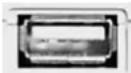
USB Anschluss am Rechner
2.3 Treiber- & Softwareinstallation
Nach dem Anschluss von U86 XT wird das Betriebssystem automatisch eine neue Hardware erkennen. Um die Hardware zu nutzen, müssen Sie unseren Treiber installieren.
Wir empfehlen dringend, den neuesten Treiber von unserer Webseite www.esi-audio.de herunterzuladen, um U86 XT einzurichten. Der aktuelle Treiber auf unserer Webseite ist neuer im Vergleich zum Inhalt der mitgelieferten Installations DVD.
2.3.1 Installation unter Windows
Im folgenden wird beschrieben, wie U86 XT unter Windows 10 installiert wird. Sollten Sie Windows Vista, Windows 7, Windows 8 oder Windows 8.1 einsetzen, ist der Ablauf entsprechend. Verbinden Sie U86 XT mit Ihrem Computer, schalten Sie es jedoch aus.
Sie starten die Installation per Doppelklick auf das Installationsprogramm, einer .exe Datei innerhalb des Treiberdownloads von unserer Webseite oder im Ordner Windows der beiliegenden
Installations-DVD. Beim Start der Installation zeigt Windows unter Umständen einen Sicherheitshinweis an. Stellen Sie sicher, dass Sie die Installation zulassen. Der folgende Dialog links erscheint dann. Klicken Sie auf Next und der Dialog rechts wird angezeigt:
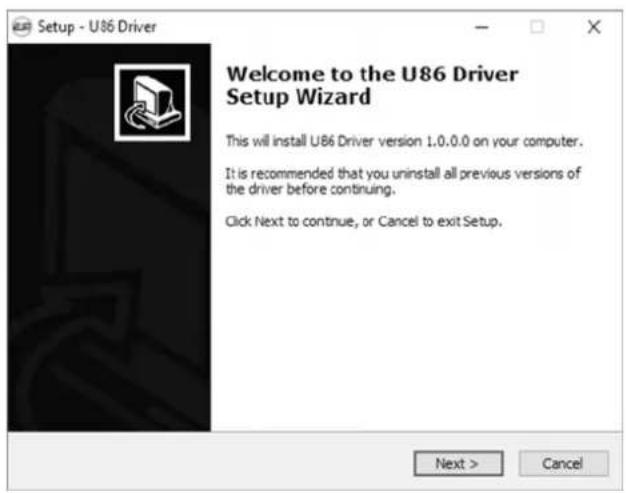
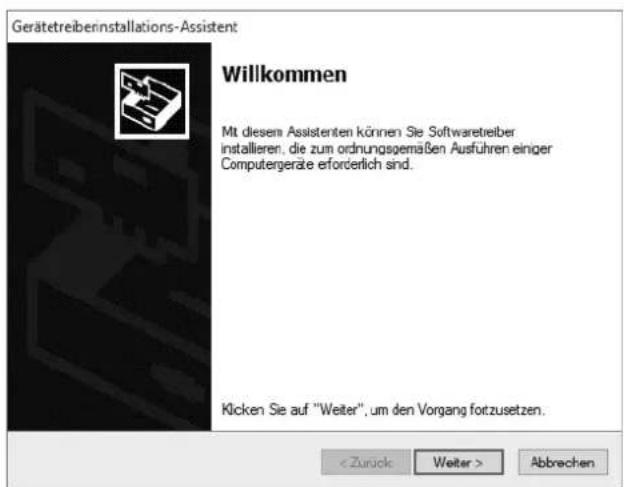
Bestätigen Sie diesen durch Klick auf Install. Jetzt werden Dateien kopiert und nach einiger Zeit erscheint das folgende neue Fenster:
text_image
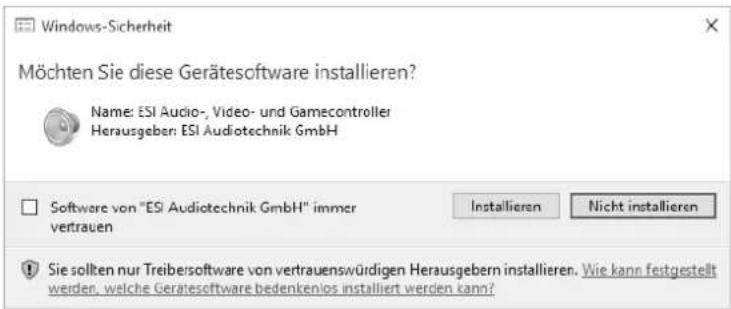
Gerätetreiberinstallations-Assistent Willkommen Mit diesem Assistenten können Sie Softwarereiber installieren, die zum ordnungsgemäßen Ausführen einiger Computergeräte erforderlich sind. Klicken Sie auf "Weiter", um den Vorgang fortzusetzen. < Zurück Weiter > AbbrechenBestätigen Sie dieses durch Klick auf Weiter. Es werden erneut Dateien kopiert und üblicherweise erscheint nach einiger Zeit ein Windows-Sicherheitshinweis wie hier zu sehen:
text_image
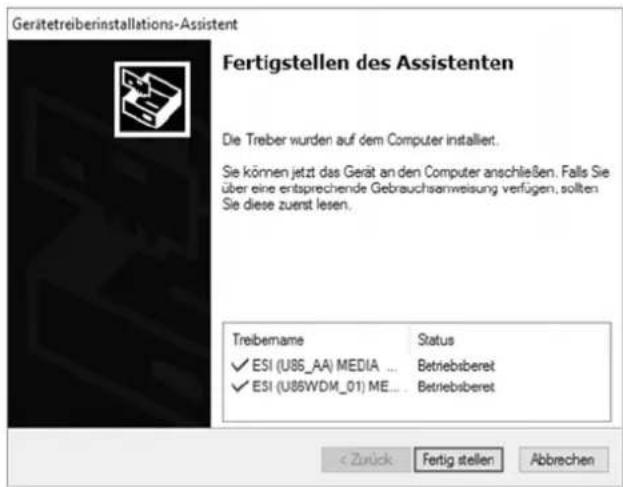
Windows-Sicherheit Möchten Sie diese Gerätesoftware installieren? Name: ESI Audio-, Video- und Gamecontroller Herausgeber: ESI Audiotechnik GmbH Software von "ESI Audiotechnik GmbH" immer vertrauen Installieren Nicht installieren Sie sollten nur TreibeSoftware von vertrauenswürdigen Herausgebern installieren. Wie kann festgestellt werden, welche Gerätesoftware bedenkenios installiert werden kann?Bestätigen Sie diesen durch Klick auf Installieren. Nach einiger Zeit ist die Installation dann abgeschlossen und es erscheint dann der folgende Dialog:
text_image
Gerätetreiberinstallations-Assistent Fertigstellen des Assistenten Die Treber wurden auf dem Computer installiert. Sie können jetzt das Gerät an den Computer anschließen. Falls Sie über eine entsprechende Gebrauchsanweisung verfügen, sollten Sie diese zuerst lesen. Treibename Status ✓ ESI (U86_AA) MEDIA ... Betriebsberet ✓ ESI (U86WDM_01) ME... Betriebsberet < Zwick Fertig stellen Abbrechen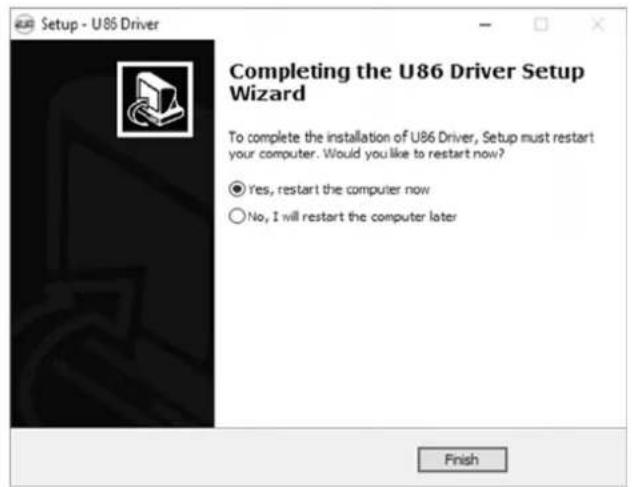
Wenn Sie das linke Fenster sehen, klicken Sie auf Fertig stellen. Anschließend wird in vielen Fällen das rechte Fenster erscheinen. Wir empfehlen, dass Sie dort Yes, restart the computer now wählen und auf Finish klicken, um den PC neuzustarten.
Sie können U86 XT ab jetzt jederzeit, falls noch nicht geschehen, an den Rechner anschließen und einschalten. Windows wird dann automatisch die Einrichtung vornehmen und Sie können da Gerät nutzen.
Um die Treiberinstallation zu bestätigen, überprüfen Sie, ob das orangene ESI-Symbol in der Taskleiste (wie auf dem folgenden Bild zu sehen) auftaucht.
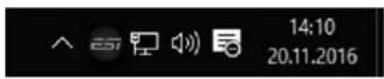
Falls ja, ist die Treiberinstallation vollständig abgeschlossen.
2.3.2 Installation unter Mac OS X
Um U86 XT unter Mac OS X einzusetzen, müssen Sie den Treiber von der mitgelieferten Installations DVD aus dem Mac OS X Order oder einen aktuellen Treiber von unserer Webseite installieren. Letzteres ist dringend empfohlen.
Der Treiber und das zugehörige Control Panel wird installiert, indem Sie einen Doppelklick auf die .dmg Datei machen und dann anschließend im Ordner, der sich öffnet, einen Doppelklick auf das Installationsprogramm machen. Folgen Sie dann den Anweisungen auf dem Bildschirm. Am Ende der Installation empfehlen wir einen Neustart Ihres Computers.
Sollte die Installation per Doppelklick nicht gestartet werden können, klicken Sie mit der rechten Maustaste auf das Symbol (bzw. halten Sie die ctrl-Taste Ihrer Tastatur während Sie mit der linken darauf klicken) und wählen Sie dann Öffnen und dann erneut Öffnen.
Die Steuerung einiger Optionen von U86 XT unter Mac OS X ist auch über die Audio-MIDI-Konfiguration von Mac OS X möglich (aus dem Ordner Programme > Dienstprogramme).
3. Control Panel
Dieses Kapitel beschreibt das U86 XT Control Panel und seine Funktionen
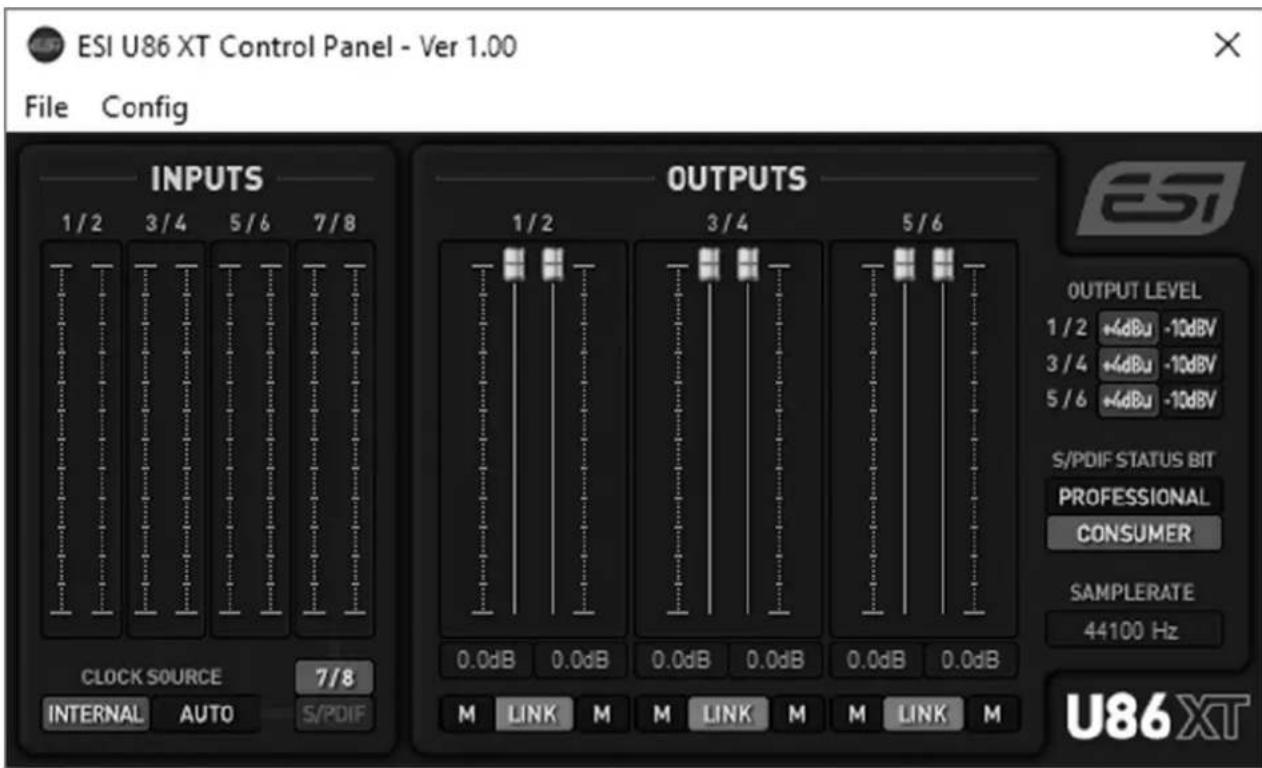
Unter Windows wird das Control Panel über Doppelklick auf das ESI-Symbol in der Taskleiste geöffnet, unter Mac OS X befindet es sich im Programme Ordner. Das folgende Fenster erscheint anschließend:
text_image
ESI U86 XT Control Panel - Ver 1.00 File Config INPUTS 1/2 3/4 5/6 7/8 CLOCK SOURCE 7/8 INTERNAL AUTO S/PDIF OUTPUTS 1/2 3/4 5/6 OUTPUT LEVEL 1/2 +4dBu -10dBV 3/4 +4dBu -10dBV 5/6 +4dBu -10dBV S/PDIF STATUS BIT PROFESSIONAL CONSUMER SAMPLERATE 44100 Hz M LINK M M LINK M M LINK M U86 XTDas Fenster hat die folgenden Bereiche und Funktionen:
INPUTS
Der Hauptbereich unter INPUTS zeigt eine Aussteuerungsanzeige für die einzelnen physikalischen Eingänge an.
Unter CLOCK SOURCE kann die Quelle für die Masterclock für die digitale Signalverarbeitung gewählt werden. Mit INTERNAL generiert U86 XT die Masterclock und Samplerate. Mit AUTO erfolgt eine automatische Nutzung der Masterclock des am S/PDIF-Eingang anliegenden Signals (wenn aktiviert und ein Signal anliegt) bzw. die auotmatische Umschaltung zur internen Masterclock.
Daneben kann für Eingangskanal 7 / 8 der physikalische analoge Eingang 7/8 oder der digitale S/PDIF Eingang als ausgewählt werden.
OUTPUTS
Der Hauptbereich unter OUTPUTS stellt Lautstärkeregler für alle Wiedergabekanäle bereit und zeigt jeweils eine Aussteuerungsanzeige. Darunter gibt es für jeden Kanal die Möglichkeit das
ESI U86 XT
Signal Stummzuschalten (M). Mit LINK können immer zwei Stereokanäle (Links / Rechts) gemeinsam gesteuert werden.
Im Bereich OUTPUT LEVEL kann getrennt für jedes Ausgangskanalpaar mit +4dBu der Ausgangspegel optimiert für symmetrische Signale auf den +4dBu Studio-Standardpegel festgelegt werden. Mit -10dBV wird der Ausgangspegel auf den -10dBV Consumer bzw. HiFi Standard festgelegt.
Die S/PDIF STATUS BIT Abteilung ermöglicht es, das sogenannte Status Bit des S/PDIF Ausgangssignals auf PROFESSIONAL oder auf CONSUMER festzulegen.
Darunter wird die aktuelle SAMPLERATE angezeigt.
3.1 Latenzeinstellung
Unter Windows über den Menupunkt Config > Latency im Control Panel kann die Latenzzeit für den Treiber von U86 XT eingestellt werden. Eine kleinere Latenzzeit wird durch Auswahl einer kleineren Puffergröße durch einen kleineren Wert verwendet. Je nach Anwendung (z.B. für die Wiedergabe von Softwaresynthesizern) ist eine kleinere Latenzzeit von Vorteil. Gleichzeitig hängt die Latenzzeit auch indirekt mit der Performance Ihres Systems zusammen. Für Recordinganwendungen ist typischerweise eine Latenzzeit zwischen 4 und 8ms sinnvoll, ein Wert der üblicherweise in Ihrer Audioanwendung angezeigt wird. Die Latenzeinstellung muss vor dem Start der Audioanwendung vorgenommen werden.
Unter Mac OS X hängt die Latenzzeit von der Audioanwendung ab und wird dort innerhalb der jeweiligen Einstellungen eingestellt.
4. Technische Daten
Leistungsmerkmale
- 8 Eingänge / 6 Ausgänge / 24-bit / 96kHz USB 2.0 Hi-Speed Audiointerface
- 8 Eingangskanäle und 6 Ausgangskanäle stehen zur gleichzeitigen Verwendung bereit
- 2 professionelle Mikrofonvorverstärker mit +48V Phantomspeisung
- 2 hochwertige Hi-Z Instrumenteneingänge mit 6.3mm Klinkenbuchse
- digitaler koaxialer S/PDIF-Eingang mit Cinch-Anschluss
- digitaler koaxialer S/PDIF-Ausgang mit Cinch-Anschluss
- 8 Line-Eingänge mit symmetrischen 6.3mm Klinkenbuchse
- 6 Line-Ausgänge mit symmetrischen 6.3mm Klinkenbuchse
- Kopfhörerausgang mit 6.3mm Stereoklinke
- separater Mix-Ausgang in Stereo als Master-/Monitoring-Ausgang
- integrierter Monitormixer mit Steuerung über die Frontblende
- 16-kanalige MIDI-Schnittstelle mit einem MIDI-Eingang und einem MIDI-Ausgang
- Stromversorgung über mitgeliefertes 12V Gleichspannungsnetzteil
- Abmessungen (ca.) 31.0cm x 14.5cm x 4.5cm
Audio-Spezifikationen
- unterstützt bis zu 24-bit / 96kHz
- A/D-Wandler:
- 107dB (@ -60dBFS A-gewichtet)
- 20Hz bis 20kHz, +/- 0.02dB Frequenzgang
- D/A-Wandler:
- 112dB (@ -60dBFS A-gewichtet)
- 20Hz bis 20kHz, +/- 0.02dB Frequenzgang
Kompatibilität
- untersützt Windows Vista, Windows 7, Windows 8.1 and Windows 10 mit ASIO 2.0, MME, WDM und DirectSound (inkl. EWDM / DirectWIRE)
- unterstützt Mac OS X (10.7 und höher) über CoreAudio USB Audio-treiber
5. Allgemeine Hinweise
Warenzeichen
ESI, U86 und U86 XT sind Warenzeichen von ESI Audiotechnik GmbH. Windows ist ein eingetragenes Warenzeichen der Microsoft Corporation. Andere Produkt- und Markennamen sind Warenzeichen oder eingetragene Warenzeichen der jeweiligen Eigentümer.
Kontakt
Für technische Supportanfragen wenden Sie sich bitte an Ihren örtlichen Händler bzw. lokalen Vertrieb für ESI. Online finden Sie Support- und Kontaktinformation unter www.esi-audio.de. In Deutschland erreichen Sie den technischen Support auch telefonisch unter 07152 / 398880.
Weitere Hinweise
Alle Leistungsmerkmale, Spezifikationen und weitere Angaben können jederzeit ohne Ankündigung geändert.
Teile dieses Handbuch können in Zukunft geändert werden. Bitte beachten Sie die Hinweise auf unserer Webseite www.esi-audio.de mit aktuellen Informationen.