U24 XL - Hi-Fi-System ESI - Kostenlose Bedienungsanleitung
Finden Sie kostenlos die Bedienungsanleitung des Geräts U24 XL ESI als PDF.


Benutzerfragen zu U24 XL ESI
0 Frage zu diesem Gerät. Beantworten Sie die, die Sie kennen, oder stellen Sie Ihre eigene.
Eine neue Frage zu diesem Gerät stellen
Laden Sie die Anleitung für Ihr Hi-Fi-System kostenlos im PDF-Format! Finden Sie Ihr Handbuch U24 XL - ESI und nehmen Sie Ihr elektronisches Gerät wieder in die Hand. Auf dieser Seite sind alle Dokumente veröffentlicht, die für die Verwendung Ihres Geräts notwendig sind. U24 XL von der Marke ESI.
BEDIENUNGSANLEITUNG U24 XL ESI
1. Einführung......4
1.1 Leistungsmerkmale 4
2. Beschreibung von U24 XL....4
2.1 Frontseite ....4
2.2 Rückseite....5
2.3 Minimale Systemanforderungen .... 5
3. Installation 5
3.1 Windows XP....5
3.2 Windows Vista / 7 / 8.1 / 10....7
3.3 Mac OS X....8
4. U24 XL Control Panel 8
4.1 Eingangsmonitoring....9
4.2 Aufnahmequelle / Auswahl des Eingangs....9
4.3 DirectWIRE 10
5. Einstellungen in Anwendungen 12
5.1 Windows Multimedia Setup....12
5.2 Latenzeinstellungen sowie ASIO Anwendungen....12
5.3 Mac OS X Audio-MIDI-Konfiguration 12
6. Technische Daten .... 13
7. Allgemeine Hinweise....13
1. Einführung
Vielen Dank für den Erwerb von ESI U24 XL.
U24 XL ist nicht nur äußerst stylisch, mit etwa 10 cm x 9 cm ist es zudem so kompakt, dass es überall unterwegs eingesetzt werden kann. Modernste digitale Audiotechnik in einer externen USB-Lösung mit hochwertigen 24-bit Wandlern ermöglicht die Nutzung von 2 analogen Eingangs- und 2 analogen Ausgangskanälen mit Klinkenanschluss bei niedrigsten Latenzzeiten. U24 XL wird dadurch mit Leichtigkeit zum zentralen Gerät in Ihrer Studioumgebung. Die digitalen Ein- und Ausgänge im optischen und koaxialen S/PDIF-Format unterstreichen den Sachverhalt.
Wenn Sie eine leistungsfähige USB-Lösung mit bester Performance benötigen, dann ist U24 XL optimal geeignet.
1.1 Leistungsmerkmale
- 2 x Analog In/Out mit Klinkenanschluss
- Ausgang L wahlweise als Kopfhörer-Ausgang nutzbar
- S/PDIF Digital Ein- und Ausgänge optisch (Toslink) und koaxial (Cinch) verfügbar
- 24 Bit AD/DA Wandler
2. Beschreibung von U24 XL
2.1 Frontseite
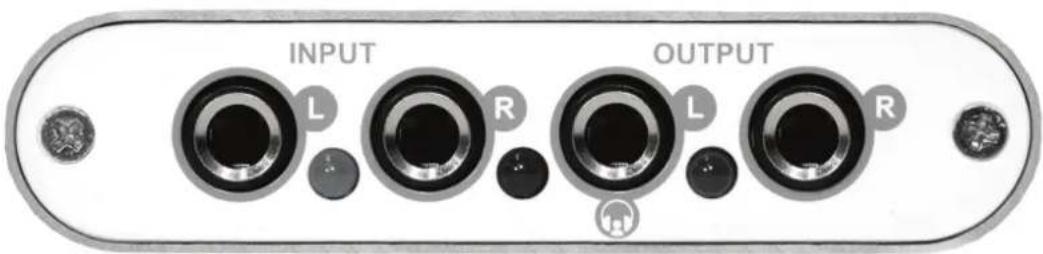
Auf der Vorderseite befinden sich folgende Elemente von links nach rechts:
INPUT - L: linker Eingangskanal, Line-Pegel, daneben rotes Peak-LED.
INPUT - R: rechter Eingangskanal, Line-Pegel, daneben rotes Peak-LED.
OUTPUT – L: linker Ausgangskanal, Line-Pegel; wird zum HEADPHONE-Ausgang bei Verwendung mit einem einzelnen Stereokopfhörer. Daneben ist das Power LED.
OUTPUT - R: rechter Ausgangskanal, Line-Pegel.
2.2 Rückseite
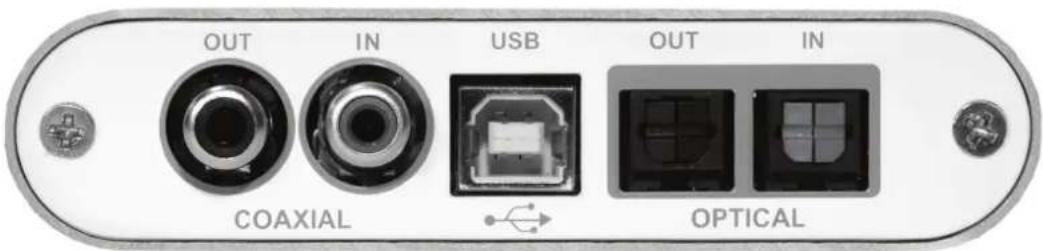
Auf der Rückseite befinden sich die folgenden Elemente von links nach rechts:
COAXIAL S/PDIF OUT: elektrischer S/PDIF-Ausgang.
COAXIAL S/PDIF IN: elektrischer S/PDIF-Eingang.
USB: USB-Schnittstelle zum Anschluss an den Computer.
OPTICAL S/PDIF OUT: elektrischer S/PDIF-Ausgang (Toslink).
OPTICAL S/PDIF IN: elektrischer S/PDIF-Eingang (Toslink).
2.3 Minimale Systemanforderungen
PC
- Intel Pentium III 600MHz CPU oder vergleichbare AMD CPU
- mindestens 512 MB RAM
- Direct X 8.1 or higher
- ein verfügbarer USB-Anschluss
- aktuelle Windows XP (mit Service Pack 2) oder Windows Vista/7/8.1/10 Version (oder neuer)
Mac
- Power Macintosh G4 oder neuer/schneller
- ein verfügbarer USB-Anschluss
- mindestens 512 MB RAM
- Mac OS X 10.4 oder höher
3. Installation
Vor der Installation von U24 XL empfehlen wir es, im Downloadbereich unter www.esi-audio.de nach aktuellen Treibern zu schauen.
3.1 Windows XP
Stellen Sie vor der Installation sicher, dass das Gerät nicht an Ihren Rechner angeschlossen ist. Starten Sie dann setup.exe aus dem Windows–Ordner der mitgelieferten CD oder aus einem aktuellen Download von unserer Webseite.
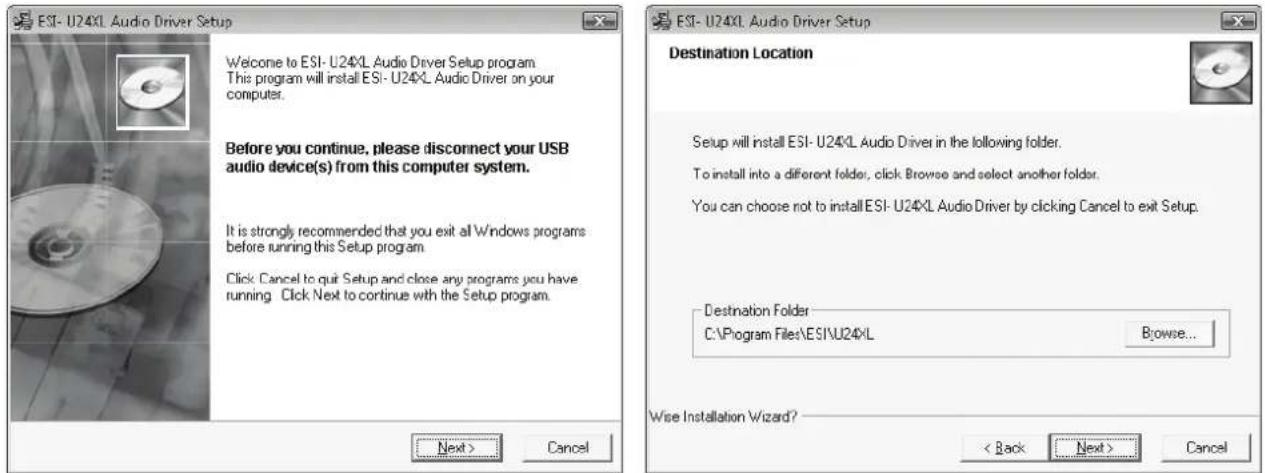
Sie sehen nun den Dialog, der unten links abgebildet ist. Klicken Sie auf Next. Nun können Sie das Zielverzeichnis für die Installation auswählen, bestätigen Sie es mit Next.
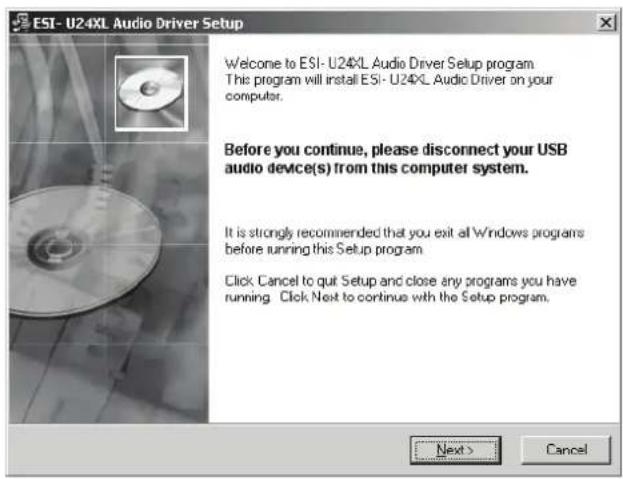
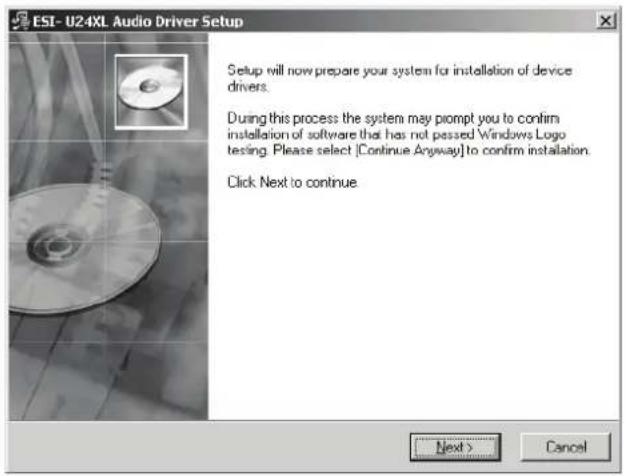
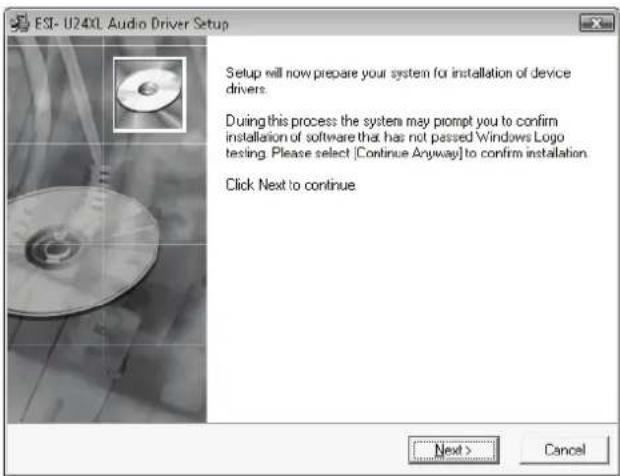
Das Installationsprogramm informiert Sie nun, dass die Treiberinstallation gestartet wird. Bestätigen Sie den unten links abgebildeten Dialog mit Next. Während des darauf folgenden Vorgangs, erscheinen ggfs. mehrere Hinweise von Windows, die Sie auf eine fehlende Windows-Logo Zertifizierung hinweisen. Erscheint der unten rechts abgebildete Dialog (auch mehrmals), bestätigen Sie ihn bitte jeweils mit Installation fortsetzen.
text_image
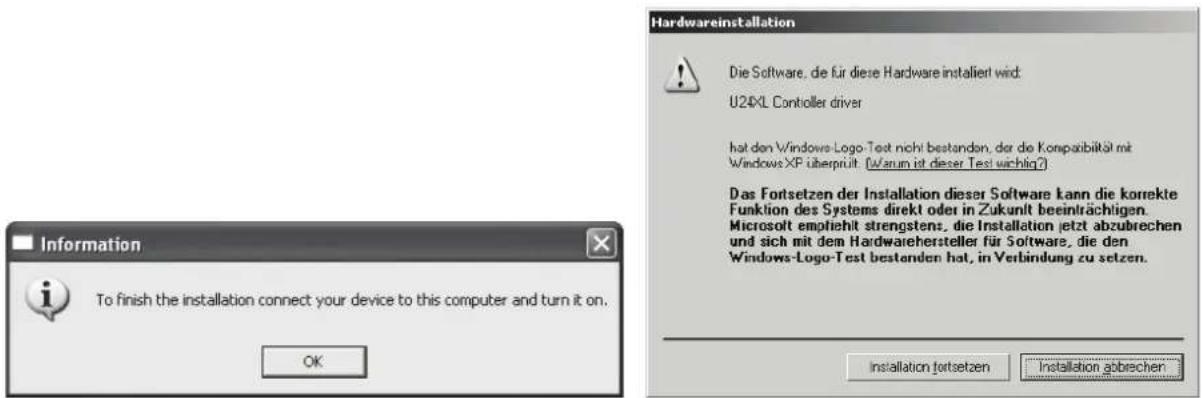
Softwareinstallation Die zu installierende Software hat den Windows-Logo-Test nicht bestanden, der die Kompatibilität mit Windows XP überprüft (Warum ist dieser Test wichtig?) Das Fortsetzen der Installation dieser Software kann die korrekte Funktion des Systems direkt oder in Zukunft beeinträchtigen. Microsoft empfiehlt strengstens, die Installation jetzt abzubrechen und sich mit dem Hardwarehersteller für Software, die den Windows-Logo-Test bestanden hat, in Verbindung zu setzen. Installation fortsetzen Installation abbrechenIm nun erscheinenden Dialog, werden Sie dazu aufgefordert, die Hardware einzustecken. Schließen Sie U24 XL an Ihren Rechner an. Klicken Sie noch nicht auf Next. Windows wird nun eventuell erneut auf die fehlende Windows-Logo Zertifizierung hinweisen. Bestätigen Sie die Dialoge jeweils mit Installation fortsetzen (beachten Sie die folgenden rechte Abbildung).
text_image
Information To finish the installation connect your device to this computer and turn it on. OK Hardwareinstallation Die Software, die für diese Hardware installiert wird: U24XL Controller driver hat den Windows-Logo-Test nicht bestanden, der de Kompabilität mit Windows XP überprüft. (Warum ist dieser Test wichtig?) Das Fortsetzen der Installation dieser Software kann die korrekte Funktion des Systems direkt oder in Zukunft beeinträchtigen. Microsoft empfiehlt strengstens, die Installation jetzt abzubrechen und sich mit dem Hardwarehersteller für Software, die den Windows-Logo-Test bestanden hat, in Verbindung zu setzen. Installation fortsetzen Installation abbrechenNun können Sie den Information Dialog mit OK bestätigen. Die Installation ist dann abgeschlossen. Um dies zu bestätigen, überprüfen Sie, ob das ESI-Symbol in der Taskleiste (wie auf dem folgenden Bild zu sehen) auftaucht.

Falls ja, ist die Treiberinstallation vollständig abgeschlossen.
3.2 Windows Vista / 7 / 8.1 / 10
Stellen Sie vor der Installation sicher, dass das Gerät nicht an Ihren Rechner angeschlossen ist. Starten Sie dann setup.exe aus dem Windows–Ordner der mitgelieferten CD oder aus einem aktuellen Download von unserer Webseite.
Nach dem Start ist es möglich, dass Windows Vista/7/8.1/10 eine Sicherheitsmeldung anzeigt. Stellen Sie sicher, dass Sie die Installation zulassen. Sie sehen dann den Dialog, der unten links abgebildet ist. Klicken Sie auf Next. Nun können Sie das Zielverzeichnis für die Installation auswählen, bestätigen Sie es mit Next.
Das Installationsprogramm informiert Sie nun, dass die Treiberinstallation gestartet wird. Bestätigen Sie den unten links abgebildeten Dialog mit Next. Während des darauf folgenden Vorgangs, erscheinen ggfs. ein Windows-Sicherheit Hinweis. Bitte bestätigen sie diesen Dialog jeweils mit Installieren.
text_image
Windows-Sicherheit Möchten Sie diese Gerätesoftware installieren? Name: ESI-PRO Audio-, Video- und Gamecontrolle... Herausgeber: EGOSYS, Inc. Software von "EGOSYS, Inc" immer vertrauen Installieren Nicht installieren Sie sollten nur Treibersoftware von vertrauenswürdigen Herausgebern installieren. Wie kann festgestellt werden, welche Gerätesoftware bedenkönles installiert werden kann?Im nun erscheinenden Dialog, werden Sie dazu aufgefordert, die Hardware einzustecken. Schließen Sie U24 XL an Ihren Rechner an. Klicken Sie noch nicht auf Next. Bitte warten Sie stattdessen während die automatische Geräteerkennung von Windows die Installation fortführt. Sie können dies mit den Sprechblasen in der Taskleiste überwachen.
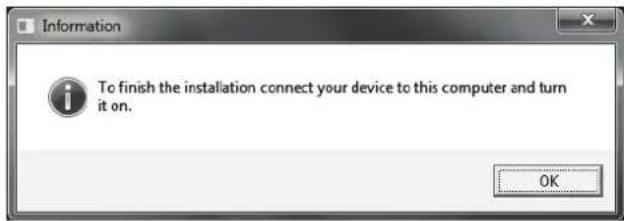
Nun können Sie den Information Dialog mit OK bestätigen. Die Installation ist dann abgeschlossen. Um dies zu bestätigen, überprüfen Sie, ob das ESI-Symbol in der Taskleiste (wie auf dem folgenden Bild zu sehen) auftaucht – u.U. ist ein Neustart erforderlich.
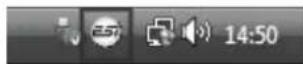
Falls ja, ist die Treiberinstallation vollständig abgeschlossen.
3.3 Mac OS X
Mac OS X unterstützt Class-kompatible USB-Audiogeräte wie U24 XL bereits nativ. Aus diesem Grund müssen keine gesonderte Treiber für U24 XL unter Mac OS X installiert werden. Schließen Sie das Gerät über das USB-Kabel einfach an Ihren Mac an und schon können Sie loslegen. Die wichtigen Funktionen zur Steuerung von U24 XL werden im Abschnitt 5.3 des Handbuchs erklärt.
4. U24 XL Control Panel
Dieses Kapitel beschreibt das U24 XL Control Panel unter Windows. Unter Mac OS X wird kein spezielles Control Panel für U24 XL benötigt. Falls Sie U24 XL unter Mac OS X verwenden, beachten Sie bitte Abschnitt 5.3 mit weiteren Hinweisen.
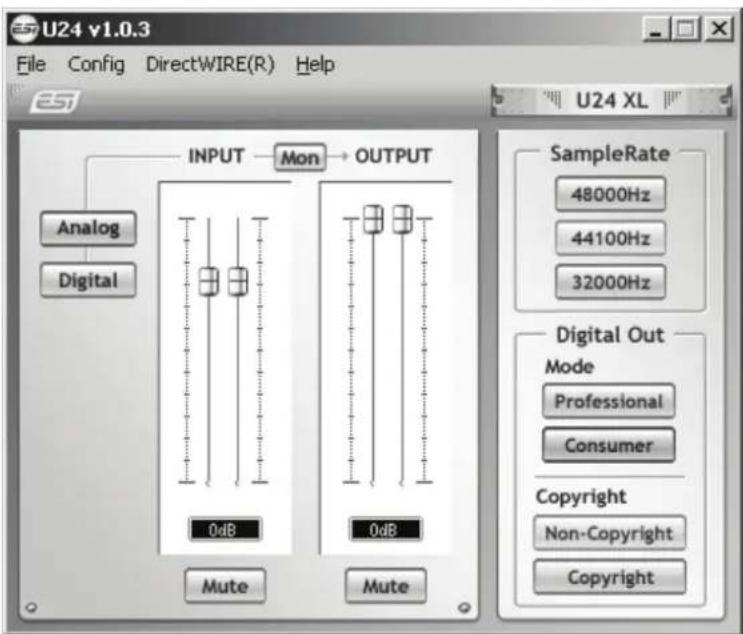
Das Control Panel wird über Doppelklick auf das ESI-Symbol in der Taskleiste geöffnet. Das folgende Fenster erscheint anschließend:
text_image
U24 v1.0.3 File Config DirectWIRE(R) Help ESI INPUT Mon OUTPUT Analog Digital 0dB Mute Output SampleRate 48000Hz 44100Hz 32000Hz Digital Out Mode Professional Consumer Copyright Non-Copyright CopyrightDas Fenster hat die folgenden Bereiche und Funktionen:
INPUT-Bereich: hier wird der Eingangslautstärkepegel für das eingehende Signal eingestellt. Die beiden Schieberegler steuern jeweils ein Mono-Kanal oder gemeinsam ein Stereo-Signal, abhängig von der Mausposition (die Farbe ändert sich entsprechend). Der Mute-Schalter unten schaltet das Eingangssignal stumm. Ist der Schalter rot, ist die Stumschaltung aktiv; ist er grau ist sie deaktiviert.
OUTPUT-Bereich: hier wird die Wiedergabelautstärkepegel für das abgespielte Signal aus Ihren Audioanwendungen eingestellt. Die beiden Schieberegler steuern jeweils ein Mono-Kanal oder gemeinsam ein Stereo-Signal, abhängig von der Mausposition (die Farbe ändert sich entsprechend). Der Mute-Schalter unten schaltet das abgespielte Signal stumm. Ist der Schalter rot, ist die Stumschaltung aktiv; ist er grau ist sie deaktiviert.
SampleRate-Bereich: in diesem Bereich wird die aktuelle Samplerate von U24 XL eingestellt.
Digital Out-Bereich: der S/PDIF-Digitalausgang kann auf die Ausgabe des Professional oder Consumer Status-Bits unter Mode eingestellt werden. Es kann auch das Copyright bzw. Non-Copyright Status-Bit gesetzt werden.
4.1 Eingangsmonitoring
Über den Mon-Schalter (im Panel zwischen INPUT und OUTPUT) kann das Echtzeit-Eingangsmonitoring (Mithören) aktiviert werden. Wenn aktiviert, werden analoge Eingangssignale direkt über den Ausgang ausgegeben. Mit digitalen Eingangssignalen ist dies nicht möglich.
4.2 Aufnahmequelle / Auswahl des Eingangs
Über die Analog- und Digital-Schalter links kann die Quelle für die Aufnahme gewählt werden, entweder der analoge oder der digitale Eingang.
4.3 DirectWIRE
Was ist DirectWIRE?
DirectWIRE entspricht einem 100% digitalen Kabel!
DirectWIRE ist eine neue, von ESI entwickelte Treibertechnologie, die das interne Routing von Audiodaten ermöglicht. DirectWIRE gibt es exklusiv bei Produkten mit EWDM Treibern von ESI.
Mit DirectWIRE kann eine Audioapplikation die Audiosignale anderer Applikationen ohne externe Verkabelung völlig verlustfrei aufnehmen. Dabei ist es egal, welche Daten abgespielt werden (z.B. ein Internetstream) und mit welcher Anwendung die Aufnahme erfolgt.
DirectWIRE Panel (Steuerung)
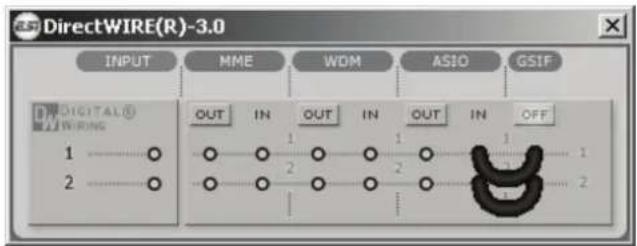
Klicken Sie auf DirectWIRE im U24 XL Control Panel. Die DirectWIRE Steuerung wie im folgenden Bild zu sehen wird dann angezeigt. DirectWIRE unterstützt dabei alle wichtigen Treiberstandards: MME, WDM, ASIO 2.0 und GSIF. Verschiedene Anwendungen können den Treiber gleichzeitig nutzen und gleichzeitig abspielen und aufzeichnen.
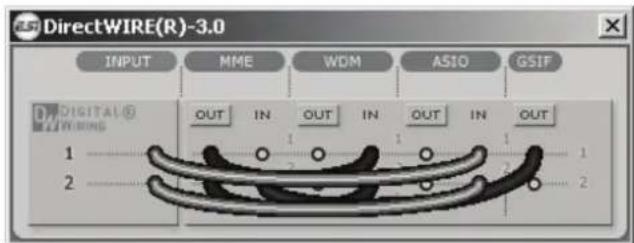
Die Nummer der Zeile entspricht dem Ein-/Ausgangskanal. Die Spalten entsprechen den Ein- und Ausgängen. Sie können die Punkte einfach durch Klicken & Ziehen miteinander verbinden.
INPUT Abteilung: hier können Sie die Eingänge der Hardware direkt nutzen.
MME Abteilung: dieser Bereich ist dabei zuständig für normale Stereoanwendungen, wie z.B. WinAmp, WavLab (ohne ASIO), Cakewalk, Audition, Vegas, usw.
WDM Abteilung: dieser Bereich wird für Applikationen, wie SONAR (mit WDM/KS), PowerDVD, WinDVD, usw. verwendet.
ASIO Abteilung: dieser Bereich entspricht den I/Os von Anwendungen wie z.B. Cubase, Logic, Reason, Nuendo, SONAR (mit ASIO), Samplitude, usw.
GSIF Abteilung: dieser Bereich steht für GSIF-Anwendungen (GigaStudio).
* Beachten Sie bitte, dass einige Anwendungen unterschiedliche Treibermodelle unterstützen.
DirectWIRE Beispiele
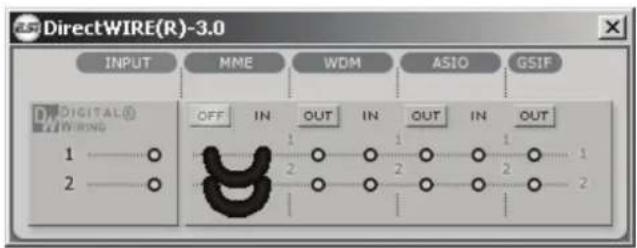
Bsp.1 Aufnahme einer Wiedergabe aus WinAmp (MME) in WaveLab (MME)
text_image
DirectWIRE(R)-3.0 INPUT MME WDM ASIO GSIF OFF IN OUT.IN OUT.IN OUT 1 1 1 1 1 2 2 2 2 2 2Achtung: Wenn Sie das Signal hören aber nicht aufzeichnen wollen, stellen Sie OUT auf OFF.
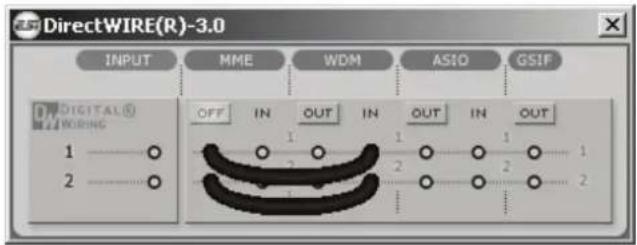
Bsp.2 Aufnahme einer Wiedergabe aus WinAmp (MME) in SONAR (WDM)
text_image
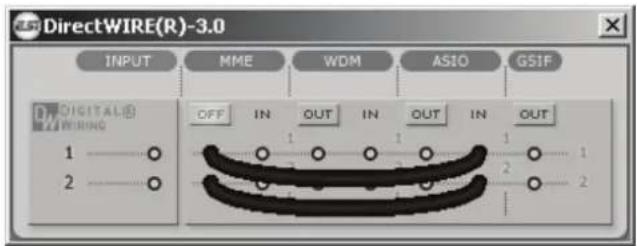
DirectWIRE(R)-3.0 INPUT MME WDM ASIO GSIF OFF IN OUT.IN OUT.IN OUT 1 1 1 1 1 2 2 2 2 2Bsp.3 Aufnahme einer Wiedergabe aus WinAmp (MME) in Cubase, Logic, Nuendo (ASIO)
text_image
DirectWIRE(R)-3.0 INPUT MME WDM ASIO GSIF OFF IN OUT.IN OUT.IN OUT 1 1 1 1 1 2 2 2 2Bsp.4 Aufnahme einer Wiedergabe aus GigaStudio (GSIF) in SONAR (WDM)
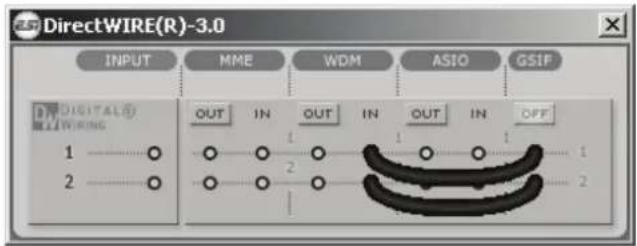
Bsp.5 Aufnahme einer Wiedergabe aus GigaStudio (GSIF) in Cubase (ASIO)
5. Einstellungen in Anwendungen
Dieses Kapitel enthält Konfigurationsbeispiele für einige gängige Softwareanwendungen. Für detailliertere Information sehen Sie bitte auch im Handbuch der jeweiligen Audiosoftware nach.
5.1 Windows Multimedia Setup
Das Windows Multimedia Setup ist erforderlich wenn Sie U24 XL als Audiogerät für alle Windows Audio Applikationen verwenden möchte. Gehen Sie auf Start->Einstellungen->Systemsteuerung->Sounds und Audiogeräte ->Audio und wählen Sie den U24 XL Eintrag bei der Soundwiedergabe und Soundaufnahme als Standardgerät aus. Nun erfolgt die Ausgabe aller Standardsignale über U24 XL.
5.2 Latenzeinstellungen sowie ASIO Anwendungen
Über den Menupunkt Config > Latency im Control Panel kann die Latenzzeit für den ASIO Treiber von U24 XL eingestellt werden. Eine kleinere Latenzzeit wird durch Auswahl einer kleineren Puffergröße verwendet. Je nach Anwendung (z.B. für die Wiedergabe von Softwaresynthesizern) ist eine kleinere Latenzzeit von Vorteil. Gleichzeitig hängt die Latenzzeit auch indirekt mit der Performance Ihres Systems zusammen. Für Recordinganwendungen ist typischerweise eine Latenzzeit zwischen 4 und 8ms sinnvoll. Die Latenzeinstellung muss vor dem Start der ASIO Anwendung vorgenommen werden.
5.3 Mac OS X Audio-MIDI-Konfiguration
Die Steuerzentrale von U24 XL unter Mac OS X ist die Audio-MIDI-Konfiguration. die sich im Ordner Programme befindet. Nachdem Start können Sie U24 XL als Standard-Input, Standard-Output oder System-Output auswählen – falls benötigt.
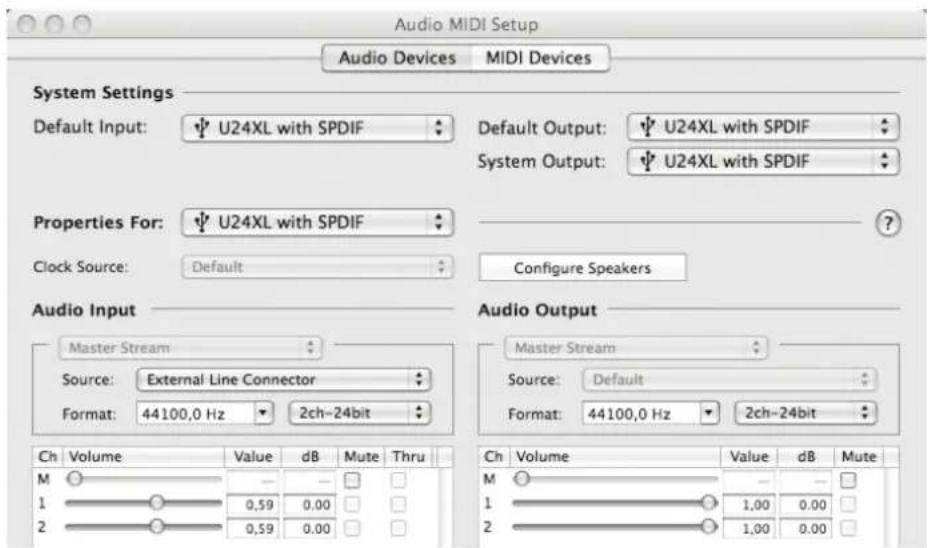
Während die meisten Audioanwendungen in der Regel eigene Einstellungsoptionen zur Auswahl von U24 XL anbieten, verwenden viele Standardanwendungen (wie beispielsweise iTunes) immer die Standard-Output Einstellung aus dem Audio-MIDI-Konfiguration Dialog.
Falls Sie Einstellungen von U24 XL ändern möchten, können Sie es unter Eigenschaften für wie im vorherigen Bild zu sehen auswählen. Unter Audio-Input -> Format oder Audio-Output -> Format 12
kann die Samplerate geändert warden. Unter Audio Output -> Lautstärke-> M kann die Ausgangslautstärke eingestellt werden.
Unter Audio-Input -> Quelle können Sie das analoge Line- oder digitale S/PDIF-Eingangssignal als Aufnahmequelle auswählen.
6. Technische Daten
1. USB-Controller
1) USB2.0 Full Speed kompatibel, USB Audio Class 1.0 Unterstützung
2) I2S Codec Interface, 2in/2out, 24-bit/48kHz
3) Built-in digital I/O (S/PDIF)
4) Built-in I2S input gain (12dB)
5) 2 in / 2 out Full Duplex Aufnahme und Wiedergabe
2. Analog Output
1) Max 24-bit/48kHz
2) Typ: 6.3mm Klinke
3) Line out: 2x 6.3mm Klinke Mono (linker & rechter Kanal)
4) Headphone out: linker Anschluss, Stereosignal, rechts darf nichts angeschlossen sein)
5) Ausgangspegel (0dB): Max 6.9dBu
3. Analog Input
1) Max 24-bit/48kHz
2) Typ: 6.3mm Klinke
3) Line in: 2x 6.3mm Klinke Mono (linker & rechter Kanal)
4) Eingangspegel(0dB): +4.7dBu
4. Digital In/Out
1) Max 24-bit/48kHz
2) Typ: Koax & optisch
3) Format: IEC-958 Consumer (S/PDIF) voreingestellt
5. Samplerates
32, 44.1, 48 kHz unterstützt
7. Allgemeine Hinweise
Warenzeichen
ESI und U24 XL sind Warenzeichen von ESI Audiotechnik GmbH. Windows ist ein eingetragenes Warenzeichen der Microsoft Corporation. Andere Produkt- und Markennamen sind Warenzeichen oder eingetragene Warenzeichen der jeweiligen Eigentümer.
Kontakt
Für technische Supportanfragen wenden Sie sich bitte an Ihren örtlichen Händler bzw. lokalen Vertrieb für ESI. Online finden Sie Support- und Kontaktinformation unter www.esi-audio.de. In Deutschland erreichen Sie den technischen Support auch telefonisch unter 07152 / 398880.
Weitere Hinweise
Alle Leistungsmerkmale, Spezifikationen und weitere Angaben können jederzeit ohne Ankündigung geändert.
Teile dieses Handbuch können in Zukunft geändert werden. Bitte beachten Sie die Hinweise auf unserer Webseite www.esi-audio.de mit aktuellen Informationen.