Maya44 USB+ - Hi-Fi-System ESI - Kostenlose Bedienungsanleitung
Finden Sie kostenlos die Bedienungsanleitung des Geräts Maya44 USB+ ESI als PDF.


Benutzerfragen zu Maya44 USB+ ESI
0 Frage zu diesem Gerät. Beantworten Sie die, die Sie kennen, oder stellen Sie Ihre eigene.
Eine neue Frage zu diesem Gerät stellen
Laden Sie die Anleitung für Ihr Hi-Fi-System kostenlos im PDF-Format! Finden Sie Ihr Handbuch Maya44 USB+ - ESI und nehmen Sie Ihr elektronisches Gerät wieder in die Hand. Auf dieser Seite sind alle Dokumente veröffentlicht, die für die Verwendung Ihres Geräts notwendig sind. Maya44 USB+ von der Marke ESI.
BEDIENUNGSANLEITUNG Maya44 USB+ ESI
- Auflage, November 2012
INDEX
1. Einführung......4
1.1 Leistungsmerkmale 4
3. Control Panel unter Windows 9
3.1 Regler....9
3.2 Latenzeinstellung....10
3.3 DirectWIRE 10
4. Control Panel unter Mac OS X....12
5. Einstellungen in Anwendungen .... 13
5.1 Windows Multimedia-Einstellungen .... 13
5.2 Deckadance LE....13
6. Technische Daten 15
7. Allgemeine Hinweise....16
1. Einführung
MAYA44 USB+ ist eine sehr leistungsfähige und dennoch günstige USB-Audiolösung für das Heimstudio. Sie ist für den mobilen Live- und Recording-Einsatz genau die richtige Wahl!
Neben normalen Aufnahme- und Wiedergabe-Funktionen bietet die MAYA44 USB+ Funktionen, die für die professionelle Musikproduktion notwendig ist. MAYA44 USB+ liefert in einem kompakten Gehäuse 4 analoge Ein- und 4 analoge Ausgänge im Cinch-Format und einen kombinierten optischen S/PDIF-Digitalausgang bzw. einen Kopfhörerausgang.
Mit der Unterstützung von ASIO 2.0, CoreAudio und MME / WDM ist MAYA44 USB+ kompatibel zu den wichtigsten Musik- und DJ-Anwendungen, wie z.B. Cubase, Logic, Sonar, Reason, Reaktor, MixVibes, Traktor DJ Studio, BPM Studio und vielen anderen.
Einstecken und schon geht's los!
1.1 Leistungsmerkmale
MAYA44 USB+ besitzt die folgenden wichtigen Merkmale:
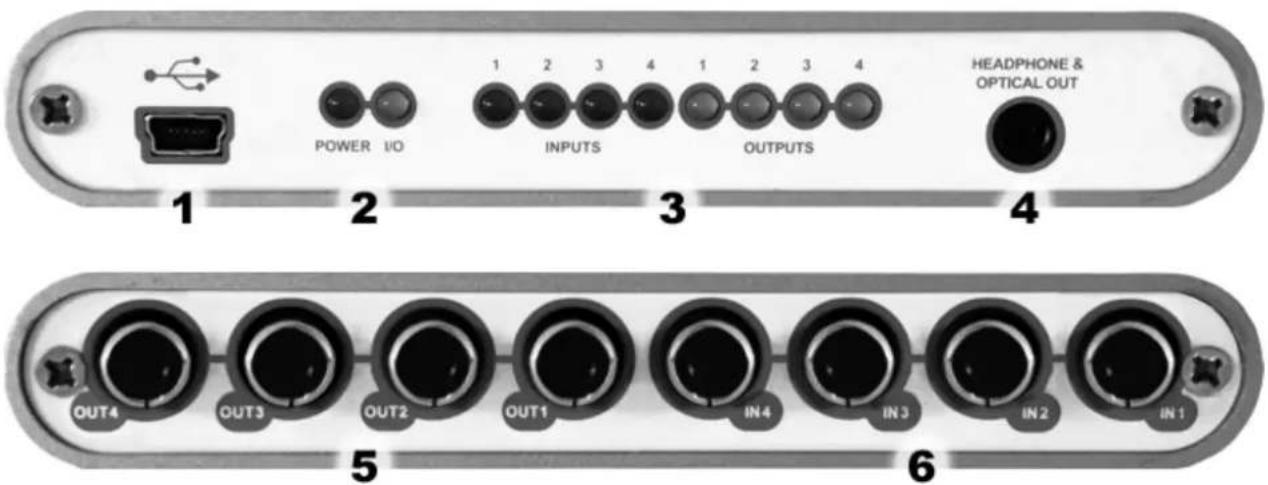
text_image
1 POWER I/O 2 INPUTS 3 OUTPUTS 4 HEADPHONE & OPTICAL OUT 5 OUT4 OUT3 OUT2 OUT1 IN4 IN3 IN2 IN1- USB-Anschluss (Verbindung zu Ihrem Computer mit dem mitgelieferten Kabel)
- Power & I/O Aktivitäts-LEDs
- Input / Output Aktivitäts-LEDs, die Signale an den jeweiligen Ein- und Ausgängen anzeigen
- optischer S/PDIF-Ausgang sowie Kopfhöreranschluss (Kanal 1 und 2) mit Combo-Buchse
- 4 analoge Ausgänge (Line Out 1 / 2 – Kanal 4 bis 1)
- 4 analoge Eingänge (Line In 1 / 2 – Kanal 4 bis 1)
Durch das praktische Design passt das MAYA44 USB+ in jede Jackentasche. In Verbindung mit einem Notebook können Sie ihre Projekte und Ihr DJ-Setup überall hin mitnehmen. MAYA44 USB+ ist einfach zu installieren noch einfacher zu benutzen. Das Arbeiten mit Samples, als DJ, mit Recordinganwendungen und mit Softwaresynthesizer stellt mit MAYA44 USB+ überhaupt kein Problem dar.
2. Installation
2.1 Systemanforderungen
MAYA44 USB+ ist mehr als nur eine herkömmliche Soundkarte – es handelt sich vielmehr um ein hochwertiges Audiointerface für den professionellen Einsatz. Aus diesem Grund kann das verwendete Computersystem eine wichtige Rolle bei der optimalen Performance von MAYA44 USB+ spielen. Höherwertige Komponenten sind dabei durchaus zu empfehlen.
Minimale Systemanforderungen
PC
- Intel Pentium III 600MHz CPU oder gleichwertige AMD CPU (oder equivalent)
- Windows XP oder Windows Vista / 7 / 8 (32- und 64-bit) Betriebssystem
- 1 freier USB-Anschluss
- mind. 2 GB RAM
- hochwertige Audio Software mit ASIO Unterstützung empfohlen
Mac
- Macintosh mit Intel CPU
- 1 freier USB-Anschluss
- mind. 2 GB RAM
- Mac OS X 10.4 oder höher
2.2 Hardwareinstallation
MAYA44 USB+ wird einfach an einen freien USB-Steckplatz angeschlossen. Ein separates Netzteil wird nicht benötigt, da MAYA44 USB+ direkt vom Computer mit Strom versorgt wird. Verbinden Sie die Hardware mit Ihrem Computer über das mitgelieferte Kabel.
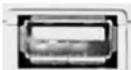
USB Anschluss am Rechner
2.3 Treiber- & Softwareinstallation
Nach dem Anschluss von MAYA44 USB+ wird das Betriebssystem automatisch eine neue Hardware erkennen. Moderne Betriebssysteme wie Windows XP/Vista/7/8 und Mac OS X erkennen in der Regel die Hardware direkt und installieren automatisch die richtigen USB-Audiotreiber.
Sie können MAYA44 USB+ bereits jetzt in allen wichtigen Consumer-Anwendungen, die keine speziellen professionellen ASIO-Treiber benötigen, einsetzen. Unter Windows XP sind das
beispielsweise Anwendungen für die DVD-Wiedergabe oder einfachere DJ-Anwendungen, die keine ASIO-Unterstützung benötigen. Unter Mac OS X handelt es sich beispielsweise um Anwendungen wie Garageband.
2.3.1 Installation unter Windows XP
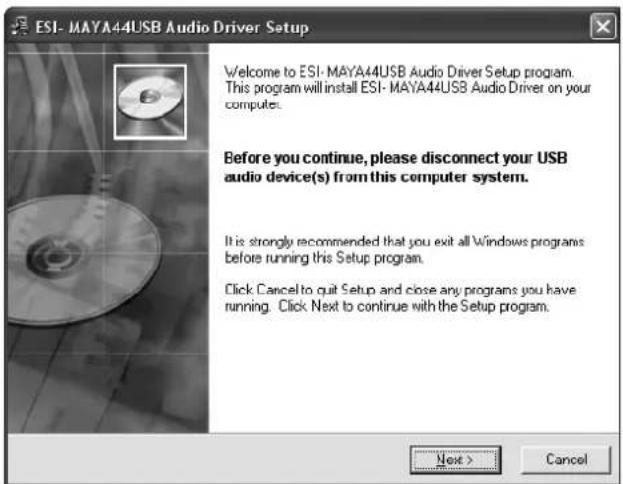
Stellen Sie vor der Installation sicher, dass das Gerät nicht an Ihren Rechner angeschlossen ist. Starten Sie dann setup.exe aus dem MAYA44 USB+/Windows –Ordner der mitgelieferten CD oder aus einem aktuellen Download von unserer Webseite.
Sie sehen nun den Dialog, der unten links abgebildet ist. Klicken Sie auf Next. Nun können Sie das Zielverzeichnis für die Installation auswählen, bestätigen Sie es mit Next.
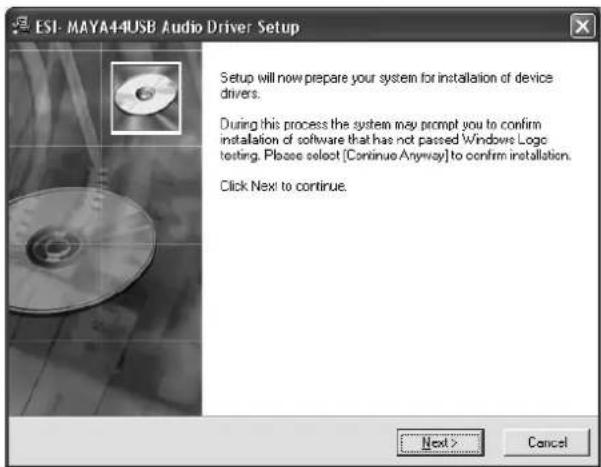
Das Installationsprogramm informiert Sie nun, dass die Treiberinstallation gestartet wird. Bestätigen Sie den unten links abgebildeten Dialog mit Next. Während des darauf folgenden Vorgangs, erscheinen ggfs. mehrere Hinweise von Windows, die Sie auf eine fehlende Windows-Logo Zertifizierung hinweisen. Erscheint der unten rechts abgebildete Dialog (auch mehrmals), bestätigen Sie ihn bitte jeweils mit Installation fortsetzen.
text_image
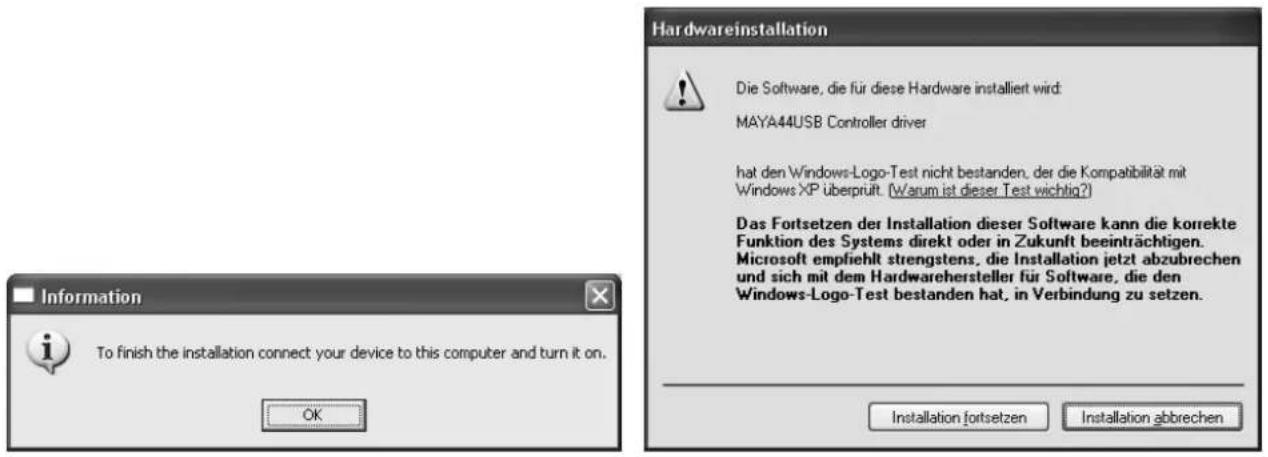
SoftwareInstallation Die zu installierende Software hat den Windows-Logo-Test nicht bestanden, der die Kompatibilität mit Windows XP überprüft. (Warum et dieser Test wichtig?) Das Fortsetzen der Installation dieser Software kann die konekte Funktion des Systems direkt oder in Zukunft beeinträchtigen. Microsoft empfiehlt strengstens, die Installation jetzt abzubrechen und sich mit dem Hardwarehersteller für Software, die den Windows-Logo-Test bestanden hat, in Verbindung zu setzen. Installation fortsetzen Installation abbiechenIm nun erscheinenden Dialog, werden Sie dazu aufgefordert, die Hardware einzustecken. Schließen Sie MAYA44 USB+ an Ihren Rechner an. Klicken Sie noch nicht auf Next. Windows wird nun eventuell erneut auf die fehlende Windows-Logo Zertifizierung hinweisen. Bestätigen Sie die Dialoge jeweils mit Installation fortsetzen (beachten Sie die folgenden rechte Abbildung).
text_image
Information To finish the installation connect your device to this computer and turn it on. OK Hardwareinstallation Die Software, die für diese Hardware installiert wird: MAYA44USB Controller driver hat den Windows-Logo-Test nicht bestanden, der die Kompatibilität mit Windows XP überprüft. (Warum ist dieser Test wichtig?) Das Fortsetzen der Installation dieser Software kann die korrekte Funktion des Systems direkt oder in Zukunft beeinträchtigen. Microsoft empfiehlt strengstens, die Installation jetzt abzubrechen und sich mit dem Hardwarehersteller für Software, die den Windows-Logo-Test bestanden hat, in Verbindung zu setzen. Installation fortsetzen Installation abbrechenNun können Sie den ESI MAYA44 USB+ Audio Driver Setup Dialog mit Next bestätigen. Die Installation ist dann abgeschlossen. Um dies zu bestätigen, überprüfen Sie, ob das ESI-Symbol in der Taskleiste (wie auf dem folgenden Bild zu sehen) auftaucht – u.U. ist ein Neustart erforderlich.

Falls ja, ist die Treiberinstallation vollständig abgeschlossen.
2.3.2 Installation unter Windows Vista / 7 / 8
Stellen Sie vor der Installation sicher, dass das Gerät nicht an Ihren Rechner angeschlossen ist. Starten Sie dann setup.exe aus dem MAYA44 USB+/Windows –Ordner der mitgelieferten CD oder aus einem aktuellen Download von unserer Webseite.
Nach dem Start ist es möglich, dass Windows Vista / 7 / 8 eine Sicherheitsmeldung anzeigt. Stellen Sie sicher, dass Sie die Installation zulassen. Sie sehen dann den Dialog, der unten links abgebildet ist. Klicken Sie auf Next. Nun können Sie das Zielverzeichnis für die Installation auswählen, bestätigen Sie es mit Next.
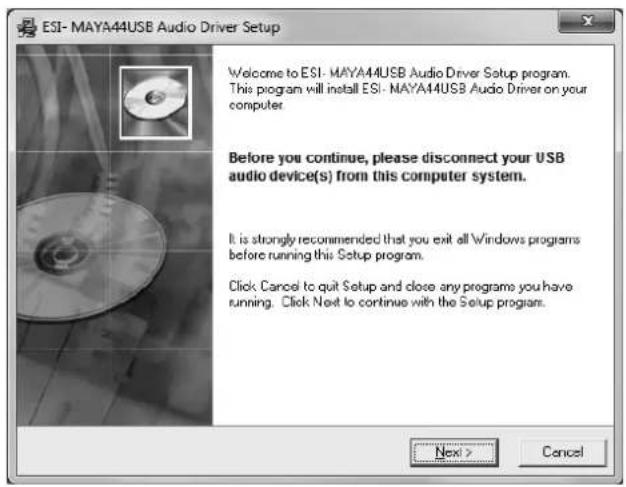
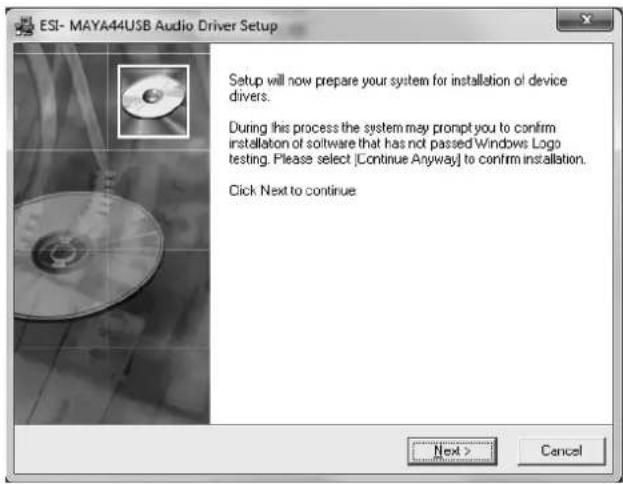
Das Installationsprogramm informiert Sie nun, dass die Treiberinstallation gestartet wird. Bestätigen Sie den unten links abgebildeten Dialog mit Next. Während des darauf folgenden Vorgangs, erscheinen ggfs. ein Windows-Sicherheit Hinweis. Bitte bestätigen sie diesen Dialog jeweils mit Installieren.
text_image
Windows-Sicherheit Möchten Sie diese Gerätesoftware installieren? Name: ESI Audio-, Video- und Gamecontroller Herausgeber: ESI Audiotechnik GmbH Software von "ESI Audiotechnik GmbH" immer vertrauen Installieren Nicht installieren Sie sollten nur Trebersoftware von vertrauenswürdigen Herausgaben installieren. Wie kann festgestellt werden, welche Gerätesoftware bedenkendlos installiert werden kann?Im nun erscheinenden Dialog, werden Sie dazu aufgefordert, die Hardware einzustecken. Schließen Sie MAYA44 USB+ an Ihren Rechner an. Klicken Sie noch nicht auf Next. Bitte warten Sie stattdessen während die automatische Geräteerkennung von Windows die Installation fortführt. Sie können dies mit den Sprechblasen in der Taskleiste überwachen.
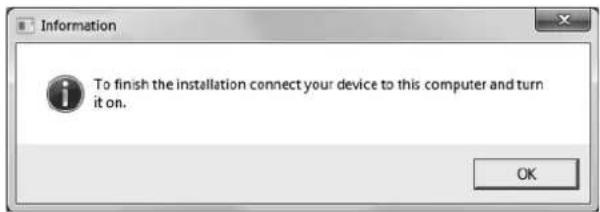
Nun können Sie den ESI MAYA44 USB+ Audio Driver Setup Dialog mit Next bestätigen. Die Installation ist dann abgeschlossen. Um dies zu bestätigen, überprüfen Sie, ob das ESI-Symbol in der Taskleiste (wie auf dem folgenden Bild zu sehen) auftaucht – u.U. ist ein Neustart erforderlich.
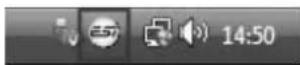
Falls ja, ist die Treiberinstallation vollständig abgeschlossen.
2.3.3 Installation unter Mac OS X
Mac OS X unterstützt Class-kompatible USB-Audiogeräte wie MAYA44 USB+ bereits nativ. Aus diesem Grund müssen keine gesonderte Treiber für MAYA44 USB+ unter Mac OS X installiert werden. Schließen Sie das Gerät über das USB-Kabel einfach an Ihren Mac an und schon können Sie loslegen.
Um die Anwendung zu vereinfachen steht unser Control Panel zur Verfügung, welches Sie auf der mitgelieferten CD (MAYA44 USB+/Mac OS X Ordner) und im Downloadbereich unserer Webseite finden. Zur Installation öffnen Sie die enthaltene .dmg-Datei und starten Sie dann den Installer aus dem .pkg Paket und folgen Sie den Anweisungen am Bildschirm.
Die Steuerung einiger Optionen von MAYA44 USB+ unter Mac OS X ist auch über die Audio-MIDI-Konfiguration von Mac OS X möglich.
3. Control Panel unter Windows
Dieses Kapitel beschreibt das MAYA44 USB+ Control Panel unter Windows.
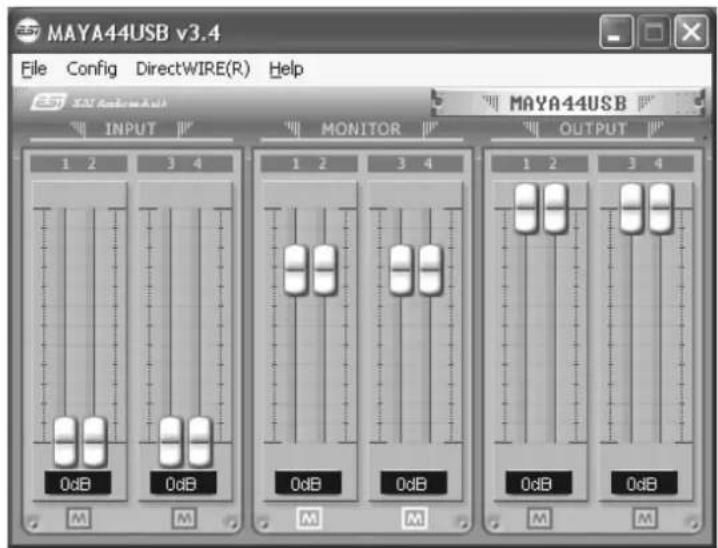
Das Control Panel wird über Doppelklick auf das ESI-Symbol in der Taskleiste geöffnet. Das folgende Fenster erscheint anschließend:

text_image
MAYA44USB v3.4 File Config DirectWIRE(R) Help INPUT MONITOR OUTPUT 1 2 3 4 0dB 0dB 1 2 3 4 0dB 0dB 1 2 3 4 0dB 0dB3.1 Regler
Mit den Reglern können Sie Eingangspegel, Mithörlautstärke und Wiedergabepegel einstellen.
Im INPUT Bereich kann der tatsächliche Eingangspegel der 4 Eingänge gesteuert werden.
Im MONITOR Bereich kann die Mithörlautsärke für die Eingangssignale geregelt werden. Die einzelnen Eingangskanäle können individuell mitgehört werden, die tatsächlichen Eingangspegel werden jedoch nicht verändert – selbst wenn der Pegel hier stummgeschaltet wird (M), kann das Signal trotzdem aufgezeichnet werden – es ist nur nicht mehr gleichzeitig über den Ausgang zu hören.
Im OUTPUT Bereich kann die Wiedergabelautstärke des analogen Ausgangsignals eingestellt werden. Das Ausgangssignal für den digitalen Ausgang wird durch diese Regler nicht verändert. Die Wiedergabelautstärke des Monitorsignals sowie die Lautstärke der abgespielten Audiodaten wird jedoch durch diese Regler beeinflusst.
Bitte beachten Sie, dass der digitale Ausgang und der Kopfhörerausgang den gleichen Anschluss verwenden und somit nicht gleichzeitig genutzt werden können. Beide geben das Stereosignal von Ausgabekanal 1/2 aus.
3.2 Latenzeinstellung
text_image
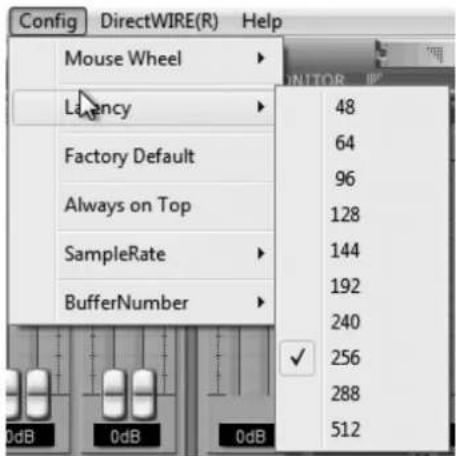
Config DirectWIRE(R) Help Mouse Wheel Latency Factory Default Always on Top SampleRate BufferNumber 48 64 96 128 144 192 240 256 288 512Über Config > Latency kann die Latenzzeit für Treiber von MAYA44 USB+ eingestellt werden. Eine kleinere Latenzzeit wird durch Auswahl einer kleineren Puffergröße verwendet. Je nach Anwendung (z.B. für die Wiedergabe von Softwaresynthesizern) ist eine kleinere Latenzzeit von Vorteil. Gleichzeitig hängt die Latenzzeit auch indirekt mit der Performance Ihres Systems zusammen. Typischerweise ist ein Wert von 128 oder 256 sinnvoll, während 512 meistens nur auf langsameren Systemen eingesetzt wird.
Beachten Sie, dass Sie die Latenzzeit immer vor der Nutzung Ihrer Audiosoftware einstellen sollten.
3.3 DirectWIRE
Was ist DirectWIRE?
DirectWIRE ist eine neue, von ESI entwickelte Treibertechnologie, die das interne Routing von Audiodaten ermöglicht. DirectWIRE gibt es exklusiv bei Produkten mit EWDM Treibern von ESI.
Mit DirectWIRE kann eine Audioapplikation die Audiosignale anderer Applikationen ohne externe Verkabelung völlig verlustfrei aufnehmen. Dabei ist es egal, welche Daten abgespielt werden (z.B. ein Internetstream) und mit welcher Anwendung die Aufnahme erfolgt.
DirectWIRE steht unter Mac OS X nicht zur Verfügung.
DirectWIRE Panel (Steuerung)
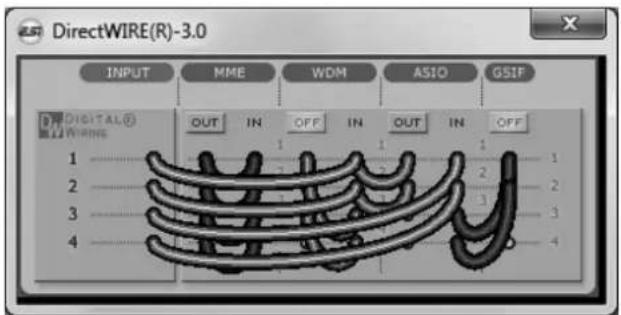
Klicken Sie auf DirectWIRE im MAYA44 USB+ Control Panel. Die DirectWIRE Steuerung wird dann angezeigt. DirectWIRE unterstützt dabei alle wichtigen Treiberstandards, die auch vom ESI EWDM Treiber unterstützt werden: MME, WDM, ASIO 2.0 und GSIF. Verschiedene Anwendungen können den Treiber gleichzeitig nutzen und gleichzeitig abspielen und aufzeichnen!
text_image
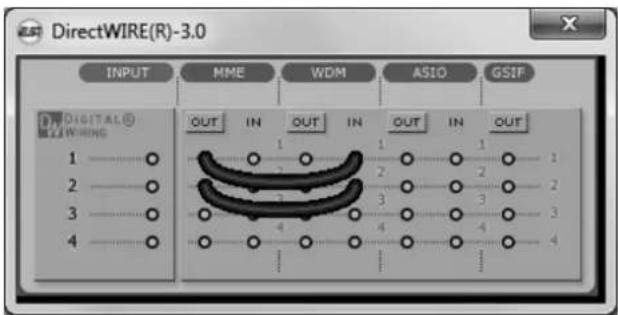
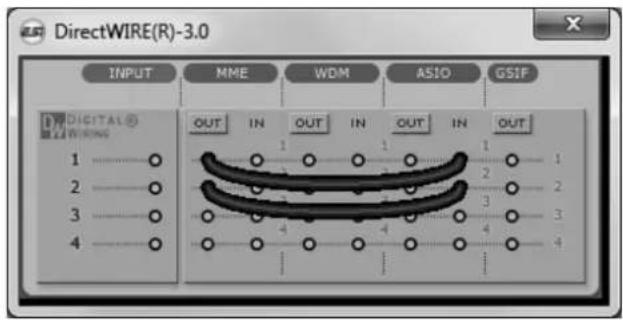
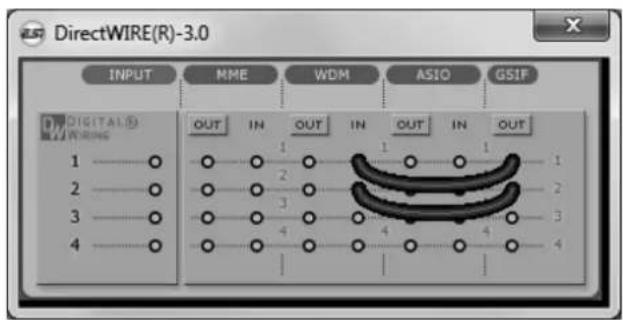
DirectWIRE(R)-3.0 INPUT MME WDM ASIO GSIF DIGITAL(S) WORKING 1 OUT.IN OFF.IN OUT.IN OFF 2 1 2 1 3 1 2 4 1 3 4 4Die Nummer der Zeile entspricht dem Ein-/Ausgangskanal. Die Spalten entsprechen den Ein- und Ausgängen des entsprechenden Treibers. Sie können die Punkte einfach per Mausklick sowie Klicken & Ziehen miteinander verbinden.
INPUT Abteilung: hier können Sie die Eingänge der Hardware direkt nutzen.
MME Abteilung: dieser Bereich ist dabei zuständig für normale Stereoanwendungen, wie z.B. WinAmp, WavLab (ohne ASIO), Cakewalk, Audition, Vegas, usw.
WDM Abteilung: dieser Bereich wird für Applikationen, wie SONAR (mit WDM/KS), PowerDVD, WinDVD, usw. verwendet.
ASIO Abteilung: dieser Bereich entspricht den I/Os von Anwendungen wie z.B. Cubase, Logic, Reason, Nuendo, SONAR (mit ASIO), Samplitude, usw.
GSIF Abteilung: dieser Bereich steht für GSIF-Anwendungen (GigaStudio).
Beachten Sie bitte, dass einige Anwendungen unterschiedliche Treibermodelle unterstützen.
DirectWIRE Examples
Beispiel 1. Aufnahme einer Wiedergabe aus WinAmp (MME) in WaveLab (MME).
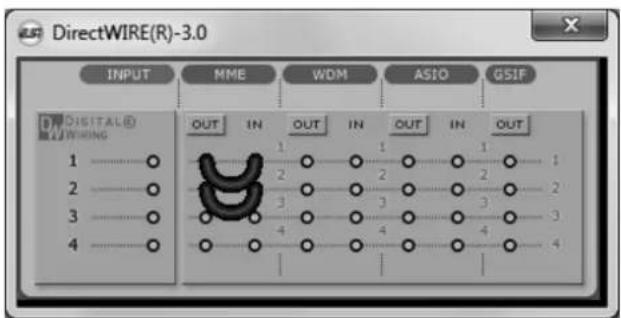
Achtung: Wenn Sie bei diesem Setup die Wiedergabe zwar aufnehmen aber nicht hören wollen, klicken Sie auf den OUT Schalter, der dann OFF anzeigt.
Beispiel 2. Aufnahme einer Wiedergabe aus WinAmp (MME) in SONAR (WDM).
text_image
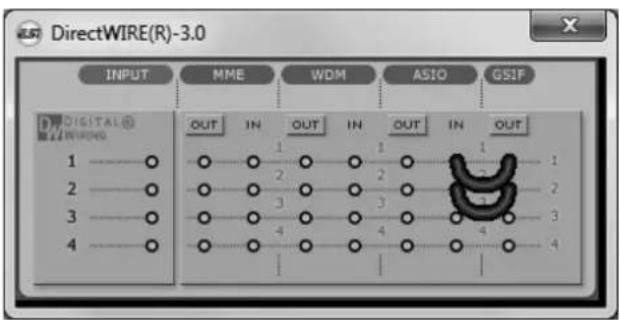
DirectWIRE(R)-3.0 INPUT MME WDM ASIO GSIF DIGITAL WIRING 1 OUT.IN.OUT.IN.OUT.IN.OUT 2 1 1 1 1 3 2 2 2 2 4 1 3 3 3 OUT IN OUT.IN OUT.IN OUT 1 1 1 1 1 2 2 2 2 2 3 3 3 3 3 4 4 4 4 4Beispiel 4. Aufnahme einer Wiedergabe aus GigaStudio (GSIF) in SONAR (WDM).
Beispiel 3. Aufnahme einer Wiedergabe aus WinAmp (MME) in Cubase, Nuendo (ASIO).
text_image
DirectWIRE(R)-3.0 INPUT MME WDM ASIO GSIF DIGITAL 1 OUT IN OUT IN OUT IN OUT 2 1 2 3 4 5 6 7 8 9 10 11 12 13 14 15 16 17 18 19 20 21 22 23 24 25 26 27 28 29 30 31 32 33 34 35 36 37 38 39 40 41 42 43 44 45 46 47 48 49 50 WIREINGBeispiel 5. Aufnahme einer Wiedergabe aus GigaStudio (GSIF) in Cubase (ASIO).
4. Control Panel unter Mac OS X
text_image
DirectWIRE(R)-3.0 INPUT MME WDM ASIO GSIF DIGITAL(S) INNO 1 OUT IN OUT IN OUT IN OUT 2 1 2 2 1 1 2 1 3 3 3 3 3 3 3 3 4 4 4 4 4 4 4Dieses Kapitel beschreibt das MAYA44 USB+ Control Panel unter Mac OS X.
Nach der Installation befindet es sich in Ihrem Programme Ordner. Sie können es im Finder über Gehe zu >Programme >Maya44 Panel öffnen. Der folgende Dialog erscheint:
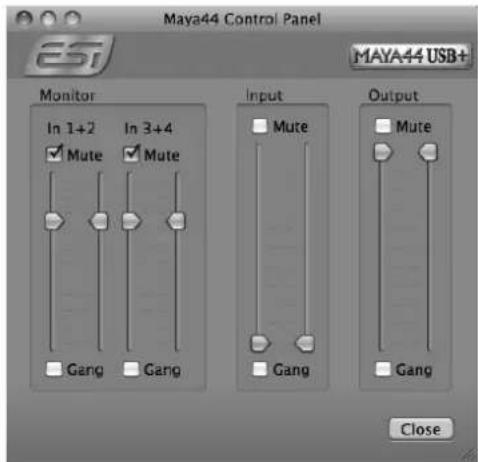
Mit den Reglern können Sie Eingangspegel, Mithörlautstärke und Wiedergabepegel einstellen.
Im Monitor Bereich kann die Mithörlautsärke für die Eingangssignale geregelt werden. Die einzelnen Eingangskanäle können individuell mitgehört werden, die tatsächlichen Eingangspegel werden jedoch nicht verändert – selbst wenn der Pegel hier stummgeschaltet wird (Mute), kann das Signal trotzdem aufgezeichnet werden – es ist nur nicht mehr gleichzeitig über den Ausgang zu hören.
Im Input Bereich kann der tatsächliche Eingangspegel der 4 Eingänge gesteuert werden.
Im Output Bereich kann die Wiedergabelautstärke des analogen Ausgangsignals eingestellt werden. Das Ausgangssignal für den digitalen Ausgang wird durch diese Regler nicht verändert. Die Wiedergabelautstärke des Monitorsignals sowie die Lautstärke der abgespielten Audiodaten wird jedoch durch diese Regler beeinflusst.
Bitte beachten Sie, dass der digitale Ausgang und der Kopfhörerausgang den gleichen Anschluss verwenden und somit nicht gleichzeitig genutzt werden können. Beide geben das Stereosignal von Ausgabekanal 1/2 aus.
Um zwei Mono-Regler zu einem Stereopaar zu linken, aktivieren Sie die Gang Box im unteren Bereich.
5. Einstellungen in Anwendungen
Dieses Kapitel enthält Konfigurationsbeispiele für einige gängige Softwareanwendungen. Für detailliertere Information sehen Sie bitte auch im Handbuch der jeweiligen Audiosoftware nach.
5.1 Windows Multimedia-Einstellungen
Das Windows Multimedia Setup ist erforderlich wenn Sie MAYA44 USB+ als Audiogerät für alle Windows Audio Applikationen verwenden möchte. Gehen Sie auf Start->Einstellungen->Systemsteuerung -> Sounds und Audiogeräte -> Audio und wählen Sie den MAYA44 USB+ Eintrag bei der Soundwiedergabe als Standardgerät aus. Nun erfolgt die Ausgabe aller Standardsignale über MAYA44 USB+.
5.2 Deckadance LE
MAYA44 USB+ wird mit einer Lizenz von Deckadance LE von Image-Line Software geliefert. Die eindeutige 20-stellige Seriennummer ist auf einer separaten Postkarte aufgedruckt. Die Software selbst muss von der Image-Line Website heruntergeladen werden. Dadurch wird sichergestellt, dass Sie die neueste Version erhalten. Bewahren Sie die Seriennummer an einem sicheren Ort auf.
Zum Herunterladen des Installationsprogramms benötigen Sie Zugang zu einem Computer mit einer Internetverbindung. Sie benötigen keinen Internet-Zugang zur Installation selbst, oder zur Ausführung des Programms. Sie können das Programm auf einem beliebigen Computer herunterladen und die Installation auf einem anderen Computer ohne Internet-Zugang durchführen.
Zum Herunterladen der Software registrieren Sie sich bitte mit der Seriennummer auf: http://serialregistration.image-line.com - Hinweis: Falls Sie schon über ein Image-Line Online-Konto verfügen, loggen Sie sich zunächst auf http://login.image-line.com ein.
Bitte geben Sie alle Informationen sorgfältig ein. Felder, die mit einem roten Sternchen markiert sind, sind Pflichtfelder und müssen ausgefüllt werden. Achten Sie darauf, die richtige E-Mail-Adresse einzugeben, denn Ihre Login Informationen werden an diese E-Mail-Adresse versandt. Wir empfehlen Ihnen zur sicheren Aufbewahrung, zusammen mit der Seriennummer, die angegebene E-Mail-Adresse auf der Postkarte zu notieren.
Eine E-Mail mit den Login Informationen wird an Ihre angegebene E-Mail-Adresse versandt. Nach erfolgreicher Registrierung ist der Login frei geschaltet. Nach Anmeldung wird Ihr lizenziertes Produkt auf Ihrer Konto-Seite im Abschnitt My Licenses, unten links auf http://support.image-line.com/member/profile.php angezeigt - Klicken Sie auf den Produkt-Titel, um die spezifischen Produkt-Download & Installationsanweisungen angezeigt zu bekommen. Vergessen Sie nicht, Sie müssen sich zuerst mit Ihrer Seriennummer registrieren, bevor das Produkt angezeigt wird.
Wenn Sie wider erwarten Probleme mit der Registrierung haben, sollten, erstellen Sie bitte ein Support-Ticket auf http://ticketing.image-line.com
6. Technische Daten
Analog Audio
1. Sampleraten
- 44.1kHz, 48kHz
2. Eingänge
1) Anschluss: 4-kanalig analoge Eingänge
* 4 Cinch-Anschlüsse (Line In 1 und 2)
2) -10dBV Eingangspegel, unsymmetrisch
3) Impedanz: 10K Ohm
3. Ausgänge
1) Anschluss: 4-kanalig analoge Ausgänge
* 4 Cinch-Anschlüsse (Line Out 1 und 2)
2) -10dBV Ausgangspegel, unsymmetrisch
3) Impedanz: 100 Ohm
4. Kopfhörerverstärker
1) THD+N/S: -70dB, 0.03% (typisch)
2) Ausgangsleistung: 60mW max
3) Signalrauschabstand: 110dB (typisch)
Digital Audio
1. Sampleraten
- 44.1kHz, 48kHz
2. A/D-Wandler
1) Auflösung: 18-bit
2) Dynamikumfang: 85dBA
3) Frequenzgang: 20\~20KHz (@ fs=48kHz)
3. D/A-Wandler
1) Auflösung: 20-bit
2) Dynamikumfang: 87dBA
3) Frequenzgang: 20\~20KHz (@ fs=48kHz)
4. Digitaler Ausgang
1) Anschluss: optische Miniplug-Buchse
2) Format: IEC-958 Consumer (S/PDIF)
3) Auflösung: 16-Bit
4) Sampleraten: 44.1kHz, 48kHz
Kompatibilität
- Unterstützung von Windows XP und Windows Vista / 7 / 8 mit ASIO 2.0, MME, WDM und DirectSound
- Unterstützung von Mac OS X (10.4 und höher) über den nativen CoreAudio USB Audiotreiber von Apple (keine Treiberinstallation notwendig)
Software
- Deckadance LE (von Image-Line Software) Lizenz wird mitgeliefert
- für die Nutzung der Software wird einmalig ein Internetzugang benötigt
7. Allgemeine Hinweise
Warenzeichen
ESI, MAYA44 und MAYA44 USB+ sind Warenzeichen von ESI Audiotechnik GmbH. Windows ist ein eingetragenes Warenzeichen der Microsoft Corporation. Andere Produkt- und Markennamen sind Warenzeichen oder eingetragene Warenzeichen der jeweiligen Eigentümer.
Kontakt
Für technische Supportanfragen wenden Sie sich bitte an Ihren örtlichen Händler bzw. lokalen Vertrieb für ESI. Online finden Sie Support- und Kontaktinformation unter www.esi-audio.de. In Deutschland erreichen Sie den technischen Support auch telefonisch unter 07152 / 398880.
Weitere Hinweise
Alle Leistungsmerkmale, Spezifikationen und weitere Angaben können jederzeit ohne Ankündigung geändert.
Teile dieses Handbuch können in Zukunft geändert werden. Bitte beachten Sie die Hinweise auf unserer Webseite www.esi-audio.de mit aktuellen Informationen.