
VP278QGL - Bildschirm ASUS - Kostenlose Bedienungsanleitung
Finden Sie kostenlos die Bedienungsanleitung des Geräts VP278QGL ASUS als PDF.


| Produkttyp | Bildschirm |
| Marke | ASUS |
| Modell | VP278QGL |
| Bildschirmdiagonale | 27 Zoll |
| Auflösung | 1920 x 1080 (Full HD) |
| Panel-Technologie | IPS |
| Seitenverhältnis | 16:9 |
| Helligkeit | 250 cd/m² |
| Kontrastverhältnis | 1000:1 |
| Reaktionszeit | 1 ms (MPRT) |
| Anschlüsse | HDMI, DisplayPort, VGA |
| Stromverbrauch (typisch) | 25 W |
| Gewicht (mit Standfuß) | ca. 5 kg |
| Abmessungen (mit Standfuß) | 61,3 x 44,5 x 21,0 cm |
| Energieeffizienzklasse | A |
| Lieferumfang | Netzkabel, HDMI-Kabel, Kurzanleitung |
| Garantie | 3 Jahre |
| Reinigung | Staub mit weichem Tuch entfernen; keine aggressiven Reiniger verwenden |
| Sicherheitshinweis | Netzstecker ziehen vor Reinigung; Gerät vor Feuchtigkeit schützen |
| Reparierbarkeit | Ersatzteile über ASUS Service erhältlich |
Häufig gestellte Fragen - VP278QGL ASUS
Benutzerfragen zu VP278QGL ASUS
0 Frage zu diesem Gerät. Beantworten Sie die, die Sie kennen, oder stellen Sie Ihre eigene.
Eine neue Frage zu diesem Gerät stellen
Laden Sie die Anleitung für Ihr Bildschirm kostenlos im PDF-Format! Finden Sie Ihr Handbuch VP278QGL - ASUS und nehmen Sie Ihr elektronisches Gerät wieder in die Hand. Auf dieser Seite sind alle Dokumente veröffentlicht, die für die Verwendung Ihres Geräts notwendig sind. VP278QGL von der Marke ASUS.
BEDIENUNGSANLEITUNG VP278QGL ASUS
Sicherheitshinweise ...... v
Pflege und Reinigung...... vii
1.1 Herzlich willkommen! 1-1
1.2 Lieferumfang 1-1
1.3 Monitor montieren.... 1-2
1.4 Anschließen der Kabel 1-3
1.4.1 Rückseite des LCD-Monitors 1-3
1.5 Einführung.... 1-4
1.5.1 Steuertaste verwenden 1-4
1.5.2 QuickFit-Funktion.... 1-6
2.1 Abnehmen des Schwenkarms/Fußes (zur VESA-Wandmontage)....2-1
2.2 Einstellen des Monitors.... 2-3
3.1 OSD-Menü (Bildschirmmenü) 3-1
3.1.1 Konfiguration 3-1
3.1.2 Die OSD-Funktionen....3-2
3.2 Technische Daten 3-11
3.3 Problembeseitigung (FAQ)....3-12
3.4 Unterstützte Timings 3-13
Copyright © 2018 ASUSTeK COMPUTER INC. Alle Rechte vorbehalten.
Kein Teil dieses Handbuchs sowie keine hierin beschriebenen Produkte und Programme dürfen ohne ausdrückliche schriftliche Genehmigung von ASUSTeK COMPUTER INC. (ASUS) vervielfältigt, übertragen, abgeschrieben, in einem Archivsystem abgelegt, in irgendeiner Form oder mit irgendeinem Werkzeug übersetzt werden; ausgenommen hiervon sind Kopien des Käufers für Sicherungszwecke. Sicherungszwecke.
Die Garantie oder der Service wird unter folgenden Bedingungen nicht verlängert: (1) Das Produkt wird ohne schriftliche Genehmigung von ASUS repariert, modifiziert oder verändert, (2) die Seriennummer des Produkts fehlt oder ist unleserlich.
ASUS stellt dieser Anleitung ohne Mängelgewähr und ohne jegliche Garantien und Gewährleistungen gleich welcher Art, ob ausdrücklich oder implizit, einschließlich implizierter Gewährleistungen von Markttauglichkeit und Eignung für einen bestimmten Zweck zur Verfügung. In keinem Fall haften ASUS, ihre Direktoren, leitenden Angestellten, Mitarbeiter oder Agenten für jegliche indirekten, speziellen, beiläufigen oder Folgeschäden (einschließlich Schäden durch entgangenen Gewinn, Geschäftsverlust, Geschäftsunterbrechung und dergleichen), auch wenn ASUS auf die Möglichkeit des Eintretens solcher Schäden durch Unzulänglichkeiten oder Fehler dieser Anleitung oder des Produktes hingewiesen wurde.
In dieser Anleitung enthaltene Spezifikationen und weitere Informationen werden lediglich zu Informationszwecken zur Verfügung gestellt, können sich jederzeit ohne Vorankündigung ändern und dürfen nicht als Verpflichtung seitens ASUS ausgelegt werden. ASUS übernimmt keinerlei Haftung für jegliche Fehler oder Ungenauigkeiten dieser Anleitung einschließlich sämtlicher Angaben zu darin erwähnten Produkten und Softwareprodukten.
In dieser Anleitung erwähnte Produkte oder Firmennamen können eingetragene, urheberrechtlich geschützte Marken ihrer jeweiligen Inhaber sein und werden ohne jegliche Beabsichtigung der Verletzung von Rechten Dritter allein zur Identifizierung oder Erläuterung zum Vorteil des Anwenders verwendet.
Hinweise
FCC-Hinweis
Dieses Gerät erfüllt Teil 15 der FCC-Regularien. Der Betrieb unterliegt den folgenden beiden Voraussetzungen:
- Dieses Gerät darf keine Funkstörungen verursachen.
- Dieses Gerät muss jegliche empfangenen Funkstörungen hinnehmen, einschließlich Störungen, die zu unbeabsichtigtem Betrieb führen können.
Dieses Gerät wurde getestet und als mit den Grenzwerten für Digitalgeräte der Klasse B gemäß Teil 15 der FCC-Regularien übereinstimmend befunden. Diese Grenzwerte wurden geschaffen, um angemessenen Schutz gegen Störungen beim Betrieb in Wohngebieten zu gewährleisten. Dieses Gerät erzeugt, verwendet und strahlt Hochfrequenzenergie ab und kann – falls nicht in Übereinstimmung mit den Anweisungen des Herstellers installiert und verwendet – Störungen der Funkkommunikation verursachen. Allerdings ist nicht gewährleistet, dass es in bestimmten Installationen nicht zu Störungen kommt. Falls dieses Gerät Störungen des Radio- oder Fernsehempfangs verursachen sollte, was leicht durch Aus- und Einschalten des Gerätes herausgefunden werden kann, wird dem Anwender empfohlen, die Störung durch eine oder mehrere der folgenden Maßnahmen zu beseitigen:
- Neuausrichtung oder Neuplatzierung der Empfangsantenne(n).
- Vergrößern des Abstands zwischen Gerät und Empfänger.
- Anschluss des Gerätes an einen vom Stromkreis des Empfängers getrennten Stromkreis.
- Hinzuziehen des Händlers oder eines erfahrenen Radio-/Fernsehtechnikers.

ENERGY STAR
Als Energy Star ^® Partner hat unser Unternehmen festgestellt, dass dieses Produkt die Richtlinien von Energy Star ^® bez. Energieeffizienz einhält.
Dieses Digitalgerät hält die Klasse-B-Grenzwerte hinsichtlich Funkemissionen von Digitalgeräten gemäß Radio Interference Regulations des Canadian Department of Communications ein.
Dieses Digitalgerät der Klasse B erfüllt die Vorgaben der kanadischen ICES-003.
Hergestellt in China
TCO Information
Congratulations!
*TCO nur beim VP278H/N/Q
Sicherheitshinweise
- Es empfiehlt sich, vor dem Aufstellen des Monitors die mitgelieferte Dokumentation aufmerksam durchzulesen.
- Um Brände oder einen Stromschlag zu verhindern, darf der Monitor nicht Regen oder Feuchtigkeit ausgesetzt werden.
- Versuchen Sie nicht, das Monitorgehäuse zu öffnen. Die gefährliche Hochspannung im Geräteinnern kann zu schweren Verletzungen führen.
- Falls ein Teil der Stromversorgung beschädigt werden sollte, versuchen Sie nicht, die Komponenten selbst zu reparieren. Wenden Sie sich an einen qualifizierten Servicetechniker oder an Ihren Händler.
- Überprüfen Sie vor Nutzung des Geräts, ob alle Kabel ordnungsgemäß eingesteckt und die Stromkabel nicht beschädigt sind. Wenden Sie sich bei derartigen Schäden sofort an den Händler, bei dem Sie das Gerät erworben haben.
- Die Öffnungen und Schlitze oben oder seitlich am Gerätegehäuse dienen der Belüftung. Versperren Sie sie nicht. Stellen Sie das Gerät nie in der Nähe von oder über Heizkörper oder einer anderen Wärmequelle auf, wenn nicht für ausreichende Belüftung gesorgt ist.
- Der Monitor sollte nur von der auf dem Etikett angegebenen Stromquelle versorgt werden. Wenn Sie nicht wissen, welche Stromspannung und -stärke bei Ihnen standardmäßig zu finden ist, wenden Sie sich an den Händler, bei dem Sie das Gerät gekauft haben, oder an den für Sie zuständigen Stromversorger.
- Verwenden Sie den örtlichen Standards entsprechende Stecker.
- Verhindern Sie Überlastungen bei Mehrfachsteckdosen und Verlängerungskabeln; sie lösen u. U. einen Brand oder einen Stromschlag aus.
- Vermeiden Sie Staub, Feuchtigkeit und extreme Temperaturen. Stellen Sie den Monitor nicht in einer Umgebung auf, in der mit Feuchtigkeit zu rechnen ist. Stellen Sie das Gerät auf eine stabile Fläche.
- Ziehen Sie bei Gewitter oder längerer Betriebspause den Netzstecker heraus. Hierdurch wird das Gerät vor Überspannungen geschützt.
- Stecken Sie keine Gegenstände und schütten Sie keine Flüssigkeit in die Öffnungen des Gehäuses.
- Verwenden Sie das Gerät zur Gewährleistung eines zufriedenstellenden Betriebs nur in Verbindung mit PCs mit UL-Listing-Prüfzeichen ein, die über entsprechend konfigurierte Steckdosen (100 bis 240 V Wechselspannung) verfügen.
- Die Steckdose muss sich in der Nähe des Geräts befinden und leicht zugänglich sein.
- Bei technischen Problemen mit dem Monitor wenden Sie sich an einen qualifizierten Servicetechniker.
- Sorgen Sie für eine Erdung, bevor Sie den Netzstecker an die Steckdose anschließen. Achten Sie beim Trennen der Erdung darauf, zuvor den Netzstecker aus der Steckdose zu ziehen.
WARNUNG
Die Nutzung anderer als der angegebenen Kopf- oder Ohrhörer kann aufgrund übermäßiger Geräuschpegel zu Hörverlust führen.
Pflege und Reinigung
- Vor Hochheben oder Versetzen des Monitors sollten sämtliche Kabel herausgezogen werden. Halten Sie sich beim Aufstellen des Monitors an die Hinweise zum Anheben des Geräts. Fassen Sie das Gerät beim Heben oder Tragen an den Kanten. Heben Sie das Display nicht am Ständer oder am Kabel an.
- Reinigung. Schalten Sie den Monitor aus und ziehen Sie das Stromkabel heraus. Reinigen Sie die Oberfläche mit einem fusselfreien, weichen Tuch. Hartnäckige Flecken können mit einem Tuch mit mildem Reinigungsmittel entfernt werden.
- Alkohol-oder azetonhaltige Reiniger dürfen nicht verwendet werden. Verwenden Sie einen speziell für LCDs vorgesehenen Reiniger. Sprühen Sie Reiniger nie direkt auf das Display, denn er könnte in das Geräteinnere gelangen und einen Stromschlag verursachen.
Folgendes stellt keinen Fehler oder Problem dar:
- Bei erstmaligem Gebrauch kann der Bildschirm flackern. Schalten Sie das Gerät am Stromschalter aus und wieder ein, damit das Flackern verschwindet.
- Unter Umständen ist das Display unterschiedlich hell; dies hängt vom eingestellten Desktop-Hintergrund ab.
- Wenn längere Zeit dasselbe Bild auf dem Display steht, hinterlässt es u. U. ein Nachbild. Dieses Bild verschwindet langsam. Sie können dieses Verschwinden durch Ausschalten des Geräts für mehrere Stunden (am Stromschalter) unterstützen.
- Wenn der Bildschirm erlischt, blinkt oder leer bleibt, wenden Sie sich an den Händler, bei dem Sie das Gerät gekauft haben, oder das für Sie zuständige Servicecenter. Versuchen Sie nicht, den Monitor selbst zu reparieren!
In diesem Handbuch verwendete Symbole

WARNUNG: Hinweise zur Vermeidung von Verletzungen.

ACHTUNG: Hinweise zur Vermeidung von Beschädigungen an Komponenten.

WICHTIG: Hinweise, die bei Ausführung eines Vorgangs UNBEDINGT zu befolgen sind.

HINWEIS: Tipps und zusätzliche Hinweise zur Ausführung eines Vorgangs.
So finden Sie weitere Informationen
Folgende Informationsquellen liefern weitere Hinweise sowie Updates für Produkte und Software:
1. ASUS-Internetseiten
Die Web-Sites des Unternehmens für die einzelnen Länder liefern aktualisierte Informationen über Hardware und Software von ASUS. Die allgemeine Web-Site: http://www.asus.com
2. Weitere Dokumentation
Das Gerätepaket enthält u. U. vom Händler beigelegte Zusatzdokumentation. Diese ist nicht Teil des Standardpakets.
1.1 Herzlich willkommen!
Vielen Dank, dass Sie diesen ASUS® LCD-Monitor gekauft haben!
Dieser neueste Widescreen LCD-Monitor von ASUS verfügt über ein schärferes, breiteres und helleres Display als seine Vorgänger plus eine Reihe von Funktionen, die das Arbeiten mit dem Gerät noch angenehmer und die Darstellung noch natürlicher machen.
Diese Funktionen und Merkmale sorgen für die augenfreundliche und brillante Bildwiedergabe des Monitors!
1.2 Lieferumfang
Prüfen Sie den Lieferumfang auf folgende Komponenten:
√ LCD-Monitor
√ Monitorfuß
√ Schnellstartanleitung
√ Garantiekarte
√ 1x Netzkabel
√ 1x Audio-kabel (optional)
√ 1x HDMI-Kabel (optional)
√ 1x VGA-Kabel
√ 1x DP-Kabel (optional)
√ 1x DVI-Kabel (optional)

- Wenn eine der o. a. Komponenten beschädigt ist oder fehlt, wenden Sie sich sofort an den Händler, bei dem Sie das Gerät gekauft haben.
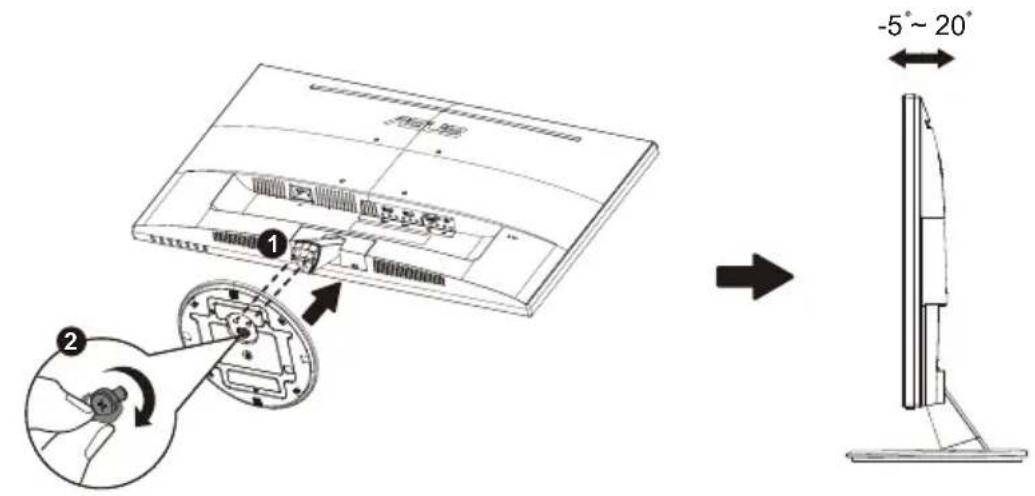
1.3 Monitor montieren
So montieren Sie den Monitor:
- Legen Sie den Bildschirm flach auf ein Tuch auf dem Tisch; bringen Sie dann die Basis am Arm an und fixieren Sie beide Teile sicher mit der Schraube. Sie lässt sich problemlos von Hand festziehen.
- Stellen Sie einen für Sie bequemen Neigungswinkel ein.
1.4 Anschließen der Kabel
1.4.1 Rückseite des LCD-Monitors
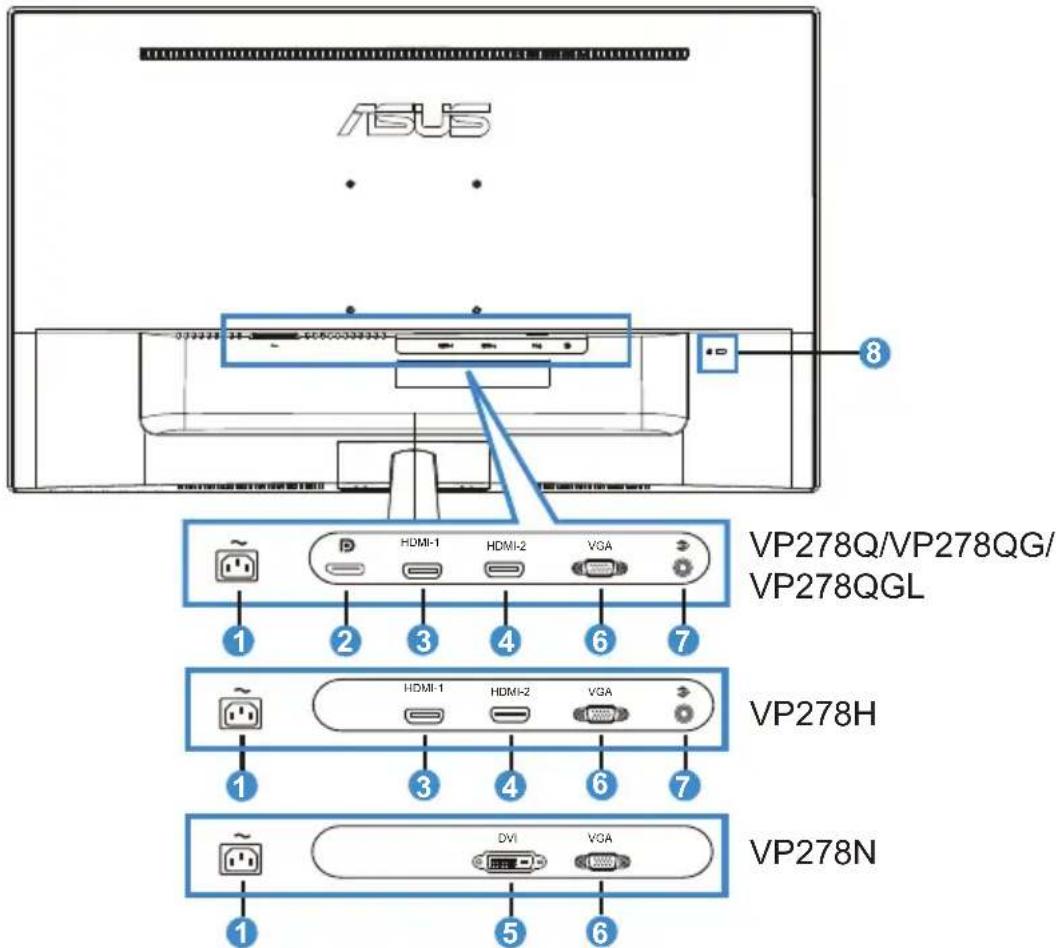
text_image
ASUS 8 HV278Q/VP278QG/ VP278QGL 1 2 3 4 6 7 HV278H 1 3 4 6 7 HV278N 1 DVI VGA 5 6- Wechselstromeingang
- DisplayPort
- HDMI-1-Port
- HDMI-2-Port
- DVI-Port
- VGA-Anschluss
- Audioeingang
- Kensington-Schloss
1.5 Einführung
1.5.1 Steuertaste verwenden
Verwenden Sie die Steuertaste an der Rückseite des Monitors zum Anpassen der Bildeinstellungen.
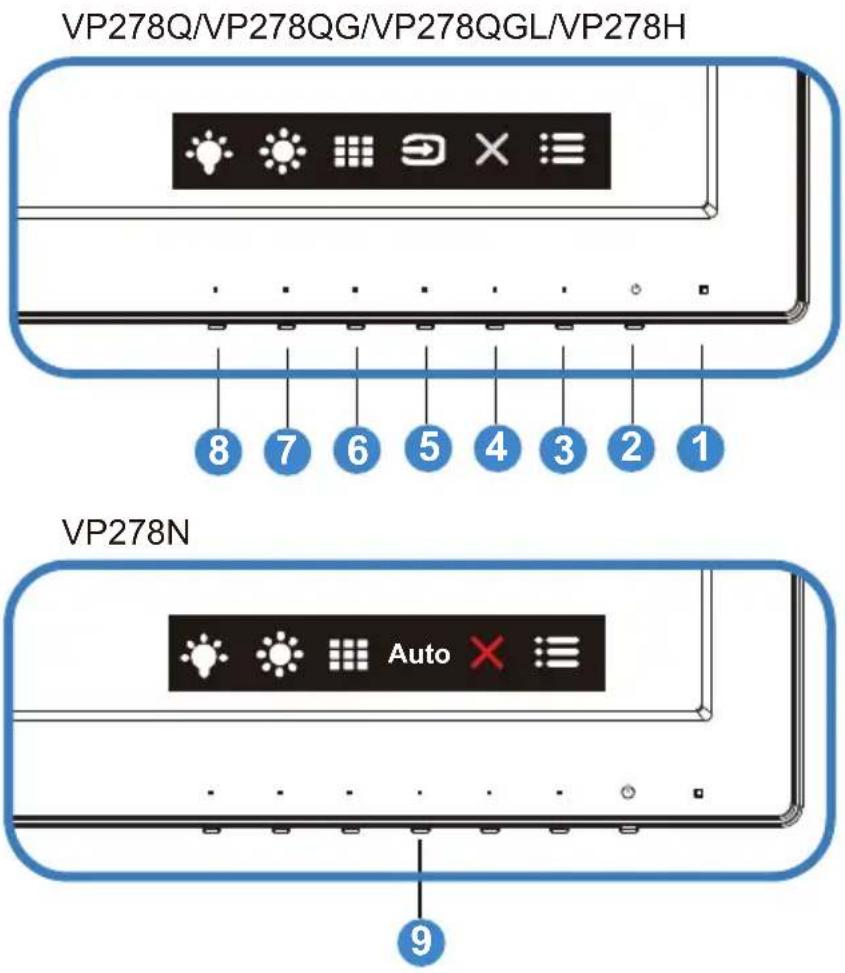
text_image
VP278Q/VP278QG/VP278QGL/VP278H 8 7 6 5 4 3 2 1 VP278N Auto 91. Betriebsanzeige:
• Die Farbe der LED hat folgende Bedeutung:
| Status Beschreibung | |
| Weiß EIN | |
| Gelb Standby-Modus | |
| AUS AUS | |
2. Eib-/Austaste:
- Taste zum Ein- und Ausschalten des Geräts.
3. Menütaste:
- Taste zum Aufrufen des OSD-Menüs.
- Schließen-Taste:
• Hiermit verlassen Sie das OSD-Menü.
- Taste für Eingangswahl (VP278H/Q/QG/QGL)
- Mit dieser Taste wird zwischen VGA, HDMI-1, HDMI-2, DisplayPort (nur beim VP278Q/QG/QGL) Eingangssignal umgeschaltet.
-
QuickFit-Taste:
-
Dies ist eine Schnelltaste zum Aktivieren der QuickFit-Funktion zur erleichterten Ausrichtung.
-
Die QuickFit-Funktion enthält 7 Seiten herkömmlicher Gittermuster, Papiergrößen und Fotogrößen. Zu Einzelheiten siehe Seite 1-6.
-
Vorknüpfung-Taste 1:
- Dies ist eine Verknüpfung-Taste. Die Standardeinstellung ist Helligkeit.
- Verknüpfung-Taste 2:
- Dies ist eine Verknüpfung-Taste. Die Standardeinstellung ist Blaulichtfilter.
- Auto-Taste
- Auto-Einstellung: Automatisches Anpassen des Bildes auf die optimalen Positions-, Takt- und Phase-Einstellungen.
1.5.2 QuickFit-Funktion
Die QuickFit-Funktion enthält drei Muster: (1) Gitter (2) Papiergröße (3) Fotogröße.
- Gittermuster: Vereinfachen Designern und Benutzern die Anordnung von Inhalten und Layout einer Seite; dadurch erhalten sie ein einheitlicheres Aussehen und einen authentischeren Eindruck.
| Alignment Grid 2A | ||
- Papiergröße: Ermöglicht Benutzern die Ansicht ihrer Dokumente in Originalgröße auf dem Bildschirm.
| A4 B5 Brief | ||
| A4 | B5 | Letter |
- Fotogröße: Ermöglicht Fotografen und anderen Benutzern die exakte Ansicht und Bearbeitung ihrer Fotos in Originalgröße auf dem Bildschirm.
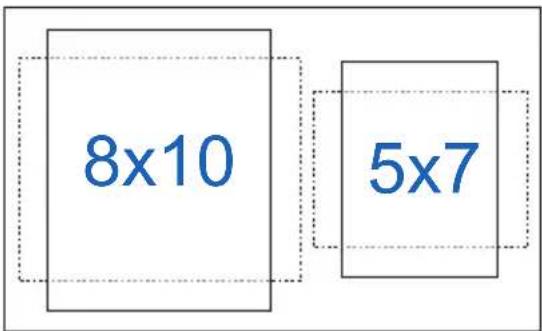
text_image
8x10 5x7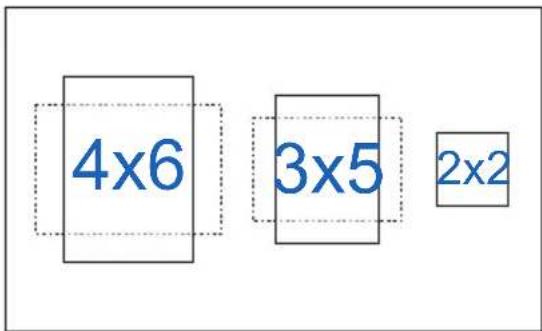
text_image
4x6 3x5 2x22.1 Abnehmen des Schwenkarms/Fußes (zur VESA-Wandmontage)
Der abnehmbare Ständer dieses Monitors wurde speziell zur VESA-Wandmontage entwickelt.
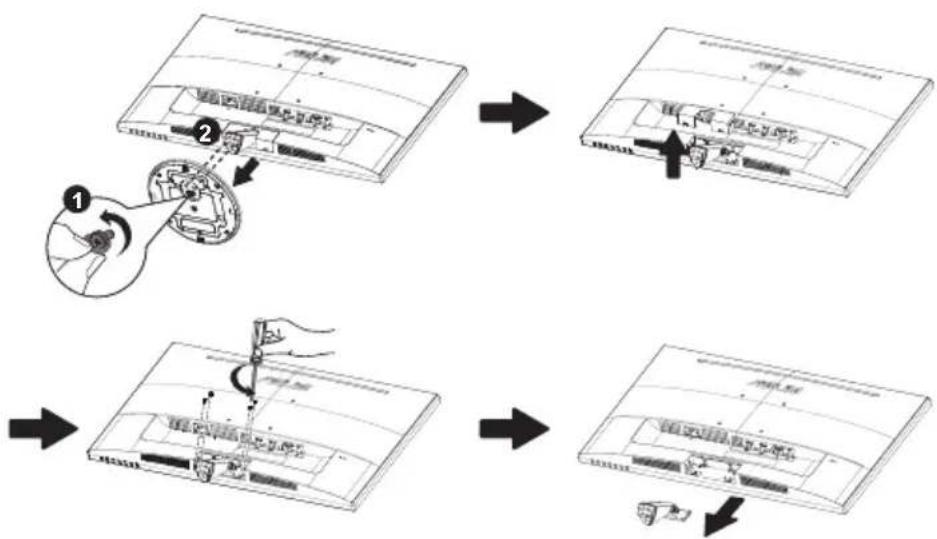
Der Schwenkarm/Fuß wird wie folgt abgenommen
- Ziehen Sie das Stromkabel und die Signalkabel heraus. Legen Sie den Monitor mit der Vorderseite nach vorne auf einen sauberen Tisch.
- Lösen Sie die Schraube an der Unterseite des Fußes mit den Fingern und nehmen Sie den Fuß vom Ständer ab. Entfernen Sie dann die Gelenkabdeckung vom Monitorgehäuse mit Ihren Fingern.
- Entfernen Sie die vier Schrauben am Arm mit einem Schraubendreher; lösen Sie dann den Arm/Ständer vom Monitor.

- Um Schäden am Monitor zu verhindern, sollte der Tisch mit einem weichen Tuch bedeckt werden.
- Halten Sie beim Aufdrehen der Schrauben den Monitorfuß fest.
flowchart
graph TD
    A["1: Disassembly"] --> B["2: Assembly"]
    B --> C["3: Assembly"]
    C --> D["4: Clearing"]
    D --> E["Final Assembly"]
VP278QGL
Der Schwenkarm/Fuß wird wie folgt abgenommen
- Ziehen Sie das Stromkabel und die Signalkabel heraus. Legen Sie den Monitor mit der Vorderseite nach vorne auf einen sauberen Tisch.
- Entfernen Sie die vier Schrauben am Arm mit einem Schraubendreher; lösen Sie dann den Arm/Ständer vom Monitor.

- Um Schäden am Monitor zu verhindern, sollte der Tisch mit einem weichen Tuch bedeckt werden.
- Halten Sie beim Aufdrehen der Schrauben den Monitorfuß fest.
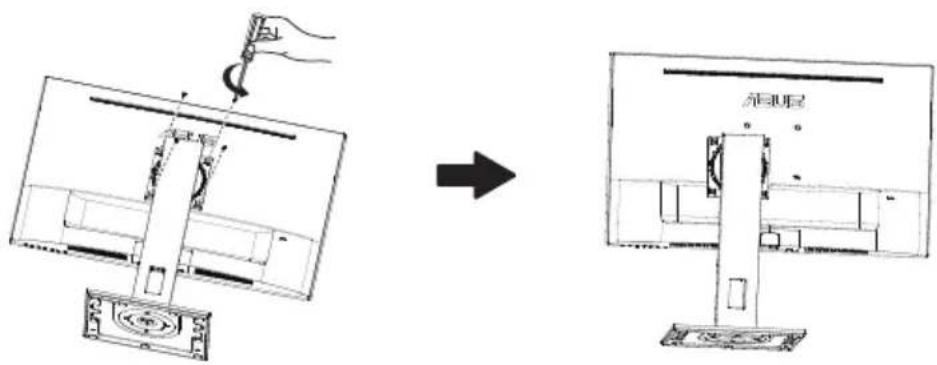
- Das VESA-Wandmontageset (100 x 100 mm) ist nicht im standardmäßigen Lieferumfang enthalten.
- Verwenden Sie nur Wandmontagehalterungen mit UL-Listing-Prüfzeichen mit einer Mindestbelastung von 28,8 kg (Schrauben: M4 x 10 mm).
2.2 Einstellen des Monitors
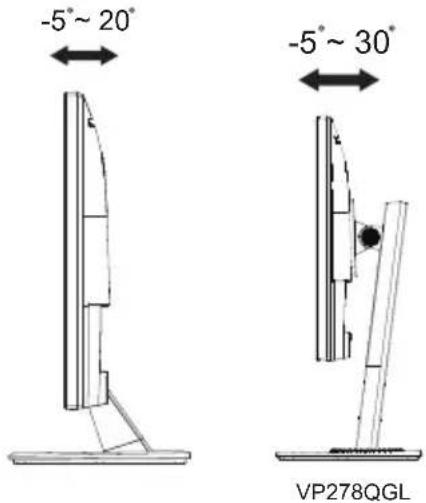
- Für eine optimale Draufsicht sollten Sie direkt auf das Display schauen und dabei den Neigungswinkel des Monitors so einstellen, dass Sie das Display bequehm ansehen können.
- Halten Sie den Monitorfuß während der Einstellung des Winkels fest.
- Sie können Monitor auf einen Neigungswinkel zwischen +20° und -5° / +30° und -5° anpassen.
text_image
-5° ~ 20° -5° ~ 30° VP278QGL
Es ist normal, dass der Monitor während der Anpassung des Betrachtungswinkels leicht wackelt.
3.1 OSD-Menü (Bildschirmmenü)
3.1.1 Konfiguration
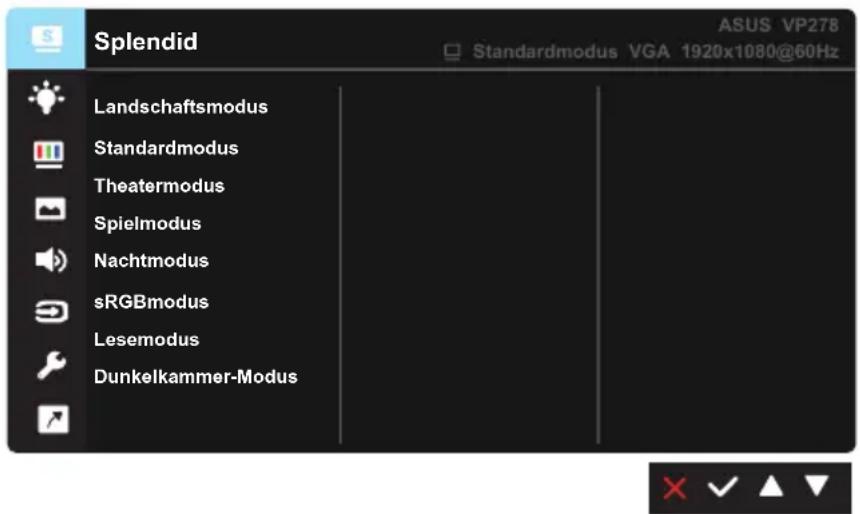
text_image
Splendid Landschaftsmodus Standardmodus Theatermodus Spielmodus Nachtmodus sRGBmodus Lesemodus Dunkelkammer-Modus- Blenden Sie das OSD-Menü mit der MENU-Taste ein.
- Drücken Sie zum Umschalten zwischen den Menüoptionen ▼ und ▲. Währen Sie sich im Menü bewegen, wird der Name der aktuell ausgewählten Option hervorgehoben.
- Drücken Sie zur Auswahl der hervorgehobenen Option im Menü die √-Taste.
- Wählen Sie mit ▼ und ▲ den gewünschten Parameter.
- Rufen Sie mit der √-Taste den Regler auf und nehmen dann entsprechend den Anzeigen im Menü mit ▼ und ▲Änderungen vor.
- Wählen Sie zum Zurückkehren zum vorherigen Menü ↩ bzw. zum Zustimmen und Zurückkehren zum vorherigen Menü√.
3.1.2 Die OSD-Funktionen
1. Splendid
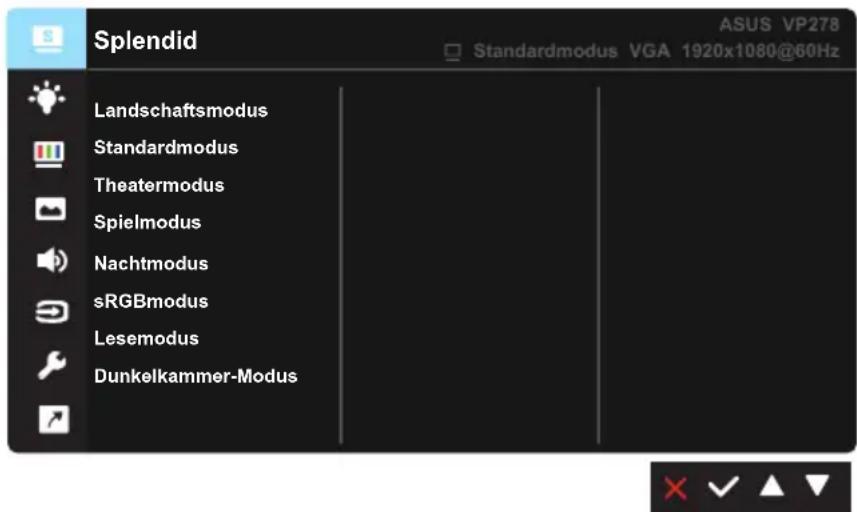
Diese Funktion enthält 8 Optionen, die Sie nach Bedarf einstellen können. Alle Modi verfügen über eine Funktion zum Zurücksetzen, d. h., Sie können die Einstellung beibehalten oder zum vordefinierten Modus zurückkehren.
text_image
Splendid Landschaftsmodus Standardmodus Theatermodus Spielmodus Nachtmodus sRGBmodus Lesemodus Dunkelkammer-Modus- Landschaftsmodus: Die optimale Einstellung für die Anzeige von Landschaftsaufnahmen mit SPLENDID™ Video Intelligence Technology.
- Standardmodus: Empfiehlt sich für Dokumentbearbeitung mit SPLENDID™ Video Intelligence Technology.
- Theatermodus: Die Einstellung der Wahl für das Betrachten von Filmen mit SPLENDID™ Video Intelligence Technology.
- Spielmodus: Die Einstellung der Wahl für Spiele mit SPLENDID™ Video Intelligence Technology.
- Nachtmodus: Dies ist die beste Wahl zur Wiedergabe düsterer Spiele oder Filme mit SPLENDID™ Video Intelligence Technology.
- sRGBmodus: Diese Option ist ideal für die Anzeige von Fotos und Grafiken auf dem PC.
- Lesemodus: Diese Option eignet sich optimal zum Lesen von Büchern.
- Dunkelkammer-Modus: Dies ist die optimale Option bei schwach beleuchteten Umgebungen.

- Im Standardmodus können die Funktionen Sättigung, Hautton, Schärfe und ASCR vom Benutzer nicht konfiguriert werden.
- Im sRGB-Modus können die Funktionen Sättigung, Farbtemp., Hautton, Schärfe, Helligkeit, Kontrast und ASCR vom Benutzer nicht konfiguriert werden.
- Im Lesemodus können die Funktionen Sättigung, Hautton, Schärfe, ASCR, Kontrast und Farbtemp. vom Benutzer nicht konfiguriert werden.
2. Blaulichtfilter
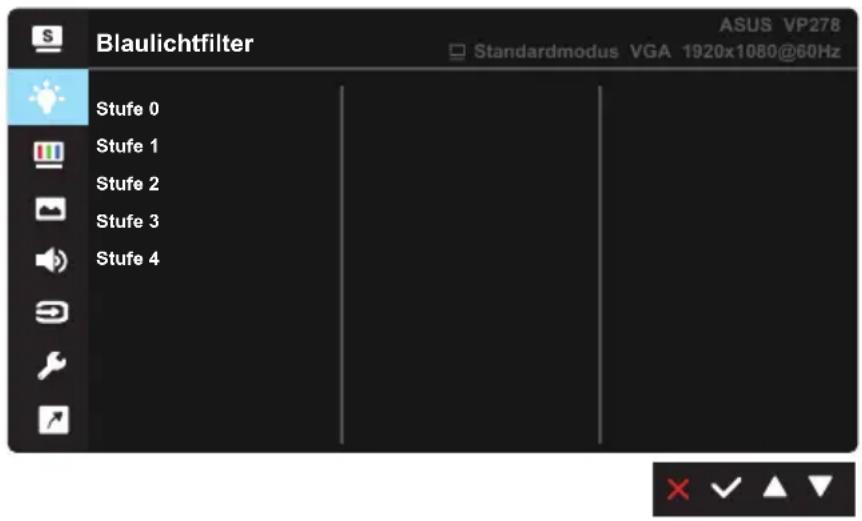
Passen Sie die Intensität des von der LED-Hintergrundbeleuchtung ausgegebenen blauen Lichts an
text_image
Blaulichtfilter Stufe 0 Stufe 1 Stufe 2 Stufe 3 Stufe 4 ASUS VP278 Standardmodus VGA 1920x1080@60Hz- Stufe 0: Keine Änderung.
- Stufe 1 – 4: Je höher die Stufe, desto stärker wird das blaue Licht reduziert.

- Wenn Blaulichtfilter aktiviert ist, werden die Standardeinstellungen des Standardmodus automatisch importiert.
- Zwischen Stufe 1 und Stufe 3 ist die Helligkeitsfunktion vom Nutzer konfigurierbar.
- Stufe 4 ist die optimierte Einstellung. Entspricht der TÜV Low Blue Light-Zertifizierung. Die Helligkeitsfunktion ist nicht vom Nutzer konfigurierbar.

Bitte beachten Sie zur Abschwächung von Augenbelastungen Folgendes:
- Bei langer Bildschirmarbeit sollten Sie einige Zeit vom Display wegsehen. Sie sollten nach etwa 1 Stunde kontinuierlicher Computerarbeit eine kurze Pause (mindestens 5 Minuten) einlegen. Kurze, regelmäßige Pausen sind effektiver als eine einzelne längere Pause.
- Zur Minimierung von Augenbelastung und Trockenheit sollten Sie Ihre Augen regelmäßig ausruhen, indem Sie weit entfernte Gegenstände fokussieren.
- Augenübungen können dabei helfen, Augenbelastung zu verringern. Wiederholen Sie diese Übungen häufig. Wenden Sie sich an einen Arzt, falls die Augenbelastung anhält. Augenübungen: (1) Wiederholt nach oben und unten schauen (2) Langsam mit den Augen rollen (3) Augen diagonal bewegen.
- Intensives blaues Licht kann zu Augenbelastung und AMD (altersbedingte Makuladegeneration) führen. Blaulichtfilter zur Reduzierung von 70 % (max.) des schädlichen blauen Lichts zur Vermeidung von CVS (Computer Vision Syndrome).
3. Farbe
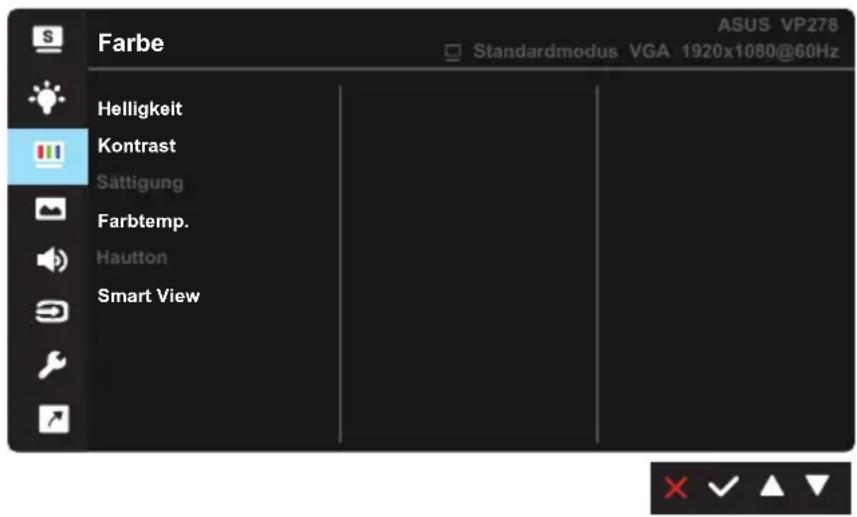
Mit dieser Funktion wählen Sie die gewünschte Bildfarbe.
text_image
ASUS VP278 Standardmodus VGA 1920x1080@60Hz Farbe Helligkeit Kontrast Sättigung Farbtemp. Hautton Smart View- Helligkeit: Möglich sind Werte zwischen 0 und 100.
- Kontrast: Möglich sind Werte zwischen 0 und 100.
- Sättigung: Möglich sind Werte zwischen 0 und 100.
- Farbtemp.: Diese Funktion verfügt über drei voreingestellte Farbmodi (Kühl, Normal, Warm) und einen Anwendermodus.
- Hauton: Enthält drei Farbmodi: „Rötlich“, „Natürlich“ und „Gelblich“.
- Smart View: Vielseitige Betrachtungspositionen dank Smart View-Technologie.

- Im Anwendermodus sind die Farben Rot (R), Grün (G) und Blau (B) vom Anwender einstellbar; mögliche Werte liegen zwischen 0 und 100.
4. Bildeinrichtung
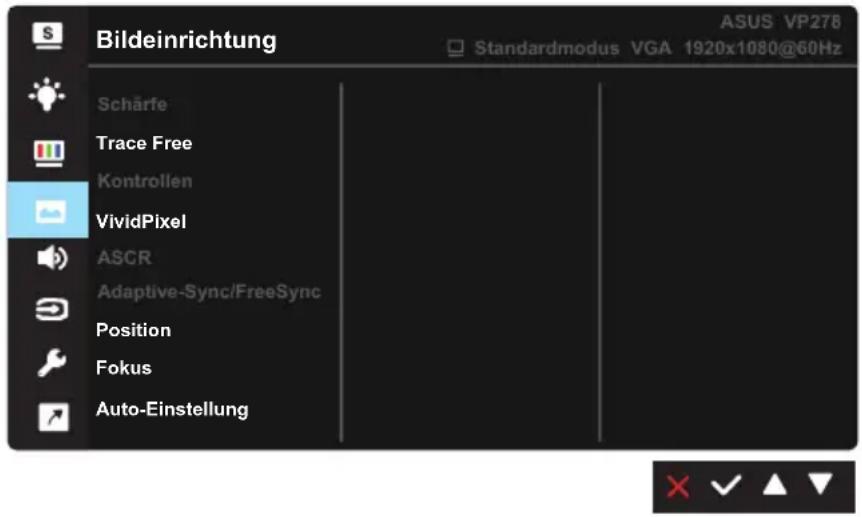
Die Optionen dieser Funktion: Schärfe, Trace Free, Kontrollen, VividPixel, ASCR, Adaptive-Sync/FreeSync (VP278QG/QGL), Position (nur VGA), Fokus (nur VGA) und Auto-Einstellung (nur VGA).
text_image
Bildeinrichtung ASUS VP278 Standardmodus VGA 1920x1080@60Hz Schärfe Trace Free Kontrollen VividPixel ASCR Adaptive-Sync/FreeSync Position Fokus Auto-Einstellung- Schärfe: Stellt die Bildschärfe ein. Möglich sind Werte zwischen 0 und 100.
- Trace Free: Zur Beschleunigung der Reaktionszeit in der Overdrive-Technologie. Möglich sind Werte zwischen 0 und 100.
- Kontrollen: Stellt das Seitenverhältnis auf „Vollbild“, „4:3“ oder „OverScan“ ein.
- VividPixel: ASUS exklusive Technologie, die realistische Darstellung für kristallklaren und detailorientierten Genuss bietet. Möglich sind Werte zwischen 0 und 100.
- ASCR: Wählen Sie EIN bzw. AUS zum Aktivieren bzw. Deaktivieren des dynamischen Kontrastverhältnisses.
- Adaptive-Sync/FreeSync: Kann einer Grafikquelle, die Adaptive-Sync/FreeSync unterstützt, die dynamische Anpassung der Bildwiederholrate basierend auf typischen Content-Bildraten für energieeffiziente, nahezu unterbrechungsfreie Anzeigeaktualisierung mit geringer Latenz erlauben.
- Position: Stellt die horizontale Position (H-Position) und die vertikale Position (V-Position) des Bilds ein. Möglich sind Werte zwischen 0 und 100 (nur bei VGA-Eingangssignal verfügbar).
- Fokus: Verringert das vertikale und horizontale Zeilenrauschen; hierbei werden Phase und Takt getrennt eingestellt. Möglich sind Werte zwischen 0 und 100 (nur bei VGA-Eingangssignal verfügbar).
- Auto-Einstellung: Automatisches Anpassen des Bildes auf die optimalen Positions-, Takt- und Phase-Einstellungen. (Nur bei VGA-Eingangssignal verfügbar.)

- 4:3 ist nur verfügbar, wenn sich die Eingangsquelle im 4:3-Format befindet. OverScan ist nur bei HDMI-Eingangsquellen verfügbar.
- Die Phase passt die Phase des Pixeltaktsignals an. Bei falscher Einstellung der Phase zeigt der Bildschirm horizontale Störungen.
- Der Takt (Pixelfrequenz) steuert die Anzahl von Pixeln bei horizontaler Abtastung. Wenn die Frequenz nicht richtig eingestellt ist, zeigt der Bildschirm vertikale Streifen, das Bild wird nicht proportional dargestellt.
5. Klang
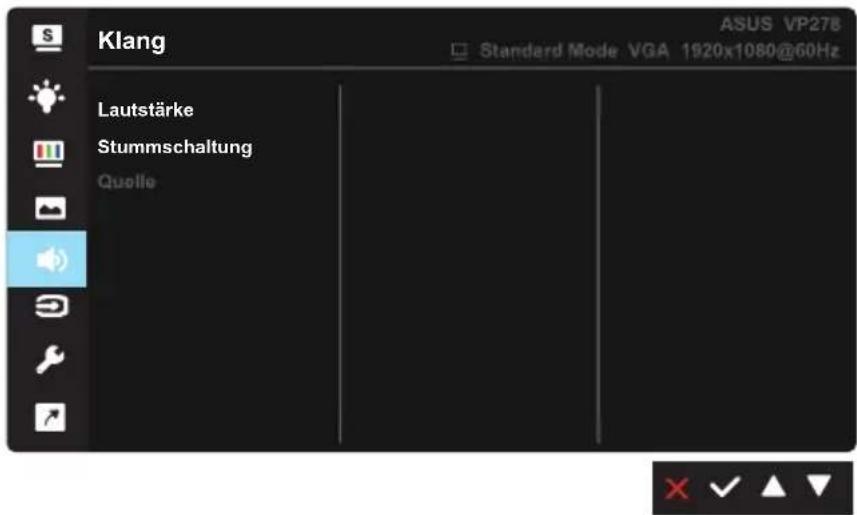
Hiermit wird der Ton eingestellt (nur beim VP278Q/QG/QGL).
text_image
Klang Lautstärke Stummschaltung Quolle ASUS VP278 Standard Mode VGA 1920x1080@60Hz- Lautstärke: Zum Einstellen der Lautstärke des Ausgangssignals.
- Stummschalten: Zum Abstellen des Tons.
- Quelle: Zum Anpassen der Audioquelle auf „Line In (Line-In)“ oder „HDMI“ (nur bei HDMI-Quelle verfügbar)
Zum Anpassen der Audioquelle auf „Line-In“ oder „DisplayPort“ (nur bei DisplayPort-Quelle verfügbar).
6. Eingangswahl
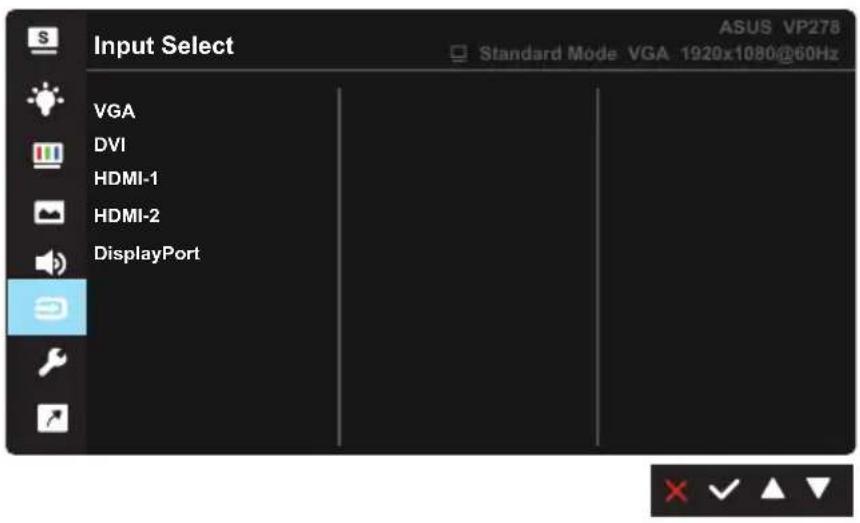
Wählen Sie die Eingangsquelle: VGA, DVI(VP278N), HDMI-1 (VP278H/Q/QG/QGL), HDMI-2(VP278H/Q/QG/QGL), DisplayPort(VP278Q/QG/QGL).
text_image
Input Select VGA DVI HDMI-1 HDMI-2 DisplayPort ASUS VP278 Standard Mode VGA 1920x1080@60Hz7. System-Einstellungen
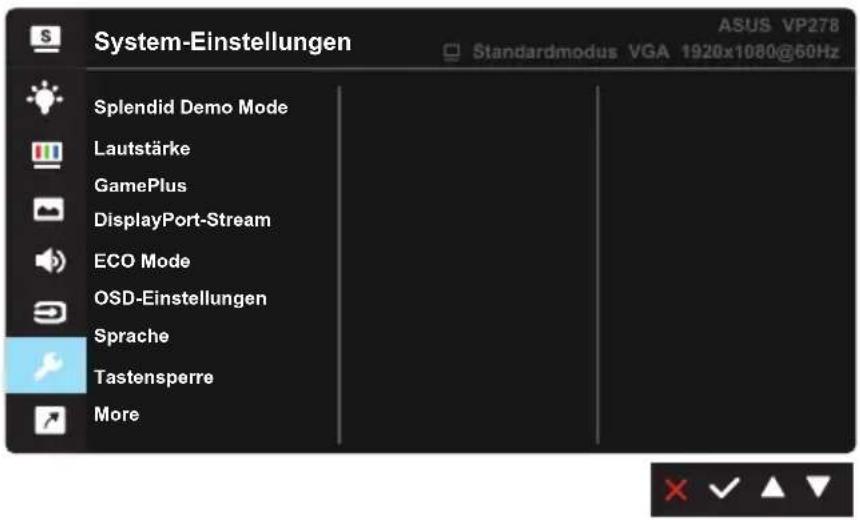
Funktion zum Einstellen der Systemkonfiguration.
text_image
System-Einstellungen Splendid Demo Mode Lautstärke GamePlus DisplayPort-Stream ECO Mode OSD-Einstellungen Sprache Tastensperre More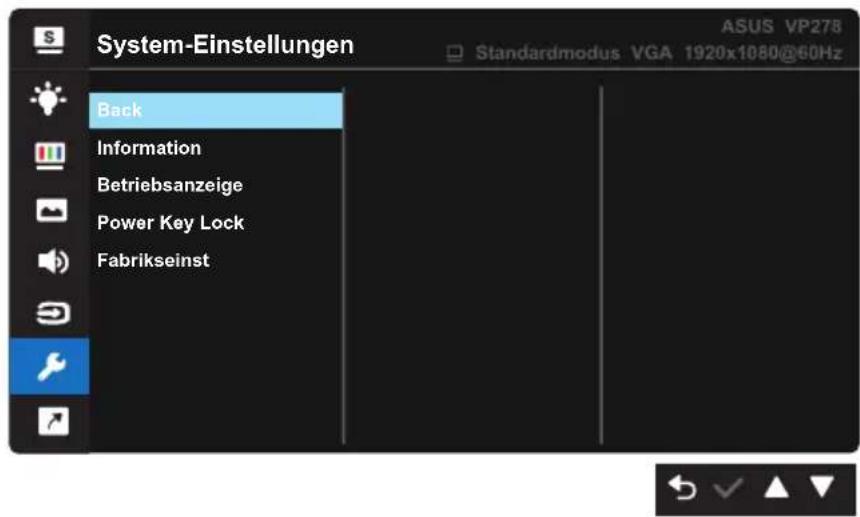
text_image
System-Einstellungen Back Information Betriebsanzeige Power Key Lock Fabrikseinst- Splendid Demo Mode: Hiermit wird die Funktion „Splendid“ im Demomodus ausgeführt.
- Lautstärke: Zum Einstellen der Lautstärke des Ausgangssignals (nur beim VP278H).
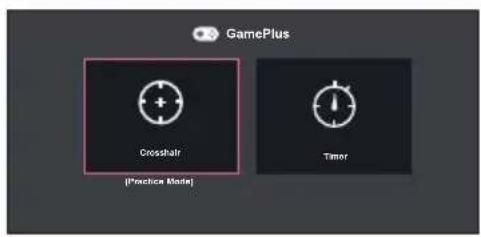
- GamePlus: Die GamePlus-Funktion bietet einen Werkzeugsatz und erzeugt eine bessere Spielumgebung beim Spielen unterschiedlicher Spieltypen. Insbesondere die Fadenkreuz-Funktion wurde speziell für Neulinge oder Anfänger erstellt, die sich für Egoshooter interessieren.
So aktivieren Sie GamePlus:
- Wählen Sie zum Aufrufen des GamePlus-Hauptmenüs EIN.
- Wählen Sie mit ◀ und ▶ zwischen Fadenkreuz- und Timer-Funktion.
- Bestätigen Sie mit √ die gewählte Funktion. Drücken Sie zum Zurückkehren ↗. Mit >brechen Sie den Vorgang ab und verlassen das Menü.
GamePlus-Hauptmenü GamePlus - Fadenkreuz
- DisplayPort-Stream: Kompatibilität mit Grafikkarte. Wählen Sie DP 1.1 oder DP 1.2 entsprechen der DP-Version der Grafikkarte.
• ECO Mode: Zum Aktivieren des Stromsparmodus.
- OSD-Einstellungen: Zum Anpassen von OSD-Abschaltzeit, DDC/CI und Transparenz der Bildschirmanzeige.
- Sprache: Zur Auswahl der Sprache für das OSD-Menü. Die Auswahlmöglichkeiten sind: Englisch, Französisch, Deutsch, Spanisch, Italienisch, Niederländisch, Russisch, Polnisch, Tschechisch, Kroatisch, Ungarisch, Rumänisch, Portugiesisch, Türkisch, vereinfachtes Chinesisch, traditionelles Chinesisch, Japanisch, Koreanisch, Persisch, Thai und Indonesisch.
- Tastensperre: Zum Deaktivieren aller Tastenfunktionen. Wenn Sie die zweite Taste auf der rechten Seite länger als fünf Sekunden gedrückt halten, wird die Tastensperre deaktiviert.
• More (Mehr): Zum Aufrufen der nächsten Seite mit Systemeinstellungen.
- Back (Zurück): Zum Aufrufen der vorherigen Seite mit Systemeinstellungen.
• Information: Zur Anzeige der Monitordaten.
- Betriebsanzeige: Ein-/Ausschalten der Betriebs-LED.
- Power Key Lock (Ein-/Austaste-Sperre): Zum Deaktivieren / Aktivieren der Ein-/Austaste.
- Fabrikseinst: Mit „Ja“ werden alle Einstellungen auf die werksseitigen Standardvorgaben zurückgesetzt.
8. Verknüpfung
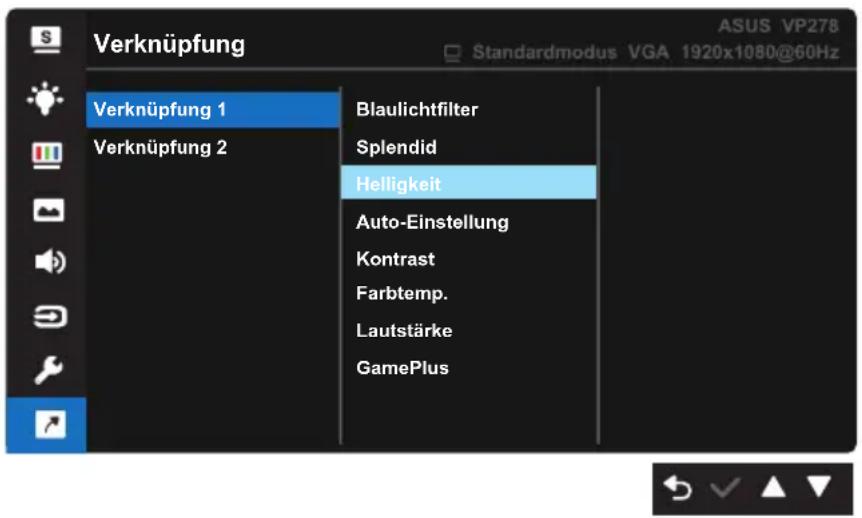
Durch Auswahl dieser Option können Sie die beiden Verknüpfung-Taste einstellen.
text_image
Verknüpfung ASUS VP278 Standardmodus VGA 1920x1080@60Hz Verknüpfung 1 Verknüpfung 2 Blaulichtfilter Splendid Helligkeit Auto-Einstellung Kontrast Farbtemp. Lautstärke GamePlus- Verknüpfung 1: Sie können bei der Belegung der Schnelltaste zwischen „Blaulichtfilter“, „Splendid“, „Helligkeit“, „Auto-Einstellung (nur beim VP278H/Q/QG/QGL)“, „Kontrast“, „Farbtemp.“, „Lautstärke (nur beim VP278H/Q/QG/QGL)“ und „GamePlus“ wählen. Die Standardeinstellung ist Helligkeit.
- Verknüpfung 2: Sie können bei der Belegung der Schnelltaste zwischen „Blaulichtfilter“, „Splendid“, „Helligkeit“, „Auto-Einstellung (nur beim VP278H/Q/QG/QGL)“, „Kontrast“, „Farbtemp.“, „Lautstärke (nur beim VP278H/Q/QG/QGL)“ und „GamePlus“ wählen. Die Standardeinstellung ist Blaulichtfilter.
3.2 Technische Daten
| Modell | VP278H | VP278QVP278QG | VP278QGL | VP278N |
| Panelgröße 27 Zoll (68,6 cm) | ||||
| Maximale Auflösung 1920 x 1080 | ||||
| Helligkeit (typisch) 300 cd/m | 2 | |||
| Eigenkontrastverhältnis (typisch) | 1200:1 | |||
| Betrachtungswinkel (CR > 10) | 170° (H) / 160° (V) | |||
| Anzeigefarben 16,7 M (6 Bit + FRC) | ||||
| Reaktionszeit 1 ms (Grau zu Grau) | ||||
| Satellitenlautsprecher 2 W x 2 | Stereo Nein | |||
| Ton von HDMI Ja Nein | ||||
| HDMI-Eingang Ja x 2 Nein | ||||
| D-Sub-Eingang Ja | ||||
| DVI-Eingang | Nein Ja | |||
| Audio Line-in | Ja Nein | |||
| DisplayPort Line-in | Nein | Ja | Nein | |
| Stromverbrauch im Betrieb | < 20,40 W* | |||
| Hinweis | *Basierend auf Energy Star 7.0-Standard | |||
| Gehäusefarben | Schwarz | |||
| Energiesparmodus | < 0,5 W | |||
| Abgeschaltet | < 0,5 W | |||
| Neigung | -5° ~ +20° | -5° ~ +30° | -5° ~ +20° | |
| VESA-Wandmontage | ja (100 mm x 100 mm) | |||
| Abmessungen Abmessungen mit Ständer (B x H x T) | 641.4 x 444.5 x 219.4 mm641.4 x 535.8 x 226.3mm (VP278QGL) | |||
| Abmessungen Abmessungen mit Ständer (B x H x T)(für VESA-Wandmontage) | 641.4 x 383.1 x 55 mm641.4 x 383.2 x 51.5mm(VP278QGL) | |||
| Verpackungsabmessungen (B x H x T) | 704 x 520 x 150 mm734 x 468 x 205 mm(VP278QGL) | |||
| Nettogewicht (ca.) 4,8 kg | 6,8 kg | 4,8 kg | ||
| Bruttogewicht (ca.) | 7,2 kg | 9,6 kg | 7,2 kg | |
| Nennspannung | WS 100-240 V (Diffusionsspannung) | |||
3.3 Problembeseitigung (FAQ)
| Problem Lösungsvorschläge | |
| Betriebsanzeige leuchtet nicht. | Drücken Sie ⏻, um festzustellen, ob der Monitor eingeschaltet ist.Vergewissern sich, dass das Netzkabel richtig an Display und Steckdose angeschlossen ist.Prüfen Sie die Betriebsanzeige-Funktion im Hauptmenü. Wählen Sie zum Einschalten der Betriebs-LED „EIN“. |
| Die Strom-LED leuchtet bernsteinfarben, doch auf dem Display ist nichts zu sehen. | Überprüfen Sie, ob PC und Monitor eingeschaltet sind.Überprüfen Sie, ob das Signalkabel ordnungsgemäß am Monitor und am PC eingesteckt ist.Sehen Sie nach, ob Pins im Signalkabel verbogen sind.Schließen Sie den PC an einen anderen Monitor an, um herauszufinden, ob der PC ordnungsgemäß funktioniert. |
| Das angezeigte Bild ist zu hell oder zu dunkel. | Ändern Sie im OSD-Menü die Werte für Kontrast und Helligkeit. |
| Das Bild zittert oder Wellen sind zu sehen. | Überprüfen Sie, ob das Signalkabel ordnungsgemäß am Monitor und am PC eingesteckt ist.Entfernen Sie elektrische Geräte, die Interferenzen verursachen können, aus der Nähe des Monitors. |
| Das Bild weist Farbfehler auf (Weiß wird nicht als Weiß angezeigt). | Sehen Sie nach, ob Pins im Signalkabel verbogen sind.Setzen Sie das Gerät mittels OSD-Menü zurück.Ändern Sie die RGB-Einstellungen oder die Farbtemperatur im OSD-Menü. |
| Kein Ton bzw. Ton zu leise.(VP278H/Q/QG/QGL) | Sehen Sie nach, ob das Audiokabel ordnungsgemäß am Monitor angeschlossen ist.Ändern Sie die Lautstärke am Monitor und am PC.Vergewissern Sie sich, dass die Soundkarte im PC ordnungsgemäß installiert und aktiviert ist.Stellen Sie über das OSD sicher, dass die Audioquelle stimmt. |
3.4 Unterstützte Timings
Unterstützte Primärtaktwerte PC
| Auflösung | Wiederholfrequenz | Horizontalfrequenz |
| 640 x 480 | 60Hz 31 | 469kHz |
| 640 x 480 | 72Hz 37 | 861kHz |
| 640 x 480 | 75Hz 37 | 5kHz |
| 800 x 600 | 56Hz 35 | 156kHz |
| 800 x 600 | 60Hz 37 | 879kHz |
| 800 x 600 | 72Hz 48 | 077kHz |
| 800 x 600 | 75Hz 46 | 875kHz |
| 1024 x 768 | 60Hz 48 | 363kHz |
| 1024 x 768 | 70Hz 56 | 476kHz |
| 1024 x 768 | 75Hz 60 | 023kHz |
| 1152 x 864 | 75Hz 67 | 5kHz |
| 1280 x 960 | 60Hz 60 | kHz |
| 1280 x 1024 | 60Hz 63,981kHz | |
| 1280 x 1024 | 75Hz 79,976kHz | |
| 1440 x 900 | 60Hz 55 | 935kHz |
| 1440 x 900 | 75Hz 70 | 635kHz |
| 1680 x 1050 | 60Hz 65,29kHz | |
| 1920 x 1080 | 60Hz 67,5kHz | |
| 1920 x 1080 (VP278QG) | 75Hz 83,894kHz | |
IBM-Modi, werksseitig eingestellte Taktwerte
| Auflösung | Wiederholfrequenz | Horizontalfrequenz |
| 640 x 350 | 70Hz 31 | 469kHz |
| 720 x 400 | 70Hz 31 | 469kHz |
MAC-Modi, werksseitig eingestellte Taktwerte
| Auflösung | Wiederholfrequenz | Horizontalfrequenz |
| 640 x 480 | 67Hz | 35kHz |
| 832 x 624 | 75Hz | 49.725kHz |
VESA-Modi, vom Benutzer einstellbare Taktwerte
| Auflösung Wiederholfrequenz Horizontalfrequenz | ||
| 848 x 480 60Hz 31 | 02kHz | |
| 1280 x 720 (RB) 60Hz | 44,444kHz | |
| 1280 x 720 60Hz 44 | 772 kHz | |
| 1280 x 720 75Hz 56 | 456kHz | |
| 1280 x 768 (RB) 60Hz | 47,396kHz | |
| 1280 x 800 (RB) 60Hz | 49,306kHz | |
| 1280 x 800 60Hz 49 | 702kHz | |
| 1280 x 800 75Hz 62 | 795kHz | |
| 1366 x 768 60Hz 47 | 712 kHz | |
| 1440 x 900 (RB) 60Hz | 55,469 kHz | |
| 1440 x 900 75Hz 70 | 635 kHz | |
| 1680 x 1050 (RB) 60Hz | 64,674 kHz | |
| 1920 x 1080 60Hz 66 | ,587 kHz | |
SD/HD-Timings (nur HDMI-Eingang)
HDMI 1.3, CEA-861B-Formate, SD/HD-unterstützte primäre Timings von (nur HDMI-Eingang)
| Auflösung Wiederholfrequenz Horizontalfrequenz | |||
| 640 x 480P | 59,94/ | 60 Hz | 31,469 / 31,5 kHz |
| 720 x 480P | 59,94/ | 60 Hz | 31,469 / 31,5 kHz |
| 720 x 576P | 50Hz | 31,25 kHz | |
| 1280 x 720P | 50Hz | 37,5 kHz | |
| 1280 x 720P | 59,94/ | 60 Hz | 44,955 / 45 kHz |
| 1920 x 1080i | 50Hz | 28,125 kHz | |
| 1920 x 1080i | 59,94/ | 60 Hz | 33,716 / 33,75 kHz |
HDMI 1.3, CEA-861B-Formate, SD/HD-unterstützte optionale Timings von (nur HDMI-Eingang)
| Auflösung Wiederholfrequenz Horizontalfrequenz | |
| 1440 x 480P 59,94/60 Hz 31,469 / 31,5 kHz | |
| 1440 x 576P 50Hz 31,25 kHz | |
| 1920 x 1080P 50Hz 56,25 kHz | |
| 1920 x 1080P 59,94/60 Hz 67,433 / 67,5 kHz | |
* Die nicht oben aufgelisteten Modi werden u. U. nicht unterstützt. Für optimale Auflösung empfiehlt sich ein in den obigen Tabellen aufgeführter Modus.