
VE228D - Bildschirm ASUS - Kostenlose Bedienungsanleitung
Finden Sie kostenlos die Bedienungsanleitung des Geräts VE228D ASUS als PDF.


| Produkttyp | LED-Monitor |
| Marke | ASUS |
| Modell | VE228D |
| Bilddiagonale | 54,6 cm (21,5 Zoll) |
| Seitenverhältnis | 16:9 |
| Maximale Auflösung | 1920 x 1080 (Full HD) |
| Panel-Typ | TFT LCD (TN) |
| Kontrastverhältnis (typisch) | 1000:1 |
| Kontrastverhältnis (ASCR ein) | 10.000.000:1 |
| Helligkeit (typisch) | 250 cd/m² |
| Reaktionszeit | 5 ms |
| Betrachtungswinkel (horizontal/vertikal) | 170° / 160° (CR>10) |
| Farbdarstellung | 16,7 Millionen Farben |
| Videoeingänge | 1x VGA (D-Sub) |
| Lautsprecher | Keine |
| Stromverbrauch (Betrieb) | < 30 W |
| Stromverbrauch (Bereitschaft) | < 1 W |
| Spannungsbereich | 100-240 V AC |
| Neigungswinkel | -5° bis +20° |
| VESA-Wandmontage | 100 x 100 mm |
| Kensington-Schloss | Ja |
| Gewicht (netto) | 4,1 kg |
| Abmessungen (mit Standfuß) | 512,8 x 386,0 x 201,0 mm |
| Betriebstemperatur | 0 °C bis 40 °C |
| Zubehör | VGA-Kabel, Netzkabel, Kurzanleitung, Garantiekarte |
Häufig gestellte Fragen - VE228D ASUS
Benutzerfragen zu VE228D ASUS
0 Frage zu diesem Gerät. Beantworten Sie die, die Sie kennen, oder stellen Sie Ihre eigene.
Eine neue Frage zu diesem Gerät stellen
Laden Sie die Anleitung für Ihr Bildschirm kostenlos im PDF-Format! Finden Sie Ihr Handbuch VE228D - ASUS und nehmen Sie Ihr elektronisches Gerät wieder in die Hand. Auf dieser Seite sind alle Dokumente veröffentlicht, die für die Verwendung Ihres Geräts notwendig sind. VE228D von der Marke ASUS.
BEDIENUNGSANLEITUNG VE228D ASUS
ASUS
VE228-Serie
LED-Monitor
Benutzerhandbuch

Inhalt
Hinweise ....iii
Sicherheitsinformationen iv
Pflege und Reinigung ...... v
1.1 Willkommen! 1-1 1.2 Packungsinhalt 1-1 1.3 Einführung in den Monitor 1-2
1.3.1 Vorderansicht 1-2 1.3.2 Rückansicht 1-3
2.1 Montage des Monitorfußes 2-1 2.2 Einstellen des Monitors 2-1 2.3 Abnehmen von Arm/Fuß (für VESA-Wandmontage) 2-2 2.4 Anschließen der Kabel 2-3 2.5 Einschalten des Monitors 2-4 3.1 OSD-Menü (On-Screen-Display) 3-1
3.1.1 So konfigurieren Sie neu 3-1 3.1.2 Einführung in die OSD-Funktionen 3-1
3.2 Technische Datenübersicht 3-4 3.3 Fehlerbehebung (FAQ) 3-9 3.4 Unterstützte Betriebsmodi 3-10
Hinweise
Erklärung der Federal Communications Commission
Dieses Gerät erfüllt Teil 15 der FCC-Bestimmungen. Der Betrieb ist unter den folgenden zwei Bedingungen zulässig:
• Dieses Gerät darf keine schädlichen Störungen verursachen, und - Dieses Gerät muss alle empfangenen Störungen akzeptieren, einschließlich solcher, die einen unerwünschten Betrieb verursachen können.
Dieses Gerät wurde getestet und entspricht den Grenzwerten für ein digitales Gerät der Klasse B gemäß Teil 15 der FCC-Bestimmungen. Diese Grenzwerte sollen einen angemessenen Schutz gegen schädliche Störungen in einer Wohnanlage bieten. Dieses Gerät erzeugt, verwendet und kann Hochfrequenzenergie ausstrahlen. Wenn es nicht gemäß den Anweisungen des Herstellers installiert und verwendet wird, kann es schädliche Störungen des Funkverkehrs verursachen. Es gibt jedoch keine Garantie, dass in einer bestimmten Installation keine Störungen auftreten. Wenn dieses Gerät schädliche Störungen des Radio- oder Fernsehempfangs verursacht, was durch Ein- und Ausschalten des Geräts festgestellt werden kann, wird der Benutzer aufgefordert, die Störungen durch eine oder mehrere der folgenden Maßnahmen zu beheben:
• Die Empfangsantenne neu ausrichten oder verlegen. - Den Abstand zwischen Gerät und Empfänger vergrößern. - Das Gerät an eine Steckdose anschließen, die zu einem anderen Stromkreis gehört als der des Empfängers. - Händler oder einen erfahrenen Radio-/Fernsehtechniker um Hilfe bitten.

Die Verwendung von abgeschirmten Kabeln für den Anschluss des Monitors an die Grafikkarte ist erforderlich, um die Einhaltung der FCC-Bestimmungen zu gewährleisten. Änderungen oder Modifikationen an diesem Gerät, die nicht ausdrücklich von der für die Konformität verantwortlichen Partei genehmigt wurden, können die Berechtigung des Benutzers zum Betrieb dieses Geräts erlöschen lassen.
Als Energy-Star-Partner hat unser Unternehmen festgestellt, dass dieses Produkt die Energy-Star-Richtlinien für Energieeffizienz erfüllt.
Erklärung des kanadischen Kommunikationsministeriums
Dieses digitale Gerät überschreitet nicht die Grenzwerte der Klasse B für Funkstörungen von digitalen Geräten, die in den Funkstörungsvorschriften des kanadischen Kommunikationsministeriums festgelegt sind.
Dieses digitale Gerät der Klasse B erfüllt die kanadische Norm ICES-003.
Sicherheitsinformationen
- Bevor Sie den Monitor aufstellen, lesen Sie sorgfältig die gesamte Dokumentation, die dem Paket beiliegt. • Um Brand- oder Stromschlaggefahr zu vermeiden, setzen Sie den Monitor niemals Regen oder Feuchtigkeit aus.
- Versuchen Sie niemals, das Monitorgehäuse zu öffnen. Die gefährlichen Hochspannungen im Inneren des Monitors können zu schweren körperlichen Verletzungen führen.
- Wenn das Netzteil defekt ist, versuchen Sie nicht, es selbst zu reparieren. Wenden Sie sich an einen qualifizierten Servicetechniker oder Ihren Händler.
- Stellen Sie vor der Verwendung des Produkts sicher, dass alle Kabel korrekt angeschlossen und die Stromkabel nicht beschädigt sind. Wenn Sie Schäden feststellen, wenden Sie sich sofort an Ihren Händler.
- Schlitze und Öffnungen auf der Rückseite oder Oberseite des Gehäuses dienen der Belüftung. Blockieren Sie diese Schlitze nicht. Stellen Sie dieses Produkt niemals in der Nähe oder über einem Heizkörper oder einer Wärmequelle auf, es sei denn, es ist für ausreichende Belüftung gesorgt.
- Das Gerät darf nur mit der auf dem Etikett angegebenen Stromquelle betrieben werden. Wenn Sie sich nicht sicher sind, welche Stromversorgung Ihr Haushalt hat, wenden Sie sich an Ihren Händler oder das örtliche Elektrizitätswerk.
- Verwenden Sie den passenden Netzstecker, der den örtlichen Stromstandards entspricht.
- Überlasten Sie keine Steckdosenleisten und Verlängerungskabel. Überlastung kann zu Brand oder elektrischem Schlag führen.
- Vermeiden Sie Staub, Feuchtigkeit und extreme Temperaturen. Stellen Sie das Gerät nicht an Orten auf, an denen es nass werden könnte. Platzieren Sie das Gerät auf einer stabilen Oberfläche.
- Ziehen Sie bei Gewitter oder bei längerem Nichtgebrauch den Netzstecker. Dies schützt das Gerät vor Schäden durch Spannungsspitzen.
- Stecken Sie niemals Gegenstände in die Schlitze des Gehäuses und verschütten Sie keine Flüssigkeiten darüber.
- Für einen zufriedenstellenden Betrieb verwenden Sie das Gerät nur mit UL-zertifizierten Computern, die über entsprechend konfigurierte Steckdosen mit 100-240 V Wechselspannung verfügen.
- Wenn technische Probleme mit dem Gerät auftreten, wenden Sie sich an einen qualifizierten Servicetechniker oder Ihren Händler.

Dieses Symbol mit der durchgestrichenen Mülltonne weist darauf hin, dass das Produkt (elektrische und elektronische Geräte sowie quecksilberhaltige Knopfzellen) nicht über den Hausmüll entsorgt werden darf. Bitte beachten Sie die örtlichen Vorschriften zur Entsorgung von Elektronikprodukten.
Pflege und Reinigung
- Bevor Sie das Gerät anheben oder umstellen, trennen Sie am besten die Kabel und das Netzkabel. Beachten Sie die richtigen Hebetechniken beim Positionieren des Geräts. Heben Sie das Gerät beim Anheben oder Tragen an den Rändern an. Heben Sie das Display nicht am Ständer oder am Kabel an.
- Reinigung: Schalten Sie das Gerät aus und ziehen Sie das Netzkabel. Reinigen Sie die Oberfläche mit einem fusselfreien, nicht scheuernden Tuch. Hartnäckige Flecken können mit einem leicht mit mildem Reinigungsmittel angefeuchteten Tuch entfernt werden.
- Vermeiden Sie Reinigungsmittel, die Alkohol oder Aceton enthalten. Verwenden Sie ein für das Gerät geeignetes Reinigungsmittel. Sprühen Sie niemals Reinigungsmittel direkt auf den Bildschirm, da es in das Gerät tropfen und einen elektrischen Schlag verursachen kann.
Die folgenden Symptome sind bei diesem Gerät normal:
- Der Bildschirm kann beim ersten Einschalten aufgrund der Leuchtstoffröhre flackern. Schalten Sie das Gerät aus und wieder ein, um sicherzustellen, dass das Flackern verschwindet.
- Je nach verwendetem Desktop-Muster kann die Bildschirmhelligkeit leicht ungleichmäßig erscheinen.
- Wenn dasselbe Bild stundenlang angezeigt wird, kann nach dem Umschalten des Bildes ein Nachbild des vorherigen Bildschirms zurückbleiben. Der Bildschirm erholt sich langsam, oder Sie können den Netzschalter für Stunden ausschalten.
- Wenn der Bildschirm schwarz wird, blinkt oder nicht mehr funktioniert, wenden Sie sich an Ihren Händler oder das Servicecenter, um ihn zu reparieren. Reparieren Sie den Bildschirm nicht selbst!
In diesem Handbuch verwendete Konventionen

WARNUNG: Informationen zur Vermeidung von Verletzungen bei der Durchführung einer Aufgabe.

VORSICHT: Informationen zur Vermeidung von Schäden an den Komponenten bei der Durchführung einer Aufgabe.

WICHTIG: Informationen, die Sie befolgen MÜSSEN, um eine Aufgabe abzuschließen.

HINWEIS: Tipps und zusätzliche Informationen zur Unterstützung bei der Durchführung einer Aufgabe.
Weitere Informationen finden Sie hier
Weitere Informationen sowie Produkt- und Software-Updates finden Sie in den folgenden Quellen.
1. ASUS-Websites
Die weltweiten ASUS-Websites bieten aktuelle Informationen zu ASUS-Hardware- und Softwareprodukten. Siehe http://www.asus.com
2. Optionale Dokumentation
Ihr Produktpaket kann optionale Dokumentation enthalten, die von Ihrem Händler hinzugefügt wurde. Diese Dokumente sind nicht Teil des Standardpakets.
1.1 Willkommen!
Vielen Dank für den Kauf des ASUS ® LED-Monitors!
Der neueste Breitbild-LED-Monitor von ASUS bietet ein schärferes, breiteres und helleres Display sowie eine Reihe von Funktionen, die Ihr Seherlebnis verbessern.
Mit diesen Funktionen können Sie den Komfort und das angenehme visuelle Erlebnis genießen, das Ihnen der Monitor bietet!
1.2 Lieferumfang
Überprüfen Sie Ihr Paket auf folgende Artikel:
√ LED-Monitor √ Monitorständer und Schraube √ Garantiekarte √ Schnellstartanleitung √ Netzkabel √ VGA-Kabel √ DVI-Kabel √ Audiokabel

Wenn einer der oben genannten Artikel beschädigt ist oder fehlt, wenden Sie sich sofort an Ihren Händler.
1.3 Einführung in den Monitor
1.3.1 Vorderansicht
![graph TD A["Power Key"] --> B["VE228H"] B --> C["S/A Volume/Down Menu Brightness/Up Input Select Power Key"] A --> D["VE228T/VE228S"] D --> E["S Volume/Down Menu Brightness/Up A Power Key"] A --> F["VE228N/VE228D"] F --> G["S Contrast/Down Menu Brightness/Up"] A --> H["A Power Key"]](/content/2026/05/1022638/images/26bb6b9b95c0df60f8fed000052d897c8ed36b25d24e4b24bcc0d6b6239873e9.jpg)
1. , S / A-Taste: A
- Verwenden Sie diese Hotkey, um zwischen fünf Videovoreinstellungsmodi (Standardmodus, Kinomodus, Spielmodus, Nachtansichtsmodus, Landschaftsmodus) mit SPLENDID™ Video Enhancement Technology zu wechseln. (S / A, S)
- Beenden Sie das OSD-Menü oder gehen Sie zum vorherigen Menü zurück, wenn das OSD-Menü aktiv ist. (S / A, S) • Passen Sie das Bild automatisch an seine optimale Position, Takt und Phase an, indem Sie diese Taste 2-4 Sekunden lang drücken (nur für VGA-Modus). (S / A, A)
2. 🔵/▼, Ⓞ/▼-Taste:
- Drücken Sie diese Taste, um den Wert der ausgewählten Funktion zu verringern oder nach links/unten zur vorherigen Funktion zu wechseln. • Dies ist auch eine Hotkey für die Lautstärkeeinstellung. (◀/▼) • Dies ist auch eine Hotkey für die Kontrasteinstellung. (●/▼)
3. MENÜ-Taste:
• Schaltet das OSD-Menü ein.
- Drücken Sie diese Taste, um das hervorgehobene Symbol (Funktion) zu öffnen/auszuwählen, während das OSD aktiviert ist.
4. ⚙ / ▲ Taste:
- Drücken Sie diese Taste, um den Wert der ausgewählten Funktion zu erhöhen oder nach rechts/oben zur nächsten Funktion zu wechseln. • Dies ist auch eine Hotkey für die Helligkeitseinstellung.
5. Taste:
- Drücken Sie diese Taste, um durch die verfügbaren Eingangsquellen zu blättern.

Drücken Sie (Eingangsauswahltaste), um HDMI-Signale anzuzeigen, nachdem Sie das HDMI-Kabel mit dem Monitor verbunden haben.
6. Netzschalter/Netz-LED
- Drücken Sie diese Taste, um den Monitor ein-/auszuschalten. • Die Farbdefinition der Netz-LED ist in der folgenden Tabelle aufgeführt.
| Status Description | |
| Blue ON | |
| Amber Standby mode | |
| OFF OFF | |
1.3.2 Rückansicht


Rückseitige Anschlüsse (Bitte beachten Sie 3.2 Technische Daten für Modelle)
- AC-IN-Anschluss. Dieser Anschluss verbindet den Netzstecker des mitgelieferten Netzkabels.
- Kopfhörerbuchse
- Audio-Eingangsanschluss. Dieser Anschluss verbindet die PC-Audioquelle über das mitgelieferte Audiokabel.
- HDMI-Anschluss. Dieser Anschluss dient zur Verbindung mit einem HDMI-Gerät.
- DVI-Anschluss. Dieser 24-polige Anschluss ist für die DVI-D-Digitalsignalverbindung eines PCs (Personal Computer).
- VGA-Anschluss. Dieser 15-polige Anschluss ist für die VGA-Verbindung eines PCs.

Das VESA-Wandmontageset (100 mm x 100 mm) wird separat erworben.
2.1 Zusammenbau des Monitorfußes
So bauen Sie den Monitorfuß zusammen:
- Legen Sie die Vorderseite des Monitors auf einen Tisch.
- Setzen Sie den Fuß und den Arm zusammen, indem Sie die Pfeilmarkierungen auf dem Fuß und dem Arm ausrichten.
- Befestigen Sie den Fuß am Arm, indem Sie die mitgelieferte Schraube festziehen.

Wir empfehlen, die Tischoberfläche mit einem weichen Tuch abzudecken, um Schäden am Monitor zu vermeiden.

2.2 Einstellen des Monitors
- Für eine optimale Betrachtung empfehlen wir, auf die Vorderseite des Monitors zu schauen und den Monitor dann auf den für Sie bequemsten Winkel einzustellen. • Halten Sie den Ständer fest, um zu verhindern, dass der Monitor beim Ändern des Winkels herunterfällt. • Der empfohlene Einstellwinkel beträgt von -5° bis 20° .


Es ist normal, dass der Monitor beim Einstellen des Betrachtungswinkels leicht wackelt.
2.3 Abnehmen des Arms/Fußes (für VESA-Wandmontage)
Der abnehmbare Arm/Fuß dieses LED-Monitors ist speziell für die VESA-Wandmontage konzipiert.
So nehmen Sie den Arm/Fuß ab:
- Legen Sie die Vorderseite des Monitors auf einen Tisch.
- Entfernen Sie die Gummikappen in den vier Schraubenlöchern (Abbildung 1).
- Entfernen Sie mit einem Schraubendreher die zwei Schrauben am Arm (Abbildung 2) und schieben Sie dann den Arm/die Basis heraus, um ihn vom Monitor zu lösen (Abbildung 2).
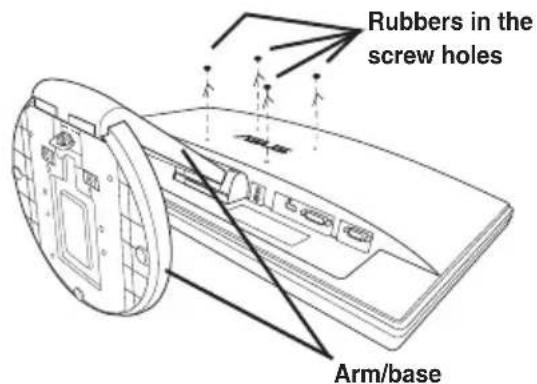
Abbildung 1 Abbildung 2


Wir empfehlen, die Tischoberfläche mit einem weichen Tuch abzudecken, um Schäden am Monitor zu vermeiden.
2.4 Anschließen der Kabel
1. Schließen Sie die Kabel gemäß den folgenden Anweisungen an:


3 Audio-Eingang
- Zum Anschließen des Audiokabels: Verbinden Sie ein Ende des Audiokabels mit dem Audio-Eingang des Monitors und das andere Ende mit dem Audio-Ausgang des Computers.
- Zum Anschließen des Netzkabels: Verbinden Sie ein Ende des Netzkabels sicher mit dem AC-Eingang des Monitors und das andere Ende mit einer Steckdose. • Zum Anschließen des VGA/DVI/HDMI-Kabels:
a. Stecken Sie den VGA/DVI/HDMI-Stecker in den VGA/DVI/HDMI-Anschluss des LED-Monitors. b. Verbinden Sie das andere Ende des VGA/DVI/HDMI-Kabels mit dem VGA/DVI/HDMI-Anschluss Ihres Computers. c. Ziehen Sie die zwei Schrauben fest, um den VGA/DVI-Stecker zu sichern.
- Zur Verwendung von Ohrhörern: Verbinden Sie das Ende mit dem Steckertyp mit der Ohrhörerbuchse des Monitors.

Wenn diese Kabel angeschlossen sind, können Sie das gewünschte Signal im Punkt Input Select der OSD-Funktionen auswählen.
2. Sammeln Sie alle Kabel im Kabelmanagement-Schlitz.
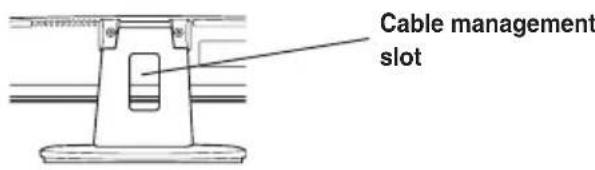
2.5 Einschalten des Monitors
Drücken Sie vorsichtig die Einschalttaste ⏻. Die Position der Einschalttaste finden Sie auf Seite 1-3. Die Betriebsanzeige ⏻ leuchtet blau, um anzuzeigen, dass der Monitor eingeschaltet ist.
3.1 OSD-Menü (Bildschirmmenü)
3.1.1 So konfigurieren Sie neu
- Drücken Sie die MENU-Taste, um das OSD-Menü zu aktivieren.

- Drücken Sie (oder /▼ und ▶/▼, um durch die Funktionen zu navigieren.
Markieren und aktivieren Sie die gewünschte Funktion durch Drücken der MENU-Taste. Wenn die ausgewählte Funktion ein Untermenü hat, drücken Sie ◄/ (▼) und ▼ / ▲ erneut, um durch die Untermenüfunktionen zu navigieren. Markieren und aktivieren Sie die gewünschte Untermenüfunktion durch Drücken der MENU-Taste.
- Drücken Sie ▶/▼ (oder ①) und ändern Sie die Einstellungen der ausgewählten Funktion.
- Um das OSD-Menü zu verlassen, drücken Sie die S / A- oder S-Taste. Wiederholen Sie Schritt 2 und Schritt 3, um andere Funktionen anzupassen.
3.1.2 Einführung in die OSD-Funktionen
1. Spendid
Diese Funktion enthält fünf Unterfunktionen, die Sie nach Ihren Wünschen auswählen können. Jeder Modus hat die Option "Reset", mit der Sie Ihre Einstellungen beibehalten oder zum voreingestellten Modus zurückkehren können.

- Szenenmodus: beste Wahl für die Anzeige von Landschaftsfotos mit SPLENDID™ Video Enhancement.
- Standard-Modus: die beste Wahl für die Dokumentbearbeitung mit SPLENDID™ Video Enhancement.
- Theater-Modus: die beste Wahl für Filme mit SPLENDID™ Video Enhancement.
- Spiel-Modus: die beste Wahl für Spiele mit SPLENDID™ Video Enhancement.
- Nachtansicht-Modus: die beste Wahl für Spiele oder Filme mit dunklen Szenen mit SPLENDID™ Video Enhancement.

- Im Standard-Modus sind die Funktionen Sättigung und Schärfe nicht benutzerkonfigurierbar.
• In den anderen Modi ist die sRGB-Funktion nicht benutzerkonfigurierbar.
2. Bild
In diesem Menü können Sie Helligkeit, Kontrast, Schärfe, Sättigung, Position (nur VGA) und Fokus (nur VGA) einstellen.

- Helligkeit: Der Einstellbereich liegt zwischen 0 und 100. ⚙/▲ ist eine Schnelltaste zur Aktivierung dieser Funktion. • Kontrast: Der Einstellbereich liegt zwischen 0 und 100. • ASCR: Schaltet die ASCR-Funktion (ASUS Smart Contrast Ratio) ein/aus.
- Schärfe: Der Einstellbereich liegt zwischen 0 und 100. • Sättigung: Der Einstellbereich liegt zwischen 0 und 100.
- Position: Stellt die horizontale Position (H-Position) und die vertikale Position (V-Position) des Bildes ein. Der Einstellbereich liegt zwischen 0 und 100.
- Fokus: Reduziert horizontales Zeilenrauschen und vertikales Zeilenrauschen des Bildes durch getrennte Einstellung von (Phase) und (Takt). Der Einstellbereich liegt zwischen 0 und 100.

- Phase stellt die Phase des Pixeltaktsignals ein. Bei falscher Phaseneinstellung zeigt der Bildschirm horizontale Störungen.
- Takt (Pixelfrequenz) steuert die Anzahl der Pixel, die bei einem horizontalen Abtastvorgang gescannt werden. Wenn die Frequenz nicht korrekt ist, zeigt der Bildschirm vertikale Streifen und das Bild ist nicht proportional.
3. Farbe
Wählen Sie die gewünschte Bildfarbe über diese Funktion aus.

• Farbtemperatur: enthält fünf Farbmodi: Kalt, Normal, Warm, sRGB und Benutzermodus. - Hautton: enthält drei Farbmodi: Rötlich, Natürlich und Gelblich.

Im Benutzermodus können die Farben R (Rot), G (Grün) und B (Blau) vom Benutzer konfiguriert werden; der Einstellbereich liegt zwischen 0 und 100.
4. Eingangsauswahl
In dieser Funktion können Sie die gewünschte Eingangsquelle auswählen.

5. System-Setup
Ermöglicht die Anpassung des Systems.

- Splendid Demo-Modus: schaltet die ASUS Splendid Demo-Funktion ein/aus. • Lautstärke: der Einstellbereich liegt zwischen 0 und 100. 🔵/▼ ist eine Schnellzugriffstaste zur Aktivierung dieser Funktion.
- Seitenverhältnis-Steuerung: passt das Seitenverhältnis auf Voll oder 4:3 an.
- OSD-Setup:
* Passt die horizontale Position (H-Position)/die vertikale Position (V-Position) des OSD von 0 bis 100 an. * Passt die OSD-Zeitüberschreitung von 10 bis 120 an. * Aktiviert oder deaktiviert die DDC/CI-Funktion.
• Sprache: Es stehen 11 Sprachen zur Auswahl, darunter Englisch, Deutsch, Italienisch, Französisch, Niederländisch, Spanisch, Russisch, Traditionelles Chinesisch, Vereinfachtes Chinesisch, Japanisch und Koreanisch. • Informationen: zeigt die Monitorinformationen an. - Alle zurücksetzen: "Ja" stellt die Standardeinstellungen wieder her.
3.2 Technische Daten (VE228H)
| Panel Type | TFT LCD |
| Panel size 21.5" (54.6 cm, 16:9) wide screen | |
| Max. Resolution | 1920 x 1080 |
| Pixel pitch | 0.248 mm |
| Brightness (Typ.) | 250 cd/m2 |
| Contrast Ratio (Typ.) | 1000:1 |
| Contrast Ratio (Max.) 10000000:1 (with ASCR on) | |
| Viewing angle(H/V) CR>10 | 170°/160° |
| Display colors | 16.7 M |
| Response time | 5 ms |
| SPLENDIDTM Video Enhancement | Yes |
| SPLENDIDTM selection | 5 video preset modes (by hotkey) |
| Auto adjustment | Yes (by hotkey) |
| Color temperature selection | 5 color temperatures |
| Skin-Tone selection | 3 skin-tones |
| Digital input | DVI-D with HDCP; HDMI v1.3 |
| Analog input | D-Sub |
| Audio-in port | 3.5 mm Mini-jack |
| Earphone jack | Yes |
| Colors | Black |
| Speaker (Built-in) | 1 W x 2 Stereo, RMS |
| Power LED | Blue (On)/ Amber (Standby) |
| VESA wall mount | 100 x 100 mm |
| Tilt | -5°~+20° |
| Kensington lock | Yes |
| Voltage rating | AC: 100~240V |
| Power consumption | Power On : < 30 W, Standby: < 1 W, Power Off: <1 W |
| Temperature (Operating) | 0°C~40°C |
| Temperature (Non-operating) | -20°C~+60°C |
| Dimension (W x H x D) | 512.84 mm x 385.96 mm x 201.01 mm (machine)576 mm x 468 mm x 148 mm (package) |
| Weight (Esti.) | 4.1 kg (Net) ; 6.1 kg (Gross) |
| Multi-languages | 11 languages (English, German, Italian, French, Dutch, Spanish, Russian, Traditional Chinese, Simplified Chinese, Japanese, Korean) |
| Accessories | VGA cable, DVI cable, Audio cable, Power cord, Quick start guide, Warranty card |
| Regulation approvals | Energy Star®, CB, CE, Gost-R, CCC, UL/cUL, FCC, C-Tick, BSMI, VCCI, RoHS, WEEE, PSB, J-MOSS, EuP, Windows Vista, Windows 7 WHQL |
*Technische Daten können ohne Vorankündigung geändert werden.
Technische Daten (VE228T)
| Panel Type | TFT LCD |
| Panel size 21.5" (54.6 cm, 16:9) wide screen | |
| Max. Resolution | 1920 x 1080 |
| Pixel pitch | 0.248 mm |
| Brightness (Typ.) | 250 cd/m2 |
| Contrast Ratio (Typ.) | 1000:1 |
| Contrast Ratio (Max.) 10000000:1 (with ASCR on) | |
| Viewing angle(H/V) CR>10 | 170°/160° |
| Display colors | 16.7 M |
| Response time | 5 ms |
| SPLENDIDTM Video Enhancement | Yes |
| SPLENDIDTM selection | 5 video preset modes (by hotkey) |
| Auto adjustment | Yes (by hotkey) |
| Color temperature selection | 5 color temperatures |
| Skin-Tone selection | 3 skin-tones |
| Digital input | DVI-D with HDCP |
| Analog input | D-Sub |
| Audio-in port | 3.5 mm Mini-jack |
| Earphone jack | No |
| Colors | Black |
| Speaker (Built-in) | 1 W x 2 Stereo, RMS |
| Power LED | Blue (On)/Amber (Standby) |
| VESA wall mount | 100 x 100 mm |
| Tilt | -5°~+20° |
| Kensington lock | Yes |
| Voltage rating | AC: 100~240V |
| Power consumption | Power On : < 30 W, Standby: < 1 W, Power Off: <1 W |
| Temperature (Operating) | 0°C~40°C |
| Temperature (Non-operating) | -20°C~+60°C |
| Dimension (W x H x D) | 512.84 mm x 385.96 mm x 201.01 mm (machine)576 mm x 468 mm x 148 mm (package) |
| Weight (Esti.) | 4.1 kg (Net) ; 6.1 kg (Gross) |
| Multi-languages | 11 languages (English, German, Italian, French, Dutch, Spanish, Russian, Traditional Chinese, Simplified Chinese, Japanese, Korean) |
| Accessories | VGA cable, DVI cable, Audio cable, Power cord, Quick start guide, Warranty card |
| Regulation approvals | Energy Star®, CB, CE, Gost-R, CCC, UL/cUL, FCC, C-Tick, BSMI, VCCI, RoHS, WEEE, PSB, J-MOSS, EuP, Windows Vista, Windows 7 WHQL |
*Technische Änderungen vorbehalten.
Technische Daten (VE228N)
| Panel Type | TFT LCD |
| Panel size 21.5" (54.6 cm, 16:9) wide screen | |
| Max. Resolution | 1920 x 1080 |
| Pixel pitch | 0.248 mm |
| Brightness (Typ.) | 250 cd/m2 |
| Contrast Ratio (Typ.) | 1000:1 |
| Contrast Ratio (Max.) 10000000:1 (with ASCR on) | |
| Viewing angle(H/V) CR>10 | 170°/160° |
| Display colors | 16.7 M |
| Response time | 5 ms |
| SPLENDIDTM Video Enhancement | Yes |
| SPLENDIDTM selection | 5 video preset modes (by hotkey) |
| Auto adjustment | Yes (by hotkey) |
| Color temperature selection | 5 color temperatures |
| Skin-Tone selection | 3 skin-tones |
| Digital input | DVI-D with HDCP |
| Analog input | D-Sub |
| Audio-in port | No |
| Earphone jack | No |
| Colors | Black |
| Speaker (Built-in) | No |
| Power LED | Blue (On)/ Amber (Standby) |
| VESA wall mount | 100 x 100 mm |
| Tilt | -5°~+20° |
| Kensington lock | Yes |
| Voltage rating | AC: 100~240V |
| Power consumption | Power On : < 30 W, Standby: < 1 W, Power Off: <1 W |
| Temperature (Operating) | 0°C~40°C |
| Temperature (Non-operating) | -20°C~+60°C |
| Dimension (W x H x D) | 512.84 mm x 385.96 mm x 201.01 mm (machine)576 mm x 468 mm x 148 mm (package) |
| Weight (Esti.) | 4.1 kg (Net) ; 6.1 kg (Gross) |
| Multi-languages | 11 languages (English, German, Italian, French, Dutch, Spanish, Russian, Traditional Chinese, Simplified Chinese, Japanese, Korean) |
| Accessories | VGA cable, DVI cable, Power cord, Quick start guide, Warranty card |
| Regulation approvals | Energy Star®, CB, CE, Gost-R, CCC, UL/cUL, FCC, C-Tick, BSMI, VCCI, RoHS, WEEE, PSB, J-MOSS, EuP, Windows Vista, Windows 7 WHQL |
*Technische Änderungen vorbehalten.
Technische Daten (VE228S)
| Panel Type | TFT LCD |
| Panel size 21.5" (54.6 cm, 16:9) wide screen | |
| Max. Resolution | 1920 x 1080 |
| Pixel pitch | 0.248 mm |
| Brightness (Typ.) | 250 cd/m2 |
| Contrast Ratio (Typ.) | 1000:1 |
| Contrast Ratio (Max.) 10000000:1 (with ASCR on) | |
| Viewing angle(H/V) CR>10 | 170°/160° |
| Display colors | 16.7 M |
| Response time | 5 ms |
| SPLENDIDTM Video Enhancement | Yes |
| SPLENDIDTM selection | 5 video preset modes (by hotkey) |
| Auto adjustment | Yes (by hotkey) |
| Color temperature selection | 5 color temperatures |
| Skin-Tone selection | 3 skin-tones |
| Digital input | No |
| Analog input | D-Sub |
| Audio-in port | 3.5 mm Mini-jack |
| Earphone jack | No |
| Colors | Black |
| Speaker (Built-in) | 1 W x 2 Stereo |
| Power LED | Blue (On)/ Amber (Standby) |
| VESA wall mount | 100 x 100 mm |
| Tilt | -5°~+20° |
| Kensington lock | Yes |
| Voltage rating | AC: 100~240V |
| Power consumption | Power On : < 30 W, Standby: < 1 W, Power Off: <1 W |
| Temperature (Operating) | 0°C~40°C |
| Temperature (Non-operating) | -20°C~+60°C |
| Dimension (W x H x D) | 512.84 mm x 385.96 mm x 201.01 mm (machine)576 mm x 468 mm x 148 mm (package) |
| Weight (Esti.) | 4.1 kg (Net) ; 6.1 kg (Gross) |
| Multi-languages | 11 languages (English, German, Italian, French, Dutch, Spanish, Russian, Traditional Chinese, Simplified Chinese, Japanese, Korean) |
| Accessories | VGA cable, Audio cable, Power cord, Quick start guide, Warranty card |
| Regulation approvals | Energy Star®, CB, CE, Gost-R, CCC, UL/cUL, FCC, C-Tick, BSMI, VCCI, RoHS, WEEE, PSB, J-MOSS, EuP, Windows Vista, Windows 7 WHQL |
*Technische Änderungen vorbehalten.
Technische Daten (VE228D)
| Panel Type | TFT LCD |
| Panel size 21.5" (54.6 cm, 16:9) wide screen | |
| Max. Resolution | 1920 x 1080 |
| Pixel pitch | 0.248 mm |
| Brightness (Typ.) | 250 cd/m2 |
| Contrast Ratio (Typ.) | 1000:1 |
| Contrast Ratio (Max.) 10000000:1 (with ASCR on) | |
| Viewing angle(H/V) CR>10 | 170°/160° |
| Display colors | 16.7 M |
| Response time | 5 ms |
| SPLENDIDTM Video Enhancement | Yes |
| SPLENDIDTM selection | 5 video preset modes (by hotkey) |
| Auto adjustment | Yes (by hotkey) |
| Color temperature selection | 5 color temperatures |
| Skin-Tone selection | 3 skin-tones |
| Digital input | No |
| Analog input | D-Sub |
| Audio-in port | No |
| Earphone jack | No |
| Colors | Black |
| Speaker (Built-in) | No |
| Power LED | Blue (On)/ Amber (Standby) |
| VESA wall mount | 100 x 100 mm |
| Tilt | -5°~+20° |
| Kensington lock | Yes |
| Voltage rating | AC: 100~240V |
| Power consumption | Power On : < 30 W, Standby: < 1 W, Power Off: <1 W |
| Temperature (Operating) | 0°C~40°C |
| Temperature (Non-operating) | -20°C~+60°C |
| Dimension (W x H x D) | 512.84 mm x 385.96 mm x 201.01 mm (machine)576 mm x 468 mm x 148 mm (package) |
| Weight (Esti.) | 4.1 kg (Net) ; 6.1 kg (Gross) |
| Multi-languages | 11 languages (English, German, Italian, French, Dutch, Spanish, Russian, Traditional Chinese, Simplified Chinese, Japanese, Korean) |
| Accessories | VGA cable, Power cord, Quick start guide, Warranty card |
| Regulation approvals | Energy Star®, CB, CE, Gost-R, CCC, UL/cUL, FCC, C-Tick, BSMI, VCCI, RoHS, WEEE, PSB, J-MOSS, EuP, Windows Vista, Windows 7 WHQL |
*Technische Änderungen vorbehalten.
3.3 Fehlerbehebung (FAQ)
Problem Mögliche Lösung
| Power LED is not ON | Press thebutton to check if the monitor is in the ON mode.Check if the power cord is properly connected to the monitor and the power outlet. |
| The power LED lights amber and there is no screen image | Check if the monitor and the computer are in the ON mode.Make sure the signal cable is properly connected the monitor and the computer.Inspect the signal cable and make sure none of the pins are bent.Connect the computer with another available monitor to check if the computer is properly working. |
| Screen image is too light or dark• Adjust the Contrast and Brightness settings via OSD. | |
| Screen image is not centered or sized properly | Press theS/AorButton for two seconds to automatically adjust the image.(for VGA mode only)Adjust the H-Position or V-Position settings via OSD. |
| Screen image bounces or a wave pattern is present in the image | Make sure the signal cable is properly connected to the monitor and the computer.Move electrical devices that may cause electrical interference. |
| Screen image has color defects (white does not look white) | Inspect the signal cable and make sure that none of the pins are bent.Perform Reset via OSD.Adjust the R/G/B color settings or select the Color Temperature via OSD. |
| Screen image is blurry or fuzzy | Press theS/AorButton for two seconds to automatically adjust the image (for VGA mode only).Adjust the Phase and Clock settings via OSD. |
| No sound or sound is low • Ensure that the audio cable is properly connected to the monitor and the computer.Adjust the volume settings of both your monitor and computer.Ensure that the computer sound card driver is properly installed and activated. | |
3.4 Unterstützte Betriebsmodi
| Resolution Frequency | Horizontal Frequency | Vertical Frequency (Hz) | Pixel (MHz) | |
| 640x480 | 31.47(N) | 59.94(N) | 25.18 | |
| 640x480 | 35.00(N) | 66.66(N) | 30.24 | |
| 640x480 | 37.87(N) | 72.82(N) | 31.5 | |
| 640x480 | 37.5(N) | 75.00(N) | 31.5 | |
| 720x400 | 31.47(N) | 70.08(P) | 28.32 | |
| 800x600 | 35.16(P) | 56.25(P) | 36.00 | |
| 800x600 | 37.88(P) | 60.32(P) | 40.00 | |
| 800x600 | 48.08(P) | 72.12(P) | 50.00 | |
| 800x600 | 46.86(P) | 75.00(P) | 49.50 | |
| 832X624 | 49.72(P/N) | 74.55(P/N) | 57.28 | |
| 1024x768 | 48.36(N) | 60.00(N) | 65.00 | |
| 1024x768 | 56.476(N) | 70.069(N) | 75.00 | |
| 1024x768 | 60.02(N) | 75.00(N) | 78.75 | |
| 1152x864 | 67.5(P/N) | 75.00(P/N) | 108.00 | |
| 1280x960 | 60.00(P) | 60.00(N) | 108.00 | |
| 1280x1024 | 63.98(P) | 60.02(P) | 108.00 | |
| 1280x1024 | 79.98(P) | 75.02(P) | 135.00 | |
| 1366x768 | 47.712(P) | 59.79(P) | 85.50 | |
| 1440x900 | 55.94(N) | 59.89(P) | 106.50 | |
| 1600x1200 | 75.00(P) | 60.00(P) | 162.00 | |
| 1680x1050 | 65.29(N) | 60.00(P) | 146.25 | |
| 1920x1080 | 67.5(P) | 60.00(P) | 148.5 | |
* Nicht in der Tabelle aufgeführte Modi werden möglicherweise nicht unterstützt. Für eine optimale Auflösung empfehlen wir, einen in der obigen Tabelle aufgeführten Modus zu wählen. * Dieser Monitor unterstützt Full-HD-Videoinhalte (480p, 576p, 720p, 1080i/p) von Spielkonsolen, DVD-Playern und anderen Consumer-Videogeräten über HDMI.
- ASUS
- VE228-SERIE
- LED-MONITOR
- BENUTZERHANDBUCH
- INHALT
- HINWEISE
- ERKLÄRUNG DER FEDERAL COMMUNICATIONS COMMISSION
- ERKLÄRUNG DES KANADISCHEN KOMMUNIKATIONSMINISTERIUMS
- SICHERHEITSINFORMATIONEN
- PFLEGE UND REINIGUNG
- DIE FOLGENDEN SYMPTOME SIND BEI DIESEM GERÄT NORMAL
- IN DIESEM HANDBUCH VERWENDETE KONVENTIONEN
- WEITERE INFORMATIONEN FINDEN SIE HIER
- ASUS-WEBSITES
- OPTIONALE DOKUMENTATION
- WILLKOMMEN
- LIEFERUMFANG
- EINFÜHRUNG IN DEN MONITOR
- VORDERANSICHT
- S / A-TASTE: A
- 🔵/▼, Ⓞ/▼-TASTE
- MENÜ-TASTE
- ⚙ / ▲ TASTE
- TASTE
- NETZSCHALTER/NETZ-LED
- RÜCKANSICHT
- RÜCKSEITIGE ANSCHLÜSSE (BITTE BEACHTEN SIE 3.2 TECHNISCHE DATEN FÜR MODELLE)
- ZUSAMMENBAU DES MONITORFUSSES
- EINSTELLEN DES MONITORS
- ABNEHMEN DES ARMS/FUSSES (FÜR VESA-WANDMONTAGE)
- ANSCHLIESSEN DER KABEL
- SCHLIESSEN SIE DIE KABEL GEMÄSS DEN FOLGENDEN ANWEISUNGEN AN
- SAMMELN SIE ALLE KABEL IM KABELMANAGEMENT-SCHLITZ
- EINSCHALTEN DES MONITORS
- OSD-MENÜ (BILDSCHIRMMENÜ)
- SO KONFIGURIEREN SIE NEU
- EINFÜHRUNG IN DIE OSD-FUNKTIONEN
- SPENDID
- BILD
- FARBE
- EINGANGSAUSWAHL
- SYSTEM-SETUP
- TECHNISCHE DATEN (VE228H)
- FEHLERBEHEBUNG (FAQ)
- UNTERSTÜTZTE BETRIEBSMODI
Marke : ASUS
Modell : VE228D
Kategorie : Bildschirm