
XG259CM - Bildschirm ASUS - Kostenlose Bedienungsanleitung
Finden Sie kostenlos die Bedienungsanleitung des Geräts XG259CM ASUS als PDF.
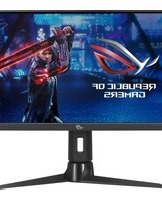


| Produkttyp | Gaming-Monitor |
| Bildschirmdiagonale | 24,5 Zoll (62,2 cm) |
| Auflösung | 1920 x 1080 (Full HD) |
| Panel-Typ | TFT-LCD |
| Pixelabstand | 0,2832 mm |
| Helligkeit | 400 cd/m² |
| Kontrastverhältnis | 1000:1 |
| Betrachtungswinkel | 178° horizontal / 178° vertikal |
| Farben | 16,7 Millionen |
| Reaktionszeit | 1 ms (Grau zu Grau) |
| Bildwiederholfrequenz | 240 Hz |
| Adaptive Sync | AMD FreeSync Premium |
| Anschlüsse | HDMI 2.0, DisplayPort 1.2, USB-C (DP Alt Mode), USB 3.2 Gen1 (1 Up, 2 Down), Kopfhörer |
| HDR-Unterstützung | Ja |
| Ergonomie | Höhenverstellung 110 mm, Neigung +20°/-5°, Schwenk ±25°, Pivot 90° |
| VESA-Montage | 100 x 100 mm |
| Leistungsaufnahme | Betrieb <18,7 W, Standby <0,5 W, Aus <0,3 W |
| Gewicht (ohne Standfuß) | ca. 3,6 kg |
| Maße (mit Standfuß, höchste Position) | 557,69 x 490,7 x 158,08 mm |
| Lieferumfang | Monitor, Standfuß, Netzkabel, DP-Kabel (optional), HDMI-Kabel (optional), USB-Kabel, Schnellstartanleitung, Garantiekarte |
| Reinigung | Ausschalten, Netzstecker ziehen, Oberfläche mit fusselfreiem, nicht scherendem Tuch reinigen; milde Reinigungslösung bei hartnäckigem Schmutz |
| Sicherheitshinweise | Nicht öffnen, vor Feuchtigkeit schützen, nur mit mitgeliefertem Netzteil betreiben, Kabel nicht überlasten |
Häufig gestellte Fragen - XG259CM ASUS
Benutzerfragen zu XG259CM ASUS
0 Frage zu diesem Gerät. Beantworten Sie die, die Sie kennen, oder stellen Sie Ihre eigene.
Eine neue Frage zu diesem Gerät stellen
Laden Sie die Anleitung für Ihr Bildschirm kostenlos im PDF-Format! Finden Sie Ihr Handbuch XG259CM - ASUS und nehmen Sie Ihr elektronisches Gerät wieder in die Hand. Auf dieser Seite sind alle Dokumente veröffentlicht, die für die Verwendung Ihres Geräts notwendig sind. XG259CM von der Marke ASUS.
BEDIENUNGSANLEITUNG XG259CM ASUS
Copyright © 2021 ASUSTeK COMPUTER INC. Alle Rechte vorbehalten.
Kein Teil dieser Anleitung, inklusive der hierin beschriebenen Produkte und Software, darf ohne ausdrückliche schriftliche Genehmigung der ASUSTeK COMPUTER INC. („ASUS“) auf irgendeine Weise oder Form reproduziert, übertragen, transkribiert, in Abrufsysteme gespeichert oder in eine andere Sprache übersetzt werden, außer in Form einer im Besitz des Käufers verbleibenden Sicherheitskopie.
Produktgarantie oder Service wird nicht verlängert, falls: (1) das Produkt repariert, modifiziert oder verändert wurde, sofern die Reparatur, Modifikation oder Änderung nicht schriftlich von ASUS autorisiert wurde; oder (2) die Seriennummer des Produktes unkenntlich gemacht wurde oder fehlt.
ASUS BIETET DIESES HANDBUCH IN SEINER VORLIEGENDEN FORM AN, OHNE JEGLICHE GARANTIE, SEI SIE DIREKT ODER INDIREKT, EINSCHLIESSLICH, ABER NICHT BESCHRÄNKT AUF INDIREKTE GARANTIEN ODER ZUSICHERUNGEN BEZÜGLICH DER VERKÄUFLICHKEIT ODER EIGNUNG FÜR EINEN BESTIMMTEN ZWECK. IN KEINEM FALL HAFTEN ASUS, SEINE DIREKTOREN, LEITENDEN ANGESTELLTEN, ANGESTELLTEN ODER AGENTEN FÜR JEGLICHE INDIREKTEN, SPEZIELLEN, BEILÄUFIGEN ODER FOLGESCHÄDEN (EINSCHLIESSLICH SCHÄDEN AUFGRUND VON PROFITVERLUSTEN, GESCHÄFTSVERLUSTEN, NUTZUNGS- ODER DATENVERLUSTEN, UNTERBRECHUNG VON GESCHÄFTSABLÄUFEN ET CETERA), SELBST WENN ASUS VON DER MÖGLICHKEIT SOLCHER SCHÄDEN UNTERRICHTET WURDE, DIE VON DEFEKTEN ODER FEHLERN IN DIESEM HANDBUCH ODER AN DIESEM PRODUKT HERRÜHREN.
DIE TECHNISCHEN DATEN UND INFORMATIONEN IN DIESEM HANDBUCH DIENEN LEDIGLICH INFORMATIONSZWECKEN, SIE KÖNNEN JEDERZEIT OHNE VORANKÜNDIGUNG GEÄNDERT WERDEN UND SOLTEN NICHT ALS VERPFLICHTUNG SEITENS ASUS ANGESEHEN WERDEN. ASUS ÜBERNIMMT KEINE VERANTWORTUNG ODER HAFTUNG FÜR JEGLICHE FEHLER ODER UNGENAUIGKEITEN, DIE IN DIESEM HANDBUCH AUFTRETEN KÖNNTEN, EINSCHLIESSLICH DER DARIN BESCHRIEBENEN PRODUKTE UND SOFTWARE.
In diesem Handbuch erscheinende Produkte und Firmennamen könnten eingetragene Marken oder Copyrights ihrer jeweiligen Firmen sein und dienen ausschließlich zur Identifikation oder Erklärung und zum Vorteil des jeweiligen Eigentümers, ohne Rechtsverletzungen zu beabsichtigen.
Inhaltsverzeichnis
Hinweise iv
Hinweise zu Ihrer Sicherheit...... v
Pflegen & Reinigen...... vi
Rücknahmeservices...... vii
Produktinformationen für das EU Energielabel...... vii
Kapitel 1: Übersicht über das Produkt
1.1 Willkommen! 1-1
1.2 Packungsinhalt.... 1-1
1.3 Einführung zum Monitor.... 1-2
1.3.1 Frontansicht/Seitenansicht 1-2
1.3.2 Ansicht von hinten.... 1-3
1.3.3 GamePlus Funktion 1-4
1.3.4 GameVisual-Funktion 1-5
1.3.5 Andere Funktion(en) 1-6
Kapitel 2: Einrichtung
2.1 Anbringen des Monitorarms/-fußes 2-1
2.2 Kabelverwaltung 2-1
2.3 Anpassen des Bildschirms 2-2
2.4 Abnehmen des Halters (für VESA-Wandmontage) 2-3
2.5 Anschließen der Kabel 2-4
2.6 Einschalten des Monitors.... 2-5
Kapitel 3: Allgemeine Hinweise
3.1 Bildschirmmenü (OSD-Menü) 3-1
3.1.1 Bedienungsvorgang 3-1
3.1.2 Einführung in die OSD-Funktionen 3-1
3.2 Technische Daten 3-7
3.3 Äußere Abmessungen 3-9
3.4 Fehlerbehebung (Häufig gestellte Fragen) 3-10
3.5 Unterstützte Anzeigemodi 3-11
Hinweise
Erklärung der Federal Communications Commission
Dieses Gerät erfüllt Teil 15 der FCC-Regularien. Der Betrieb unterliegt den folgenden beiden Voraussetzungen:
- Dieses Gerät darf keine Funkstörungen verursachen, und
- Dieses Gerät muss jegliche empfangenen Funkstörungen hinnehmen, einschließlich Störungen, die zu unbeabsichtigtem Betrieb führen können.
Dieses Gerät wurde getestet und als mit den Grenzwerten für Digitalgeräte der Klasse B gemäß Teil 15 der FCC-Regularien übereinstimmend befunden. Diese Grenzwerte wurden geschaffen, um angemessenen Schutz gegen Störungen beim Betrieb in Wohngebieten zu gewährleisten. Dieses Gerät erzeugt, benutzt und strahlt u. U. Radiofrequenz-Energie aus und kann, falls es nicht entsprechend den Anweisungen installiert und benutzt wird, Funkkommunikation stören. Es gibt allerdings keine Garantie dafür, dass es bei einer bestimmten Installation zu keiner Störung kommt. Falls dieses Gerät Störungen des Radio- oder Fernsehempfangs verursachen sollte, was leicht durch Aus- und Einschalten der Ausrüstung herausgefunden werden kann, wird dem Anwender empfohlen, die Störung durch eine oder mehrere der folgenden Maßnahmen zu beseitigen:
- Neuausrichtung oder Neuplatzierung der Empfangsantenne.
- Vergrößern des Abstands zwischen Ausrüstung und Empfänger.
- Schließen Sie das Gerät an eine Steckdose in einem anderen Stromkreis als den des Empfängers an.
- Hinzuziehen des Händlers oder eines erfahrenen Radio-/Fernsehtechnikers.

Die Benutzung abgeschirmter Kabel zur Verbindung des Monitors mit der Grafikkarte ist erforderlich, um die Einhaltung der FCC-Bestimmungen zu gewährleisten. Ihre Betriebsbefugnis für dieses Gerät kann durch Änderungen oder Modifikationen des Gerätes ohne ausdrückliche Zustimmung der für die Einhaltung zuständigen Partei ungültig werden.
Dieses Digitalgerät überschreitet nicht die Grenzwerte der Klasse B für Funkstörungsemissionen für Digitalgeräte, die in den Radio Interference Regulations des kanadischen Department of Communications festgelegt wurden.
Dieses Digitalgerät der Klasse B erfüllt die Anforderungen der kanadischen ICES-003.
Hinweise zu Ihrer Sicherheit
- Lesen Sie sorgfältig die mitgelieferte Dokumentation, bevor Sie mit der Einrichtung des Monitors beginnen.
- Setzen Sie den Monitor weder Regen noch Feuchtigkeit aus, um einen Brand oder elektrischen Schlag zu vermeiden.
- Versuchen Sie niemals, das Monitorgehäuse zu öffnen. Die gefährliche Hochspannung im Inneren des Monitors kann ernsthafte Verletzungen verursachen.
- Falls das Netzteil defekt ist, versuchen Sie nicht, es selbst zu reparieren. Wenden Sie sich an einen qualifizierten Kundendiensttechniker oder Ihren Händler.
- Stellen Sie vor der Verwendung des Produkts sicher, dass alle Kabel richtig verbunden und die Stromkabel nicht beschädigt sind. Wenden Sie sich sofort an Ihren Händler, wenn Sie Schäden festgestellt haben.
- Die Schlitze und Öffnungen an der Rückseite oder Oberseite des Gehäuses dienen der Belüftung. Blockieren Sie diese Schlitze nicht. Stellen Sie das Produkt nicht in die Nähe eines Heizkörpers oder einer anderen Wärmequelle oder darauf, es sei denn, eine ausreichende Belüftung ist gewährleistet.
- Die Stromversorgung des Monitors muss mit der Angabe auf dem Typenschild übereinstimmen. Wenn Sie sich hinsichtlich der Spezifikationen Ihres Stromnetzes unsicher sind, wenden Sie sich bitte an Ihren Händler oder Stromanbieter.
- Verwenden Sie den passenden Netzstecker entsprechend Ihrem lokalen Stromversorgungsstandard.
- Überlasten Sie Verlängerungskabel oder Steckdosenleisten nicht. Eine Überlastung kann einen Brand oder elektrischen Schlag verursachen.
- Vermeiden Sie extremen Staub, hohe Feuchtigkeit und Temperaturen. Stellen Sie den Monitor nicht an einen Ort, an dem er nass werden kann. Stellen Sie den Monitor auf eine stabile Oberfläche.
- Ziehen Sie das Stromkabel aus der Steckdose heraus, wenn ein Gewitter vorhergesagt ist oder der Monitor für eine längere Zeit nicht verwendet wird. Diese Maßnahme schützt den Monitor vor Schäden durch Stromstöße.
- Lassen Sie keine Gegenstände oder Flüssigkeit durch die Schlitze in das Monitorgehäuse eindringen.
- Um einen zufriedenstellenden Betrieb sicherzustellen, verwenden Sie den Monitor nur mit UL-gelisteten Computern zusammen, die passende Fassungen für 100-240V AC haben.
- Falls Sie technische Probleme mit dem Monitor haben, wenden Sie sich bitte an einen qualifizierten Kundendiensttechniker oder Ihren Händler.
- Die Anpassung der Lautstärkesteuerung und des Equalizers auf andere Einstellungen als die mittlere Position könnte die Ausgangsspannung des Ohr-/Kopfhörers und somit den Schalldruckpegel erhöhen.
- Das Netzteil ist nur für diesen Monitor geeignet, nicht für andere Zwecke verwenden.
Ihr Gerät nutzt eine der folgenden Stromversorgungen:
- Hersteller: Delta Electronics Inc., Modell: ADP-90LE B

Das Symbol mit einer durchgestrichenen Abfalltonne auf Rädern bedeutet, dass das Produkt (elektrisches und elektronisches Gerät oder quecksilberhaltige Knopfzelle) nicht mit dem Hausmüll zusammen entsorgt werden darf. Bitte schauen Sie nach örtlichen Vorschriften zur Entsorgung elektronischer Geräte.
Pflegen & Reinigen
- Es ist ratsam, alle Kabel inklusive Stromkabel zu entfernen, bevor Sie den Monitor hochheben oder verstellen. Beachten Sie bitte die richtigen Hebemethoden, wenn Sie den Monitor aufstellen. Greifen Sie den Monitor an den Kanten, wenn Sie den Monitor hochheben oder tragen wollen. Versuchen Sie nicht durch Halten an dem Monitorfuß oder dem Kabel den Monitor hochzuheben.
- Reinigung. Schalten Sie den Monitor aus und ziehen Sie den Netzstecker. Reinigen Sie die Oberfläche des Monitors mit einem fusselfreien, nicht scheuernden Tuch. Hartnäckigen Schmutz können Sie mit einem Tuch entfernen, das Sie zuvor ganz leicht mit einer sanften Reinigungslösung getränkt haben.
- Vermeiden Sie Reiniger, die Alkohol oder Aceton enthalten. Verwenden Sie einen für Monitore geeigneten Reiniger. Sprühen Sie niemals Reinigungsmittel direkt auf den Bildschirm; es kann ins Innere des Monitors gelangen und Kurzschlüsse und Stromschläge verursachen.
Die folgenden Erscheinungen an dem Monitor sind normal:
- Da die Beleuchtung des Monitors über Leuchtstoffröhren erfolgt, kann das Bild nach dem Einschalten etwas flackern. Schalten Sie den Monitor in diesem Fall aus und wieder ein; das Flackern sollte nun verschwinden.
- Je nach dem verwendeten Desktop-Hintergrundbild ist die Helligkeit auf dem Bildschirm eventuell ein bisschen ungleichmäßig.
- Wenn das gleiche Bild über Stunden angezeigt wird, kann nach dem Wechseln des Bildes ein Nachbild erscheinen. Die Anzeige auf dem Bildschirm wird langsam normal. Oder schalten Sie den Monitor für einige Stunden aus.
- Falls der Bildschirm schwarz erscheint, flackert oder nicht mehr funktioniert, wenden Sie sich bitte an Ihren Händler oder den Kundendienst, um den Monitor reparieren zu lassen. Versuchen Sie nicht, den Bildschirm selbst zu reparieren!
Darstellungssystematik in dieser Anleitung

WARNUNG: Hier finden Sie wichtige Hinweise, um Verletzungen während der Ausführung einer Aufgabe zu vermeiden.

VORSICHT: Hier finden Sie wichtige Hinweise, um Schäden an Komponenten während der Ausführung einer Aufgabe zu vermeiden.

WICHTIG: Hier finden Sie wichtige Hinweise, die Sie beachten MÜSSEN, um eine Aufgabe fertigzustellen.

HINWEIS: Hier finden Sie Tipps und zusätzliche Informationen, die die Ausführung einer Aufgabe erleichtern.
Weitere Informationen
Nutzen Sie die folgenden Quellen, wenn Sie weitere Informationen zum Produkt und zu Software-Aktualisierungen suchen.
1. ASUS-Websites
Die weltweiten ASUS-Websites bieten aktuelle Informationen zu Hardware- und Software-Produkten von ASUS. Besuchen Sie die Webseite http://www.asus.com
2. Optionale Dokumentation
Ihr Produktpaket kann optionale Dokumentation enthalten, die eventuell von Ihrem Händler hinzugefügt wurde. Diese Dokumente gehören nicht zum Standardlieferumfang.
Rücknahmeservices
Das ASUS-Wiederverwertungs- und Rücknahmeprogramm basiert auf den Bestrebungen, die höchsten Standards zum Schutz der Umwelt anzuwenden. Wir glauben, dass die Bereitstellung einer Lösung für unsere Kunden die Möglichkeit schafft, unsere Produkte, Batterien, andere Komponenten und ebenfalls das Verpackungsmaterial verantwortungsbewusst der Wiederverwertung zuzuführen.
Besuchen Sie bitte die Webseite http://csr.asus.com/english/Takeback.htm für Details zur Wiederverwertung in verschiedenen Regionen.
Produktinformationen für das EU-Energielabel
XG259CM
1.1 Willkommen!
Vielen Dank für den Kauf des ROG-Gaming-Monitors!
Der aktuellste Breitbild-LCD-Monitor von ASUS bietet ein breiteres, helleres und kristallklares Bild sowie eine Vielzahl weiterer Funktionen, welche die Arbeit mit diesem Produkt zum Vergnügen machen.
Durch diese Funktionen können Sie die Bequemlichkeit und das wunderbare visuelle Erlebnis des Monitors genießen!
1.2 Packungsinhalt
Prüfen Sie, ob Ihr Karton des LCD-Monitors die folgenden Artikel enthält:
√ LCD-Monitor √ Monitorbasis √ Schnellstartanleitung √ Garantiekarte √ Netzteil √ Netzkabel √ DP-Kabel (optional) √ HDMI-Kabel (optional) √ USB-Type-A-zu-Type-B-Kabel (optional) √ USB-Type-C-Kabel (optional) √ Farbkalibrierungstestbericht √ ROG-Aufkleber

Falls irgendein Artikel beschädigt ist oder fehlt, wenden Sie sich bitte sofort an Ihren Händler.
1.3 Einführung zum Monitor
1.3.1 Frontansicht/Seitenansicht

- Zum Einschalten des OSD-Menüs. Bestätigt die ausgewählte OSD-Menüoption.
- Erhöht/verringert Werte und navigiert bei der Auswahl nach oben/unten/links/rechts.
- Aktiviert das OSD-Menü, wenn der Monitor den Standbymodus aufruft oder die "KEIN SIGNAL" Meldung angezeigt wird.
2. Taste
- Beendet die OSD-Menüoption.
- Aktiviert das OSD-Menü, wenn der Monitor den Standbymodus aufruft oder die "KEIN SIGNAL" Meldung angezeigt wird.
3. Verknüpfung 1 Taste:
• Standard: GamePlus. - Wählen Sie zum Ändern der Verknüpfungsfunktion das Menü MyFavorite > Verknüpfung > Verknüpfung 1. - Aktiviert das OSD-Menü, wenn der Monitor den Standbymodus aufruft oder die "KEIN SIGNAL" Meldung angezeigt wird.
4. Verknüpfung 2 Taste:
• Standard: GameVisual.
- Wählen Sie zum Ändern der Verknüpfungsfunktion das Menü MyFavorite > Verknüpfung > Verknüpfung 2.
- Aktiviert das OSD-Menü, wenn der Monitor den Standbymodus aufruft oder die "KEIN SIGNAL" Meldung angezeigt wird.
- Stromschalter/Betriebsanzeige
- Mit dieser Taste schalten Sie den Bildschirm ein/aus. • Die folgende Tabelle zeigt die Bedeutung der Farben der Betriebsanzeige.
| Status Beschreibung | |
| Weiß EIN | |
| Gelb Standby-Modus/Kein Signal | |
| AUS AUS | |
1.3.2 Ansicht von hinten

- DC-IN-Port. Hier schließen Sie das Netzkabel an.
- HDMI-Port: Dieser Port dient dem Anschließen eines HDMI-2.0-kompatiblen Gerätes.
- DisplayPort. Dieser Port dient dem Anschließen eines DisplayPort-kompatiblen Gerätes.
- USB 3.2 Gen1 Type-C (unterstützt DP Alt Mode). Dieser Port dient zum Anschließen eines DisplayPort/USB-Type-C-kompatiblen Gerätes. Dieser Port dient auch dem Anschließen eines USB-Upstream-Kabels, das USB-Stromversorgung und Datenübermittlung unterstützt (je nach Signalquelle).

Dieser Monitor ist mit Super-Speed USB 3.2 Gen1 (5 Gbps) kompatibel. Der Anschluss bietet eine Stromversorgung von 15 W mit einer Ausgangsspannung von 5 V/3 A.
- USB-3.2-Gen1-Upstream-Port. Mit diesem Anschluss wird ein USB-Upstream-Kabel verbunden. Über diese Verbindung werden die USB-Anschlüsse des Monitors aktiviert.
- USB-3.2-Gen1-Downstream-Ports. Mit diesen Anschlüssen werden USB-Geräte, z. B. USB-Tastatur/-Maus, USB-Flash-Laufwerk etc., verbunden
- Kopfhöreranschluss: Dieser Port ist nur verfügbar, wenn ein HDMI/DisplayPort-Kabel angeschlossen ist.
- Schlitz für Kensington-Schloss.
- Kontrolltasten.
1.3.3 GamePlus Funktion
GamePlus Funktion bietet ein Toolkit und erzeugt eine bessere Spielumgebung, wenn unterschiedliche Arten von Spielen gespielt werden. Bei der Fadenkreuz-Überlagerung mit 6 verschiedenen Fadenkreuzoptionen können Sie dasjenige auswählen, das am besten zu Ihrem Spiel passt. Es gibt auch einen Bildschirmtimer und eine Stoppuhr, die Sie links auf dem Bildschirm positionieren können, um die Spielzeit im Auge zu behalten; andererseits teilt Ihnen der FPS-Zähler (FPS steht für Bilder pro Sekunde) mit, wie gleichmäßig das Spiel angezeigt wird. Anzeigeausrichtung zeigt die Ausrichtungslinien an 4 Seiten des Bildschirms an und dient als ein einfaches und praktisches Werkzeug zur perfekten Ausrichtung mehrerer Monitore.
GamePlus aktivieren:
- Drücken Sie auf die GamePlus Verknüpfungstaste.
- Gehen Sie mit der ( ) -taste nach oben/unten, um zwischen verschiedenen Funktion auszuwählen.
- Drücken Sie auf die ( ) Taste oder gehen Sie mit der ( ) Taste nach rechts, um die ausgewählte Funktion zu bestätigen, und gehen Sie mit der ( ) Taste nach oben/unten, um durch die Einstellungen zu navigieren. Gehen Sie mit der ( ) Taste nach links, um zurückzukehren, auszuschalten oder zu beenden.
- Markieren Sie die gewünschte Einstellung und drücken Sie auf die (Taste, um sie zu aktivieren. Drücken Sie auf die ✗taste, um sie zu deaktivieren.
| GamePlus Hauptmenü | GamePlus — Fadenkreuz | GamePlus — Timer | GamePlus — FPS Zähler |
 |  |  |  |
1.3.4 GameVisual-Funktion
Die GameVisual-Funktion ermöglicht Ihnen die komfortable Auswahl unterschiedlicher Bildmodi.
Aktivierung von GameVisual:
- Drücken Sie auf die GameVisual Verknüpfungstaste
- Bewegen Sie die ≡ (☐) Taste nach oben/unten, um eine gewünschte Einstellung zu markieren.
- Drücken Sie auf die ( ) Taste oder bewegen Sie die Taste nach rechts, um sie zu aktivieren.
- Um das Menü zu beenden, bewegen Sie die () Taste nach links.
- Landschaftsmodus: Dies ist die beste Auswahl für die Anzeige von Landschaftsfotos mit GameVisual™ intelligenter Videotechnologie.
- Rennmodus: Dies ist die beste Auswahl für Rennspiele mit GameVisual™ intelligenter Videotechnologie.
- Kinomodus: Dies ist die beste Auswahl für das Ansehen von Filmen mit GameVisual™ intelligenter Videotechnologie.
- RTS/RPG-Modus: Dies ist die beste Auswahl für Echtzeitstrategie (RTS)/Rollenspiele (RPG) mit GameVisual™ intelligenter Videotechnologie.
- FPS-Modus: Dies ist die beste Auswahl für das Spielen von Egoshootern mit GameVisual™ intelligenter Videotechnologie.
- sRGB-Modus: Dies ist die beste Auswahl für die Anzeige von Fotos und Grafiken von PCs.
- MOBA-Modus: Dies ist die beste Auswahl für das Spielen in Multiplayer-Online-Kampfarenen mit intelligenter GameVisual™ Videotechnologie.
- Anwendermodus: Im Farbmenü können weitere Elemente angepasst werden.

- Im Renn-/MOBA-Modus können die folgenden Funktionen nicht vom Benutzer konfiguriert werden: ASCR, Sättigung.
- Im sRGB-Modus können die folgenden Funktionen nicht vom Benutzer konfiguriert werden: Farbtemp., Helligkeit, Kontrast, ASCR, Sättigung, Gamma.
- In den Modi Landschaft/Kino können die folgenden Funktionen nicht vom Benutzer konfiguriert werden: Gamma.
1.3.5 Andere Funktion(en)
• HDR
Der Monitor unterstützt das HDR-Format. Beim Erkennen von HDR-Inhalten wird eine Meldung „HDR EIN“ erscheinen.

Bei der Anzeige von HDR-Inhalten sind die folgenden Funktionen nicht verfügbar: ELMB Sync, GameVisual, Shadow Boost, Helligkeit, Kontrast, ASCR, Kontrollen, Blaulichtfilter, Farbtemperatur, Gamma, Sättigung.
2.1 Anbringen des Monitorarms/-fußes
- Bringen Sie den Arm am Fuß an. 2. Sichern Sie den Monitorfuß mit Hilfe der mitgelieferten Schraube am Halter.

Wir empfehlen Ihnen, ein weiches Tuch auf den Tisch zu legen, um Schäden an dem Monitor zu vermeiden.

Basis-Schraubengröße: M6 x 15 mm.
2.2 Kabelverwaltung
Sie können die Kabel mit Hilfe der Kabelmanagementöffnung organisieren.
• Verlegung der Kabel

2.3 Anpassen des Bildschirms
- Schauen Sie bitte auf die volle Fläche des Bildschirms und passen Sie die Position des Bildschirms an, um einen optimalen Blickwinkel zu erhalten.
- Halten Sie den Monitorfuß fest, damit der Monitor beim Anpassen des Blickwinkels nicht umkippt.
- Der empfohlene Einstellungswinkel ist +20° bis -5° (für Kippen) / +25° bis -25° (für Drehen) / ±110 mm (für Höhenanpassung) / 90° (für Hochformat).

Schwenken des Monitors
- Heben Sie den Monitor auf die höchste Position an. 2. Kippen Sie den Monitor zum maximalen Winkel.
- Drehen Sie den Monitor im Uhrzeigersinn in den gewünschten Winkel.

Beim Einstellen des Betrachtungswinkels ist es normal, dass Monitor und Bild etwas wackeln können.
2.4 Abnehmen des Halters (für VESA-Wandmontage)
Der Halter des Monitors kann zur VESA-Wandmontage abgenommen werden.
So nehmen Sie Arm/Basis ab:
- Legen Sie den Monitor mit dem Bildschirm nach unten zeigend auf einen Tisch.
- Drücken Sie die Freigabetaste zum Lösen des Ständers (Arm und Basis) vom Monitor.

Wir empfehlen Ihnen ein weiches Tuch auf den Tisch zu legen, um Schäden an dem Monitor zu vermeiden.

- Das VESA-Wandmontageset (100 x 100 mm) ist separat erhältlich.
- Verwenden Sie nur eine UL-gelistete Wandmontagehalterung mit einer Mindestlast von 22,7 kg (Schraubengröße: M4 x 10 mm)
2.5 Anschließen der Kabel
Schließen Sie die Kabel gemäß den nachstehenden Anweisungen an:

- So schließen Sie das Netzkabel an:
a. Schließen Sie das Netzteil sicher am DC-Eingang des Monitors an.
b. Verbinden Sie ein Ende des Netzkabels mit dem Netzteil und das andere Ende mit einer Steckdose.
- So schließen Sie das HDMI/DisplayPort/USB Type-C an:
a. Verbinden Sie das eine Ende des HDMI/DisplayPort/USB Type-C-Kabels mit dem HDMI/DisplayPort/USB Type-C-Anschluss des Monitors.
b. Verbinden Sie das andere Ende des HDMI/DisplayPort/USB Type-C-Kabels mit dem HDMI/DisplayPort/USB Type-C-Anschluss am Computer.

Wenn diese Kabel angeschlossen sind, können Sie das gewünschte Signal über die Eingangswahl-Option im Bildschirmmenü wählen.
- So verwenden Sie den Kopfhörer: Verbinden Sie das Ende mit dem Stecker mit dem Kopfhöreranschluss des Monitors, wenn ein HDMI- oder DisplayPort-Signal eingeht.
- Verwendung der USB-3.2-Gen1-Anschlüsse:
» Upstream: Nehmen Sie das USB-3.2-Gen1-Type-C-Kabel und schließen Sie ein Ende an den USB-Upstream-Port des Monitors und das andere Ende an den USB-Port Ihres Computers an. Oder nehmen Sie das mitgelieferte USB-3.2-Gen1-Kabel und verbinden Sie das kleinere Ende (Typ B) des USB-Upstream-Kabels mit dem USB-Upstream-Anschluss des Monitors und das größere Ende (Typ A) mit dem USB-Anschluss Ihres Computers. Auf Ihrem Computer muss die neueste Version des Betriebssystems Windows 10/Windows 11 installiert sein. Über diese Verbindung werden die USB-Anschlüsse des Monitors funktionstüchtig gemacht.
» Downstream: Schließen Sie das USB-Type-A/Type-C-Kabel Ihres Gerätes an den USB-Type-A-/Type-C-Anschluss des Monitors an.
2.6 Einschalten des Monitors
Drücken Sie die Ein-/Austaste. Siehe Seite 1-2 für die Position des Stromschalters. Die Betriebsanzeige leuchtet weiß, wenn der Monitor EIN geschaltet ist.
3.1 Bildschirmmenü (OSD-Menü)
3.1.1 Bedienungsvorgang

- Drücken Sie die ( ) Taste, um das OSD-Menü aufzurufen.
- Drücken Sie die ( ) Taste nach oben/unten, um durch die Funktionen zu steuern. Heben Sie die gewünschte Funktion hervor; drücken Sie zum Aktivieren dieser auf die ( ) Taste. Wenn die ausgewählte Funktion ein Untermenü hat, gehen Sie mit der ( ) Taste nach oben/unten, um durch die Funktionen im Untermenü zu navigieren. Markieren Sie die gewünschte Submenüfunktion und drücken zum Aktivieren die ( ) Taste oder gehen Sie mit der ( ) Taste nach rechts.
- Gehen Sie mit der ( ) Taste nach oben/unten, um die Einstellung der ausgewählten Funktion zu ändern.
- Drücken Sie zum Verlassen des OSD-Menüs und Speichern der Einstellungen wiederholt die ✗-Taste oder gehen Sie mit der (≡) Taste nach links, bis das OSD-Menü ausgeblendet wird. Wiederholen Sie die Schritte 1-3, um andere Funktionen anzupassen.
3.1.2 Einführung in die OSD-Funktionen
1. Gaming

- Variabler OD: Verbessert die Graustufen-Reaktionszeit der LCD-Fläche.

Diese Funktion ist nicht verfügbar, wenn ELMB SYNC aktiviert ist.
- AMD FreeSync Premium: Ermöglicht einer AMD FreeSync Premium unterstützten* Grafikkarte die dynamische Anpassung der Bildschirmaktualisierungsrate basierend auf typischen Inhaltsbildraten für eine energiesparende, praktisch ruckelfreie Anzeigeaktualisierung mit geringer Latenz.

- *AMD FreeSync Premium kann nur innerhalb von 48 Hz bis 240 Hz bei HDMI/DisplayPort/Type-C aktiviert werden.
- Diese Funktion ist nur verfügbar, wenn DisplayPort-Stream DisplayPort 1.2+HDR ist.
- *Für unterstützte GPUs sowie Mindestanforderungen für PC-System und Treiber kontaktieren Sie bitte die GPU-Hersteller.
- ELMB/ELMB SYNC: ELMB ist nur aktivierbar, wenn AMD FreeSync Premium auf Aus gesetzt ist und die Aktualisierungsrate 100 Hz, 120 Hz, 144 Hz oder 240 Hz beträgt. ELMB SYNC können Sie die Funktion aktivieren, wenn AMD FreeSync Premium auf Ein gesetzt ist. Diese Funktion entfernt Screen Tearing, reduziert Ghosting und Unschärfe beim Spielen.
- GamePlus: Siehe 1.3.3 GamePlus Funktion für weitere Einzelheiten.
• GameVisual: Siehe 1.3.4 GameVisual-Funktion für weitere Einzelheiten.
- Shadow Boost: Die Optimierung dunkler Farben passt die Gammakurve des Monitors an, um die dunklen Farben in einem Bild zu verstärken, damit dunkle Szenen und Objekte besser gesehen werden können.

Diese Funktion ist nur im Rennmodus, RTS/RPG-Modus, FPS-Modus, sRGB-Modus oder Benutzermodus verfügbar.
2. Bildeinrichtung

- Helligkeit: Der Einstellbereich reicht hier von 0 bis 100.
- Kontrast: Der Einstellbereich reicht hier von 0 bis 100. • HDR: Enthält ASUS Gaming HDR, ASUS Cinema HDR und Konsolenmodus.
- VividPixel: Diese Funktion verbessert den Umriss angezeigter Bilder und erzeugt hochwertige Bilder am Bildschirm.
- ASCR: Hier können Sie die Funktion ASCR (ASUS Smart Contrast Ratio) ein-/ausschalten.
- Kontrollen: Stellt das Seitenverhältnis auf Vollbild oder 4:3 ein.
- Blaulichtfilter:
- Stufe 0: Keine Änderung.
- Stufe 1\~4: Je höher die Stufe, desto weniger blaues Licht wird gestreut. Wenn der Blaulichtfilter aktiviert ist, werden die Standardeinstellungen von Rennmodus automatisch importiert. Zwischen Stufe 1 und Stufe 3, kann die Funktion Helligkeit vom Benutzer konfiguriert werden. Stufe 4 ist eine optimierte Einstellung. Sie entspricht der TÜV Zertifizierung für wenig blaues Licht. Die Helligkeitsfunktion kann nicht vom Benutzer konfiguriert werden.

Bitte beachten Sie die folgenden Hinweise, um die Augenbelastung zu lindern:
- Benutzer sollten Pausen von der Benutzung des Monitors einlegen, wenn sie über viele Stunden hinweg daran arbeiten. Nach jeweils 1 Stunde Arbeit am Computer wird eine kurze Pause (mind. 5 Minuten) empfohlen. Kürzere und häufigere Pausen sind effektiver als eine einzelne lange Pause.
- Um die Belastung und Trockenheit in ihren Augen zu minimieren, sollten Sie ihre Augen regelmäßig ausruhen, indem sie auf weit entfernte Gegenstände blicken.
- Augenübungen können bei der Verringerung der Augenbelastung helfen. Wiederholen Sie diese Übungen regelmäßig. Wenn die Augenbelastung weiter anhält, suchen Sie bitte einen Arzt auf. Augenübungen: (1) Schauen Sie wiederholt nach oben und unten (2) Rollen Sie langsam Ihre Augen (3) Bewegen Sie Ihre Augen diagonal.
- Hochenergetisches blaues Licht kann zu einer Augenbelastung und AMD (altersbedingte Makuladegeneration) führen. Blaulichtfilter reduziert 70% (max.) von schädlichem blauen Licht, um CVS (Computer Vision Syndrom) zu vermeiden.
3. Farbe

- Farbtemp.: Enthält die 4 Modi Kühl, Normal, Warm und Anwendermodus.
- Gamma: Ermöglicht Ihnen die Einstellung des Farbmodus auf 2,5, 2,2, oder 1,8.
- Sättigung: Der Einstellbereich reicht hier von 0 bis 100.
4. Eingangswahl
Mit dieser Funktion können Sie Ihre bevorzugte Eingangsquelle auswählen.

- Eingangsquelle: Wählt die Eingangsquelle manuell.
- Automatische Eingangserkennung: Bei Aktivierung wählt das System automatisch den zuletzt angeschlossenen I/O-Port.
5. MyFavorite

- Verknüpfung:
- Verknüpfung 1/Verknüpfung 2: Stellt die Verknüpfungsfunktionen für die Verknüpfungstasten ein.

Wenn eine bestimmte Funktion ausgewählt oder aktiviert wird, wird Ihre Verknüpfungstaste möglicherweise nicht unterstützt. Verfügbare Funktionswahl: GamePlus, GameVisual, Helligkeit, Kontrast, Eingangswahl, HDR, Blaulichtfilter, Farbtemp., Lautstärke, KVM, MyFavorite-1 (Load), MyFavorite-2 (Load).
- Benutzerdefinierte Einstellung: Lädt/Speichert sämtliche Einstellungen auf dem Monitor.
6. System-Einstellungen

- Sprache: Sie können aus 22 Sprachen auswählen: Englisch, Französisch, Deutsch, Italienisch, Spanisch, Niederländisch, Portugiesisch, Russisch, Tschechisch, Kroatisch, Polnisch, Rumänisch, Ungarisch, Türkisch, Vereinfachtes Chinesisch, Traditionelles Chinesisch, Japanisch, Koreanisch, Thailändisch, Indonesisch, Persisch, Ukrainisch.
- Klang: Über dieses Menü passen Sie die Toneinstellung an.
- Lautstärke: Der Einstellbereich reicht hier von 0 bis 100.
- Stummschalten: Schaltet den Ton des Monitors ein oder aus.
• USB-Einstellungen:
- KVM: Wechselt vom USB-Downstream-Port zum USB-Type-C- oder USB-Type-B-Upstream-Port.
![graph TD A["Computer 1"] --> B["Schritt 1"] B --> C["Central Monitor"] D["Computer 2"] --> E["Schritt 2"] E --> C C --> F["Schritt 3"] F --> G["Computer 1"] F --> H["Computer 2"] style C fill:#f9f,stroke:#333 style E fill:#f9f,stroke:#333 style F fill:#ccf,stroke:#333](/content/2026/05/919152/images/12b6b2cc8bdb40e85fdf5fc524a05de8f10991e78fe4b8530ae5cf6e223c8c7e.jpg)
![graph TD A["Computer 1"] --> B["Schritt 1"] B --> C["Oder"] C --> D["Schritt 2"] D --> E["Computer 2"] C --> F["Schritt 3"] F --> G["User"] style A fill:#f9f,stroke:#333 style B fill:#ccf,stroke:#333 style C fill:#cfc,stroke:#333 style D fill:#fcc,stroke:#333 style E fill:#cff,stroke:#333 style F fi…](/content/2026/05/919152/images/f246f595a1734564714929c74c00270fbff2f563cd8c3517b31154f883d1de41.jpg)
- Type-C-Bandbreite: Wählt USB Type-C mit USB 2.0 oder USB 3.2. USB 3.2 beträgt bis zu 1920 x 1080 bei 240 Hz.
- USB Hub: Stellt den USB-Hub-Betrieb auf Ein im Standby (USB-Type-A-Ports am LCD-Monitor können zum Aufladen eines USB-Gerätes während des Bereitschaftsmodus genutzt werden) oder Aus im Standby (USB-Type-A-Ports können nicht zum Aufladen eines USB-Gerätes während des Bereitschaftsmodus genutzt werden) ein.

Bei Verwendung des USB-Type-B-zu-Type-A-USB-Kabels können Sie Upstream- und Downstream-Ports für USB-Geräte, wie Tastatur, Maus oder Flash-Laufwerk, verbinden.
- Energieeinstellung:
- Standardmodus: Standardmodus kann zu einer höheren Leistungsaufnahme führen.
- Energiesparmodus: Energiesparmodus kann zu einer beschränkten Helligkeitsleistung führen.
- Betriebsanzeige: Hiermit de-/aktivieren Sie die Betriebsanzeige-LED.
- Ein-/Austaste-Sperre: Aktiviert oder deaktiviert die Ein/Aus-Taste.
- Tastensperre: Zur Deaktivierung aller Funktionstasten. Drücken Sie länger als 5 Sekunden auf ✘, um die Tastensperrfunktion zu deaktivieren.
- OSD-Einstellungen:
- Sie können die OSD-Abschaltzeit auf 10 bis 120 einstellen.
- Sie können die DDC/CI-Funktion aktivieren oder deaktivieren.
- Sie können den OSD-Hintergrund auf opak bis transparent einstellen.
- DisplayPort-Stream: Kompatibilität mit Grafikkarte. Wählen Sie DisplayPort 1.1, DisplayPort 1.2+HDR über die Grafikkarten-DP-Version.

DisplayPort 1.1 ist nur verfügbar, wenn AMD FreeSync Premium ausgeschaltet ist.
• Information: Hier werden Informationen zu dem Monitor angezeigt. - Fabrikseinstellung: Die Auswahl von "Ja" stellt die Standardeinstellungen wieder her.
3.2 Technische Daten
| Bildschirmtyp TFT-LCD | |
| Bildschirmgröße 24,5 Zoll-Breitbild (62,2 cm) | |
| Max. Auflösung 1920 x 1080 | |
| Pixelabstand 0,2832 mm x 0,2832 mm | |
| Helligkeit (i.d.R.) 400 cd/m | 2 |
| Kontrastverhältnis (i.d.R.) 1000:1 | |
| Betrachtungswinkel (H/V) CR>10 | 178°/178° |
| Anzeigefarben 16,7 M | |
| Ansprechzeit 1 ms (Grau zu Grau) | |
| Farbtemperaturauswahl 4 Farbtemperaturen | |
| Analoger Eingang Nein | |
| Digitaleingang DisplayPort v1.2 x 1, HDMI v2.0 x 1, USB Type-C | |
| Kopfhörerbuchse Ja | |
| Audioeingang Nein | |
| Lautsprecher (Integriert) Nein | |
| USB-3.2-Gen1-Port Upstream x 2 (USB Type-B, USB Type-C),Downstream x 2 | |
| Farbe | Schwarz |
| Betriebs-LED | Weiß (Ein)/Bernstein (Standby) |
| Kippen | +20° ~ -5° |
| Drehpunkt | 90° (im Uhrzeigersinn) |
| Schwenken | +25° ~ -25° |
| Höhenverstellung | 110 mm |
| VESA-Wandmontage | 100 x 100 mm |
| Kensington-Schloss | Ja |
| Nennspannung | Wechselstrom: 100 - 240 VGleichstrom: 19,0 V, 4,74 A(Wechelstromadapter) |
| Stromverbrauch | Eingeschaltet: < 18,7 W**, Standby: < 0,5 W,Ausgeschaltet: < 0,3 W |
| Temperatur (in Betrieb) | 0°C~40°C |
| Temperatur (nicht in Betrieb) | -20°C~+60°C |
| Abmessungen (B x H x T) | 557,69 x 332,38 x 59 mm (ohne Ständer)557,69 x 380,7 x 158,08 mm (mit Ständer,niedrigste Position)557,69 x 490,7 x 158,08 mm (mit Ständer,höchste Position)660 x 210 x 472 mm (Verpackung) |
| Gewicht (ungefähr) | 3,6 kg (ohne Ständer); 6,1 kg (Netto); 8,5 kg(Brutto) |
| Mehrsprachige Menüanzeige 22 Sprachen (Englisch, Französisch, Deutsch,Italienisch, Spanisch, Niederländisch,Portugiesisch, Russisch, Tschechisch, Kroatisch,Polnisch, Rumänisch, Ungarisch, Türkisch,Vereinfachtes Chinesisch, TraditionellesChinesisch, Japanisch, Koreanisch, Thailändisch,Indonesisch, Persisch, Ukrainisch) |
| Zubehör Schnellstartanleitung, Garantiekarte, Netzteil,Netzkabel, DP-Kabel (optional), HDMI-Kabel(optional), USB-Type-A-zu-Type-B-Kabel(optional), USB-Type-C-Kabel (optional),Farbkalibrierungstestbericht, ROG-Aufkleber |
| Konformität und Normen CB, CE, CU, CCC, cTÜVus, MEPS, FCC, RCM,BSMI, VCCI, RoHS, WEEE, J-MOSS, ErP, PSE,CEL, Windows 10/11 WHQL, KCC, E-Standby,TÜV-Flicker Free, TÜV-Low Blue Light,UkrSEPRO, ICES-3, CEC, PC Recycle, PSB |
*Die technischen Daten können ohne Ankündigung geändert werden.
**Messung einer Bildschirmhelligkeit von 200 nits ohne Audio/USB/Kartenleser-Verbindung.
3.3 Äußere Abmessungen

3.4 Fehlerbehebung (Häufig gestellte Fragen)
| Problem Mögliche Lösung | |
| Die Betriebs-LED leuchtet nicht | Drücken Sie die daste, um zu überprüfen, ob der Monitor eingeschaltet ist.Prüfen Sie, ob das Netzkabel richtig mit dem Monitor und der Steckdose verbunden ist. |
| Die Betriebs-LED leuchtet weiß und kein Bild erscheint | Prüfen Sie, ob der Monitor sowie der Computer im normalen Betriebszustand ist.Stellen Sie sicher, dass das Signalkabel richtig mit dem Monitor und dem Computer verbunden ist.Prüfen Sie das Signalkabel auf verbogene Kontaktstifte.Verbinden Sie den Computer mit einem anderen Monitor, um zu prüfen, ob der Computer richtig funktioniert. |
| Das Anzeigebild erscheint zu hell oder zu dunkel | Stellen Sie den Kontrast und die Helligkeit im OSD-Menü ein. |
| Das Anzeigebild flackert oder hat Wellenmuster | Stellen Sie sicher, dass das Signalkabel richtig mit dem Monitor und dem Computer verbunden ist.Entfernen Sie die anderen elektrischen Geräte, die eine elektrische Interferenz verursachen können. |
| Die Farben des Anzeigebildes sind nicht richtig (z.B. erscheint die Farbe Weiß nicht weiß) | Prüfen Sie das Signalkabel auf verbogene Kontaktstifte.Führen Sie die Fabrikeinst-Funktion im OSD-Menü aus.Passen Sie die R/G/B-Farbeinstellungen an oder wählen eine passende Farbtemperatur im OSD-Menü. |
| Die Helligkeit nimmt ab, nachdem HDR-Inhalte über einen längeren Zeitraum angezeigt wurden | Schalten Sie den Monitor aus, indem Sie auf die Ein/Aus-Taste drücken und schalten Sie ihn anschließend wieder ein.Schalten Sie den Monitor aus, indem Sie das Stromkabel abtrennen, und schalten Sie den Monitor anschließend wieder ein.Reaktivieren Sie die HDR Funktion Ihres Gerätes. |
3.5 Unterstützte Anzeigemodi
Auflösung Frequenz Aktualisierungsrate Horizontale Frequenz
| 640x350 70Hz 31,469KHz | |
| 640x350 85Hz 37,861KHz | |
| 640x480 60Hz 31,469KHz | |
| 640x480 67Hz 35KHz | |
| 640x480 75Hz 37,5KHz | |
| 640x480 85Hz 43,269KHz | |
| 720x400 70Hz 31,469KHz | |
| 720x400 85Hz 37,927KHz | |
| 800x600 56Hz 35,156KHz | |
| 800x600 60Hz 37,88KHz | |
| 800x600 72Hz 48,077KHz | |
| 800x600 75Hz 46,875KHz | |
| 800x600 85Hz 53,674KHz | |
| 832x624 75Hz 49,71KHz | |
| 848x480 60Hz 31,02KHz | |
| 1024x768 60Hz 48,363KHz | |
| 1024x768 70Hz 56,476KHz | |
| 1024x768 75Hz 60,023KHz | |
| 1024x768 85Hz 68,677KHz | |
| 1152x864 75Hz 67,5KHz | |
| 1280x720 60Hz 45KHz | |
| 1280x720 60Hz 44,772KHz | |
| 1280x720 75Hz 56,456KHz | |
| 1280x768 60Hz 47,396KHz | |
| 1280x800 60Hz 49,306KHz | |
| 1280x800 60Hz 49,702KHz | |
| 1280x800 75Hz 62,795KHz | |
| 1280x960 60Hz 60KHz | |
| 1280x1024 60Hz 63,981KHz | |
| 1280x1024 75Hz 79,976KHz | |
| 1366x768 60Hz 47,712KHz | |
| 1440x900 60Hz 55,469KHz |
Auflösung Frequenz Aktualisierungsrate Horizontale Frequenz
| 1440x900 60Hz 55,935KHz | |
| 1440x900 75Hz 70,635KHz | |
| 1680x1050 60Hz 64,674KHz | |
| 1680x1050 60Hz 65,29KHz | |
| 1920x1080 60Hz 66,587KHz | |
| 1920x1080 60Hz 67,5KHz | |
| 1920x1080* 100Hz 113,3KHz | |
| 1920x1080* 120Hz 137,2KHz | |
| 1920x1080* 144Hz 158,11KHz | |
| 1920x1080* 144Hz 158,11KHz | |
| 1920x1080 240Hz 291,309KHz |
Video-Timing
| Auflösung Frequenz Horizontale Frequenz | |
| 640x480P 59,94/60Hz | |
| 720x480P 59,94/60Hz | |
| 720x576P 50Hz | |
| 1280x720P 50Hz | |
| 1280x720P 59,94/60Hz | |
| 1440x480P 59,94/60Hz | |
| 1440x576P 50Hz | |
| 1920x1080P 50Hz | |
| 1920x1080P 59,94/60Hz | |
| 3840x2160p 60Hz | |
| 3840x2160p 50Hz | |
| 1920x1080p 120Hz | |
| 1920x1080p 100Hz | |

- COPYRIGHT © 2021 ASUSTEK COMPUTER INC. ALLE RECHTE VORBEHALTEN
- INHALTSVERZEICHNIS
- KAPITEL 1: ÜBERSICHT ÜBER DAS PRODUKT
- KAPITEL 2: EINRICHTUNG
- KAPITEL 3: ALLGEMEINE HINWEISE
- HINWEISE
- ERKLÄRUNG DER FEDERAL COMMUNICATIONS COMMISSION
- HINWEISE ZU IHRER SICHERHEIT
- PFLEGEN & REINIGEN
- DIE FOLGENDEN ERSCHEINUNGEN AN DEM MONITOR SIND NORMAL
- DARSTELLUNGSSYSTEMATIK IN DIESER ANLEITUNG
- WEITERE INFORMATIONEN
- ASUS-WEBSITES
- OPTIONALE DOKUMENTATION
- RÜCKNAHMESERVICES
- PRODUKTINFORMATIONEN FÜR DAS EU-ENERGIELABEL
- WILLKOMMEN
- PACKUNGSINHALT
- EINFÜHRUNG ZUM MONITOR
- FRONTANSICHT/SEITENANSICHT
- TASTE
- VERKNÜPFUNG 1 TASTE
- VERKNÜPFUNG 2 TASTE
- ANSICHT VON HINTEN
- GAMEPLUS FUNKTION
- GAMEVISUAL-FUNKTION
- ANDERE FUNKTION(EN)
- HDR
- ANBRINGEN DES MONITORARMS/-FUSSES
- KABELVERWALTUNG
- ANPASSEN DES BILDSCHIRMS
- SCHWENKEN DES MONITORS
- ABNEHMEN DES HALTERS (FÜR VESA-WANDMONTAGE)
- ANSCHLIESSEN DER KABEL
- VERWENDUNG DER USB-3.2-GEN1-ANSCHLÜSSE
- EINSCHALTEN DES MONITORS
- BILDSCHIRMMENÜ (OSD-MENÜ)
- BEDIENUNGSVORGANG
- EINFÜHRUNG IN DIE OSD-FUNKTIONEN
- GAMING
- BILDEINRICHTUNG
- FARBE
- EINGANGSWAHL
- MYFAVORITE
- SYSTEM-EINSTELLUNGEN
- ENERGIEEINSTELLUNG
- OSD-EINSTELLUNGEN
- TECHNISCHE DATEN
- ÄUSSERE ABMESSUNGEN
- FEHLERBEHEBUNG (HÄUFIG GESTELLTE FRAGEN)
- UNTERSTÜTZTE ANZEIGEMODI
Marke : ASUS
Modell : XG259CM
Kategorie : Bildschirm