
Designo MX279HS - Bildschirm ASUS - Kostenlose Bedienungsanleitung
Finden Sie kostenlos die Bedienungsanleitung des Geräts Designo MX279HS ASUS als PDF.


| Produkttyp | Monitor |
| Bildschirmdiagonale | 27 Zoll (68,6 cm) |
| Panel-Typ | IPS |
| Auflösung | 1920 x 1080 (Full HD) |
| Seitenverhältnis | 16:9 |
| Helligkeit | 250 cd/m² |
| Kontrastverhältnis | 1000:1 (typisch) |
| Reaktionszeit | 5 ms (GTG) |
| Blickwinkel | 178° / 178° |
| Farbskala | 100% sRGB |
| Anschlüsse | 2x HDMI, 1x VGA, Audio-Eingang, Kopfhörerausgang |
| Lautsprecher | 2x 3W Stereo |
| VESA-Halterung | 75 x 75 mm (optional) |
| Ergonomie | Neigung -5° ~ 20° |
| Leistungsaufnahme | <30W (typisch), <0,5W (Standby) |
| Abmessungen (mit Standfuß) | ca. 620 x 434 x 210 mm |
| Gewicht | ca. 5,5 kg |
| Farbe | Schwarz |
| Lieferumfang | Monitor, Standfuß, Netzkabel, HDMI-Kabel, Schnellstartanleitung, Garantiekarte |
| Besonderheiten | Frameless Design, Flicker-Free, Blaulichtfilter |
| Reinigung | Mit weichem, trockenem Tuch reinigen. Keine aggressiven Reinigungsmittel. |
| Sicherheit | Netzstecker ziehen vor Reinigung. Nur mit geeignetem Netzteil betreiben. |
| Reparatur | Keine selbst durchzuführenden Reparaturen. Wenden Sie sich an autorisierten Service. |
Häufig gestellte Fragen - Designo MX279HS ASUS
Benutzerfragen zu Designo MX279HS ASUS
0 Frage zu diesem Gerät. Beantworten Sie die, die Sie kennen, oder stellen Sie Ihre eigene.
Eine neue Frage zu diesem Gerät stellen
Laden Sie die Anleitung für Ihr Bildschirm kostenlos im PDF-Format! Finden Sie Ihr Handbuch Designo MX279HS - ASUS und nehmen Sie Ihr elektronisches Gerät wieder in die Hand. Auf dieser Seite sind alle Dokumente veröffentlicht, die für die Verwendung Ihres Geräts notwendig sind. Designo MX279HS von der Marke ASUS.
BEDIENUNGSANLEITUNG Designo MX279HS ASUS
Copyright © 2019 ASUSTeK COMPUTER INC. Alle Rechte vorbehalten.
Kein Teil dieses Handbuchs sowie keine hierin beschriebenen Produkte und Programme dürfen ohne ausdrückliche schriftliche Genehmigung von ASUSTeK COMPUTER INC. (ASUS) vervielfältigt, übertragen, abgeschrieben, in einem Archivsystem abgelegt, in irgendeiner Form oder mit irgendeinem Werkzeug übersetzt werden; ausgenommen hiervon sind Kopien des Käufers für Sicherungszwecke.
Die Garantie oder der Service wird unter folgenden Bedingungen nicht verlängert: (1) Das Produkt wird ohne schriftliche Genehmigung von ASUS repariert, modifiziert oder verändert, (2) die Seriennummer des Produkts fehlt oder ist unleserlich.
Asus liefert dieses Handbuch ohne Mängelgewähr und ohne jegliche ausdrückliche, stillschweigende Garantie, insbesondere ohne stillschweigende Garantie oder Zusicherung der Marktgängigkeit des Produkts oder Eignung für einen bestimmten Zweck. Asus, die Geschäftsführer, leitenden Angestellten, Mitarbeiter und die Vertreter des Unternehmes sind unter keinen Umständen haftbar für mittelbare, konkrete, beiläufige oder Folgeschäden (einschließlich Schadensersatz für entgagenen Gewinn oder Geschäfte, Nutzungsausfall, Datenverlust, Unterbrechung der Geschäftstätigkeit o. ä.), auch wenn das Unternehmen auf die Möglichkeit solcher Schäden infolge Fehlern oder Mängeln in diesem Handbuch oder dem Produkt hingewiesen wurde.
Die technischen Daten und Anleitungen in diesem Handbuch sind nur zur Information gedacht; Änderungen sind vorbehalten und nicht obligatorisch. Asus übernimmt keinerlei Verantwortung oder Haftung für eventuell in diesem Handbuch sowie den darin enthaltenen Produkten und Programmen enthaltene Fehler oder Ungenauigkeiten.
In diesem Handbuch genannte Produkte und Unternehmensnamen sind u. U. registrierte Marken der jeweiligen Unternehmen oder durch Urheberrechte geschützt; sie dienen lediglich der Erklärung und der Erleichterung der Nutzung für den Besitzer. Es werden keine Rechtsverletzungen in diesem Zusammenhang beabsichtigt.
Inhalt
Hinweise iv
Sicherheitshinweise ...... v
Pflege und Reinigung...... vi
Rücknahmeservices...... vii
1.1 Herzlich willkommen! 1-1
1.2 Inhalt.... 1-1
1.3 Einführung....1-2
1.3.1 Vorderansicht.... 1-2
1.3.2 Rückansicht 1-4
1.3.3 QuickFit-Funktion.... 1-5
2.1 Zusammenbau des Monitorfußes...... 2-1
2.1.1 Basis montieren 2-1
2.1.2 Basis abnehmen 2-2
2.2 Einstellen des Monitors.... 2-3
2.3 Kabel anschließen.... 2-3
2.4 Monitor einschalten 2-4
3.1 OSD- (On-Screen Display-)Menü 3-1
3.1.1 Konfiguration.... 3-1
3.1.2 OSD-Funktionen: Einführung....3-1
3.2 Übersicht über die technischen Daten.... 3-4
3.3 Problembeseitigung (FAQ).... 3-6
3.4 Unterstützte Betriebsmodi 3-7
Hinweise
FCC- (Federal Communications Commission-)Hinweis
Dieses Gerät erfüllt Teil 15 der FCC-Bestimmungen. Der Betrieb unterliegt den folgenden zwei Voraussetzungen:
• Dieses Gerät darf keine Störungen verursachen.
- Dieses Gerät muss jegliche empfangenen Störungen hinnehmen, einschließlich Störungen, die zu unbeabsichtigem Betrieb führen können.
Dieses Gerät wurde getestet und als mit den Grenzwerten für Digitalgeräte der Klasse B gemäß Teil 15 der FCC-Bestimmungen übereinstimmend befunden. Diese Grenzwerte wurden definiert, um angemessenen Schutz gegen Störungen beim Betrieb in Wohngebieten zu gewährleisten. Dieses Gerät erzeugt, verwendet und kann Hochfrequenzenergie abstrahlen und kann, falls nicht in Übereinstimmung mit den Bedienungsanweisungen aufgestellt und verwendet, Störungen der Funkkommunikation verursachen. Allerdings ist nicht gewährleistet, dass es in bestimmten Konfigurationen nicht zu Störungen kommt. Falls diese Ausrüstung Störungen des Radio- oder Fernsehempfangs verursachen sollte, was leicht durch Aus- und Einschalten des Geräts herausgefunden werden kann, wird dem Anwender empfohlen, die Störung durch eine oder mehrere der folgenden Maßnahmen zu beseitigen:
- Neuausrichtung oder Neuplatzierung der Empfangsantenne(n).
• Vergrößern des Abstands zwischen Gerät und Empfänger. - Anschluss des Geräts an einen vom Stromkreis des Empfängers getrennten Stromkreis.
- Hinzuziehen des Händlers oder eines erfahrenen Radio-/Fernsehtechnikers.
Dieses Produkt implementiert Energieverwaltungsfunktionalität. Falls nach 10 Sekunden kein Signal eingeht, ruft das Produkt automatisch den Ruhezustand/Bereitschaftsmodus auf.

Als Energy Star ^® Partner hat unser Unternehmen festgestellt, dass dieses Produkt die Richtlinien von Energy Star ^® bez. Energieeffizienz einhält.
Dieses Gerät übersteigt nicht die in den Bestimmungen bez. Hochfrequenzstörungen des Canadian Department of Communications festgelegten Grenzwerte für Hochfrequenzstörungsemissionen für digitale Geräte der Klasse B.
Dieses Digitalgerät der Klasse B erfüllt die Bestimmungen von ICES-003.
Sicherheitshinweise
- Es empfiehlt sich, vor dem Aufstellen des Monitors die mitgelieferte Dokumentation aufmerksam durchzulesen.
- Um Brände oder einen Stromschlag zu verhindern, darf der Monitor nicht Regen oder Feuchtigkeit ausgesetzt werden.
- Versuchen Sie nicht, das Monitorgehäuse zu öffnen. Die gefährliche Hochspannung im Geräteinnern kann zu schweren Verletzungen führen.
- Versuchen Sie nicht, das Netzteil selbst zu reparieren. Ziehen Sie einen entsprechend qualifizierten Techniker hinzu oder wenden Sie sich an den Händler, bei dem Sie das Gerät gekauft haben.
- Überprüfen Sie vor Nutzung des Geräts, ob alle Kabel ordnungsgemäß eingesteckt und die Stromkabel nicht beschädigt sind. Wenden Sie sich bei derartigen Schäden sofort an den Händler, bei dem Sie das Gerät erworben haben.
- Die Öffnungen und Schlitze oben oder seitlich am Gerätegehäuse dienen der Belüftung. Versperren Sie sie nicht. Stellen Sie das Gerät nie in der Nähe von oder über Heizkörper oder einer anderen Wärmequelle auf, wenn nicht für ausreichende Belüftung gesorgt ist.
- Der Monitor sollte nur von der auf dem Etikett angegebenen Stromquelle versorgt werden. Wenn Sie nicht wissen, welche Stromspannung und -stärke bei Ihnen standardmäßig zu finden ist, wenden Sie sich an den Händler, bei dem Sie das Gerät gekauft haben, oder an den für Sie zuständigen Stromversorger.
- Verwenden Sie den örtlichen Standards entsprechende Stecker.
- Verhindern Sie Überlastungen bei Mehrfachsteckdosen und Verlängerungskabeln; sie lösen u. U. einen Brand oder einen Stromschlag aus.
- Vermeiden Sie Staub, Feuchtigkeit und extreme Temperaturen. Stellen Sie den Monitor nicht in einer Umgebung auf, in der mit Feuchtigkeit zu rechnen ist. Stellen Sie das Gerät auf eine stabile Fläche.
- Ziehen Sie bei Gewitter oder längerer Betriebspause den Netzstecker heraus,. Hierdurch wird das Gerät vor Überspannungen geschützt.
- Stecken Sie keine Gegenstände und schütten Sie keine Flüssigkeit in die Öffnungen des Gehäuses.
- Um zufriedenstellenden Betrieb zu gewährleisten, setzen Sie das Gerät nur zusammen mit PCs mit UL-Listing-Prüfzeichen ein, die über entsprechend konfigurierte Steckdosen für 100-240 V WS verfügen.
- Bei technischen Problemen mit dem Monitor wenden Sie sich an einen qualifizierten Servicetechniker bzw. den Händler, bei dem Sie das Gerät erworben haben.
Pflege und Reinigung
- Vor Hochheben oder Versetzen des Monitors sollten sämtliche Kabel herausgezogen werden. Halten Sie sich beim Aufstellen des Monitors an die Hinweise zum Anheben des Geräts. Fassen Sie das Gerät beim Heben oder Tragen an den Kanten, nicht am Fuß oder am Kabel.
- Reinigung: Schalten Sie den Monitor aus und ziehen Sie das Stromkabel heraus. Reinigen Sie die Oberfläche mit einem fusselfreien, weichen Tuch. Hartnäckige Flecken können mit einem Tuch mit mildem Reinigungsmittel entfernt werden.
- Alkohol-oder azetonhaltige Reiniger dürfen nicht verwendet werden. Verwenden Sie einen speziell für LCDs vorgesehenen Reiniger. Sprühen Sie Reiniger nie direkt auf das Display, denn er könnte in das Geräteinnere gelangen und einen Stromschlag verursachen.
Folgendes stellt keinen Fehler oder Problem dar:
- Bei erstmaligem Gebrauch kann der Bildschirm flackern. Schalten Sie das Gerät am Stromschalter aus und wieder ein, damit das Flackern verschwindet.
- Unter Umständen ist das Display unterschiedlich hell; dies hängt vom eingestellten Desktop-Hintergrund ab.
- Wenn längere Zeit dasselbe Bild auf dem Display steht, hinterlässt es u. U. ein Nachbild. Dieses Bild verschwindet langsam. Sie können dieses Verschwinden durch Ausschalten des Geräts für mehrere Stunden (am Stromschalter) unterstützen.
- Wenn der Bildschirm erlischt, blinkt oder leer bleibt, wenden Sie sich an den Händler, bei dem Sie das Gerät gekauft haben, oder das für Sie zuständige Servicecenter. Versuchen Sie nicht, den Monitor selbst zu reparieren!
In diesem Handbuch verwendete Symbole

ACHTUNG: Hinweise zur Vermeidung von Verletzungen.

VORSICHT: Hinweise zur Vermeidung von Beschädigungen an Komponenten.

WICHTIG: Hinweise, die bei Ausführung eines Vorgangs UNBEDINGT zu befolgen sind.

HINWEIS: Tipps und zusätzliche Hinweise zur Ausführung eines Vorgangs.
Weitere Informationsquellen
Folgende Informationsquellen liefern weitere Hinweise sowie Updates für Produkte und Software:
1. ASUS-Internetseiten
Die weltweiten ASUS-Internetseiten bieten aktualisierte Informationen zu ASUS-Hardware- und Softwareprodukten. Die allgemeine Web-Site: http://www.asus.com
2. Optionale Dokumentation
Ihr Paket beinhaltet möglicherweise eine optionale Dokumentation, die von Ihrem Händler ergänzt wurde. Diese Dokumente sind nicht Teil des Standardlieferumfangs.
Rücknahmeservices
ASUS' Recycling- und Rücknahmeprogramme entspringen unserer Bestrebung nach höchsten Umweltschutzstandards. Wir haben das Ziel, unseren Kunden Lösungen bereitzustellen, dank derer unsere Produkte, Batterien/Akkumulatoren und andere Komponenten sowie Verpackungsmaterialien verantwortungsbewusst recycelt werden können.
Detaillierte Informationen zum Recycling in verschiedenen Regionen finden Sie unter http://csr.asus.com/english/Takeback.htm.
1.1 Herzlich willkommen!
Vielen Dank, dass Sie den ASUS® LCD-Monitor gekauft haben!
Dieser neueste Widescreen LCD-Monitor von ASUS verfügt über ein schärferes, breiteres und helleres Display als seine Vorgänger plus eine Reihe von Funktionen, die das Arbeiten mit dem Gerät noch angenehmer und die Darstellung noch natürlicher machen.
Diese Funktionen sorgen für die optimale, augenfreundliche und brillante Bildwiedergabe des Monitors!
1.2 Inhalt
Prüfen Sie Ihren Lieferumfang auf folgende Artikel:
√ LCD-Monitor
√ 1 x Netzteil
√ 1 x Netzkabel
√ 1 x VGA-Kabel
√ 1 x DVI-HDMI-Kabel
√ 1 x Audiokabel
√ 1 x Schnellstartanleitung
√ 1 x Garantiekarte

Wenn eine der o. a. Komponenten beschädigt ist oder fehlt, wenden Sie sich sofort an den Händler, bei dem Sie das Gerät gekauft haben.

VORSICHT
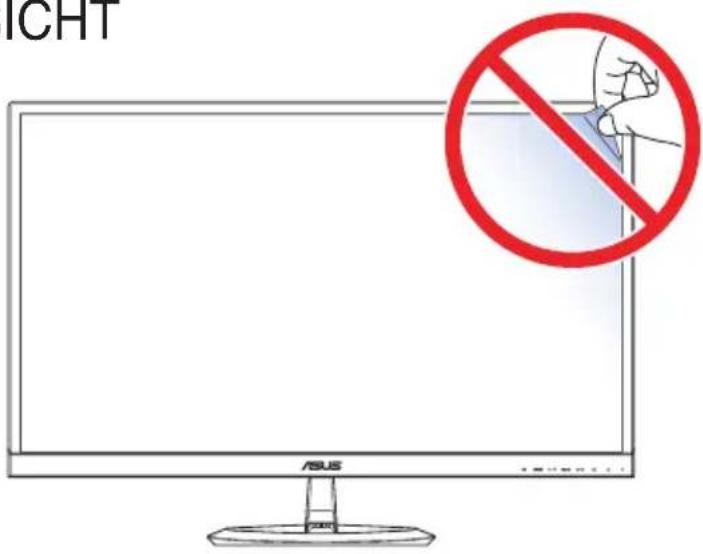
text_image
ICHT ASUS1.3 Einführung
1.3.1 Vorderansicht
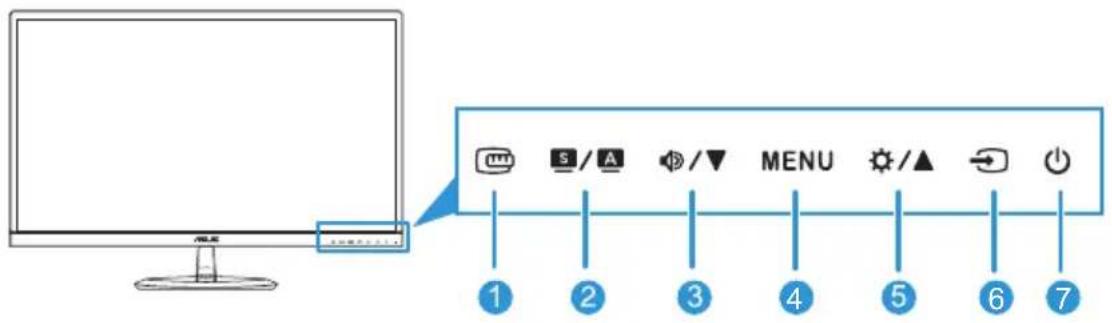
text_image
1 2 3 4 5 6 71. Taste : 📋
- Aktiviert die QuickFit-Funktion. (Bitte beachten Sie 1.3.3 QuickFit-Funktion).
2. Taste S/A:
- Mit dieser Schnelltaste schalten Sie zwischen sechs Videovorgabemodi (Landschaftsmodus, Standardmodus, Theatermodus, Spielmodus, Nachtmodus und sRGB) mit SPLENDID™-Videotechnologie um.
- Mit dieser Taste beenden Sie überdies das OSD-Menü oder kehren bei aktivem Menü zum vorherigen Menü zurück.
- Passt Position, Takt und Phase automatisch optimal an, wenn Sie diese Taste 2 bis 4 Sekunden gedrückt halten (nur beim VGA-Modus).
3. Tast /▼:
• Verringert den Wert oder bewegt Ihre Auswahl nach links/unten.
• Lautstärke-Schnelltaste
4. Taste MENU (Menü):
- Aktiviert das Bildschirmmenü.
- Führt das ausgewählte Bildschirmmenüelement aus.
5. Taste ☆ / ▲:
• Erhöht den Wert oder bewegt Ihre Auswahl nach rechts/oben.
• Helligkeit-Schnelltaste
6. Taste → für Eingangsauswahl:
- Wählt eine verfügbare Eingangsquelle.
7. Ein-/Austaste / Betriebsanzeige:
• Taste zum Ein- und Ausschalten des Geräts.
• Die Bedeutung der LED-Farbe wird in nachstehender Tabelle erläutert.
| Status Bedeutung | |
| Weiß EIN | |
| Bernstein Standby-Modus | |
| AUS AUS | |
1.3.2 Rückansicht
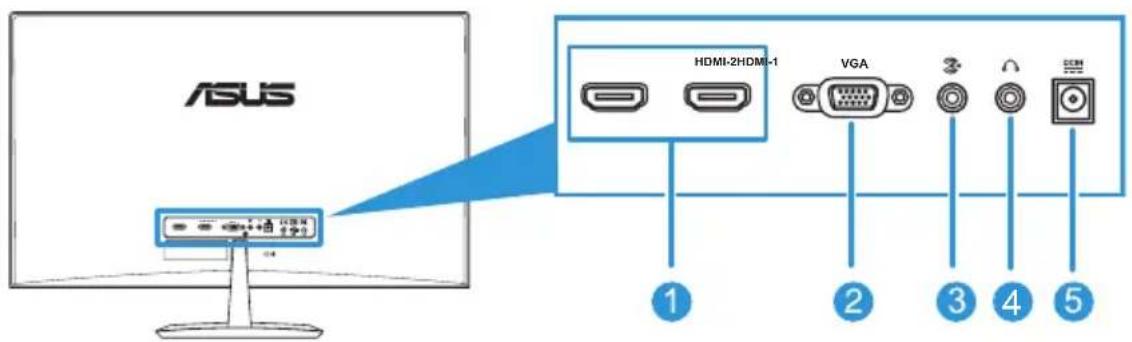
text_image
ASUS HDMI-2HDMI-1 VGA ① ② ③ ④ ⑤- HDMI-Port: Dieser Port dient der Verbindung mit einem HDMI-kompatiblen Gerät.
- VGA-Port: Dieser 15-polige Port dient der PC-VGA-Verbindung.
- Audioeingang: Dieser Port verbindet die PC-Audioquelle über das mitgelieferte Audiokabel.
- Kopfhöreranschluss: Dieser Port dient dem Anschließen eines Kopfhörers.
- Netzeingang: Dieser Port dient dem Anschließen des Netzteils.
- Kensington-Schloss: Hier schließen Sie ein Kabelschloss zu Sicherungszwecken an.
1.3.3 QuickFit-Funktion
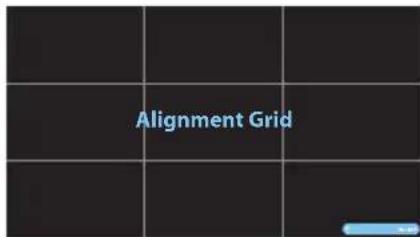
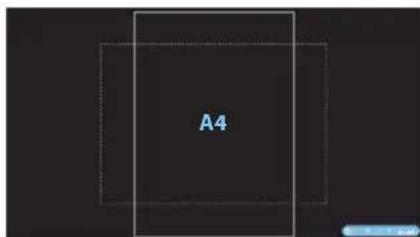
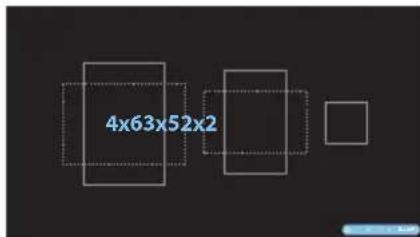
Die QuickFit-Funktion ermöglicht Benutzern eine Vorschau des Dokument- oder Fotolayouts direkt am Bildschirm, ohne Testkopien drucken zu müssen.
Drücken Sie zum Aktivieren:
a. Raster: Unterstützt Entwickler und Anwender beim Organisieren von Inhalten und Layout einer Seite, sorgt für einen konsistenten Eindruck.
b. Seitengröße: Ermöglicht die Anzeige von Dokumenten in realer Größe.
text_image
A4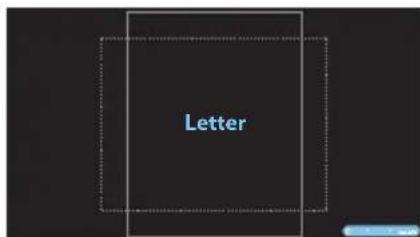
text_image
Letterc. Fotogröße: Ermöglicht Fotografen und anderen Anwendern exaktes Anzeigen und Bearbeiten von Fotos in realer Größe.
text_image
4x63x52x2
text_image
5x78x10von QuickFit wiederholt die QuickFit-Schnelltaste; dadurch wechseln Sie zwischen verschiedenen Mustergrößen.
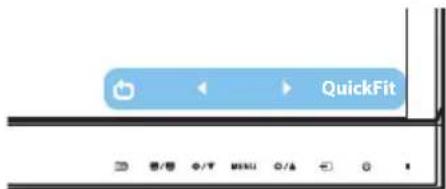
Wenn QuickFit aktiv ist, nehmen Sie mit den Steuertasten Anpassungen vor. Das QuickFit-Bildschirmmenü unten rechts am Bildschirm führt Sie durch die Auswahlen.
text_image
QuickFit2.1 Zusammenbau des Monitorfußes
2.1.1 Basis montieren
- Legen Sie den Monitor mit der Vorderseite nach vorne auf einen Tisch.
- Befestigen Sie den Fuß am Schwenkarm und drehen Sie die Schraube fest. Sie lässt sich problemlos von Hand festziehen.
- Stellen Sie einen für Sie bequemen Neigungswinkel ein.

Um Schäden am Monitor zu verhindern, sollte der Tisch mit einem weichen Tuch bedeckt werden.
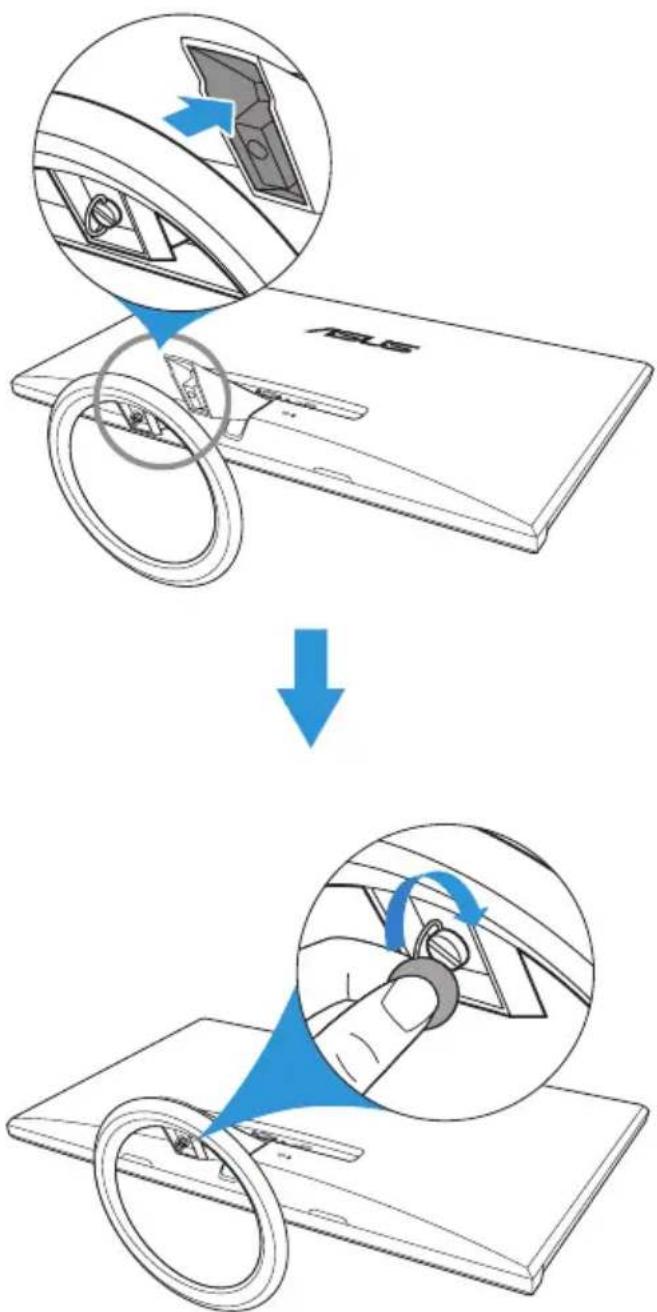
2.1.2 Basis abnehmen
- Trennen Sie Stromversorgungs- und Signalkabel. Legen Sie den Monitor mit der Bildfläche nach unten vorsichtig auf einen sauberen Tisch.
- Lösen Sie die Schraube am Boden der Basis mit den Fingern, nehmen Sie dann die Basis vom Ständer ab.
- Alternativ können Sie auch gleich die Schraube, welche die Basis am Ständer fixiert, mit einem Schraubendreher lösen und die Basis dann vom Ständer abnehmen.
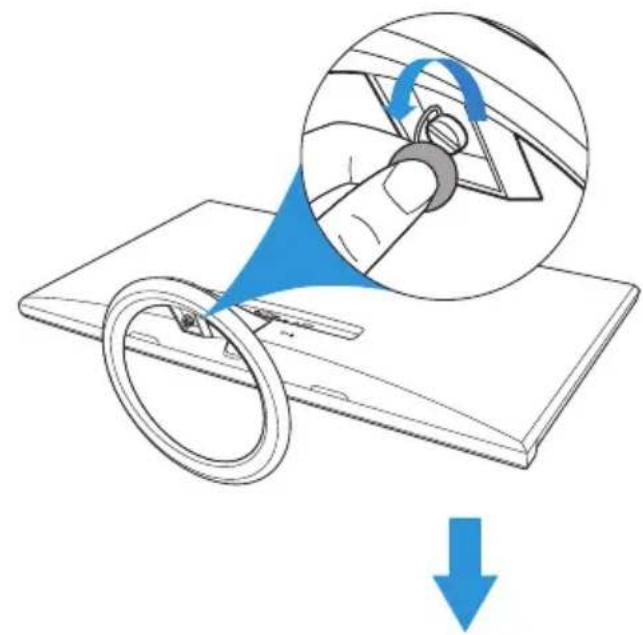
- Um Schäden am Monitor zu verhindern, sollte der Tisch mit einem weichen Tuch bedeckt werden.
• Halten Sie die Basis beim Lösen der Schraube fest.
2.2 Einstellen des Monitors
- Für eine optimale Draufsicht sollten Sie direkt auf das Display schauen und dabei den Neigungswinkel des Monitors so einstellen, dass Sie das Display bequehm ansehen können.
- Halten Sie während des Einstellens des Winkels den Monitorfuß fest.
- Möglich sind Neigungswinkel zwischen -5° und 20°.
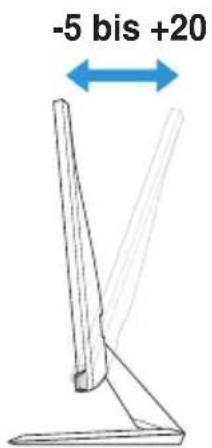
text_image
-5 bis +20
Es ist normal, dass der Monitor leicht wackelt, während Sie den Betrachtungswinkel anpassen.
2.3 Kabel anschließen
Verbinden Sie die Kabel entsprechend den folgenden Anweisungen:
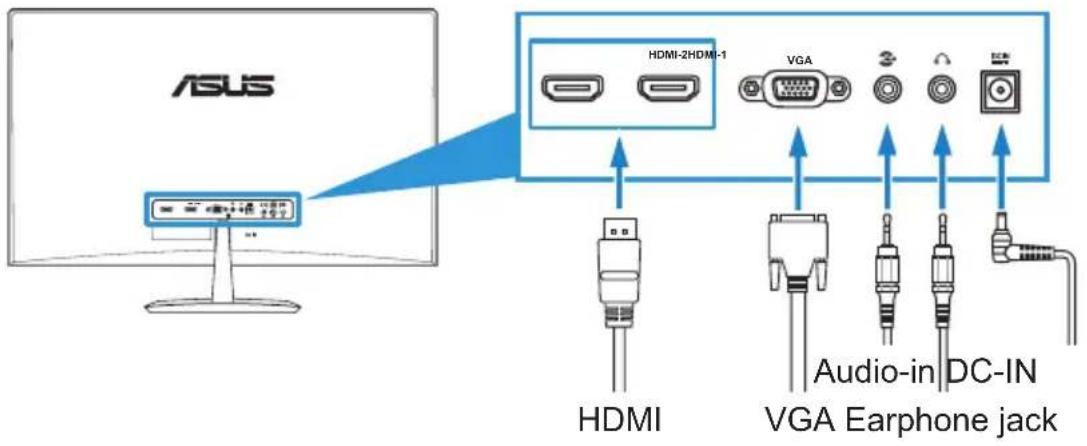
text_image
ASUS HDMI-2HDMI-1 VGA 3 Audio-in DC-IN VGA Earphone jack- So schließen Sie das Audiokabel an: Verbinden Sie ein Ende des Audiokabels mit dem Audioeingang des Monitors und das andere Ende mit dem Audioausgang des Computers.
- So schließen Sie das Netzkabel an: a. Verbinden Sie das Netzteil mit dem Netzeingang des Monitors.
b. Schließen Sie ein Ende des Netzkabels am Netzteil und das andere Ende an eine Steckdose an.
• So schließen Sie das VGA/HDMI-Kabel an:
a. Verbinden Sie ein Ende des VGA/HDMI-Kabels mit dem VGA/HDMI-Anschluss des Monitors.
b. Schließen Sie das andere Ende des VGA/HDMI-Kabels am VGA/HDMI-Anschluss des Computers an.
c. Ziehen Sie die Schrauben zur Sicherung des VGA-Anschlusses fest.
• So verwenden Sie Kopfhörer:
a. Wenn ein HDMI-Kabel angeschlossen wird, verbinden Sie den kleinen, runden Stecker mit dem Kopfhöreranschluss des Monitors.
b. Wenn VGA- und Audio-Line-In-Kabel angeschlossen werden, verbinden Sie den kleinen, runden Stecker mit dem Kopfhöreranschluss des Monitors.

Wenn mehrere Videosignalkabel angeschlossen sind, können Sie das gewünschte Signal durch Betätigung der Eingangsauswahl-Taste bzw. über das Eingangswahl im Bildschirmmenü wählen.
2.4 Monitor einschalten
Drücken Sie die Ein-/Austaste ⏻ Hinweise zur Position der Ein-/Austaste finden Sie auf Seite 1 bis 2. Die Betriebsanzeige ⏻ leuchtet weiß und zeigt an, dass der Monitor eingeschaltet ist.
3.1 OSD- (On-Screen Display-)Menü
3.1.1 Konfiguration
- Aktivieren Sie das OSD-Menü mit der Taste MENU (Menü).
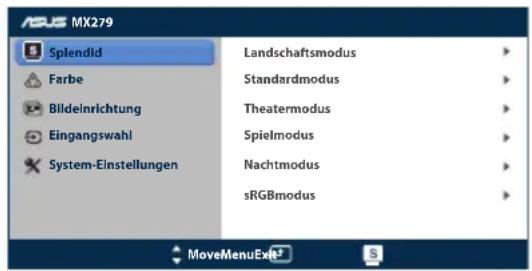
- Steuern Sie mit und ▼/▲ durch die einzelnen Funktionen. Drücken Sie erneut die Taste MENU zum Markieren und Aktivieren der gewünschten Funktion. Falls die markierte
text_image
ASUS MX279 Splendid Farbe Bildeinrichtung Eingangswahl System-Einstellungen Landschaftsmodus Standardmodus Theatermodus Spielmodus Nachtmodus sRGBmodus MoveMenuExitFunktion über ein Untermenü verfügt, drücken Sie erneut 📁/µ/ zum Durchgehen der Funktionen des Untermenüs. Drücken Sie erneut die Taste MENU zum Markieren und Aktivieren der gewünschten Funktion im Untermenü.
- Mit und können Sie die Einstellungen der gewählten Funktion ändern.
- Mit benden Sie das OSD-Menüb. Wiederholen Sie Schritt 2 und 3 zum Einstellen anderer Funktionen.
3.1.2 OSD-Funktionen: Einführung
1. Splendid
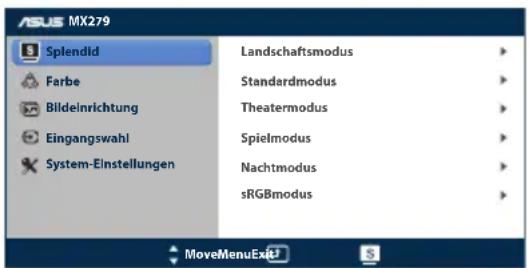
Diese Funktion enthält sechs Subfunktionen, die Sie wie gewünscht wählen können. Alle Modi verfügen über eine Funktion zum Zurücksetzen, d. h. Sie können die Einstellung beibehalten oder zum vordefinierten Modus zurückkehren.
text_image
ASUS MX279 Splendid Farbe Bildeinrichtung Eingangswahl System-Einstellungen Landschaftsmodus Standardmodus Theatermodus Spielmodus Nachtmodus sRGBmodus MoveMenuExit- Landschaftsmodus: Empfiehlt sich bei Landschaftsaufnahmen mit SPLENDID™ Video Enhancement.
- Standardmodus: Empfiehlt sich bei Dokumentbearbeitung mit SPLENDID™ Video Enhancement.
- Theatermodus: Empfiehlt sich bei Filmen mit SPLENDID™ Video Enhancement.
- Spielmodus: Empfiehlt sich bei Spielen mit SPLENDID™ Video Enhancement.
- Nachtmodus: Empfiehlt sich bei eher düsteren Spielen oder Filmen mit SPLENDID™ Video Enhancement.
- sRGBmodus: Empfiehlt sich beim Betrachten von Fotos und Grafiken von PCs.

Im Standardmodus können die Funktionen Sättigung, Hautton, Schärfe und ASCR nicht vom Benutzer eingestellt werden. Im sRGB-Modus können die Funktionen Helligkeit, Kontrast, Sättigung, Farbtemperatur, Hautton, Schärfe und ASCR nicht vom Benutzer eingestellt werden.
2. Farbe
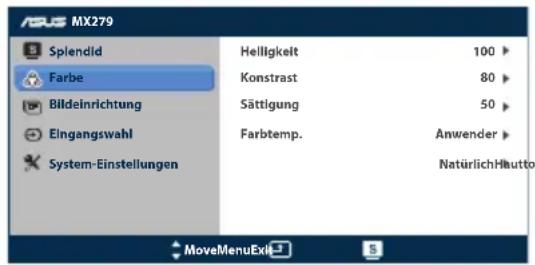
Über dieses Menü können Sie Helligkeit, Kontrast, Sättigung, Farbtemperatur und Hautton einstellen.
- Helligkeit: Möglich sind Werte zwischen 0 und 100. Zum Aktivieren dieser Funktion dient 🌐/√s ▲ Schnelltaste.
text_image
ASUS MX279 Splendid Farbe Bildeinrichtung Eingangswahl System-Einstellungen Helligkeit 100 Konstrast 80 Sättigung 50 Farbtemp. Anwender NatürlichHbutton MoveMenuExit- Kontrast: Möglich sind Werte zwischen 0 und 100.
- Sättigung: Möglich sind Werte zwischen 0 und 100.
- Farbtemp.: Enthält vier Modi, inklusive Kühl, Normal, Warm und Anwender.
- Hautton: Enthält drei Farbmodi, inklusive Rötlich, Natürlich, Gelblich.

Im Anwender können die Farben Rot (R), Grün (G) und Blau (B) nicht vom Benutzer eingestellt werden; mögliche Werte liegen zwischen 0 und 100.
3. Bildeinrichtung
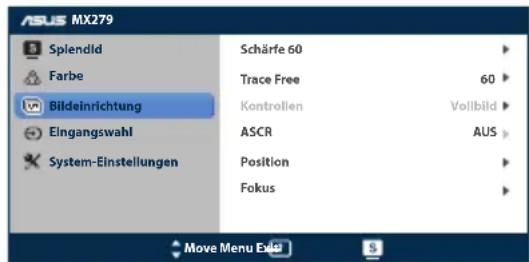
Über dieses Menü können Sie Schärfe, Ohne Schlieren, Kontrollen, ASCR, Position (nur VGA) und Fokus (nur VGA) anpassen.
- Schärfe: Möglich sind Werte zwischen 0 und 100.
- Trace Free (Ohne Schlieren): Passt die Reaktionszeit des Monitors an. Der Einstellbereich reicht von 0 – 100.
- Kontrollen: Passt das Seitenverhältnis auf Vollbild, 4:3 oder OverScan (nur bei HDMI-Eingangssignal verfügbar) an
- ASCR: Schaltet ASCR (ASUS Smart Contrast Ratio) ein und aus (nur im Landschaftsmodus, Theatermodus, Spielmodus und Nachtmodus möglich)
- Position: Passt die horizontale (H-Position) und vertikale (V-Position) Position des Bildes an. Möglich sind Werte zwischen 0 und 100 (nur bei VGA-Eingangssignal verfügbar).
- Fokus: Verringert vertikales und horizontales Zeilenrauschen; hierbei werden Phase und Takt getrennt eingestellt. Möglich sind Werte zwischen 0 und 100.
text_image
ASUS MX279 Splendid Farbe Bildeinrichtung Eingangswahl System-Einstellungen Schärfe 60 Trace Free Kontrollen ASCR Position Fokus 60 Vollbild AUS Move Menu Exit
- Phase passt die Phase des Pixeltaktsignals an. Mit einer falschen Phaseneinstellung erscheinen horizontale Störungen am Bildschirm.
- Takt (Pixelfrequenz) kontrolliert die Anzahl der bei einem horizontalen Durchlauf gescannten Pixel. Falls die Frequenz nicht stimmt, erscheinen vertikale Streifen am Bildschirm und das Bild ist nicht proportional.
Eingangswahl
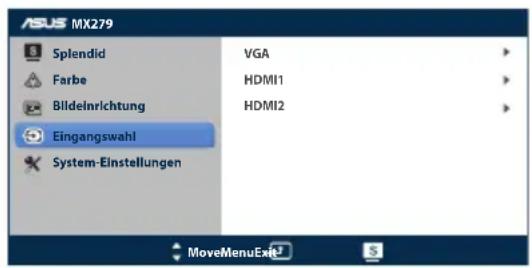
In diesem Menü können Sie Ihre gewünschte Eingangsquelle wählen: VGA, HDMI 1 oder HDMI 2 (nur im Landschaftsmodus, Theatermodus, Spielmodus und Nachtmodus möglich)
text_image
ASUS MX279 Splendid VGA Farbe HDMI1 Bildeinrichtung HDMI2 Eingangswahl System-Einstellungen MoveMenuExit4. System-Einstellungen
Ermöglicht Ihnen die Anpassung des Systems.
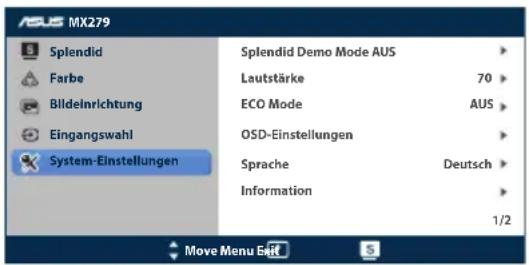
- Splendid Demo Mode (Demo für Splendid-Modus): Teilt den
Bildschirm zum Splendid-Modusvergleich in zwei Teile. (nur im Landschaftsmodus, Theatermodus, Spielmodus und Nachtmodus möglich)
text_image
ASUS MX279 Splendid Farbe Blldeinrichtung Eingangswahl System-Einstellungen Splendid Demo Mode AUS Lautstärke ECO Mode OSD-Einstellungen Sprache Information 70 AUS Deutsch 1/2 Move Menu Enter- Lautstärke: Passen Sie die Lautstärke der Kopfhörerausgabe an. Möglich sind Werte zwischen 0 und 100.
- ECO Mode: Aktivieren Sie den Energiesparemodus zum Energiesparen. (Einige Graustufen werden möglicherweise nicht unterschieden, wenn der Energiesparmodus aktiviert ist. Die Helligkeit ist geringer als bei Einstellung des Kontrastverhältnisses auf 100.)
- OSD-Einstellungen: Stellen Sie horizontale (H-Position) und der vertikale (V-Position) Position, OSD-Abschaltzeit, DDC/CI (Display Data Channel = serieller Bus für Parameterabfrage, Common Interface = für Selbstkalibrierung des Monitors) und Transparenz des OSD-Bildschirms ein.
- Sprache: Wählen Sie die Sprache des Bildschirmmenüs. möglich sind Englisch, Französisch, Deutsch, Spanisch, Italienisch, Holländisch, Russisch, traditionelles und vereinfachtes Chinesisch sowie Japanisch.
- Information: Rufen Sie Monitorinformationen zu Eingang, Auflösung, horizontaler Frequenz, vertikaler Frequenz und Modellnamen auf.
- Fabrikeinstellungen: Mit "Ja" werden alle Einstellungen auf die werksseitigen Standardvorgaben zurückgesetzt.
3.2 Übersicht über die technischen Daten
| Modell | MX279H/MX279HS |
| Paneltyp TFT-LCD | |
| Display-Größe 27 Zoll-Breitbildschirm (16:9, 68,6 cm) | |
| Max. Auflösung 1920 x 1080 | |
| Helligkeit (typ.) 250 cd/m | ^2 |
| Kontrastverhältnis (typ.) 1000:1 | |
| ASUS Smart Contrast Ratio (ASCR) | ≥ 80.000.000:1 (ASCR aktiv) |
| Farbsättigung (NTSC) 72 % (typisch) | |
| Betrachtungswinkel (H/V) CR>10 | 178° (H) / 178° (V) |
| Anzeigefarben 16,7 M | |
| Reaktionszeit 5 ms (Grau-zu-Grau) | |
| Pixelabstand 0,3114 mm x 0,3114 mm (H x V) | |
| Full HD 1080P | |
| Trace Free-Technologie Ja | |
| SPLENDIDTM Video Enhancement Ja | |
| SPLENDIDTM selection 6 voreingestellte Videomodi (per Schnelltaste) | |
| Automatische Anpassung Ja (per Schnelltaste) | |
| Farbtemperaturauswahl 4 Farbtemperaturen | |
| Hauttonauswahl 3 Hauttöne | |
| Digitaleingang | HDMI v1.3 (x2) |
| Analogeingang | D-Sub |
| Audioeingang | 3,5 mm-Buchse (Klinke) |
| Kopfhöreranschluss | Ja (nur bei HDMI) |
| Öffnung für Kensington-Schloss | Ja |
| Auto-Anpassung-Schnelltaste | Ja |
| Helligkeit-Schnelltaste | Ja |
| Lautstärke-Schnelltaste | Ja |
| Eingangswahl-Schnelltaste | Ja |
| Farben | Schwarz |
| Lautsprecher (integriert) 2 x 3 W | |
| Betriebs-LED | Weiß (Betriebsmodus) / gelb (Bereitschaftsmodus) |
| Neigungswinkel | -5° ~ +20° |
| Spannung | 100 – 240 V~, 50/60 Hz(Netzteil: ENERTRONIX-EXA1203YH / Delta-ADP-65GD B) |
| Stromverbrauch | Eingeschaltet: 37 W (maximal). Bereitschaft: < 0,5 W (110 V~) / 0,55 W (220 V~). Abgeschaltet: < 0,5 W (110 V~) / < 0,55 W (220 V~). |
| Temperatur (Betrieb) 0 ~ 40 °C | |
| Temperatur (nicht im Betrieb) -30 ~ 65 °C | |
| Abmessungen (B x H x T) | 441,3 x 622,6 x 225,2 mm (Monitor)537,0 x 700,0 x 114,0 mm (Verpackung) |
| Gewicht (gesch.) 5,2 ± 1,0 kg (netto), 8,0 ± 1,0 kg (brutto) | |
| Mehrsprachig | 21 Sprachen (Englisch, Französisch, Deutsch, Spanisch, Italienisch, Niederländisch, Russisch, Polnisch, Tschechisch, Kroatisch, Ungarisch, Rumänisch, Portugiesisch, Türkisch, Traditionelles Chinesisch, Vereinfachtes Chinesisch, Japanisch, Koreanisch, Persisch, Thai, Indonesisch) |
| Zubehör | Netzteil, Netzkabel, VGA-Kabel, DVI-HDMI-Kabel, Audiokabel, Schnellstartanleitung, Garantiekarte |
| Richtlinienzulassungen | UL/cUL, CB, CE, FCC, CCC, BSMI, Gost-R, c-Tick, VCCI, Windows Vista & 7 WHWL, EuP, RoHS, WEEE, EPEAT, HDMI, Energy Star® 5.1, China Energy Label, J-Moss |
*Netzteil erfüllt PSE-Vorgaben.
*Änderungen vorbehalten.
3.3 Problembeseitigung (FAQ)
Problem Lösungsvorschlag
| Strom-LED leuchtet NICHT | Drücken Sie, um festzustellen, ob der Monitor eingeschaltet ist.Prüfen Sie, ob Netzteil und Netzkabel richtig an Monitor und Steckdose angeschlossen sind. |
| Die Strom-LED leuchtet bernsteinfarben, doch auf dem Display ist nichts zu sehen. | Überprüfen Sie, ob PC und Monitor eingeschaltet sind.Überprüfen Sie, ob das Signalkabel ordnungsgemäß am Monitor und am PC eingesteckt ist.Sehen Sie nach, ob Pins im Signalkabel verbogen sind.Schließen Sie den PC an einen anderen Monitor an, um herauszufinden, ob der PC ordnungsgemäß funktioniert. |
| Das angezeigte Bild ist zu hell oder zu dunkel. | Ändern Sie im OSD-Menü die Werte für Kontrast und Helligkeit. |
| Das Bild ist nicht ordnungsgemäß zentriert, zu groß oder zu klein. | Drücken Sie zum automatischen Anpassen des Bildes zwei Sekunden die TasteS/AÄndern Sie im OSD-Menü die Werte für H-Position oder V-Position. |
| Das Bild zittert oder Wellen sind zu sehen. | Überprüfen Sie, ob das Signalkabel ordnungsgemäß am Monitor und am PC eingesteckt ist.Entfernen Sie elektrische Geräte, die Interferenzen verursachen können, aus der Nähe des Monitors. |
| Das Bild weist Farbfehler auf (Weiß wird nicht als Weiß angezeigt). | Sehen Sie nach, ob Pins im Signalkabel verbogen sind.Setzen Sie das Gerät mittels OSD-Menü zurück.Ändern Sie die RGB-Einstellungen oder die Farbtemperatur im OSD-Menü. |
| Das Bild ist verschwommen. | Drücken Sie zum automatischen Anpassen des Bildes zwei Sekunden die TasteS/A(A) (nußheim VGA-Modus).Ändern Sie im OSD-Menü die Werte für Phase und Takt. |
| Kein Ton bzw. Ton zu leise. | Stellen Sie sicher, dass das Audiokabel richtig am Monitor angeschlossen ist.Ändern Sie die Lautstärke am Monitor und am PC.Überprüfen Sie, ob die Soundkarte im PC ordnungsgemäß installiert und aktiviert ist. |
3.4 Unterstützte Betriebsmodi
| Modus | Auflösung Bildfrequenz | Horizontale Frequenz (kHz) | Vertikale Frequenz (Hz) | Pixel (MHz) | |
| DOS 720 x 400 bei 70 Hz 900 x 449 31,469 70,087 28,322 | |||||
| VGA | 640 x 480 bei 60 Hz 800 x 525 31,469 59,940 25,175 | ||||
| 640 x 480 bei 72 Hz 832 x 520 37,861 72,809 31,500 | |||||
| 640 x 480 bei 75 Hz 840 x 500 37,500 75,000 31,500 | |||||
| SVGA | 800 x 600 bei 56 Hz 1024 x 625 35,156 56,250 36,000 | ||||
| 800 x 600 bei 60 Hz 1056 x 628 37,879 60,317 40,000 | |||||
| 800 x 600 bei 72 Hz 1040 x 666 48,077 72,188 50,000 | |||||
| 800 x 600 bei 75 Hz 1056 x 625 46,875 75,000 49,500 | |||||
| XGA | 1024 x 768 bei 60 Hz 1344 x 806 48,363 60,004 65,000 | ||||
| 1024 x 768 bei 70 Hz 1328 x 806 56,476 70,069 75,000 | |||||
| 1024 x 768 bei 75 Hz 1312 x 800 60,023 75,029 78,750 | |||||
| VESA 1152 x 864 bei 75 Hz 1600 x 900 67,5 75,000 108,00 | |||||
| SXGA | 1280 x 1024 bei 60 Hz | 1688 x 1066 63,981 60,020 108,000 | |||
| 1280 x 1024 bei 75 Hz | 1688 x 1066 79,976 75,025 135,00 | ||||
| 1280 x 960 bei 60 Hz | 1800 x 1000 60,000 60,000 108,00 | ||||
| WXGA | 1280 x 800 bei 60 Hz | 1680 x 831 49,702 59,810 83,500 | |||
| 1280 x 720 bei 60 Hz | 1650 x 750 45,00 | 60,000 | 74,25 | ||
| 1280 x 768 bei 60 Hz | 1664 x 798 47,776 59,870 | 79,5 | |||
| 1360 x 768 bei 60 Hz | 1792 x 795 47,712 60,015 85,500 | ||||
| 1366 x 768 bei 60 Hz | 1792 x 798 47,712 59,790 85,500 | ||||
| WXGA+ | 1440 x 900 bei 60 Hz | 1904 x 934 55,935 59,887 106,500 | |||
| UXGA | 1600 x 1200 bei 60 Hz | 2160 x 1250 75,000 60,000 162,000 | |||
| WSXGA+ | 1680 x 1050 bei 60 Hz | 2240 x 1089 65,290 59,954 146,250 | |||
| WUXGA | 1920 x 1080 bei 60 Hz | 2576 x 1120 67,158 59,963 173,000 | |||
| 1920 x 1080 bei 60 Hz | 2200 x 1125 67,500 60,000 148,500 | ||||
| 1920 x 1080 bei 60 Hz | 2080 x 1111 66,587 59,934 138,500 | ||||
| MAC | 640 x 480 bei 66,66 Hz | 864 x 525 | 35 | 66,66 | 30,24 |
| SVGA | 832 x 624 bei 75 Hz | 1152 x 667 49,714 | 74,533 | 57,27 | |
* In der Tabelle nicht aufgelistete Modi werden u. U. nicht unterstützt. Für optimale Auflösung empfiehlt sich ein in der obigen Tabelle aufgeführter Modus.
* Dieser Monitor unterstützt Full-HD-Videoinhalte (480p, 576p, 720p, 1080i/p) von Spielkonsolen, DVD-Playern und anderen Videogeräten per HDMI.