
Savi 8210 - Kopfhörer PLANTRONICS - Kostenlose Bedienungsanleitung
Finden Sie kostenlos die Bedienungsanleitung des Geräts Savi 8210 PLANTRONICS als PDF.


| Produkttyp | Schnurloses Headset-System |
| Marke | Plantronics |
| Modell | Savi 8210 |
| Konnektivität | DECT (USB-Adapter) |
| Reichweite | Bis zu 91 m (Hoch), 45 m (Mittel), 15 m (Niedrig) |
| Gesprächszeit | Bis zu 13 Stunden (Breitband) |
| Ladezeit | 3 Stunden (vollständig) |
| Akku | Wiederaufladbar, integriert |
| Active Noise Cancelling (ANC) | Ja, ein-/ausschaltbar |
| Mikrofon | Verstellbarer Mikrofonarm |
| Lautstärkeregelung | Am Headset |
| Stummschaltung | Ja, Taste am Headset |
| Kompatible Softphones | Microsoft Teams, Skype for Business, andere (konfigurierbar) |
| Software | Plantronics Hub (Windows/Mac) |
| Sprachansagen | Mehrsprachig (u.a. Deutsch, Englisch) |
| Konferenzfunktion | Bis zu 3 zusätzliche Headsets |
| Gewicht | Ca. 90 g (Headset) |
| Lieferumfang | Headset, Ladestation, USB-DECT-Adapter, Kurzanleitung |
| Garantie | Siehe poly.com/support |
Häufig gestellte Fragen - Savi 8210 PLANTRONICS
Benutzerfragen zu Savi 8210 PLANTRONICS
0 Frage zu diesem Gerät. Beantworten Sie die, die Sie kennen, oder stellen Sie Ihre eigene.
Eine neue Frage zu diesem Gerät stellen
Laden Sie die Anleitung für Ihr Kopfhörer kostenlos im PDF-Format! Finden Sie Ihr Handbuch Savi 8210 - PLANTRONICS und nehmen Sie Ihr elektronisches Gerät wieder in die Hand. Auf dieser Seite sind alle Dokumente veröffentlicht, die für die Verwendung Ihres Geräts notwendig sind. Savi 8210 von der Marke PLANTRONICS.
BEDIENUNGSANLEITUNG Savi 8210 PLANTRONICS
Schnurloses Headset-System
Bedienungsanleitung
Inhalt
DECT-Informationen 3
Grundlagen zum Headset 4
USB-DECT-Adapter (im Lieferumfang enthalten) 4
Ladestation 5
Anpassen und Aufladen6
Anpassen des Headsets 6
Verbinden mit dem PC 7
Erneutes Anmelden des USB-Adapters 7
Konfiguration des USB-Adapters 8
Download der Software 9
Konfigurierbare Plantronics Hub-Einstellungen 9
Grundmerkmale 10
Headset-Regler 10
Ein-/Ausschalten 10
Anrufe tätigen, annehmen, beenden 10
Lautstärke einstellen 10
Stumm 10
Interaktion mit Microsoft-Softphone 11
Einrichten einer Telefonkonferenz 11
Weitere Merkmale: 12
Sprache für Sprachansagen ändern 12
Audioqualität optimieren 12
Bürolärm begrenzen 12
ANC 12
Reichweite festlegen 12
Fehlerbehebung 13
Headset 13
Softphone 13
Support 15
DECT-Informationen
DECT-Produkte sollten niemals außerhalb der Region verwendet werden, in der sie ursprünglich erworben wurden und verwendet werden sollen.
Das beiliegende schnurlose DECT-Produkt verwendet beschränkte schnurlose Funkfrequenzen, die je nach Land variieren. Die Verwendung dieses DECT-Produkts in nicht freigegebenen Ländern stellt einen Rechtsbruch dar und kann zur Unterbrechung von Telekommunikationsnetzwerken und -geräten sowie zur Verhängung von Geldstrafen und Gebühren durch die Kontrollbehörden führen.
Plantronics ist Mitglied des DECT-Forums und setzt dessen Enhanced-Security-Empfehlungen bei sämtlichen DECT-Geräten konsequent um.
Somit entsprechen die DECT-basierten Produkte von Plantronics den jüngsten Enhanced-Security-Empfehlungen, die das DECT-Forum und ETSI formuliert haben. In diesem Zusammenhang wurden beim Registrierungs-, Authentifizierungs-, Genehmigungs- und
Verschlüsselungsverfahren Sicherheitsverbesserungen vorgenommen. Die DECT-Produkte von Plantronics sind nun vor allen bekannten Sicherheitslücken geschützt, die der Chaos Council im Jahr 2009 veröffentlicht hat.
Die Plantronics DECT-Produkte wurden anhand der Anforderungen der Sicherheitszertifizierung des DECT-Forums getestet. Sie entsprechen diesen Anforderungen und haben daher die DECT-Sicherheitslogo-Zertifizierung erhalten.
Plantronics Produkte, die die neue, sicherheitsverbesserte DECT-Version nutzen, tragen auf der Basis das Sicherheitslogo des DECT-Forums.

Überblick
Grundlagen zum Headset
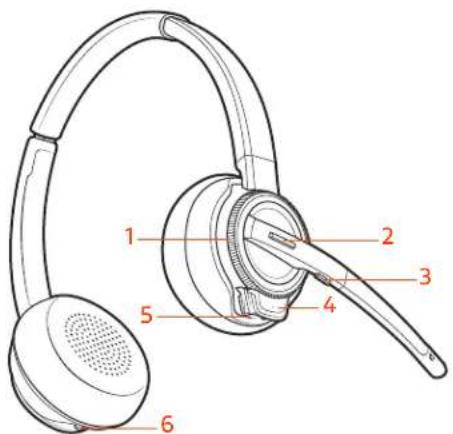
1 Lautstärkeregler
4 Headset-LED
2 Gesprächstaste/Drücken, um mit Microsoft Teams zu interagieren (App erforderlich)
5 Ein-/Aus-Taste
3 Stumm
Sicherheit geht vor!
Bitte lesen Sie die Sicherheitsbestimmungen mit wichtigen Informationen zu Sicherheit, Aufladung, Akku und gesetzlichen Bestimmungen, bevor Sie das Headset in Betrieb nehmen.
USB-DECT-Adapter (im Lieferumfang enthalten)
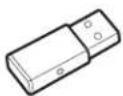
HINWEIS Die USB-Verbindung kann variieren, die Funktion bleibt jedoch dieselbe
USB-LED-Anzeige Status
| Leuchtet durchgehend rot | Headset ist ausgeschaltet |
| Leuchtet durchgehend rot | Headset ist nicht angemeldet (wenn Headset eingeschaltet ist) |
| Blinkt rot und blau Anmeldemodus | |
| Leuchtet blau auf Anmeldung erfolgreich; verbunden | |
| Leuchtet dreimal blau auf, | Eingehender Anruf |
| Blinkt blau Während eines Anrufs oder beim Medien-Streaming | |
| Leuchtet durchgehend rot | Anruf ist stummgeschaltet |
| Blinkt rot auf Anruf halten | |
| Blinkt rot auf Aktualisierung wird durchgeführt | |
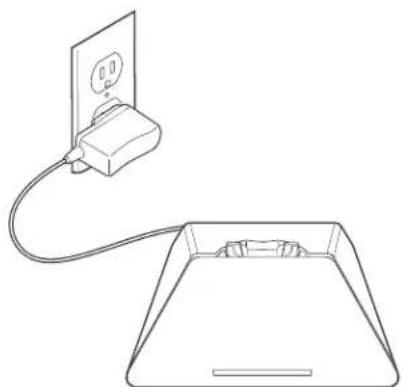
Ladestation
Anpassen und Aufladen
Anpassen des Headsets
Optimieren Sie den Komfort und Sitz Ihres Headsets.
Anpassen des Kopfbügels
1 Verlängern oder verkürzen Sie das Band so, dass der Kopfbügel angenehm sitzt. Platzieren Sie die Hörmuscheln so, dass die Schaumstoff-Ohrkissen bequem am Ohr anliegen.
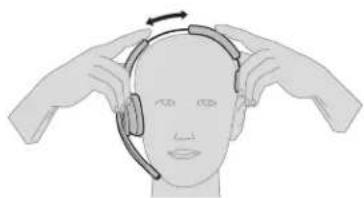
2 Platzieren Sie den Stabilisator mit T-Polster gegebenenfalls über dem Ohr.
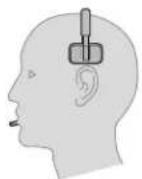
Anpassen des Mikrofonarms
Positionieren Sie den Mikrofonarm so, dass er ca. zwei Fingerbreit von Ihrem Mundwinkel entfernt ist.

HINWEIS Für echten Stereo-Sound mit dem Mikrofonarm auf der linken Seite passen Sie in Plantronics Hub (plantronics.com/software) unter Einstellungen > Klingeltöne und Lautstärke > Bevorzugte Tragevariante für Lautstärkeregelung die Einstellung an.
Laden des Headsets
Setzen Sie das Headset in die Ladestation ein. Die Lade-LED am Headset blinkt, wenn das Headset geladen wird, und erlischt, wenn das Headset vollständig aufgeladen ist. Laden Sie das Gerät mindestens 20 Minuten vor der ersten Anwendung. Es dauert 3 Stunden, bis es vollständig aufgeladen ist.
Sprechzeit
Das vollständig aufgeladene Headset bietet bis zu 13 Stunden ununterbrochene Sprechzeit im Breitband-Modus.
Headset-Akkustatus
Bestimmen Sie den Akkustatus Ihres Headsets:
- Sprachansagen auf dem Headset nach dem Einschalten
- Bewegen Sie den Mauszeiger über das Symbol für die Taskleiste in Plantronics Hub.
• In der Plantronics Hub-App anzeigen
Verbinden mit dem PC
Ihr DECT™-USB-Adapter ist werkseitig bei Ihrem Headset angemeldet.
1 Schalten Sie Ihr Headset ein und schließen Sie den DECT-USB-Adapter an Ihren Laptop oder PC an.
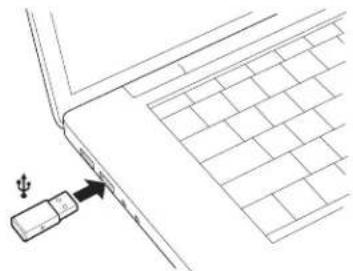
2 Die LED des USB-Adapters leuchtet beim Einsetzen durchgehend rot und dann durchgehend blau. Dies bedeutet, dass das Headset mit dem USB-Adapter verbunden ist. Wenn Sie Ihr Headset tragen, hören Sie „Base connected“ (Basis verbunden), wodurch angezeigt wird, dass die Verbindung hergestellt wurde. Während Sie einen Anruf tätigen, blinkt die LED am USB-Adapter blau. Solange Sie keinen Anruf tätigen, leuchtet die LED durchgehend blau.
3 OPTIONAL können Sie Plantronics Hub für Windows und Mac unter poly.com/software herunterladen. So können Sie das Verhalten des Headsets mit erweiterten Einstellungen und Optionen anpassen.
Erneutes Anmelden des USB-Adapters
In der Regel ist Ihr DECT-USB-Adapter bei Ihrem Headset angemeldet (verbunden). Falls Ihr Adapter nicht verbunden ist oder separat gekauft wurde, müssen Sie den Adapter bei Ihrem Headset anmelden.
1 Schließen Sie den DECT-USB-Adapter an Ihren Laptop oder PC an und warten Sie, bis die LED aufleuchtet.
2 Schalten Sie Ihr Headset in den Anmeldemodus, indem Sie die Lautstärketaste vier Sekunden lang gedrückt halten. Die LED Ihres Headsets leuchtet auf.
3 Versetzen Sie den DECT-USB-Adapter in den Anmeldemodus, indem Sie die eingesenkte Anmeldetaste mit einem Stift oder einer Büroklammer zweimal drücken, bis der USB-Adapter rot und blau blinkt.
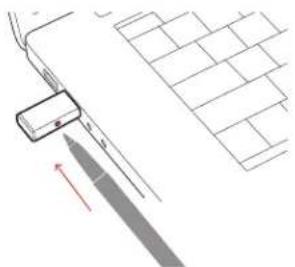
HINWEIS Die USB-Verbindung kann variieren, die Funktion bleibt jedoch dieselbe
Wenn die Anmeldung erfolgreich war, hören Sie „Pairing Successful“ (Paarung erfolgreich) und „Base Connected“ (Basis verbunden) und die LED-Anzeige des DECT-USB-Adapters leuchtet durchgehend blau.
HINWEIS Wenn die LED des USB-Adapters durchgehend rot aufleuchtet, nachdem Sie rot und blau geblinkt hat, ist die Anmeldung fehlgeschlagen und muss wiederholt werden.
Anmeldung beenden
Befindet sich der USB-Adapter im Anmeldemodus und Sie möchten die Suche nach einem Headset beenden, drücken Sie die eingesenkte Anmeldetaste einmal mit einem Stift oder einer
Büroklammer. Die Leuchtanzeige zur Anmeldung leuchtet vier Sekunden lang rot und geht danach wieder in den vorherigen Status zurück.
Over-the-Air-Anmeldung deaktivieren
Das Savi-System wird mit aktivierter Over-the-Air-Headset-Anmeldung ausgeliefert. Bei Schichtbetrieb sollten Sie diesen Anmeldemodus eventuell deaktivieren.
Passen Sie die Einstellung für die Over-the-Air-Anmeldung in Plantronics Hub unter Einstellungen > Schnurlos an.
Konfiguration des USB-Adapters
Ihr DECT-USB-Adapter kann sofort zum Annehmen von Anrufen verwendet werden. Für die Wiedergabe von Musik müssen Sie Ihren DECT-USB-Adapter konfigurieren.
Windows
1 Um den DECT-USB-Adapter für die Musikwiedergabe zu konfigurieren, gehen Sie zu Startmenü > Systemsteuerung > Sound > Registerkarte „Wiedergabe“. Wählen Sie Ihr Headset, legen Sie es als Standardgerät fest und klicken Sie OK.
2 Um die Musikwiedergabe zu unterbrechen und Anrufe entgegenzunehmen oder zu tätigen, gehen Sie zu Startmenü > Control Panel Systemsteuerung > Sound > Registerkarte „Kommunikation“ und wählen Sie die gewünschte Einstellung.
Mac
1 Um den DECT-USB-Adapter zu konfigurieren, gehen Sie zu Apple Menü > Systemeinstellungen > Sound. Wählen Sie auf den Registerkarten „Eingabe“ und „Ausgabe“ Ihr Headset.
Download der Software
Plantronics Hub für Windows/Mac ist ein wertvolles Headset-Tool.
1 Laden Sie Plantronics Hub für Windows/Mac unter poly.com/software herunter.
2 Mit Plantronics Hub können Sie Ihre Headset-Einstellungen verwalten.
• Anrufsteuerung für Softphones
- Spracheinstellung des Headsets ändern
- Firmware aktualisieren
- Funktionen ein-/ausschalten
Konfigurierbare Plantronics Hub-Einstellungen
| Produktmerkmal Registerkarte | Plantronics Hub |
| Sprachansage „Anruf annehmen“ | Allgemein |
| Audiokanalton | |
| Audioerkennung | |
| Gesprächsbegrenzung | |
| Online-Indikator | |
| Zweiter eingehender Anruf | |
| Warnungen zu aktivierter/deaktivierter Stummschaltung | |
| Stummschaltungserinnerung | |
| Funkverbindung zwischen Headset und PC | |
| Plantronics Produktoptimierungsprogramm | |
| Software-Protokoll-Level | |
| Sprache der Sprachansagen ändern | Sprache |
| Brasilianisches Protugiesisch, Kantonesisch, Dänisch, Englisch (UK, US), Französisch, Deutsch, Indonesisch, Italienisch, Japanisch, Koreanisch, Mandarin, Norwegisch, Russisch, Spanisch, Schwedisch und Thoiländisch. | |
| Klingelton PC | Klingelton und Lautstärke |
| Lautstärketöne | |
| Bevorzugte Tragevariante für Lautstärkeregelung (Stereo-Audio) | |
| Klingelton-Platzierung | |
| Freizeichen | Softphones |
| Ziel-Softphone | |
| Verhalten des Media Players bei eingehendem Anruf | |
| Softphones und Media Player (PLT aktiviert) | |
| Software-Einstellungen (Aware für Microsoft) Sensoren und Präsenz | |
| Klangqualität | Schnurlos |
| Over-the-Air-Anmeldung | |
| Reichweite | |
| von Plantronics | Professionelles Niveau |
| Lärmbelastung | |
| Telefonstunden pro Tag |
Grundmerkmale
Headset-Regler
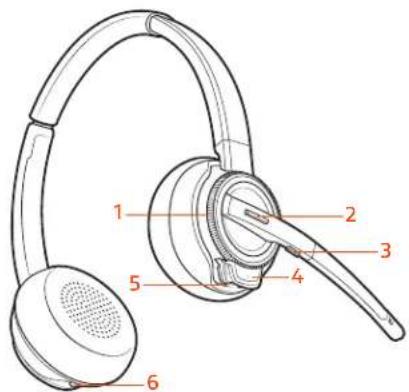
1 Lautstärkeregler Schalten Sie zum Anpassen der Lautstärke wiederholt vor- oder zurück.
2 Anruf/Teams-Taste Drücken Sie diese Taste, um einen Anruf zu tätigen, anzunehmen, zu beenden oder mit Microsoft Teams zu interagieren (App erforderlich).
3 Stummschaltung Drücken Sie diese Taste während eines Anrufs, um die Stummschaltung des Headsets zu aktivieren und zu deaktivieren.
4 Headset-LED Blinkt bei Verwendung
5 Ein-/Aus-Taste Ein- und Ausschalten
6 ANC (Active Noise Cancelling) Ein- und Ausschalten
Ein-/Ausschalten
Um das Headset einzuschalten, verschieben Sie die Ein-/Aus-Taste, bis grün angezeigt wird.
Anrufe tätigen, annehmen, beenden
Anruf tätigen
Wählen Sie über Ihr Softphone.
Annehmen und Beenden von Anrufen
Drücken Sie die Gesprächstaste.
Zweiten Anruf annehmen
1 Halten Sie während eines Anrufs die Gesprächstaste am Headset 2 Sekunden lang gedrückt, um den zweiten Anruf anzunehmen.
Dadurch wird der erste Anruf auf Halten gesetzt.
2 Um zwischen den Anrufen hin- und herzuschalten, halten Sie die Gesprächstaste 2 Sekunden lang gedrückt.
Lautstärke einstellen
Nehmen Sie eine Feinabstimmung der Lautstärke Ihres Headsets mithilfe der Lautstärkeregelung vor.
Anpassen der Lautstärke des Headset-Mikrofons (Softphone)
Führen Sie einen Testanruf mit dem Softphone durch und passen Sie die Softphone-Lautstärke und den PC-Sound an.
Stumm
Drücken Sie während eines Gesprächs die Stummschalttaste am Headset. Tippen Sie erneut auf die Taste, um die Stummschaltung aufzuheben. Bei aktivierter Stummschaltung leuchtet die LED durchgehend rot. Ändern Sie die Stummschalteinstellungen in Plantronics Hub für Windows/Mac.
Interaktion mit Microsoft-Softphone
- Für Microsoft Teams tippen Sie zum Interagieren auf die Headset-Gesprächstaste (App erforderlich).
- Halten Sie bei Skype for Business die Headset-Gesprächstaste 2 Sekunden lang gedrückt, um zu interagieren (App erforderlich).
- Wählen Sie unter Plantronics Hub für Windows/Mac >Softphone > Software-Einstellungen > Ziel-Softphone das gewünschte Ziel-Softphone aus
Einrichten einer Telefonkonferenz
Sie können eine Telefonkonferenz mit 3 zusätzlichen Headsets einrichten.
Savi-Headsets manuell hinzufügen
1 Drücken Sie während eines Anrufs die eingesenkte Anmeldetaste des USB-Adapters mit einem Stift oder einer Büroklammer.
Die Anmelde-LED des Adapters blinkt rot und blau.
1 Halten Sie die Lautstärketaste des Gast-Headsets so lange gedrückt, bis sich die Headset-LED einschaltet.
1 Der Hauptnutzer hört „Conference requested" (Konferenz angefragt). Um die Anfrage anzunehmen, drücken Sie die Gesprächstaste am Headset des Hauptnutzers. Beide Nutzer hören „Conference accepted" (Konferenz akzeptiert). Zeigen Sie die Telefonkonferenz an, indem Sie in Plantronics Hub zu Info > Verbindungen > Headsets mit Konferenzschaltung gehen.
Telefonkonferenz beenden
1 Gast-Headsets können an mehreren Konferenzschaltungen als Gäste teilnehmen. Drücken Sie zum Entfernen eines Gast-Headsets entweder die Anruftaste des Gast-Headsets oder schließen Sie das Headset des Hauptnutzers an die Ladestation an.
Weitere Merkmale:
| Sprache für Sprachansagen ändern | Um die Sprache für die Sprachansage auf Ihrem Headset zu ändern, öffnen Sie Plantronics Hub und gehen Sie zuEinstellungen > Sprache.Sie haben die Wahl zwischen: Kantonesisch, Dänisch, Englisch (UK, US), Französisch, Deutsch, Indonesisch, Italienisch, Japanisch, Koreanisch, Mandarin, Norwegisch, Russisch, Spanisch, Schwedisch und Thailändisch. |
| Audioqualität optimieren | Es gibt drei Audiomodi: Breitband-Stereo (Hybrid), Breitband (Gespräch) und Multimedia (Musik).Um die Audioqualität für Ihre Aktivität zu optimieren, drücken Sie 4 Sekunden lang die Stummschaltungstaste des Headsets, wenn das System betriebsbereit ist. Das Headset durchläuft die Modi mit jedem 4-sekündigen Drücken. Auch konfigurierbar in Plantronics Hub. |
| Bürolärm begrenzen | Sie können die Übertragung von Umgebungslärm bei Gesprächen begrenzen.Öffnen Sie Plantronics Hub. Gehen Sie zuEinstellungen > Allgemein > Enge Gesprächsbegrenzung.Die Änderungen werden ab dem nächsten Anruf wirksam. Voreingestellt ist der Standardmodus, der für die meisten Umgebungen optimiert wurde. |
| ANC | Active Noise Cancelling (ANC) reduziert externe Störgeräusche und optimiert die Musik- und Tonqualität.Ihr Headset wird mit aktiviertem ANC geliefert. Um ANC zu deaktivieren, schieben Sie den Schalter vom ANC-Symbol weg. |
| Reichweite festlegen | Durch die Änderung der Reichweite kann die PC-Audioqualität verbessert, die Nutzerdichte erhöht oder die Reichweite der Nutzer eingeschränkt werden.Sie können die Reichweiteneinstellung in Plantronics Hub unterEinstellungen > Schnurlos >Reichweiteanpassen. |
| Einstellung Reichweite | |
| Hoch (Standardmäßig) bis zu 91 m. | |
| Mittel bis zu 45 m. | |
| Niedrig bis zu 15 m. |
Fehlerbehebung
Headset
| Mein Headset ist nicht stabil. Wenn Sie das Headset aufsetzen, muss sich das Mikrofon so nahe wie möglich an Ihrer Wange befinden, ohne diese zu berühren. Sie können die Position des Headsets optimieren, indem Sie die verstellbaren Ohrkissen und dadurch das Mikrofon anpassen. Siehe Positionierung des Headsets. | |
| Die Sprechzeit ist auch nach vollständiger Aufladung des Akkus deutlich kürzer. | Die Akkus unterliegen dem Memory-Effekt. Setzen Sie sich unter poly.com/support mit uns in Verbindung. |
| Ich kann auf dem Headset nichts hören. | Vergewissern Sie sich, dass Ihr Headset eingeschaltet ist.Drücken Sie die Gesprächstaste am Headset.Vergewissern Sie sich, dass das Headset aufgeladen ist.Nehmen Sie eine Feinabstimmung der Hörlautstärke vor.Stellen Sie sicher, dass Ihr Headset das Standardaudiogerät ist, indem Sie zur Sound-Steuerung (Windows) oder zu den Sound-Systemeinstellungen (Mac) gehen.Stellen Sie sicher, dass das Headset am USB-Adapter angemeldet ist. Siehe Erneute Anmeldung des USB-Adapters. |
| Wenn ich in meiner Softphone-Anwendung eine Nummer wähle, passiert nichts. | Vergewissern Sie sich, dass Ihr Headset eingeschaltet ist.Drücken Sie die Gesprächstaste am Headset.Vergewissern Sie sich, dass das Headset aufgeladen ist.Nehmen Sie eine Feinabstimmung der Hörlautstärke vor.Stellen Sie sicher, dass Ihr Headset das Standardaudiogerät ist, indem Sie zur Sound-Steuerung (Windows) oder zu den Sound-Systemeinstellungen(Mac) gehen.Stellen Sie sicher, dass das Headset am USB-Adapter angemeldet ist. Siehe Erneute Anmeldung des USB-Adapters.Überprüfen Sie, ob die Plantronics Hub Software installiert ist. Sie können sie unter plantronics.com/software herunterladen.Vergewissern Sie sich, dass Sie eine kompatible Softphone-Anwendung verwenden. Eine Liste der kompatiblen Softphone-Anwendungen finden Sie unter plantronics.com/software.Wenn die Plantronics Software nicht installiert ist und Sie über kein kompatibles Softphone verfügen, müssen Sie zuerst die Gesprächstaste des Headsets drücken und anschließend über die Softphone-Schnittstelle Anrufe tätigen, annehmen oder beenden.Starten Sie Ihren Computer neu. |
| Wie interagiere ich mit Microsoft Teams oder Skype for Business? | Für Microsoft Teams tippen Sie zum Interagieren auf die Gesprächstaste (Teams-App erforderlich).Halten Sie bei Skype for Business die Gesprächstaste 2 Sekunden lang gedrückt, um zu interagieren (Skype for Business-App erforderlich).Wählen Sie unter Plantronics Hub für Windows/Mac >Softphone >Software-Einstellungen > Ziel-Softphone das gewünschte Ziel-Softphone aus |
| Funktioniert mein Microsoft Teams-fähiges Headset mit anderen Softphones? | Ja, auch wenn Ihr Headset für Microsoft Teams optimiert ist, kann es für die Verwendung mit anderen unterstützten Softphones konfiguriert werden. Wählen Sie unter Plantronics Hub für Windows/Mac >Softphone > Software-Einstellungen > Ziel-Softphone das gewünschte Ziel-Softphone ausWenn Sie ein anderes Softphone konfigurieren, verhält sich die Gesprächstaste wie folgt:interagiert nicht mit Teamsführt nicht zu Teams-Benachrichtigungenstartet nicht Cortana |
| Die Sprech- und/oder Hörlautstärke ist zu niedrig oder zu hoch. | Passen Sie die Hörlautstärke des Headsets an.Stellen Sie die Hör-/Sprechlautstärke über die Sound-Steuerung/Systemeinstellungen Ihres Computers ein.Stellen Sie die Hör-/Sprechlautstärke in der Softphone-Anwendung ein. |
| Es sind verzerrte Töne oder ein Echo im Headset zu hören. | Verringern Sie die Sprech- und/oder Hörlautstärke am Computer in der Softphone-Anwendung.Drehen Sie das Mikrofon zu Ihrem Kinn.Ist der Empfang weiterhin verzerrt, verringern Sie die Lautstärke am Headset. |
| Ich höre nichts mehr in meinen PC-Lautsprechern. | Ändern Sie das Standard-Audiogerät, indem Sie in der Sound-Steuerung (Windows) bzw. in den Sound-Systemeinstellungen (Mac) die Lautsprecher Ihres PCs oder die internen Lautsprecher auswählen. |
| Keine Audioverbindung zum PC. | Ziehen Sie den USB-Adapter ab und schließen Sie ihn wieder an.Beenden Sie die Audio- oder Softphone-Anwendung Ihres PCs und starten Sie sie dann neu. |
Softphone
Support
BENÖTIGEN SIE WEITERE HILFE?
poly.com/support
© 2020 Plantronics, Inc. Alle Rechte vorbehalten. Poly, das Propeller-Design und das Poly Logo sind Marken von Plantronics, Inc. Bluetooth ist eine eingetragene Marke der Bluetooth SIG, Inc. Jede Verwendung durch Plantronics, Inc. findet unter Lizenz statt. Alle weiteren Marken sind Eigentum ihrer jeweiligen Rechtehalter. Hergestellt von Plantronics, Inc.
216828-04 07.20

- Schnurloses Headset-System
- Inhalt
- DECT-Informationen
- Überblick
- Sicherheit geht vor!
- Anpassen und Aufladen
- Anpassen des Headsets
- Anpassen des Kopfbügels
- Anpassen des Mikrofonarms
- Laden des Headsets
- Sprechzeit
- Headset-Akkustatus
- Verbinden mit dem PC
- Erneutes Anmelden des USB-Adapters
- Anmeldung beenden
- Over-the-Air-Anmeldung deaktivieren
- Konfiguration des USB-Adapters
- Windows
- Mac
- Download der Software
- Plantronics Hub für Windows/Mac ist ein wertvolles Headset-Tool.
- Grundmerkmale
- Headset-Regler
- Ein-/Ausschalten
- Anrufe tätigen, annehmen, beenden
- Anruf tätigen
- Annehmen und Beenden von Anrufen
- Zweiten Anruf annehmen
- Lautstärke einstellen
- Anpassen der Lautstärke des Headset-Mikrofons (Softphone)
- Stumm
- Interaktion mit Microsoft-Softphone
- Einrichten einer Telefonkonferenz
- Weitere Merkmale:
- Fehlerbehebung
- Support
- BENÖTIGEN SIE WEITERE HILFE?
Marke : PLANTRONICS
Modell : Savi 8210
Kategorie : Kopfhörer