
C725-M - Kopfhörer PLANTRONICS - Kostenlose Bedienungsanleitung
Finden Sie kostenlos die Bedienungsanleitung des Geräts C725-M PLANTRONICS als PDF.


| Produkttyp | Kabelloses DECT-Headset |
| Marke | Plantronics |
| Modell | C725-M |
| Abmessungen (Headset) | ca. 170 x 60 x 180 mm |
| Abmessungen (Basisstation) | ca. 120 x 110 x 70 mm |
| Gewicht (Headset) | ca. 150 g |
| Gewicht (Basisstation) | ca. 200 g |
| Stromversorgung | Netzteil 5V DC, 500 mA |
| Akkulaufzeit (Gespräch) | bis zu 12 Stunden |
| Reichweite | bis zu 120 m im Freien |
| Frequenzbereich | 150 – 6800 Hz |
| Mikrofon | Rauschunterdrückung |
| Anschlüsse | RJ9/11 (Basisstation) |
| Besondere Funktionen | Stummschaltung, Lautstärkeregler, Trageoptionen (Kopfband, Ohrbügel) |
| Reinigung | Mit einem weichen, leicht feuchten Tuch abwischen |
| Sicherheit | Nur das mitgelieferte Netzteil verwenden; keine eigenmächtigen Reparaturen |
| Ersatzteile | Ohrmuscheln, Akku, Ladekabel, Netzteil erhältlich |
| Garantie | 2 Jahre (gesetzlich) |
Häufig gestellte Fragen - C725-M PLANTRONICS
Benutzerfragen zu C725-M PLANTRONICS
0 Frage zu diesem Gerät. Beantworten Sie die, die Sie kennen, oder stellen Sie Ihre eigene.
Eine neue Frage zu diesem Gerät stellen
Laden Sie die Anleitung für Ihr Kopfhörer kostenlos im PDF-Format! Finden Sie Ihr Handbuch C725-M - PLANTRONICS und nehmen Sie Ihr elektronisches Gerät wieder in die Hand. Auf dieser Seite sind alle Dokumente veröffentlicht, die für die Verwendung Ihres Geräts notwendig sind. C725-M von der Marke PLANTRONICS.
BEDIENUNGSANLEITUNG C725-M PLANTRONICS
Schnurgebundenes USB-Headset
Bedienungsanleitung
Inhalt
Willkommen 3
Systemvoraussetzungen 3
Benötigen Sie weitere Hilfe? 3
Lieferumfang 4
Grundlagen 5
Headset tragen 6
Anpassen des Headsets 6
Tägliche Benutzung 7
Anschließen an den PC und Anrufen 7
ANC 7
Eingehende/ausgehende Anrufe 7
Headset-Lautstärke anpassen 7
Stummschalten von Anrufen 8
Download der Software 9
Fehlerbehebung 10
Headset 10
Smart Sensors 11
Hilfe 12
Willkommen
Vielen Dank, dass Sie sich für den Kauf eines Plantronics Produkts entschieden haben. Diese Anleitung enthält Anweisungen zur Installation und Verwendung des Blackwire 725-M Headset.
Die Broschüre „Wichtige Sicherheitshinweise" enthält wichtige Sicherheitsinformationen, die Sie vor der Installation oder Verwendung des Produkts beachten sollten.
Systemvoraussetzungen
Computer
- Unterstützte Betriebssysteme: Windows ^® 7, Windows ^® 8, Windows XP ^® , Windows Vista ^®
- Prozessor: Pentium®-Prozessor mit 400 MHz oder gleichwertig (mindestens); Pentium-Prozessor mit 1 GHz oder gleichwertig (empfohlen)
• RAM: 96 MB (mindestens); 256 MB (empfohlen) - Festplatte: 280 MB (mindestens); 500 MB oder mehr (empfohlen)
- Microsoft Windows XP-Service Pack 3 (SP3) oder höher (empfohlen) Microsoft Windows Vista-Service Pack 1 (SP1) oder höher (empfohlen)
Display
• Mindestens 800 x 600, 256 Farben
- 1024 x 768 High Color, 32 Bit (empfohlen)
Browser
- Internet Explorer ^® V6 oder besser muss auf dem System des Benutzers installiert sein (erforderlich)
Benötigen Sie weitere Hilfe?
Besuchen Sie unsere Website plantronics.de/support, um technischen Support sowie Zugriff auf Antworten auf häufig gestellte Fragen und Informationen zur Kompatibilität bzw. Verfügbarkeit zu erhalten.
Lieferumfang
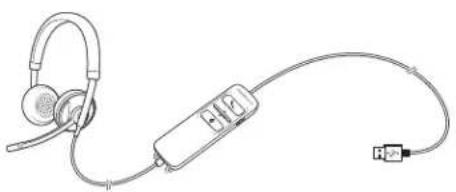
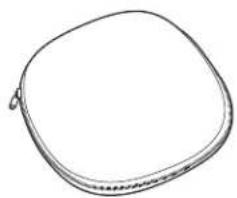
Blackwire 725 Headset mit Inline-Steuerung
Symbole der Inline-Regelung des Headsets Funktion
| Taste zur Gesprächsannahme/-beendigungNimmt Anrufe entgegen oder beendetsie | Eingehender AnrufBlinkt grünLaufendes GesprächLeuchtet grün auf | |
| Lautstärketaste | Hörlautstärke erhöhenHörlautstärke verringern | |
| Taste zum Stummschalten/Beenden derStummschaltungSchaltet das Mikrofon stumm/beendetdie Stummschaltung | Leuchtet bei Stummschaltung rot auf | |
| ANC | Active Noise Cancelling (ANC) ANC reduziert unerwünschteHintergrundgeräusche.Verschieben Sie den Schalter in Richtung ANC,um die Funktion zu aktivieren. | |
Smart Sensor-Technologie
Sensoren ermitteln, ob Sie das Headset aufgesetzt haben oder nicht. Sensoren befinden sich in der Lautsprecherkapsel auf der Seite des Mikrofonarms.
| Smart Sensor-Funktion | Funktion |
| Automatische AnrufannahmeWenn Sie Ihr Headset nicht tragen und auf Ihrem PC ein Anruf eingeht, wird dieser automatisch angenommen, sobald Sie das Headset aufsetzen. Sie müssen nicht auf die Taste zur Gesprächsannahme/-beendigung drücken. | Eingehender AnrufBlinkt grün |
Headset tragen
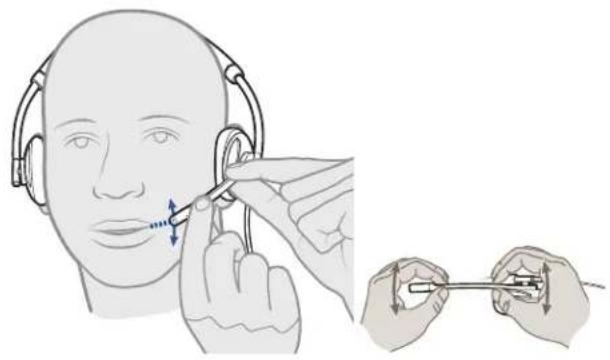
Anpassen des Headsets
1 Schieben Sie den Kopfbügel so, dass er auf beiden Ohren angenehm sitzt.
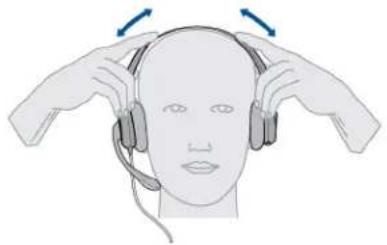
2 Stellen Sie den Kopfbügel für einen höheren Tragekomfort weiter, falls er zu fest sitzt.
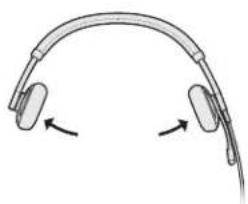
3 Optimale Stimmwiedergabe erzielen Sie, indem Sie den Mikrofonarm nahe am Mund positionieren.
Anschließen an den PC und Anrufen
1 Verbinden Sie das Headset mit dem USB-Anschluss am Computer. Das Headset wird automatisch eingeschaltet.
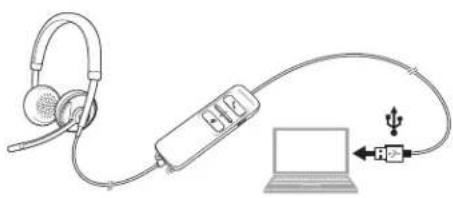
2 Überprüfen Sie Ihre Audioeinstellungen. Stellen Sie sicher, dass die Kopfhörer- und Mikrofoneinstellungen Ihres PC-Softphones auf Plantronics 725 eingestellt sind.
• PC-Audioinstellungen für Windows 7 und Windows 8
Öffnen Sie „Systemsteuerung“ -> „Sound“ -> Registerkarte „Wiedergabe“ und legen Sie das Plantronics 725-Gerät als Standardkommunikationsgerät fest.
• PC-Audioeinstellungen für Windows XP
Öffnen Sie „Systemsteuerung“ -> „Sounds und Audiogeräte“ und legen Sie über die Registerkarte „Audio“ das Plantronics 725-Gerät als Standardgerät für die Soundwiedergabe fest.
3 Führen Sie einen Anruf über Ihre Softphone-Software durch.
ANC
Active Noise Cancelling (ANC) reduziert unerwünschte Hintergrundgeräusche.
Verschieben Sie den Schalter in Richtung ANC, um die Funktion zu aktivieren.
Eingehende/ausgehende Anrufe
1 Tätigen eines Anrufs
Wählen Sie eine Nummer mithilfe der Softphone-Anwendung.
2 Annehmen eines Anrufs
- Setzen Sie zum Annehmen eines Anrufs mittels Smart Sensor-Technologie das Headset auf oder,
- falls Sie das Headset bereits tragen, drücken Sie auf die Gesprächstaste.
3 Beenden eines Anrufs
Drücken Sie kurz auf die Gesprächstaste.
Headset-Lautstärke anpassen
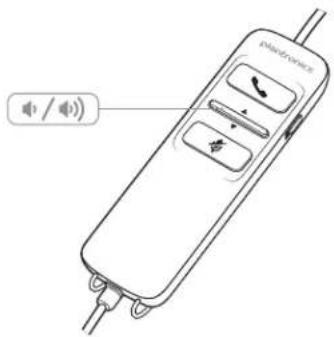
1 Drücken Sie an der Inline-Regelung des Headsets auf die Taste zum Erhöhen der Lautstärke), um die Lautstärke zu erhöhen.
2 Drücken Sie an der Inline-Regelung des Headsets auf die Taste zum Verringern der Lautstärke, um die Lautstärke zu verringern.
Stummschalten von Anrufen
1 Um während eines Anrufes die Stummschaltung zu aktivieren, drücken Sie auf die Stummschaltungstaste an der Inline-Regelung des Headsets. Bei Aktivierung leuchtet die Stummschaltungs-LED rot (Sie können den Anrufer weiterhin hören).
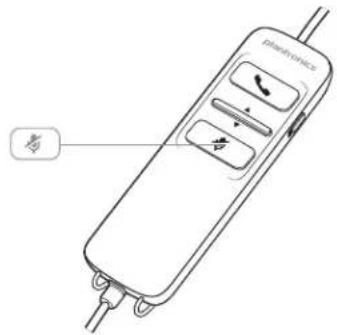
2 Um die Stummschaltung zu deaktivieren, drücken Sie die Stummschaltungstaste erneut.
Download der Software
OPTIONAL: Passen Sie die Headsetfunktionen mit Plantronics Hub für Windows und Mac auf Ihre Bedürfnisse an.
Hier können Sie Plantronics Hub für Windows und Mac für Ihren Computer herunterladen und installieren: plantronics.com/software.
| Plantronics Hub Windows und Mac | |
| Anrufsteuerung für kompatible Softphones | X |
| Firmware aktualisieren X | |
| Funktionen ein-/ausschalten X | |
Fehlerbehebung
Headset
| Ich kann den Anrufer nicht hören. | Die Hörlautstärke ist zu niedrig. Drücken Sie auf dem Headset auf die Lautstärketaste, um die Lautstärke zu erhöhen.Das USB-Headset ist nicht als Standard-Audiogerät eingerichtet. Verwenden Sie die Audioeinstellungen Ihres Betriebssystems, um das Headset von Plantronics als Standard-Audiogerät einzustellen.Windows XP-BetriebssystemGehen Sie zu „Systemsteuerung“ > „Sound- und Audiogeräte“ > „Audio".Wählen Sie Ihr Headset als Standardgerät zur Audiowiedergabe aus.Unterstützte Betriebssysteme: Windows Vista, Windows 7, Windows 8, 8.1Gehen Sie zu „Systemsteuerung“ > „Sound".Markieren Sie das Headset, wählen Sie „Als Standard“ > „Standardgerät für die Kommunikation“ und klicken Sie auf „OK”.Mac OS XÖffnen Sie das Apple-Menü > „Systemeinstellung“ > „Sound“ > „Wiedergabe".Wählen Sie Ihr Headset im Fenster „Gerät zur Audiowiedergabe auswählen". |
| Anrufer können mich nicht hören. | Das Headset ist stummgeschaltet. Drücken Sie die Stummschaltung, um die Stummschaltung des Mikrofons aufzuheben.Der Headset-Mikrofonarm befindet sich in der falschen Position. Richten Sie den Headset-Mikrofonarm zu Ihrem Mund hin aus.Das USB-Headset ist nicht als Standard-Sprachgerät eingerichtet. Verwenden Sie die Audioeinstellungen Ihres Betriebssystems, um das Aufnahmegerät zu ändern.Windows XP-BetriebssystemGehen Sie zu „Systemsteuerung“ > „Sound- und Audiogeräte“ > „Audio".Wählen Sie Ihr Headset als Standardgerät zur Audioaufnahme aus.Unterstützte Betriebssysteme: Windows Vista, Windows 7, Windows 8, 8.1Gehen Sie zu „Systemsteuerung“ > „Sound“ > „Aufnahme".Markieren Sie das Headset, wählen Sie „Als Standard verwenden“, und klicken Sie auf „OK”.Mac OS XÖffnen Sie das Apple-Menü > „Systemeinstellung“ > „Sound“ > „Aufnahme".Wählen Sie Ihr Headset im Fenster „Gerät zur Audioaufnahme auswählen". |
| Die Audiowiedergabe über das Headset ist verzerrt.Ich kann im Headset ein Echo hören. | Reduzieren Sie die Hörlautstärke an Ihrem Softphone, bis die Verzerrung nicht mehr zu hören ist.Passen Sie die Lautstärke am Headset an. |
Smart Sensors
| Das andere Headset, mit dem ich Musik gehört habe, funktioniert nicht mehr. | Das USB-Headset richtet sich selbsttätig als Standard-Audiogerät in Windows ein. Verwenden Sie die Audioeinstellungen Ihres Betriebssystems, um das Audiogerät zu ändern.Windows XP-BetriebssystemGehen Sie zu „Systemsteuerung“ > „Sound- und Audiogeräte“ > „Audio".Passen Sie unter „Stimmwiedergabe“ die Standardeinstellungen vom Headset an das Gerät Ihrer Wahl an.Unterstützte Betriebssysteme: Windows Vista, Windows 7, Windows 8, 8.1Gehen Sie zu „Systemsteuerung“ > „Sound“ > „Aufnahme".Wählen Sie das entsprechende Gerät, klicken Sie auf „Als Standard“ und dann auf „OK".Mac OS XÖffnen Sie das Apple-Menü, wählen Sie „Systemeinstellung“ und klicken Sie auf „Sound".Klicken Sie auf „Wiedergabe“ und wählen Sie anschließend „Interner Lautsprecher“ oder das gewünschte Gerät. |
| Mein Headset reagiert nicht auf das Drücken von Tasten. | Wenn der PC in den Standby-Modus oder den Ruhezustand übergeht, ist das USB-Headset nicht mehr eingeschaltet. Überprüfen Sie, ob der PC eingeschaltet und aktiv ist. |
| Die Option „Automatische Anrufannahme“ funktioniert nicht. | Überprüfen Sie, ob Sie das Headset korrekt aufgesetzt haben und sich das Ohrkissen nahe genug an Ihrem Ohr befindet. |
| ENTel: 0800 410014 | FITel: 0800 117095 | NEINTel: 80011336 |
| ARTel: +44 (0)1793 842443* | FRTel: 0800 945770 | PLTel: +44 (0)1793 842443* |
| CSTel: +44 (0)1793 842443* | GATel: +1800 551 896 | PTTel: 0800 84 45 17 |
| DATel: 80 88 46 10 | HETel: +44 (0)1793 842443* | ROTel: +44 (0)1793 842443* |
| DEDeutschland: 0800 9323 400Österreich: 0800 242 500Schweiz: 0800 932 340 | HUTel: +44 (0)1793 842443* | RUTel: 8-800-100-64-14Tel: +44 (0)1793 842443* |
| ELTel: +44 (0)1793 842443* | ITTel: 800 950934 | SVTel: 0200 21 46 81 |
| ESTel: 900 803 666 | NLNL 0800 7526876BE 0800 39202LUX 800 24870 | TRTel: +44 (0)1793 842443* |
*Support nur auf Englisch
Informationen zu den Garantiebedingungen erhalten Sie unter plantronics.com/warranty.
BENÖTIGEN SIE WEITERE HILFE?
plantronics.de/support
plantronics®
© 2015Plantronics, Inc. Blackwire, Plantronics und Simply Smarter Communications sind Marken von Plantronics, Inc., registriert in den USA und anderen Ländern. C725 und Plantronics Hub sind Marken von Plantronics, Inc. Mac ist eine Marke von Apple Inc. Windows und Lync sind Marken oder eingetregene Marken der Microsoft Corporation in den USA und/oder anderen Ländern. Alle anderen Markenzeichen sind Eigentum ihrer jeweiligen Besitzer.
Patente: US 8,504,115; D691,113; CN ZL201330012481.4; EM 002166199; IN 251007; 251008; TW D159649; D161452; Patente angemeldet.
204166-04(12.15)
Marke : PLANTRONICS
Modell : C725-M
Kategorie : Kopfhörer