
Audio 310 - Kopfhörer PLANTRONICS - Kostenlose Bedienungsanleitung
Finden Sie kostenlos die Bedienungsanleitung des Geräts Audio 310 PLANTRONICS als PDF.


| Produkttyp | Kopfhörer mit Mikrofon |
| Modell | Audio 310 |
| Marke | Plantronics |
| Kategorie | Headset (monaural) |
| Verbindung | Kabelgebunden (USB-A) |
| Gewicht | ca. 80 g |
| Abmessungen (B x H x T) | 180 x 160 x 60 mm |
| Mikrofon | Rauschunterdrückend, einstellbar |
| Lautsprecher | 40 mm Neodym-Treiber |
| Frequenzbereich | 100 Hz – 10 kHz (Mikrofon), 20 Hz – 20 kHz (Lautsprecher) |
| Impedanz | 32 Ω |
| Kabellänge | ca. 1,8 m |
| Steuerung | In-Line: Lautstärkeregler, Stummschalter, Anrufannahmetaste |
| Stromversorgung | Über USB (keine Batterien erforderlich) |
| Kompatibilität | Windows, Mac, Chromebook, Linux |
| Farbe | Schwarz |
| Lieferumfang | Headset, USB-Kabel, Kurzanleitung |
| Reinigung | Mit einem feuchten, weichen Tuch ohne Lösungsmittel reinigen |
| Sicherheit | Nicht für den Außenbereich, kein Hörverlust bei hoher Lautstärke |
| Reparatur | Keine vom Benutzer reparierbaren Teile; Service durch Fachpersonal |
Häufig gestellte Fragen - Audio 310 PLANTRONICS
Benutzerfragen zu Audio 310 PLANTRONICS
0 Frage zu diesem Gerät. Beantworten Sie die, die Sie kennen, oder stellen Sie Ihre eigene.
Eine neue Frage zu diesem Gerät stellen
Laden Sie die Anleitung für Ihr Kopfhörer kostenlos im PDF-Format! Finden Sie Ihr Handbuch Audio 310 - PLANTRONICS und nehmen Sie Ihr elektronisches Gerät wieder in die Hand. Auf dieser Seite sind alle Dokumente veröffentlicht, die für die Verwendung Ihres Geräts notwendig sind. Audio 310 von der Marke PLANTRONICS.
BEDIENUNGSANLEITUNG Audio 310 PLANTRONICS
Schnurgebundenes USB-Headset
Bedienungsanleitung
Inhalt
Willkommen 3
Systemanforderungen 3
Benötigen Sie weitere Hilfe? 3
Lieferumfang 4
Grundladen zum Headset 5
Headset tragen 6
Kopfbügel anpassen 6
Positionieren des Mikrofonarms 6
Anpassen des Mikrofonarms 6
Software installieren 7
Software herunterladen und installieren 7
Speicherort der Software auf Ihrem Computer 7
Softphone-Kompatibilität 7
Media Player-Einstellungen 7
Tägliche Benutzung 8
Headset einschalten 8
Eingehende/ausgehende Anrufe 8
Headset-Lautstärke anpassen 8
Anruf stummschalten 9
Fehlerbehebung 10
Headset 10
12
Willkommen
Vielen Dank, dass Sie sich für den Kauf eines Plantronics Produkts entschieden haben. Dieses Benutzerhandbuch enthält Anweisungen zur Installation und Verwendung des Blackwire C310/C320 Headset..
Lesen Sie vor der Installation oder Verwendung des Produkts die wichtigen Sicherheitsinformationen in der Kurzanleitung zu diesem Thema durch.
Systemanforderungen
Computer
- Unterstützte Betriebssysteme: Windows® 7, Windows XP®, Windows Vista®
- Prozessor: Pentium®-Prozessor mit 400 MHz oder gleichwertig (mindestens); Pentium-Prozessor mit 1 GHz oder gleichwertig (empfohlen)
• RAM: 96 MB (mindestens); 256 MB (empfohlen) - Festplatte: 280 MB (mindestens); 500 MB oder mehr (empfohlen)
- Microsoft Windows XP-Service Pack 3 (SP3) oder höher (empfohlen) Microsoft Windows Vista-Service Pack 1 (SP1) oder höher (empfohlen)
Display
• Mindestens 800 x 600, 256 Farben
• 1024 x 768 High Color, 32 Bit (empfohlen)
Browser
- Internet Explorer® V6 oder besser muss auf dem System des Nutzers installiert sein (erforderlich)
Benötigen Sie weitere Hilfe?
Besuchen Sie unsere Website plantronics.com/support, um technischen Support sowie Zugriff auf Antworten auf häufig gestellte Fragen und Informationen zur Kompatibilität bzw. Verfügbarkeit zu erhalten.
Lieferumfang
Grundladen zum Headset
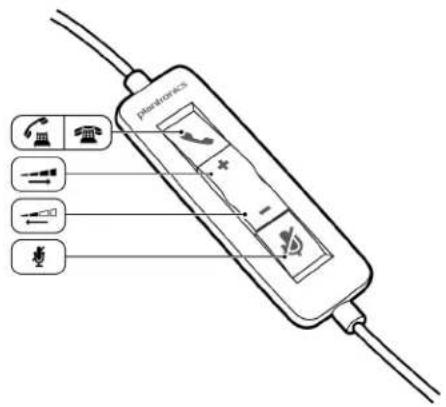
Symbole der Inline-Regelung des Headsets Funktion
| [7350] | Taste zur Gesprächsannahme/-beendigung*Beantwortet oder beendet Anrufe | Eingehender AnrufBlinkt grünLaufendes GesprächLeuchtet grün auf |
| [749-1] | Taste zum Erhöhen der Lautstärke | Hörlautstärke erhöhen |
| [2458] | Taste zum Verringern der Lautstärke | Hörlautstärke verringern |
| [58K-4] | Taste zum Stummschalten/Beenden der StummschaltungSchaltet das Mikrofon stumm/beendet die Stummschaltung | Leuchtet bei Stummschaltung rot auf |
* Plantronics Software erforderlich. Plantronics Software bietet Standardfunktionen zur Anrufsteuerung wie die Funktion für Gesprächsannahme/-beendigung.
Headset tragen
Kopfbügel anpassen
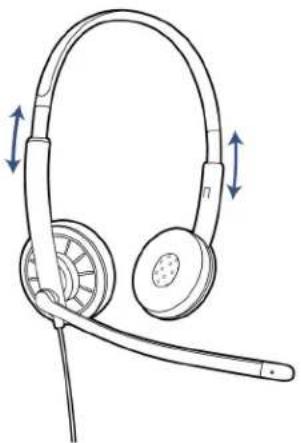
Verlängern oder verkürzen Sie das Band so, dass der Kopfbügel angenehm sitzt. Die Schaumstoff-Ohrkissen sollten bequem am Ohr anliegen.
Positionieren des Mikrofonarms
Dieses Headset kann sowohl links als auch rechts getragen werden. Drehen Sie den Mikrofonarm so, dass sich das Mikrofon direkt vor Ihrem Mund befindet.
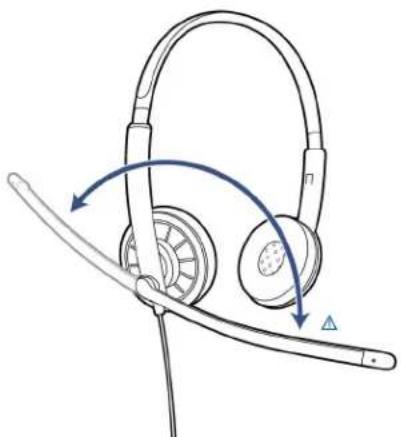
VORSICHT Stellen Sie den Mikrofonorm auf bis zu 180°, damit dieser nicht beschädigt wird.
Anpassen des Mikrofonarms
Positionieren Sie den Mikrofonarm vorsichtig so, dass er in einem Abstand von 3 cm zur Ecke Ihres Mundes zeigt.
Software installieren
| Laden Sie die aktuellste Version der Plantronics Software herunter, um Ihr Headset mit Ihrem Softphone zu verbinden. Plantronics Software bietet Standardfunktionen zur Anrufsteuerung wie die Funktion für Gesprächsannahme/-beendigung und Synchronisierung der Stummschaltung über Ihr Softphone. | |
| Software herunterladen und installieren | Besuchen Sie zum Herunterladen der Softwareplantronics.com/softwareund klicken Sie auf die Download-Schaltfläche.HINWEISSie werden ggf. aufgefordert, Ihr Headset als Ihr Standard-Audiogerät einzurichten.Weitere Informationen finden Sie in der Softphone-Dokumentation. |
| Speicherort der Software auf Ihrem Computer | Plantronics Control Panel ist in der herkömmlichen Installationsoption enthalten. Starten Sie Plantronics Control Panel vom Startmenü > „Programme“ > „Plantronics“ > „Plantronics Control Panel“. Über den Plantronics Control Panel-Bildschirm können Sie den Status anzeigen, Geräteparameter ändern, Einstellungen festlegen und vieles mehr. |
| Plantronics Update Manager | Mit dem Plantronics Update Manager können Sie neue Software- und Firmware-Versionen herunterladen, sobald diese verfügbar sind. Um Einstellungen zur automatischen Suche und Installation von Updates zu ändern, öffnen Sie „Startmenü“ > „Programme“ > „Plantronics“ > „Plantronics Update Manager“.Automatisch nach Aktualisierungen suchenAktivieren Sie die Option "Automatisch nach Aktualisierungen suchen", und Sie werden automatisch informiert, sobald neue Software- und Firmware-Versionen verfügbar sind.Manuell nach Aktualisierungen suchenSuchen Sie jederzeit nach neuen Software- und Firmware-Versionen, indem Sie auf die Schaltfläche "Jetzt nach Aktualisierungen suchen" klicken.Updates installierenSobald neue Updates nach einer automatischen oder manuellen Suche vorhanden sind, klicken Sie auf die Schaltfläche "Gefundene Aktualisierungen installieren", um die Installation zu beginnen. |
| Softphone-Kompatibilität | Die Anrufsteuerung vom Headset aus ist mit kompatiblen Softphones ohne zusätzliche Schritte durch den Benutzer möglich, außer bei SkypeTM. Eine Liste kompatibler Softphones finden Sie unterplantronics.com/software. Folgen Sie den Schritten unten, um Skype zu nutzen. Sie erhalten während der Installation von Plantronics Software eine Meldung von Skype, die Sie darüber informiert, dass PlantronicsURE.exe versucht, auf Skype zuzugreifen. Wählen Sie „Zugriff erlauben“, um eine Verbindung herzustellen.HINWEISSie können den Skype-Verbindungsstatus Ihres Headsets auch überprüfen, indem Sie in Skype die Einstellung unter „Extras“ > „Optionen“ > „Erweitert“ > „Erweiterte Einstellungen“ > „Zugriff anderer Programme“ überprüfen. |
| Media Player-Einstellungen | Sie können das Verhalten der unterstützten Media Player (iTunes, Winamp und Windows Media Player) ändern, wenn Sie einen Softphone-Anruf erhalten. Die Media Player-Funktion befindet sich im Plantronics Control Panel auf der Registerkarte „Einstellungen“. Um die Optionen anzupassen, gehen Sie zu „Startmenü“ > „Programme“ > „Plantronics“ > „Plantronics Control Panel“ > „Einstellungen“ > „Aktion Media Player“. |
Tägliche Benutzung
Headset einschalten
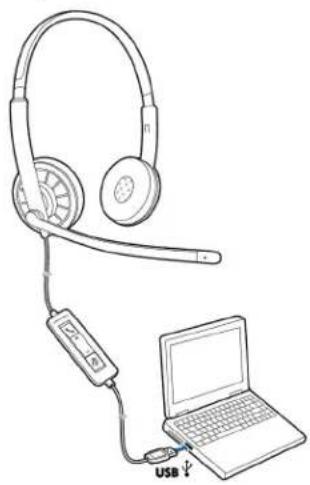
Das USB-Headset wird beim Einstecken in den USB-Anschluss des Computers automatisch eingeschaltet.
Eingehende/ausgehende Anrufe
Die Gesprächskontrolle über das Headset ist eine Softwarefunktion, die ein kompatibles Softphone voraussetzt. Falls Sie die entsprechende Software noch nicht installiert haben oder nicht über ein kompatibles Softphone verfügen, drücken Sie zuerst die Gesprächstaste am Headset und beantworten/beenden/halten Sie das Gespräch über die Softphone-Anwendung. Weitere Informationen finden Sie auf plantronics.com/software.
1 Eingehende Anrufe Drücken Sie die Taste zur Gesprächsannahme/-beendigung an der Inline-Regelung des Headsets, um ein Gespräch anzunehmen oder zu beenden.
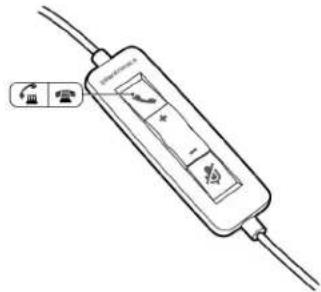
2 Ausgehende Anrufe Wählen Sie die gewünschte Telefonnummer über Ihre Softphone-Anwendung, um einen Anruf zu tätigen.
Headset-Lautstärke anpassen
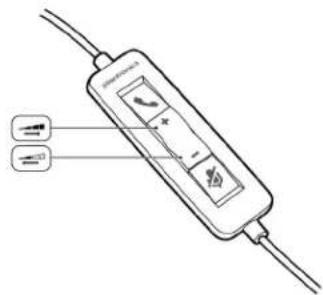
1 Drücken Sie an der Inline-Regelung des Headsets auf die Taste zum Erhöhen der Lautstärke( ), um die Lautstärke zu erhöhen.
2 Drücken Sie an der Inline-Regelung des Headsets auf die Taste zum Verringern der Lautstärke (.), um die Lautstärke zu verringern.
Sprechlautstärke
Um die Headset-Lautstärkeregelung anzupassen, ändern Sie die Audioeinstellungen über die Sound-Steuerung/Einstellungen Ihres Computers.
Windows XP-Betriebssysteme
- 1 Gehen Sie zu „Systemsteuerung“ > „Sounds und Audiogeräte“ > „Audio“.
Windows Vista- und Windows 7-Betriebssysteme
- Gehen Sie zu „Systemsteuerung“ > „Sound“ > „Aufnahme“.
Mac OS X
- Öffnen Sie das Apple-Menü > „Systemeinstellung“ > „Sound“ > „Aufnahme“.
Anruf stummschalten
Um während eines Anrufes die Stummschaltung zu aktivieren, drücken Sie auf die Stummschaltungstaste an der Inline-Regelung des Headsets. Bei Aktivierung leuchtet die Stummschaltungs-LED rot (Sie können den Anrufer weiterhin hören).
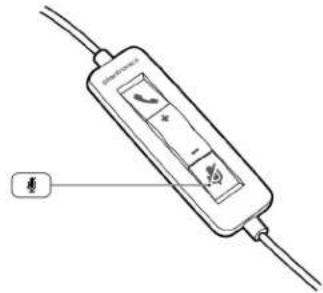
2 Um die Stummschaltung zu deaktivieren, drücken Sie die Stummschaltungstaste erneut.
Fehlerbehebung
Headset
Ich kann den Anrufer nicht hören.
Die Hörlautstärke ist zu niedrig. Drücken Sie auf dem Headset auf die Lautstärketaste, um die Lautstärke zu erhöhen.
Das USB-Headset ist nicht als Standard-Audiogerät eingerichtet. Verwenden Sie die Audioeinstellungen Ihres Betriebssystems, um das Headset von Plantronics als Standard-Audiogerät einzustellen.
Windows XP-Betriebssystem
- Gehen Sie auf „Start“ > „Systemsteuerung“ > „Sounds und Audiogeräte“ > „Audio“
- Wählen Sie ihr Headset als Standardgerät zur Audiowiedergabe aus.
Betriebssysteme Windows Vista und Windows 7
- Gehen Sie zu „Systemsteuerung“ > „Sound“ > „Wiedergabe“.
- Markieren Sie das Headset, wählen Sie „Als Standard“ > „Standardgerät für die Kommunikation“ und klicken Sie auf „OK“.
Mac OS X
- Öffnen Sie das Apple-Menü > „Systemeinstellung“ > „Sound“ > „Wiedergabe“.
- Wählen Sie Ihr Headset im Fenster „Gerät zur Audiowiedergabe auswählen“.
Anrufer können mich nicht hören.
Das Headset ist stummgeschaltet. Drücken Sie die Stummschaltung, um die Stummschaltung des Mikrofons aufzuheben.
Der Headset-Mikrofonarm befindet sich in der falschen Position. Richten Sie den Headset-Mikrofonarm zu Ihrem Mund hin aus.
Das USB-Headset ist nicht als Standard-Sprachgerät eingerichtet. Verwenden Sie die Audioeinstellungen Ihres Betriebssystems, um das Aufnahmegerät zu ändern.
Windows XP-Betriebssystem
- Gehen Sie auf „Start“ > „Systemsteuerung“ > „Sounds und Audiogeräte“ > „Audio“
- Wählen Sie ihr Headset als Standardgerät zur Audioaufnahme aus.
Betriebssysteme Windows Vista und Windows 7
- Gehen Sie zu „Systemsteuerung“ > „Sound“ > „Aufnahme“.
- Markieren Sie das Headset, wählen Sie „Als Standard verwenden“, und klicken Sie auf „OK“.
Mac OS X
- Öffnen Sie das Apple-Menü
„Systemeinstellung“ > „Sound“ > „Aufnahme“.
- Wählen Sie Ihr Headset im Fenster „Gerät zur Audioaufnahme auswählen“.
Die Audiowiedergabe über das Headset ist verzerrt.
Ich kann im Headset ein Echo hören.
Reduzieren Sie die Hörlautstärke an Ihrem Softphone, bis die Verzerrung nicht mehr zu hören ist.
Passen Sie die Lautstärke am Headset an.
| Das andere Headset, mit dem ich Musik gehört habe, funktioniert nicht mehr. | Das USB-Headset richtet sich selbsttätig als Standard-Audiogerät in Windows ein. Verwenden Sie die Audioeinstellungen Ihres Betriebssystems, um das Audiogerät zu ändern.Windows XP-BetriebssystemGehen Sie auf „Start“ > „Systemsteuerung“ > „Sounds und Audiogeräte“ > „Audio“Passen Sie unter „Stimmwiedergabe“ die Standardeinstellungen vom Headset an das Gerät Ihrer Wahl an.Betriebssysteme Windows Vista und Windows 7Gehen Sie zu „Systemsteuerung“ > „Sound“ > „Aufnahme“.Wählen Sie das entsprechende Gerät, klicken Sie auf „Als Standard“ und dann auf „OK“.Mac OS XÖffnen Sie das Apple-Menü, wählen Sie „Systemeinstellung“ und klicken Sie auf „Sound“.Klicken Sie auf „Wiedergabe“ und wählen Sie anschließend „Interner Lautsprecher“ oder das gewünschte Gerät. |
| Mein Headset reagiert nicht auf das Drücken von Tasten. | Wenn der PC in den Standby-Modus oder den Ruhezustand übergeht, ist das USB-Headset nicht mehr eingeschaltet. Überprüfen Sie, ob der PC eingeschaltet und aktiv ist. |
| Mein Headset funktioniert nicht mit meinem Computer-Softphone.Die Taste zur Gesprächsannahme/-beendigung des Headsets reagiert nicht. | Überprüfen Sie die Liste aller kompatiblen Geräte aufplantronics.com/software , um sicherzustellen, dass Ihr Softphone zur Verwendung mit der Gesprächssteuerung des Headsets kompatibel ist.Wenn der PC in den Standby-Modus oder den Ruhezustand übergeht, ist das USB-Headset nicht mehr eingeschaltet. Überprüfen Sie, ob der PC eingeschaltet und aktiv ist.Überprüfen Sie, ob die Plantronics Software installiert und funktionstüchtig ist. Besuchen Sieplantronics.com/software , um Plantronics Software herunterzuladen. |
BENÖTIGEN SIE WEITERE HILFE?
© 2011 Plantronics, Inc. Alle Rechte vorbehalten. Der Name Plantronics, das Logo und Blackwire sind Marken oder eingetragene Marken von Plantronics, Inc. Alle anderen Markennamen sind Eigentum ihrer jeweiligen Besitzer. Apple, iTunes und Mac sind Marken von Apple Inc., eingetragen in den USA und anderen Ländern. Microsoft, Vista, Windows und XP sind Marken der Microsoft Corporation in den USA und anderen Ländern. Pentium ist eine Marke der Intel Corporation in den USA und/oder anderen Ländern. Skype ist eine Marke von Skype Limited und wird mit der Genehmigung von Skype Limited verwendet.
87030-04 (11.11)
- Schnurgebundenes USB-Headset
- Bedienungsanleitung
- Inhalt
- Willkommen
- Systemanforderungen
- Computer
- Display
- Browser
- Benötigen Sie weitere Hilfe?
- Lieferumfang
- Grundladen zum Headset
- Headset tragen
- Kopfbügel anpassen
- Positionieren des Mikrofonarms
- Anpassen des Mikrofonarms
- Software installieren
- Tägliche Benutzung
- Headset einschalten
- Eingehende/ausgehende Anrufe
- Headset-Lautstärke anpassen
- Sprechlautstärke
- Windows XP-Betriebssysteme
- Windows Vista- und Windows 7-Betriebssysteme
- Mac OS X
- Anruf stummschalten
- Fehlerbehebung
Marke : PLANTRONICS
Modell : Audio 310
Kategorie : Kopfhörer