
Blade 10 - Smartphone ZTE - Kostenlose Bedienungsanleitung
Finden Sie kostenlos die Bedienungsanleitung des Geräts Blade 10 ZTE als PDF.


| Produkttyp | Smartphone |
| Marke | ZTE |
| Modell | Blade 10 |
| Abmessungen (ca.) | ca. 158 × 75 × 8 mm |
| Gewicht (ca.) | ca. 165 g |
| Akku-Kapazität | 3200 mAh (fest eingebaut) |
| Ladeanschluss | USB Typ C |
| Betriebssystem | Android |
| SIM-Karten | Dual Nano-SIM |
| Speichererweiterung | microSDXC (max. unbekannt) |
| Display | Touchscreen, 6,3 Zoll (ca.) |
| Rückkamera | Dual-Kamera mit Blitz |
| Frontkamera | Ja |
| Entsperrmethoden | Fingerabdrucksensor, Gesichtserkennung, Muster/PIN/Passwort |
| Konnektivität | WLAN, Bluetooth, 4G/LTE, GPS, USB-OTG |
| Besondere Merkmale | Bitte-Nicht-Stören-Modus, Bildschirmfixierung, UKW-Radio |
| Reinigung und Pflege | Mit weichem, trockenem Tuch reinigen; keine aggressiven Chemikalien |
| Sicherheitshinweise | SAR-Wert: Kopf 0,127 W/kg, Körper 0,847 W/kg (5 mm Abstand) |
| Reparatur / Austausch | Nur durch autorisiertes Fachpersonal; Akku nicht austauschbar |
Häufig gestellte Fragen - Blade 10 ZTE
Benutzerfragen zu Blade 10 ZTE
0 Frage zu diesem Gerät. Beantworten Sie die, die Sie kennen, oder stellen Sie Ihre eigene.
Eine neue Frage zu diesem Gerät stellen
Laden Sie die Anleitung für Ihr Smartphone kostenlos im PDF-Format! Finden Sie Ihr Handbuch Blade 10 - ZTE und nehmen Sie Ihr elektronisches Gerät wieder in die Hand. Auf dieser Seite sind alle Dokumente veröffentlicht, die für die Verwendung Ihres Geräts notwendig sind. Blade 10 von der Marke ZTE.
BEDIENUNGSANLEITUNG Blade 10 ZTE
ZTE Blade 10 Benutzerhandbuch
Über dieses Handbuch
Vielen Dank, dass Sie sich für dieses Mobiltelefon von ZTE entschieden haben. Lesen Sie dieses Handbuch, und bewahren Sie es für zukü nftiges Nachschlagen auf, um Ihr Gerät im bestmöglichen Zustand zu erhalten.
Copyright
Alle Rechte vorbehalten.
Dieses Benutzerhandbuch darf ohne die vorherige schriftliche Zustimmung der ZTE Corporation weder ganz noch in Auszü gen zitiert, vervielfältigt, übersetzt oder in jedweder Form und unter Verwendung jedweder Mittel, seien es elektronische oder mechanische, inklusive der Erstellung von Fotokopien und Mikrofilmen, verwendet werden.
Hinweis
Die ZTE Corporation behält sich das Recht vor, Druckfehler und technische Änderungen in dieser Anleitung ohne
Vorankü ndigung zu korrigieren bzw. zu aktualisieren. Dieses Handbuch wurde mit größtmöglicher Sorgfalt erstellt, um die Genauigkeit seines Inhalts zu gewährleisten. Allen in diesem Handbuch enthaltenen Anweisungen, Informationen und
Empfehlungen begründen jedoch weder ausdrücklich noch stillschweigend eine Gewährleistung jeglicher Art. Im Abschnitt Zu Ihrer Sicherheit finden Sie Informationen zur ordnungsgemäß en und sicheren Verwendung Ihres Telefons. Für Anwender, die sich mit unseren Geräten auskennen, bieten wir auch die Möglichkeit zur selbstständigen Fehlerbehebung an. Auf unserer offiziellen Website (http://www.ztedevices.com) finden Sie weitere Informationen zur selbstständigen Fehlerbehebung sowie zu den hierfür unterstützten Produktmodellen. Informationen auf der Website haben Vorrang vor denen in diesem Dokument.
Haftungsausschluss
Die ZTE Corporation ü bernimmt keine Haftung für Fehler und Schäden, die durch nicht autorisierte Veränderungen an der Software verursacht wurden.
Die in diesem Handbuch verwendeten Bilder und Screenshots können vom tatsächlichen Produkt abweichen. Inhalte in diesem Handbuch können vom tatsächlichen Produkt oder der Software abweichen.
Marken
ZTE und die ZTE-Logos sind Marken der ZTE Corporation.
Android ist eine Marke von Google LLC.
Die Marke Bluetooth® und ihre Logos sind Eigentum der Bluetooth SIG, Inc. und jegliche Nutzung dieser Marken durch die ZTE Corporation ist lizenziert.
Das microSDXC-Logo ist eine Marke von SD-3C, LLC.

Informationen zu DTS-Patenten finden Sie unter
http://patents.dts.com. Hergestellt unter Lizenz von DTS Licensing Limited. DTS, das Symbol, & DTS und das Symbol zusammen sind eingetragene Marken oder Marken von DTS, Inc. in den Vereinigten Staaten und anderen Ländern. © DTS, Inc. Alle Rechte vorbehalten.
Sonstige Marken und Markennamen sind Eigentum ihrer jeweiligen Inhaber.
Befehlssymbole

HINWEIS
Zusätzliche Informationen, ergänzende Anleitungen oder Tipps für den Betrieb des Produktes.

ACHTUNG
Wenn diese Sicherheitsinformationen ignoriert werden, kann es zu kleineren Schäden an der Ausrüstung oder Service-Unterbrechungen kommen.

WARNUNG
Wenn diese Sicherheitsinformationen ignoriert werden kann es zu schweren Schä den an der Ausrü stung oder Gefahr für die persönliche Sicherheit kommen.
Versions-No: R1.0
Bearbeitung: 25. Februar 2019
Inhalt
Erste Schritte 9
Übersicht 9
Lernen Sie die Tasten kennens.... 11
Einlegen der Nano-SIM-Karte und der microSDXC™-Karte (optional)....12
Aufladen des Telefons....14
Ein- und Ausschalten 16
Ersteinrichtung....17
Die Startseite kennenlernen ....17
Personalisieren....18
Auswahl des Hintergrunds....18
Entfernen von Elementen von Ihrer Startseite ....18
Verwenden des Bitte-Nicht-Stören-Modus....19
Die Grundlagen kennenlernen....23
Statussymbole 23
Benachrichtigungssymbole 24
Schnelleinstellungen verwenden 24
Sicherheit 27
Schützen Sie Ihr Telefons mit Bildschirmsperren......27
Schützen Ihres Telefons durch Fixieren des Bildschirms...28
Verwendung Ihres Fingerabdrucks ....30
Gesichtserkennung verwenden 32
Mit Netzwerken verbinden....35
Mit Mobilfunknetzwerken verbinden 35
Verbinden mit WLAN 36
Mit Geräten verbinden 37
Mit Bluetooth-Geräten verbinden....37
Wi-Fi Direct ^® 38
Verwenden von USB On-The-Go (OTG) 39
Freigabe Ihrer mobilen Datenverbindung ....40
Telefongespräche 43
Anruf tätigen 43
Annehmen und Ablehnen von Anrufen 44
Verwenden von Optionen während eines Anrufs...... 45
Verwalten von Anrufen mit mehreren Teilnehmern ...... 46
Kontakte 48
Hinzufügen von neuen Kontakten 48
Suchen eines Kontakts....48
Bearbeiten von Kontakten 49
Nachrichten ....50
Öffnen des Bildschirms "Nachrichten" 50
Senden einer Nachricht....50
Ändern der Nachrichteneinstellungen....51
Kamera....52
Aufnehmen von Fotos 52
Videos aufzeichnens....55
Verwenden weiterer Kameramodi....56
FM-Radio 58
Suchen nach Kanälen....58
Radio hören (UKW) 58
Sprachaufzeichnung 60
Aufzeichnen einer Sprachnotiz 60
Wiedergeben einer Sprachnotiz......61
Zuschneiden einer Sprachnotiz 61
Einstellungen 63
Mobilfunknetze....63
Sound 64
Standort 65
Konten 66
Sprachen & Eingabe....66
Zurücksetzen 66
Systemaktualisierung....67
Zu Ihrer Sicherheit....68
Allgemeine Sicherheit....68
Belastung durch Radiofrequenzenergie (HF-Energie) .....71
Ablenkung....74
Handhabung des Produkts 75
Elektrosicherheit 82
Funkfrequenz-Interferenzen....84
Explosionsgefährdete Umgebungen 86
Entsorgung von Altgeräten 87
EU-KONFORMITÄTSERKLÄRUNG....88
ErP-Konformität 89
Erste Schritte
Übersicht
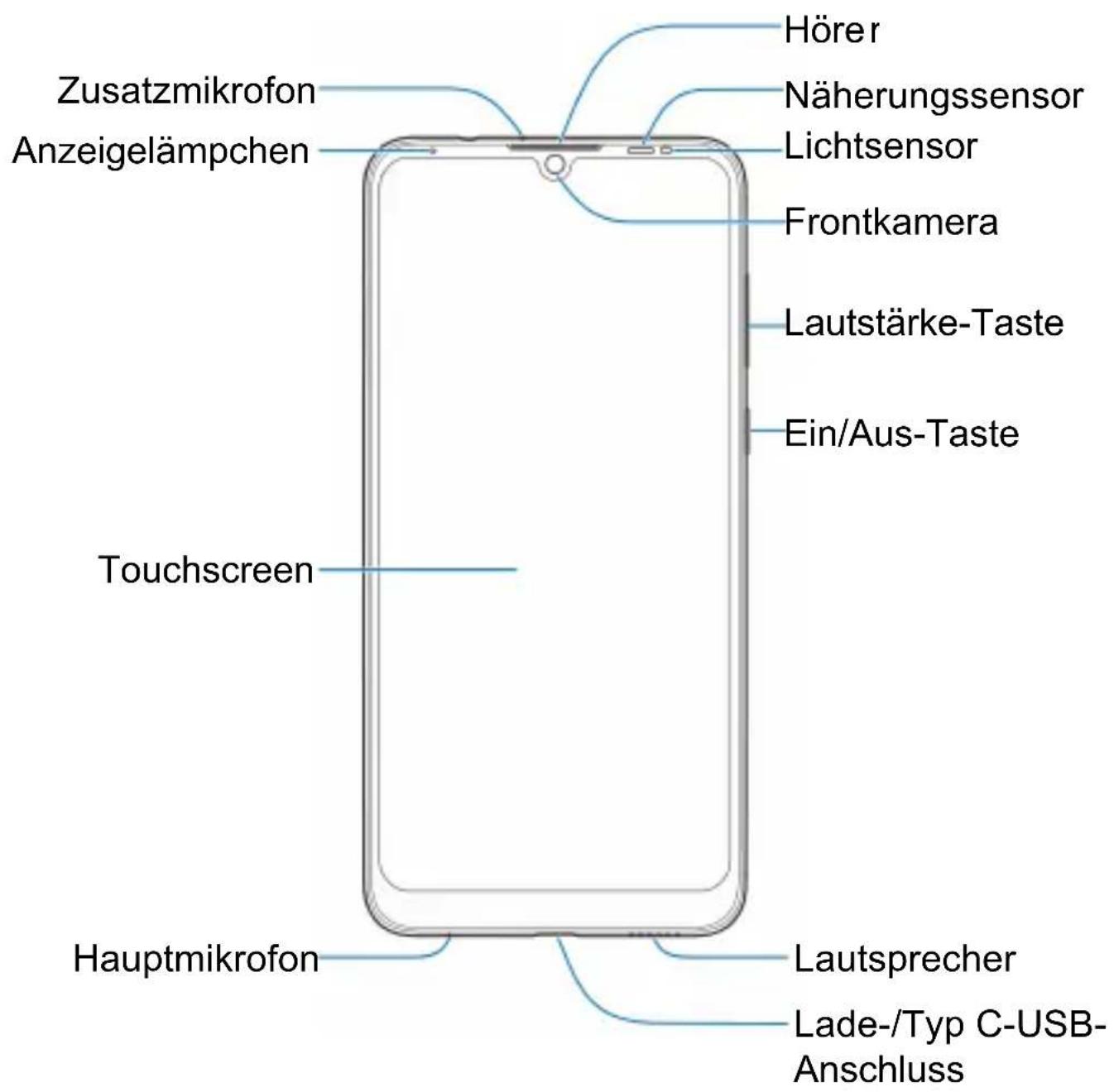
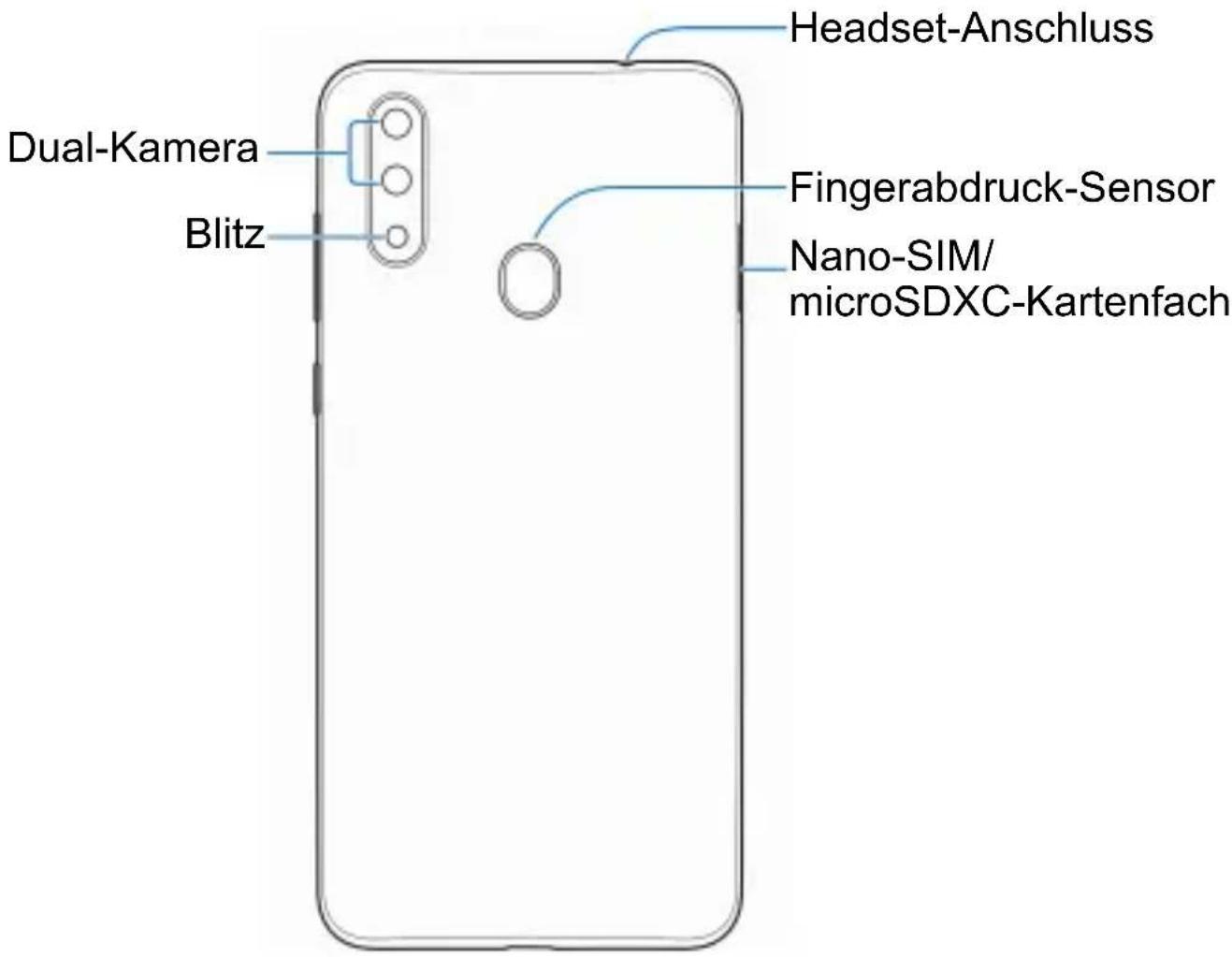
Lernen Sie die Tasten kennens
| Taste | Funktion |
| Ein/Aus-Taste | Drücken und halten, um neu zu starten oder abzuschalten.Mit dieser Taste schalten Sie das Display aus/ein. |
| Lautstärke-Tasten | Drücken oder halten Sie diese Taste gedrückt, um die Lautstärke zu erhöhen oder zu verringern. |
 (Starttaste) (Starttaste) | Drücken Sie diese Taste, um von jeder App und jedem Bildschirm aus zur Startseite zurückzukehren.Halten Sie die Taste gedrückt, um den Google Assistant zu öffnen. |
 (Zurück-Taste) (Zurück-Taste) | Drücken Sie diese Taste, um zum vorherigen Bildschirm zurückzugehen. |
 (Taste für zuletzt verwendete Anwendungen) (Taste für zuletzt verwendete Anwendungen) | Drücken Sie diese Taste, um zuletzt verwendete Anwendungen anzuzeigen.Tippen Sie doppelt, um zur neuesten Anwendung zu wechseln. |
Einlegen der Nano-SIM-Karte und der microSDXC™-Karte (optional)
Die nano-SIM-Karte kann eingelegt oder entfernt werden, während sich das Telefon im Betrieb befindet.

WARNUNG!
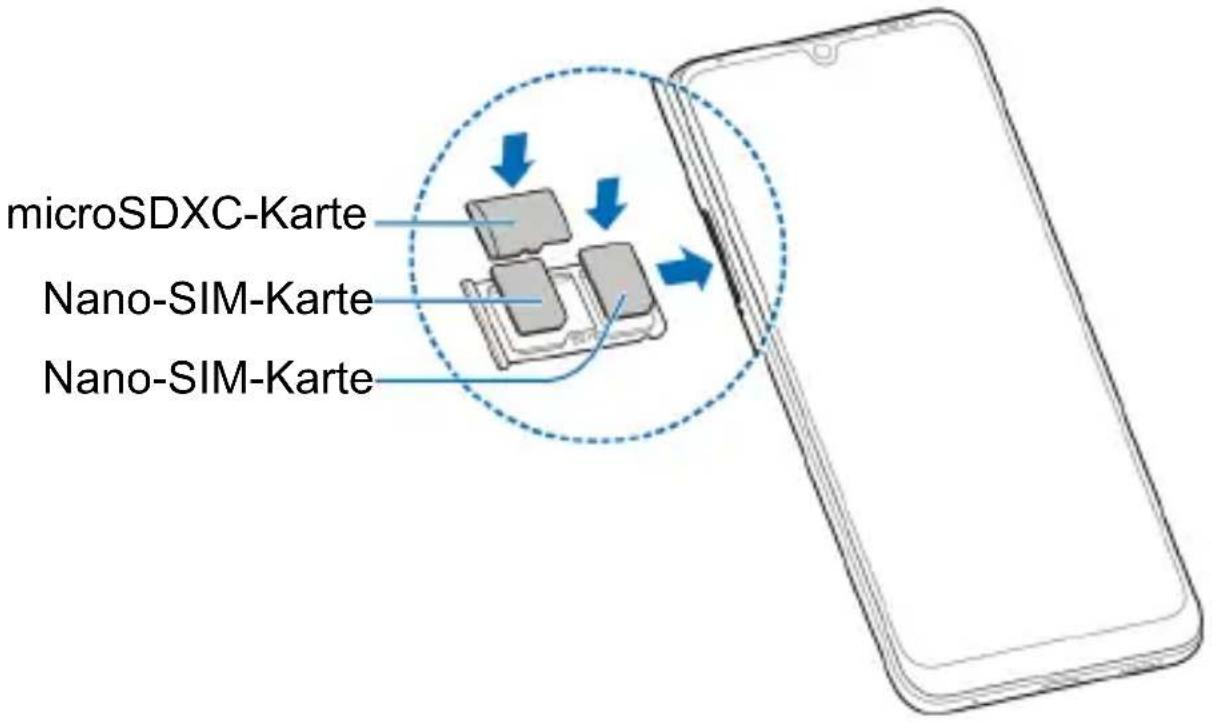
Um das Telefon nicht zu beschädigen, verwenden Sie keine anderen Arten von SIM-Karten und keine aus einer SIM- oder micro-Sim-Karte gefertigten Nano-SIM-/micro-SIM-Karten, die nicht dem Standard entsprechen. Eine Standard-Nano-SIM-Karte erhalten Sie bei Ihrem Serviceanbieter.
- Führen Sie die Spitze des Auswurfwerkzeugs in das Loch neben dem Kartenfach.
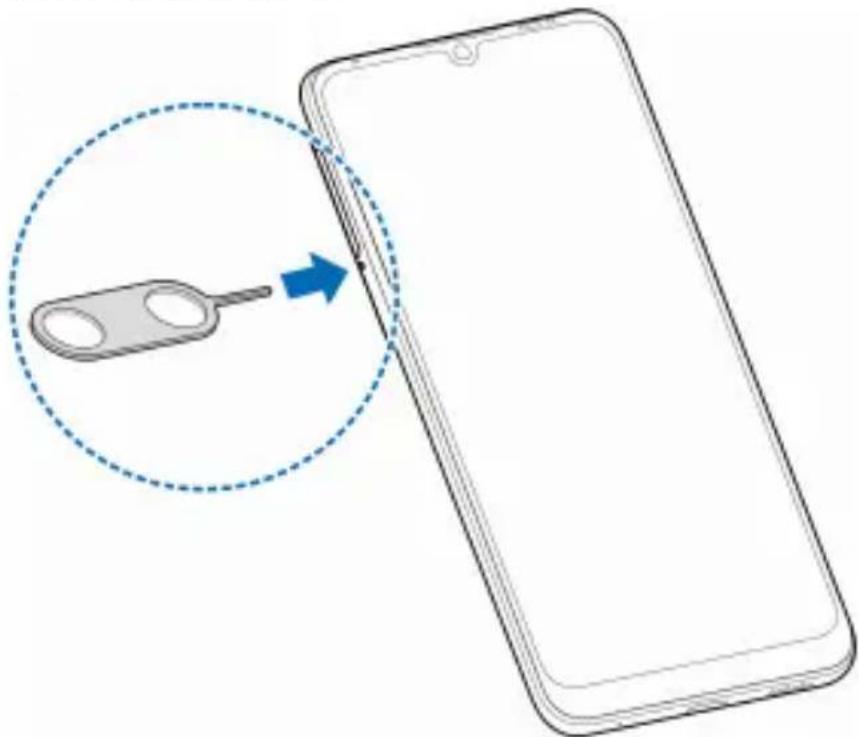
- Ziehen Sie das Kartenfach heraus, und legen Sie die Nano-SIM-Karte(n) oder die microSDXC-Karte wie abgebildet in das Fach ein. Schieben Sie das Fach vorsichtig in die Ausgangslage zurück.
Aufladen des Telefons
Der Akku des Telefons sollte genügend Leistung haben, um das Gerät einschalten zu können, ein Signal zu finden und ein paar Anrufe tätigen zu können. Sie sollten den Akku so bald wie möglich voll aufladen.

WARNUNG!
Verwenden Sie nur von ZTE zugelassene Ladegeräte und Kabel des Typs USB C. Die Verwendung von nicht zugelassenem Zubehör kann Schäden am Telefon sowie eine Explosion des Akkus verursachen.

HINWEIS:
Verwenden Sie das mit Ihrem Telefon gelieferte Ladekabel, um den Akku aufzuladen.

WARNUNG!
Entfernen Sie nicht die Abdeckung. Der Akku kann nicht herausgenommen werden. Beim Herausnehmen besteht Brand- oder Explosionsgefahr.
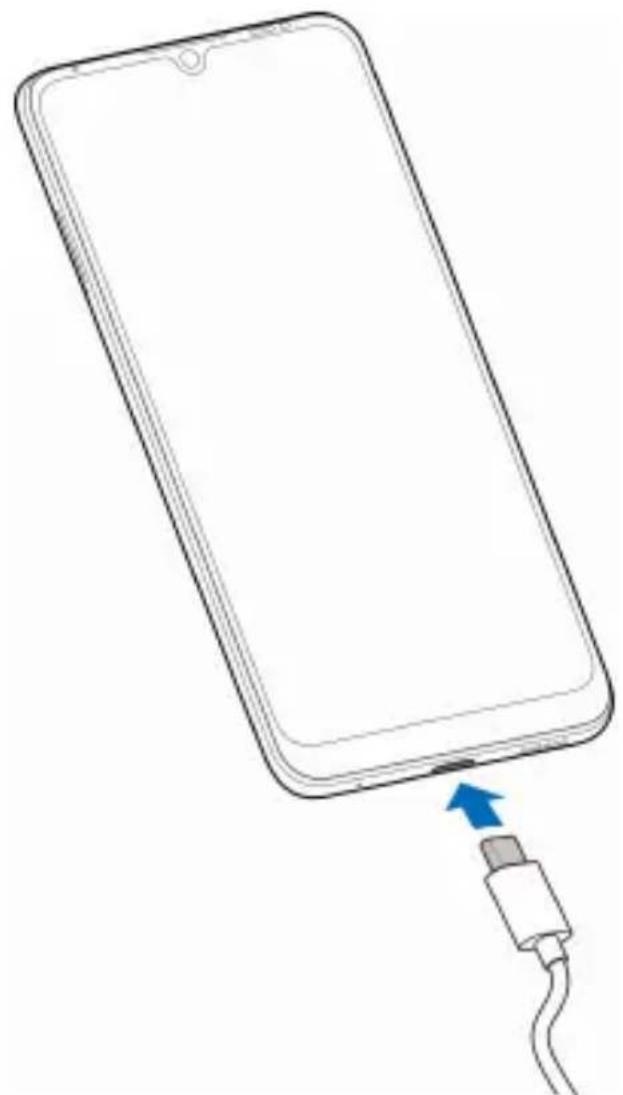
-
Schließen Sie das Ladegerät an eine Standardsteckdose mit Wechselstrom an. Ist das Handy eingeschaltet, wird ein Ladesymbol wie oder in der Statusleiste angezeigt.
-
Schließen Sie das Ladegerät an eine Standardsteckdose mit Wechselstrom an.
-
Ziehen Sie den Stecker des Ladegeräts, sobald der Akku vollständig geladen ist.

HINWEIS:
Wenn der Akku-Ladestand extrem niedrig ist, können Sie das Telefon möglicherweise nicht einschalten, obwohl der Akku gerade geladen wird. Versuchen Sie es in diesem Fall noch einmal, nachdem Sie das Telefon mindestens 20 Minuten lang aufgeladen haben. Wenden Sie sich bitte an den Kundenservice, wenn sich das Telefon selbst nach längerem Laden immer noch nicht einschalten lässt.
Ein- und Ausschalten
- Halten Sie die Ein/Aus-Taste gedrückt, um das Telefon einzuschalten.
- Zum Ausschalten die Ein/Aus-Taste gedrückt halten und auf Herunterfahren drücken.

HINWEIS:
Wenn das Display einfriert oder über längere Zeit nicht mehr reagiert, halten Sie die Ein/Aus-Taste ca. 10 Sekunden lang gedrückt, um das Telefon neu zu starten.
Ersteinrichtung
Beim ersten Einschalten Ihres Telefons oder nach dem Zurücksetzen auf die Werkseinstellungen (siehe Sichern und Zurücksetzen) müssen Sie vor dem Gebrauch zunächst einige Einstellungen vornehmen.
Wählen Sie das Sprachfeld aus und folgen Sie den Anweisungen auf dem Bildschirm, um Ihr Telefon einzurichten.
Die Startseite kennenlernen
Die Startseite bildet den Ausgangspunkt für die Anwendungen, Funktionen und Menüs Ihres Telefons. Sie können die Startseite anpassen, indem Sie Ordner, Widgets und mehr hinzufügen.
Ihre Startseite ist erweiterbar und bietet mehr Platz für Kurzbefehle, Ordner, Widgets und mehr. Wischen Sie einfach nach links oder rechts über den Bildschirm, um die erweiterten Felder zu sehen.
Personalisieren
Auswahl des Hintergrunds
Sie können den Hintergrund für die Startseite und den Sperrbildschirm festlegen.
- Drücken Sie auf dem Startbildschirm auf Einstellungen > Display > Weiteres > Hintergrund.
- Berühren Sie Meine Fotos oder wählen Sie einen vorinstallierten Hintergrund aus und verwenden Sie ihn als Hintergrund.

HINWEIS:
Berühren und halten Sie eine leere Stelle auf der Startseite gedrückt, und tippen Sie dann auf HINTERGRÜNDE. Wählen Sie dann ein vorinstalliertes Bild oder ein Bild aus Meine Fotos.
Entfernen von Elementen von Ihrer Startseite
-
Berühren und halten Sie das Element, das Sie löschen möchten.
-
Ziehen Sie es auf Löschen, um es zu entfernen.

HINWEIS:
Einige vorinstallierte Apps können nicht deinstalliert werden.
Verwenden des Bitte-Nicht-Stören-Modus
Unterbrechungen können Sie mit dem Bitte-Nicht-Stören-Modus beschränken. In diesem Modus ist das Telefon stummgeschaltet. Es erklingen also keine Töne, und das Telefon vibriert auch nicht, wenn Sie dies nicht möchten.
Bitte-Nicht-Stören-Modus aktivieren
-
Wischen Sie vom oberen Bildschirmrand mit zwei Fingern nach unten, um auf die Schnelleinstellungen zuzugreifen.
-
Tippen Sie auf Bitte nicht stören.
Bitte-Nicht-Stören-Modus einstellen
-
Auf der Startseite, gehen Sie auf Einstellungen > Töne > Bitte Nicht Stören.
-
Stellen Sie den Modus "Bitte-Nicht-Stören" ein, wann immer Sie ihn benötigen.
Wählen Sie unter Verhalten die folgenden Optionen, um einzustellen, was blockiert oder erlaubt werden soll.
- Töne und Vibration: Wenn der Bitte-Nicht-Stören-Modus eingeschaltet ist, werden Töne und Vibration stumm geschalten, mit Ausnahme der Elemente (Alarme, Medien oder Touch-Töne), die Sie zulassen.
- Benachrichtigungen: Wenn der Bitte-Nicht-Stören-Modus eingeschaltet ist, wird Ihr Telefon keine neuen oder bestehenden Benachrichtigungen anzeigen und keinen Ton abspielen oder vibrieren. Benachrichtigungen werden nicht angezeigt, wenn Sie von der oberen Bildschirmseite herunterschwenken.
Wählen Sie unter Ausnahmen, die folgenden Optionen, um die Ausnahmen für den Bitte-Nicht-Stören-Modus einzustellen.
- Anrufe: Wenn der Bitte-Nicht-Stören-Modus eingeschaltet ist, werden eingehende Anrufe blockiert. Sie können Einstellungen so anpassen, dass Ihre Freunde, Familie oder andere Kontakte Sie erreichen können.
- Nachrichten, Ereignisse & Erinnerungen: Wenn
der Bitte-Nicht-Stören-Modus eingeschaltet ist, werden Nachrichten, Erinnerungen und Ereignisse stumm geschalten, mit Ausnahme der Elemente (Nachrichten zulassen, Erinnerungen zulassen, oder Ereignisse zulassen), die Sie zulassen. Sie können die Nachrichten so anpassen, dass Ihre Freunde, Familie oder andere Kontakte Sie erreichen können.
Wählen Sie unter Zeitplan die folgenden Optionen, um festzulegen, wie lange der Bitte-Nicht-Stören-Modus andauern soll.
- Dauer: Der Bitte-Nicht-Stören-Modus bleibt solange angeschaltet, bis Sie ihn manuell ausschalten. Drücken Sie oder, um die Dauer des Bitte-Nicht-Stören-Modus einzustellen. Wenn Sie Jedes Mal fragen auswählen, müssen Sie Bis Sie den Modus ausschalten oder die Dauer für den Bitte-Nicht-Stören-Modus einstellen, wenn Sie den Modus einschalten.
• Automatisch einschalten: Sie können automatische Regeln festlegen, um den Bitte-
Nicht-Stören-Modus für bestimmte Zeiten oder Ereignisse zu aktivieren. Tippen Sie auf eine bestehende Regel, um sie einzustellen, oder tippen Sie auf Regel hinzufügen, um neue Regeln zu erstellen.
Die Grundlagen kennenlernen
Statussymbole
Die Statusleiste am oberen Rand der Startseite stellt auf der rechten Seite Symbole für den Telefon- und Dienststatus bereit. Im Folgenden sind einige dieser Symbole aufgeführt.
| 3G | 3G-Verbindung Kein | Signal | |
| 4G | LTE -Verbindung Signalstärke | ||
 | Mobile Daten in Verwendung |  | Flugmodus |
 | Vibration ein |  | Mit WLAN®-Netzwerk verbunden |
 | Stummschaltung ein | Lautsprecher ein | |
 | Bitte-Nicht-Stören-Modus ein |  | Mikrofon aus |
 | Akku fast leer |  | Standortservice aktiv |
 | Akku voll |  | Mobiler WLAN-Hotspot ist aktiviert |
 | Akku wird geladen |  | Headset mit Kabel angeschlossen |
 | Alarm eingestellt | ||
Benachrichtigungssymbole
Die Statusleiste am oberen Rand des Startbildschirms enthält Benachrichtigungssymbole auf der linken Seite. Im Folgenden sind einige dieser Symbole aufgeführt.
 | Neue Nachricht(en) von der Nachrichten-App |  | Neues WLAN-Netzwerk erkannt |
 | Verpasster Anruf |  | Daten werden heruntergeladen |
 | Aktiver Anruf |  | Daten werden gesendet |
 | Anruf in Warteposition |  | USB-Tethering an |
 | Songwiedergabe |  | microSDXC-Karte bereitgestellt |
Schnelleinstellungen verwenden
Durch Schnelleinstellungen können Sie die meisten gängigen Einstellungen für Ihr Telefon bequem anzeigen oder ändern. Wischen Sie auf der Statusleiste nach unten und ziehen Sie das Benachrichtigungsfenster nach unten, um das Fenster zu den
Schnelleinstellungen zu öffnen.
Einstellungen schnell ein- oder auszuschalten
- Öffnen Sie den Bereich Schnelleinstellungen.
- Um eine Einstellung ein- oder auszuschalten, tippen Sie auf die Kachel. Halten Sie bestimmte Kacheln gedrückt, um auf mehr Einstellungsoptionen zuzugreifen. Halten Sie zum Beispiel die WLAN-Kachel gedrückt, um die WLAN-Einstellungen zu öffnen.
Den Bereich Schnelleinstellungen anpassen
Sie können Kacheln im Bereich Schnelleinstellungen hinzufügen, entfernen oder neu anordnen.
-
Öffnen Sie den Bereich Schnelleinstellungen.
-
Tippen Sie auf am unteren Rand des Bildschirms, und führen Sie den folgenden Schritt durch.
▶ Berühren und halten Sie eine Kachel und ziehen Sie diese an die gewünschte Position.
▶ Berühren und halten Sie eine Kachel und ziehen Sie diese in den Bereich unten, um sie auszublenden.
Im Abschnitt Ziehen, um Kacheln hinzuzufügen, ziehen Sie eine Kachel nach oben, um sie im Bereich für die Schnelleinstellungen abzulegen.

HINWEIS:
Im Schnelleinstellungs-Bildschirm, tippen Sie auf, um zum Einstellungs-Menü zu gelangen.
Sicherheit
Schützen Sie Ihr Telefons mit Bildschirmsperren
Sie können Ihr Telefon mit einer Bildschirmsperre schützen. Wenn dies aktiviert ist, müssen Sie auf dem Bildschirm nach oben wischen, ein Muster zeichnen oder eine numerische PIN oder ein Kennwort eingeben, um den Bildschirm und die Tasten des Telefons zu entsperren.
- Tippen Sie auf der Startseite auf Einstellungen >
Sicherheit und Standort > Bildschirmsperre.
- Tippen Sie auf Keine, Wischen, Muster, PIN oder
Kennwort.
Tippen Sie auf Keine, um die Bildschirmsperre zu deaktivieren.
Tippen Sie auf Wischen, um den Bildschirm indem Sie auf dem Bildschirm nach oben wischen.
Tippen Sie auf Muster, um ein Muster zu erstellen, das Sie zeichnen müssen, um den Bildschirm zu entsperren.
Tippen Sie auf PIN oder Kennwort, um eine numerische PIN oder ein Kennwort festzulegen, die bzw. das Sie
eingeben müssen, um den Bildschirm zu entsperren.
- Wählen Sie für die Sperr-Optionen mit Muster, PIN oder Kennwort aus, wie Benachrichtigungen und deren Inhalt angezeigt werden sollen, wenn das Telefon gesperrt ist und tippen Sie dann auf FERTIG.

HINWEIS:
Merken Sie sich das Muster, die PIN oder das Kennwort. Andernfalls müssen Sie ein Upgrade der Telefonsoftware durchführen, damit Sie das Telefon wieder verwenden können.
Schützen Ihres Telefons durch Fixieren des Bildschirms
Mit der Funktion zum Fixieren des Bildschirms können Sie eine App in der Ansicht beibehalten, sodass andere Personen nicht zu anderen Apps wechseln oder auf Ihre persönlichen Informationen zugreifen können.
Fixierung des Bildschirms einschalten
- Auf der Startseite tippen Sie auf Einstellungen > Sicherheit und Standort > Erweitert > Bildschirmfixierung.
- Berühren Sie den Schalter Ein/Aus.
- Wenn Sie nach dem Entsperrmuster, der PIN oder dem
Kennwort fragen möchten, bevor Sie den Bildschirm wieder lösen, schalten Sie Nach Entsperrmuster/PIN/Kennwort fragen ein, bevor Sie die Fixierung lösen, wenn die Bildschirmsperre eingerichtet wurde.
Bildschirm fixieren
- Vergewissern Sie sich, das die Funktion für die Bildschirmfixierung aktiviert ist.
- Öffnen Sie die App, die in der Ansicht beibehalten werden soll.
- Tippen Sie auf die Taste für Zuletzt verwendete Apps, um Ihre zuletzt verwendeten Apps anzuzeigen.
- Wischen Sie nach links oder rechts, um die App zu finden, die Sie fixieren möchten.
- Klicken Sie auf das App-Symbol, um das Menü zu sehen.
- Tippen Sie auf Fixieren und dann auf FERTIG, um die App zu fixieren.
Bildschirm lösen
Um den Bildschirm zu lösen und wieder zum normalen Betrieb zurückzukehren, berühren Sie und halten Sie die Zurück-Taste
und die Taste für Zuletzt verwendete Apps gleichzeitig gedrückt.
Wenn Sie vor dem Lösen des Bildschirms Nach Entsperrmuster/PIN/Kennwort fragenzeichnen Sie das Muster oder geben Sie die PIN bzw. das Kennwort ein.
Verwendung Ihres Fingerabdrucks Registrierung eines Fingerabdrucks
-
Tippen Sie auf dem Startbildschirm auf Einstellungen > Sicherheit und Standort > Fingerabdruck >> Fingerabdruck verwalten.
-
Wenn Sie die Bildschirmsperr-Methode nicht gesetzt haben, wählen Sie eine Sicherungsbild-Sperre Methode und setzen Sie die Bildschirmsperre Muster/PIN/Passwort. Zeichnen Sie das Muster oder geben Sie die PIN/das Kennwort ein, wenn Sie die Bildschirm-Sperrmethode bereits festgelegt haben.
-
Tippen Sie auf REGISTRIEREN im Dialogfeld Fingerabdruck hinzufügen, wenn dies erscheint.
-
Folgen Sie den Anweisungen, um Mitte und Ränder eines Fingers aufzuzeichnen.
-
Tippen Sie auf OK, wenn Ihr Fingerabdruck registriert wurde.

HINWEIS:
Tippen Sie auf eine bestehende Fingerabdruckaufzeichnung um diese zu löschen, oder um den Namen zu ändern.
Fingerabdruck-Aktionen festlegen
- Tippen Sie auf dem Startbildschirm auf Einstellungen > Sicherheit und Standort > Fingerabdruck > Fingerabdruck verwalten.
- Geben Sie das Entsperrmuster, die PIN oder Ihr festgelegtes Kennwort ein.
- Sie können die folgenden Optionen festlegen.
Entsperren Sie Ihr Telefon: Ist die Bildschirmsperre aktiviert (Muster, PIN oder komplexes Kennwort) können Sie das Telefon mit registrierten Fingerabdrücken aktivieren und freischalten.
▶ Private Space aufrufen: Tippen Sie auf den Fingerabdruck-Sensor, um den Privatbereich schnell und bequem aufzurufen.
▶ Schnellstart einer App: Wenn der Bildschirm ausgeschaltet oder gesperrt ist, können Sie eine
ausgewählte App einfach mit einem registrierten Fingerabdruck öffnen. Jeder registrierte Fingerabdruck kann einer anderen App zugeordnet werden.
Gesichtserkennung verwenden
Sie können die Gesichtserkennung nutzen, um den Bildschirm zu entsperren oder die gesperrten Apps im Privatbereich zu öffnen.

HINWEIS:
Die Sicherheitsstärke der Gesichtserkennung ist geringer als die von Kennwort, Muster und Fingerabdruck.
Ein Gesicht speichern
- Auf der Startseite tippen Sie auf Einstellungen > Sicherheit und Standort > Gesichtserkennung.
- Wählen Sie eine Bildschirmsperrart aus (Muster/PIN/Kennwort).

HINWEIS:
Zeichnen Sie das Muster oder geben Sie die PIN/das Kennwort ein, wenn Sie die Bildschirm-Sperrmethode bereits festgelegt haben.
- Bei der ersten Verwendung wird der Haftungsausschluss für die Gesichtserkennung angezeigt. Tippen Sie auf AKZEPTIEREN.
- Tippen Sie auf JETZT ERSTELLEN.
- Halten Sie Ihr Gesicht 20 cm bis 50 cm vom Bildschirm entfernt. Warten Sie einen Moment, bis das Telefon das Gesicht erfolgreich erstellt hat.
Gesichtserkennung verwenden, um den Bildschirm zu entsperren
Sie können festlegen, wie die Gesichtserkennung funktioniert.
- Auf der Startseite tippen Sie auf Einstellungen > Sicherheit und Standort > Gesichtserkennung..
- Geben Sie das Entsperrmuster, die PIN oder Ihr festgelegtes Kennwort ein.
- Tippen Sie auf Bildschirm entsperren und wählen Sie Wischen, um zu entsperren oder Direkt entsperren, um die Gesichtserkennung für das Entsperren des Bildschirms zu ermöglichen.
Gesichtserkennung verwenden, um den Bildschirm zu entsperren
Nachdem Sie Ihr Gesicht erstellt und eingestellt haben, wie die Gesichtserkennung funktioniert, können Sie den Bildschirm mit Gesichtserkennung entsperren.
- Drücken Sie auf die Ein-/Aus-Taste, um das Display einzuschalten, wenn der Bildschirm aus ist.
- Halten Sie Ihr Gesicht vor den Bildschirm und er wird sich im Direkt Entsperren-Modus automatisch entsperren. Oder wenn Ihr Gesicht überprüft wurde, müssen Sie über den Bildschirm wischen, um das Telefon im Wischen, um zu entsperren-Modus zu entsperren.

HINWEIS:
Wenn die Gesichtserkennung scheitert, tippen Sie auf um es erneut zu versuchen.

Mit Netzwerken verbinden
Mit Mobilfunknetzwerken verbinden Mobile Datennutzung kontrollieren
- Tippen Sie auf dem Startbildschirm auf Einstellungen > Netzwerk und Internet > Mobiles Netzwerk.
- Tippen Sie auf den Schalter Mobildaten, um die Nutzung von Mobildaten zu aktivieren bzw. deaktivieren.

HINWEIS:
Sie können beide Karten für den Mobildatendienst nutzen, aber nicht beide gleichzeitig.
Festlegen der Zugriffspunktnamen
Sie können für den Zugriff auf das Internet die standardmäßigen Zugriffspunktnamen (APN) verwenden. Falls Sie einen neuen APN hinzufügen möchten, wenden Sie sich an den Serviceanbieter, um weitere Informationen zu erhalten.
- Tippen Sie auf dem Startbildschirm auf Einstellungen > Netzwerk und Internet > Mobiles Netzwerk > Erweitert > Zugriffspunktnamen.
Tippen Sie auf +
Berühren Sie jedes Element, um die benötigten Informationen einzugeben.
Tippen Sie auf : > Speichern, um den Vorgang abzuschließen.

HINWEIS:
Um den APN auf die Standardeinstellungen zu setzen, tippen Sie auf ➞ Auf Standard zurücksetzen.
Verbinden mit WLAN
WLAN ist eine drahtlose Netzwerktechnologie, die den Zugriff auf das Internet je nach WLAN-Router und Ihrer Umgebung aus Entfernungen von bis zu 90 m (300 Fuß) ermöglicht.
- Tippen Sie auf dem Startbildschirm auf Einstellungen > Netzwerk und Internet > WLAN.
- Den WLAN-Schalter zum Einschalten schieben.
- Tippen Sie auf den Namen eines Netzes, um mit diesem eine Verbindung herzustellen.
- Wenn das Netzwerk gesichert ist, müssen Sie das Kennwort eingeben und auf VERBINDEN tippen.

HINWEIS:
Ihr Telefon stellt automatisch Verbindungen mit bereits früher verwendeten WLAN-Netzen her, wenn sich diese in Reichweite befinden.
Mit Geräten verbinden
Mit Bluetooth-Geräten verbinden
Bluetooth ist eine drahtlose Kommunikationstechnologie, die über kurze Distanzen verwendet wird. Handys oder andere Geräte mit Bluetooth-Funktion können Informationen drahtlos über eine Distanz von etwa 9 Metern (30 Fuß) austauschen. Bluetooth-Geräte müssen gekoppelt werden, bevor die Kommunikation ausgeführt wird.
- Tippen Sie auf dem Startbildschirm auf Einstellungen > Verbundene Geräte.
- Tippen Sie auf Neues Gerät koppeln. Bluetooth wird automatisch eingeschaltet und Ihr Telefon sucht und zeigt automatisch die IDs aller verfügbaren Bluetooth-Geräte in Reichweite.
- Tippen Sie auf das Gerät, das Sie mit Ihrem Telefon verbinden möchten.
- Überprüfen Sie, falls erforderlich, dass die Bluetooth-Kennwörter auf beiden Geräten identisch sind, und tippen Sie auf KOPPELN. Alternativ können Sie ein Bluetooth-
Kennwort eingeben und auf KOPPELN tippen.
- Die Kopplung ist erfolgreich, wenn das andere Gerät die Verbindung akzeptiert oder das gleiche Kennwort eingegeben wird.
Wi-Fi Direct®
Mithilfe von Wi-Fi Direct können WLAN-Geräte Dateien und Daten über eine Direktverbindung zur gemeinsamen Nutzung freigeben, ohne dass drahtlose Zugriffspunkte (Hotspots) notwendig sind.
- Tippen Sie auf dem Startbildschirm auf Einstellungen > Netzwerk und Internet > WLAN.
- Wischen Sie auf dem Bildschirm nach oben und tippen Sie auf WLAN-Einstellungen > Erweitert > Wi-Fi Direct. Ihr Telefon sucht nach Geräten mit Wi-Fi Direct-Verbindungen.
- Wählen Sie das Gerät, mit dem Sie sich verbinden wählen aus der folgenden Liste Gleichrangige Geräte.

HINWEIS:
Das andere Gerät erhält eine Verbindungsaufforderung und muss diese annehmen, damit die Verbindung hergestellt wird.
Auf beiden Geräte muss eventuell eine gemeinsame PIN eingegeben werden.
- Sobald die Verbindung hergestellt ist, wird das Gerät in der Liste Gleichrangige Geräte als verbunden angezeigt.
Verwenden von USB On-The-Go (OTG)
Ihr Telefon unterstützt USB On-The-Go. Sie können das Telefon und ein USB-Peripheriegerät (z. B. einen USB-Stick, eine USB-Maus oder eine USB-Tastatur) mit einem OTG-Adapterkabel verbinden.
Beispiel: Wenn Sie das Telefon mit einem USB-Stick verbinden, können Sie die Dateien auf dem USB-Stick durchsuchen, das Telefon mit einer USB-Maus verbinden und dann mit der Maus im Telefon navigieren.
Freigabe Ihrer mobilen Datenverbindung
Sie können die Datenfunktionen Ihres Telefons per Tethering oder durch Aktivieren der Funktion WLAN-Hotspot zum Erstellen eines mobilen Hotspots freigeben.
Mobile Datenverbindung durch Tethering freigeben
Sie können Tethering nutzen, um die Internetverbindung Ihres Telefons mit einem Computer zu teilen, der sich über USB-Kabel oder per Bluetooth mit Ihrem Telefon verbindet.

HINWEIS:
Sie können keine Dateien zwischen Ihrem Telefon und Ihrem Computer übertragen, während das Telefon per USB-Tethering angebunden ist.
- Tippen Sie auf dem Startbildschirm auf Einstellungen > Netzwerk und Internet > Tethering.
- Schalten Sie USB-Tethering oder Bluetooth-Tethering ein.
Für USB-Tethering, verbinden Sie Ihr Telefon mit dem Computer mit dem mitgelieferten USB-Kabel, bevor Sie
auf USB-Tethering tippen.
▶ Für Bluetooth-Tethering, verbinden Sie Ihr Telefon mit dem Computer via Bluetooth und legen Sie den Computer fest, um seine Netzwerkverbindung über Bluetooth zu erhalten.

HINWEIS:
Um die Freigabe der Datenverbindung zu beenden, schalten Sie USB-Tethering oder Bluetooth-Tethering aus.
Mobile Datenverbindung als WLAN-Hotspot freigeben
Sie können die Datenverbindung Ihres Telefons für andere Geräte freigeben, indem sie Ihr Telefon in einen tragbaren WLAN-Hotspot umwandeln. Für diese Funktion ist eine Datenverbindung in einem mobilen Netzwerk erforderlich; eventuell fallen hierbei Gebühren an.

HINWEIS:
Wenn die Funktion „Mobiler Hotspot“ aktiviert ist, können Sie die WLAN-Funktion Ihres Telefons nicht für den Zugriff auf das Internet verwenden. Sie bleiben über Ihr mobiles Datennetzwerk mit dem Internet verbunden.
- Tippen Sie auf dem Startbildschirm auf Einstellungen >
Netzwerk und Internet > Mobiler Hotspot.
- Schieben Sie den Schalter in die Ein-Position.
Nach einem Moment beginnt das Telefon mit der Übertragung seines WLAN-Netzwerknamens (SSID).
- Suchen Sie Ihr Telefon auf einem anderen Gerät per WLAN, und stellen Sie eine Verbindung her, um die mobilen Daten des Telefons zu nutzen.

HINWEISE:
- Um die Freigabe der Datenverbindung zu beenden, schieben Sie den Schalter in die Position Aus.
- Berühren Sie den Hotspot-Namen, um Ihren Netzwerknamen festzulegen. Um einen Sicherheitstyp auszuwählen, tippen Sie auf Sicherheit.
Telefongespräche
Sie können Anrufe über die App „Telefon“, „Kontakte“ oder andere Apps oder Widgets tätigen, die Kontaktinformationen anzeigen. Überall dort, wo eine Telefonnummer angezeigt wird, können Sie in der Regel auf „Wählen“ tippen.
Anruf tätigen
Einen Anruf vom Telefon tätigen

- Tippen Sie auf dem Startbildschirm auf
- Tippen Sie auf um die Wahltasten zu öffnen.
- Geben Sie die Telefonnummer über die Wähltasten ein. Tippen Sie auf, um falsch eingegebene Ziffern zu löschen.
- Tippen Sie auf oder auf unter der Tastatur um zu wählen.

HINWEIS:
Um einen internationalen Anruf zu tätigen, tippen und halten Sie die Taste 0, um das Plus-Symbol (+) einzugeben. Geben Sie dann die Ländervorwahl ein, gefolgt von der Ortsvorwahl und der Rufnummer.
Anruf über den Anrufverlauf tätigen
- Tippen Sie auf dem Startbildschirm auf Suchfeld) > Anrufverlauf.
:
(im oberen - Tippen Sie neben einem Listeneintrag auf , um zurückzurufen.

Anruf von den Kontakten aus tätigen
- Tippen Sie auf dem Startbildschirm auf .
- Tippen Sie auf Favoriten. Ihre Favoriten und häufig angerufenen Kontakte werden auf der Registerkarte angezeigt. Berühren Sie einen, um einen Anruf zu tätigen.
- oder -

Tippen Sie auf Kontakte. Ihre vollständige Kontaktliste wird angezeigt. Wählen Sie den Kontakt aus, den Sie anrufen möchten und tippen Sie dann auf neben einem Kontakt, um einen Anruf zu tätigen.
Annehmen und Ablehnen von Anrufen Anruf annehmen
Wenn Sie einen Anruf erhalten, wischen Sie

hoch, um ihn
anzunehmen.
- oder -
Wenn der Bildschirm entsperrt ist, tippen Sie auf
BEANTWORTEN.

HINWEIS:
Um den Klingelton abzuschalten, bevor Sie den Anruf entgegennehmen, können Sie die Lautstärketaste oder die Ein/Aus-Taste drücken.
Anruf ablehnen
Wenn Sie einen Anruf erhalten, wischen Sie herunter, um ihn abzulehnen.
- oder -
Wenn der Bildschirm gesperrt ist, tippen Sie auf ABLEHNEN, um den Anruf abzulehnen.
Verwenden von Optionen während eines Anrufs
Während eines Anrufs können Sie eine Reihe von Optionen auf dem Bildschirm sehen. Tippen Sie auf eine Option, um sie auszuwählen.
- Tippen Sie auf, um einen weiteren Anruf zu tätigen, während der erste Anruf gehalten wird.
• berühren, um den Anruf zu halten. - Tippen Sie auf 🔥, um die Kontakte App zu öffnen.
- Tippen Sie auf, um Ihr Mikrofon stummzuschalten oder die Stummschaltung aufzuheben.
- Berühren Sie, um die Wähltasten zu öffnen, wenn Sie während des Anrufs einen Code eingeben müssen (z. B. die PIN für Ihre Voicemail oder Ihr Bankkonto).
- Tippen Sie auf, um den Lautsprecher zu aktivieren oder deaktivieren.
- Tippen Sie auf, um den aktuellen Anruf zu beenden.
Verwalten von Anrufen mit mehreren Teilnehmern
Wenn die Funktionen „Anklopfen“ und
„Dreierkonferenz“ verfügbar sind, können Sie zwischen zwei Anrufen wechseln oder ein Konferenzgespräch einrichten.

HINWEIS:
Optionen und Schnittstelle können variieren. Die Funktionen
„Anklopfen“ und „Dreierkonferenz“ erfordern
Netzwerkunterstützung und verursachen eventuell zusätzliche
Kosten. Nähere Informationen erhalten Sie von Ihrem
Serviceprovider.
Zwischen aktuellen Anrufen wechseln
Wenn Sie gerade ein Gespräch führen und ein weiterer Anruf eingeht, informiert Sie der Bildschirm „Telefon“ darüber und zeigt die Anrufer-ID ein.
- Wischen Sie hoch, um den eingehenden Anruf anzunehmen und den ersten Anruf zu halten.
- Wischen Sie herunter, um den zweiten Anruf abzulehnen.
- Tippen Sie auf, um den aktuellen Anruf zu halten und zum anderen Anruf zu wechseln.
Kontakte
Sie können Kontakte zu Ihrem Telefon hinzufügen und diese mit den Kontakten in Ihrem Google-Konto oder in anderen Konten synchronisieren, die diese Funktion unterstützen.
Hinzufügen von neuen Kontakten
- Tippen Sie auf dem Startbildschirm auf
- Tippen Sie auf, um einen neuen Kontakt hinzuzufügen.
- Wählen Sie einen Standard-Speicherort für neue Kontakte. Der Kontakt kann auf dem Telefon oder auf der Nano-SIM-Karte gespeichert werden.
- Geben Sie den Namen, die Telefonnummern, E-Mail-Adressen und sonstige Informationen des Kontakts ein.
- Tippen Sie auf SPEICHERN.

Suchen eines Kontakts
- Tippen Sie auf dem Startbildschirm auf
- Tippen Sie auf am oberen Rand des Bildschirms.
- Geben Sie den Namen bzw. sonstige Informationen des

Kontakts ein, um nach ihm zu suchen. Die übereinstimmenden Kontakte werden angezeigt.
Bearbeiten von Kontakten
- Tippen Sie auf dem Startbildschirm auf
- Tippen Sie auf einen Kontakt, den Sie bearbeiten möchten, und tippen Sie dann auf
- Bearbeiten Sie den Kontakt, und tippen Sie auf SPEICHERN.

Nachrichten
Sie können die Funktion „Nachrichten“ zum Austausch von Textnachrichten (SMS) und Multimedia-Nachrichten (MMS) verwenden.
Öffnen des Bildschirms "Nachrichten"
Tippen Sie auf dem Startbildschirm auf

Der Bildschirm "Nachrichten" wird geöffnet, und Sie können dort eine neue Nachricht erstellen, nach Nachrichten suchen oder einen laufenden Nachrichten-Thread öffnen.
- Tippen Sie auf Chat beginnen, um eine neue Text- oder MMS-Nachricht zu verfassen.
- berühren, um mithilfe von Schlüsselwörtern nach einer Nachricht zu suchen.
- Berühren Sie einen bestehenden Message-Thread, um das Gespräch zu öffnen.
- Tippen Sie auf , um weitere Optionen anzuzeigen .
Senden einer Nachricht
-
Berühren Sie auf dem Nachrichtenbildschirm Chat starten.
-
Tippen Sie auf das Feld An und geben Sie die Nummer des Empfängers, den Kontaktnamen oder die E-Mail-Adresse manuell ein.
- Tippen Sie auf das Feld Textnachricht, und geben Sie den Nachrichtentext ein.
- Wenn Sie eine MMS-Nachricht senden möchten, tippen Sie auf , um der Nachricht eine Datei hinzuzufügen.
- Tippen Sie auf SMS oder MMS.

HINWEISE:
- Fügen Sie keine Anhänge hinzu, wenn Sie eine SMS senden möchten. Ansonsten können Ihnen die Kosten für eine MMS-Nachricht auferlegt werden.
- Die Farbe der Symbole +, > oder > variieren je nach Kontakt.
Ändern der Nachrichteneinstellungen
Drücken Sie auf dem Nachrichten bildschirm auf : >
Einstellungen, um die Nachrichteneinstellungen zu ändern
Kamera
Aufnehmen von Fotos
- Tippen Sie auf dem Startbildschirm auf
- Richten Sie die Kamera auf das Motiv, und nehmen Sie die erforderlichen Einstellungen vor.
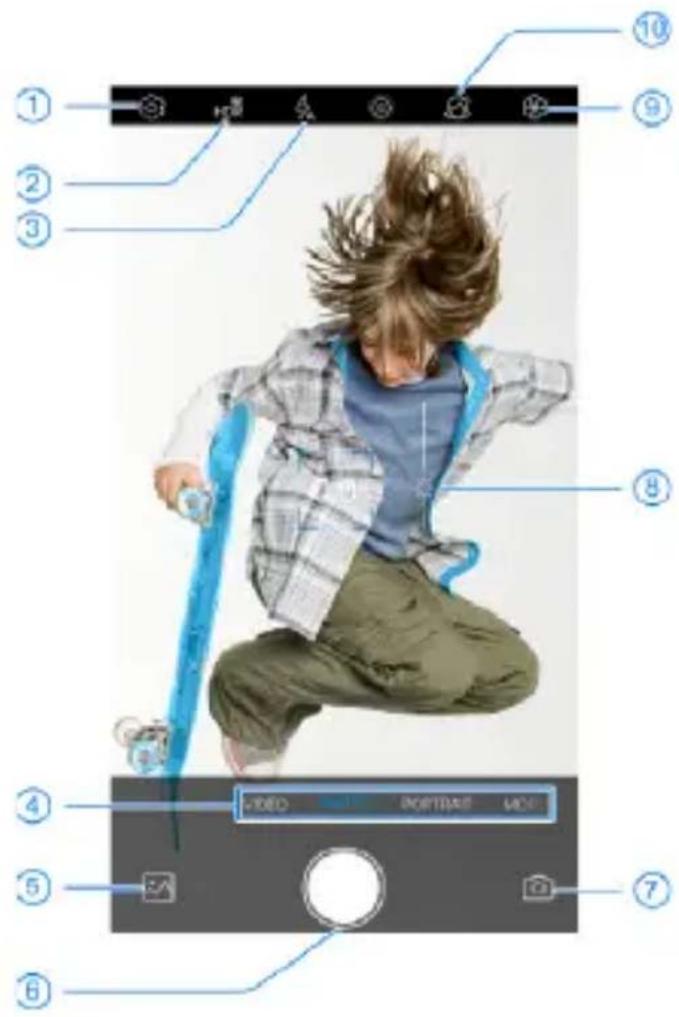
| Nummer | Funktion |
| 1 | Kameraeinstellungen ändern. |
| 2 | Ändern Sie die High-Dynamic Range (HDR)-Einstellungen. |
| 3 | Ändern der Blitzeinstellungen. |
| 4 | Wechsel der Kameramodi: VIDEO, FOTO, PORTRAIT, und MEHR. |
| 5 | Aufgenommene Bilder und Videos anzeigen. |
| 6 | Ein Foto aufnehmen. |
| 7 | Zwischen der Frontkamera und der rückseitigen Kamera wechseln. |
| 8 | Passen Sie den Fokuspunkt und die Belichtung an. |
| 9 | Wählen Sie Bildeffekte aus. |
| 10 | Schalten Sie den Auto-Beauty-Modus ein. |

WARNUNG!
Halten Sie beim Verwenden des Blitzlichts einen Sicherheitsabstand. Richten Sie das Blitzlicht nicht in Richtung
der Augen von Personen oder Tieren.

HINWEISE:
- Sie können zwei Finger auf dem Bildschirm auseinander- oder zusammenziehen, um Bilder zu vergrößern oder zu verkleinern, bevor Sie sie aufnehmen.
-
Im FOTO-Modus erscheint beim Berühren des Displays beim Fokussieren neben dem Fokuspunkt die Belichtungsleiste.
nach oben oder unten ziehen, um die Belichtung zu verändern. -
Tippen Sie auf den Bereich auf dem Bildschirm, der fokussiert werden soll, oder lassen Sie den Autofokus der Kamera auf der Mitte des Bildes.
-
Tippen Sie leicht auf .
Videos aufzeichnens

- Tippen Sie auf dem Startbildschirm auf
- Tippen Sie auf VIDEO.
- Richten Sie die Kamera auf das Motiv, und nehmen Sie die erforderlichen Einstellungen vor. Sie können vor und während der Aufnahme auf jede beliebige Stelle auf dem Bildschirm tippen, auf die sich der Camcorder konzentrieren soll.
- Tippen Sie auf, um die Aufnahme zu starten.
- Tippen Sie auf, um die Aufnahme zu beenden.

HINWEISE:
- Sie können vor und während der Aufnahme zwei Finger auf dem Bildschirm auseinander- oder zusammenziehen.
- Wenn Sie während der Aufnahme in Normalgeschwindigkeit auf den Bildschirm tippen, um zu Fokussieren, erscheint die Belichtungsleiste neben dem Fokuspunkt. ✉ nach oben oder unten ziehen, um die Belichtung zu verändern.
- Tippen Sie während der Aufnahme auf , um die Aufzeichnung zu unterbrechen, oder auf , um das Bild als separates Fotos zu speichern.
Verwenden weiterer Kameramodi
Ihre Kamera-App bietet weitere leistungsstarke und interessante Kameramodi. Die unterschiedlichen Modi bieten unterschiedliche Funktion oder Effekte.
- PORTRAIT: Sie können den PORTRAIT-Modus nutzen, um sich mit einem Tiefeneffekt auf Ihr Motiv zu konzentrieren und den Hintergrund zu verwischen.
- Mehr: Tippen Sie auf einen der folgenden Modi:
MANUELL: Passen Sie weitere Kameraoptionen für Ihr Foto an, z. B. ISO, Weißabgleich und Belichtung.
▶ PANORAMA: Erfassen Sie Panoramafotos sowohl horizontal als auch vertikal.
▶ BOKEH: Machen Sie ein Foto mit dem Motiv im Fokus und dem Hintergrund verschwommen. Sie können den Schieberegler anpassen, um Shutter-Aperture zu ändern.

HINWEIS:
Für ein Bild, das im BOKEH-Modus aufgenommen wurde, können Sie es im Vollbildmodus öffnen und antippen, und dann überall auf dem Bild tippen, um die Unschärfe neu zu fokussieren oder anzupassen.
▶ MONO: Machen Sie ein Foto mit nur einer sichtbaren Farbe. Berühren Sie eine Farboption und nutzen Sie dann den Range-Schieberegler, um die Farbauswahl anzupassen, um den gewünschten Effekt zu erzielen.
ZEITRAFFER: Das Zeitintervall zwischen den einzelnen Bildern für die Aufnahme von Zeitraffer-Videos festlegen.
ZEITLUPE: Videoclips in Zeitlupe aufnehmen.
FM-Radio
Suchen nach Kanälen
- Schließen Sie ein kabelgebundenes Headset an, und tippen Sie auf UKW-Radio.
- Tippen Sie auf : > Suchen. Ihr Telefon sucht nach allen verfügbaren Kanälen und speichert diese in der Liste Alle Kanäle.

HINWEIS:
Wenn Sie die App UKW-Radio zum ersten Mal öffnen, wird automatisch nach Kanälen gesucht und die Liste Alle Kanäle angezeigt.
Radio hören (UKW)
- Öffnen Sie UKW-Radio, während das Headset angeschlossen ist.
- Tippen Sie auf > Alle Kanäle, und wählen Sie einen Kanal.
Sie können auch die rote Linie das Frequenzfensters
entlangziehen oder <oder berühren, um den Kanal zu wechseln.

HINWEISE:
- berühren, um den Kanal zu den Favoriten hinzuzufügen.
- berühren, um Radio über den Lautsprecher des Telefons zu hören.
Sprachaufzeichnung
Sprachaufzeichnung ermöglicht Ihnen die Aufzeichnung und das Anhören von Sprach-Memos.
Aufzeichnen einer Sprachnotiz
- Wischen Sie auf der Startseite nach oben und berühren Sie Sprach-aufzeichnung.
- Tippen Sie auf, um das Audioformat der Aufnahme auszuwählen.
-
Tippen Sie auf, um die Aufnahme zu starten. Während der Aufzeichnung können Sie folgende Schritte durchführen:
-
Tippen Sie auf oder, um die Aufzeichnung anzuhalten oder fortzusetzen.
Tippen Sie auf oder, um der Aufnahme ein Zeit-Tag oder ein Foto-Tag hinzuzufügen.
▶ Berühren Sie ein zusätzliches Zeitschild, um ein Bild anzuhängen oder Text hinzuzufügen. -
Tippen Sie auf FERTIG, um die Aufzeichnung zu beenden.
- Bearbeiten Sie den Dateinamen und tippen Sie auf FERTIG,
um die Aufnahme zu speichern.
Wenn Sie die Notiz nach der Aufzeichnung nicht speichern möchten, tippen Sie auf LÖSCHEN > LÖSCHEN, um sie zu löschen.
Wiedergeben einer Sprachnotiz
- Oben rechts im Bildschirm berühren, um alle Aufzeichnungen anzuzeigen.
- Tippen Sie auf den Titel einer Notiz, um sie wiederzugeben. Während der Wiedergabe können Sie auf Tag ansehen tippen, um alle Tags anzuzeigen. Tippen Sie auf oder, um ein Zeitschild oder ein Foto-Tag hinzuzufügen, oder halten Sie einen Tag gedrückt, um es zu löschen.
Zuschneiden einer Sprachnotiz
- Tippen Sie während der Wiedergabe einer Aufnahme auf BEARBEITEN, um das Bearbeitungsfenster zu öffnen.
-
Ziehen Sie oder, um die Aufnahme zuzuschneiden. Sie können berühren, um die zugeschnittene Aufnahme zu sehen.
-
Tippen Sie auf ZUSCHNEIDEN.
- Bearbeiten Sie den neuen Dateinamen und tippen Sie auf SPEICHERN.
Einstellungen
Die App Einstellungen enthält die meisten Tools für die Anpassung und Konfiguration Ihres Telefons.
Mobilfunknetze
Tippen Sie auf dem Startbildschirm auf Einstellungen > Netzwerk und Internet > Mobiles Netzwerk und dann passen Sie jede der folgenden Einstellungen an.
- Mobiles Datennetzwerk: Auf Daten über das Mobile Netzwerk zugreifen.
- Roaming: Schalten Sie den Regler an, um Datendienste beim Roaming zu ermöglichen.
Tippen Sie auf Erweitert, um die folgenden Elemente zu konfigurieren.
- Anruf über VOLTE aktivieren: Aktivieren Sie Anrufe über LTE-Netze.
- Bevorzugter Netzwerktyp: Wählen Sie die Art des Netzwerks, das Sie verwenden möchten.
-
Automatisch Verbindung zum Netzwerk herstellen: Automatisch Verbindung zum bevorzugten Netzwerk herstellen.
-
Netzwerk: Zeigt den Netzbetreiber an.
- Zugriffspunktnamen: Sie können für den Zugriff auf das Internet die standardmäßigen Zugriffspunktnamen (APN) verwenden. Falls Sie einen neuen APN hinzufügen möchten, wenden Sie sich an den Serviceanbieter, um weitere Informationen zu erhalten.
Sound
Tippen Sie auf der Startseite auf Einstellungen > Sound.
- Sie können durch Verschieben des Reglers auf diesem Bildschirm die Lautstärke verändern.
- Bei Anrufen auch vibrieren: Verschieben Sie den Schalter, um den Vibrationsalarm während des Klingelns ein- oder auszuschalten.
- Bitte nicht stören: Wählen Sie das Verhalten des Telefons für Klang & Vibrationen und Benachrichtigungen im Bitte-Nicht-Stören-Modus. Setzen Sie die Ausnahmen für Anrufe und Nachrichten, Veranstaltungen & Erinnerungen. Und konfigurieren Sie die Dauer und die automatischen Regeln des Bitte-Nicht-Stören-Modus.
- Umschalten auf „Vibration“: Drücken Sie im
Vibrationsmodus die Lauter- Taste, um die Stummschaltung zu aktivieren.
- Klingeltöne: Ihr Telefon hat bereits eine Anzahl von Klingeltönen vorinstalliert, die Sie für eingehende Anrufe, Nachrichten und Benachrichtigungen verwenden können.
- Andere Klingeltöne und Vibrationen: Tippen Sie auf Erweitert, um andere Töne und Vibrationen einzustellen.
Standort
Vom Startbildschirm aus, tippen Sie auf Einstellungen > Sicherheit und Standort > Standort, um Standortdienste zu verwalten, die das Telefon und die Apps beim Ermitteln des Standorts unterstützen. Für die Nutzung standortbezogener Anwendungen, wie z. B. die Suche nach ihrem Standort in Google Maps, müssen Sie die Standortdienste auf Ihrem Telefon aktiviert haben.
Schieben Sie den Schalter oben, um Standortdienste zu aktivieren bzw. zu deaktivieren.
Tippen Sie im Standortmenü auf Erweitert > Google Standortgenauigkeit / Google Standortverlauf / Google
Standortfreigabe, um die Google Standortoptionen zu konfigurieren.
Konten
Tippen Sie auf dem Startbildschirm auf Einstellungen > Konten, um Webkonten und Synchronisierung zu verwalten. Tippen Sie auf Konto hinzufügen, um sich auf Ihrem Telefon bei Konten anzumelden oder um neue Konten zu erstellen.
Tippen Sie auf einen Kontotyp, um hinzugefügte Konten dieser Art anzuzeigen und die Kontoeinstellungen anzupassen.
Sprachen & Eingabe
Tippen Sie auf dem Startbildschirm, auf Einstellungen System > Sprachen und Eingabe, um Optionen mit Bezug auf die Systemsprache, Eingabemethoden, Spracheingabe und -ausgabe, usw. zu konfigurieren.
Zurücksetzen
Vom Bildschirm aus tippen Sie auf Einstellungen > System >
Zurücksetzungsoptionen, um WLAN-Einstellungen, mobiles-Netzwerk- und Bluetooth-Einstellungen,
Appeinstellungen oder das Telefon auf die Werkseinstellung zurückzusetzen.
Systemaktualisierung
Vom Startbildschirm aus wählen Sie Einstellungen >
System > Erweitert > Systemaktualisierung, um
Systemaktualisierungen zu überprüfen, herunterzuladen und zu installieren.
Zu Ihrer Sicherheit
Allgemeine Sicherheit
 | Telefonieren Sie niemals beim Autofahren. Schreiben Sie während des Autofahrens keine SMS-Nachrichten. |
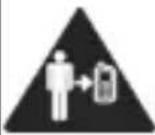 | Halten Sie Ihr Telefon beim Telefonieren mindestens 5 mm von Ihrem Körper entfernt. |
 | Kleinteile können bei Verschlucken zum Ersticken führen. |
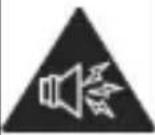 | Ihr Telefon kann sehr laute Geräusche entwickeln. |
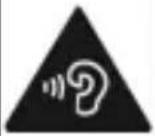 | Hören Sie zur Vermeidung von Gehörschäden nicht über längere Zeiträume Musik bei hoher Lautstärke. Seien Sie vorsichtig, wenn Sie das Telefon an Ihr Ohr halten und der Lautsprecher in Betrieb ist. |
 | Vermeiden Sie Kontakt mit Magnetfeldern. |
 | Halten Sie Ihr Telefon von Herzschrittmachern und anderen medizinischen Geräten fern. |
 | Schalten Sie Ihr Telefon in Krankenhäusern und medizinischen Einrichtungen auf Anweisung aus. |
 | Schalten Sie Ihr Telefon in Flugzeugen und auf Flughäfen auf Anweisung aus. |
 | Schalten Sie Ihr Telefon in der Nähe explosiver Stoffe und Flüssigkeiten aus. |
 | Verwenden Sie Ihr Telefon nicht an Tankstellen. |
 | Ihr Telefon kann grelles oder aufblitzendes Licht erzeugen. |
 | Werfen Sie Ihr Telefon nicht in ein offenes Feuer. |
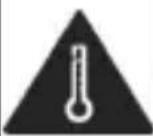 | Vermeiden Sie extreme Temperaturen. |
 | Halten Sie Ihr Telefon von Flüssigkeiten fern. Halten Sie Ihr Telefon trocken. |
 | Zerlegen Sie Ihr Telefon nicht. |
 | Verwenden Sie nur zugelassenes Zubehör. |
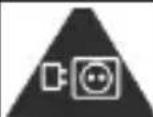 | Es wird empfohlen, dass sich das Zubehör bei Betrieb mit Kabeln in Nähe der Steckdose befinden und einfach zugänglich ist. |
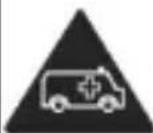 | Verlassen Sie sich bei der Kommunikation in Notsituationen nicht ausschließlich auf Ihr Telefon. |
Belastung durch Radiofrequenzenergie (HF-Energie)
Allgemeine Anmerkungen zu HF-Energie
Das Telefon enthält einen Sender und einen Empfänger. Ist es EINGESCHALTET, empfängt und sendet es HF-Energie.
Während Sie mit dem Telefon telefonieren, steuert das System, das Ihren Anruf verarbeitet, den Leistungspegel für das Senden von Signalen durch das Telefon.
Spezifische Absorptionsrate (SAR)
Ihr mobiles Gerät ist ein Funksender und ein Funkempfänger. Es ist so konzipiert, dass die in internationalen Richtlinien empfohlenen Grenzwerte für die Belastung durch Funkwellen nicht überschritten werden. Diese Richtlinien wurden von der unabhängigen wissenschaftlichen Organisation ICNIRP erarbeitet. Die Sicherheitsgrenzwerte sollen, unabhängig von Alter und Gesundheitszustand, alle Menschen schützen.
Grundlage für diese Richtlinien ist die Maßeinheit Spezifische Absorptionsrate, abgekürzt SAR. Der SAR-Grenzwert für mobile Geräte liegt bei 2 W/kg, und der höchste SAR-Wert für dieses Gerät lag im Test am Kopf bei 0,127 W/kg* und im Test am
Körper bei 0,847 W/kg* mit 5 mm Abstand. Da mobile Geräte eine Reihe von Funktionen anbieten, können sie in anderen Positionen, z. B – wie in diesem Benutzerhandbuch beschrieben – am Körper verwendet werden**.
Für die Ermittlung des SAR-Werts wird die höchste Sendeleistung des Geräts verwendet. Deshalb liegt der tatsächliche SAR-Wert dieses Geräts während des Betriebs normalerweise darunter. Dies liegt daran, dass der Leistungspegel des Geräts automatisch angepasst wird und immer nur die für die Verbindung zum Netz benötigte Mindestleistung verbraucht wird.
* Die Tests wurden gemäß EN 50360, EN 50566, EN 62479, EN 62209-1 und EN 62209-2 durchgeführt.
** Siehe auch Betrieb bei Tragen am Körper.
Betrieb bei Tragen am Körper
Wichtige Sicherheitsinformationen hinsichtlich Strahlungsbelastung (HF):
Um die Richtlinien zur HF-Exposition einzuhalten, ist das Telefon mit einem Mindestabstand von 5 mm vom Körper zu tragen.
Ein Verstoß gegen diese Anweisung kann dazu führen, dass die entsprechenden Grenzwerte der Richtlinien für die HF-Belastung überschritten werden.
Einschränken der Belastung durch Funkfrequenzfelder (HF-Felder)
Die Weltgesundheitsorganisation (WHO) erteilt den folgenden Rat für Personen, die eine geringere Belastung durch HF-Felder wünschen:
Vorsichtsmaßnahmen: Laut aktuellen wissenschaftlichen Erkenntnissen sind keine speziellen Vorsichtsmaßnahmen bei der Verwendung von Mobiltelefonen notwendig. Besorgte Personen können ihre HF-Belastung bzw. die ihrer Kinder durch Verkürzung der Telefonate einschränken oder eine Freisprecheinrichtung verwenden, um einen größeren Abstand zwischen Telefon und Körper zu schaffen.
Weitere Informationen zu diesem Thema finden Sie auf der WHO-Homepage http://www.who.int/peh-emf: (WHO Fact Sheet 193: Juni 2000).
Aufsichtsbehördliche Informationen
Die folgenden Genehmigungen und Bescheide gelten in bestimmten Regionen.
Die Erklärung der RoHS-Einhaltung und die EU-Konformitätserklärung finden Sie zum Ende dieses Handbuchs.
Ablenkung
Fahren
Am Steuer ist jederzeit volle Aufmerksamkeit auf das Fahren zu legen, um das Unfallrisiko zu senken. Das Telefonieren mit dem Telefon während der Fahrt (auch mit einer Freisprechanlage) kann den Fahrer ablenken und zu Unfällen führen. Örtliche Gesetze und Bestimmungen, die die Verwendung von mobilen Geräten am Steuer beschränken, sind einzuhalten.
Bedienen von Maschinen
Bei der Bedienung von Maschinen ist volle Aufmerksamkeit auf diese Tätigkeit zu legen, um das Unfallrisiko zu senken.
Handhabung des Produkts
Allgemeine Anmerkungen zu Handhabung und Verwendung
Sie allein sind für die Verwendung des Telefons durch Sie und für die Folgen der Verwendung verantwortlich.
Das Telefon muss an allen Orten ausgeschaltet werden, an denen die Verwendung von Telefonen untersagt ist. Die Verwendung des Telefons unterliegt Sicherheitsmaßnahmen, die zum Schutz der Benutzer und deren Umgebung entwickelt wurden.
- Behandeln Sie Telefon und Zubehör jederzeit mit Vorsicht, und bewahren Sie es an einem sauberen Ort auf.
- Halten Sie den Bildschirm und das Kameraobjektiv sauber. Andernfalls könnte sich die Reaktionszeit Ihres Telefons im Betrieb verlangsamen oder die Bildqualität verschlechtern.
- Säubern Sie das Telefon und das Zubehör mit einem weichen Tuch wie beispielsweise einem Brillenputztuch. Verwenden Sie weder Alkohol noch andere korrosiv
wirkende Substanzen für die Reinigung, da sie in das Gerät fließen könnten.
- Setzen Sie Telefon und Zubehör weder offenem Feuer noch angezündeten Tabakerzeugnissen aus.
- Setzen Sie Telefon und Zubehör weder Flüssigkeiten noch Feuchtigkeit aus.
- Lassen Sie Telefon und Zubehör nicht fallen, werfen Sie sie nicht, und versuchen Sie nicht, diese zu verbiegen.
- Verwenden Sie zur Reinigung von Telefon und Zubehör keine aggressiven Chemikalien, Reinigungsmittel oder Aerosole.
- Malen Sie Telefon oder Zubehör nicht an.
- Zerlegen Sie Ihr Telefon bzw. das Zubehör nicht. Lassen Sie dies nur von autorisiertem Personal durchführen.
- Bewahren Sie Ihr Telefon nicht in bzw. neben Heizgeräten oder Hochdruckcontainern wie Wassererhitzern, Mikrowellen oder heißen Kochutensilien auf. Andernfalls kann Ihr Telefon beschädigt werden.
- Überprüfen Sie örtliche Bestimmungen zur Entsorgung
von Elektronikartikeln.
- Tragen Sie das Telefon nicht in der Gesäßtasche, da es beim Hinsetzen zerbrechen könnte.
Batteriesicherheit

WARNUNG!
Die Verwendung von nicht von ZTE zugelassener/n oder inkompatibler/n Batterie, Ladegerät oder Netzteil kann Ihr Gerät beschädigen, die Lebensdauer verkürzen oder einen Brand, eine Explosion oder andere Gefahren verursachen.

ACHTUNG:
Die empfohlenen Betriebstemperaturen sind von 0°C bis 35°C und die Lagertemperaturen sind von -20°C zu +45°C. Extreme Temperaturen können das Gerät beschädigen und die Ladekapazität und Lebensdauer Ihres Gerätes und Ihrer Batterie reduzieren.

WARNUNG!
Entfernen Sie nicht die Abdeckung. Der Akku kann nicht herausgenommen werden. Beim Herausnehmen besteht Brand- oder Explosionsgefahr.

WARNUNG!
Demontieren, zerquetschen oder punktieren Sie das Gerät nicht, da dies zu Explosion oder Feuer führen kann.

WARNUNG!
Werfen Sie das Gerät nicht in ein Feuer, um eine Explosion zu vermeiden.

WARNUNG!
Legen Sie das Gerät oder die Batterie nicht auf oder in Heizungsanlagen, wie Mikrowellenherde, Öfen oder Heizkörper. Halten Sie das Gerät und die Batterie vor übermäßiger Hitze und direkter Sonneneinstrahlung fern. Wenn nicht, kann das Gerät oder die Batterie überhitzen und Explosionen oder Feuer verursachen.

HINWEISE:
- Wechseln Sie den eingebauten Akku des Geräts nicht selbst aus. Der Akkuwechsel kann nur von ZTE oder einem durch ZTE autorisierten Serviceanbieter vorgenommen werden.
- Ziehen Sie den Stecker des Ladegeräts, sobald der Akku vollständig geladen ist. Überladung kann die Akkulaufzeit verkürzen.
- Wenn Sie das Gerät über einen längeren Zeitraum nicht benutzen, laden Sie bitte den Akku etwa zur Hälfte auf und lagern das Gerät dann an einem kühlen, trockenen Ort.
- Wenn die Batterie Beschädigungen oder Anzeichen von Schwellungen oder Leckagen aufweist, stoppen Sie bitte sofort die Nutzung und kontaktieren Sie ZTE oder ZTE autorisierten Dienstleister für den Austausch.
Kleinkinder
Bewahren Sie Telefon und Zubehör für Kleinkinder unzugänglich auf, und lassen Sie diese nicht damit spielen. Kleinkinder könnten sich selbst oder andere verletzen oder das Telefon unabsichtlich beschädigen.
Das Telefon enthält scharfkantige Kleinteile, die zu Verletzungen führen bzw. sich lösen und bei Verschlucken zum Ersticken führen können.
Entmagnetisierung
Um eine Entmagnetisierung zu verhindern, das Telefon nicht über einen längeren Zeitraum in der Nähe elektronischer Geräte
oder magnetischer Medien aufbewahren.
Elektrostatische Entladung
Berühren Sie nicht die Metallkonnektoren der nano-SIM-Karte/microSDXC-Karte.
Antenne
Vermeiden Sie unnötigen Kontakt mit der Antenne.
Normale Gebrauchsposition
Halten Sie das Telefon beim Anrufen oder Empfang eines Anrufs an Ihr Ohr und mit der Unterseite an Ihren Mund.
Airbags
Bewahren Sie das Telefon nicht in dem Bereich über Airbags oder im Airbagauslösungsbereich auf, da beim Auslösen von Airbags große Kräfte freiwerden, die zu ernsthaften Verletzungen führen können. Bewahren Sie das Telefon in einem sicheren Bereich auf, bevor Sie mit dem Fahren loslegen.
Anfälle/Blackouts
Dieses Telefon kann grelles oder aufblitzendes Licht erzeugen.
Bei einer geringen Prozentzahl von Personen können aufblitzende Lichter oder Lichtmuster, die beim Spielen oder Ansehen von Videos auftreten können, zu Ohnmacht oder Anfällen führen (selbst wenn dies nie zuvor geschehen ist). Wenn Sie Anfälle oder Ohnmachten erlitten haben oder dies in Ihrer Familie aufgetreten ist, sollten Sie sich an einen Arzt wenden. Verwenden Sie das Telefon zur Vorbeugung von Anfällen und Ohnmachten stets in gut beleuchteten Räumen, und legen Sie häufig Pausen ein.
Sehnenscheidenentzündungen
Um Sehnenscheidenentzündungen vorzubeugen, ist beim Verfassen von SMS-Nachrichten und beim Spielen auf Folgendes zu achten:
- Halten Sie das Telefon nicht zu fest.
- Bedienen Sie die Tasten mit leichtem Druck.
- Verwenden Sie die Sonderfunktionen, um die Tastenbedienung so kurz wie möglich zu halten, wie Nachrichtenvorlagen und Texterkennung.
- Machen Sie häufige Pausen, in denen Sie sich strecken und erholen.
Notrufe
Dieses Telefon verwendet wie andere Schnurlostelefone Funksignale, mit denen eine Verbindung nicht unter allen Bedingungen garantiert werden kann. Sie sollten sich daher für Notrufe nicht allein auf Mobiltelefone verlassen.
Laute Geräusche
Dieses Telefon kann laute Geräusche erzeugen, die zu Hörschäden führen können. Reduzieren Sie vor Verwendung von Kopfhörern, Bluetooth-Headsets oder anderen Audiogeräten die Lautstärke.
Aufheizung des Telefons
Das Telefon kann während des Aufladens und während des normalen Gebrauchs warm werden.
Elektrosicherheit
Zubehör
Verwenden Sie nur zugelassenes Zubehör.
Schließen Sie nur kompatible Produkte und kompatibles Zubehör an.
Berühren Sie den Stecker des Ladegeräts nicht, und achten Sie darauf, dass dieser nicht mit Metallgegenständen wie Münzen oder Schlüsselringen in Berührung kommt und ein Kurzschluss verursacht wird. Durchstechen Sie unter keinen Umständen die Oberfläche des Telefons mit spitzen Gegenständen.
Mit Fahrzeugen verbinden
Holen Sie sich professionellen Rat, wenn Sie eine Telefonschnittstelle an die Elektroanlage des Fahrzeugs anschließen möchten.
Fehlerhafte und beschädigte Produkte
Zerlegen Sie das Telefon bzw. das Zubehör nicht.
Telefon und Zubehör dürfen nur von qualifiziertem Personal überprüft und repariert werden.
Wenn das Telefon (bzw. das Zubehör) ins Wasser gefallen ist, eine offene Stelle aufweist oder es heftig auf dem Boden aufgeschlagen ist, verwenden Sie es erst wieder, nachdem Sie es in einem autorisierten Service-Center haben überprüfen lassen.
Funkfrequenz-Interferenzen
Allgemeine Anmerkungen zu Interferenzen
Beim Tragen medizinischer Geräte wie Herzschrittmacher und Hörgeräte ist bei der Verwendung des Telefons Vorsicht geboten.
Fragen Sie Ihren Arzt oder den Hersteller der medizinischen Geräte, ob die Funktion der medizinischen Geräte durch das Telefon gestört wird.
Herzschrittmacher
Hersteller von Herzschrittmachern empfehlen einen Mindestabstand von 15 cm zwischen Handy und Schrittmacher, um mögliche Störungen beim Herzschrittmacher durch die Handysignale zu vermeiden. Telefonieren Sie deshalb mit dem Ohr auf der anderen Seite des Schrittmachers, und tragen Sie das Telefon nicht in der Brusttasche.
Hörgeräte
Bei Personen mit Hörgeräten oder sonstigen Cochleaimplantaten kann es zu störenden Geräuschen kommen, wenn ein mobiles Gerät verwendet wird oder sich
eines in der Nähe befindet.
Der Störungsgrad ist abhängig vom Hörgerätetyp und von der Entfernung der Störquelle. Je größer der Abstand, desto geringer ist die Störung. Fragen Sie auch den Hersteller Ihres Hörgeräts nach Alternativen.
Medizinische Geräte
Schalten Sie das Mobiltelefon auf Anweisung in Krankenhäusern, Kliniken oder medizinischen Einrichtungen aus. Diese Anweisungen dienen dazu, mögliche Interferenzen mit empfindlicher medizinischer Technik zu verhindern.
Flugzeug
Schalten Sie das Mobilgerät aus, wenn Sie vom Flughafen- bzw. Flugzeugpersonal dazu aufgefordert werden.
Fragen Sie das Personal der Fluggesellschaft nach der Nutzung von mobilen Geräten an Bord, und aktivieren Sie beim Betreten des Flugzeugs den Flugmodus Ihres Telefons.
Interferenzen in Autos
Beachten Sie, dass einige Fahrzeughersteller aufgrund möglicher Interferenzen mit elektronischen Geräten die Nutzung
von Telefons im Fahrzeug nur zulassen, wenn eine Freisprecheinrichtung mit Außenantenne installiert ist.
Explosionsgefährdete Umgebungen
Tankstellen und explosive Luft
Beachten Sie an Orten mit potenziell explosiver Luft alle Schilder, die das Ausschalten mobiler Geräte oder sonstiger Funktechnik verlangen.
Zu explosionsgefährdeten Gebieten gehören Tankstellen, Unterdecks auf Booten, Transport- oder Lagereinrichtungen für Brennstoffe oder Chemikalien sowie Bereiche, in denen die Luft Chemikalien oder Partikel wie Körner, Staub oder Metallstaub enthält.
Sprengkapseln und Sprenggebiete
Schalten Sie Ihr Mobiltelefon oder Mobilgerät aus, wenn Sie sich in einem Sprenggebiet bzw. in Gebieten befinden, in denen auf Schildern das Ausschalten von Funksprechgeräten bzw. elektronischen Geräten verlangt wird. Dadurch soll die Störung der Sprengarbeiten verhindert werden.
Entsorgung von Altgeräten
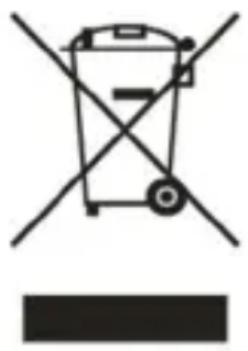
- Wenn dieses Symbol eines durchkreuzten Mülleimers an einem Produkt angebracht ist, bedeutet dies, dass das Produkt die europäische Richtlinie 2012/19/EU erfüllt.
- Alle elektrischen und elektronischen Produkte müssen gesondert vom kommunalen Abfall bei dafür vorgesehenen Sammelstellen entsorgt werden, die auf Veranlassung der Regierung oder der Ortsbehörde eingerichtet wurden.
- Die ordnungsgemäße Entsorgung von Altgeräten trägt dazu bei, potenziell negative Konsequenzen für Umwelt und Gesundheit zu verhindern.
Bitte wenden Sie sich für auf der WEEE-Richtlinie basierende Recycling-Informationen für das vorliegende Produkt eine E-Mail an weee@zte.com.cn
EU-KONFORMITÄTSERKLÄRUNG
CE
Die ZTE Corporation erklärt hiermit, dass das Funkgerät Typ ZTE Blade 10 die Richtlinie 2014/53/EU erfüllt.
Der vollständige Text der EU-Konformitätserklärung steht unter der folgenden Internetadresse zur Verfügung: http://certification.ztedevices.com
ErP-Konformität
Die externe Stromversorgung dieses Produkts entspricht der Richtlinie über energiebezogene Produkte (ErP)
2009/125/EG des Europäischen Parlaments und des Rates.
| Name,Handelsregisternummerund Adresse desHerstellers | ZTE Corporation9144030027939873X7ZTE Plaza, Keji Road South, Hi-Tech Industrial Park, NanshanDistrict, Shenzhen, China |
| Modellkennung STC-A5 | 15A-A |
| Eingangsspannung 100 | -240 V |
| Eingangs-Wechselstromfrequenz | 50/60 Hz |
| Ausgangsspannung 5.0 | V |
| Ausgangsstrom 1.5 A | |
| Ausgangsleistung 7.5 W | |
| DurchschnittlicheEffizienz im Betrieb | 77.0 % |
| Effizienz bei geringerLast (10 %) | 68.0% |
| Leistungsaufnahme beiNulllast | 0.08 W |

- ZTE Blade 10 Benutzerhandbuch
- Über dieses Handbuch
- Copyright
- Alle Rechte vorbehalten.
- Hinweis
- Haftungsausschluss
- Marken
- Befehlssymbole
- Inhalt
- Erste Schritte 9
- Personalisieren....18
- Die Grundlagen kennenlernen....23
- Sicherheit 27
- Mit Netzwerken verbinden....35
- Mit Geräten verbinden 37
- Freigabe Ihrer mobilen Datenverbindung ....40
- Telefongespräche 43
- Kontakte 48
- Nachrichten ....50
- Kamera....52
- FM-Radio 58
- Sprachaufzeichnung 60
- Einstellungen 63
- Zu Ihrer Sicherheit....68
- ErP-Konformität 89
- Erste Schritte
- Übersicht
- Einlegen der Nano-SIM-Karte und der microSDXC™-Karte (optional)
- WARNUNG!
- Aufladen des Telefons
- HINWEIS:
- Ein- und Ausschalten
- Ersteinrichtung
- Die Startseite kennenlernen
- Personalisieren
- Auswahl des Hintergrunds
- Entfernen von Elementen von Ihrer Startseite
- Verwenden des Bitte-Nicht-Stören-Modus
- Bitte-Nicht-Stören-Modus aktivieren
- Bitte-Nicht-Stören-Modus einstellen
- Die Grundlagen kennenlernen
- Statussymbole
- Benachrichtigungssymbole
- Schnelleinstellungen verwenden
- Einstellungen schnell ein- oder auszuschalten
- Den Bereich Schnelleinstellungen anpassen
- Sicherheit
- Schützen Sie Ihr Telefons mit Bildschirmsperren
- Kennwort.
- Schützen Ihres Telefons durch Fixieren des Bildschirms
- Fixierung des Bildschirms einschalten
- Bildschirm fixieren
- Bildschirm lösen
- Verwendung Ihres Fingerabdrucks Registrierung eines Fingerabdrucks
- Fingerabdruck-Aktionen festlegen
- Gesichtserkennung verwenden
- Ein Gesicht speichern
- Gesichtserkennung verwenden, um den Bildschirm zu entsperren
- Mit Netzwerken verbinden
- Mit Mobilfunknetzwerken verbinden Mobile Datennutzung kontrollieren
- Festlegen der Zugriffspunktnamen
- Verbinden mit WLAN
- Mit Geräten verbinden
- Mit Bluetooth-Geräten verbinden
- Wi-Fi Direct®
- Verwenden von USB On-The-Go (OTG)
- Freigabe Ihrer mobilen Datenverbindung
- Mobile Datenverbindung durch Tethering freigeben
- Mobile Datenverbindung als WLAN-Hotspot freigeben
- Netzwerk und Internet > Mobiler Hotspot.
- HINWEISE:
- Telefongespräche
- Anruf tätigen
- Einen Anruf vom Telefon tätigen
- Anruf über den Anrufverlauf tätigen
- Anruf von den Kontakten aus tätigen
- Annehmen und Ablehnen von Anrufen Anruf annehmen
- BEANTWORTEN.
- Anruf ablehnen
- Verwenden von Optionen während eines Anrufs
- Verwalten von Anrufen mit mehreren Teilnehmern
- Zwischen aktuellen Anrufen wechseln
- Kontakte
- Hinzufügen von neuen Kontakten
- Suchen eines Kontakts
- Bearbeiten von Kontakten
- Nachrichten
- Öffnen des Bildschirms "Nachrichten"
- Senden einer Nachricht
- Ändern der Nachrichteneinstellungen
- Kamera
- Aufnehmen von Fotos
- Videos aufzeichnens
- Verwenden weiterer Kameramodi
- FM-Radio
- Suchen nach Kanälen
- Radio hören (UKW)
- Sprachaufzeichnung
- Aufzeichnen einer Sprachnotiz
- Wiedergeben einer Sprachnotiz
- Zuschneiden einer Sprachnotiz
- Einstellungen
- Mobilfunknetze
- Sound
- Standort
- Konten
- Sprachen & Eingabe
- Zurücksetzen
- Systemaktualisierung
- Zu Ihrer Sicherheit
- Belastung durch Radiofrequenzenergie (HF-Energie)
- Allgemeine Anmerkungen zu HF-Energie
- Spezifische Absorptionsrate (SAR)
- Betrieb bei Tragen am Körper
- Einschränken der Belastung durch Funkfrequenzfelder (HF-Felder)
- Aufsichtsbehördliche Informationen
- Ablenkung
- Fahren
- Bedienen von Maschinen
- Handhabung des Produkts
- Allgemeine Anmerkungen zu Handhabung und Verwendung
- Batteriesicherheit
- ACHTUNG:
- Kleinkinder
- Entmagnetisierung
- Elektrostatische Entladung
- Antenne
- Normale Gebrauchsposition
- Airbags
- Anfälle/Blackouts
- Sehnenscheidenentzündungen
- Notrufe
- Laute Geräusche
- Aufheizung des Telefons
- Elektrosicherheit
- Zubehör
- Mit Fahrzeugen verbinden
- Fehlerhafte und beschädigte Produkte
- Funkfrequenz-Interferenzen
- Allgemeine Anmerkungen zu Interferenzen
- Herzschrittmacher
- Hörgeräte
- Medizinische Geräte
- Flugzeug
- Interferenzen in Autos
- Explosionsgefährdete Umgebungen
- Tankstellen und explosive Luft
- Sprengkapseln und Sprenggebiete
- Entsorgung von Altgeräten
- EU-KONFORMITÄTSERKLÄRUNG
- CE
- ErP-Konformität
Marke : ZTE
Modell : Blade 10
Kategorie : Smartphone