
AudioFuse Studio - Hi-Fi Arturia - Kostenlose Bedienungsanleitung
Finden Sie kostenlos die Bedienungsanleitung des Geräts AudioFuse Studio Arturia als PDF.


Benutzerfragen zu AudioFuse Studio Arturia
0 Frage zu diesem Gerät. Beantworten Sie die, die Sie kennen, oder stellen Sie Ihre eigene.
Eine neue Frage zu diesem Gerät stellen
Laden Sie die Anleitung für Ihr Hi-Fi kostenlos im PDF-Format! Finden Sie Ihr Handbuch AudioFuse Studio - Arturia und nehmen Sie Ihr elektronisches Gerät wieder in die Hand. Auf dieser Seite sind alle Dokumente veröffentlicht, die für die Verwendung Ihres Geräts notwendig sind. AudioFuse Studio von der Marke Arturia.
BEDIENUNGSANLEITUNG AudioFuse Studio Arturia
HARDWARE ENTWICKLUNG
| Marc ANTIGNY | Thierry HAUSER | Léonard SAUGET |
| Claire BOUVET | Jérome LAURENT |
SOFTWARE ENTWICKLUNG
| Timothée BEHETY | Baptiste AUBRY | Corentin COMTE |
| Pierre PFISTER | Simon CONAN |
DESIGN
Martin DUTASTA Morgan PERRIER Axel HARTMANN
TESTS
| Arnaud BARBIER | Matthieu COUROUBLE | Ludovic CIALDELLA |
| Germain MARZIN | Christophe TESSA | Benoît GRELIER |
BETA-TEST
| Luca LEFEVRE | Chuck ZWICKY | Boele GERKES | Philippe BUTTOZ |
| Terry MARSDEN | Jay JANSSEN | Marco CORREIA | Guillaume COLLART |
| Ken Flux PIERCE | Ben EGGEHORN | Randall LEE | Grégory ROUDGÉ |
AUDIOFUSE CONTROL CENTER HANDBUCH
| Randall LEE (Autor) | Vincent LE HEN | Charlotte METAIS | Holger STEINBRINK |
| Minoru KOIKE | Camille DALEMANS | Jose RENDON | Jack VAN |
AUDIOFUSE STUDIO HANDBUCH
| Leo Der Stepanians (Autor) | Vincent LE HEN | Charlotte METAIS | Holger STEINBRINK |
| Minoru KOIKE | Camille DALEMANS | Jose RENDON |
© ARTURIA SA - 2020 - Alle Rechte vorbehalten.
26 avenue Jean Kuntzmann
38330 Montbonnot-Saint-Martin
FRANKREICH
www.arturia.com
Für die in diesem Handbuch abgedruckten Informationen sind Änderungen ohne Ankündigung vorbehalten. Die in der Bedienungsanleitung beschriebene Software wird unter den Bedingungen eines Endbenutzer-Lizenzvertrags überlassen. Im Endbenutzer-Lizenzvertrag sind die allgemeinen Geschäftsbedingungen aufgeführt, die die rechtliche Grundlage für den Umgang mit der Software bilden. Das vorliegende Dokument darf ohne die ausdrückliche schriftliche Erlaubnis seitens ARTURIA S.A. nicht - auch nicht in Teilen - für andere Zwecke als den persönlichen Gebrauch kopiert oder reproduziert werden.
Alle Produkte, Logos und Markennamen dritter Unternehmen, die in diesem Handbuch erwähnt werden, sind Handelsmarken oder eingetragene Handelsmarken und Eigentum der jeweiligen Unternehmen.
Wichtige Sicherheitshinweise
Vorsichtsmaßnahmen:
- Lesen und beachten Sie alle Anweisungen.
- Befolgen Sie immer die Anweisungen auf dem Instrument.
- Bevor Sie das Gerät reinigen, ziehen Sie immer den Netzstecker aus der Steckdose und das Netzkabel sowie das USB-Kabel aus dem Gerät. Verwenden Sie zum Reinigen ein weiches und trockenes Tuch. Verwenden Sie weder Benzin, Alkohol, Aceton, Terpentin noch andere organische Lösungen. Verwenden Sie keinen flüssigen Reiniger, kein Spray oder ein zu feuchtes Tuch.
- Verwenden Sie das Gerät nicht in der Nähe von Wasser oder Feuchtigkeit, wie z. B. in einer Badewanne, einem Waschbecken, einem Schwimmbecken oder an ähnlichen Orten.
- Bauen Sie das Gerät nicht in einer instabilen Position auf, in der es versehentlich umfallen könnte.
- Legen Sie keine schweren Gegenstände auf das Gerät. Verschließen Sie keine Öffnungen oder Entlüftungen des Instruments; diese dienen der Belüftung, um eine Überhitzung des Gerätes zu vermeiden. Stellen Sie das Gerät nicht in der Nähe von Wärmequellen oder an Orten mit schlechter Luftzirkulation auf.
- Öffnen Sie das Gerät nicht und stecken Sie nichts hinein, da dies zu einem Brand oder Stromschlag führen kann.
- Verschütten Sie keine Flüssigkeiten auf dem Instrument.
- Im Falle einer Fehlfunktion bringen Sie das Gerät immer zu einem qualifizierten Service-Center. Sie verlieren Ihre Garantie, wenn Sie die Abdeckung öffnen und entfernen. Unsachgemäße Tests können einen elektrischen Schlag oder andere Fehlfunktionen verursachen.
- Benutzen Sie das Instrument nicht während eines Gewitters; andernfalls kann dies zu einem elektrischen Schlag führen.
- Setzen Sie das Gerät nicht unmittelbar dem Sonnenlicht aus.
- Verwenden Sie das Instrument nicht, wenn in der Nähe ein Gasleck auftritt.
- Arturia haftet nicht für Schäden oder Datenverlust, die durch unsachgemäße Bedienung des Geräts verursacht werden.
Änderungen vorbehalten:
Die Angaben in dieser Anleitung basieren auf dem zur Zeit der Veröffentlichung vorliegenden Kenntnisstand. Arturia behält sich das Recht vor, jede der Spezifikationen zu jeder Zeit zu ändern. Dies kann ohne Hinweis und ohne eine Verpflichtung zum Update der von Ihnen erworbenen Hardware geschehen.
Warnung vor Hörschäden:
Das Produkt und dessen Software können in Verbindung mit einem Verstärker, Kopfhörern oder Lautsprechern ggf. Lautstärken erzeugen, die zum permanenten Verlust Ihrer Hörfähigkeit führen können. Nutzen Sie das Produkt niemals dauerhaft in Verbindung mit hohen Lautstärken oder Lautstärken, die Ihnen unangenehm sind. Sollten Sie ein Pfeifen in den Ohren oder eine sonstige Einschränkung Ihrer Hörfähigkeit bemerken, so konsultieren Sie umgehend einen Arzt.
Hinweis zu Defekten:
Schäden, die auf die unsachgemäße Verwendung des Produkts und/oder auf mangelndes Wissen über dessen Funktionen und Features zurückzuführen sind, sind nicht von der Garantie des Herstellers abgedeckt und liegen in der Verantwortung des Nutzers. Bitte lesen Sie diese Bedienungsanleitung sorgfältig und konsultieren Ihren Fachhändler, bevor Sie sich an den Service wenden.
Danke für den Kauf eines AudioFuse-Interfaces!
Jedes Mitglied der AudioFuse-Familie ist ein hochmodernes Pro-Audio-Interface mit hervorragender Klangqualität, einem intuitiven Workflow und eine gute Investition in Ihre Zukunft. Sie bieten den überlegenen Klang von analogen High-End-Studiokonsolen, gepaart mit der Flexibilität und Konnektivität, die Sie für jede Aufnahme oder Performance benötigen.
Das Herzstück jedes Geräts ist die von Arturia entwickelte DiscretePRO®-Technologie, die neue Maßstäbe in Bezug auf Audioqualität und Erschwinglichkeit setzt. Für technisch Interessierte findet sich hier eine umfassende Beschreibung unserer firmeneigenen DiscretePRO®-Technologie.
Dieses Handbuch behandelt auch die Funktionen und den Betrieb des AudioFuse Control Center von Arturia, der Begleitsoftware für die AudioFuse-Produktfamilie. finden Sie in der Bedienungsanleitung zu dieser Software.
Einführung
Liebe(r) Musiker(-in),
wir möchten uns bei Ihnen für den Kauf eines Produkts aus unserer AudioFuse-Familie bedanken! Diese Audio-Interfaces sind alles andere als gewöhnlich. Sie wurden unter Verwendung von hochwertigen Komponenten entwickelt, um Aufnahmen mit höchster Qualität machen zu können. Das ist in dieser Preisklasse konkurrenzlos!
Dieses Handbuch hilft Ihnen dabei, das Beste aus Ihrem AudioFuse in Verbindung mit dem AudioFuse Control Center (AFCC) herauszuholen, der leistungsstarken Begleit-Software, die wir für die AudioFuse-Familie unserer Audio-Interfaces entwickelt haben.
Sie können das AFCC verwenden, um die Bedienelemente auf der Vorderseite des AudioFuse anzupassen oder auch um Parameter und Routing-Optionen einzustellen, die über die Bedienelemente nicht verfügbar sind.
Wenn Sie dieses Handbuch lesen und das AFCC noch nicht heruntergeladen haben, finden Sie es hier: AudioFuse Control Center.
Besuchen Sie unbedingt die Website www.arturia.com, um Informationen zu unseren großartigen Hardware- und Software-Instrumenten zu erhalten. Diese werden von Musikern auf der ganzen Welt genutzt und geschätzt.
Mit musikalischen Grüßen,
Ihr Arturia-Team
Inhaltsverzeichnis
1. Das AudioFuse Studio 3
1.1. Übersicht 3
1.1. Lieferumfang.... 3
1.1.2. Das DiscretePRO®-Zertifikat 3
1.1.3. Registrieren Sie Ihr AudioFuse Studio.... 4
1.2. Die Hardware-Funktionen...... 4
1.2.1. Die Frontseite 4
1.2.2.Top View 4
1.2.3. Die Vorderseite.... 11
1.2.4. Die Rückseite 12
1.3. Loslegen 15
1.3.1. Das AudioFuse Studio einschalten.... 15
1.3.2. Einrichten des Betriebssystems 15
1.3.2.1. Einrichten unter macOS 15
1.3.2.2. Einrichten unter Windows.... 16
1.3.2.3. Einrichten auf iPad/iPhone 16
1.3.2.4. Einrichten unter Android 16
1.3.3. Das AudioFuse Control Center 17
1.4. Einsatz des AudioFuse Studio 18
1.4.1. Wie nimmt man mit einem Mikrofon auf 18
1.4.2. Wie nimmt man einen Synthesizer, eine Gitarre oder ein anderes Instrument auf 19
1.4.3. Externe Effekte in Ihren Signalpfad insertieren.... 20
1.4.3.1. Informationen zu TRS zu Dual-TS-Kobeln 21
1.4.4. Re-Amping 22
1.4.5. Einsatz des AudioFuse Studio mit CV-kompatiblen Synthesizern und einer DAW.... 23
1.4.6. Verwendung zweier Kopfhörer – einen für Cue und einen für Main 24
1.4.7. Verwendung des AudioFuse, um zwischen zwei Aktivlautsprecherpaaren umzuschalten 25
1.4.8. Herstellen einer Verbindung zum AudioFuse Studio via Bluetooth 26
1.4.9. Verwenden des AudioFuse Studio ohne Computer 27
1.4.10. Verwenden von Phones 2 zur Steuerung von Lautsprecher B.... 27
1.4.11. Der Loopback-Modus 27
1.4.12. Talkback über ADAT 1-2.... 27
1.4.13. SPDIF-Ausgang zum Lautsprecher 28
1.4.14. Eingänge 1-4 (und DAW-Signal) an die AUX-Ausgänge leiten.... 28
1.5. Ein detaillierter Blick auf das AudioFuse Studio 29
1.5.1. Der Eingangssignalpfad im Detail 29
1.5.1. Die Eingangskonäle 1 - 4 29
15.12 Eingänge 5 - 6 30
1.5.1.3. Eingänge 7 - 8 31
1.5.1.4 Die Digital Eingänge 32
1.5.2. Monitor-Mixer und Routing.... 33
1.5.3. Einen Monitor-Mix erstellen.... 33
1.5.4. Monitor-Mixe an Lautsprecher und Kopfhörer leiten.... 33
1.5.5. Das USB Audio-Mapping 34
1.5.5.1. Audio Mapping bei den Sampleralen 44.1 / 48 kHz: 34
1.5.5.2. Audio Mapping bei den Sampleralen 88.2 / 96 kHz: 35
1.5.5.3. Audio Mapping bei den Sampleralen 176.4 / 192 kHz 35
1.5.6. Clock-Synchronisation 36
1.5.6.1. Die interne Clock nutzen 36
1.5.6.2. Externe Clock Quellen nutzen 37
1.6. Spezifikationen.... 38
2. Das AudioFuse Control Center 41
2.1. Willkommen beim AudioFuse Control Center! 41
2.2. Übersicht 42
2.2.1. Das Hauptbedienfensler 42
2.2.1. Die bidirektionale Kommunikation.... 42
2.2.1.2. Grundsätzliche Bedienung 43
2.2.2. Das AudioFuse Studio-Fenster 44
2.2.2.1. Nicht über das AFCC steuerbore Bedienelemente des AudioFuse Studio 44
2.3. Die Menüleiste 46
2.3.1. Das Arturia-Menü 46
2.3.1. Resize Window 46
2.3.1.2. AFCC Manual 47
2.3.1.3. About 47
2.3.2. Geräteauswahl (Device Selection) 48
2.3.3. Geräte-Status 48
2.3.4. Geräte-Einstellungen (Device Settings) 49
2.3.4.1. Audio Settings 49
2.3.4.2. Preferences.... 55
2.3.5.Firmware-Updates 57
2.4. Das Hauptbedienfenster 58
2.4.1. Der Eingangsbereich....58
2.4.1. Die Analog-Eingänge 58
2.4.1.2. Die Digital-Eingänge 60
2.4.2. Der Monitoring Mix-Bereich 61
2.4.2.1. Die Kanolonzeige 61
2.4.2.2. Der Master-Pegelegler 62
2.4.2.3. Der Spitzenwert des Moster-Pegels 63
2.4.3. Der Ausgangsbereich.... 66
2.4.3.1. Die Analog-Ausgänge 66
2.4.3.2 Digital-Ausgänge 67
2.4.3.3. Der Loopback-Bereich 68
- Software License Agreement.... 69
- Konformitätserklärungen.... 72
1. DAS AUDIOFUSE STUDIO
1.1. Übersicht
1.1.1. Lieferumfang
- das AudioFuse Studio Advanced Audio-Interface
- ein Netzteil + austauschbare Adapter für weltweite Nutzung
- 2x USB-Kabel (USB-C auf USB-C, USB-C auf USB-A)
- 2x MIDI-Adapter
• eine Kurzanleitung (Quick Start) - eine Registrierungskarte mit Seriennummer und Unlock-Code
- ein DiscretePro®-Zertifikat
1.1.2. Das DiscretePRO®-Zertifikat
Ihr AudioFuse Studio verfügt über vier Mikrofonvorverstärker mit DiscretePRO®-Technologie, um die höchstmögliche Audioqualität für Ihre Aufnahmen zu erreichen. Jedes AudioFuse Studio wird mit einem individuellen Audio Precision-Zertifikat ausgeliefert, um diese Performance zu garantieren.
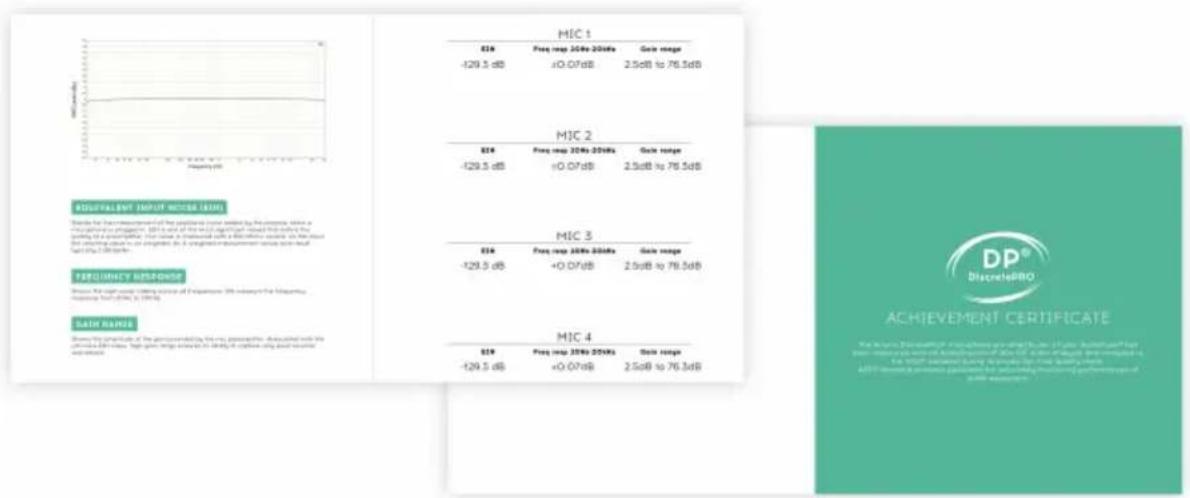
Eine Version dieses Zertifikats mit weiteren Details ist nach der Registrierung unter www.arturia.com/register verfügbar.
1.1.3. Registrieren Sie Ihr AudioFuse Studio
Registrieren Sie Ihr AudioFuse Studio so bald wie möglich! In der Kurzanleitung und auf der Unterseite des Produkts befindet sich ein Aufkleber mit der Seriennummer Ihres Geräts und einem Entsperrcode. Diese werden bei der Online-Registrierung benötigt. Sie können diese Aufkleber an anderer Stelle aufbewahren oder ein Foto aufnehmen, für den Fall, dass der Sticker beschädigt wird.
Die Registrierung Ihres AudioFuse Studio bietet folgende Vorteile:
- Kostenlose Softwarelizenz für die AudioFuse Creative Suite, eine sich ständig weiterentwickelnde Sammlung von Softwareeffekten und Instrumenten, mit der Sie Ihrer Musik Ihren eigenen Stempel aufdrücken können
- Zugriff auf die neueste Version der AudioFuse Control Center-Software
- Exklusive Sonderangebote nur für Besitzer des AudioFuse Studio
1.2. Die Hardware-Funktionen
1.2.1. Die Frontseite
1.2.2. Top View
text_image
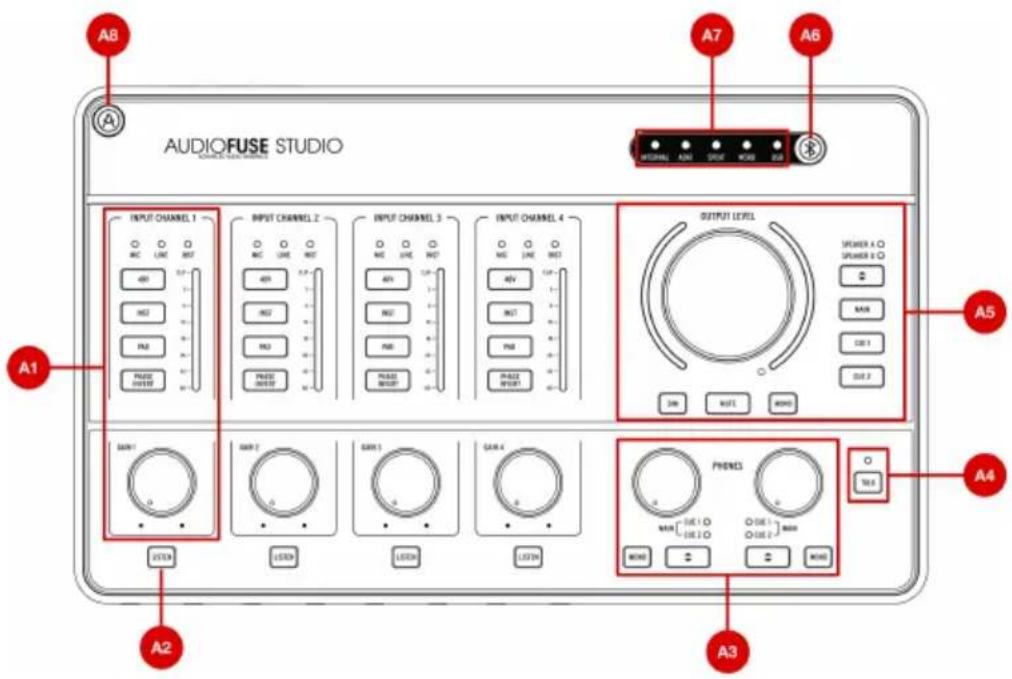
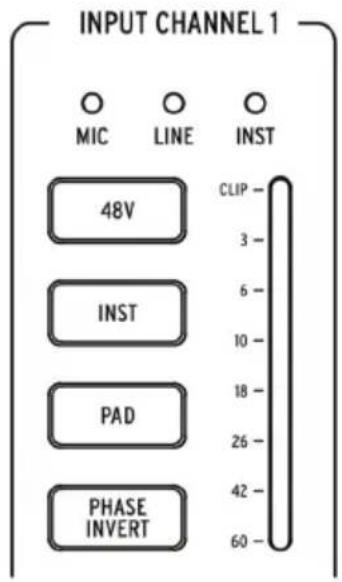
AUDIOFUSE STUDIO A8 A7 A6 INPUT CHANNEL 1 INPUT CHANNEL 2 INPUT CHANNEL 3 INPUT CHANNEL 4 OUTPUT LEVEL SPLOWER 4 O SPLOWER 5 O MAX OUT 1 OUT 2 SAIN 1 SAIN 2 SAIN 3 SAIN 4 PHONES TAL A1 A2 A3A1. Eingangskontroll-Bereich (Input Channel 1-4): Dieser Bereich stellt alle Funktionen in Bezug auf die Eingangskanäle 1 bis 4 des AudioFuse Studio mit dessen hochwertigen DiscretePro-Vorverstärkern zur Verfügung. Die Bedienelemente und Anzeigen sind für alle vier Kanäle identisch:
text_image
INPUT CHANNEL 1 MIC LINE INST 48V CIIP 3- 6- 10- 18- 26- 42- 60-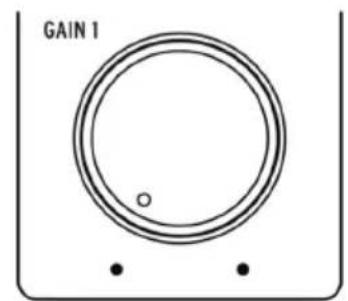
text_image
GAIN 1- Mic/Line/Inst-Anzeigen: Eine der LEDs leuchtet automatisch auf, wenn Sie eine Klangquelle an die Eingänge auf der Vorderseite des AudioFuse Studio anschließen.
- Wenn ein XLR-Kabel angeschlossen wird, leuchtet Mic und alle Mikrofonfunktionen sind über die folgenden Taster verfügbar (48V, Pad, Boost und Phase Invert). - Wenn ein 1/4"-Klinkenkabel eingesteckt wird, leuchtet die LED Line oder Inst und Sie können durch Drücken des Tasters "Inst" zwischen diesen beiden Modi wechseln. Auch hier werden nur die verfügbaren Optionen der folgenden Taster zur Verfügung gestellt (Inst, Pad und Phase Invert).
- Gain: Dieser Regler stellt die Eingangsverstärkung des DiscretePro-Vorverstärkers für den entsprechenden Kanal ein. Beachten Sie das VU-Meter jedes Kanals, um sicherzustellen, dass Ihre Verstärkungspegel optimal eingestellt sind.
- VU-Meter: Die LEDs zeigen den Pegel der eingehenden Signale hinter dem DiscretePro-Vorverstärker an. Verwenden Sie diese in Verbindung mit dem Gain-Regler, um sicherzustellen, dass Ihre Pegel richtig eingestellt sind. Idealerweise sollte das eingehende Signal zwischen -10 dB und -6 dB liegen. Wenn die Clip-LED aufleuchtet, verringern Sie die Eingangsverstärkung, um ein Übersteuern (unerwünschte Verzerrung) zu vermeiden.

: Bei Klangquellen mit hoher Ausgangsleistung muss möglicherweise die Pad-Schaltung aktiviert worden, um ein Übersteuern zu verhindern (siehe unten).
- 48V: Mit diesem Taster wird die 48-V-Phantomspeisung für Mikrofone, die eine Spannung benötigen, aktiviert bzw. deaktiviert. Beachten Sie, dass dieser Taster nur funktioniert, wenn ein XLR-Kabel an das AudioFuse Studio angeschlossen ist. Der Taster wird ignoriert, wenn 1/4"-Geräte (mit Instrumenten- oder Line-Pegel) angeschlossen sind oder wenn der XLR-Anschluss nicht verwendet wurde.
- Inst: Mit diesem Taster können Sie zwischen dem Line- und dem Instrumenten-Modus wechseln. Der Line-Modus akzeptiert Standard-Line-Level-Signale, die von den meisten Audiogeräten (Synthesizer, Drum Machines, Studio- und HiFi-Geräte usw.) bereitgestellt werden. Der Instrumenten-Modus ändert die Impedanz des 1/4"-Instrumenteneingangs in Hi-Z (hohe Impedanz) und ist für die Verwendung von Instrumenten mit passiven Tonabnehmern wie E-Gitarren und Bässe sowie Saiteninstrumente (Mandoline, Violine usw.) und E-Pianos (auf Reed- oder Klangzungenbasis) gedacht. Wenn Sie ein solches Instrument anschließen, aktivieren Sie den Inst-Modus, um den bestmöglichen Klang zu erzielen.
Wenn Ihr Instrument über eine "aktive" Elektronik verfügt oder Sie einen externen Vorverstärker oder eine Stomp-Box verwenden, bevor Sie das Signal mit dem AudioFuse Studio aufnehmen, benötigen Sie möglicherweise den Inst-Modus überhaupt nicht. Sie können aber gerne experimentieren und ausprobieren, ob sich der Sound verbessert.
- Pad: Dieser Taster aktiviert und deaktiviert die Dämpfung der Eingangsverstärkung, wodurch die eingehenden Signalpegel um 20 dB reduziert werden, bevor sie in den Vorverstärker des AudioFuse Studio gelangen. Schalten Sie diese Option ein, wenn Sie Instrumente oder Mikrofone mit hoher Leistung aufnehmen möchten, die den Vorverstärker des AudioFuse Studio auch bei minimalen Verstärkungseinstellungen überlasten.
i: Das AudioFuse Studio verfügt über einen versteckten Mikrofon-Boost -Modus, der durch Drücken eines Pad-Tasters für mindestens eine Sekunde eingeschaltet werden kann (der Taster leuchtet rot, wenn dieser Boost-Modus aktiv ist). Es handelt sich um einen speziellen Modus, der eingehenden Mikrofonsignalen eine zusätzliche Verstärkung von +10 dB hinzufügt und nützlich sein kann, wenn Sie Mikrofone mit niedrigem Ausgangspegel verwenden (wie z.B. das beliebte Shure SM7B) oder sehr leise Klangquellen aufnehmen. Wenn Ihr Mikrofon einen angemessenen Ausgangspegel liefert (die meisten modernen Mikrofone tun dies), empfehlen wir, Boost auszuschalten, um den bestmöglichen Klang zu gewährleisten. Beachten Sie, dass dieser Modus nur verfügbar ist, wenn XLR-Mikrofone angeschlossen sind und nicht aktiviert werden kann, wenn 1/4'-Klinkenstecker angeschlossen sind.
- Phase Invert: Dieser Taster invertiert die Phase des eingehenden Signals. Die Phaseninversion ist in bestimmten Situationen sehr nützlich, z.B. wenn Sie zwei oder mehr Mikrofone zum Aufnehmen eines Instruments verwenden. Angenommen, Sie nehmen einen Gitarrenverstärker mit einem Mikrofon in der Nähe des Lautsprechers und einem anderen weiter entfernten Mikrofon auf, um den Raumklang einzufangen. Möglicherweise stellen Sie fest, dass bestimmte Frequenzen aufgrund der Phasenauslöschung wegen des Abstands zwischen den Mikrofonen überbetont (oder unterbetont) werden. Wenn ja, versuchen Sie den Phase-Taster nur für einen dieser Kanäle (nicht beide) zu aktivieren. Durch Invertieren des Signals für eines Ihrer Mikrofone können Sie das Problem der Phasenauslöschung sofort beheben. Wenn dies keine zufriedenstellenden Ergebnisse liefert, müssen Sie das Raummikrofon an eine andere Position bewegen.
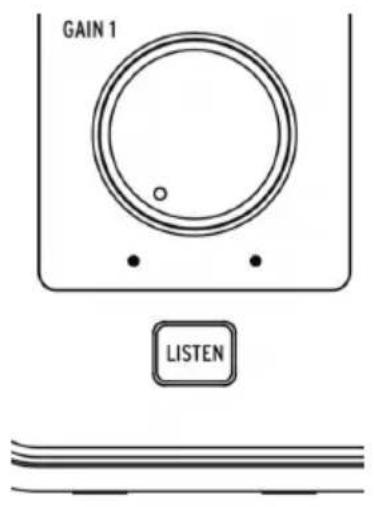
A2. Listen-Taster: Mit diesem Taster können Sie einen bestimmten Eingangskanal (oder mehrere Eingangskanäle) alleine anhören, da das vom Computer kommende Audiosignal hierbei stummgeschaltet wird.
text_image
GAIN 1 LISTENMit dieser Funktion können Sie sich auf das Signal konzentrieren, das aufgezeichnet wird - ohne den störenden Einfluss anderer Audiosignale. Drücken Sie diesen Taster, um den Listen-Modus ein- und auszuschalten. Der Taster leuchtet, wenn der Modus aktiv ist.
1: Die Funktionalität dieses Tasters kann in der AudioFuse Control Center-Software in den Audio Settings (Zahnradsymbol -> Audio Settings -> Listen Button) angepasst werden. Weitere Informationen finden Sie im Kapitel zum AudioFuse Control Center: hier [p.49]
Mit dem Listen-Taster können Sie den Pegel der Eingangskanäle 1 bis 4 direkt mit dem Main Volume-Drehregler einstellen. Weitere Informationen finden Sie hier [p.61] im Abschnitt zum AudioFuse Control Center.
A3. Kopfhörer-Kontrollbereich (PHONES): Dieser Bereich bietet zwei identische Steuerelemente für die Kopfhörerausgänge auf der Vorderseite (siehe auch B2).
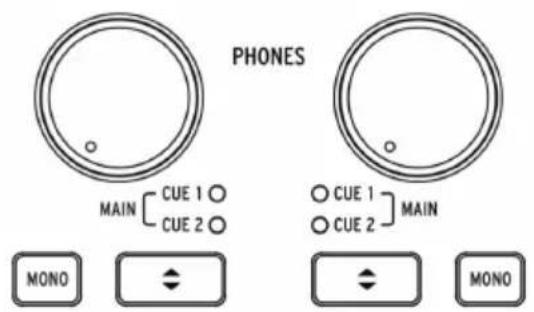
- Level-Regler: Diese Regler stellten den Pegel für die zugehörigen Kopfhörerausgänge ein.
- Mono-Schalter: Dieser Schalter aktiviert bzw. deaktiviert den Mono-Mixdown-Modus für den zugehörigen Kopfhörerausgang. Beim Einschalten leuchtet der Taster und der Kopfhörermix ist in Mono zu hören. Im ausgeschalteten Zustand erklingt die Mischung in Stereo (oder wie aufgenommen).
i: Die schnelle Überprüfung des Monosignals kann sowohl in Aufnahme- als auch Mischsituationen eine sehr nützliche Funktion sein. Während der Aufnahme bevorzugen Sänger es manchmal, mit Kopfhörern nur an einem Ohr zu performen, damit sie sich selbst besser hören können. Ein Mono-Mix stellt sicher, dass der Sänger alles im Mix hört, auch wenn er nur ein Ohr für das Abhören verwendet. Während einer Mix-Session überprüfen viele Toningenieure mit der Monofunktion das spektrale Gleichgewicht und Phasenprobleme. In beiden Fällen bietet der Mono-Schalter eine einfache Möglichkeit, vorübergehend in Mono abzuhören.
- Cue-Auswahltaster: Mit diesen Tastern wählen Sie die Audioquelle für den Kopfhörerausgang aus, indem Sie durch die drei Mixquellen schalten: Cue 1, Cue 2 und Main. Diese Mischungen können in der AudioFuse Control Center-Software bearbeitet werden. Weitere Informationen hierzu finden Sie im Kapitel zum AudioFuse Control Center.
A4. Talkback: Das AudioFuse Studio beinhaltet ein kleines eingebautes "Talkback"-Mikrofon. Mit dieser praktischen Funktion können Sie problemlos mit dem Musiker kommunizieren, wenn der sich während des Aufnahmevorgangs in einem anderen Raum befindet. Um diese Funktion zu nutzen, halten Sie einfach den Talkback-Taster gedrückt und beginnen zu sprechen. Das eingebaute Mikrofon kann dann Ihre Stimme an die Kopfhörer des Musikers (oder an ein anderes Ziel Ihrer Wahl) senden, so dass dieser Ihre Kommentare oder Anweisungen aus dem Kontrollraum hören kann. Der Pegel und das Routing des Talkback-Mikrofons können in der AudioFuse Control Center-Software unter den Audio Settings (Zahnradsymbol -> Audio Settings -> Talkback) konfiguriert werden. Weitere Informationen finden Sie im Kapitel zum AudioFuse Control Center [p.49].
Bitte beachten Sie, dass der Talkback den analogen Eingang 8 verwendet. Sie können vermeiden, dass der Talkback-Modus eingeschaltet werden kann, wenn Eingang 8 bereits verwendet wird. Weitere Informationen finden Sie im Kapitel zum AudioFuse Control Center: hier [p.49].
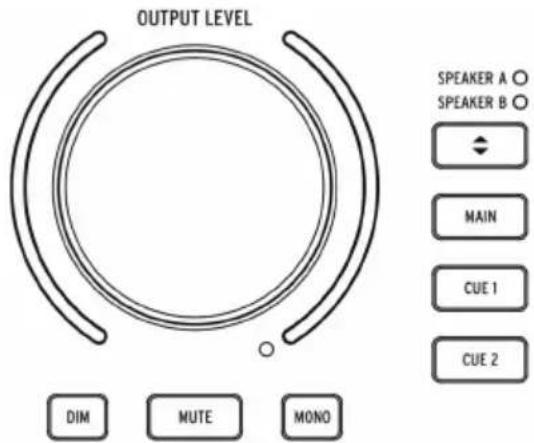
A5. Ausgangs-Bereich: Dieser Bereich bietet Steuerelemente für die Lautsprecherausgänge. Hier finden Sie einen Hauptlautstärkeregler, VU-Anzeigen und andere Schalt-, Routing-, Muting- und Dimfunktionen.
text_image
OUTPUT LEVEL SPEAKER A ○ SPEAKER B ○ ↓ MAIN CUE 1 CUE 2 DIM MUTE MONO- Master Volume-Regler: Dieser Regler stellt die Lautstärke des aktiven Lautsprecherpaars ein. Beachten Sie, dass die Lautsprecher A und B unabhängig voneinander eingestellt oder verbunden werden können, damit die Pegelunterschiede beim Hin- und Herwechseln erhalten bleiben. Diese Verknüpfungsfunktion wird in der AudioFuse Control Center-Anwendung beschrieben. Weitere Informationen finden Sie im Kapitel zum AAFC [p.49].
- VU-Meter: Standardmäßig zeigen diese LED-Anzeigen den Lautstärkepegel eingehender Mixe (Main, Cue 1 oder Cue 2) oder aller Eingangskanäle an, für die der "Listen"-Modus aktiviert ist. Beim Einstellen des Master Volume-Reglers leuchten die LEDs vorübergehend blau, um die Position des Reglers von Minimum (unten) bis Maximum (oben) anzuzeigen.
- Dim: Durch Drücken dieses Tasters wird der Lautsprecherpegel abgesenkt. Das kann verwendet werden, um Gespräche zu führen oder einen Anruf entgegenzunehmen. Standardmäßig wird der Signalpegel um 20 dB reduziert, das kann jedoch in der AudioFuse Control Center-Anwendung angepasst werden.
- Mute: Dieser Taster schaltet die Audioausgabe stumm, die an die Lautsprecher gesendet wird.
- Mono: Dieser Taster aktiviert den Mono-Mixdown-Modus. Beim Einschalten leuchtet der Taster und der Mix wird in Mono wiedergegeben.
i: Während einer Mix-Session führen viele Toningenieure gerne eine 'Monokompatibilitätsprüfung' durch, um sicherzustellen, dass Mischungen gut auf Monoquellen (wie Smartphones, Laptops oder tragbaren Bluetooth-Lautsprechern) funktionieren. Es ist bei der Monowiedergabe auch einfacher, Probleme mit dem spektralen Gleichgewicht und phasenbedingte Probleme zu erkennen. Der Mono-Taster bietet hierbei eine einfache Möglichkeit, um sicherzustellen, dass eine Mischung gut klingt.
- Lautsprecher-Auswahl: Mit diesem Taster können Sie Ihren Mix ganz einfach auf zwei verschiedenen Lautsprecherpaaren überprüfen. Das aktuell aktive Lautsprecherpaar wird durch die entsprechende LED angezeigt.
- Main / Cue 1 / Cue 2-Taster: Diese drei Taster wählen aus, welche Mischung an Ihre Lautsprecher gesendet wird. Die drei Mischungen können in der AudioFuse Control Center-Software angepasst werden. Weitere Informationen finden Sie im AFCC-Kapitel [p.61].
A6. Bluetooth-Taster: Dieser Taster schaltet die Bluetooth-Funktionalität ein und aus. Beim Einschalten leuchtet der Taster und der Bluetooth-Audiostream wird vom AudioFuse Studio dekodiert. Das AudioFuse Studio kann von bluetooth-fähigen Geräten wie einem Smartphone oder Tablet erkannt werden. Auf diese Weise können Sie eine drahtlose Verbindung zum AudioFuse Studio herstellen, um Musik über das Soundsystem des Studios abzuspielen. Das Routing eingehender Bluetooth-Signale kann in der AudioFuse Control Center-Software unter den Audio Settings (Zahnradsymbol -> Audio Settings -> Bluetooth) konfiguriert werden. Weitere Informationen finden Sie im Kapitel zum AudioFuse Control Center [p.49].
i: Durch längeres Drücken des Bluetooth-Tasters wird die laufende Verbindung zurückgesetzt und das Pairing mit einem neuen Gerät ermöglicht.
A7. Die Clock-Quellen und USB-Anzeigen: Diese LEDs zeigen die Quelle der Digital-Clock (intern, ADAT, SPDIF oder Word Clock) und den Status der USB-Verbindung an.

text_image
INTERNAL ADAT SPDIF WORD USBDie USB-LED leuchtet, wenn die Verbindung in Ordnung ist, und blinkt, wenn entweder ein Problem mit der USB-Verbindung vorliegt oder überhaupt keine USB-Verbindung zum Computer besteht. Sie können die Clockquelle des AudioFuse Studio in der AudioFuse Control Center-Software in den Audio Settings (Zahnradsymbol -> Audio Settings -> Clocks) auswählen. Die ausgewählte externe Clock-LED blinkt, wenn sie verloren geht oder falsch ist. In dieser Situation schaltet das Gerät automatisch mit derselben Abtastrate auf die interne Clock um. Weitere Informationen finden Sie im Kapitel zum AudioFuse Control Center [p.49].
A8. AudioFuse Studio-Taster: Dieser Taster öffnet und schließt die AudioFuse Control Center-Software auf Ihrem Computer.
Dies ist eine praktische Methode zum Zugriff auf die Control Center-Anwendung, ohne die Maus oder das Trackpad Ihres Computers dafür nutzen zu müssen.
1.2.3. Die Vorderseite
text_image
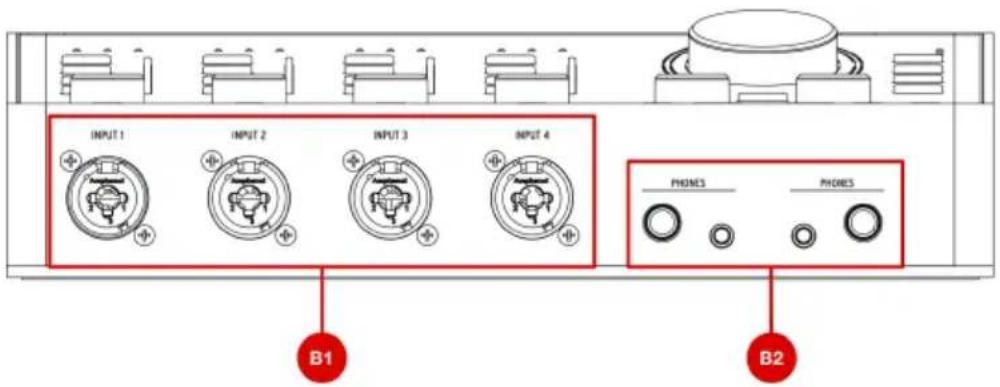
INPUT 1 INPUT 2 INPUT 3 INPUT 4 PHONES PHONES B1 B2B1. Eingangskanäle 1-4: Schließen Sie Mikrofone, Instrumente oder Geräte mit Line-Pegel an diese vier Eingänge an. Die "Combo"-Anschlüsse sind für XLR-(Mikrofon) oder 6.3mm-Klinkeneingänge (Instrumenten- oder Line-Pegel) geeigent. Jeder Kanal verfügt über einen eigenen Eingangskontroll-Bereich direkt auf der Frontseite, so dass Sie beispielsweise die Eingangsverstärkung einstellen und eingehende Signalpegel überwachen können. Weitere Informationen zum Eingangskontroll-Bereich finden Sie in der Legende A1 weiter oben.
B2. Kopfhörerausgänge: Schließen Sie hier Ihre Kopfhörer an. Das AudioFuse Studio verfügt über zwei unabhängige Kopfhörerausgänge ("Cue"). Jeder Ausgang bietet 6.3 mm und 3.5 mm-Klinken-Anschlüsse, so dass Sie sich keinerlei Sorgen über nichvorhandene Kopfhöreradapter machen müssen. Im Kopfhörer-Kontrollbereich auf der Frontseite direkt über diesen Anschlüssen können Sie den Ausgangspegel einstellen, die Signalquelle auswählen und den Mono-/Stereobetrieb umschalten. Weitere Informationen zum Kopfhörer-Kontrollbereich finden Sie in der Legende A3 weiter oben.
i: Die 6.3 mm- und 3.5 mm-Kopfhörerausgänge besitzen unterschiedliche Impedanzwerte, so dass Sie praktisch jede Art von Kopfhörer an das AudioFuse Studio anschließen können. Die 6.3 mm-Anschlüsse sind für hochohmige Kopfhörer (30-600 Ohm) optimiert und bieten einen maximalen Ausgangspegel von 13 dBu. Die 3.5 mm-Anschlüsse sind für niedrigohmige Kopfhörer (8-120 Ohm) optimiert und bieten ein Maximum von 10 dBU Ausgabelautstärke.
1.2.4. Die Rückseite
text_image
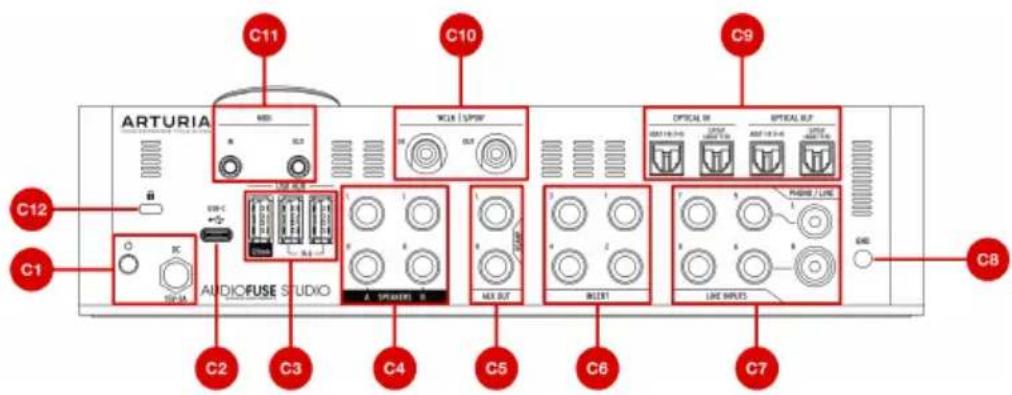
C11 C10 C9 C12 C1 C2 C3 C4 C5 C6 C7 ARTURIA AUDIO/FUSE STUDIO MOS R USS C VCC | SPWY A SPWY B MAX 1/2 MAX 2/2 MAX 3/2 OPTICAL IN OPTICAL OUT LINE INPUTS LINE INPUTS GND C8C1. Stromversorgung: Schließen Sie hier das mitgelieferte Gleichstromnetzteil an und schalten Sie das Produkt mit dem nebenliegenden Netzschalter ein und aus. Der Gewindeanschluss kann verriegelt werden, um ein versehentliches Trennen der Stromversorgung zu verhindern. Um internationale Einsätze zu erleichtern, enthält das Netzteil austauschbare Kabel, mit denen Sie das Produkt fast überall weltweit verwenden können, ohne Adapter oder Spannungswandler kaufen zu müssen.
i: Das AudioFuse Studio ist für die Verwendung mit dem mitgelieferten Gleichstromnetzteil vorgesehen. Obwohl das Audio-Interface über Ihren Computer-USB-C-Anschluss mit Strom versorgt werden kann, muss dabei der größte Teil der Funktionalität deaktivert sein, da die USB-Schnittstelle nicht ausreichend Spannung liefern kann, um das Gerät mit Strom zu versorgen. Im Busbetrieb fungiert das Interface als Dual-Kopfhörerverstärker mit Digital-Analog-Wandlung in Referenzqualität. Alle anderen Funktionen (USB-Hub, Vorverstärker, Loutsprecherausgänge usw.) sind ausgeschaltet. Zu beachten ist, dass einige Computer möglicherweise nicht in der Lage sind, ausreichend Spannung für diesen 'Bus'-Modus bereitzustellen.
C2. USB-C-Anschluss: Schließen Sie das AudioFuse Studio mit einem der mitgelieferten USB-Kabel an Ihren Computer an. Das AudioFuse Studio unterstützt das USB 2.O-Protokoll für die Kommunikation mit Ihrem Computer. Es kann auch mit vielen Smartphones und Tablets verwendet werden, für diese Geräte sind jedoch möglicherweise spezielle USB-Adapter erforderlich, um die Verbindung herzustellen. Das wird im nächsten Kapitel dieses Handbuchs beschrieben.
C3. USB-Hub: Das AudioFuse bietet einen praktischen 3-Port-USB-Hub zum Anschließen Ihres Master-Keyboards, eines USB-Speichersticks oder eines Lizenz-Dongles. Zwei der Anschlüsse (mit "1A" gekennzeichnet) können bis zu 1 Ampere Leistung für das schnelle Laden von Geräten liefern. Der dritte Anschluss mit bis zu 120 mA Strom ist für Geräte mit geringem Stromverbrauch wie Dongles oder USB-Speichersticks vorgesehen.
i: Wir empfehlen, nur Produkte mit geringem Strombedarf (z.B. USB-Dongles) an den 120 mA-Anschluss anzuschließen. Der Einsatz von Geräten mit höherem Strombedarf kann einen Überspannungsschutzmechanismus auslösen, der den 120 mA-Anschluss vorübergehend deaktiviert. Wenn Sie Produkte mit höheren Anforderungen an die Stromversorgung anschließen möchten, verwenden Sie stattdessen die 1A-Ports.
C4. Lautsprecherausgänge A&B: Schließen Sie bis zu zwei Paar Aktiv-Lautsprecher an diese symmetrischen 1/4"-Klinkenausgänge an, um einen A/B-Vergleich durchführen zu können. Im Ausgangs-Bereich auf der Frontseite können Sie beispielsweise das aktive Lautsprecherpaar auswählen, die Ausgangspegel einstellen, die Tonquelle der Lautsprecher auswählen und vieles mehr. Weitere Informationen zum Ausgangs-Bereich finden Sie weiter oben in der Legende A5.
C5. Aux (Reamp)-Ausgang: Diese multifunktionalen Ausgänge weisen einige Besonderheiten auf, die bei anderen Audio-Interfaces normalerweise nicht zu finden sind. Erstens sind sie spannungsgekoppelt, so dass Sie modulare Synthesizer direkt von Ihrer DAW aus via Audio- oder Steuerspannungssignal (CV) steuern können. Zweitens können Sie für diese Ausgänge die Impedanz ändern, um einen "trocken" aufgenommenen Gitarren- oder BassTrack zur erneuten Aufnahme (oder zum "Reamping") später an einen beliebigen Verstärker zurückzusenden. Diese praktische Funktion eröffnet viele interessante Möglichkeiten für das Sounddesign und erspart Ihnen den Kauf teurer "DI"- oder "Reamping"-Boxen.
C6. Insert-Bereich: Mit diesen Anschlüssen können Sie externe Geräte mit Line-Pegel wie Kompressoren hinter den DiscretePro-Vorverstärkern des AudioFuse Studio, aber vor den Analog-Digital-Wandlern in den Signalpfad "insertieren". Dazu müssen Sie TRS-Send/Return-Kabel verwenden. Wenn hier nichts angeschlossen ist, wird der Ausgang des DiscretePro-Vorverstärkers automatisch an den Digitalwandler gesendet.
C7. Phono/Line-Eingänge 5-8: Schließen Sie externe Phono- oder Line-Level-Geräte an diese Cinch- und symmetrischen 1/4"-Eingänge an. Der Phono-Eingang ist üblicherweise nicht für hohe Signalausgangspegel (normalerweise über 5-10 mV) geeignet. In der AudioFuse Control Center-Software können Sie die Cinch-Eingänge so konfigurieren, dass diese entweder Standard-Line-Level-Signale (wie z.B. den Ausgang Ihres Smartphones) oder den Ausgang eines Schallplattenspielers akzeptieren, für den eine RIAA-Entzerrung erforderlich ist. Dies erfolgt im Hauptbedienfenter im Bereich Analog Inputs > Inputs 5-6. Weitere Informationen finden Sie im AudioFuse Control Center-Kapitel zu den Analogeingängen [p.58].
i: Diese Eingänge werden direkt mit den Analog-Digital-Wandlern des AudioFuse Studio verbunden (es sei denn, der RIAA-Filter ist für die Eingänge 5-6 eingeschaltet. In diesem Fall fließt das Signal zuerst durch dieses Filter). Wenn Sie ausgefallenes Outboard-Equipment wie einen Röhrenvorverstärker oder einen Vocal-Channelstrip besitzen, schließen Sie dieses hier an und vermeiden Sie eine doppelte Pegelverstärkung Ihrer Signale (einmal über Ihren Vorverstärker und erneut über den DiscretePro-Vorverstärker). Dadurch wird ein sauberer Signalpfad erzeugt und die DiscretePro-Vorverstärker können für andere Signalquellen genutzt werden.
C8. Erdungsanschluss: Dieser Anschluss wird in Verbindung mit den Phono-Eingängen verwendet, um eine gemeinsame Erdung zwischen einem Schallplattenspieler und dem AudioFuse Studio herzustellen. Verwenden Sie beim Anschließen eines Plattenspielers immer den Erdungsanschluss, um Brummschleifen, Störgeräusche und andere unerwünschte Geräusche in Ihren Aufnahmen zu vermeiden.
C9. Optische Eingänge/Ausgangsbereich: Diese Anschlüsse können zum Senden und Empfangen von ADAT- und S/PDIF-Signalen über optische Kabel verwendet werden. ADAT ist ein Mehrkanalformat, das bis zu acht Audiokanäle überträgt, während S/PDIF immer Stereosignale (2-Kanal) überträgt. Die genaue Funktionsweise dieses Ausgangs wird in der AudioFuse Control Center-Software in den Einstellungen (Zahnradsymbol) unter Audio Settings -> Digital I/O konfiguriert. Weitere Informationen finden Sie im entsprechenden AudioFuse Control Center-Kapitel [p.49].
i: Der ADAT-Standard unterstützt bis zu acht Audiokanäle mit Abtastraten von 44.1/48 kHz. Bei höheren Abtastraten (88.2 kHz oder 96 kHz) kann jede optische Kabelleitung jedoch nur vier Audiokanäle übertragen (das Format unterstützt keine Abtastraten von 176.4 kHz oder 192 kHz). Um diese Einschränkung zu umgehen, verfügt das AudioFuse Studio über zwei separate Eingangsanschlüsse und zwei separate Ausgangsanschlüsse, so dass Sie acht Kanäle mit ADAT-Signalen übertragen können, selbst wenn Sie mit einer Abtastrate von 88.2 kHz oder 96 kHz arbeiten.
C10. WordClock & S/PDIF-Bereich: Diese Anschlüsse können zum Senden und Empfangen von koaxialen (Cinch) S/PDIF-Signalen sowie Word Clock-Synchronisationssignalen verwendet werden. Im AudioFuse Control Center können Sie definieren, wie diese Anschlüsse arbeiten sollen. Weitere Informationen finden Sie im entsprechenden AudioFuse Control Center-Kapitel [p.49].
C11. MIDI In/Out: Schließen Sie hier MIDI-Geräte mit den mitgelieferten MIDI-Adaptern an. Die MIDI-Ports sind in Ihrem Computer verfügbar, sobald Sie die AudioFuse-Treiber installiert haben (diese Treiber werden zusammen mit der AudioFuse Control Center-Anwendung installiert).
C12. Kensington Lock-Anschluss: Das AudioFuse Studio ist portabel und relativ leicht. Es sollte jedoch nur dann bewegt werden, wenn Sie das auch möchten! Wir haben deshalb einen Kensington-Lock-Anschluss auf der Rückseite angebracht, damit Sie das Interface überall fixieren können.
1.3. Loslegen
1.3.1. Das AudioFuse Studio einschalten
Das AudioFuse Studio ist ein professionelles Audio-Interface und besitzt einen höheren Strombedarf als die meisten Consumerprodukte. Aus diesem Grund muss es mit dem mitgelieferten Universal-Netzteil (15V, 3A) betrieben werden.
1.3.2. Einrichten des Betriebssystems
1.3.2.1. Einrichten unter macOS
Verbinden Sie das AudioFuse Studio mit einem der mitgelieferten USB-Kabel mit Ihrem Mac und schalten Sie es dann ein. Das AudioFuse Studio wird im Dienstprogramm Audio-MIDI-Setup angezeigt:
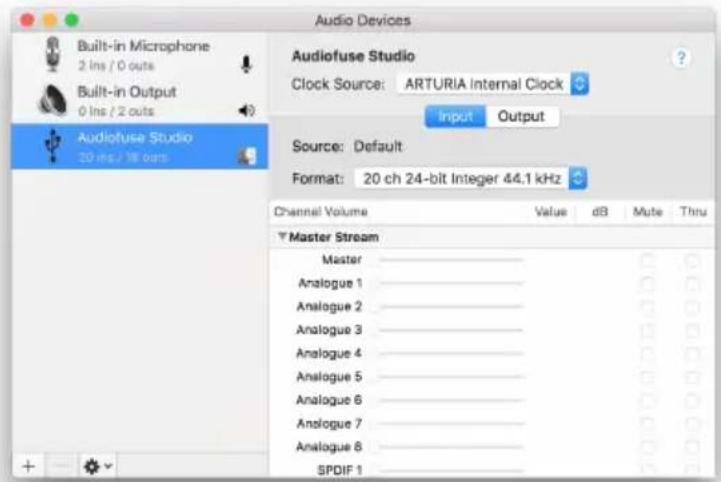
So verwenden Sie das AudioFuse Studio als Standard-Audiogerät für die Eingabe/Ausgabe:
- Wählen Sie das AudioFuse Studio im linken Bereich des Audiogeräte-Fensters im Audio-MIDI-Setup aus.
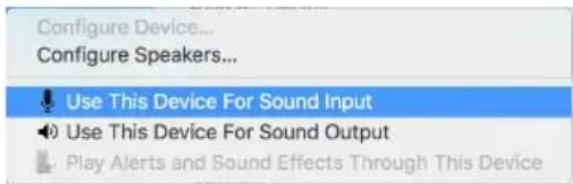
- Klicken Sie mit der rechten Maustaste darauf und wählen "Dieses Gerät für die Tonausgabe verwenden".
- Klicken Sie erneut mit der rechten Maustaste darauf und wählen Sie "Dieses Gerät für die Toneingabe verwenden".
text_image
Configure Device... Configure Speakers... Use This Device For Sound Input Use This Device For Sound Output Play Alerts and Sound Effects Through This Device1.3.2.2. Einrichten unter Windows
Für Windwos werden Treiber mit geringer Latenz (Low Latency Driver) von Arturia bereitgestellt und automatisch bei der AudioFuse Control Center-Installation installiert. Sie können das AudioFuse Control Center hier herunterladen:
www.arturia.com/audiofuse-start
Sobald das AudioFuse Control Center installiert ist, schließen Sie das Audio-Interface einfach mit dem mitgelieferten USB-Kabel an Ihren Computer an und schalten das Gerät ein. Windows erkennt die Hardware, diese wird dann unter Ihren Audiogeräten angezeigt.
Öffnen Sie "Audiogerät verwalten".
Hier können Sie das AudioFuse Studio als Standard-Aufnahmegerät, Wiedergabegerät oder beides konfigurieren. Wählen Sie dazu die Benutzeroberfläche unter den Registerkarten Wiedergabe und Aufnahme aus und klicken Sie auf die Schaltfläche Als Standard festlegen.
1.3.2.3. Einrichten auf iPad/iPhone
Schließen Sie zuerst das AudioFuse Studio an den Netzadapter an und schalten Sie das Gerät ein. Verbinden Sie anschließend das AudioFuse Studio über das Camera-Connection-Kit (erforderlich) mit Ihrem iOS-Gerät. Das AudioFuse Studio wird unter Einstellungen> Allgemein -> Info -> AudioFuse angezeigt. Weitere Informationen finden Sie unter www.arturia.com/audiofuse-start
1.3.2.4. Einrichten unter Android
Schließen Sie zuerst das AudioFuse Studio an den Netzadapter an und schalten Sie das Gerät ein. Verbinden Sie anschließend das AudioFuse Studio über ein On-The-Go-Kabel mit Ihrem Android-Gerät. Android 5+ ist erforderlich. Weitere Informationen finden Sie unter www.arturia.com/audiofuse-start
1.3.3. Das AudioFuse Control Center

text_image
AUDIOFUSE CONTROL CENTER AudioFuse Studio - AudioFuse Studio Analog INPUTS Line 1 Input 2 Input 3 Input 4 Line TNS Line DIGITAL INPUTS SPDIF ADAT MONITORING MIX Line 1 Analog 2 Analog 3 Analog 4 Analog 5 Analog 6 Analog 7 Analog 8 ADAT 1 ADAT 2 ADJ Master MAX MIX CUE MIX 1 CUE MIX 2 And / Remove Tracks Copy Mix 1 2 3 4 Edit Close Group Tracks ANALOG OUTPUTS Main Mix Speakers WITH MEMS DH Analog 1 Analog 2 Analog 3 Analog 4 Analog 5 Analog 6 Analog 7 Analog 8 ADAT 7 ADAT 2 ADAT- DIGITAL OUTPUTS USB USB USB USB USB USB USB USB USB USB USB USB USB USB USB USB USB USB USB USB USB USB USB USB USB USB USB USB USBMit unserer AudioFuse Control Center (AFCC)-Software können Sie tief in die Funktionalität des AudioFuse Studio eingreifen und alle Sonderfunktionen verwalten, die über die Hardware nicht direkt zugänglich ist. Sie können beispielsweise die Monitormischungen Main, Cue 1 und Cue 2 ändern, die Einstellungen für den digitalen Eingang/Ausgang ändern, die digitale Clockquelle auswählen, die Firmware des Produkts aktualisieren und vieles mehr. Kurz gesagt, mit dem AFCC können Sie das Audio-Interface so konfigurieren, dass es für Sie und Ihre Studioarbeit optimal funktioniert. Alle leistungsstarken Funktionen des AFCC werden im Abschnitt 2 [p.17] dieses Benutzerhandbuchs behandelt.
1.4. Einsatz des AudioFuse Studio
1.4.1. Wie nimmt man mit einem Mikrofon auf
flowchart
graph LR
    A["Wind Turbine"] --> B["Main Control Panel"]
    B --> C["Microcontroller 1"]
    B --> D["Microcontroller 2"]
    B --> E["Microcontroller 3"]
    B --> F["Microcontroller 4"]
    B --> G["Microcontroller 5"]
    B --> H["Microcontroller 6"]
    B --> I["Microcontroller 7"]
    B --> J["Microcontroller 8"]
    B --> K["Microcontroller 9"]
    B --> L["Microcontroller 10"]
    M["(Only if microphone needs phantom power)"] --> N["INPUT CHANNEL 1"]
    N --> O["Microcontroller 1"]
    N --> P["Microcontroller 2"]
    N --> Q["Microcontroller 3"]
    N --> R["Microcontroller 4"]
    N --> S["Microcontroller 5"]
    N --> T["Microcontroller 6"]
    N --> U["Microcontroller 7"]
    N --> V["Microcontroller 8"]
    N --> W["Microcontroller 9"]
    N --> X["Microcontroller 10"]
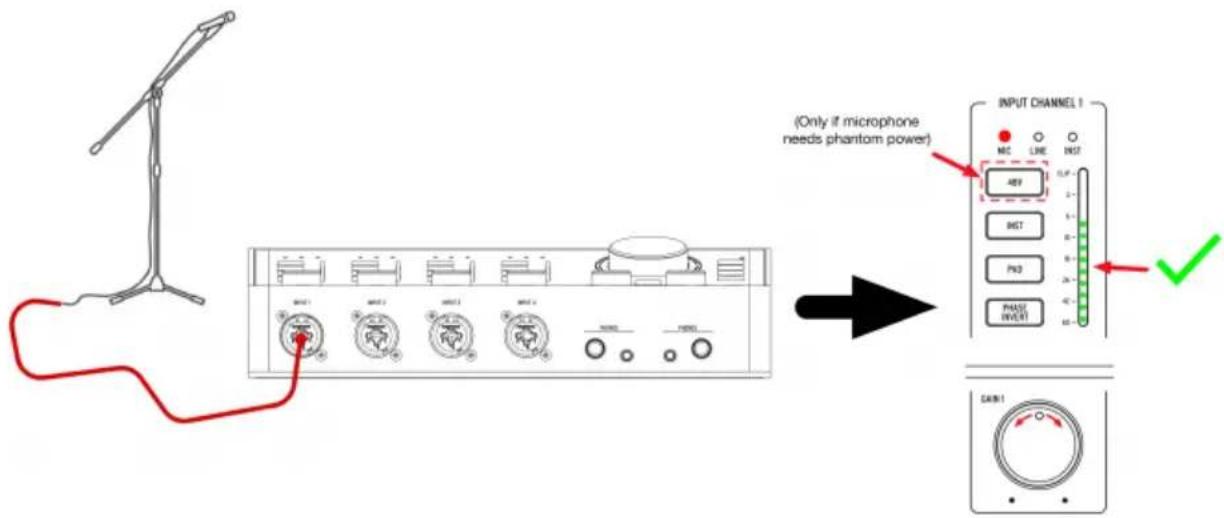
- Schließen Sie Ihr Mikrofon mit einem XLR-Kabel an das AudioFuse Studio an. Sie können dafür jeden gewünschten Eingang auf der Vorderseite verwenden.
- Das AudioFuse Studio erkennt automatisch, dass Sie ein XLR-Kabel angeschlossen haben und die entsprechende Mikrofon-LED leuchtet im Eingangskanal-Bereich auf.
- Wenn Ihr Mikrofon Phantomspeisung benötigt, drücken Sie den 48V-Taster, um diese einzuschalten.
- Sprechen oder singen Sie in das Mikrofon, während Sie den Gain-Regler zum Einpegeln nutzen. Die lautesten Signalanteile Ihrer Performance sollten hierbei im Kanal-VU-Meter einen Spitzenwert zwischen -10 und -6 dB erreichen.
- Wenn Ihre Klangquelle so laut ist, dass sie das VU-Meter auch bei der niedrigsten Verstärkungseinstellung überlastet, drücken Sie den Pad-Taster, um eine Reduzierung der Eingangsverstärkung von 20 dB zu erreichen. Beachten Sie, dass die CLIP-LED aufleuchtet, wenn das Eingangssignal vor der Verzerrung 1 dB erreicht.
Das war es auch schon! Der Mikrofoneingang sollte in Ihrer Musiksoftware auswählbar sein und für die Aufnahme bereitstehen. Weitere Informationen zur Aufnahme finden Sie in der Bedienungsanleitung Ihrer Musiksoftware.
1.4.2. Wie nimmt man einen Synthesizer, eine Gitarre oder ein anderes Instrument auf
4-recording_instrument.png
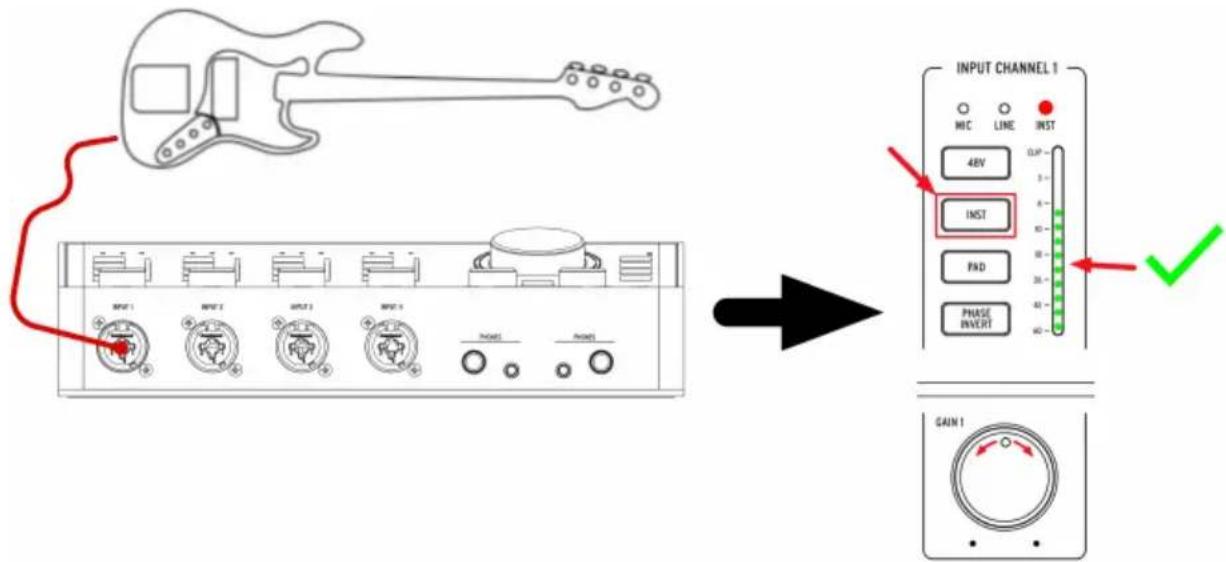
- Schliessen Sie Ihren Synthesizer, Ihre Gitarre oder ein anderes Instrument mit einem Standard-1/4"-Klinkenkabel an. Sie können hierfür jeden Eingang auf der Vorderseite des Interfaces verwenden.
- Das AudioFuse Studio erkennt automatisch, dass Sie ein 1/4"-Klinkenkabel angeschlossen haben und entweder die Line- oder die Inst-LED leuchtet im Eingangskanal-Bereich auf.
- Drücken Sie den Inst-Taster, um das rentsprechende Eingabegerät (Line-Pegel oder Instrument) auszuwählen: - Wenn Sie ein Line-Level-Instrument verwenden (Synthesizer, Drum Machine und die meisten Studio- oder HiFi-Geräte), sollte die "Line"-LED leuchten. - Wenn Sie eine E-Gitarre, einen Bass oder ein anderes Instrument mit passiven Tonabnehmern angeschlossen haben, sollte die "Inst"-LED leuchten.
- Spielen Sie das Instrument, während Sie den Gain-Regler zum Einpegeln nutzen. Die lautesten Signalanteile Ihrer Performance sollten hierbei im Kanal-VU-Meter einen Spitzenwert zwischen -10 und -6 dB erreichen. Bitte beachten Sie, dass die Pad-Schaltung standardmäßig aktiviert ist, wenn sich ein Kanal im Line-Modus befindet.
- Wenn Ihre Klangquelle so laut ist, dass sie das VU-Meter auch bei der niedrigsten Verstärkungseinstellung überlastet, drücken Sie den Pad-Taster, um eine Reduzierung der Eingangsverstärkung von 20 dB zu erreichen. Bitte beachten Sie, dass die PAD-Schaltung standardmäßig aktiviert ist, wenn sich ein Kanal im Line-Modus befindet.
text_image
INPUT CHANNEL 1 MIC LINE INST 48V INST FND PHASE INVERT GAIN 11.4.3. Externe Effekte in Ihren Signalpfad insertieren
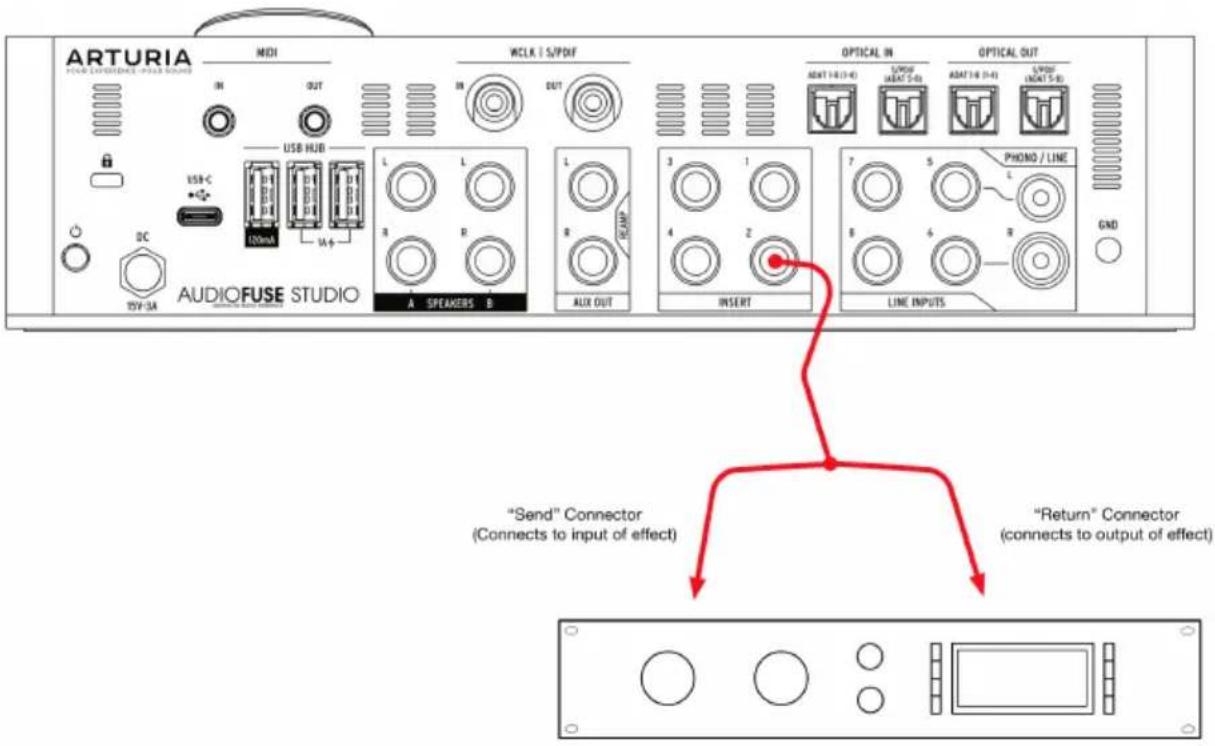
Manchmal ist es sinnvoll, einen Kompressor, einen Equalizer oder einen anderen Effekt in Ihren analogen Signalpfad zu insertieren, bevor Sie das Signal digitalisieren und zur Aufnahme an Ihren Computer senden. Die Insert-Anschlüsse auf der Rückseite des AudioFuse Studio sind genau dafür gedacht.
- Schließen Sie Ihr Mikrofon oder Instrument an das AudioFuse Studio an, indem Sie den Anweisungen in den beiden obigen Abschnitten folgen.
- Verwenden Sie ein spezielles TRS zu Dual-TS-Kabel, um Ihr externes Gerät in den Signalpfad einzuspeisen. Der "Send"-Anschluss des Kabels sollte dazu mit dem Eingang Ihres externen Geräts verbunden werden. Der "Return"-Anschluss entsprechend mit dem Ausgang, so dass das Signal zurück in das AudioFuse Studio geleitet wird.
- Externe Geräte können manchmal den Signalpegel erhöhen oder absenken, so dass Sie möglicherweise die Geräteausgabe anpassen müssen, um sicherzustellen, dass Ihre Signalspitzen immer noch zwischen -10 und -6 dB liegen. Hierzu können Sie die VU-Anzeigen im AudioFuse Studio verwenden, um die Eingangspegel zu überprüfen.
Fertig! Das Signal wird jetzt vom Ausgang des DiscretePro-Vorverstärkers über das externe Gerät zurück zum Analog-Digital-Wandler von AudioFuse Studio gesendet.

1: Abschliessend noch ein Profi-Tipp: Es ist möglich, Line-Level-Signale direkt an die Wandler zu senden (und damit die DiscretePro-Vorverstärker zu umgehen), indem Sie nur den 'Return' eines Insert-Kabels verwenden und den 'Send' Anschluss nicht verbinden. Sie können den Ausgang des DiscretePro-Vorverstärkers auch verwenden, indem Sie nur den "Send" des Kabels verwenden, während der 'Return' nicht angeschlossen ist. Für die technisch versierten Anwender: Diese Inserts senden und empfangen Signale mit einem Line-Pegel (+18 dBu bei O dBFS).
1.4.3.1. Informationen zu TRS zu Dual-TS-Kabeln
Insertkabel sind eine spezielle Kategorie von Kabeln, mit denen Mischpulte und andere Geräte Signale über denselben physischen Anschluss senden und empfangen können. Dies geschieht durch den Einsatz eines symmetrischen TRS-Kabels (Tip-Ring-Sleeve) mit drei internen Drähten.
Diese Kabel verbinden normalerweise einen TRS-Stecker mit einem anderen TRS-Stecker. Dabei wird ein Signal "in eine Richtung" entlang des Kabels gesendet, wobei die positiven und negativen Phasen eines identischen Signals an die "Spitze" (Tip) und den "Ring" gesendet werden und eine gemeinsame Masse an der Hülse (Sleeve) vorgesehen ist.
Bei Verwendung von Insertkabeln wird stattdessen die Spitze des Kabels verwendet, um das Signal an ein externes Gerät zu "senden", während der mittlere "Ring" verwendet wird, um das Signal zurückzubringen. Die "Hülse" wird verwendet, um eine gemeinsame Masse bereitzustellen, wie sie normalerweise verwendet wird.
1.4.4. Re-Amping
text_image
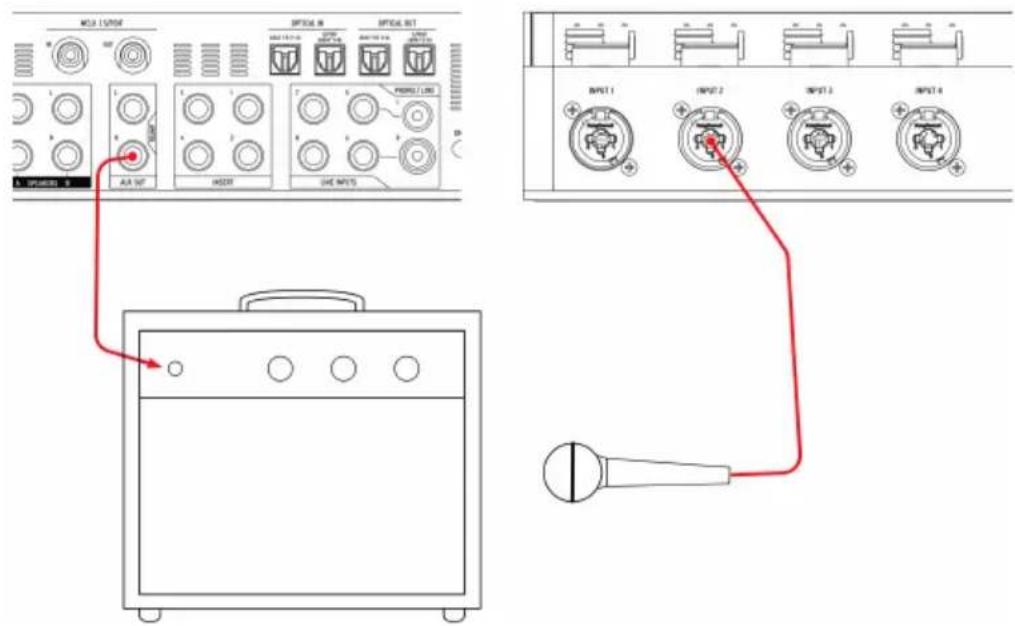
MOU OUTPUT OPTION IN OPTION SET INPUT 1 INPUT 2 INPUT 3 INPUT 4 AIA NET INSERT LINE INPUTS INPUT 1 INPUT 2 INPUT 3 INPUT 4Das AudioFuse Studio verfügt über eine Re-Amping-Funktion, die beim Mischen viele kreative Optionen eröffnet. Re-Amping wird manchmal auch als "Reverse D.I." bezeichnet. Dabei handelt es sich um eine trocken (manchmal als "direkt" oder "D.I." bezeichnet) aufgenommene Gitarren- oder Bass-Spur, die in einen Verstärker zurückgespielt wird, um das Ergebnis erneut aufzunehmen. Auf diese Weise können Sie über mehrere verschiedene Verstärker (oder denselben Verstärker mit unterschiedlichen Einstellungen) genau dieselbe Gitarren- oder Bassperformance abspielen und das angezerrte/Verzerrte Signal wie gewohnt mit Mikrofonen aufnehmen. Wenn Sie die gleiche Performance über verschiedene Verstärker neu aufnehmen, können Sie wirklich interessante Mixe erstellen, wie z.B.:
- eine Mischung des niederfrequenten Growl-Signals eines Verstärkers mit den hochfrequenten Anteilen eines anderen Verstärkers für den perfekten Gitarrenklang
- Abhören zweier verschiedener Verstärker, die nach links und rechts im Panorama gedreht sind, aber eine identische Performance abspielen
- Aufnahme einer perfekten Performance noch lange nach Beendigung einer Recording-Session über einen anderen Verstärker
!: Beachten Sie, dass es nicht möglich ist, einfach ein Standard-Line-Level-Signal über einen Verstärker abzuspielen, da die Verstärker oftmals ein hochohmiges Instrumentenpegelsignal (HI-Z) erwarten. Das Abspielen eines regulären Line-Level-Signals führt aufgrund der Impedanz und der Pegelfehlanpassung zu suboptimalen Ergebnissen. Um den Verstärker vernünftig anzusteuern, muss eine richtige Reverse-DI-Schaltung vorhanden sein – wie eben beim AudioFuse Studio.
So gehts:
- Machen Sie eine "Direktsignal"-Aufnahme einer Gitarre oder eines Basses in Ihrer Musiksoftware. Dies erfolgt durch direktes Verbinden des Instruments mit einem der Eingänge an der Vorderseite des AudioFuse Studio (das wird weiter oben in diesem Kapitel beschrieben).
- Stellen Sie die Aux-Ausgänge des AudioFuse Studio so ein, dass diese als Re-Amping-Ausgänge fungieren. Dies lässt sich in der AudioFuse Control Center-Anwendung erledigen. Informationen dazu finden Sie in diesem Benutzerhandbuch [p.66].
- Verbinden Sie die Re-Amping-Ausgänge mit Ihrem Verstärker.
- Spielen Sie die direkte Aufnahme über den Verstärker ab, während Sie den Ausgang des Verstärkers mit einem Mikrofon aufnehmen (dies wird weiter oben in diesem Kapitel beschrieben).
1.4.5. Einsatz des AudioFuse Studio mit CV-kompatiblen Synthesizern und einer DAW
Die Aux-Ausgänge des AudioFuse Studio sind DC-gekoppelt. Das bedeutet, dass diese Ausgänge so ausgelegt sind, dass sie Gleichstromsignale liefern und auch einen entsprechenden Offset ausgeben können.
Mit diesen DC-gekoppelten Aux-Ausgängen in Verbindung mit einigen DAW-Plug-Ins wie den CV Tools von Ableton Live können Sie problemlos CV-Signale von Ihrer DAW ausgeben, um Ihre modularen und semi-modularen Synthesizer wie Arturias Minibrute zu steuern.
Im AFCC ist dazu keine Konfiguration erforderlich. Möglicherweise müssen Sie aber den Ausgangspegel anpassen und ein spezielles Monokabel verwenden, um eine Verbindung zu Ihrem Synth-CV-Eingang herzustellen.
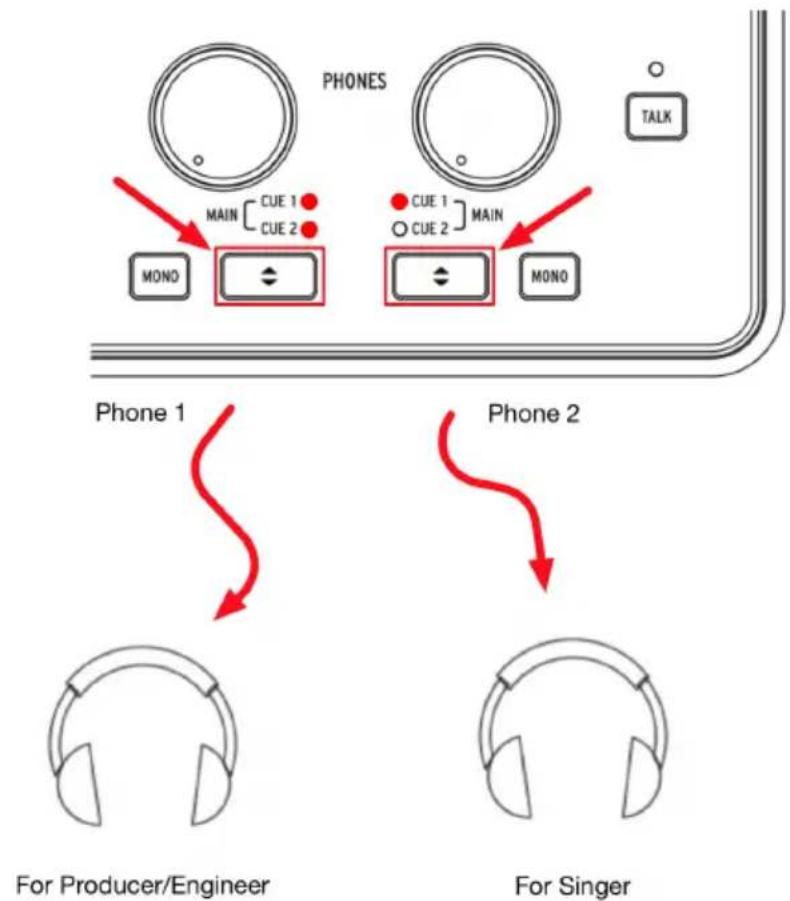
1.4.6. Verwendung zweier Kopfhörer – einen für Cue und einen für Main
flowchart
graph TD
    A["PROSPECTOR"] --> B["PROSPECTOR"]
    B --> C["MONO"]
    B --> D["CUE 1"]
    B --> E["CUE 2"]
    B --> F["TALK"]
    G["PROSPECTOR"] --> H["PROSPECTOR"]
    H --> I["CUE 1"]
    H --> J["CUE 2"]
    H --> K["TALK"]
    L["PROSPECTOR"] --> M["PROSPECTOR"]
    M --> N["CUE 1"]
    M --> O["CUE 2"]
    M --> P["TALK"]
    Q["PROSPECTOR"] --> R["PROSPECTOR"]
    R --> S["CUE 1"]
    R --> T["CUE 2"]
    R --> U["TALK"]
    V["PROSPECTOR"] --> W["PROSPECTOR"]
    W --> X["CUE 1"]
    W --> Y["CUE 2"]
    W --> Z["TALK"]
    AA["PROSPECTOR"] --> AB["PROSPECTOR"]
    AB --> AC["CUE 1"]
    AB --> AD["CUE 2"]
    AB --> AE["TALK"]
Da das AudioFuse Studio über zwei unabhängige Kopfhörerausgänge verfügt, können Sie zwei separate Mixe gleichzeitig abhören. Zum Beispiel kann der Produzent oder Toningenieur den Hauptmix abhören, während ein Sänger einen speziellen Mix zu hören bekommt, der ihn bei seiner Performance unterstützt.
- Verwenden Sie die Cue Select-Taster, um den Hauptmix für den Kopfhörerausgang 1 und Cue 1 (oder Cue 2) für Kopfhörerausgang 2 auszuwählen.
- Verwenden Sie die Kopfhörer-Lautstärkeregler, um die Lautstärke für jeden Kopfhörer einzustellen.
- Die Mischungen Main, Cue 1 und Cue 2 können über die AudioFuse Control Center-Anwendung geändert werden. Weitere Informationen hierzu finden Sie im AFCC-Kapitel dieses Benutzerhandbuchs.
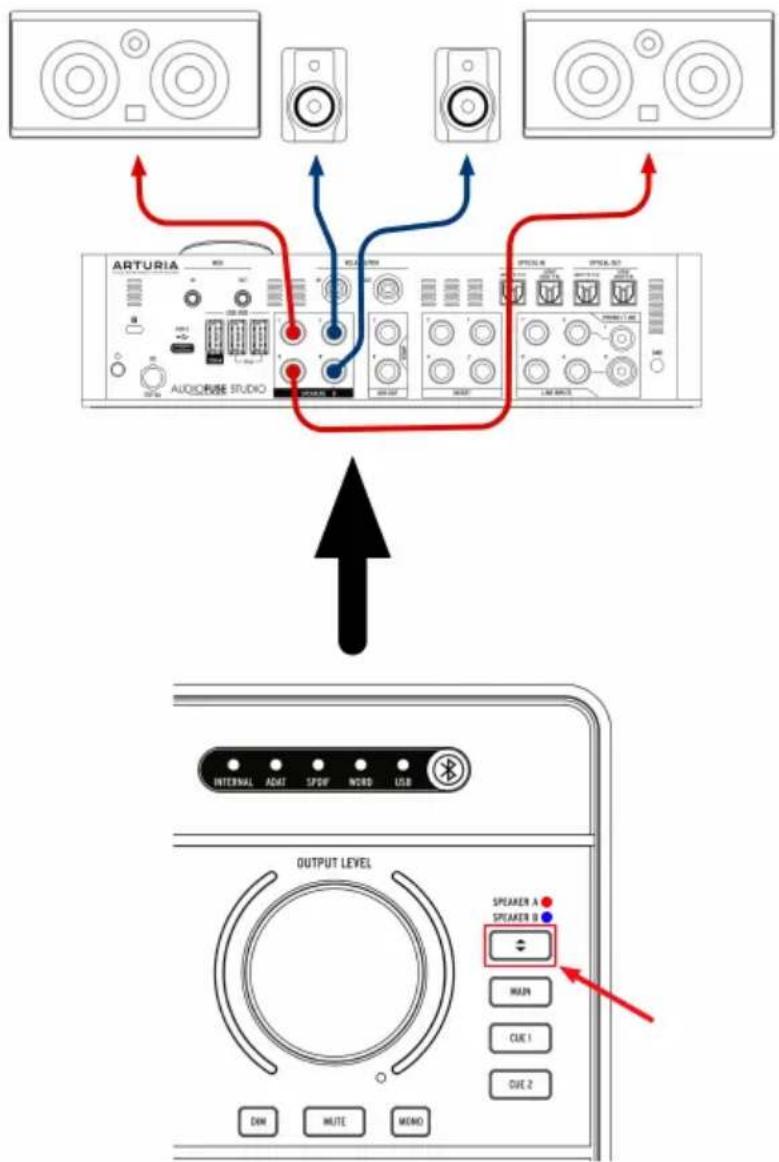
1.4.7. Verwendung des AudioFuse, um zwischen zwei Aktivlautsprecherpaaren umzuschalten
flowchart
graph TD
    A["ARTURIA"] -->|Red arrow| B["OUTPUT LEVEL"]
    B --> C["Speaker A: red circle"]
    B --> D["Speaker B: blue circle"]
    B --> E["Speaker 1: black circle"]
    B --> F["Speaker 2: black circle"]
    B --> G["Speaker 3: black circle"]
    B --> H["Speaker 4: black circle"]
    B --> I["Speaker 5: black circle"]
    B --> J["Speaker 6: black circle"]
    B --> K["Speaker 7: black circle"]
    B --> L["Speaker 8: black circle"]
    B --> M["Speaker 9: black circle"]
    B --> N["Speaker 10: black circle"]
    B --> O["Speaker 11: black circle"]
    B --> P["Speaker 12: black circle"]
    B --> Q["Speaker 13: black circle"]
    B --> R["Speaker 14: black circle"]
    B --> S["Speaker 15: black circle"]
    B --> T["Speaker 16: black circle"]
    B --> U["Speaker 17: black circle"]
    B --> V["Speaker 18: black circle"]
    B --> W["Speaker 19: black circle"]
    B --> X["Speaker 20: black circle"]
Es ist üblich, dass Toningenieure ihre Mixe während der Arbeit auf verschiedenen Lautsprechern abspielen. Zum Beispiel nutzen sie professionelle Studiomonitore als Hauptlautsprecher, aber ein Paar billiger HiFi-Lautsprecher für den "Reality Check", um sicherzustellen, dass die Mischung auch bei Lautsprechern mit geringerer Qualität gut klingt. Andere Toningenieure nutzen möglicherweise professionelle Studiomonitore als Hauptlautsprecher, aber ein großes PA-Lautsprechersystem für Kunden, die es gerne laut mögen.
Die Ausgänge Speaker A und Speaker B des AudioFuse Studio ermöglichen das auf einfache Art und Weise:
- Schließen Sie Ihre Hauptlautsprecher an den Lautsprecherausgang Speaker A an.
- Schließen Sie Ihr zweites Lautsprecherpaar an den Lautsprecherausgang Speaker B an.
- Drücken Sie den Speaker-Auswahltaster, um zwischen den beiden Lautsprecherpaaren umzuschalten.
i: Die AudioFuse Control Center-Software bietet einen Trimmregler, mit dem Sie den Pegel zwischen den A- und B-Lautsprechern präzise einstellen können. Weitere Informationen hierzu finden Sie im entsprechenden Kapitel zum AudioFuse Control Center [p.49].
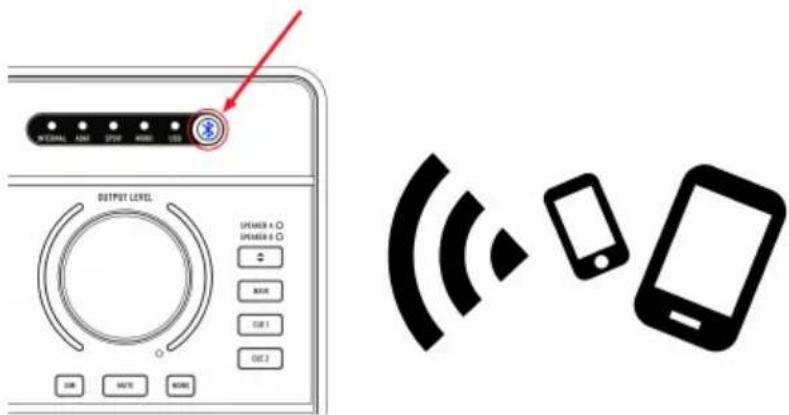
1.4.8. Herstellen einer Verbindung zum AudioFuse Studio via Bluetooth
text_image
INTERNAL AND OTIF HOME LED OUTPUT LEVEL POWER + Q POWER + Q - - - - - - - - - - - - - - - - - - - - - - - - - - - - - - - - - - - - - - - - - - - - - - - - - - - - - - - -Das AudioFuse Studio verfügt über einen integrierten Bluetooth-Empfänger, der eine optimale Bluetooth-Audio-Übertragung ermöglicht. Dass ist sehr nützlich, da der Anwender Smartphones, Tablets und Computer drahtlos mit dem AudioFuse Studio verbinden und Musik über die Studio-Lautsprecher streamen oder einfach das Bluetooth-Signal in der Musiksoftware aufnehmen kann. Da das AudioFuse Studio ein eigenständiges Gerät ist, muss der Studiocomputer dazu nicht einmal eingeschaltet sein!
i: Bitte beachten Sie, dass der AudioFuse Studio Bluetooth-Empfänger nur die Formate SBC, AAC, MP3 und aptx unterstützt. Andere Formate werden nicht supportet.
1: Drücken Sie den Bluetooth-Taster im oberen Bereich des AudioFuse Studio. Dieser leuchtet blau, wenn Bluetooth aktiv ist.
2: Stellen Sie von Ihrem Smartphone, Tablet oder einem anderen Gerät aus eine Verbindung zum AudioFuse Studio her.
Das Audio-Interface wird als 'AF_STUDIO' gefolgt von der Seriennummer Ihres Produkts angezeigt. Wenn Sie nicht sicher sind, wie Sie eine Verbindung zu einem Bluetooth-Gerät herstellen können, lesen Sie die Bedienungsanleitung zu Ihrem Produkt.
3: Starten Sie die Musikwiedergabe.
Möglicherweise müssen Sie Ihr Smartphone, Tablet oder ein anderes Gerät so konfigurieren, dass dessen Ausgabe auf das Bluetooth-Gerät gestreamt wird, anstatt über den eingebauten Loutsprecher abzuspielen. Weitere Informationen hierzu finden Sie in der Bedlenungsanleitung zu Ihrem Produkt.
1.4.9. Verwenden des AudioFuse Studio ohne Computer
Das AudioFuse Studio ist ein eigenständiges Produkt, d.h. es kann ohne Computer als Mischpult und Monitor-Controller verwendet werden. Gehen Sie wie folgt vor:
- Schließen Sie Ihre analogen und digitalen Geräte an die Eingänge des AudioFuse Studio an.
- Verbinden Sie die AudioFuse-Ausgänge mit Ihren Lautsprechern.
- Schließen Sie das AudioFuse an den Computer an.
- Starten Sie das AudioFuse Control Center und erstellen bis zu drei Mixe (Main, Cue 1 und Cue 2) der Eingangssignale.
Jetzt können Sie den Computer ausschalten. Die AudioFuse Studio-Hardware mischt Ihre Eingangssignale auch dann weiter, wenn kein Computer mehr vorhanden ist. Ihre Mix-Einstellungen werden im AudioFuse Studio gespeichert. Selbst wenn Sie das Audio-Interface ausschalten, werden die Einstellungen beim nächsten Neustart des Geräts wiederhergestellt. Alle Funktionen im Zusammenhang mit Lautsprechern und Kopfhörern (Lautstärkeregelung, Klangquellenauswahl, Stummschaltung, Dim-Funktion und der Mono-Taster) funktionieren weiterhin, so dass Ihnen auch dann viele Funktionen zur Verfügung stehen, wenn der Computer nicht angeschlossen oder eingeschaltet ist.
1.4.10. Verwenden von Phones 2 zur Steuerung von Lautsprecher B.
Das AudioFuse Studio kann das zweite Kopfhörerausgangssignal an den Lautsprecher B-Ausgang weiterleiten. Da das geroutete Signal nach dem Lautstärkeregler des Kopfhörers abgegriffen wird, können Sie den Pegel des Lautsprechers B mit dem Lautstärkeregler des zweiten Kopfhörers regeln. Dadurch erhalten Sie eine unabhängige Lautstärkeregelung für Lautsprecherausgang A (über den Master-Lautstärkeregler) und Lautsprecherausgang B (über den Pegelregler für Phones 2), so dass beide Lautsprecherausgänge A und B gleichzeitig ein Audiosignal abspielen und der Pegelregler von Phones 2 den Ausgangspegel von Lautsprecher B regelt.
Diese Option kann im AudioFuse Control Center eingestellt werden. Weitere Informationen hierzu finden Sie im entsprechenden Kapitel zur AFCC- Software [p.49].
1.4.11. Der Loopback-Modus
Das AudioFuse Studio enthält zwei zusätzliche "Loopback"-Eingangskanäle (USB-Kanäle 17-18), auf die nicht über die Vorder- oder Rückseite des Interfaces zugegriffen werden kann. Sie sind mit einem dedizierten USB-Aufnahmestream verbunden, so dass die Tonausgabe jeder Anwendung auf Ihrem Computer "zurückgepielt" und direkt in Ihrer Musiksoftware aufgenommen werden kann. Auf diese Weise müssen Sie die Ausgänge (die Ausgänge Ihrer Anwendung) nicht physisch mit zwei Eingängen verbinden, die Ihre Musiksoftware dann aufnehmen kann.
1.4.12. Talkback über ADAT 1-2
Das Talkback-Mikrofonsignal des AudioFuse Studio kann über die AudioFuse Control Center-Anwendung an die Lautsprecher, Phones 1, Phones 2, den ADAT-Ausgang 1-2 oder eine beliebige Kombination dieser Ausgänge weitergeleitet werden. Das Weiterleiten von Talkback an ADAT 1-2 ermöglicht das Senden von Talkback an einen externen ADAT-Wandler wie das AudioFuse 8Pre. Wenn in diesem Fall der AudioFuse 8Pre ADAT-Eingang 1-2 an dessen Kopfhörerausgang geleitet wird, ist der Talkback am Kopfhörerausgang des AudioFuse 8Pre zu hören. Dies kann in Szenarien sehr nützlich sein, in denen das AudioFuse 8Pre in einem anderen Studio-Raum aufgestellt ist.
1.4.13. SPDIF-Ausgang zum Lautsprecher
Standardmäßig überträgt der SPDIF-Ausgang des AudioFuse Studio ein eigenes Signal und ist damit unabhängig von den anderen Ausgängen. Das AudioFuse Studio kann jedoch den SPDIF-Ausgang so nutzen, dass der Hauptlautsprecherausgang hinter dem Master-Lautstärkeregler abgegriffen wird. Dies ist eine äußerst nützliche Funktion, wenn Sie einen externen Digital-Analog-Wandler oder Lautsprecher mit digitalen SPDIF-Eingängen verwenden. Das kann in der AudioFuse Control Center-Anwendung eingestellt werden. Weitere Informationen finden Sie im entsprechenden Kapitel [p.49].
1.4.14. Eingänge 1-4 (und DAW-Signal) an die AUX-Ausgänge leiten
Es ist möglich, eine Vielzahl von Klangquellen an die AUX-Ausgänge des AudioFuse Studio zu senden: den Hauptmix, Cue 1, Cue 2, den direkten Ausgang Ihrer DAW und den direkten Eingang der Kanäle 1 bis 4. Das ist sehr nützlich, da Sie damit eine Live-Gitarre "direkt" über den AudioFuse-Instrumenteneingang aufnehmen und gleichzeitig das analoge Live-Signal an einen Gitarrenverstärker senden, den Sie dann separat aufnehmen können. Das ist normalerweise nur mit einer teuren DI-Box mit Splitter möglich.
Sie können also den Sound des Gitarrenverstärkers "wie gespielt" aufnehmen, haben aber auch eine Backup-DI-Aufnahme zur Verfügung, falls Sie sich für einen anderen Gitarrenklang entscheiden. In diesem Fall können Sie die DI-Aufnahme anhand der zuvor in diesem Kapitel beschriebenen Anweisungen erneut "re-ampen".
1.5. Ein detaillierter Blick auf das AudioFuse Studio
In diesem Kapitel geht es um das technische Innenleben des AudioFuse Studio. Obwohl das Wissen darüber für den täglichen Gebrauch nicht unbedingt erforderlich ist, halten wir die nachfolgenden Informationen für technisch versierte Anwender für sicherlich interessant.
1.5.1. Der Eingangssignalpfad im Detail
1.5.1.1. Die Eingangskanäle 1 - 4

flowchart
graph TD
    subgraph INPUT 1
        A["Input 1"] --> B["LINE"]
        A --> C["HiZ"]
        B --> D["Line / Inst"]
        C --> D
        D --> E["PAD"]
        E --> F["PRE"]
        F --> G["Gain"]
        G --> H["Phantom"]
        H --> I["PAD"]
        I --> J["PRE"]
        J --> K["Gain"]
        K --> L["ADC"]
        L --> M["Vu"]
    end
    subgraph INPUT 2
        N["Input 2"] --> O["LINE"]
        N --> P["HiZ"]
        O --> Q["Line / Inst"]
        P --> Q
        Q --> R["PAD"]
        R --> S["PRE"]
        S --> T["Gain"]
        T --> U["Phi"]
        U --> V["Norm/Rev"]
        V --> W["ADC"]
    end
    subgraph INPUT 3
        X["Input 3"] --> Y["LINE"]
        X --> Z["HiZ"]
        Y --> AA["Line / Inst"]
        Z --> AA
        AA --> AB["PAD"]
        AB --> AC["PRE"]
        AC --> AD["Gain"]
        AD --> AE["Phi"]
        AE --> AF["Norm/Rev"]
        AF --> AG["Vu"]
    end
    subgraph INPUT 4
        AH["Input 4"] --> AI["LINE"]
        AH --> AJ["HiZ"]
        AI --> AK["Line / Inst"]
        AJ --> AL["PAD"]
        AK --> AM["PRE"]
        AL --> AN["Gain"]
        AM --> AO["Norm/Rev"]
        AN --> AP["Vu"]
    end
    style INPUT 1 fill:#f9f,stroke:#333
    style INPUT 2 fill:#f9f,stroke:#333
    style INPUT 3 fill:#f9f,stroke:#333
    style INPUT 4 fill:#f9f,stroke:#333
Das Funktionsblockdiagramm oben zeigt den vollständigen Eingangssignalpfad der vier Eingangskanäle des AudioFuse Studio. Beachten Sie, dass die DiscretePro-Vorverstärker tatsächlich jeweils aus zwei separaten Vorverstärkern bestehen!
- Der XLR-Eingangspfad wurde speziell für die Verarbeitung von Mikrofonsignalen mit höchster Wiedergabetreue entwickelt.
- Der 1/4"-Klinkenbuchsen-Eingangspfad ist in ähnlicher Weise für die Verarbeitung von Signalen auf Line- und Instrumentenpegel mit der höchstmöglichen Wiedergabetreue ausgelegt. Dieser Signalpfad wird in zwei verschiedene Pfade unterteilt, einen für den Standard-Line-Pegel und einen für die "Hi-Z"-Instrumenteneingänge (der Inst-Taster auf der Vorderseite bestimmt, welcher Signalpfad ausgewählt wird).
- Jeder Eingangspfad (Mikrofon und Instrument) verfügt über eine eigene Pad-Schaltung. Wie bereits erwähnt, gibt es für jeden Pfad zwei separate High-End-Vorverstärker, um die höchstmögliche Wiedergabetreue für jede Quelle zu gewährleisten.
Das verstärkte Signal wird dann über die (optionale) Phasenumkehrschaltung gesendet und an die Insert-Buchse weitergeleitet. Wenn nichts an die Insert-Buchse angeschlossen ist, wird das Signal automatisch an den Analog-Digital-Wandler weitergeleitet. Wenn Sie ein Gerät wie einen Kompressor oder einen EQ an die Insert-Buchse anschließen, wird das Signal an dieses Gerät "gesendet" und dann an den Analog-Digital-Wandler "zurückgesendet". Wie das geht, erfahren Sie in Kapitel 4.
Beachten Sie schließlich, dass die VU-Meter das Signal nach der Analog-Digital-Wandlung darstellen. Dadurch wird sichergestellt, dass Sie das tatsächliche digitale Signal überwachen, welches an den Computer gesendet wird. Wenn ein digitales Clipping stattfindet, können Sie das hier ablesen.
1.5.1.2. Eingänge 5 - 6
flowchart
graph LR
    A["Phono"] --> B["RIAA"]
    B --> C["ADC"]
    C --> D["Vu"]
    E["LINE"] --> F["LINE"]
    F --> G["PAD"]
    G --> C
    H["On/Off"] --> G
    I["Active/Deactive"] -.-> B
    J["Line TRS / Line RCA / Phono"] -.-> C
    K["Level"] --> C
    L["INPUT 5-6"] --> M["Vu"]
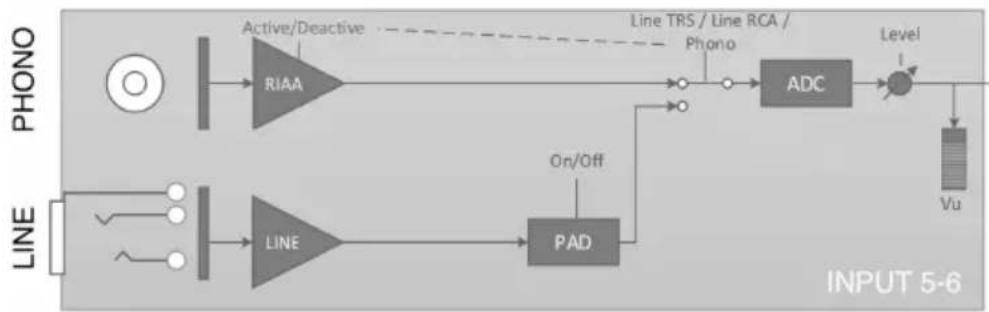
Die Eingänge 5-6 des AudioFuse Studio können verwendet werden, um Signale mit Line-Pegel (z.B. von externen Synthesizern oder externen Vorverstärkern) oder Phonosignale (Schallplattenspieler) über speziell für Plattenspieler entwickelte RIAA-Verstärker in das Interface zu leiten..

: Sie können die Line- und Phono-Eingänge nicht gleichzeitig verwenden.
Beachten Sie, dass diese Eingänge (Line und Phono) separate Signalpfade besitzen, die für das entsprechende Signal optimiert sind. Sie können den aktiven Signalpfad in der AudioFuse Control Center-Anwendung auswählen. Beachten Sie, dass die Line-Level-Eingänge über eine optionale 20dB-Pad-Schaltung verfügen, die im AudioFuse Control Center ein- bzw. ausgeschaltet werden kann. Weitere Informationen finden Sie im Kapitel zur AFCC-Software [p.58].
1.5.1.3. Eingänge 7 - 8
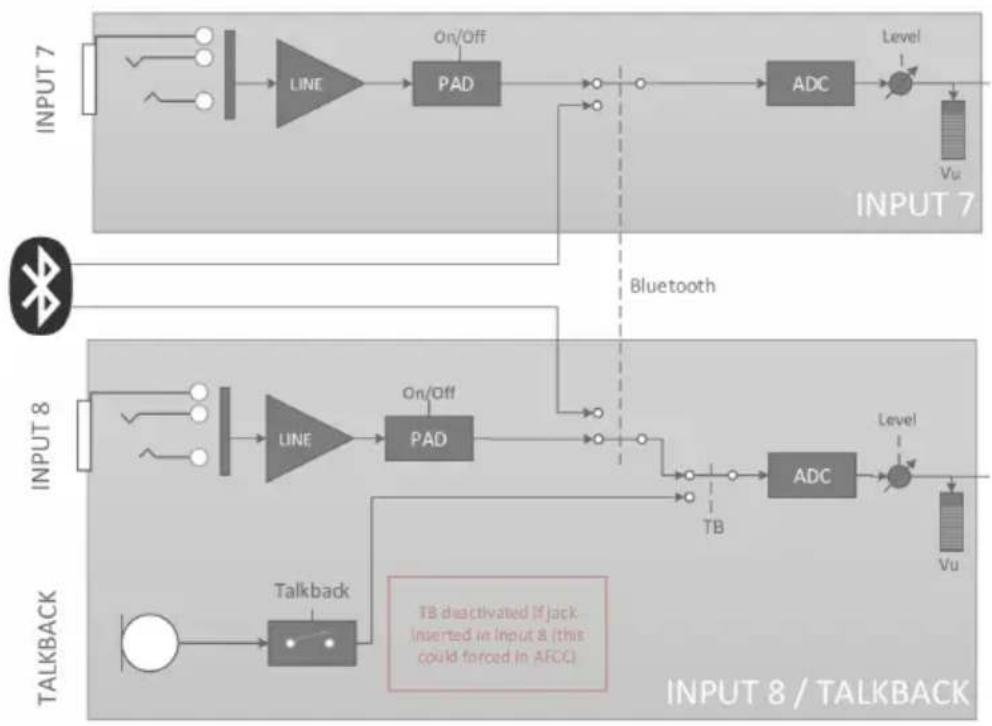
Die Eingänge 7-8 können Signale mit Line-Pegel (genau wie die Kanäle 5-6 oben) in das Interface leiten, aber auch Signale über den Bluetooth-Empfänger des AudioFuse Studio sowie das eingebaute Talkback-Mikrofonsignal. In der AudioFuse Control Center-Anwendung können Sie verschiedene Parameter einstellen, u.a.:
• Die Weiterleitung des Bluetooth-Signals
• Die optionale 20 dB-Pad-Schaltung für die Line-Level-Eingänge
• Das Routing des Talkback-Mikrofons
Lesen Sie für weitere Informationen das Kapitel zum AudioFuse Control Center [p.58].
1.5.1.4. Die Digital-Eingänge
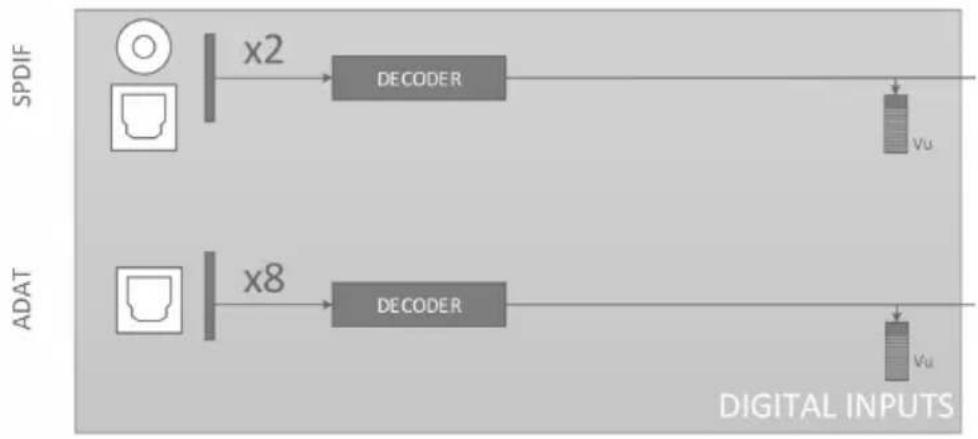
flowchart
graph LR
    A["SPDIF"] -->|x2| B["Decoder"]
    C["ADAT"] -->|x8| D["Decoder"]
    B --> E["Vu"]
    D --> F["Vu"]
    style A fill:#f9f,stroke:#333
    style C fill:#f9f,stroke:#333
    style E fill:#ccf,stroke:#333
    style F fill:#ccf,stroke:#333
Das AudioFuse Studio bietet bis zu acht digitale Eingänge über das ADAT-Protokoll und weitere zwei digitale Eingänge via S/PDIF.
Das S/PDIF-Protokoll gibt es in zwei Varianten: Optisch und Koaxial (Cinch). Das AudioFuse Studio unterstützt beide Varianten und Sie können in der AudioFuse Control Center-Anwendung auswählen, welche Sie verwenden möchten. Weitere Informationen finden Sie iim entsprechenden Kapitel der AFCC-Software [p.32].
Möglichkeiten der digitalen Synchronisation
Das AudioFuse Studio kann über viele der digitalen Eingänge auf der Rückseite mit externen digitalen Clockquellen synchronisiert werden. Auf diese Weise kann das Interface eine Clock erhalten und die internen Audiowandler entsprechend dieser Quelle synchronisieren.
In der obigen Tabelle sind eingehende digitale Audioanschlüsse vertikal in den Spalten und die verschiedenen Methoden zur Synchronisierung horizontal in den Zeilen aufgeführt. Das Wort "Supported" wird überall dort aufgeführt, wo es möglich ist, ein externes Synchronisationssignal für das AudioFuse Studio zu nutzen..
Beachten Sie, dass das Synchronisationssignal nicht unbedingt Bestandteil des eingehenden digitalen Audiosignals sein muss. Sie können beispielsweise den koaxialen SPDIF-Anschluss verwenden, um eine Master-Clockquelle zu empfangen, während die tatsächlichen Audiosignale über die Eingänge ADAT 1 und 2 eingehen. Diese Art von Flexibilität kann in professionellen Umgebungen mit vielen digitalen Geräten, die ein komplexes Synchronisationsschema erfordern, sehr praktisch sein.
i: Wenn das Synchronisationssignal nicht Bestandteil des eingehenden digitalen Audiosignals ist, wird dringend empfohlen, sicherzustellen, dass die externen Geräte über dieselbe. Synchronisationsquelle synchronisiert sind.
- Die (optischen) SPDIF-Eingänge und ADAT 2 verwenden denselben optischen Anschluss auf der Rückseite des AudioFuse Studio. Im Audio Fuse Control Center können Sie festlegen, ob dieser Port als SPDIF- oder ADAT-Anschluss fungieren soll. Weitere Informationen hierzu finden Sie im Kapitel zur AFCC-Software [p.49]. Beachten Sie, dass dieser Port nicht zur Synchronisation von ADAT-Signalen verwendet werden kann (nur ADAT 1 kann die ADAT-Clock übertragen).
1.5.2. Monitor-Mixer und Routing
Das AudioFuse Studio bietet drei leistungsstarke "Monitor-Mixer" mit geringer Latenz: Main, Cue 1 und Cue 2. Diese drei Stereomixer können frei gewählt und an die Lautsprecher (Speaker A oder Speaker B) oder Kopfhörer (Cue 1 oder Cue 2) geleitet werden, um eine latentzfreie Mischung zu erhalten.
1.5.3. Einen Monitor-Mix erstellen
Die Mischungen Main, Cue 1 und Cue 2 werden in der AudioFuse Control Center-Software erstellt. Sie können mit jedem der analogen oder digitalen Eingänge des AudioFuse Studio sowie mit bis zu sechs "Software Return"-Ausgängen Ihrer Musiksoftware erstellt werden. Weitere Informationen zum Erstellen oder Ändern von Monitormischungen finden Sie im entsprechenden Kapitel zum AudioFuse Control Center [p.61].
1.5.4. Monitor-Mixe an Lautsprecher und Kopfhörer leiten
Sobald Sie einen Monitor-Mix erstellt haben, können Sie diesen Mix sehr flexibel an verschiedene Ziele weiterleiten. So können Sie beispielsweise den Main Mix über Ihre Lautsprecher hören, während zwei verschiedene Sänger ihren eigenen Mix (Cue 1 und Cue 2) in deren Kopfhörern erhalten. Falls gewünscht, können Sie diese Cue 1 oder Cue 2-Signale schell auf Ihre Lautsprecher legen, um das zu hören, was Ihre Sänger auch hören und dann wieder zurückschalten. Das erfolgt über die Quellenauswahl-Taster im oberen Bereich des AudioFuse Studio. Diese und andere Steuerelemente im oberen Bereich werden in Kapitel 2 des Handbuchs behandelt.
1.5.5. Das USB Audio-Mapping
Das AudioFuse Studio zeigt in Ihrer Musiksoftware je nach ausgewählter Abtastrate eine unterschiedliche Anzahl von Eingangs- und Ausgangskanälen an.
| Samplerate Eingänge Ausgänge | ||
| 44.1 / 48 kHz 20 18 | ||
| 88.2 / 96 kHz 18 18 | ||
| 176.4 / 192 kHz 10 10 |
Die nachfolgenden Tabellen enthalten detaillierte Informationen zu den Ein- und Ausgängen bei jeder Abtastrate.
1.5.5.1. Audio-Mapping bei den Sampleraten 44.1 / 48 kHz:
| Eingang Computer-Eingang (REC) Computer Ausgang (Wiedergabe) | ||
| 1 Input Channel 1 | Main Left | |
| 2 | Input Channel 2 | Main Right |
| 3 | Input Channel 3 | Cue 1 Left |
| 4 | Input Channel 4 | Cue 1 Right |
| 5 | Line Input 5 / Phono (Input 5) | Cue 2 Left |
| 6 | Line Input 6 / Phono (Input 6) | Cue 2 Right |
| 7 | Line Input 7 | Aux Out Left |
| 8 | Line Input 8 / Talkback | Aux Out Right |
| 9 | S/PDIF Left | S/PDIF Left |
| 10 | S/PDIF Right | S/PDIF Right |
| 11 | ADAT 1 | ADAT 1 |
| 12 | ADAT 2 | ADAT 2 |
| 13 | ADAT 3 | ADAT 3 |
| 14 | ADAT 4 | ADAT 4 |
| 15 | ADAT 5 | ADAT 5 |
| 16 | ADAT 6 | ADAT 6 |
| 17 | ADAT 7 | ADAT 7 |
| 18 | ADAT 8 | ADAT 8 |
| 19 | Loopback Left | - |
| 20 | Loopback Right | - |
1.5.5.2. Audio-Mapping bei den Sampleraten 88.2 / 96 kHz:
| Eingang Computer-Eingang (REC) Computer Ausgang (Wiedergabe) | ||
| 1 Input Channel 1 Main Left | ||
| 2 Input Channel 2 Main Right | ||
| 3 Input Channel 3 Cue 1 Left | ||
| 4 Input Channel 4 Cue 1 Right | ||
| 5 Line Input 5 / Phono (Input 5) Cue 2 Left | ||
| 6 Line Input 6 / Phono (Input 6) Cue 2 Right | ||
| 7 Line Input 7 Aux Out Left | ||
| 8 Line Input 8 / Talkback Aux Out Right | ||
| 9 S/PDIF Left S/PDIF Left | ||
| 10 S/PDIF Right S/PDIF Right | ||
| 11 | ADAT 1 | ADAT 1 |
| 12 | ADAT 2 | ADAT 2 |
| 13 | ADAT 3 | ADAT 3 |
| 14 | ADAT 4 | ADAT 4 |
| 15 | ADAT 5 | ADAT 5 |
| 16 | ADAT 6 | ADAT 6 |
| 17 | ADAT 7 | ADAT 7 |
| 18 | ADAT 8 | ADAT 8 |
1.5.5.3. Audio-Mapping bei den Sampleraten 176.4 / 192 kHz:
| Eingang Computer-Eingang (REC) Computer Ausgang (Wiedergabe) | ||
| 1 Input Channel 1 Main Left | ||
| 2 Input Channel 2 Main Right | ||
| 3 Input Channel 3 Cue 1 Left | ||
| 4 Input Channel 4 Cue 1 Right | ||
| 5 Line Input 5 / Phono (Input 5) Cue 2 Left | ||
| 6 Line Input 6 / Phono (Input 6) Cue 2 Right | ||
| 7 Line Input 7 Aux Out Left | ||
| 8 Line Input 8 | Aux Out Right | |
| 9 S/PDIF Left S/PDIF Left | ||
| 10 S/PDIF Right S/PDIF Right | ||
1.5.6. Clock-Synchronisation
Digitale Audiogeräte müssen zu einer Master-Clock synchronisiert werden, um Audiodaten ordnungsgemäß auszutauschen. Das AudioFuse Studio kann mit einer eigenen internen Clock genutzt werden oder sich selbst zu externen Clockquellen synchronisieren.
Die (Standard-) interne Clock des AudioFuse Studio ist äußerst stabil und bietet Ihnen in den meisten Situationen die beste Leistung. Wenn Sie die Möglichkeit haben, Ihr Peripheriegerät über die interne Uhr des AudioFuse Studio zu steuern, machen Sie das bitte. Wenn Sie jedoch ein anderes Gerät als Master-Clock nutzen möchten und AudioFuse Studio sich mit der Clock dieses Geräts synchronisieren soll, können Sie dies in der AudioFuse Control Center-Software einstellen. Weitere Informationen hierzu finden Sie im entsprechenden AudioFuse Control Center-Kapitel [p.49].
1.5.6.1. Die interne Clock nutzen
Die interne Clock des AudioFuse kann mit folgenden Abtastraten betrieben werden:
• 44.1 kHz
• 48 kHz
• 88.2 kHz
• 96 kHz
• 176.4 kHz
• 192 kHz
Die Abtastrate kann im AudioFuse Control Center, über das Audio-Bedienfeld Ihres Computers oder je nach Betriebssystem des Computers über Ihre Musiksoftware eingestellt werden.
Wenn das AudioFuse Studio so eingestellt ist, dass es seine interne Clock verwendet, kann es als Master-Clock für andere externe Geräte fungieren. Bei Verwendung der internen Clock-Quelle liefert das AudioFuse Studio automatisch eine digitale Master-Clock über die Ausgänge, je nachdem, wie Sie die digitalen I/O-Einstellungen konfiguriert haben: - Wenn Word Clock ausgewählt ist: Das Interface gibt Word Clock über Cinch (Koax) und ADAT Clock auf ADAT 1aus - Wenn SPDIF und Koax ausgewählt sind: Das Interface gibt SPDIF-Clock über den Cinch(Koax)-Ausgang und ADAT-Clock über ADAT 1 aus - Wenn SPDIF und Optical ausgewählt sind: Das Interface gibt nur die SPDIF-Clock am ADAT 2-Anschluss aus
Wenn das AudioFuse Studio zu einer externen Clock-Qquelle synchronisiert ist, kann es weiterhin die nachfolgend aufgeführte digitale Audio-Clock liefern:
- Word Clock-Synchronisation: Es werden ADAT & Word Clock geliefert
- SPDIF-Koax-Synchronisation: Es werden SPDIF- und ADAT-Clock geliefert
- SPDIF optische Synchronisation: Es wird nur SPDIF optische Clock geliefert
- ADAT-Synchronisation: ADAT-Clock & SPDIF oder Word Clock, je nach Word/SPDIF--Einstellung
1.5.6.2. Externe Clock-Quellen nutzen
Wenn Sie ein externes Gerät als Master-Clock verwenden müssen, können Sie das AudioFuse Studio so einstellen, dass es sich selbst mit diesem Gerät synchronisiert. Das AudioFuse Studio ist sehr flexibel und kann zu Signalen synchronisiert werden, die von einem der digitalen Eingänge kommen:
- Word Clock - Nutzen Sie den WCLK / S/PDIF-Cinch-Eingang auf der Rückseite
i: Wenn Sie den Word Clock-Eingang verwenden und das AudioFuse Studio zu externen Quellen synchronisieren, müssen Sie den Eingang 'terminieren', wenn das AudioFuse Studio das letzte Gerät in Ihrer Kette ist. Die AudioFuse Studio-Hardware unterstützt das und Sie können die 75-OHM-Terminierung in der Audio Fuse Control Center-Anwendung aktivieren. Beachten Sie, dass Sie bei Verwendung des AudioFuse Studio als Wordclock-Master die Word Clock Termination-Option nicht einstellen müssen. Weitere Informationen hierzu finden Sie im Abschnitt 'Digital Coax Termination' [p.49] im Kapitel zum AFCC.
- S/PDIF Coax - Nutzen Sie den WCLK / S/PDIF-Cinch-Eingang auf der Rückseite
- S/PDIF Optical - Nutzen Sie den optischen SPDIF (ADAT 5-8)-Anschluss
- ADAT - Nutzen Sie den optischen ADAT 1-8 (1-4)-Anschluss
i: Die höchste unterstützte Abtastrate für die ADAT-Clock beträgt 96 kHz.
1.6. Spezifikationen
• 18 Eingangskanäle / 20 Ausgangskanäle
- 4 Mic/Instrument/Line-Vorverstärker mit DiscretePRO®-Technologie
- 4 zusätzliche Line-Eingänge, Eingang 5-6 auch als Phono-Eingang nutzbar
• 4 analoge Inserts für die Eingänge 1-4
- Bluetooth Stereo-Audio-Empfänger mit aptX®- und AAC®-Unterstützung
- 2 Paar Lautsprecherausgänge mit symmetrischen Klinkenbuchsen
- 2 unabhängige Stereo-Kopfhörerausgänge, beide mit 6.35 und 3.5 mm-Buchsen
- 2 unabhängige Line-Ausgänge mit der Möglichkeit zum Re-Amping (Instrumentenimpedanzausgang)
- Komplette Monitor-Sektion mit individueller Lautstärkeregelung für Lautsprecher und Kopfhörer
- Direct Monitoring über den internen Mixer mit extrem geringer Latenz
- ADAT-Anschluss für 8-Kanal-I/O mit bis zu 96 kHz
• S/PDIF Eingang/Ausgang oder Word Clock-Eingang/Ausgang über Cinch RCA
• Talkback-Funktion mit integriertem Mikrofon
• MIDI In & Out
• 3-facher USB-Hub (mit zwei 1A-Anschlüssen zum schnellen Laden)
- DiscretePRO® Individuelles Audio-Performance-Zertifikat, das mit jedem Gerät geliefert wird
- 24-Bit-AD/DA-Wandler der neuesten Generation mit einer Abtastrate von bis zu 192 kHz
- USB-C-Schnittstelle kompatibel mit Windows-PC und macOS, vollständig USB 2.0-abwärtskompatibel
- Inklusive der AudioFuse Creative Suite
- Robustes Metallgehäuse im Desktop-Format
| Line-Eingänge | |
| Eingangs-Impedanz 20 kOhm (symmetrisch), 10 kOhm unsymmetrisch) | |
| Maximaler Eingangspegel +24dBu | |
| Verstärkungbereich 45dB typisch | |
| Pad-Modus -20dB | |
| Frequenzgang 20Hz/20kHz +/-O.O1dB typisch | |
| Dynamikumfang 119dB (A-bewertet) | |
| THD+N -112dB (A-bewertet) | |
| Instrumenten-Eingänge | |
| Eingangs-Impedanz 1.1M (unsymmetrisch) | |
| Maximaler Eingangspegel +18dBu | |
| Verstärkungbereich 45dB typisch | |
| Pad-Modus -20dB | |
| Frequenzgang 20Hz/20kHz +/-O.O1dB typisch | |
| Dynamikumfang 119dB (A-bewertet) | |
| THD+N -112dB (A-bewertet) | |
| Line Aux-Eingänge | |
| Eingangs-Impedanz 20kΩ (symmetrisch), 10kΩ (unsymmetrisch) | |
| Maximaler Eingangspegel +24dBu | |
| Pad-Modus -20dB | |
| Frequenzgang 20Hz/20kHz +/-0.02dB typisch | |
| Dynamikumfang 120dB (A-bewertet) | |
| THD+N -108dB (A-bewertet) | |
| Mikrofonvorverstärker | |
| Eingangs-Impedanz 3.4kΩ | |
| Maximaler Eingangspegel +11dBu | |
| Verstärkungbereich 71dB typical | |
| Boost-Modus | +10dB |
| Pad-Modus | -20dB |
| Frequenzgang 20Hz to 20kHz | +/-0.09dB |
| Equivalent Input Noise (EIN) | -129dB typisch (unbewertet) |
| THD+N @ 1kHz -107dB (A-bewertet) | |
| Dynamikumfang | 118dB (A-bewertet) |
| Input Inserts | |
| Ausgangsimpedanz | 240Ω (symmetrisch), 120Ω (unsymmetrisch) |
| Eingangs-Impedanz | 20kΩ (symmetrisch), 10kΩ (unsymmetrisch) |
| Aux / Line / Speaker-Ausgänge | |
| Ausgangsimpedanz 240Ω (symmelrisch), 120Ω (unsymmetrisch) | |
| Maximaler Ausgangspegel +24dBu | |
| Dynamikumfang 121dB (A-bewertet) | |
| THD+N -108dB (A-bewertet) | |
| Frequenzgang 20-20kHz +/-0.07dB | |
| Kopfhörer-Ausgänge | |
| Ausgangsimpedanz | 10Ω am 6.35mm TRS33Ω am 3.5mm TRS |
| Maximaler Ausgangspegel | +13dBu am 6.35mm TRS+10dBu am 3.5mm TRS |
| Dynamikumfang 103dB (A-bewertet) | |
| THD+N @ 1kHz -92dB (A-bewertet) | |
| Leistung @ 33 Ohm @1%THD | 60mW am 6.35mm TRS22mW am 3.5mm TRS |
| Talkback-Mikrofon | |
| Maximaler Eingangspegel (@440Hz) 95dB SPL | |
| Dynamikumfang 55dB | |
| Audiobandbreite 120Hz - 8kHz |
| Clocks | |
| Unterstützte Sampleraten 44.1 kHz, 48 kHz, 88.2 kHz, 96 kHz, 176.4 kHz, 192 kHz | |
| Unterstützte Bluetooth-Streaming-Codecs AAC , aptXTM, mp3, SBC, LDAC | |
2. DAS AUDIOFUSE CONTROL CENTER
2.1. Willkommen beim AudioFuse Control Center!
Arturia kann auf eine lange Entwicklungsgeschichte beliebter Hardwaregeräte zurückblicken, ebenso auf die Programmierung zusätzlicher Software, welche die Fähigkeiten dieser Hardware um ein Vielfaches verbessert.
Das AudioFuse Control Center (AFCC) wurde speziell für die Zusammenarbeit mit unserer AudioFuse-Interface-Serie maßgeschneidert designt. Auch wenn fast alle wichtigen Funktionen direkt über die AudioFuse-Hardware bedienbar sind, bietet das AFCC Zugriff auf viele zusätzliche Features unter der Oberfläche. Das AFCC läuft unter Windows und macOS.
Die funktionsvielfältigen AudioFuse-Interfaces, kombiniert mit der Flexibilität des AudioFuse Control Centers, machen es spielend leicht, in den unterschiedlichsten Situationen musikalische Momente in beeindruckender Soundqualität festzuhalten.
Funktionen des AudioFuse Control Centers
- Fernbedienung für die meisten Funktionen des Bedienfelds Ihres AudioFuse-Geräts
- Konfigurieren Sie versteckte Parameter wie Wordclock-Impedanz und andere gerätespezifische Funktionen
- Visuelle Darstellung des Signalroutings, der Eingangs-/Ausgangspegel, dem Kanalstatus usw.
- Anzeige von Geräteeinstellungen wie Samplerate und Synchronisationssperre
- Schnelle Auswahl mehrerer AudioFuse-Geräte
- Benachrichtigung bei verfügbaren Firmware-Updates
- Fenstergröße kann für Ihren Anzeigemonitor optimiert werden
- Läuft auf Windows- und macOS-Systemen
2.2. Übersicht
2.2.1. Das Hauptbedienfenster
So wie an der AudioFuse-Hardware alle wichtigen Funktionen unmittelbar ohne Untermenüs aufrufbar sind, so verhält es sich auch beim AudioFuse Control Center (AFCC). Abgesehen von den Grundeinstellungen in der oberen Menüleiste werden alle Bedienelemente direkt im Hauptbedienfenster des AFCC dargestellt – es gibt keine zusätzlichen Menüs oder versteckte Seiten. Und wenn Sie mehr als ein AudioFuse-Interface an Ihren Computer angeschlossen haben, können Sie problemlos zwischen diesen hin- und herwechseln.
2.2.1.1. Die bidirektionale Kommunikation
Die Art und Weise, wie Ihr AudioFuse-Interface mit der Control Center-Software interagiert, ist denkbar simpel: Wenn Sie einen Taster am Gerät drücken, wird auch das entsprechende Bedienelement im AFCC betätigt. Die Taster funktionieren in beide Richtungen: Sie leuchten auf, wenn sie am Gerät gedrückt oder in der Software angeklickt werden.
Die meisten der physischen Regler am Interface arbeiten analog, so dass keine Steuerung über das AFCC möglich ist – deshalb gibt es auch dort keine entsprechenden Bedienelemente. Die einzige Ausnahme bildet der große Output Level-Regler am AudioFuse und AudioFuse Studio. Wird dieser bewegt, ändert sich auch der Wert im AFCC und der "virtuelle Zwilling" dreht sich ebenfalls (bei den AudioFuse-Interfaces ist das der große Output Level-Regler; beim AudioFuse Studio der Lautsprecher-Schieberegler im Bereich der analogen Ausgänge). Der physikalische Regler bewegt sich jedoch nicht, wenn der AFCC-Regler bewegt wird.
2.2.1.2. Grundsätzliche Bedienung
Meist ist die Verwendung der Funktionen selbsterklärend, z.B. das Drücken eines Tasters, das Auswählen eines Menüs oder das Bewegen eines Dreh- oder Schiebereglers. Es gibt jedoch noch einige andere erwähnenswerte Funktionen und Bedientipps beim Umgang mit dem AFCC.
Die Tool-Tipps
Im AFCC-Fenster werden die Werte der Steuerelemente während deren Bearbeitung angezeigt. Sie können aber auch mit dem Mauszeiger über ein Steuerelement fahren, um dessen aktuellen Wert anzuzeigen, bevor Sie ihn verändern. Eine Kurzbeschreibung der Funktionen und Steuerelemente wird unterstützend auch in der unteren Statusleiste des AFCC eingeblendet.
Parameter auf Standard zurücksetzen
Wir haben eine simple Funktion eingebaut, die einen Parameter auf seinen Standardwert zurücksetzt, z.B. den Pan-Wert für einen Kanal wieder zentriert. Dazu doppelklicken Sie entweder auf das zugehörige Steuerelement oder nutzen eine Kombination aus Option + Mausklick (macOS) oder Alt + Mausklick (Windows).
Feineinstellungen (in O.1 dB-Schritten)
Einige Parameter besitzen einen sehr großen Regelbereich, z.B. die Pegel- oder Pan-Regler. Sie können diese Steuerelemente schnell einstellen, um sich dem gewünschten Wert grob anzunähern und anschließend den Wert wie folgt feineinstellen:
- macOS: Klicken Sie die rechte Maustaste und ziehen den Mauszeiger nach oben oder unten oder halten Sie die Command-Taste gedrückt und ziehen den Mauszeiger nach oben oder unten.
- Windows: Klicken Sie die rechte Maustaste und ziehen den Mauszeiger nach oben oder unten oder halten Sie die STRG-Taste gedrückt und ziehen den Mauszeiger nach oben oder unten.
2.2.2. Das AudioFuse Studio-Fenster
Dieses Fenster ist in drei Unterbereiche aufgeteilt. Im oberen und unteren Bereich werden immer dieselben grundlegenden Elemente angezeigt. Das mittlere Fenster kann je nach gewünschtem Monitor-Mix seine Darstellung ändern. Es kann bei Bedarf auch ausgeblendet werden, um den Bildschirmbereich optimal zu nutzen.
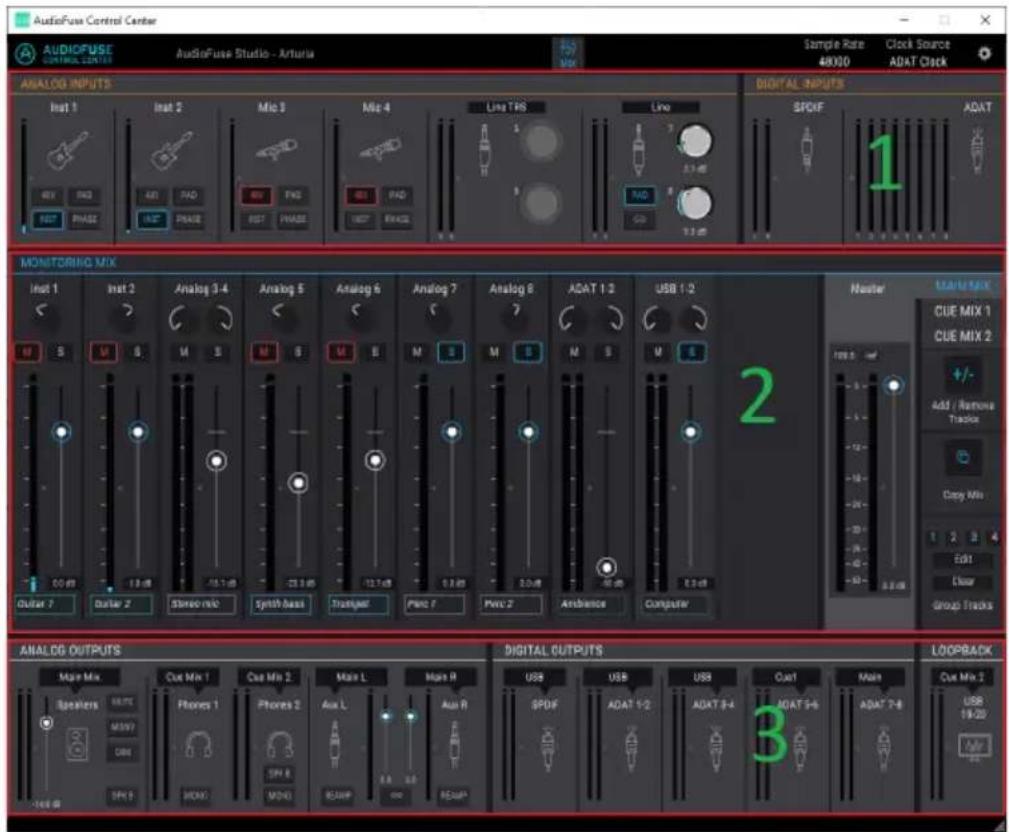
text_image
AudioFuse Control Center AUDIOPUSE CONTROL CENTER AudioFuse Studio - Arturia Sample Rate 48000 Clock Source ADAT Clock ANALOG INPUTS Inst 1 Inst 2 Mio 3 Mio 4 Line TRS Line SPDIF ADAT 1 MONITORING MIX Inst 1 Inst 2 Analog 3-4 Analog 5 Analog 6 Analog 7 Analog 8 ADAT 1-2 USB 1-2 Nustar LEAM/SMX CUE MIX 1 CUE MIX 2 +/- Add / Remove Tractors Copy Mix Edit Clear Group Tracks OUTAR 7 OUTAR 2 Stereo mini Synch bass Transporter Pwrc 7 Pwrc 2 Andrence Computer ANALOG OUTPUTS Main Mix Cut Mix 1 Case Mix 2 Main L Main R Speakers MOSO Phores 1 Phores 2 Aux L Aux R SPDF ADAT 1-2 ADAT 3-4 ADAT 5-6 Main 3 LOOPBACK USB USB USB Cut1 Main ADAT 7-8 USB 19:20Die Bedienoberfläche des AudioFuse Control Centers
| Bereich Name Funktion | ||
| 1 | Input-Bereich [p.58] | Zeigt Eingangsarten, Tasteroptionen und die LED-Pegelanzeigen an |
| 2 | Monitoring Mix [p.61] | Zeigt Cue Mix-Komponenten an, steuert den Pegel, das Panorama und den Solo/Mute-Status und ermöglicht das Hinzufügen, Entfernen, Benennen und Gruppieren von Kanälen |
| 3 | Output-Bereich [p.66] | Zeigt die Eingangs-/Ausgangszuweisungen sowie die LED-Pegelanzeigen an, ermöglicht das Bearbeiten der Eingangszuweisungen und das Aktivieren der Loopback-Funktion |
2.2.2.1. Nicht über das AFCC steuerbare Bedienelemente des AudioFuse Studio
Die meisten AudioFuse Studio-Bedienelemente sind mit einer Schaltfläche im AFCC verknüpft, mit Ausnahme der Listen- und Talkback-Taster. Wenn ein physischer Taster gedrückt wird, schaltet auch der entsprechende virtuelle Taster bei den analogen Ein- oder Ausgängen um.
Die nachfolgenden AudioFuse Studio-Bedienelemente arbeiten analog und tauschen ihre Aktionen nicht mit dem Computer aus. Infolgedessen gibt es auch keine gleichwertige Bedienfunktion im AFCC:
| Bedienelement Funktion | |
| Gain 1-4 | Nutzen Sie den physikalischen Regler zum Einstellen der Pegel für die analogen Eingangskanäle 1 bis 4. |
| Listen | Drücken Sie diesen Taster, um das ausgewählte Signal am entsprechenden Ausgang isoliert abzuhören. Die Routing-Optionen werden im AFCC festgelegt. |
| Phones Ermöglicht die Steuerung des Kopfhörerpegels. | |
| Talkback | Drücken Sie diesen Taster, um das eingebaute Mikrofon zu aktivieren. Die Routing-Optionen werden im AFCC festgelegt. |

: Die Listen- und Talkback-Taster sind nicht Bestandteil des AFCC-Hauptbedienfensters, aber deren halten kann auf der Audio Settings-Registerkarte des Device Settings-Fensters [p.49] definiert werden.
2.3. Die Menüleiste
Die Leiste am oberen Rand des AudioFuse Control Centers wird als Menüleiste bezeichnet. Der Inhalt kann je nach ausgewähltem Gerät variieren.
2.3.1. Das Arturia-Menü
Klicken Sie in die obere linke Ecke des AFCC-Fensters, um das Arturia-Menü zu öffnen.

text_image
AUDIOFUSE CONTROL CENTER2.3.1.1. Resize Window
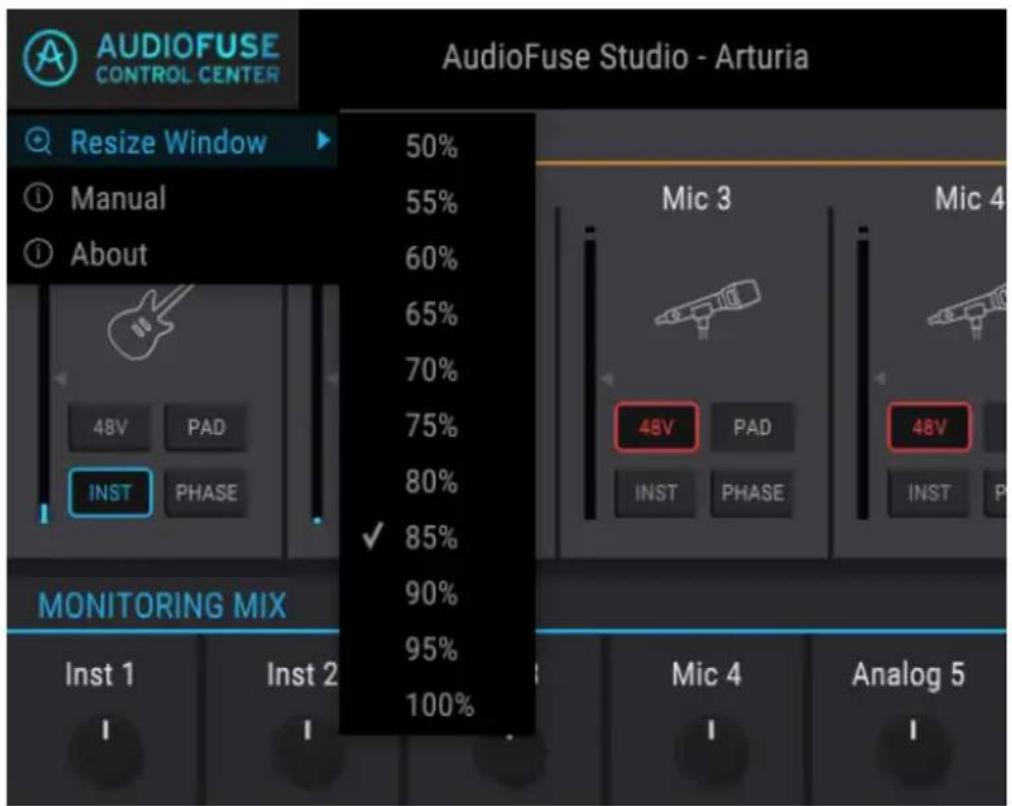
text_image
AUDIOFUSE CONTROL CENTER AudioFuse Studio - Arturia Resize Window 50% Manual 55% About 60% 65% 70% 75% 80% ✓ 85% 90% 95% 100% MONITORING MIX Inst 1 Inst 2 Mic 3 48V PAD Mic 4 48V INST PHASE Inst P Mic 4 Analog 5Das AFCC erkennt automatisch die Größe Ihres Monitors und wählt die optimale Vergrößerungseinstellung aus. Sie können diese Einstellung jedoch überschreiben – die neue Einstellung wird dann beim nächsten Start des AFCC aufgerufen.
2.3.1.2. AFCC Manual
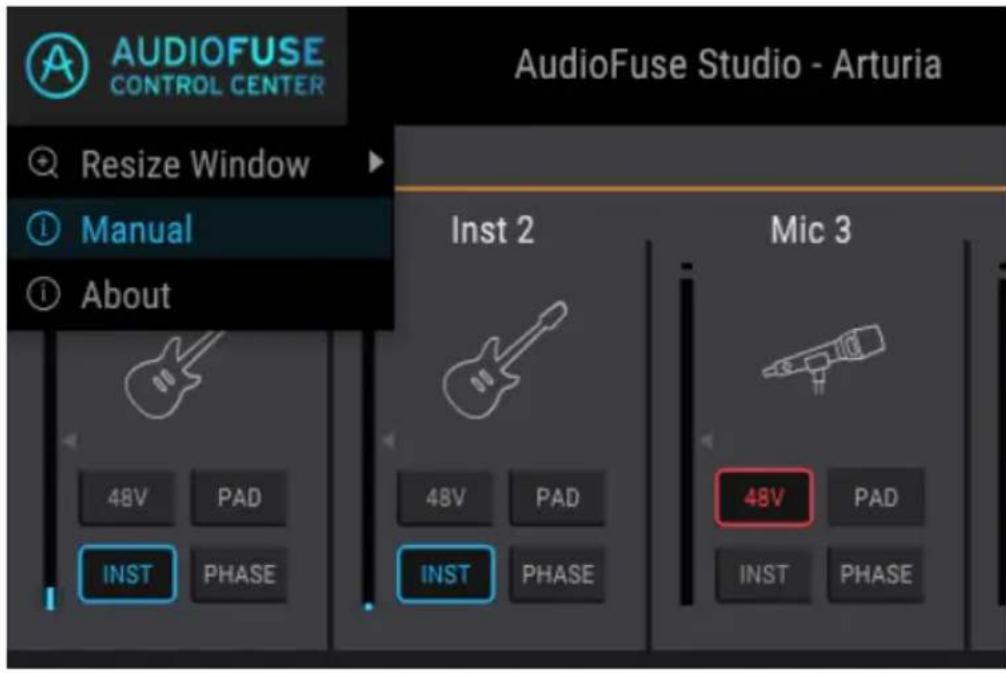
text_image
AUDIOFUSE CONTROL CENTER Resize Window Manual About 48V PAD INST PHASE AudioFuse Studio - Arturia Inst 2 48V PAD INST PHASE Mic 3 48V PAD INST PHASEDas AFCC verfügt über eine integrierte Hilfedatei (dieses Handbuch). Um es zu öffnen, wählen Sie im Aufklapp-Menü den Eintrag "Manual".
2.3.1.3. About
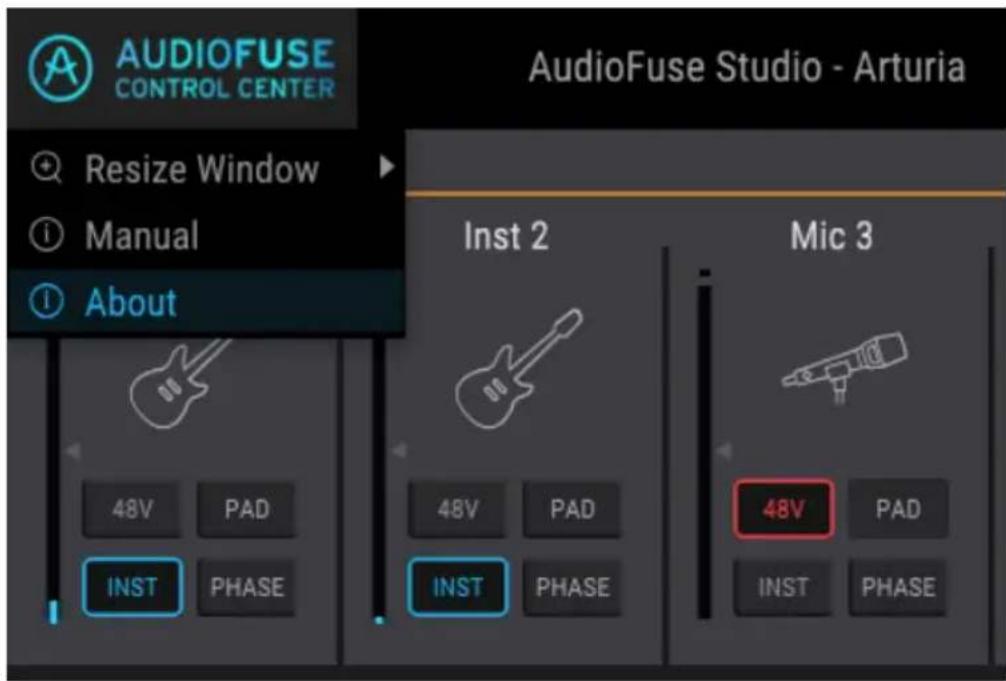
text_image
AUDIOFUSE CONTROL CENTER Resize Window Manual About 48V PAD INST PHASE AudioFuse Studio - Arturia Inst 2 48V PAD INST PHASE Mic 3 48V PAD INST PHASEDieser Menüpunkt enthält Informationen zum AudioFuse Control Center. Er listet die Entwickler-Credits auf und zeigt die aktuelle Version der von Ihnen installierten Software.
2.3.2. Geräteauswahl (Device Selection)

text_image
AUDIOFUSE CONTROL CENTER AudioFuse Studio - Arturia ANALOG INPUTS Inst 1 48V PAD INST PHASE Device Selection AudioFuse 8Pre - Expander ✓ AudioFuse Studio - Arturia AudioFuse - Af2 Rev2 48V PAD INST PHASE 48V PAD Mic 4 48V PAD INST PHASEIn diesem Fenster können Sie zwischen den Geräten umschalten, wenn mehr als ein AudioFuse-Produkt an denselben Computer angeschlossen ist. Auf diese Weise können Sie auswählen, welches Gerät Sie mit Hilfe des AFCC editieren möchten.
2.3.3. Geräte-Status

Die Menüleiste zeigt zwei Felder, die Ihnen auf einen Blick den Status des AudioFuse Studio mitteilen:
- Sample Rate zeigt die generierte oder empfangene Samplerate an.
- Clock Source zeigt die Synchronisationsauswahl an: Internal, WORD- oder ADAT-Clock.
Um diese Einstellungen zu ändern, navigieren Sie zu Device Settings > Audio Settings.
2.3.4. Geräte-Einstellungen (Device Settings)
In der oberen rechten Ecke der Menüleiste befindet sich ein Zahnrad-Symbol. Klicken Sie darauf, um das Fenster für die Geräte-Einstellungen (Device Settings) zu öffnen. Das Fenster enthält drei Registerkarten – diese bieten die Audio-Einstellungen, Preferences sowie Firmware-Update-Informationen für das AudioFuse Studio.
2.3.4.1. Audio Settings
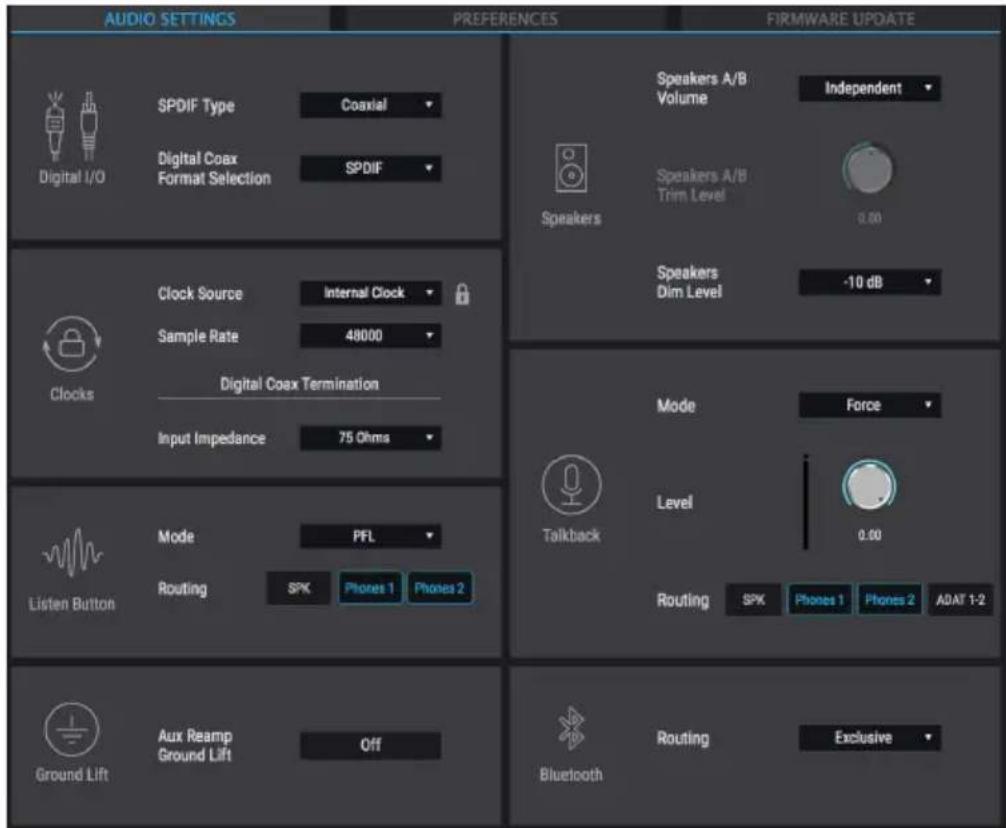
In der Audio Settings-Registerkarte befinden sich die grundlegenden Betriebseinstellungen für das AudioFuse Studio. Wir beschreiben diese Einstellungen nachfolgend im Detail.
Digital I/O
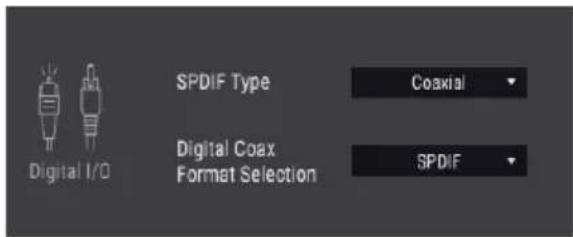
Die Rückseite des AudioFuse Studio bietet verschiedene Möglichkeiten zum Senden und Empfangen von digitalen Audiosignalen. Dieses AFCC-Fenster bestimmt, wie das Gerät mit SPDIF-Daten umgeht. Es werden zwei Parameter angezeigt:
- Die SPDIF Type-Optionen sind Coaxial und Optical. Die Einstellung Coaxial sendet und empfängt SPDIF-Daten an den WCLK | S/PDIF In/Out Cinch-Anschlüssen. Die Einstellung Optical sendet und empfängt SPDIF-Daten an den optischen In/Out-S/PDIF-Ports (auch als ADAT 5-8 bezeichnet).
- Die Digital Coax Format Selection-Auswahl bietet SPDIF und Word. SPDIF sendet und empfängt SPDIF-Daten an den WCLK | S/PDIF In/Out Cinch-Anschlüssen. Die Einstellung Word bedeutet, dass die WCLK | S/PDIF-Anschlüsse nur Wordclock-Singale senden und empfangen.

: Auf die Auswahl des digitalen Koaxialformals kann nicht zugegriffen werden, wenn SPDIF Type Opical eingestellt ist.
In der folgenden Übersicht werden diese Informationen in einer Gesamtübersicht dargestellt.
[1] = Das angegebene Format kann empfangen werden, wenn die eingehende Abtastrate mit der Auswahl der Clock Source übereinstimmt [2] = ADAT-Audio kann mit einer Abtastrate gesendet werden, die der Clock Source-Auwahl entspricht; n/a = nicht verfügbar oder nicht zutreffend
Clocks
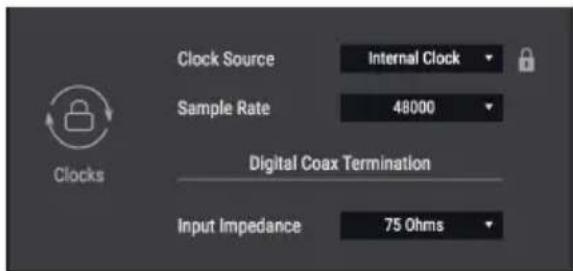
Dieses Auswahlfeld bestimmt, ob das AudioFuse Studio gemäß seiner internen Clock (Internal Clock) arbeitet oder zu einer externen Clockquelle synchronisiert werden soll. Es gibt vier Optionen: Internal, ADAT, S/PDIF oder Word Clock.
Ein kleines Schlosssymbol zeigt an, ob die Clock des Geräts auf die gewünschte Taktquelle eingestellt ist. Leuchtet dieses orange, ist die ausgewählte Taktquelle ungültig.
Sample Rate
Wenn die Clock Source des AudioFuse Studio auf Internal eingestellt ist, können Sie in diesem Auswahlfeld die Abtastrate auswählen, mit der das Gerät betrieben werden soll. Ist die Taktquelle auf eine der externen Clock-Quellenoptionen eingestellt, wird dieses Feld ausgegraut und kann nicht geändert werden. Die angezeigte Abtastrate entspricht der Abtastrate des Masters.

: Unter macOS kann die Samplerate im Audio-MIDI-Setup oder in Ihrem DAW-Projekt geändert werden.
Wenn das AudioFuse Studio als Word Clock-Master für Ihr System fungiert, müssen Sie den Digital Coax Termination-Parameter nicht einstellen. Wenn Sie das Gerät jedoch auf Word Clock umstellen möchten, ist dieser Parameter wichtig.
Es gibt zwei Einstellungen für Digital Coax Termination: 75 Ohm und Hi-Z. Welche Einstellung verwendet werden soll, hängt davon ab, ob das Gerät das letzte in der Word Clock-Kette ist oder sich irgendwo mitten im Verbund befindet. Wenn das AudioFuse Studio das letzte Gerät in der WordClock-Kette ist, setzen Sie Digital Coax Termination auf 75 Ohm, um die Clock-Abfolge abzuschliessen. Wenn ein anderes Gerät an den AudioFuse Studio WordClock-Ausgang angeschlossen ist, wählen Sie bitte HiZ.
Der Listen-Schalter
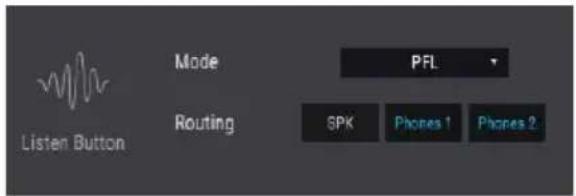
text_image
Listen Button Mode Routing PFL SPK Phones 1 Phones 2Jeder der ersten vier Eingangskanäle im AudioFuse Studio verfügt über einen Listen-Schalter. In diesem AFCC-Fenster legen Sie fest, wie diese beim Drücken reagieren sollen.
• Die Mode-Optionen sind PFL (Pre-Fader Level) und Solo. Mit PFL können Sie das direkte Signal abhören, das in den Eingang gelangt, unabhängig von der Fadereinstellung im AFCC Monitoring Mix-Bereich. Solo aktiviert den Solo-Taster für diesen Kanal im Monitoring Mix und stellt den Pegel entsprechend dem Monitoring Mix-Fader ein. Das Signal für diesen Eingang ist zu hören, wenn der Listen-Taster gedrückt wird.
- Routing bietet je nach ausgewähltem Modus drei Ziele für das Audiosignal.

- Achtung! Befinden sich Mikrofone im selben Raum wie die Lautsprecher, wenn die SPK-Option ausgewählt ist, könnte ein lautes Feedback über Ihre Lautsprecher auftreten, wenn das Solosignal von den Mikrofonen aufgenommen, durch die Lautsprecher geleitet und erneut wieder zu den Mikrofonen gelangt usw.
Ground Lift (Erdung)
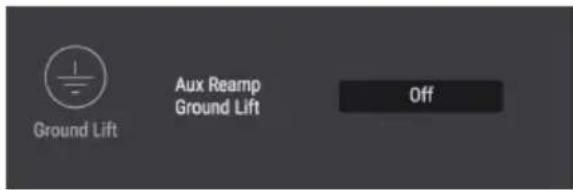
Diese Option kann nützlich sein, wenn Sie die Re-Amp-Funktion verwenden. Wenn Sie ein Massebrummen hören, während das AudioFuse Studio an einen Gitarrenverstärker angeschlossen ist, stellen Sie den Parameter Aux Out Ground Lift auf On.
i: Ground Lift wird nur aktiviert, wenn einer oder beide der Aux Out Re-Amp-Schaltungen aktiviert ist – auch wenn Ground Lift auf On gesetzt ist. Mit anderen Worten, wenn die Re-Amp-Funktion nicht verwendet wird, wird auch Ground Lift nicht aktiviert.
Speakers (Lautsprecher)
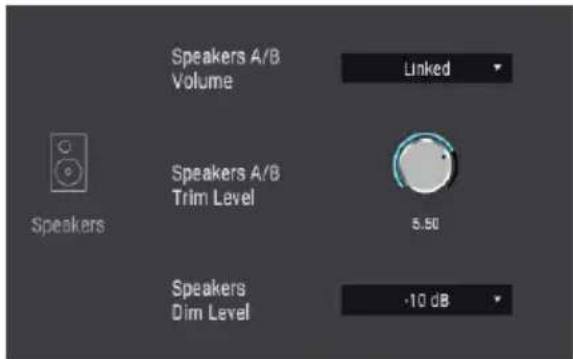
Sie können die Pegel der Lautsprecherpaare A und B gleichzeitig über den Output Level-Regler des AudioFuse steuern. Wenn Sie die Pegel lieber unabhängig voneinander regeln möchten, wählen Sie statt 'Linked' die Einstellung 'Independent'.
Verschiedene Lautsprecher besitzen meist unterschiedliche Eingangsempfindlichkeiten, so dass es gerade bei Verwendung zweier Monitorpaare sinnvoll sein kann, diese Unterschiede zwischen den Lautsprechern durch kalibrierte Ausgangslautstärken anzupassen. Der Trim Level-Parameter verschiebt dabei die Ausgangspegel von Speaker A und Speaker B gegeneinander, um beide Lautsprecherpaare bei gleich angezeigtem Ausgangspegel mit identischer reeller Lautstärke zu betreiben.
Der Wert kann in positive oder negative Richtung geändert werden. Klicken Sie einfach auf den Parameter und ziehen diesen nach oben oder unten, bis das richtige Verhältnis erreicht ist. Der Einstellbereich geht von -12 dB bis +12 dB.
Halten Sie die Strg-Taste (Windows) bzw. Command-Taste (macOS) gedrückt und klicken/ziehen Sie mit dem Mauszeiger, um diesen Parameter feiner einzustellen. Ein Doppelklick ins Wertefeld setzt den Trim Level auf O zurück.
Speakers Dim Level
Im Dim Level-Menü legen Sie fest, um wieviel dB der Pegel der Stereoausgänge abgesenkt wird, wenn Sie die Dim-Funktion aktivieren. Dim Level wird auch angewendet, wenn die Talkback-Funktion aktiviert ist.
Talkback
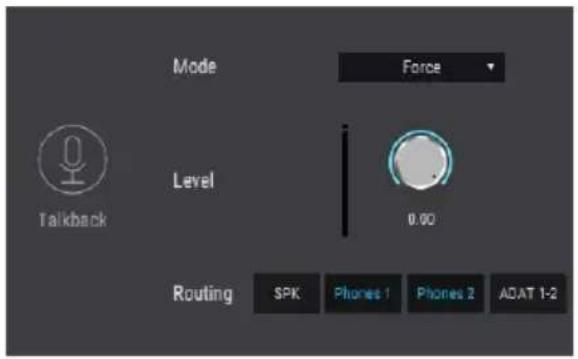
Der Talkback-Taster aktiviert das eingebaute Mikrofon des AudioFuse Studio. In diesem AFCC-Fenster legen Sie fest, wie das Talkback-Audiosignal sich verhalten soll.
- Mode Die Talkback-Funktion nutzt denselben Eingang wie der Line-Eingang 8, daher bietet das AFCC zwei Modi, mit denen Sie festlegen können, was die Talkback-Funktion machen soll, wenn eine Signalquelle an Input 8 angeschlossen ist.
- Auto: Wenn eine Signalquelle an Input 8 angeschlossen ist, kann die Talkback-Funktion nicht aktiviert werden.
- Force: Die Talkback-Funktion kann aktiviert werden, auch wenn eine Signalquelle an Input 8 angeschlossen ist.
- Verwenden Sie den Level-Regler, um den Pegel des eingebauten Talkback-Mikrofons einzustellen.
- Mit der Schaltfläche Routing können Sie den Talkback-Ausgang an die Ausgänge 1 und 2 der Lautsprecher (SPK), Headphones 1, Headphones 2 oder ADAT weiterleiten. Bei Bedarf können auch alle vier aktiv sein. Der ADAT 1-2-Taster bietet einen zusätzlichen Vorteil, da er das Talkback-Audiosignal an ein mit ADAT ausgestattetes Gerät wie das AudioFuse 8Pre weiterleitet. Das AudioFuse 8Pre leitet das Talkback-Audiosignal dann an die Kopfhörerausgänge weiter und optimiert die Studio-Integration und steigert so Ihre Produktivität.
i: Achtung! Befinden sich Mikrofone im selben Raum wie die Lautsprecher, wenn die SPK-Option ausgewählt ist, könnte ein lautes Feedback über Ihre Lautsprecher auftreten, wenn das Solosignal von den Mikrofonen aufgenommen, durch die Lautsprecher geleitet und erneut zu den Mikrofonen gelangt usw.
Bluetooth
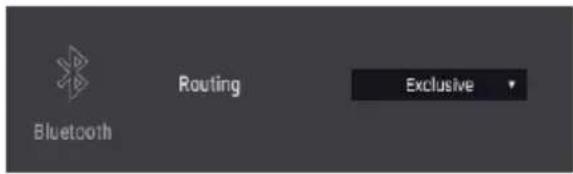
text_image
Bluetooth Routing ExclusiveDiese Option bestimmt, was mit dem eingehenden Audiosignal geschieht, nachdem das AudioFuse Studio mit einem Bluetooth-Gerät gekoppelt wurde:
- Exklusive: Diese Einstellung leitet die Bluetooth-Kanäle an alle Monitorausgänge (Lautsprecher und Kopfhörer) weiter. Mit dieser Einstellung ist nur das Bluetooth-Audiosignal an den Monitorausgängen zu hören.
- Input Channels 7/8: Das Bluetooth-Signal wird wie jedes andere Stereo-Eingangskanalpaar behandelt. Die Kanäle sind fest nach links und rechts gepannt.
Wenn Sie diesen Parameter auf Input Channels 7/8 einstellen, können Sie das Audiosignal von einem Bluetooth-Gerät zu einem Stereokanal in Ihrer DAW leiten. Aufnahmen, die Sie mit Ihrem Mobilgerät gemacht haben, können so in Ihre Session integriert und Bestandteil Ihres Songs werden.
2.3.4.2. Preferences
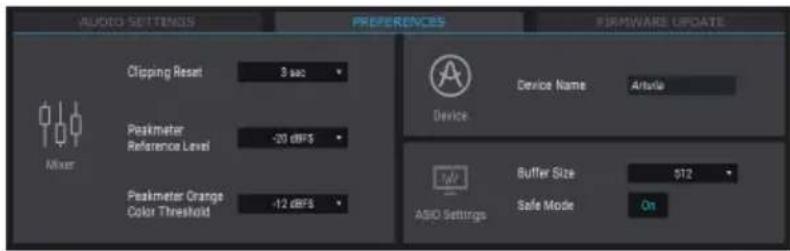
text_image
AUDIO SETTINGS PREFERENCES FIRMWARE UPDATE Clipping Reset 3 sec Device Name Article Device Peakmeter Reference Level -20 dBFS Buffer Size 512 Peakmeter Orange Color Threshold -12 dBFS Audio Settings Safe Mode OnDie ASIO-Einstellungen werden weiter unten beschrieben. In den folgenden Abschnitten finden Sie zunächst Informationen zum Zurücksetzen des Clippings, zum Referenzpegel des Peak-Meters, zum orangefarbenen Peak-Schwellenwert des Peak-Meters und zum Gerätenamen.
Clipping Reset
Sie können festlegen, wie lange es dauern soll, bis die AFCC-Clip-LEDs nach dem Auslösen wieder zurückgesetzt werden. Es gibt vier Möglichkeiten:
• None: Die LED wird sofort zurückgesetzt.
- Infinite: Die LED leuchtet unbegrenzt, es sei denn, sie wird manuell über das AFCC zurückgesetzt.
- 1.5 sec: Die LED leuchtet für einen kurzen Moment (1,5 Sekunden) und wird dann zurückgesetzt.
• 3 sec: Die LED leuchtet etwas länger (3 Sekunden) und wird dann zurückgesetzt.
Peak Meter Reference Level
Der Peak Meter-Referenzpegel ist eine einfache Möglichkeit, den im Studio verwendeten Referenzpegel anzuzeigen (d.h., den "Arbeitspegel", der normalerweise -18 dBFS für einen 1-kHz-Sinuston beträgt). Das ist eine schnelle und einfache Möglichkeit, Ihre Pegel anhand dieser Kalibrierung zu überprüfen. Sie können den bevorzugten Kalibrierungspegel in einem Bereich von -12 dBFS bis -20 dBFS auswählen.
Peak Meter Orange Color Threshold
Dieser Parameter legt den niedrigsten Pegel fest, ab dem die erste orangefarbene LED für die Eingangs- und Ausgangskanalpegelmeter aufleuchten soll.
Device Name
Klicken Sie in dieses Feld, um den Namen Ihres AudioFuse nach Wunsch anzupassen.

: Das Preferences-Fenster unter macOS bietet diese ASIO Settings-Option nicht.
Diese beiden Parameter besitzen einen erheblichen Einfluss auf die Integrität des Audiosignals, das durch das AudioFuse Studio geleitet wird.
- Buffer Size: Der Arturia USB Audio-Treiber wählt bei jeder Änderung der Samplerate automatisch auch die optimale Puffergröße aus. Das AFCC lässt jedoch keine Puffergröße zu, die nicht mit der aktuellen Samplerate kompatibel ist. Eine Warnmeldung informiert Sie über inkompatible Einstellungen.
- Safe Mode: In der Einstellung ON stellt dies den Datenfluss der Audio-Samples sicher. In diesem Modus wird jedoch auch die CPU stärker belastet. Wenn Sie diese Funktion deaktivieren, verringert sich zwar die Latenz, aber das Risiko von Sample-Dropouts steigt. Das Deaktivieren dieser Funktion wird nicht empfohlen, es sei denn, Sie arbeiten mit einem besonders leistungsstarken Computer und nur wenigen Spuren.
2.3.5. Firmware-Updates
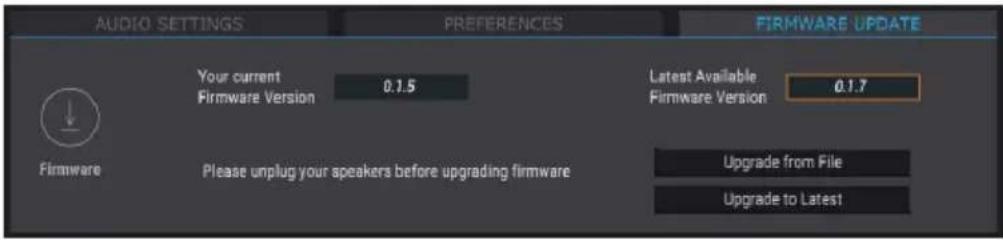
Das AFCC informiert Sie, sobald eine neue Version der Firmware für Ihr Gerät verfügbar ist. Auf dieser Seite führen Sie die Update-Prozedur durch. Nachdem die Datei auf Ihren Computer heruntergeladen wurde, klicken Sie auf "Upgrade from File", um zum Speicherort der Datei zu navigieren. Wählen Sie die Datei mit der richtigen Erweiterung aus (.bin für AudioFuse, .afstudio für AudioFuse Studio, .af8pre für AudioFuse 8Pre) und befolgen Sie die Anweisungen.
Wenn Sie die Firmware für ein AudioFuse-Gerät aktualisieren, muss das Gerät über beide Anschlüsse (USB und DC) mit Strom versorgt werden.
1! VORSICHT: Während des Firmware-Updates wird das AudioFuse zweimal neu gestartet. Es wird dringend empfohlen, die Lautstärke Ihrer Abhöranlage vollständig herunterzudrehen, um Schäden an Ihren Ohren oder den Lautsprechern zu vermeiden.
Während des Upgrade-Vorgangs wird ein Fortschrittsbalken angezeigt.
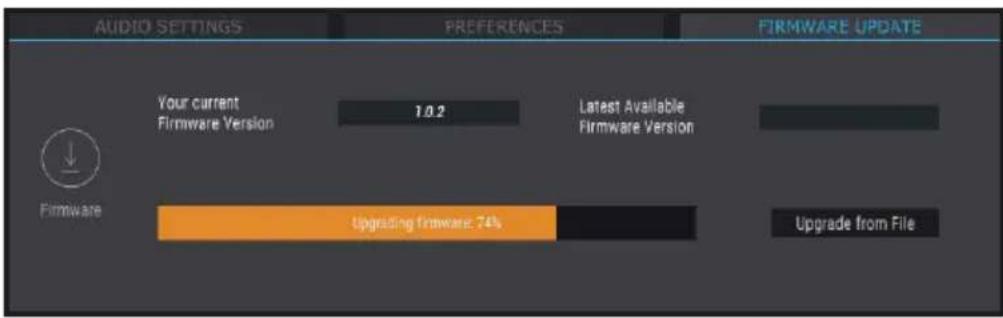
Das Firmware-Upgrade wird ausgeführt
Sie merken, dass das Upgrade abgeschlossen ist, wenn der Fortschrittsbalken durch das Wort "Success" ersetzt wird:

2.4. Das Hauptbedienfenster
Neben seinen einfach zu bedienenden Hardware-Funktionen bietet das AudioFuse Studio weitere einzigartige Möglichkeiten. Mit dem AudioFuse Control Center können Sie jede dieser Funktionen optimal nutzen.
2.4.1. Der Eingangsbereich

text_image
ANALOG INPUTS Inst 1 Line 2 Mic 3 Mic 4 Line TR5 Line DIGITAL INPUTS SPDF ADATDer Eingangsbereich unterhalb der Menüleiste erstreckt sich über die gesamte Breite des AFCC-Fensters. Er bietet eine virtuelle Darstellung der Analogsignale, die in das AudioFuse Studio gelangen sowie Anzeigen, die das an den ADAT- und SPDIF-Eingängen eingehende Signal darstellen.
2.4.1.1. Die Analog-Eingänge
Wenn die Ansicht maximiert ist, zeigt Ihnen der Eingangsbereich alles, was an den Analogeingängen der Front- bzw. Rückseite des AudioFuse Studio passiert. Es gibt:
- Taster, die mit denen der Eingangskanäle 1 bis 4 übereinstimmen und die ihre physischen Gegenstücke umschalten können
- Taster und Regler, welche die Pegel der Eingänge 5-8 verknüpfen und regeln, sowie Menüs, die den Verbindungstyp auswählen
- LED-Anzeigen, die den Signalpegel jedes Eingangs anzeigen
- Symbole, die den Typ des verwendeten Eingabegeräts darstellen
Das Symbol für einen nicht verwendeten Eingangskanal ähnelt der Combo-Buchse des AudioFuse Studio. Wenn Sie etwas anschließen, ändert sich ein Symbol entsprechend der Art der Verbindung, die hergestellt wurde.
Schließen Sie zum Beispiel ein Mikrofon an den XLR-Anschluss an, ändert sich das Symbol in ein Mikrofon in einer Halterung. Stellen Sie eine 1/4"-Klinkensteckerverbindung her, wird das Symbol zu einem Klinkenstecker. Wenn der INST-Taster für die Eingänge 1 bis 14 aktiviert ist, stellt das 1/4"-Steckersymbol eine Gitarre dar.
Sie werden feststellen, dass einige Taster ausgegraut sind, wenn Sie bestimmte Eingangstypen verwenden. Schliessen Sie zum Beispiel ein 1/4"-Klinkenkabel an, weiß das AudioFuse Studio, dass für dieses Gerät keine Phantomspeisung benötigt wird. Daher bleibt der 48V-Taster deaktiviert.
In der nachfolgenden Tabelle sind die Taster aufgelistet, die für jeden Eingangstyp verwendet werden können.
| Analog-Eingang # Name des Tasters Sichtbar für Eingangstyp: Mögliche Einstellungen | |||
| 1-4 48V Mikrofon On (leuchtet rot), Off | |||
| 1-4 PAD | MikrofonLine, Instrument | Off, PAD (-20dB), BOOST (+10dB)Off, PAD (-20dB) | |
| 1-4 INST Line, Instrument On (leuchtet blau), Off | |||
| 1-4 PHASE Mikrofon, Line, Instrument On (leuchtet blau), Off | |||
| 5-8 LINK Line Chinch, Phono On (leuchtet blau), Off | |||
| 7-8 PAD Line, Instrument Off, PAD (-20dB) | |||

1: Die Symbole ändern sich nicht, wenn eine Insert-Verbindung für die Eingangskanäle 1 bis 4 hergestellt wird.
Inputs 5-8: Menüoptionen
Die Eingangspare 5-6 und 7-8 bieten Aufklapp-Menüs zur Auswahl des angeschlossenen Geräte-Typs.
Für die Eingänge 5-6 stehen die Optionen Line TRS, Line RCA und Phono zur Verfügung. Schließen Sie ein Gerät an die 1/4"-Buchsen oder die Cinch-Buchsen (nicht beide) an und wählen dann eine der folgenden Optionen:
- Line TRS: Verwenden Sie diese Option für einen symmetrischen oder unsymmetrischen Line Level-Eingang wie ein Keyboard, einen Drumcomputer usw.
- Line Cinch: Verwenden Sie diese Option für einen Consumer Line Level-Eingang, z.B. den Ausgang eines CD-Players etc. (-10 dBV).
- Phono ist zur Verwendung mit einem Schallplattenspieler vorgesehen. Nutzen Sie beim Anschließen eines Plattenspielers unbedingt den GND-Anschluss auf der Rückseite des AudioFuse Studio. Informationen zur Ermittlung der optimalen Verbindungsmethode finden Sie in der Dokumentation zu Ihrem Schallplattenspieler.
Für die Eingänge 7-8 stehen TRS Line oder Bluetooth zur Auswahl.
- TRS Line: Verwenden Sie diese Einstellung, um einen Line Level-Eingang wie ein Keyboard, einen Drumcomputer usw. anzuschließen.
- Bluetooth: Verwenden Sie diese Option, wenn Sie das AudioFuse Studio mit einem Bluetooth-Gerät koppeln.

: Wenn Sie für Ihr Instrument einen Vorverstärker verwenden, z.B. den Ausgang eines Effektgeräts, können Sie stattdessen die Line-Einstellung verwenden.
2.4.1.2. Die Digital-Eingänge
Dieser Bereich bietet nur LED-Pegelanzeigen. Diese zeigen die Signalpegel für jeden der eingehenden ADAT-Kanäle und den SPDIF-Eingang an. Es stehen keine weiteren Funktionen zur Verfügung. Wenn kein gültiges eingehendes Digital-Signal erkannt wird, sind Beschriftung und das Symbol für die Digitaleingänge ausgegraut.
2.4.2. Der Monitoring Mix-Bereich
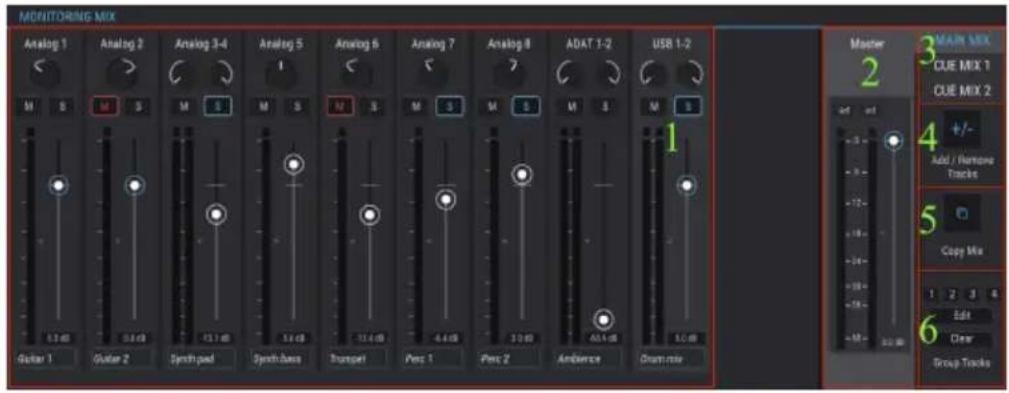
text_image
MONITORING MIX Analog 1 Analog 2 Analog 3-4 Analog 5 Analog 6 Analog 7 Analog 8 ADAT 1-2 USB 1-2 Master 2 MAIN MIX CUE MIX 1 CUE MIX 2 + + Add / Remove Tracks Copy Mix Edit Clear Group Tracks| Bereich Name Funktion | ||
| 1 Kanalanzeige | Stellt den Pegel, das Panorama und den Solo/Mute-Status der Monitor-Mix-Kanäle ein | |
| 2 | Master-Pegelregler & -Meter | Passt den Gesamtpegel des ausgwählten Main Mix an und stellt den Spitzenpegel numerisch dar |
| 3 Main Mix-Auswahl Wählt den | Main Mix, Cue Mix 1 oder Cue Mix 2 aus | |
| 4 | Kanäle hinzufügen/entfernen | Definiert die Kanal-'Inhalt" des ausgewählten Mix |
| 5 Copy Mix | Klicken Sie, um den ausgewählten Mix zu kopieren und wählen Sie dann Target Mix aus | |
| 6 Kanäle gruppieren Verknüpft ausgewählte Mix-Kanäle für simultane Bearbeitungen | ||
In der Mitte des AFCC-Fensters befindet sich der Monitoring Mix-Bereich. Seine Funktion besteht darin, den Monitor-Mix zu definieren: Main Mix, Cue Mix 1 und Cue Mix 2. Jeder dieser Mixe kann unabhängig an jeden der Ausgänge des Geräts gesendet werden.
Jeder der sechs Unterbereiche wird nachfolgend beschrieben.
2.4.2.1. Die Kanalanzeige
Diese Anzeige nimmt den größten Teil des Monitoring Mix-Bereichs ein. Welche Kanäle hier angezeigt werden, hängt davon ab, was der Monitoring Mix für Signale enthält. Zum Beispiel können das nur wenige Analogeingänge sein, ein halbes Dutzend ADAT-Spuren und eine oder mehrere Signalquellen, die über USB von Ihrer DAW eingehen. Sie können diese Auswahl mit der Funktion Add/Remove Tracks [p.63] festlegen.
Verwenden Sie die einzelnen Fader jedes Mono- oder Stereo-Eingangskanals, um deren Pegel einzustellen. Dies wirkt sich nur auf den Monitoring Mix aus, nicht auf die DAW-Eingangskanäle.
Sie können die Pegel der Eingangskanäle 1-4 direkt auf der Frontseite des Audio-Interfaces einstellen. Stellen Sie dazu zuerst in den Audioinstellungen (Audio Settings) den Listen Button-Modus auf Solo und wählen Sie dann aus, welcher Mixer berücksichtigt werden soll (Main, Cue 1 oder Cue 2). Steuern Sie die Eingangskanäle 1-4 im Mixer, indem Sie den entsprechenden Listen-Taster gedrückt halten und dabei den Main Volume-Drehregler auf- oder zudrehen.
Kanäle umbenennen
Um einen Kanal zu benennen, klicken Sie in das Namensfeld unterhalb des Kanalfaders und geben Sie den gewünschten Namen ein. Wird kein Name eingegeben, wird der Standardname für diesen Kanal verwendet: Analog 1-2, ADAT 3, USB 5-6 usw.
2.4.2.2. Der Master-Pegelregler
Genauso wie der Master-Fader bei einem Hardware-Mischpult die Summe aller Audiosignale steuert, die durch dieses Mischpult geleitet werden, können Sie auch mit dem Master-Pegelregler des AFCC die kombinierten Ausgabepegel aller Eingangskanäle in der Kanalanzeige im Pegel anpassen, bevor dieser an den Monitoring Mix gesendet wird. Wie bei den einzelnen Kanalpegeln in der Kanalanzeige wirkt sich der Master-Fader nur auf den Monitoring Mix aus, nicht jedoch auf das Signal, das an die DAW-Eingangskanäle gesendet wird.
2.4.2.3. Der Spitzenwert des Master-Pegels
Das kleine Fenster oberhalb des Faders zeigt die Spitzenpegel an, die während der Wiedergabe erreicht werden. Doppelklicken Sie auf das Wertefeld, um es zurückzusetzen.
Die Main Mix-Auswahl
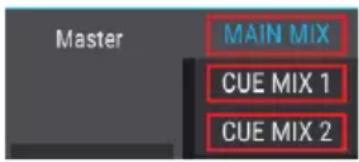
text_image
Master MAIN MIX CUE MIX 1 CUE MIX 2Oben rechts im Master-Fader-Bereich befinden sich drei Bereiche mit den Bezeichnungen Main Mix, Cue Mix 1 und Cue Mix 2. Jeder dieser Bereiche wählt einen unabhängigen Mixer mit jeweils eigener Auswahl an Eingangskanälen und Reglern (Pegel, Pan, Solo und Mute) aus. Dies ermöglicht es beispielsweise, über die Monitorlautsprecher einen Mix und über jeden Kopfhörer einen separaten Mix bereitzustellen. Sobald ein Mix erstellt wurde, kann er an einen beliebigen Ausgang (Lautsprecher, Aux Out oder einen Kopfhörer) geleitet werden.
Unterhalb der Mix-Auswahl befinden sich drei weitere Bereiche, mit denen Sie eine Mischung schnell zusammenstellen und das Beste herausholen können.
Kanäle hinzufügen/entfernen
Add/Remove Tracks definiert, welche Kanäle im ausgewählten Mix enthalten sein sollen. Klicken Sie zum Öffnen des Eingabeauswahl-Fensters auf die Schaltfläche +/-
| ADD CHANNELS | ||||||||
| Analog Inputs | 1 | 2 | 3 | 4 | 5 | 6 | 7 | 8 |
| 1-2 | 3-4 | 5-6 | 7-8 | |||||
| ADAT Inputs | 1 | 2 | 3 | 4 | 5 | 6 | 7 | 8 |
| 1-2 | 3-4 | 5-6 | 7-8 | |||||
| Computer Sources | 1 | 2 | 3 | 4 | 5 | 6 | ||
| 1-2 | 3-4 | 5-6 | ||||||
Hier werden alle Eingangsquellen angezeigt, die im ausgwählten Mix enthalten sein können. Sie können einzelne Quellen auswählen, indem Sie auf eine Kanalnummer klicken oder auch Stereoquellen, indem Sie auf eine der Schaltflächen mit zwei Kanalnummern klicken. Wenn Sie auf eine einzelne Schaltfläche klicken, wird der Kanalanzeige im Monitoring Mix-Bereich ein Kanal hinzugefügt oder daraus entfernt und bleibt im Hintergrund sichtbar.
Beachten Sie, dass Eingangsquellen, die nicht im Mix enthalten sind, auch im Mix nicht zu hören sind.
Die Bildlaufleiste der Kanalanzeige
Wird dem Monitoring Mix eine große Anzahl von Eingangsquellen hinzugefügt, so wird am unteren Rand des Monitoring Mix-Fensters eine Bildlaufleiste mit Schieberegler eingeblendet, mit dem Sie auf die aktuell nicht sichtbaren Eingangsquellen zugreifen können.
Eine andere Methode ist die Änderung der Größe des AFCC-Fensters durch Klicken/Ziehen des Dreiecks in der unteren rechten Ecke. Auf diese Weise können Sie alle Kanäle im Monitoring Mix gleichzeitig anzeigen, abhängig von der Anzahl der enthaltenen Kanäle und der Größe Ihres Computer-Monitors.
Copy Mix
Der ausgewählte Mix kann ein guter Ausgangspunkt für die Erstellung einer weiteren Mischung sein. Mit dieser Funktion können Sie einen Mix in einen anderen kopieren und anschließend die erforderlichen Anpassungen an Pegeln, Eingängen usw. vornehmen. So gehts:
- Wählen Sie den Quellmix (Main, Cue Mix 1, Cue Mix 2). In diesem Beispiel wählen wir den Main Mix aus.
- Klicken Sie auf die Schaltfläche "Copy Mix".
- Wählen Sie den Zielmix aus, indem Sie auf dessen Registerkarte klicken (Cue Mix 1 oder Cue Mix 2).
- Nach dem bestätigen der Auswahl wird der Quell-Mix in den Ziel-Mix kopiert.
Spurgruppen (Group Tracks)
Mit dieser Funktion können Sie Gruppen von Kanälen (Tracks) im ausgewählten Mix einrichten, so dass sich alle Kanäle gleichzeitig steuern lassen. Gruppierte Tracks können zum Beispiel mit einem einzigen Klick stumm oder auf solo geschaltet werden. Oder Sie können den Pegel anpassen, indem Sie nur ein einzelnes Steuerelement bewegen.
Es stehen vier farbcodierte Gruppen zur Verfügung. Wird ein Kanal zu einer Gruppe hinzugefügt, wird das Namensfeld unter dem Fader dieses Kanals mit derselben Farbe hervorgehoben.
Klicken Sie auf einen der vier Taster, um eine Spurgruppe auszuwählen. Sobald das geschehen ist, können Sie Ihre Einstellungen wie oben beschrieben anpassen, die Gruppe bearbeiten (Edit) oder löschen (Clear).
Bearbeiten einer Spurgruppe
Befolgen Sie die nachfolgenden Schritte, um einzelne Kanäle einer Spurgruppe zuzuweisen oder aus dieser zu entfernen.
- Klicken Sie auf die Schaltfläche "Edit".
- Wählen Sie die Spurgruppe, die Sie bearbeiten möchten, indem Sie auf den entsprechenden Nummern-Taster klicken.
- Klicken Sie auf das Namensfeld des Kanals, den Sie der Spurgruppe zuweisen oder daraus entfernen möchten.
- Wenn Sie den Inhalt mehrerer Spurgruppen bearbeiten möchten, klicken Sie einfach auf den Taster für die nächste Spurgruppe. Wiederholen Sie diese Schritte, um die Kanäle dieser Spurgruppe zuzuweisen oder sie zu entfernen.
- Wenn Sie fertig sind, klicken Sie auf die Schaltfläche "Edit", um diesen Modus zu verlassen.
Eine Spurgruppe entfernen
Wenn Sie alle Kanäle aus einer Spurgruppe entfernen und von vorne beginnen möchten, geht das ganz einfach:
- Klicken Sie auf die Schaltfläche "Clear".
- Wählen Sie die Spurgruppe aus, die Sie löschen möchten, indem Sie auf den entsprechenden Taster klicken.
Alle Kanäle werden sofort aus der Spurgruppe entfernt.

♪: Wenn eine gruppierte Spur aus dem Mixer entfernt wird, ist sie nicht mehr Teil dieser Gruppe. ♣: Alt
+ Klick ermöglicht es, Parameter einer gruppierten Spur zu ändern, ohne die anderen Gruppenkanäle zu beeinflussen.
2.4.3. Der Ausgangsbereich

flowchart
graph LR
    A["ANALOG OUTPUTS"] --> B["Main Mix"]
    B --> C["Speakers VUTE"]
    C --> D["MANO"]
    D --> E["DM"]
    E --> F["SPK R"]
    B --> G["Cue Mix 1"]
    G --> H["Phone 1"]
    H --> I["MONO"]
    I --> J["Phone 2"]
    J --> K["SPN B"]
    K --> L["MOND"]
    L --> M["Aux L"]
    M --> N["0.6"]
    N --> O["CO"]
    O --> P["Aux R"]
    P --> Q["REAMP"]
    Q --> R["USB"]
    R --> S["SPDF"]
    S --> T["ADAT 1-2"]
    T --> U["ADAT 3-4"]
    U --> V["Cue1"]
    V --> W["ADAT 9-6"]
    W --> X["ADAT 7-8"]
    X --> Y["LoopBACK"]
    Y --> Z["Cue Mix 2"]
Der Ausgangsbereich erstreckt sich von links nach rechts über den gesamnten unteren Rand des AFCC-Fensters. Er zeigt auf einen Blick alle Signale, die durch das AudioFuse Studio geleitet werden, sowie die mit Hilfe von LED-Anzeigen markierten Quellen und Pegel. Jeder Ausgang verfügt über ein Aufklapp-Menü, in dem Sie auswählen können, welche Eingangsquelle an welchen Ausgang weitergeleitet werden soll.
Beachten Sie, dass nicht alle Ausgänge Stereopaare sind: Die Aux L / R-Ausgänge bilden eine Ausnahme. Sie können unabhängig voneinander geroutet und eingestellt oder als Stereopaar verbunden und eingestellt werden. Dazu später mehr.
2.4.3.1. Die Analog-Ausgänge
Sie können die Signalquelle für jedes Analogausgangspaar auswählen. Zum Beispiel gibt es drei Optionen für die Lautsprecher: Main Mix, Cue-Mix 1 und Cue-Mix 2.
In der nachfolgenden Tabelle sind alle Routing-Optionen für die Ein-/Ausgänge aufgeführt, die im Auswahlmenü für jeden Analog-Ausgang verfügbar sind.
| Speakers Phones 1 Phones 2 Aux L Aux R | ||||
| Main Mix Main Mix Main Mix Main L | Main Mix R | |||
| Cue Mix 1 Cue Mix 1 Cue Mix 1 Cue Mix 1 L | Cue Mix 1 R | |||
| Cue Mix 2 Cue Mix 2 Cue Mix 2 L | Mix 2 L | Cue Mix 2 R | ||
| USB [1] USB [1] | ||||
| Analog Inputs 1-4 | Analog Inputs 1-4 | |||
[1] Die USB-Eingänge für die Aux-Kanäle werden über die DAW oder eine andere Computerquelle an diese weitergeleitet.
Die Analog-Ausgangs-Schalter
Im Bereich der Analogausgänge befinden sich 10 Taster. Diese machen das AudioFuse Studio noch flexibler und leistungsfähiger!
Mute
Dieser Taster schaltet alle Lautsprecherausgänge stumm. Klicken Sie erneut darauf, um die Stummschaltung aufzuheben.
Mono
Für drei der Analogausgänge steht ein Mono-Taster zur Verfügung. Wenn dieser Taster gedrückt ist, wird der Stereoausgang in mono wiedergegeben. Verwenden Sie diese Option, um Ihren Mix auf Phasenauslöschungen zu überprüfen, die die Kompatibilität mit Endgeräten ohne Stereolautsprecher einschränken können.
Dim
Durch Klicken auf diesen Taster wird der Ausgangspegel um den Wert verringert, der in den AudioFuse Studio-Einstellungen [p.55] festgelegt wurde. Klicken Sie erneut darauf, um die ursprüngliche Einstellung wiederherzustellen. Informationen hierzu finden Sie im Abschnitt AudioFuse-Audioeinstellungen [p.49] im Kapitel zum Speakers Dim Level [p.52].
Spk B
Es lassen sich zwei Lautsprecherpaare an das AudioFuse Studio anschließen. Mit diesem Taster können Sie für den ausgewählten Ausgang (Speakers oder Phone 2) zwischen den Lautsprechern wechseln. Bei der Hardware steuert der Output Level-Regler den Pegel für die Lautsprecher und der zweite Phones-Regler den Pegel für Phone 2. Die Master-Fader im Abschnitt Monitoring Mix können diese Pegel auch einstellen, abhängig von der ausgewählten Quelle für den jeweiligen Analog-Ausgang.
Denken Sie daran, dass im Audio Settings-Fenster zwei Konfigurationsoptionen verfügbar sind, mit denen die Lautsprecherpegel verknüpft und verschoben werden können.
Re-Amp
Diese Schaltfläche aktiviert die Re-Amping-Funktion für den Aux-Ausgang (links oder rechts, bei Bedarf auch beide). Das bewirkt, dass der Aux-Ausgang seine Impedanz an den Eingang eines Gitarrenverstärkers anpasst. Auf diese Weise können Sie eine "unverzerrte" Gitarrenaufnahme an den Gitarrenverstärker leiten und den Ausgang neu aufnehmen.
Link
Dieser Taster schaltet den Status der Aux L- und Aux R-Ausgänge zwischen verknüpft und nicht verknüpft um. Wenn verbunden, werden die Aux-Ausgänge zu einem Stereopaar mit einer gemeinsamen Quelle und einem gemeinsamen Pegel. Wenn nicht verbunden, können deren Quellen und Pegel unterschiedlich eingestellt werden.
2.4.3.2. Digital-Ausgänge
Es lässt sich eine Quelle für jedes digitale Ausgangs-Paar auswählen. Beispielsweise gibt es vier Optionen für die digitalen Ausgänge 1-2: Cue Mix, USB In 1-2 oder Analog In 1-2.
In der nachfolgenden Tabelle sind alle Eingangs- / Ausgangs-Routing-Optionen aufgeführt, die im Auswahlmenü für jeden digitalen Ausgang verfügbar sind.
| ADAT Out 1-2 ADAT Out 3-4 ADAT Out 5-6 ADAT Out 7-8 S/PDIF Loopback | |||||
| Main Mix | Main Mix | Main Mix | Main Mix | Main Mix | Main Mix |
| Cue Mix 1 | Cue Mix 1 | Cue Mix 1 | Cue Mix 1 | Cue Mix 1 | Cue Mix 1 |
| Cue Mix 2 | Cue Mix 2 | Cue Mix 2 | Cue Mix 2 | Cue Mix 2 | Cue Mix 2 |
| USB [1] | USB [1] | USB [1] | USB [1] | USB [1] | Disabled |
| Speaker | |||||
| ADAT IN 1-2 | ADAT IN 3-4 | ADAT IN 5-6 | ADAT IN 7-8 | SPDIF IN 1-2 | |
[1] Die USB-Eingänge für diese Ausgänge werden über die DAW oder eine andere Computerquelle an diese weitergeleitet.
2.4.3.3. Der Loopback-Bereich
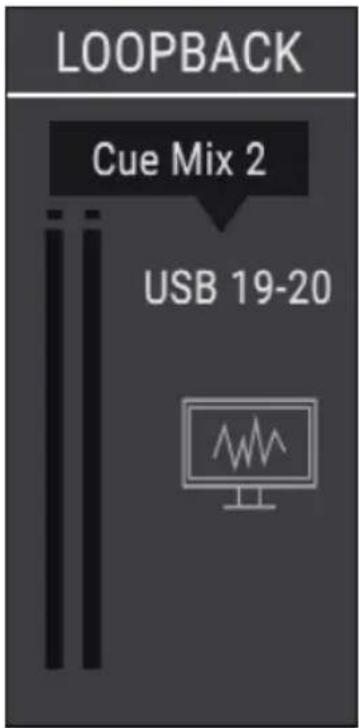
text_image
LOOPBACK Cue Mix 2 USB 19-20Der Loopback-Bereich bietet zwei zusätzliche Aufnahmeeingangskanäle, auf die nicht über die Vorder- oder Rückseite des AudioFuse Studio zugegriffen werden kann: die USB-Kanäle 19 und 20. Diese sind mit einem dedizierten USB-Aufzeichnungsstrom verbunden, so dass die Ausgabe einer anderen Software-Anwendung oder das Signal des AudioFuse Studio Monitoring Mixer direkt von einer DAW aufgenommen werden kann.
Die Quelle für die Loopback-Kanäle kann der Main Mix, der Cue-Mix 1 oder der Cue-Mix 2 des AudioFuse Studio sein. Es gibt auch eine Disabled-Einstellung, wenn diese Funktion nicht erforderlich ist.

: Der Loopback-Bereich ist nur verfügbar, wenn die Abtastrate auf 44,1 kHz oder 48 kHz eingestellt
3. SOFTWARE LICENSE AGREEMENT
Diese Endbenutzer-Lizenzvereinbarung („EULA“) ist eine rechtswirksame Vereinbarung zwischen Ihnen (entweder im eigenen Namen oder im Auftrag einer juristischen Person), nachstehend manchmal „Sie/Ihnen“ oder „Endbenutzer“ genannt und Arturia SA (nachstehend „Arturia“) zur Gewährung einer Lizenz an Sie zur Verwendung der Software so wie in dieser Vereinbarung festgesetzt unter den Bedingungen dieser Vereinbarung sowie zur Verwendung der zusätzlichen (obligatorischen) von Arturia oder Dritten für zahlende Kunden erbrachten Dienstleistungen. Diese EULA nimmt - mit Ausnahme des vorangestellten, in kursiv geschriebenen vierten Absatzes ("Hinweis:..." ) - keinerlei Bezug auf Ihren Kaufvertrag, als Sie das Produkt (z.B. im Einzelhandel oder über das Internet) gekauft haben.
Als Gegenleistung für die Zahlung einer Lizenzgebühr, die im Preis des von Ihnen erworbenen Produkts enthalten ist, gewährt Ihnen Arturia das nicht-exklusive Recht, eine Kopie der Software (im Folgenden "Software Lizenz") zu nutzen. Alle geistigen Eigentumsrechte an der Software hält und behält Arturia. Arturia erlaubt Ihnen den Download, das Kopieren, die Installation und die Nutzung der Software nur unter den in dieser Lizenzvereinbarung aufgeführten Geschäftsbedingungen.
Die Geschäftsbedingungen, an die Sie sich als Endnutzer halten müssen, um die Software zu nutzen, sind im Folgenden aufgeführt. Sie stimmen den Bedingungen zu, indem Sie die Software auf Ihrem Rechner installieren. Lesen Sie die Lizenzvereinbarung daher sorgfältig und in Ihrer Gänze durch. Wenn Sie mit den Bedingungen nicht einverstanden sind, dürfen Sie die Software nicht installieren.
Hinweis: Eventuell besteht bei Ablehnung der Lizenzvereinbarung die Möglichkeit für Sie, das neuwertige Produkt inklusive unversehrter Originalverpackung und allem mitgelieferten Zubehör, sowie Drucksachen an den Händler zurückzugeben, bei dem Sie es gekauft haben. Dies ist jedoch, abgesehen vom 14-tägigen Widerrufsrecht bei Fernabsatzgeschäften in der EU, ein freiwilliges Angebot des Handels. Bitte lesen Sie in den allgemeinen Geschäftsbedingungen des Händlers, welche Optionen Ihnen offenstehen und setzen Sie sich vor einer etwaigen Rückgabe mit dem Händler in Verbindung.
1. Eigentum an der Software
Arturia behält in jedem Falle das geistige Eigentumsrecht an der gesamten Software, unabhängig davon, auf welcher Art Datenträger oder über welches Medium eine Kopie der Software verbreitet wird. Die Lizenz, die Sie erworben haben, gewährt Ihnen ein nicht-exklusives Nutzungsrecht - die Software selbst bleibt geistiges Eigentum von Arturia.
2. Lizenzgewährung
Arturia gewährt nur Ihnen eine nicht-exklusive Lizenz, die Software im Rahmen der Lizenzbedingungen zu nutzen. Eine Weitervermietung, das Ausleihen oder Erteilen einer Unterlizenz sind weder dauerhaft noch vorübergehend erlaubt.
Sie dürfen die Software nicht innerhalb eines Netzwerks betreiben, wenn dadurch die Möglichkeit besteht, dass mehrere Personen zur selben Zeit die Software nutzen. Die Software darf jeweils nur auf einem Computer zur selben Zeit genutzt werden.
Das Anlegen einer Sicherheitskopie der Software ist zu Archivzwecken für den Eigenbedarf zulässig.
Sie haben bezogen auf die Software nicht mehr Rechte, als ausdrücklich in der vorliegenden Lizenzvereinbarung beschrieben. Arturia behält sich alle Rechte vor, auch wenn diese nicht ausdrücklich in dieser Lizenzvereinbarung erwähnt werden.
3. Aktivierung der Software
Das Produkt enthält zum Schutz gegen Raubkopien eine Produktaktivierungsroutine. Die Software darf nur nach erfolgter Registrierung und Aktivierung genutzt werden. Für den Registrierungs- und den anschließenden Aktivierungsprozess wird ein Internetzugang benötigt. Wenn Sie mit dieser Bedingung oder anderen in der vorliegenden Lizenzvereinbarung aufgeführten Bedingungen nicht einverstanden sind, so können Sie die Software nicht nutzen.
In einem solchen Fall kann die unregistrierte Software innerhalb von 30 Tagen nach Kauf zurückgegeben werden. Bei einer Rückgabe besteht kein Anspruch gemäß § 11.
4. Support, Upgrades und Updates nach Produktregistration
Technische Unterstützung, Upgrades und Updates werden von Arturia nur für Endbenutzer gewährt, die Ihr Produkt in deren persönlichem Kundenkonto registriert haben. Support erfolgt dabei stets nur für die aktuellste Softwareversion und, bis ein Jahr nach Veröffentlichung dieser aktuellsten Version, für die vorhergehende Version. Arturia behält es sich vor, zu jeder Zeit Änderungen an Art und Umfang des Supports (telef. Hotline, E-Mail, Forum im Internet etc.) und an Upgrades und Updates vorzunehmen, ohne speziell darauf hinweisen zu müssen.
Im Rahmen der Produktregistrierung müssen Sie der Speicherung einer Reihe persönlicher Informationen (Name, E-Mail-Adresse, Lizenzdaten) durch Arturia zustimmen. Sie erlauben Arturia damit auch, diese Daten an direkte Geschäftspartner von Arturia weiterzuleiten, insbesondere an ausgewählte Distributoren zum Zwecke technischer Unterstützung und der Berechtigungsverifikation für Upgrades.
5. Keine Auftrennung der Softwarekomponenten
Die Software enthält eine Vielzahl an Dateien, die nur im unveränderten Gesamtverbund die komplette Funktionalität der Software sicherstellen. Sie dürfen die Einzelkomponenten der Software nicht voneinander trennen, neu anordnen oder gar modifizieren, insbesondere nicht, um daraus eine neue Softwareversion oder ein neues Produkt herzustellen.
6. Übertragungsbeschränkungen
Sie dürfen die Lizenz zur Nutzung der Software als Ganzes an eine andere Person bzw. juristische Person übertragen, mit der Maßgabe, dass (a) Sie der anderen Person (I) diese Lizenzvereinbarung und (II) das Produkt (gebundelte Hard- und Software inklusive aller Kopien, Upgrades, Updates, Sicherheitskopien und vorheriger Versionen, die Sie zum Upgrade oder Update auf die aktuelle Version berechtigt hatten) an die Person übergeben und (b) gleichzeitig die Software vollständig von Ihrem Computer bzw. Netzwerk deinstallieren und dabei jegliche Kopien der Software oder derer Komponenten inkl. aller Upgrades, Updates, Sicherheitskopien und vorheriger Versionen, die Sie zum Upgrade oder Update auf die aktuelle Version berechtigt hatten, löschen und (c) der Abtretungsempfänger die vorliegende Lizenzvereinbarung akzeptiert und entsprechend die Produktregistrierung und Produktaktivierung auf seinen Namen bei Arturia vornimmt.
Die Lizenz zur Nutzung der Software, die als NFR („Nicht für den Wiederverkauf bestimmt“) gekennzeichnet ist, darf nicht verkauft oder übertragen werden.
7. Upgrades und Updates
Sie müssen im Besitz einer gültigen Lizenz der vorherigen Version der Software sein, um zum Upgrade oder Update der Software berechtigt zu sein. Es ist nicht möglich, die Lizenz an der vorherigen Version nach einem Update oder Upgrade der Software an eine andere Person bzw. juristische Person weiterzugeben, da im Falle eines Upgrades oder einer Aktualisierung einer vorherigen Version die Lizenz zur Nutzung der vorherigen Version des jeweiligen Produkts erlischt und durch die Lizenz zur Nutzung der neueren Version ersetzt wird.
Das Herunterladen eines Upgrades oder Updates allein beinhaltet noch keine Lizenz zur Nutzung der Software.
8. Eingeschränkte Garantie
Arturia garantiert, dass, sofern die Software auf einem mitverkauften Datenträger (DVD-ROM oder USB-Stick) ausgeliefert wird, dieser Datenträger bei bestimmungsgemäßem Gebrauch binnen 30 Tagen nach Kauf im Fachhandel frei von Defekten in Material oder Verarbeitung ist. Ihr Kaufbeleg ist entscheidend für die Bestimmung des Erwerbsdatums. Nehmen Sie zur Garantieabwicklung Kontakt zum deutschen Arturia-Vertrieb Tomeso auf, wenn Ihr Datenträger defekt ist und unter die eingeschränkte Garantie fällt. Ist der Defekt auf einen von Ihnen oder Dritten verursachten Unfallschaden, unsachgemäße Handhabung oder sonstige Eingriffe und Modifizierung zurückzuführen, so greift die eingeschränkte Garantie nicht.
Die Software selbst wird "so wie sie ist" ohne jegliche Garantie zu Funktionalität oder Performance bereitgestellt.
9. Haftungsbeschränkung
Arturia haftet uneingeschränkt nur entsprechend der Gesetzesbestimmungen für Schäden des Lizenznehmers, die vorsätzlich oder grob fahrlässig von Arturia oder seinen Vertretern verursacht wurden. Das Gleiche gilt für Personenschaden und Schäden gemäß dem deutschen Produkthaftungsgesetz oder vergleichbaren Gesetzen in anderen etwaig geltenden Gerichtsbarkeiten.
Im Übrigen ist die Haftung von Arturia für Schadenersatzansprüche – gleich aus welchem Rechtsgrund – nach Maßgabe der folgenden Bedingungen begrenzt, sofern aus einer ausdrücklichen Garantie von Arturia nichts anderes hervorgeht.
10. Keine anderen Garantien
Für Schäden, die durch leichte Fahrlässigkeit verursacht wurden, haftet Arturia nur insoweit, als dass durch sie vertragliche Pflichten (Kardinalpflichten) beeinträchtigt werden. Kardinalpflichten sind diejenigen vertraglichen Verpflichtungen die erfüllt sein müssen, um die ordnungsgemäße Erfüllung des Vertrages sicherzustellen und auf deren Einhaltung der Nutzer vertrauen können muss. Insoweit Arturia hiernach für leichte Fahrlässigkeit haftbar ist, ist die Haftbarkeit Arturias auf die üblicherweise vorhersehbaren Schäden begrenzt.
11. Keine Haftung für Folgeschäden
Die Haftung von Arturia für Schäden, die durch Datenverluste und/oder durch leichte Fahrlässigkeit verlorene Programme verursacht wurden, ist auf die üblichen Instandsetzungskosten begrenzt, die im Falle regelmäßiger und angemessener Datensicherung und regelmäßigen und angemessenen Datenschutzes durch den Lizenznehmer entstanden wären.
Die Bestimmungen des oben stehenden Absatzes gelten entsprechend für die Schadensbegrenzung für vergebliche Aufwendungen (§ 284 des Bürgerlichen Gesetzbuchs [BGB]). Die vorstehenden Haftungsbeschränkungen gelten auch für die Vertreter Arturias.
4. KONFORMITÄTSERKLÄRUNGEN
USA
Important notice: DO NOT MODIFY THE UNIT!
Das Produkt wird in Übereinstimmung mit der Richtlinie des Europäischen Parlamentes und des Rates RoHS-konform gefertigt und ist somit frei von Blei, Quecksilber, Cadmium und sechswertigem Chrom. Dennoch handelt es sich bei der Entsorgung dieses Produktes um Sondermüll, der nicht über die gewöhnliche Hausmülltonne entsorgt werden darf!
Das Produkt entspricht der Europäischen Direktive 89/336/EEC. Eine hohe elektrostatische Ladung kann unter Umständen zu einer Fehlfunktion des Produkts führen. Falls es dazu kommt, starten Sie das Produkt einfach neu.