
AudioFuse - Hi-Fi-System Arturia - Kostenlose Bedienungsanleitung
Finden Sie kostenlos die Bedienungsanleitung des Geräts AudioFuse Arturia als PDF.


Benutzerfragen zu AudioFuse Arturia
0 Frage zu diesem Gerät. Beantworten Sie die, die Sie kennen, oder stellen Sie Ihre eigene.
Eine neue Frage zu diesem Gerät stellen
Laden Sie die Anleitung für Ihr Hi-Fi-System kostenlos im PDF-Format! Finden Sie Ihr Handbuch AudioFuse - Arturia und nehmen Sie Ihr elektronisches Gerät wieder in die Hand. Auf dieser Seite sind alle Dokumente veröffentlicht, die für die Verwendung Ihres Geräts notwendig sind. AudioFuse von der Marke Arturia.
BEDIENUNGSANLEITUNG AudioFuse Arturia
TECHNISCHE UMSETZUNG
Für die in diesem Handbuch abgedruckten Informationen sind Änderungen ohne Ankündigung vorbehalten. Die in der Bedienungsanleitung beschriebene Software wird unter den Bedingungen eines Endbenutzer-Lizenzvertrags überlassen. Im Endbenutzer-Lizenzvertrag sind die allgemeinen Geschäftsbedingungen aufgeführt, die die rechtliche Grundlage für den Umgang mit der Software bilden. Das vorliegende Dokument darf ohne die ausdrückliche schriftliche Erlaubnis seitens ARTURIA S.A. nicht - auch nicht in Teilen - für andere Zwecke als den persönlichen Gebrauch kopiert oder reproduziert werden.
Alle Produkte, Logos und Markennamen dritter Unternehmen, die in diesem Handbuch erwähnt werden, sind Handelsmarken oder eingetragene Handelsmarken und Eigentum der jeweiligen Unternehmen.
Vielen Dank für den Erwerb Ihres Arturia AudioFuse!
Liebe Musikerin, lieber Musiker,
AudioFuse ist ein Audiointerface der nächsten Generation und setzt neue Standards in Sachen Klangqualität, intuitiver Bedienbarkeit und Preis-/Leistungsverhältnis.
In AudioFuse fusioniert Arturia den überlegenen Sound analoger Highend-Studiokonsolen mit der Flexibilität eines widerstandsfähigen mobilen Recordinginterfaces.

text_image
DP® DiscretePROAuf sehr wenig Raum bietet AudioFuse eine umfassende Bandbreite an physikalischen und virtuellen Schnittstellen, damit Sie für jede Recording- und Performance-Situation gerüstet sind. Die wichtigsten Funktionen sind dabei unmittelbar über eigene Bedienelemente an der Hardware zugänglich, sodass nichts Ihren Workflow unterbricht.
Besonders stolz sind wir aber auf die zwei Vorverstärker, die auf unserer eigens dafür entwickelten DiscretePro®-Technologie basieren und Ihnen Klangqualität auf höchstem Niveau garantieren.
Wir wünschen Ihnen viel Freude mit AudioFuse!
Das Arturia Team
Wichtige Hinweise
Änderungen vorbehalten:
Die Angaben in dieser Anleitung basieren auf dem zur Zeit der Veröffentlichung vorliegenden Kenntnisstand. Arturia behält sich das Recht vor, jede der Spezifikationen zu jeder Zeit zu ändern. Dies kann ohne Hinweis und ohne eine Verpflichtung zum Update der von Ihnen erworbenen Hardware geschehen.
Warnung vor Hörschäden:
Das Produkt kann in Verbindung mit einem Verstärker, Kopfhörern oder Lautsprechern ggf. Lautstärken erzeugen, die zum permanenten Verlust Ihrer Hörfähigkeit führen können. Nutzen Sie das Produkt niemals dauerhaft in Verbindung mit hohen Lautstärken oder Lautstärken, die Ihnen unangenehm sind. Sollten Sie ein Pfeifen in den Ohren oder eine sonstige Einschränkung Ihrer Hörfähigkeit bemerken, so konsultieren Sie umgehend einen Arzt.
Hinweis zu Defekten:
Schäden, die auf die unsachgemäße Verwendung des Produkts und/oder auf mangelndes Wissen über dessen Funktionen und Features zurückzuführen sind, sind nicht von der Garantie des Herstellers abgedeckt und liegen in der Verantwortung des Nutzers. Bitte lesen Sie diese Bedienungsanleitung sorgfältig und konsultieren Ihren Fachhändler, bevor Sie sich an den Service wenden.
Vorsichtsmaßnahmen:
- Lesen und verstehen Sie alle Bedienhinweise, bevor Sie das Produkt nutzen.
- Folgen Sie stets allen Anweisungen dieser Bedienungsanleitung.
- Bevor Sie das Instrument reinigen, lösen Sie stets das USB-Kabel. Nutzen Sie nur ein weiches und trockenes oder leicht angefeuchtetes Tuch. Nicht geeignet sind Benzin, Alkohol, Aceton, Terpentin oder andere organische Lösungen; nutzen Sie keine Flüssigreiniger oder Sprays.
- Nutzen Sie das Instrument nicht in der Nähe von Wasser oder an feuchten Orten wie in der Badewanne, in der Nähe eines Waschbeckens, eines Swimmingpools oder ähnlichen Orten.
- Sorgen Sie dafür, dass das Instrument stets stabil steht und nicht aus Versehen umgestoßen werden kann.
- Belasten Sie das Produkt nicht mit schweren Gegenständen. Versperren Sie nicht die Lüftungsöffnungen am Gerät. Diese müssen freibleiben, um ein Überhitzen zu vermeiden. Positionieren Sie das Instrument nicht in unmittelbarer Nähe zu Heizungen oder anderen Heißluftquellen, insbesondere dann nicht, wenn der Raum schlecht durchlüftet ist.
- Öffnen Sie das Instrument nicht und lassen Sie keine Fremdobjekte in das Gehäuseinnere des Geräts fallen. Diese könnten ein Feuer oder elektrischen Schläge bzw. einen Kurzschluss verursachen.
- Schütten Sie keine Flüssigkeit über das Instrument.
- Bringen Sie das Instrument im Falle eines Defekts ausschließlich zu einem qualifizierten Fachhändler. Wenn Sie das Produkt selbst öffnen, verlieren Sie Ihre Garantie. Unsachgemäßer Zusammenbau kann darüberhinaus elektrische Schläge oder andere Fehlfunktionen zur Folge haben.
- Nutzen Sie das Instrument nicht bei einem Unwetter mit Donner und Blitz, um elektrische Schocks zu vermeiden.
- Setzen Sie das Instrument nicht heißem, direktem Sonnenlicht aus.
- Arturia ist für keinerlei Schäden oder Datenverluste haftbar, die durch eine unsachgemäße Verwendung des Instruments hervorgerufen wurden.
Inhaltsverzeichnis
- Übersicht 2
- Hardware-Spezifikationen 4
2.1. Produktmerkmale 4
2.2. Anschlüsse und Bedienelemente 7
- Loslegen.... 12
3.1. Das AudioFuse einschalten 12
3.2. Einrichten des Betriebssystems 13
3.3. Die Ein- und Ausgänge 16
3.4. Der AudioFuse Mixer und das Routing.... 27
3.5. USB-Audio Kanalbelegung 30
3.6. Clock-Synchronisation.... 31
3.7. Re-Amping 33
3.8. Talkback 34
3.9. MIDI-Interface 34
3.10. Das AudioFuse Control Center 35
3.11. Der AudioFuse-Taster 36
3.12. Zurücksetzen auf Werkeinstellungen.... 37
- Grundlegende Bedienung.... 38
4.1. Einbinden externer Hardwareeffekte auf Eingang 1 und 2.... 38
4.2. Aufnahme eines Mikrofons 39
4.3. Aufnahme eines Instruments über Direktsignal 40
4.4. Auswahl des Monitorsignals für die Kopfhörer 41
4.5. Wahlweise Wiedergabe über zwei Lautsprecherpaare 42
4.6. AudioFuse ohne Computer nutzen 43
-
Rechtliche Hinweise 44
-
Konformitätserklärungen 49
1. ÜBERSICHT
Lieferumfang
• das AudioFuse Audio-Interface
- ein Netzteil + austauschbare Adapter für weltweite Nutzung
- 2x USB-Kabel
- 2x MIDI-Adapter
- eine Kurzanleitung (Quick Start)
- eine Registrierungskarte mit Seriennummer und Unlock-Code
- ein DiscretePro®-Zertifikat
Das DiscretePRO®-Zertifikat
Ihr AudioFuse verfügt über vier Mikrofonvorverstärker mit DiscretePRO®-Technologie, um die höchstmögliche Audioqualität für Ihre Aufnahmen zu erreichen. Jedes AudioFuse wird mit einem individuellen Audio Precision-Zertifikat ausgeliefert, um diese Performance zu garantieren.

text_image
A DP® SABIANE 1985 ACHIEVEMENT CERTIFICATE TO-CHANGE INCOME STATEMENT PER SHARE OF THE SECURITIES AND FINANCIALS AND ARE AMOUNTED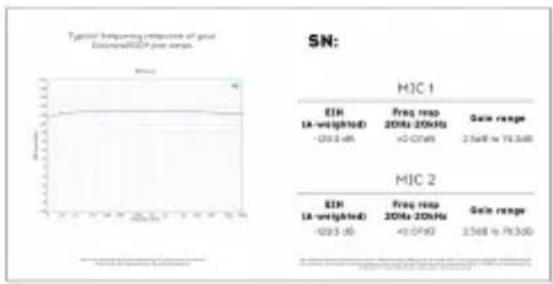
Eine Version dieses Zertifikats mit weiteren Details ist nach der Registrierung unter www.arturia.com/register verfügbar.
Registrieren Sie Ihr AudioFuse
Die Registrierung Ihres AudioFuse Studio bietet folgende Vorteile:
- Kostenlose Softwarelizenz für die AudioFuse Creative Suite, eine sich ständig weiterentwickelnde Sammlung von Softwareeffekten und Instrumenten, mit denen Sie Ihrer Musik Ihren eigenen Stempel aufdrücken können
- Zugriff auf die neueste Version der AudioFuse Control Center-Software
- Exklusive Sonderangebote nur für Besitzer des AudioFuse Studio
Um Zugriff auf die AudioFuse-Software und den Support zu erhalten, registrieren Sie Ihr Produkt unter www.arturia.com/register mit Ihrer Registrierungskarte.

Wichtig: Gehen Sie auf www.arturia.com/audiofuse-start, um Ihr Produkt zu registrieren, nach der neuesten Firmware zu suchen, das Benutzerhandbuch sowie die AudioFuse Control Center-Software (AFCC) herunterzuladen. Sie benötigen dazu die Plastikregistrierungskarte mit Seriennummer und Freischaltcode für Ihr Produkt.

text_image
_AudioFuse Advanced audio Interface
2.1. Produktmerkmale
• 14 Eingangs-, 14 Ausgangskanäle
• 4 analoge Eingänge
• 2 Mikrofon/Instrument/Line-PreAmps mit DiscretePRO®-Technologie
• 2 Line-PreAmps oder 2 Phono-RIAA-PreAmps
• 4 analoge Stereoausgänge
• 2 analoge Stereo-Ausgangspaare (Klinke)
° 2 Kopfhörerausgänge mit jeweils 1/8" und 1/4"-Klinkenbuchse
• 2 analoge Inserts (TRS)
- ADAT In & Out (bis 8 Kanäle In / Out) oder SPDIF In & Out
• Word Clock In & Out (über Cinch) - MIDI In & Out (über mitgelieferte Adapter auf 5-pin und über USB)
• 3-Port USB Hub
• 24-bit AD/DA-Wandler der letzten Generation mit bis zu 192kHz Samplingrate
• Talkback über integriertes Mikrofon
• A/B Lautsprecher-Umschaltung - Direktes Monitoring ohne Latenz
- Separate Master- & Monitor-Mischung
- USB-Interface kompatibel mit PC, Mac, iOS, Android & Linux
- Aluminumgehäuse mit lederumzogener Abdeckung
| Line-/Instrumenten-Eingänge | |
| Impedanz der Line-Eingänge 20kΩ symmetrisch, 10kΩ asymmetrisch | |
| Impedanz des Instrumenten-Eingangs (Hi-Z) 1.1MΩ asymmetrisch | |
| Frequenzgang 20Hz/20kHz < +/- 0.08dB | |
| Max. Eingangspegel Instrumenten-Eingang +18dBu | |
| Max. Eingangspegel +24dBu |
| Mikrofonvorverstärker | |
| Eingangsimpedanz 4kΩ | |
| Geräuschpegelabstand (EIN) @ 72dB Gain <-129.3dBu (A-gewichtet) | |
| Frequenzgang 20Hz/20kHz < +/- 0.08dB | |
| Regelbereich der Vorverstärkung 3dB bis 72dB |
| Insert-Wege | |
| Ausgangsimpedanz <35 Ω | |
| Eingangsimpedanz 10kΩ asymmetrisch | |
| Max. Ausgangspegel +18dBu | |
| Nomineller Eingangspegel +18dBu |
| Line-Eingang auf Digital | |
| THD+N -1O1dB (A-gewichtet) | |
| Dynamikumfang 1O6dB (A-gewichtet) | |
| Line-Ausgänge | |
| Ausgangsimpedanz <120Ω | |
| Max. Ausgangspegel +24dBu | |
| Dynamikumfang 119dB (A-gewichtet) | |
| THD+N -1O4dB (A-gewichtet) |
| Clocks | |
| Unterstützte Abtastraten 44.1 kHz, 48 kHz, 88.2 kHz, 96 kHz, 176.4 kHz, 192 kHz | |
2.2. Anschlüsse und Bedienelemente
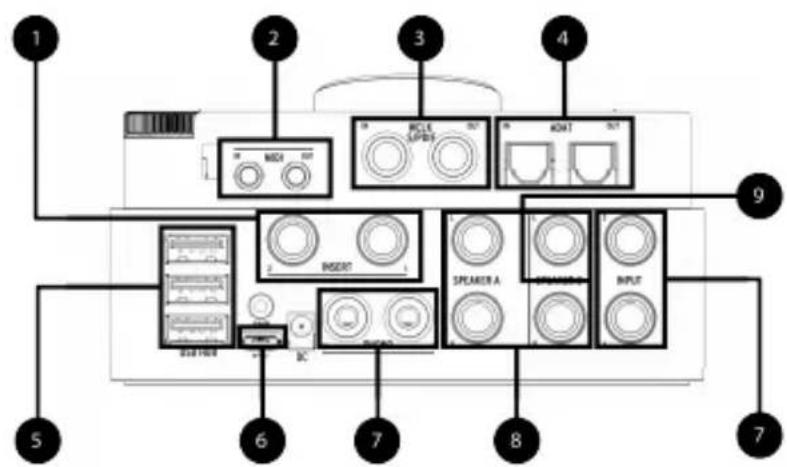
2.2.1. Geräterückseite
text_image
1 2 3 4 5 6 7 8 9 MDA RMS SPEER RMS RMS RMS RMS RMS RMS RMS RMS RMS RMS RMS RMS RMS RMS RMS RMS RMS RMS RMS RMS RMS RMS RMS RMS RMS RMS RMS RMS RMS RMS RMS- Inserts: Binden Sie externe Geräte, z.B. Hardware-Kompressoren, noch vor der Digitalwandlung in den Signalfluss von Eingang 1 bzw. 2 ein.
- MIDI In/Out: Schließen Sie über die mitgelieferten Adapter (1/8"-Klinke auf 5-pin-DIN-MIDI) jegliches MIDI-Equipment an.
- WordClock & S/PDIF In/Out: Synchronisieren Sie AudioFuse über Word Clock mit Ihrem Studioequipment oder nutzen Sie die Anschlüsse als Digitalaudio-Schnittstelle (S/PDIF).
- ADAT In/Out: Erweitern Sie Ihre Kanalzahl über optische TOSLINK-Kabel um bis zu 8 digitale Eingänge und 8 digitale Ausgänge.
-
USB-Hub: Nutzen Sie den USB-Hub zum Anschließen eines USB-Masterkeyboards, eines USB-Sticks bzw. Kopierschutz-Dongles (iLoks, e-Licenser o.ä.).
-
USB-Host-Verbindung: Nutzen Sie ausschließlich das mitgelieferte USB-Doppelkabel, um AudioFuse mit Ihrem PC, Mac oder Linuxrechner zu verbinden. Die meisten Funktionen sind auch nutzbar, wenn die Stromversorgung lediglich über USB erfolgt. Für den Betrieb von AudioFuse an Tablets oder Smartphones sind Adapter nötig, die nicht im Lieferumfang enthalten sind.
- Phono/Line-Eingänge 3&4: Schließen Sie hier Phono- oder Linepegel-Geräte an die geerdeten Cinch- bzw. die symmetrischen 1/4"-Klinke-Eingänge an.
- Lautsprecher-Ausgänge A&B: Schließen Sie für einen einfachen A/B-Vergleich zwei Paare Monitorlautsprecher an die symmetrischen 1/4"-Klinke-Ausgänge an.
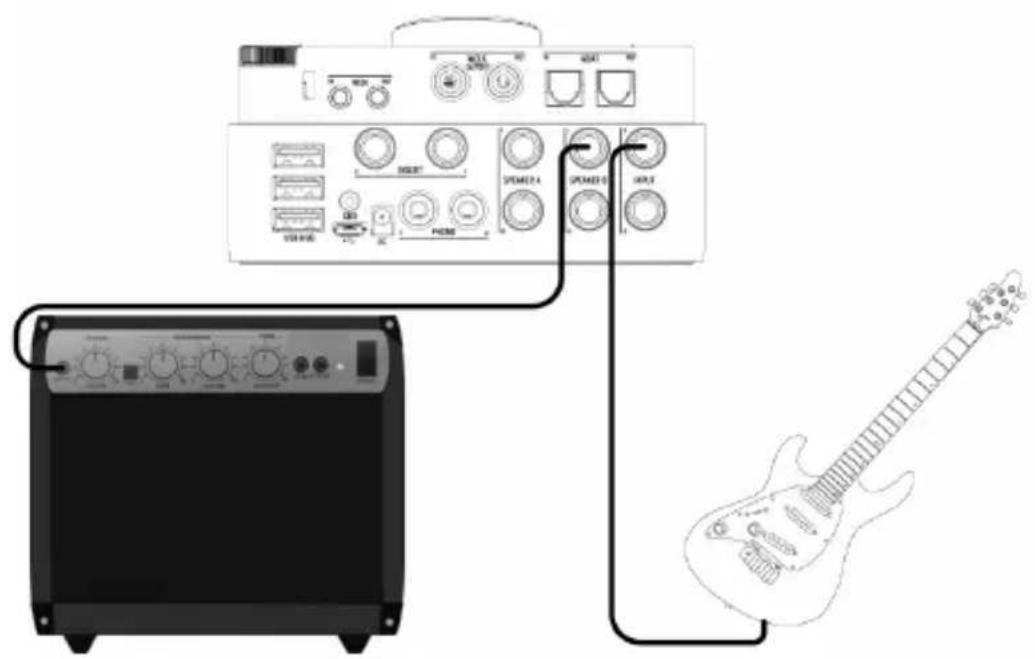
- Re-Amping-Ausgang: Ist die Re-Amping-Funktion aktiviert, können Sie Ausgang Speaker B L direkt mit dem Eingang eines Gitarrenverstärkers verbinden (oder auch vorher noch durch Ihr Pedalboard schicken). Spielen Sie dann von der Software aus ein zuvor aufgenommenes, trockenes DI-Signal ab und gestalten in aller Ruhe Ihren Gitarrensound von Grund auf.
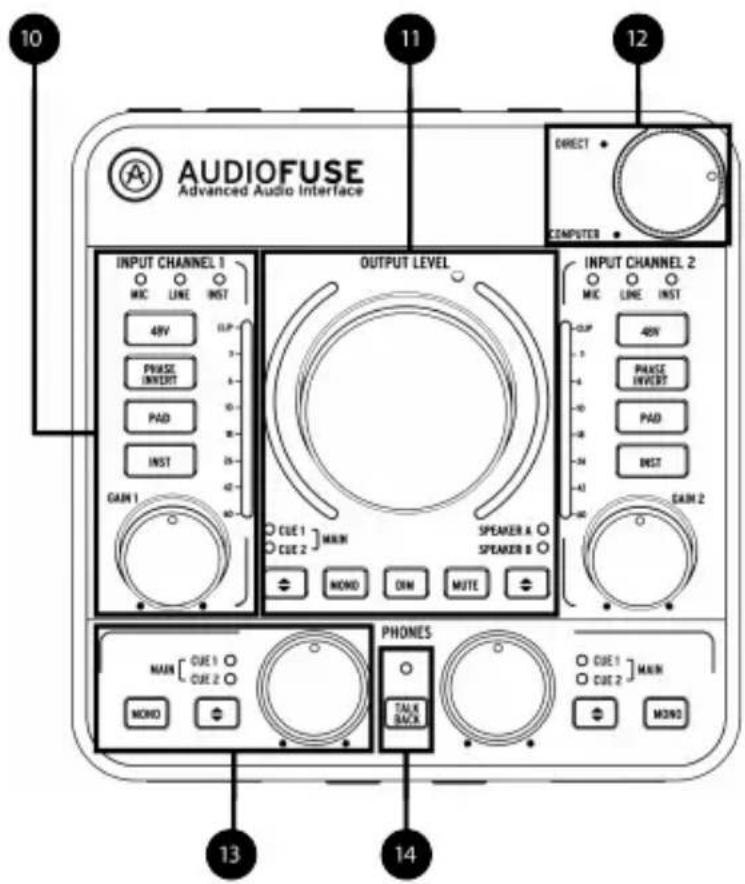
2.2.2. Geräteoberseite
text_image
AUDIOFUSE Advanced Audio Interface INPUT CHANNEL 1 MIC LINE INST 48V PHASE INVERT PAD INST GAIN 1 OUTPUT LEVEL CUE 1 MAIN CUE 2 NONO DIN MUTE SPEAKER A SPEAKER B DIRECT COMPUTER INPUT CHANNEL 2 MIC LINE INST OUT 48V PHASE INVERT PAD INST GAIN 2 MAIN CUE 1 CUE 2 NONO PHONES TALK BACK CUE 1 MAIN CUE 2 NONO-
Eingangs-Kontrollsektion 1&2: Direkter Zugriff auf alle Merkmale der analogen Eingänge 1&2: Regelung der Eingangsverstärkung mit VU-Meter, 48V Phantomspeisung, Phasenumkehrung, -20dB Dämpfung und Boost für Mikrofonsignale, Hi-Z Instrumentenmodus.
-
Ausgangs-Kontrollsektion: Direkter Zugriff auf alle Funktionen der analogen Ausgänge: Ausgangslautstärke mit VU-Meter, Auswahl des abgehörten Mixes, Monoschalter, Dimmen des Ausgangs, Stummschalten und Lausprecher A/B.
- Direktes Monitoring: Stufenloses Zumischen des latenzfreien Monitoring-Signals der AudioFuse-Inputs zu dem aus dem Rechner kommenden Software-Playback. Die Zusammensetzung des Direct-Monitoring-Signals selbst bestimmen Sie innerhalb der AudioFuse Control Center Software.
- Kopfhörer-Kontrollsektion 1&2: Direkter Zugriff auf alle Funktionen der Kopfhörerausgänge: Ausgangspegel, Mono-Modus und Auswahl des Mixes.
- Talkback: Integriertes Talkback-Mikrofon. Drücken Sie den Knopf und sprechen Sie mit einem Musiker in einem anderen Raum.

Die Talkback-Funktion wird nur bei Abtastraten bis 96kHz unterstützt.
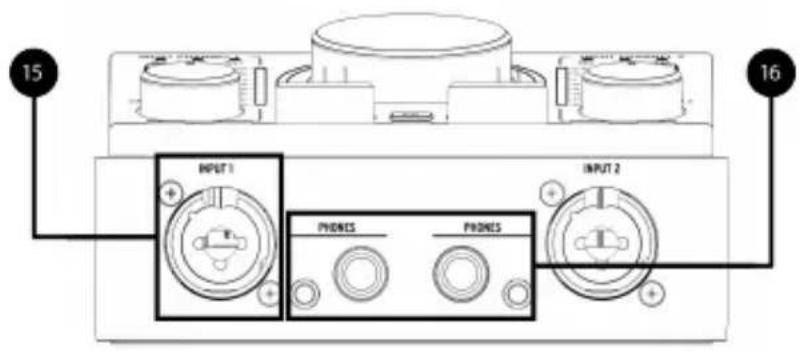
2.2.3. Gerätevorderseite
text_image
15 INPUT 1 PHONES PHONES INPUT 2 16- Eingangskanäle 1&2: Verbinden Sie Mikrofone, Hi-Z-Instrumente oder Line-Level-Geräte mit den zwei Kombo-Eingängen (XLR/symm.Klinke).
- Kopfhörerausgänge 1&2: Verschwenden Sie keine Zeit mit der Suche nach einem Groß- oder Kleinklinkenadapter; AudioFuse bietet Ausgänge für beides.
3. LOSLEGEN
3.1. Das AudioFuse einschalten
Schalten Sie das AudioFuse ein, indem Sie das mitgelieferte Netzteil (18V, 1,66 A) mit der Netzteilanschlussbuchse des AudioFuse verbinden oder das AudioFuse direkt an einen Computer anschließen, dessen USB-Anschlüsse ausreichend Spannung liefern können.
Im AudioFuse Control Center können Sie zwischen zwei Stromversorgungsmodi wählen: Standard oder Full Power.
Der Standardmodus ist die Werkseinstellung. Für den Full Power-Modus muss das externe Netzteil an das Interface angeschlossen werden. Full Power ermöglicht Broadcast-Grade-Ausgangspegel von +24 dBu und bietet bis zu 1 Ampere an den USB-Hub-Anschlüssen des AudioFuse.
In der nachfolgenden Übersicht sind die verschiedenen Modi und die Daten zur externen Stromversorgung zusammengefasst.
| Standard-Modus Standard-Modus Full Power-Modus | ||
| Bus Powered (keine externe Spannungsversorung notwendig) | Mit externer Spannungsversorung (Netzteil) | Benötigt externe Spannungsversorung (Netzteil) |
| +18dBu max. Eingangspegel +18dBu max. Eingangspegel +24dBu max. Eingangspegel | ||
| +18dBu max. Ausgangspegel +18dBu max. Ausgangspegel +24dBu max. Ausgangspegel | ||
| USB Hub: Bis zu 100 mA gemeinsam an allen Ports | USB Hub : 1A an jedem USB-Port | USB Hub : 1A an jedem USB-Port |
Aufgrund der Stromversorgungsbeschränkungen an den USB-Anschlüssen einiger Computer empfehlen wir Ihnen, das externe Netzteil zu verwenden, wenn an beiden Eingangskanälen +48 V Phantomspeisung aktiv sind.
3.2. Einrichten des Betriebssystems
3.2.1. Einrichten unter macOS
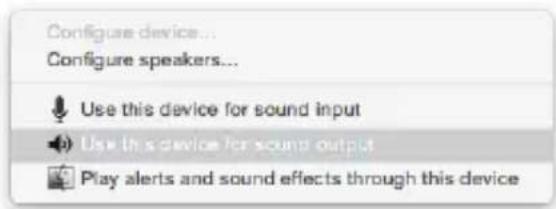
Verbinden Sie das AudioFuse mit einem der mitgelieferten USB-Kabel mit Ihrem Mac-Rechner. Das AudioFuse wird im Dienstprogramm Audio-MIDI-Setup angezeigt:
So verwenden Sie das AudioFuse als Standard-Audiogerät für die Eingabe/Ausgabe:
- Wählen Sie das AudioFuse im linken Bereich des Audiogeräte-Fensters im Audio-MIDI-Setup aus.
- Klicken Sie mit der rechten Maustaste darauf und wählen "Dieses Gerät für die Tonausgabe verwenden".
- Klicken Sie erneut mit der rechten Maustaste darauf und wählen Sie "Dieses Gerät für die Toneingabe verwenden".
3.2.2. Einrichten unter Windows
Für Windows werden Treiber mit geringer Latenz (Low Latency Driver) von Arturia bereitgestellt und automatisch bei der AudioFuse Control Center-Installation installiert. Sie können das AudioFuse Control Center hier herunterladen:
Rufen Sie www.arturia.com/audiofuse-start auf und laden Sie dort das AudioFuse Control Center herunter.
Nach erfolgter Installation verbinden Sie das AudioFuse mit dem mitgelieferten Doppel-USB-Kabel mit Ihrem Rechner. Das Interface wird als Audiogerät erkannt und installiert.
Öffnen Sie nun "Sound" bzw. "Audiogeräte verwalten" in der Systemsteuerung. Sie können den Eintrag einfach im Startmenü suchen. Drücken Sie dafür die Windows-Taste und geben Sie den Suchbegriff "Sound" ein.
Um AudioFuse als bevorzugtes Wiedergabe- oder Aufnahmegerät für das Betriebssystem auszuwählen, markieren Sie im Reiter "Wiedergabe" bzw. im Reiter "Aufnahme" den Eintrag "AudioFuse" und klicken Sie jeweils auf die Schaltfläche "Als Standard".
3.2.3. Einrichten auf einem iPad/iPhone
Schließen Sie zuerst das AudioFuse an den Netzadapter an. Verbinden Sie anschließend das AudioFuse über das Camera-Connection-Kit (erforderlich) mit Ihrem iOS-Gerät. Das AudioFuse Studio wird unter Einstellungen> Allgemein -> Info -> AudioFuse angezeigt. Weitere Informationen finden Sie unter www.arturia.com/audiofuse-start
3.2.4. Einrichten unter Android
Schließen Sie zuerst das AudioFuse an den Netzadapter an. Verbinden Sie anschließend das AudioFuse über ein On-The-Go-Kabel (USB A female - USB B Micro) mit Ihrem Android-Gerät. Android 5+ ist hierzu erforderlich. Weitere Informationen finden Sie unter www.arturia.com/audiofuse-start
3.3. Die Ein- und Ausgänge
3.3.1. Eingänge 1 & 2
text_image
INPUT CHANNEL 1 MIC LINE INST 48V PHASE INVERT PAD INST GAIN 1 CLIP 3 4 6 10 18 26 42 60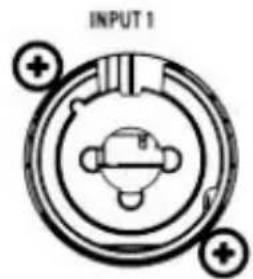
text_image
INPUT 1Die Discrete-PRO-Technologie im AudioFuse hält pro PreAmp zwei getrennte Vorverstärker für Mikrofonsignale und Line-Level bzw. Hi-Z-Signale bereit.
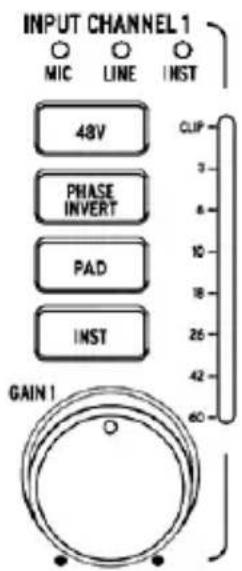
Alle Einstellungen der Eingangskanäle 1 und 2 lassen sich mit dezidierten Tasten und Reglern am Gerät vornehmen:
• 48V : Aktivierung der Phantomspeisung
- Phase invert: Phasenumkehr zum Ausgleich von Signalauslöschungen (z.B. bei Mehrfachmikrofonierung des gleichen Instruments)
- PAD : -20dB Dämpfung bzw. Signalboost. Ist ein Mikrofon angeschlossen, bewirkt das einmalige Betätigen des PAD-Schalters einen "Boost" des Mikrofonsignals. Ein zweiter Tastendruck schaltet die -20dB Dämpfung für laute Quellen zu.
i: Die PAD Boost-Funktion fügt eingehenden Mikrofonsignalen eine zusätzliche Verstärkung hinzu und kann nützlich sein, wenn Sie Mikrofone mit niedrigem Ausgangspegel verwenden (wie z.B. das beliebte Shure SM7B) oder sehr leise Klangquellen aufnehmen. Diese integrierte Funktion ist in einem Audio-Interface ziemlich einzigartig und bildet den Kern des DiscretePro®-Vorverstärkers von Arturia.
- INST : Änderung der Eingangsimpedanz für Hi-Z-Quellen (etwa für das DI-Signal einer E-Gitarre).
- GAIN : Regelung der Vorverstärkung der DiscretePro®-Preamps im Bereich von +2 bis +7OdB.
- -6OdB LED-Metering mit Peak Hold
Die XLR/TRS Kombibuchsen erkennen automatisch, welche Verbindung genutzt wird.
Nutzen Sie ein XLR-Kabel, wird MIC als Eingangstyp vorausgewählt, die entsprechende LED leuchtet. Ist ein Klinkenkabel angeschlossen, so können Sie über die INST-Taste zwischen Linepegel (LINE) und Hi-Z (INST) umschalten.

Bei Aktivierung der 48V-Phantomspeisung stehen pro Kanal 14 mA Stromstärke bereit.
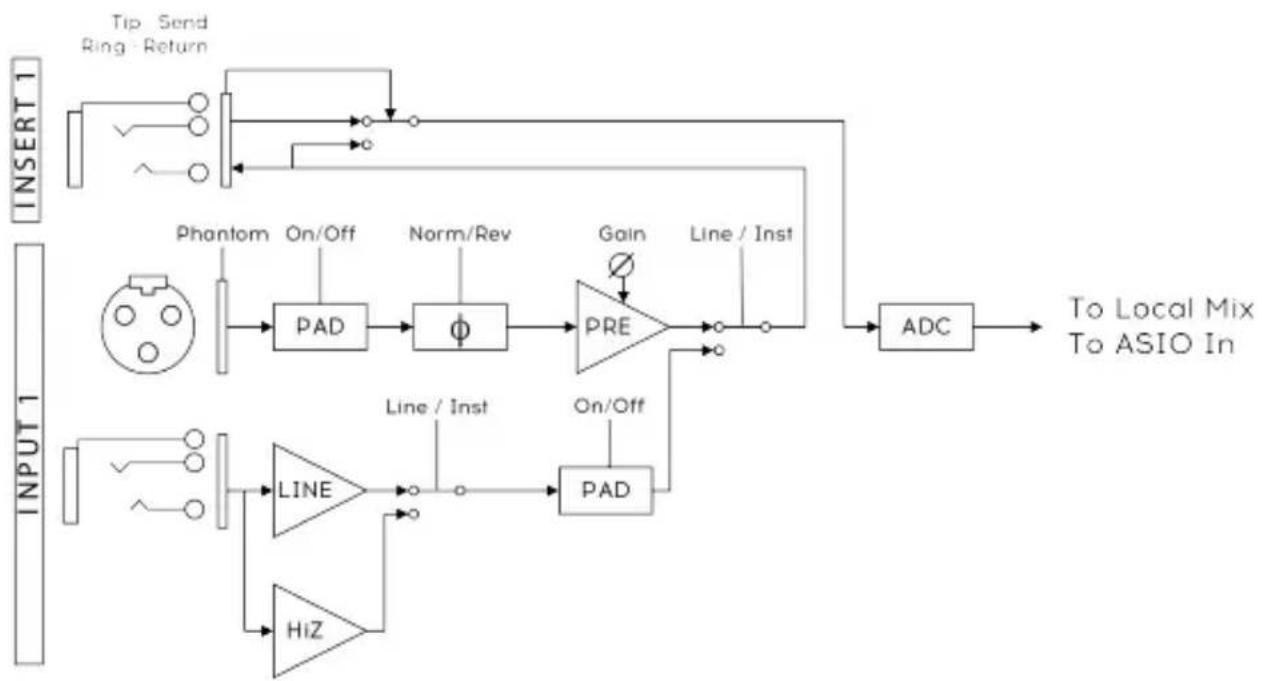
flowchart
graph TD
    subgraph INPUT 1
        A["Input"] --> B["Phantom"]
        B --> C["PAD"]
        C --> D["φ"]
        D --> E["PRE"]
        E --> F["ADC"]
        F --> G["To Local Mix To ASIO In"]
        H["Insert"] --> I["Tip: Send Ring-Return"]
        J["Input"] --> K["Line"]
        L["Input"] --> M["Line / Inst"]
        N["Input"] --> O["On/Off"]
        P["Input"] --> Q["Line / Inst"]
        R["Input"] --> S["On/Off"]
        T["Input"] --> U["Line / Inst"]
        V["Input"] --> W["Line / Inst"]
        X["Input"] --> Y["Line / Inst"]
        Z["Input"] --> AA["Line / Inst"]
        AB["Input"] --> AC["Line / Inst"]
        AD["Input"] --> AE["Line / Inst"]
        AF["Input"] --> AG["Line / Inst"]
        AH["Input"] --> AI["Line / Inst"]
        AJ["Input"] --> AK["Line / Inst"]
        AL["Input"] --> AM["Line / Inst"]
        AN["Input"] --> AO["Line / Inst"]
        AP["Input"] --> AQ["Line / Inst"]
        AR["Input"] --> AS["Line / Inst"]
        AT["Input"] --> AU["Line / Inst"]
        AV["Input"] --> AW["Line / Inst"]
        AX["Input"] --> AY["Line / Inst"]
        AZ["Input"] --> BA["Line / Inst"]
        BB["Input"] --> BC["Line / Inst"]
        BD["Input"] --> BE["Line / Inst"]
        BF["Input"] --> BG["Line / Inst"]
        BH["Input"] --> BI["Line / Inst"]
        BJ["Input"] --> BK["Line / Inst"]
        BL["Input"] --> BM["Line / Inst"]
        BN["Input"] --> BO["Line / Inst"]
        BP["Input"] --> BQ["Line / Inst"]
        BR["Input"] --> BS["Line / Inst"]
        BT["Input"] --> BU["Line / Inst"]
        BV["Input"] --> BW["Line / Inst"]
        BX["Input"] --> BY["Line / Inst"]
        BZ["Input"] --> BY["Line / Inst"]
        ZQ["Input"] --> ZB["Line / Inst"]
        CA["Input"] --> CB["Line / Inst"]
        CC["Input"] --> CD["Line / Inst"]
        DE["Input"] --> DF["Line / Inst"]
        DG["Input"] --> DH["Line / Inst"]
        DI["Input"] --> DJ["Line / Inst"]
        DK["Input"] --> DL["Line / Inst"]
        DV["Input"] --> DW["Line / Inst"]
        DX["Input"] --> DXB["Line / Inst"]
        DXB --> DXC["Line / Inst"]
        DXC --> DXD["Line / Inst"]
        DXD --> DXE["Line / Inst"]
        DXE --> DXF["Line / Inst"]
        DXF --> DXG["Line / Inst"]
        DXG --> DXH["Line / Inst"]
        DXH --> DXI["Line / Inst"]
        DXI --> DXJ["Line / Inst"]
        DXJ --> DXK["Line / Inst"]
        DXK --> DXL["Line / Inst"]
        DXL --> DXM["Line / Inst"]
        DXM --> DXN["Line / Inst"]
        DXN --> DXO["Line / Inst"]
        DXO --> DXP["Line / Inst"]
        DXP --> DXQ["Line / Inst"]
        DXQ --> DXR["Line / Inst"]
        DXR --> DXS["Line / Inst"]
        DXS --> DXT["Line / Inst"]
        DXT --> DXU["Line / Inst"]
    end
Auf der Rückseite des AudioFuse befinden sich zwei Klinkenbuchsen (TRS) zum Insertieren externer Geräte, z.B. Hardwarekompressoren. Der Sound wird dabei direkt nach den DiscretePRO®-Vorverstärkern (Kanal 1 oder 2) abgegriffen, über den Kontakt an der Spitze des Klinkenkabels nach außen geführt und gleichzeitig über den Kontakt am Schaff wieder ins AudioFuse zur Digitalwandlung übertragen. Sie benötigen dafür ein nicht im Lieferumfang enthaltenes Y-Insert-Kabel. Ist kein Kabel verbunden, ist der Insert-Weg inaktiv.

text_image
2 INSERT 1Die Insert-Wege haben Line-Pegel (+18 dBu bei O dBFS).
Tipp: Sie können die Insert-Buchsen auch nutzen, um ein Signal mit Line-Pegel direkt in die Digitalwandlung des AudioFuse zu geben, ohne dabei vorher die Vorverstärker zu durchlaufen. Verwenden Sie dafür ein Mono-Klinkenkabel (TS), das Sie nur teilweise, also nicht bis zum Anschlag, in die Insert-Buchse einstecken. Sie stellen so den Kontakt zwischen der signalführenden Spitze des Kabels und dem empfangenden Mantelkontakt der Buchse her. Achtung: Um den Kanal zu aktivieren, muss ein beliebiges (Dummy-)Kabel in der entsprechenden Eingangs-Kombibuchse des AudioFuse stecken.
3.3.3. Eingänge 3 & 4
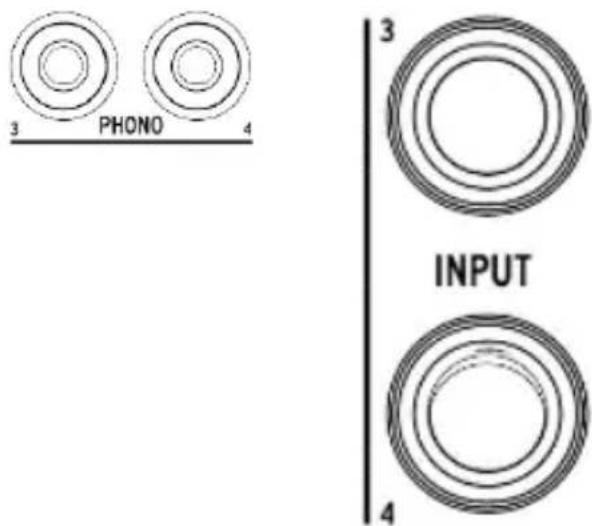
Das AudioFuse bietet neben den zwei DiscretePRO®-Eingängen wahlweise zwei weitere Eingänge für Signale mit Line-Pegel oder zwei Phono-Eingänge. Standardmäßig sind die Klinkeneingänge als Klangquelle ausgewählt. Den Line-Eingängen kann über das AudioFuse Control Center eine 20dB-Dämpfung zugeschaltet werden, weiterhin lässt sich Kanal 3 in einen Hi-Z/Instrumenten-Modus versetzen.
text_image
3 PHONO 4 3 INPUT 4Die Klinken- und Phono-Eingänge können nicht parallel verwendet werden.
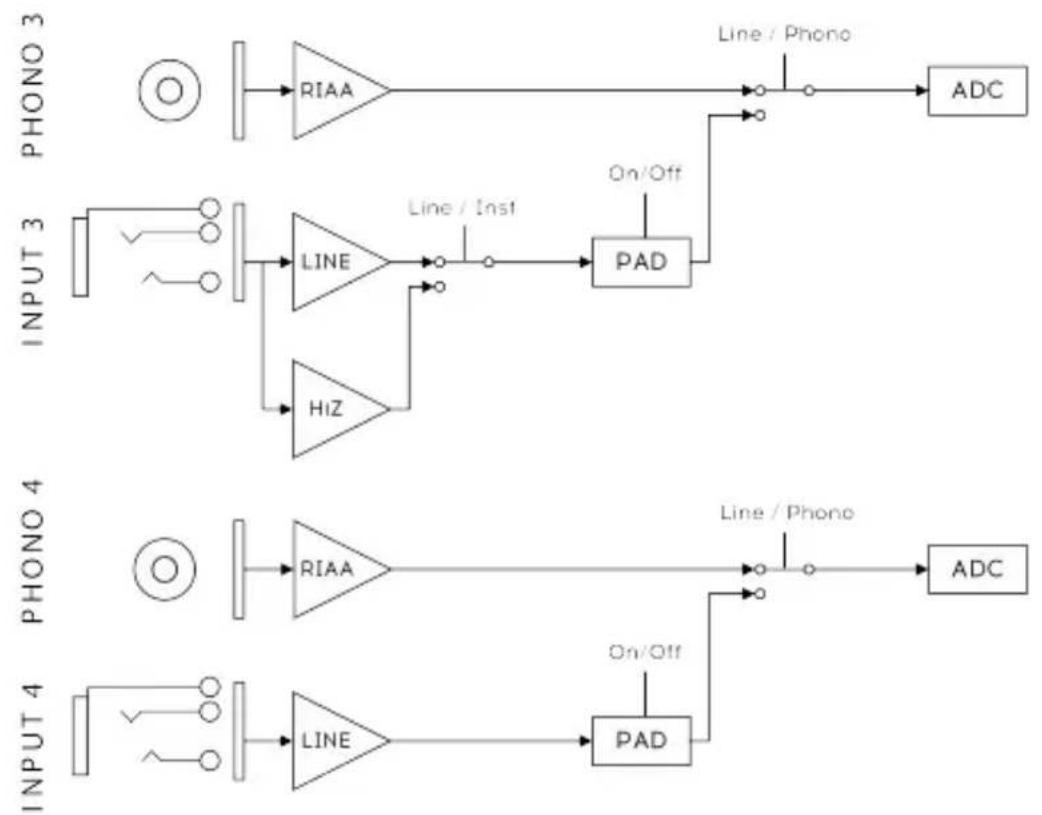
Signalpfad der Eingänge 3&4
3.3.4. Digitale Eingänge
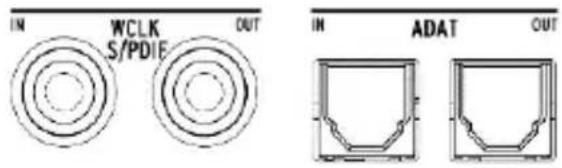
Das AudioFuse bietet bis zu 8 digitale Eingänge über S/PDIF oder ADAT.
Sie können im AudioFuse Control Center zwischen ADAT und S/PDIF umschalten.
3.3.5. Hauptausgänge [Main Output]
Das AudioFuse bietet vier Stereoausgänge: Phones 1 und 2 (Kopfhörer) sowie Speaker A und Speaker B (Lautsprecher).
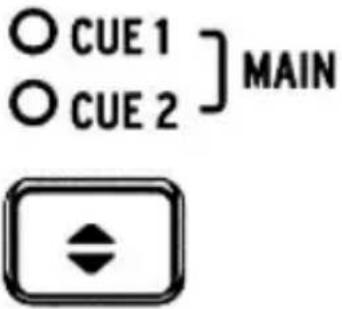
Sie können mit den Auswahlschaltern einstellen, welcher der drei internen Busse (Main, Cue 1 oder Cue 2) über die Lautsprecher/Kopfhörer ausgegeben werden soll.
![Arturia AudioFuse - Hauptausgänge [Main Output] - 1](/content/2026/05/811187/images/76f42f4ef2d1623c69408b7f23f3fda713df8d242e2450e29be79a723e25ea1c.jpg)
text_image
OUTPUT LEVEL ○CUE 1 ○CUE 2 MAIN SPEAKER A SPEAKER B MONO DIM MUTEDer Output Level-Bereich bietet die folgenden Einstellmöglichkeiten:
• CUE : Wählen Sie aus, welcher Bus am Ausgang anliegen soll.
• MONO : Schalten Sie zwischen Stereo- und Monobetrieb um, um Ihre Mischung auf Monokompatibilität zu überprüfen.
- DIM : Dimmen Sie die Ausgangslautstärke um einen festen dB-Wert, den Sie im AudioFuse Control Center festlegen können.
- Mute: Schalten Sie den Ausgang stumm.
- Speaker A/B: Wählen Sie, welches Lautsprecherpaar beschickt werden soll.
• OUTPUT LEVEL : Bestimmen Sie die Lautstärke über den großen Endlosregler.
![Arturia AudioFuse - Hauptausgänge [Main Output] - 2](/content/2026/05/811187/images/8ac12804e3e0d355b8e7589b55555c53f0de797a8d2f01f3554475631b363938.jpg)
Eine Sonderfunktion erlaubt es, den Speaker B Ausgang mit dem Signal von Phones 2 zu beschicken (siehe nächster Absatz). Der Speaker A/B Schalter bleibt dann ohne Funktion.
3.3.6. Kopfhörerausgänge [Phone Outputs]
Die zwei Kopfhörerausgänge am AudioFuse verhalten sich ähnlich der
Lautsprecherausgänge. Wählen Sie den abzuhörenden Mix und regeln Sie die Lautstärke mit dem Drehregler direkt über dem entsprechenden Kopfhörerausgang. Bei Bedarf können Sie das Kopfhörersignal auf Mono-Betrieb umschalten.
Der zweite Kopfhörerausgang "Phones 2" hat eine Sekundärfunktion, die über das AudioFuse Control Center aktiviert wird: Sie können das Signal von "Phones 2" an die
Lautsprecherausgänge "Speaker B" senden, um einen externen Kopfhörerverstärker mit einem symmetrischen Stereosignal zu beschicken oder um zu jeder Zeit einen dezidierten Drehregler für die Lautstärke eines zweiten Boxenpaars zur Verfügung zu haben. Die Output Level Sektion für die Lautsprecherausgänge steuert dann ausschließlich Speaker A und lässt sich nicht auf Speaker B umschalten.
Vor allem aber eignet sich der Modus Phones 2 -> Speaker B für das sogenannte "Re-Amping" (siehe weiter unten).
![Arturia AudioFuse - Kopfhörerausgänge [Phone Outputs] - 1](/content/2026/05/811187/images/3921495a1836c70cf8ae2e31e0bfc79d85edf8503e413727a193844747bbb858.jpg)
flowchart
graph TD
    A["LOCAL"] --> B["Source Select"]
    C["MAIN"] --> D["Source Select"]
    E["CUE1"] --> F["Source Select"]
    G["CUE2"] --> H["Source Select"]
    B --> H
    D --> H
    F --> H
    H --> I["DAC"]
    I --> J["Main"]
    J --> K["Level"]
    K --> L["20dB"]
    L --> M["Main"]
    M --> N["Speaker A B"]
    N --> O["Speaker A"]
    N --> P["Speaker B"]
    P --> Q["Speaker B"]
    H --> R["DAC"]
    R --> S["DA"]
    S --> T["DA"]
    T --> U["DA"]
    U --> V["DA"]
    V --> W["DA"]
    W --> X["DA"]
    X --> Y["DA"]
    Y --> Z["DA"]
    Z --> AA["DA"]
    AA --> AB["DA"]
    AB --> AC["DA"]
    AC --> AD["DA"]
    AD --> AE["DA"]
    AE --> AF["DA"]
    AF --> AG["DA"]
    AG --> AH["DA"]
    AH --> AI["DA"]
    AI --> AJ["DA"]
    AJ --> AK["DA"]
    AK --> AL["DA"]
    AL --> AM["DA"]
    AM --> AN["DA"]
    AN --> AO["DA"]
    AO --> AP["DA"]
    AP --> AQ["DA"]
    AQ --> AR["DA"]
    AR --> AS["DA"]
    AS --> AT["DA"]
    AT --> AU["DA"]
    AU --> AV["DA"]
    AV --> AW["DA"]
    AW --> AX["DA"]
    AX --> AY["DA"]
    AY --> AZ["DA"]
    AZ --> BA["DA"]
    BA --> BB["DA"]
    BB --> BC["DA"]
    BC --> BD["DA"]
    BD --> BE["DA"]
    BE --> BF["DA"]
    BF --> BG["DA"]
    BG --> BH["DA"]
    BH --> BI["DA"]
    BI --> BJ["DA"]
    BJ --> BK["DA"]
    BK --> BL["DA"]
    BL --> BM["DA"]
    BM --> BN["DA"]
    BN --> BO["DA"]
    BO --> BP["DA"]
    BP --> BQ["DA"]
    BQ --> BR["DA"]
    BR --> BS["DA"]
    BS --> BT["DA"]
    BT --> BU["DA"]
    BU --> BV["DA"]
    BV --> BW["DA"]
    BW --> BX["DA"]
    BX --> BY["DA"]
    BY --> BZ["DA"]
    BZ --> CA["DA"]
    CA --> CB["DA"]
    CB --> CC["DA"]
    CC --> CD["DA"]
    CD --> CE["DA"]
    CE --> CF["DA"]
    CF --> CG["DA"]
    CG --> CH["DA"]
    CH --> CI["DA"]
    CI --> CJ["DA"]
    CJ --> CK["DA"]
    CK --> CR["DA"]
    CR --> CS["DA"]
    CS --> CT["DA"]
    CT --> CU["DA"]
    CU --> CV["DA"]
    CV --> CW["DA"]
    CW --> CX["DA"]
    CX --> CY["DA"]
    CY --> CZ["DA"]
    CZ --> DA
3.4. Der AudioFuse Mixer und das Routing
AudioFuse bietet 3 Stereo-Ausgangsbusse (Main, Cue 1 und Cue 2), die über den Audiotreiber im Rechner als Software playback-Kanäle bereitstehen. Jeder physikalische Stereonausgang am AudioFuse (Lautsprecherausgang und Kopfhörerausgänge) kann wahlweise mit einem der drei Busse beschickt werden.
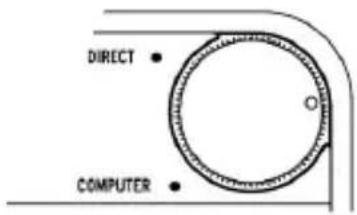
Um einem Ausgang neben dem reinen Playback-Signal aus dem Rechner zusätzlich Direct-Monitoring der Hardware-Eingänge hinzuzufügen, aktivieren Sie die entsprechende Schaltfläche in der Mix Routing-Sektion des AudioFuse Control Centers. Stellen Sie anschließend das Mischverhältnis zwischen dem Monitoring der Eingänge und dem Software playback am Direct/Computer-Regler oben rechts auf dem AudioFuse ein.
text_image
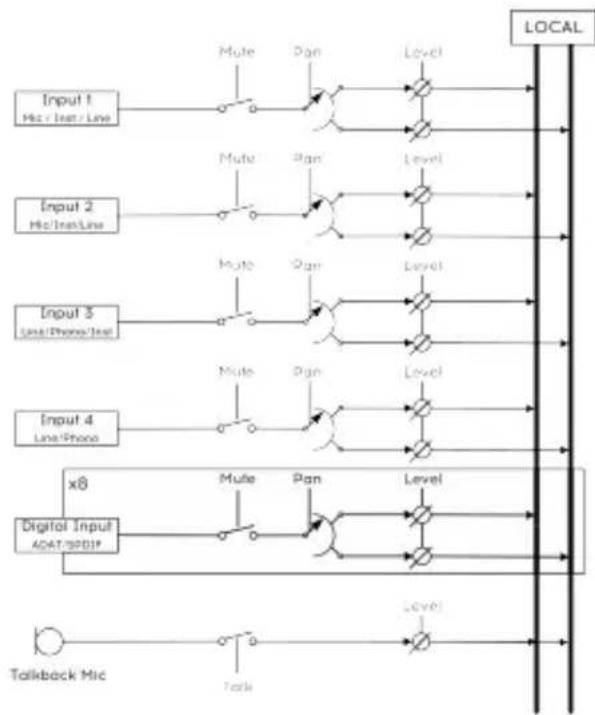
DIRECT COMPUTERDie Zusammensetzung des Direct-Monitoring-Signals bestimmen Sie innerhalb des AudioFuse Control Centers. Jeder physikalische Eingang (analog und digital) kann in Level und Panning geregelt werden. Außerdem stehen Mute, Solo und Link-Funktionen bereit.
flowchart
graph TD
    A["Input 1\nMute/Line"] --> B["Mute"]
    B --> C["Pan"]
    C --> D["Level"]
    E["Input 2\nMute/Line"] --> F["Mute"]
    F --> G["Pan"]
    G --> H["Level"]
    I["Input 3\nLine/Phone/Line"] --> J["Mute"]
    J --> K["Pan"]
    K --> L["Level"]
    M["Input 4\nLine/Phone"] --> N["Mute"]
    N --> O["Pan"]
    O --> P["Level"]
    Q["x8\nDigital Input\nADAT/SDDIP"] --> R["Mute"]
    R --> S["Pan"]
    S --> T["Level"]
    U["Talkback Mic"] --> V["Link"]
    W["LOCAL"] --> X["Local"]
3.5. USB-Audio Kanalbelegung
Über den Audiotreiber stehen im Rechner bis zu 14 Ein- und Ausgänge als Quellen und Ziele bereit.
| Eingang Computer Computer Ausgang | |||
| Input 1: MIC / LINE / INST IN 1 OUT 1 MAIN L | |||
| Input 2: MIC / LINE / INST IN 2 OUT 2 MAIN R | |||
| Input 3: LINE / PHONO / INST IN 3 OUT 3 CUE 1 L | |||
| Input 4: LINE / PHONO IN 4 OUT 4 CUE 1 R | |||
| Talkback MIC IN 5 OUT 5 CUE 2 L | |||
| Talkback MIC IN 6 OUT 6 CUE 2 R | |||
| ADAT 1 / SPDIF L IN 7 OUT 7 ADAT 1 / SPDIF L | |||
| ADAT 2 / SPDIF R | IN 8 OUT 8 ADAT 2 / SPDIF R | ||
| ADAT 3 | IN 9 OUT 9 ADAT 3 | ||
| ADAT 4 | IN 10 | OUT 10 | ADAT 4 |
| ADAT 5 | IN 11 | OUT 11 | ADAT 5 |
| ADAT 6 | IN 12 | OUT 12 | ADAT 6 |
| ADAT 7 | IN 13 | OUT 13 | ADAT 7 |
| ADAT 8 | IN 14 | OUT 14 | ADAT 8 |
3.6. Clock-Synchronisation
text_image
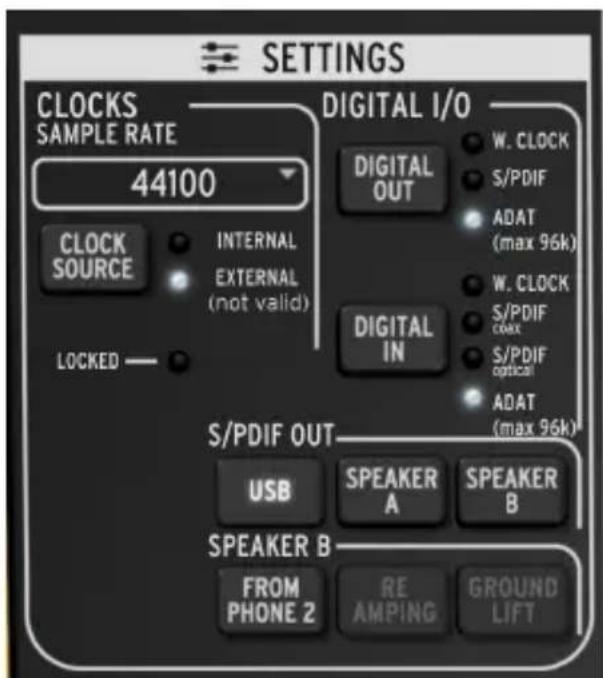
SETTINGS CLOCKSSAMPLE RATE 44100 DIGITAL I/O DIGITAL OUT W. CLOCK S/PDIF ADAT (max 96k) W. CLOCK S/PDIF COEX S/PDIF OPTICAL ADAT (max 96k) DIGITAL IN S/PDIF OUT USB SPEAKER A SPEAKER B SPEAKER B FROM PHONE 2 RE AMPING GROUND LIFTAudioFuse kann seine AD/DA-Wandlung entweder zu einer internen Clock synchronisieren oder sich als "Slave" einer externen Clock unterordnen.
Die interne Clock in AudioFuse ist äußerst stabil und damit in der Regel die beste Wahl. Wenn es möglich ist, Ihre externen digitalen Geräte auf die AudioFuse-Clock zu takten, so tun Sie dies bitte. Es können sich jedoch Szenarien ergeben, in denen das nicht möglich ist; etwa wenn Sie einen externen 8-fach-PreAmp über ADAT anschließen und dieser lediglich einen ADAT-Ausgang, aber keinen ADAT-Eingang bietet und auch kein Kabel für eine Synchronisation über Word-Clock oder S/PDIF bereitliegt.
Sie können die Sync-Quelle daher über das AudioFuse Control Center konfigurieren.
Oben links im Programm sehen Sie unter SETTINGS die Optionen, die für die Clock-Quelle (CLOCK SOURCE) bereitstehen. Bei externer Synchronisation werden folgende Formate unterstützt:
- Word Clock - über den Cinch-Anschluss (RCA) auf der Geräterückseite
- S/PDIF Coax – über den Cinch-Anschluss (RCA) auf der Geräterückseite
- S/PDIF optical – über den optischen ADAT IN-Eingang
- ADAT - über den optischen ADAT IN-Eingang

Die höchste unterstützte Abtastrate für die ADAT-Clock beträgt 96 kHz.

Die interne Clock des AudioFuse unterstützt die Abtastraten 44.1 kHz, 48 kHz, 88.2 kHz, 96 kHz, 1.4 oder 192 kHz. Nehmen Sie die Einstellung über Ihre DAW, die Systemeinstellungen Ihres Erriebssystems oder über das AudioFuse Control Center vor.
Wenn Sie die externe Synchronisation über Word Clock nutzen, können Sie den Word Clock Eingang in AudioFuse bei Bedarf terminieren. Im Audiofuse Control Center lässt sich unter PREFERENCES zu diesem Zwecke ein 75 Ohm Abschlusswiderstand hinzuschalten.
Soll das Audiofuse als Master Clock für externe Geräte fungieren, schalten Sie die Clock auf INTERNAL und legen Sie unter DIGITAL OUT das Clock-Format fest, das gesendet werden soll. Unterstützt werden:
Wenn eine externe Clock als Master-Clock verwendet wird, muss die interne Clock auf die gleiche oder ein entsprechendes Vielfaches/eine Teilung der Samplerate eingestellt werden.
3.7. Re-Amping
AudioFuse verfügt über eine eingebaute Re-Amping-Funktion. Re-Amping ist die Umkehr des von DI-Boxen bekannten Direct-Injection-Prinzips und wird genutzt, um ein bereits aufgenommenes Rohsignal in einen Verstärker zu senden. Besonders beliebt ist das Verfahren in Verbindung mit E-Gitarren-Aufnahmen. Nehmen Sie das Direktsignal Ihrer E-Gitarre zunächst über einen in den INST-Modus geschalteten Kanal an AudioFuse auf.
Die Re-Amping-Funktion aktivieren Sie im AudioFuse Control Center, indem Sie zunächst "FROM PHONE 2" und dann "REAMPING" anschalten. Bei Bedarf können Sie die Erdung über den Taster "GROUND LIFT" trennen. Nutzen Sie dann den linken Kanal von SPEAKER B, um darüber Ihr rohes Signal auszuspielen und stellen Sie ganz in Ruhe Ihren Wunschsound am Amp ein. Im online verfügbaren Handbuch zum AudioFuse Control Center finden Sie weiterführende Hinweise zum Verfahren.
Die Talkback-Funktion in AudioFuse funktioniert über ein fest im Interface verbautes Mikrofon, dass es Ihnen ermöglicht, mit dem Künstler, den Sie gerade aufnehmen, unkompliziert zu kommunizieren. Das Talkback ist nur aktiv, wenn der Talkback-Button am unteren Rand des AudioFuse gedrückt wird.

text_image
TALK BACK
Talkback arbeitet nur bei Sampleraten bis 96kHz.
Ihre Stimme kann sowohl über die Lautsprecherausgänge als auch über die Kopfhörerausgänge ausgegeben werden. Das Routing und die Vorverstärkung des Talkbackmikrofons stellen Sie über das AudioFuse Control Center ein. Das Signal kommt auch an Eingang 5&6 in Ihrem Computer an, sodass Sie ohne externes Mikro unkompliziert Audio-Kommentare oder Songskizzen aufnehmen können.
3.9. MIDI-Interface
Auf der Rückseite des AudioFuse stehen ein MIDI-Eingang und ein MIDI-Ausgang zur Verfügung. Nutzen Sie die mitgelieferten Adapter auf 5-pin-DIN-MIDI, um Ihre MIDI-Peripherie anzuschließen. Wenn Sie lediglich ein USB-Masterkeyboard nutzen wollen, können Sie dieses auch über den USB-Hub anschließen. Hierfür muss AudioFuse allerdings zwingend über das Netzteil mit Strom versorgt werden. Die MIDI-Ports stehen in Ihrem Rechner zur Verfügung, sobald die AudioFuse-Treiber installiert wurden.
3.10. Das AudioFuse Control Center
Laden Sie die Begleitsoftware des AudioFuse unter www.arturia.com/audiofuse-start herunter.
Innerhalb des AudioFuse Control Centers haben Sie Zugriff auf Funktionen, die nicht direkt über die AudioFuse-Hardware zugänglich sind.
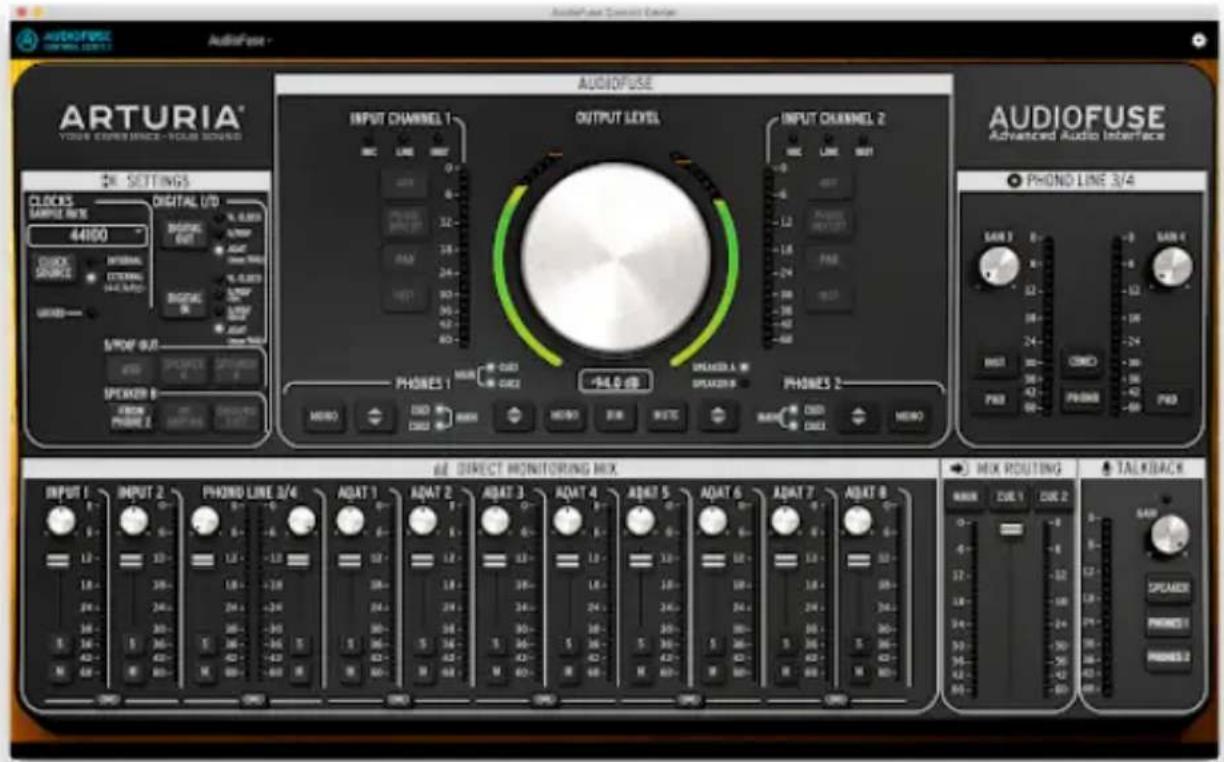
Diese Funktionen sind:
- Wahl des physischen Eingangs für Kanal 3 & 4
- Eingangswahl für die Digitaleingänge
• Clock- & Synchronisationseinstellungen - Updaten der Firmware
• Mischung des Monitorkanals
Die Software ist kompatibel mit Windows 7+ und macOS 10.8+.
Die Bedienoberfläche des AudioFuse Control Center ist nur freigegeben, wenn das Interface mit dem Rechner verbunden ist.
3.11. Der AudioFuse-Taster
Ein Druck auf das Arturia-Logo in der oberen linken Ecke des AudioFuse ruft das AudioFuse Control Center auf. So müssen Sie nicht erst in der Taskleiste, dem Dock oder Desktop nach dem Symbol der Begleitsoftware suchen.
text_image
AUDIOFUSE Advanced Audio Interface3.12. Zurücksetzen auf Werkeinstellungen
text_image
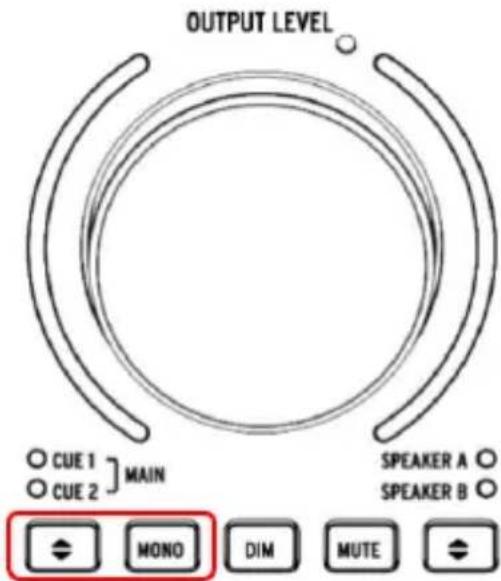
OUTPUT LEVEL CUE 1 MAIN CUE 2 SPEAKER A SPEAKER B MONO DIM MUTEDas Zurücksetzen des Geräts auf die Werkeinstellungen ist möglich, indem Sie beim Booten des Geräts den Speaker Cue-Wahlschalter + die Mono-Taste gedrückt halten (beim Verbinden des USB-Anschlusses oder des Netzteilanschlusses). Dieser Vorgang wird nach einem Firmware-Upgrade empfohlen.
4. GRUNDLEGENDE BEDIENUNG
4.1. Einbinden externer Hardwareeffekte auf Eingang 1 und 2
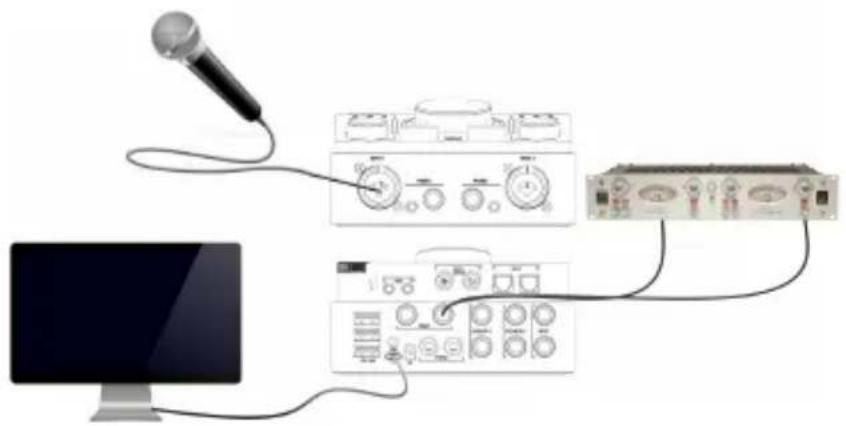
Schließen Sie externe Effekte über die Insert-Buchse von Input 1 oder 2 an. Sie benötigen hierfür ein sogenanntes Insert-Kabel (Y-Klinke), das gleichzeitig Hin- und Rückweg zwischen AudioFuse und der externen Hardware bereitstellt.
4.2. Aufnahme eines Mikrofons
-
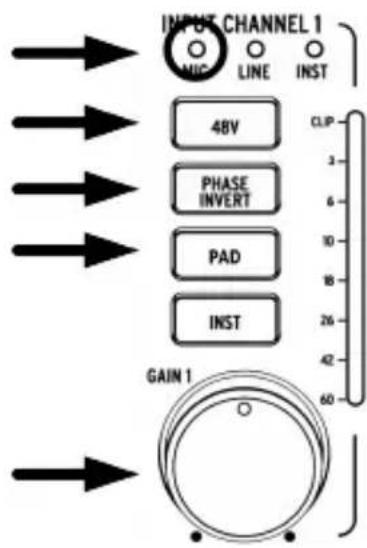
Verbinden Sie Ihr Mikrofon über ein XLR-Kabel mit Eingang 1 oder 2.
-
AudioFuse erkennt automatisch, dass der XLR-Anschluss der Kombibuchse verbunden wurde und aktiviert den diskreten Vorverstärker für Mikrofonsignale.
-
Schalten Sie wenn nötig die Phantomspeisung (48V) ein und regeln Sie die Vorverstärkung über den Gain-Regler - bei Bedarf in Kombination mit dem "PAD"-Schalter zum Boosten leiser oder zur Dämpfung lauter Signale.
text_image
INPUT CHANNEL 1 MIC LINE INST 48V PHASE INVERT PAD INST CLIP 3 6 10 18 26 42 60 GAIN 14.3. Aufnahme eines Instruments über Direktsignal
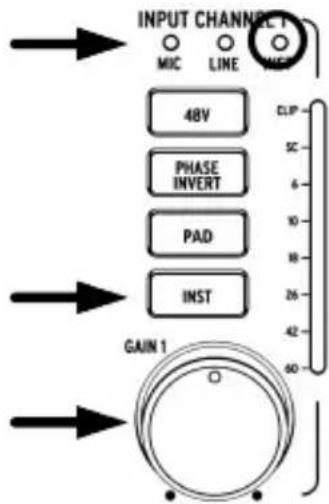
- Verbinden Sie Ihr Instrument über ein Klinkekabel (symmetrisch oder unsymmetrisch) mit Eingang 1 oder 2.
- AudioFuse erkennt automatisch, dass der Klinkeneingang der Kombibuchse verwendet wird und aktiviert den diskreten Vorverstärker für Line-/Instrumentensignale.
- Schalten Sie wenn nötig den Instrumentenmodus "INST" ein (siehe unten). Regeln Sie die Vorverstärkung über den Gain-Regler - bei Bedarf in Kombination mit dem 20dB-Pad-Schalter.
text_image
INPUT CHANNEL MIC LINE MFG 48V PHASE INVERT PAD INST GAIN 1 CLIP 50 6 10 18 26 42 60Hinweis: Wenn Sie Akustikgitarren, E-Gitarren bzw. E-Bässe mit integriertem Tonabnehmer unmittelbar über deren Klinkenausgänge aufnehmen wollen, muss für optimale Ergebnisse die Impedanz am Eingang des Interfaces geändert werden. Eingang 1, 2 und 3 an AudioFuse lassen sich für dieses Szenario einzeln in den "Instrumentenmodus" (auch "Hi-Z") versetzen. Für die Eingänge 1 und 2 steht für die Umschaltung jeweils eine eigene Taste ("INST") zur Verfügung, für Eingang 3 lässt sich die Einstellung nur über das AudioFuse Control Center vornehmen.
4.4. Auswahl des Monitorsignals für die Kopfhörer
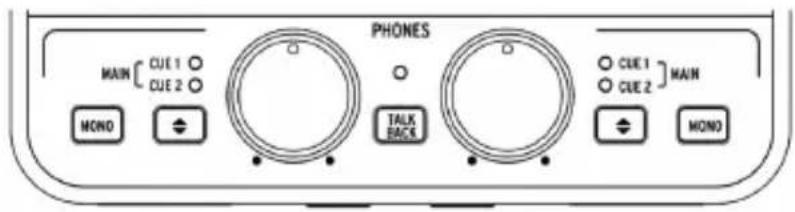
AudioFuse verfügt über zwei Kopfhörerausgänge, die mit unterschiedlichen Mischungen beschickt werden können. Treffen Sie Ihre Wahl mit dem Main/Cue1/Cue2-Schalter über dem jeweiligen Kopfhöreranschluss.
text_image
PHONES MAIN [ CUE 1 ] CUE 2 MONO TALK BACS CUE 1 CUE 2 MAIN MONO4.5. Wahlweise Wiedergabe über zwei Lautsprecherpaare
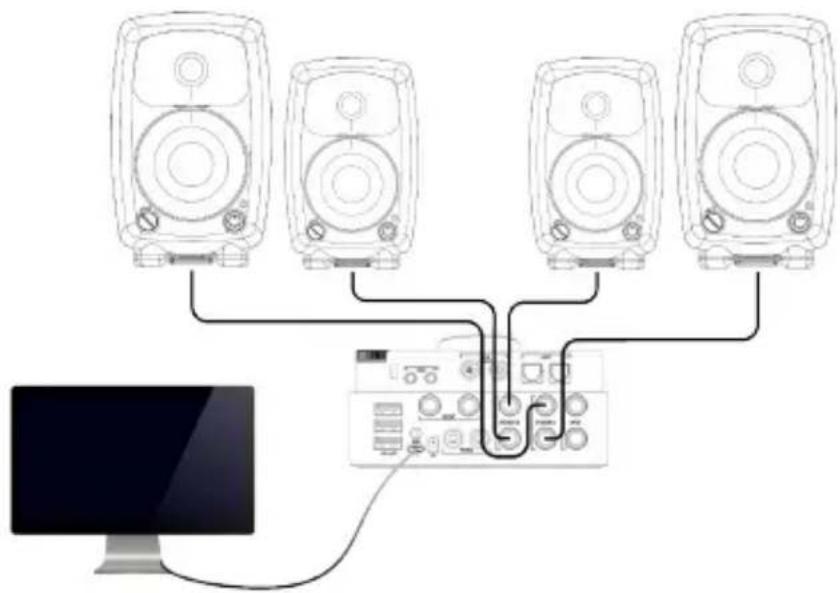
Um zu prüfen, wie Ihre Mischung auf unterschiedlichen Lautsprechern klingt, können Sie über den Schalter unten rechts des Hauptlautstärkereglers zwischen der Tonausgabe zwischen Speaker A und Speaker B wechseln.
4.6. AudioFuse ohne Computer nutzen
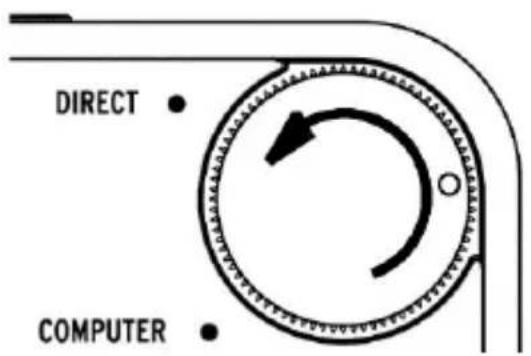
AudioFuse kann im sogenannten "Standalone-Modus" auch als kompaktes Mischpult ohne angeschlossenen Rechner genutzt werden.
text_image
DIRECT COMPUTER- Stellen Sie alle Verbindungen zu Klangquellen, externen Geräten und Lautsprechern/Kopfhörern her.
- Verbinden Sie AudioFuse mit Ihrem Rechner.
- Stellen Sie im AudioFuse Control Center das gewünschte Mischverhältnis für das Direct Monitoring ein.
- Drehen Sie den Regler am oberen rechten Rand der AudioFuse bis auf Anschlag Richtung "Direct".
Sie können die Verbindung zum Computer nun trennen. Die Einstellungen bleiben auch nach Ausschalten des AudioFuse erhalten.
Technische Informationen
Weiterführende Informationen finden Sie unter www.arturia.com/audiofuse-start.
5. RECHTLICHE HINWEISE
Endbenutzer-Lizenzvereinbarung
ACHTUNG: DIESES DOKUMENT GILT NUR FÜR KUNDEN, DIE DIE SOFTWARE IN EUROPA ERWORBEN HABEN.
Diese Endbenutzer-Lizenzvereinbarung („EULA“) ist eine rechtswirksame Vereinbarung zwischen Ihnen (entweder im eigenen Namen oder im Auftrag einer juristischen Person), nachstehend manchmal „Sie/Ihnen“ oder „Endbenutzer“ genannt und Arturia SA (nachstehend „Arturia“) zur Gewährung einer Lizenz an Sie zur Verwendung der Software so wie in dieser Vereinbarung festgesetzt unter den Bedingungen dieser Vereinbarung sowie zur Verwendung der zusätzlichen (obligatorischen) von Arturia oder Dritten für zahlende Kunden erbrachten Dienstleistungen. Diese EULA nimmt - mit Ausnahme des vorangestellten, in kursiv geschriebenen vierten Absatzes ("Hinweis:...") - keinerlei Bezug auf Ihren Kaufvertrag, als Sie das Produkt (z.B. im Einzelhandel oder über das Internet) gekauft haben.
Als Gegenleistung für die Zahlung einer Lizenzgebühr, die im Preis des von Ihnen erworbenen Produkts enthalten ist, gewährt Ihnen Arturia das nicht-exklusive Recht, eine Kopie der AudioFuse Control Center Software (im Folgenden "Software") zu nutzen. Alle geistigen Eigentumsrechte an der Software hält und behält Arturia. Arturia erlaubt Ihnen den Download, das Kopieren, die Installation und die Nutzung der Software nur unter den in dieser Lizenzvereinbarung aufgeführten Geschäftsbedingungen.
Die Geschäftsbedingungen, and die Sie sich als Endnutzer halten müssen, um die Software zu nutzen, sind im Folgenden aufgeführt. Sie stimmen den Bedingungen zu, indem Sie die Software auf Ihrem Rechner installieren. Lesen Sie die Lizenzvereinbarung daher sorgfältig und in Ihrer Gänze durch. Wenn Sie mit den Bedingungen nicht einverstanden sind, dürfen Sie die Software nicht installieren.
Hinweis: Eventuell besteht bei Ablehnung der Lizenzvereinbarung die Möglichkeit für Sie, das neuwertige Produkt inklusive unversehrter Originalverpackung und allem mitgelieferten Zubehör sowie Drucksachen an den Händler zurückzugeben, bei dem Sie es gekauft haben. Dies ist jedoch, abgesehen vom 14-tägigen Widerrufsrecht bei Fernabsatzgeschäften in der EU, ein freiwilliges Angebot des Handels. Bitte lesen Sie in den allgemeinen Geschäftsbedingungen des Händlers, welche Optionen Ihnen offenstehen und setzen Sie sich vor einer etwaigen Rückgabe mit dem Händler in Verbindung.
- Eigentum an der Software Arturia behält in jedem Falle das geistige Eigentumsrecht an der gesamten Software, unabhängig davon, auf welcher Art Datenträger oder über welches Medium eine Kopie der Software verbreitet wird. Die Lizenz, die Sie erworben haben, gewährt Ihnen ein nicht-exklusive Nutzungsrecht - die Software selbst bleibt geistiges Eigentum von Arturia.
- Lizenzgewährung Arturia gewährt nur Ihnen eine nicht-exklusive Lizenz, die Software im Rahmen der Lizenzbedingungen zu nutzen. Eine Weitervermietung, das Ausleihen oder Erteilen einer Unterlizenz sind weder dauerhaft noch vorübergehend erlaubt.
Sie dürfen die Software nicht innerhalb eines Netzwerks betreiben, wenn dadurch die Möglichkeit besteht, dass mehrere Personen zur selben Zeit die Software nutzen. Die Software darf jeweils nur auf einem Computer zur selben Zeit genutzt werden.
Das Anlegen einer Sicherheitskopie der Software ist zu Archivzwecken für den Eigenbedarf zulässig.
Sie haben bezogen auf die Software nicht mehr Rechte, als ausdrücklich in der vorliegenden Lizenzvereinbarung beschrieben. Arturia behält sich alle Rechte vor, auch wenn diese nicht ausdrücklich in dieser Lizenzvereinbarung erwähnt werden.
- Registrierung und Aktivierung der Software Das Produkt enthält zum Schutz gegen Raubkopien eine Produktaktivierungsroutine. Die Software darf nur nach erfolgter Registrierung und Aktivierung genutzt werden. Für den Registrierungs- und den anschließenden Aktivierungsprozess wird ein Internetzugang benötigt. Wenn Sie mit dieser Bedingung oder anderen in der vorliegenden Lizenzvereinbarung aufgeführten Bedingungen nicht einverstanden sind, so können Sie die Software nicht nutzen.
- Support, Upgrades und Updates nach Produktregistration Technische Unterstützung, Upgrades und Updates werden von Arturia nur für Endbenutzer gewährt, die Ihr Produkt in deren persönlichem Kundenkonto registriert haben. Support erfolgt dabei stets nur für die aktuellste Softwareversion und, bis ein Jahr nach Veröffentlichung dieser aktuellsten Version, für die vorhergehende Version. Arturia behält es sich vor, zu jeder Zeit Änderungen an Art und Umfang des Supports (E-Mail, Forum im Internet etc.) und an Upgrades und Updates vorzunehmen, ohne speziell darauf hinweisen zu müssen.
Im Rahmen der Produktregistrierung müssen Sie der Speicherung einer Reihe persönlicher Informationen (Name, E-Mail Adresse, Lizenzdaten) durch Arturia zustimmen. Sie erlauben Arturia damit auch, diese Daten an direkte Geschäftspartner von Arturia weiterzuleiten, insbesondere an ausgewählte Distributoren zum Zwecke technischer Unterstützung und der Berechtigungsverifikation für Upgrades.
- Keine Auftrennung der Softwarekomponenten Die Software enthält eine Vielzahl an Dateien, die nur im unveränderten Gesamtverbund die komplette Funktionalität der Software sicherstellen. Sie dürfen die Einzelkomponenten der Software nicht voneinander trennen, neu anordnen oder gar modifizieren, insbesondere nicht, um daraus eine neue Softwareversion oder ein neues Produkt herzustellen.
-
Übertragungsbeschränkungen Sie dürfen die Lizenz zur Nutzung der Software als Ganzes an eine andere Person bzw. juristische Person übertragen, mit der Maßgabe, dass
-
(a) Sie der anderen Person
- (i) diese Lizenzvereinbarung und
- (ii) das Produkt (gebundelte Hard- und Software inklusive aller Kopien, Upgrades, Updates, Sicherheitskopien und vorheriger Versionen, die Sie zum Upgrade oder Update auf die aktuelle Version berechtigt hatten) an die Person übergeben und
- (b) gleichzeitig die Software vollständig von Ihrem Computer bzw. Netzwerk deinstallieren und dabei jegliche Kopien der Software oder derer Komponenten inkl. aller Upgrades, Updates, Sicherheitskopien und vorheriger Versionen, die Sie zum Upgrade oder Update auf die aktuelle Version berechtigt hatten, löschen und
- (c) der Abtretungsempfänger die vorliegende Lizenzvereinbarung akzeptiert und entsprechend die Produktregistrierung und Produktaktivierung auf seinen Namen bei Arturia vornimmt.
Die Lizenz zur Nutzung der Software, die als NFR („Nicht für den Wiederverkauf bestimmt“) gekennzeichnet ist, darf nicht verkauft oder übertragen werden.
- Upgrades und Updates Sie müssen im Besitz einer gültigen Lizenz der vorherigen Version der Software sein, um zum Upgrade oder Update der Software berechtigt zu sein. Es ist nicht möglich, die Lizenz an der vorherigen Version nach einem Update oder Upgrade der Software an eine andere Person bzw. juristische Person weiterzugeben, da im Falle eines Upgrades oder einer Aktualisierung einer vorherigen Version die Lizenz zur Nutzung der vorherigen Version des jeweiligen Produkts erlischt und durch die Lizenz zur Nutzung der neueren Version ersetzt wird.
Das Herunterladen eines Upgrades oder Updates allein beinhaltet noch keine Lizenz zur Nutzung der Software.
- Eingeschränkte Garantie Arturia garantiert, dass, sofern die Software auf einem mitverkauften Datenträger (etwa USB-Stick) ausgeliefert wird, dieser Datenträger bei bestimmungsgemäßem Gebrauch binnen 30 Tagen nach Kauf im Fachhandel frei von Defekten in Material oder Verarbeitung ist. Ihr Kaufbeleg ist entscheidend für die Bestimmung des Erwerbsdatums. Nehmen Sie zur Garantieabwicklung Kontakt zum deutschen Arturia-Vertrieb Tomeso auf, wenn Ihr Datenträger defekt ist und unter die eingeschränkte Garantie fällt. Ist der Defekt auf einen von Ihnen oder Dritten verursachten Unfallschaden, unsachgemäße Handhabung oder sonstige Eingriffe und Modifizierung zurückzuführen, so greift die eingeschränkte Garantie nicht.
Die Software selbst wird "so wie sie ist" ohne jegliche Garantie zu Funktionalität oder Performance bereitgestellt.
- Haftungsbeschränkung Arturia haftet uneingeschränkt nur entsprechend der Gesetzesbestimmungen für Schäden des Lizenznehmers, die vorsätzlich oder grob fahrlässig von Arturia oder seinen Vertretern verursacht wurden. Das Gleiche gilt für Personenschaden und Schäden gemäß dem deutschen Produkthaftungsgesetz oder vergleichbaren Gesetzen in anderen etwaig geltenden Gerichtsbarkeiten.
Im Übrigen ist die Haftung von Arturia für Schadenersatzansprüche – gleich aus welchem Rechtsgrund – nach Maßgabe der folgenden Bedingungen begrenzt, sofern aus einer ausdrücklichen Garantie von Arturia nichts anderes hervorgeht:
i. Für Schäden, die durch leichte Fahrlässigkeit verursacht wurden, haftet Arturia nur insoweit, als dass durch sie vertragliche Pflichten (Kardinalpflichten) beeinträchtigt werden. Kardinalpflichten sind diejenigen vertraglichen Verpflichtungen, die erfüllt sein müssen, um die ordnungsgemäße Erfüllung des Vertrages sicherzustellen und auf deren Einhaltung der Nutzer vertrauen können muss. Insoweit Arturia hiernach für leichte Fahrlässigkeit haftbar ist, ist die Haftbarkeit Arturias auf die üblicherweise vorhersehbaren Schäden begrenzt.
ii. Die Haftung von Arturia für Schäden, die durch Datenverluste und/oder durch leichte Fahrlässigkeit verlorene Programme verursacht wurden, ist auf die üblichen Instandsetzungskosten begrenzt, die im Falle regelmäßiger und angemessener Datensicherung und regelmäßigen und angemessenen Datenschutzes durch den Lizenznehmer entstanden wären.
iii. Die Bestimmungen des oben stehenden Absatzes gelten entsprechend für die Schadensbegrenzung für vergebliche Aufwendungen (§ 284 des Bürgerlichen Gesetzbuchs [BGB]).
Die vorstehenden Haftungsbeschränkungen gelten auch für die Vertreter Arturias.
-
Laufzeit Diese Vereinbarung können Sie jederzeit beenden, indem Sie jegliche Kopien der Software oder derer Komponenten inkl. aller Upgrades, Updates und Sicherheitskopien auf Ihren Rechnern bzw. in Ihrem Netzwerk deinstallieren bzw. löschen. Diese Vereinbarung wird außerdem umgehend und ohne weitere Ankündigung beendet, wenn Sie gegen eine der in dieser Vereinbarung genannten Bedingungen verstoßen.
-
Allgemeines Alle in diesem Dokument verwendeten personenbezogenen Bezeichnungen gelten sowohl für Personen weiblichen als auch männlichen Geschlechts.
6. KONFORMITÄTSERKLÄRUNGEN
USA
Important notice: DO NOT MODIFY THE UNIT!
Das Produkt wird in Übereinstimmung mit der Richtlinie des Europäischen Parlamentes und des Rates RoHS-konform gefertigt und ist somit frei von Blei, Quecksilber, Cadmium und sechswertigem Chrom. Dennoch handelt es sich bei der Entsorgung dieses Produktes um Sondermüll, der nicht über die gewöhnliche Hausmülltonne entsorgt werden darf!
Das Produkt entspricht der Europäischen Direktive 89/336/EEC. Eine hohe elektrostatische Ladung kann unter Umständen zu einer Fehlfunktion des Produkts führen. Wenn es dazu kommt, so starten Sie das Produkt einfach neu.