
Comp Tube-STA - Prozessor Arturia - Kostenlose Bedienungsanleitung
Finden Sie kostenlos die Bedienungsanleitung des Geräts Comp Tube-STA Arturia als PDF.


Benutzerfragen zu Comp Tube-STA Arturia
0 Frage zu diesem Gerät. Beantworten Sie die, die Sie kennen, oder stellen Sie Ihre eigene.
Eine neue Frage zu diesem Gerät stellen
Laden Sie die Anleitung für Ihr Prozessor kostenlos im PDF-Format! Finden Sie Ihr Handbuch Comp Tube-STA - Arturia und nehmen Sie Ihr elektronisches Gerät wieder in die Hand. Auf dieser Seite sind alle Dokumente veröffentlicht, die für die Verwendung Ihres Geräts notwendig sind. Comp Tube-STA von der Marke Arturia.
BEDIENUNGSANLEITUNG Comp Tube-STA Arturia
© ARTURIA SA - 2019 - Alle Rechte vorbehalten. 11 Chemin de la Dhuy
38240 Meylan
FRANKREICH
www.arturia.com
Für die in diesem Handbuch abgedruckten Informationen sind Änderungen ohne Ankündigung vorbehalten. Die in der Bedienungsanleitung beschriebene Software wird unter den Bedingungen eines Endbenutzer-Lizenzvertrags überlassen. Im Endbenutzer-Lizenzvertrag sind die allgemeinen Geschäftsbedingungen aufgeführt, die die rechtliche Grundlage für den Umgang mit der Software bilden. Das vorliegende Dokument darf ohne die ausdrückliche schriftliche Erlaubnis seitens ARTURIA S.A. nicht - auch nicht in Teilen - für andere Zwecke als den persönlichen Gebrauch kopiert oder reproduziert werden.
Alle Produkte, Logos und Markennamen dritter Unternehmen, die in diesem Handbuch erwähnt werden, sind Handelsmarken oder eingetragene Handelsmarken und Eigentum der jeweiligen Unternehmen.
Übersetzung ins Deutsche: Gesa Lankers & Holger Steinbrink @ einfach-erklärt
www.einfach-erklaert.de
Danke für den Kauf des Arturia Comp Tube-STA!
Dieses Handbuch behandelt die Funktionen und den Betrieb von Comp Tube-STA.
Registrieren Sie Ihre Software so schnell wie möglich! Beim Kauf von Comp Tube-STA haben Sie eine Seriennummer und einen Freischaltcode per E-Mail erhalten. Diese werden während der Online-Registrierung benötigt.
Wichtige Hinweise
Änderungen vorbehalten:
Die Angaben in dieser Anleitung basieren auf dem zur Zeit der Veröffentlichung vorliegenden Kenntnisstand. Arturia behält sich das Recht vor, jede der Spezifikationen zu jeder Zeit zu ändern. Dies kann ohne Hinweis und ohne eine Verpflichtung zum Update der von Ihnen erworbenen Hard- oder Software geschehen.
Warnung vor Hörschäden:
Die Software kann in Verbindung mit einem Verstärker, Kopfhörern oder Lautsprechern ggf. Lautstärken erzeugen, die zum permanenten Verlust Ihrer Hörfähigkeit führen können. Nutzen Sie das Produkt niemals dauerhaft in Verbindung mit hohen Lautstärken oder Lautstärken, die Ihnen unangenehm sind.
Sollten Sie ein Pfeifen in den Ohren oder eine sonstige Einschränkung Ihrer Hörfähigkeit bemerken, so konsultieren Sie umgehend einen Arzt.
Einführung
Herzlichen Glückwunsch zum Kauf des Arturia Comp Tube-STA
Seit Ende der 1990er Jahre bekommt das französische Unternehmen ARTURIA sowohl von Musikern als auch der Fachpresse Anerkennung gezollt für die Entwicklung hochmoderner Software-Emulationen von legendären Analogsynthesizer der 1960er bis 1980er Jahre. Vom Modular V (2004), über Origin, einem modularen System der neuen Generation (2010) bis hin zum 2015 erschienenen Matrix 12, dem 2016 veröffentlichten Synclavier V und dem Buchla Easel V, dem DX7 V und nicht zuletzt dem aktuellen Pigments wird unsere Leidenschaft für Synthesizer und klangliche Exaktheit von anspruchsvollen Musikern gewürdigt, die perfekte Software-Instrumente für die professionelle Audioproduktion benötigen.
Arturia besitzt zusätzlich ein umfangreiches Know-how im Bereich Audiohardware und veröffentlichte im Jahr 2017 das AudioFuse, ein professionelles Audio-Interface in Studio-Qualität mit zwei DiscretePRO® Mikrofon-Vorverstärkern und erstklassigen AD/DA-Wandlern.
Diese Produklinie wurde erst kürzlich durch das AudioFuse Studio und das AudioFuse 8Pre erweitert. Auch Audioeffekte sind ein Bereich, den Arturia 2018 mit dem ersten Arturia-Effektbundle betreten hat: Die "3 PreAmps You'll Actually Use"-Vorverstärker beinhalten den 1973-Pre, den TridA-Pre und den V76 -Pre.
Mit dem neuen Effekt-Bundle bestätigt Arturia seine Position als einer der Marktführer in den Bereichen Audio-Software und Audio-Hardware.
Der ARTURIA Comp Tube-STA ist dabei einer der drei im aktuellen Bundle enthaltenen Kompressor-Emulationen und greift auf weit über ein Jahrzehnt Erfahrung bei der Emulation der legendärsten Audio-Tools der Vergangenheit zurück.
ARTURIA strebt seit jeher nach Perfektion. Deshalb haben wir eine umfassende Analyse aller klanglichen Aspekte der STA-Level-Hardware von Retro Instruments und deren elektrischen Schaltungen gemacht. Der Retro Instruments STA-Level ist eine moderne Version des klassischen Gates STA-Level-Röhrenkompressors, der in den USA in den fünfziger und sechziger Jahren im Rundfunk eingesetzt wurde. Wir haben nicht nur den Klang und das Verhalten dieses einzigartigen Kompressors genauestens emuliert, sondern auch viele Funktionen hinzugefügt, die zu der Zeit als der ursprüngliche Gates STA-Level hergestellt wurde, unvorstellbar gewesen wären.
Comp Tube-STA läuft als Plug-In in allen gängigen Formaten innerhalb Ihrer DAW.
HAFTUNGSAUSSCHLUSS: Alle in diesem Handbuch erwähnten Hersteller- und Produktnamen sind Warenzeichen ihrer jeweiligen Eigentümer, die in keiner Weise mit Arturia verbunden sind. Die Marken anderer Hersteller dienen ausschließlich dazu, die Produkte jener Hersteller zu identifizieren, deren Eigenschaften und Klang bei der Comp Tube-STA-Entwicklung untersucht wurden. Alle Namen von Entwicklern und Herstellern von Geräten wurden nur zu Veranschaulichungs- und Bildungszwecken aufgenommen und weisen nicht auf eine Zugehörigkeit oder Befürwortung des Comp Tube-STA durch einen Entwickler oder Hersteller von Geräten hin.
Mit musikalischen Grüßen,
Ihr Arturia-Team
Inhaltsverzeichnis
1. WILLKOMMEN 2
1.1. Was ist eigentlich ein Kompressor? 2
1.2. Welche unterschiedlichen Kompressor-Typen gibt es? 3
1.3. Wofür werden Kompressoren genau eingesetzt? 4
1.4. Arturias geheime Zutat: TAE ^® 5
1.5. Arturias Comp Tube-STA Plug-In 6
2. AKTIVIERUNG UND ERSTER START 7
2.1. Aktivierung der Arturia Comp Tube-STA-Lizenz 7
2.1.1. Das Arturia Software Center (ASC) 7
3. COMP TUBE-STA ÜBERSICHT 8
3.1. Arbeiten mit Plug-Ins.... 8
3.2. Wann wird der Comp Tube-STA verwendet? 9
3.3. Advanced Mode.... 10
3.4. Den Comp Tube-STA-Signalfluss verstehen.... 11
3.5. Erste Schritte mit Comp Tube-STA 13
3.5.1. Kompressor-Grundlagen 13
3.5.2. Fortgeschrittene Kompressionsmethoden 14
4. DIE COMP TUBE-STA BEDIENOBERFLÄCHE 15
4.1. Kanalkonfiguration (Mono/Stereo) 15
4.2. Die Hauptbedienfunktionen.... 16
4.2.1. Der Link-Schalter 17
4.2.2 Input 18
4.2.3. Mode (Kompressions-Modus) 19
4.2.4 Recovery Time 20
4.2.5. Das VU-Meter 21
4.2.6. Der Power-Schalter 22
4.2.7. Output 23
4.2.8. Mix 24
4.3. Der Advanced Mode-Bereich 25
4.3.1. Die Advanced Side-Chain-Bedienfunktionen.... 25
4.3.2. Der Side-Chain Equalizer 29
4.3.3. Listen 30
5. DIE ALLGEMEINE BEDIENOBERFLÄCHE 31
5.1. Die obere Symbolleiste 31
5.1.1. Save 31
5.1.2. Save As 32
5.1.3.Import 32
5.1.4. Das Export-Menü 32
5.1.5. Resize Window-Optionen 32
5.1.6. Preset-Auswahl.... 33
5.2. Der A/B-Schalter 34
5.3. Der Advanced Mode (Doppelpfeil)-Schalter.... 35
5.4. Sound Design Tips 35
5.5. Die untere Symbolleiste 36
5.5.1. VU Calib.... 36
5.5.2. Bypass.... 36
5.5.3.CPU-Meter 36
5.6. Der Preset-Browser 37
5.7. Einige abschließende Worte.... 38
6. SOFTWARE LIZENZVEREINBARUNG 39
1. WILLKOMMEN
1.1. Was ist eigentlich ein Kompressor?
Ein Kompressor ist ein Audioeffektgerät, das seit Jahrzehnten von Toningenieuren in den Bereichen Recording, Mixing und Rundfunk eingesetzt wird, um die Dynamik von Signalen zu reduzieren. Der Kompressor gleicht die Pegelunterschiede zwischen den lautesten und leisesten Signalanteilen einer Aufnahme durch "Kompression" aus, um übermäßige Pegelspitzen zu vermeiden. Durch die Reduktion der lautesten Signalanteile einer Aufnahme können Toningenieure das gesamte verarbeitete Signal verstärken, ohne dass dabei die lautesten Anteile übersteuern. Das klangliche Ergebnis ist die höhere Durchschnittslautstärke einer Aufnahme.
Es gibt viele Gründe, einen Kompressor zu verwenden. Beispielsweise kann er eine Aufnahme (und auch unsere Ohren) vor übermäßigen Pegelspitzen schützen, die für Verzerrungen sorgen und möglicherweise unsere Lautsprecher (oder unser Gehör) schädigen. Die Reduktion der lautesten Signalanteile einer Aufnahme kann insgesamt zu einem angenehmeren Hörerlebnis führen. Hörer können die Lautstärke aufdrehen und so auch die leiseren Anteile wahrnehmen, ohne bei lauteren Parts Angst vor "Hörstürzen" haben zu müssen. Dies gilt insbesondere für Musik mit dynamisch gespielten Instrumenten, die laute Peaks erzeugen, wie zum Beispiel Schlagzeug oder die menschliche Stimme. Kompressoren können auch kreativ eingesetzt werden, um Sounds auf angenehme Weise zu formen oder zu betonen. Diese Flexibilität macht Kompressoren zu beliebten Tools im Werkzeugkasten von Tontechnikern.
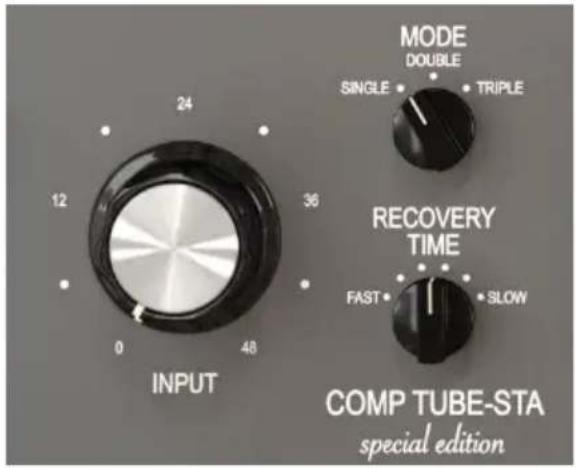
text_image
MODE DOUBLE SINGLE • • TRIPLE 12 36 0 48 INPUT RECOVERY TIME FAST • • SLOW COMP TUBE-STA special editionHauptbedienelemente des STA Tube Compressor
1.2. Welche unterschiedlichen Kompressor-Typen gibt es?
Historisch gesehen gibt es unterschiedliche Schaltungstechniken bei Kompressoren, wie etwa Tube, FET und VCA. Jede dieser Techniken besitzt aufgrund der verwendeten Elektronik beim Erzeugen des Kompressionseffekts eine etwas andere Klangcharakteristik. Arturia entschied sich letztendlich dafür, ein Top-Modell aus allen der oben aufgeführten Kategorien zu emulieren. So können die Anwender beim Einsatz auf alle klanglichen Optionen zurückgreifen.
Der Röhrenkompressor (Tube Compressor) ist die älteste Kompressor-Kategorie. Ein Röhrenkompressor nutzt hierbei das Spannungsverhalten einer Röhre, um die Pegelreduktion zu steuern. Dies erzeugt normalerweise eine warmklingende Glättung und leichte harmonische Verzerrungen.
Aufgrund ihrer Funktionsweise reagieren Röhrenkompressoren normalerweise sowohl während der Attack- als auch der Release-Phase träger. Sie arbeiten programmabhängig, was bedeutet, dass sie bei zunehmendem Signalpegel stärker komprimieren. Sie erzeugen eine ausgeprägte Färbung und Sättigung, was dazu führt, dass der resultierende Klang oft als "warm", "smooth" oder "cremig" bezeichnet wird. Deshalb eignet sich der Röhrenkompressor besonders für die Summenbearbeitung, bei der der finale Sound "zusammengeklebt" werden soll. Auch die Transientenbearbeitung wird oft als "musikalisch" bezeichnet. Ein weiteres sehr beliebtes Merkmal dieser Art Kompressoren ist ihre Fähigkeit, den Verstärkungsfaktor großzügig zu reduzieren, bevor unerwünschte Artefakte im Audiosignal auftreten.
1.3. Wofür werden Kompressoren genau eingesetzt?
Kompressoren sind flexible Studiowerkzeuge und werden oft verwendet, um...
- dynamische Audioquellen zu homogensieren, damit sie sich besser in eine Mischung einfügen.
- die durchschnittliche Laufheit einer Aufnahme zu erhöhen, so dass leisere Signalanteile besser zu hören sind.
- einen finalen Stereomix "zusammenzukleben" und damit den einzelnen Spuren einen Zusammenhalt zu geben.
- die Einschwingvorgänge von perkussiven Klängen so zu gestalten, dass sie mehr (oder weniger) "präsent" und "druckvoll" wirken.
- die Ausklingzeit von perkussiven akustischen Instrumenten (wie Klavier oder Gitarre) zu verlängern, damit diese "größer" klingen.
- die unterschiedliche Intensität einzelner Drum-Hits oder Gitarrenakkorde auszugleichen. Extreme Einstellungen bei Gitarren erzeugen den berühmten "Wall-Of-Sound"-Effekt, der in der Rockmusik oft eingesetzt wird.
- ein Signal zu "limitieren" und damit sicherzustellen, dass es keine der eingestellten Pegelgrenzen überschreitet.
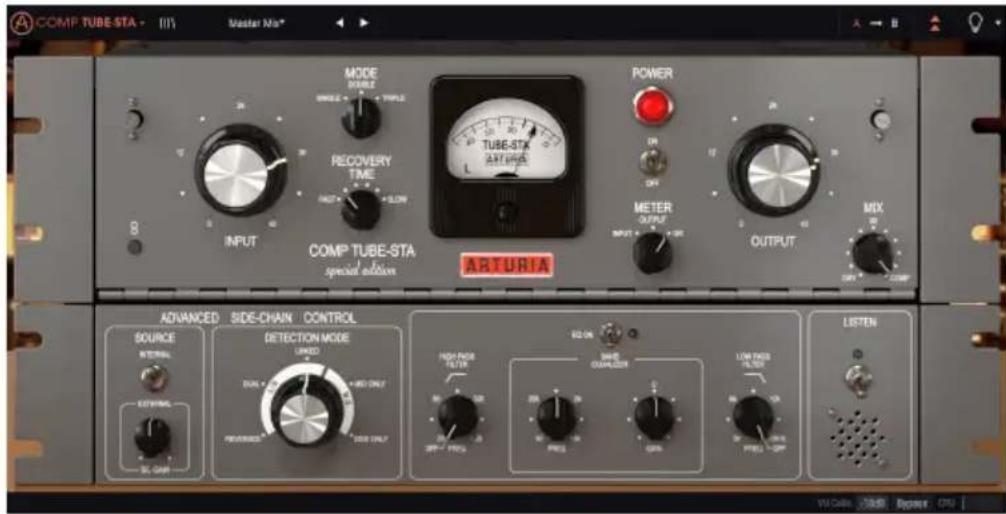
text_image
COMP TUBE-STA - III Master Max* MODE DOUBLE THYPOLE RECOVERY TIME AUTO TUBE-STA AUTO/RAGE POWER ON ON METER OUTPUT INPUT COMP TUBE-STA special edition ARTURIA MIX OFF COMP ADVANCED SIDE-CHAIN CONTROL SOURCE INTERL RETURN SIDE CHMP DETECTION MODE LIMITED DUAL RIGHT ONLY RETURN AUTO ONLY HIGH MODE FILTER DOWN COMPLACEMENT LOW MODE FILTER LISTEN OFF OFF OFF OFF OFF LISTEN OFF OFFTube-STA im Einsatz als Masterbus-Kompressor
1.4. Arturias geheime Zutat: TAE®
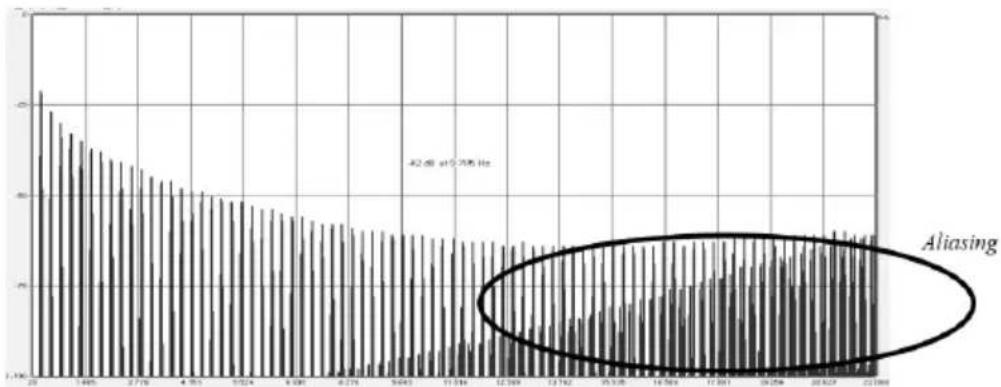
TAE® (True Analog Emulation) ist eine von Arturia entwickelte Technologie für die digitale Wiedergabe analoger Schaltungen in Vintage-Synthesizern.
bar
| Time (s) | Amplitude (dB) | | -------- | -------------- | | 0 | 0 | | 1 | ~-1 | | 2 | ~-2 | | 3 | ~-3 | | 4 | ~-4 | | 5 | ~-5 | | 6 | ~-6 | | 7 | ~-7 | | 8 | ~-8 | | 9 | ~-9 | | 10 | ~-10 | | 11 | ~-11 | | 12 | ~-12 | | 13 | ~-13 | | 14 | ~-14 | | 15 | ~-15 | | 16 | ~-16 | | 17 | ~-17 | | 18 | ~-18 | | 19 | ~-19 | | 20 | ~-20 | | 21 | ~-21 | | 22 | ~-22 | | 23 | ~-23 | | 24 | ~-24 | | 25 | ~-25 | | 26 | ~-26 | | 27 | ~-27 | | 28 | ~-28 | | 29 | ~-29 | | 30 | ~-30 | | 31 | ~-31 | | 32 | ~-32 | | 33 | ~-33 | | 34 | ~-34 | | 35 | ~-35 | | 36 | ~-36 | | 37 | ~-37 | | 38 | ~-38 | | 39 | ~-39 | | 40 | ~-40 | | 41 | ~-41 | | 42 | ~-42 | | 43 | ~-43 | | 44 | ~-44 | | 45 | ~-45 | | 46 | ~-46 | | 47 | ~-47 | | 48 | ~-48 | | 49 | ~-49 | | 50 | ~-50 | | 51 | ~-51 | | 52 | ~-52 | | 53 | ~-53 | | 54 | ~-54 | | 55 | ~-55 | | 56 | ~-56 | | 57 | ~-57 | | 58 | ~-58 | | 59 | ~-59 | | 60 | ~-60 | | 61 | ~-61 | | 62 | ~-62 | | 63 | ~-63 | | 64 | ~-64 | | 65 | ~-65 | | 66 | ~-66 | | 67 | ~-67 | | 68 | ~-68 | | 69 | ~-69 | | 70 | ~-70 | | 71 | ~-71 | | 72 | ~-72 | | 73 | ~-73 | | 74 | ~-74 | | 75 | ~-75 | | 76 | ~-76 | | 77 | ~-77 | | 78 | ~-78 | | 79 | ~-79 | | 80 | ~-80 | | 81 | ~-81 | | 82 | ~-82 | | 83 | ~-83 | | 84 | ~-84 | | 85 | ~-85 | | 86 | ~-86 | | 87 | ~-87 | | 88 | ~-88 | | 89 | ~-89 | | 90 | ~-90 | | 91 | ~-91 | | 92 | ~-92 | | 93 | ~-93 | | 94 | ~-94 | | 95 | ~-95 | | 96 | ~-96 | | 97 | ~-97 | | 98 | ~-98 | | 99 | ~-99 | | 100 | >0 |Lineares Frequenzspektrum eines bekannten Softwaresynthesizers
Die Software-Algorithmen von TAE® ermöglichen eine exakte Emulation analoger Hardware. Darum bietet der Comp Tube-STA eine unvergleichliche Klangqualität, wie auch alle anderen virtuellen Synthesizer und Effekt-Plus-Ins von Arturia.

Lineares Frequenzspektrum eines mit TAE® emulierten Oszillators
1.5. Arturias Comp Tube-STA Plug-In
Unser Ziel war es, den Klang einer berühmten Vintage-Röhrenkompressoreinheit exakt zu emulieren. Dieser Röhrenkompressor beherrschte den Radiosound der fünfziger und sechziger Jahre. Seine Hauptaufgabe bestand darin, die Dynamik des Klangs vor der Übertragung automatisch zu begrenzen. Dieser Eigenschaft verdankt er auch seinen Einsatz in Tonstudios seit den 1960er Jahren.
Ein Arturia-Produkt emuliert aber nicht nur einfach die Vintage-Hardware. Wir wollten hier noch weitergehen und haben daher einige interessante neue Funktionen hinzugefügt, die das Original einerseits würdigen, es aber gleichzeitig in eine moderne Arbeitsumgebung integrieren.
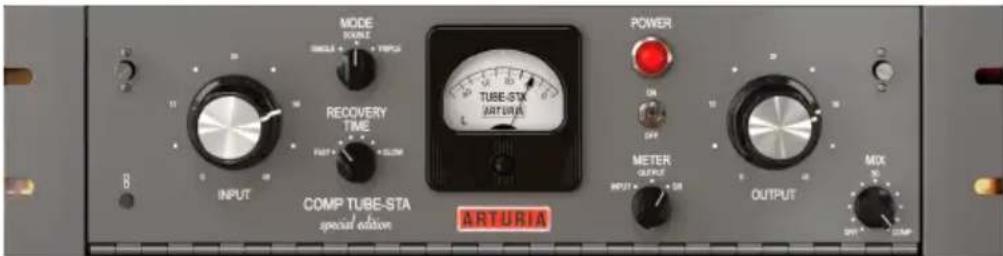
text_image
MODE SINGLE INPUT RECOVERY TIME FAST COMP TUBE-STA special edition TUBE-STX ARTURA POWER ON OFF METER OUTPUT MCX SPR COMP ARTURIAArturia Comp Tube-STA
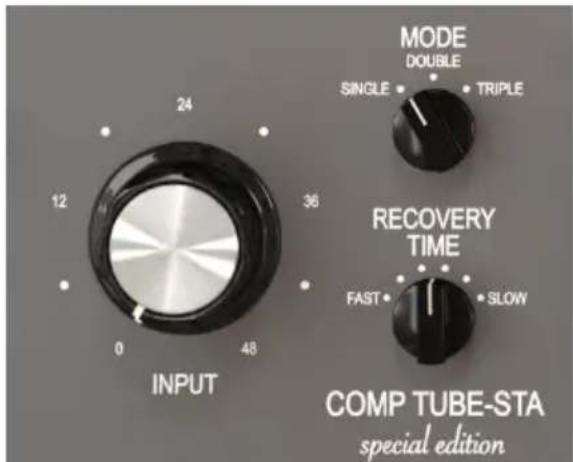
In Bezug auf die Bedienfunktionen ist ein Röhrenkompressor meist sehr eingeschränkt, da die Bearbeitungen abhängig vom eingespeisten Audiosginal sind. Bei diesem Tool gibt es einen Regler für den Eingangspegel sowie Bedienelemente für Modus und Recovery. Die beiden letzten Parameter basieren auf einem moderneren Ansatz dieses Vintage-Modells und dienen dazu, die Reaktionszeit des Geräts zu verändern. Man könnte sie durchaus als Antagonisten des Röhrenkompressors für die Attack- und Release-Steuerung bezeichnen.
Der mittlere Bereich, der das Plug-In-Bedienfeld dominiert, bietet eine üppige Pegelanzeige (VU-Meter). Diese kann den Eingangspegel (Input Level), den Ausgangspegel (Output Level) oder den Verstärkungsreduktionspegel (Gain Reduction) anzeigen. Auf der rechten Seite der Bedienoberfläche befindet sich das Output-Bedienelement, ein weiterer markanter Drehregler, der mit dem Input-Regler gekoppelt werden kann (beide sind standardmäßig miteinander verbunden).
Schließlich gibt es noch den "Mix"-Regler, der bei der Originalhardware nicht vorhanden war. Hierbei handelt es sich um eine Arturia-Erweiterung, die eine Mischung aus komprimiertem und unkomprimiertem Signal ermöglicht und damit viele kreative Möglichkeiten zur Klangverbesserung zulässt.
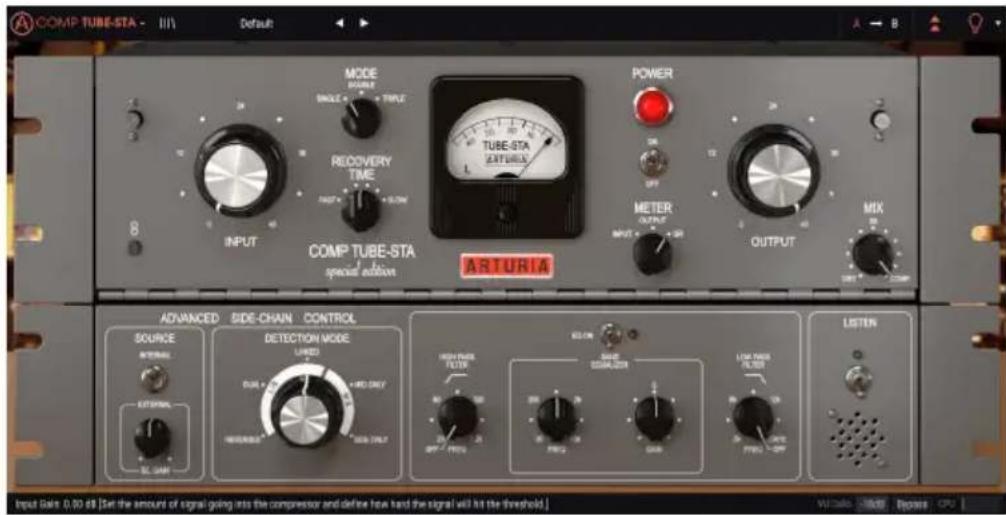
Neben den oben genannten klassischen Bedienmöglichkeiten und den subtilen Verbesserungen hat Arturia noch einige weitere wesentliche Funktionen hinzugefügt. Diese werden im gesonderten "Advanced"-Bereich angezeigt, der sich bei Bedarf unterhalb des Hauptfensters öffnet. Hier finden Sie zum Beispiel die erweiterte Side-Chain-Funktion, einen Single-Band-EQ mit Hochpass- und Tiefpass-Filter für das Side-Chain-Signal und einen Solo-Schalter, mit dem Sie das Side-Chain-Signal separat anhören können. Wir schauen uns das später in diesem Handbuch noch genauer an.
Jetzt sollten Sie sich erst einmal von den klanglichen Möglichkeiten überzeugen! Los gehts!
2. AKTIVIERUNG UND ERSTER START
Das Arturia Comp Tube-STA-Plug-In benötigt einen Rechner mit Windows 7 oder neuer oder einen Apple-Rechner mit macOS 10.10 oder neuer. Sie können das Comp Tube-STA-Plug-In als Audio Unit-, AAX-, VST2 oder VST3-Plug-In (nur 64 Bit) innerhalb Ihrer DAW nutzen.
2.1. Aktivierung der Arturia Comp Tube-STA-Lizenz
Sobald Sie die Software installiert haben, müssen Sie im nächsten Schritt die Lizenz aktivieren, so dass das Plug-In uneingeschränkt nutzbar ist.
Dies ist eine einfache Prozedur, die über eine zusätzliche Software geregelt wird: das Arturia Software Center.
2.1.1. Das Arturia Software Center (ASC)
Falls Sie das ASC noch nicht installiert haben, öffnen Sie folgende Webseite: Arturia Updates & Manuals.
Suchen Sie oben auf der Webseite nach dem Arturia Software Center und laden die Version des Installationsprogramms herunter, welches Sie für Ihr Betriebssystem benötigen (macOS oder Windows).
Befolgen Sie die Installationsanweisungen und fahren dann folgendermaßen fort:
- Starten Sie das Arturia Software Center (ASC)
- Melden Sie sich mit Ihren Arturia-Zugangsdaten an
- Navigieren Sie bis zum Abschnitt "My Products" im ASC
- Klicken Sie auf die Schaltfläche "Activate"
Das war es auch schon!
3. COMP TUBE-STA ÜBERSICHT
3.1. Arbeiten mit Plug-Ins
Comp Tube-STA ist im VST2-, VST3-, AU- und AAX-Plug-In-Format verfügbar und kann in allen gängigen DAW-Programmen wie Live, Logic, Cubase, Pro Tools und anderen verwendet werden. Im Gegensatz zu einem Hardware-Kompressor können Sie beliebig viele Instanzen von Comp Tube-STA nutzen. Comp Tube-STA bietet zwei weitere große Vorteile gegenüber der Hardware:
- Sie können zahlreiche Parameter über Ihre DAW automatisieren.
- Ihre Einstellungen und der aktuelle Plug-In-Status werden in Ihrem Projekt gespeichert und Sie können genau dort weitermachen, wo Sie vor dem Öffnen Ihres Projekts aufgehört haben.
3.2. Wann wird der Comp Tube-STA verwendet?
Ein Röhrenkompressor nutzt die Eigenschaften einer Vakuumröhre, um eine Kompression zu erreichen. Tatsächlich reagiert eine Röhre sehr charakteristisch auf eingehende Audiosignale. Wenn das eingespeiste Audiosignal an Pegel gewinnt, nimmt die tatsächlich an die Röhre gelieferte Spannung ab und bewirkt folglich eine Verringerung des Gesamtpegels. Je höher also der Audiosignal-Pegel, desto geringer die Verstärkung. Röhren sind somit quasi der Motor, der die Kompression antreibt. Da sich dieses Verhalten sehr progressiv entwickelt, erzielen Röhrenkompressoren eine sehr moderate Kompressionskurve.
text_image
MODE DOUBLE SINGLE • • • TRIPLE 36 INPUT 24 12 0 48 RECOVERY TIME FAST • • • SLOW COMP TUBE-STA special editionDie Basisbedienelemente des Tube-STA Compressor
Es gibt keinen Regler für den Schwellwert (Threshold) und auch keinen für das Kompressionsverhältnis (Ratio) - auch die ursprünglichen Geräte besaßen diese Kontrollen nicht. Alles arbeitet programmabhängig. Das bedeutet, dass das an das Gerät übertragene Audiosignal alle Aspekte der Kompression steuert.
Dieses Verhalten besitzt Vor- und Nachteile. Aufgrund der relativ trägen Reaktion ist das im Umgang mit Transienten gut, aber wenn man einen "druckvolleren" Sound erreichen möchte, ist das nicht so einfach realisierbar. Aus diesem Grund ist es sinnvoll, Schaltungen zu nutzen, welche die Reaktionszeit dieser Art von Kompressoren in irgendeiner Art und Weise "beschleunigen".
Röhrenkompressoren sind vor allem dafür bekannt, dass sie extreme Audiosignalreduktionen auch ohne hörbare Artefakte bewältigen können. Und sie profitieren dabei von den Eigenschaften, die mit dem Einsatz von Röhren verbunden sind: Subtile, aber ansprechende harmonische Verzerrungen sowie das warme und ansprechende Klangbild, das für jedes mit einer Röhre betriebene Audiogerät charakteristisch und mit anderen Kompressor-Arten schwer zu erzielen ist.
3.3. Advanced Mode
Der Comp Tube-STA verfügt über einige erweiterte Funktionen, die durch Klicken auf den Advanced Mode-Schalter (der Doppelpfeil in der oberen Symbolleiste) eingeblendet werden können. Hier öffnet sich ein weiterer Bereich direkt unterhalb des Hauptfensters, in dem Sie unter anderem die erweiterte Side-Chain-Steuerung, einen Single-Band-Equalizer (mit zusätzlichen Hoch- und Tiefpassfiltern) und einen Listen-Taster finden. Bei der ursprünglichen Hardware gab es keine dieser Funktionen. Da wir aber der Meinung sind, dass sie für moderne Musikproduzenten sehr nützlich sind, haben wir diese integriert.
Bitte beachten Sie, wenn Parameter im erweiterten Modus geändert wurden (also andere Werte als die Standardwerte besitzen) und das Bedienfeld geschlossen ist, neben der Schaltfläche mit dem Doppelpfeil ein Punkt angezeigt wird, der darauf hinweist, dass in diesem Bedienfeld Parameter bearbeitet wurden.
Wir schauen uns all diese Parameter im Kapitel zur Bedienoberfläche [p.15] noch genauer an.
3.4. Den Comp Tube-STA-Signalfluss verstehen
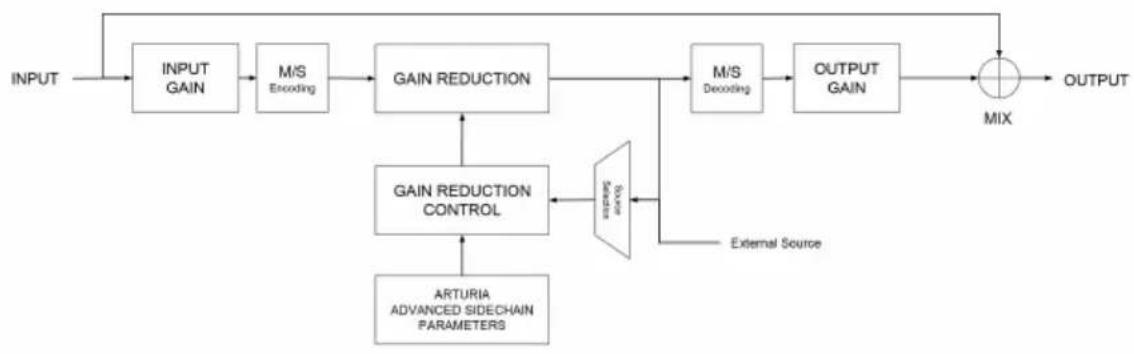
Der Comp Tube-STA wird als "Feedback-Kompressor" bezeichnet. Das bedeutet, dass das Steuersignal von der Verstärkungsreduktionsschaltung geliefert wird. Der Signafluss ist aufgrund der Funktionen des Advanced Mode jedoch etwas komplexer, vor allem durch die erweiterte Side-Chain-Steuerung. Dies ermöglicht den Einsatz spezieller Erkennungsmodi, von denen einige die Mittenband/Seitenband-Signalkodierung nutzen.
flowchart
graph TD
    A["INPUT"] --> B["INPUT GAIN"]
    B --> C["M/S Encoding"]
    C --> D["GAIN REDUCTION"]
    D --> E["M/S Decoding"]
    E --> F["OUTPUT GAIN"]
    F --> G["MIX"]
    G --> H["OUTPUT"]
    D --> I["GAIN REDUCTION CONTROL"]
    I --> J["ARTURIA ADVANCED SIDECHAIN PARAMETERS"]
    I --> K["External Source"]
    K --> L["Save Sensitive"]
    L --> I
Wenn das Audiosignal in das Plug-In gelangt, wird es sofort auf zwei Pfade aufgeteilt:
- Der "Haupt"-Signalpfad – das Audiosignal auf diesem Pfad wird komprimiert und verarbeitet.
- Der "Bypass"-Signalpfad - das Signal auf diesem Pfad wird ohne Verarbeitung unmittelbar vor dem Ausgang des Tube-STA an einen Mixer gesendet. Mit dem "Mix"-Regler können Sie das unbearbeitete mit dem komprimierten Signal mischen.
Wenn Sie den Comp Tube-STA auf einer Stereospur einsetzen, ist die erste Instanz im Haupt-Signalpfad der optionale M/S-Encoder. M/S steht für "Mittenband/Seitenband" (Mid/ Side) und ist eine Methode zur Audiobearbeitung, bei der nur der "Mid"-Kanal (die Mitte des Stereobildes) oder der "Side"-Kanal (die beiden Seiten des Stereofeldes) verarbeitet werden. Dies wird später [p.28] im Handbuch noch ausführlicher beschrieben. Beachten Sie, dass der Detection Mode-Regler nur für Stereosignale verfügbar ist und bei Verwendung der Mono-Version des Plug-Ins umgangen wird.
1: M/S erfordert ein Stereosignal. Wird der Tube-STA auf einer Monospur eingesetzt, werden die M/S-Kodierungs- und -Dekodierungsstufen umgangen und der Detection Mode-Regler im erweiterten Bedienfeld ist ausgeblendet.
Nach dieser Bearbeitungsstufe wird das Audiosignal an die Gain Reduction-Schaltung der Röhrenemulation weitergeleitet. Dies ist praktisch das Herz der Schaltung und hier findet die eigentliche Kompression statt.
Wenn Sie mit einem Stereosignal arbeiten, ist der nächste Schritt der M/S-Dekodierungsblock.
Nach Durchlaufen der Gain Reduction-Schaltung wird das Signal in zwei weitere Pfade aufgeteilt:
- Der Hauptpfad geht zum M/S-Decodierungsblock weiter. Hier wird Ihr Signal wieder in ein normales Stereosignal umgewandelt.
- Der zweite Pfad (als "Feedbackpfad" bezeichnet) wird über einen Source-Auswahlschalter an die Gain Reduction-Steuerschaltung zurückgesendet. Im Source-Bereich wird auch das externe Side-Chain-Signal geregelt.
Das Gain-Reduction-Steuernmodul erhält das Detection-Signal (entweder das interne Feedback- oder das externe Side-Chain-Signal) sowie Signale von den erweiterten Side-Chain-Parametern, um zu bestimmen, wie die Gain-Reduction-Schaltung im Hauptsignalpfad arbeiten soll.
Nach dem M/S-Decodierungsblock wird das Hauptsignal (das verarbeitete Signal) in den Output Gain-Block geleitet. Der sogenannte Make-up-Gain wird angewendet, um eine etwaige Pegelreduktion in der Verstärkungsstufe zu kompensieren.
Schließlich erreicht das Hauptsignal die Mix-Stufe, wo es mit dem ursprünglichen (überbrückten) Audiosignal gemischt werden kann, bevor alles an den Plug-In-Ausgang geleitet wird.
Das ist der vollständige Signalfluss des Comp Tube-STA. Auf den ersten Blick etwas komplex, aber nach einer kurzen Einarbeitung bekommen Sie ein besseres Verständnis dafür, wie der Kompressor genau funktioniert.
3.5. Erste Schritte mit Comp Tube-STA
3.5.1. Kompressor-Grundlagen
Um einen Eindruck von den Funktionen des Comp Tube-STA zu erhalten, empfehlen wir Ihnen die nachfolgende Vorgehensweise:
- Laden Sie zunächst einen Stereoclip in eine Audiospur Ihrer DAW (Schlagzeug- oder Gesangsspuren sind gut geeignet).
- Laden Sie eine Instanz des Comp Tube-STA als Insert-Effekt in diese Spur. Öffnen Sie das Comp Tube-STA-Fenster.
- Stellen Sie sicher, dass das Standard-Preset geladen ist. Die Basis-Einstellungen sorgen für einen neutralen Klang.
- Starten Sie die Wiedergabe. Das Audiomaterial sollte genau so klingen, wie es aufgenommen wurde. Sie können dies überprüfen, indem Sie auf den "Bypass"-Schalter in der unteren Symbolleiste klicken und vergleichen, was Sie hören (es sollte exakt gleich klingen).
- Lassen Sie uns nun einige Abläufe ausprobieren, um die Hauptfunktionen des Comp Tube-STA kennenzuerlenen. Drehen Sie zunächst den Input auf. Sie werden feststellen, dass sich dabei der Output auf der gegenüberliegenden Seite ebenfalls dreht. Beide Regler sind miteinander verbunden.
- Drehen Sie den Output-Regler nach rechts. Dadurch wird die endgültige Verstärkung erhöht, ohne den Input zu beeinflussen. Der Link-Modus ermöglicht es Ihnen, verschiedene Kompressionsgrade auszuprobieren, ohne dass Ihre Lautsprecher und Ohren überlastet werden. Röhrenkompressoren reagieren sehr tolerant. Auf diese Weise können Sie später den optimalen Endverstärkungsgrad definieren, nachdem Sie die Kompression eingestellt haben.
- Beobachten Sie das VU-Meter: Die Nadel bewegt sich rückwärts. Das bedeutet, dass die Kompression auf die Audiosignalspitzen angewendet wird. Sie können die Verstärkungsreduktion schnell überprüfen, indem Sie den virtuellen Netzschalter (Power) aus- und wieder einschalten. Wenn er ausgeschaltet ist, wird die Kompressionsschaltung umgangen und Sie hören den ursprünglichen unkomprimierten Sound.
- Jetzt schauen Sie sich den Mode-Schalter an. Standardmäßig ist er auf Single eingestellt, womit längere Attack- und Release-Zeiten erreicht werden (die aber immer noch abhängig vom eingehenden Audiosignal sind, mit dem die Schaltung gespeist wird). Die Einstellung Double ist näher an der Funktionsweise des ursprünglichen Geräts (eines sehr alten Vintage-Modells). Triple sorgt für einen schnelleren Attack und Release.
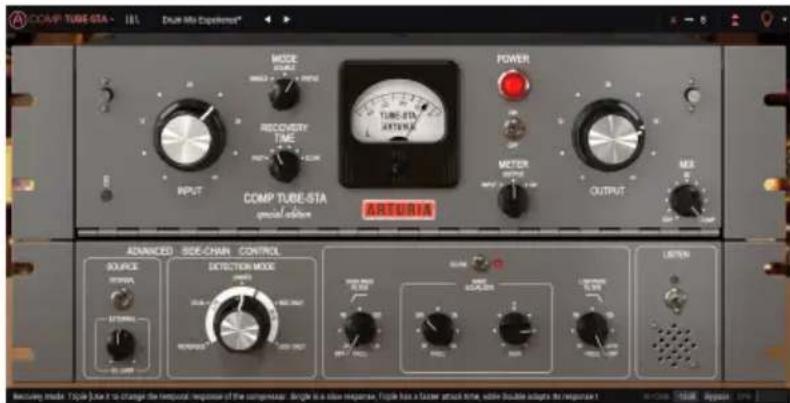
Der Comp Tube-STA im Einsatz auf einer Drum-Spur
- Wenn Sie sich für einen Modus entschieden haben, sollten Sie die Wiederherstellungszeit (Recovery Time) anpassen. Sie können keine wirklich schnellen Releases einstellen, aber wenn Sie den Recovery Time-Regler nach links drehen, können Sie dennoch schnellere Wiederherstellungszeiten erreichen.
- Nachdem Sie nun einen gut komprimierten Sound erzielt haben, sollten Sie mit dem Output-Regler den durch die Komprimierung verursachten Pegelverlust ausgleichen. Vergleichen Sie hierzu immer mit dem Original-Signal, indem Sie den virtuellen Netzschalter aus- und wieder einschalten.
3.5.2. Fortgeschrittene Kompressionsmethoden
Nachdem Sie nun einen grundsätzlichen Eindruck des Comp Tube-STA bekommen haben, gehen wir weiter und auch ein wenig tiefer.
- Klicken Sie auf die nach unten zeigenden Pfeile, um den Advanced Modus zu öffnen.
- Probieren Sie die erweiterte Side-Chain-Steuerung aus. Verwenden Sie dazu kein externes Signal, sondern probieren einfach die verschiedenen Einstellungen des Erkennungsmodus aus. Standardmäßig befindet sich der Detection Mode-Regler in der Position Linked. Sie können jedoch auch andere Positionen ausprobieren, während Ihr Audiomaterial abgespielt wird. Beachten Sie, wie sich der Klang manchmal drastisch ändert, insbesondere wenn Sie die verschiedenen Mid/ Side-Einstellungen anwählen. Dieser Effekt kann bei Stereospuren interessante Ergebnisse erzielen.

: Beachten Sie, dass der Detection Mode-Regler nur verfügbar ist, wenn Sie in Stereo arbeiten. Ist diese Option nicht sichtbar, arbeiten Sie vermutlich mit einem Monosignal.
- Klicken Sie nun auf den "Listen"-Schalter und nutzen die EQ-Steuerelemente des "Band Equalizer" für das Analysesignal. Keine Angst vor extremen Einstellungen! Wenn das Originalaudiosignal zum Beispiel einen starken Bassanteil besitzt, kann die Bassenergie den Kompressor bei seiner Arbeit erheblich beeinflussen. Wenn Sie den Bass etwas abschwächen, erhalten Sie möglicherweise einen optimaleren komprimierten Sound.
- Nachdem Sie den Side-Chain-EQ eingestellt haben, schalten Sie den Listen-Schalter wieder aus und deaktivieren den EQ während der Spur-Wiedergabe. Sie sollten feststellen, dass der EQ einen großen Einfluss auf die Funktionsweise der Kompression haben kann, obwohl er nur auf den Erkennungspfad des Signals angewendet wird.
4. DIE COMP TUBE-STA BEDIENOBERFLÄCHE
Das Comp Tube-STA-Plug-In kann sowohl in Mono- oder auch Stereokanälen verwendet werden.
Die Mono-Konfiguration wird automatisch geladen, wenn Sie das Plug-In in einer Monospur einsetzen. Beim Laden in eine Stereospur wird automatisch die Stereokonfiguration geladen.
4.1. Kanalkonfiguration (Mono/Stereo)
Das Plug-In kann für Mono- und Stereo-Versionen unterschiedlich konfiguriert werden. Die Unterschiede zwischen den beiden Versionen bestehen in bestimmten zusätzlichen Funktionen, die nur in der Stereo-Version im Advanced Mode-Bedienbereich zu finden sind. Diese beziehen sich auf die erweiterte Side-Chain-Steuerung. Beim Einfügen in einen Mono-Kanal bietet das Plug-In in diesem Bereich nur die Source-Steuerelemente (der Regler für die Modusauswahl ist hier nicht vorhanden).
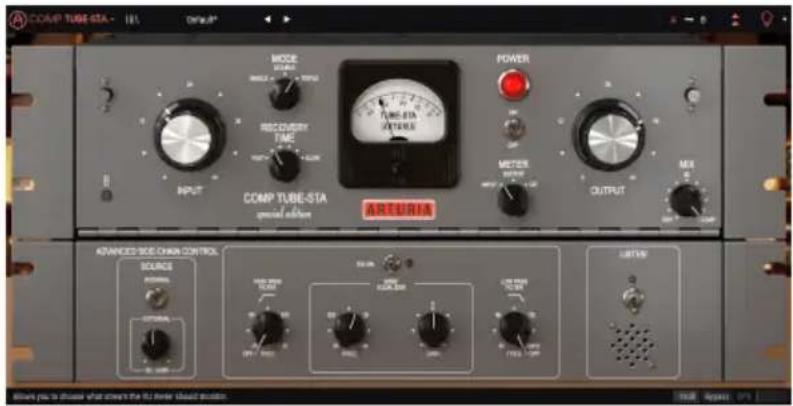
Im erweiterten Side-Chain-Bedienbereich wird das Triggersingal festgelegt, auf das das Plug-In bei der Kompression reagieren soll. Im Monomodus können Sie nur die Quelle (Source) auswählen und zwischen Intern und Extern umschalten. Der Stereomodus bietet zusätzlich eine Auswahl, welche die Art der Erkennung und den Einfluss der Kompression einstellt.
text_image
COMP TUBE-STA INITIAL MODE STRAW MOUNTED OUTPUT RECOVERY TIME TUBE-STA 24/19/05 INPUT COMP TUBE-STA special edition POWER METER SIGNAL OUTPUT MAX ADVANCED SIDE CHAIN CONTROL SOURCE OFFICE OFFICE OFFICE RUNISH 30.0 % 30.0 % 30.0 % 30.0 % 30.0 % 30.0 % 30.0 % 100% 30.0 % 100% 30.0 % 100% 30.0 % 100% 30.0 % 100% 30.0 % 100% 30.0 % 100% 30.0 % 100% 30.0 % 100% 30.0 % 100% 30.0 % 100%Der Comp Tube-STA in einer Mono-Spur. Beachten Sie das Fehlen des Detection Mode-Reglers
Wir befassen uns im Kapitel zur erweiterten Side-Chain-Funktion [p.25] eingehender mit dieser Möglichkeit.
4.2. Die Hauptbedienfunktionen
Die grafische Benutzeroberfläche des Comp Tube-STA bietet eine übersichtliche Bedienführung, genauso wie bei klassischen Röhrenkompressoren. Diese befinden sich auf der Hauptbedienoberfläche, die automatisch beim Start des Plug-Ins geöffnet wird.
Zusätzlich hat Arturia einige erweiterte Funktionen integriert, die im ursprünglichen Gerät nicht vorhanden und bei dessen Markteinführung sogar unvorstellbar waren. Diese neuen Funktionen befinden sich in einem zweiten Fensterbereich, dem "Advanced Mode", das sich öffnet, wenn Sie auf den Doppelpfeil (die Schaltfläche "Advance Mode") in der oberen Symbolleiste klicken.
Wie bei unserem ersten Effekt-Bundle biete auch dieses Arturia-Plug-In-Paket eine obere und eine untere Symbolleiste. Die untere Symbolleiste ist für die Verwendung der Kompressoren sehr wichtig, da sie den Parameternamen und den aktuellen Wert anzeigt, wenn Sie mit der Maus über einen Parameter-Regler fahren. Sie können hier auch das VU-Meter kalibrieren, das Plug-In in den Bypass-Modus schalten (auch im Hauptbedienfeld gibt es eine Bypass-Steuerung, die jedoch etwas anders arbeitet) und den CPU-Verbrauch ablesen.
Natürlich ist auch die obere Symbolleiste von großer Bedeutung, da Sie hier auf die Hauptmenüs zugreifen, verschiedene wichtige Aufgaben ausführen, z.B. Presets und Preset-Bänke laden und speichern, sowie ein Preset auswählen, dessen Namen dann dort angezeigt wird. Die Symbolleisten und ihre Funktionen werden ausführlich im Kapitel zur allgemeinen Bedienoberfläche [p.31] behandelt.
Wir schauen uns nachfolgend alle verfügbaren Bedienelemente an und erklären deren Funktionsweise, den Regelbereich und wie dieser interpretiert werden kann.
text_image
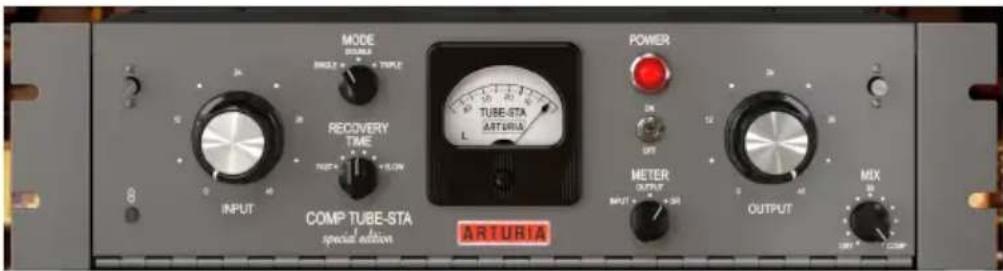
MODE DUALS 100Hz 100Hz TYPE2 RECOVERY TIME TUBE-STA ARTURIA L POWER ON OFF METER OUTPUT INPUT OUTPUT MIX COMP TUBE-STA special edition ARTURIADas Comp Tube-STA-Hauptbedienfenster
Beachten Sie, dass bei jedem Klick auf ein Steuerelement (Regler oder Schalter) die untere Symbolleiste den Parameternamen und den aktuellen Parameterwert anzeigt. Der Parameterwert wird beim Editieren eines Steuerelements in Echtzeit verändert. Die dargestellten Werte müssen nicht immer von derselben Art sein.
Möglicherweise bekommen Sie auch auch Tipps angezeigt (wenn die Glühbirne in der oberen Symbolleiste leuchtet). In diesem Fall blendet die untere Symbolleiste neben dem Parameterwert auch eine kurze Beschreibung des Parameters an. Im VU-Meter wird zusätzlich auch ein Bereich hervorgehoben, der den idealen Bereich der Verstärkungsreduzierung (Gain Reduction) anzeigt, auf den das ursprüngliche Preset für optimale Ergebnisse angewendet werden sollte.
Gehen wir nun die einzelnen Steuerelemente des Hauptbedienfensters der Reihe nach durch:
4.2.1. Der Link-Schalter
Der Link-Schalter verbindet den Ausgang (Output) mit dem Eingang (Input). Es handelt sich um einen Kippschalter, der standardmäßig aktiviert ist. Dieser ist durch ein Ketten-Symbol gekennzeichnet.
Wenn Link aktiviert ist, wird der Output-Regler bei jeder Bewegung des Input-Reglers automatisch in die entgegengesetzte Richtung bewegt. Da der Kompressor programmabhängig arbeitet, wird der Anwender dazu verleitet, das Eingangssignal oftmals zu hoch in den "Schaltkreis" zu schicken. Mit aktiviertem Link können Sie den Input (und damit die Kompression) sehr extrem einstellen, ohne den Audiosignalweg zu übersteuern.
Sie können den Output-Regler aber immer unabhängig regeln, da die Verknüpfung nur vom Input zum Output gilt und nicht umgekehrt. Nachdem Sie den idealen Eingangspegel für die gewünschte Kompression eingestellt haben, können Sie die optimale Ausgangsverstärkung festlegen, ohne dabei den Input zu ändern.
Wenn Sie den Link-Schalter deaktivieren, können Input und Output unabhängig voneinander eingestellt werden.
4.2.2. Input
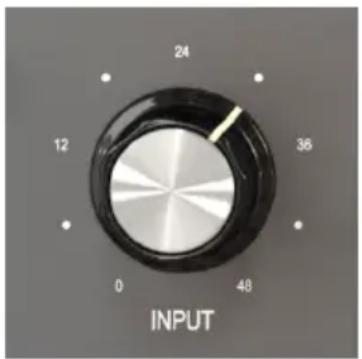
Dies ist praktisch die Hauptsteuereinheit des Geräts in Form eines großen Reglers. Dieser steuert gleichzeitig die Eingangsverstärkung und den Kompressionsgrad (beide sind ja miteinander verbunden). Je höher die Verstärkung, desto größer das erreichte Kompressionsverhältnis.
Der Input-Bereich geht von O dB bis +48 dB. Standardmäßig ist er auf O dB eingestellt.
Dieser Parameter legt fest, wie stark die Kompression (Pegelreduktion) auf das eingehende Audiosignal angewendet wird. Wie bereits festgestellt, gibt es keine Threshold-Option (im Grunde arbeitet der Kompressor, sobald das Eingangssignal erhöht wird) und das Kompressionsverhältnis variiert progressiv je nach Verhalten des Eingangssignals.
Sie können die Intensität der Kompression (Gain Reduction), die auf das Audiosignal angewendet wird, im VU-Meter sehen. Wundern Sie sich nicht, wenn die Anzeige-Nadel sich weit in den negativen Bereich bewegt.
text_image
24 12 36 0 48 INPUTDer Comp Tube-STA Input-Regler
Sie können den Input-Regler sehr hoch einstellen, ohne hörbare Audio-Artefakte zu erhalten. Es kann jedoch sinnvoll sein, den Eingangspegel so zu definieren, dass die Anzeige-Nadel bei einem durchschnittlichen Spitzenpegel von etwa +1 oder +2 dB ausschlägt und den Ausgangspegel so einzustellen, dass dieser in etwa dem gleichen Pegel entspricht.
Wenn Sie sich nun die Verstärkungsreduktion ansehen (drehen Sie den Meter-Wahlschalter dazu auf die Position "GR"), sehen Sie die Anzeige-Nadel fast ganz nach links ausschlagen. Das Audiosignal weist jedoch keine hörbaren Artefakte auf.
i: Input steuert gleichzeitig die Eingangsverstärkung und das Kompressionsverhältnis. Es gibt keinen Threshold. Das Kompressionsverhältnis ist progressiv. Sie müssen die Verstärkungsreduktion mit dem Output-Regler kompensieren.
In der Regel ist es sinnvoll, mit einem verlinkten Input und Output zu beginnen, während Sie den Input erhöhen und dabei das VU-Meter beobachten. Wenn Sie einen optimalen Eingangspegel erreicht haben, schalten Sie das VU-Meter in die Output-Anzeige um und erhöhen den Ausgangspegel, so dass dieser dem ursprünglichen Eingang entspricht. Dann können Sie gegebenenfalls einen optimalen Ausgangspegel einstellen.
4.2.3. Mode (Kompressions-Modus)
Der Kompressions-Modus arbeitet in Verbindung mit der Recovery Time. Beide Parameter regeln, wie das Gerät auf eingehende Audiosignale reagiert und ändern entsprechend das zeitliche Verhalten. Diese Funktion gab es erst in einer späteren Hardware-Revision, die von Arturia zur Emulation genutzt wurde. Im ursprünglichen Gerät war diese Funktion nicht vorhanden.
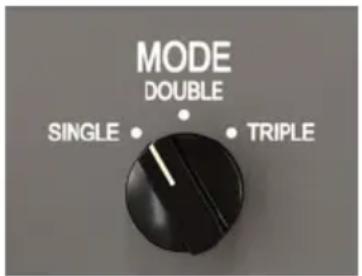
Es handelt sich um einen Schalter mit drei Einstellungen, von denen jede das Attack- und Release-Verhalten des Kompressors beeinflusst. Die Steuerung arbeitet durch Ändern dieser Reaktionszeiten und auch der Recovery Time.
Die erste (und standardmäßig eingestellte) Option ist der Single Mode. Dieser Modus stellt ein sehr träges Verhalten für programmabhängige Audio-Transienten ein, so dass schnellere Attack-Transienten die Kompression umgehen können, um damit einen maximalen Transienten-Punch zu erreichen.
Double Mode ist ein Kompromiss. Es bietet eine Konfiguration, die dem programmabhängigen Verhalten eines originalen Röhrenkompressors am nächsten kommt.
Der Triple-Mode kombiniert schnellere Attack- und Releasezeiten, obwohl das Ausklingverhalten dabei immer noch relativ langsam ist. Diese Kombination aus schnellerem Attack und dennoch trägeren Release-Zeiten führt zu einem Verhalten, das einem anderen bekannten Röhrkompressor, dem legendären Fairchild, sehr nahe kommt.
text_image
MODE DOUBLE SINGLE • • TRIPLEDer Comp Tube-STA Compression Mode- Regler
Standardmäßig ist die "langsamere" Position Single angewählt. Um optimale Ergebnisse zu erzielen, wird auf jeden Fall empfohlen, alle Optionen ausführlich zu testen, insbesondere in Verbindung mit der Recovery Time.
4.2.4. Recovery Time
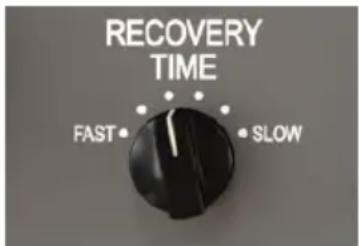
Die sogenannte Wiederherstellungszeit ändert die Zeit, die das Gerät benötigt, um in einen neutralen Zustand zurückzukehren (das Audiosignal läuft dann wieder ohne Bearbeitung durch). Selbst in der Fast-Einstellung reagiert es scheinbar etwas träge. In der Slow-Position kann die "Wiederherstellung" sehr lange dauern.
text_image
RECOVERY TIME FAST • • SLOWDer Recovery Time-Regler
Standardmäßig befindet sich die Release-Zeit in der mittleren Position (4 Sekunden). Die Fast-Position beträgt 2 Sekunden, die Slow-Position sogar 8. Das ist wirklich ziemlich langsam.
Diese Werte können durch die unterschiedlichen Kompressionsmodi (Mode) beeinflusst werden.
4.2.5. Das VU-Meter
Das VU-Meter ist sehr wichtig für die visuelle Beurteilung. Es ersetzt zwar nicht unsere Ohren, bietet Ihnen aber eine zusätzliche Hilfe. Im Original-Gerät verfügte diese Messanzeige bereits über mehrere Modi.
In unserer Kompressor-Kollektion wurde die Anzeige nochmals dahingehend überarbeitet, als dass der Anwender den Eingangs-, den Ausgangs- und auch den Verstärkungsänderungspegel (Gain Reduction) überwachen kann. Standardmäßig steht die Meter-Option auf GR (Gain Reduction). Darüber hinaus haben Sie auch die Möglichkeit, die Empfindlichkeit (Sensitivity) des VU-Meters mithilfe der entsprechenden Option in der unteren Symbolleiste zu kalibrieren. Dazu gibt es drei Optionen: -18 dB, -14 dB und -8 dB. Die gewählte Empfindlichkeit beträgt standardmäßig -18 dB. Das bedeutet, dass das Meter O VU anzeigt, wenn ein Spitzenpegel von -18 dBFS eingespeist wird.
Im Verstärkungsänderungsmodus (Standardmodus) ist das Meter so kalibriert, dass O dB als Ruheposition angezeigt wird (also keine Verstärkungsreduktion). Dies entspricht dem Verhalten des ursprünglichen Hardware-Geräts.
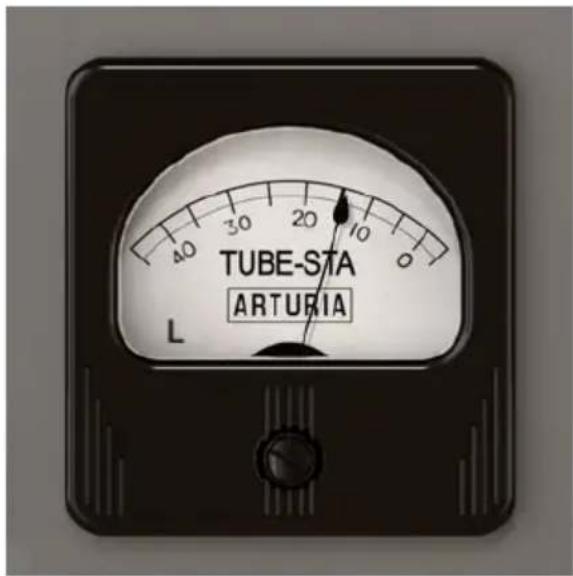
Das Comp Tube-STA-Meter mit der Anzeige der Verstärkungsänderung. Beachten Sie den Buchstaben L in der unteren linken Ecke
Da das VU-Meter nur einen Kanal misst, ist zunächst automatisch der linke Kanal ausgewählt (angezeigt durch den Buchstaben L in der unteren linken Ecke des Meters). Wenn Sie den Detection Mode in einen der Mittenband-/Seitenband-Modi ändern, schaltet sich der gemessene und angezeigte Kanal automatisch in die Stereomitte um (der Buchstabe in der unteren linken Ecke ändert sich in ein M).
Wenn Sie auf den angezeigten Buchstaben klicken, können Sie den ausgewählten Kanal in den rechten Kanal (wenn sich der Detection Mode in einem der Links/Rechts-Modi befindet) oder auf den Seitenkanal ändern (wenn sich der Detection Mode in einem der Mid/Side-Modi befindet).
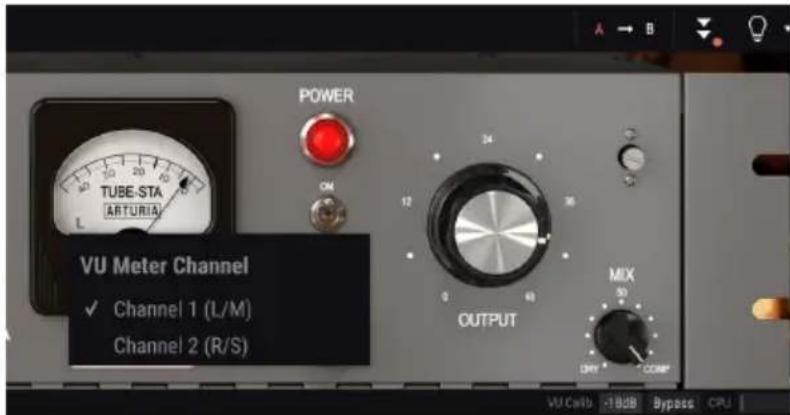
VU-Meter-Kanalauswahl. In der unteren Symbolleiste sehen Sie die auf -18 dB eingestellte Kalibrierung
Eine weitere praktische Funktion des VU-Meters von Arturia ist die Clipping-Warnanzeige. Jedes Mal, wenn das Audiosignal übersteuert, blinkt das gesamte VU-Meter rot auf.
Der VU-Meter-Modus-Regler befindet sich rechts neben dem Meter unterhalb des Netzschalters. Die Empfindlichkeit (Sensitivity) kann in der unteren Symbolleiste kalibriert werden.
4.2.6. Der Power-Schalter
Ist dieser Schalter deaktiviert, umgeht das Audiosignal die Kompressionsschaltung. Sie können es jedoch immer noch visuell über das VU-Meter überwachen. Das ist nützlich, um die Kompression während der Audiowiedergabe schnell zu deaktivieren und so beide Signale hörbar als auch sichtbar zu vergleichen.

text_image
POWER ON OFFDer Power-Schalter
Dieser Schalter unterscheidet sich von der Option in der unteren Symbolleiste. Hierbei wird nämlich das Plug-In vollständig deaktiviert (die Bedienoberfläche ändert die Farbe und wird abgedunkelt). Der Power-Schalter umgeht nur die Kompressionsschaltung, das Plug-In selbst bleibt jedoch aktiv. Standardmäßig ist der Schalter auf On eingestellt (Kompression ist aktiv).
4.2.7. Output
Hiermit kompensieren Sie den Pegelverlust durch die Kompression. Da Kompressoren von Natur aus die Gesamtlautstärke reduzieren, müssen Sie die Ausgabelautstärke erhöhen, um diese Verringerung zu kompensieren.
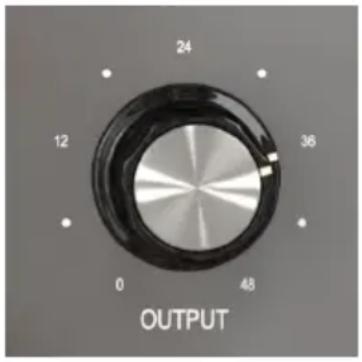
Der Regelbereich geht von O bis +48 dB (derselbe Bereich wie der Input). Die Ausgangsverstärkung ist standardmäßig auf +48 dB eingestellt, um den Eingang bei O dB zu kompensieren.
text_image
24 12 36 0 48 OUTPUTDer Output-Regler
Der Output-Regler ist standardmäßig mit dem Input-Regler verknüpft. Das bedeutet, dass er sich nach links dreht, sobald Sie den Eingang nach rechts drehen. Dies ist praktisch, um eine übermäßige Verstärkung zu verhindern. Trotz dieser Verlinkung kann der Output-Regler immer auch unabhängig eingestellt werden. Die Verknüpfung funktioniert nur vom Input zum Output, nicht umgekehrt. Bei aktivem Link kann der Output-Regler also alleine bewegt werden. Beim nächsten Einstellen des Input-Reglers dreht sich der Output-Regler dann wieder entsprechend mit, beginnend von seiner aktuellen Position aus.
Wenn der Output-Regler beim Betätigen des Inputs eine der Extrempositionen (Maximum oder Minimum) erreicht, bleibt er dort stehen und wird erst wieder bewegt, wenn der Input in die entgegengesetzte Richtung gedreht wird.
Wenn Sie auf den Link-Schalter klicken, wird der Output-Regler entkoppelt.
4.2.8. Mix
Eine in der Musikproduktion häufig verwendete Technik ist die sogenannte Parallelkompression. Diese ist nützlich, um eine Kompression des Audiosignals zu ermöglichen, während gleichzeitig alle transienten Eigenschaften erhalten bleiben. Das grundlegende Konzept besteht darin, sowohl das ursprüngliche Audiosignal zu erhalten, als es auch durch Kompression zu bearbeiten. Dafür benötigen Sie einen Kanal, der das Audiosignal unbearbeitet "durchlässt", während auf einem anderen Kanal das Audiosignal in den Kompressionspfad gesendet wird.
Dies wird mit dem Mix-Parameter erreicht, einer von Arturia in allen Plug-Ins des Compressor-Bundles vorhandenen zusätzlichen Option.
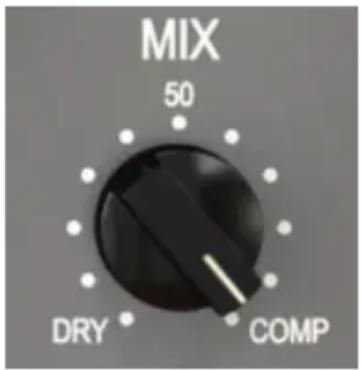
Der Mix-Regler ist standardmäßig auf Comp eingestellt, d.h. nur das bearbeitete Signal ist zu hören. Sie können den Regler vollständig auf Dry (unkomprimiertes, unverändertes Audiosignal) oder eine Zwischeneinstellung drehen. Die Werte werden in Prozent angezeigt, wobei 100% eine vollständige Signalbearbeitung bedeutet, 0% entsprechend vollständig unbearbeitet.
text_image
MIX 50 DRY COMP4.3. Der Advanced Mode-Bereich
Sie gelangen in den Advanced Mode-Bereich, indem Sie auf den "Advanced Mode"-Schalter (Doppelpfeil) in der oberen Symbolleiste klicken. Dieser zusätzliche Fensterbereich ist bei allen drei Kompressoren gleich und weist sehr ähnliche Funktionen auf. Diese sind sehr wichtige "Add-Ons", die den Kompressoren ein mehr an zusätzlicher Leistung und Flexibilität verleihen.

text_image
ADVANCED SIDE-CHAIN CONTROL SOURCE DETECTION MODE OUTRICAL RED EXTENSIVE RED ONLY BE-GAR RED ONLY HIGH FLOW FILTER HIGH STRONG FILTER LOW FLOW FILTER LETTENDer Comp Tube-STA Advanced Mode-Bereich
4.3.1. Die Advanced Side-Chain-Bedienfunktionen
Als Side-Chain wird das Signal bezeichnet, welches die auf das Audiosignal angewendete Kompression steuert. Meist handelt es sich dabei um das eingespeiste Audiosignal selbst, aber es kann auch ein externes Signal sein, das von einer anderen Spur kommt.
Dieses externe Signal ist aber in der Regel gemeint, wenn üblicherweise von Side-Chain gesprochen wird. Es kann dazu verwendet werden, die Trennung von Instrumenten zu optimieren (z. B. um das Mischverhältnis zwischen Kickdrum und Bass auszugleichen) oder um einen (anderen) Spezialeffekt namens "Pumping" bzw. "Ducking" zu erzielen.
Voraussetzung dafür ist die Einspeisung eines externen Signals in den Signalpfad (normalerweise von einer anderen Audio-Spur), damit es vom Detection-Pfad als Quelle (Source) verwendet werden und auf diese Weise eine Kompression auslösen kann.
Die ursprüngliche Hardware erlaubte nur die Verwendung des internen Signals als Side-Chain (Detection). Der Comp Tube-STA kann jedoch sowohl die interne als auch eine externe Quelle nutzen. Dies wird in einem Bereich des Advanced Mode-Fensters eingestellt, der als Advanced Side-Chain Control bezeichnet wird.
4.3.1.1. Source
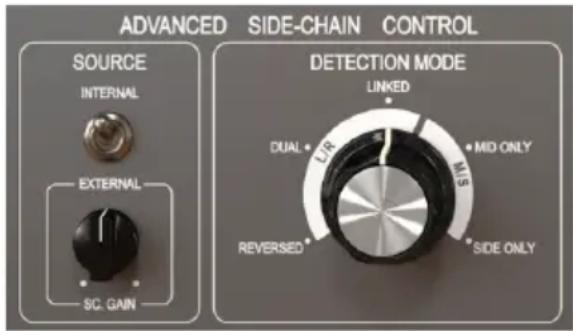
Hiermit wird das Quellsignal ausgewählt, um den Schwellenwert zu speisen und so die Kompressionsschaltung auszulösen. Standardmäßig ist Internal ausgewählt. Dies ist der übliche Weg, bei dem das zu komprimierende Signal analysiert wird und praktisch selbst die Kompression auslöst.
External ist die zweite Option. Bei dieser Option wird ein externes Signal in den Detection-Schaltkreis eingespeist. Hierbei handelt sich üblicherweise um ein externes Side-Chain-Signal. Ist der Source-Schalter gedrückt, wird das externe Signal zur Erkennung verwendet.
Die Source-Auswahl ist ein Kippschalter. Bei jedem Klick ändert sich dessen Position. Da er standardmäßig in der internen Position (Internal) steht, wird durch Klicken darauf die Quelle in External geändert. Erneutes Klicken setzt die Quelle wieder auf Internal zurück.
Da das Kompressionsverhältnis vom Input gesteuert wird, wenn die Quelle auf Internal steht, benötigen Sie eine andere Eingangspegelsteuerung, wenn Sie ein externes Signal verwenden wollen. Diese gibt es natürlich auch!
Sie befindet sich unterhalb des Source-Schalters und wird als SC Gain bezeichnet. In der Standardeinstellung steht dieser Regler auf O dB, so dass das externe Signal die Kompression mit seinem aktuellen Pegel steuert. Sie können diesen in einem Bereich von -24 dB bis +24 dB ändern, wie es auch mit dem Haupt-Input-Regler möglich ist.
Dieser Auswahlmodus für die Erkennung wird nur angezeigt, wenn das Plug-In in einer Stereo-Spur/Bus geladen ist. Beim Einsatz in Monospuren zeigt der Comp Tube-STA diese Steuerelemente nicht an (da diese nicht mit Monosignalen arbeiten können).
Ab hier wird es im Advanced Side-Chain-Bereich wirklich "advanced", also fortgeschritten. Bei der Beschreibung des Signaflusses [p.11] des Geräts haben wir erwähnt, dass die erste im Hauptsignal durchgeführte Operation das Audiosignal in ein Mitten- und Seitenband kodiert. Dies erscheint zunächst merkwürdig, da keines der Standardsteuerelemente im Comp Tube-STA ein M/S-Signal nutzen kann.
Hier liegt der Grund für die Mid/Side-Kodierung und wo diese genutzt werden kann. Der Mid/Side-Modus [p.28] ist ein spezieller Audiokodiermodus, bei dem der Mid-Kanal die Mitte eines Stereobildes darstellt, während der Side-Kanal die Seitenbänder des gleichen Signals wiedergibt.
Der erweiterte Erkennungsmodus bietet drei Optionen für den Stereomodus (links/rechts) und zwei weitere Optionen für den Mid/Side-Modus. Jetzt verstehen Sie, warum dies wirklich "fortgeschritten" ist. Für Stereo (links/rechts) gibt es die Optionen Linked, Dual und Reversed. Für Mid/Side gibt es die Optionen Side Only und Mid Only.
text_image
ADVANCED SIDE-CHAIN CONTROL SOURCE INTERNAL EXTERNAL SC. GAIN DETECTION MODE LINKED DUAL L/R MID ONLY REVERSED SIDE ONLY SIDE ONLYComp Tube-STA - Erweiterter Side-Chain-Control-Bereich (nur sichtbar in Stereospuren)
Die Standardoption ist Linked (Left/Right-Modus). Dies funktioniert mit dem Stereo Links/Rechts-Signal und die Erkennung wird mit maximalem Pegel beider Kanäle durchgeführt, wobei auf beide Kanäle auch die gleiche Kompression angewendet wird. Das ist die Standardmethode und der Kompressor sollte so genutzt werden, wenn es um die Bearbeitung der Stereosignale geht.
Die nächste Option ist Dual. Hierbei wird das Stereosignal wie zwei Monokanäle behandelt. Die Erkennung wird also unabhängig für den linken und den rechten Kanal durchgeführt und die Kompression entsprechend auf jeden Kanal angewendet. Das kann nützlich sein, um die Pegelunterschiede zwischen den beiden Kanälen auszugleichen, wenn diese sehr hoch sind. Das kann jedoch die wahrgenommene Kanaltrennung beeinflussen.
Reversed – auch hier werden beide Kanäle unabhängig voneinander behandelt (Dual Mono), um erkannt und komprimiert zu werden. Hierbei wird die Kompression jedoch auf den gegenüberliegenden Kanal angewendet, in dem die Erkennung durchgeführt wurde. Die Erkennung des linken Kanals steuert also die Kompression des rechten Kanals und umgekehrt. Das kann wiederum nützlich sein, um die Mischung zwischen zwei sehr unterschiedlichen Kanälen auszubalancieren, so dass sich beispielsweise Panning-Elemente gegenseitig beeinflussen.
Der Mid/Side-Modus bietet zwei Optionen. Mid Only ist die erste. Erkennung und Kompression werden nur für den mittleren Kanal durchgeführt. Das kann nützlich sein, um die Breite und Präsenz von seitlichen Elementen zu erhöhen, wie z.B. der Raumatmosphäre von Drum-Overhead-Spuren (da die Seitenbänder hierbei nicht beeinflusst werden).
Side Only ist die zweite Option. Hierbei wird nur der Seitenkanal zur Erkennung und Kompression verwendet. Dies erzeugt einen gegenteiligen Effekt zur vorherigen Option und erhöht die Präsenz der zentrierten Elemente der Mischung (wodurch sie eine größere Monokompatibilität erhält).

: Der Advanced Detection-Modus benötigt zwei Kanäle. Daher ist dieses Steuerelement nicht handen (es wird nicht angezeigt), wenn das Plug-In in Mono-Spuren insertiert wird.
4.3.1.3. Der Mittenband/Seitenband-Modus (Mid/Side-Mode)
Der Mid/Side-Modus ist eine äußerst effektive Möglichkeit, die Räumlichkeit eines Mixes oder Masters anzupassen. Dazu wird die Phasenkohärenz zwischen dem linken und dem rechten Kanal analysiert und der Prozessor kann so nur die "mittleren" oder nur die "seitlichen" Signale im Stereobild bearbeiten und nicht das gesamte f-Feld (Stereofeld).
Im Mittenband/Seitenband ist der Mid-Kanal die Mitte des Stereobildes, während der Side-Kanal die Ränder desselben Signals abbildet.
Wenn Sie im Mittenband Einstellungen vornehmen, wird dies im zentrierten Bereich des Stereospektrums wahrgenommen (man könnte es als monokompatibles Bild betrachten). Ein Boost im Mid-Kanal beispielsweise bewirkt, dass der Klang stärker „mono“ wirkt (beide Kanäle klingen gleichmäßiger).
Wenn Sie jedoch im Seitenkanal Anpassungen vornehmen, wirkt sich dies auf die Breite des Stereobildes aus und ein Boost in diesem Kanal wird als räumlicher (breiterer) Stereosound wahrgenommen.
4.3.2. Der Side-Chain Equalizer
Moderne Kompressoren bieten die Möglichkeit, den Sound durch Manipulation bestimmter Frequenzen (z.B. Anhebung/Absenkung hoher Frequenzen) vor der Erkennung zu formen. Auf diese Weise lassen sich einige Kompressionsartefakte vermeiden, welche diese Frequenzen verursachen könnten.
Dazu müssen Sie das Signal durch einen EQ leiten, bevor er in die Erkennungsschaltung gelangt. Aus diesem Grund ist der EQ dem Erfassungspfad vorgeschaltet, direkt nach der Aufteilung des Signals zwischen dem Hauptsignal und dem Erfassungssignal.
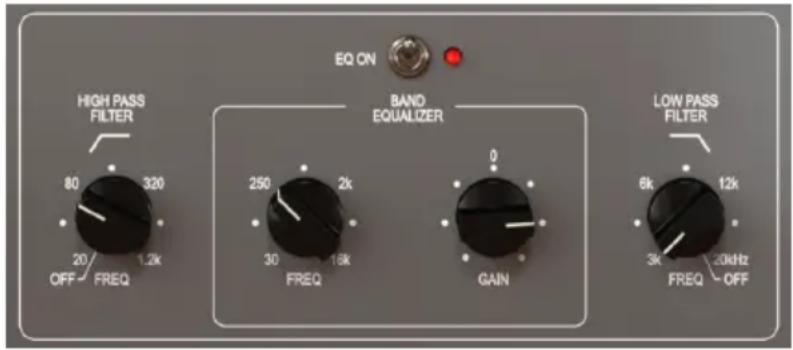
Der in diesen Kompressoren enthaltene EQ ist ein sehr einfacher EQ (halbparametrisch) mit einem Single-Band mit einstellbarer Verstärkung (Gain) und Frequenz (Freq) sowie einem Tiefpass- und einem Hochpassfilter. Also genau das, was für die beabsichtigte Funktion benötigt wird.
text_image
EQ ON HIGH PASS FILTER 80 320 20 1.2k OFF FREQ BAND EQUALIZER 250 2k 30 18k FREQ 0 GAIN LOW PASS FILTER 6k 12k 3k 20kHz FREQ OFFDer aktivierte Comp Tube-STA Equalizer
Das Hochpassfilter (High Pass) besitzt eine feste Flankensteilheit von -12dB/Oktave und einen regelbaren Frequenzbereich von 20 Hz bis 1.2 kHz. In der Standardeinstellung ist das Filter deaktiviert (Off). Der Regler bietet dazu eine zusätzliche Einstellung ganz nach links, die das Filter ausschaltet.
Das Tiefpassfilter (Low Pass) besitzt eine feste Flankensteilheit von -12dB/Oktave und einen regelbaren Frequenzbereich von 3 kHz bis 20 kHz. In der Standardeinstellung ist das Filter deaktiviert (Off). Der Regler bietet dazu eine zusätzliche Einstellung ganz nach rechts, die das Filter ausschaltet.
Das EQ-Band besitzt zwei Regler: einen für die Frequenz und den anderen für den Gain (der Frequenzbereich ist fest eingestellt). Die Frequenzsteuerung reicht von 30 Hz bis 16 kHz und ist standardmäßig auf etwa 700 Hz eingestellt. Die Verstärkung geht von -12 dB bis +12 dB und ist standardmäßig auf O eingestellt. Die Bandbreite ist variabel und abhängig von der angewendeten Verstärkung - je mehr Verstärkung angewendet wird, desto schmaler wird die Bandbreite.
Der gesamte EQ-Bereich kann durch Klicken auf den Schalter oberhalb der EQ-Bedienelemente ein- oder ausgeschaltet werden. Wenn aktiviert, leuchtet die kleine rote LED neben dem Schalter. Standardmäßig ist der EQ deaktiviert.

J: Wenn Sie den EQ auf Frequenzen im Bereich zwischen 4 kHz und 8 kHz einstellen, können Sie das rät als De-Esser einsetzen.
4.3.3. Listen
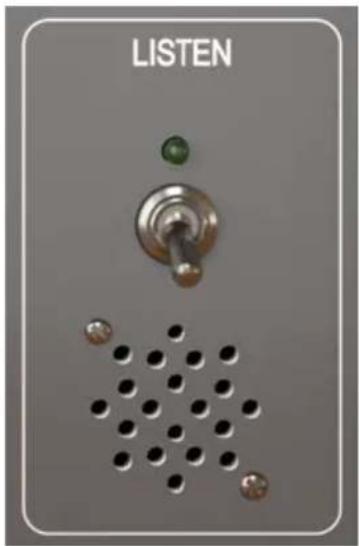
Dieser Schalter ermöglicht das Abhören des Side-Chain-Signals. Das ist hilfreich, um den Effekt des EQs auf das Erkennungssignal zu kontrollieren und um zu bestimmen, wie die Kompression angewendet wird, wenn bestimmte Frequenzen beim Erkennungssignal angehoben oder abgesenkt werden.
Der Comp Tube-STA Listen-Schalter
5. DIE ALLGEMEINE BEDIENOBERFLÄCHE
Die Comp Tube-STA-Benutzeroberfläche ist eingeteilt in das Hauptbedienfeld, das erweiterte Bedienfeld (Advanced Mode) und die obere und untere Symbolleiste.
Der grundsätzliche Aufbau ist sehr einfach. Das ist immer ein Hauptmerkmal jedes Arturia-Produkts: Einfache Bedienung - maximale Kreativität!
Die Bedienoberfläche wurde bereits im vorherigen Kapitel erklärt. Schauen wir uns also noch die beiden Symbolleisten an.
5.1. Die obere Symbolleiste
Die Plug-In-GUI (Graphical User Interface, d.h., die grafische Bedienoberfläche) bietet die bekannte Arturia-Symbolleiste, die sich oberhalb der Bedienelemente befindet. Hier sehen Sie das Arturia-Logo/den Plug-In-Namen auf der linken Seite (der farbige Teil), gefolgt von der Library-Schaltfläche und dem Preset-Namen mit den Pfeiltastern zum Navigieren durch die gespeicherten Presets.
Der rechte Bereich der Symbolleiste bietet eine neue und sehr wichtige Funktion - den A/B-Schalter.
Weiter gibt es eine Schaltfläche, mit der Sie auf das den "Advanced Mode"-Bereich zugreifen können (ein Doppelpfeil). Neben dieser Doppelfpeil-Schaltfläche wird jedes Mal ein Punkt angezeigt, wenn der erweiterte Modus aktiv ist (wenn Parameter auf andere als deren Standardwerte eingestellt sind) und das erweiterte Bedienfeld dabei nicht sichtbar ist.
Das Bedienfeld für den erweiterten Modus ist für alle drei Kompressoren gleich und bietet wichtige Zusatzfunktionen, welche die Funktionalität der Originalgeräte erheblich erweitern.
Als nächstes gibt es eine weitere sehr wichtige Schaltfläche, die mit dem Pigments-Synthesizer eingeführt wurde. Der Sound Design Tips-Schalter sieht wie eine Glühbirne aus und zeigt, wenn er aktiviert wurde, Tipps an, die von den Programmierern in die Presets integriert wurden. Ziel ist es, den Anwender bei der Editierung der verschiedenen Parameter zu unterstützen.

text_image
COMP TUBE-STA - III\ Drum Mix ExperienceDie obere Symbolleiste
Die obere Symbolleiste, die bei allen aktuellen Arturia-Plug-Ins identisch aufgebaut ist, bietet Zugriff auf viele wichtige Funktionen.
Diese nachfolgenden Optionen erreichen Sie durch Klicken auf die Arturia Comp Tube-STA-Schaltfläche oben links im Plug-In-Fenster. Da diese Einstellungen auch für andere aktuelle Arturia-Plug-Ins gelten, sind sie Ihnen möglicherweise bereits bekannt:
5.1.1. Save
Diese Option überschreibt das aktive Preset mit allen Änderungen, die Sie vorgenommen haben. Wenn Sie Presets behalten möchten, verwenden Sie stattdessen die Option "Save As...", welche nachfolgend erklärt wird.
5.1.2. Save As...
Wenn Sie diese Option auswählen, öffnet sich ein Fenster, in dem Sie weitere Informationen zum Preset eingeben können. Zusätzlich zur Benennung können Sie den Namen des Autors eingeben und einen Typ auswählen. Sie können sogar einen eigenen Typ mit individueller Bezeichnung erzeugen. Diese Informationen können vom Preset-Browser gelesen werden und sind nützlich, um die Presets zu durchsuchen.
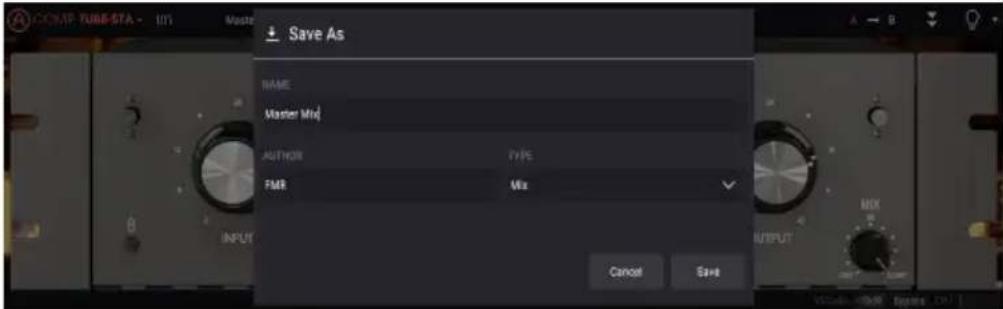
Mit dieser Option können Sie ein Preset importieren. Dabei kann es sich entweder um ein einzelnes Preset oder eine ganze Bank handeln. Beide Typen werden im .stax-Format gespeichert.
Nach der Auswahl wird ein Preset-Standardpfad in einem Fenster angezeigt. Sie können jedoch auch zu einem gewünschten Ordner navigieren.
5.1.4. Das Export-Menü
Das Export-Menü bietet zwei Optionen zum Exportieren von Dateien, entweder als Single-Preset oder als Bank:
- Export Preset: Mit dieser Option können Sie einzelne Presets exportieren und mit anderen Anwendern teilen. Der Standardpfad zum Anwender-Preset wird in einem Fenster angezeigt. Sie können einen Ordner aber auch an einem beliebigen anderen Pfad erstellen. Das gespeicherte Preset kann mit der Menüoption "Import Preset" erneut geladen werden.
- Export Bank: Diese Option kann verwendet werden, um eine gewünschte SoundBank aus dem Plug-In zu exportieren. Das ist nützlich, um mehrere Presets zu sichern oder mit anderen Anwendern zu teilen.
5.1.5. Resize Window-Optionen
Das Comp Tube-STA-Fenster kann problemlos von 60% auf bis zu 200% seiner ursprünglichen Größe skaliert werden. Auf einem kleineren Bildschirm, z.B. einem Laptop, sollten Sie die Fenstergröße reduzieren, damit Sie eine vollständige Darstellung erhalten. Auf einem größeren Bildschirm oder einem zweiten Monitor können Sie die Größe erhöhen, um eine bessere Übersicht über die Bedienelemente zu erhalten. Die Steuerelemente funktionieren bei jeder Zoomstufe gleich. Jedoch können einige Parameterregler bei kleineren Skalierungen schwieriger zu sehen sein, vor allem bei der Arbeit mit hochauflösenden Monitoren (z.B. HD-Monitoren). Je höher die Auflösung des Monitors, desto größer sollte die Plug-In-Fenster Größe sein.
5.1.6. Preset-Auswahl
Der Preset-Browser [p.37] wird aufgerufen, indem Sie auf die Symbolleisten-Schaltfläche III\ mit den vier vertikalen Linien klicken. Das Preset-Filter, das Namensfeld und die Pfeile links/rechts in der Symbolleiste helfen Ihnen bei der Auswahl der Presets.
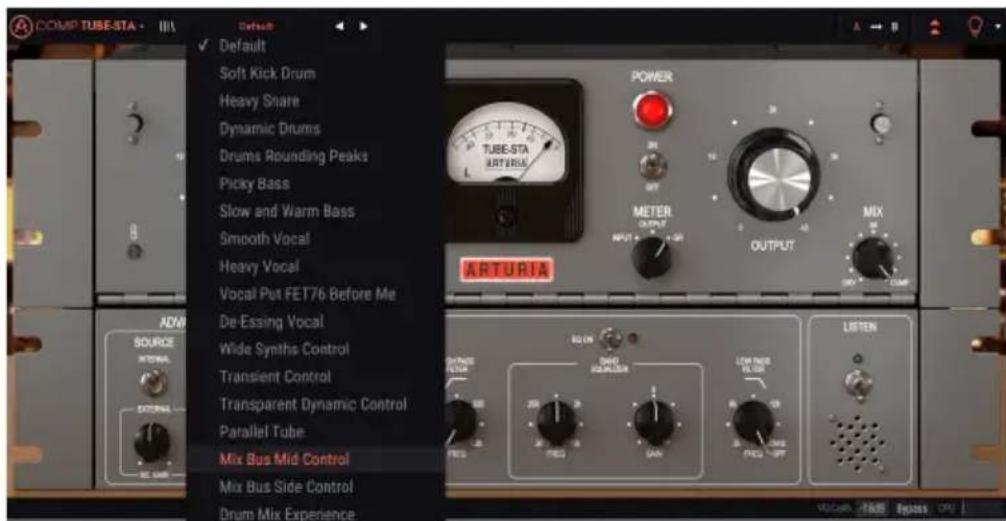
Die Auswahl eines Presets erfolgt durch Klicken auf das Preset-Namens-Feld in der oberen Symbolleiste. Diese Aktion öffnet eine Liste mit allen verfügbaren Presets. Das aktuell ausgewählte Preset ist mit einem v markiert. Sie müssen den Mauszeiger nur über den Namen eines auszuwählenden Presets bewegen (der Name des Presets wird dabei hervorgehoben) und darauf klicken.
Alternativ können Sie die Preset-Auswahl-Pfeile (die Pfeile rechts neben dem Preset-Namensfeld) verwenden, um durch alle Presets zu navigieren.
text_image
COMP TUBE-STA Default Default Soft Kick Drum Heavy Snare Dynamic Drums Drums Rounding Peaks Picky Bass Slow and Warm Bass Smooth Vocal Heavy Vocal Vocal Put FET76 Before Me De-Essing Vocal Wide Synths Control Transient Control Transparent Dynamic Control Parallel Tube Mix Bus Mid Control Mix Bus Side Control Drum Mix Experience POWER METER OUTPUT MIX ARTURIA SOURCE AUTOMA EXTERNAL BE GAB RUN RUNS RUNS RUNS RUNS RUNS RUNS RUNS RUNS RUNS RUNS RUNS RUNS RUNS RUNS RUNS RUNS RUNS RUNS RUNS RUNS RUNS RUNS RUNS RUNS RUNS RUNS RUNS RUNS RUNS RUNS RUNS RUNS RUNS RUNS5.2. Der A/B-Schalter
Der A/B-Schalter ist eine neue Funktion, die mit den aktuellen Versionen unserer Arturia-Plug-Ins eingeführt wurde. Mit diesem Schalter können Sie zwei unterschiedliche Parameter-Einstellungen des aktuellen Presets vergleichen, beispielsweise die von Ihnen editierte Version mit der ursprünglich gespeicherten. Die aktuell verwendete Version wird dabei hervorgehoben. Diese Funktion eignet sich perfekt, um Änderungen an einem Preset vorzunehmen und zu überprüfen, ob diese wirklich Ihren Wünschen entsprechen und eine Verbesserung im Vergleich zu den ursprünglichen Einstellungen darstellt.
Alle Presets bieten einen sogenannten Snapshot A und einen Snapshot B (dies kann eine vollkommen andere Einstellungskonfiguration sein, eine Variation des Haupt-Presets, ein bearbeitetes Preset oder nur der aktuelle Status des Plug-Ins). Sie können die Einstellungen von Snapshot A nach B und umgekehrt kopieren. Wenn ein Preset geladen ist, sind die Einstellungen für die A- und B-Snapshots zunächst gleich. Wenn Sie also im Snapshot A mit der Bearbeitung des Presets beginnen, behält der Snapshot B die ursprünglichen Einstellungen bei, bis Sie die Änderungen speichern. Auf diese Weise können sowohl das ursprüngliche Preset als auch die bearbeitete Version zum Vergleich abgerufen werden.
1: Wenn Sie Einstellungen von A nach B oder umgekehrt kopieren möchten, wählen Sie den Snapshot aus, vom dem Sie aus kopieren möchten (die Quelle) und klicken dann auf den Pfeil. Dadurch werden die Einstellungen dieses Snapshots in den anderen Snapshot kopiert. Beachten Sie, dass der Pfeil immer vom aktuell ausgewählten Snapshot auf den anderen Snapshot zeigt: Quelle -> Ziel.
Ein weiteres interessantes und sehr nützliches Feature des A/B-Schalters ist die Möglichkeit, zwei Presets gleichzeitig zu laden und miteinander zu vergleichen. Wenn Sie ein Preset mithilfe dieses Schalters beispielsweise in Position A laden, wird das Preset in Position A geladen (Position B nimmt dabei die gleichen Einstellungen an). Wenn Sie jedoch zu Position B wechseln und dort ein anderes Preset laden, werden die Einstellungen an Position A nicht überschrieben. Die zuvor geladenen Einstellungen werden beibehalten. Sie können dann zwischen Position A und Position B wechseln und beide Presets miteinander vergleichen.
Wenn Sie ein Preset speichern, werden nur die Einstellungen für den aktuell ausgewählten Snapshot gespeichert. Wenn Sie also ein Preset mit ausgewählten Snapshot B speichern, werden auch nur die Einstellungen dieses Snapshots gespeichert. Wenn Sie ein Preset mit ausgewählten Snapshot A speichern, werden die Einstellungen dieses Snapshots im Preset gespeichert.
Wenn Sie die Einstellungen für die aktuell geladene Instanz des Plug-Ins bearbeiten und das Projekt in Ihrer DAW speichern, besitzen beim nächsten Laden dieses Projekts sowohl A-als auch B-Snapshots die gleichen Einstellungen, die den gespeicherten Status des Plug-Ins widerspiegeln.
i: Wenn Sie beide Snapshots eines Presets sichern möchten, müssen Sie diese in zwei Presets speichern. Wählen Sie dazu Snapshot A aus und nutzen im Arturia-Aufkloppmenü die Option "Save As...". Speichern Sie das Preset und geben ihm einen Namen. Wählen Sie dann Snapshot B aus und wiederholen den Vorgang, natürlich mit einem anderen Namen.
5.3. Der Advanced Mode (Doppelpfeil)-Schalter
Dieser Schalter öffnet das Advance Mode-Bedienfenster. Hier finden Sie die Steuerelemente für die zusätzlichen Funktionen, die Arturia zur Erweiterung der Möglichkeiten des Originalgeräts hinzugefügt hat. Dieses zusätzliche Bedienfeld gibt es in allen drei Kompressoren.
Wenn der Advanced Mode-Bereich geöffnet ist, zeigen die Pfeile nach oben. Ist der Bereich geschlossen, zeigen die Pfeile nach unten.
Wenn im „Advanced Mode“-Bereich Parameter aktiv sind (bearbeitet oder auf andere als die Standardwerte eingestellt) und das Bedienfeld ist nicht sichtbar (also geschlossen), wird neben dem Doppelpfeil-Schalter (nach unten zeigend) ein Punkt angezeigt, der den Anwender auf diese Parameter aufmerksam machen soll. Um Einstellungen zu überprüfen, klicken Sie einfach auf den Schalter und öffnen damit den Advanced Mode-Bereich.
Eine detaillierte Beschreibung aller Funktionen des erweiterten Modus finden Sie im Kapitel zur Bedienoberfläche [p.15].
5.4. Sound Design Tips
Pigments war Arturias erstes Plug-In, das diese neuartige Funktion beinhaltete. Wir sind uns sicher, dass das die Art und Weise, wie Benutzer mit Presets umgehen, revolutionieren wird.
Die Sound Design Tips-Funktion identifiziert Parameter, die der Preset-Programmierer beim Erstellen als relevant definiert hat und welche am sinnvollsten für eine Bearbeitung durch den Anwender geeignet sind. Ist diese Option aktiviert, wird auf der linken Seite der unteren Symbolleiste eine kurze Erläuterung der einzelnen Parameter (Tipps) angezeigt.
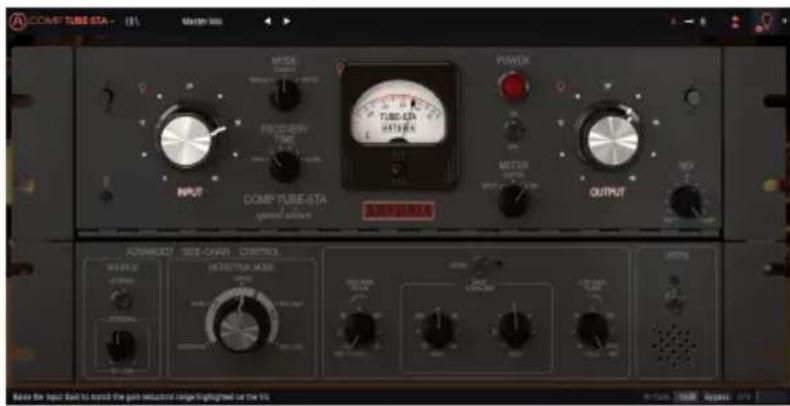
Laden Sie ein beliebiges Factory-Preset und positionieren den Mauszeiger über der Glühbirne in der oberen Symbolleiste direkt neben dem Advanced Mode-Schalter. Dies ist die Sound Design Tips-Schaltfläche. Dabei wird die Benutzeroberfläche bis auf ausgewählte Parameter abgedunkelt.
Jedes Factory-Preset besitzt definierte Parameter und einen entsprechenden Meter-Bereich. Diese definierten Parameter sind diejenigen, die zuerst eingestellt werden sollten, wenn das Preset für optimale Ergebnisse angepasst wird. Der Meter-Bereich ist ein Indikator für die Art der Gain-Reduktion, für die das Preset programmiert wurde.
Wenn Sie auf den kleinen Pfeil rechts neben dem Schalter klicken, öffnen Sie ein Menü, das die Option "(Advanced) Edit Tips" enthält. Wenn Sie diese Option auswählen, können Sie Ihre eigenen bevorzugten Regler markieren. Jeder markierte Regler zeigt eine kleine "Glühbirne" an, wenn diese Option ausgewählt ist, und ein "Zahnrad-Symbol" wird neben dem "Sound Tips"-Schalter angezeigt.
5.5. Die untere Symbolleiste
Wenn Sie einen Parameter editieren, sehen auf der linken Seite der unteren Symbolleiste eine Anzeige, die den Wert oder den Status des entsprechenden Steuerelements. Diese zeigt auch den aktuellen Wert eines Parameters an, wenn Sie mit dem Mauszeiger über das Parametersteuerelement fahren. Das ist praktisch, da Sie den Parameter nicht berühren müssen, um dessen aktuellen Wert ablesen zu können.
Wenn die Schaltfläche "Sound Design Tips" aktiviert ist, wird eine zusätzliche kurze Erläuterung zu dem ausgewählten Parameter angezeigt.

Die untere Symbolleiste
Auf der rechten Seite der unteren Symbolleiste befinden sich mehrere kleine Bereiche und Schaltflächen. Dies sind sehr wichtige Funktionen, die wir uns nachfolgend genauer anschauen:
5.5.1. VU Calib.
Der Comp Tube-STA bietet ein VU-Meter direkt in der Mitte des Bedienfeldes. Durch Klicken auf den Wert rechts der "VU Calib"-Beschriftung können Sie auf ein Menü zugreifen, in dem Sie das Anzeigeverhalten kalibrieren können. Standardmäßig ist es auf -18dBu kalibriert, Sie können es aber in -14dBu oder -8dBu ändern.
5.5.2. Bypass
Dieser Schalter ist selbsterklärend. Das Anschalten der Bypass-Funktion deaktiviert die Signalverarbeitung des Comp Tube-STA-Plug-Ins.
5.5.3. CPU-Meter
Das CPU-Meter zeigt Ihnen an, wieviel Rechenleistung das Plug-In aktuell benötigt. Wenn Sie Ihren Rechner zu stark belasten, beeinflusst das die Performance und Audiowiedergabe.
5.6. Der Preset-Browser
Im Preset-Browser können Sie Presets im Comp Tube-STA suchen, laden und verwalten. Obwohl dieser dem üblichen Arturia Preset-Browser ähnelt, ist er noch einfacher in der Handhabung. Um die Suchansicht zu öffnen, klicken Sie auf die Library-Schaltfläche (das Symbol ähnelt Büchern in einem Bibliotheksregal) neben dem Arturia-Logo.
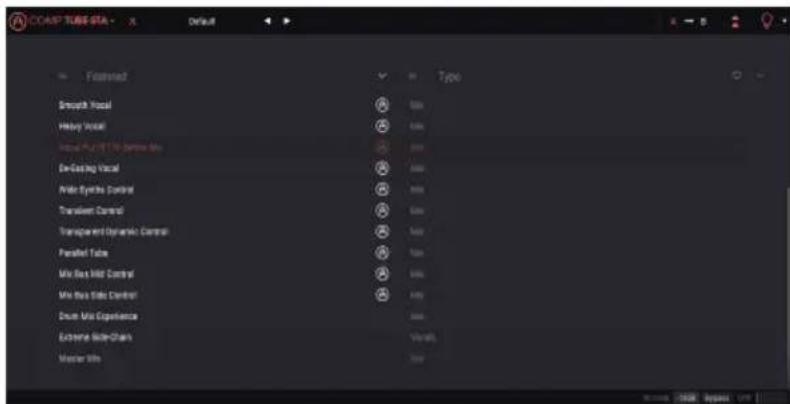
Wenn Sie auf das Library-Symbol klicken, öffnet sich ein Fenster mit allen gespeicherten Presets. Sie können die Liste nach verschiedenen Kriterien sortieren, um das Finden von geeigneten Presets zu erleichtern. Dazu gibt es zwei Spalten. Die erste listet die Presets nach Name oder "Featured" auf. Bei letzterem werden alle Presets, die von Arturia als wichtig eingestuft wurden, angezeigt. Die zweite Spalte listet die Presets nach Type, Designer oder Bank auf.
Es ist nur ein Attribut sichtbar, das Sie durch Klicken auf den Spaltentitel auswählen. Standardmäßig ist Type dieses ausgewählte Attribut. Wenn Sie das Designer-Attribut auswählen, ändert sich die Liste und dieses Attribut wird in der zweiten Spalte an der Stelle angezeigt, an der sich das Feld Type zuvor befunden hat.
Wenn Sie ein Preset löschen möchten, wählen Sie es zunächst aus. Klicken Sie anschließend in das Namensfeld und wählen die Option "Delete current" am Ende der Liste.
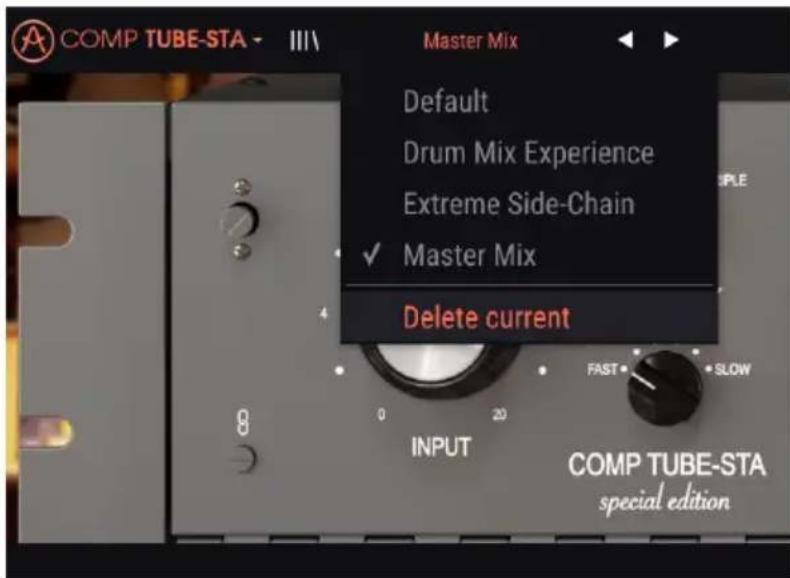
Vorbereitung zum Löschen eines Presets aus der Comp Tube-STA-Bibliothek
5.7. Einige abschließende Worte
Am Ende gibt es noch einige wichtige Hinweise. Grundsätzlich klicken Sie zum Ändern von Parameter-Werten im Plug-In auf das entsprechende Steuerelement und ziehen die Maus nach oben oder unten. Wenn es sich bei den Steuerelementen um Schalter handelt, schalten Sie einfach durch Klicken die Funktion ein oder aus. Wenn Sie eine feinere Einstellungsmöglichkeit wünschen, können Sie das mit Strg + Ziehen (bzw. Cmd + Ziehen bei macOS) erreichen. Alternativ können Sie auch mit der rechten Maustaste klicken und ziehen. Mit dieser Möglichkeit ändern sich die Werte langsamer, so dass Sie exaktere Werte erhalten.
Durch Doppelklicken auf ein Steuerelement wird dieses automatisch auf seinen Standardwert gesetzt. Dies funktioniert auch mit Alt + Klick (bzw. Opt + Klick bei macOS).
Das war es auch schon! Damit haben wir alle Einstellmöglichkeiten beschrieben, die Ihnen zur Verfügung stehen, um den Sound in Ihrer DAW mit dem Comp Tube-STA-Plug-In zu optimieren. Wir hoffen, dass Sie mit Ihrem neuen Plug-In und den Ergebnissen, die Sie bei dessen Einsatz erzielen, so viel Spaß haben, wie wir bei der Entwicklung.
6. SOFTWARE LIZENZVEREINBARUNG
Aufgrund der Zahlung der Lizenzgebühr, die einen Teil des von Ihnen bezahlten Gesamtpreises darstellt, gewährt Ihnen (im Folgenden als "Lizenznehmer" bezeichnet) Arturia als Lizenzgeber ein nicht ausschließliches Recht zur Nutzung dieser SOFTWARE-Kopie.
Diese Endbenutzer-Lizenzvereinbarung („EULA“) ist eine rechtswirksame Vereinbarung zwischen Ihnen (entweder im eigenen Namen oder im Auftrag einer juristischen Person), nachstehend manchmal „Sie/Ihnen“ oder „Endbenutzer“ genannt und Arturia SA (nachstehend „Arturia“) zur Gewährung einer Lizenz an Sie zur Verwendung der Software so wie in dieser Vereinbarung festgesetzt unter den Bedingungen dieser Vereinbarung sowie zur Verwendung der zusätzlichen (obligatorischen) von Arturia oder Dritten für zahlende Kunden erbrachten Dienstleistungen. Diese EULA nimmt - mit Ausnahme des vorangestellten, in kursiv geschriebenen vierten Absatzes ("Hinweis:..." ) - keinerlei Bezug auf Ihren Kaufvertrag, als Sie das Produkt (z.B. im Einzelhandel oder über das Internet) gekauft haben.
Als Gegenleistung für die Zahlung einer Lizenzgebühr, die im Preis des von Ihnen erworbenen Produkts enthalten ist, gewährt Ihnen Arturia das nicht-exklusive Recht, eine Kopie der Pigments Software (im Folgenden "Software") zu nutzen. Alle geistigen Eigentumsrechte an der Software hält und behält Arturia. Arturia erlaubt Ihnen den Download, das Kopieren, die Installation und die Nutzung der Software nur unter den in dieser Lizenzvereinbarung aufgeführten Geschäftsbedingungen.
Die Geschäftsbedingungen, an die Sie sich als Endnutzer halten müssen, um die Software zu nutzen, sind im Folgenden aufgeführt. Sie stimmen den Bedingungen zu, indem Sie die Software auf Ihrem Rechner installieren. Lesen Sie die Lizenzvereinbarung daher sorgfältig und in Ihrer Gänze durch. Wenn Sie mit den Bedingungen nicht einverstanden sind, dürfen Sie die Software nicht installieren.
Hinweis: Eventuell besteht bei Ablehnung der Lizenzvereinbarung die Möglichkeit für Sie, das neuwertige Produkt inklusive unversehrter Originalverpackung und allem mitgelieferten Zubehör, sowie Drucksachen an den Händler zurückzugeben, bei dem Sie es gekauft haben. Dies ist jedoch, abgesehen vom 14-tägigen Widerrufsrecht bei Fernabsatzgeschäften in der EU, ein freiwilliges Angebot des Handels. Bitte lesen Sie in den allgemeinen Geschäftsbedingungen des Händlers, welche Optionen Ihnen offenstehen und setzen Sie sich vor einer etwaigen Rückgabe mit dem Händler in Verbindung.
1. Eigentum an der Software
Arturia behält in jedem Falle das geistige Eigentumsrecht an der gesamten Software, unabhängig davon, auf welcher Art Datenträger oder über welches Medium eine Kopie der Software verbreitet wird. Die Lizenz, die Sie erworben haben, gewährt Ihnen ein nicht-exklusives Nutzungsrecht - die Software selbst bleibt geistiges Eigentum von Arturia.
2. Lizenzgewährung
Arturia gewährt nur Ihnen eine nicht-exklusive Lizenz, die Software im Rahmen der Lizenzbedingungen zu nutzen. Eine Weitervermietung, das Ausleihen oder Erteilen einer Unterlizenz sind weder dauerhaft noch vorübergehend erlaubt.
Sie dürfen die Software nicht innerhalb eines Netzwerks betreiben, wenn dadurch die Möglichkeit besteht, dass mehrere Personen zur selben Zeit die Software nutzen. Die Software darf jeweils nur auf einem Computer zur selben Zeit genutzt werden.
Das Anlegen einer Sicherheitskopie der Software ist zu Archivzwecken für den Eigenbedarf zulässig.
Sie haben bezogen auf die Software nicht mehr Rechte, als ausdrücklich in der vorliegenden Lizenzvereinbarung beschrieben. Arturia behält sich alle Rechte vor, auch wenn diese nicht ausdrücklich in dieser Lizenzvereinbarung erwähnt werden.
3. Aktivierung der Software
Das Produkt enthält zum Schutz gegen Raubkopien eine Produktaktivierungsroutine. Die Software darf nur nach erfolgter Registrierung und Aktivierung genutzt werden. Für den Registrierungs- und den anschließenden Aktivierungsprozess wird ein Internetzugang benötigt. Wenn Sie mit dieser Bedingung oder anderen in der vorliegenden Lizenzvereinbarung aufgeführten Bedingungen nicht einverstanden sind, so können Sie die Software nicht nutzen.
In einem solchen Fall kann die unregistrierte Software innerhalb von 30 Tagen nach Kauf zurückgegeben werden. Bei einer Rückgabe besteht kein Anspruch gemäß § 11.
4. Support, Upgrades und Updates nach Produktregistration
Technische Unterstützung, Upgrades und Updates werden von Arturia nur für Endbenutzer gewährt, die Ihr Produkt in deren persönlichem Kundenkonto registriert haben. Support erfolgt dabei stets nur für die aktuellste Softwareversion und, bis ein Jahr nach Veröffentlichung dieser aktuellsten Version, für die vorhergehende Version. Arturia behält es sich vor, zu jeder Zeit Änderungen an Art und Umfang des Supports (telef. Hotline, E-Mail, Forum im Internet etc.) und an Upgrades und Updates vorzunehmen, ohne speziell darauf hinweisen zu müssen.
Im Rahmen der Produktregistrierung müssen Sie der Speicherung einer Reihe persönlicher Informationen (Name, E-Mail-Adresse, Lizenzdaten) durch Arturia zustimmen. Sie erlauben Arturia damit auch, diese Daten an direkte Geschäftspartner von Arturia weiterzuleiten, insbesondere an ausgewählte Distributoren zum Zwecke technischer Unterstützung und der Berechtigungsverifikation für Upgrades.
5. Keine Auftrennung der Softwarekomponenten
Die Software enthält eine Vielzahl an Dateien, die nur im unveränderten Gesamtverbund die komplette Funktionalität der Software sicherstellen. Sie dürfen die Einzelkomponenten der Software nicht voneinander trennen, neu anordnen oder gar modifizieren, insbesondere nicht, um daraus eine neue Softwareversion oder ein neues Produkt herzustellen.
6. Übertragungsbeschränkungen
Sie dürfen die Lizenz zur Nutzung der Software als Ganzes an eine andere Person bzw. juristische Person übertragen, mit der Maßgabe, dass (a) Sie der anderen Person (I) diese Lizenzvereinbarung und (II) das Produkt (gebundelte Hard- und Software inklusive aller Kopien, Upgrades, Updates, Sicherheitskopien und vorheriger Versionen, die Sie zum Upgrade oder Update auf die aktuelle Version berechtigt hatten) an die Person übergeben und (b) gleichzeitig die Software vollständig von Ihrem Computer bzw. Netzwerk deinstallieren und dabei jegliche Kopien der Software oder derer Komponenten inkl. aller Upgrades, Updates, Sicherheitskopien und vorheriger Versionen, die Sie zum Upgrade oder Update auf die aktuelle Version berechtigt hatten, löschen und (c) der Abtretungsempfänger die vorliegende Lizenzvereinbarung akzeptiert und entsprechend die Produktregistrierung und Produktaktivierung auf seinen Namen bei Arturia vornimmt.
Die Lizenz zur Nutzung der Software, die als NFR („Nicht für den Wiederverkauf bestimmt“) gekennzeichnet ist, darf nicht verkauft oder übertragen werden.
7. Upgrades und Updates
Sie müssen im Besitz einer gültigen Lizenz der vorherigen Version der Software sein, um zum Upgrade oder Update der Software berechtigt zu sein. Es ist nicht möglich, die Lizenz an der vorherigen Version nach einem Update oder Upgrade der Software an eine andere Person bzw. juristische Person weiterzugeben, da im Falle eines Upgrades oder einer Aktualisierung einer vorherigen Version die Lizenz zur Nutzung der vorherigen Version des jeweiligen Produkts erlischt und durch die Lizenz zur Nutzung der neueren Version ersetzt wird.
Das Herunterladen eines Upgrades oder Updates allein beinhaltet noch keine Lizenz zur Nutzung der Software.
8. Eingeschränkte Garantie
Arturia garantiert, dass, sofern die Software auf einem mitverkauften Datenträger (DVD-ROM oder USB-Stick) ausgeliefert wird, dieser Datenträger bei bestimmungsgemäßem Gebrauch binnen 30 Tagen nach Kauf im Fachhandel frei von Defekten in Material oder Verarbeitung ist. Ihr Kaufbeleg ist entscheidend für die Bestimmung des Erwerbsdatums. Nehmen Sie zur Garantieabwicklung Kontakt zum deutschen Arturia-Vertrieb Tomeso auf, wenn Ihr Datenträger defekt ist und unter die eingeschränkte Garantie fällt. Ist der Defekt auf einen von Ihnen oder Dritten verursachten Unfallschaden, unsachgemäße Handhabung oder sonstige Eingriffe und Modifizierung zurückzuführen, so greift die eingeschränkte Garantie nicht.
Die Software selbst wird "so wie sie ist" ohne jegliche Garantie zu Funktionalität oder Performance bereitgestellt.
9. Haftungsbeschränkung
Arturia haftet uneingeschränkt nur entsprechend der Gesetzesbestimmungen für Schäden des Lizenznehmers, die vorsätzlich oder grob fahrlässig von Arturia oder seinen Vertretern verursacht wurden. Das Gleiche gilt für Personenschaden und Schäden gemäß dem deutschen Produkthaftungsgesetz oder vergleichbaren Gesetzen in anderen etwaig geltenden Gerichtsbarkeiten.
Im Übrigen ist die Haftung von Arturia für Schadenersatzansprüche - gleich aus welchem Rechtsgrund - nach Maßgabe der folgenden Bedingungen begrenzt, sofern aus einer ausdrücklichen Garantie von Arturia nichts anderes hervorgeht:
I. Für Schäden, die durch leichte Fahrlässigkeit verursacht wurden, haftet Arturia nur insoweit, als dass durch sie vertragliche Pflichten (Kardinalpflichten) beeinträchtigt werden. Kardinalpflichten sind diejenigen vertraglichen Verpflichtungen die erfüllt sein müssen, um die ordnungsgemäße Erfüllung des Vertrages sicherzustellen und auf deren Einhaltung der Nutzer vertrauen können muss. Insoweit Arturia hiernach für leichte Fahrlässigkeit haftbar ist, ist die Haftbarkeit Arturias auf die üblicherweise vorhersehbaren Schäden begrenzt.
II. Die Haftung von Arturia für Schäden, die durch Datenverluste und/oder durch leichte Fahrlässigkeit verlorene Programme verursacht wurden, ist auf die üblichen Instandsetzungskosten begrenzt, die im Falle regelmäßiger und angemessener Datensicherung und regelmäßigen und angemessenen Datenschutzes durch den Lizenznehmer entstanden wären.
III. Die Bestimmungen des oben stehenden Absatzes gelten entsprechend für die Schadensbegrenzung für vergebliche Aufwendungen (§ 284 des Bürgerlichen Gesetzbuchs [BGB]).
Die vorstehenden Haftungsbeschränkungen gelten auch für die Vertreter Arturias.