Pad 10 - Tablet Captiva - Kostenlose Bedienungsanleitung
Finden Sie kostenlos die Bedienungsanleitung des Geräts Pad 10 Captiva als PDF.


Benutzerfragen zu Pad 10 Captiva
0 Frage zu diesem Gerät. Beantworten Sie die, die Sie kennen, oder stellen Sie Ihre eigene.
Eine neue Frage zu diesem Gerät stellen
Laden Sie die Anleitung für Ihr Tablet kostenlos im PDF-Format! Finden Sie Ihr Handbuch Pad 10 - Captiva und nehmen Sie Ihr elektronisches Gerät wieder in die Hand. Auf dieser Seite sind alle Dokumente veröffentlicht, die für die Verwendung Ihres Geräts notwendig sind. Pad 10 von der Marke Captiva.
BEDIENUNGSANLEITUNG Pad 10 Captiva
Fn + key Bild ▲: image up
Fn + key Bld : image down
Fn + key Pos1: cursor start position
Fn + keyEnde : cursor end position
Einführung, Wichtiger Hinweis, Vorsichtsmaßnahmen vor der Verwendung.....24
Reinigung, Entsorgung, 25
Benutzte Logos, Bestimmungsgemäßer Gebrauch 26
Tablet Ansicht....26
Vorstellung der QWERTZ Tastatur 28
Tastatur Entfernen und Einstecken 29
Ein-/ausschalten 31
Verwendung des Touchscreens....32
Vorstellung des Startbildschirms....33
Einstellungen 34
WLAN-Einstellungen 377
Bluetooth-Einstellungen 38
Verwendung von Speichererweiterungen ....39
-
Verwendung von USB-Sticks....39
-
Verwendung von SD-Karten....39
Herunterladen, Installieren und Deinstallieren von Apps ....400
Mit einem PC verbinden 411
E-Mail....41
Musik wiedergeben 42
Fotos 42
Kamera....43
GPS Navigation 44
FM Radio 44
Akku Laden 44
Informationen zum Energiesparen 45
Systemakualisierung....45
Technische Daten....45
Packungsinhalt 46
RED Richtlinie für Funkanlagen....46
Hersteller und Impressum....46
GNU General Public License, Version 2 GPL....46
Fehlerbehebung....47
Einführung
Vielen Dank für den Erwerb dieses Tablets.
Dieses Tablet ist mit einem eingebauten WLAN- und Bluetoothmodul ausgestattet. Es läuft mit dem Betriebssystem Android 6.0, mit einem Quad-Core-Prozessor und einen äußerst reaktionsfreudigen, kapazitiven Touchscreen-Bildschirm für ein angenehmes Benutzererlebnis. Das Tablet ist geeignet zum Betrachten von Fotos und Filmen, zum Lesen von E-Books* sowie Nachrichten und für die Kommunikation mit der ganzen Welt. Diese Anleitung soll es Benutzern ermöglichen, das Produkt kennenzulernen und sich so schnell wie möglich damit vertraut zu machen. Hier finden Sie eine kurze Vorstellung und Definitionen in Wort und Bild.
Vor der Inbetriebnahme bitte dieses Handbuch sorgfältig durchlesen. Bewahren Sie dieses Handbuch auf.
*Software nicht enthalten
Der Inhalt dieses Handbuches darf nicht vervielfältigt werden, auch nicht auszugsweise.
Wichtiger Hinweis
- Laden Sie die Batterie vor dem erstmaligen Einschalten mindestens 12 Stunden lang auf.
- Die Schutzfolie schützt das Display während dem Transportweg. Sie können diese Schutzfolie vor der Inbetriebnahme entfernen.
Vorsichtsmaßnahmen vor der Verwendung
- Dieses Produkt ist für die Verwendung in nicht tropischen Gebieten auf einer Höhe von unter 2.000 m geeignet.
- Achten Sie darauf, dass das Produkt nicht auf den Boden fällt, da es sonst stark beschädigt werden könnte.
- Halten Sie das Tablet und alle Zubehörteile außerhalb der Reichweite von kleinen Kindern.
- Halten Sie das Tablet von Regen, Feuchtigkeit, Staub, Chemikalien, direktem Sonnenlicht, Wärmequellen und Hitze, z.B. längere Aufbewahrung im Auto, fern. Verschiedene Teile und der eingebaute Akku könnten sich verformen.
- Vermeiden Sie möglichst, das Tablet in stark magnetischen und stark elektrostatischen Umgebungen sowie bei Gewittern, zu verwenden.
- Sollte Wasser oder eine andere Flüssigkeit auf das Produkt spritzen, schalten Sie es sofort aus und verwenden Sie es erst wieder, wenn es trocken ist.
- Reinigen Sie dieses Produkt nicht mit chemischen Reinigungsmitteln oder anderen Flüssigkeiten, um Schäden durch Korrosion und Feuchtigkeit zu vermeiden. Reinigen Sie das Produkt bei Bedarf mit einem trockenen, weichen Papiertuch.
- Behandeln Sie den Bildschirm vorsichtig. Verwenden Sie zum Entfernen von Fingerabdrücken
oder Staub auf dem Bildschirm ein weiches Tuch für Kameraobjektive statt scheuender Stoffe oder Flüssigkeiten. Stellen Sie keine Gegenstände auf das Tablet, das Display könnte beschädigt werden.
- Bitte sichern Sie Ihre wichtigen Dateien immer, um einen Verlust zu vermeiden.
- Bitte öffnen oder zerlegen Sie das Tablet und Steckernetzteil nicht, da sonst die Garantie erlischt.
- Benutzen Sie die Produkte nicht, wenn diese mechanisch beschädigt sind. Stromschlaggefahr!
- Trennen Sie das Tablet nicht von der Stromversorgung, wenn eine Formatierung, ein Upload oder ein Download durchgeführt wird, da dies sonst zu Programmfehlern führen kann.
- Bitte verwenden Sie das Original- Steckernetzteil für das Aufladen. Nicht konforme Steckernetzteile können Schäden oder Störungen verursachen.
- Schützen Sie das Netzkabel. Achten Sie beim Anschließen des Netzkabels darauf, nicht darauf zu treten oder Gegenstände darauf zu stellen, durch die es gequetscht werden kann. Schützen Sie speziell den an Geräte angeschlossenen Stecker des Netzkabels.
- Akkus
Der Akku dieses Produkts kann nicht ohne weiteres vom Benutzer selbst ausgetauscht werden.
Bei Austausch durch Akkus des falschen Typs besteht Explosions- oder Brandgefahr.
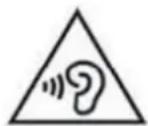
- Wenn bei Verwendung von Kopfhörern die Lautstärke zu hoch ist, kann dies zu Hörschäden führen. Stellen Sie daher die Lautstärke des Players auf einen mittleren Pegel ein und passen Sie die Lautstärke dann bei der Verwendung an.
Hinweis:
Die Bilder in diesem Handbuch dienen nur Demonstrationszwecken und können sich vom eigentlichen Produkt unterscheiden. Das Handbuch zeigt die Bedienung des Tablet und die grundsätzlichen Funktionen des Android Betriebssystem. Für weiterführende Informationen und Erklärungen zum Android Betriebssystem gibt es zahlreiche Fachbücher oder Informationen im Internet.
Reinigung
Behandeln Sie den Bildschirm vorsichtig. Verwenden Sie zum Entfernen von Fingerabdrücken oder Staub auf dem Bildschirm und Kameraobjektive ein weiches Tuch oder Reinigungstücher für den Bildschirm.
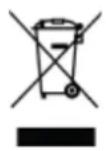
Entsorgung
Das Tablet enthält einen Akku. Defekte Akkus und das Gerät dürfen am Ende der Lebensdauer nicht mit dem Hausmüll entsorgt werden. Akkus können Schadstoffe enthalten, die für die Umwelt
und die Gesundheit gefährlich sein können. Bitte entsorgen Sie den Akku und das Gerät über den Handel oder an kommunalen Recyclingstellen. Die Rückgabe ist kostenlos und gesetzlich vorgeschrieben. Bitte entsorgen Sie in den bereitgestellten Containern nur leere Akkus, deren Anschlussklemmen mit Klebeband versehen sind.
Benutzte Logos
Alle Markennamen und Logos sind eingetragene Warenzeichen ihrer jeweiligen Eigentümer.
Bestimmungsgemäßer Gebrauch
Dieses Tablet bietet sehr viele Nutzungsmöglichkeiten. Zum Beispiel im Internet surfen*, Nachrichten und E-Books lesen, Filme anschauen, Spiele genießen und mit der ganzen Welt kommunizieren. Das Tablet ist nur für den Heim- und Bürogebrauch in normalen Umgebungsbedienungen und nicht für industrielle Anwendungen geeignet.
*es ist eine Internet-Verbindung notwendig, die kostenpflichtig sein kann
Tablet
Vorderseite
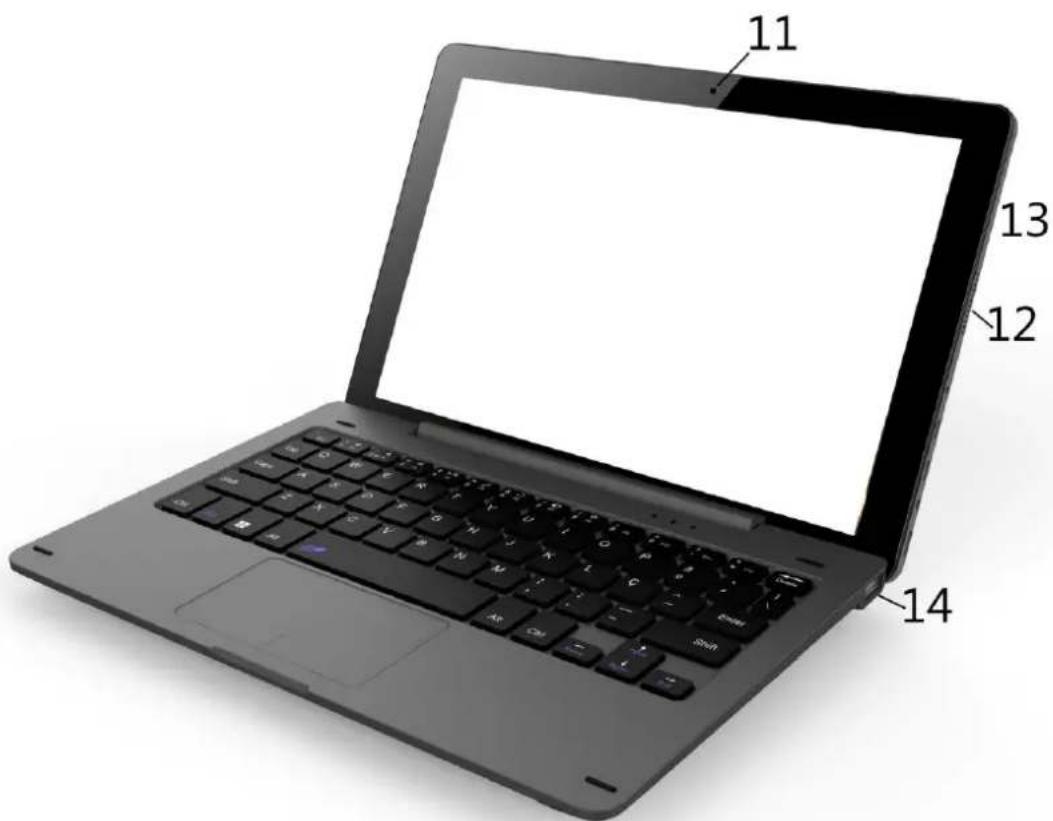
text_image
11 13 12 14Rückseite
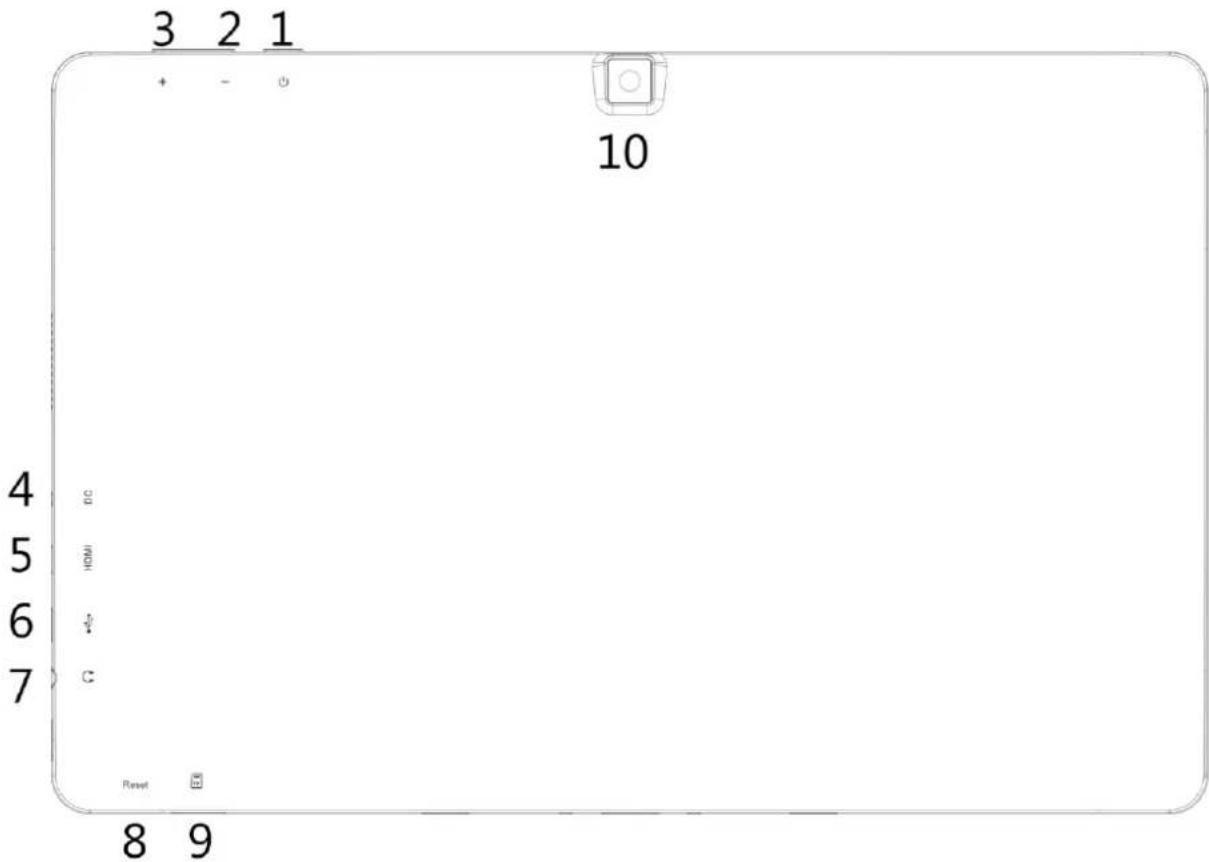
text_image
3 2 1 + - 0 10 4 5 6 7 DC HDMI C Reset 8 9- Einschalttaste: siehe Ein-/ausschalten
- Ton -: Lautstärke verringern
- Ton +: Lautstärke erhöhen
- Power DC-in: Zum Aufladen des Akkus
- Mikro HDMI Anschluss: Anschluss an den HDMI Eingang externer TV/ TFT
- Mikro USB Anschluss: für Datentransfer PC externe USB Geräte (OTG Funktion)
- Kopfhörerbuchse: 3,5 mm für Kopfhörer oder aktiven Lautsprecher
- Reset Pin Öffnung: Resetfunktion
- Mikro SD Kartenleser: unterstützt micro SDHC Karten, max. 32GB, Class 10 empfohlen
- Kamera an der Rückseite: 5.0 Megapixel
- Kamera an der Frontseite: 2.0 Megapixel
- Lautsprecheröffnung
- Mikrofonöffnung
- USB 2.0 Anschluss: für externe USB Geräte
Vorstellung der QWERTZ Tastatur
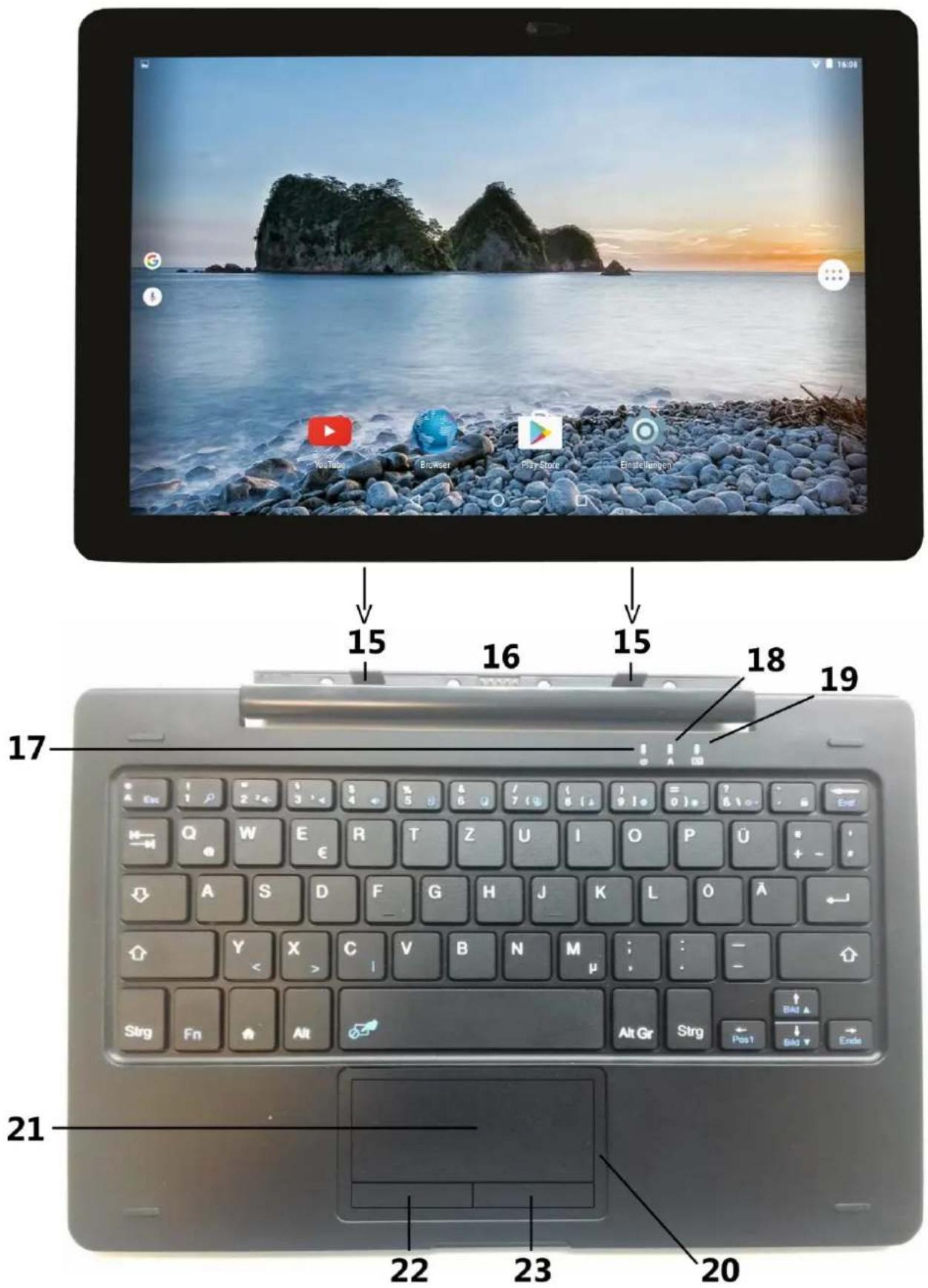
Das Tablet ist mit einer steckbaren deutschen QWERTZ-Tastatur mit zusätzlichen Funktionstasten (blaue Farbe) ausgestattet. Die Funktionstaste ist hierbei ein Hot-Key, wenn die Fn-Taste gleichzeitig gedrückt wird.
Fn + ESC: zurück
Fn + Taste 1: Suchfunktion Home Bildschirm
Fn + Taste 2: Lautsprecher Ein- und Ausschalten
Fn + Taste 3: Lautsprecher Lautstärke verringern
Fn + Taste 4: Lautsprecher Lautstärke erhöhen
Fn + Taste 5: Auswählen
Fn + Taste 6: Kopieren
Fn + Taste 7: Einfügen
Fn + Taste 8: Ausschneiden
Fn + Taste 9: Start Webbrowser
Fn + Taste 0: Displayhelligkeit verringern
Fn + Taste β: Displayhelligkeit erhöhen
Fn + Taste : Einschalten Standby Betrieb – Power LED (17) aus
Fn + Taste : Löscht vorheriges Zeichen
Fn + Taste : Bild nach oben
Fn + Taste : Bild nach unten
Fn + Taste : Cursor Anfangsposition
Fn + TasteEnde : Cursor Endposition
Fn + Taste : schaltet Touchpad aus – Touchpad LED (19) wird eingeschaltet
Fn + Taste Y: zeigt <
Fn + Taste X: zeigt >
Fn + Taste C: zeigt |

Großbuchstaben eingeschaltet – LED (18) wird eingeschaltet
Das Touchpad (20) mit seinen Tasten ist ein Zeigegerät, das als optionale Maus fungiert. Es verfügt über Funktionen wie Navigation, Scrollen und Selektion. Die Komponenten des Touchpads sind:
Touchbereich (21): Bewegt den Mauszeiger, selektiert oder aktiviert Punkte auf dem Bildschirm
Linke Touchpad Taste (22): Entspricht der linken Taste einer Maus
Rechte Touchpad Taste (23): Entspricht der rechten Taste einer Maus
Hinweis: Das Touchpad ist ein druckempfindliches Gerät, das ordnungsgemäße Behandlung erfordert, um Schäden zu vermeiden. Platzieren Sie keine schweren Objekte auf dem Touchpad oder seinen Tasten. Kratzen Sie nicht mit den Fingernägeln oder scharfen Objekten über das Touchpad.
Tastatur Entfernen und Einstecken
Für einfache und schnelle Eingaben, z.B. Bearbeitung von Textdokumenten, kann das Tablet mit der Tastatur bedient werden. Das Entfernen und Einstecken kann im ein- oder ausgeschalteten Zustand des Tablets ausgeführt werden.
Entfernen der Tastatur: Tablet und Tastatur in etwa 90° Winkel öffnen und Tablet nach oben weg ziehen.
Einstecken der Tastatur: Die Aufnahmemechanik so drehen, dass die Führungshilfen (15) in etwa 90° Winkel zur Tastatur nach oben zeigen. Dann das Tablet in die Führungshilfen (15) der Tastatur vorsichtig bis zum Anschlag einstecken. Die elektrische Verbindung zwischen Tablet und Tastatur wird durch die Anschlüsse (16) hergestellt. Der Aufstellwinkel zwischen Tablet und Tastatur kann dann den Bedürfnissen angepasst werden.
Hinweis: Niemals das Tablet im geschlossenen Zustand (0° Winkel) von der Tastatur entfernen. Es können mechanische Beschädigungen auftreten.
text_image
16:08 YouTube Browser PlayStore Einsteinburg 15 16 15 18 19 17 21 22 23 20Ein-/ausschalten
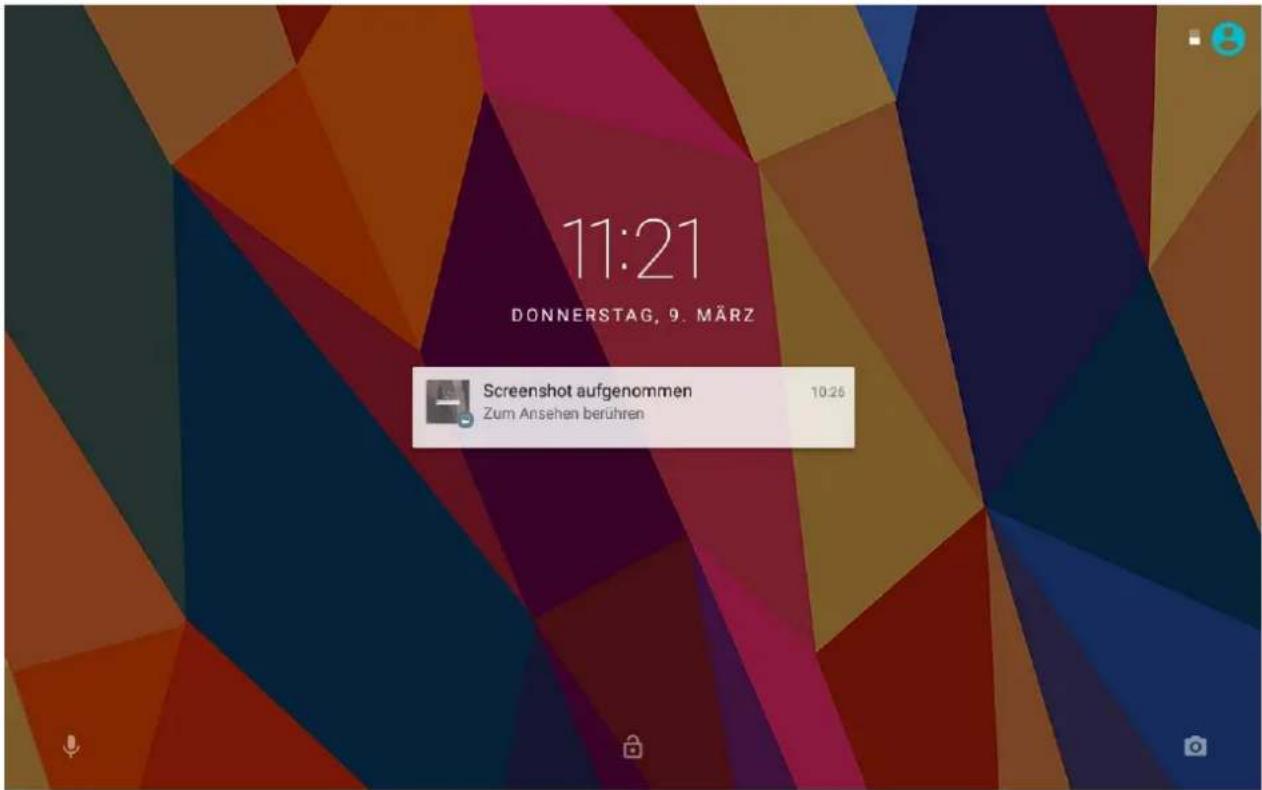
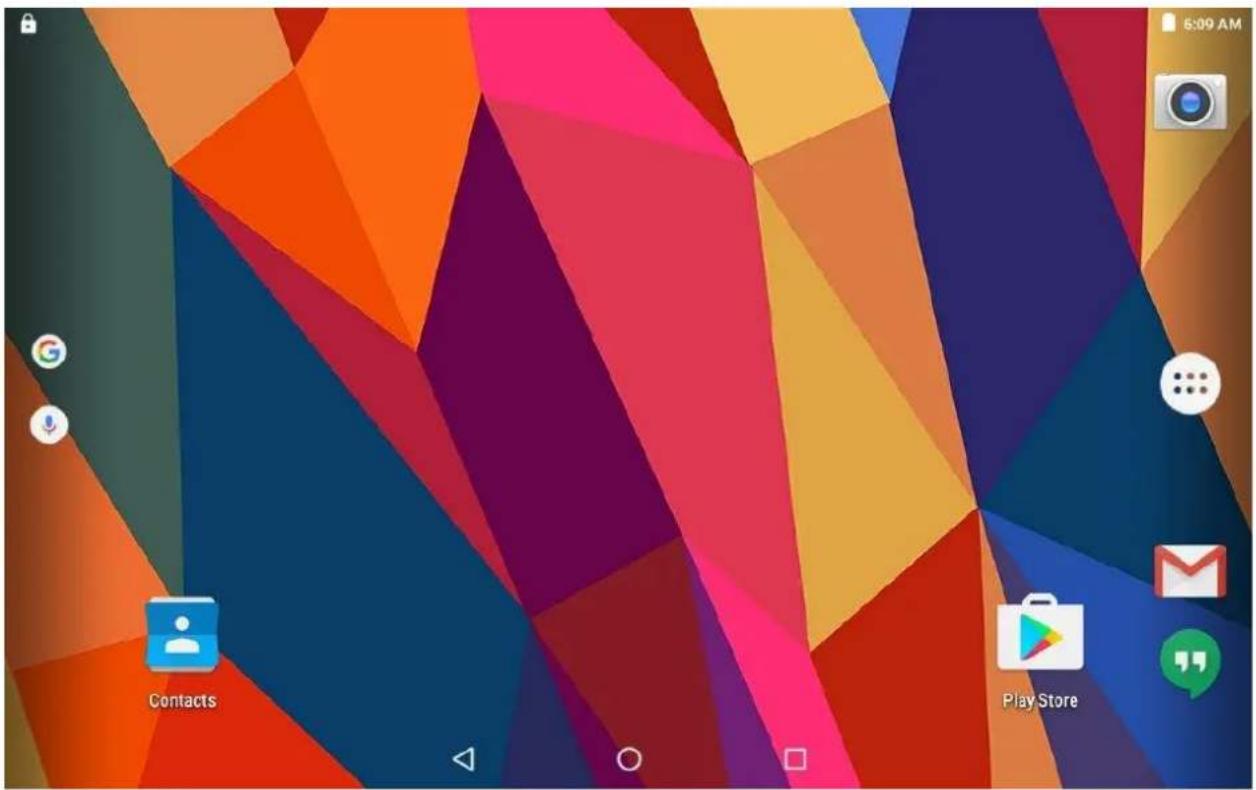
Einschalten: Einschalttaste (1) ca. 2 Sekunden gedrückt halten. Der Einschaltvorgang kann bis zu 1 Minute dauern. Der gesperrte Startbildschirm wird angezeigt.
Ausschalten: Einschalttaste (1) ca. 2 Sekunden gedrückt halten und in der Popup Meldung „Ausschalten“ wählen
Bildschirm sperren/entsperren/ Energiesparmodus:
Einschalttaste (1) kurz drücken, um den Bildschirm auszuschalten. Das System schaltet in den Standby/ Energiesparmodus. Einschalttaste (1) wieder kurz drücken um den Bildschirm einzuschalten und den Energiesparmodus zu verlassen.
Hinweis: Während dem Standby Zustand werden die Grundfunktionen des Tablets nicht ausgeschaltet. Nur der Bildschirm ist ausgeschaltet.
Ausschalten erzwingen: Sollte das Gerät nicht reagieren, kann es durch ein längeres Drücken (ca. 30 sec.) der Einschalttaste (1) ausgeschaltet werden.
Hinweis: Das Ausschalten nur erzwingen, wenn dies absolut notwendig ist. Gerät ansonsten wie oben unter „Ausschalten“ beschrieben herunterfahren.
Bildschirm gesperrt
text_image
11:21 DONNERSTAG, 9. MÄRZ Screenshot aufgenommen Zum Ansehen berühren 10:26Bildschirm entsperrt
text_image
Contacts Play StoreVerwendung des Touchscreens
Einfach tippen: Auf ein Symbol kurz tippen, um die Applikation zu öffnen und die gewünschte Option auszuwählen.
Langes tippen: Auf ein Symbol lang tippen um eine Anzeige für verschiedene Optionen für dieses Symbol zu erhalten
Gedrückt halten: Symbol auswählen und auf den Desktop ziehen.
Wischen: Wischen Sie seitlich mit Ihrem Finger über das Display um zwischen verschiedenen Benutzeroberflächen hin- und herzuspringen.
Bildschirm Scrollen: Wischen Sie mit Ihrem Finger nach oben oder unten über das Display, um den Bildschirm zu scrollen.
Hinweis: Niemals Gegenstände auf das Display legen oder fallen lassen, um es vor Kratzern und anderen Schäden zu schützen.
Vorstellung des Startbildschirms
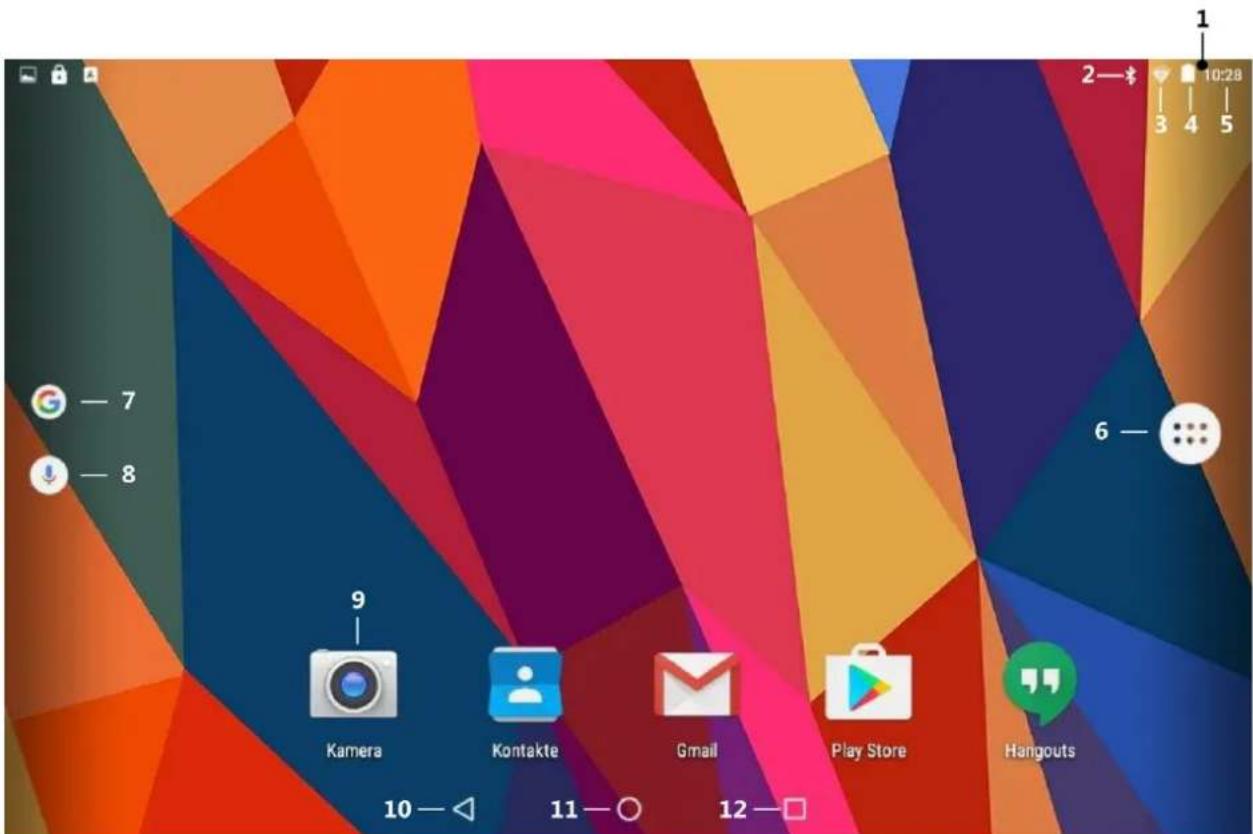
text_image
1 2—# 3 4 5 — 7 — 8 6 — 9 Kamera Kontakte Gmail Play Store Hangouts 10 — ◀ 11 — ○ 12 — □1: Informationsleiste: Funktion siehe Benachrichtigungsanzeige
2: Bluetooth: zeigt den Bluetooth Status
3: WLAN: zeigt den WLAN Status und die Stärke des WLAN Signals
4: Akku: zeigt den Akkuladezustand
5: Uhrzeit: zeigt die Uhrzeit
6: App-Liste: tippen um die App-Liste zu öffnen
7: Suche: tippen um die Suchfunktion zu öffnen
8: Sprachsuche: tippen um die Sprachsuche zu öffnen
9: App: tippen um die App zu öffnen
10: Zurück Taste: zurück zur vorherigen Seite
11: Home Taste: zurück zum Startbildschirm
12: Laufende Apps: zeigt alle laufenden Applikationen
Hinweis: Bei verschiedenen Bildschirmanzeigen können Sie anzuzeigen.

Apps & Widgets zum Startbildschirm hinzufügen
Öffnen Sie die App-Liste, berühren Sie das ausgewählte App Symbol und ziehen es auf den Startbildschirm. Auf dem Startbildschirm können die App Symbole durch Ziehen auf die linke oder rechte Seite verschoben oder zu anderen Seiten hinzugefügt oder gelöscht werden.
Hintergrundbilder
Drücken Sie auf eine leere Stelle des Startbildschirms bis sich die Ansicht verkleinert. Wählen Sie die Option Hintergrund und in der Galerie ein Bild.
Benachrichtigungsanzeige
Wischen Sie vom oberen Rand des Bildschirm nach unten um die Benachrichtigungsanzeige zu öffnen. Die Benachrichtigungsanzeige kann die Einstellungen von WLAN, Helligkeit, aktuelle Downloads und Mediensteuerelemente zeigen. Wischen Sie nach oben um wieder zum Startbildschirm zurück zu gehen.
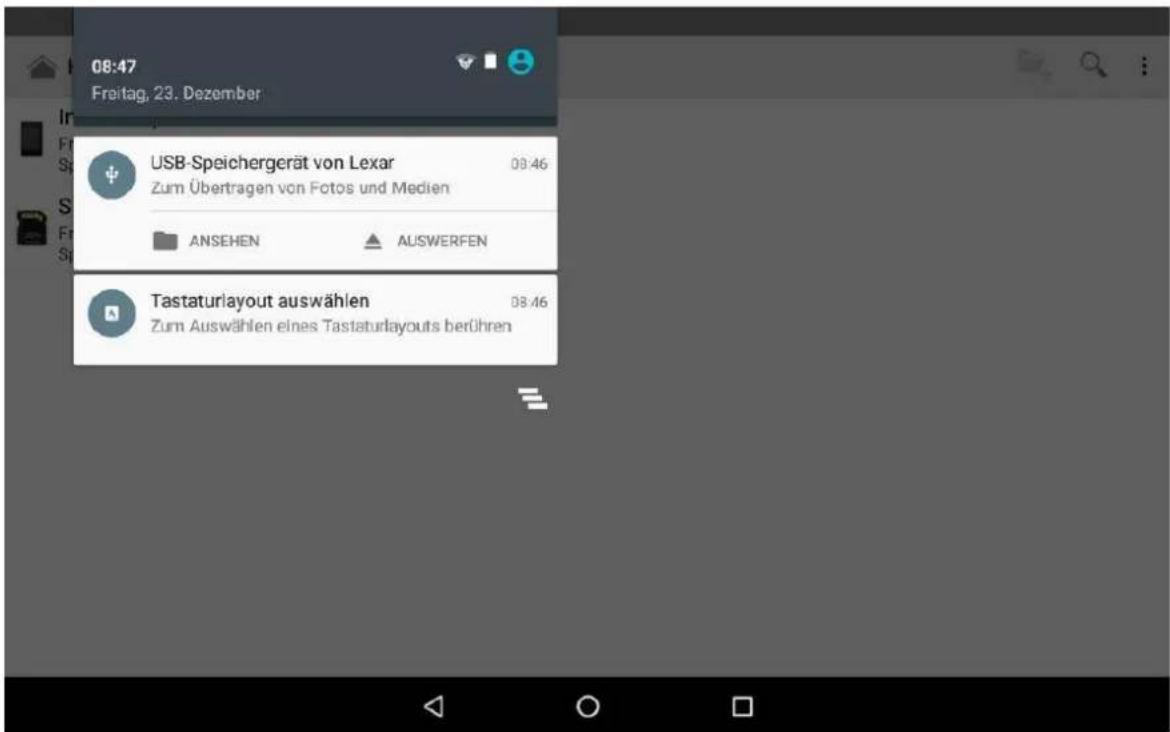
text_image
08:47 Freitag, 23. Dezember USB-Speichergerät von Lexar 08:46 Zum Übertragen von Fotos und Medien ANSEHEN AUSWERFEN Tastaturlayout auswählen 08:46 Zum Auswählen eines Tastaturlayouts berührenSuchfunktion
Tippen Sie um eine Suche im Internet zu starten. Eine Sprachsuche ist durch die App
Sprachsuche möglich. Tippen Sie auf das Suchergebnis um die entsprechenden Applikationen zu erhalten.
Hinweis: Für diese Suche im Internet ist eine Internetverbindung notwendig.
Einstellungen
Öffnen Sie die App-Liste

und tippen Sie

um die Einstellungen zu öffnen.
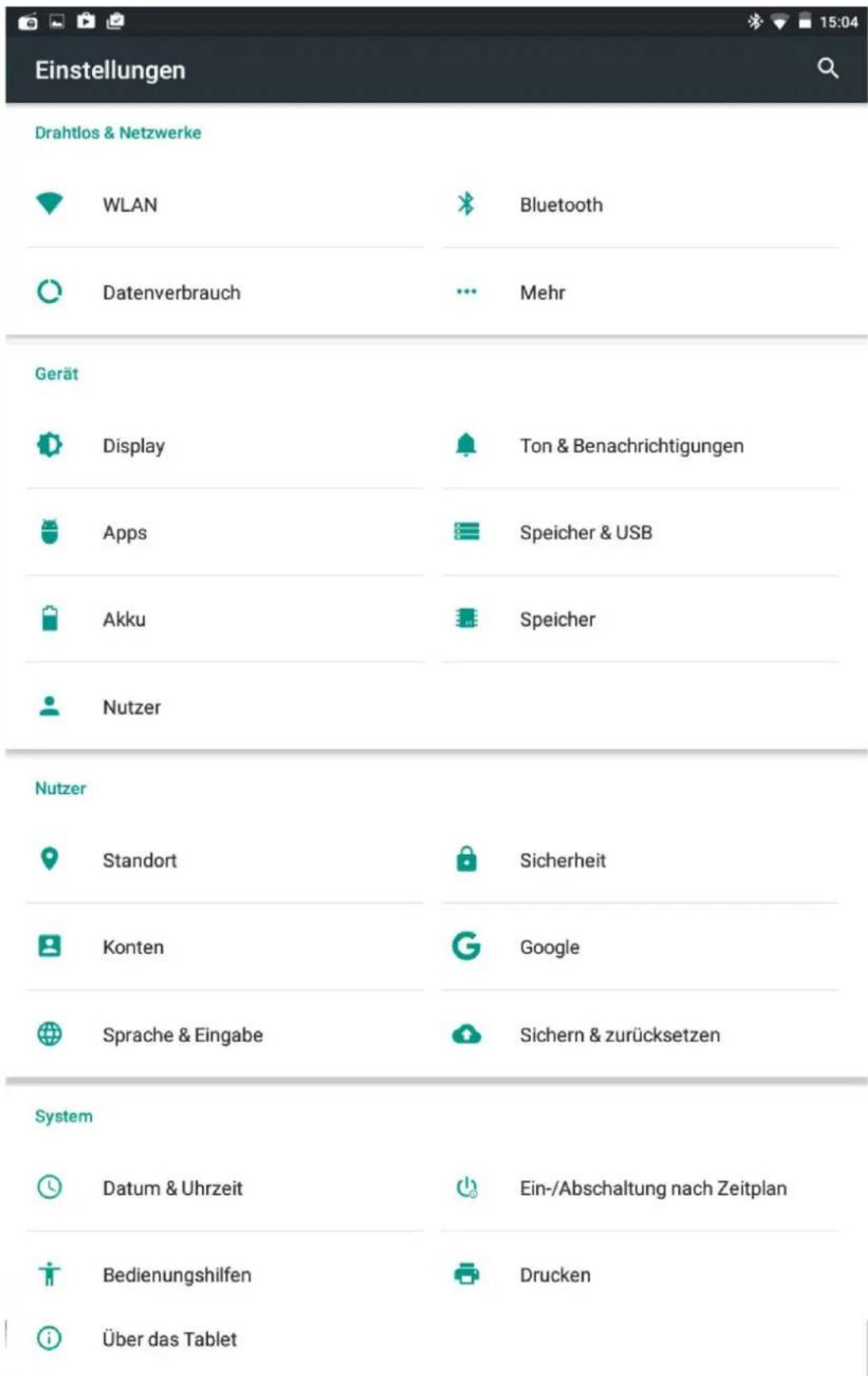
text_image
Einstellungen Drahtlos & Netzwerke WLAN Bluetooth Datenverbrauch ... Mehr Gerät Display Ton & Benachrichtigungen Apps Speicher & USB Akku Speicher Nutzer Nutzer Standort Sicherheit Konten Google Sprache & Eingabe Sichern & zurücksetzen System Datum & Uhrzeit Ein-/Abschaltung nach Zeitplan Bedienungshilfen Drucken Über das Tablet| Drahtlos & Netzwerke | ||
| WLAN | Zum Einstellen und Verwalten (siehe WLAN-Einstellungen) drahtloser Netzwerke | |
| Bluetooth | Zum Einstellen und Verwalten von drahtlosen Bluetooth Verbindungen (siehe Bluetooth) | |
| Datenverbrauch | Zum Einstellen und Verwalten des Datenverbrauchs | |
| ...Mehr | Flugmodus | Zum Ein- Abschalten der drahtlosen Verbindungen |
| Tethering&mobiler Hotspot | Mobile Datenverbindung mit anderen Geräten teilen | |
| VPN | Zum Konfigurieren von VPN-Netzwerken | |
| Gerät | ||
| Ton & Benachrichtigung | Lautstärke | Einstellen der Lautstärke der Medienwiedergabe, des Weckers und der Benachrichtigungen. antippen und streichen, um die Lautstärke anzupassen, anschließend auf „OK“ tippen. antippen und streichen, um die Lautstärke anzupassen, anschließend auf „OK“ tippen. |
| Klingelton für Benachrichtigung | Hier können Sie den gewünschten Klingelton auswählen. | |
| Benachrichtigungston der Bildschirmsperre | Benachrichtigungston beim Sperren/Entsperren des Bildschirms. | |
| Display | Helligkeit |  antippen und streichen, um die Helligkeit anzupassen, anschließend auf „OK“ tippen. antippen und streichen, um die Helligkeit anzupassen, anschließend auf „OK“ tippen. |
| HDMI-Einstellungen | Bildschirmgröße und Time out HDMI Ausgang einstellen | |
| Hintergrundbild | Zum Einstellen des Hintergrundbilds der Startseite | |
| Ruhezustand | Zum Einstellen der Zeit des Standby/ Energiesparmodus | |
| Daydream | Bildschirmschoner | |
| Schriftgröße | Zum Einstellen des Schriftgrads der Benutzeroberfläche. | |
| Übertragen | Bildschirm auf Fernseher übertragen (Miracast, Chromecast) | |
| Bei Drehung des Gerätes | Einstellung ob der Inhalt des Bildschirmes gedreht werden soll, wenn das Tablet gedreht wird | |
| Apps | Zum Anzeigen und Verwalten der Apps auf dem Tablet | |
| Speicher& USB | Zeigt die Speicherbelegung des internen Speichers und des mobilen Speichers (SD-Karte, USB Sticks) | |
| Akku | Zeigt den Akkuladestatus an | |
| Speicher | Zeigt die Belegung des Arbeitsspeichers | |
| Nutzer | Benutzerverwaltung | |
| Nutzer | ||
| Standort | Einstellen des Standortmodus und der Standortinformation | |
| Konten | Konto anzeigen, hinzufügen, synchronisieren, entfernen | |
| Einstellungen für Konto und Dienste | ||
| Sicherheit | Bildschirmsperre | Zum Einstellen des Sperrbildschirms |
| Benutzerinformation | Zum Einstellen der Benutzerinformation auf dem Bildschirm | |
| Geräteverwaltung | 1. Geräte-Manager hinzufügen oder löschen2. Einstellungen für App-Installationen von unbekannten Quellen | |
| Speicher der Anmeldeinformationen | Zum Verwalten der Zugriffsberechtigungen von Apps auf Sicherheitsinformationen und andere Anmeldeinformationen | |
| Sprache & Eingabe | Sprache | Zum Einstellen der Standardsprache |
| Rechtschreibprüfung | Rechtschreibprüfung und Wörterbuch | |
| Tastatur und Eingabemethode | Zum Einstellen der Standardtastatur und Spracheingabe | |
| Sprache | Zum Einstellen der Sprachsteuerung | |
| Mouse/Touchpad | Zum Einstellen der Geschwindigkeit für Maus/Touchpad | |
| Sichern & Zurücksetzen | 1.Zum Sichern/ Wiederherstellen von Gerätedaten.2. Zum Wiederherstellen der Werkseinstellungen | |
| System | ||
| Datum & Uhrzeit | Zum Einstellen und Anpassen des Datums- und Zeiteinstellungen auf dem Gerät | |
| Ein-/Abschaltung nach Zeitplan | Zeitbasiertes Ein- Ausschalten des Tablets | |
| Bedienungs hilfen | Zur Eingabeunterstützung können verschiedene Optionen ausgewählt werden | |
| Druckerdienste suchen und konfigurieren (evt. ist zusätzliche Software des Druckerherstellers notwendig) | ||
| Über das Tablet | Zur Ansicht von Systemstatus, Rechtsinformationen, Modellnummer, Android Version, Versionsnummer, Systemaktualisierung | |
WLAN - Einstellungen
Zahlreiche Funktionen benötigen eine WLAN-Verbindung, daher empfehlen wir die Verwendung der werkseitigen WLAN-Einstellungen.
- Auf

tippen → Einstellungen → Drahtlos & Netzwerke.
- WLAN aktivieren.
Das Gerät sucht automatisch nach allen verfügbaren WLAN-Netzwerken. Erscheint neben
einem WLAN-Netzwerk das Symbol 🔒, bedeutet das, dass ein Passwort eingegeben werden muss, um sich mit diesem Netzwerk zu verbinden.
- Auf das WLAN-Netzwerk tippen, mit dem Sie sich verbinden wollen → ist ein Passwort nötig, werden Sie nun zur Eingabe aufgefordert → auf Verbinden tippen. Nach der

erfolgreichen Verbindung mit einem WLAN-Netzwerk erscheint das Symbol - allgeme Desktop.
- Auf tippen, um zurück zum Desktop zu gelangen.
Hinweis: Wenn das WiFi-Netzwerk versteckt ist, kann nicht automatisch danach gesucht werden. Tippen Sie in solchen Fällen auf WLAN-Netzwerk hinzufügen, und geben Sie anschließend die erforderlichen Informationen ein, um das gewünschte WLAN-Netzwerk hinzuzufügen.
Bluetooth -Einstellungen
1. Das Gerät sichtbar machen
Sie müssen Ihr Tablet mit einem andern Gerät koppeln, bevor Sie sich mit ihm verbinden können. Nachdem ihr Tablet mit einem anderen Gerät gekoppelt wurde, bleibt diese Kopplung bestehen, bis Sie sie nicht entfernen.
Gehen Sie zu

Einstellungen → Drahtlos & Netzwerke. Tippen Sie auf „Bluetooth“
und dann auf „An“ um es einzuschalten. Daraufhin erscheint die Bluetooth-Anzeige

der Statusleiste.
2. Nach Geräten suchen
Nach der Suche erscheint eine Liste mit den Namen aller verfügbaren Bluetooth-Geräte in Reichweite. Befindet sich das gewünschte Gerät nicht in der Liste, überprüfen Sie, ob das andere Gerät eingeschaltet ist und auf „sichtbar“ gesetzt wurde.
3. Kopplung mit einem Bluetooth-Gerät
Auf den Namen des gewünschten Bluetooth-Gerätes tippen, um dieses mit dem Tablet zu koppeln. Im daraufhin erscheinenden Dialogfenster auf „Bluetooth-Kopplungsaufforderung“ klicken und eine PIN eingeben oder den vorgeschlagenen PIN akzeptieren.
Ist die Kopplung erfolgreich, verbindet sich Ihr Tablet mit dem Gerät.
Beispiel: Übertragung eines Fotos
Gehen Sie zu „Fotos“ und wählen Sie ein Foto, das Sie übertragen möchten. Tippen Sie auf eine beliebige Stelle auf dem Foto, um das Untermenü anzuzeigen.
Tippen Sie auf das

Symbol und dann auf
und wählen Sie den
jeweiligen Gerätenamen aus der Liste der gekoppelten Geräte aus. Das Foto wir nun übertragen.
Sie können auf das rechte Symbol tippen, um das Gerät zu entkoppeln.
Hinweis: Nach der Kopplung wird das Bluetooth-Gerät als „Gekoppelt, aber nicht verbunden“ angezeigt, aber die Datenübertragung ist trotzdem möglich.
Die empfangenen Daten können angezeigt werden, indem Sie das Symbol in der oberen rechten Ecke antippen. Zurzeit ist es mit Hilfe der Bluetooth-Funktion nur möglich, Dateien zu übertragen. Um die Akkulaufzeit zu verlängern, schalten Sie die Bluetooth-Funktion aus, wenn Sie es nicht verwenden.
Verwendung von Speichererweiterungen
1. Verwendung von USB-Sticks
Stecken Sie den USB-Stick in den micro USB Anschluss (6) oder in das OTG-Kabel (Zubehör) → verbinden Sie das OTG-Kabel mit dem micro USB Anschluss (6) des Tablets. Führen Sie die Anweisung auf dem Bildschirm aus oder wischen Sie vom oberen Rand des Bildschirm nach unten um die Benachrichtigungsanzeige zu öffnen. Führen Sie die gewünschte Option aus.
USB - Stick entfernen
Zuerst alle Apps und Dateien schließen, auf die über den USB Stick zugegriffen wird.
Auf tippen → Einstellungen → Speicher&USB → USB → USB-Speicher auswerfen. Entfernen Sie den USB-Stick oder OTG Kabel vom micro USB Anschlus (6).
Hinweis: USB-Sticks nicht kurz hintereinander mehrmals ein- und ausstecken, da die Sticks sonst beschädigt werden könnten. Es werden nur USB Sticks mit FAT32 Formatierung unterstützt.
2. Verwendung von SD-Karten
Das Tablet unterstützt micro SDHC Speicherkarten bis zu 32 GB, empfohlen Class 10. Speicherkarte in mikro SD Kartenleser (9) einsetzen und mit dem Finger bis zum Einrasten eindrücken. Führen Sie die Anweisung auf dem Bildschirm aus oder wischen Sie vom oberen Rand des Bildschirm nach unten um die Benachrichtigungsanzeige zu
öffnen. Führen Sie die gewünschte Option aus.
SD-Karte entfernen
Zuerst alle Apps und Dateien schließen, auf die über die Karte zugegriffen wird. Auf tippen → Einstellungen → Speicher&USB → SD-Karte → SD-Karte auswerfen. Leicht auf die Karte drücken, damit sie herausspringt. Karte entfernen.

Hinweis: Karten nicht kurz hintereinander mehrmals ein- und ausstecken, da die Karten sonst beschädigt werden könnten. Es werden nur Karten mit FAT32 Formatierung unterstützt.
Herunterladen, Installieren und Deinstallieren von Apps
Im Internet sind zahlreiche kostenlose, interessante Apps verfügbar. Dazu einfach den Internet Browser öffnen und nach „Android Apps“ suchen.
Kostenlos heruntergeladene bzw. gekaufte Apps können durch den Datei-Manager schnell und einfach installiert werden.
- Die gewünschte APK-Datei auf eine SD-Karte oder einen USB-Stick kopieren → Karte in das Tablet einsetzen bzw. USB-Stick mit dem Tablet verbinden.
- Auf den Datei-Manager tippen.
- Die gewünschte APK-Datei auf eine SD-Karte oder einen USB-Stick kopieren → Karte in das Tablet einsetzen bzw. USB-Stick mit dem Tablet verbinden.
- Auf den Datei-Manager tippen.


-
Auf oder (USB) tippen und zu dem Ordner navigieren, in dem die APK-Datei gespeichert ist.
-
Auf die APK-Datei und anschließend auf Installieren tippen. Nach erfolgreicher Installation erscheint das Symbol dieser App im Menü aller Apps.
- Das Symbol antippen, um es direkt zu öffnen oder auf „Abschließen“ tippen, um zum Datei-Manager zurückzukehren.
Apps aus dem Internet herunterladen und installieren
Sie können Android-Apps aus dem Internet und verschiedenen eShops direkt herunterladen und diese schnell und bequem auf Ihrem Gerät installieren.

- Auf das Suche tippen, um auf das Internet zuzugreifen.
- Die entsprechende Adresse eingeben und auf den Downloadlink der App klicken, die Sie auf das Gerät herunterladen möchten.
- Nach dem Herunterladen die heruntergeladene Datei antippen und halten (dies erfolgt über die Download-Benutzeroberfläche) → Öffnen → Installieren.
Hinweis: Alle heruntergeladenen und installierten Apps wurden von Dritten entwickelt. Wir haften nicht für die Funktion oder aller möglichen anderer Ursachen die durch die Installation der dieser Apps auftreten können.
Apps deinstallieren
Sämtliche Android-Apps können bequem deinstalliert werden.
- Menü antippen → Einstellungen → Apps → Heruntergeladen
- Die zu deinstallierende App antippen, auf Deinstallieren tippen.
- Um die Deinstallation abzuschließen, auf „Ja“ tippen.
Mit einem PC verbinden
- Wenn Sie das Gerät mit einem PC verbinden, kann es als mobiles Speichermedium verwendet werden. Verbinden Sie das eine Ende des micro USB Kabel mit dem micro USB-Anschluss (6) des Tablets und das andere Ende mit dem USB-Anschluss des PCs.
- Der Windows-PC erkennt das Tablet als externes Laufwerk im Dateiexplorer. Somit können Dateien zwischen Windows-PC und Tablet ausgetauscht werden.
- Wischen Sie vom oberen Rand des Bildschirm nach unten um die Benachrichtigungsanzeige für USB zu öffnen und führen Sie die gewünschte Option, z.B. Dateiübertragung (MTP), Fotoübertragung (PTP) aus.
Sie benötigen einen Mailbox Dienst um E-Mails empfangen oder senden zu können. Dieser Dienst wird von Mailbox Anbietern angeboten. Das Tablet unterstützt die Internetstandards POP3/ IMAP/ Exchange. Bevor E-Mails empfangen oder gesendet werden können müssen Sie ein E-Mail Konto anlegen und die Einstellungen ordnungsgemäß festlegen. Sie können mehr als ein E-Mail Konto anlegen.
Ihre E-Mail einrichten
- Tippen Sie auf das E-Mail Symbol in der App Liste.
- Sie können den Mailbox-Assistenten zum Einrichten der E-Mail box verwenden. Tippen Sie auf Weiter bis die Einrichtung abgeschlossen wurde.
- Wenn Sie einen weiteres Konto benötigen, tippen Sie auf Optionstaste oben rechts - Einstellungen – Konto hinzufügen und richten Sie das Konto mit Hilfe des Mailbox-Assistenten ein.
Wurde das E-Mail Konto angelegt, werden die E-Mails auf das Tablet heruntergeladen. Sie können zwischen verschiedenen Konten wählen, wenn mehrere Konten angelegt wurden. Wählen Sie ein Konto im linken oberen Bildschirm aus.
Musik wiedergeben
Tippen Sie auf das Musik Symbol in der App Liste.
Musik wiedergeben
- Wählen Sie eine Musik Datei
- Steuern Sie die Wiedergabe mit den dargestellten Tasten
Die aktuelle Musikliste wird nach dem Zufallsprinzip abgespielt
Wiederholung der aktuellen Musikliste wenn die Liste abgespielt wurde
Wiederholt den aktuellen Musiktitel
Hinweis: Das Tablet unterstützt die meisten populären Audio-Formate MP3, WAV, AAC, AAC+. Einige Dateien können möglicherweise nicht richtig abgespielt werden, wenn die Audio Codierung nicht unterstützt wird.
Eine Wiedergabeliste erstellen
- Tippen Sie auf das Menü Symbol (neben der Musikdatei)
- Wählen Sie zu Playlist hinzufügen
- Wählen Sie Neu
- Geben Sie einen Namen ein
- Tippen Sie auf Speichern
Um eine Wiedergabeliste zu löschen, tippen Sie auf die Musik Taste oben links, wählen Sie Wiedergabeliste, tippen Sie auf das Menü Symbol und wählen die Liste aus, die gelöscht werden sollte.
Fotos
Tippen Sie auf das Fotos Symbol in der App Liste um Bilder und Videos anzuzeigen und zu organisieren, zu anderen Geräten zu senden und ein Hintergrundbild festzulegen.
Bild anzeigen
- Wählen Sie einen Ordner.
- Wählen Sie ein Bild. Blättern Sie nach links oder rechts um mehr Bilder anzuzeigen.
- Um das Bild zu vergrößern, legen Sie 2 Finger auf dem Bildschirm und spreizen diese auseinander. Um das Bild zu verkleinern, legen Sie 2 gespreizte Finger auf dem Bildschirm und ziehen die Finger zusammen.
- Tippen Sie auf Menü Taste um ein Diashow zu starten.
-
Tippen Sie auf „i“ Symbol um Informationen zur Bilddatei zu erhalten.
-
Um ein Bild via E-Mail anderen Personen zu zeigen tippen Sie auf der Titelleiste.
- Um ein Bild als Hintergrund festzulegen, tippen Sie auf Menü Taste. Sie können das Bild als Hintergrundbild verkleinern oder vergrößern.
- Um ein Bild als Kontakt festzulegen, tippen Sie auf Menü Taste und wählen „festlegen als“. Anschließend „Kontaktbild“ auswählen. Wählen Sie Foto zuschneiden, Bildausschnitt verschieben oder vergrößern.
Hinweis: Das Tablet unterstützt JPEG Bildformat.
Video abspielen
- Wählen Sie einen Ordner.
- Wählen Sie eine Videodatei.
- Steuern Sie die Wiedergabe mit den dargestellten Tasten.
Hinweis: Das Tablet unterstützt die meisten populären Video-Formate MPEG-4, H.263, H.264. Einige Dateien können möglicherweise nicht richtig abgespielt werden, wenn die Video Codierung nicht unterstützt wird.
Tip: Sie können auch den vorinstallierten Video Player verwenden oder öffnen die Videodatei direkt mit dem Dateimanager Explorer um das Video abzuspielen.
Kamera
Mit der Kamera können Sie Fotos und Videos aufnehmen.
Foto aufnehmen
- Tippen Sie auf das Kamera Symbol in der App Liste.
-
Bevor Sie das Foto aufnehmen können noch Einstellungen vorgenommen werden. Legen Sie 2 Finger auf den Bildschirm und spreizen diese auseinander um das Bild zu vergrößern, legen Sie 2 gespreizte Finger auf den Bildschirm und ziehen die Finger zusammen, um das Bild zu verkleinern.
-
Richten Sie das Objekt zu dem Motiv und tippen Sie auf um das Foto aufzunehmen. Das Foto wird im Ordner DCIM gespeichert.
-
Wischen Sie vom linken Rand des Rahmens um den Foto- und Videoaufnahmemodus auszuwählen. Wischen Sie vom rechten Rand des Rahmens um die Bilder anzusehen.
Video aufnehmen
- Tippen Sie auf

m Foto- zu Videomodus zu wechseln
- Tippen Sie auf

Aufnahme zu starten
- Tippen Sie auf den Rahmen um ein Foto aufzunehmen. Die Videoaufnahme wird nicht
unterbrochen.
- Tippen Sie auf um die Aufnahme zu beenden. Das Video wird im Ordner DCIM gespeichert.
- Wischen Sie vom rechten Rand des Rahmens um die Fotos anzuzeigen.
GPS Navigation
Das Tablet enthält eine GPS Funktion. Bitte installieren Sie eine Navigations App von einem Drittanbieter um die Navigationsfunktion zu nutzen.
FM Radio
Tippen Sie auf das FM Radio Symbol in der App Liste um Radiosender zu empfangen.
Hinweis: Ein Kopfhörer muss an der Kopfhörerbuchse angeschlossen sein um Radiosender zu empfangen. Die Kopfhörer Kabel werden als Antenne benutzt.
Akku laden
Verbinden Sie den DC Stecker des Steckernetzteil mit dem DCin Anschluss (4) des Tablets. Stecken Sie das Steckernetzteil in die Steckdose um den Akku zu laden. Die Ladezeit beträgt ca. 5 Stunden, entsprechend der vorhandenen Akkuladung, um den Akku voll aufzuladen. Bitte verwenden Sie nur das mitgelieferte 5V/2.0A Steckernetzteil. Während des Ladevorgangs, wird folgendes Akkusymbol angezeigt: .Fst der Ladevorgang abgeschlossen, ändert sich das
Symbol zu diesem:

- Sie können das Gerät während des Ladevorgangs weiterverwenden, wodurch sich jedoch die Ladezeit verlängert.
- Sie sollten das Gerät mindestens einmal pro Woche verwenden.
- Laden Sie den Akku regelmäßig vollständig auf.
- Lassen Sie den Akku nicht für längere Zeiträume leer. Eine Ladung zwischen 40% und 80% ist empfohlen.
- Vermeiden Sie höhere Umgebungstemperaturen (siehe technische Daten). Der Akku könnte beschädigt werden oder es besteht eine Brand- Explosionsgefahr.
Hinweis: Für eine gute WLAN Verbindung sollte der Akku mind. 30% geladen sein. Der Akku kann auch durch ein USB Steckernetzteil am Micro USB Anschluss (6) des Tablets geladen werden. Die Ladezeit könnte aber verlängert werden.
Informationen zum Energiesparen
Der Energiesparmodus/ Standby wird nach 10 min. Inaktivität des Benutzers aktiviert. Der Benutzer kann diese Einstellung jedoch unter Einstellungen – Gerät – Display ändern. Mehrere Einstellungen sind unter Einstellungen – Gerät – Energiesparmodus zu finden.
Zur Energieeinsparung
- Schalten Sie in Einstellungen WLAN, Bluetooth, GPS aus, wenn diese nicht benötigt werden
- Passen Sie die Display Helligkeit in Einstellungen an – höhere Helligkeit benötigt mehr Energie
- Schließen Sie alle Apps die nicht benötigt werden
Systemaktualisierung
In den Einstellungen – Über das Tablet – Systemaktualisierung können Sie eine mögliche Softwareaktualisierung prüfen und durchführen. Schalten Sie das Tablet nicht aus bis die Systemaktualisierung abgeschlossen ist. Bitte benutzen Sie das Steckernetzteil bis die Aktualisierung abgeschlossen wurde. Ein leerer Akku schaltet das Tablet während der Aktualisierung ab wodurch ein Fehler entstehen könnte.
Hinweis: Der Hersteller haftet nicht für Fehler in der Softwareaktualisierung, möglich durch fehlerhafte Datenübertragung, Stromunterbrechung oder sonstigen Einflüssen.
Technische Daten:
Display: 25,7 cm (10.1") kapazitiv multitouch, 5 pkt., 800 x 1280 IPS
CPU: ARM Cortex A53 Quad Core 1,3 GHz, MTK MT8163
GPU: Mali-T720
Betriebssystem: Android 6.0
RAM: 1 GB DDR3L
Interner Speicher: 16 GB Flash (ca. 10 GB frei verfügbar)
Hinweis: Die Größe des frei verfügbaren Speichers kann sich durch Softwareupdates verändern.
Anschlüsse: micro USB 2.0, Kopfhörer, micro SD Kartenleser (bis zu 32GB), micro HDMI, DC in, eingebaute Lautsprecher, eingebautes Mikrofon, USB 2.0 an Tastatur
Kamera: Vorne 2.0MP, Rückseite 5.0MP
Kommunikation: WLAN 802.11 b/g/n 2,4GHz, Bluetooth 4.0
Akku: 5.400 mAh, bis zu 4,5 Stunden Betriebszeit
Hinweis: Der Akku dieses Produkts kann nicht ohne weiteres vom Benutzer selbst ausgetauscht werden.
Sonstiges: G-Sensor, GPS, FM Radio, Anschlusskontakte für Tastatur (Anschlussdock), deutsche QWERTZ Tastatur
Abmessungen: Tablet: ca. 252 x 167 x 10 mm
Tastatur: ca. 252 x 167 x 8 mm
Gewicht: Tablet: ca. 530g
Tastatur: ca. 520g
Stromversorgung: durch Steckernetzteil 100 – 240 V AC 50/60 Hz max. 0,5A (siehe Typenschild Steckernetzteil)
Umgebung Betrieb: Temperatur 5°C bis 35°C, relative Feuchte 20% bis 80% nicht kondensierend
Umgebung Lagerung: Temperatur 0°C bis 60°C, relative Feuchte 20% bis 80% nicht kondensierend
Packungsinhalt:
Tablet, Steckernetzteil, OTG Kabel, Tastatur, dieses Handbuch, Garantiekarte, Warenbegleitschein
RED Richtlinie für Funkanlagen:
Dieses Produkt erfüllt die grundlegenden Anforderungen der RED (Radio Equipment Directive) Richtlinie 2014/53/EU. Dieses Produkt ist für den Gebrauch in allen Mitgliedstaaten der EU geeignet.
Hersteller und Impressum:
CAPTIVA® GmbH
Siemensstrasse 9
Der Inhalt dieses Handbuches darf nicht in einer Form ohne schriftliche Genehmigung vervielfältigt werden, auch nicht auszugsweise. Der Hersteller haftet nicht für technische oder redaktionelle Fehler sowie für Vollständigkeit in diesem Handbuch.
GNU General Public License, Version 2 (GPL)
-
Dieses Tablet enthält Software, die unter den Lizenzbedingungen der GNU General Public License, Version 2 (GPL) genutzt werden darf.
-
In Verhältnis zu den Lizenzgebern der Software gilt folgender Haftungsausschluss: "This program is distributed in the hope that it will be useful, but WITHOUT ANY WARRANTY; without even the implied warranty of MERCHANTABILITY of FITNESS FOR A PARTICULAR PURPOSE.
-
Der Lizenztext der GPL befindet sich auf dem Gerät unter rechtliche Hinweise. Der vollständige Text ist unter http://www.gnu.org/licenses verfügbar.
-
Wir senden Ihnen auf Nachfrage den vollständigen korrespondierenden Quelltext gerne auf einem üblichen Datenträger gegen Erstattung unserer Kosten zu. Bitte richten Sie ihre Anfrage an die im Handbuch aufgeführten Herstelleranschrift, mit dem Hinweis GPL-Quelltext für CAPTIVA PAD 10 2-in-1.
Fehlerbehebung
-
Das Tablet lässt sich nicht einschalten Überprüfen Sie den Akkuladestand des Tablets – laden Sie es vor dem Einschalten auf.
-
Es kommt kein Ton aus den Kopfhörern Stellen Sie sicher, dass sich die Lautstärke nicht auf 0 befindet. Für den Fall, dass die Kopfhörer beschädigt sind, versuchen Sie es mit einem anderen Paar.
-
Es kommt kein Ton aus dem Lautsprecher Stellen Sie sicher, dass sich die Lautstärke nicht auf 0 befindet und kein Kopfhörer angesteckt ist. Ein angeschlossener Kopfhörer schaltet den Lautsprecher aus.
-
Starke Störgeräusche Überprüfen Sie die Kopfhörer bzw. Lautsprecher auf Staubablagerungen. Überprüfen Sie, ob die Datei beschädigt ist.
-
Eingefrorenes oder nicht reagierendes Display Schalten Sie das Tablet durch ein langes Drücken (ca. 30 sec.) der Einschalt-Taste (1) aus. Warten Sie ca. 5 Minuten und schalten das Tablet wieder ein. Das Ausschalten nur erzwingen, wenn dies absolut notwendig ist.
-
Das Tablet reagiert nicht mehr Betätigen Sie vorsichtig den Reset-Pin (8), z.B. mit einem Zahnstocher, und schalten Sie das Tablet wieder ein.
-
App funktioniert nicht Mögliche Ursachen dafür könnten darin liegen, dass diese App nicht mit dem Betriebssystem kompatibel ist oder dass die heruntergeladene APK-Datei beschädigt ist oder eine vollständige Version herunterladen müssen.
-
Wie entfernt man ein Google-Konto? Konten werden über „Einstellungen“ → „Nutzer“ → „Konten“ hinzugefügt, angezeigt und gelöscht oder durch „Einstellungen“ → „Nutzer“ → „Sichern&zurücksetzen“ → „Werks-
einstellung“. Dabei werden auch der interne Speicher, heruntergeladene Apps etc. gelöscht und nur der Inhalt des Flashspeichers bleibt erhalten. Seien Sie daher sehr vorsichtig, wenn Sie diese Funktion ausführen.
- USB nicht verbunden, SD Karte nicht verbunden
Es kann vorkommen, dass nach dem Einsetzen einer SD-Karte oder Anschließen eines Gerätes per USB, diese/ dieses am Tablet nicht erkannt werden. Entfernen Sie die SD-Karte oder das USB Gerät. Setzen Sie das Tablet in
diesem Fall über „Einstellungen“ → „Sichern & Zurücksetzen“ auf die Werkseinstellungen zurück, schalten Sie anschließend aus und dann wieder ein. Schlägt auch dies fehl, müssen Sie ein Upgrade der Firmware durchführen.
- Multimedia Dateien werden nicht abgespielt oder angezeigt
Die Foto-, Musik- oder Filmdatei ist womöglich beschädigt oder das vorliegende Dateiformat wird nicht untersützt.