
Thor - Projektor Barco - Kostenlose Bedienungsanleitung
Finden Sie kostenlos die Bedienungsanleitung des Geräts Thor Barco als PDF.


| Produkttyp | Videoprojektor DLP |
| Modell | Thor |
| Marke | Barco |
| Abmessungen (B x T x H) | ca. 500 x 400 x 200 mm |
| Gewicht | ca. 15 kg |
| Stromversorgung | AC 100-240 V, 50/60 Hz |
| Leistungsaufnahme | ca. 500 W |
| Auflösung | 1920 x 1080 (Full HD) |
| Helligkeit | 6000 Lumen |
| Kontrastverhältnis | 2000:1 |
| Projektionstechnologie | DLP |
| Objektiv | Motor-Zoom, austauschbar |
| Korrektur | Trapezkorrektur (vertikal/horizontal) |
| Lampenlebensdauer | ca. 3000 Stunden (Standard) |
| Reinigung | Luftfilter regelmäßig reinigen |
| Sicherheit | Kensington-Schloss, Passwortschutz |
| Ersatzteile | Lampe, Filter, Netzteil |
| Garantie | 2 Jahre |
| Betriebstemperatur | 0 °C bis 40 °C |
Häufig gestellte Fragen - Thor Barco
Benutzerfragen zu Thor Barco
0 Frage zu diesem Gerät. Beantworten Sie die, die Sie kennen, oder stellen Sie Ihre eigene.
Eine neue Frage zu diesem Gerät stellen
Laden Sie die Anleitung für Ihr Projektor kostenlos im PDF-Format! Finden Sie Ihr Handbuch Thor - Barco und nehmen Sie Ihr elektronisches Gerät wieder in die Hand. Auf dieser Seite sind alle Dokumente veröffentlicht, die für die Verwendung Ihres Geräts notwendig sind. Thor von der Marke Barco.
BEDIENUNGSANLEITUNG Thor Barco
Besuchen Sie uns im Internet:: www.barco.com
Änderungen
Diese Publikation wird im derzeitigen Zustand zur Verfügung gestellt, ohne jegliche Garantien, weder ausdrücklich noch implizit, einschließlich, aber nicht ausschließlich, impliziter Garantien der Marktgängigkeit oder Eignung für einen bestimmten Zweck. Barco kann jederzeit und ohne vorherige Ankündigung Verbesserungen bzw. Änderungen an den in der vorliegenden Dokumentation angeführten Produkten oderProgrammenvornehmen.
Diese Publikation kann technische Ungenauigkeiten oder typografische Fehler enthalten. Die hierin enthaltenen Informationen werden regelmäßigaktualisiert; diese Änderungenwerdeninneue Ausgabender Publikation eingefügt.
Die aktuellen Ausgaben von Barco-Handbüchern können auf der Barco-Website www.barco.comoderdergeschütztenBarco-Website https://www.barco.com/en/signinheruntergeladenwerden.
Urheberrecht©
Alle Rechte vorbehalten. Ohne vorherige schriftliche Genehmigung von Barco darf kein Teil dieser Publikation kopiert, vervielfältigt, übersetzoderineinemRecherchiersystemgespeichertwerden.
FederalCommunicationsCommission(FCC—Erklärung)
Dieses Gerät wurde mit dem Ergebnis überprüft, dass die Grenzwerte für ein Digitalgerät der Klasse A, gemäß Teil 15 der FCC-Bestimmungen, eingehalten werden. Diese Grenzen wurden aufgestellt, um gegenseitige Beeinträchtigungen beim Betrieb im professionellen Einsatz in entsprechender Umgebung zu verhindern. Da dieses Gerät mit hochfrequenten Signalen arbeitet, können bei Installation und Gebrauch, die nicht den Hinweisen im Handbuch entsprechen, Störungen in nachrichtentechnischen Geräten (Radio, Fernseher, Telefon etc.) auftreten. Der Betrieb dieses Gerätes in einer Wohnumgebung kann zu stärkeren Störungen führen, für deren Beseitigung der Betreiberentsprechende Sorgezutragenhat.
EN55022/CISPR22KlasseAITE(Informationstechnologiegeräte)
Klasse A ITE ist eine Kategorie aller sonstigen ITE, die die Einschränkungen von Klasse A ITE, jedoch nicht von Klasse B ITE erfüllen. Geräte dieser Kategorie unterliegen keinen Verkaufsbeschränkungen, jedoch sollte die Betriebsanleitung folgende Warnung enthalten:
Warnung: Das vorliegende Produkt ist ein Klasse A-Produkt. In einer häuslichen Umgebung kann das Produkt unter Umständen Störeinstreuungenhervorrufen, sodassder Benutzergeeignete Gegen maßnahmen ergreifen muss. Wenden Sie sich an den Monteur.
Warnung: Dieses Gerät entspricht Klasse A des CISPR 32-Standards. In Wohnbereichen kann dieses Gerät Funkstörungen verursachen.
GarantieundSchadenersatz
Barco übernimmt eine Garantie auf mängelfreie Fertigung als Teil der rechtlich vorgeschriebenen Garantiebedingungen. Der Käufer hat nach Erhalt die gelieferte Ware unverzüglich auf Transportschäden sowie auf Material- und Fertigungsfehler zu prüfen. Beanstandungen sind BARCOunmittelbarschriftlichanzuzeigen.
Die Garantiefrist beginnt am Tag des Gefahrübergangs, im Falle von Spezialsystemen und Software am Tag der Inbetriebnahme, spätestens 30 Tage nach Gefahrübergang. Im Falle einer berechtigten Mängelrüge kann Barco innerhalb einer angemessenen Frist den Mangel nach eigenem Ermessen entweder reparieren oder Ersatz liefern. Falls diese Maßnahme sich als unmöglich oder erfolglos erweist, kann der Käufer eine Reduzierung des Kaufpreises oder eine Aufhebung des Vertrages verlangen (Wandelung). Alle sonstigen Ansprüche, insbesondere solche auf Entschädigung für mittelbare oder unmittelbare Schäden und auch Schäden, die auf den Betrieb von Software sowie auf andere Dienstleistungen, die von Barco als Bestandteil des Systems oder als unabhängige Dienstleistung erbracht werden, zurückgeführt werden, sind ungültig, es sei denn, der Schaden ist nachgewiesenermaßen auf die Abwesenheit von schriftlich garantierten Eigenschaften zurückzuführen oder in Folge von Vorsatz oder grober Fahrlässigkeit seitens Barco entstanden.
Alle Garantieansprüche des Kunden erlöschen, wenn der Kunde oder ein Dritter Änderungen oder Reparaturen an Waren, die von Barco geliefertwurden,durchführtoderwen – in die Waren unsachgemäß behandelt werden, insbesondere wenn die Systeme unsachgemäß in Betrieb genommen oder betrieben werden oder wenn die Waren nach Gefahrübergang Einflüssen ausgesetzt werden, die nicht vertraglich vereinbart worden sind. Die Garantie erstreckt sich nicht auf Systemausfälle, die auf Programme oder spezielle elektronische Schaltkreise zurückzuführensind,dievomKund – enbereitgestelltwerden,z.B. Schnittstellen.NormalerVerschleißsowienormaleWartungfallenebenfallsnichtunterdievonBarcoübernommeneGarantie.
Die Umweltbedingungen sowie die Wartungs- und Instandhaltungsbestimmungen, die in diesem Handbuch angegeben werden, sind vom Kundeneinzuhalten.
Softwarelizenzvereinbarung
Lesen Sie die folgenden Bedingungen sorgfältig, bevor Sie diese Software verwenden. Durch die Verwendung dieser Software stimmen SiedenBedingungendieserLizenzvereinbarungunddenBestimmungenfürdieGewährleistungzu.
Bedingungen:
-
Eine Weitergabeder Softwareistuntersagt.
-
Reverse-Engineering. Sie sind nicht berechtigt, die Software zurückzuentwickeln (Reverse-Engineering), zu dekompilieren oder zu disassembledenerdasSoftwareproduktinirgendeinerWeisezuändern.
Haftungsausschluss:
Diese Software sowie sämtliche Begleitdateien werden "wie besehen" und ohne Garantie im Hinblick auf die Leistung oder Marktgängigkeit oder jegliche weitere Gewährleistung, weder ausdrücklich noch implizit, bereitgestellt. Barco ist in keinem Fall haftbar für jegliche Schäden, Datenverluste, entgangene Gewinne, Geschäftsunterbrechungen oder andere direkte oder indirekte finanzielle Schäden. Die Haftung des Verkäufersistaufden Austauschdes Produktsoderdie Rückerstattung des Kaufpreises beschränkt.
GNU-GPL-Code
Wenn Sie eine Kopie des in diesem Produkt enthaltenen GPL-Quellcodes auf CD anfordern möchten, wenden Sie sich an Barco. Die KostenfürVerpackungundVersandderCDwerdeninRechnunggestellt.
Warenzeichen
Alle in dieser Betriebsanleitung verwendeten Marken- und Produktnamen sind Warenzeichen oder eingetragene Warenzeichen der jeweiligen Inhaber. Alle genannten Marken- und Produktnamen sind nur als Beispiel gedacht und sind keine Werbung für die Produkte oder deren Hersteller.
INHALTSVERZEICHNIS
1. Willkommen .... 3
1.1 Informationen zu diesem Handbuch 3
2. Sicherheitsinformationen....5
2.1 Allgemeine Hinweise 5
2.2 Von der Person, die die Installation durchgeführt hat, abzuhaltende Sicherheitsschulung 6
2.3 Wichtige Sicherheitsanweisungen 7
2.4 Produktsicherheitsetiketten 9
2.5 Vorsichtsmaßnahmen bei hoher Helligkeit: Gefahrenabstand (HD)....11
2.6 HD für vollständig umschlossene Projektionssysteme 13
2.7 HD bei der Funktionsweise modifizierter Optiken 14
3. Objektive und Objektivauswahl....15
3.1 Verfügbare Objektive 15
3.2 Objektivauswahl 16
3.3 Objektivinstallation....17
3.4 Entfernen des Objektivs....19
3.5 Objektiv-Shift, Zoom und Fokus 19
4. Eingänge und Kommunikation....23
4.1 Einführung 23
4.2 Projektorstatus....23
4.3 Laserstatus 25
4.4 Lokales Tastenfeld 25
4.5 Cinema Controller 27
5. ICMP 31
5.1 ICMP Einführung 31
5.2 ICMP-HDD 33
5.3 ICMP -Kommunikationsanschlüsse 34
5.4 ICMP -Quelleingänge 35
5.5 ICMP DisplayPort-Spezifikationen 36
5.6 ICMP -SDI-Spezifikationen.... 38
5.7 ICMP HDMI 2.0-Spezifikationen 41
5.8 ICMP HDMI 1.4-Spezifikationen 43
5.9 ICMP-Status-LEDs 45
5.10 HDD-Status-LEDs des ICMP 46
5.11 ICMP-Konfiguration über Communicator 47
5.12 ICMP -Reset 47
5.13 Entfernen einer HDD aus dem ICMP 48
5.14 Installieren einer HDD im ICMP 49
6. Starten....53
6.1 Einschalten des Thor....53
6.2 AUSschalten des Thor 54
6.3 Erläuterung des EIN/AUS-Zyklus des Projektors....54
7. Technische Daten....57
7.1 Technische Daten von Thor 57
7.2 Abmessungen des Thor....59
7.3 Technische Vorschriften 60
8. Umweltschutzinformationen....61
8.1 Informationen zur Entsorgung....61
8.2 RoHS-Konformität für Taiwan 61
8.3 RoHS-Konformität für die Türkei 62
8.4 Gefährdungen 62
8.5 Kontaktinformationen....63
Glossar....65
Index....67
1.WILLKOMMEN
Gratulation
Wir gratulieren Ihnen zum Kauf eines Barco Thor! Wir wünschen uns, dass dieser digitale Projektor Ihre Erwartungen erfüllt und Sie sich ein wenig Zeit nehmen, dieses wichtige Handbuch durchzublättern. Wenn Sie sich mit seinen Funktionen, wichtigen Sicherheitsanweisungen und erforderlichen Wartungsaktionen vertraut machen, werden Sie viele Jahre lang in den Genuss zuverlässiger, problemloserLeistunginhoherQualitätkommen.
Überblick
•InformationenzudiesemHandbuch
1.1 Informationenzudiesem Handbuch
Hinweise zur Nutzung dieses Handbuchs
Wir empfehlen Ihnen, dieses Handbuch vor Installation und Nutzung des Thor vollständig zu lesen. Darin finden Sie wichtige Informationen zu Sicherheit, Installation und Wartung. Wir möchten auch dem erfahrenen Benutzer nahelegen, sich die notwendige Zeit zu nehmen, dieses Handbuch durchzublättern. Wir sind überzeugt, dass dieses Handbuch jedem nützt. Nicht zuletzt auch unsere Autoren, dieruhigerschlafenwerden, wennsiewissen, dass ihre Arbeit der Mühewertwar.
WaswirdvonIhnenerwartet?
ZulhrerSicherheitundimInteresseeinerzuverlässigen,pro blemlosenLeistunginhoherQualitätbittenwirSie,alsBenutzer/Bediener/Servicechniker alle Anweisungen genau zu befolgen. Beachten Sie die Wartungsempfehlungen und Verfahren in diesem Handbuch Schritt für Schritt, um Ihren Projektor in hervorragendem Zustand zu erhalten. Dies hat direkte Auswirkungen auf die LebensdauerIhresThor.
Sollten Sie nach der Lektüre dieser Anweisungen Fragen haben, wenden Sie sich bitte an Ihren Barco Servicepartner! Er wird Sie nach Kräften unterstützen, damit Sie den Projektor so bald wie möglich in Betrieb nehmen können.
„GehenSiebehutsammitdemThorumundeserwartetSiedigitaleUnterhaltunginhervorragenderQualitätmitstörungsfreiemBetriebübervieleJahrel“
2.SICHERHEITSINFORMATIONEN
ÜberdiesesKapitel
Lesen Sie dieses Kapitel aufmerksam. Es enthält wichtige Informationen zum Schutz vor Verletzungen während der Installation und Verwendung des Produkts Thor. Darüber hinaus enthält dieses Kapitel diverse Vorsichtshinweise zur Vermeidung von Beschädigungen des Thor. Stellen Sie sicher, dass Sie alle Sicherheitsrichtlinien, Sicherheitsanweisungen und Warnungen in diesem Kapitel verstehen und befolgen können, bevor Sie mit Installation und Nutzung des Thor beginnen. Außer in diesem Kapitel erhalten Sie zu bestimmten Punkten des Verfahrens weitere „Warnungen“ und „Vorsichtshinweise“. Lesen und befolgen Sie diese „Warnungen“ und „Vorsichtshinweise“ ebenfalls.
KlarstellungdesindiesemDokumentverwendetenBegriffes„Thor“
Wenn sich in diesem Dokument auf den Begriff „Thor“ bezogen wird, gilt der Inhalt für folgende Produkte von Barco:
• T H O R
Modellzertifizierungsname
•Thor:DP4K-20LHC

Barco übernimmt eine Garantie auf mängelfreie Fertigung als Teil der rechtlich vorgeschriebenen Garantiebedingungen. Die Beachtung der in diesem Kapitel aufgeführten Spezifikation ist entscheidend für die Projektorleistung. Andernfallserlischtmöglicherweiseder Garantieanspruch.
Überblick
•AllgemeineHinweise
•VonderPerson, diedie Installation durchgeführthat, abzuhaltende Sicherheitsschulung
•WichtigeSicherheitsanweisungen
• Produktsicherheitsetiketten
• VorsichtsmaßnahmenbeihoherHelligkeit: Gefahrenabstand(HD)
•HDfürvollständigumschlosseneProjektionssysteme
• HD bei der Funktionsweise modifizierter Optiken
2.1 Allgemeine Hinweise
AllgemeineSicherheitsanweisungen
- Bitte lesen Sie dieses Handbuch sorgfältig vor Inbetriebnahme dieses Geräts, und halten Sie es griffbereit, um später darin nachschlagenzukönnen.
• Installation und vorbereitende Einstellungen sollten durch qualifiziertes Barco-Personal oder autorisierte Barco-Servicehändler durchgeführt werden.
• Alle Warnungen auf dem Projektor und in der Dokumentation müssen beachtet werden. - AlleAnweisungenzurBedienungundVerwendungdiesesGerätsmüssengenaueingehaltenwerden.
- AlleamInstallationsortgültigenSicherheitsbestimmungenmüssenbefolgtwerden.
Sicherheitshinweis
DiesesGerätentsprichtdeninternationalenSicherheitsstandards|EC60950-1,EN60950-1,UL60950-1undCAN/CSAC22.2 No.60950-1 für Informationstechnologiegeräte inklusive elektrischer Bürogeräte. Diese Sicherheitsstandards stellen hohe Anforderungen an den Einsatz sicherheitskritischer Komponenten, Materialien und Isolierungen, um die Benutzer oder Bediener vor Stromschlägen zu schützen und zu verhindern, dass sie mit unter Spannung stehenden Teilen in Berührung kommen. Sicherheitsstandards legen auch Grenzwerte fest für den internen und externen Temperaturanstieg, Strahlungsstärken, mechanische Stabilität und Belastbarkeit, Gehäusekonstruktion und Feuerschutz. Tests mit simulierten Einzelfehlerbedingungen gewährleisten, dass auch bei BetriebsstörungenkeineGefährdungdesBenutzersvondemGerätausgeht.
HinweiszuoptischerStrahlung
In diesem Projektor werden extrem helle Laser mit hoher Strahlungsintensität verwendet; dieses Laserlicht wird auf dem Lichtweg des Projektors verändert. Direktes Laserlicht ist für den Endbenutzer niemals zugänglich. Innerhalb des Lichtwegs wird das Laserlicht gestreut, sodass das aus dem Projektionsobjektiv austretende Licht eine größere Lichtquelle mit geringerer Strahlungsintensität bildet als das direkte Laserlicht. Dennoch stellt das projizierte Licht ein erhebliches Risiko für das menschliche Auge dar, wenn dieses direkt dem Lichtstrahl ausgesetzt wird. Die Gefährdung wird nicht durch die besonderen Merkmale des Laserlichts verursacht, sondern durch die erzeugte Wärmeenergie der Lichtquelle, die mit der Wärmeenergie lampenbasierter Systeme vergleichbar ist.
Bei einer Exposition innerhalb des Gefahrenabstands (HD) sind thermische Verletzungen der Netzhaut möglich. Der HD ist definiert als Abstand von der Oberfläche des Projektionsobjektivs zur Position des projizierten Strahls, an dem die Strahlung der maximal zulässigenExpositionentspricht, wieimKapitel „Gefahrenabstand“ beschrieben.

WARNUNG: Innerhalb des Gefahrenabstands ist kein direkter Kontakt mit dem Strahl zulässig, RG3 IEC 62471-5:2015.

ACHTUNG: Eine andere Verwendung, Durchführung von Vorgängen bzw. andere Anpassungen als die hier beschriebenenkönnenzueinergefährlichenStrahlenexpositionführen.
Besitzereintragungen
Teile- und Seriennummer befinden sich auf einem Etikett, das auf das entsprechende Teil aufgeklebt ist. Tragen Sie diese Nummern in die vorgesehenen unten stehenden Leerfelder ein. Geben Sie diese Nummern immer an, wenn Sie IhrenBarco-Händlerbezüglich dieses Produktsanrufen.
| ArtikelnummerdesProdukts | |
| SeriennummerdesProdukts | |
| Händler |
2.2 VonderPerson, diediInstallationdurchgeführthat, abzuhaltende Sicherheitsschulung

WARNUNG: Die Person, die die Installation durchführt, ist für die Schulung des Benutzers verantwortlich. Der Benutzer unterzeichnet ein Dokument, um zu bestätigen, dass er die Schulung erhalten und verstanden hat.
Benutzerdefinition
Der Thor ist für Personen bestimmt, die von einer qualifizierten Person (Installations- oder Servicepersonal) geschult wurden, Energiequellen zu identifizieren, von denen Verletzungsgefahr ausgeht, und versehentlichen Kontakt mit diesen Energiequellen zu vermeiden.
Die qualifizierte Person muss den Benutzer über Folgendes informieren:
- Lichtstrahlen von hoher Intensität. Der Benutzer muss den Freiraum auf Basis der Lichtstrahlgefährdungsdistanz (HD) beachten.
• Gefährliche Energiequellen im Projektor. Der Benutzer darf keine Abdeckung vom Projektor entfernen.
• Installation, Wartung oder Service dürfen nur von qualifizierten Personen durchgeführt werden.
• Die Notwendigkeit eines Standorts mit eingeschränktem Zugang und eines Freiraums.
StandortmiteingeschränktemZugang
Um ungeschulte Personen und Kinder zu schützen, muss der Projektor an einem Standort mit eingeschränktem Zugang installiert werden. Gemäß Definition ist ein Standort mit eingeschränktem Zugang ein Standort für Geräte, der die beiden folgenden Voraussetzungenerfüllt:
•NurqualifiziertePersonenhabenZuga ng (Installations- oder Servicepersonal) bzw. Personen, die von einer qualifizierten Person geschult wurden. Die Personen müssen über die Gründe für den eingeschränkten Zugang und die zu treffenden Vorsichtsmaßnahmenunterrichtetwordensein.
- Der Zugang ist nur mithilfe eines Werkzeugs oder von Schloss und Schlüssel oder einer anderen Sicherheitsvorkehrung möglich und wird durch die für den Standort verantwortlichen Personen kontrolliert.
Begründung des eingeschränkten Zugangs: Dies ist ein RG3-Produkt. Nach internationalen Vorschriften darf sich innerhalb der Zone zwischen Projektionsobjektiv und Gefahrenabstand (HD) keine Person im Bereich des projizierten Strahls aufhalten. Dies wird physisch verhindert, indem eine ausreichende Trennungshöhe eingerichtet oder (optional) Absperrungen platziert werden. Innerhalb des Standorts mit eingeschränktem Zugang wird eine Benutzerschulung als ausreichend erachtet. Die anzuwendenden Trennungshöhen werden unter "Vorsichtsmaßnahmen bei hoher Helligkeit: Gefahrenabstand (HD)", Seite 11 erläutert.
Freiraum
Während des normalen Betriebs gibt der Projektor über seine Außenflächen und Entlüftungsöffnungen Wärme ab. Wenn sich brennbare oder leicht entzündbare Materialien in unmittelbarer Nähe dieses Projektors befinden, kann es zu spontaner Entzündung dieses Materials und damit zum Ausbruch eines Brandes kommen. Aus diesem Grunde muss unbedingt ein Freiraum um die Oberflächen des Projektors herum gelassen werden, in dem sich keine brennbaren oder leicht entzündbaren Materialien befinden:
• DieserFreiraummussmindestens40cmbetragen.
- Papierblätter oder andere Gegenstände müssen mindestens 10 cm von allen Seiten des Projektors entfernt sein.
Um ungeschulte Personen und Kinder vor Lichtstrahlen mit hoher Intensität zu schützen, muss die Lichtstrahlgefährdungsdistanz (HD) beachtet werden.
2.3WichtigeSicherheitsanweisungen
SovermeidenSiedasRisikoeinesStromschlags
• Die Installation darf nur von qualifiziertem Personal gemäß den entsprechenden gesetzlichen Vorschriften für Elektroinstallationendurchgeführt werden. Beeinträchtigen Siedie Erdung nicht.
- Ein ungehindert zugänglicher, externer Hauptschalter muss vorhanden sein, um die Spannungsversorgung von den HauptanschlüssendesProjektorstrennenzukönnen.
- Warnung: Hohe Kriechstromstärke. Erdung vor Anschluss an Spannungsversorgung erforderlich.
- Achten Sie darauf, dass keine Gegenstände auf dem Netzkabel liegen. Stellen Sie dieses Produkt nicht an einem Standort auf, woPersonenaufdasKabeltretenkönnten.
- Benutzen Sie den Projektor nicht, wenn das Kabel oder das Gerät selbst, z. B. durch Herunterfallen, beschädigt ist. Lassen Sie es zunächst von einem qualifizierten Servicetechniker überprüfen.
- Legen Sie das Kabel so, dass niemand darüber stolpert, nicht daran gezogen wird, und es nicht mit heißen Oberflächen in Berührungkommt.
•FallseinVerlängerungskabelerforderlichist, musseinKabelmitelekt rischenSpezifikationenverwendetwerden, diemindestens denen des Projektors entsprechen. Ein für geringere Stromstärken ausgelegtes Kabel könnte sich überhitzen.
- Schieben Sie keine Gegenstände durch die Gehäuseschlitze in diesen Projektor, da diese Gegenstände gefährliche spannungsführende Punkte berühren oder Kurzschlüsse auslösen könnten, sodass ein Brand entstehen oder ein Stromschlag ausgelöst werden könnte.
• Der Projektor darf nicht Regen oder anderen Feuchtigkeitseinflüssen ausgesetzt werden.
•TauchenSiedenProjektornichtinWasseroderandereFlüssigkeiten.
•VergießenSiekeineFlüssigkeitenüberdenProjektor.
- Falls Flüssigkeit in das Gehäuse eindringen oder ein fester Gegenstand hineinfallen sollte, trennen Sie das System von der Stromversorgung, und lassen Sie es von qualifiziertem Servicepersonal überprüfen, bevor Sie es wieder in Betrieb nehmen.
- Demontieren Sie den Projektor nicht, sondern lassen Sie erforderliche Wartungs- oder Reparaturarbeiten stets von autorisiertem, geschultem Personalausführen.
- Verwenden Sie nur vom Hersteller empfohlenes Befestigungszubehör.
- Blitzschlag – Um dieses Videoprodukt während eines Gewitters, oder nach längerer Zeit außer Betrieb, zusätzlich zu schützen, trennen Sie es von der Stromversorgung. So wird der Projektor vor Beschädigungen durch Blitzschläge und Überspannungen inderVersorgungsleitunggeschützt.
SoverhindernSieBrandgefahr
- HaltenSiebrennbareoderleichtentzündbareMaterialienvomProjektorfern!
- Produkte für die Großbildschirmprojektion von BARCO werden gemäß strengster Sicherheitsrichtlinien entwickelt und hergestellt. Dieser Projektor gibt bei normalem Betrieb über seine Oberflächen und durch Entlüftungsöffnungen Wärme ab. Dies ist normal und stellt kein Sicherheitsrisiko dar. Wenn sich brennbare oder leicht entzündbare Materialien in unmittelbarer Nähe dieses Projektors befinden, kann es zu spontaner Entzündung dieses Materials und damit zum Ausbruch eines Brandes kommen. Aus diesem Grunde muss unbedingt ein Freiraum um die Oberflächen des Projektors herum gelassen werden, in dem sich keine brennbaren oder leicht entzündbaren Materialien befinden. Dieser Freiraum muss bei allen DLP-Cinema-Projektoren mindestens 40 cm betragen. Auf der Objektivseite muss der Freiraum mindestens 5 m betragen. Decken Sie den Projektor oder das Objektiv während des Betriebs nicht ab. Halten Sie brennbare oder leicht entzündbare Materialien jederzeit vom Projektor fern. Stellen Sie den Projektor in einem gut belüfteten Bereich fern von möglichen Entzündungsquellen und außerhalb direkter Sonneneinstrahlung auf. Setzen Sie den Projektor nie Regen oder sonstiger Feuchtigkeit aus. Verwenden Sie im Falle einesBrandesSand, CO _2 oder Pulverlöscher. Löschen Sie den Brand elektrischer Anlagen und Geräte nie mit Wasser. Lassen SieWartungsarbeitenandiesemProjektornurdurchautorisiertesBarco-Servicepersonaldurchführen.BestehenSieimmer auf die Verwendung von originalen Barco-Ersatzteilen. Verwenden Sie niemals Ersatzteile, die nicht von BARCO stammen, da siedieSicherheitdesProjektorsbeeinträchtigenkönnen.
- Schlitze und Öffnungen in diesem Gerät dienen der Lüftung. Um einen zuverlässigen Betrieb des Projektors zu gewährleisten und seine Überhitzungzuvermeide n, dürfen diese Öffnungen nicht blockiert oder verdeckt werden. Die Öffnungen dürfen niemals blockiert werden, indem der Projektor zu nahe an Wänden oder einer ähnlichen Oberfläche aufgestellt wird. Dieser Projektor darf niemals in der Nähe eines Heizkörpers aufgestellt werden. Dieser Projektor darf nicht in einem Einbauschrank oder Ähnlichemaufgestelltwe rden, sofern nicht fürordnungsgemäße Lüftunggesorgtist.
- Um Überhitzung zu vermeiden, müssen Projektionsräume stets gut belüftet oder gekühlt sein. Heiße A bluft vom Projektor und Kühlungssystem (Kühler) muss aus d em Gebäude herausgeleitet werden.
SovermeidenSieeineBatterieexplosion
- Bei falscher Installation der Batterie besteht E xpositionsgefahr.
- Ersetzen Sie die Batterie nur durch denselben oder einen gleichwertigen, vom Hersteller empfohlenen Typ.
- Beachten Sie bei der Entsorgung gebrauchter B atterien stets die entsprechenden gesetzlichen Vorschriften, um eine ordnungsgemäße E ntsorgung zu gewährleisten.
SovermeidenSieVerletzungen
- Um Verletzungen und Schäden zu vermeiden, lesen Sie dieses Handbuch und alle Sy stemaufkleber sorgfältig, bevor Sie den Projektor erstmals in Betrieb nehmen oder den Projektor ausrichten.
- Unterschätzen Sie das Gewicht des Projektors nicht. Der Projektor wiegt ±240 kg (±529 lbs). Zur Vermeidung von Verletzungen sollte ein geeignetes Hebezeug zum Heben des Projektors verwendet werden.
- Stellen Sie zur Vermeidung von Verletzungen sicher, dass das Objektiv, das Kühlungssystem und sämtliche Abdeckungen korrekt montiert sind. Weitere Informationen finden Sie in den Installationsanweisungen.
- Warnung: Lichtstrahlen von hoher Intensität. S chauen Sie NIEMALS in das Objek tiv! Die große Helligkeit könnte zu Auge nverletzungen führen.
- Stellen S ie dieses Ger ä t nicht auf einen wac kligen oder auf Rollen stehenden St ä nder oder Tisch. Das Produkt könnte herabfallen und schwer besch ä digt werden und m ö glicherweise Personen verletzen.
- Objektive, A sbchirmungen oder Filter müs sen ausgewechselt werden, wenn sie sichtbar so besc hädigt sind, das s ihre Leistung beeinträchtigt wird. Beisp iele hierfür sind Risse oder tiefe Kratzer.
- Wenn es zu einer Notfallsituation kommt, muss der Bediener den Notfallknopf drücken, der sich im Bereich des Bedienfelds befindet. Durch Drücken des N otfallknopfes wird die Stromzufuhr der Las er im Projektor unterbrochen.
- Halten Sie nicht Ihre H and vor den Strahl.
• Reinigen S ie das Projektionsfenster nich t, wenn der P rojektor eingeschaltet ist.
HinweiszurWartung
Versuchen Sie nicht, selbst Wartungsarbeiten an diesem Produkt vorzunehm en, da beim Öffnen oder Entfernen von Abdeckungen die G efahr besteht, dass Sie m it spannungsführenden Teilen in B erührung k omm en und einen elektrischen S chlag erleiden.
- Sämtliche Wartungs- und Reparaturarbeiten qualifizierten Technikern überlassen.
- Wenn Sie versuchen, die werkseitig eingestellten internen Bedienelemente oder andere Einstellungen zu änder n, die in diesem Handbuch nicht eigens erläutert werden, kann dies zu dauerhaften Beschädigungen des Projektors und zum Erlöschen der Gewährleistung führen.
- Unter folgenden Bedingungen sollten S ie den Projektor vollständig von der Spannungsversorgung trennen und die Wartungsarbeiten von qualifizierten Servicetechnikern durchführten lassen:
- Wenn das Netzkabel oder der Stecker beschädigt ist.
- Wenn Flüssigkeit über dem G erät vergossen wurde.
- Wenn das Produkt mit Wasser in Berührung gekommen ist, z. B. Regen aus gesetzt war.
- Wenn das Gerät trotz Beachtung der Bedienungsanleitung nicht normal funktioniert. Stellen S ie nur Bedienelemente ein, die in der Bedienungs anleitung erwähnt werd en, da eine falsche Einstellung anderer Bedienelem ente zu S chäden führen kann, die in vielen Fällen umfangreiche Ar beit eines qualifizierten Technikers erfordern, um d en normalen Betrieb wiederherzustellen.
- Wenn das Produkt fallen gelass en oder das Gehäuse beschädigt wurde.
- Wenn das Produkt eine deutliche Leistungsverschlechterung zeigt, die auf die Notwendigkeit von Servicearbeiten h inw eist.
- Ersatzteile: Wenn Ersatzteile erforderlich sind, achten Sie darauf, dass der Servicetechniker Originalersatzteile von Barco oder autorisierte E rsatzteile v erwendet, die dieselben Merkmale wie Originalersatzteile von Barco aufweisen. Die Verwendung unautorisierter E rsatzteile kann Leistung und Zuverlässigkeit beeinträchtigen sowie B rände und S tromschläge z ur F olge h aben oder ander re Gefährdungen mit sich bringen. Sie kann die Garantie außer Kraft setzen.
- Sicherheitsprüfung: Bitten Sie den Servicetechniker nach Abschluss von Service- oder Reparaturarbeiten an diesem Projektor, Sicherheitsprüfungen durchzuführen, um sicherz ustellen, da ss dieses P produkt in ordnungsgem äß em Betriebszustand ist.
SoverhindernSieBeschädigungendesProjektors
• Die Luftfilter des Projektors müssen regelmäßig gereinigt oder ersetzt werden. Der Vorführraum muss m indestens einmal pro Monat gereinigt werden. Diesbezügliche Nachläs sigkeit kann zur Folge habe n, dass die Luftströmung im Projektor unterbrochen wird und Überhitzung auftritt. Überhitzung kann zum Herunterfahren des Projektors während des Betriebs führen.
• Der Projektor muss stets so installiert werden, dass die Luft ungehindert in die entsprechenden Einlassöffnungen strömen kann.
- Wenn mehrere Projektoren in einer gemeinsamen Projektionskabine installiert werden, gelten die Anforderungen für die Abluftströmung für JEDES einzelne Projektorsystem. Beachten Sie, dass unzureichender Luftabzug oder unzureichende Kühlung sowohl die Lebensdauer des Projektors ins gesamt reduziert als auch einen vorzeitigen Ausfall der Laser verursacht.
- Um sicherzustellen, dass die nötige Luftströmung aufrechterhalten wird und der Pr ojektor den Sicherheitsanforderungen an die elektromagnetische Verträglichkeit (EMC) entspricht, so klten während des Betriebs stets alle Abdeckungen angebracht sein.
- Das Gehäuse ist mit Lüftungsschlitzen und -öffnungen versehen. Um einen zuverlässigen Betrieb des Produkts zu gewährleisten und seine Überhitzung zu vermeiden, dürfen diese Öffnungen nicht blockiert oder verdeckt werden. Die Öffnungen dürfen niemals blockiert werden, indem das Produkt auf einem Bett, einem Sofa, einem Teppich oder einer ähnlichen Unterlage aufgestellt wird. Dieses Produkt darf niemals in der Nähe eines Heizkörpers aufgestellt werden. Das Gerät darf nicht in einem Einbauschrank oder Ähnlichem aufgestellt werden, sofern nicht für ordnungsgemäße Lüftung gesorgt ist.
- Stellen Sie sicher, dass keine Flüssigkeit über dem Projektor vergossen werden oder hineintropfen kann. Falls dies geschieht, schalten Sie den Projektor aus und trennen Sie ihn vollständig von der Spannungsversorgung. Nehmen Sie den Projektor erst wieder in Betrieb, nachdem er von qualifiziertem Servicepersonal überprüft wurde.
- Blockieren Sie die Lüfter des Projektors sowie die Luftbewegung um den Projektor herum nicht. Papierblätter oder andere Gegenstände müssen mindestens 10 cm von allen Seiten des Projektors entfernt sein.
- Der ordnungsgemäße Betrieb des Projektors kann nur bei Tischaufstellung garantiert werden. Die Verwendung des Projektors ineineranderenStellungistnichtzulässig.WeitereInformationenzurkorrektenInstallatio nfindenSieindenInstallationsanweisungen.
- Besondere Sorgfalt im Umgang mit Laserstrahlen: Besondere Sorgfalt ist erforderlich, wenn DLP-Projektoren im selben Raum eingesetzt werden wie Hochleistungs-Lasergeräte. Wenn ein Laserstrahl direkt oder indirekt auf das Objektiv trifft, kõnnendieDigitalMirrorDevices ^TM schwerbeschädigtwerden.IndiesemFallerlischtderGarantieanspruch.
- Vermeiden Sie eine direkte Sonneneinstrahlung auf den Projektor. Bei Sonneneinstrahlungen auf das Objektiv können die DigitalMirrorDevices ^TM schwerbeschädigtwerden.IndiesemFallerlischtderGarantieanspruch.
- Bewahren Sie den Originalverpackungskarton und das Verpackungsmaterial auf. Sie werden nützlich sein für den Fall, dass Sie das Gerät transportieren müssen. Um maximalen Transportschutz zu gewährleisten, verpacken Sie das Gerät wieder so, wieeswerkseitigverpacktwurde.
- Trennen Sie die Hauptanschlüsse des Projektors vor dem Reinigen von der Stromversorgung. Verwenden Sie keine flüssigen oder Sprühdosenreinigungsmittel. Verwenden Sie ein feuchtes Tuch zur Reinigung. Verwenden Sie weder starke Lösungsmittelwie Farbverdünneroder Benzinnoch Scheuermittel, dasie das Gehäusebeschädigen Hartnäckige Verschmutzungen können mit einem Tuch entfernt werden, das leicht mit einem milden Reinigungsmittel getränkt ist.
- Um die maximale optische Leistung und Auflösung zu gewährleisten, sind die Projektionslinsen mit einer speziellen Antireflexionsvergütung versehen. Aus diesem Grund sollten Sie das Objektiv nicht berühren. Verwenden Sie ein weiches trockenes Tuch, um Staub vom Objektiv zu entfernen. Befolgen Sie zur Reinigung des Objektivs die Anweisungen genau so, wie sie im HandbuchdesProjektorsangegebensind.
•MaximaleNennumgebungstemperatur,t _a=30^(86^) .
2.4 Produktsicherheitsetiketten
Lichtstrahlsicherheitsetiketten
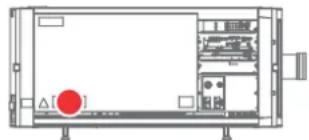
SymbolederEtikettenBedeutungderEtikettenOrtderEtiketten
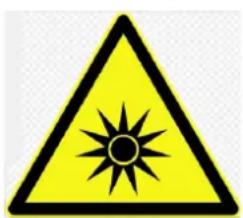
HazardRG3: WarnsymbolfüroptischeStrahlung
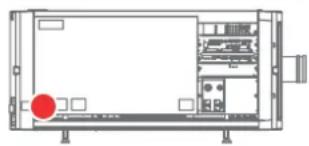
WARNUNG!SCHAUENSIENICHTINDEN LICHTSTRAHLESDARFKEINDIREKTERKONTAKT ZWISCHENAUGEUNDLICHTSTRAHLBESTEH EN
RG3IECEN62471-5:2015
KLASSE1IECEN60825-1:2014
GEFÄHRDUNGSDISTANZSICHERHEITSHANDBUCH ZUHILFENEHMEN
ENTSPRICHT21CFR1040AUSSERFÜR ABWEICHUNGENINÜBEREINSTIMMUNGMIT VARIANTENUMMER2014-V-0285VOM14.APRIL 2016,RISIKOGRUPPE3LIPWIEF ESTGELEGTIN IEC61471:2006
2.5 VorsichtsmaßnahmenbeihoherHelligkeit: Gefahrenabstand(HD)

HD
Der Gefahrenabstand (HD) ist der Abstand vom Projektionsobjektiv, an dem die Intensität oder Energie pro Oberflächeneinheitunterdem Wertderanwendbaren Bestrahlungsgrenzefürdie Netzhautoder Hautliegt. Der Lichtstrahl wird dann als unsicher für direkten Kontakt angesehen, wenn der Abstand zwischen Person und Lichtquelle geringer als der HDist.
Sperrzone(RZ)aufBasisderHD
Der Gefahrenabstand hängt von der Lichtstärke ab, die der Projektor produziert, und vom installierten Objektivtyp. Beachten Sie auch das nächste Kapitel"HD bei der Funktionsweise modifizierter Optiken", Seite 14.
Um ungeschulte Endnutzer (wie Kinobesucher) zu schützen, muss die Installation den folgenden Installationsanforderungen genügen: Benutzer müssen den Zugang zum Laserstrahl innerhalb des Gefahrenabstands kontrollieren oder das Produkt in einer solchen Höhe installieren, dass der Abstand zu den Augen der Betrachter außerhalb der Gefahrenzone liegt. An keinem Punkt innerhalb von 2,0 Metern (SH) über jeder Fläche, auf der andere Personen als Bediener, Mitwirkende oder Mitarbeiter stehen dürfen, bzw. innerhalb von 1,0 Meter (SH) in seitlicher Trennung von jeder Position, an der sich Personen aufhalten dürfen, sind Strahlungspegel zulässig, die die Grenzwerte überschreiten. In Nicht-Kino-Umgebungen, wo ein uneingeschränktes Verhalten einigermaßen vorhersehbar ist, sollte die Trennhöhe mindestens 3,0 Meter oder mehr betragen, um eine mögliche gefährliche Nähe innerhalb des Gefahrenabstandszuvermeiden, beispielsweisewenneinePersonaufden SchulterneineranderenPersonsitzt.
Bei diesen Werten handelt es sich um Mindestwerte, die auf den Richtlinien von IEC 62471-5:2015, Abschnitt 6.6.5, basieren.
Der Endbenutzer muss sich des Risikos bewusst sein und Schutzmaßnahmen auf Basis des Gefahrenabstands treffen, wie es auf dem Etikett und in den Benutzerinformationen beschrieben wird. Die Art der Installation, Absperrungen, ein Erkennungs- bzw. WarnsystemwieauchjeglicheandereKontrollmaßnahmenmüssendazudienen,einezugeringeDistanzzwischendemmenschlichen AugeundderStrahlunginnerhalbdesGefahrenabstandszuvermeiden.
Zum Beispiel müssen Projektoren, die einen Gefahrenabstand von mehr als 1 m besitzen und Licht in einen unkontrollierten Bereich ausstrahlen, in welchem sich Personen aufhalten könnten, in Übereinstimmung mit den Parametern für „die feste Installation von Projektoren“ platziert werden. Dies führt zu einem Gefahrenabstand, der nicht bis in den Publikumsbereich hineinreicht, sofern der Strahl in einer Höhe von mindestens 2 m über dem Boden positioniert wird. In Nicht-Kino-Umgebungen, wo ein uneingeschränktes Verhalten einigermaßen vorhersehbar ist, sollte die Trennhöhe mindestens 3,0 Meter oder mehr betragen, um eine mögliche gefährliche Nähe innerhalb des Gefahrenabstands zu vermeiden, beispielsweise wenn eine Person auf den Schultern einer anderen Person sitzt. Eine ausreichend große Trennhöhe kann beispielsweise dadurch erreicht werden, dass der Bildprojektor an der Decke montiertwirdoderdassphysische Absperrungenverwendetwerden.
Die oben genannten Grenzwerte gelten nicht für die Anwendung in den USA. Gemäß der FDA CDRH beträgt die relevante Mindesttrennhöhe2,5munddieMindesttrennbreite1m.
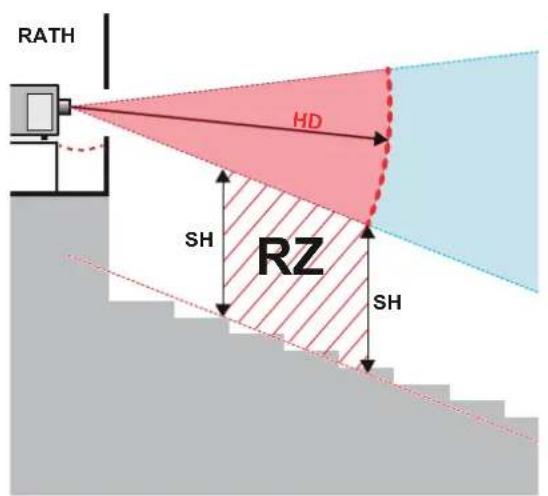
Abbildung2-1
ASeitenansicht.
BDraufsicht
RAStandortmiteingeschränktemZugang(VorführraumbereichdesProjektors).
PRProjektor.
THKino.
RZSperrzoneimKino.
SHTrennhöhe
SWTrennbreite.
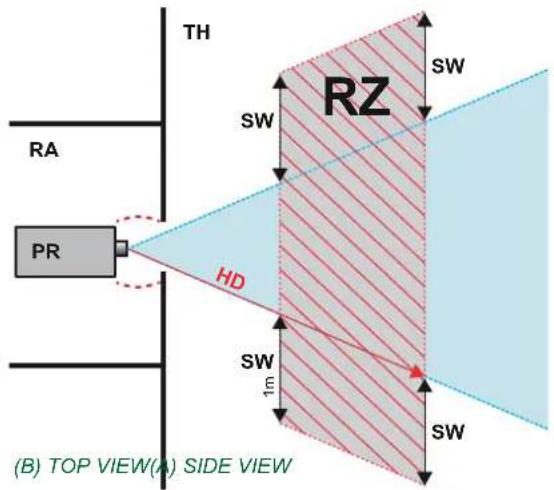
Je nach nationalen Vorschriften darf sich innerhalb der Zone zwischen Projektionsobjektiv und Gefährdungsdistanz (HD) keine Personim Bereich desprojizierten Strahlsaufhalte n. Dies wird physischverhindert, indemeineausreichende Trennungshöheeingerichtet oder Absperrungen platziert werden. Bei der Mindesttrennhöhe wird die Oberfläche berücksichtigt, auf der andere Personen als der Bediener, Mitwirkende oder Angestelltestehendürfen.
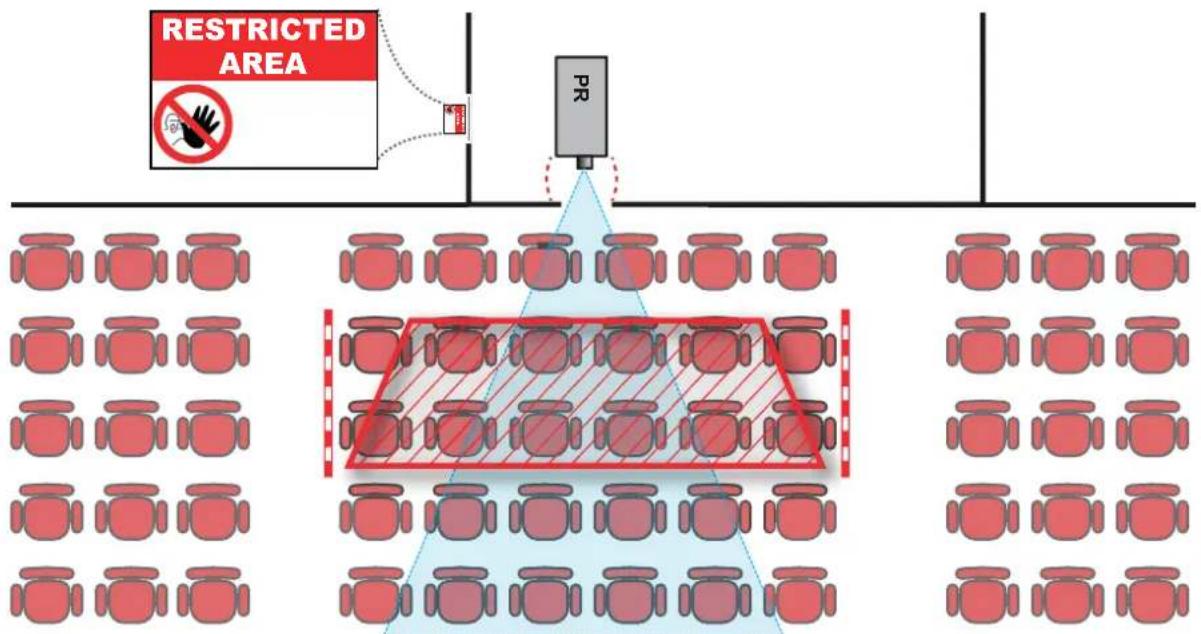
Abbildung 2-2 zeigt eine typische Einrichtung. Es muss verifiziert werden, dass diese Mindestanforderungen erfüllt sind. Ggf. muss eine Sperrzone (RZ) im Kino eingerichtet werden. Hierzu kann eine physische Absperrung, z. B. ein rotes Seil, wie in Abbildung 2-2, verwendet werden.
Das Klebeschild zur Markierung des Bereichs mit eingeschränktem Zugang kann durch ein Klebeschild mit einem entsprechenden Symbolersetztwerden.
2.6HDfürvollständigumschlosseneProjektionssysteme

HD
Der Gefahrenabstand (HD) ist der Abstand vom Projektionsobjektiv, an dem die Intensität oder Energie pro Oberflächeneinheit unter dem Wert der anwendbaren Bestrahlungsgrenze für die Netzhaut oder Haut liegt. Der Lichtstrahl wird dann als unsicher für direkten Kontakt angesehen, wenn der Abstand zwischen Person und Lichtquelle geringer alsderHDist.
Speerzone(RZ)aufBasisderHD
Der Projektor ist auch für Rückprojektionen geeignet. Dabei wird ein Strahl auf einen diffus beschichteten Projektionsbildschirm projiziert. Wie in Abbildung Abbildung 2-3 gezeigt, müssen zwei Bereiche in Betracht gezogen werden: dereingegrenzte, geschlosseneProjektionsbereich(RA) und der Beobachtungsbereich(TH).
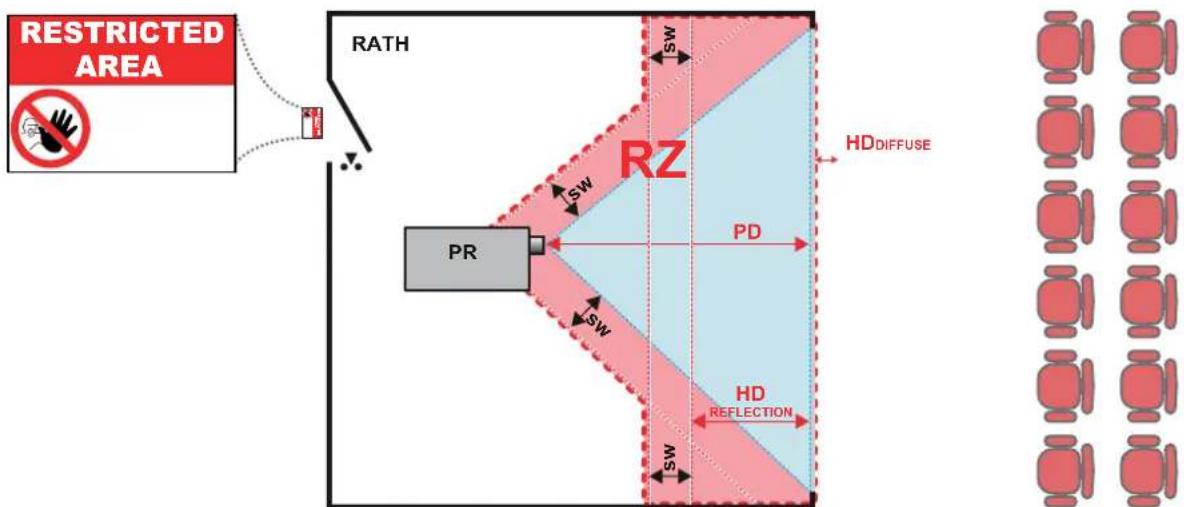
Abbildung 2-3
RA Standort mit eingeschränktem Zugang (geschlossener Projektionsbereich).
PR Projektor.
TH Kino (Beobachtungsbereich).
RZ Sperrzone.
PD Projektionsabstand.
SW Trennungsbreite. Muss mindestens 1 Meter betragen.
BeidieserArtderEinrichtungsolltendreiverschiedeneHDsberücksichtigt werden:
- HD wie in Kapitel "Vorsichtsmaßnahmen bei hoher Helligkeit: Gefahrenabstand (HD)", Seite 11 erläutert, bei direktem Blick in den Laserstrahl.
- HD reflection: Die Entfernung, die in Bezug auf das vom Rückprojektionsbildschirm reflektierte Licht restriktiven Charakter haben sollte.
- HD _diffuse : Die relevante Entfernung, die bei der Betrachtung der diffusen Oberfläche des Rückprojektionsbildschirms berücksichtigtwerdensollte.
Wie unter "Vorsichtsmaßnahmen bei hoher Helligkeit: Gefahrenabstand (HD)", Seite 11 beschrieben, ist das Einrichten eines Sperrbereichs innerhalb der Strahlenbereiche zwingend notwendig, wenn diese näher liegen als jeder HD. Innerhalb des geschlossenen Projektionsbereichs ist die Kombination von zwei Sperrbereichen relevant: Der Sperrbereich des projizierten Laserstrahls in Richtung Schirm, wobei eine Trennungsbreite (SW) von einem Meter ab dem Strahl berücksichtigt wird. Kombiniert mit dem Sperrbereich in Bezug auf die Reflexion von der Rückseite des Schirms (HD _Reflexion ), beiderebenfallseinMeterseitlicheTrennungberücksichtigt wird.
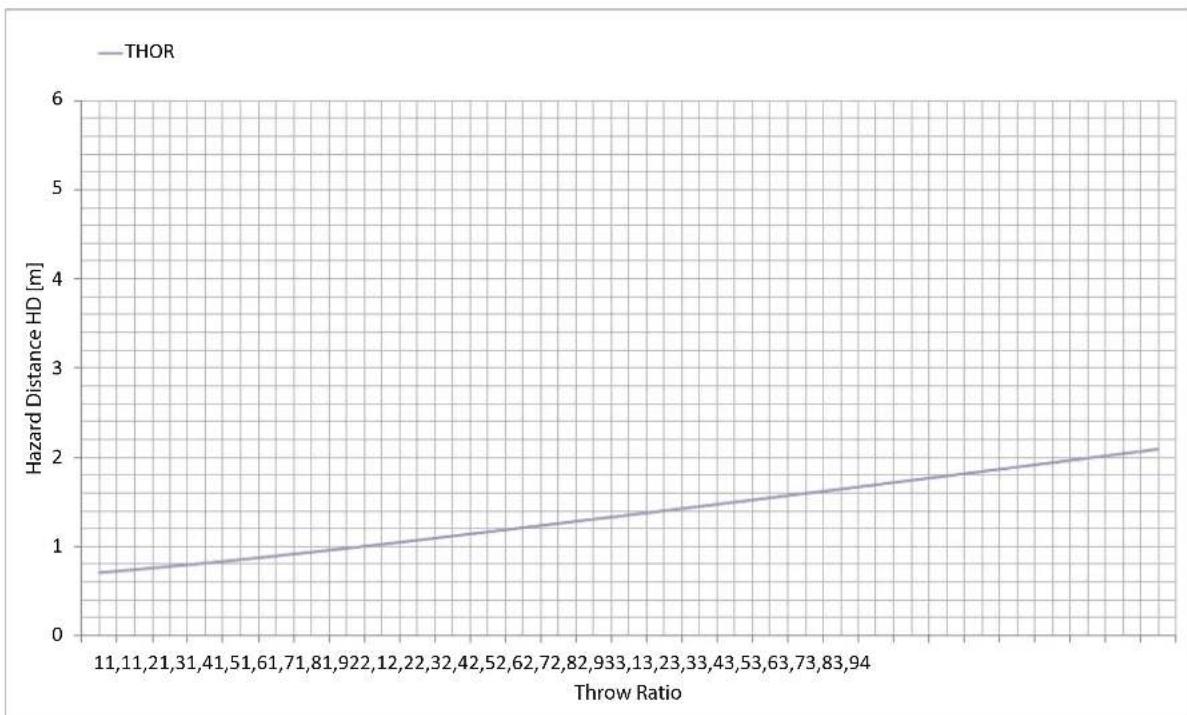
Die Entfernung der HD Reflexion entspricht 25% der Differenzzwischenderfestgelegten HD-Entfernung und dem Projektionsabstand zum Rückprojektionsbildschirm. Informationen zur Bestimmung der HD-Entfernung für das verwendete Objektiv- und Projektormodell finden Sie in den Grafiken in Kapitel "HD bei der Funktionsweise modifizierter Optiken", Seite 14.
$$ \mathrm{HD} _ {\text { reflection }} = 25 \% \quad (\mathrm{HD} - \mathrm{PD}) $$
Das während der Betrachtung vom Schirm abgegebene Licht sollte niemals die auf 10 cm festgelegte RG2-Expositionsbegrenzung übersteigen. Die HD streuen muss nicht eingehalten werden, wenn der Wert des auf der Schirmoberfläche gemessenen Lichts weniger als 5.000 cd/m² oder 15.000 LUX beträgt.
2.7HDbeiderFunktionsweisemodifizierterOptiken
Gefährdungsdistanz
line
| Throw Ratio | Hazard Distance HD [m] | | ----------- | ---------------------- | | 11 | 0.7 | | 11 | 0.8 | | 21 | 0.9 | | 31 | 1.0 | | 41 | 1.1 | | 51 | 1.2 | | 61 | 1.3 | | 71 | 1.4 | | 81 | 1.5 | | 92 | 1.6 | | 12 | 1.7 | | 22 | 1.8 | | 32 | 1.9 | | 42 | 2.0 | | 52 | 2.1 | | 62 | 2.2 | | 72 | 2.3 | | 82 | 2.4 | | 93 | 2.5 | | 13 | 2.6 | | 23 | 2.7 | | 33 | 2.8 | | 43 | 2.9 | | 53 | 3.0 | | 63 | 3.1 | | 73 | 3.2 | | 83 | 3.3 | | 94 | 3.4 | | THOR | 2.1 |Abbildung2-4
3.OBJEKTIVEUNDOBJEKTIVAUSWAHL
ÜberdiesesKapitel
Dieses Kapitel bietet Ihnen eine Übersicht der verfügbaren Objektive für den Thor und erläutert Ihnen, wie Sie das bestgeeignete Objektiv für eine spezielle Situation mit dem Objektivberechner auswählen können. Außerdem wird das Installieren und Entfernen eines Objektivs aus dem Objektivhalter des Projektors erläutert und wie Sie mit dem Objektiv Shift-, Zoom- und Scharfeinstellungen vornehmen.

ACHTUNG: Transportieren Sie den Projektor niemals, wenn sich ein Objektiv im Objektivhalter befindet. Entfernen Sie das Objektiv stets, bevor Sie den Projektor transportieren. Anderenfalls kann es zu einer Beschädigung von Objektivhalter und Prisma kommen.

ACHTUNG: Vorsicht beim Entfernen oder Installieren des Objektivs! Die Innenseite des Objektivhalters enthältzerbrechliche Teile.

Immer dann, wenn die Einstellung eines Objektivs geändert wurde (es z. B. aus einem Projektor entfernt und ineinemProjektorinstalliertwurde), musseszunächstineineReferenzpositionundzurückindieAusgangsposition bewegt werden.
Überblick
- VerfügbareObjektive
•Objektivauswahl - Objektivinstallation
•EntfernendesObjektivs
•Objektiv-Shift,ZoomundFokus
3.1 Verfügbare Objektive
VerfügbareObjektive
Für den Thor wird die Objektivfamilie 1,38" HC4K verwendet.

Die folgende Tabelle kann jederzeit geändert werden und wurde zuletzt am 10. Oktober 2014 aktualisiert. Unter https://my.barco.com finden Sie aktuelle Informationen zu verfügbaren Objektiven für den Thor.
DC4K Motorisierte 1,38"-Zoomobjektive mit hohem Kontrast
| Produktnummer | Projektionsmaßstabfür 4K-Auflösung | Bild |
| R98559582 | 1.13 - 1.31 : 1 | Abbildung 3-1 |
| R98562942 | 1.35 - 1.86 : 1 | Abbildung 3-2 |
| R98562972 | 1.46 - 2.10 : 1 | Abbildung 3-3 |
| R98563002 | 1.65 - 2.60 : 1 | Abbildung 3-4 |
| R98559462 | 1.95 - 3.26 : 1 | Abbildung 3-5 |
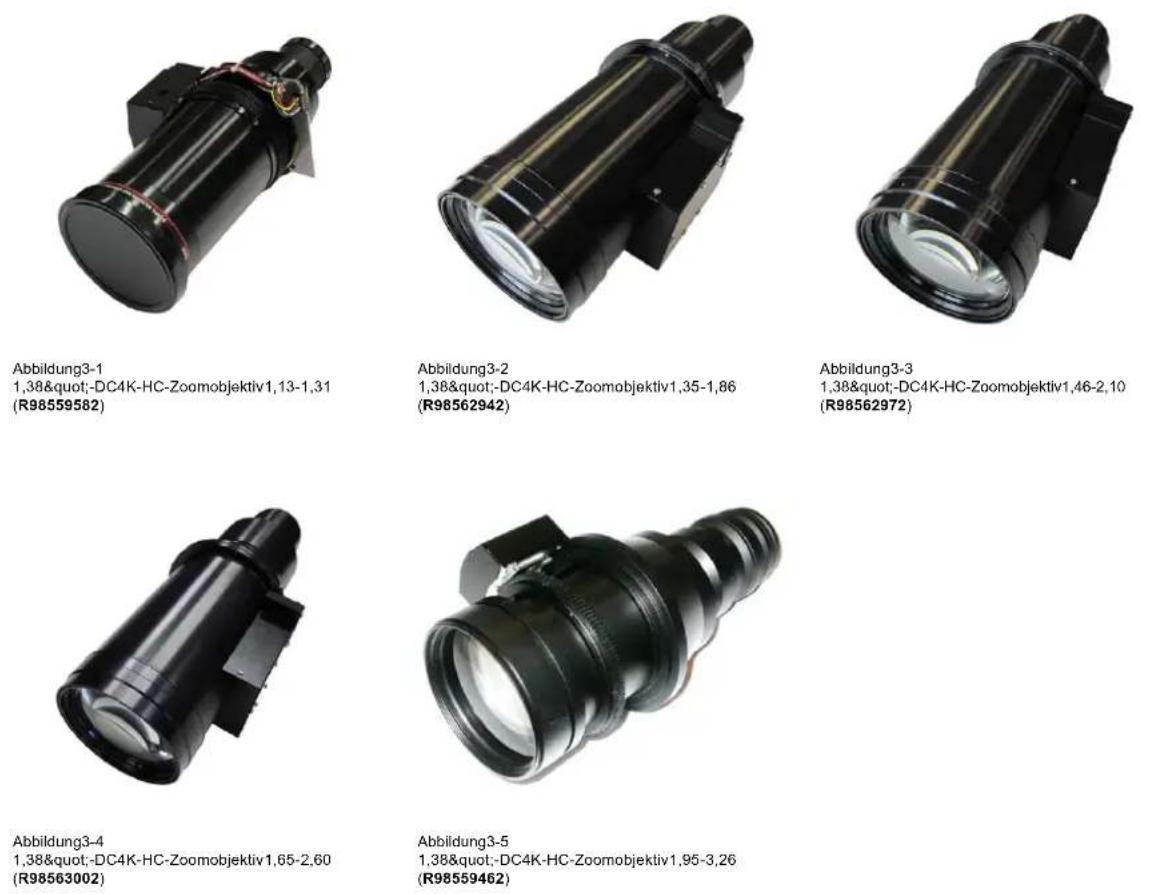
Abbildung3-1
1,38"-DC4K-HC-Zoomobjektiv1,13-1,31 (R98559582)
Abbildung3-2
1,38"-DC4K-HC-Zoomobjektiv1,35-1,86 (R98562942)
Abbildung3-3
1,38":-DC4K-HC-Zoomobjektiv1,46-2,10 (R98562972)
Abbildung3-4
1,38"-DC4K-HC-Zoomobjektiv 1,65-2,60 (R98563002)
Abbildung3-5
1,38"-DC4K-HC-Zoomobjektiv1,95-3,26 (R98559462)
3.2Objektivauswahl
WelchesObjektivbenötigeich?
- Rufen Sie die Website von Barco unter www.barco.com auf und klicken Sie auf myBarco.
2.MeldenSiesichan.
Wenn Sie noch nicht registriert sind, erstellen Sie eine Anmeldung und ein Kennwort. Nach Erstellen von Anmeldung und KennwortkönnenSiemyBarcoaufrufen.
NacherfolgreicherAnmeldungwirddieStartseiteangezeigt.
- Klicken Sie auf die Registerkarte Support, dann auf Digital cinema calculator (links auf dem Bildschirm), und wählen Sie den entsprechenden Objektivberechner.
DerObjektivberechner(sieheScreenshot, Abbildung3-6) wirdangezeigt.
DerObjektivberechnerbietetlhneneinenÜberblick der Objektive, die für Ihre spezifische Projektoreinrichtung geeignet sind. Treffen Sie Ihre Parameterauswahl, und alle möglichen Konfigurationen werden angezeigt.
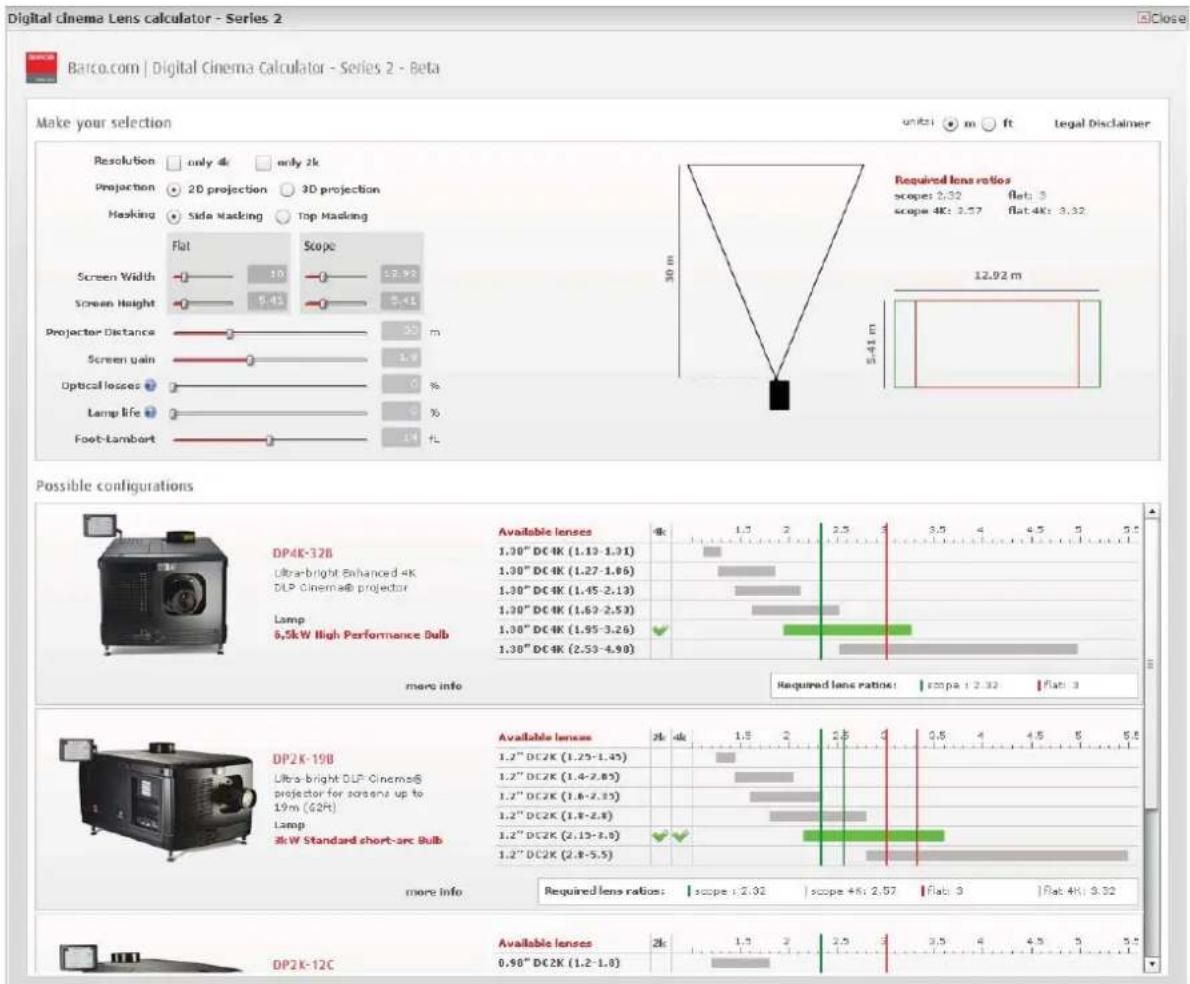
Abbildung3-6
DigitalCinema-Objektivberechner

Berücksichtigen Sie, dass bei Neigung des Projektors die auszufüllende Leinwandbreite wegen der TrapezverzerrungdesprojiziertenBildesgrößeralsdiephysischeLeinwandbreiteseinsollte.Umwievielgrößer, hängtvomGradderNeigungab.

Aufgrund von Produktionstoleranzenkönnendierealen Abstände um 2% vondiesenberechneten Werten abweichen.
Inkritischen Fällen (festel Installationen, beidenendas Objektivineiner seiner extremen Zoompositionen verwendet wird) sollten dies berücksichtigt werden.
3.3Objektivinstallation

WennkeinObjektivinstal liertist, könnendie Laserdes Thornichtmit Stromversorgtwerden. Die Standby-Taste und die Licht-Taste leuchten rot. Außerdem zeigt der Communicator eine Fehlermeldung an, dass kein Objektivinstalliertist.
SoinstallierenSieeinObjektivimObjektivhalter
- Entfernen Sie ggf. die Plastikabdeckung in der Öffnung des Objektivhalters. Setzen Sie den Objektivhalter in die Position „verriegelt“, indem Sie den Objektivverriegelungsgriff nach rechts bewegen (Referenz 1 Abbildung 3-7). Nehmen Sie dann die Plastikabdeckungab.
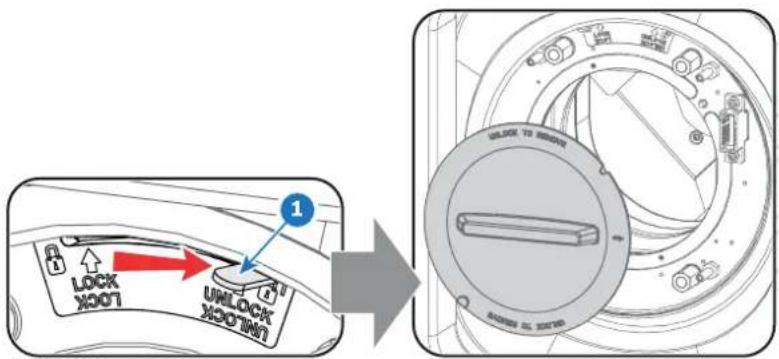
Abbildung3-7
-
Nehmen Siedas Objektivausder Verpackung, undentfernen Siedie Objektivkappenan beiden Seiten. Achtung: Berühren Sie die Glasflächen des Objektivs nicht!
-
Achten Sie darauf, dass der Objektivhalter in der in der Achse liegenden Position (horizontale und vertikale Mittelposition) steht. Positionieren Sieden Objektivhaltermöglichstexakt.
- Setzen Sie den Objektivhalter in die Position „verriegelt“, indem Sie den Objektivverriegelungsgriff nach links bewegen (Referenz 1 Abbildung 3-8), weg von der Stromversorgungsbuchse des Objektivs (Referenz 2 Abbildung 3-8).
- Setzen Sie das Objektiv behutsam so ein, dass der Objektivanschluss an der Buchse ausgerichtet ist. Um eine Kollision des Objektivs zu verhindern, achten Sie darauf, dass Objektiv zu zentrieren und in der Achse zu halten, während Sie es positionieren. Warnung: Lassen Sie das Objektiv noch nicht los, da es aus dem Objektivhalter fallen könnte.
- Schieben Sie das Objektiv vollständig gegen die Frontplatte des Objektivhalters. Sie sollten ein hörbares Klicken feststellen. Nachdem Einsetzendarfkein Luftspaltzwischen Objektivflanschund Frontplattedes Objektivhaltersvorhandensein. Achtung: Achten Sie darauf, dass der Verriegelungsgriff in der Position „verriegelt" bleibt.
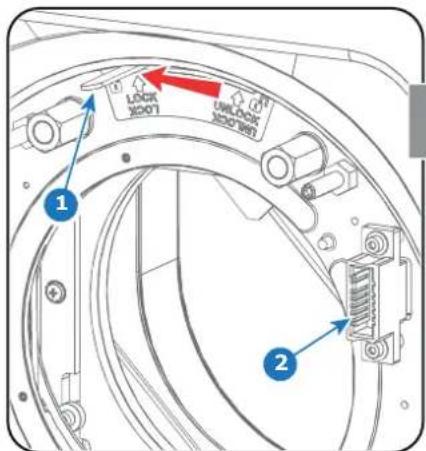
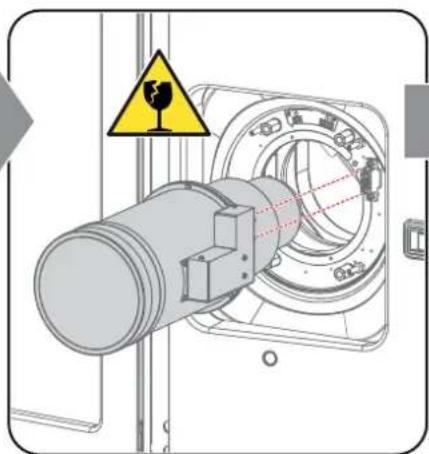
Anmerkung: Bei häufigem Installieren und Entfernen des Objektivs empfiehlt es sich, das Objektiv zu installieren, während sich der Verriegelungsgriff in der Position „offen“ (nach rechts gerichtet) befindet, und den Verriegelungsgriff nach Einsetzen des ObjektivsindiePosition „verriege It“ zu setzen. Überprüfen Sie dann, ob das Objektiv richtig installiert ist, indem Sie versuchen, das Objektiv aus dem Objektivhalter herauszuziehen. (Bei diesem alternativen Verfahren ist der Verschleiß des Objektivhaltersgeringer.)
- Überprüfen Sie, ob das Objektiv richtig gesichert ist, indem Sie versuchen, das Objektiv aus dem Objektivhalter herauszuziehen.
- Aktivieren Sie die passenden Objektivparameter für das installierte Objektiv. (Siehe Benutzerhandbuch zu Communicator, Kapitel Installation > Erweitert > Objektivparameter)
Achtung: Wenn nicht die richtigen Objektivparameter verwendet werden, könnte das Objektiv beschädigt werden.
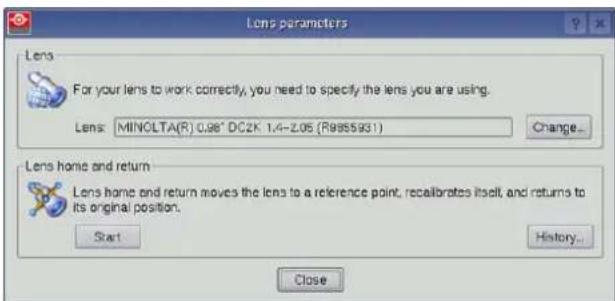
- Bewegen Sie das Objektiv in die REFERENZPOSITION UND ZURÜCK. (Siehe Benutzerhandbuch zu Communicator Kapitel Installation > Erweitert > Objektivparameter) Anmerkung: Das Bewegen des Objektivs in die REFERENZPOSITION UND ZURÜCK ermöglicht dem Projektor, die Referenzpositionen der motorisierten Komponenten für ZOOM und FOKUSSIERUNG des installierten Objektivs zu bestimmen.

Eine räumliche Farbkalibrierung (SCC) muss bei der Erstinstallation durchgeführt werden oder wenn das ObjektivfürhoheHelligkeitdurcheinObjektivmithohemKontrastausgetauschtwird(oderumgekehrt). Eine ausführliche Anleitung zur SCC-Kalibrierung finden Sie im Communicator-Benutzerhandbuch.

ACHTUNG: Transportieren Sie den Projektor niemals, wenn sich ein Objektiv im Objektivhalter befindet. Entfernen Sie das Objektiv stets, bevor Sie den Projektor transportieren. Anderenfalls kann es zu einer Beschädigung von Objektivhalter und Prismakommen.
3.4 Entfernendes Objektivs
SoentfernenSieeinObjektivausdemObjektivhalter
- Halten Sie das Objektiv mit einer Hand, während Sie den Objektivhalter wie abgebildet durch Schieben des Verriegelungsgriffs (Referenz1Abbildung3-10)indieEntriegelungspositionentriegeln.
- Ziehen Sie das Objektiv behutsam aus dem Objektivhalter; achten Sie dabei auf die koaxiale Richtung.
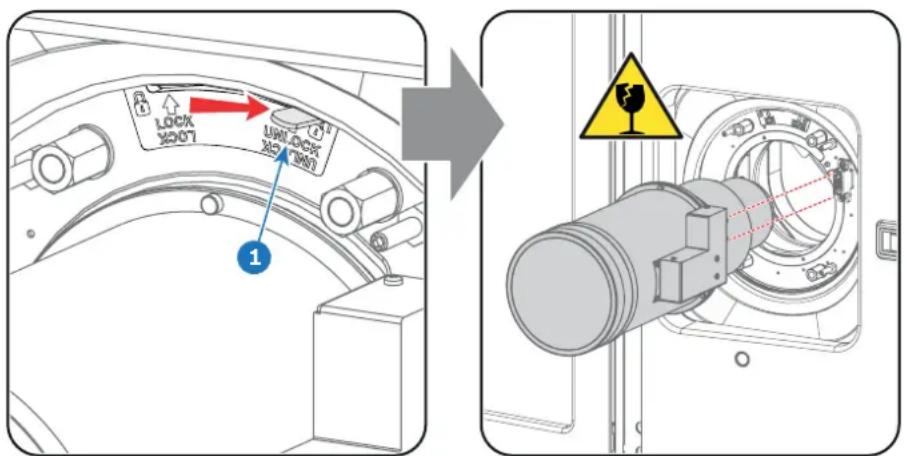
Abbildung3-10

Es wird empfohlen, die Objektivkappen aus der Originalverpackung auf beide Seiten des entfernten Objektivs zu setzen, um die optoelektronischen Bauteile des Objektivs zu schützen.

Es wird empfohlen, die Plastikabdeckung aus der Originalprojektorverpackung wieder in die Objektivöffnung zu stecken, um ein Eindringen von Staub zu verhindern. Diese Plastikabdeckung sorgt dafür, dass kein Staub indenProjektoreindringt.

Wenn kein Objektiv installiert ist, können die Laser des Thor nicht mit Strom versorgt werden. Die Standby-Taste und die Licht-Taste leuchten rot. Außerdem zeigt der Communicator eine Fehlermeldung an, dass kein Objektivinstalliertist.
3.5Objektiv-Shift,ZoomundFok us
MotorisierteObjektiveins tellung
Zum Funktionsumfang des Thor gehören eine motorisierte Objektiv-Shift- sowie eine motorisierte Zoom- und Fokus-Funktion.
MaximalerShift-Bereich
Das Objektiv kann relativ zur internen Optik des Projektors (DMD) verschoben werden, was zu einem verschobenen (außerhalb der Achse liegenden) Leinwandbild führt. Eine 100%ige Verschiebung bedeutet, dass der Mittelpunkt des projizierten Bildes um die halbe Leinwandgröße verschoben ist. Mit anderen Worten, der Mittelpunkt des projizierten Bildes fällt mit der Kante des Bildes einer in der Achse liegenden Projektion zusammen. Aufgrund mechanischer und optischer Einschränkungen ist der Shift-Bereich ebenfallsingeschränkt.
Alle DC4K-Objektive haben einen Shift-Bereich von 50 % nach oben/unten und 17 % nach links/rechts. Dieser Bereich gilt für alle Projektionsmaßstäbe. Innerhalb dieser Shift-Bereiche bieten Projektor und Objektiv eine hervorragende Leistung. Bei Konfiguration des Projektors außerhalb dieser Shift-Bereiche wird die Bildqualität geringfügig beeinträchtigt.
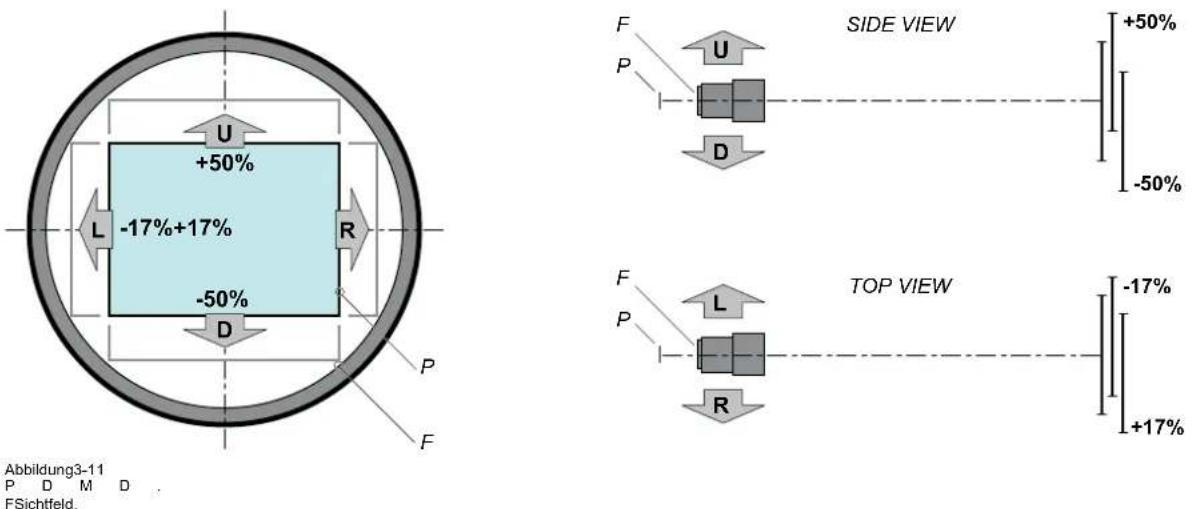
Abbildung3-11
P D M D
FSichtfeld.

Shift außerhalb des empfohlenen Sichtfelds ist mechanisch möglich, führt jedoch abhängig von verwendetem ObjektivundZoompositiondesverwendetenObjektivszueinerBeeinträchtigungderBildqualität. Außerdem führt ein zu starker Shift in beiden Richtungen zu verschwommenen Bildecken.
SoverschiebenSiedasObjektivdesThor
- Verschieben Sie das Objektiv mit den Oben/Unten-Pfeiltasten des lokalen Tastenfelds vertikal und mit den Links/Rechts-Pfeiltastenhorizontal.

Abbildung3-12
Sozoomensie
- Vergrößern oder verkleinern Sie mit den „+“- und „-“-Zoom-Tasten des lokalen Tastenfelds.
Abbildung3-13
SofokussierenSie
- Fokussieren Sie das Bild auf der Leinwand mit den „+“- und „-“-Fokustasten des lokalen Tastenfelds.
Abbildung3-14

Berücksichtigen Sie, dass die Scharfeinstellung des Objektivs leicht abweichen kann, während das Objektiv sich auf Betriebstemperatur erwärmt. Dies ist typisch für Projektionsobjektive, die mit Projektoren mit großer Helligkeit eingesetzt werden. Die Betriebstemperatur des Objektivs wird nach etwa 30 Minuten durchschnittlicher Videoprojektionerreicht.
Tastenhintergrundfarben
• WEIß: Die Standardhintergrundfarbe der Shift-, Zoom- und Fokus-Taste ist Weiß, was anzeigt, dass die Tasten aktiviert sind.
- PURPUR: Beim Drücken der Shift-, Zoom- und Fokus-Taste ist die Hintergrundfarbe des gedrückten Tastenteils Purpur. Dies zeigtan, dassdiegewünschte Aktiondurchgeführt wird.
- ROT: Die Hintergrundfarbe der Shift-, Zoom- und Fokus-Taste ist Rot, wenn das Ende des Bereichs erreicht ist.
4.EINGÄNGEUNDKOMMUNIKATION
ÜberdiesesKapitel
In diesem Kapitel werden die Funktion des lokalen Tastenfeldes, die Statusleuchte des Projektors (Leuchte an Rückseite) und die verschiedenen Eingänge und Kommunikationsanschlüsse des Thor beschrieben.
Beachten Sie, dass alle Informationen über das Produkt ICMP in einem separaten Kapitel zusammengefasst werden: "ICMP", Seite 31.
Überblick
•Einführung
•Projektorstatus
•Laserstatus
•LokalesTastenfeld
•CinemaController
4.1Einführung
Allgemeines
Die Eingangs- und Kommunikationsseite des Thor besteht aus einem in das Projektorgehäuse integrierten lokalen Tastenfeld und einem Kartenkäfig mit drei Steckplätzen. An der Rückseite des Projektors befindet sich eine Leuchte, die den Status des Projektors wiedergibt. Die Laserstatusleuchte befindet sich an der Oberseite des Projektors.
Der Kartenkäfig des Projektors ist mit einem ICMP ausgestattet. Siehe folgende Illustration. Beachten Sie, dass alle Informationen über das Produkt ICMP in einem separaten Kapitel zusammengefasst werden: "ICMP", Seite 31.
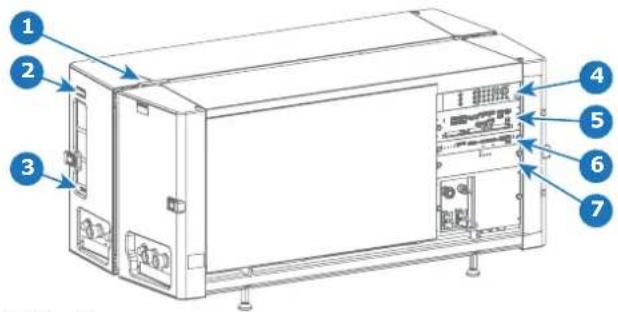
Abbildung4-1
1 Laserstatusleuchte
2Projektorstatusleuchte
3KommunikationsanschlussfürKühler
4LokalesTastenfeld.
5 I C M P
6BarcoCinemaController
7 SMPS (Switch Mode Power Supply) für die Projektorelektronik (nicht für die Laser)

ACHTUNG: Ein Bauteil darf nur durch qualifiziertes Servicepersonal aus dem Kartenkäfig entfernt werden. Wenn eine der Platinen (außer für den Cinema Controller oder SMPS) entfernt wird, wird beim Start die Autorisierungangefordert.
4.2Projektorstatus
Informationenzur Projektorstatusleuchte
Die Projektorstatusleuchte befindet sich an der Rückseite des Projektors (Referenz 1 Abbildung 4-2). Die Projektorstatusleuchte zeigtdenZustanddesProjektorsinEchtzeitan.
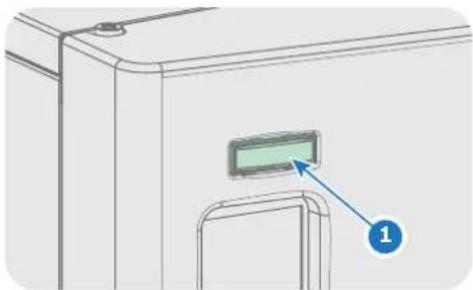
Jenach Zustand des Projektorskanndie Statusleuchtevier Farbenannehmen: Grün, Gelb, Rotode rBlau. Jede Farberepräsentiert einen anderen Zustand:
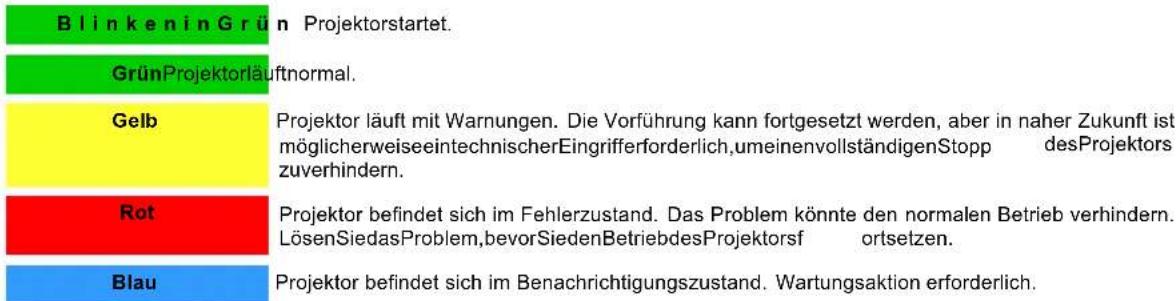
Betriebsmodus
Im Betriebsmodus sind die Laser des Projektors ausgeschaltet, aber die gesamte Elektronik des Projektors bleibt voll betriebsfähig. Der Projektor ist bereit, die Laser zu aktivieren und das Bild zu projizieren. Die Statusleuchte ist bei Betriebsmodus und Lampe-EIN-Modusgleich.
Standby-Modus
Im Standby-Modus des Projektors blinkt die Statusleuchte alle zehn Sekunden auf. Die Farbe des Blinkens hängt vom Zustand des Projektors ab. Anders gesagt, im normalen Zustand (keine Warnungen, keine Fehler, keine Benachrichtigungen) blinkt die Leuchtegrün.
Im Standby-Modus liegt der gesamte Energieverbrauch des Projektors unter 15 W. Die gesamte Elektronik (einschließlich der Netzteile für die Laser) mit Ausnahme der Cinema Controller-Platine und des lokalen Tastenfelds ist ausgeschaltet. Nur folgende FunktionendesProjektorsbleibenaktiv:
- LokalesTastenfeld
• LAN-undWAN-AnschlussdesRoutersbleibenvollfunktionsfähig
• USB IN-Anschluss Typ „B“ (Virtueller Kommunikationsport RS232)
• USBOUT-Anschluss Typ „A“(zum Betreibe von Handgeräten[500mAMAX].Keine andere Funktionwirdunterstützt)
• GPIO-AnschlussamCinemaController
Wenn Sie die Standby-Taste im Betriebsmodus 3 Sekunden lang drücken, wird der Projektor in den Standby-Modus gesetzt. Nach der DekonditionierungwechseltderProjektorindenStandby-Modus.
Wenn Sie die Standby-Taste im Standby-Modus 3 Sekunden lang drücken, wird der Projektor aufgeweckt und wieder in den Betriebsmodus gesetzt. Die Statusleuchte blinkt ein paar Sekunden lang (während alle inaktiven Platinen gestartet werden) und leuchtet dannkontinuierlich.
Der Standby-Modus kann auch über zwei dedizierte Projektorbefehle (USB/Ethernet) oder zwei vordefinierte (nicht bearbeitbare) Makros mit dem GPIO des Cinema Controllers (nicht dem GPIO von ICMP) oder über den Communicator aktiviert bzw. deaktiviert werden.

Der Projektor startet stets in dem Modus (d. h. Standby oder Betrieb), in dem er ausgeschaltet wurde.
4.3 Laserstatus
InformationenzurLaserstatusleuchte
Die Laserstatusleuchte befindet sich an der hinteren Oberseite des Projektors (Referenz 2 Abbildung 4-3). Die Laserstatusleuchte zeigtdenZustandderLaserinEchtzeitan.
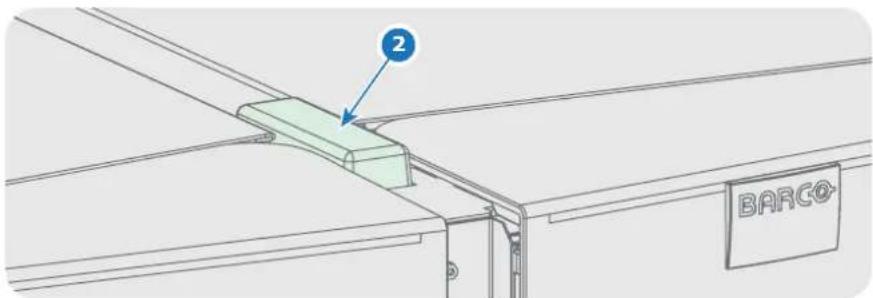
Abbildung4-3
Statusübersicht
Die Laserstatusleuchte hat nur eine Farbe: Weiß. Die Kombination aus Laserstatusleuchte und Hintergrundfarbe der Licht-Taste auf dem lokalen Tastenfeld gibt Aufschluss über den Zustand des Projektors. Siehe Tabelle unten.
Statusleuchte Licht-Taste Bedeutung
| AusLeuchtetweißoder | DiegesichertenFächerwerdenDEKONDITIONIERT.DieLasersindnicht aktiviert.(DasServicepersonalkanndieFächerohneGefahröffnen.) | |
| istaus | ||
| Blinkt(6Sekunden) | Blinktgrün | Zeigt den Start der KONDITIONIERUNG an. Nach sechs Sekunden leuchtetdieStatusleuchteauf. |
| Ein | Blinktgrün | DieKONDITIONIERUNGlauft.Laserwerdengetestet |
| Leuchtetgrün | DiegesichertenFächersindvollständigKONDITIONIERT.Lasersindfür dieBildprojektionaktiviert. | |
| Blinkt weiß | Die DEKONDITIONIERUNG läuft. Laser können mit geringer Leistung aktivsein. | |
| Blinktlangsam | Leuchtetweißoderrot | DiegesichertenFächerkönntennichtohneGefahrgeöffnetwerden.Es bestehtdasRisikoderKondenswasserbildung.DerexterneTaupunktim Vorführraumistzuhoch.WartenSie,bisdieStatusleuchteerlischt. |
4.4 LokalesTastenfeld
BezeichnungderTasten
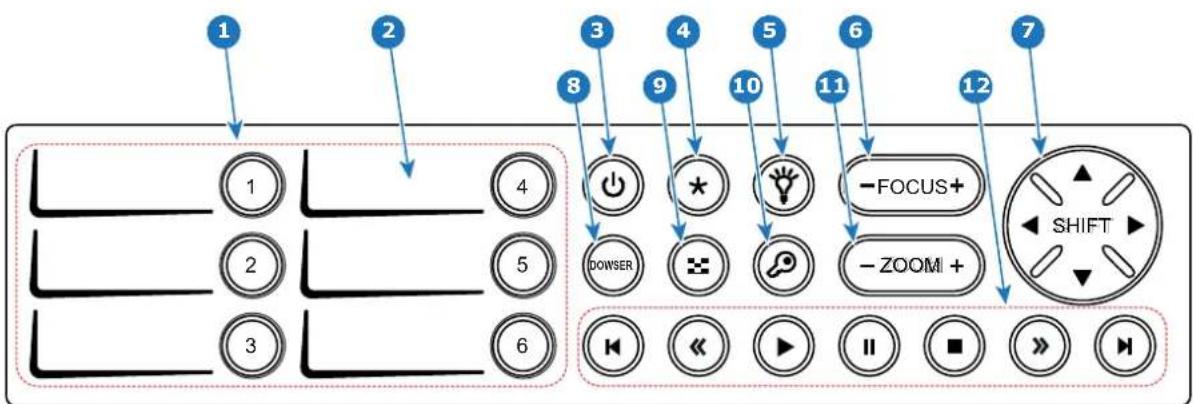
Abbildung4-4
FunktionderTasten
1 Zifferntasten(Nr.1-6)
Jede Zifferntaste (Referenz 1 Abbildung 4-4) kann mit einem Makro belegt werden, das Ihnen auf Tastendruck die Einrichtung des Projektors gemäß Ihren Anforderungen ermöglicht. Die Hintergrundfarbe einer Zifferntaste ist Weiß, wenn eine Zifferntaste mit einem Makro belegt wird. Die Hintergrundfarbe ist Grün, wenn das mit der Zifferntaste verknüpfte Makro aktiviert wird. Die Hintergrundfarbe ist Rot, wenn eine der Aktionen des Makros fehlgeschlagen ist. Inaktive Zifferntastenhabenkeine Hintergrundfarbe.
Bei Aktivierung des Autorisierungsprozesses mit der (Sicherheits-) Schlüsseltaste wechselt die Hintergrundfarbe der ZifferntastenzuGelb.
2 Markierungsbereich
Jede numerische Taste verfügt über einen Markierungsbereich (Referenz 2 Abbildung 4-4), wo Sie den Namen des Makrosnotierenkönnen.
3 Standby-Taste
Wenn Sie die Standby-Taste (Referenz 3 Abbildung 4-4) 3 Sekunden lang drücken, wechselt der Projektor aus dem Standby-Modus (Energiesparmodus) in den Betriebsmodus bzw. umgekehrt. Die Hintergrundbeleuchtung der Standby-Taste blinkt je nachdem, in welchen Modus gewechselt werden soll, weiß oder grün. Ist der gewünschte Modus erreicht, leuchtetdie Hintergrundbeleuchtungim Betriebsmodusgrünundim Standby-Modusweiß.
Der Standby-Modus kann auch über zwei dedizierte Projektorbefehle (USB/Ethernet) oder zwei vordefinierte (nicht bearbeitbare) Makros mit dem GPIO oder über den Communicator aktiviert bzw. deaktiviert werden.
WährendderInitialisierungdesProjektorsblinktdieHintergrundbeleuchtungderStandby-Tasteblau.
Wenndie Licht-Tasteunddie Standby-Tasterotleuchten, ist diesein Hinwe is darauf, dass kein Objektivinstalliertist, die Umgebungstemperatur im Lichtverarbeitungsfach zu hoch ist oder die Temperatur des DMD vorne oder des DMD hinten zuhochist.
4 Sterntaste
Sterntaste (Referenz 4 Abbildung 4-4). Wenn Sie die Sterntaste für einige Sekunden drücken, wird der Prozess zum ZurücksetzendesICMPaktiviert.
5 Licht-Taste
Über die Licht-Taste (Referenz 5 Abbildung 4-4) werden die Laser ein- und ausgeschaltet.
Wird die Licht-Taste (Referenz 5 Abbildung 4-4) 3 Sekunden lang gedrückt, werden die Laser des Projektors aktiviert bzw. deaktiviert. Die Hintergrundbeleuchtung der Licht-Taste blinkt je nachdem, in welchen Modus gewechselt werden soll, weiß oder grün. Ist der gewünschte Modus erreicht, leuchtet die Hintergrundbeleuchtung bei aktivierten Lasern grün undbeideaktiviertenLasernweiß.
Wenn die Licht-Taste und die Standby-Taste rot leuchten, ist dies ein Hinweis darauf, dass kein Objektiv installiert ist, die Umgebungstemperatur im Lichtverarbeitungsfach zu hoch ist oder die Temperatur des DMD vorne oder des DMD hinten zuhochist.
6 Focus-Taste
Die Focus-Taste (Referenz 6 Abbildung 4-4) ermöglicht Ihnen, das projizierte Bild auf der Leinwand scharf zu stellen. Die HintergrundfarbederFocus-TasteistRot, wenndasEndedes Bereichserreichtist.
WurdekeinObjektiv(keineObjektivdatei)ausgewählt,b leibtdieFocus-Tasteinaktiv.KeineHintergrundbeleuchtung.
7 Shift-Taste
Die Shift-Taste (Referenz 7 Abbildung 4-4) ermöglicht Ihnen, das Objektiv nach oben/unten oder links/rechts zu verschieben. Die Hintergrundfarbeder Shift-Tasteist Rot, wenndas Endedes Bereichserreicht ist.
Wurde kein Objektiv (keine Objektivdatei) ausgewählt, bleibt die Shift-Taste inaktiv. Keine Hintergrundbeleuchtung.
8 Dowser-Taste
Die Dowser-Taste (Referenz 8 Abbildung 4-4) öffnet oder schließt den Dowser. Die Hintergrundfarbe der Dowser-Taste ist beim Öffnen des Dowsers Grün und beim Schließen Weiß. Eine rote Hintergrundbeleuchtung weist auf einen Fehler hin.
9 Testmustertaste
Die Testmustertaste (Referenz 9 Abbildung 4-4) erlaubt direkten Zugriff auf einen begrenzten Satz interner Testmuster desProjektors. DiesisteineUmschalttaste. UmdenTestmustermoduszubeenden, schaltenSiedurchalleTestmuster. Beachten Sie, dass das Konvergenztestmuster in diesem Satz nicht enthalten ist. Die Hintergrundbeleuchtung der Testmustertaste blinkt grün, wenn eines der Testmuster aktiviert ist, und leuchtet durchgehend grün, wenn keines aktiviert ist. WenneinFehlerauftritt, leuchtetdieTasterotauf.
10 Schlüsseltaste
Die (Sicherheits-) Schlüsseltaste (Referenz 10 Abbildung 4-4) wird im Autorisierungsverfahren verwendet, um Manipulationsfehler zu klären etc. PIN-Codes können mit dem Communicator hinzugefügt/geändert werden. Die Hintergrundfarbe der Schlüsseltaste ist im Normalfall Grün. Bei einer Manipulation der DCI-Manipulationsetiketten ist die Hintergrundfarbeder Schlüsseltaste Rot.
11 Zoom-Taste
Die Zoom-Taste (Referenz 11 Abbildung 4-4) ermöglicht Ihnen, das projizierte Bild auf der Leinwand zu vergrößern oder zu verkleinern. Die Hintergrundfarbe der Zoom-Taste ist Rot, wenn das Ende des Bereichs erreicht ist.
Wurde kein Objektiv (keine Objektivdatei) ausgewählt, bleibt die Zoom-Taste inaktiv. Keine Hintergrundbeleuchtung.
12 Mediensteuerungstasten
Mit diesen Tasten (Referenz 12 Abbildung 4-4) können Sie durch den Inhalt des integriertenMedienserversnavigieren. Diese Funktion ist eine geplante Erweiterung und noch nicht in die Software implementiert.
4.5 CinemaController
PositionderKommunikationsanschlüsse
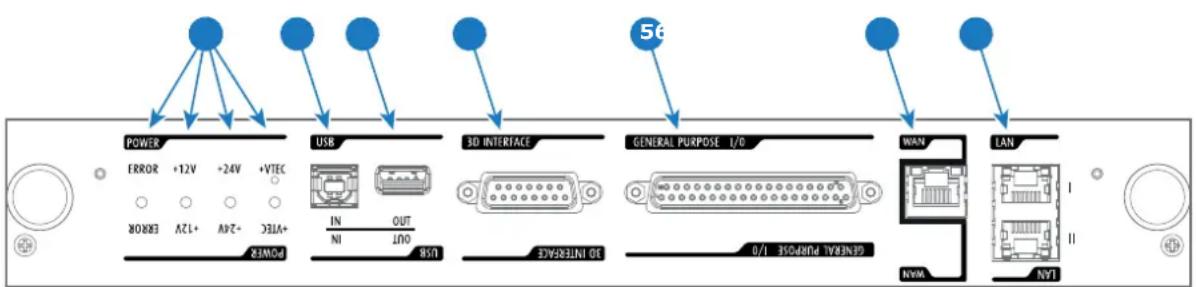
Abbildung4-5
Funktion
1 Diagnose-LEDs
Die Frontplatte des Cinema Controller enthält 4 Diagnose-LEDs zur Anzeige des Status der Stromversorgung (Referenz 1 Abbildung4-5):
•+VTEC-Versorgung.
•+24-V-Versorgung.
•+12-V-Versorgung.
•Stromversorgungallgemein(ERROR).
2 USBIN-Anschluss
Der Cinema Controller ist mit einem USB-Anschluss Typ „B“ (Referenz 2 Abbildung 4-5) zum Anschluss vorgeschalteter Geräte (z. B. PC) ausgestattet. Dieser USB-Anschluss wird verwendet, um mit dem Projektor über RS232-Befehle zu kommunizieren (virtueller Kommunikationsport). Der USB IN-Anschluss bleibt im Standby-Modus in Betrieb.
3 USBOUT-Anschluss
Der Cinema Controller ist mit einem USB-Anschluss Typ „A“ (Referenz 3 Abbildung 4-5) zum Betrieb von Handgeräten im Rahmen der USB-Spezifikation (max. 500 mA/5 V) ausgestattet. Es wird keine weitere Funktion unterstützt (zukünftige Erweiterung). Der USB OUT-Anschluss bleibt im Standby-Modus in Betrieb.
4 3DINTERFACE
3D-Schnittstellenanschluss (Referenz 4 Abbildung 4-5). Er kann zum Anschließen externer 3D-Geräte an den Projektor verwendet werden. Alle für die 3D-Projektion erforderlichen Signale können über diesen Anschluss bereitgestellt werden. Der 3D-Schnittstellenanschluss ist deaktiviert, wenn der Projektor sich im Standby-Modus befindet.
5 GENERALPURPOSEINPUT/OUTPUT(GPIO)
Dieser 37-polige Anschluss (Referenz 5 Abbildung 4-5) kann zum Senden oder Empfangen von Triggersignalen andererGeräteverwendetwerden. Die E/A-Pinskönnenmithilfevon Makrosprogrammiertwerden, diemitder Communicator-Software erstellt werden. Weitere Informationen zu dieser Funktionalität finden Sie im Benutzerhandbuch zum Communicator im Abschnitt zum Makro-Editor. Beachten Sie, dass universelle Eingänge eine Höchstspannung von 24 Volt unterstützen. Der GPIO bleibt in Betrieb, wenn der Projektor sich im Standby-Modus befindet. Wenn also das werkseitig vordefinierte Makro zum Aufwecken des Projektors einem der freien GPI-Eingangs-Pins zugewiesen wird, kannderProjektorüberdenGPIOaufgewecktwerden.
Der Standby-Modus kann auch mit dem GPIO über zwei vordefinierte (nicht bearbeitbare) Makros aktiviert bzw. deaktiviert werden.
6 WAN(WideAreaNetwork)
WAN (Wide Area Network: 10/100/1000 Base-T). Über diesen Ethernet-Anschluss (Referenz 6 Abbildung 4-5) kann eine VerbindungzumNetzwerkmitdemDHCP-Serverhergestelltwerden.
Der Thor kann mit einem WAN (Wide Area Network) (Referenz 6 Abbildung 4-5) verbunden werden. Wenn der Projektor an ein WAN angeschlossen ist, können Benutzer über die Communicator-Software von einem beliebigen Standort aus auf den Projektorzugreifen–innerhalbundaußerhalbdesUnternehmensnet zwerkes (sofern zulässig). Diese Software ermittelt den Projektor im Netzwerk, wenn ein DHCP-Server vorhanden ist. Alternativ kann der Benutzer die IP-Adresse eingeben, um auf den Projektor zuzugreifen. Nach dem Zugriff können alle Einstellungen des Projektors überprüft und geändert werden. Die Ferndiagnose,-steuerung und überwachung des Projektors wird sozueinereinfachen Routineaufgabe. Die Netzwerkverbindung ermöglicht das Ermitteln potenzieller Fehler und verkürzt somit die Wartungsdauer.
7 LAN(LocalAreaNetwork:10/100/1000Base-T)
LAN(LocalAreaNetwork:10/100/1000Base-T)mitintegriertemEt hernet-Switch(Port1undPort2).FürProjektorsteuerung und Automatisierung(z.B.Touch-Panel,Content-Server)verwendbar.(NichtfürContent-Streaming!)
Da Projektoren verkettet werden müssen, wenn sie sich in einem Ethernet-Netzwerk befinden, umfasst der Projektor einen integrierten Ethernet-Switch. Das eingehende Netzwerk steht damit für den internen PC und für das nächste Gerät in der Kette zur Verfügung. Auf diese Weise kann eine Sternkonfiguration im Netzwerk vermieden werden. Der verwendete Switch ist ein eigenständiger 10/100/1000 Mbit-Ethernet-Switch. Dies gewährleistet, dass die Netzwerkgeschwindigkeit nicht beeinträchtigt wird. Außerdem bleibt dieser Ethernet-Switch in Betrieb, wenn der Projektor sich im Standby-Modus befindet.
Für diese Ethernet-Anschlüsse werden Anschlüsse des Typs RJ45 verwendet, die mit standardmäßigen RJ45-Anschlüssen kompatibel sind. Es können sowohl nicht gekreuzte (am gängigsten) als auch Crossover-Netzwerkkabel verwendet werden. Die Funktionen der beiden Anschlüsse sind identisch. Beide Anschlüsse sind über den Projektorschalter verbunden (automatischeErkennungaktiviert).
CinemaController-Funktionen:
•EthernetCommunicationmitICMP
• Virtueller COM-Anschluss (RS232) zu BARCO-Controller am USB-IN-Anschluss.
- Standardisierte3D-SchnittstelleaufderPl atine.
•GPIO-Steuerelemente
•Objektivhaltermotoren(Schrittmotoren)
- SpeichertObjektivdateienundObjektivtyp/steuertObjektiv
•Objektivmotorsteuerungen(DC-Motoren)
•SteuertStromversorgungderLampe
•SpeichertSNMP-Schlüssel
•SpeichertBarco-IP-AdresseundHost-Namen
•MeldetFehler, VersionsinformationenundBarco-ProtokolleanCommunicator
• Steuertundüberwacht Tastenfeld (Tastenmodul)
• SteuertundüberwachtStatusleuchten
- Speichert Makro-, Eingangs-, Objektiv- und 3D-Dateien sowie Lichtsensorkalibrierungsdatei (LSC)
VirtuellerKommunikationsport(serielleRS232-Kommunikation)
Der USB-IN-Anschluss der Kommunikationsschnittstelle unterstützt die serielle RS232-Kommunikation. Sie können über den RS232-Eingangsanschluss einen lokalen PC mit Ihrem Thor-Projektor verbinden. So können Sie den Thor-Projektor über das (serielle)RS232-Kommunikationsprotokoll hreslokalenPCskonfigurierenundsteuern.

DenkenSiedaran, die Baud-RatedesProjektors (Standard=115.200) passendzum Computereinzustellen.
VorteilederseriellenRS232-Kommunikation:
•müheloseEinstellungdesProjektorsüberdenPC(oderMAC).
- umfangreicheSteuerungsmöglichkeiten.
• KopierenvonDatenausdemProjektor(Backup).

RS232
Ein Standard für serielle digitale Schnittstellen der Electronic Industries Association (EIA), der die Merkmale des Kommunikationspfades zwischen zwei Geräten mit 9- oder 25-poligen D-SUB-Anschlüssen spezifiziert. Dieser Standard wird für Übertragungen über relativ kurze Distanzen verwendet und spezifiziert keine symmetrischen Steuerleitungen. RS-232 ist ein serieller Steuerungsstandard, bei dem eine bestimmte Anzahl von Anschlüssen sowie bestimmte Datenraten, Wortlängen und Anschlusstypen eingesetzt werden können. RS-232 spezifiziert Standards für die Verbindung von Komponentenin Bezugaufdie Computerschnittstelle. Der Standardwirdauchals RS-232-Cbezeichnet, wobei es sich um die dritte Version von RS-232 handelt, und ist funktional identisch zum Standard CCITT V.24. Die logische Null ist größer als +3V, die logische Eins ist kleiner als -3V. Der Signalbereich zwischen -3V und +3V wird als Übergangsbereichbezeichnet.
5.ICMP
ÜberdiesesKapitel
Dieses Kapitel beschreibt den ICMP im Allgemeinen, die HDDs, die Eingangs- und die Kommunikationsanschlüsse. Außerdem werden die Status-LEDs beschrieben und die Bedeutung des Gerätezertifikats veranschaulicht.
•ICMPEinführung
• ICMP-HDD
• ICMP-Kommunikationsanschlüsse
• ICMP-Quelleingänge
• ICMPDisplayPort-Spezifikationen
• ICMP -SDI-Spezifikationen
•ICMPHDMI2.0-Spezifikationen
•ICMPHDMI1.4-Spezifikationen
• ICMP-Status-LEDs
•HDD-Status-LEDsdesICMP
• I C M P - K o n figurationüberCommunicator
- ICMP-Reset
•EntferneneinerHDDausdemICMP
•InstalliereneinerHDDimICMP
5.1ICMPEinführung
InformationenICMP
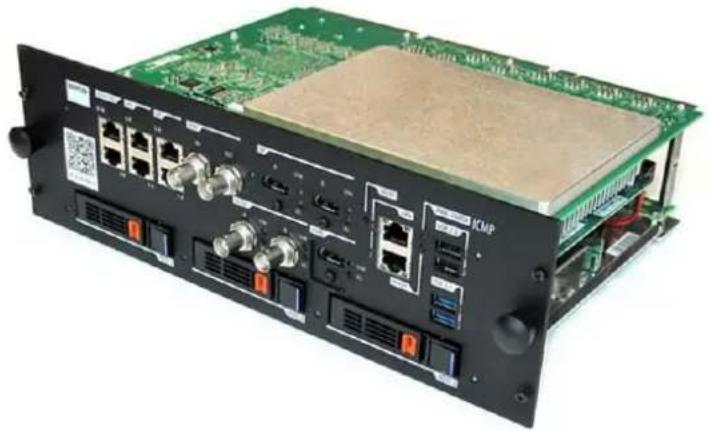
Der ICMP ist eine herausnehmbare Elektronikbaugruppe im Kartenkäfig des Projektors. Der ICMP speichert, entschlüsselt und dekodiert DCI-Kinoinhaltundgibtihninnutzb arem Format an den Projektor weiter, alles integriert in eine einzelne, direkt im Projektor untergebrachte Baugruppe. ICMP ist eine voll integrierte Baugruppe, wie von den Bedienern zur Erleichterung ihrer alltäglichen Arbeiterwartet.
Die standardmäßige Integrated Cinema Processor-Funktionalität von Texas Instruments® ist voll in den ICMP integriert. Damit ersetztderICMPauchdieICP-Platine.
Da der ICMP eine integrierte Komponente des Projektors ist, setzen seine Installation und Wartung dieselben Fertigkeiten und VorsichtsmaßnahmenvorauswieArbeitenamProjektorselbst.
Bestellinformationensiehew_ww.barco.com.
FrontplattedesICMP
Dasletzteproduzierte Modellistmitzwei HDMI2.0-Anschlüssenals Videoquelleausgestattet.
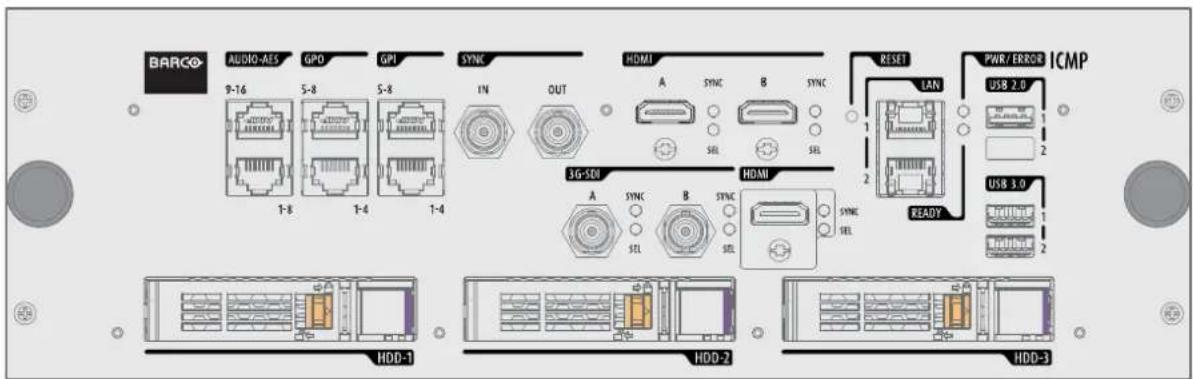
Abbildung5-3
FrontplateICMP(mitHDMI2.0).
Einige Modelle mit DisplayPort-Anschlüssen sind noch in der Praxis vorhanden.
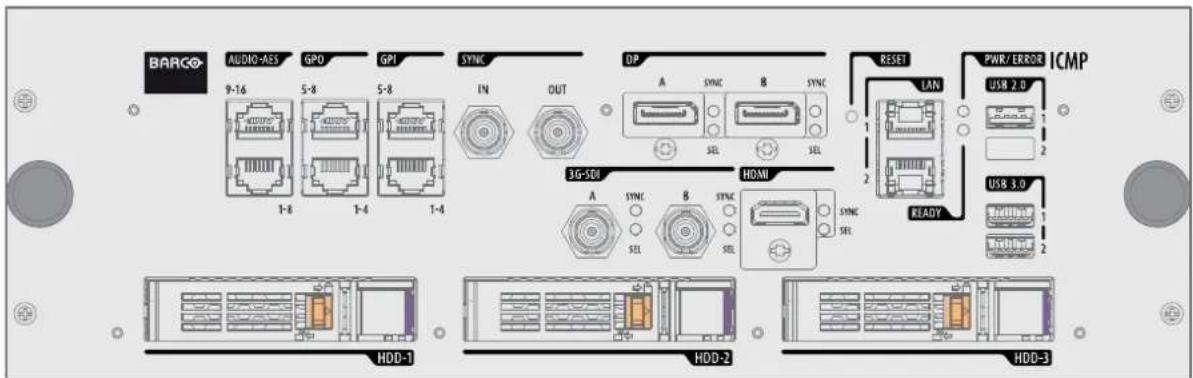
Abbildung5-4
FrontplattelCMP(mitDisplayPort).
PositiondesSteckplatzesimKartenkäfig
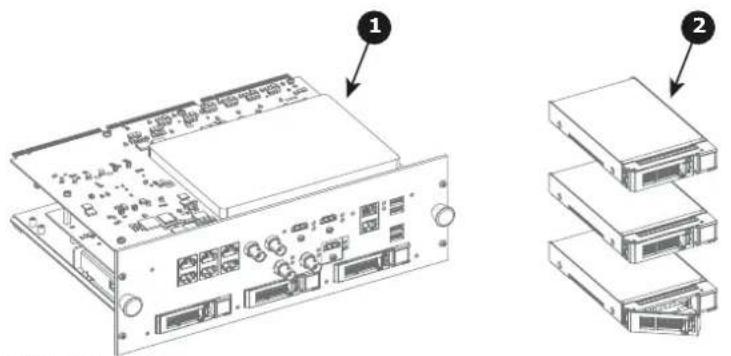
Der Kartenkäfig kann je nach Projektortyp verschieden sein, besteht jedoch immer aus einem Tastenmodul und mehreren herausnehmbaren Einheiten. Der ICMP (Referenz 1) wird in den früheren ICP- und IMB-Steckplatz über dem Barco-Cinema Controller (Referenz2)eingesetz t.
5.2ICMP-HDD
InformationenzurlCMP-HDD
Die drei HDDs (lokaler Speicher) im ICMP sind in einer RAID 5-Konfiguration eingerichtet. Diese Speichertechnik, bei der mehrere HDD-Komponentenineinerlogischen Einheitkombiniertwerden, verwaltetgenügend Redundanzdatenzur Fortsetzung des normalen Betriebsnach Ausfallinereinzigen HDD.
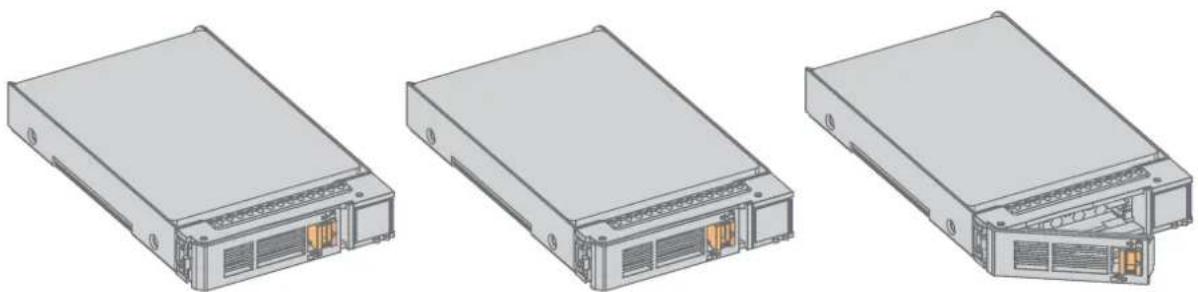
ACHTUNG: Eine RAID 5-Konfiguration mit drei HDDs erlaubt maximal den Ausfall einer Festplatte. Beisimultanem Ausfall mehrerer HDDs gehen Daten verloren und das RAID muss nach Austausch der defekten HDDs durchneue HDDsvollständigneuinitialisiert werden!
InformationenzumBeeinträchtigungsmodus
Wenn in einem RAID-Array eine einzige Festplatte ausfällt, wechselt es in den Beeinträchtigungsmodus. Inhaltsspeicher und WiedergabebleibenaufdemICMPverfügbar.

ACHTUNG: Der Ausfall einer einzigen Festplatte hat beim ICMP keine schwerwiegenden Konsequenzen. Doch muss schnell eingegriffen werden, weil das RAID-System bei Ausfall einer weiteren Festplatte zerstört wird. DerHauptgrundfürdenTotalausfalldesRAIDistindenmeistenFällenderAusfallderzweitenFestplatte, währenddieerstenochnichtwiederhergestelltwurde!

Eineausgefallene Festplattesolltesobaldwiemöglichersetztwerden.
InformationenzumProzessder„RAID-Wiederherstellung“
Die Wiederherstellung des normalen Zustands des RAID 5-Systems aus dem Beeinträchtigungsmodus heraus erfolgt automatisch. Wenn der RAID-Controller eine neue HDD als Ersatz der ausgefallenen Festplatte erkennt, wird die Wiederherstellung automatisch gestartet.

ACHTUNG: Der automatische Prozess funktioniert nicht, wenn mehrere Festplatten ausgefallen sind. In diesem Fallmussdas RAID vollständigneu initialisiert werden!
InformationenzurRAID-Zerstörung
Wenn mehrere HDDs ausfallen, wird das RAID als 'zerstört' betrachtet und der Inhalt ist verloren. Die ausgefallenen HDDs müssen ausgetauschtundeinneuesRAIDmusserzeugtwerden.
AustauschoderWiederverwendungeinesFestplattensatzes
Es ist möglich, mehrere Festplattensätze mit einem ICMP zu verwenden oder einen vollständigen Festplattensatz eines anderen Projektors mit einem ICMP wiederzuverwenden. Es reicht aus, die drei aus einem gültigen RAID-Array stammenden HDDs einzusetzen und das System das neue RAID untersuchen zu lassen. Die Montagereihenfolge der HDDs und die HDD-Steckplätze spielen keine Rolle. Bei Verwendung von HDDs eines anderen ICMP müssen natürlich beim Inhaltsverteiler die dem Inhalt und dem neuen ICMPentsprechendenKDMsabgerufenwerden.
HDD-Speicherkapazität
Achten Sie stets darauf, dass alle HDDs im HDD-Satz des ICMP dieselbe Speicherkapazität aufweisen. Informationen zur Speicherkapazität finden Sie auf der Oberseite der HDD.
HDD-Lagerung
Die Festplatten sollten maximal 90 Tage gelagert werden, wenn sie nicht in Betrieb sind. Nach Möglichkeit sollten Festplatten in der ungeöffneten Originalverpackung aufbewahrt werden. Nach dem Entnehmen der Festplatten aus der Originalverpackung sollten diese zwischen zwei Betriebszyklen maximal 30 Tage gelagert werden. Während der Lagerung müssen die Vorgaben für die Temperatur außerhalb des Betriebs, Luftfeuchtigkeit, Feuchttemperatur, Witterungsverhältnisse, Erschütterungen, Vibrationen, das Magnetfeldunddaselektrisches Feldeingehaltenwerden.
5.3ICMP-Kommunikationsanschlüsse
PositionderKommunikationsanschlüsse
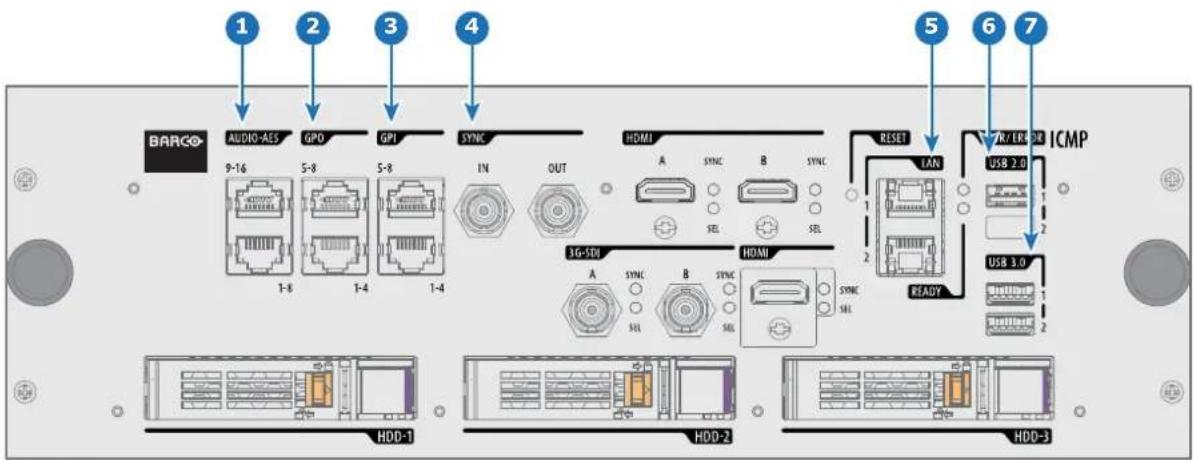
Abbildung5-6 ICMP(mitHDMI2.0).
Funktion
1 AUDIO-AES1-8(9-16)
ICMP gibt sechzehn Audiosignale aus, die gleichmäßig über diese beiden unabhängig voneinander konfigurierbaren RJ45-Anschlüsse verteilt werden. Die Zuordnung von Audiokanälen (Inhalt) zu den einzelnen Audioausgängen (AES-Ausgänge des ICMP) erfolgt durch Konfiguration des ICMP über die Communicator-Software. Weitere Informationen findenSieimCommunicator-Benutzerhandbuch.
2 GPO1-4(5-8)
Über diese RJ45-Anschlüsse können Triggersignale an andere Geräte gesendet werden. Die Zuordnung von Benutzer-Cues (Ausgangs-Cues) zu jedem General Purpose Output (GPO) wird über die Communicator-Software konfiguriert. Weitere Informationen finden Sie im Communicator-Benutzerhandbuch.
3 GPI1-4(5-8)
Über diese RJ45-Anschlüsse können Triggersignale von anderen Geräten empfangen werden. Die Zuordnung des General Purpose Input (GPI) zu jedem Eingangs-Cue wird über die Communicator-Software konfiguriert. Weitere Informationen findenSieimCommunicator-Benutzerhandbuch.
4 SYNCIN/OUT
Synchronisierungssignal EIN und AUS: Reserviert für die Projektion mit mehreren Projektoren. Verwenden Sie ein 50-Ohm-Koaxialkabel, umeineSync-Signalverbindung von Projektorzu Projektorherzustellen.
5 LAN1(2)
Zum Verbinden des ICMP mit einem LAN (Local Area Network) kann einer der Ethernet-Anschlüsse verwendet werden. Diese LAN-Anschlüssewerden für die 'Inhalts' -Übertragungverwendet.
HINWEIS: Diese Anschlüsse werden optional zur Verbindung mit externen Inhaltsspeicherquellen verwendet. Der ICMP wird überdieselbelP-AdressegesteuertwiederProjektor.
6 USB2.0
Der ICMP kann mit USB 2.0-Medien verbunden werden, um Inhalt zu laden. Der USB-Anschluss kann zum Laden von Inhalt(DCP)oderSchlüsseln(KDM)verwendetwerden.
HINWEIS: Zum schnelleren Hochladen sollten die USB 3.0-Anschlüsse verwendet werden.

USB3.0
Der ICMP kann mit USB 3.0-Medien verbunden werden, um Inhalt zu laden. Der USB-Anschluss kann zum Laden von Inhalt(DCP)oderSchlüsseln(KDM)verwendetwerden.
HINWEIS: Diese Anschlüsse werden zum schnelleren Hochladen bei Verbindung mit einer entsprechenden USB 3.0-Quelle empfohlen.

USB
Universal Serial Bus (USB) ist ein Mitte der 90er-Jahre entwickelter Industriestandard, der definiert, welche Kabel, Anschlüsse und Kommunikationsprotokolle in einem Bus für Verbindung, Kommunikation und Stromversorgung zwischen Computern und elektronischen Geräten verwendet werden. USB 2.0 (auch „Hi-Speed“ genannt), mit höherer maximaler Übertragungsgeschwindigkeit von 480 Mbit/s (effektiver Durchsatz bis zu 35 MB/s bzw. 280 Mbit/s), ergänzend zur „USB 1.x Full Speed“-Übertragungsgeschwindigkeit von 12 Mbit/s.[16] USB 2.0-Anschlüsse sind in der Regel schwarz. USB 3.0 definiert einen neuen SuperSpeed-Modus mit einer Übertragungsgeschwindigkeit von 5 Gbit/s und einer nutzbaren Datenübertragungsgeschwindigkeit von bis zu 4 Gbit/s (500 MB/s). Ein USB 3.0-Anschluss ist in der RegelblauundabwärtskompatibelzuUSB2.0.
5.4ICMP-Quelleingänge
PositionderQuelleingänge
Das letzte produzierte Modell ist mit zwei HDMI 2.0-Anschlüssen (Referenz 8 Abbildung 5-7) als Videoquelle ausgestattet.
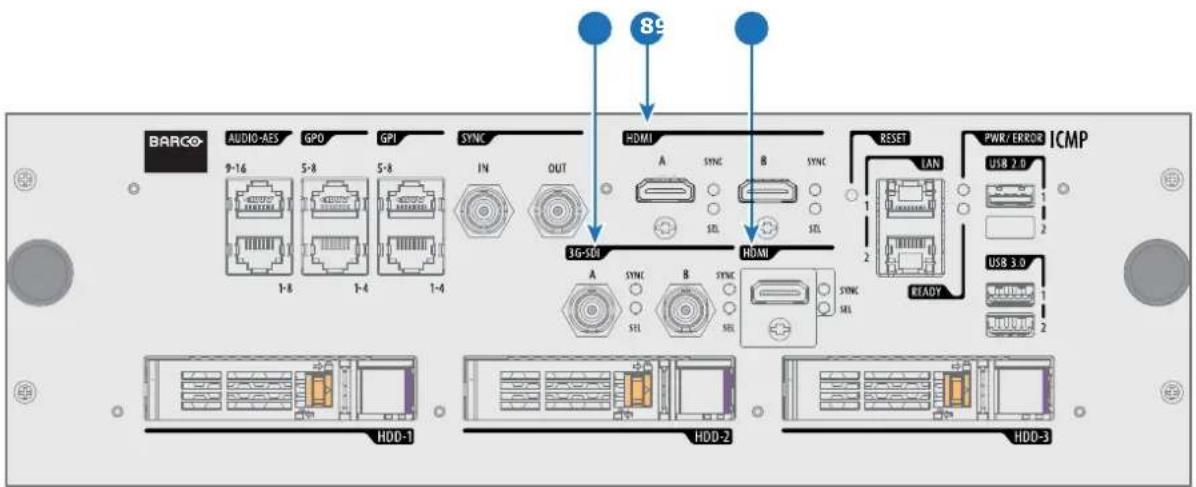
Abbildung5-7 ICMP(mitHDMI2.0).
Einige Modelle mit DisplayPort-Anschlüssen (Referenz 11 Abbildung 5-8) sind noch in der Praxis vorhanden.
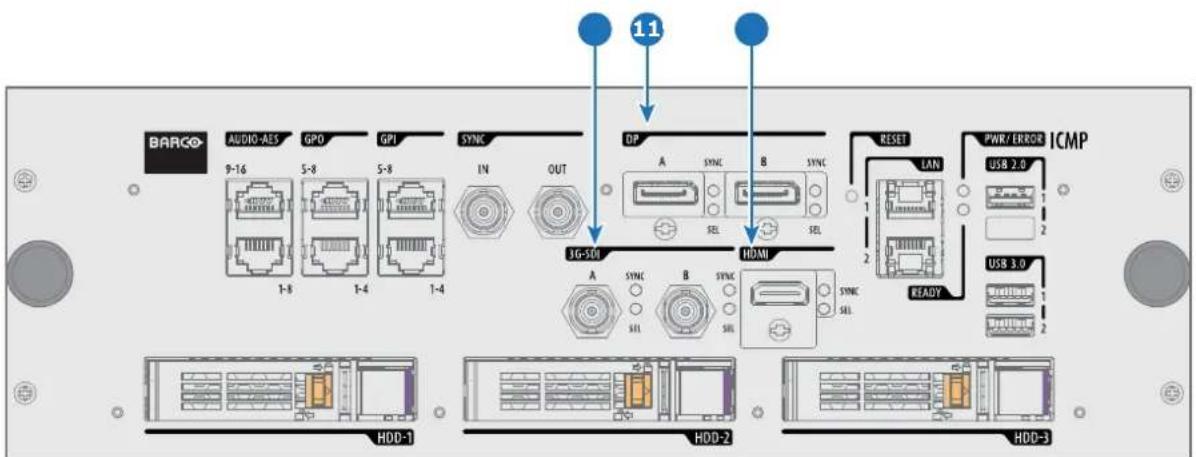
Abbildung5-8 ICMP(mitDisplayPort).
Funktion

HDMIA(B)
HDMI2.0-AnschlusszumAnschließeneinerVideoquelle.
HINWEIS: Es wird empfohlen, die HDMI 2.0-Anschlüsse für eine schnellere Übertragung der Video- und Audiodaten zu verwenden.

3G-SDIA(B)
SDI-AnschlusszumAnschließeneinerVideoquelle.

HDMI
HDMI1.4-AnschlusszumAnschließeneinerVideoquelle.

DisplayPortA(B)
DisplayPort-AnschlusszumAnschließeneinerVideoquelle.
5.5ICMPDisplayPort-Spezifikationen

DisplayPort
Von Video Electronics Standards Association (VESA) entwickelte digitale Display-Schnittstelle. Diese lizenzgebührenfreie Schnittstelle wird in erster Linie genutzt, um eine Videoquelle mit einem Anzeigegerät wie einem Computermonitor zu verbinden, eignet sich jedoch auch zur Übertragung von Audio-, USB- und sonstigen Daten. VESA hat sie für den Ersatz von VGA, DVI, und FPD-Link konzipiert. Dank der Abwärtskompatibilität mit VGA und DVI durch Verwendung aktiver Adapter-Dongles können Benutzer mit DisplayPort ausgestattete Videoquellen ohne Austausch vorhandener Anzeigegeräteverwenden.

HDCP
High-Bandwidth Digital Content Protection ist eine von der Intel Corporation entwickelte Form des digitalen Kopierschutzes, mit der das Kopieren digitalen Audio- und Videoinhalts bei der Übertragung über DisplayPort-, Digital Visual Interface (DVI)-, High-Definition Multimedia Interface (HDMI)-, Gigabit Video Interface (GVIF)- oder Unified Display Interface (UDI)-Verbindungen verhindert werden soll, auch wenn das Kopieren rechtmäßig sein sollte. Die Spezifikation ist geschütztunddi Implementierung von HDCPsetzteine Lizenzvoraus.
-DisplayPort-Spezifikationen
UnterstützteModi:
•Inhaltsschutz:HDCP1.4
•Farbtiefe:8Bit/Komponenteund10Bit/Komponente.
• 3D-Stereomodus: bildsequenziell (integrierte Stereosynchronisation auf DP von Quelle erforderlich)
DisplayPortAundDisplayPortBakzeptierenfolgendeVideozeitsteuerungen:
2D-Formate/SingleDPFarbtiefeAnschlussAnzeigemodus
| 640 x 480 @ 60 Bilder pro Sekunde | 8 bpc, 10 bpc | einzeln | 2D |
| 800 x 600 @ 60 Bilder pro Sekunde | 8 bpc, 10 bpc | einzeln | 2D |
| 1600 x 1200 @ 60 Bilder pro Sekunde | 8 bpc, 10 bpc | einzeln | 2D |
| 1280 x 800 @ 60 Bilder pro Sekunde | 8 bpc, 10 bpc | einzeln | 2D |
| 1280 x 720 @ 60 Bilder pro Sekunde | 8 bpc, 10 bpc | einzeln | 2D |
| 1680 x 1050 @ 60 Bilder pro Sekunde | 8 bpc, 10 bpc | einzeln | 2D |
| 1920 x 1080 @ 60 Bilder pro Sekunde | 8 bpc, 10 bpc | einzeln | 2D |
| 2D-Formate/SingleDPFarbtiefe | AnschlussAnzelgemodus | |
| 1920x1200@60BilderproSekunde | 8bpc,10bpceinzeln2D | |
| 2048x1080@48,60BilderproSekunde | 8bpc,10bpceinzeln2D | |
| 2048x1536@60BilderproSekunde | 8bpc,10bpceinzeln2D | |
| 2048x2160@30,48,50,60BilderproSekunde | 8bpc,10bpceinzeln2D | |
| 3840x2160@24BilderproSekunde | 8bpc,10bpceinzeln2D |
| 3D-Formate/SingleDPFarbtiefe | AnschlussAnzeigemodus | |
| 1920x1080@60BilderproSekunde | 8bpc, 10bpceinzeln3D | |
| 2048x1080@60BilderproSekunde | 8bpc, 10bpceinzeln3D |
| 4KHorizontalSPAN2D-VollFarbtiefe | AnschlussAnzeigemodus | |
| 2048x2160@30,48,50,60Bilderpro Sekunde | 8bpc,10bpcSpanneA+B2D | |
| 4KHorizontalSPAN2D-FlachFarbtiefeAnschlussAnzeigemodus | |
| 1920x2160@30,48,50,60Bilderpro | 8bpc,10bpcSpanneA+B2D |
| Sekunde | |
| 4KHorizontalISPAN3DFarbtiefeAnschlussAnzeigemodus |
| 2048x2160@60BilderproSekunde8bpc,10bpcSpanneA+B3D |
Audioformate
• 2Kanäle/LPCM/16Bit/32kHz,44,1kHz,48kHz,88,2kHz,96kHz
• 5.1-Format/LPCM/24Bit/48kHz
• 7.1-Format/LPCM/20Bit/48kHz
Hinweise:
- DisplayMode = einzeln: ist separat sowohl auf Eingang DisplayPort A als auch Eingang DisplayPort B anwendbar.
- DisplayMode = A+B: Eingänge DisplayPort A und DisplayPort B werden zu einem einzigen größeren Bild kombiniert; in diesem Fall müssen die zwei DisplayPort-Verbindungen Genlock-synchronisiert werden (= synchron und in Phase).
- InallenFällen:
- Farbraum-Farb-Sampling:
o YCbCr - 4:4:4
o YCbCr - 4:2:2
RGB-4:4:4
- Abtastung=progressiv.
- Sowohl Nvidia- als auch AMD-GPUs unterstützen Farbtiefen von 10 Bit/Farbe nicht im 3D-Stereomodus.
- Manche Grafikkarten lassen möglicherweise aufgrund von Bandbreitenbeschränkungen nicht bei allen Videozeitsteuerungen 10Bit/Farbezu.
• DisplayPortAundDisplayPortBerkennenautomatisch:
- SichtbarePixelundsichtbarenLinien
- VertikaleAktualisierung
- 8Bit/Farbe-10Bit/Farbe
- Bildgesperrt
- Alle Eingangsauflösungen werden auf die gewünschte Auflösung, die in der Leinwandvorführungsdatei festgelegt wurde, skaliert.
• MinimaleBildraten=(Hz*1000)/1001
5.6ICMP-SDI-Spezifikationen

3G-SDI
Serial Digital Interface (SDI) ist eine durch ITU-R BT.656 und die Society of Motion Picture and Television Engineers (SMPTE) standardisierte serielle Verknüpfung. SDI überträgt in Studios digitale Videodaten über 75-Ohm-Koaxialkabel und ist bei den meisten professionellen Videoinfrastrukturausrüstungen zu finden. Die erste Revision des Standards, SMPTE 259M, wurde zur Übertragung der digitalen Darstellung analoger Videodaten, wie etwa NTSC- und PAL-Signalen, über eine serielle Schnittstelle definiert, und ist besser bekannt als SDI nach Standarddefinition(SDSDI).SDSDI erfordert eine Datenübertragungsrate von 270 Mbit/s. Mit dem Aufkommen hoch auflösender Videostandards (HD) wie 1080i und 720p wurde die Schnittstelle zur Abwicklung höherer Datenübertragungsrate von 1.485 Gbit/s skaliert. Die serielle 1.485-Gbit/s-Schnittstelle wird üblicherweise als HD SDI-Schnittstelle bezeichnetunddurchSMPTE292M definiert, bei Verwendung desselben 75-Ohm-Koaxialkabels. Studios und andere Videoproduktionsstätten haben in die Koaxialkabel-Ausrüstungsinfrastruktur hoch investiert und ein dringendes Interesse daran, die Lebensdauer dieser Infrastruktur zu erweitern. Glücklicherweise hat SMPTE kürzlich den neuen StandardSMPTE424Mbestätigt, der die SDI-Datenübertragungsrate bei Verwendung desselben 75-Ohm-Koaxialkabels auf 2,97 Gbit/s verdoppelt. Dieser auch als 3-Gbit/s (3G)-SDI bezeichnete neue Standard ermöglicht eine höhere Auflösung für die von 1080p und digitalemKinogeforderteBildqualität.
SDI-Terminologie
Standard-HD-SDI-Signal
Single-Link
1,5Gbit/sHD4:2:2

Standard-HD-SDI ermöglicht die Übertragung eines einfachen 4:2:2-Bildes über ein Kabel mit einer Geschwindigkeit von 1.485 Gbit/s. Das Bild verwendet den Y-Cb-Cr-Farbraum und nutzt eine Bittiefe von 10 Bit pro Farbkomponente.
Aufgrund der Einschränkungen bei der Datenrate können nur Streams mit 23.976, 24, 25, 29.970 und 30 fps erzielt werden.
Dual-LinkHD-SDI-Signal
Dual-Link
1,5Gbit/s
1,5Gbit/s

1080p50/60 1
bzw.
1080p4:4:4
Dual-Link HD-SDI beinhaltet vorwiegend zwei Standard-HD-SDI-Signale, die einen einzigen Bildstrom übertragen, der auf zwei Kabel verteilt ist. Der Hauptvorteil ist, dass die Farbunterabtastung nicht mehr erforderlich ist, und das Bild mit einer 4:4:4-Qualität übertragen werden kann. Folglich kann der RGB- (oder XYZ-)Farbraum verwendet werden.
Der Hauptanschluss enthält ein Standard-HD-SDI-Signal, der zweite (Erweiterungs-)Anschluss enthält die fehlenden Cb- und Cr-Ab-tastungen.
Je nach Umsetzung kann der Erweiterungsanschluss auch Zusatzinformationen zur Erhöhung der Bittiefe enthalten.
3G-HD-SDI-Signal
3G
3Gbit/s

1080p50/60(StufeA)
bzw.
1080p4:4:4(StufeB)
3G HD-SDI verwendet eine höhere Datenrate (2,97 Gbit/s). So kann eine einzige Kabelschnittstelle dieselben Funktionen einer Dual-Link-HD-SDI-Bereitstellunggerzielen.
Bei der Direktzuordnung (Stufe A) werden so höhere Bildraten erzielt. (Streams mit 50, 59.940 und 60 fps werden unterstützt).
DualStream3G-HD-SDI-Signal
DualStream3G
3Gbit/s

HD4:2:2Signal#1
(alleProfile)und
HD4:2:2Signal#2
Dual Stream 3G ist eine spezifische Variante des 3G-Signals, das zwei vollständig voneinander getrennte 4:2:2 Bildströme zu einem einzigen 3G-Signal kombiniert. Dies kann zur Übertragung von 3-D-Bildern verwendet werden, indem die Signale für das linke und dasrechte Augezusammengehalten werden.
SMPTE292MSTANDARD1.485Gbit/sHD-SDI-SIGNALE
StandardmäßigeHD-SDI(SMPTE292M)Formate
| SMPTEStandardQuellenaufösung | BildrateAnzeigerateAbtastung | |||
| SMPTE296M | 1280x72023.976 | 23.976 | Progressiv | |
| 24 | 24 | YCbCr4:2:210-Bit | ||
| 25 | 25 | |||
| 29.970 | 29.970 | |||
| 30 | 30 | |||
| 50 | 50 | |||
| 59.940 | 59.940 | |||
| 60 | 60 | |||
| SMPTE274M | 1920x1080 | 23.976 | 23.976 | Progressiv |
| SMPTE428-8 | 2048x1080 | 24 | 24 | YCbCr4:2:210-Bit |
| 25 | 25 | |||
| 29.97 | 29.97 | |||
| 30 | 30 | |||
| SMPTE274M | 1920x1080 | 23.976 | 23.976 | SegmentedFrame |
| SMPTE428-9(SMPTERP211) | 2048x1080 | 24 | 24 | YCbCr4:2:210-Bit |
| 25 | 25 | |||
| 29.97 | 29.97 | |||
| 30 | 30 | |||
| SMPTE274M1920x108025 | 50 | Interlaced | ||
| 29.970 | 59.940 | YCbCr4:2:210-Bit | ||
| 30 | 60 | |||
Dual-LinkHD-SDI(SMPTE372M)Formate
| SMPTE Standard | Quellenaufösung | Bildrate | Anzeigerate | Abtastung |
| SMPTE274M | 1920x1080 | 23.976 | 23.976 | Progressiv |
| SMPTE428-8 | 2048x1080 | 24 | 24 | nurYCbCr4:2:212-Bit |
| 25 | 25 | YCbCr4:4:410oder12-Bit | ||
| 29.970 | 29.970 | RGB(XYZ)4:4:410oder12-Bit | ||
| 30 | 30 | |||
| SMPTEStandardQuellenaufösung | BildrateAnzeigerateAbtastung | |||
| SMPTE274M | 1920x1080 | 23.976 | 23.976 | SegmentedFrame |
| SMPTE428-9(SMPTERP211) | 2048x1080 | 24 | 24 | nurYCbCr4:2:212-Bit |
| 25 | 25 | YCbCr4:4:410oder12-Bit | ||
| 29.970 | 29.970 | RGB(XYZ)4:4:410oder12-Bit | ||
| 30 | 30 | |||
| SMPTE274M | 1920x108025 | 50 | Interlaced | |
| 29.970 | 59.940 | nurYCbCr4:2:212-Bit | ||
| 30 | 60 | YCbCr4:4:410oder12-Bit | ||
| RGB(XYZ)4:4:410oder12-Bit | ||||
StandardHD-SDI(2×SMPTE292M)Formate 2
| SMPTEStandardQuellenaufösung | BildrateAnzeigerateAbtastung | |||
| SMPTE292M | 1920x1080 | 23.976 | 47.952 | Progressiv |
| SMPTE428-8 | 2048x1080 | 24 | 48 | YCbCr4:2:210-Bit |
| 25 | 50 | |||
| 29.97 | 59.940 | |||
| 30 | 60 | |||
| SMPTE292M | 1920x1080 | 23.976 | 47.952 | SegmentedFrame |
| SMPTE428-9(SMPTERP211) | 2048x1080 | 24 | 48 | YCbCr4:2:210-Bit |
| 25 | 50 | |||
| 29.97 | 59.940 | |||
| 30 | 60 | |||
Die standardmäßigen HD-SDI-Schnittstellen unterstützen den Y-Cb-Cr-Farbraum (sowohl rechtlicher als auch kompletter Bereich) mit4:2:2-Farbunterabtastung.
Die Dual-Link-HD-SDI-Schnittstelle kann für die Übertragung eines einfachen 4:4:4-Bildes mit einer Farbtiefe von 10 oder 12 Bit pro Komponente verwendet werden. Sowohl RGB (XYZ)- als auch Y-Cb-Cr-Farbräume werden unterstützt.
SMPTE424M3GHD-SDI2.970Gbit/sSIGNALE
3GHD-SDI(SMPTE425)Formate
| SMPTEStandardQuellenaufösungBildrateAnzeigerateAbtastung | ||||
| SMPTE296M1280x720 | 23.976 | 23.976 | Progressiv | |
| 24 | 24 | YCbCr4:4:410-Bit | ||
| 25 | 25 | RGB(XYZ)4:4:410-Bit | ||
| 29.970 | 29.970 | |||
| 30 | 30 | |||
| 50 | 50 | |||
| 59.940 | 59.940 | |||
| 60 | 60 | |||
| SMPTE274M^3 | 1920x108050 | 50 | Progressiv | |
| 59.940 | 59.940 | YCbCr4:2:210-Bit | ||
| 60 | 60 | |||
| SMPTE274M | 1920x1080 | 23.976 | 23.976 | Progressiv |
| 24 | 24 | nurYCbCr4:2:212-Bit | ||
| 25 | 25 | YCbCr4:4:410oder12-Bit | ||
| 29.97 | 29.97 | RGB(XYZ)4:4:410oder12-Bit | ||
| 30 | 30 | |||
- Hauptsächlich für die Übertragung von 3-D-Bildern verwendet.
- wird nur in der 3G-Zuordnung Stufe A unterstützt; andere Formate werden in der Zuordnung für Stufe A und Stufe B unterstützt.
| SMPTEStandardQuellenaufösung | BildrateAnzeigerateAbtastung | |||
| SMPTE274M | 1920x108050 | 59.94060 | 5059.94060 | InterlacednurYCbCr4:2:212-BitYCbCr4:4:410oder12-BitRGB(XYZ)4:4:410oder12-Bit |
| SMPTE428-9 | 2048x108023.976 | 24 | 23.97624 | ProgressivYCbCr4:4:412-BitRGB(XYZ)4:4:412-Bit |
Dual-Stream3GHD-SDI(SMPTE425)Formate
| SMPTEStandardQuellenaufösungBildrateAnzeigerateAbtastung | ||||
| SMPTE292M | 1920x1080 | 23.976 | 47.952 | Progressiv |
| SMPTE428-9 | 2048x1080 | 24 | 48 | YCbCr4:2:210-Bit |
| 25 | 50 | |||
| 29.970 | 59.940 | |||
| 30 | 60 | |||
5.7ICMPHDMI2.0-Spezifikationen

HDMI
HDMI (High-Definition Multimedia Interface) ist eine kompakte Audio/Video-Schnittstelle zur Übertragung unkomprimierterVideodatenundkomprimierter/unkomprimierterdigitalerAudiodatenvoneinemHDMI-kompatiblenGerät („Quellgerät“)aufkompatibleComputermonitore, Videoprojektoren, Digitalfern seheroderDigitalaudiogeräte.HDMI isteindigitalerErsatzfürbestehendeanalogeVideostandards.
HDMI2.0-Spezifikationen
HDMI
Beide HDMI 2.0-Eingänge sind vollständig kompatibel mit den Revisionen HDMI 1.4, 1.4a, 1.4b, 2.0 und 2.0a der HDMI-Spezifikation.
Full Range- und Limited Range-Quantisierung werden für alle angegebenen Formate unterstützt.
BT.709 und DCI-P3 werden für alle Formate unterstützt. Für HDR-Inhalte (nur UHD und 4K) wird die BT.2020-Farbcodierung unterstützt.
Alle Videostreams sollten über eine progressive Scanreihenfolge verfügen, mit Ausnahme von 1.920x1.080i 60 fps (Interlaced Scan).
HDCP
BeideHDMI2.0-EingängeentsprechenHDCP1.4undHDCP2.2.
HDR(SMPTEST2084)
HDR(HighDynamicRange)wirdfüralleUHD-und4K-Formateunterstützt.
Das umfasst SMPTE ST 2084 (statische Metadaten) und BT.2020-Farbcodierung. Erfordert eine Lizenz!
HDMI2.0-Kabelanforderungen
Alle HDMI-Kabel sollten mit HDMI 2.0-Empfängern funktionieren. Es gibt keine „4K HDMI-Kabel“, auch wenn Kabel teilweise als solche verkauft werden. Aber natürlich gibt es Qualitätsunterschiede. „High-Speed“-Kabel sollten den „Standard-Speed“-Kabeln vorgezogen werden. Sie funktionieren normalerweise mit größeren Kabellängen als Kabel mit Standardgeschwindigkeit.
Die „Premium Certified HDMI“-Kabel wurden mit hohen Bandbreiten getestet, wie es bei 4K-HDR-InhaltenderFallist. Diesekönnenaberteurersein.WennSieaktiveund/oder optischeKabelverwenden,solltenSieüberprüfen,obderintegrierteEmpfängerundSender HDMI-zertifiziert sind, damit sichergestellt ist, dass sie konform mit dem HDMI-Protokoll arbeiten. Sie können beim Hersteller des Kabels das HDMI-Zertifikat anfordern.

Der ICMP unterstützt kein Ethernet-über-HDMI und solch speziellen Kabel sind daher nicht erforderlich.
HDMI2.0-unterstützte2D-Formate
| FormatBildrateFarbcodierung | Bittiefe | ||
| 1.280x72023,976,24,25,29,97,30 | 0,50,59,94,60 | RGBYCbCr4:4:4YCbCr4:2:2 | 81012 |
| 1.280x720100,119,88,120 | RGB | 8 | |
| YCbCr4:4:4YCbCr4:2:2 | |||
| 1.920x1.080 | 23,976,24,25,29,97,30,50,59,94,60 | RGBYCbCr4:4:4YCbCr4:2:2 | 81012 |
| 2.048x1.080 | |||
| 1.920x1.080 | 100,119,88,120 | RGBYCbCr4:4:4YCbCr4:2:2 | 8 |
| 2.048x1.080 | |||
| 3.840x2.160 | 23,976,24,25,29,97,30 | RGBYCbCr4:4:4YCbCr4:2:2 | 81012 |
| 4.096x2.160 | |||
| 3.840x2.160 | 50,59,94,60 | RGBYCbCr4:4:4YCbCr4:2:2 | 8 |
| 4.096x2.160 |
HDMI2.0-unterstützte3D-Formate(Frame-Packing)
| FormatBildrateFarbcodierung | Bittiefe | ||
| 1.920x1.080 | 23,976,24,25,29,97,30 | RGB | 8 |
| 2.048x1.080 | YCbCr4:4:4 | 10 | |
| YCbCr4:2:2 | 12 | ||
| 1.920x1.080 | 50,59,94,60 | RGB | 8 |
| 2.048x1.080 | YCbCr4:4:4 | ||
| YCbCr4:2:2 | |||
| 3.840x2.160 | 23,976,24,25,29,97,30 | RGB | 8 |
| 4.096x2.160 | YCbCr4:4:4 | 10 | |
| YCbCr4:2:2 | 12 | ||
| 3.840x2.160 | 50,59,94,60 | RGB | 8 |
| 4.096x2.160 | YCbCr4:4:4 | ||
| YCbCr4:2:2 |
HDMI2.0-unterstützteAudioformate
| FormatAbtastrateAbtastcodierung | Bittiefe | ||
| 2,0 | 32 | L-PCM | 16 |
| 2,1 | 44,1 | 20 | |
| 5,1 | 48 | 24 | |
| 7,1 | 88,2 | ||
| 96 | |||
HDMI2.0-unterstützteDual(Twin)-Link-Formate(nur2D-Formate)
| FormatBildrateFarbcodierung | Bittiefe | ||
| 1.920x1.080 | 23,976,24,25,29,97,30,50,59,94,60 | RGB | 8 |
| 2.048x1.080 | YCbCr4:4:4 | ||
| YCbCr4:2:2 | |||
| 3.840x2.160 | 23,976,24,25,29,97,30,50,59,94,60 | RGB | 8 |
| 4.096x2.160 | YCbCr4:4:4 | ||
| YCbCr4:2:2 |

Bei Dual (Twin)-Link sollten beide HDMI2-Eingänge (Anschluss A und Anschluss B) das gleiche Format, die gleicheBildrateundFarbcodierungaufweisen.

Anschluss A sollte die 8 Bits mit der höchsten Wertigkeit der Pixeldaten enthalten, während Anschluss B die 8BitsmitdergeringstenWertigkeitderPixeldatenenthaltensollte.DiePixelda ten werden mit allen 8 Bits von AnschlussAundden4BitsmitderhöchstenWertigkeitvonAnschlussBwiederaufgebaut.
HDMI2.0-unterstütztepassive3D-Formate(nur3D-Formate)
| FormatBildrateFarbcodierung | Bittiefe | ||
| 1.920x1.080 | 24,30 | RGB | 8 |
| 2.048x1.080 | YCbCr4:4:4 | 10 | |
| YCbCr4:2:2 | 12 | ||
| 1.920x1.080 | 60 | RGB | 8 |
| 2.048x1.080 | YCbCr4:4:4 | ||
| YCbCr4:2:2 | |||
| 3.840x2.160 | 24,30 | RGB | 8 |
| 4.096x2.160 | YCbCr4:4:4 | ||
| YCbCr4:2:2 |

Bei passivem 3D sollte der HDMI2-Eingang A die Pixeldaten des linken Auges und HDMI2-Eingang B die PixeldatenfürdasrechteAugeenthalten.
5.8 ICMP HDMI 1.4-Spezifikationen

HDMI
HDMI (High-Definition Multimedia Interface) ist eine kompakte Audio/Video-Schnittstelle zur Übertragung unkomprimierter Videodaten und komprimierter/unkomprimierter digitaler Audiodaten von einem HDMI-kompatiblen Gerät („Quellgerät“) auf kompatible Computermonitore, Videoprojektoren, Digitalfernseher oder Digitalaudiogeräte. HDMI isteindigitalerErsatzfürbestehendeanalogeVideostandards.
HDMI1.4-Spezifikationen
HDMI1.4a, inklusive HDCP1.4
HDMI1.4-unterstützte2D-Formate(progressiv)
| FormatBildrateFarbcodierung | Bittiefe | ||
| 720x48060 | RGB | (8) | |
| YCbCr4:4:4 | 10 | ||
| YCbCr4:2:2 | 12 | ||
| 720x57650 | RGB | (8) | |
| YCbCr4:4:4 | 10 | ||
| YCbCr4:2:2 | 12 | ||
| 1.280x72023,976,24,25,29,97,30 | 0,50,59,94,60,100,119,88,120 | RGB | 8 |
| YCbCr4:4:4 | 10 | ||
| YCbCr4:2:2 | 12 | ||
| 1.680x72023,976,24,25,29,97,30 | 0,50,59,94,60,100,119,88,120 | RGB | 8 |
| YCbCr4:4:4 | 10 | ||
| YCbCr4:2:2 | 12 | ||
| 1.920x1.080 | 23,976,24,25,29,97,30,50,59,94,60 | RGB | 8 |
| 2.048x1.080 | YCbCr4:4:4 | 10 | |
| YCbCr4:2:2 | 12 | ||
| 1.920x1.080 | 100,119,88,120 | RGB | 8 |
| 2.048x1.080 | YCbCr4:4:4 | ||
| YCbCr4:2:2 | |||
| 2.560x1.08023,976,24,25,29,97 | 30,50,59,94,60 | RGB | 8 |
| YCbCr4:4:4 | 10 | ||
| YCbCr4:2:2 | 12 | ||
| 3.840x2.160 | 23,976,24,25,29,97,30 | RGB | 8 |
| 4.096x2.160 | YCbCr4:4:4 | 10 | |
| YCbCr4:2:2 | 12 |
HDMI1.4-unterstützte2D-(Interlaced-)Formate
| FormatBildrateFarbcodierung | Bittiefe | ||
| 720x57625,50,100 | |||
| 1.920x1.08025,29,97,30,50,59,94,60 |
HDMI1.4-unterstützte3D-Formate(Frame-Packing)
| FormatBildrateFarbcodierung | Bittiefe | ||
| 1.280x72050,59,94,60 | |||
| 1.920x1.08023,98,24 |
HDMI1.4-unterstützte3D-Formate(Vertical)
| FormatBildrateFarbcodierung | Bittiefe | ||
| 1.280x72050,59,94,60 | |||
| 1.920x1.08023,98,24 |
HDMI1.4-unterstützteAudioformate
| FormatAbtastrateAbtastcodierungBittiefe | |||
| 2-Kanal32,44,48,88,96 | L-PCM | 16 | |
| 5.1-Kanal | 24 | L-PCM | 48 |
| 7.1-Kanal | 20 | L-PCM | 48 |
5.9ICMP-Status-LEDs
ICMP-Resettasteund-Status-LEDs
DieLEDsamvorderenBedienfelddesICMPliefernInformationenzumStatusdesGeräts.
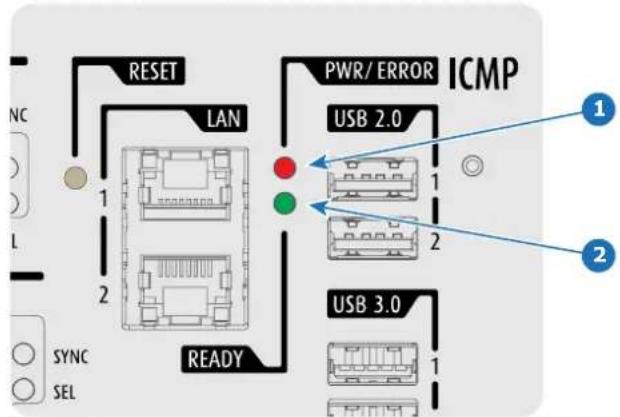
Abbildung5-9
StatusübersichtzudenLEDsPWR/ERRORundREADY:
1
PWR/ERROR
2
READY
ICMP-Status
AusAusAusgeschaltet
RotAusZurücksetzenderPlatineoderFIPS-Fehler
BlinkeninGrün
AusBootloader
BlinkeninGrünBlinkeninOrange
Betriebssystemstart
BlinkeninGrünOrangeSicherheitsmanager-Bildintegritätstests
Blinken in Grün
Blinken in Gelb
Sicherheitsmanager – Selbsttest
Blinken in Grün
Gelb
Sicherheitsmanager – FPGA-Selbsttest
Grün
Blinken in Grün
Anwendungen werden gestartet
Grün
Grün
Anwendungen wurden im Normalmodus gestartet
Grün
Orange
AnwendungenwurdenimBeeinträchtigungsmodusgestartet
BlinkeninRot
Aus
FIPS-Fehler
GrünBlinkeninOrange
Updateläuft
Orange
Orange
Aktualisierungabgeschlossen
5.10HDD-Status-LEDsdesICMP
HDD-Status-LEDsdesICMP
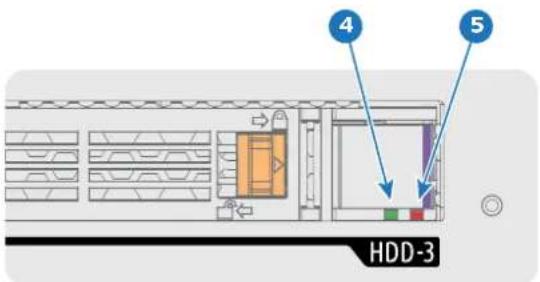
Abbildung5-10
StatusübersichtzudenLEDsPWR/ERRORundREADY:

HDDE/A

RAID
HDD-StatusdesICMP
AusAusHDDimLeerlauf/FestplatteinRAIDOK.
BlinkeninGrün
Aus
HDDE/A-Aktivität/FestplatteinRAIDOK.
BlinkeninGrün
BlinkeninRot
HDDE/A-Aktivität/RAIDwirdwiederhergestellt.
Aus
Rot
HDD im Leerlauf/Festplattenfehler. Abhilfemaßnahmen siehe Fehlerbehebungs-tabelleunten.
Problembehandlung
| Situation | Lösung |
| Eine Festplatte ausgefallen (rote LED) + RAID beeinträchtigt.DaslaufendeEreigniswirdnichtunterbrochen.Hinweis:DerFestplattenstatus(RAIDbeeinträchtigt)kann überden(Web)Commanderabgerufenwerden.Näheres findenSieim(Web)Commander-Benutzerhandbuch. | 1. SchaltenSiedasGerätaus.2. ErsetzenSiediedefekteHDDmiteineroriginal Ersatz-HDD.SieheVerfahren"EntferneneinerHDD ausdemICMP",Seite48und"InstalliereneinerHDD imICMP",Seite49. AchtenSiedarauf,dieHDDfest einzusetzen.3. SchaltenSiedasGerätein.Ergebnis:Sobald die neue HDD vom ICMP erkannt wird, wird die Wiederherstellung des RAID gestartet (LED blinkt rot). |
| Eine Festplatte ausgefallen (rote LED) + Fehler 10580 „lokaler Speichernichtverfügbar”.Hinweis:DerFestplattenstatus(Fehlercode)kannüberden(Web) Commander abgerufen werden. Näheres finden Sie im(Web)Commander-Benutzerhandbuch. | 1. SchaltenSiedasGerätaus.2. ErsetzenSiediedefekteHDDmiteineroriginal Ersatz-HDD.SieheVerfahren"EntferneneinerHDD ausdemICMP",Seite48und"InstalliereneinerHDD imICMP",Seite49. AchtenSiedarauf,dieHDDfest einzusetzen.3. SchalenSiedasGerätein.Ergebnis:Sobald die neue HDD vom ICMP erkannt wird, wird die Wiederherstellung des RAID gestartet (LED blinkt rot). |
| Mehrere Festplatten ausgefallen (rote LED) + RAID zerstört.Hinweis:Der Festplattenstatus (RAID zerstört) kann über den(Web) Commander abgerufen werden. Näheres finden Sie im(Web)Commander-Benutzerhandbuch. | 1. SchaltenSiedasGerätaus.2. Ersetzen Sie alle defekten HDDs mit original Ersatz-HDDs. SieheVerfahren"EntferneneinerHDDausdemICMP",Seite 48 und "Installieren einer HDD im ICMP",Seite 49. Achten Sie darauf, die HDDs fest einzusetzen.3. SchaltenSiedasGerätein.4. Starten Sie „RAID initialisieren“. Näheres finden Sie im Communicator-Benutzerhandbuch.Ergebnis:Einneues leeresRAIDwirderstellt. |
| Alle HDD-LEDs bleiben ausgeschaltet + Fehler 10580 „lokaler Speichernichtverfügbar”.Hinweis:DerFestplattenstatus(Fehlercode)kannüberden(Web) Commander abgerufen werden. Näheres finden Sie im(Web)Commander-Benutzerhandbuch. | 1. SchaltenSiedasGerätaus.2. Setzen Sie alle HDDs zurück. Siehe Verfahren "EntferneneinerHDDausdemICMP",Seite48und"InstalliereneinerHDDimICMP",Seite49.AchtenSiedarauf,die HDDsfesteinzusetzen. |
| SituationLösung | |
| 3.WenndasProblemweiterhinbesteht,versuchenSie,dasRAIDzuinitialisieren.NäheresfindenSieimCommunicator-Benutzerhandbuch.BeachtenSie,dassdergesamtelnhaltverlorengeht!4.WenndasProblemweiterhinbesteht,bittenSiedenServiceumweitereAnweisungen. |

Falls der ICMP an das Werk zurückgesandt werden muss (z. B. zur Reparatur), sollten die nicht defekten HDDs entferntundaufbewahrtwerden.
5.11 ICMP-KonfigurationüberCommunicator
InformationenzurlCMP-Konfiguration
Folgende Parameter sind zur ICMP-Konfiguration verfügbar:
- Globale Einstellungen: ermöglichen die Definition des Namens des ICMP, des Hostnamens (Netzwerkkennung) und der IP-Adresse,diezurKommunikationmitexternenInhaltsgerätenverwende twerdenkann.
- Benutzereinstellungen: Definition aller auf dem ICMP zugelassenen Benutzer.
• Servereinstellungen: Definition des Zugriffs auf Server und Inhaltsspeicherbibliotheken (Kinofilme, KDM, etc.). - Player-Einstellungen:AudioverzögerungundAudioausgangsfrequenz.
- Audiokanal: ermöglicht die Definition der Zuordnung von Audiokanälen (Inhalt) auf jedem Audioausgang (AES-Ausgänge des ICMP).
- Planereinstellung: Aktivieren/Deaktivieren des Planers beim Start, im Planermodus zulässige Verzögerungen und Länge des Planerverlaufs.
- Geräte: ermöglicht die Definition von Kommunikationsanschlusseinstellungen für automatisch gesteuerten Zugriff auf externe Geräte.
- Automatisierungseinsätze: Von verschiedenen Quellen ausgelöste Ereignis-Cues, denen durch die Automatisierungs-Engine auszuführendeAktionenzugeordnetwerdenkönnen.
• ÜberprüfenderinternenUhrdesICMP.

AlledenICMPbetreffendenInstallations-undWartungsvorgängewerdenüberdenCommunicatorausgeführt, die Barco Konfigurationssoftware. Weitere Informationen finden Sie im Communicator-Benutzerhandbuch.
InformationenzuStandardeinstellungen
Mit dem Wiederherstellen der werkseitigen Einstellung werden alle am ICMP vorgenommenen Einstellungen entfernt und durch die im Werk eingestellten Standardwerte ersetzt. Weitere Informationen finden Sie im Communicator-Benutzerhandbuch.
InformationenzurinternenUhrdesICMP
Der Quarz auf der Platine des ICMP, der die Uhr steuert, zeigt eine gewisse Drift (wie alle Quarze). Mithilfe der Communicator-Software kann die interne Uhr wieder richtig gestellt werden. Diese Wartungsmaßnahme sollte alle drei Monate durchgeführt werden. Wird die interne Uhr nicht regelmäßig gestellt, kommt es zu einem Systemfehler.
Ab der ICMP-Softwareversion 1.2.1 kann die Synchronisierung über NTP (Network Time Protocol) aktiviert werden. Sie müssen (währendderInstallation)eineIP-Adresseangeben, vond erderICMPdasSignalzurSynchronisierungderUhrabrufenkann.
Damit stellt der ICMP die richtige Uhrzeit automatisch ein, solange die Verbindung aktiv ist. Detaillierte Anweisungen finden Sie im Communicator-Benutzerhandbuch.
5.12 ICMP-Reset

FürdieseVerfahrenmussICMPVersion1.2.4oderhöherinstalliertsein.
ICMP-Resetoptionen
•Die Sterntasteaufdemlokalen Tastenfeld(nichtfürC-undB-Serie)
•DieICMP-ResettasteaufderCommunicator-GUI.
•Die|CMP-ResettasteaufderCommander-GUI.
•DieICMP-ResettasteaufderWebCommander-GUI.
•DieICMP-Hardware-ResettasteaufderVorderseitedesICMP(nichtempfohlen.Nurverwendet,wennallanderenResetmöglichkeitenausgeschöpftsind!)
SosetzenSielCMPzurück
- Klicken Sie auf die ICMP-Resettaste auf der GUI des Web Commander Oder:
Klicken Sie auf die ICMP-Resettaste auf der GUI des Commander
Anmerkung: Es ist möglich, dass Commander oder WEB-Commander den Befehl zum Zurücksetzen nicht senden kann.
Oder:
Klicken Sie auf die ICMP-Resettaste auf der GUI des Communicator (empfohlen)
Oder:
Drücken Sie für einige Sekunden die Sterntaste auf dem lokalen Tastenfeld (nicht bei der C- und B-Serie)
Daraufhin wird der Projektor auf den ICMP-Neustart vorbereitet. Alle laufenden Ereignisse auf dem ICMP (z. B. Hochladen) werden zum Beenden aufgefordert. Nach einigen Sekunden wird der ICMP zum Neustart aufgefordert. Die READY-LED auf der VorderseitedesICMPblinktinOrange.
Falls ICMP in der Projektorserie DP4K-L installiert ist, werden die Laser ausgeschaltet und der Projektor verbleibt im selben Modus (z. B. Bedingt). Die Starttaste auf dem lokalen Tastenfeld blinkt in Grün. Nach dem Zurücksetzen von ICMP werden die Laserwiedereingeschaltet.
Sobald die READY-LED dauerhaft Grün leuchtet, ist ICMP betriebsbereit.
- Istdas Zurücksetzenvon|CMPfehlgeschlagen?
Fallsja:SetzenSiedasGerätwiefolgtzurück:
a) Schalten Siedie Laserdes Projektors bzw. die Projektor lampeaus.
b) Drücken Sie die ICMP-Hardware-Resettaste für einige Sekunden (Referenz 3 Abbildung 5-11).
Warnung: Das Zurücksetzen des ICMP mit der Hardware-Resettaste kann die Inhalte der HDDs beschädigen. Eventuell ist eine Neukonfiguration des gesamten Systems erforderlich!
Daraufhin wird der Projektor auf den ICMP-Neustart vorbereitet. Alle laufenden Ereignisse des ICMP (z.B. Hochladen) werden sofortangehalten und ICMPwirdneugestartet.
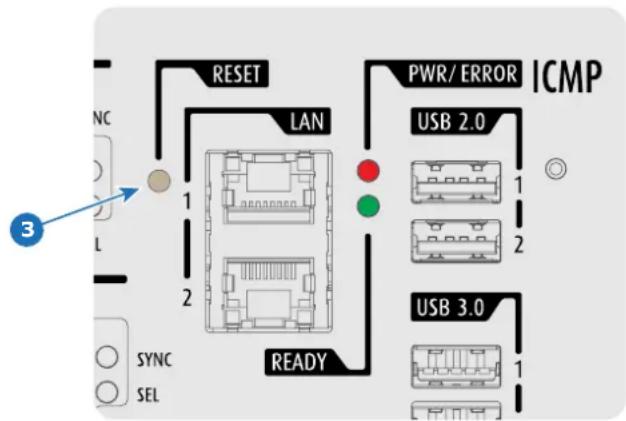
Abbildung5-11

WARNUNG: Das Zurücksetzen des ICMP mit der Hardware-Resettaste kann die Inhalte der HDDs beschädigen. Eventuell ist eine Neukonfiguration des gesamten Systems erforderlich!
5.13 Entferneneiner HDDausdem ICMP

Falls der ICMP an das Werk zurückgesandt werden muss (z. B. zur Reparatur), sollten die nicht defekten HDDs entferntundaufbewahrtwerden.
SoentfernenSieeineHDD
- Schalten Sieden Projektoraus.
- Schieben Siedie Verriegelung nach links.
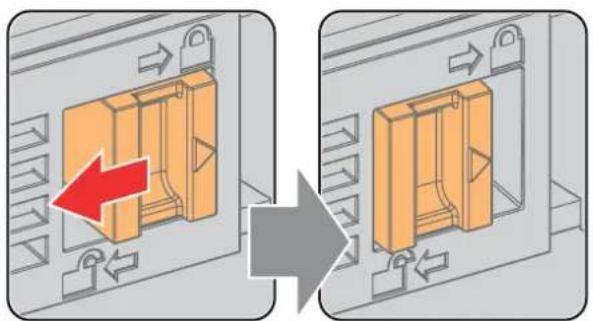
- Drücken Sieaufdie Freigabetaste, umden Griffherauszuschwenken.
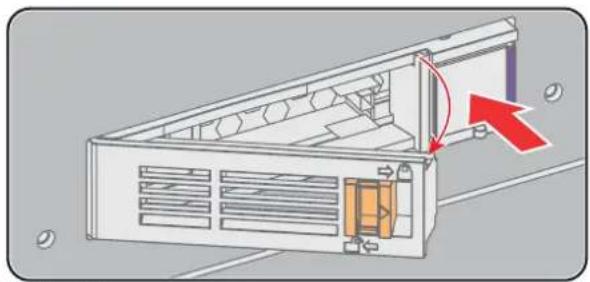
4.ZiehenSiedieHDDausdemSteckplatz.
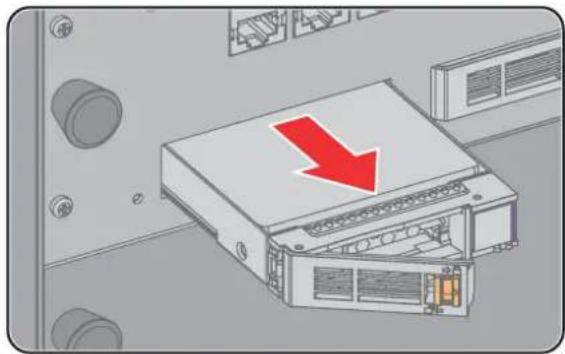
ZumInstalliereneinerHDDsieheVerfahren"InstalliereneinerHDDimICMP",Seite49.
5.14 InstalliereneinerHDDimICM P

Bei diesem Verfahren wird vorausgesetzt, dass der HDD-Steckplatz des ICMP leer ist. Falls nicht, siehe Verfahren "Entfernen einer HDD aus dem ICMP", Seite 48.

ACHTUNG: Ersetzen Sie eine fehlerhafte HDD stets durch eine neue Ersatz-HDD von Barco. Verwenden Sie keine HDDauseinemanderen ICMP-HDD-Satz.

ACHTUNG: Achten Sie stets darauf, dass alle HDDs im HDD-Satz des ICMP dieselbe Speicherkapazität aufweisen. Informationen zur Speicherkapazität finden Sie auf der Oberseite der HDD.
SoinstallierenSieeineHDD
- StellenSiesicher, dass der Projektorausgeschaltet ist.
- Bereiten Sie die HDD zum Einsetzen vor, indem Sie die Verriegelung nach links schieben und auf die Freigabetaste drücken, um denGriffherauszuschwenken.
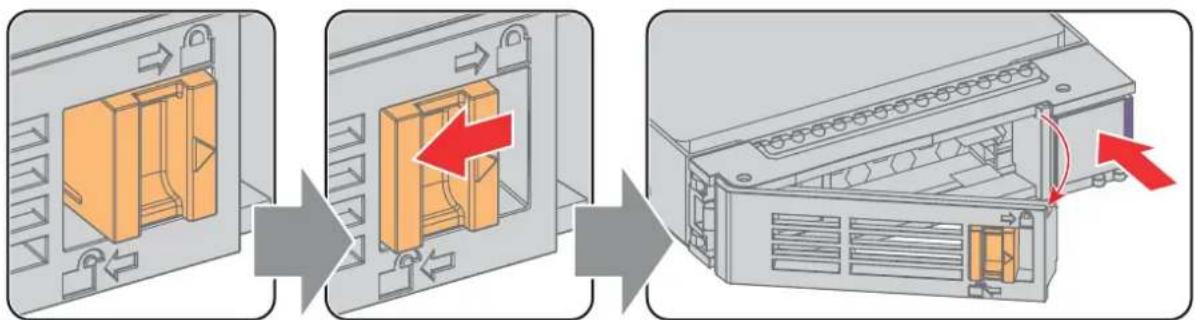
- Setzen Sie die HDD in den HDD-Steckplatz ein. Achten Sie darauf, dass der Griff weit genug herausgeschwenkt ist, sodass der Haken(Referenz1)desGriffesdieFrontplattedesICMPpassierenkann.
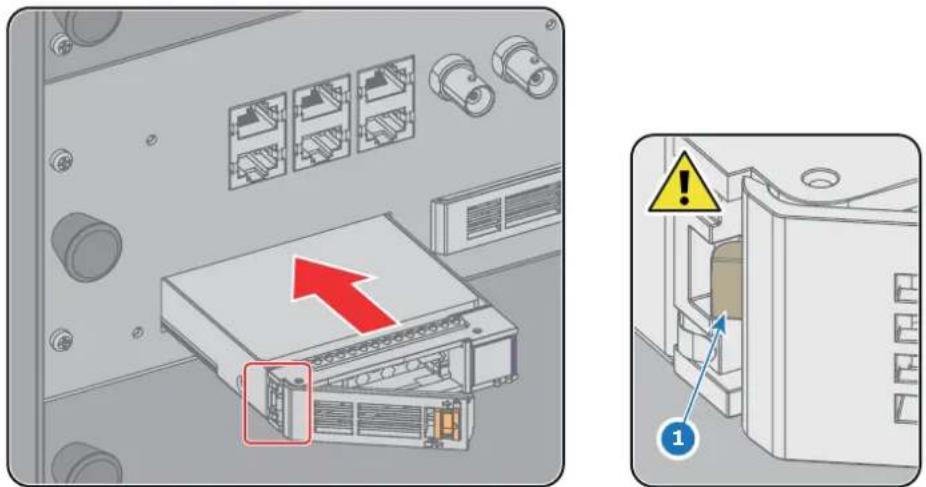
Abbildung5-16
- Drücken Sie die HDD vollständig und fest in den Steckplatz, schwenken Sie den Griff ein, und schieben Sie die Verriegelung nachrechts.
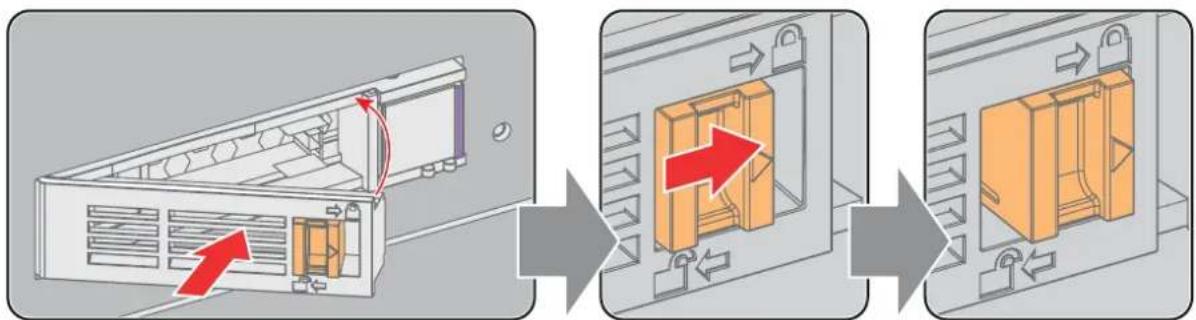
flowchart
graph LR
    A["Device State"] --> B{Status Change}
    B -->|Red Arrow| C["Close"]
    B -->|Orange Arrow| D["Close"]
    C --> E["Final State"]
Abbildung5-17
5.SchaltenSiedenProjektorein.

FallsSieeineeinzelneHDDaustauschen(z.B.imBeeinträchtigungsmodus),startetderICMPautomatisch den RAID-Wiederherstellungsprozess. Die rote LED der wiederherzustellenden HDD blinkt. Bei diesem Vorgang werden stündlich 200 GB verarbeitet. Wenn die RAID-Wiederherstellung abgeschlossen ist, erlischt die roteLED.

ACHTUNG: Vor Beginn einer Vorführung sollte der RAID-Wiederherstellungsprozess unbedingt abgeschlossensein. DiessolldielIntegritätdesInhaltsundeineunterbrechungsfreieVorführunggewährleisten.
6. STARTEN
ÜberdiesesKapitel
In diesem Kapitel werden die EIN- und AUSSCHALTVORGÄNGE des Thor beschrieben. Hier werden alle wichtigen Punkte zusammengefasst, die vor dem EINSCHALTEN des Projektors zu überprüfen sind. Dies soll einen sicheren Start des Projektors gewährleisten.
Überblick
•EinschaltendesThor
•AUSschaltendesThor
•ErläuterungdesEIN/AUS-ZyklusdesProjektors
6.1 Einschaltendes Thor
InformationenzumStartvorgang
Zum Starten des Thor müssen die gesicherten Fächer der Lichtverarbeitung und der Lasercluster so „konditioniert“ werden, dass ein sicherer Betrieb der Elektronik möglich ist (es muss verhindert werden, dass sich aufgrund extremer Kühlung Feuchtigkeit niederschlägt). Dies bedeutet, dass die Temperatur und Luftfeuchtigkeit in diesen Fächern den Vorgaben entsprechen müssen, bevor die Laser und die Lichtverarbeitung aktiviert werden. Wie lange es dauert, einen dekonditionierten Projektor in den konditionierten Zustand zu versetzen, hängt von den Umgebungsbedingungen ab. Dies kann einige Minuten in Anspruch nehmen. Dieser Vorgang wirdalsKonditionierungbezeichnet.
ChecklistefürdenStartvorgang
- Überprüfen Sie, obder Kühlerrichtig installiertist. Siehe Dokumentation zum Kühler.
- Überprüfen Sie, ob der Kühler mit einem Erweiterungsmodul zur DMD-Kühlung ausgestattet ist.
- VergewissernSiesich, dass der Thoraufeinerstabilen Plattformstehtundalle Abdeckungen installiert wurden.
- Überprüfen Sie, oballe Schläucherichtigmit dem Kühlerund dem Projektor verbundensind..
- Überprüfen Sie, ob die Datenkabel zwischen Kühler und Projektor richtig angeschlossen wurden.
- Überprüfen Sie, ob der Projektor an das Stromnetz angeschlossen ist.
- Überprüfen Sie, ob Umgebungstemperatur und Luftfeuchtigkeit den Anforderungen entsprechen.
- Überprüfen Sie, ob der Kühler, die Schläuche und der Projektor vollständig auf dieselbe Umgebungstemperatur akklimatisiert sind.
- Überprüfen Sie, ob das für den vorgesehenen Einsatz geeignete Objektiv installiert ist und die Objektivkappe entfernt wurde. SieheKapitel"Objektivinstallation",Seite17.
- Überprüfen Sie, ob die kleinen Abflussleitungen an der Unterseite des projector in einen Wasserablauf oder einen offenen BehälterzumAuffangendesKondenswassersgeleitetwerden.

Denken Sie daran, dass das Starten der ausgeschalteten Laser bis zu 10 Minuten dauern kann. Wenn es zwischen einzelnen Vorführungen nur eine Pause von 30 bis 45 Minuten gibt, empfiehlt es sich, die Laser eingeschaltet zu lassen und den Dowser zu schließen. Bei geschlossenem Dowser werden die Laser automatischgedimmt.
Startvorgang
- Schalten Sie den Kühler ein. Die Statusleuchte des Kühlers sollte weiß aufleuchten. Siehe Dokumentation zum Kühler.
- Drücken Sie den Netzschalter, um den Projektor EINzuschalten.
Daraufhin startet der Controller des Projektors. Die übrige Elektronik bleibt ausgeschaltet. Der Startvorgang lässt sich an der blau blinkenden Hintergrundbeleuchtung der Standby-Taste auf dem lokalen Tastenfeld erkennen. Sobald der Controller betriebsbereit ist, leuchtet die Hintergrundbeleuchtung der Standby-Taste weiß. Der Projektor befindet sich nun im Standby-Modus.DieStatusleuchtedesProjektorsblinktgrün.
Anmerkung: Der Projektor startet stets in dem Modus (d. h. Standby oder Betrieb), in dem er ausgeschaltet wurde. Dieses Verfahren setzt voraus, dass der Projektor im Standby-Modus ausgeschaltet wurde.
- Drücken Sie drei Sekunden lang die Taste STANDBY auf dem lokalen Tastenfeld, oder setzen Sie den Projektor mit dem CommunicatorindenBetriebsmodus.
Die Hintergrundbeleuchtung der Standby-Taste fängt an, grün zu blinken. Damit wird angezeigt, dass die übrige Projektorelektronik gestartet wird. Sobald diese Initialisierung abgeschlossen ist, leuchtet die Hintergrundbeleuchtung der Standby-Taste grün. Der Projektor befindet sich nun im Betriebsmodus. Die Statusleuchte des Projektors leuchtet ebenfalls grün (kein Blinken).
- Drücken Sie drei Sekunden lang die LICHT-Taste auf dem lokalen Tastenfeld, oder verwenden Sie den Communicator, um die Laserzuaktivieren.
Die Hintergrundbeleuchtung der Licht-Taste fängt an, grün zu blinken. Damit wird angezeigt, dass die Konditionierung des Projektorsgestartetwurde. Die Laserstat usleuchte an der Oberseite des Projektors blinkt einige Male und leuchtet danach weiß.
Sobald die Konditionierung des Projektors abgeschlossen ist, leuchtet die Hintergrundbeleuchtung der Standby-Taste grün. Die Laser sind nun aktiv, und der Projektor kann Licht ausstrahlen. Die Statusleuchte des Projektors leuchtet weiter grün, die StatusleuchtederLaserweiß.
- Drücken Sie die DOWSER-Taste auf dem lokalen Tastenfeld, oder verwenden Sie den Communicator, um den Dowser zu öffnen. Anmerkung: Beim Starten des Projektors befindet sich der Dowser in demselben Zustand (offen oder geschlossen) wie beim AusschaltendesProjektors. Dieser Vorgangsetztvoraus, dass der Dowsergeschlossen war.

ACHTUNG: Weitere Informationen zu Betrieb und Steuerung des Thor finden Sie im Benutzerhandbuch zum Communicator-Touch-Panel.

WennnderNeustartdesProjektorserforderlichseinsollte,mussderInhaltsserverebenfallsneugestartetwerden.
6.2AUSschaltendesThor
Informationenzum Ausschaltvorgang
Damit der Thor sicher ausgeschaltet und die interne Elektronik geschützt werden kann (Vermeiden der durch Aufwärmen entstehenden Feuchtigkeit), muss die Temperatur in den gesicherten Fächern kontrolliert wieder an die Umgebungstemperatur angeglichen werden. Dieser Vorgangwirdals Dekonditionierungbezeichnet.
SoschaltenSiedenThorAUS
- Drücken Sie drei Sekunden lang die Standby-Taste auf dem lokalen Tastenfeld, oder verwenden Sie das Communicator-Touch-Panel, um den Projektor vom Betriebs- in den Standby-Modus zu schalten. Daraufhin werden die Laser deaktiviert (sofern sie aktiviert waren), und der Projektor beginnt mit der DekonditionierungdergesichertenFächer.
Achtung: Schalten Sie den Projektor nicht aus, bevor die Laserstatusleuchte erlischt.
- Schalten Sieden Projektormitdem Netzschalter AUS.

Denken Sie daran, dass das Starten der ausgeschalteten Laser bis zu 10 Minuten dauern kann. Wenn es zwischen einzelnen Vorführungen nur eine Pause von 30 bis 45 Minuten gibt, empfiehlt es sich, die Laser eingeschaltet zu lassen und den Dowser zu schließen. Bei geschlossenem Dowser werden die Laser automatischgedimmt.
6.3 Erläuterung des EIN/AUS-Zyklus des Projektors
EIN/AUS-ZyklusdesProjektors
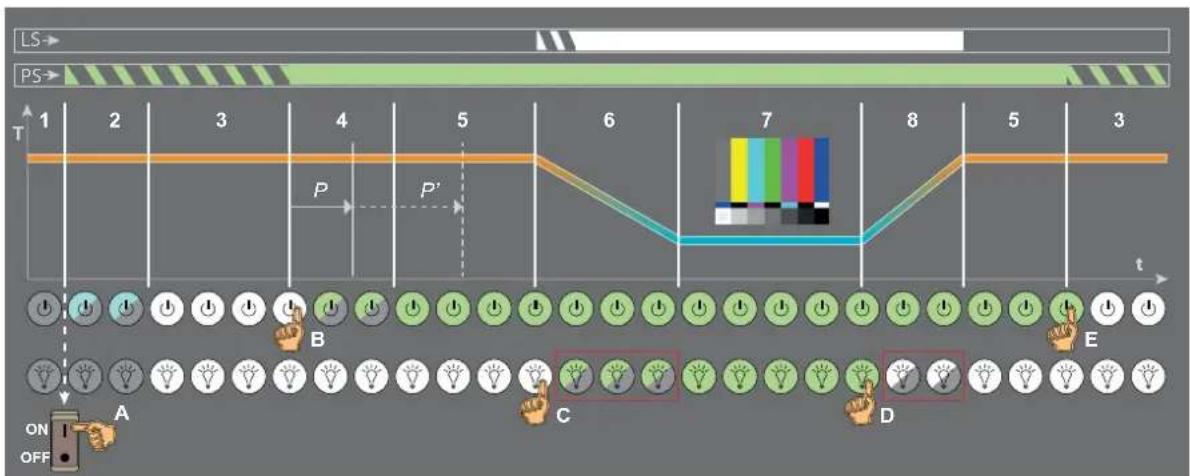
flowchart
graph TD
    A["State A"] -->|ON/OFF| B["State B"]
    B --> C["State C"]
    C --> D["State D"]
    D --> E["State E"]
    style A fill:#f9f,stroke:#333
    style B fill:#ccf,stroke:#333
    style C fill:#cfc,stroke:#333
    style D fill:#fcc,stroke:#333
    style E fill:#ffc,stroke:#333
Abbildung6-1
LS Laserstatusleuchte
PS Projektorstatusleuchte(LeuchteanRückseite)
T Temperaturindengesi chertenFächern
t Zeit
A..EEingriffedesBedieners
1..8UnterschiedlichePhasendesVorgangs
BeschreibungderPhasen:
Phase 1: Der Projektor ist ausgeschaltet. Das lokale Tastenfeld ist nicht aktiv. Die Projektorstatusleuchte (PS) und die Laserstatusleuchte(LS)sindaus.
Phase 2: Der Cinema Controller des Projektors startet. Dieser Vorgang beginnt, sobald der Netzschalter eingeschaltet wird (Referenz A Abbildung 6-1). Während des Vorgangs, der einige Sekunden dauert, blinkt die Hintergrundbeleuchtung der Standby-Taste blau. Die Projektorstatusleuchte blinkt grün (unter normalen Bedingungen, wenn keine Fehler oder Warnungen vorliegen). Die Laserstatusleuchtebleibtaus.
Phase 3: Der Projektor befindet sich im Standby-Modus. Der Cinema Controller ist betriebsbereit. Nur die Standby-Taste und die Licht-Taste auf dem lokalen Tastenfeld sind aktiv: Die Hintergrundbeleuchtung beider Tasten ist weiß. Die Projektorstatusleuchte blinkt grün (unter normalen Bedingungen, wenn keine Fehler oder Warnungen vorliegen). Die Laserstatusleuchte bleibt aus.
Phase 4: Initialisierung und VORKONDITIONIERUNG. Diese beiden Vorgänge werden gleichzeitig gestartet, wenn die Standby-Taste im Standby-Modus des Projektors 3 Sekunden lang gedrückt wird (Referenz B Abbildung 6-1).
WährendderInitialisierungderElektronikplatinen, dieetwazweiMinutendauert, blinktdi eHintergrundbeleuchtungderStandby-Taste grün. Die Projektorstatusleuchte blinkt ebenfalls weiter grün (unter normalen Bedingungen, wenn keine Fehler oder Warnungen vorliegen). Die Laserstatusleuchte bleibt aus. Beachten Sie, dass der Projektor stets in dem Modus (d. h. Standby oder Betrieb) startet, indemerausgeschaltetwurde.
Während der VORKONDITIONIERUNG wird überprüft, ob die Pumpe des Kühlkreislaufs ohne Gefahr für das Gerät eingeschaltet werden und die Luftfeuchtigkeit in den gesicherten Fächern ohne das Risiko einer Kondenswasserbildung verringert werden kann. Die Temperatur in den gesicherten Fächern wird an die Umgebungstemperatur angepasst. Die folgenden Zwischenschritte werden während der VORKONDITIONIERUNG durchgeführt:
Phase4.1: Überprüfender Umgebungsbedingungen und Bedingungen genim Innernder Fächer.
Phase 4.2: Einschalten der Pumpe. Erreichen des Sollwerts für den Durchfluss der Kühlfüssigkeit.
Phase 4.3: Sollwert erreicht. Konditionieren der Luftfeuchtigkeit im Projektor.
Phase4.4:StartenderKühlung.
Phase 4.5: Erreichen der Solltemperatur für die Kühflüssigkeit.
Abhängig von den Umgebungsbedingungen (Temperatur und Luftfeuchtigkeit) wird das Ziel der VORKONDITIONIERUNG vor (Referenz P Abbildung 6-1) oder nach (Referenz P' Abbildung 6-1) Abschluss der Initialisierung erreicht. Unter optimalen BedingungenistdieVORKONDITIONIERUNGvorderInitialisierungabgeschlossen.
Phase 5: Der Projektor befindet sich im Betriebsmodus und ist VORKONDITIONIERT. Alle Elektronikplatinen sind betriebsbereit. Alle Tasten auf dem lokalen Tastenfeld sind aktiv. Die Hintergrundbeleuchtung der Standby-Taste leuchtet grün, die Hintergrundbeleuchtung der Licht-Taste weiß. Die Projektorstatusleuchte leuchtet grün (unter normalen Bedingungen, wenn keine Fehler oder Warnungenvorliegen). Die Laserstatusleuchtebleibtaus.
Im VORKONDITIONIERTEN Modus sind die Kühler betriebsbereit, und die Wärmeabgabe der DMDs ist unter Kontrolle. Die Abwärme der aktiven Formatiererplatinen wird abgeleitet. Das Hochladen von Inhalten, Erstellen von Wiedergabelisten usw. ist auf dem|CMPbereitsmöglich.AuchdieErs tellungvonMakrosusw.istmöglich,sofernhierfürkeinBildprojiziertwerdenmuss(die Lasersindnichtaktiv).
Phase 6: Der Projektor befindet sich im Betriebsmodus und im Modus KONDITIONIERUNG. Dieser Vorgang wird gestartet, sobald die Licht-Taste 3 Sekunden lang gedrückt wird (Referenz C Abbildung 6-1). Die Laserstatusleuchte an der Oberseite des Projektors blinkt einige Male und leuchtet danach weiß. Die gesicherten Fächer werden von der Umgebungstemperatur auf die Betriebstemperatur abgekühlt, und die Luftfeuchtigkeit wird verringert. Die Konditionierung dauert etwa 3 bis 15 Minuten (abhängig von den Umgebungsbedingungen). Die folgenden Zwischenschritte werden während der KONDITIONIERUNG durchgeführt:
Phase 6.1: Überprüfen der Umgebungsbedingungen und Bedingungen im Innern der Fächer.
Phase 6.2: Einschalten der Pumpe. Erreichen des Sollwerts für den Durchfluss der Kühlfüssigkeit.
Phase 6.3: Sollwert erreicht. Konditionieren der Luftfeuchtigkeit im Projektor.
Phase6.4:StartenderKühlung.
Phase6.5: Erreichen der Solltemperatur für die Kühflüssigkeit.
Während der KONDITIONIERUNG blinkt die Hintergrundbeleuchtung der Licht-Taste grün. Die Projektorstatusleuchte leuchtet grün (unternormalenBedingungen, wennkeineFehleroderWarnungenvorliegen).
Phase 7: Der Projektor befindet sich im Betriebsmodus und ist KONDITIONIERT. Die Temperatur und Luftfeuchtigkeit in den gesicherten Fächern haben die vorgegebenen Werte erreicht, und die Laser sind aktiviert. Das Bild wird auf die Leinwand projiziert, sofern der Dowser geöffnet ist und eine Quelle oder ein Testmuster ausgewählt wurde. Die Projektorstatusleuchte leuchtet grün (unter normalen Bedingungen, wenn keine Fehler oder Warnungen vorliegen), und die Laserstatusleuchte an der Oberseite des Projektorsleuchtetweiß.
Phase8: DerProjek tor befindet sich im Betriebsmodus und im Modus DEKONDITIONIERUNG. Dieser Vorgang wird gestartet, sobald die Standby- oder Licht-Taste 3 Sekunden lang gedrückt wird (Referenz D Abbildung 6-1), während sich der Projektor im Modus KONDITIONIERUNG oder VORKONDITIONIERT befindet. Im Modus DEKONDITIONIERUNG wird das System wieder in denModusVORK ONDITIONIERT versetzt. Die Laserstatusleuchte an der Oberseite des Projektors leuchtet weiß. Die gesicherten
Fächer werden wieder an die Umgebungstemperatur angepasst, und die Luftfeuchtigkeit wird nicht weiter verringert. Während der Dekonditionierung, die einige Minuten dauert, blinkt die Hintergrundbeleuchtung der Licht-Taste weiß. Die Projektorstatusleuchte leuchtetgrün(unternormalenBedingungen,wennkeineFehleroderWarnungenvorliegen).
7.TECHNISCHEDATEN
ÜberdiesesKapitel
Dieses Kapitel bietet eine Übersicht über die technischen Daten des Thor, seine Abmessungen und seinen Schwerpunkt.
Überblick
•TechnischeDatenvonThor
•AbmessungendesThor
•Technische Vorschriften
7.1 Technische Datenvon Thor
TechnischeDaten
| Auflösung | 4.096x2.160 |
| Helligkeit18.000Lumen | |
| NativesKontrastverhältnis | 6.000:1 |
| Primärobjektive | 1,13-1,65;1,35-1,86;1,46-2,10;1,65-2,60;2,00-3,35 |
| Dauerhafte Helligkeitsstabilität | Weniger als 20 % Leistungsabfall bei einer Lebensdauer von 30.000 Std. |
| Abmessungen (BxTxH) | Projektor: 744 × 1.445 × 706 mm / 29,3 × 56,9 × 27,8 Zoll (mit Fuß, ohne Objektiv)Ein Kühler mit folgenden Abmessungen: 701 × 701 × 800 mm / 27,6 × 27,6 × 31,5 Zoll |
| Gewicht | Projektor:200kg(~440lb)Kühler:~115kg(~250lb) |
| Kühlflüssigkeit, Schlauchlänge | 2,5–5–10 m (8,2–16,4–32,8 Fuß) |
| Stromversorgungsanforderungen | Projektor:200–240/346–415 V / 50-60 Hz / 16 A 3 W+N+PE (Y-Anschluss) / Querschnitte Stromkabel: 4mm^2bis6mm^2/10AWGbis8AWG/Sicherungen:25Abis40A 200-240V3W+PE28A50-60Hz(Dreieckschaltung)/QuerschnitteStromkabel: 6mm^2/8AWG/Sicherungen:40A Kühler:230/400V3W+N+PE16A2, 5mm^2(Y-Anschluss)oder208V/3W+PE (Dreieckschaltung)/Max.16AproPhase |
| Umgebungstemperatur | Max. 30^ ( 86^ )(ProjektorundKühler) |
| Umgebungsfeuchte | Max. 75% (ProjektorundKühler) |
| Leistungsaufnahme | Projektor @ Full Laser Power: 3,5 kW (2D- oder 3D-Polarisation) / 2,0 kW (Barcos 3D-Laser–6P)Kühler@FullLaserPower:2,0kW(2D-oder3D-Polarisatio n)/1,6kW(Barcos 3D-Laser–6P)Projektor@HalfLaserPower:2,0kW(2D-oder3D-Polarisation)/1,2kW(Barcos 3D-Laser–6P)Kühler @ Half Laser Power: 1,6 kW (2D- oder 3D-Polarisation) / 1,2 kW (Barcos 3D-Laser–6P) |
| Mediaserver | BarcoAlchemyICMPincludedintheprojector:JPEG20002K&4KDCIplay-outHigh Frame Rates 3D up to 120fps (60fps per eye)2xDisplayPort1.1a2x3G-SDlinputs1xHDMI1.4ainput2DandPCMaudio/4K24fps16xAES/EBUaudiochannels(2xRJ45) |
| 3D-SystemeColor3D(3D-LaservonBarco):Natives6-Primary3D-Farbsystem.ErfordertFarbfilterbrillen (Dolby 3D-Brillen können nicht verwendet werden)Aktive3D-BrillenWiederherstellungssystemePolarisierung | |
| DCI | Projektor + Barco Alchemy ICMP DCI CTP 1.2 zertifiziert |
| Zertifizierungen | CE; ETL/UL/FCC, CCC |
| * | Vorläufige Spezifikationen |
7.2AbmessungendesThor
Abmessungen
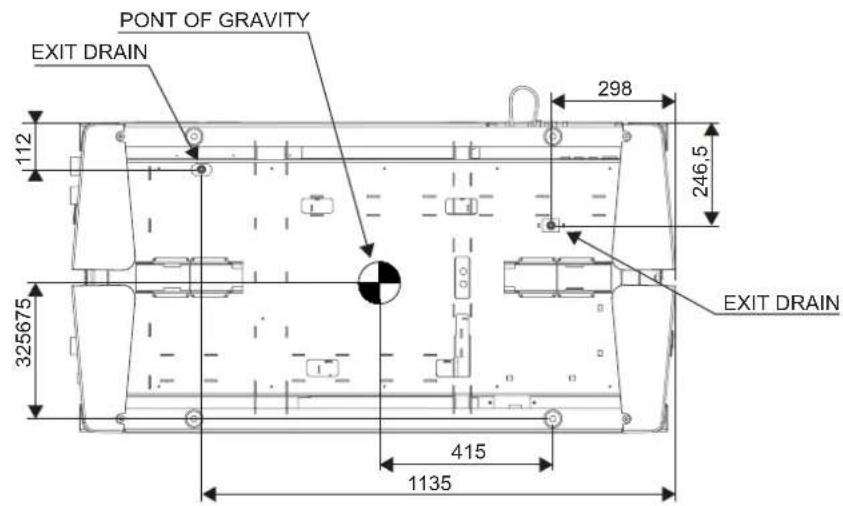
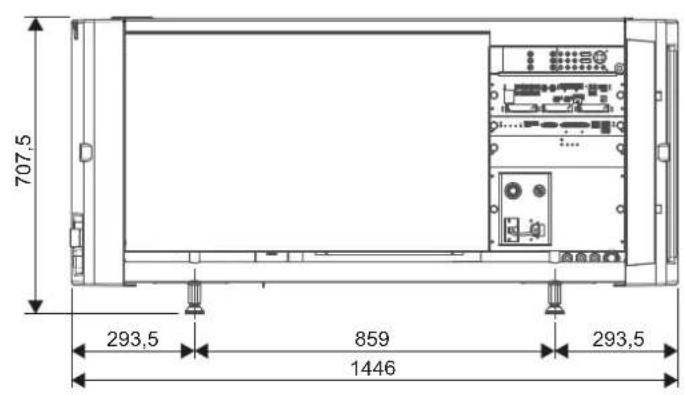
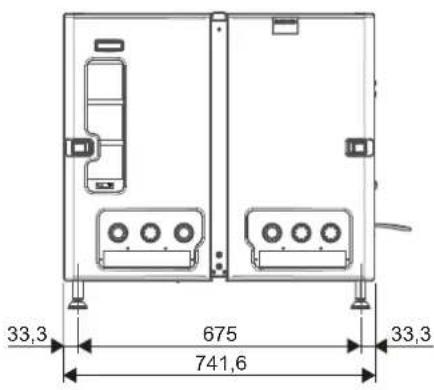
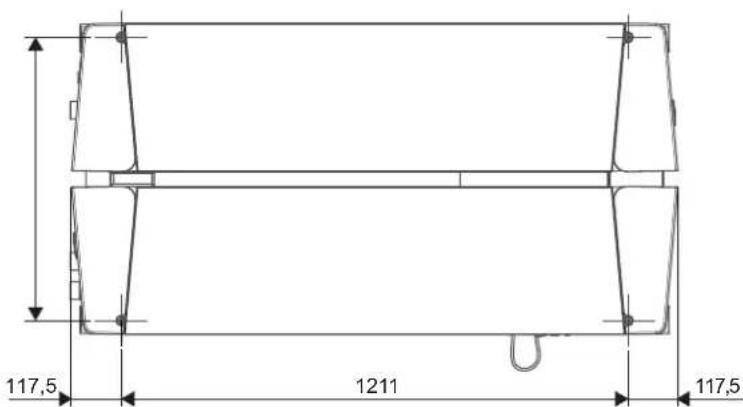
Abbildung7-1 AbmessungeninMillimeter
7.3 Technische Vorschriften
Zertifikate

Abbildung7-2
EAC-Kennzeichnung

Abbildung7-3
Rohs

Abbildung7-4
RohsOK

Abbildung7-5
CE-Kennzeichnung

Abbildung7-6
ETL-Kennzeichnung

Abbildung7-7
FCC-Kennzeichnung

Abbildung7-8
RCM-Kennzeichnung
8. UMWELTSCHUTZINFORMATIONEN
Überblick
•InformationenzurEntsorgung
•RoHS-KonformitätfürTaiwan
•RoHS-Konformitätfürdie Türkei
•Gefährdungen
•Kontaktinformationen
8.1 Informationenzur Entsorgung
InformationenzurEntsorgung
Elektro-und Elektronikschrott

Dieses Symbol auf dem Produkt weist darauf hin, dass unter der Elektro- und Elektronikschrott betreffenden Europäischen Richtlinie 2012/19/EU dieses Produkt nicht zusammen mit normalem Hausmüll entsorgt werden darf. Bitte entsorgen Sie Ihre ausgemusterten Geräte, indem Sie sie bei einer ausgewiesenen Sammelstelle zum Recycling von Elektro- und Elektronikschrott abgeben. Um mögliche Umwelt- oder Gesundheitsschäden durch unkontrollierte Müllentsorgung zu vermeiden, handeln Sie verantwortlich, entsorgen Sie diese Geräte getrennt von sonstigem Müll und führen Sie sie ordnungsgemäßem Recycling zu, um die nachhaltige WiederverwendungvonMaterialressourcenzufördern.
Weitere Informationen zum Recycling dieses Produkts erhalten Sie bei den örtlichen Behörden bzw. dem örtlichen Abfallentsorgungsunternehmen.
Nähere Informationen finden Sie auf der Barco-Website unter: http://www.barco.com/en/AboutBarco/weee
EntsorgungimProduktenthaltenerBatterien

Dieses Produkt enthält Batterien gemäß Richtlinie 2006/66/EC, die separat von normalem Hausmüll entsorgt werden müssen.
Wenn die Batterie einen Gehalt an Blei (Pb), Quecksilber (Hg) oder Cadmium (Cd) aufweist, der über den angegebenen Werten liegt, werden diese chemischen Symbole unter dem durchgestrichenen Müllbehältersymbol angezeigt.
Wenn Sie Batterien separat sammeln, tragen Sie zur ordnungsgemäßen Entsorgung bei und zur Verhinderung potenzieller negativer Auswirkungenauf Umweltund Gesundheit.
8.2RoHS-KonformitätfürTaiwan
限用物質含有情況標示聲明書 (DeclarationofthePresenceConditionoftheRestrictedSubstances Marking)
| 設備名稱:數字電影放映機(投影儀),型號(型式):DP4K-xxLGerätename:DigitalerKinoprojektor,Typenbezeichnung:DP4K-xxL | ||||||
| 限用物質及其化學符號GefährlicheStoffeundihrechemischenSymbole | ||||||
| 單元Element | 鉛Blei(Pb) | 汞Queck-silber(Hg) | 鎘Cadmium(Cd) | 六價鉻ChromIV(Cr6+) | 多溴聯苯Polybromiertes Biphenyl(PBB) | 多溴二苯醚Polybromierte Diphenylether(PBDE) |
| 印製電路板配件Leiterplattenbaugruppen | — | ○ | — | ○ | ○ | ○ |
| 外接電(線)纜ExterneKabel | — | ○ | ○ | ○ | ○ | ○ |
| 內部線路InterneVerdrahtung | — | ○ | ○ | ○ | ○ | |
| 镜头支架Objektivhalter | — | ○ | ○ | ○ | ○ | |
| 螺帽,螺釘(栓),螺旋(釘),墊圈,緊固件Muttern,Bolzen,Schrauben,Unterlegscheiben,Befestigungselemente | — | ○ | ○ | ○ | ○ | |
| 激光發生器Laser | — | ○ | ○ | ○ | ○ | |
| 電源供應器Netzteil | — | ○ | ○ | ○ | ○ | |
| 風扇Gebläse | — | ○ | ○ | ○ | ○ | |
| 備考1. “超出0.1 wt %”及“超出0.01 wt %”係指限用物質之百分比含量超出百分比含量基準值。Hinweis 1:„Überschreitet 0,1 wt %” und „überschreitet 0,01 wt %” zeigen an, dass der prozentuale Anteil der gefährlichen Substanz den prozentualen Referenzwert des gegenwärtigen Zustands überschreitet.備考2. “O”係指該項限用物質之百分比含量未超出百分比含量基準值。Hinweis 2:„O” zeigt an, dass der prozentuale Anteil der gefährlichen Substanz den prozentualen Referenzwert des gegenwärtigen Zustandsnichtüberschreitet.備考3. “-”係指該項限用物質為排除項目。Hinweis 3: Der Strich „-“ zeigt an, dass die gefährliche Substanz der Ausnahmeregelung entspricht. | ||||||
8.3RoHS-KonformitätfürdieTürkei
RoHS-KonformitätfürdieTürkei
[Türkei:KonformitätmitWEEE-Verordnung]
8.4 Gefährdungen
SicherheitshinweisNatriumkarbonat(Na _2 CO _3 )
Laut Material Safety Data Sheet (MSDS) gehen von Natriumkarbonat folgende Gefährdungen aus:
- Potenzielle akute Auswirkungen auf die Gesundheit: Gefährdung bei Hautkontakt (reizend), Augenkontakt (reizend), Aufnahme, Inhalation(Lungenreizung).
- Potenzielle chronische Auswirkungen auf die Gesundheit: Leichte Gefährdung bei Hautkontakt (Allergen). Die Substanz kann auf obere Atemwege, Haut und Augen toxisch wirken. Wiederholte oder längere Einwirkung der Substanz kann eine Zielorganschädigunghervorrufen.
Weitere Informationen zum Produkt finden Sie auf der Website von UNEP oder unter folgendem Link:
http://www.chem.unep.ch/irptc/sids/oecdsids/Naco.pdf
8.5Kontaktinformationen
Barco-Kontaktinformationen
EingetragenerFirmensitz:PresidentKennedypark35,8500Kortrijk,Belgium
Kontaktadresse: Beneluxpark21,8500 Kortrijk, Belgium
Importeurkontaktinformationen
Um Ihren lokalen Importeur zu finden, wenden Sie sich bitte direkt an Barco oder mithilfe der Kontaktinformationen auf der Website vonBarco,w_ww.barco.com,aneinederregionalenNiederlassungenvonBarco.
InformationenzumHerstellungsland
Das Herstellungsland ist auf dem Produkt-ID-Etikett angegeben, das sich auf dem Produkt selbst befindet.
Produktionsdatum
Monat und Jahr der Produktion sind auf dem Produkt-ID-Etikett angegeben, das sich auf dem Produkt selbst befindet.
GLOSSAR
3G-SDI
Serial Digital Interface (SDI) ist eine durch ITU-R BT.656 und die Society of Motion Picture and Television Engineers (SMPTE) standardisierte serielle Verknüpfung. SDI überträgt in Studios digitale Videodaten über 75-Ohm-Koaxialkabel und ist bei den meisten professionellen Videoinfrastrukturausrüstungen zu finden. Die erste Revision des Standards, SMPTE 259M, wurde zur Übertragung der digitalen Darstellung analoger Videodaten, wie etwa NTSC- und PAL-Signalen, über eine serielle Schnittstelle definiert, und ist besser bekannt als SDI nach Standarddefinition (SD SDI). SD SDI erfordert eine Datenübertragungsrate von 270 Mbit/s. Mit dem Aufkommen hoch auflösender Videostandards (HD) wie 1080i und 720p wurde die Schnittstelle zur Abwicklung höherer Datenübertragungsraten von 1.485 Gbit/s skaliert. Die serielle 1.485-Gbit/s-Schnittstelle wird üblicherweise als HD SDI-Schnittstelle bezeichnet und durch SMPTE 292M definiert, bei Verwendung desselben 75-Ohm-Koaxialkabels. Studios und andere Videoproduktionsstätten haben in die Koaxialkabel-Ausrüstungsinfrastruktur hoch investiert und ein dringendes Interesse daran, die Lebensdauer dieser Infrastruktur zu erweitern. Glücklicherweise hat SMPTE kürzlich den neuen Standard SMPTE 424M bestätigt, der die SDI-Datenübertragungsrate bei Verwendung desselben 75-Ohm-Koaxialkabels auf 2,97 Gbit/s verdoppelt. Dieser auch als 3-Gbit/s (3G)-SDI bezeichnete neue Standard ermöglicht eine höhere Auflösung für die von 1080p und digitalem Kino geforderte Bildqualität.
DisplayPort
Von Video Electronics Standards Association (VESA) entwickelte digitale Display-Schnittstelle. Diese lizenzgebührenfreie Schnittstelle wird in erster Linie genutzt, um eine Videoquelle mit einem Anzeigegerät wie einem Computermonitor zu verbinden, eignet sich jedoch auch zur Übertragung von Audio-, USB- und sonstigen Daten. VESA hat sie für den Ersatz von VGA, DVI, und FPD-Link konzipiert. Dank der Abwärtskompatibilität mit VGA und DVI durch Verwendung aktiver Adapter-Dongles können Benutzer mit DisplayPort ausgestattete Videoquellen ohne Austausch vorhandener Anzeigegeräte verwenden.
HD
Der Gefahrenabstand (HD) ist der Abstand vom Projektionsobjektiv, an dem die Intensität oder Energie pro Oberflächeneinheit unter dem Wert der anwendbaren Bestrahlungsgrenze für die Netzhaut oder Haut liegt. Der Lichtstrahl wird dann als unsicher für direkten Kontakt angesehen, wenn der Abstand zwischen Person und Lichtquelle geringer als der HD ist.
HDCP
High-Bandwidth Digital Content Protection ist eine von der Intel Corporation entwickelte Form des digitalen Kopierschutzes, mit der das Kopieren digitalen Audio- und Videoinhalts bei der Übertragung über DisplayPort-, Digital Visual Interface (DVI)-, High-Definition Multimedia Interface (HDMI)-, Gigabit Video Interface (GVIF)- oder Unified Display Interface (UDI)-Verbindungen verhindert werden soll, auch wenn das Kopieren rechtmäßig sein sollte. Die Spezifikation ist geschützt und die Implementierung von HDCP setzt eine Lizenzvoraus.
HDMI
HDMI (High-Definition Multimedia Interface) ist eine kompakte Audio/Video-Schnittstelle zur Übertragung unkomprimierter Videodaten und komprimierter/unkomprimierter digitaler Audiodaten von einem HDMI-kompatiblen Gerät („Quellgerät“) auf kompatible Computermonitore, Videoprojektoren, Digitalfernseher oder Digitalaudiogeräte. HDMI ist ein digitaler Ersatz für bestehende analogeVideostandards.
RS232
Ein Standard für serielle digitale Schnittstellen der Electronic Industries Association (EIA), der die Merkmale des Kommunikationspfades zwischen zwei Geräten mit 9- oder 25-poligen D-SUB-Anschlüssen spezifiziert. Dieser Standard wird für Übertragungen über relativ kurze Distanzen verwendet und spezifiziert keine symmetrischen Steuerleitungen. RS-232 ist ein serieller Steuerungsstandard, bei dem eine bestimmte Anzahl von Anschlüssen sowie bestimmte Datenraten, Wortlängen und Anschlusstypen eingesetzt werden können. RS-232 spezifiziert Standards für die Verbindung von Komponenten in Bezug auf die Computerschnittstelle. Der Standard wird auch als RS-232-C bezeichnet, wobei es sich um die dritte Version von RS-232 handelt, und ist funktional identisch zum Standard CCITT V.24. Die logische Null ist größer als +3V, die logische Eins ist kleiner als -3V. Der Signalbereich zwischen -3Vund+3VwirdalsÜbergangsbereichbezeichnet.
USB
Universal Serial Bus (USB) ist ein Mitte der 90er-Jahre entwickelter Industriestandard, der definiert, welche Kabel, Anschlüsse und Kommunikationsprotokolle in einem Bus für Verbindung, Kommunikation und Stromversorgung zwischen Computern und elektronischen Geräten verwendet werden. USB 2.0 (auch „Hi-Speed“ genannt), mit höherer maximaler Übertragungsgeschwindigkeit von 480 Mbit/s (effektiver Durchsatz bis zu 35 MB/s bzw. 280 Mbit/s), ergänzend zur „USB 1.x Full Speed“-Übertragungsgeschwindigkeit von 12 Mbit/s.[16] USB 2.0-Anschlüsse sind in der Regel schwarz. USB 3.0 definiert einen neuen SuperSpeed-Modus mit einer Übertragungsgeschwindigkeit von 5 Gbit/s und einer nutzbaren Datenübertragungsgeschwindigkeit von bis zu 4 Gbit/s (500 MB/s). Ein USB 3.0-Anschluss ist in der Regel blau und abwärtskompatibel zu USB 2.0.
INDEX
Ziffern/Symbole
3G-SDI36
A
Abmessungen59 Thor59
AllgemeineHinweise5
Anforderungen3 anSie3
AUDIO-AES34
Aufwecken24
Ausschalten54
B
Beeinträchtigungsmodus33
Benutzerdefinition6
Besitzereintragungen6
C
CinemaController27
D
DiesesHandbuch3
DisplayPort36
Spezifikationen36
E
EIN/AUS54
Einführung23
Eingang23
Kommunikation23
Eingang23
Einführung23
EingängeundKommunikation25,27
Kommunikationsanschlüsse27
LokalesTastenfeld25
Einschalten53
Entfernen19,48–49
HDD48-49
Objektiv19
ErläuterungdesEIN/AUS-ZyklusdesProjektors54
F
Farbe21
Hintergrund21
Fokus19
G
Gefährdungen62
Gefährdungsdistanz14
ModifizierteOptiken14
Gefahrenabstand11,13
GeschlosseneProjektion13
GPI34
GPO34
H
HDD33-34,48-49
Entfernen48–49
Lagerung34
HDMI36
HDMI1.443
TechnischeDaten43
HDMI2.036,41
TechnischeDaten41
Hintergrund21
Farbe21
HinweiszuoptischerStrahlung5
OptischeStrahlung5
|
ICMP31
ICMPHDD46
Fehlerbehebung46
Status-LEDs46
ICMP-Reset47
ICMPEinführung31
Importeur63
InformationenzudiesemHandbuch3
Installieren17
Objektiv17
InterneUhr47
K
Kommunikation23,27,34–35
AUDIO-AES34
Einführung23
GPI34
GPO34
LAN34
SYNC34
USB2.034
USB3.035
USB-Anschluss27
Kommunikationsanschlüsse27,34
Konfiguration47
L
LAN34
Laserstatus25
LeuchteanRückseite23–24
LokalesTastenfeld25
M
manuell3
Verwendung3
N
NetworkTimeProtocol47
0
Objektiv17,19
Entfernung19
Fokus19
Installation17
Shift19
Zoom19
Objektivauswahl16
Objektive15
Objektivhalter15
verfügbare15
Objektivhalter15
Objektive15
P
Produktsicherheitsetiketten9
Projektorstatus24
Q
Quelleingänge35
Quelleneingänge36
3G-SDI36
DisplayPort36
HDMI36
HDMI2.036
R
RAID-Wiederherstellung33
RAID-Zerstörung33
Resettaste47
RS23228
Rückprojektion13
S
SDI38
TechnischeDaten38
SerielleKommunikation28
Shift19
Sicherheit5,7–8,11,13
Batterieexplosion8
BeschädigungendesProjektors8
Brandgefahr7
Gefahrenabstand11,13
Stromschlag7
Verletzungen8
Wartung8
Sicherheitshinweis5
Sicherheitsschulung6
Spezifikationen36
DisplayPort36
Standby-Modus24
Starten53
Einschalten53
Status-LEDs45–46
ICMPHDD46
Statusleuchte23–25
StatusleuchtederLaser25
SYNC34
T
Tastenfeld21
Hintergrund21
Farbe21
TechnischeDaten38,41,43,57
HDMI1.443
HDMI2.041
SDI38
Technische Vorschriften60
U
Umweltschutzinformationen61–62
EinhaltungvonRoHS-Vorschriften61–62
Taiwan61
Türkei62
InformationenzurEntsorgung61
USB2.034
USB3.035
USB-Anschluss27
V
VorsichtsmaßnahmenbeihoherHelligkeit11
W
WichtigeSicherheitsanweisungen7
Willkommen3
Z
Zoom19


- Änderungen
- Urheberrecht©
- FederalCommunicationsCommission(FCC—Erklärung)
- EN55022/CISPR22KlasseAITE(Informationstechnologiegeräte)
- GarantieundSchadenersatz
- Softwarelizenzvereinbarung
- Bedingungen:
- Haftungsausschluss:
- GNU-GPL-Code
- Warenzeichen
- INHALTSVERZEICHNIS
- Willkommen .... 3
- Sicherheitsinformationen....5
- Objektive und Objektivauswahl....15
- Eingänge und Kommunikation....23
- ICMP 31
- Starten....53
- Technische Daten....57
- Umweltschutzinformationen....61
- Glossar....65
- Index....67
- 1.WILLKOMMEN
- Gratulation
- Überblick
- Informationenzudiesem Handbuch
- Hinweise zur Nutzung dieses Handbuchs
- WaswirdvonIhnenerwartet?
- 2.SICHERHEITSINFORMATIONEN
- ÜberdiesesKapitel
- KlarstellungdesindiesemDokumentverwendetenBegriffes„Thor“
- Modellzertifizierungsname
- Allgemeine Hinweise
- AllgemeineSicherheitsanweisungen
- Sicherheitshinweis
- HinweiszuoptischerStrahlung
- Besitzereintragungen
- VonderPerson, diediInstallationdurchgeführthat, abzuhaltende Sicherheitsschulung
- Benutzerdefinition
- StandortmiteingeschränktemZugang
- Freiraum
- 2.3WichtigeSicherheitsanweisungen
- SovermeidenSiedasRisikoeinesStromschlags
- SoverhindernSieBrandgefahr
- SovermeidenSieeineBatterieexplosion
- SovermeidenSieVerletzungen
- HinweiszurWartung
- SoverhindernSieBeschädigungendesProjektors
- Produktsicherheitsetiketten
- Lichtstrahlsicherheitsetiketten
- SymbolederEtikettenBedeutungderEtikettenOrtderEtiketten
- VorsichtsmaßnahmenbeihoherHelligkeit: Gefahrenabstand(HD)
- HD
- Sperrzone(RZ)aufBasisderHD
- 2.6HDfürvollständigumschlosseneProjektionssysteme
- Speerzone(RZ)aufBasisderHD
- 2.7HDbeiderFunktionsweisemodifizierterOptiken
- 3.OBJEKTIVEUNDOBJEKTIVAUSWAHL
- Verfügbare Objektive
- VerfügbareObjektive
- 3.2Objektivauswahl
- WelchesObjektivbenötigeich?
- 3.3Objektivinstallation
- SoinstallierenSieeinObjektivimObjektivhalter
- Entfernendes Objektivs
- SoentfernenSieeinObjektivausdemObjektivhalter
- 3.5Objektiv-Shift,ZoomundFok us
- MotorisierteObjektiveins tellung
- MaximalerShift-Bereich
- SoverschiebenSiedasObjektivdesThor
- Sozoomensie
- SofokussierenSie
- Tastenhintergrundfarben
- 4.EINGÄNGEUNDKOMMUNIKATION
- 4.1Einführung
- Allgemeines
- 4.2Projektorstatus
- Informationenzur Projektorstatusleuchte
- Betriebsmodus
- Standby-Modus
- Laserstatus
- InformationenzurLaserstatusleuchte
- Statusübersicht
- LokalesTastenfeld
- FunktionderTasten
- Zifferntasten(Nr.1-6)
- Markierungsbereich
- Standby-Taste
- Sterntaste
- Licht-Taste
- Focus-Taste
- Shift-Taste
- Dowser-Taste
- Testmustertaste
- Schlüsseltaste
- Zoom-Taste
- Mediensteuerungstasten
- CinemaController
- Funktion
- Diagnose-LEDs
- USBIN-Anschluss
- USBOUT-Anschluss
- 3DINTERFACE
- GENERALPURPOSEINPUT/OUTPUT(GPIO)
- WAN(WideAreaNetwork)
- LAN(LocalAreaNetwork:10/100/1000Base-T)
- CinemaController-Funktionen:
- VirtuellerKommunikationsport(serielleRS232-Kommunikation)
- RS232
- 5.ICMP
- 5.1ICMPEinführung
- InformationenICMP
- FrontplattedesICMP
- PositiondesSteckplatzesimKartenkäfig
- 5.2ICMP-HDD
- InformationenzurlCMP-HDD
- InformationenzumBeeinträchtigungsmodus
- InformationenzumProzessder„RAID-Wiederherstellung“
- InformationenzurRAID-Zerstörung
- AustauschoderWiederverwendungeinesFestplattensatzes
- HDD-Speicherkapazität
- HDD-Lagerung
- 5.3ICMP-Kommunikationsanschlüsse
- AUDIO-AES1-8(9-16)
- GPO1-4(5-8)
- GPI1-4(5-8)
- SYNCIN/OUT
- LAN1(2)
- USB2.0
- USB3.0
- USB
- 5.4ICMP-Quelleingänge
- PositionderQuelleingänge
- HDMIA(B)
- 3G-SDIA(B)
- HDMI
- DisplayPortA(B)
- 5.5ICMPDisplayPort-Spezifikationen
- DisplayPort
- HDCP
- -DisplayPort-Spezifikationen
- Audioformate
- Hinweise:
- 5.6ICMP-SDI-Spezifikationen
- 3G-SDI
- SDI-Terminologie
- Standard-HD-SDI-Signal
- Dual-LinkHD-SDI-Signal
- 3G-HD-SDI-Signal
- DualStream3G
- SMPTE292MSTANDARD1.485Gbit/sHD-SDI-SIGNALE
- SMPTE424M3GHD-SDI2.970Gbit/sSIGNALE
- 5.7ICMPHDMI2.0-Spezifikationen
- HDMI2.0-Spezifikationen
- HDR(SMPTEST2084)
- HDMI2.0-Kabelanforderungen
- ICMP HDMI 1.4-Spezifikationen
- HDMI1.4-Spezifikationen
- 5.9ICMP-Status-LEDs
- ICMP-Resettasteund-Status-LEDs
- 5.10HDD-Status-LEDsdesICMP
- ICMP-KonfigurationüberCommunicator
- InformationenzurlCMP-Konfiguration
- InformationenzuStandardeinstellungen
- InformationenzurinternenUhrdesICMP
- ICMP-Reset
- ICMP-Resetoptionen
- SosetzenSielCMPzurück
- Entferneneiner HDDausdem ICMP
- SoentfernenSieeineHDD
- InstalliereneinerHDDimICM P
- SoinstallierenSieeineHDD
- STARTEN
- Einschaltendes Thor
- InformationenzumStartvorgang
- ChecklistefürdenStartvorgang
- Startvorgang
- 6.2AUSschaltendesThor
- Informationenzum Ausschaltvorgang
- SoschaltenSiedenThorAUS
- Erläuterung des EIN/AUS-Zyklus des Projektors
- BeschreibungderPhasen:
- 7.TECHNISCHEDATEN
- Technische Datenvon Thor
- 7.2AbmessungendesThor
- Technische Vorschriften
- UMWELTSCHUTZINFORMATIONEN
- Informationenzur Entsorgung
- InformationenzurEntsorgung
- EntsorgungimProduktenthaltenerBatterien
- 8.2RoHS-KonformitätfürTaiwan
- 8.3RoHS-KonformitätfürdieTürkei
- RoHS-KonformitätfürdieTürkei
- Gefährdungen
- SicherheitshinweisNatriumkarbonat(Na _2 CO _3 )
- 8.5Kontaktinformationen
- Barco-Kontaktinformationen
- Importeurkontaktinformationen
- InformationenzumHerstellungsland
- Produktionsdatum
- GLOSSAR
- INDEX
- Ziffern/Symbole
- A
- B
- C
- D
- E
- F
- G
- H
- |
- K
- L
- M
- N
- 0
- P
- Q
- R
- S
- T
- U
- V
- W
- Z
Marke : Barco
Modell : Thor
Kategorie : Projektor