
UDM-4K15 - Projektor Barco - Kostenlose Bedienungsanleitung
Finden Sie kostenlos die Bedienungsanleitung des Geräts UDM-4K15 Barco als PDF.


| Produkttyp | Videoprojektor mit Laserlichtquelle |
| Modell | UDM-4K15 |
| Marke | Barco |
| Gewicht (ohne Objektiv) | 48 kg |
| Stromversorgung | 120–180 V / 200–240 V (±10 %), 16 A / 12 A, 50–60 Hz |
| Lichtquelle | Laser, Risikogruppe 3 (RG3) gemäß IEC EN 62471-5:2015 |
| Helligkeit | ca. 15.000 Lumen (modellabhängig) |
| Auflösung | 4K UHD (3840 × 2160) |
| Objektivanschluss | Barco TLD+ Objektive (Zoom, Fokus, Shift, motorisiert) |
| Eingänge | Quad Combo (HDMI, HDBaseT, DisplayPort, SDI, SFP optional) |
| Kommunikation | LAN (10/100 Base-T), RS232, DMX, IR, optional Wi-Fi und GSM |
| Fernbedienung | Pulse RCU mit IR, XLR und Minibuchse; Protokolle RC5 und NEC |
| Betriebstemperatur | 0 °C bis 40 °C (0–1.000 m Höhe); 0 °C bis 30 °C (1.000–3.000 m Höhe) |
| Luftfeuchtigkeit | 0 % bis 80 % relative Feuchte, nicht kondensierend |
| Kühlung | Luftkühlung mit drei Filtern (oben, vorne, rechts); Flüssigkeitskühlkreislauf mit Monoethylenglykol |
| Wartung | Filterreinigung (monatlich), Objektivreinigung, Softwareupdate |
| Sicherheitsabstand (Gefahrenabstand) | Je nach Objektiv; mindestens 2,0 m Trennhöhe für ungeschulte Personen |
| Garantie | Gesetzliche Garantie für mängelfreie Fertigung; bei unsachgemäßer Nutzung erlischt sie |
Häufig gestellte Fragen - UDM-4K15 Barco
Benutzerfragen zu UDM-4K15 Barco
0 Frage zu diesem Gerät. Beantworten Sie die, die Sie kennen, oder stellen Sie Ihre eigene.
Eine neue Frage zu diesem Gerät stellen
Laden Sie die Anleitung für Ihr Projektor kostenlos im PDF-Format! Finden Sie Ihr Handbuch UDM-4K15 - Barco und nehmen Sie Ihr elektronisches Gerät wieder in die Hand. Auf dieser Seite sind alle Dokumente veröffentlicht, die für die Verwendung Ihres Geräts notwendig sind. UDM-4K15 von der Marke Barco.
BEDIENUNGSANLEITUNG UDM-4K15 Barco
Alle Rechte vorbehalten. Ohne vorherige schriftliche Genehmigung von BARCO darf kein Teil dieser Publikation kopiert, vervielfältigt oder übersetzt werden. Ohne vorherige schriftliche Genehmigung von Barco darf das Dokument nicht aufgezeichnet, übertragen oder in einem Recherchiersystem gespeichert werden.
Änderungen
Diese Publikation wird „wie besehen“ zur Verfügung gestellt, ohne jegliche Garantien, weder ausdrücklich noch impliziert, einschließlich, aber nicht ausschließlich, implizierter Garantien der Handelsfähigkeit oder Eignung für einen gewissen Zweck. Barco kann jederzeit und ohne vorherige Ankündigung Verbesserungen bzw. Änderungen an den in der vorliegenden Dokumentation angeführten Produkten oder Programmen vornehmen.
Diese Publikation kann technische Ungenauigkeiten oder typografische Fehler enthalten. Die hierin enthaltenen Informationen werden regelmäßig aktualisiert; diese Änderungen werden in neue Ausgaben der Publikation eingefügt.
Die aktuellen Ausgaben von Barco-Handbüchern können auf der Barco-Website www.barco.com oder der geschützten Barco-Website https://www.barco.com/en/signin heruntergeladen werden.
Warenzeichen
Alle in dieser Betriebsanleitung verwendeten Marken- und Produktnamen sind Warenzeichen oder eingetragene Warenzeichen der jeweiligen Inhaber. Alle genannten Marken- und Produktnamen sind nur als Beispiel gedacht und sind keine Werbung für die Produkte oder deren Hersteller.
Reaktion auf Sicherheitsvorfälle des Produkts
Als globaler Marktführer im Technologiebereich engagiert sich Barco dafür, unseren Kunden sichere Lösungen und Dienstleistungen bereitzustellen und gleichzeitig Barcos geistiges Eigentum zu schützen. Wenn wir Bedenken im Hinblick auf die Sicherheit eines Produkts erhalten, wird unverzüglich der Prozess zur Reaktion auf Sicherheitsvorfälle des Produkts ausgelöst. Um bestimmte Sicherheitsbedenken anzusprechen oder Sicherheitsprobleme im Hinblick auf Barco-Produkte zu melden, informieren Sie uns bitte über die Kontaktinformationen, die Sie unter https://www.barco.com/psirt finden. Um unsere Kunden zu schützen, legt Barco Sicherheitsschwachstellen nicht öffentlich offen und bestätigt diese auch nicht, bis Barco eine Analyse des Produkts durchgeführt und eine Fehlerbehebung und/oder Maßnahmen zur Einschränkung veröffentlicht hat.
Patentschutz
Lesen Sie unter www.barco.com/about-barco/legal/patents nach.
Garantie und Schadenersatz
Barco übernimmt eine Garantie auf mängelfreie Fertigung als Teil der rechtlich vorgeschriebenen Garantiebedingungen. Der Käufer hat nach Erhalt die gelieferte Ware unverzüglich auf Transportschäden sowie auf Material- und Fertigungsfehler zu prüfen. Beanstandungen sind BARCO unmittelbar schriftlich anzuzeigen.
Die Garantiefrist beginnt am Tag des Gefahrübergangs, im Falle von Spezialsystemen und Software am Tag der Inbetriebnahme, spätestens 30 Tage nach Gefahrübergang. Im Falle einer berechtigten Mängelrüge kann Barco innerhalb einer angemessenen Frist den Mangel nach eigenem Ermessen entweder reparieren oder Ersatz liefern. Falls diese Maßnahme sich als unmöglich oder erfolglos erweist, kann der Käufer eine Reduzierung des Kaufpreises oder eine Aufhebung des Vertrages verlangen (Wandelung). Alle sonstigen Ansprüche, insbesondere solche auf Entschädigung für mittelbare oder unmittelbare Schäden und auch Schäden, die auf den Betrieb von Software sowie auf andere Dienstleistungen, die von Barco als Bestandteil des Systems oder als unabhängige Dienstleistung erbracht werden, zurückgeführt werden, sind ungültig, es sei denn, der Schaden ist nachgewiesenermaßen auf die Abwesenheit von schriftlich garantierten Eigenschaften zurückzuführen oder in Folge von Vorsatz oder grober Fahrlässigkeit seitens Barco entstanden.
Alle Garantieansprüche des Kunden erlöschen, wenn der Kunde oder ein Dritter Änderungen oder Reparaturen an Waren, die von Barco geliefert wurden, durchführt oder wenn die Waren unsachgemäß behandelt werden, insbesondere wenn die Systeme unsachgemäß in Betrieb genommen oder betrieben werden oder wenn die Waren nach Gefahrübergang Einflüssen ausgesetzt werden, die nicht vertraglich
vereinbart worden sind. Die Garantie erstreckt sich nicht auf Systemausfälle, die auf Programme oder spezielle elektronische Schaltkreise zurückzuführen sind, die vom Kunden bereitgestellt werden, z. B. Schnittstellen. Normaler Verschleiß sowie normale Wartung fallen ebenfalls nicht unter die von Barco übernommene Garantie.
Die Umweltbedingungen sowie die Wartungs- und Instandhaltungsbestimmungen, die in diesem Handbuch angegeben werden, sind vom Kunden einzuhalten.
Haftungsausschluss zu den Bildern der Benutzeroberfläche, die in diesem Handbuch verwendet werden
Die Bilder der Benutzeroberfläche in diesem Handbuch sind Beispieldarstellungen und sollten als solche behandelt werden. Auch wenn der Name des Projektors, der in den Abbildungen angezeigt wird, von dem Projektormodell abweichen kann, das Sie derzeit verwenden, sind das Layout und die Funktionalität des Menüs identisch.
Haftungsausschluss zur Kameraverwendung
Barco bietet ein Set mit einem Laserentfernungsmesser bzw. einer USB-Kamera an, um die Messung der Entfernung von der Vorderseite des Projektors zur Projektionsfläche zu erleichtern bzw. die Überwachung der Leistung des Projektors zu vereinfachen. Barco übernimmt keine Haftung für jegliche Verwendung der USB-Kamera außerhalb dieses Verwendungszwecks.
Haftungsausschluss zur Netzwerkverwendung
Barco empfiehlt dringend, den Projektor in einer Umgebung mit einem geschlossenen Netzwerk zu installieren, um das Risiko einer Offenlegung von Daten, von Hacker-Angriffen oder der Verfälschung vertraulicher Unternehmensinformationen, kommerziell vertraulicher Informationen und/oder persönlicher Daten zu minimieren. Sie sollten des Weiteren Ihre Netzwerksicherheit stärken, um den Projektor vor einem unautorisierten Zugriff durch Dritte zu schützen. Soweit dies gesetzlich zulässig ist, übernimmt Barco keine Haftung für die Verwendung des Projektors in einer offenen Netzwerkumgebung.
Inhaltsverzeichnis
1 Sicherheitsinformationen 9
1.1 Allgemeine Hinweise....10
1.2 Wichtige Sicherheitsanweisungen 11
1.3 Produktsicherheitsetiketten....16
1.4 Vorsichtsmaßnahmen bei hoher Helligkeit: Gefahrenabstand....17
1.5 HD für vollständig umschlossene Projektionssysteme 19
1.6 HD bei der Funktionsweise modifizierter Optiken 21
1.7 Radiogeräte (optional) 21
1.8 Produkthandbuch herunterladen 22
2 Erste Schritte 23
2.1 Lernen Sie den Projektor kennen 24
2.2 Einschalten des Projektors 27
2.3 Start der Bildprojektion 27
2.4 Wechsel in den Bereit-Modus....30
2.5 Ausschalten des Projektors 30
3 Pulse-Fernbedienung 31
3.1 Pulse RCU, Einsetzen der Batterien 32
3.2 Pulse-Fernbedienung, Protokoll-Einrichtung 33
3.3 Pulse-Fernbedienung, Funktion der Ein-/Ausschalttaste 34
3.4 Verwenden der Fernbedienung 34
3.5 Pulse-Fernbedienung, Übersicht der Funktionalität 35
3.6 Pulse-Fernbedienung, Funktionen der Anzeige „Taste gedrückt“ 36
3.7 Pulse-Fernbedienung, Funktion der „RGB-Filter“-Taste 36
3.8 Anzeigen von Adressen und Einprogrammierung in die Fernbedienung....36
3.9 Verwendung des XLR-Anschlusses der Fernbedienung 37
3.10 Verwendung des Minibuchsenanschlusses der Fernbedienung 37
3.11 Pulse-Fernbedienung, Silikon-Schutzhülle (optional) 38
4 Eingänge und Kommunikation 39
4.1 Einführung....40
4.2 Lokales Tastenfeld und LCD-Display....40
4.3 LCD-Touch-Panel 41
4.4 Kommunikationsverbindungen....42
4.5 Liste der LED- und Tastenbezeichnungen....44
4.6 Pulse Quad Combo-Eingangsplatine Mk II 45
4.7 Pulse Quad Combo-Eingangsplatine Mk I....46
4.8 Pulse Quad DP 1.2-Eingang 47
4.9 Pulse-SFP-Eingang 48
5 GUI – Einführung 49
5.1 Übersicht....50
5.2 Navigation 53
5.3 Testmuster 55
6 GUI – Quelle 57
6.1 Anzeigen einer einzelnen Quelle 58
6.2 Anzeigen mehrerer Quellen: Zusammengesetzte Layouts....58
6.3 Anschlusseinstellungen....60
7 GUI-Bild 63
7.1 Manuelle Einstellung von Bildebenen 64
7.2 Anpassen der Schärfe....65
7.3 Anpassen der Gammakorrektur 66
7.4 Festlegen des gewünschten Gamma-Typs....67
7.5 Digitalverschiebung und -zoom 69
7.6 RealColor P7 73
7.7 Anzeigen von HDR-Inhalten 75
7.8 Dynamischer Kontrast....76
8 GUI – Installation 79
8.1 Konfigurieren des Objektivs, optischer Zoom-Fokus....80
8.2 Konfigurieren des Objektivs, Shift 80
8.3 Konfigurieren des Objektivs, dynamischer Fokus 81
8.4 Konfigurieren des Objektivs, Verschiebung zur Mitte 82
8.5 Konfiguration des Objektivs, Neigungssensor 83
8.6 Laserentfernungsmessung....84
8.7 Verändern des Montagegestells 85
8.8 Verändern des Montagegestells, mittlere Position....87
8.9 Ausrichtung 87
8.10 Skalierungsmodi 88
8.11 Warping 90
8.11.1 Warping – Ein/Aus 90
8.11.2 Warping – Bildschirmgröße 91
8.11.3 Warping – Anpassung der 4 Ecken 94
8.11.4 Warping-Bogen 96
8.11.5 Warping – Warping-Dateien 100
8.11.6 Warping – Latenzsteuerung in einer Konfiguration mit mehreren Projektoren 102
8.12 Bildmischung und Maskierung 103
8.12.1 Grundlegende Bildmischung 104
8.12.2 Bildmischung und Maskierung 106
8.12.3 Bildmischungsdateien 108
8.12.4 Basis-Schwarzwert-Einstellung 110
8.12.5 Anpassung der RGB-Verstärkung 111
8.12.6 Schwarzwert-Dateien 113
8.13 Beleuchtung....114
8.14 3D-Projektion ....115
8.14.1 Aktiv-Stereo und Passiv-Stereo....115
8.14.2 Einrichtungsvorgang 3D-Projektion....116
8.14.3 Verbindungsmöglichkeiten 116
8.14.4 3D-Setup....117
9 Benutzeroberfläche – Profile 121
9.1 Einführung Profile 122
9.2 Profil-Einrichtungsparameter 122
9.3 Speichern der Einstellungen in einem neuen Profil 123
9.4 Löschen eines Projektorprofils 126
10 GUI – Systemeinstellungen 129
10.1 Fernsteuerung 130
10.1.1 Broadcastadresse.... 130
10.1.2 Projektoradresse 130
10.1.3 IR-Sensoren 131
10.2 Hostname – Einrichtung benutzerdefinierter Projektorname 132
10.3 Kommunikation, LAN-Einrichtung 133
10.3.1 Einführung in Netzwerkverbindungen 133
10.3.2 Festlegen einer verdrahteten IP-Adresse 134
10.3.3 Festlegen der drahtlosen IP-Adresse 136
10.3.4 LAN über HDBaseT™ – Konfiguration IP-Adresse ....
10.4 DMX....141
10.5 Steuern der vorderen XLR-Ausgangsspannung 143
10.6 GSM-Konfiguration 144
10.7 Ändern der Sprache für die Benutzeroberfläche 145
10.8 Anzeigestile 146
10.9 Einrichtung Maßeinheiten-System (Messung) 146
10.10 Steuerung der Hintergrundbeleuchtung des LCD-Displays 147
10.11 Einrichtung von Datum und Zeit – manuell.... 148
10.12 Einrichtung von Datum und Zeit – automatisch 149
10.13 Stromspar-Einstellungen 151
10.14 Objektivfunktionen.... 153
10.15 Zurücksetzen auf Werkseinstellungen.... 154
10.16 Objektiv-Kalibrierung 157
10.17 Flex-Helligkeit 158
10.18 Kalibrierung Montagegestell 160
10.19 Elektronische Konvergenz.... 161
10.20 Betriebsmodus 163
10.21 Erfassungsmodus....164
10.22 Anmeldung für erweiterte Einstellungen.... 164
10.23 Liste der Open Source-Lizenzen 165
11 Erweiterte Einstellungen.... 167
11.1 Fernzugriff – Quellenvorschau aktivieren 168
11.2 Fernzugriff – Kameravorschau aktivieren 169
11.3 Erweiterte Einstellungen – Farbe 170
11.4 Erweiterte Einstellungen – Statistik 171
11.5 Überprüfen des Status der Laserreihen 172
11.6 Erweiterte Einstellungen – Neigungssensorkalibrierung....173
12 GUI – Statusmenü 175
12.1 Übersicht zum Statusmenü 176
13 Wartung des Produkts 179
13.1 Softwareaktualisierung 180
13.2 Reinigen des Objektivs....181
13.3 Reinigen der Außenseite des Projektors 182
13.4 Reinigen/Austauschen der Luftfilter 182
A Technische Daten.... 187
A.1 Spezifikationen SDI-Eingänge 188
A.2 Spezifikationen HDMI-Eingänge 188
A.3 Spezifikationen HDBaseT-Eingänge 189
A.4 Spezifikationen – DisplayPort 1.2-Eingänge....190
A.5 Spezifikationen SFP-Eingänge 192
B Videozeitsteuerung-Tabellen 193
B.1 Übersicht Videozeitsteuerungen 194
B.2 Übersicht Videozeitsteuerungen SDI-Eingänge 196
B.3 Übersicht Videozeitsteuerungen HDMI 2.0-Eingänge....197
B.4 Übersicht Videozeitsteuerungen DisplayPort 1.2-Eingänge 199
B.5 Übersicht Videozeitsteuerungen HDBaseT-Eingänge 201
C DMX-Tabelle 203
C.1 DMX-Tabelle Eingangsplatinenpositionierung 204
C.2 DMX-Tabelle, Basis 204
C.3 DMX-Tabelle, Erweitert 205
D WLAN- und GSM-Konformitätsinformationen 209
D.1 FCC-Konformität 210
D.2 Einhaltung der IC-Auflagen 210
D.3 KCC-Zertifizierung....211
E Informationen zu gesetzlichen Bestimmungen 213
E.1 Produktkonformität 214
E.2 RoHS-Konformität für China 215
E.3 RoHS-Konformität für Taiwan 216
E.4 RoHS-Konformität für die Türkei 217
E.5 Informationen zur Entsorgung 217
E.6 Kontaktinformationen....218
E.7 Produktionsadresse....218
Glossar 219
Verzeichnis der Werkzeuge 221
Index 223
Sicherheitsinformationen
1
1.1 Allgemeine Hinweise 10
1.2 Wichtige Sicherheitsanweisungen.... 11
1.3 Produktsicherheitsetiketten 16
1.4 Vorsichtsmaßnahmen bei hoher Helligkeit: Gefahrenabstand....17
1.5 HD für vollständig umschlossene Projektionssysteme 19
1.6 HD bei der Funktionsweise modifizierter Optiken 21
1.7 Radiogeräte (optional) 21
1.8 Produkthandbuch herunterladen....22
Informationen zu diesem Dokument
Lesen Sie dieses Dokument aufmerksam. Es enthält wichtige Informationen zum Schutz vor Verletzungen während der Installation und Verwendung des UDM-Projektors. Darüber hinaus enthält dieses Kapitel diverse Vorsichtshinweise zur Vermeidung von Beschädigungen des UDM-Projektors. Stellen Sie sicher, dass Sie alle Sicherheitsrichtlinien, Sicherheitsanweisungen und Warnungen in diesem Kapitel verstehen und befolgen können, bevor Sie mit der Installation des UDM-Projektors beginnen.
Klarstellung des in diesem Dokument verwendeten Begriffes „UDM“
Wenn sich in diesem Dokument auf den Begriff „UDM“ bezogen wird, gilt der Inhalt für folgende Produkte von Barco:
Modellzertifizierungsname
• UDM

Barco übernimmt eine Garantie auf mängelfreie Fertigung als Teil der rechtlich vorgeschriebenen Garantiebedingungen. Die Beachtung der in diesem Kapitel aufgeführten Spezifikation ist entscheidend für die Projektorleistung. Andernfalls erlischt möglicherweise der Garantieanspruch.
1.1 Allgemeine Hinweise

WARNUNG: Achten Sie auf hängende Lasten.

WARNUNG: Tragen Sie einen Schutzhelm, um die Verletzungsgefahr zu minimieren.

WARNUNG: Gehen Sie beim Arbeiten mit schweren Lasten umsichtig vor.

WARNUNG: Achten Sie beim Arbeiten mit schweren Lasten auf Ihre Hände.

WARNUNG: Im Fall eines optischen Strahlungsnotfalls trennen Sie das Gerät über den Hauptschalter vom Netzstrom. Wenn der Hauptschalter nicht gut erreichbar ist, müssen die Projektoren über andere Mittel getrennt werden, zum Beispiel über den Hauptverteilerkasten. Es ist ratsam, den Verschluss einzusetzen oder ein schwarzes Bild auf dem Projektor zu wählen, um das Risiko eines Notfalls zu reduzieren.
Allgemeine Sicherheitsanweisungen
- Dieses Produkt enthält keine Teile, die vom Benutzer gewartet werden können. Ein Versuch, die Mechanik oder Elektronik innerhalb des Gehäuses zu verändern oder auszutauschen, verletzt alle Garantieerklärungen und birgt Gefahren in sich.
- Richten Sie Ihren Blick vom Strahl weg, wenn der Projektor eingeschaltet ist. Der Einfluss des hellen Lichts kann eine permanente Verletzung der Augen nach sich ziehen.
- Bitte lesen Sie dieses Handbuch sorgfältig vor Inbetriebnahme dieses Geräts, und halten Sie es griffbereit, um später darin nachschlagen zu können.
- Installation und vorbereitende Einstellungen müssen durch qualifiziertes Barco-Personal oder autorisierte Barco-Servicehändler durchgeführt werden.
- Alle Warnungen auf dem Projektor und in der Dokumentation müssen beachtet werden.
- Alle Anweisungen zur Bedienung und Verwendung dieses Geräts müssen genau eingehalten werden.
- Alle am Installationsort gültigen Sicherheitsbestimmungen müssen befolgt werden.
Sicherheitshinweis
Dieses Gerät wurde in Einklang mit den Anforderungen der geltenden internationalen
Sicherheitsstandards gebaut. Diese Sicherheitsstandards stellen hohe Anforderungen an den Einsatz sicherheitskritischer Komponenten, Materialien und Isolierungen, um die Benutzer oder Bediener vor Stromschlägen zu schützen und zu verhindern, dass sie mit unter Spannung stehenden Teilen in Berührung kommen. Sicherheitsstandards legen auch Grenzwerte fest für den internen und externen Temperaturanstieg, Strahlungsstärken, mechanische Stabilität und Belastbarkeit, Gehäusekonstruktion und Feuerschutz. Tests mit simulierten Einzelfehlerbedingungen gewährleisten, dass auch bei Betriebsstörungen keine Gefährdung des Benutzers von dem Gerät ausgeht.
Hinweis zu optischer Strahlung
In diesem Projektor werden extrem helle Laser mit hoher Strahlungsintensität verwendet; dieses Laserlicht wird auf dem Lichtweg des Projektors verändert. Direktes Laserlicht ist für den Endbenutzer niemals zugänglich. Innerhalb des Lichtwegs wird das Laserlicht gestreut, sodass das aus dem Projektionsobjektiv austretende Licht eine größere Lichtquelle mit geringerer Strahlungsintensität bildet als das direkte Laserlicht. Dennoch stellt das projizierte Licht ein erhebliches Risiko für das menschliche Auge und die Haut dar, wenn diese dem Lichtstrahl direkt ausgesetzt werden. Die Gefährdung wird nicht speziell durch die Merkmale des Laserlichts verursacht, sondern durch die erzeugte Wärmeenergie der Lichtquelle, die mit der Wärmeenergie lampenbasierter Systeme vergleichbar ist.
Bei einer Exposition innerhalb des Gefahrenabstands (HD) sind thermische Verletzungen der Netzhaut möglich. Der HD ist definiert als Abstand von der Oberfläche des Projektionsobjektivs zur Position des
projizierten Strahls, an dem die Strahlung der maximal zulässigen Exposition entspricht, wie im Kapitel „Gefahrenabstand“ beschrieben.

WARNUNG: Innerhalb des Gefahrenabstands ist kein direkter Kontakt mit dem Strahl zulässig, RG3 (Risikogruppe 3) IEC EN 62471-5:2015.

ACHTUNG: Die Verwendung von Bedienelementen sowie die Einrichtung und Durchführung von Verfahren, die hier nicht beschrieben werden, können zu gefährlicher Strahlungseinwirkung führen.
Hinweis zu Laserstrahlung
Das Laserdistanzmessgerät, das ein optionales Gerät für diesen Projektor ist, kann einen Laserentfernungsmessungsstrahl der Klasse 2 mit 0,95 mW/638 nm ausstrahlen. Wenn das Gerät korrekt installiert ist, befindet sich dieses Distanzmessgerät an der Vorderseite des Projektors (siehe). Der Laserstrahl kann über das Projektormenü, über die Projektorsoftware oder indem Sie die Taste am Gerät drücken aktiviert werden. Wenn Sie in den Laserentfernungsmessungsstrahl schauen, sind thermische Verletzungen der Netzhaut möglich.
WARNUNG: Laserstrahlung — Schauen Sie nicht in den Laserentfernungsmessungsstrahl, Klasse 2 IEC EN 60825-1:2014
Ausführliche Informationen finden Sie im Sicherheitshandbuch des Produkts.
Benutzerdefinitionen
Innerhalb dieses Handbuchs bezieht sich der Begriff SERVICEPERSONAL auf von Barco autorisierte Personen mit entsprechender technischer Ausbildung und Erfahrung, die mögliche Gefährdungen (einschließlich, jedoch nicht ausschließlich, ELEKTRISCHER und ELEKTRONISCHER HOCHSPANNNUNGSKREISE sowie PROJEKTOREN mit HOHER HELLIGKEIT) erkennen, denen sie bei der Durchführung von Servicearbeiten ausgesetzt sind, und die über Maßnahmen zur Risikominimierung für sich selbst und andere Bescheid wissen. Die Begriffe BENUTZER und BEDIENER beziehen sich auf Personen, die nicht zum SERVICEPERSONAL gehören, aber AUTORISIERT sind, professionelle Projektionssysteme zu bedienen.
Der UDM-Projektor ist „NUR FÜR DIE PROFESSIONELLE NUTZUNG“ durch AUTORISIERTES PERSONAL bestimmt, das mit den potenziellen Gefährdungen vertraut ist, die mit Hochspannung, Lichtstrahlen von hoher Intensität und hohen Temperaturen verbunden sind, die von der Lichtquelle und zugehörigen Schaltkreisen erzeugt werden. Nur qualifiziertes SERVICEPERSONAL, das sich dieser Risiken bewusst ist, darf Servicearbeiten innerhalb des Produktgehäuses durchführen.
1.2 Wichtige Sicherheitsanweisungen
So verhindern Sie das Risiko eines Stromschlags
- Dieses Produkt muss an eine einphasige Wechselstromquelle angeschlossen werden. Vergewissern Sie sich, dass Spannung und Kapazität des Netzanschlusses den Anschlusswerten des Projektors entsprechen: 120-180V / 200-240V (+/-10%), 16A-12A, 50-60Hz. Wenn Sie den Wechselstromanschluss nicht durchführen können, wenden Sie sich an einen Elektriker. Machen Sie die Schutzfunktion der Erdung nicht unwirksam.
- Das Gerät muss über das mitgelieferte dreiadrige AC-Stromkabel geerdet sein.
-
Falls keines der im Lieferumfang enthaltenen Stromkabel das richtige ist, wenden Sie sich an Ihren Händler.
-
Wenn Sie den Stecker nicht in die Steckdose stecken können, lassen Sie Ihre veraltete Steckdose von einem Elektriker austauschen. Deaktivieren Sie die Schutzfunktion des Schukosteckers nicht.
- Verwenden Sie nie 2-polige Netzkabel, da dies gefährlich ist und zu einem Stromschlag führen könnte. Verwenden Sie immer einen Netzstecker mit Erdungsklemme.
- Achten Sie darauf, dass keine Gegenstände auf dem Netzkabel liegen. Stellen Sie dieses Produkt nicht an einem Standort auf, wo Personen auf das Kabel treten könnten. Um das Kabel abzuziehen, ziehen Sie am Stecker. Ziehen Sie niemals am Kabel selbst.
- Verwenden Sie nur das mit dem Gerät gelieferte Netzkabel. Andere Netzkabel können gleich aussehen, sind jedoch nicht werkseitig auf Sicherheit getestet und deshalb unter Umständen für das Gerät nicht geeignet. Wenn Sie ein Ersatznetzkabel benötigen, wenden Sie sich an Ihren Händler.
- Wenn Sie den Stecker nicht in die Steckdose stecken können, lassen Sie Ihre veraltete Steckdose von einem Elektriker austauschen. Deaktivieren Sie die Schutzfunktion des Schukosteckers nicht.
- Benutzen Sie den Projektor nicht, wenn das Netzkabel beschädigt ist. Tauschen Sie das Netzkabel aus.
- Benutzen Sie den Projektor nicht, wenn er heruntergefallen oder beschädigt ist. Lassen Sie ihn zunächst von qualifiziertem Servicepersonal überprüfen.
- Legen Sie das Kabel so, dass niemand darüber stolpert, nicht daran gezogen wird, und es nicht mit heißen Oberflächen in Berührung kommt.
- Falls ein Verlängerungskabel erforderlich ist, muss ein Kabel mit elektrischen Spezifikationen verwendet werden, die mindestens denen des Projektors entsprechen. Ein Kabel, das für eine niedrigere Stromstärke als das Gerät ausgelegt ist, kann überhitzen.
- Stecken Sie keine Gegenstände durch die Gehäuseschlitze in das Produkt, da diese Gegenstände gefährliche spannungsführende Punkte berühren oder Kurzschlüsse auslösen könnten, sodass ein Brand entstehen oder ein Stromschlag ausgelöst werden könnte.
- Achten Sie darauf, dass keine Objekte in die Lüftungsöffnungen und sonstigen Öffnungen des Gehäuses gelangen.
- Der Projektor darf nicht Regen oder anderen Feuchtigkeitseinflüssen ausgesetzt werden.
- Der Projektor ist nur für den Gebrauch in Innenräumen vorgesehen. Betreiben Sie ihn nie im Freien.
- Tauchen Sie den Projektor nicht in Wasser oder andere Flüssigkeiten ein.
- Vergießen Sie keine Flüssigkeiten über diesem Projektor.
- Falls Flüssigkeit in das Gehäuse eindringen oder ein fester Gegenstand hineinfallen sollte, trennen Sie das System von der Spannungsversorgung, und lassen Sie es von qualifiziertem Servicepersonal prüfen, bevor Sie es wieder in Betrieb setzen.
- Demontieren Sie den Projektor nicht, sondern lassen Sie erforderliche Wartungs- oder Reparaturarbeiten stets von qualifiziertem Servicepersonal ausführen.
- Verwenden Sie nur vom Hersteller empfohlenes Befestigungszubehör.
- Blitzschlag – Um dieses Videoprodukt während eines Gewitters zusätzlich zu schützen, oder wenn es für längere Zeit unbeaufsichtigt und unbenutzt ist, trennen Sie es von der Wandsteckdose. So wird das Gerät vor Beschädigungen durch Blitzschläge und Überspannungen in der Versorgungsleitung geschützt.
So verhindern Sie Verletzungen
- Um Verletzungen und Schäden zu vermeiden, lesen Sie dieses Handbuch und alle Systemaufkleber sorgfältig, bevor Sie den Projektor erstmals in Betrieb nehmen oder den Projektor ausrichten.
- Beachten Sie zur Vermeidung von Verletzungen auch das Gewicht des Projektors. Das Gewicht des Basisprojektors beträgt 48 kg (105 lb) ohne Objektiv.
- Stellen Sie zur Vermeidung von Verletzungen sicher, dass das Objektiv und sämtliche Abdeckungen korrekt montiert sind. Weitere Informationen finden Sie in den Installationsanweisungen.
- Warnung: Hochintensitätslichtstrahl. Schauen Sie NIEMALS in das Objektiv! Die große Helligkeit könnte zu Augenverletzungen führen.
- Warnung: Projektor mit extrem hoher Helligkeit: In diesem Projektor werden extrem helle Laser mit hoher Strahlungsintensität verwendet; dieses Laserlicht wird auf dem Lichtweg des Projektors verändert. Direktes Laserlicht ist für den Endbenutzer niemals zugänglich. Innerhalb des Lichtwegs wird das Laserlicht gestreut, sodass das aus dem Projektionsobjektiv austretende Licht eine größere Lichtquelle mit geringerer Strahlungsintensität bildet als das direkte Laserlicht. Dennoch stellt das projizierte Licht ein erhebliches Risiko für das menschliche Auge dar, wenn dieses direkt dem Lichtstrahl ausgesetzt wird. Die Gefährdung wird nicht durch die besonderen Merkmale des Laserlichts verursacht, sondern durch die erzeugte Wärmeenergie der Lichtquelle, die mit der Wärmeenergie lampenbasierter Systeme vergleichbar ist.
Bei einer Exposition innerhalb des Gefahrenabstands (Hazard Distance, HD) sind thermische Verletzungen der Netzhaut möglich. Der Gefahrenabstand (HD) ist definiert als Abstand von der
Oberfläche des Projektionsobjektivs zur Position des projizierten Strahls, an dem die Strahlung der maximal zulässigen Exposition entspricht, wie im Kapitel "Vorsichtsmaßnahmen bei hoher Helligkeit: Gefahrenabstand", Seite 17 beschrieben.
- Warnung bezüglich der hohen Helligkeit: Die Projektor-Lichtquelle darf nicht eingeschaltet oder der Verschluss muss geschlossen werden, wenn kein Projektionsobjektiv installiert ist.
- Nach internationalen Vorschriften darf sich innerhalb der Zone zwischen Projektionsobjektiv und Gefahrenabstand (HD) keine Person im Bereich des projizierten Strahls aufhalten. Dies wird physisch verhindert, indem eine ausreichende Trennungshöhe eingerichtet oder (optional) Absperrungen platziert werden. Innerhalb des Standorts mit eingeschränktem Zugang wird eine Benutzerschulung als ausreichend erachtet. Die anzuwendenden Trennungshöhen werden unter "Vorsichtsmaßnahmen bei hoher Helligkeit: Gefahrenabstand", Seite 17 erläutert.
- Warnung: Laserstrahlung, wenn der optionale Laserabstandsmesser installiert ist. Schauen Sie nicht in den Laserentfernungsmessungsstrahl. Ein Laserstrahl der Klasse 2 kann zu Augenverletzungen führen.
- Halten Sie nicht Ihre Hand vor den Strahl.
- Dieses Produkt enthält keine Teile, die vom Benutzer gewartet werden können. Ein Versuch, die Mechanik oder Elektronik innerhalb des Gehäuses zu verändern oder auszutauschen, verletzt alle Garantieerklärungen und birgt Gefahren in sich. Diese Art des Betriebs darf nur durch von Barco autorisiertes Servicepersonal durchgeführt werden.
- Bevor Sie versuchen, eine der Abdeckungen des Projektors zu entfernen, müssen Sie den Projektor ausschalten und von der Wandsteckdose trennen.
- Wenn der Projektor für den Zugriff auf Teile im Gehäuse ausgeschaltet werden muss, muss stets das Netzkabel an der Basis des Projektors abgezogen werden.
- Der Stromeingang an der Seite des Projektors ist der Hauptschalter. Wenn der Projektor für den Zugriff auf Teile im Gehäuse ausgeschaltet werden muss, muss stets das Netzkabel an der Seite des Projektors abgezogen werden. Wenn der Stromeingang an der Seite des Projektors nicht zugänglich ist (z. B. bei Deckenmontage), werden die Steckdosen, die den Projektor versorgen, leicht zugänglich in der Nähe des Projektors installiert, oder ein uneingeschränkt zugänglicher Hauptschalter wird in die feste Verkabelung integriert.
- Stapeln Sie die Projektoren nicht ohne Halterahmen und hängen Sie sie nicht ohne Halterahmen auf.
- Maximale Einheiten bei einer gestapelten Konfiguration: 3 Einheiten.
- Maximale Einheiten bei einer hängenden Konfiguration: 2 Einheiten.
- Wenn Sie Projektoren mit dem Barco-Halterahmen in einem Gestell aufhängen, sichern Sie den Stapel immer mit Sicherheitskabeln zwischen den Projektoren und dem Gestell.
- Wenn Sie den Projektor hängend installieren, montieren Sie stets zwei Sicherheitskabel. Entnehmen Sie die richtige Verwendung dieser Kabel dem Installationshandbuch.
- Stellen Sie dieses Gerät nicht auf einen wackligen oder auf Rollen stehenden Ständer oder Tisch. Das Produkt könnte herabfallen und schwer beschädigt werden und möglicherweise Personen verletzen.
- Platzieren Sie den Projektor ausschließlich auf einer stabilen Oberfläche, oder montieren Sie ihn sicher mit einem bewährten Deckenmontagegestell.
- Der Betrieb ohne Objektiv oder Abschirmung ist gefährlich. Schalten Sie das Ausgabelicht immer aus, wenn Sie ein Objektiv austauschen.
- Objektive oder Abschirmungen müssen ausgewechselt werden, wenn sie sichtbar so beschädigt sind, dass ihre Leistung beeinträchtigt wird. Beispiele hierfür sind Risse oder tiefe Kratzer.
- Kühlfüssigkeitskreislauf. Der Projektor verfügt über einen Kühlkreislauf, der mit Monoethylenglykol (1,2-Ethandiol) und Hemmstoffen in einer wässrigen Lösung gefüllt ist (34 % aktiv). Schalten Sie in dem unwahrscheinlichen Fall, dass die Kühlkreisläufe undicht sind, das Gerät aus und kontaktieren Sie qualifiziertes Servicepersonal. Die Flüssigkeit ist nicht für den Einsatz im Haushalt geeignet. Für Kinder unzugänglich aufbewahren. Gefahr bei Verschlucken. Kontakt mit Schwangeren vermeiden. Kontakt mit Augen, Haut und Kleidung vermeiden. Einatmen giftiger Dämpfe vermeiden.
- Richten Sie Licht innerhalb des Gefahrenabstands niemals auf Personen oder reflektierende Gegenstände, und lassen Sie nicht zu, dass andere dies tun.
- Alle Bediener müssen eine angemessene Einweisung erhalten haben und sich der möglichen Gefahren bewusst sein.
- Legen Sie die Schläuche des Kühlungssystems bei der Verwendung eines externen Kühlungssystems so, dass niemand darüber stolpert, nicht daran gezogen wird und sie nicht mit heißen Oberflächen in Berührung kommen.
So verhindern Sie die Brandgefahr
- Halten Sie brennbare oder leicht entzündbare Materialien vom Projektor fern!
- Barco-Produkte für die Großbildschirmprojektion werden gemäß strengsten Sicherheitsrichtlinien entwickelt und hergestellt. Dieser Projektor gibt bei normalem Betrieb über seine Oberflächen und durch Entlüftungsöffnungen Wärme ab. Dies ist normal und stellt kein Sicherheitsrisiko dar. Wenn sich brennbare oder leicht entzündbare Materialien in unmittelbarer Nähe dieses Projektors befinden, kann es zu spontaner Entzündung dieses Materials und damit zum Ausbruch eines Brandes kommen. Aus diesem Grunde muss unbedingt ein Freiraum um die Oberflächen des Projektors herum gelassen werden, in dem sich keine brennbaren oder leicht entzündbaren Materialien befinden. Dieser Freiraum muss bei diesem Projektor mindestens 40 cm (16") betragen.
- Stellen Sie keine Gegenstände in kurzem Abstand zur Ausgabe des Projektionsobjektivs in den Projektionslichtpfad. Das konzentrierte Licht am Projektionsobjektivausgang kann zu Schäden, einem Brand oder Brandverletzungen führen.
- Stellen Sie sicher, dass der Projektor fest montiert ist, sodass der Projektionslichtpfad nicht versehentlich verändert werden kann.
- Decken Sie den Projektor oder das Objektiv nicht ab, während der Projektor in Betrieb ist. . Stellen Sie den Projektor in einem gut belüfteten Bereich fern von möglichen Entzündungsquellen und außerhalb direkter Sonneneinstrahlung auf. Setzen Sie den Projektor nie Regen oder sonstiger Feuchtigkeit aus. Verwenden Sie im Falle eines Brandes Sand, 2€oder Pulverlöscher. Löschen Sie den Brand elektrischer Anlagen und Geräte nie mit Wasser. Lassen Sie Wartungsarbeiten an diesem Projektor nur durch autorisiertes Barco-Servicepersonal durchführen. Bestehen Sie immer auf die Verwendung von original Barco-Ersatzteilen. Verwenden Sie niemals Ersatzteile, die nicht von Barco stammen, da sie die Sicherheit dieses Projektors beeinträchtigen können.
- Das Gerät ist mit Lüftungsschlitzen und -öffnungen versehen. Um einen zuverlässigen Betrieb des Projektors zu gewährleisten und seine Überhitzung zu vermeiden, dürfen diese Öffnungen nicht blockiert oder verdeckt werden. Die Öffnungen dürfen niemals blockiert werden, indem der Projektor zu nahe an Wänden oder einer ähnlichen Oberfläche aufgestellt wird. Dieser Projektor darf niemals in der Nähe eines Heizkörpers aufgestellt werden. Dieser Projektor darf nicht in einem Einbauschrank oder Ähnlichem aufgestellt werden, sofern nicht für ordnungsgemäße Lüftung gesorgt ist.
- Um Überhitzung zu vermeiden, müssen Projektionsräume stets gut belüftet oder gekühlt sein. Heiße Abluft vom Projektor und dem Kühlsystem muss aus dem Gebäude herausgeleitet werden.
- Lassen Sie den Projektor vollständig abkühlen, bevor Sie ihn lagern. Entfernen Sie das Netzkabel vom Projektor, bevor Sie ihn lagern.
So verhindern Sie eine Batterieexplosion
- Bei falscher Installation der Batterie besteht Explosionsgefahr.
- Ersetzen Sie die Batterie nur durch denselben oder einen gleichwertigen, vom Hersteller empfohlenen Typ.
- Beachten Sie bei der Entsorgung gebrauchter Batterien stets die entsprechenden gesetzlichen Vorschriften, um eine ordnungsgemäße Entsorgung zu gewährleisten.
So verhindern Sie Beschädigungen des Projektors
- Die Luftfilter des Projektors müssen regelmäßig gereinigt oder ausgetauscht werden. Der Vorführraum muss mindestens einmal pro Monat gereinigt werden. Diesbezügliche Nachlässigkeit kann zur Folge haben, dass die Luftströmung im Projektor unterbrochen wird und Überhitzung auftritt. Überhitzung kann zum Herunterfahren des Projektors während des Betriebs führen.
- Der Projektor muss immer so installiert werden, dass die Luft ungehindert durch die Lufteinlässe strömen kann.
- Wenn mehrere Projektoren in einer gemeinsamen Projektionskabine installiert werden, gelten die Anforderungen für die Abluftströmung für JEDES einzelne Projektorsystem. Beachten Sie, dass unzureichender Luftabzug oder unzureichende Kühlung sowohl die Lebensdauer des Projektors insgesamt reduziert als auch einen vorzeitigen Ausfall der Laser verursacht.
- Um sicherzustellen, dass die nötige Luftströmung aufrechterhalten wird und der Projektor den Sicherheitsanforderungen an die elektromagnetische Verträglichkeit (EMC) entspricht, sollten während des Betriebs stets alle Abdeckungen angebracht sein.
-
Das Gehäuse ist mit Lüftungsschlitzen und -öffnungen versehen. Um einen zuverlässigen Betrieb des Produkts zu gewährleisten und seine Überhitzung zu vermeiden, dürfen diese Öffnungen nicht blockiert oder verdeckt werden. Die Öffnungen dürfen niemals blockiert werden, indem das Produkt auf einem Bett, einem Sofa, einem Teppich oder einer ähnlichen Unterlage aufgestellt wird. Dieses Produkt darf niemals in der Nähe eines Heizkörpers aufgestellt werden. Das Gerät darf nicht in einem Einbauschrank oder Ähnlichem aufgestellt werden, sofern nicht für ordnungsgemäße Lüftung gesorgt ist.
-
Stellen Sie sicher, dass keine Flüssigkeit über dem Projektor vergossen werden oder hineintropfen kann. Falls dies geschieht, schalten Sie den Projektor aus und trennen Sie ihn vollständig von der Spannungsversorgung. Nehmen Sie den Projektor erst wieder in Betrieb, nachdem er von qualifiziertem Servicepersonal überprüft wurde.
- Blockieren Sie die Lüfter des Projektors sowie die Luftbewegung um den Projektor herum nicht.
- Verwenden Sie dieses Produkt nicht in der Nähe von Wasser.
- Besondere Sorgfalt im Umgang mit Laserstrahlen: Besondere Sorgfalt ist erforderlich, wenn DLP-Projektoren im selben Raum eingesetzt werden wie Hochleistungs-Lasergeräte. Wenn ein Laserstrahl direkt oder indirekt auf das Objektiv trifft, können die Digital Mirror Deviceser beschädigt werden. In diesem Fall erlischt der Garantieanspruch.
- Vermeiden Sie eine direkte Sonneneinstrahlung auf den Projektor. Bei Sonneneinstrahlungen auf das Objektiv können die Digital Mirror Deviösschwer beschädigt werden. In diesem Fall erlischt der Garantieanspruch.
- Bewahren Sie den Originalverpackungskarton und das Verpackungsmaterial auf. Sie werden nützlich sein für den Fall, dass Sie das Gerät transportieren müssen. Um maximalen Transportschutz zu gewährleisten, verpacken Sie das Gerät so, wie es werkseitig verpackt wurde.
- Trennen Sie dieses Produkt vor der Reinigung von der Wandsteckdose. Verwenden Sie keine flüssigen oder Sprühdosenreinigungsmittel. Verwenden Sie ein feuchtes Tuch zur Reinigung. Verwenden Sie weder starke Lösungsmittel wie Farbverdünner oder Benzin noch Scheuermittel, da sie das Gehäuse beschädigen. Hartnäckige Verschmutzungen können mit einem Tuch entfernt werden, das leicht mit einem milden Reinigungsmittel getränkt ist.
- Um die maximale optische Leistung und Auflösung zu gewährleisten, sind die Projektionsobjektive mit einer speziellen Antireflexionsbeschichtung versehen. Aus diesem Grund sollten Sie das Objektiv nicht berühren. Verwenden Sie ein weiches trockenes Tuch, um Staub vom Objektiv zu entfernen. Befolgen Sie zur Reinigung des Objektivs die Anweisungen genau so, wie sie im Handbuch des Projektors angegeben sind.
- Verwenden Sie nur Zoom-Objektive der Barco TLD+-Modellreihe für die 4K-Modelle des Projektors. Die Verwendung andere Objektive beschädigt die interne Optik. Um Informationen zu geeigneten TLD +-Festbrennweitenobjekten zu erhalten, kontaktieren Sie Barco oder besuchen Sie die Website von Barco.
- Der zulässige Umgebungstemperaturbereich hängt von der Höhe ab:
- zwischen 0 und 1.000 Metern Höhe: Umgebungstemperaturbereich = 0°C (32°F) bis 40°C (104°F)
- zwischen 1.000 und 3.000 Metern Höhe: Umgebungstemperaturbereich = 0°C (32°F) bis 30°C (86°F)
- Gemessene Feuchtigkeit = 0% RH bis 80% RH nicht kondensierend.
Hinweis zur Wartung
- Versuchen Sie nicht, selbst Wartungsarbeiten an diesem Produkt vorzunehmen, da beim Öffnen oder Entfernen von Abdeckungen die Gefahr besteht, dass Sie mit spannungsführenden Teilen in Berührung kommen und einen elektrischen Schlag erleiden.
- Lassen Sie alle Wartungsarbeiten von qualifiziertem Servicepersonal durchführen.
- Wenn Sie versuchen, die werkseitig eingestellten internen Bedienelemente oder andere Einstellungen zu ändern, die in diesem Handbuch nicht eigens erläutert werden, kann dies zu dauerhaften Beschädigungen des Projektors und zum Erlöschen der Gewährleistung führen.
- Ersatzteile: Wenn Ersatzteile erforderlich sind, achten Sie darauf, dass der Servicetechniker Originalersatzteile von Barco oder autorisierte Ersatzteile verwendet, die dieselben Merkmale wie Originalersatzteile von Barco aufweisen. Die Verwendung unautorisierter Ersatzteile kann Leistung und Zuverlässigkeit beeinträchtigen sowie Brände und Stromschläge zur Folge haben oder andere Gefährdungen mit sich bringen. Sie kann die Garantie außer Kraft setzen.
- Sicherheitsprüfung: Bitten Sie den Servicetechniker nach Abschluss von Service- oder Reparaturarbeiten an diesem Projektor, Sicherheitsprüfungen durchzuführen, um sicherzustellen, dass dieses Produkt in ordnungsgemäßem Betriebszustand ist.
Fehler beim Gerät
Unter folgenden Bedingungen sollten Sie den Projektor vollständig von der Spannungsversorgung trennen und die Wartungsarbeiten von qualifizierten Servicetechnikern durchführen lassen:
- Wenn das Netzkabel oder der Stecker beschädigt ist.
- Wenn Flüssigkeit über dem Gerät vergossen wurde.
- Wenn das Produkt mit Wasser in Berührung gekommen ist, z. B. Regen ausgesetzt war.
- Wenn das Gerät trotz Beachtung der Bedienungsanleitung nicht normal funktioniert. Stellen Sie nur Bedienelemente ein, die in der Bedienungsanleitung erwähnt werden, da eine falsche Einstellung anderer
Bedienelemente zu Schäden führen kann, die in vielen Fällen umfangreiche Arbeit eines qualifizierten Technikers erfordern, um den normalen Betrieb wiederherzustellen.
- Wenn das Produkt fallen gelassen oder das Gehäuse beschädigt wurde.
- Wenn das Produkt eine deutliche Leistungsverschlechterung zeigt, die auf die Notwendigkeit von Servicearbeiten hinweist.
Stapeln und Transport
- Stapeln Sie maximal 2-Mietflugcontainer übereinander. Niemals höher.
- Die Flugcontainer müssen auf einer waagerechten Oberfläche stehen, um sicherzustellen, dass die Last gleichmäßig auf die vier Räder verteilt wird. Außerdem muss die Oberfläche dazu geeignet sein, die Last zu tragen.
- Vor der Verwendung von Stapel- oder Transportflugcontainern müssen Sie die Laufrollen und deren Befestigungsschrauben auf Abnutzung oder Defekte hin überprüfen.
- Vor dem Stapeln oder Transport von Flugcontainern müssen Sie überprüfen, ob alle vier Griffverriegelungen jedes Flugcontainers in einwandfreiem Zustand und sicher verriegelt sind.
- Wenn Sie zwei Flugcontainer übereinander stapeln, stellen Sie sicher, dass sich die Rollen des oberen Flugcontainers exakt in den Stapelvorrichtungen des unteren Flugcontainers befinden.
- Gestapelte Flugcontainer dürfen nicht verschoben werden. Vor dem Stapeln muss sich der untere Flugcontainer in seiner endgültigen Position befinden, bevor der zweite Flugcontainer darauf platziert wird.
- Stapeln Sie niemals beladene Flugcontainer auf einem LKW oder einem anderen Transportmittel, wenn die einzelnen Flugcontainer nicht mit Gurten befestigt werden.
- Falls eine Rolle bricht, müssen die Flugcontainer mit Gurten befestigt werden, um ein Umfallen des Stapels zu verhindern.
- Verwenden Sie einen geeigneten Gabelstapler zum Heben der Flugcontainer, und treffen Sie die notwendigen Vorsichtsmaßnahmen zum Schutz vor Verletzungen.
Sicherheitsdatenblätter für Gefahrenstoffe
Informieren Sie sich anhand der Sicherheitsdatenblätter (SDS) über die Informationen zur sicheren Handhabung für chemische Produkte. SDSs sind auf Anfrage über safetydatasheets@barco.com verfügbar.
1.3 Produktsicherheitsetiketten
Lichtstrahlsicherheitsetiketten
Symbole der Etiketten

Bedeutung der Etiketten
Gefahr RG3: Symbol „Nicht für die Verwendung im Haushalt geeignet“
Ort der Etiketten
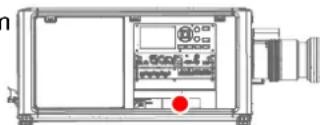
Hazard RG3: Warnsymbol für optische Strahlung
Symbole der Etiketten
Bedeutung der Etiketten
Ort der Etiketten
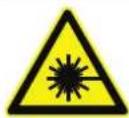
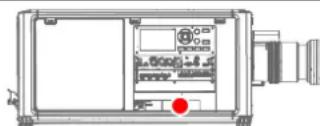
Gefahrenklasse 2: Warnsymbol für Laserstrahlung. 0,95 mW - 638 nm.
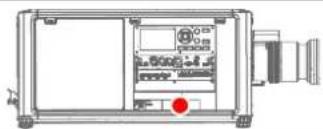
WARNUNG! SCHAUEN SIE NICHT IN DEN LICHTSTRAHL. ES DARF DIREKTER KONTAKT ZWISCHEN AUGE UND
PROJEKTORLICHTSTRAHL BESTEHEN. LASERSTRAHLUNG - SCHAUEN SIE NICHT IN DEN
LASERENTFERNUNGSMESSUNGSSTRAHL. RG3 IEC EN 62471-5:2015
KLASSE 2 IEC EN 60825-1:2014 GEFAHRENABSTAND: SCHAUEN SIE IM SICHERHEITSHANDBUCH NACH.
DIESES PRODUKT ENTSPRICHT DEN LEISTUNGSSTANDARDS FÜR LASERPRODUKTE GEMÄSS 21 CFR 1040, AUSSER IN BEZUG AUF SOLCHE MERKMALE, DIE GEMÄSS VARIANZNUMMER 2016-V-0144, GÜLTIG AM DECEMBER 12, 2019, AUTORISIERT WERDEN.
1.4 Vorsichtsmaßnahmen bei hoher Helligkeit: Gefahrenabstand

HD
Der Gefahrenabstand (HD) ist der Abstand vom Projektionsobjektiv, an dem die Intensität oder Energie pro Oberflächeneinheit unter dem Wert der anwendbaren Bestrahlungsgrenze für die Netzhaut oder Haut liegt. Der Lichtstrahl wird dann als unsicher für direkten Kontakt angesehen, wenn der Abstand zwischen Person und Lichtquelle geringer als der HD ist.
Speerzone (RZ) auf Basis der HD
Der Gefahrenabstand hängt von der Lichtstärke ab, die der Projektor produziert, und vom installierten Objektivtyp. Siehe Kapitel "HD bei der Funktionsweise modifizierter Optiken", Seite 21.
Um ungeschulte Endnutzer (wie Kinobesucher, Zuschauer) zu schützen, muss die Installation den folgenden Installationsanforderungen genügen: Benutzer müssen den Zugang zum Laserstrahl innerhalb des Gefahrenabstands kontrollieren oder das Produkt in einer solchen Höhe installieren, dass der Abstand zu den Augen der Betrachter außerhalb der Gefahrenzone liegt. An keinem Punkt innerhalb von 2,0 Metern (SH) über jeder Fläche, auf der andere Personen als Bediener, Mitwirkende oder Mitarbeiter stehen dürfen, bzw. innerhalb von 1,0 Meter (SW) in seitlicher Trennung von jeder Position, an der sich Personen aufhalten dürfen, sind Strahlungspegel zulässig, die die Grenzwerte überschreiten. In Umgebungen, wo ein uneingeschränktes Verhalten einigermaßen vorhersehbar ist, sollte die Trennhöhe mindestens 3,0 Meter oder mehr betragen, um eine mögliche gefährliche Nähe innerhalb des Gefahrenabstands zu vermeiden, beispielsweise wenn eine Person auf den Schultern einer anderen Person sitzt.
Bei diesen Werten handelt es sich um Mindestwerte, die auf den Richtlinien von IEC 62471-5:2015, Abschnitt 6.6.3.5, basieren.
Der Installierer und der Benutzer müssen sich des Risikos bewusst sein und Schutzmaßnahmen auf Basis des Gefahrenabstands treffen, wie es auf dem Etikett und in den Benutzerinformationen beschrieben wird. Die Art der Installation, Trennhöhe, Absperrungen, ein Erkennungs- bzw. Warnsystem wie auch jegliche andere Kontrollmaßnahmen müssen dazu dienen, eine zu geringe Distanz zwischen dem menschlichen Auge und der Strahlung innerhalb des Gefahrenabstands zu vermeiden.
Zum Beispiel müssen Projektoren, die einen Gefahrenabstand von mehr als 1 Meter besitzen und Licht in einen unkontrollierten Bereich ausstrahlen, in welchem sich Personen aufhalten könnten, in Übereinstimmung mit den Parametern für „die feste Installation von Projektoren“ platziert werden. Dies führt zu einem Gefahrenabstand, der nicht bis in den Publikumsbereich hineinreicht, sofern der Strahl in einer Höhe von mindestens 2,0 Metern über dem Boden positioniert wird. In Umgebungen, wo ein uneingeschränktes Verhalten einigermaßen vorhersehbar ist, sollte die Trennhöhe mindestens 3,0 Meter oder mehr betragen, um eine mögliche gefährliche Nähe innerhalb des Gefahrenabstands zu vermeiden, beispielsweise wenn eine Person auf den Schultern einer anderen Person sitzt. Eine ausreichend große Trennhöhe kann dadurch erreicht werden, dass der Bildprojektor an der Decke montiert wird oder dass physische Absperrungen verwendet werden.
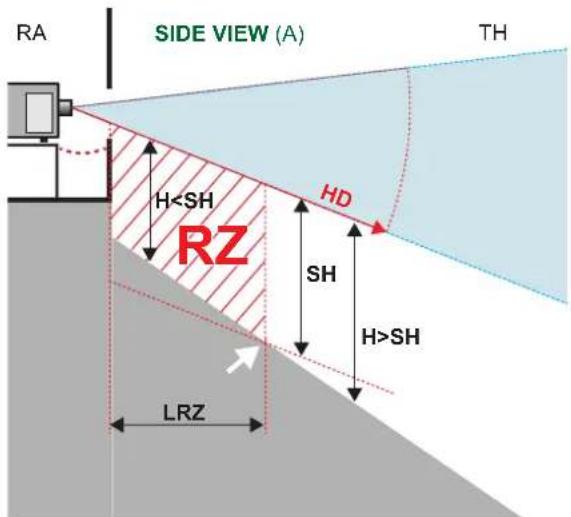
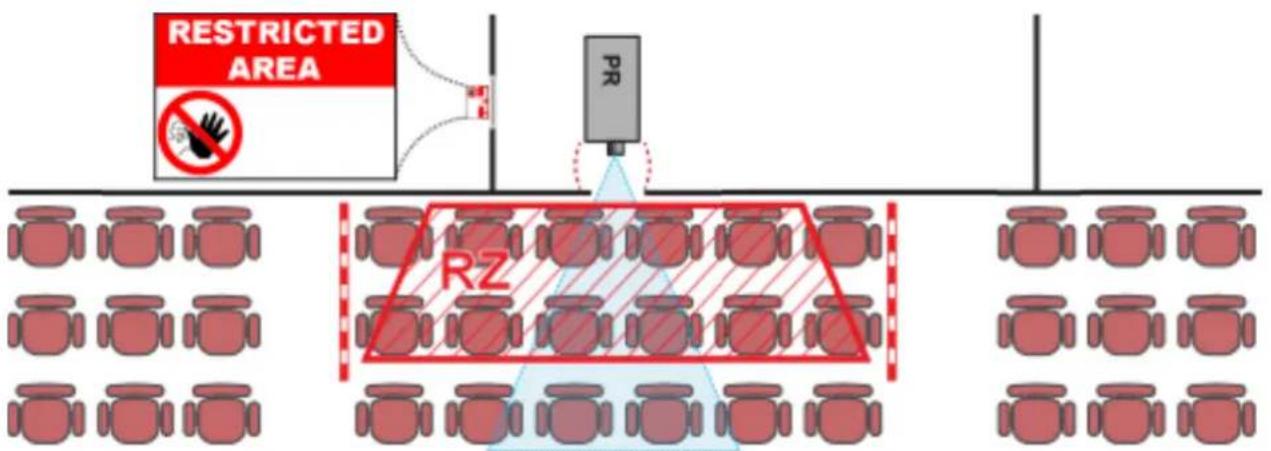
HD Gefahrenabstand
LRZ Längensperrzone im Kino
H Höhe zwischen Bodenfläche und dem Lichtstrahl
SH Trennungshöhe
SW Trennungsbreite
A Seitenansicht
B Draufsicht
RA Standort mit eingeschränktem Zugang (Vorführraumbereich des Projektors).
TH Kino
RZ Sperrzone im Kino
Je nach nationalen Vorschriften darf sich innerhalb der Zone zwischen Projektionsobjektiv und Gefährdungsdistanz (HD) keine Person im Bereich des projizierten Strahls aufhalten. Dies wird physisch verhindert, indem eine ausreichende Trennungshöhe eingerichtet oder Absperrungen platziert werden. Bei der Mindesttrennhöhe wird die Oberfläche berücksichtigt, auf der andere Personen als der Bediener, Mitwirkende oder Angestellte stehen dürfen.
Abbildung 1–3 zeigt eine typische Einrichtung. Es muss verifiziert werden, dass diese Mindestanforderungen erfüllt sind. Ggf. muss eine Sperrzone (RZ) im Kino eingerichtet werden. Hierzu kann eine physische Absperrung, z. B. ein rotes Seil, wie in Abbildung 1–3 gezeigt verwendet werden.
Das Klebeschild für den Bereich mit eingeschränktem Zugang kann durch ein Klebeschild erstzt werden, auf dem nur das Symbol abgebildet ist.
1.5 HD für vollständig umschlossene Projektionssysteme

HD
Der Gefahrenabstand (HD) ist der Abstand vom Projektionsobjektiv, an dem die Intensität oder Energie pro Oberflächeneinheit unter dem Wert der anwendbaren Bestrahlungsgrenze für die Netzhaut oder Haut liegt. Der Lichtstrahl wird dann als unsicher für direkten Kontakt angesehen, wenn der Abstand zwischen Person und Lichtquelle geringer als der HD ist.
Speerzone (RZ) auf Basis der HD
Der Projektor ist auch für Rückprojektionen geeignet. Dabei wird ein Strahl auf einen diffus beschichteten Projektionsbildschirm projiziert. Wie in Abbildung Abbildung 1–4 gezeigt, müssen zwei Bereiche in Betracht gezogen werden: der eingegrenzte, geschlossene Projektionsbereich (RA) und der Beobachtungsbereich (TH).
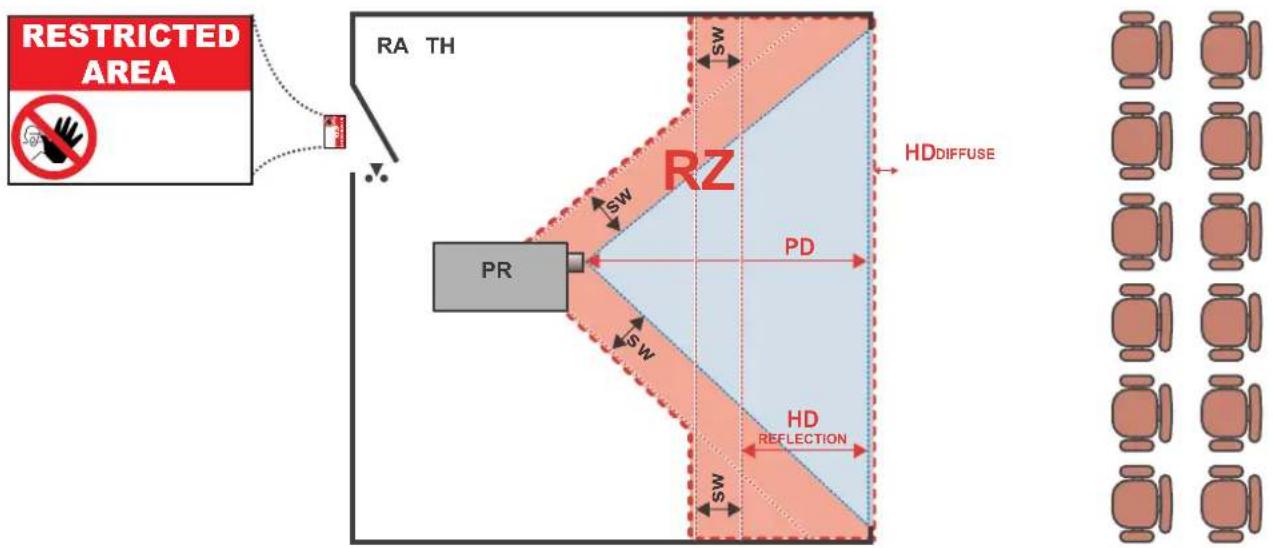
RA Standort mit eingeschränktem Zugang (geschlossener Projektionsbereich).
PR Projektor.
TH Kino (Beobachtungsbereich)
RZ Sperrzone.
PD Projektionsabstand.
SW Trennungsbreite. Muss mindestens 1 Meter betragen.
Bei dieser Art der Einrichtung sollten drei verschiedene HDs berücksichtigt werden:
- HD wie in Kapitel "Vorsichtsmaßnahmen bei hoher Helligkeit: Gefahrenabstand", Seite 17 erläutert, bei direktem Blick in den Laserstrahl.
- HD _Reflexion : Die Entfernung, die in Bezug auf das vom Rückprojektionsbildschirm reflektierte Licht restriktiven Charakter haben sollte.
- HDstreuen: Die relevante Entfernung, die bei der Betrachtung der diffusen Oberfläche des Rückprojektionsbildschirms berücksichtigt werden sollte.
Wie unter "Vorsichtsmaßnahmen bei hoher Helligkeit: Gefahrenabstand", Seite 17 beschrieben, ist das Einrichten eines Sperrbereichs innerhalb der Strahlenbereiche zwingend notwendig, wenn diese näher liegen als jeder HD. Innerhalb des geschlossenen Projektionsbereichs ist die Kombination von zwei Sperrbereichen relevant: Der Sperrbereich des projizierten Laserstrahls in Richtung Schirm, wobei eine Trennungsbreite (SW) von einem Meter ab dem Strahl berücksichtigt wird. Kombiniert mit dem Sperrbereich in Bezug auf die Reflexion von der Rückseite des Schirms (HD _Reflexion ), bei der ebenfalls ein Meter seitliche Trennung berücksichtigt wird.
Die Entfernung der HD _Reflexion entspricht 25 % der Differenz zwischen der festgelegten HD-Entfernung und dem Projektionsabstand zum Rückprojektionsbildschirm. Informationen zur Bestimmung der HD-Entfernung für das verwendete Objektiv- und Projektormodell finden Sie in Kapitel "HD bei der Funktionsweise modifizierter Optiken", Seite 21.
$$ \mathrm{HD} _ {\text { reflection }} = 25 \% \quad (\mathrm{HD} - \mathrm{PD}) $$
Das während der Betrachtung vom Schirm abgegebene Licht sollte niemals die auf 10 cm festgelegte RG2-Expositionsbegrenzung übersteigen. Die HD _weuen muss nicht eingehalten werden, wenn der Wert des auf der Schirmoberfläche gemessenen Lichts weniger als 5.000 cd/m ^2 oder 15.000 LUX beträgt.
1.6 HD bei der Funktionsweise modifizierter Optiken
Gefahrenabstand
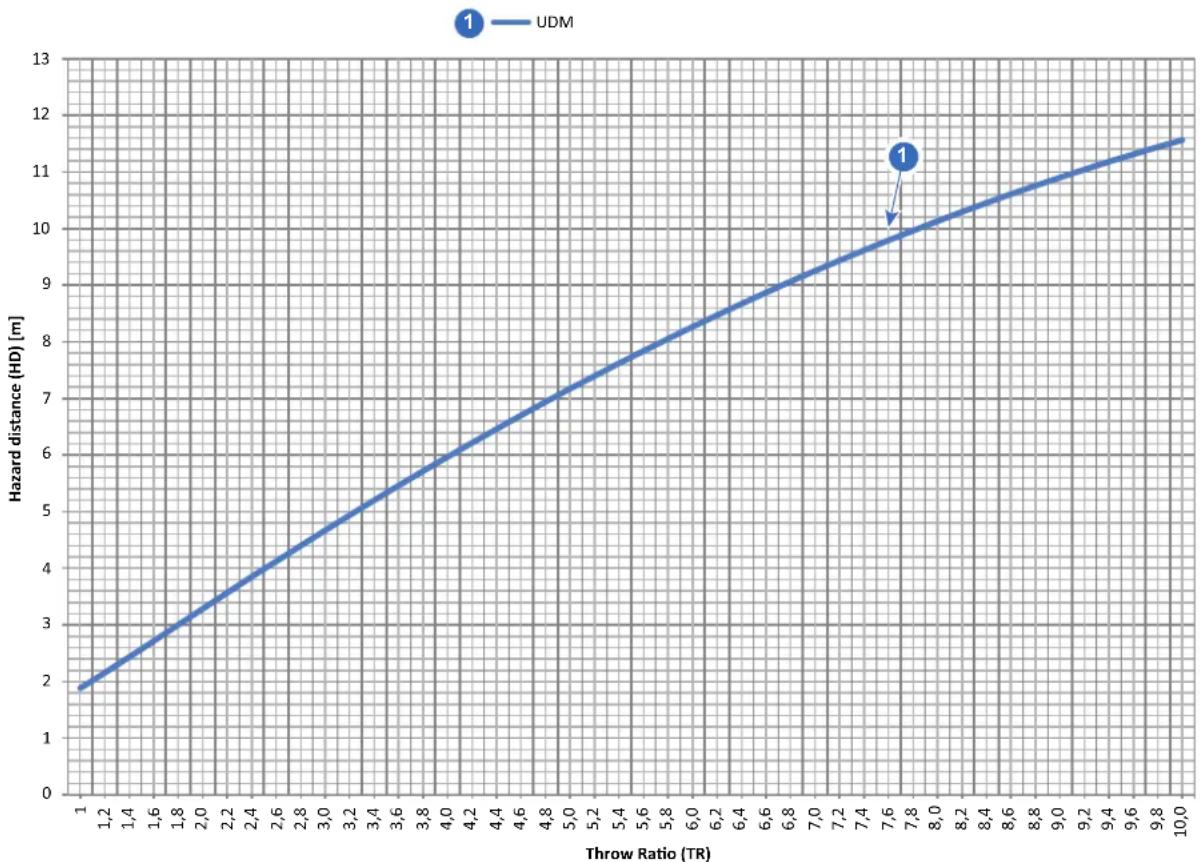
Abbildung 1–5
HD Gefahrenabstand
TR Projektionsmaßstab
1.7 Radiogeräte (optional)
CE-Konformität
Dieses Gerät kann mit WiFi- und GSM-Modulen für die Impulseingang- und Kommunikationseinheit ausgestattet werden, die für die Verwendung in Ländern der Europäischen Union, der Europäischen Freihandelszone und der Türkei geeignet sind.
Dieses Gerät ist auf den Gebrauch in Innenräumen beschränkt, wenn es im Frequenzbereich 5.150 bis 5.250 MHz betrieben wird.
Hiermit erklärt Barco, dass der Funkgerättyp UDM der Richtlinie 2014/53/EU entspricht. Der vollständige Text der EU-Konformitätserklärung ist unter der folgenden Internetadresse verfügbar: https://www.barco.com/support.
WiFi- und GSM-Modul
Für WLAN:
• Frequenz: 2.402 MHz - 2.482 MHz
• Maximale EIRP: 19 dBm
- Frequenz: 5.150 – 5.350 MHz / 5.470 – 5.725 Mhz
• Maximale EIRP: 23 dBm
Für UMTS:
- Band 1:
- Frequenz: 2.100 MHz
- Maximale EIRP: 24 dBm
- Band 8:
- Frequenz: 900 MHz
- Maximale EIRP: 24 dBm
Für GSM:
• E-GSM:
- Frequenz: 900 MHz
- Maximale EIRP: 33,5 dBm
- EDGE:
- Frequenz: 900 MHz
- Maximale EIRP: 28 dBm
- DCS:
- Frequenz: 1.800 MHz
- Maximale EIRP: 30,5 dBm
- EDGE:
- Frequenz: 1.800 MHz
- Maximale EIRP: 27 dBm
1.8 Produkthandbuch herunterladen
Produkthandbuch herunterladen
Die Produkthandbücher und weitere Dokumentation sind online unter www.barco.com/td erhältlich.
Um diese herunterladen zu können, müssen Sie sich registrieren. Folgen Sie dazu den Anweisungen auf der Website.
WICHTIG! Lesen Sie vor dem Anschluss von Geräten an die Stromversorgung die Installationsanweisungen.
Erste Schritte 2
2.1 Lernen Sie den Projektor kennen....24
2.2 Einschalten des Projektors 27
2.3 Start der Bildprojektion....27
2.4 Wechsel in den Bereit-Modus 30
2.5 Ausschalten des Projektors 30
Über dieses Kapitel
Dieses Kapitel und damit auch das gesamte Dokument, das Benutzerhandbuch, ist für den Benutzer konzipiert, der den Projektor bedienen möchte. Es enthält keine Installationsanweisungen, da die Installation von geschulten und qualifizierten Servicetechnikern durchgeführt werden muss. Ausführliche Installationsanweisungen finden Sie im Installationshandbuch für den Projektor.
2.1 Lernen Sie den Projektor kennen
Ausrichtungskonvention
In diesem Handbuch bezeichnet der Ausdruck „linke Seite des Projektors“ Ihre linke Seite, wenn Sie hinter dem Projektor stehen und auf die Leinwand vor dem Projektor schauen.
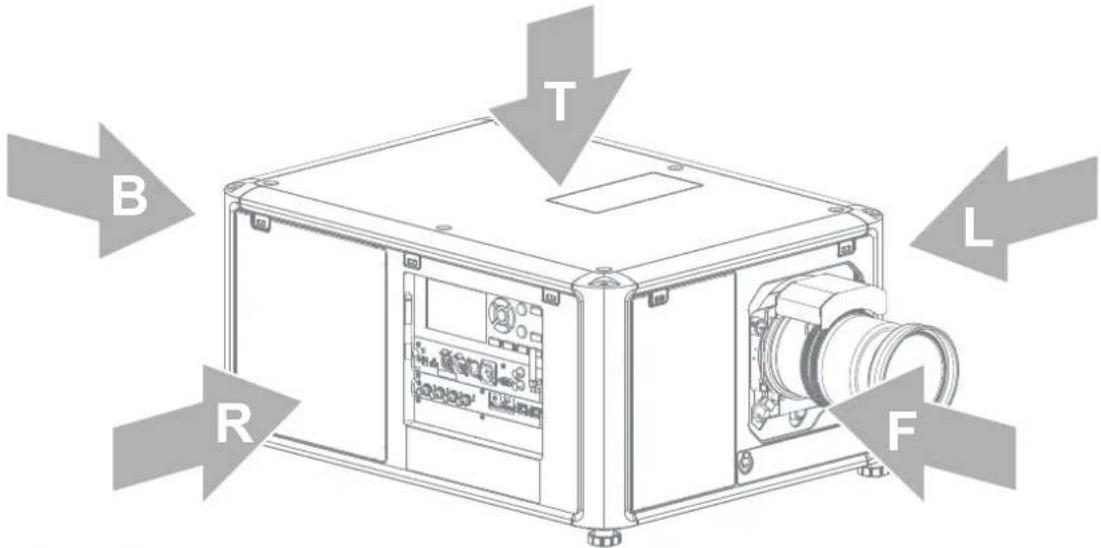
Position der Projektorkomponente
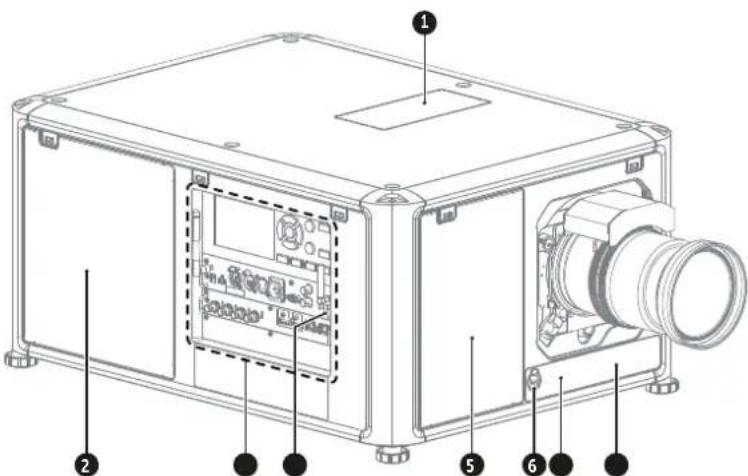
1 Staubfilter oberer Lufteinlass
2 Staubfilter seitlicher Lufteinlass
3 Eingangs- und Kommunikationsmodul
4 IR-Empfänger Projektor, rechte Seite
5 Staubfilter vorderer Lufteinlass
6 AUX-Anschluss (für externen Verschluss, DMX ...)
7 IR-Empfänger Projektor, Vorderseite
8 Entfernungsmesser (optional)
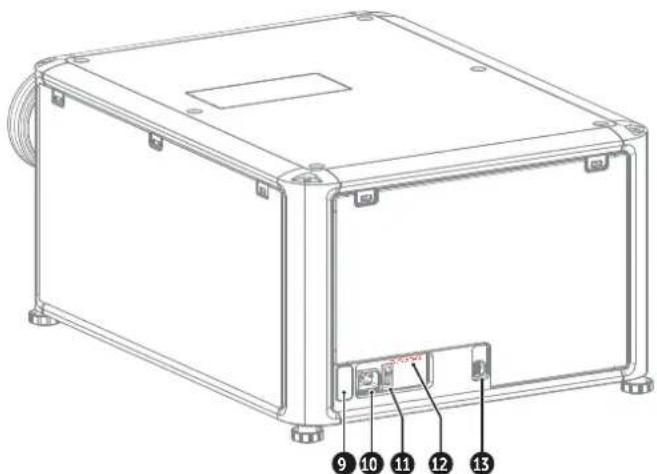
9 IR-Empfänger Projektor, Rückseite
10 Netzstromanschluss (für C19-Stecker)
11 EIN/AUS-Schalter
12 Überspannung-Statusanzeige
13 USB-Anschluss (zur Steuerung eines motorisierten Montagegestells)
Ausführliche Informationen zum Eingangs- und Kommunikationsmodul finden Sie im Kapitel "Eingänge und Kommunikation", Seite 39.
Umgebungsbedingungen
In der nachstehenden Tabelle werden die physischen Bedingungen zum Betrieb und Lagern des Projektors zusammengefasst.
| Umgebung | Betrieb Ohne Betrieb | |
| Umgebungstemperatur (abhängig von der geographischen Höhe) | 0-1.000 Meter: 0°C (32°F) bis 40°C (104°F)1.000-3.000 Meter: 0°C (32°F) bis 30°C (86°F) | -15°C (5°F) bis 60°C (140°F) |
| Luftfeuchtigkeit 0% RH | bis 80% RH, nicht kondensierend 0% RH bis | 90 % relative Luftfeuchte, nicht kondensierend |
| Geographische Höhe -60 | m (-197 ft) bis 3.000 m (9.843 ft) | -60 m (-197 Ft) bis 10.000 m (32.810 Ft) |
Luftfluss im Projektor
Der Projektor verfügt über drei Lufteinlässe: einen oben, einen an der Vorderseite und einen auf der rechten Seite des Projektors. Jeder Lufteinlass ist mit einem Staubfilter ausgestattet. Anweisungen zur Reinigung/zum Austausch finden Sie im Kapitel "Wartung des Produkts", Seite 179.
Es gibt nur einen Luftauslass, der sich auf der Rückseite des Projektors befindet.
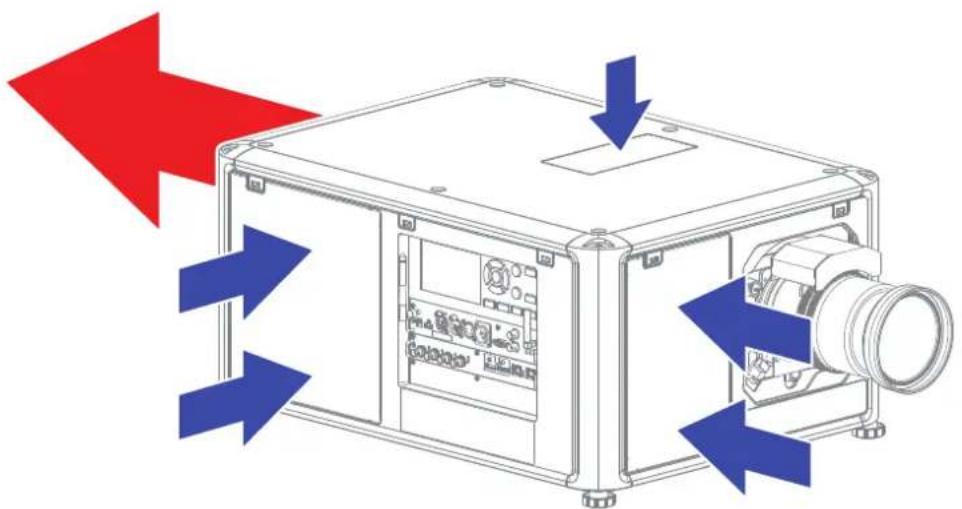
ACHTUNG: Sorgen Sie dafür, dass die Luftein- und -auslässe immer frei sind. Stellen Sie sicher, dass zwischen dem Luftauslass und dem nächsten massiven Gegenstand ein Mindestabstand von 40 cm (15,7 Zoll) besteht.
Infrarot-Empfänger des Projektors und Fernbedienungseinheit
Der Projektor verfügt über drei Infrarot-Empfänger: einen an der Rückseite (neben dem Netzeingang), einen an der Vorderseite (unter dem Objektivhalter) und einen an der rechten Seite (integriert in das Eingangs- und Kommunikationsmodul).
Richten Sie die Fernbedienungseinheit (RCU) direkt auf den Infrarot (IR)-Empfänger. Achten Sie darauf, dass die maximale Distanz (30 m/100 Fuß in gerader Linie) nicht überschritten wird.
Die Fernbedienung funktioniert nicht einwandfrei, wenn starker Lichteinfall auf das IR-Sensorfenster trifft oder sich Hindernisse zwischen Fernbedienung und IR-Sensor befinden.
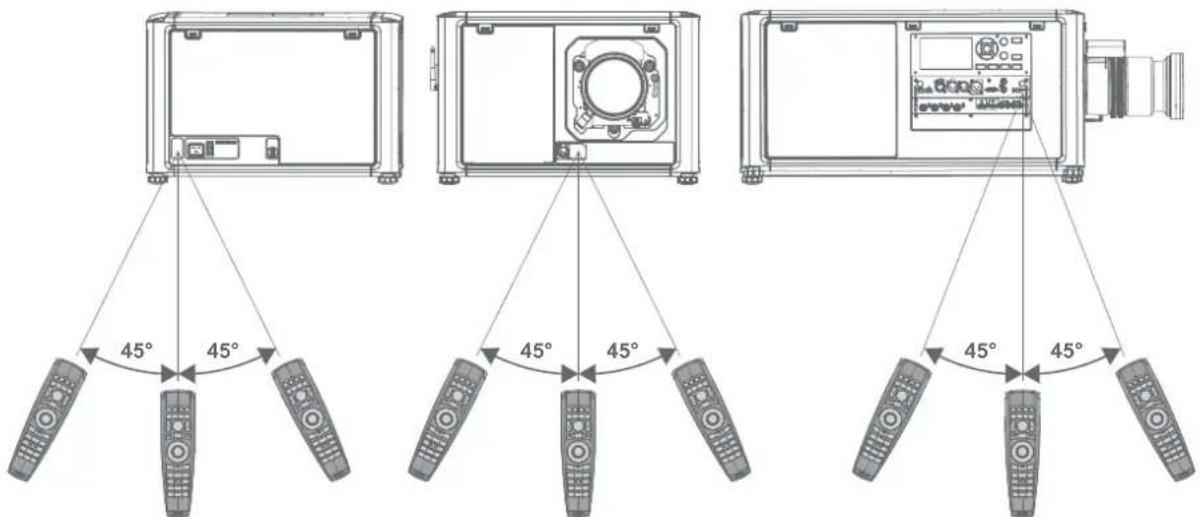
Abbildung 2–5
Ausführliche Informationen zur Fernbedienungseinheit finden Sie im Kapitel "Pulse-Fernbedienung", Seite 31.
2.2 Einschalten des Projektors
So schalten Sie den Projektor ein
- Leuchtet die Statusleuchte OVERVOLTAGE (Referenz 1)?
▶ Falls ja, Ziehen Sie sofort das Netzkabel heraus. Wenden Sie sich an einen qualifizierten Techniker, um das Stromnetz prüfen zu lassen.

Warnung: Schalten Sie den Projektor niemals ein, wenn die Statusanzeige OVERVOLTAGE leuchtet. Andernfalls kommt es zu irreparablen Schäden am Projektor.
▶ Falls nein, Fahren Sie mit dem nächsten Schritt fort.
- Drücken Sie den Netzschalter (Referenz 2), um diesen Projektor einzuschalten.
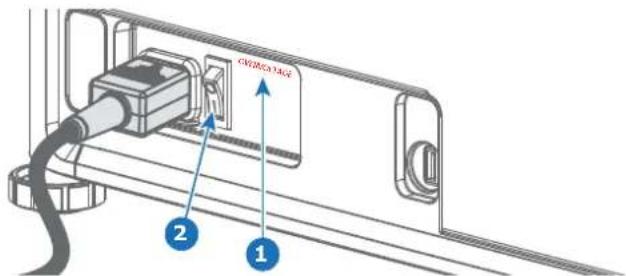
- Wenn „0“ gedrückt ist, ist der Projektor ausgeschaltet.
- Wenn „I“ gedrückt ist, ist der Projektor eingeschaltet.
Der Projektor startet im Bereit-Modus. Die Taste Power Ein/Aus blinkt so lange, bis der Bereit-Modus erreicht ist. Wenn der Modus Bereit erreicht ist, leuchtet die Taste Power Ein/Aus WEISS.
Der Inhalt des Startbildschirms wird auf dem Touchpanel angezeigt.
Abbildung 2–7
- Drücken Sie die Taste Power Ein/Aus am Projektor oder die Taste Power Ein auf der Fernbedienung.
Der Projektor wechselt in den Modus „Power Ein“. Die Taste Power Ein/Aus blinkt so lange, bis der Projektor betriebsbereit ist. Sobald der Projektor betriebsbereit ist, leuchtet die Power-Taste BLAU.
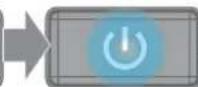
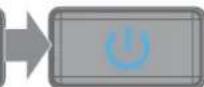
Abbildung 2–8

Das Hintergrundbild des Startbildschirms und die Info-Bildschirme können mit dem Projector Toolset mit einem installierten UDM Plug-in geändert werden.
2.3 Start der Bildprojektion
Schließen Sie die Quelle an.
- Schließen Sie das Quellenkabel an den entsprechenden Eingang des Eingangs- und Kommunikationsmoduls an.

Tipp: Weitere Informationen zu den unterstützten Eingangsformaten finden Sie in Kapitel "Eingänge und Kommunikation", Seite 39.
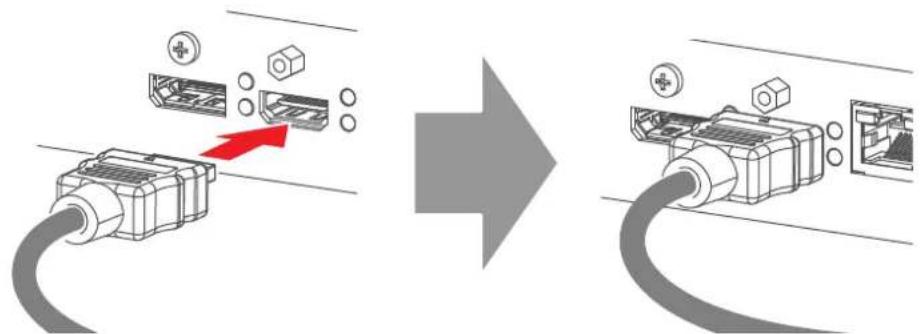
Abbildung 2–9 Beispiel für den Anschluss einer HDMI-Quelle.
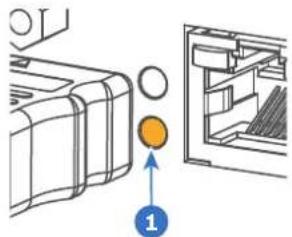
- Prüfen Sie, ob die SYNC-LED ORANGE leuchtet (Referenz 1). Dies verweist darauf, dass die Synchronisierung für das Eingangssignal erkannt wurde.
Wählen Sie die Quelle aus.
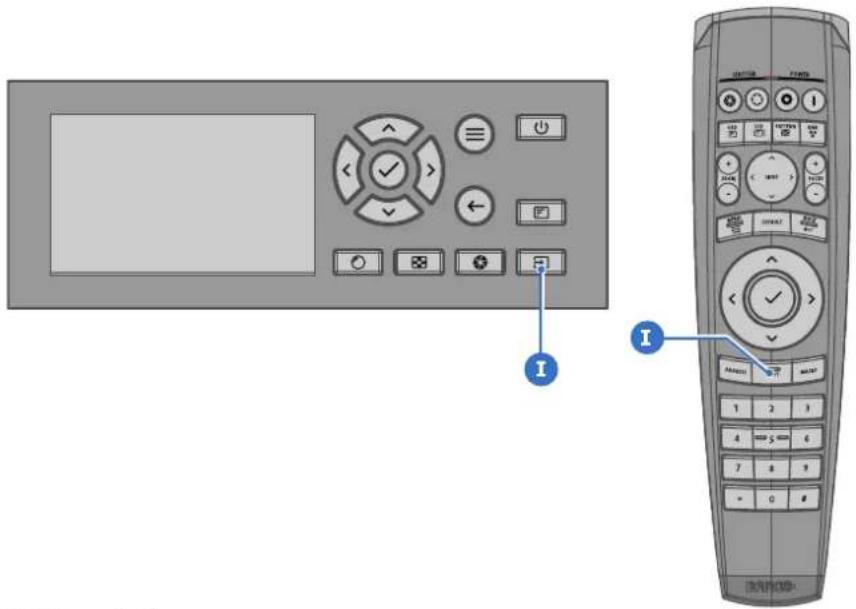
- Drücken Sie die Taste Eingang (Referenz I) auf der Fernbedienung oder dem lokalen Tastenfeld.
Das Menü Source Auswahl wird im LCD-Display geöffnet.
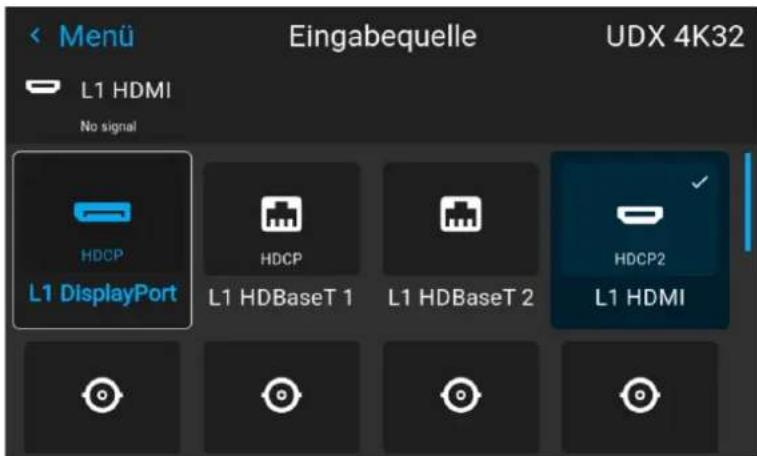
Abbildung 2–12 Beispiel für das Eingangsauswahl-Menü
- Wählen Sie die gewünschte Quelle mit den Pfeiltasten aus.
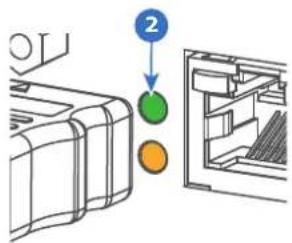
• Die SEL-LED (Referenz 2) der ausgewählten Quelle leuchtet GRÜN.
• Das Bild der ausgewählten Quelle wird projiziert.
Schnellauswahl der Testmuster
- Drücken Sie die Testmuster-Taste (Referenzen P) auf der Fernbedienung oder dem lokalen Tastenfeld.
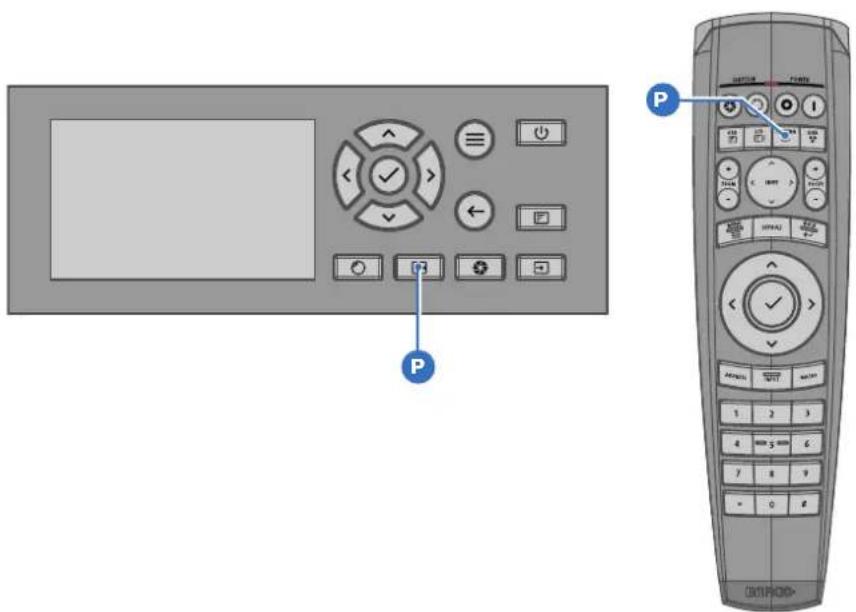
Das Menü Testbild wird im LCD-Display geöffnet.
- Wählen Sie das gewünschte Testbild mit den Pfeiltasten aus.
2.4 Wechsel in den Bereit-Modus
So wechseln Sie in den Bereit-Modus
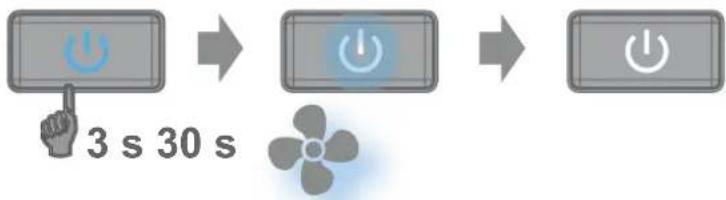
- Halten Sie die Taste Power Ein/Aus am lokalen Tastenfeld 3 Sekunden lang gedrückt oder drücken Sie die Taste Power Aus auf der Fernbedienung.
Der Projektor wechselt in den Bereit-Modus. Der Nachkühlungszyklus startet (ungefähr 30 Sekunden). Während dieses Zeitraums blinkt die Taste Power Ein/Aus. Wenn der Nachkühlungszyklus abgeschlossen ist, befindet sich der Projektor im Bereit-Modus und die Taste Power Ein/Aus leuchtet WEISS.
flowchart
graph LR
    A["User Interface"] --> B["Time: 3 s 30 s"]
    B --> C["Time: 3 s 30 s"]
    C --> D["Time: 3 s 30 s"]
Abbildung 2–15

Im Bereit-Modus können Sie noch durch die Menüs navigieren und eine eingeschränkte Gruppe der Parameter festlegen.
Abhängig von den Energiespareinstellungen des Geräts wechselt der Projektor in den Standby- oder Eco-Modus, wenn er nicht verwendet wird.
2.5 Ausschalten des Projektors

ACHTUNG: Bei diesem Vorgang wird vorausgesetzt, dass sich der Projektor im Modus Standby oder Bereit befindet.
So schalten Sie den Projektor aus
- Schalten Sie den Projektor mit dem Netzschalter aus. '0' muss gedrückt werden.
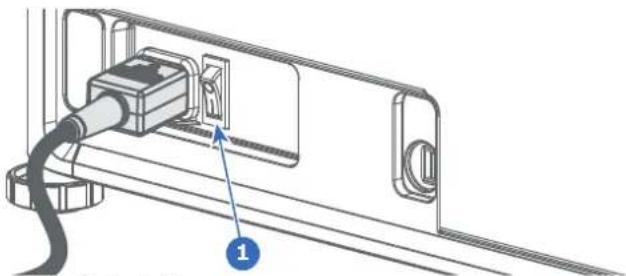
Abbildung 2–16 Netzschalter
- Trennen Sie das Netzkabel vom Projektor.
Pulse- Fernbedienung
3
3.1 Pulse RCU, Einsetzen der Batterien....32
3.2 Pulse-Fernbedienung, Protokoll-Einrichtung 33
3.3 Pulse-Fernbedienung, Funktion der Ein-/Ausschalttaste 34
3.4 Verwenden der Fernbedienung....34
3.5 Pulse-Fernbedienung, Übersicht der Funktionalität 35
3.6 Pulse-Fernbedienung, Funktionen der Anzeige „Taste gedrückt“ 36
3.7 Pulse-Fernbedienung, Funktion der „RGB-Filter“-Taste 36
3.8 Anzeigen von Adressen und Einprogrammierung in die Fernbedienung....36
3.9 Verwendung des XLR-Anschlusses der Fernbedienung....37
3.10 Verwendung des Minibuchsenanschlusses der Fernbedienung....37
3.11 Pulse-Fernbedienung, Silikon-Schutzhülle (optional) 38
3.1 Pulse RCU, Einsetzen der Batterien
Wo finde ich die Batterien für die Fernbedienung?
Die Batterien befinden sich nicht in der Fernbedienung, um unbeabsichtigten, die Lebensdauer der Batterien verkürzenden Betrieb der Fernbedienung in der Packung zu vermeiden. Bei der Lieferung befinden sich die Batterien in einem separaten, an der Fernbedienung angebrachten Beutel. Legen Sie vor Benutzung der Fernbedienung die Batterien ein.
Vorgehen bei der Installation
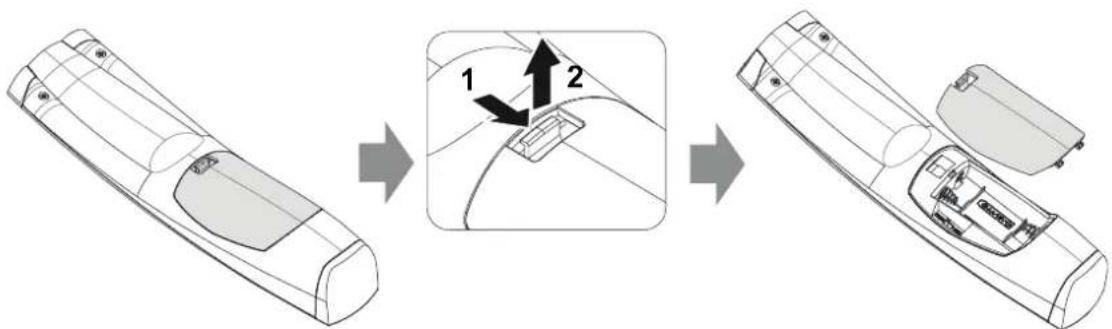
- Schieben Sie die Lasche der Batteriefachabdeckung mit dem Fingernagel ein wenig zurück (1) und ziehen Sie die Abdeckung gleichzeitig nach oben (2).
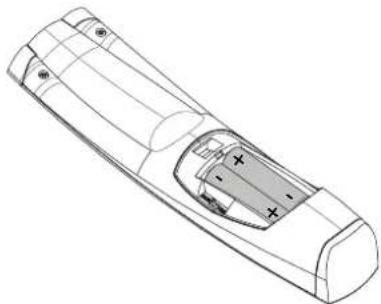
- Setzen Sie zwei Batterien der Größe AA ein, und achten Sie dabei unter Berücksichtigung der Markierungen + und - im Batteriefach auf die richtige Polarität.

Tipp: Verwenden Sie für eine optimale Reichweite und eine optimale Nutzungsdauer Alkalibatterien.
- Setzen Sie (1) die beiden unteren Nasen der Batteriefachabdeckung in die Spalte am Boden der Fernbedienung ein, und drücken (2) Sie auf die Abdeckung, bis sie einrastet.
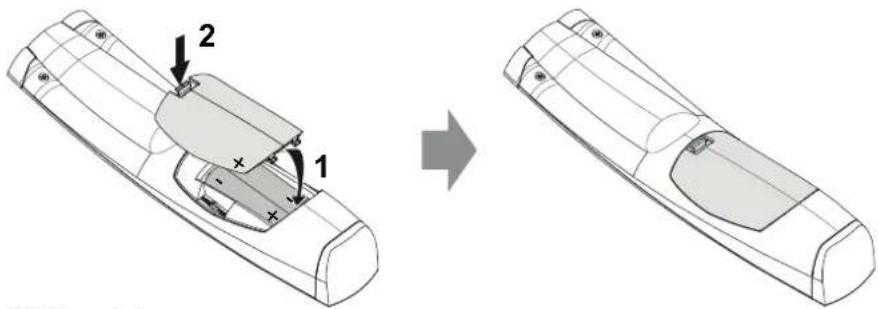
Wenn Sie die Batterien austauschen, wird die Broadcastadresse der Fernbedienung auf den Standardwert „0“ zurückgesetzt.

ACHTUNG: Durch richtigen Batterietyp ersetzen. Verwenden Sie zwei AA-Batterien. Bei Ersatz durch falschen Typ besteht Explosionsgefahr.

ACHTUNG: Batterie wie oben beschrieben ersetzen. Bei falschem Einlegen der Batterie besteht Explosionsgefahr.
3.2 Pulse-Fernbedienung, Protokoll-Einrichtung
Hinweise zum verwendeten Protokoll
Das Protokoll repräsentiert den von der Fernbedienung gesendeten Code, wenn eine Taste gedrückt wird. Auf Basis dieses Codes können die Signale durch den Projektor decodiert werden. Die Fernbedienung kann mit zwei verschiedenen Protokollen verwendet werden: RC5 und NEC. Abhängig vom jeweils zu steuernden Projektor kann die Fernbedienung zwischen diesen beiden Protokollen wechseln.
Auswahl des Protokolls
- Das NEC-Protokoll muss für Barco-Projektoren auf Basis der Pulse-Plattform verwendet werden: F70, F80, F90, HDX 4K, UDX, UDM, XDL usw.
- Das RC5-Protokoll muss für alle anderen Legacy-Barco-Projektoren verwendet werden: HDQ 2k40, HDF, HDX W usw.
So nehmen Sie die Einstellung vor
-
Entfernen Sie die Abdeckung. Weitere Informationen zum Entfernen der Abdeckung erhalten Sie unter siehe "Pulse RCU, Einsetzen der Batterien", Seite 32.
-
Schalten Sie den Schalter in die gewünschte Position.
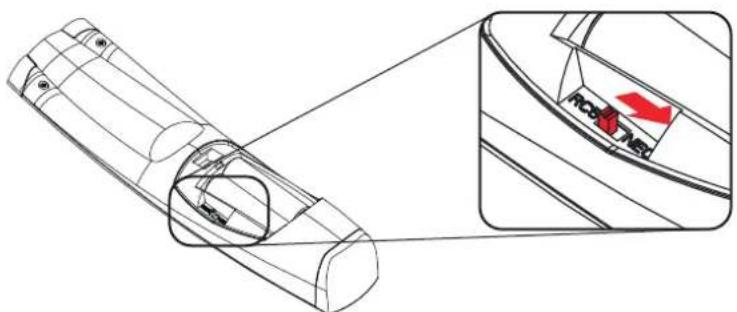
Hinweise zur Verwendung des RC5-Protokolls
Aufgrund neuer oder aktualisierter Funktionalität sind nicht alle Tasten der Pulse-Fernbedienung eins zu eins mit der Barco-Legacy-Fernbedienung und den Projektoren kompatibel. Berücksichtigen Sie die folgenden Einschränkungen:
- Die Tasten Verschluss geöffnet und Verschluss geschlossen geben im RC5-Modus den gleichen Code aus. Das liegt daran, dass die Legacy-Fernbedienungen nur über eine Taste für die Verschlussfunktionalität verfügen.
- Die Tasten Ein und Aus geben im RC5-Modus den gleichen Code aus. Das liegt daran, dass die Legacy-Fernbedienungen nur über eine Taste für die Ein-/Ausschaltfunktionalität verfügen.
• Die Taste RGB-Filter wird nicht unterstützt.
• Die Taste Eingangsauswahl wird nicht unterstützt.
• Die Taste Standardwert wird nicht unterstützt.
• Die Taste Makro wird nicht unterstützt.
3.3 Pulse-Fernbedienung, Funktion der Ein-/Ausschalttaste
Funktion der Ein/Aus-Taste der Fernbedienung
Die Pulse-Fernbedienungseinheit verfügt über einen Ein/Aus-Schalter an der Vorderseite (Referenz 1 Abbildung 3–5). Das Ausschalten der Fernbedienung verhindert, dass durch versehentliches Betätigen der Tasten unerwünschte Befehle gesendet werden. Des Weiteren verlängert das Ausschalten der Fernbedienung die Lebensdauer der Batterie der Fernbedienung.
Um die Fernbedienung zu aktivieren, drücken Sie die Ein/Aus-Taste.
Um die Fernbedienung zu deaktivieren, drücken Sie erneut die Ein/Aus-Taste.
Der Standard nach dem Austauschen/Einsetzen der Batterien ist „Ein“.
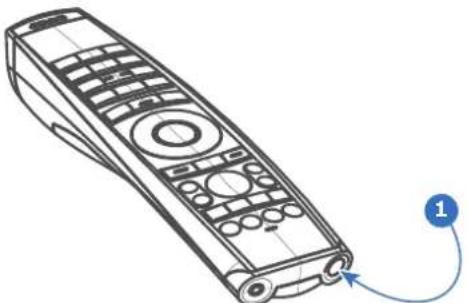
3.4 Verwenden der Fernbedienung
Zeigen auf den reflektierenden Schirm oder die IR-Sensoren
Schalten Sie die Fernbedienungseinheit ein und richten Sie die Vorderseite der Fernbedienung auf die Oberfläche des reflektierenden Schirms oder direkt auf die IR-Sensoren des Projektors. Achten Sie darauf, dass die maximale Distanz (30 m/100 Fuß in gerader Linie) nicht überschritten wird. Die Fernbedienung funktioniert nicht einwandfrei, wenn starker Lichteinfall auf das IR-Sensorfenster trifft oder sich Hindernisse zwischen Fernbedienung und IR-Empfänger befinden.
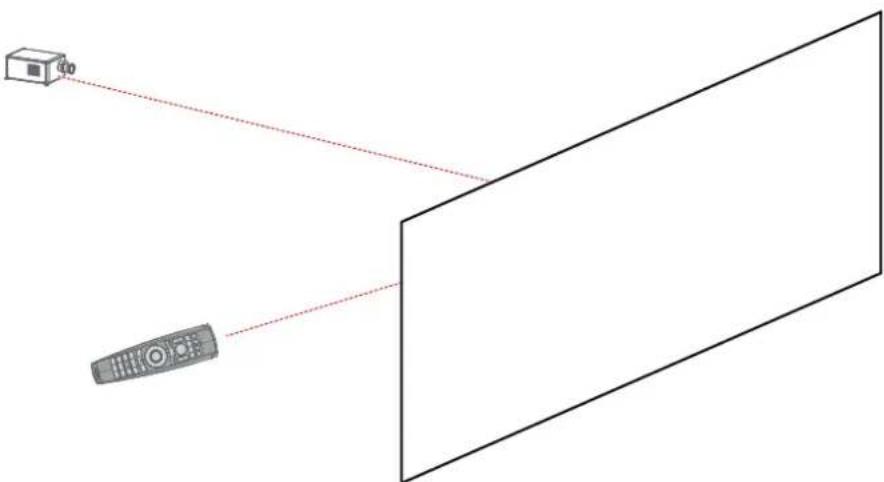
Die Fernbedienungseinheit kann auch festverkabelt verwendet werden. Siehe Kapitel "Verwendung des XLR-Anschlusses der Fernbedienung", Seite 37.
Verwendung der Fernbedienung in Kombination mit einem 3D-Sender
Bei der Verwendung eines 3D-Senders, der IR-Strahlen abgibt (z. B. der optionale 3D-Sender, den Barco bereitstellt), können die IR-Strahlen des 3D-Senders die IR-Kommunikation zwischen Projektor und Fernbedienung stören.
Wenn es zu solchen Störungen kommt, verbinden Sie die Fernbedienung über das Fernbedienungskabel mit dem XLR-Anschluss. Es ist auch ratsam, die IR-Empfänger des Projektors auszuschalten, um Störungen des 3D-Senders zu vermeiden. Die IR-Empfänger können über die grafische Benutzeroberfläche ausgeschaltet werden: Systemeinstellungen (System Settings) > Kommunikation (Communication) > IR-Steuerung.
3.5 Pulse-Fernbedienung, Übersicht der Funktionalität
Tasten auf der Fernbedienung
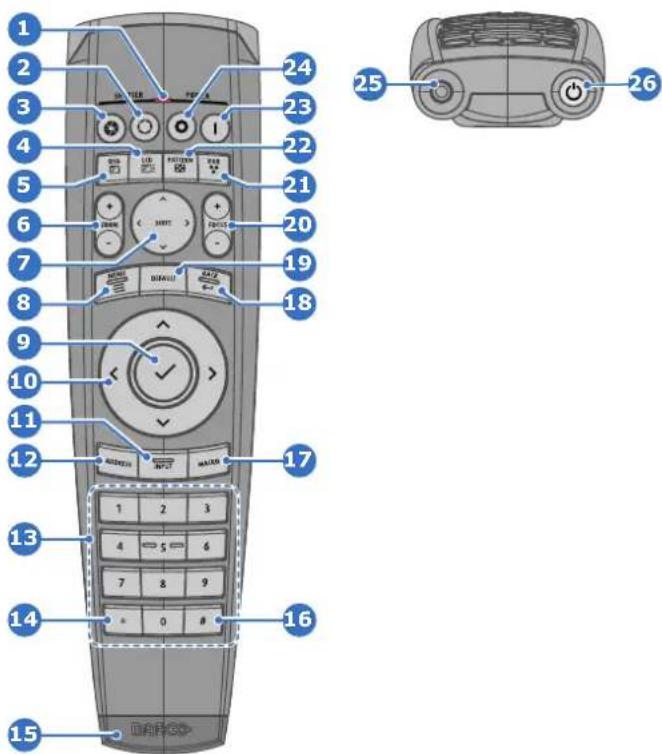
Abbildung 3–7
1 Anzeige „Taste gedrückt“
2 Verschluss geöffnet
3 Verschluss geschlossen
4 LCD-Display ein/aus
5 Projektor-OSD ein/aus
6 Objektiv-Einstellung Zoom
7 Objektiv-Shift
8 Öffnen/Schließen des Menüs
9 Menüauswahl, Taste „OK“
10 Menünavigation
11 Eingangsauswahl
12 Taste „Adresse“
13 Zahlentasten
14 Rücktaste (bei der Eingabe von Werten)
15 XLR-Anschluss
16 Dezimalzeichen (bei der Eingabe von Werten)
17 Taste „Makro“
18 Menü „Zurück“
19 Standardwerttaste
20 Objektiv-Einstellung Fokus
21 RGB-Filter
22 Testbilder
23 Einschalten
24 Ausschalten
25 3,5-mm-Buchse
26 Fernbedienung ein/aus
3.6 Pulse-Fernbedienung, Funktionen der Anzeige „Taste gedrückt“
Funktionen der Anzeige „Taste gedrückt“
- Blinkt schnell, wenn Befehle gesendet werden. Dies ist die normale Anzeige „Taste gedrückt“.
- 1 kurzes Blinken, wenn die Fernbedienung über die Ein/Aus-Taste eingeschaltet wird.
- Leuchtet dauerhaft (bis zu 5 Sekunden), wenn nach Betätigen der ADDR-Taste Adressziffern erwartet werden.
- Blinkt langsam (2 mal pro Sekunde), wenn der Batteriepegel niedrig ist; normalerweise wenn mehr als 85 % der Nutzungsdauer verstrichen sind.
3.7 Pulse-Fernbedienung, Funktion der „RGB-Filter“-Taste
Filterung der Farbe des projizierten Bildes
Indem Sie die RGB-Filter-Taste auf der Fernbedienung drücken, können Sie einen Farbfilter über die Ausgabe des Projektors legen. Diese Funktion kann während der Installation und Konfiguration eines Setups mit mehreren Projektoren oder mehreren Kanälen hilfreich sein. Indem ein Projektor ein rotes Bild projiziert und ein anderer Projektor ein grünes Bild, kann der sich überschneidende Bereich leicht erkannt und angepasst werden.
Indem Sie die Taste mehrere Male drücken, stehen Ihnen verschiedene aktive Filter in der folgenden Reihenfolge zur Verfügung:
• Rot + grün + blau (Standard)
- Nur rot
- Nur grün
- Nur blau
- Rot + grün
- Grün + blau
- Rot + blau
- Rot + grün + blau
- usw.

Nach dem Start wechseln die Farben immer zurück zu Voll RGB.
3.8 Anzeigen von Adressen und Einprogrammierung in die Fernbedienung
Anzeigen der Projektor-Adresse auf dem Schirm
- Wenn der Projektor eingeschaltet ist, drücken Sie die Menütaste und navigieren Sie zur Statusseite. Die Projektoradresse und die Broadcast-Adresse finden Sie im Abschnitt Kommunikation.
Die Adresse des Projektors wird auf dem LCD-Statusbildschirm und/oder dem OSD angezeigt.
So programmieren Sie eine Adresse in die Fernbedienung ein
- Drücken Sie die Address-Taste, bis die Anzeige „Taste gedrückt“ fortlaufend leuchtet (ungefähr 5 Sekunden).
- Geben Sie, während die Anzeige leuchtet, die Adresse über die Zifferntasten ein (ebenfalls ungefähr 5 Sekunden).

Hinweis: Für die Adresse kann ein beliebiger Wert zwischen 0 und 31 gewählt werden.

Tipp: Ein paar Beispiele:
Zur Eingabe der Adresse 3 drücken Sie die Zifferntaste 3 auf der Fernbedienung, um die Adresse der Fernbedienung auf 3 zu setzen, und warten, bis die Anzeige „Taste gedrückt“ erlischt.
Alternativ können Sie auch „0“ und „3“ drücken. Auf diese Art erlischt die Anzeige „Taste gedrückt“ sofort.
Um die Adresse 31 einzugeben, drücken Sie die Zifferntasten 3 und 1 auf der Fernbedienung. Daraufhin erlischt die Anzeige „Taste gedrückt“ sofort.
3.9 Verwendung des XLR-Anschlusses der Fernbedienung

Durch das Anschließen eines Kabels mit dem XLR-Anschluss wird die Broadcastadresse der Fernbedienung auf den Standardwert „0“ zurückgesetzt.
So verwenden Sie den XLR-Anschluss
- Entfernen Sie die XLR-Abdeckung, durch Herausziehen nach hinten.
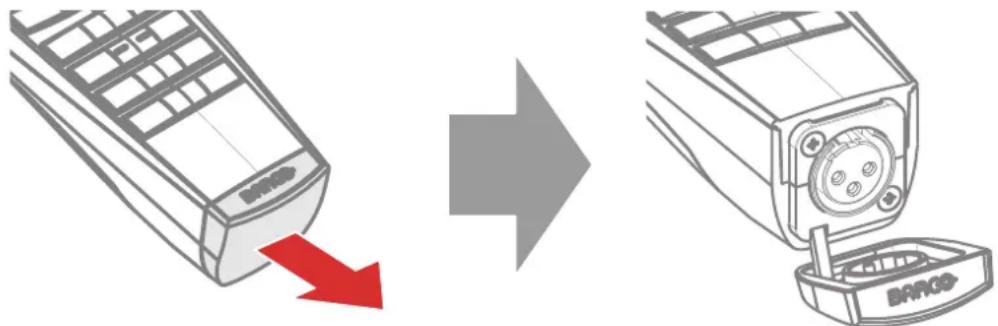
- Schließen Sie ein Kabel mit XLR-Stecker an den XLR-Anschluss der Fernbedienung an.
- Schließen Sie das andere Ende des Kabels an den XLR-Eingang des Projektors an.

Hinweis: Während das XLR-Kabel angeschlossen ist, ist der IR-Strahl der Fernbedienung ausgeschaltet.
3.10 Verwendung des Minibuchsenanschlusses der Fernbedienung

Durch das Anschließen eines Kabels an den Minibuchsenanschluss wird die Broadcastadresse der Fernbedienung auf den Standardwert „0“ zurückgesetzt.
So verwenden Sie den Minibuchsenanschluss
- Schließen Sie ein Kabel an den Minibuchsenanschluss (Referenz 2 Abbildung 3–9) der Fernbedienung an.
- Schließen Sie das andere Ende des Kabels an den Minibuchsenanschluss des Projektors an.
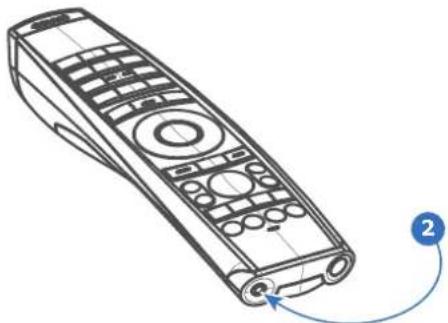
Hinweis: Während das Minibuchsenkabel angeschlossen ist, ist der IR-Strahl der Fernbedienung ausgeschaltet.
3.11 Pulse-Fernbedienung, Silikon-Schutzhülle (optional)
Einführung
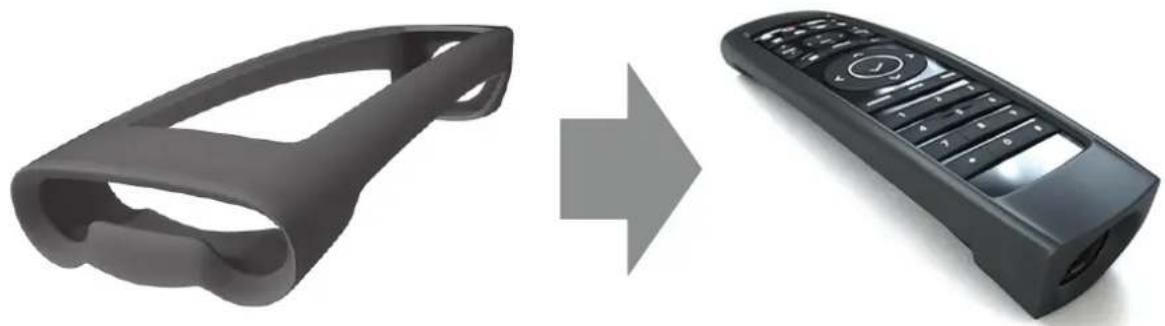
Barco bietet eine passgenaue Silikonschutzhülle für die Pulse-Fernbedienung an. Durch das Silikonmaterial ist sie angenehm zu halten, rutschfest und weich. Alle Tasten und Aussparungen sind weiterhin zugängig. Die Hülle lässt sich schnell und einfach installieren. Bestellinformationen erhalten Sie auf der Barco-Website.
Vorgehen bei der Installation
- Ziehen Sie die Gummi-XLR-Abdeckung von der Fernbedienung ab.
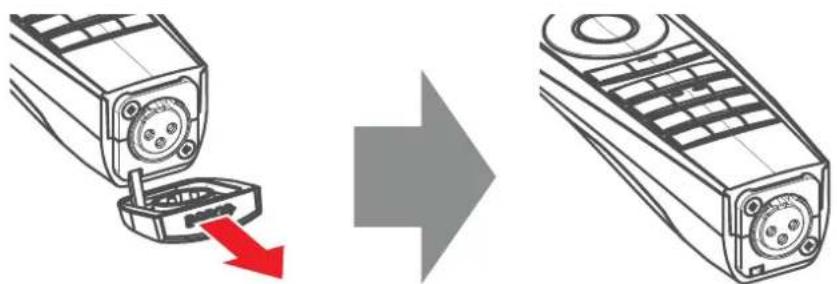
- Platzieren Sie die Rückseite (XLR-Seite) der Fernbedienung in der Hülle und ziehen Sie die andere Seite der Hülle über die Frontseite der Fernbedienung.
Eingänge und Kommunikation
4
4.1 Einführung 40
4.2 Lokales Tastenfeld und LCD-Display....40
4.3 LCD-Touch-Panel 41
4.4 Kommunikationsverbindungen 42
4.5 Liste der LED- und Tastenbezeichnungen....44
4.6 Pulse Quad Combo-Eingangsplatine Mk II....45
4.7 Pulse Quad Combo-Eingangsplatine Mk I....46
4.8 Pulse Quad DP 1.2-Eingang....47
4.9 Pulse-SFP-Eingang 48
4.1 Einführung
Allgemeines
Das Eingangs- und Kommunikationsmodul besteht aus dem lokalen Tastenfeld mit LCD-Display (1), einem Kommunikationsfeld (4) und einer Quad-Combo-Eingangsplatine (5). Der freie Eingangssteckplatz kann für optionale Module verwendet werden (z. B. Quad DP 1.2 Eingangsplatine).

Zwei Boards des gleichen Typs können ohne Beschränkungen verwendet werden. Sie können eine zweite Quad Combo-Eingangsplatine in den freien Eingangssteckplatz (6) einsetzen. Alternativ können Sie die zuvor eingesetzte Quad Combo-Eingangsplatine entfernen und sie durch ein zweites optionales Modul ersetzen (zum Beispiel durch eine zweite Quad DP 1.2-Eingangsplatine).
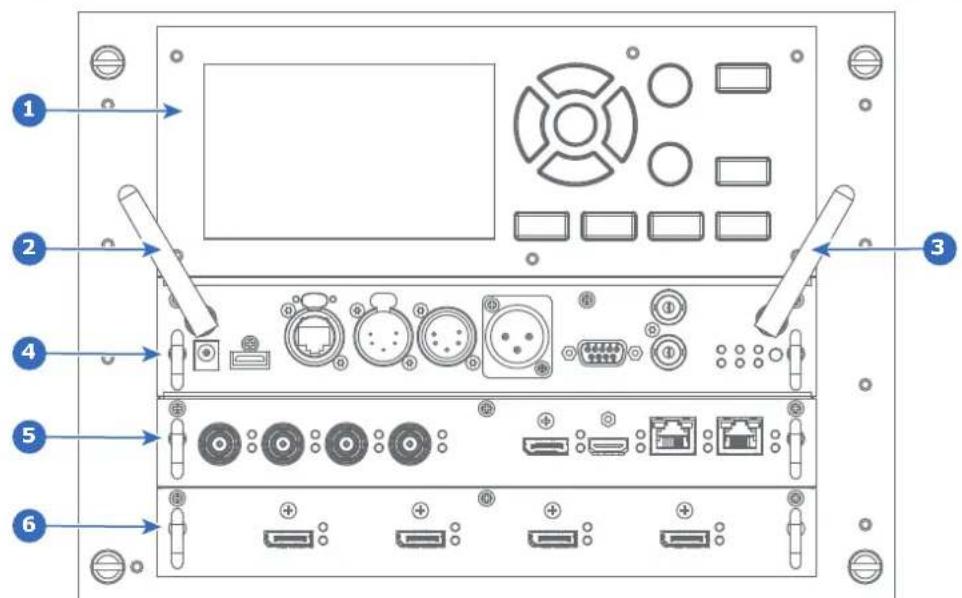
Abbildung 4–1
1 Lokales Tastenfeld und LCD-Display
2 Optionale Antenne für Wifi-Verbindung
3 Optionale Antenne für GSM
4 Kommunikationsfeld
5 Quad Combo-Eingangsplatine
6 Freier Eingangssteckplatz (hier belegt mit der Quad DP1.2-Eingangsplatine)
4.2 Lokales Tastenfeld und LCD-Display
Übersicht
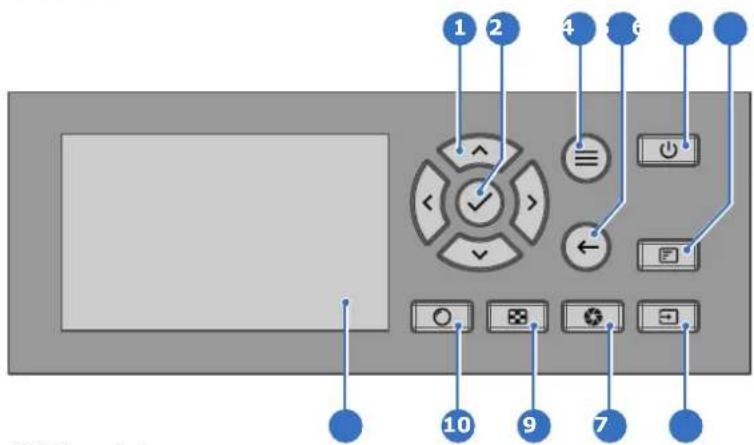
Abbildung 4–2
1 Menünavigation
2 Menübestätigung, Taste „OK“
3 Öffnen/Schließen des Menüs
4 Menü „Zurück“
5 Ein-/Ausschalttaste
6 Projektor-OSD ein/aus
7 Eingangsauswahl
8 Öffnen/Schließen des Verschlusses
9 Testbild
10 Objektiveinstellung
11 LCD-Display
Lokales Tastenfeld
Zusätzlich zur Möglichkeit des Zugriffs auf das Menü „System“ bietet das Tastenfeld direkten Zugriff auf mehrere Funktionen.
Das Tastenfeld verfügt über eine Hintergrundbeleuchtung, die manuell ein- und ausgeschaltet werden kann. Standardmäßig schaltet sich das Licht nach 5 Minuten aus.
Die Ein/Aus-Taste und die Verschlusstasten sind mit weißen, blauen und roten Hintergrund-LEDs ausgestattet. Die anderen Tasten sind nur mit weißen und blauen Hintergrund-LEDs ausgestattet. Die LEDs werden gemäß den verfügbaren Funktionen gesteuert.
LCD-Display
Das LCD-Display hat zwei Hauptfunktionen:
- Anzeige der Menüs und Einstellungsinformationen sowie die Spiegelung der unter Benutzeroberfläche beschriebenen OSD-Anzeige (On Screen Display), wenn diese aktiviert ist.
-
Informationen zum Projektorstatus auf Basis der folgenden Daten:
-
Projektorstatus
- Netzwerkadresse
- Aktive Quelle
- Aktuelle Firmwareversion
- Betriebsdaten
- Aktive Funktionen (aktivierte Funktionen)
Mithilfe der Taste Menü auf dem Tastenfeld oder auf der Fernbedienung können Sie zwischen den beiden Anzeigen wechseln.
Das LCD-Display wird 30 Sekunden nach der letzten Tastenbetätigung ausgeblendet.
4.3 LCD-Touch-Panel

Aufgrund eines optimaleren Layouts des LCD in Bezug auf die Touch-Funktionalität kann das Layout der LCD-Menüs im Vergleich zum OSD-Menü teilweise leicht abweichen.
LCD-Touch-Panel-Funktionalität
Neben der Fernbedienung und dem Tastenfeld können Sie auch mit der Touch-Funktionalität des LCD-Panels in den Menüs navigieren.
Tippen Sie auf die Symbole, um die Funktionen auszuwählen.
Tippen Sie auf Schalter, um sie umzuschalten.
Tippen Sie auf Schieberegler und ziehen Sie sie, um den Wert anzupassen.
4.4 Kommunikationsverbindungen
Kommunikationsfeld
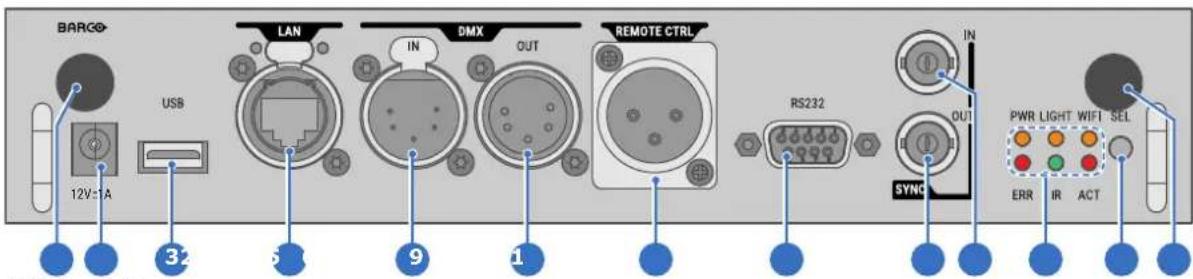
Abbildung 4–3
1 Wi-Fi-Antenne für drahtloses IP (optional)
2 12 V/1 A-Ausgang
3 Firmware-Aktualisierung/USB-Protokolldateien herunterladen
4 10/100 Base-T für externe Steuerung über IP und Art-Net
5 DMX-Schnittstelleneingang
6 DMX-Schnittstellenausgang
7 XLR-Eingang für kabelgebundene Projektorsteuerung
8 RS232 für serielle Kommunikation
9 Sync Out 3D
10 Sync In 3D
11 Statusleuchten
12 IR-Empfängersensor
13 GSM-Antenneneingang (optional)

ACHTUNG: Die Ethernet-Verbindung sollte nur entweder mit dem 10/100 Base-T-Anschluss (im Kommunikationsbereich) oder dem HDBaseT-Eingang (bei der Quad Combo-Eingangsplatine Mk II) hergestellt werden. Wenn beide gleichzeitig verwendet werden, führt dies zu einem nicht definierten Verhalten.
12-V-Ausgang
12-V-Ausgang, maximal 1 A, verfügbar, wenn der Projektor sich nicht im Standby-Modus befindet.
DMX-Schnittstelle
DMX wird in der Lichttechnik als Kommunikationsbus zwischen verschiedenen Geräten verwendet. Jedes Gerät hat einen Ein- und Ausgang, sodass der Bus zwischen den verschiedenen Geräten durchgeschleift werden kann. Nach dem Standard wird ein fünfadriges Kabel mit XLR-Anschluss verwendet.
Sie können über den DMX-Eingangsanschluss ein DMX-Gerät (DMX-Konsole) mit dem Projektor verbinden. So können Sie den Projektor über dieses DMX-Gerät (Konsole) steuern. Der DMX-Ausgangsanschluss kann mit dem nächsten Gerät in der Schleife verbunden werden.
DMX
| Pin | Beschreibung |
| 1 | Masse |
| 2 | Positiv |
| 3 | Negativ |
| 4 | Return - (oder nicht belegt) |
| 5 | Return + (oder nicht belegt) |

DMX
DMX-512 Lighting-Protokoll über RS-485-Schnittstelle. Überträgt Daten von 512 Kanälen von einem Beleuchtungscontroller zu Beleuchtungsgeräten. Normiert durch USITT.
RS232-/RS422-Eingang
Die Kommunikationsschnittstelle des Projektors der Modellreihe UDM unterstützt die serielle RS232- und RS422-Kommunikation auf zwei verschiedenen Typen von Eingangsanschlüssen: einen Sub-D-Anschluss und einen USB-Anschluss, der als RS-Eingang dient, wenn er mit dem USB-Eingang eines PCs verbunden ist.
Sie können über den RS232-/RS422-Eingangsanschluss einen lokalen PC mit Ihrem Projektor der Modellreihe UDM verbinden. So können Sie den Projektor über einen lokalen PC konfigurieren und steuern.
Vorteile der seriellen RS232-/RS422-Kommunikation:
- mühelose Einstellung des Projektors über den PC (oder MAC).
- ermöglicht das Speichern von mehreren Projektorkonfigurationen und Setups.
- umfangreiche Steuerungsmöglichkeiten.
- Adressbereich von 0 bis 255.
- Senden von Daten an den Projektor (Update).
- Kopieren von Daten aus dem Projektor (Backup).
RS232-/422-Eingangsanschluss (Sub-D)
Ein Standard für serielle digitale Schnittstellen der Electronic Industries Association (EIA), der die Merkmale des Kommunikationspfades zwischen zwei Geräten mit 9- oder 25-poligen D-SUB-Anschlüssen spezifiziert. Dieser Standard wird für Übertragungen über relativ kurze Distanzen verwendet und spezifiziert keine symmetrischen Steuerleitungen. RS-232 ist ein serieller Steuerungsstandard, bei dem eine bestimmte Anzahl von Anschlüssen sowie bestimmte Datenraten, Wortlängen und Anschlusstypen eingesetzt werden können. RS-232 spezifiziert Standards für die Verbindung von Komponenten in Bezug auf die Computerschnittstelle. Der Standard wird auch als RS-232-C bezeichnet, wobei es sich um die dritte Version von RS-232 handelt, und ist funktional identisch zum Standard CCITT V.24. Die logische Null ist größer als +3V, die logische Eins ist kleiner als -3V. Der Signalbereich zwischen -3V und +3V wird als Übergangsbereich bezeichnet.

RS422
Ein serieller digitaler EIA-Schnittstellenstandard, der die elektrischen Eigenschaften von Schaltkreisen mit digitaler Schnittstelle und symmetrischer (differenzieller) Spannung festlegt. Dieser Standard ist für längere Distanzen als RS-232 geeignet. Dieses Signal bestimmt die asynchrone Übertragung von Computerdaten bei Geschwindigkeiten bis zu 920.000 Bit pro Sekunde. Es dient auch als Standard für die serielle Schnittstelle von Macintosh-Computern. Wenn die Differenz zwischen den beiden Leitungen < -0,2 V ist, entspricht dies einer logischen '0'. Wenn die Differenz > +0,2 V ist, entspricht dies einer logischen '1'.
USB-Anschluss
Die Kommunikationsschnittstelle ist mit einem Master-USB-Anschluss, Anschluss des Typs „A“, ausgestattet. Dieser USB-Anschluss vereinfacht die Serviceverfahren für Firmware-Updates oder für das Herunterladen der Protokolldateien ohne Netzwerkverbindung.
Wenn die einzige Datei auf dem USB-Gerät die Firmware-Datei ist (eine „*. fw“-Datei), startet der Projektor automatisch einen der folgenden Prozesse.
- cornet
- LogExtractor.fw: Die Protokolldateien werden heruntergeladen.

Stellen Sie sicher, dass jeder verwendete USB-Stick FAT32-kompatibel ist und keine anderen Dateien oder Ordner enthält.
4.5 Liste der LED- und Tastenbezeichnungen
Tastenhintergrundlicht - Status
| Button Farbstatus | Beschreibung | |
| Ein-/Ausschalttaste | WEISS blinkend (langsam) Projektor startet (bootet) | |
 | WEISS blinkend (schnell) Firmware-Upgrade | |
| WEISS dauerhaft leuchtend Projektor befindet sich im Standby-oder Bereit-Modus | ||
| BLAU blinkend Projektor wechselt in Modus EIN | ||
| BLAU dauerhaft leuchtend Projektor ist EIN | ||
| ROT blinkend Fehlerzustand | ||
Verschlusstaste | Aus (keine Farbe) Projektor ist AUS, startet oder befindet sich im Standby-oder Bereit-Modus. | |
| WEISS dauerhaft leuchtend Projektor ist EIN, Verschluss ist offen | ||
| ROT dauerhaft leuchtend Projektor ist EIN, Verschluss ist geschlossen | ||
LED Status
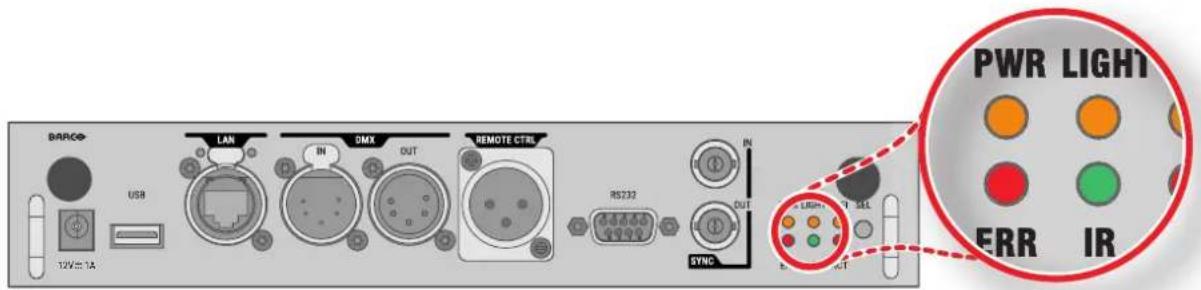
| LED | Farbstatus | Beschreibung |
| PWR (Betriebsanzeige-LED) | Aus | Projektor fährt hoch |
| ROT | Projektor befindet sich im Standby-Modus | |
| ORANGE | Projektor befindet sich im Bereit-Modus. | |
| GRÜN | Projektor ist eingeschaltet | |
| LICHT (Beleuchtungs-LED) | Aus | Lichtquelle ist aus |
| ROT | Keine Lichtquelle erkannt | |
| ORANGE | Lichtquelle ist im ECO-Modus eingeschaltet | |
| GRÜN | Lichtquelle ist im normalen Modus eingeschaltet | |
| GRÜN-ORANGE | Lichtquelle ist im CLO-Modus eingeschaltet |
LED Farbstatus
Beschreibung
| ERR (Fehler-LED) Aus Kein Fehler | ||
| ROT blinkt Fehler | ||
| ORANGE blinkt Warnung | ||
| IR ROT IR-Signal empfangen | ||
| GRÜN | IR-Signal bestätigt | |
4.6 Pulse Quad Combo-Eingangsplatine Mk II
Überblick Quad Combo-Eingangsplatine Mk II

Abbildung 4–4
1 Quad-SDI-Kanal A: 3G-/12G-Eingang
2 Quad-SDI-Kanal B: 3G-Eingang
3 Quad-SDI-Kanal C: 3G-SDI-Eingang + 3G-/12G-Ausgang
4 Quad-SDI-Kanal D: 3G-SDI-Eingang/-Ausgang
5 DisplayPort-Eingang
6 HDMI-Eingang
7 HDBaseT-Eingang 1
8 HDBaseT-Eingang 2
Funktionalität der Quad Combo-Eingangsplatine Mk II
Die Quad Combo-Eingangsplatine Mk II unterstützt die 12G-Einspeisung und den Durchsatz an den SDI-Anschlüssen.
Verglichen mit Mk I umfasst Mk II Folgendes:
• Der SDI-Eingang A unterstützt 12G-Eingangssignale.
- Der SDI-Eingang C fungiert als Durchschleifenausgang für jedes Signal, das an Eingang A angelegt wird.
- Der SDI-Eingang D fungiert als Durchschleifenausgang für jedes Signal, das an Eingang B angelegt wird.
- HDBaseT Eingang 1 unterstützt die Netzwerkkonnektivität.

ACHTUNG: Die Ethernet-Verbindung sollte nur entweder mit dem 10/100 Base-T-Anschluss (im Kommunikationsbereich) oder dem HDBaseT-Eingang (bei der Quad Combo-Eingangsplatine Mk II) hergestellt werden. Wenn beide gleichzeitig verwendet werden, führt dies zu einem nicht definierten Verhalten.
SDI-Eingang und -Ausgang – Wie funktioniert das?
Beim Anschluss einer SDI-Quelle an den Projektor können Sie einen der vier Eingänge wählen, wenn das Signal HD oder 3G ist.
Wenn Sie mehrere Projektoren mit dem gleichen Signal anschließen, können Sie das Signal wie folgt anschließen:
- Schließen Sie das Quellsignal an Eingang A oder B des ersten Projektors an.
- Wenn das Quellsignal mit Eingang A verbunden ist, schließen Sie Eingang/Ausgang C an den Eingang des folgenden Projektors an.
- Wenn das Quellsignal mit Eingang B verbunden ist, schließen Sie Eingang/Ausgang D an den Eingang des folgenden Projektors an.
- Fahren Sie in der gleichen Art fort, bis alle Projektoren verbunden sind.
Wenn Sie eine 12G-SDI-Quelle mit dem Projektor verbinden, können Sie diese Quelle nur an Eingang A anschließen.

Nur Eingang A akzeptiert 12G-SDI-Signale. Es ist zwar technisch möglich, eine 12G-SDI-Quelle an Eingang B anzuschließen und diese Quelle mit einem anderen Projektor in der Reihe zu verbinden (über Eingang/Ausgang D), der erste Projektor selbst kann aber das 12G-Signal nicht verarbeiten.
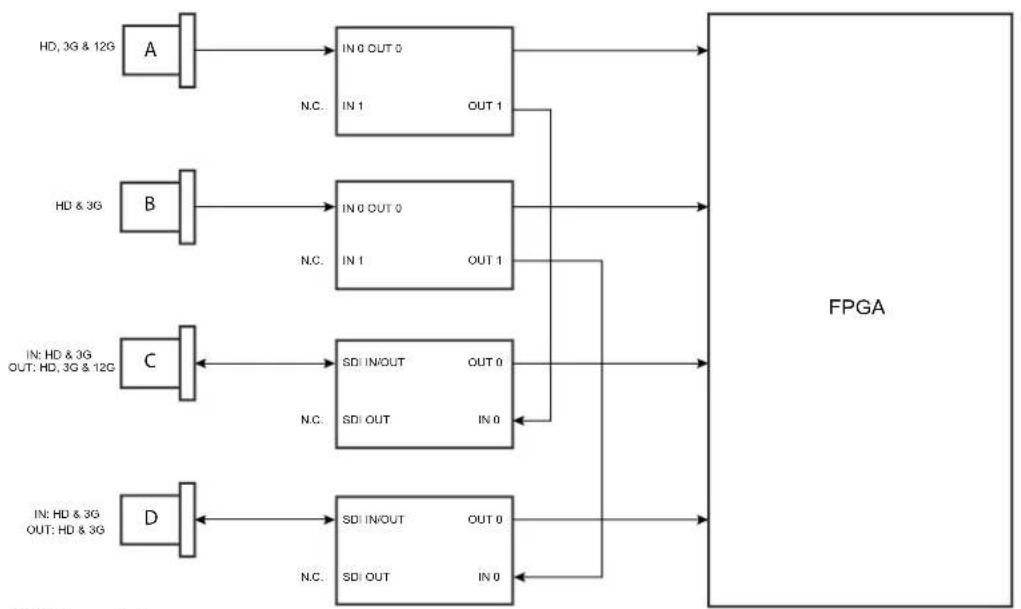
• Die SYNC-LED leuchtet ORANGE, wenn eine gültige Eingangssynchronisierung erkannt wird.
• Die SEL-LED leuchtet GRÜN, wenn der Eingang ausgewählt wird.
• Die SEL-LED blinkt GRÜN, wenn der Eingang/Ausgang ausgewählt und als Ausgang konfiguriert ist.

Spezifikationen zu den unterstützen Eingängen für SDI, HDMI, HDBaseT und DisplayPort 1.2 finden Sie in Kapitel "Technische Daten", Seite 187.
4.7 Pulse Quad Combo-Eingangsplatine Mk I
Überblick Quad Combo-Eingangsplatine Mk I

Abbildung 4–6
1 Quad-SDI-Kanal A: 3G-Eingang
2 Quad-SDI-Kanal B: 3G-Eingang
3 Quad-SDI-Kanal C: 3G-Eingang
4 Quad-SDI-Kanal D: 3G-Eingang
5 DisplayPort-Eingang
6 HDMI-Eingang
7 HDBaseT-Eingang 1
8 HDBaseT-Eingang 2
LED-Verhalten
• Die SYNC-LED leuchtet ORANGE, wenn eine gültige Eingangssynchronisierung erkannt wird.
• Die SEL-LED leuchtet GRÜN, wenn der Eingang ausgewählt wird.

Spezifikationen zu den unterstützen Eingängen für SDI, HDMI, HDBaseT und DisplayPort 1.2 finden Sie in Kapitel "Technische Daten", Seite 187.
Anmerkung zu den Eingangsplatinen Mk I und Mk II
Der Eingangsplatine Mk I fehlt Funktionalität, die bei der Eingangsplatine Mk II implementiert wurde. Zu diesen fehlenden Funktionen gehören:
• Durchschleifen-Funktionalität
• 12G-SDI-Unterstützung
- Netzwerkkonnektivität bei HDBaseT-Eingängen
Der Projektor ist nun standardmäßig mit der Eingangsplatine Mk II ausgestattet. Ausführliche Informationen und Spezifikationen finden Sie in Kapitel "Pulse Quad Combo-Eingangsplatine Mk II", Seite 45.
Visueller Unterschied zwischen den Eingangsplatinen Mk I und Mk II
Es gibt eine wirkliche visuelle Hilfe, um die beiden Varianten auseinanderzuhalten. Zur Eingangsplatine Mk II wurden visuelle Markierungen hinzugefügt, die zeigen, welcher Anschluss 12G unterstützt und welcher nur 3G unterstützt.
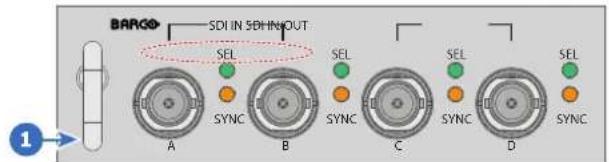
Abbildung 4–7 Quad Combo-Eingangsplatine Mk I ohne Markierungen über den SDI-Eingängen
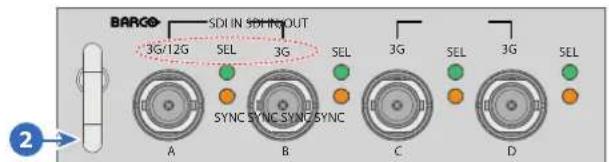
Abbildung 4–8 Quad Combo-Eingangsplatine Mk II mit 3G/12G-Markierungen über den SDI-Eingängen/Ausgängen
4.8 Pulse Quad DP 1.2-Eingang
Quad DP 1.2-Eingang

1 Quad DisplayPort Kanal A Eingang
2 Quad DisplayPort Kanal B Eingang
3 Quad DisplayPort Kanal C Eingang
4 Quad DisplayPort Kanal D Eingang
LED-Verhalten
• Die SYNC-LED leuchtet ORANGE, wenn eine gültige Eingangssynchronisierung erkannt wird.
• Die SEL-LED leuchtet GRÜN, wenn der Eingang ausgewählt wird.

Spezifikationen zu den unterstützen Eingängen für DisplayPort 1.2 finden Sie in Kapitel "Technische Daten", Seite 187.
4.9 Pulse-SFP-Eingang

Die SFP-Eingangsplatine von Barco wurde so konzipiert und getestet, dass sie zusammen mit der SFP-Ausgangsplatine von Barco funktioniert.
Es ist aber möglich, dass die SFP-Eingangsplatine auch mit anderen Drittanbietergeräten zusammenarbeiten kann, die 12G über Glasfaser unterstützen. Aufgrund der vielen Drittanbieter-Optionen, die auf dem Markt verfügbar sind, kann die Eingangsplatine nicht für jede verfügbar Option getestet werden.
Übersicht SFP-Eingang
Über die SFP-Eingangsplatine erfolgt der 12G-SDI-Anschluss über Glasfaser. Der SFP-Eingang wird ohne jeglichen Anschluss geliefert. Es liegt im Verantwortungsbereich des Kunden, die notwendigen Anschlüsse, Transceiver und Kabel zu erwerben. Diese Teile können an den gekennzeichneten Positionen an der Frontplatte der Platine angebracht werden.

Abbildung 4–10
1 Neutrik Duo optischer Anschluss oder Neutrik Quad optischer Anschluss
2 Neutrik Duo optischer Anschluss oder Neutrik Quad optischer Anschluss
3 2x12G SDI/10GE-Transceiver

Spezifikationen zu den unterstützen Eingängen für SFP finden Sie in Kapitel "Technische Daten", Seite 187.
LED-Verhalten
• Die SYNC-LED leuchtet ORANGE, wenn eine gültige Eingangssynchronisierung erkannt wird.
• Die SEL-LED leuchtet GRÜN, wenn der Eingang ausgewählt wird.
Verwendungsfälle
SFP kann wie folgt konfiguriert werden:
- SFP+-Transceiver + Glasfaserverbindung (integriert oder separat)
- Neutrik OpticalCon Duo + SFP+-Transceiver + internes Glasfaserkabel
- Neutrik OpticalCon Quad + SFP+-Transceiver + internes Glasfaserkabel
- Durchschleifen-Modus

Ausführliche Anweisungen zur Installation/Konfiguration des SFP-Eingangs finden Sie im Installationshandbuch für den Projektor.

WARNUNG: Nur von Barco geschulte und qualifizierte Techniker dürfen den SFP-Eingang installieren.

Optischer Transceiver, der Laserklasse 1, IEC60825-1: 2014 entspricht
GUI – Einführung 5
5.1 Übersicht 50
5.2 Navigation....53
5.3 Testmuster 55
Über dieses Kapitel
Dieses Kapitel bietet einen allgemeinen Überblick über die grafische Benutzeroberfläche.
5.1 Übersicht
Haftungsausschluss zu den Bildern der Benutzeroberfläche, die in diesem Handbuch verwendet werden
Die Bilder der Benutzeroberfläche in diesem Handbuch sind Beispieldarstellungen und sollten als solche behandelt werden. Auch wenn der Name des Projektors, der in den Abbildungen angezeigt wird, von dem Projektormodell abweichen kann, das Sie derzeit verwenden, sind das Layout und die Funktionalität des Menüs identisch.
GUI – Erster Start der Software
Wenn Sie den Projektor zum ersten Mal starten, werden Sie aufgefordert, die Systemsprache auszuwählen. Sie können zwischen den folgenden Sprachen wählen:
- Deutsch (DE)
- Englisch (EN-US)
- Spanisch (ES)
- Französisch (FR)
- Japanisch (JA)
- Koreanisch (KO)
• Portugiesisch (PT-BR) - Russisch (RU)
- Chinesisch (ZH)
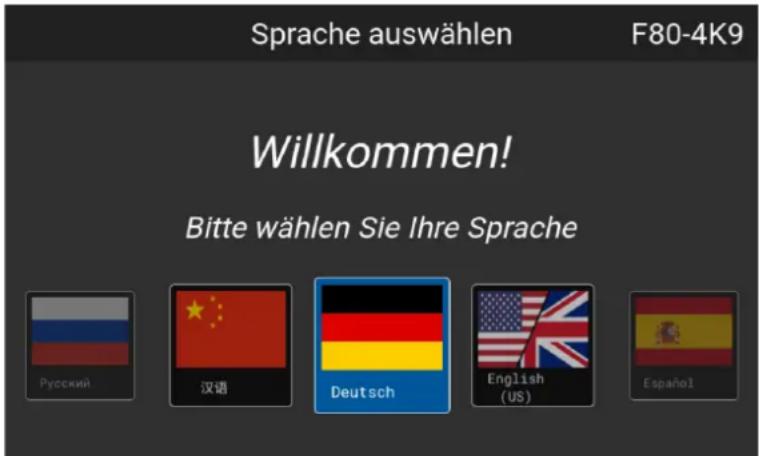
Abbildung 5–1 Beispiel für den Begrüßungsbildschirm
Sobald Sie Ihre Auswahl bestätigt haben, wird die spezifische Lizenzvereinbarung für Endbenutzer des Pulse-Produkts (EULA) angezeigt. Sie können erst dann auf die Projektor-Software zugreifen, wenn Sie die EULA vollständig gelesen und ihr zugestimmt haben.
GUI – Produktregistrierung
Beim ersten Start werden Sie aufgefordert, den Projektor zu registrieren. Sie können die Registrierung direkt durchführen oder Später registrieren auswählen. Weitere Informationen zum gesamten Registrierungsverfahren finden Sie in der Projektoregistrierung-Bedienungsanleitung.
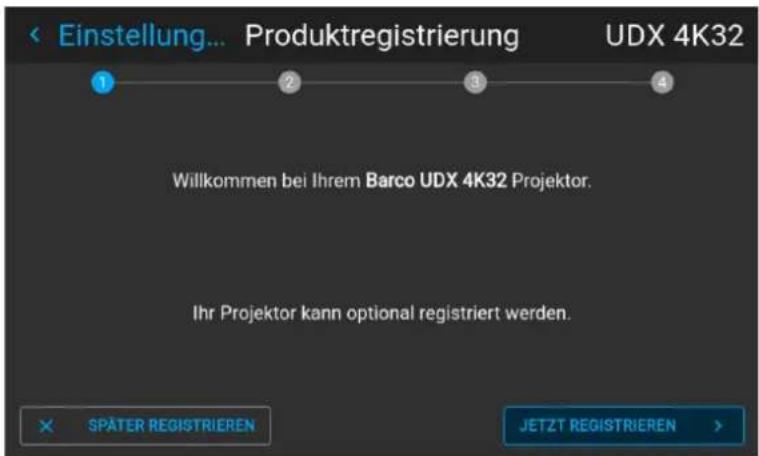
Abbildung 5–2 Beispiel für das Produktregistrierung-Formular
GUI – Statusbildschirme
Wenn das Projektormenü nicht aktiv ist, oder wenn sich der Projektor im Bereitschafts- oder Standby-Modus befindet, sind die Statusbildschirme sichtbar. Diese Bildschirme bieten einen Überblick über den Status des Projektors. Sie können mit der linken und rechten Pfeiltaste darin navigieren oder auf dem Bildschirm nach links oder rechts streichen. Die Statusbildschirme sind wie folgt:
- Dashboard: Der Hauptüberblick. Dieser Bildschirm zeigt alle gewählten Optionen auf dem Projektor an (gewählte Quelle, Bildmischung/Maskierung, Anzeigemodus usw.).
- Über (About): Allgemeine Informationen zum Projektor. Dazu gehören die Seriennummer, Softwareversion, das angebrachte Objektiv und die Lichtquellen-Laufzeit. Sie umfassen auch geographische Höhe sowie die Neigungs- und Kippwinkel.
- Benachrichtigungen (Notifications): Die Fehler- und/oder Warnmeldungen, die aktuell aktiv sind. Wenn keine Meldungen aktiv sind, ist diese Liste leer.
- Vorschau (Preview): Ein Vorschaufenster des projizierten Bildes. Wenn kein Bild projiziert wird, wird stattdessen ein Testbild angezeigt.
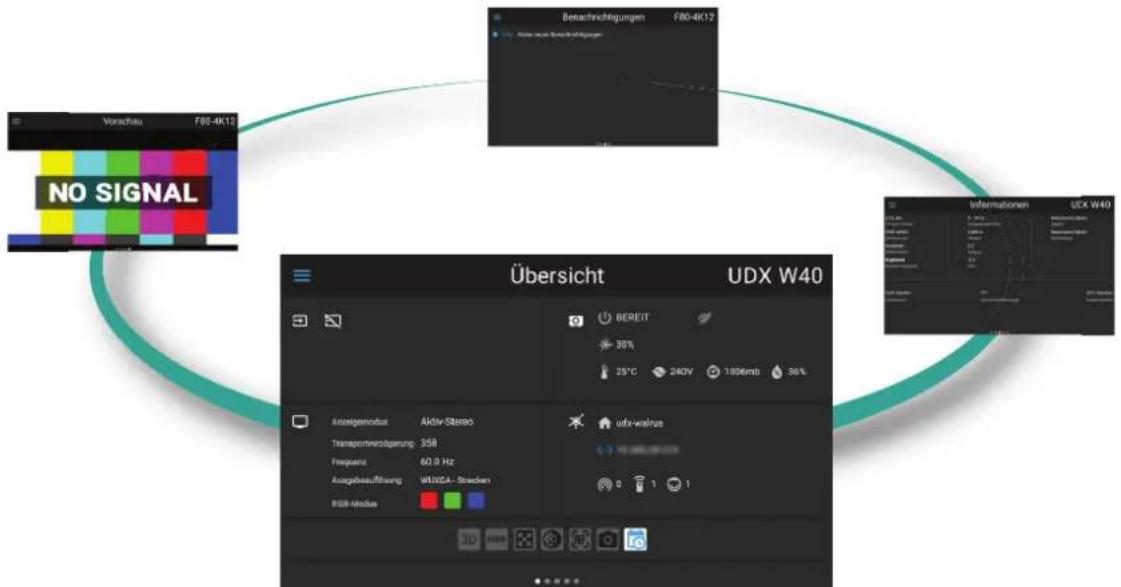
Abbildung 5–3 Beispiel für einen Dashboard-Statusbildschirm
GUI – Übersicht über das Hauptmenü
Das Bildschirmmenü des Projektors (OSD) ist die primäre Benutzeroberfläche (UI). Von dort aus können Sie alle Einstellungen des Projektors und seiner Anzeige überprüfen und anpassen.
Die OSD-Oberfläche verwendet Schaltflächen zur Anzeige des Hauptmenüs. Jedes Hauptmenü enthält Untermenüs.
Das Bildschirmmenü (OSD) kann durch Drücken der Taste „OSD Ein/Aus“ angezeigt werden.
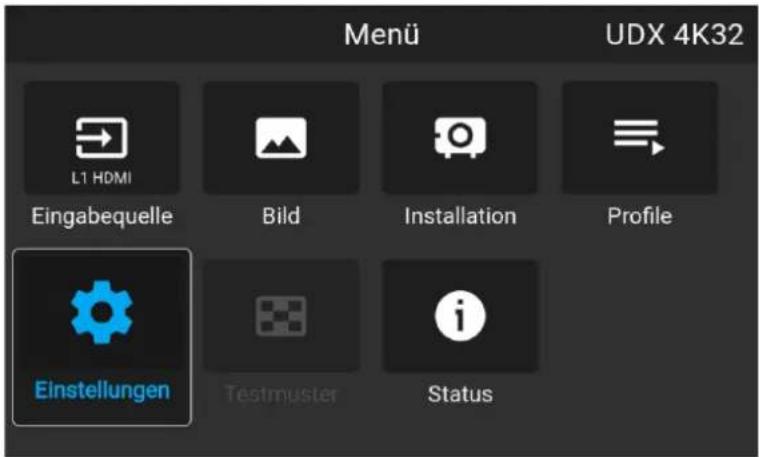
Abbildung 5–4 Beispiel für das Startmenü
Die Softwareplattform des Projektors verwendet Zugriffsebenen für die Steuerung der Zugriffsrechte eines jeden Benutzers. Ein Standardbenutzer hat Zugriff auf die Standardfunktionen des Projektors. Zertifizierte Servicetechniker haben darüber hinaus Zugriff auf das erweiterte Einstellungenmenü. Dieses Menü ist kennwortgeschützt. Dieses Kennwort erhalten nur Personen, die die Schulung für Servicepartner absolviert haben.
Grafische Benutzeroberfläche – Menüstruktur Pulse-Software
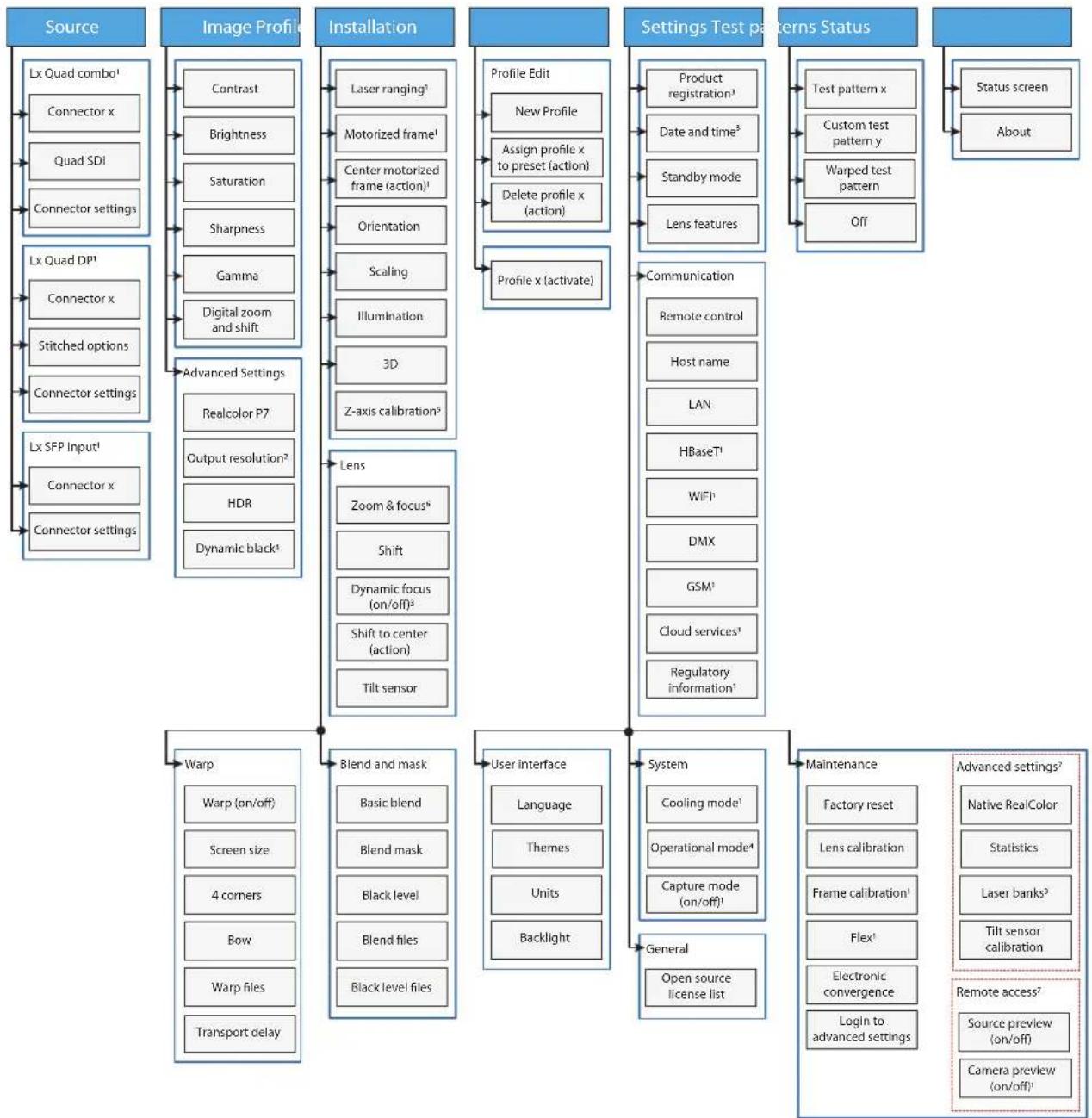
Abbildung 5–5 Menüstruktur der Pulse-Software mit den folgenden Fußnoten
1 Nur sichtbar, wenn die spezifische Option installiert ist
2 Nur sichtbar bei 4K-Modellen mit Aktoren
3 Nur sichtbar beim UDX und UDM
4 Nur sichtbar beim UDM
5 Nur sichtbar beim HDX4K
6 Nur sichtbar, wenn ein motorisiertes Objektiv installiert ist
7 Nur sichtbar bei der Anmeldung als Service-Nutzer
5.2 Navigation
Navigation über die Fernbedienung oder das lokale Tastenfeld
Die Navigationen im Bildschirmmenü (OSD) können entweder mit der Fernbedienung oder dem lokalen Tastenfeld vorgenommen werden.
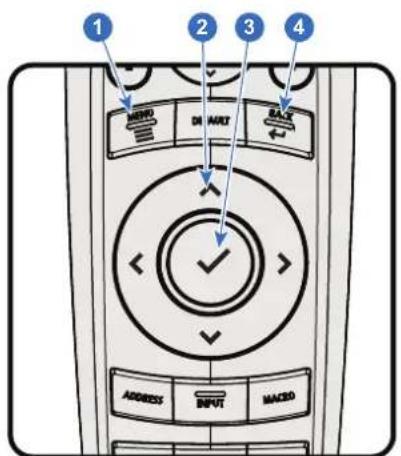
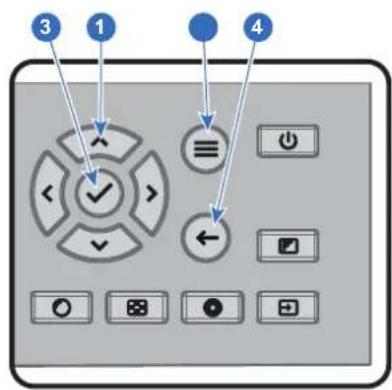
Abbildung 5–6
Drücken Sie zum Aufrufen der Menüstruktur die Taste MENÜ (1).
Verwenden Sie die Pfeiltasten (Tasten Menünavigation), um zu dem gewünschten Menüpunkt zu navigieren (2). Die Hintergrundfarbe wechselt zu hellblau.
Drücken Sie die Taste Menüauswahl (mittlere Taste der Pfeiltasten), die auch als OK-Taste bezeichnet wird, um den entsprechenden Punkt zu aktivieren und eine Ebene tiefer zu navigieren (3).
Mithilfe der Zahlentasten können Sie Werte eingeben. Alternativ können Sie die Pfeiltasten verwenden, um sich an der Balkenskala entlang nach oben oder unten zu bewegen.
Drücken Sie die Taste Zurück, um eine Ebene nach oben zu gehen (4).
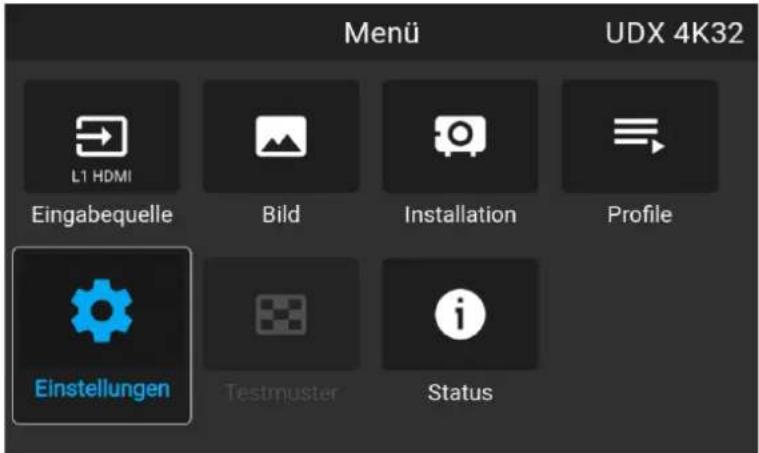
Abbildung 5–7 Beispiel für das Startmenü
Hinweis: Ein blauer Schieberegler an der rechten Seite des Fensters bedeutet, dass mehr als die derzeit angezeigten Elemente angezeigt werden können.
Definieren von Werten
Menüeinstellungen werden mithilfe von Kontrollkästchen, Schiebereglern entlang von Balkenskalen und Dropdown-Listenfeldern angezeigt.
So legen Sie einen Wert fest:
- Drücken Sie auf OK, um ein Kontrollkästchen zu aktivieren bzw. deaktivieren (eine Funktion EIN- oder AUSZUSCHALTEN).
- Bewegen Sie mithilfe der Pfeiltasten den Schieberegler entlang der Balkenskala auf der Wertelinie nach oben oder unten. Bei einer Balkenskala von 0 bis 9 entspricht jeder Schritt 10% des Gesamtwerts.
- Wenn Sie den Wert direkt als Zahl eingeben möchten, drücken Sie auf OK, geben Sie die Zahl(en) ein und drücken Sie erneut OK zur Bestätigung und zum Verlassen des Cursor-Modus. Beispiel: OK 79 OK. Verwenden Sie in einem Eingabefeld die Taste * als Rücktaste, um eine eingegebene Ziffer zu löschen. Verwenden Sie die Taste #, um einen Punkt (.) einzugeben.
Änderungen an Werten werden dynamisch implementiert.
Um Werte über das lokale Tastenfeld einzugeben, verwenden Sie die Pfeiltasten, um die erste Ziffer auszuwählen, und drücken dann OK. Wählen Sie die zweite Ziffer und drücken Sie OK. Fahren Sie fort, bis alle Ziffern eingegeben wurden. Schließen Sie den Vorgang ab, indem Sie die Taste Enter (←) auswählen und OK drücken. Wählen Sie die Rücktaste und drücken Sie OK, um die zuletzt eingegebene Ziffer zu löschen.
Verwenden des LCD-Touch-Displays
Ab der Software Pulse 2.0 wurde die Touch-Funktionalität des Displays beim LCD-Display aktiviert und kann verwendet werden.
Statt den Tasten der Fernbedienung oder des Tastenfelds haben Sie nun folgende Möglichkeiten:
- Tippen Sie auf die Menüsymbole, um das jeweilige Menü aufzurufen.
- Streichen Sie in einem Menü nach oben und unten, wenn nicht alle Informationen sofort sichtbar sind (wenn zum Beispiel mehr als acht (Unter-)Menüsymbole sichtbar sind).
- Kehren Sie zu einer höheren Menüebene zurück, indem Sie auf den blauen Namen oben links im Display tippen.
- Verwenden Sie die Touch-Funktionalität, um Menüelemente zu verwenden (Kontrollkästchen, Schieberegler, digitale Tastatur oder Tastenfelder usw.).
- Streichen Sie in der Menüanzeige nach links oder rechts, wenn mehrere Anzeigen verfügbar sind (z. B. im Status-Menü).
Menüspeicher
Das OSD-Menü speichert den zuletzt ausgewählten Unterpunkt, vorausgesetzt, der Projektor läuft. Der Menüspeicher wird zurückgesetzt, wenn der Projektor aus dem Standby heraus neu gestartet wird.
5.3 Testmuster
Liste der Standard-Testbilder
Folgende Testbilder sind standardmäßig verfügbar:
- Bildformat
- Fokus-Grün
- Fokus-Bursts
• Weiß/Schwarz/Rot/Grün/Blau
• Cyan / Magenta / Gelb - Farbbalken
- Farbverläufe
- Schachbrett
- Cross Hatch
- Bildgeometrie
• Horizontale graue Balken
• Vertikale graue Balken - 3D-Stereo
Informationen zu den Testbild-Typen
Der Projektor bietet drei Testbildtypen:
| Typ Erläuterung | Beispiel für das Testbild-Symbol | |
| Standard-Testbilder | Standard-Testbilder. Beachten Sie die voranstehende Liste, um al Testbilder zu sehen, die für Ihr Gerät verfügbar sind. |  |
| Warped-Testbilder | Verfügbar ab Software 2.2. Jedes Testbild bietet eine „warped“ Variante, die durch ein Warp-Symbol in der oberen linken Ecke (Symbols gekennzeichnet ist.Wenn es aktiv und konfiguriert ist, wird Warping auf dieses Testt angewendet. Wenn das Warping nicht aktiv oder konfiguriert ist, i dieses Bild mit dem Standard-Testbild identisch. |  |
| Anwender-spezifische Testbilder | Wenn Sie Testbilder über ein externes Tool hochgeladen haben, finden Sie die benutzerdefinierten hochgeladenen Testbilder (und ihre Warping-Varianten) am Ende der Liste der verfügbaren Bilder Alle benutzerdefinierten hochgeladenen Testbilder sind mit dem „Testbilddatei“-Standardsymbol gekennzeichnet. |  |
Verwendung von Testmustern
- Wählen Sie im Hauptmenü Testmuster.
oder
Drücken Sie die Taste Testbild auf der Fernbedienung.
Abbildung 5–8 Hauptmenü, „Testmuster (Test Patterns)“
- Wählen Sie im Menü „Testmuster (Test Patterns)“ das gewünschte Testmuster aus der Liste aus.
- Um das Testmuster zu deaktivieren, wählen Sie stattdessen Aus (Off).
Abbildung 5–9 Menü „Testmuster (Test Patterns)“, Testmuster deaktiviert
GUI – Quelle 6
6.1 Anzeigen einer einzelnen Quelle....58
6.2 Anzeigen mehrerer Quellen: Zusammengesetzte Layouts 58
6.3 Anschlusseinstellungen 60
Informationen zum Quelle-Menü
Dieses Menü wird verwendet, um Quellen im Projektor auszuwählen, zu überprüfen und zu konfigurieren.
6.1 Anzeigen einer einzelnen Quelle
Informationen zur Auswahl einer Quelle
Bevor eine Quelle projiziert werden kann, muss das Quellensignal mit den Quelleneingängen des Geräts verbunden werden und es muss ein gültiges Synchronisierungssignal zusammen mit dem Quellensignal an mindestens einem der Eingänge verfügbar sein.
So wählen Sie aus
- Drücken Sie auf Menü, um die Menüs zu aktivieren und wählen Sie Quelle aus.
Abbildung 6–1 Hauptmenü, „Quelle (Source)“
- Tippen Sie auf OK.
Das Menü Quelle auswählen wird mit den derzeit verfügbaren Quellen angezeigt.
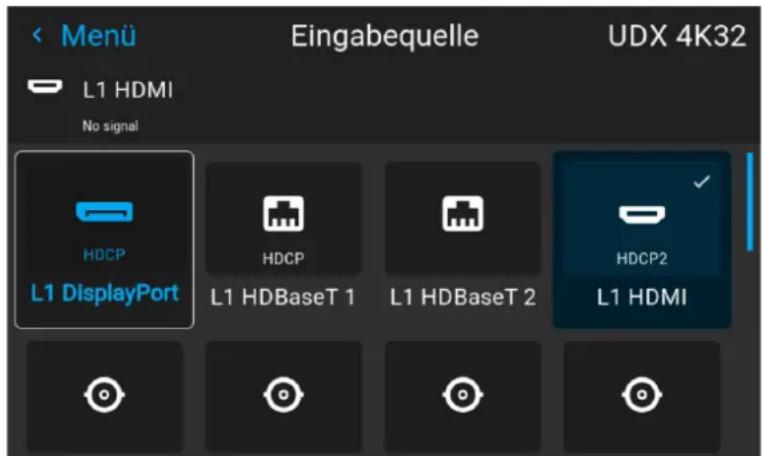
Abbildung 6–2 Beispiel für das Eingangsauswahl-Menü
- Wählen Sie den gewünschten Eingang aus.
6.2 Anzeigen mehrerer Quellen: Zusammengesetzte Layouts
Informationen zu zusammengesetzten Layouts
Wenn Sie zum ersten Mal eine ausgewählte Einzelquelle verwenden, wird die Quelle in der nativen Auflösung des Projektors angezeigt. Wenn sich die Auflösung der Quelle von der Auflösung des Projektors unterscheidet, wird das Bild gestreckt oder gestaucht.
Es ist aber möglich, zwei oder vier Quellensignale zu konfigurieren und anzuzeigen, um daraus ein Einzelbild in voller nativer Auflösung zusammenzustellen. Das wird als zusammengesetztes Layout bezeichnet: Die Quellen werden zusammengesetzt.
Die folgende Tabelle führt auf, welche zusammengesetzten Layouts Sie verwenden können und in welchen Anzeigemodi diese Layouts verwendet werden können.
Die Tabelle unten beschreibt die verschiedenen zusammengesetzten Layouts und die Scanrichtungen.
Layouttyp Beschreibung Verfügbare Anschlüsse
| 1 | Einzeln | Eine einzelne Quelle wird als Quad-Combo-Eingang:Vollbild angezeigt.SDI (4x)HDBaseT (2x)DisplayPortHDMIQuad DP 1.2-Eingang:DisplayPort (4x) | Mono / Aktiv-Stereo | |
| 1 | 2 | Dual 1 x 2 | Zwei Eingänge sind erforderlich. Die Quellen werden nebeneinander angezeigt. | Quad DP 1.2-Eingang:2x DisplayPort |
| 1 | 2 | Vier Eingänge sind erforderlich. Die Quellen werden in vier Quadranten angezeigt. | Quad-Combo-Eingang:4x SDI-EingangQuad DP 1.2-Eingang:4x DisplayPort | Mono / Aktiv-Stereo |
| 3 | 4 | |||
| 1 | 2 | Vierfach 2 x 2 | Vier Eingänge sind erforderlich. Die Quellen werden nebeneinander angezeigt. | Quad DP 1.2-Eingang:4x DisplayPort |
| 1 | 2 | Vierfach 1 x 4 | Zwei Eingänge sind erforderlich. Die Quellen werden übereinander angezeigt. | Quad DP 1.2-Eingang:2 x DisplayPort |
| 1 | 2 x Einzel | Vier Eingänge sind erforderlich. Zwei Quellen werden nebeneinander angezeigt, während die anderen beiden über den ersten beiden angezeigt werden. | Quad DP 1.2-Eingang:4x DisplayPort | |
| 1 | 2 | 2 x Dual 1 x 2 | Passiv-Stereo | |

Auch wenn Passiv-Stereo-Quellen ausgewählt sind, kann die Ausgabe dieses Projektors nur in 2D oder in Aktiv-Stereo erfolgen. Die erweiterte Bildverarbeitung stellt sicher, dass ein Passiv-Stereo-Bild ordnungsgemäß in aktives Stereo umgewandelt wird.
So wählen Sie ein zusammengesetztes Layout aus
- Drücken Sie auf Menü, um die Menüs zu aktivieren und wählen Sie Quelle aus.
Abbildung 6–3 Hauptmenü, „Quelle (Source)“
- Tippen Sie auf OK.
Das Menü Quelle auswählen wird mit den derzeit verfügbaren Quellen angezeigt, einschließlich aller verfügbaren zusammengesetzten Layoutoptionen.
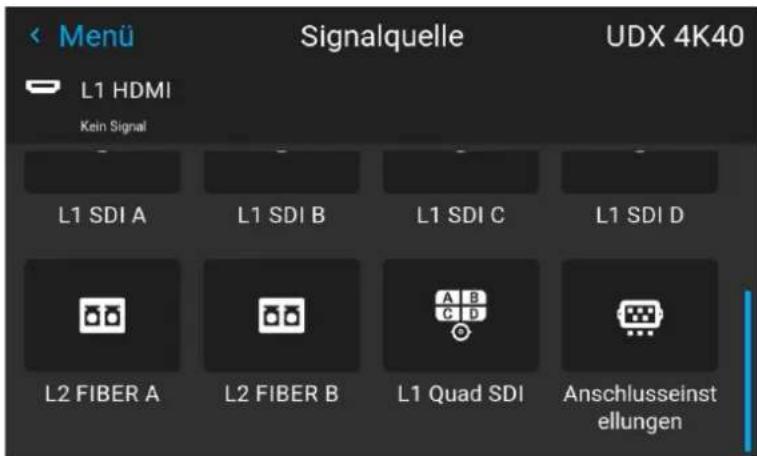
Abbildung 6–4 Beispiel für die zusammengesetzten Layoutoptionen
- Wählen Sie das gewünschte zusammengesetzte Layout.

Tipp: Wenn die Quad DP-Eingangsplatine installiert ist, scrollen Sie im Menü ganz nach unten, um die zusammengesetzten Optionen für diese Platine anzuzeigen.
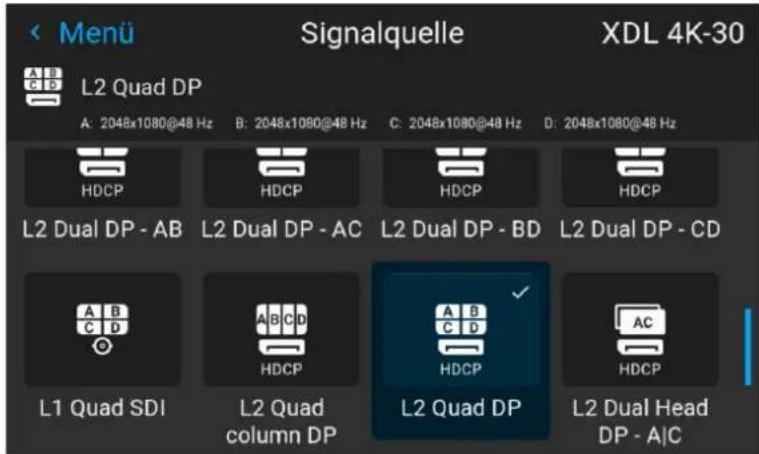
Abbildung 6–5 Beispiel für die zusammengesetzten Eingangsoptionen, wenn die Quad DP-Platine installiert ist
6.3 Anschlusseinstellungen
Informationen zu den Anschlusseinstellungen
Über das Menü Anschlusseinstellungen können Sie die Einstellungen für jeden Eingang des Projektors ändern.
Standardmäßig werden alle Optionen für jeden Anschluss automatisch festgelegt, zusammen mit den nativen Extended Display Identification Data (EDID).
Wenn Sie das Menü für den jeweiligen Eingang aufrufen, können Sie folgende Elemente ändern:
• Farbraum (Color Space)
- Signalbereich
• EDID
So konfigurieren Sie einen Anschluss
- Drücken Sie auf Menü, um die Menüs zu aktivieren und wählen Sie Quelle aus.
Abbildung 6–6 Hauptmenü, „Quelle (Source)“
- Tippen Sie auf OK.
Das Menü Quelle auswählen wird mit den derzeit verfügbaren Quellen angezeigt.
- Scrollen Sie nach unten zum Ende der Liste der verfügbaren Quellen und wählen Sie Anschlusseinstellungen aus.
Abbildung 6–7 Menü „Quelle (Source)“, Anschlusseinstellungen
Die verfügbaren Eingänge werden angezeigt.
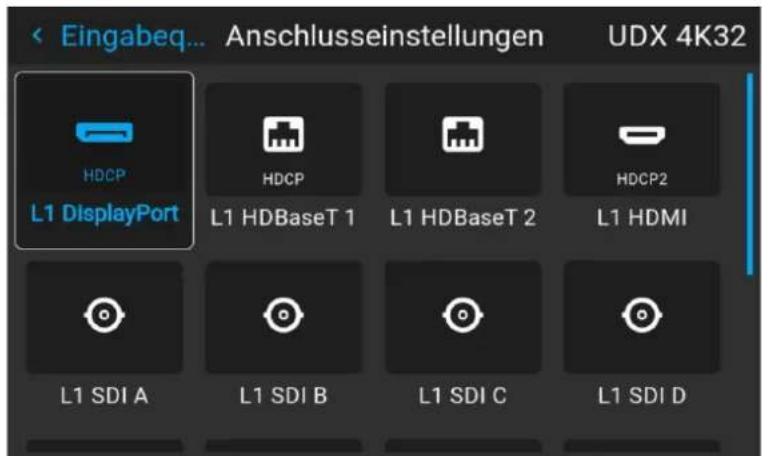
Abbildung 6–8 Beispiel für das Anschlusseinstellungen-Menü
- Wählen Sie den gewünschten Anschluss aus.
Das Menü „Anschlusseinstellungen“ für den ausgewählten Anschluss wird angezeigt.
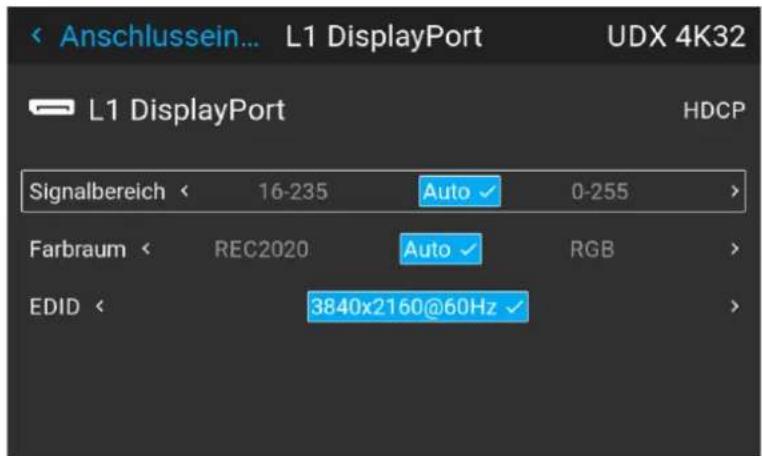
Abbildung 6–9 Beispiel der Anschlusseinstellungen für einen der Anschlüsse
-
Sie können Folgendes ändern:
-
Wenn Sie eine Beschränkung für den verwendeten Signalbereich erzwingen möchten, wählen Sie einen der verfügbaren Signalbereiche aus.
- Wenn Sie eine Beschränkung für den Farbraum erzwingen möchten, wählen Sie einen der verfügbaren Farbräume aus.
- Um ein anderes Video-Timing als das native des Anschlusses festzulegen, wählen Sie eine der Optionen unter EDID.

Hinweis: Sie können die EDID für SDI-Anschlüsse nicht ändern.
GUI – Bild 7
7.1 Manuelle Einstellung von Bildebenen....64
7.2 Anpassen der Schärfe....65
7.3 Anpassen der Gammakorrektur 66
7.4 Festlegen des gewünschten Gamma-Typs 67
7.5 Digitalverschiebung und -zoom....69
7.6 RealColor P7....73
7.7 Anzeigen von HDR-Inhalten 75
7.8 Dynamischer Kontrast....76
7.1 Manuelle Einstellung von Bildebenen
Zweck
Kontrast: Ändern des Kontrasts für das gesamte Ausgangssignal des projizierten Bildes.
Helligkeit: Ändern der Helligkeit für das gesamte Ausgangssignal des projizierten Bildes.
Sättigung: Ändern der Sättigung für das gesamte Ausgangssignal des projizierten Bildes.
So stellen Sie den Kontrast ein
- Wählen Sie im Hauptmenü Bild → Kontrast.
pie
| Category | Value | | ---------- | ----- | | Kontrast | 0.94 |Abbildung 7–1 Menü „Bild“ – „Kontrast“
- Ändern Sie mit der Taste ◀ oder ▶ die Kontrastverstärkung, bis der gewünschte Wert erreicht ist (Anpassung zwischen 0 und 2 möglich).
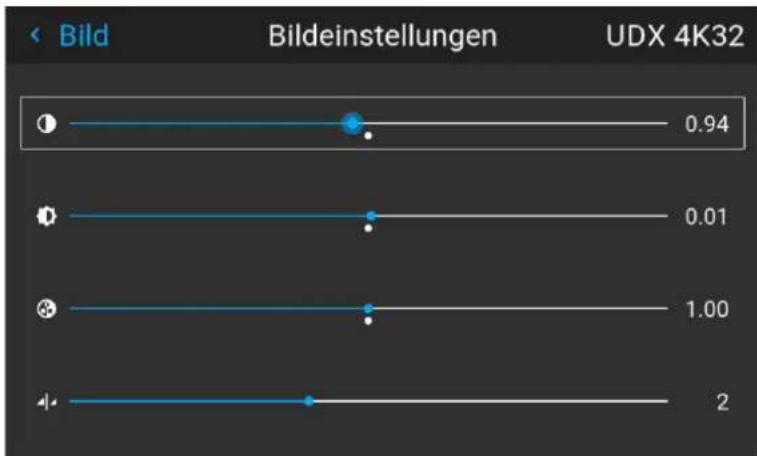
bar
| Value | Label | |-------|-------| | 0.94 | | | 0.01 | | | 1.00 | | | 2 | |Abbildung 7–2 Beispiel für die Bild-Schieberegler; der Kontrast-Regler ist der erste
- Bei Bedarf können Sie mit der Taste ▲ oder ▼ die anderen Bildanpassungsoptionen auswählen.
So stellen Sie die Helligkeitsstufe ein
- Wählen Sie im Hauptmenü Bild → Helligkeit.
Abbildung 7–3 Menü „Bild“ – „Helligkeit“
- Ändern Sie mit der Taste ◀ oder ▶ die Helligkeit, bis der gewünschte Wert erreicht ist (Anpassung zwischen -1 und 1 möglich).
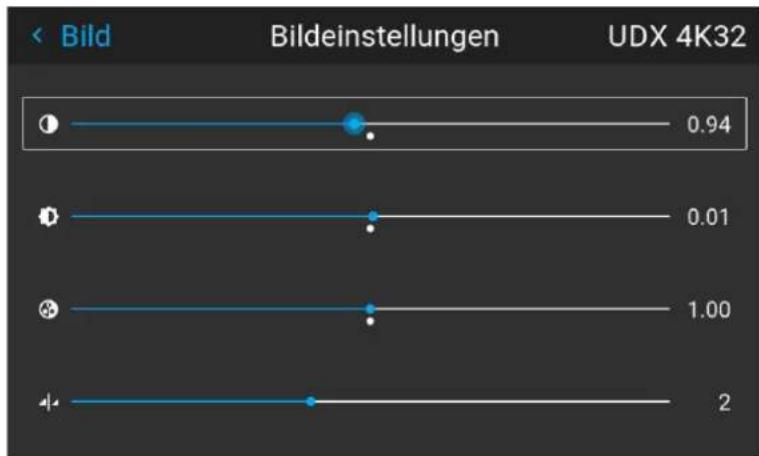
bar
| Value | Label | |-------|--------------| | 0.94 | 0.94 | | 0.01 | 0.01 | | 1.00 | 1.00 | | 2 | 2 |Abbildung 7–4 Beispiel für die Bild-Schieberegler; der Helligkeit-Regler ist der zweite
- Bei Bedarf können Sie mit der Taste ▲ oder ▼ die anderen Bildanpassungsoptionen auswählen.
So stellen Sie die Sättigungsstufe ein
- Wählen Sie im Hauptmenü Bild → Sättigung.
Abbildung 7–5 Menü „Bild“ – „Sättigung“
- Ändern Sie mit der Taste ◀ oder ▶ die Sättigung, bis der gewünschte Wert erreicht ist (Anpassung zwischen 0 und 2 möglich).
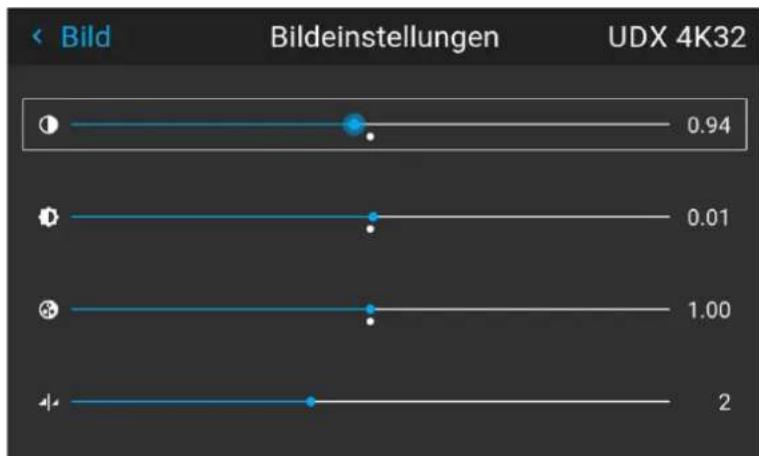
bar
| Value | Label | |-------|-------| | 0.94 | | | 0.01 | | | 1.00 | | | 2 | |Abbildung 7–6 Beispiel für die Bild-Schieberegler; der Sättigung-Regler ist der dritte
- Bei Bedarf können Sie mit der Taste ▲ oder ▼ die anderen Bildanpassungsoptionen auswählen.
7.2 Anpassen der Schärfe
Informationen zum Anpassen der Schärfe
Die Schärfvanpassung verstärkt die Hochfrequenzanteile im Bild. Das bedeutet, dass durch die Erhöhung der Schärfe das Bild als schärfer wahrgenommen wird. Wenn sie verringert wird, wird das Bild als verschwommener wahrgenommen.
Das Erhöhen der Schärfe hat den besten Effekt bei Bildern mit hohem Kontrast, zum Beispiel bei einer Tabelle mit Text und Rahmen.
Bei einem natürlichen Bild kann eine hohe Schärfe als Rauschen empfunden werden, da alle Details im Bild verstärkt werden.
Verfügbarer Bereich: -2 bis 8.
Standardwert: 0
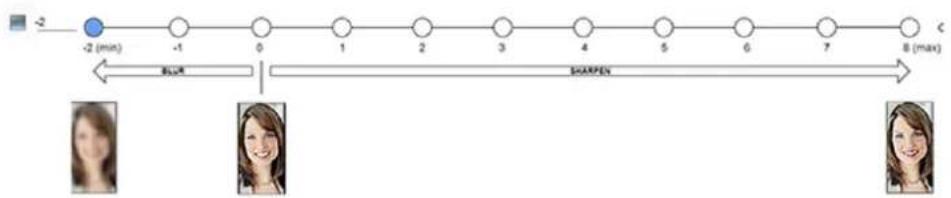
flowchart
graph LR
    A["-2 (min)"] --> B["-1"]
    B --> C["0"]
    C --> D["1"]
    D --> E["2"]
    E --> F["3"]
    F --> G["4"]
    G --> H["5"]
    H --> I["6"]
    I --> J["7"]
    J --> K["B (max)"]
    style A fill:#000,stroke:#fff,color:#fff
    style K fill:#000,stroke:#fff,color:#fff
    subgraph Blue
        L["头像"]
        M["头像"]
    end
    subgraph Sharpen
        N["头像"]
        O["头像"]
    end
Abbildung 7–7 Effekt der Schärfeanpassung
So nehmen Sie die Einstellung vor
- Wählen Sie im Hauptmenü Bild → Schärfe.
Abbildung 7–8 Menü „Bild (Image)“, „Schärfe“
- Ändern Sie die Schärfe mit der Taste ◀ oder ▶, bis der gewünschte Wert erreicht ist.
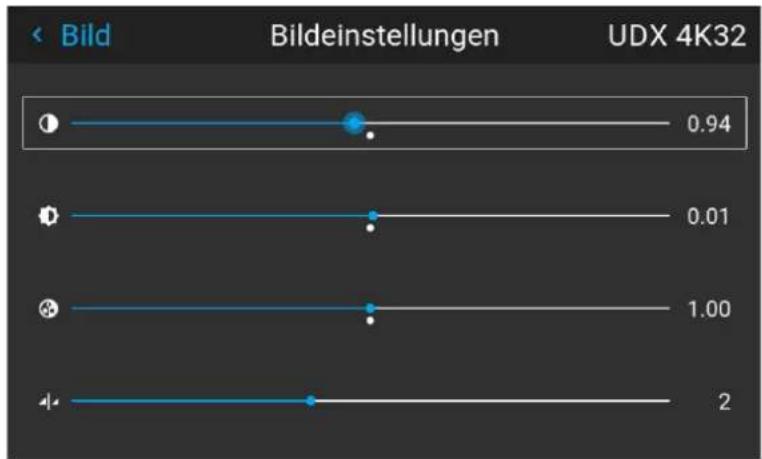
bar
| Value | Label | |-------|--------------| | 0.94 | | | 0.01 | | | 1.00 | | | 2 | |Abbildung 7–9 Beispiel für die Bild-Schieberegler; der Schärfe-Regler ist der unterste
- Bei Bedarf können Sie mit der Taste ▲ oder ▼ die anderen Bildanpassungsoptionen auswählen.
7.3 Anpassen der Gammakorrektur
Informationen zur Gammakorrektur
Die Gammakorrektur steigert die Bildqualität, indem sie die bereits dunkleren Bildpartien aufhellt, ohne gleichzeitig die helleren Bildpartien zu verändern (verbessertes Kontrastempfinden).
So nehmen Sie die Einstellung vor
- Wählen Sie im Hauptmenü Bild → Gamma.
Abbildung 7–10 Menü „Bild (Image)“, „Gamma“
-
Wählen Sie mit der Taste ▼ den Schieberegler aus.
-
Stellen Sie mit der Taste ◀ oder ▶ den Gamma-Wert auf einen Wert zwischen 1,0 und 2,8 ein. Der Standardwert ist 2,2.

Tipp: Der Schieberegler kann mit einer Genauigkeit von 0,1 angepasst werden.
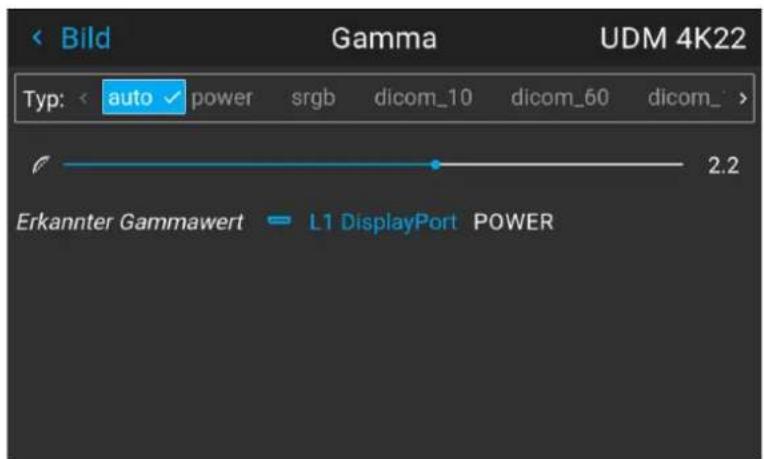
Abbildung 7–11 Beispiel für das Menü „Gamma“
7.4 Festlegen des gewünschten Gamma-Typs
Informationen zum alternativen Gamma-Typ
Neben der Standard-Gammakorrektur können die Projektoren so verändert werden, dass sie Gamma-Typen für andere Geräte oder Zwecke simulieren. Diese umfassen sRGB (Standard Rot-Grün-Blau), Power-Gamma, DICOM-Gamma-Bereiche und für Simulationsprojektoren zusätzlich sim1.
DICOM-Gamma-Bereiche sind normalerweise für medizinische Monitore reserviert. Auch wenn dieser Projektor kein zertifizierter DICOM-Monitor ist, kann er bestimmte DICOM-Gammas mit einigen ausgewählten maximalen Lichtleistungen simulieren. Der DICOM-Gamma setzt voraus, dass sowohl das Umgebungslicht als auch der Projektor schwarz als 0 cd/m² ausgeben. Dann gibt es einige vordefinierte Gammakurven mit den folgenden Lichtleistungen:
• DICOM 10: 10 cd/m²
• DICOM 60: 60 cd/m²
• DICOM 180: 180 cd/m²
• DICOM 250: 250 cd/m²
• DICOM 300: 300 cd/m²
• DICOM 400: 400 cd/m²

Dies ist die vollständige Liste. Berücksichtigen Sie, dass die verfügbaren DICOM-Gamma-Typen für Ihren Projektortyp möglicherweise stärker eingeschränkt sind als diese Liste.
Ausnahme bei der Verwendung einer HDR-Quelle
Der einzige alternative Farb-Gamma, der in diesem Menü nicht ausgewählt werden kann, ist PQ/HDR. Da die Farbausgabe von HDR von zusätzlichen Faktoren, wie der Luminanz der Projektionsfläche abhängig ist, wurde hierfür ein separates Menü bereitgestellt (PQ).
Wenn das Quellensignal HDR-codiert ist, ist neben dem Quellensignal ein HDR-Symbol zu sehen. Es wird sowohl im Quellen-Auswahlmenü als auch im Statusmenü angezeigt.
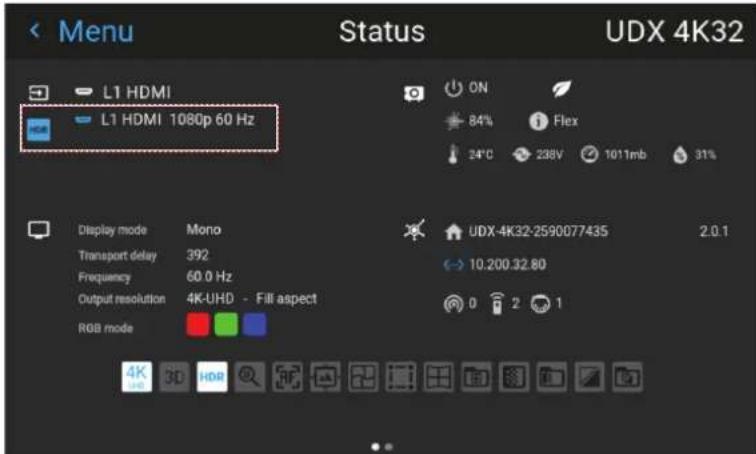
Abbildung 7–12 Beispiel des HDR-Symbols im Statusmenü
Ausführliche Informationen zu PQ und HDR finden Sie unter "Anzeigen von HDR-Inhalten", Seite 75.
So passen Sie den Gamma-Typ an
- Wählen Sie im Hauptmenü Bild → Gamma-Typ.
Abbildung 7–13 Menü „Bild (Image)“, „Gamma“
Das Menü „Gamma-Typ“ wird angezeigt. Wenn Quelleninhalt verfügbar ist, wird der erkannte Gammawert der Quelle unten im Menü angezeigt.
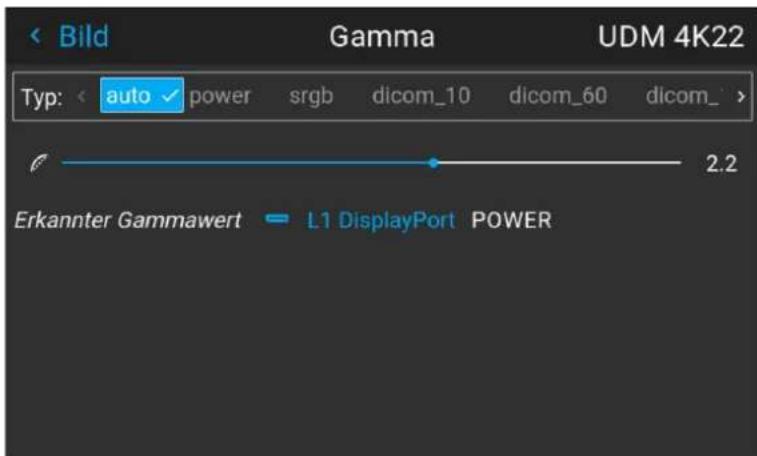
Abbildung 7–14 Beispiel für das Menü „Gamma“
- Wählen Sie mit der Taste ◀ oder ▶ den gewünschten Gamma-Typ aus und bestätigen Sie Ihre Auswahl.
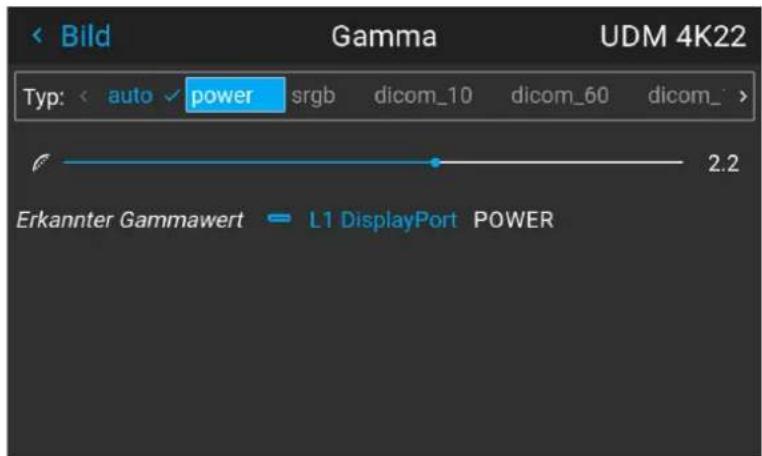
Abbildung 7–15 Beispiel für die Auswahl eines Gamma-Typs

Tipp: Wenn Sie sich nicht sicher sind, welchen Gamma-Typ Sie wählen sollten, belassen Sie den Autoauswahl-Standardwert. Mit diesem automatischen Modus wird der verwendete Gamma-Typ auf Grundlage des eingehenden Signals bestimmt.
Bedenken Sie aber, das bei der Verwendung des automatischen Modus auch der Medien-Player korrekt konfiguriert werden muss. Die meisten gängigen Medien-Player-Geräte werden standardmäßig korrekt konfiguriert sein, aber wir können nicht garantieren, dass dies für jedes auf dem Markt verfügbare Gerät der Fall ist. Wenn Sie bemerken, dass das projizierte Bild „merkwürdig“ aussieht, kann es notwendig sein, die Konfiguration Ihres Medien-Players zu prüfen. Ausführliche Informationen finden Sie im Benutzerhandbuch des Medien-Player-Geräts.
7.5 Digitalverschiebung und -zoom
Möglichkeiten
Das Bild kann über die vertikale und horizontale Objektivverschiebung optisch verschoben werden.
Wenn Sie eine Objektivverschiebung über das hinaus erreichen möchten, was mit der optischen Verschiebung möglich ist, können Sie auch eine digitale Objektivverschiebung durchführen. Diese Digitalverschiebung erfolgt beim DMD und nicht beim Objektivhalter. Berücksichtigen Sie daher, dass diese zusätzliche Verschiebung minimal und auf die Beschränkungen des verwendeten Chips beschränkt ist.
Navigieren Sie für den optischen Zoom und die optische Objektivverschiebung zu Startseite (Home) → Installation → Objektiv (Lens).

Die Objektivverschiebung ist nur möglich, wenn das verwendete Objektiv vollständig kalibriert wurde. Um das aktuelle Objektiv zu kalibrieren, navigieren Sie zu Systemeinstellungen (System Settings) → Wartung (Maintenance) → Objektivkalibrierung (Lens Calibration).
Der Effekt des Digitalzooms
Diese Funktion vergrößert das Bild digital. Beim Vergrößern vergrößert sich das Bildzentrum. Das bedeutet, dass der äußere Teil des Bildes außerhalb des Bildrahmens liegt. Beim Verkleinern wird das Bild kleiner als der Bildrahmen des Projektors. Der Bereich außerhalb des dargestellten Bildes ist dann schwarz.
Sehen Sie sich als Beispiel die folgenden Fotos an. Die roten Linien in den Abbildungen stellen den DMD-Umriss dar.

Abbildung 7–16 Ursprüngliches Bild, ohne Digitalzoom

Abbildung 7–17 Bild mit Digitalzoom, vergrößert Abbildung 7–18 Bild mit Digitalzoom, verkleinert
Der Effekt der Digitalverschiebung
Diese Funktion verschiebt das Bild digital, was bedeutet, dass das Bild in eine beliebige Richtung verschoben wird. Daher werden möglicherweise einige Teile des Bildes in den Bereich außerhalb des DMD-Bereichs verschoben.
Sehen Sie sich als Beispiel die folgenden Bilder an. Die roten Linien in den Abbildungen stellen den DMD-Umriss dar.

Abbildung 7–19 Ursprüngliches Bild, ohne Digitalverschiebung

Abbildung 7–20 Bild horizontal verschoben Abbildung 7–21 Bild vertikal verschoben
Digitalverschiebung und -zoom
- Wählen Sie im Hauptmenü Bild → Digitaler Zoom und Shift.
Abbildung 7–22 Menü „Bild (Image)“, „Digital-Zoom und Shift“
Das Menü Digitaler Zoom und Shift wird angezeigt.
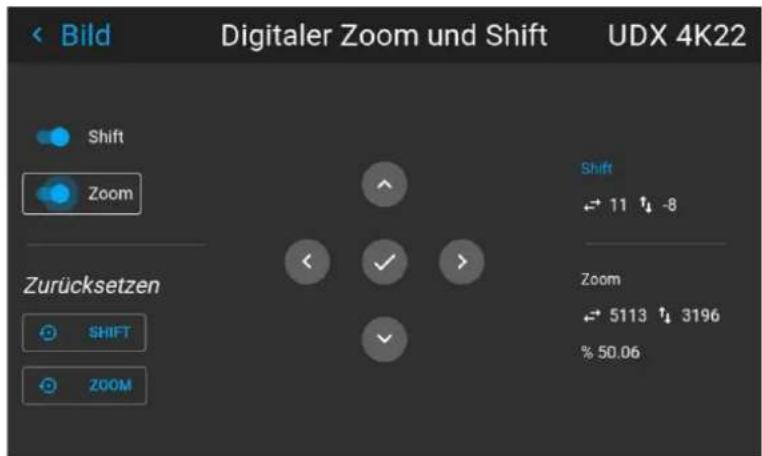
Abbildung 7–23 Beispiel für das Menü „Digital-Zoom und Shift“
- Um den Digitalzoom zu optimieren, aktivieren Sie den Schieberegler Zoom. Um die Digitalverschiebung zu optimieren, aktivieren Sie den Schieberegler Shift.
- Wenn mindestens einer der Modi aktiviert ist, wählen Sie mit den Pfeiltasten das Minitastenfeld in diesem Menü aus. Aktivieren Sie das Minitastenfeld mit der Taste Enter.
Wenn die Digitalverschiebung aktiviert ist, verwandelt sich das Tastenfeld in das Tastenfeld für die Digitalverschiebung. Wenn nur der Digital-Zoom aktiv ist, wechselt es automatisch zum Tastenfeld für den Digital-Zoom.
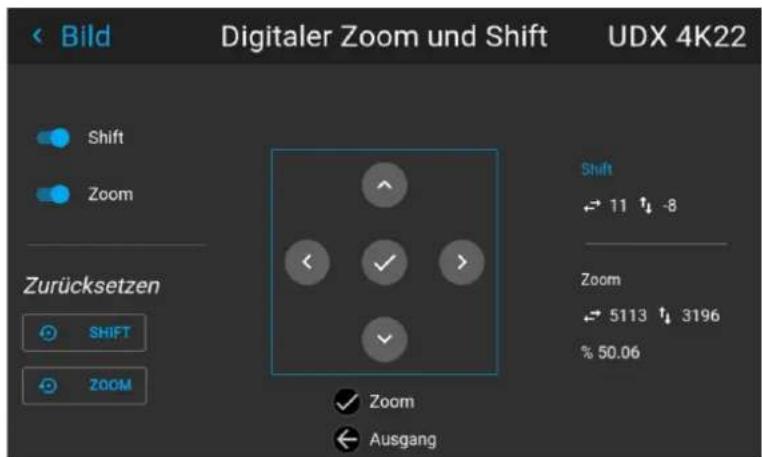
Abbildung 7–24 Beispiel für den aktivierten Digitalverschiebung-Modus
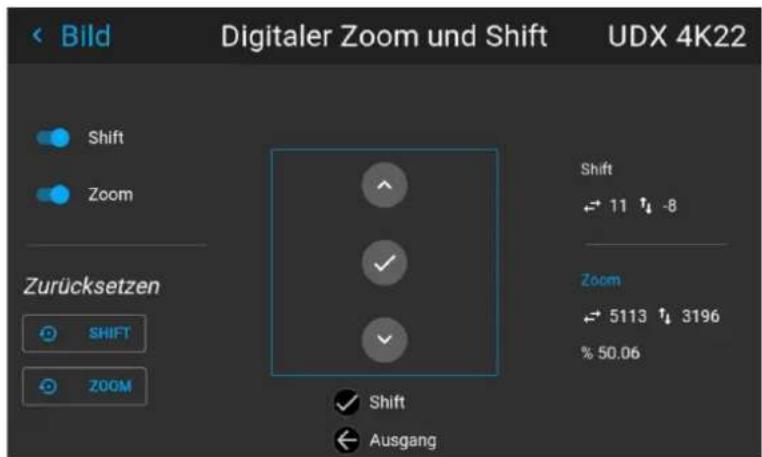
Abbildung 7–25 Beispiel für den aktivierten Digital-Zoom-Modus
-
Wenn die Digitalverschiebung aktiviert ist, haben Sie folgende Möglichkeiten:
-
Verschieben Sie das Objektiv (Bild) mit ◀ oder ▶ in horizontaler Richtung.
- Verschieben Sie das Objektiv (Bild) mit ▲ oder ▼ in vertikaler Richtung.
- Ändern Sie mit der Taste Enter das Tastenfeld zum Digital-Zoom-Modus (wenn aktiviert).
-
Betätigen Sie die Taste Return, um ohne Speichern zum vorherigen Menü zurückzukehren.
-
Wenn der Digital-Zoom aktiviert ist, haben Sie folgende Möglichkeiten:
-
Verwenden Sie die Taste ◀ oder ▶, um mit dem Objektiv zu zoomen.
- Betätigen Sie die Taste Enter, um die Digitalverschiebung oder den Digital-Zoom zu schließen.
- Betätigen Sie die Taste Return, um ohne Speichern zum vorherigen Menü zurückzukehren.
7.6 RealColor P7
Zweck
Bei der Verschmelzung von Bildern aus mehreren Projektoren kann die gemessene Farbkoordination jedes Projektors auf eine gewünschte gemeinsame Stufe geändert werden. Dies dient dazu, dass die projizierten Farben über alle verwendeten Projektoren hinweg vereinheitlicht werden.
Wenn Sie mit der Anpassung der Farben auf eine bestimmte Einstellung nicht vertraut sind, stehen alternativ auch bestimmte Voreinstellungen zur Verfügung, die die Farbausgabe zwangsweise auf bestimmte Farbstandards festlegen.
So legen Sie benutzerdefinierte P7-Werte fest
- Wählen Sie im Hauptmenü Bild (Image) → Erweitert (Advanced) → RealColor P7.
Abbildung 7–26 Menü „Erweiterte Einstellungen (Advanced Settings)“, „RealColor P7“
Das P7-Menü wird angezeigt.
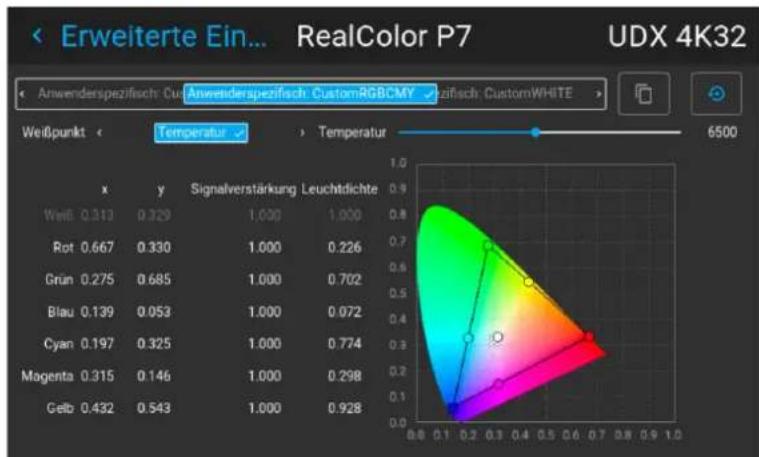
radar
| | 0.1 | 0.2 | 0.3 | 0.4 | 0.5 | 0.6 | 0.7 | 0.8 | 0.9 | | ------ | ------ | ------ | ------ | ------ | ------ | ------ | ------ | ------ | ------ | | Weiß | 0.313 | 0.329 | 1.000 | 1.000 | 1.000 | 1.000 | 1.000 | 1.000 | 1.000 | | Rot | 0.667 | 0.330 | 1.000 | 1.000 | 1.000 | 1.000 | 1.000 | 1.000 | 1.000 | | Grün | 0.275 | 0.685 | 1.000 | 1.000 | 1.000 | 1.000 | 1.000 | 1.000 | 1.000 | | Blau | 0.139 | 0.053 | 1.000 | 1.000 | 1.000 | 1.000 | 1.000 | 1.000 | 1.000 | | Cyan | 0.197 | 0.325 | 1.000 | 1.000 | 1.000 | 1.000 | 1.000 | 1.000 | 1.000 | | Magenta| 0.315 | 0.146 | 1.000 | 1.000 | 1.000 | 1.000 | 1.000 | 1.000 | 1.000 | | Gelb | 0.432 | 0.543 | 1.000 | 1.000 | 1.000 | 1.000 | 1.000 | 1.000 | 1.000 |Abbildung 7–27 Beispiel für das Menü „RealColor P7“, hier bei einem UDX
-
Wählen Sie die gewünschte Option für Benutzerdefinierter Modus (Custom Mode). Wählen Sie eine der verfügbaren Optionen von Benutzerdefiniert (Custom) und bestätigen Sie Ihre Auswahl.
-
RGB benutzerdefiniert: 3-Punkt-Farbkonfiguration.
Im RGB-Modus werden die C-, M- und Y-Koordinaten automatisch auf Basis der R-, G- und B-Koordinaten berechnet. - RGBCMY benutzerdefiniert: 6-Punkt-Farbkonfiguration (sowohl RGB als auch CMY).
Im RGBCMY-Modus kann jeder Farbe eine spezielle Koordinate innerhalb des gemessen Farbdreiecks zugewiesen werden.
- WEISS benutzerdefiniert: Nur die Weiß-Temperatur wird konfiguriert.
-
Wählen Sie, wie der Weißpunkt bestimmt wird. Wählen Sie einen der folgenden Modi aus:
-
Koordinaten: Konfigurieren Sie den Weißpunkt über spezielle Koordinaten. Der Weißpunkt wird durch Angabe einer X-, Y-Koordinate in der Tabelle CIE 1931 angegeben.
-
Temperatur: Konfigurieren Sie den Weißpunkt über einen Schieberegler für die Farbtemperatur. Der Weißpunkt wird auf einer Kelvin-Skala zwischen 3200K und 13000K entlang der Schwarzkörperkurve angegeben.
-
Definieren Sie die Koordinaten für jede verfügbare Farbe.
Klicken Sie auf einen Koordinatenwert und wählen Sie den aktuellen Wert aus. Geben Sie den gewünschten Wert mit den Zifferntasten ein.

Hinweis: Sie können nur Koordinaten innerhalb des gemessenen Farbdreiecks auswählen.

Sie können alle Koordinaten auf die Standardwerte (auf „nativ“) zurücksetzen, indem Sie auf das
Zurücksetzen-Symbol klicken.

So verwenden Sie eine der P7-Voreinstellungen
- Wählen Sie im Hauptmenü Bild → Erweitert → RealColor P7.
Abbildung 7–28 Menü „Erweiterte Einstellungen (Advanced Settings)“, „RealColor P7“
Das P7-Menü wird angezeigt.
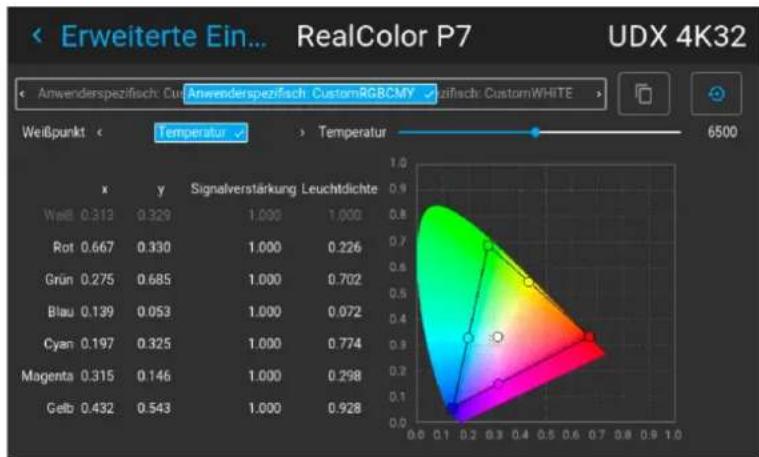
heatmap
| | Signalverstärkung Leuchtdichte | | ------ | ----------------------------- | | Weiß | 0.312 | | Rot | 0.667 | | Grün | 0.275 | | Blau | 0.139 | | Cyan | 0.197 | | Magenta| 0.315 | | Gelb | 0.432 |Abbildung 7–29 Beispiel für das Menü „RealColor P7“
-
Wählen Sie eine der vordefinierten Voreinstellungen:
-
Standard: Ein Farbstandard für alle UDX-Projektoren, der als neue native Einstellung für alle UDX-Projektoren angesehen werden kann. Standard für UDX.
- Nativ: Native Farbeinstellungen des Projektors.
• DCI-P3: Farbstandard für Kino.
• EBU: Europäischer Farbstandard für Rundfunk. - SMPTE-C: Amerikanischer Farbstandard für Rundfunk.
• Rec. 709: Farbstandard für High-Definition-Fernseher (HDTV).
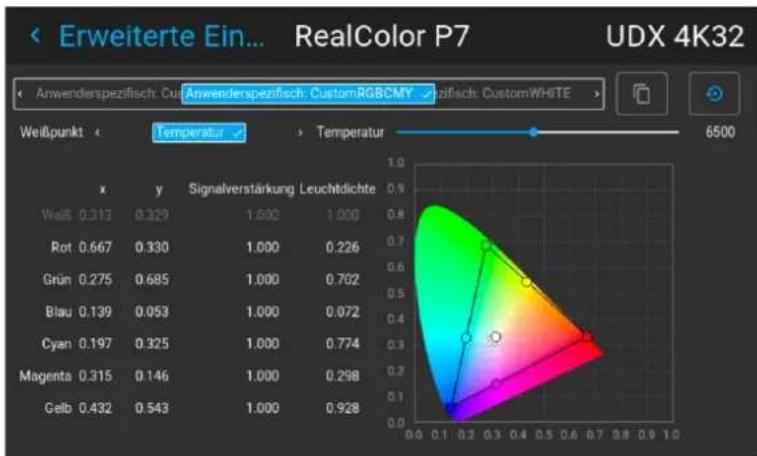
heatmap
| | 0.000 | 0.100 | 0.200 | 0.300 | 0.400 | 0.500 | 0.600 | 0.700 | 0.800 | 0.900 | 1.000 | | ------ | ----- | ----- | ----- | ----- | ----- | ----- | ----- | ----- | ----- | ----- | ----- | | Weiß | 0.313 | 0.329 | 1.000 | 1.000 | 1.000 | 1.000 | 1.000 | 1.000 | 1.000 | 1.000 | 1.000 | | Rot | 0.667 | 0.330 | 1.000 | 1.000 | 1.000 | 1.000 | 1.000 | 1.000 | 1.000 | 1.000 | 1.000 | | Grün | 0.275 | 0.685 | 1.000 | 1.000 | 1.702 | 1.702 | 1.702 | 1.702 | 1.702 | 1.702 | 1.702 | | Blau | 0.139 | 0.053 | 1.000 | 1.000 | 1.774 | 1.774 | 1.774 | 1.774 | 1.774 | 1.774 | 1.774 | | Cyan | 0.197 | 0.325 | 1.000 | 1.774 | 1.774 | 1.774 | 1.774 | 1.774 | 1.774 | 1.774 | 1.774 | | Magenta| 0.315 | 0.146 | 1.000 | 1.298 | 1.298 | 1.298 | 1.298 | 1.298 | 1.298 | 1.298 | 1.298 | | Gelb | 0.432 | 0.543 | 1.000 | 1.928 | 1.928 | 1.928 | 1.928 | 1.928 | 1.928 | 1.928 | 1.928 |Abbildung 7–30 Beispiel für eine der Voreinstellungen, hier DCI-P3

Hinweis: Nachdem Sie eine der Voreinstellungen ausgewählt haben, können Sie die Werte der Koordinaten noch nach Ihren Vorstellung ändern, ähnlich wie bei der Einrichtung benutzerdefinierter P7-Werte.
Verwenden Sie das Symbol Zurücksetzen, um die Standardwerte der gewählten Voreinstellung
wiederherzustellen.

7.7 Anzeigen von HDR-Inhalten
Informationen zu HDR und PQ
Perceptual Quantizer (PQ) ist eine nicht lineare Übertragungsfunktion (electro-optical transfer function, EOTF), die eine Anzeige von Inhalten in High Dynamic Range (HDR) mit einem Luminanzpegel von bis zu 10.000 cd/m² ermöglicht und mit dem Farbraum Rec. 2020 verwendet werden kann.
Woher weiß ich, ob meine Inhalte HDR-codiert sind?
Wenn das Quellensignal HDR-codiert ist, ist neben dem Quellensignal ein HDR-Symbol zu sehen. Es wird sowohl im Quellen-Auswahlmenü als auch im Statusmenü angezeigt.
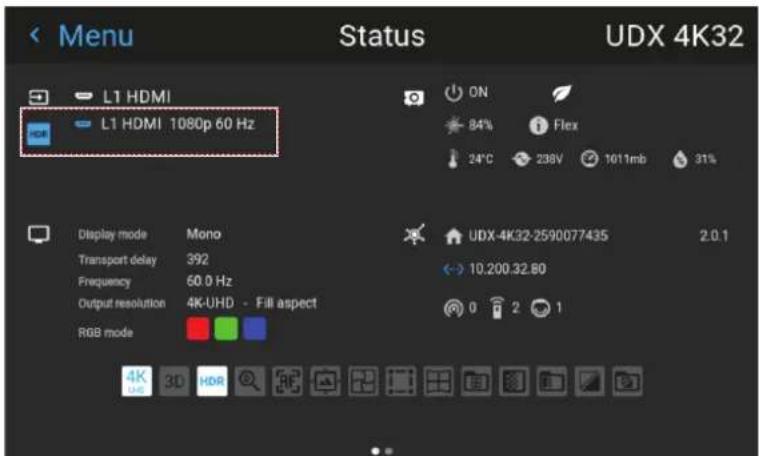
Abbildung 7–31 Beispiel des HDR-Symbols im Statusmenü
Wie wird der HDR-Inhalt korrekt angezeigt?
Wenn der bereitgestellte HDR-Inhalt mit PQ gemastert wurde (z. B. HDR10 und Dolby Vision), können ein paar Änderungen vorgenommen werden, um das gewünschte Mastering auf der Leinwand zu projizieren. Diese Änderungen sind notwendig, weil der HDR-Inhalt spezielle für HDR-fähige Displays gemastert wurde,
die in Wohnzimmern zum Einsatz kommen. Diese Bedingungen entscheiden sich von einem Nicht-HDR-Projektor und dunkleren Umgebungen ähnlich einem Kino.
Der projizierte HDR-Inhalt hängt von den folgenden Faktoren ab:
- Mastering-Luminanz: Diese ist inhaltsspezifisch und kann nicht geändert werden.
- Leinwand-Luminanz: Jede Projektionsleinwand hat eine spezifische Luminanz (gemessen in cd/m² oder in Fuß-Lambert). Die Eingabe dieser Luminanz im Projektor passt den Inhalt in Richtung des gewünschten HDR-Ergebnisses an.
- HDR-Verstärkung: Ein variabler „Verstärker“, der die HDR-Ausgabe verstärken oder herunterregeln kann.
So legen Sie die auf HDR bezogenen Parameter fest
- Stellen Sie sicher, dass der gewählte Gamma-Typ auf AUTO gesetzt ist. Ausführliche Informationen finden Sie unter "Festlegen des gewünschten Gamma-Typs", Seite 67.
- Wählen Sie im Hauptmenü Bild (Image) → Erweitert (Advanced) → HDR.
Abbildung 7–32 Menü „Erweiterte Einstellungen (Advanced Settings)“, „HDR“
Das HDR-Menü wird angezeigt.
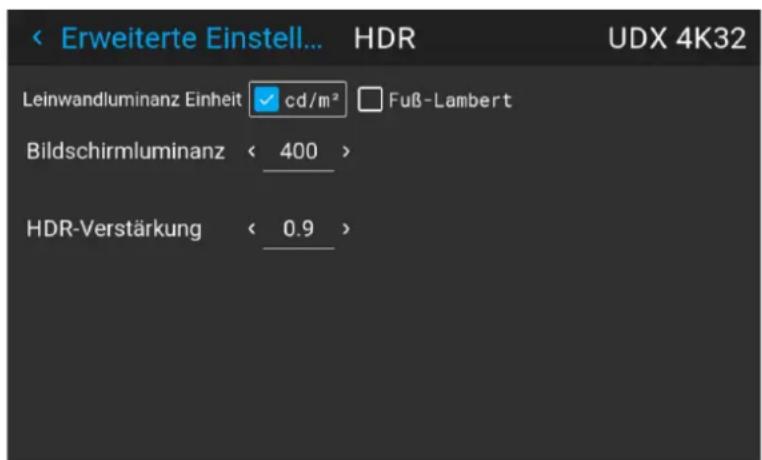
Abbildung 7–33 Beispiel für das Menü „HDR“
- Wählen Sie die gewünschte Einheit für die Leinwandluminanz (Screen luminance unit) (cd/m² oder Fuß-Lambert).
- Geben Sie die Leinwandluminanz (Screen luminance) ein (entweder in cd/m² oder in Fuß-Lambert).
- Verändern Sie die HDR-Verstärkung (HDR boost) bei Bedarf. Sie können diesen Wert im Bereich 0,8 bis 1,2 anpassen.
7.8 Dynamischer Kontrast
Informationen zum dynamischen Kontrast
Projektoren stützen sich auf den Kontrast, um dunkle Szenen oder schwarze Bereiche auf der projizierten Fläche darzustellen. Weiße und helle Bereiche werden normalerweise problemlos dargestellt, aber schwarze und dunkle Bereiche sind ein anderes Thema. Bei niedrigem Kontrast erscheinen schwarze und dunkle Bereiche eher grau. Das Menü für den dynamischen Kontrast verbessert die Genauigkeit von dunklen Szenen.
Der dynamische Kontrast prüft den projizierten Inhalt dynamisch und passt die Leistung der Lichtquelle entsprechend an, um das optimale Ergebnis zu erzielen.

Beachten Sie, dass dynamischer Kontrast keine Magie ist. Die Anpassung der Lichtquelle zur Anpassung des Kontrasts an den dargestellten Inhalt hat Auswirkungen auf die Gesamtlichtleistung des Projektors. Wenn Sie keinen Wert auf diese Funktion legen und möchten, dass der Projektor stattdessen den Inhalt mit der größtmöglichen Helligkeit anzeigt, können Sie diese Funktion deaktivieren.
So legen Sie den dynamischen Kontrast fest
- Wählen Sie im Hauptmenü Bild → Erweitert → DynaBlack.
Abbildung 7–34
Das DynaBlack-Menü wird angezeigt.
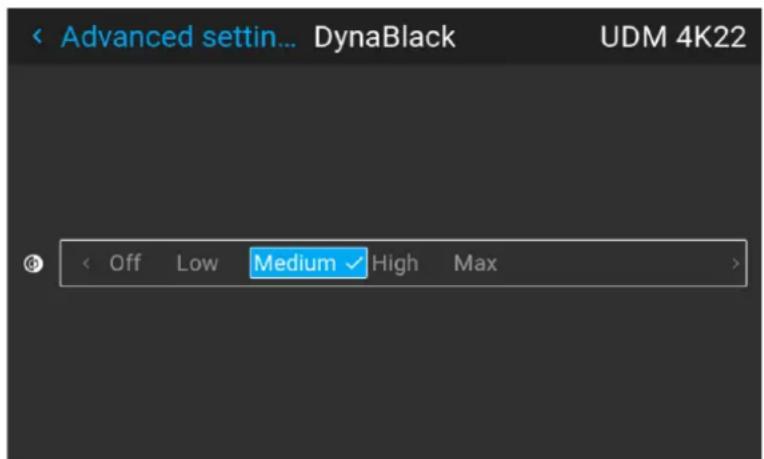
Abbildung 7–35 Beispiel für das Menü „DynaBlack“
- Wählen Sie die gewünschte Einstellung für den dynamischen Kontrast oder belassen Sie die Standardeinstellung (Mittel).
Das Ergebnis wird langsam sichtbar.

Werden Sie nicht unruhig, wenn es nach einigen Sekunden keine sichtbaren Änderungen gibt. Jede Änderung im Menü für den dynamischen Kontrast hat Auswirkungen auf die Lichtquelle, weshalb sich diese Änderungen erst mit der Zeit zeigen.
GUI – Installation
8
8.1 Konfigurieren des Objektivs, optischer Zoom-Fokus 80
8.2 Konfigurieren des Objektivs, Shift 80
8.3 Konfigurieren des Objektivs, dynamischer Fokus 81
8.4 Konfigurieren des Objektivs, Verschiebung zur Mitte 82
8.5 Konfiguration des Objektivs, Neigungssensor 83
8.6 Laserentfernungsmessung 84
8.7 Verändern des Montagegestells....85
8.8 Verändern des Montagegestells, mittlere Position 87
8.9 Ausrichtung....87
8.10 Skalierungsmodi....88
8.11 Warping....90
8.12 Bildmischung und Maskierung 103
8.13 Beleuchtung.... 114
8.14 3D-Projektion 115
8.1 Konfigurieren des Objektivs, optischer Zoom-Fokus
Möglichkeiten
Wenn am Projektor ein motorisiertes Objektiv angebracht wurde, können Sie eine Feineinstellung des projizierten Bilds vornehmen.
Zoom – Fokus
- Wählen Sie im Hauptmenü Installation → Lens (Objektiv) → Zoom focus (Zoom Fokus).
Abbildung 8–1 Menü „Objektiv“, „Zoom und Fokus (Zoom & Focus)“
Das Menü „Zoom und Fokus (Zoom & Focus)“ wird angezeigt.
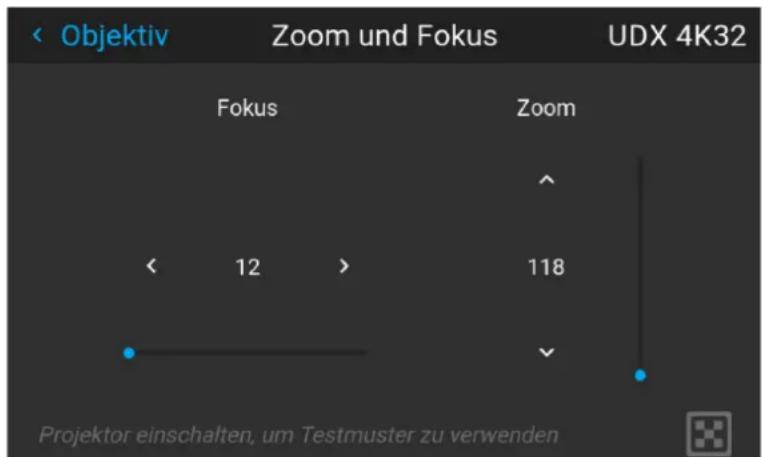
Abbildung 8–2 Beispiel für das Menü zur Anpassung von Zoom und Fokus
- Verwenden Sie die Taste ▲ oder ▼, um mit dem Objektiv zu zoomen.
Verwenden Sie die Taste ◀ oder ▶, um mit dem Objektiv zu fokussieren.
8.2 Konfigurieren des Objektivs, Shift
Möglichkeiten
Das Bild kann über die vertikale und horizontale Objektivverschiebung optisch verschoben werden.
Wenn Sie eine Objektivverschiebung über das hinaus erreichen möchten, was mit der optischen Verschiebung möglich ist, können Sie auch eine digitale Objektivverschiebung durchführen. Diese Digitalverschiebung erfolgt beim DMD und nicht beim Objektivhalter. Berücksichtigen Sie daher, dass diese zusätzliche Verschiebung minimal und auf die Beschränkungen des verwendeten Chips beschränkt ist.
Navigieren Sie für den Digitalzoom und die Digitalverschiebung zu Startseite (Home) → Bild (Image) → Digitalzoomverschiebung (Digital Zoom Shift). Weitere Informationen finden Sie unter “Digitalverschiebung und -zoom”, Seite 69.

Die optische Objektivverschiebung ist nur möglich, wenn das verwendete Objektiv vollständig kalibriert wurde. Um das Objektiv zu kalibrieren, navigieren Sie zu Systemeinstellungen (System Settings) → Wartung (Maintenance) → Objektivkalibrierung (Lens Calibration).
Vertikaler und horizontaler Shift-Bereich
- Wählen Sie im Hauptmenü Installation → Objektiv (Lens) → Verschieben.
Abbildung 8–3 Menü „Objektiv“, „Objektivverschiebung“
Das Menü „Objektiv verändern“ wird angezeigt.
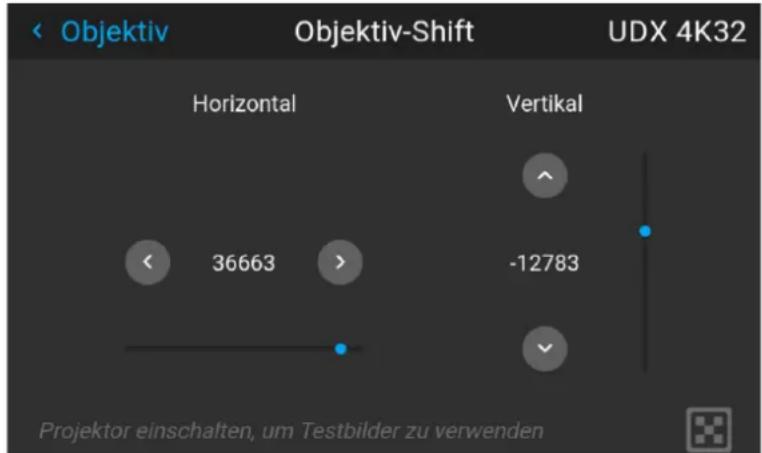
Abbildung 8–4 Beispiel für das Menü „Objektivverschiebung“
- Verschieben Sie das Objektiv (Bild) mit den Tasten ◀ oder ▶ in horizontaler Richtung.
Verschieben Sie das Objektiv (Bild) mit den Tasten ▲ oder ▼ in vertikaler Richtung.
8.3 Konfigurieren des Objektivs, dynamischer Fokus
Informationen zur Fokusverschiebung und zum dynamischen Fokus
Aufgrund des Aufbaus der TLD +-Objektive und der Objektive mit ultrakurzer Entfernung (UST-Objektive) neigen diese Objektivarten dazu, sich im Lauf der Zeit zu erwärmen, wenn sie in Projektoren verwendet werden. Dies hat den Nebeneffekt, dass sich der Fokus leicht verschiebt, wenn man das Objektiv im kalten Zustand mit dem aufgewärmten Zustand vergleicht. Dies wird als Fokusabweichung bezeichnet.
Es gibt zwar externe Lösungen, die eine Kompensation der Fokusverschiebung ausführen, aber ab Softwareversion Pulse 2.0 wurde eine dynamische Fokusfunktion implementiert, die für diese Fokusverschiebung konzipiert ist. Während sie aktiviert ist, führt der Projektor die erforderlichen Berechnungen durch, um diese Verschiebung des Fokus zu beheben.

Der Betrag der Fokusabweichung kann zwischen den Objektiven variieren. Aus diesem Grund ist es wichtig, die Fokusabweichung zu kalibrieren, wenn ein neues Objekt an den Projektor angebracht wird.
Verwenden Sie den Kalibrierungsassistenten im Projector Toolset, um die Fokusabweichung zu kalibrieren. Ausführliche Informationen zur Kalibrierung der Fokusabweichung finden Sie im Benutzerhandbuch von Projector Toolset.
So aktivieren Sie den dynamischen Fokus
- Um den Modus für den dynamischen Fokus zu aktivieren, wählen Sie Installation → Objektiv.
Das Menü „Objektiv“ wird angezeigt.
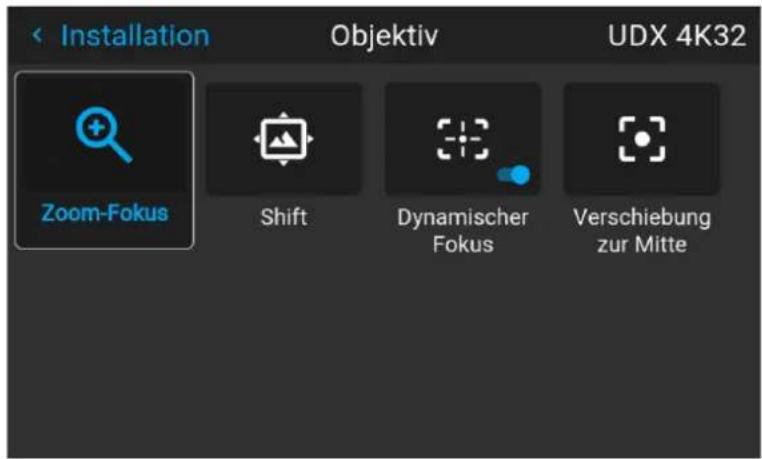
Abbildung 8–5 Beispiel für das Menü „Objektiv“
- Wählen Sie im Objektiv-Menü Dynamischer Fokus (Dynamic Focus), um zwischen On (Ein) und Off (Aus) umzuschalten.
Abbildung 8–6 Menü „Objektiv“, dynamischer Fokus aktiviert
Abbildung 8–7 Menü „Objektiv“, dynamischer Fokus deaktiviert

Hinweis: Der Schieberegler Dynamischer Fokus (Dynamic Focus) ist nur sichtbar, wenn die Lichtquelle eingeschaltet ist.
8.4 Konfigurieren des Objektivs, Verschiebung zur Mitte
Möglichkeiten
Das Objektiv kann in die Mittelposition zurückgezwungen werden, wenn Sie Verschiebung zur Mitte (Shift to Center) auswählen.
So erzwingen Sie die Objektiv-Mittelposition
- Um das Objektiv in die Mittelposition zu zwingen, wählen Sie Installation → Objektiv → Shift zentrieren.
Abbildung 8–8 Menü „Objektiv“, „Shift zentrieren“
- Bestätigen Sie die Eingabe durch Betätigen der BESTÄTIGEN-Taste.
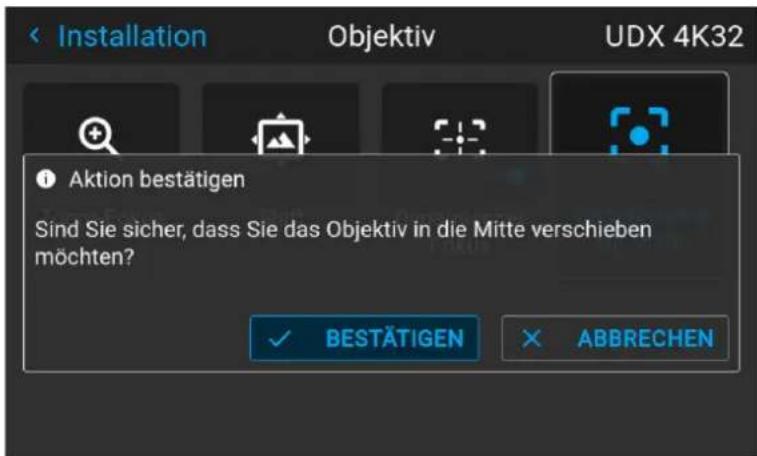
Abbildung 8–9 Beispiel für die Aktion „Verschiebung zur Mitte“
Das Objektiv kalibriert sich selbst und kehrt dann zur Mittelposition zurück.
8.5 Konfiguration des Objektivs, Neigungssensor
So verwenden Sie das Neigungssensor-Menü
Der Projektor verfügt über einen integrierten Neigungssensor, der den Winkel erkennt, in dem der Projektor aufgestellt ist. Wenn Sie sich in einer Situation befinden, in der Sie den Projektor genau einstellen müssen, da Sie ein Bild in einem bestimmten Winkel erzielen möchten (z. B. absolut waagerecht oder in der perfekten Einstellung in einer Konfiguration mit mehreren Projektoren), können Sie das Neigungssensor-Menü nutzen, wenn Sie die Projektorfüße, das Montagegestellt oder andere Aufstellungsmechanismen anpassen.
So lesen Sie die Neigungssensor-Werte
- Wählen Sie im Hauptmenü Installation → Objektiv → Neigungssensor.
Abbildung 8–10 Menü „Objektiv – Neigungssensor“
Das Menü „Neigungssensor“ wird angezeigt.
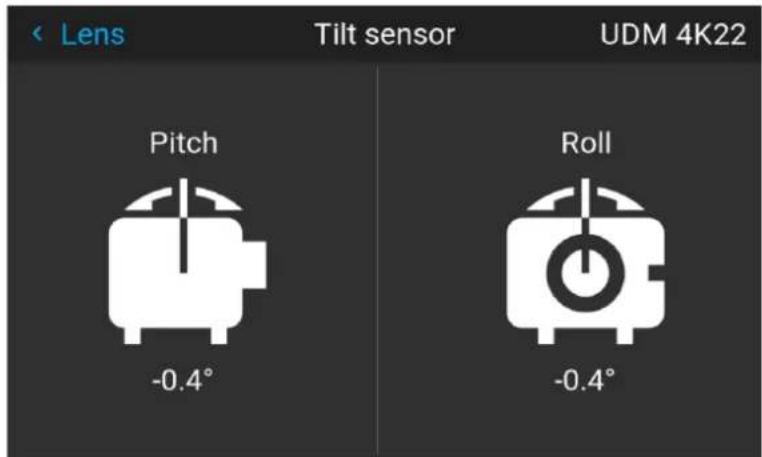
Abbildung 8–11 Beispiel für das Menü „Neigungssensor“

Wenn Sie bemerken, dass der Neigungssensor nicht korrekt funktioniert (z. B. im Vergleich zu einem Pegel), können Sie den Sensor im Einstellungen-Menü kalibrieren. Weitere Informationen finden Sie unter "Erweiterte Einstellungen – Neigungssensorkalibrierung", Seite 173.
8.6 Laserentfernungsmessung
Möglichkeiten
Wenn der optionale Laserentfernungssucher auf dem Projektor installiert ist, können Sie die Laserquelle verwenden, um den Abstand zwischen der Vorderseite des Projektors und der Oberfläche zu messen, auf die Sie projizieren.
Da kann Ihnen helfen, die Position des Projektors genau abzustimmen.

Berücksichtigen Sie, dass die Projektion ausgeschaltet ist, während eine Laserentfernungsmessung-Sitzung aktiv ist. Das soll Störungen zwischen dem Laserpointer und dem projizierten Bild vermeiden.
Stattdessen wird ein roter Rahmen projiziert, der den Umriss der Position des projizierten Bildes zeigt.
So verändern Sie den Laserentfernungssucher
- Wählen Sie im Hauptmenü Installation → Laserentfernungsmessung (Laser ranging).
Abbildung 8–12 Menü „Installation“, „Laserentfernungsmessung (Laser ranging)“
Das Menü „Laserentfernungsmessung (Laser ranging)“ wird angezeigt.
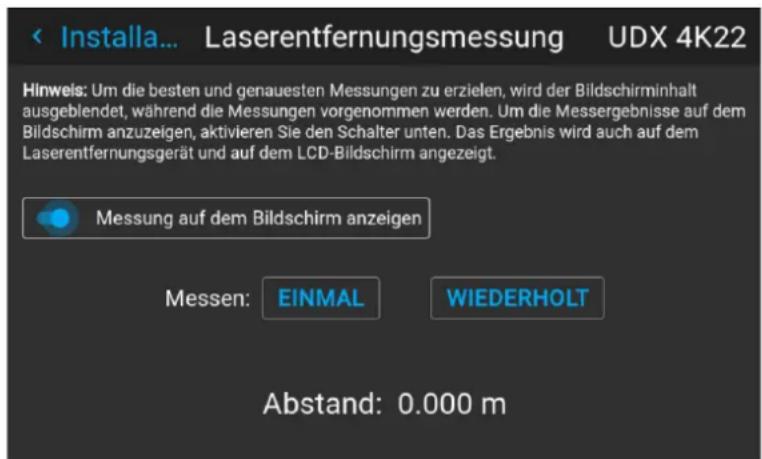
Abbildung 8–13 Beispiel für das Menü „Laserentfernungsmessung (Laser ranging)“
- Drücken Sie für eine einzelne Laserentfernungsberechnung Einmal (Once). Damit wird der Laser noch 30 Sekunden lang angezeigt.
- Wenn Sie eine fortgesetzte Laserentfernungsmessung durchführen möchten (z. B. bei der Feineinstellung der Position des Projektors), drücken Sie auf Fortlaufend (Repeatedly).
- Wenn Sie die Anzeige des Laserentfernungssuchers nicht sehen können, während Sie eine Laserentfernungsmessung-Sitzung durchführen, wählen Sie „Messung auf der Leinwand anzeigen (Show
measurement on screen)“. Auf diese Art wird die Messung neben dem Laserpunkt und dem roten Rahmen angezeigt.
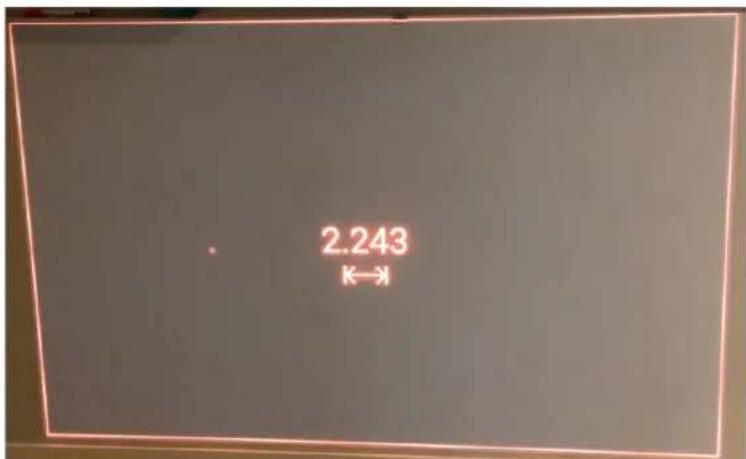
Abbildung 8–14 Beispiel für eine Projektion während der Laserentfernungsmessung-Sitzung mit Messung auf der Projektionsfläche

Standardmäßig erfolgt die Messung in Metern. Wenn Sie den Abstand in Fuß projizieren möchten, können Sie das Messsystem im Menü „Systemeinstellungen (System settings)“ ändern. Ausführliche Informationen finden Sie unter "Einrichtung Maßeinheiten-System (Messung)", Seite 146.
8.7 Verändern des Montagegestells
Wann können Sie das Montagegestell verändern?
Sie können das Montagegestell im Pulse-Menü verändern, wenn folgende Bedingungen gelten:
- Der Projektor ist in ein motorisiertes Montagegestell eingesetzt.
• Die Verkabelung der Motorisierung ist mit dem Projektor verbunden, einschließlich dem XLR-Anschluss. - Der XLR-Anschluss ist aktiviert und wird mit 24 V versorgt. Weitere Informationen zur Versorgung des XLR-Anschlusses finden Sie unter "Steuern der vorderen XLR-Ausgangsspannung", Seite 143.
So verändern Sie das Montagegestell
- Wählen Sie im Hauptmenü Installation → Objektiv (Lens) → Motorisiertes Gestell (Motorized Frame).
Abbildung 8–15 Menü „Objektiv (Lens)“ – „Motorisiertes Gestell (Motorized Frame)“
Das Menü „Motorisiertes Gestell (Motorized Frame)“ wird angezeigt.
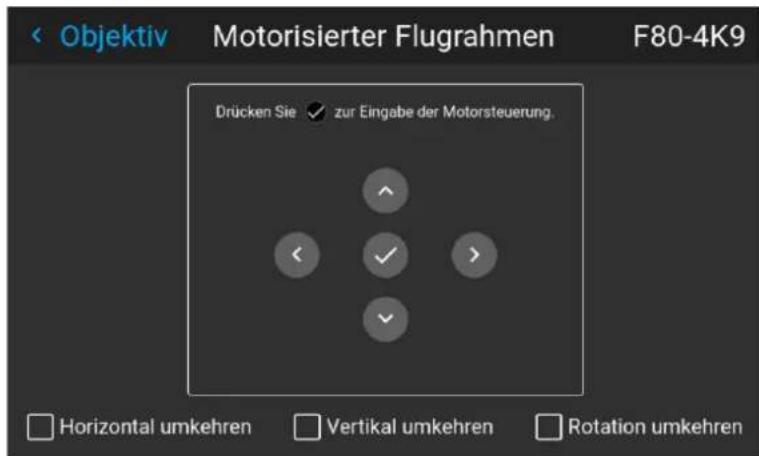
Abbildung 8–16 Beispiel für das Menü „Motorisiertes Gestell (Motorized Frame)“
- Drücken Sie die OK-Taste oder die Schaltfläche, um die Motoren für die Gestellverschiebung zu aktivieren.
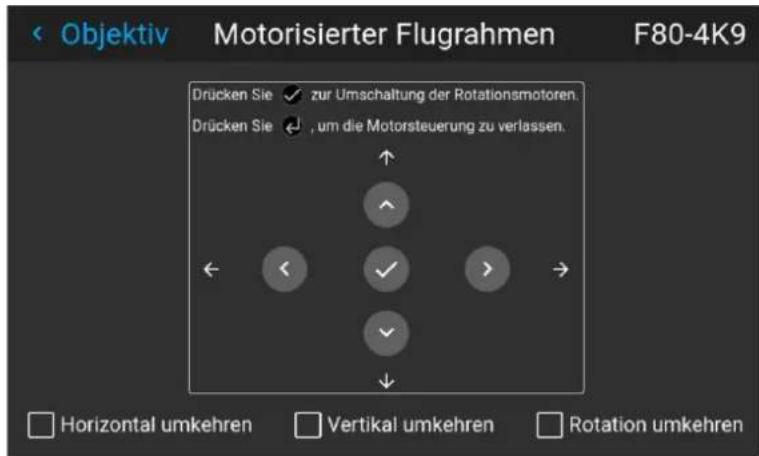
Abbildung 8–17 Beispiel für die horizontale und vertikale Gestellverschiebung
-
Verschieben Sie das Montagegestell (Bild) mit der Taste ▲ oder ▼ in vertikaler Richtung. Verschieben Sie das Montagegestell (Bild) mit der Taste ◀ oder ▶ in horizontaler Richtung.
-
Bestätigen Sie die Einstellung mit der OK-Taste.
Das Menü „Gestelldrehung (Frame rotation)“ wird angezeigt.
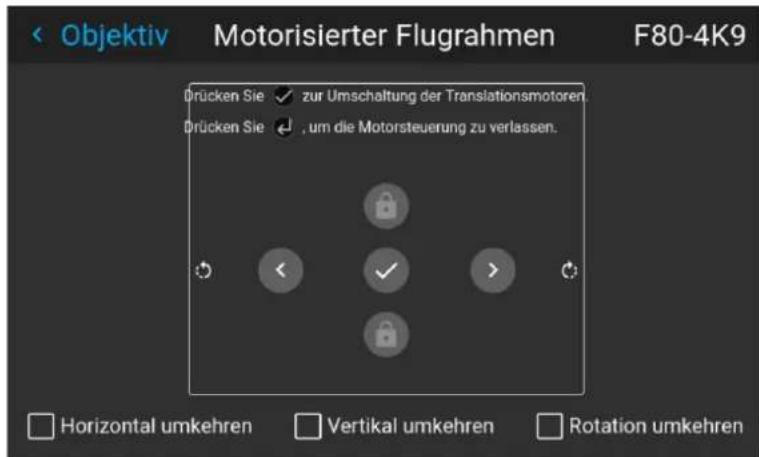
Abbildung 8–18 Beispiel für die Gestelldrehung
-
Drehen Sie das Montagegestell (Bild) mit der Taste ◀ oder ▶ entweder im Uhrzeigersinn oder gegen den Uhrzeigersinn.
-
Bestätigen Sie die Einstellung mit der OK-Taste, um zum Menü „Gestellverschiebung (Frame shift)“ zurückzukehren, oder verwenden Sie die Zurück-Taste des Menüs, um zum Menü „Objektiv (Lens)“ zurückzukehren.
8.8 Verändern des Montagegestells, mittlere Position
Möglichkeiten
Das motorisierte Gestell kann in die Mittelposition zurückgezwungen werden, wenn Sie Motorisiertes Gestell zentrieren (Center motorized frame) auswählen.
So setzen Sie das motorisierte Montagegestell zurück
- Wählen Sie im Hauptmenü Installation → Objektiv → Motorisiertes Gestell zentrieren (Center motorized frame).
Abbildung 8–19 Menü „Objektiv“, „Motorisiertes Gestell zentrieren (Center motorized frame)“
Die Aufforderung Aktion bestätigen (Confirm Action) wird angezeigt.
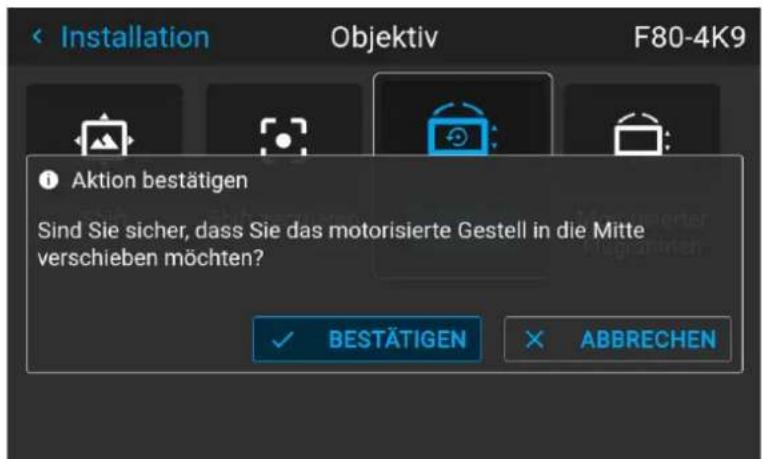
Abbildung 8–20 Beispiel für die Aktionsaufforderung zur Zentrierung des motorisierten Gestells
- Bestätigen Sie das Zurücksetzen des Gestells in die mittlere Position.
Warten Sie, bis die Motoren des Gestells gestoppt haben, bevor Sie andere Schritte ausführen.
8.9 Ausrichtung
Möglichkeiten
Die Art der physischen Installation des Projektors kann für den Projektor festgelegt werden.
Folgende Installationen stehen zur Auswahl:
- Tisch Front: Das projizierte Bild wird nicht umgedreht oder gespiegelt.
- Tisch Rückprojektion: Das projizierte Bilde wird horizontal umgedreht (die linke Seite wird zur rechten Seite).
- Decke Front: Das projizierte Bilde wird vertikal umgedreht (die obere Seite wird zur unteren Seite).
- Decke Rückprojektion: Das projizierte Bild wird sowohl vertikal als auch horizontal umgedreht.
- Automatisch Front: Der Neigungssensor erkennt, ob der Projektor auf dem Tisch oder an der Decke montiert ist und projizierte ein entsprechend erkennbares Bild.
- Automatisch Rückprojektion: Das Bild wird horizontal umgedreht. Der Neigungssensor erkennt, ob der Projektor auf dem Tisch oder an der Decke montiert ist und projizierte ein entsprechend erkennbares Bild.
So stellen Sie die richtige Ausrichtung ein
- Wählen Sie im Hauptmenü Installation → Ausrichtung.
Abbildung 8–21 Menü „Installation“, „Ausrichtung (Orientation)“
Das Menü „Ausrichtung“ wird angezeigt.
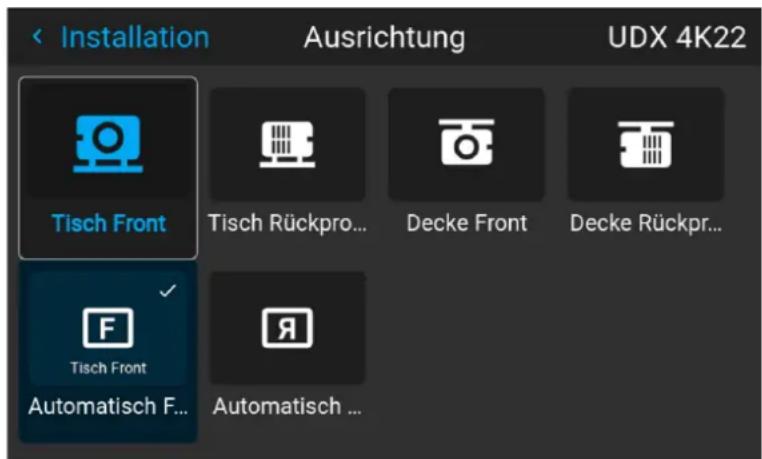
Abbildung 8–22 Beispiel für das Menü „Ausrichtung (Orientation)“
- Wählen Sie mit der Taste ◀ oder ▶ den Ausrichtungsmodus für den Projektor aus und drücken Sie OK, um ihn zu aktivieren.
8.10 Skalierungsmodi
Informationen zu Skalierungsmodi
Der Standardmodus der Projektion füllt die Leinwand aus, wobei das Seitenverhältnis (Füllverhältnis) beibehalten wird. Es ist aber auch möglich, das Bild auf eine andere Art zu strecken. Sie können eine der folgenden Skalierungsmethoden auswählen:
| Skalierungsmodus | Erläuterung Beispielbild | 2 |
| Seitenverhältnis ausfüllen | Standard-Skalierungsmodus.Streckt das Bild auf die systemeigene Auflösung des DMD, wobei das ursprüngliche Seitenverhältnis beibehalten wird. |  |
| 1:1 Eine genaue | Darstellung des Quellensignals, die kleiner als die systemeigene Auflösung sein kann | 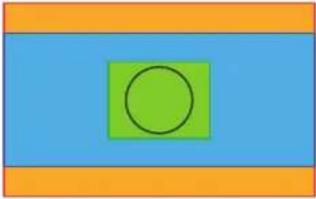 |
| Leinwand ausfüllen | Füllt die Leinwand nach der im Menü „Leinwandgröße (Screen Size)“ definierten Größe, wobei das ursprüngliche Seitenverhältnis beibehalten wird.Ausführliche Informationen zum Anpassen des Menüs „Leinwandgröße (Screen Size)“ finden Sie unter “Warping – Bildschirmgröße”, Seite 91. | 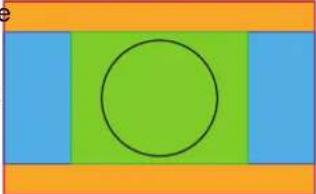 |
| Strecken Dieser | Modus streckt das Bild auf die im Menü „Leinwandgröße (Screen Size)“ definierte Größe, wobei das ursprüngliche Seitenverhältnis ignoriert wird.Ausführliche Informationen zum Anpassen des Menüs „Leinwandgröße (Screen Size)“ finden Sie unter “Warping – Bildschirmgröße”, Seite 91. | 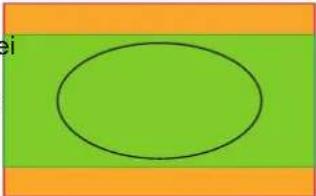 |
Festlegen eines Skalierungsmodus
- Wählen Sie im Hauptmenü Installation → Skalierung (Scaling).
Abbildung 8–23 Menü „Installation“, „Skalierung (Scaling)“
Das Menü „Skalierungsmodus (Scaling Mode)“ wird angezeigt.
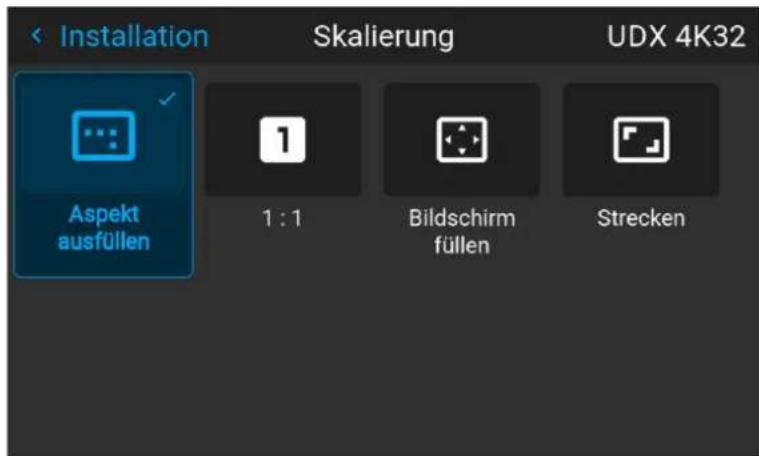
Abbildung 8–24 Beispiel für das Menü „Skalierungsmodus (Scaling Mode)“
- Wählen Sie im Menü „Skalierung (Scaling)“ den gewünschten Skalierungsmodus aus und bestätigen Sie die Eingabe.
8.11 Warping
Informationen zum Warping
Beim Image Warping wird durch digitale Bearbeitung eines Bildes die Bildschirmverzerrung kompensiert. Folglich kann durch Warping auch ein Bild mit unregelmäßiger Form erzeugt werden.
Bilder lassen sich zwar auf unterschiedliche Weise transformieren, doch hat ein reines Warping keinerlei Auswirkungen auf die Farben.
8.11.1 Warping – Ein/Aus
Information zu Warping ein/aus
Indem Sie die Warping-Funktionalität zwischen Ein und Aus umschalten, kann sie aktiviert oder deaktiviert werden.
So schalten Sie zwischen den Einstellungen um
- Wählen Sie im Hauptmenü Installation → Warp.
Abbildung 8–25 Menü „Installation“, „Warp“
Das Menü „Warp“ wird angezeigt.
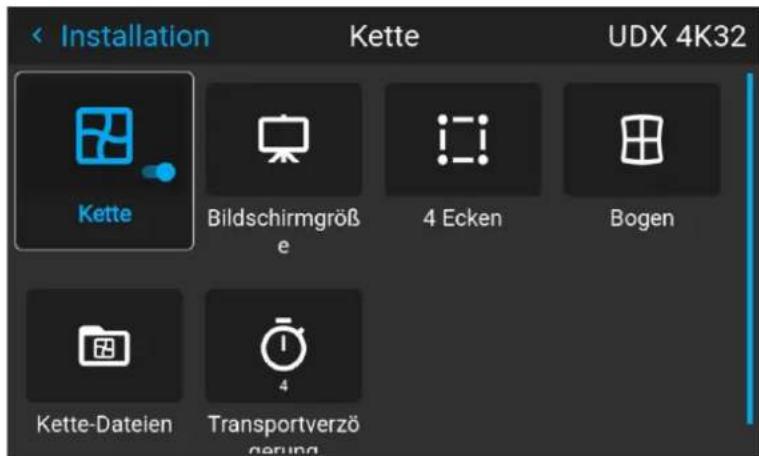
Abbildung 8–26 Beispiel für das Menü „Warp“
- Klicken Sie im Warping-Menü auf Warp, um zwischen On (Ein) und Off (Aus) umzuschalten.
Abbildung 8–27 Abbildung 8–28
8.11.2 Warping – Bildschirmgröße
Informationen zur (Warping-)Anpassung der Leinwandgröße
Wenn sich das Bildformat der verwendeten Quelle vom Bildformat des Projektors unterscheidet, zum Beispiel 16:9 bei der Quelle und 16:10 beim Projektor, werden schwarze Balken projiziert. In diesem Beispiel wird ein schwarzer Balken im oberen und unteren Bereich des Bildes projiziert. Der Warp-Bereich enthält nicht nur die Bildinformationen, sondern auch die schwarzen Balken.
Wenn Sie zum Beispiel die aktive linke obere Ecke mit der Warp-Anpassung der vier Ecken genau positionieren möchten, ist dies sehr schwierig, da Sie die schwarze obere linke Ecke bewegen und keine Kontrolle über die genaue Position des Bildes der oberen linken Ecke haben. Indem Sie die Kontur des Warp-Bildformats auf die aktiven Bildinformationen verschieben, befinden sich die Eckpunkte des Warp-Bereichs jetzt genau auf den Eckpunkten der aktiven Bildinformationen und machen das Warping viel einfacher.
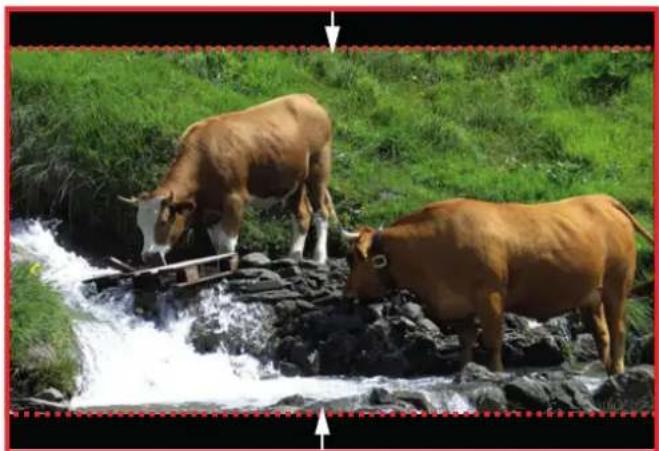
Abbildung 8–29 Warp-Kontur-Beispiel
Verwenden der Bildseitenverhältnis-Standards
- Wählen Sie im Hauptmenü Installation → Warping → Bildschirmgröße.
Abbildung 8–30 Menü „Warp“, „Leinwandgröße (Screen Size)“
Das Menü Bildschirmgröße wird angezeigt.
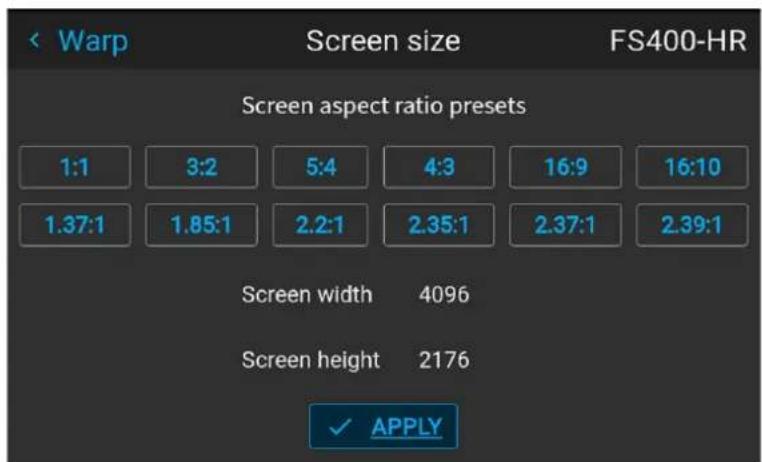
Abbildung 8–31 Beispiel für das Menü „Leinwandgröße (Screen Size)“
- Klicken Sie auf einen der vordefinierten Standards für das Bildseitenverhältnis.
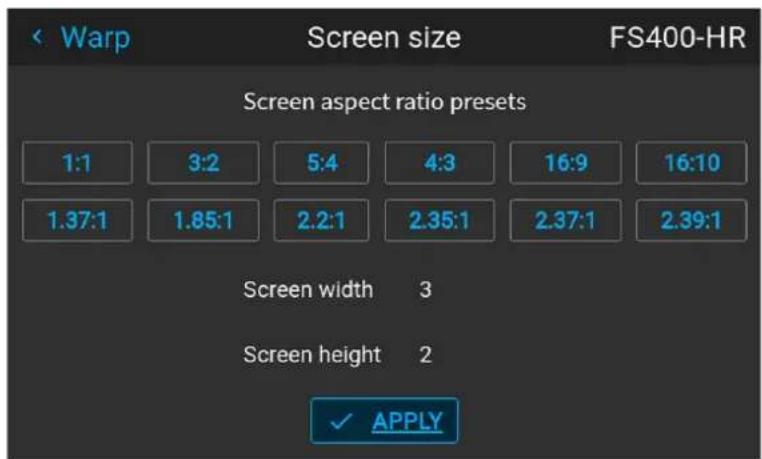
Abbildung 8–32 Beispiel für das Menü „Bildschirmgröße“ mit dem ausgewählten Standard „3:2“
Das ausgewählte Verhältnis wird neben Bildschirmbreite (Screen width) und Bildschirmhöhe (Screen height) ausgefüllt.
- Klicken Sie auf Anwenden.
Wie wird das Bild mit Pixeln angepasst?
- Wählen Sie im Hauptmenü Installation → Warping → Bildschirmgröße.
Abbildung 8–33 Menü „Warp“, „Leinwandgröße (Screen Size)“
Das Menü Bildschirmgröße (Screen size) wird angezeigt.
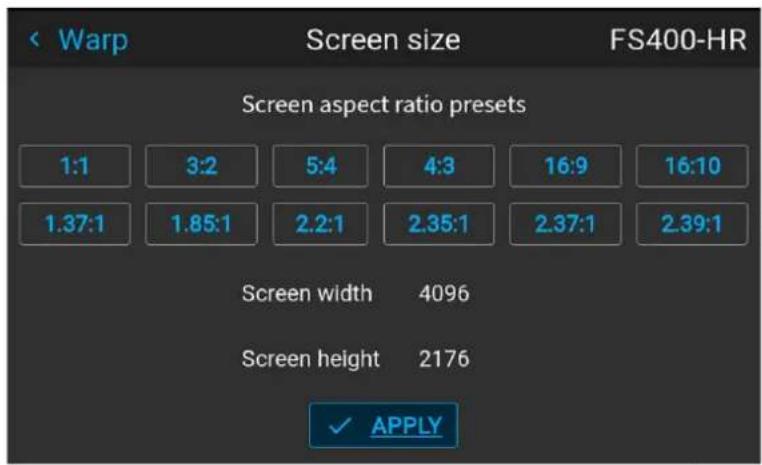
Abbildung 8–34 Beispiel für das Menü „Leinwandgröße (Screen Size)“
- Wählen Sie entweder Leinwandbreite oder Leinwandhöhe.
- Legen Sie den neuen Wert so fest, dass entweder die Breite oder Höhe der Warpkontur verringert wird, sodass die Kontur der aktiven Quelle entspricht.
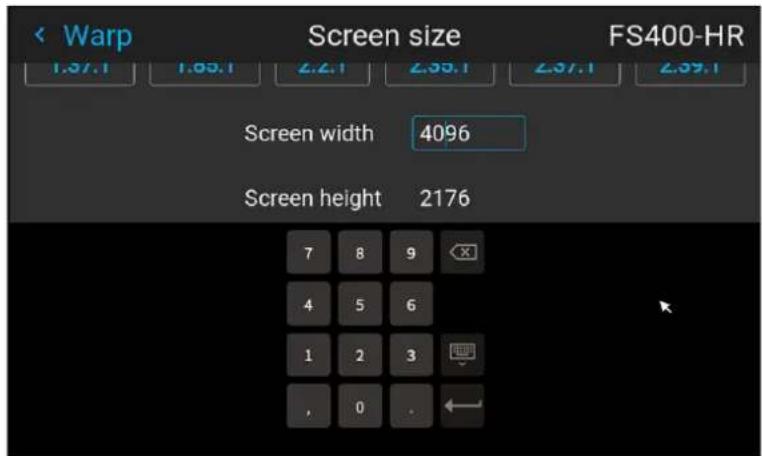
Abbildung 8–35 Beispiel für das Menü „Bildschirmgröße“, Bearbeitung der Bildschirmbreite

Tipp: Zusammen mit dem aktuellen Bild wird ein roter Rahmen projiziert. Dieser Rahmen dient als visuelle Hilfe, um das Ergebnis der angepassten Kontur anzuzeigen.
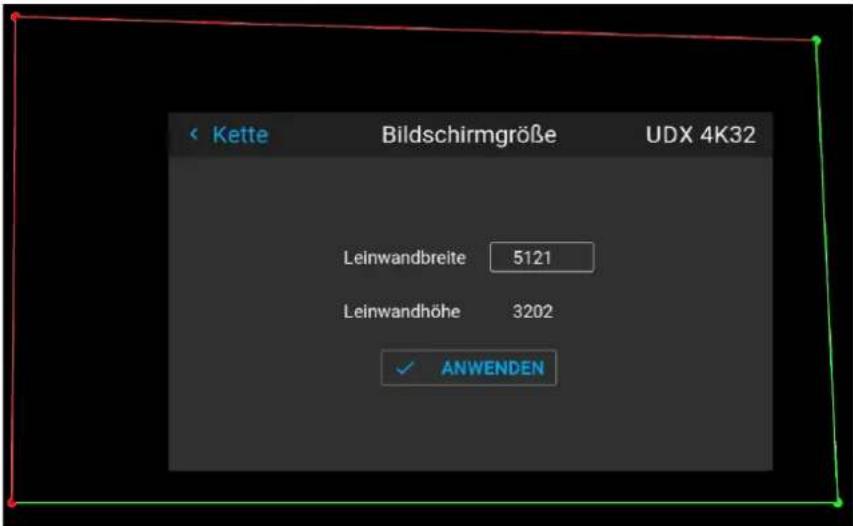
Abbildung 8–36

Tipp: Der Wert kann auch über die numerischen Tasten auf der Fernbedienung eingegeben werden. Drücken Sie *, um vorhandene Ziffern zu löschen, und geben Sie den neuen Wert über die Zifferntasten ein.
- Klicken Sie auf Anwenden.
8.11.3 Warping – Anpassung der 4 Ecken
Hinweise zur Anpassung der 4 Ecken
Die Anpassung der 4 Ecken wird gewöhnlich verwendet, wenn die technische Installation des Projektors es nicht zulässt, dass er exakt senkrecht zur Leinwand ausgerichtet werden kann. Beispielsweise könnte Ihr Bild über die Begrenzung der Leinwand hinausragen. In diesem Fall hilft Ihnen die Anpassung der 4 Ecken dabei, das projizierte Bild wieder auf die Leinwand zurückzuholen.
Beispiele:
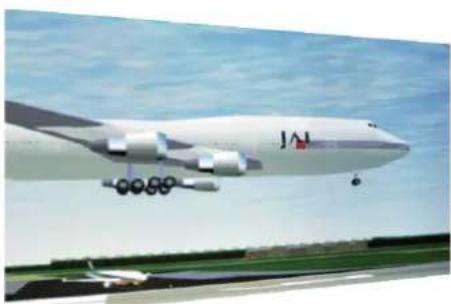
Abbildung 8–37 Anpassen der 4 Ecken
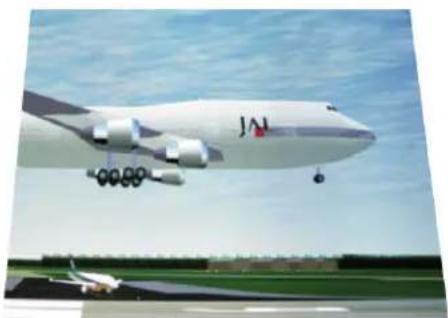
So stellen Sie das projizierte Bild ein
- Wählen Sie im Hauptmenü Installation → Warp → 4 Ecken.
Abbildung 8–38 Menü „Warp“, „4 Ecken (4 Corners)“
Das Menü „4 Ecken (4 Corners)“ wird angezeigt.
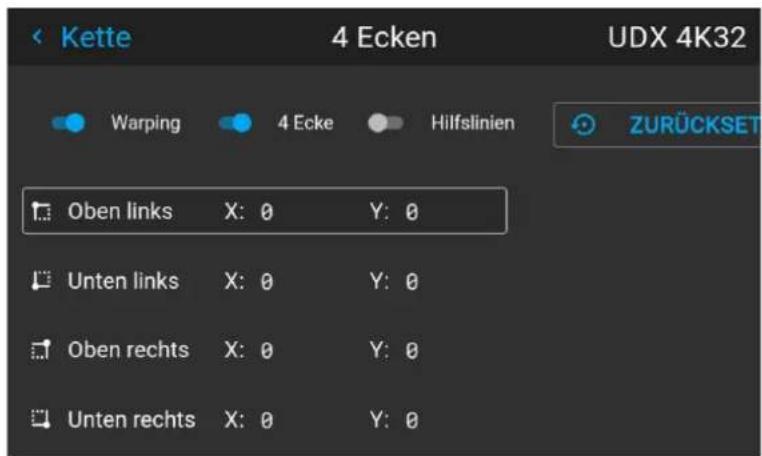
Abbildung 8–39 Beispiel für das Menü „4 Ecken (4 Corners)“
- Achten Sie darauf, dass zum Aktivieren des 4-Ecken-Warping der Schieberegler 4 Ecken aktiviert sein muss.
- Aktivieren Sie den Schieberegler für die Hilfslinien, um eine visuelle Darstellung des Warpings zu sehen.
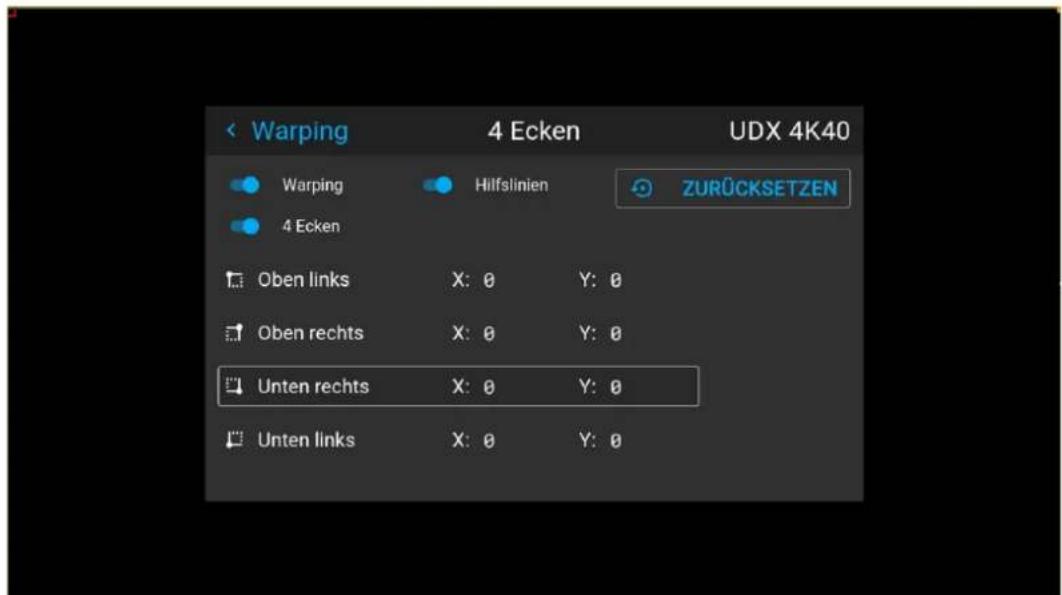
Abbildung 8–40 Beispiel für das Menü für das 4-Ecken-Warping mit aktiven Hilfslinien an den Kanten des Bildschirms
- Wenn Sie das Warping auf eine der vier Ecken anwenden möchten, wählen Sie eine der vier Ecken aus und bestätigen Sie Ihre Auswahl.
- Legen Sie mithilfe der Pfeiltasten die gewünschten X- und Y-Koordinaten für diese Ecke fest und bestätigen Sie Ihre Auswahl.
Nach der Bestätigung springen die Hilfslinien für diese Ecke zu der eingegebenen XY-Koordinate (wenn Hilfslinien aktiviert wurden).
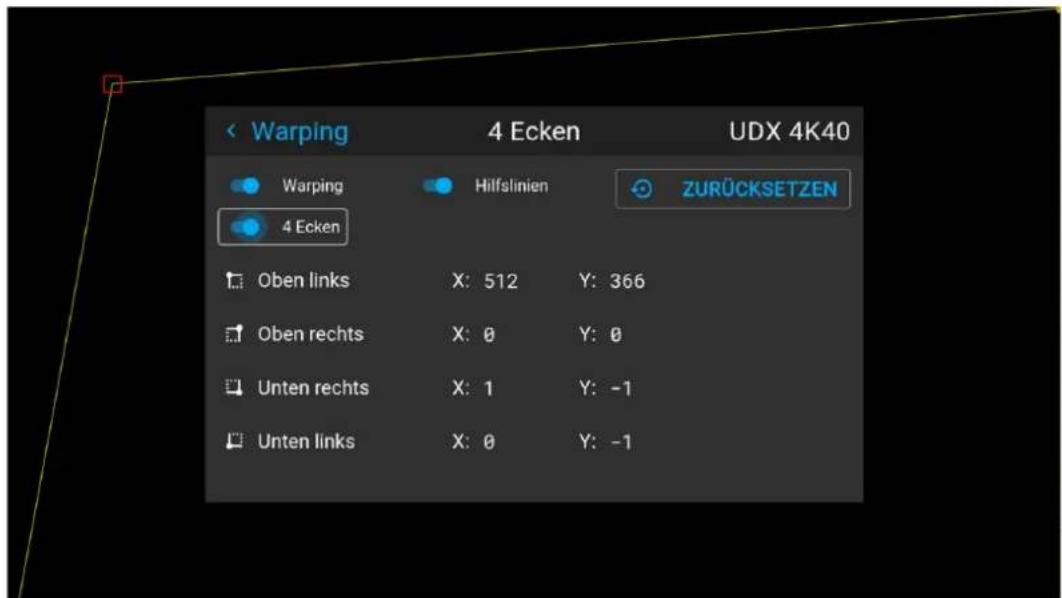
Abbildung 8–41 Beispiel für das Menü für das 4-Ecken-Warping mit 4-Ecken-Warping und aktiven Hilfslinien
- Wiederholen Sie die Schritte ab Schritt weiter mit 4 für jede Ecke, bis alle Ecken so angepasst wurden, dass sie sich in der gewünschten Position befinden.

Wenn Sie die Anpassungen der 4 Ecken zurücksetzen möchten, wählen Sie Reset (Zurücksetzen) und drücken Sie die Taste OK.
8.11.4 Warping – Bogen
Informationen zur Bogenanpassung
Eine Bogenverzerrung kann so angepasst werden, dass ein normales Bild angezeigt wird. Anpassungen im Positivbereich führen zu einer stärker nach außen gerichteten Bogenverzerrung. Anpassungen im Negativbereich führen zu einer stärker nach innen gerichteten Bogenverzerrung.
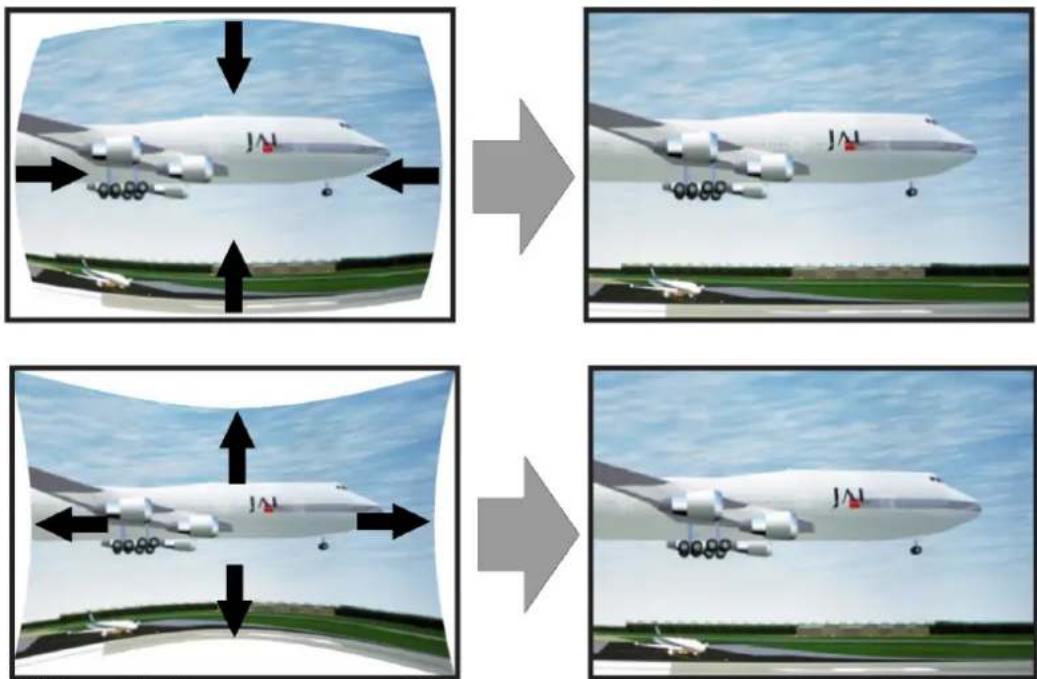
Abbildung 8–42 Bogenverzerrung
Definition des Winkels und der Linearität (Länge) im Bogen-Warping-Vorgang
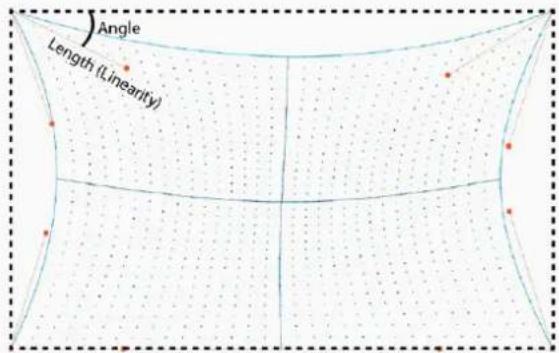
Symmetrische Bogenkorrektur
- Wählen Sie im Hauptmenü Installation → Warp → Bogen (Bow).
Abbildung 8–44 Menü „Warp“, „Bogen“
Das Bogenmenü wird angezeigt.
-
Achten Sie darauf, dass zum Aktivieren der Bogenfunktion der Bow (Bogen)-Schieberegler aktiviert sein muss (sichtbar durch die blaue Hervorhebung).
-
Achten Sie darauf, dass zur Durchführung einer symmetrischen Anpassung der Symmetrisch (Symmetric)-Schieberegler auf Ein (On) eingestellt sein muss (sichtbar an der blauen Hervorhebung).
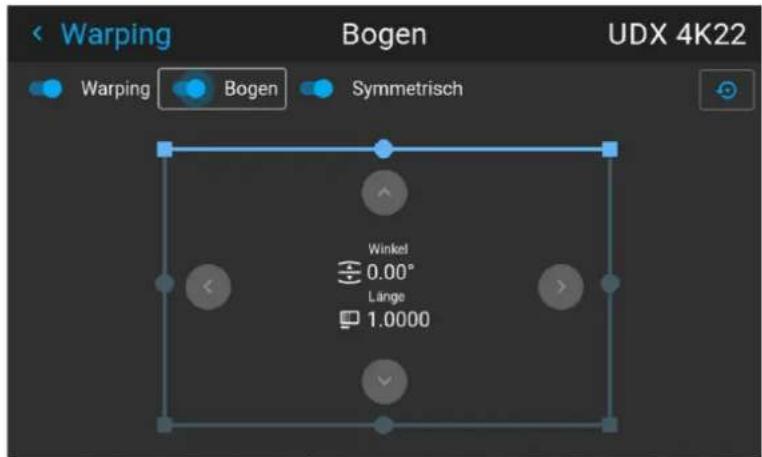
Abbildung 8–45 Die Schieberegler „Bogen (Bow)“ und „Symmetrisch (Symmetric)“ sind beide auf Ein gesetzt
- Verwenden Sie die Pfeiltasten, um die Hilfslinien auszuwählen, die das Bild darstellen, und bestätigen Sie Ihre Eingabe.
Die Hilfslinien, die das projizierte Bild darstellen, sind jetzt blau dargestellt, während die anderen weiß dargestellt sind.
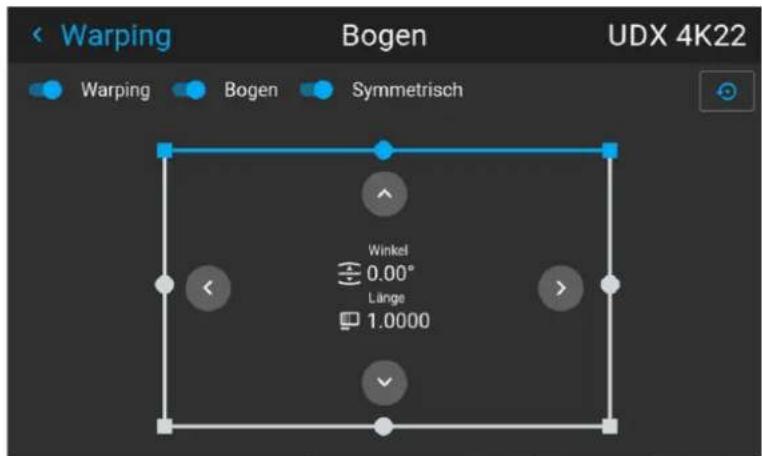
Abbildung 8–46 Die obere Linie ist blau, die anderen sind weiß.
- Verwenden Sie die Pfeiltasten, um die Seite des Bildes auszuwählen, die korrigiert werden muss, und bestätigen Sie Ihre Eingabe.
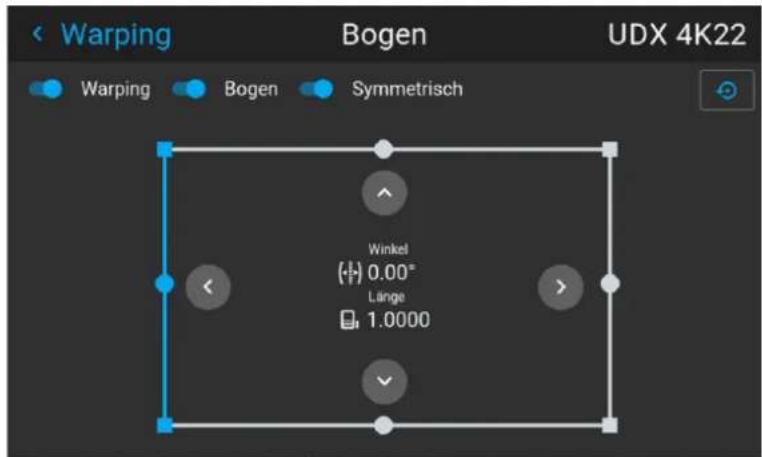
Abbildung 8–47 Symmetrische Bogenkorrektur
- Verwenden Sie die Pfeiltasten, um den Winkel und die Linearität (Länge) der Vektoren anzupassen. Drücken Sie die Taste Enter zur Bestätigung und um zwischen Winkel und Länge zu wechseln.

Tipp: Der Winkel wird über die Nach-oben- und Nach-unten-Tasten angepasst. Die Linearität wird über die Nach-links- und Nach-rechts-Tasten angepasst.
Die Korrektur erfolgt symmetrisch auf jeder Seite der Mitte der hervorgehobenen Seite.
- Wiederholen Sie diesen Schritt für alle Seiten des Bildes, das korrigiert werden muss, bis die gewünschte Änderung erreicht wurde.
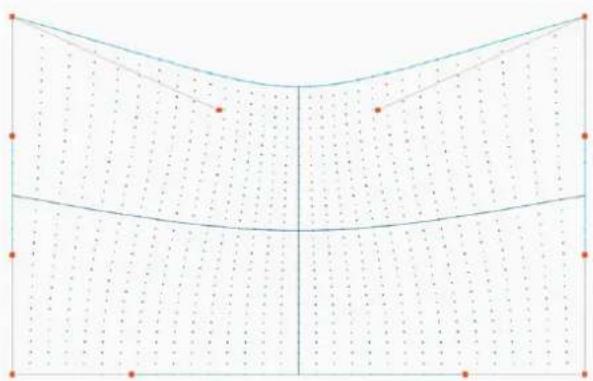
Abbildung 8–48 Beispiel für eine symmetrische Bogenkorrektur
Asymmetrische Bogenkorrektur
- Aktivieren Sie im Bogen-Menü den Bogen-Schieberegler und deaktivieren Sie den Symmetrisch-Schieberegler.
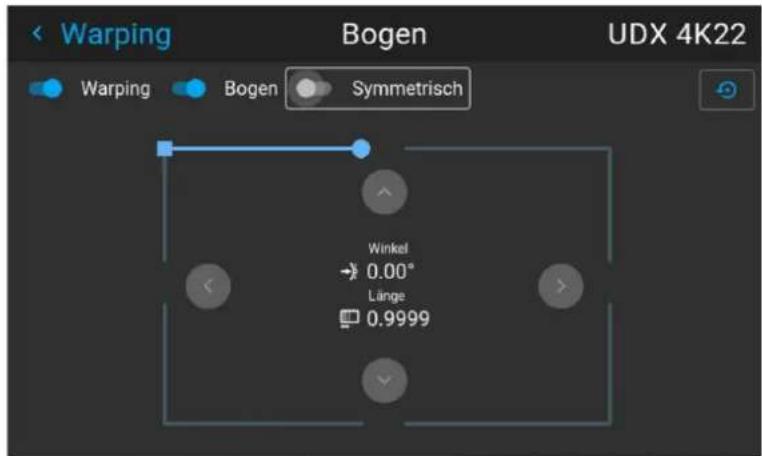
Abbildung 8–49 Beispiel für das Menü „Bogen (Bow)“ mit deaktiviertem Schieberegler „Symmetrisch (Symmetric)“
Es gibt nun zwei Vektoren auf jeder Seite des Bildes, die einzeln angepasst werden können.
- Verwenden Sie die Pfeiltasten, um die Hilfslinien auszuwählen, die das Bild darstellen, und bestätigen Sie Ihre Eingabe.
Die Hilfslinien, die das projizierte Bild darstellen, sind jetzt blau dargestellt, während die anderen weiß dargestellt sind.
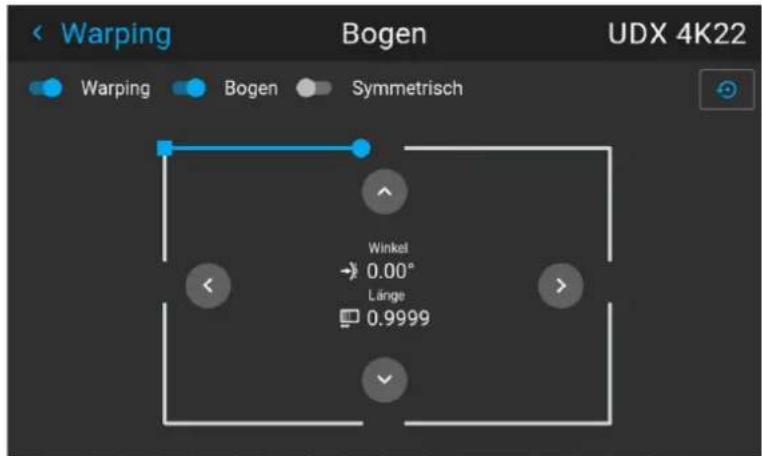
Abbildung 8–50
- Wählen Sie den gewünschten Schieberegler, und bestätigen Sie die Auswahl.
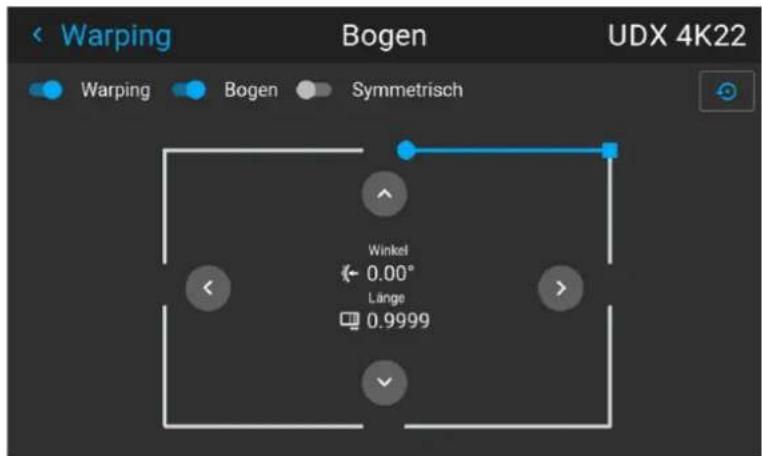
Abbildung 8–51
- Passen Sie Winkel und Linearität (Länge) einzeln an, um die richtige Korrektur zu erzielen. Drücken Sie die Taste Enter zur Bestätigung und um zwischen Winkel und Länge zu wechseln.

Tipp: Passen Sie den Winkel über die Nach-oben- und Nach-unten-Tasten an. Passen Sie die Linearität über die Nach-links- und Nach-rechts-Tasten an.
- Wiederholen Sie die vorherigen Schritte für jede Seite des Bildes, die korrigiert werden muss.
- Beim Abschluss erfolgt die Transformation ähnlich wie in dem folgenden Beispiel. Beachten Sie, dass die Oberseite des Bildes nun eine asymmetrische Korrektur aufweist.
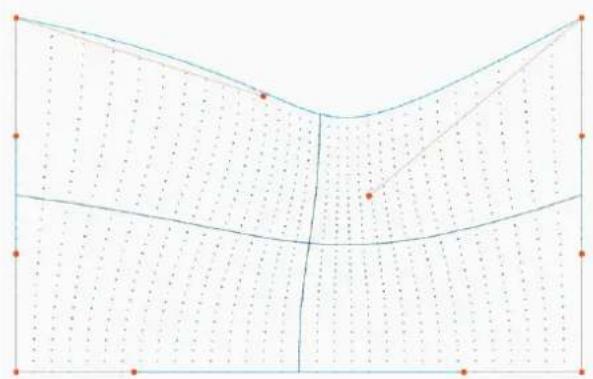
Abbildung 8–52 Beispiel für eine asymmetrische Bogenkorrektur

Wenn Sie die Bogenanpassungen zurücksetzen möchten, klicken Sie auf Zurücksetzen (Reset) und bestätigen Sie die Eingabe.
8.11.5 Warping – Warping-Dateien
Informationen zu benutzerdefinierten Warping-Dateien
Neben der Einstellung Ihrer spezifischen Warping-Konfiguration in der grafischen Benutzeroberfläche können Sie auch ein benutzerdefiniertes Warping-Raster im XML-Format auf den Projektor hoch- oder von dort herunterladen. Das ist eine zeitsparende Option, wenn mehrere Projektoren eine identische Warping-Konfiguration benötigen.
Um Warp-Dateien hoch- oder herunterzuladen, können Sie Projektor-Toolset oder das Prospector-Tool verwenden oder das Warping-Raster im Format einer XML-Datei hoch-/herunterladen. Alternativ können Sie den „Datei-Endpunkt“ direkt über das Curl-Programm oder ein anderes Hilfsmittel kontaktieren, das den HTTP-Upload unterstützt.
Ausführliche Informationen zum Hoch-/Herunterladen von Warping-Dateien mit dem Projektor-Toolset finden Sie in der Bedienungsanleitung zum Projektor-Toolset.
Ausführliche Informationen zum Hoch-/Herunterladen von Warping-Dateien mit Curl oder anderen Hilfsprogrammen, die den HTTP-Upload unterstützen, finden Sie in der Pulse-API-Referenzanleitung.

Beim Hochladen einer Warping-Datei, die zu groß ist, oder die Warping-Parameter enthält, die außerhalb der Grenzwerte des Projektors liegen, kann es zu Unregelmäßigkeiten kommen. Diese zeigen sich auf zwei Arten:
1: Es ist kein Warping aktiviert, das Bild weist kein Warping auf.
2: Verzerrungen und Artefakte an den Bildkanten.
In diesem Fall werden keine Fehlermeldungen oder Warnungen auf dem Display angezeigt. Die oben aufgeführten Symptome sind die einzigen Hinweise auf diese Situation.
So aktivieren Sie ein hochgeladenes Warping-Raster
- Wählen Sie im Hauptmenü Installation → Warp.
Abbildung 8–53 Menü „Installation“, „Warp“
- Wählen Sie im Menü „Warp“ die Option Warp-Dateien.
Abbildung 8–54 Menü „Warp“, „Warp-Dateien“
Das Menü „Warpdateien“ wird angezeigt.
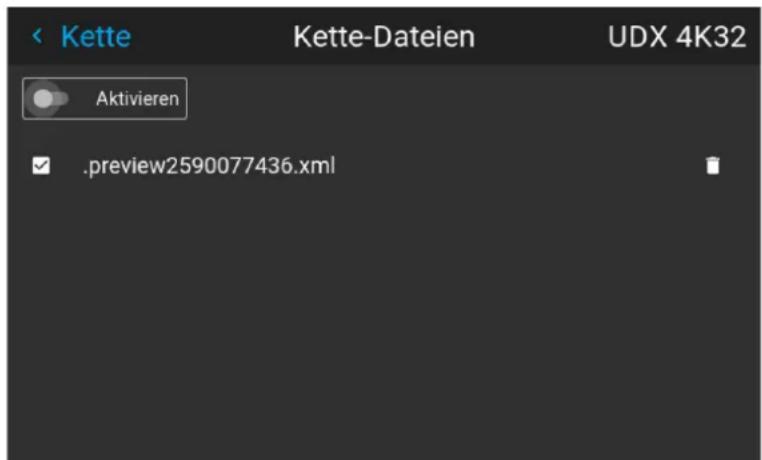
Abbildung 8–55 Beispiel für das Menü „Warp-Dateien“
- Stellen Sie sicher, dass der Schieberegler „Aktivieren (Enable)“ nach rechts geschaltet ist.
- Wählen Sie die gewünschte Warp-Datei aus.
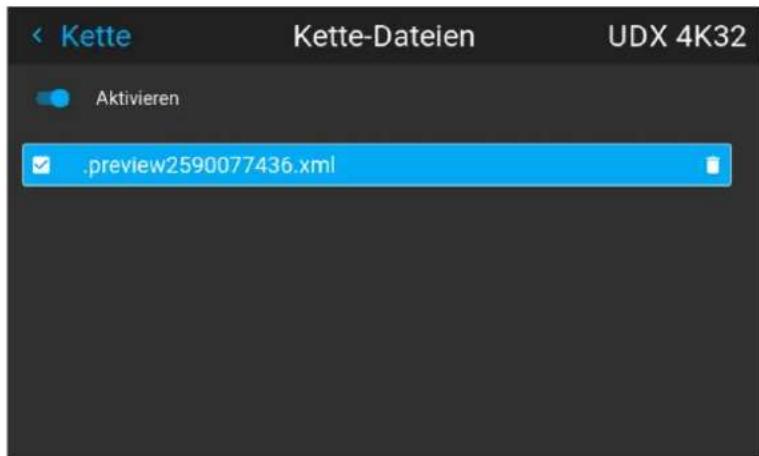
Abbildung 8–56 Beispiel für das Menü „Warp-Dateien“
8.11.6 Warping – Latenzsteuerung in einer Konfiguration mit mehreren Projektoren

Transportlatenz
Die zusätzliche Verzögerung in der Bildverarbeitungskette. Der Wert ist die Anzahl der Zeilen relativ zur Ausgabeauflösung.

Latenz
Die Gesamtzeit der Einspeisung des ersten Pixels in einer Eingangsquelle bis die erste Lichtdarstellung dieses Pixels auf dem Bildschirm sichtbar ist. Dies umfasst die Transportverzögerung. Der Wert wird normalerweise in Millisekunden angegeben.
Funktionsbeschreibung
Jeder Projektor in einer Konfiguration mit mehreren Projektoren hat eine andere Latenz. Diese Latenz hängt vom Warp-Umfang und der Frequenz des projizierten Bildes ab. Damit es keinen sichtbaren Unterschied im projizierten Gesamtbild gibt, muss der Benutzer die Latenz jedes Projektors steuern können.
Der Latenzwert kann im Statusmenü des jeweiligen Projektors ausgelesen werden.
So konfigurieren Sie die Transportverzögerung
- Lesen Sie die Latenz jedes Projektors in einer Konfiguration mit mehreren Projektoren aus und notieren Sie sich die Werte. Sie finden die Latenz unter Transportverzögerung im Statusmenü für jeden Projektor.
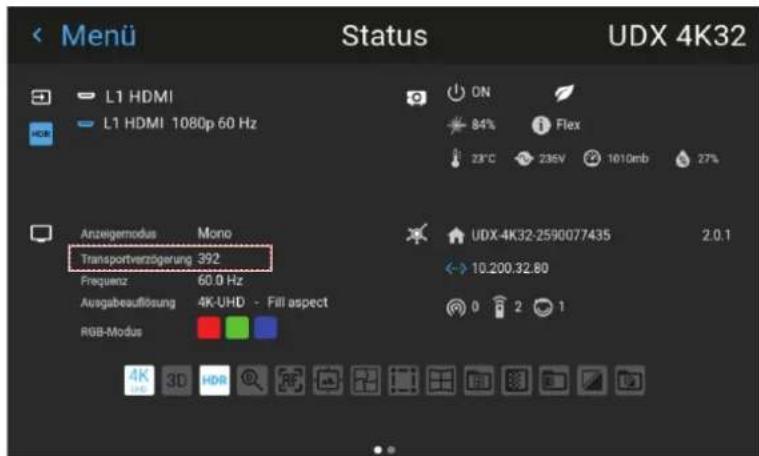
Abbildung 8–57 Beispiel der Transportverzögerung im Statusmenü
-
Identifizieren Sie den Projektor mit der höchsten Verzögerung.
-
Wählen Sie für jeden Projektor der Konfiguration Installation → Warp im Hauptmenü aus.
Abbildung 8–58 Menü „Installation“, „Warp“
- Wählen Sie im Menü „Warp“ die Option Transportverzögerung.
Abbildung 8–59 Menü „Warp“, Transportverzögerung
Das Menü Transportverzögerung wird angezeigt.
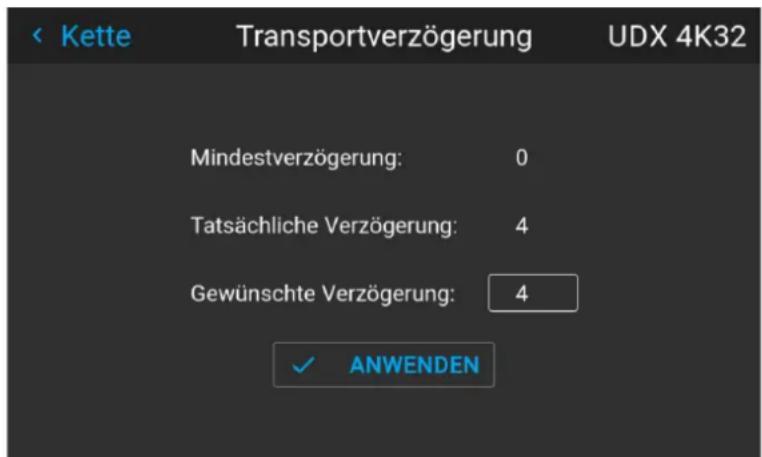
Abbildung 8–60 Beispiel für das Menü „Transportverzögerung (Transport Delay)“
- Geben Sie den Wert entweder über die Pfeiltasten (jeweils ein Schritt) oder direkt über die Zifferntasten der Fernbedienung ein.
- Klicken Sie auf Anwenden, um den Wert zu bestätigen.
- Wiederholen Sie diesen Vorgang für jeden Projektor der Konfiguration.
8.12 Bildmischung und Maskierung
Informationen zur Bildmischung
Die Bildmischung wird bei einer Multikanal-Installation verwendet, um einen nahtlosen Übergang zwischen den Kanälen zu erreichen. Die Bildmischung erzeugt den Eindruck einer einzigen Anzeige und erzielt damit bei den meisten Breitwandanwendungen ein realistisches Eintauchen in die Wiedergabe.
Das Prinzip besteht darin, dass die Lichtintensität eines jeden Projektors im Mischbereich individuell angepasst wird, sodass die Wiedergabe auf der Leinwand so wahrgenommen wird, als stamme sie von nur einem Projektor.
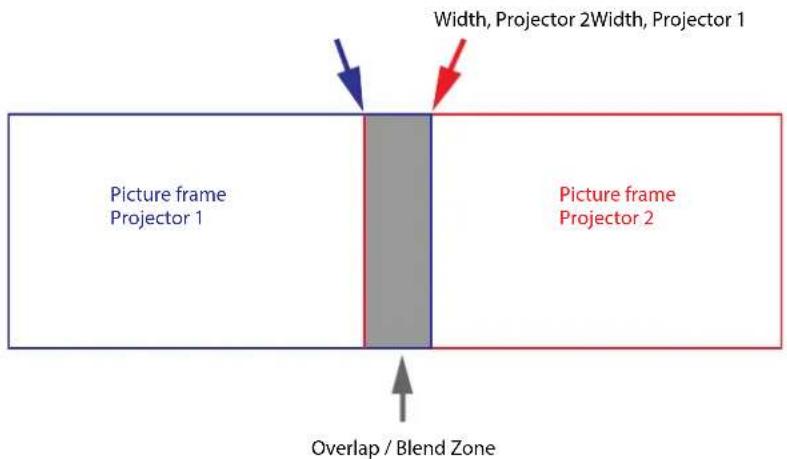
Von der Startposition (Maskierung) aus können Sie die Mischbereichsgröße pro Ecke anpassen (links, oben, rechts, unten). Für jede Ecke wird eine Rückfallkurve für den Mischbereich angezeigt.
Wartezeitraum und Blending-Wartungszeitraum
Das Aufheizen und Abkühlen des Objektivs im Start- und Ausschaltzyklus eines Projektors kann zu einem geringfügigen Abweichungseffekt auf die Blending- und Maskierungsbereiche führen. Daher wird empfohlen, nach dem Projektorstart 15-20 Minuten zu warten, bevor Blending- und Maskierungsaktionen durchgeführt werden. Damit wird sichergestellt, dass die Abweichung des Blending-Bereichs so minimal wie möglich ist. Aus einem ähnlichen Grund wird empfohlen, nach dem Projektorstart 15-20 Minuten zu warten, bevor in der bestehenden Konfiguration eine Blending-Wartung durchgeführt wird.

Es wird empfohlen, alle 10-20 Start-Ausschalt-Zyklen des Projektors eine Blending-Wartung durchzuführen.
8.12.1 Grundlegende Bildmischung
So richten Sie ein Zone für die grundlegende Bildmischung ein
- Wählen Sie im Hauptmenü Installation → Bildmischung und Maskierung (Blend and Mask) → Grundlegende Bildmischung.
Abbildung 8–62 Menü „Bildmischung (Blend)“, „Grundlegende Bildmischung“
Das Menü Einfaches Blending wird angezeigt.
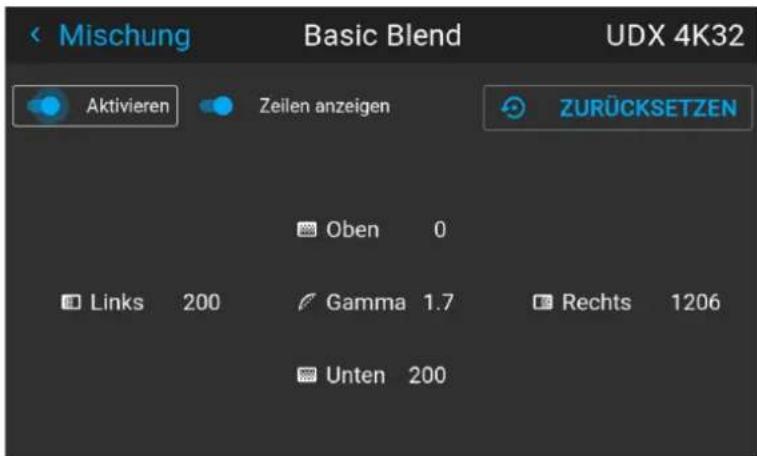
Abbildung 8–63 Beispiel für das Menü „Grundlegende Bildmischung“
- Schalten Sie zum Aktivieren der Bildmischung den Aktivieren-Schieberegler nach rechts. Sobald der Schieberegler aktiviert ist, ändert sich seine Farbe zu blau.
- Wenn Sie die Maskierungslinien auf der Leinwand anzeigen möchten, ziehen Sie den Schieberegler Hilfslinien anzeigen nach rechts. Sobald der Schieberegler aktiviert ist, ändert sich seine Farbe zu blau.
- Bestimmen Sie die Startposition des Bildmischungsbereichs mit Höhe und Breite, um die Abmessung des Bildmischungsbereichs festzulegen.
Wenn die Hilfslinien aktiviert sind, erhalten Sie eine visuelle Anzeige der Leinwand mit eingerichtetem Mischbereich.
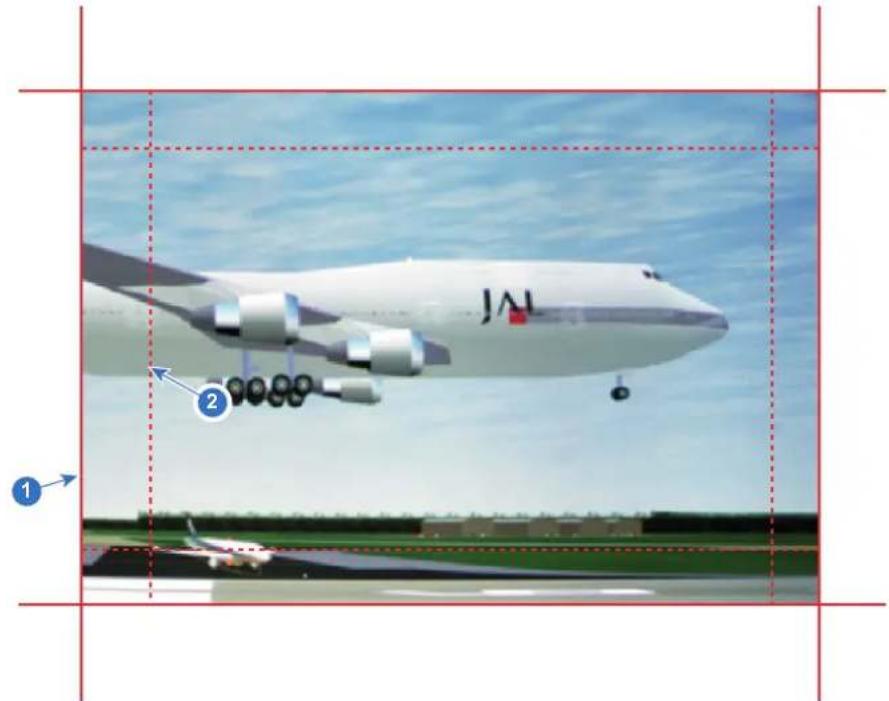
Abbildung 8–64
1 Startposition (Maskierung)
2 Mischbreite
- Wählen Sie einen der vier Startpositionswerte mit den Pfeiltasten aus und bestätigen Sie die Eingabe.
- Verwenden Sie die Pfeiltasten oder die Fernbedienungszifferntasten, um den Wert der Bildmischungszone zu ändern und die Eingabe zu bestätigen.
- Wiederholen Sie diesen Vorgang für alle anderen gewünschten Seiten.
- Fahren Sie mit dem Erstellen der Bildmischung-Maskierung fort. Weitere Informationen finden Sie unter "Bildmischung und Maskierung", Seite 106.

Vergessen Sie nicht, der Schieberegler Hilfslinien anzeigen zu deaktivieren, nachdem Sie den gewünschten Mischbereich erreicht haben.
8.12.2 Bildmischung und Maskierung
Hinweise zur Breite oder Höhe der Maskierung und Bildmischung
Mit dem Versatz wird das Bild auf einer oder mehreren Seiten beschnitten (Maskierung). Damit werden Teile des Bildes verborgen, die nicht auf der Leinwand angezeigt werden sollen. Beispiel: Wenn die Quelle ein Windows-Computer ist, können Sie auf diese Weise die Menüleiste verbergen.
Je größer der Maskierungswert ist, desto stärker wird das Bild auf der entsprechenden Seite maskiert (durch einen schwarzen Balken). Beispiel: Eine Maskierung von 100 am oberen Rand führt einem Ausblenden der oberen 100 Zeilen.
Die Angaben zur Höhe und Breite werden zum Erstellen eines Bildmischbereichs mit einem sanften Helligkeitsabfall verwendet. Dies dient dazu, die doppelte Helligkeit in Überlappungsbereichen zu kompensieren. Der Wert repräsentiert die Größe des Mischbereichs in Pixeln.
So richten Sie eine Zone für die grundlegende Bildmischung ein
- Wählen Sie im Hauptmenü Installation → Bildmischung und Maskierung (Blend and Mask) → Bildmischung-Maskierung.
Abbildung 8–65 Menü „Bildmischung (Blend)“, „Bildmischung-Maskierung“
Das Menü „Bildmischung-Maskierung“ wird angezeigt.
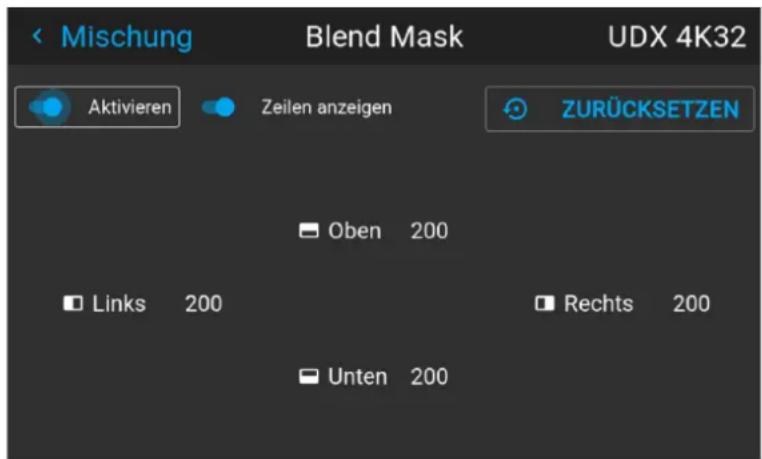
Abbildung 8–66 Beispiel für das Menü „Bildmischung-Maskierung“
- Schalten Sie zum Aktivieren der Bildmischung-Maskierung den Aktivieren-Schieberegler nach rechts. Sobald der Schieberegler aktiviert ist, ändert sich seine Farbe zu blau.
- Wenn Sie die Maskierungslinien auf der Leinwand anzeigen möchten, schieben Sie den Schieberegler Linienanzeige (Show lines) nach rechts. Sobald der Schieberegler aktiviert ist, ändert sich seine Farbe zu blau.
- Bestimmen Sie die Startposition der Maskierung (1) für die Maskierungshöhe und -breite, zusammen mit der gewünschten Größe der Maskierung (2), um die Breite des maskierten Bereichs zu bestimmen. Wenn die Hilfslinien aktiviert sind, erhalten Sie eine visuelle Anzeige der Leinwand mit eingerichtetem Mischbereich.
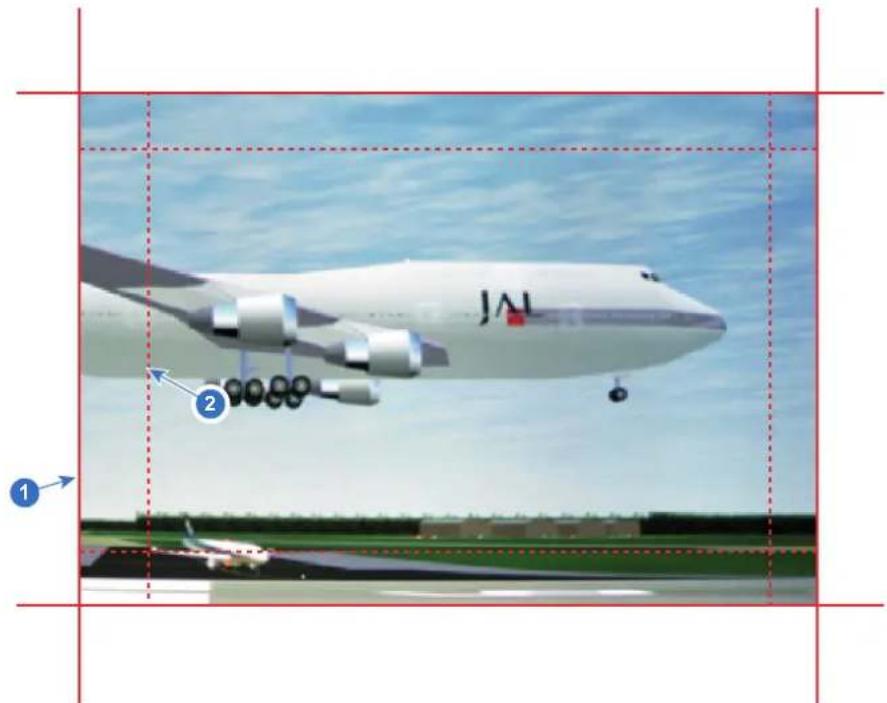
Abbildung 8–67
1 Startposition (Maskierung)
2 Mischbreite
- Wählen Sie einen der vier Startpositionswerte mit den Pfeiltasten aus und bestätigen Sie die Eingabe.
- Verwenden Sie die Pfeiltasten oder die Fernbedienungszifferntasten, um den Wert der Maskierung zu ändern und die Eingabe zu bestätigen.
- Wiederholen Sie diesen Vorgang für alle anderen gewünschten Seiten.

Vergessen Sie nicht, die Schaltfläche Zeilenanzeige zu deaktivieren, nachdem Sie den gewünschten Mischbereich erreicht haben.
Beispiel für die Verwendung der Bildmischung
Wenn Sie ein Bild mit 2 oder mehr Projektoren projizieren, gibt es immer kleine Überlappungen, die mithilfe der Bildmischfunktion korrigiert werden sollten.

Damit die Bildmischfunktion ein zufriedenstellendes Ergebnis liefern kann, sollte der Überlappungs-/Maskierungsbereich mindestens 10 % der Bildbreite betragen.
Prinzipiell sollte die Einstellung für Überlappungen der Einstellung für die Maskierungsbreite für den Projektor entsprechen. Dies bedeutet, dass, wenn der Überlappungsbereich für die Quelle auf 500 Pixel eingestellt ist, der Maskierungsbereich für den Projektor ebenfalls auf 500 Pixel eingestellt sein muss.
Im ersten Schritt wird das von den Projektoren projizierte Bild auf mechanische Art – also ohne Korrektur der Geräteoptik – so genau wie möglich ausgerichtet. Gleichzeitig muss eine Überlappung der Bilder zwischen den beiden Leinwänden erfolgen.
Die verbliebenen Unregelmäßigkeiten müssen dann mithilfe der „Shift“- und „Warp“-Funktionen in den Projektoren angepasst werden, um eine letzte Feineinstellung der Ausrichtung zu erreichen.
Aktivieren Sie die Bildmischfunktion und die Zeilenanzeige.
Legen Sie zuerst die Maskierungsbreite für die rechte Ecke des ersten Projektors fest. Geben Sie einen Breitenwert ein, der dem Überlappungsbereich entspricht (Breite1).
Wiederholen Sie diese Schritte für die linke Ecke des zweiten Projektors.
Passen Sie den Versatz an, um das Bild auf jeder Seite zu beschneiden (Maskierung).
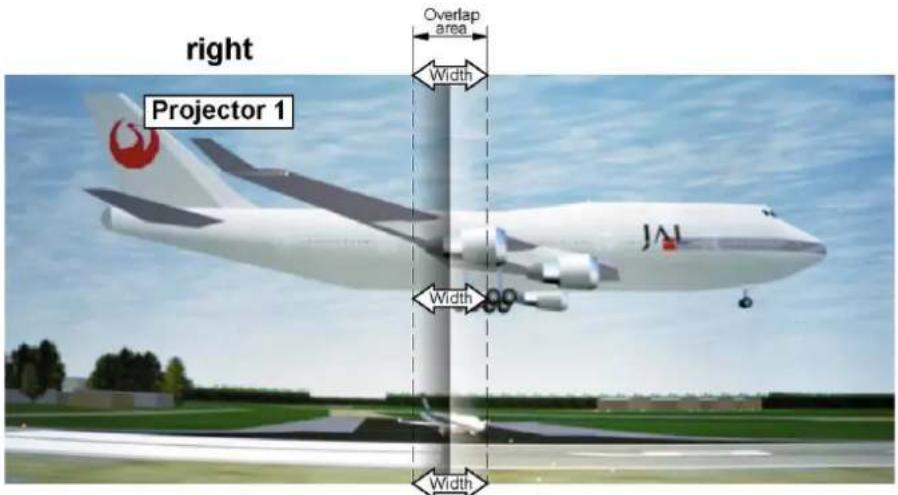
Abbildung 8–68 Einstellung für Projektor 1
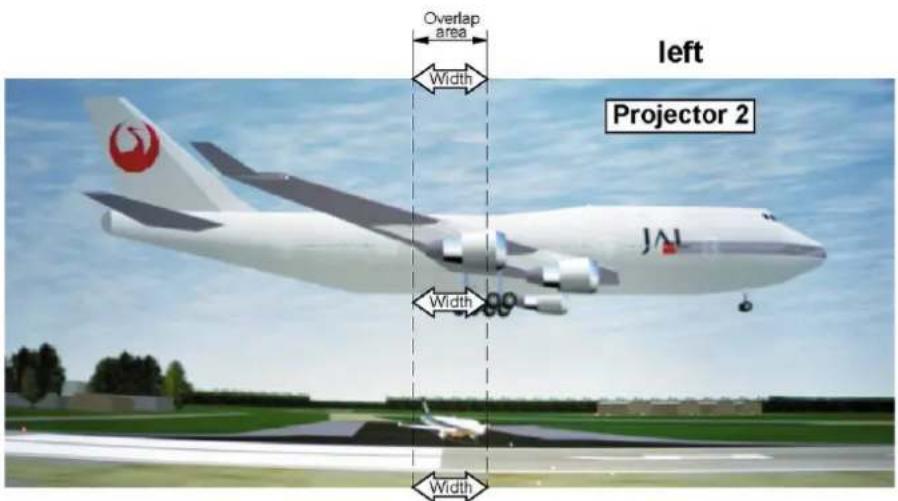
Abbildung 8–69 Einstellung für Projektor 2
8.12.3 Bildmischungsdateien
Informationen zu benutzerdefinierten Bildmischungsdateien
Neben der Einstellung Ihrer spezifischen Bildmischungskonfiguration in der grafischen Benutzeroberfläche können Sie auch eine benutzerdefinierte Bildmischungskonfigurationsdatei im PNG-, JPEG- oder TIFF-Format auf den Projektor hoch- oder von dort herunterladen. Das ist eine zeitsparende Option, wenn mehrere Projektoren eine identische Bildmischungskonfiguration benötigen.
Um Bildmischungskonfigurationsdateien hoch- oder herunterzuladen, können Sie Projector Toolset verwenden oder die Bildmischungskonfigurationsdatei im Format einer XML-Datei hoch-/herunterladen. Alternativ können Sie den „Datei-Endpunkt“ direkt über das Curl-Programm oder ein anderes Hilfsmittel kontaktieren, das den HTTP-Upload unterstützt.
Ausführliche Informationen zum Hoch-/Herunterladen von Bildmischungsdateien mit Projector Toolset finden Sie in der Bedienungsanleitung zu Projector Toolset. Ausführliche Informationen zum Hoch-/Herunterladen von Bildmischungsdateien mit Curl oder anderen Hilfsprogrammen, die den HTTP-Upload unterstützen, finden Sie in der Pulse-API-Referenzanleitung.

Stellen Sie sicher, dass die Auflösung der Blending-Dateien von dem Projektor unterstützt wird, auf den Sie sie hochladen, wenn Sie benutzerdefinierte Blending-Dateien auf mehrere Projektoren hochladen. Eine fehlende Übereinstimmung der Projektorauflösung und Blend Maskierung-Auflösung führt zu einer suboptimalen Bildleistung. Überprüfen Sie die unterstützten Auflösungen für das spezifische Projektormodell über das Tool Introspection [Introspection – image – resolution – alpha]. Ausführliche Informationen zum Tool Introspection finden Sie in der Referenzanleitung zur Pulse-API.
So aktivieren Sie eine hochgeladene Bildmischungskonfigurationsdatei
- Wählen Sie im Hauptmenü Installation → Blending und maskieren → Blending Dateien.
Abbildung 8–70 Menü „Bildmischung und Maskierung (Blend and Mask)“, „Bildmischungsdateien (Blend Files)“
Das Menü Blending Dateien wird angezeigt.
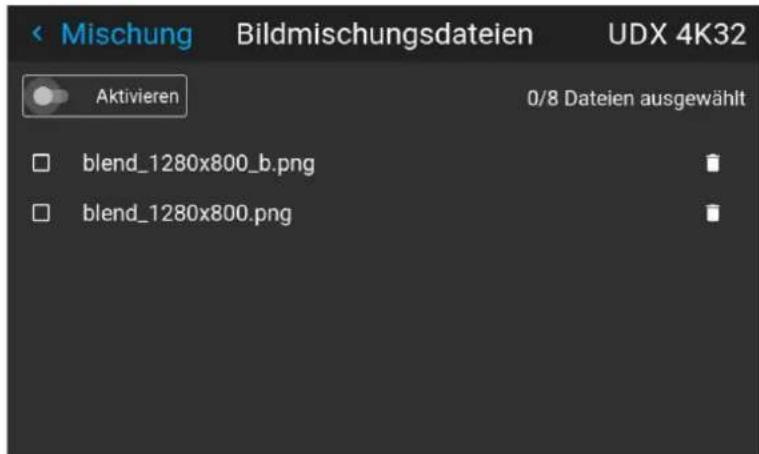
Abbildung 8–71 Beispiel für das Menü „Bildmischungsdateien (Blend Files)“
- Wenn benutzerdefinierte Bildmischungsdateien verfügbar sind, wählen Sie die gewünschte Datei aus.
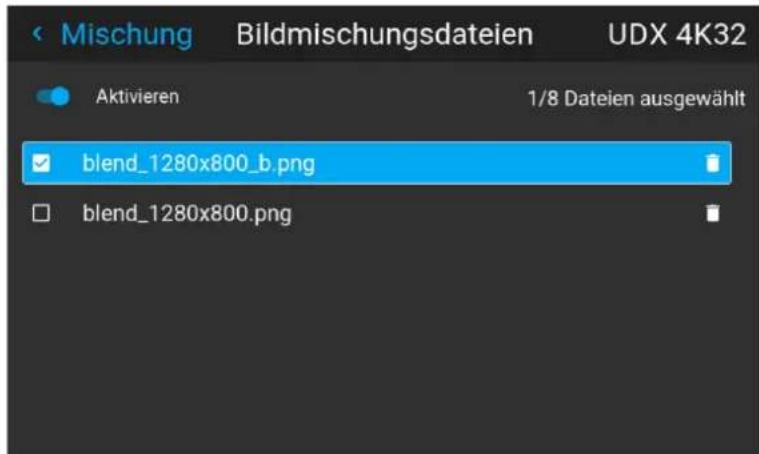
Abbildung 8–72
- Um die ausgewählten Bildmischungsdatei zu aktivieren, stellen Sie sicher, dass der Schieberegler Aktivieren (Enable) auf die rechte Seite eingestellt ist. Sobald der Schieberegler aktiviert ist, ändert sich seine Farbe zu blau.
8.12.4 Basis-Schwarzwert-Einstellung
Hinweise zur Anpassung des Schwarzwerts
Die Schwarzwerteinstellung dient der Anpassung der Schwarzwerte in den Überlappungsbereichen an die Schwarzwerte in anderen Bereichen.
Dies ist notwendig, da die Schwarzwerte in den Mischbereichen heller sind, weil mehrere Projektoren ihre Bilder auf denselben Leinwandbereich projizieren.
Die Größe des Schwarzwertbereichs wird automatisch auf Basis der Mischbereiche berechnet. Dabei werden die Startposition und Größe jeder Ecke des Mischbereichs verwendet, zu denen zusätzlich eine Größe von 8 Pixeln hinzugerechnet wird, um den sogenannten „Spiegelmeereffekt“ zu verringern.
Sie können die Versatzwerte auch manuell festlegen, wenn Sie die automatische Berechnung deaktivieren. Der Wert für den Schwarzwert wird bei einer 16-Bit-Auflösung zwischen 0 und 65.535 angepasst.
Die folgende Darstellung zeigt, wie dies bei einer Nebeneinander-Konfiguration ohne Korrektur des Schwarzwertes auftritt.
Picture Left Picture RightBlend Zone
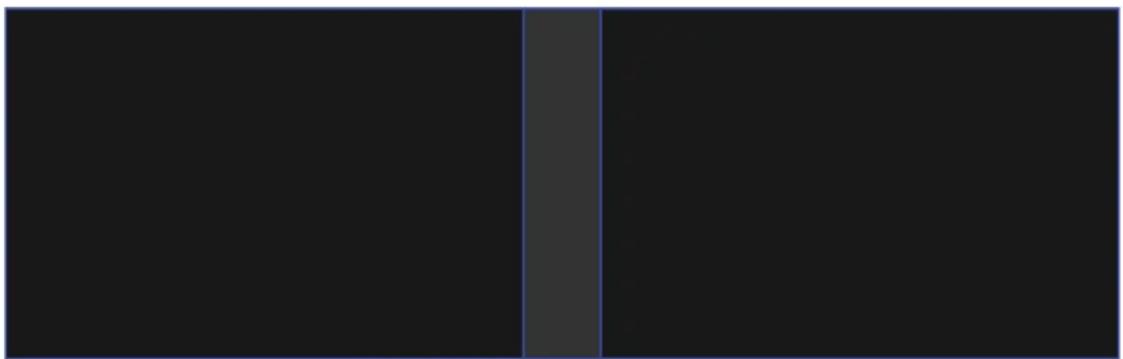
So passen Sie den Schwarzwert manuell an
- Wählen Sie im Hauptmenü Installation → Bildmischung und Maskierung → Schwarzwert.
Abbildung 8–74 Menü „Bildmischung und Maskierung (Blend and Mask)“, „Schwarzwert“
Das Menü „Basis-Schwarzwert (Basic Black Level)“ wird angezeigt.
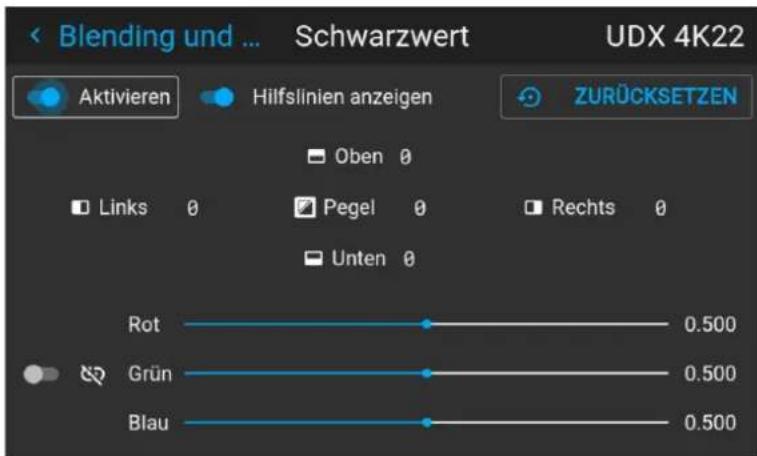
Abbildung 8–75 Beispiel für das Schwarzwert-Standardmenü
- Aktivieren Sie den Schieberegler Schwarzwert. Wenn Sie eine visuelle Hilfe benötigen, aktivieren Sie auch den Schieberegler Linienanzeige (Show lines).
- Bewegen Sie den Cursor auf die Seite, auf der der sich überschneidende Bereich auftritt (Oben (Top), Links (Left), Rechts (Right) oder Unten (Bottom)), und drücken Sie die Eingabetaste.
- Passen Sie den Pegel mit den Pfeiltasten an und drücken Sie die Eingabetaste, wenn der gewünschte Bereich des Schwarzwerts erreicht ist.
oder
Geben Sie den Schwarzwert mit den Zifferntasten der Fernbedienung ein.
- Bewegen Sie den Cursor auf Wert (Level), drücken Sie die Eingabetaste und passen Sie diesen Wert an, bis der Schwarzwert dem Wert im Mischbereich entspricht.
Dieser Wert kann auch über die numerischen Tasten auf der Fernbedienung eingegeben werden.
- Wiederholen Sie die gleichen Schritte für jeden anderen Projektor, der mit diesem Projektor verbunden ist, aber auf der entgegengesetzten Seite.

Hinweis: Vergessen Sie nicht, die Schaltfläche Zeilenanzeige zu deaktivieren, nachdem Sie den gewünschten Mischbereich erreicht haben.
8.12.5 Anpassung der RGB-Verstärkung
Informationen zur Anpassung der RGB-Verstärkung
Der Zweck der Schwarzwert-Korrektur besteht darin, einen einheitlichen Schwarzwert bei Konfigurationen mit mehreren Projektoren sicherzustellen. Auch wenn zwei Projektoren des gleichen Typs verwendet werden, können unterschiedliche Projektoren aufgrund leichter Variationen ihrer optischen Komponenten leicht unterschiedliche Farben für schwarz ausgeben. Wenn sich also die projizierten Bilder der Projektoren überschneiden, gibt es drei unterschiedliche Schwarzwerte: einen für die Zone, die nur das Bild des linken Projektors zeigt (Zone 1), einen für die Zone mit der Überschneidung (Zone 2) und einen für die Zone, die nur das Bild des rechten Projektors zeigt (Zone 3).
Picture Left Picture RightBlend Zone
Die Schwarzwerte für Zone 1 und Zone 3 werden normalerweise über die Definition einer Schwarzwertmaske definiert, die auf das Bild jedes Projektors angewendet wird. Dieses System ist bereits integriert, aber die angewendete Maske ist schwarzweiß.
Über das Menü „Basis-Schwarzwert (Basic Black Level)“ haben Sie bereits den Bereich der Maske und ihren Inhalt festgelegt. Über die Seite „RGB-Anpassung (RGB Adjustment)“ können Sie die Multiplikationsfaktoren (Verstärkungen) für die Farben rot, grün und blau separat festlegen.
So führen Sie eine RGB-Anpassung durch
- Wählen Sie im Hauptmenü Installation → Bildmischung und Maskierung → Schwarzwert.
Abbildung 8–77 Menü „Bildmischung und Maskierung (Blend and Mask)“, „Schwarzwert“
Das Menü „Basis-Schwarzwert (Basic Black Level)“ wird angezeigt.
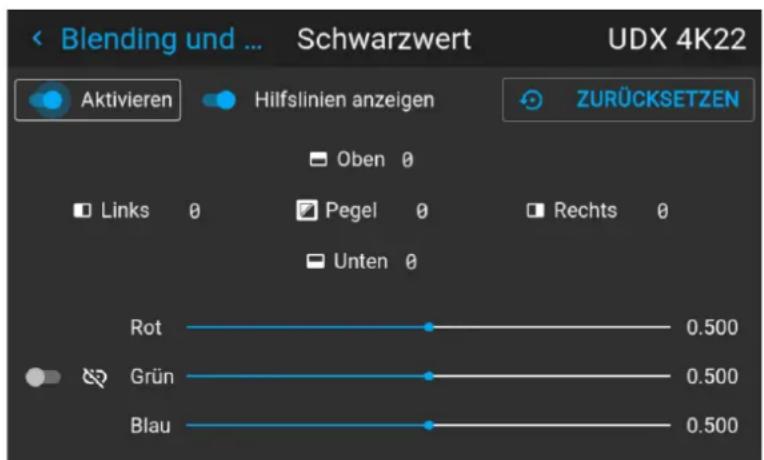
Abbildung 8–78 Beispiel für das Schwarzwert-Standardmenü
- Wählen Sie einen der drei Schieberegler im unteren Bereich des Menüs (rot, grün oder blau).
- Verwenden Sie die Nach-links- und Nach-rechts-Tasten, um die Verstärkung der ausgewählten Farbe anzupassen.
- Wiederholen Sie dies für jeden Schieberegler, bis Sie das gewünschte Ergebnis auf der Leinwand erzielt haben.
8.12.6 Schwarzwert-Dateien
Informationen zu benutzerdefinierten Schwarzwert-Dateien
Neben der Einstellung Ihrer spezifischen Schwarzwert-Anpassung in der grafischen Benutzeroberfläche können Sie auch eine benutzerdefinierte Schwarzwert-Anpassungsdatei im PNG-, JPEG- oder TIFF-Format auf den Projektor hoch- oder von dort herunterladen.
Um Schwarzwert-Anpassungsdateien hoch- oder herunterzuladen, können Sie Projector Toolset verwenden oder die Schwarzwert-Anpassungsdatei im Format einer XML-Datei hoch-/herunterladen. Alternativ können Sie den „Datei-Endpunkt“ direkt über das Curl-Programm oder ein anderes Hilfsmittel kontaktieren, das den HTTPS-Upload unterstützt.
Ausführliche Informationen zum Hoch-/Herunterladen von Schwarzwert-Dateien mit Projector Toolset finden Sie in der Bedienungsanleitung zu Projector Toolset. Ausführliche Informationen zum Hoch-/Herunterladen von Schwarzwert-Dateien mit Curl oder anderen Hilfsprogrammen, die den HTTPS-Upload unterstützen, finden Sie in der Pulse-API-Referenzanleitung.

Stellen Sie sicher, dass die Auflösung der Datei von dem Projektor unterstützt wird, auf den Sie sie hochladen, wenn Sie benutzerdefinierte Schwarzwert-Dateien auf mehrere Projektoren hochladen. Eine fehlende Übereinstimmung der Projektorauflösung und der Schwarzwert-Datei-Auflösung führt zu einer suboptimalen Bildleistung. Überprüfen Sie die unterstützten Auflösungen für das spezifische Projektormodell über das Tool Introspection [Introspection – image – resolution – alpha]. Ausführliche Informationen zum Tool Introspection finden Sie in der Referenzanleitung zur Pulse-API.
So aktivieren Sie eine hochgeladene Schwarzwert-Anpassungsdatei
- Wählen Sie im Hauptmenü Installation → Blending und maskieren → Schwarzwert → Schwarzwert-Dateien.
Abbildung 8–79 Menü „Bildmischung und Maskierung (Blend and Mask)“, „Schwarzwert-Dateien (Black Level Files)“
Das Menü Schwarzwert-Dateien wird angezeigt.
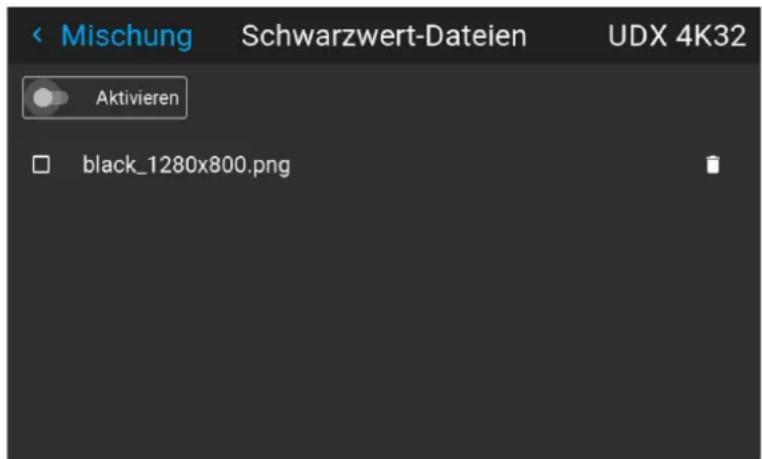
Abbildung 8–80 Beispiel für das Menü „Schwarzwert-Dateien (Black Level Files)“
- Wenn benutzerdefinierte Schwarzwert-Anpassungsdateien verfügbar sind, wählen Sie die gewünschte Datei aus.
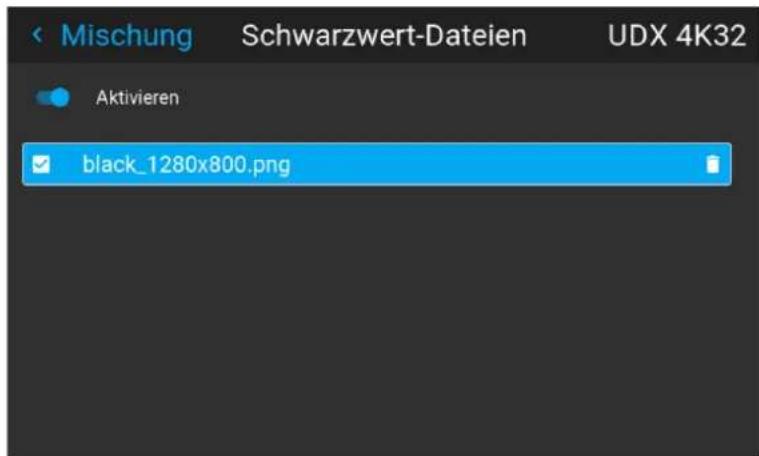
Abbildung 8–81 Beispiel für die Auswahl benutzerdefinierter Schwarzwert-Dateien
- Stellen Sie sicher, dass der Schieberegler Aktivieren nach rechts geschoben ist, um die ausgewählte Schwarzwert-Datei zu aktivieren.
8.13 Beleuchtung
Möglichkeiten
Innerhalb eines bestimmten Prozentsatzes kann die Lichtstärke der Lichtquelle reduziert werden, indem der Leistung-Schieberegler verschoben wird.
Alternativ können Sie den CLO-Modus (Constant Light Output) für eine konstante Lichtstärke über eine längere Zeit aktivieren.

Sie können die Leistungsausgabe nur ändern, wenn der Verschluss geschlossen ist.
Informationen zum CLO-Modus
Alle Lichtquellen verringern auf natürliche Weise im Lauf der Zeit ihre Intensität. Um die Verringerung der Ausgabe bei einer Konfiguration mit mehreren Projektoren zu verhindern, können Sie den CLO-Modus aktivieren, um sicherzustellen, dass die Lichtstärke konstant bleibt.
Der CLO-Modus stellt sicher, dass der Projektor die Beleuchtungsleistung reguliert, um während der Nutzungsdauer der Lichtquelle den gleichen Ausgabelichtpegel beizubehalten. Dazu ist es erforderlich, dass die Lichtquellenleistung nicht von Anfang an auf 100 % gesetzt wird, sondern auf einen niedrigeren Wert. Je niedriger dieser Wert eingestellt ist, desto länger kann der Projektor den Ausgabewert beibehalten.

CLO kann nicht verwendet werden, wenn die Lichtquelle ausgeschaltet ist, der Verschluss geschlossen ist oder die Funktion „Dynamisches Schwarz“ aktiv ist (falls verfügbar).
So reduzieren Sie die Leistung
- Wählen Sie im Hauptmenü Installation → Beleuchtung.
Abbildung 8–82 Menü „Installation“, „Beleuchtung (Illumination)“
Das Menü „Beleuchtung (Illumination)“ wird angezeigt.
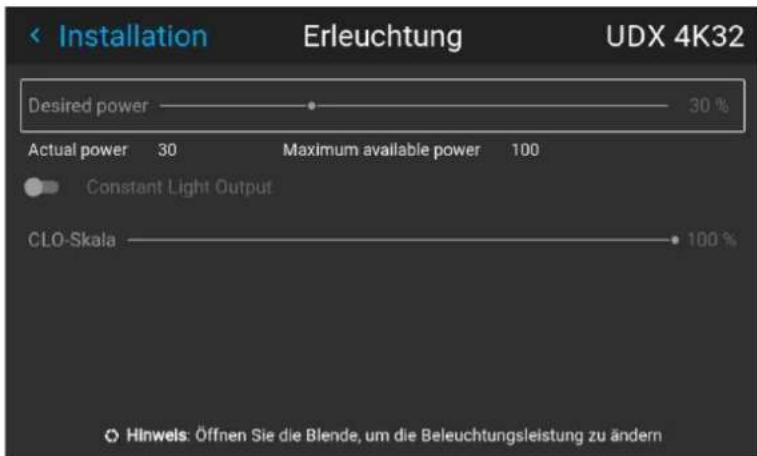
Abbildung 8–83 Beispiel für das Menü „Beleuchtung (Illumination)“
- Mit dem Schieberegler können Sie den Leistungswert ändern.
- Aktivieren Sie den Schieberegler Konstante Lichtleistung (Constant light output), wenn Sie den CLO-Modus aktivieren möchten.
- Wenn der CLO-Modus aktiv ist, können Sie mit dem Schieberegler für die CLO-Skalierung die Lichtleistung skalieren.
8.14 3D-Projektion
3D-Einrichtung
Der Projektor kann 3D-Bilder und -Filme in aktivem stereoskopischen 3D anzeigen.
Die Konfiguration einer 3D-Installation erfordert ein erweitertes Verständnis von 3D-Systemen, sowohl für den Projektor als auch für das System, von dem die Signalquelle stammt. In einer 3D-Konfiguration ist es extrem wichtig, dass die projizierten Bilder im gesamten Signalpfad perfekt synchronisiert sind, von der Signalquelle bis zum Bild, das durch die 3D-Brille betrachtet wird.
In Bezug auf die Konfiguration der ordnungsgemäßen Signalquelle beachten Sie das Benutzerhandbuch bzw. die Onlinehilfe für die Grafikkarte. Beispiel: Wenn Sie NVIDIA Quadro-Karten verwenden, verwalten Sie Ihre 3D-Einstellungen über die NVIDIA-Systemsteuerung.
8.14.1 Aktiv-Stereo und Passiv-Stereo
Was ist Passiv-Stereo?
Passives stereoskopisches 3D (das auch als Passiv-Stereo bezeichnet wird) ist die Standardmethode, um den Eindruck von Tiefe in einem Bild zu erwecken, wozu die Tiefenwahrnehmung des zweiäugigen Sehens genutzt wird.
Um stereoskopische Bilder zu präsentieren, werden zwei Bilder durch polarisierende Filter übereinander auf den gleichen Bildschirm projiziert oder sie werden auf einer Anzeige mit polarisierten Filtern präsentiert. Beim Digital Cinema wird eine Leinwand verwendet, sodass die Polarisierung erhalten bleibt. Bei den meisten passiven Anzeigen wird jede zweite Pixelreihe für das eine bzw. das andere Auge polarisiert. Dieses Verfahren wird als Interlacing bezeichnet.
Der Betrachter trägt eine Brille, die ein Paar gegensätzlich polarisierter Filter enthält. Da jeder Filter nur Licht durchlässt, das ähnlich polarisiert ist, und das gegensätzlich polarisierte Licht blockiert, sieht jedes Auge nur eines der Bilder, wodurch dieser Effekt erzielt wird.
Was ist Aktiv-Stereo?
Teilbildsequentielles 3D (das auch als aktives 3D oder Aktiv-Stereo bezeichnet wird) ist eine Technik zur Anzeige stereoskopischer 3D-Bilder. Es funktioniert, indem das für das linke Auge vorgesehene Bild angezeigt wird, während der Blick des rechten Auges blockiert wird. Dann wird das Bild für das rechte Auge
dargestellt, während das linke Auge blockiert wird. Das wird so schnell wiederholt, dass die Unterbrechungen kein Problem für die wahrgenommene Vereinigung der beiden Bilder zu einem einzelnen 3D-Bild darstellen.
Diese Systemkonfiguration nutzt Flüssigkristall-Shutterbrillen (die auch als aktive Shutterbrillen bezeichnet werden). Das Brillenglas des jeweiligen Auges enthält eine Flüssigkristallschicht, die blickdicht wird, wenn Spannung angelegt wird, andernfalls aber transparent ist. Die Brille wird durch ein Timing-Signal gesteuert, durch das die Brille abwechselnd jeweils ein Auge blockiert, synchronisiert mit der Bildwiederholfrequenz des Bildschirms. Die Timing-Synchronisierung des Videogeräts kann über ein kabelgebundenes Signal oder über die Drahtloskommunikation erzielt werden, über einen Infrarot- oder Funkfrequenzsender (z. B. Bluetooth, DLP-Link).
Verwendete Projektionsmethode
Dieser Projektor kann nur aktive 3D-Bilder zeigen, die in Verbindung mit einem 3D-Sender und einer aktiven Shutterbrille genutzt werden. Sie können zwar Passiv-Stereo-Quellensignale anschließen, die Bildverarbeitung des Projektors wird diese Signale aber in ein Bild umwandeln, das mit aktivem 3D kompatibel ist.
Die Optionen der Projektorsoftware ermöglichen Ihnen die Feineinstellung der 3D-Einstellungen entsprechend den Spezifikationen des 3D-Senders.

Wenn ein 3D-Sender verwendet wird, der IR-Strahlen abstrahlt, können die IR-Strahlen die IR-Kommunikation zwischen Projektor und Fernbedienung stören. Wenn es zu solchen Störungen kommt, verbinden Sie die Fernbedienung über das Fernbedienungskabel mit dem Projektor. Es ist auch ratsam, die IR-Empfänger am Projektor auszuschalten, um Störungen des 3D-Senders zu vermeiden. Informationen zum Ausschalten der IR-Empfänger finden Sie unter "Pulse-Fernbedienung, Funktion der Ein-/Ausschalttaste", Seite 34.
8.14.2 Einrichtungsvorgang 3D-Projektion
So richten Sie die 3D-Projektion ein
- Schließen Sie die richtigen Quellenkabel an den Projektor an. Weitere Informationen finden Sie unter "Verbindungsmöglichkeiten", Seite 116.
- Richten Sie Ihren 3D-Sender ein und verbinden Sie ihn mit dem Projektor. Weitere Informationen finden Sie in der Bedienungsanleitung des 3D-Senders.
- Schalten Sie den Projektor vollständig ein.
- Wählen Sie die richtige zusammengesetzte Quelleneingabe im Quellen-Menü. Siehe "Anzeigen mehrerer Quellen: Zusammengesetzte Layouts", Seite 58.
- Korrigieren Sie abhängig vom gewählten 3D-Sender und der gewählten Quelle die 3D-Einrichtung. Weitere Informationen finden Sie unter "3D-Setup", Seite 117.
8.14.3 Verbindungsmöglichkeiten

Derzeit sind die einzigen Eingänge, die 3D bei den Pulse-Eingangsplatinen unterstützen, die DisplayPort-Eingänge und der HDMI-Eingang. Bei einer künftigen Version können möglicherweise weitere Eingänge 3D unterstützen.
Verbinden mit der Quad-Combo-Eingangsplatine
Es gibt nur eine Methode, um aktives stereoskopisches 3D mit der Combo-Eingangsplatine zu projizieren. Verwenden Sie dazu die folgende Konfiguration:
- Quelle: Aktiv-Stereo (sequenziell L/R)
- Layout-Modus: Standard-Layout (1x1 Layout)
• Video-Timing: 2560 x 1600 (WQXGA) @120 Hz
• Farbtiefe: 30 bpp - Anschluss: DisplayPort 1.2 oder HDMI
Verbinden mit der Quad DP 1.2-Eingangsplatine
Sie können eine der folgenden Methoden verwenden. Das resultierende Bild ist immer ein Aktiv-Stereo-Bild.
| Quelle | Layout-Modus | Video-Timing/Kabel | Feste Konfiguration? | Farbtiefe |
| Aktiv-Stereo (sequenziell L/R) | Standard-Layout (1x1 Layout) | 2560 x 1600 @120 Hz | 30 bpp | |
| Aktiv-Stereo (sequenziell L/R) | 4-Spalten-Modus (Layout 4x1) | 960 x 2160 @120 Hz | 30 bpp | |
| Aktiv-Stereo (sequenziell L/R) | 4-Quadranten- Modus (Layout 2x2) | 1920 x 1080 @120 Hz | 30 bpp | |
| Passiv-Stereo (separat L/R) | Standard-Layout (1x1 Layout) | 3840 x 2160 @60 Hz | Kabel 1: links AugeKabel 2: rechtes Auge | 30 bpp |
| Passiv-Stereo (Dual-Pipe L/R) | 2-Spalten-Modus (Layout 2x1) | 1920 x 2160 @60 Hz | Kabel 1: links Auge, linke SpalteKabel 2: links Auge, rechte SpalteKabel 3: rechtes Auge, linke SpalteKabel 4: rechtes Auge, rechte Spalte | 30 bpp |
8.14.4 3D-Setup
Warum sollte die 3D-Konfiguration geändert werden?
Barco kann zwar einen 3D-Sender und aktive Shutterbrillen als Optionen für diesen Projektor bereitstellen, Sie können aber auch einen beliebigen 3D-Sender und beliebige aktive Shutterbrillen verwenden. Da Brille und Sender im Vergleich zu denen, die von Barco bereitgestellt werden können, verschiedene Spezifikationen haben können, können Sie über das 3D-Konfigurationsmenü das Ausgabebild entsprechend den Spezifikationen Ihrer Brille und Ihres Senders konfigurieren. Folgende Einstellungen können konfiguriert werden:
- Augenwechsel (Swap Eyes): Sie können festlegen, dass das Stereosynchronisierung-Ausgabesignal umgekehrt wird (abhängig von dem ausgewählten 3D-Sender und der Brille).
- Bild-Paarwechsel (Swap frame pair): Über diese Einstellung können Sie die Bild-Verdopplungsfolge korrigieren. Wenn die Bildrate des projizierten bewegten 3D-Inhalts nicht nahtlos erscheint, kann diese Option dies eventuell verbessern.
- Dunkelzeit: Sie können festlegen, welche Dunkelzeit das projizierte Bild zwischen den Bildern aufweist. Sie können eine der Optionen zwischen 1.000 μs und 2.500 μs auswählen.
- Ausgabemodus (Output mode): Wählen Sie den gewünschten Ausgabemodus. Lesen Sie weiter, um weitere Informationen zu erhalten.
- Synchronisierungsverzögerung: Sie können die Synchronisierungsverzögerung erhöhen oder verringern. Der Bereich reicht von -10.000 s bis +10.000 s in 100- s-Schritten.
Auswählen des gewünschten Ausgabemodus
Die folgenden Ausgabemodi sind verfügbar:
- AutoStereo: Automatischer Modus (2D-Einspeisung = 2D-Ausgabe, 3D-Einspeisung = Aktiv-Stereo-Ausgabe).
- Mono: Erzwingt die Ausgabe aller Quellensignale als 2D-Ausgabe.
- Aktiv-Stereo: Erzwingt die Ausgabe aller Quellensignale als aktives stereoskopisches 3D.
Verwenden Sie die folgende Tabelle als Anhaltspunkt dafür, welchen Anzeigemodus Sie benötigen.
Quellensignal
AutoStereo Mono Aktiv-Stereo
| 2D-Quelle Die Ausgabe ist ein 2D-Bild. | Die Ausgabe ist ein 2D-Bild. | Die Ausgabe ist Aktiv-Stereo. |
| Aktiv-Stereo-Quelle Die Ausgabe ist Aktiv-Stereo. | Die Ausgabe ist ein 2D-Bild. | Die Ausgabe ist Aktiv-Stereo. |
| Passiv-Stereo-Quelle Die Ausgabe ist Aktiv-Stereo. | Die Ausgabe ist ein 2D-Bild. | Die Ausgabe ist Aktiv-Stereo. |

Wenn im Vergleich zum Quellensignal ein anderer Anzeigemodus gewählt wird (z. B. Aktiv-Stereo-Quelle mit Mono-Ausgabe), stellt die erweiterte Bildverarbeitung sicher, dass das gewünschte Bild angezeigt wird.

Wenn ein 3D-Sender verwendet wird, der Infrarotstrahlen (IR-Strahlen) abstrahlt, können die IR-Strahlen die IR-Kommunikation zwischen Projektor und Fernbedienung stören. Wenn es zu solchen Störungen kommt, verbinden Sie die Fernbedienung über das Fernbedienungskabel mit dem Projektor. Es ist auch ratsam, die IR-Empfänger am Projektor auszuschalten, um Störungen des 3D-Senders zu vermeiden. Informationen zum Ausschalten der IR-Empfänger finden Sie unter "Pulse-Fernbedienung, Funktion der Ein-/Ausschalttaste", Seite 34.
So stellen Sie den Projektor auf den 3D-Sender ein
- Wählen Sie im Hauptmenü Installation → 3D-Einrichtung.
Abbildung 8–84 Menü Installation, 3D-Einrichtung
Das 3D-Einrichtungsmenü wird angezeigt.
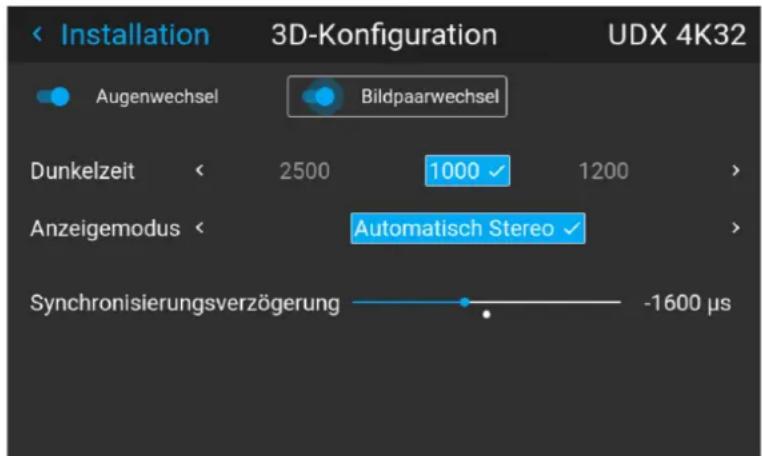
Abbildung 8–85 Beispiel für das Menü „3D-Einrichtung (3D Setup)“ bei einem UDX
- Aktivieren Sie die Option Augenwechsel, wenn es erforderlich ist, um die Stereosynchronisierungsausgabe umzukehren.
- Wenn der projizierte bewegte 3D-Inhalt nicht nahtlos genug aussieht, aktivieren Sie die Option Bild-Paarwechsel, um dies zu verbessern.
-
Wählen Sie die gewünschte Stereo-Dunkelzeit.
-
Wählen Sie den gewünschten Anzeigemodus aus.
- Stellen Sie die gewünschte Stereo-Synchronisierungsverzögerung über den Schieberegler ein.
Benutzeroberfläche – Profile
9
9.1 Einführung Profile 122
9.2 Profil-Einrichtungsparameter 122
9.3 Speichern der Einstellungen in einem neuen Profil 123
9.4 Löschen eines Projektorprofils 126
9.1 Einführung Profile
Informationen zu den Profilen
Die Funktion Profil macht es möglich, verschiedene Profile/Projektorkonfigurationen für verschiedene Verwendungsfälle zu speichern und diese bei Bedarf schnell aufzurufen. Das bedeutet, dass es nicht erforderlich ist, viele verschiedene Menüs aufzurufen, um die Projektorkonfiguration für bestimmte wiederkehrende Anwendungsfälle anzupassen. Aufgrund der eingeschränkten Natur dieser Funktion und zur Vermeidung begrifflicher Verwirrung mit den komplexeren Makros werden diese nicht als „Makros“, sondern als „Profile“ bezeichnet.
Dies sind Beispiele für unterschiedliche Anwendungsfälle:
- Aufbau einer vorübergehenden Konfiguration für Computerspiele in einem hellen, großen Saal gegenüber einem dunkleren „Gaming-Raum“.
- Abspielen von Inhalten einer alten DVD gegenüber der Wiedergabe der neueste Version einer mit HDR codierten Blu-Ray.
- Ein Leihprojektor, der für Geschäftspräsentationen, Konzerte und andere Veranstaltungen ausgeliehen werden kann, die unterschiedliche aber wiederkehrende Inhaltsformate haben.
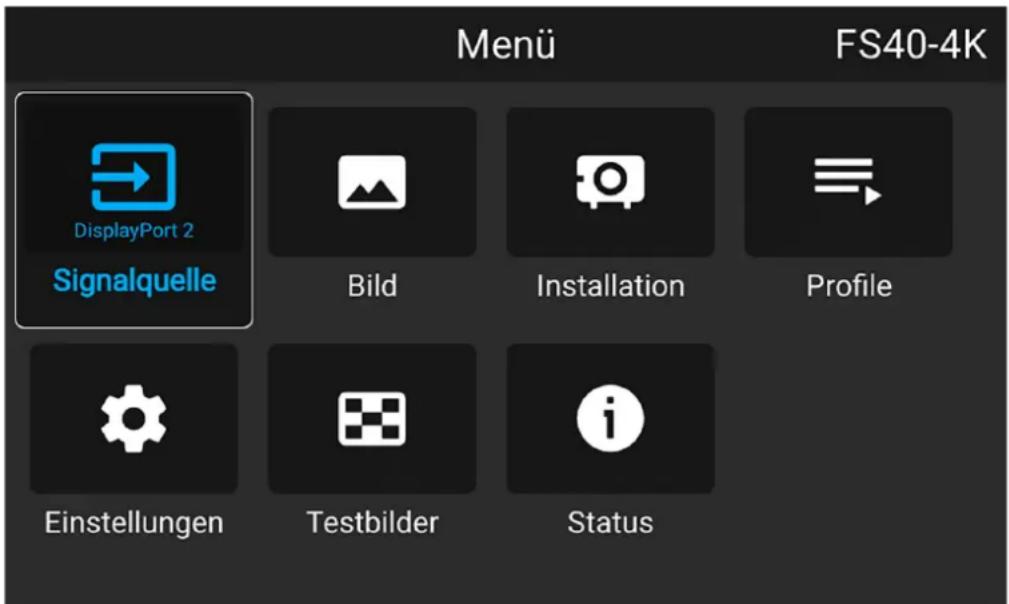
Abbildung 9–1
9.2 Profil-Einrichtungsparameter
Verfügbare Profileinstellungen
| Profildomänenna-me | Einstellungen wurden gespeichert |
| Beleuchtung | • Beleuchtungsleistung für jede Quelle• Lichtsensor aktiviert/deaktiviert• Lichtsensor Einstellpunkt |
| Quelle Aktive Quellenauswahl und EDID | |
| Bild | • Kontrast (Contrast)• Helligkeit• Sättigung• Schärfe (Sharpness)• Gamma• Verwendeter Gamma-Typ• Digital-Zoom (Breite / Höhe /Faktor + aktiviert/deaktiviert)Digitalverschiebung (x/y + aktiviert/deaktiviert)Ausgabeauflösung |
| Anzeige (3D Einstellungen) | Verwendeter 3D-AnzeigemodusAugenwechsel, ein oder ausBild-Paarwechsel, ein oder ausWerte für Dunkelzeit und Synchronisierungsverzögerung |
| RealcolorTM | BrilliantColor-Modus (wenn verfügbar)P7-SollwerteP7-Messwerte |
| Warping | Warping-Status, aktiviert oder deaktiviertLeinwandgrößeAusgewählte Warp-Datei (wenn verfügbar)TransportverzögerungHinweis: Die Warping-Varianten Bogen und 4 Ecken können nicht gespeichert werden. |
| Blend | Bildmischungsmaske, aktiviert oder deaktiviertAlle Masken (oben / unten / links /rechts) und Höhen (oben / unten / links / rechts)Bildmischungsdateien, aktiviert oder deaktiviert (wenn verfügbar)Ausgewählte Bildmischungsdatei (wenn verfügbar) |
| Schwarzpegel | Schwarzwert-Datei, aktiviert oder deaktiviertAusgewählte Schwarzwert-Datei (wenn verfügbar)Basis-Schwarzwert, aktiviert oder deaktiviertSchwarzwert-Einstellungen (oben / unten / links / rechts)RGB-Verstärkungswerte (Rot-, Grün- und Blauwerte) |
| PQ (HDR) | Leuchtdichte (Einheit und Wert)HDR-VerstärkungswertDynaBlack-Modus |
| Montage | Objektivparameter (Objektivzoom, Fokus, Shift und Blende (wenn verfügbår))Ausrichtung (Befestigung und Projektion)SkalierungsmodusPosition des motorisierten Gestells (wenn verwendet)Verschluss-Status (geöffnet oder geschlossen) |
| Kühlung4 | Ausgewählter Kühlmodus |
9.3 Speichern der Einstellungen in einem neuen Profil
So speichern Sie die aktuellen Projektoreinstellungen
- Passen Sie die notwendigen Projektor-Einrichtungswerte für den tatsächlichen Benutzerfall an, wie in den entsprechenden Themen in dieser Anleitung beschrieben.
- Rufen Sie das Menü Profile (Profiles) auf.
Abbildung 9–2
- Wählen Sie die Schaltfläche Bearbeiten (Edit).
Abbildung 9–3
Das Menü zur Bearbeitung des Profils wird angezeigt.
Abbildung 9–4
- Auswählen eines neuen Profils
Abbildung 9–5
-
Geben Sie über die angezeigte Tastatur einen geeigneten Namen für dieses Profil ein (Pfeiltasten und OK (√) zur Auswahl). Beenden Sie die Namenseingabe, indem Sie die Eingabetaste auf der angezeigten Tastatur auswählen.
-
Wählen Sie „Einem Voreinstellungsspeicherplatz zuweisen (Assign to preset slot)“. Es wird ein Dropdown-Menü angezeigt. Wählen Sie den bevorzugten Wert aus.

Hinweis: Die Funktion „Einem Voreinstellungsspeicherplatz zuweisen (Assign to preset slot)“ aktiviert eine Schnellzugrifftaste zum eigentlichen Profil über die Fernbedienung. Wenn der zugewiesene Voreinstellungsspeicherplatz auf 1 gesetzt ist, kann dieses Profil aufgerufen werden, indem die Taste MACRO und dann 01 auf der Fernbedienung gedrückt wird. Die Verwendung dieser Option ist keine Verpflichtung, nur eine Option.

Hinweis: Die maximale Anzahl der Profilvoreinstellungen ist 30.
- Wählen Sie die Domänen im Menü aus, die im Profil gespeichert werden sollen.
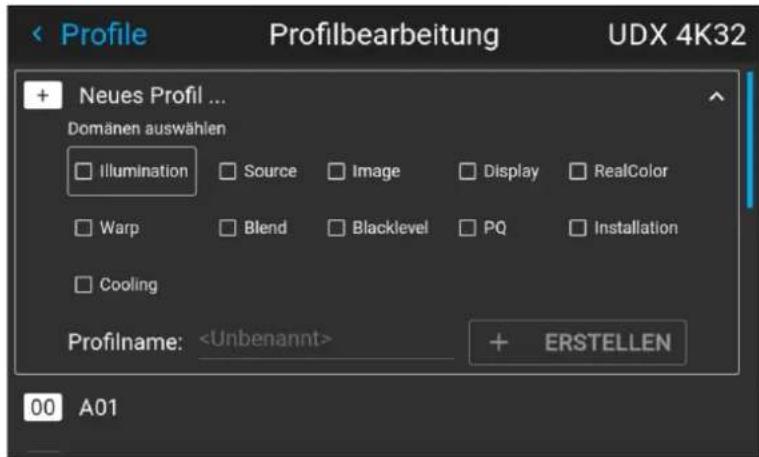
Abbildung 9–6 Domänen auswählen
-
Wählen Sie „Profilname (Profile name)“. Eine Tastatur wird angezeigt und Sie können einen Namen für das Profil eingeben.
-
Wählen Sie „Erstellen (Create)“ und bestätigen Sie die Auswahl mit der OK-Taste.
Das neue Profil wird erstellt und gespeichert.
- Wiederholen Sie die Schritte 1 bis 6, um weitere Profile zu erstellen.
Ein Profil aufrufen
- Rufen Sie Menü / Profil (Menu / Profile) auf.
Die gespeicherten Profile werden im Menü angezeigt. Wählen Sie das eigentliche Profil aus.
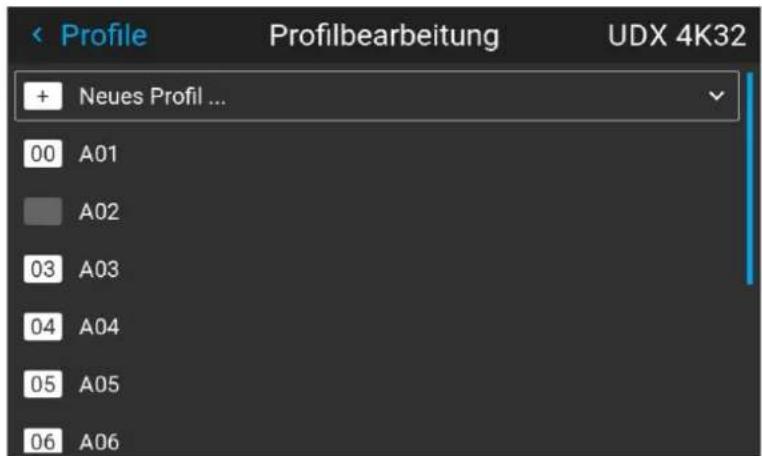
Abbildung 9–7
oder
Wählen Sie die Schnellzugrifftaste über die Fernbedienung.
9.4 Löschen eines Projektorprofils
So löschen Sie ein Profil
- Wählen Sie im Hauptmenü Profile (Profiles) → Bearbeiten (Edit).
Abbildung 9–8 Menü „Profile (Profiles)“, „Bearbeiten (Edit)“
Das Menü „Bearbeiten (Edit)“ wird angezeigt.
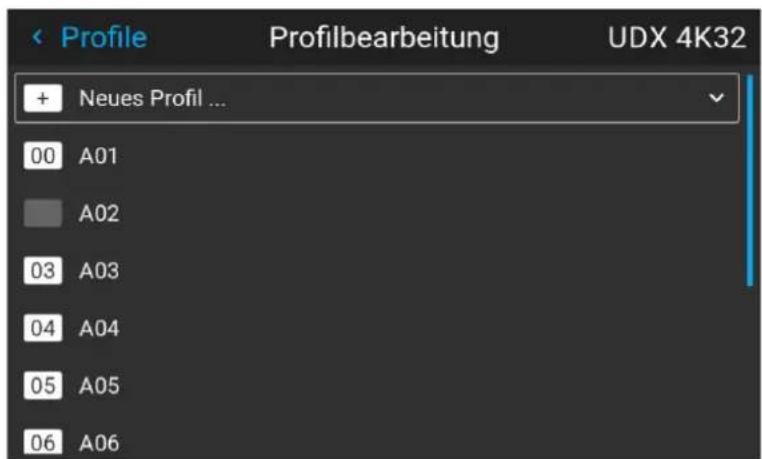
Abbildung 9–9 Menü „Profil bearbeiten (Profile Edit)“
- Wählen Sie das nicht benötigte Projektorprofil aus und bestätigen Sie Ihre Auswahl, um es zu erweitern.
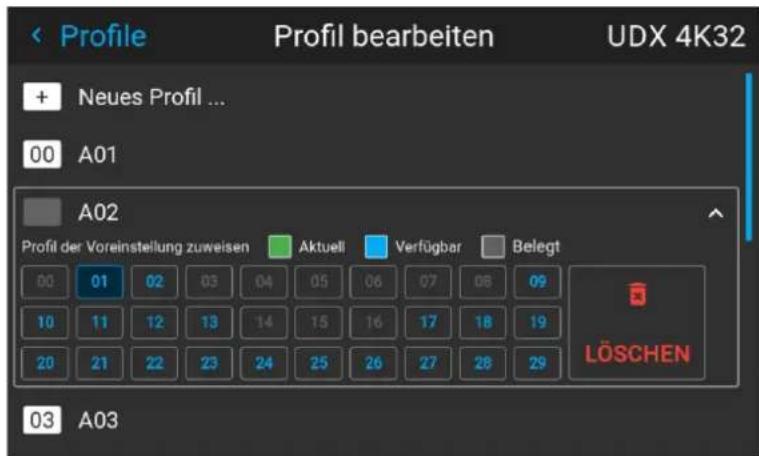
Abbildung 9–10 Beispiel für ein Projektorprofil mit verfügbaren Voreinstellungsspeicherplätzen
- Wählen Sie mit den Pfeiltasten Löschen (Delete) aus und bestätigen Sie Ihre Auswahl, um den Löschvorgang zu bestätigen.
GUI – Systemeinstellungen
10
10.1 Fernsteuerung....130
10.2 Hostname – Einrichtung benutzerdefinierter Projektorname.... 132
10.3 Kommunikation, LAN-Einrichtung 133
10.4 DMX 141
10.5 Steuern der vorderen XLR-Ausgangsspannung 143
10.6 GSM-Konfiguration.... 144
10.7 Ändern der Sprache für die Benutzeroberfläche 145
10.8 Anzeigestile 146
10.9 Einrichtung Maßeinheiten-System (Messung).... 146
10.10 Steuerung der Hintergrundbeleuchtung des LCD-Displays 147
10.11 Einrichtung von Datum und Zeit – manuell 148
10.12 Einrichtung von Datum und Zeit – automatisch.... 149
10.13 Stromspar-Einstellungen.... 151
10.14 Objektivfunktionen.... 153
10.15 Zurücksetzen auf Werkseinstellungen 154
10.16 Objektiv-Kalibrierung 157
10.17 Flex-Helligkeit 158
10.18 Kalibrierung Montagegestell 160
10.19 Elektronische Konvergenz.... 161
10.20 Betriebsmodus....163
10.21 Erfassungsmodus.... 164
10.22 Anmeldung für erweiterte Einstellungen 164
10.23 Liste der Open Source-Lizenzen.... 165
10.1 Fernsteuerung
10.1.1 Broadcastadresse
Informationen zur Broadcastadresse
Die Broadcastadresse ist eine allgemeine Adresse, die beim Projektor festgelegt werden kann. Sie kann „0“ oder „1“ lauten. Die Standard-Broadcastadresse ist „0“.
Befehle, die über eine mit dieser allgemeinen Adresse programmierte Fernbedienung eingegeben werden, werden ausgeführt.
So legen Sie die Broadcastadresse fest
- Wählen Sie im Hauptmenü Einstellungen → Kommunikation → Fernbedienung.
Abbildung 10–1 Menü „Kommunikation“, „Fernbedienung“
Das Menü „Fernbedienung“ wird angezeigt.
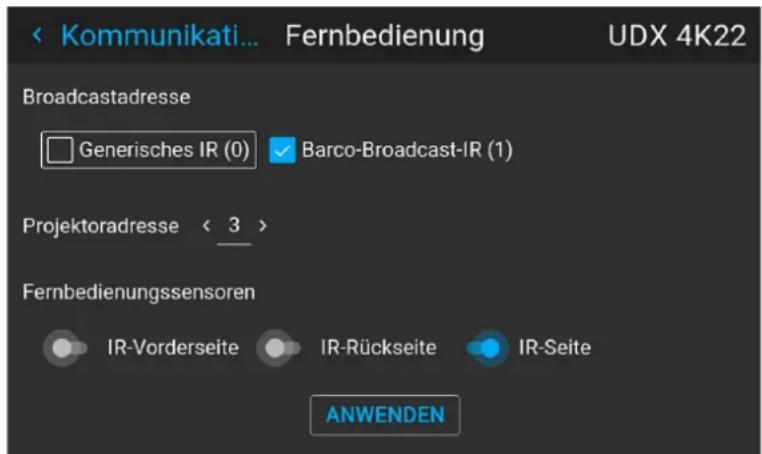
Abbildung 10–2 Beispiel für das Menü „Fernbedienung“
- Um die Broadcastadresse zu ändern, wählen Sie die gewünschte Optionsschaltfläche.
Folgende Einstellungen stehen zur Auswahl:
-
Generische IR (Adresse 0)
• Barco-Broadcast-IR (Adresse 1) -
Wählen Sie APPLY (ÜBERNEHMEN) und klicken Sie auf OK, um die Änderungen zu übernehmen.
10.1.2 Projektoradresse
Informationen zur individuellen Projektoradresse
Da in einem Raum mehrere Projektoren installiert werden können, sollte jeder Projektor getrennt über einen Computer oder eine Fernbedienung über eine serielle Kommunikation angesteuert werden können. Dafür benötigt jeder Projektor eine eigene, individuelle Adresse. Die Werkseinstellungen der individuelle Projektoradresse ist „0“.
Ist die Adresse eingestellt, kann der Projektor über die Fernbedienung angesteuert werden. Nur Adressen zwischen 0 und 31 werden für die Fernbedienung unterstützt.
Neben einer individuellen Projektoradresse verfügt jeder Projektor auch über eine Broadcastadresse für die Steuerung einer Projektorgruppe.
So nehmen Sie eine Änderung vor
- Wählen Sie im Hauptmenü Einstellungen → Kommunikation → IR Fernbedienung.
Abbildung 10–3 Menü „Kommunikation“, „Fernbedienung“
Das Menü „Fernbedienung“ wird angezeigt.
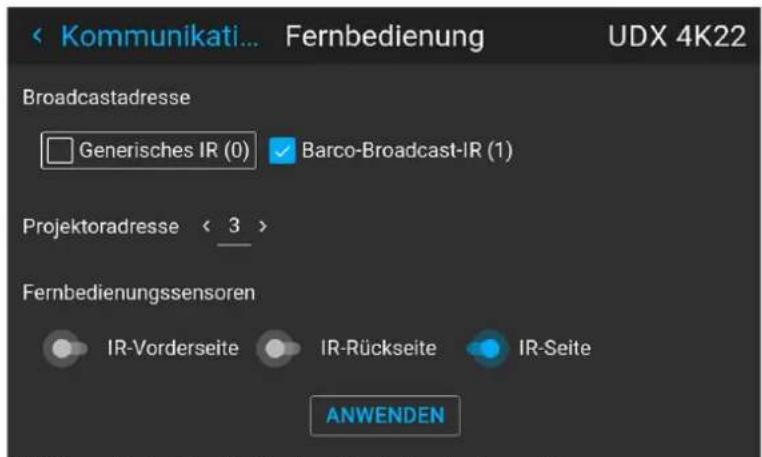
Abbildung 10–4 Beispiel für das Menü „Fernbedienung“
-
Wählen Sie die derzeitige Projektoradresse aus und geben Sie eine neue Adresse ein.
-
Wählen Sie APPLY (ÜBERNEHMEN) und klicken Sie auf OK, um die Änderungen zu übernehmen.
Ab sofort hört der Projektor nur diese neue Adresse und seine Broadcastadresse ab.
10.1.3 IR-Sensoren
Möglichkeiten
Jeder IR-Sensor kann individuell deaktiviert oder aktiviert werden.
Wenn alle Sensoren deaktiviert sind, reagiert der Projektor auf keine Signale der Fernbedienung mehr. Um die Sensoren zu reaktivieren, verwenden Sie das Menü-Tastenfeld am Projektor.
So deaktivieren Sie die Sensoren
- Wählen Sie im Hauptmenü Settings (Einstellungen) → Communication (Kommunikation) → IR-Steuerung (IR Control).
Abbildung 10–5 Menü „Kommunikation“, „Fernbedienung“
Das Menü „IR-Steuerung“ wird angezeigt.
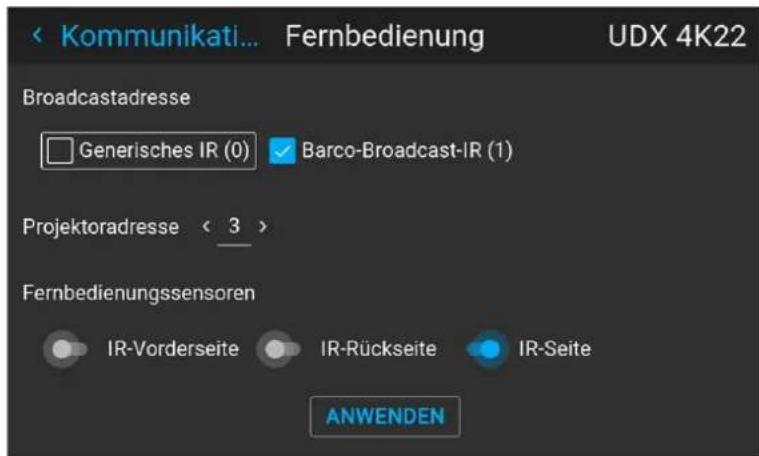
Abbildung 10–6 Beispiel für das Menü „IR-Steuerung (IR Control)“
- Um einen IR-Sensor zu deaktivieren, wählen Sie den Schieberegler aus und ziehen ihn nach links.
Ein blauer Schieberegler steht für einen aktiven IR-Sensor.
Ein grauer Schieberegler steht für einen inaktiven IR-Sensor.
- Wählen Sie APPLY (ÜBERNEHMEN) und klicken Sie auf OK, um die Änderungen zu übernehmen.
10.2 Hostname – Einrichtung benutzerdefinierter Projektorname
Möglichkeiten
Der Standard-Hostname des Projektors ist der Projektortyp zusammen mit der Seriennummer des Projektors (z. B. „UDX-4K40-0123456789“).
Sie können diesen Namen ändern, um es einfacher zu machen, den Projektor in einem Netzwerk mit mehreren Geräten oder Projektoren zu erkennen.
So legen Sie einen anderen Hostnamen fest
- Wählen Sie im Hauptmenü Settings → Communication → Hostname.
Abbildung 10–7 Menü „Kommunikation“, „Hostname“
Das Hostname-Menü wird angezeigt.
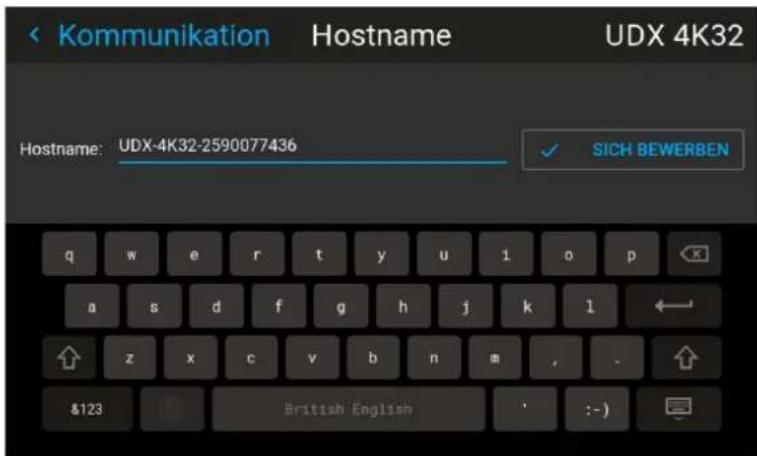
Abbildung 10–8 Beispiel für das Menü „Hostname“
- Bestätigen Sie den Vorgang, um das Feld Hostname zu verarbeiten.
- Ändern Sie den Hostnamen über die digitale Tastatur zum gewünschten benutzerdefinierten Namen.
- Drücken Sie die Taste OK oder drücken Sie das Eingabesymbol, um den eingegebenen Namen zu bestätigen. Klicken Sie auf Übernehmen, um den Hostnamen zu aktualisieren.
10.3 Kommunikation, LAN-Einrichtung
Informationen zu Netzwerkverbindungen
Es kann über eine verdrahtete Verbindung oder über ein optionales drahtloses Modul eine Netzwerkverbindung hergestellt werden.
10.3.1 Einführung in Netzwerkverbindungen

DHCP
Dynamisches Hostkonfigurationsprotokoll. DHCP ist ein Kommunikationsprotokoll, mit dem Netzwerkadministratoren die Zuweisung der IP-Adressen im Netzwerk einer Organisation zentral verwalten und automatisieren können. Bei Verwendung des Internetprotokolls benötigt jede Maschine, die sich mit dem Internet verbinden kann, eine eindeutige IP-Adresse. Richtet eine Organisation ihre Computerbenutzer mit einer Verbindung zum Internet ein, muss jeder Maschine eine IP-Adresse zugewiesen werden. Ohne DHCP muss die IP-Adresse manuell an jedem Computer eingegeben werden und, bei Verlegung von Computern an eine andere Position in einem anderen Teil des Netzwerks, eine neue IP-Adresse eingegeben werden. Mit DHCP kann ein Netzwerkadministrator IP-Adressen zentral überwachen und verteilen sowie automatisch eine neue IP-Adresse senden, wenn ein Computer an anderer Stelle im Netzwerk angeschlossen wird.

IP
Internet-Protokoll. Die Netzwerkschicht von TCP/IP. Für die Kommunikation mit dem Internet erforderlich.

Subnetzmaske
Eine Zahl zum Identifizieren eines Subnetzwerks, sodass IP-Adressen in einem lokalen Netzwerk gemeinsam genutzt werden können.

Standard-Gateway
Ein Router, der als Eintrittspunkt in und Austrittspunkt aus einem Netzwerk dient. Ein lokales Netzwerk (LAN) benötigt vielleicht ein Gateway zur Verbindung mit einem Weitverkehrsnetz (WAN) oder dem Internet.

MAC-Adresse
Abkürzung für Media Access Control-Adresse. Eindeutige Hardwarekennung, die in Kombination mit der IP-Adresse für die Verbindung zu einem Netzwerk (LAN oder WAN) verwendet wird.
Erforderliche Einstellungen für eine Ethernet-Adresse
Adressen können auf zwei Arten zugewiesen werden:
- Sie können die Einstellung Automatic verwenden, um eine automatische Adresse zuzuweisen.
- Sie können IP-Adresse, Netzmaske (Subnetzmaske) und (Standard-)Gateway manuell zuweisen.
- Setzen Sie das IP-Adressfeld auf den gewünschten Wert. Für die statische IP-Adresszuweisung darf NICHT 0.0.0.0 verwendet werden. Die IP-Adresse gibt die Position eines Projektors im Netzwerk an wie eine Hausnummer die eines Hauses in einem Stadtteil. Wie eine Hausnummer ein Gebäude eindeutig kennzeichnen muss, muss eine IP-Adresse global eindeutig sein und ein einheitliches Format haben.
- Richten Sie die Subnetzmaske dem lokalen Subnetz gemäß ein.
- Stellen Sie das Standard-Gateway auf die IP-Adresse des lokalen Routers (MUSS sich im lokalen Subnetz befinden!) ein, der sich im selben Netzwerk wie der Projektor befindet, der zum Weiterleiten des Verkehrs an außerhalb des lokalen Netzwerks liegende Ziele verwendet wird. 0.0.0.0 ist NICHT zulässig. Ist kein Router im lokalen Subnetz des Projektors vorhanden, geben Sie in dieses Feld eine beliebige IP-Adresse im Subnetz ein.
10.3.2 Festlegen einer verdrahteten IP-Adresse
So legen Sie die IP-Adresse automatisch fest
- Wählen Sie im Hauptmenü Settings (Einstellungen) → Communication (Kommunikation) → LAN.
Abbildung 10–9 Menü „Kommunikation“, „LAN“
Das Menü „LAN“ wird angezeigt.
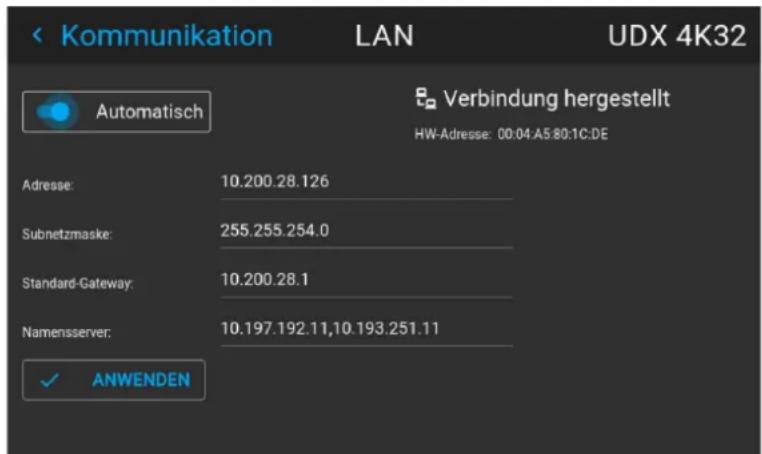
Abbildung 10–10 Beispiel für das Menü „LAN“
- Um „Automatisch (Automatic)“ zu aktivieren, stellen Sie sicher, dass der Automatisch-Schieberegler auf die rechte Seite eingestellt ist. Die Farbe des Schiebreglers ist blau.
Wenn eine Verbindung zum Netzwerk hergestellt werden kann, wird automatisch eine IP-Adresse zugewiesen.
Nachdem die Verbindung hergestellt wurde, wird sie anhand des Verbindungssymbols sowie der Anzeige Verbunden angezeigt.
- Wählen Sie ÜBERNEHMEN (APPLY) und bestätigen Sie die Auswahl.
So legen Sie die IP-Adresse manuell fest
- Wählen Sie im Hauptmenü Settings (Einstellungen) → Communication (Kommunikation) → LAN.
Abbildung 10–11 Menü „Kommunikation“, „LAN“
Das Menü „LAN“ wird angezeigt.
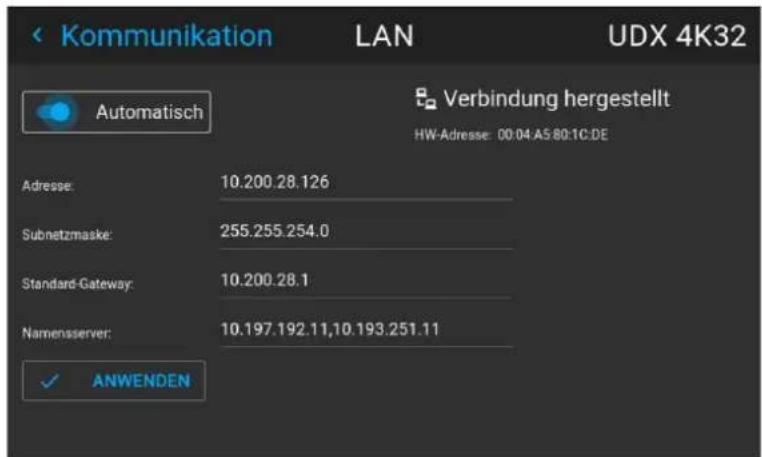
Abbildung 10–12 Beispiel für das Menü „LAN“
- Deaktivieren Sie den Schieberegler „Automatisch (Automatic)“. Der Schieberegler ändert seine Farbe zu grau.
- Wählen Sie mit den Pfeiltasten die Option Adresse (Address) und drücken Sie auf die Taste OK, um das Eingabefeld zu aktivieren.
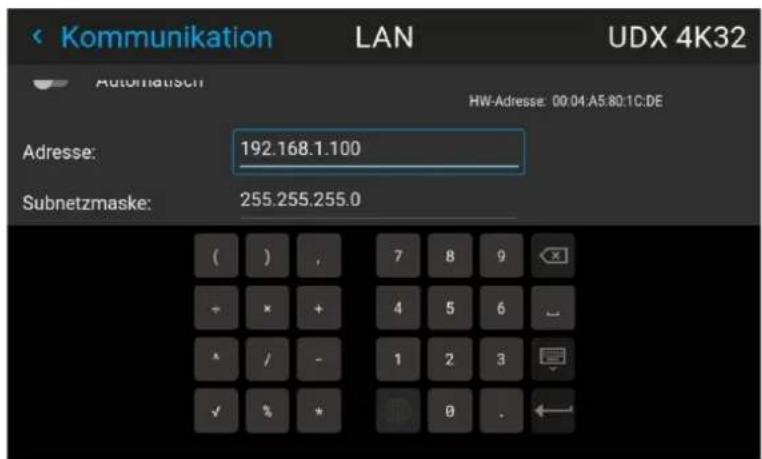
Abbildung 10–13 Beispiel für die Eingabe der IP-Adresse
- Geben Sie über die Pfeiltasten die IP-Adresse ein.

Hinweis: Ziffern können mit den Zifferntasten auf der Fernbedienung oder der Tastatur eingegeben werden. Wurde eine Ziffer eingegeben, wird das nächste Zeichen automatisch ausgewählt.
- Wenn sie ausgefüllt ist, wählen Sie das Symbol √ und bestätigen Sie Ihre Auswahl.
- Wiederholen Sie die Schritte 4 und 5 für die Subnetzmaske und das Standard-Gateway.
- Wählen Sie APPLY und klicken Sie auf OK, um alle Änderungen zu bestätigen.
Nachdem die Verbindung hergestellt wurde, wird sie anhand des Verbindungssymbols sowie der Anzeige Verbunden angezeigt.
10.3.3 Festlegen der drahtlosen IP-Adresse
Wann kann die drahtlose IP-Adresse verwendet werden?
Wenn das optionale WiFi-Modul in den Projektor eingesetzt wurde, können Sie den Projektor so konfigurieren, dass er über WLAN anstatt über das LAN-Kabel auf das Netzwerk zugreifen kann.
Ausführliche Informationen zur Installation des WiFi-Moduls finden Sie im Installationshandbuch.
So wird die Verbindung zu einem Drahtlos-Netzwerk hergestellt
- Wählen Sie im Hauptmenü Einstellungen (Settings) → Kommunikation (Communication) → WLAN (WiFi).
Abbildung 10–14 Menü „Kommunikation (Communication)“, „WLAN (WiFi)“
Das Menü „WLAN (WiFi)“ wird angezeigt.
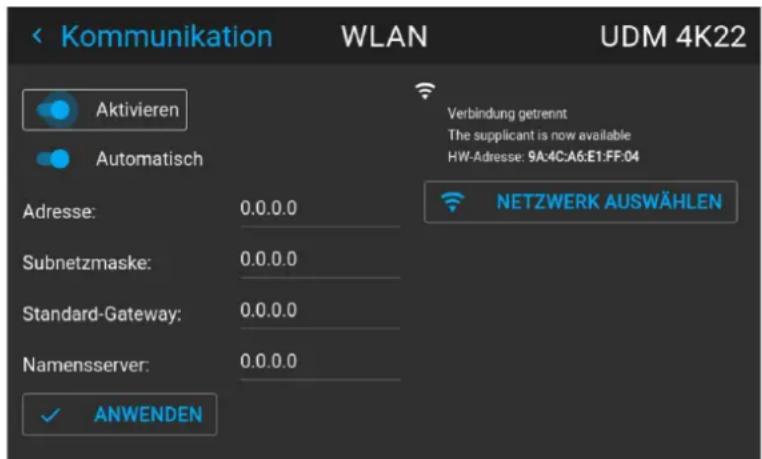
Abbildung 10–15 Beispiel für das Menü „WLAN (WiFi)“
- Stellen Sie sicher, dass der Schieberegler Aktivieren (Enable) nach rechts geschoben ist, um das WLAN-Modul zu aktivieren. Die Farbe des Schiebereglers ändert sich zu blau.
- Stellen Sie sicher, dass der Schieberegler Automatisch (Automatic) nach rechts geschoben ist, um automatisch eine IP-Adresse zuzuweisen.
- Verwenden Sie die Schaltfläche Netzwerk auswählen (Select Network), um das gewünschte Netzwerk aus der verfügbaren Liste auszuwählen.
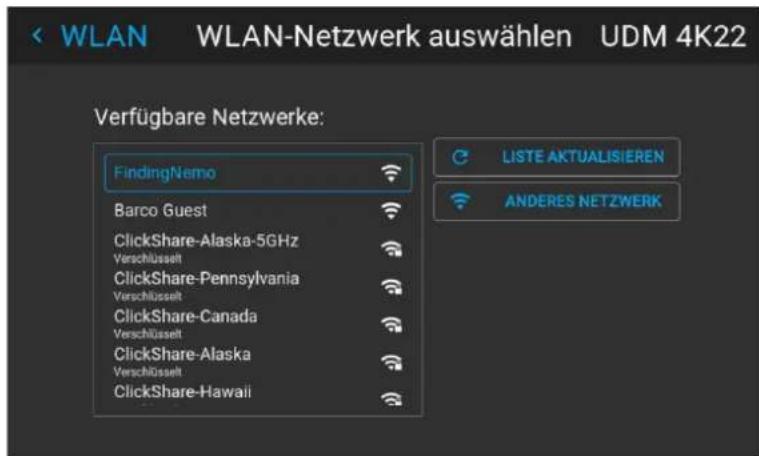
Abbildung 10–16 Beispiel für die Liste der verfügbaren Netzwerke

Tipp: Wenn das gewünschte WLAN nicht in der Liste aufgeführt oder es standardmäßig verborgen ist, wählen Sie Anderes Netzwerk (Other network). Ein Formular wird angezeigt und ermöglicht Ihnen, die Details zum Netzwerk auszufüllen.
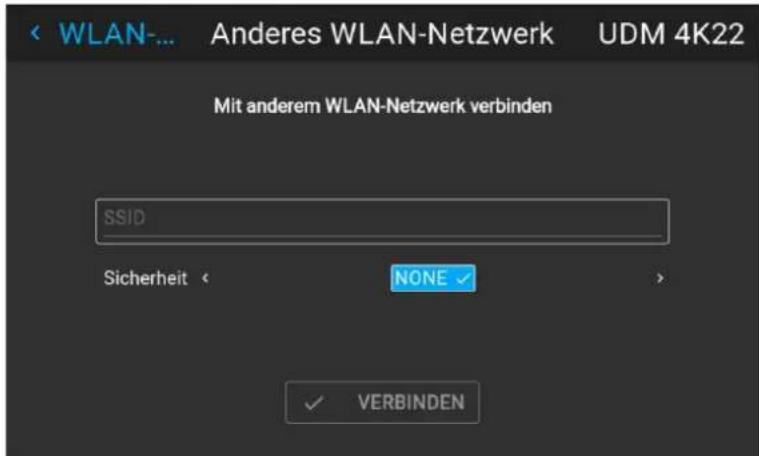
Abbildung 10–17 Beispiel für das Eingabeformular zur Suche nach anderen Drahtlosnetzwerken
- Wenn dies für das gewählte WLAN erforderlich ist, geben Sie den Benutzernamen und das Kennwort ein und bestätigen Sie sie.

Tipp: Wenn Sie mit diesem Projektor bereits zuvor eine Verbindung zu diesem Netzwerk hergestellt haben, merkt sich die Software den Benutzernamen und das Kennwort, sodass Sie diese nicht erneut ausfüllen müssen.
-
Drücken Sie Verbinden (Connect), um die Verbindung zum ausgewählten Netzwerk herzustellen.
-
Wenn dies für das gewählte WLAN erforderlich ist, geben Sie den Benutzernamen und das Kennwort ein und bestätigen Sie sie.
Es wird eine automatische IP-Adresse zugewiesen.
Wenn die Verbindung mit diesem Netzwerk besteht, wird dies oben rechts im Menü mit dem Begriff „verbunden“ angezeigt.
So legen Sie die IP-Adresse manuell fest
- Wählen Sie im Hauptmenü Einstellungen (Settings) → Kommunikation (Communication) → WLAN (WiFi).
Abbildung 10–18 Menü „Kommunikation (Communication)“, „WLAN (WiFi)“
Das Menü „WLAN (WiFi)“ wird angezeigt.
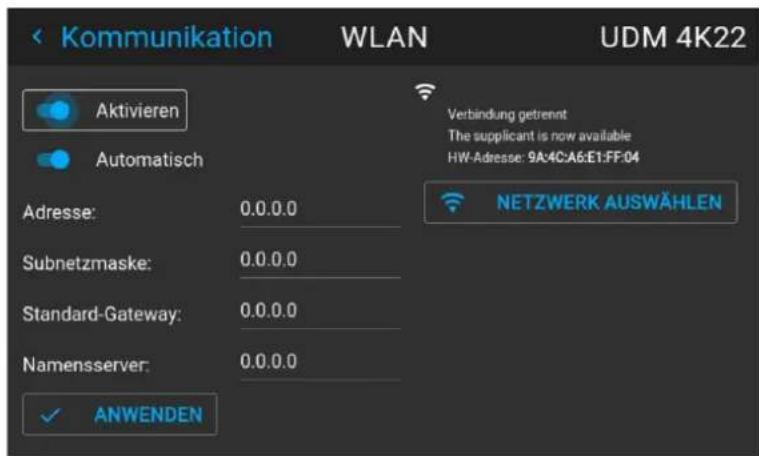
Abbildung 10–19 Beispiel für das Menü „WLAN (WiFi)“
- Stellen Sie sicher, dass der Schieberegler Aktivieren (Enable) nach rechts geschoben ist, um das WLAN-Modul zu aktivieren. Die Farbe des Schiebereglers ändert sich zu blau.
- Deaktivieren Sie den Schieberegler Automatisch (Automatic), indem Sie ihn nach links schieben. Der Schalter ändert seine Farbe zu grau.
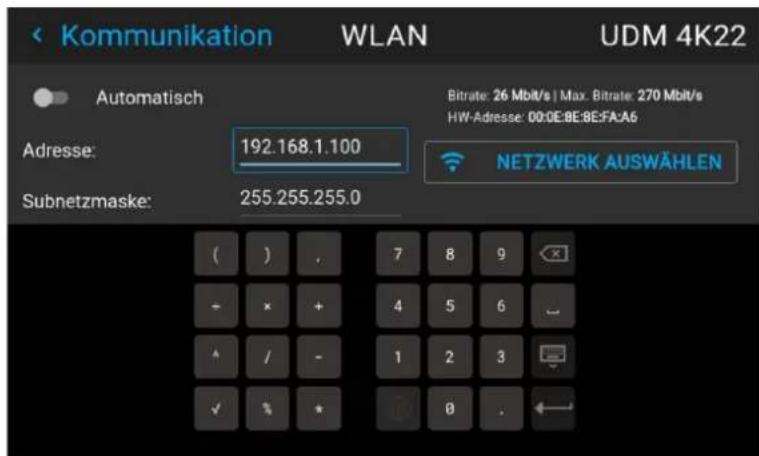
Abbildung 10–20
- Wählen Sie mit den Pfeiltasten die Option Adresse (Address) und drücken Sie auf die Taste OK, um das Eingabefeld zu aktivieren.
- Geben Sie über die Pfeiltasten die IP-Adresse ein.

Hinweis: Ziffern können mit den Zifferntasten auf der Fernbedienung oder der Tastatur eingegeben werden. Wurde eine Ziffer eingegeben, wird das nächste Zeichen automatisch ausgewählt.
- Wenn sie ausgefüllt ist, wählen Sie das Symbol √ und bestätigen Sie Ihre Auswahl.
- Wiederholen Sie die Schritte 4 und 5 für die Subnetzmaske und das Standard-Gateway.
-
Wählen Sie APPLY und klicken Sie auf OK, um alle Änderungen zu bestätigen.
-
Verwenden Sie die Schaltfläche Netzwerk auswählen (Select Network), um das gewünschte Drahtlosnetzwerk aus der Liste auszuwählen.
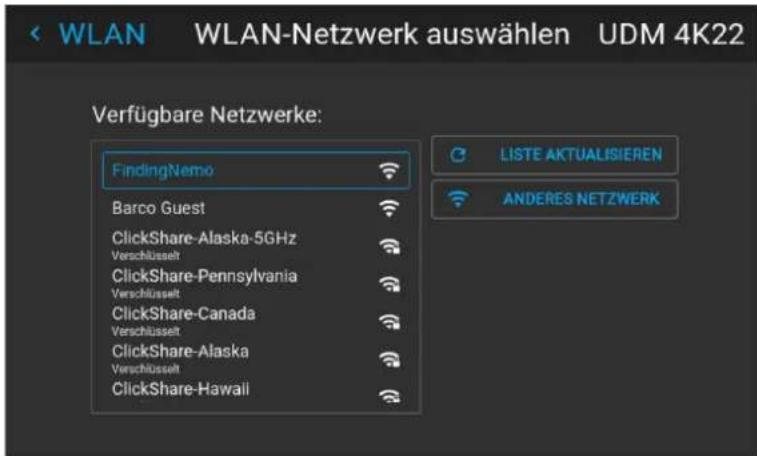
Abbildung 10–21 Beispiel für die Liste der verfügbaren Netzwerke
- Drücken Sie Verbinden (Connect), um die Verbindung zum ausgewählten Netzwerk herzustellen.
- Wenn dies für das gewählte WLAN erforderlich ist, geben Sie den Benutzernamen und das Kennwort ein und bestätigen Sie sie.
Wenn die Verbindung mit diesem Netzwerk besteht, wird dies oben rechts im Menü mit dem Begriff „verbunden“ angezeigt.
10.3.4 LAN über HDBaseT™ – Konfiguration IP-Adresse

LAN über HDBaseT wird nur am HDBaseEingang 1 oder an der Pulse Quad Combo-Eingangsplatine Mk II unterstützt.
Informationen zu LAN über HDBaseT™
Wenn ein LAN-Kabel an den HDBase™-Eingang 1 angeschlossen ist, wird das HDBase™-Menü im Einstellungen-Menü angezeigt. Mit diesem Menü können Sie eine benutzerdefinierte IP-Adresse zuweisen oder die automatische IP-Adresskonfiguration belassen.

Berücksichtigen Sie, dass das HDBasET-Netzwerk nicht verfügbar ist, wenn sich der Projektor im Standby-Modus oder im ECO-Modus befindet (abhängig davon, was für Ihren Projektor gilt). Wenn Sie diesen Anschluss als Hauptnetzwerkanschluss verwenden möchten, sollten Sie daher den Standby- oder ECO-Modus deaktivieren. Weitere Informationen finden Sie im Abschnitt zu den Netzeinstellungen.
So legen Sie die IP-Adresse automatisch fest
- Wählen Sie im Hauptmenü Einstellungen → Kommunikation → HDBase T™.
Abbildung 10–22 Menü „Kommunikation“, HDBase
Das Menü „HDBase™“ wird angezeigt.
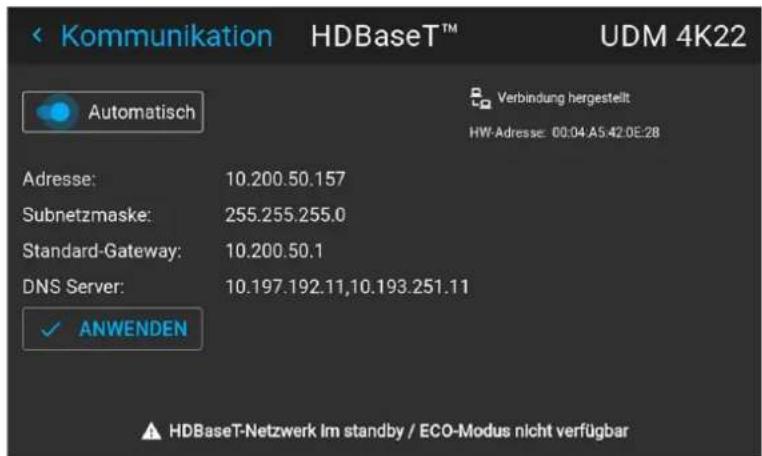
Abbildung 10–23 Beispiel für das Menü „HDBaSeT
- Um „Automatisch (Automatic)“ zu aktivieren, stellen Sie sicher, dass der Automatisch-Schieberegler auf die rechte Seite eingestellt ist. Die Farbe des Schiebreglers ist blau.
Wenn eine Verbindung zum Netzwerk hergestellt werden kann, wird automatisch eine IP-Adresse zugewiesen.
Nachdem die Verbindung hergestellt wurde, wird sie anhand des Verbindungssymbols sowie der Anzeige Verbunden angezeigt.
- Wählen Sie ÜBERNEHMEN (APPLY) und bestätigen Sie die Auswahl.
So legen Sie die IP-Adresse manuell fest
- Wählen Sie im Hauptmenü Einstellungen → Kommunikation → HDBaseT ^TM .
Abbildung 10–24 Menü „Kommunikation“, HDBase ^TM
Das Menü „HDBase™“ wird angezeigt.
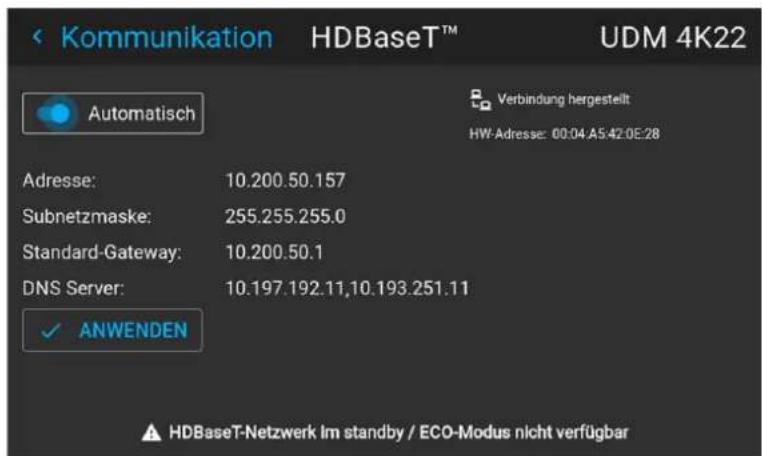
Abbildung 10–25 Beispiel für das Menü „HDBaSet
-
Deaktivieren Sie den Schieberegler „Automatisch (Automatic)“. Der Schieberegler ändert seine Farbe zu grau.
-
Wählen Sie mit den Pfeiltasten die Option Adresse (Address) und drücken Sie auf die Taste OK, um das Eingabefeld zu aktivieren.
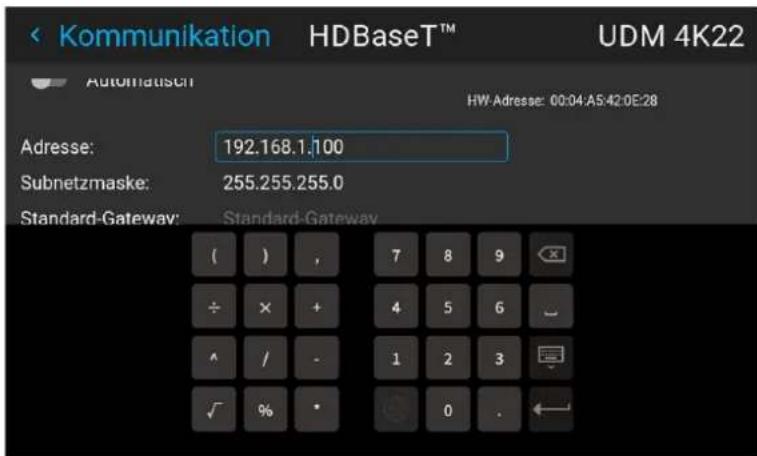
Abbildung 10–26 Beispiel für die Eingabe der IP-Adresse
- Geben Sie über die Pfeiltasten die IP-Adresse ein.

Hinweis: Ziffern können mit den Zifferntasten auf der Fernbedienung oder der Tastatur eingegeben werden. Wurde eine Ziffer eingegeben, wird das nächste Zeichen automatisch ausgewählt.
-
Wenn sie ausgefüllt ist, wählen Sie das Eingabesymbol und bestätigen Sie Ihre Auswahl.
-
Wiederholen Sie die Schritte 4 und 5 für die Subnetzmaske und das Standard-Gateway.
-
Wählen Sie APPLY und klicken Sie auf OK, um alle Änderungen zu bestätigen.
Nachdem die Verbindung hergestellt wurde, wird sie anhand des Verbindungssymbols sowie der Anzeige Verbunden angezeigt.
10.4 DMX
Informationen zur den Steuerungsmöglichkeiten des Projektors über DMX
DMX-Signale können an den DMX-Eingang der Kommunikator-Schnittstelle angeschlossen werden, wenn ein DMX-Standardkabel verwendet wird, das mit einem XLR-Anschluss ausgestattet ist. Über den DMX-Ausgang können DMX-Geräte miteinander verkettet werden. Ein DMX-Universe kann bis zu 512 Kanäle steuern.
Wenn Sie eine DMX-Konsole und andere automatisierte Beleuchtungsprodukte verwenden, die mit ArtNet kompatibel sind, kann das Ethernet-Netzwerk als Verbindung für die DMX-Steuerung genutzt werden. Alle DMX-Steuerbefehle können über das Ethernet-Kabel übertragen werden. Es werden auch mehrere Universes unterstützt.
Eine vollständige Liste aller DMX-Kanäle, Werte und möglichen Aktionen finden Sie unter "DMX-Tabelle", Seite 203.
Informationen zum DMX-Menü
| DMX-Funktion | Möglichkeiten |
| DMX-Modus Es sind zwei verschiedene DMX-Modi verfügbar.Basis: Eine Basiskonfiguration, bei der 2 Kanäle implementiert sind.Erweitert: Eine vollständige Konfiguration, verteilt über 14 Kanäle.Informationen zur vollständigen Zuordnung jedes verwendeten Kanals finden Sie in de DMX-Tabelle in den Anhängen. Siehe “DMX-Tabelle”, Seite 203. | |
| Startkanal Bevor ein Projektor DMX-Befehle ausführen kann, muss ihm eine eindeutige Adresse (bezeichnet als DMX-Adresse oder Startkanal) zugewiesen werden.Der Adressbereich liegt zwischen 1 und 512. | |
| DMX-Überwachung | Wenn ein DMX-Gerät angeschlossen ist, können die Einstellungen für die einzelnen Kanäle über die Überwachen-Taste angezeigt werden. |
| Maximale Intensität zurücksetzen | Sie können Verschluss und Intensität über den DMX-Kanal 1 ändern (sowohl im Einfachals auch im Erweitert-Modus).Wenn keine DMX-Signale verfügbar sind, können Sie den Intensitätswert über die Taste Max. Intensität auf den Standardwert (Maximum) von 255 zurücksetzen. |
| Automatisches Ausschalten | Der Projektor kann nach dem Ablauf einer bestimmten Zeitspanne zum Herunterfahren gezwungen werden, wenn keine DMX-Signale verfügbar sind.Hinweis: Der Wert ist in Minuten festgelegt. |
| DMX Art-Net | DMX kann über den Ethernet-Anschluss an den Projektor statt an den klassischen DMX-Anschluss gesendet werden. Die Funktion kann aktiviert oder deaktiviert werden. Art-Net wird im Allgemeinen verwendet, wenn in Ihrer Konfiguration mehr als 512 Adressen verwendet werden. |
| DMX Art-Net Universe | Hinweis: DMX Art-Net Universe kann nur verwendet werden, wenn Art-Net DMX aktiviert ist.Wenn Art-Net aktiviert ist, können Sie festlegen, zu welchem DMX-Universe dieser Projektor gehört. |
| XLR-Anschluss Vorderseite | Wenn dies bei Ihrem Projektor verfügbar ist, kann die Stromversorgung des XLR-Anschlusses an der Vorderseite des Projektors aktiviert und auf den gewünschten Wert eingestellt werden.Hinweis: Wenn an Ihrem Projektor kein XLR-Anschluss an der Vorderseite verfügbar ist, bleibt diese Option ausgeblendet. |
So richten Sie DMX ein
- Wählen Sie im Hauptmenü Systemeinstellungen (System Settings) → Kommunikation (Communication) → DMX.
Abbildung 10–27 Menü „Kommunikation (Communication)“, „DMX“
Das Menü „DMX“ wird angezeigt.
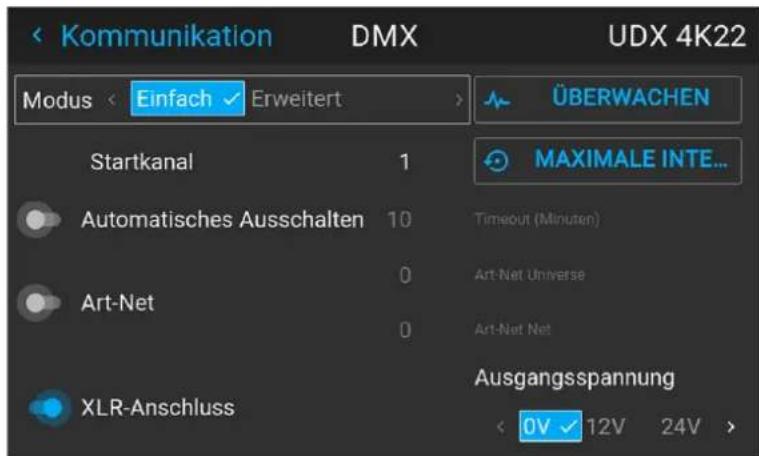
Abbildung 10–28 Beispiel für das DMX-Menü
- Wählen Sie den gewünschten DMX-Modus.
- Wählen Sie den gewünschten Startkanal.
- Legen Sie fest, ob die Funktion zum automatischen Abschalten aktiviert werden soll. Wenn sie aktiviert ist, legen Sie das Zeitlimit fest.
- Aktivieren Sie Art-Net bei Bedarf. Wenn es aktiviert ist, bestimmen Sie das gewünschte Art-Net-Universe und den Art-Net-Kanal.
- Wenn der XLR-Anschluss an der Vorderseite des Projektors verfügbar ist, können Sie die Ausgangsspannung dieses Anschlusses aktivieren.
10.5 Steuern der vorderen XLR-Ausgangsspannung
Möglichkeiten
Die Ausgangsspannung des vorderen XLR-Anschlusses kann aktiviert oder deaktiviert werden. Wenn dies aktiviert ist, kann der Ausgangsspannungspegel auf 0 V, 12 V oder 24 V festgelegt werden.
Die Ausgangsspannung hängt von der verwendeten Anwendung bzw. den verwendeten Peripheriegeräten ab. Zum Beispiel benötigt der optionale externe mechanische Verschluss 12 V. Das motorisierte Montagegestell hingegen benötigt 24 V.
So aktivieren/deaktivieren Sie diese Option
- Wählen Sie im Hauptmenü Systemeinstellungen (System Settings) → Kommunikation (Communication) → DMX.
Abbildung 10–29 Menü „Kommunikation (Communication)“, „DMX“
Das Menü „DMX“ wird angezeigt.
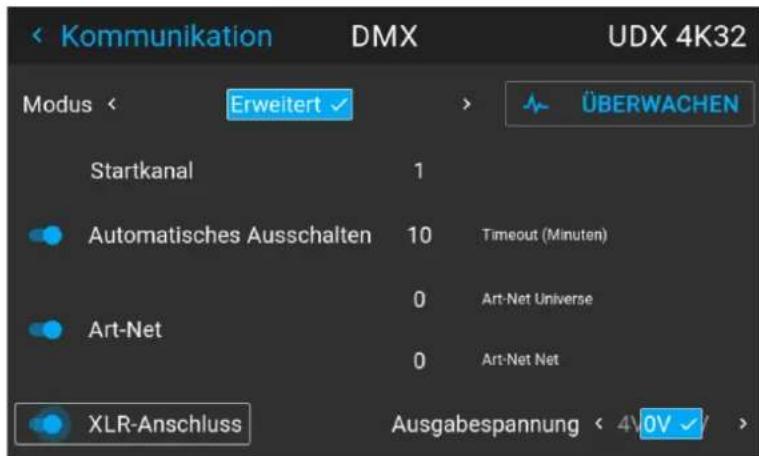
Abbildung 10–30 Beispiel für das DMX-Menü
- Wählen Sie unten im DMX-Menü die Option Aktivieren (Enable) für den Schieberegler XLR-Anschluss (XLR connector).
- Wählen Sie die gewünschte Ausgangsspannung (Output Voltage) aus.
10.6 GSM-Konfiguration

Nur möglich, wenn ein GSM-Modul mit SIM-Karte im Projektor installiert ist.
Wann das GSM-Menü zu verwenden ist
Das GSM-Menü selbst bietet keine Funktionalität. Der Hauptzweck dieses Menüs besteht darin, die notwendigen Daten der SIM-Karte im GSM-Modul auszulesen.
Sie benötigen diese Informationen möglicherweise, wenn Sie bestimmten Konnektivitätsfunktionen verwenden (z. B. Konfiguration der Projektor Management Suite in einer ausschließlich mobilen Konfiguration).
Informationen zum PIN-Code der SIM-Karte
Um die Projektorsoftware zum ersten Mal mit der installierten SIM-Karte zu konfigurieren, muss der richtige PIN-Code (vierstellig) eingegeben werden.

Da der PIN-Code nicht mit dem Code auf der SIM-Karte überprüft werden kann, müssen Sie sicherstellen, dass Sie den richtigen PIN-Code eingeben.

Wenn Ihre SIM-Karte gesperrt ist, müssen Sie die Karte aus dem GSM-Modul entfernen und in ein Mobiltelefon einsetzen, damit Sie den PUK-Code zum Entsperren der SIM-Karte eingeben können.
So nehmen Sie eine Aktivierung vor
- Wählen Sie im Hauptmenü Settings (Einstellungen) → Communication (Kommunikation) → GSM.
Abbildung 10–31 Menü „Kommunikation“, „GSM“
Bei der ersten Verwendung wird das GSM-PIN-Code-Eingabemenü angezeigt. Wenn in der Vergangenheit bereits der richtige PIN-Code eingegeben wurde, muss der PIN-Code nicht erneut eingegeben werden und Sie können den nächsten Schritt überspringen.
- Geben Sie den vierstelligen PIN-Code ein und bestätigen Sie Ihre Eingabe.
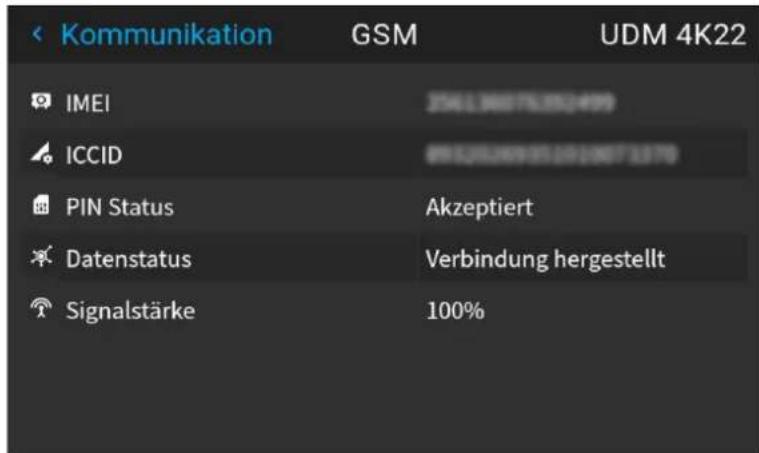
Abbildung 10–32 Beispiel für das GSM-Menü, wenn der PIN-Code übernommen wurde
10.7 Ändern der Sprache für die Benutzeroberfläche
So ändern Sie die Sprache für die Benutzeroberfläche
- Wählen Sie im Hauptmenü Einstellungen (Settings) → Benutzeroberfläche (User interface) → Sprache (Language).

Abbildung 10–33 Schnittstelle
Das Sprachmenü wird angezeigt.
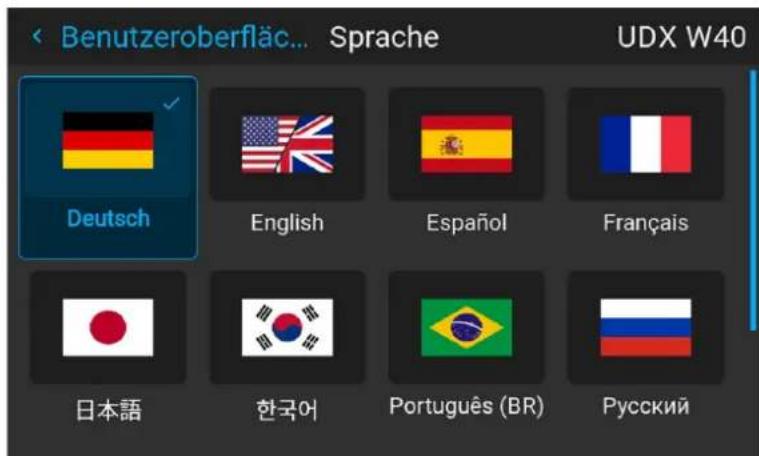
Abbildung 10–34 Beispiel für das Menü „Sprache (Language)“
- Wählen Sie die gewünschte Sprache aus. Sie können zwischen den folgenden Optionen wählen:
- Deutsch (DE)
- Englisch (EN)
- Spanisch (ES)
- Französisch (FR)
- Japanisch (JA)
- Koreanisch (KO)
• Portugiesisch (PT-BR) - Russisch (RU)
- Chinesisch (ZH)
10.8 Anzeigestile
Hinweise zu Anzeigestilen
Anzeigestile werden dazu verwendet, eine vordefinierte Funktion auf die OSD-Anzeige anzuwenden. Es gibt zwei Optionen: hell oder dunkel (Standard).
So wählen Sie einen anderen Anzeigestil für die Oberfläche
- Wählen Sie im Hauptmenü Einstellungen (Settings) → Benutzeroberfläche (User interface) → Design (Themes).
Abbildung 10–35 Menü „Einstellungen (Settings)“, „Design (Themes)“
- Wählen Sie im Menü „Anzeigestile“ den gewünschten Anzeigestil.
Sie können einen der folgenden Anzeigestile wählen: Hell (Light) oder Dunkel (Dark).
10.9 Einrichtung Maßeinheiten-System (Messung)
Informationen zum Messsystem
Sie können dieses Menü verwenden, um die Standard-Messsysteme zu ändern. Standardmäßig wird das metrische System verwendet. Sie können aber auch zwischen den folgenden Optionen wählen:
• Temperatur: °C oder °F
- Abstand: Meter, Zentimeter, Fuß oder Zoll.
So legen Sie ein anderes metrisches System fest
- Wählen Sie im Hauptmenü Einstellungen → Benutzeroberfläche → Einheiten.
Abbildung 10–36 Menü „Einstellungen (Settings)“, „Einheiten (Units)“
Das Menü „Einheiten (Units)“ wird angezeigt.
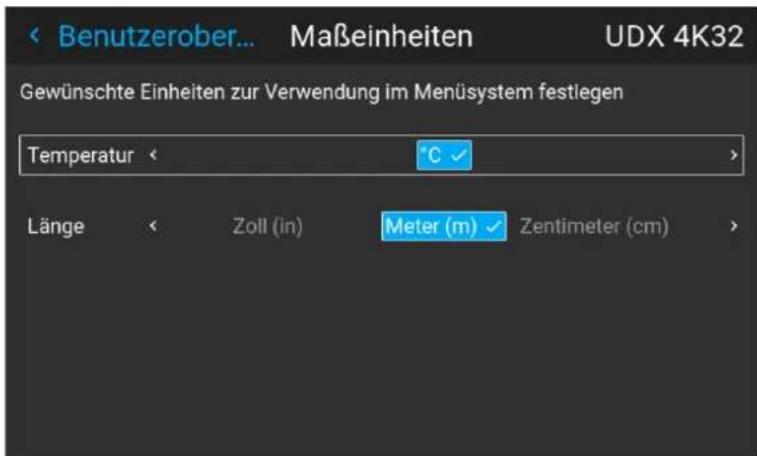
Abbildung 10–37 Beispiel für das Menü „Einheiten (Units)“
- Legen Sie die gewünschte Einheit für Temperatur und Länge fest und bestätigen Sie Ihre Auswahl.
10.10 Steuerung der Hintergrundbeleuchtung des LCD-Displays
Welche Beleuchtung kann gesteuert werden?
Sie können wählen, wie schnell die Hintergrundbeleuchtung des LCD ausgeschaltet wird. Sie können einen der Standardwerte auswählen oder einen benutzerdefinierten Wert eingeben.
Verdeckter Modus
Alternativ können Sie stattdessen den Verdeckten Modus aktivieren. Indem Sie diesen Modus aktivieren, werden die Hintergrundbeleuchtung des LCD, die Hintergrundbeleuchtung des Tastenfelds und die Anzeige-LEDs für die LAN- und HDbaseT-Eingänge deaktiviert.
Der verdeckte Modus wird aktiviert und deaktiviert, indem Sie die OSD-Taste auf der Fernbedienung 3 Sekunden lang drücken.
So richten Sie die Hintergrundbeleuchtung ein
- Wählen Sie im Hauptmenü Einstellungen (Settings) → Benutzeroberfläche (User interface) → Hintergrundbeleuchtung (Backlight).
Abbildung 10–38 Menü „Einstellungen (Settings)“, „Hintergrundbeleuchtung (Backlight)“
Das Menü „Hintergrundbeleuchtung (Backlight)“ wird angezeigt.
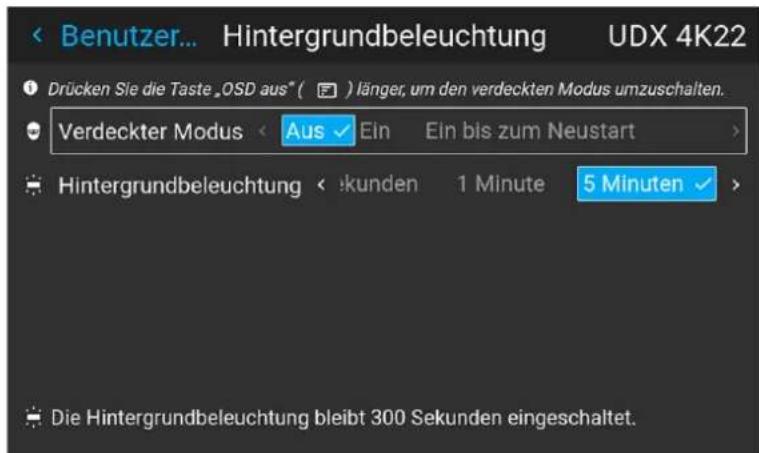
Abbildung 10–39 Beispiel für das Menü „Hintergrundbeleuchtung (Backlight)“
- Wählen Sie die gewünschte Einstellung für die Hintergrundbeleuchtungen. Wählen Sie eine der vordefinierten Optionen oder einen benutzerdefinierten Wert.
10.11 Einrichtung von Datum und Zeit – manuell
Informationen zu Datum und Uhrzeit
Die Einstellung von Datum und Uhrzeit kann manuell oder automatisch über einen NTP-Server basierend auf Region und Stadt vorgenommen werden.

Das Datum wird standardmäßig als Tag/Monat/Jahr angezeigt.
Die Zeit wird standardmäßig als Stunde:Minuten:Sekunden im 24-Stunden-Format angezeigt.
So nehmen Sie die Einstellungen manuell vor
- Wählen Sie im Hauptmenü Einstellungen → Datum und Zeit.
Abbildung 10–40 Menü „Einstellungen“, „Datum und Zeit“
Das Menü „Datum und Zeit“ wird angezeigt.
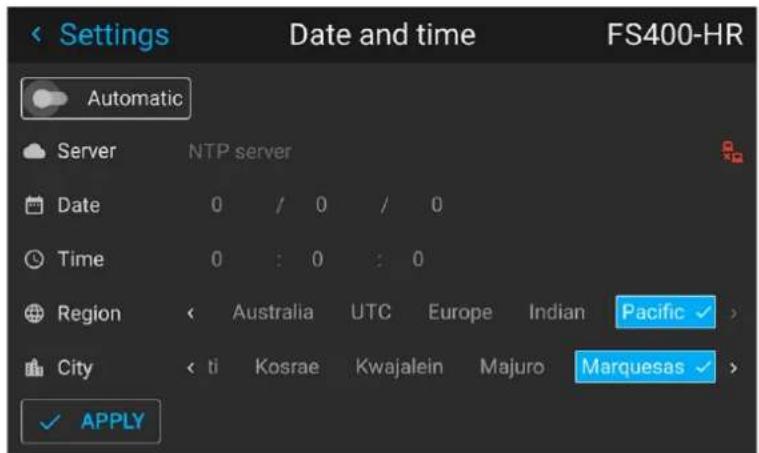
Abbildung 10–41 Beispiel für das Menü „Datum und Zeit“
- Deaktivieren Sie den Schieberegler Automatisch (Automatic).
Grauer Schieberegler: Automatisch ist ausgeschaltet.
Blauer Schieberegler: Automatisch ist eingeschaltet.
- Wählen Sie Datum.
Das Dialogfeld zur Eingabe des Datums wird angezeigt. Standardmäßig ist der aktive Tag ausgewählt.
- Verschieben Sie die Schieberegler Tag, Monat und Jahr nach oben oder unten, bis das gewünschte Datum eingestellt ist.
oder
Verwenden Sie alternativ die Nach-oben-, Nach-unten- und OK-Tasten auf der Fernbedienung oder dem Bedienfeld, bis das gewünschte Datum eingestellt ist.
- Wählen Sie Zeit.
Das Dialogfeld zur Eingabe der Zeit wird angezeigt. Standardmäßig ist die aktive Zeit ausgewählt.
- Verschieben Sie die Schieberegler Stunde, Minute und Sekunden nach oben oder unten, bis die gewünschte Zeit eingestellt ist.
oder
Verwenden Sie alternativ die Nach-oben-, Nach-unten- und OK-Tasten auf der Fernbedienung oder dem Bedienfeld, bis die gewünschte Zeit eingestellt ist.
- Wählen Sie zur Aktivierung die Option Anwenden.
10.12 Einrichtung von Datum und Zeit – automatisch

Das Datum wird standardmäßig als Tag/Monat/Jahr angezeigt.
Die Zeit wird standardmäßig als Stunde:Minuten:Sekunden im 24-Stunden-Format angezeigt.
So stellen Sie Datum und Uhrzeit automatisch ein
- Wählen Sie im Hauptmenü Einstellungen → Datum und Zeit.
Das Menü „Datum und Zeit“ wird angezeigt.
- Aktivieren Sie den Schieberegler Automatisch.
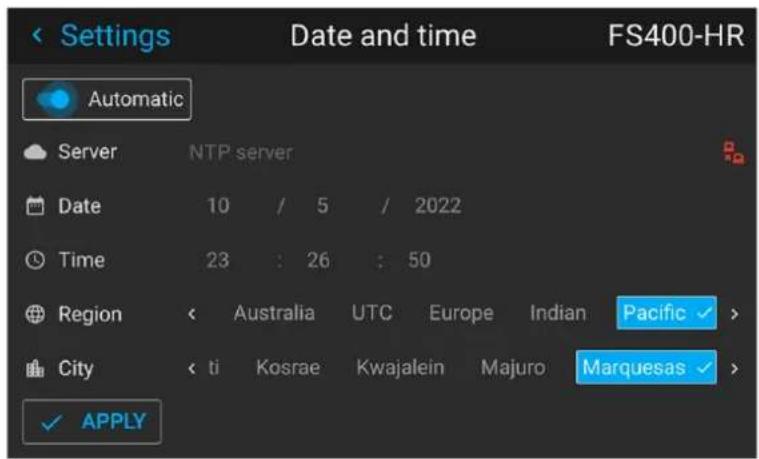
Abbildung 10–43
Grauer Schieberegler: Automatisch ist ausgeschaltet.
Blauer Schieberegler: Automatisch ist eingeschaltet.
- Wählen Sie Server und klicken Sie auf OK.
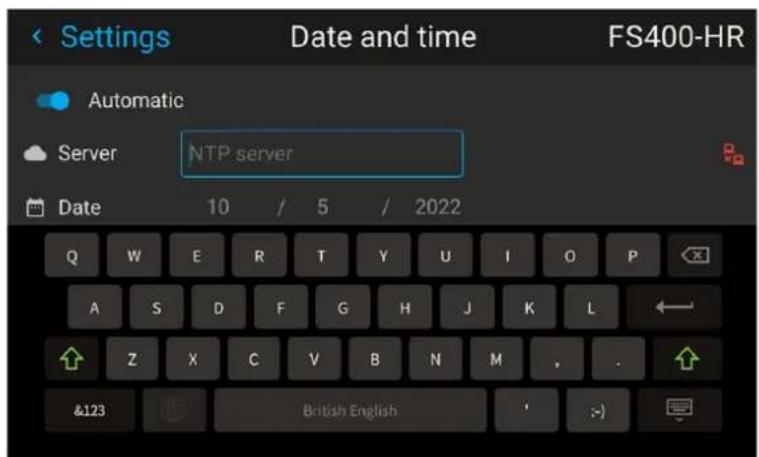
- Geben Sie den Namen oder die IP-Adresse des NTP-Servers ein.

Tipp: Falls Sie keine Verbindung zu einem externen NTP-Server herstellen können, obwohl Sie einen PING-Befehl an den Server senden können, wird die Verbindung durch die lokale Firewall-Richtlinie blockiert. Wenden Sie sich an Ihren IT-Systemadministrator.
Falls die Verbindung erfolgreich ist, wird rechts neben der Serverzeile ein grünes Symbol angezeigt.
- Wählen Sie Region und wählen Sie mit den Pfeiltasten die Region aus, in der der Projektor installiert ist.
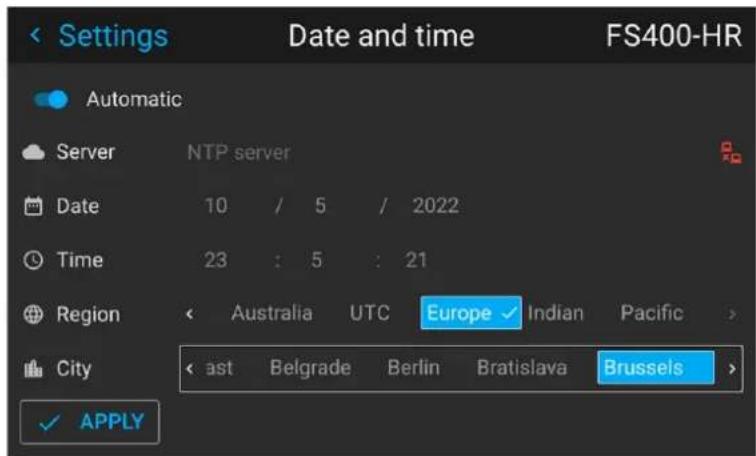
Die Liste der Städte wird gemäß der ausgewählten Region aktualisiert.
- Wählen Sie Stadt und dann die Stadt, die Ihrer Zeitzone entspricht.
- Wählen Sie zur Aktivierung die Option Anwenden.
10.13 Stromspar-Einstellungen
Warum sollten die Energiesparfunktionen geändert werden?
Der Standby-Modus ist beim Projektor als Energiesparfunktion verfügbar. Der Projektor wechselt nach jeweils 15 Minuten in den Bereitschafts- bzw. Standby-Modus, wenn der Projektor kein Bild projiziert. Im Standby-Modus ist es nicht mehr möglich, das OSD für etwas anderes als die Statusübersicht zu verwenden.
Für die Energiesparfunktionen muss im Gegenzug Projektorfunktionalität deaktiviert werden. Abhängig von Ihrer spezifischen Installation sollten Sie folgende Möglichkeiten in Erwägung ziehen:
- Steigerung der Energiesparfunktionen auf ein absolutes Maximum (z. B. durch Verwendung des Standby-ECO-Modus und Reduzierung der Zeitüberschreitung auf ein absolutes Minimum)
- Reduzierung der Energiesparfunktionen, damit Techniker so lange wie erforderlich am Projektor arbeiten können, oder
• vollständige Deaktivierung der Energiesparfunktionen.
Verfügbare Leistungsmodi
- Bereit: Deaktiviert den Standby-Modus vollständig. Diese Einstellung hat die höchste Leistungsaufnahme, sorgt aber dafür, dass der Großteil der Projektorfunktionalität verfügbar ist.
- Standby-Modus: Nach der festgelegten Zeitüberschreitung deaktiviert der Projektor einen Großteil der Funktionalität, um Energie zu sparen, mit Ausnahme der Kommunikationsoptionen. So kann der Projektor entweder über das lokales Tastenfeld, die Fernbedienungseinheit oder remote über das Projector Toolset, DMX oder andere Automatisierungs-Controller reaktiviert werden.
- Standby-ECO-Modus: Nach der festgelegten Zeitüberschreitung deaktiviert der Projektor fast die gesamte Funktionalität, um Energie zu sparen, mit Ausnahme eines einzelnen kleinen Reaktivierungs-Controllers. So kann der Projektor nur über das lokale Tastenfeld oder die Fernbedienungseinheit reaktiviert werden. Der Projektor kann bei diesem Verfahren nicht remote reaktiviert werden.
So ändern Sie die Energiesparfunktion
- Wählen Sie im Hauptmenü Einstellungen (Settings) → Energieeinstellungen (Power settings).
Abbildung 10–46 Menü „Einstellungen“ – „Standby-Modus“
Das Menü Standby-Modus wird angezeigt.
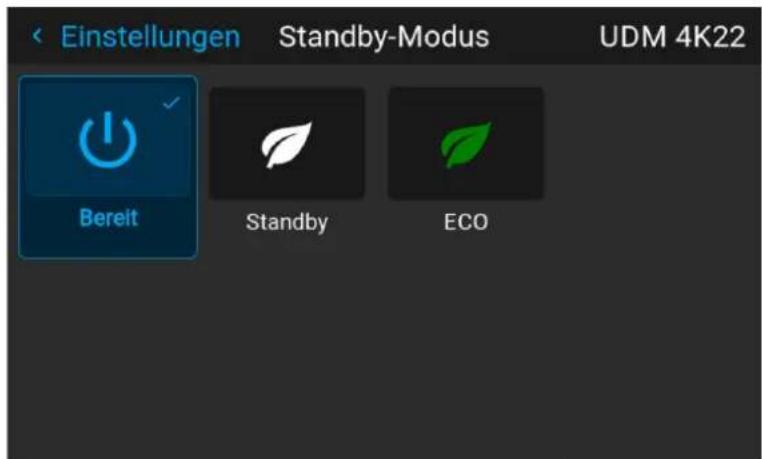
Abbildung 10–47 Beispiel für das Menü „Standby-Modus“
- Wählen Sie die gewünschte Standby-Modus-Funktion aus oder deaktivieren Sie sie, indem Sie Bereit auswählen.
So ändern Sie die gewünschte Standby-Zeitüberschreitung
- Wählen Sie im Hauptmenü Einstellungen (Settings) → Energieeinstellungen (Power settings).
Abbildung 10–48 Menü „Einstellungen (Settings)“, „Energieeinstellungen (Power settings)“
Das Menü Netzeinstellungen wird angezeigt.
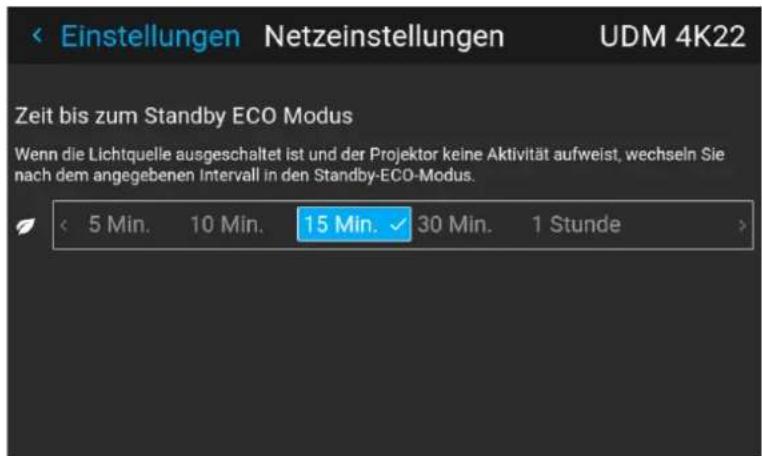
Abbildung 10–49 Beispiel für das Menü „Netzeinstellungen“, hier mit aktivem ECO-Standby-Modus
- Wählen Sie den gewünschten Zeitrahmen für die Standby-Zeitüberschreitung aus.
10.14 Objektivfunktionen
Möglichkeiten
Einige Objektivfunktionen können deaktiviert werden, wenn sie korrekt ausgerichtet wurden, sodass eine Fehlausrichtung während einer Vorführung nicht möglich ist.
So aktivieren/deaktivieren Sie
- Wählen Sie im Hauptmenü Systemeinstellungen (System Settings) → Objektivfunktionen (Lens Features).
Abbildung 10–50 Menü „Einstellungen (Settings)“, „Objektivfunktionen (Lens Features)“
Das Menü „Objektivfunktionen“ wird angezeigt.
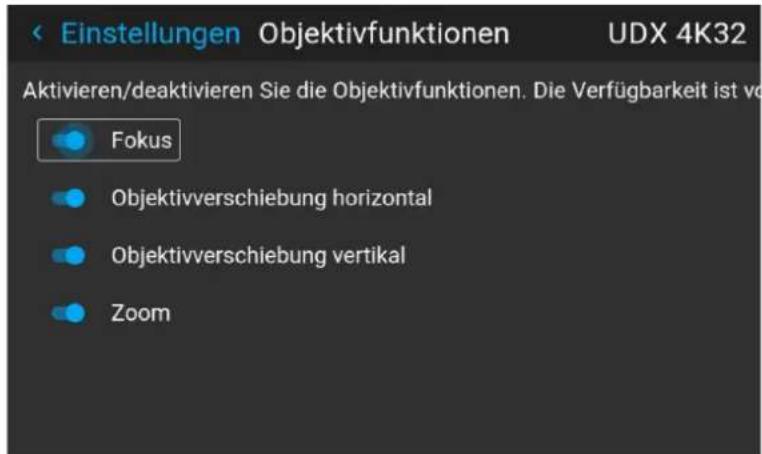
Abbildung 10–51 Beispiel für das Menü „Objektivfunktionen (Lens Features)“
Abhängig vom Typ des angebrachten Objektivs sind eventuell unterschiedliche Funktionen verfügbar, wie zum Beispiel:
- Fokus
• Horizontaler Objektiv-Shift
• Vertikaler Objektiv-Shift -
Zoom
-
Um eine Funktion zu aktivieren/deaktivieren, klicken Sie auf den Schieberegler und ziehen ihn nach links, um die Funktion zu deaktivieren, oder nach rechts, um die Funktion zu aktivieren.
Wenn die Option aktiviert ist, wird der Schieberegler blau; wenn sie deaktiviert ist, wird der Schieberegler grau.
10.15 Zurücksetzen auf Werkseinstellungen
Möglichkeiten
Alle Einstellungen und Werte im Projektor können auf die Standardwerte zurückgesetzt werden. Dies kann für eine oder mehrere Einstellungen separat oder für alle Einstellungen zusammen erfolgen (Werkseinstellungen).
Werkseitige Einstellungen
Es gelten die folgenden Standardeinstellungen:

Alle werkseitige Einstellungen sind aufgeführt, unabhängig vom Projektortyp oder den gewählten Projektoroptionen. Wenn eine Option in dieser Liste in Ihrem Menü nicht angezeigt wird, ist die Funktion bei Ihrem Projektor nicht verfügbar oder deaktiviert.
| Option/Domäne Einstellung Werkseitige Einstellung | ||
| DMX DMX-Modus Basis | ||
| Startkanal 1 | ||
| Automatisches AusschaltenArt-NetXLR-Anschluss | ||
| GSM PIN Status Nicht bestätigt | ||
| Beleuchtung | Ein-/Ausschalten | 100 % |
| Constant Light Output (CLO) | Deaktiviert | |
| Bildaktor | 4K-Aktor aktiviert/deaktiviert | Aktiviert |
| Blend | Blending-/MaskierungsgrößeSchwarzpegel | Deaktiviert, alle Werte auf Null |
| Schwarzwert-DateienBildmischungsdateien | DeaktiviertHinweis: Alle hochgeladenen Blending- und Schwarzwert-Dateien werden gelöscht. | |
| Bilderfassung | Kamera | Kamera deaktiviert, alle Messwerte auf zurückgesetzt |
| Anschlüsse | Signalbereich | Autom. |
| Farbraum | Autom. | |
| EDID | Standard-EDID für den ProjektortypHinweis: Alle hochgeladenen benutzerdefinierten EDID-Dateien werden gelöscht. | |
| Option/Domäne Einstellung | ||
| Konvergenz Elektronische Konvergenz Alle Werte auf Null | ||
| Anzeige Anzeigemodus AutoStereo | ||
| Bildfunktionen Kontrast Mittelwert | ||
| Helligkeit Mittelwert | ||
| Sättigung Mittelwert | ||
| Schärfe (Sharpness) Mittelwert | ||
| Gamma Mittelwert, automatisch | ||
| Digitalverschiebung und -zoom | ||
| Zuschneiden | ||
| Seitenverhältnis | ||
| Skalierung | ||
| Ausrichtung | Ausrichtung | Tisch, vorne |
| RealColorTM P7 | P7 RealcolorTM | Alle Werte auf natürlich |
| Auflösung | Ausgabeauflösung | 4K UHD (4K-Geräte)WQXGA (W-Geräte)WUXGA (U-Geräte) |
| Quelle | Quelldateien | Standard |
| 3D | Synchronisierungsverzögerung | 0 μs |
| Augenwechsel | Aus | |
| Dunkelzeit | niedrigster verfügbarer Wert | |
| Testbilder | Testbild | Aus, keines ausgewähltHinweis:Alle hochgeladenen benutzerdefinierten Testbilder werden gelöscht. |
| Gleichförmigkeit | DynaBlack | Aus |
| Warping | Leinwandgröße | 5120 x 3200 / 2560 x 1600 |
| 4 EckenBogen | Warping deaktiviert, kein Warping | |
| Warping-Dateien | DeaktiviertHinweis:Alle hochgeladenen Warping-Dateien werden gelöscht. | |
| Netzwerk | Kommunikation | LAN, Automatische Einstellungen |
| Optik | Hoher Kontrast | Aus |
| Peripher | Einstellungen für externen Kühler | Kühlmodus auf intern gesetzt. |
| Einstellungen für motorisiertes Gestell | Alle Werte auf mittleren Wert | |
| Profile | Einstellungen für Projektorprofile | Alle Profile werden gelöscht. |
| Leinwand | Leinwandluminanz Einheit cd/m2 | |
| Leuchtdichte | 400 | |
| HDR-Verstärkung | 1.0 | |
| Option/Domäne Einstellung Werkseitige Einstellung | ||
| System Automatisch | aus / Eco-Modus / Standby-Modus (abhängig von der Verfügbarkeit) | Aktiviert |
| Bereitschaft-Zeitlimit auto | ||
| Betriebsmodus Normal | ||
| Zeit Zeitserver Automatisch deaktiviert, NTP-Server | entfernt | |
| Benutzer Benutzerprofile Nur Standardbenutzer verbleiben | ||
| Benutzeroberfläche | Anzeigestil | Dunkel |
| Einheiten – Temperatur | °C | |
| Einheiten – Länge | Meter (m) | |
| Sprache | Englisch | |
| Hintergrundbeleuchtung – Verdeckter ModusHintergrundbeleuchtung – Timeout | Aus5 Minuten | |
So setzen Sie alle Projektoreinstellungen zurück
- Navigieren Sie im Hauptmenü zu Einstellungen (Settings) → Wartung → Zurücksetzen (Reset).
Abbildung 10–52 Menü „Einstellungen (Settings)“, „Zurücksetzen auf Werkseinstellungen (Factory Reset)“
Das Menü „Zurücksetzen“ wird angezeigt.
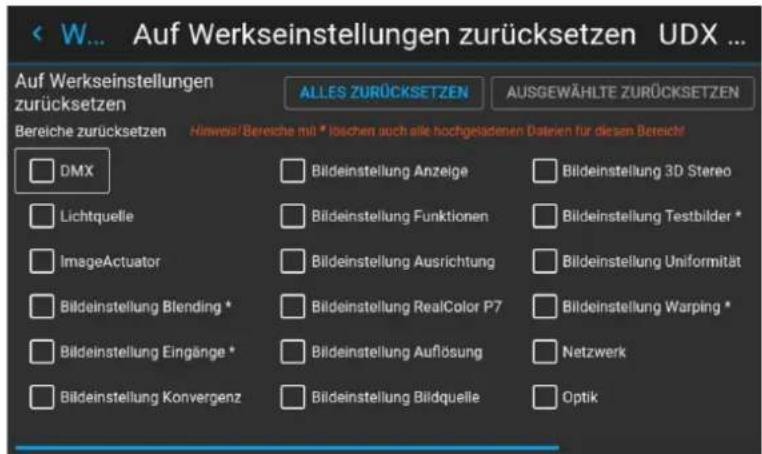
Abbildung 10–53 Beispiel für das Menü „Zurücksetzen (Reset)“
- Wählen Sie im Menü „Zurücksetzen (Reset)“ die Option ALLE ZURÜCKSETZEN (RESET ALL) und bestätigen Sie mit OK.
So setzen Sie eine oder mehrere Projektoreinstellungen zurück
- Navigieren Sie im Hauptmenü zu Einstellungen (Settings) → Wartung → Zurücksetzen (Reset).
Abbildung 10–54 Menü „Einstellungen (Settings)“, „Zurücksetzen auf Werkseinstellungen (Factory Reset)“
Das Menü „Zurücksetzen“ wird angezeigt.
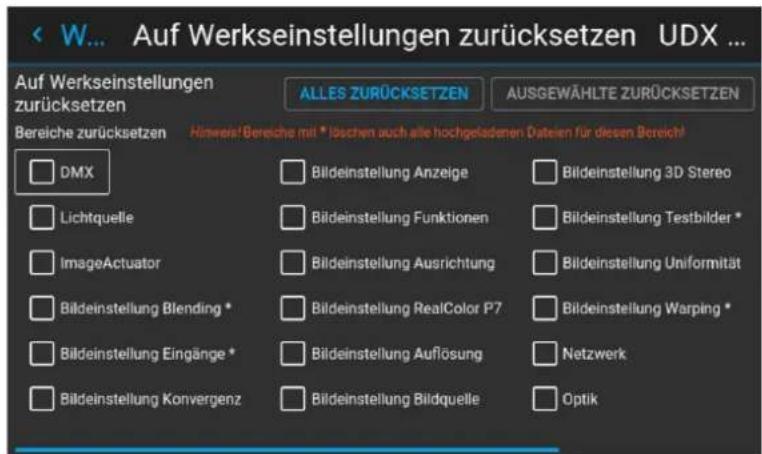
Abbildung 10–55 Beispiel für das Menü „Zurücksetzen (Reset)“
- Navigieren Sie zum Kontrollkästchen neben den Einstellungen, die zurückgesetzt werden sollen, und drücken Sie auf OK.
Es stehen Ihnen mehrere Auswahlmöglichkeiten zur Verfügung.
- Klicken Sie auf AUSGEWÄHLTE ZURÜCKSETZEN (RESET SELECTED) und bestätigen Sie den Vorgang mit OK, um alle ausgewählten Einstellungen zurückzusetzen.
10.16 Objektiv-Kalibrierung
So Kalibrieren Sie
- Navigieren Sie im Hauptmenü zu Einstellungen (Settings) → Wartung → Objektivkalibrierung (Lens Calibration).
Abbildung 10–56 Menü „Wartung“, „Objektivkalibrierung“
Das Menü „Objektivkalibrierung“ wird zusammen mit dem jeweiligen Status angezeigt.
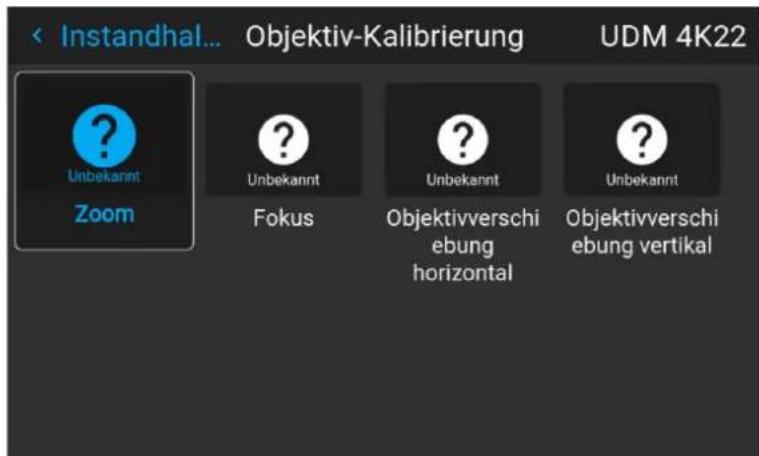
Abbildung 10–57 Beispiel für das Menü „Objektivkalibrierung“
- Wählen Sie im Menü „Objektiv-Kalibrierung“ die gewünschte Kalibrierungsaktion und klicken anschließend auf OK.
Sie können abhängig von der Art des angebrachten Objektivs eine der folgenden Funktionen wählen:
• Horizontaler Objektiv-Shift
• Vertikaler Objektiv-Shift
- Fokus
- Zoom
Der Text Kalibrierung wird durchgeführt (Calibrating) wird am Symbol der ausgewählten Funktion angezeigt, bis die Kalibrierung abgeschlossen ist.
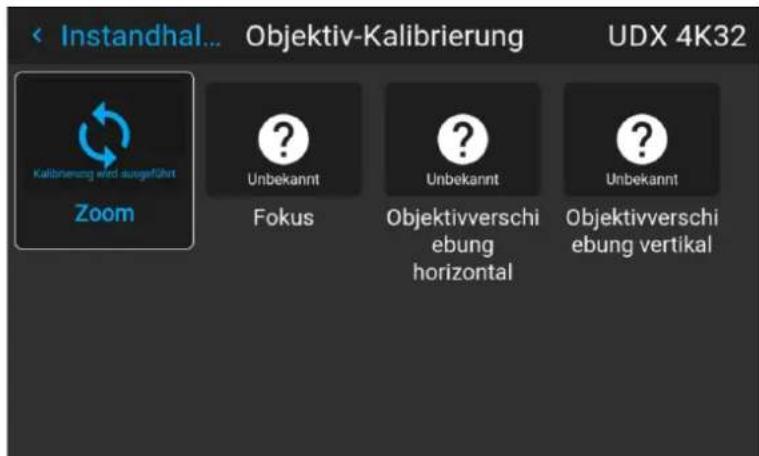
Abbildung 10–58 Beispiel für eine laufende Kalibrierung
Wenn ein Fehler erkannt wird, wird die Meldung Kalibrierungsfehler neben der Funktion angezeigt.
10.17 Flex-Helligkeit

Diese Funktion ist bei den folgenden Geräten standardmäßig verfügbar: UDM 4k22, UDM W22. Diese Funktion zusätzlich ist bei den folgenden Geräten als Option verfügbar: UDM 4K15, UDM W19, UDM W15.
Übersicht
Mithilfe der FLEX-Technologie kann die Lichtleistung eines Projektors auf unterschiedliche Werte voreingestellt werden. Für diese Voreinstellung gibt es drei verschiedene Möglichkeiten:
- Über Projector Toolset bei einer vorhandenen Ethernet-Verbindung mit dem Projektor. Weitere Informationen zur Einrichtung und Verwendung der Flex-Lizenz finden Sie in der Bedienungsanleitung zu Projector Toolset im Kapitel "Konfiguration, Lizenz/Registrierung".
- Über die Barco Insights Management Suite, wenn das GSM-Modul installiert ist. Weitere Informationen zur Einrichtung und Verwendung der Flex-Lizenz finden in der Bedienungsanleitung zur Projector Management Suite im Kapitel „Registerkarte Projektorkonfigurationen – Flex-Helligkeit“.
- Über das OSD-Menü des Projektors selbst
Um einen bestimmten Wert fest einzustellen, ist ein vierstelliger Code erforderlich. Diese Codes können vom Besitzer des Projektors über Projector Toolset oder Projector Management Suite eingerichtet werden.
Verfügbarkeit
Die Flex-Helligkeit-Funktion ist lizenzrechtlich geschützt. Diese Lizenz ist bereits auf dem Projektor verfügbar. Um die Flex-Helligkeit zu aktivieren, ist ein Flex-Code erforderlich. Dieser Flex-Code kann kostenlos angefordert und über Projektor-Toolset oder Projector Management Suite hochgeladen werden. Weitere Informationen zum Hochladen dieses Flex-Codes finden Sie im Handbuch zu Projektor Toolset im Kapitel „FLEX, Steuerung der Lichtleistung“.
Bei anderen Modellen ist die Flex-Helligkeit eine Option. Sie können eine Lizenzdatei bestellen und erwerben. Diese Lizenzdatei ist mit dem Projektortyp und der Projektor-Seriennummer verknüpft. Sobald Sie Ihre Lizenzdatei erhalten haben, laden Sie diese Datei über Projektor-Toolset zu Ihrem Projektor hoch. Sobald die Datei hochgeladen wurde, muss die gleiche Datei verwendet werden, um den Flex-Code hochzuladen.
Flex-Codes
Sobald Ihr Flex-Code korrekt hochgeladen wurde, erstellt der Projektor eine Reihe von Flex-Codes, einen für jede mögliche maximale Lichtleistung. Diese Codes werden für Mietaktivitäten verwendet, wenn die Lichtstärke des Projektors angepasst wird.
Die erstellten Flex-Codes sind in Projector Toolset bzw. Projector Management Suite nur für den Projektorbesitzer sichtbar. Um diese sichtbar zu machen, benötigt er seine Lizenz für diesen typischen Projektor.
Konfiguration der maximalen Lichtstärke über das OSD-Menü
- Navigieren Sie im Hauptmenü zu Einstellungen (Settings) → Wartung → Flex.
Abbildung 10–59 Menü „Wartung (Maintenance)“, „Flex“
Das Menü Flex-Lizenz (Flex license) wird angezeigt.
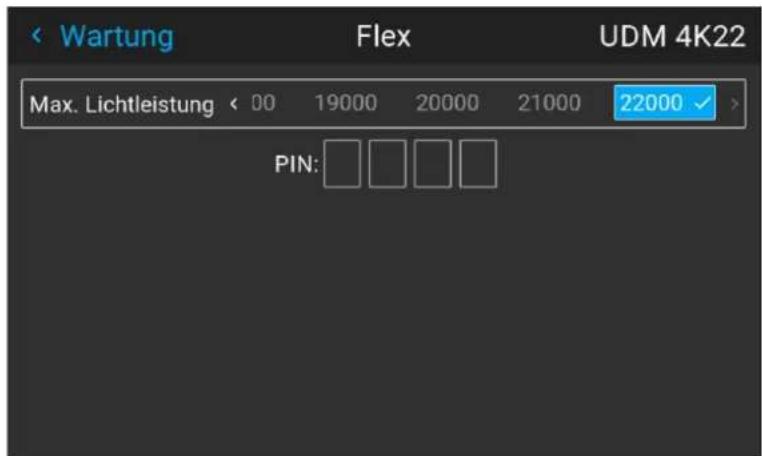
Abbildung 10–60 Beispiel für das Menü „Flex-Lizenz (Flex license)“
-
Wählen Sie die gewünschte Lichtstärke (in Lumen), für die Sie einen Code zur Hand haben.
-
Geben Sie den Code über das OSD-Menü ein und bestätigen Sie die Eingabe.
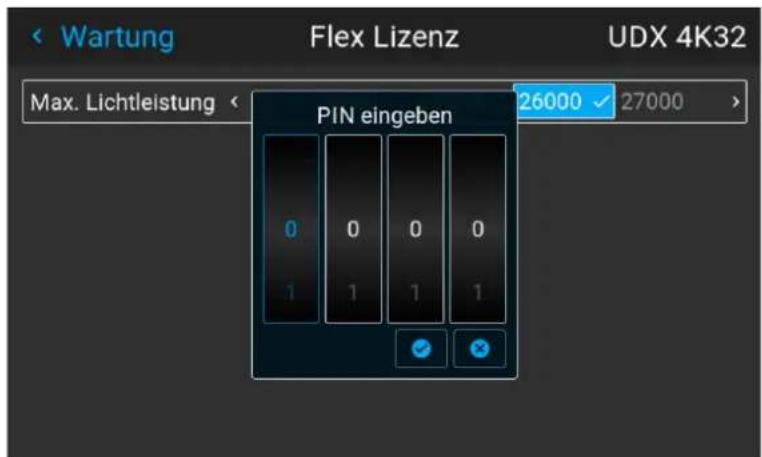
Abbildung 10–61 Beispiel für die Eingabe des Codes im Menü „Flex-Lizenz (Flex license)“
10.18 Kalibrierung Montagegestell
So kalibrieren Sie das motorisierte Montagegestell
- Navigieren Sie im Hauptmenü zu Einstellungen (Settings) → Wartung → Rahmenkalibrierung (Frame Calibration).
Abbildung 10–62 Menü „Wartung“, „Rahmenkalibrierung (Frame Calibration)“
Das Menü „Rahmenkalibrierung (Frame Calibration)“ wird angezeigt.
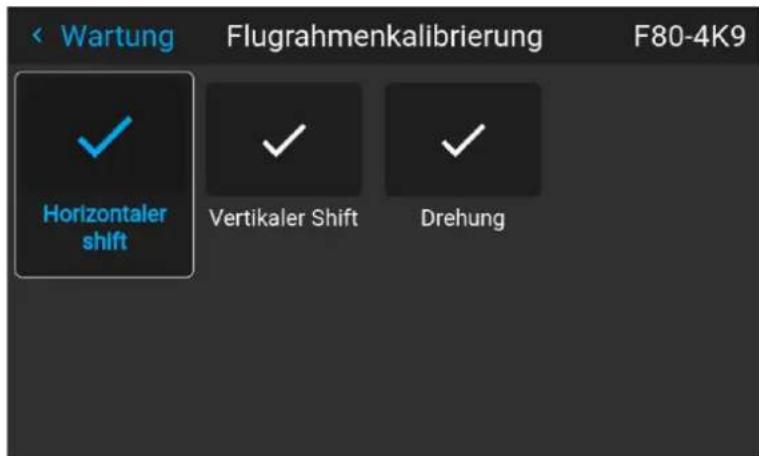
Abbildung 10–63 Beispiel für das Menü „Rahmenkalibrierung (Frame Calibration)“
- Wählen Sie im Menü „Rahmenkalibrierung (Frame Calibration)“ die gewünschte Kalibrierungsaktion und anschließend auf die Taste OK.
Sie können eine der folgenden Funktionen wählen:
- Horizontaler Shift
- Vertikaler Shift
• Drehung
Der Text Kalibrierung wird durchgeführt (Calibrating) wird angezeigt, bis die Kalibrierung abgeschlossen ist.
Abbildung 10–64 Beispiel für eine laufende Kalibrierung
Wenn ein Fehler erkannt wird, wird die Meldung Kalibrierungsfehler neben der Funktion angezeigt.
10.19 Elektronische Konvergenz
Möglichkeiten
Die Konvergenzmuster können verwendet werden, um die Konvergenzausrichtung von Rot, Grün und Blau zu prüfen. Wenn es eine Fehlausrichtung von mindestens 1 Pixel gibt, ist eine elektronische Neuausrichtung möglich.
Die mechanische Neuausrichtung der Konvergenz darf nur von einem qualifizierten Wartungstechniker durchgeführt werden.
So zeigen Sie die Konvergenzeinstellungen an
- Navigieren Sie im Hauptmenü zu Einstellungen (Settings) → Wartung → Elektronische Konvergenz (Electronic Convergence).
Abbildung 10–65 Menü „Wartung“, „Elektronische Konvergenz (Electronic Convergence)“
Das Menü „Elektronische Konvergenz (Electronic Convergence)“ wird angezeigt.
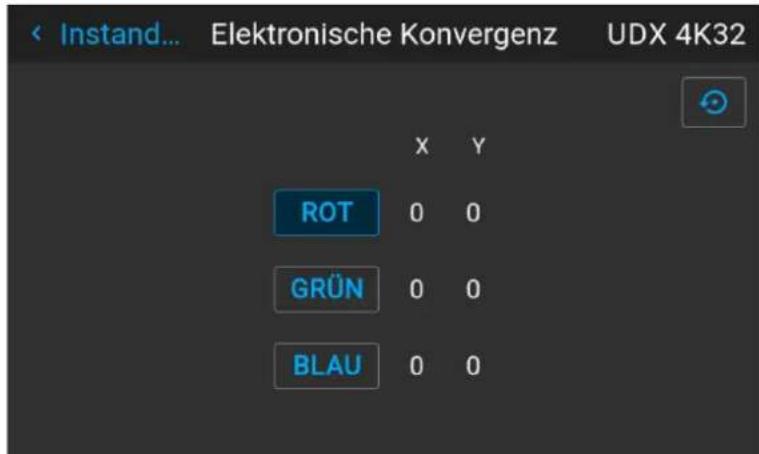
Abbildung 10–66 Beispiel für das Menü „Elektronische Konvergenz (Electronic Convergence)“
- Wählen Sie den gewünschten X- oder Y-Wert für eine der drei Farben und bestätigen Sie die Eingabe.
- Erhöhen oder verringern Sie den Wert mit den Pfeiltasten und bestätigen Sie Ihre Auswahl.
- Bestätigen Sie alle Änderungen, indem Sie Eingabe (Enter) drücken.
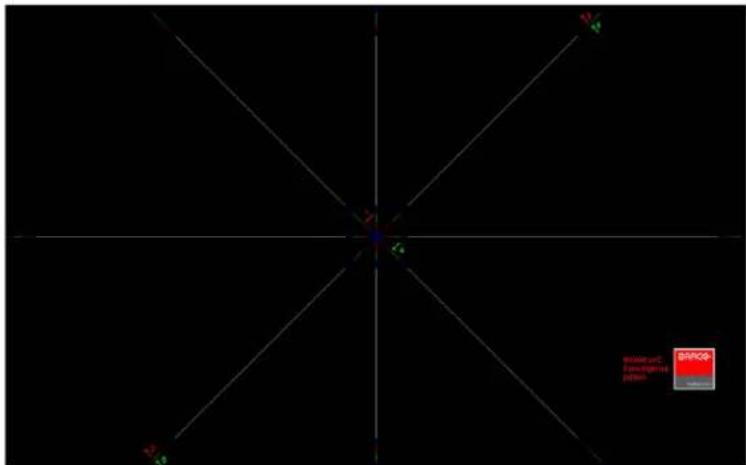
Tipp: Drücken Sie Zurücksetzen (Reset), um alle Werte auf die werkseitigen Einstellungen zurückzusetzen.
- Wiederholen Sie alle Schritte, bis die gewünschte Ausrichtung erreicht wurde.
10.20 Betriebsmodus
Übersicht
Die UDM-Modelle bieten Ihnen die Möglichkeit, den am besten geeigneten Benutzermodus für Ihre Anwendung auszuwählen. Sie können den benötigten Modus auswählen, konfigurieren und anpassen, während ein intelligenter Überwachungsalgorithmus im Hintergrund für einen Ausgleich und eine Optimierung zwischen Beleuchtungsausgabeleistung, minimalem Geräuschpegel und optimierter Temperatur sorgt.
Unter diesen Voreinstellungen können Sie zu Beginn wählen:
- „Normalmodus“: Dies ist der Standardmodus, der die höchstmögliche Helligkeit liefert und gleichzeitig eine Lebensdauer von 20.000 Stunden sicherstellt und den Geräuschpegel bei rund 48 dBA hält.
- „Geräuscharmer Modus (Silent Mode)“: Die maximale Lüftergeschwindigkeit bleibt kontrolliert bei 47 dB.
So ändern Sie den Betriebsmodus Ihres Projektors
- Navigieren Sie im Hauptmenü zu Einstellungen → System → Betriebsmodus.
Abbildung 10–68 Menü „Wartung“, „Betriebsmodus (Operational Mode)“
Das Menü „Betriebsmodus (Operational Mode)“ wird angezeigt.
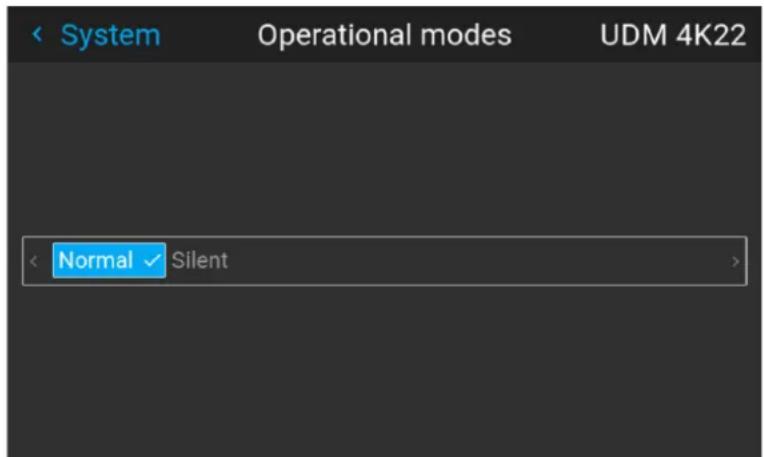
Abbildung 10–69 Beispiel für das Menü „Betriebsmodi (Operational Modes)“
- Wählen Sie den gewünschten Betriebsmodus.
Abhängig vom gewählten Betriebsmodus werden Sie möglicherweise unmittelbar einen kleinen Unterschied bemerken.
- Navigieren Sie zum Menü „Beleuchtung (Illumination)“ und aktualisieren Sie die gewünschte Lichtleistung abhängig vom gewählten Betriebsmodus.

Hinweis: Wenn die Lichtquelle die gewünschte Leistung nicht halten kann, wird sie automatisch auf einen Leistungspegel reduziert, der von der Lichtquelle mit der gewünschten Kühlleistung gehalten werden kann.
10.21 Erfassungsmodus
Warum sollte der Erfassungsmodus verwendet werden?
Im Projektor werden verschiedene technische Funktionen eingesetzt, um das bestmögliche Bild auf der Projektionsfläche anzuzeigen. Bei Ausstellungen und Konfigurationen, bei denen damit zu rechnen ist, dass die Besucher die Projektionsfläche filmen oder Aufnahmen davon machen, können einige dieser technischen Funktionen unerwünschte Auswirkungen auf die erfassten Bilder haben, wie zum Beispiel die Solarisation.
Indem Sie die Erfassungsmodus-Funktion aktivieren, werden einige dieser technischen Funktionen des Projektors deaktiviert, von denen bekannt ist, dass sie zu einer Solarisation führen können. So können die Besucher die Inhalte sorgenfrei „erfassen“ und in den sozialen Medien veröffentlichen.
So aktivieren Sie den Erfassungsmodus
-
Navigieren Sie im Hauptmenü zu Einstellungen → System.
-
Klicken Sie im Objektiv-Menü auf Erfassungsmodus (Capture mode), um zwischen Ein und Aus umzuschalten.
Abbildung 10–70 Menü „System“, Erfassungsmodus deaktiviert
Abbildung 10–71 Menü „System“, Erfassungsmodus aktiviert
10.22 Anmeldung für erweiterte Einstellungen
So melden Sie sich an
- Navigieren Sie im Hauptmenü zu Einstellungen → Wartung → Anmelden.
Abbildung 10–72
Das Anmelden-Menü wird angezeigt.
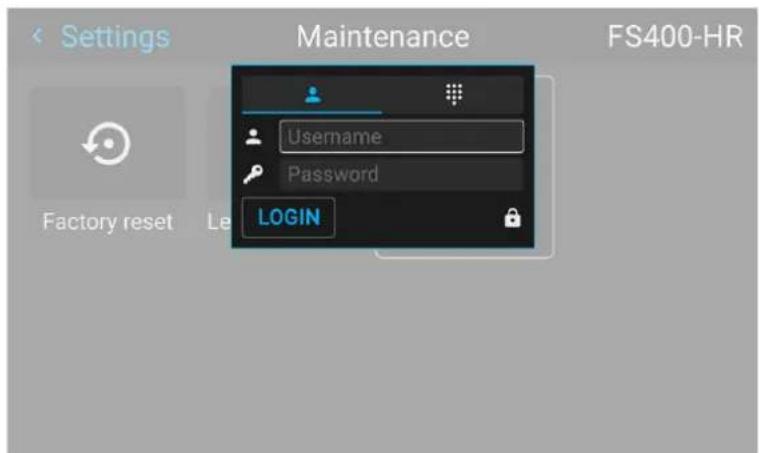
Es gibt zwei Anmeldeverfahren:
• Mit Benutzername und Kennwort, weiter mit 2
- Mit einem Zifferncode, weiter mit 5
- Um sich mit Benutzername und Kennwort anzumelden, wählen Sie Benutzer und klicken Sie dann auf OK.
- Navigieren Sie zu Benutzername und klicken Sie auf OK.
Es wird eine Tastatur angezeigt. Geben Sie den Benutzername ein.
Navigieren Sie zu „Kennwort“ und geben Sie das Kennwort ein.
- Wählen Sie ANMELDEN und klicken Sie auf OK, um sich anzumelden.
- Um sich mit einem Zifferncode anzumelden, wählen Sie die digitale Tastatur und klicken auf OK.
- Navigieren Sie zu „PIN-Code“ und klicken Sie auf OK.
Es wird eine Tastatur angezeigt. Geben Sie den PIN-Code ein.
10.23 Liste der Open Source-Lizenzen
Informationen zu den Open Source-Lizenzen
Open Source-Lizenzen sind Lizenzen, die der Open Source-Definition entsprechen. Kurz gesagt ist es gestattet, diese Software frei zu verwenden, zu verändern und weiterzugeben.
Um offen und transparent in Bezug auf die Open Source-Software zu sein, die auf dem Projektor verwendet wird, finden Sie hier eine Liste aller Open Source-Lizenzen, die in der Software verfügbar sind.
So finden Sie die Open Source-Lizenzen
Eine vollständige und aktuelle Liste der verwendeten Open Source-Software und der verwendeten Version finden Sie im Hauptmenü unter Einstellungen (Settings) → Allgemeines → Open Source-Lizenzen (Open source licenses).
Abbildung 10–74 Menü „Allgemeines“, „Open Source-Lizenzen (Open source licenses)“
Erweiterte Einstellungen
11
11.1 Fernzugriff – Quellenvorschau aktivieren.... 168
11.2 Fernzugriff – Kameravorschau aktivieren.... 169
11.3 Erweiterte Einstellungen – Farbe 170
11.4 Erweiterte Einstellungen – Statistik 171
11.5 Überprüfen des Status der Laserreihen 172
11.6 Erweiterte Einstellungen – Neigungssensorkalibrierung.... 173
Informationen zum Menü „Erweiterte Einstellungen“
Die Menüs „Erweiterte Einstellungen“ und „Fernzugriff“ sind für den Standardbenutzer standardmäßig ausgeblendet. Sie können diese Menüs nur einblenden, nachdem Sie unter Benutzername und Kennworteinen Servicecode über die Fernbedienung eingegeben haben. Weitere Informationen finden Sie unter “Anmeldung für erweiterte Einstellungen”, Seite 164.
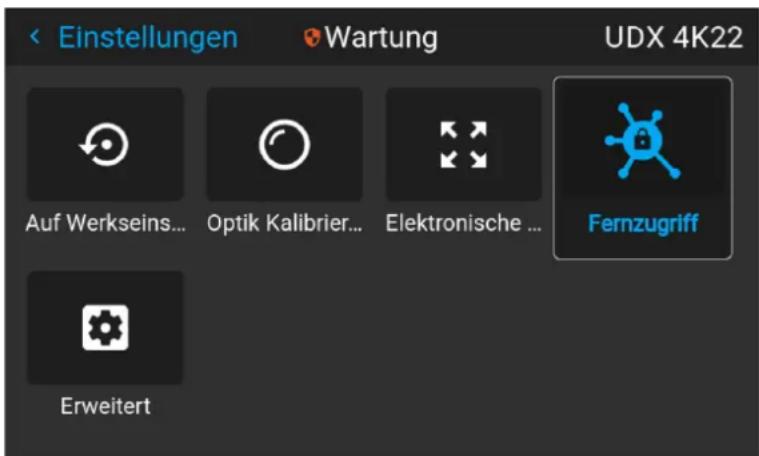
Abbildung 11–1 Beispiel für das Menü „Wartung“, bei dem das Menü „Erweitert“ und „Fernzugriff“ entsperrt sind

Die Menüelemente „Erweiterte Einstellungen“ und „Fernzugriff“ bleiben sichtbar, bis Sie das Menü „Wartung“ verlassen.
11.1 Fernzugriff – Quellenvorschau aktivieren
Quellenvorschau
Bis Pulse-Software 2.0.x war es möglich, beim Fernzugriff auf den Projektor eine Vorschau der verbundenen Quelle zu sehen. Diese Funktion konnte mit Projector Toolset deaktiviert werden.
Ab Pulse 2.1.x ist diese Funktion aber standardmäßig deaktiviert und kann nun sowohl über Projector Toolset als auch über die Pulse-Benutzeroberfläche aktiviert werden.

Durch die Aktualisierung des Projektors von der Softwareversion 2.0.x oder älter auf 2.1.x oder neuer wird Quellenvorschau standardmäßig deaktiviert. Sobald die Software erfolgreich aktualisiert wurde, können Sie diese Funktion jederzeit aktivieren.
So aktivieren Sie die Quellenvorschau
- Wählen Sie im Hauptmenü Einstellungen → Wartung und melden Sie sich an, um das ausgeblendete Fernzugriff-Menü einzublenden.
- Wählen Sie Fernzugriff.
Abbildung 11–2 Menü „Wartung – Fernzugriff“
Das Menü Fernzugriff wird angezeigt.
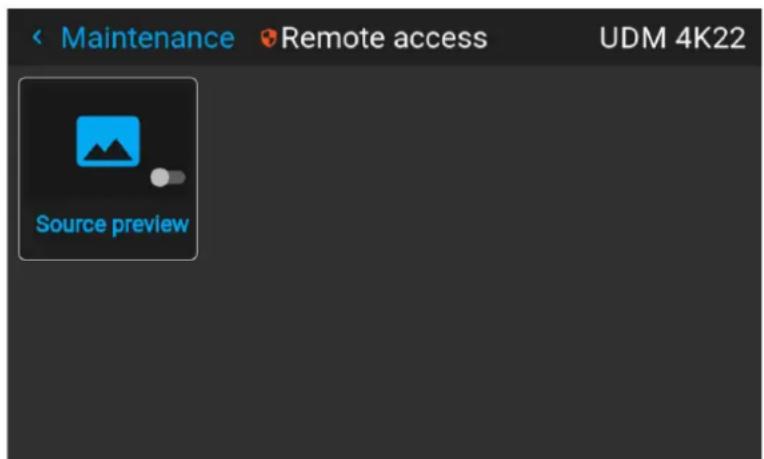
Abbildung 11–3 Beispiel für das Menü „Fernzugriff“
- Aktivieren Sie den Schieberegler, um die Funktion Quellenvorschau zu aktivieren.

Abbildung 11–4 Menü „Fernzugriff – Quellenvorschau“ ist aktiviert
11.2 Fernzugriff – Kameravorschau aktivieren
Kameravorschau
Bis Pulse-Software 2.0.x war es möglich, beim Fernzugriff auf den Projektor die Darstellung der Kamera zu sehen. Diese Funktion konnte mit Projector Toolset deaktiviert werden.
Ab Pulse 2.1.x ist diese Funktion aber standardmäßig deaktiviert und kann nun sowohl über Projector Toolset als auch über die Pulse-Benutzeroberfläche aktiviert werden.

Durch die Aktualisierung des Projektors von der Softwareversion 2.0.x oder älter auf 2.1.x oder neuer wird Kameravorschau standardmäßig deaktiviert. Sobald die Software erfolgreich aktualisiert wurde, können Sie diese Funktion jederzeit aktivieren.
So aktivieren Sie die Kameravorschau
- Wählen Sie im Hauptmenü Einstellungen → Wartung und melden Sie sich an, um das ausgeblendete Fernzugriff-Menü einzublenden.
- Wählen Sie Fernzugriff.
Abbildung 11–5 Menü „Wartung – Fernzugriff“
Das Menü Fernzugriff wird angezeigt.
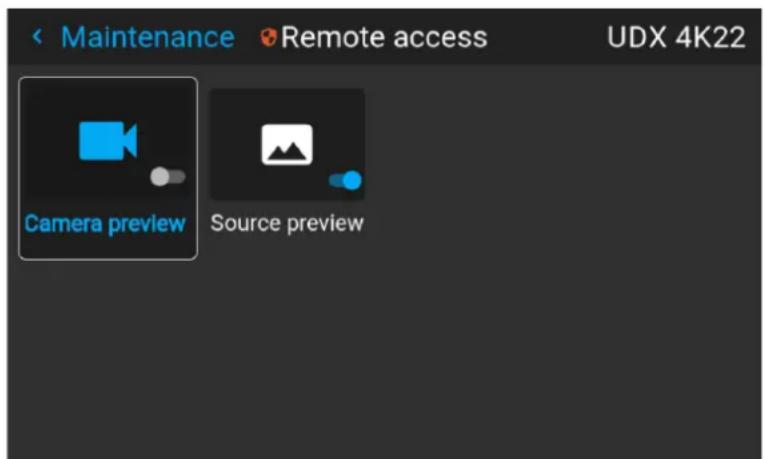
Abbildung 11–6 Beispiel für das Menü „Fernzugriff“
- Aktivieren Sie den Schieberegler, um die Funktion Kameravorschau zu aktivieren.
Abbildung 11–7 Menü „Fernzugriff – Kameravorschau“ ist aktiviert
11.3 Erweiterte Einstellungen – Farbe

ACHTUNG: Die natürlichen Farben wurden während er Herstellung im Werk gemessen und eingestellt. Ändern Sie die Farben nicht, es sei denn, es wurden Teile des optischen Pfads einer Wartungsarbeit ausgetauscht.
während
Wenn Sie die natürlichen Farben im Gerät ändern müssen, müssen Sie darüber hinaus mithilfe des Projector Toolsets und eines Farbmessgeräts eine P7-Kalibrierung durchführen. Weitere Informationen zur P7-Kalibrierung finden Sie im Referenzhandbuch zum Projector Toolset.
So passen Sie die nativen P7-Einstellungen an
- Navigieren Sie im Hauptmenü zu Einstellungen → Wartung → Erweitert, während Sie angemeldet sind.
Abbildung 11–8 Menü „Wartung“, „Erweitert (Advanced)“
- Wählen Sie im Menü „Erweiterte Einstellungen (Advanced Settings)“ die Option Nativ RealColor (Native RealColor).
Abbildung 11–9 „Erweiterte Einstellungen (Advanced Settings)“, „Nativ RealColor (Native RealColor)“
Das Menü für die RealColor-Kalibrierung wird angezeigt.
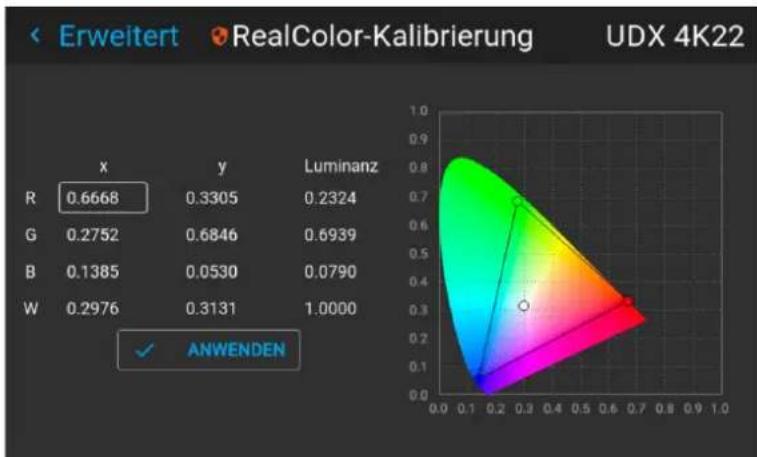
radar
| R | 0.6668 | 0.3305 | 0.2324 | |---|---|---|---| | G | 0.2752 | 0.6846 | 0.6939 | | B | 0.1385 | 0.0530 | 0.0790 | | W | 0.2976 | 0.3131 | 1.0000 | AnwendenAbbildung 11–10 Beispiel für das RealColor-Kalibrierungs-Menü
- Wählen Sie den gewünschten zu ändernden Wert und bestätigen Sie die Auswahl.
- Ändern Sie die Werte auf die gewünschte Position und berücksichtigen Sie dabei die Farb-Gamut-Werte.
- Wählen Sie ÜBERNEHMEN (APPLY) und bestätigen Sie die Auswahl.
11.4 Erweiterte Einstellungen – Statistik
Was ist zu sehen?
Der Bildschirm für die Statistik enthält allgemeine Informationen zum Projektor, die auf zwei Registerkartenseiten verteilt sind.
Die folgenden Optionen werden angezeigt:
- Laserlaufzeit
- Laser-Einschaltvorgänge
• Laserreihe x Laufzeit - Projektorlaufzeit
- Systemlaufzeit
- Systembetriebszeit
So zeigen Sie die Statistik an
- Navigieren Sie im Hauptmenü zu Systemeinstellungen → Wartung → Erweiterte Einstellungen, während Sie angemeldet sind.
Abbildung 11–11 Menü „Wartung“, „Erweitert (Advanced)“
- Wählen Sie im Menü „Erweiterte Einstellungen (Advanced Settings)“ die Option Statistik (Statistics).
Abbildung 11–12 „Erweiterte Einstellungen (Advanced settings)“, „Statistik (Statistics)“
Die Statistik wird angezeigt.
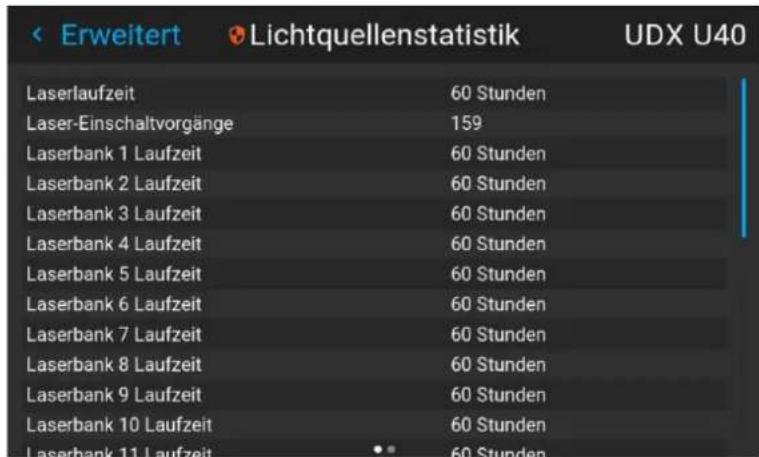
Abbildung 11–13 Beispiel für das Menü „Statistik (Statistics)“
11.5 Überprüfen des Status der Laserreihen
Informationen zu ausfallenden Laserreihen
Der Projektor wird über eine Laserlichtquelle betrieben, die über mehrere Laserreihen verfügt. Die Lichtstärke und die Farbleistung sind von der Anzahl der aktiven Laserreihen abhängig.
Wenn eine oder mehrere Laserreihen eines bestimmten Typs ausgefallen sind, werden Sie eine verringerte Lichtleistung und eine Verringerung der Farbleistung feststellen. Der Projektor setzt die Projektion aber fort, außer es sind zu viele Reihen einer bestimmten Farbe ausgefallen.

Um eine bestimmte Laserreihe zu deaktivieren oder den Projektor zu kalibrieren, nachdem eine oder mehrere Laserreihen deaktiviert wurden, schlagen Sie im Benutzerhandbuch zum Projektor nach.
So überprüfen Sie den Status der Laserreihen
- Navigieren Sie im Hauptmenü zu Einstellungen → Wartung → Erweitert, während Sie angemeldet sind.
Abbildung 11–14 Menü „Wartung“, „Erweitert (Advanced)“
- Geben Sie den Servicecode ein.
- Wählen Sie im Menü Service die Option Laserreihen (Laser Banks).
Abbildung 11–15 Menü „Erweitert (Advanced)“, „Laserreihen (Laser Banks)“
Das Menü „Lasergruppenstatistik (Laser group statistics)“ wird angezeigt.
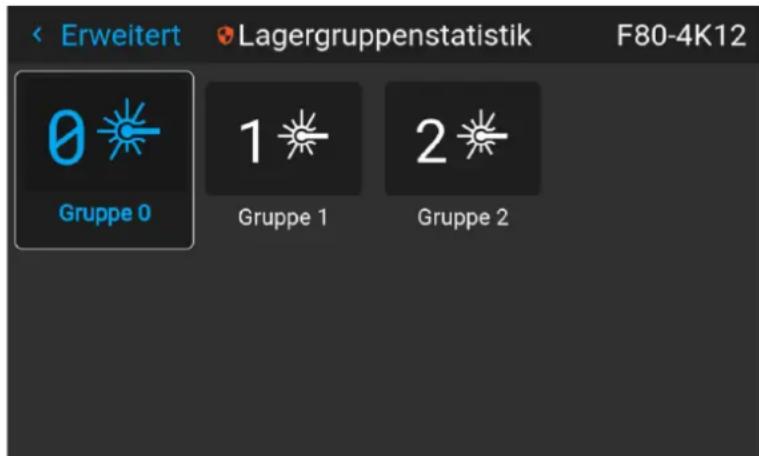
Abbildung 11–16 Beispiel für das Menü „Lasergruppenstatistik (Laser group statistics)“
- Wählen Sie die gewünschte Lasergruppe aus.
- Auf der Seite der Laserreihengruppe können Sie sehen, welche Laserreihen Teil der angegebenen Gruppe sind. Sie können auch sehen, welche Laserreihen laufen und welche ausgefallen sind.
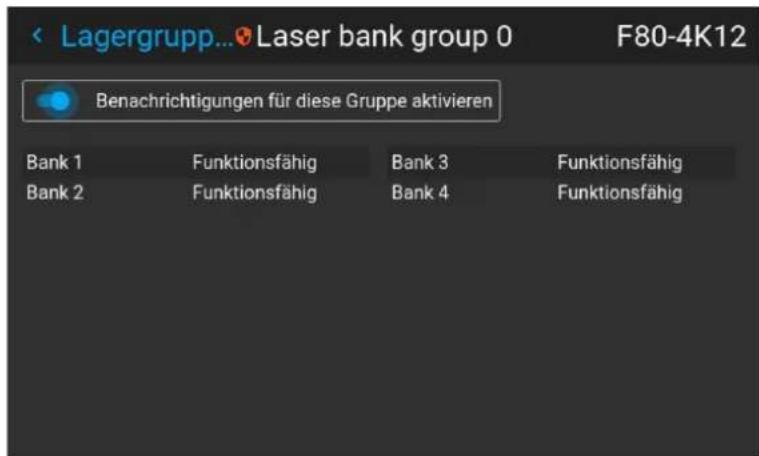
Abbildung 11–17 Beispiel für das Menü „Laserreihen-Gruppe (Laser bank group)“
- Wenn für eine bestimmte Laserreihen-Gruppe die Benachrichtigungen deaktiviert werden sollen, deaktivieren Sie den Schieberegler Benachrichtigungen für diese Gruppe aktivieren (Enable notifications for this group).
11.6 Erweiterte Einstellungen – Neigungssensorkalibrierung

ACHTUNG: Der Kalibrierungsvorgang setzt die Wert des Neigungssensors in der aktuellen Position des Projektors auf 0 zurück. Für die optimale Funktion des Neigungssensors ist es wichtig sicherzustellen, dass der Projektor bei der Ausführung dieses Verfahrens absolut waagerecht ist. Andernfalls funktioniert der Neigungssensor nicht wie gewünscht, sobald die Kalibrierung abgeschlossen wurde.
Erforderliches Werkzeug
Level
So kalibrieren Sie den Neigungssensor
- Stellen Sie den Projektor auf eine ebene Fläche und stellen Sie sicher, dass er in alle Richtungen waagerecht steht. Dazu können Sie eine Wasserwaage zu Hilfe nehmen.
- Navigieren Sie im Hauptmenü zu Einstellungen → Wartung → Erweitert, während Sie angemeldet sind.
Abbildung 11–18 Menü „Wartung“, „Erweitert (Advanced)“
- Geben Sie den Servicecode ein.
- Wählen Sie im Menü Service die Option Neigungssensorkalibrierung.
Abbildung 11–19 Menü „Erweitert – Neigungssensorkalibrierung“
5. Bestätigen Sie Ihre Aktion.
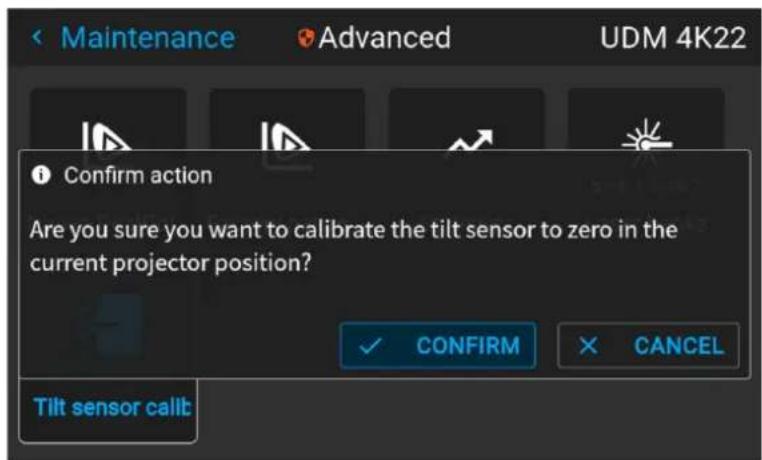
Abbildung 11–20 Beispiel für das Menü „Erweitert“ mit dem Menü „Neigungssensor“
Der Neigungssensor wird in der aktuellen Position des Projektors auf null gesetzt.
GUI – Statusmenü 12
12.1 Übersicht zum Statusmenü 176

Im Statusmenü können keine Einstellungen geändert werden. Es dient nur der Information.
12.1 Übersicht zum Statusmenü
So greifen Sie auf das Statusmenü zu
Drücken Sie im Hauptmenü Status.
Abbildung 12–1 Hauptmenü, „Status“
Das Statusmenü wird angezeigt.
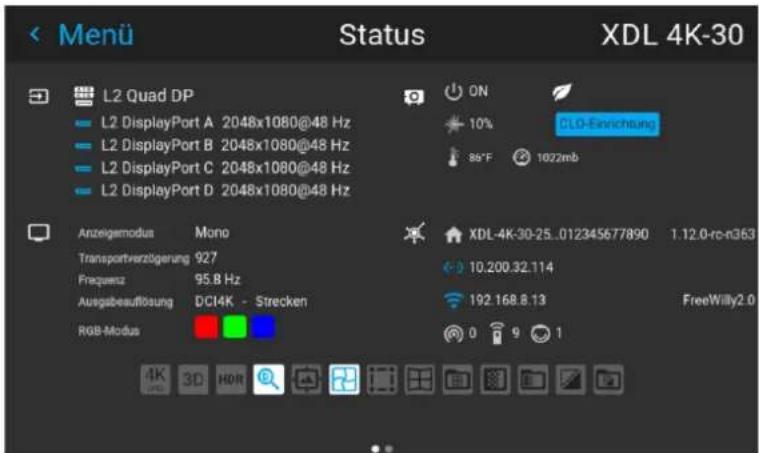
Abbildung 12–2 Beispiel des ersten Seite im Statusmenü
Streichen Sie auf dem Bildschirm nach links oder rechts, um zwischen den Statusseiten zu wechseln.
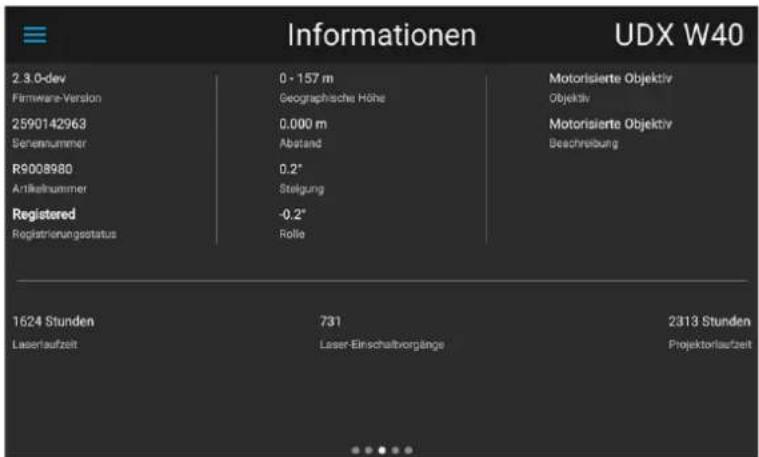
Abbildung 12–3 Beispiel der zweiten Seite im Statusmenü
Informationen auf der Statusseite
• Details zur verbundenen Quelle und dem Signal
- Anzeigeeinstellungen (z. B. Anzeigemodus, Transportverzögerung, Ausgabeauflösung usw.)
- Details zur Projektorleistung und der Umgebung (z. B. Leistung, Temperatur, Druck usw.)
- Netzwerkstatus (z. B. Hostname, IP-Adresse, Softwareversion)
- Symbole der aktiven Funktion (z. B. Warp, Bildmischung, Dateien usw.) Die aktiven Funktionen werden hervorgehoben, während inaktive Funktionen ausgeblendet sind.
Informationen auf der Info-Seite
- Projektorinformationen, z. B. Firmware-Version, Seriennummer, Projektorartikelnummer und Registrierungsstatus (nur wenn für Ihr Gerät zutreffend)
- Angebrachtes Objektiv: Objektivtyp und Objektivbeschreibung (wenn verfügbar)
- Installationsinformationen: Geographische Höhe, Steigungswinkel, Rollwinkel, Abstand (nur wenn für Ihr Gerät zutreffend)
- Basisstatistiken, Laufzeit der Lichtquelle, Einschaltvorgänge der Lichtquelle, Projektorlaufzeit.
Wartung des Produkts
13
13.1 Softwareaktualisierung.... 180
13.2 Reinigen des Objektivs 181
13.3 Reinigen der Außenseite des Projektors....182
13.4 Reinigen/Austauschen der Luftfilter 182
Über dieses Kapitel
Dieses Kapitel enthält allgemeine Wartungsvorgänge.
13.1 Softwareaktualisierung

ACHTUNG: Schalten Sie den Projektor nicht aus und trennen Sie ihn nicht, während die Softwareaktualisierung durchgeführt wird.
So aktualisieren Sie die Software
- Schalten Sie den Projektor ein. Warten Sie, bis die Power Ein/Aus-Taste weiß oder blau leuchtet.
- Laden Sie die aktuelle Version von Projektor-Toolset für Pulse herunter und installieren Sie es. Das Programm kann kostenlos von der Barco-Website heruntergeladen werden (URL: http://www.barco.com). Klicken Sie auf myBarco und melden Sie sich an, um Zugriff auf gesicherte Informationen zu erhalten. Dazu ist eine Registrierung ist erforderlich.
Wenn Sie noch nicht registriert sind, klicken Sie auf Sie sind neu bei myBarco? und folgen Sie den Anweisungen. Mit der erstellten Anmeldung und dem Kennwort können Sie sich dort anmelden, wo Sie die Software herunterladen können.
- Laden Sie auf dieselbe Weise wie Projector Toolset die aktuelle Firmware (Format .fw) von der Barco-Website herunter.
- Starten Sie Projektor-Toolset und stellen Sie eine Verbindung zum Projektor her. Weitere Informationen finden Sie in der Anleitung zu "Projector Toolset".
- Wählen Sie die Registerkarte Einstellungen aktualisieren (Update settings).
- Füllen Sie den Pfad zur Aktualisierungsdatei (1) aus.
Update Settings

Update File

Update

(2)
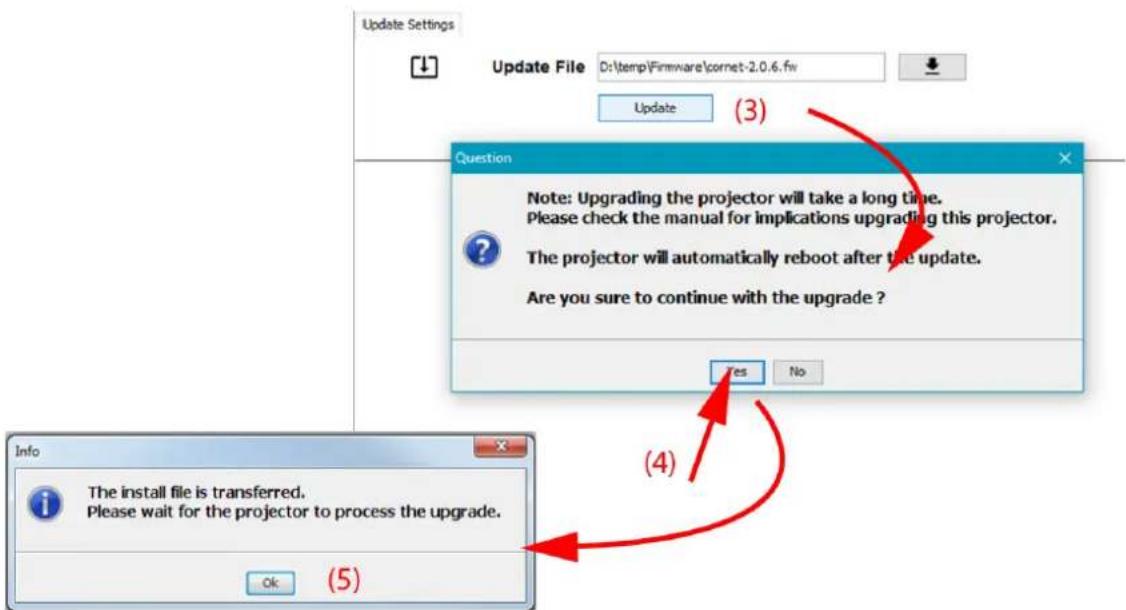
Abbildung 13–1 Aktualisieren des Pulse-Projektors
oder
Klicken Sie auf das Pfadauswahlsymbol (2), um ein Browserfenster zu öffnen.
- Suchen Sie das gewünschte Aktualisierungspaket (Format .fw) und klicken Sie auf Aktualisierungspaket auswählen (Select Update Package).
Der Pfad wird im Eingabefeld neben Aktualisierungsdatei (Update File) ausgefüllt.
- Klicken Sie auf Aktualisieren (Update) (3).
Die Aktualisierung startet. Diese Aktion kann sehr lange dauern. Es wird eine Meldung angezeigt.
- Klicken Sie auf Ja, um fortzufahren (4).
Die Aktualisierungsdatei wird auf den Projektor übertragen und installiert. Der Projektor startet neu.
Es wird eine Meldung angezeigt. Klicken Sie auf Ok, um die Nachricht zu löschen.
So aktualisieren Sie die Software, wenn der Projektor nicht mit dem Netzwerk verbunden ist
- Schalten Sie den Projektor ein. Warten Sie, bis die Power Ein/Aus-Taste entweder weiß oder blau leuchtet.
- Laden Sie die aktuelle Firmware-Datei (Format .fw) von der Barco-Website herunter. Die Firmware kann kostenlos von der Barco-Website heruntergeladen werden (URL: http://www.barco.com). Klicken Sie auf myBarco und melden Sie sich an, um Zugriff auf gesicherte Informationen zu erhalten. Dazu ist eine Registrierung ist erforderlich.
Wenn Sie noch nicht registriert sind, klicken Sie auf Sie sind neu bei myBarco? und folgen Sie den Anweisungen. Mit der erstellten Anmeldung und dem Kennwort können Sie sich dort anmelden, wo Sie die Software herunterladen können.
- Legen Sie die Firmware-Datei auf einem leeren USB-Stick ab.

Hinweis: Stellen Sie sicher, dass der Stick mit FAT32 kompatibel ist und sich keine anderen Dateien auf dem Stick befinden.
- Stecken Sie den USB-Stick in den USB-Anschluss des Kommunikationsfelds.
Die Aktualisierungsdatei wird auf den Projektor übertragen und installiert. Der Projektor startet neu, wenn der Vorgang abgeschlossen ist.

ACHTUNG: Es ist mit diesem Verfahren zwar technisch möglich, die Software auf eine ältere Version herunterzustufen, aber es wird NICHT empfohlen und sollte nach Möglichkeit vermieden werden. Bestimmte Funktionen werden nicht mehr unterstützt, die Projektoren können bei einer Rückstufung unerwünschtes Verhalten zeigen und in einigen seltenen Fällen kann das Gerät sogar beschädigt werden. Wenden Sie sich immer an Barco, wenn Sie sicherstellen möchten, dass das Gerät bei einer Rückstufung nicht beschädigt wird.

Beachten Sie, dass der Abschluss des Aktualisierungsvorgangs sehr lange dauern kann.

Weitere Informationen zum Projector Toolset finden Sie im Benutzerhandbuch zum Projector Toolset.
13.2 Reinigen des Objektivs

Um mögliche Schäden an der optischen Vergütung oder Kratzer auf der Objektivoberfläche zu vermeiden, halten Sie bitte das hier präzise beschriebene Reinigungsverfahren ein.
Erforderliches Werkzeug
- Druckluft
- Sauberes Microfasertuch für die Objektivreinigung (z. B. Toraysee® Tuch/Tücher)
• Sauberes Baumwolltuch - Objektivreiniger (z. B. ZEISS-Objektivreiniger, Purasol^TM oder sonstiger Objektivreiniger auf Wasserbasis)
So reinigen Sie das Objektiv
- Blasen Sie den Staub mit sauberer Druckluft weg (oder Druckluftsprühdösen
- Verwenden Sie Objektivreiniger in Verbindung mit einem sauberen Objektivreinigungstuch, um Staub und Verschmutzungen zu entfernen. Wischen Sie mit großen Bewegungen in einer Richtung.
Warnung: Wischen Sie auf der Frontlinse des Objektivs nicht hin und her, da so Gefahr besteht, dass Sie Schmutz in die Beschichtung einreiben. - Entfernen Sie mit einem trockenen Objektivreinigungstuch Restflüssigkeit oder Streifen. Polieren Sie mit kleinen, kreisförmigen Bewegungen.
- Wenn sich immer noch Fingerabdrücke auf der Oberfläche befinden, wischen Sie sie mit einem mit Objektivreiniger befeuchteten sauberen Objektivreinigungstuch weg. Polieren Sie erneut mit einem trockenen Objektivreinigungstuch.


Wenn das Objektiv beim Reinigen verschmutzt wird, tauschen Sie das Tuch aus. Schlieren sind der erste Hinweis auf ein verschmutztes Tuch.
13.3 Reinigen der Außenseite des Projektors
So reinigen Sie die Außenseite des Projektors
- Schalten Sie den Projektor aus und trennen Sie das Stromkabel vom Netz.
- Reinigen Sie das Projektorgehäuse mit einem feuchten Tuch. Hartnäckige Verschmutzungen können mit einem Tuch entfernt werden, das leicht mit einem milden Reinigungsmittel getränkt ist.
13.4 Reinigen/Austauschen der Luftfilter
Informationen zu den Luftfiltern
Im Projektor befinden sich drei Luftfilter: vorne, oben und an der rechten Seite des Projektors. Es gibt kein reguläres Intervall für die Reinigung oder den Austausch der Filter, aber sie müssen regelmäßig überprüft werden, um ein Verstopfen zu vermeiden, da es andernfalls zu einem internen Temperaturanstieg im Projektor kommen kann.
Reinigen der Filter
Die Filter oben und an der Seite können mit lauwarmem Wasser gespült und danach getrocknet werden.
Der Filter an der Vorderseite kann mit dem Staubsauger gereinigt werden.
Informationen zu den Abdeckungsarretierungen
Alle Abdeckung sind mit Schnellarretierungen am Projektor befestigt. Die folgenden Schritte erläutern die Technik zum Lösen und Arretieren der Laschen.
Erforderliches Werkzeug
5-mm-Schlitzschraubendreher
Entsperren der Abdeckungen
- Drücken Sie den inneren Teil der Schnellarretierung mit einem Schraubendreher nach unten.

Dadurch öffnet sich die Arretierung.
Arretieren der Abdeckungen
- Stellen Sie sicher, dass sich die Abdeckung in der richtigen Position befindet.
- Drücken Sie die Schnellarretierung in das Gehäuse.
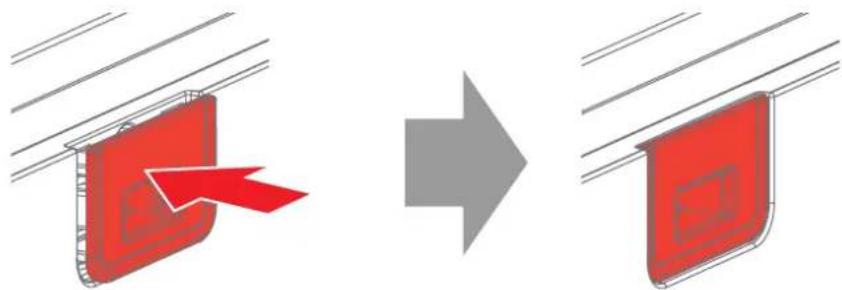
Wenn die obere Abdeckung nicht über Schnellarretierungen für die Filterabdeckung verfügt (ältere UDM-Modell), muss der Filter durch einen autorisierten Barco-Techniker gewartet werden. Der Filter kann auch von außen mit einem Staubsauger gereinigt werden, was allerdings weniger effizient ist.
Entfernen des oberen Filters
- Entsperren Sie die Schnellarretierung und klappen Sie die Filterabdeckung nach oben.
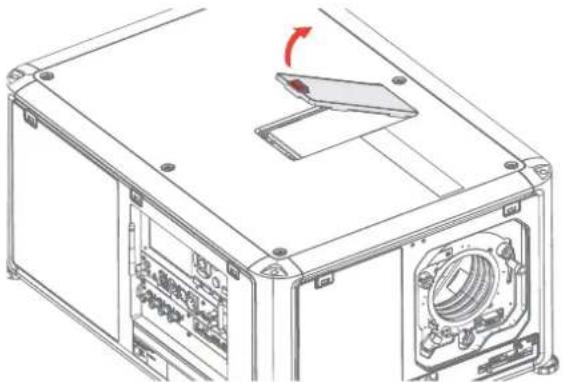
- Entfernen Sie den Filter aus dem Projektor.
Wartung des Produkts
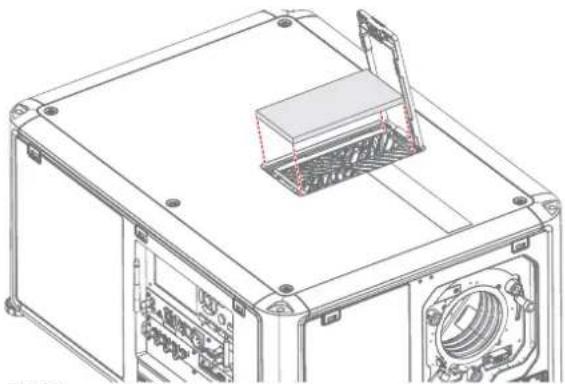
- Reinigen Sie den Filter mit lauwarmem Wasser und lassen Sie ihn trocknen.
- Setzen Sie den Filter ein und schließen und sperren Sie die Filterabdeckung.
Entfernen des Filters auf der rechten Seite
- Entsperren Sie die Schnellarretierungen und entfernen Sie die Abdeckung auf der rechten Seite.
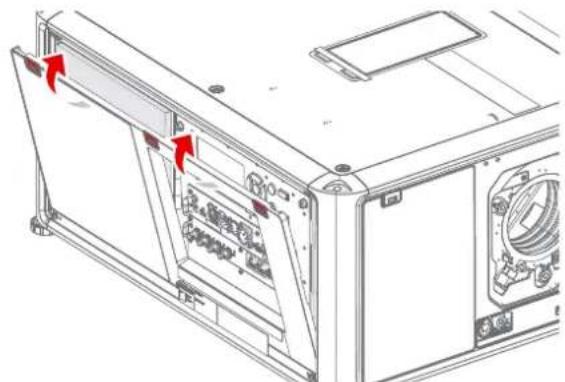
- Entfernen Sie den Filter aus dem Projektor.
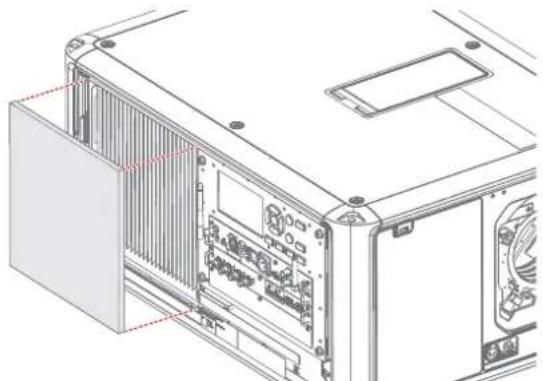
- Reinigen Sie den Filter mit lauwarmem Wasser und lassen Sie ihn trocknen.
- Setzen Sie den Filter wieder in der richtigen Position ein.
- Bringen Sie die seitliche Abdeckung in der richtigen Position wieder an und lassen Sie die Schnellarretierungen einrasten.

Hinweis: Stellen Sie sicher, dass sich die Abdeckung in der richtigen Position befindet und korrekt am Projektor gesperrt ist.
Entfernen des vorderen Filters
- Entsperren Sie die Schnellarretierungen und entfernen Sie die vordere Abdeckung.
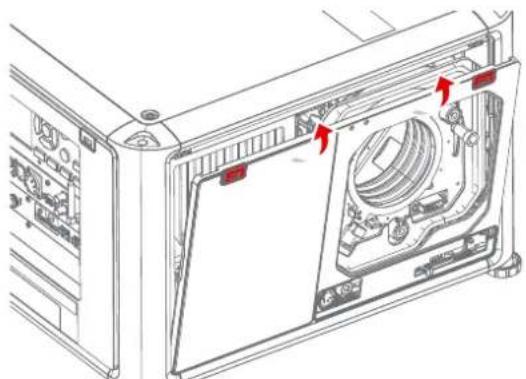
- Entfernen Sie den Filter aus der vorderen Abdeckung.
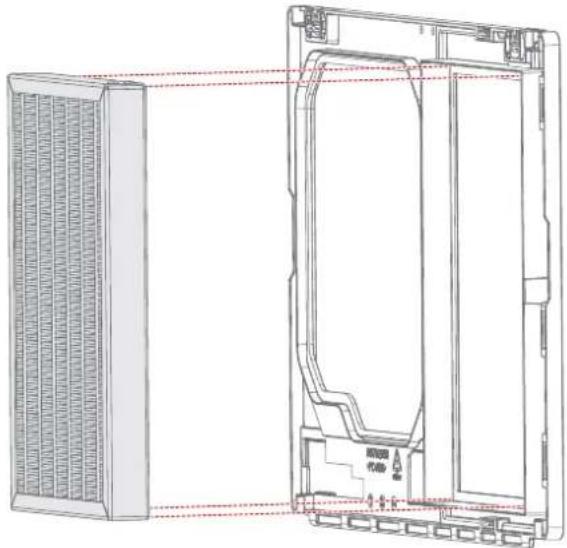
-
Reinigen Sie den Filter mit einem Staubsauger.
-
Setzen Sie den Filter wieder in die vordere Abdeckung ein.
-
Bringen Sie die vordere Abdeckung in der richtigen Position wieder an und lassen Sie die Schnellarretierungen einrasten.

Hinweis: Stellen Sie sicher, dass sich die Abdeckung in der richtigen Position befindet und korrekt am Projektor gesperrt ist.
Technische Daten A
A.1 Spezifikationen SDI-Eingänge 188
A.2 Spezifikationen HDMI-Eingänge 188
A.3 Spezifikationen HDBaseT-Eingänge 189
A.4 Spezifikationen – DisplayPort 1.2-Eingänge 190
A.5 Spezifikationen SFP-Eingänge 192
Über dieses Kapitel
Dieses Kapitel liefern einen Überblick über die Projektorspezifikationen.
A.1 Spezifikationen SDI-Eingänge

Zur besseren Lesbarkeit sind die aufgeführten Videozeitsteuerungen zusammengefasst. Eine vollständige Liste der Videozeitsteuerungen finden Sie in den Anhängen.

HD-SDI folgt dem Standard SMPTE 292M.
3G folgt dem Standard SMPTE 425M Level A.
12G-SDI ^6 folgt den Standards SMPTE ST-2082-1 und ST-2082-10.
-SDI-Spezifikationen
| Technische Daten Wert | |||
| Farbraum YCbCr | |||
| Farbtiefe 10 bpc | |||
| Chroma-Sampling 4:2:2 | |||
| Audio nicht unterstützt | |||
| Für zukünftige Versionen | 3D-UnterstützungInterlaced-UnterstützungSegmented Frame-Unterstützung | ||
| Videozeitsteuerungen Progressiv7 | Typ Anschlusstyp | Format | |
| HD-SDI Single-Link | Quad-Link | Bis zu 1.920 x 1.080 @24 HzBis zu 1.920 x 1.080 @25 HzBis zu 1.920 x 1.080 @30 HzBis zu 1.280 x 720 @50 HzBis zu 1.280 x 720 @60 Hz | |
| 3G-SDI Stufe A | Single-LinkQuad-Link | Bis zu 2.048 x 1.080 @50 HzBis zu 2.048 x 1.080 @60 Hz | |
| 3G-SDI „BarcoLink“ | Single-LinkQuad-Link | 1.920 x 1.200 @50 Hz, @59,94 Hz und @60 Hz | |
| 12G-SDI (nur Kanal A) | Single-Link 3.840 x | 2.160 @50 Hz und @60 Hz4.096 x 2.160 @50 Hz und @60 Hz | |
| 12G-SDI „BarcoLink 4k“ (nur Kanal A) | Single-Link 3.840 x | 2.400 @50 Hz, @59,94 Hz und @60 Hz | |
A.2 Spezifikationen HDMI-Eingänge

Zur besseren Lesbarkeit sind die aufgeführten Videozeitsteuerungen zusammengefasst. Eine vollständige Liste der Videozeitsteuerungen finden Sie in den Anhängen.
-HDMI-Spezifikationen
| Technische Daten Wert | |
| Pixelrate | 25 – 600 MHz Pixeltakt |
| HDCP-Unterstützung | • HDCP 1.x• HDCP 2.2 |
| • RGB 4:4:4 | |
| Farbraum | • YCbCr 4:2:0• YCbCr 4:2:2• YCbCr 4:4:4• RGB 4:4:4 |
| Farbtiefe | • 24 bpp• 30 bpp• 36 bpp |
| 3D-Unterstützung | • Feld sequenziell 3D (aktives 3D)- Frame-Packing- Oben-unten, progressiv- Nebeneinander, progressiv• Passives 3D wird nicht unterstützt. |
| Für zukünftige Versionen | • Interlaced-Unterstützung |
| Audio Nicht unterstützt | |
| Videozeitsteuerungen7 | • Bis zu 4.096 × 2.160 @24 Hz• Bis zu 4.096 × 2.160 @25 Hz• Bis zu 4.096 × 2.160 @30 Hz• Bis zu 2.048 × 1.080 @48 Hz• Bis zu 4.096 × 2.160 @50 Hz• Bis zu 4.096 × 2.160 @60 Hz |
| Native Videozeitsteuerungen | • UDM-W: 1920 × 1200 @60 Hz• UDM-4K: 3840 × 2400 @60 Hz |
A.3 Spezifikationen HDBaseT-Eingänge

Zur besseren Lesbarkeit sind die aufgeführten Videozeitsteuerungen zusammengefasst. Eine vollständige Liste der Videozeitsteuerungen finden Sie in den Anhängen.
HDBaseT-Spezifikationen
| Technische Daten Wert | ||
| Pixelrate 25 – 297 MHz Pixeltakt | ||
| Farbraum | • YCbCr 4:2:2• YCbCr 4:4:4• RGB 4:4:4 | |
| Farbtiefe | • 24 bpp• 30 bpp• 36 bpp | |
| HDCP-Unterstützung | HDCP 1.x unterstützt an HDBaseT-Eingang 1 | |
| Netzwerkfähig Ja, an | HDBaseT-Eingang 1 | |
| Für zukünftige Versionen | • 3D-Unterstützung• Interlaced-Unterstützung | |
| Nicht unterstützt | • Audio• Power over HDBaseT | |
| Videozeitsteuerungen Progressiv7 | Layout-Modus Unterstützung Formate | |
| Standard-Layout (1x1 Layout) | Bis zu 4.096 x 2.160 @24 HzBis zu 4.096 x 2.160 @25 HzBis zu 4.096 x 2.160 @30 HzBis zu 2.048 x 1.080 @48 HzBis zu 2.560 x 1.600 @50 HzBis zu 2.560 x 1.600 @60 Hz | |
| 2-Spalten-Modus (Layout 2x1) | 1.920 x 2.160 @50 Hz1920 x 2160 @60 Hz2.048 x 2.160 @50 Hz2.048 x 2.400 @60 Hz | |
| Native Videozeitsteuerungen | UDM-W: 1920 x 1200 @60 HzUDM-4K: 3840 x 2160 @60 Hz | |

ACHTUNG: Die HDBaseT-Eingänge können eine Distanz von 100 m überbrücken, sind jedoch empfindlich gegenüber elektromagnetischer Strahlung: eine elektromagnetische Störung (z. B. durch GSM oder die Schaltung von induktiver bzw. kapazitiver Ladung) innerhalb der Grenzen der elektromagnetischen Kompatibilitätsanforderungen von 3 V/m kann zu zufällig auftretenden Blitzen oder einem zeitweiligen Verlust des projizierten Bilds führen.
Daher wird die Verwendung abgeschirmter CAT-6-Kabel mit RJ-45-Steckverbindungen aus Metall empfohlen; die Länge der Kabel genau bemessen sein und HDBT-Kabel sollten so geführt werden, dass sie gegen mögliche Quellen elektromagnetischer Strahlung ausreichend abgeschirmt sind.
A.4 Spezifikationen – DisplayPort 1.2-Eingänge

Zur besseren Lesbarkeit sind die aufgeführten Videozeitsteuerungen zusammengefasst. Eine vollständige Liste der Videozeitsteuerungen finden Sie in den Anhängen.
DisplayPort 1.2-Spezifikationen
| Pixelrate Bis zu 600 | MHz Pixeltakt |
| Farbraum | · YCbCr 4:2:2· YCbCr 4:4:4· RGB 4:4:4 |
| Farbtiefe | · 24 bpp· 30 bpp· 36 bpp |
| Datenratenunterstützung | · 1,62 Gbit/s: Reduced Bit Rate (RBR)· 2,7 Gbit/s: High Bit Rate (HBR)· 5,4 Gbit/s: High Bit Rate 2 (HBR2) |
| Für zukünftige Versionen | · Interlaced-Unterstützung· HDCP 1.4 |
| Audio nicht unterstützt | |
| 3D-Unterstützung | · Feld sequenziell 3D (aktives 3D)· Passives stereoskopisches 3D (passives Stereo) wird in aktives 3D umgewandelt. |
| Videozeitsteuerungen Progressiv9 | 2D/3D Layout ^10 | Unterstützte Formate |
| 2D Standard-Layout (1x1 Layout) | Bis zu 4.096 x 2.160 @24 HzBis zu 4.096 x 2.160 @30 HzBis zu 2.048 x 1.080 @48 HzBis zu 4.096 x 2.160 @50 HzBis zu 4.096 x 2.160 @60 HzBis zu 2.560 x 1.600 @120 Hz | |
| 2D 2-Spalten-Modus (Layout 2x1) | 1920 x 2160 @60 Hz1920 x 2160 @120 Hz1.920 x 2.400 @60 Hz2.048 x 2.160 @60 Hz2.048 x 2.160 @120 Hz | |
| 2D 4-Quadranten-Modus (Layout 2x2) | 960 x 1.080 @120 Hz960 x 1.200 @120 Hz1.280 x 1.080 @60 Hz1.280 x 1.080 @120 Hz1.280 x 1.600 @60 Hz1.280 x 1.600 @120 Hz1920 x 1080 @120 Hz1920 x 1200 @120 Hz2048 x 1080 @120 Hz | |
| 2D 4-Spalten-Modus (Layout 4x1) | 960 x 2160 @120 Hz960 x 2400 @120 Hz1.024 x 2.160 @60 Hz | |
| Aktiv-3D Standard-Layout (1x1 Layout) | 1.600 x 1.200 @120 Hz2.560 x 1.080 @120 Hz2560 x 1600 @120 Hz | |
| Aktiv-3D 2-Spalten-Modus (Layout 2x1) | 1920 x 2160 @120 Hz | |
| Aktiv-3D 4-Quadranten-Modus (Layout 2x2) | 1920 x 1080 @120 Hz1920 x 1200 @120 Hz2048 x 1080 @120 Hz | |
| Aktiv-3D 4-Spalten-Modus (Layout 4x1) | 960 x 2160 @120 Hz960 x 2400 @120 Hz1024 x 2160 @120 Hz | |
| Passiv-Stereo Standard-Layout (1x1 Layout) | 3840 x 2160 @60 Hz | |
| Passiv-Stereo 2-Spalten-Modus (Layout 2x1) | 1920 x 2160 @60 Hz | |
| Native Videozeitsteuerungen | UDM-W: 1920 x 1200 @60 HzUDM-4K: 3840 x 2400 @60 Hz | |

ACHTUNG: Um die Anzeige von Bildern mit hoher Auflösung über den DP1.2-Eingang zu ermöglichen (z. B.: 3.840 x 2.160@60 Hz), muss das Kabel die dafür geeignete Qualität besitzen. Darüber hinaus kann die Leistung auch durch die Länge des Kabels beeinflusst werden. Wenn ein Problem bei einem dieser Kriterien auftritt, wechselt die durch den DP-Standard initiierte automatische Link-Schulung möglicherweise zu einer anderen Auflösung.
A.5 Spezifikationen SFP-Eingänge

Zur besseren Lesbarkeit sind die aufgeführten Videozeitsteuerungen zusammengefasst. Eine vollständige Liste der Videozeitsteuerungen finden Sie in den Anhängen.
SFP-Spezifikationen
| Farbraum YCbCr | |||
| Farbtiefe 10 bpc | |||
| Chroma-Sampling 4:2:2 | |||
| Audio-Unterstützung | nicht unterstützt | ||
| Videozeitsteuerungen Progressiv11 | Typ Anschlusstyp | Format | |
| HD-SDI Single-Link | Bis zu 1.920 x 1.080 @24 HzBis zu 1.920 x 1.080 @25 HzBis zu 1.920 x 1.080 @30 HzBis zu 1.280 x 720 @50 HzBis zu 1.280 x 720 @60 HzBis zu 1.280 x 720 @24 HzBis zu 1.280 x 720 @30 HzBis zu 1.280 x 720 @25 Hz | ||
| 3G-SDI Single-Link | 1.920 x 1.080 @50 Hz und @60 Hz1.920 x 1.200 @50 Hz, @59,94 Hz und @60 Hz.2.048 x 1.080 @50 Hz und @60 Hz | ||
| 12G-SDI Single-Link | 3.840 x 2.160 @50 Hz und @60 Hz4.096 x 2.160 @50 Hz und @60 Hz3.840 x 2.400 @50 Hz, @59,94 und @60 Hz | ||
Videozeitsteuerung- Tabellen
B
B.1 Übersicht Videozeitsteuerungen 194
B.2 Übersicht Videozeitsteuerungen SDI-Eingänge 196
B.3 Übersicht Videozeitsteuerungen HDMI 2.0-Eingänge 197
B.4 Übersicht Videozeitsteuerungen DisplayPort 1.2-Eingänge.... 199
B.5 Übersicht Videozeitsteuerungen HDBaseT-Eingänge 201
Über dieses Kapitel
Dieses Kapitel enthält die Tabellen mit den Videozeitsteuerungen für Videoschnittstellen.
B.1 Übersicht Videozeitsteuerungen
Liste der kompatiblen Signale
Die folgende Tabelle gibt die Videosignale an, die der Projektor projizieren kann. Barco Events-Projektoren unterstützen das Signal, für das in der Spalte der kompatiblen Signale ein X vermerkt ist.
Anmerkung: Die Unterstützung für die Bildwiederholfrequenzen 24,00, 30,00 und 60,00 Hz umfasst automatisch die Unterstützung für das 1/1,001-Fache dieser Bildwiederholfrequenzen.
| Auflösung | Vertikale Bildwieder-holfrequenz (Hz) | Kompatibles Signal | ||||
| HDMI 2.0-Eingänge | 12G-SDI-Eingang an Eingangsplatine Mk II und Glasfasernetzwerk-Eingänge | 3G-SDI-Eingänge | DisplayPort 1.2-Eingänge | HDBaseT-und HDMI 1.4-Eingänge | ||
| 640 x 480 60 | X — — X X | |||||
| 720 x 480 60 | X — — — X | |||||
| 720 x 576 50 | X — — — X | |||||
| 800 x 600 60 | X — — X X | |||||
| 1.024 x 768 60 | X — — X X | |||||
| 1.280 x 720 24 | — X X — — | |||||
| 1.280 x 720 25 | — X X — — | |||||
| 1.280 x 720 30 | — X X — — | |||||
| 1.280 x 720 50 | X X X X X | |||||
| 1.280 x 720 60 | X X X X X | |||||
| 1.280 x 800 60 | X — — X X | |||||
| 1.280 x 960 60 | X — — X X | |||||
| 1280 x 1024 60 | X — — X X | |||||
| 1.400 x 1.050 | 60 X — | — X X | ||||
| 1.600 x 1.200 | 60 X — | — X X | ||||
| 1.600 x 1.200 | 120 | — — — | X — | |||
| 1.920 x 1.080 | 24 X X | X X X | ||||
| 1.920 x 1.080 | 25 X X | X — X | ||||
| 1.920 x 1.080 | 30 X X | X — X | ||||
| 1.920 x 1.080 | 50 X X | X X X | ||||
| 1.920 x 1.080 | 60 X X | X X X | ||||
| 1.920 x 1.080 | 120 — — — X — | |||||
| 1.920 x 1.200 | 50 X X X X X | |||||
| 1.920 x 1.200 | 60 X X X X X | |||||
| 1.920 x 1.200 | 120 — — — X — | |||||
| 2.048 x 1.080 | 24 X — — X X | |||||
| 2.048 x 1.080 | 25 X — — X X | |||||
| 2.048 x 1.080 | 30 X — — X X | |||||
| 2.048 x 1.080 | 48 X — — X X | |||||
| 2.048 x 1.080 | 50 X X X X X | |||||
| 2.048 x 1.080 | 60 X X X X X | |||||
| 2.048 x 1.080 | 120 — — — X — | |||||
| 2.560 x 1.600 | 50 X — — X X | |||||
| 2.560 x 1.600 | 60 X — — X X | |||||
| 2.560 x 1.600 | 120 — — — X — | |||||
| 3.840 x 2.160 | 24 X — — X X | |||||
| 3.840 x 2.160 | 25 X — — X X | |||||
| 3.840 x 2.160 | 30 X — — X X | |||||
| 3.840 x 2.160 | 50 X X — X — | |||||
| 3.840 x 2.160 | 60 X X — X — | |||||
| 3.840 x 2.400 | 50 X — — X — | |||||
| 3.840 x 2.400 | 60 X — | — X — | ||||
| 4.096 x 2.160 | 24 X — | — X X | ||||
| 4.096 x 2.160 | 25 X — | — X X | ||||
| 4.096 x 2.160 | 30 X — | — X X | ||||
| 4.096 x 2.160 | 50 X X | — X — | ||||
| 4.096 x 2.160 | 60 X X | — X — | ||||
B.2 Übersicht Videozeitsteuerungen SDI-Eingänge
Übersicht
Die folgenden Standardvideoformate sind für den Projektor verfügbar.
| Videozeitsteuerung(sichtbare Pixel xsichtbaren Linien) | VertikaleBildwiederholfrequenz (Hz)^12 | Typ Anschlusstyp | |
| 1.280 x 720 24 | HD-SDI Single-Link und Quad- | Link | |
| 1.280 x 720 25 | HD-SDI Single-Link und Quad- | Link | |
| 1.280 x 720 30 | HD-SDI Single-Link und Quad- | Link | |
| 1.280 x 720 50 | HD-SDI Single-Link und Quad- | Link | |
| 1.280 x 720 60 | HD-SDI Single-Link und Quad- | Link | |
| 1.920 x 1.080 24 | HD-SDI Single-Link und Quad- | Link | |
| 1.920 x 1.080 25 | HD-SDI Single-Link und Quad- | Link | |
| 1.920 x 1.080 30 | HD-SDI Single-Link und Quad- | Link | |
| Videozeitsteuerung(sichtbare Pixel xsichtbaren Linien) | VertikaleBildwiederholfrequenz (Hz)^13 | Typ Anschlusstyp | |
| 1.920 x 1.080 50 | 3G-SDI Single-Link und Quad- | Link | |
| 1.920 x 1.080 60 | 3G-SDI Single-Link und Quad- | Link | |
| 1.920 x 1.200 50 | 3G-SDI „BarcoLink“ Single-Link und Quad- | Link | |
| 1.920 x 1.200 59,94 | 3G-SDI „BarcoLink“ Single-Link und Quad- | Link | |
| 1.920 x 1.200 60 | 3G-SDI „BarcoLink“ Single-Link und Quad- | Link | |
| 2.048 x 1.080 50 | 3G-SDI Single-Link und Quad- | Link | |
| 2.048 x 1.080 60 | 3G-SDI Single-Link und Quad- | Link | |
| 3.840 x 2.160 50 | 12G-SDI | ^14 | Single-Link |
| 3.840 x 2.160 60 | 12G-SDI | ^14 | Single-Link |
| 3.840 x 2.400 50 | 12G-SDI „BarcoLink | 4k^14 | Single-Link |
| 3.840 x 2.400 59,94 | 12G-SDI „BarcoLink | 4k^14 | Single-Link |
| 3.840 x 2.400 60 | 12G-SDI „BarcoLink | 4k^14 | Single-Link |
| 4.096 x 2.160 50 | 12G-SDI | ^14 | Single-Link |
| 4.096 x 2.160 60 | 12G-SDI | ^14 | Single-Link |
B.3 Übersicht Videozeitsteuerungen HDMI 2.0-Eingänge
Übersicht
Die folgenden Standardvideoformate sind für den Projektor verfügbar.
Anmerkung: Die Unterstützung für die Bildwiederholfrequenzen 24,00, 30,00 und 60,00 Hz umfasst automatisch die Unterstützung für das 1/1,001-Fache dieser Bildwiederholfrequenzen.
| Videozeitsteuerung(sichtbare Pixel x sichtbaren Linien) | Vertikale Bildwiederholfrequenz (Hz) | 3D-Unterstützung? |
| 640 x 480 | 60 | |
| 720 x 480 | 60 | |
| 720 x576 | 50 | |
| 800 x 600 60 | ||
| 1.024x 768 60 | ||
| 1.280 x 720 50 Frame-Packing | Oben - unten | |
| 1.280 x 720 60 Frame-Packing | Oben - unten | |
| 1.280 x 800 60 | ||
| 1.280 x 960 60 | ||
| 1.280 x 1.024 60 | ||
| 1.400 x 1.050 60 | ||
| 1.600 x 1.200 60 | ||
| 1.920 x 1.080 24 Frame-Packing | Oben - unten | |
| 1.920 x 1.080 25 | ||
| 1.920 x 1.080 30 | ||
| 1.920 x 1.080 50 Nebeneinander (SbS), progressiv | ||
| 1.920 x 1.080 60 Nebeneinander (SbS), progressiv | ||
| 1.920 x 1.200 50 | ||
| 1.920 x 1.200 60 | ||
| 2.048 x 1.080 24 | ||
| 2.048 x 1.080 25 | ||
| 2.048 x 1.080 30 | ||
| 2.048 x 1.080 48 | ||
| 2.048 x 1.080 50 | ||
| 2.048 x 1.080 60 | ||
| 2.560 x 1.600 50 | ||
| 2.560 x 1.600 60 | ||
| 3.840 x 2.160 24 | ||
| 3.840 x 2.160 25 | ||
| 3.840 x 2.160 30 | ||
| 3.840 x 2.160 50 | ||
| 3.840 x 2.160 60 | ||
| 3.840 x 2.400 50 | ||
| 3.840 x 2.400 60 | ||
| 4.096 x 2.160 24 | ||
| 4.096 x 2.160 25 | ||
| 4.096 x 2.160 30 | ||
| 4.096 x 2.160 50 | ||
| 4.096 x 2.160 60 | ||
B.4 Übersicht Videozeitsteuerungen DisplayPort 1.2-Eingänge
Übersicht
Die folgenden Standardvideoformate sind für den Projektor verfügbar.
Anmerkung: Die Unterstützung für die Bildwiederholfrequenzen 24,00, 30,00 und 60,00 Hz umfasst automatisch die Unterstützung für das 1/1,001-Fache dieser Bildwiederholfrequenzen.
| Videozeitsteuerung(sichtbare Pixel xsichtbaren Linien) | VertikaleBildwiederholfrequenz (Hz) | Verfügbare Layoutmodi,außer demStandardlayout (Layout 1x 1) ^15 | Unterstützung für 3D? |
| 640 x 480 60 | |||
| 800 x 600 60 | |||
| 960 x 1.080 120 | 4-Quadranten-Modus | (Layout 2 x 2) | Aktiv-3D |
| 960 x 1.200 120 | 4-Quadranten-Modus | (Layout 2 x 2) | Aktiv-3D |
| 960 x 2.160 120 | 4-Spalten-Modus (Layout 4x 1) | Aktiv-3D | |
| 960 x 2.400 120 | 4-Spalten-Modus (Layout 4x 1) | Aktiv-3D | |
| 1.024x 768 60 | |||
| 1.024 x 2.160 60 | 4-Spalten-Modus (Layout 4x 1) | ||
| 1.024 x 2.160 120 | 4-Spalten-Modus (Layout 4x 1) | Aktiv-3D | |
| 1.280 x 720 | 50 | ||
| 1.280 x 720 | 60 | ||
| 1.280 x 800 | 60 | ||
| 1.280 x 960 | 60 | ||
| 1.280 x 1.024 60 | |||
| 1.280 x 1.080 60 | 4-Quadranten-Modus(Layout 2 x 2) | ||
| Videozeitsteuerung(sichtbare Pixel xsichtbaren Linien) | VertikaleBildwiederholfrequenz (Hz) | Verfügbare Layoutmodi,außer demStandardlayout (Layout 1x 1) ^16 | Unterstützung für 3D? |
| 1.280 x 1.080 120 | 4-Quadranten-Modus | (Layout 2 x 2) | Aktiv-3D |
| 1.280 x 1.600 60 | 4-Quadranten-Modus | (Layout 2 x 2) | |
| 1.280 x 1.600 120 | 4-Quadranten-Modus | (Layout 2 x 2) | Aktiv-3D |
| 1.400 x 1.050 60 | |||
| 1.600 x 1.200 60 | |||
| 1.600 x 1.200 120 | Aktiv-3D | ||
| 1.920 x 1.080 50 | |||
| 1.920 x 1.080 60 | |||
| 1.920 x 1.080 120 | 4-Quadranten-Modus | (Layout 2 x 2) | Aktiv-3D |
| 1.920 x 1.200 50 | |||
| 1.920 x 1.200 60 | |||
| 1.920 x 1.200 120 | 4-Quadranten-Modus | (Layout 2 x 2) | Aktiv-3D |
| 1.920 x 2.160 60 | 2-Spalten-Modus (Layout | 2x 1) | Passiv-Stereo |
| 1.920 x 2.160 120 | 2-Spalten-Modus (Layout | 2x 1) | Aktiv-3D |
| 1.920 x 2.400 60 | 2-Spalten-Modus (Layout | 2x 1) | |
| 2.048 x 1.080 24 | |||
| 2.048 x 1.080 25 | |||
| 2.048 x 1.080 30 | |||
| 2.048 x 1.080 48 | |||
| 2.048 x 1.080 50 | |||
| 2.048 x 1.080 60 | |||
| 2.048 x 1.080 120 | 4-Quadranten-Modus | (Layout 2 x 2) | Aktiv-3D |
| 2.048 x 2.160 60 | 2-Spalten-Modus (Layout | 2x 1) | |
| 2.048 x 2.160 120 | 2-Spalten-Modus (Layout | 2x 1) | Aktiv-3D |
| 2.560 x 1.080 120 | Aktiv-3D | ||
| 2.560 x 1.440 120 | Aktiv-3D | ||
| Videozeitsteuerung(sichtbare Pixel xsichtbaren Linien) | VertikaleBildwiederholfrequenz (Hz) | Verfügbare Layoutmodi,außer demStandardlayout (Layout 1x 1) ^17 | Unterstützung für 3D? |
| 2.560 x 1.600 50 | |||
| 2.560 x 1.600 60 | |||
| 2.560 x 1.600 120 | |||
| 3.840 x 2.160 24 | |||
| 3.840 x 2.160 25 | |||
| 3.840 x 2.160 30 | |||
| 3.840 x 2.160 50 | |||
| 3.840 x 2.160 60 | Passiv-Stereo | ||
| 3.840 x 2.400 50 | |||
| 3.840 x 2.400 60 | |||
| 4.096 x 2.160 24 | |||
| 4.096 x 2.160 25 | |||
| 4.096 x 2.160 30 | |||
| 4.096 x 2.160 50 | |||
| 4.096 x 2.160 60 |
B.5 Übersicht Videozeitsteuerungen HDBaseT-Eingänge
Übersicht
Die folgenden Standardvideoformate sind für den Projektor verfügbar.
Hinweis: Die Unterstützung für die Bildwiederholfrequenzen 24,00, 30,00 und 60,00 Hz umfasst automatisch die Unterstützung für das 1/1,001-Fache dieser Bildwiederholfrequenzen.
| Videozeitsteuerung(sichtbare Pixel x sichtbaren Linien) | Vertikale Bildwiederholfrequenz (Hz) |
| 640 x 480 60 | |
| 720 x 480 60 | |
| 720 x576 50 | |
| 800 x 600 60 | |
| 1024x 768 60 | |
| 1280 x720 50 | |
| 1280 x 720 60 | |
| 1280 x 800 60 | |
| 1280 x 960 60 | |
| 1280 x1024 60 | |
| 1400 x 1050 60 | |
| 1600 x 1200 60 | |
| 1920 x 1080 24 | |
| 1920 x 1080 25 | |
| 1920 x 1080 30 | |
| 1920 x 1080 50 | |
| 1920 x 1080 60 | |
| 1920 x 1200 50 | |
| 1920 x 1200 60 | |
| 1920 x 2160 50 | |
| 1920 x 2160 60 | |
| 2048 x 1080 24 | |
| 2048 x 1080 25 | |
| 2048 x 1080 30 | |
| 2048 x 1080 48 | |
| 2048 x 1080 50 | |
| 2048 x 1080 60 | |
| 2048 x 2160 50 | |
| 2048 x 2160 60 | |
| 2560 x 1600 50 | |
| 2560 x 1600 60 | |
| 3840 x 2160 24 | |
| 3840 x 2160 25 | |
| 3840 x 2160 30 | |
| 4096 x 2160 24 | |
| 4096 x 2160 25 | |
| 4096 x 2160 30 |
DMX-Tabelle
C
C.1 DMX-Tabelle Eingangsplatinenpositionierung 204
C.2 DMX-Tabelle, Basis 204
C.3 DMX-Tabelle, Erweitert 205
C.1 DMX-Tabelle Eingangsplatinenpositionierung
Informationen zu den Eingangsplatinen
Sechs Eingangsauswahlbereiche sind in der DMX-Tabelle pro Eingangsplatinenposition reserviert (bezeichnet als L1 und L2). Bei der aktuellen Version der DMX-Unterstützung ist es wichtig zu berücksichtigen, dass die Eingangsplatinen in ihren ursprünglichen Steckplätzen verbleiben.
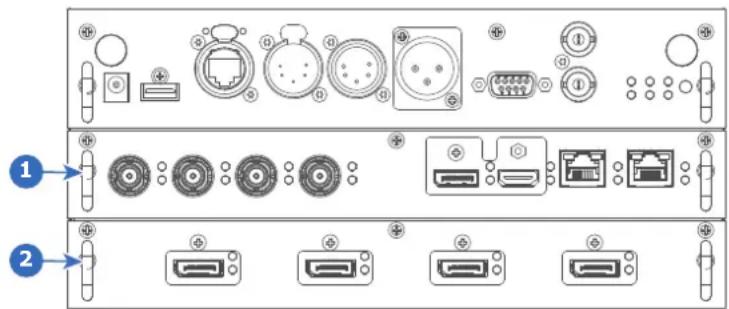
Abbildung C-1
1 Steckplatz L1, hier belegt mit der Quad-Combo-Eingangsplatine
2 Steckplatz L2, hier belegt mit der Quad DP1.2-Eingangsplatine
C.2 DMX-Tabelle, Basis
Übersicht
| Ka-nal | Funktion Wert Standard Aktion | ||
| 1 Verschluss + Intensität | 0 - 7 255 Verschluss schließen | ||
| 8 - 255 | Intensität anpassen | ||
| 2 | Gewählte Funktion | 0 - 7 | 0 Keine Funktion |
| 8 - 15 | Aktiviere erste Profil-Voreinstellung (1 Sek. gedrückt halten) | ||
| 16 - 23 | Aktiviere zweite Profil-Voreinstellung (1 Sek. gedrückt halten) | ||
| 24 - 31 | Aktiviere dritte Profil-Voreinstellung (1 Sek. gedrückt halten) | ||
| 32 - 39 | Aktiviere vierte Profil-Voreinstellung (1 Sek. gedrückt halten) | ||
| 40 - 47 | Aktiviere fünfte Profil-Voreinstellung (1 Sek. gedrückt halten) | ||
| 48 - 55 | Aktiviere sechste Profil-Voreinstellung (1 Sek. gedrückt halten) | ||
| 56 - 63 | Aktiviere siebte Profil-Voreinstellung (1 Sek. gedrückt halten) | ||
| 64 - 71 | Aktiviere achte Profil-Voreinstellung (1 Sek. gedrückt halten) | ||
| 72 - 79 | Aktiviere neunte Profil-Voreinstellung (1 Sek. gedrückt halten) | ||
| 80 - 87 | Aktiviere zehnte Profil-Voreinstellung (1 Sek. gedrückt halten) | ||
| Ka-nal | Funktion Wert | Standard Aktion | |
| 88 - 95Auswahl Eingang 1: HDMI-Eingang (1 Sek. gedrückt halten) ^18 | |||
| 96 - 103Auswahl Eingang 2: DisplayPort-Eingang (1 Sek. gedrückt halten) ^18 | |||
| 104 - 111Auswahl Eingang 3: SDI-Eingang A (1 Sek. gedrückt halten) ^18 | |||
| 112 - 119Auswahl Eingang 4: SDI-Eingang B (1 Sek. gedrückt halten) ^18 | |||
| 120 - 127Auswahl Eingang 5: HDBaseT-Eingang 1 (1 Sek. gedrückt halten) ^18 | |||
| 128 - 135Auswahl Eingang 6: Quad-SDI-Eingang (1 Sek. gedrückt halten) ^18 | |||
| 136 - 143Auswahl Eingang 7: Quad-DP-Platine Eingang A (1 Sek. gedrückt halten) ^19 | |||
| 144 - 151Auswahl Eingang 8: Quad-DP-Platine Eingang B (1 Sek. gedrückt halter ^19 ) | |||
| 152 - 159Auswahl Eingang 9: Quad-DP-Platine Eingang C (1 Sek. gedrückt halter ^19 ) | |||
| 160 - 167Auswahl Eingang 10: Quad-DP-Platine Eingang D (1 Sek. gedrückt halter ^19 ) | |||
| 168 - 175Auswahl Eingang 11: Quad-DP-Platine Eingänge A-B (1 Sek. gedrückt halter ^19 ) | |||
| 176 - 183Auswahl Eingang 12: Quad-DP-Platine Quad-Spaltenmodus (1 Sek. gedrückt halter ^19 ) | |||
| 184 - 207Reserviert für künftige Funktionalität | |||
| 208 - 115Strom ein / Lichtquelle ein (5 Sekunden gedrückt halten) | |||
| 216 - 223Strom aus / Lichtquelle aus (5 Sekunden gedrückt halten) | |||
| 224 - 255Reserviert für künftige Funktionalität | |||
C.3 DMX-Tabelle, Erweitert
Übersicht
| Ka-nal | Funktion Wert Standard Aktionen | |||
| 1 Verschluss + Intensität | 0 - 7 | 255 | Verschluss schließen | |
| 8 - 255 | Intensität anpassen | |||
| 2 Helligkeit (Brightness) | 0 - 255 | 128 | Stellt die Helligkeit für den Eingang zwischen 0 und 100 % ein. | |
| 3 | Kontrast (Contrast) | 0 - 255 | 128 | Stellt den Kontrast für den Eingang zwischen 0 und 100 % ein |
| 4 | Eingangsauswahl | 0 - 7 | 0 | Keine Funktion |
| Ka-nal | Funktion Wert | Standard Aktionen | |
| 8 - 15 Aktiviere erst | Profil-Voreinstellung (1 Sek. gedrückt halten) | ||
| 16 - 23 Aktiviere zweite | Profil-Voreinstellung (1 Sek. gedrückt halten) | ||
| 24 - 31 Aktiviere dritte | Profil-Voreinstellung (1 Sek. gedrückt halten) | ||
| 32 - 39 Aktiviere vierte | Profil-Voreinstellung (1 Sek. gedrückt halten) | ||
| 40 - 47 Aktiviere fünfte | Profil-Voreinstellung (1 Sek. gedrückt halten) | ||
| 48 - 55 Aktiviere sechste | Profil-Voreinstellung (1 Sek. gedrückt halten) | ||
| 56 - 63 Aktiviere siebte | Profil-Voreinstellung (1 Sek. gedrückt halten) | ||
| 64 - 71 Aktiviere achte | Profil-Voreinstellung (1 Sek. gedrückt halten) | ||
| 72 - 79 Aktiviere neunte | Profil-Voreinstellung (1 Sek. gedrückt halten) | ||
| 80 - 87 Aktiviere zehnte | Profil-Voreinstellung (1 Sek. gedrückt halten) | ||
| 88 - 95 Auswahl Eingang 1: HDMI-Eingang (1 Sek. gedrückt halten) ^18 | |||
| 96 - 103 Auswahl Eingang 2: DisplayPort-Eingang (1 Sek. gedrückt halten) ^8 | |||
| 104 - 111 Auswahl Eingang 3: SDI-Eingang A (1 Sek. gedrückt halten) ^18 | |||
| 112 - 119 Auswahl Eingang 4: SDI-Eingang B (1 Sek. gedrückt halten) ^18 | |||
| 120 - 127 Auswahl Eingang 5: HDBaseT-Eingang 1 (1 Sek. gedrückt halten) ^8 | |||
| 128 - 135 Auswahl Eingang 6: Quad-SDI-Eingang (1 Sek. gedrückt halten) ^8 | |||
| 136 - 143 Auswahl Eingang 7: Quad-DP-Platine Eingang A (1 Sek. gedrückt halten) ^9 | |||
| 144 - 151 Auswahl Eingang 8: Quad-DP-Platine Eingang B (1 Sek. gedrückt halten) ^9 | |||
| 152 - 159 Auswahl Eingang 9: Quad-DP-Platine Eingang C (1 Sek. gedrückt halten) ^9 | |||
| 160 - 167 Auswahl Eingang 10: Quad-DP-Platine Eingang D (1 Sek. gedrückt halten) ^9 | |||
| 168 - 175 Auswahl Eingang 11: Quad-DP-Platine Eingänge A-B (1 Sek. gedrückt halten) ^9 | |||
| 176 - 183 Auswahl Eingang 12: Quad-DP-Platine Quad-Spaltenmodus (1 Sek. gedrückt halten) ^9 | |||
| 184 - 255 Reserviert für künftige Funktionalität | |||
| 5 Fokus (Höchstwertiges Bit) | 0 - 255 | 128 Grobanpassung des Objektivfokus festlegen ^20 | |
| 6 Fokus (niedrigstwertiges Bit) | 0 - 255 | 128 Feinanpassung des Objektivfokus festlegen ^20 | |
| 7 Zoom (Höchstwertiges Bit) | 0 - 255 | 128 Grobanpassung des Objektivzooms festlegen ^20 | |
| 8 Zoom (niedrigstwertiges Bit) | 0 - 255 | 128 Feinanpassung des Objektivzooms festlegen ^20 | |
| 9 Objektiv-Vertikalverschie-bung (MSB) | 0 - 255 | 128 Grobobjektivverschiebung in vertikaler Richtung festlegen | |
| 10 Objektiv-Vertikalverschie-bung (LSB) | 0 - 255 | 128 Feinobjektivverschiebung in vertikaler Richtung festlegen | |
| 11 Objektiv-Horizontalver-schiebung (MSB) | 0 - 255 | 128 Grobobjektivverschiebung in horizontaler Richtung festlegen | |
| 12 Objektiv-Horizontalver-schiebung (LSB) | 0 - 255 | 128 Feinobjektivverschiebung in horizontaler Richtung festlegen | |
| 13 Leistung der Lichtquelle ^21 | 0 0 Lichtquelle auf Lichtquelle auf Lichtquelle auf 35 % setzen | ||
| 1 - 61 Lichtquelle auf Lichtquelle auf 30 % setzen | |||
| 64 Lichtquelle auf 25 % setzen | |||
| 67 Lichtquelle auf 20 % setzen | |||
| 70 Lichtquelle auf 15 % setzen | |||
| 73 Lichtquelle auf 10 % setzen | |||
| 76 Lichtquelle auf 80 - 87 | |||
| 88 - 95 | |||
| 96 - 255 | |||
| 80 - 87 | |||
| 88 - 95 | |||
| 96 - 255 | |||
| 14 Verschiedene | 0 - 7 | 0 Reserviert für künftige Funktionalität | |
| 8 - 15 Objektivzoom und -fokus kalibrieren (5 Sekunden gedrückt halten) | |||
| 16 - 23 | |||
| 24 - 31 | |||
- Nur wenn das Objektiv kalibriert wurde
- Wenn die Lichtquelle auf eine Ausgabe unterhalb dieses Mindestwerts gezwungen wird, verbleibt sie auf dem minimalen Ausgabewert.
| Ka-nal | Funktion Wert | Standard Aktionen | |
| 32 - 255 | Reserviert für künftige Funktionalität |
WLAN- und GSM-Konformitätsinformationen
D
D.1 FCC-Konformität 210
D.2 Einhaltung der IC-Auflagen 210
D.3 KCC-Zertifizierung 211
Über dieses Kapitel
Dieses Kapitel enthält wichtige Konformitätsinformationen in Bezug auf das WLAN- und GSM-Modul.

Die gesetzlichen Informationen für die USA und Kanada können im OSD des Projektors aufgerufen werden. Um diese aufzurufen, wählen Sie Systemeinstellungen (System Settings) → Gesetzliche Informationen (Regulatory Information) → Land (Country).
D.1 FCC-Konformität
Angaben der Federal Communication Commission (Regulierungsbehörde für Telekommunikation und Rundfunk in den USA) zu Störungen
Wir machen Sie ausdrücklich darauf aufmerksam, dass Änderungen, die nicht ausdrücklich von der Partei genehmigt werden, die zur Einhaltung der Richtlinien verantwortlich ist, die Betriebsgenehmigung des Benutzers für dieses Gerät erlöschen lassen können.
Die Typenprüfung ergab, dass dieses Gerät den Auflagen für Digitalgeräte der Klasse A gemäß Teil 15 der FCC-Bestimmungen entspricht. Diese Grenzwerte wurden festgelegt, um einen ausreichenden Schutz gegen schädliche Interferenzen in einer Wohneinrichtung zu bieten. Dieses Produkt erzeugt, verwendet und kann Hochfrequenzenergie aussenden. Falls es nicht in Übereinstimmung mit den Anweisungen installiert wird, kann es Funkverbindungen stören. Ein störungsfreier Betrieb kann jedoch nicht in allen Einrichtungen garantiert werden.
Sollte das Produkt den Radio- oder Fernsehempfang stören, was durch Aus- und Wiedereinschalten des Produkts ermittelt werden kann, wird dem Benutzer geraten, die Störungen durch eine bzw. mehrere der folgenden Maßnahmen zu beseitigen:
- Empfangsantenne neu ausrichten oder ihre Position verändern.
- Den Abstand zwischen Gerät und Empfänger vergrößern.
- Gerät und Empfänger an Steckdosen unterschiedlicher Stromkreise anschließen.
- Den Händler oder einen erfahrenen Radio/TV-Experten um Hilfe bitten.
Dieses Gerät entspricht Teil 15 der FCC-Bestimmungen. Der Betrieb unterliegt den folgenden Bedingungen:
- Dieses Produkt darf keine schädlichen Störungen verursachen, und
- Dieses Gerät muss jegliche empfangene Störung akzeptieren, inklusive Störungen, die den Betrieb des Geräts beeinträchtigen könnten.
FCC-HF-Strahlungseinwirkungserklärung:
- Dieser Sender darf nicht zusammen mit einer anderen Antenne oder einem anderen Sender positioniert bzw. in Verbindung damit betrieben werden.
- Dieses Gerät entspricht den Grenzwerten der HF-Strahlungseinwirkungserklärung, die für eine unkontrollierte Umgebung festgelegt sind.
Dieses Gerät sollte mindestens 20 cm von Ihrem Körper entfernt installiert und betrieben werden.
D.2 Einhaltung der IC-Auflagen
Informationen zur Strahlenbelastung durch Radiofrequenz (RF)
Dieses Gerät (IC 23575-R8767900X) entspricht den Grenzwerten der IC-Strahlungseinwirkungserklärung, die für eine unkontrollierte Umgebung festgelegt sind.
Dieses Gerät sollte in einem Abstand von mindestens 20 Zentimeter zwischen Ihrem Körper und dem Heizkörper installiert und betrieben werden.
Industry Canada Erklärung
Dieses Gerät erfüllt die Auflagen des/der lizenzfreien RSS-Standard(s) von Industry Canada.
Der Betrieb unterliegt folgenden Bedingungen:
- Dieses Gerät darf keine schädlichen Störungen verursachen, und
- Dieses Gerät muss jegliche Störung akzeptieren, inklusive Störungen, die den Betrieb des Geräts beeinträchtigen könnten.
Die Verwendung im Frequenzbereich 5.150-5.250 MHz ist nur für den Innenbereich gestattet, um jegliche potenzielle Störung von Zweikanal Mobilfunkdiensten über Satelliten zu reduzieren. Für die Frequenz 5.600-5.650 MHz ist kein Betrieb zulässig.
Industry Canada Emissionskonformitätserklärung Klasse A
Die Typenprüfung ergab, dass dieses Gerät den Auflagen für Digitalgeräte der Klasse A gemäß Canadian ICES-003 entspricht.
Diese Grenzwerte wurden festgelegt, um einen angemessenen Schutz gegen schädliche Störungen zu bieten, wenn das Gerät im kommerziellen Bereich eingesetzt wird. Dieses Gerät erzeugt und nutzt Funkfrequenzenergien, und kann diese ebenfalls ausstrahlen. Bei nicht sachgemäßer Installation und Nutzung kann das Gerät Störeinstreuungen in Funkverbindungen verursachen. Durch das Betreiben des Geräts in Wohngebieten können Störeinstreuungen verursacht werden: In diesem Fall ist der Benutzer verpflichtet, die Störungen auf eigene Kosten zu beheben.
D.3 KCC-Zertifizierung
KCC 인증

Informationen zu gesetzlichen Bestimmungen
E
E.1 Produktkonformität 214
E.2 RoHS-Konformität für China 215
E.3 RoHS-Konformität für Taiwan 216
E.4 RoHS-Konformität für die Türkei 217
E.5 Informationen zur Entsorgung....217
E.6 Kontaktinformationen....218
E.7 Produktionsadresse....218
E.1 Produktkonformität
Dieses Produkt entspricht dem Sicherheitsstandard für Niederspannungsgeräte (LVE Technical Regulation 004/2011, CU TR 004/2011) und dem Standard zur elektromagnetischen Kompatibilität für technische Produkte (EMC Technical regulation, CU TR 020/2011).
Angaben der Federal Communications Commission (Regulierungsbehörde für Telekommunikation und Rundfunk in den USA)
Die Typenprüfung ergab, dass dieses Gerät den Auflagen für Digitalgeräte der Klasse A gemäß Teil 15 der FCC-Bestimmungen entspricht. Diese Grenzwerte wurden festgelegt, um einen angemessenen Schutz gegen schädliche Störungen zu bieten, wenn das Gerät im kommerziellen Bereich eingesetzt wird. Dieses Gerät erzeugt und nutzt Funkfrequenzenergien, und kann diese ebenfalls ausstrahlen. Bei nicht sachgemäßer Installation und Nutzung kann das Gerät Störeinstreuungen in Funkverbindungen verursachen. Durch das Betreiben des Geräts in Wohngebieten können Störeinstreuungen verursacht werden: in diesem Fall ist der Benutzer verpflichtet, die Störungen auf eigene Kosten zu beheben.
Änderungen oder Modifikationen, die von der für die Konformität verantwortlichen Partei nicht ausdrücklich genehmigt sind, können einen Verfall der Betriebserlaubnis für das Produkt zur Folge haben.
FCC- Barco Inc.
Verantwortlicher: 3059 Premiere Parkway Suite 400
30097 Duluth GA, Vereinigte Staaten
Tel.: +1 678 475 8000
EMC-Hinweise
EN55032/CISPR32 Klasse A MME (Multimedia-Gerät)
Warnung: Dieses Gerät entspricht Klasse A des CISPR 32-Standards. In Wohnbereichen kann dieses Gerät Funkstörungen verursachen.
BSMI-Erklärung für Taiwan Klasse A:
E.2 RoHS-Konformität für China
中国大陆 RoHS (Informationen zur RoHS-Konformität für China)
Gemäß der „Management Methods for the Restriction of the Use of Hazardous Substances in Electrical and Electronic Products“ (auch als RoHS für das chinesische Festland bezeichnet) werden in der Tabelle unten Namen und Inhalte toxischer und/oder gefährlicher Substanzen aufgeführt, die Produkte von Barco enthalten können. Die RoHS für das chinesische Festland ist im MCV-Standard des Ministry of Information Industry of China im Abschnitt „Limit Requirements of toxic substances in Electronic Information Products“ enthalten.
| 零件项目(名称)Teilebezeichnung | 有毒有害物质或元素Gefahrenstoffe oder -elemente | |||||
| 铅(Pb) | 汞(Hg) | 镉(Cd) | 六价铬(Cr6+) | 多溴联苯(PBB) | 多溴二苯醚(PBDE) | |
| 印制电路配件Leiterplattenbaugruppen | X O | O O O | O | |||
| 外接电(线)缆Externe Kabel | X O | O O O | O | |||
| 内部线路Interne Verdrahtung | X O | O O O | O | |||
| 镜头支架Objektivhalter | X O | O O O | O | |||
| 光学镜头Optische Objektive | X O | O O O | O | |||
| 螺帽,螺钉(栓),螺旋(钉),垫圈,紧固件Muttern, Bolzen, Schrauben, Unterlegscheiben, Befestigungselemente | X O | O O O | O | |||
| 激光发生器Laser | X O | O O O | O | |||
| 电源供应器Netzteil | X O | O O O | O | |||
| 风扇Gebläse | X O | O O O | O | |||
| 附電池遥控器Fernsteuerung | X O | O O O | O | |||
| 泵Pumpe | X O | O O O | O | |||
| 本表格依据SJ/T 11364的规定编制Diese Tabelle wurde entsprechend den Bestimmungen gemäß SJ/T 11364 erstellt.O:表示该有毒有害物质在该部件所有均质材料中的含量均在 GB/T 26572 标准规定的限量要求以下.O: Gibt an, dass diese giftige oder schädliche Substanz in allen homogenen Materialien für dieses einer Menge vorhanden ist, die unterhalb der vorgeschriebenen Grenze gemäß GB/T 26572 liegt.X:表示该有毒有害物质至少在该部件的某一均质材料中的含量超出 GB/T 26572 标准规定的限量要求.X: Gibt an, dass diese giftige oder schädliche Substanz in mindestens einem der homogenen Materialien für dieses Teil in einer Menge vorhanden ist, die oberhalb der vorgeschriebenen Grenze gemäß GB/T 26572 liegt. | ||||||

Alle Electronic Information Products (EIP), die auf dem chinesischen Festland verkauft werden, müssen dem „Marking for the restriction of the use of hazardous substances in electrical and electronic product“ des chinesischen Festlands entsprechen, gekennzeichnet durch das Environmental Friendly Use Period (EFUP)-Logo. Die Nummer in dem EFUP-Logo, das Barco verwendet (siehe Foto), basiert auf den „General guidelines of environment-friendly use period of electronic information products“ des chinesischen Festlands.
E.3 RoHS-Konformität für Taiwan
| 設備名稱: 投影機, 型號(型式): UDMGerätename: Projektor, Typenbezeichnung: UDM | ||||||
| 限用物質及其化學符號Gefährliche Stoffe und ihre chemischen Symbole | ||||||
| 單元Element | 鉛Blei(Pb) | 汞Quecksilber(Hg) | 鎘Cadmi-um(Cd) | 六價鉻Chrom IV(Cr6+) | 多溴聯苯Polybro-miertesBiphenyl(PBB) | 多溴二苯醚Polybro-mierteDiphenyle-ther(PBDE) |
| 印製電路板配件Leiterplattenbaugruppen | — | ○ ○ | ○ ○ | ○ | ||
| 外接電(線)纜Externe Kabel | — | ○ ○ | ○ ○ | ○ | ||
| 內部線路Interne Verdrahtung | — | ○ ○ | ○ ○ | ○ | ||
| 光學鏡頭Optische Objektive | — | ○ ○ | ○ ○ | ○ | ||
| 鏡頭支架Objektivhalter | — | ○ ○ | ○ ○ | ○ | ||
| 螺帽, 螺釘(栓), 螺旋(釘), 塊圈, 緊固件Muttern, Bolzen, Schrauben, Unterlegscheiben, Befestigungselemente | — | ○ ○ | ○ ○ | ○ | ||
| 激光發生器Laser | — | ○ ○ | ○ ○ | ○ | ||
| 電源供應器Netzteil | — | ○ ○ | ○ ○ | ○ | ||
| 風扇Gebläse | — | ○ ○ | ○ ○ | ○ | ||
| 遙控器Fernbedienung | — | ○ ○ | ○ ○ | ○ | ||
| 單元Element | 鉛Blei(Pb) | 汞Quecksilber(Hg) | 鎘Cadmium(Cd) | 六價鉻Chrom IV(Cr6+) | 多溴聯苯Polybro-miertesBiphenyl(PBB) | 多溴二苯醚Polybro-mierteDiphenyle-ther(PBDE) |
| 泵Pumpe | — | ○ ○ | ○ ○ | ○ | ||
| 備考1. “超出0.1 wt %”及“超出0.01 wt %”係指限用物質之百分比含量超出百分比含量基準值。Hinweis 1: „Überschreitet 0,1 wt %“ und „überschreitet 0,01 wt %“ zeigen an, dass der prozentuale Anteil der gefährlichen Substanz den prozentualen Referenzwert des gegenwärtigen Zustands überschreitet.備考2. “○”係指該項限用物質之百分比含量未超出百分比含量基準值。Hinweis 2: „○“ zeigt an, dass der prozentuale Anteil der gefährlichen Substanz den prozentualen Referenzwert des gegenwärtigen Zustands nicht überschreitet.備考3. “—”係指該項限用物質為排除項目。Hinweis 3: Der Strich „—“ zeigt an, dass die gefährliche Substanz der Ausnahmeregelung entspricht. | ||||||
E.4 RoHS-Konformität für die Türkei
Konformität mit der türkischen RoHS
[Türkei: Entspricht der WEEE-Bestimmung]
E.5 Informationen zur Entsorgung
Informationen zur Entsorgung
Elektro- und Elektronik-Altgeräte (WEEE)
Dieses Symbol auf dem Produkt gibt an, dass dieses Produkt entsprechend der Europäischen Richtlinie 2012/19/EU über Elektro- und Elektronik-Altgeräte nicht mit anderem Siedlungsabfall entsorgt werden darf. Bitte entsorgen Sie Ihre ausgemusterten Geräte, indem Sie sie bei einer ausgewiesenen Sammelstelle zum Recycling von Elektro- und Elektronikschrott abgeben. Trennen Sie diese Geräte bitte von anderem Abfall, um mögliche Schäden für die Umwelt und Gesundheit durch die unkontrollierte Entsorgung von Abfällen zu vermeiden, und recyclen Sie diese verantwortungsbewusst, um eine nachhaltige Wiederverwendung von Rohstoffen zu fördern.
Weitere Informationen zum Recycling dieses Produkts erhalten Sie bei der zuständigen Gemeindeverwaltung oder den kommunalen Entsorgungsbetrieben. Nähere Informationen finden Sie auf der Barco-Website unter: http://www.barco.com/AboutBarco/weee
Entsorgung im Produkt enthaltener Batterien

Dieses Produkt enthält Batterien gemäß Richtlinie 2006/66/EC, die separat von normalem Hausmüll entsorgt werden müssen.
Wenn die Batterie einen Gehalt an Blei (Pb), Quecksilber (Hg) oder Cadmium (Cd) aufweist, der über den angegebenen Werten liegt, werden diese chemischen Symbole unter dem durchgestrichenen Müllbehältersymbol angezeigt.
Wenn Sie Batterien separat sammeln, tragen Sie zur ordnungsgemäßen Entsorgung bei und zur Verhinderung potenzieller negativer Auswirkungen auf Umwelt und Gesundheit.
E.6 Kontaktinformationen
Barco-Kontaktinformationen
Eingetragener Firmensitz: Habornveien 53, N-1630 Gamle Fredrikstad, Norway
Kontaktadresse: Beneluxpark 21, 8500 Kortrijk, Belgium
Importeurkontaktinformationen
Um Ihren lokalen Importeur zu finden, wenden Sie sich direkt an Barco oder mithilfe der Kontaktinformationen auf der Website von Barco, www.barco.com, an eine der regionalen Niederlassungen von Barco.
E.7 Produktionsadresse
Werke
Barco NV (BELGIEN)
Informationen zum Herstellungsland
Das Herstellungsland ist auf dem Produkt-ID-Etikett angegeben, das sich auf dem Produkt selbst befindet.
Produktionsdatum
Monat und Jahr der Produktion sind auf dem Produkt-ID-Etikett angegeben, das sich auf dem Produkt selbst befindet.
Glossar
DHCP
Dynamisches Hostkonfigurationsprotokoll. DHCP ist ein Kommunikationsprotokoll, mit dem Netzwerkadministratoren die Zuweisung der IP-Adressen im Netzwerk einer Organisation zentral verwalten und automatisieren können. Bei Verwendung des Internetprotokolls benötigt jede Maschine, die sich mit dem Internet verbinden kann, eine eindeutige IP-Adresse. Richtet eine Organisation ihre Computerbenutzer mit einer Verbindung zum Internet ein, muss jeder Maschine eine IP-Adresse zugewiesen werden. Ohne DHCP muss die IP-Adresse manuell an jedem Computer eingegeben werden und, bei Verlegung von Computern an eine andere Position in einem anderen Teil des Netzwerks, eine neue IP-Adresse eingegeben werden. Mit DHCP kann ein Netzwerkadministrator IP-Adressen zentral überwachen und verteilen sowie automatisch eine neue IP-Adresse senden, wenn ein Computer an anderer Stelle im Netzwerk angeschlossen wird.
DMX
DMX-512 Lighting-Protokoll über RS-485-Schnittstelle. Überträgt Daten von 512 Kanälen von einem Beleuchtungscontroller zu Beleuchtungsgeräten. Normiert durch USITT.
HD
Der Gefahrenabstand (HD) ist der Abstand vom Projektionsobjektiv, an dem die Intensität oder Energie pro Oberflächeneinheit unter dem Wert der anwendbaren Bestrahlungsgrenze für die Netzhaut oder Haut liegt. Der Lichtstrahl wird dann als unsicher für direkten Kontakt angesehen, wenn der Abstand zwischen Person und Lichtquelle geringer als der HD ist.
IP
Internet-Protokoll. Die Netzwerkschicht von TCP/IP. Für die Kommunikation mit dem Internet erforderlich.
Latenz
Die Gesamtzeit der Einspeisung des ersten Pixels in einer Eingangsquelle bis die erste Lichtdarstellung dieses Pixels auf dem Bildschirm sichtbar ist. Dies umfasst die Transportverzögerung. Der Wert wird normalerweise in Millisekunden angegeben.
MAC-Adresse
Abkürzung für Media Access Control-Adresse. Eindeutige Hardwarekennung, die in Kombination mit der IP-Adresse für die Verbindung zu einem Netzwerk (LAN oder WAN) verwendet wird.
RS232
Ein Standard für serielle digitale Schnittstellen der Electronic Industries Association (EIA), der die Merkmale des Kommunikationspfades zwischen zwei Geräten mit 9- oder 25-poligen D-SUB-Anschlüssen spezifiziert. Dieser Standard wird für Übertragungen über relativ kurze Distanzen verwendet und spezifiziert keine symmetrischen Steuerleitungen. RS-232 ist ein serieller Steuerungsstandard, bei dem eine bestimmte Anzahl von Anschlüssen sowie bestimmte Datenraten, Wortlängen und Anschlusstypen eingesetzt werden können. RS-232 spezifiziert Standards für die Verbindung von Komponenten in Bezug auf die Computerschnittstelle. Der Standard wird auch als RS-232-C bezeichnet, wobei es sich um die dritte Version von RS-232 handelt, und ist funktional identisch zum Standard CCITT V.24. Die logische Null ist größer als +3V, die logische Eins ist kleiner als -3V. Der Signalbereich zwischen -3V und +3V wird als Übergangsbereich bezeichnet.
RS422
Ein serieller digitaler EIA-Schnittstellenstandard, der die elektrischen Eigenschaften von Schaltkreisen mit digitaler Schnittstelle und symmetrischer (differenzieller) Spannung festlegt. Dieser Standard ist für längere Distanzen als RS-232 geeignet. Dieses Signal bestimmt die asynchrone Übertragung von Computerdaten bei Geschwindigkeiten bis zu 920.000 Bit pro Sekunde. Es dient auch als Standard für die serielle Schnittstelle von Macintosh-Computern. Wenn die Differenz zwischen den beiden Leitungen < -0,2 V ist, entspricht dies einer logischen '0'. Wenn die Differenz > +0,2 V ist, entspricht dies einer logischen '1'.
Standard-Gateway
Ein Router, der als Eintrittspunkt in und Austrittspunkt aus einem Netzwerk dient. Ein lokales Netzwerk (LAN) benötigt vielleicht ein Gateway zur Verbindung mit einem Weitverkehrsnetz (WAN) oder dem Internet.
Subnetzmaske
Eine Zahl zum Identifizieren eines Subnetzwerks, sodass IP-Adressen in einem lokalen Netzwerk gemeinsam genutzt werden können.
Transportlatenz
Die zusätzliche Verzögerung in der Bildverarbeitungskette. Der Wert ist die Anzahl der Zeilen relativ zur Ausgabeauflösung.
Verzeichnis der Werkzeuge
5-mm-Schlitzschraubendreher
Druckluft
Level
Objektivreiniger (z. B. ZEISS-Objektivreiniger, Purasol™ oder sonstiger Objektivreiniger auf Wasserbasis)
Sauberes Baumwolltuch
Sauberes Microfasertuch für die Objektivreinigung (z. B. Toraysee® Tuch/Tücher)
Index
Ziffern/Symbole
3D-Einrichtung 116
3D-Projektion 115
3D-Sender
Einrichtung 117
A
Adresse
Programm
Fernbedienung 36
Aktiv-3D 115
Einrichtung 117
Aktiv-Stereo 115
Allgemeine Hinweise 10
Anzeige
Einzelquelle 58
Mehrere Quellen 58
Anzeigestile 146
Ausrichtung 87
Projektor 24
Warping 90
Bogen 96
Dateien 100
Ecken 94
Ein/Aus 90
Latenzsteuerung 102
Leinwandgröße 91
Ausschalten 30
Außenseite
Reinigung 182
B
Batterie
Entsorgung 218
Beleuchtung 114
Benutzerdefinierter Projektorname 132
Benutzerdefinition 11
Bereit-Modus 30
Bild
DynaBlack 76
Dynamischer Kontrast 76
Gamma 66–67
HDR 75
Bildmischung-Maskierung 106
Bildmischungsdateien 108
Grundlegende Bildmischung 104, 106
Maskierung 106
Mischbereiche 106
RGB-Anpassung 111
RGB-Verstärkung 111
Schwarzwert-Dateien 113
Schwarzwerteinstellung 110
Dateien 113
RGB-Anpassung 111
Bildprojektion 27
C
CE-Zertifizierung 21
D
Digitalverschiebung 69
Digitalzoom 69
DisplayPort 1.2-Eingänge
Technische Daten 190
DMX 141
DMX-Ausgang 42
DMX-Eingang 42
DMX-Schnittstelle 42
DMX-Tabelle 203
Basis 204
Eingangszuordnung 204
Erweitert 205
E
Einführung
GUI 49
Eingang 39
Einführung 40
Glasfaser 48
Quad Combo Mk I 46
Quad Combo Mk II 45
Quad DP 1.2 47
SFP 48
Eingänge und Kommunikation
Terminologieübersicht 40
Eingetragener Unternehmenssitz 218
Einhaltung der IC-Auflagen 210
Einschalten 27
Einstellungen
Allgemeines
Open Source-Lizenzen 165
Datum und Uhrzeit
Automatisch 149
Manuell 148
fassungsmodus 164
Einzelquelle
Anzeige 58
Elektronische Konvergenz 161
Entsorgung 217
Batterie 218
Erste Schritte 23
Erstellen eines Profils 123
Ethernet-Verbindung 133
IP-Adresse, drahtlose Verbindung 136
IP-Adresse, verdrahtete Verbindung 134
Anzeige „Taste gedrückt“ 36
G
Gamma-Typ
DICOM 67
sRGB 67
Gammakorrektur 66
Gefahrenabstand 17, 19
Modifizierte Optiken 21
Gefahrenstoffe 16
Geschlossene Projektion 19
Glasfaser
Eingang 48
SFP 48
Grafische Benutzeroberfläche 49
Übersicht 50
GSM
Konformität 209
GSM-Aktivierung
SIM-Karte 144
GUI
Bild 63
Einführung 49
Montage 79
Navigation 53
Testmuster 55
Übersicht 50
H
HDBaseT-Eingänge
Technische Daten 189
HDBaseTTM-Verbindung
IP-Adresse, verdrahtete Verbindung 139
HDMI-Eingänge
Technische Daten 188
Helligkeit 64
Herunterladen
Produkthandbuch 22
Hintergrundbeleuchtung
LCD-Anzeige 147
Steuerung 147
Hinweis zu optischer Strahlung
Optische Strahlung 10
Hostname 132
|
Importeur 218
Informationen zu gesetzlichen Bestimmungen 213
Installationsvoraussetzungen
Umgebungsbedingungen 25
IR-Steuerung
Broadcastadresse 130
IR-Sensoren 131
Projektoradresse 130
K
KCC 인증 211
KCC-Zertifizierung 211
Kommunikation 39
DMX 42
Einführung 40
Fernsteuerung
Broadcastadresse 130
Projektoradresse 130
IR-Steuerung
Broadcastadresse 130
IR-Sensoren 131
Projektoradresse 130
RS232 42
RS422 42
USB-Anschluss 43
Kommunikationsanschlüsse 42
Konformität
GSM 209
Produkt 214
WLAN 209
Kontaktadresse 218
Kontaktinformationen 218
Kontrast (Contrast) 64
Konvergenz 161
L
Laserentfernungsmessung 84
Laserentfernungssucher 84
Laserreihen
Status 172
Laserstrahlung 11
LED-Verhalten
Quad Combo Mk I 46
Quad Combo Mk II 45
Quad DP 1.2 47
SFP 48
Lokales Tastenfeld
Funktionsübersicht 40
M
Makro
Löschen 126
Maskierung 103
Maßeinheiten 146
Mehrere Quellen
Anzeige 58
Mess-System 146
Minibuchse
Fernbedienung 37
Mobilgerät-Aktivierung
SIM-Karte 144
Montagegestell 85
Mittlere Position 87
Motorisiertes Gestell
XLR-Anschluss 143
N
Neigungssensor
Kalibrierung 173
Netzwerk
Einführung 133
Netzwerkverbindung 133
IP-Adresse, drahtlose Verbindung 136
IP-Adresse, verdrahtete Verbindung 134
0
Objektiv
Dynamischer Fokus 81
Einstellung
Kalibrierung 157
Fokus 80
Kompensation der Fokusverschiebung 81
Neigungssensor 83
Reinigung 181
Shift 80
Verschiebung zur Mitte 82
Zoom 80
Objektiv-Shift 80
Objektiveinstellung
Kalibrierung 157
Objektivfunktionen 153
Open Source-Lizenzen 165
P
P7
RealColor 73
Passiv-Stereo 115
Passives 3D 115
Produktionsadresse 218
Produktsicherheitsetiketten 16
Profil
Löschen 126
Profil-Einrichtungsmatrix
Profil 122
Profile
Einführung 122
Voreinstellungsvariablen 121
Projektor
Ausrichtung 24
Komponenten 24
Projektorsteuerung
DMX 141
Netzwerk
Einführung 133
XLR-Anschluss 143
Pulse
Fernbedienung 31
Fernbedienungseinheit 31
Pulse-Fernbedienung
Batterie 32
Ein-/Ausschalttaste 34
Funktionsübersicht 35
Protokolleinrichtung 33
RGB-Filter 36
RGB-Taste 36
Schutzhülle 38
Q
Quad Combo Mk I
Einführung 46
LED-Verhalten 46
Quad Combo Mk II
Einführung 45
LED-Verhalten 45
Quad DP 1.2
Einführung 47
LED-Verhalten 47
Quelle 57
Anschlusseinstellungen 60
Einzelquelle 58
Glasfaser 48
SFP 48
Außenverkleidung 179
Filter 179
Objektiv 179
Reinigung
Außenseite 182
Objektiv 181
RS232 42
RS422 42
Rückprojektion 19
S
Sättigung 64
SDI-Eingänge
Technische Daten 188
Serielle Kommunikation 42
Service
Elektronische Konvergenz 161
Konvergenz 161
SFP
Einführung 48
LED-Verhalten 48
SFP-Eingänge
Technische Daten 192
Sicherheit
Batterieexplosion 14
Gefahrenabstand 17, 19
Gefahrenstoffe 16
Kühlflüssigkeitskreislauf 13
Sicherheitsdatenblatt (SDS) 16
Stapeln 16
Umgebung 9
Wartung 15
Wichtige Anweisungen 11
Sicherheitsanweisungen 10
Sicherheitsdatenblatt (SDS) 16
Sicherheitshinweis 10
SIM-Karte
Blockiert 144
Skalierungsmodi 88
Software
Update 179
Softwareaktualisierung 180
Solarisation
Entfernen 164
Erfassungsmodus 164
Standardquelldateien 193
Standby-Modus 30
Start
Bildprojektion 27
Statusleuchte 44
Statusmenü 175
Übersicht 176
Systemeinstellungen 129, 146
Benutzeroberfläche
Sprache 145
Betriebsmodus
Lautlosmodus 163
ECO-Modus
Leistungseinstellungen 151
Erweiterte Einstellungen 167
Anmelden 164
Farbe (Color) 170
Statistik 171
Flex-Helligkeit 158
Kommunikation 133
IP-Adresse, drahtlose Verbindung 136
IP-Adresse, HDBase™ 139
IP-Adresse, verdrahtete Verbindung 134
Maßeinheiten
Abstand 146
Temperatur 146
Netzwerk 133
Objektiveinstellung
Kalibrierung 157
Objektivfunktionen 153
Rahmen 160
Rahmenkalibrierung 160
Service 167
Sprache 145
Stromspar-Einstellungen
ECO-Modus 151
Standby-ECO-Modus 151
Standby-Modus 151
Wartung 167
Zurücksetzen auf Werkseinstellungen 154
T
Technische Daten 187
DisplayPort 1.2-Eingänge 190
HDBaseT-Eingänge 189
HDMI-Eingänge 188
SDI-Eingänge 188
SFP-Eingänge 192
Testmuster 55
Touch-Panel 41
Türkische RoHS 217
U
Übersicht Videozeitsteuerungen 194
Umgebungsbedingungen 25
Umweltschutzinformationen
Einhaltung von RoHS-Vorschriften
China 215
Taiwan 216
Türkei 217
Informationen zur Entsorgung 217
Update
Software 179
USB-Anschluss 43
V
Verbinden
Quelle 27
Verbindungsmöglichkeiten 116
Verdeckter Modus 147
Verhindern
Beschädigung 14
Brandgefahr 13
Stromschlag 11
Verletzung 12
Videozeitsteuerungen
DisplayPort-Eingänge 199
HDBaseT-Eingänge 201
HDMI-Eingänge 197
SDI-Eingänge 196
Vorsichtsmaßnahmen bei hoher Helligkeit 17
W
Warnung für den Kühlflüssigkeitskreislauf 13
Warnungen
Kühlflüssigkeitskreislauf 13
Warping 90
Wartung
Außenverkleidung reinigen 179
Filter reinigen 179
Objektiv reinigen 179
Software aktualisiert 179
Wechsel in den Bereit-Modus 30
Wechsel in den Standby-Modus 30
WEEE 217-218
WLAN
Konformität 209
X
XLR
Fernbedienung 37
XLR-Anschluss
Steuerung 143
Z
Zoom 80
Zurücksetzen
3D-Einstellungen 154
Alle 154
Ausrichtung 154
Beleuchtung 154
Benutzeroberfläche 154
Bild 154
Bildmischung 154
DMX 154
Einstellungen der Benutzeroberfläche 154
Merkmale 154
Netzwerkeinstellungen 154
Optik 154
Projektorprofile 154
Sonstiges 154
Testmuster 154
Warping 154
Zusammengesetzte Layouts 58



- Änderungen
- Warenzeichen
- Reaktion auf Sicherheitsvorfälle des Produkts
- Patentschutz
- Garantie und Schadenersatz
- Haftungsausschluss zu den Bildern der Benutzeroberfläche, die in diesem Handbuch verwendet werden
- Haftungsausschluss zur Kameraverwendung
- Haftungsausschluss zur Netzwerkverwendung
- Inhaltsverzeichnis
- Sicherheitsinformationen 9
- Erste Schritte 23
- Pulse-Fernbedienung 31
- Eingänge und Kommunikation 39
- GUI – Einführung 49
- GUI – Quelle 57
- GUI-Bild 63
- GUI – Installation 79
- Benutzeroberfläche – Profile 121
- GUI – Systemeinstellungen 129
- Erweiterte Einstellungen.... 167
- GUI – Statusmenü 175
- Wartung des Produkts 179
- A Technische Daten.... 187
- B Videozeitsteuerung-Tabellen 193
- C DMX-Tabelle 203
- D WLAN- und GSM-Konformitätsinformationen 209
- E Informationen zu gesetzlichen Bestimmungen 213
- Sicherheitsinformationen
- 1
- Informationen zu diesem Dokument
- Klarstellung des in diesem Dokument verwendeten Begriffes „UDM“
- Modellzertifizierungsname
- Allgemeine Hinweise
- Allgemeine Sicherheitsanweisungen
- Sicherheitshinweis
- Dieses Gerät wurde in Einklang mit den Anforderungen der geltenden internationalen
- Hinweis zu optischer Strahlung
- Hinweis zu Laserstrahlung
- Benutzerdefinitionen
- Wichtige Sicherheitsanweisungen
- So verhindern Sie das Risiko eines Stromschlags
- So verhindern Sie Verletzungen
- So verhindern Sie die Brandgefahr
- So verhindern Sie eine Batterieexplosion
- So verhindern Sie Beschädigungen des Projektors
- Hinweis zur Wartung
- Fehler beim Gerät
- Stapeln und Transport
- Sicherheitsdatenblätter für Gefahrenstoffe
- Produktsicherheitsetiketten
- Lichtstrahlsicherheitsetiketten
- Symbole der Etiketten
- Bedeutung der Etiketten
- Ort der Etiketten
- Vorsichtsmaßnahmen bei hoher Helligkeit: Gefahrenabstand
- HD
- Speerzone (RZ) auf Basis der HD
- HD für vollständig umschlossene Projektionssysteme
- HD bei der Funktionsweise modifizierter Optiken
- Radiogeräte (optional)
- CE-Konformität
- Für WLAN:
- Für UMTS:
- Für GSM:
- Produkthandbuch herunterladen
- Produkthandbuch herunterladen
- Erste Schritte 2
- Über dieses Kapitel
- Lernen Sie den Projektor kennen
- Ausrichtungskonvention
- Umgebungsbedingungen
- Luftfluss im Projektor
- Infrarot-Empfänger des Projektors und Fernbedienungseinheit
- Einschalten des Projektors
- So schalten Sie den Projektor ein
- Start der Bildprojektion
- Schließen Sie die Quelle an.
- Wählen Sie die Quelle aus.
- Schnellauswahl der Testmuster
- Wechsel in den Bereit-Modus
- So wechseln Sie in den Bereit-Modus
- Ausschalten des Projektors
- So schalten Sie den Projektor aus
- Pulse- Fernbedienung
- 3
- Pulse RCU, Einsetzen der Batterien
- Wo finde ich die Batterien für die Fernbedienung?
- Vorgehen bei der Installation
- Pulse-Fernbedienung, Protokoll-Einrichtung
- Hinweise zum verwendeten Protokoll
- Auswahl des Protokolls
- So nehmen Sie die Einstellung vor
- Hinweise zur Verwendung des RC5-Protokolls
- Pulse-Fernbedienung, Funktion der Ein-/Ausschalttaste
- Funktion der Ein/Aus-Taste der Fernbedienung
- Verwenden der Fernbedienung
- Zeigen auf den reflektierenden Schirm oder die IR-Sensoren
- Verwendung der Fernbedienung in Kombination mit einem 3D-Sender
- Pulse-Fernbedienung, Übersicht der Funktionalität
- Pulse-Fernbedienung, Funktionen der Anzeige „Taste gedrückt“
- Funktionen der Anzeige „Taste gedrückt“
- Pulse-Fernbedienung, Funktion der „RGB-Filter“-Taste
- Filterung der Farbe des projizierten Bildes
- Anzeigen von Adressen und Einprogrammierung in die Fernbedienung
- Anzeigen der Projektor-Adresse auf dem Schirm
- So programmieren Sie eine Adresse in die Fernbedienung ein
- Verwendung des XLR-Anschlusses der Fernbedienung
- So verwenden Sie den XLR-Anschluss
- Verwendung des Minibuchsenanschlusses der Fernbedienung
- So verwenden Sie den Minibuchsenanschluss
- Pulse-Fernbedienung, Silikon-Schutzhülle (optional)
- Einführung
- Eingänge und Kommunikation
- 4
- Einführung
- Allgemeines
- Lokales Tastenfeld und LCD-Display
- Lokales Tastenfeld
- LCD-Display
- LCD-Touch-Panel
- LCD-Touch-Panel-Funktionalität
- Kommunikationsverbindungen
- 12-V-Ausgang
- DMX-Schnittstelle
- DMX
- RS232-/RS422-Eingang
- RS422
- USB-Anschluss
- Liste der LED- und Tastenbezeichnungen
- Pulse Quad Combo-Eingangsplatine Mk II
- Überblick Quad Combo-Eingangsplatine Mk II
- Funktionalität der Quad Combo-Eingangsplatine Mk II
- SDI-Eingang und -Ausgang – Wie funktioniert das?
- Pulse Quad Combo-Eingangsplatine Mk I
- LED-Verhalten
- Anmerkung zu den Eingangsplatinen Mk I und Mk II
- Visueller Unterschied zwischen den Eingangsplatinen Mk I und Mk II
- Pulse Quad DP 1.2-Eingang
- Quad DP 1.2-Eingang
- Pulse-SFP-Eingang
- Übersicht SFP-Eingang
- Verwendungsfälle
- GUI – Einführung 5
- Übersicht
- GUI – Erster Start der Software
- GUI – Produktregistrierung
- GUI – Statusbildschirme
- GUI – Übersicht über das Hauptmenü
- Navigation
- Navigation über die Fernbedienung oder das lokale Tastenfeld
- Definieren von Werten
- Verwenden des LCD-Touch-Displays
- Menüspeicher
- Testmuster
- Liste der Standard-Testbilder
- Informationen zu den Testbild-Typen
- Verwendung von Testmustern
- GUI – Quelle 6
- Informationen zum Quelle-Menü
- Anzeigen einer einzelnen Quelle
- Informationen zur Auswahl einer Quelle
- So wählen Sie aus
- Anzeigen mehrerer Quellen: Zusammengesetzte Layouts
- Informationen zu zusammengesetzten Layouts
- So wählen Sie ein zusammengesetztes Layout aus
- Anschlusseinstellungen
- Informationen zu den Anschlusseinstellungen
- So konfigurieren Sie einen Anschluss
- GUI – Bild 7
- Manuelle Einstellung von Bildebenen
- Zweck
- So stellen Sie den Kontrast ein
- So stellen Sie die Helligkeitsstufe ein
- So stellen Sie die Sättigungsstufe ein
- Anpassen der Schärfe
- Informationen zum Anpassen der Schärfe
- Anpassen der Gammakorrektur
- Informationen zur Gammakorrektur
- Festlegen des gewünschten Gamma-Typs
- Informationen zum alternativen Gamma-Typ
- Ausnahme bei der Verwendung einer HDR-Quelle
- So passen Sie den Gamma-Typ an
- Digitalverschiebung und -zoom
- Möglichkeiten
- Der Effekt des Digitalzooms
- Der Effekt der Digitalverschiebung
- Digitalverschiebung und -zoom
- RealColor P7
- So legen Sie benutzerdefinierte P7-Werte fest
- So verwenden Sie eine der P7-Voreinstellungen
- Anzeigen von HDR-Inhalten
- Informationen zu HDR und PQ
- Woher weiß ich, ob meine Inhalte HDR-codiert sind?
- Wie wird der HDR-Inhalt korrekt angezeigt?
- So legen Sie die auf HDR bezogenen Parameter fest
- Dynamischer Kontrast
- Informationen zum dynamischen Kontrast
- So legen Sie den dynamischen Kontrast fest
- GUI – Installation
- 8
- Konfigurieren des Objektivs, optischer Zoom-Fokus
- Zoom – Fokus
- Konfigurieren des Objektivs, Shift
- Vertikaler und horizontaler Shift-Bereich
- Konfigurieren des Objektivs, dynamischer Fokus
- Informationen zur Fokusverschiebung und zum dynamischen Fokus
- So aktivieren Sie den dynamischen Fokus
- Konfigurieren des Objektivs, Verschiebung zur Mitte
- So erzwingen Sie die Objektiv-Mittelposition
- Konfiguration des Objektivs, Neigungssensor
- So verwenden Sie das Neigungssensor-Menü
- So lesen Sie die Neigungssensor-Werte
- Laserentfernungsmessung
- So verändern Sie den Laserentfernungssucher
- Verändern des Montagegestells
- Wann können Sie das Montagegestell verändern?
- So verändern Sie das Montagegestell
- Verändern des Montagegestells, mittlere Position
- So setzen Sie das motorisierte Montagegestell zurück
- Ausrichtung
- So stellen Sie die richtige Ausrichtung ein
- Skalierungsmodi
- Informationen zu Skalierungsmodi
- Festlegen eines Skalierungsmodus
- Warping
- Informationen zum Warping
- Warping – Ein/Aus
- Information zu Warping ein/aus
- So schalten Sie zwischen den Einstellungen um
- Warping – Bildschirmgröße
- Informationen zur (Warping-)Anpassung der Leinwandgröße
- Verwenden der Bildseitenverhältnis-Standards
- Wie wird das Bild mit Pixeln angepasst?
- Warping – Anpassung der 4 Ecken
- Hinweise zur Anpassung der 4 Ecken
- So stellen Sie das projizierte Bild ein
- Warping – Bogen
- Informationen zur Bogenanpassung
- Definition des Winkels und der Linearität (Länge) im Bogen-Warping-Vorgang
- Symmetrische Bogenkorrektur
- Asymmetrische Bogenkorrektur
- Warping – Warping-Dateien
- Informationen zu benutzerdefinierten Warping-Dateien
- So aktivieren Sie ein hochgeladenes Warping-Raster
- Warping – Latenzsteuerung in einer Konfiguration mit mehreren Projektoren
- Transportlatenz
- Latenz
- Funktionsbeschreibung
- So konfigurieren Sie die Transportverzögerung
- Bildmischung und Maskierung
- Informationen zur Bildmischung
- Wartezeitraum und Blending-Wartungszeitraum
- Grundlegende Bildmischung
- So richten Sie ein Zone für die grundlegende Bildmischung ein
- Bildmischung und Maskierung
- Hinweise zur Breite oder Höhe der Maskierung und Bildmischung
- So richten Sie eine Zone für die grundlegende Bildmischung ein
- Beispiel für die Verwendung der Bildmischung
- Bildmischungsdateien
- Informationen zu benutzerdefinierten Bildmischungsdateien
- So aktivieren Sie eine hochgeladene Bildmischungskonfigurationsdatei
- Basis-Schwarzwert-Einstellung
- Hinweise zur Anpassung des Schwarzwerts
- So passen Sie den Schwarzwert manuell an
- Anpassung der RGB-Verstärkung
- Informationen zur Anpassung der RGB-Verstärkung
- Picture Left Picture RightBlend Zone
- So führen Sie eine RGB-Anpassung durch
- Schwarzwert-Dateien
- Informationen zu benutzerdefinierten Schwarzwert-Dateien
- So aktivieren Sie eine hochgeladene Schwarzwert-Anpassungsdatei
- Beleuchtung
- Informationen zum CLO-Modus
- So reduzieren Sie die Leistung
- 3D-Projektion
- 3D-Einrichtung
- Aktiv-Stereo und Passiv-Stereo
- Was ist Passiv-Stereo?
- Was ist Aktiv-Stereo?
- Verwendete Projektionsmethode
- Einrichtungsvorgang 3D-Projektion
- So richten Sie die 3D-Projektion ein
- Verbindungsmöglichkeiten
- Verbinden mit der Quad-Combo-Eingangsplatine
- Verbinden mit der Quad DP 1.2-Eingangsplatine
- 3D-Setup
- Warum sollte die 3D-Konfiguration geändert werden?
- Auswählen des gewünschten Ausgabemodus
- So stellen Sie den Projektor auf den 3D-Sender ein
- Benutzeroberfläche – Profile
- 9
- Einführung Profile
- Informationen zu den Profilen
- Profil-Einrichtungsparameter
- Speichern der Einstellungen in einem neuen Profil
- So speichern Sie die aktuellen Projektoreinstellungen
- Ein Profil aufrufen
- Löschen eines Projektorprofils
- So löschen Sie ein Profil
- GUI – Systemeinstellungen
- 10
- Fernsteuerung
- Broadcastadresse
- Informationen zur Broadcastadresse
- So legen Sie die Broadcastadresse fest
- Projektoradresse
- Informationen zur individuellen Projektoradresse
- So nehmen Sie eine Änderung vor
- IR-Sensoren
- So deaktivieren Sie die Sensoren
- Hostname – Einrichtung benutzerdefinierter Projektorname
- So legen Sie einen anderen Hostnamen fest
- Kommunikation, LAN-Einrichtung
- Informationen zu Netzwerkverbindungen
- Einführung in Netzwerkverbindungen
- DHCP
- IP
- Subnetzmaske
- Standard-Gateway
- MAC-Adresse
- Erforderliche Einstellungen für eine Ethernet-Adresse
- Festlegen einer verdrahteten IP-Adresse
- So legen Sie die IP-Adresse automatisch fest
- So legen Sie die IP-Adresse manuell fest
- Festlegen der drahtlosen IP-Adresse
- Wann kann die drahtlose IP-Adresse verwendet werden?
- So wird die Verbindung zu einem Drahtlos-Netzwerk hergestellt
- LAN über HDBaseT™ – Konfiguration IP-Adresse
- Informationen zu LAN über HDBaseT™
- DMX
- Informationen zur den Steuerungsmöglichkeiten des Projektors über DMX
- So richten Sie DMX ein
- Steuern der vorderen XLR-Ausgangsspannung
- So aktivieren/deaktivieren Sie diese Option
- GSM-Konfiguration
- Wann das GSM-Menü zu verwenden ist
- Informationen zum PIN-Code der SIM-Karte
- So nehmen Sie eine Aktivierung vor
- Ändern der Sprache für die Benutzeroberfläche
- So ändern Sie die Sprache für die Benutzeroberfläche
- Anzeigestile
- Hinweise zu Anzeigestilen
- So wählen Sie einen anderen Anzeigestil für die Oberfläche
- Einrichtung Maßeinheiten-System (Messung)
- Informationen zum Messsystem
- So legen Sie ein anderes metrisches System fest
- Steuerung der Hintergrundbeleuchtung des LCD-Displays
- Verdeckter Modus
- So richten Sie die Hintergrundbeleuchtung ein
- Einrichtung von Datum und Zeit – manuell
- Informationen zu Datum und Uhrzeit
- So nehmen Sie die Einstellungen manuell vor
- Einrichtung von Datum und Zeit – automatisch
- So stellen Sie Datum und Uhrzeit automatisch ein
- Stromspar-Einstellungen
- Warum sollten die Energiesparfunktionen geändert werden?
- Verfügbare Leistungsmodi
- So ändern Sie die Energiesparfunktion
- So ändern Sie die gewünschte Standby-Zeitüberschreitung
- Objektivfunktionen
- So aktivieren/deaktivieren Sie
- Zurücksetzen auf Werkseinstellungen
- Werkseitige Einstellungen
- So setzen Sie alle Projektoreinstellungen zurück
- So setzen Sie eine oder mehrere Projektoreinstellungen zurück
- Objektiv-Kalibrierung
- So Kalibrieren Sie
- Flex-Helligkeit
- Übersicht
- Verfügbarkeit
- Flex-Codes
- Konfiguration der maximalen Lichtstärke über das OSD-Menü
- Kalibrierung Montagegestell
- So kalibrieren Sie das motorisierte Montagegestell
- Elektronische Konvergenz
- So zeigen Sie die Konvergenzeinstellungen an
- Betriebsmodus
- So ändern Sie den Betriebsmodus Ihres Projektors
- Erfassungsmodus
- Warum sollte der Erfassungsmodus verwendet werden?
- So aktivieren Sie den Erfassungsmodus
- Anmeldung für erweiterte Einstellungen
- So melden Sie sich an
- Liste der Open Source-Lizenzen
- Erweiterte Einstellungen
- 11
- Informationen zum Menü „Erweiterte Einstellungen“
- Fernzugriff – Quellenvorschau aktivieren
- Quellenvorschau
- So aktivieren Sie die Quellenvorschau
- Fernzugriff – Kameravorschau aktivieren
- Kameravorschau
- So aktivieren Sie die Kameravorschau
- Erweiterte Einstellungen – Farbe
- So passen Sie die nativen P7-Einstellungen an
- Erweiterte Einstellungen – Statistik
- Was ist zu sehen?
- So zeigen Sie die Statistik an
- Überprüfen des Status der Laserreihen
- Informationen zu ausfallenden Laserreihen
- So überprüfen Sie den Status der Laserreihen
- Erweiterte Einstellungen – Neigungssensorkalibrierung
- Erforderliches Werkzeug
- So kalibrieren Sie den Neigungssensor
- Bestätigen Sie Ihre Aktion.
- GUI – Statusmenü 12
- Übersicht zum Statusmenü
- So greifen Sie auf das Statusmenü zu
- Informationen auf der Statusseite
- Informationen auf der Info-Seite
- Wartung des Produkts
- 13
- Softwareaktualisierung
- So aktualisieren Sie die Software
- So aktualisieren Sie die Software, wenn der Projektor nicht mit dem Netzwerk verbunden ist
- Reinigen des Objektivs
- So reinigen Sie das Objektiv
- Reinigen der Außenseite des Projektors
- So reinigen Sie die Außenseite des Projektors
- Reinigen/Austauschen der Luftfilter
- Informationen zu den Luftfiltern
- Reinigen der Filter
- Informationen zu den Abdeckungsarretierungen
- Entsperren der Abdeckungen
- Arretieren der Abdeckungen
- Entfernen des oberen Filters
- Entfernen des Filters auf der rechten Seite
- Entfernen des vorderen Filters
- Technische Daten A
- A.1 Spezifikationen SDI-Eingänge
- A.2 Spezifikationen HDMI-Eingänge
- A.3 Spezifikationen HDBaseT-Eingänge
- A.4 Spezifikationen – DisplayPort 1.2-Eingänge
- A.5 Spezifikationen SFP-Eingänge
- Videozeitsteuerung- Tabellen
- B
- B.1 Übersicht Videozeitsteuerungen
- Liste der kompatiblen Signale
- B.2 Übersicht Videozeitsteuerungen SDI-Eingänge
- B.3 Übersicht Videozeitsteuerungen HDMI 2.0-Eingänge
- B.4 Übersicht Videozeitsteuerungen DisplayPort 1.2-Eingänge
- B.5 Übersicht Videozeitsteuerungen HDBaseT-Eingänge
- DMX-Tabelle
- C
- C.1 DMX-Tabelle Eingangsplatinenpositionierung
- Informationen zu den Eingangsplatinen
- C.2 DMX-Tabelle, Basis
- C.3 DMX-Tabelle, Erweitert
- WLAN- und GSM-Konformitätsinformationen
- D
- D.1 FCC-Konformität
- Angaben der Federal Communication Commission (Regulierungsbehörde für Telekommunikation und Rundfunk in den USA) zu Störungen
- Dieses Gerät entspricht Teil 15 der FCC-Bestimmungen. Der Betrieb unterliegt den folgenden Bedingungen:
- FCC-HF-Strahlungseinwirkungserklärung:
- D.2 Einhaltung der IC-Auflagen
- Informationen zur Strahlenbelastung durch Radiofrequenz (RF)
- Industry Canada Erklärung
- Industry Canada Emissionskonformitätserklärung Klasse A
- D.3 KCC-Zertifizierung
- Informationen zu gesetzlichen Bestimmungen
- E
- E.1 Produktkonformität
- Angaben der Federal Communications Commission (Regulierungsbehörde für Telekommunikation und Rundfunk in den USA)
- EMC-Hinweise
- EN55032/CISPR32 Klasse A MME (Multimedia-Gerät)
- BSMI-Erklärung für Taiwan Klasse A:
- E.2 RoHS-Konformität für China
- 中国大陆 RoHS (Informationen zur RoHS-Konformität für China)
- E.3 RoHS-Konformität für Taiwan
- E.4 RoHS-Konformität für die Türkei
- Konformität mit der türkischen RoHS
- E.5 Informationen zur Entsorgung
- Informationen zur Entsorgung
- Entsorgung im Produkt enthaltener Batterien
- E.6 Kontaktinformationen
- Barco-Kontaktinformationen
- Importeurkontaktinformationen
- E.7 Produktionsadresse
- Werke
- Informationen zum Herstellungsland
- Produktionsdatum
- Glossar
- RS232
- Verzeichnis der Werkzeuge
- Index
- Ziffern/Symbole
- A
- G
- H
- |
- K
- L
- M
- N
- 0
- P
- Q
- S
- T
- U
- V
- W
- X
- Z
Marke : Barco
Modell : UDM-4K15
Kategorie : Projektor