
F80-4K12 - Projektor Barco - Kostenlose Bedienungsanleitung
Finden Sie kostenlos die Bedienungsanleitung des Geräts F80-4K12 Barco als PDF.


| Produkttyp | Videoprojektor |
| Marke | Barco |
| Modell | F80-4K12 |
| Auflösung | 3840 x 2400 (4K UHD) |
| Helligkeit | 12.500 Lumen (typisch) |
| Kontrastverhältnis | 1800:1 (typisch) |
| Lichtquelle | Laser (Klasse 1, RG2/RG3 in Abhängigkeit vom Objektiv) |
| Objektiv | Austauschbar, verschiedene Projektionsverhältnisse (TR) verfügbar |
| Gewicht (ohne Objektiv und Gestell) | ca. 26 kg |
| Abmessungen (B x T x H) | 475 x 583 x 200 mm |
| Stromversorgung | 100-240 V AC, 50/60 Hz |
| Leistungsaufnahme (max.) | ca. 1200 W (Ein-Modus), < 0,5 W (ECO-Standby) |
| Betriebstemperatur | 10 °C bis 40 °C |
| Lagertemperatur | -10 °C bis 60 °C |
| Relative Luftfeuchtigkeit (Betrieb) | 20% bis 80% (nicht kondensierend) |
| Eingänge | HDMI 2.0, DisplayPort 1.2, 12G-SDI, HDBaseT, DVI-D |
| Steuerung | RS-232, LAN (Ethernet), DMX, IR-Fernbedienung |
| 3D-Fähigkeit | Aktiv-Stereo und Passiv-Stereo |
| Sicherheitsklasse | Laserprodukt der Klasse 1 gemäß IEC 60825-1; Risikogruppe 2 (RG2) oder 3 (RG3) je nach Objektiv |
| Lieferumfang | Projektor, Netzkabel, Fernbedienung (Basis oder Pulse), Kurzanleitung |
Häufig gestellte Fragen - F80-4K12 Barco
Benutzerfragen zu F80-4K12 Barco
0 Frage zu diesem Gerät. Beantworten Sie die, die Sie kennen, oder stellen Sie Ihre eigene.
Eine neue Frage zu diesem Gerät stellen
Laden Sie die Anleitung für Ihr Projektor kostenlos im PDF-Format! Finden Sie Ihr Handbuch F80-4K12 - Barco und nehmen Sie Ihr elektronisches Gerät wieder in die Hand. Auf dieser Seite sind alle Dokumente veröffentlicht, die für die Verwendung Ihres Geräts notwendig sind. F80-4K12 von der Marke Barco.
BEDIENUNGSANLEITUNG F80-4K12 Barco
Alle Rechte vorbehalten. Ohne vorherige schriftliche Genehmigung von BARCO darf kein Teil dieser Publikation kopiert, vervielfältigt oder übersetzt werden. Ohne vorherige schriftliche Genehmigung von Barco darf das Dokument nicht aufgezeichnet, übertragen oder in einem Recherchiersystem gespeichert werden.
Änderungen
Diese Publikation wird „wie besehen“ zur Verfügung gestellt, ohne jegliche Garantien, weder ausdrücklich noch impliziert, einschließlich, aber nicht ausschließlich, implizierter Garantien der Handelsfähigkeit oder Eignung für einen gewissen Zweck. Barco kann jederzeit und ohne vorherige Ankündigung Verbesserungen bzw. Änderungen an den in der vorliegenden Dokumentation angeführten Produkten oder Programmen vornehmen.
Diese Publikation kann technische Ungenauigkeiten oder typografische Fehler enthalten. Die hierin enthaltenen Informationen werden regelmäßig aktualisiert; diese Änderungen werden in neue Ausgaben der Publikation eingefügt.
Die aktuellen Ausgaben von Barco-Handbüchern können auf der Barco-Website www.barco.com oder der geschützten Barco-Website https://www.barco.com/en/signin heruntergeladen werden.
Warenzeichen
Alle in dieser Betriebsanleitung verwendeten Marken- und Produktnamen sind Warenzeichen oder eingetragene Warenzeichen der jeweiligen Inhaber. Alle genannten Marken- und Produktnamen sind nur als Beispiel gedacht und sind keine Werbung für die Produkte oder deren Hersteller.
Reaktion auf Sicherheitsvorfälle des Produkts
Als globaler Marktführer im Technologiebereich engagiert sich Barco dafür, unseren Kunden sichere Lösungen und Dienstleistungen bereitzustellen und gleichzeitig Barcos geistiges Eigentum zu schützen. Wenn wir Bedenken im Hinblick auf die Sicherheit eines Produkts erhalten, wird unverzüglich der Prozess zur Reaktion auf Sicherheitsvorfälle des Produkts ausgelöst. Um bestimmte Sicherheitsbedenken anzusprechen oder Sicherheitsprobleme im Hinblick auf Barco-Produkte zu melden, informieren Sie uns bitte über die Kontaktinformationen, die Sie unter https://www.barco.com/psirt finden. Um unsere Kunden zu schützen, legt Barco Sicherheitsschwachstellen nicht öffentlich offen und bestätigt diese auch nicht, bis Barco eine Analyse des Produkts durchgeführt und eine Fehlerbehebung und/oder Maßnahmen zur Einschränkung veröffentlicht hat.
Garantie und Schadenersatz
Barco übernimmt eine Garantie auf mängelfreie Fertigung als Teil der rechtlich vorgeschriebenen Garantiebedingungen. Der Käufer hat nach Erhalt die gelieferte Ware unverzüglich auf Transportschäden sowie auf Material- und Fertigungsfehler zu prüfen. Beanstandungen sind BARCO unmittelbar schriftlich anzuzeigen.
Die Garantiefrist beginnt am Tag des Gefahrübergangs, im Falle von Spezialsystemen und Software am Tag der Inbetriebnahme, spätestens 30 Tage nach Gefahrübergang. Im Falle einer berechtigten Mängelrüge kann Barco innerhalb einer angemessenen Frist den Mangel nach eigenem Ermessen entweder reparieren oder Ersatz liefern. Falls diese Maßnahme sich als unmöglich oder erfolglos erweist, kann der Käufer eine Reduzierung des Kaufpreises oder eine Aufhebung des Vertrages verlangen (Wandelung). Alle sonstigen Ansprüche, insbesondere solche auf Entschädigung für mittelbare oder unmittelbare Schäden und auch Schäden, die auf den Betrieb von Software sowie auf andere Dienstleistungen, die von Barco als Bestandteil des Systems oder als unabhängige Dienstleistung erbracht werden, zurückgeführt werden, sind ungültig, es sei denn, der Schaden ist nachgewiesenermaßen auf die Abwesenheit von schriftlich garantierten Eigenschaften zurückzuführen oder in Folge von Vorsatz oder grober Fahrlässigkeit seitens Barco entstanden.
Alle Garantieansprüche des Kunden erlöschen, wenn der Kunde oder ein Dritter Änderungen oder Reparaturen an Waren, die von Barco geliefert wurden, durchführt oder wenn die Waren unsachgemäß behandelt werden, insbesondere wenn die Systeme unsachgemäß in Betrieb genommen oder betrieben werden oder wenn die Waren nach Gefahrübergang Einflüssen ausgesetzt werden, die nicht vertraglich vereinbart worden sind. Die Garantie erstreckt sich nicht auf Systemausfälle, die auf Programme oder spezielle elektronische Schaltkreise zurückzuführen sind, die vom Kunden bereitgestellt werden, z. B. Schnittstellen. Normaler Verschleiß sowie normale Wartung fallen ebenfalls nicht unter die von Barco übernommene Garantie.
Die Umweltbedingungen sowie die Wartungs- und Instandhaltungsbestimmungen, die in diesem Handbuch angegeben werden, sind vom Kunden einzuhalten.
Patentschutz
Lesen Sie unter www.barco.com/about-barco/legal/patents nach.
Haftungsausschluss zur Netzwerkverwendung
Barco empfiehlt dringend, den Projektor in einer Umgebung mit einem geschlossenen Netzwerk zu installieren, um das Risiko einer Offenlegung von Daten, von Hacker-Angriffen oder der Verfälschung vertraulicher Unternehmensinformationen, kommerziell vertraulicher Informationen und/oder persönlicher Daten zu minimieren. Sie sollten des Weiteren Ihre Netzwerksicherheit stärken, um den Projektor vor einem unautorisierten Zugriff durch Dritte zu schützen. Soweit dies gesetzlich zulässig ist, übernimmt Barco keine Haftung für die Verwendung des Projektors in einer offenen Netzwerkumgebung.
Haftungsausschluss zu den Bildern der Benutzeroberfläche, die in diesem Handbuch verwendet werden
Die Bilder der Benutzeroberfläche in diesem Handbuch sind Beispieldarstellungen und sollten als solche behandelt werden. Auch wenn der Name des Projektors, der in den Abbildungen angezeigt wird, von dem Projektormodell abweichen kann, das Sie derzeit verwenden, sind das Layout und die Funktionalität des Menüs identisch.
Inhaltsverzeichnis
1 Sicherheit 11
1.1 Allgemeine Hinweise....12
1.2 Wichtige Sicherheitsanweisungen....14
1.3 Produktsicherheitsetiketten....18
1.4 Sicherheit Risikogruppe 3....21
1.4.1 Allgemeine Hinweise....21
1.4.2 Vorsichtsmaßnahmen bei hoher Helligkeit: Gefahrenabstand (HD)....21
1.4.3 HD für vollständig umschlossene Projektionssysteme 24
1.4.4 HD als Funktion des Projektionsmaßstabs (TR)......25
2 Erste Schritte 27
2.1 Übersicht....28
2.2 Luftein- und -auslässe des Projektors....29
2.3 Lokales Tastenfeld und LCD-Display....30
2.4 Leistungsmodi....31
2.5 Leistungsmodus-Übergänge 32
2.6 Statusübersicht 34
2.7 Ausschalten des Projektors 35
2.8 Verlängern der Nutzungszeit des Projektors 36
2.9 Betrieb im Rund-um-die-Uhr-Modus....37
2.10 Verwenden der Fernbedienung ....38
2.11 Projektor-Adresse....40
2.11.1 Bedienung des Projektors....40
2.12 Schnelle Einrichtung über Direktzugriff 41
3 Fernbedienungseinheit 43
3.1 Grundlagen der Fernbedienung 44
3.2 Pulse RCU, Einsetzen der Batterien....46
3.3 Pulse-Fernbedienung, Protokoll-Einrichtung 48
3.4 Pulse-Fernbedienung, Übersicht der Funktionalität......49
3.5 Pulse-Fernbedienung, Funktionen der Anzeige „Taste gedrückt“ 50
3.6 Pulse-Fernbedienung, Funktion der „RGB-Filter“-Taste 51
3.7 Verwendung des Minibuchsenanschlusses der Fernbedienung ....52
3.8 Pulse-Fernbedienung, Funktion der Ein-/Ausschalttaste 53
3.9 Verwenden der Fernbedienung 54
3.10 Pulse-Fernbedienung, Silikon-Schutzhülle (optional) 56
4 Eingänge und Kommunikation 57
4.1 Einführung....58
4.2 Anschlussfeld 59
4.3 Verbindungen herstellen....61
4.4 Liste der LED- und Tastenbezeichnungen....62
5 GUI – Einführung 63
5.1 Übersicht....64
5.2 Navigation 67
5.3 Testmuster 69
6 GUI – Quelle 71
6.1 Anzeigen einer einzelnen Quelle 72
6.2 Anzeigen mehrerer Quellen: Zusammengesetzte Layouts....73
6.3 Anschlusseinstellungen....75
6.4 Kein Quellbild 77
7 GUI-Bild 79
7.1 Einstellen des Kontrasts 80
7.2 Einstellen der Helligkeit....81
7.3 Einstellen der Sättigung 82
7.4 Anpassen der Schärfe....83
7.5 Anpassen der Gammakorrektur 84
7.6 Festlegen des gewünschten Gamma-Typs....85
7.7 Korrektur der Gleichmäßigkeit der Helligkeit bei Schräglage 87
7.8 Digitalverschiebung und -zoom 90
7.9 RealColor P7 94
7.10 BrilliantColor TM 96
7.11 Anzeigen von HDR-Inhalten....97
8 GUI – Installation 99
8.1 Ausrichtung 100
8.2 Neigungssensor....101
8.3 Verändern des Montagegestells....102
8.4 Verändern des Montagegestells, mittlere Position....104
8.5 Konfigurieren des Objektivs, des optischen Zooms und des Fokus 105
8.6 Konfigurieren des Objektivs, Shift 106
8.7 Konfigurieren des Objektivs, Verschiebung zur Mitte....107
8.8 Konfigurieren des Objektivs, Blendenmodus....108
8.9 Skalierungsmodi 109
8.10 Warping 111
8.10.1 Warping – Ein/Aus 111
8.10.2 Warping – Bildschirmgröße 112
8.10.3 Warping – Anpassung der 4 Ecken 115
8.10.4 Warping-Bogen 117
8.10.5 Warping – Warping-Dateien.... 121
8.10.6 Warping – Latenzsteuerung in einer Konfiguration mit mehreren Projektoren 123
8.11 Bildmischung und Maskierung 125
8.11.1 Grundlegende Bildmischung 125
8.11.2 Bildmischung und Maskierung 127
8.11.3 Bildmischungsdateien 129
8.11.4 Basis-Schwarzwert-Einstellung 130
8.11.5 Anpassung der RGB-Verstärkung.... 132
8.11.6 Schwarzwert-Dateien 133
8.12 Beleuchtung 135
8.13 3D-Projektion 137
8.13.1 Aktiv-Stereo und Passiv-Stereo 137
8.13.2 Einrichtungsvorgang 3D-Projektion....138
8.13.3 Verbindungsmöglichkeiten 138
8.13.4 3D-Setup....138
9 GUI – Projektorprofile 141
9.1 Einführung Profile 142
9.2 Speichern der aktuellen Projektoreinstellungen in einem Profil 144
9.3 Zuweisen eines erstellten Projektoprofils zu einer Voreinstellung 146
9.4 Löschen eines Projektorprofils 148
10 GUI – Systemeinstellungen.... 149
10.1 Fernsteuerung 150
10.1.1 Broadcastadresse.... 150
10.1.2 Projektoradresse 150
10.1.3 IR-Sensoren 151
10.2 Hostname – Einrichtung benutzerdefinierter Projektorname 153
10.3 LAN-Kommunikation 154
10.3.1 Einführung in Netzwerkverbindungen 154
10.3.2 Festlegen einer verdrahteten IP-Adresse 155
10.3.3 LAN über HDBaseT ^TM – Konfiguration IP-Adresse 15'
10.4 DMX 160
10.5 Steuerung der Auslöserausgänge 162
10.6 Ändern der Sprache für die Benutzeroberfläche 163
10.7 Anzeigestile....164
10.8 Einrichtung Maßeinheiten-System (Messung).... 165
10.9 Steuerung der Hintergrundbeleuchtung des LCD-Displays 166
10.10 Einrichtung von Datum und Zeit – manuell.... 167
10.11 Einrichtung von Datum und Zeit – automatisch.... 169
10.12 Stromspar-Einstellungen 171
10.13 Betriebsmodus 173
10.14 Objektivfunktionen 174
10.15 Zurücksetzen auf Werkseinstellungen.... 175
10.16 Objektiv-Kalibrierung 180
10.17 Kalibrierung Montagegestell 182
10.18 Anmeldung für erweiterte Einstellungen.... 183
10.19 Liste der Open Source-Lizenzen 184
11 Erweiterte Einstellungen.... 185
11.1 Fernzugriff – Quellenvorschau aktivieren .... 186
11.2 Service-Farbrad 187
11.3 Erweiterte Einstellungen – Farbe 188
11.4 Erweiterte Einstellungen – Statistik 189
11.5 Erweiterte Einstellungen – Pixel-Shift 191
11.6 Service – Optischer Filter 193
11.7 Überprüfen des Status der Laserreihen 194
11.8 Erweiterte Einstellungen – Neigungssensorkalibrierung.... 196
12 GUI – Statusmenü 197
12.1 Übersicht zum Statusmenü 198
13 GUI – Projektor-Zeitplan 201
13.1 Informationen zum Projektorzeitplan 202
13.2 Hinzufügen eines neuen Befehls im Zeitplan 203
13.3 Bearbeiten oder Löschen eines Befehls 206
13.4 Löschen des Zeitplans 207
14 Wartung 209
14.1 Reinigen des Objektivs 210
14.2 Reinigen der Außenseite des Projektors 211
14.3 Filter 212
A Technische Daten 213
A.1 Technische Daten zum F80-Q7 214
A.2 Technische Daten zum F80-Q9 216
A.3 Technische Daten zum F80-Q12 218
A.4 Technische Daten zum F80-4K7 220
A.5 Technische Daten zum F80-4K9 222
A.6 Technische Daten zum F80-4K12 224
A.7 Abmessungen eines F80 226
B Anschluss-Spezifikationen 229
B.1 Technische Daten – DVI-I-Eingänge 230
B.2 Spezifikationen – DisplayPort 1.2-Eingänge 231
B.3 Technische Daten – HDMI 2.0....232
B.4 Spezifikationen SDI-Eingänge 233
B.5 Technische Daten – HDBaseT-Eingang 234
B.6 High-Bandwidth Digital Content Protection (HDCP) 235
C Technische Daten – Steuerschnittstelle 237
C.1 RS-232 238
C.2 LAN/Ethernet 239
C.3 USB A-Anschluss 240
C.4 DMX 241
D Informationen zu gesetzlichen Bestimmungen 243
D.1 Produktkonformität 244
D.2 Informationen zur Entsorgung 245
D.3 RoHS-Konformität für China 246
D.4 RoHS-Konformität für Taiwan 248
D.5 RoHS-Konformität für die Türkei 249
D.6 Produktionsadresse....250
D.7 Kontaktinformationen....251
D.8 Produktinformationen (Taiwan) 252
D.9 Produkthandbuch herunterladen 253
E Übersicht Videozeitsteuerungen für Videoschnittstellen 255
E.1 Übersicht Videozeitsteuerungen 256
E.2 Übersicht Videozeitsteuerungen SDI-Eingänge 258
E.3 Übersicht Videozeitsteuerungen HDMI 2.0-Eingänge 260
E.4 Übersicht Videozeitsteuerungen DisplayPort 1.2-Eingänge 262
E.5 Übersicht Videozeitsteuerungen HDBaseT-Eingang 264
E.6 Übersicht Videozeitsteuerungen DVI-Eingänge 266
F DMX-Tabelle 269
F.1 DMX-Tabelle, Basis 270
F.2 DMX-Tabelle, Erweitert 271
Sicherheit 1
1.1 Allgemeine Hinweise 12
1.2 Wichtige Sicherheitsanweisungen....14
1.3 Produktsicherheitsetiketten 18
1.4 Sicherheit Risikogruppe 3....21
Informationen zu diesem Dokument
Lesen Sie dieses Dokument aufmerksam. Es enthält wichtige Informationen zum Schutz vor Verletzungen während der Installation und Verwendung des F80-Projektors. Darüber hinaus enthält dieses Kapitel diverse Vorsichtshinweise zur Vermeidung von Beschädigungen des F80-Projektors. Stellen Sie sicher, dass Sie alle Sicherheitsrichtlinien, Sicherheitsanweisungen und Warnungen in diesem Kapitel verstehen und befolgen können, bevor Sie mit der Installation des F80-Projektors beginnen.
Klarstellung des in diesem Dokument verwendeten Begriffes „F80“
Wenn sich in diesem Dokument auf den Begriff „F80“ bezogen wird, gilt der Inhalt für folgende Produkte von Barco:
• F80-Q7, F80-Q9, F80-Q12, F80-4K7, F80-4K9, F80-4K12
Modellzertifizierungsname
• GPC
1.1 Allgemeine Hinweise
Allgemeine Sicherheitsanweisungen
- Bitte lesen Sie dieses Handbuch sorgfältig vor Inbetriebnahme dieses Geräts, und halten Sie es griffbereit, um später darin nachschlagen zu können.
- Installation und vorbereitende Einstellungen sollten durch qualifiziertes Barco-Personal oder autorisierte Barco-Servicehändler durchgeführt werden.
- Alle Warnungen auf dem Projektor und in der Dokumentation müssen beachtet werden.
- Alle Anweisungen zur Bedienung und Verwendung dieses Geräts müssen genau eingehalten werden.
- Alle am Installationsort gültigen Sicherheitsbestimmungen müssen befolgt werden.
Sicherheitshinweis
Dieses Gerät wurde in Übereinstimmung mit den Anforderungen der internationalen Sicherheitsnorm IEC60950-1 als Basis für weltweite nationale Sicherheitsvorschriften gebaut. Die Sicherheitsnorm richtet sich an Geräte der Informationstechnologie einschließlich elektrischer Betriebsausstattungsgegenstände, die für einen Betrieb unter „normalen“ Umgebungsbedingungen (Büroräume und Privathäuser oder -wohnungen) konzipiert wurden. Dieser Sicherheitsstandard stellt hohe Anforderungen an den Einsatz sicherheitskritischer Komponenten, Materialien und Isolierungen, um die Benutzer oder Bediener vor Stromschlägen zu schützen und zu verhindern, dass sie mit unter Spannung stehenden Teilen in Berührung kommen.
Sicherheitsstandards legen auch Grenzwerte fest für den internen und externen Temperaturanstieg, Strahlungsstärken, mechanische Stabilität und Belastbarkeit, Gehäusekonstruktion und Feuerschutz. Tests mit simulierten Einzelfehlerbedingungen verringern das Gefahrenrisiko und gewährleisten, dass auch bei Betriebsstörungen keine Gefährdung des Benutzers von dem Gerät ausgeht.
Hinweis zu optischer Strahlung
In diesem Projektor werden extrem helle Laser mit hoher Strahlungsintensität verwendet; dieses Laserlicht wird auf dem Lichtweg des Projektors verändert. Direktes Laserlicht ist für den Endbenutzer niemals zugänglich. Innerhalb des Lichtwegs wird das Laserlicht gestreut, sodass das aus dem Projektionsobjektiv austretende Licht eine größere Lichtquelle mit geringerer Strahlungsintensität bildet als das direkte Laserlicht. Dennoch stellt das projizierte Licht ein erhebliches Risiko für das menschliche Auge dar, wenn dieses direkt dem Lichtstrahl ausgesetzt wird. Die Gefährdung wird nicht durch die besonderen Merkmale des Laserlichts verursacht, sondern durch die erzeugte Wärmeenergie der Lichtquelle, die mit der Wärmeenergie lampenbasierter Systeme vergleichbar ist.
Bei einer Exposition innerhalb des Gefahrenabstands (HD) sind thermische Verletzungen der Netzhaut möglich. Der HD ist definiert als Abstand von der Oberfläche des Projektionsobjektivs zur Position des projizierten Strahls, an dem die Strahlung der maximal zulässigen Exposition entspricht, wie im Kapitel „Gefahrenabstand“ beschrieben.
Hinweis zu optischer Strahlung (Addendum)
• F80-Q12, F80-4K12:
- Der Projektor ist ein Laserprodukt der Klasse 1 und entspricht IEC EN 60825-1:2014. Der Projektor entspricht IEC EN 60825-1:2007 und den Leistungsstandards für Laserprodukte gemäß 21 CFR 1040, außer in Bezug auf solche Merkmale, die gemäß Varianznummer 2017-V-4837, gültig am September 13, 2017, autorisiert werden. Schauen Sie nicht in den Strahl.
- Dieser Projektor gehört zur Risikogruppe 2 (RG2) gemäß IEC EN 62471-5. Der Projektor kann in Risikogruppe 3 (RG3) eingestuft werden, wenn ein austauschbares Objektiv mit einem Projektionsmaßstab von mehr als 2.2 installiert wird. Beachten Sie vor der Inbetriebnahme die Liste der Objektive und die Informationen zum Projektionsmaßstab im zugehörigen Handbuch. Solche Kombinationen aus Projektor und Objektiv sind ausschließlich für eine Verwendung durch Fachpersonal vorgesehen. Endverbraucher sollten davon Abstand nehmen. Sicherheitsüberlegungen für Projektoren der RG3 werden in Abschnitt "Sicherheit Risikogruppe 3", Seite 21 erläutert.
- Dieser Projektor verfügt über einen oder mehrere integrierte Lasercluster der Klasse 4. Eine Demontage oder Änderung an den Bauteilen ist sehr gefährlich und sollte zu keinem Zeitpunkt unternommen werden.
• F80-Q9, F80-4K9:
- Der Projektor ist ein Laserprodukt der Klasse 1 und entspricht IEC EN 60825-1:2014. Der Projektor entspricht IEC EN 60825-1:2007 und den Leistungsstandards für Laserprodukte gemäß 21 CFR 1040,
außer in Bezug auf solche Merkmale, die gemäß Varianznummer 2017-V-4837, gültig am September 13, 2017, autorisiert werden. Schauen Sie nicht in den Strahl.
- Dieser Projektor gehört zur Risikogruppe 2 (RG2) gemäß IEC EN 62471-5. Der Projektor kann in Risikogruppe 3 (RG3) eingestuft werden, wenn ein austauschbares Objektiv mit einem Projektionsmaßstab von mehr als 2.8 installiert wird. Beachten Sie vor der Inbetriebnahme die Liste der Objektive und die Informationen zum Projektionsmaßstab im zugehörigen Handbuch. Solche Kombinationen aus Projektor und Objektiv sind ausschließlich für eine Verwendung durch Fachpersonal vorgesehen. Endverbraucher sollten davon Abstand nehmen. Sicherheitsüberlegungen für Projektoren der RG3 werden in Abschnitt "Sicherheit Risikogruppe 3", Seite 21 erläutert.
- Dieser Projektor verfügt über einen oder mehrere integrierte Lasercluster der Klasse 4. Eine Demontage oder Änderung an den Bauteilen ist sehr gefährlich und sollte zu keinem Zeitpunkt unternommen werden.
• F80-Q7, F80-4K7:
- Der Projektor ist ein Laserprodukt der Klasse 1 und entspricht IEC EN 60825-1:2014. Der Projektor entspricht IEC EN 60825-1:2007 und den Leistungsstandards für Laserprodukte gemäß 21 CFR 1040, außer in Bezug auf solche Merkmale, die gemäß Varianznummer 2017-V-4837, gültig am September 13, 2017, autorisiert werden. Schauen Sie nicht in den Strahl.
- Dieser Projektor gehört zur Risikogruppe 2 (RG2) gemäß IEC EN 62471-5. Der Projektor kann in Risikogruppe 3 (RG3) eingestuft werden, wenn ein austauschbares Objektiv mit einem Projektionsmaßstab von mehr als 3.5 installiert wird. Beachten Sie vor der Inbetriebnahme die Liste der Objektive und die Informationen zum Projektionsmaßstab im zugehörigen Handbuch. Solche Kombinationen aus Projektor und Objektiv sind ausschließlich für eine Verwendung durch Fachpersonal vorgesehen. Endverbraucher sollten davon Abstand nehmen. Sicherheitsüberlegungen für Projektoren der RG3 werden in Abschnitt "Sicherheit Risikogruppe 3", Seite 21 erläutert.
- Dieser Projektor verfügt über einen oder mehrere integrierte Lasercluster der Klasse 4. Eine Demontage oder Änderung an den Bauteilen ist sehr gefährlich und sollte zu keinem Zeitpunkt unternommen werden.
Benutzerdefinitionen
Innerhalb dieses Handbuchs bezieht sich der Begriff SERVICEPERSONAL auf von Barco autorisierte Personen mit entsprechender technischer Ausbildung und Erfahrung, die mögliche Gefährdungen (einschließlich, jedoch nicht ausschließlich, ELEKTRISCHER und ELEKTRONISCHER HOCHSPANNNUNGSKREISE sowie PROJEKTOREN mit HOHER HELLIGKEIT) erkennen, denen sie bei der Durchführung von Servicearbeiten ausgesetzt sind, und die über Maßnahmen zur Risikominimierung für sich selbst und andere Bescheid wissen. Nur von Barco autorisiertes SERVICEPERSONAL, das sich dieser Risiken bewusst ist, darf Servicearbeiten innerhalb des Produktgehäuses durchführen. Die Begriffe BENUTZER und BEDIENER beziehen sich auf Personen, die nicht zum SERVICEPERSONAL gehören. Wenn ein austauschbares Objektiv mit einem Projektionsmaßstab installiert wird, wodurch der Projektor RG3 wird, beachten Sie Kapitel "Sicherheit Risikogruppe 3", Seite 21. Solche Kombinationen aus Projektor und Objektiv sind ausschließlich für eine Verwendung durch Fachpersonal vorgesehen. Endverbraucher sollten davon Abstand nehmen.
NUR ZUR VERWENDUNG DURCH GESCHULTES FACHPERSONAL bedeutet, dass die Installation ausschließlich von durch Barco AUTORISIERTEM PERSONAL durchgeführt werden darf, dem die Gefahren bekannt sind, welche von hochintensiven Lichtstrahlen ausgehen können.
1.2 Wichtige Sicherheitsanweisungen
So verhindern Sie das Risiko eines Stromschlags
- Dieses Produkt muss an eine einphasige Wechselstromquelle angeschlossen werden.
- Das Gerät muss über das mitgelieferte dreiadrige AC-Stromkabel geerdet sein. Falls keines der im Lieferumfang enthaltenen Stromkabel das richtige ist, wenden Sie sich an Ihren Händler. Wenn Sie den Stecker nicht in die Steckdose stecken können, lassen Sie Ihre veraltete Steckdose von einem Elektriker austauschen. Deaktivieren Sie die Schutzfunktion des Schukosteckers nicht. Verwenden Sie nie 2-polige Netzkabel, da dies gefährlich ist und zu einem Stromschlag führen könnte.
- Achten Sie darauf, dass keine Gegenstände auf dem Netzkabel liegen. Stellen Sie dieses Produkt nicht an einem Standort auf, wo Personen auf das Kabel treten könnten. Um das Kabel abzuziehen, ziehen Sie am Stecker. Ziehen Sie niemals am Kabel selbst.
- Verwenden Sie nur das mit dem Gerät gelieferte Netzkabel. Andere Netzkabel können gleich aussehen, sind jedoch nicht werkseitig auf Sicherheit getestet und deshalb unter Umständen für das Gerät nicht geeignet. Wenn Sie ein Ersatznetzkabel benötigen, wenden Sie sich an Ihren Händler.
- Benutzen Sie den Projektor nicht, wenn das Netzkabel beschädigt ist. Tauschen Sie das Netzkabel aus.
- Benutzen Sie den Projektor nicht, wenn er heruntergefallen oder beschädigt ist. Lassen Sie ihn zunächst von qualifiziertem Servicepersonal überprüfen.
- Legen Sie das Kabel so, dass niemand darüber stolpert, nicht daran gezogen wird, und es nicht mit heißen Oberflächen in Berührung kommt.
- Falls ein Verlängerungskabel erforderlich ist, muss ein Kabel mit elektrischen Spezifikationen verwendet werden, die mindestens denen des Projektors entsprechen. Ein Kabel, das für eine niedrigere Stromstärke als das Gerät ausgelegt ist, kann überhitzen.
- Stecken Sie keine Gegenstände durch die Gehäuseschlitze in das Produkt, da diese Gegenstände gefährliche spannungsführende Punkte berühren oder Kurzschlüsse auslösen könnten, sodass ein Brand entstehen oder ein Stromschlag ausgelöst werden könnte.
- Achten Sie darauf, dass keine Objekte in die Lüftungsöffnungen und sonstigen Öffnungen des Gehäuses gelangen.
- Der Projektor darf nicht Regen oder anderen Feuchtigkeitseinflüssen ausgesetzt werden.
- Der Projektor ist nur für den Gebrauch in Innenräumen vorgesehen. Betreiben Sie ihn nie im Freien.
- Tauchen Sie den Projektor nicht in Wasser oder andere Flüssigkeiten ein.
- Vergießen Sie keine Flüssigkeiten über diesem Projektor.
- Falls Flüssigkeit in das Gehäuse eindringen oder ein fester Gegenstand hineinfallen sollte, trennen Sie das System von der Spannungsversorgung, und lassen Sie es von qualifiziertem Servicepersonal prüfen, bevor Sie es wieder in Betrieb setzen.
- Demontieren Sie den Projektor nicht, sondern lassen Sie erforderliche Wartungs- oder Reparaturarbeiten stets von qualifiziertem Servicepersonal ausführen.
- Verwenden Sie nur vom Hersteller empfohlenes Befestigungszubehör.
- Blitzschlag – Um dieses Videoprodukt während eines Gewitters zusätzlich zu schützen, oder wenn es für längere Zeit unbeaufsichtigt und unbenutzt ist, trennen Sie es von der Wandsteckdose. So wird das Gerät vor Beschädigungen durch Blitzschläge und Überspannungen in der Versorgungsleitung geschützt.
So verhindern Sie Verletzungen
- Um Verletzungen und Schäden zu vermeiden, lesen Sie dieses Handbuch und alle Systemaufkleber sorgfältig, bevor Sie den Projektor erstmals in Betrieb nehmen oder den Projektor ausrichten.
- Beachten Sie zur Vermeidung von Verletzungen auch das Gewicht des Projektors. Es sind mindestens 2 Personen zum Transport des Projektors erforderlich. Der Projektor hat ein Gewicht von ca. ±26 kg (±57 lbs) ohne Objektiv und Montagegestell.
- Stellen Sie zur Vermeidung von Verletzungen sicher, dass das Objektiv und sämtliche Abdeckungen korrekt montiert sind. Weitere Informationen finden Sie in den Installationsanweisungen.
- Warnung: Hochintensitätslichtstrahl Schauen Sie NIEMALS in das Objektiv! Die große Helligkeit könnte zu Augenverletzungen führen.
- Warnung: Projektor mit extrem hoher Helligkeit: In diesem Projektor werden extrem helle Laser mit hoher Strahlungsintensität verwendet; dieses Laserlicht wird auf dem Lichtweg des Projektors verändert. Direktes Laserlicht ist für den Endbenutzer niemals zugänglich. Innerhalb des Lichtwegs wird das Laserlicht gestreut, sodass das aus dem Projektionsobjektiv austretende Licht eine größere Lichtquelle mit geringerer Strahlungsintensität bildet als das direkte Laserlicht. Dennoch stellt das projizierte Licht ein erhebliches Risiko für das menschliche Auge dar, wenn dieses direkt dem Lichtstrahl ausgesetzt wird. Die
Gefährdung wird nicht durch die besonderen Merkmale des Laserlichts verursacht, sondern durch die erzeugte Wärmeenergie der Lichtquelle, die mit der Wärmeenergie lampenbasierter Systeme vergleichbar ist.
Bei einer Exposition innerhalb des Gefahrenabstands (Hazard Distance, HD) sind thermische Verletzungen der Netzhaut möglich. Der Gefahrenabstand (HD) ist definiert als Abstand von der Oberfläche des Projektionsobjektivs zur Position des projizierten Strahls, an dem die Strahlung der maximal zulässigen Exposition entspricht, wie im Kapitel "Vorsichtsmaßnahmen bei hoher Helligkeit: Gefahrenabstand (HD)", Seite 21 beschrieben.
- Nach internationalen Vorschriften darf sich innerhalb der Zone zwischen Projektionsobjektiv und Gefahrenabstand (HD) keine Person im Bereich des projizierten Strahls aufhalten. Dies wird physisch verhindert, indem eine ausreichende Trennungshöhe eingerichtet oder (optional) Absperrungen platziert werden. Innerhalb des Standorts mit eingeschränktem Zugang wird eine Benutzerschulung als ausreichend erachtet. Die anzuwendenden Trennungshöhen werden unter "Vorsichtsmaßnahmen bei hoher Helligkeit: Gefahrenabstand (HD)", Seite 21 erläutert.
- Halten Sie nicht Ihre Hand vor den Strahl.
- Dieses Produkt enthält keine Teile, die vom Benutzer gewartet werden können. Ein Versuch, die Mechanik oder Elektronik innerhalb des Gehäuses zu verändern oder auszutauschen, verletzt alle Garantieerklärungen und birgt Gefahren in sich.
- Ein spezielles Gerät („montiertes Gestell“), das auf einem externen Gestell basiert, muss verwendet werden, wenn der Projektor in einer hängenden Konfiguration bereitgestellt wird oder wenn mehrere Projektoren gestapelt werden müssen. Entnehmen Sie die richtige Verwendung dieser Geräte den Installationshandbüchern.
- Stellen Sie dieses Gerät nicht auf einen wackligen oder auf Rollen stehenden Ständer oder Tisch. Das Produkt könnte herabfallen und schwer beschädigt werden und möglicherweise Personen verletzen.
- Der Betrieb ohne Objektiv oder Abschirmung ist gefährlich. Objektive, Abschirmungen oder UV-Filter müssen ausgewechselt werden, wenn sie sichtbar so beschädigt sind, dass ihre Leistung beeinträchtigt wird. Beispiele hierfür sind Risse oder tiefe Kratzer.
- Kühflüssigkeitskreislauf. Der Projektor enthält einen Kühlkreislauf, der mit verdünntem grünem Ethylenglykol gefüllt ist (53 % Glykol, 47 % demineralisiertes Wasser). Schalten Sie das Gerät aus und kontaktieren Sie qualifiziertes Servicepersonal, wenn der Kühlkreislauf undicht ist. Die Flüssigkeit ist nicht für den Einsatz im Haushalt geeignet. Für Kinder unzugänglich aufbewahren. Gefahr bei Verschlucken. Kontakt mit Schwangeren vermeiden. Kontakt mit Augen, Haut und Kleidung vermeiden. Einatmen giftiger Dämpfe vermeiden.
- Richten Sie Licht innerhalb des Gefahrenabstands niemals auf Personen oder reflektierende Gegenstände, und lassen Sie nicht zu, dass andere dies tun.
- Alle Bediener müssen eine angemessene Einweisung erhalten haben und sich der möglichen Gefahren bewusst sein.
- Legen Sie die Schläuche des Kühlungssystems bei der Verwendung eines externen Kühlungssystems so, dass niemand darüber stolpert, nicht daran gezogen wird und sie nicht mit heißen Oberflächen in Berührung kommen.
So verhindern Sie die Brandgefahr
- Halten Sie brennbare oder leicht entzündbare Materialien vom Projektor fern!
- Barco-Projektionsprodukte werden gemäß strengster Sicherheitsrichtlinien entwickelt und hergestellt. Dieser Projektor gibt bei normalem Betrieb über seine Oberflächen und durch Entlüftungsöffnungen Wärme ab. Dies ist normal und stellt kein Sicherheitsrisiko dar. Wenn sich brennbare oder leicht entzündbare Materialien in unmittelbarer Nähe dieses Projektors befinden, kann es zu spontaner Entzündung dieses Materials und damit zum Ausbruch eines Brandes kommen. Aus diesem Grunde muss unbedingt ein Freiraum um die Oberflächen des Projektors herum gelassen werden, in dem sich keine brennbaren oder leicht entzündbaren Materialien befinden. Der Freiraum im Abluftbereich muss mindestens 100 cm (40") betragen. Der Freiraum im Lufteinlassbereich muss mindestens 50 cm (20") betragen.
- Stellen Sie keine Gegenstände in kurzem Abstand zur Ausgabe des Projektionsobjektivs in den Projektionslichtpfad. Das konzentrierte Licht am Projektionsobjektivausgang kann zu Schäden, einem Brand oder Brandverletzungen führen.
- Decken Sie den Projektor oder das Objektiv nicht ab, während der Projektor in Betrieb ist. Halten Sie brennbare oder leicht entzündbare Materialien jederzeit vom Projektor fern. Stellen Sie den Projektor in einem gut belüfteten Bereich fern von möglichen Entzündungsquellen und außerhalb direkter Sonneneinstrahlung auf. Setzen Sie den Projektor nie Regen oder sonstiger Feuchtigkeit aus. Verwenden Sie im Falle eines Brandes Sand, CO₂- oder Pulverlöscher. Löschen Sie den Brand elektrischer Anlagen und Geräte nie mit Wasser. Lassen Sie Wartungsarbeiten an diesem Projektor nur durch autorisiertes
Barco-Servicepersonal durchführen. Bestehen Sie immer auf die Verwendung von original Barco-Ersatzteilen. Verwenden Sie niemals Ersatzteile, die nicht von Barco stammen, da sie die Sicherheit dieses Projektors beeinträchtigen können.
- Stellen Sie sicher, dass der Projektor stets korrekt positioniert wird. Bei anhaltender Einwirkung auf Holzwände besteht bei geringer Entfernung (< 20 cm) Brandgefahr. Nach der Ausrichtung sollte der Projektor sicher auf dem Ständer montiert werden.
- Das Gerät ist mit Lüftungsschlitzen und -öffnungen versehen. Um einen zuverlässigen Betrieb des Projektors zu gewährleisten und seine Überhitzung zu vermeiden, dürfen diese Öffnungen nicht blockiert oder verdeckt werden. Die Öffnungen dürfen niemals blockiert werden, indem der Projektor zu nahe an Wänden oder einer ähnlichen Oberfläche aufgestellt wird. Dieser Projektor darf niemals in der Nähe eines Heizkörpers aufgestellt werden. Dieser Projektor darf nicht in einem Einbauschrank oder Ähnlichem aufgestellt werden, sofern nicht für ordnungsgemäße Lüftung gesorgt ist.
- Um Überhitzung zu vermeiden, müssen Projektionsräume stets gut belüftet oder gekühlt sein. Heiße Abluft vom Projektor und dem Kühlsystem muss aus dem Gebäude herausgeleitet werden.
- Lassen Sie den Projektor vollständig abkühlen, bevor Sie ihn lagern. Entfernen Sie das Netzkabel vom Projektor, bevor Sie ihn lagern.
So verhindern Sie Beschädigungen des Projektors
- Entfernen Sie stets die Objektivkappe, bevor Sie den Projektor einschalten. Wenn Sie die Objektivkappe nicht entfernen, kann sie aufgrund der Hitze schmelzen, die durch die aus dem Objektiv austretende Lichtenergie entsteht. Das Schmelzen der Kappe kann die Oberfläche des Projektionsobjektivs dauerhaft schädigen.
- Die Lufteinlässe des Projektors müssen regelmäßig gereinigt werden. Der Vorführraum muss mindestens einmal pro Monat gereinigt werden. Diesbezügliche Nachlässigkeit kann zur Folge haben, dass die Luftströmung im Projektor unterbrochen wird und Überhitzung auftritt. Überhitzung kann zum Herunterfahren des Projektors während des Betriebs führen.
- Der Projektor muss immer so installiert werden, dass die Luft ungehindert durch die Lufteinlässe strömen kann.
- Wenn mehrere Projektoren in einer gemeinsamen Projektionskabine installiert werden, gelten die Anforderungen für die Abluftströmung für JEDES einzelne Projektorsystem. Beachten Sie, dass unzureichender Luftabzug oder unzureichende Kühlung sowohl die Lebensdauer des Projektors insgesamt reduziert als auch einen vorzeitigen Ausfall der Laser verursacht.
- Um sicherzustellen, dass die nötige Luftströmung aufrechterhalten wird und der Projektor den Sicherheitsanforderungen an die elektromagnetische Verträglichkeit (EMC) entspricht, sollten während des Betriebs stets alle Abdeckungen angebracht sein.
- Das Gehäuse ist mit Lüftungsschlitzen und -öffnungen versehen. Um einen zuverlässigen Betrieb des Produkts zu gewährleisten und seine Überhitzung zu vermeiden, dürfen diese Öffnungen nicht blockiert oder verdeckt werden. Die Öffnungen dürfen niemals blockiert werden, indem das Produkt auf einem Bett, einem Sofa, einem Teppich oder einer ähnlichen Unterlage aufgestellt wird. Dieses Produkt darf niemals in der Nähe eines Heizkörpers aufgestellt werden. Das Gerät darf nicht in einem Einbauschrank oder Ähnlichem aufgestellt werden, sofern nicht für ordnungsgemäße Lüftung gesorgt ist.
- Stellen Sie sicher, dass keine Flüssigkeit über dem Projektor vergossen werden oder hineintropfen kann. Falls dies geschieht, schalten Sie den Projektor aus und trennen Sie ihn vollständig von der Spannungsversorgung. Nehmen Sie den Projektor erst wieder in Betrieb, nachdem er von qualifiziertem Servicepersonal überprüft wurde.
- Blockieren Sie die Lüfter des Projektors sowie die Luftbewegung um den Projektor herum nicht.
- Verwenden Sie dieses Produkt nicht in der Nähe von Wasser.
- Besondere Sorgfalt im Umgang mit Laserstrahlen: Besondere Sorgfalt ist erforderlich, wenn DLP-Projektoren im selben Raum eingesetzt werden wie Hochleistungs-Lasergeräte. Wenn ein Laserstrahl direkt oder indirekt auf das Objektiv trifft, können die Digital Mirror Devices™ schwer beschädigt werden. In diesem Fall erlischt der Garantieanspruch.
- Vermeiden Sie eine direkte Sonneneinstrahlung auf den Projektor. Bei Sonneneinstrahlungen auf das Objektiv können die Digital Mirror Devices™ schwer beschädigt werden. In diesem Fall erlischt der Garantieanspruch.
- Bewahren Sie den Originalverpackungskarton und das Verpackungsmaterial auf. Sie werden nützlich sein für den Fall, dass Sie das Gerät transportieren müssen. Um maximalen Transportschutz zu gewährleisten, verpacken Sie das Gerät so, wie es werkseitig verpackt wurde.
- Trennen Sie dieses Produkt vor der Reinigung von der Wandsteckdose. Verwenden Sie keine flüssigen oder Sprühdosenreinigungsmittel. Verwenden Sie ein feuchtes Tuch zur Reinigung. Verwenden Sie weder starke Lösungsmittel wie Farbverdünner oder Benzin noch Scheuermittel, da sie das Gehäuse
beschädigen. Hartnäckige Verschmutzungen können mit einem Tuch entfernt werden, das leicht mit einem milden Reinigungsmittel getränkt ist.
- Um die maximale optische Leistung und Auflösung zu gewährleisten, sind die Projektionsobjektive mit einer speziellen Antireflexionsbeschichtung versehen. Aus diesem Grund sollten Sie das Objektiv nicht berühren. Verwenden Sie ein weiches trockenes Tuch, um Staub vom Objektiv zu entfernen. Befolgen Sie zur Reinigung des Objektivs die Anweisungen genau so, wie sie im Handbuch des Projektors angegeben sind.
- Verbinden Sie den Projektor nur mit den in den technischen Daten beschriebenen Signalquellen und Spannungen. Die Verbindung mit nicht angegebenen Signalquellen oder Spannungen kann zu Fehlfunktionen und dauerhaften Schäden des Geräts führen.
- Zugelassener Umgebungstemperaturbereich: t_a = 10^ (50^) bis 40^ (104^)
• Gemessene Feuchtigkeit = 20% RH bis 80% RH nicht kondensierend.
- Betreiben Sie den Projektor nur im Rahmen der Temperatur- und Feuchtigkeitsspezifikationen, um Überhitzung und Fehlfunktionen zu vermeiden.
Hinweis zur Wartung
- Versuchen Sie nicht, selbst Wartungsarbeiten an diesem Produkt vorzunehmen, da beim Öffnen oder Entfernen von Abdeckungen die Gefahr besteht, dass Sie mit spannungsführenden Teilen in Berührung kommen und einen elektrischen Schlag erleiden.
- Lassen Sie alle Wartungsarbeiten von qualifiziertem Servicepersonal durchführen.
- Wenn Sie versuchen, die werkseitig eingestellten internen Bedienelemente oder andere Einstellungen zu ändern, die in diesem Handbuch nicht eigens erläutert werden, kann dies zu dauerhaften Beschädigungen des Projektors und zum Erlöschen der Gewährleistung führen.
- Ersatzteile: Wenn Ersatzteile erforderlich sind, achten Sie darauf, dass der Servicetechniker Originalersatzteile von Barco oder autorisierte Ersatzteile verwendet, die dieselben Merkmale wie Originalersatzteile von Barco aufweisen. Die Verwendung unautorisierter Ersatzteile kann Leistung und Zuverlässigkeit beeinträchtigen sowie Brände und Stromschläge zur Folge haben oder andere Gefährdungen mit sich bringen. Sie kann die Garantie außer Kraft setzen.
- Sicherheitsprüfung: Bitten Sie den Servicetechniker nach Abschluss von Service- oder Reparaturarbeiten an diesem Projektor, Sicherheitsprüfungen durchzuführen, um sicherzustellen, dass dieses Produkt in ordnungsgemäßem Betriebszustand ist.
Fehler beim Gerät
Unter folgenden Bedingungen sollten Sie den Projektor vollständig von der Spannungsversorgung trennen und die Wartungsarbeiten von qualifizierten Servicetechnikern durchführen lassen:
- Wenn das Netzkabel oder der Stecker beschädigt ist.
- Wenn Flüssigkeit über dem Gerät vergossen wurde.
- Wenn das Produkt mit Wasser in Berührung gekommen ist, z. B. Regen ausgesetzt war.
- Wenn das Gerät trotz Beachtung der Bedienungsanleitung nicht normal funktioniert. Stellen Sie nur Bedienelemente ein, die in der Bedienungsanleitung erwähnt werden, da eine falsche Einstellung anderer Bedienelemente zu Schäden führen kann, die in vielen Fällen umfangreiche Arbeit eines qualifizierten Technikers erfordern, um den normalen Betrieb wiederherzustellen.
- Wenn das Produkt fallen gelassen oder das Gehäuse beschädigt wurde.
- Wenn das Produkt eine deutliche Leistungsverschlechterung zeigt, die auf die Notwendigkeit von Servicearbeiten hinweist.
Sicherheitsdatenblätter für Gefahrenstoffe
Informieren Sie sich anhand der Sicherheitsdatenblätter (SDS) über die Informationen zur sicheren Handhabung für chemische Produkte. SDSs sind auf Anfrage über safetydatasheets@barco.com verfügbar.
1.3 Produktsicherheitsetiketten
Lichtstrahlsicherheitsetiketten
| Symbole der Etiketten Bedeutung der Etiketten | Ort der Etiketten | |
 | Weitere Informationen finden Sie im Benutzerhandbuch. | 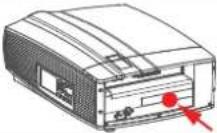 |
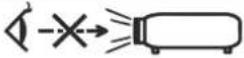 | Vorsicht! Schauen Sie nicht direkt in den Strahl; RG2-Produkt. | 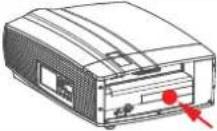 |
 | Gefahr RG3: Symbol „Nicht für die Verwendung im Haushalt geeignet“. | 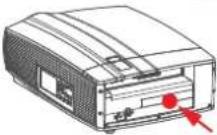 |
 | Hazard RG3: Warnsymbol für optische Strahlung. | 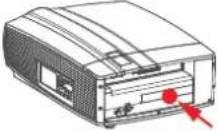 |
Für F80-Q7, F80-4K7:
Der Projektor kann als RG3 eingestuft werden, wenn ein austauschbares Objektiv mit einem Projektionsmaßstab von mehr als 3.5 installiert wird. Weitere Informationen über die Liste der Objektive und den Gefahrenabstand vor Inbetriebnahme finden Sie im zugehörigen Handbuch. Solche Kombinationen aus Projektor und Objektiv sind ausschließlich für eine Verwendung durch Fachpersonal vorgesehen. Endverbraucher sollten davon Abstand nehmen.
Symbole der Etiketten Bedeutung der Etiketten
Ort der Etiketten
Für F80-Q9, F80-4K9:
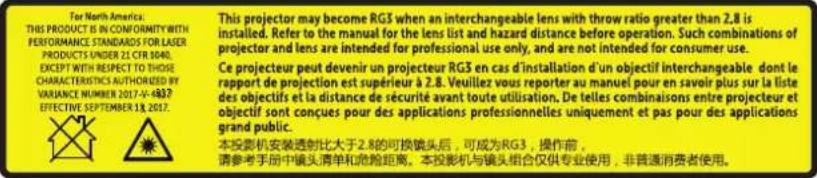
Der Projektor kann als RG3 eingestuft werden, wenn ein austauschbares Objektiv mit einem Projektionsmaßstab von mehr als 2.8 installiert wird. Weitere Informationen über die Liste der Objektive und den Gefahrenabstand vor Inbetriebnahme finden Sie im zugehörigen Handbuch. Solche Kombinationen aus Projektor und Objektiv sind ausschließlich für eine Verwendung durch Fachpersonal vorgesehen. Endverbraucher sollten davon Abstand nehmen.
Für F80-Q12, F80-4K12:
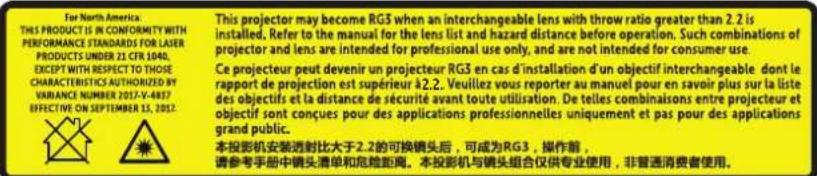
Der Projektor kann als RG3 eingestuft werden, wenn ein austauschbares Objektiv mit einem Projektionsmaßstab von mehr als 2.2 installiert wird. Weitere Informationen über die Liste der Objektive und den Gefahrenabstand vor Inbetriebnahme finden Sie im zugehörigen Handbuch. Solche Kombinationen aus Projektor und Objektiv sind ausschließlich für eine Verwendung durch Fachpersonal vorgesehen. Endverbraucher sollten davon Abstand nehmen.
1.4 Sicherheit Risikogruppe 3
1.4.1 Allgemeine Hinweise
Hinweis zur optischen Strahlung vom F80-Projektor, wenn er als Risikogruppe 3 eingestuft wird
- Für RG3 ist kein direkter Kontakt mit dem Strahl zulässig.
Für RG3 müssen Benutzer den Zugang zum Laserstrahl innerhalb des Gefahrenabstands kontrollieren oder das Produkt in einer solchen Höhe installieren, dass der Abstand zu den Augen der Betrachter außerhalb der Gefahrenzone liegt. - Dieser Projektor verfügt über einen oder mehrere integrierte Lasercluster der Klasse 4. Eine Demontage oder Änderung an den Bauteilen ist sehr gefährlich und sollte zu keinem Zeitpunkt unternommen werden.
- Jeder nicht ausdrücklich im Benutzerhandbuch angeordnete Betrieb bzw. Anpassung erzeugt das Risiko einer gesundheitsgefährdenden Laserstrahlung.
- Öffnen oder zerlegen Sie den Projektor zu keinem Zeitpunkt, da dies zu einer Beeinträchtigung Ihrer Gesundheit durch Laserstrahlung führen kann.
NUR ZUR VERWENDUNG DURCH GESCHULTES FACHPERSONAL bedeutet, dass die Installation ausschließlich von durch Barco AUTORISIERTEM PERSONAL durchgeführt werden darf, dem die Gefahren bekannt sind, welche von hochintensiven Lichtstrahlen ausgehen können.

WARNUNG: Innerhalb des Gefahrenabstands ist kein direkter Kontakt mit dem Strahl zulässig, RG3 (Risikogruppe 3) IEC EN 62471-5:2015.

ACHTUNG: Die Verwendung von Bedienelementen sowie die Einrichtung und Durchführung von Verfahren, die hier nicht beschrieben werden, können zu gefährlicher Strahlungseinwirkung führen.
Beschreibung der PSA (persönliche Schutzausrüstung)
Erfahrene Personen bzw. Servicemitarbeiter müssen Schutzkleidung und eine Schutzbrille tragen, wenn sie den gesperrten Bereich betreten.
Mögliche Haut- oder Augenschäden.
Unterbrechen Sie vor Servicearbeiten die Stromversorgung.
1.4.2 Vorsichtsmaßnahmen bei hoher Helligkeit: Gefahrenabstand (HD)

HD
Der Gefahrenabstand (HD) ist der Abstand vom Projektionsobjektiv, an dem die Intensität oder Energie pro Oberflächeneinheit unter dem Wert der anwendbaren Bestrahlungsgrenze für die Netzhaut oder Haut liegt. Der Lichtstrahl wird dann als unsicher für direkten Kontakt angesehen, wenn der Abstand zwischen Person und Lichtquelle geringer als der HD ist.
Speerzone (RZ) auf Basis der HD
Der Gefahrenabstand hängt von der Lichtstärke ab, die der Projektor produziert, und vom installierten Objektivtyp. Beachten Sie auch das nächste Kapitel "HD als Funktion des Projektionsmaßstabs (TR)", Seite 25.
Um ungeschulte Endnutzer (wie Kinobesucher) zu schützen, muss die Installation den folgenden Installationsanforderungen genügen: Benutzer müssen den Zugang zum Laserstrahl innerhalb des Gefahrenabstands kontrollieren oder das Produkt in einer solchen Höhe installieren, dass der Abstand zu den Augen der Betrachter außerhalb der Gefahrenzone liegt. An keinem Punkt innerhalb von 2,0 Metern (SH) über jeder Fläche, auf der andere Personen als Bediener, Mitwirkende oder Mitarbeiter stehen dürfen, bzw. innerhalb von 1,0 Meter (SH) in seitlicher Trennung von jeder Position, an der sich Personen aufhalten dürfen, sind Strahlungspegel zulässig, die die Grenzwerte überschreiten. In Nicht-Kino-Umgebungen, wo ein uneingeschränktes Verhalten einigermaßen vorhersehbar ist, sollte die Trennhöhe mindestens 3,0 Meter oder mehr betragen, um eine mögliche gefährliche Nähe innerhalb des Gefahrenabstands zu vermeiden, beispielsweise wenn eine Person auf den Schultern einer anderen Person sitzt.
Bei diesen Werten handet es sich um Mindestwerte, die auf den Richtlinien von IEC 62471-5:2015, Abschnitt 6.6.5, basieren.
Der Endbenutzer muss sich des Risikos bewusst sein und Schutzmaßnahmen auf Basis des Gefahrenabstands treffen, wie es auf dem Etikett und in den Benutzerinformationen beschrieben wird. Die Art der Installation, Absperrungen, ein Erkennungs- bzw. Warnsystem wie auch jegliche andere Kontrollmaßnahmen müssen dazu dienen, eine zu geringe Distanz zwischen dem menschlichen Auge und der Strahlung innerhalb des Gefahrenabstands zu vermeiden.
Zum Beispiel müssen Projektoren, die einen Gefahrenabstand von mehr als 1 Meter besitzen und Licht in einen unkontrollierten Bereich ausstrahlen, in welchem sich Personen aufhalten könnten, in Übereinstimmung mit den Parametern für „die feste Installation von Projektoren“ platziert werden. Dies führt zu einem Gefahrenabstand, der nicht bis in den Publikumsbereich hineinreicht, sofern der Strahl in einer Höhe von mindestens 2,0 Metern über dem Boden positioniert wird. In Nicht-Kino-Umgebungen, wo ein uneingeschränktes Verhalten einigermaßen vorhersehbar ist, sollte die Trennhöhe mindestens 3,0 Meter oder mehr betragen, um eine mögliche gefährliche Nähe innerhalb des Gefahrenabstands zu vermeiden, beispielsweise wenn eine Person auf den Schultern einer anderen Person sitzt. Eine ausreichend große Trennhöhe kann beispielsweise dadurch erreicht werden, dass der Bildprojektor an der Decke montiert wird oder dass physische Absperrungen verwendet werden.
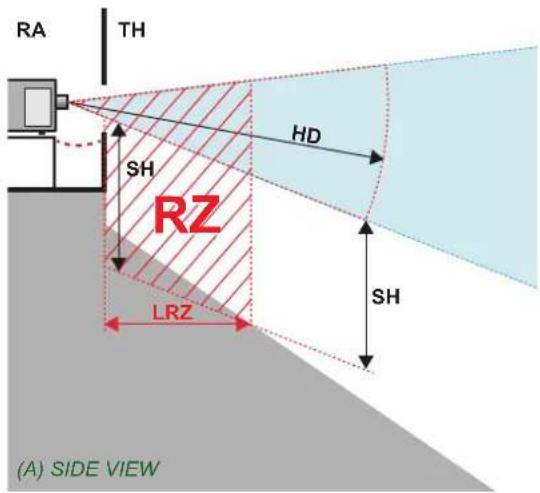
Abbildung 1–1
A Seitenansicht.
B Draufsicht
RA Standort mit eingeschränktem Zugang (Vorführraumbereich des Projektors).
PR Projektor.
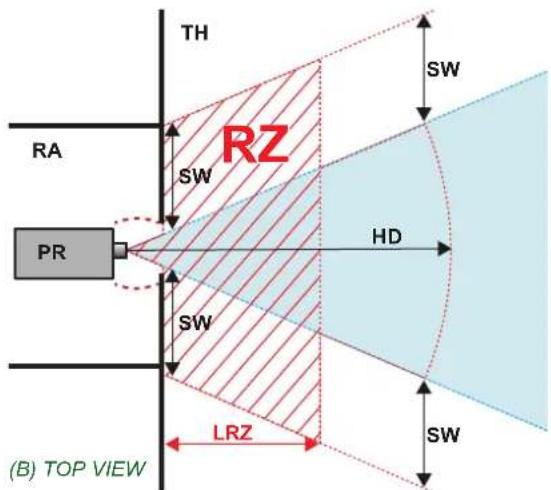
TH Kino.
RZ Sperrzone im Kino.
SH Trennungshöhe.
SW Trennungsbreite.
Je nach nationalen Vorschriften darf sich innerhalb der Zone zwischen Projektionsobjektiv und Gefährdungsdistanz (HD) keine Person im Bereich des projizierten Strahls aufhalten. Dies wird physisch verhindert, indem eine ausreichende Trennungshöhe eingerichtet oder Absperrungen platziert werden. Bei der Mindesttrennhöhe wird die Oberfläche berücksichtigt, auf der andere Personen als der Bediener, Mitwirkende oder Angestellte stehen dürfen.
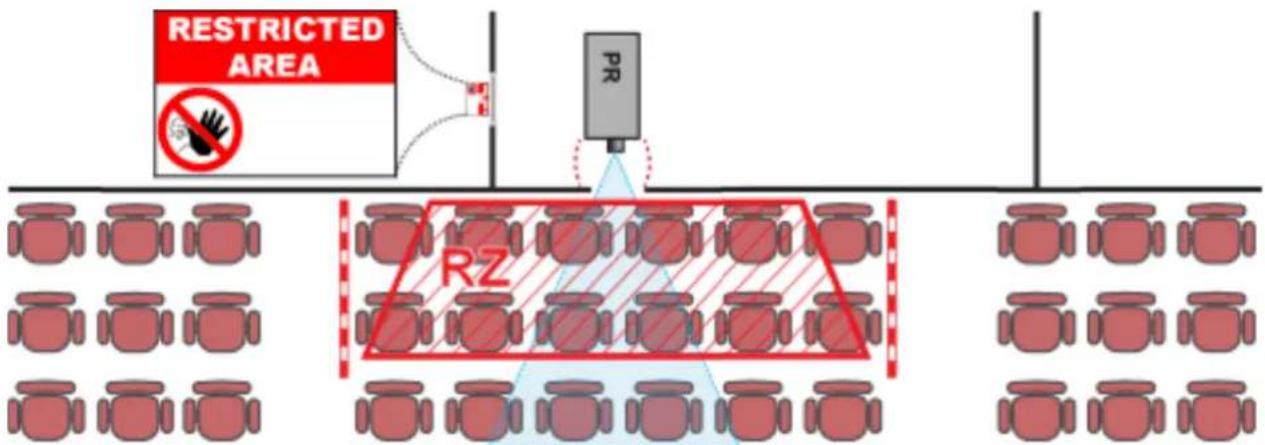
Abbildung 1–2 zeigt eine typische Einrichtung. Es muss verifiziert werden, dass diese Mindestanforderungen erfüllt sind. Ggf. muss eine Sperrzone (RZ) im Kino eingerichtet werden. Hierzu kann eine physische Absperrung, z. B. ein rotes Seil, wie in Abbildung 1–2 gezeigt verwendet werden.
Das Klebeschild für den Bereich mit eingeschränktem Zugang kann durch ein Klebeschild erstzt werden, auf dem nur das Symbol abgebildet ist.
Für LIPs (Laser Illuminated Projectors) gelten für die Anwendung in den USA andere Bedingungen für die Sperrzone.
LIPs für eine Installation in einer beschränkten Umgebung (Kinos, Geschäftsräumen, Klassenzimmern, Museen ...) müssen in einer solchen Höhe vertikal über dem Boden installiert werden, dass die untere Ebene der Gefahrenabstandszone nicht niedriger als 2,5 Meter über dem Boden liegt. Der horizontale Sicherheitsabstand zur Gefahrenabstandszone darf 1 Meter nicht unterschreiten. Alternativ kann der horizontale Sicherheitsabstand (SW) wie folgt reduziert werden, wenn die Höhe der Trennungsabsperrung für den horizontalen Sicherheitsabstand mindestens 1 Meter hoch ist:
- 0 Meter, wenn die Höhe der Gefahrenzone mindestens 2,5 Meter ist.
- 0,1 Meter, wenn die Höhe der Gefahrenzone mindestens 2,4 Meter ist.
- 0,6 Meter, wenn die Höhe der Gefahrenzone mindestens 2,2 Meter ist.
LIPs für eine Installation in einer nicht beschränkten Umgebung (Konzerte ...) müssen in einer solchen Höhe vertikal über dem Boden installiert werden, dass die untere Ebene der Gefahrenabstandszone nicht niedriger als 3 Meter über dem Boden liegt. Der horizontale Sicherheitsabstand zur Gefahrenabstandszone darf 2,5 Meter nicht unterschreiten. Jeder Zugang von Personen zur Gefahrenzone muss, wenn zutreffend, durch Barrieren beschränkt werden. Wenn in einer nicht überwachten Umgebung der Zugang von Personen möglich ist, müssen die horizontalen und vertikalen Sicherheitsabstände so erhöht werden, dass eine Exposition in der Gefahrenabstandszone verhindert wird.
Der LIP muss durch Barco oder durch einen geschulten und von Barco autorisierten Monteur installiert werden und darf nur an Varianzinhaber für Laserlichtshows übertragen werden. Dies gilt für Händler und Verleiher, da sie den LIP möglicherweise installieren müssen (Demoinstallation) und/oder den LIP übertragen (verkaufen, vermieten, leasen). Händler und Verleiher müssen Verkaufs- und Installationsunterlagen fünf Jahre lang aufbewahren. Varianzinhaber können derzeit über eine Varianz für die Produktion von Klasse IIIb- und IV-Laserlichtshows und/oder für die Integration der RG3-LIPs verfügen. Laserlichtshow-Varianzen für RG3-LIPs können angefordert werden, indem Sie den Antrag an RadHealthCustomerService@fda.hhs.gov senden.
Die Installations-Checkliste für RG3-Laserprojektoren muss nach der Installation vollständig ausgefüllt werden. Die Installations-Checkliste kann von der Barco-Website heruntergeladen werden. Der Monteur muss diese Checkliste fünf Jahre lang aufbewahren. Eine Kopie kann vor Ort verbleiben.
Installieren Sie eine oder mehrere leicht zugängliche Kontrollmöglichkeiten, um das LIP-Projektionslicht sofort zu unterbrechen. Der Stromeingang an der Seite des Projektors ist ein zuverlässiger Trennschalter. Wenn der Projektor ausgeschaltet werden muss, muss stets das Netzkabel an der Seite des Projektors abgezogen werden. Wenn der Stromeingang an der Seite des Projektors nicht zugänglich ist (z. B. bei Konsolenmontage), müssen die Steckdosen, die den Projektor versorgen, leicht zugänglich in der Nähe des Projektors installiert werden oder ein uneingeschränkt zugänglicher Hauptschalter muss in die feste Verkabelung integriert werden.
1.4.3 HD für vollständig umschlossene Projektionssysteme

HD
Der Gefahrenabstand (HD) ist der Abstand vom Projektionsobjektiv, an dem die Intensität oder Energie pro Oberflächeneinheit unter dem Wert der anwendbaren Bestrahlungsgrenze für die Netzhaut oder Haut liegt. Der Lichtstrahl wird dann als unsicher für direkten Kontakt angesehen, wenn der Abstand zwischen Person und Lichtquelle geringer als der HD ist.
Speerzone (RZ) auf Basis der HD
Der Projektor ist auch für Rückprojektionen geeignet. Dabei wird ein Strahl auf einen diffus beschichteten Projektionsbildschirm projiziert. Wie in Abbildung Abbildung 1–3 gezeigt, müssen zwei Bereiche in Betracht gezogen werden: der eingegrenzte, geschlossene Projektionsbereich (RA) und der Beobachtungsbereich (TH).
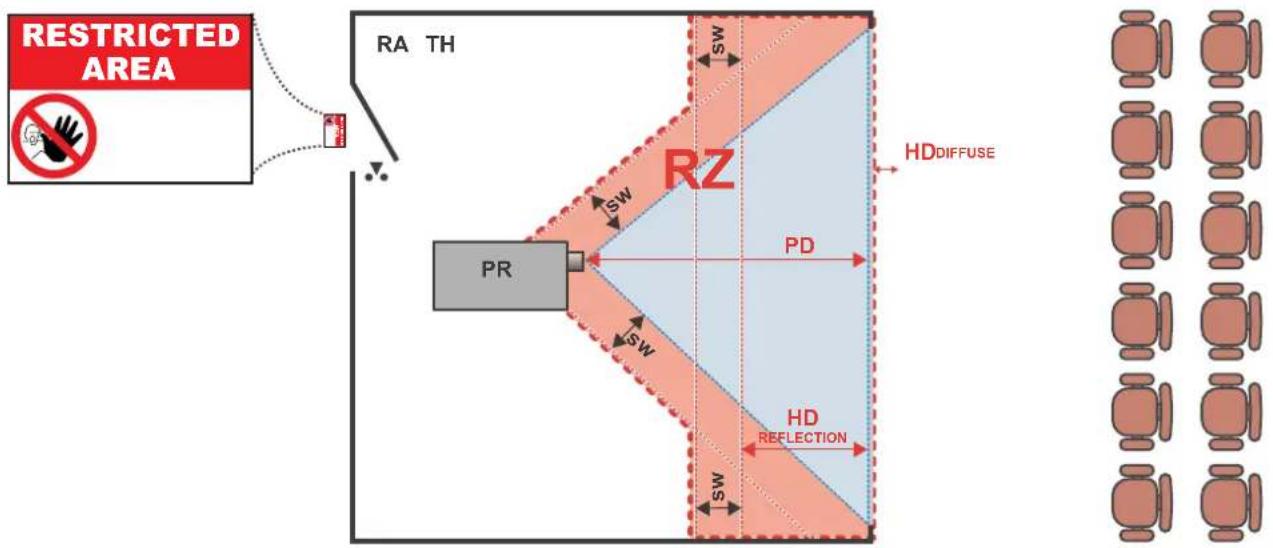
Abbildung 1–3
RA Standort mit eingeschränktem Zugang (geschlossener Projektionsbereich).
PR Projektor.
TH Kino (Beobachtungsbereich).
RZ Sperrzone.
PD Projektionsabstand.
SW Trennungsbreite. Muss mindestens 1 Meter betragen.
Bei dieser Art der Einrichtung sollten drei verschiedene HDs berücksichtigt werden:
- HD wie in Kapitel "Vorsichtsmaßnahmen bei hoher Helligkeit: Gefahrenabstand (HD)", Seite 21 erläutert, bei direktem Blick in den Laserstrahl.
- HD _Reflexion : Die Entfernung, die in Bezug auf das vom Rückprojektionsbildschirm reflektierte Licht restriktiven Charakter haben sollte.
- HDstreuen: Die relevante Entfernung, die bei der Betrachtung der diffusen Oberfläche des Rückprojektionsbildschirms berücksichtigt werden sollte.
Wie unter "Vorsichtsmaßnahmen bei hoher Helligkeit: Gefahrenabstand (HD)", Seite 21 beschrieben, ist das Einrichten eines Sperrbereichs innerhalb der Strahlenbereiche zwingend notwendig, wenn diese näher liegen als jeder HD. Innerhalb des geschlossenen Projektionsbereichs ist die Kombination von zwei Sperrbereichen relevant: Der Sperrbereich des projizierten Laserstrahls in Richtung Schirm, wobei eine Trennungsbreite (SW) von einem Meter ab dem Strahl berücksichtigt wird. Kombiniert mit dem Sperrbereich in Bezug auf die Reflexion von der Rückseite des Schirms (HD Reflexion), bei der ebenfalls ein Meter seitliche Trennung berücksichtigt wird.
Die Entfernung der HD _Reflexion entspricht 25 % der Differenz zwischen der festgelegten HD-Entfernung und dem Projektionsabstand zum Rückprojektionsbildschirm. Informationen zur Bestimmung der HD-Entfernung für das verwendete Objektiv- und Projektormodell finden Sie in Kapitel "HD als Funktion des Projektionsmaßstabs (TR)", Seite 25.
$$ \mathrm{HD} _ {\text { reflection }} = 2 5 \% \quad (\mathrm{HD} - \mathrm{PD}) $$
Das während der Betrachtung vom Schirm abgegebene Licht sollte niemals die auf 10 cm festgelegte RG2-Expositionsbegrenzung übersteigen. Die HD streuen muss nicht eingehalten werden, wenn der Wert des auf der Schirmoberfläche gemessenen Lichts weniger als 5.000 cd/m² oder 15.000 LUX beträgt.
1.4.4 HD als Funktion des Projektionsmaßstabs (TR)

TR (Projektionsmaßstab)
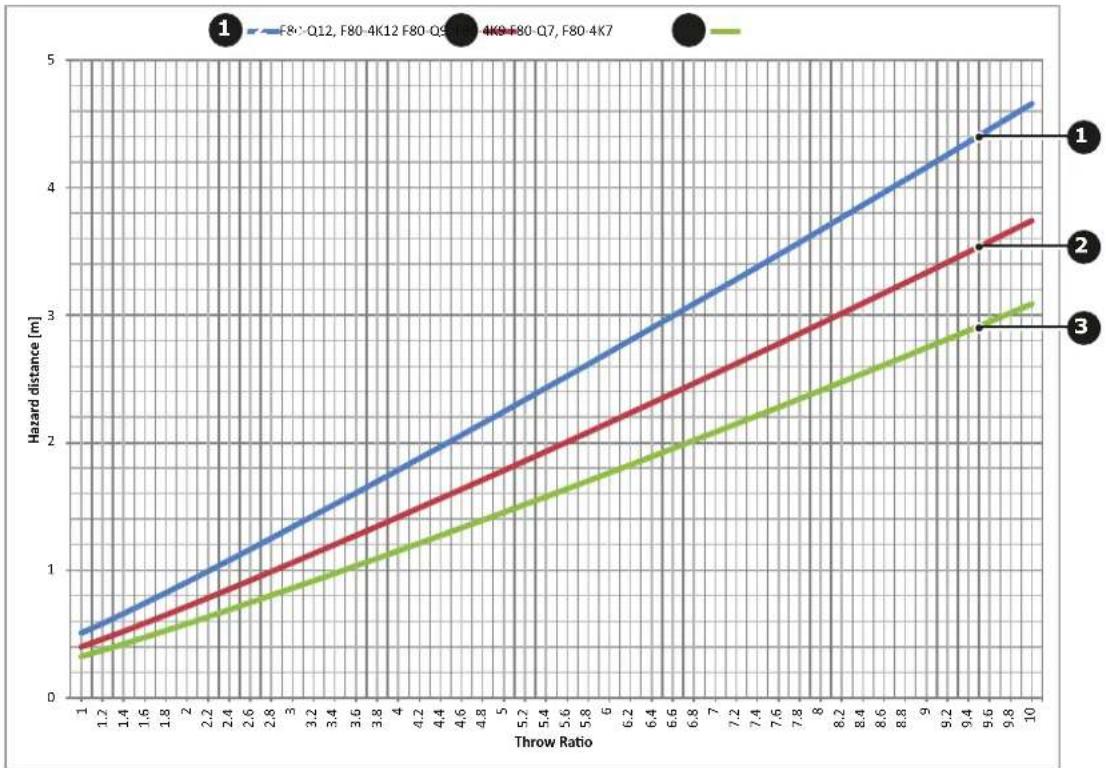
Das Verhältnis zwischen dem Abstand von der Leinwand (Entfernung Objektiv-Leinwand) und der Breite des projizierten Bildes.
HD im Verhältnis zum Projektionsmaßstab
line
| Throw Ratio | F81-Q12, F80-4K12 | F80-Q59, 4K9-F80-Q7, F80-4K7 | | ----------- | ----------------- | ----------------------------- | | 1 | 0.5 | 0.3 | | 10 | 4.7 | 3.1 |Abbildung 1–4
Die Grafik zeigt den Gefahrenabstand in Metern im Verhältnis zum Projektionsmaßstab des Objektivs
Erste Schritte
2
2.1 Übersicht 28
2.2 Luftein- und -auslässe des Projektors.... 29
2.3 Lokales Tastenfeld und LCD-Display 30
2.4 Leistungsmodi....31
2.5 Leistungsmodus-Übergänge 32
2.6 Statusübersicht 34
2.7 Ausschalten des Projektors 35
2.8 Verlängern der Nutzungszeit des Projektors 36
2.9 Betrieb im Rund-um-die-Uhr-Modus....37
2.10 Verwenden der Fernbedienung....38
2.11 Projektor-Adresse....40
2.12 Schnelle Einrichtung über Direktzugriff....41
Über dieses Kapitel
Dieses Kapitel beschreibt, wie Sie den Projektor einschalten, steuern und einrichten, wenn der physische Installationsvorgang abgeschlossen ist.
So steuern Sie den Projektor
Der Projektor kann über das lokale Tastenfeld, über die Fernbedienung oder die Browser-Anwendung gesteuert werden.
Wo befindet sich das lokale Tastenfeld?
Das lokale Tastenfeld befindet sich an der rechten Seite des Projektors.
Funktionen der Fernbedienung
Diese Fernbedienung umfasst einen batteriebetriebenen IR-Transmitter, über den der Benutzer den Projektor remote bedienen kann. Diese Fernbedienung wird zur Quellenauswahl, Steuerung, Anpassung und Einrichtung verwendet.
Darüber hinaus bietet die Fernbedienung die folgenden Funktionen:
• Umschalten zwischen den Betriebsmodi (Eco, Bereit, Ein).
- Wechseln in den Pausemodus (ausgeblendetes Bild, umgehende Wiederaufnahme möglich)
• direkter Zugriff auf alle verbundenen Quellen.
2.1 Übersicht
Ausrichtung
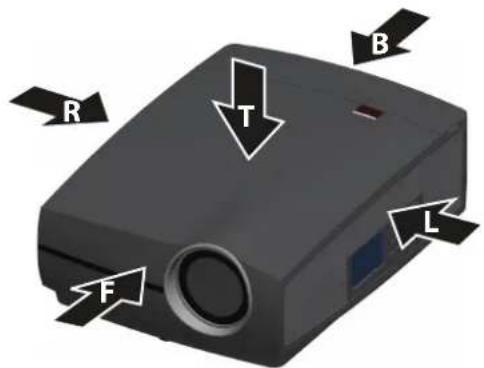
Abbildung 2–1
L Links
T Oben
B Zurück
R Rechts
F Vorderseite
Hauptkomponenten
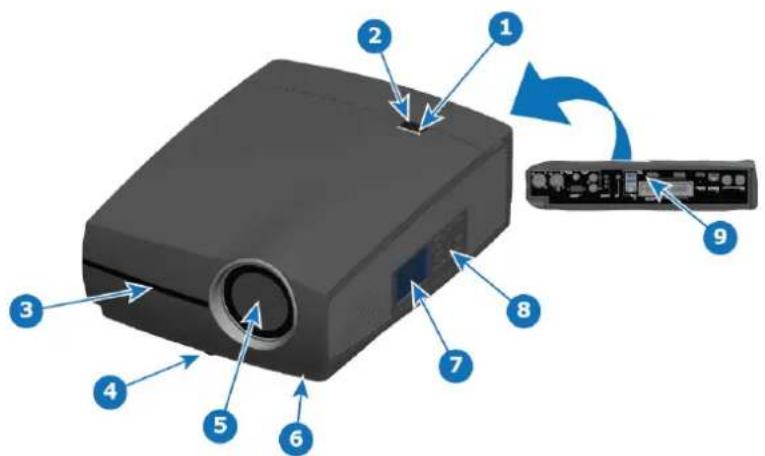
Abbildung 2–2
1 LED-Statusanzeige
2 IR-Empfänger an der Oberseite: für die Fernbedienungskommunikation
3 IR-Empfänger an der Vorderseite: für die Fernbedienungskommunikation
4 Einstellfüße
5 Projektorobjektiv
6 Taste LENS
7 LCD-Display
8 Tastenfeld
9 Anschlussfeld
2.2 Luftein- und -auslässe des Projektors
Luftein- und -auslässe
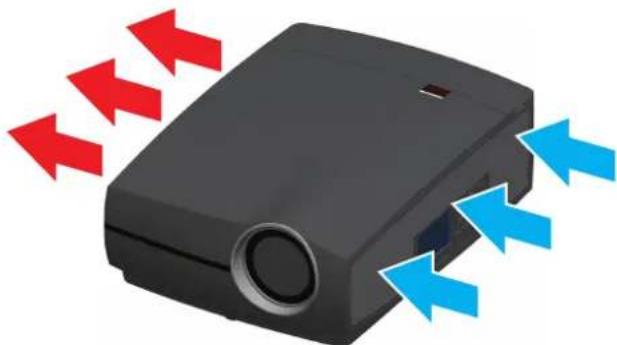
Der F80 besitzt einen Lufteinlass und einen Luftauslass. Der Luftauslass befindet sich auf der rechten Seite des Projektors. Der Lufteinlass befindet sich auf der linken Seite des Projektors.
2.3 Lokales Tastenfeld und LCD-Display
Übersicht
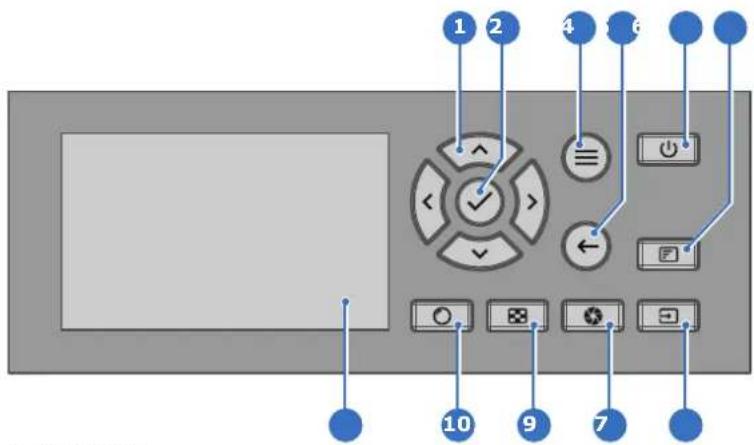
Abbildung 2–4
1 Menünavigation
2 Menübestätigung, Taste „OK“
3 Öffnen/Schließen des Menüs
4 Menü „Zurück“
5 Ein-/Ausschalttaste
6 Projektor-OSD ein/aus
7 Eingangsauswahl
8 Öffnen/Schließen des Verschlusses
9 Testbilder
10 Objektiveinstellung
11 LCD-Display
Lokales Tastenfeld
Zusätzlich zur Möglichkeit des Zugriffs auf das Menü „System“ bietet das Tastenfeld direkten Zugriff auf mehrere Funktionen.
Das Tastenfeld verfügt über eine Hintergrundbeleuchtung, die manuell ein- und ausgeschaltet werden kann. Standardmäßig schaltet sich das Licht nach 5 Minuten aus.
Die Ein/Aus- und Verschlusstaste sind mit weißen, blauen und roten LEDs mit Hintergrundbeleuchtung ausgestattet. Die anderen Tasten sind nur mit weißen und blauen Hintergrund-LEDs ausgestattet. Die LEDs werden gemäß den verfügbaren Funktionen gesteuert.
LCD-Display
Das LCD-Display hat zwei Hauptfunktionen. Verwenden Sie die Pfeiltasten, um im LCD-Display zu navigieren:
-
Anzeige der Menüs und Einstellungsinformationen sowie Spiegelung der unter Benutzeroberfläche beschriebenen OSD-Anzeige (On Screen Display), wenn diese aktiviert ist.
-
Informationen zum Projektorstatus auf Basis der folgenden Daten:
-
Projektorstatus
- Netzwerkadresse
- Aktive Quelle
- Aktuelle Firmwareversion
- Betriebsdaten
• Aktive Funktionen (aktivierte Funktionen)
Mithilfe der Taste Menü auf dem Tastenfeld oder auf der Fernbedienung können Sie zwischen den beiden Anzeigen wechseln.
Das LCD-Display wird 30 Sekunden nach der letzten Tastenbetätigung ausgeblendet.
2.4 Leistungsmodi
Allgemeines
Die Tabelle unten führt detailliert die F80-Leistungsmodi auf.
Modus
Beschreibung
| EIN (normal) Der Projektor wurde gestartet und die Lichtquelle ist eingeschaltet. | |
| READY Der Projektor wurde gestartet, aber die Lichtquelle ist ausgeschaltet. | |
| ECO (Standby-Modus) | Die Lichtquelle ist ausgeschaltet und die Elektronikkomponenten des Projektors werden heruntergefahren. |

Der Energieverbrauch ist im ECO-Modus (Standby) deutlich niedriger: nur <0,5 W, wenn keine Netzwerkverbindung besteht, und 2 W mit Netzwerkverbindung (Wake-on-LAN).

Im ECO-Modus (Standby) werden die Ferneinschaltung (Wake-on-LAN) und die lokale Einschaltung (Taste) unterstützt.

Wake-on-LAN (WOL)
Die Übertragungsrate der Netzwerkschnittstelle des Projektors wird im ECO-Modus auf 10 Mbit/s reduziert. Dies ist die in der Branche gängige Praxis, um keine Energie zu verschwenden. Daher muss das mit dem Projektor verbundene Netzwerk eine solch niedrige Übertragungsrate unterstützen, damit der Projektor ferngesteuert reaktiviert werden kann. Dies bedeutet, dass alle Peripheriegeräte (Switches, Router ...) im Netzwerkpfad WOL unterstützen und für die Unterstützung von WOL korrekt konfiguriert sein müssen.
2.5 Leistungsmodus-Übergänge
Übergangsdiagramm
Dieses Diagramm zeigt alle beim Projektor verfügbaren Modi (ausgesteckt, EIN, BEREIT, ECO) und die notwendigen Schritte, um den Modus zu ändern.
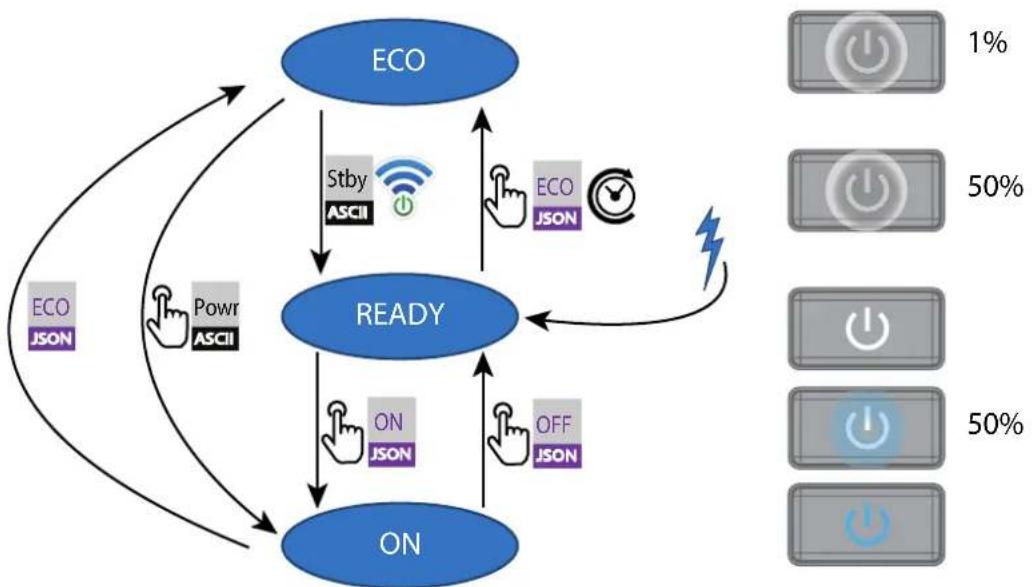
flowchart
graph TD
    A["ECO"] --> B["Stby ASCII"]
    A --> C["ECO JSON"]
    B --> D["READY"]
    C --> D
    D --> E["ON"]
    E --> F["Power ASCII"]
    F --> G["ECO JSON"]
    D --> H["ON JSON"]
    D --> I["OFF JSON"]
    H --> J["1%"]
    I --> K["50%"]
    J --> L["Power icon"]
    K --> M["Power icon"]
    L --> N["Power icon"]
    M --> O["Power icon"]
    N --> P["Power icon"]
    O --> Q["Power icon"]
    P --> R["Power icon"]
    Q --> S["Power icon"]
    R --> T["Power icon"]
    S --> U["Power icon"]
    T --> V["Power icon"]
    U --> W["Power icon"]
    V --> X["Power icon"]
    W --> Y["Power icon"]
    X --> Z["Power icon"]
    Y --> AA["Power icon"]
    Z --> AB["Power icon"]
Abbildung 2–5

Projektor-Netzstrom eingeschaltet

Automatischer Übergang nach x Minuten, wenn der -Modus aktiviert ist

Ein-/Ausschalttaste oder Remote-Ein/Aus-Taste drücken

Wake-on-LAN (WOL)

JSON JSON-Befehl (Einschalten, Ausschalten, Wechsel zu ECO)

ASCII ASCII-Befehl (Netz, Standby), empfangen über RS-232
Einschalten des Projektors

Wenn es noch nicht angeschlossen ist, verbinden Sie die Anschlussseite des Netzkabels mit der Netzeingangsbuchse des Projektors. Ausführliche Informationen finden Sie im Abschnitt zum Anschluss des Netzkabels.

Das Hintergrundbild des Startbildschirms und die Info-Bildschirme können mit dem Projector Toolset mit einem installierten F80 Plug-in geändert werden.
Stecken Sie den 3-poligen Stecker des Netzkabels in eine geerdete Netzsteckdose. Der Projektor wechselt in den Modus BEREIT. In diesem Stadium startet das System und führt die interne Prüfung der Platinen durch. Die Taste Power Ein/Aus BLINKT so lange WEISS, bis der Modus BEREIT erreicht ist. Wenn der Modus BEREIT erreicht ist, leuchtet die Taste Power Ein/Aus WEISS.
Der Wechsel von BEREIT zu EIN
Drücken Sie die Ein-/Ausschalttaste am Projektor (kurz drücken) oder die Einschalttaste auf der Fernbedienung. Der Projektor schaltet sich ein. Die Ein-/Ausschalttaste BLINKT während des Übergangs von BEREIT zu EIN BLAU. Sobald der Projektor eingeschaltet ist, leuchtet die Ein-/Ausschalttaste BLAU.
Es kann ein JSON-Befehl (Einschalten) gesendet werden, damit der Projektor zum EIN-Modus wechselt.
Der Wechsel von EIN zu BEREIT
Halten Sie die Ein-/Ausschalttaste am Projektor drei Sekunden lang gedrückt oder drücken Sie die Ausschalttaste auf der Fernbedienung. Der Projektor wird nach einer Abkühlphase heruntergefahren. Die Ein-/Ausschalttaste BLINKT während des Übergangs von EIN zu BEREIT WEISS. Sobald der Projektor zu BEREIT wechselt, leuchtet die Ein-/Ausschalttaste WEISS.
Es kann ein JSON-Befehl (Ausschalten) gesendet werden, damit der Projektor zum BEREIT-Modus wechselt.
Der Wechsel von BEREIT zum ECO-Standby
Wenn der ECO-Standby-Modus im Service-Menü aktiviert ist (siehe Abschnitt „GUI - Systemeinstellungen/ Standby ECO“ in der Bedienungsanleitung), wechselt der Projektor automatisch nach einem Zeitlimit (standardmäßig 15 Minuten) in den ECO-Standby-Modus. Alle elektronischen Komponenten (einschließlich Lüfter, Pumpen usw.) werden mit Ausnahme eines kleinen Reaktivierungscontrollers heruntergefahren. Die Ein-/Ausschalttaste BLINKT jede Sekunde WEISS.
Eine andere Methode zum Einschalten des ECO-Modus (wenn Sie sich im BEREIT-Modus befinden) besteht darin, die Ein-/Ausschalttaste am Projektor drei Sekunden lang gedrückt zu halten oder die Ausschalttaste auf der Fernbedienung zu drücken.
Außerdem kann auch ein JSON-Befehl (Wechsel zu ECO) gesendet werden, damit der Projektor zum ECO-Modus wechselt.
Der Wechsel von ECO zu EIN
Drücken Sie die Ein-/Ausschalttaste am Projektor oder die Einschalttaste auf der Fernbedienung. Der Projektor wechselt von ECO direkt zu EIN. Der Projektor durchläuft die gleiche Startphase wie beim Anschließen des Netzkabels und führt dann den Wechsel von BEREIT zu EIN durch. Natürlich ist die Startzeit von BEREIT zu EIN dann länger.
Es kann ein ASCII-Befehl (Powr1) über RS232 gesendet werden, damit der Projektor zum EIN-Modus wechselt.
Wake-on-LAN (WOL)
Wake-on-LAN (WOL), der Standard-Ethernet-Netzwerkbefehl, kann genutzt werden, um den Projektor über eine Netzwerkmeldung zu reaktivieren oder einzuschalten.
Allein verwendet ermöglicht der WOL-Befehl die Umschaltung in den BEREIT-Modus. Zusätzlich muss ein JSON-Befehl ausgeführt werden, um den Projektor zum EIN-Modus umzuschalten:
- WOL senden.
- Auf die Verbindung warten (das Gerät gibt eine Rückmeldung, wenn es bereit ist).
- Auf den Bereitschaftszustand warten.
- 5 Sekunden Ruhemodus.
- JSON-Einschaltbefehl senden (zum Wechsel in den EIN-Modus).

Wake-on-LAN (WOL)
Die Übertragungsrate der Netzwerkschnittstelle des Projektors wird im ECO-Modus auf 10 Mbit/s reduziert. Dies ist die in der Branche gängige Praxis, um keine Energie zu verschwenden. Daher muss das mit dem Projektor verbundene Netzwerk eine solch niedrige Übertragungsrate unterstützen, damit der Projektor ferngesteuert reaktiviert werden kann. Dies bedeutet, dass alle Peripheriegeräte (Switches, Router ...) im Netzwerkpfad WOL unterstützen und für die Unterstützung von WOL korrekt konfiguriert sein müssen.
2.6 Statusübersicht
Beschreibung
Sobald der Projektor gestartet ist, drücken Sie Status, um eine Übersicht der Parameter zu erhalten, wie z. B.:
• Ausgewählte Quelle
- Aktuelle Auflösung und Aktualisierungsrate
- Seriennummer und Artikelnummer des Geräts
- Aktuelle Firmwareversion und Modellbezeichnung
- Aktuelle Beleuchtung (in Prozent)
• Lampenlaufzeit (Stunden)
- Ausgewählte Kommunikationsmethode und IP-Adresse (falls angeschlossen)
- Warping-Status
- Umgebungstemperatur
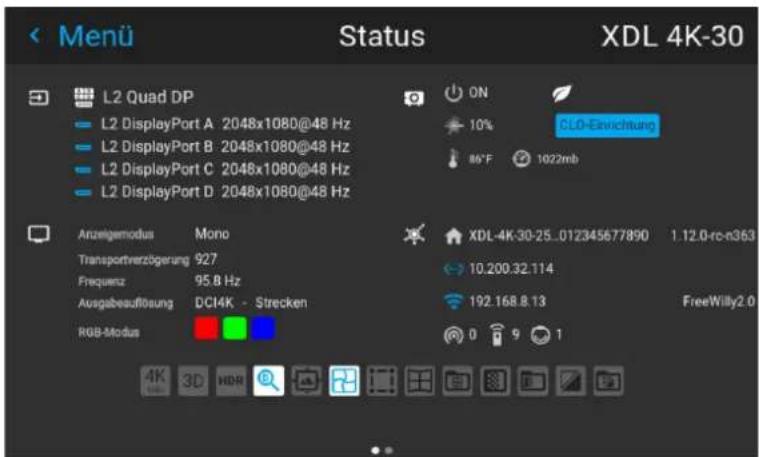
Abbildung 2–6 Beispiel für das Statusmenü
2.7 Ausschalten des Projektors
So schalten Sie den Projektor aus
-
Verwenden Sie die Standby-Taste oder die Einschalttaste auf der Fernbedienung, um den Projektor auszuschalten.
Der Projektor wechselt zuerst in den BEREIT-Modus, um die Abkühlphase zu durchlaufen. -
Wenn der ECO-Standby-Modus im Service-Menü aktiviert ist (siehe Abschnitt „GUI - Systemeinstellungen/Standby ECO“ in der Bedienungsanleitung), wechselt der Projektor automatisch nach einem Zeitlimit (standardmäßig 15 Minuten) in den ECO-Standby-Modus.

In den zwei Minuten der Abkühlphase werden einige Vorgänge ausgeführt, wie die Anwendung eines grauen Testmusters, um die möglichen Auswirkungen eines Einbrennens zu minimieren und die Betriebszeit des Projektors zu erhöhen.

ACHTUNG: Schalten Sie den Projektor niemals aus, indem Sie das Netzkabel trennen oder den Netzstrom unterbrechen.

Barco empfiehlt, den Projektor immer eingeschaltet zu lassen und den ECO-Modus zu nutzen, um die Leistungsaufnahme zu verringern.
So trennen Sie den Projektor von der Netzsteckdose
- Befolgen Sie die Schritte zum Ausschalten des Projektors.
- Warten Sie mindestens zwei Minuten, bevor Sie den Projektor vom Netzstrom trennen, indem Sie das Netzkabel aus der Netzsteckdose ziehen.

ACHTUNG: Es ist sehr wichtig, einige Minuten zu warten, bevor das Netzkabel getrennt wird. Wenn die Abkühlphase nicht eingehalten wird, kann sich die Betriebszeit des Projektors verkürzen.
2.8 Verlängern der Nutzungszeit des Projektors
Allgemeines
Barco schlägt folgende Empfehlungen vor, um die Nutzungszeit des Projektors zu erhöhen:
- Dimmen Sie die Ausgabeintensität des Lasers (70 %).
- Verwenden Sie das Gerät in einem Bereich mit regulierter Temperatur.
- Setzen Sie die Empfehlungen um, die im Kapitel „Betrieb im Rund-um-die-Uhr-Modus“ beschrieben werden, wenn der Projektor fortlaufend rund um die Uhr betrieben werden soll.

Die typische Nutzungszeit des Projektors kann im Optimalfall sogar verdoppelt werden, wenn die Laserausgabe auf 75 % gedimmt und der Projektor bei einer Umgebungstemperatur von 25 °C betrieben wird.
2.9 Betrieb im Rund-um-die-Uhr-Modus
Allgemeines
Wenn der Projektor kontinuierlich rund um die Uhr betrieben werden soll, sollten Sie die folgenden Empfehlungen befolgen:
- Schalten Sie den Projektor regelmäßig zweimal pro Tag für zwei Minuten aus und verwenden Sie dafür die Power-Taste. Das Herunterfahren löst automatisch und unsichtbar ein graues Testmuster aus, das im Projektor ausgeführt wird.
- Zeigen Sie so häufig wie möglich Videoinhalte mit sich bewegenden Bildern an, mit einem durchschnittlichen Weißpegel von 50 % (die langfristige Darstellung von extrem schwarzen oder weißen Inhalten kann zu einer schnelleren Alterung führen).
2.10 Verwenden der Fernbedienung
Zeigen auf den reflektierenden Schirm
- Richten Sie die Vorderseite der Fernbedienung auf die Oberfläche des reflektierenden Schirms.
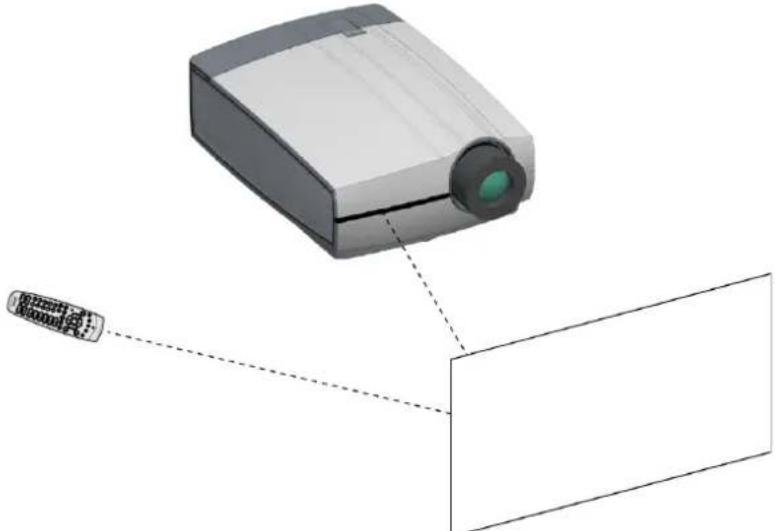
Abbildung 2–7 IR-Steuerung über reflektierenden Schirm
Fest verdrahtet mit dem Mini-Klinkeneingang
-
Stecken Sie ein Ende des Fernbedienungskabels in die Buchse an der Vorderseite (3,5-mm-Miniklinke) der Fernbedienungseinheit.
-
Stecken Sie das andere Ende in den Anschluss an der Kommunikationsschnittstelle des Projektors mit der Beschriftung 'Remote CTRL' (Referenz 1, Abbildung 2–8).
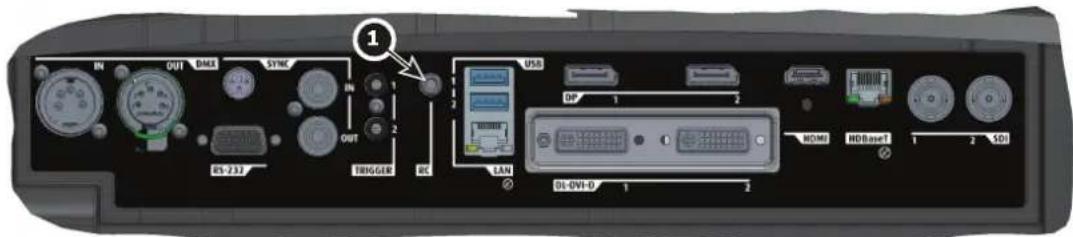
Abbildung 2–8
Hinweis: Durch das Anschließen der Fernbedienung wird die Broadcastadresse der Fernbedienung auf den Standardwert „0“ zurückgesetzt. Dies ist die einzige Broadcastadresse, die funktioniert, wenn eine Kabelbindung besteht. Wenn Sie die Broadcastadresse ändern möchten, nachdem Sie die Fernbedienung getrennt haben, lesen Sie unter "Projektor-Adresse", Seite 40 nach.
Direktes Zeigen auf den IR-Sensor
Achten Sie bei Verwendung der drahtlosen Fernbedienung darauf, dass die maximale Distanz (30m in gerader Linie) nicht überschritten wird. Die Fernbedienung funktioniert nicht einwandfrei, wenn starker Lichteinfall auf das Sensorfenster trifft oder Hindernisse sich zwischen Fernbedienung und IR-Sensor des Projektors befinden.
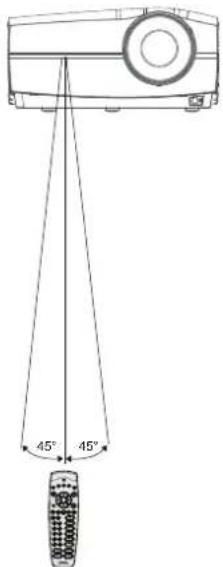
Abbildung 2–9 Richten der Fernbedienung auf einen der IR-Sensoren
2.11 Projektor-Adresse

Projektoradresse
Im Projektor zur individuellen Bedienung installierte Adresse.

Broadcastadresse
Der Projektor führt jeden Befehl aus, der von einer mit dieser Broadcastadresse programmierten Fernbedienung ausgeht.
2.11.1 Bedienung des Projektors
Warum braucht der Projektor eine Adresse?
Da in einem Raum mehrere Projektoren installiert werden können, sollte jeder Projektor getrennt über einen Computer oder eine Fernbedienung angesteuert werden können. Dafür benötigt jeder Projektor eine eigene, individuelle Adresse.
Einstellen der individuellen Projektor-Adresse
Die Einstellung der Projektoradresse erfolgt über die Software.
Steuerung des Projektors
Ist diese Adresse eingestellt, kann der Projektor angesteuert werden:
- über die Fernbedienung: nur für Adressen zwischen 1 und 31.
Broadcastadresse
Jeder Projektor hat eine (allgemeine) Broadcastadresse „0“ oder „1“. Die Standardadresse ist „0“.
Die Wahl zwischen „0“ und „1“ kann über die Benutzeroberfläche getroffen werden: System Settings (Systemeinstellungen) → Communication (Kommunikation) → IR Control (IR-Steuerung).

Durch das Einlegen neuer Batterien in die Fernbedienung oder das Anschließen der Fernbedienung über ein Kabel an einen Projektor wird die Adresse automatisch auf den Standardwert „0“ zurückgesetzt.
2.12 Schnelle Einrichtung über Direktzugriff
Schnelle Quellenauswahl
- Drücken Sie die Taste Eingang auf der Fernbedienung oder dem lokalen Tastenfeld.
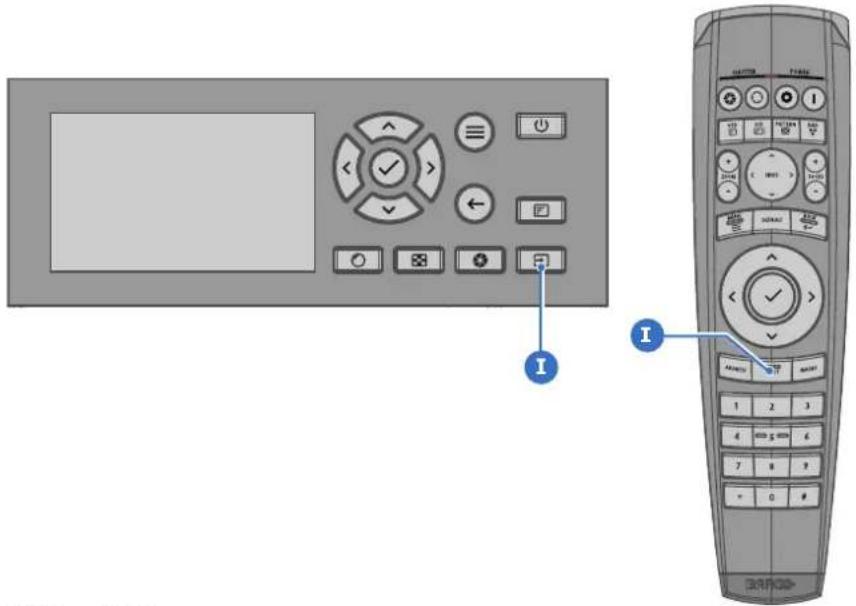
Das Menü Source Auswahl wird im LCD-Display geöffnet.
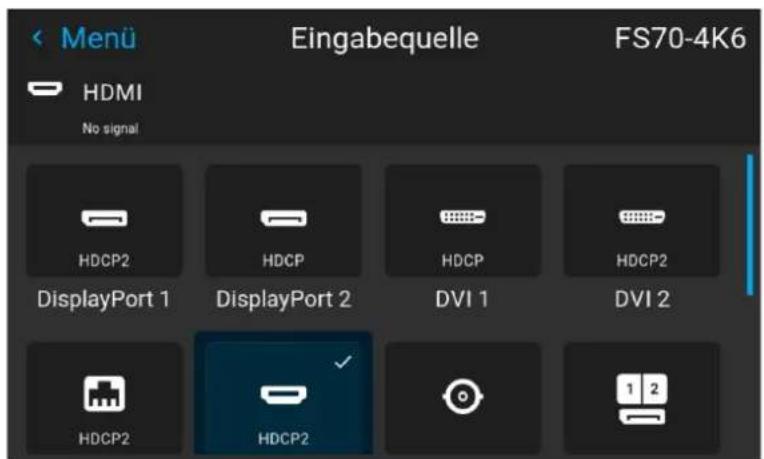
Abbildung 2–11 Beispiel für das Eingangsauswahl-Menü
- Wählen Sie die gewünschte Quelle mit den Pfeiltasten aus.
Schnellauswahl der Testmuster
- Drücken Sie die Taste „Testmuster“ auf der Fernbedienung oder dem lokalen Tastenfeld.
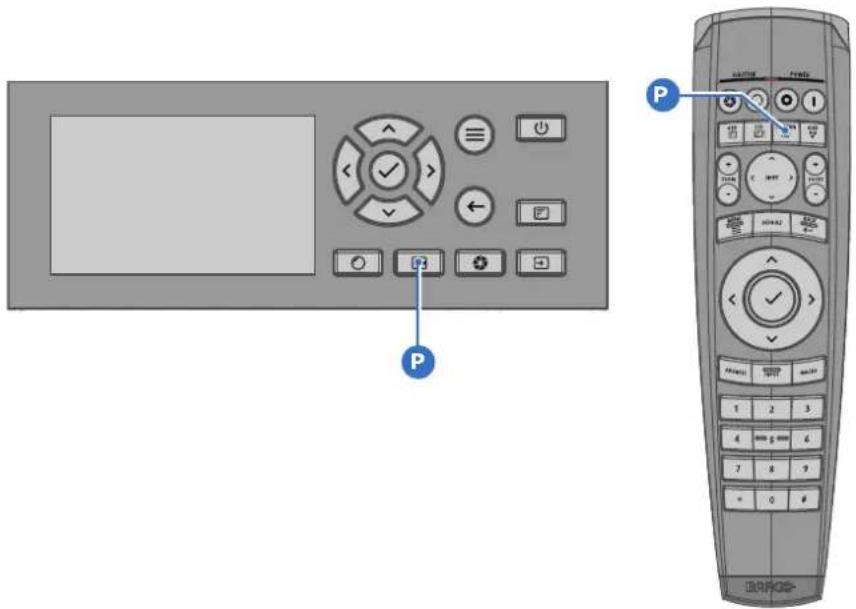
Abbildung 2–12
Das Menü Testbild wird im LCD-Display geöffnet.
- Wählen Sie das gewünschte Testbild mit den Pfeiltasten aus.
Fernbedienungsein- heit
3
3.1 Grundlagen der Fernbedienung 44
3.2 Pulse RCU, Einsetzen der Batterien....46
3.3 Pulse-Fernbedienung, Protokoll-Einrichtung 48
3.4 Pulse-Fernbedienung, Übersicht der Funktionalität 49
3.5 Pulse-Fernbedienung, Funktionen der Anzeige „Taste gedrückt“ 50
3.6 Pulse-Fernbedienung, Funktion der „RGB-Filter“-Taste 51
3.7 Verwendung des Minibuchsenanschlusses der Fernbedienung....52
3.8 Pulse-Fernbedienung, Funktion der Ein-/Ausschalttaste 53
3.9 Verwenden der Fernbedienung....54
3.10 Pulse-Fernbedienung, Silikon-Schutzhülle (optional) 56
3.1 Grundlagen der Fernbedienung
Informationen zur Basis-Fernbedienung
Um sicherzustellen, dass Sie den Projektor per Fernsteuerung bedienen können, stellt Ihnen Barco eine Basis-Fernbedienungseinheit zur Verfügung, falls die Pulse-Fernbedienung nicht verfügbar ist. Auch wenn diese Fernbedienung weniger Funktionen bietet, können Sie sie für die grundlegende Bedienung nutzen.

Die Batterien sind nicht mehr im Lieferumfang enthalten. Es liegt in der Verantwortung des Benutzers, die richtigen Batterien zu kaufen.
Verwenden Sie in der Fernbedienung 2 Alkalibatterien (Größe AAA).
Einsetzen und Austauschen der Batterien
Die drahtlose Fernbedienung wird mit zwei (2) standardmäßigen AAA-Batterien betrieben. Die benötigten Batterien sind nicht im Lieferumfang enthalten. Der Benutzer muss die Batterien separat erwerben.
Das Batteriefach befindet sich auf der Rückseite der Fernbedienung. Die folgende Abbildung zeigt, wie Sie das Batteriefach öffnen.
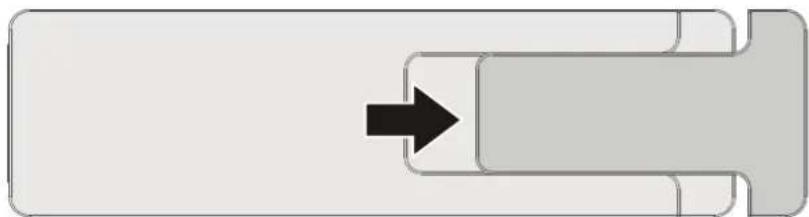
Abbildung 3–1 So öffnen Sie das Batteriefach der Fernbedienung

ACHTUNG: Ersetzen Sie die Batterien durch den richtigen Batterietyp. Verwenden Sie nur Batterien der Größe AAA. Bei Ersatz durch falschen Typ besteht Explosionsgefahr.
Stellen Sie sicher, dass die Polaritäten den Markierungen + und - entsprechen, wie im Inneren des Batteriefachs angezeigt. Bei falschem Einlegen der Batterie besteht Explosionsgefahr.
Funktionen
Bild Nr.
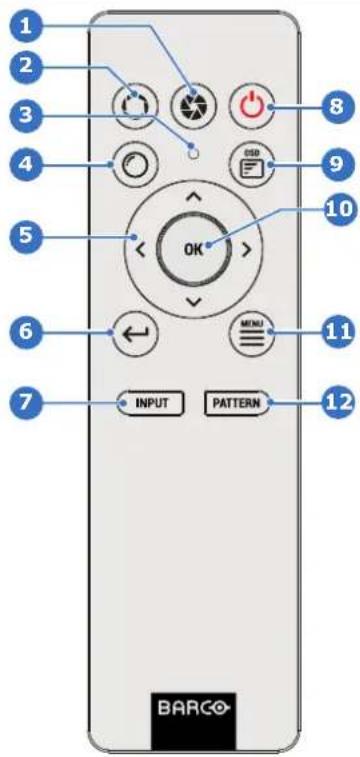
Beschreibung
| 1 Verschluss schließen |
| 2 Verschluss öffnen |
| 3 Anzeige „Taste gedrückt“ |
| 4 Menü Objektiv öffnen |
| 5 Menü-Navigationstasten |
| 6 Im Menüsystem eine Ebene zurück |
| 7 Menü Quelle öffnen |
| 8 Ein-/AusschaltenHinweis: Wechselt nur zwischen dem Modus Bereit und EIN. |
| 9 Bildschirmmenü ein/aus |
| 10 Bestätigung im Menü |
| 11 Benutzeroberflächenmenü aktivieren oder deaktivierenHinweis: Wenn die Taste gedrückt wird, während sich der Projektor im Standby-Modus befindet, wird damit auch der Projektor eingeschaltet. |
12 Menü Testbilder öffnen
3.2 Pulse RCU, Einsetzen der Batterien
Informationen zu den Batterien für die Fernbedienung

Die Batterien sind nicht mehr im Lieferumfang enthalten. Es liegt in der Verantwortung des Benutzers, die richtigen Batterien zu kaufen.
Verwenden Sie in der Fernbedienung 2 Alkalibatterien (Größe AA).
Legen Sie vor Benutzung der Fernbedienung die Batterien ein.
Vorgehen bei der Installation
- Schieben Sie die Lasche der Batteriefachabdeckung mit dem Fingernagel ein wenig zurück (1) und ziehen Sie die Abdeckung gleichzeitig nach oben (2).
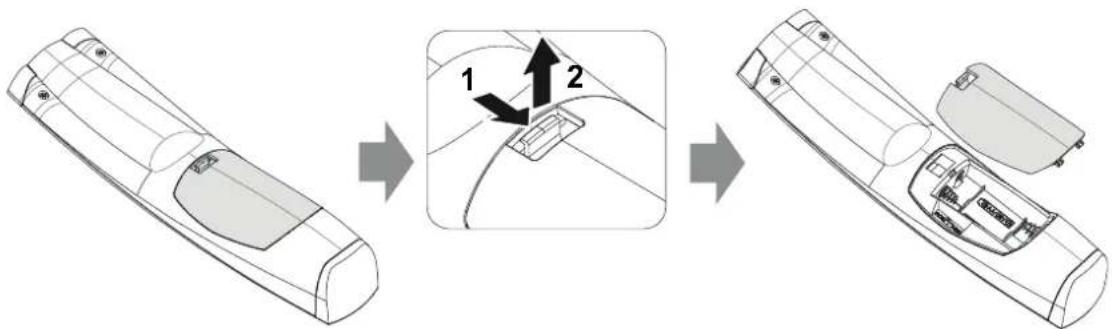
- Setzen Sie zwei Batterien der Größe AA ein, und achten Sie dabei unter Berücksichtigung der Markierungen + und - im Batteriefach auf die richtige Polarität.

Tipp: Verwenden Sie für eine optimale Reichweite und Lebensdauer Alkalibatterien.
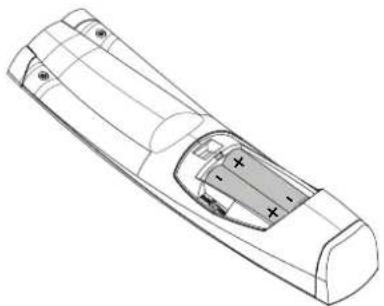
- Setzen Sie (1) die beiden unteren Nasen der Batteriefachabdeckung in die Spalte am Boden der Fernbedienung ein, und drücken (2) Sie auf die Abdeckung, bis sie einrastet.
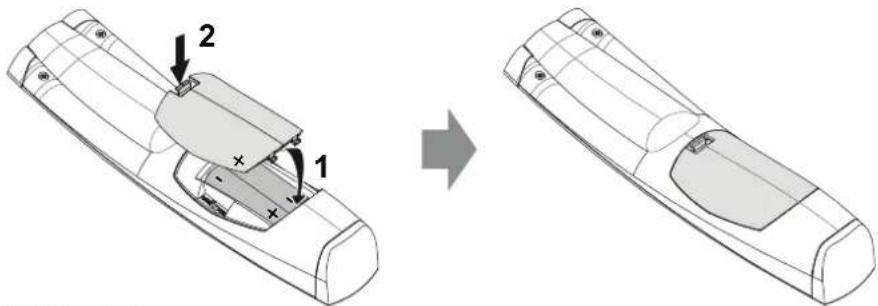
Wenn Sie die Batterien austauschen, wird die Broadcastadresse der Fernbedienung auf den Standardwert „0“ zurückgesetzt.

ACHTUNG: Durch richtigen Batterietyp ersetzen. Verwenden Sie zwei AA-Batterien. Bei Ersatz durch falschen Typ besteht Explosionsgefahr.

ACHTUNG: Batterie wie oben beschrieben ersetzen. Bei falschem Einlegen der Batterie besteht Explosionsgefahr.
3.3 Pulse-Fernbedienung, Protokoll-Einrichtung

Pulse-Fernbedienungen, die ab April 2023 hergestellt wurden, unterstützen nur das NEC-Protokoll. Im Batteriefach befindet sich kein Schalter mehr, mit dem das alte RC5-Protokoll ausgewählt werden kann.
Hinweise zum verwendeten Protokoll
Das Protokoll repräsentiert den von der Fernbedienung gesendeten Code, wenn eine Taste gedrückt wird. Auf Basis dieses Codes können die Signale durch den Projektor decodiert werden. Die Fernbedienung kann mit zwei verschiedenen Protokollen verwendet werden: RC5 und NEC. Abhängig vom Projektor kann die Fernbedienung zwischen diesen beiden Protokollen wechseln.
Auswahl des Protokolls
- Das NEC-Protokoll muss für Barco-Projektoren auf Basis der Pulse-Plattform verwendet werden: F70, F80, F90, HDX 4K, UDX, UDM, XDL, F40, F400 usw.
- Das RC5-Protokoll muss für ältere Barco-Projektoren verwendet werden: HDQ 2k40, HDF, HDX W usw. (ältere Produkte)
So nehmen Sie die Einstellung vor
-
Entfernen Sie die Abdeckung. Weitere Informationen zum Entfernen finden Sie unter "Pulse RCU, Einsetzen der Batterien", Seite 46.
-
Schalten Sie den Schalter in die gewünschte Position.
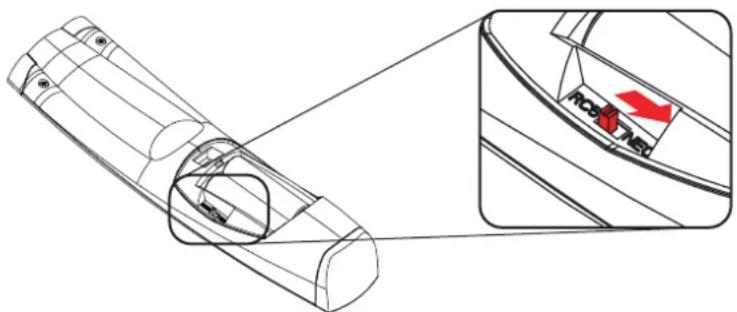
Hinweise zur Verwendung des RC5-Protokolls
Aufgrund neuer oder aktualisierter Funktionalität sind nicht alle Tasten der Pulse-Fernbedienung eins zu eins mit der Barco-Legacy-Fernbedienung und den Projektoren kompatibel. Berücksichtigen Sie die folgenden Einschränkungen:
- Die Tasten Verschluss geöffnet und Verschluss geschlossen geben im RC5-Modus den gleichen Code aus. Das liegt daran, dass die Legacy-Fernbedienungen nur über eine Taste für die Verschlussfunktionalität verfügen.
- Die Tasten Ein und Aus geben im RC5-Modus den gleichen Code aus. Das liegt daran, dass die Legacy-Fernbedienungen nur über eine Taste für die Ein-/Ausschaltfunktionalität verfügen.
• Die Taste RGB-Filter wird nicht unterstützt.
• Die Taste Eingangsauswahl wird nicht unterstützt.
• Die Taste Standardwert wird nicht unterstützt.
• Die Taste Makro wird nicht unterstützt.
3.4 Pulse-Fernbedienung, Übersicht der Funktionalität
Tasten auf der Fernbedienung
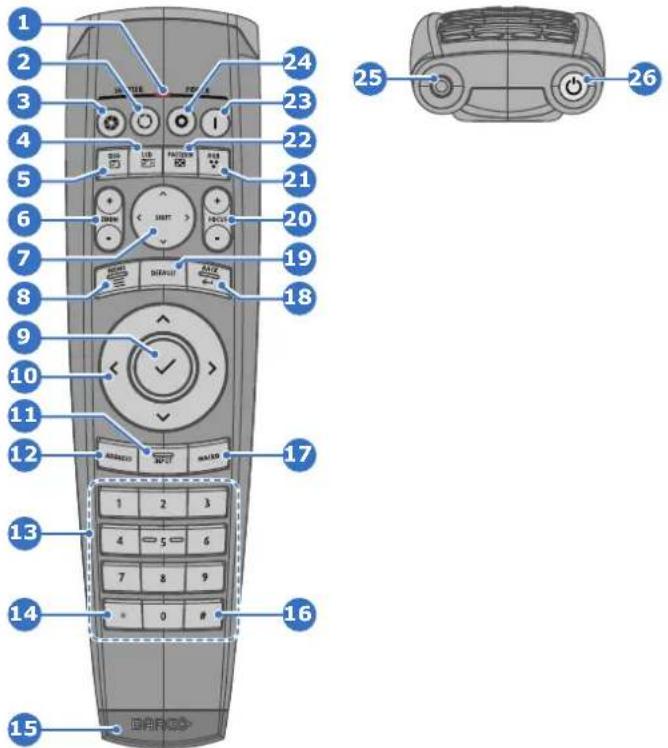
Abbildung 3–6
1 Anzeige „Taste gedrückt“
2 Verschluss geöffnet
3 Verschluss geschlossen
4 LCD/Touchpanel ein/aus
5 Projektor-OSD ein/aus
6 Objektiv-Einstellung Zoom
7 Objektiv-Shift
8 Öffnen/Schließen des Menüs
9 Menüauswahl, Taste „OK“
10 Menünavigation
11 Eingangsauswahl
12 Taste „Adresse“
13 Zahlentasten
14 Rücktaste (bei der Eingabe von Werten)
15 XLR-Anschluss
16 Dezimalzeichen (bei der Eingabe von Werten)
17 Makro-Taste (nicht in Gebrauch)
18 Menü „Zurück“
19 Standardwerttaste
20 Objektiv-Einstellung Fokus
21 RGB-Filter
22 Testbilder
23 Einschalten
24 Ausschalten
25 3,5-mm-Buchse
26 Fernbedienung ein/aus
3.5 Pulse-Fernbedienung, Funktionen der Anzeige „Taste gedrückt“
Funktionen der Anzeige „Taste gedrückt“
- Blinkt schnell, wenn Befehle gesendet werden. Dies ist die normale Anzeige „Taste gedrückt“.
• 1 kurzes Blinken, wenn die Fernbedienung über die Ein/Aus-Taste eingeschaltet wird. - Leuchtet dauerhaft (bis zu 5 Sekunden), wenn nach Betätigen der ADDR-Taste Adressziffern erwartet werden.
- Blinkt langsam (2 mal pro Sekunde), wenn der Batteriepegel niedrig ist; normalerweise wenn mehr als 85 % der Nutzungsdauer verstrichen sind.
3.6 Pulse-Fernbedienung, Funktion der „RGB-Filter“-Taste
Filterung der Farbe des projizierten Bildes
Indem Sie die RGB-Filter-Taste auf der Fernbedienung drücken, können Sie einen Farbfilter über die Ausgabe des Projektors legen. Diese Funktion kann während der Installation und Konfiguration eines Setups mit mehreren Projektoren oder mehreren Kanälen hilfreich sein. Indem ein Projektor ein rotes Bild projiziert und ein anderer Projektor ein grünes Bild, kann der sich überschneidende Bereich leicht erkannt und angepasst werden.
Indem Sie die Taste mehrere Male drücken, stehen Ihnen verschiedene aktive Filter in der folgenden Reihenfolge zur Verfügung:
• Rot + grün + blau (Standard)
- Nur rot
- Nur grün
- Nur blau
- Rot + grün
- Grün + blau
- Rot + blau
- Rot + grün + blau
• usw.

Nach dem Start wechseln die Farben immer zurück zu Voll RGB.
3.7 Verwendung des Minibuchsenanschlusses der Fernbedienung

Durch das Anschließen eines Kabels an den Minibuchsenanschluss wird die Broadcastadresse der Fernbedienung auf den Standardwert „0“ zurückgesetzt.
So verwenden Sie den Minibuchsenanschluss
- Schließen Sie ein Kabel an den Minibuchsenanschluss (Referenz 2 Abbildung 3–7) der Fernbedienung an.
- Schließen Sie das andere Ende des Kabels an den Minibuchsenanschluss des Projektors an.
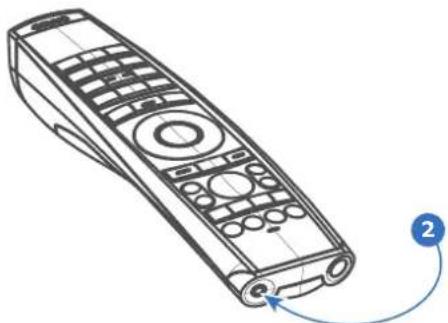
3.8 Pulse-Fernbedienung, Funktion der Ein-/Ausschalttaste
Funktion der Ein/Aus-Taste der Fernbedienung
Die Pulse-Fernbedienungseinheit verfügt über einen Ein/Aus-Schalter an der Vorderseite (Referenz 1 Abbildung 3–8). Das Ausschalten der Fernbedienung verhindert, dass durch versehentliches Betätigen der Tasten unerwünschte Befehle gesendet werden. Des Weiteren verlängert das Ausschalten der Fernbedienung die Lebensdauer der Batterien der Fernbedienung.
Um die Fernbedienung zu aktivieren, drücken Sie die Ein/Aus-Taste. Die Anzeige für die gedrückte Taste leuchtet auf.
Um die Fernbedienung zu deaktivieren, drücken Sie erneut die Ein/Aus-Taste.

Bei Fernbedienungen, die ab April 2023 hergestellt wurden, drücken Sie die Ein/Aus-Taste, bis die Anzeige „Taste gedrückt“ erlischt (3-5 Sekunden).
Bei Fernbedienungen, die vor diesem Zeitpunkt hergestellt wurden, genügt ein kurzes Drücken der Ein/Aus-Taste.
Der Standard nach dem Austauschen/Einsetzen der Batterien ist „Ein“.
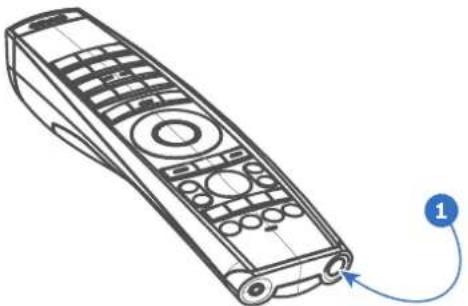
3.9 Verwenden der Fernbedienung
Zeigen auf den reflektierenden Schirm
- Richten Sie die Vorderseite der Fernbedienung auf die Oberfläche des reflektierenden Schirms.
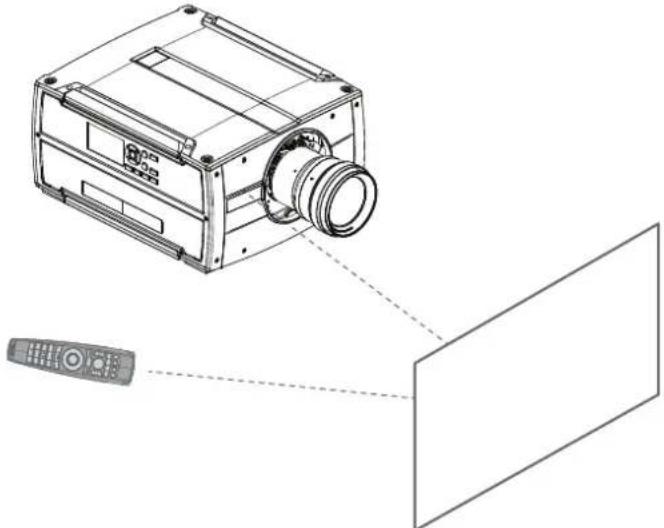
Fest verdrahtet mit dem Mini-Klinkeneingang
-
Stecken Sie ein Ende des Fernbedienungskabels in die Buchse an der Vorderseite (3,5-mm-Miniklinke) der Fernbedienungseinheit.
-
Stecken Sie das andere Ende in den Anschluss an der Kommunikationsschnittstelle des Projektors mit der Beschriftung 'Wired Remote' (Referenz 1, Abbildung 3–10).
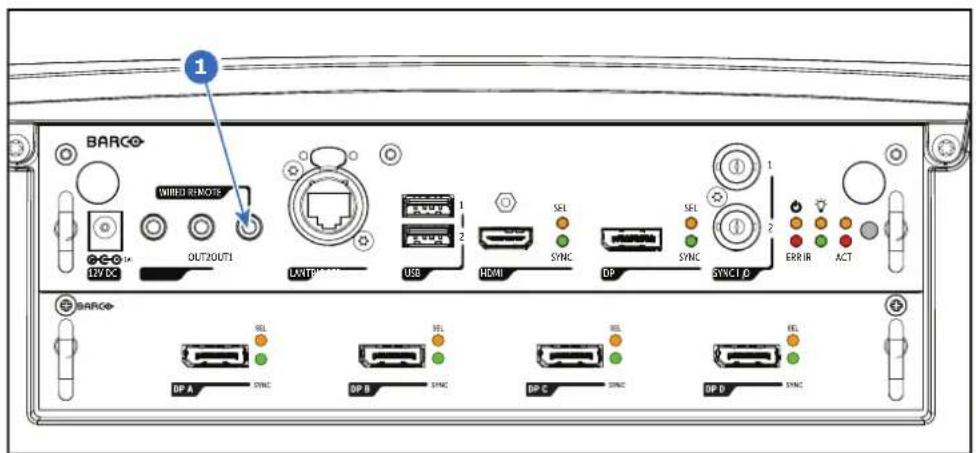
Abbildung 3–10 Fest verdrahtete Fernbedienungsverbindung

Hinweis: Durch das Anschließen der Fernbedienung wird die Broadcastadresse der Fernbedienung auf den Standardwert „0“ zurückgesetzt. Dies ist die einzige Broadcastadresse, die funktioniert, wenn eine Kabelbindung besteht. Wenn Sie die Broadcastadresse ändern möchten, nachdem Sie die Fernbedienung getrennt haben, lesen Sie unter "Projektor-Adresse", Seite 40 nach.
Direktes Zeigen auf den IR-Sensor
Achten Sie bei Verwendung der drahtlosen Fernbedienung darauf, dass die maximale Distanz (30m in gerader Linie) nicht überschritten wird. Die Fernbedienung funktioniert nicht einwandfrei, wenn starker Lichteinfall auf das Sensorfenster trifft oder Hindernisse sich zwischen Fernbedienung und IR-Sensor des Projektors befinden.
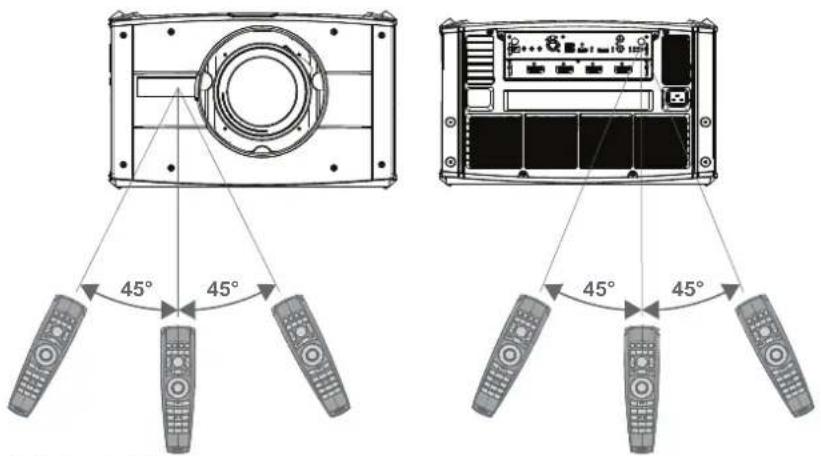
Abbildung 3–11
3.10 Pulse-Fernbedienung, Silikon-Schutzhülle (optional)
Einführung
Barco bietet eine passgenaue Silikonschutzhülle für die Pulse-Fernbedienung an. Durch das Silikonmaterial ist sie angenehm zu halten, rutschfest und weich. Alle Tasten und Öffnungen sind weiterhin zugänglich. Die Hülle lässt sich schnell und einfach installieren. Bestellinformationen erhalten Sie auf der Barco-Website.
Vorgehen bei der Installation
- Ziehen Sie die Gummi-XLR-Abdeckung von der Fernbedienung ab.
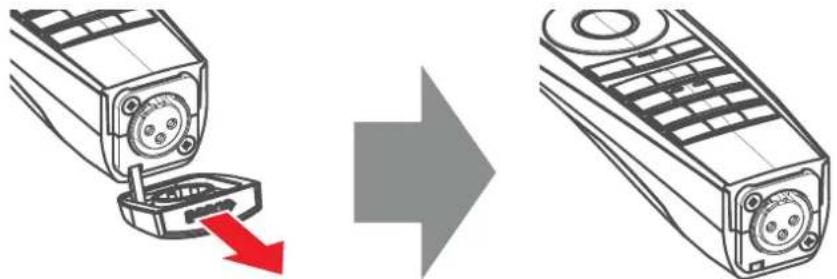
- Platzieren Sie die Rückseite (XLR-Seite) der Fernbedienung in der Hülle und ziehen Sie die andere Seite der Hülle über die Frontseite der Fernbedienung.
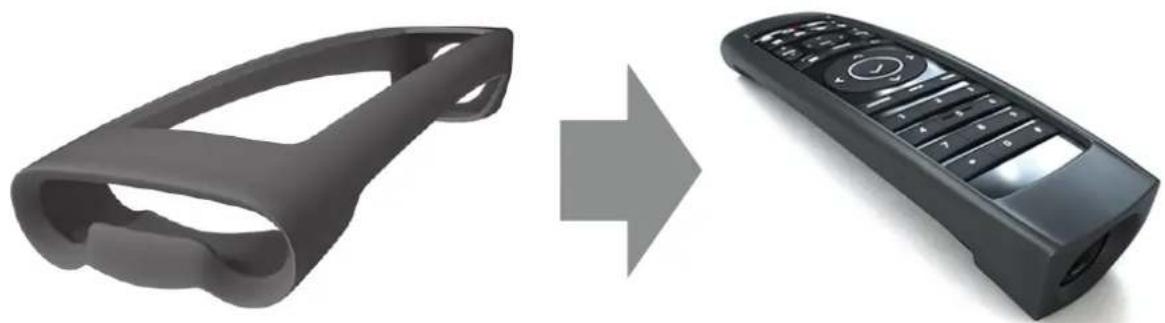
Eingänge und Kommunikation
4
4.1 Einführung 58
4.2 Anschlussfeld....59
4.3 Verbindungen herstellen 61
4.4 Liste der LED- und Tastenbezeichnungen....62
4.1 Einführung
Allgemeines
Die Eingangs- und Kommunikationsfunktionen des Projektors umfassen ein lokales Tastenfeld, ein Kommunikationsfeld, das sich an der linken Seite befindet, und ein Anschlussfeld (Quellen und Steuerungsverbindungen), das sich an der Rückseite befindet.
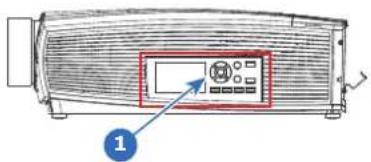
1 Lokales Tastenfeld und ein Kommunikationsfeld
2 Anschlussfeld
4.2 Anschlussfeld
Allgemeines
Projektorquellen und Steuerungsverbindungen befinden sich an der Rückseite des Projektors.
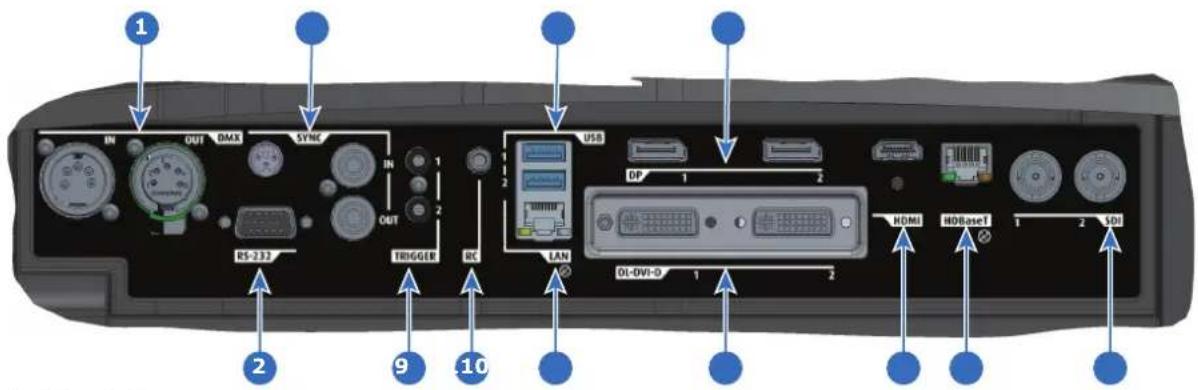
Abbildung 4–2
| Nr. | Name | Anzahl | Beschreibung | Zweck |
| 1 | DMX IN/OUT | 2 | DMX 512-Eingang / DMX 512-Ausgang | Für die Projektorsteuerung. DMX-Anschlüsse ermöglichen die Einrichtung eines Kommunikationsbus zwischen verschiedenen Geräten, um diese über eine Konsole zu steuern. |
| 2 | RS-232 | 1 | 9-poliger DB9-Anschluss | Für die Projektorsteuerung. Ermöglicht den Anschluss einer kabelgebundenen Fernbedienung und die Überwachung vieler Projektorfunktionen, die in Installationsumgebungen verwendet werden. |
| 3 | Sync | 3 | BNC Sync-Anschluss EIN/AUS; Bidirektionaler Mini-DIN (1x 3D-Sync-Ausgang und 2x Sync-Ein-/Ausgang) | Für die Projektorsteuerung. Diese werden primär für Installationen mit mehreren Projektoren verwendet, bei denen eine Synchronisierung zwischen den Geräten erforderlich ist. |
| 4 | Auslöser | 2 | 12 V Gleichstrom - 0,5 A (6 W) | Zur Steuerung der Peripheriegeräte, wie motorisierten Leinwänden, Vorhängen usw. Der Ausgang liefert eine Ausgabe von 12 V, wenn der Projektor eingeschaltet wird. Beachten Sie auch den Hinweis unten. |
| 5 | RC | 1 | 3,5 mm Miniklinkenanschluss für kabelgebundene Fernbedienung | Für die Projektorsteuerung |
| 6 | USB | 2 | USB 2.0 Typ A, 4-polig (2 x Rückseite und 1 x Vorderseite) | Für Software-Upgrade |
| 7 | LAN | 1 | RJ45-Standardanschluss | Für die Projektorsteuerung |
| 8 | DP | 2 | Standard-DisplayPort | Als Projektoreingang |
| 9 | DL-DVI-D | 2 | Dual DVI-I 1.0 (DVI-D-Funktionalität). | Als Projektoreingang. Diese Anschlüsse können auch verwendet werden, um ein einheitliches Bild zu bilden, indem jeweils die Hälfte des Bildes über einen Anschluss eingespeist wird. HDCP-konform für Quellen bis 165 MHz. |
| 10 | HDMI | 1 | Standard HDMI 2.0 | Als Projektoreingang |
Nr. Name Anzahl
Beschreibung
Zweck
11 HDBaseT 1 RJ45-Standardanschluss 8P8C
Als Projektoreingang
12 SDI 2 SDI1 ist Eingang, SDI 2 ist Durchleitung. (Ausgang)
Als Projektoreingang

Zum Auslöserausgang: Wenn diese Ausgänge zu stark belastet werden, besteht die Gefahr, dass der Projektor in den Reset-Modus wechselt und neu gestartet wird. Das führt zu keinen Schäden am Projektor, ist aber ein nicht erwünschter Vorgang. Das geschieht auch, wenn der Startstrom für das externe Gerät zu hoch ist, auch wenn die Nenn-Leistungsaufnahme unter 0,5 A liegt.
4.3 Verbindungen herstellen

Die Quellenumschaltzeit ist variabel und kann einige Sekunden in Anspruch nehmen.
Quellensignal-Konnektivität
Das Anschlussfeld an der Rückseite des Projektors wird für alle Quellenverbindungen verwendet.
Die Quellensignal-Konnektivität des Projektors ist wie folgt:
• 2x Dual-Link DVI-I (DVI-D-Funktionalität)
- 2x DisplayPort 1.2
- 1x HDMI 2.0
- 1x HDBaseT
- 1x SDI-Eingang (ursprünglich konzipiert für 3G-SDI-Eingangsignale, 12G-SDI-Signale werden nun unterstützt)
4.4 Liste der LED- und Tastenbezeichnungen
Tastenhintergrundlicht - Status
Button Farbstatus
Standby-Taste
Beschreibung
WEISS blinkend (langsam) Projektor startet (bootet)
WEISS blinkend (schnell) Firmware-Upgrade
WEISS dauerhaft leuchtend Projektor befindet sich im Standby-Modus
BLAU blinkend Projektor wechselt in Modus EIN
BLAU dauerhaft leuchtend Projektor ist EIN
ROT blinkend Fehlerzustand
Verschlusstaste
Aus (keine Farbe) Projektor ist AUS, startet oder
befindet sich im Standby-Modus.
WEISS dauerhaft leuchtend
Projektor ist EIN, Verschluss ist offen
ROT dauerhaft leuchtend Projektor ist EIN, Verschluss ist geschlossen
LED Status
Die LED Status befindet sich an der Oberseite des Projektors, in der Nähe des IR-Empfängers.
Sie leuchtet während des normalen Betriebs der LED nicht. Bei einem kritischen Fehler oder hohen Temperaturen leuchtet die LED rot.
Bei einem kritischen Fehler kann der Projektor erst neu gestartet werden, wenn er von der Stromversorgung getrennt und dann wieder angeschlossen wurde. Wenn der Grund für den Fehler weiterhin besteht, wechselt der Projektor wieder in den Status kritischer Fehler.
Bei hohen Temperaturen startet der Projektor neu, wenn er sich abgekühlt hat und die Temperaturen wieder innerhalb der normalen Betriebsgrenzen liegen.
GUI – Einführung 5
5.1 Übersicht 64
5.2 Navigation....67
5.3 Testmuster....69
Über dieses Kapitel
Dieses Kapitel bietet einen allgemeinen Überblick über die grafische Benutzeroberfläche.
5.1 Übersicht
Haftungsausschluss zu den Bildern der Benutzeroberfläche, die in diesem Handbuch verwendet werden
Die Bilder der Benutzeroberfläche in diesem Handbuch sind Beispieldarstellungen und sollten als solche behandelt werden. Auch wenn der Name des Projektors, der in den Abbildungen angezeigt wird, von dem Projektormodell abweichen kann, das Sie derzeit verwenden, sind das Layout und die Funktionalität des Menüs identisch.
GUI – Erster Start der Software
Wenn Sie den Projektor zum ersten Mal starten, werden Sie aufgefordert, die Systemsprache auszuwählen. Sie können zwischen den folgenden Sprachen wählen:
- Deutsch (DE)
- Englisch (EN-US)
- Spanisch (ES)
- Französisch (FR)
- Japanisch (JA)
- Koreanisch (KO)
• Portugiesisch (PT-BR) - Russisch (RU)
- Chinesisch (ZH)
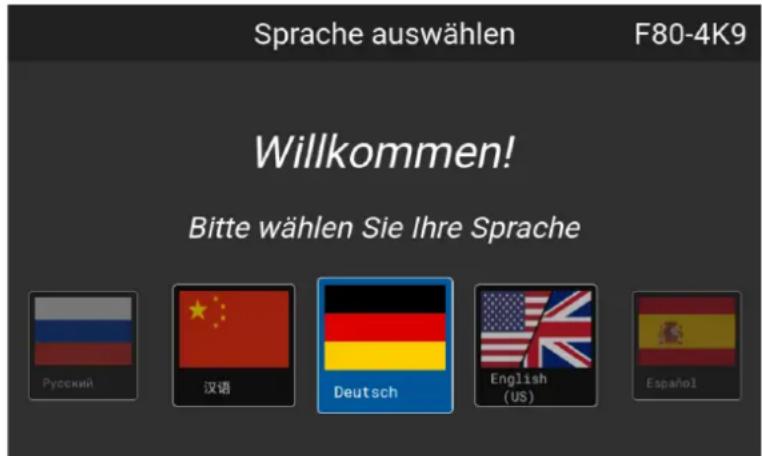
Abbildung 5–1 Beispiel für den Begrüßungsbildschirm
Sobald Sie Ihre Auswahl bestätigt haben, wird die spezifische Lizenzvereinbarung für Endbenutzer des Pulse-Produkts (EULA) angezeigt. Sie können erst dann auf die Projektor-Software zugreifen, wenn Sie die EULA vollständig gelesen und ihr zugestimmt haben.
GUI – Statusbildschirme
Wenn das Projektormenü nicht aktiv ist, oder wenn sich der Projektor im Bereitschafts- oder Standby-Modus befindet, sind die Statusbildschirme sichtbar. Diese Bildschirme bieten einen Überblick über den Status des Projektors. Sie können mit der linken und rechten Pfeiltaste darin navigieren oder auf dem Bildschirm nach links oder rechts streichen. Die Statusbildschirme sind wie folgt:
- Dashboard: Der Hauptüberblick. Dieser Bildschirm zeigt alle gewählten Optionen auf dem Projektor an (gewählte Quelle, Bildmischung/Maskierung, Anzeigemodus usw.).
- Über (About): Allgemeine Informationen zum Projektor. Dazu gehören die Seriennummer, Softwareversion, das angebrachte Objektiv und die Lichtquellen-Laufzeit. Sie umfassen auch geographische Höhe sowie die Neigungs- und Kippwinkel.
- Benachrichtigungen (Notifications): Die Fehler- und/oder Warnmeldungen, die aktuell aktiv sind. Wenn keine Meldungen aktiv sind, ist diese Liste leer.
- Vorschau (Preview): Ein Vorschaufenster des projizierten Bildes. Wenn kein Bild projiziert wird, wird stattdessen ein Testbild angezeigt.
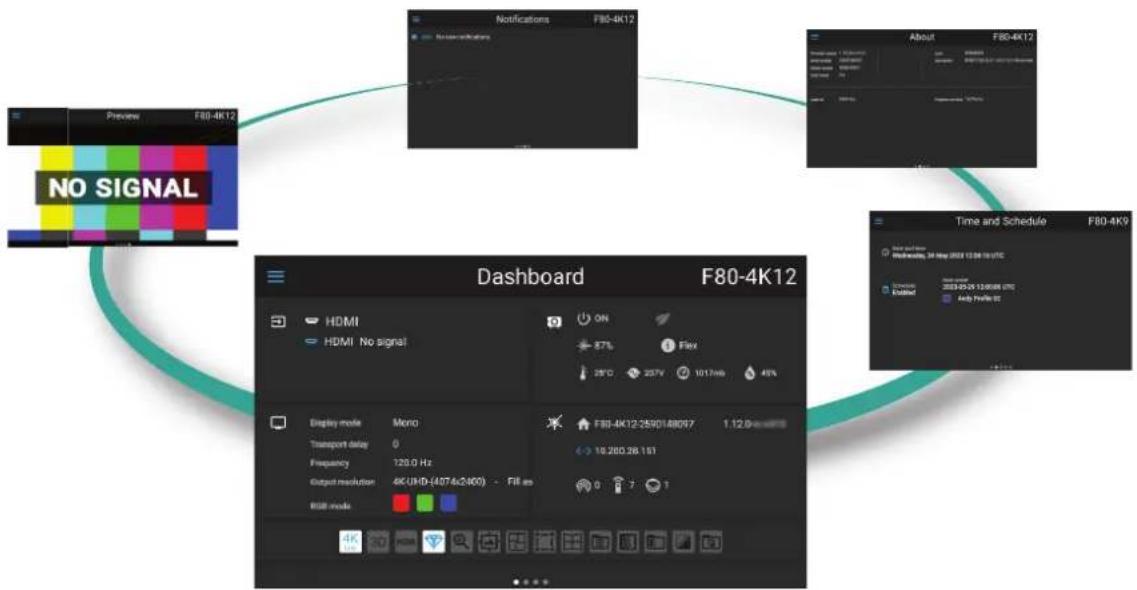
Abbildung 5–2 Beispiel für einen Dashboard-Statusbildschirm
GUI – Übersicht über das Hauptmenü
Das Bildschirmmenü des Projektors (OSD) ist die primäre Benutzeroberfläche (UI). Von dort aus können Sie alle Einstellungen des Projektors und seiner Anzeige überprüfen und anpassen.
Die OSD-Oberfläche verwendet Schaltflächen zur Anzeige des Hauptmenüs. Jedes Hauptmenü enthält Untermenüs.
Das Bildschirmmenü (OSD) kann durch Drücken der Taste „OSD Ein/Aus“ angezeigt werden.
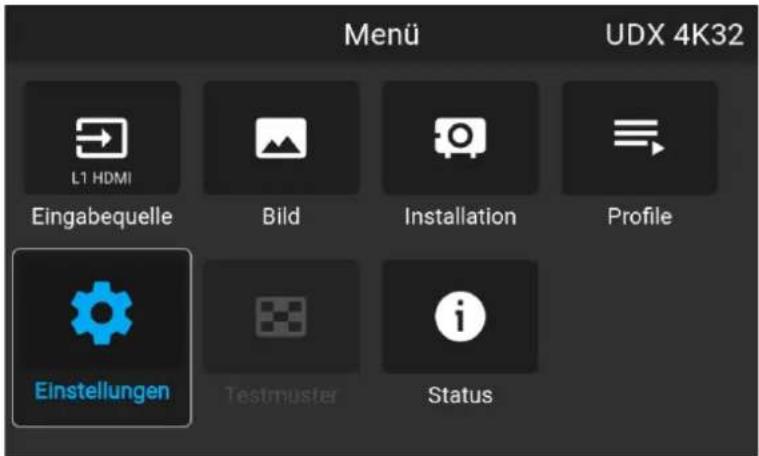
Abbildung 5–3 Beispiel für das Startmenü
Die Softwareplattform des Projektors verwendet Zugriffsebenen für die Steuerung der Zugriffsrechte eines jeden Benutzers. Ein Standardbenutzer hat Zugriff auf die Standardfunktionen des Projektors. Zertifizierte Servicetechniker haben darüber hinaus Zugriff auf das erweiterte Einstellungenmenü. Dieses Menü ist kennwortgeschützt. Dieses Kennwort erhalten nur Personen, die die Schulung für Servicepartner absolviert haben.
Grafische Benutzeroberfläche – Menüstruktur Software
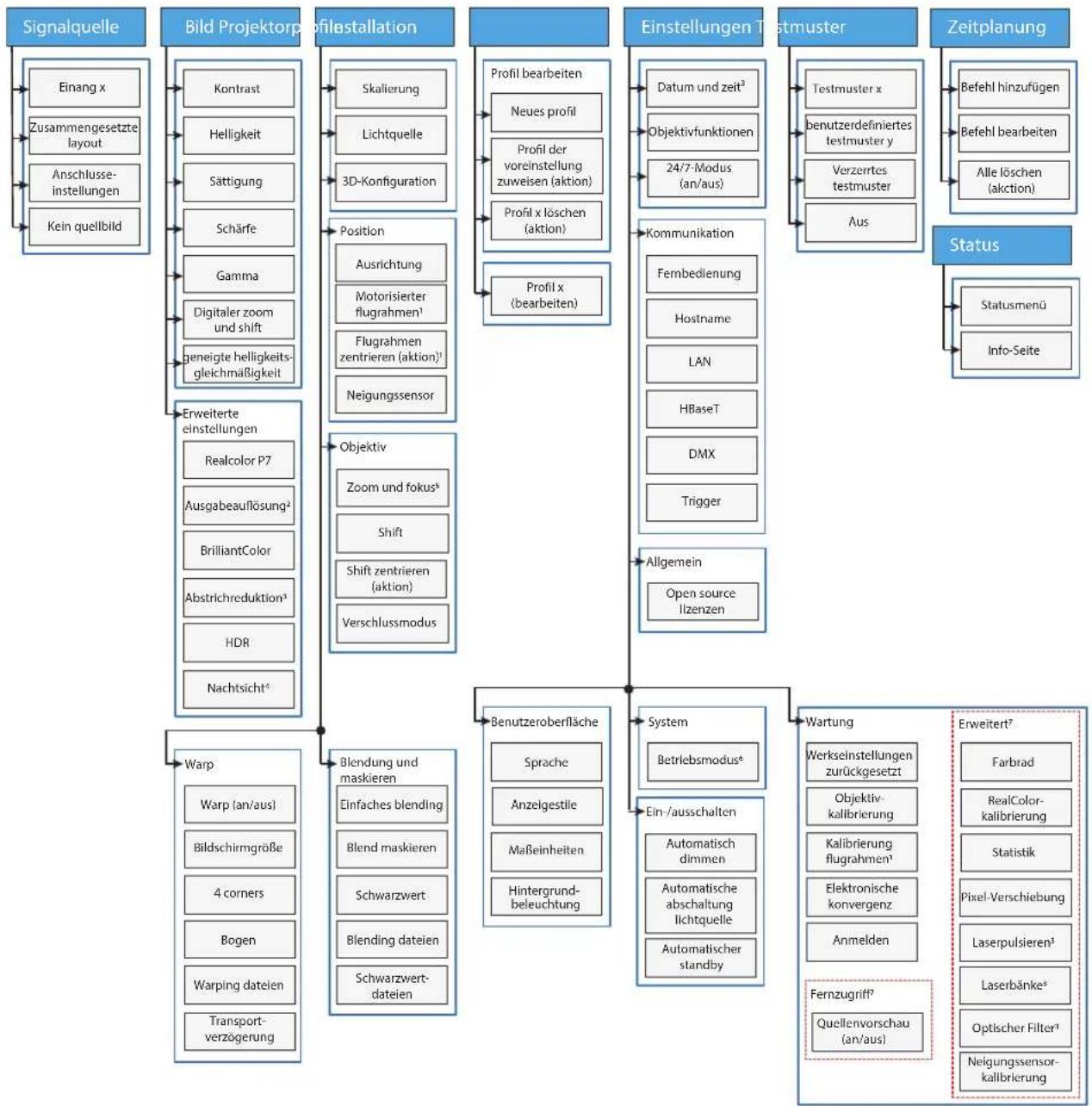
flowchart
graph TD
    A["Signalquelle"] --> B["Bild Projektorp"]
    B --> C["profil installation"]
    C --> D["Einstellungen Testmuster"]
    D --> E["Zeitplanung"]

    A --> F["Bild Projektorp"]
    F --> G["profil installation"]
    G --> H["Einstellungen Testmuster"]
    H --> I["Zeitplanung"]

    A --> J["Bild Projektorp"]
    J --> K["profil installation"]
    K --> L["Einstellungen Testmuster"]

    A --> M["Bild Projektorp"]
    M --> N["profil installation"]

    A --> O["Bild Projektorp"]
    O --> P["profil installation"]

    A --> Q["Bild Projektorp"]
    Q --> R["profil installation"]

    A --> S["Bild Projektorp"]
    R --> S
    S --> T["profil installation"]

    A --> U["Bild Projektorp"]
    U --> V["profil installation"]

    A --> W["Bild Projektorp"]
    V --> W
    W --> X["profil installation"]

    A --> Y["Bild Projektorp"]
    Y --> Z["profil installation"]

    A --> AA["Bild Projektorp"]
    Z --> AA
    AA --> AB["profil installation"]

    A --> AC["Bild Projektorp"]
    AC --> AD["profil installation"]

    A --> AE["Bild Projektorp"]
    AD --> AE
    AE --> AF["profil installation"]

    A --> AG["Bild Projektorp"]
    AG --> AH["profil installation"]

    A --> AI["Bild Projektorp"]
    AH --> AI
    AI --> AJ["profil installation"]

    A --> AK["Bild Projektorp"]
    AK --> AL["profil installation"]

    A --> AM["Bild Projektorp"]
    AL --> AM
    AM --> AN["profil installation"]

    A --> AO["Bild Projektorp"]
    AO --> AP["profil installation"]

    A --> AQ["Bild Projektorp"]
    AP --> AQ
    AQ --> AR["profil installation"]

    A --> AS["Bild Projektorp"]
    AS --> AT["profil installation"]

    A --> AU["Bild Projektorp"]
    AT --> AU
    AU --> AV["profil installation"]

    A --> AW["Bild Projektorp"]
    AW --> AX["profil installation"]

    A --> AY["Bild Projektorp"]
    AX --> AZ["profil installation"]

    A --> BA["Bild Projektorp"]
    BA --> BB["profil installation"]

    A --> BC["Bild Projektorp"]
    BB --> BC
    BC --> BD["profil installation"]

    A --> BE["Bild Projektorp"]
    BE --> BF["profil installation"]

    A --> BG["Bild Projektorp"]
    BF --> BH["profil installation"]

    A --> BI["Bild Projektorp"]
    BH --> BI
    BI --> BJ["profil installation"]

    A --> BK["Bild Projektorp"]
    BK --> BL["profil installation"]

    A --> BM["Bild Projektorp"]
    BL --> BN["profil installation"]

    A --> BO["Bild Projektorp"]
    BN --> BO
    BO --> BP["profil installation"]

    A --> BQ["Bild Projektorp"]
    BQ --> BR["profil installation"]

    A --> BS["Bild Projektorp"]
    BR --> BS
    BS --> BT["profil installation"]

    A --> BU["Bild Projektorp"]
    BU --> BV["profil installation"]

    A --> BW["Bild Projektorp"]
    BW --> BW
    BW --> BX["profil installation"]

    A --> BY["Bild Projektorp"]
    BY --> BY
    BY --> BYB["profil installation"]

    A --> CA["Bild Projektorp"]
    CA --> CA
    CA --> CAB["profil installation"]

    A --> CB["Bild Projektorp"]
    CB --> CB
    CB --> CBB["profil installation"]

    A --> CC["Bild Projektorp"]
    CC --> CC
    CC --> CCB["profil installation"]

    A --> CD["Bild Projektorp"]
    CD --> CD
    CD --> CDB["profil installation"]

    A --> CE["Bild Projektorp"]
    CE --> CE
    CE --> CEB["profil installation"]

    A --> CF["Bild Projektorp"]
    CF --> CF
    CF --> CFB["profil installation"]

    A --> CG["Bild Projektorp"]
    CG --> CG
    CG --> CGB["profil installation"]

    A --> CH["Bild Projektorp"]
    CH --> CH
    CH --> CHB["profil installation"]

    A --> CI["Bild Projektorp"]
    CI --> CI
    CI --> CIB["profil installation"]

    A --> CJ["Bild Projektorp"]
    CJ --> CJ
    CJ --> CJB["profil installation"]

    A --> CK["Bild Projektorp"]
    CK --> CK
    CK --> CKB["profil installation"]

    A --> CL["Bild Projektorp"]
    CL --> CL
    CL --> CLC["profil installation"]

    A --> CM["Bild Projektorp"]
    CM --> CM
    CM --> CMB["profil installation"]

    A --> CN["Bild Projektorp"]
    CN --> CN
    CN --> CNB["profil installation"]

    A --> CO["Bild Projektorp"]
    CO --> CO
    CO --> COB["profil installation"]

    A --> CP["Bild Projektorp"]
    CP --> CP
    CP --> CPB["profil installation"]

    A --> CPB1["Bild Projektorp"]
Abbildung 5–4 Menüstruktur der Software mit den folgenden Fußnoten:
1 Nur sichtbar, wenn die spezifische Option installiert ist
2 Nur sichtbar bei 4K-Modellen mit Aktoren
3 Nur sichtbar beim F70/F90
4 Nur verfügbar bei Projektoren der „Stealth“-Variante
5 Nur sichtbar, wenn ein motorisiertes Objektiv vorhanden ist
6 Nur sichtbar beim F80
7 Nur bei Anmeldung sichtbar
5.2 Navigation
Navigation über die Fernbedienung oder das lokale Tastenfeld
Die Navigationen im Bildschirmmenü (OSD) können entweder mit der Fernbedienung oder dem lokalen Tastenfeld vorgenommen werden.
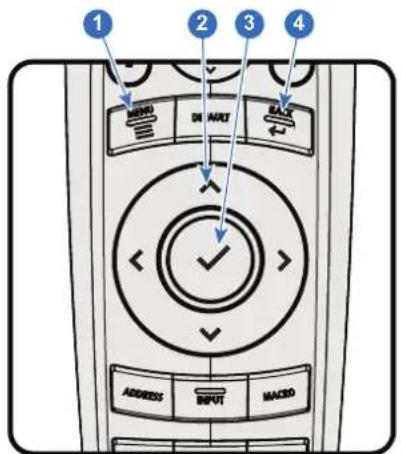
Drücken Sie zum Aufrufen der Menüstruktur die Taste MENÜ (1).
Verwenden Sie die Pfeiltasten (Tasten Menünavigation), um zu dem gewünschten Menüpunkt zu navigieren (2). Die Hintergrundfarbe des ausgewählten Menüpunkts wechselt zu hellblau.
Drücken Sie die Taste Menüauswahl (mittlere Taste der Pfeiltasten), die auch als OK-Taste bezeichnet wird, um den entsprechenden Punkt zu aktivieren und eine Ebene tiefer zu navigieren (3).
Mithilfe der Zahlentasten können Sie Werte eingeben. Alternativ können Sie die Pfeiltasten verwenden, um sich an der Balkenskala entlang nach oben oder unten zu bewegen.
Drücken Sie die Taste Zurück, um eine Ebene nach oben zu gehen (4).
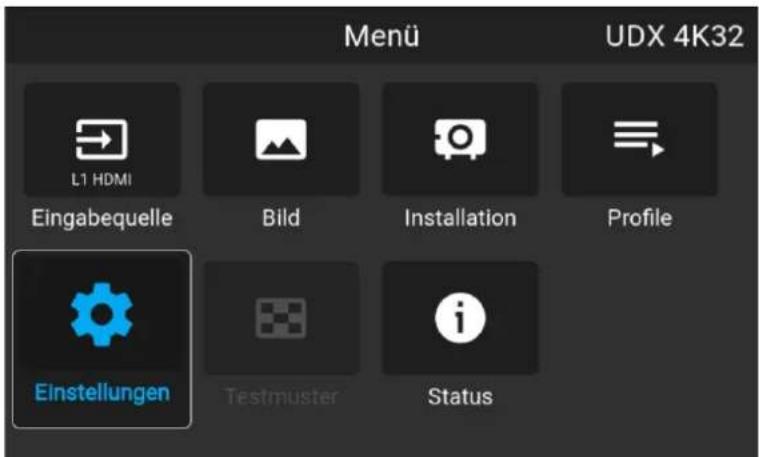
Abbildung 5–6 Beispiel für das Startmenü

Wenn ein blauer Schieberegler an der rechten Seite des Fensters sichtbar ist, bedeutet dies, dass mehr als die derzeit angezeigten Elemente angezeigt werden können.
Definieren von Werten
Menüeinstellungen werden mithilfe von Kontrollkästchen, Schiebereglern entlang von Balkenskalen und Dropdown-Listenfeldern angezeigt.
So legen Sie einen Wert fest:
- Drücken Sie auf OK, um ein Kontrollkästchen zu aktivieren bzw. deaktivieren (eine Funktion EIN- oder AUSZUSCHALTEN).
- Bewegen Sie mithilfe der Pfeiltasten den Schieberegler entlang der Balkenskala auf der Wertelinie nach oben oder unten. Bei einer Balkenskala von 0 bis 9 entspricht jeder Schritt 10% des Gesamtwerts.
- Wenn Sie den Wert direkt als Zahl eingeben möchten, drücken Sie auf OK, geben Sie die Zahl(en) ein und drücken Sie erneut OK zur Bestätigung und zum Verlassen des Cursor-Modus. Beispiel: OK 79 OK. Verwenden Sie in einem Eingabefeld die Taste * als Rücktaste, um eine eingegebene Ziffer zu löschen. Verwenden Sie die Taste #, um einen Punkt (.) einzugeben.
Änderungen an Werten werden dynamisch implementiert.
Um Werte über das lokale Tastenfeld einzugeben, verwenden Sie die Pfeiltasten, um die erste Ziffer auszuwählen, und drücken dann OK. Wählen Sie die zweite Ziffer und drücken Sie OK. Fahren Sie fort, bis alle Ziffern eingegeben wurden. Schließen Sie den Vorgang ab, indem Sie die Taste Enter ( ) auswählen und OK drücken. Wählen Sie die Rücktaste und drücken Sie OK, um die zuletzt eingegebene Ziffer zu löschen.
Verwenden des LCD-Touch-Displays
Ab der Software Pulse 2.0 wurde die Touch-Funktionalität des Displays beim LCD-Display aktiviert und kann verwendet werden.
Statt den Tasten der Fernbedienung oder des Tastenfelds haben Sie nun folgende Möglichkeiten:
- Tippen Sie auf die Menüsymbole, um das jeweilige Menü aufzurufen.
- Streichen Sie in einem Menü nach oben und unten, wenn nicht alle Informationen sofort sichtbar sind (wenn zum Beispiel mehr als acht (Unter-)Menüsymbole sichtbar sind).
- Kehren Sie zu einer höheren Menüebene zurück, indem Sie auf den blauen Namen oben links im Display tippen.
- Verwenden Sie die Touch-Funktionalität, um Menüelemente zu verwenden (Kontrollkästchen, Schieberegler, digitale Tastatur oder Tastenfelder usw.).
- Streichen Sie in der Menüanzeige nach links oder rechts, wenn mehrere Anzeigen verfügbar sind (z. B. im Status-Menü).
Menüspeicher
Das OSD-Menü speichert den zuletzt ausgewählten Unterpunkt, vorausgesetzt, der Projektor läuft. Der Menüspeicher wird zurückgesetzt, wenn der Projektor aus dem Standby heraus neu gestartet wird.
5.3 Testmuster
Liste der Standard-Testbilder
Folgende Testbilder sind standardmäßig verfügbar:
• Bildformat
- Fokus-Grün
- Fokus-Bursts
• Weiß/Schwarz/Rot/Grün/Blau
• Cyan / Magenta / Gelb
- Farbbalken
- Farbverläufe
• Schachbrett
- Cross Hatch
- Bildgeometrie
• Horizontale graue Balken
• Vertikale graue Balken
• 3D-Stereo
Informationen zu den Testbild-Typen
Der Projektor bietet drei Testbildtypen:
| Typ Erläuterung | Beispiel für das Testbild-Symbol | |
| Standard-Testbilder | Standard-Testbilder. Beachten Sie die voranstehende Liste, um alle Testbilder zu sehen, die für Ihr Gerät verfügbar sind. |  |
| Warped-Testbilder | Verfügbar ab Software 2.2. Jedes Testbild bietet eine „warped“ Variante, die durch ein Warp-Symbol in der oberen linken Ecke des Symbols gekennzeichnet ist.Wenn es aktiv und konfiguriert ist, wird Warping auf dieses Testbild angewendet. Wenn das Warping nicht aktiv oder konfiguriert ist, ist dieses Bild mit dem Standard-Testbild identisch. |  |
| Anwender-spezifische Testbilder | Wenn Sie Testbilder über ein externes Tool hochgeladen haben, finden Sie die benutzerdefinierten hochgeladenen Testbilder (und ihre Warping-Varianten) am Ende der Liste der verfügbaren Bilder. Alle benutzerdefinierten hochgeladenen Testbilder sind mit dem „Testbilddatei“-Standardsymbol gekennzeichnet. |  |
Verwendung von Testmustern
- Wählen Sie im Hauptmenü Testmuster.
oder
Drücken Sie die Taste Testbild auf der Fernbedienung.
GUI – Einführung
Abbildung 5–7 Hauptmenü, „Testmuster (Test Patterns)“
- Wählen Sie im Menü „Testmuster (Test Patterns)“ das gewünschte Testmuster aus der Liste aus.
- Um das Testmuster zu deaktivieren, wählen Sie stattdessen Aus (Off).
Abbildung 5–8 Menü „Testmuster (Test Patterns)“, Testmuster deaktiviert
GUI - Quelle 6
6.1 Anzeigen einer einzelnen Quelle....72
6.2 Anzeigen mehrerer Quellen: Zusammengesetzte Layouts 73
6.3 Anschlusseinstellungen 75
6.4 Kein Quellbild....77
Informationen zum Quelle-Menü
Dieses Menü wird verwendet, um Quellen im Projektor auszuwählen, zu überprüfen und zu konfigurieren.
6.1 Anzeigen einer einzelnen Quelle
Informationen zur Auswahl einer Quelle
Bevor eine Quelle projiziert werden kann, muss das Quellensignal mit den Quelleneingängen des Geräts verbunden werden und es muss ein gültiges Synchronisierungssignal zusammen mit dem Quellensignal an mindestens einem der Eingänge verfügbar sein.
Informationen zur Auswahl einer Quelle
Bevor eine Quelle projiziert werden kann, muss das Quellensignal mit den Quelleneingängen des Geräts verbunden werden und es muss ein gültiges Synchronisierungssignal zusammen mit dem Quellensignal an mindestens einem der Eingänge verfügbar sein.
Wenn kein gültiges Quellbild angezeigt wird, wird standardmäßig ein schwarzes Bild mit halber Leistung projiziert. Informationen zum Ändern des Hintergrundbilds finden Sie unter "Kein Quellbild", Seite 77.
So wählen Sie aus
- Drücken Sie auf Menü, um die Menüs zu aktivieren und wählen Sie Quelle aus.
Abbildung 6–1 Hauptmenü, „Quelle (Source)“
- Tippen Sie auf OK.
Das Menü Quelle auswählen wird mit den derzeit verfügbaren Quellen angezeigt.
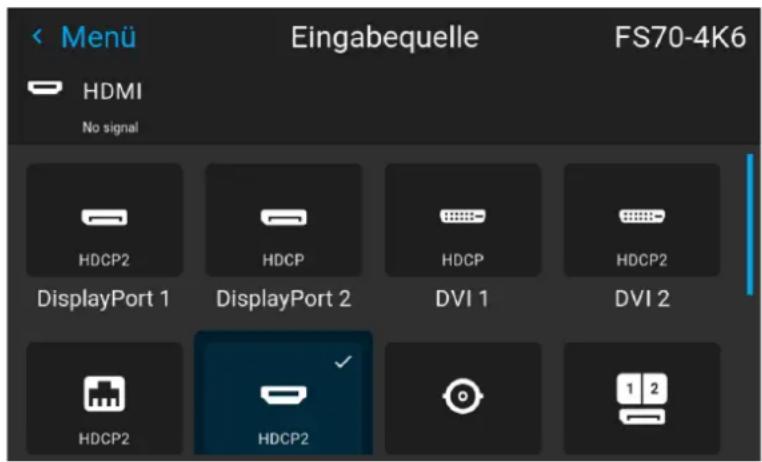
Abbildung 6–2 Beispiel für das Eingangsauswahl-Menü
- Wählen Sie den gewünschten Eingang aus.
6.2 Anzeigen mehrerer Quellen: Zusammengesetzte Layouts
Informationen zu zusammengesetzten Layouts
Wenn Sie zum ersten Mal eine ausgewählte Einzelquelle verwenden, wird die Quelle in der nativen Auflösung des Projektors angezeigt. Wenn sich die Auflösung der Quelle von der Auflösung des Projektors unterscheidet, wird das Bild gestreckt oder gestaucht.
Es ist aber möglich, zwei Quellensignale zu konfigurieren und anzuzeigen, um daraus ein Einzelbild in voller systemeigener Auflösung zusammenzustellen. Das wird als zusammengesetztes Layout bezeichnet: Die Quellen werden zusammengesetzt.
Die folgende Tabelle führt auf, welche zusammengesetzten Layouts Sie verwenden können und in welchen Anzeigemodi diese Layouts verwendet werden können.
Die Tabelle unten beschreibt die verschiedenen zusammengesetzten Layouts und die Scanrichtungen.
Layouttyp Beschreibung Verfügbare Anschlüsse
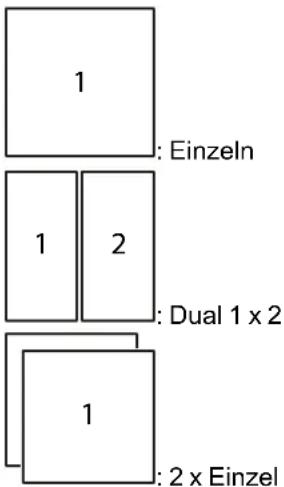
Eine einzelne Quelle wird als Vollbild angezeigt.
Zwei Eingänge sind erforderlich. Die Quellen werden nebeneinander angezeigt.
Zwei Eingänge sind erforderlich. Die Quellen werden übereinander angezeigt.
• SDI
- HDBaseT
- DisplayPort (x2)
• Dual Link DVI-D (x2)
• HDMI
- 2x DisplayPort
• 2x Dual Link DVI-D
- 2 x DisplayPort
So wählen Sie ein zusammengesetztes Layout aus
- Drücken Sie auf Menü, um die Menüs zu aktivieren und wählen Sie Quelle aus.
Abbildung 6–3 Quelle auswählen
- Tippen Sie auf OK.
Das Menü Quelle auswählen wird mit den derzeit verfügbaren Quellen angezeigt, einschließlich aller verfügbaren zusammengesetzten Layoutoptionen.
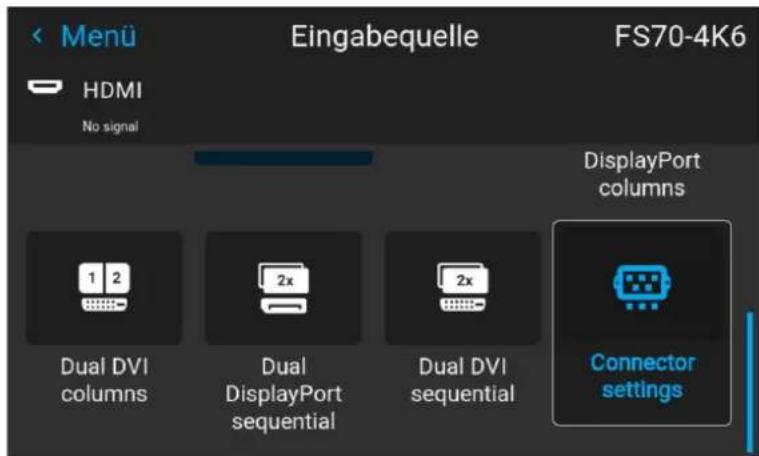
Abbildung 6–4 Menü „Eingangsauswahl“, zusammengesetzte Optionen
- Wählen Sie das gewünschte zusammengesetzte Layout.
6.3 Anschlusseinstellungen
Informationen zu den Anschlusseinstellungen
Über das Menü Anschlusseinstellungen können Sie die Einstellungen für jeden Eingang des Projektors ändern.
Standardmäßig werden alle Optionen für jeden Anschluss automatisch festgelegt, zusammen mit den nativen Extended Display Identification Data (EDID).
Wenn Sie das Menü für den jeweiligen Eingang aufrufen, können Sie folgende Elemente ändern:
• Farbraum (Color Space)
- Signalbereich
• EDID
So konfigurieren Sie einen Anschluss
- Drücken Sie auf Menü, um die Menüs zu aktivieren und wählen Sie Quelle aus.
Abbildung 6–5 Hauptmenü, „Quelle (Source)“
- Tippen Sie auf OK.
Das Menü Quelle auswählen wird mit den derzeit verfügbaren Quellen angezeigt.
- Scrollen Sie nach unten zum Ende der Liste der verfügbaren Quellen und wählen Sie Anschlusseinstellungen aus.
Abbildung 6–6 Menü „Quelle (Source)“, Anschlusseinstellungen
Die verfügbaren Eingänge werden angezeigt.
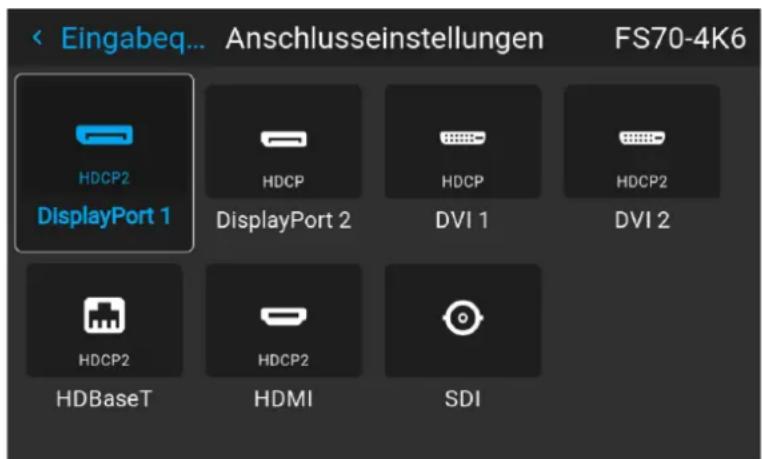
Abbildung 6–7 Beispiel für das Anschlusseinstellungen-Menü
- Wählen Sie den gewünschten Anschluss aus.
Das Menü „Anschlusseinstellungen“ für den ausgewählten Anschluss wird angezeigt.
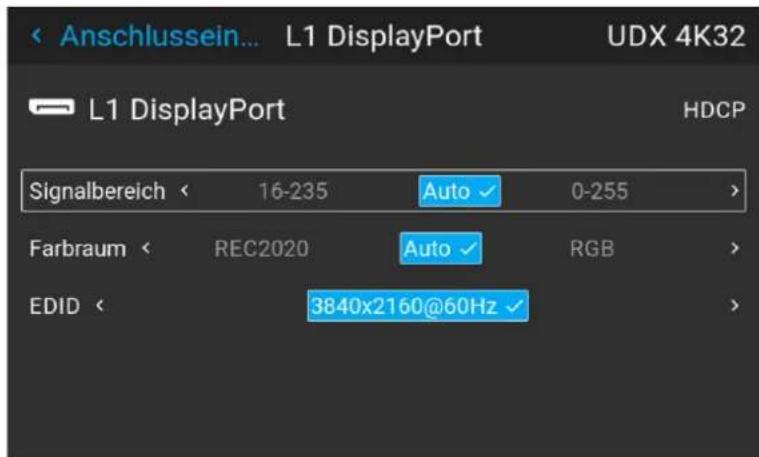
Abbildung 6–8 Beispiel der Anschlusseinstellungen für einen der Anschlüsse
-
Sie können Folgendes ändern:
-
Wenn Sie eine Beschränkung für den verwendeten Signalbereich erzwingen möchten, wählen Sie einen der verfügbaren Signalbereiche aus.
- Wenn Sie eine Beschränkung für den Farbraum erzwingen möchten, wählen Sie einen der verfügbaren Farbräume aus.
- Um ein anderes Video-Timing als das native des Anschlusses festzulegen, wählen Sie eine der Optionen unter EDID.

Hinweis: Sie können die EDID für SDI-Anschlüsse nicht ändern.
6.4 Kein Quellbild
Was passiert, wenn kein gültiges Signal ausgewählt ist?
Wenn keine Quelle mit einem gültigen Signal ausgewählt ist, wird stattdessen standardmäßig ein schwarzes Bild projiziert.
Ab Pulse 2.3.8 können Sie das projizierte Bild anpassen, wenn keine Quelle ausgewählt ist. Sie können einen der vordefinierten Hintergründe auswählen (ganz schwarz oder ganz blau) oder ein benutzerdefiniertes Bild mit einem externen Tool wie Projector Toolset hochladen (z. B. ein Firmenlogo).

Ab Pulse 2.3.x wird die Leistung der Lichtquelle nach 10 Sekunden auf 50 % reduziert, wenn keine Quelle mit einem aktiven Signal ausgewählt ist und das OSD nicht auf den Bildschirm projiziert wird, um den Stromverbrauch der Lichtquelle zu senken. Diese Energiesparfunktion kann im Menü „Automatisches Dimmen“ deaktiviert werden. Weitere Informationen finden Sie unter "Stromspar-Einstellungen", Seite 171.
So nehmen Sie eine Änderung vor
- Drücken Sie auf Menü, um die Menüs zu aktivieren und wählen Sie Quelle aus.
Abbildung 6–9 Hauptmenü, „Quelle (Source)“
- Tippen Sie auf OK.
Das Menü Quelle auswählen wird mit den derzeit verfügbaren Quellen angezeigt.
- Blättern Sie in der Liste der verfügbaren Quellen nach unten und drücken Sie Kein Quellbild.

Abbildung 6–10 Menü „Quelle“, „Kein Quellbild“
Das Menü Kein Quellbild wird angezeigt.
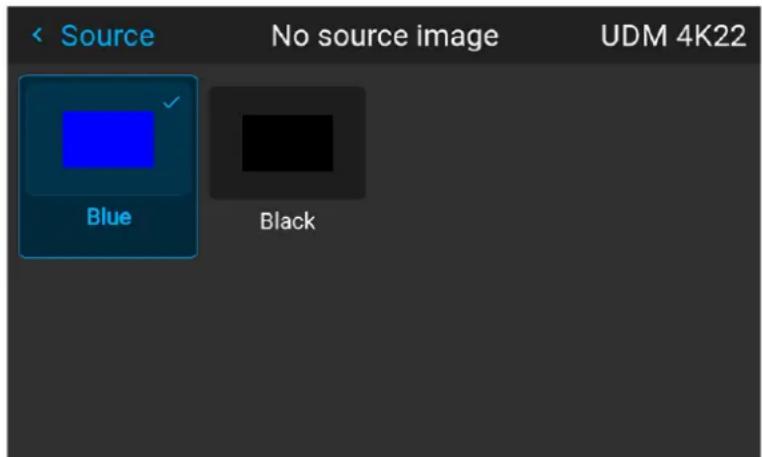
Abbildung 6–11 Beispiel für das Menü „Keine Quellbild“
- Wählen Sie das gewünschte Bild für die Projektion, wenn kein Quellbild verfügbar ist.

Wenn benutzerdefinierte Hintergrundbilder mit einem externen Tool hochgeladen wurden, werden sie nach den vordefinierten Bildern aufgeführt.
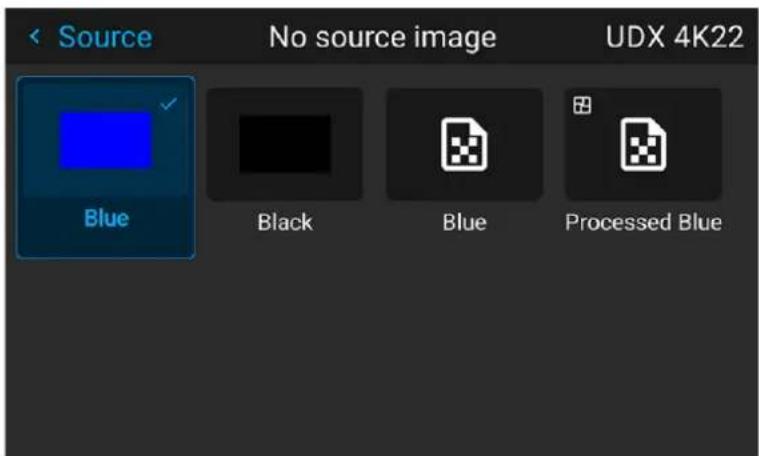
Abbildung 6–12 Beispiel für das Menü „Kein Quellbild“ mit zwei benutzerdefinierten Hintergrundbildern.
GUI - Bild 7
7.1 Einstellen des Kontrasts....80
7.2 Einstellen der Helligkeit....81
7.3 Einstellen der Sättigung 82
7.4 Anpassen der Schärfe....83
7.5 Anpassen der Gammakorrektur 84
7.6 Festlegen des gewünschten Gamma-Typs 85
7.7 Korrektur der Gleichmäßigkeit der Helligkeit bei Schräglage 87
7.8 Digitalverschiebung und -zoom....90
7.9 RealColor P7....94
7.10 BrilliantColor TM 96
7.11 Anzeigen von HDR-Inhalten 97
7.1 Einstellen des Kontrasts
Zweck
Über diese Option wird das Kontrastverhältnis des projizierten Bildes angepasst, indem eine Signalverstärkung auf die Rot-, Grün- und Blausignale angewendet wird.
Verfügbarer Bereich: 0,00 bis 2,00
Standardwert: 1,00
So stellen Sie den Kontrast ein
- Wählen Sie im Hauptmenü Bild → Kontrast.
pie
| Category | Value | | ---------- | ----- | | Kontrast | 0.94 |Abbildung 7–1 Menü „Bild“ – „Kontrast“
- Ändern Sie mit der Taste ◀ oder ▶ die Kontrastverstärkung, bis der gewünschte Wert erreicht ist (Anpassung zwischen 0 und 2 möglich).
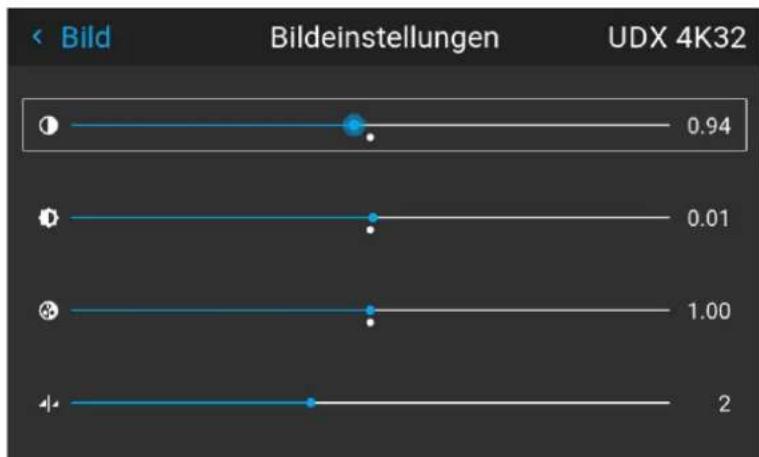
bar
| Value | Label | |-------|--------------| | 0.94 | 0.94 | | 0.01 | 0.01 | | 1.00 | 1.00 | | 2 | 2 |Abbildung 7–2 Beispiel für die Bild-Schieberegler; der Kontrast-Regler ist der erste
- Bei Bedarf können Sie mit der Taste ▲ oder ▼ die anderen Bildanpassungsoptionen auswählen.
7.2 Einstellen der Helligkeit
Zweck
Mit der Helligkeitsfunktion wird der Schwarzwert des projizierten Bildes angepasst. Dabei wird zu den roten, grünen und blauen Signalen ein Versatz addiert oder davon subtrahiert.
Verfügbarer Bereich: -1,00 bis +1,00
Standardwert: 0,00
So stellen Sie die Helligkeitsstufe ein
- Wählen Sie im Hauptmenü Bild → Helligkeit.
Abbildung 7–3 Menü „Bild“ – „Helligkeit“
- Ändern Sie mit der Taste ◀ oder ▶ die Helligkeit, bis der gewünschte Wert erreicht ist (Anpassung zwischen -1,00 und +1,00 möglich).
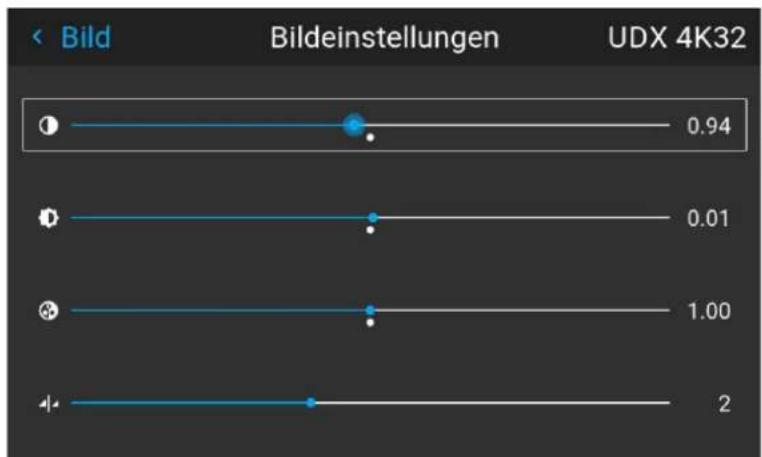
bar
| Value | Label | |-------|-------| | 0.94 | | | 0.01 | | | 1.00 | | | 2 | |Abbildung 7–4 Beispiel für die Bild-Schieberegler; der Helligkeit-Regler ist der zweite
- Bei Bedarf können Sie mit der Taste ▲ oder ▼ die anderen Bildanpassungsoptionen auswählen.
7.3 Einstellen der Sättigung
Zweck
Der Sättigungsgrad wirkt sich auf den Weißpegel und die Intensität der projizierten Farben aus. Je höher der Sättigungswert ist, desto lebendiger ist die Farbdarstellung.
Verfügbarer Bereich: 0,00 bis 2,00
Standardwert: 1,00
So stellen Sie die Sättigungsstufe ein
- Wählen Sie im Hauptmenü Bild → Sättigung.
Abbildung 7–5 Menü „Bild“ – „Sättigung“
- Ändern Sie mit der Taste ◀ oder ▶ die Sättigung, bis der gewünschte Wert erreicht ist (Anpassung zwischen 0 und 2 möglich).
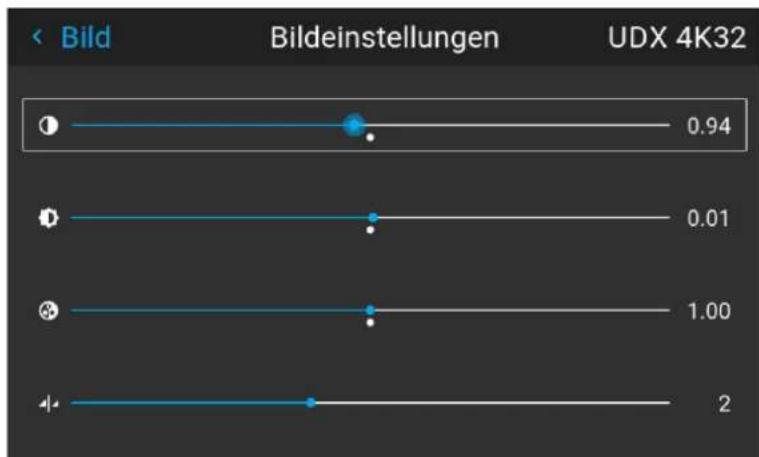
bar
| Value | Label | |-------|-------| | 0.94 | | | 0.01 | | | 1.00 | | | 2 | |Abbildung 7–6 Beispiel für die Bild-Schieberegler; der Sättigung-Regler ist der dritte
- Bei Bedarf können Sie mit der Taste ▲ oder ▼ die anderen Bildanpassungsoptionen auswählen.
7.4 Anpassen der Schärfe
Informationen zum Anpassen der Schärfe
Die Schärfjeanpassung verstärkt die Hochfrequenzanteile im Bild. Das bedeutet, dass durch die Erhöhung der Schärfe das Bild als schärfer wahrgenommen wird. Wenn sie verringert wird, wird das Bild als verschwommener wahrgenommen.
Das Erhöhen der Schärfe hat den besten Effekt bei Bildern mit hohem Kontrast, zum Beispiel bei einer Tabelle mit Text und Rahmen.
Bei einem natürlichen Bild kann eine hohe Schärfe als Rauschen empfunden werden, da alle Details im Bild verstärkt werden.
Verfügbarer Bereich: -2 bis 8.
Standardwert: 0
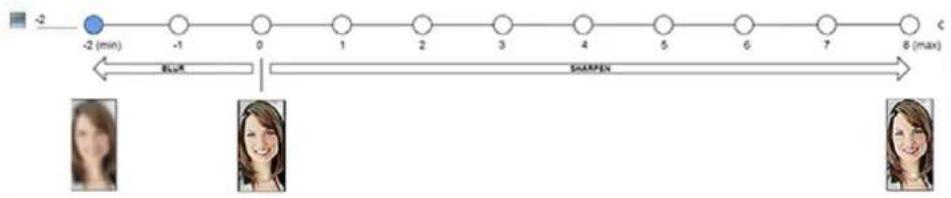
Abbildung 7–7 Effekt der Schärfeanpassung
So nehmen Sie die Einstellung vor
- Wählen Sie im Hauptmenü Bild → Schärfe.
Abbildung 7–8 Menü „Bild (Image)“, „Schärfe“
- Ändern Sie die Schärfe mit der Taste ◀ oder ▶, bis der gewünschte Wert erreicht ist.
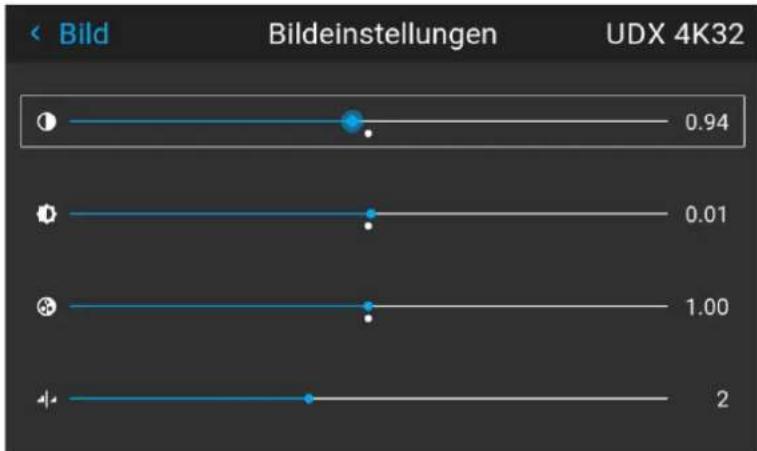
bar
| Value | Label | |-------|--------------| | 0.94 | | | 0.01 | | | 1.00 | | | 2 | |Abbildung 7–9 Beispiel für die Bild-Schieberegler; der Schärfe-Regler ist der unterste
- Bei Bedarf können Sie mit der Taste ▲ oder ▼ die anderen Bildanpassungsoptionen auswählen.
7.5 Anpassen der Gammakorrektur
Informationen zur Gammakorrektur
Die Gammakorrektur steigert die Bildqualität, indem sie die bereits dunkleren Bildpartien aufhellt, ohne gleichzeitig die helleren Bildpartien zu verändern (verbessertes Kontrastempfinden).
So nehmen Sie die Einstellung vor
- Wählen Sie im Hauptmenü Bild → Gamma.
Abbildung 7–10 Menü „Bild (Image)“, „Gamma“
-
Wählen Sie mit der Taste ▼ den Schieberegler aus.
-
Stellen Sie mit der Taste ◀ oder ▶ den Gamma-Wert auf einen Wert zwischen 1,0 und 2,8 ein. Der Standardwert ist 2,2.

Tipp: Der Schieberegler kann mit einer Genauigkeit von 0,1 angepasst werden.
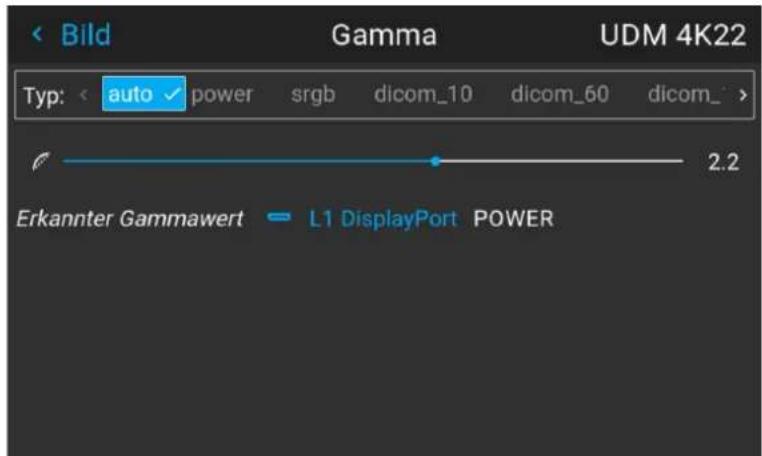
Abbildung 7–11 Beispiel für das Menü „Gamma“
7.6 Festlegen des gewünschten Gamma-Typs
Informationen zum alternativen Gamma-Typ
Neben der Standard-Gammakorrektur können die Projektoren so verändert werden, dass sie Gamma-Typen für andere Geräte oder Zwecke simulieren. Diese umfassen sRGB (Standard Rot-Grün-Blau), Power-Gamma, DICOM-Gamma-Bereiche und für Simulationsprojektoren zusätzlich sim1.
DICOM-Gamma-Bereiche sind normalerweise für medizinische Monitore reserviert. Auch wenn dieser Projektor kein zertifizierter DICOM-Monitor ist, kann er bestimmte DICOM-Gammas mit einigen ausgewählten maximalen Lichtleistungen simulieren. Der DICOM-Gamma setzt voraus, dass sowohl das Umgebungslicht als auch der Projektor schwarz als 0 cd/m² ausgeben. Dann gibt es einige vordefinierte Gammakurven mit den folgenden Lichtleistungen:
• DICOM 10: 10 cd/m²
• DICOM 60: 60 cd/m²
• DICOM 180: 180 cd/m²
• DICOM 250: 250 cd/m²
• DICOM 300: 300 cd/m²
• DICOM 400: 400 cd/m²

Dies ist die vollständige Liste. Berücksichtigen Sie, dass die verfügbaren DICOM-Gamma-Typen für Ihren Projektortyp möglicherweise stärker eingeschränkt sind als diese Liste.
Ausnahme bei der Verwendung einer HDR-Quelle
Der einzige alternative Farb-Gamma, der in diesem Menü nicht ausgewählt werden kann, ist PQ/HDR. Da die Farbausgabe von HDR von zusätzlichen Faktoren, wie der Luminanz der Projektionsfläche abhängig ist, wurde hierfür ein separates Menü bereitgestellt (PQ).
Wenn das Quellensignal HDR-codiert ist, ist neben dem Quellensignal ein HDR-Symbol zu sehen. Es wird sowohl im Quellen-Auswahlmenü als auch im Statusmenü angezeigt.
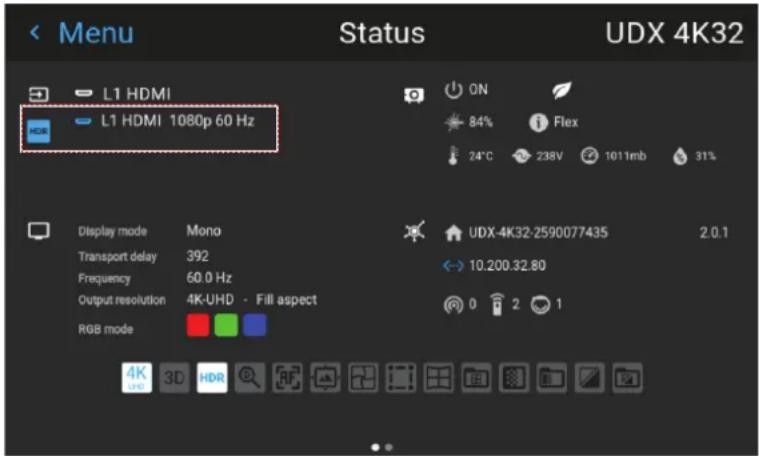
Abbildung 7–12 Beispiel des HDR-Symbols im Statusmenü
Ausführliche Informationen zu PQ und HDR finden Sie unter "Anzeigen von HDR-Inhalten", Seite 97.
So passen Sie den Gamma-Typ an
- Wählen Sie im Hauptmenü Bild → Gamma-Typ.
Abbildung 7–13 Menü „Bild (Image)“, „Gamma“
Das Menü „Gamma-Typ“ wird angezeigt. Wenn Quelleninhalt verfügbar ist, wird der erkannte Gammawert der Quelle unten im Menü angezeigt.
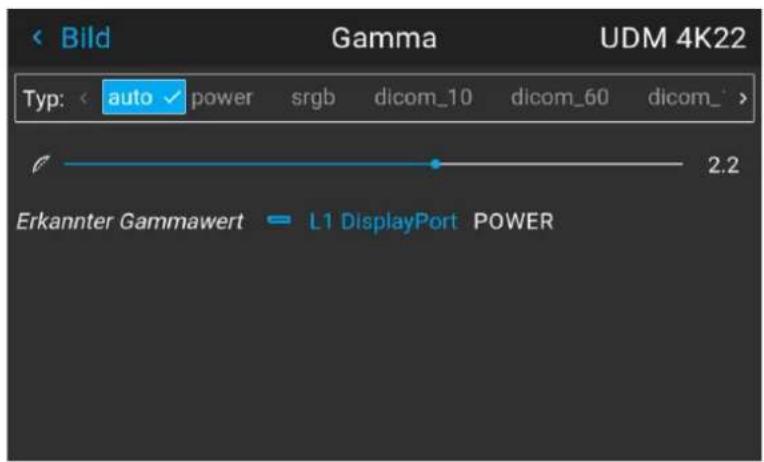
Abbildung 7–14 Beispiel für das Menü „Gamma“
- Wählen Sie mit der Taste ◀ oder ▶ den gewünschten Gamma-Typ aus und bestätigen Sie Ihre Auswahl.
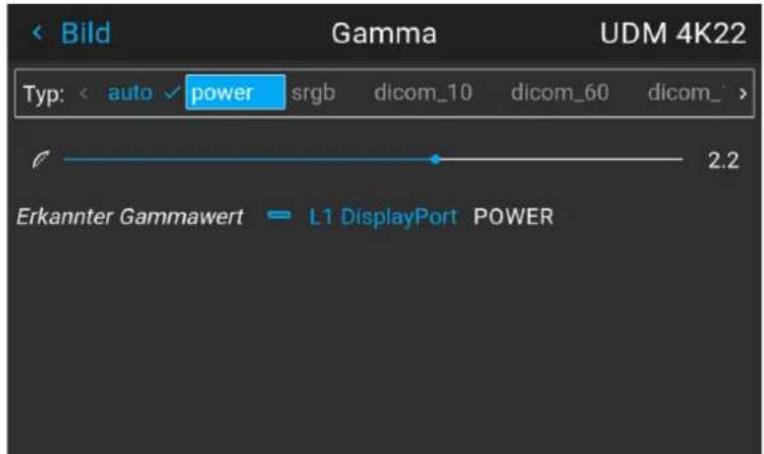
Abbildung 7–15 Beispiel für die Auswahl eines Gamma-Typs

Tipp: Wenn Sie sich nicht sicher sind, welchen Gamma-Typ Sie wählen sollten, belassen Sie den Autoauswahl-Standardwert. Mit diesem automatischen Modus wird der verwendete Gamma-Typ auf Grundlage des eingehenden Signals bestimmt.
Bedenken Sie aber, das bei der Verwendung des automatischen Modus auch der Medien-Player korrekt konfiguriert werden muss. Die meisten gängigen Medien-Player-Geräte werden standardmäßig korrekt konfiguriert sein, aber wir können nicht garantieren, dass dies für jedes auf dem Markt verfügbare Gerät der Fall ist. Wenn Sie bemerken, dass das projizierte Bild „merkwürdig“ aussieht, kann es notwendig sein, die Konfiguration Ihres Medien-Players zu prüfen. Ausführliche Informationen finden Sie im Benutzerhandbuch des Medien-Player-Geräts.
7.7 Korrektur der Gleichmäßigkeit der Helligkeit bei Schräglage
Was bedeutet Korrektur der Gleichmäßigkeit der Helligkeit bei Schräglage?
Projektoren für den Veranstaltungs- und Simulationsmarkt können in jedem möglichen Winkel installiert werden. Dies kann jedoch dazu führen, dass das Objektiv in einem Winkel (horizontal oder vertikal) zur Projektionsfläche steht.
Dadurch kann eine Seite der projizierten Fläche heller als die andere dargestellt werden (links im Vergleich zu rechts, oben im Vergleich zu unten oder beides). Während ein geringer Helligkeitsunterschied bei einer Einzelprojektorinstallation nicht so sehr auffällt, können Helligkeitsunterschiede bei einer Installation mit mehreren Projektoren möglicherweise die Immersion stören.
Ab Pulse 2.3.8 können Sie mit dem Menü „Gleichmäßigkeit der Helligkeit bei Schräglage“ das projizierte Bild korrigieren. Mit diesem Menü können Sie die Seite (n) des projizierten Bildes, die sich am nächsten zur Leinwand befinden, weniger hell machen, sodass alle Seiten des projizierten Bildes gleich hell erscheinen.
Wie wird die Korrektur vorgenommen?
Das Menü „Gleichmäßigkeit der Helligkeit bei Schräglage“ verfügt über zwei Schieberegler, die einen „Dunkelheitsverlauf“ über die horizontale und/oder vertikale Achse anwenden. Dies wird wie folgt angewendet:
- Eine positive horizontale Korrektur führt dazu, dass die rechte Seite der Leinwand weniger hell ist als die linke Seite.
- Eine negative horizontale Korrektur führt dazu, dass die linke Seite der Leinwand weniger hell ist als die rechte Seite.
- Eine positive vertikale Korrektur führt dazu, dass die untere Seite der Leinwand weniger hell ist als die obere Seite.
- Eine negative vertikale Korrektur führt dazu, dass die obere Seite der Leinwand weniger hell ist als die untere Seite.
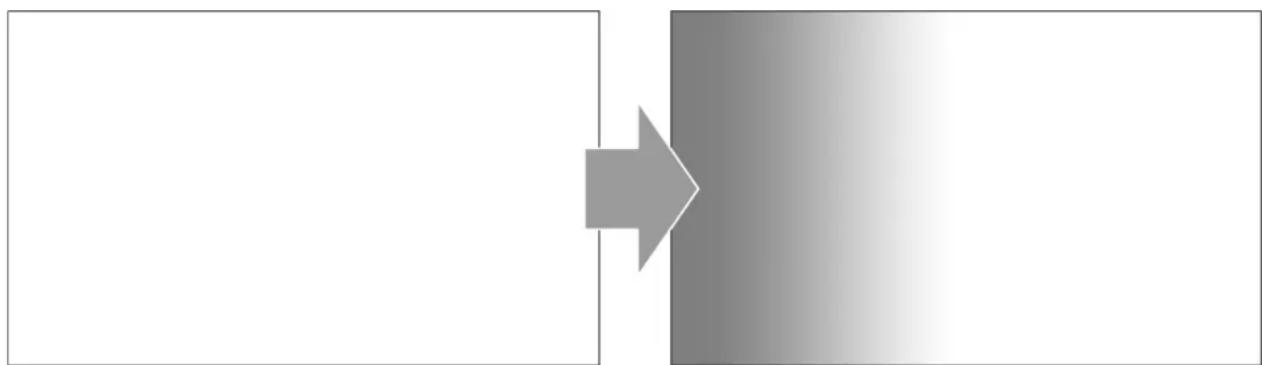
Abbildung 7–16 Beispiel für eine (maximale) negative horizontale Korrektur, die auf das projizierte Bild angewendet wird
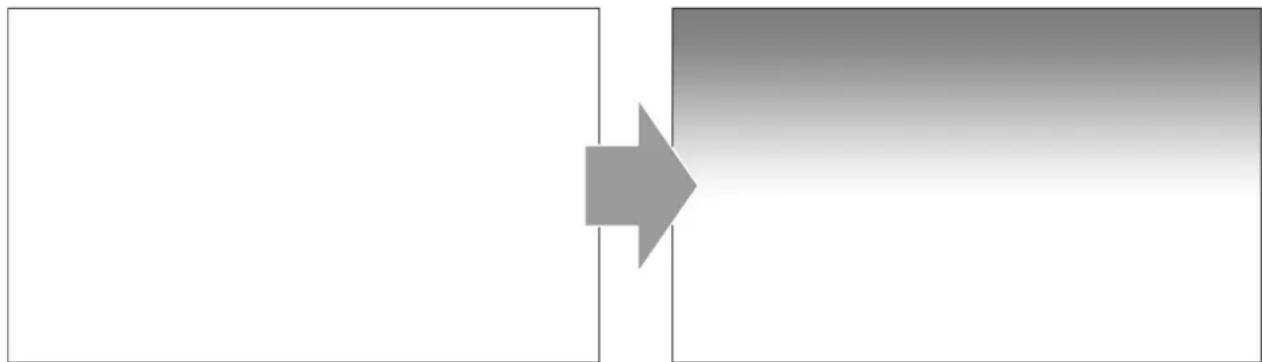
Abbildung 7–17 Beispiel für eine (maximale) negative vertikale Korrektur, die auf das projizierte Bild angewendet wird
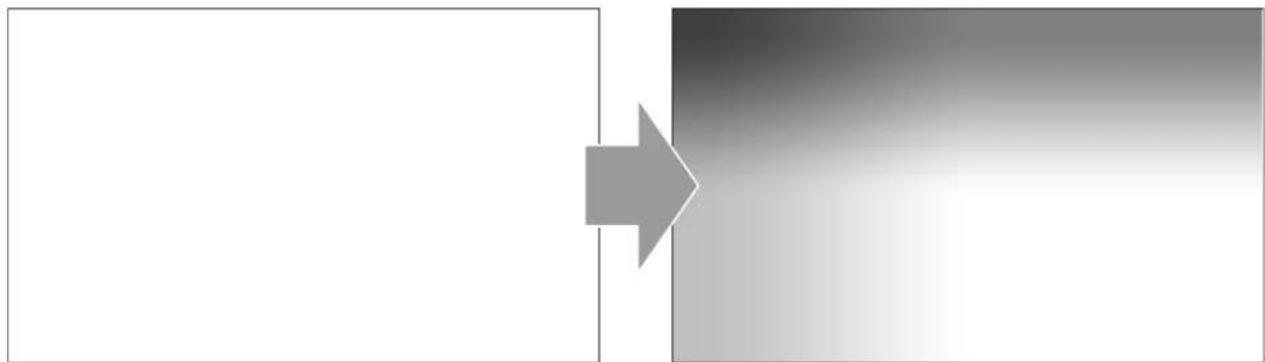
Abbildung 7–18 Beispiel für eine maximale negative Korrektur des projizierten Bildes in horizontaler und vertikaler Richtung
Erforderliches Werkzeug
Belichtungsmesser
So passen Sie die Helligkeit für die Leinwand an
Während der Projektor eingeschaltet ist:
- Wählen Sie im Hauptmenü Bild → Gleichmäßigkeit der Helligkeit bei Schräglage aus.
Abbildung 7–19 Menü „Bild“, „Gleichmäßigkeit der Helligkeit bei Schräglage“
Das Menü „Gleichmäßigkeit der Helligkeit bei Schräglage“ wird angezeigt.
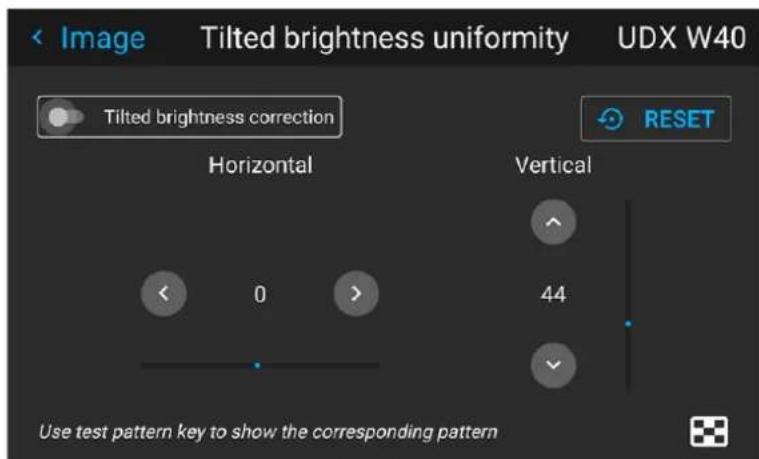
Abbildung 7–20 Beispiel für die Gleichmäßigkeit der Helligkeit bei Schräglage
- Aktivieren Sie den Schieberegler Korrektur der Helligkeit bei Schräglage, um diese Funktion zu aktivieren (blau ist aktiviert, grau ist deaktiviert).
- Verwenden Sie die Testmuster-Taste auf der Fernbedienung, um ein bestimmtes Testmuster zu aktivieren. Ist diese Funktion aktiviert, wird das gesamte weiße Testbild projiziert.

Tipp: Sie können die Gleichmäßigkeitskorrektur zwar für jedes projizierte Bild durchführen, das beste Ergebnis erzielen Sie jedoch, wenn Sie das vollweiße Testbild projizieren.
-
Verwenden Sie ein Belichtungsmessgerät, um die Helligkeit auf der linken und rechten Seite der projizierten Fläche sowie in der Mitte zu messen.
-
Stellen Sie die Helligkeit in der horizontalen Achse ein, bis die linke und rechte Seite der projizierten Fläche gleich hell sind.
- Verwenden Sie ein Belichtungsmessgerät, um die Helligkeit auf der oberen und unteren Seite der projizierten Fläche sowie in der Mitte zu messen.
- Stellen Sie die Helligkeit in der vertikalen Achse ein, bis die obere und untere Seite der projizierten Fläche gleich hell sind.
- Wiederholen Sie die vorherigen Schritte, bis die Helligkeit an allen Seiten der projizierten Fläche gleichmäßig ist.

Wenn Sie das Gefühl haben, dass Sie hier einen Fehler gemacht haben, und noch einmal von vorne anfangen möchten, drücken Sie die Schaltfläche Zurücksetzen.
7.8 Digitalverschiebung und -zoom
Möglichkeiten
Das Bild kann über die vertikale und horizontale Objektivverschiebung optisch verschoben werden.
Wenn Sie eine Objektivverschiebung über das hinaus erreichen möchten, was mit der optischen Verschiebung möglich ist, können Sie auch eine digitale Objektivverschiebung durchführen. Diese Digitalverschiebung erfolgt beim DMD und nicht beim Objektivhalter. Berücksichtigen Sie daher, dass diese zusätzliche Verschiebung minimal und auf die Beschränkungen des verwendeten Chips beschränkt ist.
Navigieren Sie für den optischen Zoom und die optische Objektivverschiebung zu Startseite → Installation → Objektiv.

Die Objektivverschiebung ist nur möglich, wenn das verwendete Objektiv vollständig kalibriert wurde. Um das aktuelle Objektiv zu kalibrieren, navigieren Sie zu Systemeinstellungen (System Settings) → Wartung (Maintenance) → Objektivkalibrierung (Lens Calibration).
Der Effekt des Digitalzooms
Diese Funktion vergrößert das Bild digital. Beim Vergrößern vergrößert sich das Bildzentrum. Das bedeutet, dass der äußere Teil des Bildes außerhalb des Bildrahmens liegt. Beim Verkleinern wird das Bild kleiner als der Bildrahmen des Projektors. Der Bereich außerhalb des dargestellten Bildes ist dann schwarz.
Sehen Sie sich als Beispiel die folgenden Fotos an. Die roten Linien in den Abbildungen stellen den DMD-Umriss dar.

Abbildung 7–21 Ursprüngliches Bild, ohne Digitalzoom

Abbildung 7–22 Bild mit Digitalzoom, vergrößert

Abbildung 7–23 Bild mit Digitalzoom, verkleinert
Der Effekt der Digitalverschiebung
Diese Funktion verschiebt das Bild digital, was bedeutet, dass das Bild in eine beliebige Richtung verschoben wird. Daher werden möglicherweise einige Teile des Bildes in den Bereich außerhalb des DMD-Bereichs verschoben.
Sehen Sie sich als Beispiel die folgenden Bilder an. Die roten Linien in den Abbildungen stellen den DMD-Umriss dar.

Abbildung 7–24 Ursprüngliches Bild, ohne Digitalverschiebung

Abbildung 7–25 Bild horizontal verschoben

Abbildung 7–26 Bild vertikal verschoben
Digitalverschiebung und -zoom
- Wählen Sie im Hauptmenü Bild → Digitaler Zoom und Shift.
Abbildung 7–27 Menü „Bild (Image)“, „Digital-Zoom und Shift“
Das Menü Digitaler Zoom und Shift wird angezeigt.
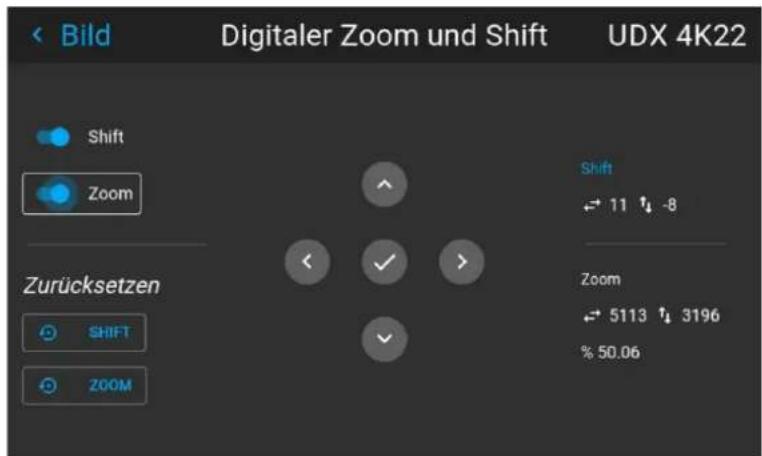
Abbildung 7–28 Beispiel für das Menü „Digital-Zoom und Shift“
- Um den Digitalzoom zu optimieren, aktivieren Sie den Schieberegler Zoom. Um die Digitalverschiebung zu optimieren, aktivieren Sie den Schieberegler Shift.
- Wenn mindestens einer der Modi aktiviert ist, wählen Sie mit den Pfeiltasten das Minitastenfeld in diesem Menü aus. Aktivieren Sie das Minitastenfeld mit der Taste Enter.
Wenn die Digitalverschiebung aktiviert ist, verwandelt sich das Tastenfeld in das Tastenfeld für die Digitalverschiebung. Wenn nur der Digital-Zoom aktiv ist, wechselt es automatisch zum Tastenfeld für den Digital-Zoom.
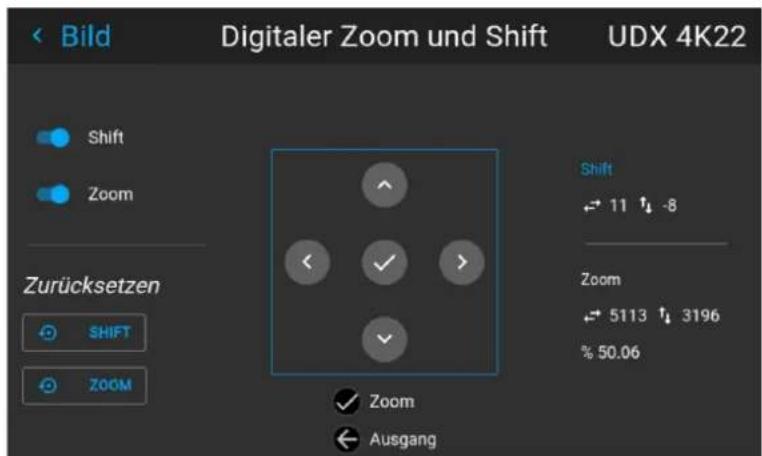
Abbildung 7–29 Beispiel für den aktivierten Digitalverschiebung-Modus
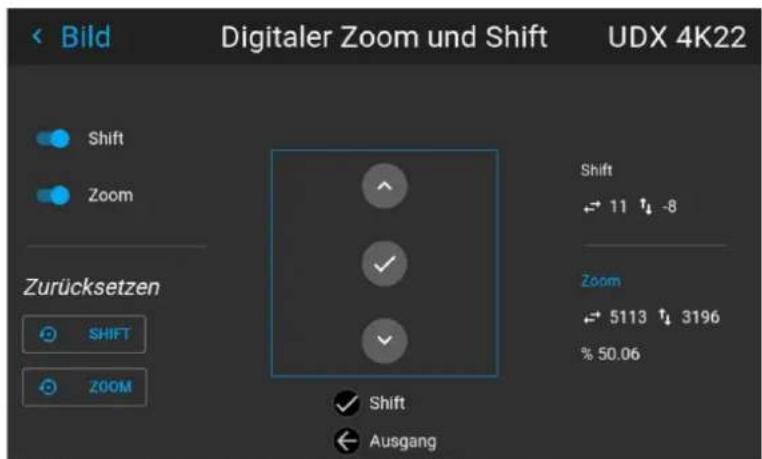
Abbildung 7–30 Beispiel für den aktivierten Digital-Zoom-Modus
-
Wenn die Digitalverschiebung aktiviert ist, haben Sie folgende Möglichkeiten: • Verschieben Sie das Objektiv (Bild) mit ◀ oder ▶ in horizontaler Richtung.
-
Verschieben Sie das Objektiv (Bild) mit ▲ oder ▼ in vertikaler Richtung.
- Ändern Sie mit der Taste Enter das Tastenfeld zum Digital-Zoom-Modus (wenn aktiviert).
-
Betätigen Sie die Taste Return, um ohne Speichern zum vorherigen Menü zurückzukehren.
-
Wenn der Digital-Zoom aktiviert ist, haben Sie folgende Möglichkeiten:
-
Verwenden Sie die Taste ◀ oder ▶, um mit dem Objektiv zu zoomen.
- Betätigen Sie die Taste Enter, um die Digitalverschiebung oder den Digital-Zoom zu schließen.
- Betätigen Sie die Taste Return, um ohne Speichern zum vorherigen Menü zurückzukehren.
7.9 RealColor P7
Zweck
Bei der Verschmelzung von Bildern aus mehreren Projektoren kann die gemessene Farbkoordination jedes Projektors auf eine gewünschte gemeinsame Stufe geändert werden. Dies dient dazu, dass die projizierten Farben über alle verwendeten Projektoren hinweg vereinheitlicht werden.
Wenn Sie mit der Anpassung der Farben auf eine bestimmte Einstellung nicht vertraut sind, stehen alternativ auch bestimmte Voreinstellungen zur Verfügung, die die Farbausgabe zwangsweise auf bestimmte Farbstandards festlegen.
So legen Sie benutzerdefinierte P7-Werte fest
- Wählen Sie im Hauptmenü Bild → Erweiter → RealColor P7.
Abbildung 7–31 Menü „Erweiterte Einstellungen (Advanced Settings)“, „RealColor P7“
Das P7-Menü wird angezeigt.
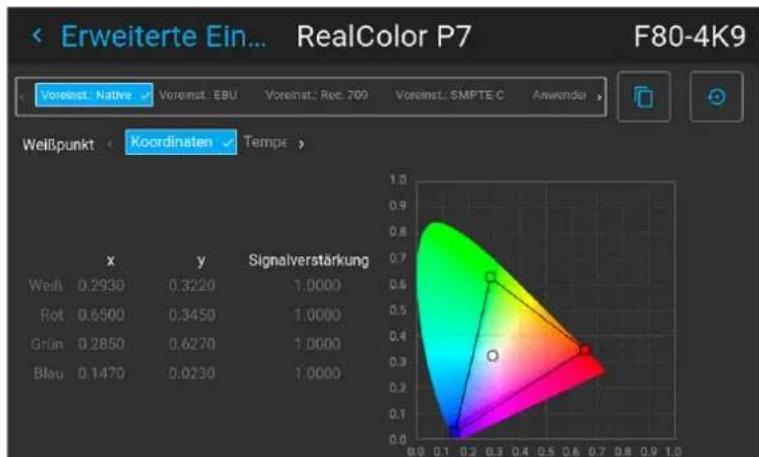
heatmap
| | 0.2930 | 0.3220 | 1.0000 | | ------ | ------ | ------ | ------ | | Rot | 0.6500 | 0.3450 | 1.0000 | | Grün | 0.2850 | 0.6270 | 1.0000 | | Blau | 0.1470 | 0.0230 | 1.0000 |Abbildung 7–32 Beispiel für das Menü „RealColor P7“
- Wählen Sie den gewünschten Modus aus. Wählen Sie eine der folgenden benutzerdefinierten Optionen:
- RGB benutzerdefiniert: 3-Punkt-Farbkonfiguration.
Im RGB-Modus werden die C-, M- und Y-Koordinaten automatisch auf Basis der R-, G- und B-Koordinaten berechnet.
• RGBCMY benutzerdefiniert: 6-Punkt-Farbkonfiguration (sowohl RGB als auch CMY).
Im RGBCMY-Modus kann jeder Farbe eine spezielle Koordinate innerhalb des gemessen Farbdreiecks zugewiesen werden.
- WEISS benutzerdefiniert: Nur die Weiß-Temperatur wird konfiguriert.
- Wählen Sie, wie der Weißpunkt bestimmt wird. Wählen Sie einen der folgenden Modi aus:
- Koordinaten: Konfigurieren Sie den Weißpunkt über spezielle Koordinaten.
Der Weißpunkt wird durch Angabe einer X-, Y-Koordinate in der Tabelle CIE 1931 angegeben.
- Temperatur: Konfigurieren Sie den Weißpunkt über einen Schieberegler für die Farbtemperatur. Der Weißpunkt wird auf einer Kelvin-Skala zwischen 3200K und 13000K entlang der Schwarzkörperkurve angegeben.
- Definieren Sie die Koordinaten für jede verfügbare Farbe.
Klicken Sie auf einen Koordinatenwert und wählen Sie den aktuellen Wert aus. Geben Sie den gewünschten Wert mit den Zifferntasten ein.

Hinweis: Sie können nur Koordinaten innerhalb des gemessenen Farbdreiecks auswählen.

Sie können alle Koordinaten auf die Standardwerte (auf „nativ“) zurücksetzen, indem Sie auf das
Zurücksetzen-Symbol klicken.

So verwenden Sie eine der P7-Voreinstellungen
- Wählen Sie im Hauptmenü Bild → Erweitert → P7 RealColor.
Abbildung 7–33 Menü „Erweiterte Einstellungen (Advanced Settings)“, „RealColor P7“
Das P7-Menü wird angezeigt.
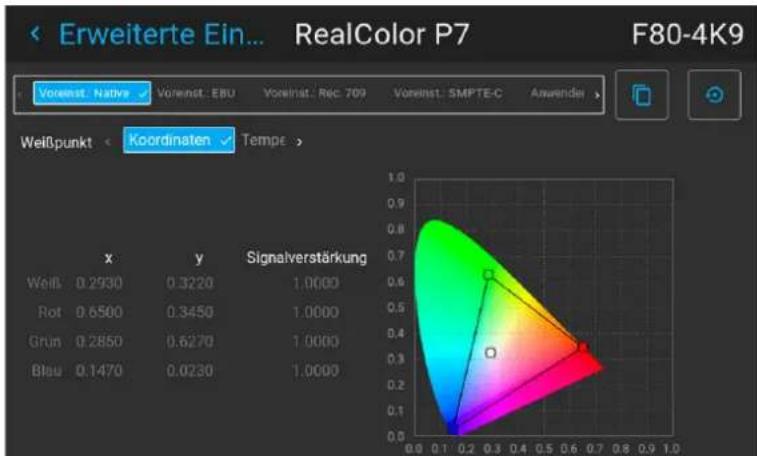
heatmap
| | 0.2930 | 0.3220 | 1.0000 | | ------ | ------ | ------ | ------ | | Rot | 0.6500 | 0.3450 | 1.0000 | | Grün | 0.2850 | 0.6270 | 1.0000 | | Bleu | 0.1470 | 0.0230 | 1.0000 |Abbildung 7–34 Beispiel für das Menü „RealColor P7“
-
Wählen Sie eine der vordefinierten Voreinstellungen:
-
Nativ: Native Farbeinstellungen des Projektors. Standardeinstellung
• EBU: Europäischer Farbstandard für Rundfunk
• Rec. 709: Farbstandard für High-Definition-Fernseher (HDTV). - SMPTE-C: Amerikanischer Farbstandard für Rundfunk.

Hinweis: Nachdem Sie eine der Voreinstellungen ausgewählt haben, können Sie die Werte der Koordinaten noch nach Ihren Vorstellung ändern, ähnlich wie bei der Einrichtung benutzerdefinierter P7-Werte.
Verwenden Sie das Symbol Zurücksetzen, um die Standardwerte der gewählten Voreinstellung
wiederherzustellen.

7.10 BrilliantColor™
Informationen zu BrilliantColo™
Der Modus BrilliantColor™ wirkt sich auf die Farbdarstellung aus.
Wenn der Modus BrilliantColor ^TM auf Aus (Off) gesetzt ist, werden von der Lichtquelle nur Primärfarben generiert. Im Modus Nativ (Native) und Video wird eine Sekundärfarbe ergänzt (C1). Durch diesen Effekt steigt die Farbintensität und damit auch die empfundene Lichtintensität.
So wählen Sie den BrilliantColorModus aus
- Wählen Sie im Hauptmenü Bild → Erweitert → BrilliantColor™.
Abbildung 7–35 Menü „Erweiterte Einstellungen (Advanced Settings)“, „BrilliantColor™“
Das Menü „BrilliantColor™“ wird angezeigt.
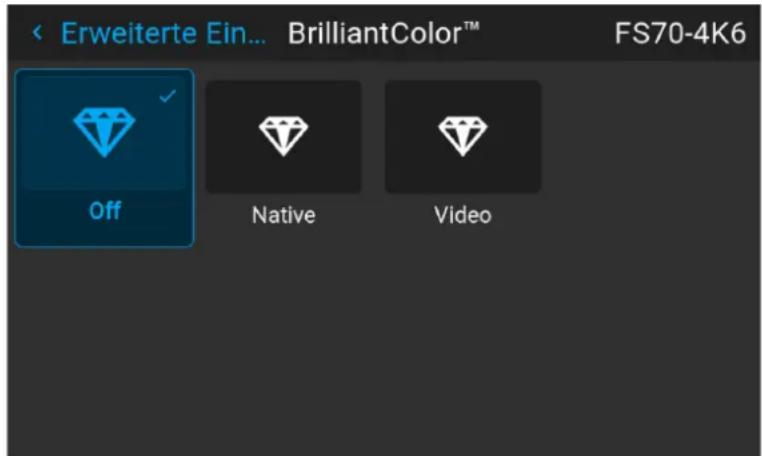
Abbildung 7–36 Beispiel für das Menü „BrilliantColor™“
- Wählen Sie den gewünschte BrilliantColor ^TM Modus.
7.11 Anzeigen von HDR-Inhalten
Informationen zu HDR und PQ
Perceptual Quantizer (PQ) ist eine nicht lineare Übertragungsfunktion (electro-optical transfer function, EOTF), die eine Anzeige von Inhalten in High Dynamic Range (HDR) mit einem Luminanzpegel von bis zu 10.000 cd/m² ermöglicht und mit dem Farbraum Rec. 2020 verwendet werden kann.
Woher weiß ich, ob meine Inhalte HDR-codiert sind?
Wenn das Quellensignal HDR-codiert ist, ist neben dem Quellensignal ein HDR-Symbol zu sehen. Es wird sowohl im Quellen-Auswahlmenü als auch im Statusmenü angezeigt.
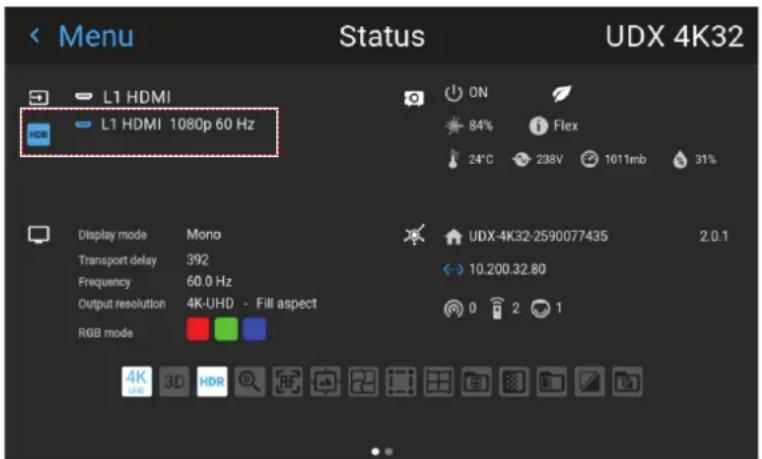
Abbildung 7–37 Beispiel des HDR-Symbols im Statusmenü
Wie wird der HDR-Inhalt korrekt angezeigt?
Wenn der bereitgestellte HDR-Inhalt mit PQ gemastert wurde (z. B. HDR10 und Dolby Vision), können ein paar Änderungen vorgenommen werden, um das gewünschte Mastering auf der Leinwand zu projizieren. Diese Änderungen sind notwendig, weil der HDR-Inhalt spezielle für HDR-fähige Displays gemastert wurde, die in Wohnzimmern zum Einsatz kommen. Diese Bedingungen entscheiden sich von einem Nicht-HDR-Projektor und dunkleren Umgebungen ähnlich einem Kino.
Der projizierte HDR-Inhalt hängt von den folgenden Faktoren ab:
- Mastering-Luminanz: Diese ist inhaltsspezifisch und kann nicht geändert werden.
- Leinwand-Luminanz: Jede Projektionsleinwand hat eine spezifische Luminanz (gemessen in cd/m² oder in Fuß-Lambert). Die Eingabe dieser Luminanz im Projektor passt den Inhalt in Richtung des gewünschten HDR-Ergebnisses an.
- HDR-Verstärkung: Ein variabler „Verstärker“, der die HDR-Ausgabe verstärken oder herunterregeln kann.
So legen Sie die auf HDR bezogenen Parameter fest
- Stellen Sie sicher, dass der gewählte Gamma-Typ auf AUTO gesetzt ist. Ausführliche Informationen finden Sie unter "Festlegen des gewünschten Gamma-Typs", Seite 85.
- Wählen Sie im Hauptmenü Bild (Image) → Erweitert (Advanced) → HDR.
Abbildung 7–38 Menü „Erweiterte Einstellungen (Advanced Settings)“, „HDR“
Das HDR-Menü wird angezeigt.
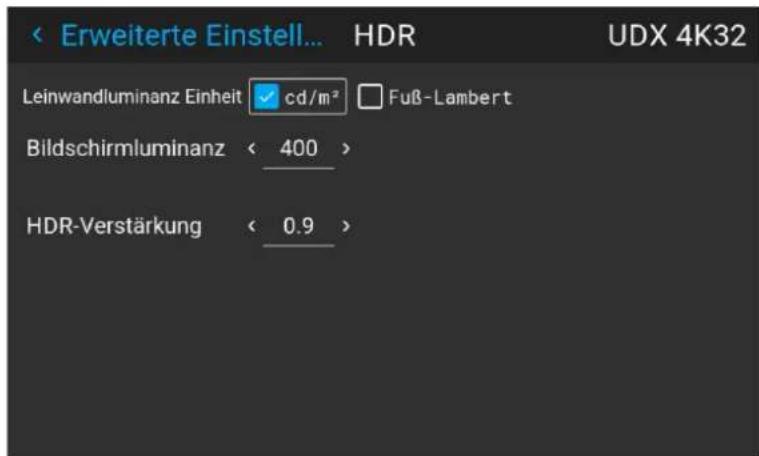
Abbildung 7–39 Beispiel für das Menü „HDR“
- Wählen Sie die gewünschte Einheit für die Leinwandluminanz (Screen luminance unit) (cd/m² oder Fuß-Lambert).
- Geben Sie die Leinwandluminanz (Screen luminance) ein (entweder in cd/m² oder in Fuß-Lambert).
- Verändern Sie die HDR-Verstärkung (HDR boost) bei Bedarf. Sie können diesen Wert im Bereich 0,8 bis 1,2 anpassen.
GUI - Installation
8
8.1 Ausrichtung....100
8.2 Neigungssensor 101
8.3 Verändern des Montagegestells....102
8.4 Verändern des Montagegestells, mittlere Position 104
8.5 Konfigurieren des Objektivs, des optischen Zooms und des Fokus 105
8.6 Konfigurieren des Objektivs, Shift 106
8.7 Konfigurieren des Objektivs, Verschiebung zur Mitte 107
8.8 Konfigurieren des Objektivs, Blendenmodus....108
8.9 Skalierungsmodi 109
8.10 Warping 111
8.11 Bildmischung und Maskierung 125
8.12 Beleuchtung....135
8.13 3D-Projektion 137
8.1 Ausrichtung
Möglichkeiten
Die Art der physischen Installation des Projektors kann für den Projektor festgelegt werden.
Folgende Installationen stehen zur Auswahl:
• Tisch Front: Das projizierte Bild wird nicht umgedreht oder gespiegelt.
- Tisch Rückprojektion: Das projizierte Bilde wird horizontal umgedreht (die linke Seite wird zur rechten Seite).
- Decke Front: Das projizierte Bilde wird vertikal umgedreht (die obere Seite wird zur unteren Seite).
- Decke Rückprojektion: Das projizierte Bild wird sowohl vertikal als auch horizontal umgedreht.
- Automatisch Front: Der Neigungssensor erkennt, ob der Projektor auf dem Tisch oder an der Decke montiert ist und projizierte ein entsprechend erkennbares Bild.
- Automatisch Rückprojektion: Das Bild wird horizontal umgedreht. Der Neigungssensor erkennt, ob der Projektor auf dem Tisch oder an der Decke montiert ist und projizierte ein entsprechend erkennbares Bild.
So stellen Sie die richtige Ausrichtung ein
- Wählen Sie im Hauptmenü Installation → Position → Ausrichtung aus.
Abbildung 8–1 Menü „Installation“, „Ausrichtung (Orientation)“
Das Menü „Ausrichtung“ wird angezeigt.
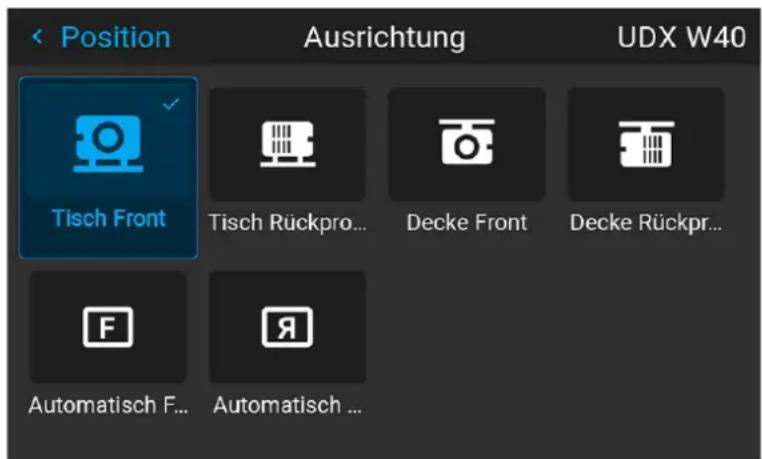
Abbildung 8–2 Beispiel für das Menü „Ausrichtung (Orientation)“
- Wählen Sie mit der Taste ◀ oder ▶ den Ausrichtungsmodus für den Projektor aus und drücken Sie OK, um ihn zu aktivieren.
8.2 Neigungssensor
So verwenden Sie das Neigungssensor-Menü
Der Projektor verfügt über einen integrierten Neigungssensor, der den Winkel erkennt, in dem der Projektor aufgestellt ist. Wenn Sie sich in einer Situation befinden, in der Sie den Projektor genau einstellen müssen, da Sie ein Bild in einem bestimmten Winkel erzielen möchten (z. B. absolut waagerecht oder in der perfekten Einstellung in einer Konfiguration mit mehreren Projektoren), können Sie das Neigungssensor-Menü nutzen, wenn Sie die Projektorfüße, das Montagegestellt oder andere Aufstellungsmechanismen anpassen.
Informationen zum Menü „Neigungssensor“
Steigung und die Rolle sind in Grad angegeben.
Steigungsneigung: Ein positiver Wert für die Neigung bedeutet, dass der Projektor im Vergleich zur Strahlachse nach oben projiziert. Ein negativer Wert bedeutet, dass der Projektor nach unten projiziert.
Rollneigung: Von der Vorderseite des Projektors aus gesehen bedeutet ein positiver Wert, dass der Projektor nach rechts rollt. Ein negativer Wert bedeutet, dass der Projektor nach links rollt.
So lesen Sie die Neigungssensor-Werte
- Wählen Sie im Hauptmenü Installation → Position → Neigungssensor aus.
Abbildung 8–3 Menü „Position“, „Neigungssensor“
Das Menü „Neigungssensor“ wird angezeigt.
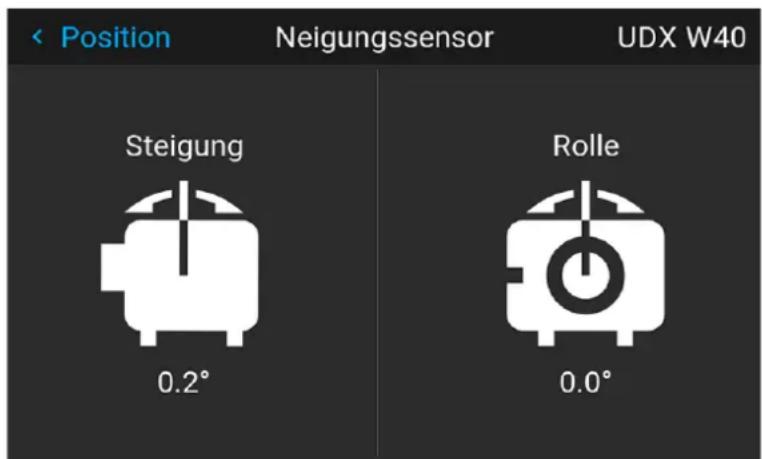
Abbildung 8–4 Beispiel für das Menü „Neigungssensor“

Wenn Sie bemerken, dass der Neigungssensor nicht korrekt funktioniert (z. B. im Vergleich zu einem Pegel), können Sie den Sensor im Einstellungen-Menü kalibrieren. Weitere Informationen finden Sie unter "Erweiterte Einstellungen – Neigungssensorkalibrierung", Seite 196.
8.3 Verändern des Montagegestells
Wann können Sie das Montagegestell verändern?
Sie können das Montagegestell im Pulse-Menü ändern, wenn der Projektor in ein motorisiertes Montagestell eingesetzt ist. Andernfalls ist das Montagegestell-Menü nicht verfügbar.
So verändern Sie das Montagegestell
- Wählen Sie im Hauptmenü Installation → Position → Motorisiertes Gestell aus.
Abbildung 8–5 Menü „Position“, „Motorisiertes Gestell“
Das Menü „Motorisiertes Gestell (Motorized Frame)“ wird angezeigt.
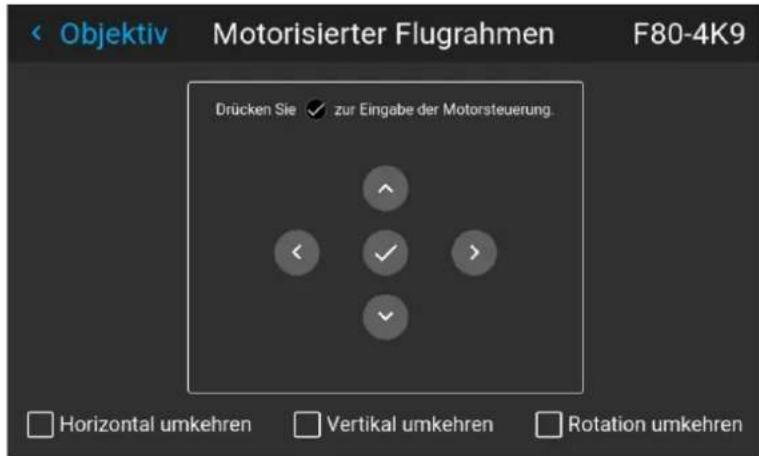
Abbildung 8–6 Beispiel für das Menü „Motorisiertes Gestell (Motorized Frame)“
- Drücken Sie die OK-Taste oder die Schaltfläche, um die Motoren für die Gestellverschiebung zu aktivieren.
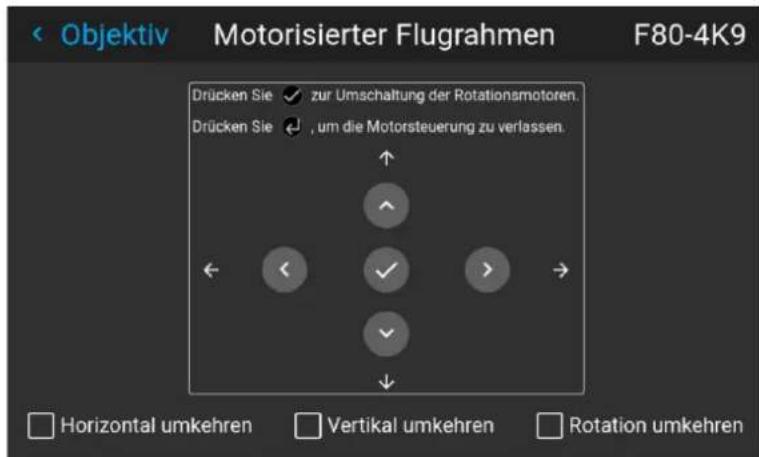
Abbildung 8–7 Beispiel für die horizontale und vertikale Gestellverschiebung
-
Verschieben Sie das Montagegestell (Bild) mit der Taste ▲ oder ▼ in vertikaler Richtung. Verschieben Sie das Montagegestell (Bild) mit der Taste ◀ oder ▶ in horizontaler Richtung.
-
Bestätigen Sie die Einstellung mit der OK-Taste.
Das Menü „Gestelldrehung (Frame rotation)“ wird angezeigt.
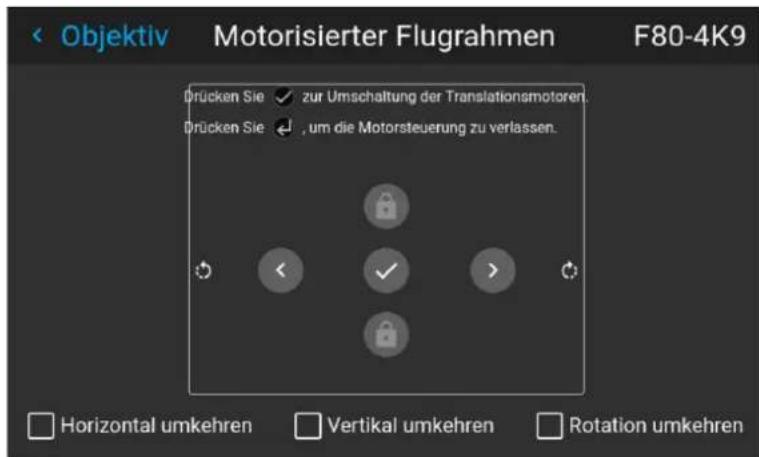
Abbildung 8–8 Beispiel für die Gestelldrehung
- Drehen Sie das Montagegestell (Bild) mit der Taste ◀ oder ▶ entweder im Uhrzeigersinn oder gegen den Uhrzeigersinn.
- Bestätigen Sie die Einstellung mit der OK-Taste, um zum Menü „Gestellverschiebung“ zurückzukehren, oder verwenden Sie die Zurück-Taste des Menüs, um zum Menü „Position“ zurückzukehren.
8.4 Verändern des Montagegestells, mittlere Position
Möglichkeiten
Das motorisierte Gestell kann in die Mittelposition zurückgezwungen werden, wenn Sie Motorisiertes Gestell zentrieren (Center motorized frame) auswählen.
So setzen Sie das motorisierte Montagegestell zurück
- Wählen Sie im Hauptmenü Installation → Position → Motorisiertes Gestell zentrieren aus.
Abbildung 8–9 Menü „Objektiv“, „Motorisiertes Gestell zentrieren (Center motorized frame)“
Die Aufforderung Aktion bestätigen wird angezeigt.
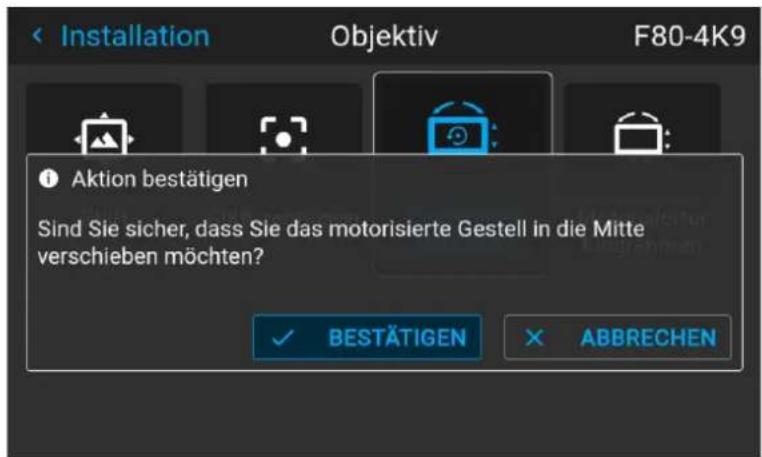
Abbildung 8–10 Beispiel für die Aktionsaufforderung zur Zentrierung des motorisierten Gestells
- Bestätigen Sie das Zurücksetzen des Gestells in die mittlere Position.

Hinweis: Warten Sie, bis die Motoren des Gestells gestoppt haben, bevor Sie andere Schritte ausführen.
8.5 Konfigurieren des Objektivs, des optischen Zooms und des Fokus
Informationen zum Menü „Zoom-Fokus“
Wenn kein Objektiv oder ein nicht motorisiertes Objektiv am Projektor angebracht ist, ist das Menü „Zoom-Fokus“ nicht verfügbar.
Der Zoom-Fokus ist nur sichtbar, wenn ein motorisiertes Objektiv am Projektor angebracht ist. Wenn die Option verfügbar ist, können Sie dieses Menü zur Feinabstimmung des projizierten Bildes verwenden.
Zoom - Fokus
- Wählen Sie im Hauptmenü Installation → Lens (Objektiv) → Zoom focus (Zoom Fokus).
Abbildung 8–11 Menü „Objektiv“, „Zoom und Fokus (Zoom & Focus)“
Das Menü „Zoom und Fokus (Zoom & Focus)“ wird angezeigt.
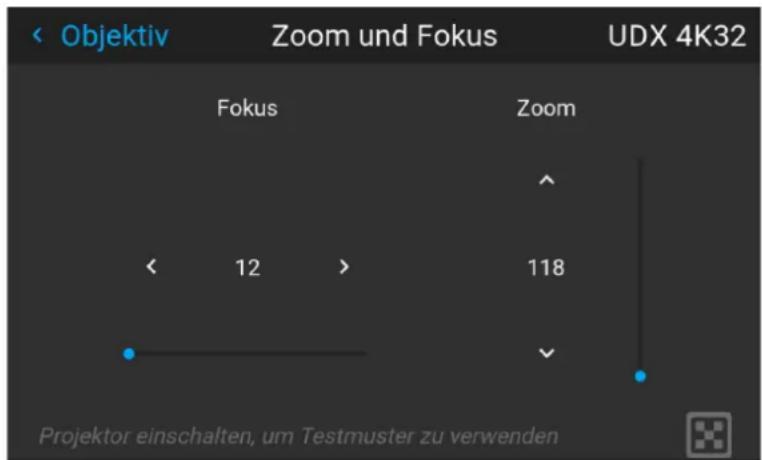
Abbildung 8–12 Beispiel für das Menü zur Anpassung von Zoom und Fokus
- Verwenden Sie die Taste ▲ oder ▼, um mit dem Objektiv zu zoomen.
Verwenden Sie die Taste ◀ oder ▶, um mit dem Objektiv zu fokussieren.
8.6 Konfigurieren des Objektivs, Shift
Möglichkeiten
Das Bild kann über die vertikale und horizontale Objektivverschiebung optisch verschoben werden.
Wenn Sie eine Objektivverschiebung über das hinaus erreichen möchten, was mit der optischen Verschiebung möglich ist, können Sie auch eine digitale Objektivverschiebung durchführen. Diese Digitalverschiebung erfolgt beim DMD und nicht beim Objektivhalter. Berücksichtigen Sie daher, dass diese zusätzliche Verschiebung minimal und auf die Beschränkungen des verwendeten Chips beschränkt ist.
Navigieren Sie für den Digitalzoom und die Digitalverschiebung zu Startseite (Home) → Bild (Image) → Digitalzoomverschiebung (Digital Zoom Shift). Weitere Informationen finden Sie unter "Digitalverschiebung und -zoom", Seite 90.

Die optische Objektivverschiebung ist nur möglich, wenn das verwendete Objektiv vollständig kalibriert wurde. Um das Objektiv zu kalibrieren, navigieren Sie zu Einstellungen → Wartung → Objektiv-Kalibrierung.
Vertikaler und horizontaler Shift-Bereich
- Wählen Sie im Hauptmenü Installation → Objektiv (Lens) → Verschieben.
Abbildung 8–13 Menü „Objektiv“, „Objektivverschiebung“
Das Menü „Objektiv verändern“ wird angezeigt.
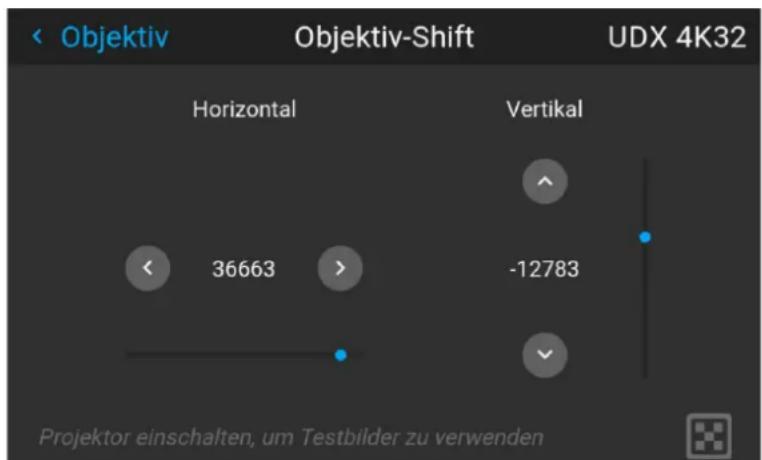
Abbildung 8–14 Beispiel für das Menü „Objektivverschiebung“
- Verschieben Sie das Objektiv (Bild) mit den Tasten ◀ oder ▶ in horizontaler Richtung.
Verschieben Sie das Objektiv (Bild) mit den Tasten ▲ oder ▼ in vertikaler Richtung.
8.7 Konfigurieren des Objektivs, Verschiebung zur Mitte
Möglichkeiten
Das Objektiv kann in die Mittelposition zurückgezwungen werden, wenn Sie Verschiebung zur Mitte (Shift to Center) auswählen.
So erzwingen Sie die Objektiv-Mittelposition
- Um das Objektiv in die Mittelposition zu zwingen, wählen Sie Installation → Objektiv → Shift zentrieren.
Abbildung 8–15 Menü „Objektiv“, „Shift zentrieren“
- Bestätigen Sie die Eingabe durch Betätigen der BESTÄTIGEN-Taste.
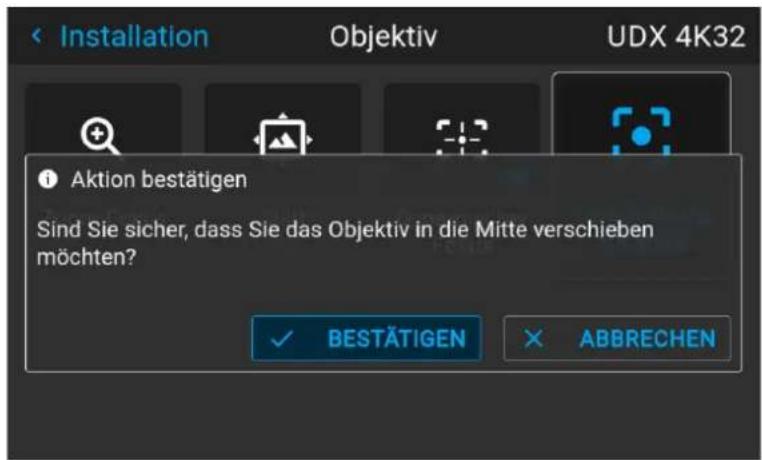
Abbildung 8–16 Beispiel für die Aktion „Verschiebung zur Mitte“
Das Objektiv kalibriert sich selbst und kehrt dann zur Mittelposition zurück.
8.8 Konfigurieren des Objektivs, Blendenmodus
Informationen zur Blende
Alle Projektoren haben eine Blende. Dabei kann es sich entweder um eine mechanische Blende (bei W- und U-Modellen) oder um eine elektronische Blende (bei 4K-Modellen) handeln. Wenn die Blende geschlossen wird, schaltet sich die Lichtquelle aus. Wenn die Blende geöffnet wird, schaltet sich die Lichtquelle ein.
Wenn sich die Lichtquelle wieder einschaltet, müssen sich die Laserbänke nacheinander einschalten, wobei jede Art von Laserbank eine andere Einschaltzeit hat. Dies kann zu einer kurzen Zeitspanne führen, in der die Farben des projizierten Bildes nicht optimal dargestellt werden.
Ab Software 2.3.8 bietet Barco eine Konfigurationsmöglichkeit für das Verhalten der elektronischen Blende:
- Optimale Farben: Der Projektor wartet mit dem Öffnen der Blende, bis alle Laserbänke voll funktionsfähig sind und die Farben wie vorgesehen angezeigt werden können. Wie lange dies dauert, hängt vom Projektortyp ab.
- Schnelle Übergänge: Die Blende öffnet sich sofort und das Bild wird projiziert, unabhängig vom Status der Laserbank. Dies führt dazu, dass die projizierten Farben einige Sekunden lang nicht richtig angezeigt werden, bis alle Laserbänke voll funktionsfähig sind.
So stellen Sie den Blendenmodus ein
- Wählen Sie im Hauptmenü Installation → Objektiv → Blendenmodus aus.
Abbildung 8–17 Menü „Objektiv“, „Blendenmodus“
Das Menü „Blendenmodus“ wird angezeigt.
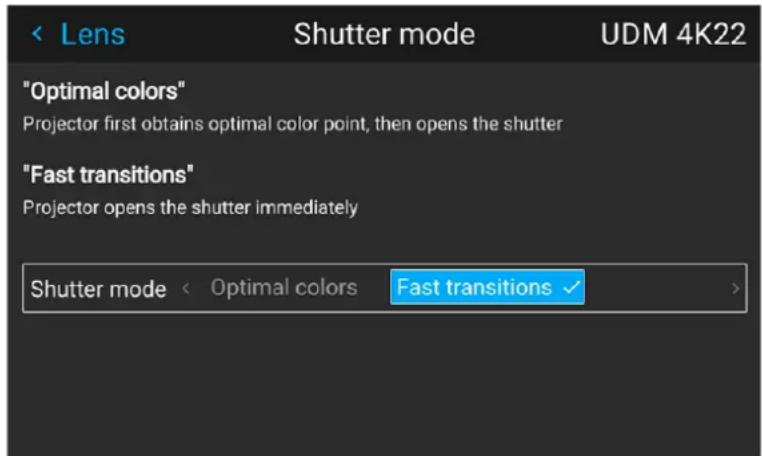
Abbildung 8–18 Beispiel für das Menü „Blendenmodus“
- Wählen Sie im Menü Blendenmodus den gewünschten Blendenmodus aus.
8.9 Skalierungsmodi
Informationen zu Skalierungsmodi
Der Standardmodus der Projektion füllt die Leinwand aus, wobei das Seitenverhältnis (Füllverhältnis) beibehalten wird. Es ist aber auch möglich, das Bild auf eine andere Art zu strecken. Sie können eine der folgenden Skalierungsmethoden auswählen:
| Skalierungsmodus | Erläuterung Beispielbild | 1 |
| Seitenverhältnis ausfüllen | Standard-Skalierungsmodus.Streckt das Bild auf die systemeigene Auflösung des DMD, wobei das ursprüngliche Seitenverhältnis beibehalten wird. | 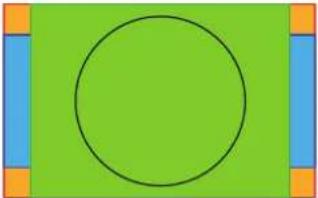 |
| 1:1 Eine genaue | Darstellung des Quellensignals, die kleiner als die systemeigene Auflösung sein kann | 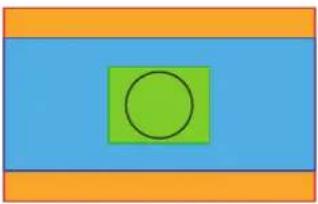 |
| Leinwand ausfüllen | Füllt die Leinwand nach der im Menü „Leinwandgröße (Screen Size)“ definierten Größe, wobei das ursprüngliche Seitenverhältnis beibehalten wird.Ausführliche Informationen zum Anpassen des Menüs „Leinwandgröße (Screen Size)“ finden Sie unter “Warping – Bildschirmgröße”, Seite 112. | 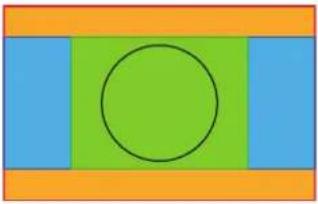 |
| Strecken Dieser | Modus streckt das Bild auf die im Menü „Leinwandgröße (Screen Size)“ definierte Größe, wobei das ursprüngliche Seitenverhältnis ignoriert wird.Ausführliche Informationen zum Anpassen des Menüs „Leinwandgröße (Screen Size)“ finden Sie unter “Warping – Bildschirmgröße”, Seite 112. | 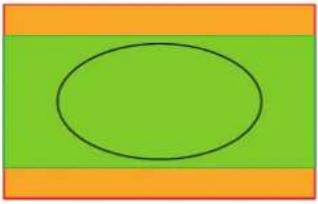 |
Festlegen eines Skalierungsmodus
- Wählen Sie im Hauptmenü Installation → Skalierung.
Abbildung 8–19 Menü „Installation“, „Skalierung (Scaling)“
Das Menü „Skalierungsmodus (Scaling Mode)“ wird angezeigt.
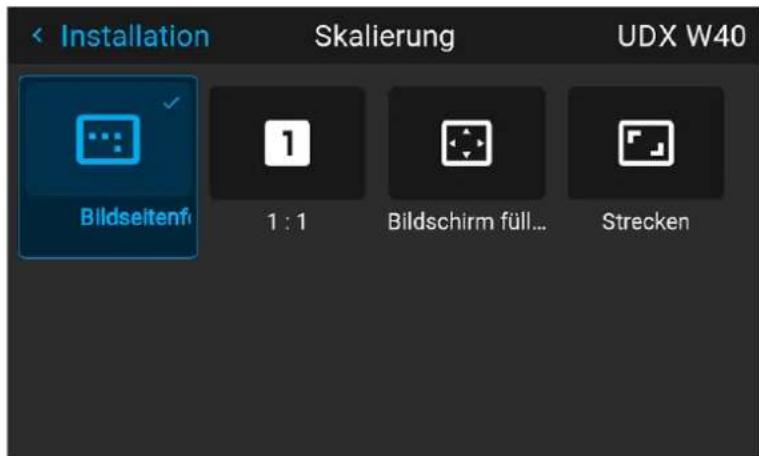
Abbildung 8–20 Beispiel für das Menü „Skalierungsmodus (Scaling Mode)“
- Wählen Sie im Menü „Skalierung (Scaling)“ den gewünschten Skalierungsmodus aus und bestätigen Sie die Eingabe.
8.10 Warping
Informationen zum Warping
Beim Image Warping wird durch digitale Bearbeitung eines Bildes die Bildschirmverzerrung kompensiert. Folglich kann durch Warping auch ein Bild mit unregelmäßiger Form erzeugt werden.
Bilder lassen sich zwar auf unterschiedliche Weise transformieren, doch hat ein reines Warping keinerlei Auswirkungen auf die Farben.
8.10.1 Warping - Ein/Aus
Information zu Warping ein/aus
Indem Sie die Warping-Funktionalität zwischen Ein und Aus umschalten, kann sie aktiviert oder deaktiviert werden.
So schalten Sie zwischen den Einstellungen um
- Wählen Sie im Hauptmenü Installation → Warp.
Abbildung 8–21 Menü „Installation“, „Warp“
Das Menü „Warp“ wird angezeigt.
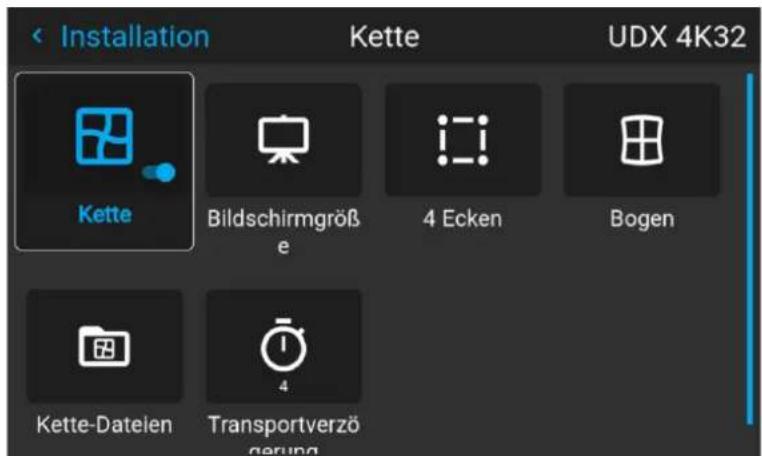
Abbildung 8–22 Beispiel für das Menü „Warp“
- Klicken Sie im Warping-Menü auf Warp, um zwischen On (Ein) und Off (Aus) umzuschalten.
Abbildung 8–23 Abbildung 8–24
8.10.2 Warping – Bildschirmgröße
Informationen zur (Warping-)Anpassung der Leinwandgröße
Wenn sich das Bildformat der verwendeten Quelle vom Bildformat des Projektors unterscheidet, zum Beispiel 16:9 bei der Quelle und 16:10 beim Projektor, werden schwarze Balken projiziert. In diesem Beispiel wird ein schwarzer Balken im oberen und unteren Bereich des Bildes projiziert. Der Warp-Bereich enthält nicht nur die Bildinformationen, sondern auch die schwarzen Balken.
Wenn Sie zum Beispiel die aktive linke obere Ecke mit der Warp-Anpassung der vier Ecken genau positionieren möchten, ist dies sehr schwierig, da Sie die schwarze obere linke Ecke bewegen und keine Kontrolle über die genaue Position des Bildes der oberen linken Ecke haben. Indem Sie die Kontur des Warp-Bildformats auf die aktiven Bildinformationen verschieben, befinden sich die Eckpunkte des Warp-Bereichs jetzt genau auf den Eckpunkten der aktiven Bildinformationen und machen das Warping viel einfacher.
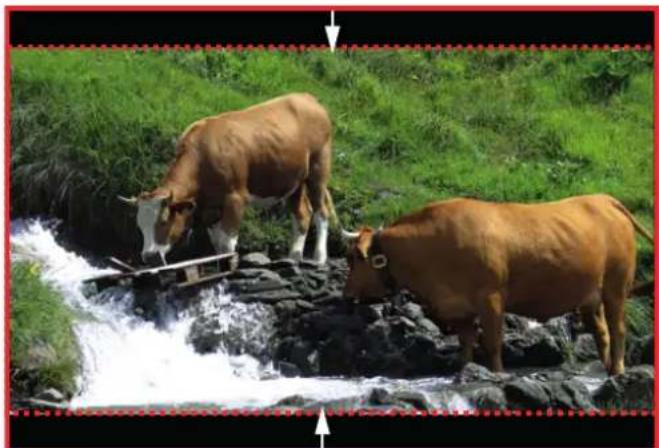
Abbildung 8–25 Warp-Kontur-Beispiel
Verwenden der Bildseitenverhältnis-Standards
- Wählen Sie im Hauptmenü Installation → Warping → Bildschirmgröße.
Abbildung 8–26 Menü „Warp“, „Leinwandgröße (Screen Size)“
Das Menü Bildschirmgröße wird angezeigt.
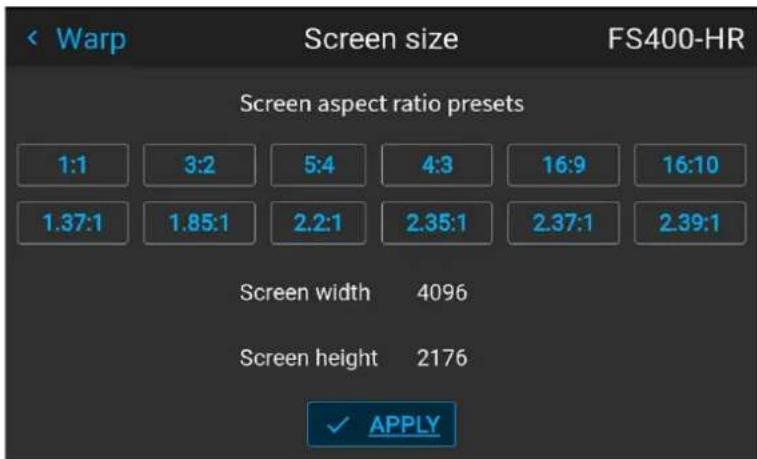
Abbildung 8–27 Beispiel für das Menü „Leinwandgröße (Screen Size)“
- Klicken Sie auf einen der vordefinierten Standards für das Bildseitenverhältnis.
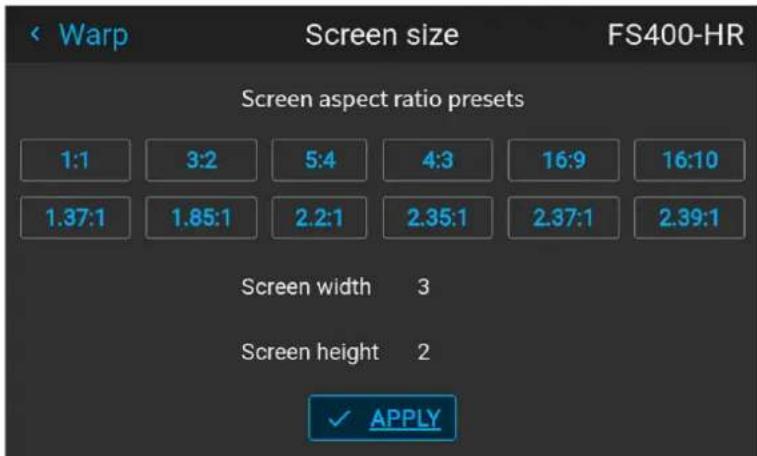
Abbildung 8–28 Beispiel für das Menü „Bildschirmgröße“ mit dem ausgewählten Standard „3:2“
Das ausgewählte Verhältnis wird neben Bildschirmbreite (Screen width) und Bildschirmhöhe (Screen height) ausgefüllt.
- Klicken Sie auf Anwenden.
Wie wird das Bild mit Pixeln angepasst?
- Wählen Sie im Hauptmenü Installation → Warping → Bildschirmgröße.
Abbildung 8–29 Menü „Warp“, „Leinwandgröße (Screen Size)“
Das Menü Bildschirmgröße (Screen size) wird angezeigt.
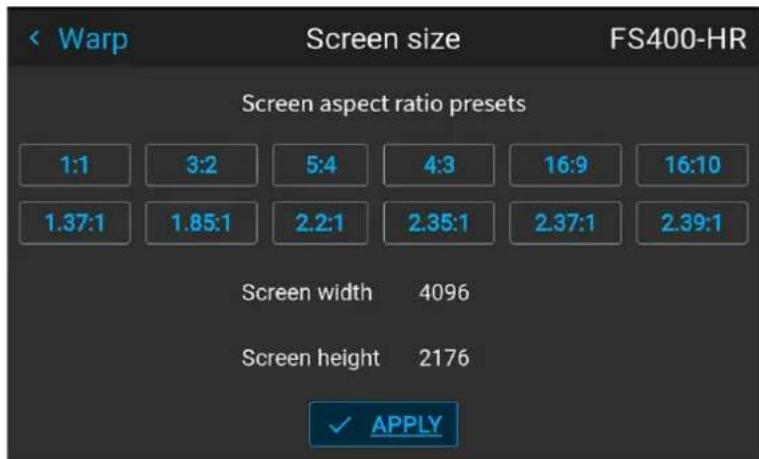
Abbildung 8–30 Beispiel für das Menü „Leinwandgröße (Screen Size)“
- Wählen Sie entweder Leinwandbreite oder Leinwandhöhe.
- Legen Sie den neuen Wert so fest, dass entweder die Breite oder Höhe der Warpkontur verringert wird, sodass die Kontur der aktiven Quelle entspricht.
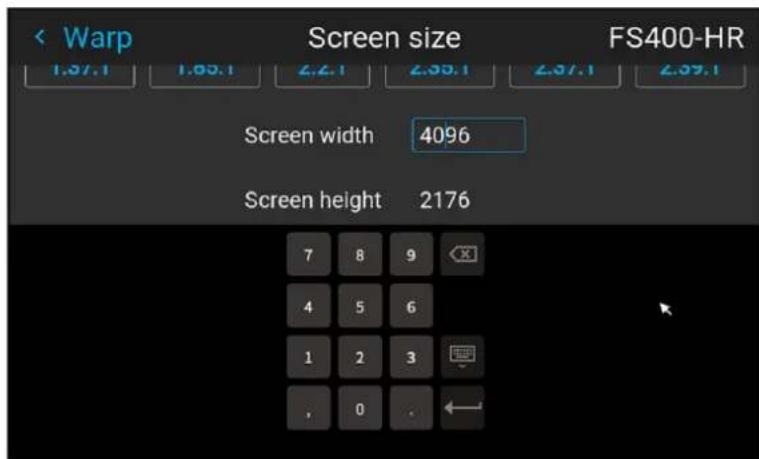
Abbildung 8–31 Beispiel für das Menü „Bildschirmgröße“, Bearbeitung der Bildschirmbreite

Tipp: Zusammen mit dem aktuellen Bild wird ein roter Rahmen projiziert. Dieser Rahmen dient als visuelle Hilfe, um das Ergebnis der angepassten Kontur anzuzeigen.
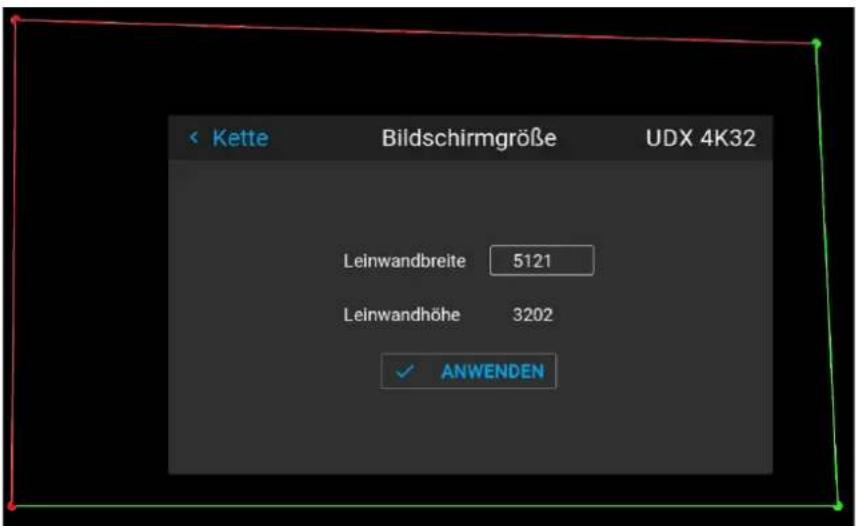
Abbildung 8–32

Tipp: Der Wert kann auch über die numerischen Tasten auf der Fernbedienung eingegeben werden. Drücken Sie *, um vorhandene Ziffern zu löschen, und geben Sie den neuen Wert über die Zifferntasten ein.
- Klicken Sie auf Anwenden.
8.10.3 Warping – Anpassung der 4 Ecken
Hinweise zur Anpassung der 4 Ecken
Die Anpassung der 4 Ecken wird gewöhnlich verwendet, wenn die technische Installation des Projektors es nicht zulässt, dass er exakt senkrecht zur Leinwand ausgerichtet werden kann. Beispielsweise könnte Ihr Bild über die Begrenzung der Leinwand hinausragen. In diesem Fall hilft Ihnen die Anpassung der 4 Ecken dabei, das projizierte Bild wieder auf die Leinwand zurückzuholen.
Beispiele:
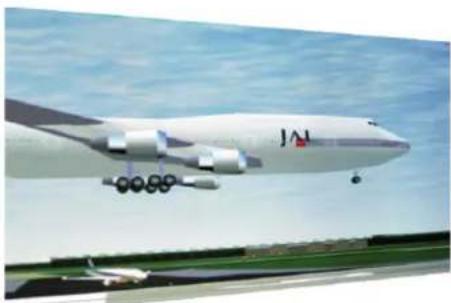
Abbildung 8–33 Anpassen der 4 Ecken
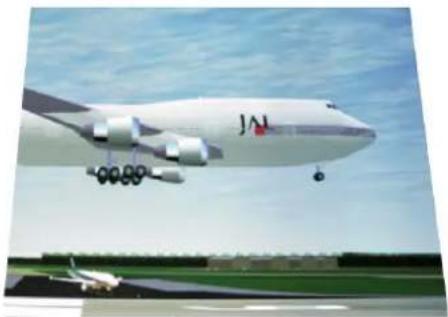
So stellen Sie das projizierte Bild ein
- Wählen Sie im Hauptmenü Installation → Warp → 4 Ecken.
Abbildung 8–34 Menü „Warp“, „4 Ecken (4 Corners)“
Das Menü „4 Ecken (4 Corners)“ wird angezeigt.
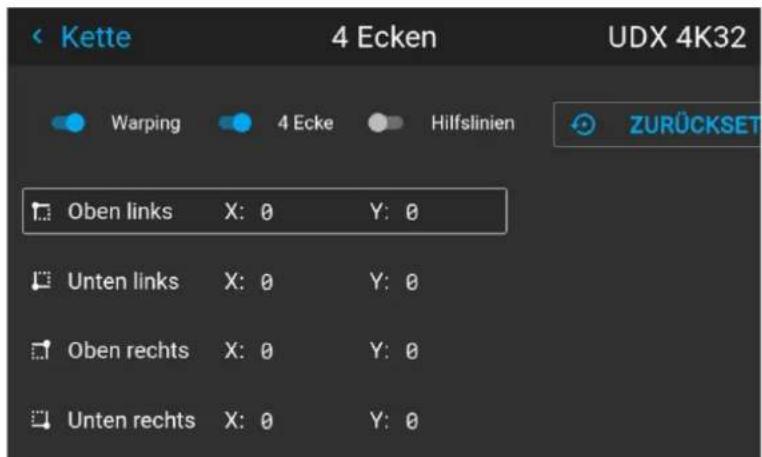
Abbildung 8–35 Beispiel für das Menü „4 Ecken (4 Corners)“
-
Achten Sie darauf, dass zum Aktivieren des 4-Ecken-Warping der Schieberegler 4 Ecken aktiviert sein muss.
-
Aktivieren Sie den Schieberegler für die Hilfslinien, um eine visuelle Darstellung des Warpings zu sehen.
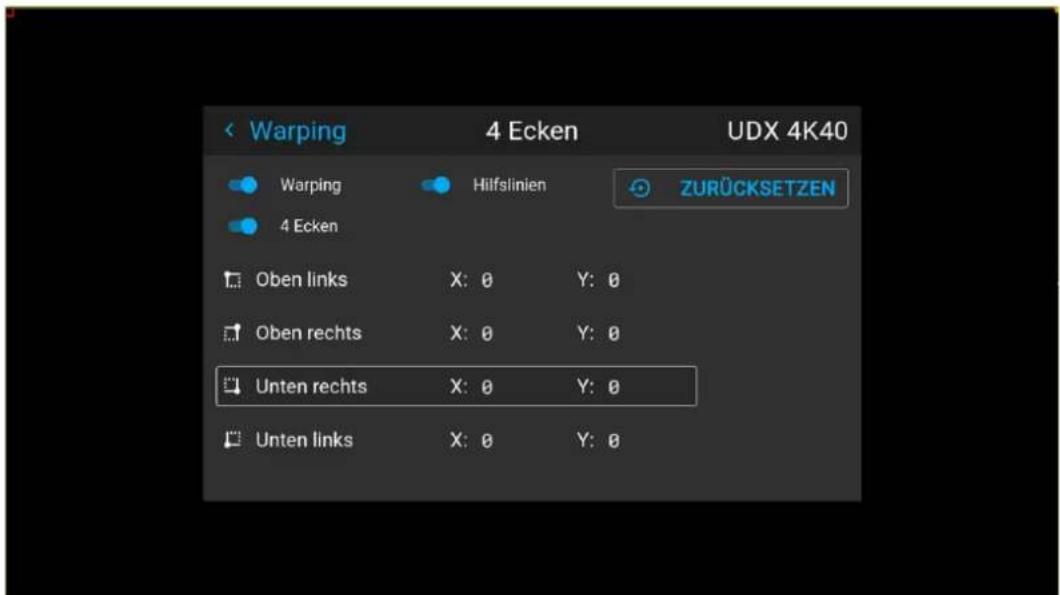
Abbildung 8–36 Beispiel für das Menü für das 4-Ecken-Warping mit aktiven Hilfslinien an den Kanten des Bildschirms
- Wenn Sie das Warping auf eine der vier Ecken anwenden möchten, wählen Sie eine der vier Ecken aus und bestätigen Sie Ihre Auswahl.
- Legen Sie mithilfe der Pfeiltasten die gewünschten X- und Y-Koordinaten für diese Ecke fest und bestätigen Sie Ihre Auswahl.
Nach der Bestätigung springen die Hilfslinien für diese Ecke zu der eingegebenen XY-Koordinate (wenn Hilfslinien aktiviert wurden).
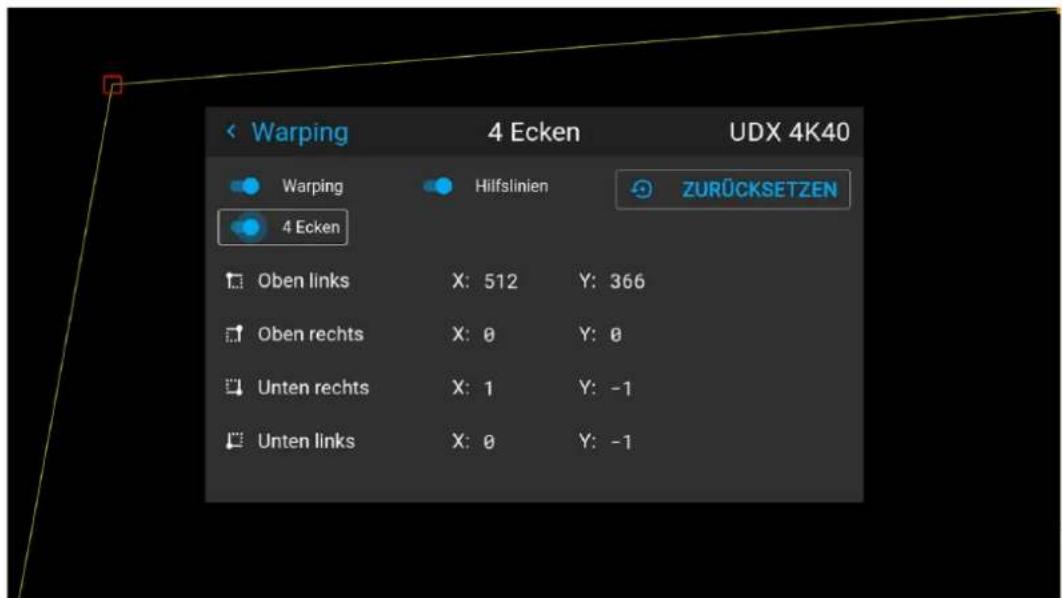
Abbildung 8–37 Beispiel für das Menü für das 4-Ecken-Warping mit 4-Ecken-Warping und aktiven Hilfslinien
- Wiederholen Sie die Schritte ab 4 für jede Ecke, bis alle Ecken so angepasst wurden, dass sie sich in der gewünschten Position befinden.

Wenn Sie die Anpassungen der 4 Ecken zurücksetzen möchten, wählen Sie Reset (Zurücksetzen) und drücken Sie die Taste OK.
8.10.4 Warping - Bogen
Informationen zur Bogenanpassung
Eine Bogenverzerrung kann so angepasst werden, dass ein normales Bild angezeigt wird. Anpassungen im Positivbereich führen zu einer stärker nach außen gerichteten Bogenverzerrung. Anpassungen im Negativbereich führen zu einer stärker nach innen gerichteten Bogenverzerrung.
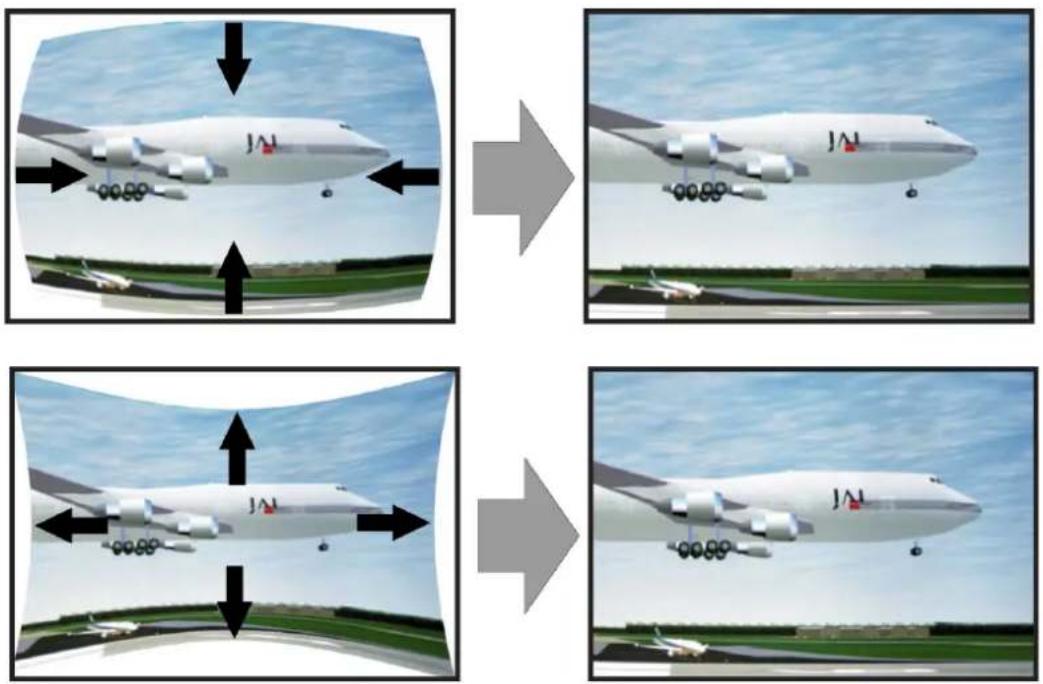
Abbildung 8–38 Bogenverzerrung
Definition des Winkels und der Linearität (Länge) im Bogen-Warping-Vorgang
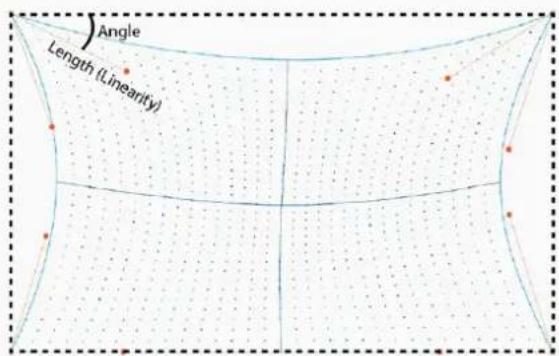
Symmetrische Bogenkorrektur
- Wählen Sie im Hauptmenü Installation → Warp → Bogen (Bow).
Abbildung 8–40 Menü „Warp“, „Bogen“
GUI – Installation
Das Bogenmenü wird angezeigt.
-
Achten Sie darauf, dass zum Aktivieren der Bogenfunktion der Bow (Bogen)-Schieberegler aktiviert sein muss (sichtbar durch die blaue Hervorhebung).
-
Achten Sie darauf, dass zur Durchführung einer symmetrischen Anpassung der Symmetrisch (Symmetric)-Schieberegler auf Ein (On) eingestellt sein muss (sichtbar an der blauen Hervorhebung).
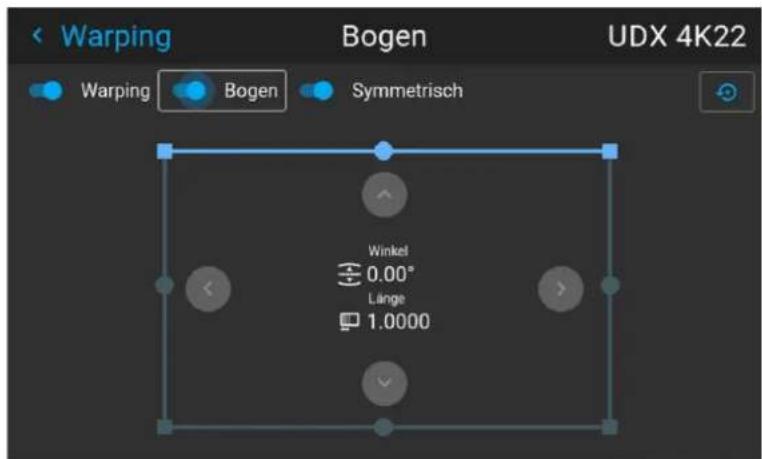
Abbildung 8–41 Die Schieberegler „Bogen (Bow)“ und „Symmetrisch (Symmetric)“ sind beide auf Ein gesetzt
- Verwenden Sie die Pfeiltasten, um die Hilfslinien auszuwählen, die das Bild darstellen, und bestätigen Sie Ihre Eingabe.
Die Hilfslinien, die das projizierte Bild darstellen, sind jetzt blau dargestellt, während die anderen weiß dargestellt sind.
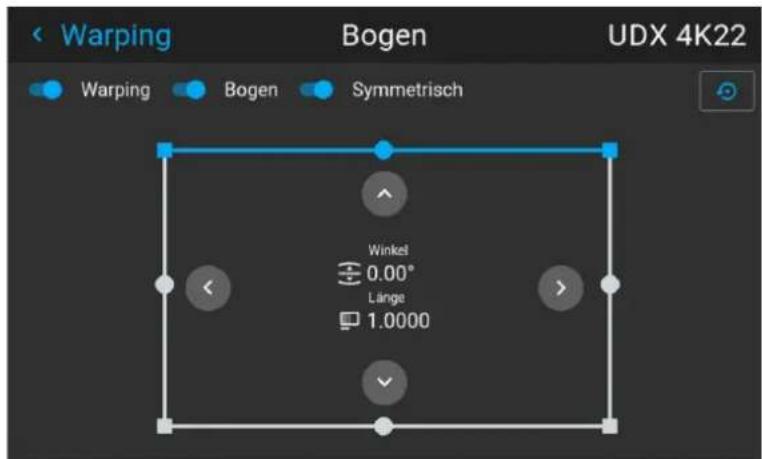
Abbildung 8–42 Die obere Linie ist blau, die anderen sind weiß.
- Verwenden Sie die Pfeiltasten, um die Seite des Bildes auszuwählen, die korrigiert werden muss, und bestätigen Sie Ihre Eingabe.
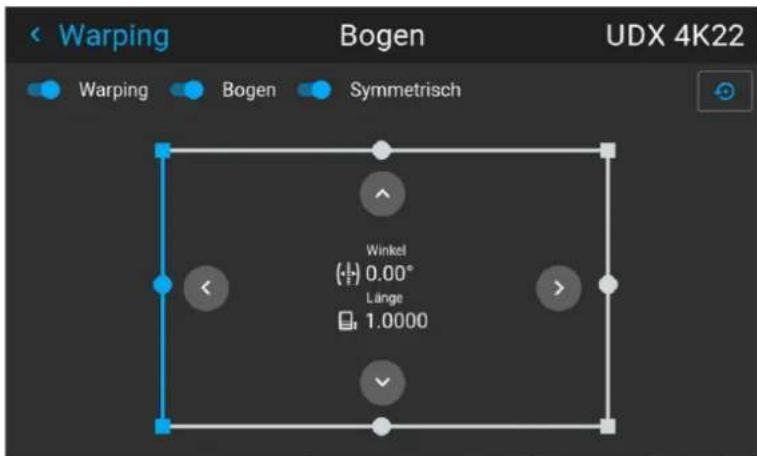
Abbildung 8–43 Symmetrische Bogenkorrektur
- Verwenden Sie die Pfeiltasten, um den Winkel und die Linearität (Länge) der Vektoren anzupassen. Drücken Sie die Taste Enter zur Bestätigung und um zwischen Winkel und Länge zu wechseln.

Tipp: Der Winkel wird über die Nach-oben- und Nach-unten-Tasten angepasst. Die Linearität wird über die Nach-links- und Nach-rechts-Tasten angepasst.
Die Korrektur erfolgt symmetrisch auf jeder Seite der Mitte der hervorgehobenen Seite.
- Wiederholen Sie diesen Schritt für alle Seiten des Bildes, das korrigiert werden muss, bis die gewünschte Änderung erreicht wurde.
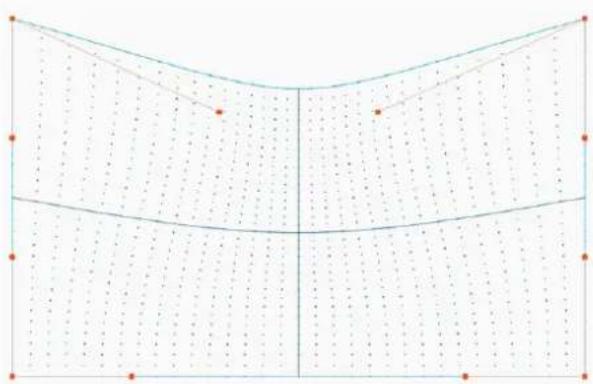
Abbildung 8–44 Beispiel für eine symmetrische Bogenkorrektur
Asymmetrische Bogenkorrektur
- Aktivieren Sie im Bogen-Menü den Bogen-Schieberegler und deaktivieren Sie den Symmetrisch-Schieberegler.
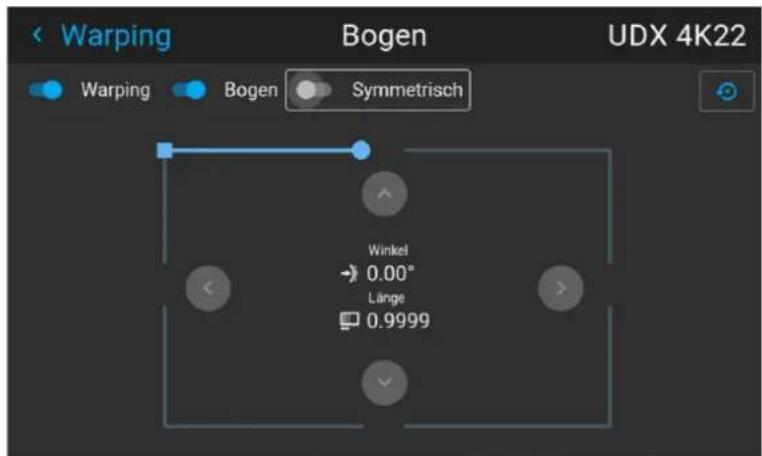
Abbildung 8–45 Beispiel für das Menü „Bogen (Bow)“ mit deaktiviertem Schieberegler „Symmetrisch (Symmetric)“
Es gibt nun zwei Vektoren auf jeder Seite des Bildes, die einzeln angepasst werden können.
- Verwenden Sie die Pfeiltasten, um die Hilfslinien auszuwählen, die das Bild darstellen, und bestätigen Sie Ihre Eingabe.
Die Hilfslinien, die das projizierte Bild darstellen, sind jetzt blau dargestellt, während die anderen weiß dargestellt sind.
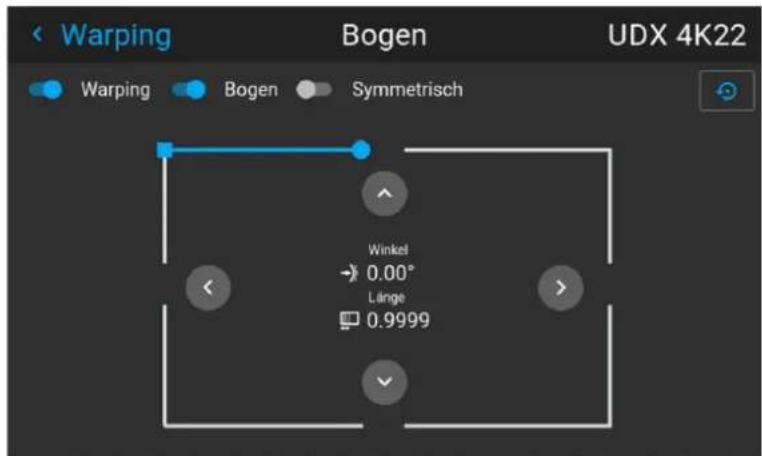
Abbildung 8–46
- Wählen Sie den gewünschten Schieberegler, und bestätigen Sie die Auswahl.
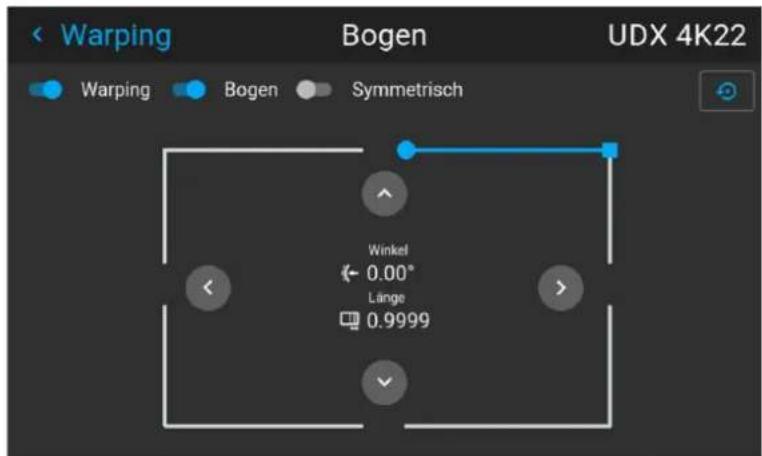
Abbildung 8–47
- Passen Sie Winkel und Linearität (Länge) einzeln an, um die richtige Korrektur zu erzielen. Drücken Sie die Taste Enter zur Bestätigung und um zwischen Winkel und Länge zu wechseln.

Tipp: Passen Sie den Winkel über die Nach-oben- und Nach-unten-Tasten an. Passen Sie die Linearität über die Nach-links- und Nach-rechts-Tasten an.
-
Wiederholen Sie die vorherigen Schritte für jede Seite des Bildes, die korrigiert werden muss.
-
Beim Abschluss erfolgt die Transformation ähnlich wie in dem folgenden Beispiel. Beachten Sie, dass die Oberseite des Bildes nun eine asymmetrische Korrektur aufweist.
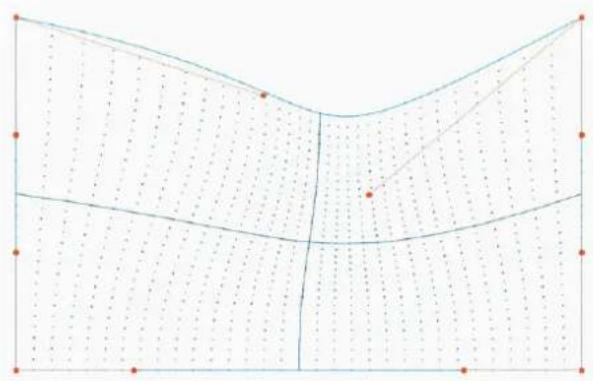
Abbildung 8–48 Beispiel für eine asymmetrische Bogenkorrektur

Wenn Sie die Bogenanpassungen zurücksetzen möchten, klicken Sie auf Zurücksetzen (Reset) und bestätigen Sie die Eingabe.
8.10.5 Warping – Warping-Dateien
Informationen zu benutzerdefinierten Warping-Dateien
Neben der Einstellung Ihrer spezifischen Warping-Konfiguration in der grafischen Benutzeroberfläche können Sie auch ein benutzerdefiniertes Warping-Raster im XML-Format auf den Projektor hoch- oder von dort herunterladen. Das ist eine zeitsparende Option, wenn mehrere Projektoren eine identische Warping-Konfiguration benötigen.
Um Warp-Dateien hoch- oder herunterzuladen, können Sie Projektor-Toolset oder das Prospector-Tool verwenden oder das Warping-Raster im Format einer XML-Datei hoch-/herunterladen. Alternativ können Sie den „Datei-Endpunkt“ direkt über das Curl-Programm oder ein anderes Hilfsmittel kontaktieren, das den HTTP-Upload unterstützt.
Ausführliche Informationen zum Hoch-/Herunterladen von Warping-Dateien mit dem Projektor-Toolset finden Sie in der Bedienungsanleitung zum Projektor-Toolset.
Ausführliche Informationen zum Hoch-/Herunterladen von Warping-Dateien mit Curl oder anderen Hilfsprogrammen, die den HTTP-Upload unterstützen, finden Sie in der Pulse-API-Referenzanleitung.

Beim Hochladen einer Warping-Datei, die zu groß ist, oder die Warping-Parameter enthält, die außerhalb der Grenzwerte des Projektors liegen, kann es zu Unregelmäßigkeiten kommen. Diese zeigen sich auf zwei Arten:
1: Es ist kein Warping aktiviert, das Bild weist kein Warping auf.
2: Verzerrungen und Artefakte an den Bildkanten.
In diesem Fall werden keine Fehlermeldungen oder Warnungen auf dem Display angezeigt. Die oben aufgeführten Symptome sind die einzigen Hinweise auf diese Situation.
So aktivieren Sie ein hochgeladenes Warping-Raster
- Wählen Sie im Hauptmenü Installation → Warp.
GUI – Installation
Abbildung 8–49 Menü „Installation“, „Warp“
- Wählen Sie im Menü „Warp“ die Option Warp-Dateien.
Abbildung 8–50 Menü „Warp“, „Warp-Dateien“
Das Menü „Warpdateien“ wird angezeigt.
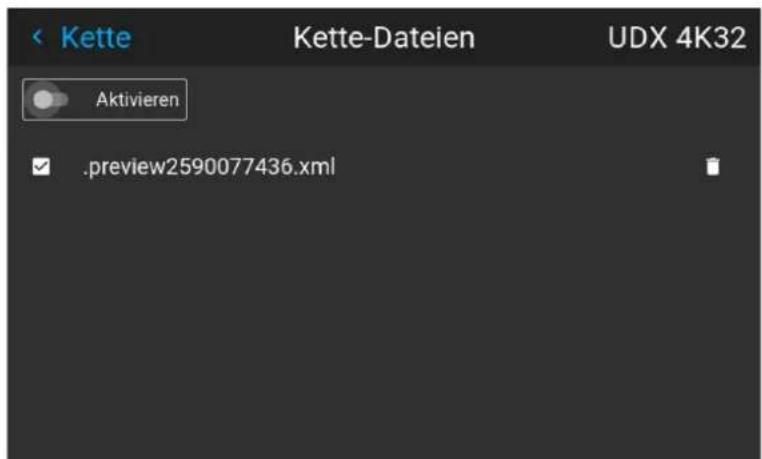
Abbildung 8–51 Beispiel für das Menü „Warp-Dateien“
- Stellen Sie sicher, dass der Schieberegler „Aktivieren (Enable)“ nach rechts geschaltet ist.
- Wählen Sie die gewünschte Warp-Datei aus.
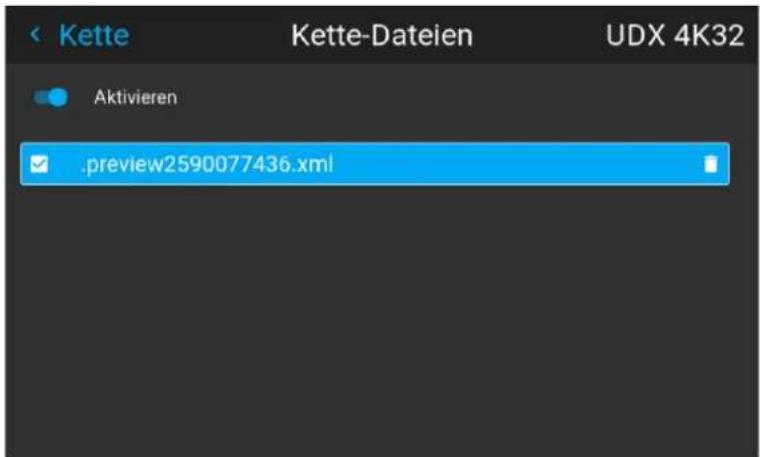
Abbildung 8–52 Beispiel für das Menü „Warp-Dateien“
8.10.6 Warping – Latenzsteuerung in einer Konfiguration mit mehreren Projektoren

Transportlatenz
Die zusätzliche Verzögerung in der Bildverarbeitungskette. Der Wert ist die Anzahl der Zeilen relativ zur Ausgabeauflösung.

Latenz
Die Gesamtzeit der Einspeisung des ersten Pixels in einer Eingangsquelle bis die erste Lichtdarstellung dieses Pixels auf dem Bildschirm sichtbar ist. Dies umfasst die Transportverzögerung. Der Wert wird normalerweise in Millisekunden angegeben.
Funktionsbeschreibung
Jeder Projektor in einer Konfiguration mit mehreren Projektoren hat eine andere Latenz. Diese Latenz hängt vom Warp-Umfang und der Frequenz des projizierten Bildes ab. Damit es keinen sichtbaren Unterschied im projizierten Gesamtbild gibt, muss der Benutzer die Latenz jedes Projektors steuern können.
Der Latenzwert kann im Statusmenü des jeweiligen Projektors ausgelesen werden.
So konfigurieren Sie die Transportverzögerung
- Lesen Sie die Latenz jedes Projektors in einer Konfiguration mit mehreren Projektoren aus und notieren Sie sich die Werte. Sie finden die Latenz unter Transportverzögerung im Statusmenü für jeden Projektor.
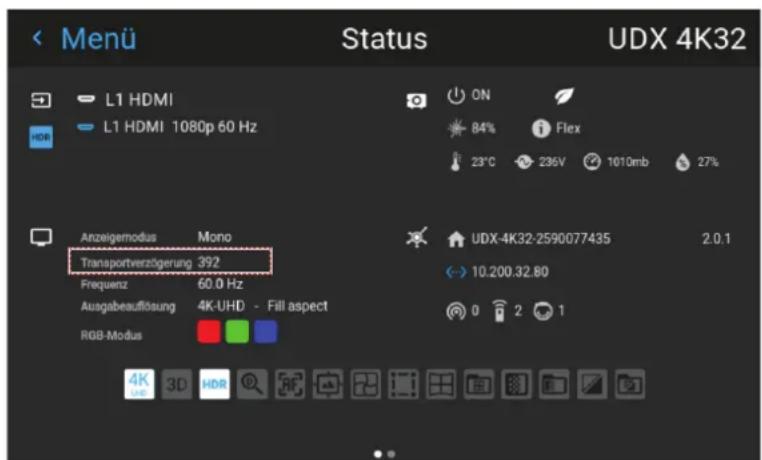
Abbildung 8–53 Beispiel der Transportverzögerung im Statusmenü
- Identifizieren Sie den Projektor mit der höchsten Verzögerung.
- Wählen Sie für jeden Projektor der Konfiguration Installation → Warp im Hauptmenü aus.
Abbildung 8–54 Menü „Installation“, „Warp“
- Wählen Sie im Menü „Warp“ die Option Transportverzögerung.
GUI – Installation
Abbildung 8–55 Menü „Warp“, Transportverzögerung
Das Menü Transportverzögerung wird angezeigt.
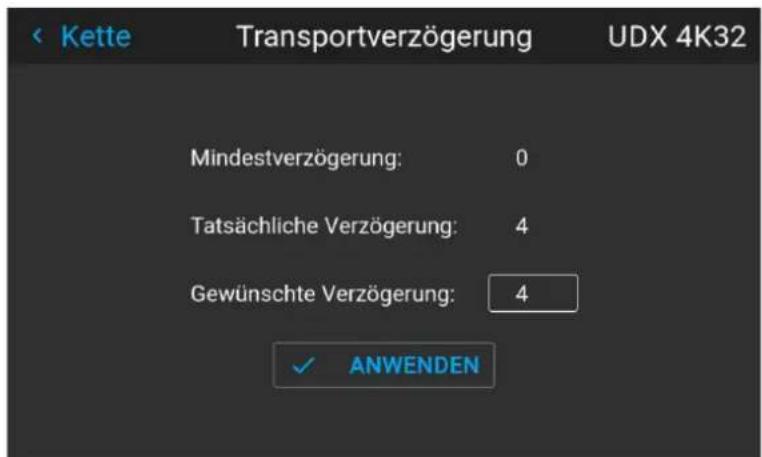
Abbildung 8–56 Beispiel für das Menü „Transportverzögerung (Transport Delay)“
- Geben Sie den Wert entweder über die Pfeiltasten (jeweils ein Schritt) oder direkt über die Zifferntasten der Fernbedienung ein.
- Klicken Sie auf Anwenden, um den Wert zu bestätigen.
- Wiederholen Sie diesen Vorgang für jeden Projektor der Konfiguration.
8.11 Bildmischung und Maskierung
Informationen zur Bildmischung
Die Bildmischung wird bei einer Multikanal-Installation verwendet, um einen nahtlosen Übergang zwischen den Kanälen zu erreichen. Die Bildmischung erzeugt den Eindruck einer einzigen Anzeige und erzielt damit bei den meisten Breitwandanwendungen ein realistisches Eintauchen in die Wiedergabe.
Das Prinzip besteht darin, dass die Lichtintensität eines jeden Projektors im Mischbereich individuell angepasst wird, sodass die Wiedergabe auf der Leinwand so wahrgenommen wird, als stamme sie von nur einem Projektor.
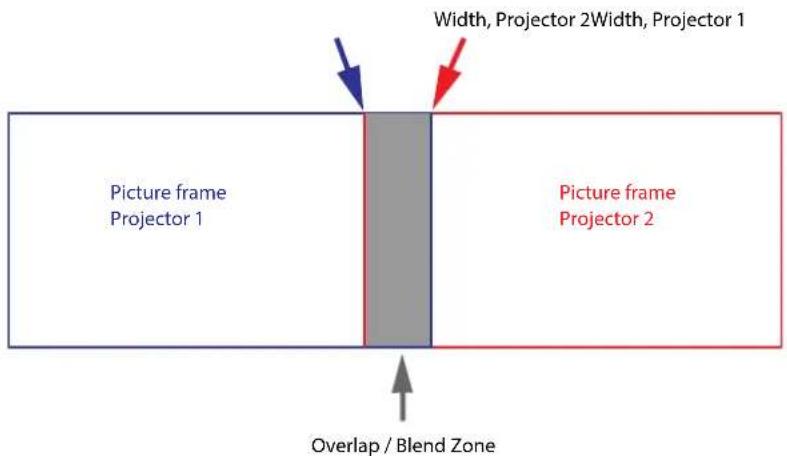
Von der Startposition (Maskierung) aus können Sie die Mischbereichsgröße pro Ecke festlegen (links, oben, rechts, unten). Für jede Ecke wird eine Rückfallkurve für den Mischbereich angezeigt.
Wartezeitraum und Blending-Wartungszeitraum
Das Aufheizen und Abkühlen des Objektivs im Start- und Ausschaltzyklus eines Projektors kann zu einem geringfügigen Abweichungseffekt auf die Blending- und Maskierungsbereiche führen. Daher wird empfohlen, nach dem Projektorstart 15-20 Minuten zu warten, bevor Blending- und Maskierungsaktionen durchgeführt werden. Damit wird sichergestellt, dass die Abweichung des Blending-Bereichs so minimal wie möglich ist. Aus einem ähnlichen Grund wird empfohlen, nach dem Projektorstart 15-20 Minuten zu warten, bevor in der bestehenden Konfiguration eine Blending-Wartung durchgeführt wird.

Es wird empfohlen, alle 10-20 Start-Ausschalt-Zyklen des Projektors eine Blending-Wartung durchzuführen.
8.11.1 Grundlegende Bildmischung
So richten Sie ein Zone für die grundlegende Bildmischung ein
- Wählen Sie im Hauptmenü Installation → Bildmischung und Maskierung (Blend and Mask) → Grundlegende Bildmischung.
Abbildung 8–58 Menü „Bildmischung (Blend)“, „Grundlegende Bildmischung“
Das Menü Einfaches Blending wird angezeigt.
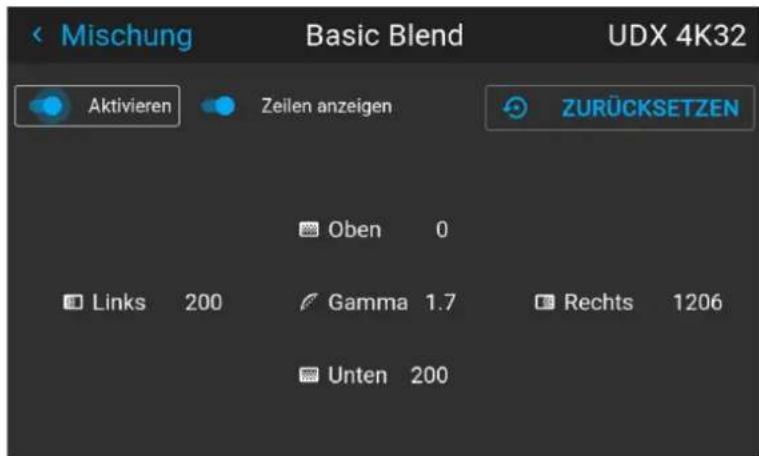
Abbildung 8–59 Beispiel für das Menü „Grundlegende Bildmischung“
- Schalten Sie zum Aktivieren der Bildmischung den Aktivieren-Schieberegler nach rechts. Sobald der Schieberegler aktiviert ist, ändert sich seine Farbe zu blau.
- Wenn Sie die Maskierungslinien auf der Leinwand anzeigen möchten, ziehen Sie den Schieberegler Hilfslinien anzeigen nach rechts. Sobald der Schieberegler aktiviert ist, ändert sich seine Farbe zu blau.
- Bestimmen Sie die Startposition des Bildmischungsbereichs mit Höhe und Breite, um die Abmessung des Bildmischungsbereichs festzulegen.
Wenn die Hilfslinien aktiviert sind, erhalten Sie eine visuelle Anzeige der Leinwand mit eingerichtetem Mischbereich.
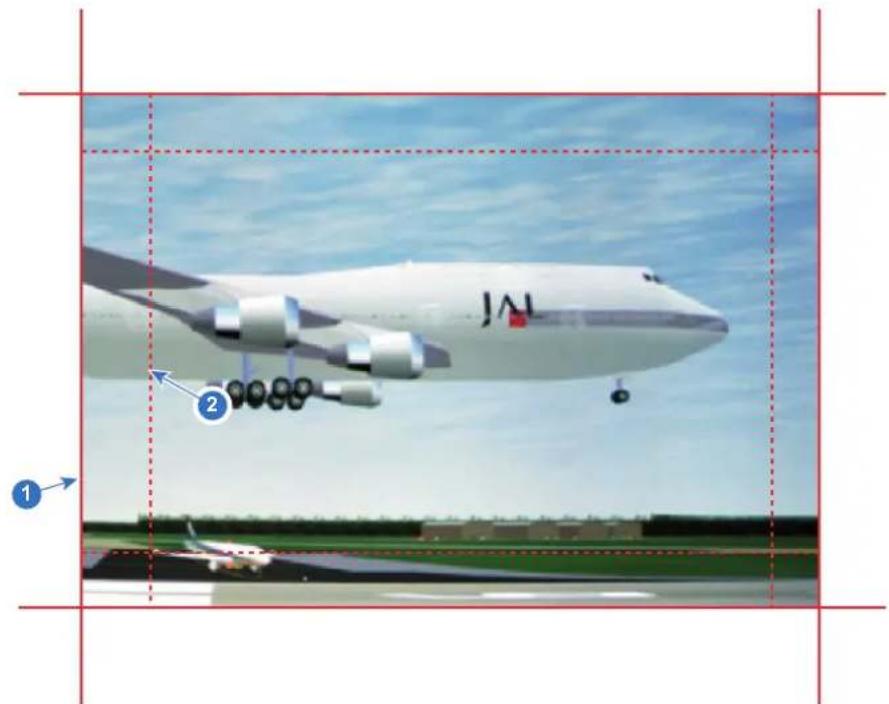
Abbildung 8–60
1 Startposition (Maskierung)
2 Mischbreite
- Wählen Sie einen der vier Startpositionswerte mit den Pfeiltasten aus und bestätigen Sie die Eingabe.
- Verwenden Sie die Pfeiltasten oder die Fernbedienungszifferntasten, um den Wert der Bildmischungszone zu ändern und die Eingabe zu bestätigen.
- Wiederholen Sie diesen Vorgang für alle anderen gewünschten Seiten.
- Fahren Sie mit dem Erstellen der Bildmischung-Maskierung fort. Weitere Informationen finden Sie unter "Bildmischung und Maskierung", Seite 127.

Vergessen Sie nicht, der Schieberegler Hilfslinien anzeigen zu deaktivieren, nachdem Sie den gewünschten Mischbereich erreicht haben.
8.11.2 Bildmischung und Maskierung
Hinweise zur Breite oder Höhe der Maskierung und Bildmischung
Mit dem Versatz wird das Bild auf einer oder mehreren Seiten beschnitten (Maskierung). Damit werden Teile des Bildes verborgen, die nicht auf der Leinwand angezeigt werden sollen. Beispiel: Wenn die Quelle ein Windows-Computer ist, können Sie auf diese Weise die Menüleiste verbergen.
Je größer der Maskierungswert ist, desto stärker wird das Bild auf der entsprechenden Seite maskiert (durch einen schwarzen Balken). Beispiel: Eine Maskierung von 100 am oberen Rand führt einem Ausblenden der oberen 100 Zeilen.
Die Angaben zur Höhe und Breite werden zum Erstellen eines Bildmischbereichs mit einem sanften Helligkeitsabfall verwendet. Dies dient dazu, die doppelte Helligkeit in Überlappungsbereichen zu kompensieren. Der Wert repräsentiert die Größe des Mischbereichs in Pixeln.
So richten Sie eine Zone für die grundlegende Bildmischung ein
- Wählen Sie im Hauptmenü Installation → Bildmischung und Maskierung (Blend and Mask) → Bildmischung-Maskierung.
Abbildung 8–61 Menü „Bildmischung (Blend)“, „Bildmischung-Maskierung“
Das Menü „Bildmischung-Maskierung“ wird angezeigt.
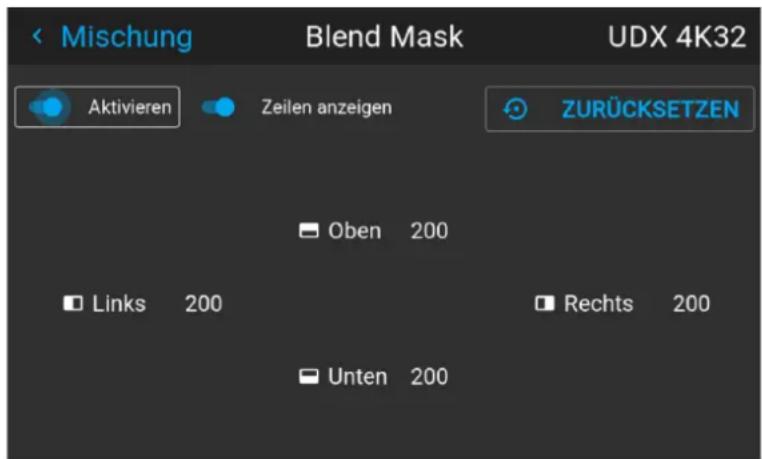
Abbildung 8–62 Beispiel für das Menü „Bildmischung-Maskierung“
- Schalten Sie zum Aktivieren der Bildmischung-Maskierung den Aktivieren-Schieberegler nach rechts. Sobald der Schieberegler aktiviert ist, ändert sich seine Farbe zu blau.
- Wenn Sie die Maskierungslinien auf der Leinwand anzeigen möchten, schieben Sie den Schieberegler Linienanzeige (Show lines) nach rechts. Sobald der Schieberegler aktiviert ist, ändert sich seine Farbe zu blau.
- Bestimmen Sie die Startposition der Maskierung (1) für die Maskierungshöhe und -breite, zusammen mit der gewünschten Größe der Maskierung (2), um die Breite des maskierten Bereichs zu bestimmen.
Wenn die Hilfslinien aktiviert sind, erhalten Sie eine visuelle Anzeige der Leinwand mit eingerichtetem Mischbereich.
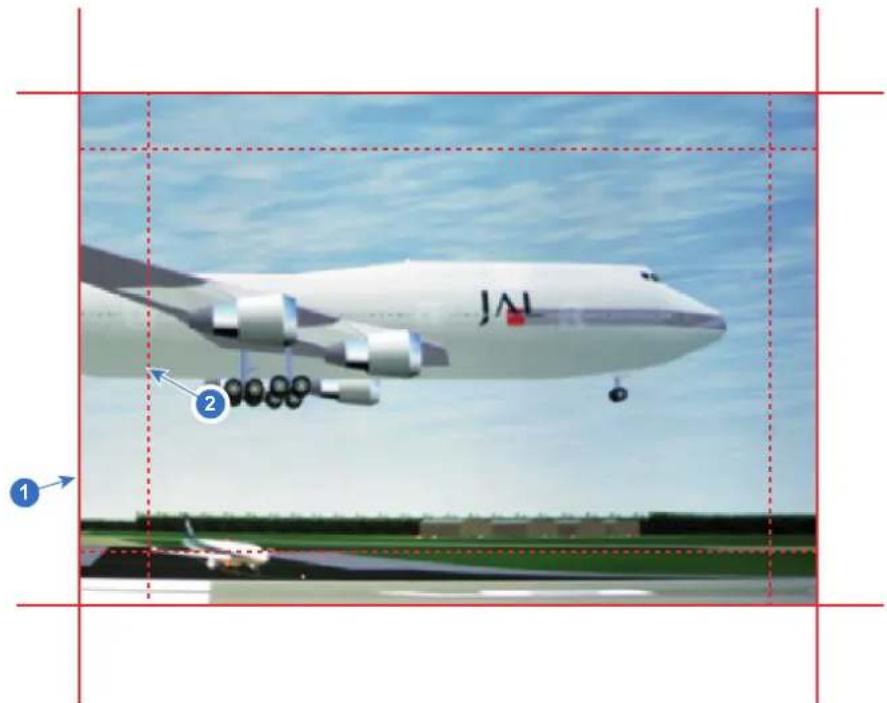
Abbildung 8–63
1 Startposition (Maskierung)
2 Mischbreite
- Wählen Sie einen der vier Startpositionswerte mit den Pfeiltasten aus und bestätigen Sie die Eingabe.
- Verwenden Sie die Pfeiltasten oder die Fernbedienungszifferntasten, um den Wert der Maskierung zu ändern und die Eingabe zu bestätigen.
- Wiederholen Sie diesen Vorgang für alle anderen gewünschten Seiten.

Vergessen Sie nicht, die Schaltfläche Zeilenanzeige zu deaktivieren, nachdem Sie den gewünschten Mischbereich erreicht haben.
Beispiel für die Verwendung der Bildmischung
Wenn Sie ein Bild mit 2 oder mehr Projektoren projizieren, gibt es immer kleine Überlappungen, die mithilfe der Bildmischfunktion korrigiert werden sollten.

Damit die Bildmischfunktion ein zufriedenstellendes Ergebnis liefern kann, sollte der Überlappungs-/Maskierungsbereich mindestens 10 % der Bildbreite betragen.
Prinzipiell sollte die Einstellung für Überlappungen der Einstellung für die Maskierungsbreite für den Projektor entsprechen. Dies bedeutet, dass, wenn der Überlappungsbereich für die Quelle auf 500 Pixel eingestellt ist, der Maskierungsbereich für den Projektor ebenfalls auf 500 Pixel eingestellt sein muss.
Im ersten Schritt wird das von den Projektoren projizierte Bild auf mechanische Art – also ohne Korrektur der Geräteoptik – so genau wie möglich ausgerichtet. Gleichzeitig muss eine Überlappung der Bilder zwischen den beiden Leinwänden erfolgen.
Die verbliebenen Unregelmäßigkeiten müssen dann mithilfe der „Shift“- und „Warp“-Funktionen in den Projektoren angepasst werden, um eine letzte Feineinstellung der Ausrichtung zu erreichen.
Aktivieren Sie die Bildmischfunktion und die Zeilenanzeige.
Legen Sie zuerst die Maskierungsbreite für die rechte Ecke des ersten Projektors fest. Geben Sie einen Breitenwert ein, der dem Überlappungsbereich entspricht (Breite1).
Wiederholen Sie diese Schritte für die linke Ecke des zweiten Projektors.
Passen Sie den Versatz an, um das Bild auf jeder Seite zu beschneiden (Maskierung).
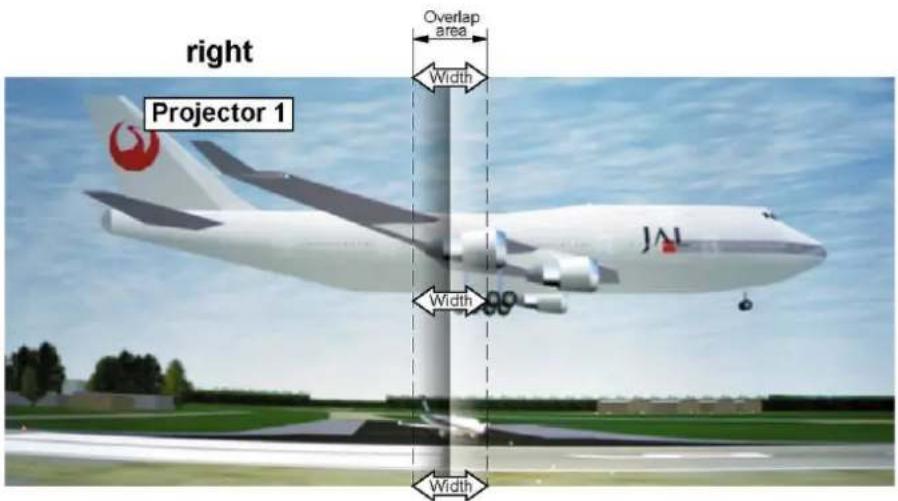
Abbildung 8–64 Einstellung für Projektor 1
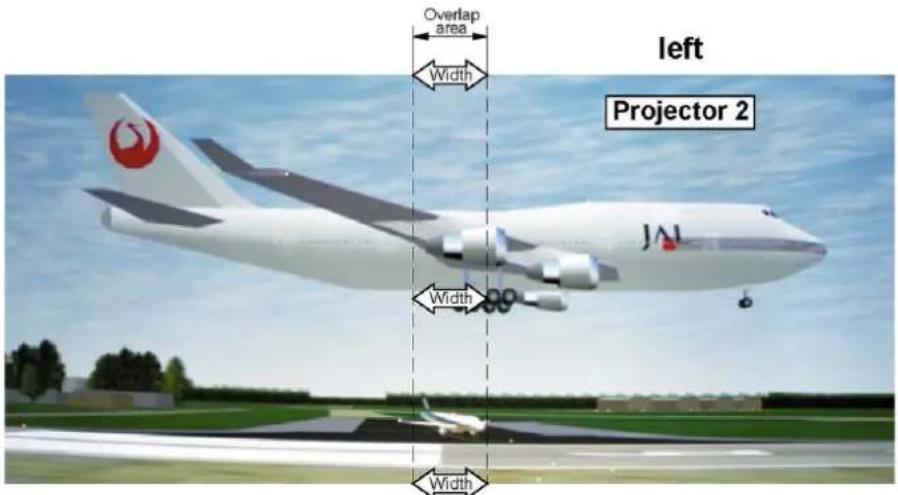
Abbildung 8–65 Einstellung für Projektor 2
8.11.3 Bildmischungsdateien
Informationen zu benutzerdefinierten Bildmischungsdateien
Neben der Einstellung Ihrer spezifischen Bildmischungskonfiguration in der grafischen Benutzeroberfläche können Sie auch eine benutzerdefinierte Bildmischungskonfigurationsdatei im PNG-, JPEG- oder TIFF-Format auf den Projektor hoch- oder von dort herunterladen. Das ist eine zeitsparende Option, wenn mehrere Projektoren eine identische Bildmischungskonfiguration benötigen.
Um Bildmischungskonfigurationsdateien hoch- oder herunterzuladen, können Sie Projector Toolset verwenden oder die Bildmischungskonfigurationsdatei im Format einer XML-Datei hoch-/herunterladen. Alternativ können Sie den „Datei-Endpunkt“ direkt über das Curl-Programm oder ein anderes Hilfsmittel kontaktieren, das den HTTP-Upload unterstützt.
Ausführliche Informationen zum Hoch-/Herunterladen von Bildmischungsdateien mit Projector Toolset finden Sie in der Bedienungsanleitung zu Projector Toolset. Ausführliche Informationen zum Hoch-/Herunterladen von Bildmischungsdateien mit Curl oder anderen Hilfsprogrammen, die den HTTP-Upload unterstützen, finden Sie in der Pulse-API-Referenzanleitung.

Stellen Sie sicher, dass die Auflösung der Blending-Dateien von dem Projektor unterstützt wird, auf den Sie sie hochladen, wenn Sie benutzerdefinierte Blending-Dateien auf mehrere Projektoren hochladen. Eine fehlende Übereinstimmung der Projektorauflösung und Blend Maskierung-Auflösung führt zu einer suboptimalen Bildleistung. Überprüfen Sie die unterstützten Auflösungen für das spezifische Projektormodell über das Tool Introspection [Introspection – image – resolution – alpha]. Ausführliche Informationen zum Tool Introspection finden Sie in der Referenzanleitung zur Pulse-API.
So aktivieren Sie eine hochgeladene Bildmischungskonfigurationsdatei
- Wählen Sie im Hauptmenü Installation → Blending und maskieren → Blending Dateien.
Abbildung 8–66 Menü „Bildmischung und Maskierung (Blend and Mask)“, „Bildmischungsdateien (Blend Files)“
Das Menü Blending Dateien wird angezeigt.
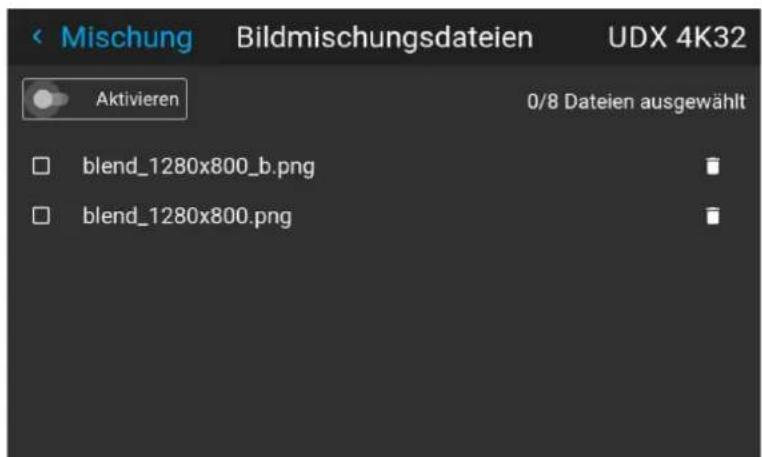
Abbildung 8–67 Beispiel für das Menü „Bildmischungsdateien (Blend Files)“
- Wenn benutzerdefinierte Bildmischungsdateien verfügbar sind, wählen Sie die gewünschte Datei aus.
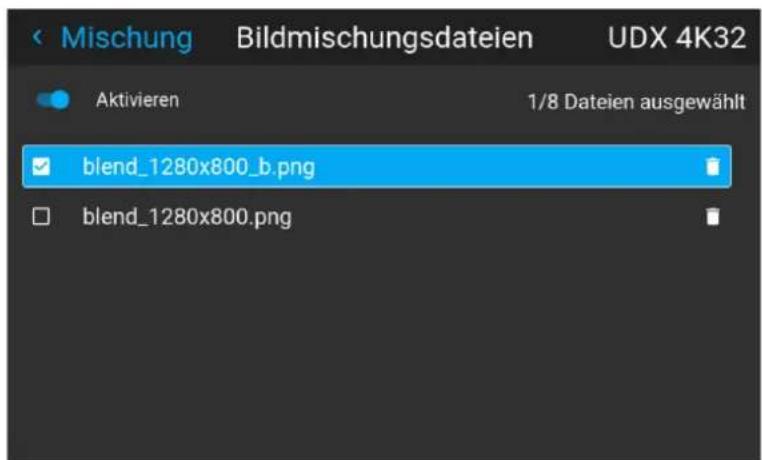
Abbildung 8–68
- Um die ausgewählten Bildmischungsdatei zu aktivieren, stellen Sie sicher, dass der Schieberegler Aktivieren (Enable) auf die rechte Seite eingestellt ist. Sobald der Schieberegler aktiviert ist, ändert sich seine Farbe zu blau.
8.11.4 Basis-Schwarzwert-Einstellung
Hinweise zur Anpassung des Schwarzwerts
Die Schwarzwerteinstellung dient der Anpassung der Schwarzwerte in den Überlappungsbereichen an die Schwarzwerte in anderen Bereichen.
Dies ist notwendig, da die Schwarzwerte in den Mischbereichen heller sind, weil mehrere Projektoren ihre Bilder auf denselben Leinwandbereich projizieren.
Die Größe des Schwarzwertbereichs wird automatisch auf Basis der Mischbereiche berechnet. Dabei werden die Startposition und Größe jeder Ecke des Mischbereichs verwendet, zu denen zusätzlich eine Größe von 8 Pixeln hinzugerechnet wird, um den sogenannten „Spiegelmeereffekt“ zu verringern.
Sie können die Versatzwerte auch manuell festlegen, wenn Sie die automatische Berechnung deaktivieren. Der Wert für den Schwarzwert wird bei einer 16-Bit-Auflösung zwischen 0 und 65.535 angepasst.
Die folgende Darstellung zeigt, wie dies bei einer Nebeneinander-Konfiguration ohne Korrektur des Schwarzwertes auftritt.
Picture Left Picture RightBlend Zone
So passen Sie den Schwarzwert manuell an
- Wählen Sie im Hauptmenü Installation → Bildmischung und Maskierung → Schwarzwert.
Abbildung 8–70 Menü „Bildmischung und Maskierung (Blend and Mask)“, „Schwarzwert“
Das Menü „Basis-Schwarzwert (Basic Black Level)“ wird angezeigt.
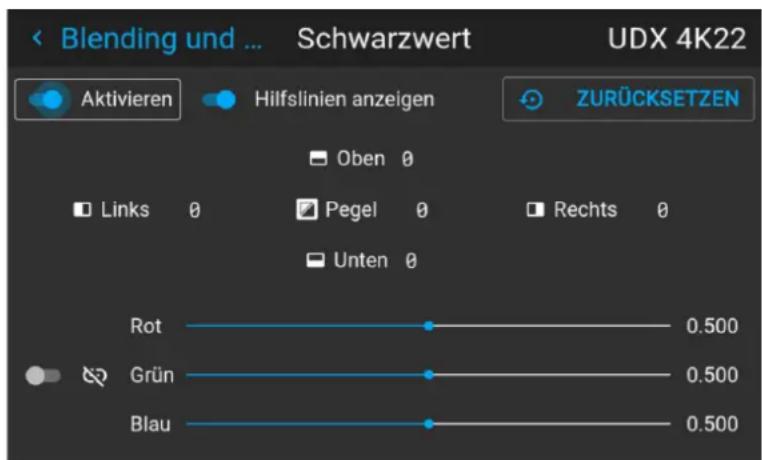
Abbildung 8–71 Beispiel für das Schwarzwert-Standardmenü
-
Aktivieren Sie den Schieberegler Schwarzwert. Wenn Sie eine visuelle Hilfe benötigen, aktivieren Sie auch den Schieberegler Linienanzeige (Show lines).
-
Bewegen Sie den Cursor auf die Seite, auf der der sich überschneidende Bereich auftritt (Oben (Top), Links (Left), Rechts (Right) oder Unten (Bottom)), und drücken Sie die Eingabetaste.
- Passen Sie den Pegel mit den Pfeiltasten an und drücken Sie die Eingabetaste, wenn der gewünschte Bereich des Schwarzwerts erreicht ist.
oder
Geben Sie den Schwarzwert mit den Zifferntasten der Fernbedienung ein.
- Bewegen Sie den Cursor auf Wert (Level), drücken Sie die Eingabetaste und passen Sie diesen Wert an, bis der Schwarzwert dem Wert im Mischbereich entspricht.
Dieser Wert kann auch über die numerischen Tasten auf der Fernbedienung eingegeben werden.
- Wiederholen Sie die gleichen Schritte für jeden anderen Projektor, der mit diesem Projektor verbunden ist, aber auf der entgegengesetzten Seite.

Hinweis: Vergessen Sie nicht, die Schaltfläche Zeilenanzeige zu deaktivieren, nachdem Sie den gewünschten Mischbereich erreicht haben.
8.11.5 Anpassung der RGB-Verstärkung
Informationen zur Anpassung der RGB-Verstärkung
Der Zweck der Schwarzwert-Korrektur besteht darin, einen einheitlichen Schwarzwert bei Konfigurationen mit mehreren Projektoren sicherzustellen. Auch wenn zwei Projektoren des gleichen Typs verwendet werden, können unterschiedliche Projektoren aufgrund leichter Variationen ihrer optischen Komponenten leicht unterschiedliche Farben für schwarz ausgeben. Wenn sich also die projizierten Bilder der Projektoren überschneiden, gibt es drei unterschiedliche Schwarzwerte: einen für die Zone, die nur das Bild des linken Projektors zeigt (Zone 1), einen für die Zone mit der Überschneidung (Zone 2) und einen für die Zone, die nur das Bild des rechten Projektors zeigt (Zone 3).
Picture Left Picture RightBlend Zone
Die Schwarzwerte für Zone 1 und Zone 3 werden normalerweise über die Definition einer Schwarzwertmaske definiert, die auf das Bild jedes Projektors angewendet wird. Dieses System ist bereits integriert, aber die angewendete Maske ist schwarzweiß.
Über das Menü „Basis-Schwarzwert (Basic Black Level)“ haben Sie bereits den Bereich der Maske und ihren Inhalt festgelegt. Über die Seite „RGB-Anpassung (RGB Adjustment)“ können Sie die Multiplikationsfaktoren (Verstärkungen) für die Farben rot, grün und blau separat festlegen.
So führen Sie eine RGB-Anpassung durch
- Wählen Sie im Hauptmenü Installation → Bildmischung und Maskierung → Schwarzwert.
Abbildung 8–73 Menü „Bildmischung und Maskierung (Blend and Mask)“, „Schwarzwert“
Das Menü „Basis-Schwarzwert (Basic Black Level)“ wird angezeigt.
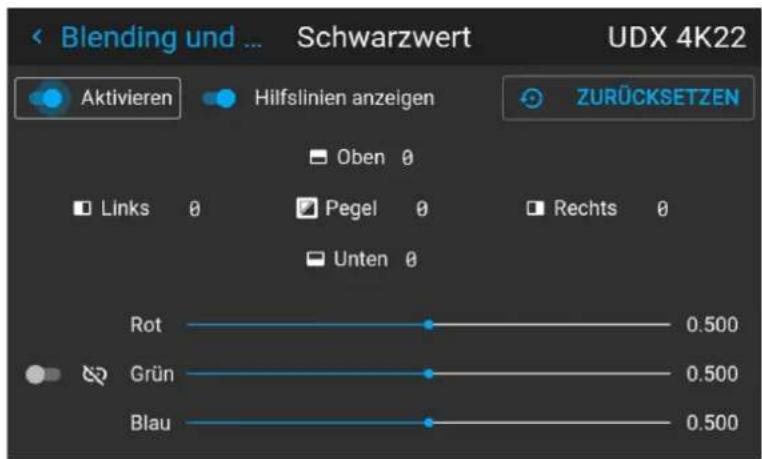
Abbildung 8–74 Beispiel für das Schwarzwert-Standardmenü
- Wählen Sie einen der drei Schieberegler im unteren Bereich des Menüs (rot, grün oder blau).
- Verwenden Sie die Nach-links- und Nach-rechts-Tasten, um die Verstärkung der ausgewählten Farbe anzupassen.
- Wiederholen Sie dies für jeden Schieberegler, bis Sie das gewünschte Ergebnis auf der Leinwand erzielt haben.
8.11.6 Schwarzwert-Dateien
Informationen zu benutzerdefinierten Schwarzwert-Dateien
Neben der Einstellung Ihrer spezifischen Schwarzwert-Anpassung in der grafischen Benutzeroberfläche können Sie auch eine benutzerdefinierte Schwarzwert-Anpassungsdatei im PNG-, JPEG- oder TIFF-Format auf den Projektor hoch- oder von dort herunterladen.
Um Schwarzwert-Anpassungsdateien hoch- oder herunterzuladen, können Sie Projector Toolset verwenden oder die Schwarzwert-Anpassungsdatei im Format einer XML-Datei hoch-/herunterladen. Alternativ können Sie den „Datei-Endpunkt“ direkt über das Curl-Programm oder ein anderes Hilfsmittel kontaktieren, das den HTTPS-Upload unterstützt.
Ausführliche Informationen zum Hoch-/Herunterladen von Schwarzwert-Dateien mit Projector Toolset finden Sie in der Bedienungsanleitung zu Projector Toolset. Ausführliche Informationen zum Hoch-/Herunterladen von Schwarzwert-Dateien mit Curl oder anderen Hilfsprogrammen, die den HTTPS-Upload unterstützen, finden Sie in der Pulse-API-Referenzanleitung.

Stellen Sie sicher, dass die Auflösung der Datei von dem Projektor unterstützt wird, auf den Sie sie hochladen, wenn Sie benutzerdefinierte Schwarzwert-Dateien auf mehrere Projektoren hochladen. Eine fehlende Übereinstimmung der Projektorauflösung und der Schwarzwert-Datei-Auflösung führt zu einer suboptimalen Bildleistung. Überprüfen Sie die unterstützten Auflösungen für das spezifische Projektormodell über das Tool Introspection [Introspection – image – resolution – alpha]. Ausführliche Informationen zum Tool Introspection finden Sie in der Referenzanleitung zur Pulse-API.
So aktivieren Sie eine hochgeladene Schwarzwert-Anpassungsdatei
- Wählen Sie im Hauptmenü Installation → Blending und maskieren → Schwarzwert → Schwarzwert-Dateien.
Abbildung 8–75 Menü „Bildmischung und Maskierung (Blend and Mask)“, „Schwarzwert-Dateien (Black Level Files)“
Das Menü Schwarzwert-Dateien wird angezeigt.
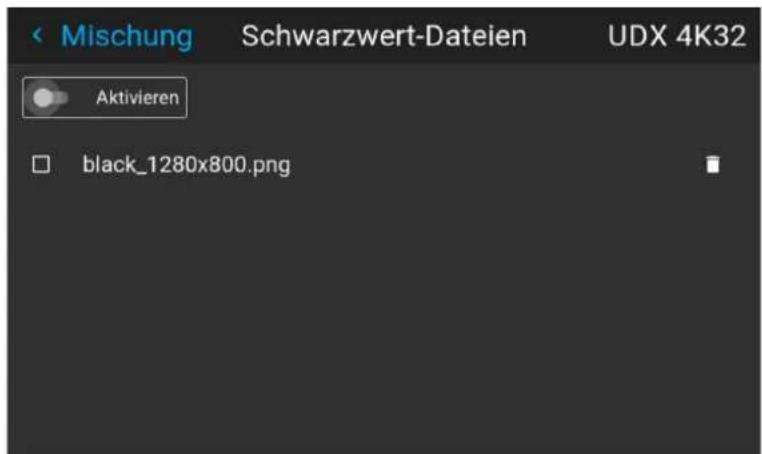
Abbildung 8–76 Beispiel für das Menü „Schwarzwert-Dateien (Black Level Files)“
- Wenn benutzerdefinierte Schwarzwert-Anpassungsdateien verfügbar sind, wählen Sie die gewünschte Datei aus.
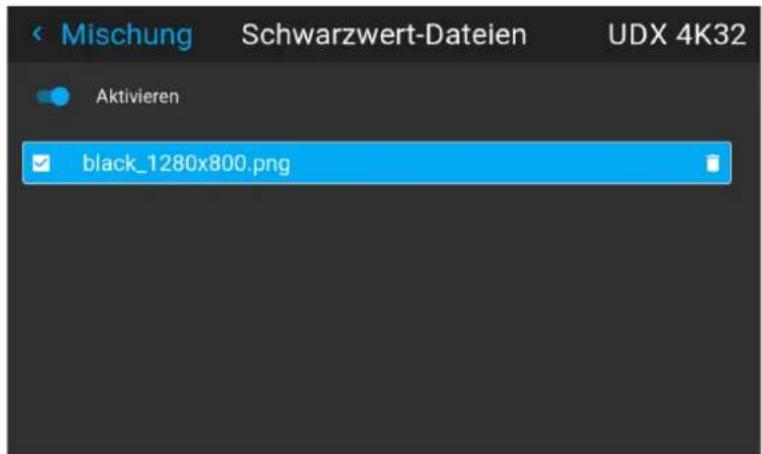
Abbildung 8–77 Beispiel für die Auswahl benutzerdefinierter Schwarzwert-Dateien
- Stellen Sie sicher, dass der Schieberegler Aktivieren nach rechts geschoben ist, um die ausgewählte Schwarzwert-Datei zu aktivieren.
8.12 Beleuchtung
Möglichkeiten
Innerhalb eines bestimmten Prozentsatzes kann die Lichtstärke der Lichtquelle reduziert werden, indem der Leistung-Schieberegler verschoben wird.
Alternativ können Sie den CLO-Modus (Constant Light Output) für eine konstante Lichtstärke über eine längere Zeit aktivieren.

Sie können die Leistungsausgabe nur ändern, wenn der Verschluss geschlossen ist.
Informationen zum CLO-Modus
Alle Lichtquellen verringern auf natürliche Weise im Lauf der Zeit ihre Intensität. Um die Verringerung der Ausgabe bei einer Konfiguration mit mehreren Projektoren zu verhindern, können Sie den CLO-Modus aktivieren, um sicherzustellen, dass die Lichtstärke konstant bleibt.
Der CLO-Modus stellt sicher, dass der Projektor die Beleuchtungsleistung reguliert, um während der Nutzungsdauer der Lichtquelle den gleichen Ausgabelichtpegel beizubehalten. Dazu ist es erforderlich, dass die Lichtquellenleistung nicht von Anfang an auf 100 % gesetzt wird, sondern auf einen niedrigeren Wert. Je niedriger dieser Wert eingestellt ist, desto länger kann der Projektor den Ausgabewert beibehalten.

CLO kann nicht verwendet werden, wenn die Lichtquelle ausgeschaltet ist, der Verschluss geschlossen ist oder die Funktion „Dynamisches Schwarz“ aktiv ist (falls verfügbar).
So reduzieren Sie die Leistung
- Wählen Sie im Hauptmenü Installation → Beleuchtung.
Abbildung 8–78 Menü „Installation“, „Beleuchtung (Illumination)“
Das Menü „Beleuchtung (Illumination)“ wird angezeigt.
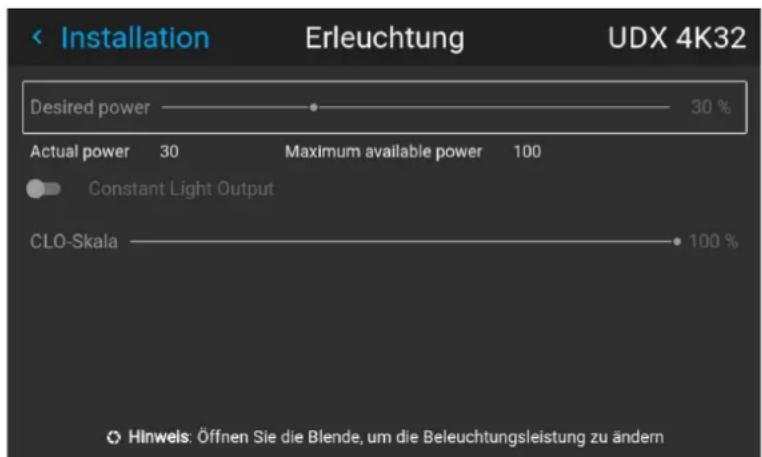
Abbildung 8–79 Beispiel für das Menü „Beleuchtung (Illumination)“
- Mit dem Schieberegler können Sie den Leistungswert ändern.
-
Aktivieren Sie den Schieberegler Konstante Lichtleistung (Constant light output), wenn Sie den CLO-Modus aktivieren möchten.
-
Wenn der CLO-Modus aktiv ist, können Sie mit dem Schieberegler für die CLO-Skalierung die Lichtleistung skalieren.
8.13 3D-Projektion
3D-Einrichtung
Der Projektor kann 3D-Bilder und -Filme in aktivem stereoskopischen 3D anzeigen.
Die Konfiguration einer 3D-Installation erfordert ein erweitertes Verständnis von 3D-Systemen, sowohl für den Projektor als auch für das System, von dem die Signalquelle stammt. In einer 3D-Konfiguration ist es extrem wichtig, dass die projizierten Bilder im gesamten Signalpfad perfekt synchronisiert sind, von der Signalquelle bis zum Bild, das durch die 3D-Brille betrachtet wird.
In Bezug auf die Konfiguration der ordnungsgemäßen Signalquelle beachten Sie das Benutzerhandbuch bzw. die Onlinehilfe für die Grafikkarte. Beispiel: Wenn Sie NVIDIA Quadro-Karten verwenden, verwalten Sie Ihre 3D-Einstellungen über die NVIDIA-Systemsteuerung.
8.13.1 Aktiv-Stereo und Passiv-Stereo
Was ist Passiv-Stereo?
Passives stereoskopisches 3D (das auch als Passiv-Stereo bezeichnet wird) ist die Standardmethode, um den Eindruck von Tiefe in einem Bild zu erwecken, wozu die Tiefenwahrnehmung des zweiäugigen Sehens genutzt wird.
Um stereoskopische Bilder zu präsentieren, werden zwei Bilder durch polarisierende Filter übereinander auf den gleichen Bildschirm projiziert oder sie werden auf einer Anzeige mit polarisierten Filtern präsentiert. Beim Digital Cinema wird eine Leinwand verwendet, sodass die Polarisierung erhalten bleibt. Bei den meisten passiven Anzeigen wird jede zweite Pixelreihe für das eine bzw. das andere Auge polarisiert. Dieses Verfahren wird als Interlacing bezeichnet.
Der Betrachter trägt eine Brille, die ein Paar gegensätzlich polarisierter Filter enthält. Da jeder Filter nur Licht durchlässt, das ähnlich polarisiert ist, und das gegensätzlich polarisierte Licht blockiert, sieht jedes Auge nur eines der Bilder, wodurch dieser Effekt erzielt wird.
Was ist Aktiv-Stereo?
Teilbildsequentielles 3D (das auch als aktives 3D oder Aktiv-Stereo bezeichnet wird) ist eine Technik zur Anzeige stereoskopischer 3D-Bilder. Es funktioniert, indem das für das linke Auge vorgesehene Bild angezeigt wird, während der Blick des rechten Auges blockiert wird. Dann wird das Bild für das rechte Auge dargestellt, während das linke Auge blockiert wird. Das wird so schnell wiederholt, dass die Unterbrechungen kein Problem für die wahrgenommene Vereinigung der beiden Bilder zu einem einzelnen 3D-Bild darstellen.
Diese Systemkonfiguration nutzt Flüssigkristall-Shutterbrillen (die auch als aktive Shutterbrillen bezeichnet werden). Das Brillenglas des jeweiligen Auges enthält eine Flüssigkristallschicht, die blickdicht wird, wenn Spannung angelegt wird, andernfalls aber transparent ist. Die Brille wird durch ein Timing-Signal gesteuert, durch das die Brille abwechselnd jeweils ein Auge blockiert, synchronisiert mit der Bildwiederholfrequenz des Bildschirms. Die Timing-Synchronisierung des Videogeräts kann über ein kabelgebundenes Signal oder über die Drahtloskommunikation erzielt werden, über einen Infrarot- oder Funkfrequenzsender (z. B. Bluetooth, DLP-Link).
Verwendete Projektionsmethode
Dieser Projektor kann nur aktive 3D-Bilder zeigen, die in Verbindung mit einem 3D-Sender und einer aktiven Shutterbrille genutzt werden. Sie können zwar Passiv-Stereo-Quellensignale anschließen, die Bildverarbeitung des Projektors wird diese Signale aber in ein Bild umwandeln, das mit aktivem 3D kompatibel ist.
Die Optionen der Projektorsoftware ermöglichen Ihnen die Feineinstellung der 3D-Einstellungen entsprechend den Spezifikationen des 3D-Senders.

Wenn ein 3D-Sender verwendet wird, der IR-Strahlen abstrahlt, können die IR-Strahlen die IR-Kommunikation zwischen Projektor und Fernbedienung stören. Wenn es zu solchen Störungen kommt, verbinden Sie die Fernbedienung über das Fernbedienungskabel mit dem Projektor. Es ist auch ratsam, die IR-Empfänger am Projektor auszuschalten, um Störungen des 3D-Senders zu vermeiden. Informationen zum Ausschalten der IR-Empfänger finden Sie unter "Pulse-Fernbedienung, Funktion der Ein-/Ausschalttaste", Seite 53.
8.13.2 Einrichtungsvorgang 3D-Projektion
So richten Sie die 3D-Projektion ein
- Schließen Sie die richtigen Quellenkabel an den Projektor an. Weitere Informationen finden Sie unter "Verbindungsmöglichkeiten", Seite 138.
- Richten Sie Ihren 3D-Sender ein und verbinden Sie ihn mit dem Projektor. Weitere Informationen finden Sie in der Bedienungsanleitung des 3D-Senders.
- Schalten Sie den Projektor vollständig ein.
- Wählen Sie die richtige zusammengesetzte Quelleneingabe im Quellen-Menü. Beachten Sie den Abschnitt Anzeigen mehrerer Quellen im Kapitel GUI-Quelle.
- Korrigieren Sie abhängig vom gewählten 3D-Sender und der gewählten Quelle die 3D-Einrichtung. Weitere Informationen finden Sie unter "3D-Setup", Seite 138.
8.13.3 Verbindungsmöglichkeiten

Derzeit sind die einzigen Eingänge, die 3D bei den Projektor-Eingangsplatinen unterstützen, die DisplayPort- und DVI-Eingänge. Bei einer künftigen Version können möglicherweise weitere Eingänge 3D unterstützen.
Anschließen an das Projektoranschlussfeld
Sie können eine der folgenden Methoden verwenden.
| Quelle | Layout-Modus Video | o-Timing/Kabel | Feste Konfiguration? | Farbtiefe |
| Aktiv-Stereo (sequenziell L/R) | Standard-Layout (1x1 Layout) | 2560 x 1600 @120 Hz | 30 bpp | |
| Passiv-Stereo (separat L/R) | Standard-Layout (1x1 Layout) | 3840 x 2160 @60 Hz | Kabel 1: links AugeKabel 2: rechtes Auge | 30 bpp |
| Passiv-Stereo (Dual-Pipe L/R) | 2-Spalten-Modus (Layout 2x1) | 1920 x 2160 @60 Hz | Kabel 1: links AugeKabel 2: rechtes Auge | 30 bpp |
8.13.4 3D-Setup
Warum sollte die 3D-Konfiguration geändert werden?
Barco kann zwar einen 3D-Sender und aktive Shutterbrillen als Optionen für diesen Projektor bereitstellen, Sie können aber auch einen beliebigen 3D-Sender und beliebige aktive Shutterbrillen verwenden. Da Brille und Sender im Vergleich zu denen, die von Barco bereitgestellt werden können, verschiedene Spezifikationen haben können, können Sie über das 3D-Konfigurationsmenü das Ausgabebild entsprechend den Spezifikationen Ihrer Brille und Ihres Senders konfigurieren. Folgende Einstellungen können konfiguriert werden:
- Augenwechsel (Swap Eyes): Sie können festlegen, dass das Stereosynchronisierung-Ausgabesignal umgekehrt wird (abhängig von dem ausgewählten 3D-Sender und der Brille).
- Bild-Paarwechsel (Swap frame pair): Über diese Einstellung können Sie die Bild-Verdopplungsfolge korrigieren. Wenn die Bildrate des projizierten bewegten 3D-Inhalts nicht nahtlos erscheint, kann diese Option dies eventuell verbessern.
- Dunkelzeit: Sie können festlegen, welche Dunkelzeit das projizierte Bild zwischen den Bildern aufweist. Sie können eine der Optionen zwischen 1.000 μs und 2.500 μs auswählen.
- Ausgabemodus (Output mode): Wählen Sie den gewünschten Ausgabemodus. Lesen Sie weiter, um weitere Informationen zu erhalten.
- Synchronisierungsverzögerung: Sie können die Synchronisierungsverzögerung erhöhen oder verringern. Der Bereich reicht von -10.000 s bis +10.000 s in 100- s-Schritten.
Auswählen des gewünschten Ausgabemodus
Die folgenden Ausgabemodi sind verfügbar:
- AutoStereo: Automatischer Modus (2D-Einspeisung = 2D-Ausgabe, 3D-Einspeisung = Aktiv-Stereo-Ausgabe).
- Mono: Erzwingt die Ausgabe aller Quellensignale als 2D-Ausgabe.
- Aktiv-Stereo: Erzwingt die Ausgabe aller Quellensignale als aktives stereoskopisches 3D.
Verwenden Sie die folgende Tabelle als Anhaltspunkt dafür, welchen Anzeigemodus Sie benötigen.
Quellensignal
AutoStereo Mono Aktiv-Stereo
| 2D-Quelle Die Ausgabe ist ein 2D-Bild. | Die Ausgabe ist ein 2D-Bild. | Die Ausgabe ist Aktiv-Stereo. |
| Aktiv-Stereo-Quelle Die Ausgabe ist Aktiv-Stereo. | Die Ausgabe ist ein 2D-Bild. | Die Ausgabe ist Aktiv-Stereo. |
| Passiv-Stereo-Quelle Die Ausgabe ist Aktiv-Stereo. | Die Ausgabe ist ein 2D-Bild. | Die Ausgabe ist Aktiv-Stereo. |

Wenn im Vergleich zum Quellensignal ein anderer Anzeigemodus gewählt wird (z. B. Aktiv-Stereo-Quelle mit Mono-Ausgabe), stellt die erweiterte Bildverarbeitung sicher, dass das gewünschte Bild angezeigt wird.

Wenn ein 3D-Sender verwendet wird, der Infrarotstrahlen (IR-Strahlen) abstrahlt, können die IR-Strahlen die IR-Kommunikation zwischen Projektor und Fernbedienung stören. Wenn es zu solchen Störungen kommt, verbinden Sie die Fernbedienung über das Fernbedienungskabel mit dem Projektor. Es ist auch ratsam, die IR-Empfänger am Projektor auszuschalten, um Störungen des 3D-Senders zu vermeiden. Informationen zum Ausschalten der IR-Empfänger finden Sie unter "Pulse-Fernbedienung, Funktion der Ein-/Ausschalttaste", Seite 53.
So stellen Sie den Projektor auf den 3D-Sender ein
- Wählen Sie im Hauptmenü Installation → 3D-Einrichtung.
Abbildung 8–80 Menü Installation, 3D-Einrichtung
Das 3D-Einrichtungsmenü wird angezeigt.
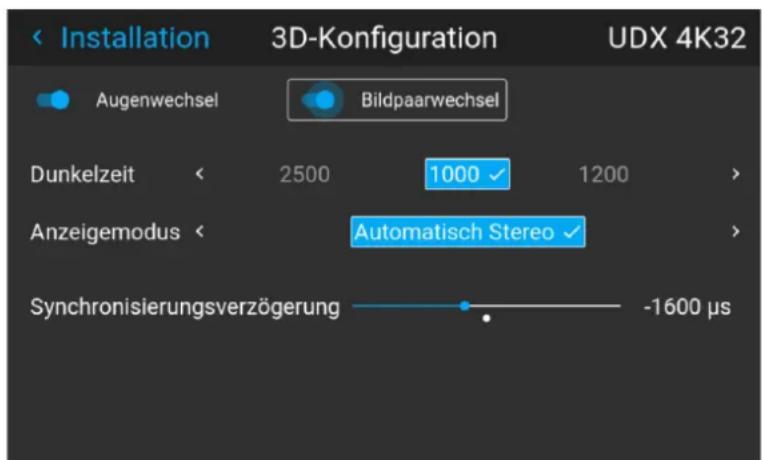
Abbildung 8–81 Beispiel für das Menü „3D-Einrichtung (3D Setup)“ bei einem UDX
- Aktivieren Sie die Option Augenwechsel, wenn es erforderlich ist, um die Stereosynchronisierungsausgabe umzukehren.
- Wenn der projizierte bewegte 3D-Inhalt nicht nahtlos genug aussieht, aktivieren Sie die Option Bild-Paarwechsel, um dies zu verbessern.
- Wählen Sie die gewünschte Stereo-Dunkelzeit.
- Wählen Sie den gewünschten Anzeigemodus aus.
- Stellen Sie die gewünschte Stereo-Synchronisierungsverzögerung über den Schieberegler ein.
GUI – Projektorprofile
9
9.1 Einführung Profile 142
9.2 Speichern der aktuellen Projektoreinstellungen in einem Profil 144
9.3 Zuweisen eines erstellten Projektorprofils zu einer Voreinstellung 146
9.4 Löschen eines Projektorprofils 148
9.1 Einführung Profile
Informationen zu den Profilen
Die Funktion Profil macht es möglich, verschiedene Profile/Projektorkonfigurationen für verschiedene Verwendungsfälle zu speichern und diese bei Bedarf schnell aufzurufen. Das bedeutet, dass es nicht erforderlich ist, viele verschiedene Menüs aufzurufen, um die Projektorkonfiguration für bestimmte wiederkehrende Anwendungsfälle anzupassen. Aufgrund der eingeschränkten Natur dieser Funktion und zur Vermeidung begrifflicher Verwirrung mit den komplexeren Makros werden diese nicht als „Makros“, sondern als „Profile“ bezeichnet.
Dies sind Beispiele für unterschiedliche Anwendungsfälle:
- Aufbau einer vorübergehenden Konfiguration für Computerspiele in einem hellen, großen Saal gegenüber einem dunkleren „Gaming-Raum“.
- Abspielen von Inhalten einer alten DVD gegenüber der Wiedergabe der neueste Version einer mit HDR codierten Blu-Ray.
- Ein Leihprojektor, der für Geschäftspräsentationen, Konzerte und andere Veranstaltungen ausgeliehen werden kann, die unterschiedliche aber wiederkehrende Inhaltsformate haben.
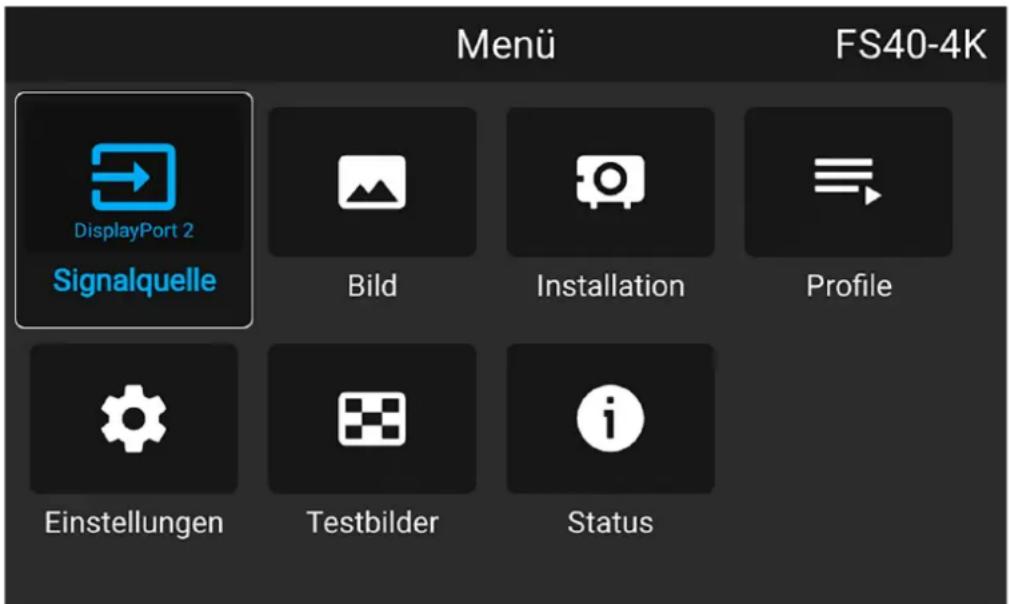
Abbildung 9–1
Verfügbare Profileinstellungen
Die folgenden Projektoreinstellungen können in einem Projektorprofil gespeichert werden:
| Profildomänenna-me | Einstellungen wurden gespeichert |
| Beleuchtung | • Beleuchtungsleistung der Lichtquelle• Lichtsensor aktiviert/deaktiviert• Lichtsensor Einstellpunkt |
| Quelle Aktive Quelenauswahl und EDID | |
| Bild | • Kontrast• Helligkeit• Sättigung• Schärfe (Sharpness)• Gamma• Verwendeter Gamma-Typ• Digital-Zoom (Breite / Höhe /Faktor + aktiviert/deaktiviert)• Digitalverschiebung (x/y + aktiviert/deaktiviert)• Ausgabeauflösung |
| Anzeige (3D Einstellungen) | • Verwendeter 3D-Anzeigemodus• Augenwechsel, ein oder aus• Bild-Paarwechsel, ein oder aus• Werte für Dunkelzeit und Synchronisierungsverzögerung |
| RealcolorTM | • BrilliantColor-Modus (wenn verfügbar)• P7-Sollwerte• P7-Messwerte |
| Warping | • Warping-Status, aktiviert oder deaktiviert• Leinwandgröße• Ausgewählte Warp-Datei (wenn verfügbar)• TransportverzögerungHinweis: Die Warping-Varianten Bogen und 4 Ecken können nicht gespeichert werden. |
| Blend | • Bildmischungsmaske, aktiviert oder deaktiviert• Alle Masken (oben / unten / links /rechts) und Höhen (oben / unten / links / rechts)• Bildmischungsdateien, aktiviert oder deaktiviert (wenn verfügbar)• Ausgewählte Bildmischungsdatei (wenn verfügbar) |
| Schwarzpegel | • Schwarzwert-Datei, aktiviert oder deaktiviert• Ausgewählte Schwarzwert-Datei (wenn verfügbar)• Basis-Schwarzwert, aktiviert oder deaktiviert• Schwarzwert-Einstellungen (oben / unten / links / rechts)• RGB-Verstärkungswerte (Rot-, Grün- und Blauwerte) |
| HDR | • Leuchtdichte (Einheit und Wert)• HDR-Verstärkungswert• DynaBlack-Modus |
| Montage | • Objektivparameter (Objektivzoom, Fokus, Shift und Blende (wenn verfügbar))2• Ausrichtung (Befestigung und Projektion)• Skalierungsmodus• Position des motorisierten Gestells (wenn verwendet)• Verschluss-Status (geöffnet oder geschlossen) |
| Kühlung3 | Ausgewählter Kühlmodus |
| Betriebsmodus4 | Ausgewählter Betriebsmodus |
9.2 Speichern der aktuellen Projektoreinstellungen in einem Profil

Vergewissern Sie sich, dass der Projektor vollständig wie gewünscht konfiguriert ist, bevor Sie die Einstellungen speichern.
So speichern Sie die aktuellen Projektoreinstellungen
- Wählen Sie im Hauptmenü Profile → Bearbeiten.
Abbildung 9–2 Menü „Profile (Profiles)“, „Bearbeiten (Edit)“
Das Menü „Profil bearbeiten (Profile Edit)“ wird angezeigt.
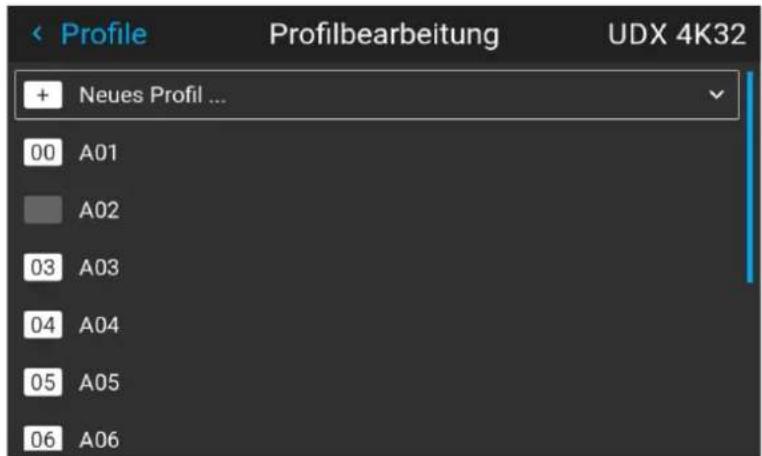
Abbildung 9–3 Menü „Profil bearbeiten (Profile Edit)“
- Wählen Sie Neues Profil... mit den Pfeiltasten aus und bestätigen Sie Ihre Auswahl.
Der Bereich „Neues Profil (New Profile)“ wird erweitert und vollständig angezeigt.
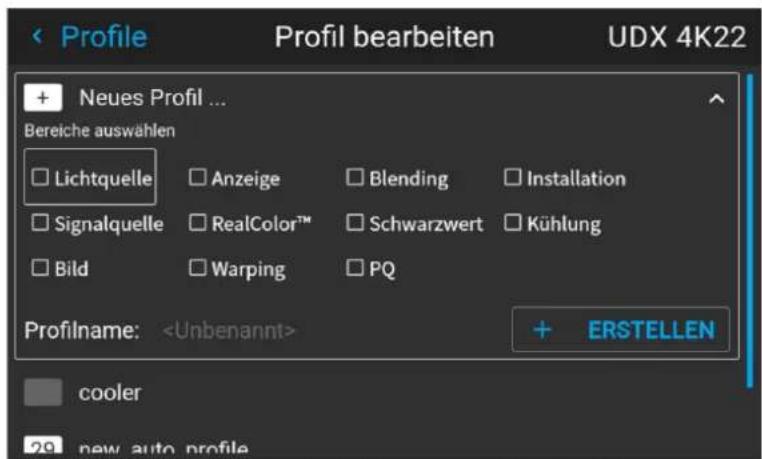
Abbildung 9–4 Beispiel für den Bereich „Neues Profil (New Profile)“
-
Wählen Sie mit den Pfeiltasten und der OK-Taste die Einstellungen aus, die Sie in diesem Makro speichern möchten.
-
Wählen Sie das Feld neben Profilname aus und bestätigen Sie die Auswahl mit der Taste OK, um eine Tastatureingabeaufforderung auf dem Display des Projektors anzuzeigen.
- Verwenden Sie die Tastatur auf dem Display, um einen gültigen Makronamen einzugeben. Bestätigen Sie die Eingabe mit der Eingabetaste, wenn sie abgeschlossen ist.
- Wählen Sie ERSTELLEN und bestätigen Sie Ihre Auswahl, um die aktuellen Profileinstellungen zu speichern.
9.3 Zuweisen eines erstellten Projektorprofils zu einer Voreinstellung

Bei diesem Verfahren wird davon ausgegangen, dass Sie mindestens ein Projektoprofil erstellt haben.
So weisen Sie einer Voreinstellung ein Projektorprofil zu
- Wählen Sie im Hauptmenü Profile → Bearbeiten.
Abbildung 9–5 Menü „Profile (Profiles)“, „Bearbeiten (Edit)“
Das Menü „Bearbeiten (Edit)“ wird angezeigt.
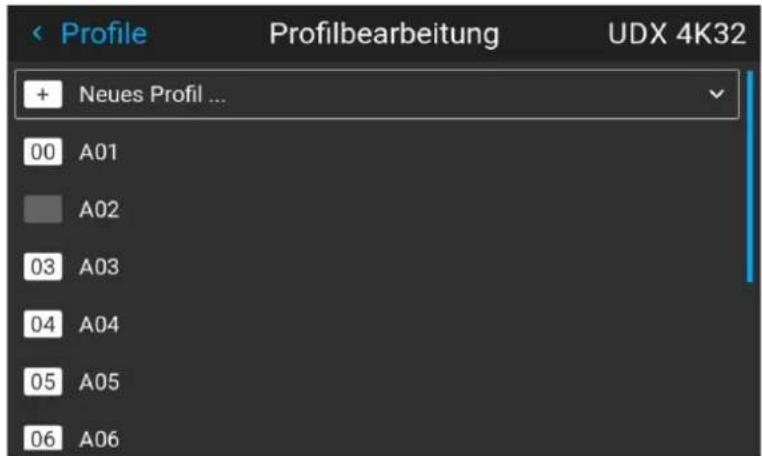
Abbildung 9–6 Beispiel für das Menü „Profil bearbeiten“
- Wählen Sie das gewünschte Projektorprofil aus der Liste aus und bestätigen Sie Ihre Auswahl.
Der Profilbereich für das ausgewählte Profil wird erweitert.
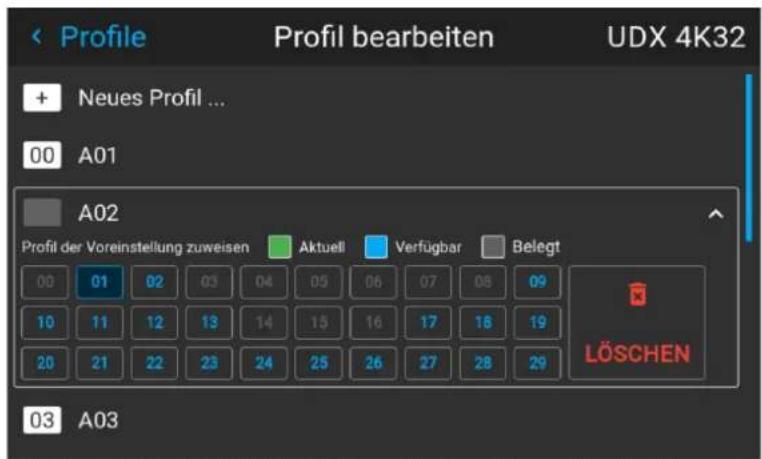
Abbildung 9–7 Beispiel für ein Projektorprofil mit verfügbaren Voreinstellungsspeicherplätzen
- Wählen Sie mit den Pfeiltasten einen Voreinstellungen-Speicherplatz aus und bestätigen Sie die Auswahl mit der OK-Taste.
Der ausgewählte Voreinstellungen-Speicherplatz wird jetzt neben dem Profilnamen angezeigt.
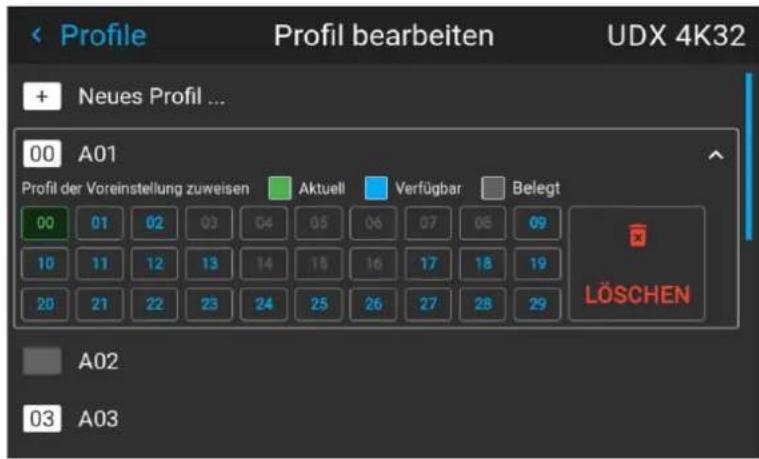
Abbildung 9–8 Beispiel für Projektorprofile, die den Voreinstellungen-Speicherplätzen zugewiesen sind (hier Speicherplatz 00 und 04)
9.4 Löschen eines Projektorprofils
So löschen Sie ein Profil
- Wählen Sie im Hauptmenü Profile (Profiles) → Bearbeiten (Edit).
Abbildung 9–9 Menü „Profile (Profiles)“, „Bearbeiten (Edit)“
Das Menü „Bearbeiten (Edit)“ wird angezeigt.
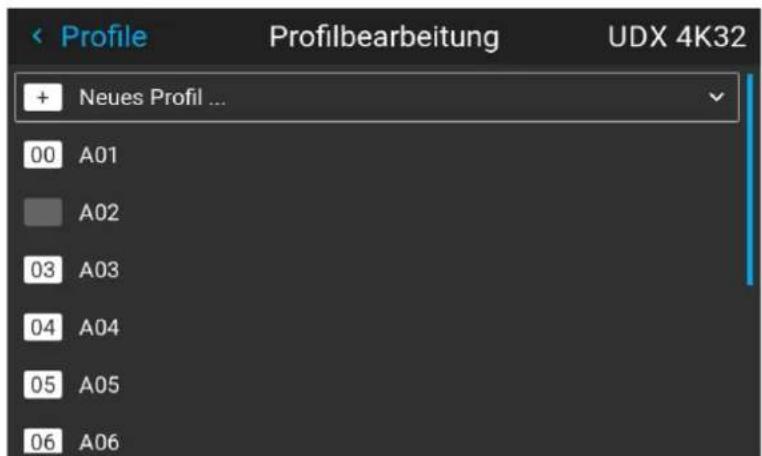
Abbildung 9–10 Menü „Profil bearbeiten (Profile Edit)“
- Wählen Sie das nicht benötigte Projektorprofil aus und bestätigen Sie Ihre Auswahl, um es zu erweitern.
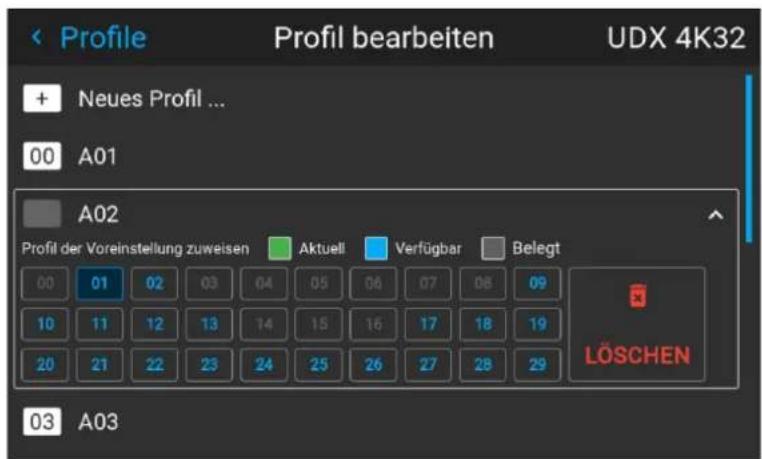
Abbildung 9–11 Beispiel für ein Projektoprofil mit verfügbaren Voreinstellungsspeicherplätzen
- Wählen Sie mit den Pfeiltasten Löschen (Delete) aus und bestätigen Sie Ihre Auswahl, um den Löschvorgang zu bestätigen.
GUI – Systemeinstellungen
10
10.1 Fernsteuerung....150
10.2 Hostname – Einrichtung benutzerdefinierter Projektorname.... 153
10.3 LAN-Kommunikation 154
10.4 DMX 160
10.5 Steuerung der Auslöserausgänge 162
10.6 Ändern der Sprache für die Benutzeroberfläche 163
10.7 Anzeigestile 164
10.8 Einrichtung Maßeinheiten-System (Messung).... 165
10.9 Steuerung der Hintergrundbeleuchtung des LCD-Displays 166
10.10 Einrichtung von Datum und Zeit – manuell 167
10.11 Einrichtung von Datum und Zeit – automatisch.... 169
10.12 Stromspar-Einstellungen....171
10.13 Betriebsmodus 173
10.14 Objektivfunktionen 174
10.15 Zurücksetzen auf Werkseinstellungen 175
10.16 Objektiv-Kalibrierung 180
10.17 Kalibrierung Montagegestell 182
10.18 Anmeldung für erweiterte Einstellungen 183
10.19 Liste der Open Source-Lizenzen.... 184
10.1 Fernsteuerung
10.1.1 Broadcastadresse
Informationen zur Broadcastadresse
Die Broadcastadresse ist eine allgemeine Adresse, die beim Projektor festgelegt werden kann. Sie kann „0“ oder „1“ lauten. Die Standard-Broadcastadresse ist „0“.
Befehle, die über eine mit dieser allgemeinen Adresse programmierte Fernbedienung eingegeben werden, werden ausgeführt.
So legen Sie die Broadcastadresse fest
- Wählen Sie im Hauptmenü Einstellungen → Kommunikation → Fernbedienung.
Abbildung 10–1 Menü „Kommunikation“, „Fernbedienung“
Das Menü „Fernbedienung“ wird angezeigt.
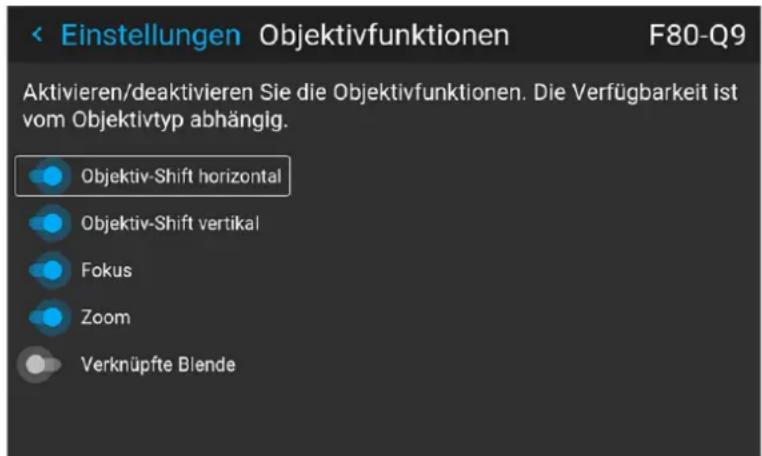
Abbildung 10–2 Beispiel für das Menü „Fernbedienung“
- Um die Broadcastadresse zu ändern, wählen Sie die gewünschte Optionsschaltfläche.
Folgende Einstellungen stehen zur Auswahl:
-
Generische IR (Adresse 0)
• IR-Broadcast (Adresse 1) -
Wählen Sie APPLY (ÜBERNEHMEN) und klicken Sie auf OK, um die Änderungen zu übernehmen.
10.1.2 Projektoradresse
Informationen zur individuellen Projektoradresse
Da in einem Raum mehrere Projektoren installiert werden können, sollte jeder Projektor getrennt über einen Computer oder eine Fernbedienung über eine serielle Kommunikation angesteuert werden können. Dafür benötigt jeder Projektor eine eigene, individuelle Adresse. Die Werkseinstellungen der individuelle Projektoradresse ist „0“.
Ist die Adresse eingestellt, kann der Projektor über die Fernbedienung angesteuert werden. Nur Adressen zwischen 0 und 31 werden für die Fernbedienung unterstützt.
Neben einer individuellen Projektoradresse verfügt jeder Projektor auch über eine Broadcastadresse für die Steuerung einer Projektorgruppe.
So nehmen Sie eine Änderung vor
- Wählen Sie im Hauptmenü Einstellungen → Kommunikation → IR Fernbedienung.
Abbildung 10–3 Menü „Kommunikation“, „Fernbedienung“
Das Menü „Fernbedienung“ wird angezeigt.
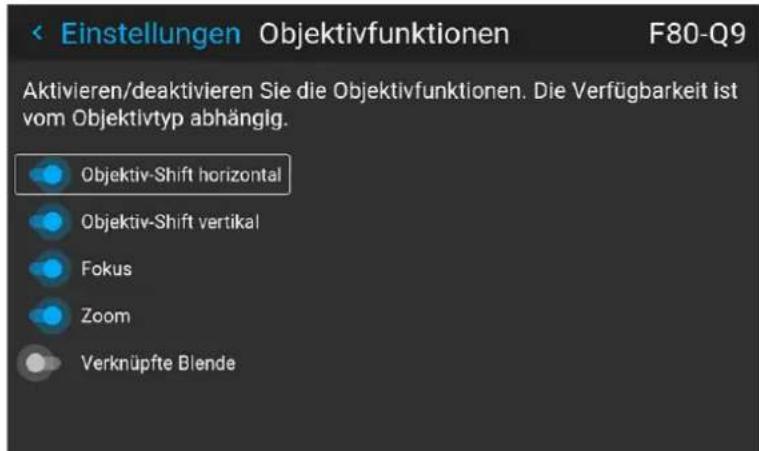
Abbildung 10–4 Beispiel für das Menü „Fernbedienung“
- Wählen Sie die Seite Projektoradresse und wählen Sie eine neue Adresse.
- Wählen Sie APPLY (ÜBERNEHMEN) und klicken Sie auf OK, um die Änderungen zu übernehmen.
Ab sofort hört der Projektor nur diese neue Adresse und seine Broadcastadresse ab.
10.1.3 IR-Sensoren
Möglichkeiten
Der Projektor verfügt über IR-Sensoren an verschiedenen Seiten des Projektors. Wenn der Projektor jedoch in Kombination mit anderen Geräten verwendet wird, die IR-Signale aussenden oder empfangen (z. B. ein 3D-Sender), kann dies zu Störungen führen. In diesem Fall kann es sinnvoll sein, einen oder mehrere IR-Sensoren zu deaktivieren.
Die IR-Sensoren sind standardmäßig aktiviert. Jeder IR-Sensor kann individuell deaktiviert oder aktiviert werden.

Wenn alle IR-Sensoren deaktiviert sind, reagiert der Projektor nicht mehr auf IR-Signale der Fernbedienung. Sie können die Fernbedienung nur verwenden, wenn sie mit dem kabelgebundenen Anschluss verbunden ist.
So deaktivieren Sie die Sensoren
- Wählen Sie im Hauptmenü Einstellungen → Kommunikation → Fernbedienung.
Abbildung 10–5 Menü „Kommunikation“, „Fernbedienung“
Das Menü „IR-Steuerung“ wird angezeigt.
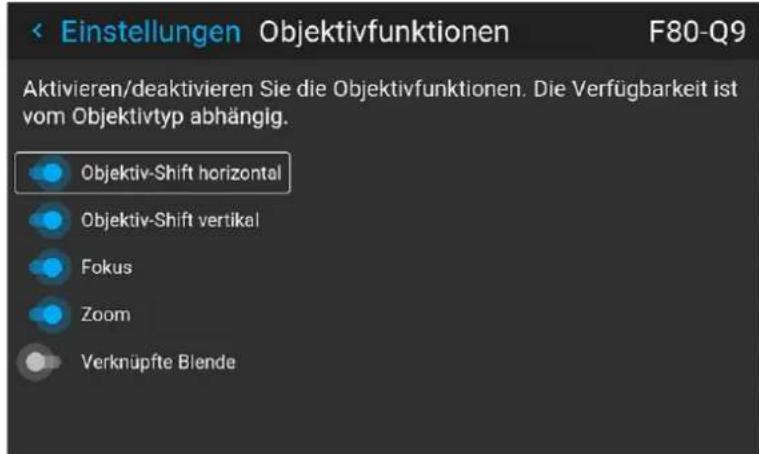
Abbildung 10–6 Beispiel für das Menü „Fernbedienung“
- Um einen IR-Sensor zu deaktivieren, wählen Sie den Schieberegler aus und ziehen ihn nach links.

Tipp: Ein blauer Schieberegler steht für einen aktiven IR-Sensor. Ein grauer Schieberegler steht für einen inaktiven IR-Sensor.
- Wählen Sie APPLY (ÜBERNEHMEN) und klicken Sie auf OK, um die Änderungen zu übernehmen.
10.2 Hostname – Einrichtung benutzerdefinierter Projektorname
Möglichkeiten
Der Standard-Hostname des Projektors ist der Projektortyp zusammen mit der Seriennummer des Projektors (z. B. „UDX-4K40-0123456789“).
Sie können diesen Namen ändern, um es einfacher zu machen, den Projektor in einem Netzwerk mit mehreren Geräten oder Projektoren zu erkennen.
So legen Sie einen anderen Hostnamen fest
- Wählen Sie im Hauptmenü Settings → Communication → Hostname.
Abbildung 10–7 Menü „Kommunikation“, „Hostname“
Das Hostname-Menü wird angezeigt.
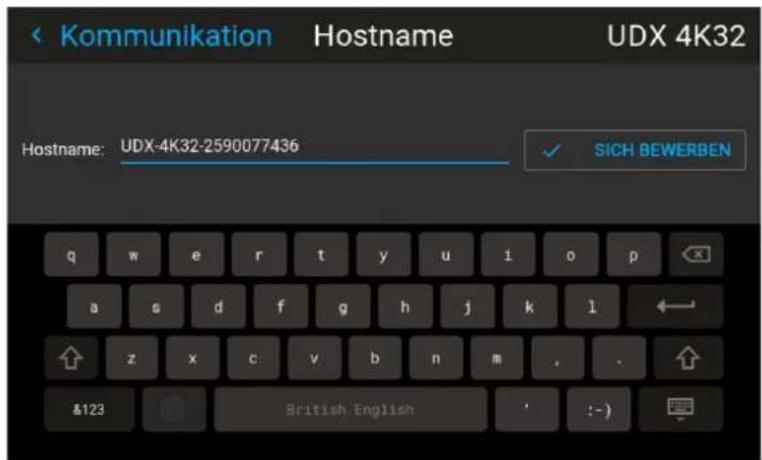
Abbildung 10–8 Beispiel für das Menü „Hostname“
- Bestätigen Sie den Vorgang, um das Feld Hostname zu verarbeiten.
- Ändern Sie den Hostnamen über die digitale Tastatur zum gewünschten benutzerdefinierten Namen.
- Drücken Sie die Taste OK oder drücken Sie das Eingabesymbol, um den eingegebenen Namen zu bestätigen. Klicken Sie auf Übernehmen, um den Hostnamen zu aktualisieren.
10.3 LAN-Kommunikation
Informationen zu Netzwerkverbindungen
Für die Kommunikation mit dem Projektor über LAN oder Internet ist eine Netzwerkverbindung erforderlich. Die Einrichtung kann manuell erfolgen (legen Sie Adresse, Subnetzmaske und Standard-Gateway entsprechend der Netzwerkspezifikation fest) oder automatisch zugewiesen werden (DHCP).
10.3.1 Einführung in Netzwerkverbindungen

DHCP
Dynamisches Hostkonfigurationsprotokoll. DHCP ist ein Kommunikationsprotokoll, mit dem Netzwerkadministratoren die Zuweisung der IP-Adressen im Netzwerk einer Organisation zentral verwalten und automatisieren können. Bei Verwendung des Internetprotokolls benötigt jede Maschine, die sich mit dem Internet verbinden kann, eine eindeutige IP-Adresse. Richtet eine Organisation ihre Computerbenutzer mit einer Verbindung zum Internet ein, muss jeder Maschine eine IP-Adresse zugewiesen werden. Ohne DHCP muss die IP-Adresse manuell an jedem Computer eingegeben werden und, bei Verlegung von Computern an eine andere Position in einem anderen Teil des Netzwerks, eine neue IP-Adresse eingegeben werden. Mit DHCP kann ein Netzwerkadministrator IP-Adressen zentral überwachen und verteilen sowie automatisch eine neue IP-Adresse senden, wenn ein Computer an anderer Stelle im Netzwerk angeschlossen wird.

IP
Internet-Protokoll. Die Netzwerkschicht von TCP/IP. Für die Kommunikation mit dem Internet erforderlich.

Subnetzmaske
Eine Zahl zum Identifizieren eines Subnetzwerks, sodass IP-Adressen in einem lokalen Netzwerk gemeinsam genutzt werden können.

Standard-Gateway
Ein Router, der als Eintrittspunkt in und Austrittspunkt aus einem Netzwerk dient. Ein lokales Netzwerk (LAN) benötigt vielleicht ein Gateway zur Verbindung mit einem Weitverkehrsnetz (WAN) oder dem Internet.

MAC-Adresse
Abkürzung für Media Access Control-Adresse. Eindeutige Hardwarekennung, die in Kombination mit der IP-Adresse für die Verbindung zu einem Netzwerk (LAN oder WAN) verwendet wird.
Erforderliche Einstellungen für eine Ethernet-Adresse
Adressen können auf zwei Arten zugewiesen werden:
- Sie können die Einstellung Automatisch verwenden, um eine automatische Adresse zuzuweisen.
- Sie können IP-Adresse, Netzmaske (Subnetzmaske) und (Standard-)Gateway manuell zuweisen.
- Setzen Sie das IP-Adressfeld auf den gewünschten Wert. Für die statische IP-Adresszuweisung darf NICHT 0.0.0.0 verwendet werden. Die IP-Adresse gibt die Position eines Projektors im Netzwerk an wie eine Hausnummer die eines Hauses in einem Stadtteil. Wie eine Hausnummer ein Gebäude eindeutig kennzeichnen muss, muss eine IP-Adresse global eindeutig sein und ein einheitliches Format haben.
- Richten Sie die Subnetzmaske dem lokalen Subnetz gemäß ein.
- Stellen Sie das Standard-Gateway auf die IP-Adresse des lokalen Routers (MUSS sich im lokalen Subnetz befinden!) ein, der sich im selben Netzwerk wie der Projektor befindet, der zum Weiterleiten des Verkehrs an außerhalb des lokalen Netzwerks liegende Ziele verwendet wird. 0.0.0.0 ist NICHT zulässig. Ist kein Router im lokalen Subnetz des Projektors vorhanden, geben Sie in dieses Feld eine beliebige IP-Adresse im Subnetz ein.
Sicherheit bei der Nutzung eines Netzwerks
Wenn Ihr Netzwerk ungeschützt ist, kann jeder, der sich in der Reichweite des (drahtlosen) Netzwerks befindet, von überall darauf zugreifen, wenn die Sicherheitseinstellungen des (drahtlosen) Netzwerks nicht ausreichend sind. Wenn Personen mit böswilligen Absichten auf Ihr Netzwerk zugreifen, können Außenstehenden vertrauliche Informationen in die Hände fallen oder der Projektor selbst kann manipuliert werden.
Auf der Netzwerkseite empfiehlt Barco daher ein Höchstmaß an Sicherheit für Ihr Netzwerk, um diese Form der Manipulation zu vermeiden. Einige Netzwerkgeräte sind bei der Installation in Bezug auf die Sicherheit möglicherweise nicht richtig konfiguriert. Lesen Sie unbedingt die mitgelieferte Benutzerdokumentation des Netzwerkgeräts, um die erforderlichen Sicherheitseinstellungen des (drahtlosen) Netzwerks richtig einzurichten.
Auf der Projektorseite empfiehlt Barco, eine begrenzte Anzahl spezifischer Benutzer für die von Barco bereitgestellten externen Tools (z. B. Projector Toolset) einzurichten und alle Standardkennwörter in sichere Kennwörter zu ändern. Weitere Informationen zum Anlegen von Benutzern und zum Ändern von Kennwörtern finden Sie im Benutzerhandbuch der externen Tools (z. B. Projector Toolset).

Ein sicheres Kennwort besteht aus mindestens 8 Zeichen und sollte eindeutig sein. Das Kennwort sollte eine Mischung aus Großbuchstaben, Kleinbuchstaben, Ziffern und Sonderzeichen sein.
10.3.2 Festlegen einer verdrahteten IP-Adresse
So legen Sie die IP-Adresse automatisch fest
- Wählen Sie im Hauptmenü Settings (Einstellungen) → Communication (Kommunikation) → LAN.
Abbildung 10–9 Menü „Kommunikation“, „LAN“
Das Menü „LAN“ wird angezeigt.
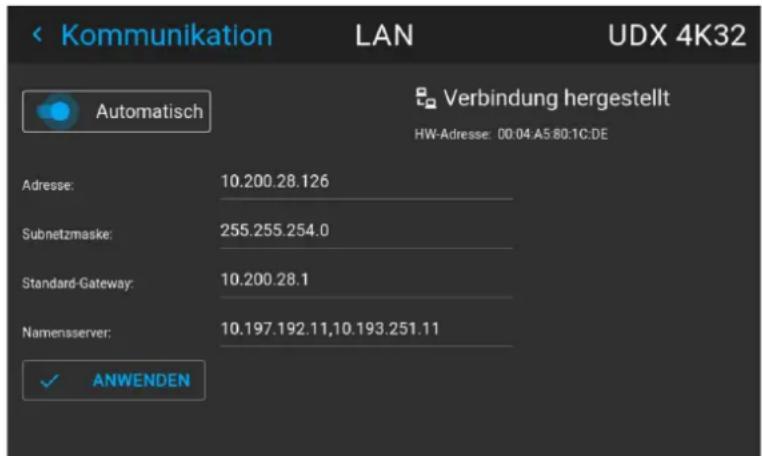
Abbildung 10–10 Beispiel für das Menü „LAN“
- Um „Automatisch (Automatic)“ zu aktivieren, stellen Sie sicher, dass der Automatisch-Schieberegler auf die rechte Seite eingestellt ist. Die Farbe des Schiebereglers ist blau.
Wenn eine Verbindung zum Netzwerk hergestellt werden kann, wird automatisch eine IP-Adresse zugewiesen.
Nachdem die Verbindung hergestellt wurde, wird sie anhand des Verbindungssymbols sowie der Anzeige Verbunden angezeigt.
- Wählen Sie ÜBERNEHMEN (APPLY) und bestätigen Sie die Auswahl.
So legen Sie die IP-Adresse manuell fest
- Wählen Sie im Hauptmenü Settings (Einstellungen) → Communication (Kommunikation) → LAN.
Abbildung 10–11 Menü „Kommunikation“, „LAN“
Das Menü „LAN“ wird angezeigt.
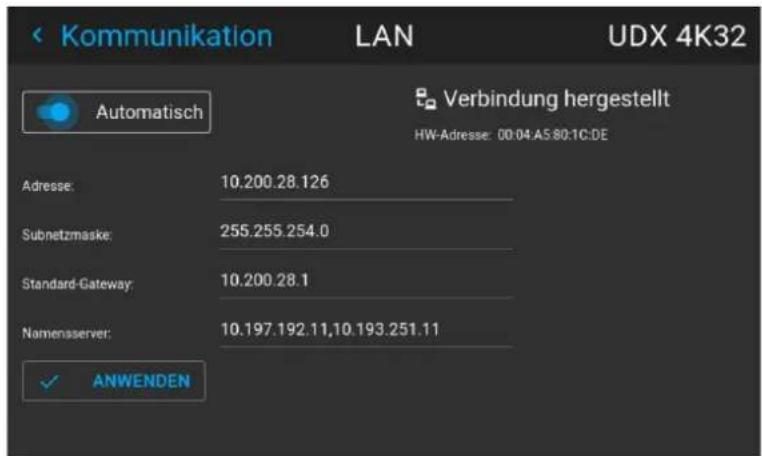
Abbildung 10–12 Beispiel für das Menü „LAN“
- Deaktivieren Sie den Schieberegler „Automatisch (Automatic)“. Der Schieberegler ändert seine Farbe zu grau.
- Wählen Sie mit den Pfeiltasten die Option Adresse (Address) und drücken Sie auf die Taste OK, um das Eingabefeld zu aktivieren.
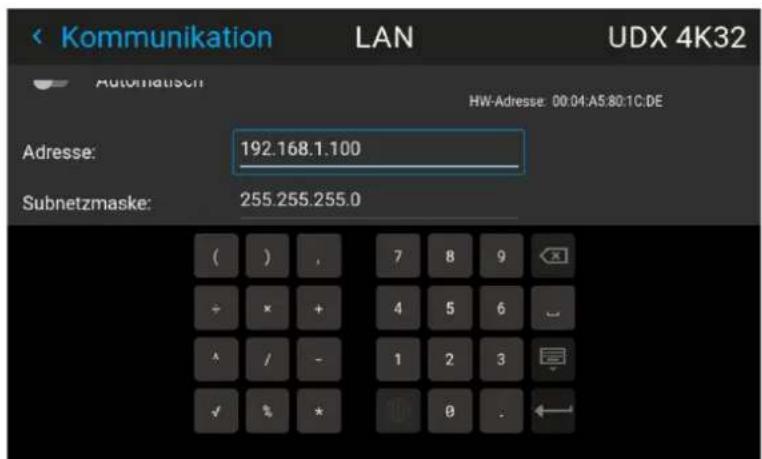
Abbildung 10–13 Beispiel für die Eingabe der IP-Adresse
- Geben Sie über die Pfeiltasten die IP-Adresse ein.

Hinweis: Ziffern können mit den Zifferntasten auf der Fernbedienung oder der Tastatur eingegeben werden. Wurde eine Ziffer eingegeben, wird das nächste Zeichen automatisch ausgewählt.
-
Wenn sie ausgefüllt ist, wählen Sie das Symbol √ und bestätigen Sie Ihre Auswahl.
-
Wiederholen Sie die Schritte 4 und 5 für die Subnetzmaske und das Standard-Gateway.
- Wählen Sie APPLY und klicken Sie auf OK, um alle Änderungen zu bestätigen.
Nachdem die Verbindung hergestellt wurde, wird sie anhand des Verbindungssymbols sowie der Anzeige Verbunden angezeigt.
10.3.3 LAN über HDBase™ – Konfiguration IP-Adresse
Informationen zu LAN über HDBasET
Wenn ein LAN-Kabel an den HDBaseT ^TM -Eingang angeschlossen ist, wird das HDBaseT ^TM -Menü im Einstellungen-Menü angezeigt. Mit diesem Menü können Sie eine benutzerdefinierte IP-Adresse zuweisen oder die automatische IP-Adresskonfiguration belassen.

Berücksichtigen Sie, dass das HDBaseT™-Netzwerk nicht verfügbar ist, wenn sich der Projektor im Standby-Modus oder im ECO-Modus befindet (abhängig davon, was für Ihren Projektor gilt). Wenn Sie diesen Anschluss als Hauptnetzwerkanschluss verwenden möchten, sollten Sie daher den Standby- oder ECO-Modus deaktivieren. Weitere Informationen finden Sie im Abschnitt zu den Netzeinstellungen.
So legen Sie die IP-Adresse automatisch fest
- Wählen Sie im Hauptmenü Einstellungen → Kommunikation → HDBase T ^TM .
Abbildung 10–14 Menü „Kommunikation“, HDBaseT ^TM
Das Menü „HDBaseT™“ wird angezeigt.
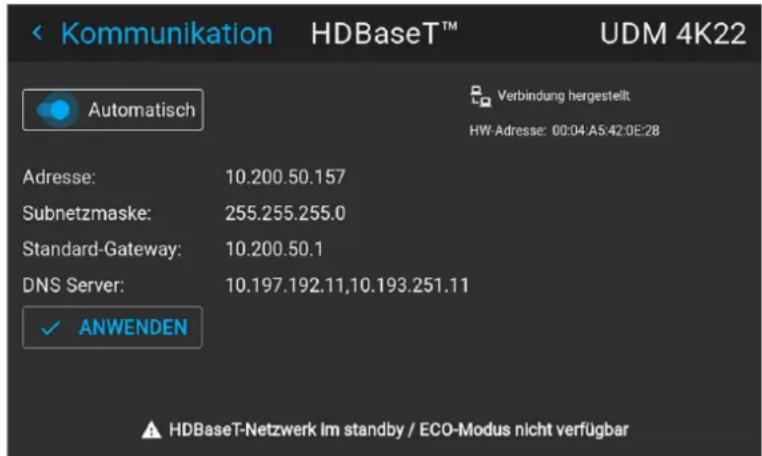
Abbildung 10–15 Beispiel für das Menü „HDBaseT TM“
- Um „Automatisch (Automatic)“ zu aktivieren, stellen Sie sicher, dass der Automatisch-Schieberegler auf die rechte Seite eingestellt ist. Die Farbe des Schiebreglers ist blau.
Wenn eine Verbindung zum Netzwerk hergestellt werden kann, wird automatisch eine IP-Adresse zugewiesen.
Nachdem die Verbindung hergestellt wurde, wird sie anhand des Verbindungssymbols sowie der Anzeige Verbunden angezeigt.
- Wählen Sie ÜBERNEHMEN (APPLY) und bestätigen Sie die Auswahl.
So legen Sie die IP-Adresse manuell fest
- Wählen Sie im Hauptmenü Einstellungen → Kommunikation → HDBaseT™.
Abbildung 10–16 Menü „Kommunikation“, HDBaseT ^TM
Das Menü „HDBaseT™“ wird angezeigt.
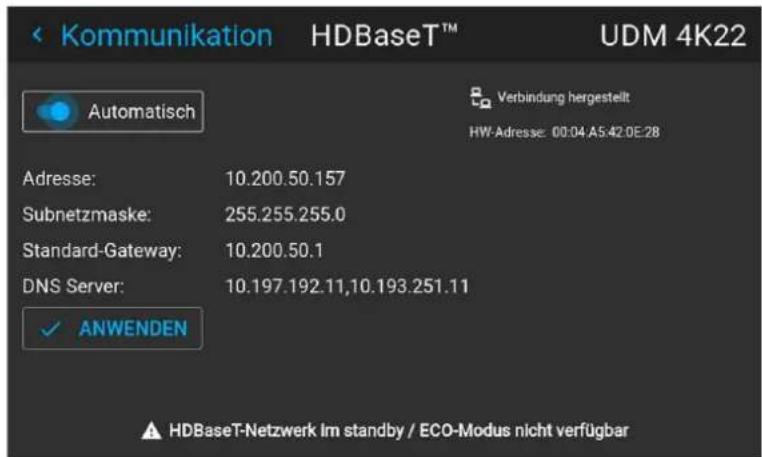
Abbildung 10–17 Beispiel für das Menü „HDBaseT TM“
- Deaktivieren Sie den Schieberegler „Automatisch (Automatic)“. Der Schieberegler ändert seine Farbe zu grau.
- Wählen Sie mit den Pfeiltasten die Option Adresse und drücken Sie auf die Taste OK, um das Eingabefeld zu aktivieren.
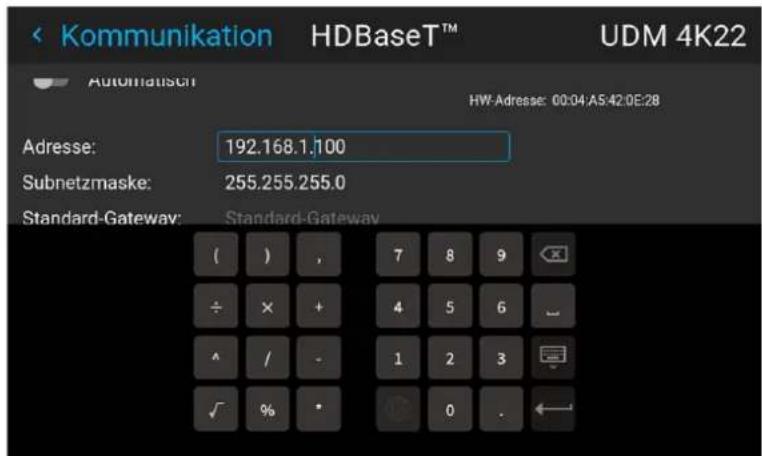
Abbildung 10–18 Beispiel für die Eingabe der IP-Adresse
- Geben Sie über die Pfeiltasten die IP-Adresse ein.

Hinweis: Ziffern können mit den Zifferntasten auf der Fernbedienung oder der Tastatur eingegeben werden. Wurde eine Ziffer eingegeben, wird das nächste Zeichen automatisch ausgewählt.
- Wenn sie ausgefüllt ist, wählen Sie das Eingabesymbol und bestätigen Sie Ihre Auswahl.
-
Wiederholen Sie die Schritte 4 und 5 für die Subnetzmaske und das Standard-Gateway.
-
Wählen Sie APPLY und klicken Sie auf OK, um alle Änderungen zu bestätigen.
Nachdem die Verbindung hergestellt wurde, wird sie anhand des Verbindungssymbols sowie der Anzeige Verbunden angezeigt.
10.4 DMX
Informationen zur den Steuerungsmöglichkeiten des Projektors über DMX
DMX-Signale können an den DMX-Eingang der Kommunikator-Schnittstelle angeschlossen werden, wenn ein DMX-Standardkabel verwendet wird, das mit einem XLR-Anschluss ausgestattet ist. Über den DMX-Ausgang können DMX-Geräte miteinander verkettet werden. Ein DMX-Universe kann bis zu 512 Kanäle steuern.
Wenn Sie eine DMX-Konsole und andere automatisierte Beleuchtungsprodukte verwenden, die mit ArtNet kompatibel sind, kann das Ethernet-Netzwerk als Verbindung für die DMX-Steuerung genutzt werden. Alle DMX-Steuerbefehle können über das Ethernet-Kabel übertragen werden. Es werden auch mehrere Universes unterstützt.
Eine vollständige Liste aller DMX-Kanäle, Werte und möglichen Aktionen finden Sie unter "DMX-Tabelle", Seite 269.
Informationen zum DMX-Menü
| DMX-Funktion | Möglichkeiten |
| DMX-Modus Es sind zwei verschiedene DMX-Modi verfügbar.Basis: Eine Basiskonfiguration, bei der 2 Kanäle implementiert sind.Erweitert: Eine vollständige Konfiguration, verteilt über 14 Kanäle.Informationen zur vollständigen Zuordnung jedes verwendeten Kanals finden Sie in der DMX-Tabelle in den Anhängen. Siehe “DMX-Tabelle”, Seite 269. | |
| Startkanal | Bevor ein Projektor DMX-Befehle ausführen kann, muss ihm eine eindeutige Adresse (bezeichnet als DMX-Adresse oder Startkanal) zugewiesen werden.Der Adressbereich liegt zwischen 1 und 512. |
| DMX-Überwachung | Wenn ein DMX-Gerät angeschlossen ist, können die Einstellungen für die einzelnen Kanäle über die Überwachen-Taste angezeigt werden. |
| Maximale Intensität zurücksetzen | Sie können Verschluss und Intensität über den DMX-Kanal 1 ändern (sowohl im Einfach-als auch im Erweitert-Modus).Wenn keine DMX-Signale verfügbar sind, können Sie den Intensitätswert über die Taste Max. Intensität auf den Standardwert (Maximum) von 255 zurücksetzen. |
| Automatisches Ausschalten | Der Projektor kann nach dem Ablauf einer bestimmten Zeitspanne zum Herunterfahren gezwungen werden, wenn keine DMX-Signale verfügbar sind.Hinweis: Der Wert ist in Minuten festgelegt. |
| DMX Art-Net DMX kann über den Ethernet-Anschluss an den Projektor statt an den klassischen DMX-Anschluss gesendet werden. Die Funktion kann aktiviert oder deaktiviert werden. Art-Net wird im Allgemeinen verwendet, wenn in Ihrer Konfiguration mehr als 512 Adressen verwendet werden. | |
| DMX Art-Net Universe | Hinweis: DMX Art-Net Universe kann nur verwendet werden, wenn Art-Net DMX aktiviert ist.Wenn Art-Net aktiviert ist, können Sie festlegen, zu welchem DMX-Universe dieser Projektor gehört. |
| XLR-Anschluss Vorderseite | Wenn dies bei Ihrem Projektor verfügbar ist, kann die Stromversorgung des XLR-Anschlusses an der Vorderseite des Projektors aktiviert und auf den gewünschten Wert eingestellt werden.Hinweis: Wenn an Ihrem Projektor kein XLR-Anschluss an der Vorderseite verfügbar ist, bleibt diese Option ausgeblendet. |
So richten Sie DMX ein
- Wählen Sie im Hauptmenü Systemeinstellungen (System Settings) → Kommunikation (Communication) → DMX.
Abbildung 10–19 Menü „Kommunikation (Communication)“, „DMX“
Das Menü „DMX“ wird angezeigt.
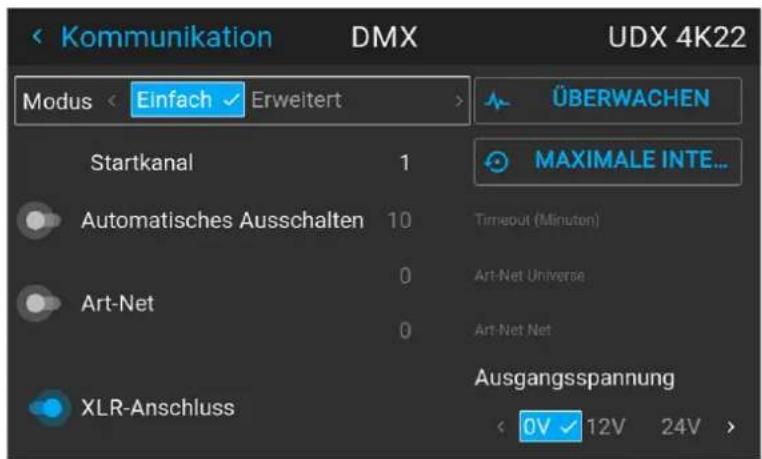
Abbildung 10–20 Beispiel für das DMX-Menü
- Wählen Sie den gewünschten DMX-Modus.
- Wählen Sie den gewünschten Startkanal.
- Legen Sie fest, ob die Funktion zum automatischen Abschalten aktiviert werden soll. Wenn sie aktiviert ist, legen Sie das Zeitlimit fest.
- Aktivieren Sie Art-Net bei Bedarf. Wenn es aktiviert ist, bestimmen Sie das gewünschte Art-Net-Universe und den Art-Net-Kanal.
- Wenn der XLR-Anschluss an der Vorderseite des Projektors verfügbar ist, können Sie die Ausgangsspannung dieses Anschlusses aktivieren.
10.5 Steuerung der Auslöserausgänge
Informationen zu den Auslöserausgängen
Es gibt zwei Auslöser am Projektor, die sich im Anschlussfeld des Projektors befinden. Diese Ausgänge können für die Steuerung externer Geräte verwendet werden, wie motorisierten Leinwänden, Vorhängen usw.
Die Auslöserausgänge können individuell auf „aktiv niedrig“ oder „aktiv hoch“ eingestellt werden.

Zum Auslöserausgang: Wenn diese Ausgänge zu stark belastet werden, besteht die Gefahr, dass der Projektor in den Reset-Modus wechselt und neu gestartet wird. Das führt zu keinen Schäden am Projektor, ist aber ein nicht erwünschter Vorgang. Das geschieht auch, wenn der Startstrom für das externe Gerät zu hoch ist, auch wenn die Nenn-Leistungsaufnahme unter 0,5 A liegt.
So aktivieren/deaktivieren Sie die Ausgangsspannung
- Wählen Sie im Hauptmenü Systemeinstellungen → Kommunikation → Auslöser.
Abbildung 10–21 Menü „Kommunikation (Communication)“, „Auslöser (Triggers)“
Das Auslösermenü wird angezeigt.
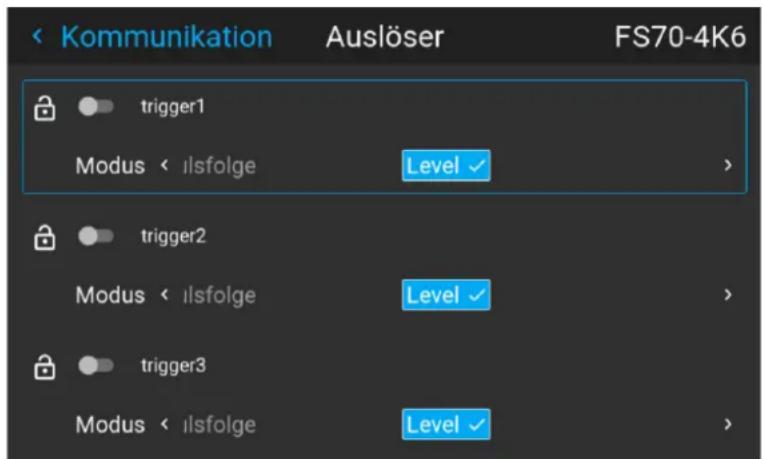
Abbildung 10–22 Beispiel für das Auslösermenü
- Verwenden Sie den Schieberegler für jeden Auslöser einzeln, um sie auf „aktiv niedrig“ oder „aktiv hoch“ einzustellen.
10.6 Ändern der Sprache für die Benutzeroberfläche
So ändern Sie die Sprache für die Benutzeroberfläche
- Wählen Sie im Hauptmenü Einstellungen (Settings) → Benutzeroberfläche (User interface) → Sprache (Language).
Abbildung 10–23 Schnittstelle
Das Sprachmenü wird angezeigt.
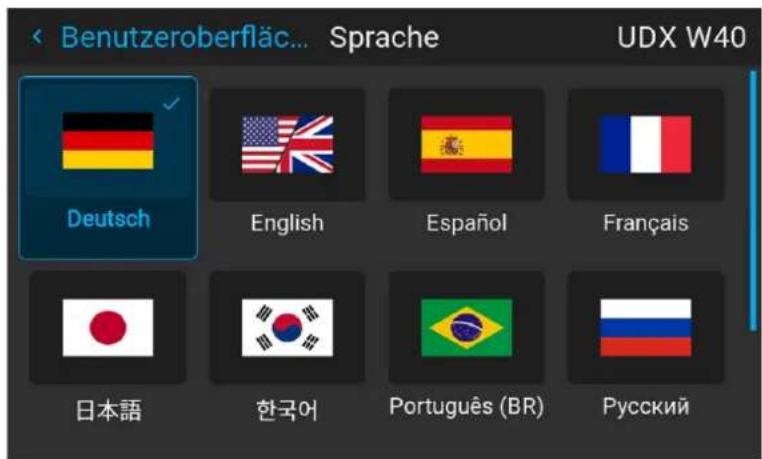
Abbildung 10–24 Beispiel für das Menü „Sprache (Language)“
-
Wählen Sie die gewünschte Sprache aus. Sie können zwischen den folgenden Optionen wählen:
-
Deutsch (DE)
- Englisch (EN)
- Spanisch (ES)
• Französisch (FR)
• Japanisch (JA)
• Koreanisch (KO)
• Portugiesisch (PT-BR) - Russisch (RU)
• Chinesisch (ZH)
10.7 Anzeigestile
Hinweise zu Anzeigestilen
Anzeigestile werden dazu verwendet, eine vordefinierte Funktion auf die OSD-Anzeige anzuwenden. Es gibt zwei Optionen: hell oder dunkel (Standard).
So wählen Sie einen anderen Anzeigestil für die Oberfläche
- Wählen Sie im Hauptmenü Einstellungen (Settings) → Benutzeroberfläche (User interface) → Design (Themes).
Abbildung 10–25 Menü „Einstellungen (Settings)“, „Design (Themes)“
- Wählen Sie im Menü „Anzeigestile“ den gewünschten Anzeigestil.
Sie können einen der folgenden Anzeigestile wählen: Hell (Light) oder Dunkel (Dark).
10.8 Einrichtung Maßeinheiten-System (Messung)
Informationen zum Messsystem
Sie können dieses Menü verwenden, um die Standard-Messsysteme zu ändern. Standardmäßig wird das metrische System verwendet. Sie können aber auch zwischen den folgenden Optionen wählen:
• Temperatur: °C oder °F
- Abstand: Meter, Zentimeter, Fuß oder Zoll.
So legen Sie ein anderes metrisches System fest
- Wählen Sie im Hauptmenü Einstellungen → Benutzeroberfläche → Einheiten.
Abbildung 10–26 Menü „Einstellungen (Settings)“, „Einheiten (Units)“
Das Menü „Einheiten (Units)“ wird angezeigt.
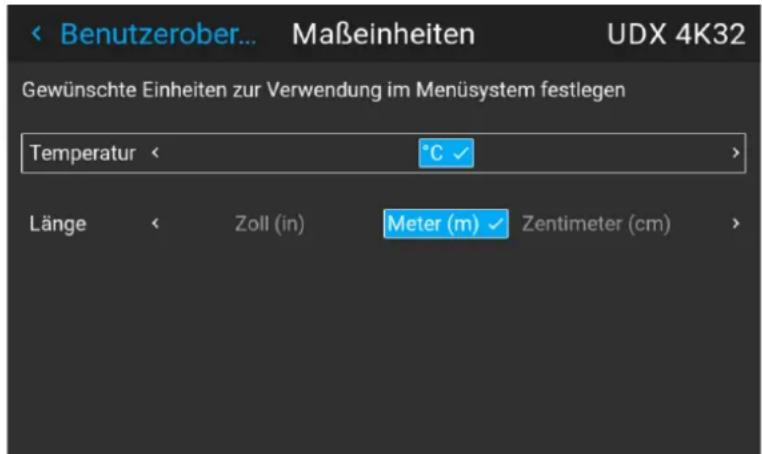
Abbildung 10–27 Beispiel für das Menü „Einheiten (Units)“
- Legen Sie die gewünschte Einheit für Temperatur und Länge fest und bestätigen Sie Ihre Auswahl.
10.9 Steuerung der Hintergrundbeleuchtung des LCD-Displays
Welche Beleuchtung kann gesteuert werden?
Sie können wählen, wie schnell die Hintergrundbeleuchtung des LCD ausgeschaltet wird. Sie können einen der Standardwerte auswählen oder einen benutzerdefinierten Wert eingeben.
Verdeckter Modus
Alternativ können Sie stattdessen den Verdeckten Modus aktivieren. Indem Sie diesen Modus aktivieren, werden die Hintergrundbeleuchtung des LCD, die Hintergrundbeleuchtung des Tastenfelds und die Anzeige-LEDs für die LAN- und HDbaseT-Eingänge deaktiviert.
Der verdeckte Modus wird aktiviert und deaktiviert, indem Sie die OSD-Taste auf der Fernbedienung 3 Sekunden lang drücken.
So richten Sie die Hintergrundbeleuchtung ein
- Wählen Sie im Hauptmenü Einstellungen (Settings) → Benutzeroberfläche (User interface) → Hintergrundbeleuchtung (Backlight).
Abbildung 10–28 Menü „Einstellungen (Settings)“, „Hintergrundbeleuchtung (Backlight)“
Das Menü „Hintergrundbeleuchtung (Backlight)“ wird angezeigt.
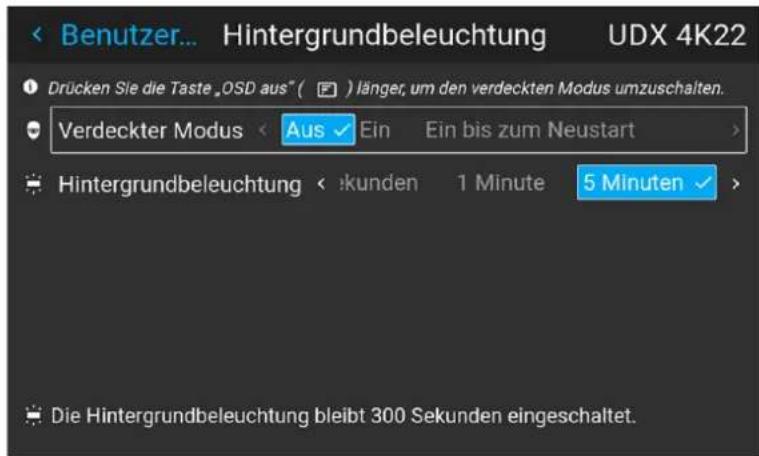
Abbildung 10–29 Beispiel für das Menü „Hintergrundbeleuchtung (Backlight)“
- Wählen Sie die gewünschte Einstellung für die Hintergrundbeleuchtungen. Wählen Sie eine der vordefinierten Optionen oder einen benutzerdefinierten Wert.
10.10 Einrichtung von Datum und Zeit – manuell
Informationen zu Datum und Uhrzeit
Die Einstellung von Datum und Uhrzeit kann manuell oder automatisch über einen NTP-Server basierend auf Region und Stadt vorgenommen werden.

Das Datum wird standardmäßig als Tag/Monat/Jahr angezeigt.
Die Zeit wird standardmäßig als Stunde:Minuten:Sekunden im 24-Stunden-Format angezeigt.
So nehmen Sie die Einstellungen manuell vor
- Wählen Sie im Hauptmenü Einstellungen → Datum und Zeit.
Abbildung 10–30 Menü „Einstellungen“, „Datum und Zeit“
Das Menü „Datum und Zeit“ wird angezeigt.
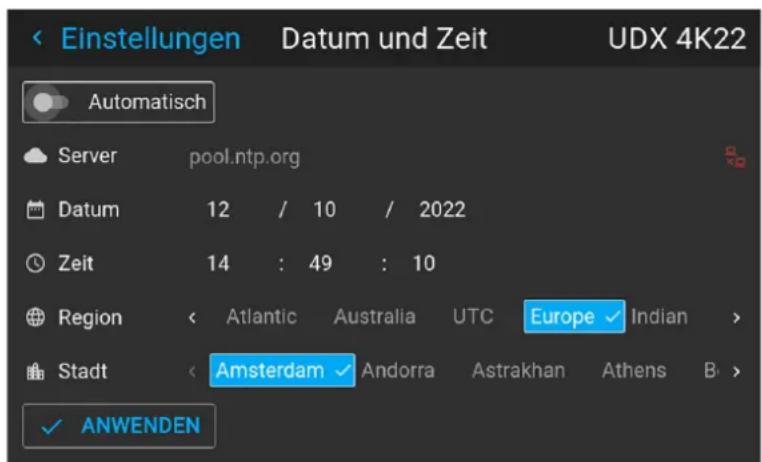
Abbildung 10–31 Beispiel für das Menü „Datum und Zeit“
- Deaktivieren Sie den Schieberegler Automatisch.
Grauer Schieberegler: Automatisch ist ausgeschaltet.
Blauer Schieberegler: Automatisch ist eingeschaltet.
- Wählen Sie Datum.
Das Dialogfeld zur Eingabe des Datums wird angezeigt. Standardmäßig ist der aktive Tag ausgewählt.
- Verschieben Sie die Schieberegler Tag, Monat und Jahr nach oben oder unten, bis das gewünschte Datum eingestellt ist.
oder
Verwenden Sie alternativ die Nach-oben-, Nach-unten- und OK-Tasten auf der Fernbedienung oder dem Bedienfeld, bis das gewünschte Datum eingestellt ist.
- Wählen Sie Zeit.
Das Dialogfeld zur Eingabe der Zeit wird angezeigt. Standardmäßig ist die aktive Zeit ausgewählt.
- Verschieben Sie die Schieberegler Stunde, Minute und Sekunden nach oben oder unten, bis die gewünschte Zeit eingestellt ist.
GUI – Systemeinstellungen
oder
Verwenden Sie alternativ die Nach-oben-, Nach-unten- und OK-Tasten auf der Fernbedienung oder dem Bedienfeld, bis die gewünschte Zeit eingestellt ist.
- Wählen Sie zur Aktivierung die Option Anwenden.
10.11 Einrichtung von Datum und Zeit – automatisch

Das Datum wird standardmäßig als Tag/Monat/Jahr angezeigt.
Die Zeit wird standardmäßig als Stunde:Minuten:Sekunden im 24-Stunden-Format angezeigt.
So stellen Sie Datum und Uhrzeit automatisch ein
- Wählen Sie im Hauptmenü Einstellungen → Datum und Zeit.
Abbildung 10–32
Das Menü „Datum und Zeit“ wird angezeigt.
- Aktivieren Sie den Schieberegler Automatisch.
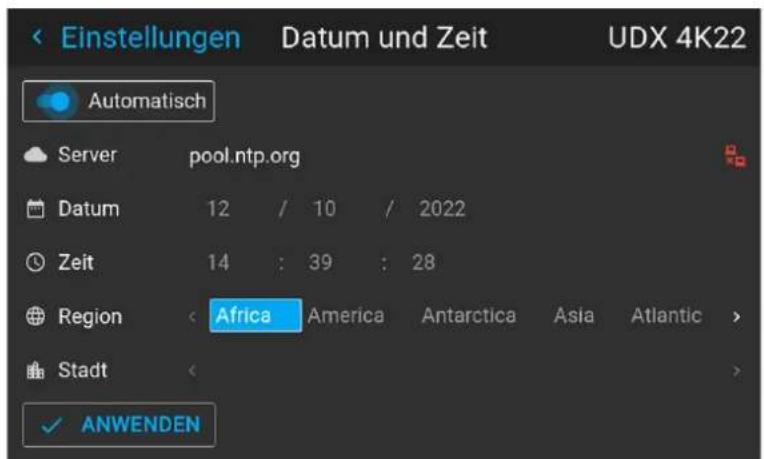
Abbildung 10–33
Grauer Schieberegler: Automatisch ist ausgeschaltet.
Blauer Schieberegler: Automatisch ist eingeschaltet.
- Wählen Sie Server und klicken Sie auf OK.
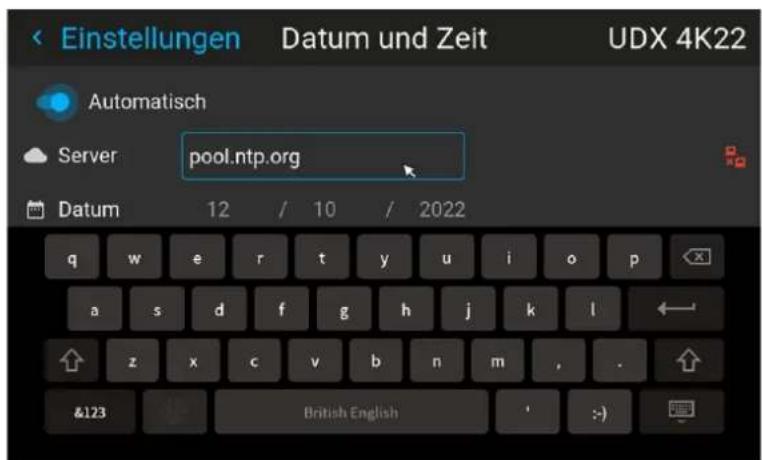
Abbildung 10–34
- Geben Sie den Namen oder die IP-Adresse des NTP-Servers ein.

Tipp: Falls Sie keine Verbindung zu einem externen NTP-Server herstellen können, obwohl Sie einen PING-Befehl an den Server senden können, wird die Verbindung durch die lokale Firewall-Richtlinie blockiert. Wenden Sie sich an Ihren IT-Systemadministrator.
Falls die Verbindung erfolgreich ist, wird rechts neben der Serverzeile ein grünes Symbol angezeigt.
- Wählen Sie Region und wählen Sie mit den Pfeiltasten die Region aus, in der der Projektor installiert ist.
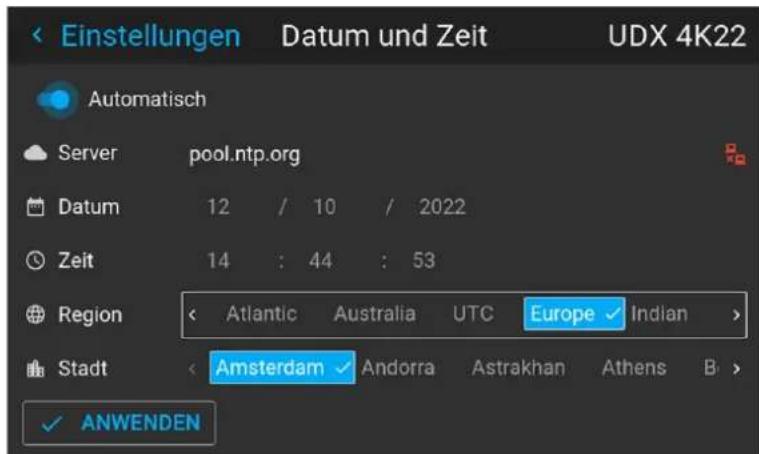
Abbildung 10–35
Die Liste der Städte wird gemäß der ausgewählten Region aktualisiert.
-
Wählen Sie Stadt und dann die Stadt, die Ihrer Zeitzone entspricht.
-
Wählen Sie zur Aktivierung die Option Anwenden.
10.12 Stromspar-Einstellungen
Informationen zu den Energiesparfunktionen
Im Rahmen der kontinuierlichen Verbesserung hat Barco dem Projektor mehrere Energiesparfunktionen hinzugefügt, die die Lebensdauer Ihres Projektors und insbesondere der Lichtquelle verlängern.
Die folgenden Energiesparfunktionen sind verfügbar:
| Hauptfilm | Beschreibung | Aktiviert/deaktiviert |
| Automatische Abschaltung Lichtquelle | Wenn keine Quelle mit aktivem Signal an den Projektor angeschlossen ist, das OSD nicht projiziert wird und kein Testmuster aktiv ist, wird die Lichtquelle nach einer konfigurierbaren Zeitspanne ausgeschaltet. Der Projektor wechselt in den Bereitschaftsmodus.Die meisten Funktionen des Projektors sind auch im Bereitschaftsmodus verfügbar. | Standardmäßig deaktiviert |
| Automatischer Standby | Wenn sich der Projektor im Bereitschaftsmodus befindet und nicht aktiv verwendet wird (z. B. beim Blättern durch die Projektor-GUI), wechselt der Projektor nach einer konfigurierbaren Zeitspanne in den Standby-ECO-Modus.Im ECO-Modus deaktiviert er Projektor fast die gesamte Funktionalität, um Energie zu sparen, mit Ausnahme eines einzelnen kleinen Reaktivierungs-Controllers. So kann der Projektor nur über das lokale Tastenfeld oder die Fernbedienungseinheit reaktiviert werden. Der Projektor kann auf diese Weisenichtremote reaktiviert werden (z. B. über DMX). | Standardmäßig deaktiviert |
So ändern Sie die Energiesparfunktionen
- Wählen Sie im Hauptmenü Einstellungen → Standby-Modus.
Abbildung 10–36 Menü „Einstellungen“ – „Standby-Modus“
Das Menü „Standby-Modus“ wird angezeigt.
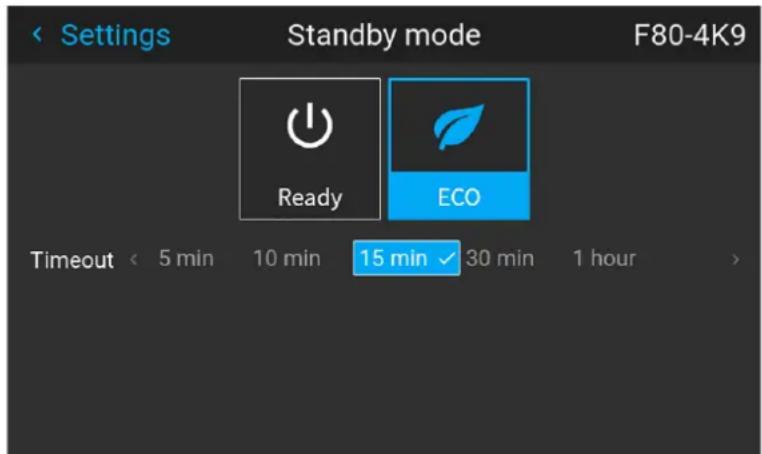
Abbildung 10–37 Beispiel für das Menü „Standby-Modus“
- Wählen Sie den gewünschten Zeitrahmen für den Zeitablauf des ECO-Modus aus oder deaktivieren Sie den Standby-Modus ganz, indem Sie Bereit auswählen.
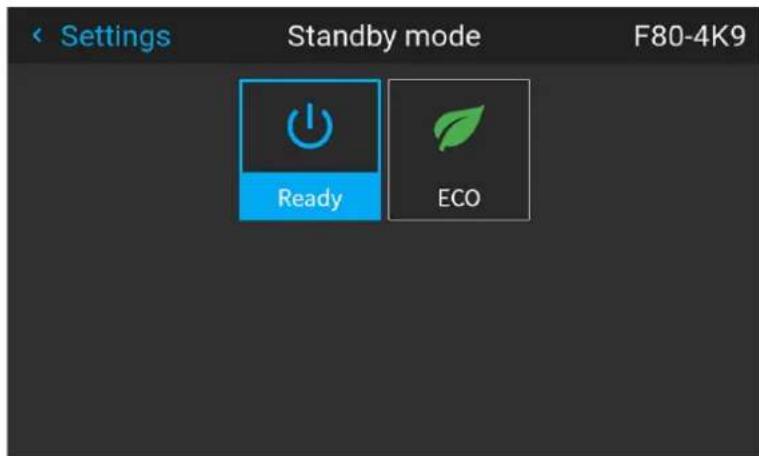
Abbildung 10–38 Beispiel für das Menü „Standby-Modus“ mit deaktiviertem ECO-Modus

Tipp: Wenn Bereit ausgewählt wird, verbleibt der Projektor unabhängig vom Zeitrahmen im Bereit-Modus, außer die Stromversorgung wird getrennt oder der Projektor wird ausgeschaltet.
10.13 Betriebsmodus
Übersicht
Die F80-Modelle bieten Ihnen die Möglichkeit, den am besten geeigneten Benutzermodus für Ihre Anwendung auszuwählen. Sie können den benötigten Modus auswählen, konfigurieren und anpassen, während ein intelligenter Überwachungsalgorithmus im Hintergrund für einen Ausgleich und eine Optimierung zwischen Beleuchtungsausgabeleistung, minimalem Geräuschpegel und optimierter Temperatur sorgt.
Unter diesen Voreinstellungen können Sie zu Beginn wählen:
- „Normalmodus“: Dies ist der Standardmodus, der die höchstmögliche Helligkeit liefert und gleichzeitig eine Lebensdauer von 20.000 Stunden sicherstellt und den Geräuschpegel unter 40 dB hält.
- „Geräuscharmer Modus (Silent Mode)“: Die maximale Lüftergeschwindigkeit bleibt kontrolliert bei < 35 dB.
- „Modus für lange Nutzung“: Die Lebensdauer wird auf 40.000 Stunden gesteigert, wobei für ein sorgfältiges Gleichgewicht zwischen Kühlung und Ausgabeleistung gesorgt wird.
- „Modus für hohe Helligkeit (High Brightness Mode)“: Bietet maximale Helligkeit unter allen Umgebungsbedingungen.
So ändern Sie den Betriebsmodus Ihres Projektors
- Navigieren Sie im Hauptmenü zu Systemeinstellungen → Betriebsmodus (Operational mode).
Abbildung 10–39 Menü „Wartung“, „Betriebsmodus (Operational Mode)“
Das Menü „Betriebsmodus (Operational Mode)“ wird angezeigt.
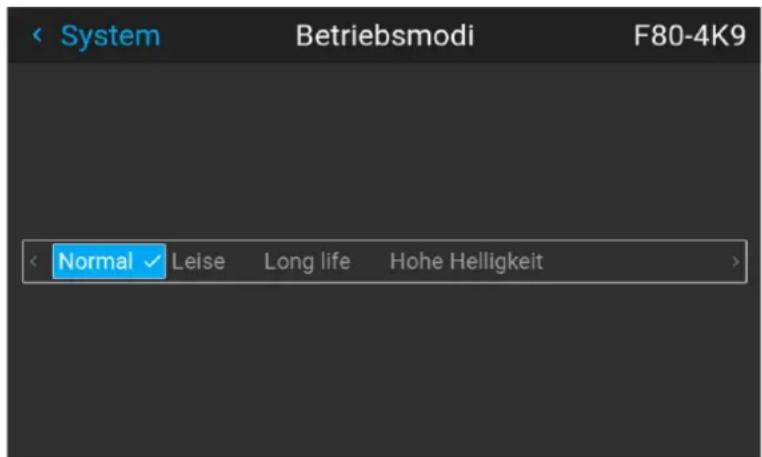
Abbildung 10–40 Beispiel für das Menü „Betriebsmodi (Operational Modes)“
- Wählen Sie den gewünschten Betriebsmodus.
Abhängig vom gewählten Betriebsmodus werden Sie möglicherweise unmittelbar einen kleinen Unterschied bemerken.
- Navigieren Sie zum Menü „Beleuchtung (Illumination)“ und aktualisieren Sie die gewünschte Lichtleistung abhängig vom gewählten Betriebsmodus.

Hinweis: Wenn die Lichtquelle die gewünschte Leistung nicht halten kann, wird sie automatisch auf einen Leistungspegel reduziert, der von der Lichtquelle mit der gewünschten Kühlleistung gehalten werden kann.
10.14 Objektivfunktionen
Möglichkeiten
Einige Objektivfunktionen können deaktiviert werden, wenn sie korrekt ausgerichtet wurden, sodass eine Fehlausrichtung während einer Vorführung nicht möglich ist.
So aktivieren/deaktivieren Sie
- Wählen Sie im Hauptmenü Einstellungen → Objektivfunktionen.
Abbildung 10–41 Menü „Einstellungen (Settings)“, „Objektivfunktionen (Lens Features)“
Das Menü „Objektivfunktionen“ wird angezeigt.
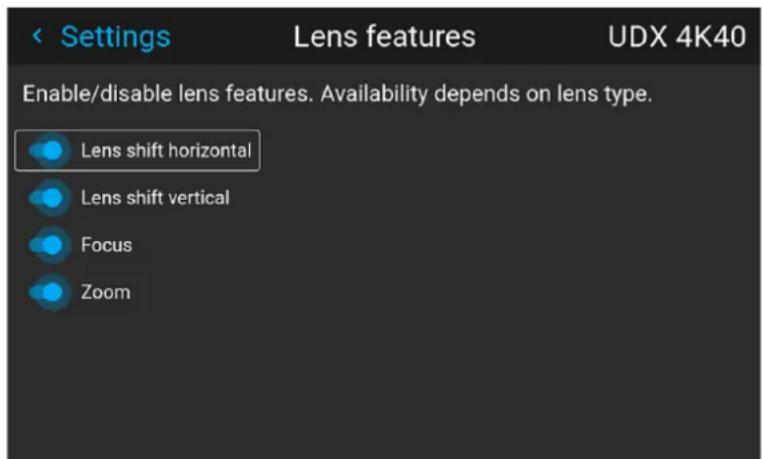
Abbildung 10–42 Beispiel für das Menü „Objektivfunktionen (Lens Features)“
Abhängig vom Typ des angebrachten Objektivs sind eventuell unterschiedliche Funktionen verfügbar, wie zum Beispiel:
• Horizontaler Objektiv-Shift
• Vertikaler Objektiv-Shift
- Fokus
- Zoom
- Um eine Funktion zu aktivieren/deaktivieren, klicken Sie auf den Schieberegler und ziehen ihn nach links, um die Funktion zu deaktivieren, oder nach rechts, um die Funktion zu aktivieren.
Wenn die Option aktiviert ist, wird der Schieberegler blau; wenn sie deaktiviert ist, wird der Schieberegler grau.
10.15 Zurücksetzen auf Werkseinstellungen
Möglichkeiten
Alle Einstellungen und Werte im Projektor können auf die Standardwerte zurückgesetzt werden. Dies kann für eine oder mehrere Einstellungen separat oder für alle Einstellungen zusammen erfolgen (Werkseinstellungen).
Werkseitige Einstellungen
Es gelten die folgenden Standardeinstellungen:

Alle werkseitige Einstellungen sind aufgeführt, unabhängig vom Projektortyp oder den gewählten Projektoroptionen. Wenn eine Option in dieser Liste in Ihrem Menü nicht angezeigt wird, ist die Funktion bei Ihrem Projektor nicht verfügbar oder deaktiviert.
| Option/Domäne Einstellung Werkseitige Einstellung | ||
| DMX DMX-Modus Basis | ||
| Startkanal 1 | ||
| Automatisches AusschaltenArt-NetXLR-Anschluss | ||
| GSM PIN Status Nicht bestätigt | ||
| Beleuchtung Ein-/Außschalten 100 % | ||
| Constant Light Output (CLO) Deaktiviert | ||
| Bildaktor 4K-Aktor aktiviert/deaktiviert Aktiviert | ||
| Blend | Blending-/MaskierungsgrößeSchwarzpegel | Deaktiviert, alle Werte auf Null |
| Schwarzwert-DateienBildmischungsdateien | DeaktiviertHinweis: Alle hochgeladenen Blending- und Schwarzwert-Dateien werden gelöscht. | |
| Bilderfassung | Kamera | Kamera deaktiviert |
| Laserentfernungssucher | Gespeicherte Messungen gelöscht.Die Toleranz ist auf 0 m eingestellt.Referenzabstand auf „nicht festgelegt“ gelöscht | |
| Anschlüsse | Signalbereich | Autom. |
| Farbraum | Autom. | |
| EDID | Standard-EDID für den ProjektortypHinweis: Alle hochgeladenen benutzerdefinierten EDID-Dateien werden gelöscht. | |
| Konvergenz | Elektronische Konvergenz | Alle Werte auf Null |
| Anzeige | Anzeigemodus | AutoStereo |
| Bildfunktionen | Kontrast | Mittelwert |
| Helligkeit | Mittelwert | |
| Sättigung | Mittelwert | |
| Option/Domäne | Einstellung Werkseitige Einstellung | |
| Schärfe (Sharpness) Mittelwert | ||
| Gamma Mittelwert, automatisch | ||
| Digitalverschiebung und -zoom Deaktiviert, auf Mittelwerte gesetzt | ||
| Zuschneiden Aus | ||
| Seitenverhältnis 16:9 | ||
| Skalierung Seitenverhältnis ausfüllen | ||
| Ausrichtung Ausrichtung Tisch, vorne | ||
| RealColorTM P7 P7 | Realcolor TM | Alle Werte auf natürlich |
| Auflösung | Ausgabeauflösung | 4K UHD (4K-Geräte)WQXGA (W-Geräte)WUXGA (U-Geräte) |
| Quelle | Quelldateien | Standard |
| 3D | Synchronisierungsverzögerung | 0 μs |
| Augenwechsel | Aus | |
| Dunkelzeit | niedrigster verfügbarer Wert | |
| Testbilder | Testbild | Aus, keines ausgewähltHinweis: Alle hochgeladenen benutzerdefinierten Testbilder werden gelöscht. |
| Bild „Kein Signal“ | Schwarzes Bild ausgewählt.Hinweis: Hochgeladene benutzerdefinierte Bilder für „Kein Signal“ werden gelöscht. | |
| ImageTiltedBrightness | Korrektur der Gleichmäßigkeit der Helligkeit bei Schräglage | Deaktiviert, alle Werte auf 0 zurückgesetzt |
| Gleichförmigkeit | DynaBlack | Aus |
| Warping | Leinwandgröße | 5120 x 3200 / 2560 x 1600 |
| 4 EckenBogen | Warping deaktiviert, kein Warping | |
| Warping-Dateien | DeaktiviertHinweis: Alle hochgeladenen Warping-Dateien werden gelöscht. | |
| LinkedServices | gekoppelte CLO-Einrichtung | Deaktiviert |
| Netzwerk | Kommunikation | LAN, Automatische Einstellungen |
| Optik | Hoher Kontrast | Aus |
| PJLink | PJ-Link-Unterstützung | Deaktiviert |
| PJ-Link-Authentifizierung | Aus | |
| PJ-Link-Controller | IP-Adresse oder Hostname entfernt. | |
| Peripher | Einstellungen für externen Kühler | Kühlmodus auf intern gesetzt. |
| Option/Domäne Einstellung Werkseitige Einstellung | ||
| Einstellungen für motorisiertes Gestell Alle | Werte auf mittleren Wert | |
| Profile Einstellungen für Projektorprofile Alle Profile werden gelöscht, die Voreinstellungen werden gelöscht. | ||
| Zeitplanung Wöchentlicher Zeitplan Deaktiviert, der Zeitplan wird vollständig gelöscht. | ||
| Leinwand Leinwand luminanz Einheit cd/m2 | ||
| System | Automatisch dimmen | Aktiviert |
| Automatische Abschaltung Lichtquelle | Deaktiviert, der Timer ist auf 10 Minuten eingestellt. | |
| Auto-Standby-Modus/Eco-Standby-Modus (je nach Verfügbarkeit) | Deaktiviert, der Standardmodus hängt vom Projektortyp ab. | |
| Betriebsmodus | Normal | |
| Zeit | Zeitserver | Automatisch deaktiviert, NTP-Server entfernt |
| Datum | 0/0/0 | |
| Zeit | 0:0:0 | |
| Region/Stadt | UTC | |
| Benutzer | Benutzerprofile | Nur Standardbenutzer verbleiben |
| Erfassungsmodus | Deaktiviert | |
| Benutzeroberfläche | Anzeigestil | Dunkel |
| Einheiten – Temperatur | °C | |
| Einheiten – Länge | Meter (m) | |
| Sprache | Englisch | |
| Hintergrundbeleuchtung – Verdeckter Modus Hintergrundbeleuchtung – Timeout | Aus 5 Minuten | |
| Anwenderspezifisches LCD-Splash-Bild | Von externen Tools (z. B. Projector Toolset) hochgeladene Bilder werden entfernt. Bilder, die mit dem von Barco bereitgestellten OEM-Partner-Tool hochgeladen wurden, werden nicht entfernt. | |
So setzen Sie alle Projektoreinstellungen zurück
- Navigieren Sie im Hauptmenü zu Einstellungen → Wartung → Zurücksetzen.
Abbildung 10–43 Menü „Einstellungen (Settings)“, „Zurücksetzen auf Werkseinstellungen (Factory Reset)“
Das Menü „Zurücksetzen“ wird angezeigt.
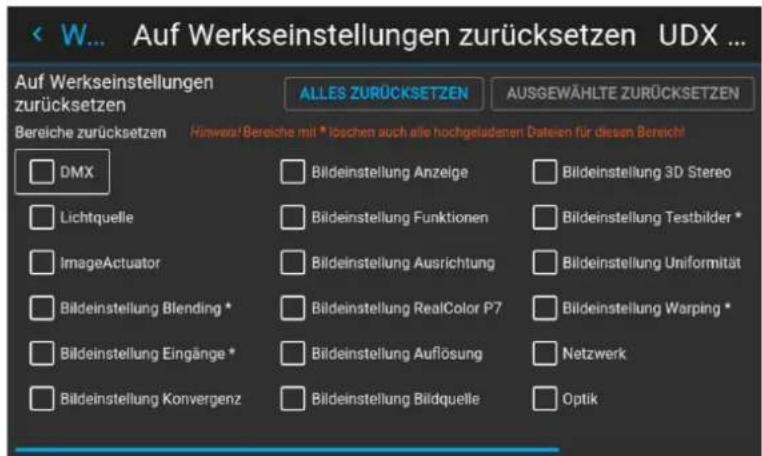
Abbildung 10–44 Beispiel für das Menü „Zurücksetzen (Reset)“
- Wählen Sie im Menü „Zurücksetzen (Reset)“ die Option ALLE ZURÜCKSETZEN und bestätigen Sie mit OK.
So setzen Sie eine oder mehrere Projektoreinstellungen zurück
- Navigieren Sie im Hauptmenü zu Einstellunge → Wartung → Zurücksetzen.
Abbildung 10–45 Menü „Einstellungen (Settings)“, „Zurücksetzen auf Werkseinstellungen (Factory Reset)“ Das Menü „Zurücksetzen“ wird angezeigt.
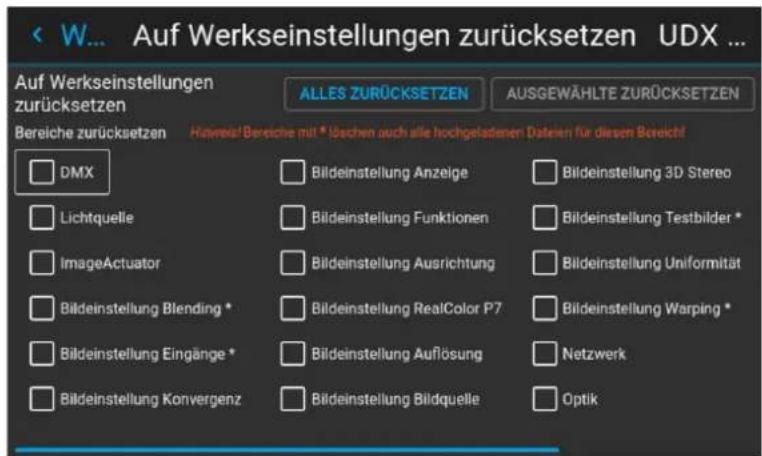
Abbildung 10–46 Beispiel für das Menü „Zurücksetzen (Reset)“
- Navigieren Sie zum Kontrollkästchen neben den Einstellungen, die zurückgesetzt werden sollen, und drücken Sie auf OK.
Es stehen Ihnen mehrere Auswahlmöglichkeiten zur Verfügung.
- Klicken Sie auf AUSGEWÄHLTE ZURÜCKSETZEN (RESET SELECTED) und bestätigen Sie den Vorgang mit OK, um alle ausgewählten Einstellungen zurückzusetzen.
10.16 Objektiv-Kalibrierung
So Kalibrieren Sie
- Navigieren Sie im Hauptmenü zu Einstellungen (Settings) → Wartung → Objektivkalibrierung (Lens Calibration).
Abbildung 10–47 Menü „Wartung“, „Objektivkalibrierung“
Das Menü „Objektivkalibrierung“ wird zusammen mit dem jeweiligen Status angezeigt.
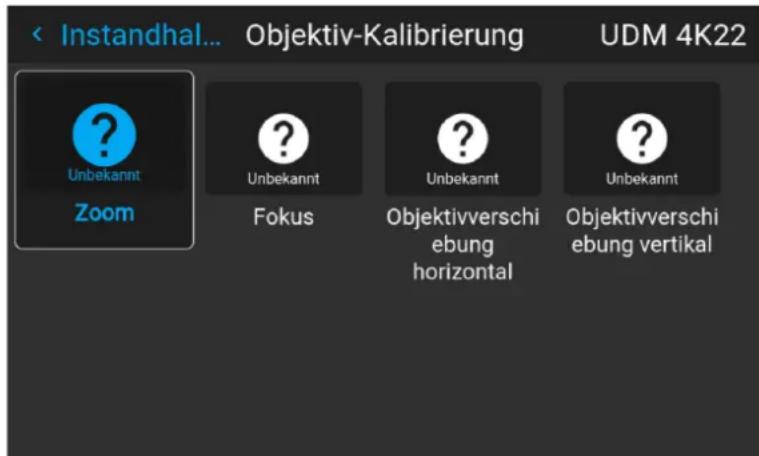
Abbildung 10–48 Beispiel für das Menü „Objektivkalibrierung“
- Wählen Sie im Menü „Objektiv-Kalibrierung“ die gewünschte Kalibrierungsaktion und klicken anschließend auf OK.
Sie können abhängig von der Art des angebrachten Objektivs eine der folgenden Funktionen wählen:
• Horizontaler Objektiv-Shift
- Vertikaler Objektiv-Shift
- Fokus
- Zoom
Der Text Kalibrierung wird durchgeführt (Calibrating) wird am Symbol der ausgewählten Funktion angezeigt, bis die Kalibrierung abgeschlossen ist.
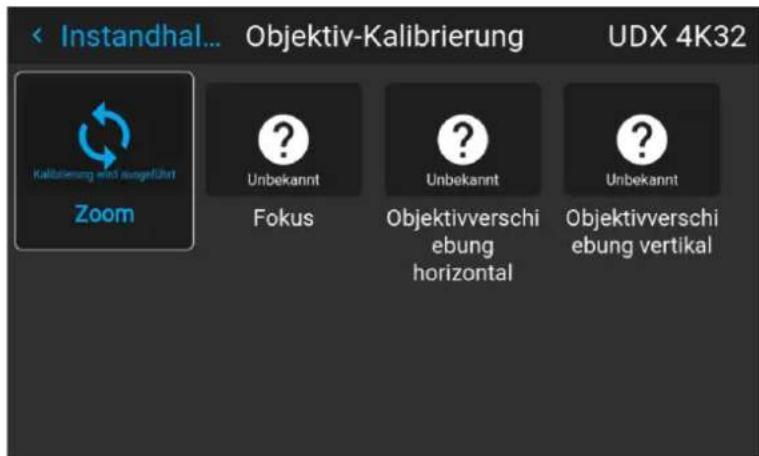
Abbildung 10–49 Beispiel für eine laufende Kalibrierung
Wenn ein Fehler erkannt wird, wird die Meldung Kalibrierungsfehler neben der Funktion angezeigt.
10.17 Kalibrierung Montagegestell
So kalibrieren Sie das motorisierte Montagegestell
- Navigieren Sie im Hauptmenü zu Einstellungen (Settings) → Wartung → Rahmenkalibrierung (Frame Calibration).
Abbildung 10–50 Menü „Wartung“, „Rahmenkalibrierung (Frame Calibration)“
Das Menü „Rahmenkalibrierung (Frame Calibration)“ wird angezeigt.
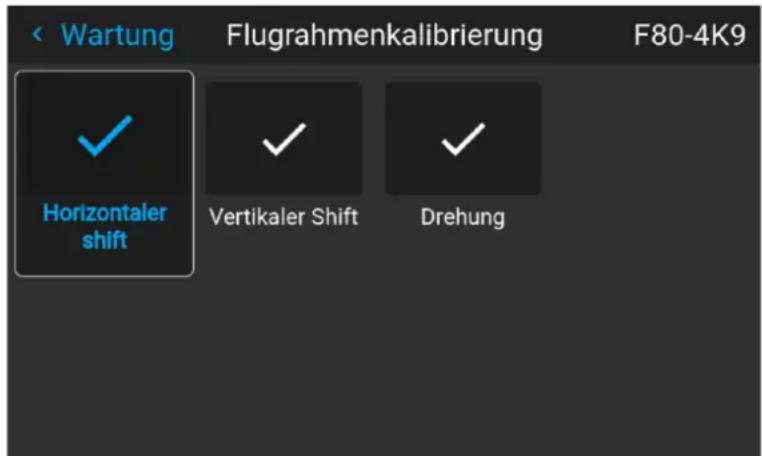
Abbildung 10–51 Beispiel für das Menü „Rahmenkalibrierung (Frame Calibration)“
- Wählen Sie im Menü „Rahmenkalibrierung (Frame Calibration)“ die gewünschte Kalibrierungsaktion und anschließend auf die Taste OK.
Sie können eine der folgenden Funktionen wählen:
• Horizontaler Shift
- Vertikaler Shift
• Drehung
Der Text Kalibrierung wird durchgeführt (Calibrating) wird angezeigt, bis die Kalibrierung abgeschlossen ist.
Abbildung 10–52 Beispiel für eine laufende Kalibrierung
Wenn ein Fehler erkannt wird, wird die Meldung Kalibrierungsfehler neben der Funktion angezeigt.
10.18 Anmeldung für erweiterte Einstellungen
So melden Sie sich an
- Navigieren Sie im Hauptmenü zu Einstellungen → Wartung → Anmelden.
Abbildung 10–53
Das Anmelden-Menü wird angezeigt.
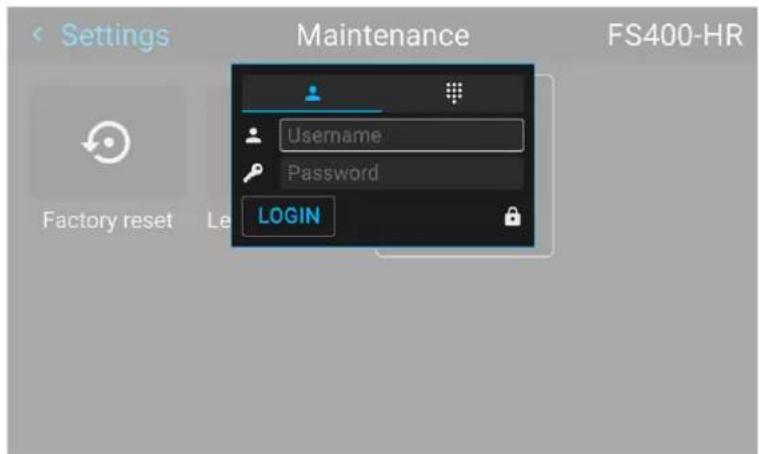
Es gibt zwei Anmeldeverfahren:
- Über den Benutzernamen und ein Kennwort; fahren Sie mit Schritt 2 fort.
-
Über einen Zahlencode; fahren Sie mit Schritt 5 fort.
-
Um sich mit Benutzername und Kennwort anzumelden, wählen Sie Benutzer und klicken Sie dann auf OK.
- Navigieren Sie zu Benutzername und klicken Sie auf OK.
Es wird eine Tastatur angezeigt. Geben Sie den Benutzername ein.
Navigieren Sie zu „Kennwort“ und geben Sie das Kennwort ein.
- Wählen Sie ANMELDEN und klicken Sie auf OK, um sich anzumelden.
- Um sich mit einem Zifferncode anzumelden, wählen Sie die digitale Tastatur und klicken auf OK.
- Navigieren Sie zu „PIN-Code“ und klicken Sie auf OK.
Es wird eine Tastatur angezeigt. Geben Sie den PIN-Code ein.
10.19 Liste der Open Source-Lizenzen
Informationen zu den Open Source-Lizenzen
Open Source-Lizenzen sind Lizenzen, die der Open Source-Definition entsprechen. Kurz gesagt ist es gestattet, diese Software frei zu verwenden, zu verändern und weiterzugeben.
Um offen und transparent in Bezug auf die Open Source-Software zu sein, die auf dem Projektor verwendet wird, finden Sie hier eine Liste aller Open Source-Lizenzen, die in der Software verfügbar sind.
So finden Sie die Open Source-Lizenzen
Eine vollständige und aktuelle Liste der verwendeten Open Source-Software und der verwendeten Version finden Sie im Hauptmenü unter Einstellungen (Settings) → Allgemeines → Open Source-Lizenzen (Open source licenses).
Abbildung 10–55 Menü „Allgemeines“, „Open Source-Lizenzen (Open source licenses)“
Erweiterte Einstellungen
11
11.1 Fernzugriff – Quellenvorschau aktivieren.... 186
11.2 Service-Farbrad....187
11.3 Erweiterte Einstellungen – Farbe 188
11.4 Erweiterte Einstellungen – Statistik 189
11.5 Erweiterte Einstellungen – Pixel-Shift 191
11.6 Service – Optischer Filter 193
11.7 Überprüfen des Status der Laserreihen 194
11.8 Erweiterte Einstellungen – Neigungssensorkalibrierung.... 196
Informationen zum Menü „Erweiterte Einstellungen“
Die Menüs „Erweiterte Einstellungen“ und „Fernzugriff“ sind für den Standardbenutzer standardmäßig ausgeblendet. Sie können diese Menüs nur einblenden, nachdem Sie unter Benutzername und Kennworteinen Servicecode über die Fernbedienung eingegeben haben. Weitere Informationen finden Sie unter "Anmeldung für erweiterte Einstellungen", Seite 183.
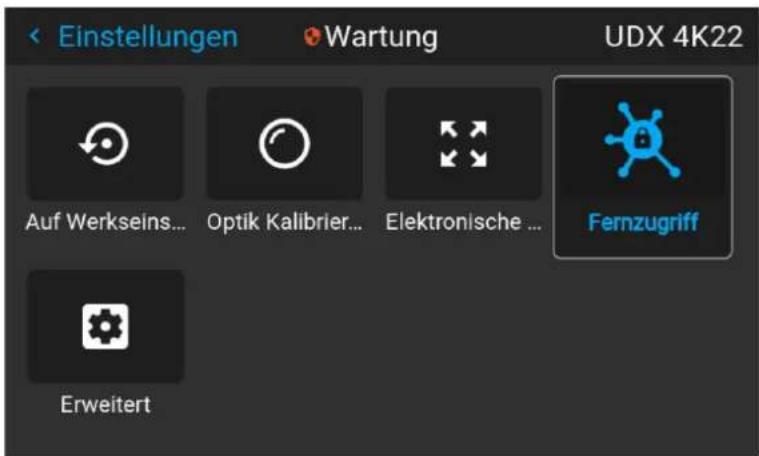
Abbildung 11–1 Beispiel für das Menü „Wartung“, bei dem das Menü „Erweitert“ und „Fernzugriff“ entsperrt sind

Die Menüelemente „Erweiterte Einstellungen“ und „Fernzugriff“ bleiben sichtbar, bis Sie das Menü „Wartung“ verlassen.
11.1 Fernzugriff – Quellenvorschau aktivieren
Quellenvorschau
Bis Pulse-Software 2.0.x war es möglich, beim Fernzugriff auf den Projektor eine Vorschau der verbundenen Quelle zu sehen. Diese Funktion konnte mit Projector Toolset deaktiviert werden.
Ab Pulse 2.1.x ist diese Funktion aber standardmäßig deaktiviert und kann nun sowohl über Projector Toolset als auch über die Pulse-Benutzeroberfläche aktiviert werden.

Durch die Aktualisierung des Projektors von der Softwareversion 2.0.x oder älter auf 2.1.x oder neuer wird Quellenvorschau standardmäßig deaktiviert. Sobald die Software erfolgreich aktualisiert wurde, können Sie diese Funktion jederzeit aktivieren.
So aktivieren Sie die Quellenvorschau
- Wählen Sie im Hauptmenü Einstellungen → Wartung und melden Sie sich an, um das ausgeblendete Fernzugriff-Menü einzublenden.
- Wählen Sie Fernzugriff.
Abbildung 11–2 Menü „Wartung – Fernzugriff“
Das Menü Fernzugriff wird angezeigt.
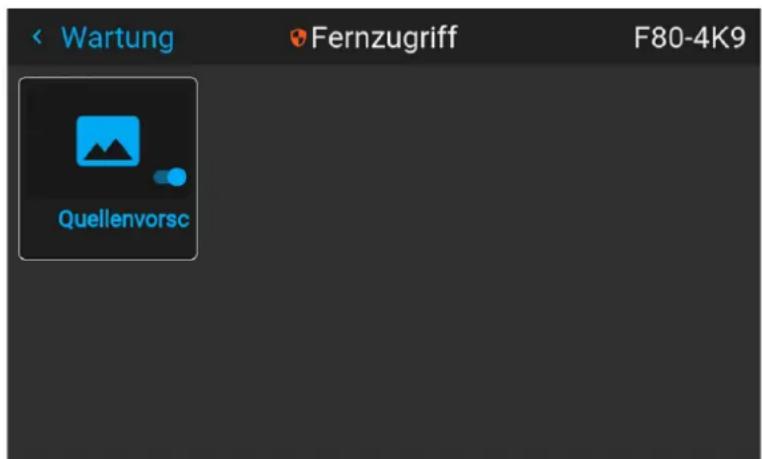
Abbildung 11–3 Beispiel für das Menü „Fernzugriff“
- Aktivieren Sie den Schieberegler, um die Funktion Quellenvorschau zu aktivieren.
Abbildung 11–4 Menü „Fernzugriff – Quellenvorschau“ ist aktiviert
11.2 Service- Farbrad
Informationen zum Farbrad
Der F80 ist mit nur einem Farbrad ausgestattet, das über die Software gesteuert wird. Über das Menü mit den erweiterten Einstellungen können Sie über einen Schieberegler eine Feinabstimmung des Farbrads im Hinblick auf Variationen durchführen.
So nehmen Sie die Feineinstellung des Farbrads vor
- Wählen Sie im Hauptmenü Einstellungen → Wartung → Erweitert, während Sie angemeldet sind.
Abbildung 11–5 Menü „Wartung“, „Erweitert (Advanced)“
- Wählen Sie im Menü „Erweiterte Einstellungen (Advanced Settings)“ die Option Farbrad.
Abbildung 11–6 „Erweiterte Einstellungen (Advanced Settings)“, „Farbrad (Color Wheel)“
Das Menü „Farbrad (Color Wheel)“ wird angezeigt.
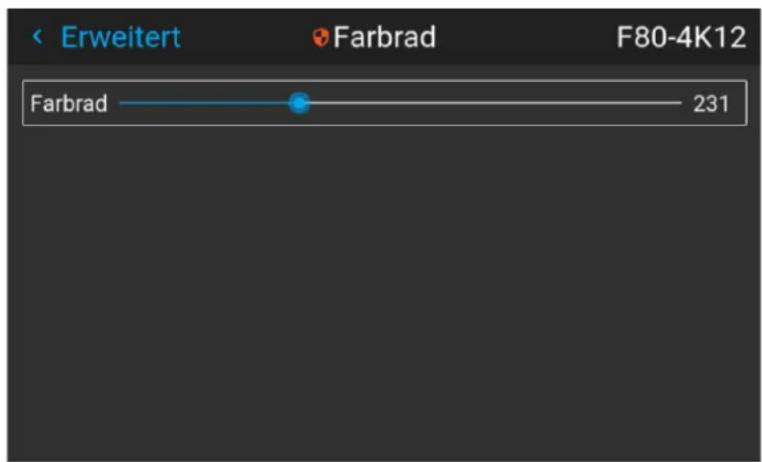
Abbildung 11–7 Beispiel für das Menü „Farbrad (Color Wheel)“
- Verschieben Sie den Schieberegler in die gewünschte Position.
11.3 Erweiterte Einstellungen – Farbe

ACHTUNG: Die natürlichen Farben wurden während er Herstellung im Werk gemessen und eingestellt. Ändern Sie die Farben nicht, es sei denn, es wurden Teile des optischen Pfads während einer Wartungsarbeit ausgetauscht.
Wenn Sie die natürlichen Farben im Gerät ändern müssen, müssen Sie darüber hinaus mithilfe des Projector Toolsets und eines Farbmessgeräts eine P7-Kalibrierung durchführen. Weitere Informationen zur P7-Kalibrierung finden Sie im Referenzhandbuch zum Projector Toolset.
So passen Sie die nativen P7-Einstellungen an
- Navigieren Sie im Hauptmenü zu Einstellungen → Wartung → Erweitert, während Sie angemeldet sind.
Abbildung 11–8 Menü „Wartung“, „Erweitert (Advanced)“
- Wählen Sie im Menü „Erweiterte Einstellungen (Advanced Settings)“ die Option Nativ RealColor.
Abbildung 11–9 „Erweiterte Einstellungen (Advanced Settings)“, „Nativ RealColor (Native RealColor)“
Das Menü für die RealColor-Kalibrierung wird angezeigt.
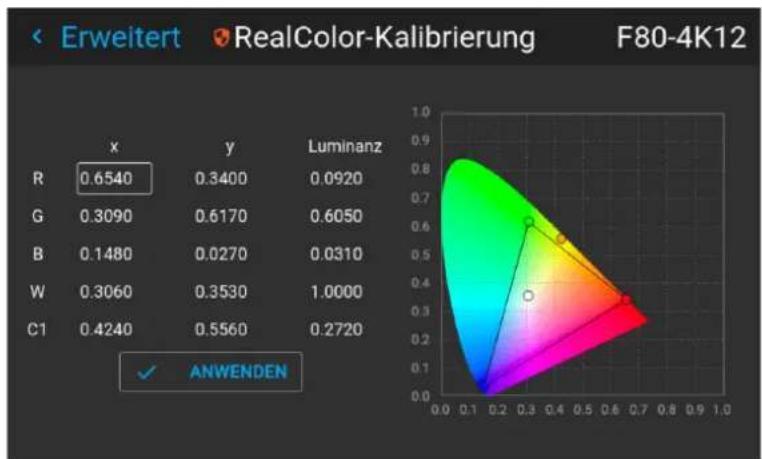
radar
| | x | y | Luminanz | | ------ | ----- | ------ | -------- | | R | 0.6540| 0.3400 | 0.0920 | | G | 0.3090| 0.6170 | 0.6050 | | B | 0.1480| 0.0270 | 0.0310 | | W | 0.3060| 0.3530 | 1.0000 | | C1 | 0.4240| 0.5560 | 0.2720 |Abbildung 11–10 Beispiel für das RealColor-Kalibrierungs-Menü
- Wählen Sie den gewünschten zu ändernden Wert und bestätigen Sie die Auswahl.
- Ändern Sie die Werte auf die gewünschte Position und berücksichtigen Sie dabei die Farb-Gamut-Werte.
- Wählen Sie ÜBERNEHMEN (APPLY) und bestätigen Sie die Auswahl.
11.4 Erweiterte Einstellungen – Statistik
Was ist zu sehen?
Der Bildschirm für die Statistik zeigt allgemeine Informationen zum Projektor, die auf verschiedene Registerkartenseiten verteilt sind.
Die folgenden Optionen werden angezeigt:
- Lüfterlaufzeit
• Laufzeit mit langer Frequenz - Pumpenlaufzeit
- Systemlaufzeit
• Gesamtbetriebszeit - Lasereinschaltzeit
• Laserausschaltzeit - Systembetriebszeit
So zeigen Sie die Statistik an
- Navigieren Sie im Hauptmenü zu Einstellungen → Wartung → Erweitert, während Sie angemeldet sind.
Abbildung 11–11 Menü „Wartung“, „Erweitert (Advanced)“
- Wählen Sie im Menü „Erweiterte Einstellungen (Advanced Settings)“ die Option Statistik.
Abbildung 11–12 „Erweiterte Einstellungen (Advanced settings)“, „Statistik (Statistics)“
Das Menü „Statistik (Statistics)“ wird angezeigt.
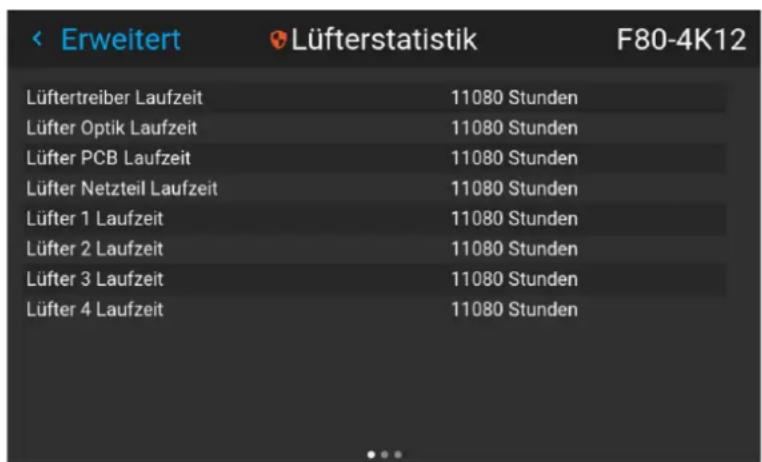
Abbildung 11–13
- Wechseln Sie mit den Links- und Rechtstasten zwischen Lüfterstatistik, Systemstatistik und Lichtquellenstatistik.
11.5 Erweiterte Einstellungen – Pixel-Shift
Informationen zur Pixel-Verschiebung
Die 4K-Projektorvarianten verwenden einen Stellantrieb, um eine 4K-Auflösung zu erzielen. Dieser Stellantrieb kann über das XPR-Testmuster und nachfolgende Anpassungsparameter im Menü Pixel-Verschiebung (Pixel Shift) kalibriert werden, bis das gewünschte Ergebnis erreicht ist. Diese Einstellungen sind wie folgt:
- Verstärkung (Gain): Die Amplitude der Wellenform, die an den Stellantrieb gesendet wird. Standardwert: 0,65
- Resonanz (Resonance): Die Frequenz des Stellantriebs. Wenn dieser Wert 0 ist, ist der Stellantrieb ausgeschaltet. Eine hohe Frequenz bedeutet mehr Rauschen. Standardwert: 227 Hz
So nehmen Sie die Feineinstellung des Stellantriebs vor
- Verwenden Sie Projector Toolset, um das Kreuzschraffur-Testmuster anzuzeigen. Dazu rufen Sie das Menü Service → Pixel-Verschiebung ausführen auf. Ausführliche Informationen zur Projektion des Kreuzschraffur-Testmusters finden Sie im Benutzerhandbuch zu Projector Toolset.
Das sich wiederholende XPR-Testmuster (Kreuzschraffur) wird angezeigt.
- Stellen Sie sicher, dass die Projektorausrichtung auf Frontprojektion stehend eingestellt ist. Ausführliche Informationen finden Sie unter "Ausrichtung", Seite 100.

Tipp: Um das optimale Ergebnis zu erzielen, sollten Sie möglichst nur die Ausrichtung Frontprojektion stehend (Desktop Front) verwenden, während Sie die Pixelverschiebung durchführen, egal wie der Projektor tatsächlich angebracht ist.
- Navigieren Sie im Hauptmenü zu Einstellungen → Wartung → Erweitert, während Sie angemeldet sind.
Abbildung 11–14 Menü „Wartung“, „Erweitert (Advanced)“
- Wählen Sie im Menü „Erweiterte Einstellungen (Advanced Settings)“ die Option Pixel-Shift.
Abbildung 11–15 „Erweiterte Einstellungen (Advanced settings)“, „Pixel-Verschiebung (Pixel Shift)“
Das Menü „Pixel-Shift“ wird angezeigt.
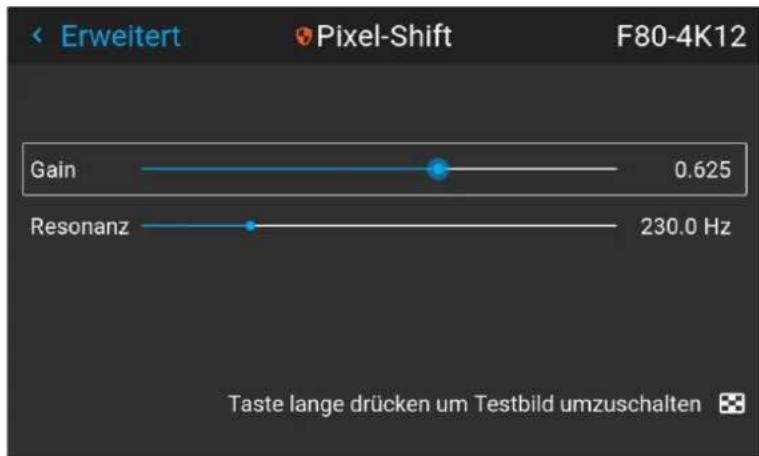
bar
| Signal | Value | | --------- | ------ | | Gain | 0.625 | | Resonanz | 230.0 Hz |Abbildung 11–16 Beispiel für das Menü „Pixel-Verschiebung (Pixel Shift)“
- Verwenden Sie die Schieberegler Verstärkung und Resonanz, um eine Feinabstimmung des Stellantriebs vorzunehmen, bis sich der mittlere Punkt in der Mitte befindet. Richten Sie die beiden folgenden Bilder über die im Menü verfügbaren Schieberegler aus.
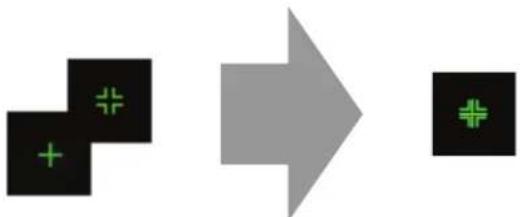
Abbildung 11–17 Das wechselnde XPR-Testmuster
11.6 Service – Optischer Filter
So geht es
- Wählen Sie im Hauptmenü Einstellungen → Wartung → Erweiterte Einstellungen und melden Sie sich an.
Abbildung 11–18 Menü „Wartung“, „Erweitert (Advanced)“
- Wählen Sie im Menü „Erweiterte Einstellungen (Advanced Settings)“ die Option Optischer Filter.
Abbildung 11–19 Erweitertes Menü, Optischer Filter
Das Menü „Optischer Filter (Optical filter)“ wird angezeigt.
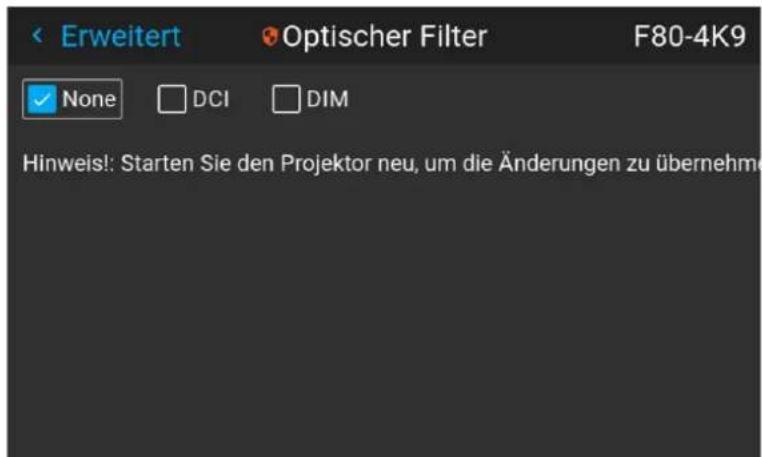
Abbildung 11–20 Beispiel für das Menü „Optischer Filter (Optical filter)“
- Wählen Sie die gewünschten Einstellungen für den optischen Filter.
- Starten Sie den Projektor neu, um die Änderungen zu übernehmen.
11.7 Überprüfen des Status der Laserreihen
Informationen zu ausfallenden Laserreihen
Der Projektor wird über eine Laserlichtquelle betrieben, die über mehrere Laserreihen verfügt. Die Lichtstärke und die Farbleistung sind von der Anzahl der aktiven Laserreihen abhängig.
Wenn eine oder mehrere Laserreihen eines bestimmten Typs ausgefallen sind, werden Sie eine verringerte Lichtleistung und eine Verringerung der Farbleistung feststellen. Der Projektor setzt die Projektion aber fort, außer es sind zu viele Reihen einer bestimmten Farbe ausgefallen.

Um eine bestimmte Laserreihe zu deaktivieren oder den Projektor zu kalibrieren, nachdem eine oder mehrere Laserreihen deaktiviert wurden, schlagen Sie im Benutzerhandbuch zum Projektor nach.
So überprüfen Sie den Status der Laserreihen
- Navigieren Sie im Hauptmenü zu Einstellungen → Wartung → Erweitert, während Sie angemeldet sind.
Abbildung 11–21 Menü „Wartung“, „Erweitert (Advanced)“
- Geben Sie den Servicecode ein.
- Wählen Sie im Menü Service die Option Laserreihen (Laser Banks).
Abbildung 11–22 Menü „Erweitert (Advanced)“, „Laserreihen (Laser Banks)“
Das Menü „Lasergruppenstatistik (Laser group statistics)“ wird angezeigt.
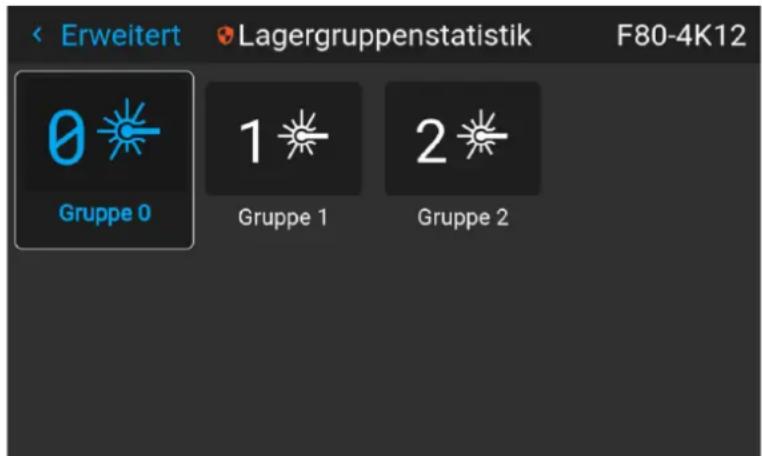
Abbildung 11–23 Beispiel für das Menü „Lasergruppenstatistik (Laser group statistics)“
- Wählen Sie die gewünschte Lasergruppe aus.
- Auf der Seite der Laserreihengruppe können Sie sehen, welche Laserreihen Teil der angegebenen Gruppe sind. Sie können auch sehen, welche Laserreihen laufen und welche ausgefallen sind.
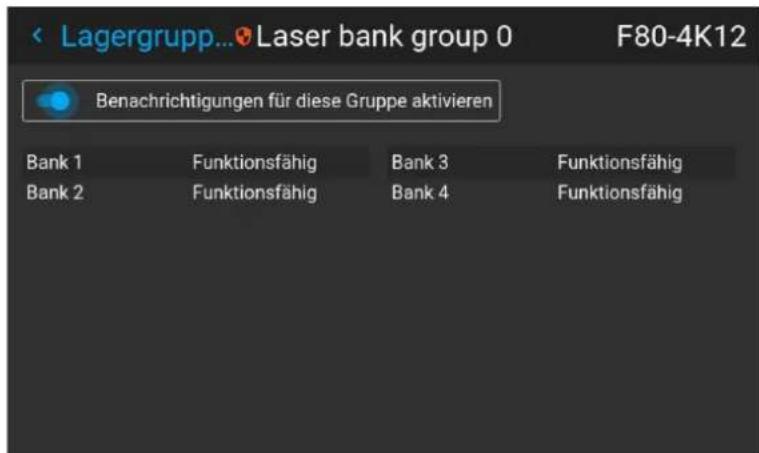
Abbildung 11–24 Beispiel für das Menü „Laserreihen-Gruppe (Laser bank group)“
- Wenn für eine bestimmte Laserreihen-Gruppe die Benachrichtigungen deaktiviert werden sollen, deaktivieren Sie den Schieberegler Benachrichtigungen für diese Gruppe aktivieren (Enable notifications for this group).
11.8 Erweiterte Einstellungen – Neigungssensorkalibrierung

ACHTUNG: Der Kalibrierungsvorgang setzt die Wert des Neigungssensors in der aktuellen Position des Projektors auf 0 zurück. Für die optimale Funktion des Neigungssensors ist es wichtig sicherzustellen, dass der Projektor bei der Ausführung dieses Verfahrens absolut waagerecht ist. Andernfalls funktioniert der Neigungssensor nicht wie gewünscht, sobald die Kalibrierung abgeschlossen wurde.
Erforderliches Werkzeug
Level
So kalibrieren Sie den Neigungssensor
- Stellen Sie den Projektor auf eine ebene Fläche und stellen Sie sicher, dass er in alle Richtungen waagerecht steht. Dazu können Sie eine Wasserwaage zu Hilfe nehmen.
- Navigieren Sie im Hauptmenü zu Einstellungen → Wartung → Erweitert, während Sie angemeldet sind.
Abbildung 11–25 Menü „Wartung“, „Erweitert (Advanced)“
- Geben Sie den Servicecode ein.
- Wählen Sie im Menü Service die Option Neigungssensorkalibrierung.
Abbildung 11–26 Menü „Erweitert – Neigungssensorkalibrierung“
- Bestätigen Sie Ihre Aktion.
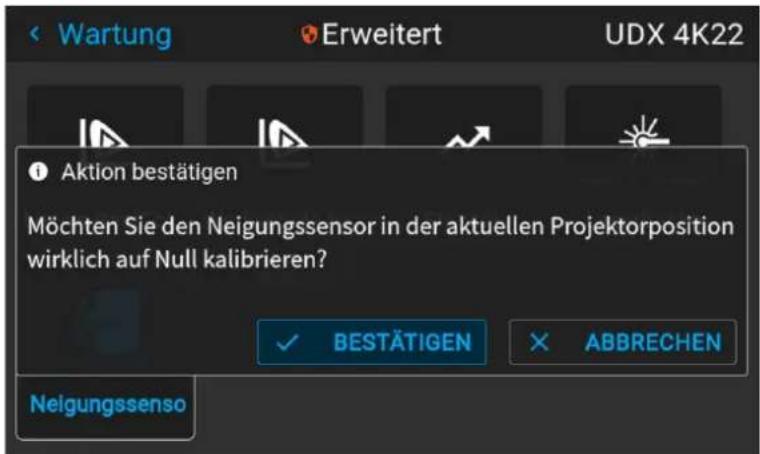
Abbildung 11–27 Beispiel für das Menü „Erweitert“ mit dem Menü „Neigungssensor“
Der Neigungssensor wird in der aktuellen Position des Projektors auf null gesetzt.
GUI – Statusmenü
12
12.1 Übersicht zum Statusmenü 198

Im Statusmenü können keine Einstellungen geändert werden. Es dient nur der Information.
12.1 Übersicht zum Statusmenü
So greifen Sie auf das Statusmenü zu
Drücken Sie im Hauptmenü Status.
Abbildung 12–1 Hauptmenü, „Status“
Das Statusmenü wird angezeigt.
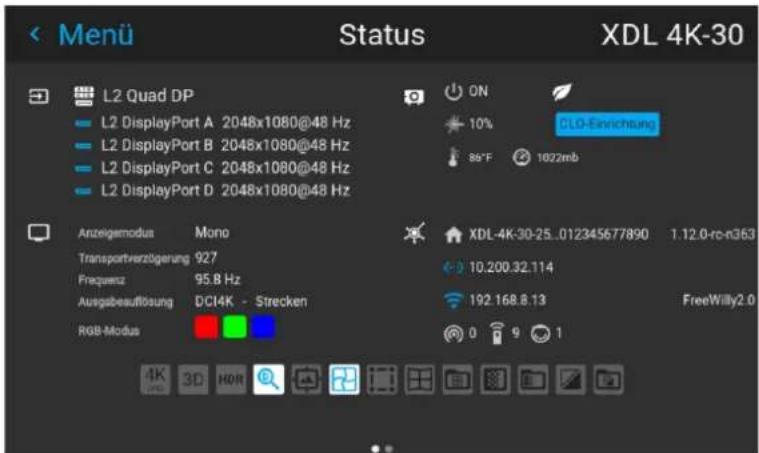
Abbildung 12–2 Beispiel des ersten Seite im Statusmenü
Streichen Sie auf dem Bildschirm nach links oder rechts, um zwischen den Statusseiten zu wechseln.
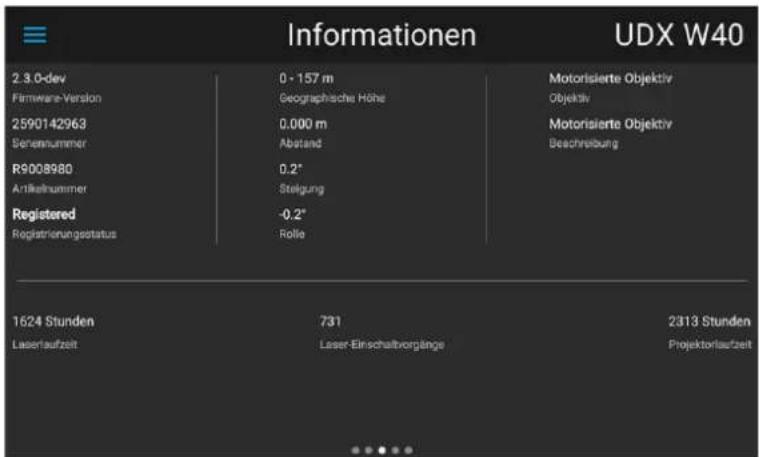
Abbildung 12–3 Beispiel der zweiten Seite im Statusmenü
Informationen auf der Statusseite
• Details zur verbundenen Quelle und dem Signal
- Anzeigeeinstellungen (z. B. Anzeigemodus, Transportverzögerung, Ausgabeauflösung usw.)
• Details zur Projektorleistung und der Umgebung (z. B. Leistung, Temperatur, Druck usw.)
- Netzwerkstatus (z. B. Hostname, IP-Adresse, Softwareversion)
- Symbole der aktiven Funktion (z. B. Warp, Bildmischung, Dateien usw.) Die aktiven Funktionen werden hervorgehoben, während inaktive Funktionen ausgeblendet sind.
Informationen auf der Info-Seite
- Projektorinformationen, z. B. Firmware-Version, Seriennummer, Projektorartikelnummer und Registrierungsstatus (nur wenn für Ihr Gerät zutreffend)
- Angebrachtes Objektiv: Objektivtyp und Objektivbeschreibung (wenn verfügbar)
- Installationsinformationen: Geographische Höhe, Steigungswinkel, Rollwinkel, Abstand (nur wenn für Ihr Gerät zutreffend)
- Basisstatistiken, Laufzeit der Lichtquelle, Einschaltvorgänge der Lichtquelle, Projektorlaufzeit.
GUI – Projektor-Zeitplan
13
13.1 Informationen zum Projektorzeitplan 202
13.2 Hinzufügen eines neuen Befehls im Zeitplan....203
13.3 Bearbeiten oder Löschen eines Befehls....206
13.4 Löschen des Zeitplans 207
13.1 Informationen zum Projektorzeitplan
Informationen zur Zeitplanung
Ab der Pulse-Software 2.3 steht der Projektorzeitplan zur Verfügung. Mit dem Projektorzeitplan können Sie den Wochenplan des Projektors automatisieren. Unter anderem:
• Einschalten des Projektors
- Auswählen und Aktivieren eines vordefinierten Projektorprofils
• Ausschalten des Projektors
So öffnen Sie den Zeitplan
- Wählen Sie im Hauptmenü Zeitplan.
Abbildung 13–1 Hauptmenü, Menüsymbol „Zeitplan“
- Der aktuelle Zeitplan wird angezeigt.
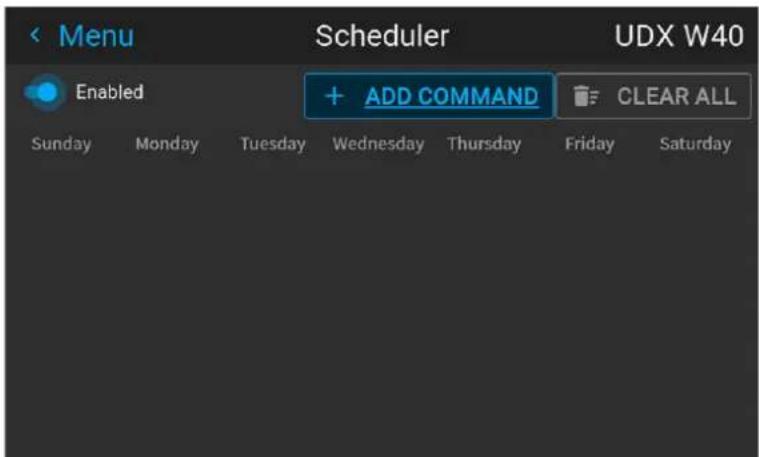
Abbildung 13–2 Beispiel für ein gelöschtes Zeitplan-Menü

Vergewissern Sie sich, dass der Schieberegler Aktiviert nach rechts gestellt ist und blau leuchtet. Ist dies nicht der Fall, ist der Zeitplan nicht aktiv.
13.2 Hinzufügen eines neuen Befehls im Zeitplan
So fügen Sie einen neuen Befehl hinzu
- Wählen Sie im Menü „Zeitplan“ Befehl hinzufügen.
Die Seite Befehl hinzufügen wird angezeigt.
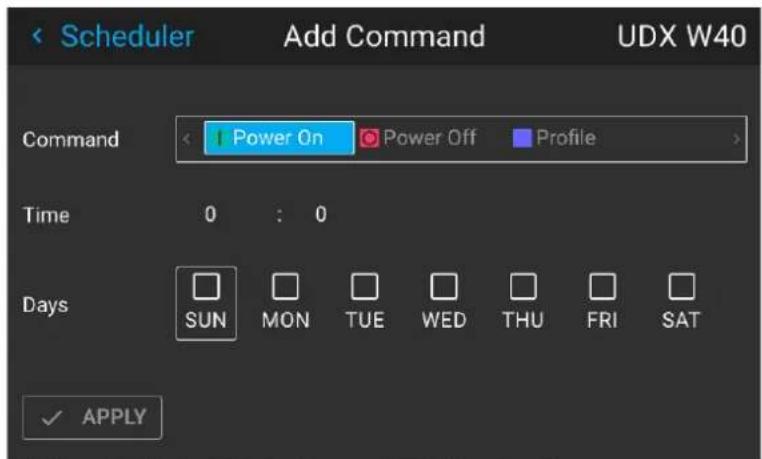
Abbildung 13–3 Beispiel für das Fenster „Befehl hinzufügen“
- Wählen Sie die Art des Befehls, den Sie hinzufügen möchten. Sie haben die folgenden Optionen.
a) Einschalten (EIN-Modus)
b) Ausschalten (Bereitschafts- und/oder Standby-Modus)
c) Aktivieren eines Projektorprofils

Tipp: Um ein Projektorprofil im Zeitplan zu aktivieren, muss zuvor mindestens ein Projektorprofil konfiguriert worden sein. Wenn kein Profil vorhanden ist, ist die Option „Profile“ im Fenster „Befehl hinzufügen“ nicht verfügbar.
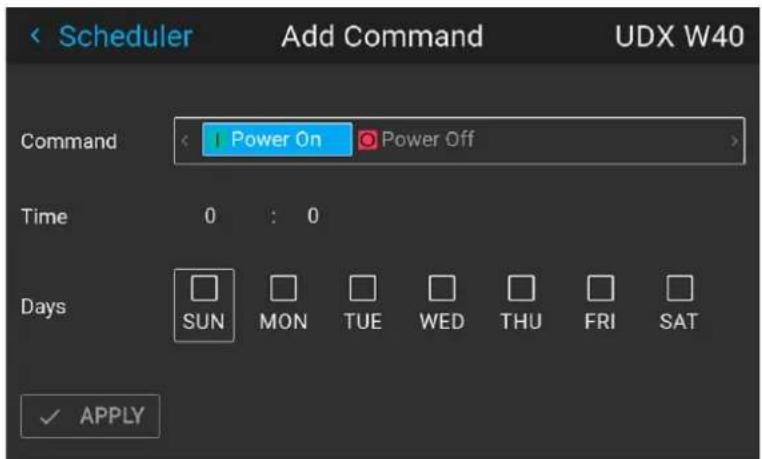
Abbildung 13–4 Beispiel für das Fenster „Befehl hinzufügen“ ohne konfigurierte Projektorprofile
Weitere Informationen zum Erstellen von Projektorprofilen finden Sie unter "GUI – Projektorprofile", Seite 141.
Wenn Profil ausgewählt ist, werden die derzeit verfügbaren Projektorprofile im Menü aufgelistet.
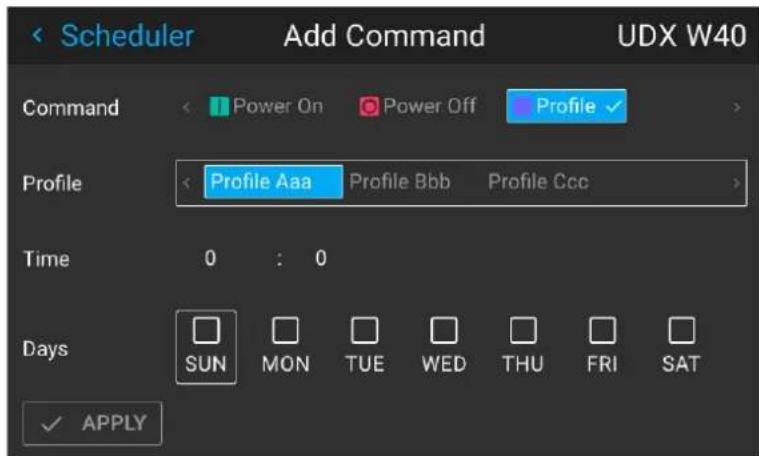
Abbildung 13–5 Beispiel für das Fenster „Befehl hinzufügen“ mit einer Liste der verfügbaren Profile
- Wenn Sie Profile gewählt haben, wählen Sie das gewünschte Profil, das Sie aktivieren möchten.
- Wählen Sie die gewünschte Zeit, zu der der Befehl aktiviert werden soll (in Stunden und Minuten des Tages).

Hinweis: Vergewissern Sie sich, dass die Projektorzeit richtig konfiguriert ist. Weitere Informationen finden Sie unter "Einrichtung von Datum und Zeit – automatisch", Seite 169 und "Einrichtung von Datum und Zeit – manuell", Seite 167.

Tipp: Wenn Sie auf die Stunden- und Minutenmarkierung klicken oder tippen, wird ein Zeitschieberegler eingeblendet. Wählen Sie mit den Schiebereglern für Stunden und Minuten den gewünschten Zeitrahmen aus und bestätigen Sie die Auswahl.
- Wählen Sie die gewünschten Wochentage aus, an denen dieser Befehl aktiviert werden soll. Wählen Sie die gewünschten Tage mit den Pfeiltasten aus und bestätigen Sie Ihre Auswahl.
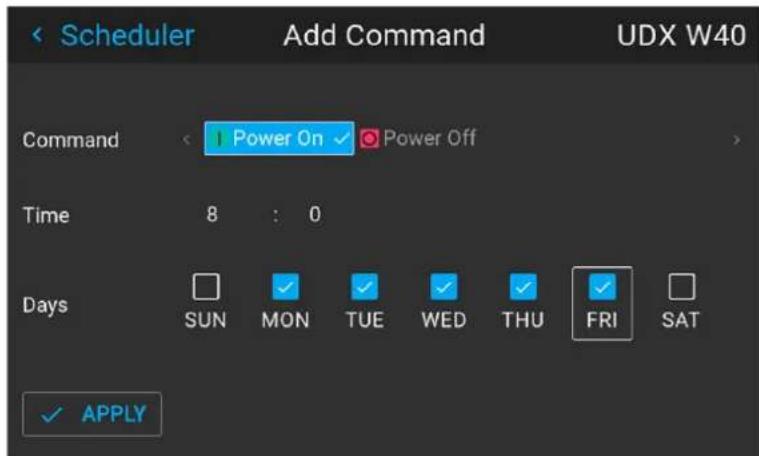
Abbildung 13–6 Beispiel für das Menü „Befehl hinzufügen“ mit ausgewähltem Befehl, Uhrzeit und Wochentagen.
- Klicken Sie auf Anwenden, um den neuen Befehl in den Zeitplan aufzunehmen.
Der neue Befehl wird dem Zeitplan hinzugefügt.
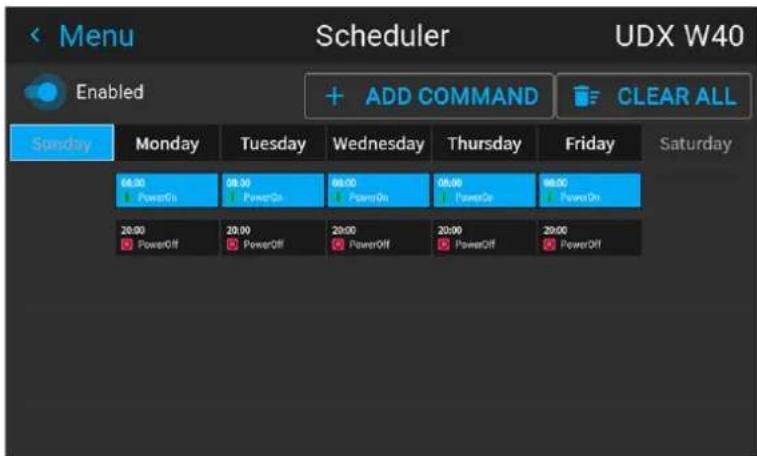
Abbildung 13–7 Beispiel für das Menü „Zeitplan“, mit der hinzuzufügenden Option „Einschalten“
13.3 Bearbeiten oder Löschen eines Befehls
So bearbeiten oder löschen Sie einen Befehl
- Wählen Sie im Menü „Zeitplan“ einen bestehenden Befehl aus und bestätigen Sie ihn.
Das Fenster „Befehl bearbeiten“ wird angezeigt.
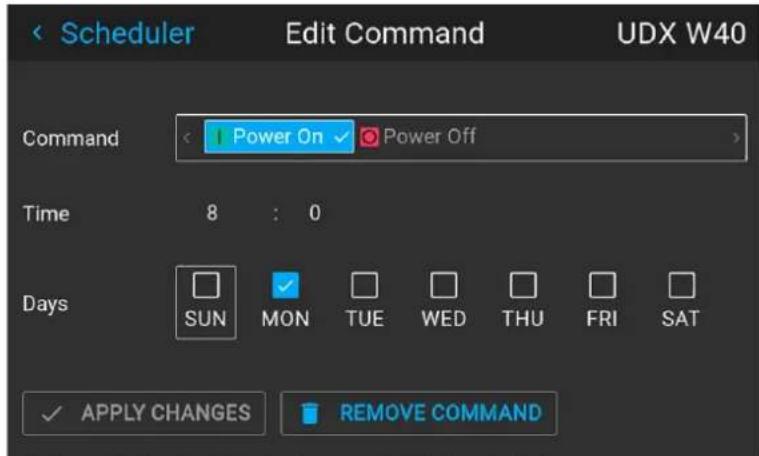
Abbildung 13–8 Beispiel für das Fenster „Befehl bearbeiten“
- Bearbeiten Sie die gewünschten Einstellungen des Befehls.
- Wenn Sie alle Änderungen vorgenommen haben, wählen Sie die Schaltfläche Änderungen anwenden und bestätigen Sie die Auswahl.
- Wenn Sie stattdessen den Befehl löschen möchten, wählen Sie die Schaltfläche Befehl entfernen und bestätigen Sie die Auswahl.
13.4 Löschen des Zeitplans
So löschen Sie den gesamten Zeitplan
1. Klicken Sie im Menü „Zeitplan“ auf Alle löschen.
Es wird eine Warnung angezeigt, in der Sie aufgefordert werden, die Löschung des gesamten Zeitplans zu bestätigen.
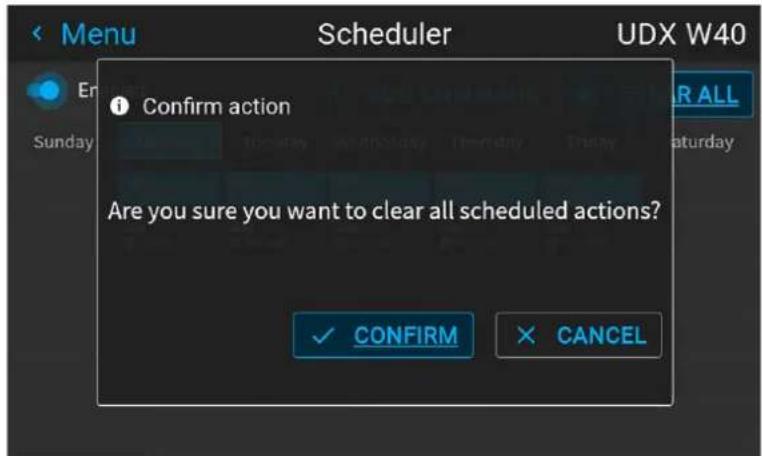
Abbildung 13–9 Beispiel für den Warndialog
2. Bestätigen Sie die Aktion, indem Sie auf Bestätigen klicken.

Hinweis: Wenn Sie versehentlich auf die Schaltfläche Alle löschen geklickt haben, klicken Sie stattdessen auf Abbrechen, um den Vorgang abzubrechen und zum Menü „Zeitplan“ zurückzukehren.
Alle Aktionen im Zeitplan werden gelöscht.
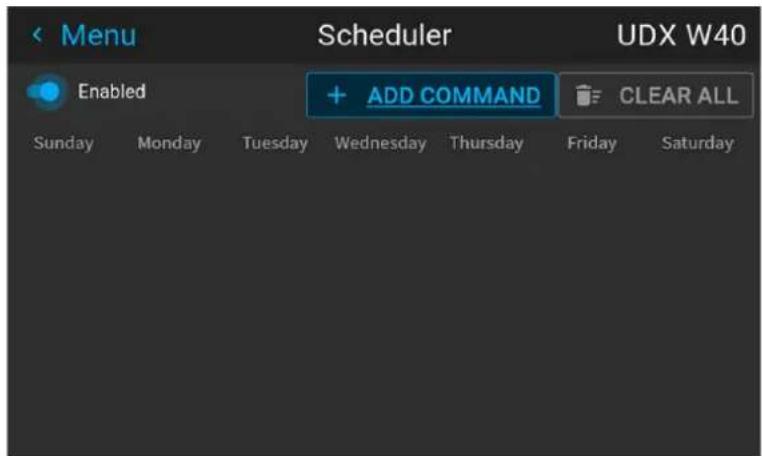
Abbildung 13–10 Beispiel für ein gelöschtes Zeitplan-Menü
Wartung 14
14.1 Reinigen des Objektivs 210
14.2 Reinigen der Außenseite des Projektors....211
14.3 Filter 212
Über dieses Kapitel
Dieses Kapitel enthält allgemeine Wartungsvorgänge.
14.1 Reinigen des Objektivs

Um mögliche Schäden an der optischen Vergütung oder Kratzer auf der Objektivoberfläche zu vermeiden, halten Sie bitte das hier präzise beschriebene Reinigungsverfahren ein.
Erforderliches Werkzeug
- Druckluft
• Sauberes Baumwolltuch - Sauberes Microfasertuch für die Objektivreinigung (z. B. Toraysee® Tuch/Tücher)
- Objektivreiniger (z. B. Zeiss-Objektivreiniger, Purosol® oder sonstiger Objektivreiniger auf Wasserbasis)
So reinigen Sie das Objektiv
- Blasen Sie den Staub mit sauberer Druckluft weg (oder Druckluftsprühdosen ^4 ).
- Verwenden Sie Objektivreiniger in Verbindung mit einem sauberen Objektivreinigungstuch, um Staub und Verschmutzungen zu entfernen. Wischen Sie mit großen Bewegungen in einer Richtung.

Warnung: Wischen Sie auf der Frontlinse des Objektivs nicht hin und her, da so Gefahr besteht, dass Sie Schmutz in die Beschichtung einreiben.
- Entfernen Sie mit einem trockenen Objektivreinigungstuch Restflüssigkeit oder Streifen. Polieren Sie mit kleinen, kreisförmigen Bewegungen.
- Wenn sich immer noch Fingerabdrücke auf der Oberfläche befinden, wischen Sie sie mit einem mit Objektivreiniger befeuchteten sauberen Objektivreinigungstuch weg. Polieren Sie erneut mit einem trockenen Objektivreinigungstuch.

Wenn das Objektiv beim Reinigen verschmutzt wird, tauschen Sie das Tuch aus. Schlieren sind der erste Hinweis auf ein verschmutztes Tuch.
14.2 Reinigen der Außenseite des Projektors
So reinigen Sie die Außenseite des Projektors
- Schalten Sie den Projektor aus und trennen Sie das Stromkabel vom Netz.
- Reinigen Sie das Projektorgehäuse mit einem feuchten Tuch. Hartnäckige Verschmutzungen können mit einem Tuch entfernt werden, das leicht mit einem milden Reinigungsmittel getränkt ist.
14.3 Filter
Allgemeine Informationen zum Lufteinlass und den Filtern.
Der F80 wird ohne Filter ausgeliefert. Der Lufteinlass ist nur durch ein Netz geschützt. Dieses Netz muss gelegentlich nach Bedarf abgesaugt werden. Für diesen Vorgang gibt es kein festes Intervall.
Technische Daten A
A.1 Technische Daten zum F80-Q7 214
A.2 Technische Daten zum F80-Q9....216
A.3 Technische Daten zum F80-Q12....218
A.4 Technische Daten zum F80-4K7 220
A.5 Technische Daten zum F80-4K9 222
A.6 Technische Daten zum F80-4K12 224
A.7 Abmessungen eines F80 226
A.1 Technische Daten zum F80-Q7
Übersicht
| Projektortyp 1-Chip-DLP-Laserphosphorprojektor | |
| Auflösung 2.716 x 1.600 (WQXGA+ nativ) | |
| Helligkeit 7.000 Lumen in der Bildmitte*6.600 ANSI-Lumen7.500 ISO-Lumen | |
| Kontrastverhältnis 1.200:1 sequentiell, 10.000:1 dynamisch* | |
| Gleichmäßigkeit der Helligkeit | >90 % |
| Seitenverhältnis 16:10 | |
| Objektivtyp GLD/FLDX/FLD+(Objektivadapter erforderlich) | |
| Optischer Objektiv-Shift Vertikal bis zu 125 %, abhängig vom ObjektivHorizontal bis zu 50 %, abhängig vom ObjektivMotorisierter Zoom und Fokus (mit Objektivspeicher bei GLD- und FLDX-Objektiven)Motorisierter Objektiv-Shift (mit Positionsspeicher bei allen Objektiven) | |
| Farbraum Rec. 709 | |
| Farbkorrektur P7 RealColorTM | |
| Constant Light Output (CLO) | Ja |
| Lichtquelle Laser-Phosphor | |
| Lichtquellen-Nutzungszeit | >20.000 Std. im normalen Modus, >12.000 Std. im Lautlosmodus, >40.000 Std. im Langzeitmodus, >12.000 Std. im Modus für hohe Helligkeit |
| Versiegelter DLPTM-Kern | Ja |
| Ausrichtung 360° Drehung, keine Beschränkungen | |
| 3D | Aktives stereoskopisches 3D / mit passivem Stereo kompatibel |
| Bildverarbeitung | Eingebettetes Warping- und Bildmischungsmodul |
| Trapez-Korrektur | Ja |
| Eingänge | 12G-SDI, 2x DP 1.2, 2x Dual Link DVI-D, HDBaseT, HDMI2.0 (HDCP2.2, HDR10), RJ 45 Ethernet, DMX-Ein-/Ausgang, RS232-Eingang, 2x USB, 12-V-Ausgang |
| Eingangsauflösungen | Bis zu 4K UHD @ 60 Hz / bis zu 2.560 x 1.600 @ 120 HzBildwiederholfrequenzen:24 Hz bis 120 Hz für WQXGA+ (2.716x1.600) und 24 Hz bis 60 Hz für 4K/4KUHD (4.096 x 2.160/ 3.860 x 2.400) |
| Software-Tools | Projector Toolset |
| Steuerung IR, RS232, RJ45, XLR verkabelt | |
| Netzwerkverbindung | 10/100 Ethernet, RJ45 |
| Anforderungen an die Spannungsversorgung | 100-240 V /50-60 Hz |
| Leistungsaufnahme 700 W nominal, 850 W maximal | |
| BTU pro Stunde 2.400 BTU/h nominal, 2.900 BTU/h maximal | |
| Standby-Leistungsaufnahme | < 0,5 W |
| Betrieb rund um die Uhr Ja** | |
| Geräuschpegel (typisch bei 25 °C/77 °F) | 35 dB(A) |
| Betriebstemperatur | 10 °C (50 °F) bis 40 °C (104 °F) (bis zu einer Höhe von 1.500 m) / 10 ° (50 °F) bis 35 °C (95 °F) (bis zu einer Höhe von 3.000 m) |
| Lagertemperatur -20 °C bis 60 °C | |
| Luftfeuchtigkeit im Betrieb 20 - 80 % RH (nicht kondensierend) | |
| Luftfeuchtigkeit bei Lagerung | 20 - 90 % RH (nicht kondensierend) |
| Abmessungen (B x T x H) | 480 x 680 x 227 mm / 18,9 x 26,7 x 8,9 Zoll |
| Gewicht 25,5 kg / 56,2 lbs | |
| Standardzubehör Netzkabel, drahtlose Fernbedienung | |
| Zertifizierungen | CE, FCC Klasse A, cNemkoUS, CCC, EAC, KSA, RCM, UkrSEPRO |
| Gewährleistung | Eingeschränkte 3-jährige Garantie auf Teile und Arbeit(***) Verlängerbar auf bis zu 5 Jahre. |
| * | * Bei Messung mit dem Objektiv GLD 1,43-2,12:1 mit Weitwinkel ** Schalten Sie den Projektor für eine optimale Leistung regelmäßig aus. Ausführliche Informationen finden Sie in der Anleitung. *** Mit Ausnahme der Lichtquelle: 20.000 Stunden im normalen Modus oder 3 Jahre, je nachdem, was zuerst eintritt |
A.2 Technische Daten zum F80-Q9
Übersicht
| Projektortyp 1-Chip-DLP-Laserphosphorprojektor | |
| Auflösung 2.716 x 1.600 (WQXGA+ nativ) | |
| Helligkeit 9.000 Lumen in der Bildmitte*8.500 ANSI-Lumen9.600 ISO-Lumen | |
| Kontrastverhältnis 1.200:1 sequentiell, 10.000:1 dynamisch * | |
| Gleichmäßigkeit der Helligkeit | >90 % |
| Seitenverhältnis 16:10 | |
| Objektivtyp GLD/FLDX/FLD+(Objektivadapter erforderlich) | |
| Optischer Objektiv-Shift Vertikal bis zu 125 %, abhängig vom ObjektivHorizontal bis zu 50 %, abhängig vom ObjektivMotorisierter Zoom und Fokus (mit Objektivspeicher bei GLD- und FLDX-Objektiven)Motorisierter Objektiv-Shift (mit Positionsspeicher bei allen Objektiven) | |
| Farbraum Rec. 709 | |
| Farbkorrektur P7 RealColorTM | |
| Constant Light Output (CLO) | Ja |
| Lichtquelle Laser-Phosphor | |
| Lichtquellen-Nutzungszeit | >20.000 Std. im normalen Modus, >12.000 Std. im Lautlosmodus, >40.000 Std. im Langzeitmodus, >12.000 Std. im Modus für hohe Helligkeit |
| Versiegelter DLPTM-Kern | Ja |
| Ausrichtung 360° Drehung, keine Beschränkungen | |
| 3D | Aktives stereoskopisches 3D / mit passivem Stereo kompatibel |
| Bildverarbeitung | Eingebettetes Warping- und Bildmischungsmodul |
| Trapez-Korrektur | Ja |
| Eingänge | 12G-SDI, 2x DP 1.2, 2x Dual Link DVI-D, HDBaseT, HDMI2.0 (HDCP2.2, HDR10), RJ 45 Ethernet, DMX-Ein-/Ausgang, RS232-Eingang, 2x USB, 12-V-Ausgang |
| Eingangsauflösungen | Bis zu 4K UHD @ 60 Hz / bis zu 2.560 x 1.600 @ 120 HzBildwiederholfrequenzen:24 Hz bis 120 Hz für WQXGA+ (2.716x1.600) und 24 Hz bis 60 Hz für 4K/4KUHD (4.096 x 2.160/ 3.860 x 2.400) |
| Software-Tools | Projector Toolset |
| Steuerung IR, RS232, RJ45, XLR verkabelt | |
| Netzwerkverbindung | 10/100 Ethernet, RJ45 |
| Anforderungen an die Spannungsversorgung | 100-240 V /50-60 Hz |
| Leistungsaufnahme 950 W nominal, 1.100 W maximal | |
| Betrieb rund um die Uhr Ja** | |
| BTU pro Stunde 3.250 BTU/h nominal, 3.800 BTU/h maximal | |
| Standby-Leistungsaufnahme | < 0,5 W |
| Projektionsmaßstab 0,85 - 1,06; 1,06 - 1,43; 1,43 - 2,12; 2,12 - 3,18und kompatibel mit Modellreihe FLD/FLD+ (mit Adapter) | |
| Geräuschpegel (typisch bei 25 °C/77 °F) | 35 dB(A) |
| Betriebstemperatur | 10 °C (50 °F) bis 40 °C (104 °F) (bis zu einer Höhe von 1.500 m) / 10 ° (50 °F) bis 35 °C (95 °F) (bis zu einer Höhe von 3.000 m) |
| Lagertemperatur -20 °C bis 60 °C | |
| Luftfeuchtigkeit im Betrieb 20 - 80 % RH (nicht kondensierend) | |
| Luftfeuchtigkeit - Lagerung und Transport | 20 - 90 % RH (nicht kondensierend) |
| Abmessungen (B x T x H) | 480 x 680 x 227 mm / 18,9 x 26,7 x 8,9 Zoll |
| Gewicht 25,5 kg / 56,2 lbs | |
| Standardzubehör Netzkabel, drahtlose Fernbedienung | |
| Zertifizierungen | CE, FCC Klasse A, cNemkoUS, CCC, EAC, KSA, RCM, UkrSEPRO |
| Gewährleistung | Eingeschränkte 3-jährige Garantie auf Teile und Arbeit(***)Verlängerbar auf bis zu 5 Jahre. |
| * | * Bei Messung mit dem Objektiv GLD 1,43-2,12:1 mit Weitwinkel** Schalten Sie den Projektor für eine optimale Leistung regelmäßig aus.Ausführliche Informationen finden Sie in der Anleitung.*** Mit Ausnahme der Lichtquelle: 20.000 Stunden im normalen Modus oder 3 Jahre, je nachdem, was zuerst eintritt |
A.3 Technische Daten zum F80-Q12
Übersicht
| Projektortyp 1-Chip-DLP-Laserphosphorprojektor | |
| Technologie 0,67" DMDTM x1 | |
| Auflösung 2.716 x 1.600 (WQXGA+ nativ) | |
| Helligkeit 11.300 Lumen in der Bildmitte*10.700 ANSI-Lumen12.000 ISO-Lumen | |
| Kontrastverhältnis 1.200:1 sequentiell, 10.000:1 dynamisch* | |
| Gleichmäßigkeit der Helligkeit | >90% |
| Seitenverhältnis 17:10 nativ | |
| Blend Horizontale und vertikale Bildrandglättung | |
| Objektivtyp | GLD / FLD+ (Objektivadapter erforderlich) / FLDX (Objektivadapter erforderlich) |
| Verfügbare Objektive | GLD-Bereich: 0,8 - 1,0; 1,0 - 1,35; 1,35 - 2,0; 2,0 - 3,0 |
| Leinwandgröße max. 20 m | |
| Optischer Objektiv-Shift | Vertikal bis zu 125 %, abhängig vom ObjektivHorizontal bis zu 50 %, abhängig vom ObjektivMotorisierter Zoom und Fokus (mit Objektivspeicher bei GLD- und FLDX-Objektiven)Motorisierter Objektiv-Shift (mit Positionsspeicher bei allen Objektiven) |
| Farbraum | Rec. 709 |
| Farbkorrektur | P7 RealColorTM |
| Lichtquelle | Laser-Phosphor |
| Lichtquellen-Nutzungszeit | >20.000 Std. im normalen Modus, >12.000 Std. im Lautlosmodus, >40.000 Std. im Langzeitmodus, >12.000 Std. im Modus für hohe Helligkeit |
| Versiegelter DLPTM-Kern | Ja - Standard |
| Optischer Dowser | Laser-Dimmung |
| Ausrichtung 360° Drehung, keine Beschränkungen | |
| DMX 512 | Standard |
| Bildverarbeitung | Eingebettetes Warping- und Bildmischungsmodul, Direkteinstellung OSD + PToolset |
| Webbrowser | integriert |
| Constant Light Output (CLO) | Ja |
| 3D | Aktives stereoskopisches 3D / mit passivem Stereo kompatibel max. WQXGA @120 Hz |
| Trapez-Korrektur | Ja |
| Eingänge | HDMI2.0 (HDCP2.2, HDR10) / 2x DP 1.2 / 12G-SDI /2x Dual Link DVI-D / HDBaseT / RJ 45 Ethernet / DMX-Ein-/Ausgang / RS232-Eingang / 2x USB / 12-V-Ausgang |
| Eingangsauflösungen | Bis zu 4K UHD @ 60 Hz / bis zu 2.560 x 1.600 @ 120 HzBildwiederholfrequenzen:24 Hz bis 120 Hz für WQXGA+ (2.716x1.600) und 24 Hz bis 60 Hz für 4K/4KUHD (4.096 x 2.160/ 3.860 x 2.400) |
| Software-Tools Projector Toolset | |
| Steuerung IR, RS232, RJ45, XLR verkabelt | |
| Betrieb rund um die Uhr Ja** | |
| Netzwerkverbindung 10/100 Ethernet, RJ45 | |
| Anforderungen an die Spannungsversorgung | 100-240 V /50-60 Hz |
| Leistungsaufnahme 1.050 W nominal, 1.200 W maximal | |
| Standby-Leistungsaufnahme | < 0,5 W |
| Geräuschpegel (typisch bei 25 °C/77 °F) | 35 dB(A) bei Verwendung im Lautlosmodus / 39 dB(A) im normalen Modus |
| Umgebungstemperatur im Betrieb | 0° bis 35 °C / 32° bis 95 °F |
| Lagertemperatur -20 °C bis 60 °C | |
| Luftfeuchtigkeit im Betrieb nicht kondensierend | 0% - 80% |
| Luftfeuchtigkeit bei Lagerung | 20 - 90% RH (nicht kondensierend) |
| Ableitung BTU max. 4.100 BTU/h | |
| Abmessungen (B x T x H) | 480 x 680 x 227 mm / 18,9 x 26,7 x 8,9 Zoll |
| Gewicht | 26,8 kg / 59,1 lbs (ohne Objektiv) |
| Abmessungen beim Versand (BxLxH) | 583 x 784 x 444 mm / 23,0 x 30,9 x 17,5 Zoll |
| Versandgewicht | 38,5 kg / 81,6 lbs |
| Standardzubehör | Netzkabel, drahtlose/robuste verkabelte XLR-Fernbedienung |
| Zertifizierungen | Konform mit UL60950-1 und EN60950-1Konform mit FCC-Vorgaben und -Vorschriften, Teil 15 Klasse A und CE EN55022 Klasse A, RoHS |
| Gewährleistung | Eingeschränkte 3-jährige Garantie auf Teile und Arbeit(***)Verlängerbar auf bis zu 5 Jahre. |
| Notizen | * Bei Messung mit dem Objektiv GLD 1,43-2,12:1 mit Weitwinkel** Schalten Sie den Projektor für eine optimale Leistung regelmäßig aus.Ausführliche Informationen finden Sie in der Anleitung.*** Mit Ausnahme der Lichtquelle: 20.000 Stunden im normalen Modus oder 3 Jahre, je nachdem, was zuerst eintritt |
A.4 Technische Daten zum F80-4K7
Übersicht
| Projektortyp 1-Chip-DLP-Laserphosphorprojektor | |
| Auflösung | 3.840 x 2.400 (4K UHD) / 2.716 x 1.600 (WQXGA+ nativ) |
| Helligkeit 7.000 Lumen in der Bildmitte*6.600 ANSI-Lumen7.500 ISO-Lumen | |
| Kontrastverhältnis 1.200:1 sequentiell, 10.000:1 dynamisch * | |
| Gleichmäßigkeit der Helligkeit | >90 % |
| Seitenverhältnis 16:10 | |
| Objektivtyp GLD/FLDX/FLD+(Objektivadapter erforderlich) | |
| Optischer Objektiv-Shift Vertikal bis zu 125 %, abhängig vom ObjektivHorizontal bis zu 50 %, abhängig vom ObjektivMotorisierter Zoom und Fokus (mit Objektivspeicher bei GLD- und FLDX-Objektiven)Motorisierter Objektiv-Shift (mit Positionsspeicher bei allen Objektiven) | |
| Farbraum Rec. 709 | |
| Farbkorrektur P7 RealColorTM | |
| Constant Light Output (CLO) | Ja |
| Lichtquelle Laser-Phosphor | |
| Lichtquellen-Nutzungszeit | >20.000 Std. im normalen Modus, >12.000 Std. im Lautlosmodus, >40.000 Std. im Langzeitmodus, >12.000 Std. im Modus für hohe Helligkeit |
| Versiegelter DLPTM-Kern | Ja |
| Ausrichtung 360° Drehung, keine Beschränkungen | |
| 3D | Aktives stereoskopisches 3D / mit passivem Stereo kompatibel |
| Bildverarbeitung | Eingebettetes Warping- und Bildmischungsmodul |
| Trapez-Korrektur | Ja |
| Eingänge | 12G-SDI, 2x DP 1.2, 2x Dual Link DVI-D, HDBaseT, HDMI2.0 (HDCP2.2, HDR10), RJ 45 Ethernet, DMX-Ein-/Ausgang, RS232-Eingang, 2x USB, 12-V-Ausgang |
| Eingangsauflösungen | Bis zu 4K UHD @ 60 Hz / bis zu 2.560 x 1.600 @ 120 HzBildwiederholfrequenzen:24 Hz bis 120 Hz für WQXGA+ (2.716x1.600) und 24 Hz bis 60 Hz für 4K/4KUHD (4.096 x 2.160/ 3.860 x 2.400) |
| Software-Tools | Projector Toolset |
| Steuerung IR, RS232, RJ45, XLR verkabelt | |
| Netzwerkverbindung | 10/100 Ethernet, RJ45 |
| Anforderungen an die Spannungsversorgung | 100-240 V /50-60 Hz |
| Leistungsaufnahme 700 W nominal, 850 W maximal | |
| BTU pro Stunde 2.400 BTU/h nominal, 2.900 BTU/h maximal | |
| Standby-Leistungsaufnahme | < 0,5 W |
| Betrieb rund um die Uhr Ja** | |
| Geräuschpegel (typisch bei 25 °C/77 °F) | 35 dB(A) |
| Betriebstemperatur | 10 °C (50 °F) bis 40 °C (104 °F) (bis zu einer Höhe von 1.500 m) / 10 ° (50 °F) bis 35 °C (95 °F) (bis zu einer Höhe von 3.000 m) |
| Temperatur Lagerung und Transport | -20 °C bis 60 °C |
| Luftfeuchtigkeit im Betrieb | 20 - 80 % RH (nicht kondensierend) |
| Luftfeuchtigkeit bei Lagerung | 20 - 90 % RH (nicht kondensierend) |
| Abmessungen (B x T x H) | 480 x 680 x 227 mm / 18,9 x 26,7 x 8,9 Zoll |
| Gewicht 25,5 kg / 56,2 lbs | |
| Standardzubehör Netzkabel, drahtlose Fernbedienung | |
| Zertifizierungen | CE, FCC Klasse A, cNemkoUS, CCC, EAC, KSA, RCM, UkrSEPRO |
| Gewährleistung | Eingeschränkte 3-jährige Garantie auf Teile und Arbeit(***)Verlängerbar auf bis zu 5 Jahre. |
| * | * Bei Messung mit dem Objektiv GLD 1,43-2,12:1 mit Weitwinkel** Schalten Sie den Projektor für eine optimale Leistung regelmäßig aus.Ausführliche Informationen finden Sie in der Anleitung.*** Mit Ausnahme der Lichtquelle: 20.000 Stunden im normalen Modus oder 3 Jahre, je nachdem, was zuerst eintritt |
A.5 Technische Daten zum F80-4K9
Übersicht
| Projektortyp 1-Chip-DLP-Laserphosphorprojektor | |
| Auflösung | 3.840 x 2.400 (4K UHD) / 2.716 x 1.600 (WQXGA+ nativ) |
| Helligkeit 9.000 Lumen in der Bildmitte*8.500 ANSI-Lumen9.600 ISO-Lumen | |
| Kontrastverhältnis 1.200:1 sequentiell, 10.000:1 dynamisch* | |
| Gleichmäßigkeit der Helligkeit | >90 % |
| Seitenverhältnis 16:10 | |
| Objektivtyp GLD/FLDX/FLD+(Objektivadapter erforderlich) | |
| Optischer Objektiv-Shift Vertikal bis zu 125 %, abhängig vom ObjektivHorizontal bis zu 50 %, abhängig vom ObjektivMotorisierter Zoom und Fokus (mit Objektivspeicher bei GLD- und FLDX-Objektiven)Motorisierter Objektiv-Shift (mit Positionsspeicher bei allen Objektiven) | |
| Farbraum Rec. 709 | |
| Farbkorrektur P7 RealColorTM | |
| Constant Light Output (CLO) | Ja |
| Lichtquelle Laser-Phosphor | |
| Lichtquellen-Nutzungszeit | >20.000 Std. im normalen Modus, >12.000 Std. im Lautlosmodus, >40.000 Std. im Langzeitmodus, >12.000 Std. im Modus für hohe Helligkeit |
| Versiegelter DLPTM-Kern | Ja |
| Ausrichtung 360° Drehung, keine Beschränkungen | |
| 3D | Aktives stereoskopisches 3D / mit passivem Stereo kompatibel |
| Bildverarbeitung | Eingebettetes Warping- und Bildmischungsmodul |
| Trapez-Korrektur | Ja |
| Eingänge | 12G-SDI, 2x DP 1.2, 2x Dual Link DVI-D, HDBaseT, HDMI2.0 (HDCP2.2, HDR10), RJ 45 Ethernet, DMX-Ein-/Ausgang, RS232-Eingang, 2x USB, 12-V-Ausgang |
| Eingangsauflösungen | Bis zu 4K UHD @ 60 Hz / bis zu 2.560 x 1.600 @ 120 HzBildwiederholfrequenzen:24 Hz bis 120 Hz für WQXGA+ (2.716x1.600) und 24 Hz bis 60 Hz für 4K/4KUHD (4.096 x 2.160/ 3.860 x 2.400) |
| Software-Tools | Projector Toolset |
| Steuerung IR, RS232, RJ45, XLR verkabelt | |
| Netzwerkverbindung | 10/100 Ethernet, RJ45 |
| Anforderungen an die Spannungsversorgung | 100-240 V /50-60 Hz |
| Betrieb rund um die Uhr Ja** | |
| Leistungsaufnahme 950 W nominal, 1.100 W maximal | |
| BTU pro Stunde 3.250 BTU/h nominal, 3.800 BTU/h maximal | |
| Standby-Leistungsaufnahme | < 0,5 W |
| Geräuschpegel (typisch bei 25 °C/77 °F) | 35 dB(A) |
| Betriebstemperatur | 10 °C (50 °F) bis 40 °C (104 °F) (bis zu einer Höhe von 1.500 m) / 10 ° (50 °F) bis 35 °C (95 °F) (bis zu einer Höhe von 3.000 m) |
| Lagertemperatur -20 °C bis 60 °C | |
| Luftfeuchtigkeit im Betrieb 20 - 80 % RH (nicht kondensierend) | |
| Luftfeuchtigkeit bei Lagerung | 20 - 90 % RH (nicht kondensierend) |
| Abmessungen (B x T x H) | 480 x 680 x 227 mm / 18,9 x 26,7 x 8,9 Zoll |
| Gewicht 25,5 kg / 56,2 lbs | |
| Standardzubehör Netzkabel, drahtlose Fernbedienung | |
| Zertifizierungen | CE, FCC Klasse A, cNemkoUS, CCC, EAC, KSA, RCM, UkrSEPRO |
| Gewährleistung | Eingeschränkte 3-jährige Garantie auf Teile und Arbeit(***) Verlängerbar auf bis zu 5 Jahre. |
| * | * Bei Messung mit dem Objektiv GLD 1,43-2,12:1 mit Weitwinkel ** Schalten Sie den Projektor für eine optimale Leistung regelmäßig aus. Ausführliche Informationen finden Sie in der Anleitung. *** Mit Ausnahme der Lichtquelle: 20.000 Stunden im normalen Modus oder 3 Jahre, je nachdem, was zuerst eintritt |
A.6 Technische Daten zum F80-4K12
Übersicht
| Projektortyp 1-Chip-DLP-Laserphosphorprojektor | |
| Technologie 0,67" DMDTM x1 | |
| Auflösung | 3.840 x 2.400 (4K UHD) / 2.716 x 1.600 (WQXGA+ nativ) |
| Helligkeit 11.300 Lumen in der Bildmitte10.700 ANSI-Lumen12.000 ISO-Lumen | |
| Kontrastverhältnis 1.200:1 sequentiell, 10.000:1 dynamisch* | |
| Gleichmäßigkeit der Helligkeit | >90 % |
| Seitenverhältnis 17:10 nativ | |
| Blend Horizontale und vertikale | Bildrandglättung |
| Objektivtyp | GLD / FLD+ (Objektivadapter erforderlich) / FLDX (Objektivadapter erforderlich) |
| Verfügbare Objektive | GLD-Bereich: 0,8 - 1,0; 1,0 - 1,35; 1,35 - 2,0; 2,0 - 3,0 |
| Leinwandgröße max. 20 m | |
| Optischer Objektiv-Shift | Vertical bis zu 125 %, abhängig vom ObjektivHorizontal bis zu 50 %, abhängig vom ObjektivMotorisierter Zoom und Fokus (mit Objektivspeicher bei GLD- und FLDX-Objektiven)Motorisierter Objektiv-Shift (mit Positionsspeicher bei allen Objektiven) |
| Farbraum | Rec. 709 |
| Farbkorrektur | P7 RealColorTM |
| Lichtquelle | Laser-Phosphor |
| Lichtquellen-Nutzungszeit | >20.000 Std. im normalen Modus, >12.000 Std. im Lautlosmodus, >40.000 Std. im Langzeitmodus, >12.000 Std. im Modus für hohe Helligkeit |
| Versiegelter DLPTM-Kern | Ja |
| Optischer Dowser | Laser-Dimmung |
| Ausrichtung 360° Drehung, keine Beschränkungen | |
| DMX 512 | Standard |
| Bildverarbeitung | Eingebettetes Warping- und BildmischungsmodulDirekteinstellung OSD + PToolset |
| Constant Light Output (CLO) | Ja |
| 3D | Aktives stereoskopisches 3D / mit passivem Stereo kompatibelmax. WQXGA @120 Hz |
| Trapez-Korrektur | Ja |
| Eingänge | HDMI2.0 (HDCP2.2, HDR10) / 2x DP 1.2 / 12G-Eingang (und 12G-Durchschleifen) /2x Dual Link DVI-D / HDBaseT |
| Eingangsauflösungen | Von VGA bis zu 4K (4.096 x 2.160)Bildwiederholfrequenzen:24 Hz bis 120 Hz für WQXGA+ (2.716x1.600) und 24 Hz bis 60 Hz für 4K/4KUHD (4.096 x 2.160/ 3.860 x 2.400) |
| Software-Tools Projector Toolset | |
| Steuerung | TCP-IP / IR / RS-232 / XLR, kabelgebunden |
| Netzwerkverbindung 10/100 B | Base-T, RJ-45-Anschluss |
| Anforderungen an die Spannungsversorgung | 100-240 V /50-60 Hz |
| Leistungsaufnahme 1.050 W | nominal, 1.200 W maximal |
| Standby-Leistungsaufnahme | < 0,5 W |
| Geräuschpegel (typisch bei 25 °C/77 °F) | 35 dB(A) bei Verwendung im Lautlosmodus / 39 dB(A) im normalen Modus |
| Betrieb rund um die Uhr Ja** | |
| Umgebungstemperatur im Betrieb | 0° bis 35 °C / 32° bis 95 °F |
| Lagertemperatur -20 °C bis 60 °C | |
| Luftfeuchtigkeit im Betrieb | 0% - 80% RH (nicht kondensierend) |
| Luftfeuchtigkeit bei Lagerung | 20 - 90% RH (nicht kondensierend) |
| Ableitung BTU max. 4.100 BTU/h | |
| Abmessungen (B x T x H) | 480 x 680 x 227 mm / 18,9 x 26,7 x 8,9 Zoll (ohne Füße) |
| Gewicht | 26,8 kg / 59,1 lbs (ohne Objektiv) |
| Versandabmessungen | 583 x 754 x 444 mm / 23,0" x 30,9" x 17,5" |
| Versandgewicht | 38,5 kg / 81,6 lbs |
| Standardzubehör | Netzkabel, drahtlose/robuste verkabelte XLR-Fernbedienung |
| Zertifizierungen | Konform mit UL60950-1 und EN60950-1Konform mit FCC-Vorgaben und -Vorschriften, Teil 15 Klasse A und CE EN55022 Klasse A, RoHS |
| Gewährleistung | Eingeschränkte 3-jährige Garantie auf Teile und Arbeit(***)Verlängerbar auf bis zu 5 Jahre. |
| Notizen | * Bei Messung mit dem Objektiv GLD 1,43-2,12:1 mit Weitwinkel** Schalten Sie den Projektor für eine optimale Leistung regelmäßig aus.Ausführliche Informationen finden Sie in der Anleitung.*** Mit Ausnahme der Lichtquelle: 20.000 Stunden im normalen Modus oder 3 Jahre, je nachdem, was zuerst eintritt |
A.7 Abmessungen eines F80
Übersicht
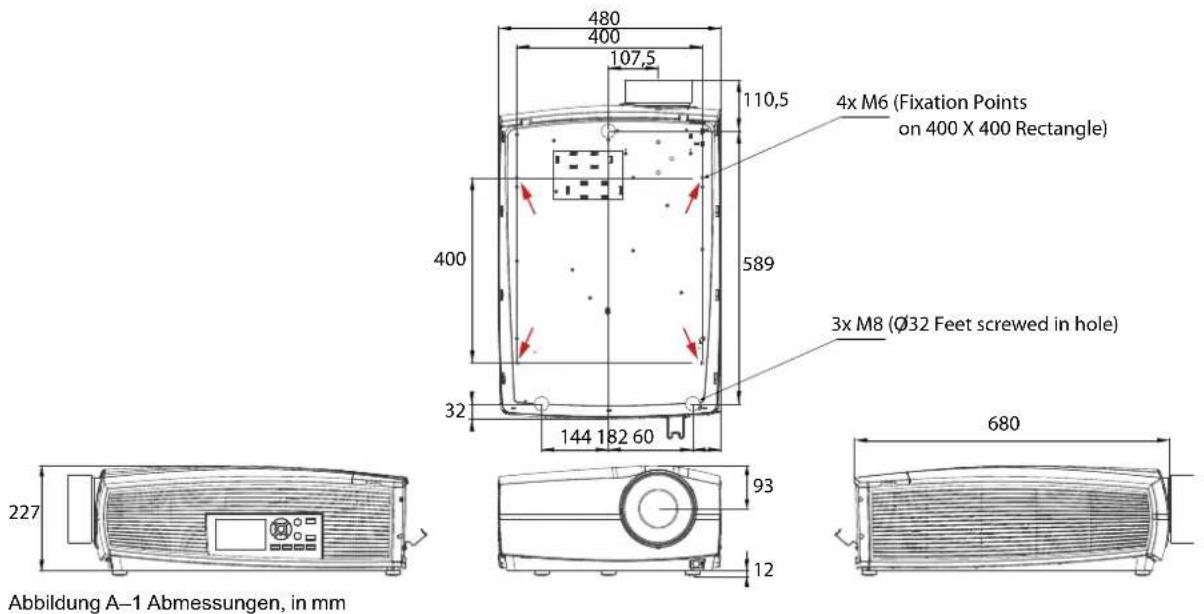

ACHTUNG: Achten Sie darauf, beim Festziehen der Schrauben nicht den empfohlenen maximalen Anzugsmoment zu überschreiten. Verwenden Sie einen Drehmoment von 4 Nm für die M8-Schrauben und M6-Schrauben.
Fixierpunkte
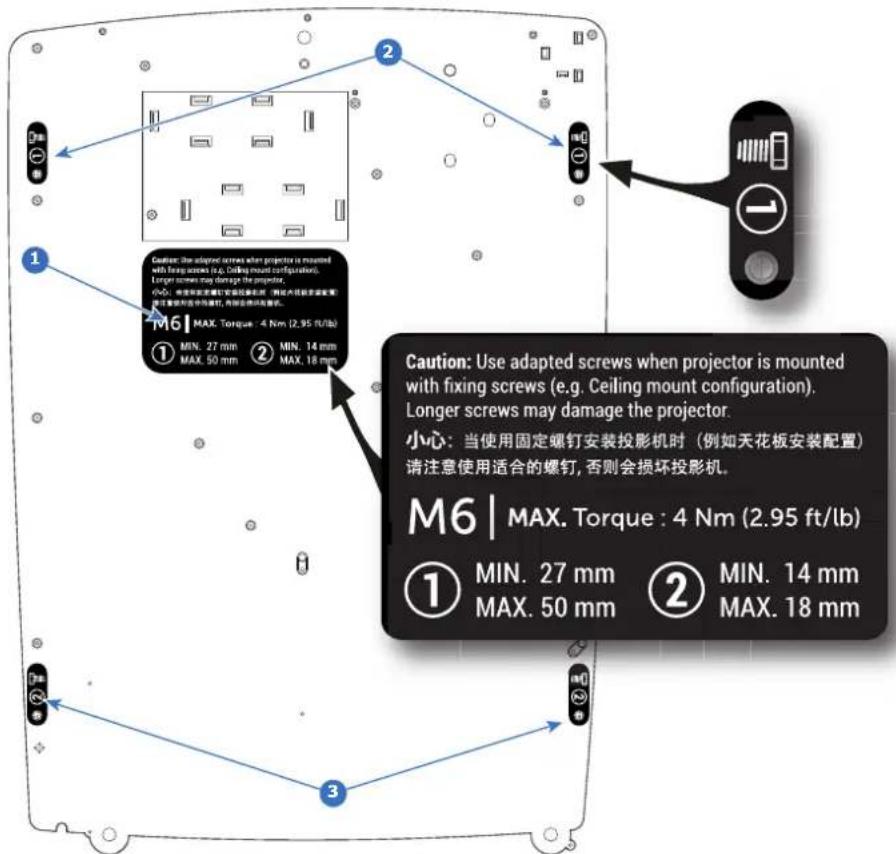
ACHTUNG: Achten Sie darauf, angepasste Schrauben zu verwenden, wenn der Projektor mit Befestigungsschrauben montiert wird (z. B. Konfiguration mit Deckenhalterung). Befolgen Sie die genauen Montageanweisungen, die an der Unterseite des Projektors vermerkt sind. Längere Schrauben können zu Beschädigungen an den internen Teilen des Projektors führen.
Anschluss- Spezifikationen
B
B.1 Technische Daten – DVI-I-Eingänge....230
B.2 Spezifikationen – DisplayPort 1.2-Eingänge .....231
B.3 Technische Daten – HDMI 2.0 232
B.4 Spezifikationen SDI-Eingänge 233
B.5 Technische Daten – HDBaseT-Eingang....234
B.6 High-Bandwidth Digital Content Protection (HDCP) 235
B.1 Technische Daten – DVI-I-Eingänge
Technische Daten
| Parameter Wert | |
| Anschluss DVI-I, Buchse, digital RGB (DVI-D-Funktionalität) | |
| Signalmerkmale DVI 1.0, Digital, TMDS | |
| Max. Kabellänge 25 m (24 AWG) | |
| Max. Pixelrate 330 MHz (Dual Link), 165 MHz (Single-Link) | |
| Abtastformat Vollbild | |
| Max. Eingangsdatenauflösung 1.920x1.200, 60 Hz (Single-Link)2.560x1.600, 60 Hz (Dual-Link)1.920x1.200 bei 120 Hz (Dual-Link)1.920x2.400 bei 60 Hz | |
| Bittiefe 8 Bit | |
| EDID | Unterstützt |
| HDCP | Unterstützt |
B.2 Spezifikationen – DisplayPort 1.2-Eingänge
Technische Daten
| Parameter Wert | |
| Anschluss Standard-DisplayPort | |
| Signalmerkmale DP 1.2 | |
| Funktion Obligatorisch | |
| Max. Kabellänge | 2 m (24 AWG) - RBR;2 m (24 AWG) – HBR1, HBR2 |
| Unterstützte Link-Rate RBR, HBR1, HBR2 | |
| Abtastformat Vollbild | |
| Max. Eingangsdatenauflösung | 2.716x1.600@120 Hz (WQXGA+) max.3.840x2.400 @60 Hz (4K ) max. |
| Bittiefe 8, 10, 12 Bit | |
| EDID | Unterstützt |
| HDCP | Unterstützt |
B.3 Technische Daten – HDMI 2.0
Technische Daten

In Bezug auf HDMI 2.0: Das Verschlüsselungsprotokoll HDCP 2.2 ist bei diesem Gerät aktiviert und gültig.
| Parameter Wert | |
| Anschluss Standard-HDMI | |
| Signalmerkmale Digital, TMDS | |
| Max. Kabellänge 2 m (24 AWG) | |
| Max. Pixelrate 594 MHz | |
| Max. Eingangsdatenauflösung 3.840x2.160 @60 Hz | |
| Bittiefe 8, 10, 12 Bit | |
| EDID Unterstützt | |
| HDCP | Unterstützt |
| Ethernet | Nein |
| Audiorückkanal | Nein |
| HDCP | Unterstützt |
B.4 Spezifikationen SDI-Eingänge
Technische Daten
| Parameter 12G-SDI 3G-SDI | ||
| Standard Standards | SMPTE ST-2082-1 und ST-2082-10 | SMPTE 424M-2006 10 Bit Level A |
| Anschluss Samtec | BNC7T-J-P-HN-RA-BH1 1x) BNC 75 Ohm Typ IEC 60169-8, Ergänzung 2 1997, A | |
| Bandbreite 12 GHz | >3 GHz | |
| Rückwärtsverlust -6 | dB @ 12 GHz >10 dB bei 3 GHz | |
| Impedanz | 75 Ohm resistiv | 75 Ohm resistiv |
B.5 Technische Daten – HDBaseT-Eingang

Durch den HDBaseT-Standard kann der Link auch als regulärer Netzwerkanschluss verwendet werden. Neben der Übertragung von Videodaten kann er auch mit einem regulären Ethernet-Netzwerk verbunden werden, ohne dass Videodaten übertragen werden.
Aufgrund der Beschränkungen des Projektors und der Netzwerkstandards sollte nur das LAN und HDBaseT für den Netzwerkverkehr verwendet werden, aber nicht beide gleichzeitig. Wenn beide gleichzeitig angeschlossen sind, kann dies zu unerwartetem Verhalten führen, bei dem Verkehr nicht über den Link gesendet wird, der durch die IP-Adresse vorgegeben ist.
Dies ist nur gültig, wenn auf dem Projektor die Firmware-Version 2.1 oder höher installiert ist.
Technische Daten
| Parameter Wert | |
| Technische Daten – Referenz HDBaseT 1.0 Spezifikation, Juni 2010 | |
| Anschluss Standard RJ-45, 8P8C | |
| Signalmerkmale HDBaseT | |
| Max. Kabellänge (1080p/48b/60 Hz) | 100 m (Kat. 5e/6), Pixeltakt <=225 MHz, Video-Datenrate <=5,3 Gbps70 m (Kat. 5e/6), Pixeltakt >=225 MHz, Video-Datenrate >=5,3 Gbps100 m (Kat. 6a/7), Pixeltakt >225 MHz, Video-Datenrate >5,3 Gbps |
| Max. TMDS-Taktfrequenz 270 MHz | |
| Max. unterstützte Videoauflösung 4096x2160 @30 Hz | |
| HDCP-Durchleitung Ja, von der Quelle zum Projektor | |
| IR-Erweiterung | Nicht unterstützt |
| RS-232-Erweiterung | Nicht unterstützt |
| 10/100-Mbit/s-Ethernet-Durchleitung | Nicht unterstützt |
| Fallback auf 100BaseTx, IEEE 802.3u | Nicht unterstützt |
| USB über Mittenanzapfung | Nicht unterstützt |
| Power over Ethernet | Nicht unterstützt |
| Audio | Nicht unterstützt |
| LEDs - HD-Basisstatus | Betrieb: Grün, LinksLink/Modus: gelb, rechts |
B.6 High-Bandwidth Digital Content Protection (HDCP)
Informationen zum HDCP
Das HDCP-Protokoll ist eine Form des digitalen Kopierschutzes, um das Kopieren von digitalen Audio- und Videoinhalten zu verhindern, während diese übertragen werden.
Die Optionen eines Anschlusses zur Annahme von HDCP-Inhalt (Revision v1.X oder v2.X) kann variieren und hängt von der FPGA-Ressourcenzuordnung ab, die die Anschlüsse verwaltet. Diese Informationen finden Sie im Menü Startseite/Quelle (Home/Source).
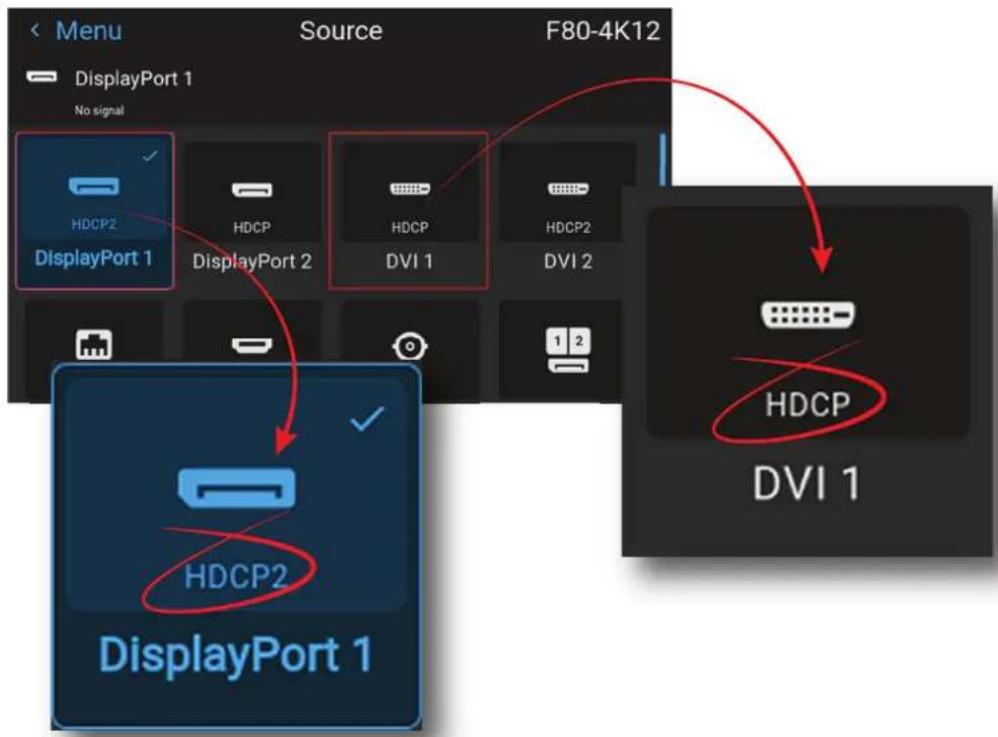
flowchart
graph TD
    A["DisplayPort 1"] --> B["DisplayPort 2"]
    B --> C["DVI 1"]
    C --> D["F80-4K12"]
    D --> E["HDCP"]
    E --> F["DVI 1"]
    style A fill:#f9f,stroke:#333
    style B fill:#ccf,stroke:#333
    style C fill:#cfc,stroke:#333
    style D fill:#fcc,stroke:#333
    style E fill:#ffc,stroke:#333
    style F fill:#fcc,stroke:#333
Abbildung B-1 HDCP-Revisionsinformationen
Technische Daten – Steuerschnittstelle
C
C.1 RS-232 238
C.2 LAN/Ethernet 239
C.3 USB A-Anschluss 240
C.4 DMX 241

Der HDBaseT-Eingang kann auch als regulärer Netzwerkanschluss verwendet werden. Siehe "Anschluss-Spezifikationen", Seite 229, HDBaseT-Spezifikation.
Informationen
Dieser Abschnitt bietet Informationen über die Schnittstellen, mit denen der Projektor gesteuert werden kann.
C.1 RS-232
Technische Daten
| Parameter Wert | |
| RS-232-Anschluss 1 DB9-Buchse (RS232-Eingang) für Projektorsteuerung und Debugging | |
C.2 LAN/Ethernet
Technische Daten
| Parameter Wert | |
| Ethernet-Anschluss 1 RJ45-Anschluss für Projektorsteuerung (nicht Inhalt) | |
| Protokolle DHCP, TCP/IP, UDP/P | |
| Geschwindigkeit 10/100 Mbit/1.000 Mbit | |
C.3 USB A-Anschluss
Technische Daten
| Parameter Wert | |
| USB-Anschluss Typ A | |
| Funktion Firmware-Upgrade mittels USB-Sticks | |
| Ein-/Ausschalten Leistung 5 V, max. 1,5 A (Ausgang) | |
| Standard USB 2.0 |
C.4 DMX
DMX-Schnittstelle
DMX wird in der Lichttechnik als Kommunikationsbus zwischen verschiedenen Geräten verwendet. Jedes Gerät hat einen Ein- und Ausgang, sodass der Bus zwischen den verschiedenen Geräten durchgeschleift werden kann. Nach dem Standard wird ein fünfadriges Kabel mit XLR-Anschluss verwendet.
Sie können über den DMX-Eingangsanschluss ein DMX-Gerät (DMX-Konsole) mit dem Projektor verbinden. So können Sie den Projektor über dieses DMX-Gerät (Konsole) steuern. Der DMX-Ausgangsanschluss kann mit dem nächsten Gerät in der Schleife verbunden werden.
Pin Beschreibung
1 Masse
2 Positiv
3 Negativ
4 Return - (oder nicht belegt)
5 Return + (oder nicht belegt)

DMX
DMX-512 Lighting-Protokoll über RS-485-Schnittstelle. Überträgt Daten von 512 Kanälen von einem Beleuchtungscontroller zu Beleuchtungsgeräten. Normiert durch USITT.
Informationen zu gesetzlichen Bestimmungen
D
D.1 Produktkonformität 244
D.2 Informationen zur Entsorgung....245
D.3 RoHS-Konformität für China 246
D.4 RoHS-Konformität für Taiwan 248
D.5 RoHS-Konformität für die Türkei 249
D.6 Produktionsadresse 250
D.7 Kontaktinformationen....251
D.8 Produktinformationen (Taiwan) 252
D.9 Produkthandbuch herunterladen 253
D.1 Produktkonformität
UK-Konformität

Dieses Produkt ist für die Verwendung im Vereinigten Königreich geeignet.
Autorisierter Vertreter: Barco UK Ltd
Bracknell RG12 8PE, Berkshire, Vereinigtes Königreich
Dieses Produkt entspricht dem Sicherheitsstandard für Niederspannungsgeräte (LVE Technical Regulation 004/2011, CU TR 004/2011) und dem Standard zur elektromagnetischen Kompatibilität für technische Produkte (EMC Technical regulation, CU TR 020/2011) sowie der Beschränkung der Verwendung von Gefahrenstoffen in Funk- und Elektronikgeräten (RoHS Technical regulation, CU TR 037/2016).
Angaben der Federal Communications Commission (Regulierungsbehörde für Telekommunikation und Rundfunk in den USA)
Die Typenprüfung ergab, dass dieses Gerät den Auflagen für Digitalgeräte der Klasse A gemäß Teil 15 der FCC-Bestimmungen entspricht. Diese Grenzwerte wurden festgelegt, um einen angemessenen Schutz gegen schädliche Störungen zu bieten, wenn das Gerät im kommerziellen Bereich eingesetzt wird. Dieses Gerät erzeugt und nutzt Funkfrequenzenergien, und kann diese ebenfalls ausstrahlen. Bei nicht sachgemäßer Installation und Nutzung kann das Gerät Störeinstreuungen in Funkverbindungen verursachen. Durch das Betreiben des Geräts in Wohngebieten können Störeinstreuungen verursacht werden: in diesem Fall ist der Benutzer verpflichtet, die Störungen auf eigene Kosten zu beheben.
Änderungen oder Modifikationen, die von der für die Konformität verantwortlichen Partei nicht ausdrücklich genehmigt sind, können einen Verfall der Betriebserlaubnis für das Produkt zur Folge haben.
FCC-
Verantwortlicher:
Barco Inc.
30097 Duluth GA, Vereinigte Staaten
Tel.: +1 678 475 8000
EMC-Hinweise
EN55032/CISPR32 Klasse A MME (Multimedia-Gerät)
Warnung: Dieses Gerät entspricht Klasse A des CISPR 32-Standards. In Wohnbereichen kann dieses Gerät Funkstörungen verursachen.
BSMI-Erklärung für Taiwan Klasse A:
D.2 Informationen zur Entsorgung
Entsorgungsinformationen
Elektro- und Elektronik-Altgeräte (WEEE)
Dieses Symbol auf dem Produkt gibt an, dass dieses Produkt entsprechend der Europäischen Richtlinie 2012/19/EU über Elektro- und Elektronik-Altgeräte nicht mit anderem Siedlungsabfall entsorgt werden darf. Entsorgen Sie ausgediente Geräte bitte über die entsprechenden Sammelstellen für das Recycling von Elektro- und Elektronik-Altgeräten. Trennen Sie diese Geräte bitte von anderem Abfall, um mögliche Schäden für die Umwelt und Gesundheit durch die unkontrollierte Entsorgung von Abfällen zu vermeiden, und recyceIn Sie diese verantwortungsbewusst, um eine nachhaltige Wiederverwendung von Rohstoffen zu fördern.
Weitere Informationen zum Recycling dieses Produkts erhalten Sie bei der zuständigen Gemeindeverwaltung oder den kommunalen Entsorgungsbetrieben. Nähere Informationen finden Sie auf der Barco-Website unter: https://www.barco.com/about/sustainability/waste-of-electronic-equipment-customers
Entsorgung im Produkt enthaltener Batterien

Dieses Produkt enthält Batterien gemäß Richtlinie 2006/66/EC, die separat von normalem Hausmüll entsorgt werden müssen.
Wenn die Batterie einen Gehalt an Blei (Pb), Quecksilber (Hg) oder Cadmium (Cd) aufweist, der über den angegebenen Werten liegt, werden diese chemischen Symbole unter dem durchgestrichenen Müllbehältersymbol angezeigt.
Wenn Sie Batterien separat sammeln, tragen Sie zur ordnungsgemäßen Entsorgung bei und zur Verhinderung potenzieller negativer Auswirkungen auf Umwelt und Gesundheit.
D.3 RoHS-Konformität für China
中国大陆 RoHS (Informationen zur RoHS-Konformität für China)
Gemäß der „Management Methods for the Restriction of the Use of Hazardous Substances in Electrical and Electronic Products“ (auch als RoHS für das chinesische Festland bezeichnet) werden in der Tabelle unten Namen und Inhalte toxischer und/oder gefährlicher Substanzen aufgeführt, die Produkte von Barco enthalten können. Die RoHS für das chinesische Festland ist im MCV-Standard des Ministry of Information Industry of China im Abschnitt „Limit Requirements of toxic substances in Electronic Information Products“ enthalten.
| 零件项目(名称)Teilebezeichnung | 有毒有害物质或元素Gefahrenstoffe oder -elemente | |||||
| 铅(Pb) | 汞(Hg) | 镉(Cd) | 六价铬(Cr6+) | 多溴联苯(PBB) | 多溴二苯醚(PBDE) | |
| 印制电路配件Leiterplattenbaugruppen | X O X | O O O | ||||
| 外接电(线)缆Externe Kabel | X O O | O O O | ||||
| 内部线路Interne Verdrahtung | X O O | O O O | ||||
| 镜头支架Objektivhalter | X O O | O O O | ||||
| 螺帽,螺钉(栓),螺旋(钉),垫圈,紧固件Muttern, Bolzen, Schrauben, Unterlegscheiben, Befestigungselemente | X O O | O O O | ||||
| 激光发生器Laser | X O O | O O O | ||||
| 电源供应器Netzteil | X O O | O O O | ||||
| 风扇Gebläse | X O O | O O O | ||||
| 附電池遥控器Fernsteuerung | X O O | O O O | ||||
| 本表格依据SJ/T 11364的规定编制Diese Tabelle wurde entsprechend den Bestimmungen gemäß SJ/T 11364 erstellt.O:表示该有毒有害物质在该部件所有均质材料中的含量均在GB/T 26572标准规定的限量要求以下.O: Gibt an, dass diese giftige oder schädliche Substanz in allen homogenen Materialien für dieses Teil in einer Menge vorhanden ist, die unterhalb der vorgeschriebenen Grenze gemäß GB/T 26572 liegt.X:表示该有毒有害物质至少在该部件的某一均质材料中的含量超出GB/T 26572标准规定的限量要求.X: Gibt an, dass diese giftige oder schädliche Substanz in mindestens einem der homogenen Materialien für dieses Teil in einer Menge vorhanden ist, die oberhalb der vorgeschriebenen Grenze gemäß GB/T 26572 liegt. | ||||||

Alle Electronic Information Products (EIP), die auf dem chinesischen Festland verkauft werden, müssen dem „Marking for the restriction of the use of hazardous substances in electrical and electronic product“ des chinesischen Festlands entsprechen, gekennzeichnet durch das Environmental Friendly Use Period (EFUP)-Logo. Die Nummer in dem EFUP-Logo, das Barco verwendet (siehe Foto), basiert auf den „General guidelines of environment-friendly use period of electronic information products“ des chinesischen Festlands.
D.4 RoHS-Konformität für Taiwan
| 限用物質及其化學符號Gefährliche Stoffe und ihre chemischen Symbole | ||||||
| 單元Element | 鉛Blei(Pb) | 汞Quecksilber(Hg) | 鎘Cadmium(Cd) | 六價鉻Chrom IV(Cr6+) | 多溴聯苯Polybromiertes Biphenyl(PBB) | 多溴二苯醚Polybromier-teDiphenyle-ther(PBDE) |
| 印製電路板配件Leiterplattenbaugruppen | —〇 | —〇〇〇 | ||||
| 外接電(線)纜Externe Kabel | —〇 | 〇〇〇〇 | ||||
| 內部線路Interne Verdrahtung | —〇 | 〇〇〇〇 | ||||
| 鏡頭支架Objektivhalter | —〇 | 〇〇〇〇 | ||||
| 螺絲組件Muttern, Bolzen, Schrauben, Unterlegscheiben,Befestigungselemente | —〇 | 〇〇〇〇 | ||||
| 雷射Laser | —〇 | 〇〇〇〇 | ||||
| 電源供應器Netzteil | —〇 | 〇〇〇〇 | ||||
| 風扇Gebläse | —〇 | 〇〇〇〇 | ||||
| 遙控器Fernsteuerung | —〇 | 〇〇〇〇 | ||||
| 備考1. “超出0.1 wt %”及“超出0.01 wt %”係指限用物質之百分比含量超出百分比含量基準值。Hinweis 1: „Überschreitet 0,1 wt %“ und „überschreitet 0,01 wt %“ zeigen an, dass der prozentuale Anteil der gefährlichen Substanz den prozentualen Referenzwert des gegenwärtigen Zustands überschreitet.備考2. “〇”係指該項限用物質之百分比含量未超出百分比含量基準值。Hinweis 2: „〇“ zeigt an, dass der prozentuale Anteil der gefährlichen Substanz den prozentualen Referenzwert des gegenwärtigen Zustands nicht überschreitet.備考3. “—”係指該項限用物質為排除項目。Hinweis 3: Der Strich „—“ zeigt an, dass die gefährliche Substanz der Ausnahmeregelung entspricht. | ||||||
備註: 此RoHS表格適用於以下產品型號: GP6, GP7, GP8, GPC
Hinweis: Diese RoHS-Tabelle ist für die folgenden Modelle geeignet: GP6,GP7,GP8,GPC
D.5 RoHS-Konformität für die Türkei
Konformität mit der türkischen RoHS

[Türkei: Entspricht der WEEE-Bestimmung]
D.6 Produktionsadresse
Werke
Barco NV (BELGIEN)
Informationen zum Herstellungsland
Das Herstellungsland ist auf dem Produkt-ID-Etikett angegeben, das sich auf dem Produkt selbst befindet.
Produktionsdatum
Monat und Jahr der Produktion sind auf dem Produkt-ID-Etikett angegeben, das sich auf dem Produkt selbst befindet.
D.7 Kontaktinformationen
Barco-Kontaktinformationen
Eingetragener Firmensitz: President Kennedypark 35, 8500 Kortrijk, Belgium
Kontaktadresse: Beneluxpark 21, 8500 Kortrijk, Belgium
Kontaktadresse (für Taiwan):
Kontaktinformationen Norwegen
Um Ihren lokalen Importeur zu finden, wenden Sie sich direkt an Barco oder mithilfe der Kontaktinformationen auf der Website von Barco, www.barco.com, an eine der regionalen Niederlassungen von Barco.
D.8 Produktinformationen (Taiwan)
Produktinformationen
BARCO
Produktname 產品名稱:
Projektor 投影機
Modell 型號: GPC
D.9 Produkthandbuch herunterladen
Produkthandbuch herunterladen
Die Produkthandbücher und weitere Dokumentation sind online unter www.barco.com/td erhältlich.
Um diese herunterladen zu können, müssen Sie sich registrieren. Folgen Sie dazu den Anweisungen auf der Website.
WICHTIG! Lesen Sie vor dem Anschluss von Geräten an die Stromversorgung die Installationsanweisungen.
Übersicht Videozeitsteuerun- gen für Videoschnittstellen
E
E.1 Übersicht Videozeitsteuerungen 256
E.2 Übersicht Videozeitsteuerungen SDI-Eingänge 258
E.3 Übersicht Videozeitsteuerungen HDMI 2.0-Eingänge 260
E.4 Übersicht Videozeitsteuerungen DisplayPort 1.2-Eingänge....262
E.5 Übersicht Videozeitsteuerungen HDBaseT-Eingang....264
E.6 Übersicht Videozeitsteuerungen DVI-Eingänge 266
Informationen zur Auflösung in diesem Kapitel
Die Auflösungen und Videozeitsteuerungen, die in den folgenden Abschnitten aufgeführt sind, sind Auflösungen, die für die Einspeisung des Projektors akzeptiert werden. Die Ausgabe bleibt aber auf die maximale Auflösung beschränkt, die in den technischen Daten des Geräts vermerkt ist.
E.1 Übersicht Videozeitsteuerungen
Liste der kompatiblen Signale
Die folgende Tabelle gibt die Videosignale an, die der Projektor projizieren kann. Barco Events-Projektoren unterstützen das Signal, für das in der Spalte der kompatiblen Signale ein X vermerkt ist.
Anmerkung: Die Unterstützung für die Bildwiederholfrequenzen 24,00, 30,00 und 60,00 Hz umfasst automatisch die Unterstützung für das 1/1,001-Fache dieser Bildwiederholfrequenzen.
| Auflösung | Vertikale Bildwieder-holfrequenz (Hz) | Kompatibles Signal | ||||
| HDMI 2.0-Eingang | 12G-SDI | DisplayPort 1.2-Eingänge | HDBaseT-Eingang | DVI-Eingänge | ||
| 640 x 480 | 60 X—XXX | |||||
| 720 x 480 | 60 X—X— | |||||
| 720 x 576 | 50 X—X— | |||||
| 800 x 600 | 60 X—XXX | |||||
| 1024 x 768 | 60 X—XXX | |||||
| 1280 x 720 | 24 —X—— | |||||
| 1280 x 720 | 25 —X—— | |||||
| 1280 x 720 | 30 —X—— | |||||
| 1280 x 720 | 50 XXXXX | |||||
| 1280 x 720 | 60 XXXXX | |||||
| 1280 x 800 | 60 X—XXX | |||||
| 1280 x 960 | 60 X—XXX | |||||
| 1280 x 1024 | 60 X—XXX | |||||
| 1400 x 1050 | 60 X—XXX | |||||
| 1600 x 1200 | 60 X—XXX | |||||
| 1600 x 1200 | 120 | ——X—— | ||||
| 1920 x 1080 | 24 XXXXX | |||||
| 1920 x 1080 | 25 XX—XX | |||||
| 1920 x 1080 | 30 XX—XX | |||||
| 1920 x 1080 | 50 XXXXX | |||||
| 1920 x 1080 | 60 XXXXX | |||||
| 1920 x 1080 | 120 | ——X—— | ||||
| 1920 x 1200 | 50 XXXXX | |||||
| 1920 x 1200 | 60 XXXXX | |||||
| 1920 x 1200 | 120 | ——X—— | ||||
| 2048 x 1080 | 24 X—XXX | |||||
| 2048 x 1080 | 25 X—XXX | |||||
| 2048 x 1080 | 30 X—XXX | |||||
| 2048 x 1080 | 48 X—XXX | |||||
| 2048 x 1080 | 50XXXXX | |||||
| 2048 x 1080 | 60XXXXX | |||||
| 2048 x 1080 | 120——X—— | |||||
| 2560 x 1600 | 50X—XXX | |||||
| 2560 x 1600 | 60X—XXX | |||||
| 2560 x 1600 | 120——X—— | |||||
| 3840 x 2160 | 24X—XXX | |||||
| 3840 x 2160 | 25X—XXX | |||||
| 3840 x 2160 | 30X—XXX | |||||
| 3840 x 2160 | 50XXX—— | |||||
| 3840 x 2160 | 60XXX—— | |||||
| 3840 x 2400 | 24———X | |||||
| 3840 x 2400 | 25———X | |||||
| 3840 x 2400 | 30———X | |||||
| 3840 x 2400 | 50X—X—— | |||||
| 3840 x 2400 | 60X—X—— | |||||
| 4096 x 2160 | 24X—XXX | |||||
| 4096 x 2160 | 25X—XXX | |||||
| 4096 x 2160 | 30X—XXX | |||||
| 4096 x 2160 | 50XXX—— | |||||
| 4096 x 2160 | 60XXX—— | |||||
E.2 Übersicht Videozeitsteuerungen SDI-Eingänge
Übersicht
Die folgenden Standardvideoformate sind für den Projektor verfügbar.
| Videozeitsteuerung(sichtbare Pixel xsichtbaren Linien) | VertikaleBildwiederholfrequenz (Hz)^6 | Typ Anschlusstyp | |
| 1280 x 720 24 HD-SDI Single-Link und Quad- | Link | ||
| 1280 x 720 25 HD-SDI Single-Link und Quad- | Link | ||
| 1280 x 720 30 HD-SDI Single-Link und Quad- | Link | ||
| 1280 x 720 50 HD-SDI Single-Link und Quad- | Link | ||
| 1280 x 720 60 HD-SDI Single-Link und Quad- | Link | ||
| 1920 x 1080 24 HD-SDI Single-Link und Quad- | Link | ||
| 1920 x 1080 25 HD-SDI Single-Link und Quad- | Link | ||
| 1920 x 1080 30 HD-SDI Single-Link und Quad- | Link | ||
| 1920 x 1080 50 3G-SDI Single-Link und Quad- | Link | ||
| 1920 x 1080 60 3G-SDI Single-Link und Quad- | Link | ||
| 1920 x 1200 50 3G-SDI „BarcoLink“ Single-Link und Quad- | Link | ||
| 1920 x 1200 59,94 3G-SDI „BarcoLink“ Single-Link und Quad- | Link | ||
| 1920 x 1200 60 3G-SDI „BarcoLink“ Single-Link und Quad- | Link | ||
| 2048 x 1080 50 3G-SDI Single-Link und Quad- | Link | ||
| 2048 x 1080 60 3G-SDI Single-Link und Quad- | Link | ||
| 3840 x 2160 50 12G-SDI | 7 | Single-Link | |
| 3840 x 2160 60 | 12G-SDI | 7 | Single-Link |
| 3840 x 2400 50 | Single-Link | ||
| 3840 x 2400 59,94 | Single-Link | ||
| 3840 x 2400 60 | Single-Link | ||
| Videozeitsteuerung(sichtbare Pixel xsichtbaren Linien) | VertikaleBildwiederholfrequenz(Hz) ^8 | Typ Anschlusstyp | |
| 4096 x 2160 50 12G | -SDI | 7 | Single-Link |
| 4096 x 2160 60 12G | -SDI | 7 | Single-Link |
E.3 Übersicht Videozeitsteuerungen HDMI 2.0-Eingänge
Übersicht
Die folgenden Standardvideoformate sind für den Projektor verfügbar.
Anmerkung: Die Unterstützung für die Bildwiederholfrequenzen 24,00, 30,00 und 60,00 Hz umfasst automatisch die Unterstützung für das 1/1,001-Fache dieser Bildwiederholfrequenzen.
| Videozeitsteuerung(sichtbare Pixel x sichtbaren Linien) | Vertikale Bildwiederholfrequenz (Hz) | 3D-Unterstützung? |
| 640 x 480 60 | ||
| 720 x 480 60 | ||
| 720 x576 50 | ||
| 800 x 600 60 | ||
| 1.024x 768 60 | ||
| 1.280 x 720 50 Frame-Packing | Oben – unten | |
| 1.280 x 720 60 Frame-Packing | Oben – unten | |
| 1.280 x 800 60 | ||
| 1.280 x 960 60 | ||
| 1.280 x 1.024 60 | ||
| 1.400 x 1.050 60 | ||
| 1.600 x 1.200 60 | ||
| 1.920 x 1.080 24 Frame-Packing | Oben – unten | |
| 1.920 x 1.080 25 | ||
| 1.920 x 1.080 30 | ||
| 1.920 x 1.080 50 Nebene nander (SbS), progressiv | ||
| 1.920 x 1.080 60 Nebene nander (SbS), progressiv | ||
| 1.920 x 1.200 50 | ||
| 1.920 x 1.200 60 | ||
| 2.048 x 1.080 24 | ||
| 2.048 x 1.080 25 | ||
| 2.048 x 1.080 30 | ||
| 2.048 x 1.080 48 | ||
| 2.048 x 1.080 50 | ||
| 2.048 x 1.080 60 | ||
| 2.560 x 1.600 50 | ||
| 2.560 x 1.600 60 | ||
| 3.840 x 2.160 24 | ||
| 3.840 x 2.160 25 | ||
| 3.840 x 2.160 30 | ||
| 3.840 x 2.160 50 | ||
| 3.840 x 2.160 60 | ||
| 3.840 x 2.400 50 | ||
| 3.840 x 2.400 60 | ||
| 4.096 x 2.160 24 | ||
| 4.096 x 2.160 25 | ||
| 4.096 x 2.160 30 | ||
| 4.096 x 2.160 50 | ||
| 4.096 x 2.160 60 | ||
E.4 Übersicht Videozeitsteuerungen DisplayPort 1.2-Eingänge
Übersicht
Die folgenden Standardvideoformate sind für den Projektor verfügbar.
Anmerkung: Die Unterstützung für die Bildwiederholfrequenzen 24,00, 30,00 und 60,00 Hz umfasst automatisch die Unterstützung für das 1/1,001-Fache dieser Bildwiederholfrequenzen.
| Videozeitsteuerung(sichtbare Pixel xsichtbaren Linien) | VertikaleBildwiederholfrequenz (Hz) | Verfügbare Layoutmodi,außer demStandardlayout (Layout 1x 1) | Unterstützung für 3D? |
| 640 x 480 60 | |||
| 800 x 600 60 | |||
| 1024x 768 60 | |||
| 1280 x720 50 | |||
| 1280 x 720 60 | |||
| 1280 x 800 60 | |||
| 1280 x 960 60 | |||
| 1280 x1024 60 | |||
| 1280 x 1600 60 2-Spalten-Modus (Layout 2 | x 1) | ||
| 1280 x 1600 120 2-Spalten-Modus (Layout 2 | x 1) | Aktiv-3D | |
| 1400 x 1050 60 | |||
| 1600 x 1200 60 | |||
| 1600 x 1200 120 Aktiv-3D | |||
| 1920 x 1080 50 | |||
| 1920 x 1080 60 | |||
| 1920 x 1080 120 Aktiv-3D | |||
| 1920 x 1200 50 | |||
| 1920 x 1200 60 | |||
| 1920 x 1200 120 Aktiv-3D | |||
| 1920 x 2160 60 2-Spalten-Modus (Layout 2 | x 1) | ||
| 1920 x 2160 120 2-Spalten-Modus (Layout 2 | x 1) | Aktiv-3D | |
| 1920 x 2400 60 2-Spalten-Modus (Layout 2 | x 1) | ||
| 1920 x 2400 120 Aktiv-3D | |||
| 2048 x 1080 24 | |||
| 2048 x 1080 25 | |||
| 2048 x 1080 30 | |||
| 2048 x 1080 48 | |||
| 2048 x 1080 50 | |||
| 2048 x 1080 60 | |||
| 2048 x 2160 60 2-Spalten-Modus (Layout 2 | x 1) | ||
| 2048 x 2160 120 2-Spalten-Modus (Layout 2 | x 1) | Aktiv-3D | |
| 2560 x 1080 120 Aktiv-3D | |||
| 2560 x 1440 120 Aktiv-3D | |||
| 2560 x 1600 50 Aktiv-3D | |||
| 2560 x 1600 60 | |||
| 2560 x 1600 120 | |||
| 3840 x 2160 24 | |||
| 3840 x 2160 25 | |||
| 3840 x 2160 30 | |||
| 3840 x 2160 50 | |||
| 3840 x 2160 60 | |||
| 3840 x 2400 50 | |||
| 3840 x 2400 60 | |||
| 4096 x 2160 24 | |||
| 4096 x 2160 25 | |||
| 4096 x 2160 30 | |||
| 4096 x 2160 50 | |||
| 4096 x 2160 60 |
E.5 Übersicht Videozeitsteuerungen HDBaseT-Eingang
Übersicht
Die folgenden Standardvideoformate sind für den Projektor verfügbar.
Hinweis: Die Unterstützung für die Bildwiederholfrequenzen 24,00, 30,00 und 60,00 Hz umfasst automatisch die Unterstützung für das 1/1,001-Fache dieser Bildwiederholfrequenzen.
| Videozeitsteuerung(sichtbare Pixel x sichtbaren Linien) | Vertikale Bildwiederholfrequenz (Hz) | 3D-Unterstützung |
| 640 x 480 60 | ||
| 720 x 480 60 | ||
| 720 x576 50 | ||
| 800 x 600 60 | ||
| 1024x 768 60 | ||
| 1280 x 720 50 Frame-Packing. Oben – Unten | ||
| 1280 x 720 60 Frame-Packing. Oben – Unten | ||
| 1280 x 800 60 | ||
| 1280 x 960 60 | ||
| 1280 x 1024 60 | ||
| 1400 x 1050 60 | ||
| 1600 x 1200 60 | ||
| 1920 x 1080 24 Frame-Packing. Oben – Unten | ||
| 1920 x 1080 25 | ||
| 1920 x 1080 30 | ||
| 1920 x 1080 50 Nebeneinander (SbS), progressiv | ||
| 1920 x 1080 60 Nebeneinander (SbS), progressiv | ||
| 1920 x 1200 50 | ||
| 1920 x 1200 60 | ||
| 1920 x 2160 50 | ||
| 1920 x 2160 60 | ||
| 2048 x 1080 24 | ||
| 2048 x 1080 25 | ||
| 2048 x 1080 30 | ||
| 2048 x 1080 48 | ||
| 2048 x 1080 50 | ||
| 2048 x 1080 60 | ||
| 2048 x 2160 50 | ||
| 2048 x 2160 60 | ||
| 2560 x 1600 50 | ||
| 2560 x 1600 60 | ||
| 3840 x 2160 24 | ||
| 3840 x 2160 25 | ||
| 3840 x 2160 30 | ||
| 4096 x 2160 24 | ||
| 4096 x 2160 25 | ||
| 4096 x 2160 30 | ||
E.6 Übersicht Videozeitsteuerungen DVI-Eingänge
Übersicht
Die folgenden Standardvideoformate sind für den Projektor verfügbar.
| Videozeitsteuerung(sichtbare Pixel x sichtbaren Linien) | Vertikale Bildwiederholfrequenz (Hz) | Verfügbare Layoutmodi, außer dem Standardlayout (Layout 1 x 1) |
| 640 x 480 60 | ||
| 800 x 600 60 | ||
| 1024 x 768 60 | ||
| 1280 x 720 50 | ||
| 1280 x 720 60 | ||
| 1280 x 800 60 | ||
| 1280 x 960 60 | ||
| 1280 x 1024 60 | ||
| 1400 x 1050 60 | ||
| 1600 x 1200 60 | ||
| 1920 x 1080 24 | ||
| 1920 x 1080 25 | ||
| 1920 x 1080 30 | ||
| 1920 x 1080 50 | ||
| 1920 x 1080 60 | ||
| 1920 x 1200 50 | ||
| 1920 x 1200 60 | ||
| 1920 x 2160 60 2 - Spaltenmodus | ||
| 1920 x 2400 60 2 - Spaltenmodus | ||
| 2048 x 1080 24 | ||
| 2048 x 1080 25 | ||
| 2048 x 1080 30 | ||
| 2048 x 1080 48 | ||
| 2048 x 1080 50 | ||
| 2048 x 1080 60 | ||
| 2048 x 2160 60 2 - Spaltenmodus | ||
| 2560 x 1600 50 | ||
| 2560 x 1600 60 | ||
| 3840 x 2160 24 | ||
| 3840 x 2160 25 | ||
| 3840 x 2160 30 | ||
| 3840 x 2160 30 | ||
| 3840 x 2400 24 | ||
| 3840 x 2400 25 | ||
| 3840 x 2400 30 | ||
| 4096 x 2160 24 | ||
| 4096 x 2160 25 | ||
| 4096 x 2160 30 |
DMX-Tabelle
F
F.1 DMX-Tabelle, Basis
Übersicht
| Kanal | Funktion Wert | Standard | Aktion | |
| 1 Verschluss + Intensität | 0 - 7 255 Verschluss schließen | |||
| 8 - 255 Intensität anpassen | ||||
| 2 Gewählte Funktion 0 - 7 | 0 Keine Funktion | |||
| 8 - 15 Aktiviere Standirmakro (Vollbild) (1 Sek. gedrückt halten) | ||||
| 16 - 23 Aktiviere Makro 2 (1 Sek. gedrückt halten) | 9 | |||
| 24 - 31 Aktiviere Makro 3 (1 Sek. gedrückt halten) | 9 | |||
| 32 - 39 Aktiviere Makro 4 (1 Sek. gedrückt halten) | 9 | |||
| 40 - 47 Aktiviere Makro 5 (1 Sek. gedrückt halten) | 9 | |||
| 48 - 55 Aktiviere Makro 6 (1 Sek. gedrückt halten) | 9 | |||
| 56 - 63 Aktiviere Makro 7 (1 Sek. gedrückt halten) | 9 | |||
| 64 - 71 Aktiviere Makro 8 (1 Sek. gedrückt halten) | 9 | |||
| 72 - 79 Aktiviere Makro 9 (1 Sek. gedrückt halten) | 9 | |||
| 80 - 87 Aktiviere Makro 10 (1 Sek. gedrückt halten) | 9 | |||
| 88 - 95 Auswahl Eingang 1: HDMI-Eingang (1 Sek. gedrückt halten) | ||||
| 96 - 103 Auswahl Eingang 2: DisplayPort-Eingang (1 Sek. gedrückt halten) | ||||
| 104 - 111 | Auswahl Eingang 3: SDI-Eingang A (1 Sek. gedrückt halten) | |||
| 112 - 119 | Auswahl Eingang 4: SDI-Eingang B (1 Sek. gedrückt halten) | |||
| 120 - 127 | Auswahl Eingang 5: HDBaseT-Eingang 1 (1 Sek. gedrückt halten) | |||
| 128 - 135 | Auswahl Eingang 6: Dual-DisplayPort-Eingang (1 Sek. gedrückt halten) | |||
| 136 - 143 | Auswahl Eingang 7: DVI (1 Sek. gedrückt halten) | |||
| 144 - 151 | Auswahl Eingang 8: Dual-DVI (1 Sek. gedrückt halten) | |||
| 152 - 159 | Reserviert für künftige Funktionalität | |||
| 160 - 167 | Reserviert für künftige Funktionalität | |||
| 168 - 175 | Reserviert für künftige Funktionalität | |||
| 176 - 183 | Reserviert für künftige Funktionalität | |||
| 184 - 207 | Reserviert für künftige Funktionalität | |||
| 208 - 115 | Strom ein / Lichtquelle ein (5 Sekunden gedrückt halten) | |||
| 216 - 223 | Strom aus / Lichtquelle aus (5 Sekunden gedrückt halten) | |||
| 224 - 255 | Reserviert für künftige Funktionalität | |||
F.2 DMX-Tabelle, Erweitert
Übersicht
| Kanal | Funktion Wert | Standard | Aktion | |
| 1 Verschluss + Intensität | 0 - 7 255 | Verschluss schließen | ||
| 8 - 255 Intensität anpassen | ||||
| 2 Helligkeit (Brightness) | 0 - 255 | 128 | Stellt die Helligkeit für den Eingang zwischen 0 und 100 % ein. | |
| 3 | Kontrast (Contrast) | 0 - 255 | 128 | Stellt den Kontrast für den Eingang zwischen 0 und 100 % ein |
| 4 Eingangsauswahl 0 - 7 0 | Keine Funktion | |||
| 8 - 15 Aktiviere Standermakro (Vollbild) (1 Sek. gedrückt halten) | ||||
| 16 - 23 Aktiviere Makro 2 (1 Sek. gedrückt halten)9 | ||||
| 24 - 31 Aktiviere Makro 3 (1 Sek. gedrückt halten)9 | ||||
| 32 - 39 Aktiviere Makro 4 (1 Sek. gedrückt halten)9 | ||||
| 40 - 47 Aktiviere Makro 5 (1 Sek. gedrückt halten)9 | ||||
| 48 - 55 Aktiviere Makro 6 (1 Sek. gedrückt halten)9 | ||||
| 56 - 63 Aktiviere Makro 7 (1 Sek. gedrückt halten)9 | ||||
| 64 - 71 Aktiviere Makro 8 (1 Sek. gedrückt halten)9 | ||||
| 72 - 79 Aktiviere Makro 9 (1 Sek. gedrückt halten)9 | ||||
| 80 - 87 Aktiviere Makro 10 (1 Sek. gedrückt halten)9 | ||||
| 88 - 95 Auswahl Eingang 1: HDMI-Eingang (1 Sek. gedrückt halten) | ||||
| 96 - 103 | Auswahl Eingang 2: DisplayPort-Eingang (1 Sek. gedrückt halten) | |||
| 104 - 111 | Auswahl Eingang 3: SDI-Eingang A (1 Sek. gedrückt halten) | |||
| 112 - 119 | Auswahl Eingang 4: SDI-Eingang B (1 Sek. gedrückt halten) | |||
| 120 - 127 | Auswahl Eingang 5: HDBaseT-Eingang 1 (1 Sek. gedrückt halten) | |||
| 128 - 135 | Auswahl Eingang 6: Dual-DisplayPort-Eingang (1 Sek. gedrückt halten) | |||
| 136 - 143 | Auswahl Eingang 7: DVI (1 Sek. gedrückt halten) | |||
| 144 - 151 | Auswahl Eingang 8: Dual-DVI (1 Sek. gedrückt halten) | |||
| 152 - 159 | Reserviert für künftige Funktionalität | |||
| 160 - 167 | Reserviert für künftige Funktionalität | |||
| 168 - 175 | Reserviert für künftige Funktionalität | |||
| 176 - 183 | Reserviert für künftige Funktionalität | |||
| 184 - 255 | Reserviert für künftige Funktionalität | |||
| 5 Fokus (Höchstwertiges Bit) | 0 - 255 128 Grobanpassung des Objektivfokus festlegen10 | |||
| 6 Fokus (niedrigstwertiges Bit) | 0 - 255 128 Feinanpassung des Objektivfokus festlegen10 | |||
| Ka-nal | Funktion Wert | Stan-dard | Aktion | |
| 7 Zoo | m(Höchstwertiges Bit) | 0 - 255 12 | 8 Groban | passung des Objektivzooms festlegen ^10 |
| 8 Zoo | m(niedrigstwertiges Bit) | 0 - 255 12 | 8 Feinan | passung des Objektivzooms festlegen ^10 |
| 9 Objektiv-Vertikalverschie-bung (MSB) | 0 - 255 12 | 8 Grobo | jektivverschiebung in vertikaler Richtung festlegen | |
| 10 Objektiv-Vertikalverschie-bung (LSB) | 0 - 255 12 | 8 Feinobjektivverschiebung in vertikaler Richtung festlegen | ||
| 11 Objektiv-Horizontalverschie-bung (MSB) | 0 - 255 12 | 8 Grobo | jektivverschiebung in horizontaler Richtung festlegen | |
| 12 Objektiv-Horizontalverschie-bung (LSB) | 0 - 255 12 | 8 Feinobjektivverschiebung in horizontaler Richtung festlegen | ||
| 13 Leistung der Lichtquelle ^11 | 0 - 3 0 Lichtquelle auf 100 % setzen | |||
| 4 - 7 Lichtquelle auf 95 % setzen | ||||
| 8 - 11 Lichtquelle auf 90 % setzen | ||||
| 12 - 15 Lichtquelle auf 85 % setzen | ||||
| 16 - 20 Lichtquelle auf 80 % setzen | ||||
| 21 - 23 Lichtquelle auf 75 % setzen | ||||
| 24 - 27 Lichtquelle auf 70 % setzen | ||||
| 28 - 31 Lichtquelle auf 65 % setzen | ||||
| 32 - 35 Lichtquelle auf 60 % setzen | ||||
| 36 - 39 Lichtquelle auf 55 % setzen | ||||
| 40 - 43 Lichtquelle auf 50 % setzen | ||||
| 44 - 47 Lichtquelle auf 45 % setzen | ||||
| 48 - 51 Lichtquelle auf 40 % setzen | ||||
| 52 - 55 Lichtquelle auf 35 % setzen | ||||
| 56 - 59 Lichtquelle auf 30 % setzen | ||||
| 60 - 63 Lichtquelle auf 25 % setzen | ||||
| 64 - 67 Lichtquelle auf 20 % setzen | ||||
| 68 - 71 Lichtquelle auf 15 % setzen | ||||
| 72 - 75 Lichtquelle auf 10 % setzen | ||||
| 76 - 79 Reserviert für künftige Funktionalität | ||||
| 80 - 87 Strom ein / Lichtquelle ein (5 Sekunden gedrückt halten) | ||||
| 88- 95 Strom aus / Lichtquelle aus (5 Sekunden gedrückt halten) | ||||
| 96 - 255 Reserviert für künftige Funktionalität | ||||
| 14 | Verschiedene | 0 - 7 | 0 | Reserviert für künftige Funktionalität |
| 8 - 15 | Objektivzoom und -fokus kalibrieren (5 Sekunden gedrückt halten) | |||
| 16 - 23 Horizontale und vertikale Objektivverschiebung kalibrieren (5 Sekunden gedrückt halten) | ||||
| 24 - 31 Objektiv kalibrieren (Zoom, Fokus und Verschiebung) | ||||
| Kanal | Funktion Wert | Standard | Aktion | |
| 32 - 255 R | Reserviert | für künftige Funktionalität | ||



- Änderungen
- Warenzeichen
- Reaktion auf Sicherheitsvorfälle des Produkts
- Garantie und Schadenersatz
- Patentschutz
- Haftungsausschluss zur Netzwerkverwendung
- Haftungsausschluss zu den Bildern der Benutzeroberfläche, die in diesem Handbuch verwendet werden
- Inhaltsverzeichnis
- Sicherheit 11
- Erste Schritte 27
- Fernbedienungseinheit 43
- Eingänge und Kommunikation 57
- GUI – Einführung 63
- GUI – Quelle 71
- GUI-Bild 79
- GUI – Installation 99
- Bildmischung und Maskierung 125
- GUI – Projektorprofile 141
- GUI – Systemeinstellungen.... 149
- Erweiterte Einstellungen.... 185
- GUI – Statusmenü 197
- GUI – Projektor-Zeitplan 201
- Wartung 209
- A Technische Daten 213
- B Anschluss-Spezifikationen 229
- C Technische Daten – Steuerschnittstelle 237
- D Informationen zu gesetzlichen Bestimmungen 243
- E Übersicht Videozeitsteuerungen für Videoschnittstellen 255
- F DMX-Tabelle 269
- Sicherheit 1
- Informationen zu diesem Dokument
- Klarstellung des in diesem Dokument verwendeten Begriffes „F80“
- Modellzertifizierungsname
- Allgemeine Hinweise
- Allgemeine Sicherheitsanweisungen
- Sicherheitshinweis
- Hinweis zu optischer Strahlung
- Hinweis zu optischer Strahlung (Addendum)
- Benutzerdefinitionen
- Wichtige Sicherheitsanweisungen
- So verhindern Sie das Risiko eines Stromschlags
- So verhindern Sie Verletzungen
- So verhindern Sie die Brandgefahr
- So verhindern Sie Beschädigungen des Projektors
- Hinweis zur Wartung
- Fehler beim Gerät
- Sicherheitsdatenblätter für Gefahrenstoffe
- Produktsicherheitsetiketten
- Symbole der Etiketten Bedeutung der Etiketten
- Ort der Etiketten
- Für F80-Q9, F80-4K9:
- Für F80-Q12, F80-4K12:
- Sicherheit Risikogruppe 3
- Allgemeine Hinweise
- Hinweis zur optischen Strahlung vom F80-Projektor, wenn er als Risikogruppe 3 eingestuft wird
- Beschreibung der PSA (persönliche Schutzausrüstung)
- Vorsichtsmaßnahmen bei hoher Helligkeit: Gefahrenabstand (HD)
- HD
- Speerzone (RZ) auf Basis der HD
- HD für vollständig umschlossene Projektionssysteme
- HD als Funktion des Projektionsmaßstabs (TR)
- TR (Projektionsmaßstab)
- Erste Schritte
- 2
- Über dieses Kapitel
- So steuern Sie den Projektor
- Wo befindet sich das lokale Tastenfeld?
- Funktionen der Fernbedienung
- Übersicht
- Luftein- und -auslässe des Projektors
- Lokales Tastenfeld und LCD-Display
- Übersicht
- Abbildung 2–4
- Lokales Tastenfeld
- LCD-Display
- Leistungsmodi
- Allgemeines
- Wake-on-LAN (WOL)
- Leistungsmodus-Übergänge
- Übergangsdiagramm
- Einschalten des Projektors
- Der Wechsel von BEREIT zu EIN
- Der Wechsel von EIN zu BEREIT
- Der Wechsel von BEREIT zum ECO-Standby
- Der Wechsel von ECO zu EIN
- Statusübersicht
- Beschreibung
- Ausschalten des Projektors
- So schalten Sie den Projektor aus
- So trennen Sie den Projektor von der Netzsteckdose
- Verlängern der Nutzungszeit des Projektors
- Betrieb im Rund-um-die-Uhr-Modus
- Verwenden der Fernbedienung
- Zeigen auf den reflektierenden Schirm
- Fest verdrahtet mit dem Mini-Klinkeneingang
- Direktes Zeigen auf den IR-Sensor
- Projektor-Adresse
- Projektoradresse
- Broadcastadresse
- Bedienung des Projektors
- Warum braucht der Projektor eine Adresse?
- Einstellen der individuellen Projektor-Adresse
- Steuerung des Projektors
- Schnelle Einrichtung über Direktzugriff
- Schnelle Quellenauswahl
- Schnellauswahl der Testmuster
- Fernbedienungsein- heit
- 3
- Grundlagen der Fernbedienung
- Informationen zur Basis-Fernbedienung
- Einsetzen und Austauschen der Batterien
- Funktionen
- Pulse RCU, Einsetzen der Batterien
- Informationen zu den Batterien für die Fernbedienung
- Vorgehen bei der Installation
- Pulse-Fernbedienung, Protokoll-Einrichtung
- Hinweise zum verwendeten Protokoll
- Auswahl des Protokolls
- So nehmen Sie die Einstellung vor
- Hinweise zur Verwendung des RC5-Protokolls
- Pulse-Fernbedienung, Übersicht der Funktionalität
- Pulse-Fernbedienung, Funktionen der Anzeige „Taste gedrückt“
- Funktionen der Anzeige „Taste gedrückt“
- Pulse-Fernbedienung, Funktion der „RGB-Filter“-Taste
- Filterung der Farbe des projizierten Bildes
- Verwendung des Minibuchsenanschlusses der Fernbedienung
- So verwenden Sie den Minibuchsenanschluss
- Pulse-Fernbedienung, Funktion der Ein-/Ausschalttaste
- Funktion der Ein/Aus-Taste der Fernbedienung
- Verwenden der Fernbedienung
- Pulse-Fernbedienung, Silikon-Schutzhülle (optional)
- Einführung
- Eingänge und Kommunikation
- 4
- Einführung
- Anschlussfeld
- Nr. Name Anzahl
- Zweck
- Verbindungen herstellen
- Quellensignal-Konnektivität
- Liste der LED- und Tastenbezeichnungen
- Tastenhintergrundlicht - Status
- Button Farbstatus
- LED Status
- GUI – Einführung 5
- Übersicht
- GUI – Erster Start der Software
- GUI – Statusbildschirme
- GUI – Übersicht über das Hauptmenü
- Navigation
- Navigation über die Fernbedienung oder das lokale Tastenfeld
- Definieren von Werten
- Verwenden des LCD-Touch-Displays
- Menüspeicher
- Testmuster
- Liste der Standard-Testbilder
- Informationen zu den Testbild-Typen
- Verwendung von Testmustern
- GUI - Quelle 6
- Informationen zum Quelle-Menü
- Anzeigen einer einzelnen Quelle
- Informationen zur Auswahl einer Quelle
- So wählen Sie aus
- Anzeigen mehrerer Quellen: Zusammengesetzte Layouts
- Informationen zu zusammengesetzten Layouts
- Layouttyp Beschreibung Verfügbare Anschlüsse
- So wählen Sie ein zusammengesetztes Layout aus
- Anschlusseinstellungen
- Informationen zu den Anschlusseinstellungen
- So konfigurieren Sie einen Anschluss
- Kein Quellbild
- So nehmen Sie eine Änderung vor
- GUI - Bild 7
- Einstellen des Kontrasts
- So stellen Sie den Kontrast ein
- Einstellen der Helligkeit
- So stellen Sie die Helligkeitsstufe ein
- Einstellen der Sättigung
- So stellen Sie die Sättigungsstufe ein
- Anpassen der Schärfe
- Informationen zum Anpassen der Schärfe
- Anpassen der Gammakorrektur
- Informationen zur Gammakorrektur
- Festlegen des gewünschten Gamma-Typs
- Informationen zum alternativen Gamma-Typ
- Ausnahme bei der Verwendung einer HDR-Quelle
- So passen Sie den Gamma-Typ an
- Korrektur der Gleichmäßigkeit der Helligkeit bei Schräglage
- Wie wird die Korrektur vorgenommen?
- Erforderliches Werkzeug
- So passen Sie die Helligkeit für die Leinwand an
- Digitalverschiebung und -zoom
- Möglichkeiten
- Der Effekt des Digitalzooms
- Der Effekt der Digitalverschiebung
- Digitalverschiebung und -zoom
- RealColor P7
- So legen Sie benutzerdefinierte P7-Werte fest
- So verwenden Sie eine der P7-Voreinstellungen
- BrilliantColor™
- Informationen zu BrilliantColo™
- So wählen Sie den BrilliantColorModus aus
- Anzeigen von HDR-Inhalten
- Informationen zu HDR und PQ
- Woher weiß ich, ob meine Inhalte HDR-codiert sind?
- Wie wird der HDR-Inhalt korrekt angezeigt?
- So legen Sie die auf HDR bezogenen Parameter fest
- GUI - Installation
- 8
- Ausrichtung
- So stellen Sie die richtige Ausrichtung ein
- Neigungssensor
- So verwenden Sie das Neigungssensor-Menü
- Informationen zum Menü „Neigungssensor“
- So lesen Sie die Neigungssensor-Werte
- Verändern des Montagegestells
- So verändern Sie das Montagegestell
- Verändern des Montagegestells, mittlere Position
- So setzen Sie das motorisierte Montagegestell zurück
- Konfigurieren des Objektivs, des optischen Zooms und des Fokus
- Zoom - Fokus
- Konfigurieren des Objektivs, Shift
- Vertikaler und horizontaler Shift-Bereich
- Konfigurieren des Objektivs, Verschiebung zur Mitte
- So erzwingen Sie die Objektiv-Mittelposition
- Konfigurieren des Objektivs, Blendenmodus
- Informationen zur Blende
- So stellen Sie den Blendenmodus ein
- Skalierungsmodi
- Informationen zu Skalierungsmodi
- Festlegen eines Skalierungsmodus
- Warping
- Informationen zum Warping
- Warping - Ein/Aus
- Information zu Warping ein/aus
- So schalten Sie zwischen den Einstellungen um
- Warping – Bildschirmgröße
- Informationen zur (Warping-)Anpassung der Leinwandgröße
- Verwenden der Bildseitenverhältnis-Standards
- Wie wird das Bild mit Pixeln angepasst?
- Warping – Anpassung der 4 Ecken
- Hinweise zur Anpassung der 4 Ecken
- So stellen Sie das projizierte Bild ein
- Warping - Bogen
- Informationen zur Bogenanpassung
- Symmetrische Bogenkorrektur
- Asymmetrische Bogenkorrektur
- Warping – Warping-Dateien
- Informationen zu benutzerdefinierten Warping-Dateien
- So aktivieren Sie ein hochgeladenes Warping-Raster
- Warping – Latenzsteuerung in einer Konfiguration mit mehreren Projektoren
- Transportlatenz
- Latenz
- Funktionsbeschreibung
- So konfigurieren Sie die Transportverzögerung
- Bildmischung und Maskierung
- Informationen zur Bildmischung
- Wartezeitraum und Blending-Wartungszeitraum
- Grundlegende Bildmischung
- So richten Sie ein Zone für die grundlegende Bildmischung ein
- Bildmischung und Maskierung
- Hinweise zur Breite oder Höhe der Maskierung und Bildmischung
- So richten Sie eine Zone für die grundlegende Bildmischung ein
- Beispiel für die Verwendung der Bildmischung
- Bildmischungsdateien
- Informationen zu benutzerdefinierten Bildmischungsdateien
- So aktivieren Sie eine hochgeladene Bildmischungskonfigurationsdatei
- Basis-Schwarzwert-Einstellung
- Hinweise zur Anpassung des Schwarzwerts
- So passen Sie den Schwarzwert manuell an
- Anpassung der RGB-Verstärkung
- Informationen zur Anpassung der RGB-Verstärkung
- So führen Sie eine RGB-Anpassung durch
- Schwarzwert-Dateien
- Informationen zu benutzerdefinierten Schwarzwert-Dateien
- So aktivieren Sie eine hochgeladene Schwarzwert-Anpassungsdatei
- Beleuchtung
- Informationen zum CLO-Modus
- So reduzieren Sie die Leistung
- 3D-Projektion
- 3D-Einrichtung
- Aktiv-Stereo und Passiv-Stereo
- Was ist Passiv-Stereo?
- Was ist Aktiv-Stereo?
- Verwendete Projektionsmethode
- Einrichtungsvorgang 3D-Projektion
- So richten Sie die 3D-Projektion ein
- Verbindungsmöglichkeiten
- Anschließen an das Projektoranschlussfeld
- 3D-Setup
- Warum sollte die 3D-Konfiguration geändert werden?
- Auswählen des gewünschten Ausgabemodus
- So stellen Sie den Projektor auf den 3D-Sender ein
- GUI – Projektorprofile
- 9
- Einführung Profile
- Informationen zu den Profilen
- Verfügbare Profileinstellungen
- Speichern der aktuellen Projektoreinstellungen in einem Profil
- So speichern Sie die aktuellen Projektoreinstellungen
- Zuweisen eines erstellten Projektorprofils zu einer Voreinstellung
- So weisen Sie einer Voreinstellung ein Projektorprofil zu
- Löschen eines Projektorprofils
- So löschen Sie ein Profil
- GUI – Systemeinstellungen
- 10
- Fernsteuerung
- Broadcastadresse
- Informationen zur Broadcastadresse
- So legen Sie die Broadcastadresse fest
- Projektoradresse
- Informationen zur individuellen Projektoradresse
- IR-Sensoren
- So deaktivieren Sie die Sensoren
- Hostname – Einrichtung benutzerdefinierter Projektorname
- So legen Sie einen anderen Hostnamen fest
- LAN-Kommunikation
- Informationen zu Netzwerkverbindungen
- Einführung in Netzwerkverbindungen
- DHCP
- IP
- Subnetzmaske
- Standard-Gateway
- MAC-Adresse
- Erforderliche Einstellungen für eine Ethernet-Adresse
- Sicherheit bei der Nutzung eines Netzwerks
- Festlegen einer verdrahteten IP-Adresse
- So legen Sie die IP-Adresse automatisch fest
- So legen Sie die IP-Adresse manuell fest
- LAN über HDBase™ – Konfiguration IP-Adresse
- Informationen zu LAN über HDBasET
- DMX
- Informationen zur den Steuerungsmöglichkeiten des Projektors über DMX
- So richten Sie DMX ein
- Steuerung der Auslöserausgänge
- Informationen zu den Auslöserausgängen
- So aktivieren/deaktivieren Sie die Ausgangsspannung
- Ändern der Sprache für die Benutzeroberfläche
- So ändern Sie die Sprache für die Benutzeroberfläche
- Anzeigestile
- Hinweise zu Anzeigestilen
- So wählen Sie einen anderen Anzeigestil für die Oberfläche
- Einrichtung Maßeinheiten-System (Messung)
- Informationen zum Messsystem
- So legen Sie ein anderes metrisches System fest
- Steuerung der Hintergrundbeleuchtung des LCD-Displays
- Verdeckter Modus
- So richten Sie die Hintergrundbeleuchtung ein
- Einrichtung von Datum und Zeit – manuell
- Informationen zu Datum und Uhrzeit
- So nehmen Sie die Einstellungen manuell vor
- Einrichtung von Datum und Zeit – automatisch
- So stellen Sie Datum und Uhrzeit automatisch ein
- Stromspar-Einstellungen
- Informationen zu den Energiesparfunktionen
- So ändern Sie die Energiesparfunktionen
- Betriebsmodus
- So ändern Sie den Betriebsmodus Ihres Projektors
- Objektivfunktionen
- So aktivieren/deaktivieren Sie
- Zurücksetzen auf Werkseinstellungen
- Werkseitige Einstellungen
- So setzen Sie alle Projektoreinstellungen zurück
- So setzen Sie eine oder mehrere Projektoreinstellungen zurück
- Objektiv-Kalibrierung
- So Kalibrieren Sie
- Kalibrierung Montagegestell
- So kalibrieren Sie das motorisierte Montagegestell
- Anmeldung für erweiterte Einstellungen
- So melden Sie sich an
- Liste der Open Source-Lizenzen
- Informationen zu den Open Source-Lizenzen
- So finden Sie die Open Source-Lizenzen
- Erweiterte Einstellungen
- 11
- Informationen zum Menü „Erweiterte Einstellungen“
- Fernzugriff – Quellenvorschau aktivieren
- Quellenvorschau
- So aktivieren Sie die Quellenvorschau
- Service- Farbrad
- Informationen zum Farbrad
- So nehmen Sie die Feineinstellung des Farbrads vor
- Erweiterte Einstellungen – Farbe
- So passen Sie die nativen P7-Einstellungen an
- Erweiterte Einstellungen – Statistik
- Was ist zu sehen?
- So zeigen Sie die Statistik an
- Erweiterte Einstellungen – Pixel-Shift
- Informationen zur Pixel-Verschiebung
- So nehmen Sie die Feineinstellung des Stellantriebs vor
- Service – Optischer Filter
- So geht es
- Überprüfen des Status der Laserreihen
- Informationen zu ausfallenden Laserreihen
- So überprüfen Sie den Status der Laserreihen
- Erweiterte Einstellungen – Neigungssensorkalibrierung
- So kalibrieren Sie den Neigungssensor
- GUI – Statusmenü
- 12
- Übersicht zum Statusmenü
- Informationen auf der Statusseite
- Informationen auf der Info-Seite
- GUI – Projektor-Zeitplan
- 13
- Informationen zum Projektorzeitplan
- Informationen zur Zeitplanung
- So öffnen Sie den Zeitplan
- Hinzufügen eines neuen Befehls im Zeitplan
- So fügen Sie einen neuen Befehl hinzu
- Bearbeiten oder Löschen eines Befehls
- So bearbeiten oder löschen Sie einen Befehl
- Löschen des Zeitplans
- So löschen Sie den gesamten Zeitplan
- Klicken Sie im Menü „Zeitplan“ auf Alle löschen.
- Bestätigen Sie die Aktion, indem Sie auf Bestätigen klicken.
- Wartung 14
- Reinigen des Objektivs
- So reinigen Sie das Objektiv
- Reinigen der Außenseite des Projektors
- So reinigen Sie die Außenseite des Projektors
- Filter
- Technische Daten A
- A.1 Technische Daten zum F80-Q7
- A.2 Technische Daten zum F80-Q9
- A.3 Technische Daten zum F80-Q12
- A.4 Technische Daten zum F80-4K7
- A.5 Technische Daten zum F80-4K9
- A.6 Technische Daten zum F80-4K12
- A.7 Abmessungen eines F80
- Anschluss- Spezifikationen
- B
- B.1 Technische Daten – DVI-I-Eingänge
- B.2 Spezifikationen – DisplayPort 1.2-Eingänge
- B.3 Technische Daten – HDMI 2.0
- Technische Daten
- B.4 Spezifikationen SDI-Eingänge
- B.5 Technische Daten – HDBaseT-Eingang
- B.6 High-Bandwidth Digital Content Protection (HDCP)
- Informationen zum HDCP
- Technische Daten – Steuerschnittstelle
- C
- Informationen
- C.1 RS-232
- C.2 LAN/Ethernet
- C.3 USB A-Anschluss
- C.4 DMX
- DMX-Schnittstelle
- Pin Beschreibung
- DMX
- Informationen zu gesetzlichen Bestimmungen
- D
- D.1 Produktkonformität
- UK-Konformität
- Angaben der Federal Communications Commission (Regulierungsbehörde für Telekommunikation und Rundfunk in den USA)
- EMC-Hinweise
- D.2 Informationen zur Entsorgung
- Entsorgungsinformationen
- Entsorgung im Produkt enthaltener Batterien
- D.3 RoHS-Konformität für China
- 中国大陆 RoHS (Informationen zur RoHS-Konformität für China)
- D.4 RoHS-Konformität für Taiwan
- D.5 RoHS-Konformität für die Türkei
- D.6 Produktionsadresse
- Informationen zum Herstellungsland
- Produktionsdatum
- D.7 Kontaktinformationen
- D.8 Produktinformationen (Taiwan)
- D.9 Produkthandbuch herunterladen
- Produkthandbuch herunterladen
- Übersicht Videozeitsteuerun- gen für Videoschnittstellen
- E
- Informationen zur Auflösung in diesem Kapitel
- E.1 Übersicht Videozeitsteuerungen
- Liste der kompatiblen Signale
- E.2 Übersicht Videozeitsteuerungen SDI-Eingänge
- E.3 Übersicht Videozeitsteuerungen HDMI 2.0-Eingänge
- E.4 Übersicht Videozeitsteuerungen DisplayPort 1.2-Eingänge
- E.5 Übersicht Videozeitsteuerungen HDBaseT-Eingang
- E.6 Übersicht Videozeitsteuerungen DVI-Eingänge
- DMX-Tabelle
- F
- F.1 DMX-Tabelle, Basis
- F.2 DMX-Tabelle, Erweitert
Marke : Barco
Modell : F80-4K12
Kategorie : Projektor