
S Series S2721DGFA - Bildschirm DELL - Kostenlose Bedienungsanleitung
Finden Sie kostenlos die Bedienungsanleitung des Geräts S Series S2721DGFA DELL als PDF.


| Produkttyp | 27-Zoll-Gaming-Monitor (68,47 cm) |
| Modell | Dell S Series S2721DGFA |
| Auflösung | 2560 x 1440 (QHD) |
| Bildwiederholfrequenz | 165 Hz (DP) / 144 Hz (HDMI) |
| Reaktionszeit | 1 ms (Extrem), 3 ms (Superschnell), 4 ms (Schnell) |
| Paneltechnologie | IPS (In-Plane-Switching) |
| Farbraum | 98 % DCI-P3 |
| HDR | VESA DisplayHDR 400 |
| Adaptive Synchronisation | NVIDIA G-SYNC-kompatibel, AMD FreeSync Premium Pro |
| Anschlüsse | 1x DP 1.4, 2x HDMI 2.0, 4x USB 3.0 Downstream, 1x USB 3.0 Upstream, Audio-Line-Out, Kopfhörer |
| Abmessungen (mit Ständer) | Höhe: 523,9 mm (ausgezogen) / 393,9 mm (eingezogen), Breite: 611,6 mm, Tiefe: 200,3 mm |
| Abmessungen (ohne Ständer) | 363,6 x 611,6 x 67,8 mm |
| Gewicht (mit Ständer) | 7,0 kg |
| Gewicht (ohne Ständer) | 4,5 kg |
| Stromversorgung | 100–240 V, 50/60 Hz, 1,6 A |
| Leistungsaufnahme (max.) | 129,1 W (eingeschaltet), 0,2 W (aus), 10,2 W (Standby) |
| Neigbereich | -5° bis 21° |
| Schwenkbereich | -45° bis 45° |
| Höhenverstellung | 130 mm |
| Pivot | -90° bis 90° (Drehung) |
| VESA-Montage | 100 x 100 mm |
| Besondere Merkmale | ComfortView (Low Blue Light), flimmerfrei, Spielmodi (FPS, MOBA/RTS, RPG, Sport), Dunkelstabilisator, Timer, Bildfrequenzzähler |
| Lieferumfang | Monitor, Ständer, Basis, Netzkabel, USB-3.0-Kabel, DisplayPort-Kabel, HDMI-Kabel, Kurzanleitung, Sicherheitshinweise |
| Reinigung | Weiches, leicht angefeuchtetes Tuch; keine aggressiven Reinigungsmittel |
| Sicherheit | Kensington-Schloss-Steckplatz, Sicherheitshinweise beachten |
Häufig gestellte Fragen - S Series S2721DGFA DELL
Benutzerfragen zu S Series S2721DGFA DELL
0 Frage zu diesem Gerät. Beantworten Sie die, die Sie kennen, oder stellen Sie Ihre eigene.
Eine neue Frage zu diesem Gerät stellen
Laden Sie die Anleitung für Ihr Bildschirm kostenlos im PDF-Format! Finden Sie Ihr Handbuch S Series S2721DGFA - DELL und nehmen Sie Ihr elektronisches Gerät wieder in die Hand. Auf dieser Seite sind alle Dokumente veröffentlicht, die für die Verwendung Ihres Geräts notwendig sind. S Series S2721DGFA von der Marke DELL.
BEDIENUNGSANLEITUNG S Series S2721DGFA DELL
27-Zoll-Gaming-Monitor von Dell -S2721DGFA
Bedienungsanleitung

HINWEIS: HINWEIS zeigt wichtige Informationen, die Ihnen bei der besseren Nutzung Ihres Computers helfen.

ACHTUNG: ACHTUNG zeigt potenzielle Hardware-Schäden oder Datenverluste, falls Anweisungen nicht befolgt werden.

WARNUNG: WARNUNG zeigt die Gefahr von Sachschäden, Verletzungen oder Tod.
Copyright © 2020 Dell Inc. oder ihre Tochtergesellschaften. Alle Rechte vorbehalten. Dell, EMC und andere Marken sind Marken der Dell Inc. oder ihrer Tochtergesellschaften. Andere Marken könnten Marken ihrer jeweiligen Inhaber sein.
2020 - 11
Rev. A00
Inhalt
Sicherheitshinweise .... 5
Über Ihren Monitor....6
Lieferumfang. 6
Produktmerkmale 8
Teile und Bedienelemente identifizieren 9
Ansicht von vorne 9
Ansicht von hinten ..... 10
Ansicht von unten 11
Technische Daten des Monitors ..... 12
Auflösungsspezifikationen....14
Voreingestellte Anzeigemodi. 14
Elektrische Spezifikationen ..... 15
Physikalische Eigenschaften. 16
Umgebungseigenschaften ..... 17
Pinbelegung 18
Plug-and-Play 21
Qualitäts- und Pixelrichtlinie des LCD-Monitors ..... 21
Ergonomie 22
Display handhaben und transportieren 24
Wartungsanweisungen 25
Ihren Monitor reinigen . . . . . . . . . . . . . . . . . . . . . . . . . . . . . . . . . . . . . . . . . . . . . . . . . . . . . . . . . 25
Monitor aufstellen 26
Ständer anschließen. 26
Neigen, schwenken und Höhe verstellen ..... 29
Neigen, schwenken und Höhe verstellen .....29
Display drehen 29
Anzeigeeinstellungen nach der Drehung an Ihrem Computer konfigurieren. 30
Monitor anschließen. 31
Kabel organisieren 33
Monitor mit Kensington-Schloss sichern (optional) ..... 33
Monitorständer entfernen. 34
Wandmontage (optional) 35
Anforderungen zur Anzeige oder Wiedergabe von
HDR-Inhalten 36
Monitor bedienen .... 37
Monitor einschalten.... 37
Joystick nutzen 37
Bedienelemente an der Rückblende verwenden ..... 38
Bildschirmmenü verwenden. 40
Auf das Menüsystem zugreifen . . . . . . . . . . . . . . . . . . . . . . . . . . . . . . . . . . . . . . . . . . . . . . . . . . . . . 40
Warnmeldungen .52
Tasten an der Rückblende sperren. . . . . . . . . . . . . . . . . . . . . . . . . . . . . . . . . . . . . . . . . . . . . . . . . . . . . . 55
Maximale Auflösung einstellen. . . . . . . . . . . . . . . . . . . . . . . . . . . . . . . . . . . . . . . . . . . . . . . . . . . . . . . . . . . . . . . . . . 56
Fehlerbehebung 57
Selbsttest 57
Integrierte Diagnostik 59
Allgemeine Probleme 60
Produktspezifische Probleme 62
Spezifische Probleme mit Universal Serial Bus (USB) ..... 63
Anhang 64
FCC-Hinweise (nur USA) und andere regulatorische
Informationen 64
Dell kontaktieren. 64
Sicherheitshinweise

WARNUNG: Die Verwendung von Bedienelementen, Einstellungen oder Verfahren, die in dieser Dokumentation nicht angegeben sind, birgt die Gefahr von Stromschlag sowie elektrischen und/oder mechanischen Risiken.
- Platzieren Sie den Monitor auf einem stabilen Untergrund und gehen Sie sorgsam damit um. Der Bildschirm ist zerbrechlich und kann beschädigt werden, falls er herunterfällt oder Stößen ausgesetzt wird.
- Achten Sie bei Verwendung des Netzteils immer darauf, dass die örtliche Stromversorgung mit den Angaben übereinstimmt.
- Bewahren Sie den Monitor bei Raumtemperatur auf. Übermäßige Kälte oder Hitze kann sich negativ auf die Flüssigkristalle des Displays auswirken.
- Setzen Sie den Monitor keinen starken Vibrationen oder festen Stößen aus. Platzieren Sie den Monitor beispielsweise nicht in einem Kofferraum.
- Trennen Sie den Monitor, wenn er voraussichtlich längere Zeit nicht benutzt wird.
- Vermeiden Sie Stromschläge, indem Sie nicht versuchen, Abdeckungen zu entfernen oder das Innere des Monitors zu berühren.
Informationen zu Sicherheitshinweisen finden Sie unter Informationen zu Sicherheit, Umwelt und Richtlinien.
Über Ihren Monitor
Lieferumfang
Ihr Monitor wird mit den Komponenten in der nachstehenden Tabelle geliefert. Wenden Sie sich an Dell, falls etwas fehlen sollte. Weitere Informationen finden Sie unter Dell kontaktieren.

HINWEIS: Einige Komponenten sind möglicherweise optional und nicht im Lieferumfang Ihres Monitors enthalten. Einige Funktionen und Merkmale sind in bestimmten Ländern möglicherweise nicht verfügbar.
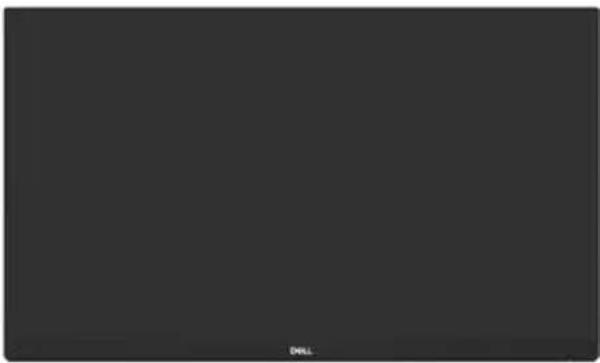 | Display |
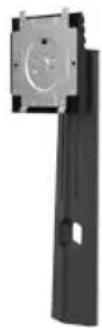 | Ständer |
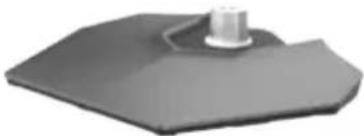 | Basis |
 | Netzkabel (variiert je nach Land) |
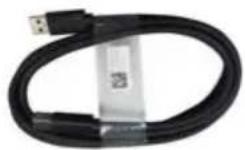 | USB-3.0-Upstream-Kabel (aktiviert die USB-Anschlüsse am Monitor) |

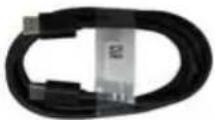 | DisplayPort-Kabel (DisplayPort auf DisplayPort) | |
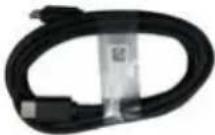 | HDMI-Kabel | |
 |  | • Kurzanleitung• Informationen zu Sicherheit, Umwelt und Richtlinien |
Produktmerkmale
Der Dell-Monitor S2721DGFA hat eine Aktivmatrix, einen Dünnschichttransistor (TFT), eine Flüssigkristallanzeige (LCD) und eine LED-Hintergrundbeleuchtung. Zu den Merkmalen des Monitors zählen:
- 68,47 cm großer sichtbarer Bereich (diagonal gemessen), Auflösung von 2560 x 1440 (16:9) plus Vollbildunterstützung bei niedrigeren Auflösungen.
- Breite Betrachtungswinkel mit 98 % DCI-P3-Farbskala.
- Neig-, schwenk-, dreh- und vertikal höhenverstellbar.
- Abnehmbarer Sockel und Video-Electronics-Standards-Association- (VESA™) Montagelöcher (100 mm) für flexible Montagelösungen.
- Extrem schmale Blende minimiert den Blendenabstand bei der Nutzung mehrerer Monitore, was eine einfachere Einrichtung mit einem eleganten Betrachtungserlebnis ermöglicht.
- Umfassende digitale Konnektivität mit DP macht Ihren Monitor zukunftssicher.
- Plug-and-Play-Fähigkeit, falls durch Ihren Computer unterstützt.
- Anpassungen über das Bildschirmmenü zur einfachen Einrichtung und Bildschirmoptimierung.
- Spieloptimierende Funktionen, wie Timer, Bildfrequenzzähler und Dunkelstabilisator neben verbesserten Spielmodi, wie FPS, MOBA/RTS, Sport oder RPG und 3 zusätzliche Spielmodi zur Personalisierung Ihrer Präferenzen.
- Sperrung von Ein-/Austaste und OSD-Tasten.
• Steckplatz für Sicherheitsschloss.
• ≤ 0,3 W im Bereitschaftsmodus. - NVIDIA® G-SYNC®-kompatible Zertifizierung und AMD FreeSync™ Premium Pro Technology minimieren Grafikverzerrungen, wie Screen Tearing und Ruckeln, für ein geschmeidigeres, flüssiges Gameplay mmit geringer Latenz.
• VESA DisplayHDR™ 400. - Erstklassiger Blendenaustausch sorgt für ein ruhiges Gewissen.
- Optimieren Sie den Augenkomfort mit einem flimmerfreien Bildschirm und der ComfortView-Funktion, die das Abstrahlen von blauem Licht minimiert.

WARNUNG: Mögliche Langzeiteffekte des vom Monitor emittierten blauen Lichts können Augenschäden verursachen, einschließlich Augenermüdung und digitaler Augenüberlastung. Die Funktion ComfortView dient der Reduzierung der Intensität des vom Monitor emittierten blauen Lichts zur Optimierung des Augenkomforts.

Teile und Bedienelemente identifizieren
Ansicht von vorne
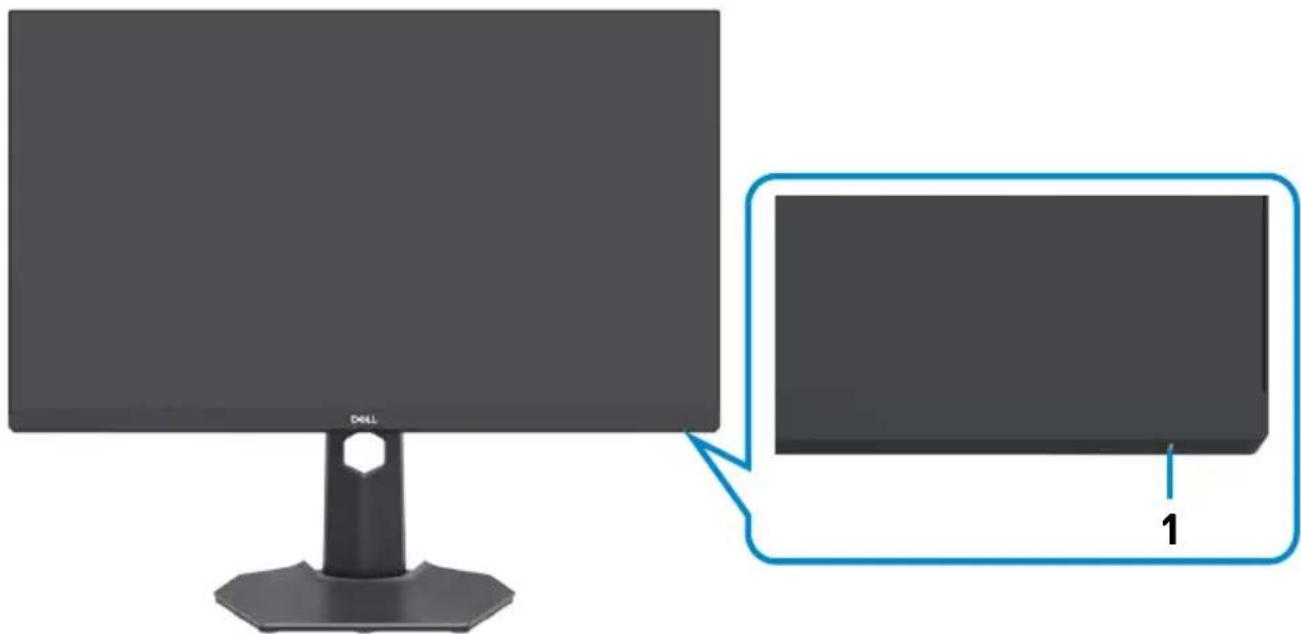
text_image
D44L 1| Markierung | Beschreibung Verwendung | |
| 1 Betriebsanzeige Weißes Leuchten zeigt an, dass der Monitor eingeschaltet ist und normal funktioniert. Weißes Blinken zeigt an, dass sich der Monitor im Bereitschaftsmodus befindet. | ||
Ansicht von hinten
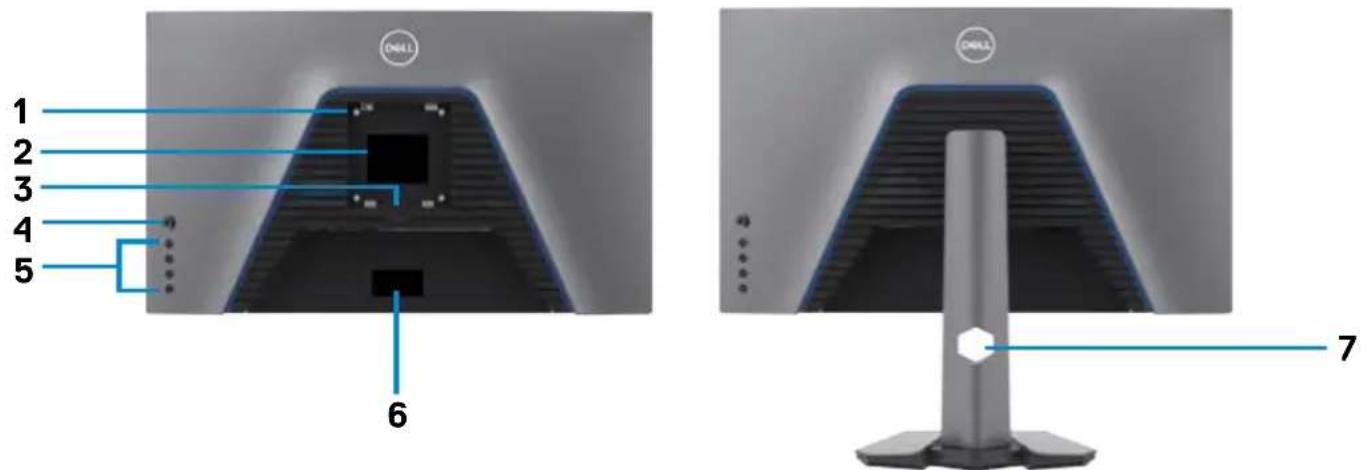
text_image
1 2 3 4 5 6 7| Markierung | Beschreibung Verwendung | |
| 1 VESA-Montagelöcher(100 x 100 mm – von der Rückseite angebrachte VESA-Abdeckung) | Montieren Sie den Monitor mit einem VESA-kompatiblen Wandmontageset an der Wand (100 x 100 mm). | |
| 2 Typenschild Listet regulatorische Genehmigungen auf. | ||
| 3 Ständerfreigabetaste Löst den Ständer vom Monitor. | ||
| 4 Joystick Zur Steuerung des Bildschirmmenüs. | ||
| 5 Funktionstasten Weitere Informationen finden Sie unterMonitor bedienen. | ||
| 6 Etikett mit Strichcode,Seriennummer undService-Tag | Beachten Sie dieses Etikett, falls Sie sich an den technischen Support von Dell wenden müssen. Das Service-Tag ist ein einzigartiger alphanumerischer Identifikator, mit dem Dell-Servicetechniker die Hardware-Komponenten in Ihrem Computer identifizieren und auf Garantieinformationen zugreifen können. | |
| 7 Kabelverwaltungsschlitz Zum Organisieren von Kabeln, indem Sie durch den Schlitz gesteckt werden. | ||
Ansicht von unten
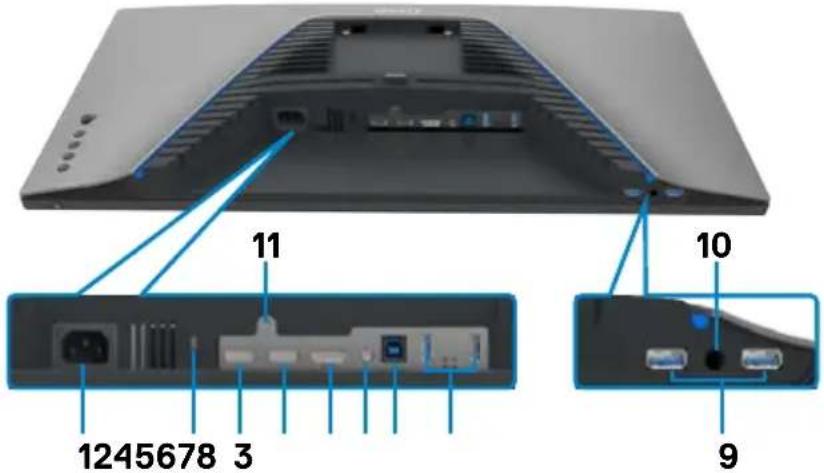
text_image
11 10 1245678 3 9| Markierung | Beschreibung Verwendung | |
| 1 | Stromanschluss Zum Anschließen des Sicherheitsschloss | Stromkabels (im Lieferumfang Ihres Monitors enthalten). |
| 2 | Steckplatz für Sicherheitsschloss | Sichert den Monitor mit einem Sicherheitskabelschloss (separat erhältlich). |
| 3 | HDMI-Anschluss (HDMI 1) | Zum Anschließen Ihres Computers über das HDMI-Kabel (im Lieferumfang Ihres Monitors enthalten). |
| 4 | HDMI-Anschluss (HDMI 2) | Zum Anschließen Ihres Computers über das HDMI-Kabel (im Lieferumfang Ihres Monitors enthalten). |
| 5 | DisplayPort Zur Verbindung Ihres Computers mit dem DisplayPort-Kabel. | |
| 6 | Audio-Line-Out-Anschluss | Zum Anschließen von Lautsprecher zur Audiowiedergabe über HDMI- oder DisplayPort-Audiokanäle.Es wird nur Dualkanalaudio unterstützt.HINWEIS: Der Audio-Line-Out-Anschluss unterstützt keine Kopfhörer. |
| 7 | USB-Upstream-Anschluss | Verbinden Sie das mit Ihrem Monitor gelieferte USB-Kabel mit dem Computer.Sobald dieses Kabel angeschlossen ist, können Sie die USB-Downstream-Anschlüsse am Monitor nutzen. |
| 8, 9 USB-Downstream-Anschlüsse (4) | Zum Anschließen Ihrer USB-Peripherie, wie Maus und Tastatur. Anschluss mit Akkusymbol stützt BC 1.2.HINWEIS: Zur Nutzung dieser Anschlüsse müssen Sie das USB-Upstream-Kabel (im Lieferumfang Ihres Monitors enthalten) zwischen Monitor und Computer anschließen. |
| 10 Audiokopfhöreranschluss Zum Anschließen von Kopfhörerlautsprechern. | |
| 11 Ständerverriegelung Zur Verriegelung des Ständers am Monitor mit einer Schraube (M3 x 6 mm, Schraube nicht im Lieferumfang enthalten). | |
Technische Daten des Monitors
| Bildschirmtyp Aktivmatrix – TFT-LCD | |
| Paneltyp In-Plane-Switching-Technologie | |
| Seitenverhältnis 16:9 | |
| Sichtbare Bildabmessungen | |
| Diagonal 68,47 cm | |
| Aktiver Bereich | |
| Horizontal | 596,74 mm |
| Vertikal | 335,66 mm |
| Bereich | 200301,7 mm^2 |
| Pixelabstand | 0,2331 x 0,2331 mm |
| Pixel pro Zoll (PPI) | 109 |
| Betrachtungswinkel | |
| Horizontal | 178° (typisch) |
| Vertikal 178° (typisch) | |
| Helligkeit | 400 cd/m^2 (typisch) |
| Kontrastverhältnis | 1000:1 (typisch) |
| Bildschirmbeschichtung | Blendfreie Behandlung des Frontpolarisators, (3H) harte Beschichtung |
| Hintergrundbeleuchtung | LED-Kantenlichtsystem |
| Reaktionszeit (Grau zu Grau) | 4 ms (Schnell-Modus)3 ms (Superschnell-Modus)1 ms (Extrem-Modus)HINWEIS: Im Extrem-Modus können aufgrund von Übersteuerung bei hoher Geschwindigkeit und Reaktionsfähigkeit geringfügige Artefakte auftreten. Verwenden Sie für ein optimales Betrachtungserlebnis und Gameplay den Modus Superschnell/Schnell. |
| Farbtiefe 1,07 Mrd. Farben | |
| Farbskala* 98 % DCI-P3 | |
| Konnektivität · 1 x DisplayPort | 1.4 (HDCP 1.4/HDCP 2.2)· 2 x HDMI 2.0 (HDCP 1.4/HDCP 2.2)· 4 x USB-3.0-Downstream-Anschluss· 1 x USB-3.0-Upstream-Anschluss· 1 x Audio-Line-Ausgang (3,5-mm-Klinke)· 1 x Audiokopfhöreranschluss (3,5-mm-Klinke) |
| Randbreite (vom Monitorrand bis zum aktiven Bereich) | |
| ObenLinks/rechtsUnten | 7,42 mm7,43 mm20,33 mm |
| Anpassbarkeit | |
| Höhenverstellbarer Ständer | 130 mm |
| Neigen -5° bis 21° | |
| Schwenken -45° bis 45° | |
| Drehen -90° bis 90° | |
| Kabelverwaltung Ja | |
| Dell-Display-Manager-(DDM) Kompatibilität | Easy Arrangeund andere Tastenfunktionen |
| Sicherheit Schlitz für Sicherheitsschloss (Kabelschloss separat erhältlich) | |
* Nur bei nativer Panelauflösung, mit Voreinstellung Custom Mode.
Auflösungsspezifikationen
| Auflösungsspezifikationen HDMI DisplayPort | |
| Horizontaler Abtastbereich 30 bis 230 kHz 30 bis 250 kHz | |
| Vertikaler Abtastbereich 48 bis 144 Hz 48 bis 165 Hz | |
| Maximale voreingestellte Auflösung | 2560 x 1440 bei 144 Hz 2560 x 1440 bei 165 Hz |
| Videoanzeigefähigkeit (HDMI und DP Alternate Mode) | 480i, 480p, 576i, 576p, 720p, 1080i, 1080p |
Voreingestellte Anzeigemodi
| Anzeigemodus Horizontale Frequenz (kHz) | Vertikale Frequenz (Hz) | Pixel-takt (MHz) | Sync-Polarität (horizontal/ vertical) | |
| VESA, 720 x 400 | 31,469 | 70,087 | 28,322 | -/+ |
| VESA, 640 x 480 | 31,469 | 59,94 | 25,175 | -/- |
| VESA, 640 x 480 | 37,5 | 75 | 31,5 | -/- |
| VESA, 800 x 600 | 37,879 | 60,317 | 40 | +/+ |
| VESA, 800 x 600 | 46,875 | 75 | 49,5 | +/+ |
| VESA, 1024 x 768 | 48,363 | 60,004 | 65 | -/- |
| VESA, 1024 x 768 | 60,023 | 75,029 | 78,75 | +/+ |
| VESA, 1152 x 864 | 67,5 | 75 | 108 | +/+ |
| VESA, 1280 x 800 | 49,702 | 59,8 | 83,5 | -/+ |
| VESA, 1280 x 1024 | 64 | 60 | 108 | +/+ |
| VESA, 1280 x 1024 | 79,976 | 75,025 | 135 | +/+ |
| VESA, 1600 x 1200 | 75 | 60 | 162 | -/+ |
| VESA, 1680 x 1050 | 65,92 | 59,95 | 146,25 | +/+ |
| VESA, 1920 x 1080 | 67,5 | 60 | 148,5 | -/+ |
| VESA, 1920 x 1080 | 135 | 120 | 297 | +/+ |
| VESA, 1920 x 1200 | 74,56 | 59,89 | 193,25 | -/+ |
| VESA, 2048 x 1152 | 72 | 60 | 162 | +/- |
| VESA, 2560 x 1080 | 66,66 | 60 | 185,581 | +/- |
| VESA, 2560 x 1440 | 88,8 | 60 | 241,5 | +/- |
| VESA, 2560 x 1440 | 182,996 | 120 | 497,75 | +/- |
| VESA, 2560 x 1440 | 222,192 | 144 | 592 | +/- |
| VESA, 2560 x 1440 (Nur DisplayPort 1.4) | 244,32 | 165 | 645 | +/- |
Elektrische Spezifikationen
| Videoeingangssignale · Digitales Videosignal für jede DifferentialleitungJe Differentialleitung bei einer Impedanz von 100 Ohm· Unterstützt DP/HDMI-Signaleingang | |
| Eingangsspannung/-frequenz/-strom | 100 bis 240 V Wechselspannung / 50 oder 60 Hz ± 3 Hz / 1,6 A (maximal) |
| Einschaltstrom 120 V: 30 A (max.) | 240 V: 60 A (max.) |
| Leistungsaufnahme 0.2 W (Ausgeschalteter Modus)10.2 W (Bereitschaftsmodus)129.1 W (Eingeschalteter Modus)90 W (Maximal)228.17 W (Pon)387.62 kWh (TEC)3 | |
^1 Gemäß EU 2019/2021 und EU 2019/2013.
^2 Max. Helligkeits- und Kontrasteinstellung mit maximaler Energieauslastung an allen USB-Anschlüsse.
^3 Pon: Leistungsaufnahme des Betriebsmodus, gemessen mit Bezugnahme auf die Energy-Star-Testmethode.
Gesamtenergieverbrauch: Gesamtenergieverbrauch in kWh, gemessen mit Bezugnahme auf die Energy-Star-Testmethode.
Dieses Dokument dient nur zu Informationszwecken und spiegelt Laborinformationen wider. Ihre Produktleistung kann je nach Software, Komponenten und Peripherie variieren und wir sind nicht verpflichtet, solche Informationen zu aktualisieren. Dementsprechend sollte sich der Kunde beim Treffen von Entscheidungen über elektrische Toleranzen oder anderweitig nicht auf diese Informationen verlassen. Es wird keine Garantie bezüglich der Genauigkeit oder Vollständigkeit geäußert oder impliziert.
Physikalische Eigenschaften
| Anschlusstyp · Ein DisplayPort | Zwei HDMI-2.0-AnschlüsseEin Audio-Line-Out-AnschlussEin AudiokopfhöreranschlussVier USB-3.0-Downstream-AnschlüsseEin USB-3.0-Upstream-Anschluss |
| Signalkabeltyp · DisplayPort-zu-DisplayPort-Kabel, 1,8 mHDMI-Kabel, 1,8 mUSB-3.0-Kabel, 1,8 m | |
| Abmessungen (mit Ständer) | |
| Höhe (ausgezogen) 523,9 mm | |
| Höhe (eingezogen) 393,9 mm | |
| Breite 611,6 mm | |
| Tiefe 200,3 mm | |
| Abmessungen (ohne Ständer) | |
| Höhe 363,6 mm | |
| Breite 611,6 mm | |
| Tiefe 67,8 mm | |
| Ständerabmessungen | |
| Höhe (ausgezogen) 416,9 mm | |
| Höhe (eingezogen) 369,2 mm | |
| Breite 275,9 mm | |
| Tiefe 200,3 mm | |
| Gewicht | |
| Gewicht mit Verpackung 9,7 kg | |
| Gewicht mit Ständerbaugruppe und Kabeln | 7,0 kg |
| Gewicht ohne Ständerbaugruppe (bei Wandmontage oder VESA-Montage - ohne Kabel) | 4,5 kg |
| Gewicht der Ständerbaugruppe 2,1 kg | |
Umgebungseigenschaften
| Konformität mit Standards | |
| • RoHS-konform• BFR-/PVC-freier Monitor (externe Kabel ausgenommen)• Arsenfreies Glas, quecksilberfrei nur bei Blende | |
| Temperatur | |
| Betrieb 0 bis 40°C | |
| Nicht im Betrieb -20 bis 60°C | |
| Feuchtigkeit | |
| Betrieb 10 bis 80% (nicht kondensierend) | |
| Nicht im Betrieb 5 bis 90 % (nicht kondensierend) | |
| Höhe | |
| Betrieb 5.000 m (maximal) | |
| Nicht im Betrieb 12.192 m (maximal) | |
| Wärmeableitung 307,09 BTU/h (maximal) | 99,36 BTU/h (eingeschalteter modus) |
Pinbelegung
DisplayPort
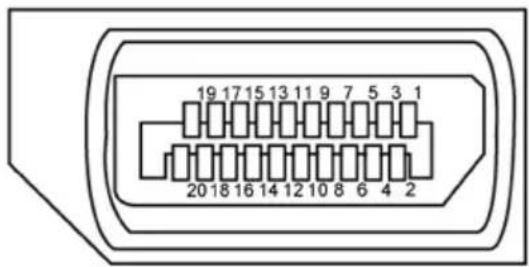
text_image
19 17 15 13 11 9 7 5 3 1 20 18 16 14 12 10 8 6 4 2| Pinnummer | 20-polige Seite des angeschlossenen Signalkabels | Pinnummer | 20-polige Seite des angeschlossenen Signalkabels |
| 1 ML3(n) 11 | Erde | ||
| 2 Erde 12 ML0(p) | |||
| 3 ML3(p) 13 | CONFIG1 | ||
| 4 ML2(n) 14 | CONFIG2 | ||
| 5 Erde 15 AUX-Kanal (p) | |||
| 6 ML2(p) 16 | Erde | ||
| 7 ML1(n) 17 | AUX-Kanal (n) | ||
| 8 Erde 18 Hot-Plug-Erkennung | |||
| 9 ML1(p) 19 | Rückgabe | ||
| 10 ML0(n) 20 | DP_PWR |
HDMI-Anschluss
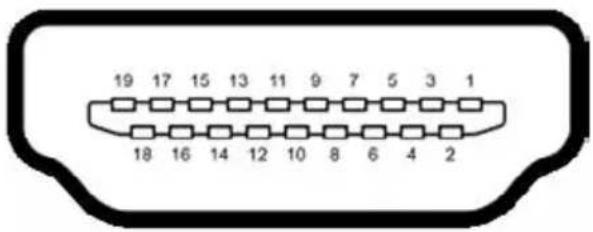
text_image
19 17 15 13 11 9 7 5 3 1 18 16 14 12 10 8 6 4 2| Pinnummer | 19-polige Seite des angeschlossenen Signalkabels | Pinnummer | 19-polige Seite des angeschlossenen Signalkabels |
| 1 TMDS-Daten 2+ 11 TMDS-Takt-Abschirmung | |||
| 2 TMDS-Daten-2-Abschirmung | 12 TMDS-Takt- | ||
| 3 TMDS-Daten 2- 13 CEC | |||
| 4 TMDS-Daten 1+ 14 Reserviert (nicht | verbunden am Gerät) | ||
| 5 TMDS-Daten-1-Abschirmung | 15 DDC-Takt | (SCL) | |
| 6 TMDS-Daten 1- 16 DDC-Daten (SDA) | |||
| 7 | TMDS-Daten 0+ | 17 | DDC/CEC-Erde |
| 8 TMDS-Daten-0-Abschirmung | 18 +5 V Spannungsversorgung | ||
| 9 TMDS-Daten 0- 19 Hot-Plug-Erkennung | |||
| 10 TMDS-Takt+ | |||
Universal Serial Bus (USB)
Dieser Abschnitt liefert Ihnen Informationen über die an Ihrem Monitor verfügbaren USB-Anschlüsse.

HINWEIS: Bis zu 2 A am USB-Downstream-Anschluss (Anschluss mit Batteriesymbol BC-1.2-konformen Geräten; bis zu 0,9 A an den anderen beiden USB-Downstream-Anschlüssen.
Ihr Monitor hat folgende USB-Anschlüsse:
• 1 Upstream-Anschluss
• 4 Downstream - 4 an der Unterseite
Ladeanschluss - die Anschlüsse mit Akkusymbol stützt Schnellladefunktion, wenn das Gerät BC-1.2-kompatibel ist.

HINWEIS: Die USB-Anschlüsse des Monitors funktionieren nur, wenn der Monitor eingeschaltet oder im Bereitschaftsmodus. Wenn Sie den Monitor aus- und dann wieder einschalten, dauert es möglicherweise einige Sekunden, bis die angeschlossenen Peripheriegeräte wieder normal funktionieren.
| Übertragungsgeschwindigkeit | Datenrate Maximale Leistungsaufnahme(je Anschluss) |
| SuperSpeed 5 Gb/s 4,5 W | |
| Hi-Speed 480 Mb/s 2,5 W | |
| Full Speed 12 Mb/s 2,5 W |
USB-Upstream-Anschluss USB-Downstream-Anschluss
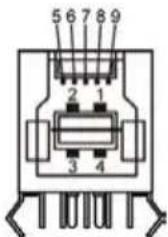
text_image
5 6 7 8 9 2 1 3 4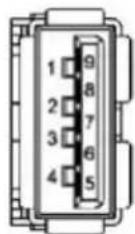
| Pinnummer Signalbezeichnung Pinnummer Signalbezeichnung | |
| 1 VBUS 1 VBUS | |
| 2 D- 2 D- | |
| 3 D+ 3 D+ | |
| 4 Erde 4 Erde | |
| 5 StdB_SSTX- 5 StdA_SSRX- | |
| 6 StdB_SSTX+ 6 StdA_SSRX+ | |
| 7 GND_DRAIN 7 GND_DRAIN | |
| 8 StdB_SSRX- 8 StdA_SSTX- | |
| 9 StdB_SSRX+ 9 StdA_SSTX+ | |
| Hülle Abschirmung | Hülle Abschirmung |
Plug-and-Play
Sie können den Monitor in jedem Plug-and-Play-kompatiblen System installieren. Der Monitor liefert dem Computersystem über Display-Data-Channel- (DDC) Protokolle automatisch seine Extended Display Identification Data (EDID), sodass der Computer sich selbst konfigurieren und die Monitoreinstellungen optimieren kann. Die meisten Monitorinstallationen sind automatisch; Sie können bei Bedarf verschiedene Einstellungen wählen. Weitere Informationen über die Änderung der Monitoreinstellungen finden Sie unter Monitor bedienen.
Qualitäts- und Pixelrichtlinie des LCD-Monitors
Während der Herstellung eines LCD-Monitors kann es vorkommen, dass ein oder mehrere Pixel dauerhaft in einem festen Zustand verbleiben. Dies ist kaum zu sehen und wirkt sich nicht auf Anzeigequalität oder Nutzbarkeit aus. Weitere Informationen zur Pixelrichtlinie von LCD-Monitoren finden Sie auf der Dell-Support-Seite unter:
www.dell.com/pixelguidelines.
Ergonomie
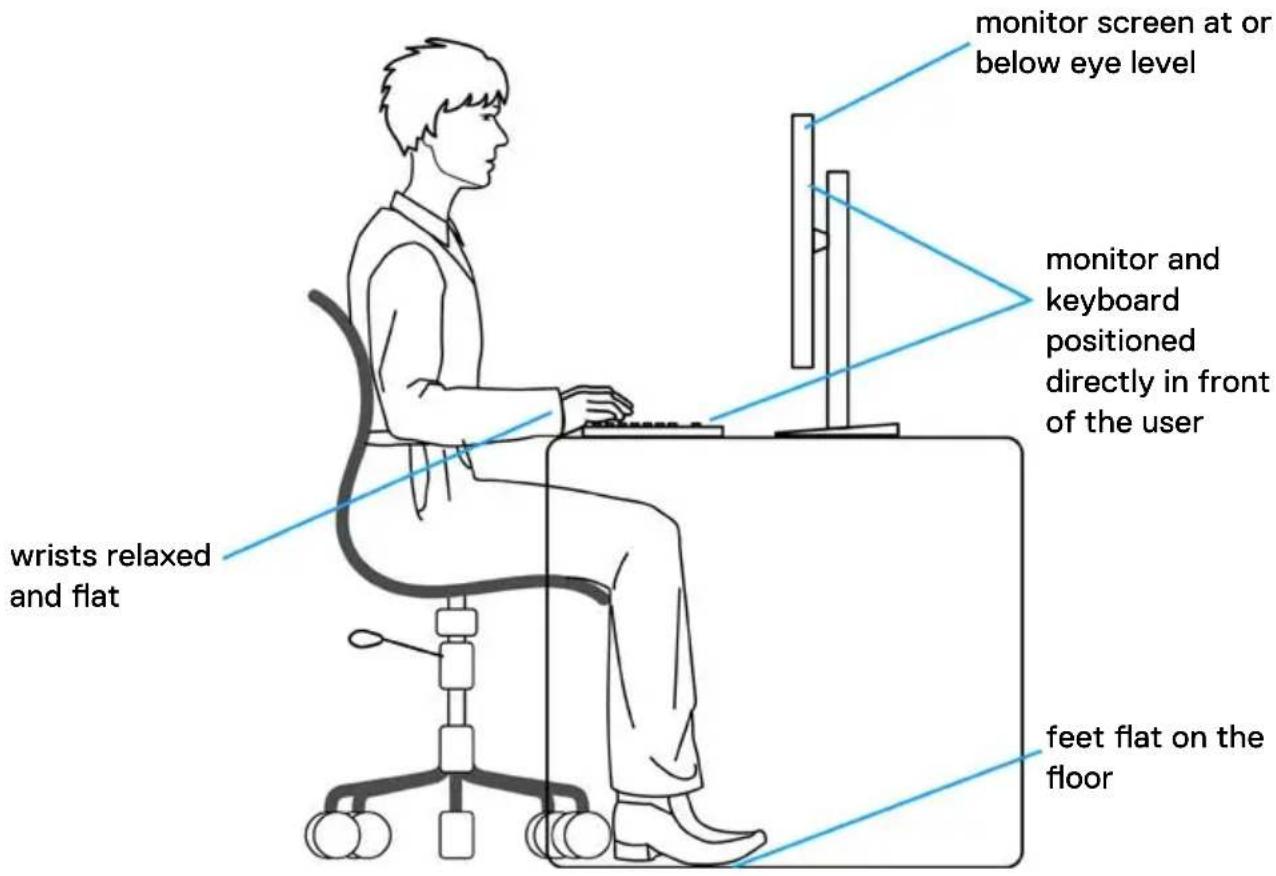
△ ACHTUNG: Unsachgemäße oder längere Nutzung der Tastatur kann zu Verletzungen führen.
△ ACHTUNG: Längere Bildschirmarbeit kann die Augen überlasten.
Beachten Sie für Komfort und Effizienz folgende Richtlinien bei der Einrichtung und Verwendung Ihrer Computer-Workstation:
- Positionieren Sie Ihren Computer so, dass sich Monitor und Tastatur beim Arbeiten direkt vor Ihnen befinden. Es gibt besondere Ablagen im Handel, die Ihnen bei der richtigen Positionierung Ihrer Tastatur helfen.
-
Zur Reduzierung der Belastung von Augen und Nacken/Armen/Rücken/Schultern durch langes Sitzen am Monitor empfehlen wir:
-
Stellen Sie den Bildschirm etwa 50 bis 70 cm von Ihren Augen entfernt auf.
- Blinzeln Sie häufig, um Ihre Augen während der Bildschirmarbeit zu befeuchten.
- Machen Sie alle zwei Stunden eine 20-minütige Pause.
- Blicken Sie während der Pausen von Ihrem Monitor weg und fokussieren Sie mindestens 20 Sekunden lang ein 6 m entferntes Objekt.
-
Führen Sie während der Pausen Dehnübungen durch, um Nacken/Arme/Rücken/Schultern zu entspannen.
-
Stellen Sie sicher, dass sich der Monitorbildschirm auf Augenhöhe oder geringfügig darunter befindet, wenn Sie vor dem Monitor sitzen.
- Passen Sie die Neigung des Monitors, seine Kontrast- und Helligkeitseinstellungen an.
- Passen Sie die Umgebungsbeleuchtung (Deckenbeleuchtung, Tischleuchten sowie Vorhänge oder Jalousien an Fenstern in der Nähe) so an, dass Reflexionen und Blendlicht am Monitorbildschirm minimiert werden.
- Verwenden Sie einen Stuhl, bei dem der untere Rücken ausreichend gestützt wird.
- Achten Sie bei Verwendung von Tastatur oder Maus darauf, Ihre Unterarme horizontal und Ihre Handgelenke in einer neutralen, bequemen Position zu halten.
- Lassen Sie immer Platz zum Ausruhen Ihrer Hände, während Sie Tastatur oder Maus verwenden.
- Lassen Sie Ihre Oberarme natürlich auf beiden Seiten ruhen.
- Stellen Sie sicher, dass Ihre Füße flach auf dem Boden ruhen.
- Achten Sie beim Sitzen darauf, dass das Gewicht Ihrer Beine auf Ihren Füßen liegt und nicht auf dem vorderen Bereich Ihres Sitzes. Passen Sie die Höhe Ihres Stuhls an oder nutzen Sie zur Wahrung einer angemessenen Haltung eine Fußablage, falls erforderlich.
- Variieren Sie Ihre Arbeitsaktivitäten. Versuchen Sie, Ihre Arbeit so zu organisieren, dass Sie nicht längere Zeit sitzend arbeiten müssen. Versuchen Sie, regelmäßig aufzustehen und herumzulaufen.
- Halten Sie den Bereich unter Ihrem Tisch frei von Hindernissen und Kabeln bzw. Netzkabeln, die ein komfortables Sitzen verhindern oder eine potenzielle Stolpergefahr darstellen könnten.
Display handhaben und transportieren
Achten Sie beim Anheben oder Transportieren des Monitors auf eine sorgfältige Handhabung, befolgen Sie die nachstehenden Richtlinien:
- Schalten Sie Computer und Monitor aus, bevor Sie den Monitor bewegen oder anheben.
• Trennen Sie alle Kabel vom Monitor. - Platzieren Sie den Monitor im Originalkarton mit den ursprünglichen Verpackungsmaterialien.
- Halten Sie die Unterkante und Seite des Monitors sicher fest, ohne übermäßigen Druck beim Anheben oder Bewegen auf den Monitor auszuüben.
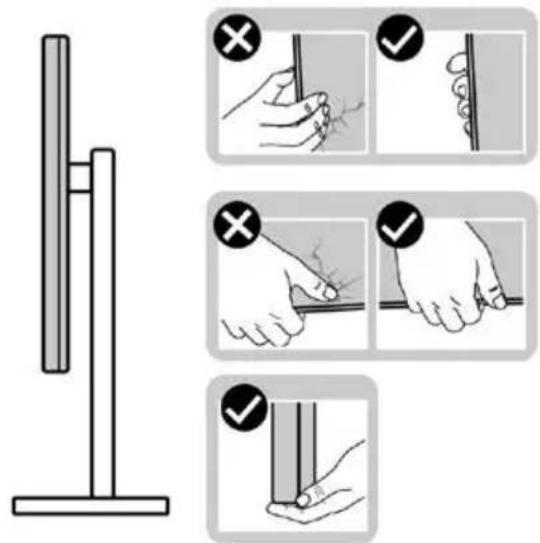
- Achten Sie beim Anheben oder Bewegen des Monitors darauf, dass der Bildschirm von Ihnen weg zeigt. Drücken Sie zur Vermeidung von Kratzern bzw. Schäden nicht auf den Anzeigebereich.
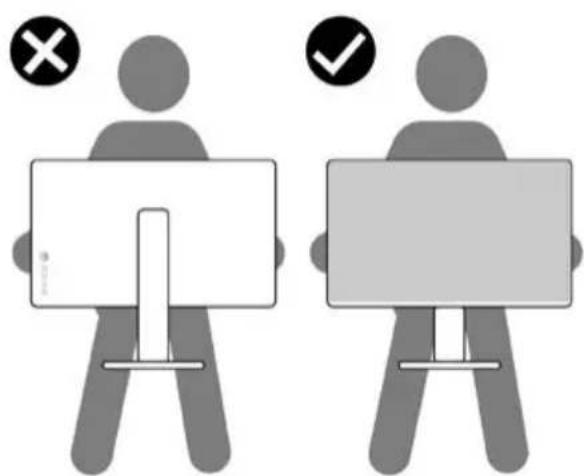
- Vermeiden Sie beim Transportieren des Monitors plötzliche Stöße oder Vibrationen.

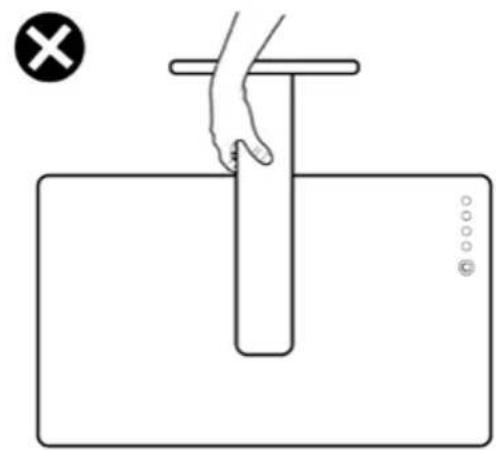
- Drehen Sie den Monitor beim Anheben oder Bewegen nicht verkehrt herum, während Sie Ständer oder Basis halten. Andernfalls könnte der Monitor herunterfallen und Verletzungen verursachen.
Ihren Monitor reinigen
⚠️ WARNUNG: Ziehen Sie vor Reinigung des Monitors das Monitornetzkabel aus der Steckdose.
△ ACHTUNG: Lesen und befolgen Sie die Sicherheitshinweise, bevor Sie den Monitor reinigen.
Befolgen Sie für bewährte Verfahren beim Auspacken, Reinigen oder Handhaben Ihres Monitors die Anweisungen in der nachstehenden Liste:
- Feuchten Sie zur Reinigung Ihres antistatischen Bildschirms ein weiches, sauberes Tuch mit etwas Wasser an. Verwenden Sie nach Möglichkeit ein spezielles Bildschirmreinigungstuch oder eine für antistatische Beschichtungen geeignete Lösung. Verzichten Sie auf Benzin, Verdünner, Ammoniak, scheuernde Reiniger und Druckluft.
- Reinigen Sie den Monitor mit einem leicht angefeuchteten, weichen Tuch. Verwenden Sie keine Reinigungsmittel, da diese einen milchigen Film auf dem Monitor zurücklassen können.
- Falls Sie beim Auspacken Ihres Monitors weißes Pulver bemerken, wischen Sie dieses mit einem Tuch ab.
- Gehen Sie vorsichtig mit Ihrem Monitor vor, da Kratzer bei dunklen Monitoren auffälliger sind als bei hellen.
- Verwenden Sie zur Wahrung optimaler Bildqualität an Ihrem Monitor einen sich dynamisch ändernden Bildschirmschoner oder schalten Sie Ihren Monitor bei Nichtbenutzung aus.

Monitor aufstellen
Ständer anschließen

HINWEIS: Ständer und Basis sind bei Lieferung des Monitors ab Werk nicht angebracht.

HINWEIS: Die folgenden Anweisungen gelten nur für den mit Ihrem Monitor gelieferten Ständer. Falls Sie einen separat erworbenen Ständer anschließen möchten, befolgen Sie die mit dem entsprechenden Ständer gelieferten Anweisungen.
So befestigen Sie den Monitorständer:
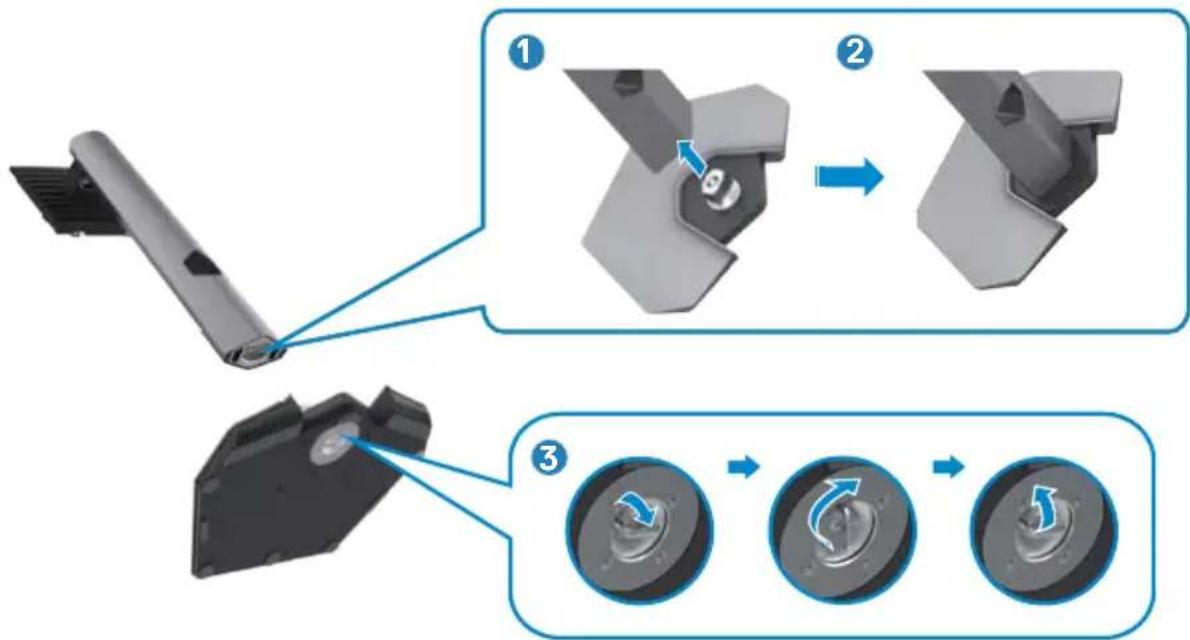
- Richten Sie den Ständer an der Basis aus.
- Öffnen Sie den Schraubgriff an der Unterseite der Basis und drehen Sie ihn zur Fixierung der Ständerbaugruppe im Uhrzeigersinn.
- Schließen Sie den Schraubgriff.
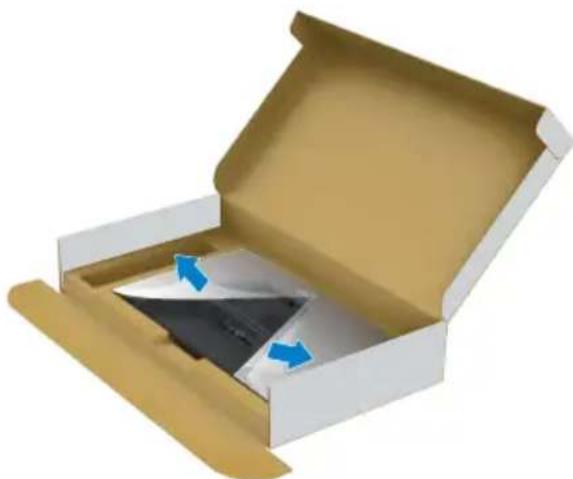
- Öffnen Sie die Schutzabdeckung am Monitor, damit Sie auf den VESA-Steckplatz am Monitor zugreifen können.
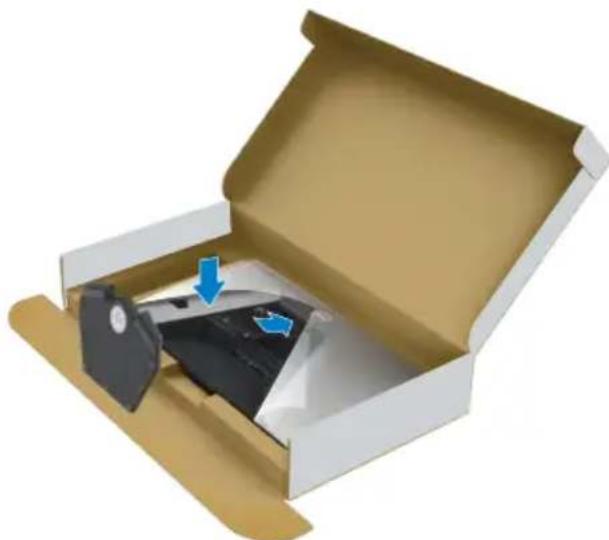
- Schieben Sie die Riegel am Ständer in die Steckplätze an der rückseitigen Abdeckung des Displays und drücken Sie die Ständerbaugruppe nach unten, damit sie einrastet.
- Halten Sie den Ständer und heben Sie den Monitor vorsichtig an, platzieren Sie ihn dann auf einem flachen Untergrund.
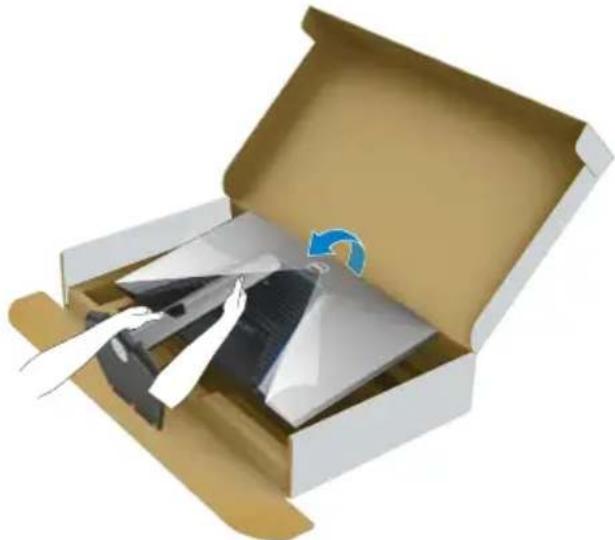
HINWEIS: Halten Sie den Ständer beim Anheben des Monitors sicher fest, damit keine versehentlichen Schäden auftreten.
- Heben Sie die Schutzabdeckung vom Monitor an.
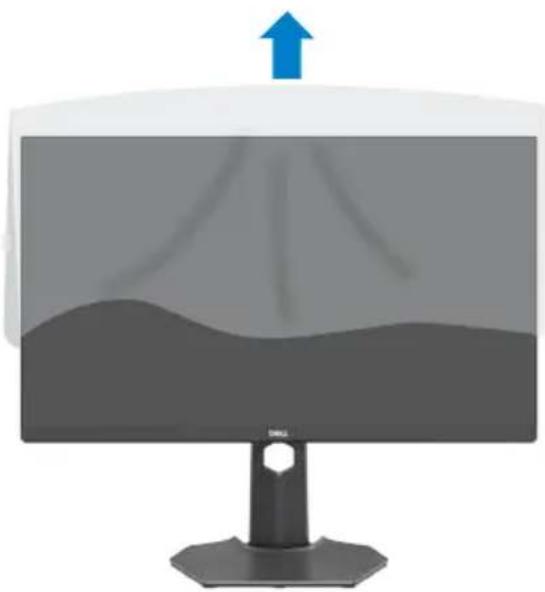
Neigen, schwenken und Höhe verstellen

Die folgenden Anweisungen gelten nur für den mit Ihrem Monitor gelieferten Ständer. Falls Sie einen separat erworbenen Ständer anschließen möchten, befolgen Sie die mit dem entsprechenden Ständer gelieferten Anweisungen.
Neigen, schwenken und Höhe verstellen
Wenn der Ständer am Monitor angebracht ist, können Sie den Monitor in den komfortabelsten Blickwinkel neigen.
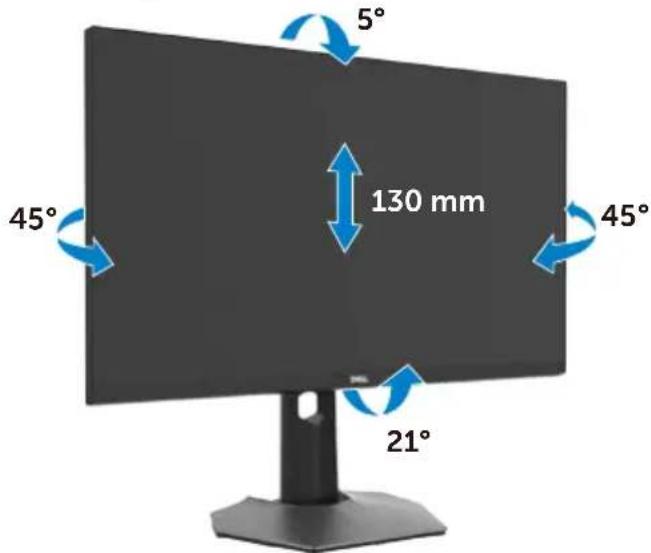
text_image
5° 45° 130 mm 45° 21°
HINWEIS: Der Ständer ist bei Lieferung des Monitors ab Werk nicht angebracht.
Display drehen
Ziehen Sie das Display vor dem Drehen vertikal bis zur Oberseite des Ständers aus, neigen Sie das Display dann so weit wie möglich nach hinten, damit es nicht gegen die Unterkante des Displays stößt.
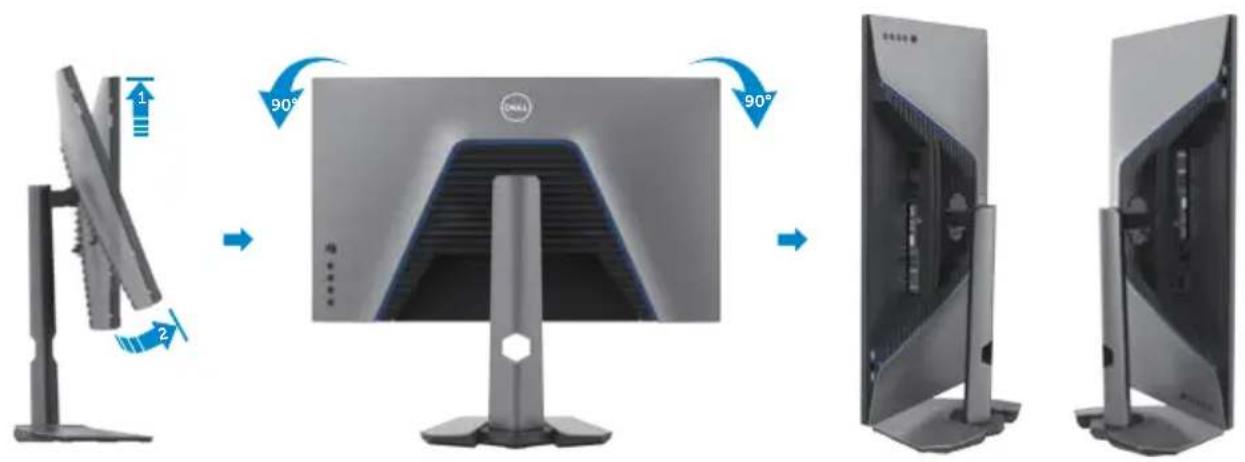
HINWEIS: Wechseln Sie die Anzeigeeinstellung an Ihrem Dell-Computer beim Drehen des Displays zwischen Hoch- und Querformat, indem Sie den aktuellsten Grafikkartentreiber herunterladen und installieren. Rufen Sie zum Herunterladen www.dell.com/support/drivers auf und suchen Sie nach dem geeigneten Treiber.

HINWEIS: Wenn sich das Display im Hochformat befindet, vermindert sich bei Verwendung grafikintensiver Anwendungen, bspw. bei 3D-Spielen, möglicherweise die Leistung.
Anzeigeeinstellungen nach der Drehung an Ihrem Computer konfigurieren
Schließen Sie nach Drehen des Displays die nachstehenden Schritte zur Konfiguration der Anzeigeeinstellungen an Ihrem Computer ab.

HINWEIS: Wenn Sie den Monitor mit einem Computer einer anderen Marke als Dell nutzen, rufen Sie die Webseite des Grafikkartenhersteller oder die Webseite des Computerherstellers auf, um zu erfahren, wie Sie den Inhalt Ihrer Anzeige drehen können.
So konfigurieren Sie die Anzeigeeinstellungen:
- Klicken Sie mit der rechten Maustaste auf den Desktop, klicken Sie dann auf Properties (Eigenschaften).
- Wählen Sie das Register Settings (Einstellungen) und klicken Sie auf Advanced (Erweitert).
- Falls Sie eine AMD-Grafikkarte haben, wählen Sie das Register Rotation (Drehung) und stellen Sie die gewünschte Drehung ein.
- Falls Sie eine nVidia-Grafikkarte haben, klicken Sie auf das Register nVidia und wählen Sie in der Spalte auf der linken Seite NVRotate. wählen Sie dann Ihre bevorzugte Drehung.
- Falls Sie eine Intel®-Grafikkarte haben, wählen Sie das Register Intel graphics (Intel-Grafikkarte), klicken Sie auf Graphic Properties (Grafikeigenschaften), wählen Sie das Register Rotation (Drehung) und stellen Sie dann die gewünschte Drehung ein.

HINWEIS: Falls Sie die Drehungsoption nicht sehen oder diese nicht richtig funktioniert, rufen Sie www.dell.com/support auf und laden Sie den aktuellsten Treiber für Ihre Grafikkarte herunter.

Monitor anschließen

WARNUNG: Befolgen Sie vor Beginn jeglicher Verfahren in diesem Abschnitt die Sicherheitshinweise.
So verbinden Sie Ihren Monitor mit dem Computer:
- Schalten Sie Ihren Computer aus.
- Verbinden Sie das DisplayPort- oder HDMI-Kabel und das USB-Kabel von Ihrem Monitor mit dem Computer.
- Schalten Sie Ihren Monitor ein.
- Wählen Sie die richtige Eingangsquelle über das Bildschirmmenü Ihres Monitors und schalten Sie Ihren Computer ein.

HINWEIS: Standardeinstellung des S2721DGFA ist DisplayPort 1.4. Eine DisplayPort-1.1-Grafikkarte zeigt das Bild möglicherweise nicht normal an. Bitte beachten Sie zum Ändern der Standardeinstellung „Produktspezifische Probleme – Kein Bild bei Verwendung einer DP-Verbindung mit dem PC“.
HDMI-Kabel anschließen
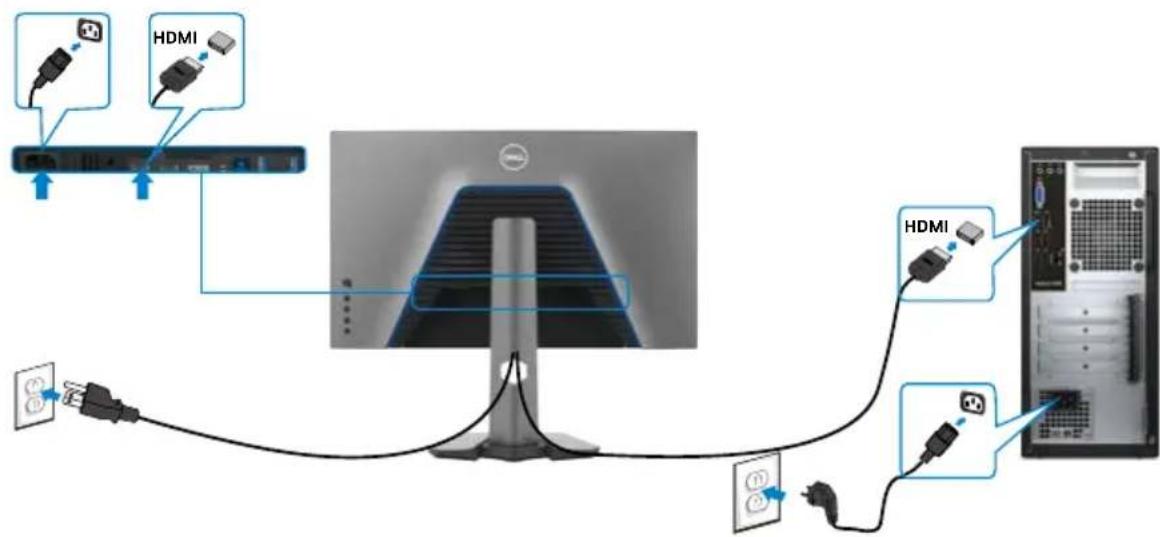
DP-Kabel anschließen
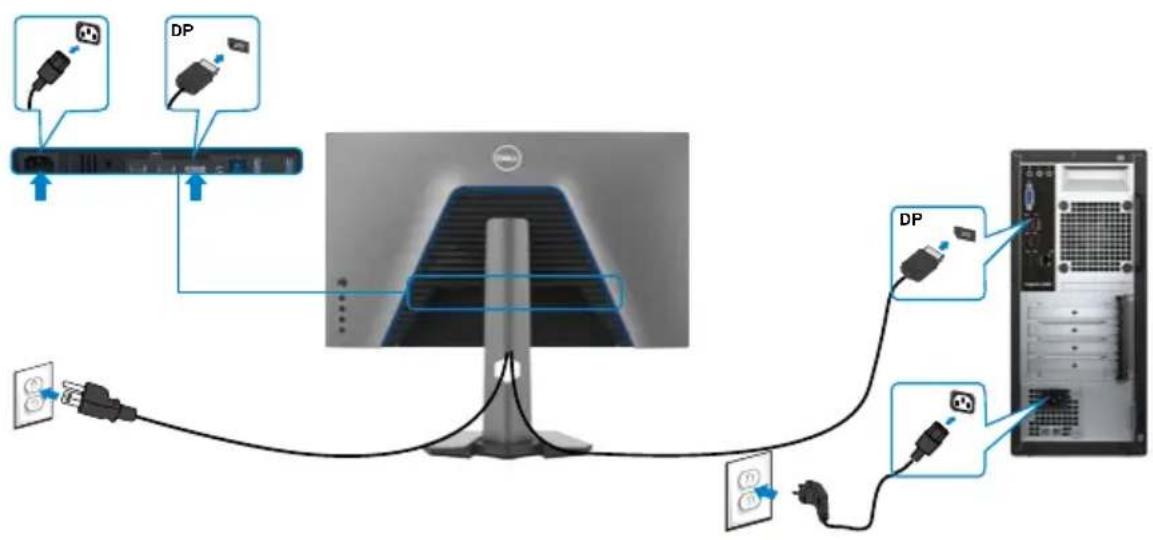
USB-Kabel anschließen
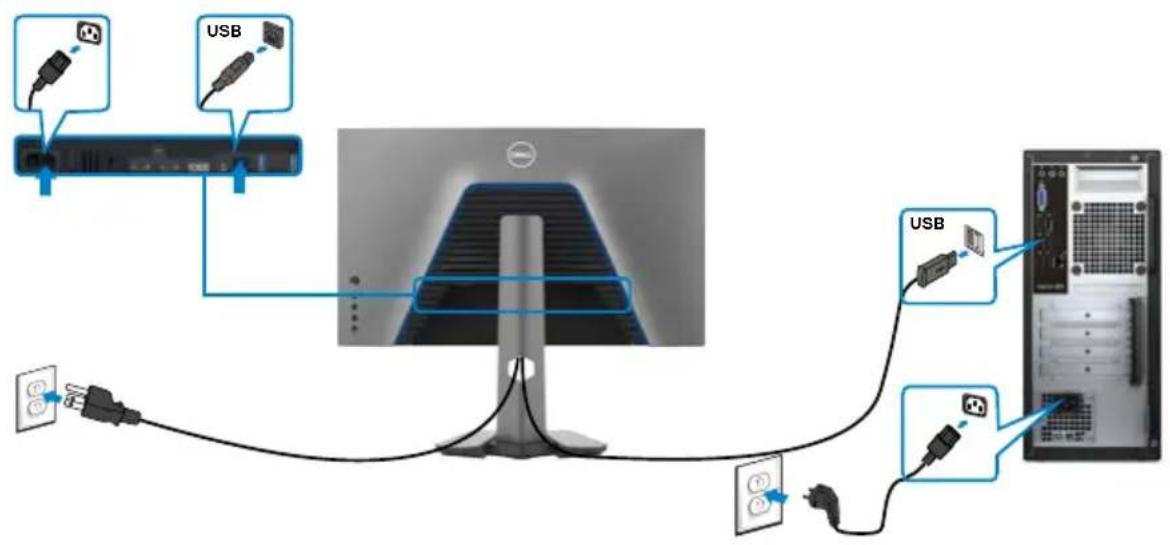
Nach Anschluss aller erforderlichen Kabel an Ihren Monitor und Computer (siehe Ihren Monitor anschließen zum Kabelanschluss), organisieren Sie alle Kabel wie oben dargestellt.
Monitor mit Kensington-Schloss sichern (optional)
Der Schlitz des Sicherheitsschlosses befindet sich an der Unterseite des Monitors. (Siehe Steckplatz für Sicherheitsschloss)
Weitere Informationen zur Verwendung des Kensington-Schlosses (separat erhältlich) finden Sie in der mit dem Schloss gelieferten Dokumentation.
Sichern Sie den Monitor mit dem Kensington-Sicherheitsschlosse an einem Tisch.
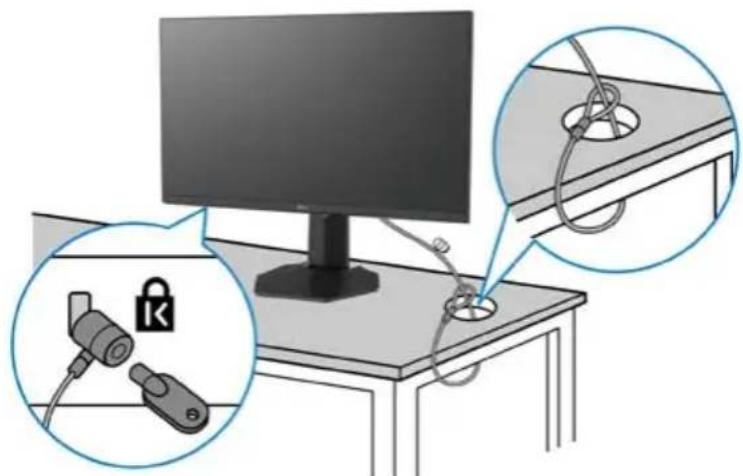
HINWEIS: Das Bild dient ausschließlich der Veranschaulichung. Das Aussehen des Schlosses kann abweichen.

Monitorständer entfernen

ACHTUNG: Vermeiden Sie beim Entfernen des Ständers Kratzer am LCD-Bildschirm, indem Sie sicherstellen, dass der Monitor auf einem weichen, sauberen Untergrund liegt.

HINWEIS: Die folgenden Anweisungen gelten nur für den mit Ihrem Monitor gelieferten Ständer. Falls Sie einen separat erworbenen Ständer anschließen möchten, befolgen Sie die mit dem entsprechenden Ständer gelieferten Anweisungen.
So entfernen Sie den Ständer:
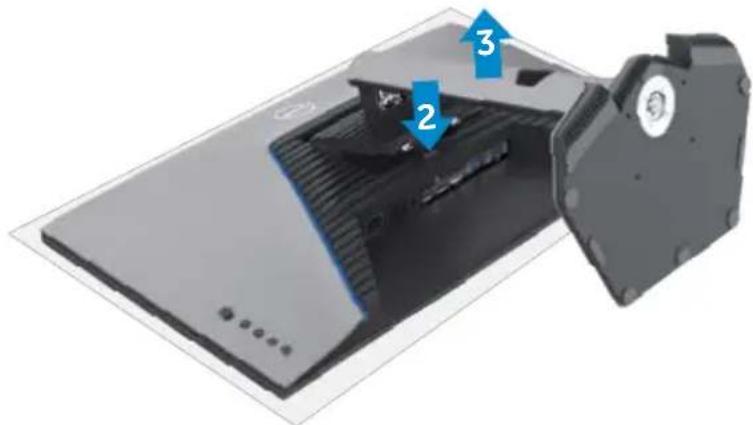
- Platzieren Sie den Monitor auf einem weichen Tuch oder Polster.
- Halten Sie die Ständerfreigabetaste gedrückt.
- Heben Sie den Ständer an und vom Monitor weg.
HINWEIS: Verbinden Sie den Monitor mit Schrauben (M4 x 10 mm) am Wandmontageset.
Beachten Sie die mit dem VESA-kompatiblen Wandmontageset gelieferten Anweisungen.
- Platzieren Sie den Monitor auf einem weichen Tuch oder Polster auf einem stabilen, flachen Tisch.
- Entfernen Sie den Ständer.
- Entfernen Sie die vier Schrauben der Kunststoffabdeckung mit einem Kreuzschraubendreher.
- Befestigen Sie die Montagehalterung aus dem Wandmontageset am Monitor.
- Montieren Sie den Monitor anhand der mit dem Wandmontageset gelieferten Anweisungen an der Wand.

HINWEIS: Nur zur Verwendung mit UL-, CSA- oder GS-gelisteter Wandmontagehalterung mit einem Mindestgewicht/einer Mindestbelastbarkeit von 18 kg.
Anforderungen zur Anzeige oder Wiedergabe von HDR-Inhalten
Über Computer, der HDR-Inhalte unterstützt
Stellen Sie sicher, dass die verwendete Grafikkarte HDR-fähig ist (mit HDMI-Version 2.0a/DP1.4/USB HDR konform) und vergewissern Sie sich außerdem, dass der HDR-Grafikkartentreiber installiert ist. Es muss eine HDR-fähige Wiedergabeanwendung verwendet werden, z. B. Cyberlink PowerDVD 17 oder Microsoft Movies & TV.
Beispielsweise sind Dell XPS 8910 und Alienware Aurora R5 im Lieferumfang folgender Grafikkarten enthalten.
| Dell-Grafikkarte mit HDR-Unterstützung | Rufen Sie zum Herunterladen des aktuellsten Grafikkartentreibers mit Unterstützung von HDR-Wiedergabe an Ihrem Desktop oder Notebook die Dell-Support-Seite unter www.dell.com/support/monitors auf. |
| NVIDIA HDR-fähige NVIDIA-Grafikkarten sind unter anderen GTX1070, GTX1080, P5000 und P6000.Eine vollständige Auflistung HDR-fähiger NVIDIA-Grafikkarten finden Sie auf der NVIDIA-Webseite unter www.nvidia.com. Treiber, der Vollbild-Wiedergabemodus unterstützt (z. B. Computerspiele, UltraBluRay-Player), HDR unter Windows 10 Redstone 2: 384.76 oder aktueller. | |
| AMD HDR-fähige AMD-Grafikkarten sind unter anderen RX480, RX470, RX460, WX7100, WX5100 und WX4100. Eine vollständige Liste HDR-fähiger AMD-Grafikkarten finden Sie unter www.amd.com. Prüfen Sie Informationen zur Unterstützung von HDR-Treibern und laden Sie den aktuellsten Treiber von www.amd.com herunter. | |
| Intel (integrierte Grafik) | HDR-fähiges System: CannonLake oder aktueller Geeigneter HDR-Player: App Windows 10 Movies und TV Betriebssystem mit HDR-Unterstützung: Windows 10 Redstone 3 Treiber mit HDR-Unterstützung: Weitere Informationen über die aktuellsten HDR-Treiber finden Sie unter downloadcenter.intel.com. |

HINWEIS: HDR-Wiedergabe über Betriebssysteme, beispielsweise die Wiedergabe von HDR in einem Fenster an einem Desktop, erfordert Windows 10 Redstone 2 oder aktueller mit einer geeigneten Wiedergabeanwendung wie PowerDVD17. Die Wiedergabe geschützter Inhalte erfordert geeignete DRM-Software und/oder -Hardware, wie Microsoft PlayreadyTM. Informationen zur HDR-Unterstützung finden Sie auf der Microsoft-Webseite.

Monitor bedienen
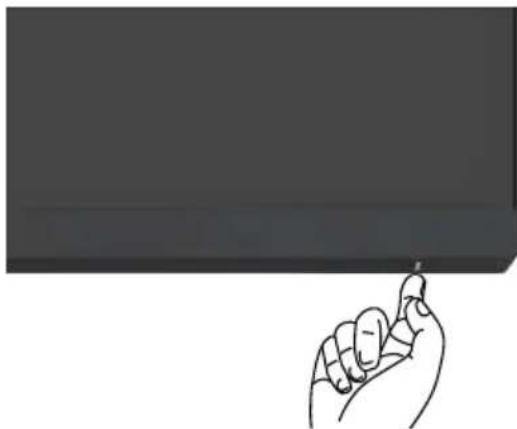
Monitor einschalten.
Drücken Sie zum Einschalten des Monitors die Taste
Nehmen Sie Anpassungen an Einstellungen mit dem Joystick an der Rückseite des Monitors vor.
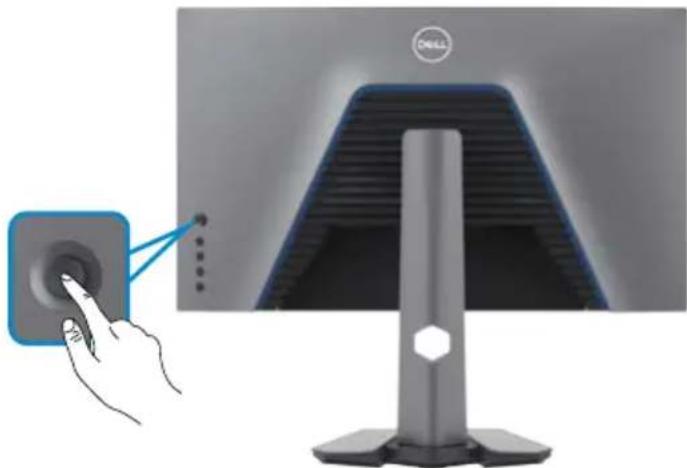
- Drücken Sie zum Einblenden des Hauptmenüs die Joystick-Taste.
- Bewegen Sie den Joystick zum Umschalten zwischen Optionen nach oben/ unten/links/rechts.
- Drücken Sie zum Bestätigen der Einstellungen und zum Verlassen erneut die Joystick-Taste.
Joystick Beschreibung
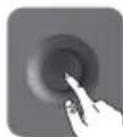
- Drücken Sie die Taste bei eingeblendetem Menü zum Bestätigen der Auswahl oder zum Speichern der Einstellungen.
- Drücken Sie die Taste bei ausgeblendetem Menü zum Einblenden des Hauptmenüs. Beachten Sie Auf das Menüsystem zugreifen.
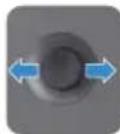
- Zur direktionalen 2-Wege- (rechts und links) Navigation.
- Zum Aufrufen des Untermenüs nach rechts bewegen.
- Zum Verlassen des Untermenüs nach links bewegen.
- Erhöht (rechts) oder verringert (links) die Parameter des ausgewählten Menüelements.
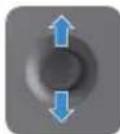
- Zur direktionalen 2-Wege- (aufwärts und abwärts) Navigation.
- Schaltet zwischen den Menüelementen um.
- Erhöht (aufwärts) oder verringert (abwärts) die Parameter des ausgewählten Menüelements.
Bedienelemente an der Rückblende verwenden
Passen Sie mit den Bedientasten an der Rückseite des Monitors die Einstellungen an. Während Sie mit diesen Tasten Einstellungen anpassen, erscheint am Bildschirm der numerische Wert der jeweiligen Funktion.
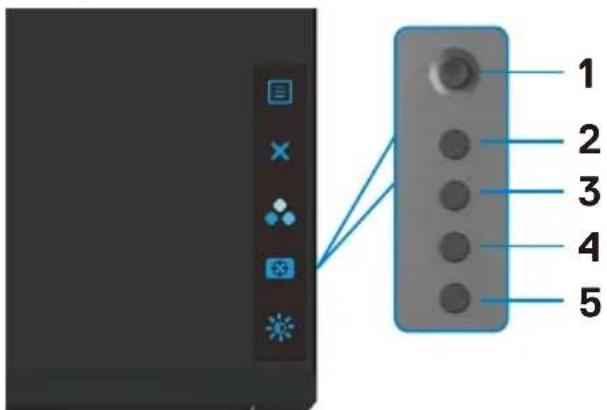
Die folgende Tabelle beschreibt die Tasten an der Rückblende:
Taste an der Rückblende Beschreibung
1

Menu (Menü)
Mit dieser Menu (Menü) taste blenden Sie die Bildschirmanzeige ein und wählen das Bildschirmmenü.
Beachten Sie Auf das Menüsystem zugreifen.

| Taste an der Rückblende Beschreibung | ||
| 2 |  | Mit dieser Taste können Sie zum Hauptmenü zurückkehren oder das Hauptmenü verlassen. |
| Exit (Verlassen) | ||
| 3 |  | Wählen Sie mit dieser Taste aus einer Liste voreingestellter Farbmodi. |
| Schnelltaste: Preset Modes (Voreingestellte Modi) | ||
| 4 |  | Zum direkten Aufrufen der Einstellregler von Dark Stabilizer (Dunkelstabilisator). |
| Schnelltaste: Dark Stabilizer (Dunkelstabilisator) | ||
| 5 |  | Zum direkten Aufrufen der Einstellregler von Brightness/Contrast (Helligkeit/Kontrast). |
| Schnelltaste: Brightness/Contrast (Helligkeit/Kontrast) | ||
Wenn Sie eine dieser Tasten drücken, erscheint die Statusleiste zur Anzeige der aktuellen Einstellungen einiger Funktionen.

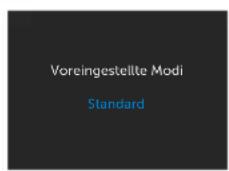
text_image
Voreingestellte Modi Standard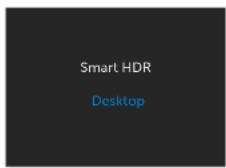
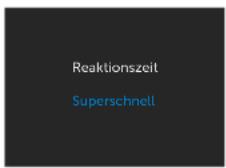
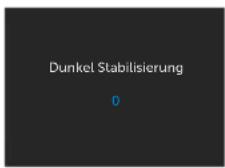
Bildschirmmenü verwenden
Auf das Menüsystem zugreifen
Symbol
Menü und Untermenüs
Beschreibung

Game (Spiel) Personalisieren Sie über dieses Menü Ihr visuelles Gameplay-Erlebnis.

text_image
Spiel Helligkeit/Kontrast Eingabe-Quelle Display Audio Menu Individuallisieren Weiteres Vorreingestellte Modi Spiel verbessern Modus AMD FreeSync Premium Pro Reaktionszeit Dunkel Stabilisierung Fairness Sätigung Spiel zurückselzen Standard Aus Auf Schnell 0S2721DGFA
Preset Modes (Voreingestellte Modi)
Wählen Sie hiermit aus einer Liste voreingestellter Farbmodi.

text_image
Spiel Helligkeit/Kontrast Eingabe-Quelle Display Audio Menü Individuatisieren Welteres Voreingestellte Mod Spiel verbessern Modus ANIO FreeSync Premium Pro Reaktionszeit Dunkel Stabilisierung Farbilon Sättigung Spiel zurücksetzen Standard FPS MOBA/RTS RPG SPORTS Spiel 1 Spiel 2 Spiel 3S2721DGFA
- Standard: Lädt die standardmäßigen Farbeinstellungen des Monitors. Dies ist der standardmäßige voreingestellte Modus.
- FPS: Lädt die für Egosbooter geeigneten Farbeinstellungen.
- MOBA/RTS: Lädt die für Multiplayer-Online-Battle-Arena- (MOBA) und Real-Time-Strategy- (RTS) Spiele geeigneten Farbeinstellungen.
- RPG: Lädt die für Rollenspiele geeigneten Farbeinstellungen.
- SPORTS (Sport): Lädt die für Sportspiele geeigneten Farbeinstellungen.

| Symbol | Menü und Untermenüs | Beschreibung |
| Game 1/Game 2/Game 3 (Spiel 1/Spiel 2/Spiel 3):Ermöglicht Ihnen die Anpassung der Farbeinstellungen entsprechend Ihren Gaming-Anforderungen.ComfortView:Verringert die Intensität des vom Bildschirm emittierten blauen Lichts, damit Sie ein komfortableres Betrachtungserlebnis haben.WARNUNG: Zu den möglichen Langzeiteffekten des vom Monitor abgestrahlten blauen Lichts zählen Verletzungen, wie Augenüberlastung, Augenermüdung und Augenschäden. Zudem kann eine längere Nutzung des Monitors bspw. zu Nacken-, Arm-, Rücken- und Schulterschmerzen führen.Weitere Informationen finden Sie unter Ergonomie.Warm:Präsentiert Farben bei geringeren Farbtemperaturen. Der Bildschirm erscheint mit einem rötlichen/gelblichen Farbton wärmer.Cool (Kühl):Präsentiert Farben bei höheren Farbtemperaturen. Der Bildschirm erscheint mit einem bläulichen Farbton kühler.Custom Color (Personalisierte Farbe):Ermöglicht Ihnen die manuelle Anpassung der Farbeinstellungen. Passen Sie durch Bewegen des Joysticks die Werte von Gain (Zunahme), Offset (Versatz), Hue (Farbton) und Saturation (Sättigung) an und kreieren Sie Ihren eigenen voreingestellten Farbmodus. | ||
| GameEnhance Mode(Spieloptimierungsmodus) | Setzen Sie den Spieloptimierungsmodus auf Aus, Timer, Bildfrequenz oder Anzeigeausrichtung.Off (Aus):Zum Deaktivieren der Funktionen im Game Enhance Mode (Spieloptimierungsmodus).Timer:Zum Aktivieren oder Deaktivieren des Timers oben links im Display. Der Timer zeigt die seit Beginn des Spiels verstrichene Zeit. Wählen Sie eine Option aus der Zeitintervall-Liste, damit Sie an die Restzeit erinnert werden.Frame Rate (Bildfrequenz):Durch Auswahl von On (Ein) sehen Sie beim Spielen die aktuelle Anzahl der Einzelbilder pro Sekunde. Je höher die Rate, desto geschmeidiger die Bewegung.Display Alignment (Anzeigeausrichtung):Durch Aktivierung der Funktion können Sie die perfekte Ausrichtung des Videoinhalts von mehreren Displays gewährleisten. | |
| AMD FreeSync Premium Pro | Ermöglicht Ihnen das Ein- oder Ausschalten von AMD FreeSync Premium Pro. | |
| Response Time (Reaktionszeit) | Ermöglicht Ihnen die Einstellung von Response Time (Reaktionszeit) auf Fast (Schnell), Super Fast (Superschnell) oder Extreme (Extrem). | |
| Dark Stabilizer (Dunkelstabilisator) | Die Funktion verbessert dich Sichtbarkeit in dunklen Gaming-Szenarien. Je höher der Wert (zwischen 0 und 3), desto besser die Sichtbarkeit im dunklen Bereich des angezeigten Bildes. | |
| Hue (Farbton) | Diese Funktion kann das Videobild grün oder lila erscheinen lassen. Dadurch können Sie den Hautton wie gewünscht anpassen.Passen Sie den Farbton mit dem Joystick zwischen 0 und 100 an.Bewegen Sie den Joystick zum Erhöhen des Grünanteils im Videobild nach oben.Bewegen Sie den Joystick zum Erhöhen des Lilaanteils im Videobild nach unten.HINWEIS: Die Einstellung Hue (Farbton) ist nur verfügbar, wenn Sie den voreingestellten Modus FPS, MOBA/RTS, SPORTS (Sport) oder RPG wählen. | |
| Saturation (Sättigung) | Diese Funktion kann die Farbsättigung des Videobildes anpassen.Passen Sie die Sättigung mit dem Joystick zwischen 0 und 100 an.Bewegen Sie den Joystick nach oben, damit das Videobild eher bunt erscheint.Bewegen Sie den Joystick nach unten, damit das Videobild eher schwarzweiß erscheint.HINWEIS: Die Einstellung Saturation (Sättigung) ist nur verfügbar, wenn Sie den voreingestellten Modus FPS, MOBA/RTS, SPORTS (Sport) oder RPG wählen. | |
| Reset Game (Spiel rücksetzen) | Setzt alle Einstellungen im Menü Game (Spiel) auf die werkseitigen Standardeinstellungen zurück. | |
 | Brightness/Contrast(Helligkeit/Kontrast) | Verwenden Sie dieses Menü zur Aktivierung der Anpassung Helligkeit/Kontrast. Dell 27 Gaming Monitor Dell 27 Gaming Monitor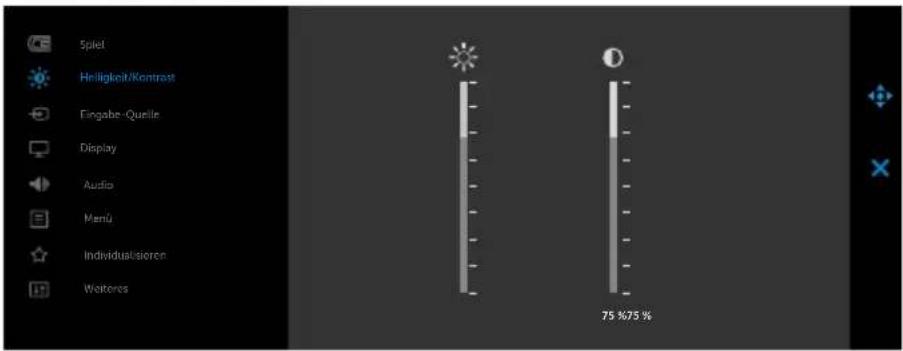  |
| Brightness(Helligkeit) | Brightness (Helligkeit) passt die Luminanz der Hintergrundbeleuchtung an (Minimum 0; Maximum 100).Bewegen Sie den Joystick zum Erhöhen der Helligkeit nach oben.Bewegen Sie den Joystick zum Verringern der Helligkeit nach unten. | |
| Contrast(Kontrast) | Passen Sie zunächst Brightness (Helligkeit) an, passen Sie Contrast (Kontrast) dann nur an, falls eine weitere Anpassung erforderlich ist.Bewegen Sie den Joystick zum Erhöhen des Kontrast nach oben und zum Verringern des Kontrasts nach unten (zwischen 0 und 100).Die Funktion Contrast (Kontrast) passt den Unterschied zwischen dunklen und hellen Bereichen am Monitor an. | |
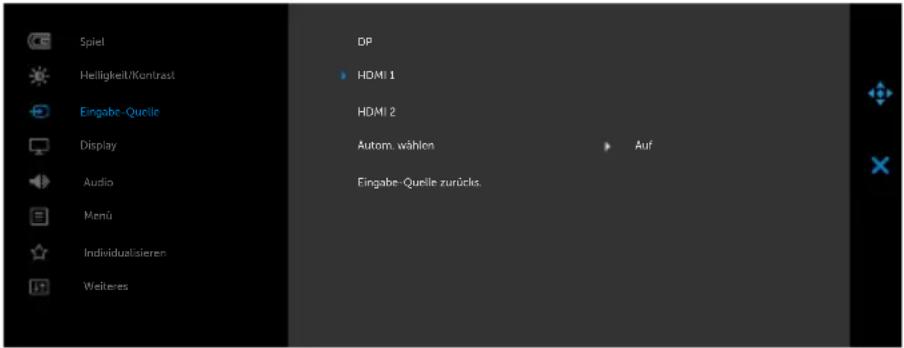
 | Input Source (Eingangsquelle) | Wählen Sie über das Menü Input Source (Eingangsquelle) zwischen verschiedenen mit Ihrem Monitor verbundenen Videoeingängen. |
 Dell 27 Gaming Monitor Dell 27 Gaming Monitor | ||
 | ||
 | ||
| DP | Wählen Sie den DP-Eingang, wenn Sie den Anschluss DP(DisplayPort) nutzen. Drücken Sie zum Bestätigen der Auswahl die Joystick-Taste. | |
| HDMI 1 | Wählen Sie den Eingang HDMI 1 oder HDMI 2, wenn Sie den HDMI-Anschluss nutzen. Drücken Sie zum Bestätigen der Auswahl die Joystick-Taste. | |
| HDMI 2 | ||
| Auto Select (Auto-Auswahl) | Schalten Sie die Funktion ein, damit der Monitor automatisch nach verfügbaren Eingangsquellen suchen kann. Drücken Sie zum Bestätigen der Auswahl die Joystick-Taste. | |
| Reset Input Source (Eingangsquelle rücksetzen) | Setzt alle Einstellungen im Menü Input Source (Eingangsquelle) auf die werkseitigen Standardeinstellungen zurück. | |
| Display (Anzeige) | Passen Sie über das Menü Display (Anzeige) das Bild an. Dell 27 Gaming Monitor Dell 27 Gaming Monitor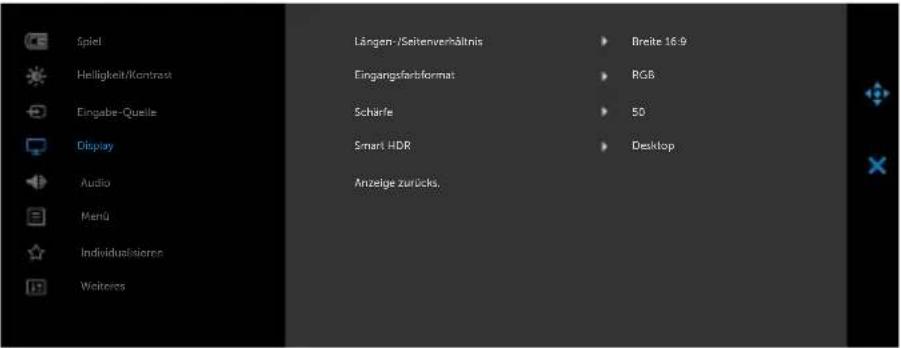 [BK86] [BK86] | |
| Aspect Ratio (Seitenverhältnis) | Passen Sie das Bildverhältnis auf Wide 16:9 (Breitbild 16:9), Auto Resize (Automatische Größenänderung), 4:3 an. | |
| Input Color Format (Eingangsfarbformat) | Ermöglicht Ihnen die Einstellung des Videoeingangsmodus auf:RGB: Wählen Sie diese Option, wenn Ihr Monitor über das DP- oder HDMI-Kabel mit einem Computer (oder Medienplayer) verbunden ist.YPbPr: Wählen Sie diese Option, falls Ihr Medienplayer nur YPbPr-Ausgabe unterstützt.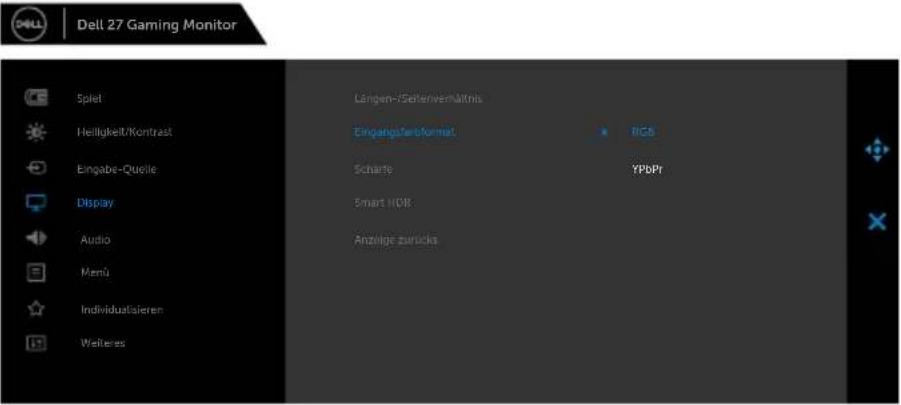 S2721DGFA S2721DGFA | |
| Sharpness (Schärfe) | Lässt das Bild schärfer oder weicher erscheinen.Bewegen Sie den Joystick zur Anpassung der Schärfe zwischen 0 und 100 nach oben und unten. |

| Symbol | Menü und Untermenüs | Beschreibung |
| Smart HDR(Intelligentes HDR) | Setzen Sie die Funktion Smart HDR (Intelligentes HDR) mit dem Joystick aufDesktop, Movie HDR (Film-HDR), Game HDR (Spiel-HDR), DisplayHDR oder Off (Aus).Intelligentes HDR (High Dynamic Range) verbessert die Anzeigeausgabe durch optimale Anpassung der Einstellungen für lebensnahe Grafiken automatisch.Desktop: Dies ist der Standardmodus. Dieser Modus eignet sich eher für eine allgemeine Nutzung des Monitors mit einem Desktop-Computer.Movie HDR (Film-HDR): Verwenden Sie diesen Modus während der Wiedergabe von HDR-Videoinhalten, damit Kontrastverhältnis, Helligkeit und Farbpalette erweitert werden. Es stimmt die Videoqualität mit den lebensnahen Grafiken ab.Game HDR (Spiel-HDR): Verwenden Sie diesen Modus beim Spielen von Spielen mit HDR-Unterstützung, damit Kontrastverhältnis, Helligkeit und Farbpalette erweitert werden. Macht das Gaming-Erlebnis realistischer, so wie von den Spielentwicklern vorgesehen.DisplayHDR: Ideal bei Inhalten, die mit dem DisplayHDR-Standard übereinstimmen.Off (Aus): Deaktiviert die Funktion Intelligentes HDR.HINWEIS: Die mögliche Spitzenluminanz im HDR-Modus beträgt 400 Nits (typisch). Tatsächlicher Wert und Dauer während der HDR-Wiedergabe können je nach Videoinhalt variieren. | |
| Reset Display(Anzeige rücksetzen) | Setzt alle Einstellungen im MenüDisplay (Anzeige) auf die werkseitigen Standardeinstellungen zurück. | |
| Audio |  | |
 | ||
| Volume (Lautstärke) | Ermöglicht Ihnen die Einstellung der Lautstärke der Kopfhörerausgabe.Passen Sie die Lautstärke mit dem Joystick zwischen 0 und 100 an. | |
| Reset Audio (Audio rücksetzen) | Setzt alle Einstellungen im Menü Audio auf die werkseitigen Standardeinstellungen zurück. | |
 | Menu (Menü) | Wählen Sie diese Option zur Anpassung der Einstellungen des Bildschirmmenüs. Dazu zählen die Sprache der Bildschirmanzeige, die Anzeigedauer des Menüs usw.[2724] Dell 27 Gaming Monitor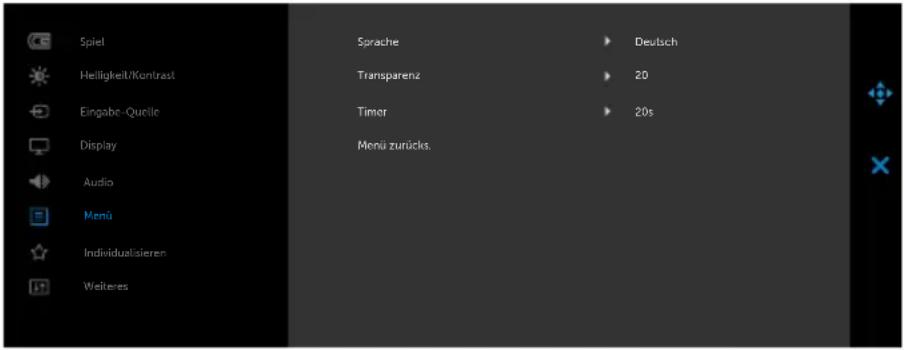 |
| Language (Sprache) | Stellen Sie die Bildschirmanzeige auf eine von acht Sprachen ein.(Englisch, Spanisch, Französisch, Deutsch, brasilianisches Deutsch, Russisch, vereinfachtes Chinesisch oder Japanisch.) | |
| Transparency (Transparenz) | Wählen Sie diese Option zum Ändern der Menütransparenz, indem Sie den Joystick nach oben oder unten bewegen (Min. 0/Max. 100). | |
| Timer OSD Hold Time (OSD-Verweilzeit): Legt fest, wie lange das OSD nach Betätigung einer Taste angezeigt wird.Passen Sie den Regler mit dem Joystick in 1-Sekunden-Schritten zwischen 5 und 60 Sekunden an. | ||
| Reset Menu (Menü rücksetzen) | Setzt alle Einstellungen im Menü Reset (Rücksetzen) auf die werkseitigen Standardeinstellungen zurück. | |
Symbol
Menü und Untermenüs
Beschreibung

Personalize (Personalisieren)

text_image
Spiel Direkttaste 1 Voreingestellte Modi Helligkeit/Kontrast Direkttaste 2 Dunkel Stabillsierung Eingabe-Quette Direkttaste 3 Helligkeit/Kontrast Display LED der Ein /Austaste An im An Modus Audio USB Aus im Standbmodus Menü Beleuchtung Auf Individualisieren Personalisieren rücksetzen Weiteres
| Shortcut key 1(Schnelltaste 1) | Wählen Sie zum Belegen der Schnelltaste zwischen Preset Modes (Voreingestellte Modi), Game Enhance Mode (Spieloptimierungsmodus), AMD FreeSync Premium Pro, Dark Stabilizer (Dunkelstabilisator), Brightness/Contrast (Helligkeit/Kontrast), Input Source (Eingangsquelle), Aspect Ratio (Seitenverhältnis), Smart HDR und Volume (Lautstärke). |
| Shortcut key 2(Schnelltaste 2) | |
| Shortcut key 3(Schnelltaste 3) | |
| Power ButtonLED (LED der Ein-/Austaste) | Ermöglicht Ihnen die Einstellung des Zustands der Betriebsleuchte zum Energiesparen. |
| USB Ermöglicht Ihnen zum Energiesparen die Einstellung von USB im Bereitschaftsmodus aktiv oder Im Bereitschaftsmodus inakti | |
| Lighting (Beleuchtung) | Ermöglicht Ihnen das Ein- oder Ausschalten der Leuchten auf der Rückseite des Monitors. |
| Reset Personalization (Personalisierung rücksetzen) | Setzt alle Einstellungen im Menü Personalize (Personalisieren) auf die werkseitig voreingestellten Werte zurück. |
Symbol
Menü und Untermenüs
Beschreibung

Others (Sonstiges)
Wählen Sie diese Option zur Anpassung der OSD-Einstellungen, wie DDC/CI, LCD conditioning (LCD-Konditionierung) usw.

text_image
Spiel Helligkeit/Kontrast Eingabe-Quoile Display Audio Menu Individuallieren Weiteres Info Anzeigen DOC/CI LCD-Konditionierung Firmware M3T201 Servicemarkierung ABCDEFG Reset Others Sonstige zurücks. Auf Aus S2721DGFADisplay Info (Info Zeigt die aktuellen Einstellungen des Monitors an. anzeigen)
DDC/CI DDC/CI (Display Data Channel/Command Interface) ermöglich die Anpassung Ihrer Monitorparameter (Helligkeit, Farbabgleich usw.) über die Software auf Ihrem Computer. Sie können diese Funktion durch Auswahl von Off (Aus) deaktivieren. Aktivieren Sie diese Funktion für ein optimales Nutzererlebnis und optimale Monitorleistung.

text_image
Spiel Helligkeit/Kontrast Eingabe-Quette Display Audio Menu Individualsieren Weiteres Info Artszigen DOC/C LCD-Konditionierung Firmware Servicemarkierung Reset Others Sonstige zurücks Auf AusS2721DGFA

| Symbol | Menü und Untermenüs | Beschreibung |
| LCDConditioning(LCD-Konditionierung) | Hilft bei der Reduzierung schwacher Fälle von Memory-Effekt. Je nach Grad des Memory-Effekts läuft das Programm möglicherweise einige Zeit. Sie können diese Funktion durch Auswahl von On (Ein) aktivieren.[22xK] Dell 27 Gaming Monitor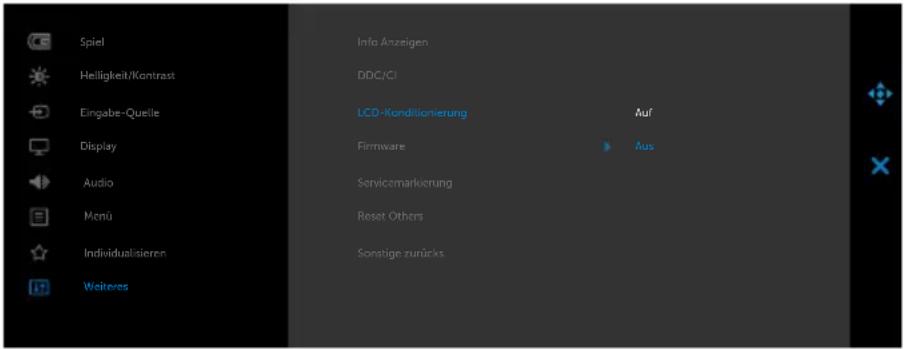 [kewk] [kewk] | |
| Firmware Zeigt die Firmware-Version Ihres Monitors. | ||
| Service Tag(Service-Tag) | Zeigt das Service-Tag. Das Service-Tag ist ein einzigartiger alphanumerischer Identifikator, mit dem Dell Produktspezifikationen identifizieren und auf Garantieinformationen zugreifen kann.HINWEIS:Das Service-Tag ist zudem auf ein Typenschild an der Rückseite der Abdeckung gedruckt. | |
| Reset Others(Sonstiges rücksetzen) | Setzt alle Einstellungen im Menü Others (Sonstiges) auf die werkseitigen Standardeinstellungen zurück. | |
| Factory Reset(Werksrücksetzung) | Setzt alle voreingestellten Werte auf die werkseitigen Standardeinstellungen zurück. | |
Warnmeldungen
Wenn der Monitor einen bestimmten Auflösungsmodus nicht unterstützt, sehen Sie folgende Nachricht:

Das aktuelle Eingangstiming wird von der Monitoranzeige nicht unterstützt.
Ändern Sie Ihr Eingangstiming auf 2560x1440, 60Hz oder ein anderes
Monitortiming ab, wie es in den Monitorspezifikationen aufgelistet ist.
S2721DGFA
Das bedeutet, dass der Monitor sich nicht mit dem vom Computer empfangenen Signal synchronisieren kann. Die durch diesen Monitor adressierbaren horizontalen und vertikalen Frequenzbereiche können Sie den Technische Daten des Monitors entnehmen. Der empfohlene Modus beträgt 2560 x 1440.
Sie können vor Deaktivierung der DDC/CI-Funktion die folgende Nachricht sehen:

Die Möglichkeit zum Anpassen von Anzeigeeinstellungen über
PC-Anwendungen wird deaktiviert.
Möchten Sie die DDC/CI-Funktion deaktivieren?
Ja Nein
S2721DGFA
Wenn der Monitor den Bereitschaftsmodus aufruft, wird folgende Meldung angezeigt:

In den Standby-Modus gehen...

S2721DGFA
Aktivieren Sie den Computer und wecken Sie den Monitor zum Zugreifen auf das OSD auf.

Wenn Sie eine andere Taste als die Ein-/Austaste drücken, erscheinen je nach ausgewähltem Eingang die folgenden Nachrichten:

Kein DP Signal von Ihrem Gerät.
Drücken Sie auf eine Taste der Tastatur oder bewegen Sie die Maus, um es aufzuwecken. Wenn kein Bild angezeigt wird, drücken Sie erneut auf die Monitortaste und wählen Sie die richtige Eingangsquelle aus.
S2721DGFA
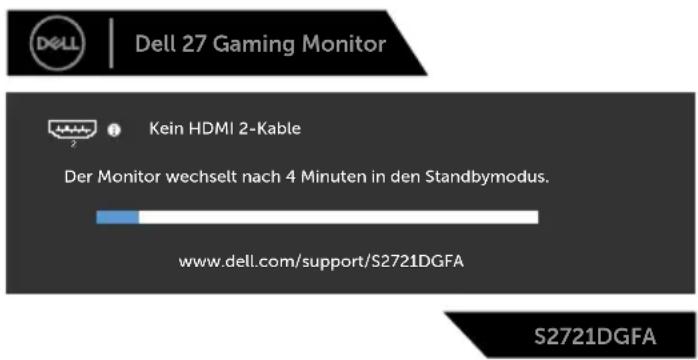
Falls der DP-, HDMI-1- und HDMI-2-Eingang ausgewählt und das entsprechende Kabel nicht angeschlossen ist, erscheint wie nachstehend dargestellt ein schwebendes Dialogfenster.

Der Monitor wechselt nach 4 Minuten in den Standbymodus.
www.dell.com/support/S2721DGFA
S2721DGFA
oder

Der Monitor wechselt nach 4 Minuten in den Standbymodus.
www.dell.com/support/S2721DGFA
S2721DGFA
oder

Der Monitor wechselt nach 4 Minuten in den Standbymodus.
www.dell.com/support/S2721DGFA
S2721DGFA

Wenn Sie OSD-Elemente von Werksrücksetzung unter Sonstiges wählen, erscheint folgende Meldung:
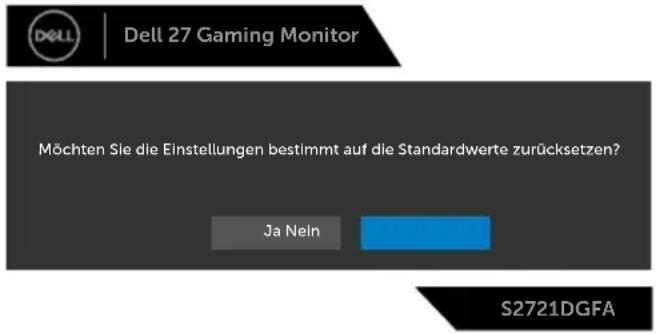
text_image
DELL Dell 27 Gaming Monitor Möchten Sie die Einstellungen bestimmt auf die Standardwerte zurücksetzen? Ja Nein S2721DGFAWählen Sie OSD-Elemente von Im Bereitschaftsmodus ein in der Personalisieren-Funktion und die folgende Meldung erscheint:
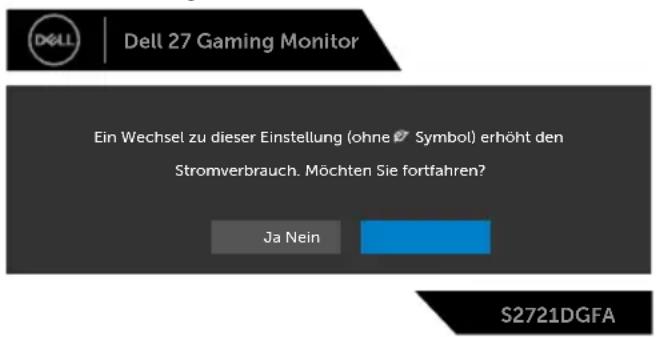
text_image
Dell 27 Gaming Monitor Ein Wechsel zu dieser Einstellung (ohne Symbol) erhöht den Stromverbrauch. Möchten Sie fortfahren? Ja Nein S2721DGFAWenn Sie die Helligkeit über den Standardwert von 75 % hinaus erhöhen, erscheint die folgende Meldung.
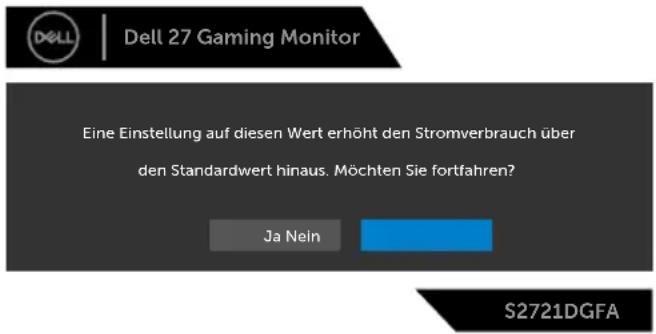
text_image
Dell 27 Gaming Monitor Eine Einstellung auf diesen Wert erhöht den Stromverbrauch über den Standardwert hinaus. Möchten Sie fortfahren? Ja Nein S2721DGFAWeitere Informationen finden Sie unter Fehlerbehebung.

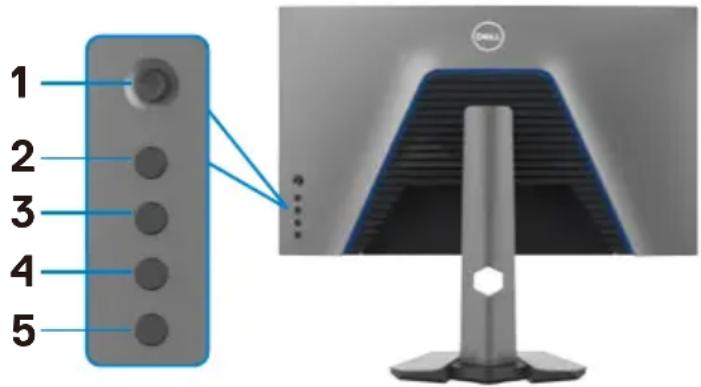
Tasten an der Rückblende sperren
Sie können die Tasten an der Rückblende sperren, damit nicht auf Menü und/oder Ein-/Austaste zugegriffen werden kann.
text_image
1 2 3 4 5So sperren Sie die Taste(n):
- Halten Sie die Button 5 (Taste 5) vier Sekunden gedrückt, ein Menü wird am Bildschirm angezeigt.
-
Wählen Sie eine der folgenden Optionen:
-
Menu Buttons (Menütasten): Wählen Sie diese Option, wenn alle Menütasten mit Ausnahme der Ein-/Austaste gesperrt werden sollen.
- Power Button (Ein-/Austaste): Wählen Sie diese Option, wenn nur die Ein-/Austaste gesperrt werden soll.
- Menu + Power Buttons (Menütasten und Ein-/Austaste): Wählen sie diese Option zum Sperren aller Tasten an der Rückblende.
Halten Sie zum Sperren der Taste(n) die Button 5 (Taste 5) vier Sekunden gedrückt, bis ein Menü am Bildschirm angezeigt wird. Wählen Sie zum Entsperren der Taste(n) das Unlock icon (Freigabesymbol)
Maximale Auflösung einstellen
So stellen Sie die maximale Auflösung des Monitors ein:
Unter Windows 7, Windows 8 oder Windows 8.1:
- Nur bei Windows 8 oder Windows 8.1: Schalten Sie durch Auswahl der Desktop-Kachel zum klassischen Desktop. Bei Windows Vista und Windows 7: Überspringen Sie diesen Schritt.
- Klicken Sie mit der rechten Maustaste auf den Desktop, klicken Sie dann auf Screen Resolution (Bildschirmauflösung).
- Klicken Sie auf die Auswahlliste der Screen Resolution (Bildschirmauflösung) und wählen Sie 2560 x 1440.
- Klicken Sie auf OK.
Unter Windows 10:
- Klicken Sie mit der rechten Maustaste auf den Desktop, klicken Sie dann auf Display Settings (Anzeigeeinstellungen).
- Klicken Sie auf Advanced display settings (Erweiterte Anzeigeeinstellungen).
- Klicken Sie auf die Auswahlliste von Resolution (Auflösung) und wählen Sie 2560 x 1440.
- Klicken Sie auf Apply (Übernehmen).
Falls 2560 x 1440 nicht als Option angezeigt wird, müssen Sie möglicherweise Ihren Grafiktreiber aktualisieren. Schließen Sie je nach Computer einen der folgenden Schritte ab:
Falls Sie einen Desktop- oder Notebook-PC von Dell haben:
- Rufen Sie http://www.dell.com/support auf, geben Sie Ihr Service-Tag ein und laden Sie den aktuellsten Treiber Ihrer Grafikkarte herunter.
Falls Sie einen Computer (Notebook oder Desktop) von einer anderen Marke als Dell nutzen:
- Rufen Sie die Support-Webseite des Computerherstellers auf und laden Sie die aktuellsten Grafiktreiber herunter.
- Rufen Sie die Webseite des Grafikkartenherstellers auf und laden Sie die aktuellsten Grafiktreiber herunter.
Fehlerbehebung

WARNUNG: Befolgen Sie vor Beginn jeglicher Verfahren in diesem Abschnitt die Sicherheitshinweise.
Selbsttest
Der Monitor bietet eine Selbsttest-Funktion, mit der Sie prüfen können, ob Ihr Monitor richtig funktioniert. Führen Sie anhand der folgenden Schritte den Monitorselbsttest durch, falls Monitor und Computer richtig verbunden sind, der Monitorbildschirm aber dunkel bleibt:
- Schalten Sie Computer und Monitor aus.
- Trennen Sie das Videokabel von der Rückseite des Computers. Ziehen Sie vor Gewährleistung eines angemessenen Selbsttests alle digitalen und analogen Kabel an der Rückseite des Computers ab.
- Schalten Sie den Monitor ein.
Das schwebende Dialogfenster sollte am Bildschirm angezeigt werden (auf schwarzem Hintergrund), falls der Monitor kein Videosignal erkennen kann und richtig funktioniert. Im Selbsttest-Modus bleibt die Betriebs-LED weiß. Je nach ausgewähltem Eingang rollt einer der nachstehend gezeigten Dialoge kontinuierlich durch den Bildschirm.
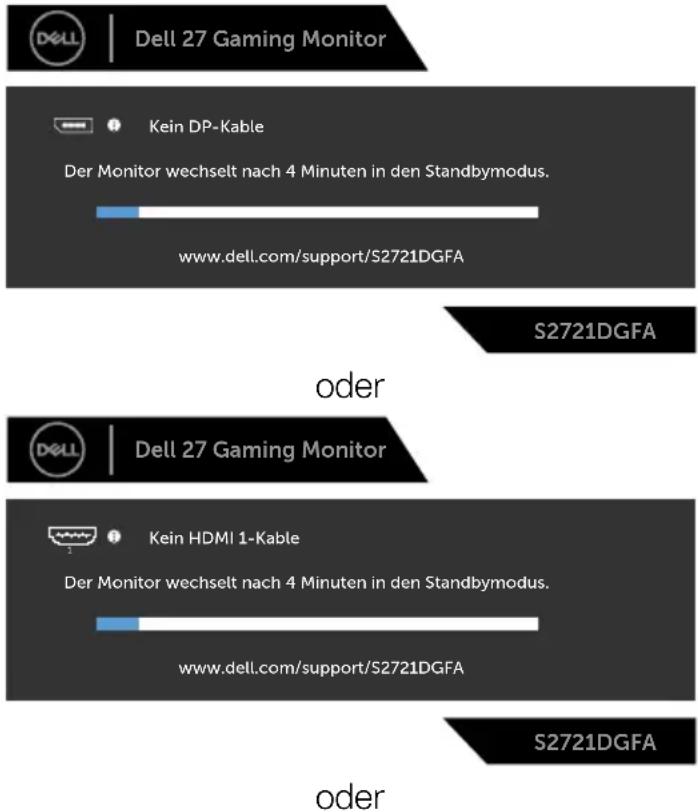
text_image
Dell 27 Gaming Monitor Kein DP-Kable Der Monitor wechselt nach 4 Minuten in den Standbymodus. www.dell.com/support/S2721DGFA oder S2721DGFA Dell 27 Gaming Monitor Kein HDMI 1-Kable Der Monitor wechselt nach 4 Minuten in den Standbymodus. www.dell.com/support/S2721DGFA oder S2721DGFA
text_image
Dell 27 Gaming Monitor Kein HDMI 2-Kable Der Monitor wechselt nach 4 Minuten in den Standbmodus. www.dell.com/support/S2721DGFA S2721DGFA- Dieses Feld erscheint auch während des normalen Systembetriebs, falls sich das Videokabel löst oder beschädigt ist.
- Schalten Sie Ihren Monitor aus und schließen Sie das Videokabel erneut an; schalten Sie dann Computer und Monitor ein.
Falls Ihr Monitorbildschirm nach Verwendung des vorherigen Verfahrens schwarz bleibt, prüfen Sie Videocontroller und Computer, da Ihr Monitor richtig funktioniert.
Integrierte Diagnostik
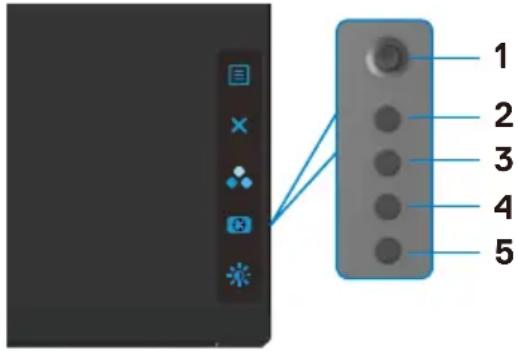
Ihr Monitor hat ein integrierten Diagnosewerkzeug, mit dem Sie ermitteln können, ob die von Ihnen festgestellte Bildschirmanomalie ein inhärentes Problem mit Ihrem Monitor ist oder mit Ihrem Computer und Ihrer Videokarte in Zusammenhang steht.
So führen Sie die integrierte Diagnose aus:
- Stellen Sie sicher, dass der Bildschirm sauber ist (keine Staubpartikel auf der Bildschirmoberfläche).
- Halten Sie die Taste 5 vier Sekunden gedrückt, bis ein Menü am Bildschirm angezeigt wird.
- Heben Sie mit dem Joystick die Option Diagnostik Servor und drücken Sie zum Starten der Diagnose die Joystick-Taste. Ein grauer Bildschirm erscheint.
- Prüfen Sie, ob der Bildschirm Defekte oder Anomalien aufweist.
- Betätigen Sie den Joystick einmal, bis ein roter Bildschirm angezeigt wird.
- Prüfen Sie, ob der Bildschirm Defekte oder Anomalien aufweist.
- Wiederholen Sie die Schritte 5 und 6, bis der Bildschirm grüne, blaue, schwarze und weiße Farben anzeigt. Achten Sie auf Anomalien oder Defekte.
Der Test ist abgeschlossen, sobald ein Textbildschirm erscheint. Betätigen Sie zum Verlassen erneut den Joystick.
Falls Sie mit dem integrierten Diagnosewerkzeug keine Bildschirmanomalien feststellen, funktioniert der Monitor richtig. Prüfen Sie Videokarte und Computer.
Allgemeine Probleme
Die folgende Tabelle enthält allgemeine Informationen über gängige Monitorprobleme und mögliche Abhilfemaßnahmen:
| Allgemeine Symptome | Was Sie erleben | Mögliche Lösungen |
| Kein Video/ Betriebs-LED leuchtet nicht | Kein Bild · Stellen | Sie sicher, dass das Videokabel zwischen Monitor Computer sicher angeschlossen ist.· Prüfen Sie mit einem anderen Elektrogerät, ob die Steckdose richtig funktioniert.· Vergewissern Sie sich davon, dass die Ein-/ Austaste richtig gedrückt wurde.· Stellen Sie sicher, dass im MenüEingangsquelle die richtige Eingangsquelle ausgewählt ist. |
| Kein Video/ Betriebs-LED leuchtet | Kein Bild oder keine Helligkeit | · Erhöhen Sie Helligkeit und Kontrast über das Bildschirmmenü.· Führen Sie einen Monitorselbsttest durch.· Prüfen Sie den Anschluss des Videokabels auf verbogene oder abgebrochene Kontakte.· Führen Sie die integrierte Diagnose aus.· Stellen Sie sicher, dass im MenüEingangsquelle die richtige Eingangsquelle ausgewählt ist. |
| Fehlende Pixel LCD-Bildschirm weist Punkte auf | · Schalten Sie das Gerät aus und wieder ein.· Dauerhaft inaktive Pixel sind ein natürlicher Defekt, der bei LCD-Technologie auftreten kann.· Weitere Informationen zur Monitorqualitäts- und Pixelrichtlinie von Dell finden Sie auf der Dell-Support-Seite unter:www.dell.com/pixelguidelines. | |
| Dauerhaft leuchtende Pixel | LCD-Bildschirm weist helle Punkte auf | · Schalten Sie das Gerät aus und wieder ein.· Dauerhaft inaktive Pixel sind ein natürlicher Defekt, der bei LCD-Technologie auftreten kann.· Weitere Informationen zur Monitorqualitäts- und Pixelrichtlinie von Dell finden Sie auf der Dell-Support-Seite unter:www.dell.com/pixelguidelines. |
| Helligkeitsprobleme | Bild zu dunkel oder zu hell | · Setzen Sie den Monitor auf die Werkseinstellungen zurück.· Passen Sie Helligkeit und Kontrast über das Bildschirmmenü an. |
| Sicherheitsrelevante Probleme | Sichtbare Anzeichen von Rauch oder Funken | Führen Sie keine Schritte zur Fehlerbehebung durch.Wenden Sie sich umgehend an Dell. |
| Intermittierende Probleme | Fehlfunktionen treten gelegentlich auf | Stellen Sie sicher, dass das Videokabel zwischen Monitor Computer sicher angeschlossen ist.Setzen Sie den Monitor auf die Werkseinstellungen zurück.Ermitteln Sie anhand des Monitorselbsttests, ob das intermittierende Problem im Selbsttestmodus auftritt. |
| HDR-Probleme | GFX-Lösung kann nicht auf HDR-Modus eingestellt werden, nachdem auf Desktop/Film-HDR/Spiel-HDR/DisplayHDR umgeschaltet wurde | Stellen Sie sicher, dass Ihr Computer bzw. Ihre Grafiklösung die Mindestanforderungen der HDR-Wiedergabe erfüllt, und installieren Sie die neusten Software-Treiber für die Grafikkarte.Achten Sie darauf, das mitgelieferte HDMI-2.0-Kabel zu verwenden.Falls die obigen Schritte fehlschlagen, erzwingen Sie durch Auswahl der Auflösung 2560 x 1440 unter Anzeigeeinstellungen eine angemessene HDR-Signalgebung. |
| Fehlende Farbe Bild mit fehlender Farbe | Führen Sie einen Monitorselbsttest durch.Stellen Sie sicher, dass das Videokabel zwischen Monitor Computer sicher angeschlossen ist.Prüfen Sie den Anschluss des Videokabels auf verbogene oder abgebrochene Kontakte. | |
| Falsche Farbe Bildfarbe ist nicht gut | Ändern Sie die Einstellungen von Voreingestellte Modi im Menü Farbe je nach Anwendung.Passen Sie den R/G/B-Wert unter Benutzerfarbe im Menü Farbe an.Ändern Sie Eingangsfarbformat im Menü Farbe in PC RGB oder YPbPr.Führen Sie die integrierte Diagnose aus. | |
| Memory-Effekt durch ein statische Bild, das lange Zeit am Monitor angezeigt wurde. | Blasse Schatten durch am Bildschirm angezeigte statische Bilder | Schalten Sie den Bildschirm nach einigen Minuten Inaktivität aus. Diese können in den Energieoptionen von Windows oder der Energiespareinstellung von Mac angepasst werden.Verwenden Sie alternativ einen sich dynamisch ändernden Bildschirmschoner. |
Produktspezifische Probleme
| Problem Was Sie erleben | Mögliche Lösungen | |
| Anzeige am Bildschirm ist zu klein | Bild ist am Bildschirm zentriert, füllt aber nicht den gesamten Anzeigebereich | Prüfen Sie die Einstellung Seitenverhältnis im Bildschirmmenü Anzeige.Setzen Sie den Monitor auf die Werkseinstellungen zurück. |
| Der Monitor kann über die Tasten an der Frontblende nicht angepasst werden | Das Bildschirmmenü erscheint nicht am Bildschirm | Schalten Sie den Monitor aus, ziehen Sie das Monitornetzkabel, schließen Sie es wieder an und schalten Sie den Monitor erneut ein. |
| Kein Eingangssignal bei Betätigung von Bedienelementen | Kein Bild, die LED ist weiß | Prüfen Sie die Signalquelle. Stellen Sie sicher, dass sich der Computer nicht im Energiesparmodus befindet, indem Sie die Maus bewegen oder eine Taste an der Tastatur drücken.Prüfen Sie, ob das Signalkabel richtig angeschlossen ist. Schließen Sie das Signalkabel bei Bedarf erneut an.Setzen Sie Computer oder Videoplayer zurück. |
| Das Bild füllt nicht den gesamten Bildschirm aus | Das Bild kann die Höhe oder Breite des Bildschirms nicht ausfüllen | Aufgrund unterschiedlicher Videoformate (Seitenverhältnisse) von DVDs zeigt der Monitor möglicherweise kein Vollbild an.Führen Sie die integrierte Diagnose aus. |
| Kein Bild bei Verwendung einer DP-Verbindung mit dem PC | Schwarzer Bildschirm | Stellen Sie sicher, für welchen DP-Standard (DP 1.1a oder DP 1.4) Ihre Grafikkarte zertifiziert ist. Laden Sie den aktuellsten Grafikkartentreiber herunter und installieren Sie ihn.Einige DP-1.1a-Grafikkarten können DP-1.4-Monitore nicht unterstützen. Rufen Sie das Bildschirmmenü auf und halten Sie unter Eingangsquelle 8 Sekunden lang die Joystick-Taste DP-Auswahl gedrückt. Dadurch wechselt die Monitoreinstellung von DP 1.4 zu DP 1.1a. |
Spezifische Probleme mit Universal Serial Bus (USB)
| Spezifische Symptome | Was Sie erleben | Mögliche Lösungen |
| USB-Schnittstelle funktioniert nicht | USB-Peripherie funktioniert nicht | Prüfen Sie, ob Ihr Display eingeschaltet ist.Schließen Sie das Upstream-Kabel erneut an Ihrem Computer an.Schließen Sie die USB-Peripherie (Downstream-Anschluss) erneut an.Schalten Sie den Monitor aus und wieder ein.Starten Sie den Computer ein.Bestimmte USB-Geräte, wie externe Festplatten, benötigen mehr Strom: verbinden Sie das Laufwerk direkt mit dem Computer. |
| USB-3.0-Super-Speed-Schnittstelle ist langsam. | USB-3.0-Super-Speed-Peripherie funktioniert langsam oder gar nicht | Prüfen Sie, ob Ihr Computer USB 3.0 unterstützt.Einige Computer haben USB-3.0-, USB-2.0- und USB-1.1-Anschlüsse. Achten Sie darauf, dass der richtige USB-Anschluss verwendet wird.Schließen Sie das Upstream-Kabel erneut an Ihrem Computer an.Schließen Sie die USB-Peripherie (Downstream-Anschluss) erneut an.Starten Sie den Computer ein. |
| Kabellose USB-Peripherie funktioniert nicht mehr, wenn ein USB-3.0-Gerät angeschlossen wird | Kabellose USB-Peripherie reagiert langsam oder funktioniert nur bei geringerer Entfernung zwischen Peripherie und Empfänger | Vergrößern Sie den Abstand zwischen USB-3.0-Peripheriegeräten und kabellosem USB-Empfänger.Positionieren Sie Ihren kabellosen USB-Empfänger möglichst nah an den kabellosen USB-Peripheriegeräten.Positionieren Sie den kabellosen USB-Empfänger mit Hilfe eines USB-Verlängerungskabels so weit wie möglich vom USB-3.0-Anschluss entfernt. |
| USB funktioniert nicht | Keine USB-Funktionalität | Beachten Sie die Kopplungstabelle zu Eingangsquelle und USB. |
Anhang
FCC-Hinweise (nur USA) und andere regulatorische Informationen
FCC-Hinweise und andere regulatorische Informationen finden Sie auf der Website zur Richtlinienkonformität unter www.dell.com/regulatory_compliance.
Dell kontaktieren
Kunden in den Vereinigte Staaten rufen die Nummer 800-WWW-DELL (800-999-3355) an
EU-Produktdatenbank für Energieetikett und Produktinformationsblatt
S2721DGFA: https://eprel.ec.europa.eu/qr/344743

HINWEIS: Falls Sie keine aktive Internetverbindung haben, finden Sie die Kontaktdaten auf Ihrer Rechnung, Ihrem Lieferschein oder im Dell-Produktkatalog.
Dell bietet verschiedene Internet- und Telefon-basierte Support- und Service-Optionen. Die Verfügbarkeit variiert je nach Land und Produkt, möglicherweise sind einige Dienste in Ihrer Region nicht verfügbar.
So erhalten Sie Online-Support-Inhalt für Ihren Monitor:
Siehe www.dell.com/support/monitors.
So kontaktieren Sie Dell bei Vertriebs-, Support- und Kundendienstanfragen:
- Rufen Sie www.dell.com/support auf.
- Verifizieren Sie Ihr Land oder Ihre Region über das Land/Region-Auswahlmenü in der unteren rechten Bildschirmecke.
- Klicken Sie neben dem Land-Auswahlmenü auf Kontakt.
- Wählen Sie den geeigneten Service- oder Support-Link entsprechend Ihren Anforderungen.
- Wählen Sie die für Sie geeignete Methode zur Kontaktaufnahme mit Dell.
