
cnPilot e410 - Zugangspunkt Cambium Networks - Kostenlose Bedienungsanleitung
Finden Sie kostenlos die Bedienungsanleitung des Geräts cnPilot e410 Cambium Networks als PDF.


| Produkttyp | Zugangspunkt (Access Point) |
| Marke | Cambium Networks |
| Modell | cnPilot e410 |
| Abmessungen (B x T x H) | 180 x 180 x 40 mm |
| Gewicht | ca. 400 g |
| Stromversorgung | PoE (802.3af) oder 12V DC (optional) |
| Funkstandards | 802.11a/b/g/n/ac Wave 2 |
| Frequenzbänder | 2,4 GHz und 5 GHz (Dualband) |
| Maximale Datenrate | bis zu 1,2 Gbit/s (aggregiert) |
| Schnittstellen | 1 x Gigabit Ethernet (PoE-in) |
| Sicherheit | WPA2, WPA3, 802.1X, RADIUS |
| Montage | Decken- oder Wandmontage (inkl. Montageplatte) |
| Betriebstemperatur | 0°C bis 50°C |
| Luftfeuchtigkeit | 10% bis 90% (nicht kondensierend) |
| Garantie | 1 Jahr (Herstellergarantie) |
| Management | Webinterface, CLI, cnMaestro Cloud |
| Lieferumfang | AP, Montageplatte, Kurzanleitung |
Häufig gestellte Fragen - cnPilot e410 Cambium Networks
Benutzerfragen zu cnPilot e410 Cambium Networks
0 Frage zu diesem Gerät. Beantworten Sie die, die Sie kennen, oder stellen Sie Ihre eigene.
Eine neue Frage zu diesem Gerät stellen
Laden Sie die Anleitung für Ihr Zugangspunkt kostenlos im PDF-Format! Finden Sie Ihr Handbuch cnPilot e410 - Cambium Networks und nehmen Sie Ihr elektronisches Gerät wieder in die Hand. Auf dieser Seite sind alle Dokumente veröffentlicht, die für die Verwendung Ihres Geräts notwendig sind. cnPilot e410 von der Marke Cambium Networks.
BEDIENUNGSANLEITUNG cnPilot e410 Cambium Networks
- Navigieren Sie mit einem Webbrowser zu 169.254.1.1 und melden Sie sich mit an Benutzername:
admin und Passwort: admin - Navigieren Sie zum Schnellstartmenü und klicken Sie auf Go To Next Page
- Region und Betriebsland konfigurieren. Klicken Sie auf Go To Next Page
- Tragerfrequenz konfigurieren. Klicken Sie auf Go To Next Page.
- Wählen Sie Synchronisationsquelle. Klicken Sie auf Go To Next Page
- Wallen Sie Synchronisationsquelle: Klicken Sie auf Go 10 Next Page.
- Konfiguration - IP-Adresse, Subnetzmaske und IP-Gateway, Adresse ODER DHCP-Status auf
Aktiviert, um die IP-Adresse, Subnetzmaske und Gateway-IP-Adresse automatisch von einem DHCP-
Server zu konfigurieren. Klicken Sie auf Go To Next Page. - Klicken Sie auf Änderungen speichern. Klicken Sie auf Reboot

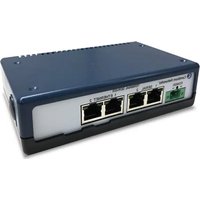
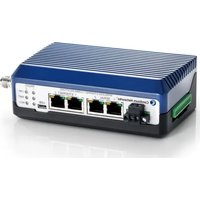
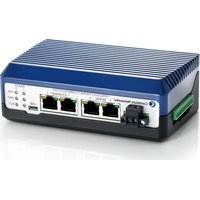
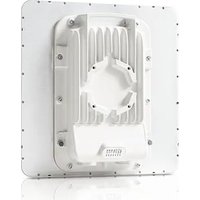
Marke : Cambium Networks
Modell : cnPilot e410
Kategorie : Zugangspunkt