X Power 3 - Smartphone LG - Kostenlose Bedienungsanleitung
Finden Sie kostenlos die Bedienungsanleitung des Geräts X Power 3 LG als PDF.


| Produkttyp | Smartphone |
| Abmessungen | 146,9 x 70,9 x 8,4 mm (Schätzung) |
| Gewicht | 174 g (Schätzung) |
| Bildschirm | Touchscreen 5,5 Zoll IPS |
| Betriebssystem | Android |
| Arbeitsspeicher (RAM) | 2 GB |
| Interner Speicher | 32 GB (erweiterbar per microSD bis zu 2 TB) |
| Rückkamera | 13 MP mit LED-Blitz |
| Frontkamera | 5 MP Weitwinkel |
| Akku | Li-Ion 4000 mAh (fest verbaut) |
| Konnektivität | Wi-Fi, Bluetooth, GPS, NFC |
| Fingerabdrucksensor | Ja (hinten) |
| Audiofunktionen | DTS:X 3D Surround, Lautsprecher |
| Sicherheit | Bildschirmsperre (Knock Code, Muster, PIN, Passwort, Fingerabdruck) |
| Pflege und Reinigung | Ein trockenes Tuch verwenden; Lösungsmittel, Alkohol vermeiden |
| Mitgeliefertes Zubehör | Ladegerät, USB-Kabel, Stereo-Kopfhörer, Auswurfwerkzeug |
| Garantie | Siehe LG-Bedingungen (nicht abgedeckt bei Verwendung von Drittanbieter-Zubehör) |
Häufig gestellte Fragen - X Power 3 LG
Benutzerfragen zu X Power 3 LG
0 Frage zu diesem Gerät. Beantworten Sie die, die Sie kennen, oder stellen Sie Ihre eigene.
Eine neue Frage zu diesem Gerät stellen
Laden Sie die Anleitung für Ihr Smartphone kostenlos im PDF-Format! Finden Sie Ihr Handbuch X Power 3 - LG und nehmen Sie Ihr elektronisches Gerät wieder in die Hand. Auf dieser Seite sind alle Dokumente veröffentlicht, die für die Verwendung Ihres Geräts notwendig sind. X Power 3 von der Marke LG.
BEDIENUNGSANLEITUNG X Power 3 LG
Über dieses Benutzerhandbuch
Vielen Dank, dass Sie sich für dieses LG Produkt entschieden haben. Lesen Sie dieses Benutzerhandbuch vor der erstmaligen Verwendung des Geräts sorgfältig durch, um die sichere und ordnungsgemäße Verwendung zu gewährleisten.
- Verwenden Sie ausschließlich Originalzubehör von LG. Die mitgelieferten Artikel sind nur für die Verwendung mit diesem Gerät vorgesehen und sind möglicherweise nicht mit anderen Geräten kompatibel.
- Dieses Gerät ist aufgrund der Touchscreen-Tastatur nicht für Personen mit Sehbehinderung geeignet.
• Die Beschreibungen basieren auf den Standardeinstellungen des Geräts. - Standardmäßig auf dem Gerät vorinstallierte Apps unterliegen Aktualisierungen. Möglicherweise werden diese Apps ohne vorherige Ankündigung nicht mehr unterstützt. Sollten Sie Fragen zu einer auf dem Gerät vorinstallierten App haben, wenden Sie sich bitte an ein LG Servicezentrum. Bei benutzerinstallierten Apps wenden Sie sich bitte an den entsprechenden Anbieter.
- Das Verändern des Betriebssystems des Geräts oder das Installieren von Software von inoffiziellen Quellen kann zu Schäden am Gerät und zu Beschädigung oder Verlust von Daten führen. Derartige Handlungen stellen Verstöße gegen Ihre Lizenzvereinbarung mit LG dar und haben das Erlöschen der Garantie zur Folge.
- Einige Inhalte und Abbildungen weichen je nach Region, Dienstanbieter, Softwareversion oder Version des Betriebssystems möglicherweise von Ihrem Gerät ab und unterliegen Änderungen ohne Vorankündigung.
- Software, Audiodateien, Hintergrundbilder, Bilder sowie andere Medien auf diesem Gerät unterliegen einer Lizenzvereinbarung für die eingeschränkte Nutzung. Wenn Sie diese Materialien für gewerbliche oder sonstige Zwecke extrahieren und verwenden, stellt dies möglicherweise einen Verstoß gegen Urheberrechtsgesetze dar. Als Benutzer tragen Sie die volle Verantwortung bei illegaler Verwendung von Medien.
- Es können zusätzliche Kosten für Datendienste wie den Versand von Nachrichten, das Hochladen und Herunterladen von Inhalten, die automatische Synchronisation oder die Verwendung von Standortdiensten anfallen. Wählen Sie einen Ihren Anforderungen entsprechenden Datentarif aus, um zusätzliche Kosten zu vermeiden. Wenden Sie sich an Ihren Netzanbieter, wenn Sie weitere Informationen wünschen.
- Dieses Benutzerhandbuch wurde in den Hauptsprachen jeden Landes verfasst. Je nach Sprache kann der Inhalt teilweise voneinander abweichen.
Gebrauchshinweise

WARNUNG: Situationen, die zu Verletzungen des Benutzers und Dritter führen können

ACHTUNG: Situationen, die zu kleineren Verletzungen oder Schäden am Gerät führen können

HINWEIS: Hinweise oder weitere Informationen
Inhaltsverzeichnis
5 Richtlinien für den sicheren und effizienten Gebrauch
01
Maßgeschneiderte Funktionen
14 Video-Aufzeichnungsfunktionen
16 Galerie-Funktionen
19 Soundqualität und Effekte
19 Google Assistant
21 Audiorekorder
22 Fingerabdruckerkennung
26 Multi-Tasking-Funktion
43 Homescreen
53 Bildschirmsperre
58 Verschlüsselung der Speicherkarte
59 Screenshots erstellen
59 Text eingeben
66 Nicht stören
03
02
Grundlegende Funktionen
29 Gerätekomponenten und Zubehör
30 Teileübersicht
33 Gerät ein- oder ausschalten
34 SIM-Karte einlegen
36 Speicherkarte einsetzen
38 Speicherkarte entnehmen
38 Akku
40 Touchscreen
Nützliche Apps
68 Apps installieren und deinstallieren
69 App Papierkorb
70 App-Verknüpfungen
71 Telefon
75 Nachrichten
76 Kamera
87 Galerie
90 Kontakte
93 QuickMemo+
95 Uhr
96 Kalender
97 Aufgaben
97 Musik
98 Rechner
98 E-Mail
100 Dateimanager
100 Smart Doctor
101 LG Mobile Switch
101 Downloads
102 SmartWorld
103 RemoteCall Service
103 Google-Apps
04
Einstellungen
107 Einstellungen
107 Netz
118 Ton
119 Anzeige
120 Allgemein
05
Anhang
132 LG Spracheinstellungen
132 LG Bridge
133 Telefonsoftware-Update
135 Diebstahlschutz
136 Information: Hinweis bezüglich Open-Source-Software
136 Informationen zu Bestimmungen (ID-Nummer der Bestimmung, E-Label etc.)
137 Marken
138 KONFORMITÄTSERKLÄRUNG
138 Kontakt für Produktkonformität
138 Wi-Fi (WLAN)
139 Weitere Informationen
142 Häufig gestellte Fragen
Richtlinien für den sicheren und effizienten Gebrauch
Lesen Sie diese einfachen Richtlinien sorgfältig durch. Die Nichtbeachtung dieser Richtlinien kann gefährlich oder gesetzeswidrig sein. Sollte eine Störung auftreten, sorgt ein in Ihrem Gerät integriertes Software-Tool dafür, dass ein Fehlerprotokoll erstellt wird. Dieses Tool erfasst nur Informationen über die aufgetretene Störung wie z. B. Signalstärke, Cell ID Position bei plötzlichem Gesprächsabbruch und geladene Apps. Das Protokoll dient ausschließlich dazu, die Ursache der Störung zu bestimmen. Die Protokolle sind verschlüsselt und können nur von einem autorisierten LG-Reparaturzentrum abgerufen werden, falls Sie Ihr Gerät zur Reparatur geben müssen.
Sicherheitshinweis über die Einwirkung elektromagnetischer Energie im Radiofrequenzbereich
Informationen zur Einwirkung elektromagnetischer Felder und zur Spezifischen Absorptionsrate (SAR).
Dieses Gerät entspricht den geltenden Sicherheitsbestimmungen hinsichtlich der Einwirkung elektromagnetischer Felder. Diese Bestimmungen basieren auf wissenschaftlichen Richtlinien, die auch Sicherheitsabstände definieren, um eine gesundheitliche Gefährdung von Personen (unabhängig von Alter und allgemeinem Gesundheitszustand) auszuschließen.
- In den Richtlinien hinsichtlich der Einwirkung elektromagnetischer Felder wird eine Maßeinheit verwendet, die als Spezifische Absorptionsrate bzw. SAR bezeichnet wird. Der SAR-Wert wird mit standardisierten Testmethoden ermittelt, bei denen das Gerät in allen getesteten Frequenzbändern mit der höchsten zulässigen Sendeleistung betrieben wird.
- Auch wenn Unterschiede zwischen den SAR-Werten verschiedener LG-Gerätemodelle bestehen, entsprechen sie in jedem Fall den geltenden Richtlinien hinsichtlich der Einwirkung elektromagnetischer Felder.
- Der von der Internationalen Kommission für den Schutz vor nichtionisierenden Strahlen (International Commission on Non-Ionizing Radiation Protection, ICNIRP) empfohlene SAR-Grenzwert liegt bei 2 W/kg gemittelt über zehn (10) Gramm Gewebe.
- Der höchste für dieses Modell ermittelte SAR-Wert bei Verwendung am Ohr liegt bei 0,631 W/kg (10 g) bzw. 1,429 W/kg (10 g), wenn das Gerät am Körper getragen wird.
- Dieses Gerät entspricht den Sicherheitsstandards hinsichtlich der Strahlenbelastung bei normaler Verwendung am Ohr oder wenn der Abstand vom Körper mindestens 5 mm beträgt. Tragetaschen, Gürtelclips oder Vorrichtungen zum Tragen des mobilen Geräts am Körper dürfen kein Metall enthalten und müssen das Gerät in einem Abstand von mindestens 5 mm vom Körper halten. Um Dateien oder Nachrichten übertragen zu können, benötigt dieses Gerät eine gute Netzverbindung. In einigen Fällen wird die Übertragung von Dateien und Nachrichten verzögert, bis die Netzverbindung entsprechend gut ist. Stellen Sie sicher, dass der oben genannte Abstand eingehalten wird, bis die Übertragung abgeschlossen ist.
Pflege und Wartung des Telefons
- Verwenden Sie nur von LG zugelassenes Zubehör. LG übernimmt keine Haftung für Schäden oder Fehler, die durch Zubehör von Drittanbietern verursacht werden.
- Einige Inhalte und Abbildungen weichen möglicherweise von Ihrem Gerät ab und unterliegen Änderungen ohne Vorankündigung.
- Öffnen Sie dieses Mobiltelefon nicht. Sollten Reparaturen erforderlich sein, wenden Sie sich an einen qualifizierten Kundendienstmitarbeiter.
- LG ist berechtigt, bei Reparaturen im Rahmen der Garantie neue oder überholte Ersatzteile oder Platinen zu verwenden, sofern diese über den gleichen Funktionsumfang verfügen wie die zu ersetzenden Teile.
- Benutzen Sie dieses Mobiltelefon nicht in der Nähe elektrischer Geräte (z. B. Fernsehgeräte, Radios, PCs).
- Halten Sie das Telefon von Wärmequellen wie Heizungen oder Herdplatten fern.
- Lassen Sie das Telefon nicht fallen.
- Setzen Sie das Telefon keinen starken Erschütterungen oder Stößen aus.
- Schalten Sie das Gerät aus, wenn dies aufgrund von jeweils geltenden Bestimmungen erforderlich ist. Verwenden Sie Ihr Gerät beispielsweise nicht in Krankenhäusern, da sonst die Funktionalität empfindlicher medizinischer Geräte beeinträchtigt werden kann.
- Fassen Sie das Gerät während des Ladevorgangs nicht mit nassen Händen an. Es besteht sonst Stromschlaggefahr, auch kann das Gerät schwer beschädigt werden.
- Laden Sie das Telefon nicht in der Nähe von entflammbarem Material auf, da das Telefon heiß werden kann und somit eine Brandgefahr darstellt.
- Reinigen Sie das Gerät außen mit einem trockenen Tuch (verwenden Sie keine Lösungsmittel wie Benzin, Verdünner oder Alkohol).
- Legen Sie das Gerät beim Aufladen nicht auf Polstermöbel.
- Das Gerät sollte in einer gut belüfteten Umgebung aufgeladen werden.
- Bewahren Sie das Telefon nicht in sehr verrauchten oder staubigen Umgebungen auf.
- Bewahren Sie das Gerät nicht in der Nähe von Gegenständen mit Magnetstreifen (Kreditkarten, Flugtickets usw.) auf, da andernfalls die auf dem Magnetstreifen gespeicherten Informationen beschädigt werden könnten.
- Berühren Sie das Display nicht mit spitzen oder scharfen Gegenständen; andernfalls kann das Gerät beschädigt werden.
- Setzen Sie das Gerät keiner Feuchtigkeit oder Nässe aus.
- Verwenden Sie Zubehörteile (wie z. B. Kopfhörer) immer mit der erforderlichen Sorgfalt. Berühren Sie die Antenne nicht unnötig.
- Berühren, entfernen oder reparieren Sie nicht zerbrochenes oder gesprungenes Glas. Schäden am Glas-Display aufgrund von Missbrauch fallen nicht unter die Garantiebedingungen.
- Dies ist ein elektronisches Gerät, das sich bei normalem Betrieb erhitzt. Besteht anhaltender, direkter Hautkontakt ohne angemessene Belüftung, kann es zu Beschwerden oder leichten Verbrennungen kommen. Gehen Sie daher während und direkt nach dem Betrieb vorsichtig mit Ihrem Gerät um.
- Falls Ihr Gerät nass wird, müssen Sie es sofort vom Netz trennen und vollständig trocknen lassen. Versuchen Sie nicht, das Trocknen mit einer externen Heizquelle, wie Ofen, Mikrowelle oder Haartrockner, zu beschleunigen.
- Die Flüssigkeit in Ihrem nassen Gerät ändert die Farbe der Produktkennzeichnung in Ihrem Gerät. Geräteschaden, der aufgrund des Eindringens von Flüssigkeiten entsteht, fällt nicht unter die Garantiebedingungen.
- Ein Mobilgerät erfordert hinreichende Luftzirkulation, damit Hitze abgeführt werden kann. Bei direktem Hautkontakt oder bei nicht angemessener Luftzirkulation zum Gerät kann dieses zu heiß werden. Zwischen Gerät und Körper des Benutzers muss mindestens ein Abstand von 1,0 cm vorhanden sein.
- Achten Sie darauf, dass in den Anschluss vom Ladegerät / USB-Kabel kein Staub oder Fremdkörper eindringen kann. Dies kann zu Überhitzung oder gar Feuer führen.
Effizienter Betrieb des Geräts
Elektronische Geräte
Bei jedem Gerät kann es zu Interferenzen kommen, die die Leistung beeinträchtigen können.
- Verwenden Sie das Gerät nicht ohne ausdrückliche Erlaubnis in der Nähe medizinischer Geräte. Bitte besprechen Sie mit Ihrem Arzt, ob die Verwendung des Geräts Störungen Ihres medizinischen Geräts verursachen kann.
- Hersteller von Herzschrittmachern empfehlen, dass ein Mindestabstand von 15 cm zwischen anderen Geräten und einem Herzschrittmacher eingehalten wird, um mögliche Störungen zu vermeiden.
• Das Gerät kann hell aufleuchten oder blinken. - Einige Hörhilfen können durch das Gerät beeinträchtigt werden.
- Bei Fernsehgeräten, Radios, PCs usw. können ebenfalls leichte Interferenzen auftreten.
- Verwenden Sie Ihr Gerät nach Möglichkeit nur bei Temperaturen zwischen 0 °C und 40 °C. Die Verwendung bei besonders niedrigen oder hohen Temperaturen kann zu Beschädigungen, Fehlfunktionen oder sogar zu einer Explosion führen.
Sicherheit im Straßenverkehr
Erkundigen Sie sich über die jeweils geltenden Gesetze und Bestimmungen zur Verwendung von Geräten in Fahrzeugen.
- Benutzen Sie kein Handheld-Gerät, wenn Sie während der Fahrt am Steuersitzen.
- Richten Sie Ihre ganze Aufmerksamkeit auf den Straßenverkehr.
- Parken Sie ggf. zuerst das Fahrzeug, bevor Sie Anrufe tätigen oder entgegennehmen.
- Elektromagnetische Strahlen können u.U. elektronische Systeme in Ihrem Fahrzeug stören, wie beispielsweise das Autoradio oder Sicherheitssysteme.
- Falls Ihr Fahrzeug mit einem Airbag ausgestattet ist, achten Sie darauf, das Telefon nicht auf bzw. vor dem Airbag abzulegen und die Freisprecheinrichtung nicht in der Nähe des Airbags zu installieren. Andernfalls kann die Funktionsweise des Airbags beeinträchtigt werden, was zu schweren Verletzungen führen kann.
- Wenn Sie Musik hören, während Sie unterwegs sind, stellen Sie sicher, dass die Lautstärke auf ein angemessenes Maß eingestellt ist, sodass Sie Ihre Umgebung wahrnehmen. Dies ist vor allem dann wichtig, wenn Sie sich in der Nähe einer Straße befinden.
Vermeiden von Hörschäden
Um einer Schädigung des Gehörs vorzubeugen, sollten Sie nicht über einen längeren Zeitraum mit hoher Lautstärke hören.
Wenn Sie längere Zeit einem hohen Geräuschpegel ausgesetzt sind, können Hörschäden auftreten. Wir empfehlen deshalb, dass Sie das Telefon beim Ein- und Ausschalten nicht ans Ohr halten. Es empfiehlt sich außerdem, die Lautstärke von Musik und Anrufen auf ein angemessenes Maß einzustellen.
- Reduzieren Sie die Lautstärke bei der Verwendung von Kopfhörern, wenn Sie die Stimmen von Personen in Ihrer Nähe nicht hören können oder wenn die Person neben Ihnen Ihre Musik hören kann.

- Übermäßige Lautstärke und übermäßiger Druck der Ohrhörer und Kopfhörer können zu Hörverlust führen.
Glasteile
Einige Teile Ihres Geräts bestehen aus Glas. Dieses Glas kann brechen, wenn Ihr Gerät auf eine harte Oberfläche fällt oder einem harten Stoß ausgesetzt wird. Sollte das Glas zerbrechen, berühren Sie es nicht und versuchen Sie nicht, es zu entfernen. Verwenden Sie das Gerät erst wieder, wenn das Glas von einem autorisierten Händler ersetzt wurde.
Sprenggebiete
Benutzen Sie das Telefon nicht in Sprenggebieten. Beachten Sie die Einschränkungen und befolgen Sie alle geltenden Vorschriften und Regeln.
Explosionsgefährdete Orte
- Verwenden Sie das Gerät nicht an Tankstellen.
- Verwenden Sie das Telefon nicht in der Nähe von Kraftstoffen oder Chemikalien.
- Transportieren und lagern Sie keine brennbaren Flüssigkeiten, Gase oder Explosivstoffe im selben Fach oder Raum Ihres Fahrzeugs, in dem sich auch Ihr Gerät oder Gerätezubehör befindet.
In Flugzeugen
In einem Flugzeug können Telefone zu Interferenzen führen.
- Schalten Sie daher Ihr Gerät aus, bevor Sie in ein Flugzeug steigen.
- Verwenden Sie es auch nicht während des Aufenthalts auf dem Flughafengelände, sofern dies nicht ausdrücklich vom Personal erlaubt wurde.
Kinder
Bewahren Sie das Gerät an einem sicheren Ort außerhalb der Reichweite von Kleinkindern auf. Es enthält Kleinteile, die verschluckt oder eingeatmet werden könnten.
Notrufe
Notrufe sind möglicherweise nicht in allen Mobilfunknetzen möglich. Verlassen Sie sich daher bei Notrufen nie ausschließlich auf Ihr Gerät. Weitere Informationen dazu erhalten Sie von Ihrem Dienstanbieter.
Hinweise zum Akku und zur Pflege des Akkus
- Es ist nicht erforderlich, den Akku vor dem Laden vollständig zu entladen. Anders als bei herkömmlichen Akkus tritt bei diesem Akku kein Memory-Effekt auf, der die Leistung vermindert.
- Verwenden Sie ausschließlich Akkus und Ladegeräte von LG. Ladegeräte von LG sind so ausgelegt, dass die Lebensdauer des Akkus optimiert wird.
- Öffnen Sie nicht den Akku und schließen Sie ihn nicht kurz.
- Achten Sie darauf, dass die Kontakte des Akkus sauber sind.
- Tauschen Sie den Akku aus, wenn die Leistung nicht mehr zufriedenstellend ist. Ein Akku kann mehrere hundert Mal aufgeladen werden, bevor er ausgetauscht werden muss.
- Wenn Sie den Akku längere Zeit nicht verwendet haben, laden Sie ihn erneut auf, um maximale Leistung zu erzielen.
- Setzen Sie das Ladegerät keiner direkten Sonneneinstrahlung oder hoher Luftfeuchtigkeit (z. B. in einem Badezimmer) aus.
- Bewahren Sie den Akku nicht in sehr heißen oder sehr kalten Räumen auf, da dies die Leistung beeinträchtigen kann.
- Bei Austausch des Akkus mit einem ungeeigneten Akkutyp besteht Explosionsgefahr. Entsorgen Sie unbrauchbar gewordene Akkus gemäß den Anweisungen.
- Entfernen Sie das Ladegerät immer aus der Steckdose, wenn das Gerät voll aufgeladen ist. So vermeiden Sie, dass das Ladegerät unnötig Strom verbraucht.
- Die tatsächliche Akkulaufzeit ist abhängig von der Netzwerkkonfiguration, den Produkteinstellungen, dem Gebrauch und den Umgebungsbedingungen.
- Stellen Sie sicher, dass keine spitzen Gegenstände wie Tierzähne oder Nägel in Kontakt mit dem Akku kommen. Dies könnte ein Feuer verursachen.
• Stromverbrauch (Stand-by-Modus im Netzwerk): 0,7 W
Schutz persönlicher Daten
- Schützen Sie Ihre persönlichen Daten, um Weitergabe und Missbrauch von sensiblen Informationen zu verhindern.
- Erstellen Sie bei der Benutzung des Geräts immer eine Sicherheitskopie von wichtigen Daten. LG übernimmt keinerlei Haftung für Datenverlust.
- Erstellen Sie vor der Entsorgung des Geräts eine Sicherheitskopie all Ihrer Daten, und setzen Sie das Gerät auf die Werkseinstellungen zurück, um dem Missbrauch von sensiblen Informationen vorzubeugen.
- Lesen Sie sich vor dem Herunterladen von Anwendungen die Angaben auf dem Berechtigungsbildschirm gut durch.
- Seien Sie vorsichtig bei der Nutzung von Anwendungen, die Zugriff auf mehrere Funktionen oder Ihre persönlichen Daten haben.
- Prüfen Sie regelmäßig Ihre persönlichen Konten. Wenn Sie irgendein Anzeichen für den Missbrauch Ihrer persönlichen Daten bemerken, bitten Sie Ihren Netzanbieter, Ihre Kontodaten zu löschen oder zu ändern.
- Wenn Ihr Gerät gestohlen wird oder Sie es verloren haben, ändern Sie das Passwort Ihres Kontos, um Ihre persönlichen Daten zu schützen.
- Nutzen Sie keine Anwendungen von unbekannten Quellen.

Hinweis zum Akkuaustausch
- Li-Ion Akkus können bei unsachgemäßer Verwendung zu Verletzungen führen.
- Das Austauschen von Akkus von einem NICHT qualifizierten Techniker kann zu Schäden am Gerät führen.
- Tauschen Sie den Akku nicht selbst aus. Beschädigungen am Akku können zu Überhitzung und Verletzungen führen. Der Austausch des Akkus muss von einem autorisierten Dienstanbieter durchgeführt werden. Der Akku sollte durch Recycling aufbereitet oder getrennt vom Hausmüll entsorgt werden.
- Falls dieses Produkt einen in das Produkt eingearbeiteten Akku enthält, der nicht ohne weiteres durch den Endbenutzer entfernt werden kann, empfiehlt LG, dass nur qualifizierte Fachkräfte den Akku entfernen, entweder um ihn durch einen neuen zu ersetzen oder um ihn am Ende der Lebensdauer des Produktes dem Recycling zuzuführen. Um Schäden am Produkt zu vermeiden und für die eigene Sicherheit, sollten Benutzer nicht versuchen, den Akku zu entfernen und diesbezüglich die LGBeratungsstelle oder einen anderen unabhängigen Dienstleister zwecks Beratung kontaktieren.
- Das Entfernen des Akkus erfordert ein Zerlegen des Produkts, die Trennung der elektrischen Leitungen/Kontakte und eine sorgfältige Entnahme der Akkuzelle mit Spezialwerkzeugen. Wenn Sie die Anweisungen für qualifizierte Fachkräfte benötigen, wie man den Akku sicher entfernen kann, besuchen Sie bitte http://www.lge.com/global/sustainability/environment/take-back-recycling
01
Maßgeschneiderte Funktionen
Video-Aufzeichnungsfunktionen
Weitwinkel-Kamera
Mit dem Weitwinkelmodus der Frontkamera können Sie Fotos und Videos mit einem Blickwinkel aufnehmen, der größer als Ihr Blickfeld ist.
Auf ○ > tippen, dann auf / , um zwischen Standard und Weitwinkel zu wechseln.
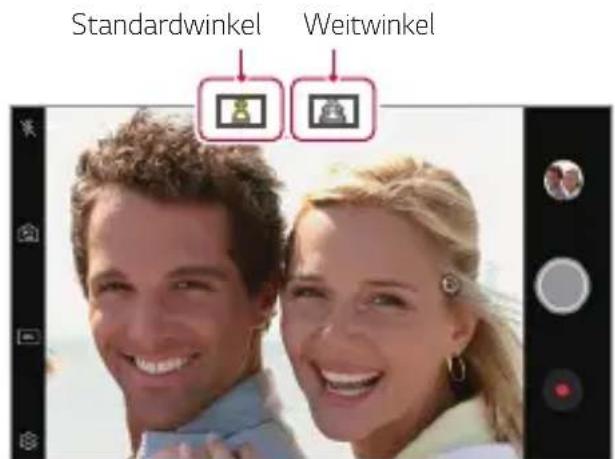
Frontkamera

• Details finden Sie unter Kamera einschalten.
- Sie können nur bei der Frontkamera zwischen Standard- und Weitwinkel wechseln.
Porträt
Mit dem Unschärfe-Effekt der Kamera können Sie Porträts hervorheben.
1 Tippen Sie auf ○ und dann auf Porträt.
2 Tippen Sie auf um ein Foto aufzunehmen.
- Um die Unschärfe anzupassen, ziehen Sie den Schieberegler nach links oder rechts.
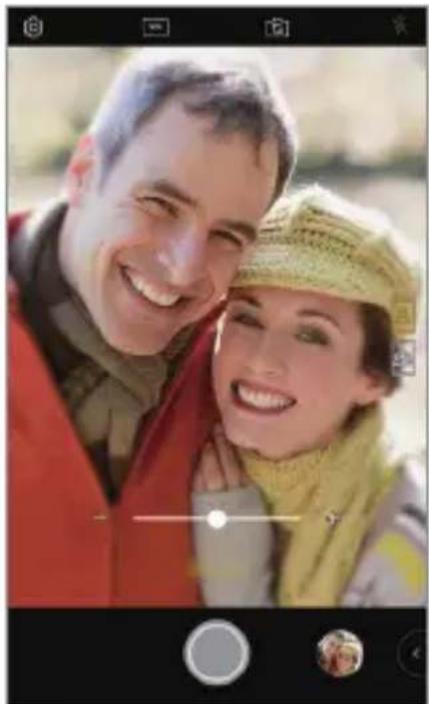
- Diese Funktion steht nicht in einer lichtarmen Umgebung zur Verfügung.
- Tippen Sie bei Verwendung dieser Funktion auf die gewünschte Position am Vorschaubildschirm, um bei Benutzung der hinteren Kamera automatisch Belichtungswert und Fokus einzustellen bzw. nur den Belichtungswert bei Benutzung der Frontkamera.
Galerie-Funktionen
Film erstellen
Durch das Zusammenfügen von Bildern und Videos können Sie einen neuen Film erstellen.
1 Tippen Sie auf ○, wählen Sie ein Album und tippen Sie dann auf Film erstellen.
2 Wählen Sie Bilder oder Videos für Ihren Film aus und tippen Sie auf WEITER.
3 Bearbeiten Sie die gewählten Bilder und Videos und tippen Sie dann auf SPEICHERN.

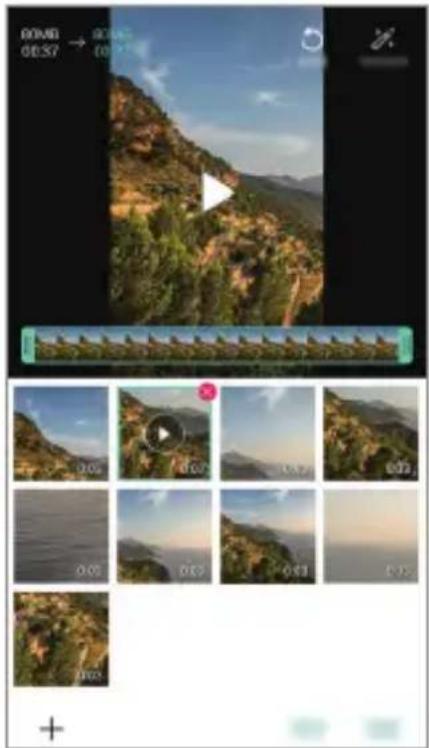
Sie können Bilder oder Videos auswählen, die aus Ihrem Video gelöscht werden sollen, indem Sie oben rechts in der Miniaturansicht auf ✗ tippen.
Dateien hinzufügen
Sie können Bilder oder Videos auswählen, die hinzugefügt werden sollen, nachdem Sie unten im Bildschirm auf + getippt haben. Sie können auch Bilder oder Videos auswählen, die Sie vorher schon hinzugefügt haben.
Dateien neu anordnen
Wenn Sie Bilder und Videos neu anordnen möchten, berühren und halten Sie die Datei, die Sie verschieben möchten, und ziehen Sie sie an die gewünschte Position.
Dateieffekte hinzufügen
Tippen Sie auf ✉im ein Thema oder eine Hintergrundmusik hinzuzufügen oder die Schriftart zu ändern.
Bearbeitungen des Videos zurücksetzen
Sie können die Bearbeitungen des Videos (z.B. Wiedergabezeit) zurücksetzen, indem Sie auf 🔍 tippen.
Vorschau einer Datei
Überprüfen Sie Ihr neues Video, bevor Sie es speichern, indem Sie auf tippen. Nach Ende der Wiedergabezeit wird die nächste Datei automatisch abgespielt.

- Es können maximal 50 Bilder und Videos verwendet werden, um einen Film zu erstellen.
- Die Wiedergabezeit für ein Bild ist standardmäßig 3 Sekunden und kann nicht geändert werden. Videos können bis zu einem Minimum von 1 Sekunde verkürzt werden.
- Diese Funktion unterstützt möglicherweise einige Bild- oder Videoformate nicht.
Eine GIF-Datei erstellen
Sie können aus aufgezeichneten Videos oder Fotos ganz einfach eine GIF-Datei erstellen.
Aus aufgezeichneten Videos eine GIF-Datei erstellen
1 Tippen Sie, während Sie sich das Video ansehen, beim gewünschten Punkt auf GIF.
2 Wählen Sie die Länge des GIFs das Sie erstellen möchten.
- Das GIF wird, von der aktuellen Zeit ausgehend, in der gewählten Länge erstellt.
- Bei Videos unter 5 Sekunden werden GIF-Bilder für die verbleibende Zeit automatisch erstellt.
Aus Fotos eine GIF-Datei erstellen
1 Tippen Sie während dem Anzeigen eines Albums auf : GIF erstellen.
2 Wählen Sie die gewünschten Fotos aus, um eine GIF-Datei zu erstellen, und tippen Sie dann auf WEITER.
- Sie können weitere Bilder hinzufügen und die GIF-Geschwindigkeit, das Bildschirmformat und die Reihenfolge der Dateien einstellen.

- Diese Funktion ist einzig für kreative Zwecke zu verwenden. Die Verletzung der Rechte anderer Personen bei Verwendung dieser Funktion, wie zum Beispiel das Urheberrecht, und diffamierende oder anstößige Aussagen können zu ziviler, strafrechtlicher oder administrativer Haftung und/oder Sanktionen gemäß der geltenden Gesetze führen. Urheberrechtlich geschütztes Material darf ohne die Erlaubnis des rechtmäßigen Besitzers oder Urheberrechtsinhabers nicht kopiert, vervielfältigt, vertrieben oder anderweitig rechtswidrig verwendet werden. LG Electronics übernimmt im weitesten nach anwendbarem Recht zulässigen Ausmaß keine Verantwortung für alle ausdrücklichen und impliziten Garantien sowie für zugehörige Verbindlichkeiten.
- Es können maximal 100 Bilder verwendet werden, um eine GIF-Datei zu erstellen.
Soundqualität und Effekte
DTS:X 3D Surround
Sie können ein Musikstück oder Video auch im dreidimensional, immersiv und lebendig wirkendem Ton wiedergeben. Um diese Funktion zu benutzen, schließen Sie Kopfhörer, Lautsprecher oder ein anderes externes Audiogerät an.
Um diese Funktion zu aktivieren tippen Sie auf ○>Einstellungen Ton >Soundqualität und Effekte >DTS: X 3D Surround dann auf .
Die Einfallsrichtung des Sounds einstellen
Sie können die Einfallsrichtung nach Wunsch einstellen.
1 Um diese Funktion zu aktivieren tippen Sie auf Einstellungen > Ton > Soundqualität und Effekte > DTS: X 3D Surround dann auf ... tippen.
2 Wählen Sie die Einfallsrichtung aus.
Google Assistant
Google Assistant im Überblick
Sie können Ihre gewünschte App durch Zuruf starten und nutzen.

- Um diese Funktion zu benutzen, stellen Sie erst die Netzwerkverbindung her und melden Sie sich bei Ihrem Google-Konto an.
- Diese Funktion funktioniert möglicherweise nicht richtig oder die Genauigkeit der Spracherkennung kann in Gebieten mit schwachem Wi-Fi- oder Mobilfunksignal beeinträchtigt werden.
- Diese Funktion wird möglicherweise nicht unterstützt und die unterstützten Sprachen können je nach Mobilfunknetzbereich unterschiedlich sein.
1 Auf dem Startbildschirm gedrückt halten, um Google Assistant zu starten.
2 Tippen Sie auf STARTEN.
3 Befolgen Sie die Anweisungen auf dem Bildschirm und sagen Sie "Ok Google".
- Das Gerät speichert die Eigenschaften Ihre Stimme, um sie wiedererkennen zu können.
4 Wählen Sie aus, ob die Stimmerkennung zum Entsperren des Gerätes verwendet werden soll.
- Ist die Funktion aktiviert, können Sie bei ausgeschaltetem oder gesperrten Bildschirm diesen einschalten und entsperren, indem Sie "Ok Google" sagen.

- Diese Funktion ist möglicherweise anfälliger für Sicherheitslücken als andere Bildschirmsperren wie Knock Code, Muster, PIN und Passwort. Bei Verwendung einer ähnlichen Stimme oder einer Aufnahme Ihrer Stimme kann der Bildschirm entsperrt werden.
- Um diese Funktion zu benutzen, tippen Sie auf ○ > Einstellungen > Allgemein > Sperrbildschirm & Sicherheit > Bildschirmsperre auswählen und benutzen dann die Methode zum Sperren des Bildschirms, die Sie festgelegt haben, um damit das Gerät zu entsperren. Wählen Sie die Funktion zum Entsperrren per Stimmerkennung und ziehen Sie 🐎, und geben Sie dann die derzeit benutzte Entsperrmethode erneut ein. Beachten Sie, dass Ziehen ausgenommen ist.
- Wenn das Entsperren per Stimmerkennung fehlschlägt, müssen Sie das Gerät durch Einsatz der spezifizierten Methode entsperren. Details finden Sie unter Bildschirmsperre festlegen.
5 Tippen Sie auf Speichern.
Google Assistant mit Ihrer Stimme starten
1 Wenn der Bildschirm ausgeschaltet oder gesperrt ist, sagen Sie "Ok Google".
2 Wenn "Hi, wie kann ich helfen?" auf dem Bildschirm angezeigt wird, geben Sie einen Befehl oder stellen Sie eine Frage.
Google Assistant über den Homescreen starten
1 Halten Sie am Homescreen gedrückt.
2 Wenn "Hi, wie kann ich helfen?" auf dem Bildschirm angezeigt wird, geben Sie einen Befehl oder stellen Sie eine Frage.

- Die Spracherkennung kann beeinträchtigt werden, wenn Sie undeutlich sprechen oder wenn die Umgebung laut ist. Bei Benutzung der Spracherkennungsfunktion können Sie deren Genauigkeit unterstützen, indem Sie an einem stillen Ort mit deutlicher Stimme sprechen.
Audiorekorder
Sie können bei wichtigen Ereignissen Ihre Stimme oder die Stimmen anderer Personen aufzeichnen. Aufgezeichnete Sprachaufnahmen können wiedergegeben und mit anderen geteilt werden.
1 Tippen Sie auf Zubehör Audiorekorder.
- Um ein Ereignis hinzuzufügen, tippen Sie auf : >Tags hinzufügen > Hinzufügen unter Termin. Fügen Sie dann dem gewünschten Datum einen Termin hinzu.
- Um Standortinformationen der Aufnahme zu speichern, tippen Sie auf : > Tags hinzufügen > Hinzufügen unter Standort.
2 Tippen Sie auf
- Um die Aufnahme vorübergehend anzuhalten, tippen Sie auf 📄.
3 Tippen Sie auf ■m die Aufnahme zu beenden.
• Die Datei wird automatisch gespeichert und es wird der Bildschirm mit den aufgezeichneten Dateien angezeigt.
4 Tippen Sie auf zum die Sprachaufnahme abzuspielen.

- Tippen Sie auf 0 um die aufgezeichneten Dateien zu sehen. Sie können eine aufgenommene Sprachdatei aus der Liste abspielen.
Fingerabdruckerkennung
Fingerabdruckerkennung im Überblick
Sie müssen zuerst Ihren Fingerabdruck auf dem Gerät registrieren, bevor Sie die Fingerabdruckerkennungsfunktion verwenden.
Sie können die Fingerabdruckerkennungsfunktion in den folgenden Fällen verwenden:
• Zum Entsperren des Bildschirms.
- Zum Anzeigen der gesperrten Inhalte in der Galerie oder in QuickMemo+.
- Bestätigen Sie Ihren Einkauf, indem Sie sich in einer App anmelden oder sich mit Ihrem Fingerabdruck identifizieren.

- Ihr Fingerabdruck kann durch das Gerät zur Benutzeridentifizierung genutzt werden. Sehr ähnliche Fingerabdrücke von unterschiedlichen Benutzern werden unter Umständen vom Fingerabdrucksensor als derselbe Fingerabdruck erkannt.
- Wenn das Gerät Ihren Fingerabdruck nicht erkennen kann oder Sie den für die Registrierung festgelegten Wert vergessen haben, wenden Sie sich mit Ihrem Gerät und Ihrem Ausweis an das nächstgelegene LG Kundenzentrum.
Vorkehrungen für die Fingerabdruckerkennung
Die Genauigkeit der Fingerabdruck-Erkennung kann sich aus verschiedenen Gründen verringern. Um die Genauigkeit der Erkennung zu optimieren, sollten Sie vor Verwendung des Geräts überprüfen, ob folgende Bedingungen erfüllt sind.
- Das Gerät verfügt über einen Fingerabdrucksensor. Stellen Sie sicher, dass der Fingerabdrucksensor nicht durch einen Metallgegenstand wie eine Münze oder einen Schlüssel beschädigt wird.
- Wenn sich Wasser, Staub oder ein sonstiger Fremdstoff auf dem Fingerabdrucksensor oder an Ihrem Finger befinden, funktioniert die Fingerabdruckregistrierung oder -erkennung möglicherweise nicht. Säubern und trocknen Sie Ihren Finger, bevor Sie die Fingerabdruckerkennung verwenden.
- Ein Fingerabdruck wird möglicherweise nicht richtig erkannt, wenn Ihre Fingeroberfläche einen Riss aufweist oder uneben ist, weil sie von Wasser aufgeweicht wurde.
- Wenn Sie den Finger krümmen oder nur die Fingerkuppe verwenden, wird der Fingerabdruck möglicherweise nicht erkannt. Achten Sie darauf, dass Ihr Finger die gesamte Oberfläche des Fingerabdrucksensors bedeckt.
- Scannen Sie pro Registrierung nur einen Finger. Wenn Sie mehr als einen Finger scannen, kann dies die Fingerabdruckregistrierung und -erkennung beeinträchtigen.
- Bei trockener Umgebungsluft erzeugt das Gerät möglicherweise statische Elektrizität. Scannen Sie bei trockener Umgebungsluft keine Fingerabdrücke. Berühren Sie alternativ vor dem Scannen von Fingerabdrücken einen Metallgegenstand wie eine Münze oder einen Schlüssel, um statische Elektrizität abzuleiten.
Fingerabdrücke registrieren
Sie können Ihren Fingerabdruck im Gerät registrieren und speichern, um die Fingerabdruckidentifizierung zu verwenden.
1 Tippen Sie auf ○> Einstellungen > Allgemein > Sperrbildschirm & Sicherheit > Fingerabdrücke.

- Um diese Funktion verwenden zu können, muss ein Sperrbildschirm eingestellt werden.
- Wenn die Bildschirmsperre nicht aktiviert ist, befolgen Sie die angezeigten Anweisungen und konfigurieren Sie die Bildschirmsperre. Details finden Sie unter Bildschirmsperre festlegen.
2 Legen Sie Ihren Finger auf den Fingerabdrucksensor auf der Rückseite des Geräts, um den Fingerabdruck zu registrieren.

- Drücken Sie den Finger leicht auf den Fingerabdrucksensor, damit der Fingerabdruck vom Sensor erkannt werden kann.
- Achten Sie darauf, dass Ihr Finger die gesamte Oberfläche des Fingerabdrucksensors bedeckt.
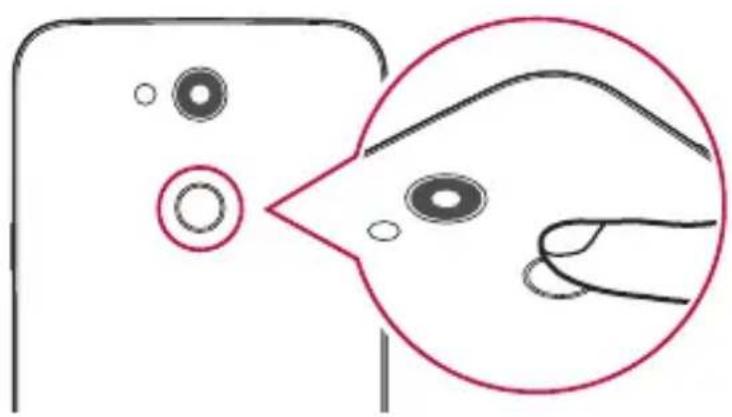
3 Folgen Sie den Anweisungen auf dem Bildschirm.
- Wiederholen Sie den Scanvorgang des Fingerabdrucks, indem Sie Ihren Finger nach und nach bewegen, bis der Fingerabdruck registriert ist.
4 Tippen Sie nach der Registrierung des Fingerabdrucks auf OK.
- Tippen Sie auf WEITERE HINZUFÜGEN, um einen weiteren Fingerabdruck zu registrieren. Wenn Sie nur einen Fingerabdruck registrieren und sich der entsprechende Finger in keinem guten Zustand befindet, funktioniert die Fingerabdruckerkennung möglicherweise nicht gut. Registrieren Sie daher mehrere Fingerabdrücke, um dieser Problematik vorzubeugen.
Fingerabdrücke verwalten
Sie können registrierte Fingerabdrücke bearbeiten oder löschen.
1 Tippen Sie auf ○> Einstellungen > Allgemein > Sperrbildschirm & Sicherheit > Fingerabdrücke.
2 Nutzen Sie zum Entsperren die festgelegte Sperrmethode.
3 Tippen Sie in der Liste der Fingerabdrücke auf einen Fingerabdruck, um ihn umzubenennen. Tippen Sie zum Löschen des Fingerabdrucks auf 📄.
Bildschirm mit einem Fingerabdruck entsperren
Sie können den Bildschirm mit Ihrem Fingerabdruck entsperren oder die gesperrten Inhalte anzeigen. So aktivieren Sie die gewünschte Funktion:
1 Tippen Sie auf ○> Einstellungen > Allgemein > Sperrbildschirm & Sicherheit > Fingerabdrücke.
2 Nutzen Sie zum Entsperren die festgelegte Sperrmethode.
3 Aktivieren Sie auf dem Bildschirm mit den Fingerabdruckeinstellungen die gewünschte Funktion:
- Bildschirmsperre: Bildschirm mit einem Fingerabdruck entsperren.
- Inhaltssperre: Inhalte mit einem Fingerabdruck entsperren. Stellen Sie hierzu sicher, dass die Inhaltssperre aktiviert ist.
Multi-Tasking-Funktion
Multi window
Der Bildschirm wird in mehrere Fenster aufgeteilt, sodass Sie zwei Apps gleichzeitig verwenden können.
1 Tippen Sie auf in der Bedienungsleiste.
- Zuletzt verwendete Apps werden angezeigt.
2 Tippen Sie auf oben in der gewünschten App, um die Multi window-Funktion zu verwenden.
• Die ausgewählte App wird in der oberen Hälfte des Bildschirms angezeigt.
Oder
1 Berühren und halten Sie bei der Verwendung einer App.
- Zuletzt verwendete Apps werden auf dem geteilten Bildschirm angezeigt.
2 Tippen Sie auf oben in der gewünschten App, um die Multi window-Funktion zu verwenden.
• Die ausgewählte App wird in der oberen Hälfte des Bildschirms angezeigt.
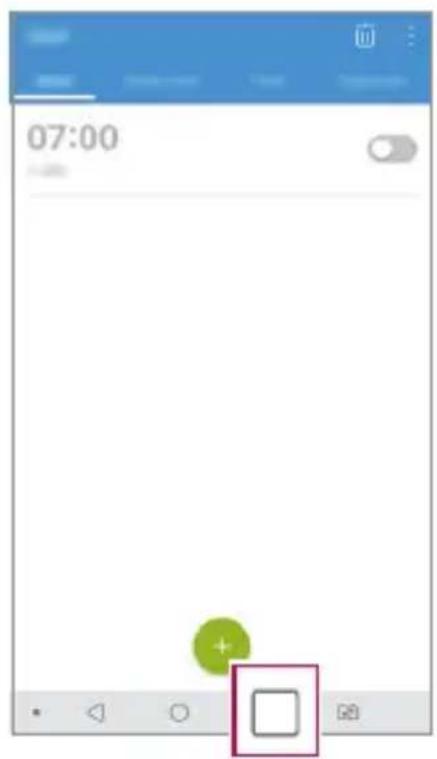
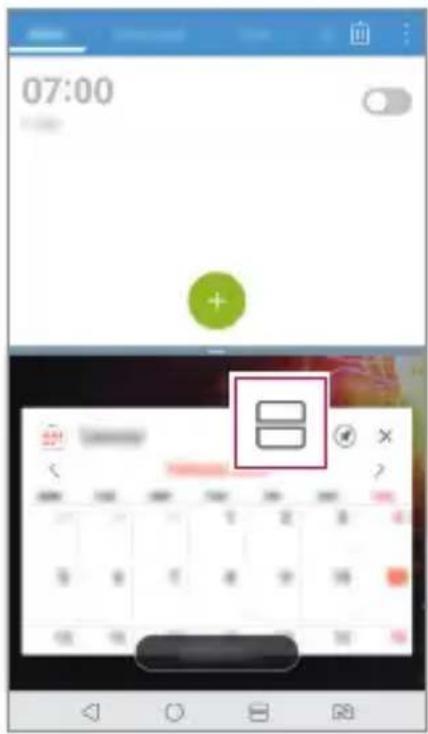

- Zum Deaktivieren der Funktion Multi window berühren und halten Sie auf der Bedienungsleiste.
- Zur Anpassung der Größe des geteilten Bildschirms ziehen Sie — in der Mitte des Bildschirms.
• Die Funktion Multi window wird von manchen LG Apps und den aus dem Play Store heruntergeladenen Apps nicht unterstützt.

Übersichtsbildschirm
Der Übersichtsbildschirm zeigt eine Vorschau der zuletzt verwendeten Apps an.
Zum Ansehen der Liste der zuletzt verwendeten Apps berühren Sie □ auf dem Homescreen und dann die angezeigte App.
- Berühren und halten Sie eine App und ziehen Sie sie am Bildschirm nach oben, um die App mit der Funktion Multi window zu starten. Sie können auch in der entsprechenden App oben auf □tippen.
02
Grundlegende Funktionen
Gerätekomponenten und Zubehör
Folgende Elemente sind im Lieferumfang Ihres Geräts enthalten.
- Gerät
- Ladegerät
- Stereo-Headset
- Schnellstarthandbuch
- USB-Kabel
- Auswurfstift

• Die oben beschriebenen Komponenten sind möglicherweise optional.
- Die im Lieferumfang des Geräts enthaltenen Komponenten und jegliches verfügbares Zubehör können je nach Gebiet oder Netzanbieter unterschiedlich sein.
- Verwenden Sie ausschließlich Originalzubehör von LG Electronics. Das Verwenden von Zubehör von anderen Herstellern kann die Anrufleistung Ihres Geräts beeinträchtigen oder Fehlfunktionen verursachen. Dies wird möglicherweise nicht durch den Reparaturservice von LG abgedeckt.
- Einige Teile Ihres Geräts bestehen aus Hartglas. Wenn das Gerät auf eine harte Fläche fällt oder starken Stößen ausgesetzt wird, kann das Hartglas beschädigt werden. In diesem Fall hören Sie bitte sofort auf, das Gerät zu verwenden und kontaktieren Sie ein LG Servicezentrum.

- Sollte eine dieser Grundkomponenten fehlen, wenden Sie sich an den Händler, bei dem Sie das Gerät gekauft haben.
- Wenn Sie zusätzliche Komponenten kaufen möchten, wenden Sie sich an das LG Servicezentrum.
- Einige im Lieferumfang des Geräts enthaltene Komponenten können sich ohne vorherige Ankündigung ändern.
- Das Aussehen und die Spezifikationen Ihres Geräts können sich ohne vorherige Ankündigung ändern.
- Die Gerätespezifikationen können je nach Gebiet und Netzanbieter variieren.
- Entfernen Sie die Schutzfolie vom Fingerabdruck-Sensor, bevor Sie die Funktion zur Fingerabdruckerkennung verwenden.
Teileübersicht
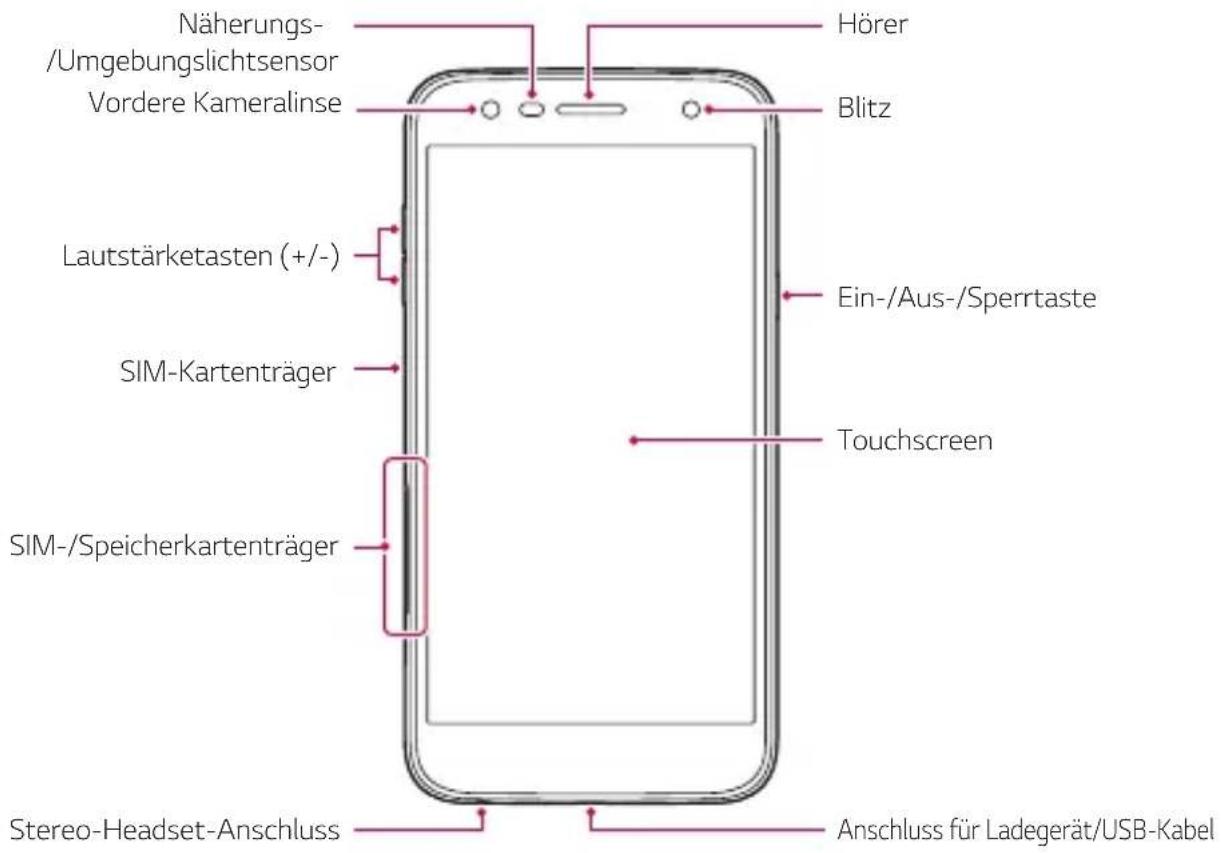
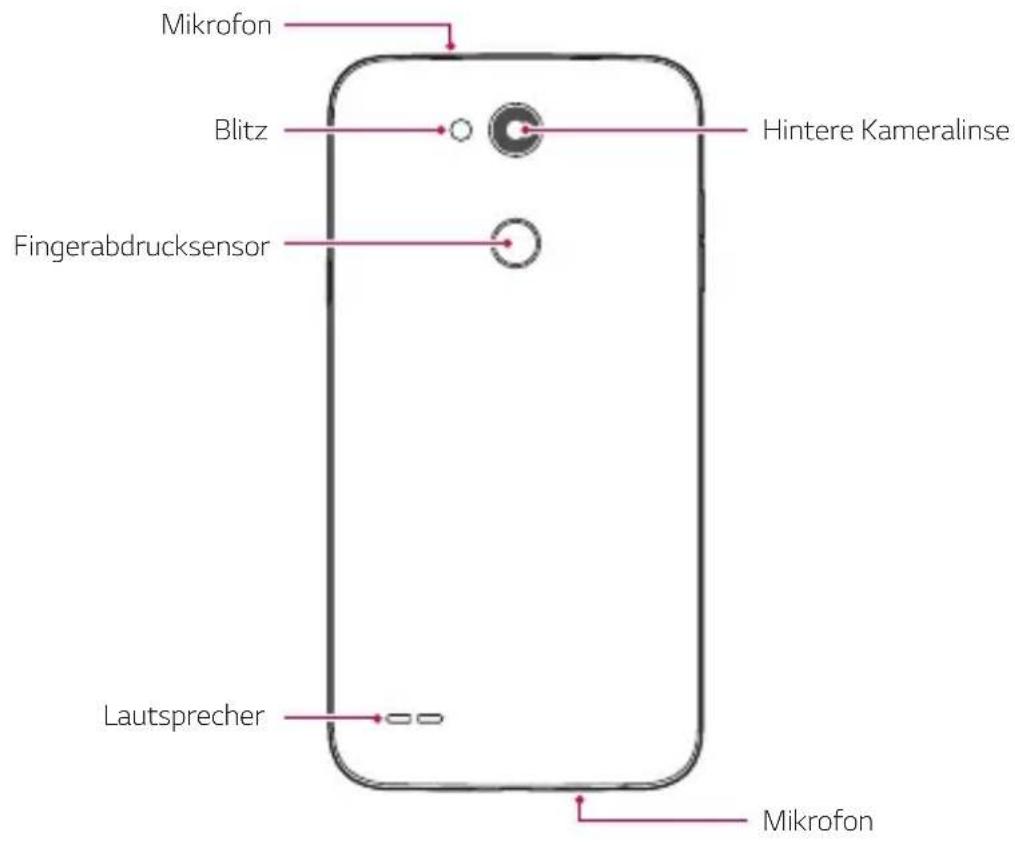

Versuchen Sie NICHT, die rückseitige Abdeckung zu entfernen.
Dieses Gerät ist mit einem nicht entfernbaren Akku ausgestattet. Versuchen Sie nicht, die rückseitige Abdeckung zu entfernen. Sonst könnten Akku und Gerät schwer beschädigt werden, sodass dann Überhitzungs- und Brandgefahr sowie Verletzungsgefahr besteht.
- Näherungs-/Umgebungslichtsensor
- Näherungssensor: Der Näherungssensor schaltet bei einem Anruf den Bildschirm aus und deaktiviert die Touch-Funktionalität, wenn sich das Gerät nahe am menschlichen Körper befindet. Der Bildschirm wird wieder eingeschaltet und die Touch-Funktionalität wieder aktiviert, wenn der Abstand eine bestimmte Entfernung aufweist.
- Umgebungslichtsensor: Der Umgebungslichtsensor analysiert die Umgebungslichtintensität, wenn der Modus für die automatische Helligkeitssteuerung aktiviert ist.
- Lautstärketasten
- Sie können die Lautstärke für Klingeltöne, Medien, Anrufe oder Benachrichtigungen anpassen.
- Drücken Sie bei Verwendung der Kamera leicht eine Lautstärketaste, um ein Foto aufzunehmen. Um Fotos in Serie aufzunehmen, berühren und halten Sie die Lautstärketaste.
- Drücken Sie zweimal die Leisertaste (-), um die Kamera zu starten, wenn der Bildschirm gesperrt oder ausgeschaltet ist. Drücken Sie zweimal die Lautertaste (+), um Capture+ zu starten.
- Ein-/Aus-/Sperrtaste
- Drücken Sie die Taste kurz, um den Bildschirm ein- oder auszuschalten.
- Drücken und halten Sie die Taste, um weitere Optionen der Ein-/Aus-/Sperrtaste auswählen zu können.
- Fingerabdrucksensor
- Aktivieren Sie die Funktion Fingerabdruck-Erkennung, um die Entsperrung der Anzeige einfacher zu machen. Details finden Sie unter Fingerabdruckerkennung im Überblick.

- Der Zugriff auf einige Funktionen kann je nach Gerätespezifikationen eingeschränkt sein.
- Legen Sie keine schweren Gegenstände auf das Gerät und setzen Sie sich nicht darauf. Anderenfalls kann der Touchscreen beschädigt werden.
- Eine Bildschirmschutzfolie und Zubehör können den Näherungssensor beeinträchtigen.
- Wenn das Gerät nass ist oder an einem feuchten Ort verwendet wird, funktionieren der Touchscreen oder die Tasten möglicherweise nicht richtig.
Halten Sie das Gerät korrekt, wie unten dargestellt. Wenn Sie den Mikrofoneingang während der Verwendung des Geräts mit einer Hand, einem Finger oder einer Schutzhülle bedecken, können Sie während eines Anrufs undeutlich zu hören sein.
Gutes Beispiel Schlechtes Beispiel
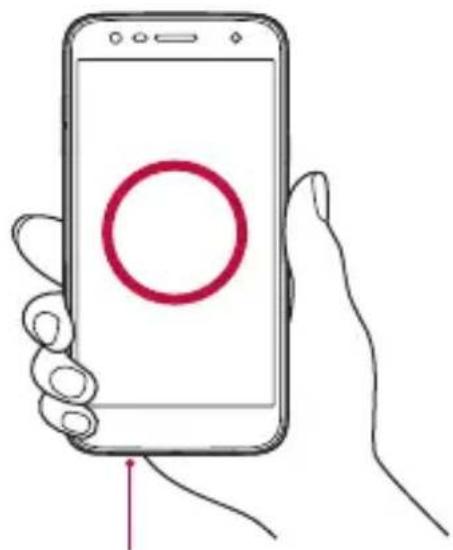
Bedecken Sie das Mikrofon nicht.
Gerät ein- oder ausschalten
Gerät einschalten
Wenn das Gerät ausgeschaltet ist, drücken und halten Sie die Ein-/Aus-/Sperrtaste.

- Beim ersten Einschalten des Geräts wird die Erstkonfiguration durchgeführt. Der erste Start des Smartphones kann länger als gewöhnlich dauern.
Gerät ausschalten
Drücken und halten Sie die Ein-/Aus-/Sperrtaste und wählen Sie anschließend Ausschalten.
Gerät neu starten
Wenn das Gerät nicht ordnungsgemäß funktioniert oder nicht reagiert, starten Sie es neu, indem Sie die folgenden Anweisungen befolgen.
1 Halten Sie gleichzeitig die Ein-/Aus-/Sperrtaste und die Leisertaste (-) gedrückt, bis das Gerät ausgeschaltet ist.
2 Lassen Sie die Tasten los, wenn das Gerät neu startet.
Optionen der Ein-/Aus-/Sperrtaste
Drücken und halten Sie die Ein-/Aus-/Sperrtaste und wählen Sie dann eine Option aus.
• Ausschalten: Schalten Sie das Gerät aus.
- Ausschalten und neu starten: Gerät neu starten.
- Flugmodus einschalten: Telekommunikationsbezogene Funktionen wie Anrufe, Versand und Empfang von Nachrichten und Surfen im Internet blockieren. Die anderen Funktionen bleiben verfügbar.
SIM-Karte einlegen
Legen Sie die von Ihrem Dienstanbieter zur Verfügung gestellte SIM-Karte ein, um das Gerät verwenden zu können (SIM - Subscriber Identity Module = Teilnehmer-Identität-Modul).

- Seien Sie vorsichtig mit dem Auswurfstift, da er eine scharfe Kante hat.

- Für eine effektive Wasser- und Staubresistenz muss der Kartenträger richtig eingesetzt sein.
1 Stecken Sie den Auswurfstift in das Loch im Kartenträger.
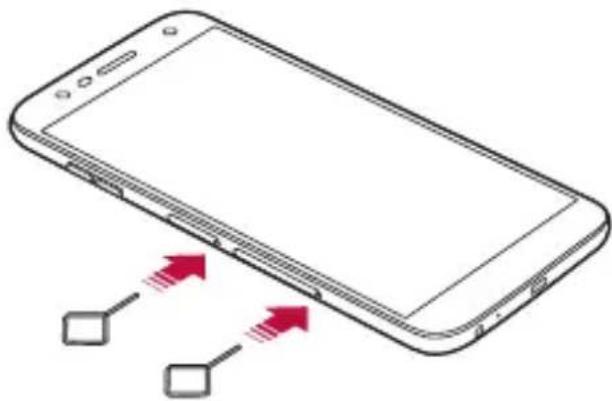
2 Ziehen Sie den Kartenträger heraus.
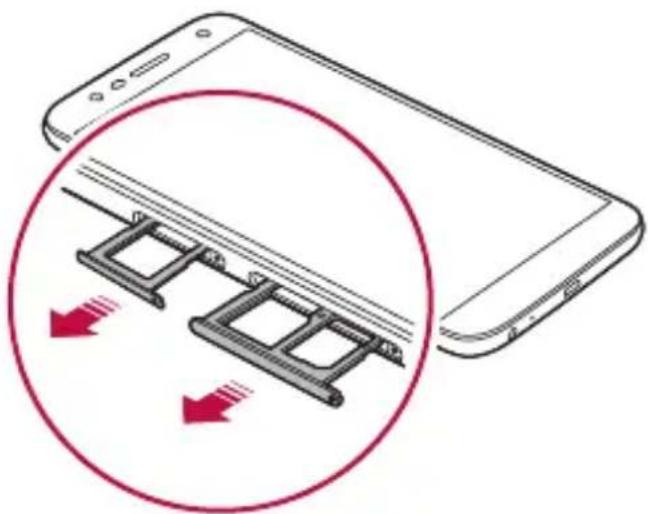
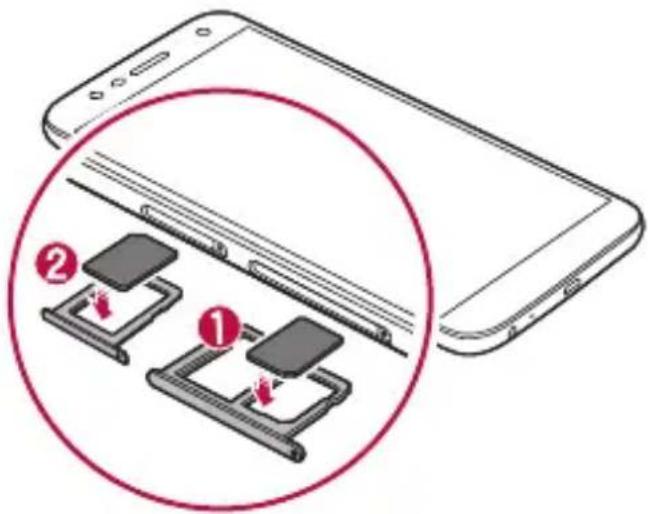
3 Legen Sie die SIM-Karte mit den goldfarbenen Kontakten nach unten auf den Kartenträger.
Legen Sie die primäre SIM-Karte in das SIM-Kartenfach 1 und die sekundäre SIM-Karte in das SIM-Kartenfach 2 ein.
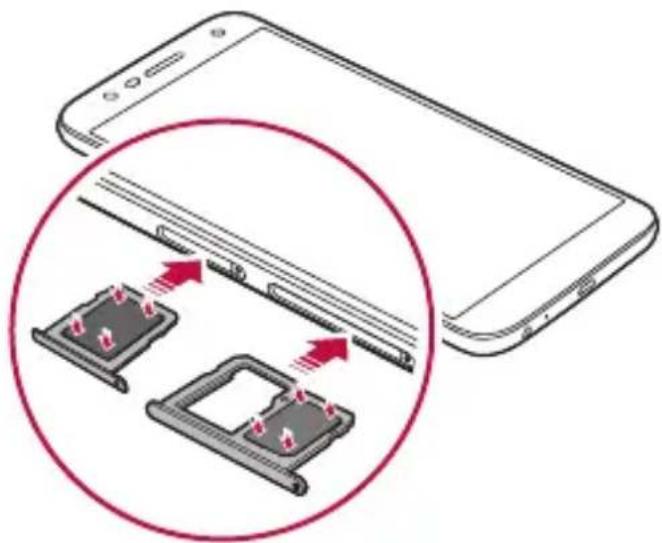
4 Schieben Sie den Kartenträger zurück in den Einschub.
• Dieses Gerät unterstützt nur Nano-SIM-Karten.
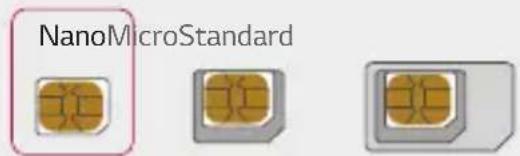
- Damit das Gerät fehlerfrei funktioniert, sollte der richtige SIM-Kartentyp verwendet werden. Verwenden Sie ausschließlich industriell hergestellte SIM-Karten des Dienstanbieters.
- Wenn Sie den Kartenträger in nassem Zustand in das Gerät einsetzen, kann das Gerät beschädigt werden. Stellen Sie immer sicher, dass der Kartenträger trocken ist.
Sicherheitshinweise zur Verwendung einer SIM-Karte
- Verlieren Sie Ihre SIM-Karte nicht. LG ist nicht verantwortlich, wenn durch Verlust oder Fremdnutzung der SIM-Karte Schäden oder andere Probleme entstehen.
- Achten Sie darauf, die SIM-Karte beim Einsetzen oder Entfernen nicht zu beschädigen.
Speicherkarte einsetzen
Legen Sie die Speicherkarte in Ihr Gerät ein.
Das Gerät unterstützt microSD-Karten mit bis zu 2 TB. Abhängig vom Hersteller und der Art der Speicherkarte sind manche Speicherkarten gegebenenfalls nicht mit Ihrem Gerät kompatibel.
1 Stecken Sie den Auswurfstift in das Loch im Kartenträger.
2 Ziehen Sie den Kartenträger heraus.
3 Legen Sie die Speicherkarte mit den goldfarbenen Kontakten nach unten auf den Kartenträger.
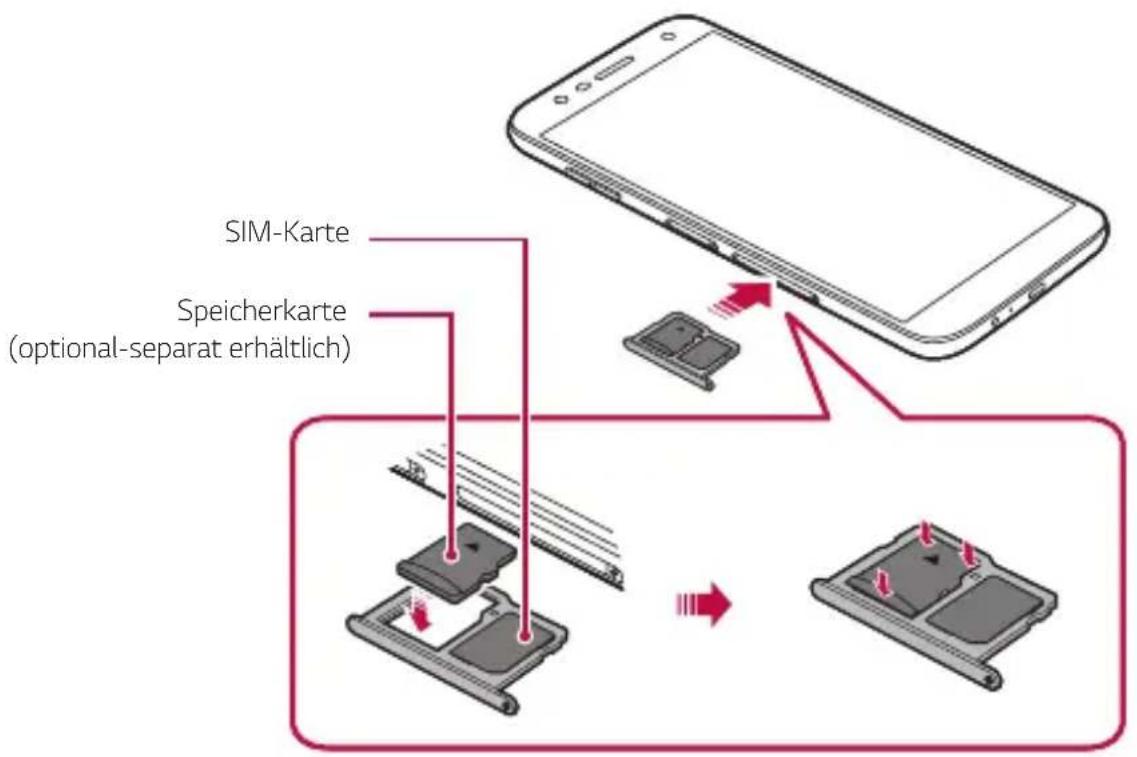
4 Schieben Sie den Kartenträger zurück in den Einschub.

- Bestimmte Speicherkarten sind möglicherweise nicht vollständig kompatibel mit dem Gerät. Wenn Sie eine nicht kompatible Karte verwenden, kann das Gerät oder die Speicherkarte beschädigt oder die darauf gespeicherten Daten können unlesbar werden.

- Durch häufiges Schreiben und Löschen von Daten kann die Lebensdauer der Speicherkarte verkürzt werden.
Speicherkarte entnehmen
Werfen Sie die Speicherkarte vor dem Entfernen aus Sicherheitsgründen aus.
1 Tippen Sie auf ○ > Einstellungen > Allgemein > Speicher > △.
2 Stecken Sie den Auswurfstift in das Loch im Kartenträger und ziehen Sie dann den Kartenträger aus dem Gerät.
3 Entfernen Sie die Speicherkarte vom Kartenträger.
4 Schieben Sie den Kartenträger zurück in den Einschub.

- Entfernen Sie die Speicherkarte nicht, während das Gerät Daten überträgt oder darauf zugreift. Sonst könnten Daten verloren gehen oder unlesbar werden bzw. die Speicherkarte oder das Gerät kann beschädigt werden. LG haftet nicht für Verluste, die aus dem Missbrauch oder der falschen Verwendung von Speicherkarten resultieren. Dazu zählt auch der Verlust von Daten.
Akku
Akku laden
Laden Sie vor der Verwendung des Geräts den Akku vollständig auf.
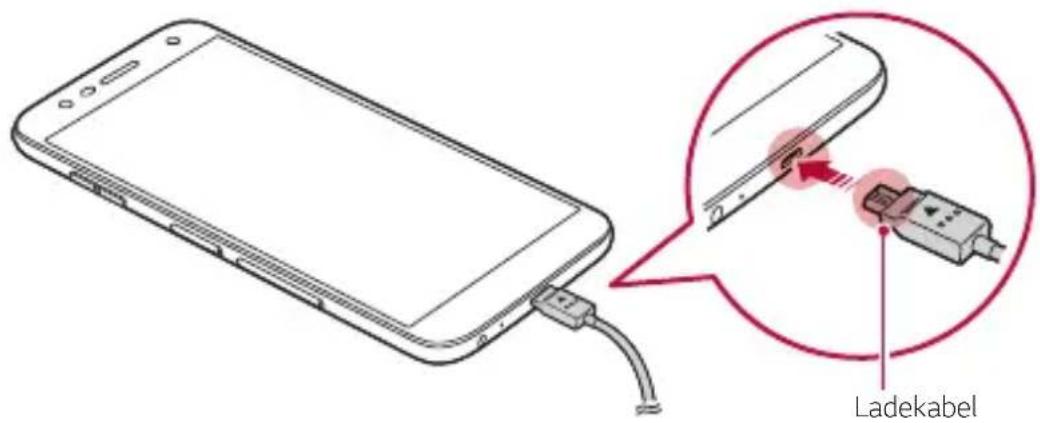

- Verwenden Sie bei Nässe kein externes Endgerät, Ladekabel oder Adapter mit dem Gerät. Dies kann zu Feuer, Stromschlag, Verletzungen oder Fehlfunktionen des Geräts führen. Hören Sie bei Feuchtigkeit bitte sofort auf, das Gerät zu verwenden und entfernen Sie die Nässe vollständig.
- Achten Sie darauf, dass im Lieferumfang ein USB-Kabel enthalten ist.
- Achten Sie darauf, von LG zugelassene Ladegeräte und Ladekabel zu verwenden. Wenn der Akku mit einem Drittanbieterladegerät geladen wird, kann der Akku explodieren oder das Gerät beschädigt werden.
- Ihr Gerät verfügt über einen internen, wiederaufladbaren Akku. Zu Ihrer eigenen Sicherheit sollten Sie den eingebauten Akku nicht entfernen.
- Das Verwenden des Geräts während des Ladens kann zu Stromschlägen führen. Brechen Sie zum Verwenden des Geräts den Ladevorgang ab.

- Trennen Sie das Ladegerät von der Steckdose, wenn das Gerät vollständig geladen ist. So wird ein unnötiger Stromverbrauch verhindert.
- Ein Ladegerät, das schnelles Laden unterstützt, ist im Lieferumfang des Produkts enthalten.
- Die Funktion für schnelles Laden funktioniert gegebenenfalls nicht, wenn ein anderes Ladegerät als das Original-Ladegerät aus dem Lieferumfang verwendet wird.
- Eine andere Möglichkeit zum Laden des Akkus besteht darin, das Gerät über ein USB-Kabel mit einem Desktop- oder Laptop-Computer zu verbinden. Dies kann länger dauern, als den Adapter an eine Steckdose anzuschließen.
- Laden Sie den Akku nicht mithilfe eines USB-Hubs, der die Nennspannung nicht aufrechterhalten kann. Anderenfalls ist das Laden eventuell nicht möglich oder wird ungewollt abgebrochen.
Vorsichtsmaßnahmen bei der Verwendung des Geräts
- Verwenden Sie unbedingt das mitgelieferte USB-Kabel; verwenden Sie mit Ihrem Gerät keine USB-Kabel oder Ladegeräte anderer Hersteller. Die beschränkte Garantie von LG deckt die Verwendung von Zubehörteilen anderer Hersteller nicht ab.
• Die Nichtbeachtung der Anweisungen in diesem Benutzerhandbuch oder eine falsche Verwendung des Geräts kann zu Schäden am Gerät führen.
Akku effizient nutzen
Die Akkulaufzeit kann sich verringern, wenn Sie gleichzeitig und über einen längeren Zeitraum zahlreiche Apps und Funktionen ausführen.
Beenden Sie Hintergrundvorgänge, um die Akkulaufzeit zu verlängern.
Befolgen Sie für einen möglichst geringen Energieverbrauch des Akkus die folgenden Tipps:
- Deaktivieren Sie die Bluetooth®- und Wi-Fi-Funktionen, wenn sie nicht verwendet werden.
- Legen Sie eine möglichst kurze Zeit bis zum automatischen Ausschalten des Bildschirms fest.
• Verringern Sie die Bildschirmhelligkeit. - Aktivieren Sie die Bildschirmsperre, wenn das Gerät nicht verwendet wird.
- Überprüfen Sie den Akkustand, wenn Sie heruntergeladene Apps verwenden.
Touchscreen
Sie können mithilfe von Touchscreen-Gesten ihr Gerät bedienen.
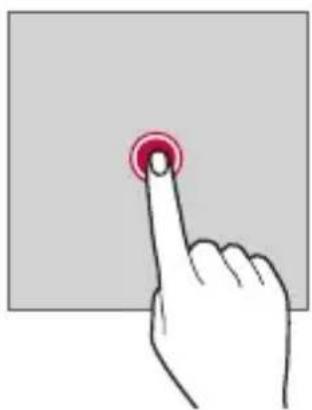
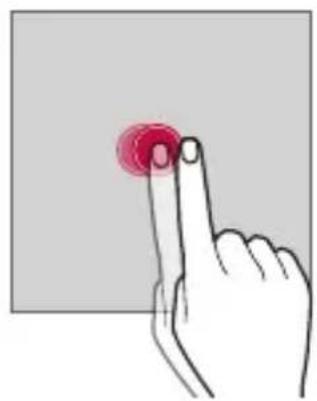
Tippen
Tippen Sie mit der Fingerspitze leicht auf eine App oder Option, um sie auszuwählen oder auszuführen.
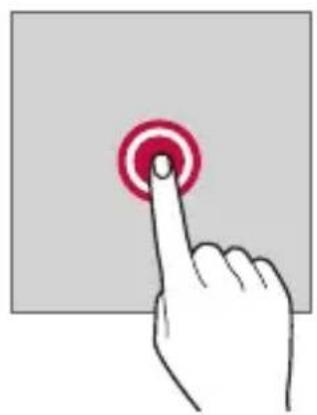
Berühren und halten Sie die Anzeige mehrere Sekunden lang, um ein Menü mit verfügbaren Optionen zu öffnen.
natural_image
Hand pressing a red circular button on a gray background (no text or symbols)Zweimal tippen
Durch schnelles zweimaliges Tippen können Sie die Ansicht auf einer Webseite oder Karte vergrößern oder verkleinern.
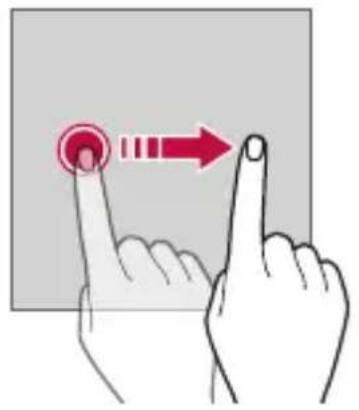
Berühren und halten Sie ein Element, etwa eine App oder ein Widget, und bewegen Sie dann den Finger gezielt an eine andere Position. Mit dieser Geste können Sie ein Element verschieben.
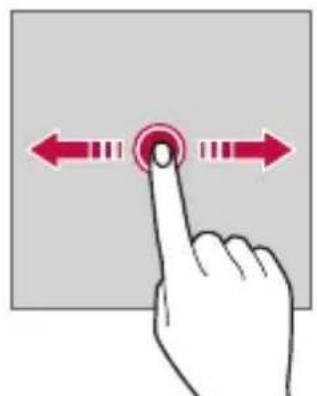
Berühren Sie mit dem Finger den Bildschirm und führen Sie ohne Unterbrechung eine schnelle Bewegung durch. Mit dieser Geste können Sie unter anderem in einer Liste, auf einer Webseite, durch Fotos oder zwischen Bildschirmen scrollen.
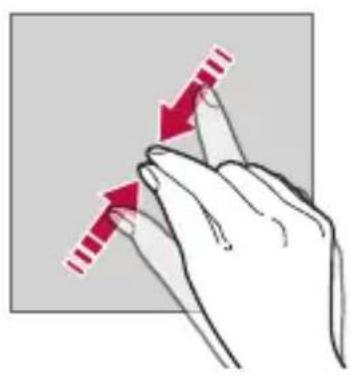
Finger zusammen bewegen oder auseinanderziehen
Bewegen Sie zwei Finger zusammen, um die Ansicht zu verkleinern, beispielsweise auf einem Foto oder einer Karte. Ziehen Sie zum Vergrößern der Ansicht Ihre Finger auseinander.
- Setzen Sie den Touchscreen keinen übermäßigen Stößen aus. Anderenfalls könnte der Berührungssensor beschädigt werden.

- Es kann zu Fehlfunktionen des Touchscreens kommen, wenn Sie das Gerät in der Nähe von magnetischen, metallischen oder leitenden Materialien verwenden.
- Wenn Sie das Gerät bei hellen Lichtverhältnissen wie beispielsweise direkter Sonneneinstrahlung verwenden, ist der Bildschirm je nach Ihrer Position möglicherweise nicht sichtbar. Verwenden Sie das Gerät an einem schattigen Standort oder einem Standort mit Umgebungslicht, das nicht zu hell, aber hell genug zum Lesen von Büchern ist.
- Drücken Sie nicht mit übermäßiger Kraft auf den Bildschirm.
- Tippen Sie mit der Fingerspitze leicht auf die gewünschte Option.
- Die Touch-Steuerung funktioniert möglicherweise nicht richtig, wenn Sie mit einem Handschuh oder der Spitze Ihres Fingernagels auf den Bildschirm tippen.
- Die Touch-Steuerung funktioniert möglicherweise nicht richtig, wenn der Bildschirm feucht oder nass ist.
- Der Touchscreen funktioniert möglicherweise nicht richtig, wenn das Gerät mit einer Bildschirmschutzfolie oder Zubehör aus anderen Geschäften ausgestattet ist.
- Wenn über längere Zeit ein statisches Bild angezeigt wird, kann dies zu Nachbildern oder einem eingebrannten Bildschirm führen. Schalten Sie die Anzeige aus oder verhindern Sie, dass bei Nichtverwendung des Geräts über längere Zeit dasselbe Bild angezeigt wird.
Homescreen
Homescreen im Überblick
Über den Homescreen haben Sie Zugriff auf verschiedene Funktionen und Apps auf Ihrem Gerät. Tippen Sie auf einem beliebigen Bildschirm auf ○ um direkt zum Homescreen zurückzukehren.
Sie können alle Apps und Widgets auf dem Homescreen verwalten. Wischen Sie den Bildschirm nach links oder rechts, um alle installierten Apps auf einen Blick anzuzeigen.
Layout des Homescreens
Sie können alle Apps anzeigen und die Widgets und Ordner auf dem Homescreen organisieren.
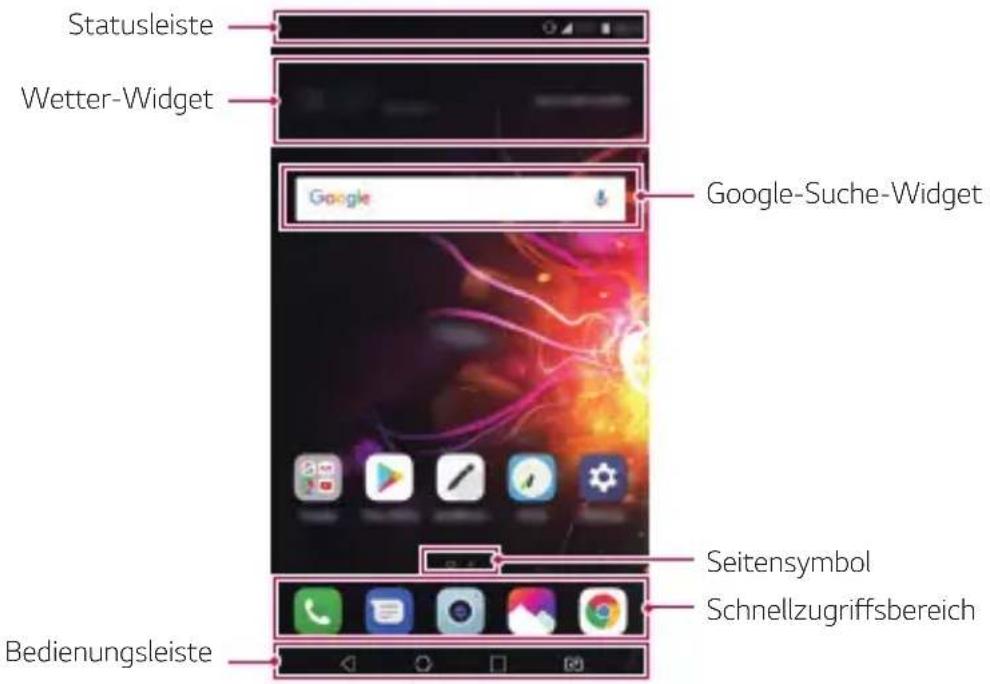

- Der Homescreen kann je nach Herstellerrichtlinie, Benutzereinstellung, Software-Version oder Dienstanbieter unterschiedlich sein.
- Statusleiste: In der Statusleiste können Sie Statussymbole, die Uhrzeit und den Akkustand anzeigen.
- Wetter-Widget: Sehen Sie sich Wetter- und Zeit-Informationen für ein bestimmtes Gebiet an.
- Google-Suche-Widget: Schreiben oder sprechen Sie, um Google-Suche zu öffnen.
- Seitensymbol: Die Gesamtzahl der Seiten des Homescreens anzeigen. Sie können auf das Symbol der gewünschten Seite tippen, um zur gewählten Seite zu gelangen. Das Symbol der aktuellen Seite wird hervorgehoben.
- Schnellzugriffbereich: Sie können wichtige Apps am unteren Bildschirmrand fixieren, um von jeder beliebigen Seite des Homescreens darauf zuzugreifen.
• Bedienungsleiste
- ◀: Zum vorherigen Bildschirm zurückkehren. Tastenfeld oder Pop-up-Fenster schließen.
- ○: Tippen, um zum Homescreen zurückzukehren. Halten Sie das Symbol berührt, um den Google Assistant zu starten.
- □: Tippen, um die Liste der zuletzt verwendeten Apps anzuzeigen oder eine App aus der Liste auszuführen. Zum Löschen aller kürzlich verwendeten Apps tippen Sie auf ALLE LÖSCHEN. Um mit der Multi window-Funktion zwei Apps gleichzeitig zu verwenden, berühren und halten Sie während der Verwendung einer App die Taste.
- : Wählen Sie aus, welche SIM-Karte Sie verwenden möchten. Halten Sie das Symbol berührt, um die Einstellungen für die Dual-SIM-Karten zu konfigurieren.
Schaltflächen in der Bedienungsleiste bearbeiten
Sie können die Schaltflächen in der Bedienungsleiste neu anordnen oder häufig verwendete Funktionen als Schaltflächen in der Bedienungsleiste hinzufügen.
Tippen Sie auf ○>Einstellungen >Anzeige >Bedienungsleiste >Tastenkombination und passen Sie die Einstellungen an.
- Es stehen verschiedene Funktionen wie QSlide, Benachrichtigung und Capture+ zur Verfügung. Es können maximal zwei zusätzliche Elemente hinzugefügt werden.
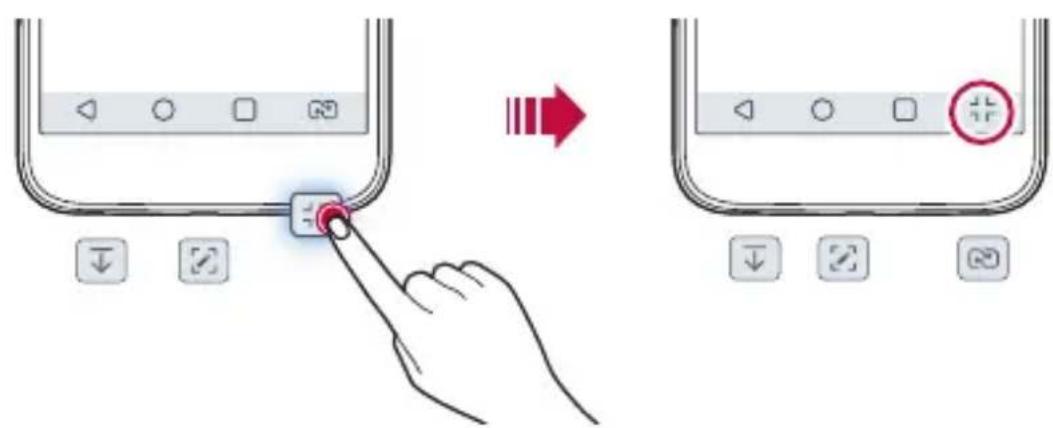
Bedienungsleiste ausblenden
Sie können die Bedienungsleiste ausblenden, damit Sie bei Benutzung einer App einen größeren Bildschirmbereich sehen.
1 Tippen Sie auf ○> Einstellungen > Anzeige > Bedienungsleiste > Bedienungsleiste ausblenden.
2 Wählen Sie die Apps aus, bei deren Nutzung die Bedienungsleiste
ausgeblendet sein soll, un tippen Sie auf 📄.
- 3 Sekunden nach der letzten Berührung verschwindet die Bedienungsleiste.
- Ziehen Sie den unteren Bildschirmrand nach oben, um die Bedienungsleiste wieder einzublenden.
Sperr-/Ausblend-Symbol
Das Symbol zum Sperren oder Ausblenden der Bedienungsleiste wird auf dem Bildschirm unten links angezeigt.
Wenn Sie die Bedienungsleiste im ausgeblendeten Zustand sperren wollen, tippen Sie links auf der Bedienungsleiste auf □.
Um die Bedienungsleiste wieder auszublenden, tippen Sie zweimal auf ■.

- Einige Funktionen werden möglicherweise nicht unterstützt, während die Bedienungsleiste ausgeblendet ist.
Statussymbole
Wenn eine Benachrichtigung über eine ungelesene Nachricht, ein Kalenderereignis oder einen Wecker angezeigt wird, erscheint in der Statusleiste das entsprechende Benachrichtigungssymbol. Mithilfe der in der Statusleiste angezeigten Benachrichtigungssymbole können Sie den Status Ihres Geräts überprüfen.
| Kein Signal | |
| Daten werden über das Netzwerk übertragen | |
| Wecker eingestellt | |
| Vibrationsmodus aktiviert | |
| Bluetooth aktiviert | |
| Über USB mit einem Computer verbunden | |
| Akkustand | |
| Flugmodus EIN | |
| Entgangene Anrufe | |
| Wi-Fi verbunden | |
| Stummschaltung aktiviert | |
| GPS aktiviert | |
| Hotspot aktiviert | |
| Keine SIM-Karte eingelegt |

- Je nach Gerätestatus werden einige dieser Symbole möglicherweise anders dargestellt oder überhaupt nicht angezeigt. Achten Sie auf die Symbole entsprechend der Umgebung und des Bereichs, in dem Sie das Gerät und Ihren Dienstanbieter verwenden.
• Die angezeigten Symbole können je nach Region oder Netzanbieter unterschiedlich sein.
Benachrichtigungs-Panel
Sie können das Benachrichtigungs-Panel öffnen, indem Sie die Statusleiste auf dem Hauptbildschirm nach unten ziehen.
- Zum Öffnen der Liste der Schnellzugriff-Symbole, ziehen Sie das Benachrichtigungs-Panel nach unten oder tippen Sie auf √.
- Zum Anordnen, Hinzufügen oder Entfernen von Elementen berühren Sie BEARBEITEN.
- Wenn Sie das Symbol berührt halten, wird der Bildschirm mit den Einstellungen für die entsprechende Funktion angezeigt.
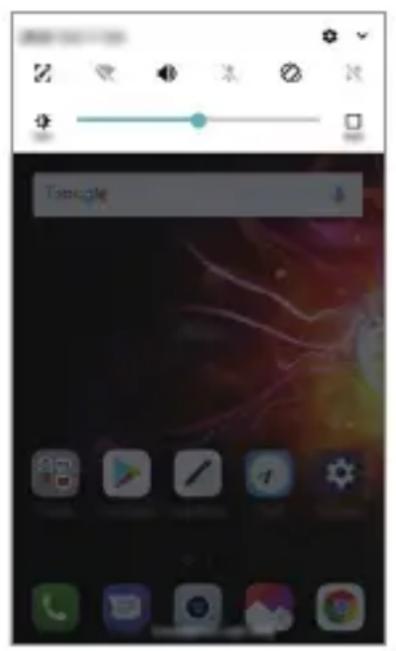

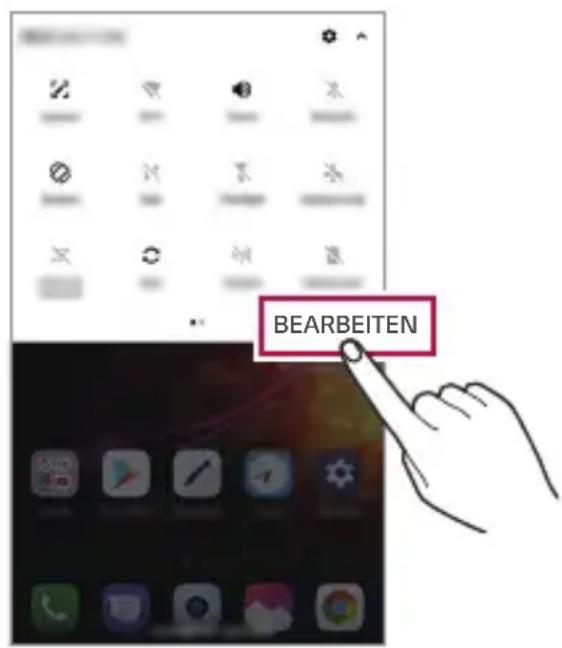

- Sie können das Benachrichtigungs-Panel auch auf dem Sperrbildschirm verwenden. Ziehen Sie für einen schnellen Zugriff auf die gewünschten Funktionen das Benachrichtigungs-Panel, wenn der Bildschirm gesperrt ist.
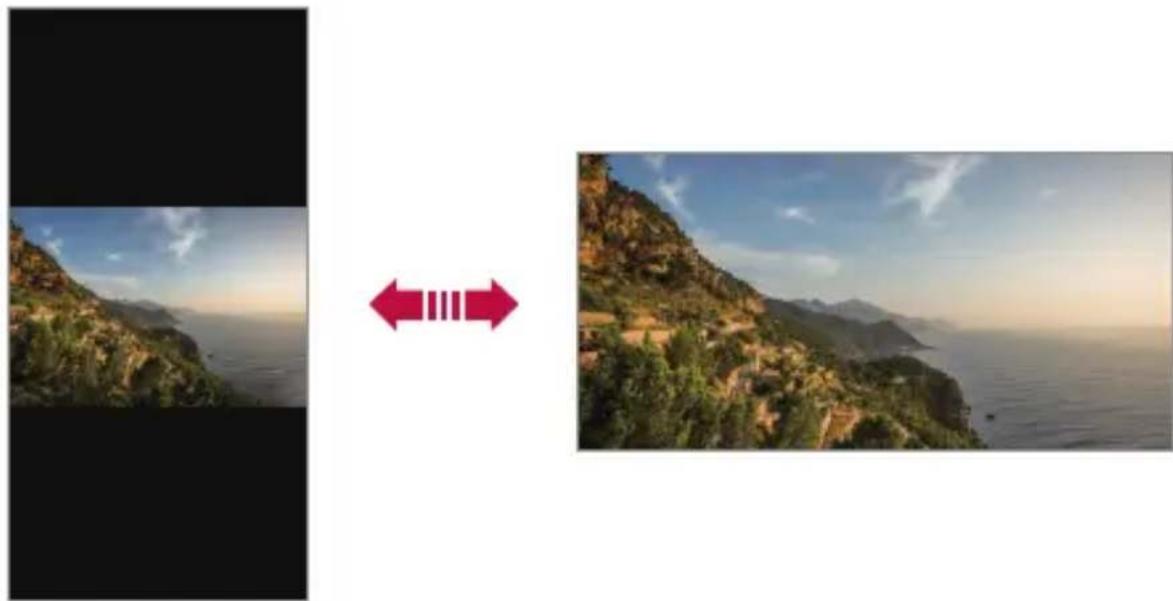
Bildschirmausrichtung wechseln
Sie können festlegen, dass die Bildschirmausrichtung je nach physischer Geräteausrichtung automatisch wechselt.
Tippen Sie im Benachrichtigungs-Panel in der Liste der Schnellzugriffssymbole auf Drehung.
Tippen Sie alternativ auf ○>Einstellungen >Anzeige und aktivieren Sie Automatisch drehen.
Homescreen bearbeiten
Berühren und halten Sie eine freie Stelle auf dem Homescreen und wählen Sie dann den gewünschten Vorgang aus den unten genannten Vorgängen aus.
- Wenn Sie die Seiten des Homescreens neu anordnen möchten, berühren und halten Sie eine Seite und ziehen Sie sie an eine andere Position.
- Um ein Widget zum Homescreen hinzuzufügen, berühren und halten Sie eine freie Stelle auf dem Homescreen und wählen Sie Widgets.
- Um ein Thema zu ändern, berühren und halten Sie eine freie Stelle auf dem Homescreen und wählen Sie dann Thema.
Tippen Sie alternativ auf ○>Einstellungen >Anzeige Thema, und wählen Sie dann ein für das Gerät zu verwendendes Thema.
- Um die Homescreen-Einstellungen zu konfigurieren, berühren und halten Sie eine freie Stelle auf dem Homescreen und wählen Sie Homescreen Einstellungen. Details finden Sie unter Homescreen-Einstellungen.
- Um deinstallierte Apps anzusehen oder erneut zu installieren, berühren und halten Sie eine freie Stelle auf dem Homescreen und wählen Sie App Papierkorb. Details finden Sie unter App Papierkorb.
- Um den Standardbildschirm zu ändern, berühren und halten Sie eine freie Stelle auf dem Homescreen, gehen Sie zum gewünschten Bildschirm, tippen Sie auf 🏠 und tippen Sie erneut auf den Bildschirm.
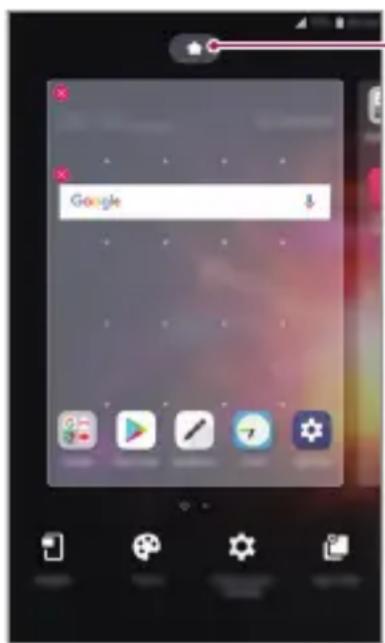
Standardbildschirm
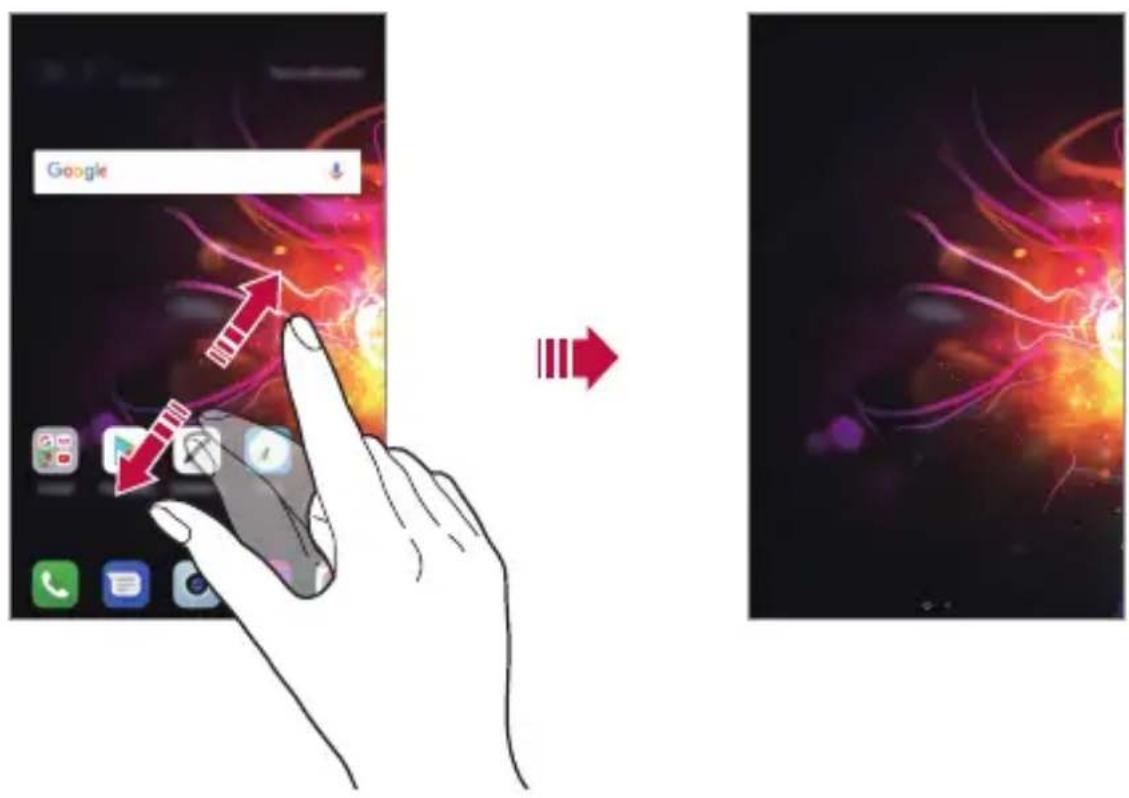
Hintergrunddesign anzeigen
Um nur das Hintergrundbild anzuzeigen blenden Sie Apps und Widgets aus.
Ziehen Sie zwei Finger auf dem Homescreen auseinander.
- Bewegen Sie Ihre Finger auf dem Homescreen zusammen, um zum ursprünglichen Bildschirm mit angezeigten Apps und Widgets zurückzukehren. Sie können auch auf ◀tippen.
Apps auf dem Homescreen verschieben
Berühren und halten Sie auf dem Homescreen eine App und ziehen Sie sie an eine andere Position.
- Um häufig verwendete Apps dauerhaft unten auf dem Homescreen zu positionieren, berühren und halten Sie eine App und ziehen Sie sie unten in den Schnellzugriffsbereich.
- Um ein Symbol aus dem Schnellzugriffsbereich zu entfernen, ziehen Sie das entsprechende Symbol auf den Homescreen.
Ordner auf dem Homescreen verwenden
Ordner erstellen
Berühren und halten Sie auf dem Homescreen eine App und ziehen Sie sie über eine andere App.
- Es wird ein neuer Ordner erstellt und die Apps werden dem Ordner hinzugefügt.
Ordner bearbeiten
Tippen Sie auf dem Homescreen auf einen Ordner und führen Sie eine der folgenden Aktionen aus.
- Tippen Sie auf einen Ordnernamen, um den Namen und die Farbe des Ordners zu bearbeiten.
- Um Apps hinzuzufügen, berühren und halten Sie eine App, ziehen Sie sie über den Ordner und lassen Sie los.
- Um eine App aus dem Ordner zu entfernen, das App-Symbol gedrückt halten und dabei aus dem Ordner heraus ziehen. Wenn die installierte App die einzige App im Ordner ist, wird der Ordner automatisch entfernt.
- Nach Berühren von + im Ordner können Sie auch Apps hinzufügen oder entfernen.

- Sie können die Farbe des Ordners nicht ändern, während Sie ein heruntergeladenes Thema verwenden.
Homescreen-Einstellungen
Sie können die Homescreen-Einstellungen anpassen.
1 Tippen Sie auf ○> Einstellungen > Anzeige > Homescreen.
2 Passen Sie die folgenden Einstellungen an:
- Benutzeroberfläche wählen: Homescreen-Modus auswählen.
- Hintergrund: Hintergrund des Homescreens ändern.
- Bildschirm-Wischeffekt: Effekt auswählen, der beim Wechsel zwischen den Seiten des Homescreens angewendet werden soll.
- Symbolkonturen: Wählen Sie, ob die Symbole eckige oder runde Kanten haben sollen.
- Apps sortieren nach: Festlegen, wie Apps auf dem Homescreen sortiert werden.
- Raster: App-Anordnungsmodus für den Homescreen ändern.
- Apps ausblenden: Wählen Sie, welche Apps auf dem Homescreen ausgeblendet werden sollen.
- Homescreen Schleife: Aktivieren, um ein endloses Scrollen des Homescreens zuzulassen (d.h. nach dem letzten Bildschirm wird erneut der erste Bildschirm angezeigt).
- Suche: Öffnen Sie die Suche, indem Sie im Homescreen nach unten wischen.
Bildschirmsperre
Bildschirmsperre im Überblick
Der Bildschirm Ihres Geräts wird beim Drücken der Ein-/Aus-/Sperrtaste automatisch ausgeschaltet und gesperrt. Dies geschieht auch dann, wenn das Gerät für einen bestimmten Zeitraum nicht verwendet wird.
Wenn Sie die Ein-/Aus-/Sperrtaste drücken, wenn keine Bildschirmsperre aktiviert ist, wird sofort der Homescreen angezeigt.
Aktivieren Sie die Bildschirmsperre, um die Sicherheit Ihres Geräts zu gewährleisten und den unerwünschten Zugriff auf Ihr Gerät zu vermeiden.

- Durch die Bildschirmsperre werden unnötige Touch-Eingaben auf dem Gerätebildschirm verhindert und der Energieverbrauch des Akkus wird reduziert. Es wird empfohlen, die Bildschirmsperre zu aktivieren, wenn Sie das Gerät nicht verwenden.
Bildschirmsperre festlegen
Es stehen verschiedene Optionen für die Konfiguration der Einstellungen für die Bildschirmsperre zur Verfügung.
1 Tippen Sie auf ○> Einstellungen > Allgemein > Sperrbildschirm & Sicherheit > Bildschirmsperre auswählen und wählen Sie dann die gewünschte Methode.
2 Passen Sie die folgenden Einstellungen an:
- Keine: Bildschirmsperrfunktion deaktivieren.
- Ziehen: Ziehen Sie am Bildschirm, um ihn zu entsperren.
- Knock Code: Bildschirm entsperren, indem Sie in einem bestimmten Muster auf den Bildschirm tippen.
- Muster: Bildschirm durch Zeichnen eines Musters entsperren.
• PIN: Bildschirm durch Eingabe eines numerischen Passworts entsperren. - Passwort: Bildschirm durch Eingabe eines alphanumerischen Passworts entsperren.
- Fingerabdrücke: Bildschirm mit Ihrem Fingerabdruck entsperren.

- Nach 5 inkorrekten Entsperr-Versuchen des Geräts wird das Entsperren 30 Sekunden lang blockiert.
Einstellungen für Sicheres Starten
Wenn Sie einen Knock Code, ein Muster, eine PIN oder ein Passwort als Bildschirmsperrverfahren auswählen, können Sie Ihr Gerät so konfigurieren, dass es immer entsperrt werden muss, wenn Sie das Gerät einschalten, um Ihre Daten zu schützen.
- Bis zur Entsperrung des Geräts können abgesehen von Notrufen keine Funktionen verwendet werden
- Wenn Sie die Lösung Ihres Bildschirmsperrverfahrens vergessen, können Sie verschlüsselte Daten und persönliche Informationen nicht wiederherstellen.
Vorsichtsmaßnahmen für die sichere Einschaltfunktion
- Wenn Sie die Lösung Ihres Bildschirmsperrverfahrens vergessen, können Sie verschlüsselte Daten und persönliche Informationen nicht wiederherstellen.
- Sie sollten Ihre Passwörter für die Bildschirmsperre separat aufbewahren.
- Wenn Sie die Passwörter für die Bildschirmsperre öfter als die festgelegten Male falsch eingeben, setzt sich das Gerät automatisch zurück und die verschlüsselten Daten und Ihre persönlichen Informationen werden automatisch gelöscht und können nicht wiederhergestellt werden.
- Achten Sie darauf, die Passwörter für die Bildschirmsperre nicht öfter als die festgelegten Male falsch einzugeben.
- Wenn Sie das Gerät direkt nach dem Zurücksetzen einschalten, beginnt auch die Verschlüsselung. Wenn Sie die Verschlüsselung eigenmächtig anhalten, können die Daten beschädigt werden. Warten Sie, bis das Zurücksetzen abgeschlossen ist.
Sperrbildschirm anpassen
Sie können den Sperrbildschirm anpassen.
1 Tippen Sie auf ○> Einstellungen >Allgemein >Sperrbildschirm & Sicherheit >Sperrbildschirm anpassen.
2 Wählen Sie eine Funktion, die Sie einstellen wollen.
- Hintergrund: Zum Festlegen des Hintergrundes Ihres Sperrbildschirms.
- Uhr: Zum Festlegen der Position der Uhr auf dem Sperrbildschirm.
- Verknüpfungen: Zum Auswählen der Apps, die auf dem Sperrbildschirm ausgeführt werden sollen. Die Einstellungen treten nur in Kraft, wenn der Sperrbildschirm erscheint.
- Kontaktinfo für verlorenes Telefon: Text festlegen, der auf dem Sperrbildschirm angezeigt wird, der den Eigner des Telefons angibt.
Einstellungen zur sicheren Sperre
Sie können Einstellungen zum Sperren des Bildschirms festlegen.
1 Tippen Sie auf ○> Einstellungen > Allgemein > Sperrbildschirm & Sicherheit > Einstellungen zur sicheren Sperre.
2 Wählen Sie eine Funktion, die Sie einstellen wollen.
- Sperr-Timer: Zum Festlegen der Zeit, die verstreicht, bevor der Bildschirm automatisch gesperrt wird, nachdem die Hintergrundbeleuchtung sich ausschaltet (Zeitüberschreitung durch Inaktivität)
- Ein-/Austaste sperrt sofort: Bildschirm sofort sperren, wenn die Ein-/Aus-/Sperrtaste gedrückt wird. Diese Einstellung hat Vorrang vor der Einstellung des Sperr-Timers.
- Smart Lock: Ermöglicht, vertrauenwürdige Geräte, Orte, Stimmen und/oder Körpererkennungen festzulegen, die es erlauben, das Telefon ungesperrt zu lassen.

- Je nach ausgewählten Methoden der Bildschirmsperre können die bedienbaren Menüs unterschiedlich sein.
KnockON
Sie können den Bildschirm ein- oder ausschalten, indem Sie zweimal auf den Bildschirm tippen.

- Diese Option ist nur auf dem von LG bereitgestellten Homescreen verfügbar. Bei Verwendung eines anderen Launchers oder auf einem vom Benutzer installierten Homescreen funktioniert sie möglicherweise nicht richtig.
- Tippen Sie mit der Fingerspitze auf den Bildschirm, nicht mit dem Fingernagel.
- Stellen Sie zur Verwendung der KnockON-Funktion sicher, dass der Annäherungs-/Lichtsensor nicht durch einen Aufkleber oder einen sonstigen Fremdkörper verdeckt wird.
Bildschirm einschalten
Tippen Sie zweimal auf die Mitte des Bildschirms.
- Wenn Sie oben oder unten auf den Bildschirm tippen, kann sich die Erkennungsrate verringern.
Bildschirm ausschalten
Tippen Sie zweimal auf eine freie Stelle auf dem Homescreen und dem Sperrbildschirm.
Sie können auch zweimal auf eine freie Stelle in der Statusleiste tippen.
Knock Code
Sie können den Bildschirm entsperren, indem Sie einen persönlichen Knock Code erstellen. Wenn der Bildschirm gesperrt ist, können Sie direkt auf den Homescreen zugreifen, indem Sie in einer bestimmten Abfolge auf den Bildschirm tippen.

- Sie können Ihren Knock Code und die KnockON-Funktion gemeinsam verwenden.
- Achten Sie beim Tippen auf den Bildschirm darauf, eine Fingerspitze zu verwenden.
Knock Code erstellen
1 Tippen Sie auf ○ > Einstellungen > Allgemein > Sperrbildschirm & Sicherheit > Bildschirmsperre auswählen > Knock Code.
2 Tippen Sie in einem Muster Ihrer Wahl auf die Felder, um einen Knock Code zu erstellen. Tippen Sie anschließend auf WEITER.
3 Geben Sie den erstellten Knock Code zur Bestätigung erneut ein und tippen Sie dann auf BESTÄTIGEN.
Bildschirm mit einem Knock Code entsperren
Sie können den Bildschirm durch Eingabe des erstellten Knock Codes entsperren.
Sie können den Knock Code auch auf dem Touchscreen eingeben, wenn der Bildschirm ausgeschaltet ist.
- Sie können den Knock Code auch bei aktiviertem Sperrbildschirm eingeben.
Verschlüsselung der Speicherkarte
Sie können auf der Speicherkarte gespeicherte Daten verschlüsseln und schützen. Von anderen Geräten kann nicht auf die verschlüsselten Daten auf der Speicherkarte zugegriffen werden.
1 Tippen Sie auf ○> Einstellungen > Allgemein > Sperrbildschirm & Sicherheit > Verschlüsselung & Anmeldedaten > SD-Karte verschlüsseln.
2 Lesen Sie die auf dem Bildschirm angezeigte Übersicht über die Speicherkarten-Verschlüsselung und tippen Sie dann auf FORTFAHREN, um fortzufahren.
3 Wählen Sie eine Option aus und tippen Sie auf VERSCHLÜSSELN:
- Neue Daten verschlüsseln: Nur Daten verschlüsseln, die nach der Verschlüsselung auf der Speicherkarte gespeichert werden.
- Komplette Verschlüsselung: Alle aktuell auf der Speicherkarte gespeicherten Daten verschlüsseln.
- Mediendateien ausschließen: Alle Dateien außer Mediendateien wie Musik, Fotos und Videos verschlüsseln.

- Stellen Sie zum Verschlüsseln der Speicherkarte sicher, dass die Bildschirmsperre mittels PIN oder Passwort aktiviert ist.
- Nach dem Starten der Speicherkartenverschlüsselung stehen einige Funktionen nicht zur Verfügung.
- Wenn Sie das Gerät während der Verschlüsselung ausschalten, wird der Verschlüsselungsvorgang abgebrochen und es kann zu Beschädigung einiger Daten kommen. Achten Sie deshalb vor dem Starten der Verschlüsselung darauf, dass der Akkustand ausreichend ist.
- Auf verschlüsselte Dateien kann nur von dem Gerät zugegriffen werden, auf dem die Dateien verschlüsselt wurden.
- Die verschlüsselte Speicherkarte kann nicht in einem anderen LG Gerät verwendet werden. Um die verschlüsselte Speicherkarte in einem anderen Mobilgerät zu verwenden, formatieren Sie die Karte.
- Sie können die Speicherkartenverschlüsselung auch dann aktivieren, wenn keine Speicherkarte in das Gerät eingelegt ist. Eine nach der Verschlüsselung eingelegte Speicherkarte wird automatisch verschlüsselt.
Screenshots erstellen
Sie können Screenshots vom aktuell angezeigten Bildschirm erstellen.
Über eine Tastenkombination
Berühren und halten Sie gleichzeitig die Ein-/Aus-/Sperrtaste und die Leisertaste (-) für mindestens zwei Sekunden.
- Screenshots können im Ordner Screenshots in der Galerie angezeigt werden.
Über Capture+
Ziehen Sie auf dem Bildschirm, von dem Sie einen Screenshot erstellen möchten, die Statusleiste nach unten und tippen Sie dann auf 📋

- Wenn der Bildschirm ausgeschaltet oder gesperrt ist, können Sie durch zweimaliges Drücken der Lautertaste (+) auf Capture+ zugreifen. Um diese
Funktion zu benutzen, tippen Sie auf Einstellungen Allgemein Schnellzugriffstasten, und schalten Sie dann Open Capture+ ein.
- Details finden Sie unter Notizen auf einem Screenshot erstellen
Text eingeben
Smart Keyboard-Funktion verwenden
Mithilfe der Smart Keyboard-Funktion können Sie Text eingeben und bearbeiten.
Wenn Sie die Smart Keyboard-Funktion verwenden, können Sie den Text bei der Eingabe sehen, ohne zwischen dem Bildschirm und einer herkömmlichen Tastatur wechseln zu müssen. So können Sie Fehler bei der Texteingabe ganz leicht finden und korrigieren.
Cursor verschieben
Mit der Smart Keyboard-Funktion können Sie den Cursor genau an die gewünschte Position verschieben. Berühren und halten Sie bei der Texteingabe die Leertaste und ziehen Sie dann nach links oder rechts.
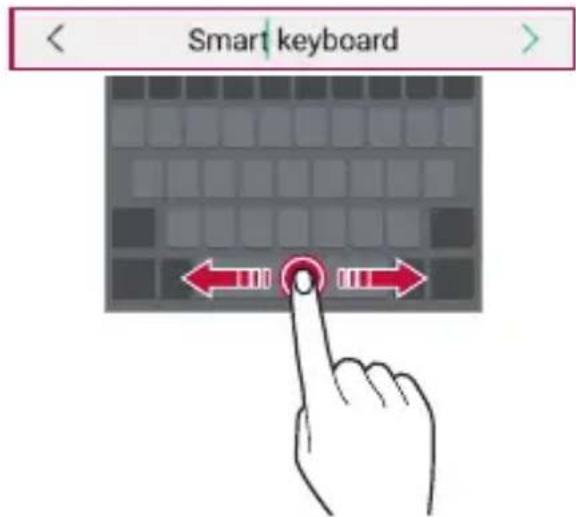

- Diese Option ist nur auf der QWERTZ-Tastatur verfügbar.
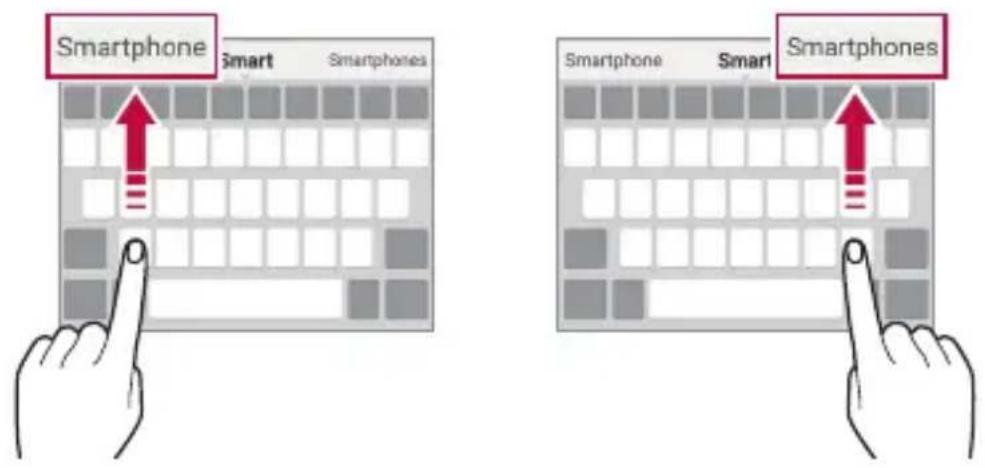
Wörter vorschlagen
Bei Verwendung der Smart Keyboard-Funktion werden Ihre Nutzungsmuster automatisch analysiert, um bei der Texteingabe häufig verwendete Wörter vorzuschlagen. Je länger Sie Ihr Gerät verwenden, umso präziser sind die Vorschläge.
Geben Sie Text ein und tippen Sie dann auf ein vorgeschlagenes Wort oder wischen Sie die linke oder rechte Seite der Tastatur leicht nach oben.
- Das ausgewählte Wort wird automatisch eingegeben. Sie müssen nicht jeden einzelnen Buchstaben des Worts manuell eingeben.
Layout der QWERTZ-Tastatur ändern
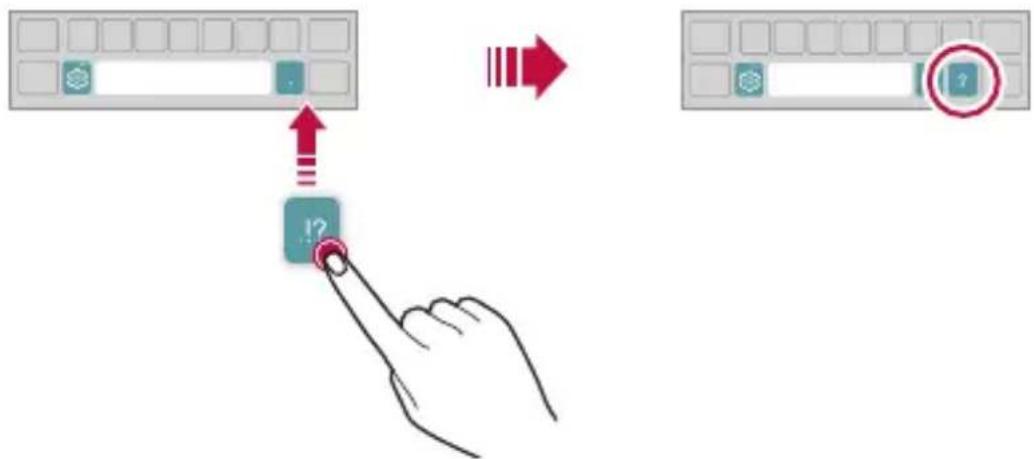
Sie können die Tasten in der unteren Reihe der Tastatur löschen oder neu anordnen oder Tasten hinzufügen.
1 Tippen Sie auf ○> Einstellungen > Allgemein > Sprache & Eingabe > Bildschirmtastatur > LG Tastatur > Tastatur-Höhe und -Layout > QWERTZ Tastatur-Layout.
Sie können auch auf der Tastatur auf 🌐 und anschließend auf Tastaturhöhe und -Layout>QWERTZ-Tastatur-Layout tippen.
2 Tippen Sie auf eine Taste in der untersten Reihe und ziehen Sie sie dann an eine andere Position.
- Oft benutzte Symbole können Sie auswählen und organisieren.
- Diese Option ist nur auf den QWERTY-, QWERTZ- und AZERTY-Tastaturen verfügbar.
- Diese Funktion wird möglicherweise nicht in allen Sprachen unterstützt.
Tastaturhöhe anpassen
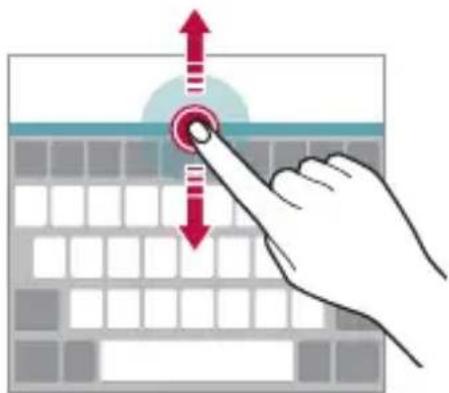
Sie können die Tastaturhöhe für maximalen Komfort bei der manuellen Texteingabe anpassen.
1 Tippen Sie auf ○> Einstellungen > Allgemein > Sprache & Eingabe > Bildschirmtastatur > LG Tastatur > Tastatur-Höhe und -Layout > Tastatur-Höhe.
Sie können auch auf der Tastatur auf ⚙️ und anschließend auf Tastaturhöhe und -Layout>Tastaturhöhe tippen.
2 Passen Sie die Tastaturhöhe an.
Querformat für die Tastatur auswählen
Sie können aus mehreren Optionen ein Querformat für die Tastatur auswählen.
1 Tippen Sie auf ○> Einstellungen > Allgemein > Sprache & Eingabe > Bildschirmtastatur > LG Tastatur > Tastatur-Höhe und -Layout > Tastaturtyp im Querformat.
Sie können auch auf der Tastatur auf ⚙️ und anschließend auf Tastaturhöhe und -Layout>Tastaturtyp im Querformat tippen.
2 Wählen Sie ein Tastaturformat aus.
Tastatur teilen
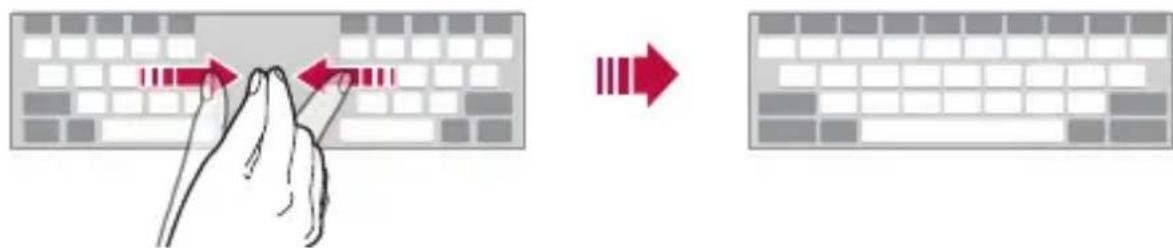
Wenn der Bildschirm im Querformat angezeigt wird, können Sie die Tastatur in der Mitte teilen und jeden Teilbereich auf einer Seite des Bildschirms positionieren.
Um die Tastatur zu teilen, drehen Sie das Gerät horizontal und bewegen Sie es an beiden Seiten auseinander, während Sie die Tastatur mit zwei Fingern halten. Um die Tastatur zu verbinden, schließen Sie sie durch Drücken mit zwei Fingern.
Einhändiger Betriebsmodus
Sie können die Tastatur auf eine Seite des Bildschirms verschieben, um die Tastatur mit einer Hand verwenden zu können.
1 Tippen Sie auf ○> Einstellungen > Allgemein > Sprache & Eingabe > Bildschirmtastatur > LG Tastatur > Tastatur-Höhe und -Layout > Einhandbedienung.
Sie können auch auf der Tastatur auf ⚙️ und anschließend auf Tastaturhöhe und -Layout>Einhandbedienung tippen.
2 Drücken Sie auf den Pfeil neben der Tastatur, um die Tastatur in die gewünschte Richtung zu verschieben.
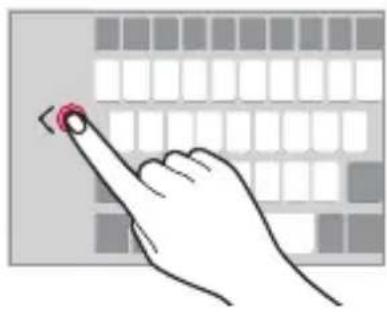
Sprachen zur Tastatur hinzufügen
Sie können zusätzliche Sprachen für die Tastatureingabe einstellen.
1 Tippen Sie auf ○> Einstellungen > Allgemein > Sprache & Eingabe > Bildschirmtastatur > LG Tastatur > Sprachen auswählen.
2 Wählen Sie die Sprachen, die Sie einstellen möchten.
Kopieren und Einfügen
Sie können Text in einer App ausschneiden oder kopieren und den Text dann in der gleichen App einfügen. Sie können auch andere Apps ausführen und den Text in diese Apps einfügen.
1 Berühren und halten Sie den Bereich rund um den Text, den Sie kopieren oder ausschneiden möchten.
2 Ziehen Sie 🔍, am den zu kopierenden oder auszuschneidenden Bereich festzulegen.
3 Wählen Sie entweder AUSSCHNEIDEN oder KOPIEREN aus.
- Ausgeschnittener oder kopierter Text wird automatisch der Zwischenablage hinzugefügt.
4 Berühren und halten Sie das Texteingabefenster und wählen Sie anschließend EINFÜGEN aus.

- Wenn kein Element kopiert oder ausgeschnitten wurde, wird die Option EINFÜGEN nicht angezeigt.
Text mittels Sprache eingeben
Berühren und halten Sie auf der Tastatur das Symbol 🎨 und wählen Sie dann aus.

- Sprechen Sie zur Optimierung der Sprachbefehlserkennung klar und deutlich.
- Um Text per Spracheingabe einzugeben, stellen Sie sicher, dass Ihr Gerät mit einem Netzwerk verbunden ist.
- Um die Sprache für die Spracherkennung auszuwählen, tippen Sie auf dem Spracherkennungsbildschirm auf ✉>Sprachen.
- Diese Funktion wird möglicherweise nicht unterstützt und die unterstützten Sprachen können je nach Mobilfunknetzbereich unterschiedlich sein.
Zwischenablage
Wenn Sie ein Bild oder Text kopieren oder ausschneiden, wird das Bild bzw. der Text automatisch in der Zwischenablage gespeichert und kann jederzeit an einem beliebigen Ort eingefügt werden.
1 Berühren und halten Sie auf der Tastatur das Symbol und wählen Sie dann aus.
Sie können auch das Texteingabefenster berühren und halten und dann die Option ZWISCHENABLAGE auswählen.
2 Wählen Sie ein Element aus der Zwischenablage aus und fügen Sie es ein.
- Es können bis zu 20 Elemente in der Zwischenablage gespeichert werden.
- Tippen Sie auf 🔔 um gespeicherte Elemente zu sperren, damit sie nicht gelöscht werden, auch wenn die Höchstanzahl überschritten wurde. Es können bis zu zehn Elemente gesperrt werden. Zum Löschen gesperrter Elemente müssen sie zunächst entsperrt werden.
- Tippen Sie auf 📊 um die in der Zwischenablage gespeicherten Elemente zu löschen.

- Die Zwischenablage-Funktion wird möglicherweise von einigen heruntergeladenen Apps nicht unterstützt.
Nicht stören
Sie können Benachrichtigungen für einen bestimmten Zeitraum einschränken oder ausschalten, um Störungen zu vermeiden.
Tippen Sie auf ○>Einstellungen >Ton >Nicht stören.
- Tippen Sie auf Modus und wählen Sie den gewünschten Modus:
- Nur mit Priorität: Akustische oder Vibrationsbenachrichtigungen für die ausgewählten Apps erhalten. Auch wenn Nur mit Priorität aktiviert ist, ertönen Wecker dennoch.
- Völlig lautlos: Töne und Vibration deaktivieren.
- Prioritäten auswählen: Für die ausgewählten Apps Alarme und Benachrichtigungen erhalten.
- App-Benachrichtigungen: Zum Auswählen der Apps zum Empfang von Benachrichtigungen.
- Anrufe von: Eine Reihe Benachrichtigungen erstellen, die bei Empfang von Anrufen ausgegeben werden.
- Wiederholte Anrufe: Zweiter Anruf vom selben Anrufer innerhalb von 15 Minuten ist nicht stumm geschaltet.
-
Nachrichten von: Eine Reihe Benachrichtigungen erstellen, die bei Empfang von Nachrichten ausgegeben werden.
-
Benutzen Sie Nicht stören: Die Funktion Nicht-stören einschalten.
- ZEITPLAN: Den Zeitplan einrichten, durch den festgelegt wird, wann die Funktion Nicht-stören aktiviert werden soll.
03
Nützliche Apps
Apps installieren und deinstallieren
Apps installieren
Rufen Sie einen App Store auf, um nach Apps zu suchen und Apps herunterzuladen.
- Sie können SmartWorld, Play Store oder den App Store des Netzanbieters verwenden.

- Einige App-Stores erfordern die Erstellung und Anmeldung mit einem Konto.
- Einige Apps können Kosten verursachen.
- Wenn Sie eine mobile Datenverbindung verwenden, können je nach Tarif Kosten für die Datennutzung entstehen.
- SmartWorld wird möglicherweise je nach Gebiet oder Netzanbieter nicht unterstützt.
Apps deinstallieren
Sie können Apps von Ihrem Gerät deinstallieren, die Sie nicht mehr verwenden möchten.
Durch Berühren und Halten deinstallieren
Berühren und halten Sie auf dem Homescreen die App, die deinstalliert werden soll, und ziehen Sie sie dann oben auf dem Bildschirm auf die Option Löschen.
Mithilfe des Menüs „Einstellungen“ deinstallieren
Tippen Sie auf ○>Einstellungen >Allgemein >Apps & Benachrichtigungen >App-Info, wählen Sie eine App und tippen Sie dann auf Deinstallieren.

- Einige Apps können vom Benutzer nicht deinstalliert werden.
Apps über den App Store deinstallieren
Rufen Sie zum Deinstallieren einer App den App Store, über den Sie die App heruntergeladen haben, auf und deinstallieren Sie sie.
Apps während der Einrichtung installieren und deinstallieren
Wenn Sie das Gerät zum ersten Mal einschalten, können Sie empfohlene Apps herunterladen.
Sie können ohne Installation zum nächsten Schritt übergehen.
App Papierkorb
Sie können die deinstallierten Apps auf dem Homescreen anzeigen. Sie können Apps auch innerhalb von 24 Stunden nach der Deinstallation neu installieren.
1 Tippen Sie auf ○> Management > App Papierkorb.
Sie können auch eine freie Stelle auf dem Homescreen berühren und halten und dann auf App Papierkorb tippen.
2 So aktivieren Sie die gewünschte Funktion:
- Wiederherstellen: Ausgewählte App neu installieren.
- : Deinstallierte Apps endgültig vom Gerät entfernen.

- Deinstallierte Apps werden 24 Stunden nach der Deinstallation automatisch vom Gerät entfernt. Wenn Sie deinstallierte Apps neu installieren möchten, müssen Sie sie erneut aus dem App Store herunterladen.
- Diese Funktion ist nur auf dem Standard-Homescreen aktiviert. Wenn Sie Apps bei Verwendung der EasyHome-Oberfläche oder eines anderen Launchers deinstallieren, werden die Apps sofort endgültig vom Gerät entfernt.
App-Verknüpfungen
Berühren und halten Sie auf dem Homescreen ein App-Symbol wie Anruf, Nachricht, Kamera, Galerie und Einstellungen, um ein Schnellzugriff-Menü anzuzeigen. Verwenden Sie Apps einfacher mit Hilfe von App-Verknüpfungen.
- Tippen Sie auf 📋 um die Einstellungen des gewünschten Widget der App zu konfigurieren.
- Um die Informationen über die gewünschte App anzuzeigen, tippen Sie auf ⓘ.
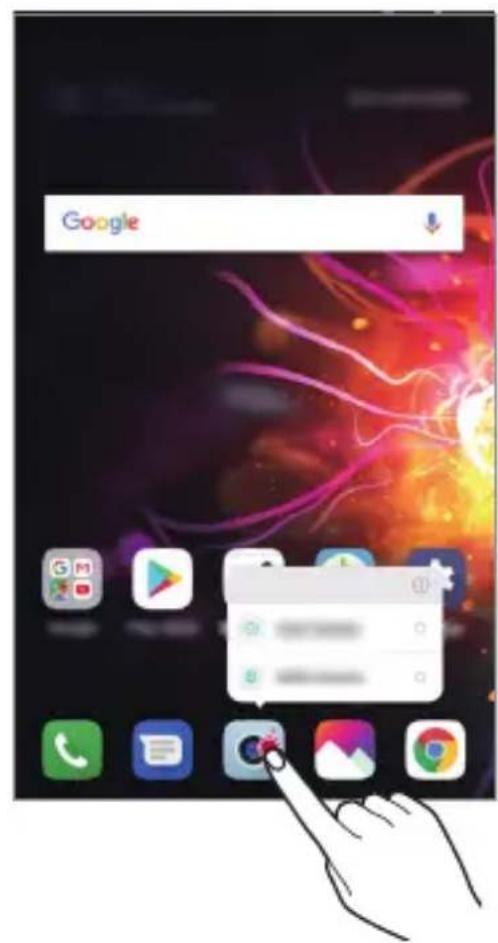

• Diese Funktion ist nur bei manchen Apps verfügbar.
Telefon
Sprachanruf
Sie können einen Anruf auf mehrere Arten tätigen, beispielsweise durch Eingabe einer Telefonnummer, aus Ihrer Kontaktliste oder aus der Liste der letzten Anrufe.
Anruf über das Tastenfeld tätigen
1 Tippen Sie auf ○>Wählen.
2 Tätigen Sie einen Anruf auf die von Ihnen gewünschte Art:
- Geben Sie eine Telefonnummer ein und tippen Sie auf 📞
- Berühren und halten Sie eine Kurzwahlnummer.
- Geben Sie den Anfangsbuchstaben des Namens eines Kontakts in der Kontaktliste ein, um nach dem Kontakt zu suchen. Tippen Sie dann auf


- Um für einen internationalen Anruf das „+“ einzugeben, berühren und halten Sie die 0.
- Informationen zum Hinzufügen von Telefonnummern zur Kurzwahlliste finden Sie unter Kontakte hinzufügen
Anruf aus der Kontaktliste tätigen
1 Tippen Sie auf ○>Kontakte.
2 Wählen Sie einen Kontakt aus der Kontaktliste aus und tippen Sie auf
Anruf annehmen
Um einen Anruf entgegenzunehmen, ziehen Sie auf dem eingehender-Anruf-Bildschirm 📞.
- Wenn das Stereo-Headset angeschlossen ist, können Sie Anrufe über die Anruf-/Ende-Taste am Headset tätigen.
- Um einen Anruf ohne Ausschalten des Bildschirms zu beenden, tippen Sie auf ○ > Einstellungen > Netz > Anruf > Allgemein > Anrufe annehmen und beenden und aktivieren Sie dann Anrufe mit der Ein-/Aus-Taste beenden.
Anruf abweisen
Um einen Anruf abzulehnen, ziehen Sie auf dem eingehender-Anruf-Bildschirm 📞.
- Um eine Abweisungsnachricht zu senden, ziehen Sie die Abweisungsnachricht-Option über den Bildschirm.
- Um eine Abweisungsnachricht hinzuzufügen oder zu bearbeiten, tippen Sie auf ○> Einstellungen > Netz > Anruf > Üblich > Anrufe sperren & Ablehnen mit Nachricht > Ablehnen mit Nachricht.
- Drücken Sie bei einem eingehenden Anruf die Lautertaste (+), die Leisertaste (-) oder die Ein-/Aus-/Sperrtaste, um den Klingelton oder die Vibration auszuschalten oder den Anruf zu halten.
Überprüfung eines eingehenden Anrufs bei Verwendung einer App
Wenn während der Verwendung einer App ein Anruf eingeht, kann eine Pop-up-Benachrichtigung oben am Bildschirm angezeigt werden. Vom Pop-up-Bildschirm aus können Sie den Anrufen entgegennehmen, ablehnen oder eine Nachricht senden.
Entgangene Anrufe anzeigen
Bei einem entgangenen Anruf wird in der Statusleiste am oberen Bildschirmrand ✗ angezeigt.
Ziehen Sie die Statusleiste nach unten, um Details zu den entgangenen Anrufen anzuzeigen. Sie können auch auf ○> Anrufliste tippen.
Verfügbare Funktionen während eines Anrufs
Während eines Anrufs können Sie verschiedene Funktionen nutzen, indem Sie auf folgende Tasten auf dem Bildschirm tippen:
- Kontakte: Zeigt die Kontaktliste während eines Anrufs an.
• Halten: Ein Gepräch halten. - Tasten: Wähltastatur anzeigen oder verbergen.
• Lautspr.: Freisprechfunktion aktivieren. - Stumm: Mikrofon ausschalten, sodass Ihr Gesprächspartner Sie nicht mehr hören kann.
- Bluetooth: Schaltet den Anruf auf ein Bluetooth-Gerät um, das gekoppelt und verbunden ist.
• : Einen Anruf beenden.
• : Zusätzliche Anruf-Optionen öffnen.

- Die verfügbaren Einstellungen können je nach Gebiet oder Netzanbieter unterschiedlich sein.
Drei-Teilnehmer-Anruf tätigen
Während eines Anrufs können Sie einen anderen Kontakt anrufen.
1 Tippen Sie während eines Anrufs auf : Hinzufügen.
2 Geben Sie eine Telefonnummer ein und tippen Sie auf 📞
• Die beiden Anrufbildschirme werden gleichzeitig auf dem Bildschirm angezeigt. Der erste Anruf wird gehalten.
3 Um eine Konferenzschaltung zu beginnen, tippen Sie auf Konferenz.

- Jeder Anruf kann Kosten verursachen. Wenden Sie sich an Ihren Netzanbieter, wenn Sie weitere Informationen wünschen.
Anrufliste anzeigen
Um die letzten Anrufe anzuzeigen, tippen Sie auf ○>Anrufliste. Dann können Sie die folgenden Funktionen verwenden:
- Um detaillierte Anrufinformationen anzuzeigen, wählen Sie einen Kontakt aus. Um den ausgewählten Kontakt anzurufen, tippen Sie auf 📞.
- Um die Anrufliste zu löschen, tippen Sie auf : >Löschen.

- Die angezeigte Anrufdauer kann von den Anrufgebühren abweichen. Wenden Sie sich an Ihren Netzanbieter, wenn Sie weitere Informationen wünschen.
- Der gelöschte Anrufverlauf kann nicht wiederhergestellt werden.
- Um die Schriftgröße von Anrufprotokollen oder Kontakten anzupassen, ziehen Sie zwei Finger am Bildschirm zusammen oder auseinander.
Anrufoptionen konfigurieren
Sie können verschiedene Anrufoptionen festlegen.
1 Tippen Sie auf ○> 📞> Wählen oder Anrufliste.
2 Tippen Sie auf : Anrufeinstellungen und legen Sie die Optionen nach Ihren Wünschen fest.
Nachrichten
Nachricht senden
Mit der Nachrichten-App können Sie Nachrichten erstellen und an Ihre Kontakte senden.

- Das Versenden von Nachrichten im Ausland kann zusätzliche Kosten verursachen. Wenden Sie sich an Ihren Netzanbieter, wenn Sie weitere Informationen wünschen.
1 Tippen Sie auf ○.>
2 Tippen Sie auf
3 Geben Sie einen Empfänger an und erstellen Sie eine Nachricht.
- Um Multimediafunktionen zu nutzen, auf + tippen.
- Um optionale Menüelemente zu öffnen, tippen Sie auf
4 Tippen Sie auf >um die Nachricht zu senden.
Nachricht lesen
Sie können ausgetauschte Nachrichten pro Kontakt anzeigen.
1 Tippen Sie auf ○.>
2 Wählen Sie einen Kontakt aus der Nachrichtenliste aus.
Nachrichteneinstellungen konfigurieren
Sie können die Nachrichteneinstellungen nach Ihren Wünschen ändern.
1 Tippen Sie auf ○.>
2 Tippen Sie in der Nachrichtenliste auf : Einstellungen.
Kamera
Kamera einschalten
Sie können Fotos oder Videos aufnehmen, um besondere Momente festzuhalten.
Tippen Sie auf ○>.

- Wischen Sie die Kameralinse mit einem sanften Tuch ab, bevor Sie ein Foto aufnehmen oder Video aufzeichnen.
- Achten Sie darauf, die Kameralinse nicht mit Ihren Fingern oder anderen Fremdgegenständen zu verschmutzen.
- Die Bilder in diesem Benutzerhandbuch können vom eigentlichen Gerät abweichen.
- Unter Galerie können Sie Fotos und Videos anzeigen und bearbeiten. Details finden Sie unter Galerie im Überblick
Kameramodus ändern
Sie können einen für Ihre Aufnahmebedingungen geeigneten Kameramodus auswählen, um ganz einfach und problemlos ein Foto oder Video aufzunehmen.
Tippen Sie auf ○> MODUS und wählen Sie dann den gewünschten Modus aus.
- Um die Anordnung der Modi zu ändern, das Modus-Symbol gedrückt halten und an die gewünschte Stelle ziehen.
Automatischer Modus
Sie können Fotos oder Videos aufnehmen und dabei zwischen vielen Kamera-Modi und Optionen auswählen.
1 Tippen Sie auf ○ und tippen Sie dann auf MODUS Auto ( A ).
2 Um ein Foto aufzunehmen, tippen Sie auf ⓄUm ein Video aufzunehmen, tippen Sie auf ●.
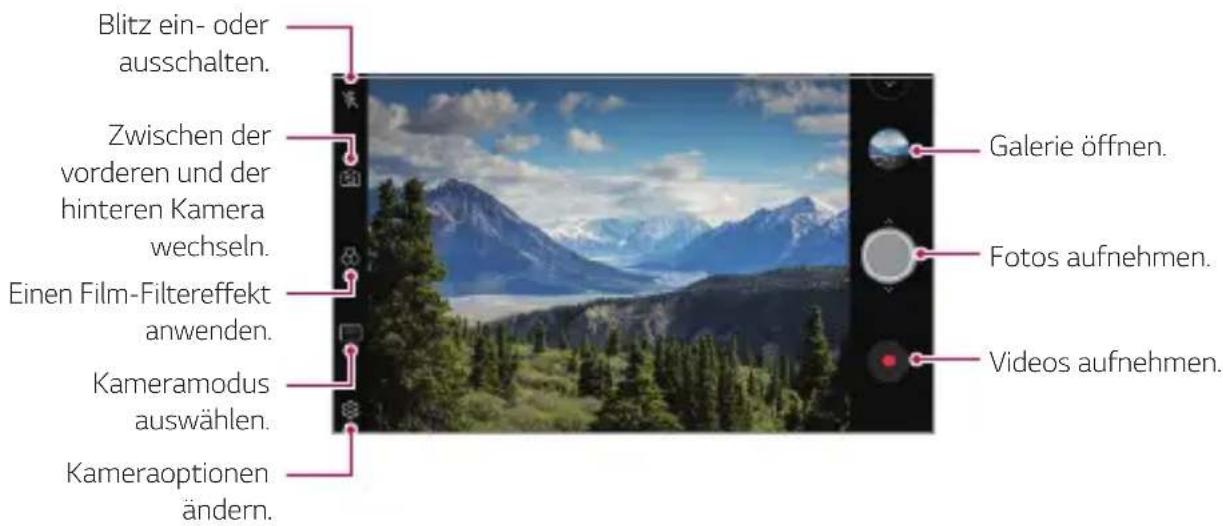
Ein Foto aufnehmen
1 Wählen Sie einen Kameramodus aus und tippen Sie dann auf das Motiv, um die Kamera darauf zu fokussieren.
2 Tippen Sie auf um ein Foto aufzunehmen.
- Sie können auch die Leisertaste (-) oder die Lautertaste (+) drücken, um ein Foto aufzunehmen.

- Wenn der Bildschirm ausgeschaltet oder gesperrt ist, können Sie die Kamera durch zweimaliges Drücken der Leisertaste (-) aktivieren. Tippen Sie auf ○ > Einstellungen > Allgemein > Schnellzugriffstasten und dann auf Kamera öffnen , um die Funktion zu aktivieren.
Ein Video aufnehmen
1 Wählen Sie einen Kameramodus aus und tippen Sie dann auf das Motiv, um die Kamera darauf zu fokussieren.
2 Tippen Sie auf
- Um ein Foto während einer Videoaufnahme aufzunehmen, tippen Sie auf 📋
- Um die Videoaufnahme vorübergehend anzuhalten, tippen Sie auf ⑪. Um die Videoaufnahme fortzusetzen, tippen Sie auf ●.
- Beim Aufzeichnen eines Videos können Sie durch Spreizen oder Zusammenziehen von zwei Fingern hinein- bzw. herauszoomen.
- Beim Aufzeichnen eines Videos können Sie einen Brereich antippen, um die Helligkeit anzupassen.
3 Tippen Sie auf ☐ um die Videoaufnahme zu beenden.

- Um vor Aufnahme eines Videos das Seitenverhältnis zu prüfen, gedrückt halten.
Kameraoptionen anpassen
Sie können eine Vielzahl von Kameraoptionen nach Ihren Wünschen festlegen.
Tippen Sie auf dem Bildschirm auf


- Die verfügbaren Optionen hängen von der ausgewählten Kamera (vordere oder hintere Kamera) und dem ausgewählten Kameramodus ab.
- Wählen Sie zum Aufnehmen von Fotos Werte für Seitenverhältnis und Größe.
- : Wählen Sie zum Aufzeichnen von Videos Werte für Auflösung und Größe.
- : Den Timer so einstellen, dass nach einem angegebenen Zeitraum automatisch Fotos oder Videos aufgenommen werden.
| HDR | Fotos in lebendigen Farben erstellen und Ausgleichseffekte auch dann erzielen, wenn die Fotos oder Videos bei Gegenlicht aufgenommen werden. Diese Funktionen werden über die HDR-Technologie (High Dynamic Range) der Kamera bereitgestellt. |
| Sprachauslöser Fotos mit Sprachbefehlen aufnehmen. | |
| QR-Code scannen Auf dem Vorschau-Bildschirm den QR-Code lesen. | |
| Standorte speichern Bild mit GPS-Standortdaten speichern. | |
| Raster | Bildraster einblenden, um die Kamera bei der Aufnahme von Fotos und Videos anhand der horizontalen und vertikalen Hilfslinien auszurichten. |
| Speicher | Wählen Sie, ob Sie Bilder und Videos im Internen Speicher oder auf einer Speicherkarte speichern möchten. (Verfügbar, wenn eine Speicherkarte eingelegt ist.) |
| Hilfe Hilfe für jedes Kamera-Menü anzeigen. | |
Zusätzliche Optionen für die vordere Kamera
| Selfie-Aufnahme | Machen Sie ein Selfie, indem Sie die Option zwischen Gesten-Auslöser und Auto-Auslöser auswählen. |
| Gespiegelt speichern | Nach dem Aufnehmen von Selfies diese gespiegelt speichern. |
| Ansichtsgeste | Ermöglicht es Ihnen, ein Foto unmittelbar nach der Aufnahme zu betrachten. |

- Bei Verwendung der Frontkamera können Sie den Hautton anpassen.
Flash Jump-Cut
In regelmäßigen Abständen aufgenommene Fotos werden als GIF-Dateien gespeichert.
1 Tippen Sie auf ○ und dann auf MODUS Flash Jump-Cut .

2 Tippen Sie auf ☐ um ein Foto aufzunehmen.
- Alle 3 Sekunden wird ein Foto aufgenommen. Die Fotos werden als GIF-Datei gespeichert.
- Um die Anzahl der aufzunehmenden Fotos auszuwählen, tippen Sie am Bildschirm auf 4
- Tippen Sie auf ■, um mit den bisher aufgenommenen Fotos eine GIF-Datei zu erstellen.
- Der Blitz wird automatisch eingeschaltet und fungiert als Timer.
- Am unteren Bildschirmrand werden die Anzahl der bisher aufgenommenen Fotos und die Gesamtanzahl der Serie angezeigt.
- Alle aufgenommenen Fotos werden nur als GIF-Dateien gespeichert.
- Sie können die GIF-Geschwindigkeit und die Bildfolge nicht ändern.
Serienaufnahme
Sie können Fotos in Serie aufnehmen, um bewegte Bilder zu erzeugen.
Berühren und halten Sie im automatischen Modus
• Die Fotos werden schnell in Serie aufgenommen, wenn Sie Ⓞ halten.
Andere nützliche Funktionen in der Kamera-App
Sperre für Automatische Belichtung/Automatischen Fokus
Sie können die aktuelle Belichtung und die Fokusposition anpassen, indem Sie den Bildschirm im Auto-Modus berühren und halten. Um die Funktion auszuschalten, tippen Sie auf eine freie Stelle auf dem Bildschirm.
- Diese Funktion ist nur in bestimmten Modi verfügbar.
Zwischen Kameras wechseln
Sie können entsprechend Ihrer Aufnahmebedingungen zwischen der vorderen und der hinteren Kamera wechseln.
Tippen Sie auf dem Kamerabildschirm auf 📷 oder ziehen Sie den Bildschirm in eine beliebige Richtung, um zwischen der vorderen und der hinteren Kamera zu wechseln.
- Verwenden Sie die vordere Kamera, um Selfies aufzunehmen. Details finden Sie unter Selfie-Aufnahme.
Ansicht vergrößern oder verkleinern
Sie können die Ansicht auf dem Kamerabildschirm während der Foto- oder Videoaufnahme vergrößern oder verkleinern.
- Bewegen Sie zwei Finger auf dem Kamerabildschirm zusammen oder auseinander, um die Ansicht zu vergrößern oder zu verkleinern und verwenden Sie dann die angezeigte +/- Leiste.
- Außerdem können Sie auch die Ⓞ-Taste nach oben oder unten ziehen.

- Die Zoom-Funktion ist nicht verfügbar, wenn die vordere Kamera im Selfie-Modus verwendet wird.
Selfie-Aufnahme
Mit der vorderen Kamera können Sie Ihr Gesicht auf dem Bildschirm anzeigen und Selfies aufnehmen.
Gestenaufnahme
Sie können Selfies mittels Gesten aufnehmen.
Halten Sie Ihre Handfläche in die vordere Kamera und ballen Sie sie dann zu einer Faust.
Sie können Ihre Handfläche auch zu einer Faust ballen und zur vorderen Kamera hin öffnen.
- Nach drei Sekunden wird ein Foto aufgenommen.
- Um diese Funktion zu verwenden, wechseln Sie zur vorderen Kamera und tippen Sie auf 📋Selfie-Aufnahme Gesten-Auslöser.
- Stellen Sie sicher, dass sich Ihre Handfläche und Ihre Faust innerhalb der Hilfslinien befinden, damit sie von der Kamera erkannt werden können.
- Diese Funktion ist bei Verwendung mancher Kamera-Funktionen gegebenenfalls nicht verfügbar.
Auto-Auslöser
Mit der Gesichtserkennungsfunktion können Sie Selfies ganz einfach und problemlos aufnehmen. Sie können die Geräteeinstellungen so festlegen, dass die vordere Kamera Ihr Gesicht erkennt und automatisch ein Selfie aufnimmt, wenn Sie den Bildschirm betrachten.
- Der weiße Führungsrahmen erscheint, wenn die vordere Kamera ein Gesicht erkennt. Sobald das Motiv innerhalb des Führungsrahmens sich nicht mehr bewegt, ändert sich die Rahmenfarbe zu Gelb und die Kamera nimmt ein Foto auf.
- Tippen Sie auf ⚙️> Selfie-Aufnahme > Auto-Auslöser, um die Funktion Auto-Auslöser zu aktivieren.
Intervallaufnahme
Sie können Selfies im Intervall aufnehmen.
Bei Verwendung der vorderen Kamera können Sie auch Ihre Handfläche in die Kamera halten und sie zweimal schnell zu einer Faust ballen.
- In regelmäßigen Intervallen werden vier Fotos aufgenommen, nachdem ein Timer von drei Sekunden abgelaufen ist.
Ansichtsgeste
Nachdem Sie mit der vorderen Kamera ein Selfie aufgenommen haben, können Sie sofort eine Vorschau anzeigen, indem Sie den Bildschirm nahe an Ihr Gesicht bringen.
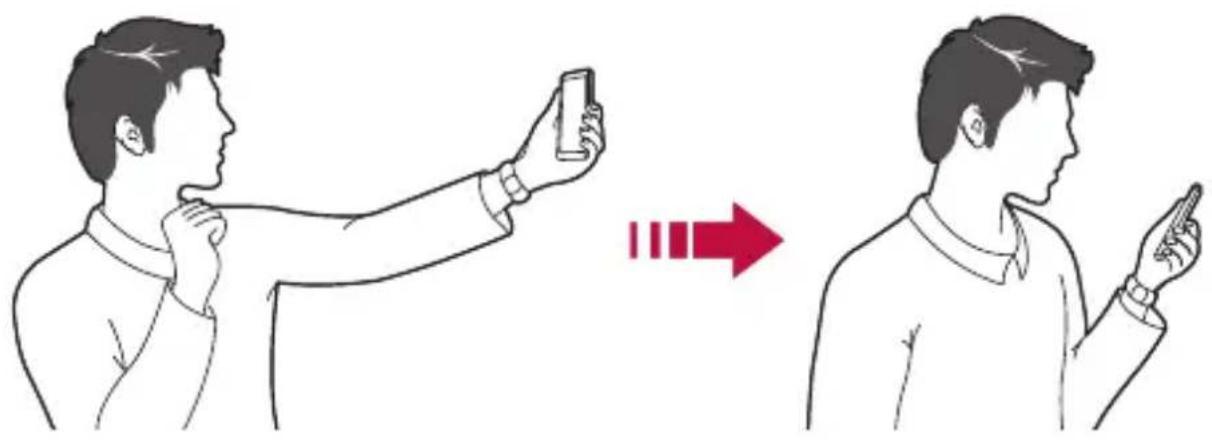
- Tippen Sie auf 🎨> Ansichtsgeste, um die Ansichtsgesten-Funktion zu aktivieren.
- Nach jeder Aufnahme eines Fotos ist nur eine Vorschau verfügbar.
- Wenn Sie das Gerät im Vorschaumodus drehen, wechselt der Bildschirm in den Kameramodus.
Gespiegelt speichern
Tippen Sie vor Aufnahme eines Fotos mit der vorderen Kamera auf 🎨> Gespiegelt speichern. Das Bild wird horizontal gespiegelt.

- Sie können in den Kameraoptionen ändern, wie Selfies bei Verwendung der vorderen Kamera aufgenommen werden. Details finden Sie unter Kameraoptionen anpassen.
quick share
Sie können ein Foto oder Video direkt nach der Aufnahme mit der gewünschten App teilen.
1 Tippen Sie auf ○ und nehmen Sie dann ein Foto oder Video auf.
2 Tippen Sie auf das auf dem Bildschirm angezeigte App-Symbol, um es mit dieser App zu teilen.
Sie können das Symbol auch in die entgegengesetzte Richtung ziehen, um zu sehen, welche anderen Apps Sie zum Teilen von Fotos und Videos verwenden können.
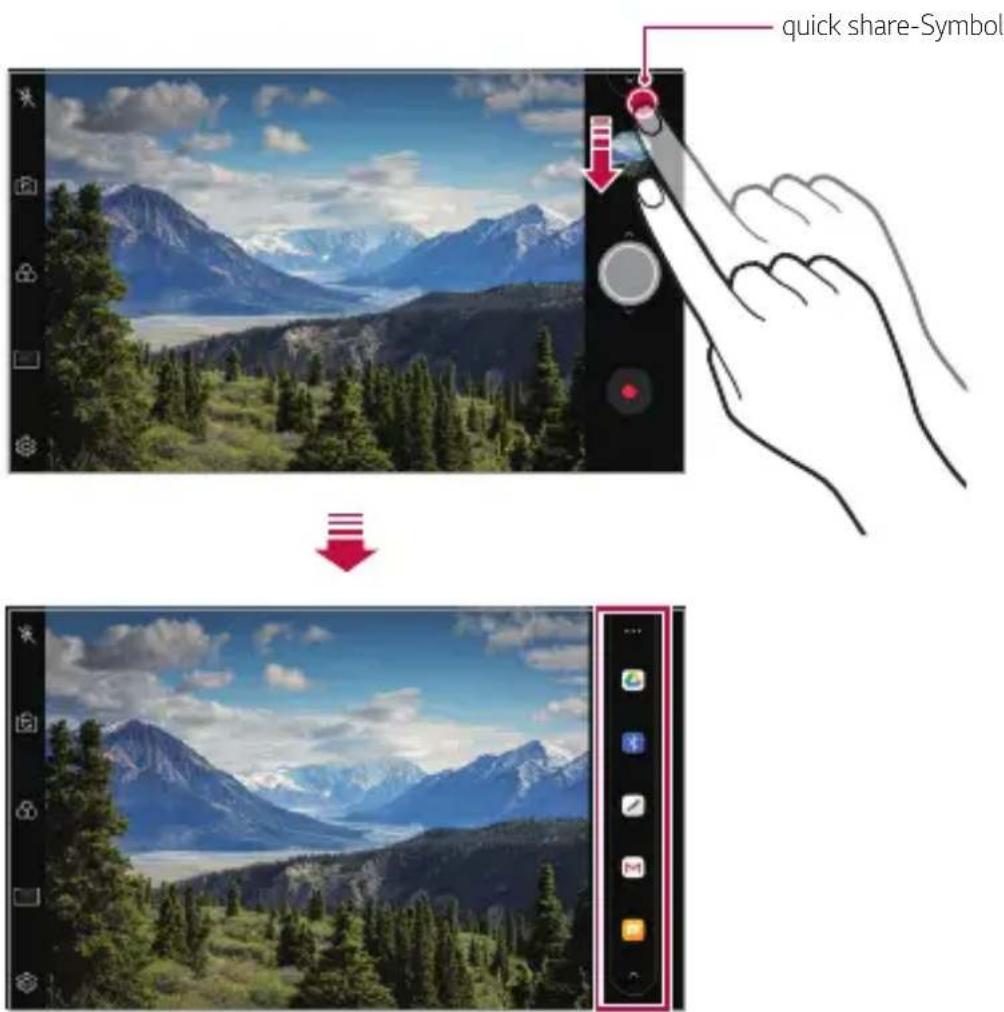

- Die vom quick share-Symbol angezeigte App kann je nach Typ der auf Ihrem Gerät installierten Apps und der Häufigkeit des Zugriffs auf diese Apps variieren.
Galerie
Galerie im Überblick
Sie können Fotos oder Videos, die auf Ihrem Gerät gespeichert sind, ansehen und verwalten.
1 Tippen Sie auf ○>
- Gespeicherte Fotos und Videos werden im Ordner angezeigt.
2 Tippen Sie auf einen Ordner und wählen Sie eine Datei aus.
- Sie können die ausgewählte Datei im Vollbildmodus anzeigen.
- Ziehen Sie beim Ansehen eines Fotos mit dem Finger nach links oder rechts, um das vorherige bzw. nächste Foto zu sehen.
- Ziehen Sie beim Ansehen eines Videos mit dem Finger nach links oder rechts, um zurück- oder vorzuspulen.

- Je nach installierter Software können einige Dateiformate nicht unterstützt werden.
- Aufgrund der Codierung können einige Dateien möglicherweise nicht geöffnet werden.
- Dateien, die die Größenbeschränkung übersteigen, können Fehler verursachen.
Fotos anzeigen
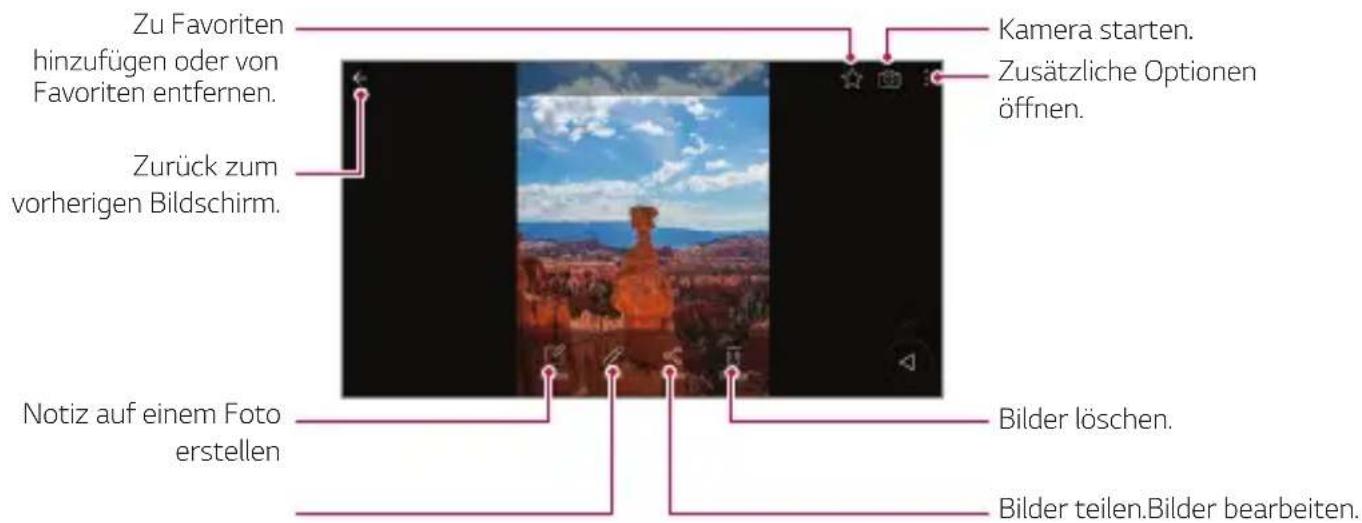

- Tippen Sie leicht auf den Bildschirm, um die Menüpunkte anzuzeigen. Um die Menüpunkte zu verbergen, tippen Sie erneut auf den Bildschirm.
Notiz auf einem Foto erstellen
1 Tippen Sie während dem Anzeigen eines Fotos auf
2 Erstellen Sie eine Notiz auf dem Foto und tippen Sie auf SPEICHERN.
• Die Notiz wird dem Foto hinzugefügt.

- Manche Fotos unterstützen die Foto-Notiz-Funktion gegebenenfalls nicht.
Fotos bearbeiten
1 Tippen Sie während dem Anzeigen eines Fotos auf
2 Sie können eine Vielzahl von Effekten und Werkzeugen verwenden, um das Foto zu bearbeiten.
3 Tippen Sie auf SPEICHERN, um die Änderungen zu speichern.
• Die ursprüngliche Datei wird mit den Änderungen überschrieben.
- Um das bearbeitete Foto als eine andere Datei zu speichern, tippen Sie auf :Kopie speichern.
Ein Video wiedergeben
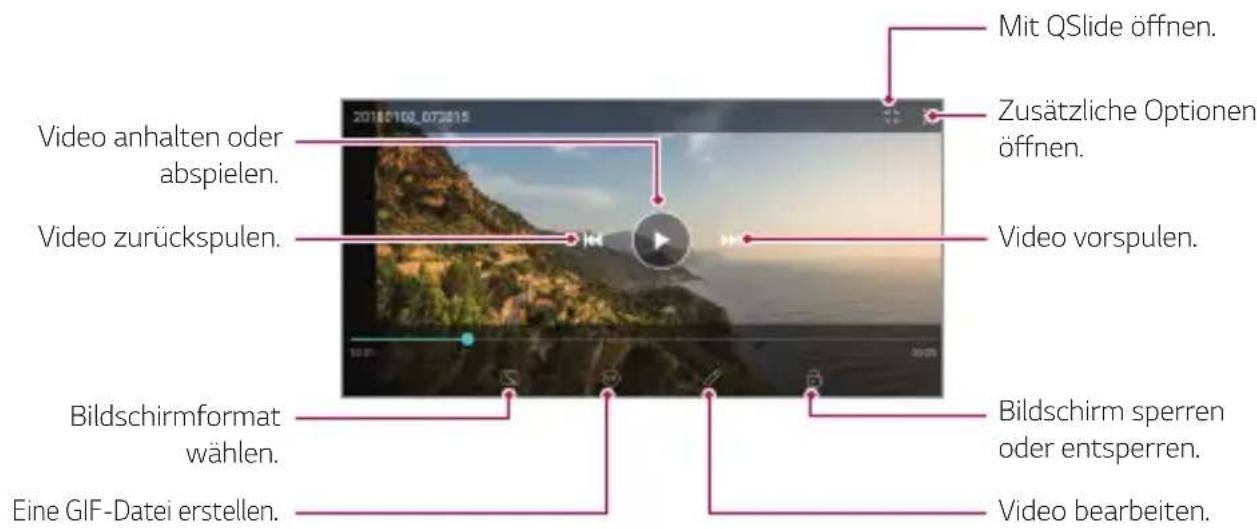

- Ziehen Sie die rechte Seite des Videobildschirms nach oben oder unten, um die Lautstärke anzupassen.
- Ziehen Sie die linke Seite des Bildschirms nach oben oder unten, um die Bildschirmhelligkeit anzupassen.
Videos bearbeiten
1 Tippen Sie während der Anzeige eines Videos auf
2 Sie können eine Vielzahl von Effekten und Bearbeitungswerkzeugen verwenden, um das Video zu bearbeiten.
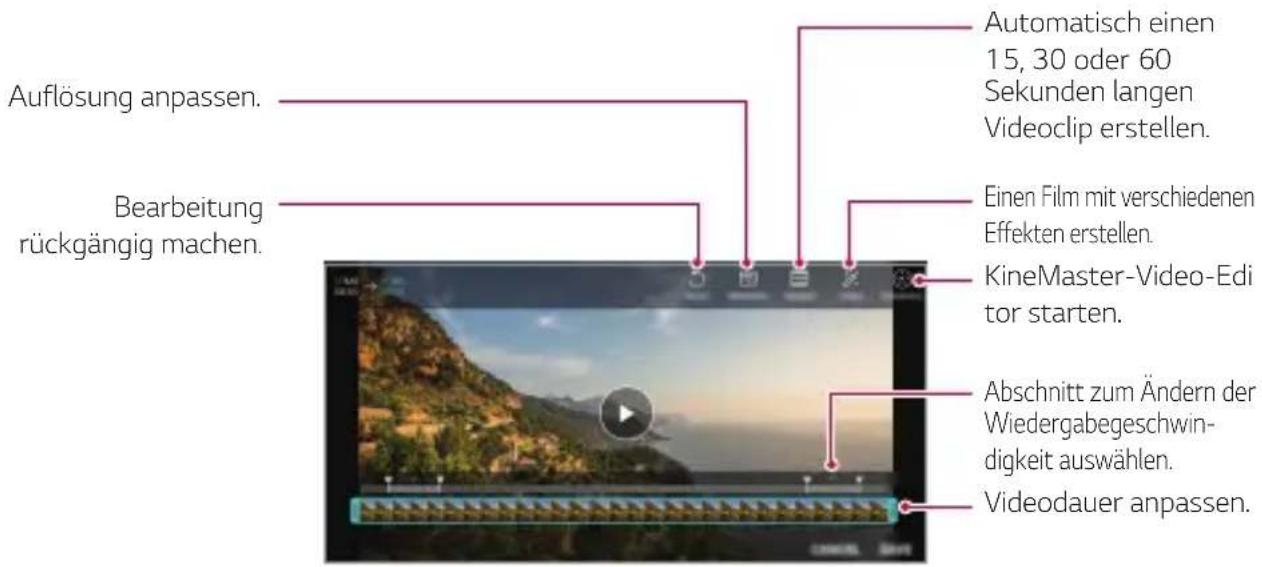
3 Tippen Sie auf SPEICHERN, um die Änderungen zu speichern.
Film erstellen
Durch das Zusammenfügen von Bildern und Videos können Sie einen neuen Film erstellen.
Details finden Sie unter Film erstellen.
Eine GIF-Datei erstellen
Sie können aus einem aufgezeichneten Video ganz einfach eine GIF-Datei erstellen.
Details finden Sie unter Eine GIF-Datei erstellen.
Dateien löschen
Löschen Sie Dateien mit einer der folgenden Optionen:
- Berühren und halten Sie eine Datei aus der Dateiliste und tippen Sie dann auf Löschen.
- Berühren Sie in der Dateiliste 📊 und löschen Sie die gewünschten Dateien.
- Gelöschte Dateien werden automatisch in den Papierkorb verschoben und können innerhalb von 7 Tagen in der Galerie wiederhergestellt werden.
- Berühren Sie zum vollständigen Löschen der Dateien ☒ In diesem Fall können die Dateien nicht wiederhergestellt werden.
Dateien teilen
Teilen Sie Dateien mithilfe einer der folgenden Optionen:
- Tippen Sie während der Anzeige eines Fotos auf ✉ um die Datei auf die gewünschte Weise zu teilen.
- Tippen Sie während der Anzeige eines Videos auf : >Teilen, um die Datei auf die gewünschte Weise zu teilen.
- Tippen Sie in der Dateiliste auf ✉ um Dateien auszuwählen und sie auf die gewünschte Weise zu teilen.
Kontakte
Kontakte im Überblick
Sie können Kontakte speichern und verwalten.
Tippen Sie auf ○>Zubehör Kontakte.
Kontakte hinzufügen
Neue Kontakte hinzufügen
1 Tippen Sie in der Kontaktliste auf +
2 Geben Sie Kontaktdetails ein und tippen Sie auf SPEICHERN.
Kontakte importieren
Sie können Kontakte von einem anderen Speichergerät importieren.
1 Tippen Sie in der Kontaktliste auf : Kontakte verwalten > Importieren.
2 Wählen Sie Quell- und Zielverzeichnis des Kontakts aus, den Sie importieren möchten, und tippen Sie dann auf OK.
3 Wählen Sie die Kontakte aus und tippen Sie auf IMPORTIEREN
Kontakte zur Kurzwahlliste hinzufügen
1 Tippen Sie in der Kontaktliste auf : Kurzwahl.
2 Tippen Sie Kontakt hinzufügen von Kurzwahlnummer
3 Wählen Sie einen Kontakt aus.

- Tippen Sie beim Hinzufügen eines neuen Kontakts auf „um eine Kurzwahlnummer hinzuzufügen.
Kontakte suchen
Suchen Sie nach Kontakten mit einer der folgenden Optionen:
- Tippen Sie oben in der Kontaktliste auf 🔒 und geben Sie dann die Kontaktinformationen oder Telefonnummer ein.
- Scrollen Sie in der Kontaktliste nach oben oder unten.
- Tippen Sie auf den Anfangsbuchstaben eines Kontakts im Verzeichnis der Kontaktliste.

- Tippen Sie oben in der Kontaktliste auf und geben Sie dann die Kontaktinformationen oder Telefonnummer ein, um alle Suchdetails aus Anruflisten, Kontakten und Gruppen anzuzeigen.
Kontaktliste
Kontakte bearbeiten
1 Wählen Sie einen Kontakt aus der Kontaktliste aus.
2 Tippen Sie in den Kontaktinformationen auf und bearbeiten Sie die Details.
3 Tippen Sie auf SPEICHERN, um die Änderungen zu speichern.
Kontakte löschen
Löschen Sie Kontakte mit einer der folgenden Optionen:
- Berühren und halten Sie in der Kontaktliste den zu löschenden Kontakt und tippen Sie auf Kontakt löschen.
- Tippen Sie in der Kontaktliste auf : >Löschen.

- Gelöschte Kontakte können nicht wiederhergestellt werden.
Favoriten hinzufügen
Sie können häufig genutzte Kontakte als Favoriten anlegen.
1 Wählen Sie einen Kontakt aus der Kontaktliste aus.
2 Tippen Sie in den Kontaktinformationen auf ☆
Gruppen erstellen
1 Tippen Sie in der Kontaktgruppenliste auf +
2 Geben Sie einen neuen Gruppennamen ein.
3 Tippen Sie auf Mitglieder hinzuführen, wählen Sie Kontakte aus und tippen Sie dann auf HINZUFÜGEN.
4 Tippen Sie auf SPEICHERN, um die neue Gruppe zu speichern.
QuickMemo+
QuickMemo+ im Überblick
Mit den verschiedenen Optionen dieser erweiterten Editorfunktion können Sie kreative Notizen erstellen. Zu diesen Optionen gehören Bildverwaltung und Screenshots, die vom herkömmlichen Editor nicht unterstützt werden.
Notiz erstellen
1 Tippen Sie auf QuickMemo+.
2 Tippen Sie auf ,um eine Notiz zu erstellen.
• √: Notiz speichern.
• ←: Letzte Bearbeitung rückgängig machen.
• :Zuletzt gelöschte Bearbeitungen erneut ausführen.
• T : Notiz mithilfe der Tastatur eingeben.
• : Handschriftliche Notizen erstellen.
• : Handschriftliche Notizen radieren.
• :Teile einer handschriftlichen Notiz vergrößern oder verkleinern, drehen oder radieren.
• : Zusätzliche Optionen öffnen.
3 Tippen Sie auf um die Notiz zu speichern.
Notizen auf einem Foto erstellen
1 Tippen Sie auf QuickMemo+.
2 Tippen Sie auf um ein Foto aufzunehmen, tippen Sie dann auf OK.
- Das Foto wird automatisch in den Editor eingefügt.
3 Tippen Sie auf T oder, um Notizen auf das Foto zu schreiben.
- Schreiben Sie Notizen von Hand auf ein Foto.
• Geben Sie Text unter dem Foto ein.
4 Tippen Sie auf, um die Notiz zu speichern.
Notizen auf einem Screenshot erstellen
1 Ziehen Sie auf dem Bildschirm, von dem Sie einen Screenshot erstellen möchten, die Statusleiste nach unten und tippen Sie dann auf
- Der Screenshot erscheint als Hintergrunddesign des Editors.
Memotools werden oben auf dem Bildschirm angezeigt.
2 Schneiden Sie das Bild (bei Bedarf) zu und machen Sie wie gewünscht Notizen.
- Schreiben Sie Notizen von Hand auf ein Foto.
3 Tippen Sie auf und speichern Sie die Notizen am gewünschten Ort.
- Gespeicherte Notizen können entweder über QuickMemo+ oder Galerie angezeigt werden.
- Um Notizen immer am selben Ort zu speichern, aktivieren Sie das Kontrollkästchen Als Standard-App verwenden und wählen eine App aus.

- Sie können den gesamten Bildschirm aufnehmen, indem Sie die Funktion für die Scroll-Aufnahme verwenden.
- Wenn Sie eine App wie Nachricht oder Chrome verwenden, ziehen Sie das Benachrichtigungs-Panel nach unten und tippen Sie dann auf Capture+ > Erweitert, um den gesamten sichtbaren Bildschirm als eine einzelne Datei aufzunehmen.
- Diese Funktion ist nur bei manchen Apps verfügbar, die die Funktion für die Scroll-Aufnahme unterstützen.
Uhr
Wecker
Sie können einen Wecker einstellen, der zu einer bestimmten Uhrzeit ausgelöst wird.
1 Tippen Sie auf Uhr Wecker.
2 Tippen Sie auf, um einen neuen Wecker hinzuzufügen.
3 Konfigurieren Sie die Weckereinstellungen und tippen Sie auf SPEICHERN.

- Wenn Sie einen zuvor eingestellten Wecker auswählen, können Sie ihn bearbeiten.
- Tippen Sie zum Löschen eines Weckers oben auf dem Bildschirm auf 📄 Sie können den Wecker auch berühren und halten.
Weltzeit
Sie können die aktuelle Zeit in Städten auf der ganzen Welt anzeigen.
1 Tippen Sie auf Uhr Weltzeit.
2 Tippen Sie auf und fügen Sie eine Stadt hinzu.
Timer
Sie können einen Timer einstellen, der nach einer bestimmten Zeit einen Alarm auslöst.
1 Tippen Sie auf Uhr Timer.
2 Stellen Sie die Zeit ein und tippen Sie auf Starten.
- Um den Timer vorübergehend anzuhalten, tippen Sie auf Pause. Um den Timer fortzusetzen, tippen Sie auf Fortsetzen.
3 Tippen Sie auf Anhalten, um den Timeralarm zu beenden.
Stoppuhr
Mit der Stoppuhr können Sie eine Rundenzeit aufzeichnen.
1 Tippen Sie auf ○ Uhr Stoppuhr.
2 Tippen Sie auf Starten, um die Stoppuhr zu starten.
- Um eine Rundenzeit aufzuzeichnen, tippen Sie auf Runde.
3 Tippen Sie auf Pause, um die Stoppuhr anzuhalten.
- Um die Stoppuhr fortzusetzen, tippen Sie auf Fortsetzen.
- Zum Löschen aller Aufzeichnungen und Neustarten der Stoppuhr berühren Sie Zurücksetzen.
Kalender
Kalender im Überblick
Mit dem Kalender können Sie Termine und Aufgaben verwalten.
Termine hinzufügen
1 Tippen Sie auf Kalender.
2 Wählen Sie ein Datum aus und tippen Sie auf +
3 Geben Sie Termin-Einzelheiten ein und tippen Sie auf SPEICHERN.
Termine synchronisieren
Tippen Sie auf : Kalender synchronisieren und wählen Sie einen zu synchronisierenden Kalender aus.

- Wenn Sie die auf Ihrem Gerät gespeicherten Termine in Ihrem Google-Konto speichern, werden diese auch automatisch mit dem Google-Kalender synchronisiert. Sie können dann andere Geräte mit dem Google-Kalender synchronisieren, damit die auf Ihrem Gerät gespeicherten Ereignisse auch auf diesen Geräten gespeichert sind und Sie Ihre Ereignisse auf diesen Geräten verwalten können.
Aufgaben
Speichern Sie Aufgaben auf Ihrem Gerät, um Zeitpläne einfach zu verwalten.
1 Tippen Sie auf Zubehör Aufgaben.
2 Tippen Sie auf , um eine Aufgabe hinzuzufügen.
3 Geben Sie Aufgabendetails ein und tippen Sie dann auf SPEICHERN.
Musik
Sie können Musiktitel und Alben wiedergeben und verwalten.
1 Tippen Sie auf Zubehör Musik.
2 Wählen Sie eine Kategorie aus.
3 Wählen Sie eine Musikdatei aus.
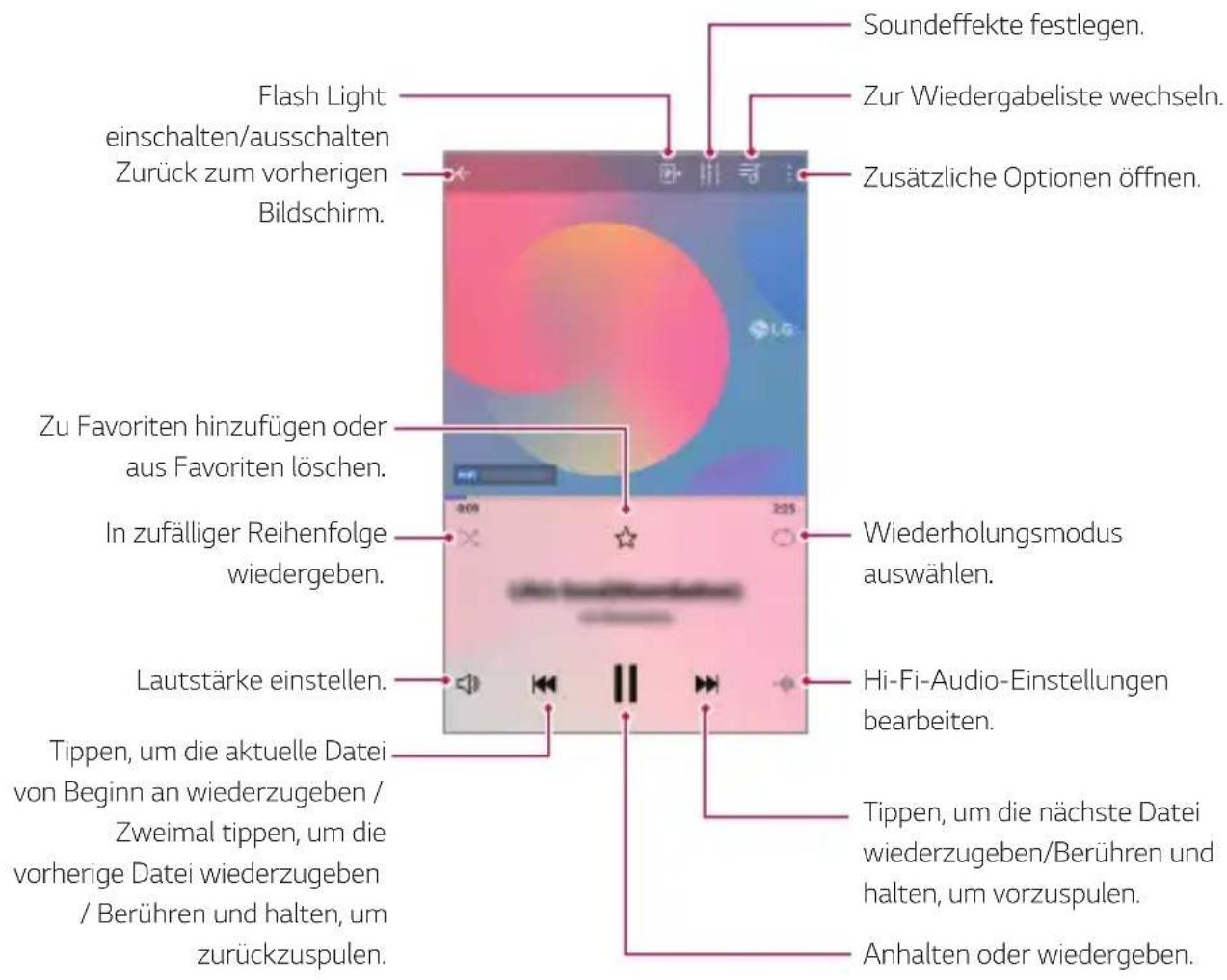

- Je nach installierter Software können einige Dateiformate nicht unterstützt werden.
- Dateien, die die Größenbeschränkung übersteigen, können Fehler verursachen.
- Musikdateien sind möglicherweise durch internationale Urheberrechte der Eigentümer oder Urheberrechtsgesetze geschützt. Möglicherweise ist eine gesetzliche Erlaubnis vor dem Kopieren einer Musikdatei erforderlich. Prüfen Sie zuerst die Gesetzgebung zum Urheberrecht des betreffenden Landes, bevor Sie eine Musikdatei herunterladen oder kopieren.
Rechner
Sie können zwischen zwei Arten von Rechnern wählen: dem einfachen Rechner und dem wissenschaftlichen Rechner.
1 Tippen Sie auf Zubehör Rechner.
2 Über das Tastenfeld können Sie eine Berechnung vornehmen.
- Um eine Rechnung neu zu starten, berühren und halten Sie die Taste CE.
E-Mail im Überblick
Sie können ein E-Mail-Konto auf Ihrem Gerät anlegen, um von Ihrem Gerät aus E-Mails zu lesen und zu senden.

- Wenn Sie mobile Daten verwenden, können, abhängig von Ihrem Tarif, Kosten für den Datenverbrauch anfallen. Wenden Sie sich für weitere Informationen an Ihren Dienstanbieter.
E-Mail-Konten anlegen
Wenn Sie die E-Mail-App das erste Mal aufrufen, können Sie Ihr E-Mail-Konto anlegen.
1 Tippen Sie auf Zubehör E-Mail.
2 Wählen Sie einen E-Mail-Serviceprovider aus.
3 Geben Sie Ihre E-Mail-Adresse und Ihr Passwort ein. Tippen Sie dann auf WEITER, um Ihr Konto zu registrieren.
- Um ein E-Mail-Konto manuell zu registrieren, tippen Sie auf MANUELLE EINRICHTUNG (falls nötig).
E-Mail-Konten verwalten
Um die Einstellungen Ihres E-Mail-Kontos anzuzeigen oder zu bearbeiten, tippen Sie auf : >Einstellungen.
- Um ein Konto hinzuzufügen, tippen Sie auf Konto hinzufügen.
- Um ein Konto zu löschen, tippen Sie auf : >Konto entfernen.
Ein weiteres E-Mail-Konto öffnen
Wenn mehrere E-Mail-Konten registriert sind und Sie ein anderes Konto anzeigen möchten, tippen Sie auf ≡ und wählen Sie eines aus der Liste.
E-Mails abrufen
1 Tippen Sie auf und wählen Sie ein Postfach aus.
2 Wählen Sie eine E-Mail aus der E-Mail-Liste aus.
• Die E-Mail-Nachricht wird angezeigt.
E-Mails senden
1 Tippen Sie auf
2 Geben Sie die E-Mail-Adresse des Empfängers ein.
3 Geben Sie einen Betreff und eine Nachricht ein.
- Um Dateien anzuhängen, tippen Sie auf
- Um optionale Menüelemente zu öffnen, tippen Sie auf ^4 .
4 Tippen Sie auf zum die E-Mail zu senden.

- Um die Schriftgröße in der E-Mail-Liste anzupassen, ziehen Sie zwei Finger am Bildschirm zusammen oder auseinander.
Dateimanager
Sie können die auf Ihrem Gerät oder in der Cloud gespeicherten Dateien anzeigen und verwalten.
1 Tippen Sie auf Management Dateimanager.
2 Tippen Sie auf und wählen Sie den gewünschten Speicherort aus.
Smart Doctor
Sie können die Funktion „Smart Doctor“ verwenden, um eine Diagnose über den Zustand des Geräts zu erstellen und das Gerät zu optimieren.
Tippen Sie auf ○>Management Smart Doctor.
LG Mobile Switch
Übertragen Sie einfach Daten von einem verwendeten Gerät auf ein neues Gerät: mit LG Mobile Switch.
1 Tippen Sie auf Management LG Mobile Switch.
Sie können auch tippen auf ○>Einstellungen Allgemein Sicherung >LG Mobile Switch
2 Befolgen Sie die Anweisungen am Bildschirm, um die gewünschte Übertragungsmethode auszuwählen.

- Daten in einem Google-Konto werden nicht gesichert. Wenn Sie Ihr Google-Konto synchronisieren, werden Ihre Google-Apps, Ihre Google-Kontakte, Ihr Google-Kalender, Ihre Google Notizen App-Daten und Ihre aus dem Play Store heruntergeladenen Apps automatisch in der Google Drive App gespeichert.
- Laden Sie den Akku vollständig auf, bevor Sie Daten übertragen, damit sich das Gerät während des Vorgangs nicht versehentlich ausschaltet.
Downloads
Sie können Apps und Dateien, die aus dem Internet oder durch Apps heruntergeladen wurden, anzeigen, löschen oder teilen.
Tippen Sie auf ○ >Management Downloads.
SmartWorld
Sie können eine Vielzahl von Spielen, Audioinhalten, Apps und Schriftarten von LG Electronics herunterladen. Passen Sie Ihr Gerät nach Ihren Wünschen an und verwenden Sie Hintergrundbilder und Schriftarten.

- Wenn Sie eine mobile Datenverbindung verwenden, können je nach Tarif Kosten für die Datennutzung entstehen.
- Diese Funktion wird je nach Gerätehersteller oder Netzanbieter möglicherweise nicht unterstützt.
1 Tippen Sie auf Dienste SmartWorld.
2 Tippen Sie auf : LG Konto, und melden Sie sich an.
3 Wählen Sie die gewünschten Inhaltselemente aus und laden Sie sie herunter.
SmartWorld-App herunterladen
Wenn die SmartWorld-App nicht installiert ist, können Sie diese über die folgenden Schritte herunterladen.
1 Tippen Sie auf ○> Einstellungen > Allgemein > Update-Center > App-Updates.
2 Wählen Sie SmartWorld aus der Liste aus, und tippen Sie auf Herunterladen.
RemoteCall Service
Für Ihr Gerät kann eine Fernwartung zur Fehlerbehebung durchgeführt werden. Rufen Sie zunächst ein LG Servicezentrum an:

- Um diese Funktion zu verwenden, müssen Sie zuerst den Nutzungsbestimmungen der Funktion zustimmen.
- Wenn Sie eine mobile Datenverbindung verwenden, können je nach Tarif Kosten für die Datennutzung entstehen.
1 Tippen Sie auf Dienste RemoteCall Service.
2 Rufen Sie ein LG Servicezentrum an.
3 Befolgen Sie die Anweisungen des Kundendienstmitarbeiters und geben Sie eine sechsstellige Zugangsnummer ein.
- Ihr Gerät ist per Fernzugriff verbunden und die Fernwartung beginnt.
Google-Apps
Sie können Google-Apps verwenden, wenn Sie über ein Google-Konto verfügen. Das Fenster zur Registrierung Ihres Google-Kontos wird automatisch angezeigt, wenn Sie eine Google-App zum ersten Mal verwenden. Wenn Sie nicht über ein Google-Konto verfügen, richten Sie ein Google-Konto auf Ihrem Gerät ein. Informationen zur Nutzung einer App finden Sie in der Hilfefunktion der App.

- Einige Apps sind je nach Gebiet oder Netzanbieter möglicherweise nicht verfügbar.
Chrome
Ein schneller und sicherer Webbrowser, konzipiert für das moderne Internet.
Docs
Docs ermöglicht Ihnen eine kollaborativen Textverarbeitung, mit der Sie produktiv arbeiten können. Benutzen Sie Docs zum Entwerfen, zum Bearbeiten und zum Zusammenarbeiten mit anderen in Echtzeit.
Google Drive
Google Drive ist eine App zum Speichern und Teilen von Dateien. Damit können Sie jederzeit und von überall aus Projekte finden, teilen und gemeinsam daran arbeiten.
Duo
Auf einfache Weise Videotelefonate mit hoher Qualität mit Ihren Freunden und Ihrer Familie über Android-Telefone und iPhones führen.
Gmail
Gmail ist eine benutzerfreundliche E-Mail-App. Damit sind Ihre Nachrichten sicher, Ihr Posteingang ist intelligenter organisiert und Sie selber haben immer alles parat.
Mit der Google-App bleiben Sie in Bezug auf die Dinge, die Ihnen wichtig sind, auf dem Laufenden. Sie finden schnell Antworten, können Ihren Interessen folgen und erhalten Geschichten und Updates zu Themen, die Sie interessieren.
Maps
Sie wollen irgendwohin? Mit Maps haben Sie die Landkarte, auf die Sie sich verlassen können, bei Echtzeit-GPS-Navigation, Verkehr, Durchreisen und für Informationen über Millionen von Orten, wie z.B. Berichte oder beliebteste Zeiten.
Fotos
Der Ort für alle Ihre Fotos und Videos, automatisch geordnet, sodass Sie das teilen und speichern können, was wichtig ist.
Play Filme & Serien
Mit Ihrem Google-Konto Filme ausleihen oder kaufen. Inhalte kaufen und überall abspielen.
Play Musik
Musikdateien aus dem Play Store kaufen. Musikdateien wiedergeben, die auf Ihrem Gerät gespeichert sind.
Tabellen
Google Tabellen bietet kollaborative Tabellenkalkulation, mit der Sie produktiv arbeiten können. Mit Tabellen können Sie Informationen importieren, organisieren und analysieren sowie gemeinsam analysieren und das in Echtzeit.
Präsentationen
Google Präsentation bietet ein kollaboratives Präsentations- und Erstellungswerkzeug, mit dem Sie produktive arbeiten können. Mit Google Präsentation können Sie Informationen organisieren, Ergebnisse präsentieren sowie zusammen Entscheidungen treffen und das in Echtzeit.
YouTube
Sie können Ihre Lieblingskanäle sehen, Ihre Lieblingsmusik hören und Videos hochladen, um sie mit anderen Menschen in der ganzen Welt zu teilen.
04
Einstellungen
Einstellungen
Sie können die Geräteeinstellungen nach Ihren Wünschen anpassen.
Tippen Sie auf ○>Einstellungen.

- Tippen Sie auf und geben Sie ein Stichwort in das Suchfeld ein, um auf eine bestimmte Einstellung zuzugreifen.
- Tippen Sie auf , um den Anzeigemodus zu ändern. In diesem Benutzerhandbuch wird angenommen, dass Sie den Modus Tab-Ansicht verwenden.
Netz
Dual-SIM-Karte
Sie können Einstellungen bezüglich Dual-SIM konfigurieren.
1 Tippen Sie am Einstellungsbildschirm auf Netz >Dual-SIM-Karte.
2 Sie können die folgenden Funktionen anpassen:
- SIM-Karte 1: Den Namen und auch das Symbol der SIM-Karte 1 ändern.
• SIM-Karte 2: Den Namen und auch das Symbol der SIM-Karte 2 ändern. - Farbthema der SIM-Karte: Farbschema für die SIM-Karten ändern.
- Kostensparmodus: Den Kostensparmodus aktivieren oder deaktivieren. Falls Sie im Kostensparmodus einen Kontakt anrufen, dem eine bestimmte SIM-Karte zugeordnet ist, wird diese SIM-Karte für den Anruf auch dann verwendet, wenn die andere SIM-Karte aktiv ist, um z.B. über das Mobilfunknetz Daten zu übertragen.
- Mobile Daten: Sie können eine SIM-Karte auswählen, die Sie für mobile Datendienste verwenden möchten. Diese Funktion kann auch deaktiviert werden.
- Daten-Roaming: Wählen Sie diese Option, damit das Gerät mobile Daten verwenden kann, wenn Sie sich außerhalb Ihres lokalen Heimnetzwerks befinden.
Wi-Fi
Über ein Wi-Fi-Netzwerk können Sie eine Verbindung zu Geräten in der Nähe herstellen.
Verbindung mit einem Wi-Fi-Netzwerk herstellen
1 Tippen Sie auf dem Einstellungsbildschirm auf Netz >Wi-Fi.
2 Tippen Sie auf, um die Funktion zu aktivieren.
- Verfügbare Wi-Fi-Netzwerke werden automatisch angezeigt.
3 Wählen Sie ein Netzwerk aus.
- Sie müssen möglicherweise ein Passwort für das Wi-Fi-Netzwerk eingeben.
- Bei zuvor genutzten Wi-Fi-Netzwerken überspringt das Gerät diesen Vorgang. Wenn Sie nicht möchten, dass Ihr Gerät automatisch mit einem bestimmten Wi-Fi-Netzwerk verbunden wird, berühren Sie das Netzwerk und tippen Sie dann auf ENTFERNEN.
Einstellungen für das Wi-Fi-Netzwerk
Tippen Sie auf dem Einstellungsbildschirm auf Netz >Wi-Fi.
- Zu mobilen Daten wechseln: Wenn die Funktion für die mobile Datenverbindung aktiviert ist, sich das Gerät jedoch nicht über Wi-Fi mit dem Internet verbinden kann, wird für die Verbindung des Geräts mit dem Internet automatisch die mobile Datenverbindung verwendet.

• Diese Funktion hängt vom Netzanbieter ab.
• Wi-Fi-Netzwerkeinstellungen anpassen.
Wi-Fi Direct
Sie können Ihr Gerät mit anderen Geräten verbinden, die Wi-Fi Direct unterstützen, um Daten direkt mit diesen Geräten zu teilen. Ein Zugangspunkt ist nicht erforderlich. Mithilfe von Wi-Fi Direct können Sie Ihr Gerät mit mehr als zwei Geräten verbinden.
1 Tippen Sie auf dem Einstellungsbildschirm auf Netz >Wi-Fi >:> Erweitertes Wi-Fi >Wi-Fi Direct.
- Geräte in der Nähe, die Wi-Fi Direct unterstützen, werden automatisch angezeigt.
2 Wählen Sie ein Gerät aus.
- Eine Verbindung wird hergestellt, wenn das Gerät die Verbindungsanfrage akzeptiert.

- Der Akku kann sich möglicherweise schneller entladen, wenn Sie Wi-Fi Direct verwenden.
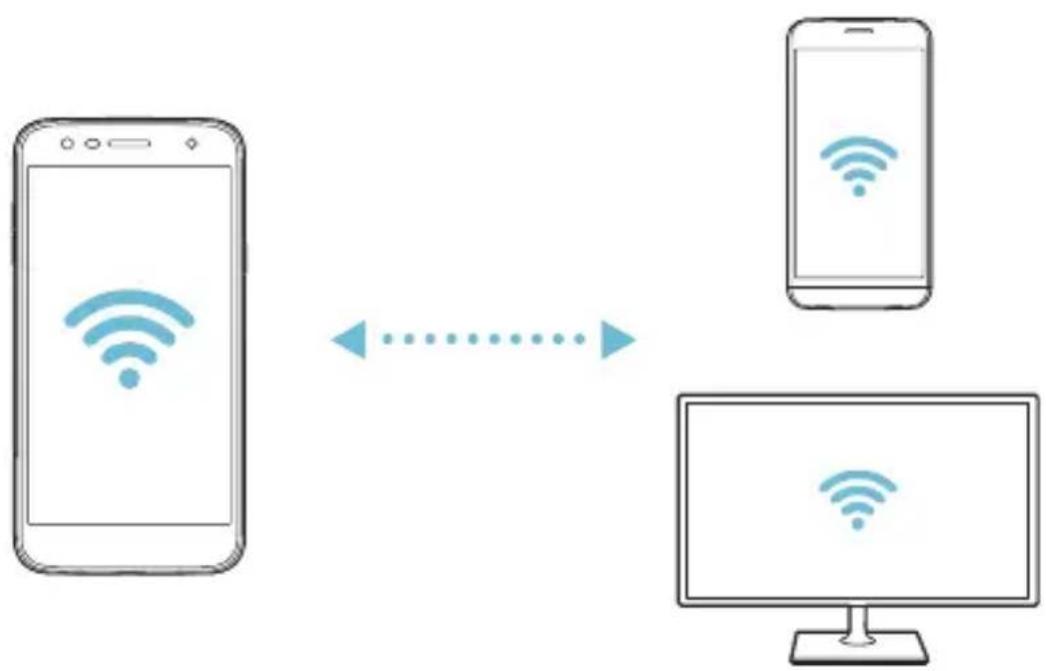
Sie können Ihr Gerät mit Geräten in der Nähe verbinden, die Bluetooth unterstützen, um Daten mit ihnen auszutauschen. Verbinden Sie Ihr Gerät mit einem Bluetooth-Headset und einer Tastatur. So kann das Gerät leichter gesteuert werden.
Mit einem anderen Gerät koppeln
1 Tippen Sie auf dem Einstellungsbildschirm auf Netz >Bluetooth.
2 Tippen Sie auf, um die Funktion zu aktivieren.
- Verfügbare Geräte werden automatisch angezeigt.
- Um die Geräteliste zu aktualisieren, tippen Sie auf 📊

- In der Liste werden nur als sichtbar eingestellte Geräte angezeigt.
3 Wählen Sie ein Gerät aus der Liste aus.
4 Befolgen Sie die Anweisungen auf dem Bildschirm, um die Authentifizierung durchzuführen.

- Dieser Schritt wird für Geräte übersprungen, auf die Sie bereits zugegriffen hatten.
Daten über Bluetooth senden
1 Wählen Sie eine Datei aus.
- Sie können Multimediadateien und Kontakte senden.
2 Tippen Sie auf Bluetooth.
3 Wählen Sie ein Zielgerät für die Datei aus.
• Die Datei wird gesendet, sobald sie das Zielgerät akzeptiert.

- Die Vorgehensweise zum Teilen von Dateien kann sich je nach Datei unterscheiden.
Mobile Daten
Sie können Mobile Daten aktivieren und deaktivieren. Außerdem können Sie die mobile Datennutzung verwalten.
Mobile Daten einschalten
1 Tippen Sie auf dem Einstellungsbildschirm auf Netz >Mobile Daten.
2 Tippen Sie auf, um die Funktion zu aktivieren.
Einstellungen für mobile Daten anpassen
1 Tippen Sie auf dem Einstellungsbildschirm auf Netz >Mobile Daten.
2 Passen Sie die folgenden Einstellungen an:
- Mobile Daten: Festlegen, dass mobile Datenverbindungen verwendet werden sollen.
- Grenze für Mobilen Datenverbrauch: Legen Sie eine Obergrenze für die mobile Datennutzung fest, damit mobile Daten blockiert werden, sobald diese Grenze erreicht ist.
• :Einstellungen für mobile Daten anpassen.
Anruf
Sie können Anrufeinstellungen zum Beispiel für Sprachanrufe sowie internationale Anrufe anpassen.

- Einige Funktionen werden je nach Gerätehersteller oder Netzanbieter möglicherweise nicht unterstützt.
1 Tippen Sie auf dem Einstellungsbildschirm auf Netz >Anruf.
2 Passen Sie die Einstellungen an.
Tethering
USB-Tethering
Sie können das Gerät über USB mit einem anderen Gerät verbinden und mobile Daten teilen.
1 Verbinden Sie Ihr Gerät über ein USB-Kabel mit anderen Geräten.
2 Tippen Sie auf dem Einstellungsbildschirm auf Netz > Tethering > USB-Tethering und tippen Sie dann auf , um die Funktion zu aktivieren.

- Bei dieser Option wird eine mobile Datenverbindung verwendet. Daher können je nach Tarif Kosten für die Datennutzung entstehen. Wenden Sie sich an Ihren Netzanbieter, wenn Sie weitere Informationen wünschen.
- Wenn Sie eine Verbindung zu einem Computer herstellen, laden Sie auf www.lg.com den USB-Treiber auf den Computer herunter und installieren Sie ihn.
- Sie können keine Dateien zwischen Ihrem Gerät und einem Computer senden oder empfangen, wenn USB-Tethering aktiviert ist. USB-Tethering zum Senden oder Empfangen von Dateien ausschalten.
- Zu den Betriebssystemen, die Tethering unterstützen, gehören Windows XP oder höher und Linux.
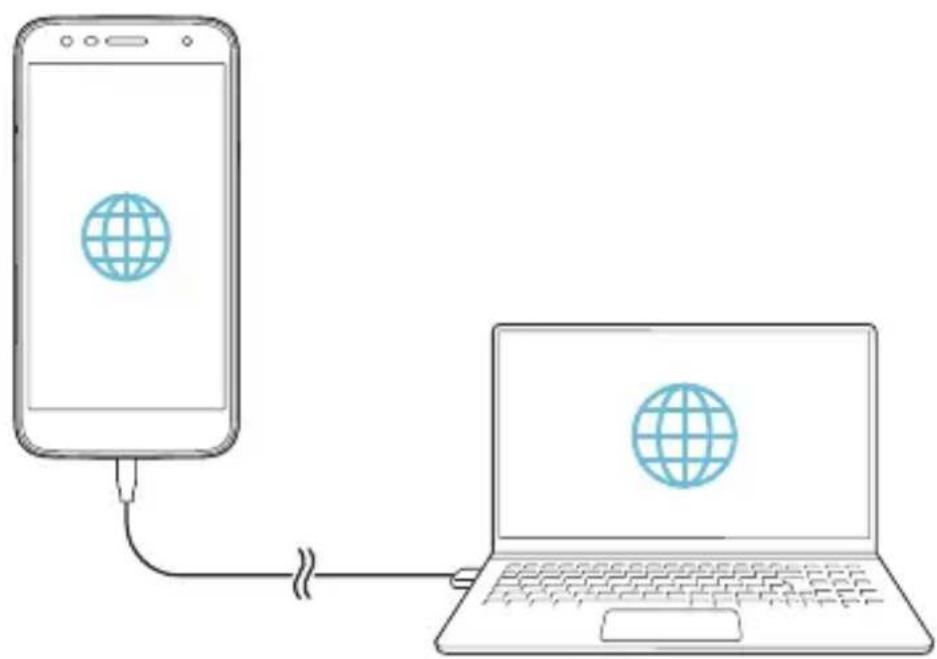
Sie können festlegen, dass Ihr Gerät als Wi-Fi-Router fungiert, sodass sich andere Geräte mit dem Internet verbinden können und die mobile Datenverbindung Ihres Geräts nutzen.
1 Tippen Sie auf dem Einstellungsbildschirm auf Netz > Tethering > Mobiler Wi-Fi Hotspot und tippen Sie dann auf ☐, um die Funktion zu aktivieren.
2 Tippen Sie auf Wi-Fi Hotspot einrichten und geben Sie den Wi-Fi Namen (SSID) und das Passwort ein.
3 Aktivieren Sie Wi-Fi auf dem anderen Gerät und wählen Sie in der Liste der Wi-Fi-Netzwerke den Namen des Gerätenetzwerks aus.
4 Geben Sie das Netzwerkpasswort ein.

- Bei dieser Option wird eine mobile Datenverbindung verwendet. Daher können je nach Tarif Kosten für die Datennutzung entstehen. Wenden Sie sich an Ihren Netzanbieter, wenn Sie weitere Informationen wünschen.
- Weitere Informationen finden Sie auf dieser Website: http://www.android.com/tether#wifi
Deaktivierungs-Timer für den Wi-Fi Hotspot
Wenn der Wi-Fi Hotspot für einen bestimmten Zeitraum nicht verwendet wurde, wird die Verbindung automatisch getrennt. Sie können den Zeitpunkt für die automatische Trennung der Verbindung einstellen.
Bluetooth-Tethering
Ein über Bluetooth verbundenes Gerät kann sich unter Verwendung der mobilen Datenverbindung Ihres Geräts mit dem Internet verbinden.
1 Tippen Sie auf dem Einstellungsbildschirm auf Netz > Tethering > Bluetooth-Tethering und tippen Sie dann auf, um die Funktion zu aktivieren.
2 Aktivieren Sie Bluetooth auf beiden Geräten. Führen Sie anschließend die Kopplung der Geräte durch.

- Bei dieser Option wird eine mobile Datenverbindung verwendet. Daher können je nach Tarif Kosten für die Datennutzung entstehen. Wenden Sie sich an Ihren Netzanbieter, wenn Sie weitere Informationen wünschen.
- Weitere Informationen finden Sie auf dieser Website: http://www.android.com/tether#Bluetooth_tethering
Hilfe
Sie können Hilfe zu Tethering und Hotspots anzeigen.
Tippen Sie auf dem Einstellungsbildschirm auf Netz >Tethering >Hilfe.
Optionen für Teilen
Sie können in Galerie, Musik oder Dateimanager gespeicherte Inhalte mit Geräten in der Nähe teilen. Sie können ebenfalls Inhalte mit bestimmten Personen in Apps teilen, die mit Google Direct Share funktionieren.
1 Tippen Sie auf dem Einstellungsbildschirm auf Netz >Optionen für Teilen.
2 Tippen Sie auf, um jede Option zu deaktivieren.
LG AirDrive
Sie können mit Ihrem LG Konto auf dem Gerät gespeicherte Dateien auf einem Computer verwalten. Dazu ist keine USB-Verbindung erforderlich.
1 Tippen Sie auf dem Einstellungsbildschirm auf Netz >LG AirDrive.
2 Verwenden Sie dasselbe LG Konto, um sich bei LG Bridge auf dem Computer und bei LG AirDrive auf dem Gerät anzumelden.
• Die LG Bridge-Software kann von www.lg.com heruntergeladen werden.
3 Nun können Sie Dateien auf dem Gerät auf dem Computer verwalten.
Sie können Ihr Gerät mit einem Bluetooth-Drucker verbinden und auf dem Gerät gespeicherte Fotos oder Dokumente ausdrucken.
1 Tippen Sie auf dem Einstellungsbildschirm auf Netz >Drucken.

- Wenn sich der gewünschte Drucker nicht in der Liste befindet, installieren Sie den Druckertreiber aus dem App Store.
2 Tippen Sie auf, um die Funktion zu aktivieren.
3 Wählen Sie in der Liste mit Druckern einen Drucker aus.
- Tippen Sie zum Hinzufügen eines Druckers auf > Drucker hinzufügen.
- Tippen Sie zum Suchen nach einem Drucker auf : >Suche.
- Tippen Sie in der Liste mit Druckern auf > Einstellungen.
4 Wählen Sie eine Datei aus und tippen Sie auf : Drucken.
• Das Dokument wird gedruckt.

- Wenn Sie über kein Google-Konto verfügen, tippen Sie auf KONTO HINZUFÜGEN, um ein Konto anzulegen.
Flugmodus
Sie können die Funktionen für Telefonanrufe und mobile Daten ausschalten. Wenn dieser Modus aktiviert ist, stehen Funktionen, die keine Datenübertragung erfordern, wie beispielsweise Spiele und Musik, weiterhin zur Verfügung.
1 Tippen Sie auf dem Einstellungsbildschirm auf Netz >Flugmodus.
2 Tippen Sie im Bestätigungsbildschirm auf AKTIVIEREN.
Mobilfunknetze
Sie können die Mobilfunknetz-Einstellungen anpassen.
1 Tippen Sie auf dem Einstellungsbildschirm auf Netz >Mobilfunknetze.
2 Passen Sie die folgenden Einstellungen an:
- Netzwerkmodus: Netztyp auswählen.
- Zugangspunkte: Zugangspunkt zur Verwendung von mobilen Datendiensten anzeigen oder ändern. Treffen Sie zum Ändern des Zugangspunkts eine Auswahl aus der Liste mit Zugangspunkten.
- Netzbetreiber: Nach Netzbetreibern suchen und automatisch eine Verbindung mit einem Netz herstellen.
VPN
Sie können sich auch mit einem sicheren virtuellen Netzwerk wie einem Intranet verbinden. Auch verbundene VPN-Netzwerke (virtuelle private Netzwerke) können verwaltet werden.
VPN hinzufügen
1 Tippen Sie auf dem Einstellungsbildschirm auf Netz >VPN.
2 Tippen Sie auf +

- Diese Funktion ist nur verfügbar, wenn die Bildschirmsperre aktiviert ist. Beim Deaktivieren der Bildschirmsperre wird ein Benachrichtigungsfenster angezeigt. Tippen Sie im Benachrichtigungsfenster auf ÄNDERN, um die Bildschirmsperre zu aktivieren. Details finden Sie unter Bildschirmsperre festlegen
3 Geben Sie VPN-Details ein und tippen Sie auf SPEICHERN.
VPN-Einstellungen konfigurieren
1 Tippen Sie in der VPNS-Liste auf ein VPN.
2 Geben Sie die Anmeldeinformationen für das VPN-Benutzerkonto ein und tippen Sie auf VERBINDEN.
- Aktivieren Sie das Kontrollkästchen Kontoinformationen speichern, um die Anmeldeinformationen zu speichern.
Ton
Sie können die Einstellungen für Töne, Vibration und Benachrichtigungen anpassen.
Tippen Sie auf dem Einstellungsbildschirm auf Töne und passen Sie die folgenden Einstellungen an:
- Tonprofil: Ändern Sie den Tonmodus zu Ton, Nur vibrieren oder Lautlos.
- Lautstärke: Lautstärke für verschiedene Elemente einstellen.
- Klingelton SIM1/Klingelton SIM2: Zur Auswahl eines Klingeltons für eingehende Anrufe. Klingeltöne hinzufügen oder löschen.
- Kontakt-Klingelton: Klingelton für eingehende Anrufe von einem bestimmten Kontakt erstellen.
- Klingeln mit Vibrieren: Festlegen, dass das Gerät bei Benachrichtigungen vibriert und einen Klingelton wiedergibt.
- Blink-Signal für eingehenden Anruf: Der Blitz wird so eingestellt, dass er synchron zum LG-Klingelton blinkt.
- Benachrichtigungston SIM1/Benachrichtigungston SIM2: Klingelton für Benachrichtigungen auswählen. Sie können auf dem Gerät gespeicherte Musik als Klingelton für Benachrichtigungen festlegen.
- Nicht stören: Uhrzeit, Zeitraum und App-Typ zum Empfang von Benachrichtigungen festlegen. Benachrichtigungen nur an bestimmten Wochentagen erhalten.
- Soundqualität und Effekte: Mit dieser Funktion können Sie für die Wiedergabe eines Musikstücks oder Videos die Tonqualität und Effekte festlegen.
- Lautstärke: Lautstärke für verschiedene Elemente einstellen.
- Lautstärke normalisieren: Mit dieser Funktion können Sie die unterschiedlichen Lautstärken von verschiedenen Tonquellen normalisieren.
- Equalizer: Damit können Sie die Equalizer-Einstellungen ändern.
- DTS:X 3D Surround: Mit dieser Funktion können Sie Musik und Videos mit einem Klang wiedergeben, der dreidimensional, immersiv und lebendig wirkt, wenn Kopfhörer, Lautsprecher oder ein anderes externes Audiogerät angeschlossen ist. Details finden Sie unter DTS:X 3D Surround.
- Vibrationstyp SIM1/Vibrationstyp SIM2: Sie können die Art der Vibration wählen, wenn Sie Anrufe empfangen.
- Ton der Wähltasten: Wählen Sie den Klangeffekt des Wahl-Tastenfeldes.
• LG Tastatur Töne: Klangeffekt der LG Tastatur auswählen.
- Berührungston: Klangeffekt auswählen, der nach Berühren eines Elements ausgegeben wird.
- Ton bei Bildschirmsperre: Einen Ton auswählen, der beim Sperren oder Entsperren des Bildschirms ausgegeben wird.
Anzeige
Sie können detaillierte Einstellungen für jeden Bildschirm anpassen.
Tippen Sie auf dem Einstellungsbildschirm auf Anzeige und passen Sie die folgenden Einstellungen an:
- Homescreen: Einstellungen für den Homescreen anpassen. Details finden Sie unter Homescreen-Einstellungen.
- Thema: Wählen Sie für Ihr Gerät einen Bildschirm-Hintergrund, ein Thema und Symbol.
- Schrift: Größe der Schrift und ihre Attribute wie fett oder Schriftschnitt usw. ändern.
- Bedienungsleiste Schaltflächen auf dem Homescreen neu anordnen oder Hintergrundfarben ändern.
- Anzeigegröße: Stellen Sie die Bildschirmelemente auf eine Größe ein, die Sie gut sehen können. Manche Elemente ändern ihre Position.
- Komfortansicht: Stellen Sie das Gerät so ein, dass die Menge blauen Lichts auf dem Bildschirm reduziert wird, um die Augen zu entlasten.
- Helligkeit: Verwenden Sie den Schieberegler, um die Bildschirmhelligkeit zu ändern. Um die Helligkeit des Bildschirms an die Intensität des Umgebungslichts anzupassen, tippen Sie auf den Auto-Schalter.
- Automatisch: Legen Sie die Geräteeinstellungen so fest, dass die Bildschirmhelligkeit entsprechend der Umgebungslichtintensität automatisch angepasst wird.
- Automatisch drehen: Bildschirm automatisch entsprechend der Geräteausrichtung drehen.
- Bildschirmabschaltung: Bildschirm automatisch ausschalten, wenn das Gerät für einen bestimmten Zeitraum nicht verwendet wird.
- Bildschirmschoner: Bildschirmschoner anzeigen, wenn das Gerät mit dem Halter oder Ladegerät verbunden ist. Wählen Sie den Typ des anzuzeigenden Bildschirmschoners aus.
Allgemein
Sperrbildschirm und Sicherheit
Sie können die Einstellungen für Bildschirmsperre und Sicherheit anpassen.
- Google Play Protect: Regelmäßig das Gerät scannen, um zu prüfen, ob sich potentiell gefährliche Apps oder gefährlicher Code auf ihm befinden.
- Mein Gerät finden: Mit dieser Funktion können Sie von einem entfernten Standort aus den Ort Ihres Geräts ermitteln und verfolgen. Damit können Sie Ihre Daten schützen, falls Sie Ihr Gerät verloren haben.
- Sicherheits-Update: Auf Software-Updates prüfen und Einstellungen zur automatischen Installation konfigurieren.
- Bildschirmsperre auswählen: Bildschirmsperrverfahren auswählen. Details finden Sie unter Bildschirmsperre festlegen.
- Sperrbildschirm anpassen: Die Informationen ändern, die auf dem Sperrbildschirm angezeigt werden.
- Einstellungen zur sicheren Sperre: Einstellungen zum Sperren des Bildschirms ändern.
- Fingerabdrücke: Ihren Fingerabdruck zum Entsperren des Bildschirms oder von Inhalten verwenden. Details finden Sie unter Fingerabdruckerkennung im Überblick.
- Inhaltssperre: Ermöglicht, für die Dateien unter QuickMemo+ und Galerie eine Sperre einzurichten (Passwort oder Muster)
- Standort: Sie können anpassen, wie Standortinformationen von einzelnen Apps verwendet werden dürfen.
-
Verschlüsselung & Anmeldedaten: Die Einstellungen für SD-Karten-Verschlüsselung und Anmeldedaten konfigurieren.
-
SD-Karte verschlüsseln: Speicherkarte verschlüsseln, um die Verwendung auf einem anderen Gerät zu verhindern. Details finden Sie unter Verschlüsselung der Speicherkarte.
- Sicheres Starten: Schützen Sie Ihr Gerät beim Einschalten mit einer Sperre. Details finden Sie unter Einstellungen für Sicheres Starten.
- Schutz der Anmeldedaten: Typ des Speichers anzeigen, auf dem das Sicherheitszertifikat gespeichert wird.
- Vertrauenswürdige Anmeldeinformationen: Anzeige der Root-CA-Zertifikate Ihres Systems und der vom Benutzer installierten CA-Zertifikate.
- Benutzeranmeldeinformationen: Die auf Ihrem Gerät gespeicherten sicheren Zertifikatdaten anzeigen und ändern.
- Aus dem Speicher installieren: Ein sicheres Zertifikat aus einem Speicher installieren.
- Zertifikats-Speicher löschen: Vom Benutzer installierte sichere Zertifikate und entsprechende Anmeldedaten löschen.
- SIM-Sperre einrichten: USIM-Karte sperren oder entsperren oder Passwort (PIN) ändern.
- Passwörter sichtbar machen: Wenn beim Eintippen eines Passworts jedes Zeichen kurz angezeigt werden soll, damit Sie sehen können, was Sie gerade eingetippt haben, dann aktivieren Sie diese Option.
- Geräteadministratoren: Bei bestimmten Apps können Steuerung oder Verwendung des Geräts eingeschränkt werden
- Trust agents: Auf dem Gerät gespeicherte Trust Agents anzeigen und verwenden.
- Bildschirm anheften: App-Bildschirm fixieren, sodass nur die derzeit aktive App verwendet werden kann.
- Nutzungsdatenzugriff: Details zur Nutzung von Apps auf dem Gerät anzeigen.
Apps & Benachrichtigungen
Sie können eine Liste von installierten Apps kontrollieren und die Einstellungen hinsichtlich Benachrichtungen, Berechtigungen und mehr konfigurieren.
1 Tippen Sie auf dem Einstellungsbildschirm auf Allgemein >Apps & Benachrichtigungen.
2 Passen Sie die Einstellungen an.
Akku
Sie können aktuelle Akkuinformationen anzeigen oder den Energiesparmodus aktivieren.
1 Tippen Sie auf dem Einstellungsbildschirm auf Allgemein >Akku.
2 Passen Sie die folgenden Einstellungen an:
- Akkuverbrauch: Details zur Akkunutzung anzeigen. Wählen Sie ein bestimmtes Element aus, um weitere Informationen anzuzeigen.
- Akkuladung in Prozent in der Statusleiste: Verbleibende Akkukapazität in Statusleiste in Prozent anzeigen.
- Akkusparmodus: Stromverbrauch durch Einschränken einiger Geräteeinstellungen wie Anzeigehelligkeit, Taktrate und Vibrationsintensität verringern.
- Ausgenommen vom Energiesparen: Apps auswählen, die ohne Funktionseinschränkungen im Energiespar- oder Akku-Optimierungsmodus verwendet werden.
Speicher
Sie können den internen Gerätespeicher oder den Speicherplatz auf der Speicherkarte anzeigen und verwalten.
1 Tippen Sie auf dem Einstellungsbildschirm auf Allgemein >Speicher.
2 Passen Sie die folgenden Einstellungen an:
- Interner Speicher: Gesamten Speicherplatz und freien Speicherplatz im internen Speicher des Geräts anzeigen. Liste der verwendeten Apps und den Speicherbedarf jeder App anzeigen.
- Speicherkarte: Gesamten Speicherplatz und freien Speicherplatz auf der Speicherkarte anzeigen. Diese Option wird nur angezeigt, wenn eine Speicherkarte eingelegt ist. Tippen Sie zum Auswerfen der Speicherkarte auf △.
Konten
Sie können Benutzer hinzufügen, um Ihr Gerät mit ihnen gemeinsam zu nutzen, und ein Cloud-Konto registrieren
1 Tippen Sie auf dem Einstellungsbildschirm auf Allgemein >Konten.
2 Passen Sie die Einstellungen an.
Bedienungshilfen
Sie können die auf Ihrem Gerät installierten Plug-Ins zur erleichterten Bedienung verwalten.
1 Tippen Sie auf dem Einstellungsbildschirm auf Allgemein > Bedienungshilfen.
2 Passen Sie die folgenden Einstellungen an:
- Sehen >TalkBack: Festlegen, dass das Gerät den Bildschirmstatus oder Aktionen per Sprache meldet.
- Sehen >Sprachbenachrichtigungen: Festlegen, dass das Gerät die Anruferinformationen vorliest.
- Sehen > Schriftart: Größe der Schrift und ihre Attribute wie fett oder Schriftschnitt usw. ändern.
- Sehen >Anzeigegröße: Stellen Sie die Bildschirmelemente auf eine Größe ein, die Sie gut sehen können. Manche Elemente ändern ihre Position.
- Sehen > Touch-Zoom: Den Bildschirm durch dreimaliges Tippen vergrößern oder verkleinern.
- Sehen > Fenster zoomen: Vergrößern oder verkleinern Sie das Fenster und invertieren Sie die Farbe.
- Sehen >Großer Mauszeiger: Mauszeiger vergrößern.
- Sehen > Bildschirm mit hohem Kontrast: Für eine kontrastreiche Anzeige wird die Hintergrundfarbe auf schwarz gestellt.
- Sehen >Umkehr der Bildschirmfarbe: Bildschirmkontrast für Personen mit Sehschwäche erhöhen.
- Sehen > Farbeinstellung des Bildschirms: Bildschirmfarben anpassen.
- Sehen > Graustufen: Bildschirm in Graustufenmodus umschalten.
- Sehen >Anrufe mit der Ein-/Aus-Taste beenden: Gespräch durch Drücken der Ein-/Aus-/Sperrtaste beenden.
- Hören >Untertitel: Beim Wiedergeben von Videos für Hörgeschädigte Untertitel-Dienst aktivieren.
- Hören > Blitz-Benachrichtigungen: Festlegen, dass das Gerät Sie über eingehende Anrufe, Benachrichtigungen und Wecker mit einem Blinklicht informiert.
- Hören >Alle Töne stummschalten: Alle Töne stummschalten und Lautstärke am Hörer verringern.
- Hören >Audio-Kanal: Audiotyp auswählen.
- Hören >Klangabgleich: Audioausgangsbalance anpassen. Verwenden Sie den Schieberegler, um die Balance zu ändern.
- Motorik & Wahrnehmung > Touch assistant: Touch-Board aktivieren, damit Schaltflächen und Gesten einfacher zu verwenden sind.
- Motorik & Wahrnehmung > Touch-Eingabe: Das Intervall zum Erkennen von Berühren und von Halten anpassen, sowie unbeabsichtigt wiederholte Berührungen ausgleichen.
-
Motorik & Wahrnehmung > Physische Tastatur: Tastatureinstellungen anpassen.
-
Motorik & Wahrnehmung >Auto Mausklick: Wenn keine Bewegung stattfindet, den Mauszeiger automatisch klicken.
- Motorik & Wahrnehmung > Für Anrufe berührt halten: Anrufe durch Berühren und Halten der Anruftaste statt durch Ziehen annehmen oder ablehnen.
- Motorik & Wahrnehmung > Bildschirmabschaltung: Bildschirm automatisch ausschalten, wenn das Gerät für einen bestimmten Zeitraum nicht verwendet wird.
- Motorik & Wahrnehmung > Touch-Control-Bereiche: Touch-Bereich begrenzen, sodass nur ein bestimmter Teil des Bildschirms durch Touch-Eingabe gesteuert werden kann.
- Bedienungshilfen-Funktionen-Shortcut: Auf häufig verwendete Funktionen durch dreimaliges Tippen auf ○ schnell zugreifen.
- Automatisch drehen: Bildschirmausrichtung automatisch entsprechend der Geräteposition ändern.
- Vorlesen: Ermöglicht es Ihnen, Elemente anzutippen und gesprochenes Feedback zu erhalten.
- Schalterzugriff: Tastenkombinationen zur Steuerung des Geräts erstellen.
Sie können Ihre Google-Apps und Kontoeinstellungen mit Google-Einstellungen verwalten.
Tippen Sie auf dem Einstellungsbildschirm auf Allgemein >Google.
Smart Doctor
Sie können die Funktion „Smart Doctor“ verwenden, um eine Diagnose über den Zustand des Geräts zu erstellen und das Gerät zu optimieren.
Tippen Sie auf dem Einstellungsbildschirm auf Allgemein >Smart Doctor.
Spielen
Sie können Einstellungen für Spiel-Tools, Grafik und Akkusparfunktion konfigurieren.
- Spiel-Tools: Tippen Sie auf ☐, um diese Funktion zu aktivieren. Sie können diese Funktion starten, indem Sie während des Spiels auf das Symbol für Spiel-Tools unten auf dem Bildschirm tippen.
- Spielegrafik: Spielegrafik anpassen.

- Wenn Sie die Auflösung bei manchen Spielen ändern, funktioniert die Bildschirmanzeigefunktion möglicherweise nicht ordnungsgemäß.
- Pause: Bildschirmhelligkeit und -leistung werden reduziert, wenn Sie das Spiel länger als 5 Minuten unverwendet laufen lassen.
Schnellzugriff-Tasten
Sie können die Einstellungen der Schnellzugriffs-Tasten anpassen.
1 Tippen Sie auf dem Einstellungsbildschirm auf Allgemein > Schnellzugriffstasten.
2 Folgende Einstellungen können Sie anpassen.
- Mit der Kamera ein Selfie machen: Legen Sie Ihren Finger auf den Fingerabdrucksensor, um ein Selfie zu machen.

- Ihre Finger muss so lange auf dem Fingerabdrucksensor bleiben, bis das Foto aufgenommen worden ist.
- Nur die Frontkamera bietet diese Funktion.
- Screenshot machen: Den Fingerabdrucksensor doppeltippen und halten, um einen Screenshot zu machen.

- Ihre Finger muss so lange auf dem Fingerabdrucksensor bleiben, bis der Screenshot aufgenommen worden ist.
- Kamera öffnen: Zweimal auf die Ein/Aus-Taste drücken, um die Kamera zu öffnen.
- Capture+ öffnen/Kamera: Zweimal die Lautertaste (+) drücken, um Capture+/Kamera zu öffnen, wenn der Bildschirm gesperrt oder ausgeschaltet ist.
KnockON
Sie können den Bildschirm durch zweimaliges antippen ein- und ausschalten. Details finden Sie unter KnockON.
Update-Center
Sie können nach der neuesten Version der von LG zur Verfügung gestellten App oder Software suchen und diese installieren.
1 Tippen Sie auf dem Einstellungsbildschirm auf Allgemein >Update-Center.
2 Passen Sie die folgenden Einstellungen an:
- App-Updates: Sie können prüfen, ob es ein App-Update gibt. Falls Ja, können Sie das Update installieren.
- Software-Update: Sie können prüfen, ob es ein Software-Update gibt. Falls Ja, können Sie das Update installieren.
Sprache & Eingabe
Sie können die Einstellungen für Sprache und Tastatur des Geräts anpassen.
1 Tippen Sie auf dem Einstellungsbildschirm auf Allgemein >Sprache und Eingabe.
2 Passen Sie die folgenden Einstellungen an:
- Sprache: Sprache für das Gerät auswählen.
- Gegenwärtige Tastatur: Die derzeit verwendete Tastatur anzeigen. Wählen Sie die zur Texteingabe zu verwendende Tastatur aus.
- Bildschirmtastatur: Sie können die Einstellungen der LG Tastatur oder die Spracherkennungsfunktion von Google Voice ändern.
- Physische Tastatur: Sie haben die Wahl, eine physische Tastatur zu benutzen, oder Sie können auf Tastatur-Tastenkürzel prüfen.
- AutoFill Dienst: Aktivieren Sie diese Funktion, um die in Ihrem Konto gespeicherten Informationen, wie Passwort, Adresse oder Kreditkartennummer, mit einem einzigen Antippen einzufügen. Sie können diese Funktion auch deaktivieren, indem Sie die automatische Vervollständigung von Google verwenden oder ein neues Dienst-Konto hinzufügen.
- Text-zu-Sprache-Ausgabe: Einstellungen für die Text-in-Sprache-Ausgabe festlegen.
- Zeigergeschwindigkeit: Zeigergeschwindigkeit einer Maus oder eines Touchpads anpassen.
- Maus-Tasten vertauschen: Kehren Sie die Maustastenfunktionen um, damit die rechte Maustaste als primäre Maustaste verwendet werden kann.
Datum und Uhrzeit
Sie können die Einstellungen für Datum und Uhrzeit des Geräts anpassen.
1 Tippen Sie auf dem Einstellungsbildschirm auf Allgemein >Datum und Uhrzeit.
2 Passen Sie die Einstellungen an.
Arbeitsspeicher
Sie können die durchschnittliche Arbeitsspeichernutzung über einen bestimmten Zeitraum und den von einer App belegten Arbeitsspeicher anzeigen.
1 Tippen Sie auf dem Einstellungsbildschirm auf Allgemein > Arbeitsspeicher.
2 Tippen Sie auf zum einen Zeitraum zum Abrufen der Daten festzulegen.
Sicherung
Sie können auf Ihrem Gerät gespeicherte Daten auf einem anderen Gerät oder in einem anderen Konto sichern.
1 Tippen Sie auf dem Einstellungsbildschirm auf Allgemein >Sicherung.
2 Passen Sie die folgenden Einstellungen an:
- LG Mobile Switch: Ermöglicht es Ihnen, Daten von einem alten LG-Gerät an Ihr neues LG-Gerät zu übertragen. Details finden Sie unter LG Mobile Switch.
- Sichern & Wiederherstellen: Sichern Sie Ihre Gerätedaten oder stellen Sie Daten aus einer Sicherung auf Ihrem Gerät wieder her.

- Wenn Sie Ihr Gerät zurücksetzen, können Sicherungsdateien, die im Speicher gespeichert sind, gelöscht werden. Achten Sie darauf, wichtige Sicherungsdateien auf Ihren PC zu kopieren und zu speichern.
- Google Backup: Backup-Einstellungen von Google Drive ändern. Sie können auch das derzeit benutzte Backup-Konto prüfen oder ein neues Backup-Konto hinzufügen.
Zurücksetzen
Sie können das Gerät zurücksetzen, einschließlich Einstellungen zu Netzwerk und Apps.
1 Tippen Sie auf dem Einstellungsbildschirm auf Allgemein >Zurücksetzen.
2 Passen Sie die folgenden Einstellungen an:
- Netzwerkeinstellungen zurücksetzen: Wi-Fi-, Bluetooth- und andere Netzwerkeinstellungen zurücksetzen.
- App-Einst. zurücksetzen: Die Einstellungen für eine App zurücksetzen. Die in der App gespeicherten Daten werden nicht gelöscht.
- Auf Werkszustand zurück: Alle Einstellungen des Geräts zurücksetzen und Daten löschen.

- Beim Zurücksetzen des Geräts werden alle darauf befindlichen Daten gelöscht. Geben Sie den Gerätenamen, das Google-Konto und andere Informationen zur Ersteinrichtung erneut ein.
Über das Telefon
Sie können Informationen zu Ihrem Gerät wie Name, Status, Softwaredetails und rechtliche Informationen anzeigen.
Tippen Sie auf dem Einstellungsbildschirm auf Allgemein >Über das Telefon, um die Informationen dazu zu sehen.
05
Anhang
LG Spracheinstellungen
Wählen Sie eine Sprache für das Gerät aus.
- Tippen Sie auf ○>Einstellungen >Allgemein Sprache und Tastatur>Sprache>SPRACHE HINZUFÜGEN und wählen Sie eine Sprache.
- Berühren und halten Sie und ziehen Sie das Symbol auf der Sprachenliste nach oben, um die gewählte Sprache als Standardsprache einzustellen.
LG Bridge
LG Bridge im Überblick
Mit der App „LG Bridge“ können Sie die auf Ihrem LG Smartphone gespeicherten Fotos, Musik, Videos und Dokumente bequem auf Ihrem Computer verwalten. Sie können beispielsweise Kontakte und Fotos auf dem Computer sichern oder die Gerätesoftware aktualisieren.

- Weitere Informationen finden Sie in der Hilfe zu LG Bridge.
• Die unterstützten Funktionen können je nach Gerät unterschiedlich sein. - Der LG USB-Treiber ist ein Programm, das für die Verbindung Ihres LG Smartphones mit einem Computer erforderlich ist und bei der Installation von LG Bridge installiert wird.
Funktionen von LG Bridge
- Sie können die auf dem Gerät gespeicherten Dateien über Wi-Fi oder eine mobile Datenverbindung auf einem Computer verwalten.
- Sie können auf dem Gerät gespeicherte Daten über eine USB-Kabel-Verbindung auf einem Computer sichern oder auf einem Computer gespeicherte Daten auf dem Gerät wiederherstellen.
- Sie können die Gerätesoftware mittels USB-Kabel-Verbindung über einen Computer aktualisieren.
LG Bridge auf einem Computer installieren
1 Rufen Sie auf Ihrem Computer www.lg.comauf.
2 Wählen Sie Ihre Region und klicken Sie auf
3 Geben Sie in der Suchleiste den Namen des Geräts ein.
4 Klicken Sie auf Support >Bedienungsanleitungen & Downloads.
5 Klicken Sie unter Software & Firmware auf PC-Synchronisierung und laden Sie die Installationsdatei herunter.
- Beachten Sie die Details, um die Mindestanforderungen für die Installation von LG Bridge zu prüfen.
Telefonsoftware-Update
LG Mobile-Telefonsoftware-Update aus dem Internet
Weitere Informationen zur Verwendung dieser Funktion finden Sie unter http://www.lg.com/common/index.jsp. Wählen Sie dort Ihr Land und Ihre Sprache aus.
Mit dieser Funktion können Sie die Firmware des Telefons bequem über das Internet auf eine neuere Version aktualisieren, ohne ein Servicezentrum aufsuchen zu müssen. Diese Funktion steht nur zur Verfügung, wenn LG eine neuere Firmware-Version für Ihr Gerät zur Verfügung gestellt hat.
Während der Aktualisierung der Firmware eines Mobiltelefons müssen Sie sämtliche Anweisungen und Hinweise, die zu einem Schritt angezeigt werden, genau überprüfen, bevor Sie fortfahren. Wenn Sie bei der Aktualisierung das USB-Kabel abziehen, kann das Mobiltelefon schwer beschädigt werden.

- LG behält sich das Recht vor, Firmware-Updates nach eigenem Ermessen nur für ausgewählte Modelle zur Verfügung zu stellen. Außerdem garantiert LG nicht die Verfügbarkeit einer neueren Firmware-Version für alle Telefonmodelle.
LG Mobile-Softwareupdate Over-the-Air (OTA)
Mit dieser Funktion können Sie die Software Ihres Telefons bequem auf eine neue Version aktualisieren, ohne dazu ein USB-Kabel anschließen zu müssen. Diese Funktion steht nur zur Verfügung, wenn LG eine neuere Firmware-Version für Ihr Gerät zur Verfügung gestellt hat.
Zum Ausführen des Telefon-Software-Updates
Einstellungen > Allgemein > Update-Center > Software Update > Jetzt auf Updates prüfen.

- Ihre persönlichen Daten aus dem internen Telefonspeicher – einschließlich Informationen über Ihr Google-Konto und alle anderen Konten, Ihre System-/Appdaten und -einstellungen, heruntergeladene Apps und Ihre DRM-Lizenz – könnten bei der Aktualisierung der Software des Telefons verloren gehen. LG empfiehlt daher, dass Sie Ihre persönlichen Daten sichern, bevor Sie die Software des Telefons aktualisieren. LG übernimmt keine Haftung für den Verlust von persönlichen Daten.
- Diese Funktion hängt vom Gebiet oder Netzanbieter ab.
Diebstahlschutz
Richten Sie Ihr Gerät so ein, dass andere Personen es nicht mehr verwenden können, wenn es ohne Ihre Erlaubnis auf die Werkseinstellungen zurückgesetzt wird. Wenn beispielsweise Ihr Gerät verloren geht, gestohlen oder gelöscht wird, kann nur jemand mit Ihrem Google-Konto oder mit Kenntnis der Informationen zur Bildschrimsperre das Gerät verwenden.
Damit stellen Sie sicher, dass Ihr Gerät geschützt ist:
- Bildschirmsperre festlegen: Wenn Sie eine Bildschirmsperre festgelegt haben und Ihr Gerät verloren geht oder gestohlen wird, kann das Gerät über das Menü „Einstellungen“ nur gelöscht werden, wenn der Bildschirm entsperrt ist.
- Dem Gerät Ihr Google-Konto hinzufügen: Wenn Ihr Gerät gelöscht wird und sich darauf ein Google-Konto befindet, kann das Gerät den Einrichtungsvorgang nur abschließen, wenn Ihre Google-Kontoinformationen erneut eingegeben werden.
Wenn Ihr Gerät geschützt ist, müssen Sie den Bildschirm entsperren oder das Passwort Ihres Google-Kontos eingeben, um das Telefon auf die Werkseinstellungen zurückzusetzen. Dies stellt sicher, dass nur Sie selbst oder Personen Ihres Vertrauens das Telefon zurücksetzen können.

- Prüfen Sie, ob Sie noch die Anmeldeinformationen Ihres Google-Kontos kennen, das Sie Ihrem Gerät hinzugefügt haben, bevor Sie es auf die Werkseinstellungen zurücksetzen. Wenn Sie die Kontoinformationen während der Installation nicht eingeben können, lässt sich das Gerät nach dem Zurücksetzen auf die Werkseinstellungen überhaupt nicht mehr verwenden.
Information: Hinweis bezüglich Open-Source-Software
Den Quellcode unter GPL, LGPL, MPL sowie weitere Open-Source-Lizenzen, die in diesem Produkt enthalten sind, können Sie unter http://opensource.lge.com herunterladen.
Neben dem Quellcode stehen dort alle verwiesenen Lizenzbedingungen, Garantieausschlüsse sowie Urheberrechtshinweise zum Download bereit.
LG Electronics bietet gegen eine kostendeckende Gebühr (Medium, Versand und Bearbeitung) den Quellcode auf CD-ROM an. Senden Sie dazu eine Anfrage per E-Mail an: opensource@lge.com
Dieses Angebot gilt bis drei Jahre nach der letzten Auslieferung des Produkts. Dieses Angebot gilt für jeden Empfänger dieser Information.
Informationen zu Bestimmungen (ID-Nummer der Bestimmung, E-Label etc.)
Einzelheiten zu Bestimmungen finden Sie unter Einstellungen > Allgemein > Regulierungen & Sicherheit.
Marken
- Informationen zu DTS-Patenten finden Sie unter http://patents.dts.com. Hergestellt unter Lizenz von DTS Licensing Limited. DTS, das Symbol, & DTS und die Symbole zusammen, DTS:X und Logo DTS:X sind registrierte Warenzeichen oder Marken von DTS, Inc. in den Vereinigten Staaten und/oder anderen Ländern. © DTS, Inc. Alle Rechte vorbehalten.

- Copyright ©2018 LG Electronics, Inc. Alle Rechte vorbehalten. LG und das LG-Logo sind eingetragene Marken der LG Group und ihrer verbundenen Unternehmen.
- Google, Google Maps, Gmail, YouTube, Google Duo, Google Play, Android, Chrome, Google Photos, Google Play Protect, Google Calendar, Google Docs, Google Drive, Google Sheets und andere damit zusammenhängende Zeichen und Logos sind Marken von Google LLC.
- Bluetooth® ist eine eingetragene Marke von Bluetooth SIG, Inc.
- Wi-Fi® und das Wi-Fi-Logo sind eingetragene Marken der Wi-Fi Alliance.
- Alle anderen Marken und Urheberrechte sind Eigentum der jeweiligen Inhaber.
KONFORMITÄTSERKLÄRUNG
LG Electronics erklärt hiermit, dass das LM-X510EW den wichtigsten Anforderungen und anderen relevanten Bestimmungen der Richtlinie 2014/53/EU entspricht.
Eine Kopie der Konformitätserklärung finden Sie unter http://www.lg.com/global/declaration
Kontakt für Produktkonformität
LG Electronics European Shared Service Center B.V. Krijgsman 1, 1186 DM Amstelveen, The Netherlands
Wi-Fi (WLAN)
Der Frequenzbereich von 5150 bis 5350 MHz ist auf die Nutzung in Innenräumen beschränkt.
 | AT | BE | BG | CH | CY | CZ | DE | DK | EE | EL | ES | F | FR | |||
| HR | HU | IE | IS | IT | LI | LT | LU | LV | MT | NL | NO | PL | ||||
| PT | RO | SE | SI | SK | UK | AL | ME | RS | MK | TR | BA | XK |
Weitere Informationen
Anleitung für Datenübertragungen
- Informationen zu Datenübertragungen zwischen LG-Geräten oder einem LG-Gerät und einem Gerät eines Drittanbieters finden Sie in der folgenden Tabelle.
| Typ Details | LG-Gerät→LG-Gerät | Android-Gerät eines Drittanbieters→LG-Gerät | iOS-Gerät→LG-Gerät | |
| Persönliche Daten | Kontakte, Nachrichten, Anruflisten, Kalender, Sprach-Memos | ○ ○ | ○ | |
| Memos | ○ | × | ○ | |
| Wecker | ○ | × | × | |
| Medien-Dateien | Fotos, Videos, Lieder, Dokumente | ○ ○ | ○ | |
| Anzeige | Homescreen Einstellungen (Ordner und Widgets) | ○ | × | × |
| Sperrbildschirm-Einstellungen (Einstellungen für Bildschirmsperre nicht enthalten) | ○ | × | × | |
| Apps | Heruntergeladene Apps | ○ | ○ | - |
| Persönliche Daten der heruntergeladenen App | ○ | × | ||
| Andere | Öffentliches Zertifikat | ○ | ○ | × |
| Einstellungen (Wi-Fi, Bluetooth, Anrufe, Töne & Benachrichtigungen, Bedienungshilfen, Akku) | ○ | × | × |
Entsorgung Ihrer Altgeräte
- Das durchgestrichene Symbol eines fahrbaren Abfallbehälters weist darauf hin, dass Elektro- und Elektronik-Produkte (WEEE) getrennt vom Hausmüll entsorgt werden müssen.
- Alte elektrische Produkte können gefährliche Substanzen enthalten, die eine korrekte Entsorgung dieser Altgeräte erforderlich machen, um schädliche Auswirkungen auf die Umwelt und die menschliche Gesundheit zu vermeiden. Ihre ausgedienten Geräte können wiederverwendbare Teile enthalten, mit denen möglicherweise andere Produkte repariert werden können, aber auch sonstige wertvolle Materialien enthalten, die zur Schonung knapper Ressourcen recycelt werden können.
- Sie können Ihr Gerät entweder in den Laden zurückbringen, in dem Sie das Produkt ursprünglich erworben haben, oder Sie kontaktieren Ihre Gemeindeabfallstelle für Informationen über die nächstgelegene autorisierte WEEE-Sammelstelle. Die aktuellsten Informationen für Ihr Land finden Sie unter www.lg.com/global/recycling
Entsorgen von alten Akkus
- Dieses Symbol kann mit den chemischen Symbolen für Quecksilber (Hg), Kadmium (Cd) oder Blei (Pb) kombiniert sein, wenn die Akkus mehr als 0,0005 % Quecksilber, 0,002 % Kadmium oder 0,004 % Blei enthalten.
- Akkus müssen immer getrennt vom Hausmüll in staatlichen oder kommunalen Sammeleinrichtungen und entsprechend den geltenden Vorschriften entsorgt werden.
- Durch eine vorschriftsmäßige Entsorgung Ihrer alten Akkus können schädliche Auswirkungen auf Mensch, Tier und Umwelt vermieden werden.
- Ausführliche Informationen zur Entsorgung alter Akkus erhalten Sie bei den lokalen Behörden, der Entsorgungseinrichtung oder dem Fachhändler, bei dem Sie das Produkt erworben haben.
| Unterstützte Frequenzbänder Sendeleistung (TX) | |
| GSM 900 32.5 dBm | |
| GSM 1800 29.5 dBm | |
| WCDMA B1 22.0 dBm | |
| WCDMA B8 23.5 dBm | |
| LTE B1 22.0 dBm | |
| LTE B3 22.0 dBm | |
| LTE B7 22.0 dBm | |
| LTE B8 23.5 dBm | |
| LTE B20 24.0 dBm | |
| BT 2.4GHz 9.5 dBm | |
| WLAN 2.4GHz 14.5 dBm | |
| WLAN 5GHz 13.0 dBm | |
Häufig gestellte Fragen
In diesem Kapitel werden einige Probleme aufgelistet, die bei der Verwendung des Geräts auftreten können. Bei einigen Problemen müssen Sie Ihren Netzanbieter kontaktieren, die meisten können Sie jedoch selbst einfach beheben.
Das Gerät wird sehr heiß
Das Gerät wird bei Benutzung sehr heiß.
In folgenden Fällen steigt der Stromverbrauch, so dass das Gerät sehr heiß werden kann:
- Wenn Sie das Gerät zum ersten Mal einschalten oder wenn Sie eine Datensicherung durchführen
-
Wenn mehrere Apps gleichzeitig ausgeführt werden
-
Wenn mehrere Apps gleichzeitig im Hintergrund laufen
- Wenn Sie während eines Videotelefonats oder der Aufzeichnung eines Videos große Dateien herunterladen
- Wenn Sie Funktionen benutzen, die viel Strom verbrauchen
- Wenn Sie ein über das Internet gestreamtes Video anschauen oder eine lange Videoaufzeichnung machen
- Wenn Sie lange Zeit Spiele spielen, die viele Ressourcen brauchen
- Wenn Sie über längere Zeit das Gerät bei maximaler Bildschirmhelligkeit benutzen
- Wenn viele mobile Daten übertragen werden
- Bei Benutzung eines Wi-Fi-Hotspots oder bei Tethering
- Wenn die Daten mehrerer Konten gleichzeitig synchronisiert werden
- Andere Fälle
- Bei Roaming im Ausland
- Wenn Sie das Gerät in einer Gegend mit schwachem Signal oder keinem Empfang benutzen.
- Wenn der Anschluss des Ladegeräts/USB-Kables beschädigt ist oder Fremdkörper darin enthalten sind und Sie hiermit das Gerät laden.

- Je nach Funktionen und Apps treffen einige Fälle möglicherweise nicht zu.
Das Gerät wird beim Aufladen sehr heiß.
- Beim Aufladen können das Gerät und das Ladegerät heiß werden. Bei drahtlosem Aufladen oder Schnellladung kann das Gerät sogar noch heißer werden. Wenn die Temperatur des Akkus einen bestimmten Punkt übersteigt, unterbricht das Gerät möglicherweise den Ladevorgang.
- Trennen Sie dann das Ladegerät vom Gerät und schließen Sie laufende Apps. Warten Sie, bis das Gerät sich abgekühlt hat, bevor Sie das Gerät weiter aufladen oder Apps wieder ausführen.
- Falls das Ladegerät/der USB-Kabelanschluss am unteren Ende des Geräts zu heiß wird, beenden Sie den Ladevorgang und wenden sich an ein LG Kundenzentrum in Ihrer Nähe.
Gegenmaßnahmen bei Überhitzung des Geräts
- Schließen Sie laufende Apps oder Funktionen und lassen Sie das Gerät abkühlen.
- Aktualisieren Sie die Software immer auf die aktuellsten Version.
- Deaktivieren Sie die Funktionen Wi-Fi, Bluetooth und GPS, wenn Sie diese nicht verwenden.
- Schließen Sie Apps, die Sie nicht verwenden.
- Wird das Gerät mit maximaler Display-Helligkeit benutzt, reduzieren Sie die Helligkeit.
- Wenn das Gerät über längere Zeit benutzt und dabei sehr heiß geworden ist, legen Sie eine Pause ein, damit es sich abkühlt. Falls das Gerät sich weiterhin überhitzt, wenden sich an ein LG Kundenzentrum.
Benutzungseinschränkungen bei Überhitzung des Geräts
Falls das Gerät beim Aufladen oder bei Benutzung von bestimmten Funktionen oder Apps zu heiß wird, kann es überhitzen, sodass sich das Gerät sogar ausschalten kann.
Das ist normal, sofern das Gerät diese Ausschaltfunktion unterstützt.
- Wenn die Temperatur des Geräts einen bestimmten Punkt übersteigt, wird ein Warnhinweis angezeigt.
- Wenn Sie Spiele spielen, die viele Ressourcen verwenden, Videos aufnehmen, oder große Dateien hochladen, kann das Gerät über längere Zeit sehr heiß werden. In diesem Fall kann eine Warnmeldung angezeigt werden, die darauf hinweist, dass sich das Gerät automatisch ausschaltet.
Schalten Sie das Gerät aus oder schließen Sie laufende Apps oder Funktionen und lassen Sie das Gerät abkühlen.
• Die Helligkeit des Display und die Arbeitsgeschwindigkeit können herabgesetzt werden, damit sich das Gerät abkühlt. Laufende Apps oder Funktionen werden dann langsamer ausgeführt oder sogar beendet. Das Gerät kann den Aufladevorgang beenden.
SIM-Kartenfehler
Vergewissern Sie sich, dass die SIM-Karte richtig eingelegt ist.
Keine Netzwerkverbindung oder Verbindung verloren
Das Signal ist schwach. Gehen Sie ans Fenster oder ins Freie.
Sie befinden sich außerhalb des Netzwerkbereichs Ihres Betreibers.
Wechseln Sie Ihren Standort und überprüfen Sie das Netzwerk.
Anrufe sind nicht möglich
Neues Netz unzulässig.
Stellen Sie sicher, dass Sie für die eingehende Nummer keine Anrufsperre eingerichtet haben.
Stellen Sie sicher, dass Sie für die gewählte Nummer keine Anrufsperre eingerichtet haben.
Gerät kann nicht eingeschaltet werden
Wenn der Akku vollständig entladen ist, schaltet sich Ihr Gerät nicht ein.
Laden Sie den Akku vollständig auf, bevor Sie das Gerät einschalten.
Fehler beim Laden
Stellen Sie sicher, dass das Gerät bei normaler Temperatur geladen wird.
Überprüfen Sie das Ladegerät und seine Verbindung mit dem Gerät.
Verwenden Sie nur mitgeliefertes Zubehör, das von LG zugelassen ist.
Der Akkuverbrauch ist höher als unmittelbar nach dem Kauf
Wenn Sie das Gerät oder den Akku sehr kalten oder heißen Temperaturen aussetzen, kann sich die Lebensdauer des Akkus verringern.
Der Akkuverbrauch erhöht sich, wenn Sie bestimmte Funktionen oder Apps wie GPS, Spiele oder das Internet verwenden.
Der Akku ist ein Verschleißteil und seine Lebensdauer verringert sich mit der Zeit.
Beim Starten der Kamera erscheinen Fehlermeldungen
Laden Sie den Akku.
Geben Sie Speicherplatz frei, indem Sie Dateien auf einen Computer übertragen oder vom Gerät löschen.
Gerät neu starten.
Wenn Sie nach Anwendung dieser Tipps immer noch Probleme mit der Kamera-App haben, wenden Sie sich an das LG Electronics Servicezentrum.
Die Fotoqualität ist schlecht
Die Qualität Ihrer Fotos kann sich abhängig von der Umgebung und den angewendeten Fotografietechniken ändern.
Bei der Aufnahme von Fotos und Videos ist die Qualität im Standardmodus besser als im Weitwinkelmodus.
Wenn Sie Fotos in lichtarmer Umgebung, nachts oder in geschlossenen Räumen aufnehmen, kann es zu Bildrauschen oder unscharfen Bildern kommen.
Setzen Sie die Optionen zurück, wenn Probleme auftreten.
Der Touchscreen reagiert langsam oder falsch
Wenn Sie eine Schutzfolie oder optionales Zubehör am Touchscreen anbringen, funktioniert der Touchscreen möglicherweise nicht richtig.
Wenn Sie Handschuhe tragen, Ihre Hände beim Berühren des Touchscreens nicht sauber sind, oder wenn Sie den Bildschirm mit scharfen Gegenständen oder Ihren Fingernägeln berühren, funktioniert der Touchscreen möglicherweise nicht.
Feuchte Bedingungen oder der Kontakt mit Wasser können eine Fehlfunktion des Touchscreens verursachen.
Starten Sie Ihr Gerät neu, um vorübergehende Softwarefehler zu beseitigen.
Wenn der Touchscreen zerkratzt oder beschädigt ist, suchen Sie ein LG Electronics Servicezentrum auf.
Das Gerät hängt sich auf oder stürzt ab
Das Gerät neu starten
- Wenn Ihr Gerät sich aufhängt oder abstürzt, müssen Sie möglicherweise Anwendungen schließen oder das Gerät ausschalten und neu starten.
Einen Boot-Vorgang durchführen
- Ein Warmstart Ihres Geräts kann durchgeführt werden, wenn der Bildschirm einfriert oder die Tasten, der Touchscreen oder das Gerät nicht mehr reagieren.
- Um bei Ihrem Gerät einen Warmstart durchzuführen, halten Sie einfach die Leisertaste und die Ein-/Austaste gedrückt, bis das Gerät neu startet.
Das Gerät zurücksetzen
- Sollten die oben genannten Methoden das Problem nicht lösen, stellen Sie Ihr Gerät auf den Werkszustand zurück.
- Tippen Sie im Einstellungsbildschirm auf Allgemein >Neustart und Zurücksetzen >Auf Werkszustand zurück.
- Alle Einstellungen des Geräts werden zurückgesetzt und Daten werden gelöscht. Bevor Sie auf die Werkseinstellungen zurücksetzen, sollten Sie Sicherungskopien aller wichtigen Daten auf dem Gerät erstellen.
- Wenn Sie sich mit einem Google-Konto auf dem Gerät registriert haben, müssen Sie sich nach dem Zurücksetzen mit demselben Google-Konto wieder anmelden.
Kein Bluetooth-Gerät gefunden
Stellen Sie sicher, dass die Bluetooth-Funktion auf Ihrem Gerät aktiviert ist.
Stellen Sie sicher, dass die Bluetooth-Funktion auf dem Gerät, mit dem Sie eine Verbindung herstellen möchten, aktiviert ist.
Achten Sie darauf, dass zwischen Ihrem Gerät und dem anderen Bluetooth-Gerät der Abstand nicht größer als die maximale Bluetooth-Reichweite (10 m) ist.
Wenn Sie Ihr Problem mithilfe der obigen Tipps nicht lösen können, wenden Sie sich an ein LG Electronics Servicezentrum.
Beim Anschließen des Geräts an einen Computer wird keine Verbindung hergestellt
Stellen Sie sicher, dass das verwendete USB-Kabel mit Ihrem Gerät kompatibel ist.
Stellen Sie sicher, dass Sie den richtigen Treiber auf Ihrem Computer installiert und aktualisiert haben.
Eine heruntergeladene Anwendung verursacht eine Reihe von Fehlern
Es gibt Probleme mit der App.
Entfernen Sie die Anwendung und installieren Sie sie erneut.
Elektronische apparaten
Automatische Belichting/Automatische Focus vergrendeling

- Über dieses Benutzerhandbuch
- Gebrauchshinweise
- Inhaltsverzeichnis
- 01
- Maßgeschneiderte Funktionen
- 03
- 02
- Grundlegende Funktionen
- Nützliche Apps
- 04
- Einstellungen
- 05
- Anhang
- Richtlinien für den sicheren und effizienten Gebrauch
- Sicherheitshinweis über die Einwirkung elektromagnetischer Energie im Radiofrequenzbereich
- Pflege und Wartung des Telefons
- Effizienter Betrieb des Geräts
- Elektronische Geräte
- Sicherheit im Straßenverkehr
- Vermeiden von Hörschäden
- Glasteile
- Sprenggebiete
- Explosionsgefährdete Orte
- In Flugzeugen
- Kinder
- Notrufe
- Hinweise zum Akku und zur Pflege des Akkus
- Schutz persönlicher Daten
- Hinweis zum Akkuaustausch
- Video-Aufzeichnungsfunktionen
- Weitwinkel-Kamera
- Porträt
- Galerie-Funktionen
- Film erstellen
- Dateien hinzufügen
- Dateien neu anordnen
- Dateieffekte hinzufügen
- Bearbeitungen des Videos zurücksetzen
- Vorschau einer Datei
- Eine GIF-Datei erstellen
- Aus aufgezeichneten Videos eine GIF-Datei erstellen
- Aus Fotos eine GIF-Datei erstellen
- Soundqualität und Effekte
- DTS:X 3D Surround
- Die Einfallsrichtung des Sounds einstellen
- Google Assistant
- Google Assistant im Überblick
- Tippen Sie auf Speichern.
- Google Assistant mit Ihrer Stimme starten
- Google Assistant über den Homescreen starten
- Audiorekorder
- Fingerabdruckerkennung
- Fingerabdruckerkennung im Überblick
- Vorkehrungen für die Fingerabdruckerkennung
- Fingerabdrücke registrieren
- Fingerabdrücke verwalten
- Bildschirm mit einem Fingerabdruck entsperren
- Multi-Tasking-Funktion
- Multi window
- Oder
- Übersichtsbildschirm
- Gerätekomponenten und Zubehör
- Teileübersicht
- Versuchen Sie NICHT, die rückseitige Abdeckung zu entfernen.
- Gerät ein- oder ausschalten
- Gerät einschalten
- Gerät ausschalten
- Gerät neu starten
- Optionen der Ein-/Aus-/Sperrtaste
- SIM-Karte einlegen
- Sicherheitshinweise zur Verwendung einer SIM-Karte
- Speicherkarte einsetzen
- Speicherkarte entnehmen
- Akku
- Akku laden
- Vorsichtsmaßnahmen bei der Verwendung des Geräts
- Akku effizient nutzen
- Touchscreen
- Tippen
- Zweimal tippen
- Finger zusammen bewegen oder auseinanderziehen
- Homescreen
- Homescreen im Überblick
- Layout des Homescreens
- • Bedienungsleiste
- Schaltflächen in der Bedienungsleiste bearbeiten
- Bedienungsleiste ausblenden
- Sperr-/Ausblend-Symbol
- Statussymbole
- Benachrichtigungs-Panel
- Bildschirmausrichtung wechseln
- Homescreen bearbeiten
- Hintergrunddesign anzeigen
- Apps auf dem Homescreen verschieben
- Ordner auf dem Homescreen verwenden
- Ordner erstellen
- Ordner bearbeiten
- Homescreen-Einstellungen
- Bildschirmsperre
- Bildschirmsperre im Überblick
- Bildschirmsperre festlegen
- Einstellungen für Sicheres Starten
- Vorsichtsmaßnahmen für die sichere Einschaltfunktion
- Sperrbildschirm anpassen
- Einstellungen zur sicheren Sperre
- KnockON
- Bildschirm einschalten
- Bildschirm ausschalten
- Knock Code
- Knock Code erstellen
- Bildschirm mit einem Knock Code entsperren
- Verschlüsselung der Speicherkarte
- Screenshots erstellen
- Über eine Tastenkombination
- Über Capture+
- Text eingeben
- Smart Keyboard-Funktion verwenden
- Cursor verschieben
- Wörter vorschlagen
- Layout der QWERTZ-Tastatur ändern
- Tastaturhöhe anpassen
- Querformat für die Tastatur auswählen
- Tastatur teilen
- Einhändiger Betriebsmodus
- Sprachen zur Tastatur hinzufügen
- Kopieren und Einfügen
- Text mittels Sprache eingeben
- Zwischenablage
- Nicht stören
- Apps installieren und deinstallieren
- Apps installieren
- Apps deinstallieren
- Durch Berühren und Halten deinstallieren
- Mithilfe des Menüs „Einstellungen“ deinstallieren
- Apps über den App Store deinstallieren
- Apps während der Einrichtung installieren und deinstallieren
- App Papierkorb
- App-Verknüpfungen
- Telefon
- Sprachanruf
- Anruf über das Tastenfeld tätigen
- Anruf aus der Kontaktliste tätigen
- Anruf annehmen
- Anruf abweisen
- Überprüfung eines eingehenden Anrufs bei Verwendung einer App
- Entgangene Anrufe anzeigen
- Verfügbare Funktionen während eines Anrufs
- Drei-Teilnehmer-Anruf tätigen
- Anrufliste anzeigen
- Anrufoptionen konfigurieren
- Nachrichten
- Nachricht senden
- Nachricht lesen
- Nachrichteneinstellungen konfigurieren
- Kamera
- Kamera einschalten
- Kameramodus ändern
- Automatischer Modus
- Ein Foto aufnehmen
- Ein Video aufnehmen
- Kameraoptionen anpassen
- Flash Jump-Cut
- Serienaufnahme
- Andere nützliche Funktionen in der Kamera-App
- Sperre für Automatische Belichtung/Automatischen Fokus
- Zwischen Kameras wechseln
- Ansicht vergrößern oder verkleinern
- Selfie-Aufnahme
- Gestenaufnahme
- Auto-Auslöser
- Intervallaufnahme
- Ansichtsgeste
- Gespiegelt speichern
- quick share
- Galerie
- Galerie im Überblick
- Tippen Sie auf ○>
- Fotos anzeigen
- Notiz auf einem Foto erstellen
- Fotos bearbeiten
- Ein Video wiedergeben
- Videos bearbeiten
- Dateien löschen
- Dateien teilen
- Kontakte
- Kontakte im Überblick
- Kontakte hinzufügen
- Neue Kontakte hinzufügen
- Kontakte importieren
- Kontakte zur Kurzwahlliste hinzufügen
- Kontakte suchen
- Kontaktliste
- Kontakte bearbeiten
- Kontakte löschen
- Favoriten hinzufügen
- Gruppen erstellen
- QuickMemo+
- QuickMemo+ im Überblick
- Notiz erstellen
- Notizen auf einem Foto erstellen
- Notizen auf einem Screenshot erstellen
- Uhr
- Wecker
- Weltzeit
- Timer
- Stoppuhr
- Kalender
- Kalender im Überblick
- Termine hinzufügen
- Termine synchronisieren
- Aufgaben
- Musik
- Rechner
- E-Mail im Überblick
- E-Mail-Konten anlegen
- E-Mail-Konten verwalten
- Ein weiteres E-Mail-Konto öffnen
- E-Mails abrufen
- E-Mails senden
- Dateimanager
- Smart Doctor
- LG Mobile Switch
- Downloads
- SmartWorld
- SmartWorld-App herunterladen
- RemoteCall Service
- Google-Apps
- Chrome
- Docs
- Google Drive
- Duo
- Gmail
- Maps
- Fotos
- Play Filme & Serien
- Play Musik
- Tabellen
- Präsentationen
- YouTube
- Netz
- Dual-SIM-Karte
- Wi-Fi
- Verbindung mit einem Wi-Fi-Netzwerk herstellen
- Einstellungen für das Wi-Fi-Netzwerk
- Wi-Fi Direct
- Mit einem anderen Gerät koppeln
- Daten über Bluetooth senden
- Mobile Daten
- Mobile Daten einschalten
- Einstellungen für mobile Daten anpassen
- Anruf
- Tethering
- USB-Tethering
- Deaktivierungs-Timer für den Wi-Fi Hotspot
- Bluetooth-Tethering
- Hilfe
- Optionen für Teilen
- LG AirDrive
- Flugmodus
- Mobilfunknetze
- VPN
- VPN hinzufügen
- VPN-Einstellungen konfigurieren
- Ton
- Anzeige
- Allgemein
- Sperrbildschirm und Sicherheit
- Apps & Benachrichtigungen
- Speicher
- Konten
- Bedienungshilfen
- Spielen
- Schnellzugriff-Tasten
- Update-Center
- Sprache & Eingabe
- Datum und Uhrzeit
- Arbeitsspeicher
- Sicherung
- Zurücksetzen
- Über das Telefon
- LG Spracheinstellungen
- LG Bridge
- LG Bridge im Überblick
- Funktionen von LG Bridge
- LG Bridge auf einem Computer installieren
- Telefonsoftware-Update
- LG Mobile-Telefonsoftware-Update aus dem Internet
- LG Mobile-Softwareupdate Over-the-Air (OTA)
- Diebstahlschutz
- Information: Hinweis bezüglich Open-Source-Software
- Informationen zu Bestimmungen (ID-Nummer der Bestimmung, E-Label etc.)
- Marken
- KONFORMITÄTSERKLÄRUNG
- Kontakt für Produktkonformität
- Wi-Fi (WLAN)
- Weitere Informationen
- Anleitung für Datenübertragungen
- Entsorgung Ihrer Altgeräte
- Entsorgen von alten Akkus
- Häufig gestellte Fragen
- Das Gerät wird sehr heiß
- Das Gerät wird bei Benutzung sehr heiß.
- Das Gerät wird beim Aufladen sehr heiß.
- Gegenmaßnahmen bei Überhitzung des Geräts
- Benutzungseinschränkungen bei Überhitzung des Geräts
- SIM-Kartenfehler
- Keine Netzwerkverbindung oder Verbindung verloren
- Anrufe sind nicht möglich
- Gerät kann nicht eingeschaltet werden
- Fehler beim Laden
- Der Akkuverbrauch ist höher als unmittelbar nach dem Kauf
- Beim Starten der Kamera erscheinen Fehlermeldungen
- Die Fotoqualität ist schlecht
- Der Touchscreen reagiert langsam oder falsch
- Das Gerät hängt sich auf oder stürzt ab
- Das Gerät neu starten
- Einen Boot-Vorgang durchführen
- Das Gerät zurücksetzen
- Kein Bluetooth-Gerät gefunden
- Beim Anschließen des Geräts an einen Computer wird keine Verbindung hergestellt
- Eine heruntergeladene Anwendung verursacht eine Reihe von Fehlern
- Elektronische apparaten
- Automatische Belichting/Automatische Focus vergrendeling
Marke : LG
Modell : X Power 3
Kategorie : Smartphone