
Idol 5S - Smartphone ALCATEL - Kostenlose Bedienungsanleitung
Finden Sie kostenlos die Bedienungsanleitung des Geräts Idol 5S ALCATEL als PDF.


| Produkttyp | Smartphone |
| Abmessungen | 148 x 72 x 7,5 mm |
| Gewicht | 147 g |
| Stromversorgung | Lithium-Ionen-Akku, 2850 mAh |
| Hauptfunktionen | Dual-SIM (Nano), Fingerabdrucksensor, 5,2-Zoll-FHD-Display, 12 MP Kamera (rückseitig), 8 MP Kamera (vorderseitig), Android N, 32 GB ROM + 3 GB RAM, Now Key, VR-Unterstützung |
| Pflege und Reinigung | Nicht in Wasser tauchen; mit trockenem Tuch reinigen |
| Sicherheit | SAR: 1,61 W/kg (am Ohr), 1,32 W/kg (am Körper); Hörschutz beachten; VR nicht für Kinder unter 13 Jahren |
| Ersatzteile und Reparierbarkeit | Akku fest verbaut; Reparatur nur durch autorisiertes Personal; Ersatzteile über Alcatel erhältlich |
| Allgemeine Informationen | Hersteller: TCL Communication Ltd.; Modell: 6060X; IMEI auf Verpackung oder via *#06#; Garantie: 24 Monate |
Häufig gestellte Fragen - Idol 5S ALCATEL
Benutzerfragen zu Idol 5S ALCATEL
0 Frage zu diesem Gerät. Beantworten Sie die, die Sie kennen, oder stellen Sie Ihre eigene.
Eine neue Frage zu diesem Gerät stellen
Laden Sie die Anleitung für Ihr Smartphone kostenlos im PDF-Format! Finden Sie Ihr Handbuch Idol 5S - ALCATEL und nehmen Sie Ihr elektronisches Gerät wieder in die Hand. Auf dieser Seite sind alle Dokumente veröffentlicht, die für die Verwendung Ihres Geräts notwendig sind. Idol 5S von der Marke ALCATEL.
BEDIENUNGSANLEITUNG Idol 5S ALCATEL
In den folgenden Ressourcen finden Sie häufig gestellte Fragen sowie Informationen zu Software und Diensten.
| Informationen zum Thema | Schritte |
| Häufig gestellte Fragen aufrufen | Rufen Sie folgende Seite auf: http://www.alcatel-mobile.com/global-en/support/topFaq.json |
| Software des Telefons aktualisieren | Nehmen Sie eine Aktualisierung über FOTA oder die Aktualisierungs-App auf Ihrem Telefon vor. |
| Seriennummer oder IMEI finden | Sie finden Sie Seriennummer oder International Mobile Equipment Identity (IMEI) auf der Verpackung. Alternativ können Sie auf dem Telefon Einstellungen > Telefoninformationen > Status auswählen. |
| Garantieleistungen in Anspruch nehmen | Beachten Sie zunächst die Tipps in diesem Handbuch. Informieren Sie sich dann über die entsprechenden Hotlines oder Reparaturzentren unter: http://www.alcatel-mobile.com/global-en/support/repairResult |
| Rechtliche Hinweise aufrufen | Rufen Sie auf dem Telefon Einstellungen > Telefoninformationen > Rechtliche Hinweise auf. |
Inhaltsverzeichnis
Sicherheit und Gebrauch 5
Funkwellen 10
Lizenzen 13
Allgemeine Informationen....14
1 Telefon....17
1.1 Tasten und Anschlüsse 17
1.2 Erste Schritte 21
1.3 Startbildschirm....22
2 Now Key....31
3 Texteingabe 32
3.1 Bildschirmtastatur verwenden....32
3.2 Text bearbeiten 33
4 Anruf, Anrufliste und Kontakte 35
4.1 Anruf....35
4.2 Anrufliste 43
4.3 Kontakte....43
5 Mitteilungen und E-Mails 50
5.1 Mitteilungen....50
5.2 E-Mail 56
6 Kalender, Uhr und Rechner 58
6.1 Kalender 58
6.2 Uhr 60
6.3 Rechner....62
7 Verbindungen 64
7.1 Internetverbindung herstellen 64
7.2 Mit einem Bluetooth-Gerät verbinden 66
7.3 Über USB mit einem Computer verbinden....67
7.4 Datenverbindung des Telefons freigeben 68
7.5 Mit Virtual Private Networks verbinden....70
8 Multimedia-Anwendungen....72
8.1 Kamera 72
8.2 Galerie 75
8.3 Musik....78
9 Weitere Funktionen 80
9.1 Dateien....80
9.2 Sprachrekorder 80
9.3 Kompass....81
9.4 Xender-Dateübertragung....81
9.5 Weitere Anwendungen....81
10 Google-Anwendungen 82
10.1 Chrome 82
10.2 Gmail....82
10.3 Maps....83
10.4 YouTube....83
10.5 Play Store....83
10.6 Drive....84
10.7 Play Music 84
10.8 Play Movies & TV....84
10.9 Hangouts 85
10.10 Fotos....85
10.11 Keep....85
11 Einstellungen 86
11.1 Drahtlos und Netzwerke 86
11.2 Gerät....88
11.3 Nutzer....93
11.4 System....102
12 Virtuelle Realität (VR) ^* ..... 107
12.1 Informationen zur VRU1....107
12.2 Unterstützte Geräte 109
12.3 Gerät einrichten 110
12.4 VRU1 das erste Mal verwenden....114
12.5 Weitere Informationen....121
12.6 Sicherheitsinformationen 122
13 Telefon optimal nutzen.... 123
14 Zubehör 124
15 Garantie.... 125
16 Problembehebung 127
17 Technische Daten 135

Dieses Produkt erfüllt die geltenden nationalen SAR-Grenzwerte von 2,0 W/kg. Die spezifischen maximalen SAR-Werte finden Sie im Abschnitt Funkwellen.
Einhaltung der Grenzwerte für die Hochfrequenzbelastung: I halten Sie mit dem Produkt 5 mm Abstand zum Körper ein oder verwenden Sie empfohlenes Zubehör, beispielsweise eine Tasche, die am Gürtel befestigt werden kann. Das Produkt sendet möglicherweise auch, wenn Sie gerade nicht telefonieren.
www.sar-tick.com


SCHÜTZEN SIE IHR GEHÖR
Stellen Sie zum Vermeiden von Hörschäden die Lautstärke nicht über einen längeren Zeitraum hoch ein. Seien Sie vorsichtig, wenn Sie das Telefon bei eingeschaltetem Lautsprecher nah an Ihr Ohr halten.
Sicherheit und Gebrauch ......
Lesen Sie dieses Kapitel sorgfältig, bevor Sie das Telefon verwenden. Der Hersteller Ichnt jegliche Haftung für Schäden ab, die möglicherweise durch unangemessene Verwendung oder Verwendung entgegen der hierin enthaltenen Anweisungen entstehen.
• VERKEHRSSICHERHEIT:
Studien haben ergeben, dass der Gebrauch eines Mobiltelefons beim Autofahren eine erhöhte Unfallgefahr darstellt. Das gilt auch für den Einsatz einer Freisprechanlage (Kfz-Kit, Kopfhörer usw.). Daher sollte der Fahrer das Telefon nur bei geparktem Fahrzeug benutzen.
Verwenden Sie das Telefon und den Kopfhörer nicht während der Fahrt, um Musik oder Radio zu hören. Die Verwendung eines Kopfhörers kann gefährlich sein und ist in einigen Regionen sogar verboten.
Ist das Telefon eingeschaltet, sendet es elektromagnetische Strahlen aus, die die elektronischen Systeme des Fahrzeugs wie ABS oder Airbag stören können. Beachten Sie daher folgende Auflagen:
- Legen Sie Ihr Telefon nicht auf das Armaturenbrett oder in den Wirkungsbereich eines Airbags.
- Erkundigen Sie sich beim Fahrzeughändler oder -hersleiter, ob das Armaturenbrett ausreichend gegen Hochfrequenzstrahlung abgeschirmt ist.
• NUTZUNGSBEDINGUNGEN:
Wir raten Ihnen, das Telefon von Zeit zu Zeit auszuschalten, um seine Leistung zu optimieren.
Schalten Sie das Telefon aus, bevor Sie ein Flugzeug betreten.
Schalten Sie das Telefon in Krankenhäusern aus. Speziell für die Nutzung von Telefonen vorgesehene Bereiche stellen dabei eine Ausnahme dar. Wie auch andere elektrische Geräte können Mobiltelefone den Betrieb von elektrischen und elektronischen Funkgeräten slören.
Schalten Sie das Telefon aus, wenn Sie sich in der Nähe von Benzin oder brennbaren Flüssigkeiten befinden. Beachten Sie die Schilder und Hinweise in Tanklagern, Tankstellen, Chemiewerken sowie an allen anderen Orten, an denen Explosionsgefahr besteht.
Wenn das Telefon eingeschaltet ist, sollte ein Abstand von mindestlens 15 cm zu medizinischen Geräten wie etwa Herzschrittmachern, Hörhilfen oder Insulinpumpen eingehalten werden. Halten Sie beim Telefonieren das Telefon möglichst nicht an das Ohr, das sich auf der gleichen Seite wie das medizinische Gerät befindet.
Nehmen Sie Anrufe entgegen, bevor Sie das Telefon ans Ohr halten, um eine Schädigung des Gehörs zu vermeiden. Halten Sie das Gerät nicht direkt ans Ohr, wenn Sie die Freisprecheinrichtung verwenden, da die erhöhte Lautstärke Hörschäden zur Folge haben kann.
Kinder müssen bei der Verwendung des Telefons und des Zubehörs, z. B. beim Spielen mit dem Gerät, beaufsichtigt werden.
Beachten Sie beim Austauschen der Abdeckung (falls möglich), dass das Telefon möglicherweise Substanzen enthält, die eine allergische Reaktion hervorrufen können.
Sollte es sich bei Ihrem Telefon um ein Unibody-Gerät handeln, kann die hintere Abdeckung nicht abgenommen und der Akku nicht herausgenommen werden. Versuchen Sie unter keinen Umständen die hintere Abdeckung zu entfernen! Andernfalls erlischt die Garantie. Beim Auseinandernehmen des Telefons kann der Akku beschädigt werden. Dabei können Substanzen austreten, die möglicherweise allergische Reaktionen hervorrufen.
Gehen Sie stets sorgfältig mit dem Telefon um und bewahren Sie es an einem sauberen und staubfreien Ort auf.
Setzen Sie das Telefon keinen widrigen Wetter- oder Umgebungsbedingungen aus (Nässe, Luftfeuchtigkeit, Regen, Eindringen von Flüssigkeiten, Staub, Seeluft usw.). Die empfohlene Betriebslemperatur des Herstellers liegt zwischen -20 °C und +40 °C.
Bei mehr als 40 °C wird möglicherweise die Lesbarkeit des Displays beeinträchtigt. Dies ist jedoch nur vorübergehend und nicht bedenklich.
Öffnen und zerlegen Sie das Mobiltelefon nicht und reparieren Sie es nicht selbst.
Lassen Sie das Mobiltelefon nicht fallen. Werfen und biegen Sie es nicht.
Verwenden Sie das Telefon nicht, wenn das Display beschädigt, gesprungen oder zerbrochen ist, um Verletzungen zu vermeiden.
Bemalen Sie es nicht.
Verwenden Sie nur Akkus, Akkuladegeräte und Zubehörteile, die von TCL Communication Ltd. und seinen Geschäftspartnern empfohlen werden und mit Ihrem Telefonmodell kompatibel sind. TCL Communication Ltd. und seine Geschäftspartner schließen jegliche Haftung bei Schäden aus, die durch die Verwendung anderer Ladegeräte oder Akkus entstanden sind.
Erstellen Sie Sicherungskopien oder halten Sie sämtliche wichtigen Informationen, die auf Ihrem Telefon gespeichert sind, schriftlich fest.
Bestimmte Personen erleiden unter Umständen epileptische Anfälle oder verlieren das Bewusstsein, wenn sie Funktionen verwenden, bei denen die Anzeige des Telefons blinkt, oder Videospiele spielen. Diese Anfälle oder Ohnmachten treten möglicherweise selbst dann auf, wenn eine Person nie zuvor einen Anfall oder eine Ohnmacht erlitten hat. Falls Sie schon einmal Anfälle oder Ohnmachten erlitten haben oder derartige Fälle in Ihrer Familie aufgetreten sind, wenden Sie sich an einen Arzt, bevor Sie Videospiele auf dem Telefon spielen oder Funktionen mit blinkender Anzeige auf dem Telefon aktivieren.
Kinder müssen bei der Nutzung von Videospielen oder anderen Funktionen mit blinkender Anzeige von ihren Eltern beaufsichtigt werden. Bei Auftreten eines der folgenden Symptome darf das Gerät nicht weiter verwendet werden und es muss ein Arzt aufgesucht werden: Augen- oder Muskelzucken, Bewusstlosigkeit oder unwillkürliche Bewegungen. Beachten Sie folgende Vorsichtsmaßnahmen, um die Wahrscheinlichkeit solcher Symptome zu verringern:
- Verwenden Sie bei Müdigkeit keine Funktionen, bei denen die Anzeige des Geräts blinkt, und keine Spiele.
- Machen Sie jede Stunde mindestens 15 Minuten Pause.
- Spielen Sie in ausreichend beleuchteten Räumen.
- Spielen Sie in der größtmöglichen Entfernung vom Bildschirm.
- Falls Ihre Hände, Handgelenke oder Arme während des Spielens ermüden oder schmerzen, unterbrechen Sie das Spiel und ruhen Sie sich mehrere Stunden aus, bevor Sie erneut spielen.
- Falls Hände, Handgelenke oder Arme weiterhin während des Spielens oder nach dem Spielen schmerzen, hören Sie auf zu spielen und suchen Sie einen Arzt auf.
Beim Spielen auf dem Telefon treten unter Umständen Beschwerden an Händen, Armen, Schultern, Nacken oder anderen Körperteilen auf. Befolgen Sie die Anweisungen, um Probleme wie Schnenentzündungen, Karpaltunnelsyndrom oder andere Muskel-Skelett-Erkrankungen zu vermeiden.
• DATENSCHUTZ:
Bei der Aufnahme von Fotos und Tonaufzeichnungen mit dem Mobiltelefon sind die gellenden Vorschriften und Gesetze des jeweiligen Landes strikt einzuhalten. Diesen Gesetzen und Bestimmungen zufolge ist es unter Umständen strengstens verboten, andere Personen zu fotografieren und/oder ihre Stimmen oder persönlichen Merkmale aufzuzeichnen und zu reproduzieren oder zu verteilen, da dies als Verletzung der Privalsphäre gelten kann. Die Einholung der nötigen Genehmigung zur Aufnahme von Bildern und privaten oder vertraulichen Gesprächen sowie deren Verwendung unterliegt allein der Verantwortung des Nutzers. Der Hersteller, Verkäufer oder Händler Ihres Geräts (einschließlich des Netzbetreibers) schließt jegliche Haftung für Schäden aus, die durch eine unangemessene Verwendung des Geräts entstehen.
- AKKU:
Gemäß der Verordnung für den Luftverkehr werden die Akkus unserer Produkte nicht aufgeladen. Der Akku muss zuerst aufgeladen werden.
Nicht-Unibody-Geräte:
Beachten Sie folgende Hinweise:
- Versuchen Sie nicht, den Akku zu öffnen, da giftige Dämpfe austreten und Verätzungen auftreten können.
- Durchbohren Sie den Akku nicht, zerlegen Sie ihn nicht und verursachen Sie keinen Kurzschluss.
- Verbrennen Sie den Akku nicht und entsorgen Sie ihn nicht im Hausmüll. Bewahren Sie ihn außerdem nicht bei Temperaturen über 60 °C auf.
Akkus müssen gemäß den vor Ort geltenden Umweltbestimmungen entsorgt werden. Verwenden Sie den Akku nur für den Zweck, für den er entwickelt wurde. Verwenden Sie keine beschädigten Akkus oder Akkus, die nicht von TCL Communication Ltd. und/oder seinen Geschäftspartnern empfohlen wurden.
Nicht-Unibody-Geräte mit nicht entnehmbarem Akku:
Beachten Sie folgende Hinweise:
- Versuchen Sie nicht, den Akku herauszunehmen, zu ersetzen oder zu öffnen.
- Durchbohren Sie den Akku nicht, zerlegen Sie ihn nicht und verursachen Sie keinen Kurzschluss.
- Verbrennen Sie das Telefon nicht und entsorgen Sie es nicht im Hausmüll. Setzen Sie es keinen Temperaturen über 60 °C aus.
Das Telefon und der Akku müssen gemäß den vor Ort geltenden Umweltbestimmungen entsorgt werden.
Unibody-Geräte:
Beachten Sie folgende Hinweise:
- Versuchen Sie niemals, die hintere Abdeckung zu öffnen.
- Versuchen Sie nicht, den Akku herauszunehmen, zu ersetzen oder zu öffnen. - Stechen Sie nicht in die hintere Abdeckung des Telefons.
- Verbrennen Sie das Telefon nicht und entsorgen Sie es nicht im Hausmüll. Setzen Sie es keinen Temperaturen über 60 °C aus.
Das Unibody-Gerät (also Telefon UND Akku) muss gemäß den vor Ort geltenden Umweltvorschriften entsorgt werden.
Dieses Symbol auf dem Telefon, dem Akku und dem Zubehör bedeute, dass die Produkte nach Ende der Nutzung zu einer der folgenden Sammelstellen gebracht werden müssen:
- Kommunale Abfallentsorgungsstellen mit Behältern für Elektromüll - Sammelbehälter in den Verkaufsstellen Sie werden anschließend wiederverwerleL.
Dadurch wird verhindert, dass bestimmte Substanzen in die Umwelt gelangen, und die Komponenten können erneut verwendet werden.
In EU-Ländern gilt:
Die Sammelstellen sind kostenlos.
Alle Produkte mit diesem Zeichen müssen zu solchen Sammelstellen gebracht werden.
In Ländern außerhalb der EU gilt:
Gegenstände mit diesem Symbol dürfen nicht im normalen Abfall entsorgt werden, wenn Ihre Region über entsprechende Recycling- und Sammelstellen verfügt. Stattdessen müssen sie zu diesen Sammelstellen gebracht werden, damit sie wiederverwertet werden können.
ACHTUNG: WIRD DER AKKU DURCH EINEN FALSCHEN TYP ERSETZT, BESTEHT EXPLOSIONSGEFAHR. ENTSORGEN SIE VERWENDETE AKKUS DEN GENANNTEN ANWEISUNGEN ENTSPRECHEND.
• LADEGERÄTE:
Über das Stromnetz versorgte Ladegeräte können in folgendem Temperaturbereich verwendet werden: 0 °C bis 55 °C.
Das Ladegerät für das Mobiltelefon entspricht den Sicherheitsstandards für die Verwendung von IT- und Bürogeräten. Es entspricht zudem der Ökodesign-Richtlinie 2009/125/EG. Aufgrund unterschiedlicher elektrischer Spezifikationen funktioniert ein in einer bestimmten Region erworbenes Ladegerät unter Umsländen in einer anderen Region nicht. Verwenden Sie Ladegeräte ausschließlich gemäß ihrer Bestimmung.
Funkwellen
Für alle Mobiltelefonmodelle muss vor der Markteinführung ein Nachweis über die Einhaltung internationaler Standards (ICNIRP) bzw. der EU-Richülinie 2014/53/EG (RED) erbracht werden. Der Schutz von Gesundheit und Sicherheit des Nutzers und anderer Personen ist eine grundlegende Voraussetzung dieser Standards bzw. dieser Richtlinie.
DIESES GERÄT ERFÜLLT DIE INTERNATIONALEN RICHTLINIEN HINSICHTLICH DER BELASTUNG DURCH FUNKWELLEN.
Dieses Telefon sendet und empfängt Funkwellen. Bei der Entwicklung wurde darauf geachtel, dass die durch internationale Richtlinien empfohlenen Grenzwerte für die Belastung durch Funkwellen (elektromagnetische Hochfrequenzfelder) nicht überschritten werden. Die Richtlinien wurden von einer unabhängigen wissenschaftlichen Organisation (ICNIRP) erarbeitet und weisen eine großzügige Sicherheitsmarge auf, sodass die Sicherheit aller Personen unabhängig von Alter und Gesundheitszustand gewährleistel werden kann.
In den Richtlinien zur Belastung durch Funkwellen wird die Maßeinheit SAR (spezifische Absorptionsrate) verwendet. Der SAR-Grenzwert für Mobilgeräte beträgt 2 W/kg.
Bei der Durchführung der SAR-Tests werden die Standardbetriebspositionen des Geräts verwendet, das dabei auf der höchstzugelassenen Leistungsstufe auf allen getesteten Frequenzbändern sendet. Für dieses Gerät gelten gemäß ICNIRP-Richtlinie folgende Höchstwerte:
| Angaben zum maximalen SAR-Wert für dieses Modell und zu den Testbedingungen | ||
| SAR (beim Telefonieren am Ohr) | LTE Band 1 + Wi-Fi 1.61 W/kg | |
| SAR (beim Tragen am Körper) | LTE Band 1 + Wi-Fi 1.32 W/kg | |
Die tatsächlichen SAR-Werte bei der Verwendung des Telefons liegen üblicherweise deutlich unter den hier angegebenen Werten. Aus Effizienzgründen sowie zur Verringerung von Interferenzen im Netzwerk wird die Betriebsleistung des Telefons automatisch verringert, wenn für einen Anruf nicht die maximale Leistung benötigt wird. Je niedriger die Ausgangsleistung des Telefons, desto niedriger der SAR-Wert.
SAR-Tests bei am Körper gelragenem Gerät wurden mit einem Abstand von 5 mm ausgeführt. Zur Einhaltung der Grenzwerte für die Belastung durch Funkwellen beim Betrieb des Telefons am Körper muss sich das Telefon mindestens in diesem Abstand zum Körper befinden.
Bei Verwendung von Zubehör, das nicht explizit empfohlen wurde, darf das verwendele Produkt kein Melall enthalten und der angegebene Mindestabsland zwischen Telefon und Körper muss eingehalten werden.
Organisationen wie die Weltgesundheitsorganisation und die amerikanische Food and Drug Administration schlagen vor, zum Verringern der Strahlungsbelastung Freisprecheinrichtungen zu verwenden, wodurch sich das Telefon bei der Nutzung in angemessener Entfernung zu Kopf und Körper befindet. Sie können auch einfach die Verwendung des Telefons einschränken.
Weitere Informationen finden Sie auf www.alcatel-mobile.com.
Auf der Webseite http://www.who.int/peh-emf stehen weitere Informationen zu elektromagnetischen Feldern und ihrem Einfluss auf die Gesundheit zur Verfügung.
Das Telefon verfügt über eine integrierte Antenne. Berühren Sie sie nicht und versuchen Sie nicht, sie auszubauen, damit eine optimale Funktion gewährleistet ist.
Da Mobiltelefone über zahlreiche Funktionen verfügen, können sie auch in anderen Positionen als am Ohr verwendet werden. Das Telefon erfüllt die Richtlinien auch, wenn es mit einem Headset oder USB-Datenkabel verwendet wird. Falls Sie ein anderes Zubehörteil verwenden, stellen Sie sicher, dass das verwendete Produkt kein Metall enthält und das Telefon mindestens im Abstand von 5 mm vom Körper verwendet wird.
Durch die Verwendung des Geräts werden möglicherweise gewisse persönliche Daten mit dem Hauptgerät geteilt. Es liegt in Ihrer Verantwortung, Ihre persönlichen Daten zu schützen und sie nicht mit unautorisierten Geräten oder Drittanbietergeräten zu teilen, die mit Ihrem Gerät verbunden sind. Stellen Sie mit Produkten mit WLAN-Funktionen nur Verbindungen zu vertrauenswürdigen WLAN-Netzwerken her. Wenn Sie Ihr Gerät ggf. als Hotspot nutzen, stellen Sie sicher, dass Ihr Netzwerk gesichert ist. Diese Vorkehrungen verhindern nicht autorisierte Zugriffe auf Ihr Telefon. Persönliche Informationen können an verschiedenen Stellen auf dem Gerät gespeichert werden:auf der SIM-Karte, auf einer Speicherkarte oder im integrierten Speicher. Löschen Sie alle persönlichen Informationen, bevor Sie das Produkt recycehn, zurückgeben oder an eine andere Person weitergeben. Wählen Sie Anwendungen und Aktualisierungen mit Bodacht aus und installieren Sie nur aus sicheren Quellen Anwendungen und Aktualisierungen. Einige Apps können die Leistung des Produkts beicinträchtigen und/oder sie haben Zugriff auf private Informationen wie Kontodetails, Anrufdaten, Standortdetails und Netzwerkressourcen.
Alle Daten, die Sie mit TCL Communication Ltd. geteilt haben, werden entsprechend der geltenden Datenschutzgesetze gespeichert. Für diese Zwecke implementiert und unterhält TCL Communication Ltd. geeignete technische und organisatorische Maßnahmen, um alle persönlichen Daten zu schützen, beispielsweise gegen eine unbefugte oder ungesetzliche Verarbeitung der Daten und gegen unbeabsichtigte Verluste oder Schäden an Ihren persönlichen Daten. Diese Maßnahmen bieten angemessene Sicherheit hinsichtlich folgender Aspekte:
- verfügbare technische Möglichkeiten
- Kosten für die Implementierung der Maßnahmen
- Risiken bei der Verarbeitung persönlicher Daten
- Sensibilität der verarbeiteten persönlichen Daten
Sie können Ihre persönlichen Daten jederzeit aufrufen, überprüfen und bearbeiten, indem Sie sich in Ihrem Nutzerkonto anmelden, Ihr Nutzerprofil aufrufen oder sich direkt mit uns in Verbindung setzen. Falls Sie möchten, dass wir Ihre persönlichen Daten bearbeiten oder löschen, benötigen wir möglicherweise einen Identitätsnachweis, bevor wir Ihrer Anfrage nachkommen können.
Lizenzen

Das microSD-Logo ist eine Marke.

Die Bluetooth-Wortmarke und -Logos sind Eigentum der Bluetooth SIG, Inc. und jegliche Verwendung der Marken durch TCL Communication Ltd. und seine Geschäftspartner ist lizenziert. Andere Marken und Markennamen sind Eigentum ihrer jeweiligen Besitzer.
Alcatel 6060X Bluetooth Declaration ID D035313

Das Wi-Fi-Logo ist ein Gütezeichen der Wi-Fi Alliance.
Dieses Gerät kann in allen europäischen Ländern betrieben werden.
Das Band mit 5150-5350 MHz darf in folgenden Ländern nur in Innenräumen verwendet werde.
| BE | BG | CZ | DK | DE | EE | IE | EL | ES | FR | NO | ||||
| HR | IT | CY | LV | LT | LU | HU | MT | NL | AT | IS | ||||
| PL | PT | RO | SI | SK | FI | SE | UK | L | CH |
Google, das Google-Logo, Android, das Android-Logo, die Google-Suche™, Google Maps™, Gmail™, YouTube, Google Play Store, Google Latitude™ und Hangouts™ sind Marken von Google Inc.
Der Android-Roboter wird anhand einer Vorlage reproduziert oder geändert, die von Google erarbeitet und freigegeben wurde. Die Verwendung muss gemäß den Lizenzbedingungen von Creative Commons Attribution 3.0 erfolgen. Den Lizenztext können Sie aufrufen, indem Sie unter Einstellungen > Telefoninformationen > Rechtliche Hinweise ^61 die Option Google – Rechtliche Hinweise berühren und halten.
Sie haben ein Produkt erworben, das die Open-Source-Programme (http://opensource.org/) mtd, msdosfs, netfilter/iptables und initrd im Objektcode verwendet sowie andere Open-Source-Programme, die unter der Lizenz von GNU General Public License und Apache License eingetragen sind.
^10 Je nach Land möglicherweise nicht verfügbar
Wir stellen Ihnen in einem Zeitraum von drei Jahren nach der Einführung des Produkts durch TCL Communication Ltd. auf Anfrage eine vollständige Kopie der entsprechenden Quellcodes zur Verfügung.
Sie können den Quellcode unter http://sourceforge.net/projects/alcatel/files/herunterladen. Die Bereitstellung des Quellcodes erfolgt kostenlos über das Internet.
Wir weisen hiermit darauf hin, dass die Garantie des Endnutzers hinsichtlich Schutzrechtsverleizungen ausschließlich auf die EU/EEA/Schweiz beschränkt ist. Wenn und soweit das Produkt aus der EU/EEA/Schweiz exportiert, von einem Endkunden oder Endnutzer aus der EU/EEA/Schweiz mitgenommen oder außerhalb der EU/EEA/Schweiz verwendet wird, verfallen sämtliche Garantien oder Entschädigungsansprüche des Herstellers und seiner Lieferanten für das Produkt, einschließlich aller Entschädigungen in Bezug auf Verleizungen der Rechte des geistigen Eigentums.
Allgemeine Informationen......
• Webseite: www.alcatel-mobile.com
- Hotline: siehe Broschüre zu unseren Dienstleistungen, die mit Ihrem Telefon ausgeliefert wurde, oder unsere Website
• Hersteller: TCL Communication Ltd.
- Adresse: 5/F, Building 22E, 22 Science Park Est Avenue, Hongkong, Science Park, Shatin, NT, Hongkong
- Elektronisches Label: Rufen Sie Einstellungen > Hersteller- und Geräteinformationen auf oder geben Sie *#07# ein, um weitere Informationen über das E-Label ^(1) zu erhalten.
Auf unserer Webseite finden Sie häufig gestellte Fragen (FAQ). Sie können sich auch per E-Mail an uns wenden.
Dieses Gerät mit Funktechnik verwendet folgende Frequenzbänder und die maximale Hochfrequenzleistung:
GSM 850/900: 32.5 dBm
GSM 1800/1900: 29.5 dBm
4 Je nach Land
UMTS 850/900/1900/2100: 24 dBm
LTE B1/3/7/8/20/28A: 24 dBm
Bluetooth: < 10 dBm
802.11 b/g/n: 2,4-GHz-Band < 19 dBm; 802.11 a/n/ac: 5-GHz-Band < 16 dBm
• Rechtliche Informationen
Hiermit erklärt TCL Communication Ltd., dass das Gerät mit Funktechnik vom Typ Alcatel 6060X die Anforderungen der Richtlinie 2014/53/EG erfüllt.
Den vollständigen Text der EU-Konformitätserklärung finden Sie online unter http://www.alcatel-mobile.com/EU_doc.
• Zusätzliche Informationen
Die Beschreibung der Zubehörteile und der Komponenten einschließlich Software, die den gewünschten Betrieb des Geräts mit Funktechnik gewährleisten, finden Sie im vollständigen Text der EU-Konformitätserklärung unter folgender Internetadresse: http://www.alcatel-mobile.com/EU_doc.
Diebstahlschutz ^(1)
Das Telefon wird durch eine IMEI (Seriennummer) auf dem Verpackungsetikett und im Speicher des Telefons identifiziert. Es wird empfohlen, diese Nummer bei der ersten Verwendung des Telefons zu notieren. Geben Sie *#06# ein und bewahren Sie die Nummer an einem sicheren Ort auf. Die Nummer wird unter Umständen von der Polizei oder dem Betreiber angefordert, falls das Telefon gestohlen wird. Mit dieser Nummer kann das Mobiltelefon gesperrt und eine Nutzung durch Dritte selbst mit einer anderen SIM-Karte verhindert werden.
Haftungsausschluss
Je nach Softwareversion des Telefons oder spezifischen Betreiberdiensten ergeben sich unter Umständen gewisse Unterschiede zwischen der Beschreibung im Benutzerhandbuch und der tatsächlichen Bedienung des Telefons.
TCL Communication Ltd. kann weder für solche Unterschiede noch für mögliche Folgen haftbar gemacht werden. Die Haftung liegt allein beim Nutzer. Dieses Gerät enthält möglicherweise Materialien (einschließlich Anwendungen und Software in ausführbarer Form oder als Quellcode), die von Drittanbietern zur Integration in dieses Gerät übergeben wurden („Drittanbietermaterialien“). Alle Drittanbietermaterialien auf diesem Telefon werden in der vorliegenden Form bereitgestellt, ohne Garantic jeglicher Art, weder ausdrücklich noch implizit. Der Käufer bestätigt, dass TCL Communication Ltd. alle für einen Hersteller von Mobilgeräten geltenden Qualitätsverpflichtungen hinsichlich geistiger Eigentumsrechte erfüllt. TCL Communication Ltd. ist keinesfalls verantwortlich für die Nichtverwendbarkeit oder fehlende Funktionsfähigkeit von Drittanbietermaterialien auf diesem Telefon oder in Kombination mit anderen Geräten. TCL Communication Ltd. schließt im größtmöglichen rechlichen Rahmen jegliche Haftung für etwaige Ansprüche, Forderungen, Gesuche oder Aktionen und insbesondere (aber nicht beschränkt auf) rechtswidrige Handlungen unter einer beliebigen Haftbarkeitstheorie aus, die aus der Verwendung mit beliebigen Mitteln oder versuchter Verwendung derartiger Drittanbietermaterialien entstehen. Darüber hinaus fallen für die vorliegenden Drittanbietermaterialien, die kostenlos von TCL Communication Ltd. bereitgestellt werden, unter Umständen später Kosten für Aktualisierungen an. TCL Communication Ltd. lehnt jegliche Verantwortung für derartige Zusatzkosten ab. Diese sind ausschließlich vom Käufer zu Tragen. TCL Communication Ltd. kann nicht für die fehlende Verfügbarkeit von Anwendungen haftbar gemacht werden, da die Verfügbarkeit vom Land und Betreiber des Käufers abhängt. TCL Communication Ltd. behält sich das Recht vor, jederzeit Drittanbietermaterialien ohne vorherige Ankündigung zu seinen Telefonen hinzuzufügen oder von diesen zu entfernen. TCL Communication Ltd. kann keinesfalls vom Käufer für etwaige Folgen eines solchen Entfernens haftbar gemacht werden.
1 Telefon....
1.1 Tasten und Anschlüsse
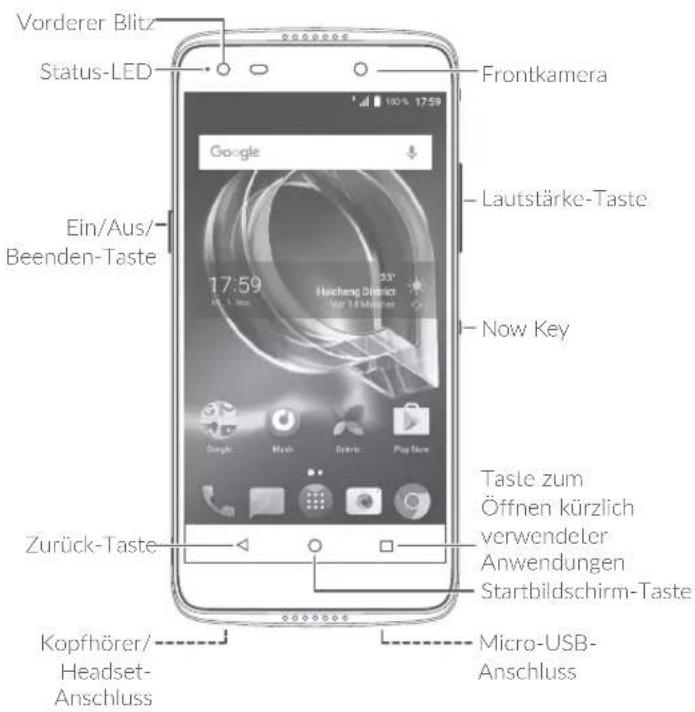
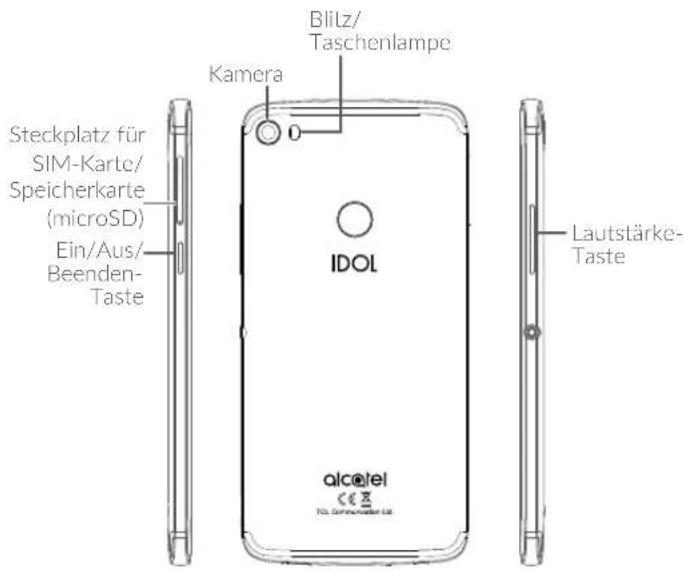
Taste zum Öffnen kürzlich verwendeter Anwendungen
- Zwischen Anwendungsaktivitäten und Dokumenten wechseln
Startbildschirm-Taste
- Berühren: auf einem beliebigen Bildschirm und in jeder Anwendung zum Startbildschirm zurückkehren
- Gedrückt halten: Google Now aktivieren. Anhand der auf dem Bildschirm erkannten Informationen können Sie Wegbeschreibungen oder Restaurantinformationen abrufen.

Zurück-Taste
- Zum vorherigen Bildschirm zurückkehren oder ein Dialogfeld, das Optionsmenü, das Benachrichtigungsfeld usw. schließen

Ein/Aus/Beenden-Taste
- Drücken: Bildschirm sperren oder Displaybeleuchtung einschalten
- Gedrückt halten: Popup-Menü anzeigen, um zwischen „Ausschalten“ und „Neu starten“ zu wählen.
- Ein/Aus-/Beenden-Taste und Lauter-Taste gedrückt halten: Wiederherstellungsmodus aktivieren.
- Tasten Ein/Aus/Beenden und Leiser gedrückt halten: Screenshot aufnehmen
- Taste Ein/Aus/Beenden mindestens 10 Sekunden lang gedrückt halten: Neustart erzwingen

Lautstärke-Taste
- Im Anrufmodus: Lautstärke des Gesprächs anpassen
- Im Musik-/Video-/Streaming-Modus: Medienlautstärke anpassen
- Im allgemeinen Modus: Klingeltonlautstärke anpassen
• Klingelton eines eingehenden Anrufs stummschalten - Im Kameravorschaumodus: Taste Lauter oder Leiser drücken: Foto aufnehmen Lauter- oder Leiser-Taste gedrückt halten: Serienaufnahme erstellen

Now Key
Die Now Key-Einstellungen finden Sie unter: Einstellungen\Now Key.
Bei aklivierlem Now Key:
- Taste auf dem Startbildschirm drücken: Wettereffekt anzeigen
- Taste bei gesperrtem Telefon drücken: Foto aufnehmen. Im allgemeinen Modus: Klingeltonlautstärke anpassen.
- Taste bei gesperrtem Telefon gedrückt halten: Serienbild aufnehmen
- Bei der Wiedergabe eines Titels oder Videos drücken: Audioeffekt aktivieren
- Während eines Anrufs drücken: Sprachqualität optimieren
- In der Galerie in „Momente“ drücken: Fotocollage erstellen
- Während der Wiedergabe eines Videos drücken: Spezialeffekt aktivieren, z. B. Sequenzänderung
- Sie können die Funktion des Now Key ändern. Sie können z. B. festlegen, dass ein Screenshot aufgenommen oder eine Anwendung gestartet wird, wenn Sie den Now Key bei gesperrtem Bildschirm drücken.
- Bei gesperrtem Telefon (deaktiviertem Display):
- drücken: Bildschirm einschalten;
- zweimal drücken: Sofortaufnahme erstellen (800 ms)
- gedrückt halten: Serienaufnahme erstellen
1.2 Erste Schritte
1.2.1 Einrichtung
SIM-Karte/Speicherkarte (microSD) einsetzen und entnehmen
Sie müssen eine SIM-Karte einsetzen, um telefonieren und eine Verbindung zu mobilen Netzwerken herstellen zu können. Sie müssen das Telefon vor dem Einsetzen oder Entnehmen der SIM-Karte nicht ausschalten. Das Telefon unterstützt den SIM-Kartenaustausch bei eingeschaltetem Telefon.

Das Telefon unterstützt ausschließlich Nano-SIM-Karten. Versuchen Sie nicht, andere SIM-Kartentypen (z. B. Mini und Micro) einzusetzen, da dies zu Schäden am Telefon führen könnte.
Akku laden
Laden Sie den Akku möglichst immer vollständig auf (1). Der Ladestatus wird als Prozentsatz auf dem Bildschirm angezeigt. Der Akkustand steigt beim Laden immer höher.

Verringerung des Energieverbrauchs:
- WLAN deaktivieren
- GPS, Bluetooth, im Hintergrund ausgeführte Anwendungen deaktivieren
- Zeitspanne für Hintergrundbeleuchtung möglichst kurz festlegen
1.2.2 Telefon einschalten
Halten Sie die Taste Ein/Aus/Beenden gedrückt, bis sich das Telefon einschaltet. Entsperren Sie das Telefon ggf. durch Wischen, durch Eingabe einer PIN oder eines Passworts oder durch Zeichnen eines Musters. Der Starlbildschirm wird angezeigt.
1.2.3 Telefon ausschalten
Drücken Sie die Taste Ein/Aus-/Beenden, bis die Optionen erscheinen, und wählen Sie dann Ausschalten aus.
1.3 Startbildschirm
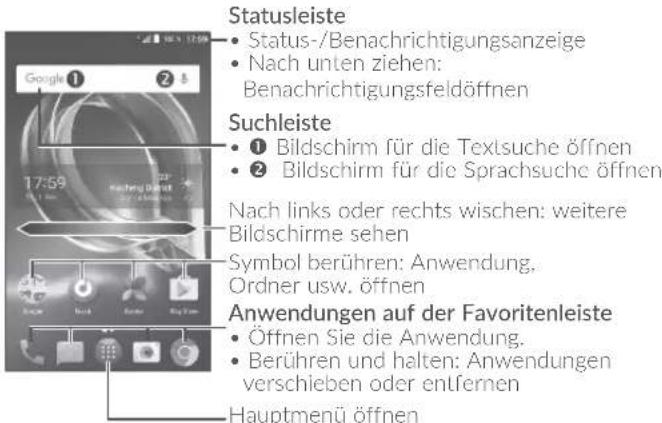
Für den schnellen Zugriff können Sie alle bevorzuglen oder am häufigsten verwendeten Anwendungen, Verknüpfungen, Ordner und Widgets als Symbol auf dem Startbildschirm platzieren. Durch das Drücken der Startbildschirm-Taste oder des Fingerabdrucksensors (falls die Entsperrung per Fingerabdruck aktiviert ist) kehren Sie immer zum Haupt-Startbildschirm zurück.
1.3.1 Touchscreen verwenden
Berühren

Berühren Sie eine Anwendung mit dem Finger, um sie zu öffnen.
Gedrückt halten

Berühren und halten Sie ein Element, um die zugehörigen Optionen aufzurufen. Berühren und halten Sie beispielsweise einen Kontakt in Kontakte, um die Liste mit den Optionen anzuzeigen.
Ziehen

Berühren und halten Sie ein Element, um es an einen anderen Ort zu ziehen.
Schieben/Wischen

Sie können in Anwendungen, Bildern und Webseiten blättern, indem Sie den Finger auf dem Bildschirm nach oben oder unten schieben. Sie können den Bildschirm auch horizontal schieben.
Schnippen

Ähnlich wie das Wischen ist das Schnippen ein leichterer und schnellerer Strich.
Zusammenziehen/Auseinanderziehen

Platzieren Sie zwei Finger auf dem Bildschirm und ziehen Sie sie auseinander oder zusammen, um die Elemente auf dem Bildschirm zu vergrößern oder zu verkleinern.
Das Telefon unterstützt zudem für die Galerie das Zoomen mit nur einem Finger. Berühren Sie den Bildschirm zum Vergrößern bzw. Verkleinern zweimal.
Drehen

Wenn Sie das Telefon drehen, wechselt der Bildschirm automatisch vom Hoch- in das Querformat.
1.3.2 Statusleiste
Die Statusleiste gibt Aufschluss über den Telefonstatus (rechts) und enthält Benachrichtigungsinformationen (links).
Ziehen Sie die Statusleiste nach unten, um die Benachrichtigungen anzuzeigen. Ziehen Sie sie erneut nach unten, um das Schnelleinstellungsfeld zu öffnen.
Berühren Sie das Feld und ziehen es zum Schließen nach oben. Berühren Sie eine Benachrichtigung, um sie aufzurufen.
Benachrichtigungsfeld
Sind Benachrichtigungen zu sehen, können Sie die Statusleiste nach unten ziehen, um das Benachrichtigungsfeld zu öffnen und weitere Informationen zu erhalten.
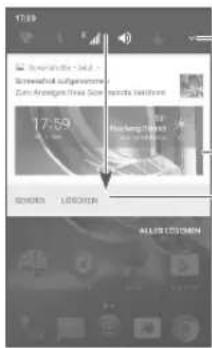
-Leiste mit den
Schnelleinstellungen öffnen
-Benachrichtigungen löschen
Nach unten ziehen: Benachrichtigungsfeld öffnen
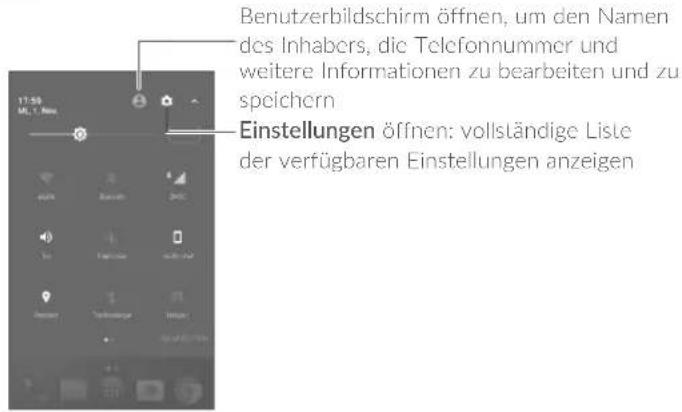
Schnelleinstellungsfeld
Ziehen Sie das Benachrichtigungsfeld nach unten oder berühren Sie ▼, um das Schnellcinstellungsfeld zu öffnen.
1.3.3 Suchleiste
Mit der Suchfunktion des Telefons können Sie nach Informationen in Anwendungen, auf dem Telefon oder im Internet suchen.
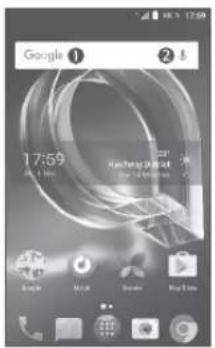
① Per Texteingabe suchen
- Berühren Sie auf dem Startbildschirm die Suchleiste.
- Geben Sie den Text oder Ausdruck ein, nach dem Sie suchen möchten.
- Berühren Sie auf der Tastatur um im Internet zu suchen.
② Per Spracheingabe suchen
- Berühren Sie auf der Suchleiste, um ein Dialogfeld zu öffnen.
- Sprechen Sie den Text oder Ausdruck, nach dem Sie suchen möchten. Eine Liste mit Suchergebnissen wird zur Auswahl angezeigt.
1.3.4 Bildschirm sperren und entsperren
Um das Telefon und Ihre Privatsphäre zu schülzen, können Sie das Telefon mit einem Muster, einem PIN-Code oder einem Passwort sperren.
Entsperrungsmuster erstellen
- Berühren Sie auf dem Startbildschirm um das Hauptmenü zu öffnen, und dann Einstellungen > Bildschirm sperren > Bildschirmsperre > Muster.
• Zeichnen Sie Ihr Entsperrungsmuster.
Telefonbildschirm sperren
Drücken Sie einmal die Taste Ein/Aus/Beenden, um den Bildschirm zu sperren.
Telefonbildschirm entsperren
Drücken Sie die Taste Ein/Aus/Beenden, um das Display zu aktivieren, zeichnen Sie das festgelegte Entsperrungsmuster oder geben die PIN, das Passwort usw. ein.
Wenn Sie Wischen als Bildschirmsperre ausgewählt haben, können Sie das Display durch Drücken der Ein/Aus/Beenden-Taste einschalten und dann den Bildschirm durch Ziehen des Fingers nach oben entsperren.
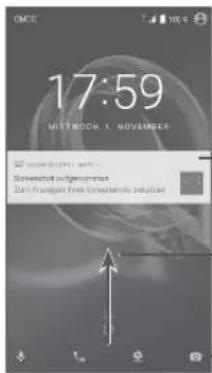
Zweimal berühren: Detailbildschirm öffnen
Finger nach oben ziehen: Bildschirm entsperren
Zweimal berühren: Anwendung öffnen
1.3.5 Startbildschirm personalisieren
Elemente hinzufügen
Berühren und halten Sie einen Ordner, eine Anwendung oder ein Widget, um den Verschiebemodus zu aktivieren, und ziehen das Element auf den gewünschten Erweiterungsbildschirm.
Elemente anordnen
Berühren und halten Sie ein Element, ziehen Sie es zur gewünschten Position und lassen Sie es dann los. Sie können Elemente auf dem Startbildschirm und auf der Favoritenleiste verschieben. Berühren und halten Sie das Symbol am linken oder rechten Bildschirmrand, um das Element auf einen anderen Erweiterungsbildschirm zu ziehen.
Elemente entfernen
Berühren und halten Sie ein Element, ziehen Sie es über das Symbol X und lassen Sie es los, sobald es rot wird.
Ordner erstellen
Zur besseren Anordnung der Verknüpfungen oder Anwendungen auf dem Startbildschirm und der Favoritenleiste können Sie ein Element auf ein anderes ziehen, um es einem Ordner hinzuzufügen. Zum Umbenennen eines Ordners öffnen Sie ihn und berühren die Titelleiste, um den neuen Namen einzugeben.
Hintergrund anpassen
Berühren und halten Sie zum Anpassen des Hintergrunds auf dem Startbildschirm einen leeren Bereich und berühren Sie anschließend HINTERGRUNDBILDER.
1.3.6 Widgets und zuletzt verwendete Anwendungen
Widgets anzeigen
Berühren und halten Sie den leeren Bereich auf dem Startbildschirm und berühren Sie dann WIDGETS, um alle Widgets anzuzeigen.
Berühren Sie das ausgewählte Widget und ziehen Sie es auf den gewünschten Bildschirm.
Kürzlich verwendete Anwendungen anzeigen
Berühren Sie zum Anzeigen der kürzlich verwendeten Anwendungen die Taste Kürzlich verwendete Anwendungen. Berühren Sie eine Miniaturansicht, um die Anwendung zu öffnen.
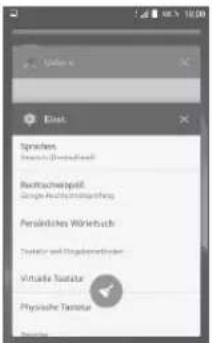
Berühren Sie eine Miniaturansicht und schieben Sie sie nach rechts oder links oder berühren Sie X, um eine Anwendung zu schließen.
Berühren Sie unten auf dem Bildschirm um alle aktiven Anwendungen zu schließen.
1.3.7 Lautstärke einstellen
Lautstärketaste verwenden
Drücken Sie die Tasle Lautstärke, um die Laulstärke anzupassen. Drücken Sie zum Aktivieren des Vibrationsmodus die Taste Leiser, bis das Telefon vibriert.
Einstellungsmenü verwenden
Berühren Sie auf dem Startbildschirm vom die Anwendungsliste zu öffnen, und anschließend Einstellungen > Ton, um die Lautstärke für Mediendateien, Klingeltöne, den Wecker usw. einzustellen.
2 Now Key......
Die Now Key-Einstellungen finden Sie unter: Einstellungen\Now Key.
Bei aktiviertem Now Key:
- Auf dem Startbildschirm drücken: Wettereffekt anzeigen
- Bei gesperrtem Telefon drücken: Foto aufnehmen
- Bei gesperrtem Telefon gedrückt halten: Serienbild aufnehmen
- Während der Wiedergabe eines Titels oder Videos Audioeffekt aktivieren
- Während eines Anrufs drücken: Sprachqualität optimieren
- In der Galerie in „Momente“ drücken: Fotocollage erstellen
- Während der Wiedergabe eines Videos drücken: Spezialeffekt aktivieren, z. B. Sequenzänderung
- Die Funktionsweise des Now Key lässt sich anpassen. Sie können z. B. festlegen, dass ein Screenshot aufgenommen oder eine Anwendung gestartet wird, wenn Sie den Now Key bei gesperrtem Bildschirm drücken.
- Bei gesperrtem Telefon (deaktiviertem Display):
- drücken: Bildschirm einschalten;
- zweimal drücken: Sofortaufnahme erstellen
- gedrückt halten: Serienaufnahme erstellen
3 Texteingabe......
3.1 Bildschirmtastatur verwenden
Einstellungen für die Bildschirmtastatur
Berühren Sie Einstellungen > Sprache und Eingabe Virtuelle Tastatur und die einzurichtende Tastatur, um verschiedene Einstellungen anzupassen.
Bildschirmtastatur ausrichten
Halten Sie das Telefon horizontal oder vertikal, um die Ausrichtung der Bildschirmtastatur zu ändern. Sie können die Ausrichtung auch durch Ändern der Einstellungen anpassen. Berühren Sie hierzu Einstellungen > Display > Wenn Gerät gedreht wird.
3.1.1 Android-Tastatur
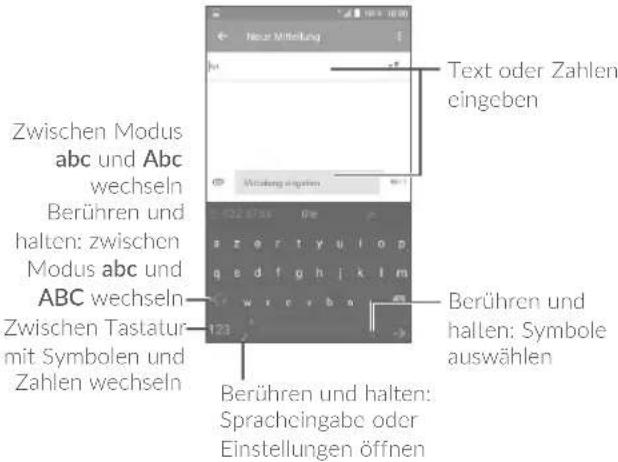
3.2 Text bearbeiten
Sie können die von Ihnen eingegebenen Texte bearbeiten.
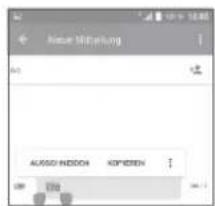
- Berühren und halten Sie den zu bearbeitenden Text oder berühren Sie ihn zweimal schnell nacheinander.
- Verschieben Sie die Markierungen, um die Texlauswahl zu ändern.
• Die folgenden Optionen werden angezeigt: ALLES AUSWÄHLEN, AUSSCHNEIDEN, KOPIEREN und TEILEN.
33 34
Neue Texte eingeben
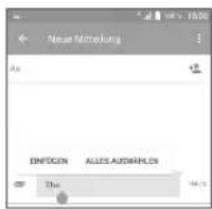
- Berühren Sie das Display an der Stelle, an der Sie Text eingeben möchten, oder berühren und halten Sie einen leeren Bereich. Der Cursor blinkt und die Markierung erscheint. Ziehen Sie die Markierung, um den Cursor zu verschieben.
- Nachdem Sie den Text ausgeschnitten oder kopiert und die Markierung berührt haben, erscheint EINFÜGEN, mit dem vorher kopierter Text eingefügt werden kann.
4 Anruf,Anruflisteund Kontakte......
4.1 Anruf

4.1.1 Anrufen
Berühren Sie zum Anrufen

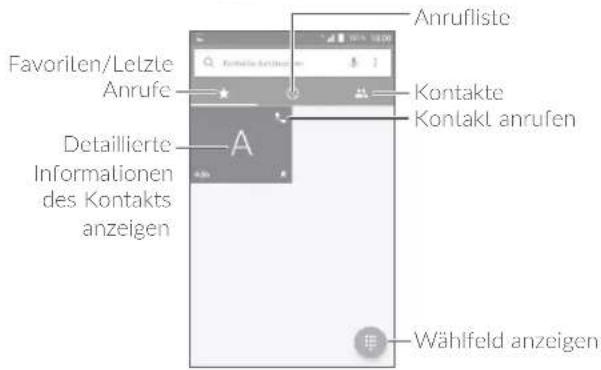
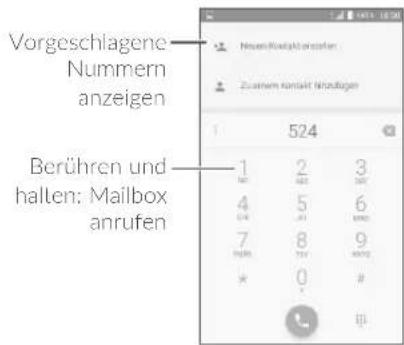
Geben Sie über das Wählfeld die gewünschte Nummer ein und berühren Sie um den Anruf zu tätigen, oder wählen Sie in „Kontakle“ oder „Letzle Anrufe“ einen Kontakt aus, indem Sie die entsprechende Registerkarte auswählen. Berühren Sie dann um den Anruf zu täligen.
Berühren Sie 🙏 und dann Neuen Kontakt erstellen, um die eingegebene Nummer im Ordner Kontakte zu speichern
Falsch eingegebene Ziffern können durch Berühren von gelöscht werden.
Berühren Sie zum Beenden eines Anrufs
Internationaler Anruf
Berühren und halten Sie bei einem internationalen Anruf 0, um + einzugeben. Geben Sie dann die Landesvorwahl und die vollständige Telefonnummer ein und berühren Sie
Notruf
Ist ein Netz verfügbar, wählen Sie die Notrufnummer und berühren um einen Notruf zu tätigen. Dies funktioniert auch ohne Eingabe des PIN-Codes.
4.1.2 Anruf annehmen oder abweisen
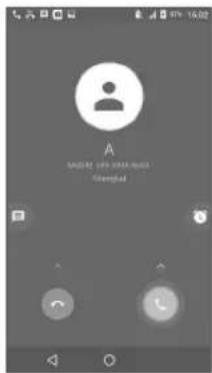
Bei eingehendem Anruf:
- Schieben Sie zum Entgegennehmen des Anrufs nach oben;
- Schieben Sie um Abweisen des Anrufs nach oben;
- Berühren Sie zum Abweisen des Anrufs durch Senden einer voreingestellten Mitteilung:
- Berühren Sie zum Erstellen einer Erinnerung für einen Rückruf in einigen Minuten;
Drücken Sie zum Stummschalten eines eingehenden Anrufs die Lautstärke-Taste. Ist die Option unter Einstellungen > Gesten > Umdrehen: stumm aktiviert, können Sie das Telefon zum Stummschalten auch einfach umdrehen.
4.1.3 Mailbox anrufen
Die Mailbox wird von Ihrem Netzanbieter bereitgestellt, damit Sie keine Anrufe verpassen. Sie funktioniert wie ein Anrufbeantworter, den Sie jederzeit abhören können.
Berühren und halten Sie 1 um die Mailbox anzurufen.
Mailboxnummer einrichten: Berühren und halten Sie 1 und berühren Sie dann NUMMER HINZUFÜGEN> Mailbox > Einrichtung > Mailboxnummer.
Beim Erhalt einer Mailbox-Nachricht wird das Symbol ☐ auf der Statusleiste angezeigt. Öffnen Sie das Benachrichtigungsfeld und berühren Neue Mailbox-Nachricht.
4.1.4 Während eines Anrufs
Drücken Sie zum Anpassen der Lautstärke während eines Anrufs die Lautstärke-Taste.
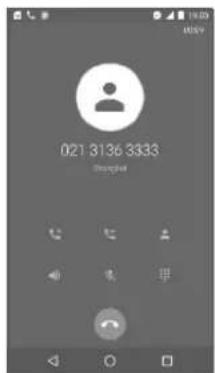

Aktuellen Anruf beenden

Einmal berühren: Lautsprecher während des aktuellen Anrufs aktivieren. Erneut berühren: Lautsprecher ausschalten.

Einmal berühren: Aktuellen Anruf stummschalten. Erneut berühren: Stummschaltung des Anrufs aufheben.

Wählfeld anzeigen.

Einmal berühren: Akluellen Anruf hallen Erneut berühren: Anruf fortsetzen.

Anruf hinzufügen

Um während eines Anrufs Fehleingaben auf dem Touchscreen zu verhindern, wird der Bildschirm automatisch gesperrt, wenn sich das Telefon nah am Ohr des Nutzers befindet. Der Bildschirm wird entsperrt, wenn das Telefon vom Ohr entfernt wird.
4.1.5 Mehrere Anrufe verwalten
Mit diesem Telefon können Sie mehrere Anrufe gleichzeitig führen.
Zwischen Anrufen wechseln
Wenn Sie zwei Anrufe gleichzeitig führen, können Sie durch Berühren von zwischen den beiden Anrufen hin und her wechseln. Der aktuelle Anruf wird gehalten und Sie können den anderen Anruf annehmen.
Telefonkonferenzen ^(1)
Sie können folgendermaßen eine Telefonkonferenz führen.
- Rufen Sie den ersten Teilnehmer der Telefonkonferenz an.
- Berühren Sie
- Geben Sie die Telefonnummer der Person ein, die Sie zur Telefonkonferenz hinzufügen möchten, und berühren Sie das Symbol. Sie können auch Teilnehmer aus Anrufliste oder Kontakte hinzufügen.
- Berühren Sie um die Konferenz zu starten.
- Berühren Sie zum die Telefonkonferenz zu beenden und die Verbindung zu allen Anrufern zu trennen.
4.1.6 Anrufeinstellungen
Berühren Sie auf dem Anrufbildschirm: und dann Einstellungen. Die folgenden Optionen sind verfügbar:
Töne und Vibration
Legen Sie den Klingelton für eingehende Anrufe fest und aktivieren Sie mit den Kontrollkästchen die Wählfeldtöne oder den Vibrationsalarm für Anrufe.
Kurzantwort
Bearbeiten Sie Kurzantworten, die Sie beim Abweisen eines Anrufs als Mitteilung versenden können.
Anrufeinstellungen
- Mailbox
- Dienst: Ein Dialogfeld wird geöffnet, in dem der Mailbox-Dienst Ihres Betreibers oder ggf. ein anderer Dienst ausgewählt werden kann.
-Einrichtung: Falls Sie den Mailbox-Dienst Ihres Betreibers verwenden, wird über diese Option ein Dialogfeld geöffnet, in dem Sie die Telefonnummer eingeben können, die zum Anrufen und Verwalten der Mailbox verwendet werden soll. Sie können ein Komma (,) eingeben, um eine Pause in die Nummer einzufügen.
- Ton: Legen Sie den Ton für den Eingang neuer Mailbox-Nachrichten fest.
- Vibrieren: Aktivieren Sie das Kontrollkästchen, um Vibrieren für den Eingang neuer Mailbox-Nachrichten zu aktivieren.
• Rufnummernbeschränkung
Die Rufnummernbeschränkung kann nur mit eingelegter SIM-Karte verwendet werden. Abgehende Anrufe werden auf vorher festgelegte Telefonnummern beschränkt. Diese Nummern werden der Liste für die Rufnummernbeschränkung hinzugefügt. Die häufigste Verwendung der Rufnummernbeschränkung ist die Beschränkung der von Kindern wählbaren Telefonnummern durch die Eltern. Aus Sicherheitsgründen werden Sie aufgefordert, die Rufnummernbeschränkung durch Eingeben der SIM-PIN2 zu aktivieren, die Sie in der Regel vom Dienstanbieter der SIM-Karte erhalten.
- Rufnummernbeschränkung aktivieren: SIM-PIN2 eingeben.
- PIN2 ändern: PIN2 für Rufnummernbeschränkung aktualisieren.
- Liste für Rufnummernbeschränkung: Rufnummernbeschränkungen verwalten.
• Vibrieren zur Erinnerung
Vibration aktivieren, wenn Anruf verbunden wird.
- Rufumleitung:
Konfigurieren Sie die Einstellungen für die Rufumleitung, wenn Sie beschäftigt oder nicht erreichbar sind oder den Anruf nicht entgegennehmen können.
- Weitere Einstellungen:
Berühren Sie die Rufnummernanzeige, um die Standardeinstellung des Anbieters beizubehalten und Ihre Nummer bei abgehenden Anrufen anzuzeigen. Aktivieren Sie das Kontrollkästchen „Anklopfen“, damit Sie während eines Anrufs über neue eingehende Anrufe benachrichtigt werden.
- Anrufsperre:
Legen Sie die Einstellungen für die Anrufsperre fest. Aktivieren Sie das Kontrollkästchen, um die Anrufsperre für abgehende und eingehende Anrufe zu aktivieren.
Eingabehilfe
Aktivieren Sie den TTY-Modus oder die Hörhilfen.
Kurzwahl
Fügen Sie Nummer zur Kurzwahl hinzu und verwalten Sie die Nummern.
Anrufdauer
Rufen Sie die Dauer des letzten Anrufs, die Gesamtdauer eingehender bzw. abgehender Anrufe und die Gesamtdauer aller Anrufe ab.
Konten verwalten
Fügen Sie ein Konto hinzu, um Kontaktinformationen zu synchronisieren.
Anzeigeoptionen
- Sortieren nach: Sortieren Sie die Liste nach Vorname oder Nachname.
- Namensformat: Wählen Sie aus, ob der Vorname oder der Nachname zuerst stehen soll.
4.2 Anrufliste
Öffnen Sie die Anrufliste, indem Sie auf dem Anrufbildschirm berühren. Dort sehen Sie entgangene, abgehende und eingehende Anrufe.
Berühren Sie einen Kontakt oder eine Telefonnummer, um Informationen oder weitere Optionen anzuzeigen. Sie können ein neues Telefongespräch beginnen, eine SMS an den Kontakt bzw. die Telefonnummer senden, detaillierte Informationen zum Anruf anzeigen oder den Anruf löschen.
Berühren Sie Vollständige Anrufliste anzeigen, um die Anrufliste anzuzeigen. Berühren Sie um den gesamten Anrufverlauf zu löschen.
4.3 Kontakte.

Über Kontakte können Sie ganz einfach und schnell Kontakte aufrufen.
Sie können Kontakte auf dem Telefon anzeigen und erstellen und diese mit den Gmail-Kontakten, anderen Anwendungen im Web oder auf dem Telefon synchronisieren.
4.3.1 Kontakte anzeigen
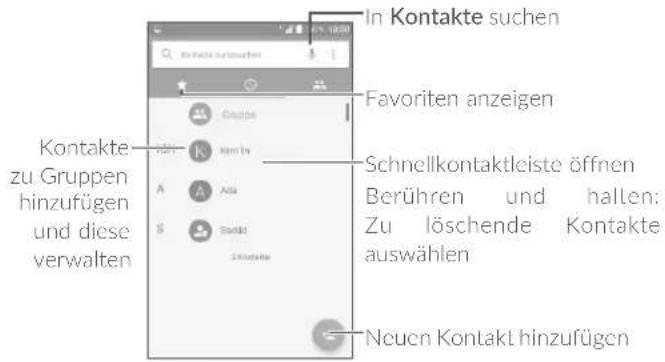
Berühren Sie zum Ihre Kontakte zu sehen.
Einen Kontakt löschen
Berühren und halten Sie den Kontakt, den Sie löschen möchten, berühren Sie dann und bestätigen Sie das Löschen. Berühren Sie um alle Kontakte auszuwählen, und anschließend bestätigen Sie das Löschen aller Kontakte.

Der gelöschte Kontakt wird bei der nächsten Synchronisierung des Telefons auch aus anderen Anwendungen auf dem Telefon oder im Internet entfernt.
Berühren Sie um die Optionen für die Kontaktliste anzuzeigen. Die folgenden Aktionen sind verfügbar:
- Anrufverlauf Rufen Sie die Anruflisten auf.
- Anzuzeigende Auswählen anzuzeigender Kontakte Kontakte
- Import/Export Importieren oder Exportieren von Kontakten auf bzw. von Telefon, SIM-Karte, Speicherkarte und Telefonspeicher usw.
- Häufige Kontakte Löschen Sie die Liste der häufig verwendeten löschen Kontakte.
- Nummer blockieren Fügen Sie Nummern hinzu, von denen Sie keine Anrufe oder Textmitteilungen mehr erhalten möchten.
- Kontakte Doppelt vorhandene Kontakte zum zusammenführen Zusammenführen auswählen
- Einstellungen Ändern Sie die Einstellungen für Anrufe, Mailbox, Display usw.
4.3.2 Kontakt hinzufügen
Berühren Sie in der Kontaklliste ✦ um einen neuen Kontakt zu erstellen.
Geben Sie den Namen des Kontakls und weitere Kontaktinformationen ein. Sie können die Ansicht nach oben und unten schieben, um zwischen den Feldern zu wechseln.
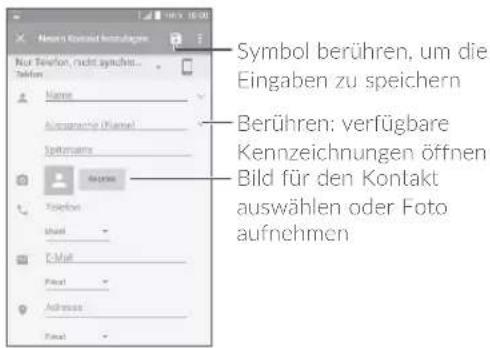
Berühren Sie zum Speichern

Wenn Sie den Vorgang ohne Speichern beenden möchten, berühren Sie und anschließend Änderungen verwerfen.
Zu Favoriten hinzufügen oder aus Favoriten entfernen ^1)
Um einen Kontakt zu den Favoriten hinzuzufügen, berühren Sie ihn, um die zugehörigen Details aufzurufen. Berühren Sie dann am ihn zu den Favoriten hinzuzufügen.
Berühren Sie zum Entfernen eines Kontakts aus den Favoriten auf dem Bildschirm mit den Kontaktdetails den Stern ★
4.3.3 Kontakte bearbeiten
Berühren Sie zum Bearbeiten der Kontaktinformationen auf dem Bildschirm mit den Kontaktdetails
Berühren Sie zum Speichern

Nur Kontakte, die auf dem Telefon gespeichert sind, können den Favoriten hinzugefügt werden.
4.3.4 Schnellkontakt für Android verwenden
Berühren Sie einen Kontakt, um die Schnellkontaktoption für Android zu öffnen. Sie können dann oder die gewünschte Nummer berühren, um einen Anruf zu tätigen. Berühren Sie um eine Mitteilung zu senden.
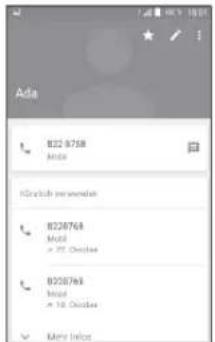
Welche Symbole im Schnellkontakt-Feld verfügbar sind, hängt von den Kontaktinformationen und den Anwendungen und Konten auf dem Telefon ab.
4.3.5 Kontakte importieren, exportieren und versenden
Mit diesem Telefon können Sie Kontakte auf das Telefon, die SIM-Karte und den Telefonspeicher importieren oder von dort exportieren.
Berühren Sie auf dem Kontaktbildschirm um das Optionsmenü zu öffnen. Berühren Sie Importieren/Exportieren und wählen Sie dann aus, ob Sie Kontakte aus einem Konto, von einer SIM-Karte, vom Telefon, aus dem internen Speicher, von einer microSD-Karte usw. exportieren oder dorthin importieren möchten.
Sie können einzelne Kontakte oder alle Kontakte als vCard per Bluetooth, Gmail usw. an andere Personen senden.
Berühren Sie den Kontakt, den Sie teilen möchten, und berühren Sie dann auf dem Bildschirm mit den Kontaktdetails und Teilen. Wählen Sie die Nummer aus, die Sie teilen möchten, berühren Sie und wählen Sie dann einen Anwendung für diese Aktion aus.
4.3.6 Kontakte anzeigen
Sie können konfigurieren, welche Kontaktliste für jedes Konto in der Kontaktliste angezeigt wird. Berühren Sie auf dem Bildschirm mit der Kontaktliste und Anzuzeigende Kontakte. Sie können dann die anzuzeigenden Kontakte auswählen.
Berühren Sie: > Einstellungen > Anzeigeoptionen, um die Liste nach Vornamen oder Nachnamen zu sortieren. Wählen Sie aus, ob bei den Kontaktnamen der Vorname oder Nachname als Erstes angezeigt werden soll.
4.3.7 Kontakte zusammenführen/teilen (1)
Um doppelle Einträge zu vermeiden, können Sie den vorhandenen Kontakten neue Kontaktinformationen hinzufügen.
Berühren Sie : > Kontakte zusammenführen.
Wählen Sie nun den Kontakt aus, dessen Informationen Sie mit dem ersten Kontakt zusammenführen möchten. Die Informationen des zweilen Kontakls werden dem ersten Kontakt hinzugefügt und der zweite Kontakt wird nicht mehr in der Kontaktliste angezeigt.
4.3.8 Kontakte in mehreren Konten synchronisieren
Kontakte, Dalen und andere Informationen können mit mehreren Konten synchronisiert werden. Dies hängt davon ab, welche Anwendungen auf dem Telefon installiert sind.
Berühren Sie zum Hinzufügen eines Kontos in der Kontaktliste und dann Einstellungen > Konten verwalten > Konto hinzufügen. Alternativ dazu können Sie auf dem Startbildschirm und anschließend Einstellungen > Konten > Konto hinzufügen berühren.
Wählen Sie die Art des hinzuzufügenden Kontos aus, z. B. Google, Exchange usw.
Wie beim Einrichten anderer Konten müssen Sie detaillierte Informationen wie Nulzername, Passwort usw. eingeben.
Sie können ein Konto und alle zugehörigen Informationen vom Telefon löschen. Berühren Sie das Konto, das Sie löschen möchten. Berühren Sie: und wählen Sie dann Konto entfernen aus und bestätigen Sie das Löschen.
Autom. synchronisieren
Berühren Sie auf dem Bildschirm Konten das Symbol: und aktivieren Sie das Kontrollkästchen Automatische Datensynchronisierung. Ist die Option aktiviert, werden alle Änderungen an Informationen auf dem Telefon oder im Internet automatisch miteinander synchronisiert.
5 Mitteilungen und E-Mails......
5.1 Mitteilungen......

Mit diesem Mobiltelefon können Sie SMS und MMS erstellen, bearbeiten und empfangen.
Berühren Sie um auf die Mitteilungsfunktion zuzugreifen.
5.1.1 Neue Mitteilung erstellen
Berühren Sie auf dem Bildschirm mit der Milleilungsliste, zum eine Text- oder Multimedia-Mitteilung zu erstellen.
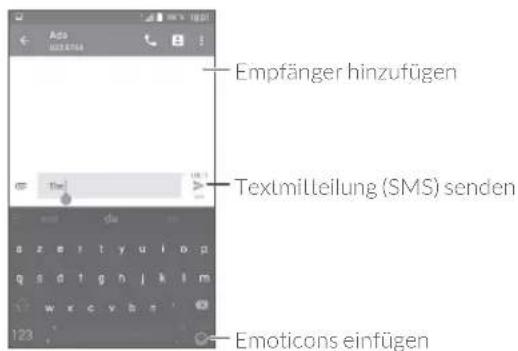

Ist ein Kontakt gespeichert, berühren Sie sein Bild, um das Fenster für den Schnellkontakt zu öffnen und mit dem Kontakt zu kommunizieren. Ist ein Kontakt nicht gespeichert, berühren Sie und fügen Sie die Nummer zum Ordner Kontakte hinzu.
Textmitteilung (SMS) senden
Geben Sie unter An den Namen oder die Mobiltelefonnummer des Empfängers ein oder berühren Sie + um Empfänger hinzuzufügen. Berühren Sie die Leisle Mitteilung eingeben, um den Text der Mitteilung einzugeben. Berühren Sie 📄m Emoticons einzufügen. Berühren Sie anschließend zum Senden der Textmitteilung
Für eine SMS mit mehr als 160 Zeichen werden mehrere SMS berechnet. Oben rechts wird ein Zähler angezeigt, damit Sie sehen, wie viele Zeichen Sie noch eingeben können.

Bestimmte Buchstaben (z. B. mit Akzent) vergrößern die SMS. Daher werden möglicherweise mehrere SMS an den Empfänger gesendet.
Multimedia-Mitteilung (MMS) senden
Als MMS können Sie Videoclips, Bilder, Fotos und Töne an andere kompatible Mobiltelefone und E-Mail-Adressen senden.
SMS werden automatisch in MMS umgewandelt, wenn Mediendateien (z. B. Bilder, Videos oder Audiodaleien) angehängt oder Betreffzeilen oder E-Mail-Adressen hinzugefügt werden.
Geben Sie zum Senden einer Multimedia-Mitteilung die Telefonnummer des Empfängers unter An ein und berühren Sie Mitteilung eingeben, um den Text der Mitteilung einzugeben.
Berühren Sie um das Menü mit den Optionen zu öffnen. Berühren Sie Betreff hinzufügen, um einen Betreff einzugeben. Berühren Sie um ein Bild, ein Video, eine Audiodatei oder einen Kontakt anzufügen.
Berühren Sie abschließend ▶ um die Multimedia-Mitteilung zu senden.
5.1.2 Mitteilungen verwalten
Wenn Sie eine Mitteilung empfangen, wird auf der Statusleiste als Benachrichtigung angezeigt. Zichen Sie die Statusleiste zum Öffnen des Benachrichtigungsfelds nach unten. Berühren Sie die neue Mitteilung, um sie zu öffnen. Sie können auch die Anwendung Mitteilungen öffnen und die Mitteilung berühren, um sie zu lesen.
Mitteilungen werden als Konversation angezeigt.
Berühren Sie eine Mitteilung, um den Bildschirm zum Verfassen der Mitteilung zu öffnen:
- Berühren Sie um die Nummer zu wählen.
- Berühren Sie um die Nummer in den Kontakten zu speichern oder die Kontaktdetails anzuzeigen, wenn die Nummer bereits gespeichert wurde.
- Geben Sie zum Beantworten einer Mitteilung den Text ein oder berühren Sie zum eine Kurzantwort, einen Kontakt usw. einzufügen. Berühren Sie wenn Sie fertig sind.
- Wenn Sie eine Mitteilung berühren und halten, sind folgende Optionen verfügbar: Text kopieren 📄 Weiterleiten 🐃 Details anzeigen 📊öschen 🐎v. Berühren Sie , um die Mitteilung zu sperren oder als Spam zu melden.
5.1.3 Mitteilungseinstellungen anpassen
Berühren Sie auf dem Bildschirm mit der Mitteilungsliste und wählen Sie Einstellungen aus.
ALLGEMEIN
- SMS aktiviert Öffnen Sie das Dialogfeld „Optionen“ oder berühren Sie SMS-App, um die standardmäßige SMS-App zu ändern.
• Kurzantwort Kurzanlworl bearbeiten
Speicher
- Alte Mitteilungen löschen Alte Mitteilungen löschen, wenn die maximale Anzahl gespeicherter Mitteilungen erreicht ist
- Höchstanzahl SMS Maximale Anzahl an Textmitteilungen festlegen, die in einer Konversation gespeichert werden
- Höchstanzahl MMS Maximale Anzahl an Multimediamitteilungen festlegen, die in einer Konversation gespeichert werden
Benachrichtigungen
- Benachrichtigungen Benachrichtigungen aktivieren, wenn eine neue Mitteilung eingeht
- Klingelton auswählen
Klingelton als Benachrichtigung bei Eingang einer neuen Mitteilung auswählen
• Vibrieren Bedingungen für die Vibration bei Eingang einer neuen Mitteilung auswählen - Tonsignal während eines aktiven Anrufs Tonsignal bei Eingang einer neuen Mitteilung während eines Anrufs aktivieren
WAP-Push-Mitteilungen
- WAP Push aktivieren Empfang von Push-Nachrichten vom Netzwerk zulassen
CB-Einstellungen
• Cell Broadcast Empfang von Cell Broadcast-Mitteilungen aktivieren
• Cell Broadcast-Klingelton Cell Broadcast-Klingelton beim Empfang von Cell Broadcast-Mitteilungen auswählen
- Status-LED Kontrollkästchen markieren: LED-Anzeige für Cell Broadcast aktivieren
- Display einschalten Display beim Eingang neuer Cell Broadcast-Mitteilungen einschalten
- Vibrieren Bedingungen für die Vibration bei Eingang neuer Cell Broadcast-Mitteilungen auswählen
• CB-Einstellungen Kanäle auswählen und Sprache konfigurieren
- Notfallwarnung Einstellungen für Notfallwarnungen festlegen, z. B. ob Bedrohungen angezeigt und Warmlöne ausgegeben werden
ERWEITERT
Einstellungen für SMS
- Zustellbestätigung Zustellbestätigung für jede gesendele Textmitteilung anfordern
- Mitteilungen auf SIM-Karte verwalten Auf der SIM-Karte gespeicherte Mitteilungen anzeigen und bearbeiten
- SMS-Servicecenter Nummer des Servicecenters anzeigen
- Gültigkeit Gültigkeitsdauer festlegen, während der Netzbetreiber versucht, die Mitteilung zu senden
- Zeichencode Format für das Verschlüsseln von Mitteilungen auswählen
- SMS-Signatur Kontrollkästchen aktivieren: Signatur in ausgehende Mitteilungen einfügen
- SMS-Signatur bearbeiten SMS-Signalur bearbeilen
Einstellungen für MMS
- Gruppenmitteilungen Kontrollkästchen aktivieren: Mitteilung gleichzeitig an mehrere Empfänger senden
- Zustellbestätigung Zustellbestätigung für jede gesendete Multimedia-Mitteilung anfordern
- Lesebestätigung Lesebestätigung für jede gesendete Multimedia-Mitteilung anfordern
• Automatisch abrufen
Die vollständige MMS (einschließlich Mitteilungstext und Anhang) wird automatisch auf das Telefon heruntergeladen. Andernfalls wird nur die MMS-Kopfzeile heruntergeladen.
• Automatischer Roaming-Abruf
Die vollständige MMS (einschließlich Mitteilungstext und Anhang) wird beim Roaming automatisch heruntergeladen. Andernfalls wird nur die MMS-Kopfzeile heruntergeladen, um zusätzliche Kosten zu vermeiden.
• Erstellmodus Erstellmodus ändern
- Maximale Mitteilungsgröße
Maximale Mitteilungsgröße festlegen
• Priorität Priorität festlegen
5.2 E-Mail ....

Bei der Ersteinrichtung des Telefons können Sie auswählen, ob Sie eine vorhandene E-Mail-Adresse verwenden oder ein neues E-Mail-Konto erstellen möchten.
Sie können auf dem Telefon auch externe POP3- oder IMAP-E-Mail-Konten einrichten.
Berühren Sie zum Einrichten Ihres E-Mail-Kontos auf dem Startbildschirm und wählen Sie E-Mail aus.
Ein Einrichtungsassistent führt Sie durch die Schritte zum Einrichten eines E-Mail-Kontos.
- Geben Sie die E-Mail-Adresse und das Passwort des Kontos ein, das eingerichtet werden soll.
- Berühren Sie Weiter. Falls das angegebene Konto von Ihrem Dienstanbieter nicht auf dem Tablet vorinstalliert ist, werden Sie aufgefordert, zum Bildschirm mit den E-Mail-Kontoeinstellungen zu wechseln, um die Einstellungen manuell vorzunehmen. Sie können auch Manuell einrichten berühren, um die Posteingangs- und Postausgangseinstellungen für das einzurichtende E-Mail-Konto direkt einzugeben.
- Geben Sie den Kontonamen und den Namen ein, der in abgehenden E-Mails angezeigt wird.
- Um ein weiteres E-Mail-Konto hinzuzufügen, berühren Sie oben links ☐, wählen Sie Einstellungen aus und berühren Sie dann Konto hinzufügen.
E-Mails erstellen und senden
- Berühren Sie auf dem Startbildschirm
- Geben Sie die E-Mail-Adressen der Empfänger ins Feld An ein.
- Berühren Sie ggf. Cc/Bcc, um weiteren Empfängern eine Kopie oder Blindkopie der E-Mail zu senden.
• Geben Sie Betreff und Inhalt der E-Mail ein. - Berühren Sie um einen Anhang hinzuzufügen.
- Wenn die E-Mail nicht sofort gesendet werden soll, können Sie und Entwurf speichern oder die Zurück-Taste berühren, um eine Kopie zu speichern.
- Berühren Sie zum Senden
Soll die E-Mail nicht gesendet oder gespeichert werden, berühren Sie und anschließend Verwerfen.
Berühren Sie zum Hinzufügen einer Signatur zu E-Mails 📁nd dann Einstellungen. Wählen Sie dann das Konto aus, in dem Sie die Signatur erstellen oder ändern möchten. Berühren Sie zum Bearbeiten Signatur.
6 Kalender, Uhr und Rechner.....
6.1 Kalender

Mit dem Kalender behalten Sie den Überblick über wichtige Besprechungen, Termine usw.
Wenn Sie den Kalender anzeigen und Termine erstellen möchten, berühren Sie auf dem Startbildschirm sind dann Kalender.
6.1.1 Ansichten
Sie können den Kalender in der Termin-, Tages-, 3-Tages-, Wochen- oder Monatsansicht aufrufen.
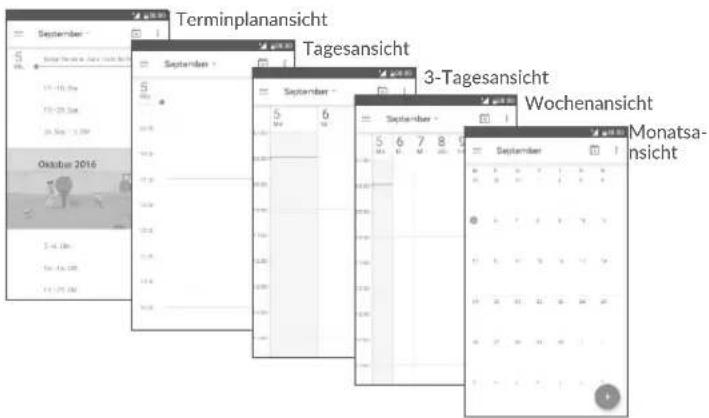
6.1.2 Neue Termine erstellen
Neue Termine können in jeder Kalenderansicht erstellt werden.
- Berühren Sie +
- Geben Sie alle erforderlichen Informationen für den neuen Termin ein. Wenn es sich um einen ganztägigen Termin handelt, können Sie Ganztägig auswählen.
- Laden Sie Gäste zu einem Termin ein. Geben Sie die E-Mail-Adressen der Gäste, die Sie einladen möchten, mit Kommas als Trennzeichen ein. Die Gäste erhalten über die Kalender- und E-Mail-Anwendung eine Einladung.
- Berühren Sie abschließend oben auf dem Bildschirm SPEICHERN.
Berühren Sie zum schnellen Erstellen eines Termins auf dem Bildschirm mit der Wochenansicht die gewünschte Fläche, für die dann angezeigt wird. Durch Berühren des Symbols erstellen Sie den neuen Termin.
6.1.3 Termin bearbeiten oder löschen
Um einen Termin zu löschen oder zu bearbeiten, öffnen Sie den Detailbildschirm durch Berühren des Termins. Berühren Sie anschließend, wenn Sie den Termin bearbeiten möchten, und >Löschen, um den Termin zu löschen.
6.1.4 Terminerinnerung
Ist für einen Termin eine Erinnerung festgelegt, wird zur entsprechenden Erinnerungszeit auf der Statusleiste das Symbol für anstehende Termine 32angezeigt.
Ziehen Sie die Statusleiste nach unten, um das Benachrichtigungsfeld zu öffnen. Berühren Sie den Namen eines Termins, um die Liste mit den Kalenderbenachrichtigungen anzuzeigen.
Berühren Sie die Zurück-Taste, um die Erinnerungen auf der Statusleiste und im Benachrichtigungsfeld als ausstehend beizubehalten.
6.2 Uhr
Das Mobiltelefon verfügt über einen integrierten Wecker.
Berühren Sie zum Aufrufen der aktuellen Uhrzeit auf dem Startbildschirm sind dann Uhr.
6.2.1 Weltuhr
Um die Weltuhr aufzurufen, berühren Sie auf dem Uhrbildschirm Berühren Sie 📄 um eine Zeitzone hinzuzufügen.
6.2.2 Wecker
Berühren Sie auf dem Uhrbildschirm 📂 um den Bildschirm Wecker zu öffnen.
Aktivieren Sie, und den Wecker einzuschalten.
Berühren Sie + um einen neuen Wecker hinzufügen und legen Sie die Zeit für den Wecker fest. Wenn Sie √ berühren, werden die folgenden Optionen angezeigt:
- Wiederholen Tage auswählen, an denen der Wecker klingeln soll
- Standardk- Lingelton für den Wecker auswählen
• Vibrieren Vibration aktivieren
• Titel Namen für den Wecker festlegen
• Löschen Wecker löschen
6.2.3 Timer
Berühren Sie auf dem Uhrbildschirm ✉ im den Bildschirm Timer zu öffnen.
Geben Sie die Zeit ein. Die Zeit muss in Sekunden, Minuten und Stunden angegeben werden.
- Berühren Sie ▶ am den Countdown zu starten.
- Berühren Sie um den Timer anzuhalten.
6.2.4 Stoppuhr
Berühren Sie auf dem Uhrbildschirm um den Bildschirm Stoppuhr zu öffnen.
- Berühren Sie am die Stoppuhr zu starten.
- Berühren Sie um die Gesamtzeit und die Rundenzeiten anzuhalten. Die Zeit wird erst nach Berühren von ▶erncul gestartet.
6.2.5 Uhreinstellungen anpassen
Berühren Sie: und dann Einstellungen, um folgende Einstellungen anzupassen:
Uhr
- Format Uhrzeitformat auf Analog oder Digital festlegen
- Automatische Uhr für Heimat Uhr für die Heimatzeitzone bei Aufenthalten in einer anderen Zeitzone hinzufügen
• Heimatzeitzone Heimalzeitzone festlegen
- Datum und Uhrzeit ändern Festlegen, ob Uhrzeit und Datum automatisch eingestellt oder manuell angegeben werden müssen
Wecker
• Ton ausschalten nach Schlummerdauer für einen Wecker festlegen
• Schlummerdauer Dauer des Wecktons festlegen
• Lautstärke Weckton Lautstärke für den Wecker festlegen
- Lautstärke stufenweise steigern Dauer festlegen, nach der der Weckton lauter wird, oder diese Funktion deaktivieren
- Lautstärketaste Funktion der seitlichen Lautstärke-Taste bei einem Wecklon festlegen: Lautstärke einstellen, Schlummern oder Ausschalten.
- Wochenbeginn am Wochenbeginn festlegen
Timer
- Timer-Ton Klingelton für den Timer festlegen
- Lautstärke stufenweise steigern Dauer festlegen, nach welcher der Timer-Ton lauter wird, oder diese Funktion deaktivieren
- Timer-Vibration Vibration für den Timer-Ton aktivieren
6.3 Rechner....
Berühren Sie zum Aufrufen des Rechners auf dem Startbildschirm und anschließend Rechner.

Zwei Felder sind verfügbar: Grundfunktionen und Erweiterte Funktionen.
Zum Wechseln zwischen den Feldern haben Sie zwei Möglichkeiten:
- Wischen Sie auf dem Bildschirm für die Standardberechnung nach links, um die wissenschaftliche Berechnung zu öffnen.
- Drehen Sie bei geöffnetem Bildschirm mit den Grundfunktionen das Telefon in das Querformat um die wissenschaftliche Berechnung aufzurufen. Diese Option ist nur verfügbar, wenn Einstellungen > Display > Wenn Gerät gedreht wird > Bildschirminhalt drehen aktiviert ist.
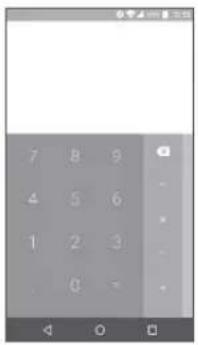
Geben Sie eine Zahl und eine arithmetische Operation ein, die ausgeführt werden soll. Geben Sie eine zweite Zahl ein und berühren Sie dann „=“, um das Ergebnis anzuzeigen. Berühren Sie ✗ um Ziffern einzeln zu löschen. Berühren und halten Sie ✗ im alle Ziffern auf einmal zu löschen.
7 Verbindungen......
Dieses Telefon kann über GPRS-/EDGE-/UMTS/LTE-Netzwerke oder WLAN eine Verbindung mit dem Internet herstellen.
7.1 Internetverbindung herstellen
7.1.1 GPRS/EDGE/UMTS/LTE
Wenn Sie das Telefon erstmals mit eingesetzter SIM-Karte einschalten, wird der Netzwerkdienst automatisch konfiguriert: GPRS, EDGE, UMTS oder LTE.
Falls keine Netzwerkverbindung besteht, können Sie unter Einstellungen > Datennutzung die Option „Mobile Daten“ aktivieren.
Berühren Sie zum Überprüfen der Netzwerkverbindung Einstellungen> Mehr> Mobile Netzwerke > Zugangspunkte oder Netzbetreiber.
Neuen Zugangspunkt erstellen
Eine neue GPRS-/EDGE-/UMTS/LTE-Netzwerkverbindung kann folgendermaßen zum Telefon hinzugefügt werden:
- Berühren Sie Einstellungen > Mobile Netzwerke > Zugangspunkte.
- Berühren Sie + um die erforderlichen APN-Informationen einzugeben.
- Berühren Sie abschließend und Speichern.
So aktivieren Sie Datenroaming
- Berühren Sie Einstellungen> Mobile Netzwerke.
• Berühren Sie Datenroaming. - Auch wenn das Datenroaming deaktiviert ist, ist der Datenaustausch weiterhin über eine WLAN-Verbindung möglich (siehe 6.1.2 WLAN).
Bevorzugten Netzwerkmodus festlegen
- Berühren Sie Einstellungen > Mobile Netzwerke > Bevorzugter Netzwerkmodus.
7.1.2 WLAN
Sie können eine Verbindung mit dem Internet herstellen, wenn sich das Telefon in Reichweite eines Drahtlosnetzwerks befindet. WLAN kann auch genutzt werden, wenn keine SIM-Karte eingesetzt ist.
WLAN einschalten und verbinden
- Berühren Sie Einstellungen > WLAN.
- Aktivieren Sie
- Sobald das WLAN aktiviert ist, werden die aktivierten WLAN-Netzwerke aufgeführt.
- Berühren Sie ein WLAN-Netz, um eine Verbindung herzustellen. Wenn das ausgewählte Netzwerk gesichert ist, müssen Sie ein Passwort oder andere Anmeldeinformationen eingeben. Details erhalten Sie vom zuständigen Netzwerkadministrator. Berühren Sie dann Verbinden.
Benachrichtigung aktivieren, wenn ein neues Netzwerk erkannt wird
Sind WLAN und die entsprechenden Benachrichtigungen aktiviert, wird das WLAN-Symbol auf der Statusleiste angezeigt, wenn das Telefon ein verfügbares Drahtlosnetzwerk in Reichweite erkennt. Führen Sie folgende Schritte aus, um die Funktion zum Anzeigen einer Benachrichtigung bei aktiviertem WLAN einzuschalten:
- Berühren Sie Einstellungen > WLAN.
- Berühren Sie
- Aktivieren Sie neben Netzwerkhinweis.
WLAN-Netzwerk hinzufügen
Bei aktivierter WLAN-Funktion können Sie nach Bedarf neue WLAN-Netzwerke hinzufügen.
- Berühren Sie Einstellungen > WLAN.
- Berühren Sie unter der Liste mit den erkannten drahtlosen Netzwerken Netzwerk hinzufügen.
- Geben Sie den Namen des Netzwerks und die erforderlichen Netzwerkinformationen ein.
• Berühren Sie SPEICHERN.
WLAN-Netzwerk entfernen
Gehen Sie folgendermaßen vor, um die automatische Verbindung mit Netzwerken zu verhindern, die Sie nicht mehr verwenden möchten.
- Aktivieren Sie die WLAN-Funktion, falls noch nicht geschehen.
- Berühren Sie auf dem WLAN-Bildschirm den Namen des gespeicherten Nelzwerks.
- Berühren Sie im angezeigten Dialogfeld ENTFERNEN.
7.2 Mit einem Bluetooth-Gerät verbinden (1)
Bluetooth ist eine kabellose Kommunikationstechnologie mit kurzer Reichweite, mit der Sie Daten direkt von Gerät zu Gerät senden oder eine Verbindung mit anderen Bluetooth-Geräten herstellen können.
Berühren Sie zum Aktivieren von Bluetooth Einstellungen > Bluetooth. Ihr Telefon und weitere verfügbare Geräte werden auf dem Bildschirm angezeigt.
Bluetooth aktivieren
- Berühren Sie Einstellungen > Bluetooth.
- Schalten Sie den Schalteren um diese Funktion zu aktivieren.
Damit Freunde Ihr Telefon leichter finden, können Sie Ihr Telefon umbenennen, der für andere sichtbar ist.
- Berühren Sie Einstellungen > Bluetooth.
- Berühren Sie : > Gerät umbenennen.
- Geben Sie einen Namen ein und berühren Sie zum Bestätigen UMBENENNEN.
Telefon mit einem Bluetooth-Gerät koppeln
Wenn Sie Daten mit einem anderen Gerät austauschen möchten, aktivieren Sie Bluetooth und koppeln das Telefon mit dem entsprechenden Bluetooth-Gerät.
- Berühren Sie Einstellungen > Bluetooth.
• Berühren Sie und Aktualisieren. - Berühren Sie in der Liste ein Bluetooth-Gerät, mit dem Sie Ihr Telefon koppeln möchten.
- Ein Dialogfeld erscheint. Berühren Sie zum Bestätigen KOPPELN.
- Wenn das Koppeln erfolgreich ist, stellt das Telefon eine Verbindung mit dem Gerät her.
Verbindung trennen/Kopplung mit einem Bluetooth-Gerät aufheben
- Berühren Sie 🚙neben dem Gerät, für das Sie die Kopplung aufheben möchten.
• Berühren Sie zum Bestätigen ENTFERNEN.
7.3 Über USB mit einem Computer verbinden
Mithilfe eines USB-Kabels können Sie Mediendateien und andere Dateien zwischen dem Telefon und einem Computer übertragen.
Telefon an einen Computer anschließen
Mithilfe des im Lieferumfang des Telefons enthaltenen USB-Kabels kann das Telefon über den USB-Anschluss an einen Computer angeschlossen werden. Sie erhalten die Benachrichtigung USB für Dateübertragung verwenden.
Wenn Sie das Telefon zum ersten Mal über USB anschließen, wird ein Debugging-Dialogfeld angezeigt. Berühren Sie OK, um den Datenaustausch zwischen Ihrem Telefon und dem Computer zu erlauben. Andernfalls können Sie USB nur zum Laden verwenden.
Berühren Sie USB für Dateübertragung verwenden und wählen Sie aus, wie Sie die Dateien übertragen möchten. Standardmäßig ist Dateien übertragen (MTP) ausgewählt.

Stellen Sie vor der Verwendung von MTP sicher, dass der Treiber (Windows Media Player 11 oder eine höhere Version) installiert wurde.
Berühren Sie Dateien, um die Daten zu finden, die Sie an das Telefon übertragen bzw. auf das Telefon heruntergeladen haben. Alle heruntergeladenen Daten werden unter Dateien gespeichert. Hier können Sie Mediendateien wie Video-, Foto- oder Musikdateien anzeigen und umbenennen, Anwendungen auf dem Telefon installieren usw.
7.4 Datenverbindung des Telefons freigeben
Sie können Ihre mobile Datenverbindung per USB (USB-Tethering) an einen Computer oder per WLAN oder Bluetooth an bis zu acht Geräte gleichzeitig übertragen, indem Sie das Telefon als mobilen Hotspol einrichten.

Die Verwendung dieser Funktion kann zu zusätzlichen Gebühren bei Ihrem Netzbetreiber führen. Zusätzliche Kosten können auch in Roaming-Gebieten anfallen.
Datenverbindung des Telefons per USB übertragen
Mithilfe des im Lieferumfang des Telefons enthaltenen USB-Kabels kann das Telefon an den USB-Anschluss eines Computers angeschlossen werden.
- Berühren Sie Einstellungen > Mehr > Tethering und mobiler HotSpot.
- Aktivieren Sie neben USB-Tethering, um diese Funktion zu aktivieren.
Datenverbindung des Telefons über einen mobilen Hotspot übertragen
- Berühren Sie Einstellungen > Mehr > Tethering und mobiler HotSpot.
- Aktivieren Sie diese Funktion über den Schiebereglen neben der Option Mobiler HotSpot.
Datenverbindung des Telefons per Bluetooth übertragen
- Wählen Sie im Schnelleinstellungsfeld die Option aus.
- Berühren Sie Mehr > Tethering und mobiler HotSpot.
- Aktivieren Sie hinter Bluetooth-Tethering, um diese Funktion zu aktivieren.
Mobilen Hotspot sichern oder umbenennen
Wenn der mobile Hotspot aktiviert ist, haben Sie die Möglichkeit, das drahllose Netzwerk Ihres Telefons (SSID) umzubenennen und das WLAN per Passwort zu sichern.
- Berühren Sie Einstellungen > Mehr > Tethering und mobiler HotSpot.
- Berühren Sie Mobilen Hotspot einrichten, um den Netzwerknamen zu ändern oder die Sicherheitseinstellungen für das Netzwerk festzulcgen.
• Berühren Sie SPEICHERN.
Mediendateien mit der Übertragungsfunktion auf einem anderen Gerät wiedergeben
Sie können Dalen von Ihrem Telefon (z. B. Musik- und Videodaleien) über die Übertragungsfunktion auf einem Fernseher wiedergeben.
- Berühren Sie Einstellungen > Display > Bildschirmübertragung.
- Für die Bildschirmübertragung müssen Sie zuerst WLAN aktivieren.
7.5 Mit Virtual Private Networks verbinden
Über Virtual Private Networks (VPNs) können Sie eine Verbindung mit Ressourcen innerhalb eines gesicherten lokalen Netzwerks von außerhalb dieses Netzwerks herstellen. VPNs werden häufig von Unternehmen, Hochschulen und anderen Institutionen bereilgestellt, damit deren Nutzer von außerhalb des Netzwerks oder aus einem Drahtlosnetzwerk auf lokale Netzwerkressourcen zugreifen können.
VPN hinzufügen
- Berühren Sie Einstellungen > Mehr > VPN und dann +.
- Befolgen Sie auf dem angezeigten Bildschirm die Anweisungen vom Netzwerkadministrator, um die einzelnen Komponenten der VPN-Einstellungen zu konfigurieren.
• Berühren Sie SPEICHERN.
Das VPN wird der Liste auf dem Bildschirm mit den VPN-Einstellungen hinzugefügt.

Richten Sie vor dem Hinzufügen eines VPNs einen PIN-Code oder ein Passwort für das Telefon ein.
Verbindung mit einem VPN herstellen oder trennen
Verbindung mit einem VPN herstellen
- Berühren Sie Einstellungen > Mehr > VPN.
- Die hinzugefügten VPNs werden aufgelistet. Berühren Sie das VPN, mit dem Sie eine Verbindung herstellen möchten.
- Geben Sie im angezeigten Dialogfeld die erforderlichen Anmeldeinformationen ein und berühren Sie VERBINDEN.
So trennen Sie die Verbindung zu einem VPN:
- Öffnen Sie das Benachrichtigungsfeld und berühren Sie die Benachrichtigung für die Trennung vom VPN.
VPN bearbeiten und löschen
VPN bearbeiten
- Berühren Sie Einstellungen > Mehr > VPN.
- Die hinzugefügten VPNs werden aufgelistel. Berühren Sie neben dem Namen des VPNs, das Sie bearbeiten möchten.
- Berühren Sie nach dem Bearbeiten SPEICHERN.
So löschen Sie ein VPN:
- Berühren Sie neben dem VPN, das Sie löschen möchten, und berühren Sie dann ENTFERNEN.
8 Multimedia-Anwendungen .....
8.1 Kamera

Das Mobiltelefon ist mit einer Kamera zum Aufnehmen von Fotos und Videos ausgestattet.
Entfernen Sie vor der Verwendung der Kamera die Schutzfolie, damit die Bildqualität nicht beeinträchtigt wird.
Berühren Sie zum Aufnehmen eines Fotos oder Videos auf dem Startbildschirm 📋 und anschließend Kamera.
Wenn das Telefon gesperrt ist, drücken Sie die Ein/Aus/Beenden-Taste und ziehen Sie dann das Kamerasymbol nach links, um die Kamera aufzurufen.
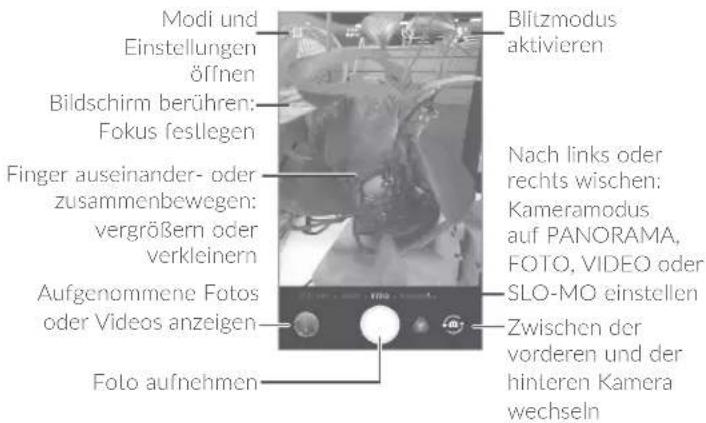
Foto aufnehmen
Der Bildschirm dient als Bildsucher. Positionieren Sie den Gegenstand oder die Landschaft im Bildsucher. Berühren Sie ggf. den Bildschirm, um den Bildbereich scharfzustellen, und anschließend. Um das Foto aufzunehmen. Das Foto wird automatisch gespeichert. Sie können auch berühren und halten, um Serienbilder aufzunehmen.
Video aufnehmen
Berühren Sie auf dem Bildschirm VIDEO, um mit der Videoaufnahme zu beginnen. Sie können auch berühren, um während der Videoaufnahme zu fotografieren.
Berühren Sie zum die Aufnahme zu beenden. Das Video wird automatisch gespeichert.
Weitere Aktionen beim Anzeigen von aufgenommenen Fotos/Videos
- Nach links oder rechts wischen: aufgenommene Fotos oder Videos anzeigen
- Berühren Sie und wählen Sie anschließend Gmail, Bluetooth, Mitteilungen usw. aus, um ein aufgenommenes Foto oder Video zu versenden.
- Berühren Sie oder wischen Sie nach unten, um zur Anwendung Kamera zurückzukehren.
8.1.1 Modi und Einstellungen
Wischen Sie vor dem Aufnehmen eines Fotos nach links oder rechts, um den Kameramodus zu ändern.
Aufnahmemodus: hintere Kamera
• FOTO Der Modus zum Aufnehmen von Fotos ist aktiviert.
- PANORAMA Funktion zur Aufnahme von Panoramafotos aktivieren. Berühren Sie den Auslöser, um mit der Aufnahme eines Panoramafotos zu beginnen. Bewegen Sie dann das Telefon in die gewünschte Richtung. Dabei sollen die beiden angezeigten Linien übereinander liegen. Wenn alle Steckplätze gefüllt sind, wird das Foto automatisch gespeichert. Wenn die Steckplätze nicht vollständig gefüllt sind, berühren Sie erneut den Auslöser, um das Foto zu speichern.
• VIDEO Video aufnehmen
• SLO-MO Videos in Zeillupe aufnehmen
Einstellungen
Foto
- Größe Bildgröße auswählen
- Optimierung bei schlechten Lichtverhältnissen Optimierung bei schlechten Lichtverhältnissen aktivieren
Video
• Videoqualität Videoqualität auswählen
- Videostabilisierung (EIS) Aktivieren Sie zum die elektronische Bildstabilisierung (EIS) zu aktivieren oder zu deaktivieren. Damit werden durch die Bewegung der Kamera während der Belichtung entstehende Unschärfen reduziert.
Allgemein
- Raster
Aktivieren Sie zum die Rasteransicht einzuschalten. Damit wird der Bildschirm in gleich große Teile unterteilt. Sie können dann bessere Fotos aufnehmen, da Kompositionselemente wie der Horizont oder Gebäude einfach an den Linien im Raster ausgerichtet werden.
- Modi verwalten
Favoritenmodi für den Kamerabildschirm auswählen
• Medienspeicher
legen Sie fest, ob Fotos im internen Speicher oder auf der Speicherkarte gespeichert werden.
- Standortinformationen speichern
Aktivieren Sie zum die Funktion für das Kennzeichnen von Fotos und Videos mit Ihrem Standort zu aktivieren. Diese Option ist verfügbar, wenn GPS-Standortdienste und ein Drahtlosnetzwerk eingeschaltet sind.
- Auslöserton
Aktivieren Sie, den den Auslöserton beim Aufnehmen von Fotos zu aktivieren.
• Einstellungen zurücksetzen
Kameraeinstellungen nach Bestätigung auf Werkseinstellungen zurücksetzen
8.2 Galerie

In der Galerie können Sie all Ihre Fotos und Videos anzeigen. Zudem stehen Ihnen verschiedene Optionen zum Bearbeiten Ihrer Fotos und Vidcos zur Verfügung.
Berühren Sie zum Anzeigen der aufgenommenen Fotos auf dem Startbildschirm und dann Galerie.
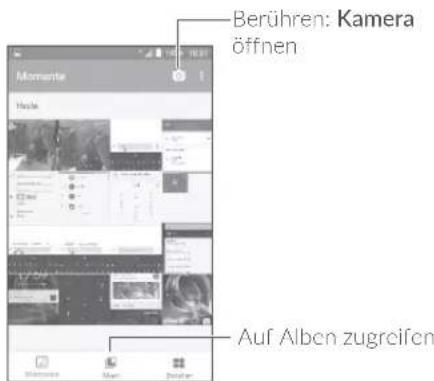
Fotos und Videos anzeigen
Fotos und Videos werden im Ordner Galerie nach Alben angezeigt.
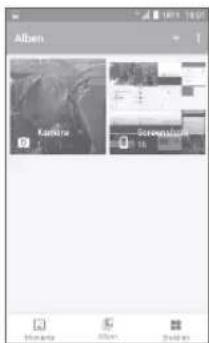
- Berühren Sie ein Album. Daraufhin werden alle enthaltenen Bilder und Videos auf dem Bildschirm angezeigt.
- Berühren Sie ein Foto oder Video, um es anzuzeigen bzw. wiederzugeben.
- Schieben Sie den Bildschirm nach links oder rechts, um das vorherige bzw. nachfolgende Bild oder Video zu sehen.
Bilder bearbeiten
Sie können Bilder bearbeiten, sie drehen oder zuschneiden, an Freunde senden oder als Kontaktbild bzw. Startbildschirm-Hintergrund fesllegen.
Suchen Sie das gewünschte Bild und berühren Sie es in der Vollbildansicht. Berühren Sie um das Bild zu versenden, oder um das Bild zu bearbeiten.
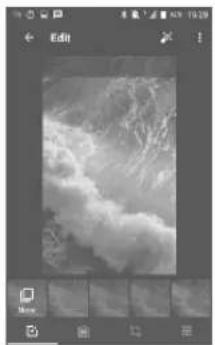
Effekte wie Automatisch, West usw. anwenden
Rahmen zum Bild hinzufügen
Aktion Zuschneiden, Ausrichten, Drehen, Spiegeln oder Zeichnen für das Bild auswählen
Passen Sie die Bildfarbe an.
Mehrfachauswahl
Die Galerie bietet Ihnen eine Mehrfachauswahl-Funktion, sodass Sie Aktionen für mehrere Bilder oder Videos gleichzeitig ausführen können.
Berühren Sie auf dem Bildschirm MOMENTE oder ALBEN, berühren Sie und Element auswählen, um den Mehrfachauswahl-Modus zu aktivieren. Sie können auch ein Album oder Bild berühren und halten. Berühren Sie anschließend die Videos oder Bilder, die Sie bearbeiten möchten. Berühren Sie zum Löschen der ausgewählten Dateien. Berühren Sie zum Versenden der ausgewählten Dateien
8.3 Musik....

Sie können Musikdateien wiedergeben, die auf dem Telefon oder auf der Speicherkarle gespeichert sind. Musikdateien können über ein USB-Kabel vom Computer auf das Telefon heruntergeladen werden.
Berühren Sie zum Wiedergeben einer Musikdalei auf dem Startbildschirm sind anschließend Musik.
8.3.1 Musikwiedergabe
Berühren Sie einen Tilel, um ihn wiederzugeben.
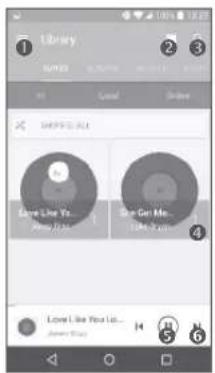
① Auf das Menü zugreifen
② Titel-Display ändern
③ Nach einem Titel suchen
④ Auf weitere Funktionen zugreifen
⑤ Wiedergeben oder pausieren
⑥ Nächsten Tilel wiedergeben

Wenn ein Titel mit der Musikwiedergabe abgespielt wird, können Sie die Wiedergabe auch bei gesperrtem Bildschirm anhalten, fortsetzen oder überspringen.
9
Weitere Funktionen......
9.1 Dateien....

Berühren Sie zum Verwalten der Dateien auf Ihrem Telefon auf dem Startbildschirm sind anschließend Dateien.
Dateien funktioniert sowohl mit der externen Speicherkarte als auch mit dem internen Speicher.
Unter Dateien werden alle auf dem Telefon gespeicherten Daten angezeigt, z. B. von Google Play Store, YouTube oder aus anderen Quellen heruntergeladene Mediendateien und Anwendungen, aufgenommene Videos, Bilder oder Audiodateien sowie andere per Bluetooth oder USB-Kabel übertragene Daten.
Wenn Sie eine Anwendung vom Computer auf das Telefon herunterladen, können Sie diese in „Dateien“ suchen und dann auf dem Telefon installieren.
Mit Dateien können Sie folgende Vorgänge ausführen: Ordner und Unterordner erstellen, Ordner und Dateien öffnen, anzeigen, umbenennen, verschieben, kopieren, löschen, wiedergeben, teilen usw.
9.2 Sprachrekorder......

Berühren Sie zum Erstellen einer Sprachaufnahme auf dem Startbildschirm und anschließend Sprachrekorder.
Die Funktion Sprachrekorder ermöglicht die Aufzeichnung von Sprache und Ton.
9.3 Kompass......

Schwenken Sie das Telefon in Form einer 8, um Ihren genauen Standort abzurufen.
9.4 Xender-Dateiübertragung......

Mithilfe von Xender können Sie auf dem Telefon gespeicherte Dateien an ein anderes Gerät übertragen, z. B. an einen PC, Mac oder ein Android-, iOS- oder Windows-Telefon.
9.5 Weitere Anwendungen ^(1) ......
Die zuvor beschriebenen Anwendungen sind auf dem Telefon vorinstalliert. Eine kurze Einleitung zu den vorinstallierten Drittanbieter-Anwendungen finden Sie in der Broschüre zum Telefon. Sie können auch unzählige weitere Drittanbieter-Anwendungen aus dem Google Play Store herunterladen.
10 Google-Anwendungen ......
Auf Ihrem Telefon sind bereist Google-Anwendungen installiert, damit Sie effizient arbeiten und das Leben genießen können.
Im Folgenden werden diese Anwendungen kurz vorgestellt. Detaillierte Informationen zu den Funktionen und Benutzerhandbücher finden Sie auf den entsprechenden Webseiten oder in der Einführung in den Anwendungen selbst.
Sie sollten sich mit einem Google-Konto registrieren, damit Sie alle Funktionen nutzen können.
10.1 Chrome
Chrome ist ein Webbrowser, mit dem Sie im Internet surfen können.
Ihre Lesezeichen, der Browserverlauf und die Einstellungen der einzelnen Geräte, auf denen der Browser installiert ist, können mit Ihrem Google-Konto synchronisiert werden.
10.2 Gmail
Als webbasierter E-Mail-Dienst von Google wird Gmail bei der Ersteinrichtung des Telefons konfiguriert. Mit dieser Anwendung können Sie E-Mails empfangen, senden, nach Label verwalten, archivieren usw. Die E-Mails können zudem mit Ihrem Gmail-Konto synchronisiert werden.
10.3 Maps
Dank Google Maps können Sie Satellitenbilder, Straßenkarten, 360°-Panoramaaufnahmen von Straßen, Verkehrsnachrichten in Echtzeit sowie den Routenplaner für Strecken zu Fuß, mit dem Auto oder mit öffentlichen Verkehrsmitteln nutzen. Mit dieser Anwendung können Sie Ihren eigenen Standort abrufen, nach Orten suchen und sich eine Wegbeschreibung anzeigen lassen.
10.4 YouTube
YouTube ist eine Online-Videoportal, auf dem Nutzer Videos hochladen, ansehen und teilen können. Auf YouTube finden Sie Video- und Fernsehclips, Musikvideos, Video-Blogs, Kurzfilme und Lehrvideos. Dabei wird das Streamingverfahren eingesetzt, das die Wiedergabe von Videos unmittelbar nach dem Beginn des Herunterladens aus dem Internet ermöglicht.
10.5 Play Store
Der Play Store ist der offizielle App-Shop für Geräte mit Android-Betriebssystem. Hier können Nutzer in Anwendungen und Spielen stöbern und diese herunterladen. Sie finden hier sowohl kostenlose als auch kostenpflichtige Anwendungen.
Suchen Sie im Play Store nach der gewünschten Anwendung, laden Sie sie herunter und folgen Sie der Installationsanleitung. Zudem können Sie Anwendungen deinstallieren und aktualisieren sowie Ihre Downloads verwalten.
10.6 Drive
Drive ist ein Dateispeicher- und Dateisynchronisierungsdienst von Google, mit dem Nutzer Dateien in der Cloud speichern, teilen und bearbeiten können.
Die Dateien werden in Drive sicher verwahrt und Sie können mit jedem Gerät auf sie zugreifen, indem Sie sich mit Ihrem Google-Konto anmelden. Sie können Dateien oder Ordner privat mit bestimmten Nutzern Leilen, wenn diese ebenfalls ein Google-Konto haben.
10.7 Play Music
Play Music ist ein Musikstreamingdienst und Onlinespeicher für Musik von Google.
Sie können Musiktitel hochladen und zahlreiche Titel kostenlos anhören. Google Play Music bietet neben dem Musikstreaming, für das eine Internetverbindung erforderlich ist, auch die Möglichkeit, Titel zu speichern und offline anzuhören. Titel, die über Play Music erworben werden, werden automatisch dem Konto des Nutzers hinzugefügt.
10.8 Play Movies & TV
Mit Google Play Movies & TV können Sie online Filme und Serien ansehen. Sie können die Filme und Serien auch herunterladen, um sie offline wiederzugeben. Einige Inhalte stehen nur zur Ausleihe oder zum Kauf bereit.
10.9 Hangouts
Google Hangouts ist eine Kommunikationsplattform von Google, auf der Sie Sofortnachrichten senden, einen Videochat starten sowie andere SMS- und VOIP-Funktionen nutzen können. Sie können Freunde hinzufügen, um mit ihnen zu chatten. Alle über das Internet oder über das Gerät zu Google Hangouts hinzugefügten Freunde werden in der Kontaktliste angezeigt.
10.10 Fotos
Google Fotos speichert und sichert Ihre Fotos und Videos. Zudem werden die Fotos automatisch analysiert und in Gruppen organisiert, damit Sie sie schnell wiederfinden.
10.11 Keep
Keep ist eine Google-Anwendung für Notizen.
Sie können Bilder und Listen einfügen und in Ihren Notizen Audio aufnehmen. Zudem können Sie zeit- und standortbasierte Erinnerungen für Notizen festlegen. Mit Google Keep können Sie Ihre Notizen nach Label sortieren und anhand ihrer Farbe, eingestellten Erinnerungen oder eingefüglen Audiodaleien, Bildern oder Listen durchsuchen.
11 Einstellungen......
Berühren Sie zum Aufrufen der Einstellungen auf dem Startbildschirm und anschließend Einstellungen.
11.1 Drahtlos und Netzwerke
11.1.1 WLAN
Mit WLAN können Sie im Internet surfen, ohne die SIM-Karte zu verwenden, wenn sich das Telefon innerhalb eines Drahtlosnetzwerks befindet. Sie müssen dazu nur den WLAN-Bildschirm öffnen und einen Zugangspunkt für die Verbindung des Telefons mit dem Drahtlosnetzwerk konfigurieren.
Weitere Informationen zur Verwendung von WLAN finden Sie im Abschnitt 6.1.2 WLAN.
11.1.2 Bluetooth
Per Bluetooth kann das Telefon Daten (Videos, Bilder, Musik usw.) über kurze Entfernungen mit einem anderen Bluetooth-fähigen Gerät (Telefon, Computer, Drucker, Kopfhörer oder Kfz-Kit) austauschen.
Weitere Informationen zu Bluetooth finden Sie im Abschnitt 6.2 Mit Bluetooth-Geräten verbinden.
11.1.3 Mobile Netzwerke
Datenroaming
Wenn Sie in einem mobilen Netzwerk eines anderen Betreibers im Ausland keine Daten übertragen möchten, deaktivieren Sie Datenroaming, um anfallende Roaming-Gebühren zu verhindern.
Bevorzugter Netzwerktyp
Richten Sie Ihren bevorzugten Netzwerkmodus ein, z. B. 3G, 4G usw.
Erweiterter 4G-Modus
Optimieren Sie die Kommunikationsqualität.
Zugangspunkte
Bevorzugtes Netzwerk auswählen
11.1.4 Datennutzung
Datensparmodus
Durch das Aktivieren des Datensparmodus wird verhindert, dass bestimmte Apps Daten im Hintergrund senden oder empfangen.

Die Datennutzung wird vom Telefon und von Ihrem Anbieter möglicherweise auf unterschiedliche Weise gemessen.
11.1.5 Mehr > Flugmodus
Aktivieren Sie den Schalter Flugmodus, um alle drahtlosen Verbindungen gleichzeitig zu deaktivieren, einschließlich WLAN und Bluetooth.
11.1.6 Mehr > Tethering und mobiler HotSpot
Diese Funktion ermöglicht die Verwendung der Mobilfunkdatenverbindung auf anderen Geräten mittels USB oder über einen mobilen WLAN-Zugangspunkt. Weitere Informationen hierzu finden Sie im Abschnitt 6.4 Datenverbindung übertragen.
11.1.7 Mehr > VPN
Ein mobiles virtuelles privates Netzwerk (mobiles VPN oder mVPN) bietet Mobilgeräten Zugriff auf Netzwerkressourcen und Softwareanwendungen in einem privaten Netzwerk, wenn sie eine Verbindung über andere Drahtlosnetzwerke oder verkabelte Netzwerke herstellen. Mobile VPNs werden in Umgebungen verwendet, in denen z. B. Anwendungssitzungen an einem Arbeitstag ständig geöffnet sein müssen, da die Nutzer eine Verbindung über verschiedene Drahtlosnetzwerke herstellen, Lücken in der Netzabdeckung vorliegen oder die Nutzer ihre Geräte ausschalten und wieder starten, um die Nutzungsdauer des Akkus zu verlängern. Bei einem konventionellen VPN kann bei solchen Ereignissen die Verbindung nicht durchgängig gewährleistet werden, da der Netzwerktunnel unterbrochen wird. Die Verbindung zu Anwendungen wird also unter Umständen getrennt. Es kann zudem zu Zeitüberschreitungen, Fehlern oder sogar Abstürzen von Rechnern kommen.
Weitere Informationen zu VPNs finden Sie im Abschnitt 6.5 Mit Virtual Private Networks verbinden.
11.2 Gerät
11.2.1 Gesten
Die folgenden Gesten können zur schnellen Bedienung genutzt werden:
- Umdrehen: stumm
Aktivieren Sie, damit eingehende Anrufe stumm geschaltet werden, wenn Sie das Telefon umdrehen.
- Screenshot mit drei Fingern
Ist diese Funktion in den Sicherheitseinstellungen aktiviert, wischen Sie mit 3 Fingern gleichzeitig nach unten, um einen Screenshot aufzunehmen.
11.2.2 Bildschirm sperren
Funktionsschnellzugriff
Der Funktionsschnellzugriff lässt sich aktivieren und deaktivieren. Passen Sie die Verknüpfungen auf dem Sperrbildschirm an.
Bildschirmsperre
Legen Sie eine Methode zum Entsperren des Bildschirms fest. Sie können das Telefon unter anderem durch Wischen auf dem Bildschirm, Eingeben eines Passworts oder Zeichnen eines Musters entsperren.
Smart-Sperrung
Ist diese Funktion aktiviert, bleibt Ihr Telefon entsperrt, wenn Sie es bei sich tragen.
11.2.3 Display
In diesem Menü können Sie unter anderem die Helligkeit, den Hintergrund, die Schriftgröße und die Farbtemperatur des Bildschirms anpassen.
Nachtbildschirm
Aktivieren Sie den Nachtmodus und passen Sie die entsprechenden Einstellungen an.
Wenn Gerät gedreht wird
Legen Sie fest, ob der Bildschirminhalt gedreht oder im Hochformat beibehalten werden soll, wenn das Gerät gedreht wird.
11.2.4 Benachrichtigungen
Passen Sie die Benachrichtigungen für alle Anwendungen an.
11.2.5 Ton
Passen Sie Anrufklingeltöne, Benachrichtigungstöne sowie Musik- und andere Audioeinstellungen an.
- Lautlos-Modus
aktivieren, um den Lautlos-Modus einzuschalten
- Lautstärke für Klingelton, Benachrichtigungen, Medienwiedergabe und Wecker
Lautstärke für Klingelton, Benachrichtigungen, Medienwiedergabe und Wecker anpassen
• Vibrieren bei Anrufen
Mit die Vibration für eingehende Anrufe aktivieren
• Audioverbesserung Soundeffekte für Musikdateien, Videos und Spiele festlegen
- Nicht stören Wecker, Erinnerungen, Anrufe usw. bei aktivierlem Modus „Nicht stören“ zulassen
- Klingelton Klingelton für eingehende Anrufen festlegen
- Standard-Benachrichtigungston festlegen Standardklingelton für Benachrichtigungen
- Standardweckton Standardklingelton für den Wecker festlegen
- Kopfhörer-Modus Aktivieren Sie das Kontrollkästchen, um den Kopfhörer-Modus einzuschalten. Ist der Kopfhörer angeschlossen, hören Sie den Klingelton nur über den Kopfhörer.
- Klingelton beim Ein-/Ausschalten Klingelton bei Einschalten/Ausschalten aktivieren oder deaktivieren
- Andere Töne Wählfeldlöne, Töne beim Sperren des Bildschirms, Töne bei Berührung und Vibration bei Berührung festlegen
11.2.6 Anwendungen
Hier können Sie Details zu den Anwendungen aufrufen, die auf Ihrem Telefon installiert sind, ihre Datennutzung verwalten oder ihr Schließen erzwingen.
Im Menü Berechtigungen einer App können Sie der App Berechtigungen gewähren, z. B. den Zugriff auf Kamera, Kontakte und Standort.
Im Menü Benachrichtigung können Sie unter anderem konfigurieren, ob Sie die Benachrichtigungen dieser Anwendung blockieren oder vertrauliche Inhalte ausblenden möchten.
11.2.7 Speicher
Mithilfe dieser Einstellungen können Sie den gesamten und den noch verfügbaren Speicherplatz auf dem Telefon überprüfen.
11.2.8 Akku
Berühren Sie auf dem Bildschirm zur Akkuverwaltung eine beliebige Kategorie, um zu erfahren, wie viel Akku sie verbraucht.
Sie können den Energieverbrauch reduzieren, indem Sie die Bildschirmhelligkeit oder die Zeit bis zum Ausschalten des Displays verringern.
11.2.9 Arbeitsspeicher
Hier werden der Gesamtspeicher und der von Anwendungen genutzte Speicher angezeigt.
11.2.10 Now Key
Die Now Key-Einstellungen finden Sie unter: Einstellungen > Now Key.
Sie können festlegen, dass sich bei ausgeschaltetem Bildschirm folgende Funktionen über den Now Key ausführen lassen:
• Displaybeleuchtung einschalten;
- Zweimal drücken: Foto aufnehmen; Berühren und halten: Serienbild aufnehmen
Sie können festlegen, dass sich bei eingeschaltetem Bildschirm eine der folgenden Funktionen über den Now Key ausführen lässt:
• Live-Wetteranimationen anzeigen;
- Sofort-Screenshot aufnehmen;
- Eine bestimmte Anwendung öffnen;
- Audioeffekt während der Wiedergabe eines Titels oder anwenden
- Sprachqualität während eines Anrufs optimieren;
- Fotocollage in der Galerie in „Momente“ erstellen
- Spezialeffekte (z. B. Sequenzänderung) während der Wieder eines Videos anwenden
- Zweimal drücken: Foto aufnehmen; Berühren und halten: Serienbild aufnehmen
11.2.11 Nutzer
Fügen Sie ein Konto für dieses Telefon hinzu.
11.3 Nutzer
11.3.1 Standort
An
Schalten Sie um, um Ihren ungefähren Standort anhand der Informationen aus dem WLAN und den mobilen Netzwerken zu bestimmen und in Google Maps, bei der Suche usw. zu verwenden. Wenn Sie diese Option verwenden, werden Sie gefragt, ob Sie damit einverstanden sind, Ihren Standort anonym an den Standortdienst von Google weiterzugeben.
Modus
Wählen Sie einen der Modi Hohe Genauigkeit, Akku sparen oder Nur Gerät aus.
- Hohe Genauigkeit: Bestimmen Sie Ihren Standort über GPS, WLAN und mobile Netzwerke.
- Akku sparen: Verwenden Sie WLAN, um Ihren Standort zu ermitteln.
- Nur Gerät: Bestimmen Sie Ihren Standort nur über GPS.
11.3.2 Fingerabdrucksensor
Berühren und halten
- Fingerabdruck verwalten Fingerabdruck festlegen
- Zurück zum Startbildschirm Fingerabdrucksensor bei aktivierter Funktion berühren: zum Startbildschirm wechseln
- Foto/Video aufnehmen In der Kamera-Anwendung Fingerabdrucksensor berühren und halten: Foto oder Video aufnehmen.
Wischen
- Benachrichtigungsfeld Bei aktivierter Funktion in vertikale Richtung anzeigen wischen: Benachrichtigungsfeld anzeigen (in der Kamera-App nicht möglich)
- Zwischen Fotos wechseln Bei aktivierter Funktion im Vollbildmodus der Galerie horizontal wischen: nächstes/vorheriges Foto anzeigen
11.3.3 Sicherheit
Telefon verschlüsseln
Stellen Sie ein, dass bei jedem Einschalten des Telefons eine numerische PIN oder ein Passwort eingegeben oder ein Muster zum Entschlüsseln gezeichnet werden muss.
Um die Verschlüsselung zu aktivieren, legen Sie zuerst eine Bildschirmsperre fest und wählen Sie dann PIN zum Starten des Geräts erforderlich aus.
Privater Modus
Aktivieren Sie den privaten Modus über den Schieberegler

Private Apps und Bilder können bei normaler Verwendung ausgeblendet werden.
SIM-Kartensperre einrichten
- Aktivieren Sie den Schalter SIM-Karte sperren, um die SIM-Karte mit einem PIN-Code zu sperren.
- Berühren Sie PIN der SIM-Karte ändern, um den PIN-Code zu ändern.
Passwörter sichtbar
Aktivieren Sie, um Passwörter während der Eingabe anzuzeigen.
Geräteadministratoren
Fügen Sie Administratoren für das Gerät hinzu oder entfernen sie.
Unbekannte Quellen
Aktivieren Sie, und die Installation von Anwendungen zu erlauben, die Sie von Webseiten, per E-Mail oder anderen Quellen außerhalb des Google Play Store erhalten.
Laden Sie zum Schutz des Telefons und Ihrer persönlichen Daten nur Anwendungen von vertrauenswürdigen Quellen wie beispielsweise Google Play Store herunter.
Automatisches Löschen
Aktivieren Sie das automatische Löschen des Geräts über den Schieberegler. Wenn das Passwort zehnmal falsch eingegeben wird, werden alle Daten auf dem Telefon gelöscht.
Vertrauenswürdige Anmeldedaten
Hier werden vertrauenswürdige CA-Zertifikate angezeigt.
Anmeldeinformationen
Zeigen Sie gespeicherte Anmeldeinformationen an und ändern Sie diese.
Von SD-Karte installieren
Installieren Sie verschlüsselte Zertifikate von der SD-Karte.
Anmeldedaten löschen
Löschen Sie alle Zertifikate.
Bildschirm anheften
Wenn diese Funktion aktiviert ist, können Sie festlegen, dass ein Fenster eingeblendet bleibt, indem Sie die Taste Kürzlich verwendete Anwendungen und dann das Symbol Anheften berühren. In diesem Fall kann der Nutzer nicht zu einem anderen Fenster oder in eine andere Anwendung wechseln.
Um das Anheften eines Fensters zu beenden, halten Sie die Zurück-Taste und die Taste Kürzlich verwendete Anwendungen gleichzeitig gedrückt und geben Sie Ihr Passwort, Ihr Muster bzw. Ihre PIN ein, um den Bildschirm zu entsperren.
Anwendungen mit Nutzungszugriff
Hier sehen Sie die Anwendungen, die erfassen können, welche Anwendungen und wie häufig diese verwendet werden. Aktivieren Sie um die Berechtigung zu erlauben.
11.3.4 Konten
Mit diesen Einstellungen fügen Sie E-Mail-Konten und andere unterstützte Konten hinzu und entfernen oder verwalten sie. Außerdem steuern Sie mit den Einstellungen, wie und ob alle Anwendungen Daten eigenständig senden, empfangen und synchronisieren, und ob alle Anwendungen Nutzerdaten automatisch synchronisieren können.
Konto hinzufügen
Berühren Sie Konto hinzufügen +, um ein Konto für die ausgewählte App hinzuzufügen.
Berühren Sie ein Konto, um alle zugehörigen Synchronisierungsoptionen aufzurufen. Aktivieren Sie das Kontrollkästchen, um Anwendungen das eigenständige Synchronisieren von Daten zu erlauben. Berühren Sie und Jetzt synchronisieren, um Daten für bestimmte Elemente des Kontos zu synchronisieren.
11.3.5 Google
Standort
Greifen Sie auf die Standortinformationen zu (weitere Informationen finden Sie im Abschnitt 10.4.1 Standortzugriff).
Sicherheit
Remote-Ortung für dieses Gerät durchführen: Aktivieren Sie den Schalter, am den Standort im Android-Gerätemanager anzuzeigen.
Remote-Sperre und -Löschen zulassen: Aktivieren Sie den Schalter, um ein verlorenes Gerät über den Android-Gerätemanager per Fernsteuerung zu sperren oder auf die Werkseinstellungen zurückzusetzen.
Gerät auf Sicherheitsbedrohungen scannen: Wenn Sie den Schalter aktivieren, überprüft Google das Gerät regelmäßig und verhindert mögliche Schäden bzw. sendet Warnmeldungen.
Erkennung schädlicher Apps verbessern: Wenn Sie den Schalter aktivieren, übermittelt das Gerät unbekannte Anwendungen zur besseren Erkennung an Google. Aktivieren Sie zuvor die Funktion „Gerät auf Sicherheitsbedrohungen scannen“.
Anzeigen
Werbe-ID zurücksetzen: Setzen Sie Ihre Werbe-ID auf eine zufällige Nummer zurück.
Anzeigen-Personalisierung abstellen: Wenn Sie den Schalter aktivieren, wird Ihre Werbe-ID nicht mehr von Apps verwendet, um Profile zu erstellen oder personalisierte Anzeigen einzublenden.
Google-Anzeigen: Öffnen Sie die Werbeanzeigen in Chrome oder einem anderen Browser.
In der Nähe
Über diese Funktion empfiehlt Google dem Nutzer auf Grundlage seiner Slandortinformationen Anwendungen oder Webseiten. Befindet sich der Nutzer beispielsweise im Museum, werden ihm Audioanwendungen empfohlen.
Um Links auf Apps oder Webseiten für nahegelegene Aktivitäten anzuzeigen, muss das Gerät online sein.
Berühren Sie JETZT SUCHEN, um nach verfügbaren Apps oder Webseiten zu suchen.
Suchen
Mit der Suchfunktion des Telefons können Sie nach Informationen auf dem Telefon, in Anwendungen oder im Internet suchen.
Rufen Sie die Einstellungen für Konlen, Dalenschutz, Sprache, Sprachsuche usw. auf.
Gerät in der Nähe einrichten
Mit dieser Funktion lassen sich Geräte in der Nähe wiederherstellen, wenn Sie sich im selben WLAN wie das andere Gerät befinden. Wenn Sie das Gerät zum ersten Mal hochfahren, wird Ihnen beim Einrichten die Option Anderes Gerät vorhanden angezeigt. Wählen Sie diese Option aus, kopieren Sie Ihre Google-Konten sowie die Apps und Daten von Ihrem anderen Gerät und klicken Sie auf WEITER. Stellen Sie die Einrichtung fertig. Die Daten werden von dem Gerät in der Nähe auf Ihr neues Gerät kopiert.
11.3.6 Sprache und Eingabe
Über die Einstellungen für Sprache und Eingabe wählen Sie die Sprache für den angezeigten Text und für die Bildschirmtastatur aus. Sie können zudem Einstellungen für die Spracheingabe oder die Zeigergeschwindigkeit vornehmen.
Sprache
Wählen Sie die gewünschte Sprache und Region aus.
Rechtschreibprüfung
Aktivieren Sie, damit das System Wortvorschläge anzeigt.
Persönliches Wörterbuch
Öffnen Sie eine Liste der Wörter, die Sie dem Wörterbuch hinzugefügt haben. Berühren Sie ein Wort, um es zu bearbeiten oder zu löschen. Berühren Sie die Schallfläche zum Hinzufügen (+), um ein Wort hinzuzufügen.
Virtuelle Tastatur
Google-Tastatur: Die Google-Tastatureinstellungen gelten für die Bildschirmtastatur des Telefons. Die Korrektur- und Großbuchstabenfunktionen gelten nur für die englische Version der Tastatur.
Google-Spracheingabe: Die Google-Spracheingabe ist eine kostenlose Text-in-Sprache-Anwendung, über die Sie Wörter per Spracheingabe und nicht über die Tastatur eingeben.
Berühren Sie das Mikrofonsymbol auf der Tastatur, um die Spracheingabe zu slarlen.
Physische Tastatur
Virtuelle Tastatur anzeigen: Aktivieren Sie die Anzeige der virtuellen Tastatur bei aktiver physischer Tastatur über den Schallen.
Tastenkürzelhilfe: Zeigen Sie die verfügbaren Taslenkürzel an.
Text-in-Sprache-Ausgabe
- Bevorzugtes Modul: Wählen Sie ein bevorzugtes Text-in-Sprache-Modul aus. Berühren Sie um mehr Optionen für jedes Modul anzuzeigen.
- Sprechgeschwindigkeit: Im angezeigten Dialogfeld können Sie auswählen, wie schnell der Generator sprechen soll.
- Beispiel anhören: Hören Sie sich ein kurzes Beispiel vom Sprachgenerator mit den aktuellen Einstellungen an.
Zeigergeschwindigkeit
Das Dialogfeld zum Ändern der Zeigergeschwindigkeit wird geöffnet. Bestätigen Sie mit OK.
11.3.7 Sichern und zurücksetzen
Meine Daten sichern
Berühren Sie zum die Telefoneinstellungen und andere Anwendungsdaten auf den Google-Servern zu sichern. Wenn Sie das Telefon austauschen, werden die gesicherten Einstellungen bei der Anmeldung im Google-Konto auf dem neuen Telefon wiederhergestellt. Ist diese Funktion aktiviert,
werden zahlreiche Einstellungen und Daten gesichert. Hierzu zählen unter anderem WLAN-Passwörter, Lesezeichen, eine Liste mit den installierten Anwendungen, die Wörter, die Sie dem von der Bildschirmtastatur verwendeten Wörterbuch hinzugefügt haben, sowie die meisten Einstellungen, die Sie unter Einstellungen konfiguriert haben. Wenn Sie diese Option deaktivieren, werden die Einstellungen nicht mehr gesichert und sämtliche vorhandenen Sicherungen werden von den Google-Servern gelöscht.
Datensicherungskonto
Richten Sie Ihr Sicherungskonto ein.
Automatisch wiederherstellen
Aktivieren Sie „on Ihre gesicherten Einstellungen und anderen Daten wiederherzustellen, wenn Sie eine Anwendung erneut installieren.
Netzwerkeinstellungen zurücksetzen
Mit dieser Option können Sie alle Netzwerkeinstellungen zurücksetzen.
Auf Werkszustand zurück
Löschen Sie sämtliche persönlichen Daten aus dem internen Telefonspeicher, einschließlich der Informationen zu Ihrem Google-Konto und zu allen anderen Konten, die System- und Anwendungseinstellungen und sämtliche heruntergeladenen Anwendungen. Beim Zurücksetzen des Telefons werden keine heruntergeladenen Aktualisierungen der Systemsoftware gelöscht.
Wenn Sie das Telefon mit dieser Methode zurückgesetzt haben, werden Sie aufgefordert, die gleichen Informationen einzugeben wie beim ersten Start von Android.
Sollte sich das Telefon nicht mehr einschalten lassen, kann das Zurücksetzen auf die Werkseinstellungen auch über die Hardwarestasten vorgenommen werden. Halten Sie gleichzeitig die Tasten Lauter und Ein/Aus/Beenden gedrückt, bis das Display aufleuchtet.
11.4 System
11.4.1 Datum und Uhrzeit
Legen Sie Datum und Uhrzeit und das zugehörige Anzeigeformat fest.
Automatisch
Aktivieren Sie den Schalter, am das vom Netzwerk ermittelte Datum sowie die ermittelte Uhrzeit zu verwenden.
Automatische Zeitzone
Aktivieren Sie „in die vom Netzwerk ermittelte Zeitzone zu verwenden.
Datum festlegen
Im geöffneten Dialogfeld können Sie das Datum des Telefons manuell festlegen.
Uhrzeit festlegen
Im geöffneten Dialogfeld können Sie die Uhrzeit des Telefons manuell festlegen.
Zeitzone auswählen
Im geöffneten Dialogfeld können Sie die Zeitzone des Telefons festlegen.
24-Stunden-Format
Aktivieren Sie, um die Uhrzeit im 24-Stunden-Format anzuzeigen.
11.4.2 Eingabehilfe
Mit den Einstellungen für Eingabehilfe konfigurieren Sie sämtliche Anwendungen zur Eingabehilfe, die auf dem Telefon installiert sind.
Automatisch installieren
Aktivieren Sie den Schalter, damit replizierte Anwendungen automatisch installiert werden.
Untertitel
Aktivieren oder deaktivieren Sie Untertitel für den Telefonbildschirm.
Vergrößerung
Aktivieren oder deaktivieren Sie über diese Option, ob der Inhalt durch dreimaliges Berühren des Bildschirms vergrößert bzw. verkleinert werden soll.
Schriftgröße
Passen Sie die Schriftgröße des Telefons an.
Displaygröße
Legen Sie fest, in welcher Größe Elemente (z. B. App-Symbole, Mitteilungen usw.) angezeigt werden. Einige Apps werden ggf. auf dem Bildschirm verschoben.
Nach Anhalten des Zeigers berühren
Aktivieren bzw. deaktivieren Sie die Verzögerung vor dem Klick über den Schalter . Passen Sie an, wie lange die Verzögerung vor der Berührung dauern soll.
Text mit hohem Kontrast
Aktivieren Sie, um Text mit hohem Kontrast zu aktivieren.
Ein/Aus beendet Anruf
Aktivieren Sie um das Beenden von Anrufen mit der Ein/Aus/Beenden-Taste zu ermöglichen.
Bildschirm automatisch drehen
Aktivieren Sie, und das automatische Drehen des Bildschirms zu aktivieren. Der Bildschirminhalt und die Tastatur ändern beim Drehen des Telefons automatisch die Ausrichtung.
Passwort aussprechen
Aktivieren Sie damit Passwörter während der Eingabe ausgesprochen werden.
Audio (mono)
Berühren Sie „um die Kombination von Kanälen bei der Audiowiedergabe zu aktivieren bzw. zu deaktivieren.
Schnellzugriff f. Eingabehilfe
Aktivieren bzw. deaktivieren Sie den Schnellzugriff für Eingabchilfefunktionen.
Text-in-Sprache-Ausgabe
Aktualisieren Sie die Einstellungen für die Text-in-Sprache-Ausgabe, z. B. die Sprechgeschwindigkeit.
Verzögerung für langen Tastendruck
Passen Sie die Dauer an, nach der das Berühren und Halten erkannt wird. Mithilfe dieser Funktion kann das Telefon unterscheiden, ob es sich um Berühren oder um Berühren und halten handell, sodass keine falschen Aktionen ausgeführt werden.
Farbinversion
Aktivieren Sie auch die Farbinversion einzuschalten.
Farbkorrektur
Aktivieren oder deaktivieren Sie die Farbkorrektur.
11.4.3 Hersteller- und Geräteinformation
Hier erhalten Sie Hinweise zum Produkt.
11.4.4 Telefoninformationen
Hier erhalten Sie Informationen zu rechtlichen Hinweisen, Modellnummer, Firmwareversion, Baseband-Version, Kernel-Version, Build-Nummer und zu folgenden Themen:
Systemaktualisierungen
Prüfen Sie mit dieser Option, ob Systemaktualisierungen verfügbar sind.
Status
Hier werden Informationen zum Akkustatus, zur Akkuladung, zur eigenen Telefonnummer, zum Netzwerk, zur Signalstärke usw. angezeigt.
12 Virtuelle Realität (VR) ^* .....
12.1 Informationen zur VRU1
Die VRU1 ist eine Virtual-Reality-Brille, die ein alemberaubendes Erlebnis bietet und für ein breites Nutzerspektrum interessant ist. Verbinden Sie die VRU1 mit einem kompatiblen Mobilgerät und genießen Sie Fotos, Videos und andere Multimedia-Inhalte. Geben Sie Spiele wieder, indem Sie Apps auf dem Gerät starten.
12.1.1 Aufbau der VRU1
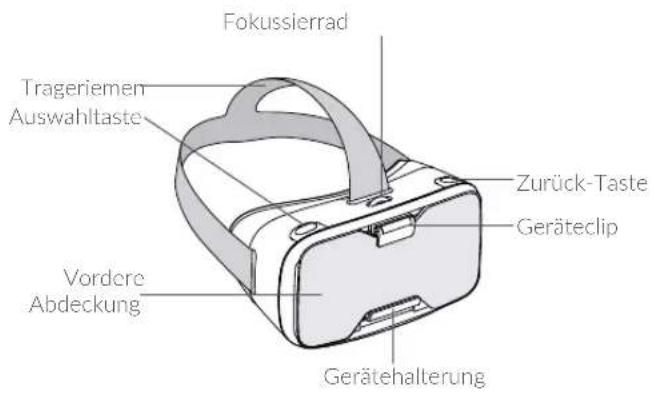
* Optional
107 108
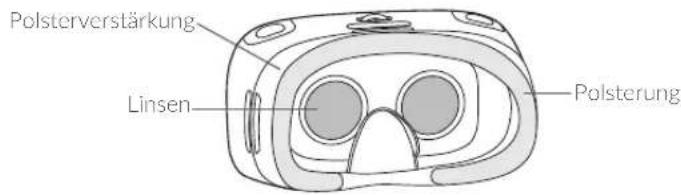
Vorsicht:
- Setzen Sie die VRU1 keiner direkten Sonneneinstrahlung aus, andernfalls kann es zu Schäden an der Brille und dem verbundenen Mobilgerät kommen.
- Bringen Sie die vordere Abdeckung nach Verwendung der VRU1 wieder an.
12.1.2 Funktionen
| Taste Funktion | ||
 | Zurück-Taste | Beim Herunterladen von VRU1-Apps aus dem VR-Store drücken: aktuelle App beendenBei der Verwendung vorinstallierter VRU1-Apps von Alcatel drücken: zum vorherigen Bildschirm zurückkehrenBerühren und halten: zum Startbildschirm zurückkehren |
 | Auswahltaste | Drücken: auswählen und bestätigen |
 | Fokussierrad | Drehen: Fokussieren durch Anpassung der Entfernung zwischen Mobilgerät und Linsen der VRU1 |
Hinweis:
Die Zurück-Taste und Auswahltaste funktionieren nur bei Verwendung der VRU1-App von Alcatel.
12.2 Unterstützte Geräte
Mil den meisten 5-6 Zoll großen Mobilgeräten kompalibel.
12.3 Gerät einrichten
12.3.1 Trageriemen anbringen
- Führen Sie die Enden des Riemens durch die Schlaufe für den Haupttrageriemen der VRU1.
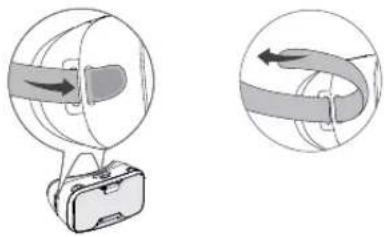
- Befestigen Sie die Enden mit dem jeweiligen Klettverschluss.
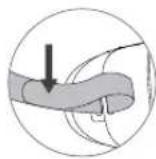
- Führen Sie das Ende des oberen Trageriemens durch die Schlaufe oben an der VRU1 und befestigen Sie den Riemen dann, indem Sie ihn nach oben ziehen. Befestigen Sie den Riemen mit dem Klettverschluss.
12.3.2 Mobilgerät in die VRU1 einsetzen
- Öffnen Sie vorsichtig den Geräteclip und entfernen Sie die vordere Schutzabdeckung durch Ziehen an der Gerätehalterung.
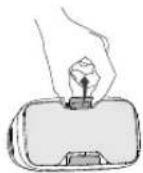
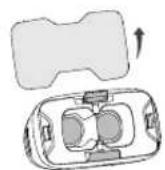
Hinweis:
Bei 5-Zoll-Mobilgeräten muss vor dem Einsetzen zuerst der Gummirahmen angebracht werden.
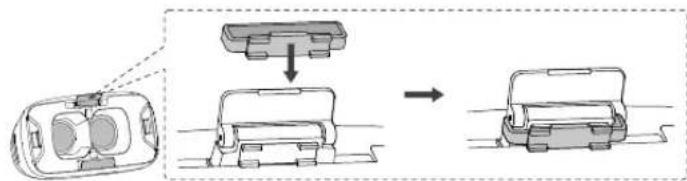
- Passen Sie die Gerätehalterung an die Größe des Mobilgeräts an und führen Sie das Mobilgerät von rechts nach links in die VRU1 ein. Das Mobilgerät muss hierfür angeschaltet sein und der Bildschirm darf nicht gesperrt sein.
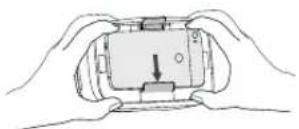
- Schieben Sie das Mobilgerät in der Halterung nach unten, bis es einrastet.
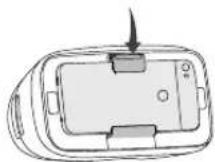
Vorsicht:
- Falls das Mobilgerät nicht sicher befestigt ist, kann es sich von der VRU1 lösen und beschädigt werden.
- Halten Sie die Linsen sauber und verhindern Sie Kratzer.
12.3.3 VRU1 tragen
- Legen Sie das Schaumstoffpolster auf Ihrem Gesicht auf und setzen Sie die VRU1 auf.
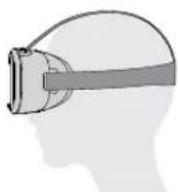
Hinweis:
Verwenden Sie die VRU1 nicht, während Sie gehen oder fahren. Achten Sie bei der Verwendung der VRU1 immer auf Ihre Umgebung, um Verletzungen zu vermeiden.
- Befestigen Sie die VRU1 mit den Riemen an Ihrem Kopf und selzen Sie sie bequem auf Ihr Gesicht.
- Passen Sie die Länge des oberen Kopfbands und des Hauptbands an.
Hinweis:
Wenn Sie die VRU1 schräg anlegen, kann es zu Unwohlsein kommen. Wenn der Bildschirm schräg steht, passen Sie die VRU1 an, bis der Bildschirm klar ist.
12.3.4 VRU1 absetzen
Entfernen Sie das Mobilgerät aus der VRU1, wenn Sie die Brille nicht verwenden. Öffnen Sie den Clip für das Telefon, ziehen Sie die Gerätehalterung auseinander und nehmen Sie vorsichtig das Mobilgerät heraus.
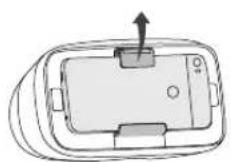
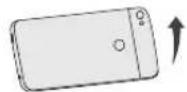
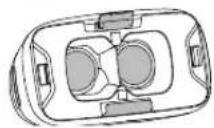
12.3.5 Headset anschließen
Sie können ein Headset oder ein Bluetooth-Headset an das Mobilgerät anschließen, wenn Sie die VRU1 verwenden.
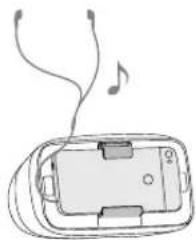
Einige Audiobuchsen des Headsets können möglicherweise nicht ordnungsgemäß mit dem Mobilgerät verbunden werden, wenn es in die VRU1 eingesetzt ist. Versuchen Sie nicht, den Anschluss mit Gewalt mit dem Mobilgerät zu verbinden, da ansonsten das Gerät beschädigt werden kann.
12.4 VRU1 das erste Mal verwenden
Wenn Sie das Mobilgerät zum ersten Mal mit der VRU1 verbinden, startet der Einrichtungsvorgang automatisch.
- Entsperrren Sie das kompatible Mobilgerät und setzen Sie es vorsichtig in die VRU1 ein. Weitere Informationen finden Sie unter Mobilgerät einsetzen.
- Lesen Sie die Sicherheitshinweise und akzeptieren Sie sie durch Berühren von Ok.
12.4.1 Grundlegendes zum Navigieren und Auswählen
Auswählen
-
Richten Sie den Zeiger durch das Bewegen Ihres Kopfes auf das gewünschten Element.
-
Warten Sie drei Sekunden oder drücken Sie zum Bestätigen die Auswahltaste.
Hinweis:
Diese Funktion ist nur verfügbar, wenn „Auswahl per Blick“ aktiviert ist.
Zum vorherigen Bildschirm zurückkehren
Option 1: Richten Sie den Zeiger durch das Bewegen Ihres Kopfes auf das Symbol Warten Sie drei Sekunden oder drücken Sie die
Auswahltaste, um zum vorherigen Bildschirm zurückzukehren.
Option 2: Kehren Sie durch Drücken der Zurück-Taste zum vorherigen Bildschirm zurück.
Zeiger bewegen
Die VRU1 erfasst Ihre Kopfbewegungen und schließt anhand dieser Informationen auf die Position innerhalb der aktuellen Bildschirmumgebung.
- Durch das Bewegen Ihres Kopfes werden auch die Perspektiven und Ansichten des aktuellen Bildschirms geändert.
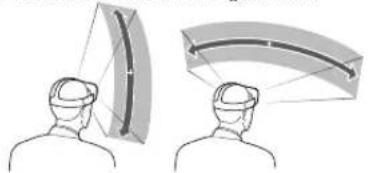
- Der Zeiger und die Ansicht des Bildschirms ändern sich je nach erfasster Kopfposition.
12.4.2 Navigation
Startbildschirm
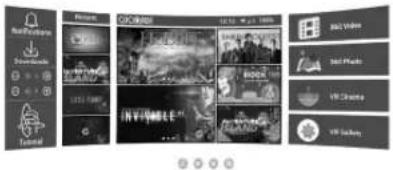
Über den VR-Startbildschirm im Low Poly-Stil gelangen Sie zum VR-Store, zur VR-Verwaltung von Inhalten, zu den kürzlich verwendeten Anwendungen, zu 360-Grad-Fotos und -Videos, zur VR-Galerie, zum VR-Kino usw.
Einstellungen
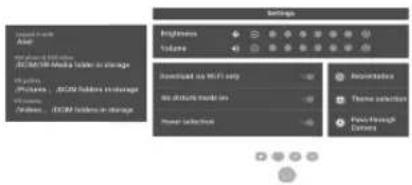
Helligkeit: Richten Sie den Zeiger auf das Symbol oder drücken Sie die Auswahltaste. Passen Sie die Helligkeit über oder a Standardmäßig ist Stufe 2 eingestellt.
Lautstärke: Richten Sie den Zeiger auf das Symbol oder drücken Sie die Auswahltaste. Passen Sie die Lautstärke über der Standardmäßig ist Slufe 2 eingesellt.
Hinweis:
Richten Sie den Zeiger auf 📄 der , 📋 die Lautstärke ein- oder auszuschalten.
Nur über WLAN herunterladen: Aktivieren Sie den Schalter dem Zeiger, damit nur über WLAN heruntergeladen wird.
Bitte nicht stören: Wenn diese Funktion aktiviert ist, erhalten Sie keine Audiobenachrichtigungen mehr und eingehende Anrufe werden ignoriert.
Auswahl per Blick: Aktivieren Sie den Schalter dem Zeiger, damit die Auswahl per Blick aktiviert wird.
Neuausrichtung: Manchmal ändert sich der Blickwinkel auf den Bildschirm, sodass dieser nicht mehr in der Mitte des Sichtfelds liegt. Durch die Neuausrichtung des Bildschirms wird der Blickwinkel zurückgesetzt, damit Blickrichtung und Ausrichtung wieder übereinstimmen.
Passthrough-Kamera: Die Kamera wird durch Auswählen oder 3-sekündiges Daraufzeigen aktivieren. In dieser Ansicht können Sie über die Kamera die reale Umgebung sehen. Auf diese Funktion lässt sich auch über das entsprechende Symbol unten am Bildschirm zugreifen.
Designauswahl: Die Designs für die VR-Startseite werden horizontal vorne auf dem Bildschirm als kleine, vereinfachte 3D-Modelle dargestellt, die langsam rotieren und so eine 360 °-Übersicht bieten.
12.4.3 Verwaltung von Inhalten
Prüfen Sie Downloads und Aktualisierungen und verwalten Sie Prozesse.
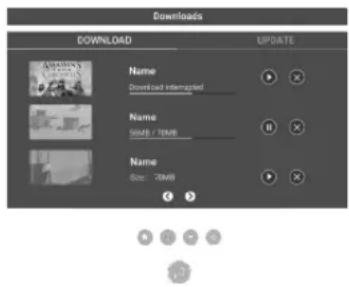
Download starten
Download anhalten
Von der Download-Liste löschen
Zur vorherigen Seite zurückkehren
Zur nächsten Seite wechseln
Zum Startbildschirm zurückkehren
Menü aufrufen
Artikel im VR-Store kaufen
Einstellungen aufrufen
Zum vorherigen Menü zurückkehren
12.4.4 Das VR-Startseite-Tutorial
Beim ersten Öffnen des VR-Starlprogramms und beim ersten Blick durch die VRU1 sehen Sie das folgende Tutorial mit Anweisungen zum Navigieren und Speichern von Inhallen.
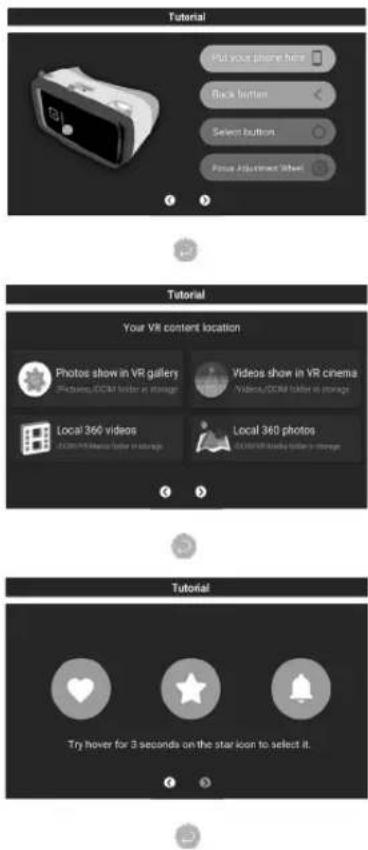
12.4.5 VR-Startseite verwenden
Laden Sie VR-Fotos, -Videos und -Spiele aus dem VR-Store herunter und geben Sie im Startprogramm Streaminginhalte über die VR-Galerie wieder.
360-Grad-Video

360-Grad-Videos in 3D bieten Ihnen das außergewöhnliche Gefühl, die 3D-Umgebung in voller Tiefe genießen zu können. Lassen Sie sich von 360-Grad-Videos in das Zentrum des Geschehens katapultieren.
360-Grad-Foto

360-Grad-Fotos in 3D füllen den gesamten virtuellen Raum um Sie herum aus.
VR-Kino

Genießen Sie lokale 2D-Videos in VR-Umgebung.
VR-Galerie

Greifen Sie auf 2D-Fotos in VR-Umgebung zu.
3D-VR-Store

Nachdem Sie nun eine Einführung in die VRU1-Welt erhalten haben, möchten Sie wahrscheinlich noch weitere Artikel erwerben!
Es gibt zwar zahlreiche Bezugsquellen für VR-Inhalte, im Alcatel-VR-Store finden Sie jedoch Inhalte, die für das Gerät und die VRU1 optimiert wurden. Besuchen Sie den Store regelmäßig und entdecken Sie neue Spiele, Fotos und Videos.
Hinweis:
Für den VR-Store ist auch eine 2D-Version verfügbar, mit der Sie VR-Inhalte ohne die VRU1 erkunden können.
12.5 Weitere Informationen
Weitere Informationen finden Sie in der Onlinehilfe der VRU1-App oder unter www.alcatel-mobile.com.
12.6 Sicherheitsinformationen
Nutzer, die unter Krampfanfällen, Ohnmachtsanfällen oder Symptomen leiden, die mit Epilepsie in Zusammenhang stehen, sollten vor der Verwendung der VRU1 einen Arzt konsultieren.
Die VRU1 darf nicht von Kindern unter 13 Jahren verwendet werden. Kinder über 13 Jahren sollten während der Nutzung von einem Erwachsenen beaufsichtigt werden, da die Nutzung die Auge-Hand-Koordination, den Gleichgewichtssinn und die Multi-Tasking-Fähigkeit beeinträchtigen kann.
Verwenden Sie die VR-Brille nur in sicheren Umgebungen. Verwenden Sie sie möglichst nicht im Freien, in der Nähe von anderen Personen, von spitzen Gegenständen, von Treppen oder Balkonen oder in Situationen, in denen Ihre Aufmerksamkeit gefordert ist wie zum Beispiel beim Radfahren, Autofahren oder Laufen.
Nutzen Sie die VRU1 nicht, wenn Sie müde sind, unter Alkohol- oder Drogeneinfluss stehen, unter seelischer Belastung oder Angslzuständen, Erkällungen, Grippe, Kopfschmerzen, Migräne, Ohrenschmerzen oder Verdauungsbeschwerden leiden.
Legen Sie nach 15-minütiger Verwendung jeweils eine 15- bis 30-minütige Pause ein. Eine längere Nutzung der VRU1 kann zu Muskel- oder Gelenkschmerzen sowie zu Hautirritationen führen. Treten solche Beschwerden auf, ruhen Sie sich mehrere Stunden aus, bevor Sie das Gerät wieder verwenden.
13 Telefon optimal nutzen ......
13.6.1 FOTA-Aktualisierung
Verwenden Sie das FOTA-Aktualisierungstool (Firmware Over The Air), um die Software des Telefons zu aktualisieren. Berühren Sie zum Öffnen der Aktualisierungen auf dem Startbildschirm das Hauptmenü und wählen Sie dann Aktualisierungen aus oder berühren Sie Einstellungen > Telefoninformationen > Systemaktualisierungen.
Berühren Sie und das Telefon sucht nach der aktuellen Software. Wenn Sie das System aktualisieren möchten, berühren Sie die Schaltfläche Berühren Sie nach Abschluss des Vorgangs, um die Aktualisierung abzuschließen. Auf dem Telefon ist jetzt die neueste Softwareversion installiert. Aktivieren Sie vor der Suche nach Aktualisierungen die Dalenverbindung oder eine WLAN-Verbindung. Wenn Sie sich für die automatische Suche nach Aktualisierungen entschieden haben und das System eine neue Version erkennt, erscheint ein Dialogfeld, in dem Sie auswählen können, ob die Aktualisierung heruntergeladen oder ignoriert werden soll. Die Benachrichtigung erscheint auch in der Statusleiste.
Ändern Sie während des FOTA-Herunterlade- oder Aktualisierungsvorgangs nicht den standardmäßigen Speicherort, damit die richtigen Aktualisierungspakete gefunden werden.
14 Zubehör......
Die aktuelle Generation der Alcatel-Mobiltelefone verfügt über eine integrierte Freisprecheinrichtung, mit der Sie das Telefon beispielsweise auf einem Tisch liegend verwenden können. Wer seine Gespräche vertraulich behandeln möchte, kann auch Kopfhörer verwenden.
- Ladegerät
- USB-Kabel
- Stereokopfhörer

Verwenden Sie nur die mit Ihrem Gerät bereitgestellten Akkus, Ladegeräte und Zubehörteile von Alcatel.
15 Garantie......
Unter die Telefongarantie fallen sämtliche Defekte und Störungen, die bei normaler Verwendung während des Garantiezeitraums von 24 Monaten ^[1] ab Kaufdatum (Originalrechnung) entstehen.
Für Akkus ^2) und Zubehörteile, die mit dem Telefon verkauft wurden, besteht eine Garantie für sämtliche Defekte, die während der ersten sechs (6) Monate ^1) ab Kaufdatum (Originalrechnung) entstehen.
Bei Telefondefekten, die eine normale Verwendung verhindern, muss der Händler unverzüglich informiert und ihm muss das Telefon mit dem Kaufbeleg vorgelegt werden.
Falls der Defekt bestätigt wird, wird das Telefon oder ein Teil davon entweder ersetzt oder repariert. Auf das reparierte Telefon sowie auf reparierte Zubchörteile wird eine einmalige (1) Garantie für den gleichen Defekt gewährt. Die Reparatur oder der Austausch kann unter Verwendung instandgesetzter Komponenten mit gleichem Funktionsumfang erfolgen.
Diese Garantie ist auf die Kosten für Material und Arbeit beschränkt.
Die Garantie gilt nicht für Defekte am Telefon und/oder Zubehör, wenn folgende Ursachen vorliegen (ohne Einschränkung):
- Nichteinhaltung der Anweisungen zur Verwendung oder Installation beziehungsweise der technischen Standards und Sicherheitsstandards, die in der Region gelten, in der das Gerät verwendet wird
(1) Der Garantiezeitraum kann je nach Land variieren.
(2) Die Nutzungsdauer wiederaufladbarer Telefonakkus hinsichtlich Gesprächszeit, Standbyzeit und Gesamtnutzungsdauer hängt von den Nutzungsbedingungen und der Netzwerkkonfiguration ab. Akkus werden als Verbrauchsteile angesehen. Laut Spezifikationen erreichen sie während der ersten sechs Monate nach dem Kauf und bei etwa 200 Ladevorgängen eine optimale Leistung.
- Herstellung einer Verbindung mit Geräten, die nicht von TCL Communication Ltd. bereitgestellt oder empfohlen wurden
- Änderungen oder Reparaturen, die von Personen durchgeführt wurden, die nicht von TCL Communication Ltd., seinen Geschäftspartnern oder Händlern autorisiert sind
- Änderungen, Anpassungen oder Modifizierungen der Software oder Hardware, die von nicht durch TCL Communication Ltd. autorisierten Personen ausgeführt wurden
- Schlechtes Wetter, Blitzschlag, Feuer, Feuchtigkeit, Eindringen von Flüssigkeiten, Nahrungsmitteln oder chemischen Produkten, Herunterladen von Daleien, Unfälle, Hochspannung, Korrosion, Oxidierung...
Das Telefon wird nicht repariert, wenn Etiketten oder Seriennummern (IMEI) entfernt oder geändert wurden.
Mil Ausnahme dieser begrenzten Garantie beziehungsweise der gesetzlichen Pflichtgarantie in Ihrem Land bestehen keine ausdrücklichen Garantien, weder schriftlich, mündlich noch implizit.
TCL Communication Ltd. oder einer seiner Geschäftspartner haftet keinesfalls für indirekte, zufällig entstandene Schäden oder Folgeschäden jedweder Art, einschließlich, aber nicht beschränkt auf, wirtschaftliche oder finanzielle Verluste oder Schäden, Dalenverluste oder Verlust von Bildern, und zwar im größtmöglichen Umfang, in dem diese Schäden gesetzlich ausgeschlossen werden können.
Einige Länder/Staaten lassen den Ausschluss oder die Begrenzung indirekter, zufällig entstandener Schäden oder Folgeschäden bzw. die Begrenzung der Dauer impliziter Garantien nicht zu, sodass die oben angegebenen Beschränkungen oder Ausschlüsse für Sie möglicherweise nicht gelten.
16 Problembehebung......
Vor der Kontaktaufnahme mit dem Servicecenter sollten Sie folgende Anweisungen beachten, die Ihnen ggf. die Problemebehebung ermöglichen:
- Laden Sie den Akku vollständig, damit ein optimaler Betrieb gewährleistet werden kann.
- Entfernen Sie nicht benötigte Dateien oder Apps von Ihrem Telefon, um die Leistung des Telefons zu verbessern.
- Aktualisieren Sie die Software des Telefons über die Anwendung Aktualisierungen. Sie können hierzu auch Einstellungen > Telefoninformationen > Aktualisierungen berühren.
- Setzen Sie Ihr Telefon über die Option Auf Werkszustand zurück zurück. Berühren Sie Einstellungen > Sichern und zurücksetzen > Auf Werkszustand zurück > TELEFON ZURÜCKSETZEN. Sie haben auch die Möglichkeit, gleichzeitig die Ein/Aus-/Beenden-Taste und die Lauter-Taste gedrückt zu halten, wenn das Telefon ausgeschaltet ist. Alle Daten auf Ihrem Telefon werden dauerhaft gelöscht. Daher raten wir Ihnen, alle Ihre Telefondaten vor dem Zurücksetzen zu sichern.
Mögliche Ursachen für folgende Fehlermeldungen:
Mein Telefon lässt sich nicht einschalten oder reagiert nicht
- Wenn sich das Telefon nicht einschalten lässt, laden Sie den Akku mindestens 20 Minuten lang auf, um die mindestens erforderliche Akkuladung zu erreichen. Schalten Sie das Telefon dann wieder ein.
- Wenn die Einschaltanimation immer wieder auf dem Telefon wiederholt wird und der Zugriff auf die Benutzeroberfläche nicht möglich ist, halten Sie die Leiser-Taste gedrückt, um den abgesicherten Modus zu aktivieren. Dadurch werden alle Probleme beim Hochfahren des Betriebssystems behoben, die von Drittanbieteranwendungen verursacht werden.
- Lässt sich das Problem mit keiner dieser Methoden beheben, setzen Sie das Telefon zurück. Drücken Sie hierzu gleichzeitig die Ein/Aus/Beenden-Taste und die Lauter-Taste, wählen Sie eine Sprache aus und berühren Sie dann Daten löschen/Zurücksetzen auf Werkseinstellungen. Drücken Sie zum Auswählen die Lautstärke-Taste und zum Bestätigen der Auswahl jeweils die Ein/Aus/Beenden-Taste.
Mein Telefon reagiert seit mehreren Minuten nicht
- Falls das Telefon nicht reagiert, schalten Sie es aus, indem Sie die Ein/Aus-/Beenden-Taste gedrückt halten, bis sich das Gerät ausschaltet, und starten Sie es dann erneut.
- Wenn der Akku Ihres Telefons entnommen werden kann, entnehmen Sie ihn und setzen Sie ihn wieder ein. Starten Sie dann das Telefon neu.
- Sollte es weiterhin nicht funktionieren, setzen Sie das Telefon zurück.
Mein Telefon schaltet sich selbst aus
- Stellen Sie sicher, dass der Bildschirm gesperrt wird, wenn Sie das Telefon nicht verwenden, und dass die Ein/Aus-/Beenden-Taste nicht versehentlich bei entsperrtem Bildschirm berührt wird.
- Prüfen Sie die Akkuladeanzeige.
- Sollte es weiterhin nicht funktionieren, setzen Sie das Telefon zurück.
Mein Telefon wird nicht ordnungsgemäß geladen
- Stellen Sie sicher, dass Sie das mit dem Telefon gelieferte Ladegerät von Alcatel verwenden.
- Wenn der Akku Ihres Telefons entnommen werden kann, achten Sie darauf, dass er ordnungsgemäß eingesetzt ist. Die Akkukontakte müssen gereinigt werden, wenn sie verschmutzt sind. Der Akku muss eingesetzt sein, bevor Sie das Ladegerät anschließen.
-
Der Akku darf nicht vollständig entladen werden. Falls der Akku längere Zeit leer ist, dauert es etwa 20 Minuten, bis das Akkuladesymbol auf dem Display angezeigt wird.
-
Der Ladevorgang muss unter normalen Bedingungen (0 °C bis 55 °C) durchgeführt werden.
- Prüfen Sie im Ausland, ob die Eingangsspannung kompatibel ist.
Mein Telefon kann keine Netzverbindung herstellen oder „Kein Dienst“ wird angezeigt
- Begeben Sie sich an einen anderen Ort und versuchen Sie dort, eine Verbindung zum Netzwerk herzustellen.
- Prüfen Sie die Netzabdeckung beim Betreiber.
- Prüfen Sie beim Betreiber, ob die SIM-Karte aktiv ist.
- Stellen Sie zu einem späteren Zeitpunkt eine Verbindung her, falls das Netz überlastet ist.
Mein Telefon kann keine Internetverbindung herstellen.
- Der Internetzugangsdienst der SIM-Karte muss verfügbar sein.
- Prüfen Sie die Internetverbindungseinstellungen des Telefons.
- Sie müssen sich an einem Ort mit Netzabdeckung befinden.
- Versuchen Sie an einem anderen Standort oder später eine Verbindung herzustellen.
Ungültige SIM-Karte
- Die SIM-Karte muss ordnungsgemäß eingesetzt sein (siehe SIM-Karte einsetzen und entnehmen).
- Der Chip auf der SIM-Karte darf nicht beschädigt sein.
- Der Dienst der SIM-Karte muss verfügbar sein.
Ich kann keine Anrufe mit dem Telefon tätigen.
- Prüfen Sie, ob Sie eine gültige Nummer gewählt und Anruf berührt haben.
- Prüfen Sie bei internationalen Anrufen die Landes- und Ortsvorwahl.
-
Das Telefon muss mit einem verfügbaren Netzwerk verbunden sein und das Netzwerk darf nicht überlastet sein.
-
Prüfen Sie den Vertragsstalus beim Betreiber (Gulhaben, SIM-Karte gültig usw.).
- Stellen Sie sicher, dass Sie abgehende Anrufe nicht gesperrt haben.
• Das Telefon darf sich nicht im Flugmodus befinden.
Ich kann keine eingehenden Anrufe auf dem Telefon empfangen.
- Stellen Sie sicher, dass das Telefon eingeschaltet und mit einem Netzwerk verbunden ist. Prüfen Sie die Auslastung und Verfügbarkeit des Netzwerks.
- Prüfen Sie den Vertragsstatus beim Betreiber (Guthaben, SIM-Karte gültig usw.).
- Stellen Sie sicher, dass eingehende Anrufe nicht weitergeleitet werden.
- Stellen Sie sicher, dass Sie bestimmte Anrufe nicht gesperrt haben.
• Das Telefon darf sich nicht im Flugmodus befinden.
Der Name oder die Nummer des Anrufers erscheint nicht, wenn ein Anruf eingeht.
- Überprüfen Sie, ob Ihr Vertrag diesen Dienst umfasst.
- Der Anrufer hat die Anzeige von Name oder Nummer möglicherweise unterdrückt.
Ich kann meine Kontakte nicht finden
- Stellen Sie sicher, dass die SIM-Karte nicht beschädigt ist.
- Stellen Sie sicher, dass die SIM-Karte ordnungsgemäß eingesetzt ist.
- Importieren Sie alle auf der SIM-Karte gespeicherten Kontakle auf das Telefon.
Die Tonqualität der Anrufe ist schlecht
- Sie können während eines Telefonats die Lautstärke anpassen, indem Sie die Lautstärke-Taste drücken.
- Prüfen Sie die Signalstärke des Netzes. Begeben Sie sich an einen Ort mit besserer Signalstärke.
- Stellen Sie sicher, dass Mikrofon, Anschluss und Laulsprecher des Telefons sauber sind.
Ich kann die im Benutzerhandbuch beschriebenen Funktionen nicht verwenden.
- Prüfen Sie beim Betreiber, ob Ihr Vertrag diesen Dienst umfasst.
- Stellen Sie sicher, dass für diese Funktion kein Alcatel-Zubehörteil erforderlich ist.
Wenn ich in meinen Kontakten eine Nummer auswähle, kann die Nummer nicht gewählt werden
- Prüfen Sie, ob die Nummer korrekt eingegeben wurde.
- Stellen Sie bei internationalen Anrufen sicher, dass Sie die Landesvorwahl eingegeben haben.
Ich kann einen Kontakt nicht hinzufügen.
- Stellen Sie sicher, dass der Kontaktspeicher der SIM-Karle nicht voll ist. Löschen Sie Kontakte oder speichern Sie die Kontakte auf dem Telefon.
Meine Anrufer können keine Nachrichten auf meiner Mailbox hinterlassen.
- Wenden Sie sich an den Netzbetreiber, um die Verfügbarkeit dieses Dienstles zu überprüfen.
Ich kann meine Mailbox nicht aufrufen
- Die Mailboxnummer des Betreibers muss ordnungsgemäß unter Mailboxnummer eingetragen sein.
- Versuchen Sie es später, falls das Netz überlastet ist.
Ich kann keine MMS senden und empfangen.
- Überprüfen Sie den Telefonspeicher. Dieser könnte voll sein.
- Wenden Sie sich an den Nelzbetreiber, um die Verfügbarkeit des Dienstes und die MMS-Parameter zu überprüfen.
- Prüfen Sie die Nummer des Servercenters oder Ihr MMS-Profil beim Betreiber.
- Das Servercenter ist möglicherweise überlastet. Versuchen Sie es später erneut.
SIM-Karte durch PIN gesperrt
- Wenden Sie sich an den Netzbetreiber, um die Super-PIN (PUK) zu erhalten.
Ich kann mein Telefon nicht an den Computer anschließen.
- Stellen Sie sicher, dass der USB-Port nicht defekt ist. Falls er nicht funktioniert, versuchen Sie es mit einem anderen USB-Port an Ihrem Computer.
- Stellen Sie sicher, dass USB-Treiber richtig installiert sind.
- Falls Sie einen Windows-Computer nutzen, achten Sie darauf, dass er den MTP-Modus unterstützt. Falls Sie einen Mac nutzen, achten Sie darauf, Android File Transfer von www.android.com/filetransfer/ zu installieren.
- Stellen Sie sicher, dass Sie das richtige Kabel verwenden.
Ich kann keine neuen Dateien herunterladen.
- Stellen Sie sicher, dass im Telefonspeicher ausreichend Platz zum Herunterladen frei ist.
- Wählen Sie die Speicherkarte als Speicherort für heruntergeladene Dateien aus.
- Prüfen Sie den Vertragsstatus beim Betreiber.
Das Telefon kann von anderen per Bluetooth nicht erkannt werden
- Stellen Sie sicher, dass Bluetooth aktiviert und Ihr Telefon für andere sichtbar ist.
- Stellen Sie sicher, dass sich beide Geräte innerhalb der Bluetooth-Reichweite befinden.
Der Akku entlädt sich zu schnell.
- Halten Sie die vollständige Ladezeit ein (mindestens 135 Minuten).
- Nach einem unvollständigen Ladevorgang stimmt die Akkuladcanzeige möglicherweise nicht genau. Warten Sie nach dem Entfernen des Ladegeräls mindestens 20 Minuten, um eine genaue Anzeige zu erhalten.
• Passen Sie die Bildschirmhelligkeit an. - Wählen Sie ein möglichst langes Intervall zum automatischen Abrufen von E-Mails.
- Aktualisieren Sie Nachrichten und Wetterinformationen manuell oder vergrößern Sie das Intervall zum automatischen Abrufen.
- Beenden Sie im Hintergrund ausgeführte Anwendungen, falls diese längere Zeit nicht verwendet werden.
- Deaktivieren Sie Bluetooth, WLAN oder GPS, wenn diese nicht verwendet werden.
Das Telefon erwärmt sich bei längeren Anrufen, beim Spielen, beim Surfen im Internet oder beim Ausführen anderer komplexer Anwendungen.
- Dieser Temperaturanstieg ist eine normale Folge der Verarbeitung großer Datenmengen durch die CPU. Nach dem Beenden der oben genannten Aktionen kühlt das Telefon wieder auf die gewohnte Temperatur ab.
Nach dem Zurücksetzen auf den Werkszustand kann ich das Telefon nur noch verwenden, wenn ich Anmeldedaten für ein Google-Konto eingebe.
- Nach der Wiederherstellung der Werkseinstellungen müssen Sie die Anmeldedaten des Google-Kontos eingeben, das mit dem Telefon genutzt wurde.
- Sollten Sie sich nicht mehr an die Anmeldedaten Ihres Google-Kontos erinnern, stellen Sie sie mithilfe von Google wieder her.
- Falls Sie weiterhin nicht auf Ihr Telefon zugreifen können, wenden Sie sich an ein autorisiertes Reparaturzentrum. Beachten Sie aber, dass eine Reparatur unter Umständen nicht unter Ihre Garantie fällt.
Das Telefon klingelt nicht bei eingehenden Anrufen oder Mitteilungen.
- Stellen Sie sicher, dass der Modus „Bitte nicht stören“ deaktiviert ist. Öffnen Sie Einstellungen > Ton > Bitte nicht stören.
- Drücken Sie die Taste Lautstärke, um die Lautstärke anzupassen. Ich habe Passwörter, Codes oder andere Schlüssel für das Telefon vergessen.
- Setzen Sie das Telefon auf Werkszustand zurück.
- Falls Sie weiterhin nicht auf Ihr Telefon zugreifen können, wenden Sie sich an ein autorisiertes Reparaturzentrum. Beachten Sie aber, dass eine Reparatur unter Umständen nicht unter Ihre Garantie fällt.
17 Technische Daten......
| Prozessor 6757CH/P20 | |
| Betriebssystem Android N | |
| Arbeitsspeicher 32GB | ROM + 3GB RAM |
| Abmessungen (L x B x T) | 148 x 72 x 7,5 mm |
| Gewicht 147g | |
| Display 5,2-Zoll-FHD- | Display mit vollem Touchscreen mit einer Auflösung von 1920 x 1080 |
| Netzwerk GSM: 850/900/1800/1900 UMTS: B1/2/5/8 LTE FDD: B1/3/7/8/20/28a (Bandfrequenz und Datengeschwindigkeit hängen vom Betreiber ab.) | |
| GPS A-GPS | |
| Verbindungen • Bluetooth: Version 4.2• WLAN: 802.11 a/b/g/n/ac (2,4 GHz un 5 GHz)• 3,5-mm-Audiobuchse• USB 2.0 (Typ C) | |
| Kamera • Hintere Kamera: 12 Megapixel• Vordere Kamera: 8 Megapixel | |
| Unterstützte Audioformate | AAC LC, AAC+, Enhanced AAC+, AMR-NB, AMR-WB, FLAC, MP3, MIDI, Vorbis, PCM/WAVE |
| Unterstützte Videoformate | H.265, H.264, H.263, MPEG-4, XVID, VP8, VC-1 |
| Akku^(1) | • Wiederaufladbarer Lithium-Ionen-Akku• Kapazität: 2850 mAh |
| Erweiterungssteckplatz | Speicherkarte (microSDTM)(Verfügbarkeit der Speicherkarte (microSD) ist marktabhängig.) |
| Besondere Merkmale | • GPS• Bewegungssensor• Lichtsensor• Näherungssensor• E-Kompass• Gyro• Hall-Schalter |
Hinweis: Die technischen Daten können ohne vorherige Ankündigung geändert werden.
(1) Der Original-Akku wurde strengen Sicherheitsprüfungen unterzogen, um den Qualifikationsstandards zu entsprechen. Die Verwendung von Nicht-Original-Akkus kann gefährlich sein.
Alcatel ist eine Marke von Alcatel-Lucent und wird unter der Lizenz von TCL Communication Ltd. verwendet.
© Copyright 2018 TCL Communication Ltd. Alle Rechte vorbehalten
TCL Communication Ltd. behält sich das Recht vor, Material oder technische Daten ohne vorherige Ankündigung zu ändern.
Alle auf diesem Telefon vorhandenen Kennklingeltöne wurden von NU TROPIC (Amar Kabouche) komponiert, arrangiert und gemixt.


- Inhaltsverzeichnis
- Multimedia-Anwendungen....72
- Weitere Funktionen 80
- Google-Anwendungen 82
- Einstellungen 86
- Virtuelle Realität (VR) * ..... 107
- Telefon optimal nutzen.... 123
- Zubehör 124
- Garantie.... 125
- Problembehebung 127
- Technische Daten 135
- SCHÜTZEN SIE IHR GEHÖR
- Sicherheit und Gebrauch ......
- • VERKEHRSSICHERHEIT:
- • NUTZUNGSBEDINGUNGEN:
- • DATENSCHUTZ:
- - AKKU:
- Nicht-Unibody-Geräte:
- Nicht-Unibody-Geräte mit nicht entnehmbarem Akku:
- Unibody-Geräte:
- In EU-Ländern gilt:
- In Ländern außerhalb der EU gilt:
- • LADEGERÄTE:
- Funkwellen
- Lizenzen
- Allgemeine Informationen......
- • Rechtliche Informationen
- • Zusätzliche Informationen
- Diebstahlschutz (1)
- Haftungsausschluss
- Telefon....
- Taste zum Öffnen kürzlich verwendeter Anwendungen
- Startbildschirm-Taste
- Zurück-Taste
- Ein/Aus/Beenden-Taste
- Lautstärke-Taste
- Now Key
- Die Now Key-Einstellungen finden Sie unter: Einstellungen\Now Key.
- Erste Schritte
- Einrichtung
- SIM-Karte/Speicherkarte (microSD) einsetzen und entnehmen
- Akku laden
- Telefon einschalten
- Telefon ausschalten
- Startbildschirm
- Touchscreen verwenden
- Gedrückt halten
- Ziehen
- Schieben/Wischen
- Schnippen
- Zusammenziehen/Auseinanderziehen
- Drehen
- Statusleiste
- Benachrichtigungsfeld
- Schnelleinstellungsfeld
- Suchleiste
- ① Per Texteingabe suchen
- ② Per Spracheingabe suchen
- Bildschirm sperren und entsperren
- Entsperrungsmuster erstellen
- Telefonbildschirm sperren
- Telefonbildschirm entsperren
- Startbildschirm personalisieren
- Elemente hinzufügen
- Elemente anordnen
- Elemente entfernen
- Ordner erstellen
- Hintergrund anpassen
- Widgets und zuletzt verwendete Anwendungen
- Widgets anzeigen
- Kürzlich verwendete Anwendungen anzeigen
- Lautstärke einstellen
- Lautstärketaste verwenden
- Einstellungsmenü verwenden
- Now Key......
- Texteingabe......
- Bildschirmtastatur verwenden
- Einstellungen für die Bildschirmtastatur
- Bildschirmtastatur ausrichten
- Android-Tastatur
- Text bearbeiten
- Neue Texte eingeben
- Anruf,Anruflisteund Kontakte......
- Anruf
- Anrufen
- Internationaler Anruf
- Notruf
- Anruf annehmen oder abweisen
- Mailbox anrufen
- Während eines Anrufs
- Mehrere Anrufe verwalten
- Zwischen Anrufen wechseln
- Telefonkonferenzen (1)
- Anrufeinstellungen
- Töne und Vibration
- Kurzantwort
- Anrufeinstellungen
- - Mailbox
- • Rufnummernbeschränkung
- • Vibrieren zur Erinnerung
- - Rufumleitung:
- - Weitere Einstellungen:
- - Anrufsperre:
- Eingabehilfe
- Kurzwahl
- Anrufdauer
- Konten verwalten
- Anzeigeoptionen
- Anrufliste
- Kontakte.
- Kontakte anzeigen
- Einen Kontakt löschen
- Kontakt hinzufügen
- Zu Favoriten hinzufügen oder aus Favoriten entfernen 1)
- Kontakte bearbeiten
- Schnellkontakt für Android verwenden
- Kontakte importieren, exportieren und versenden
- Kontakte anzeigen
- Kontakte zusammenführen/teilen (1)
- Kontakte in mehreren Konten synchronisieren
- Autom. synchronisieren
- Mitteilungen und E-Mails......
- Mitteilungen......
- Neue Mitteilung erstellen
- Textmitteilung (SMS) senden
- Multimedia-Mitteilung (MMS) senden
- Mitteilungen verwalten
- Mitteilungseinstellungen anpassen
- ALLGEMEIN
- Speicher
- Benachrichtigungen
- WAP-Push-Mitteilungen
- CB-Einstellungen
- ERWEITERT
- Einstellungen für SMS
- Einstellungen für MMS
- E-Mail ....
- E-Mails erstellen und senden
- Kalender, Uhr und Rechner.....
- Kalender
- Ansichten
- Neue Termine erstellen
- Termin bearbeiten oder löschen
- Terminerinnerung
- Uhr
- Weltuhr
- Wecker
- Timer
- Stoppuhr
- Uhreinstellungen anpassen
- Uhr
- Wecker
- Timer
- Rechner....
- Verbindungen......
- Internetverbindung herstellen
- GPRS/EDGE/UMTS/LTE
- Neuen Zugangspunkt erstellen
- So aktivieren Sie Datenroaming
- Bevorzugten Netzwerkmodus festlegen
- WLAN
- WLAN einschalten und verbinden
- Benachrichtigung aktivieren, wenn ein neues Netzwerk erkannt wird
- WLAN-Netzwerk hinzufügen
- WLAN-Netzwerk entfernen
- Mit einem Bluetooth-Gerät verbinden (1)
- Bluetooth aktivieren
- Telefon mit einem Bluetooth-Gerät koppeln
- Verbindung trennen/Kopplung mit einem Bluetooth-Gerät aufheben
- Über USB mit einem Computer verbinden
- Telefon an einen Computer anschließen
- Datenverbindung des Telefons freigeben
- Datenverbindung des Telefons per USB übertragen
- Mobilen Hotspot sichern oder umbenennen
- Mediendateien mit der Übertragungsfunktion auf einem anderen Gerät wiedergeben
- Mit Virtual Private Networks verbinden
- VPN hinzufügen
- Verbindung mit einem VPN herstellen oder trennen
- VPN bearbeiten und löschen
- Multimedia-Anwendungen .....
- Kamera
- Foto aufnehmen
- Video aufnehmen
- Weitere Aktionen beim Anzeigen von aufgenommenen Fotos/Videos
- Modi und Einstellungen
- Aufnahmemodus: hintere Kamera
- Einstellungen
- Foto
- Video
- - Raster
- - Modi verwalten
- • Medienspeicher
- - Standortinformationen speichern
- - Auslöserton
- • Einstellungen zurücksetzen
- Galerie
- Fotos und Videos anzeigen
- Bilder bearbeiten
- Mehrfachauswahl
- Musik....
- Musikwiedergabe
- 9
- Weitere Funktionen......
- Dateien....
- Sprachrekorder......
- Kompass......
- Xender-Dateiübertragung......
- Weitere Anwendungen (1) ......
- Google-Anwendungen ......
- Chrome
- Gmail
- Maps
- YouTube
- Play Store
- Drive
- Play Music
- Play Movies & TV
- Hangouts
- Fotos
- Keep
- Einstellungen......
- Drahtlos und Netzwerke
- WLAN
- Bluetooth
- Mobile Netzwerke
- Datenroaming
- Bevorzugter Netzwerktyp
- Erweiterter 4G-Modus
- Zugangspunkte
- Datennutzung
- Datensparmodus
- Mehr > Flugmodus
- Mehr > Tethering und mobiler HotSpot
- Mehr > VPN
- Gerät
- Gesten
- Bildschirm sperren
- Funktionsschnellzugriff
- Bildschirmsperre
- Smart-Sperrung
- Display
- Nachtbildschirm
- Wenn Gerät gedreht wird
- Benachrichtigungen
- Ton
- Anwendungen
- Speicher
- Akku
- Arbeitsspeicher
- Now Key
- Nutzer
- Nutzer
- Standort
- An
- Modus
- Fingerabdrucksensor
- Wischen
- Sicherheit
- Telefon verschlüsseln
- Privater Modus
- SIM-Kartensperre einrichten
- Passwörter sichtbar
- Geräteadministratoren
- Unbekannte Quellen
- Automatisches Löschen
- Vertrauenswürdige Anmeldedaten
- Anmeldeinformationen
- Von SD-Karte installieren
- Anmeldedaten löschen
- Bildschirm anheften
- Anwendungen mit Nutzungszugriff
- Konten
- Konto hinzufügen
- Standort
- Sicherheit
- Anzeigen
- In der Nähe
- Suchen
- Gerät in der Nähe einrichten
- Sprache und Eingabe
- Sprache
- Rechtschreibprüfung
- Persönliches Wörterbuch
- Virtuelle Tastatur
- Physische Tastatur
- Text-in-Sprache-Ausgabe
- Zeigergeschwindigkeit
- Sichern und zurücksetzen
- Meine Daten sichern
- Datensicherungskonto
- Automatisch wiederherstellen
- Netzwerkeinstellungen zurücksetzen
- Auf Werkszustand zurück
- System
- Datum und Uhrzeit
- Automatisch
- Automatische Zeitzone
- Datum festlegen
- Uhrzeit festlegen
- Zeitzone auswählen
- 24-Stunden-Format
- Eingabehilfe
- Automatisch installieren
- Untertitel
- Vergrößerung
- Schriftgröße
- Displaygröße
- Nach Anhalten des Zeigers berühren
- Text mit hohem Kontrast
- Ein/Aus beendet Anruf
- Bildschirm automatisch drehen
- Passwort aussprechen
- Audio (mono)
- Schnellzugriff f. Eingabehilfe
- Verzögerung für langen Tastendruck
- Farbinversion
- Farbkorrektur
- Hersteller- und Geräteinformation
- Telefoninformationen
- Systemaktualisierungen
- Status
- Virtuelle Realität (VR) * .....
- Informationen zur VRU1
- Aufbau der VRU1
- Vorsicht:
- Funktionen
- Hinweis:
- Unterstützte Geräte
- Gerät einrichten
- Trageriemen anbringen
- Mobilgerät in die VRU1 einsetzen
- VRU1 tragen
- VRU1 absetzen
- Headset anschließen
- VRU1 das erste Mal verwenden
- Grundlegendes zum Navigieren und Auswählen
- Auswählen
- Zum vorherigen Bildschirm zurückkehren
- Zeiger bewegen
- Navigation
- Startbildschirm
- Verwaltung von Inhalten
- Das VR-Startseite-Tutorial
- VR-Startseite verwenden
- 360-Grad-Video
- 360-Grad-Foto
- VR-Kino
- VR-Galerie
- 3D-VR-Store
- Weitere Informationen
- Sicherheitsinformationen
- Telefon optimal nutzen ......
- FOTA-Aktualisierung
- Zubehör......
- Garantie......
- Problembehebung......
- Mein Telefon lässt sich nicht einschalten oder reagiert nicht
- Mein Telefon reagiert seit mehreren Minuten nicht
- Mein Telefon schaltet sich selbst aus
- Mein Telefon wird nicht ordnungsgemäß geladen
- Mein Telefon kann keine Netzverbindung herstellen oder „Kein Dienst“ wird angezeigt
- Mein Telefon kann keine Internetverbindung herstellen.
- Ungültige SIM-Karte
- Ich kann keine Anrufe mit dem Telefon tätigen.
- Ich kann keine eingehenden Anrufe auf dem Telefon empfangen.
- Der Name oder die Nummer des Anrufers erscheint nicht, wenn ein Anruf eingeht.
- Ich kann meine Kontakte nicht finden
- Die Tonqualität der Anrufe ist schlecht
- Ich kann die im Benutzerhandbuch beschriebenen Funktionen nicht verwenden.
- Wenn ich in meinen Kontakten eine Nummer auswähle, kann die Nummer nicht gewählt werden
- Ich kann einen Kontakt nicht hinzufügen.
- Meine Anrufer können keine Nachrichten auf meiner Mailbox hinterlassen.
- Ich kann meine Mailbox nicht aufrufen
- Ich kann keine MMS senden und empfangen.
- SIM-Karte durch PIN gesperrt
- Ich kann mein Telefon nicht an den Computer anschließen.
- Ich kann keine neuen Dateien herunterladen.
- Das Telefon kann von anderen per Bluetooth nicht erkannt werden
- Der Akku entlädt sich zu schnell.
- Das Telefon erwärmt sich bei längeren Anrufen, beim Spielen, beim Surfen im Internet oder beim Ausführen anderer komplexer Anwendungen.
- Nach dem Zurücksetzen auf den Werkszustand kann ich das Telefon nur noch verwenden, wenn ich Anmeldedaten für ein Google-Konto eingebe.
- Das Telefon klingelt nicht bei eingehenden Anrufen oder Mitteilungen.
Marke : ALCATEL
Modell : Idol 5S
Kategorie : Smartphone