
One Touch 2005X - Smartphone ALCATEL - Kostenlose Bedienungsanleitung
Finden Sie kostenlos die Bedienungsanleitung des Geräts One Touch 2005X ALCATEL als PDF.


| Produkttyp | Smartphone |
| Marke | Alcatel |
| Modell | One Touch 2005X |
| Abmessungen (H x B x T) | 121.5 x 64.4 x 11.8 mm |
| Gewicht | 126 g (mit Akku) |
| Betriebssystem | Android 4.1 (Jelly Bean) |
| Prozessor | 1 GHz Single-Core |
| RAM | 512 MB |
| Interner Speicher | 4 GB |
| Erweiterbarer Speicher | microSD-Karte (bis zu 32 GB) |
| Displaygröße | 4,0 Zoll |
| Displayauflösung | 480 x 800 Pixel (WVGA) |
| Akkukapazität | 1500 mAh (Li-Ion, wechselbar) |
| Rückkamera | 3,15 Megapixel |
| Frontkamera | VGA |
| Netzwerk | GSM / UMTS (3G) |
| WLAN | 802.11 b/g/n |
| Bluetooth | 4.0 |
| GPS | Ja |
| Sensoren | Beschleunigungssensor, Näherungssensor |
| Anschlüsse | microUSB 2.0, 3,5-mm-Kopfhöreranschluss |
| Reinigung | Mit einem weichen, trockenen Tuch reinigen. Keine Flüssigkeiten verwenden. |
| Sicherheitshinweise | Nur Original-Ladegeräte und Zubehör verwenden. Vor extremen Temperaturen schützen. |
| Reparierbarkeit | Akku, SIM- und microSD-Karte austauschbar. Weitere Reparaturen nur durch Fachpersonal. |
Häufig gestellte Fragen - One Touch 2005X ALCATEL
Benutzerfragen zu One Touch 2005X ALCATEL
0 Frage zu diesem Gerät. Beantworten Sie die, die Sie kennen, oder stellen Sie Ihre eigene.
Eine neue Frage zu diesem Gerät stellen
Laden Sie die Anleitung für Ihr Smartphone kostenlos im PDF-Format! Finden Sie Ihr Handbuch One Touch 2005X - ALCATEL und nehmen Sie Ihr elektronisches Gerät wieder in die Hand. Auf dieser Seite sind alle Dokumente veröffentlicht, die für die Verwendung Ihres Geräts notwendig sind. One Touch 2005X von der Marke ALCATEL.
BEDIENUNGSANLEITUNG One Touch 2005X ALCATEL
Weitere Informationen auf unserer Webseite www.alcatelonetouch.com
- vollständiges Benutzerhandbuch mit ausführlichen Beschreibungen
- FAQ (häufig gestellte Fragen)
ALCATELonetouch.
ALCATEL 20.05
2005X
2005D
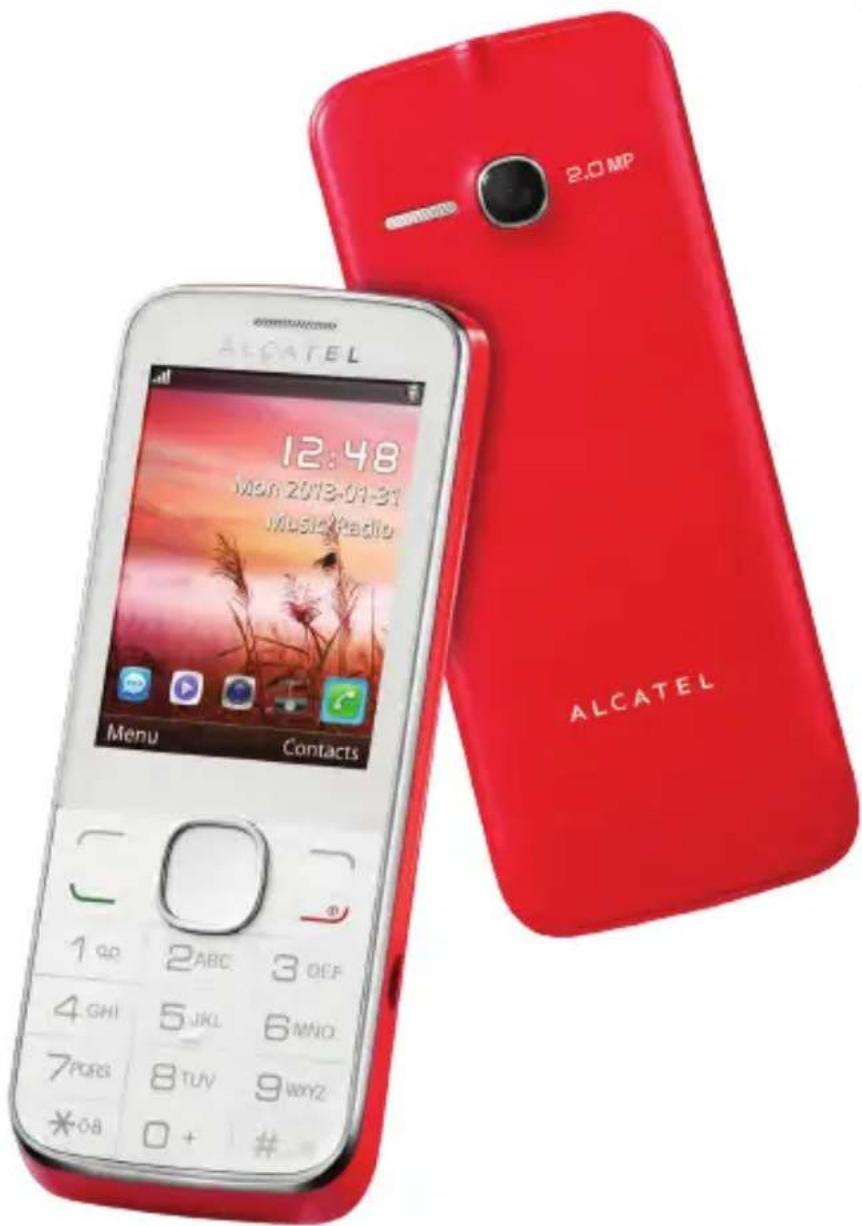
It's all about you
ALCATELonetouch.
Einleitung
TCT Mobile Limited möchte sich bei Ihnen für den Kauf dieses Mobiltelefons bedanken.
Startbildschirm
Benutzerfreundliche Übersicht der Widgets (Anwendungen)
Menü-Kurzbefehle für schnellen Zugriff
Leistungsstarke Medienanwendungen
Musik und Radio•
Webcam
Die Kamera mit 2 Megapixel stellt eine ideale Lösung für das Chatten über einen Computer dar.
Bluetooth
Mit Bluetooth 3.0, das A2DP-Profile unterstützt, können Sie Gespräche über die Freisprecheinrichtung führen.
Anwendungen
Im Internet-Shop für Software können Sie Anwendungen und Spiele herunterladen und auf dem Telefon installieren.
Inhaltsverzeichnis
Sicherheit und Gebrauch ....6
Allgemeine Informationen ....I I
Rechtliche Informationen....13
I Erste Schritte ....15
1.1 Einrichtung....15
1.2 Telefon einschalten....18
1.3 Telefon ausschalten ....18
2 Telefon 19
2.1 Tasten und Anschlüsse ....19
2.2 Symbole der Statusleiste ....21
2.3 Startbildschirm....23
3 Anrufen 25
3.1 Anrufen....25
3.2 Mailbox anrufen 25
3.3 Anruf annehmen ....26
3.4 Während eines Anrufs 26
3.5 Telefonkonferenzen 27
4 Menüanordnung ....28
5 Mitteilungen 29
5.1 Zugriff 29
5.2 Konversationsmodus/herkömmlicher Modus ....29
5.3 Mitteilung verfassen ....30
5.4 Verfügbare Optionen ....30
6 Kontakte ....33
6.1 Kontakte anzeigen 33
6.2 Kontakt hinzufügen 34
6.3 Gruppe hinzufügen....34
6.4 Verfügbare Optionen 35
7 Anrufliste 36
7.1 Zugriff 36
7.2 Verfügbare Optionen 36
8 Anwendungen ....37
8.1 Anwendung zum Herunterladen suchen ....37
8.2 Anwendungen herunterladen, installieren und verwalten ....38
9 Anwendungsmanager 39
10 Kamera 39
10.1 Zugriff 39
10.2 Kamera 39
10.3 Video....41
II Medienanwendungen 42
11.1 Musik....42
11.2 Bilder....44
11.3 Videos....44
11.4 Radio....45
12 Dateien 46
12.1 Telefon....46
12.2 Speicherkarte 47
12.3 Audiodateien, Bilder, Videos und andere Dateien verwalten .....48
12.4 Formate und Kompatibilität 49
12.5 Speicherplatz....49
13 Anwendungen ....50
13.1 Facebook 50
13.2 Twitter 53
14 Spiele ....53
15 Dienste ....53
16 Programme ....54
16.1 Wecker....54
16.2 Rechner....54
16.3 Kalender....55
16.4 Notizen....55
16.5 Bluetooth™ 56
16.6 Umrechner....58
16.7 Audio-Aufnahme ....58
16.8 Simulierter Anruf....59
16.9 Anruffilter....59
16.10 WAP 60
17 Profile 61
17.1 Allgemein....61
17.2 Lautlos....62
17.3 Vibrieren....62
17.4 Flugmodus....62
18 Einstellungen 63
18.1 Telefoneinstellungen 63
18.2 Anrufeinstellungen 66
18.3 Netz....68
18.4 Verbindungen....68
18.5 Sicherheit 69
18.6 Werkseinstellungen wiederherstellen 69
18.7 Dual-SIM-Einstellungen 69


19 Mobiltelefon optimal nutzen....70
19.1 PC-Suite....70
19.2 ONE TOUCH Upgrade (Softwareaktualisierung) .....71
19.3 Webcam 71
20 Lateinischer Eingabemodus ....72
21 Telefongarantie 73
22 Zubehör ^(1) 75
23 Problembehandlung 76

www.sar-tick.com
Dieses Gerät erfüllt die geltenden nationalen SAR-Grenzwerte von 2,0 W/kg. Die spezifischen SAR-Maximalwerte finden Sie auf Seite 9 dieser Bedienungsanleitung.
Einhaltung der Grenzwerte für die Hochfrequenzbelastung: Halten Sie mit dem Produkt 10 mm Abstand zum Körper ein oder verwenden Sie empfohlenes Zubehör, beispielsweise eine Tasche, die am Gürtel befestigt werden kann. Das Produkt sendet möglicherweise auch, wenn Sie gerade nicht telefonieren.
Sicherheit und Gebrauch ....
Lesen Sie dieses Kapitel sorgfältig, bevor Sie das Telefon verwenden. Der Hersteller lehnt jegliche Haftung für Schäden ab, die möglicherweise durch unangemessene Verwendung oder Verwendung entgegen der hierin enthaltenen Anweisungen entstehen.
• VERKEHRSSICHERHEIT:
Studien zeigen, dass die Verwendung eines Mobiltelefons während des Führers eines Fahrzeugs ein echtes Risiko darstellt, selbst wenn die Freisprecheinrichtung verwendet wird (Kfz-Kit oder Kopfhörer). Das Mobiltelefon sollte beim Führen eines Fahrzeugs nicht verwendet werden.
Verwenden Sie das Telefon und den Kopfhörer nicht während der Fahrt, um Musik oder Radio zu hören. Die Verwendung eines Kopfhörers kann gefährlich sein und ist in einigen Regionen sogar verboten.
Ist das Telefon eingeschaltet, sendet es elektromagnetische Strahlen aus, die die elektronischen Systeme des Fahrzeugs wie ABS oder Airbag stören können. So stellen Sie sicher, dass keine Probleme auftreten:
- Legen Sie Ihr Telefon nicht auf das Armaturenbrett oder in den Wirkungsbereich eines Airbags.
- Erkundigen Sie sich beim Fahrzeughändler oder -hersteller, ob das Armaturenbrett ausreichend gegen Hochfrequenzstrahlung abgeschirmt ist.
• NUTZUNGSBEDINGUNGEN:
Wir empfehlen, das Telefon zeitweise auszuschalten, um die Leistung zu optimieren.
Schalten Sie das Telefon aus, bevor Sie ein Flugzeug betreten.
Schalten Sie das Telefon in Krankenhäusern aus. Speziell für die Nutzung von Telefonen vorgesehene Bereiche stellen dabei eine Ausnahme dar. Wie viele andere Geräte des täglichen Gebrauchs können auch Mobiltelefone Störungen von anderen elektrischen oder elektronischen Geräten oder von Geräten bewirken, die Funkfrequenzen verwenden.
Schalten Sie das Telefon aus, wenn Sie sich in der Nähe von Benzin oder brennbaren Flüssigkeiten befinden. Beachten Sie strengstens sämtliche Hinweisschilder und Anweisungen in Treibstofflagern, an Tankstellen oder in Chemiefabriken sowie in möglicherweise explosiven Umgebungen.
Bei eingeschaltetem Telefon muss ein Mindestabstand von 15 cm zu medizinischen Geräten wie Herzschrittmachern, Hörgeräten oder Insulinpumpen eingehalten werden. Halten Sie beim Telefonieren das Telefon möglichst nicht an das Ohr, das sich auf der gleichen Seite wie das medizinische Gerät befindet.
Nehmen Sie Anrufe entgegen, bevor Sie das Telefon ans Ohr halten, um eine Schädigung des Gehörs zu vermeiden. Halten Sie das Gerät nicht direkt ans Ohr, wenn Sie die Freisprecheinrichtung verwenden, da die erhöhte Lautstärke eine Schädigung des Gehörs zur Folge haben kann.
Vermeiden Sie, dass Kinder das Telefon verwenden, und lassen sie nicht ohne Aufsicht mit dem Telefon oder Zubehör spielen.
Beachten Sie beim Austauschen der Abdeckung, dass das Telefon möglicherweise Substanzen enthält, die eine allergische Reaktion hervorrufen können.
Gehen Sie stets sorgfältig mit dem Telefon um und bewahren es an einem sauberen und staubfreien Ort auf. Setzen Sie das Telefon keinen widrigen Wetter- oder Umgebungsbedingungen aus (Nässe, Luftfeuchtigkeit, Regen, Eindringen von Flüssigkeiten, Staub, Seeluft usw.). Die empfohlene Betriebstemperatur des Herstellers liegt zwischen -10 °C und +55 °C.
Bei mehr als 55°C wird möglicherweise die Lesbarkeit des Displays beeinträchtigt. Dies ist jedoch nur vorübergehend und nicht bedenklich.
Notrufnummern sind möglicherweise nicht über alle Mobilfunknetze erreichbar. Verlassen Sie sich in Notfällen nie ausschließlich auf das Mobiltelefon.
Öffnen und zerlegen Sie das Mobiltelefon nicht und reparieren es nicht selbst.
Lassen Sie das Mobiltelefon nicht fallen. Werfen und biegen Sie es nicht.
Verwenden Sie das Telefon nicht, wenn das Display beschädigt, gesprungen oder zerbrochen ist, um Verletzungen zu vermeiden.
Bemalen Sie es nicht.
Verwenden Sie nur Akkus, Akkuladegeräte und Zubehörteile, die von TCT Mobile Limited und seinen Geschäftspartnern empfohlen werden und mit Ihrem Telefonmodell kompatibel sind (siehe Zubehörliste, Seite 75). TCT Mobile Limited und seine Geschäftspartner schließen jegliche Haftung bei Schäden aus, die durch die Verwendung anderer Ladegeräte oder Akkus entstanden sind.
Erstellen Sie Sicherungskopien oder halten Sie alle wichtigen auf dem Telefon gespeicherten Informationen schriftlich fest.
Bestimmte Personen erleiden unter Umständen epileptische Anfälle oder verlieren das Bewusstsein, wenn sie Funktionen verwenden, bei denen die Anzeige des Telefons blinkt, oder Videospiele spielen. Diese Anfälle oder Ohnmachten treten möglicherweise selbst dann auf, wenn eine Person nie zuvor einen Anfall oder eine Ohnmacht erlitten hat. Falls Sie schon einmal Anfälle oder Ohnmachten erlitten haben oder derartige Fälle in Ihrer Familie aufgetreten sind, wenden Sie sich an einen Arzt, bevor Sie Videospiele auf dem Telefon spielen oder Funktionen mit blinkender Anzeige auf dem Telefon aktivieren.
Kinder müssen bei der Nutzung von Videospielen oder anderen Funktionen mit blinkender Anzeige von ihren Eltern beaufsichtigt werden. Bei Auftreten eines der folgenden Symptome darf das Gerät nicht weiter verwendet werden. Suchen Sie in diesen Fällen einen Arzt auf: Augen- oder Muskelzucken, Bewusstlosigkeit, unwillkürliche Bewegungen oder Orientierungslosigkeit. Treffen Sie zur Verringerung des Risikos derartiger Symptome folgende Vorkehrungen:
- Verwenden Sie bei Müdigkeit keine Funktionen, bei denen die Anzeige des Telefons blinkt, und keine Spiele.
- Machen Sie jede Stunde mindestens 15 Minuten Pause.
- Spielen Sie in einem ausreichend beleuchteten Raum.
- Spielen Sie in der größtmöglichen Entfernung vom Bildschirm.
- Falls Ihre Hände, Handgelenke oder Arme während des Spielens ermüden oder schmerzen, unterbrechen Sie das Spiel und ruhen sich mehrere Stunden aus, bevor Sie erneut spielen.
- Falls Hände, Handgelenke oder Arme weiterhin während des Spielens oder nach dem Spielen schmerzen, hören Sie auf zu spielen und suchen Sie einen Arzt auf.
Beim Spielen auf dem Telefon treten unter Umständen Beschwerden an Händen, Armen, Schultern, Nacken oder anderen Körperteilen auf. Befolgen Sie die Anweisungen, um Probleme wie Sehnenentzündungen, Karpaltunnelsyndrom oder andere Muskel-Skelett-Erkrankungen zu vermeiden.

SCHÜTZEN SIE IHR GEHÖR
Stellen Sie zum Schutz vor Gehörschädigungen die Lautstärke nicht über einen längeren Zeitraum hoch ein. Seien Sie vorsichtig, wenn Sie das Gerät bei eingeschaltetem Lautsprecher nah an das Ohr halten.
• DATENSCHUTZ:
Halten Sie sich an die Gesetze und Bestimmungen hinsichtlich des Fotografierens und Aufzeichnens von Audiodateien, die in Ihrer Region oder in anderen Regionen gelten, in denen Sie das Mobiltelefon verwenden. Diesen Gesetzen und Bestimmungen zufolge ist es unter Umständen strengstens verboten, andere Personen zu fotografieren und/oder ihre Stimmen oder persönlichen Merkmale aufzuzeichnen und zu duplizieren oder zu verteilen, da dies als Verletzung der Privatsphäre gelten kann. Es liegt in der alleinigen Verantwortung des Nutzers, ggf. im Voraus eine Genehmigung einzuholen, um private oder vertrauliche Gespräche anderer Personen aufzeichnen oder Personen zu fotografieren. Der Hersteller, Verkäufer oder Händler Ihres Mobiltelefons (einschließlich des Netzbetreibers) schließt jegliche Haftung für Schäden aus, die durch die unangemessene Verwendung des Mobiltelefons entstehen.
• AKKU:
Vor der Entnahme des Akkus aus dem Telefon muss das Telefon ausgeschaltet werden.
Beachten Sie bei der Verwendung des Akkus folgende Anweisungen:
- Versuchen Sie nicht, den Akku zu öffnen, da giftige Dämpfe austreten oder Verbrennungen auftreten können.
- Durchbohren Sie den Akku nicht, zerlegen Sie ihn nicht und verursachen Sie keinen Kurzschluss.
- Verbrennen Sie den verbrauchten Akku nicht und entsorgen ihn nicht im Hausmüll. Bewahren Sie ihn außerdem nicht bei Temperaturen über 60 °C auf.
Akkus müssen gemäß den vor Ort geltenden Umweltbestimmungen entsorgt werden. Verwenden Sie den Akku nur für den Zweck, für den er entwickelt wurde. Verwenden Sie keine beschädigten Akkus oder Akkus, die nicht von TCT Mobile Limited und/oder seinen Geschäftspartnern empfohlen wurden.

Dieses Symbol auf dem Telefon, dem Akku und dem Zubehör bedeutet, dass die Telefone nach Ende der Nutzung zu einer der folgenden Sammelstellen gebracht werden müssen:
- Kommunale Abfallentsorgungsstellen mit Behältern für Elektromüll Sammelbehälter in den Verkaufsstellen
Sie werden anschließend wiederverwertet. Dadurch wird verhindert, dass bestimmte Substanzen in die Umwelt gelangen, und die Komponenten können erneut verwendet werden.
In EU-Ländern gilt:
Die Sammelstellen sind kostenlos.
Alle Telefone mit diesem Zeichen müssen zu solchen Sammelstellen gebracht werden.
In Ländern außerhalb der EU gilt:
Gegenstände mit diesem Symbol dürfen nicht in normalen Behältern entsorgt werden, wenn Ihre Region über entsprechende Recycling- und Sammelstellen verfügt. Stattdessen müssen sie zu diesen Sammelstellen gebracht werden, damit sie wiederverwertet werden können.
ACHTUNG: WIRD DER AKKU DURCH EINEN FALSCHEN TYP ERSETZT, BESTEHT EXPLOSIONSGEFAHR. ENTSORGEN SIE VERWENDETE AKKUS ENTSPRECHEND DEN GENANNTEN ANWEISUNGEN.
• LADEGERÄTE:
Über das Stromnetz versorgte Ladegeräte können in einem Temperaturbereich zwischen 0 °C und 40 °C verwendet werden.
Das Ladegerät für das Mobiltelefon entspricht den Sicherheitsstandards für die Verwendung von IT- und Bürogeräten. Es entspricht zudem der Ecodesign-Richtlinie 2009/125/EG. Aufgrund unterschiedlicher elektrischer Spezifikationen funktioniert ein in einer bestimmten Region erworbenes Ladegerät unter Umständen in einer anderen Region nicht. Verwenden Sie Ladegeräte ausschließlich gemäß ihrer Bestimmung.
FUNKWELLEN:
Für alle Mobiltelefonmodelle muss vor der Markteinführung ein Nachweis über die Einhaltung internationaler Standards (ICNIRP) bzw. der EU-Richtlinie 1999/5/EG (R&TTE) erbracht werden. Der Schutz von Gesundheit und Sicherheit des Nutzers und anderer Personen ist eine grundlegende Voraussetzung dieser Standards bzw. dieser Richtlinie.
DIESES GERÄT ERFÜLLT DIE INTERNATIONALEN RICHTLINIEN IN BEZUG AUF FUNKWELLENBELASTUNG.
Von mobilen Geräten werden Funkwellen gesendet und empfangen. Bei der Entwicklung wurde darauf geachtet, dass die durch internationale Richtlinien empfohlenen Grenzwerte für die Belastung durch Funkwellen (elektromagnetische Hochfrequenzfelder) nicht überschritten werden. Die Richtlinien wurden von einer unabhängigen wissenschaftlichen Organisation (ICNIRP) erarbeitet und weisen eine großzügige Sicherheitsmarge auf, um die Sicherheit aller Personen unabhängig von Alter und Gesundheitszustand zu gewährleisten.
In den Richtlinien zur Belastung durch Funkwellen wird die Maßeinheit SAR (spezifische Absorptionsrate) verwendet. Der SAR-Grenzwert für mobile Geräte beträgt 2 W/kg.
Die SAR-Tests werden in standardmäßigen Gebrauchspositionen und mit der zertifizierten maximalen Sendeleistung des Geräts auf allen getesteten Frequenzbändern durchgeführt. Für dieses Gerät gelten gemäß ICNIRP-Richtlinie folgende Höchstwerte:
2005X:
| Angaben zum maximalen SAR-Wert für dieses Modell und zu den Testbedingungen | ||
| SAR (beim Telefonieren am Ohr) GSM 900 + Bluetooth 1,03 W/kg | ||
| SAR (beim Tragen am Körper) DCS 1800 + Bluetooth 0,937 W/kg | ||
2005D:
| Angaben zum maximalen SAR-Wert für dieses Modell und zu den Testbedingungen | ||
| SAR (beim Telefonieren am Ohr) GSM 900 + Bluetooth 1,03 W/kg | ||
| SAR (beim Tragen am Körper) DCS 1800 + Bluetooth 0,937 W/kg | ||
Die tatsächlichen SAR-Werte bei der Verwendung des Geräts liegen üblicherweise deutlich unter den hier angegebenen Werten. Aus Effizienzgründen sowie zur Verringerung von Interferenzen im Netzwerk wird die Betriebsleistung des mobilen Geräts automatisch verringert, wenn für einen Anruf nicht die maximale Leistung benötigt wird. Je niedriger die Ausgangsleistung des Geräts, desto niedriger der SAR-Wert.
SAR-Tests bei am Körper getragenem Gerät wurden mit einem Abstand von 10 mm ausgeführt. Zur Einhaltung der Grenzwerte für die Belastung durch Funkwellen beim Betrieb des Geräts am Körper muss sich das Gerät mindestens in diesem Abstand zum Körper befinden. Stellen Sie bei Verwendung von Zubehör, das nicht explizit empfohlen wurde, sicher, dass das verwendete Produkt frei von Metall ist und der angegebene Mindestabstand zwischen Telefon und Körper eingehalten wird.
Organisationen wie die Weltgesundheitsorganisation und die amerikanische Food and Drug Administration schlagen vor, zum Verringern der Strahlungsbelastung Freisprecheinrichtungen zu verwenden, wodurch sich das Telefon bei der Nutzung in angemessener Entfernung zu Kopf und Körper befindet. Schränken Sie alternativ die Verwendung des Telefons ein.
Weitere Informationen finden Sie auf www.alcatelonetouch.com.
Auf der Webseite http://www.who.int/peh-emf stehen weitere Informationen zu elektromagnetischen Feldern im Zusammenhang mit Gesundheit zur Verfügung.
Das Telefon verfügt über eine integrierte Antenne. Berühren und zerlegen Sie sie nicht, damit eine optimale Funktion gewährleistet ist.
Da Mobiltelefone über zahlreiche Funktionen verfügen, können sie auch in anderen Positionen als an Ihrem Ohr verwendet werden. Das Gerät erfüllt die Richtlinien auch, wenn es mit einem Kopfhörer oder USB-Datenkabel verwendet wird. Falls Sie ein anderes Zubehörteil verwenden, stellen Sie sicher, dass das verwendete Produkt frei von Metall ist und das Telefon mindestens im Abstand von 10 mm vom Körper verwendet wird.
• LIZENZEN
eZiText™ zi corporation
eZiText™ und Zi™ sind Marken der Zi Corporation und/oder ihrer Geschäftspartner.
Obigo® Dies ist eine eingetragene Marke von Obigo AB.

Das microSD-Logo ist eine Marke.

Die Bluetooth-Wortmarke und -Logos sind Eigentum der Bluetooth SIG, Inc. Jegliche Verwendung der Marken durch TCT Mobile Limited und seine Geschäftspartner ist lizenziert. Andere Marken und Markennamen sind Eigentum ihrer jeweiligen Besitzer.
ALCATEL 2005X/2005D Bluetooth QD ID B020475

Facebook und das f-Logo sind Marken von Facebook, Inc. und werden unter Lizenz verwendet.

Twitter und das T-Logo sind Marken von Twitter, Inc. und werden unter Lizenz verwendet.
Allgemeine Informationen ....
• Webseite: www.alcatelonetouch.com
- Hotline: Die Nummer der Hotline finden Sie in der Broschüre TCT Mobile Services oder auf unserer Webseite.
- Adresse: Room 1910-12A, Tower 3, China HK City, 33 Canton Road, Tsimshatsui, Kowloon, Hongkong
Auf unserer Webseite finden Sie häufig gestellte Fragen (FAQ). Sie können sich auch per E-Mail an uns wenden.
Auf unserer Webseite steht eine elektronische Version dieses Benutzerhandbuchs in englischer Sprache und ggf. auch in anderen Sprachen zur Verfügung:
www.alcatelonetouch.com.
Das Telefon ist ein Funksender und -empfänger, der in GSM-Netzen mit 900 und 1800 MHz betrieben werden kann.
C€1588
Dieses Gerät erfüllt die grundlegenden Anforderungen und anderen relevanten Bestimmungen der Richtlinie 1999/5/EG. Die vollständige Konformitätserklärung für das Telefon finden Sie auf unserer Webseite www.alcatelonetouch.com.
Diebstahlschutz ^(1)
Das Telefon wird durch eine IMEI (Seriennummer) auf dem Verpackungsetikett und im Speicher des Telefons identifiziert. Es wird empfohlen, diese Nummer bei der ersten Verwendung des Telefons zu notieren. Geben Sie * # 0 6 # ein und bewahren Sie die Nummer an einem sicheren Ort auf. Die Nummer wird unter Umständen von der Polizei oder dem Betreiber angefordert, falls das Telefon gestohlen wird. Mit dieser Nummer kann das Mobiltelefon gesperrt und eine Nutzung durch Dritte selbst mit einer anderen SIM-Karte verhindert werden.
Haftungsausschluss
Je nach Softwareversion des Telefons oder spezifischen Betreiberdiensten ergeben sich unter Umständen gewisse Unterschiede zwischen der Beschreibung im Benutzerhandbuch und der tatsächlichen Bedienung des Telefons.
TCT Mobile kann weder für solche Unterschiede noch für mögliche Folgen haftbar gemacht werden. Die Haftung liegt allein beim Nutzer.
Rechtliche Informationen......
Folgende Genehmigungen und Hinweise gelten in den angegebenen Regionen.
2005X:
TCT Mobile
TCT Mobile Europe SAS
Immeuble Le Capitole, 92000 Nanbere, Frankreich *33 1 46 52 61 00
EG-Konformitätserklärung
Produkt Dualband-Handy (GBM) mit Bluetooth-Technologie und Radio
Produktkennzeichnung
ALCATEL 2005X Modell Saba EU
Wir TCT Mobile Europe SAS
erklärten in allsmitiger Verantwortung, dass das oben genannte Produkt den geltenden grundlegenden Anforderungen der EU-Richtlinie 1999/MEG entspricht. Zudem wurden alle wesentlichen Funkdestreihen ausgeführt. Konformitätsbewertungsverfahren: Anhang IV der Richtlinie
Angewendete Standards
- Artikel 3.1.a (Gesundheitsschutz und Sicherheit des Benutzers)
- EN 60950-1: 2006 + A11: 2009 + A1: 2010 + A12: 2011
- EN 62209-1: 2008
-EN 62208-2:2010
- EN 50360: 2001/AC: 2008, Empfehlung das Rates 1999/519/EG (Juli 99)
- Artikel 3.1.b (Schutzanforderungen in Bezug auf die elektomagnetische Verträglichkeit) - EN 301 489-1 v.1.9.2 (2011-09). EN 301 489-7 v.1.3.1 (2005-11). EN 301 488-17 v.2.1.1
[2009-05]
Artikel 3.2 (effizierte Nutzung des Funkspektrums zur Vermeidung funkttechnischer Störungen)
- EN 301 511 v.9.0.2 (2003-03), EN 300 328 v.1.7.1 (2006-10)
- Dieses Produkt entspricht zudem den geltenden Anforderungen der Richtlinie 2004/105/EG (elekbomagnetische Verträglichkeit).
- EN 56013: 2001 + A2: 2006
- EN 55020: 2007
- Richtlinie 2011/65/EU (RoHS-Richtlinie zur Beschränkung der Verwendung bestimmter gefährlicher Stoffe in Elektro- und Elektronikgeräten)
- Dieses Produkt kann mit einem universellen Ladegerät für Mobiltelefone verwendet werden, das folgenden Standards entspricht:
- EN301489-34 v1.1.1 (2010-10)
- EN 62654: 2010
Die Konformität dieses Produkts wurde von nachfolgend benannter Stelle überprüft:
TCT Mobile Europe SAS/Stellvertretender Geschäftsführer, EMEA
TCT Mobile Europe SAS - Sège social: 55 Avenue des Champs Pierreux, Immeuble Le Capriole 92000 Nanterre, Frankreich SAS au capital de 23 031 072 euros – RCS Nanterre B 440 038 222 – Siret 440 038 222 000 38 APE 46522.
2005D:
TCT Mobile
TCT Mobile Europe SAS
Immeuble Le Capitole, \$2000 Nantière, Frankreich
+33 1 46 52 61 00
EG-Konformitätserklärung
Produkt: Dualband-Handy (GSM) mit Bluetooth-Technologie und Radio
Produktkennzeichnung
ALCATEL 2005D Modell Sala 2SIM EU
erklären in alleiniger Verantwortung, dass das oben genannte Produkt den geltenden grundlegenden Anforderungen der EU-Richtlinie 1999/5/EG entspricht. Zudem wurden alle wesentlichen Funktestrahen ausgeführt. Konformitätsbewertungsverfahren: Anhang IV der Richtlinie
Angewendete Standards:
- Artikel 3.1.a (Gesundheitsschutz und Sicherheit des Benutzern)
- EN 60850-1: 2006 + A11: 2009 + A1: 2010 + A12: 2011
- EN 62209-1: 2006
- EN 62209-2 2010
- EN 50360 20010AC 2006 Empfehlung des Rates 1989/519EG (Juli 89)
- Artikel 3.1.b-(Schutzanforderungen in Bezug auf die elektromagnetische Verträglichkeit)
- EN 301 489-1 v.1.9.2 (2011-09), EN 301 489-7 v.1.3.1 (2005-11), EN 301 489-17 v.2.1.1
(2009-06)
3.2 (effizierte Nutzung des Funkspektrums zur Vermeidung funkttechnischer Störungen)
- EN 301 511 v.9.0.2 (2003-03), EN 300 328 v.1.7.1 (2006-10)
- Dieses Produkt entspricht zudem den geltenden Anforderungen der Richtlinie 2004/108/EG (spektromagnetische Verträglichkeit).
- EN 55013: 2001 + A2: 2006
- EN 55020: 2007
- Richtlinie 2011/05/EU (RoHS-Richtlinie zur Beschränkung der Verwendung bestimmter gefährlicher Stoffe in Elektro- und Elektronikgeräten)
- Dieses Produkt kann mit einem universellen Ladegerät für Mobilbeierfone verwendet werden, das folgenden Standards entspricht:
- EN301489-34 v1.1.1 (2010-10)
- EN 62654: 2010
Die Konformität dieses Produkts wurde von nachfolgend benannter Stelle überprüft:
Identifikationnummer: 1588
Datum: 2013-10-23
Unterschrift
CE1588

Christophe Benoit
TCT Mobile Europe SAS/Stellvertretender Geschäftsführer, EMEA
TCT Mobile Europe SAS - Stège social: 55 Avenue des Champs Pierreux, Immeable La Capitole 2000 Nantiers, Frankreich
SAS au capital de 23 031 072 euros - RCS Nantere B 440 038 222 - Smit 440 038 222 000 38 APE 46502
Erste Schritte
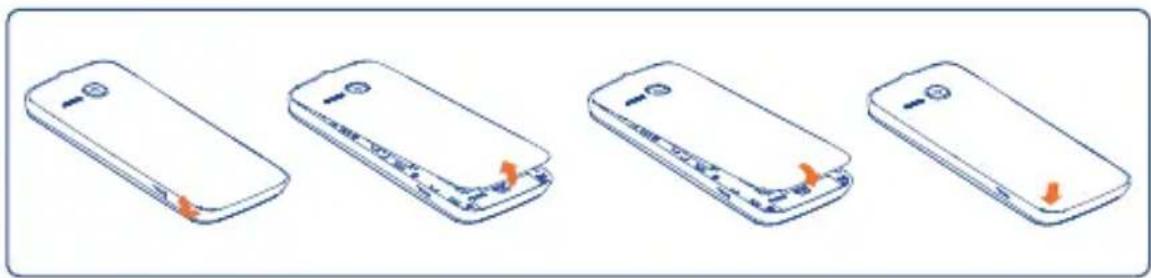
Hintere Abdeckung abnehmen und anbringen
Akku einsetzen und entnehmen
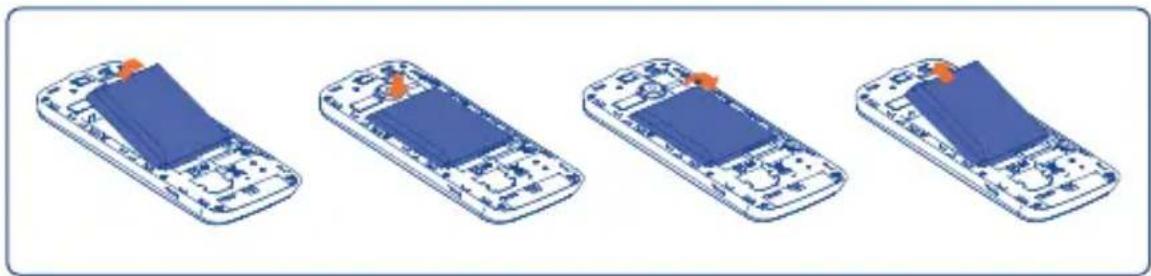
Setzen Sie den Akku ein und lassen ihn einrasten. Bringen Sie anschließend die hintere Abdeckung an. Lösen Sie die Abdeckung und entnehmen den Akku.
SIM-Karte einsetzen und entnehmen ^(1)
Die SIM-Karte muss eingesetzt sein, um telefonieren zu können.
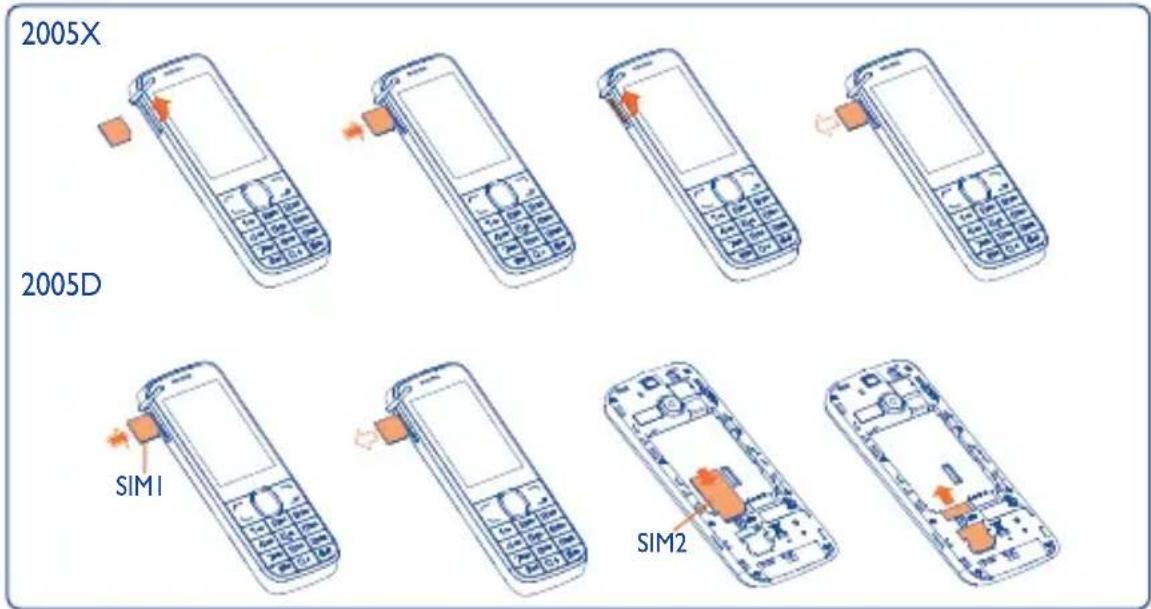
Schieben Sie die SIM-Karte mit dem Chip nach oben weisend in den vorgesehenen Einschub (bei 2005D: SIM2 mit dem Chip nach unten weisend). Überprüfen Sie, ob die SIM-Karte ordnungsgemäß eingesetzt ist. Drücken Sie zum Entnehmen auf die Karte und ziehen sie heraus.
Das Telefon schaltet sich nach dem Einsetzen einer Micro-SIM-Karte automatisch aus (bei 2005D: nach dem Einsetzen von SIMI). Schalten Sie es manuell wieder ein.
Akku laden
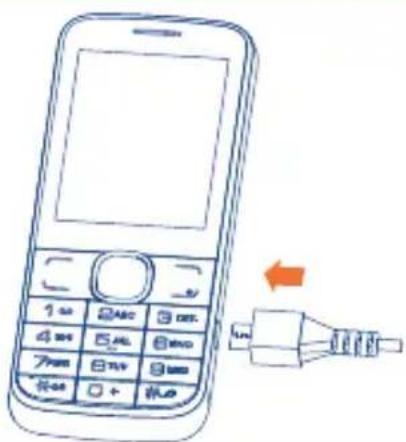
Stecken Sie das Akkuladegerät am Telefon sowie an einer Netzsteckdose ein.
Während des Ladevorgangs leuchtet das LED-Licht und es erlischt, wenn der Akku vollständig aufgeladen ist.
Der Ladevorgang beginnt nach etwa 20 Minuten, falls der Akku leer ist.
Drücken Sie den Stecker nicht mit Gewalt in die Buchse.
Der Akku muss korrekt eingesetzt sein, wenn Sie das Ladegerät anschließen.
Die Netzsteckdose muss sich in der Nähe des Telefons befinden und einfach zugänglich sein. Verwenden Sie kein Verlängerungskabel.
Laden Sie den Akku bei der ersten Verwendung des Geräts vollständig (etwa 3 Stunden). Es wird empfohlen, den Akku immer vollständig zu laden (☐).

Verringerung des Energieverbrauchs:
- Bluetooth und im Hintergrund ausgeführte Anwendungen deaktivieren - Zeitspanne für Hintergrundbeleuchtung möglichst kurz festlegen
Telefon einschalten 1.2
Halten Sie die Taste gedrückt, bis das Telefon eingeschaltet ist. Geben Sie den PIN-Code ein, falls dies erforderlich ist, und bestätigen dies mit der Taste . Der Startbildschirm wird angezeigt.
Falls Sie den PIN-Code nicht kennen oder vergessen haben, wenden Sie sich an den Netzbetreiber. Bewahren Sie den PIN-Code getrennt vom Telefon auf. Bewahren Sie diese Informationen an einem sicheren Ort auf, wenn sie nicht verwendet werden.
Falls CB-SMS angezeigt werden, verwenden Sie die Taste ☐, um durch die Nachrichten zu blättern, oder drücken Sie die Taste , um zum Startbildschirm zurückzukehren.
Während das Telefon nach einem Netz sucht, wird Suche/Notruf angezeigt.
Telefon ausschalten 1.3
Halten Sie auf dem Startbildschirm die Taste gedrückt.
2 Telefon......
Tasten und Anschlüsse2.1
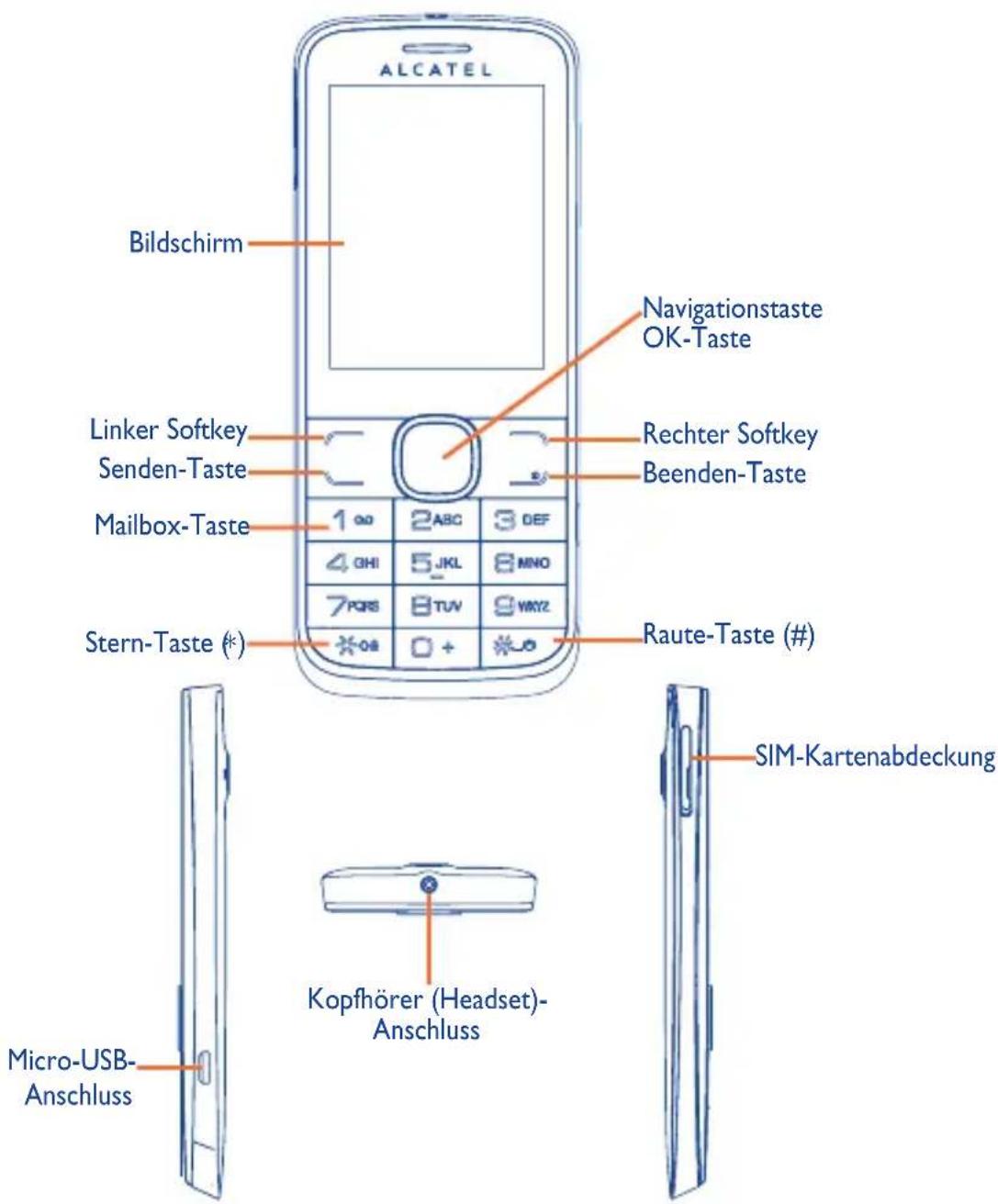

Drücken: nach links, rechts, oben oder unten bewegen
Drücken: Auswahl bestätigen •
Gedrückt halten: Musik-Player öffnen

Linker Softkey
Tasten entsperren
Hauptmenü aufrufen•

Senden-Taste
Drücken: Anruf entgegennehmen oder tätigen
Drücken: Anrufliste öffnen
Gedrückt halten: simulierten Anruf aktivieren

Rechter Softkey
Kontakte öffnen

Drücken: Anruf beenden •
Zurück zum Startbildschirm
Gedrückt halten: ein- oder ausschalten

• Gedrückt halten: Mailbox aufrufen

Auf dem Standbybildschirm:
Drücken: 0 eingeben•
• Gedrückt halten: „+/P/W“ abrufen
Im Bearbeitungsmodus:
• Drücken: Symbolübersicht öffnen
• Gedrückt halten: 0 eingeben

Auf dem Standbybildschirm:
- Drücken: * eingeben
• Gedrückt halten: Tasten sperren
Im Bearbeitungsmodus:
• Drücken: Eingabemethode ändern
• Gedrückt halten: Sprachenliste aufrufen

Auf dem Standbybildschirm:
- Drücken: # eingeben
• Gedrückt halten: Vibrationsalarm aktivieren
Im Bearbeitungsmodus:
• (Leerzeichen) einfügen

Symbole der Statusleiste ^0.2
Bei 2005X:

Akkuladestand

Vibrationsalarm: kein Klingelton und kein Tonsignal, die Vibration ist ebenfalls ausgeschaltet. Ausnahme: Wecker (siehe Seite 62)

Bluetooth-Status (aktiviert)

Bluetooth-Status (mit Audiogerät verbunden)

Kopfhörer angeschlossen

Tastatur gesperrt

Rufumleitung aktiviert: Anrufe werden weitergeleitet (siehe Seite 66).

Wecker oder Termin programmiert (siehe Seite 54 und 55)

Netzempfangsstärke

Neue Nachricht auf der Mailbox

Entgangene Anrufe

Radio ist eingeschaltet

WAP-Benachrichtigungen ^(2)

Roaming

SD-Kartenscan abgeschlossen



Leitungswechsel ^(1) : gibt die ausgewählte Leitung an

GPRS-Verbindungsstatus (aktiviert)

GPRS-Verbindung wird hergestellt

EDGE aktiv

EDGE verfügbar

Musik läuft

MMS wird empfangen

MMS wird gesendet

Lautlos-Modus: kein Klingelton und kein Tonsignal, die Vibration ist ebenfalls ausgeschaltet. Ausnahme: Wecker (siehe Seite 62)

Ungelesene SMS

Ungelesene MMS

(Blinkt) Mitteilungsliste voll: Das Telefon kann keine neuen Mitteilungen empfangen. Sie müssen in der Mitteilungsliste mindestens eine Mitteilung auf der SIM-Karte löschen.

Flugmodus
Bei 2005D:

Signalstärke

Rufumleitung aktiviert: Anrufe werden weitergeleitet.

GPRS-Verbindungsstatus (aktiviert)

GPRS-Verbindung wird hergestellt

EDGE aktiv

EDGE verfügbar
Startbildschirm2.3
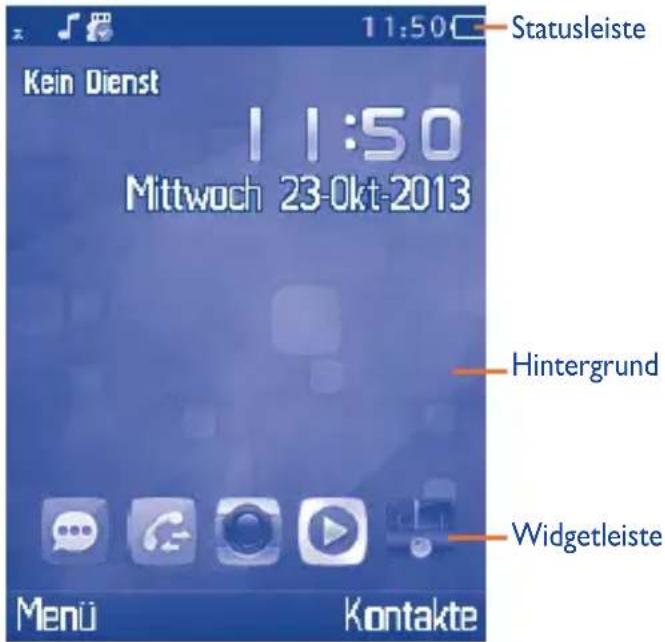
Widgetleiste2.3.1
Widgets sind praktische Verknüpfungen auf dem Startbildschirm für den schnellen Zugriff auf Anwendungen.
Sie können die Widgetleiste unter Einstellungen\Telefoneinstellungen\Widgetleiste anpassen.
Wählen Sie Widgets bearbeiten aus, um Widgets (Anwendungen) hinzuzufügen oder zu entfernen. Drücken Sie die Taste zum Ein-/Ausschalten und bestätigen Sie dann durch Drücken von Speichern.
Wählen Sie Widgets neu anordnen aus, um die Widgets (Anwendungen) neu zu ordnen, und wählen Sie anschließend eines der Widgets aus. Blättern Sie nach oben oder unten zur gewünschten Stelle und platzieren Sie das Widget. Wählen Sie durch Drücken des rechten Softkeys Fertig aus, um die Änderung zu bestätigen.

Es können maximal fünf Widgets hinzugefügt werden. Die beiden Widgets für Mitteilungen und Anrufe können nicht entfernt werden.
Hintergrund ändern2.3.2
Zum Festlegen eines Bilds als Lieblingshintergrund wählen Sie einen Ordner unter Optionen\Festlegen als\Hintergrund aus.
3 Anrufen
Anrufen3.1
Geben Sie die gewünschte Nummer ein und drücken Sie zum Anrufen die Senden-Taste. Die eingegebene Nummer kann in Kontakte gespeichert werden, indem Sie Speichern auswählen. Drücken Sie bei einem Tippfehler den rechten Softkey, um die falschen Ziffern zu löschen.
Drücken Sie zum Auflegen die Taste 📄.
Notruf tätigen
Falls das Telefon über eine Netzverbindung verfügt, wählen Sie die Notrufnummer und drücken die Senden-Taste, um einen Notruf zu tätigen. Dies funktioniert auch ohne eine SIM-Karte und ohne Eingabe des PIN-Codes.
Mailbox anrufen ^(1) .2
Die Mailbox wird von Ihrem Netzanbieter bereitgestellt, damit Ihnen kein Anruf entgeht. Sie funktioniert wie ein Anrufbeantworter, den Sie jederzeit abhören können. Halten Sie die Taste 100 gedrückt, um auf Ihre Mailbox zuzugreifen.
Sollte der Mailboxdienst nicht funktionieren, rufen Sie die Nummer an, die Sie vom Netzbetreiber erhalten haben. Informationen zum Ändern dieser Nummer finden Sie unter Mailbox (siehe Seite 66).

Um den Mailboxdienst im Ausland zu verwenden, wenden Sie sich vor der Abreise an den Netzbetreiber.
Anruf annehmen3.3
Wenn Sie einen Anruf erhalten, drücken Sie die Senden-Taste, um zu sprechen, und legen Sie mit der Taste auf.
Wird das Symbol angezeigt, ist der Vibrationsalarm aktiviert und es wird kein Rufzeichen wiedergegeben. Wird das Symbol angezeigt, klingelt und vibriert das Telefon nicht.

Die Telefonnummer des Anrufers wird angezeigt, falls sie über das Netz übertragen wird. Wenden Sie sich an den Netzanbieter, um die Verfügbarkeit des Dienstes zu prüfen.
Klingelton stummschalten
Drücken Sie einmal den rechten Softkey, um das Rufzeichen des eingehenden Anrufs stumm zu schalten.
Anruf abweisen
Drücken Sie einmal die Taste 🎨 oder weisen Sie den Anruf per SMS ab. Wählen Sie hierzu Optionen\Per SMS ablehnen aus.

Während eines Anrufs ^1 .4
Während eines Anrufs stehen Ihnen folgende Optionen zur Verfügung:
Lautlos: Lautlosfunktion während eines Anrufs ein- oder ausschalten
Halten: aktuellen Anruf halten
• Gespräch beenden: aktuellen Anruf beenden
- Neuer Anruf: aktuellen Anruf halten und eine andere Nummer wählen
- Kontakte: Kontakte aufrufen
• Kalender: Kalender aufrufen
• Mitteilungen: Mitteilung eingeben
(1) Wenden Sie sich an den Netzbetreiber, um die Verfügbarkeit des Dienstes zu überprüfen.
Audiorekorder: aktuellen Anruf aufzeichnen
DTMF: Senden von DTMF während eines Anrufs aktivieren/deaktivieren
Audiopfad wechseln: aktuellen Audiopfad wechseln
Benutzen Sie während eines Anrufs die Freisprecheinrichtung, indem Sie die Navigationstaste drücken.
Die Lautstärke können Sie einstellen, indem Sie direkt während eines Anrufs die Navigationstaste im oberen oder im unteren Bereich drücken.

Halten Sie das Gerät nicht direkt ans Ohr, wenn Sie die Freisprecheinrichtung verwenden, da die erhöhte Lautstärke eine Schädigung des Gehörs zur Folge haben kann.
Sie können die Audiofunktion vom Telefon auf ein Bluetooth-Gerät umschalten, wenn eine Verbindung besteht.
Zwei Telefongespräche führen
- Beantworten Sie einen zweiten Anruf. (Anklopfen muss aktiviert sein, siehe Seite 66)
- Wählen Sie zum Anrufen einer zweiten Person während eines aktiven Anrufs Optionen\Neuer Anruf aus.
3.5 Telefonkonferenzen ^(1)
Mit diesem Telefon können Sie mit bis zu fünf Personen gleichzeitig telefonieren. Falls Sie zwei Telefongespräche gleichzeitig führen, drücken Sie Optionen und wählen Sie Konferenz aus. Geht ein dritter Anruf ein, nehmen Sie ihn durch Drücken der Senden-Taste an und sprechen Sie mit dem neuen Gesprächspartner.
Dieser Anrufer wird Teilnehmer der Konferenz, wenn Sie Optionen drücken und Konferenz auswählen. Das aktuelle Gespräch wird durch Drücken von beendet.
4 Menüanordnung ....
Die Menüelemente können je nach Wunsch angeordnet werden.
Reihenfolge ändern
Rufen Sie das Hauptmenü auf und wählen Sie die Anwendung aus, die Sie verschieben möchten. Wählen Sie Optionen\Zum Verschieben auswählen aus und ein Häkchen √ erscheint auf der ausgewählten Anwendung. Lassen Sie sie an der Stelle Ihrer Wahl los.
Ein-/ausblenden
Öffnen Sie das Hauptmenü, wählen Sie Optionen\Menü hinzufügen oder entfernen und anschließend im ausgewählten Menü das Kontrollkästchen links zum Ein-/Ausblenden aus. Speichern Sie den Vorgang.
5 Mitteilungen

Mit diesem Mobiltelefon können Sie SMS und MMS erstellen, bearbeiten und empfangen.
Per MMS können Sie Videoclips, Bilder, Fotos, Animationen und Töne an andere kompatible Mobiltelefone senden.

Die MMS-Funktion kann nur verwendet werden, wenn dieser Dienst vom Netzbetreiber angeboten wird, Ihr Vertrag das Senden von MMS umfasst und alle Parameter für MMS eingegeben wurden (siehe Seite 32).
Zugriff5.1
Sie können dieses Menü folgendermaßen öffnen:
• Rufen Sie im Hauptmenü Mitteilungen auf.
- Wählen Sie auf der Widgetleiste 📄 aus und öffnen Sie das benötigte Untermenü.
5.2 Konversationsmodus/herkömmlicher Modus
Im Konversationsmodus sehen Sie den Chatverlauf in chronologischer Reihenfolge. Im herkömmlichen Modus können Sie folgende Ordner aufrufen: Eingang, Ausgang, Gesendet, Entwürfe, Mailbox, SMS-CB, Ordner leeren, Vorlagen, Einstellungen. Standardmäßig ist der Konversationsmodus eingestellt. Wechseln Sie durch Auswählen von Optionen\Einstellungen\Ansichtsmodus wechseln in den herkömmlichen Modus. Die folgenden Angaben beziehen sich auf den Konversationsmodus.
Mitteilung verfassen5.3
Wählen Sie über das Hauptmenü Mitteilungen\Neue SMS\MMS verfassen aus oder rufen Sie das Widget auf, um Text- oder Multimedia-Mitteilungen zu verfassen. Bei einem Dual-SIM-Modell können Sie nach dem Eingeben der Mitteilung auswählen, ob sie an einen Empfänger aus dem SIM1- oder SIM2-Verzeichnis gesendet werden soll ^(1) . Ein oder mehrere Empfänger können aus der Kontaktliste hinzugefügt werden. Greifen Sie mithilfe der Taste ☐ auf Kontakte zu, um mehrere Empfänger aus den Kontakten hinzuzufügen.
Eine SMS wird automatisch in eine MMS umgewandelt, wenn Bilder, Videos, Audiodateien, Folien oder Anhänge eingefügt werden oder die Mitteilung mehr als 8 Seiten Text enthält.
Sendetimer
Senden Sie eine SMS/MMS zu einem vordefinierten Zeitpunkt, indem Sie Optionen\ Sendezeit festlegen auswählen.


Für eine SMS, die mehr als eine bestimmte Anzahl an Zeichen enthält (die Anzahl ist von der Sprache abhängig), werden mehrere SMS berechnet. Auch eine MMS-Mitteilung mit Fotos und/oder Audiodateien wird möglicherweise als mehrere Mitteilungen berechnet. Die Größe einer SMS wird durch Sonderzeichen (z. B. Akzente) erhöht, wodurch unter Umständen mehrere SMS an den Empfänger gesendet werden.

Verfügbare Optionen5.4
5.4.1 Löschen
Wählen Sie zum Löschen einer Konversation (einschließlich des gesamten Chatverlaufs) Optionen\Löschen aus. Bestätigen Sie den Löschvorgang anschließend mit der Taste.
Alles löschen5.4.2
Mit dieser Option können Sie alle Konversationen löschen.
Suche5.4.3
Geben Sie zum Suchen nach einer Konversation den ersten Buchstaben des entsprechenden Kontaktnamens ein.
Nachfolgende Buchstaben können hinzugefügt werden, um die Suche zu verfeinern.
Benachrichtigungen5.4.4
WAP-Benachrichtigungen
Sie können WAP-Push-Benachrichtigungen speichern.
SMS-CB
Sie können empfangene SMS-CB speichern.
Mailbox
Sie können die Mailboxnummer aufrufen und sie bearbeiten.
Einstellungen5.4.5
5.4.5.1 Textmitteilung
SIM • Sie können die Gültigkeit, einen Mitteilungstyp, Gesendete ein/aus, den Antwortpfad, den bevorzugten Netzanbieter usw. festlegen.
Speicherplatz
- Zeigen Sie den im Telefonspeicher und auf der SIM-Karte verwendeten Speicher an.
Gesendete Mitteilung speichern
- Speichern Sie alle gesendeten Mitteilungen.
Bevorzugter Speicher Alphabet-Verwaltung
- Wählen Sie den standardmäßigen Mitteilungsspeicher aus (SIM-Karte oder Telefon).
- Definieren Sie die SMS-Datenkodierung zur Verwaltung des SMS-Versands.
5.4.5.2 MMS
Datenkonto • Wählen Sie ein Datenkonto für MMS aus.
Allgemeine Einstellungen
• Bearbeiten Legen Sie die Folienanzeigelänge, den Bearbeitungsmodus, die Bildgröße, die Signatur usw. fest.
- Senden
Legen Sie die Werte für Gültigkeitszeitraum, Lesebestätigung usw. fest.
- Abrufen Legen Sie die Werte für Standardnetz, Roamingnetz usw. fest.
- Standardspeicher Wählen Sie für MMS entweder den Telefonspeicher oder die Speicherkarte als standardmäßigen Speicher aus.
- Speicherplatz Zeigen Sie den im Telefonspeicher und auf der Speicherkarte verwendeten Speicher an.
5.4.5.3 Ansichtsmodus wechseln
Sie können den Ansichtsmodus zwischen Konversationsmodus und herkömmlichem Modus umschalten.
Speicherplatz5.4.6
Zeigen Sie den im Telefonspeicher und auf der SIM-Karte verwendeten Speicher an.

Kontakte

Kontakte anzeigen6.1
Wählen Sie zum Verwenden dieser Funktion im Hauptmenü die Option Kontakte aus.
Beim Dual-SIM-Modell sehen Sie in diesem Menu ^(1) alle Kontakte auf SIM1 und SIM2:
Kontakt suchen
Suchen Sie durch Eingabe des ersten Buchstabens eines Namens nach dem entsprechenden Kontakt. Nachfolgende Buchstaben können hinzugefügt werden, um die Suche zu verfeinern.
Kontakt anzeigen
Wählen Sie einen Namen aus den Kontakten aus, um die Kontaktinformationen anzuzeigen.
Anrufen
Drücken Sie die Senden-Taste, sobald der Name ausgewählt ist. Sind diesem Namen mehrere Nummern zugeordnet und keine davon wurde als Standardnummer festgelegt, wählen Sie zuerst die benötigte Nummer in der Liste (Handynummer, Festnetznummer, Geschäftsnummer usw.) aus und drücken dann die Senden-Taste, um den Anruf zu tätigen.
(1) Nur bei 2005D
Kontakt hinzufügen6.2
Wählen Sie Neuer Kontakt aus, um dem Telefon oder der SIM-Karte einen neuen Kontakt hinzuzufügen.
Beim Erstellen eines neuen Kontakts stehen Felder zur Eingabe von Name, Nummer usw. zur Verfügung.
Mit der Navigationstaste wechseln Sie in ein anderes Feld.

Falls Sie Ihr Telefon im Ausland verwenden, speichern Sie die Nummern in den Kontakten im internationalen Format: + gefolgt von der Landesvorwahl.
Gruppe hinzufügen6.3
Erstellen Sie eine neue Gruppe durch Auswählen von Gruppe hinzufügen.
Mithilfe von Optionen senden Sie Mitteilungen an eine Gruppe Ihrer Wahl. Bearbeiten oder löschen Sie Gruppen nach Belieben.
Verfügbare Optionen6.4
In der Kontaktliste stehen Ihnen folgende Optionen zur Verfügung:
Kontakt hinzufügen Fügen Sie den Kontakten einen Kontakt (Name, Nummern usw.) hinzu.
Wählen Rufen Sie den ausgewählten Kontakt an.
Mitteilung senden Senden Sie eine SMS/MMS an einen Kontakt, den Sie in den Kontakten ausgewählt haben.
Bearbeiten Bearbeiten Sie die Inhalte einer Kontaktdatei: Name, Nummer, Klingelton usw.
Vor Anruf bearbeiten Sie vor einem Anruf die Telefonnummer.
Zur schwarzen Fügen Sie den ausgewählten Kontakt zur schwarzen Liste hinzu. Liste hinzufügen
Zur weißen Liste hinzufügen Fügen Sie den ausgewählten Kontakt zur weißen Liste hinzu.
Löschen Löschen Sie den ausgewählten Kontakt.
Kopieren Kopieren Sie den ausgewählten Kontakt auf das Telefon oder die SIM-Karte.
Mehrfaches Markieren Sie mindestens einen der gesuchten Kontakte. Markieren
vCard senden Tauschen Sie Daten per SMS, MMS oder Bluetooth aus.
Einstellungen
• Anzeigemodus
• Meine Visitenkarte
• Meine Nummer
• Alles kopieren
- Speicherplatz
Wählen Sie aus, welche Kontakte Sie anzeigen lassen möchten: SIM, Telefon oder ALLE.
Fügen Sie Informationen über sich selbst hinzu wie Name, Handynummer, Festnetznummer Geschäftsnummer usw.
Geben Sie Ihren Namen oder Ihre Nummer ein oder bearbeiten Sie die Angaben.
Kopieren Sie alle Kontakte auf das Telefon oder auf die SIM-Karte.
Zeigen Sie den verwendeten und verfügbaren Speicherplatz auf dem Telefon oder der SIM-Karte an.


7 Anrufliste
Zugriff7.1
Rufen Sie diese Funktion folgendermaßen auf:
Wählen Sie im Hauptmenü aus.
Drücken Sie• auf dem Startbildschirm die Senden-Taste.
Wählen Sie auf der Widgetleiste 📄 aus und rufen Sie das benötigte Untermenü auf.
Entgangene Anrufe
Abgehende Anrufe (Wahlwiederholung)
Empfangene/abgewiesene Anrufe
Verfügbare Optionen7.2
Die folgenden Optionen stehen Ihnen beim Drücken von Optionen zur Verfügung: Anzeigen, Mitteilung senden, In Kontakten speichern, Vor Anruf bearbeiten, Zur schwarzen Liste hinzufügen, Zur weißen Liste hinzufügen, Löschen usw.
8 Anwendungen ^(1) ......

Im Internet-Shop für Software können Sie Anwendungen und Spiele herunterladen und auf dem Telefon installieren.
Wählen Sie zum Verwenden dieser Funktion im Hauptmenü die Option Anwendungen aus.
Anwendung zum Herunterladen suchen8.1
Auf der Webseite, über die Sie Anwendungen herunterladen können, stehen mehrere Möglichkeiten zum Suchen nach Anwendungen zur Verfügung. Hier sehen Sie verschiedene Arten von Anwendungen, die nach Empfohlen und Kategorien sortiert sind.
Empfohlen: Hier werden Bilder empfohlener Anwendungen angezeigt. Wählen Sie eine Anwendung aus, um weitere Informationen zu sehen.
Kategorien: Hier werden Anwendungen nach Top 10, Spiele, Neu usw. angeordnet. Wählen Sie eine Kategorie aus, um die erforderliche Anwendung auszuwählen.
Zudem können Sie auch die Registerkarte Suchen aufrufen und den Namen einer Anwendung eingeben. Wählen Sie dann Suchen aus, um sich die Ergebnisse anzeigen zu lassen.
Anwendungen herunterladen, installieren und 8.2 verwalten
Navigieren Sie zur Anwendung, die Sie herunterladen möchten und öffnen den Informationsbildschirm, auf dem Sie z. B. die Bewertung, Kommentare oder Informationen des Entwicklers nachlesen können.
- Wählen Sie auf dem Infobildschirm der Anwendung zum Herunterladen die Option Herunterladen aus.
- Auf der Registerkarte Herunterladen können Sie den Status jeder Anwendung, die gerade heruntergeladen wird, überprüfen. Dort können Sie den Download löschen, pausieren oder fortsetzen.
- Wenn das Herunterladen beendet ist, können Sie Ihre Anwendung auf der Registerkarte Verwaltung verwalten. Wählen Sie eine Anwendung aus und drücken Sie dann Ausführen, um sie zu installieren, oder Löschen, um sie zu löschen.

Seien Sie besonders vorsichtig bei Anwendungen, die auf viele Funktionen oder eine große Datenmenge zugreifen können. Sie sind selbst für die Folgen der Verwendung dieser Anwendung auf dem Telefon verantwortlich.

9 Anwendungsmanager

Wenn das Herunterladen von Anwendungen oder Spielen aus Anwendungen beendet ist, finden Sie alle Dateien im Anwendungsmanager, der im Hauptmenü ausgewählt werden kann. Hier können Sie die Anwendungen und Spiele verwalten.
10 Kamera

Das Mobiltelefon ist mit einer Kamera zum Aufnehmen von Fotos und Videos ausgestattet, die Sie:
- auf der SD-Karte oder dem Telefon im Ordner Meine Aufnahmen speichern, in einer MMS an ein Mobiltelefon senden, - direkt als MMS oder mit Bluetooth senden, - zur Personalisierung des Hauptbildschirms verwenden (siehe Seite 63), - als Anruferbild eines Kontakts in Ihren Kontakten auswählen - und per Datenkabel oder microSD-Karte auf den Computer übertragen können.
Zugriff10.1
Wählen Sie im Hauptmenü aus, um auf die Kamera zuzugreifen.
10.2 Kamera
Foto aufnehmen, speichern oder löschen 10.2.1
Der Bildschirm dient als Bildsucher. Richten Sie den Bildsucher auf das Objekt oder die Landschaft aus und drücken ☐, um das Foto aufzunehmen. Das Foto wird automatisch gespeichert. Falls Sie dies nicht möchten, können Sie das Bild direkt löschen.
Einstellungen im Aufnahmemodus10.2.2
Vor dem Aufnehmen des Fotos können Sie eine Reihe von Einstellungen vornehmen:
Wählen Sie auf dem Foto-Bildschirm mit dem linken Softkey Optionen aus, um auf folgende Einstellungen zuzugreifen: Bildgröße, Aufnahmemodus, Qualität, Timer, Nachtmodus, Einrahmen, EV, Weißabgleich und Farbe. Hier erhalten Sie zudem auch Zugang zu folgenden Einstellungen:
Meine Bilder
- Rufen Sie Dateien\Telefon oder Dateien\Speicherkarte auf, um die aufgenommenen Fotos anzuzeigen.
Speicher
- Sie können den Speicherort auswählen, wenn eine Speicherkarte (microSD) eingesetzt ist.
Video starten
- Hier können Sie den Videoaufnahme-Modus starten.
Werkseinstellungen wiederherstellen
- Setzen Sie sämtliche Einstellungen auf die Standardwerte zurück.

Video starten

Einrahmen

Meine Bilder

EV

Bildgröße

Weißabgleich

Aufnahmemodus

Farbe

Bildqualität

Speicher

Timer

Werkseinstellungen wiederherstellen

Nachtmodus
10.2.3 Verfügbare Optionen nach dem Aufnehmen eines Fotos
Nachdem Sie ein Foto aufgenommen haben, können Sie es mit Bluetooth oder als MMS versenden, einem Kontakt zuweisen oder als Hintergrund festlegen. Sie können auch Eigene Bilder öffnen, um es anzusehen.


Video 10.3
Rahmenmodus10.3.1
Wenn Sie die Funktion Video über Kamera\Optionen\Video starten aufrufen, befinden Sie sich im Rahmenmodus. Verwenden Sie den Bildschirm des Mobiltelefons als Bildsucher und drücken Sie Optionen, um auf folgende Einstellungen zuzugreifen: Qualität, Nachtmodus, Tonaufnahme, Farbmodus, EV, Speicher, Zugriff Kamera und Videos.
Aufnahmemodus10.3.2
Sobald Sie die Einstellungen ausgewählt haben, können Sie die Aufzeichnung des Videoclips starten, indem Sie die Taste drücken.

Wenn Sie einen Anruf im Aufnahmemodus erhalten, wird die Videoaufnahme beendet und automatisch gespeichert.
Weitere Aktionen nach dem Aufnehmen eines Videos10.3.3
Nachdem Sie ein Video aufgenommen haben, können Sie es als MMS oder mit Bluetooth versenden. Sie können auch Eigene Dateien\Meine Videos aufrufen, um es anzusehen.
Öffnen Sie in der Liste Eigene Videos die Optionen, um das Video umzubenennen, es als Hintergrund beim Ein-/Ausschalten festzulegen usw.
Medienanwendungen ....
II.1 Musik....
Wählen Sie zum Öffnen dieser Anwendung im Hauptmenü Musik aus.
Sie können Musik auf dem Mobiltelefon und auf der Speicherkarte verwalten.
Sie haben folgende Möglichkeiten, um auf Ihre Musikdateien zuzugreifen:
Alle Titel Sie sehen alle Titel im Telefon und auf der Speicherkarte.
Alben/Künstler/Genres Musikdateien werden basierend auf den in den Tags gespeicherten Informationen nach Alben, Künstlern oder Genres sortiert.
Bibliothek aktualisieren 11.1.1
Aktualisieren Sie die Titelinformationen, die auf dem Telefon oder auf der SD-Karte gespeichert sind.
Musikwiedergabemodus11.1.2
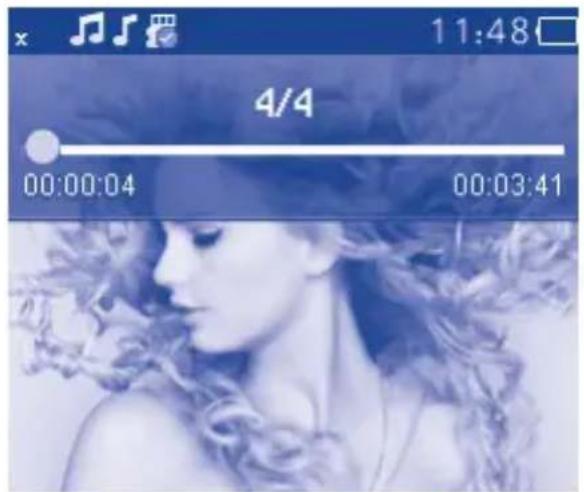
Drücken Sie die Navigationstaste oben oder unten, um die Lautstärke anzupassen.
Einstellungen 11.1.3
Drücken Sie den linken Softkey, um auf folgende Optionen zuzugreifen:
Musikwiedergabe Wechseln Sie zwischen den Modi Zufallsfolge, Wiederholung und Hintergrundwiedergabe ein/aus.
Audiowiedergabe Passen Sie den Audioanzeigestil individuell an.
11.2 Bilder

Eine Bibliothek enthält Verknüpfungen zu den Bildern, die unter Meine Bilder auf dem Telefon oder der Speicherkarte gespeichert sind. Mehrere Bilder können markiert werden, als Hintergrund sowie als Bild beim Ein-/Ausschalten und für eingehende Anrufe festgelegt werden. Außerdem besteht die Möglichkeit, Bilder per MMS oder Bluetooth zu senden.
Drücken Sie ein Bild einmal, um es auf dem gesamten Bildschirm anzuzeigen:
11.3 Videos

Hier finden Sie alle Videos, die auf dem Telefon oder der Speicherkarte im Ordner Meine Videos gespeichert wurden. Sie können die Videos wiedergeben, senden, zum Anzeigen beim Ein-/Ausschalten festlegen, löschen, umbenennen, sortieren usw.
11.4 Radio

Das Telefon ist mit einem Radio ^(1) mit RDS-Funktion ^(2) ausgestattet. Sie können die Anwendung als herkömmliches Radio mit gespeicherten Sendern oder mit parallel angezeigten Informationen verwenden, die auf dem Display zu sehen sind. Dies gilt nur, falls Sie Sender einstellen, die diesen Visual Radio-Dienst anbieten. Sie können Radio hören, während andere Anwendungen aktiv sind.

Zur Verwendung muss der Kopfhörer eingesteckt sein, der dem Telefon als Antenne dient.
Verfügbare Optionen:
Senderliste Öffnen Sie die Liste gespeicherter Sender.
Sender speichern Aktuell eingestellten Sender in der Senderliste speichern
Frequenz eingeben Frequenz manuell eingeben
Automatische Starten Sie die automatische Suche. Die Sender werden
Suche automatisch in der Senderliste gespeichert.
Einstellungen Verwenden Sie die Taste ☐, um folgende Einstellungen zu verwalten: Lautsprecher, Tonqualität, Aufnahmespeicher und RDS-Einstellungen.
Aufnahme Zeichnen Sie die Radiowiedergabe auf. Die Dateien werden automatisch unter Dateiliste gespeichert.
12 Dateien
Über den Datei-Manager haben Sie Zugriff auf alle Audio- und Videodateien, die auf dem Telefon oder der Speicherkarte im Ordner Meine Dateien gespeichert sind.
Telefon12.1
Hier können Sie auf alle Dateien in allen Ordnern, die auf dem Telefon gespeichert sind, zugreifen.
Meine Musik12.1.1
Wählen Sie eine Audiodatei als Klingelton für eingehende Anrufe, für Mitteilungen, als Ein-/Ausschaltton usw. aus.

DRM: Die digitale Rechteverwaltung (Digital Rights Management) ermöglicht die Wiedergabe von Tönen und Bildern unter Einhaltung des entsprechenden Urheberrechts. Dateien mit DRM-Zähler und Dateien mit abgelaufenen Rechten werden nicht automatisch wiedergegeben, wenn Sie durch die Liste blättern.
Meine Bilder12.1.2
Sie können ein Bild oder Foto als Hintergrund bzw. für den Bildschirm beim Ein-/Ausschalten auswählen oder einem Anruferbild zuweisen.

Die Bilder werden in alphabetischer Reihenfolge angezeigt.
Meine Videos12.1.3
Das Album EigeneVideos enthält aufgezeichnete, erhaltene oder heruntergeladene Videoclips.
Empfangen12.1.4
Über diese Funktion werden alle über Bluetooth empfangenen Dateien gespeichert.
Speicherkarte 12.2
Hier können Sie auf alle Dateien auf der Speicherkarte zugreifen.

Wird eine Speicherkarte erstmals eingesetzt, wird sie gescannt und die Standardordner werden erstellt.
SD-Karte einsetzen:
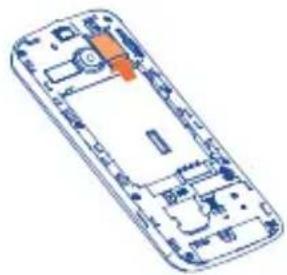
Setzen Sie die Speicherkarte mit dem goldenen Kontakt nach unten ein. Drücken Sie zum Entnehmen auf die Karte und ziehen sie heraus.
Audiodateien, Bilder, Videos und andere Dateien 12.3 verwalten
Je nach ausgewähltem Objekt können Sie auf einige der folgenden Funktionen zugreifen:
Senden ^(1) Audio-, Bild- oder Videodatei senden
Löschen Ausgewählte Audio-, Bild- oder Videodatei löschen (gilt nicht für integrierte Objekte)
Festlegen als Bild • → Hintergrund, Bild beim Ein-/Ausschalten und Anruferbild
Ton → Klingelton, Mitteilungston, Ton beim Ein-/Ausschalten, Kontaktklingelton
Video → Video beim Ein-/Ausschalten
Mehrfaches Markieren Markieren Markieren Sie einen Kontakt für weitere Aktionen oder heben Sie die Markierung auf. Drücken Sie den linken Softkey, um alle Dateien gleichzeitig zu markieren.
Erneut Neue Objekte herunterladen herunterladen
Umbenennen Audio-, Bild- oder Videodatei senden
Sortierung Dateien nach Name, Typ, Zeit und Größe sortieren
Verschieben Datei aus dem Telefonspeicher auf die Speicherkarte verschieben und umgekehrt
Kopieren Datei auf den Telefonspeicher oder die Speicherkarte kopieren
Alles löschen Alle Dateien bis auf die integrierten Dateien löschen
Details Details der Datei aufrufen
(1) Mit markierte Dateien können nicht gesendet werden.
Formate und Kompatibilität ^(1) 2.4
Töne: mp3, aac, midi, wav und amr
Bilder: jpg, gif, wbmp und bmp
Videos: 3gp und MPEG4 (kann auf bestimmten Produkten abweichen)
Speicherplatz12.5
Sehen Sie den verwendeten Speicherplatz und den freien Speicherplatz auf dem Telefon und der Speicherkarte (falls vorhanden) ein.
Telefon12.5.1
Zeigen Sie den verfügbaren Speicher an.
Der Telefonspeicher wird von mehreren Funktionen gemeinsam verwendet: Kontakte, Kalender, Mitteilungen, Bilder, Melodien, Spiele und Videoclips.
Speicherkarte 12.5.2
Rufen Sie den auf der Speicherkarte verfügbaren Speicherplatz auf.
Es wird empfohlen, große Dateien (wie Titel) auf der Speicherkarte zu speichern.
13 Anwendungen ....
Facebook ^(1) 3.1......

Facebook ist ein soziales Netzwerk, das Menschen verbindet. Facebook bietet Ihnen eine Vielzahl an Funktionen zur Interaktion mit anderen Nutzern. Eine dieser Funktionen ist die Pinnwand, der Bereich eines Nutzerprofils, in dem Freunde Mitteilungen für Sie posten können. Zudem können Sie Ihre Freunde virtuell anstupsen.
Unter folgendem Link können Sie ein Facebook-Konto erstellen: http://m.facebook.com.
Wählen Sie zum Öffnen dieses Menüs im Hauptmenü Facebook aus.
Bevor Sie auf eine Facebook-Seite zugreifen können, müssen Sie sich anmelden und Ihr Facebook-Konto und Ihr Passwort eingeben.
Neuigkeiten 13.1.1
Wählen Sie Facebook\Neuigkeiten aus, um im Hauptmenü auf diese Funktion zuzugreifen.
Mithilfe diese Menüs haben Nutzer Zugriff auf eine ständig aktualisierte Liste mit den Aktivitäten ihrer Facebook-Freunde, auf Profiländerungen, bevorstehende Veranstaltungen, Geburtstage, Gespräche auf den Pinnwänden ihrer Freunde usw.
Mitteilungen 13.1.2
In diesem Menü können Sie Nachrichten mit Ihren Facebook-Freunden austauschen.
Wählen Sie Neue Nachricht aus, um in das Fenster zum Bearbeiten der Nachricht zu gelangen. Geben Sie den Namen eines Freundes ein oder wählen Sie mindestens einen Freund aus Ihrer Freundesliste durch Drücken der -Taste aus. Geben Sie dann den gewünschten Text ein. Wenn Sie fertig sind, drücken Sie zum Absenden die -Taste.
Mit der □-Taste können Sie den Nachrichtenverlauf der von Ihnen ausgewählten Facebook-Freunde sehen.
Verfügbare Optionen:
Löschen Aktuellen Nachrichtenverlauf löschen
Aktualisieren Daten aktualisieren
Freunde13.1.3
Wählen Sie zum Öffnen dieser Funktion im Hauptmenü Freunde aus.
In diesem Menü sehen Sie eine Liste aller Kontakte.
Fotos13.1.4
Dieses Menü zeigt Fotos, die aus Facebook heruntergeladen wurden.
Ihre Facebook-Galerie wird in den Alben angezeigt. Das erste Album wird automatisch erstellt und enthält alle Fotos, auf denen Sie markiert wurden.
Veranstaltungen 13.1.5
Wählen Sie Facebook\Veranstaltungen aus, um im Hauptmenü auf diese Funktion zuzugreifen.
Dieses Menü zeigt Ihnen eine Liste aller Veranstaltungen und die Geburtstagsliste aller Facebook-Freunde.
Suche13.1.6
Wählen Sie Facebook\Suche aus, um im Hauptmenü auf diese Funktion zuzugreifen.
Hier können Nutzer nach einem Freund suchen, mit dem sie in Kontakt treten möchten, eine Seite suchen, die geöffnet werden soll usw.
Benachrichtigungen 13.1.7
Wählen Sie Facebook\Benachrichtigungen aus, um im Hauptmenü auf diese Funktion zuzugreifen.
In diesem Menü werden alle Benachrichtigungen Ihrer Facebook-Freunde angezeigt.

Einstellungen 13.1.8
Da Facebook von Ihrem Telefon unterstützt wird, können Sie die entsprechenden Einstellungen im Hauptmenü unter Facebook\Einstellungen auswählen.
Abmelden
Wählen Sie Abmelden aus, um sich bei Facebook abzumelden.
Twitter ^(1) 3.2

Twitter ist ein weltweit immer wichtiger werdender Netzwerk- und Mikroblog-Dienst. Über Twitter können Nutzer aktuelle Neuigkeiten und Ideen mit anderen austauschen. Die Beiträge werden auf der Profilseite des Autors angezeigt und an die Abonnenten oder Follower des Autors weitergeleitet.
Unter folgendem Link können Sie ein Konto erstellen: http://m.twitter.com.
14 Spiele

Sie können Ihre Lieblingsspiele auf das Telefon herunterladen. Das Herunterladen dieser Anwendung kann Kosten für Daten verursachen.
15 Dienste

Wenden Sie sich an den Netzbetreiber, um die Verfügbarkeit des Dienstes zu überprüfen.
16 Programme ....
16.1 Wecker.

Das Mobiltelefon verfügt über einen integrierten Wecker mit Schlummerfunktion. Sie können bis zu fünf verschiedene Weckzeiten einstellen und auswählen, ob der Wecker wiederholt (z.B. täglich um die eingestellte Zeit) klingeln soll.
Wiederholen
Wählen Sie Einmal (Standard), Täglich, Wochentage oder Benutzerdefiniert aus, um die Einstellungen individuell anzupassen.
Schlummerfunktion
Der Wecker klingelt eine Stunde lang in regelmäßigen Abständen, bis Sie ihn endgültig ausstellen.
Klingelton
Stellen Sie einen der folgenden Klingeltonmodi ein: Nur Klingelton, Nur Vibration oder Vibration und Klingelton.
Benachrichtigungston
Wählen Sie einen Ton oder das Radio als Klingelton für den Wecker aus.
16.2 Rechner

Öffnen Sie diese Funktion, indem Sie im Hauptmenü die Option Taschenrechner auswählen.
Geben Sie eine Zahl ein, wählen Sie mithilfe der Navigationstasten die durchzuführende Rechenart aus und geben die zweite Zahl ein. Drücken Sie anschließend =, um das Ergebnis anzuzeigen.
Sobald eine Berechnung abgeschlossen ist, können Sie Löschen auswählen, um die Zahlen zu löschen und eine neue Berechnung auszuführen.
Wählen Sie Zurück aus, um zum Hauptmenü zurückzukehren.
Wenn Sie zum Startbildschirm zurückkehren möchten, drücken Sie die -Taste.
16.3 Kalender

Im Hauptmenü können Sie einen Kalender mit Monatsansicht aufrufen, in dem Sie wichtige Besprechungen, Veranstaltungen usw. eintragen können. Tage mit eingegebenen Terminen werden hervorgehoben.
Verfügbare Optionen:
Anzeigen
Zeigen Sie heutige Termine an.
Alle anzeigen Zeigen Sie alle erstellten Termine an.
Termin hinzufügen
Erstellen Sie eine Neue Audio-Aufnahme oder eine Aufgabenliste.
Zum Datum Geben
Sie das erforderliche Datum ein. Es wird sofort hervorgehoben.
Zum heutigen Tag wechseln
Nur der heutige Tag ist zu sehen.
Erster Wochentag
Legen Sie fest, mit welchem Tag die Woche beginnen soll.
16.4 Notizen

Rufen Sie im Hauptmenü Notizen auf, um eine Notiz im Textformat zu erstellen.
Verfügbare Optionen:
Anzeigen
Erstellte Notiz anzeigen
Bearbeiten
Bereits erstellte Notiz bearbeiten
Neue Textnotiz
Neue Textnotiz hinzufügen
Löschen Notiz löschen
Bluetooth™ (1) 18.5

Rufen Sie diese Funktion auf, indem Sie auf dem Startbildschirm mit dem linken Softkey Menü auswählen und so das Hauptmenü öffnen. Wählen Sie dann Bluetooth aus.
Zur Verwendung des Telefons mit einem Bluetooth-Gerät führen Sie folgende Schritte aus:
Koppeln Sie das Gerät mit Ihrem Telefon und registrieren es.
Wählen Sie es für die Verwendung der Freisprecheinrichtung aus. Nur ein Bluetooth-Audiogerät (der Bluetooth-Kopfhörer oder das Bluetooth-Kfz-Kit) darf während eines Telefongesprächs angeschlossen sein.
Mit Bluetooth-Gerät koppeln und registrieren
Aktivieren Sie die Bluetooth-Funktion durch Auswahl von Bluetooth\Aktivierung\Ein. Rufen Sie anschließend das Menü Geräteliste auf, um nach verfügbaren Bluetooth-Geräten zu suchen. Wählen Sie in der Liste ein Gerät aus, das Sie direkt mit Ihrem Telefon koppeln möchten. Falls das Bluetooth-Gerät über keine Tastatur verfügt, geben Sie zur Kopplung mit dem Telefon das Standardpasswort ein. Falls das Bluetooth-Gerät über eine Tastatur oder ein Tastenfeld verfügt, geben zur Kopplung auf dem Telefon und auf dem Gerät dasselbe Passwort ein.

Schalten Sie das Bluetooth-Gerät ein und aktivieren den Koppelmodus, wenn Sie das Gerät mit Ihrem Telefon koppeln möchten.
(1) Sie sollten einen Bluetooth-Kopfhörer von ALCATEL ONE TOUCH verwenden, der getestet wurde und sich als mit dem Telefon kompatibel erwiesen hat. Weitere Informationen zum Bluetooth-Kopfhörer von ALCATEL ONE TOUCH finden Sie unter www.alcatelonetouch.com.
Sichtbarkeit
Wählen Sie aus, ob Ihr Telefon für alle Geräte sichtbar oder nicht sichtbar sein soll.
Telefonname
Sie können den Namen Ihres Telefons, der für andere sichtbar ist, ändern.
Verfügbare Funktionen
Datenübertragung Tauschen Sie Dateien mit anderen Bluetooth-Geräten aus.
Während eines Telefongespräches
Starten Sie Telefongespräche über den Bluetooth-Kopfhörer oder nehmen Sie Anrufe damit entgegen.
Hören von Musik Hören Sie Musik mit dem Bluetooth-Kopfhörer.
DFÜ-Netzwerkprofil Aktivieren Sie die Netzwerkverbindung per Bluetooth.


Aktivieren Sie erst Bluetooth auf dem Telefon, bevor Sie es mit einem Bluetooth-Gerät koppeln. Beachten Sie, dass sich die Aktivierung von Bluetooth geringfügig auf die Nutzungsdauer des Akkus auswirkt.

Die Bluetooth-Technologie ermöglicht kostenlose drahtlose Verbindungen zwischen sämtlichen Bluetooth-fähigen Geräten innerhalb einer kurzen Reichweite. Der Bluetooth-Kopfhörer oder das Bluetooth-KFZ-Kit und Ihr Mobiltelefon müssen sich innerhalb dieser Reichweite befinden. Stellen Sie die Geräte zudem als sichtbar ein.
16.6 Umrechner

Sie können das Gewichts- und Längenumrechnungsprogramm verwenden, um Einheiten umzurechnen. Drücken Sie die entsprechenden Tasten, um die Ziffern einzugeben. Bestätigen Sie die Eingabe mit OK.
16.7 Audio-Aufnahme

Über dieses Menü können Sie eine neue Sprachdatei aufnehmen und als Weckton festlegen. Wählen Sie Sprachaufnahme starten aus und drücken Sie — , um die Aufnahme zu einem festgelegten Datum und einer festgelegten Uhrzeit abzuspielen.
Verfügbare Optionen:
Wiedergeben Selbst aufgenommene Sprachaufnahme wiedergeben
Hinzufügen Neue Sprachaufnahme hinzufügen
Bearbeiten Bestimmte Sprachaufnahme bearbeiten
Löschen Ausgewählte Sprachaufnahme löschen
Alles löschen Alle Sprachaufnahmen löschen
16.8 Simulierter Anruf

Mit dieser Funktion können Sie sich zu einem geplanten Zeitpunkt selbst anrufen. Dabei werden Anrufernummer und -name sowie der Klingelton simuliert. So können Sie jederzeit höflich aus unerwünschten Situationen entkommen. Drücken Sie zum Abweisen dieses Anrufs
Aktivieren Aktivieren Sie einen simulierten Anruf über Simulierter Anruf\Aktivieren.
Anrufername Geben Sie einen Anrufernamen für einen simulierten Anruf ein. einstellen
Aktive Zeit einstellen Stellen Sie eine Zeit für einen eingehenden simulierten Anruf ein. Der Anruf geht dann zur voreingestellten Zeit ein.
Modus Wählen Sie zwischen Klingelton, Vibration, Klingelton und Vibration und Lautlos aus.
Klingelton Stellen Sie einen Klingelton für den simulierten Anruf ein.
16.9 Anruffilter

Drücken Sie zum Hinzufügen von Nummern oder Kontakten zur schwarzen/weißen Liste die Taste. Möchten Sie diese aus Kontakte, Anrufliste oder Mitteilungen hinzufügen, können Sie auch direkt eine Liste erstellen, indem Sie drücken.
Schwarze Listelst die schwarzen Liste aktiviert, werden die Anrufer dieser Liste automatisch gesperrt.
Weiße Liste Ist die weiße Liste aktiviert, kann nur zu Anrufern dieser Liste eine Verbindung hergestellt werden.
Einstellungen Wählen Sie eine der Optionen Schwarze Liste aktivieren, Weiße Liste aktivieren und Anruffilter deaktivieren aus.
WAP ^(1) 6..1.0.

Startseite16.10.1
Starten Sie den WAP-Browser mit der voreingestellten Startseite.
Favoriten16.10.2
Greifen Sie schnell und einfach auf Ihre Lieblingswebseiten zu.
Zu URL wechseln16.10.3
Geben Sie die URL der WAP-Seite ein.
Letzte WAP-Adresse16.10.4
Rufen Sie die zuletzt besuchte URL auf.
Letzte Seiten 16.10.5
Öffnen Sie Seiten, die Sie vor kurzem aufgerufen haben.
Offlineseiten 16.10.6
Sehen Sie sich Seiten an, die zur Offlineanzeige verfügbar sind.
Service Eingang16.10.7
Speichern Sie WAP-Push-Benachrichtigungen.
Einstellungen 16.10.8
Passen Sie die Browsereinstellungen an.
17 Profile

Mit diesem Menü können Sie Klingeltöne für verschiedene Termine und Umgebungen personalisieren.
Allgemein 17.1
Drücken Sie zum Ändern der Toneinstellungen Optionen\Anpassen. Mithilfe der Navigationstaste können Sie folgende Funktionen aufrufen:
Klingelton Wählen Sie für den Klingelton eine der folgenden Einstellungen aus: Nur Klingelton, Nur Vibration, Vibration und Klingelton, Vibration dann Klingelton oder Lautlos. Dabei werden keine Töne ausgegeben, Ausnahme ist dabei der Wecker. Das Symbol wird angezeigt.
Klingeltyp Stellen Sie den Klingeltyp auf Aufsteigend, Einmaliger Ton oder Wiederholen ein.
Klingelton Wählen Sie eine Melodie aus, indem Sie in der Liste nach oben oder unten blättern.
Klingeltonlautstärke Passen Sie die Lautstärke mit der Taste ☐ an.
Mitteilungston Wählen Sie eine Melodie für eine neue eingehende Nachricht aus.
Tastatur Wählen Sie Lautlos oder einen bestimmten Tastenton aus.
Einschalten Wählen Sie einen Einschaltton für das Telefon aus.
Ausschalten Wählen Sie einen Ausschaltton für das Telefon aus.
Lautlos17.2
In diesem Profil werden alle Klingeltöne deaktiviert, selbst Benachrichtigungstöne.
Vibrieren17.3
Alle Töne werden durch Vibration ersetzt, außer die Benachrichtigungstöne.
Flugmodus17.4
Sprachanrufe, Bluetooth und Mitteilungsfunktionen sind gesperrt. Diese Option kann zum Verlängern der Standbyzeit verwendet werden.
18 Einstellungen

Wählen Sie im Hauptmenü das Menüsymbol und anschließend eine beliebige Funktion aus, um das Telefon anzupassen.
Telefoneinstellungen 18.1
Display18.1.1
Hintergrund
Der Hintergrund wird angezeigt, wenn Sie das Telefon einschalten.
Sie können ihn anpassen, indem Sie Hintergrund auswählen und das auf dem Telefon angezeigte Standardbild ersetzen.
Ein/Aus
Sie können die Willkommensanimation oder das Bild anpassen, die bzw. das angezeigt wird, wenn Sie das Telefon einschalten.
Sie können auch ein Bild oder eine Animation für den Bildschirm beim Ein-/Ausschalten festlegen.
Helligkeit
Sie können den Schwarzpegel für das LCD-Display anpassen, indem Sie die Navigationstaste drücken.
Beleuchtung
Sie können die Helligkeit verringern, wenn das Telefon nicht verwendet wird, um die Akkunutzungsdauer zu verlängern und Strom zu sparen.
Uhrzeit/Datum18.1.2
Wählen Sie eine Stadt und ein Datum aus. Legen Sie die Uhrzeit im 12- oder 24-Stunden-Format fest.
Sie können auch die Sommerzeit einstellen und bei Bedarf eine automatische Aktualisierung aktivieren.
Tastatur18.1.3
Navigationstasten
Diese Tasten verfügen über voreingestellte Funktionen, die sich je nach Modell unterscheiden können (Betreiberdienste, Spielezugang oder Spiele und Anwendungen usw.). Sie können diese anpassen ^(2) , indem Sie jeder Taste die gewünschten Funktionen, Nummern aus den Kontakten oder gewünschte URL zuweisen. Diese Funktion ist nur verfügbar, wenn die Anzeige der Widgetleiste deaktiviert ist.
Zifferntasten
Passen Sie die Tasten an, um direkt über den Startbildschirm auf alle Funktionen zuzugreifen.

Widgetleiste18.1.4
Auf der Widgetleiste können Sie schnell auf die Funktionen zugreifen, die Sie am häufigsten nutzen. Ist die Widgetleiste aktiviert, können Sie durch Drücken nach links oder rechts nacheinander auf alle Anwendungsverknüpfungen zugreifen. Durch Drücken nach oben oder unten erhalten Sie Zugang zu einer Liste mit den verfügbaren Aktionen der jeweiligen Anwendung. Sie können die Widgetleiste anzeigen, verbergen, bearbeiten oder neu sortieren (siehe Seite 24).
Automatische Tastensperre18.1.5
Legen Sie einen Zeitraum fest, nach dem das Telefon automatisch gesperrt wird.
Sprachen ^(1) 8.1.6
Legen Sie die Sprache fest, in der die Mitteilungen angezeigt werden. Mit der Option Automatisch wird die Sprache dem Heimnetz entsprechend ausgewählt (falls vorhanden).
Kopfhörer-Modus18.1.7
Schalten Sie die Audiowiedergabe bei eingehenden Anrufen, Mitteilungen, Wecker usw. zwischen Nur Kopfhörer und Kopfhörer und Lautsprecher um.
Eingabemodus ^(2) 8.1.8
Weitere Informationen finden Sie im Kapitel Lateinischer Eingabemodus auf Seite 72. Zusätzlich zu den spezifischen Zeichentabellen für Kyrillisch und Chinesisch sind auch weitere Dateneingabemodi auf dem Telefon verfügbar. Mit dieser Funktion können Sie SMS schreiben und Namen mit Sonderzeichen zu Ihren Kontakten hinzufügen.
(1) Wenden Sie sich an den Netzbetreiber, um die Verfügbarkeit des Dienstes zu überprüfen.
(2) Je nach Sprache
Anrufeinstellungen ^(1) 8.2
Mit dieser Option greifen Sie auf mehrere Elemente zu:
Mailbox
Rufen Sie die Mailbox an oder bearbeiten Sie die zugehörigen Einstellungen.
Gebühren
Mit dieser Option rufen Sie verschiedene Elemente auf:
Anrufkosten • Sie können aktuelle Kosten, die höchsten Kosten und die Gesamtkosten kostenpflichtiger Anrufe anzeigen, bearbeiten oder zurücksetzen. Außerdem können Sie die Kosten eines Anrufs in der Währung Ihrer Wahl eingeben.
Dauer - Sie können die Gesamtdauer des letzten Anrufs, abgehender Anrufe und empfangener Anrufe anzeigen oder zurücksetzen.
Anklopfen
Aktivieren oder deaktivieren Sie die Benachrichtigung über einen zweiten Anruf durch ein Rufzeichen.
Rufumleitung
Sie können den Status der Anrufweiterleitung an die Mailbox oder an eine festgelegte Nummer aktivieren, verwerfen oder überprüfen. Folgende Konfigurationen sind möglich:
Uneingeschränkt: systematische Weiterleitung aller Anrufe. Das Symbol ⇌ wird angezeigt.
Eingeschränkt: falls Ihre Leitung besetzt ist, Sie den Anruf nicht entgegennehmen oder sich außerhalb der Reichweite des Telefonnetzes befinden
(1) Wenden Sie sich an den Netzbetreiber, um die Verfügbarkeit des Dienstes zu überprüfen.
Anrufsperre
Sie können die Anrufsperre für ausgehende und eingehende Anrufe aktivieren oder deaktivieren. Folgende Optionen sind verfügbar:
Abgehende Anrufe Folgende Konfigurationen sind möglich:
Alle Anrufe• Alle abgehende Anrufe werden gesperrt.
Internationale • Alle internationalen Anrufe
Anrufe werden gesperrt.
International • Abgehende internationale Anrufe mit werden mit Ausnahme des
Ausnahme des Heimatlandes (in dem der Vertrag
Heimatlandes geschlossen wurde) gesperrt.
Eingehende Anrufe Folgende Konfigurationen sind möglich:
Alle Anrufe• Alle eingehenden Anrufe werden gesperrt.
Roaming• Eingehende Anrufe werden gesperrt, wenn Sie sich im Ausland befinden.
Anrufsperren aufheben Deaktivieren Sie alle Sperren.
Passwort ändern Ändern Sie das ursprüngliche Passwort für die
Aktivierung der Anrufsperre.
Rufnummernanzeige
Legen Sie fest, ob Ihre Nummer für den Empfänger unterdrückt oder angezeigt wird.
Automatische Wiederwahl
Ist beim angerufenen Teilnehmer besetzt, können Sie mit dieser Einstellung die automatische Wiederwahl für Anrufe aktivieren oder deaktivieren.
Netz18.3
Netzwahl18.3.1
Bevorzugtes Netz
- Rufen Sie eine nach Priorität geordnete Liste der Netze auf, zu denen Sie eine Verbindung herstellen möchten.
Netz auswählen
• Die Auswahl der Netzverbindung wird dem Nutzer überlassen.
Suchmodus
- Für das Herstellen einer Netzverbindung können Sie Manuell oder Automatisch festlegen.
GPRS-Verbindung ^(1) 8.3.2
Wenn nötig Der GPRS-Modus ist je nach Verbindungsanforderungen • aktiv.
Immer Der GPRS-Modus ist immer aktiv.
18.3.3 Internationales GPRS-Roaming
GPRS-Datendienste können im Ausland verwendet werden.
18.4 Verbindungen
Legen Sie mehrere Profileinstellungen für Mitteilungen und WAP-Verbindungen fest.
(1) Je nach Verfügbarkeit des Netzes
Sicherheit18.5
SIM-Sperre Der PIN-Code für die SIM-Karte wird bei jedem Einschalten des Telefons angefordert.
PIN ändern Ändern Sie den PIN-Code.
PIN2 ändern Ein Sicherheitscode für bestimmte SIM-Kartenfunktionen (Abrechnung/Kosten/Nummernbeschränkung usw.) wird angefordert, wenn Sie darauf zugreifen möchten. Wählen Sie ihn aus, um ihn durch einen neuen zu ersetzen (zwischen 4 und 8 Ziffern).
Passwort aktivieren Das Passwort wird bei jedem Einschalten des Telefons angefordert.
Passwort ändern Ändern Sie das Telefonpasswort. Das Standardpasswort lautet 1234.
FDN-Nummer Stellen Sie ein, dass nur bestimmte Nummern oder nur Nummern mit bestimmten Vorwahlen gewählt werden können. Zur Aktivierung dieser Funktion ist der PIN2-Code erforderlich.
Werkseinstellungen wiederherstellen 18.6
Stellen Sie die Standardwerte der Telefoneinstellungen wieder her. Endnutzerdaten werden nicht gelöscht. Geben Sie das Standardpasswort 1234 ein, um die Wiederherstellung und den Neustart zu bestätigen.
Dual-SIM-Einstellungen ^(1) 18.7
Es kann nur SIM1, nur SIM2 oder Dual-SIM aktiviert werden.
(I) Nur bei 2005D
19 Mobiltelefon optimal nutzen ....
PC-Suite19.1
Sie können die PC-Suite kostenlos von unserer Webseite www.alcatelonetouch.com herunterladen. Die PC Suite umfasst:
Sicherung/Wiederherstellung
Sie können wichtige auf dem Telefon gespeicherte Daten sichern und bei Bedarf wiederherstellen.
GPRS-Modem
Stellen Sie mithilfe des Mobiltelefons eine Internetverbindung für den PC her.
Multimedia-Personalisierung
Personalisieren Sie Ihr Mobiltelefon mit Bildern, Animationen und Melodien.
Mitteilungen
Erstellen Sie ganz einfach SMS und MMS auf dem Computer und übertragen sie auf das Telefon.
Unterstützte Betriebssysteme
Windows XP, Windows Vista und Windows 7
ONE TOUCH Upgrade (Softwareaktualisierung)19.2
Mithilfe von ONE TOUCH Upgrade können Sie die Software des Telefons über einen PC aktualisieren.
Laden Sie das ONE TOUCH Upgrade von der ALCATEL ONE TOUCH-Webseite (www.alcatelonetouch.com) herunter und installieren das Programm auf dem PC. Starten Sie es und führen die einzelnen Schritte gemäß dem Benutzerhandbuch des Programms aus, um das Telefon zu aktualisieren.
Nach Abschluss des Vorgangs verfügen Sie über die neueste Version der Telefonsoftware.

Im Zuge der Aktualisierung gehen alle persönlichen Informationen unwiederbringlich verloren. Es wird empfohlen, die persönlichen Daten vor der Aktualisierung mithilfe der PC-Suite zu sichern.
Unterstützte Betriebssysteme
Windows XP, Windows Vista und Windows 7
Webcam ^(1) 19.3
Sie können das Telefon als Webcam zum Chatten über einen Computer verwenden.
• Schließen Sie das Telefon mit einem USB-Kabel am PC an.
- Navigieren Sie auf dem PC zum Ordner Arbeitsplatz und suchen das USB-Videogerät (unter Scanner und Kameras).
20 Lateinischer Eingabemodus...
Zwei Texteingabemethoden können zum Verfassen von Mitteilungen verwendet werden:
Normal: In diesem Modus können Sie Text eingeben, indem Sie einen Buchstaben oder eine Zeichenfolge auswählen.
eZi-Eingabehilfe: Zur schnelleren Eingabe ist das Telefon mit einer Eingabehilfe • ausgestattet.
Text über Tastatur eingeben:
Symbolübersicht öffnen
Eingabemethode ändern
Leerzeichen eingeben
21 Telefongarantie ....
Unter die Telefongarantie fallen sämtliche Defekte und Störungen, die bei normaler Verwendung während des Garantiezeitraums von zwölf (12) Monaten (1) ab Kaufdatum (Originalrechnung) entstehen.
Für Akkus ^(2) und Zubehörteile, die mit dem Telefon verkauft wurden, besteht eine Garantie für sämtliche Defekte, die während der ersten sechs (6) Monate ab Kaufdatum (Originalrechnung) entstehen.
Bei Telefondefekten, die eine normale Verwendung verhindern, muss der Händler unverzüglich informiert und ihm muss das Telefon mit dem Kaufbeleg vorgelegt werden.
Falls der Defekt bestätigt wird, wird das Telefon oder ein Teil davon entweder ersetzt oder repariert. Auf das reparierte Telefon sowie auf reparierte Zubehörteile wird eine einmonatige (I) Garantie für den gleichen Defekt gewährt. Die Reparatur oder der Austausch kann unter Verwendung instandgesetzter Komponenten mit gleichem Funktionsumfang erfolgen.
Diese Garantie ist auf die Kosten für Material und Arbeit beschränkt.
Die Garantie gilt nicht für Defekte am Telefon und/oder Zubehör, wenn folgende Ursachen vorliegen (ohne Einschränkung):
1) Nichteinhaltung der Anweisungen zur Verwendung oder Installation beziehungsweise der technischen Standards und Sicherheitsstandards, die in der Region gelten, in der das Telefon verwendet wird
2) Herstellung einer Verbindung mit Geräten, die nicht von TCT Mobile Limited bereitgestellt oder empfohlen wurden
3) Änderungen oder Reparaturen, die von Personen durchgeführt wurden, die nicht von TCT Mobile Limited oder seinen Geschäftspartnern oder Händlern autorisiert sind
4) Schlechtes Wetter, Blitzschlag, Feuer, Feuchtigkeit, Eindringen von Flüssigkeiten, Nahrungsmitteln oder chemischen Produkten, Herunterladen von Dateien, Unfälle, Hochspannung, Korrosion, Oxidierung...
Das Telefon wird nicht repariert, wenn Etiketten oder Seriennummern (IMEI) entfernt oder geändert wurden.
Mit Ausnahme dieser begrenzten Garantie beziehungsweise der gesetzlichen Pflichtgarantie in Ihrem Land bestehen keine ausdrücklichen Garantien, weder schriftlich, mündlich noch implizit.
TCT Mobile Limited oder einer seiner Geschäftspartner haftet keinesfalls für indirekte, zufällig entstandene Schäden oder Folgeschäden jedweder Art, einschließlich, aber nicht beschränkt auf, kaufmännische oder finanzielle Verluste oder Schäden, Datenverluste oder Verlust von Bildern, und zwar im größtmöglichen Umfang, in dem diese Schäden gesetzlich abgelehnt werden können.
Einige Länder/Staaten lassen den Ausschluss oder die Begrenzung indirekter, zufällig entstandener Schäden oder Folgeschäden beziehungsweise die Begrenzung der Dauer impliziter Garantien nicht zu, sodass die oben angegebenen Beschränkungen oder Ausschlüsse für Sie möglicherweise nicht gelten.


22 Zubehör ^(1)
Die aktuelle Generation der ALCATEL ONE TOUCH-GSM-Mobiltelefone verfügt über eine integrierte Freisprecheinrichtung, mit der Sie das Telefon beispielsweise auf einem Tisch liegend verwenden können. Wer seine Gespräche vertraulich behandeln möchte, kann auch einen Kopfhörer verwenden.

Akku USB-Kabel
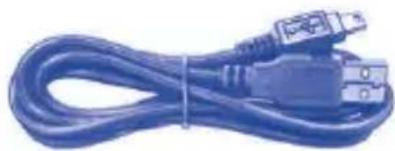
Verwenden Sie das Telefon nur mit im Lieferumfang enthaltenen Akkus, Ladegeräten und Zubehör von ALCATEL ONE TOUCH.
23 Problembehandlung ......
Vor der Kontaktaufnahme mit der Kundenbetreuung ist es ratsam, die folgenden Prüfungen vorzunehmen:
- Laden Sie den Akku vollständig (☐), um den optimalen Betrieb zu ermöglichen. Vermeiden Sie das Speichern großer Datenmengen auf dem Telefon, da dies die Leistung beeinträchtigen kann.
Verwenden Sie die Rücksetzung auf die Werkseinstellungen und ONE • TOUCH Upgrade zum Durchführen der Formatierung des Telefons oder einer Softwareaktualisierung. Halten Sie bei ausgeschaltetem Telefon gleichzeitig die Rautetaste und die Beenden-Taste gedrückt, um das Gerät auf die Werkseinstellungen zurückzusetzen. ALLE Nutzerdaten auf dem Telefon (Kontakte, Fotos, heruntergeladene Anwendungen wie MRE-Spiele usw.) werden dauerhaft gelöscht Wir raten daher, die Telefondaten und das Profil vor einer Formatierung und Aktualisierung mithilfe von PC-Suite vollständig zu sichern.
Mögliche Ursachen für folgende Fehlermeldungen:
Mein Telefon reagiert nicht oder kann nicht eingeschaltet werden
Prüfen Sie die Akkukontakte, entfernen den Akku, setzen diesen wieder ein und schalten dann das Telefon ein.
Prüfen Sie die die Akkuladeanzeige und laden das Gerät mindestens 20 Minuten lang.
Funktioniert das Telefon weiterhin nicht richtig, setzen Sie es auf die
Werkseinstellungen zurück oder verwenden ONE TOUCH Upgrade zur Aktualisierung der Software.
Mein Telefon reagiert seit mehreren Minuten nicht
Starten Sie das Telefon erneut durch Gedrückthalten der • -Taste.
Nehmen Sie den Akku heraus, setzen ihn wieder ein und starten das Telefon dann neu. Funktioniert das Telefon weiterhin nicht richtig, setzen Sie das Telefon auf die Werkseinstellungen zurück oder verwenden ONE TOUCH Upgrade zur Aktualisierung der Software.
Mein Telefon schaltet sich selbst aus
Überprüfen Sie, ob das Telefon gesperrt ist, wenn Sie es nicht verwenden, und achten Sie darauf, das Telefon nicht versehentlich auszuschalten, wenn Sie es über die Beenden-Taste sperren.
Prüfen Sie die Akkuladeanzeige.
Funktioniert das Telefon weiterhin nicht richtig, setzen Sie das Telefon auf die Werkseinstellungen zurück oder verwenden ONE TOUCH Upgrade zur Aktualisierung der Software.
Mein Telefon wird nicht ordnungsgemäß geladen
Verwenden Sie einen ONE TOUCH-Akku von ALCATEL und das mitgelieferte • Ladegerät.
Der Akku muss ordnungsgemäß eingesetzt sein. Die Akkukontakte müssen gereinigt werden, wenn sie verschmutzt sind. Der Akku muss eingesetzt sein, bevor Sie das Ladegerät anschließen.
Der Akku darf nicht vollständig entladen werden. Falls der Akku längere Zeit leer ist, dauert es etwa 20 Minuten, bis das Akkuladesymbol auf dem Display angezeigt wird. Der Ladevorgang muss unter normalen Bedingungen (0 °C bis +40 °C) durchgeführt werden.
Prüfen Sie im Ausland, ob die Eingangsspannung kompatibel ist.
Mein Telefon kann keine Netzverbindung herstellen oder „Kein Dienst“ wird angezeigt
Versuchen Sie an einem anderen Standort, eine Verbindung herzustellen.
Prüfen Sie die Netzabdeckung beim Betreiber.
Prüfen Sie beim Betreiber, ob die SIM-Karte aktiv ist.
Wählen Sie die verfügbaren Netze manuell aus (siehe Seite 68).
- Stellen Sie zu einem späteren Zeitpunkt eine Verbindung her, falls das Netz überlastet ist.
Mein Telefon kann keine Internetverbindung herstellen
- Prüfen Sie, ob die IMEI-Nummer (*#06# berühren) der auf der Garantiekarte oder auf der Verpackung aufgedruckten IMEI-Nummer entspricht.
- Der Internetzugangsdienst der SIM-Karte muss verfügbar sein.
- Prüfen Sie die Internetverbindungseinstellungen des Telefons.
• Sie müssen sich an einem Ort mit Netzabdeckung befinden. - Stellen Sie die Verbindung später oder an einem anderen Standort her.
Ungültige SIM-Karte
• Die SIM-Karte muss ordnungsgemäß eingesetzt sein (siehe Seite 16).
- Der Chip auf der SIM-Karte darf nicht beschädigt oder verkratzt sein.
• Der Dienst der SIM-Karte muss verfügbar sein.


Keine abgehenden Anrufe möglich
- Prüfen Sie, ob Sie eine gültige Nummer gewählt und die Senden-Taste gedrückt haben.
Prüfen Sie bei internationalen Anrufen die Landes- und Ortsvorwahl.
Das Telefon muss mit einem verfügbaren Netz verbunden sein und das Netz darf nicht überlastet sein.
Prüfen Sie den Vertragsstatus beim Betreiber (Guthaben, SIM-Karte aktiv usw.).
Stellen Sie sicher, dass Sie abgehende Anrufe nicht gesperrt haben (siehe Seite 67).
Das Telefon darf sich nicht im Flugmodus befinden.
Eingehende Anrufe können nicht empfangen werden
Stellen Sie sicher, dass das Telefon eingeschaltet und mit einem Netz verbunden ist.
Prüfen Sie die Auslastung und Verfügbarkeit des Netzes.
Prüfen Sie den Vertragsstatus beim Betreiber (Guthaben, SIM-Karte aktiv usw.).
Stellen Sie sicher, dass Sie keine Rufumleitung für eingehende Anrufe eingerichtet haben (siehe Seite 66).
Stellen Sie sicher, dass Sie bestimmte Anrufe nicht gesperrt haben.
Das Telefon darf sich nicht im Flugmodus befinden.
Name oder Nummer des Anrufers erscheint nicht, wenn ein Anruf empfangen wird
Prüfen Sie beim Betreiber, ob Ihr Vertrag diesen Dienst umfasst.
Der Anrufer hat Name oder Nummer verborgen.
Ich kann meine Kontakte nicht finden
- Stellen Sie sicher, dass die SIM-Karte nicht beschädigt ist.
- Stellen Sie sicher, dass die SIM-Karte ordnungsgemäß eingesetzt ist.
- Importieren Sie alle auf der SIM-Karte gespeicherten Kontakte auf das Telefon.
Die Tonqualität der Anrufe ist schlecht
- Sie können während eines Telefonats die Lautstärke anpassen, indem Sie die Navigationstaste drücken.
- Prüfen Sie die Signalstärke des Netzes.
- Stellen Sie sicher, dass Mikrofon, Anschluss und Lautsprecher des Telefons sauber sind.
Ich kann die im Handbuch beschriebenen Funktionen nicht verwenden
Prüfen Sie beim Betreiber, ob Ihr Vertrag diesen Dienst umfasst.
- Stellen Sie sicher, dass für diese Funktion kein ALCATEL ONE TOUCH-Zubehörteil erforderlich ist.


Wenn ich in meinen Kontakten eine Nummer auswähle, kann die Nummer nicht gewählt werden
Prüfen Sie, ob die Nummer korrekt eingegeben wurde.
Stellen Sie bei Auslandsanrufen sicher, dass Sie die Landesvorwahl eingegeben haben.
Ich kann meinen Kontakten keinen Kontakt hinzufügen
Stellen Sie sicher, dass der Kontaktspeicher der SIM-Karte nicht voll ist. Löschen Sie - Kontakte oder speichern sie auf dem Telefon.
Anrufer können keine Nachrichten auf meiner Mailbox hinterlassen
Wenden Sie sich an Ihren Netzbetreiber, um die Verfügbarkeit des Dienstes zu prüfen. Ich kann meine Mailbox nicht aufrufen
• Die Mailboxnummer des Betreibers muss ordnungsgemäß unter Mitteilungen\Optionen\Benachrichtigungen\Mailbox eingegeben werden.
Versuchen Sie es später, falls das Netz überlastet ist.
Ich kann keine MMS senden und empfangen
Prüfen Sie die Verfügbarkeit des Telefonspeichers. Dieser könnte voll sein.
Wenden Sie sich an den Netzbetreiber, um die Verfügbarkeit dieses Dienstes zu überprüfen. Prüfen Sie zudem die MMS-Parameter (siehe Seite 32).
Prüfen Sie die Nummer des Servercenters oder Ihr MMS-Profil beim Betreiber.
Das Servercenter ist möglicherweise überlastet. Versuchen Sie es später noch einmal.
Auf dem Standbybildschirm blinkt das Symbol
- Sie haben zu viele Kurzmitteilungen auf der SIM-Karte gespeichert. Löschen Sie einige Mitteilungen oder legen sie im Telefonspeicher ab.
SIM-Karte durch PIN gesperrt
- Wenden Sie sich an den Netzbetreiber, um die Super-PIN zu erhalten.
Ich kann mein Telefon nicht mit dem Computer verbinden
• Installieren Sie zuerst die PC-Suite von ALCATEL ONE TOUCH.
Prüfen Sie, ob der Computer die Anforderungen für die Installation der PC-Suite von ALCATEL ONE TOUCH erfüllt.
- Stellen Sie sicher, dass Sie das mitgelieferte Kabel verwenden.
Ich kann keine neuen Dateien herunterladen
- Stellen Sie sicher, dass auf dem Telefon ausreichend Speicherplatz zum Herunterladen frei ist.
- Wählen Sie die Speicherkarte (microSD) als Speicherort für heruntergeladene Dateien aus.
- Prüfen Sie den Vertragsstatus bei Ihrem Betreiber.


Das Telefon kann von anderen per Bluetooth nicht erkannt werden
- Stellen Sie sicher, dass Bluetooth aktiviert und Ihr Telefon für andere sichtbar ist (siehe Seite 56).
Stellen Sie sicher, dass sich beide Telefone innerhalb der Bluetooth-Reichweite befinden.
So hält der Akku länger
Halten Sie die vollständige Ladezeit ein (mindestens 3 Stunden).
Nach einem unvollständigen Ladevorgang stimmt die Akkuladeanzeige möglicherweise nicht genau. Warten Sie nach dem Entfernen des Ladegeräts mindestens 20 Minuten, um eine genaue Anzeige zu erhalten.
Schalten Sie die Hintergrundbeleuchtung nicht dauerhaft ein.
Deaktivieren Sie Bluetooth, wenn es nicht verwendet wird.
ALCATEL ist eine Marke von Alcatel-Lucent und wird verwendet unter der Lizenz von TCT Mobile Limited.
Alle Rechte vorbehalten © Copyright 2013 TCT Mobile Limited
TCT Mobile Limited behält sich das Recht vor, Material oder technische Daten ohne vorherige Ankündigung zu ändern.


- ALCATEL 20.05
- Einleitung
- Startbildschirm
- Leistungsstarke Medienanwendungen
- Bluetooth
- Anwendungen
- Inhaltsverzeichnis
- Sicherheit und Gebrauch ....6
- Allgemeine Informationen ....I I
- Rechtliche Informationen....13
- I Erste Schritte ....15
- Telefon 19
- Anrufen 25
- Menüanordnung ....28
- Mitteilungen 29
- Kontakte ....33
- Anrufliste 36
- Anwendungen ....37
- Anwendungsmanager 39
- Kamera 39
- II Medienanwendungen 42
- Dateien 46
- Anwendungen ....50
- Spiele ....53
- Dienste ....53
- Programme ....54
- Profile 61
- Einstellungen 63
- Sicherheit und Gebrauch ....
- • VERKEHRSSICHERHEIT:
- • NUTZUNGSBEDINGUNGEN:
- SCHÜTZEN SIE IHR GEHÖR
- • DATENSCHUTZ:
- • AKKU:
- In EU-Ländern gilt:
- In Ländern außerhalb der EU gilt:
- • LADEGERÄTE:
- FUNKWELLEN:
- • LIZENZEN
- ALCATEL 2005X/2005D Bluetooth QD ID B020475
- Allgemeine Informationen ....
- C€1588
- Diebstahlschutz (1)
- Haftungsausschluss
- Rechtliche Informationen......
- EG-Konformitätserklärung
- Erste Schritte
- SIM-Karte einsetzen und entnehmen (1)
- Akku laden
- Telefon einschalten 1.2
- Telefon ausschalten 1.3
- Telefon......
- Symbole der Statusleiste 0.2
- Bei 2005X:
- Akkuladestand
- Bei 2005D:
- Signalstärke
- GPRS-Verbindung wird hergestellt
- Startbildschirm2.3
- Widgetleiste2.3.1
- Hintergrund ändern2.3.2
- Anrufen
- Anrufen3.1
- Notruf tätigen
- Mailbox anrufen (1) .2
- Anruf annehmen3.3
- Klingelton stummschalten
- Anruf abweisen
- Während eines Anrufs 1 .4
- Während eines Anrufs stehen Ihnen folgende Optionen zur Verfügung:
- Zwei Telefongespräche führen
- Telefonkonferenzen (1)
- Menüanordnung ....
- Reihenfolge ändern
- Ein-/ausblenden
- Mitteilungen
- Zugriff5.1
- Konversationsmodus/herkömmlicher Modus
- Mitteilung verfassen5.3
- Sendetimer
- Verfügbare Optionen5.4
- Löschen
- Alles löschen5.4.2
- Suche5.4.3
- Benachrichtigungen5.4.4
- WAP-Benachrichtigungen
- SMS-CB
- Mailbox
- Einstellungen5.4.5
- Textmitteilung
- Speicherplatz
- Gesendete Mitteilung speichern
- Bevorzugter Speicher Alphabet-Verwaltung
- MMS
- Allgemeine Einstellungen
- Ansichtsmodus wechseln
- Speicherplatz5.4.6
- Kontakte
- Kontakte anzeigen6.1
- Kontakt suchen
- Kontakt anzeigen
- Anrufen
- Kontakt hinzufügen6.2
- Gruppe hinzufügen6.3
- Verfügbare Optionen6.4
- Einstellungen
- Anrufliste
- Zugriff7.1
- Verfügbare Optionen7.2
- Anwendungen (1) ......
- Anwendung zum Herunterladen suchen8.1
- Anwendungen herunterladen, installieren und 8.2 verwalten
- Anwendungsmanager
- Kamera
- Zugriff10.1
- Kamera
- Foto aufnehmen, speichern oder löschen 10.2.1
- Einstellungen im Aufnahmemodus10.2.2
- Meine Bilder
- Speicher
- Video starten
- Werkseinstellungen wiederherstellen
- Verfügbare Optionen nach dem Aufnehmen eines Fotos
- Video 10.3
- Rahmenmodus10.3.1
- Aufnahmemodus10.3.2
- Weitere Aktionen nach dem Aufnehmen eines Videos10.3.3
- Medienanwendungen ....
- II.1 Musik....
- Bibliothek aktualisieren 11.1.1
- Einstellungen 11.1.3
- Bilder
- Videos
- Radio
- Verfügbare Optionen:
- Dateien
- Telefon12.1
- Meine Musik12.1.1
- Meine Bilder12.1.2
- Meine Videos12.1.3
- Empfangen12.1.4
- Speicherkarte 12.2
- SD-Karte einsetzen:
- Audiodateien, Bilder, Videos und andere Dateien 12.3 verwalten
- Formate und Kompatibilität (1) 2.4
- Speicherplatz12.5
- Telefon12.5.1
- Speicherkarte 12.5.2
- Anwendungen ....
- Facebook (1) 3.1......
- Neuigkeiten 13.1.1
- Mitteilungen 13.1.2
- Freunde13.1.3
- Fotos13.1.4
- Veranstaltungen 13.1.5
- Suche13.1.6
- Benachrichtigungen 13.1.7
- Einstellungen 13.1.8
- Abmelden
- Twitter (1) 3.2
- Spiele
- Dienste
- Programme ....
- Wecker.
- Wiederholen
- Schlummerfunktion
- Klingelton
- Benachrichtigungston
- Rechner
- Kalender
- Anzeigen
- Termin hinzufügen
- Zum Datum Geben
- Zum heutigen Tag wechseln
- Erster Wochentag
- Notizen
- Bearbeiten
- Neue Textnotiz
- Löschen Notiz löschen
- Bluetooth™ (1) 18.5
- Mit Bluetooth-Gerät koppeln und registrieren
- Sichtbarkeit
- Telefonname
- Verfügbare Funktionen
- Umrechner
- Audio-Aufnahme
- Simulierter Anruf
- Anruffilter
- WAP (1) 6..1.0.
- Startseite16.10.1
- Favoriten16.10.2
- Zu URL wechseln16.10.3
- Letzte WAP-Adresse16.10.4
- Letzte Seiten 16.10.5
- Offlineseiten 16.10.6
- Service Eingang16.10.7
- Einstellungen 16.10.8
- Profile
- Allgemein 17.1
- Lautlos17.2
- Vibrieren17.3
- Flugmodus17.4
- Einstellungen
- Telefoneinstellungen 18.1
- Display18.1.1
- Hintergrund
- Ein/Aus
- Helligkeit
- Beleuchtung
- Uhrzeit/Datum18.1.2
- Tastatur18.1.3
- Navigationstasten
- Zifferntasten
- Widgetleiste18.1.4
- Automatische Tastensperre18.1.5
- Sprachen (1) 8.1.6
- Kopfhörer-Modus18.1.7
- Eingabemodus (2) 8.1.8
- Anrufeinstellungen (1) 8.2
- Gebühren
- Anklopfen
- Rufumleitung
- Anrufsperre
- Rufnummernanzeige
- Automatische Wiederwahl
- Netz18.3
- Netzwahl18.3.1
- Bevorzugtes Netz
- Netz auswählen
- Suchmodus
- GPRS-Verbindung (1) 8.3.2
- Internationales GPRS-Roaming
- Verbindungen
- Sicherheit18.5
- Werkseinstellungen wiederherstellen 18.6
- Dual-SIM-Einstellungen (1) 18.7
- Mobiltelefon optimal nutzen ....
- PC-Suite19.1
- Sicherung/Wiederherstellung
- GPRS-Modem
- Multimedia-Personalisierung
- Mitteilungen
- Unterstützte Betriebssysteme
- ONE TOUCH Upgrade (Softwareaktualisierung)19.2
- Webcam (1) 19.3
- Lateinischer Eingabemodus...
- Text über Tastatur eingeben:
- Telefongarantie ....
- Zubehör (1)
- Problembehandlung ......
- Mein Telefon reagiert nicht oder kann nicht eingeschaltet werden
- Mein Telefon reagiert seit mehreren Minuten nicht
- Mein Telefon schaltet sich selbst aus
- Mein Telefon wird nicht ordnungsgemäß geladen
- Mein Telefon kann keine Netzverbindung herstellen oder „Kein Dienst“ wird angezeigt
- Mein Telefon kann keine Internetverbindung herstellen
- Ungültige SIM-Karte
- Keine abgehenden Anrufe möglich
- Eingehende Anrufe können nicht empfangen werden
- Name oder Nummer des Anrufers erscheint nicht, wenn ein Anruf empfangen wird
- Ich kann meine Kontakte nicht finden
- Die Tonqualität der Anrufe ist schlecht
- Ich kann die im Handbuch beschriebenen Funktionen nicht verwenden
- Wenn ich in meinen Kontakten eine Nummer auswähle, kann die Nummer nicht gewählt werden
- Ich kann meinen Kontakten keinen Kontakt hinzufügen
- Anrufer können keine Nachrichten auf meiner Mailbox hinterlassen
- Ich kann keine MMS senden und empfangen
- Auf dem Standbybildschirm blinkt das Symbol
- SIM-Karte durch PIN gesperrt
- Ich kann mein Telefon nicht mit dem Computer verbinden
- Ich kann keine neuen Dateien herunterladen
- Das Telefon kann von anderen per Bluetooth nicht erkannt werden
- So hält der Akku länger
Marke : ALCATEL
Modell : One Touch 2005X
Kategorie : Smartphone