
Blade A3 - Smartphone ZTE - Kostenlose Bedienungsanleitung
Finden Sie kostenlos die Bedienungsanleitung des Geräts Blade A3 ZTE als PDF.


| Produkttyp | Smartphone |
| Modell | Blade A3 |
| Marke | ZTE |
| Abmessungen (H x B x T) | ca. 156 x 75 x 8 mm |
| Gewicht | ca. 150 g |
| Bildschirm | 5,5 Zoll Touchscreen |
| Betriebssystem | Android 9.0 |
| Interner Speicher | 16 GB |
| Arbeitsspeicher (RAM) | 2 GB |
| Akku | Lithium-Ion, 2600 mAh, wechselbar |
| Ladegerät | 5 V, 1 A |
| SIM-Karten | Dual nano-SIM (2 Steckplätze) |
| Speichererweiterung | microSDXC bis 256 GB |
| Netzwerk | GSM, WCDMA, LTE |
| WLAN | 802.11 b/g/n (2,4 GHz) |
| Bluetooth | Version 4.2 + LE |
| GPS | Ja |
| FM-Radio | Ja |
| Rückkamera | 8 MP mit Blitz |
| Frontkamera | 5 MP |
| Kopfhöreranschluss | 3,5 mm |
| SAR-Wert (Kopf) | 0,603 W/kg |
| SAR-Wert (Körper) | 1,318 W/kg (Abstand 5 mm) |
| Sicherheit | Bildschirmsperre (Muster, PIN, Passwort) |
| Entsorgung | Nicht im Hausmüll, gemäß WEEE |
| Reparatur | Akku und SIM-Karten vom Benutzer austauschbar |
Häufig gestellte Fragen - Blade A3 ZTE
Benutzerfragen zu Blade A3 ZTE
0 Frage zu diesem Gerät. Beantworten Sie die, die Sie kennen, oder stellen Sie Ihre eigene.
Eine neue Frage zu diesem Gerät stellen
Laden Sie die Anleitung für Ihr Smartphone kostenlos im PDF-Format! Finden Sie Ihr Handbuch Blade A3 - ZTE und nehmen Sie Ihr elektronisches Gerät wieder in die Hand. Auf dieser Seite sind alle Dokumente veröffentlicht, die für die Verwendung Ihres Geräts notwendig sind. Blade A3 von der Marke ZTE.
BEDIENUNGSANLEITUNG Blade A3 ZTE
Über dieses Handbuch
Vielen Dank, dass Sie sich für dieses Mobiltelefon von ZTE entschieden haben. Lesen Sie dieses Handbuch, und bewahren Sie es für zukünftiges Nachschlagen auf, um Ihr Gerät im bestmöglichen Zustand zu erhalten.
Copyright
Alle Rechte vorbehalten.
Dieses Benutzerhandbuch darf ohne die vorherige schriftliche Zustimmung der ZTE Corporation weder ganz, noch in Auszügen zitiert, vervielfältigt, übersetzt oder in jedweder Form und unter Verwendung jedweder Mittel, seien es elektronische oder mechanische, inklusive der Erstellung von Fotokopien und Mikrofilmen, verwendet werden.
Hinweis
Die ZTE Corporation behält sich das Recht vor, Druckfehler und technische Änderungen in dieser Anleitung ohne Vorankündigung zu korrigieren bzw. zu aktualisieren. Dieses Handbuch wurde mit größtmöglicher Sorgfalt erstellt, um die Genauigkeit seines Inhalts zu gewährleisten. Allen in diesem Handbuch enthaltenen Anweisungen, Informationen und Empfehlungen begründen jedoch weder ausdrücklich noch stillschweigend eine Gewährleistung jeglicher Art. Im Abschnitt Zu Ihrer Sicherheit finden Sie Informationen zur ordnungsgemäßen und sicheren Verwendung Ihres Telefons. Für Anwender, die sich mit unseren Geräten auskennen, bieten wir auch die Möglichkeit zur selbstständigen
Fehlerbehebung an. Auf unserer offiziellen Website (http://www.ztedevices.com) finden Sie weitere Informationen zur selbstständigen Fehlerbehebung sowie zu den hierfür unterstützten Produktmodellen. Informationen auf der Website haben Vorrang vor denen in diesem Dokument.
Haftungsausschluss
Die ZTE Corporation übernimmt keine Haftung für Fehler und Schäden, die durch nicht autorisierte Veränderungen an der Software verursacht wurden.
Die in diesem Handbuch verwendeten Bilder und Screenshots können vom tatsächlichen Produkt abweichen. Inhalte in diesem Handbuch können vom tatsächlichen Produkt oder der Software abweichen.
Marken
ZTE und die ZTE-Logos sind eingetragene Warenzeichen der ZTE Corporation.
Android ^™ ist eine Marke von Google LLC.
Die Marke Bluetooth® und ihre Logos sind Eigentum der Bluetooth SIG, Inc. und jegliche Nutzung dieser Marken durch die ZTE Corporation ist lizenziert.

Das microSDXC-Logo ist eine Marke von SD-3C, LLC.
Sonstige eingetragene Warenzeichen und Handelsnamen sind Eigentum ihrer jeweiligen Inhaber.
Befehlssymbole

HINWEIS
Zusätzliche Informationen, ergänzende Anleitungen oder Tipps zur Benutzung des Produktes.

ACHTUNG
Wenn diese Sicherheitsinformationen ignoriert werden, kann es zu kleineren Schäden an dem Gerät oder Service-Unterbrechungen kommen.

WARNUNG
Wenn diese Sicherheitsinformationen ignoriert werden kann es zu schweren Schäden an dem Gerät oder Gefahr für die persönliche Sicherheit kommen.
Version-Nr.: R1.0
Ausgabedatum: 15. Januar 2020
Inhalt
Erste Schritte 10
Erstes Kennenlernen Ihres Telefons....10
Kennenlernen der Tasten 12
Einrichten Ihres Telefons....13
Aufladen des Telefons.... 15
Ein- und Ausschalten 17
Ersteinrichtung 17
Sperren/Entsperren von Bildschirm und Tasten 17
Erstes Kennenlernen der Startseite 19
Personalisieren....20
Ändern der Systemsprache 20
Umschalten auf Stumm oder in den Vibrationsmodus ...... 20
Verwenden von Audioprofilen....21
Verwenden des Bitte-Nicht-Stören-Modus 22
Auswählen des Hintergrunds 25
Die Navigationstasten anzeigen oder ausblenden 25
Grundlagenkenntnis......26
Telefonstatus Symbole 26
Benachrichtigungssymbole 27
Schnelleinstellungen verwenden 27
App-Shortcuts verwenden 29
Öffnen und Wechseln von Apps 30
Sicherheit....31
Schützen Ihres Telefons durch Bildschirmsperren......31
Schützen Ihres Telefons durch Bildschirmfixierung......32
Mit Netzwerken verbinden.... 34
Verbinden mit Mobilfunknetzen 34
Mit WLAN verbinden....36
Mit Geräten verbinden 37
Verbinden mit Bluetooth-Geräten 37
Verbinden mit Ihrem Computer über USB 38
Freigabe Ihrer mobilen Datenverbindung 40
Telefongespräche......41
Anruf tätigen....41
Anrufe annehmen und ablehnen....43
Verwenden von Optionen während eines Anrufs 44
Verwalten von Anrufen mit mehreren Teilnehmern......46
Kontakte 49
Einen neuen Kontakt hinzufügen 49
Importieren und Exportieren von Kontakten 50
Einstellen eines Klingeltons für einen Kontakt 52
Doppelte Kontakte zusammenführen 53
Kontaktdaten trennen....53
Anrufsperre einrichten 54
Nachrichten 55
Senden einer Nachricht ....55
Nachrichtenoptionen 57
Webbrowser....58
Öffnen des Browsers 58
Verwenden von mehreren Browser-Registerkarten 59
Ändern der Browsereinstellungen....59
Kamera....60
Aufnehmen von Fotos....60
Aufnehmen eines Videos....62
Verwenden des manuellen Kameramodus 62
Verwenden weiterer Kameramodi....63
YT Music....64
Wiedergabe Ihrer Musik....64
Verwaltung von Playlists....64
FM-Radio....66
Suchen nach Kanälen 66
Radio hören (UKW) 66
Weitere Optionen und Einstellungen 67
Sprachaufzeichnung......68
Aufzeichnen einer Sprachnotiz 68
Wiedergeben einer Sprachnotiz 69
Zuschneiden einer Sprachnotiz 69
Einstellungen 70
Netzwerk und Internet....70
Verbundene Geräte....73
Apps und Benachrichtigungen....73
Akku 75
Anzeige 75
Geplantes Ein-/Ausschalten 75
Navigationsleiste....76
Audioprofile 76
Speicher....76
Sicherheit und Standort 77
Konten....79
Eingabehilfen....79
Digital Wellbeing & Jugendschutzeinstellungen......80
Google....81
System....81
Zu Ihrer Sicherheit 83
Allgemeine Sicherheit 83
Belastung durch Radiofrequenzenergie (HF-Energie) 85
Ablenkungen 87
Handhabung des Produkts....88
Elektrosicherheit....93
Funkfrequenz-Interferenzen 94
Explosionsgefährdete Umgebungen 96
Technische Angaben 97
CE-Warnung....98
Akku-Warnung 98
USB-Anschluss....98
Sachgemäße Verwendung 98
Entsorgung von Altgeräten 99
EU-KONFORMITÄTSERKLÄRUNG 100
ErP-Konformität 101
Erste Schritte
Erstes Kennenlernen Ihres Telefons
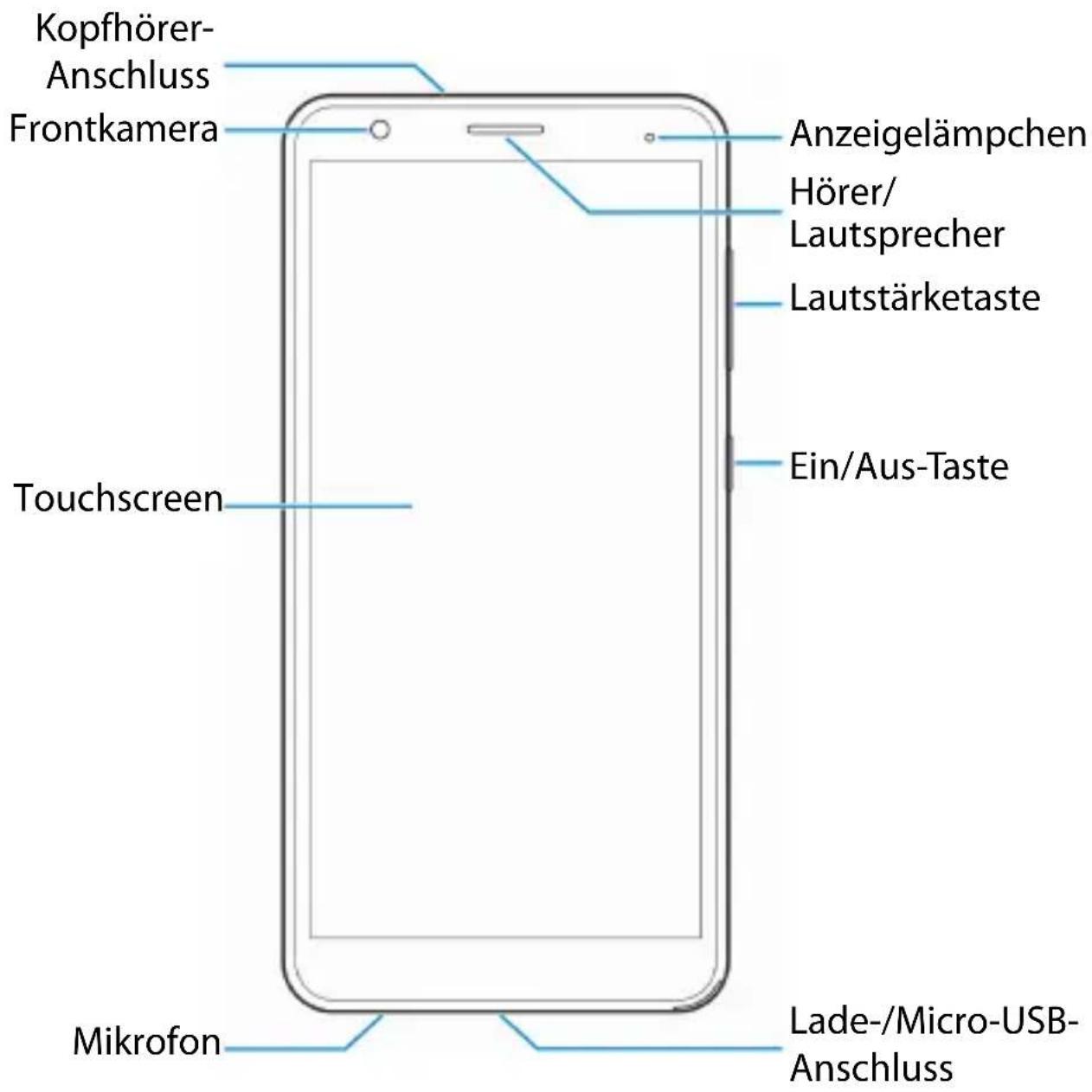
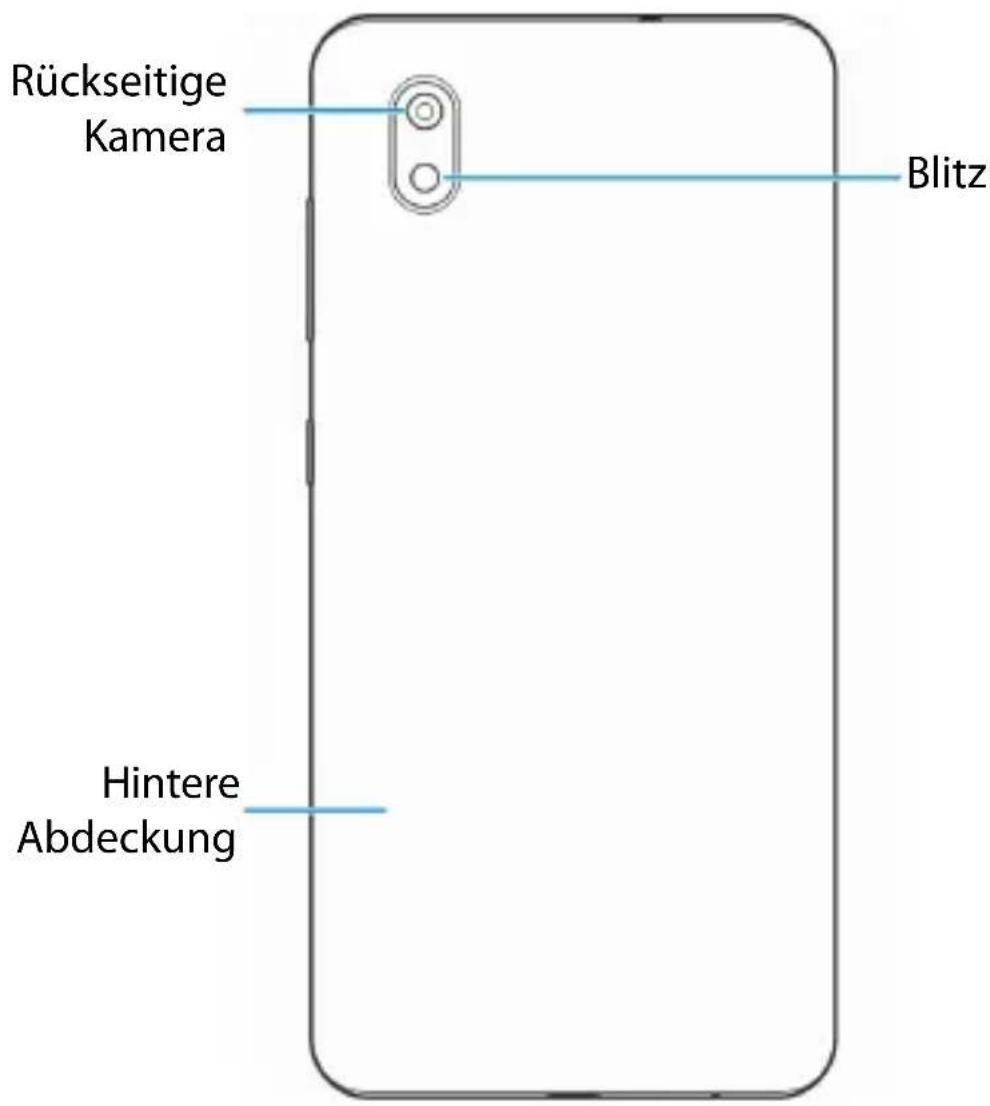
Kennenlernen der Tasten
| Taste | Funktion |
| Ein/Aus-Taste | Halten Sie diese Taste gedrückt, um den Flugmodus ein- oder auszuschalten, das Mobiltelefon neu zu starten, den Vibrationsmodus oder den Ton ein- oder auszuschalten, oder um das Gerät abzuschalten.Mit dieser Taste schalten Sie das Display aus und ein. |
| Lautstärke-Taste | Halten Sie den jeweiligen Abschnitt dieser Taste gedrückt, um die Lautstärke zu erhöhen oder zu reduzieren. |
 (Starttaste) (Starttaste) | Drücken Sie diese Taste, um von jeder App und jedem Bildschirm aus zur Startseite zurückzukehren.Halten Sie die Taste gedrückt, um den Google Assistant zu öffnen. |
 (Zurück-Taste) (Zurück-Taste) | Drücken Sie diese Taste, um zum vorherigen Bildschirm zurückzugehen. |
 (Taste für zuletzt verwendete Anwendungen) (Taste für zuletzt verwendete Anwendungen) | Drücken Sie diese Taste, um zuletzt verwendete Anwendungen anzuzeigen.Tippen Sie doppelt, um zur zuletzt verwendeten Anwendung zu wechseln. |
Einrichten Ihres Telefons
Die nano-SIM-Karten können eingelegt oder entfernt werden, während sich das Telefon im Betrieb befindet.
Schalten Sie Ihr Telefon aus, bevor Sie den Akku entfernen oder austauschen.

WARNUNG!
Um das Telefon nicht zu beschädigen, verwenden Sie keine SIM-Karten anderer Art und keine aus einer SIM-Karte gefertigte nano-SIM-Karte, die nicht dem Standard entspricht. Eine Standard-nano-SIM-Karte erhalten Sie bei Ihrem Serviceanbieter.
- Führen Sie einen Fingernagel in den Schlitz an der hinteren Abdeckung unten links ein, und heben Sie sie vorsichtig an.
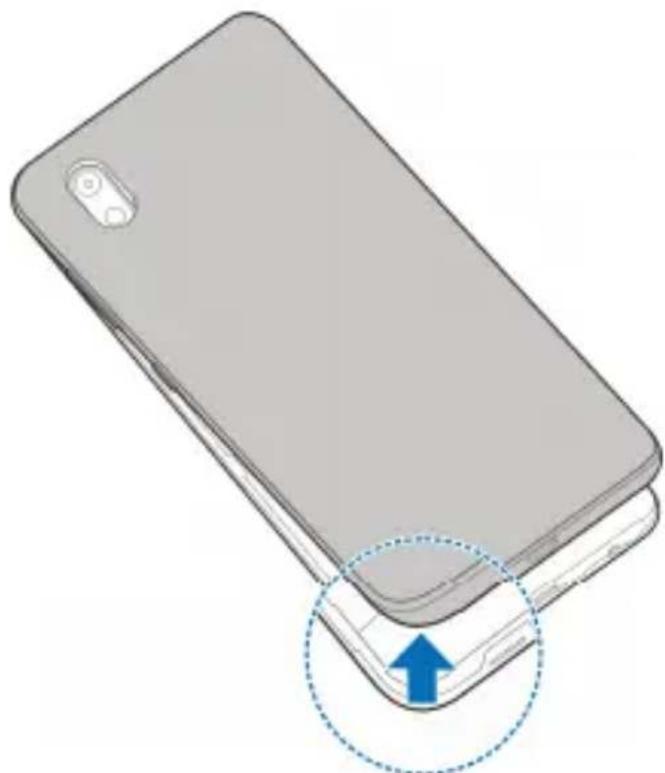
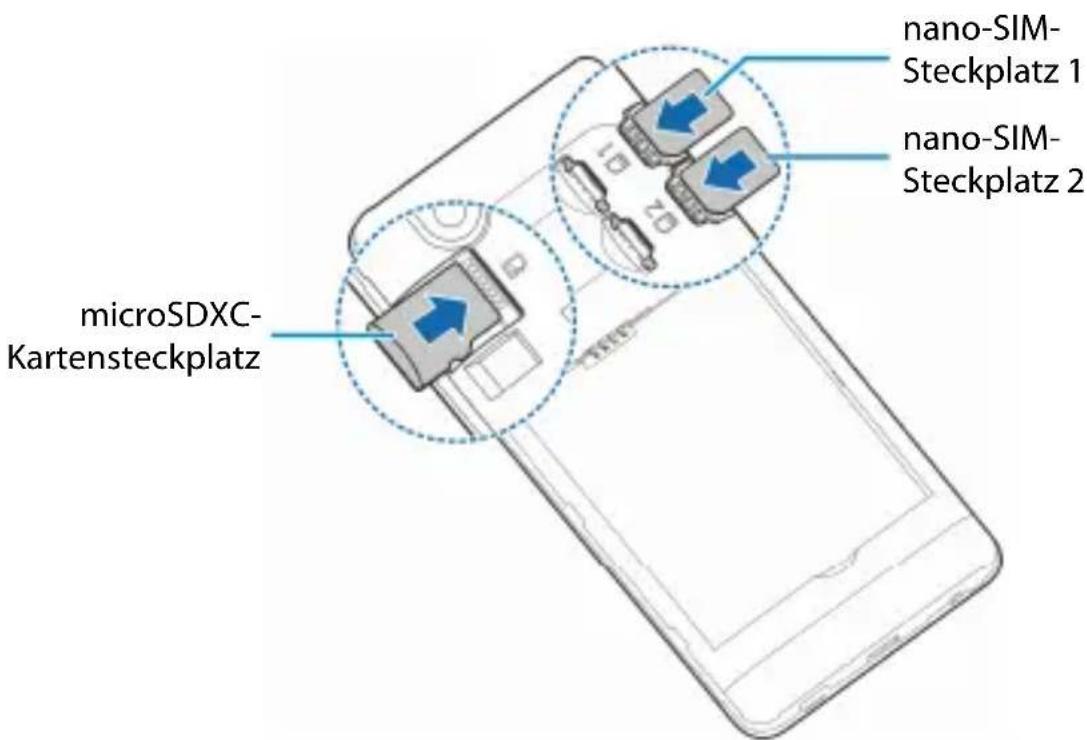
- Stecken Sie die nano-SIM-Karten und die optionale microSDXC-Karte in die richtigen Kartenschlitze ein, wie unten gezeigt.

HINWEIS:
Wenn zwei nano-SIM-Karten installiert sind, können sich beide Karten mit dem 4G-, 3G-oder 2G-Netzwerk verbinden, und jede Karte kann für mobile Daten verwendet werden.
- Setzen Sie den Akku ein und stellen Sie sicher, dass die Kontakte ausgerichtet sind.
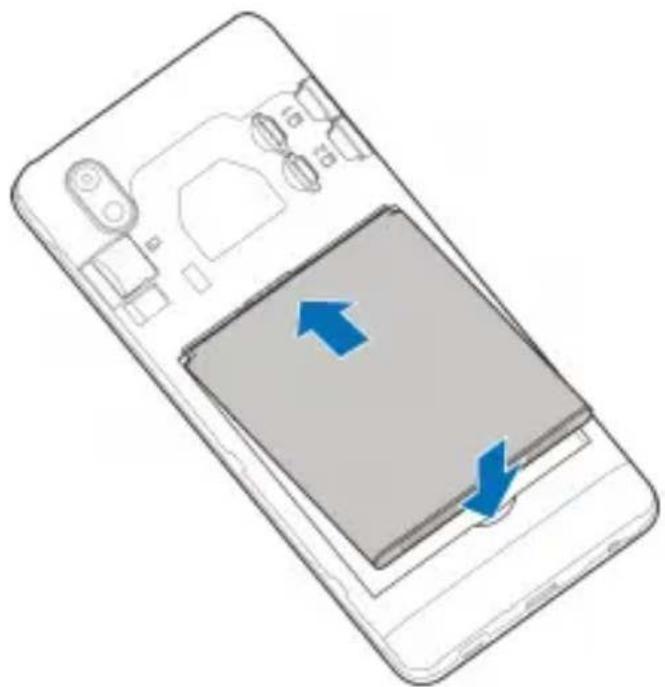
- Schließen Sie dann die hintere Abdeckung wieder.
Aufladen des Telefons
Der Akku des Telefons sollte genügend Leistung haben, um das Gerät einschalten zu können, ein Signal zu finden und ein paar Anrufe tätigen zu können. Sie sollten den Akku so bald wie möglich voll aufladen.

WARNUNG!
Verwenden Sie nur von ZTE zugelassene Ladegeräte und USB-Kabel. Die Verwendung von nicht zugelassenem Zubehör kann Schäden am Telefon sowie eine Explosion des Akkus verursachen.
- Stecken Sie den Stecker des Ladegeräts in die entsprechende Buchse am Telefon. Stellen Sie sicher, dass der Stecker mit der richtigen Ausrichtung in die Buchse gesteckt wird. Gehen Sie dabei nicht mit Gewalt vor.
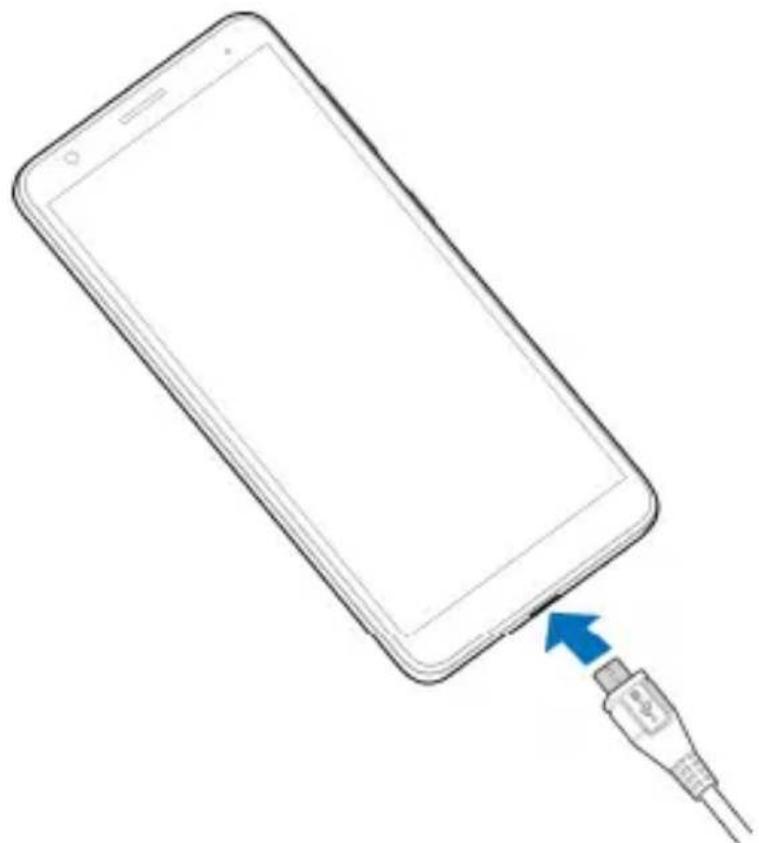
-
Schließen Sie das Ladegerät an eine Standardsteckdose mit Wechselstrom an. Wenn das Telefon eingeschaltet ist, sehen Sie ein Ladesymbol, wie 🚪 oder 🔍 in der Statusleiste.
-
Ziehen Sie den Stecker des Ladegeräts, sobald der Akku vollständig geladen ist.

HINWEIS:
Wenn der Akku-Ladestand extrem niedrig ist, können Sie das Telefon möglicherweise nicht einschalten, obwohl der Akku gerade geladen wird. Versuchen Sie es in diesem Fall noch einmal, nachdem Sie das Telefon mindestens 20 Minuten lang aufgeladen haben. Wenden Sie sich bitte an den Kundenservice, wenn sich das Telefon selbst nach längerem Laden immer noch nicht einschalten lässt.
Ein- und Ausschalten
- Halten Sie die Ein/Aus-Taste gedrückt, um das Telefon einzuschalten.
- Zum Ausschalten halten Sie die Ein-/Aus-Taste gedrückt, um das Optionsmenü zu öffnen und berühren Sie >.

HINWEIS:
Wenn der Bildschirm einfriert oder die Reaktionszeit zu langsam ist, installieren Sie den Akku neu und schalten Sie das Gerät wieder ein.
Ersteinrichtung
Beim ersten Einschalten Ihres Telefons oder nach dem Zurücksetzen auf die Werkseinstellungen (siehe Sichern und Zurücksetzen) müssen Sie vor dem Gebrauch zunächst einige Einstellungen vornehmen.
Wählen Sie das Sprachfeld aus und folgen Sie den Anweisungen auf dem Bildschirm, um Ihr Telefon einzurichten.
Sperren/Entsperren von Bildschirm und Tasten
Sie können Bildschirm und Tasten Ihres Telefons schnell sperren (um das Telefon in den Ruhemodus zu versetzen), wenn es nicht in Gebrauch ist, und wieder aktivieren und entsperren, wenn Sie es benötigen.
So sperren Sie Bildschirm und Tasten:
Um den Bildschirm schnell auszuschalten und die Tasten zu sperren, die Ein/Aus-Taste drücken.

HINWEIS:
Um den Akku zu schonen, schaltet das Telefon den Bildschirm nach einiger Zeit der Inaktivität automatisch aus. Sie können jedoch weiterhin Nachrichten und Anrufe empfangen, während der Bildschirm des Telefons ausgeschaltet ist.
So entsperren Sie Display und Tasten:
- Die Ein/Aus-Taste drücken, um den Bildschirm einzuschalten.
- Wischen Sie auf dem Bildschirm nach oben.
- oder -
Wischen Sie über, um eine Telefonnummer zu wählen, oder wischen Sie über, um die Kamera zu öffnen.
- oder -
Tippen Sie zweimal hintereinander auf eine Benachrichtigung, um die zugehörige App zu öffnen.

HINWEIS:
Wenn Sie für Ihr Telefon ein Entsperrmuster, eine PIN oder ein Kennwort festgelegt haben (siehe Schützen Ihres Telefons durch Bildschirmsperren), müssen Sie das Muster zeichnen bzw. die PIN/das Kennwort eingeben, um Ihren Bildschirm zu entsperren.
Erstes Kennenlernen der Startseite
Ihr Startbildschirm ist erweiterbar und bietet mehr Platz für Kurzbefehle und Ordner. Ziehen Sie einen Kurzbefehl oder Ordner an den rechten Rand des Home-Screens, um ein erweitertes Home-Screen-Panel zu erstellen. Dann können Sie den Gegenstand auf dem Panel lassen und links oder rechts auf den Bildschirm schwenken, um zwischen den Panels zu wechseln.
Personalisieren
Ändern der Systemsprache
- Wischen Sie auf dem Startbildschirm nach oben und berühren Sie Einstellungen > System > Sprachen & Eingabe > Sprachen. Die erste Sprache in der Liste ist die Standard-Systemsprache.
- Tippen Sie auf Eine Sprache hinzufügen und dann auf die Sprache, die Sie benötigen. Wählen Sie die regionale Variante der Sprache, wenn Sie dazu aufgefordert werden.
- Berühren und halten Sie eine Sprache gedrückt und verschieben Sie sie nach oben, um zu dieser Sprache zu wechseln.

HINWEIS:
Um Sprachen aus der Liste zu entfernen, tippen Sie auf :> Entfernen und wählen Sie die Sprachen, die Sie löschen möchten.
Umschalten auf Stumm oder in den Vibrationsmodus
Sie können das Telefon mit einer der folgenden Methoden stumm schalten oder in den Vibrationsmodus versetzen.
- Drücken Sie die Lautstärke-Taste nach oben oder unten und berühren Sie dann das Symbol über dem Schieberegler, um das Telefon in den Vibrations- oder Stumm-Modus zu schalten oder den Ton einzuschalten.
- Drücken Sie gleichzeitig die Lauter-Taste und die Ein/Aus- Taste,
um in den Vibrationsmodus zu wechseln.
- Wischen Sie auf der Startseite nach oben und berühren Sie Einstellungen > Audioprofile und wählen Sie Vibration oder Stumm, um in den Vibrations- oder Stumm-Modus zu wechseln.
Verwenden von Audioprofilen
Sie können das Telefon mit dem Audioprofil „Lautlos“ oder „Vibration“ in den Vibrationsmodus versetzen oder stumm schalten. Sie können auch weitere Audioprofile auswählen und neue hinzufügen oder bearbeiten.
Auswählen eines Audioprofils
- Wischen Sie auf dem Startbildschirm nach oben und tippen Sie auf Einstellungen > Audioprofile.
- Tippen Sie auf ein Audioprofil, und tippen Sie auf Verwendung.
Bearbeiten eines Audioprofils
- Wischen Sie auf dem Startbildschirm nach oben und tippen Sie auf Einstellungen > Audioprofile.
- Tippen Sie auf das zu bearbeitende Audioprofil, und tippen Sie auf Bearbeiten.

HINWEIS:
Nur das Profil „Allgemein“ und vom Nutzer hinzugefügte Audioprofile können bearbeitet werden.
- Setzen Sie die Vibration, den Klingelton, Benachrichtigungs- und Systemtöne fest.
Hinzufügen eines Audioprofils
- Wischen Sie auf dem Startbildschirm nach oben und tippen Sie auf Einstellungen > Audioprofile.
- Tippen Sie auf : > Hinzufügen berühren.
- Geben Sie den neuen Namen für das Audioprofil ein, und tippen Sie auf OK.
- Tippen Sie auf das neue Audioprofil, und tippen Sie auf Bearbeiten, um die Optionen festzulegen.
Verwenden des Bitte-Nicht-Stören-Modus
Unterbrechungen können Sie mit dem Bitte-Nicht-Stören-Modus beschränken. In diesem Modus werden Töne stumm geschaltet, der Vibrationsalarm ausgeschaltet und optische Benachrichtigungen blockiert. Sie können auswählen, was Sie blockieren und was Sie zulassen.
Den Bitte-nicht-stören-Modus ein- oder ausschalten
- Wischen Sie vom oberen Bildschirmrand mit zwei Fingern nach unten, um auf die Schnelleinstellungen zuzugreifen.
- Tippen Sie auf Bitte nicht stören.

HINWEIS:
Wischen Sie auf dem Startbildschirm nach oben und tippen Sie auf Einstellungen > Apps & Benachrichtigungen >
Benachrichtigungen > Bitte nicht stören, um den Bitte-Nicht-Stören-Bildschirm aufzurufen.
Legen Sie die Werte für "Blockieren" oder "Erlauben" fest
- Wischen Sie vom oberen Bildschirmrand mit zwei Fingern nach unten, um auf die Schnelleinstellungen zuzugreifen.
- Halten Sie Bitte-Nicht-Stören gedrückt.
- Wählen Sie unter dem Abschnitt "Verhalten" aus, was Sie blockieren oder zulassen möchten.
Töne und Vibration: Alarme, Medien- oder Berührungsgeräusche blockieren oder zulassen.
Benachrichtigungen: Blockieren Sie alle Töne von Benachrichtigungen, Töne und Visuals. Oder eigene Beschränkungen festlegen.
Legen Sie Ausnahmen für den Bitte-Nicht-Stören-Modus fest
- Wischen Sie vom oberen Bildschirmrand mit zwei Fingern nach unten, um auf die Schnelleinstellungen zuzugreifen.
- Halten Sie Bitte-Nicht-Stören gedrückt.
- Wählen Sie aus Anrufe oder Nachrichten, Ereignisse und Erinnerungen was erlaubt sein soll.
Legen Sie die Dauer des Bitte-Nicht-Stören-Modus fest
- Wischen Sie vom oberen Bildschirmrand mit zwei Fingern nach unten, um auf die Schnelleinstellungen zuzugreifen.
- Halten Sie Bitte-Nicht-Stören gedrückt.
- Tippen Sie auf Dauer und legen Sie die Dauer für den Bitte-Nicht-Stören-Modus fest.
Stellen Sie eine Automatische Regel ein
Sie können automatische Regeln festlegen, um den Bitte-nicht-Stören-Modus für bestimmte Zeiten oder Ereignisse zu aktivieren.
- Wischen Sie vom oberen Bildschirmrand mit zwei Fingern nach unten, um auf die Schnelleinstellungen zuzugreifen.
- Halten Sie Bitte-nicht-Stören gedrückt.
- Tippen Sie auf Automatisch einschalten.
- Tippen Sie auf eine bestehende Regel, um sie einzustellen, oder tippen Sie auf Regel hinzufügen, um neue Regeln zu erstellen.
- Überprüfen Sie am oberen Rand, ob Ihre Regel aktiviert ist.
Auswählen des Hintergrunds
Sie können den Hintergrund für den Startbildschirm oder den Sperrbildschirm festlegen.
- Berühren und halten Sie eine leere Stelle auf der Startseite gedrückt und tippen Sie dann auf Hintergründe.
- Wischen Sie im Fenster mit den Hintergründen unten am Bildschirm entlang nach links oder rechts, um einen Hintergrund auszuwählen, oder tippen Sie auf Meine Fotos, um ein Bild auszuwählen, es zu schwenken oder hinein zu zoomen, um einen Ausschnitt für den Hintergrund auszuwählen.
- Tippen Sie auf Hintergrund auswählen und wählen Sie aus, wo der Hintergrund verwendet werden soll.

HINWEIS:
Alternativ können Sie auf dem Startbildschirm nach oben wischen und Einstellungen > Display > Hintergrund auswählen, um einen Hintergrund festzulegen.
Die Navigationstasten anzeigen oder ausblenden
- Wischen Sie auf dem Startbildschirm nach oben und berühren Sie Einstellungen > Navigationsleiste.
- Um die Navigationstasten auszublenden, schalten Sie Navigationsleiste ein und tippen Sie auf in der Navigationsleiste. Um die Navigationstasten wieder anzuzeigen, wischen Sie von der Unterseite des Bildschirms nach oben.
Grundlagenkenntnis
Telefonstatus Symbole
Die Statusleiste am oberen Rand des Startbildschirms stellt auf der rechten Seite Symbole für den Telefon- und Dienststatus bereit. Im Folgenden sind einige dieser Symbole aufgeführt.
| E | EDGE-Verbindung |  | Kein |
| 3G | 3G-Verbindung |  | Signalstärke |
| H+ | HSPA+ verbunden |  | Mobile Daten in Verwendung |
| 4G | LTE-Verbindung |  | Flugmodus |
 | Vibration ein |  | Mit WLAN®-Netzwerk verbunden |
 | Stummschaltung ein Lautsprecher ein | ||
 | Nicht-Stören-Modus ein | Mikrofon aus | |
 | Akku fast leer | Standortservice aktiv | |
 | Akku voll Alarm eingestellt | ||
  | Akku wird geladen |   | Headset mit Kabel angeschlossen |
Benachrichtigungssymbole
Die Statusleiste am oberen Rand des Startbildschirms enthält Benachrichtigungssymbole auf der linken Seite. Im Folgenden sind einige dieser Symbole aufgeführt.
 | Neue Nachricht(en) von der Nachrichten-App |  | Neues WLAN-Netzwerk erkannt |
 | Entgangener Anruf |  | Daten herunterladen/empfan gen |
 | Anruf wird getätigt/wird gehalten |  | Daten versenden/uploaden |
 | microSDXC-Karte bereitgestellt |  | USB-Tethering an |
Schnelleinstellungen verwenden
Durch Schnelleinstellungen können Sie die meisten gängigen Einstellungen für Ihr Telefon bequem anzeigen oder ändern. Wischen Sie auf der Statusleiste nach unten und ziehen Sie das Benachrichtigungsfenster nach unten, um das Fenster zu den Schnelleinstellungen zu öffnen.
Um Einstellungen schnell ein- oder auszuschalten:
- Öffnen Sie den Bereich "Schnelleinstellungen".
- Um eine Einstellung ein- oder auszuschalten, tippen Sie auf die Kachel. Halten Sie bestimmte Kacheln gedrückt, um auf mehr Einstellungsoptionen zuzugreifen. Halten Sie zum Beispiel die WLAN-Kachel gedrückt, um die WLAN-Einstellungen zu öffnen.
Den Bereich Schnelleinstellungen anpassen:
Sie können Kacheln im Bereich Schnelleinstellungen hinzufügen, entfernen oder neu anordnen.
-
Öffnen Sie den Bereich Schnelleinstellungen.
-
Tippen Sie auf 🔔 am unteren Rand des Bildschirms, und führen Sie den folgenden Schritt durch.
▶ Berühren und halten Sie eine Kachel und ziehen Sie diese an die gewünschte Position.
▶ Berühren und halten Sie eine Kachel und ziehen Sie diese in den Bereich Hierher ziehen, um zu entfernen, um sie auszublenden.
Ziehen Sie im Abschnitt Halten und ziehen, um Kacheln hinzuzufügen eine Kachel nach oben, um sie im Bereich für die Schnelleinstellungen abzulegen.
App-Shortcuts verwenden
Mit der App-Shortcuts-Funktion können Sie schnell auf gängige App-Funktionen vom Startbildschirm und dem App-Listen-Bildschirm aus zuzugreifen.

HINWEIS:
Nicht alle Apps unterstützen die App-Shortcuts-Funktion.
- Halten Sie ein App-Symbol auf dem Startbildschirm oder dem App-Listen-Bildschirm gedrückt.
- Tippen Sie im angezeigten Menü auf die Funktion, die Sie in der App verwenden möchten.
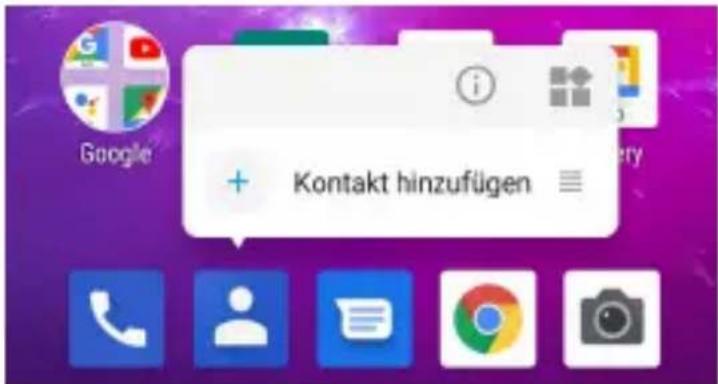

HINWEIS:
Sie können auch eine Funktion aus dem angezeigten Menü antippen und gedrückt halten und sie auf den Startbildschirm ziehen, um einen Shortcut für die Funktion zu erstellen.
Öffnen und Wechseln von Apps
Eine App öffnen
- Wischen Sie auf dem Startbildschirm nach oben, um Apps anzuzeigen.
- Schieben Sie den Bildschirm nach oben oder unten, und tippen Sie auf eine App, um sie zu öffnen.

HINWEIS:
Ziehen Sie den Schieberegler auf der rechten Seite des Bildschirms zu dem Anfangsbuchstaben der gewünschten App, oder tippen Sie am oberen Rand auf das Suchfeld, um nach Apps zu suchen.
Zwischen den zuletzt aufgerufenen Apps umschalten
- Tippen Sie auf die Taste Zuletzt aktive Apps. Die zuletzt von Ihnen verwendeten Apps werden in einer Reihe von Registerkarten angezeigt. Wischen Sie nach oben und unten, um alle Registerkarten anzuzeigen.
- Tippen Sie auf eine Registerkarte, um die entsprechende App aufzurufen.

HINWEIS:
Sie können eine Registerkarte nach links wischen, um sie vom Bildschirm zu löschen (dadurch wird mehr Speicher auf dem Telefon frei).

HINWEIS:
Tippen Sie doppelt auf die Taste Zuletzt verwendete Apps, um zur zuletzt verwendeten App zu wechseln.
Sicherheit
Schützen Ihres Telefons durch Bildschirmsperren
Sie können Ihr Telefon mit einer Bildschirmsperre schützen. Wenn diese aktiviert ist, müssen Sie auf dem Bildschirm nach oben wischen, ein Muster zeichnen oder eine numerische PIN oder ein Kennwort eingeben, um den Bildschirm und die Tasten des Telefons zu entsperren.
-
Wischen Sie auf dem Startbildschirm nach oben und tippen Sie auf Einstellungen > Sicherheit und Standort > Bildschirmsperre.
-
Tippen Sie auf Keine, Wischen, Muster, PIN oder Passwort.
Tippen Sie auf Keine, um die Bildschirmsperre zu deaktivieren.
Tippen Sie auf Wischen, um die Bildschirmsperre zu aktivieren und die Entsperrung mit einem „Wischen“ zu ermöglichen. Sie können den Bildschirm durch Berühren entsperren, indem Sie auf die Anzeige tippen und nach oben ziehen.
Tippen Sie auf Muster, um ein Muster zu erstellen, das Sie zeichnen müssen, um den Bildschirm zu entsperren.
Tippen Sie auf PIN oder Passwort, um eine numerische PIN oder ein Kennwort festzulegen, die bzw. das Sie eingeben müssen, um den Bildschirm zu entsperren.
- Wählen Sie für die Sperr-Optionen mit Muster, PIN oder Kennwort aus, wie Benachrichtigungen und deren Inhalt angezeigt werden sollen, wenn das Telefon gesperrt ist. Tippen Sie dann auf Fertig.

HINWEIS:
Merken Sie sich das Muster, die PIN oder das Kennwort. Andernfalls müssen Sie sich an den Kundendienst wenden, um eine Aktualisierung der Telefonsoftware durchzuführen.
Schützen Ihres Telefons durch Bildschirmfixierung
Mit der Funktion zum Fixieren des Bildschirms können Sie eine App in der Ansicht beibehalten, sodass andere Personen nicht zu anderen Apps wechseln oder auf Ihre persönlichen Informationen zugreifen können.
Fixierung des Bildschirms einschalten
- Wischen Sie auf der Startseite nach oben und tippen Sie auf Einstellungen > Sicherheit & Standort > Erweitert > Bildschirmfixierung.
- Berühren Sie den Schalter Ein/Aus.
- Um die Sicherheit des Entsperrens zu erhöhen, schalten Sie Gerät beim Beenden sperren ein und richten Sie bei Aufforderung eine Bildschirmsperre ein, oder schalten Sie Nach Entsperrmuster fragen, um Fixierung aufzuheben/Vor Beenden nach PIN fragen/Vor dem Beenden nach Passwort fragen ein, wenn Sie bereits eine Bildschirmsperre eingerichtet haben.
Bildschirm fixieren
- Vergewissern Sie sich, dass die Funktion für die Bildschirmfixierung aktiviert ist.
- Tippen Sie auf die Taste Zuletzt aktive Apps. Wenn die App, die Sie in der Ansicht behalten wollen, nicht in den zuletzt verwendeten Apps ist, öffnen Sie sie zuerst.
- Wenn viele App-Registerkarten eingerichtet sind, nach oben wischen, um auf der vordersten Registerkarte zu finden.
- Tippen Sie auf .
Bildschirm lösen
- Um den Bildschirm zu lösen und wieder zum normalen Betrieb zurückzukehren, berühren und halten Sie die Zurück-Taste und die Taste für Zuletzt verwendete Apps gleichzeitig gedrückt.
- Wenn die Bildschirmsperre für das Fixieren des Bildschirms aktiviert ist, wischen Sie auf dem Sperrbildschirm nach oben und geben Sie das Muster oder die PIN/das Kennwort ein.
Mit Netzwerken verbinden
Verbinden mit Mobilfunknetzen
Verwalten der Nano-SIM-Karten
Wenn zwei nano-SIM-Karten installiert sind, können Sie eine der Karten, oder mobile Daten aktivieren bzw. deaktivieren, oder die Standardkarte für Anrufe, Daten und Nachrichten auswählen.
So aktivieren bzw. deaktivieren Sie eine Karte:
- Wischen Sie auf dem Startbildschirm nach oben und tippen Sie auf Einstellungen > Netzwerk & Internet > SIM-Karten.
- Tippen Sie neben einer Karte auf die Option „Ein/Aus“.

HINWEIS:
Sie können auf einen Kartennamen tippen, um den Namen oder die Farbe zu ändern oder Dienstanbieter und Nummer der Karte anzuzeigen.
Mobile Daten ein-/ausschalten:
- Wischen Sie auf dem Startbildschirm nach oben und tippen Sie auf Einstellungen > Netzwerk & Internet > SIM-Karten.
- Tippen Sie auf den Schalter neben Mobile Daten.
So legen Sie die Standardkarte für Anrufe, Messaging und mobile Daten fest:
- Wischen Sie auf dem Startbildschirm nach oben und tippen Sie auf Einstellungen > Netzwerk & Internet > SIM-Karten.
- Berühren Sie Mobile Daten, Anrufe, oder Nachrichten, um die bevorzugte SIM für mobile Daten, ausgehende Anrufe oder ausgehende Nachrichten zu setzen.
Auswahl des bevorzugten Netzwerktyps
- Wischen Sie auf dem Startbildschirm nach oben und tippen Sie auf Einstellungen > Netzwerk & Internet > Mobiles Netzwerk.
- Tippen Sie auf einen der beiden Kartennamen oben, falls zwei nano-SIM-Karten installiert sind.
- Tippen Sie auf Erweitert > Bevorzugter Netzwerktyp und wählen Sie den Netzwerktypen, mit dem sich das Telefon verbinden soll.
Zugriffspunktnamen festlegen
Sie können für den Zugang zum Internet den standardmäßigen Zugangspunktnamen (APN) verwenden. Falls Sie einen neuen APN hinzufügen möchten, wenden Sie sich an den Serviceanbieter, um weitere Informationen zu erhalten.
- Wischen Sie auf dem Startbildschirm nach oben und tippen Sie auf Einstellungen > Netzwerk & Internet > Mobiles Netzwerk.
-
Tippen Sie auf einen der beiden Kartennamen oben, falls zwei nano-SIM-Karten installiert sind.
-
Tippen Sie auf Erweitert > Zugriffspunktnamen und tippen Sie dann auf .+
- Tippen Sie auf jedes Element, um die Informationen von Ihrem Serviceanbieter einzugeben.
- Tippen Sie auf : > Speichern, um den Vorgang abzuschließen.

HINWEIS:
Um den APN auf die Standardeinstellungen zurückzusetzen, tippen Sie auf > Zurück auf Standard.
Mit WLAN verbinden
WLAN ist eine drahtlose Netzwerktechnologie, die den Zugriff auf das Internet je nach WLAN-Router und Ihrer Umgebung aus Entfernungen von bis zu 100 Metern ermöglicht.
So schalten Sie WLAN ein und stellen eine Verbindung zu einem WLAN her:
- Wischen Sie auf dem Startbildschirm nach oben und tippen Sie auf Einstellungen > Netzwerk & Internet > WLAN.
- Schieben Sie den Schalter auf "Ein", um das WLAN einzuschalten.
- Tippen Sie auf den Namen eines WLAN-Netzes, um mit diesem eine Verbindung herzustellen.
- Wenn das Netzwerk gesichert ist, müssen Sie das Kennwort eingeben und auf VERBINDEN tippen.

HINWEIS:
Ihr Telefon stellt automatisch Verbindungen mit bereits früher verwendeten WLAN-Netzen her, wenn sich diese in Reichweite befinden.
Mit Geräten verbinden
Verbinden mit Bluetooth-Geräten
Bluetooth ist eine drahtlose Kommunikationstechnologie, die über kurze Distanzen verwendet wird. Handys oder andere Geräte mit Bluetooth-Funktion können Informationen drahtlos über eine Distanz von einigen Metern austauschen. Bluetooth-Geräte müssen gekoppelt werden, bevor die Kommunikation ausgeführt wird.
- Wischen Sie auf dem Startbildschirm nach oben und tippen Sie auf Einstellungen > Verbundene Geräte.
- Tippen Sie auf Neues Gerät koppeln. Ihr Telefon sucht und zeigt automatisch die IDs aller verfügbaren Bluetooth-Geräte in Reichweite.
- Tippen Sie auf das Gerät, das Sie mit Ihrem Telefon koppeln möchten.
- Überprüfen Sie, falls erforderlich, dass die Bluetooth-Autorisierungsschlüssel auf beiden Geräten identisch sind, und tippen Sie auf KOPPELN. Alternativ können Sie einen Bluetooth-Autorisierungsschlüssel eingeben und auf KOPPELN tippen. Die Kopplung ist abgeschlossen, wenn das andere Gerät die Verbindung akzeptiert oder der gleiche Autorisierungsschlüssel eingegeben wird.

HINWEIS:
Der Bluetooth-Autorisierungsschlüssel ist bei bestimmten Geräten wie Headsets und Kfz-Freisprechanlagen ggf. festgelegt. Sie können
es mit der Eingabe von 0000 oder 1234 versuchen (das sind die am häufigsten verwendeten Autorisierungsschlüssel) oder in der Gerätedokumentation nachsehen.
Verbinden mit Ihrem Computer über USB
Sie können Ihr Telefon über ein USB-Kabel mit einem Computer verbinden und Musik, Bilder oder andere Dateien in beide Richtungen übertragen. Ihr Telefon speichert diese Dateien im Telefonspeicher oder auf einer herausnehmbaren microSDXC-Karte.
Wenn Sie USB-Tethering verwenden, müssen Sie dieses ausschalten, bevor Sie Daten mithilfe von USB zwischen Ihrem Telefon und Ihrem Computer übertragen können.
USB-Verbindung zwischen Ihrem Telefon und einem Computer herstellen
- Schließen Sie Ihr Telefon mit einem USB-Kabel an den Computer an.
- Das Menü USB verwenden für öffnet sich automatisch, und Sie können eine der folgenden Optionen wählen.
- Dateien übertragen: Übertragen von Dateien unter Windows® PC oder Mac®.

HINWEIS:
Für Windows XP: Installieren Sie Media Player 11 (oder eine höhere Version), wenn Sie Dateiübertragung verwenden.
▶ PTP: Übertragen Sie Fotos oder Dateien, wenn Dateiübertragung nicht von Ihrem Computer unterstützt wird.
▶ Dieses Gerät aufladen: Das Telefon per USB laden.
- Treiber installieren: Installieren Sie den für einige USB-Verbindungsmodi (z. B. Dateübertragung) erforderlichen Treiber. Sie müssen diesen Treiber nur einmal auf dem PC installieren.

HINWEIS:
Sie können den Treiber auch durch Ausführen der EXE-Datei im neuen CD-ROM-Laufwerk auf dem PC installieren.
Telefon von dem Computer trennen
Um das Telefon vom Computer zu trennen, ziehen Sie nach Abschluss einfach das USB-Kabel ab.
Freigabe Ihrer mobilen Datenverbindung
Sie können Tethering nutzen, um die Internetverbindung Ihres Telefons mit einem Computer zu teilen, der sich über USB-Kabel oder per Bluetooth mit Ihrem Telefon verbindet.

HINWEIS:
Sie können keine Dateien zwischen Ihrem Telefon und Ihrem Computer übertragen, während das Telefon per USB-Tethering angebunden ist.
-
Wischen Sie auf dem Startbildschirm nach oben und tippen Sie auf Einstellungen > Netzwerk & Internet > Hotspot & Tethering.
-
Schalten Sie USB-Tethering oder Bluetooth-Tethering ein.
▶ Für USB-Tethering, verbinden Sie Ihr Telefon mit dem Computer mit dem mitgelieferten USB-Kabel, bevor Sie auf USB-Tethering tippen.
Für Bluetooth-Tethering, verbinden Sie Ihr Telefon mit dem Computer via Bluetooth und legen Sie den Computer fest, um seine Netzwerkverbindung über Bluetooth zu erhalten.

HINWEIS:
Um die Freigabe der Datenverbindung zu beenden, schalten Sie USB-Tethering oder Bluetooth-Tethering aus.
Telefongespräche
Anruf tätigen
Anruf durch Wählen tätigen
- Tippen Sie auf dem Startbildschirm auf
- Tippen Sie auf 📄, um die Wähltastatur zu öffnen, und geben Sie die Telefonnummer oder den Kontaktnamen über die Wähltastatur ein. berühren, um falsch eingegebene Ziffern zu löschen.

HINWEIS:
Wenn Sie die Telefonnummer oder den Namen eingeben, sucht das Telefon in Ihren Kontakten nach passenden Angaben. Wenn die Rufnummer und der Kontakt, den Sie anrufen möchten, angezeigt wird, können Sie den Anruf sofort tätigen, indem Sie darauf tippen.
- Tippen Sie unter der Tastatur auf um zu wählen. Wenn zwei nano-SIM-Karten verfügbar sind, berühren Sie die Karte, die Sie für den Anruf verwenden möchten.

HINWEIS:
Um einen internationalen Anruf zu tätigen, tippen und halten Sie die Taste 0, um das Plus-Symbol (+) einzugeben. Geben Sie dann die Ländervorwahl ein, gefolgt von der Ortsvorwahl und der Rufnummer.
Anruf über den Anrufverlauf tätigen
Der Anrufverlauf ist eine Liste aller bereits getätigten, empfangenen und verpassten Anrufe auf Ihrem Telefon. Er bietet eine komfortable Möglichkeit, eine Nummer erneut zu wählen, zurückzurufen oder Ihren Kontakten eine Nummer hinzuzufügen.
- Tippen Sie auf dem Startbildschirm auf 📞 > ⋮ (im oberen Suchfeld) > Anrufverlauf.
- Tippen Sie neben einem Listeneintrag auf, um zurückzurufen.
- Wenn Sie dazu aufgefordert werden, wählen Sie die nano-SIM-Karte aus, die Sie für den Anruf verwenden möchten.

HINWEIS:
Tippen Sie auf VERPASST, EINGEHEND oder AUSGEHEND, um die Datensätze nach Anruftyp zu filtern.
Anrufe aus Textnachrichten heraus tätigen
Während Sie eine Textnachricht ansehen, können Sie den Absender oder die Telefonnummern, die in der Nachricht enthalten sind, anrufen.
- Tippen Sie auf dem Startbildschirm auf .
- Tippen Sie auf die Konversation.
-
Um den Nachrichtensender anzurufen, tippen Sie oben auf; um eine Nummer im Text der Nachricht anzurufen, tippen Sie auf die Nummer.
-
Tippen Sie unter der Tastatur auf 📞, um den Anruf zu tätigen. Wenn zwei nano-SIM-Karten verfügbar sind, berühren Sie die Karte, die Sie für den Anruf verwenden möchten.
Kontakte anrufen
- Tippen Sie auf dem Startbildschirm auf > , um alle Ihre Kontakte anzuzeigen.
- Tippen Sie auf einen Kontakt, und tippen Sie dann auf die Nummer, um einen Anruf zu tätigen.
- Wenn Sie dazu aufgefordert werden, wählen Sie die nano-SIM-Karte aus, die Sie für den Anruf verwenden möchten.
Anrufe annehmen und ablehnen
Anruf annehmen
Wenn Sie einen Anruf erhalten, wischen Sie auf dem Bildschirm nach oben, um den Anruf anzunehmen.
- oder -
Wenn der Bildschirm entsperrt ist, tippen Sie auf ANNEHMEN.

HINWEIS:
Um den Klingelton abzuschalten, bevor Sie den Anruf entgegennehmen, drücken Sie den jeweiligen Abschnitt der Lautstärke-Taste.
Anruf ablehnen
Wenn Sie einen Anruf erhalten, wischen Sie auf dem Bildschirm nach unten, um den Anruf abzulehnen.
Sie können auch von unten links nach oben wischen, um den Anruf abzulehnen und eine vorgefertigte Textnachricht an den Anrufer zu senden oder diese vorher bearbeiten.
- oder -
Falls der Bildschirm entriegelt ist, tippen Sie auf ABLEHNEN, um den Anruf abzulehnen, oder tippen Sie auf NACHRICHT, um den Anruf abzulehnen und eine voreingestellte Nachricht an den Anrufer zu senden oder diese vorher noch zu bearbeiten.
Verwenden von Optionen während eines Anrufs
Während eines Anrufs können Sie eine Reihe von Optionen auf dem Bildschirm sehen. Tippen Sie auf eine Option, um sie auszuwählen.
- Tippen Sie auf 📋, um den Lautsprecher zu aktivieren bzw. deaktivieren.
- Tippen Sie auf ✉, um Ihr Mikrofon stummzuschalten oder die Stummschaltung aufzuheben.
- Tippen Sie auf, um während des Anrufs zur Tastatur umzuschalten, wenn Sie einen Code eingeben müssen (z. B. die PIN für Ihre Voicemail oder Ihr Bankkonto).
-
Tippen Sie auf, um den Anruf zu halten.
-
Tippen Sie auf 📞, um einen weiteren Anruf zu tätigen, während der erste Anruf gehalten wird.
- Tippen Sie auf 🔗, um Kontakte aufzurufen.
- Tippen Sie auf, um die einzelnen Anrufe zu einer Telefonkonferenz zusammenzuführen.
- Tippen Sie auf , um den Anrufer, mit dem Sie sprechen, zu halten. Wechseln Sie dann zu dem anderen Anruf, der auf „Gehalten“ gesetzt wurde.
- Berühren Sie 📁, um zwischen Sprachanruf und Videoanruf zu wechseln oder senden oder beenden Sie das Senden Ihres Bildes an den Anrufer.

HINWEIS:
Die Verfügbarkeit von Videoanrufen hängt vom Netzwerk ab. Weitere Informationen erhalten Sie von Ihrem Serviceprovider.
- Tippen Sie auf, um den aktuellen Anruf zu beenden.

WARNUNG!
Aufgrund des höheren Lautstärkeniveaus, sollten Sie das Telefon bei Verwendung des Lautsprechers nicht direkt an Ihr Ohr halten.
Verwalten von Anrufen mit mehreren Teilnehmern
Wenn die Funktionen „Anklopfen“ und „Telefonkonferenz“ verfügbar sind, können Sie zwischen zwei Anrufen wechseln oder eine Telefonkonferenz einrichten.

HINWEIS:
Die Funktionen „Anklopfen“ und „Dreierkonferenz“ erfordern Netzwerkunterstützung und verursachen eventuell zusätzliche Kosten. Nähere Informationen erhalten Sie von Ihrem Serviceprovider.
Zwischen aktuellen Anrufen wechseln
Wenn Sie gerade ein Gespräch führen und ein weiterer Anruf eingeht, informiert Sie der Bildschirm „Telefon“ darüber und zeigt die Anrufer-ID ein.
So nehmen Sie einen ankommenden Anruf entgegen, während Sie einen Anruf tätigen:
- Wischen Sie auf dem Bildschirm nach oben, um den Anruf anzunehmen. Dadurch wird der erste Anrufer gehalten und der zweite Anruf angenommen.
- Von unten rechts nach oben wischen, um den Anruf anzunehmen. Damit wird der erste Anruf beendet und der zweite Anruf angenommen.
- Wischen Sie auf dem Bildschirm nach unten, um den zweiten Anruf abzulehnen.
- Wischen Sie von unten links nach oben, um den zweiten Anruf abzulehnen und eine vorgefertigte Textnachricht an den Anrufer zu senden oder eine solche Textnachricht zu erstellen.
So wechseln Sie zwischen zwei Anrufen:
Tippen Sie auf .
Telefonkonferenz einrichten
Mithilfe dieser Funktion können Sie mit mehreren Personen gleichzeitig telefonieren.
- Tätigen Sie den ersten Anruf.
- Nachdem Sie die Verbindung erfolgreich hergestellt haben, nehmen Sie einen eingehenden Anruf an oder tippen Sie auf und wählen Sie die zweite Nummer. Dadurch wird der erste Anrufer gehalten.
- Wenn Sie mit dem zweiten Teilnehmer verbunden sind, tippen Sie auf ↗
- Wenn Sie weitere Parteien hinzufügen müssen, lassen Sie sich von ihnen anrufen oder tippen Sie auf um die Nummer zu wählen, und tippen Sie auf, die Anrufe nacheinander zusammenzuführen.


HINWEIS:
Die Anzahl der Anrufe, die Sie zusammenführen können, hängt von Ihrem Netzwerk ab. Weitere Informationen erhalten Sie von Ihrem Serviceprovider.
Wenn einer der beiden angerufenen Teilnehmer während Ihres Anrufs auflegt, bleiben Sie mit dem verbleibenden Anrufer verbunden. Wenn Sie den Anruf initiiert haben und als Erster auflegen, werden alle Teilnehmer getrennt.
Um das Konferenzgespräch zu beenden, berühren.
Kontakte
Sie können Kontakte zu Ihrem Telefon hinzufügen und diese mit den Kontakten in Ihrem Google-Konto oder in anderen Konten synchronisieren, die diese Funktion unterstützen.
Um Ihre Kontakte anzuzeigen, wischen Sie auf dem Startbildschirm nach oben und tippen Sie auf Kontakte.
Einen neuen Kontakt hinzufügen
- Öffnen Sie Kontakte.
- Tippen Sie auf, um einen neuen Kontakt zu erstellen.
- Wenn Sie zum ersten Mal einen Kontakt erstellen, wählen Sie das Standardkonto für neue Kontakte.
- Tippen Sie auf Speichern in das Kontofeld über dem Namensfeld, um auszuwählen, wo der Kontakt gespeichert werden soll. Wenn ein synchronisiertes Konto ausgewählt ist, werden die Kontakte automatisch mit Ihrem Konto online synchronisiert.
- Geben Sie den Namen, die Telefonnummern, E-Mail-Adressen und sonstige Informationen des Kontakts ein. Tippen Sie bei Bedarf auf Weitere Felder.
- Tippen Sie auf SPEICHERN.
Importieren und Exportieren von Kontakten
Sie können Kontakte von Ihrer/auf Ihren nano-SIM-Karten oder von/auf eine(r) installierte(n) microSDXC-Karte oder von Ihrem/in Ihren Telefonspeicher importieren/exportieren. Das ist besonders dann hilfreich, wenn Sie Kontakte zwischen unterschiedlichen Geräten übertragen möchten.
Kontakte von der nano-SIM-Karte importieren
- Öffnen Sie Kontakte.
- Tippen Sie auf ≡ > Einstellungen > Importieren > Importieren aus [nano-SIM-Karten-Name].
- Markieren Sie die gewünschten Kontakte, und tippen Sie dann auf ↗.
- Tippen Sie auf das Konto, in das Sie die Kontakte importieren möchten, wenn Sie dazu aufgefordert werden.
Kontakte vom Telefonspeicher oder der microSDXC-Karte importieren
- Öffnen Sie Kontakte.
- Tippen Sie auf ≡ > Einstellungen > Importieren > VCF-Datei.
-
Tippen Sie auf das Konto, in das Sie die Kontakte importieren möchten, wenn Sie dazu aufgefordert werden.
-
Tippen Sie auf ≡, und suchen Sie nach den vCard-Dateien im Telefonspeicher oder auf der microSDXC-Karte. Tippen Sie dann auf eine Datei, um Kontakte zu importieren.

HINWEIS:
Tippen Sie auf : > Int. Speicher anzeigen, falls erforderlich, um Ihre vCard-Datei(en) zu finden.
Kontakte auf die nano-SIM-Karte(n) exportieren
- Öffnen Sie Kontakte.
- Tippen Sie auf ≡ > Einstellungen > Exportieren.
- Tippen Sie auf Auf SIM-Karte exportieren, wenn nur eine nano-SIM-Karte installiert ist, oder auf Exportieren auf [Nano-SIM-Karten-Name], wenn zwei nano-SIM-Karten verfügbar sind.
- Markieren Sie die gewünschten Kontakte, und tippen Sie dann auf ↗.
Kontakte in den Telefonspeicher oder auf die microSDXC-Karte exportieren
- Öffnen Sie Kontakte.
- Tippen Sie auf ≡ > Einstellungen > Exportieren > In VCF-Datei exportieren.
- Tippen Sie auf ≡ und wählen Sie das Verzeichnis aus, in dem die vCard-Datei gespeichert wird. Tippen Sie auf > Int. Speicher anzeigen, falls erforderlich.
- Bearbeiten Sie bei Bedarf den Dateinamen und tippen Sie auf SPEICHERN, um die Datei zu erstellen.
Einstellen eines Klingeltons für einen Kontakt
Weisen Sie einem Kontakt einen bestimmten Klingelton zu, sodass Sie wissen, wer anruft, wenn Sie den Klingelton hören.
- Öffnen Sie Kontakte.
- Tippen Sie auf einen Kontakt, für den Sie einen Klingelton festlegen möchten, und tippen Sie dann auf .
- Tippen Sie auf Weitere Felder > Standard-Klingelton.

HINWEIS:
Der Kontakt muss auf dem Telefon und nicht auf der nano-SIM-Karte gespeichert werden.
- Wählen Sie einen Klingelton aus, der Ihnen gefällt, und tippen Sie auf OK.

HINWEIS:
Tippen Sie auf Klingelton hinzufügen am unteren Ende der Klingeltonliste, um eine Audiodatei am Telefon oder eine installierte microSDXC-Karte auszuwählen. Tippen Sie auf, um zwischen den Verzeichnissen zu wechseln.
- Tippen Sie auf SPEICHERN.
Doppelte Kontakte zusammenführen
Während Ihr Telefon mit mehreren Online-Konten synchronisiert wird, sehen Sie eventuell doppelte Einträge für die gleichen Kontakte. Sie können alle separaten Informationen eines Kontakts in einem Eintrag in der Kontaktliste zusammenführen.
- Öffnen Sie Kontakte.
- Tippen Sie auf einen Kontakt, und tippen Sie dann auf > Link.
-
Tippen Sie auf den Kontakt, dessen Informationen Sie mit dem ersten Eintrag verknüpfen möchten.
Die Informationen des zweiten Kontakts werden mit dem ersten verknüpft, und der zweite Kontakt wird nicht mehr in der Liste der Kontakte angezeigt. -
Um dem Hauptkontakt einen weiteren Kontakt hinzuzufügen, tippen Sie auf > Verknüpfte Kontakte anzeigen > HINZUFÜGEN.
Kontaktdaten trennen
Wenn Kontaktdaten aus verschiedenen Quellen irrtümlich zusammengeführt wurden, können Sie diese Informationen wieder in einzelne Kontakte auf Ihrem Telefon trennen.
- Öffnen Sie Kontakte.
-
Tippen Sie auf einen gemeinsamen Kontakt, den Sie trennen möchten.
-
Tippen Sie auf : > Verknüpfte Kontakte anzeigen > Verknüpfung aufheben.
- Tippen Sie zur Bestätigung auf Verknüpfung aufheben.
Anrufsperre einrichten
Mit der Anrufsperren-Funktion können Sie Anrufe und Nachrichten von bestimmten Nummern blockieren.
- Öffnen Sie Kontakte.
- Tippen Sie auf ≡ > Einstellungen > Blockierte Nummern.
- Tippen Sie auf EINE NUMMER HINZUFÜGEN.
- Geben Sie eine Telefonnummer ein, oder tippen Sie auf 📁, um eine Nummer aus der Kontaktliste auszuwählen.
- Tippen Sie auf BLOCKIEREN.

HINWEIS:
Um eine Nummer zu entsperren, tippen Sie auf neben der Nummer und tippen Sie auf BLOCKIERUNG AUFHEBEN.
Nachrichten
Sie können „Nachrichten“ zum Austausch von Textnachrichten (SMS), Multimedia-Nachrichten (MMS) und Chatnachrichten verwenden.
Senden einer Nachricht
- Tippen Sie auf dem Startbildschirm auf 📋.
- Tippen Sie auf Chat starten.
- Fügen Sie mittels einer der folgenden Methoden Empfänger hinzu.
▶ Geben Sie manuell die Nummer oder den Kontaktnamen des Empfängers ein. (Sie können auf tippen, um Zahlen mit einem Dialpad einzugeben.) Wenn das Telefon einige Vorschläge bereitstellt, tippen Sie auf denjenigen, den Sie hinzufügen möchten.
Wählen Sie Empfänger aus Ihrer Kontaktliste aus.
Um mehr Empfänger für ein Gruppengespräch hinzuzufügen, tippen Sie auf , um die Empfänger auszuwählen, und dann auf . Sie können den Gruppennamen bei Bedarf bearbeiten.
- Wenn zwei nano-SIM-Karten installiert sind, tippen Sie auf auf der rechten Seite des SMS-Feldes, um die Karte auszuwählen, die Sie verwenden möchten.
-
Tippen Sie auf das Textfeld, und geben Sie den Nachrichtentext ein. Tippen Sie auf , um dem Text Emoticons hinzuzufügen.
-
Wenn Sie eine MMS-Nachricht senden möchten, tippen Sie auf + , um der Nachricht Fotos, Videos oder Audio hinzuzufügen.
- Tippen Sie auf .

HINWEISE:
- Halten Sie ▼ oder > gedrückt, um Ihre MMS als dringend zu markieren oder einen MMS-Betreff hinzuzufügen.
-
Wenn Sie zwei oder mehr Empfänger hinzufügen, kann die Nachricht als Gruppen-MMS gesendet werden, in der jeder antworten und die Nachrichten des anderen sehen kann. Für die Gruppennachrichten-Einstellungen tippen Sie auf dem Nachrichtenbildschirm auf > Einstellungen > [nano-SIM-Karten-Name] SIM > Gruppennachrichten, wenn zwei nano-SIM-Karten installiert sind, oder auf > Einstellungen > Erweitert > Gruppennachrichten, wenn nur eine nano-SIM-Karte installiert ist.
-
Sie können auch E-Mail-Adressen als Empfänger für MMS-Nachrichten einfügen.
- Fügen Sie keine Anhänge und keinen Betreff hinzu, wenn Sie eine Textnachricht senden möchten. Ansonsten können Ihnen die Kosten für eine MMS-Nachricht auferlegt werden.
Nachrichtenoptionen
Auf dem Nachrichtenbildschirm, berühren und halten Sie einen Thread, und die folgenden Optionen sind verfügbar:
- Tippen Sie auf, um den Thread zu archivieren. Vom
Nachrichtenbildschirm können Sie auf > Archiviert tippen, um alle archivierten Nachrichten zu finden. - Tippen Sie auf > LÖSCHEN, um den Thread zu löschen.
- Tippen Sie auf, um die neue Nummer im Thread Ihren Kontakten hinzuzufügen.
- Tippen Sie auf ⏻ > OK, um den Kontakt oder die Nummer im Thread zu blockieren. Der Thread wird archiviert. Tippen Sie auf ⚠ > Blockierte Kontakte von dem Nachrichtenbildschirm aus, um alle blockierten Nummern zu sehen.

HINWEIS:
Sie können einen Thread gedrückt halten und mehrere berühren, um sie auszuwählen, und dann wählen, ob Sie sie archivieren oder löschen möchten, oder um Benachrichtigungen einzuschalten oder auszuschalten.
Webbrowser
Öffnen des Browsers
Wischen Sie auf dem Startbildschirm nach oben und tippen Sie auf Browser, um den Webbrowser zu öffnen.
Um eine Website zu öffnen oder das Web zu durchsuchen:
- Rufen Sie die Anwendung Browser auf.
- Tippen Sie im oberen Teil der Webseite auf das Adressfeld.
- Geben Sie die Adresse (URL) einer Webseite ein, oder geben Sie Begriffe ein, nach denen Sie suchen möchten.
- Tippen Sie auf eine URL oder ein vorgeschlagenes Suchergebnis, oder tippen Sie auf der Tastatur auf die Eingabetaste, um die Webseite bzw. das Suchergebnis zu öffnen.

HINWEIS:
Tippen Sie im Adressfeld auf, wenn Sie das Öffnen der Seite beenden möchten.
Verwenden von mehreren Browser- Registerkarten
Sie können mehrere Webseiten gleichzeitig öffnen (jede Seite auf einer Registerkarte) und frei zwischen ihnen wechseln.
So öffnen Sie eine neue Browser-Registerkarte:
Tippen Sie am unteren Rand auf 1 und tippen Sie dann auf +. Eine neue Browser-Registerkarte wird geöffnet.
So wechseln Sie zwischen Registerkarten:
- Tippen Sie auf 2 (die Nummer zeigt, wie viele Registerkarten momentan geöffnet sind).
- Wischen Sie nach links oder rechts, um alle geöffneten Tabs zu sehen.
- Tippen Sie auf die Miniaturansicht der Registerkarte, die Sie öffnen möchten.

HINWEIS:
Wischen Sie eine Miniaturansicht nach oben oder unten, oder tippen Sie auf das X, um die Registerkarte zu schließen.
Ändern der Browsereinstellungen
Sie können eine Reihe von Einstellungen konfigurieren, um die Art und Weise anzupassen, wie Sie das Internet durchsuchen. Um den Bildschirm für die Browsereinstellungen aufzurufen, tippen Sie auf

Kamera
Aufnehmen von Fotos
- Tippen Sie auf dem Startbildschirm auf 📷.
- Richten Sie die Kamera auf das Motiv, und nehmen Sie die erforderlichen Einstellungen vor. Der automatische Kameramodus wird standardmäßig verwendet.
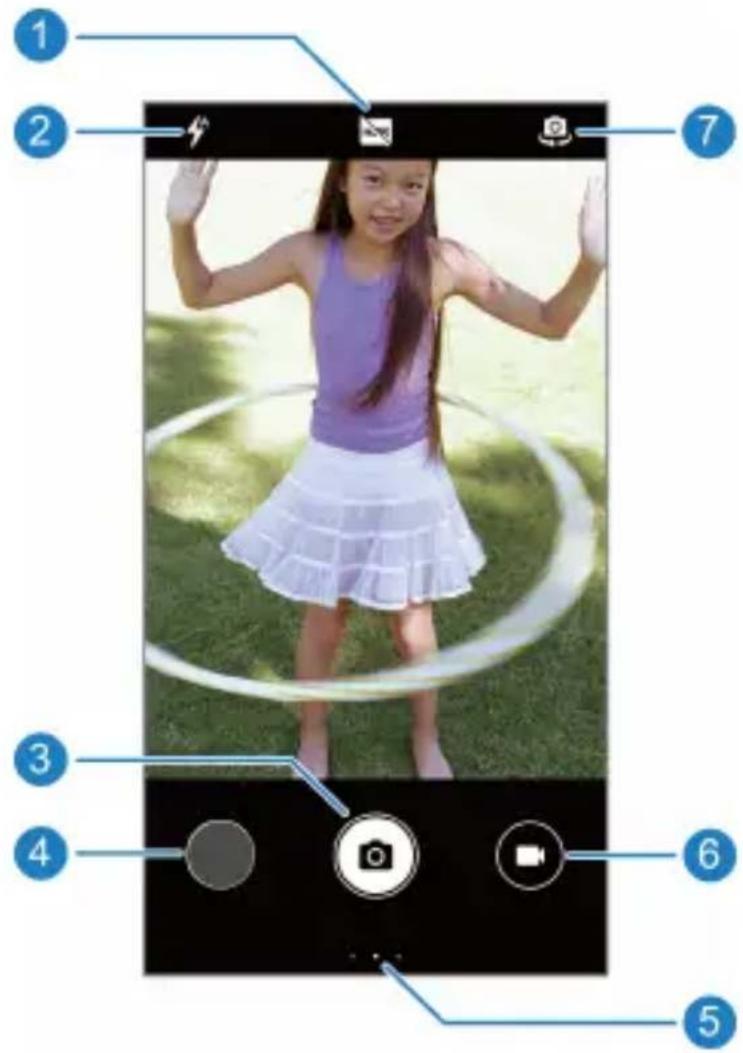
| Nummer | Funktion |
| 1 | HDR ein- oder ausschalten. |
| 2 | Ändern der Blitzeinstellungen. |
| 3 | Ein Bild aufnehmen. |
| 4 | Aufgenommene Bilder und Videos anzeigen. |
| 5 | Wischen Sie im Sucherbildschirm nach rechts, um den Kameramodus zu ändern; Wischen Sie im Sucherbildschirm nach links, um auf die Kameraeinstellungen zuzugreifen. |
| 6 | Wechseln Sie zum Camcorder. |
| 7 | Zwischen der Frontkamera und der rückseitigen Kamera wechseln. |

WARNUNG!
Halten Sie beim Verwenden des Blitzlichts einen Sicherheitsabstand. Richten Sie das Blitzlicht nicht in Richtung der Augen von Personen oder Tieren.

HINWEIS:
Sie können zwei Finger auf dem Bildschirm auseinander- oder zusammenziehen, um Bilder zu vergrößern oder zu verkleinern, bevor Sie sie aufnehmen.
- Tippen Sie leicht auf .
Aufnehmen eines Videos
- Tippen Sie auf dem Startbildschirm auf 📄.
- Tippen Sie auf .
- Richten Sie die Kamera auf das Motiv, und nehmen Sie die erforderlichen Einstellungen vor.
- Tippen Sie auf ☐, um die Aufnahme zu starten. Tippen Sie auf oder , um die Aufnahme anzuhalten oder fortzusetzen, oder tippen Sie auf , um das Bild als separates Foto zu speichern.
- Tippen Sie auf, um die Aufzeichnung zu beenden.
HINWEISE:
- Sie können vor und während der Aufnahme zwei Finger auf dem Bildschirm auseinander- oder zusammenziehen.
- Um Zeitraffer-Videos mit der hinteren Kamera zu erfassen, wischen Sie im Sucherbildschirm nach rechts und tippen Sie auf Zeitraffer.
Verwenden des manuellen Kameramodus
Im manuellen Kameramodus können Sie weitere Kameraoptionen für Ihr Foto anpassen, z. B. ISO, Weißabgleich und Belichtung.
- Tippen Sie auf dem Startbildschirm auf 📄.
-
Wischen Sie auf dem Sucherbildschirm nach rechts, und berühren Sie Manuell.
-
Richten Sie die Kamera auf das Motiv. Sie können nun die folgenden Anpassungen vornehmen.
Tippen Sie auf die Kameraoptionen am unteren Rand, um die Gesamtbelichtung, ISO und Weißabgleich anzupassen.
Tippen Sie am oberen Bildschirmrand auf, um die Messeinstellungen anzupassen.
- Tippen Sie auf, um das Foto aufzunehmen.
Verwenden weiterer Kameramodi
Ihre Kamera-App bietet weitere leistungsstarke und interessante Kameramodi. Wischen Sie auf dem Sucherbildschirm nach rechts, um alle Modi anzuzeigen.
- Panorama: Nehmen Sie Panoramafotos sowohl horizontal als auch vertikal auf.
- Filter: Verwenden Sie den Filter, um einen Farbeffekt auszuwählen.
- Zeitraffer: Nehmen Sie Zeitraffer-Videos mit der hinteren Kamera auf. Sie können das Zeitintervall zwischen den einzelnen Bildern in den Kameraeinstellungen festlegen.

HINWEIS:
Einige Kameramodi sind nur für die rückseitige Kamera verfügbar.
YT Music
Wiedergabe Ihrer Musik
Wischen Sie auf dem Startbildschirm nach oben, und tippen Sie auf YT Music. Sie können der Aufforderung folgen, sich bei Ihrem YouTube Music-Konto anzumelden, um Playlists, Alben und Interpreten zu streamen und zu durchsuchen. Sie können auch NUR MUSIK AUF GERÄT auswählen, um Musikdateien auf dem Telefon abzuspielen.
-
Tippen Sie auf Playlists, Alben oder Künstler und wählen Sie eine Sammlung aus, oder tippen Sie auf Titel.
-
Tippen Sie auf den Titel, um ihn wiederzugeben.
Verwaltung von Playlists
Erstellen Sie Playlists, um Ihre Musikdateien in Gruppen von Titeln zu organisieren, sodass Sie die gewünschten Titel in der bevorzugten Reihenfolge abspielen können.
- Tippen Sie in der Musikbibliothek neben einem Titel auf : > Zur Playlist hinzufügen, um einen Titel zu einer Playlist hinzuzufügen, oder erstellen Sie eine neue Playlist (tippen Sie auf Neue Playlist erstellen).
- Tippen Sie in der Musikbibliothek auf Playlists, um bestehende Playlists anzuzeigen. Sie können dann auf neben dem Playlist-Namen tippen, um die Liste wiederzugeben, die Titel zu anderen Playlists hinzuzufügen, die Playlist zu bearbeiten oder zu löschen.
- Tippen Sie auf eine Playlist, um den Inhalt anzuzeigen. Neben einem Titel können Sie dann auf > Aus Playlist entfernen tippen, um den Titel aus der Playlist zu entfernen.
FM-Radio
Suchen nach Kanälen
- Schließen Sie ein kabelgebundenes Headset an, und tippen Sie auf UKW-Radio.
- Tippen Sie auf ☐. Tippen Sie auf ☐ > Aktualisieren, um nach allen verfügbaren Kanälen zu suchen und diese in der Liste der Radiosender zu speichern.

HINWEIS:
Wenn Sie UKW-Radio zum ersten Mal öffnen, sucht die App nach Kanälen und speichert sie automatisch.
Radio hören (UKW)
- Öffnen Sie UKW-Radio, während das Headset angeschlossen ist.
- Tippen Sie auf, und wählen Sie einen Kanal aus.
Sie können auch auf oder tippen, um auf andere Kanäle umzuschalten. Tippen Sie auf oder , um die Senderfrequenz anzupassen.

HINWEISE:
- Tippen Sie auf, um den Kanal zu den Favoriten hinzuzufügen.
- Tippen Sie auf 📋, um über den Lautsprecher des Telefons Radio zu hören.
Weitere Optionen und Einstellungen
So zeichnen Sie das UKW-Radioprogramm auf:
Tippen Sie auf >START, um das aktuelle Radioprogramm aufzuzeichnen. Sie können auf >Gespeicherte Aufnahmen tippen, um alle gespeicherten Radioaufnahmen zu finden.
RDS einschalten:
Wenn die Funktion Radio Data System (RDS) eingeschaltet ist, können Sie die Programminformationen eines Radiokanals anzeigen, der diese Funktion unterstützt.
Tippen Sie auf > RDS aktivieren, um diese Funktion einzuschalten.
So schalten Sie das Radio automatisch aus:
Tippen Sie auf : > Geplant ausschalten und legen Sie den Zeitpunkt fest, zu dem das Radio ausgeschaltet werden soll.
Neben der Frequenz erscheint ein Countdown, und das Radio wird ausgeschaltet, wenn dieser bei 0:00 angekommen ist.
So schalten Sie das Radio sofort aus:
Tippen Sie auf .
Sprachaufzeichnung
Sprachaufzeichnung ermöglicht Ihnen die Aufzeichnung und das Anhören von Sprach-Memos.
Aufzeichnen einer Sprachnotiz
- Wischen Sie auf dem Startbildschirm nach oben und tippen Sie auf Sprachaufzeichnung.
- Tippen Sie auf, um das Audioformat der Aufnahme auszuwählen.
- Tippen Sie auf, um die Aufnahme zu starten. Während der Aufzeichnung können Sie folgende Schritte durchführen:
Tippen Sie auf oder, um die Aufzeichnung anzuhalten oder fortzusetzen.
Tippen Sie auf oder, um der Aufnahme ein leeres Tag oder ein Foto-Tag hinzuzufügen.
-
Tippen Sie auf Fertig, um die Aufzeichnung zu beenden.
-
Bearbeiten Sie den Dateinamen und tippen Sie auf SPEICHERN, um die Aufnahme zu speichern.
Wenn Sie die Notiz nach der Aufzeichnung nicht speichern möchten, tippen Sie auf LÖSCHEN > LÖSCHEN, um sie zu löschen.
Wiedergeben einer Sprachnotiz
- Tippen Sie oben rechts im Bildschirm auf, um alle Aufzeichnungen anzuzeigen.
- Tippen Sie auf den Titel einer Notiz, um sie wiederzugeben. Während der Wiedergabe können Sie auf oder tippen, um ein leeres Tag oder ein Foto-Tag hinzuzufügen.

HINWEIS:
Tippen Sie auf Tag anzeigen, um alle Zeit-Tags zu überprüfen. Sie können nach einem leeren Tag auf "+" tippen, um ein Bild oder Text hinzuzufügen, auf ein Bild tippen, um es zu löschen oder durch ein anderes Bild zu ersetzen, oder ein Tag gedrückt halten, um es zu löschen.
Zuschneiden einer Sprachnotiz
- Tippen Sie während der Wiedergabe einer Aufnahme auf Bearbeiten, um den Bearbeitungsbildschirm zu öffnen.
- Ziehen Sie oder, um die Aufnahme zuzuschneiden. Sie können auf tippen, um eine Vorschau der zugeschnittenen Aufnahme zu sehen.
- Tippen Sie auf ZUSCHNEIDEN.
- Bearbeiten Sie den neuen Dateinamen und tippen Sie auf Speichern.
Einstellungen
Wischen Sie auf dem Startbildschirm nach oben und berühren Sie Einstellungen. Die App Einstellungen enthält die meisten Tools für die Anpassung und Konfiguration Ihres Telefons. In einigen Menüs müssen Sie möglicherweise auf Erweitert tippen, um alle Optionen zu sehen.
Netzwerk und Internet
WLAN
Öffnen Sie die Einstellungen und tippen Sie auf Netzwerk & Internet > WLAN. Sie können WLAN ein- oder ausschalten und Ihre WLAN-Verbindungen konfigurieren. Siehe Mit WLAN verbinden.
Mobilfunknetz
Öffnen Sie Einstellungen und tippen Sie auf Netzwerk & Internet > Mobilfunknetz, um die mobilen Daten und das Datenroaming zu steuern, den Netzwerktyp und die Zugriffspunktnamen sowie andere Netzwerkoptionen festzulegen. Siehe Verbinden mit Mobilfunknetzen.
Datennutzung
Öffnen Sie die Einstellungen und tippen Sie auf Netzwerk & Internet > Datennutzung, um die mobile Datennutzung zu verwalten und zu überprüfen. Sie können auch die Nutzung der WLAN-Daten anzeigen und einschränken. Tippen Sie auf Data Saver, um ihn zu aktivieren oder zu deaktivieren, wodurch Apps im
Hintergrund keine Datenverbindung mehr herstellen können. Apps, die Sie gerade verwenden, können auf Daten zugreifen, können dies aber weniger häufig tun, wenn der Data Saver aktiviert ist. Sie können auf Uneingeschränkte Daten tippen, um es einigen Apps zu ermöglichen, immer Zugriff auf die Datenverbindung zu haben, auch, wenn Data Saver aktiviert ist.

HINWEIS:
Die Datennutzung wird von Ihrem Telefon gemessen und kann von der Abrechnung der Datennutzung durch den Netzbetreiber abweichen.
Hotspot und Tethering
Öffnen Sie Einstellungen und tippen Sie auf Netzwerk & Internet > Hotspot und Tethering, um die mobile Datenverbindung Ihres Telefons mit PCs oder anderen Geräten zu teilen. Siehe Freigabe Ihrer mobilen Datenverbindung.
SIM-Karten
Öffnen Sie Einstellungen und tippen Sie auf Netzwerk & Internet > SIM-Karten, um dual-SIM-Optionen zu verwalten. Wenn zwei nano-SIM-Karten installiert sind, können Sie eine der Karten oder mobile Daten ein- oder ausschalten, den Namen oder die Farbe der Karte ändern und die Standardkarte für Anrufe, Daten und Nachrichten auswählen.
Flugmodus
Öffnen Sie Einstellungen und tippen Sie auf Netzwerk & Internet > Flugmodus, um den Flugmodus ein- oder auszuschalten. Alle Funktionen auf dem Telefon, die Sprache oder Daten übertragen, werden ausgeschaltet, wenn der Flugmodus aktiv ist.
Anrufeinstellungen
Öffnen Sie die Einstellungen und tippen Sie auf Netzwerk & Internet > Anrufeinstellungen, um Anrufoptionen zu konfigurieren.
VPN
Öffnen Sie Einstellungen und tippen Sie auf Netzwerk & Internet >VPN, um virtuelle private Netzwerke einzurichten und eine Verbindung zu ihnen herzustellen.
Private DNS
Um Informationen von einer Website zu erhalten, fragt Ihr Telefon zunächst, wo sich die Website befindet. Private DNS ist eine Möglichkeit, diese Fragen und Antworten zu sichern.
Standardmäßig verwendet Ihr Telefon Private DNS mit allen Netzwerken, die Private DNS verwenden können. Wir empfehlen, die Private DNS eingeschaltet zu halten.
Öffnen Sie Einstellungen und tippen Sie auf Netzwerk & Internet > Private DNS, um Private DNS an- oder auszuschalten oder die Einstellungen zu ändern.
Verbundene Geräte
Öffnen Sie Einstellungen und tippen Sie auf Verbundene Geräte > Verbindungseinstellungen > Bluetooth. Sie können Bluetooth ein- oder ausschalten und Ihre Bluetooth-Verbindungen konfigurieren. Siehe Verbinden mit Bluetooth-Geräten.
Alternativ öffnen Sie die Einstellungen und tippen Sie auf Verbundene Geräte > Verbindungseinstellungen > Drucken, um den Standard-Druckerdienst oder andere Drucker-Plug-ins zu verwenden, die vom Google Play Store oder Ihrem Druckerhersteller installiert sind.
Apps und Benachrichtigungen
App-Info
Öffnen Sie die Einstellungen und tippen Sie auf Apps & Benachrichtigungen, um vor kurzem geöffnete Apps oder alle auf dem Telefon installierten Apps anzuzeigen und sie zu verwalten. Tippen Sie auf eine App, um ihre Informationen zu sehen und die verfügbaren Optionen zu konfigurieren.
Bildschirmzeit
Öffnen Sie Einstellungen und tippen Sie auf Apps & Benachrichtigungen > Bildschirmzeit, um herauszufinden, wie viel Zeit Sie für Apps aufwenden und die Gesamtzeit pro Tag festzulegen, die Sie für eine App nutzen können. Wenn Sie Ihr Limit erreichen, wird die App geschlossen und ihr Symbol wird gedämpft.
Benachrichtigungen
Öffnen Sie die Einstellungen und tippen Sie auf Apps & Benachrichtigungen > Benachrichtigungen, um Benachrichtigungen von Apps zu verwalten.
Standard-Apps
Öffnen Sie Einstellungen und tippen Sie auf Apps & Benachrichtigungen > Standard-Apps, um die Standard-Apps für den Sprachassistenten und die Eingabe, Web-Browsing, Anrufe, Messaging, etc. auszuwählen. Tippen Sie auf Links öffnen, um App-Optionen festzulegen, oder tippen Sie auf eine installierte App, um die unterstützten Links zu überprüfen. Sie können auch festlegen, dass die Links in der App geöffnet werden, und den Standard für die App ändern.
App-Berechtigungen
Öffnen Sie Einstellungen und tippen Sie auf Apps & Benachrichtigungen > App-Berechtigungen, um zu sehen, welche Apps welche Berechtigungen haben. Sie können die App-Berechtigungen auch ändern.

WARNUNG!
Wenn Sie die App-Berechtigungen ändern, kann dies dazu führen, dass die App nicht mehr wie ursprünglich vorgesehen funktioniert.
Spezieller App-Zugriff
Öffnen Sie Einstellungen und tippen Sie auf Apps & Benachrichtigungen > Spezieller App-Zugriff, um spezielle Zugriffsoptionen für die Apps festzulegen.
Akku
Öffnen Sie die Einstellungen und tippen Sie auf Akku, um den Akkustand anzuzeigen, zu überprüfen, was den Akku verbraucht hat und um verschiedene Akku-Sparmodi zu aktivieren sowie Apps manuell zu optimieren, um die Akkulaufzeit zu verbessern.
Anzeige
Öffnen Sie die Einstellungen und tippen Sie auf Display, um die Display-Optionen zu konfigurieren, einschließlich die Helligkeitsstufe, Hintergrund, Bildschirm-Standby, die Bildschirmfunktion „Automatisch drehen“, die Schriftgröße etc.
Geplantes Ein-/Ausschalten
Öffnen Sie die Einstellungen, und tippen Sie auf Ein-/Ausschalten planen > Einschalten oder Ausschalten, um die Zeit für das automatische Ein- bzw. Ausschalten des Telefons festzulegen. Sie können auch Einschalten / Ausschalten aktivieren bzw. deaktivieren, um die Funktionen ein- bzw. auszuschalten.
Navigationsleiste
Öffnen Sie Einstellungen und berühren Sie die Navigationsleiste, um die verdeckte Navigationsleiste ein- oder auszuschalten oder wählen Sie das Layout der Navigationstasten.
Audioprofile
Öffnen Sie die Einstellungen, und tippen Sie auf Audioprofile. Sie können das benötigte Audioprofil verwenden und Audioprofile hinzufügen oder bearbeiten. Siehe Verwenden von Audioprofilen.
Speicher
Öffnen Sie Einstellungen und tippen Sie auf Speicher, um die Speicherinformationen des internen Telefonspeichers und der microSDXC-Karte (falls vorhanden) anzuzeigen.
- Speicherort: Wenn eine microSDXC-Karte installiert ist, wählen Sie Telefon oder SD-Karte als Standardspeicherort für neue Daten aus.
- Gerätespeicher: Tippen Sie auf Interner geteilter Speicher, um eine detaillierte Aufschlüsselung der Speichernutzung nach Typ zu erhalten.
- Tragbarer Speicher: Sicher installieren, deinstallieren (auswerfen) und microSDXC-Karte formatieren. Wenn Sie große Anwendungen, Spiele und deren Daten in Ihrer microSDXC-Karte speichern möchten, können Sie die Karte formatieren und als Teil des Gerätespeichers verwenden.
Sicherheit und Standort
Öffnen Sie die Einstellungen und tippen Sie auf Sicherheit & Standort, um Optionen zu konfigurieren, die Ihnen helfen, Ihr Telefon und Ihre Daten sicher zu halten und Standortdienste zu verwalten, die Ihrem Telefon und Apps helfen, Ihren Standort zu bestimmen.
- Google Play Protect: Google Play Protect prüft regelmäßig Ihre Apps und Ihr Telefon auf schädliches Verhalten und warnt Sie vor allen erkannten potenziellen Gefahren.
- Mein Gerät finden: Mein Gerät finden verwenden, um Ihr Gerät aus der Ferne zu finden, zu sperren oder die Inhalte zu löschen. Das verlorene Gerät muss auf einem Google-Konto angemeldet sein.
- Sicherheitsupdate: Überprüfen Sie das Sicherheitsupdate Ihres Systems.
- Displaysperre: Aktivieren oder deaktivieren Sie die Displaysperre mittels Wischen, Muster, PIN oder Kennwort. Siehe Schützen Ihres Telefons durch Bildschirmsperren.
Tippen Sie auf neben Displaysperre, um die Optionen festzulegen.
- Sperrbildschirm-Einstellungen: Wählen Sie aus, wie Benachrichtigungen angezeigt werden, legen Sie fest, ob eine Nachricht auf dem Sperrbildschirm angezeigt werden soll, und zeigen Sie die Sperroption an.
- Intelligente Sperre: Lassen Sie das Telefon entsperrt, wenn es mit autorisierten Geräten an vertrauenswürdigen Orten verbunden ist oder von vertrauenswürdigen Gesichtern oder
Stimmen entsperrt wurde, oder lassen Sie es entsperrt, wenn es am Körper getragen wird.

HINWEIS:
Zur Verwendung der Funktion Intelligente Sperre müssen Sie bei Ihrem Google-Konto angemeldet sein.
- Standort: Verwalten Sie Standortdienste, die es Ihrem Telefon und Ihren Apps erleichtern, Ihren Standort festzulegen. Für die Nutzung standortbezogener Anwendungen, wie z. B. die Suche nach ihrem Standort in Google Maps, müssen Sie die Standortdienste auf Ihrem Telefon aktiviert haben.
- Passwörter anzeigen: Zeigen Sie die Kennwörter bei der Eingabe an.
- Geräte-Admin Apps: Zeigen Sie Apps an, die Sie als Geräteadministratoren autorisiert haben, oder deaktivieren Sie derartige Apps.
- SIM-Karte-Sperre: Berühren Sie die Registerkarte einer SIM-Karte, um die folgenden Optionen für die Karte festzulegen.
SIM-Karte sperren: Aktivieren oder deaktivieren Sie die PIN-Sperre, um vor dem Zugriff auf die nano-SIM-Karte die Eingabe der PIN anzufordern.
- Ändern der SIM-PIN: Ändern Sie die PIN für den Zugriff auf die nano-SIM-Karte.

HINWEIS:
Bewahren Sie Ihre vertraulichen Kennwörter zur späteren Verwendung an einem sichern Ort auf. Wird die SIM-PIN öfter als zulässig falsch eingegeben, so wird Ihre nano-SIM-Karte gesperrt,
und Sie können nicht auf das Mobilfunknetz zugreifen. Wenden Sie sich an Ihren Anbieter, um eine PUK (Nummer zum Entsperren der PIN) zu erhalten und die nano-SIM-Karte entsperren zu können.
- Verschlüsselung und Anmeldedaten: Überprüfen Sie den Verschlüsselungsstatus Ihres Telefons und legen Sie die Anmeldemöglichkeiten für die Speicheroptionen fest.
- Trust Agents: Trust Agents anzeigen oder deaktivieren.
- Fixieren des Bildschirms: Richten Sie einen Bildschirm Ihrer Wahl als permanente Ansicht ein, damit andere Personen keine anderen Apps aufrufen und nicht auf Ihre persönlichen Daten zugreifen können. Siehe Schützen Ihres Telefons durch Bildschirmfixierung.
Konten
Öffnen Sie die Einstellungen und tippen Sie auf Konten, um die Konten und Synchronisierung zu verwalten. Tippen Sie auf Konto hinzufügen, um sich auf Ihrem Telefon bei Konten anzumelden oder um neue Konten zu erstellen. Tippen Sie auf ein Konto, das Sie hinzugefügt haben, um die Einstellungen anzupassen.
Eingabehilfen
Öffnen Sie die Einstellungen und tippen Sie auf Barrierefreiheit, um die Plug-Ins und Dienste auf Ihrem Telefon zu konfigurieren, wie z. B. die Verwendung von Farbumkehrung oder Displaygröße für Benutzer mit Sehstörungen.
Digital Wellbeing & Jugendschutzeinstellungen
Öffnen Sie Einstellungen und tippen Sie auf das Menü Digital Wellbeing & Jugendschutzeinstellungen, um App-Timer, Inhaltseinschränkungen und andere Tools zu verwenden, um digitalen Genuss zu vermeiden.
- Tippen Sie auf Daten anzeigen, um auf Ihre Digital Wellbeing-Tools zuzugreifen.
▶ Verwenden Sie Dashboard, um die Bildschirmzeit, die Anzahl der Benachrichtigungen und die Zeiten, die jede App geöffnet war, zu überprüfen. Sie können auch tägliche Timer für die am häufigsten verwendeten Apps festlegen, um übermäßige Nutzung zu verhindern. Siehe Bildschirmzeit.
▶ Verwenden Sie die Optionen Sie zur Reduzierung von Unterbrechungen, zur Deaktivierung unnötiger App-Benachrichtigunge und Verwaltung von Nicht-stören-Einstellungen, um Unterbrechungen Ihrer wichtigen Aufgaben zu reduzieren.
Aktivieren Sie Symbol in der App-Liste anzeigen, um die Digital Wellbeing-App in der App-Liste anzuzeigen.
- Tippen Sie auf Jugendschutzeinstellungen einrichten, um das Telefon als Ihr Telefon oder Telefon des Kindes festzulegen. Eltern können das Google-Konto ihres Kindes mit ihrem eigenen in einer Google-Familiengruppe verknüpfen, Apps auswählen und Filter für das Konto des Kindes festlegen sowie Steuerelemente wie Schlafenszeit und Bildschirmzeitlimits Remote-Modus einstellen.
Öffnen Sie die Einstellungen und tippen Sie auf Google, um die Einstellungen für Google Apps und Dienste zu verwalten.
System
Telefoninfos
Öffnen Sie Einstellungen und tippen Sie auf System > Telefoninfos, um die Telefonnummer, den Status der nano-SIM-Karte/n, rechtliche Informationen und weitere Informationen aufzurufen. Tippen Sie auf die Notfallinformationen, um Ihre medizinischen Informationen und Notfallkontakte für First-Responder zu bearbeiten, die diese von Ihrem Sperrbildschirm ablesen können.
Sprachen und Eingabe
Öffnen Sie Einstellungen und tippen Sie auf System > Sprachen & Eingabe, um Optionen mit Bezug auf die Systemsprache, Eingabemethoden, Spracheingabe und -ausgabe zu konfigurieren.
Datum und Uhrzeit
Öffnen Sie die Einstellungen und tippen Sie auf System > Datum und Uhrzeit, um Datum, Uhrzeit, Zeitzone und das Zeitformat festzulegen. Sie können auch über das Netzwerk bereitgestellte Daten verwenden.
Sicherung
Öffnen Sie Einstellungen und tippen Sie auf System > Sicherung, um Daten-Backup-Optionen zu verwalten. Um Telefone jederzeit einfach wiederherzustellen oder zu wechseln, können Sie eine automatische Sicherung wichtiger Daten auf Google Drive aktivieren. Sie müssen sich in Ihr Google-Konto einloggen, um diese Funktion zu nutzen.
Zurücksetzungsoptionen
Öffnen Sie Einstellungen und tippen Sie auf System > Optionen zurücksetzen, um Netzwerkeinstellungen, App-Einstellungen oder das Telefon auf den Werks-Standardstatus zurückzusetzen.
Systemaktualisierungen
Öffnen Sie Einstellungen und tippen Sie auf System >Systemaktualisierungen, um nach Systemaktualisierungen zu suchen und diese zu installieren, sobald sie verfügbar sind.
Zu Ihrer Sicherheit
Allgemeine Sicherheit
 | Telefonieren Sie niemals beim Autofahren. Schreiben Sie während des Autofahrens keine Nachrichten. |
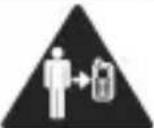 | Halten Sie Ihr Telefon beim Telefonieren mindestens 5 mm von Ihrem Körper entfernt. |
 | Kleinteile können bei Verschlucken zum Ersticken führen. |
 | Ihr Telefon kann eine sehr hohe Lautstärke entwickeln. |
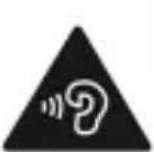 | Vermeiden Sie Gehörschäden und hören Sie deshalb nicht über längere Zeit Musik bei hoher Lautstärke. Seien Sie vorsichtig, wenn Sie das Telefon an Ihr Ohr halten und der Lautsprecher in Betrieb ist. |
 | Setzen Sie das Telefon keinen Magnetfeldern aus. |
 | Halten Sie Ihr Telefon von Herzschrittmachern und anderen medizinischen Geräten fern. |
 | Schalten Sie Ihr Telefon in Krankenhäusern und medizinischen Einrichtungen auf Anweisung aus. |
 | Schalten Sie Ihr Telefon in Flugzeugen und auf Flughäfen auf Anweisung aus. |
 | Schalten Sie Ihr Telefon in der Nähe explosiver Stoffe oder Flüssigkeiten aus. |
 | Verwenden Sie Ihr Telefon nicht an Tankstellen. |
 | Ihr Telefon kann grelles und blitzendes Licht erzeugen. |
 | Entsorgen Sie Ihr Telefon nicht in offenem Feuer. |
 | Vermeiden Sie extreme Temperaturen. |
 | Halten Sie Ihr Telefon von Flüssigkeiten fern. Halten Sie Ihr Telefon trocken. |
 | Zerlegen Sie Ihr Telefon nicht. |
 | Verwenden Sie nur zugelassenes Zubehör. |
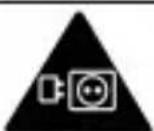 | Zubehör mit Steckverbindung sollte sich bei Betrieb in der Nähe des Netzanschlusses befinden und leicht zugänglich sein. |
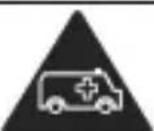 | Verlassen Sie sich bei der Kommunikation in Notsituationen nicht ausschließlich auf Ihr Telefon. |
Belastung durch Radiofrequenzenergie (HF-Energie)
Allgemeine Anmerkungen zu HF-Energie
Das Telefon enthält einen Sender und einen Empfänger. Ist es EINGESCHALTET, empfängt und sendet es HF-Energie. Während Sie mit dem Telefon telefonieren, steuert das System, das Ihren Anruf verarbeitet, den Leistungspegel für das Senden von Signalen durch das Telefon.
Spezifische Absorptionsrate (SAR)
Ihr mobiles Gerät ist ein Funksender und -empfänger. Es ist so konzipiert, dass es die in internationalen Richtlinien empfohlenen Grenzwerte für die Belastung durch Hochfrequenzwellen nicht überschreitet. Diese Richtlinien wurden von der unabhängigen wissenschaftlichen Organisation ICNIRP erarbeitet. Die Sicherheitsgrenzwerte sollen, unabhängig von Alter und Gesundheitszustand, alle Menschen schützen.
Grundlage für diese Richtlinien ist die Maßeinheit Spezifische Absorptionsrate, abgekürzt SAR. Der SAR-Grenzwert für mobile Geräte liegt bei 2 W/kg, und der höchste SAR-Wert für dieses Gerät lag im Test am Kopf bei 0,603 W/kg* und im Test am Körper bei 1,318 W/kg* mit 5 mm Abstand. Da mobile Geräte eine Reihe von Funktionen anbieten, können sie in anderen Positionen, z. B – wie in diesem Benutzerhandbuch beschrieben – am Körper verwendet werden**.
Für die Ermittlung des SAR-Werts wird die höchste Sendeleistung des Geräts verwendet. Deshalb liegt der tatsächliche SAR-Wert dieses Geräts während des Betriebs normalerweise darunter. Dies liegt daran, dass der Leistungspegel des Geräts automatisch angepasst wird und immer nur die für die Verbindung zum Netz benötigte Mindestleistung verbraucht wird.
* Die Tests wurden gemäß EN 50360, EN 50566, EN 62479, EN 62311, EN 62209-1 und EN 62209-2 durchgeführt.
** Siehe auch "Betrieb bei Tragen am Körper".
Betrieb bei Tragen am Körper
Wichtige Sicherheitsinformationen hinsichtlich Strahlungsbelastung (HF):
Um die Richtlinien zur HF-Exposition einzuhalten, ist das Telefon mit einem Mindestabstand von 5 mm vom Körper zu tragen.
Ein Verstoß gegen diese Anweisung kann dazu führen, dass die entsprechenden Grenzwerte der Richtlinien für die HF-Belastung überschritten werden.
Einschränken der Belastung durch Funkfrequenzfelder (HF-Felder)
Die Weltgesundheitsorganisation (WHO) erteilt den folgenden Rat für Personen, die eine geringere Belastung durch HF-Felder wünschen:
Vorsichtsmaßnahmen: Laut aktuellen wissenschaftlichen Erkenntnissen sind keine speziellen Vorsichtsmaßnahmen bei der Verwendung von Mobiltelefonen notwendig. Besorgte Personen
können ihre HF-Belastung bzw. die ihrer Kinder durch Verkürzung der Telefonate einschränken oder eine Freisprecheinrichtung verwenden, um einen größeren Abstand zwischen Telefon und Körper zu schaffen.
Weitere Informationen zu diesem Thema finden Sie auf der WHO-Homepage http://www.who.int/peh-emf: (WHO Fact Sheet 193: Juni 2000).
Ablenkungen
Fahren
Am Steuer ist jederzeit volle Aufmerksamkeit auf das Fahren zu legen, um das Unfallrisiko zu senken. Das Telefonieren mit dem Telefon während der Fahrt (auch mit einer Freisprechanlage) kann den Fahrer ablenken und zu Unfällen führen. Örtliche Gesetze und Bestimmungen, die die Verwendung von mobilen Geräten am Steuer beschränken, sind einzuhalten.
Bedienen von Maschinen
Bei der Bedienung von Maschinen ist volle Aufmerksamkeit auf diese Tätigkeit zu legen, um das Unfallrisiko zu senken.
Handhabung des Produkts
Allgemeine Anmerkungen zu Handhabung und Verwendung
Sie allein sind für die Verwendung des Telefons durch Sie und für die Folgen der Verwendung verantwortlich.
Das Telefon muss an allen Orten ausgeschaltet werden, an denen die Verwendung von Telefonen untersagt ist. Die Verwendung des Telefons unterliegt Sicherheitsmaßnahmen, die zum Schutz der Benutzer und deren Umgebung entwickelt wurden.
- Behandeln Sie Telefon und Zubehör jederzeit mit Vorsicht, und bewahren Sie es an einem sauberen Ort auf.
- Halten Sie den Bildschirm und das Kameraobjektiv sauber. Andernfalls könnte sich die Reaktionszeit Ihres Telefons im Betrieb verlangsamen oder die Bildqualität verschlechtern.
- Säubern Sie das Telefon und das Zubehör mit einem weichen Tuch wie beispielsweise einem Brillenputztuch. Verwenden Sie weder Alkohol noch andere korrosiv wirkende Substanzen für die Reinigung, da sie in das Gerät fließen könnten.
- Setzen Sie Telefon und Zubehör weder offenem Feuer noch angezündeten Tabakerzeugnissen aus.
- Setzen Sie Telefon und Zubehör weder Flüssigkeiten noch Feuchtigkeit aus.
- Lassen Sie Telefon und Zubehör nicht fallen, werfen Sie sie nicht, und versuchen Sie nicht, diese zu verbiegen.
- Verwenden Sie zur Reinigung von Telefon und Zubehör keine
aggressiven Chemikalien, Reinigungsmittel oder Aerosole.
- Malen Sie Telefon oder Zubehör nicht an.
- Zerlegen Sie Ihr Telefon bzw. das Zubehör nicht. Lassen Sie dies nur von autorisiertem Personal durchführen.
- Bewahren Sie Ihr Telefon nicht in bzw. neben Heizgeräten oder Hochdruckcontainern wie Wassererhitzern, Mikrowellen oder heißen Kochutensilien auf. Andernfalls kann Ihr Telefon beschädigt werden.
- Überprüfen Sie örtliche Bestimmungen zur Entsorgung von Elektronikartikeln.
- Tragen Sie das Telefon nicht in der Gesäßtasche, da es beim Hinsetzen zerbrechen könnte.
Akkusicherheit
- Die Verwendung von nicht von ZTE zugelassenem oder inkompatiblem Akku, Ladegerät oder Netzteil kann Ihr Gerät beschädigen, die Lebensdauer verkürzen oder einen Brand, eine Explosion oder andere Gefahren verursachen.
- Die empfohlenen Betriebstemperaturen sind von 0°C bis 35°C und die Lagertemperaturen sind von -20°C bis +45°C. Extreme Temperaturen können das Gerät beschädigen und die Ladekapazität und Lebensdauer Ihres Gerätes und des Akkus reduzieren.
- Legen Sie das Gerät oder den Akku nicht in die Nähe von oder in Heizungsanlagen, wie Mikrowellenherde, Öfen oder Heizkörper. Halten Sie das Gerät und den Akku vor übermäßiger Hitze und
direkter Sonneneinstrahlung fern. Wenn nicht, kann das Gerät oder der Akku überhitzen und Explosionen oder Feuer verursachen.
- Ziehen Sie den Stecker des Ladegeräts, sobald der Akku vollständig geladen ist. Überladung kann die Akkulaufzeit verkürzen.
- Vermeiden Sie ein Kurzschließen des Akkus, da dies zu Überhitzung und Brand führen kann.
- Werfen Sie den Akku nicht in ein Feuer, um eine Explosion zu vermeiden.
- Demontieren, zerquetschen oder punktieren Sie den Akku nicht, da dies zu Explosion oder Feuer führen kann.
- Wenn Sie den Akku über einen längeren Zeitraum nicht benutzen, laden Sie bitte den Akku etwa zur Hälfte auf und nehmen Sie ihn dann aus dem Gerät und lagern ihn dann an einem kühlen, trockenen Ort.
- Wenn der Akku Beschädigungen oder Anzeichen von Schwellungen oder Leckagen aufweist, stoppen Sie bitte sofort die Nutzung und kontaktieren Sie ZTE oder ZTE autorisierten Dienstleister für den Austausch.
- Geben Sie den verbrauchten Akku an den Händler zurück, oder entsorgen Sie ihn in einem dafür vorgesehenen Recycling-Container. Legen Sie ihn nicht in den Hausmüll.
- Es besteht Explosionsgefahr, wenn das falsche Akkumodell ersetzt wird.

WARNUNG!
Ist der Akku kaputt, sollte man Kontakt mit den Inhalten im Inneren vermeiden. Wenn sie die Haut verunreinigen, spülen Sie sofort mit viel Wasser und suchen Sie bei Bedarf ärztliche Hilfe.
Kleinkinder
Bewahren Sie Telefon und Zubehör für Kleinkinder unzugänglich auf, und lassen Sie diese nicht damit spielen. Kleinkinder könnten sich selbst oder andere verletzen oder das Telefon unabsichtlich beschädigen.
Das Telefon enthält scharfkantige Kleinteile, die zu Verletzungen führen bzw. sich lösen und bei Verschlucken zum Ersticken führen können.
Entmagnetisierung
Um eine Entmagnetisierung zu verhindern, das Telefon nicht über einen längeren Zeitraum in der Nähe elektronischer Geräte oder magnetischer Medien aufbewahren.
Elektrostatische Entladung
Berühren Sie die Metallkonnektoren der nano-SIM-Karte/microSDXC-Karte nicht.
Antenne
Vermeiden Sie unnötigen Kontakt mit der Antenne.
Normale Gebrauchsposition
Halten Sie das Telefon beim Anrufen oder Empfang eines Anrufs an Ihr Ohr und mit der Unterseite an Ihren Mund.
Airbags
Bewahren Sie das Telefon nicht in dem Bereich über Airbags oder im Airbagauslösungsbereich auf, da beim Auslösen von Airbags große Kräfte freiwerden, die zu ernsthaften Verletzungen führen können. Bewahren Sie das Telefon in einem sicheren Bereich auf, bevor Sie mit dem Fahren loslegen.
Anfälle/Blackouts
Dieses Telefon kann grelles oder aufblitzendes Licht erzeugen. Bei einer geringen Prozentzahl von Personen können aufblitzende Lichter oder Lichtmuster, die beim Spielen oder Ansehen von Videos auftreten können, zu Ohnmacht oder Anfällen führen (selbst wenn dies nie zuvor geschehen ist). Wenn Sie Anfälle oder Ohnmachten erlitten haben oder dies in Ihrer Familie aufgetreten ist, sollten Sie sich an einen Arzt wenden. Verwenden Sie das Telefon zur Vorbeugung von Anfällen und Ohnmachten stets in gut beleuchteten Räumen, und legen Sie häufig Pausen ein.
Sehnenscheidenentzündungen
Um Sehnenscheidenentzündungen vorzubeugen, ist beim Verfassen von SMS-Nachrichten und beim Spielen auf Folgendes zu achten:
- Halten Sie das Telefon nicht zu fest.
-
Bedienen Sie die Tasten mit leichtem Druck.
-
Verwenden Sie die Sonderfunktionen, um die Tastenbedienung so kurz wie möglich zu halten, wie Nachrichtenvorlagen und Texterkennung.
- Machen Sie häufige Pausen, in denen Sie sich strecken und erholen.
Notrufe
Dieses Telefon verwendet wie andere Schnurlostelefone Funksignale, mit denen eine Verbindung nicht unter allen Bedingungen garantiert werden kann. Sie sollten sich daher für Notrufe nicht allein auf Mobiltelefone verlassen.
Laute Geräusche
Dieses Telefon kann laute Geräusche erzeugen, die zu Hörschäden führen können. Reduzieren Sie vor Verwendung von Kopfhörern, Bluetooth-Headsets oder anderen Audiogeräten die Lautstärke.
Aufheizung des Telefons
Das Telefon kann während des Aufladens und während des normalen Gebrauchs warm werden.
Elektrosicherheit
Zubehör
Verwenden Sie nur zugelassenes Zubehör.
Schließen Sie nur kompatible Produkte und kompatibles Zubehör an.
Achten Sie darauf, dass der Stecker des Ladegeräts nicht mit
Metallgegenständen wie Münzen oder Schlüsselringen in Berührung kommt und ein Kurzschluss verursacht wird. Durchstechen Sie unter keinen Umständen die Oberfläche des Telefons mit spitzen Gegenständen.
Mit Fahrzeugen verbinden
Holen Sie sich professionellen Rat, wenn Sie eine Telefonschnittstelle an die Elektroanlage des Fahrzeugs anschließen möchten.
Fehlerhafte und beschädigte Produkte
Zerlegen Sie das Telefon bzw. das Zubehör nicht. Telefon und Zubehör dürfen nur von qualifiziertem Personal überprüft und repariert werden. Wenn das Telefon (bzw. das Zubehör) ins Wasser gefallen ist, eine offene Stelle aufweist oder es heftig auf dem Boden aufgeschlagen ist, verwenden Sie es erst wieder, nachdem Sie es in einem autorisierten Service-Center haben überprüfen lassen.
Funkfrequenz-Interferenzen
Allgemeine Anmerkungen zu Interferenzen
Beim Tragen medizinischer Geräte wie Herzschrittmacher und Hörgeräte ist bei der Verwendung des Telefons Vorsicht geboten.
Fragen Sie Ihren Arzt oder den Hersteller der medizinischen Geräte, ob die Funktion der medizinischen Geräte durch das Telefon gestört wird.
Herzschrittmacher
Hersteller von Herzschrittmachern empfehlen einen Mindestabstand von 15 cm zwischen Telefon und Schrittmacher, um mögliche Störungen beim Herzschrittmacher durch die Telefonsignale zu vermeiden. Telefonieren Sie deshalb mit dem Ohr auf der anderen Seite des Schrittmachers, und tragen Sie das Telefon nicht in der Brusttasche.
Hörgeräte
Bei Personen mit Hörgeräten oder sonstigen Cochleaimplantaten kann es zu störenden Geräuschen kommen, wenn ein mobiles Gerät verwendet wird oder sich eines in der Nähe befindet.
Der Störungsgrad ist abhängig vom Hörgerätetyp und von der Entfernung der Störquelle. Je größer der Abstand, desto geringer ist die Störung. Fragen Sie auch den Hersteller Ihres Hörgeräts nach Alternativen.
Medizinische Geräte
Schalten Sie das Mobiltelefon auf Anweisung in Krankenhäusern, Kliniken oder medizinischen Einrichtungen aus. Diese Anweisungen dienen dazu, mögliche Interferenzen mit empfindlicher medizinischer Technik zu verhindern.
Flugzeug
Schalten Sie das Mobilgerät aus, wenn Sie vom Flughafen- bzw. Flugzeugpersonal dazu aufgefordert werden.
Fragen Sie das Personal der Fluggesellschaft nach der Nutzung von
mobilen Geräten an Bord, und aktivieren Sie beim Betreten des Flugzeugs den Flugmodus Ihres Telefons.
Interferenzen in Autos
Beachten Sie, dass einige Fahrzeughersteller aufgrund möglicher Interferenzen mit elektronischen Geräten die Nutzung von Telefonen im Fahrzeug nur zulassen, wenn eine Freisprecheinrichtung mit Außenantenne installiert ist.
Explosionsgefährdete Umgebungen
Tankstellen und explosive Luft
Beachten Sie an Orten mit potenziell explosiver Luft alle Schilder, die das Ausschalten mobiler Geräte oder sonstiger Funktechnik verlangen.
Zu explosionsgefährdeten Gebieten gehören Tankstellen, Unterdecks auf Booten, Transport- oder Lagereinrichtungen für Brennstoffe oder Chemikalien sowie Bereiche, in denen die Luft Chemikalien oder Partikel wie Körner, Staub oder Metallstaub enthält.
Sprengkapseln und Sprenggebiete
Schalten Sie Ihr Mobiltelefon oder Mobilgerät aus, wenn Sie sich in einem Sprenggebiet bzw. in Gebieten befinden, in denen auf Schildern das Ausschalten von Funksprechgeräten bzw. elektronischen Geräten verlangt wird. Dadurch soll die Störung der Sprengarbeiten verhindert werden.
Technische Angaben
| EUT unterstütztFunkanwendung | GSM-Band 2, 3, 5, 8WCDMA-Band 1, 2, 5, 8LTE-Band 1, 3, 5, 7, 8, 20, 38802.11b/g/nBluetooth V4.2+ LE1MGPS |
| WCDMA-Version Rel.9LTE-Version Rel. 10 | |
| Maximale HF-Ausgangsleistung | GSM Band 3/8: 33,05 dBmWCDMA-Band 1/8: 24 dBmLTE-Band 1/3/7/8/20/38: 24,5 dBm802,11 b/g/n: 16,89 dBmBluetooth EDR: 8,73 dBmBluetooth BLE: 5,02 dBmGPS (nur RX) |
CE-Warnung
Akku-Warnung
Explosionsgefahr, wenn der Akku durch einen nicht geeigneten Typ ersetzt wird. Entsorgen Sie gebrauchte Akkus gemäß den Anweisungen.
USB-Anschluss
Dieses Produkt darf nur über eine USB-Schnittstelle (Version USB 2.0) angeschlossen werden.
Sachgemäße Verwendung
Wie in diesem Handbuch beschrieben, kann Ihr Gerät nur an den dafür geeigneten Standorten verwendet werden. Berühren Sie den Antennenbereich Ihres Geräts möglichst nicht.
Setzen Sie Ihr Gerät keinen extremen Temperaturen unter -10 °C und über +55 °C aus.
Entsorgung von Altgeräten

- Wenn dieses Symbol eines durchkreuzten Mülleimers an einem Produkt angebracht ist, bedeutet dies, dass das Produkt die europäische Richtlinie 2012/19/EU erfüllt.
- Alle elektrischen und elektronischen Produkte müssen gesondert vom kommunalen Abfall bei dafür vorgesehenen Sammelstellen entsorgt werden, die auf Veranlassung der Regierung oder der Ortsbehörde eingerichtet wurden.
- Die ordnungsgemäße Entsorgung von Altgeräten trägt dazu bei, potenziell negative Konsequenzen für Umwelt und Gesundheit zu verhindern.
Bitte senden Sie für auf der WEEE-Richtlinie basierende Recycling-Informationen zum vorliegenden Produkt eine E-Mail an weee@zte.com.cn.
EU-KONFORMITÄTSERKLÄRUNG

Die ZTE Corporation erklärt hiermit, dass das Funkgerät Typ ZTE Blade A3 2020 die Richtlinie 2014/53/EU erfüllt.
Der vollständige Text der EU-Konformitätserklärung steht unter der folgenden Internetadresse zur Verfügung:
Die externe Stromversorgung dieses Produkts entspricht der Richtlinie über energiebezogene Produkte (ErP) 2009/125/EG des Europäischen Parlaments und des Rates.
| Name, Handelsregisternummer und Adresse des Herstellers | ZTE Corporation9144030027939873X7ZTE Plaza, Keji Road South, Hi-Tech Industrial Park, Nanshan District, Shenzhen, China |
| Modellkennung STC-A51D-A | |
| Eingangsspannung 100 V ~ 240 V | |
| Eingangs-Wechselstromfrequenz | 50/60 Hz |
| Ausgangsspannung 5,0 V | |
| Ausgangsstrom 1,0 A | |
| Ausgangsleistung 5,0 | W |
| Durchschnittliche Effizienz im Betrieb | 73,9 % |
| Effizienz bei gering er Last (10 %) | 64,9 % |
| Leistungsaufnahme bei Nulllast 0,08 W | |

- Über dieses Handbuch
- Copyright
- Hinweis
- Haftungsausschluss
- Marken
- Befehlssymbole
- Inhalt
- Erste Schritte 10
- Personalisieren....20
- Grundlagenkenntnis......26
- Sicherheit....31
- Mit Netzwerken verbinden.... 34
- Mit Geräten verbinden 37
- Freigabe Ihrer mobilen Datenverbindung 40
- Telefongespräche......41
- Kontakte 49
- Nachrichten 55
- Webbrowser....58
- Kamera....60
- YT Music....64
- FM-Radio....66
- Sprachaufzeichnung......68
- Einstellungen 70
- Zu Ihrer Sicherheit 83
- Technische Angaben 97
- CE-Warnung....98
- Entsorgung von Altgeräten 99
- EU-KONFORMITÄTSERKLÄRUNG 100
- ErP-Konformität 101
- Erste Schritte
- Einrichten Ihres Telefons
- WARNUNG!
- HINWEIS:
- Aufladen des Telefons
- Ein- und Ausschalten
- Ersteinrichtung
- Sperren/Entsperren von Bildschirm und Tasten
- So sperren Sie Bildschirm und Tasten:
- So entsperren Sie Display und Tasten:
- Erstes Kennenlernen der Startseite
- Personalisieren
- Ändern der Systemsprache
- Umschalten auf Stumm oder in den Vibrationsmodus
- Verwenden von Audioprofilen
- Auswählen eines Audioprofils
- Bearbeiten eines Audioprofils
- Hinzufügen eines Audioprofils
- Verwenden des Bitte-Nicht-Stören-Modus
- Den Bitte-nicht-stören-Modus ein- oder ausschalten
- Legen Sie die Werte für "Blockieren" oder "Erlauben" fest
- Legen Sie Ausnahmen für den Bitte-Nicht-Stören-Modus fest
- Legen Sie die Dauer des Bitte-Nicht-Stören-Modus fest
- Stellen Sie eine Automatische Regel ein
- Auswählen des Hintergrunds
- Die Navigationstasten anzeigen oder ausblenden
- Grundlagenkenntnis
- Telefonstatus Symbole
- Benachrichtigungssymbole
- Schnelleinstellungen verwenden
- Um Einstellungen schnell ein- oder auszuschalten:
- Den Bereich Schnelleinstellungen anpassen:
- App-Shortcuts verwenden
- Öffnen und Wechseln von Apps
- Eine App öffnen
- Zwischen den zuletzt aufgerufenen Apps umschalten
- Sicherheit
- Schützen Ihres Telefons durch Bildschirmsperren
- Schützen Ihres Telefons durch Bildschirmfixierung
- Fixierung des Bildschirms einschalten
- Bildschirm fixieren
- Bildschirm lösen
- Mit Netzwerken verbinden
- Verbinden mit Mobilfunknetzen
- Verwalten der Nano-SIM-Karten
- So aktivieren bzw. deaktivieren Sie eine Karte:
- Mobile Daten ein-/ausschalten:
- So legen Sie die Standardkarte für Anrufe, Messaging und mobile Daten fest:
- Auswahl des bevorzugten Netzwerktyps
- Zugriffspunktnamen festlegen
- Mit WLAN verbinden
- So schalten Sie WLAN ein und stellen eine Verbindung zu einem WLAN her:
- Mit Geräten verbinden
- Verbinden mit Bluetooth-Geräten
- Verbinden mit Ihrem Computer über USB
- USB-Verbindung zwischen Ihrem Telefon und einem Computer herstellen
- Telefon von dem Computer trennen
- Freigabe Ihrer mobilen Datenverbindung
- Telefongespräche
- Anruf tätigen
- Anruf durch Wählen tätigen
- Anruf über den Anrufverlauf tätigen
- Anrufe aus Textnachrichten heraus tätigen
- Kontakte anrufen
- Anrufe annehmen und ablehnen
- Anruf annehmen
- Anruf ablehnen
- Verwenden von Optionen während eines Anrufs
- Verwalten von Anrufen mit mehreren Teilnehmern
- Zwischen aktuellen Anrufen wechseln
- So nehmen Sie einen ankommenden Anruf entgegen, während Sie einen Anruf tätigen:
- So wechseln Sie zwischen zwei Anrufen:
- Telefonkonferenz einrichten
- Kontakte
- Einen neuen Kontakt hinzufügen
- Importieren und Exportieren von Kontakten
- Kontakte von der nano-SIM-Karte importieren
- Kontakte vom Telefonspeicher oder der microSDXC-Karte importieren
- Kontakte auf die nano-SIM-Karte(n) exportieren
- Kontakte in den Telefonspeicher oder auf die microSDXC-Karte exportieren
- Einstellen eines Klingeltons für einen Kontakt
- Doppelte Kontakte zusammenführen
- Kontaktdaten trennen
- Anrufsperre einrichten
- Nachrichten
- Senden einer Nachricht
- HINWEISE:
- Nachrichtenoptionen
- Webbrowser
- Öffnen des Browsers
- Verwenden von mehreren Browser- Registerkarten
- So öffnen Sie eine neue Browser-Registerkarte:
- So wechseln Sie zwischen Registerkarten:
- Ändern der Browsereinstellungen
- Kamera
- Aufnehmen von Fotos
- Aufnehmen eines Videos
- Verwenden des manuellen Kameramodus
- Verwenden weiterer Kameramodi
- YT Music
- Wiedergabe Ihrer Musik
- Verwaltung von Playlists
- FM-Radio
- Suchen nach Kanälen
- Radio hören (UKW)
- Weitere Optionen und Einstellungen
- So zeichnen Sie das UKW-Radioprogramm auf:
- RDS einschalten:
- So schalten Sie das Radio automatisch aus:
- So schalten Sie das Radio sofort aus:
- Sprachaufzeichnung
- Aufzeichnen einer Sprachnotiz
- Wiedergeben einer Sprachnotiz
- Zuschneiden einer Sprachnotiz
- Einstellungen
- Netzwerk und Internet
- WLAN
- Mobilfunknetz
- Datennutzung
- Hotspot und Tethering
- SIM-Karten
- Flugmodus
- Anrufeinstellungen
- VPN
- Private DNS
- Verbundene Geräte
- Apps und Benachrichtigungen
- App-Info
- Bildschirmzeit
- Benachrichtigungen
- Standard-Apps
- App-Berechtigungen
- Spezieller App-Zugriff
- Akku
- Anzeige
- Geplantes Ein-/Ausschalten
- Navigationsleiste
- Audioprofile
- Speicher
- Sicherheit und Standort
- Konten
- Eingabehilfen
- Digital Wellbeing & Jugendschutzeinstellungen
- System
- Telefoninfos
- Sprachen und Eingabe
- Datum und Uhrzeit
- Sicherung
- Zurücksetzungsoptionen
- Systemaktualisierungen
- Zu Ihrer Sicherheit
- Belastung durch Radiofrequenzenergie (HF-Energie)
- Allgemeine Anmerkungen zu HF-Energie
- Spezifische Absorptionsrate (SAR)
- Betrieb bei Tragen am Körper
- Einschränken der Belastung durch Funkfrequenzfelder (HF-Felder)
- Ablenkungen
- Fahren
- Bedienen von Maschinen
- Handhabung des Produkts
- Allgemeine Anmerkungen zu Handhabung und Verwendung
- Akkusicherheit
- Kleinkinder
- Entmagnetisierung
- Elektrostatische Entladung
- Antenne
- Normale Gebrauchsposition
- Airbags
- Anfälle/Blackouts
- Sehnenscheidenentzündungen
- Notrufe
- Laute Geräusche
- Aufheizung des Telefons
- Elektrosicherheit
- Zubehör
- Mit Fahrzeugen verbinden
- Fehlerhafte und beschädigte Produkte
- Funkfrequenz-Interferenzen
- Allgemeine Anmerkungen zu Interferenzen
- Herzschrittmacher
- Hörgeräte
- Medizinische Geräte
- Flugzeug
- Interferenzen in Autos
- Explosionsgefährdete Umgebungen
- Tankstellen und explosive Luft
- Sprengkapseln und Sprenggebiete
- CE-Warnung
- Akku-Warnung
- USB-Anschluss
- Sachgemäße Verwendung
- Entsorgung von Altgeräten
- EU-KONFORMITÄTSERKLÄRUNG
Marke : ZTE
Modell : Blade A3
Kategorie : Smartphone