
Defy XT535 - Smartphone MOTOROLA - Kostenlose Bedienungsanleitung
Finden Sie kostenlos die Bedienungsanleitung des Geräts Defy XT535 MOTOROLA als PDF.


| Produkttyp | Smartphone |
| Modell | Defy XT535 |
| Marke | Motorola |
| Schutzklasse | IP68 (wasser- und staubdicht) |
| Sturzfestigkeit | Bis zu 1,8 m |
| Wasserdichtigkeit | 1,5 m für bis zu 35 Minuten |
| Betriebstemperatur | -25 °C bis +55 °C |
| Lagertemperatur | -20 °C bis +60 °C |
| Speichererweiterung | microSD-Karte bis zu 512 GB |
| SIM-Karte | Dual-SIM (optional) oder Single-SIM |
| Fingerabdrucksensor | Ja |
| Gesichtserkennung | Ja |
| Programmierbare Taste | Ja |
| Anschlüsse | USB-C, 3,5-mm-Kopfhöreranschluss |
| Konnektivität | WLAN, Bluetooth, NFC (je nach Version), GPS |
| Kameras | Frontkamera und Hauptkamera (Details in der Kamera-App) |
| Akku | Fest verbaut (nicht vom Benutzer wechselbar, Lade- und Akkuprobleme siehe Handbuch) |
| Reinigung | Mit Wasser und milder Seife oder 70% Isopropylalkohol-Tüchern |
| Pflegehinweise | Keine Bleichmittel oder Scheuermittel verwenden; SIM-Kartenhalter vollständig eingelegt für Wasser- und Staubschutz |
Häufig gestellte Fragen - Defy XT535 MOTOROLA
Benutzerfragen zu Defy XT535 MOTOROLA
0 Frage zu diesem Gerät. Beantworten Sie die, die Sie kennen, oder stellen Sie Ihre eigene.
Eine neue Frage zu diesem Gerät stellen
Laden Sie die Anleitung für Ihr Smartphone kostenlos im PDF-Format! Finden Sie Ihr Handbuch Defy XT535 - MOTOROLA und nehmen Sie Ihr elektronisches Gerät wieder in die Hand. Auf dieser Seite sind alle Dokumente veröffentlicht, die für die Verwendung Ihres Geräts notwendig sind. Defy XT535 von der Marke MOTOROLA.
BEDIENUNGSANLEITUNG Defy XT535 MOTOROLA
© 2021 Motorola Mobility LLC. Alle Rechte vorbehalten.
MOTOROLA, das Logo mit dem stilisierten M, MOTO und die MOTO-Markenfamilie sind Marken oder eingetragene Marken von Motorola Trademark Holdings, LLC und werden unter Lizenz verwendet. Google, Android, Google Play und andere Marken sind Marken von Google LLC. Das microSD-Logo ist eine Marke von SD-3C, LLC. Alle anderen Produkt- und Dienstleistungsnamen sind Eigentum ihrer jeweiligen Inhaber.
Bestimmte Funktionen, Dienste und Anwendungen sind netzwerkabhängig und u. U. nicht in allen Regionen verfügbar. Es können zusätzliche Bedingungen, Bestimmungen und/oder Änderungen gelten. Weitere Informationen erhalten Sie von Ihrem Dienstanbieter.
Alle Funktionen, Funktionalitäten und andere Produktspezifikationen sowie die in dieser Hilfe enthaltenen Informationen basieren auf den neuesten verfügbaren Informationen, die zum Zeitpunkt der Veröffentlichung für korrekt befunden wurden. Motorola behält sich das Recht vor, Informationen oder Spezifikationen ohne Ankündigung oder Verpflichtungen zu ändern.
Die Bilder in dieser Hilfe sind lediglich Beispiele.
Sie können die Hilfe auch unter Einstellungen > Hilfe auf Ihrem Telefon anzeigen.
Inhalt
Telefon einrichten 1
Hardware-Info 1
Einsetzen und Entfernen von SIM- und SD-Karten 3
Sicherheitsschlaufe anbringen 5
Daten von altem Telefon übertragen 5
Dual-SIMs verwalten 7
Mailbox einrichten 9
E-Mail einrichten 9
Vorbereiten auf Notfälle 11
Passen Sie Ihr Telefon nach Ihren Vorlieben an 12
Grundlagen 13
Info zu Ihrem Startbildschirm 13
Informationen zum Sperrbildschirm 14
Neu bei Android? 16
Falls dies Ihr erstes Smartphone ist 16
Angenommen, Sie haben ein iPhone 18
Über Ihr Google-Konto 19
Statusleistensymbole 19
Telefonbegriffe, die Sie kennen sollten 23
Finden Sie sich auf Ihrem Telefon zurecht 26
Informationen zu Gesten 26
Zwischen Apps und Bildschirmen wechseln 27
Schnelleinstellungen verwenden 28
Bildschirm aus- und wieder einschalten 31
Lautstärkeregelung 31
Häufig verwendete Tools 34
Taschenlampe aktivieren und deaktivieren 34
Screenshots aufnehmen 34
Steuern des Telefons über Ihre Stimme 35
Wegbeschreibung zu einem Ort 36
Uhr- und Wetter-Widget verwenden 37
Dauer der Telefonverwendung verwalten 39
Mit Text arbeiten 43
Bildschirmtastatur verwenden 43
Text ausschneiden, kopieren und einfügen 44
Verwenden der Spracheingabe 45
Formulare automatisch ausfüllen 45
Telefon personalisieren 46
Startbildschirm 46
Hintergrund ändern 46
Favoritentaskleiste anpassen 46
Widgets, Verknüpfungen oder Ordner hinzufügen 47
Widgets, Verknüpfungen oder Ordner entfernen 49
Ihren Startbildschirm mit einer Übersicht neu gestalten 49
Display-Sperre 51
Bildschirmschoner verwenden 51
Sounds 52
Klingeltöne einrichten 52
Sound verbessern 53
Unterbrechungen vermeiden mit Bitte nicht stören 54
Sprachausgabe des Telefons anhalten 58
Andere Sound-Einstellungen 59
„Hello Moto“ während des Einschaltens ausstellen 59
Sounds der Ladestation ausschalten 59
Apps 60
Informationen zu Apps 60
Zwei Apps auf dem Bildschirm ansehen 65
Benachrichtigungen anzeigen 66
Über Moto 68
Optimieren Sie Ihr Gaming 69
Apps verwalten 72
Apps installieren oder aktualisieren 72
Verwalten und Löschen von Apps 74
Schutz vor schädlichen Apps 76
Suchen und Durchsuchen 78
Im Web suchen 78
Im Telefon suchen 80
Websites aufrufen 81
SMS/MMS 83
Über SMS- und MMS-Nachrichten 83
SMS lesen, senden und verwalten 83
Hinzufügen von Anhängen 86
Anhänge aus SMS/MMS speichern 87
Gruppennachrichten ein- oder ausschalten 87
Standard-SMS/MMS-App ändern 87
Benachrichtigungen zu SMS/MMS festlegen 88
SMS-Antwort auf eingehende Anrufe ändern 88
SMS auf dem Computer empfangen 88
E-Mail 90
Lesen, Senden und Verwalten von E-Mails 90
E-Mail-Anhänge ansehen 91
Vorschau von Posteingängen über den Startbildschirm anzeigen 92
E-Mail-Signatur hinzufügen 92
E-Mail-Benachrichtigungen einrichten 93
Fotos-App 94
Teilen von Fotos und Videos 94
Fotos und Videos hochladen 94
Kalender-App 96
Überblick über den Kalender 96
Kalendertermine finden 96
Termine erstellen und verwalten 97
Benachrichtigungen für Kalendertermine einrichten 98
Uhr-App 99
Alarme festlegen 99
Timer oder Stoppuhr verwenden 100
Datum und Uhrzeit einstellen 101
Anrufe, Kontakte, Mailbox 103
Anrufe 103
Anrufe annehmen 103
Tätigen von Anrufen 104
Während eines Anrufs 106
Videoanrufe tätigen 107
Telefonkonferenzen tätigen 108
Tätigen von Anrufen über WLAN 108
Anrufe und SMS blockieren 109
Anklopfen ein- und ausschalten 110
Anruflisten anzeigen und löschen 111
Tätigen von Notrufen über gesperrte Telefone 112
Kontakte 114
Kontakte hinzufügen 114
Kontakte bearbeiten oder löschen 115
Als bevorzugten Kontakt speichern 116
Kontakte sortieren 116
Kontakte weiterleiten 117
Mailbox 119
Mailbox verwenden 119
Alle Anrufe von einem Kontakt an den Anrufbeantworter senden 120
Musik 121
Musik hören 121
Übertragen von Musikdateien 122
Ein MIDI-Gerät anschließen 123
Akku 124
Akkulaufzeit verlängern 124
Akku-Schonfunktion-Modus verwenden 126
Ladestand in Prozent in der Statusleiste anzeigen 126
Speicher 128
Informationen zu Speicheroptionen 128
Telefonspeicher verwalten 128
SD-Karte verwalten 130
Heruntergeladene Dateien finden 130
Kürzlich gelöschte Dateien wiederherstellen 131
Musik in die Cloud hochladen 131
Fotos und Videos hochladen 132
Dokumente scannen und Kopien machen 133
Netzwerk und Internet 134
Mit WLAN verbinden 134
Flugmodus verwenden 136
Datennutzung kontrollieren 136
Gemeinsame Nutzung der Internetverbindung 138
Mit VPNs verbinden 140
Verbundene Geräte 142
Verbindung mit Bluetooth ^™ herstellen 142
Mit Wi-Fi Direct verbinden 144
Mobil bezahlen mit NFC 144
Über NFC erhalten oder weitergeben 145
Bildschirm oder Medien auf Fernseher übertragen 145
Dateien und Links mit Android-Telefonen in der Nähe teilen 147
Dateien zwischen Telefon und Computer (USB) übertragen 149
Von Ihrem Telefon aus drucken 151
Über die kabellose Freigabe 152
Andere Einstellungen 155
Programmable button 155
Seitentaste anpassen 155
Apps & Benachrichtigungen 156
App-Einstellungen ändern 156
App-Benachrichtigungen auswählen 157
Infos 161
Anpassen der Bildschirmhelligkeit 161
Bildschirmfarben bei Nacht anpassen 161
Ändern des Anzeigestils 161
Dunkles Design verwenden 162
Apps im Vollbildmodus anzeigen 162
Vorschaudisplay-Benachrichtigungen anzeigen 163
Display-Timeout ändern 165
Automatische Drehung anhalten 165
Farbmodus auswählen 166
Ändern der Schriftartenoptionen und Anzeigengröße 166
Sperrbildschirm einstellen 167
Screenshot-Einstellungen anpassen 168
Standort 169
Ortungsdienste verwenden 169
Sicherheit 172
Informationen zu Sicherheit 172
Schutz vor schädlichen Apps 173
Ein verlorenes Telefon wiederfinden – das geht! 173
Das Telefon sperren/entsperren 175
Einrichten der Displaysperre 175
Sperroptionen anpassen 176
Entsperren des Telefons mit genehmigten Geräten 177
Entsperren des Telefons mit Ihrem Gesicht 178
Entsperren des Telefons an vertrauenswürdigen Standorten 179
Telefon entsperrt lassen, während Sie es bei sich tragen 180
Fingerabdruck-Sicherheit verwenden 181
Bildschirm anheften 183
SIM-Karte sperren 184
Konten 185
Konten hinzufügen oder entfernen 185
Namen und Informationen in Ihrem Google-Konto ändern 186
Synchronisieren von Apps mit Ihrem Google-Konto 186
Steuern, welche Informationen Google sammelt 188
Eingabehilfen 189
Visuelle Unterstützung 189
Hörhilfen 191
Fingerfertigkeitshilfe 192
Schnellaktivierungen verwenden 193
System 195
Sprachen & Eingabe 195
Anpassen der Tastatur 195
Verwendung mehrerer Sprachen 196
Öffnen Sie Apps schneller mit Adaptive Leistung 197
Bewegungen 198
Ändern der Systemsteuerung 198
Fingerabdruck wischen für Benachrichtigungen 198
Taschenlampe aktivieren und deaktivieren 198
Telefon zweimal drehen, um Kamera zu öffnen 199
Telefon sichern 199
Benutzer und Gäste 201
Teilen Ihres Telefons 201
Hinzufügen, Ändern und Entfernen von Benutzern 202
Löschen oder Hinzufügen von Gästen 203
Über das Telefon 204
IMEI-Nummer aufbewahren 204
Rechtliche Hinweise und Produktinformationen finden 204
Problembehebung 205
Hardware-Probleme 205
Das Telefon ist langsam und instabil 205
Telefon fühlt sich warm oder heiß an 205
Telefon lässt sich nicht einschalten 206
Telefon startet neu oder stürzt ab 207
Bildschirm reagiert nicht mehr 207
Der Bildschirm zeigt falsche Farben an 208
Probleme mit der SD-Karte 208
Anruf- und SIM-Probleme 211
Probleme beim Tätigen/Entgegennehmen von Anrufen 211
Probleme bei Anrufen 213
Akkuprobleme 216
Probleme beim Laden 216
Akku entlädt sich zu schnell 217
Bluetooth-, WLAN-, USB-Probleme 218
Bluetooth-Probleme 218
WLAN-Probleme 220
Ich kann keine Dateien übertragen und keine Verbindung mit dem
Computer herstellen 221
Konto- und Anmeldeprobleme 223
Entsperrcode vergessen 223
Ich kann mich nicht bei Google anmelden 223
Probleme bei der Kontosynchronisierung 223
App-Probleme 225
Probleme mit Apps oder Widgets 225
Kameraprobleme 226
Probleme mit SMS/MMS 228
Gmail-Probleme 229
Play Store-Probleme 229
Wartungsverfahren 230
Die Android-Software aktualisieren 230
WLAN-, Mobilfunkdaten- und Bluetooth-Einstellungen zurücksetzen 231
Telefon zurücksetzen 231
Hilfe anfordern 233
Hardware-Info
Hardwarediagramm
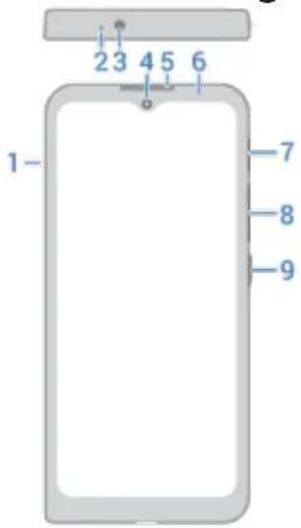
- Halter für SIM- und SD-Karte
- Mikrofon
- Headsetanschluss
- Kamera auf der Vorderseite (Weitere Informationen finden Sie in der Hilfe der Kamera-App.)
- Lautsprecher
- Näherungssensor
- Programmierbare Taste
- Lauter/Leiser-Taste
- Ein-/Austaste
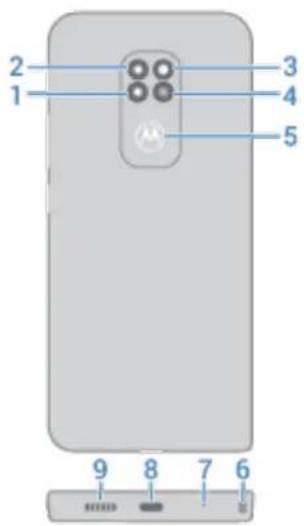
- Tiefenkamera (Weitere Informationen finden Sie in der Hilfe der Kamera-App.)
- Makrokamera
- LED-Blitz
- Hauptkamera
- Fingerabdrucksensor
- Aussparung zur Befestigung der Sicherheitsschlaufe
- Mikrofon
- USB-C-Anschluss zum Laden, Übertragen von Dateien und Teilen einer Verbindung mit angeschlossenen Geräten.
- Lautsprecher
Pflege Ihres Telefons
- Das Telefon ist völlig wasserdicht und kann sicher mit Wasser und milder Seife gereinigt werden. Wir empfehlen, es mit einem weichen Tuch zu trocknen.
- Es ist in Ordnung, Wischtücher oder Tücher, die mit 70 % Isopropylalkohol angefeuchtet sind, oder Clorox® Desinfektionstücher zum Abwischen des Displays zu verwenden.
• Tauchen Sie Ihr Telefon nicht in Reinigungsmittel, verwenden Sie keine Reinigungsmittel mit Bleich- oder Scheuermitteln und sprühen Sie keine Reinigungsmittel direkt auf den Bildschirm.
Nachweis der Robustheit
Fallenlassen Ihres Telefons:
- Sie können Ihr Telefon bis zu einer Höhe von 1,8 Metern verwenden – es ist bis zu diese Höhe bei Stürzen geschützt.
- Werfen Sie das Telefon nicht und lassen Sie es nicht aus einer Höhe von mehr als 1,8 Metern fallen – es ist robust, aber nicht unzerstörbar.
Wasserdichtheit:
- Sie können Ihr Telefon in feuchten und nassen Umgebungen verwenden, wenn der SIM-Karten-Halter vollständig eingelegt ist. Es hält einer Tiefe von 1,5 Metern für bis zu 35 Minuten stand. Das Display kann mit nassen Fingern berührt werden.
- Versuchen Sie nicht, das Gerät länger als 35 Minuten in 1,5 Metern Tiefe oder in einer Tiefe von mehr als 1,5 Metern zu verwenden.
Staubgeschützt und kratzfest:
- Sie können Ihr Telefon in schmutzigen, staubigen Umgebungen verwenden, wenn der SIM-Karten-Halter vollständig eingelegt ist. Das motorola defy ist zertifiziert nach IP68, einem Industriestandard für Robustheit.
Extreme Temperaturen:
- Sie können Ihr Telefon innerhalb des Betriebstemperaturbereichs von -25 °C bis +55 °C verwenden. Es kann auch extremen Temperaturänderungen ausgesetzt werden, also einem schnellen Wechsel zwischen kalt und heiß oder umgekehrt.
- Verwenden Sie es nicht außerhalb eines Bereichs von 0 °C bis +45 °C ohne Schutzhandschuhe. Lagern oder transportieren Sie Ihr Telefon nicht bei Temperaturen unter -20 °C oder über 60° C.
Einsetzen und Entfernen von SIM- und SD-Karten
Informationen zur SD-Karte
Das Telefon unterstützt eine optionale microSD-Karte mit max. 512 GB.
Eine Karte der Klasse 2, 4 oder 6 ist ausreichend.
Ihr Telefon benutzt die Karte als mobilen Speicher für Mediendateien: Fotos, Videos und Musik. Da sie mobil ist, können Sie den Inhalt und die Karte zwischen Geräten austauschen. Nachdem Sie die Karte eingelegt haben, aktualisieren Sie die Einstellungen in Multimedia-Apps (wie Kamera, Musik und Podcast-Apps), damit diese die Karte zum Speichern von Inhalten nutzen, die Sie erstellen oder herunterladen.
Sie können keine Apps auf der SD-Karte speichern, da es sich um mobilen Speicher handelt.
Karten einsetzen oder austauschen
- Wenn Sie eine SD-Karte entfernen, trennen Sie sie zunächst.
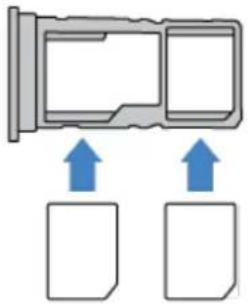
- Schieben Sie das Werkzeug in das Loch im Kartenhalter und drücken Sie vorsichtig dagegen, um den Kartenhalter herauszunehmen.
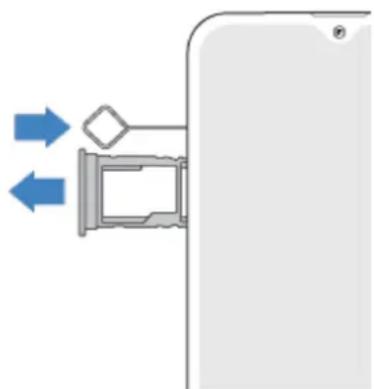
- Karten je nach Bedarf einfügen oder entfernen.
So verwenden Sie eine SD-Karte und eine SIM-Karte:
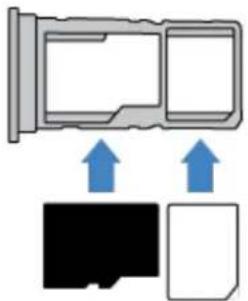
So verwenden Sie zwei SIM-Karten (nur Dual-SIM-Modelle):
flowchart
graph TD
    A["Input Block 1"] --> B["Output Block 1"]
    C["Input Block 2"] --> D["Output Block 2"]
    style A fill:#f9f,stroke:#333
    style C fill:#bbf,stroke:#333
    style D fill:#bfb,stroke:#333
Um zu sehen, ob Ihr Telefon zwei SIM-Karten unterstützt, gehen Sie zu Einstellungen > Über das Telefon > Status der SIM-Karten. Wenn Sie SIM-Steckplatz 1 und SIM-Steckplatz 2 sehen, unterstützt das Telefon zwei SIM-Karten.
- Drücken Sie den Halter wieder zurück in das Telefon.
Wichtig: Der Halter muss vollständig eingelegt sein, um Wasser- und Staubschutz zu gewährleisten.
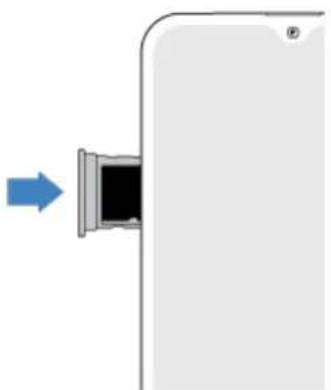
- Wenn Sie eine SD-Karte eingesetzt haben, formatieren Sie sie jetzt.
Wenn Sie zwei SIMs eingesetzt haben, erhalten Sie eine Benachrichtigung zur Einrichtung. Wischen Sie die Benachrichtigung nach unten und berühren Sie sie, um Dual-SIMs zu verwalten. Wenn angezeigt wird, beheben Sie das Problem.
Info: Wenn Sie eine SIM-Karte aktivieren müssen, wenden Sie sich an Ihren Mobilfunkanbieter.
Problembehebung
Wählen Sie ein Problem aus, um Schritte zur Fehlerbehebung anzuzeigen.
SIM-Karte
SIM nicht erkannt
Anrufe können nicht getätigt werden
Anrufe können nicht angenommen werden
SD-Karte
Telefon erkennt die Karte nicht
Sicherheitsschlaufe anbringen
Verwenden Sie ein Trageband, um Ihr Telefon sicher am Handgelenk zu befestigen.
Die Aussparung für die Befestigung der Sicherheitsschlaufe befindet sich in der unteren linken Ecke des Telefons.
- Führen Sie die Schlaufe der Sicherheitsschlaufe in die Aussparung des Telefons ein.
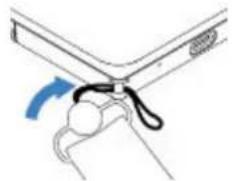
- Führen Sie das Trageband durch die Schlaufe.
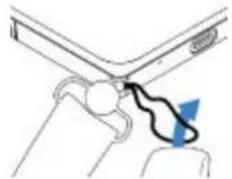
- Ziehen Sie am Trageband, um es zu sichern.
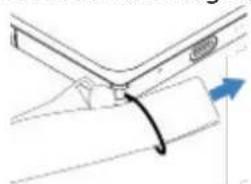
-
Legen Sie die größere Schlaufe des Tragebands um Ihr Handgelenk.
-
Passen Sie das Trageband an, um einen sicheren Sitz zu gewährleisten.
Daten von altem Telefon übertragen
Daten von einem iPhone übertragen
Übertragen Sie mit Google Drive Dateien von Ihrem iPhone und iCloud-Konto auf ein neues Telefon und Google-Konto:
• Fotos werden in Fotos gesichert.
- Kontakte werden in - Kontakte gesichert.
• Der Kalender wird in Kalender gesichert.
-
Laden Sie beide Telefone und verbinden Sie sie mit einem WLAN-Netzwerk.
-
Damit Sie keine SMS/MMS oder Anrufe verpassen:
a. Deaktivieren Sie iMessage (Einstellungen > Nachrichten > oder melden Sie das Telefon ab, wenn die SIM-Karte entfernt wurde.).
b. Deaktivieren Sie FaceTime (Einstellungen > FaceTime > ).
- Laden Sie die Google Drive App für Ihr iPhone herunter.
- Öffnen Sie Drive auf dem iPhone und führen Sie dann folgende Schritte aus:
a. Melden Sie sich mit Ihrem Google-Konto an. Wenn Sie kein Google-Konto haben, können Sie jetzt ein Konto erstellen.
b. Berühren Sie ≡ > Einstellungen > Sicherung und starten Sie die Sicherung.
- Warten Sie, bis die Sicherung abgeschlossen ist.
- Wenn Sie fertig sind, melden Sie sich auf Ihrem neuen Telefon mit demselben Google-Konto an (Einstellungen > Konten > Konto hinzufügen).
Daten von einem Android-Telefon übertragen.
Während der Einrichtung können Sie Apps, Musik, Kontakte, Nachrichten und mehr übertragen. Erfahren Sie, was übertragen wird und was nicht.
Wenn Sie Ihr altes Telefon nicht mehr haben oder nicht mehr einschalten können, haben Sie die Möglichkeit, Dateien mit Ihrem Google-Konto über die Sicherung in der Cloud zu kopieren.
Um Dateien zu übertragen:
- Laden Sie beide Telefone auf und schalten Sie sie ein.
- Auf Ihrem neuen Telefon:
a. Wenn Sie das Gerät zum ersten Mal einschalten, wählen Sie die Sprache auf dem Einrichtungsbildschirm aus.
b. Wenn Sie das Kopieren von Dateien während der Einrichtung übersprungen haben, öffnen Sie die Einstellungen-App und berühren Sie Einrichtung deines Geräts abschließen.
- Berühren Sie Anfang.
- Legen Sie die SIM-Karte ein, um eine Verbindung zum Mobilfunknetz herzustellen oder berühren Sie Überspringen.
- Verbinden Sie Ihr Telefon mit dem WLAN-Netzwerk und berühren Sie Weiter.
- Befolgen Sie die Anweisungen auf dem Bildschirm, um das alte Telefon oder die mit dem Google-Konto verbundene Sicherung auszuwählen und festzulegen, welche Apps und Daten übertragen werden sollen.
Tipp: Stellen Sie sicher, dass In Google Drive sichern aktiviert ist.
Was vom Android-Telefon kopiert wird
Wenn Sie während der Einrichtung Daten von einem anderen Android-Telefon kopieren, werden folgende Daten übertragen:
- Apps und App-Daten
• Musik, Fotos und Videos - Google-Konten
- Kontakte, die auf Ihrem Telefon oder Ihrer SIM-Karte gespeichert sind
- SMS
• Multimedia-Anhänge in SMS/MMS
• Ein Großteil Ihrer Telefoneinstellungen - Hintergrundbild
- Anrufliste
Diese werden Ihnen anzeigt, wenn Sie sich auf Ihrem neuen Telefon bei einem Google-Konto anmelden.
Was nicht übertragen wird:
• Downloads wie PDF-Dateien
- Apps, die nicht in Play Store verfügbar sind
• Alle Konten, außer Google-Konten
- Kontakte und Kalender von anderen Anbietern als Google (z. B. WhatsApp).
- Klingeltöne
Kontakte von einer SIM-Karte importieren
Wenn Sie Kontakte auf einer SIM-Karte gespeichert haben, können Sie diese Ihr Google-Konto importieren.
- Setzen Sie die SIM-Karte in das Telefon ein.
Oder, wenn es sich bei Ihrem alten Telefon um ein Android-Gerät handelt das sich mit dem WLAN verbinden kann, schalten Sie es ein. - Öffnen Sie die Kontakte-App.
- Berühren Sie ≡ > Einstellungen > Importieren > SIM-Karte > OK.
- Wenn Sie über mehrere Google-Konten verfügen, wählen Sie das Konto, in dem Sie die Kontakte speichern möchten.
Dual-SIMs verwalten
Infos zu Dual-SIMs
Wenn zwei SIM-Karten eingesetzt sind:
- Sie sehen oben auf dem Startbildschirm. Wenn Sie sehen, beheben Sie das Problem.
- Beide SIM-Karten können Anrufe sowie Textnachrichten tätigen und erhalten.
- Nur der Besitzer des Telefons (keine zusätzlichen Benutzer oder Gäste) kann auf Dual-SIM-Einstellungen zugreifen.
SIM-Profil einrichten
SIM-Optionen auf Basis der Kartenverwendung einstellen:
- Wechseln Sie zu Einstellungen > Netzwerk & Internet > SIM-Karten.
-
Wählen Sie die Option aus, die am besten Ihren Bedürfnissen entspricht:
-
Smart SIM: Wählen Sie die SIM für Sprachanrufe automatisch basierend auf Ihrer Anrufliste aus. In Brasilien hängt die Auswahl ebenfalls vom Mobilfunkanbieter Ihres Kontakts ab.
- Privat und geschäftlich: Verwenden Sie eine SIM-Karte für persönliche und die andere für berufliche Sprachanrufe.
-
Manuell: Wählen Sie aus, welche SIM-Karte für Sprachanrufe, für Daten und für SMS verwendet werden soll.
-
Befolgen Sie die Anweisungen auf dem Bildschirm, um die Einrichtung abzuschließen.
SIM-Profil wechseln
- Wechseln Sie zu Einstellungen > Netzwerk & Internet > SIM-Karten.
- Berühren Sie Dual-SIM-Nutzungsprofil.
- Wählen Sie ein anderes Profil aus und berühren Sie PROFIL ÄNDERN.
- Wählen Sie ein neues Profil aus.
- Befolgen Sie die Anweisungen auf dem Bildschirm, um die Einrichtung abzuschließen.
So behalten Sie dasselbe Profil bei, ändern aber die Optionen für Daten, SMS, Sprachanrufe, Videoanrufe oder Kontakte:
- Wechseln Sie zu Einstellungen > Netzwerk & Internet > SIM-Karten.
- Berühren Sie die bevorzugte SIM und die zu ändernde Kontaktoption.
Diese Angaben treffen nur auf Telefone zu, die Dual-SIM-Karten unterstützen und in die beide Karten eingelegt sind.
SIM-Namen, Farbe, Klingelton ändern
Wenn zwei SIM-Karten eingesetzt sind, werden sie Ihnen in Apps wie Kontakte, und Telefon angezeigt. Der SIM-Name gibt Ihren Mobilfunkanbieter an und wenn Sie das Privat und geschäftlich-Profil verwenden, wird ebenfalls angezeigt, wem er zugewiesen ist. Sie können ihn jedoch umbenennen. Sie können auch die Symbolfarbe der SIM-Karten ändern, um sie leichter unterscheiden zu können.
- Wechseln Sie zu Einstellungen > Netzwerk & Internet > SIM-Karten.
- Berühren Sie die SIM-Karte, um Änderungen vorzunehmen.
- Ändern Sie die Einstellungen nach Bedarf.
Mailbox einrichten
Mailbox-Passwort festlegen
Wenden Sie sich an Ihren Mobilfunkanbieter, um Hilfe beim Wiederherstellen oder Zurücksetzen Ihres Passworts/Ihrer PIN für die Mailbox zu erhalten.
Mailbox-Begrüßung festlegen
Ihr Mobilfunkanbieter stellt Ihre Mailbox bereit und verwaltet sie.
So richten Sie Ihre Begrüßung ein:
- Berühren Sie >.
- Berühren und halten Sie, um Ihre Mailbox anzuwählen.
- Befolgen Sie die Systemanweisungen Ihres Mobilfunkanbieters. Falls keine Mailbox eingerichtet ist, fragen Sie bei Ihrem Mobilfunkanbieter nach Anweisungen.
Mailbox-Optionen ändern
- Berühren Sie > > Einstellungen.
(Wenn nicht angezeigt wird, wischen Sie auf dem Bildschirm nach unten.)
- Berühren Sie Mailbox.
- Wenn Sie über Dual-SIMS verfügen, berühren Sie die SIM-Karte für das zu ändernde Konto.
- Berühren Sie Erweiterte Einstellungen.
-
Ändern Sie eine der folgenden Optionen:
-
Um vom Mailboxdienst Ihres Mobilfunkanbieters zu einem anderen Mailboxdienst oder einer anderen App zu wechseln, berühren Sie Dienst.
- Um die Nummer zu ändern, die für den Zugriff auf die Mailbox gewählt wird, berühren Sie Einrichtung.
E-Mail einrichten
Persönliche E-Mail einrichten
Sie können mehrere E-Mail-Konten der folgenden Typen hinzufügen:
- Gmail
• Persönliche E-Mails von anderen Anbietern (IMAP/POP)
Wenn Sie ein Google-Konto auf dem Telefon hinzugefügt haben:
- Wenn Sie die Gmail-App zum ersten Mal aufrufen, sehen Sie Ihre E-Mails für das Konto. Es ist bereits eingerichtet.
- Um zusätzliche Konten einzurichten, öffnen Sie Gmail, berühren Sie Ihr Profilsymbol und dann Weiteres Konto hinzufügen.
Wenn Sie kein Google-Konto auf dem Telefon hinzugefügt haben und ein E-Mail-Konto eines IMAP/POP-Providers (eine Adresse, die nicht zu Gmail gehört) einrichten möchten:
-
Öffnen Sie die Gmail-App.
-
Befolgen Sie die Anweisungen auf dem Bildschirm, um Ihre E-Mail-Adresse, Ihr Passwort und Ihre Kontooptionen einzugeben.
Wenn Sie Probleme beim Einrichten des Kontos haben, lesen Sie die Hilfe zu Gmail von Google.
Unternehmens-E-Mail einrichten
Wenn Sie auf dem Computer in Ihrer Firma Microsoft Office Outlook verwenden, können Sie Ihre E-Mails, Kalendertermine und Kontakte zwischen Ihrem Telefon und dem Microsoft Exchange-Server synchronisieren. Bevor Sie beginnen, benötigen Sie die folgenden Informationen von der IT-Abteilung Ihrer Firma:
• E-Mail-Adresse
• E-Mail-Password
- Domain-Name
- Nutzername
- Servername
• Sicherheitstyp/SSL-Einstellungen
• Client-Zertifikatsanforderung
So richten Sie die Unternehmens-E-Mail ein:
-
Öffnen Sie die Gmail-App.
-
Führen Sie einen der folgenden Schritte durch:
- Wenn Sie die Gmail-App zum ersten Mal öffnen, tippen Sie auf Weitere E-Mail-Adresse hinzufügen.
- Wenn Sie Gmail bereits mit einem anderen Konto verwendet haben, berühren Sie Ihr Profilsymbol und dann Weiteres Konto hinzufügen.
-
Berühren Sie Exchange und Office 365.
-
Befolgen Sie die Anweisungen auf dem Bildschirm zur Eingabe von E-Mail-Adresse, Passwort und anderen Informationen von der IT-Abteilung Ihres Unternehmens.
Kontoansichten wechseln
Berühren Sie in der Gmail-App Ihr Profilsymbol und wählen Sie anschließend ein Konto aus.
Um jeden Posteingang mit nur einer Berührung über den Startbildschirm zu öffnen, fügen Sie Aufgabenverknüpfungen hinzu:
-
Berühren Sie lange
-
Ziehen Sie für jedes Konto in einen leeren Bereich auf dem Startbildschirm.
Vorbereiten auf Notfälle
Notfallinformationen einrichten
Sie können Notfallinformationen für Ersthelfer oder andere Personen einrichten, die auf Ihrem Sperrbildschirm angezeigt werden, z. B. Notfallkontakte und medizinische Informationen (Blutgruppe, Allergien).
So richten Sie Ihre Notfallinformationen ein:
- Gehen Sie zu Einstellungen > Über das Telefon.
- Berühren Sie Notfallinformationen.
- Richten Sie Ihre Informationen ein.
Info: Jeder, der Ihr Telefon in der Hand hält, kann Ihre Notfallinformationen sehen, ohne das Gerät zu entsperren.
Anzeigen von Notfallinformationen
-
Über den Sperrbildschirm:
-
Wischen Sie nach oben und berühren Sie Notfall unter der Tastatur.
-
Oder halten Sie die Ein-/Austaste gedrückt und berühren Sie dann Notfall.
-
Berühren Sie zweimal Notfallinformationen.
Eine Nachricht zum Sperrbildschirm hinzufügen
So fügen Sie zum Sperrbildschirm Ihren Namen oder eine Kurznachricht für Personen hinzu, die Ihr Telefon finden:
- Gehen Sie zu Einstellungen > Display > Erweitert > Sperrbildschirmanzeige.
- Berühren Sie Sperrbildschirmnachricht.
- Geben Sie den anzuzeigenden Text ein und berühren Sie Speichern.
Tipp: Geben Sie Ihre Mobilnummer nur als Kontaktinformation an, wenn Sie von einem anderen Gerät auf Ihre Mailbox zugreifen können.
Senden Ihres Standorts an Notfalldienste
Nicht alle Mobilfunkanbieter und Länder unterstützen diese Funktion.
Wenn der Android Emergency Location Service (ELS) in Ihrem Land und im Netzwerk Ihres Mobilfunkanbieters funktioniert und Sie ELS nicht ausgeschaltet haben, sendet ELS Ihren Standort an autorisierte Notfallhelfer, um Sie zu finden, wenn Sie eine Notrufnummer anrufen oder eine Textnachricht dorthin senden.
Wenn ELS ausgeschaltet ist, sendet Ihr Netzbetreiber möglicherweise trotzdem während eines Notrufs den Standort des Telefons. Weitere Informationen erhalten Sie von Ihrem Mobilfunkanbieter.
So schalten Sie ELS ein oder aus:
- Gehen Sie zu Einstellungen > Standort > Erweitert.
- Berühren Sie Notfall-Standortdienst.
- Schalten Sie die Funktion ein oder aus .

Um mehr über ELS zu erfahren, lesen Sie die Hilfe von Google.
Passen Sie Ihr Telefon nach Ihren Vorlieben an
In diesem Thema werden die Dinge aufgeführt, die die meisten Menschen mit ihrem neuen Telefon tun möchten, und es werden Links zu Anweisungen dazu angezeigt.
Telefon personalisieren
• Legen Sie den Hintergrund fest.
• Fügen Sie dem Startbildschirm Apps hinzu.
- Passen Sie die Bildschirmeinstellungen wie Design (Schriftgröße, Farbschema), Drehungseinstellungen und dunklen Hintergrund an.
- Sie können entweder die Schaltflächen ◀ oder Gesten verwenden, um zwischen Apps und Bildschirmen zu wechseln. Legen Sie die Systemsteuerung fest.
• Weisen Sie Freunden, die Sie anrufen, Klingeltöne oder Fotos zu.
- Legen Sie einen Zeitplan für Bitte nicht stören fest, um das Telefon automatisch stummzuschalten, wenn Sie nicht gestört werden möchten.
Telefon schützen
• Richten Sie eine Displaysperre ein.
- Richten Sie die Fingerabdruck-Sicherheitsfunktion ein, um den Bildschirm sicher und schnell mit einer Berührung zu entsperren.
- Richten Sie für den Fall, dass Sie Ihr Telefon verlieren sollten Mein Gerät finden ein und notieren Sie Ihre IMEI-Nummer.
Andere übliche Einrichtungsaufgaben
• Stellen Sie eine Verbindung zu Ihren Bluetooth-Geräten und WLAN-Netzwerken her.
- Bei Nutzung mehrerer Sprachen, können Sie sie so einrichten, dass sie auf der Tastatur angezeigt werden.
Info zu Ihrem Startbildschirm
Wenn Sie das Telefon einschalten und entsperren oder berühren, wird der Startbildschirm angezeigt.
Sie können bei Bedarf rechts weitere Seiten hinzufügen. Um eine Seite hinzuzufügen, ziehen Sie eine App-Verknüpfung oder ein Widget zum Rand einer vorhandenen Seite und legen Sie die Verknüpfung oder das Widget auf der neuen Seite ab.
Wischen Sie nach rechts oder links, um weitere Seiten anzuzeigen.
Dies sind die Teile Ihres Startbildschirms:
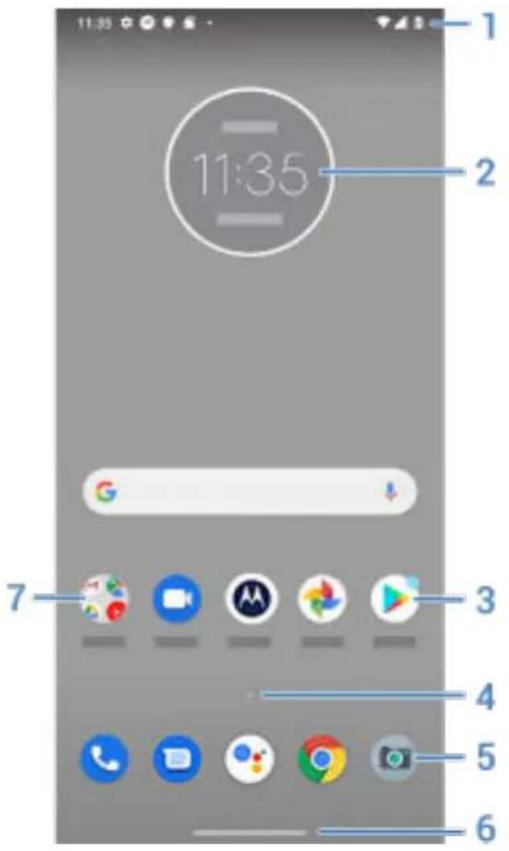
- Statusleiste: zeigt Uhrzeit und Symbole mit Informationen zum Telefonakku und den Netzwerkbedingungen an. Wischen Sie nach unten, um Ihre Benachrichtigungen und Schnelleinstellungen anzuzeigen.
- Widget: Sie können Widgets zu Ihrem Startbildschirm hinzufügen, um schnell auf Informationen oder häufige Aufgaben zuzugreifen.
- Verknüpfung: Sie können Verknüpfungen hinzufügen, um Apps oder Webseiten zu öffnen, die Sie häufig verwenden.
- App-Liste: Wischen Sie vom unteren Rand des Bildschirms nach oben, um die Liste aller Apps anzuzeigen.
- Favoritenleiste: Bietet mit nur einer Berührung Zugriff auf Ihre meistverwendeten Apps von jedem beliebigen Startbildschirm aus. Sie können angeben, welche Apps hier angezeigt werden sollen.
- Navigationsleiste: Verwenden Sie Gesten zum Navigieren zwischen Apps und Bildschirmen. Sie können die Leiste auch durch die Navigationssymbole ersetzen.
- Ordner: Fügen Sie Ordner hinzu, um App-Verknüpfungen anzuordnen.
Wenn Sie sich ein komplett neues Design und Gefühl für Ihren Startbildschirm wünschen, verwenden Sie eine andere Übersicht. Wenn die Veränderung nicht ganz so drastisch sein soll, ändern Sie zunächst nur den Hintergrund.
Informationen zum Sperrbildschirm
Der Sperrbildschirm wird angezeigt, wenn Sie eine Displaysperre verwenden und das Telefon oder den Bildschirm einschalten.
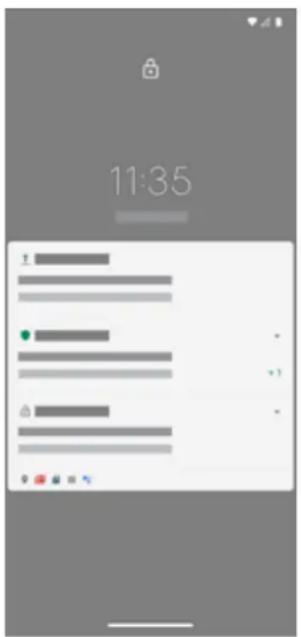
Tipp: Wenn Sie Vorschaudisplay verwenden, sehen Sie diese Benachrichtigungen, bevor Sie zu Ihrem Sperrbildschirm gelangen.
Vom Sperrbildschirm aus können Sie:
• Tätigen Sie einen Notruf.
- AnzeigenBenachrichtigungen anzeigen und darauf reagieren. Tippen Sie zum Öffnen zweimal.
- Schnelleinstellungen öffnen. Wischen Sie auf dem Bildschirm von oben nach unten.
- Einen Sprachbefehl starten. Wischen Sie dazu aus einer der unteren Ecken diagonal nach oben.
- Öffnen Sie Sperren. Deaktivieren Sie vorübergehend Benachrichtigungen und das Entsperren per Fingerabdruck.
Sie können den Sperrbildschirm anpassen, um eine Nachricht hinzuzufügen und festzulegen, welche Benachrichtigungen angezeigt werden.
Falls dies Ihr erstes Smartphone ist
Grundlagen
Dies sind die wichtigsten Konzepte für die Navigation auf Ihrem Telefon.
- Sie können festlegen, wie Sie zwischen Apps und Bildschirmen wechseln: über Gesten oder über Symbole
- Zusätzlich zum Berühren des Bildschirms, um Elemente auszuwählen, können Sie andere Bewegungen verwenden, z. B. Zoomen durch Fingerbewegungen.
- Die Symbole im oberen Teil des Startbildschirms liefern Ihnen einen Überblick über wichtige Dinge, z. B. den Akkustand und die Netzwerkverbindung sowie verpasste Anrufe.
- Das Telefon und die Apps senden Ihnen Benachrichtigungen über neue Nachrichten, Kalendertermine und bevorstehende Wecker. Sie finden Benachrichtigungen an mehreren Orten und können viel damit tun.
Für weitere Informationen zu diesen allgemeinen Aufgaben tippen Sie auf eines der folgenden Elemente:
• Einen Anruf annehmen.
• Einen Anruf tätigen.
- Einen Alarm einstellen.
• Die Taschenlampe ein-/ausschalten.
- Musik hören.
Apps abrufen
Im Lieferumfang Ihres Telefons sind diverse unterhaltsame und nützliche Apps. Indem Sie weitere Apps installieren, die zu Ihrem Lifestyle passen, können Sie das Gerät noch umfassender nutzen. Im Play Store können Sie sich über kostenlose und kostenpflichtige Apps informieren, mit denen Sie produktiver arbeiten, sich besser organisieren sowie mit anderen in Kontakt bleiben können und die Sie zur Unterhaltung installieren können.
Telefon schützen
Sie tragen Ihr Telefon immer mit sich herum. Es können immer einmal Unfälle passieren oder Ihr Telefon kann verloren gehen. Richten Sie daher gewisse Sicherheitsvorkehrungen ein, um Kopfzerbrechen zu vermeiden, wenn Sie einmal von Ihrem Telefon getrennt werden.
Eine Displaysperre einrichten. Dies Ihre erste Verteidigungslinie, um Ihre vertraulichen Informationen zu schützen. Zahlen, Formen, Wörter – richten Sie eine PIN, ein Muster oder ein Passwort zum Entsperren Ihres Telefons ein. So geht's.
Eine Displaysperre hindert Sie nicht daran, umgehend einen Anruf anzunehmen oder auf die Kamera zuzugreifen.
Eigentümerinformationen anzeigen. Sie können auf Ihrem Sperrbildschirm die diskrete Meldung „Bitte schicken Sie das Telefon zurück an“ mit Ihren Kontaktinformationen einfügen, damit das Telefon im Falle eines Verlusts an Sie zurückgeschickt werden kann. So geht's.
Funktionen bei Telefonverlust aktivieren. Zur Sicherheit können Sie mit Mein Gerät finden Ihr Telefon per Remote-Zugriff finden, sperren oder löschen.
Telefon personalisieren
Den Hintergrund zu ändern, ist nicht die einzige Möglichkeit, Ihr Smartphone individuell zu gestalten. Sehen Sie sich auch die Einstellungen genauer an, legen Sie individuelle Klingeltöne, Schriftgrößen und Voreinstellungen für Datennutzung und Tastatur usw. fest. So lernen Sie gleichzeitig die vielen Funktionen Ihres Smartphone kennen.
In den meisten Anwendungen können Sie oder berühren, um sich die App-spezifischen Einstellungen anzusehen. Schauen Sie unbedingt auch nach, welche Optionen Ihnen zur Verfügung stehen.
Mobilfunkdaten verwalten
Einen Überblick über die Datennutzung verschaffen. Behalten Sie Ihre Datennutzung im Auge und lernen Sie, den größtmöglichen Nutzen daraus zu ziehen. Sehen Sie, welche Anwendungen große Datenmengen verbrauchen und passen Sie die Einstellungen an. Wenn Ihr Telefon zu viele Daten verbraucht, können Sie die automatische Synchronisierung von Konten anhalten.
WLAN zum Sparen von Mobilfunkdaten verwenden. Wenn Sie eine Verbindung zu einem WLAN-Netzwerk herstellen, wird für Ihre Daten automatisch das WLAN-Netzwerk anstelle des Netzwerks Ihres Mobilfunkanbieters verwendet, wodurch Sie Mobilfunkdaten für den Zeitpunkt sparen, wenn Sie sie wirklich benötigen. So stellen Sie eine WLAN-Verbindung her.
Nützliche Tipps
Telefoninformationen finden. Ihre Telefonnummer, den Gerätenamen und andere Informationen finden Sie unter Einstellungen > Über das Telefon.
Sagen Sie dem Telefon, was es tun soll. Verwenden Sie die Freisprecheinrichtung mit Sprachbefehlen. Sie können es beispielsweise als Navigationssystem verwenden, das Ihnen beim Fahren eine Wegbeschreibung vorliest. Es kann sogar Ihre Route korrigieren, wenn Sie sich verfahren haben. Weisen Sie es an, Wecker einzustellen, Informationen im Internet zu suchen oder Anrufe zu tätigen.
Verpassen Sie nie mehr eine Fotogelegenheit. Öffnen Sie die Kamera automatisch direkt über den Sperrbildschirm. Drehen Sie Ihr Telefon einfach zweimal. Sie können Ihre Fotos und Videos mit Ihrem Google-Konto oder mit anderen Fotofreigabe-Apps aus Play Store automatisch sichern.
Daten speichern. Ihnen stehen verschiedene Speicheroptionen zur Verfügung. Speichern Sie Apps und Inhalte auf Ihrem Telefon. Für noch mehr Speicherplatz können Sie eine SD-Speicherkarte für Fotos, Videos und Musik nutzen. Sie können gespeicherte Fotos und Videos in zugehörigen Apps wie Fotos öffnen. Für noch mehr Speicherplatz sowie Zugriff auf Ihre Medien und Dateien über jedes mit dem Internet verbundene Gerät (Telefon, Computer, Tablet), verwenden Sie Cloud-Speicher. Ihr Google-Konto umfasst kostenlosen Cloud-Speicher auf Drive, das eine eigene App hat und auch im -Menü in anderen Apps verfügbar ist.
WLAN-Hotspot. Sie können Ihr Telefon als WLAN-Hotspot verwenden, um Ihre Internetverbindung mit Ihren anderen Geräten zu teilen, die Internetzugang benötigen (z. B. einem Laptop oder Tablet).
Telefon neu starten. In dem unwahrscheinlichen Fall, dass Ihr Telefon nicht mehr reagiert, hängenbleibt, einen leeren oder schwarzen Bildschirm zeigt oder nicht auf die Ein-/Austaste reagiert, können Sie es neu starten. Drücken Sie die Ein-/Austaste und halten Sie sie 7–10 Sekunden lang gedrückt. Das Telefon wird normalerweise neu gestartet.
Manche Funktionen, Dienste und Anwendungen sind abhängig vom Netzwerk oder Mobilfunkanbieter und möglicherweise nicht in allen Gebieten verfügbar.
Angenommen, Sie haben ein iPhone
Willkommen bei Android! Im Folgenden informieren wir Sie über die Unterschiede zwischen Ihrem alten iPhone und Ihrem neuen Telefon.
Ihr Assistent: Siri ist Vergangenheit. Heute können Sie den Google Assistant nutzen, um Informationen zu finden und Aufgaben zu erledigen. Dazu müssen Sie nur „OK, Google“ einrichten. Bitten Sie dann den Assistenten um Informationen oder Hilfe bei alltäglichen Aufgaben.
Apps:
- Tschüss Apple App Store, hallo Google Play Store. Play Store ist jetzt Ihr Standard-App Store. Apps sind zwischen iPhone und Android nicht kompatibel. Viele Entwickler stellen jedoch iPhone- und Android-Versionen ihrer Apps her. Falls die App Ihre Daten online speichert, dann können Sie ohne große Umstände zwischen den Versionen wechseln. Laden Sie einfach die Android-Version von Play Store herunter und melden Sie sich an.
- Hören Sie weiterhin Podcasts an. Sie können mit der YT Music-App Musik hören oder mit einer der zahlreichen Podcast-Apps im Play Store. Suchen Sie nach „Podcast“ im Play Store und laden Sie die App Ihrer Wahl herunter.
- Installieren Sie Apps per Fernzugriff. Rufen Sie auf einem Computer play.google.com auf. Blättern Sie durch Apps auf dem größeren Bildschirm und installieren Sie sie dann über den Computer auf dem Telefon.
Der Startbildschirm:
- Auf Ihrem alten iPhone befand sich der Startbildschirm ganz links. Ab jetzt beginnen Sie mit einem Startbildschirm und können rechts davon weitere Seiten nach Bedarf hinzufügen.
- Auf Ihrem alten Telefon wurden alle Apps auf dem Startbildschirm angezeigt. Auf Ihrem neuen Telefon können Sie für Ihre wichtigsten Apps Verknüpfungen auf dem Startbildschirm erstellen, um den Zugriff auf diese Apps zu erleichtern. Sie können die vollständige Liste auch finden, indem Sie auf der Favoritenleiste nach oben wischen. Auf diese Weise haben Sie mehr Platz für Widgets auf Ihrem Startbildschirm und können ihn lebendiger gestalten.
- Ebenso wie bei Ihrem alten iPhone werden Benachrichtigungen am oberen Rand des Bildschirms angezeigt, von wo aus Sie sie nach unten wischen können, um sie genauer zu prüfen. Auf Ihrem neuen Telefon können Sie die Benachrichtigungen zudem nach links oder rechts wischen, um sie zu verwerfen.
Schneller Zugriff auf Einstellungen: Auf Ihrem alten iPhone haben Sie zum Anpassen der Einstellungen eine Einstellungen-App geöffnet. Das ist auch weiterhin möglich, aber jetzt stehen Ihnen auch die Schnelleinstellungen zur Verfügung. Wischen Sie vom oberen Rand des Bildschirms nach unten, um einfach auf Schalter für Flugzeugmodus, WLAN und andere häufig verwendete Einstellungen zuzugreifen.
In der Cloud: Ihr Google-Konto ist Ihr Schlüssel zum Cloud-Speicher mit Google. Wenn Sie Ihre Kontakte auf das Telefon migriert haben, dann können Sie sie auf jedem beliebigen Gerät oder Computer mit Anmeldung bei Gmail sehen. Ihr Google-Konto umfasst Apps wie Kalender und Drive, mit denen Sie gut mit anderen arbeiten können. Es gibt außerdem Apps, mit denen Sie spielen können – greifen Sie auf Ihre Fotos, Videos, Musik von jedem Gerät aus zu, wenn Sie sich bei Ihrem Google-Konto anmelden. Mit YT Music können Sie Ihre iTunes-Bibliothek hochladen.
Dateifreigabe: Wenn Sie AirDrop auf Ihrem iPhone verwendet haben, können Sie jetzt Nearby Sharing verwenden, um ganz einfach Dateien oder Links mit Freunden zu teilen.
Über Ihr Google-Konto
Vorteile Ihres Kontos
Beim Einrichten des Telefons haben Sie ein Google-Konto hinzugefügt. Wenn Sie zuvor noch kein Google-Konto hatten, sollten Sie wissen, dass dies mehr als nur ein Passwort für Ihr Telefon ist.
Über ein Google-Konto können Sie darüber hinaus Ihre persönlichen Informationen und Dateien von einem beliebigen Computer oder Mobilgerät aus aufrufen und verwalten:
- Alles synchronisieren. Verlieren Sie nie Ihre Kontakte. Verbinden Sie sie mit Ihrem Google-Konto, wenn Sie sie auf Ihrem Telefon erstellen, und sehen Sie sie über Gmail auf einem beliebigen Computer an oder durch Anmelden bei Ihrem Google-Konto auf jedem Telefon. Erstellen Sie E-Mails oder Kalendereinträge auf Ihrem Telefon und zeigen Sie diese auf jedem Computer an. Greifen Sie über jedes Gerät auf Ihre Browserlesezeichen zu.
- Speichern in der Cloud. Laden Sie Ihre Fotos, Videos und Musik in die Cloud. Sie haben Zugriff auf alles, ohne dabei Speicherplatz auf Ihrem Telefon auszulasten.
- Ihre Daten sind sicher. Ihr Kontopasswort sichert die Daten und lässt Sie von überall auf sie zugreifen.
Pflege Ihres Kontos
Sie müssen nicht viel mehr tun, als sich an Ihr Passwort für Ihr Google-Konto zu erinnern – genießen Sie einfach die Vorteile der sicheren, synchronisierten Informationen. Sie können aber:
• steuern, wie häufig Ihr Telefon Ihre Informationen synchronisiert.
• die Informationen, die Google von Ihnen erfasst, verwalten, z. B. Such- und Browserverlauf.
Weitere Informationen zu Google-Apps
Viele Google-Apps, wie z. B. Gmail, Chrome, Fotos und Maps, sind bereits auf Ihrem Telefon vorinstalliert. Um weitere Informationen über zusätzliche Google-Apps zu erhalten und sie herunterzuladen, lesen Sie die Informationen von Google durch.
Ich kann mich nicht bei meinem Google-Konto anmelden
Wenn Sie Probleme mit der Anmeldung bei Ihrem Konto haben, lesen Sie die Supportinformationen von Google durch.
Statusleistensymbole
Infos zu Statussymbolen
Die Statusleiste oben im Startbildschirm enthält Symbole zur Überwachung des Telefons.
- Die Symbole auf der linken Seite informieren Sie über Apps, wie z. B. neue Nachrichten oder Downloads. Wenn Sie nicht wissen, was ein Symbol bedeutet, ziehen Sie die Statusleiste schnell nach unten für weitere Details.
• Die Symbole auf der rechten Seite informieren Sie über den Akkustand und die Netzwerkverbindungen Ihres Telefons.
Ein Punkt bedeutet, dass weitere Symbole vorhanden sind. Ziehen Sie die Statusleiste vom oberen Rand des Bildschirms aus nach unten, um alle Symbole anzuzeigen.
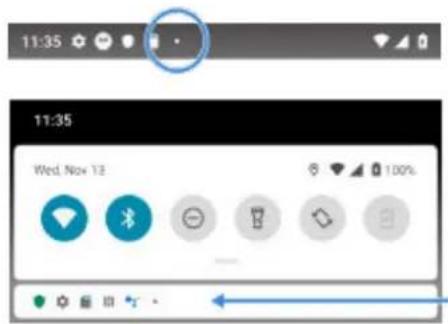
Bedeutung der Statussymbole
Dies sind die Symbole der Apps, die auf Ihrem Telefon vorinstalliert waren, und die Telefonstatussymbole.
| Symbol Bedeutung | |
| ANRUFE | |
| Aktiver Anruf. | |
| Verpasster Anruf. | |
| Freisprechanlage eingeschaltet. | |
| Mikrofon stummgeschaltet. | |
| NETZ | |
| Mit Mobilfunknetzwerk verbunden (volles Signal). Die Geschwindigkeit Ihrer Netzwerkverbindung wird ebenfalls angezeigt. Beispielsweise oder . Mögliche Werte sind (von niedrigster zu höchster Geschwindigkeit): 3G, H, H+, 4G, 5G. Welche Geschwindigkeiten verfügbar sind, hängt von Ihrem Mobilfunkanbieter und Ihrem Standort ab. | |
| Schlechte Verbindung mit einem Mobilfunknetzwerk. | |
| Mit einem anderen Mobilfunknetzwerk verbunden (Roaming). | |

Daten-Sparmodus ist eingeschaltet und hindert Apps daran, Hintergrunddaten zu verwenden.

WLAN-Netzwerk innerhalb der Reichweite.

Mit WLAN-Netzwerk verbunden.

Schlechte Verbindung mit einem Drahtlosnetzwerk.

Keine SIM-Karte

Standortdienste werden verwendet.

Flugmodus aktiviert.
KONNEKTIVITÄT

Bluetooth verbunden.

Mit genehmigtem Gerät verbunden.

Ihr Telefon ist ein WLAN-Hotspot. Geräte können verbunden werden, um eine Datenverbindung gemeinsam zu nutzen.

WLAN-Display oder über einen Adapter angeschlossen.

Über USB-Kabel verbunden.

USB-Tethering aktiviert.

NFC aktiviert. Nur einige Versionen von diesem Telefon, das in bestimmten Ländern verkauft wird, unterstützen diese Funktion.
SYNCHRONISIERUNG UND AKTUALISIERUNG

App-Updates stehen unter Play Store zum Download zur Verfügung.

Die Anwendung wurde erfolgreich über Play Store installiert.

E-Mail- und Kalendersynchronisierung werden durchgeführt.

Upload abgeschlossen

Download abgeschlossen.

Google Sicherung läuft.

Google Sicherung abgeschlossen.
SOUND

Vibrieren.
NICHT STÖREN

Bitte nicht stören ist eingeschaltet.
AKKU

Akku ist voll aufgeladen.

Akku lädt.

Akku schwach.
| Telefon befindet sich im Akku-Schonfunktion-Modus. | |
| ALARM UND KALENDER | |
| Weckfunktion aktiviert. | |
| Anstehender Kalendertermin. | |
| E-MAIL AND SMS/MMS | |
| Neue Gmail-Nachricht. | |
| Neue SMS/MMS. | |
| Neue Sprachnachricht. | |
| Wichtige Meldung. | |
| WEITERE SYMBOLE | |
| Screenshot ist verfügbar. | |
| Konzentrationsmodus ist eingeschaltet. |
Neu heruntergeladene Apps zeigen möglicherweise andere Symbole an, die Sie über ihren Status informieren.
Manche Funktionen, Dienste und Anwendungen sind abhängig vom Netzwerk oder Mobilfunkanbieter und möglicherweise nicht in allen Gebieten verfügbar.
Telefonbegriffe, die Sie kennen sollten
Anwendung
Software, die Sie herunterladen können, um zusätzliche Funktionen zu nutzen, wie z. B. Spiele, E-Mail-Apps, Barcode-Scanner und vieles mehr. Einige Anwendungen sind bereits auf Ihrem Telefon, weitere können Sie im App Store Ihres Telefons herunterladen.
Benachrichtigung
Eine Warnung von Ihrem Telefon oder von einem App auf Ihrem Telefon. In der Statusleiste Ihres Telefons werden Symbole angezeigt, um Sie zu benachrichtigen, wenn neue Nachrichten, Kalenderinformationen und Warnungen eingehen. Die Symbole können auch den aktuellen Status anzeigen, z. B. die Verbindung mit einem WLAN-Netzwerk.
Bluetooth™
Eine drahtlose Technologie mit kurzer Reichweite, mit der sich Geräte mit anderen Bluetooth-fähigen Geräten und Zubehör in der Nähe verbinden lassen, wie z. B. Headsets, Lautsprechern, Druckern usw. Mit Bluetooth können Sie per Headset oder über eine Freisprechfunktion im Auto telefonieren, Musik über kabellose Lautsprecher hören, eine kabellose Maus oder Tastapps-about.xmlatur nutzen oder Dokumente in einem anderen Raum drucken. Bluetooth einrichten.
Daten
Informationen, die auf Ihrem Telefon eingehen oder von diesem gesendet werden, außer Anrufe oder SMS/MMS-Nachrichten. Sie verwenden eventuell Daten, wenn Sie auf das Internet zugreifen, Ihre E-Mails abrufen, Spiele spielen, Apps verwenden usw. Aufgaben, die im Hintergrund ablaufen, z. B. Synchronisierungs- oder Standortdienste, können auch Daten verwenden.
Datennutzung
Die Menge an Daten, die Ihr Telefon in einem bestimmten Zeitraum über ein Netzwerk hoch- oder herunterlädt. Ihr Telefon nutzt entweder das Mobilfunknetz Ihres Anbieter oder ein WLAN-Netzwerk. In Abhängigkeit Ihres Mobilfunkplans fallen vielleicht weitere Gebühren an, wenn Ihre Datennutzung die monatlichen Grenzen Ihres Tarifs überschreitet.
Flugmodus
Ein Modus, der den Zugriff auf die Nicht-WLAN-Funktionen (z. B. Musik, Spiele etc.) des Gerätes erlaubt, während die drahtlosen Funktionen, die im Flugzeug während des Fluges verboten sind, deaktiviert sind.
GPS
Global Positioning System. Ein globales Satelliten-basiertes System zur präzisen Lokalisierung auf der Erde. Mit GPS wird Ihr Telefon zu Ihrem Navigationsgerät im Auto oder zu Ihrem persönlichen Assistenten, wenn Sie ein Restaurant, Kino oder Café in der Nähe suchen.
Mobiler Hotspot
Ein Gerät oder eine App, mit der Sie Ihre mobile Datenverbindung mit mehreren Geräten über WLAN nutzen können. Sie können verschiedene Geräte an Ihren Hotspot anschließen, einschließlich Notebooks, Netbooks, MP3-Player, Kameras, Smartphones und tragbare Spielkonsolen. Die Anzahl der Geräte, die gleichzeitig verbunden werden können, ist abhängig von Ihrem Mobilfunkanbieter und der Verbindungsgeschwindigkeit.
Mobilfunknetzwerk
Ein Netzwerk von Masten, die Funkwellen aussenden. Anrufe auf Ihrem Telefon werden über Funkwellen getätigt, die zwischen dem Telefon und den Funkmasten gesendet werden. Sie können über dieses Netzwerk auch Daten senden und auf das Internet zugreifen. Mobilfunkanbieter verwenden unterschiedliche Technologien für die Verarbeitung dieser Funkübertragungen (GSM, CDMA, Edge, 3G, 4G, LTE, HSPA, iDEN).
Play Store
Der Google-Store, in dem Sie Anwendungen, Bücher, Filme und Musik herunterladen. Dabei steht Ihnen eine Reihe kostenloser Bücher und Anwendungen zur Verfügung, während ein noch breiteres Angebot kostenpflichtig erhältlich ist.
SD-Karte
Sichere Digitalkarte (Secure Digital Card, SD). Eine kleine, austauschbare Speicherkarte mit hoher Kapazität, die in kleinen, mobilen Geräten, z. B. Mobiltelefonen, Tablets und Digitalkameras, verwendet wird.
SIM-Karte
Subscriber Identity Module (SIM)-Karte. Eine Karte zum sicheren Speichern von Informationen, die Ihr Betreiber verwendet, um Ihr Telefon im Mobilfunknetz zu authentifizieren.
Softwareaktualisierung
Eine Aktualisierung für das Betriebssystem des Telefons, das in der Regel neue Funktionen umfasst und gemeldete Fehler behebt. Die Aktualisierung wird über eine drahtlose Verbindung kostenlos auf das Telefon heruntergeladen.
Statusleiste
Dünne Leiste am oberen Rand des Bildschirms, auf der die Zeit und Symbole angezeigt werden, die Angaben zum Akkustatus des Telefons und zu Netzwerkverbindungen darstellen. Apps zeigen Symbole auf der Statusleiste an, um Sie auf Ereignisse wie neue Nachrichten hinzuweisen.
Synchronisieren
Der Vorgang, bei dem dieselben Informationen auf mehreren Geräten und Webseiten bereitgestellt werden. Kontakte, Kalender und E-Mails werden häufig über Cloud-Dienste synchronisiert. Auf diese Weise können Sie Informationen auf einem Gerät eingeben und auf einem anderen abrufen.
Verknüpfung
Ein Symbol, das Sie zu Ihrem Startbildschirm hinzufügen und über das Sie schnell eine bestimmte Anwendung öffnen können. Erstellen Sie Verknüpfungen für die Anwendungen, die Sie am häufigsten verwenden.
Widget
Ein Element, das Sie der Startseite hinzufügen können und dass Ihnen schnellen Zugriff auf Informationen oder häufige Aufgaben ermöglicht. Widgets können zum Beispiel aktuelle Informationen zum Wetter und anstehende Kalenderereignisse bereitstellen. Viele Widgets sind auf dem Telefon bereits vorinstalliert. Auch Apps, die Sie herunterladen, können Widgets enthalten.
WLAN
Eine drahtlose Technologie mit kurzer Reichweite, die eine Hochgeschwindigkeits-Internetverbindung zu drahtlosen Datengeräten erlaubt. Drahtlose Internetverbindungen werden vielerorts angeboten, darunter Flughäfen, Hotels, Restaurants usw. Indem Sie anstelle Ihres Mobilfunknetzes WLAN-Verbindungen nutzen, können Sie Ihre Mobilfunkdatennutzung reduzieren. Beachten Sie aber, dass öffentliche WLAN-Verbindungen nicht unbedingt sicher sind. Nutzen Sie daher nur Verbindungen, die Sie als vertrauenswürdig erachten. Auf Ihren Geräten sollten Sie zudem entsprechende Maßnahmen ergreifen, um das Internet sicher verwenden zu können. WLAN-Verbindung einrichten.
Manche Funktionen, Dienste und Anwendungen sind abhängig vom Netzwerk oder Mobilfunkanbieter und möglicherweise nicht in allen Gebieten verfügbar.
Informationen zu Gesten
Sie können Gesten auf dem Touchscreen verwenden, um zwischen Apps zu wechseln und Elemente auszuwählen oder zu bearbeiten.
Es gibt auch Gesten, die Sie ein-/ausschalten können, um alltägliche Aufgaben wie Screenshots durchzuführen oder die Taschenlampe einzuschalten.
Berühren, ziehen, wischen, zoomen
| Bewegung Beschreibung | |
| Berühren Sie | Mit einem Finger drücken und anheben.Ergebnis: Etwas öffnen (App oder E-Mail) oder auswählen (Kontrollkästchen, Symbol). |
| Berühren und halten | Drücken und warten, bevor Sie einen Finger abheben.Ergebnis: Etwas auswählen (Anwendungssymbol, Text auf einer Seite) und die möglichen Aktionen anzeigen.Probieren: Berühren und halten Sie Text auf dieser Seite, um die Kopieren-Funktion zu sehen. |
| Ziehen | Berühren und halten Sie ein Element und schieben Sie dann den Finger, ohne ihn abzuheben, zur gewünschten Position.Ergebnis: Elemente auf dem Bildschirm verschieben; beispielsweise einen Schalter von auf stellen.Versuchen Sie es: Ziehen Sie eine App-Verknüpfung von einer Stelle des Startbildschirms an eine andere. |
| Wischen | Bewegen Sie schnell einen Finger über den Bildschirm, ohne bei der ersten Berührung anzuhalten (damit Sie nicht verschieben).Ergebnis: Wechseln zwischen Startbildschirmen oder zwischen Registerkarten in einer App. Oder schnell durch eine Liste blättern. Sie können verschiedene Richtungen (nach oben, nach unten, nach links/rechts) streichen, um verschiedene Ergebnisse zu erhalten.Weitere Informationen.Versuchen Sie es: Öffnen Sie die Telefon-App und wischen Sie nach links/rechts, um zwischen den Registerkarten zu wechseln. Oder wischen Sie von unten nach oben, um zur Startseite zu gelangen. |
Zwei Finger auseinanderziehen, um zu zoomen
Zwei Finger auf dem Bildschirm auseinanderziehen.
Ergebnis: Vergrößern, um eine größere Version von Fotos und Karten zu sehen. Oder erweiterbare Benachrichtigungen öffnen.
Probieren: Öffnen Sie ein Foto und ziehen Sie es auseinander, um einen Bereich zu vergrößern.
Tipp: Wenn Sie eine Sehbehinderung haben, können Sie zusätzliche Vergrößerungsbewegungen aktivieren.
Zwei Finger zuziehen, um zu zoomen
Zwei Finger auf dem Bildschirm zusammenziehen.
Ergebnis: Verkleinern, um eine kleinere Version von Fotos und Karten zu sehen. Oder erweiterbare Benachrichtigungen schließen.
Zwischen Apps und Bildschirmen wechseln
Die Art der Navigation wählen
Über den Touchscreen können Sie ändern, wie Sie zwischen Apps und Bildschirmen wechseln: Einstellungen > System > Gesten > Systemsteuerung.
Verwenden der Gestennavigation
Verwenden Sie diese Gesten, um zwischen Bildschirmen und Apps zu wechseln, wenn Sie Gestensteuerung auswählen und am unteren Rand des Startbildschirms anzeigen.
Aktion Zu verwendende Bewegung
Zwischen Apps wechseln Am untersten Rand des Bildschirms nach links oder rechts wischen.
Alle kürzlich verwendeten Apps von unten nach oben ziehen, halten, dann loslassen. anzeigen
Alle Apps anzeigen Vom unteren Rand des Startbildschirms nach oben wischen.
Zurück Vom linken oder rechten Rand eines beliebigen Bildschirms zur Mitte hin wischen.
Zum Startbildschirm wechseln Vom unteren Rand eines beliebigen Bildschirms nach oben wischen.
Google Assistant öffnen Diagonal von einer der unteren Ecken des Bildschirms wischen.
Verwenden der 3-Tasten-Navigation

Verwenden Sie diese Symbole, um zwischen Bildschirmen und Apps zu wechseln, wenn Sie 3-Schaltflächen-Steuerung auswählen.
bringt Sie um jeweils einen Bildschirm zurück.
● bringt Sie von jeder App zum Startbildschirm zurück.
lässt Sie zwischen kürzlich verwendeten Apps wechseln.
Tipp: Zur visuellen Unterstützung können Sie hinzufügen, um das Menü "Bedienungshilfen" zu öffnen oder den Bildschirminhalt zu vergrößern.
Schnelleinstellungen verwenden
Schnelleinstellungen öffnen
Häufig angepasste Einstellungen, beispielsweise WLAN und Bluetooth, gehören zu den „Schnelleinstellungen“, auf die leicht von jedem Bildschirm aus zugegriffen werden kann.
Um die ersten Schnelleinstellungen anzuzeigen, wischen Sie einmal vom oberen Rand eines Bildschirms aus nach unten.
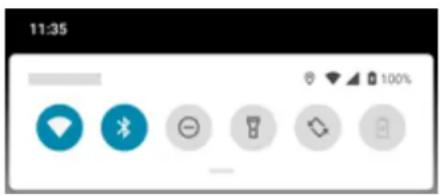
Um alle Schnelleinstellungen anzuzeigen, wischen Sie erneut nach unten.
Schnelleinstellungen anpassen
Führen Sie einen der folgenden Schritte durch:
- Berühren Sie ein Symbol, um diese Einstellung zu aktivieren ( ) bzw. zu deaktivieren ( ).
- Berühren und halten Sie ein Symbol, um zugehörige Einstellungen anzupassen.
Symbol Einstellung
Grundlagen : Finden Sie sich auf Ihrem Telefon zurecht 29

WLAN

Bluetooth

Bitte nicht stören

Taschenlampe

Audio-Effekte.

Automatisch drehen
Akku-Schonfunktion

Mobilfunkdaten

Flugmodus

Bildschirm übertragen

Nearby Sharing

Daten-Sparmodus. Wird angezeigt, wenn Sie den Daten-Sparmodus zum ersten Mal einschalten.

Nachtlicht. Wird angezeigt, wenn Sie Nachtlicht zum ersten Mal aktivieren.

WLAN-Hotspot. Wird angezeigt, wenn Sie den Hotspot zum ersten Mal einschalten.
Sie können auch zum Anpassen der Display-Helligkeit verschieben.
Alle Einstellungen öffnen
So öffnen Sie die vollständige Liste aller Einstellungen:
- Öffnen Sie die Schnelleinstellungen und berühren Sie dann

• Oder öffnen Sie die Einstellungen-App.
Tipp: Sie können die Einstellungen-App durchsuchen, um schnell zu finden, was Sie suchen. Tippen Sie dazu einfach auf über der App und geben Sie Ihren Suchbegriff ein.
Schnelleinstellungen anpassen
Sie können die Reihenfolge der Schnelleinstellungen ändern und die am häufigsten verwendeten nach oben schieben. Sie können auch Einstellungen hinzufügen oder entfernen.
- Öffnen Sie die Schnelleinstellungen.
- Berühren Sie .
- Ziehen Sie sie, um sie hinzuzufügen, zu entfernen oder neu anzuordnen.
Um die Schnelleinstellungen auf den ursprünglichen Zustand zurückzusetzen, berühren Sie >Zurücksetzen.
Tipp: Sie können auch die Hintergrundfarbe hell oder dunkel gestalten.
Bildschirm aus- und wieder einschalten
Warum der Bildschirm automatisch ausgeschaltet wird
- Um den Akku zu schonen, wird der Bildschirm ausgeschaltet, wenn Sie ihn längere Zeit nicht verwendet haben. Sie können die Zeit bevor der Bildschirm automatisch ausgeschaltet wird verlängern oder verkürzen.
- Wenn Sie das Telefon während eines Anrufs an Ihr Gesicht halten, wird der Bildschirm ausgeschaltet, um versehentliche Berührungen zu verhindern. Wenn Sie das Telefon von Ihrem Gesicht entfernen, wird der Bildschirm eingeschaltet, damit Sie ihn verwenden können. (Wenn der Bildschirm dunkel bleibt, führen Sie die folgenden Schritte aus.)
Bildschirm manuell aus- und wieder einschalten
So schalten Sie den Bildschirm ein:
- Drücken Sie die Ein-/Austaste. Falls Sie eine Displaysperre eingerichtet haben, müssen Sie sie entsperren.
- Wenn Sie Ihren Fingerabdruck zum Telefon hinzugefügt haben, berühren Sie den Sensor, um Ihr Telefon zu aktivieren und zu entsperren.
• Der Bildschirm wird automatisch eingeschaltet, wenn ein Anruf eingeht.
So schalten den Bildschirm aus:
- Drücken Sie die Ein-/Austaste. Besonders wenn Sie das Telefon ablegen, ist dies zu empfehlen, da Sie so versehentliches Berühren vermeiden, den Akku schonen und das Gerät mit der Displaysperre gesichert ist.
- Mit den Einstellungen Bitte nicht stören können Sie den Bildschirm deaktivieren und das Gerät in den lautlosen Modus schalten, um beispielsweise nachts nicht gestört zu werden.
Wenn der Bildschirm ausgeschaltet ist, werden akkuschonende Vorschaudisplay Benachrichtigungen ein- und ausgeblendet und nur die Benachrichtigungen angezeigt, die seit der letzten Aktivierung des Telefons eingetroffen sind.
Lautstärkeregelung
Die Lautstärketasten verwenden
Audio während eines Gesprächs. Während eines Gesprächs können Sie die Lautstärke der anderen Person über die Lautstärketasten regeln.
Medien. Wenn Sie nicht telefonieren, steuern die Lautstärketasten die Medienlautstärke während der Wiedergabe oder vor der Wiedergabe.
Klingelton, Benachrichtigungstöne und Alarme des Telefons. Um diese Lautstärken anzupassen, drücken Sie eine Lautstärketaste und verwenden Sie dann diese Tastenkombination auf dem Startbildschirm:
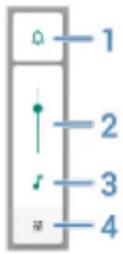
- Berühren, um den Klingelton des Telefons und Benachrichtigungstöne auf „Ein“, „Lautlos“ oder „Nur Vibration“ einzustellen.
- Schieben, um die Medienlautstärke anzupassen.
- Berühren, um die Medienlautstärke stumm zu schalten.
- Berühren, um auf alle Lautstärkeregler (Anruf, Klingeln, Wecker, Medien) zuzugreifen.
App-Lautstärke einstellen und Apps automatisch stummschalten
Sie können die Lautstärke für jede App anpassen.
Außerdem kann Ihr Telefon lernen, Apps automatisch stummzuschalten, bei denen Sie es üblicherweise tun. Sie können die Liste der Apps jederzeit überprüfen und anpassen.
Einrichten
- Gehen Sie zu Einstellungen > Sound.
- Berühren Sie Multi-Lautstärke und aktivieren Sie es .
App-Lautstärke anpassen
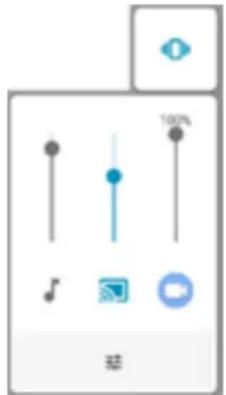
- Drücken Sie eine Lautstärketaste, und berühren Sie dann <
- Schieben, um die Lautstärke der App anzupassen.
Automatisch stummgeschaltete Apps anzeigen und entfernen
- Gehen Sie zu Einstellungen > Sound > Multi-Lautstärke.
- Berühren Sie Automatisch stummschalten, um die Liste der stummgeschalteten Apps anzuzeigen.
- Um eine App aus der Liste zu entfernen, heben Sie die Stummschaltung einfach in der App auf.
Wenn Sie nicht möchten, dass Ihr Telefon Ihre Nutzungsmuster erkennt und Apps automatisch stummschaltet, gehen Sie zu Einstellungen > Sound > Multi-Lautstärke und schalten Sie Automatisch stummschalten aus .
Stummschalten mit Ein-/Aus- und Lautstärketasten
Um Ihr klingelndes Telefon stumm zu schalten, drücken Sie die Ein-/Aus- oder die Leiser-Taste.
Um schnell zu Vibration zu wechseln, drücken und halten Sie die Ein-/Aus- und die Lauter-Taste, bis Sie eine Vibration spüren und sehen.
Wenn Sie die Ein-/Aus- und die Lauter-Taste so anpassen möchten, dass das Telefon stummgeschaltet wird anstatt zu vibrieren:
- Gehen Sie zu Einstellungen > System > Gesten.
- Berühren Sie Klingeln verhindern > Ton aus.
Tipp: Verwenden Sie Bitte nicht stören, um alle Anrufe, Nachrichten, Termine und Erinnerungen stumm zu schalten. Aktivieren Sie die Funktion über die Schnelleinstellungen oder legen Sie fest, dass sie automatisch zu bestimmten Zeiten oder während Kalenderterminen aktiviert wird.
Zum Stummschalten abheben
Um eingehende Anrufe und Alarme stummzuschalten und die Vibration zu aktivieren, können Sie das Telefon einfach anheben.
So aktivieren Sie diese Bewegung:
- Gehen Sie zu Einstellungen > Sound > Erweitert.
Öffnen Sie alternativ die Moto-App und berühren Sie ≡ > Moto Action. - Berühren Sie Anheben und Stummschalten und aktivieren Sie sie .
- Wenn Sie mit dieser Geste Anrufe stummschalten möchten, aber keine Alarme (oder umgekehrt), berühren Sie Einstellungen und schalten Sie die entsprechende Option aus .
Taschenlampe aktivieren und deaktivieren
So schalten Sie die Taschenlampe ein oder aus:
-
Öffnen Sie die Schnelleinstellungen.
-
Berühren Sie oder .
Machen Sie alternativ eine Hackbewegung, um die Taschenlampe ein- oder auszuschalten.
Wenn die Kamera statt der Taschenlampe aktiviert wird, verwenden Sie eine Hackbewegung, keine Drehbewegung.
Zur Steuerung der Hackbewegung:
- Gehen Sie zu Einstellungen > System > Gesten.
Öffnen Sie alternativ die Moto-App und berühren Sie ≡ > Moto Action.
- Berühren Sie Schnelle Taschenlampe und aktivieren oder deaktivieren Sie die Funktion.
Screenshots aufnehmen
Einen Screenshot aufnehmen
- Führen Sie einen der folgenden Schritte durch:
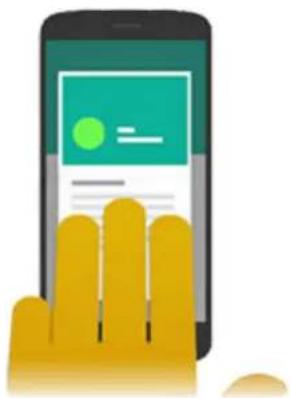
- Berühren und halten Sie den Bildschirm mit drei Fingern. (Wenn das nicht funktioniert, schalten Sie Screenshots mit drei Fingern ein.)
- Drücken und halten Sie die Ein-/Austaste und berühren Sie dann Screenshot.
-
Drücken und halten Sie gleichzeitig die Ein-/Austaste und Leiser-Taste gedrückt, bis der Bildschirm aufgenommen wurde.
-
Um zu blättern und mehr Inhalte zu erfassen, berühren Sie . (Falls Sie nicht sehen, schalten Sie Screenshot-Toolkit ein.)
Um vor dem Ende der Seite mit dem Blättern aufzuhören, berühren Sie ANHALTEN.
- Führen Sie eine der folgenden Anweisungen aus:
• Um den Screenshot zu bearbeiten, berühren Sie
• Um ihn weiterzuleiten, berühren Sie
• Um ihn mit Google Lens zu analysieren, berühren Sie
- Wenn Sie mehr Zeit benötigen, um ihn zu überprüfen, bevor Sie eine Aktion ausführen, berühren Sie das Miniaturbild, um den Screenshot zu öffnen.
- Um den Screenshot zu öffnen, nachdem die Miniaturansicht ausgeblendet wurde, wischen Sie die Statusleiste nach unten und berühren Sie die -Benachrichtigung.
-
Wenn Sie berührt haben:
-
Um den Screenshot zuzuschneiden, berühren Sie. Um zwischen Standard, Kreis oder Freiform zu wechseln, berühren Sie erneut.
- Um die Werkzeuge zu ändern, berühren Sie , um zu zeichnen, , um zu schreiben oder , um zu löschen. Berühren Sie das Symbol erneut, um zugehörige Optionen wie Strichstärke, Farbe und Muster anzupassen.
- Berühren Sie, um eine Änderung rückgängig zu machen und, um sie wiederherzustellen.
- Berühren Sie Fertig > Verwerfen, um ohne Speichern zu schließen, oder berühren Sie Fertig > Speichern.
Screenshots wiederfinden
Öffnen Sie die App Fotos und berühren Sie Mediathek > Screenshots.
Steuern des Telefons über Ihre Stimme
Einen Befehl aussprechen
Sprachbefehle werden nicht für alle Sprachen unterstützt.
Sie könnenGoogle Assistant Personen anrufen, Wegbeschreibungen abrufen, Nachrichten senden und Alarme einrichten. Oder stellen Sie Fragen.
-
Rufen Sie Ihren Assistenten auf, indem Sie einen der folgenden Schritte ausführen:
-
Berühren Sie zweimal die Ein-/Austaste.
- Für eine Steuerung im Freisprechmodus sagen Sie „Hey, Google“ oder „OK, Google“, wenn Sie ihm beigebracht haben, Ihre Stimme zu erkennen.
- Wischen Sie von der unteren linken oder rechten Ecke des Telefons nach oben. Weitere Informationen.
-
Berühren Sie
-
Stellen Sie eine Frage oder geben Sie einen Befehl. Sie können beispielsweise sagen „Wie ist das Wetter heute?“ Oder „Wecker auf morgen um 7:00 Uhr stellen“.
Tipp: Um eine Liste der verfügbaren Befehle anzuzeigen, sagen Sie „Hilfe“.
- Um die Stummschaltung von Google Assistant aufzuheben, wenn es mit Ihnen spricht, berühren Sie

Google Assistant hört nach einigen Sekunden nicht mehr zu.
Weitere Informationen zum Ändern der Einstellungen von Google Assistant finden Sie in der Hilfe von Google.
Lehren Sie Google Assistant, Ihre Stimme zu erkennen.
- Öffnen Sie die Google-App und berühren Sie dann Mehr > Einstellungen > Sprache > Voice Match.
- Aktivieren Sie Hey Google und folgen Sie den Anweisungen auf dem Bildschirm, um Ihre Stimme aufzuzeichnen.
Problembehebung
Wenn Google Assistant Ihre Stimme nicht erkennt:
- Ist der Akku-Schonfunktion eingeschaltet?
Wenn er eingeschaltet ist, müssen Sie Ihren Assistenten durch Berührung anstelle von Sprache aktivieren oder den Akku-Schonfunktion ausschalten.
Wenn er ausgeschaltet ist, führen Sie die restlichen Schritte aus.
- Öffnen Sie die Google-App.
- Berühren Sie Mehr > Einstellungen > Sprache.
- Berühren Sie Voice Match > Sprachmodell.
- Berühren Sie Sprachmodell neu trainieren.
Wegbeschreibung zu einem Ort
Navigation und Akkulaufzeit
Die Navigation ist eine der energieintensivsten Apps, also sollten Sie Ihr Telefon an ein hochwertiges Autoladegerät anschließen. Dies gilt besonders, wenn Sie Musik streamen und/oder Bluetooth verwenden (ebenfalls energieintensive Funktionen).
Wegbeschreibungen per Sprachbefehle abrufen
- Wenn Sie die Sprachbefehle eingerichtet haben, sagen Sie „Ok Google“ oder „Hey Google.“
- Sagen Sie „Zu [Ziel] navigieren.“
Routenplaner-Widget verwenden
-
Richten Sie vor Reiseantritt ein Maps Routenplaner-Widget auf Ihrem Startbildschirm ein, um Wegbeschreibungen zu Ihren gewünschten Zielen zu erhalten.
-
Wenn Sie reisebereit sind, berühren Sie einfach das Widget. Ihr Telefon führt Sie dann durch die Routenanweisungen.
Tipp: Führen Sie Ihre Routenplaner-Widgets in einem Ordner auf Ihrer Startseite zusammen.
Wegbeschreibungen für Ihren Heimatort oder Ihre Arbeit abrufen
Rufen Sie Wegbeschreibungen von jedem beliebigen Ort zu Ihrer privaten oder geschäftlichen Adresse ab – und das mit nur einer Berührung. Richten Sie dazu eine Aufgabenverknüpfung für die Maps-App ein:
- Berühren Sie lange
- Ziehen Sie an eine freie Stelle auf dem Startbildschirm.
- Wenn Sie Ihre private oder geschäftliche Adresse noch nicht in Maps festgelegt haben, berühren Sie die Verknüpfung und folgen Sie den Anweisungen auf dem Bildschirm, um sie hinzuzufügen.
Wenn Sie reisebereit sind, berühren Sie einfach die Verknüpfung. Ihr Telefon gibt Ihnen dann die Wegbeschreibung.
Uhr- und Wetter-Widget verwenden
Widget zum Startbildschirm hinzufügen hinzufügen
Legen Sie eine Uhr auf dem Startbildschirm ab, um schneller Zugriff auf Alarme, den Kalender, das Wetter und täglich absolvierte Schritte zu erhalten.
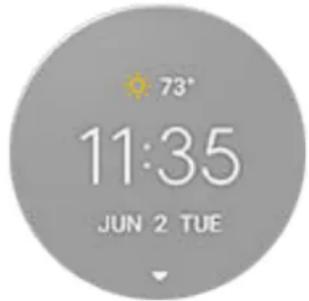
- Berühren und halten Sie den Startbildschirm.
- Berühren Sie Widgets.
- Berühren und halten Sie das Moto-Widget und ziehen Sie es dann auf eine Seite des Startbildschirms.
Alarme einstellen oder löschen
-
Berühren Sie die Uhrzeit.
-
Anpassen von Weckern:
-
Um einen vorhandenen Alarm zu verwenden, schalten Sie ihn ein . Berühren Sie , um den Klingelton anzuzeigen und zu bearbeiten.
- Um einen neuen Alarm hinzuzufügen, berühren Sie – und stellen Sie die Uhrzeit und den Klingelton ein.
-
Um einen Alarm zu löschen, berühren Sie erst und dann.
-
Zum Steuern allgemeiner Alarmeinstellungen wie Alamlautstärke und Snooze-Dauer berühren Sie > Einstellungen.
Wenn ein Alarm eingestellt ist, wird in der Statusleiste angezeigt.
Verwalten von Wettervorhersagen
Aktuelle Bedingungen Ihres Standorts oder der ausgewählten Stadt anzeigen.
Anzeigen der Temperatur und der Bedingungen für den aktuellen Standort
- Führen Sie einen der folgenden Schritte durch:
• Berühren Sie + Städte.
- Oder berühren Sie die aktuelle Temperatur und dann
- Aktivieren Sie Aktueller Standort.
Tipp: Um zwischen Fahrenheit und Celsius umzuschalten, berühren Sie Temperatureinheit.
Hinzufügen eines Standorts
-
Führen Sie einen der folgenden Schritte durch:
-
Wenn Sie noch keine Standorte hinzugefügt haben, berühren Sie + Städte.
-
Oder berühren Sie die aktuelle Temperatur und dann
-
Berühren Sie Neuen Standort hinzufügen.
- Geben Sie eine Stadt oder eine Postleitzahl ein und berühren Sie
- Berühren Sie die hinzuzufügende Stadt.
- Wenn Sie eine Stadt hinzufügen, wird sie im Widget angezeigt. Soll das Wetter einer anderen Stadt im Widget angezeigt werden, wählen Sie die entsprechende Schaltfläche aus der Liste der Standorte aus.
Entfernen eines Standorts
- Berühren Sie die Temperatur.
- Berühren Sie
- Berühren Sie neben dem Namen der Stadt.
Anzeigen von Vorhersagen
- Berühren Sie die aktuelle Temperatur im Widget, um die Vorhersage zu öffnen.
2. Anschließend:
- Um zwischen den Vorhersagen für mehrere hinzugefügte Standorte zu wechseln, wischen Sie nach rechts und links.
- Um weitere Details auf der Website des Wetteranbieters anzuzeigen, berühren Sie ein Element in der Vorhersage.
- Um die Häufigkeit der Prognoseaktualisierungen zu ändern, berühren Sie > Aktualisierungsintervall für Vorhersage und wählen Sie eine Zeitdauer aus.
Steuern von Benachrichtigungen
Das Moto-Widget sendet Benachrichtigungen zu Wetterbedingungen, die besondere Aufmerksamkeit erfordern.
So schalten Sie Benachrichtigungen ein oder aus:
- Berühren Sie die Temperatur.
- Berühren Sie
- Schalten Sie Wetterwarnungen ein oder aus.
Kalender anzeigen
Berühren Sie das aktuelle Datum, um den Kalender zu öffnen, in dem Sie anstehende Ereignisse anzeigen oder hinzufügen können.
Mit Fit die täglich absolvierten Schritte anzeigen
Sie können Ihre täglichen Schritte im Widget verfolgen. Berühren Sie Ihre Schritte, um die Fit-App zu öffnen.
Tägliche Schritte ein oder ausblenden:
- Berühren Sie im Widget, bis angezeigt wird. Berühren Sie dies dann.
-
Schalten Sie Google Fit ein oder aus .
-
Wenn Sie Fit zum ersten Mal verwenden, folgen Sie den Anweisungen auf dem Bildschirm, um Ihr Profil einzurichten.
Dauer der Telefonverwendung verwalten
Ihre Gewohnheiten verstehen
- Öffnen Sie Einstellungen > Digital Wellbeing & Jugendschutzeinstellungen.
- Wenn Sie diese Funktion zum ersten Mal verwenden, berühren Sie Meine Daten anzeigen.
- Im Diagramm sehen Sie:
• Die Zeit, die Sie heute mit dem Telefon verbracht haben
• Welche Apps Sie geöffnet haben und wie lange
• Wie oft Sie Ihr Telefon heute entsperrt haben
• Wie viele Benachrichtigungen Sie erhalten haben
- Berühren Sie eine Überschrift in der Tabelle, um weitere Informationen zu erhalten. Um beispielsweise anzuzeigen, wie lange der Bildschirm in dieser Woche aktiviert war, berühren Sie die heutige Nutzungszeit.
Tipp: Wenn Sie Digital Wellbeing & Jugendschutzeinstellungen als App nutzen möchten, aktivieren Sie Symbol in der App-Liste anzeigen.
Die tägliche Zeit vor dem Bildschirm begrenzen
Für einzelne Apps können Sie einen Timer einstellen, der die tägliche Nutzung der App begrenzt.
Tipp: Verwenden Sie die Kindersicherung, um die Zeit zu verwalten, die Ihr Kind vor dem Bildschirm verbringt.
So legen Sie einen App-Timer fest:
- Gehen Sie zu Einstellungen > Digital Wellbeing & Jugendschutzeinstellungen > Dashboard.
Oder Einstellungen > Apps & Benachrichtigungen > Gerätenutzungsdauer.
- Berühren Sie neben dem Symbol der App, die Sie beschränken möchten,

- Legen Sie die Gesamtzeit fest, die die App pro Tag verwendet werden kann.
Wenn Sie das Zeitlimit in der App erreichen:
• Die App wird geschlossen.
• Das entsprechende Symbol wird abgeblendet und die App öffnet sich nicht mehr.
Der App-Timer wird um Mitternacht zurückgesetzt. Um die App vor Mitternacht zu verwenden, gehen Sie zurück zum Timer in Einstellungen und verlängern Sie die Zeit oder löschen Sie den Timer.
Störende Apps für mehr Konzentration anhalten
Verwenden Sie Konzentrationsmodus, um ausgewählte Apps anzuhalten und weniger abgelenkt zu werden.
- Gehen Sie zu Einstellungen > Digital Wellbeing & Jugendschutzeinstellungen > Konzentrationsmodus.
- Wählen Sie die anzuhaltenden Apps aus.
- Führen Sie einen der folgenden Schritte durch:
• Um diese Funktion zu aktivieren, berühren Sie Jetzt aktivieren.
- Um sie automatisch zu aktivieren, berühren Sie Zeitplan festlegen und wählen Sie dann Wochentage und Start-/Endzeiten aus.
Wenn Konzentrationsmodus aktiviert ist:
• Das Symbol erscheint in der Statusleiste.
• Sie können die ausgewählten Apps nicht verwenden und erhalten keine Benachrichtigungen von ihnen.
Tipp: Um Konzentrationsmodus zu den Schnelleinstellungen hinzuzufügen, öffnen Sie die Schnelleinstellungen. Berühren Sie und ziehen Sie die Kachel anschließend an die gewünschte Position.
So schalten Sie Konzentrationsmodus aus:
- Öffnen Sie die Schnelleinstellungen und berühren Sie dann
- Berühren Sie alternativ Jetzt deaktivieren in der Benachrichtigung. (Um die Funktion für kurze Zeit auszuschalten, berühren Sie Pause einlegen.)

So entfernen Sie den Zeitplan:
-
Führen Sie einen der folgenden Schritte durch:
-
Öffnen Sie die Schnelleinstellungen und berühren und halten Sie dann
- Wechseln Sie zu Einstellungen > Digital Wellbeing & Jugendschutzeinstellungen > Konzentrationsmodus.

- Berühren Sie neben Terminübersicht.
Tipp: Um Töne stummzuschalten, Vibrationen zu stoppen und Benachrichtigungen für alle Anrufe und Ereignisse zu blockieren, verwenden Sie Bitte nicht stören.
Das Telefon abends einfacher weglegen
Sie können Änderungen planen, um sich schlafbereit zu machen.
- Öffnen Sie Einstellungen > Digital Wellbeing & Jugendschutzeinstellungen > Schlafenszeitmodus.
- Wählen Sie, wann Schlafenszeitmodus aktiviert werden soll.
- Stellen Sie die Startzeit und Endzeit nach Bedarf ein.
- Legen Sie durch Berühren von Anpassen fest, was das Telefon während der geplanten Zeit tun soll:
- Deaktivieren Sie die Bildschirmfarben (aktivieren Sie Graustufen).
• Schalten Sie das Telefon stumm (aktivieren Sie Bitte nicht stören).
Kindersicherung verwenden
Sie haben folgende Möglichkeiten:
- Kontrollieren Sie den Zugriff Ihres Kindes auf Geräte und Apps
- Steuern Sie die Standorteinstellungen und sehen Sie sich den Standort des überwachten Geräts Ihres Kindes an
- Legen Sie tägliche Nutzungslimits fest, überwachen Sie die App-Nutzung und sperren Sie überwachte Geräte per Fernzugriff
- Legen Sie mit Chrome, Google-Suche, Play Store und YouTube Filter und Steuerelemente für die Onlinesuche/-einkäufe und Downloads Ihres Kindes fest.
Sie müssen die Kindersicherung auf Ihren Geräten und denen Ihres Kindes einrichten.
So richten Sie die Kindersicherung auf diesem Telefon ein:
-
Gehen Sie zu Einstellungen > Digital Wellbeing & Jugendschutzeinstellungen.
-
Berühren Sie Jugendschutzeinstellungen für ein weiteres Kind einrichten.
-
Befolgen Sie die Anweisungen auf dem Bildschirm, um das Telefon für die Verwendung bei Kindern oder Erwachsenen einzurichten.
-
Gehen Sie zu Einstellungen > Digital Wellbeing & Jugendschutzeinstellungen.
- Berühren Sie Jugendschutzeinstellungen für ein weiteres Kind einrichten.
- Befolgen Sie die Anweisungen auf dem Bildschirm, um das Telefon für die Verwendung bei Kindern oder Erwachsenen einzurichten.
Grundlagen : Häufig verwendete Tools 42
- Informationen zum Einrichten der Kindersicherung auf dem anderen Gerät finden Sie in der dazugehörigen Hilfe.
Um mehr zu erfahren, lesen Sie die Hilfe von Google.
Bildschirmtastatur verwenden
Öffnen und Schließen der Tastatur, Anpassen der Tastaturgröße
Um die Tastatur zu öffnen, berühren Sie einfach einen Bereich, in dem Sie Text oder Nummern eingeben können.
Um die Tastatur zu schließen, damit Sie andere Teile des Bildschirms anzeigen können, berühren Sie .
Um die Tastatur zu vergrößern, drehen Sie das Telefon in horizontaler Richtung. Wenn Ihr Bildschirm nicht gedreht wird, überprüfen Sie die Einstellung Automatisch drehen.
Tipp: Wenn Sie andere Tastaturen installiert haben, wird beim Tippen neben den Navigationstasten angezeigt. Um zu einer anderen Tastatur zu wechseln, berühren Sie
Sonderzeichen eingeben
Berühren und halten Sie eine Taste, um ähnliche Sonderzeichen erhalten. Zum Beispiel:
- Berühren und halten Sie ., um sich andere Satzzeichen anzusehen.
- Berühren und halten Sie e, um é und 3 zu sehen.
Tipp: Um einen Punkt gefolgt von einer Leerstelle einzufügen, berühren Sie schnell zweimal die Leertaste.
Großbuchstaben
Um in GROSSBUCHSTABEN zu tippen, berühren Sie schnell zweimal, sodass Sie sehen. Berühren Sie es noch einmal, um GROSSBUCHSTABEN wieder auszuschalten.
So ändern Sie die Großschreibung eines Wortes, das Sie bereits eingegeben haben:
- Wählen Sie das Wort aus.
- Berühren Sie bis die gewünschte Großschreibung angezeigt wird: Nur der erste Buchstabe, NUR GROSSBUCHSTABEN oder Kleinschreibung.
Verwenden der Texteingabe durch Wischen
Sie haben zwei Möglichkeiten zur Texteingabe: Tippen Sie entweder jeden Buchstaben einzeln ein (Multitouch-Eingabe) oder ziehen Sie den Finger durch alle Buchstaben eines Worts in einer durchgehenden Bewegung (Texteingabe durch Wischen). Sie können die Eingabe in einer Methode beginnen und jederzeit auf die andere umschalten.
Wenn Sie die Texteingabe durch Wischen verwenden, haben Sie folgende Möglichkeiten:
- Wort eingeben. Ziehen Sie einen Finger über die Buchstaben in dem Wort.
-
Wörter löschen. Ziehen Sie von langsam nach links, um ein Wort oder eine Zeichenfolge auszuwählen, und heben Sie dann Ihren Finger zum Löschen an.
-
Apostrophe in gebräuchlichen Wörtern hinzufügen. Ziehen Sie durch die Buchstaben und der Apostroph wird automatisch eingefügt.
- Fügen Sie ein Leerzeichen ein. Es ist nicht nötig, die Leertaste zu verwenden. Heben Sie einfach Ihren Finger und beginnen Sie mit dem nächsten Wort.
Sie können die Texteingabe durch Wischen deaktivieren.
Erhalten von Vorschlägen
Verwenden Sie Vorschläge, um schneller zu tippen.
Während der Eingabe sehen Sie eine Liste vorgeschlagener Wörter über den Tasten:
- Berühren Sie ein Wort in der Liste, um es in den Text einzufügen.
- Wenn es Ihnen ein vorgeschlagenes Wort nicht gefällt, berühren und halten Sie es und ziehen Sie dann zu.
Sie können die Vorschläge einschränken oder ausschalten.
Rechtschreibprüfung und Autokorrektur
Falsch geschriebene Wörter werden während der Eingabe automatisch korrigiert:
- Zum Rückgängigmachen einer Änderung berühren Sie
- Um zu verhindern, dass das Wort erneut automatisch korrigiert wird, fügen Sie es dem Wörterbuch hinzu, indem Sie das Wort in der Liste der Vorschläge über den Tasten berühren.
Wenn die automatische Fehlerkorrektur ausgeschaltet ist, können Sie trotzdem die Rechtschreibung prüfen:
- Prüfen Sie nach der Eingabe Ihren Text im Textfeld. Falsch geschriebene Wörter (und Wörter, die nicht in Ihrem Wörterbuch gefunden wurden) werden unterstrichen.
- Berühren Sie ein unterstrichenes Wort:
- Wenn das Wort richtig geschrieben ist, berühren Sie es in der Vorschlagsleiste.
- Wenn das Wort falsch geschrieben ist, wählen Sie das richtige Wort in der Vorschlagsleiste aus oder geben Sie die Korrektur ein.
Eingabe in mehreren Sprachen
Wenn Sie mehrere Sprachen als Systemsprache in den Einstellungen Ihres Telefons hinzugefügt haben, sind Tastaturen und Textvorschläge für diese Sprachen verfügbar:
- Wenn Sie eine Tastatursprache verwenden, die nicht der primären Systemsprache entspricht, werden verfügbare Tastatursprachen auf der Leertaste angezeigt.
• Um zwischen Sprachen zu wechseln, tippen Sie auf . - Um eine Liste von verfügbaren Tastaturen anzuzeigen, berühren und halten Sie oder die Leertaste.
Sie können Tastaturen für andere Sprachen hinzufügen.
Text ausschneiden, kopieren und einfügen
Sie können Text aus Webseiten und Nachrichten auswählen und kopieren.
- Um Text auszuwählen, berühren und halten Sie ein Wort.
- Berühren Sie Kopieren, Ausschneiden, Weiterleiten, Alle auswählen oder:
- Mehr Text auswählen. Ziehen sie die Schieberegler


• Erhalten Sie Informationen über ausgewählten Text. Berühren Sie Websuche.
- Übersetzen Sie den markierten Text. Berühren Sie > Übersetzen. (Wenn diese Option nicht angezeigt wird, installieren Sie die Google-App Translate.)
- Um Text einzufügen, berühren Sie eine Stelle, um ihn an der Cursorposition einzufügen, oder wählen Sie einen Textblock aus, um ihn zu ersetzen, und berühren Sie dann Einfügen.
Tipps:
- In einigen Anwendungen müssen Sie ein Wort durch doppeltes Tippen (anstatt des Berührens & Haltens) auswählen.
- Wenn Sie Kopieren verwenden, wird der Text in die Zwischenablage im Speicher Ihres Telefons kopiert und überschreibt den vorherigen Text in der Zwischenablage. Wenn Sie die in Ihre Zwischenablage kopierten Inhalte speichern und verwalten möchten, suchen Sie nach „Clipboard Manager“ im Play Store, um eine App auszuwählen und herunterzuladen.
Verwenden der Spracheingabe
- Berühren Sie ein Textfeld, um die Bildschirmtastatur anzuzeigen.
- Berühren Sie auf der Bildschirmtastatur.
- Sprechen Sie, was Sie eingeben wollen:
- Sprechen Sie normal, aber deutlich. Sie müssen nicht laut rufen oder das Smartphone nahe an Ihrem Mund halten.
- Um Satzzeichen einzufügen, sagen Sie „Komma“, „Punkt“, „Fragezeichen“ oder „Ausrufezeichen.“
• Um den Vorgang zu unterbrechen oder erneut zu starten, berühren Sie

• Berühren Sie, um ein Wort zu löschen.
Formulare automatisch ausfüllen
Sie müssen Ihre persönlichen Informationen nicht immer wieder neu eingeben. Speichern Sie sie sicher ab und geben Sie dann Passwörter, Adressen, Kreditkarteninformationen und andere in Ihrem Google-Konto gespeicherten Informationen mit nur einer Berührung ein.
So gehen Sie zur Einrichtung vor:
- Gehen Sie zu Einstellungen > Datenschutz > Erweitert > AutoFill-Dienst von Google.
Oder zu Einstellungen > System > Sprachen & Eingabe > Erweitert > AutoFill-Dienst >

- Berühren Sie Weiter.
- Berühren Sie Kategorien, um persönliche Informationen, Adressen, Kreditkarteninformationen und Passwörter zu überprüfen.
Hintergrund ändern
Sie können das Hintergrundbild auf dem Startbildschirm oder Sperrbildschirm ändern. Verwenden Sie eigene Fotos, Bilder, die im Lieferumfang des Telefons enthalten sind, oder Bilder aus einer Online-Kategorie.
- Öffnen Sie die Hintergründe-App.
-
Führen Sie einen der folgenden Schritte durch:
-
Um einen einzigen Hintergrund einzustellen, wählen Sie ein Foto oder einen Hintergrund aus.
- Um einen animierten Hintergrund zu verwenden, wählen Sie ein Live-Hintergrundbild aus. Viele Live-Hintergrundbilder enthalten Einstellungen. Suchen Sie nach oder, um Optionen festzulegen.
-
Um jeden Tag einen neuen Hintergrund anzuzeigen, öffnen Sie eine Kategorie und berühren Sie Täglicher Hintergrund > Weiter.
-
Berühren Sie Hintergrund auswählen.
- Wählen Sie, ob Sie das Hintergrundbild auf Ihrem Startbildschirm, Sperrbildschirm oder auf beiden Bildschirmen verwenden möchten.
Wenn das Foto zu groß ist
Öffnen Sie das Foto und machen Sie einen Screenshot davon. Bearbeiten Sie dann den Screenshot nach Bedarf und legen Sie ihn als Hintergrundbild fest.
Wenn Sie ein Live-Hintergrundbild ausgewählt haben
Wenn der Akkustand niedrig ist, ändern Sie vorübergehend die Live-Hintergrundbilder in ein statisches Bild, um Strom zu sparen.
Wenn SieTäglicher Hintergrund
Um ein tägliches Hintergrundbild zu überspringen, öffnen Sie die Hintergründe-App und berühren Sie das aktuelle tägliche Hintergrundbild.
Favoritentaskleiste anpassen
Über die Favoritenleiste am unteren Rand des Startbildschirms können Sie mit einer Berührung auf Ihre am häufigsten verwendeten Anwendungen zugreifen. Sie können diese App-Verknüpfungen anpassen.
So ändern Sie die App-Verknüpfungen:
- Berühren und halten Sie eine der App-Verknüpfungen. Ziehen Sie sie dann nach oben und legen Sie sie auf Entfernen ab.
- Wischen Sie auf dem Startbildschirm von unten nach oben zum Öffnen der App-Liste.
- Halten Sie die gewünschte App gedrückt. Wenn die neue Verknüpfung angezeigt wird, ziehen Sie sie an die freie Position in der Taskleiste.
Widgets, Verknüpfungen oder Ordner hinzufügen
Widgets hinzufügen
Widgets streamen Informationen, sodass einige der App-Funktionen zur Verfügung stehen, ohne die App zu öffnen. Beispielsweise zeigt das Kalender-Widget Ihre tägliche Agenda an und bietet Ihnen einen Zugriff auf Ihren vollen Kalender mit nur einer Berührung.
So fügen Sie ein Widget hinzu:
- Berühren und halten Sie den Startbildschirm.
- Berühren Sie Widgets.
Widgets sind unter der jeweiligen App aufgeführt.
- Berühren und halten Sie ein Widget, um es hinzuzufügen.
Sie können einige Widgets vergrößern, um sich mehr Inhalt anzeigen zu lassen:
- Berühren und halten Sie das Widget, bis es hervorgehoben ist.
- Lassen Sie los, damit eine Kontur angezeigt wird.
- Ziehen Sie eine Ecke oder Seite, um die Größe zu ändern.
App-Verknüpfungen hinzufügen
- Wischen Sie auf dem Startbildschirm von unten nach oben zum Öffnen der App-Liste.
- Berühren und halten Sie die gewünschte App.
- Ziehen Sie die App an eine leere Stelle auf Ihrem Startbildschirm. Oder ziehen Sie sie an den Rand des Bildschirms und legen Sie sie auf einer neuen Startseite ab.
Aufgabenverknüpfungen hinzufügen
Viele App-Symbole bieten Verknüpfungen zu allgemeinen Aufgaben, sodass Sie die App nicht öffnen und darin navigieren müssen.
- Berühren und halten Sie ein App-Symbol, um verfügbare Aufgabenverknüpfungen anzuzeigen.
- Führen Sie einen der folgenden Schritte durch:
• Um die Aufgabe auszuführen, tippen Sie darauf.
- Um eine Verknüpfung für diese Aufgabe zu erstellen, ziehen Sie an eine freie Stelle auf Ihren Startseite.
Hier sind einige Beispiele zu Aufgabenverknüpfungen für verschiedene Apps. Nicht alle Apps bieten Aufgabenverknüpfungen.
| Gmail | • Neue E-Mail verfassen• Bestimmtes Konto öffnen |
| Maps | • Zu "Geschäftlich" navigieren• Zur Startseite navigieren |
| YouTube | • Suchen• Abonnements• Durchsuchen |
| Chrome | • Neuer Inkognito-Tab• Neuer Tab |
| Kalender | • Neue Erinnerung• Neuer Termin |
| • Aktuellste Konversation öffnen• Neue Konversation | |
| Uhr | • Bildschirmschoner starten• Stoppuhr starten• Neuen Timer erstellen• Neuen Wecker erstellen |
| Einstellungen | • Akku• Datennutzung• WLAN |
Verknüpfungen auf Webseiten hinzufügen
- Öffnen Sie die Chrome-App.
- Navigieren Sie zu der Webseite.
- Berühren Sie > Zum Startbildschirm hinzufügen.
-
Bearbeiten Sie den Namen, falls gewünscht.
-
Berühren Sie Hinzufügen.
- Führen Sie einen der folgenden Schritte durch:
- Berühren und Sie das Symbol lange und ziehen Sie es auf den Startbildschirm.
• Berühren Sie Automatisch hinzufügen.
Ordner hinzufügen
Organisieren Sie Ihre Verknüpfungen in Ordnern.
- Halten Sie eine App-Verknüpfung auf Ihrem Startbildschirm gedrückt.
- Ziehen Sie sie aufeinander, um sie zu gruppieren. Lassen Sie sie anschließend los, wenn sich um sie herum ein Kreis bildet.

Nun können Sie:
- Weitere Apps hinzufügen. Ziehen Sie App-Symbole vom Startbildschirm oder von der App-Übersicht auf den Kreis.
- Apps im Ordner verwenden. Öffnen Sie den Ordner und berühren Sie das App-Symbol.
- Ordner benennen. Öffnen Sie den Ordner, berühren Sie dessen Namen und geben Sie einen neuen Namen ein.
- Apps aus dem Ordner entfernen. Öffnen Sie den Ordner und ziehen Sie das App-Symbol auf den Startbildschirm oder ziehen Sie es nach oben und legen Sie es auf Entfernen ab.
- Ordner löschen. Berühren und halten Sie den Ordner und ziehen Sie ihn auf Entfernen.
Widgets, Verknüpfungen oder Ordner entfernen
So entfernen Sie Elemente vom Startbildschirm:
-
Berühren und halten Sie das Element, bis es vibriert.
-
Ziehen Sie sie zu Entfernen.
Um eine komplett neue Benutzeroberfläche für Ihren Startbildschirm auszuwählen, laden Sie eine andere Übersicht herunter.
Ihren Startbildschirm mit einer Übersicht neu gestalten
Andere Übersicht abrufen
Das Design Ihres Startbildschirms können Sie ganz einfach ändern. Wählen Sie dazu eine neue Übersichts-App aus und laden Sie diese herunter. Sie können jederzeit zur Standardansicht zurückkehren. Übersichten haben oft neue Hintergründe, neue Bewegungen zur Kommunikation mit Ihrem Telefon sowie anpassbare Elemente für den Startbildschirm.
- Suchen Sie nach „Übersicht“ in Play Store.
Telefon personalisieren : Startbildschirm 50
- Gehen Sie die Auswahlmöglichkeiten durch und laden Sie eine (oder mehrere) App(s) Ihrer Wahl herunter.
- Um die App verwenden zu können, öffnen Sie sie nach dem Herunterladen und folgen Sie den Anweisungen auf dem Bildschirm.
Zwischen verschiedenen Übersichten wechseln
- Gehen Sie zu Einstellungen > Apps & Benachrichtigungen.
- Berühren Sie Standard-Apps > Start-App.
Oder berühren Sie Erweitert > Standard-Apps > Start-App. - Wählen Sie die gewünschte Übersicht aus.
- Um die Einstellungen anzupassen, berühren Sie

Übersicht löschen
Nur installierte Übersichten können gelöscht werden.
Berühren und halten Sie das App-Symbol der Übersicht und berühren Sie dann i > Deinstallieren.
Bildschirmschoner verwenden
Bildschirmschoner einrichten
Verwandeln Sie Ihr Telefon in eine Tischuhr, einen Bilderrahmen für Ihre Bilder oder mehr, während es in einem Dock oder Ladegerät inaktiv ist.
- Navigieren Sie zu Einstellungen > Display > Erweitert.
- Berühren Sie Bildschirmschoner.
-
Führen Sie einen der folgenden Schritte durch:
-
Um Bildschirmschoner zu ändern, berühren Sie Aktueller Bildschirmschoner und wählen Sie einen aus. Um Optionen für diesen Bildschirmschoner festzulegen, berühren Sie
- Eine Vorschau Ihrer Auswahl sehen Sie durch Berühren von Jetzt starten. Berühren Sie den Bildschirm an irgendeiner Stelle (gegebenenfalls vorher entsperren), um zu den Einstellungen zurückzukehren.
- Um anzupassen, wann der Bildschirmschoner aktiviert werden soll (im Dock, beim Laden oder beides), berühren Sie Startzeitpunkt.
Bildschirmschoner starten
Der Bildschirmschoner wird automatisch gestartet, wenn Sie Ihr Telefon mit einem Dock oder Ladegerät verbinden und sich der Bildschirm ausschaltet.
So verlassen Sie den Bildschirmschoner und kehren zum Startbildschirm oder Sperrbildschirm zurück:
• Berühren Sie die Ein-/Austaste.
• Alternativ können Sie den Sensor berühren, wenn Sie die Fingerabdruck-Sicherheit verwenden.
Um den Bildschirmschoner jederzeit manuell zu starten, navigieren Sie zu Einstellungen > Display > Erweitert > Bildschirmschoner und berühren Sie Jetzt starten.
Bildschirmschoner deaktivieren
So vermeiden Sie, dass der Bildschirmschoner automatisch startet:
- Navigieren Sie zu Einstellungen > Display > Erweitert.
- Berühren Sie Bildschirmschoner > Startzeitpunkt > Nie.
Bildschirmschoner hinzufügen
Suchen Sie in Play Store nach „Bildschirmschoner“, um Apps mit weiteren Bildschirmschonern zu finden.
Nachdem Sie eine App installiert haben, können Sie die neuen Bildschirmschoner unter Einstellungen > Display > Erweitert > Bildschirmschoner auswählen.
Klingeltöne einrichten
Standardklingelton ändern
- Wechseln Sie zu Einstellungen > Sound.
- Berühren Sie Erweitert > Klingelton.
-
Führen Sie einen der folgenden Schritte durch:
-
Wählen Sie einen Klingelton in der Liste aus.
- Wenn Sie einen Musiktitel als Klingelton verwenden möchten, berühren Sie Klingelton hinzufügen am unteren Ende der Liste. Berühren Sie danach >Audio und wählen Sie den Titel aus, der auf dem Telefon gespeichert ist.
- Um das Telefon stummzuschalten, wählen Sie Ohne oben in der Liste aus.
Telefonvibration bei Anrufen
Sie können einstellen, dass das Telefon vibriert, wenn Anrufe eingehen.
Um die Lebensdauer des Akkus zu verlängern, schalten Sie die Vibrationsfunktion aus.
- Öffnen Sie Einstellungen > Sound.
- Schalten Sie Bei Anrufen vibrieren ein oder aus.
Einen Anrufklingelton für einen Kontakt einstellen
Sie können einen spezifischen Klingelton für Anrufe von bestimmten Personen auswählen, sodass Sie umgehend wissen, wer anruft.
- Öffnen Sie die Kontakte-App.
- Berühren Sie den Namen des Kontakts.
- Berühren Sie: > Klingelton wählen.
-
Führen Sie einen der folgenden Schritte durch:
-
Wählen Sie einen Klingelton in der Liste aus.
- Wenn Sie einen Musiktitel als Klingelton verwenden möchten, berühren Sie Klingelton hinzufügen am unteren Ende der Liste. Berühren Sie danach, um nach einem Titel zu suchen, der auf dem Telefon gespeichert ist, und ihn auszuwählen. Berühren Sie, um den internen Speicher anzuzeigen.
- Um das Telefon stummzuschalten, wählen Sie Ohne oben in der Liste aus.
Klingelton für App-Benachrichtigungen auswählen
Sie können einen Standardton für Benachrichtigungen von Apps einschließlich SMS/MMS und E-Mail einstellen. Sie können auch einen eindeutigen Klingelton für Benachrichtigungen von bestimmten Apps einstellen. Erfahren Sie, wie es geht.
Tipp: Um Ihren Weckton zu ändern, öffnen Sie die App Uhr und berühren Sie 📋. Berühren Sie dann √.
Mehr Klingeltöne abrufen
Obwohl Ihr Telefon bereits über viele Klingeltöne verfügt, können Sie noch mehr hinzufügen:
- Suchen Sie nach „Klingeltöne“ im Play Store und installieren Sie eine App für Klingeltöne.
- Suchen Sie nach einer „App zum Erstellen von Klingeltönen“ in Play Store und installieren Sie eine App, mit der Sie benutzerdefinierte Klingeltöne erstellen können. Öffnen Sie die App und wählen Sie gesamte Titel oder Teile von Songs aus.
- Wenn Sie Titel im .mp3-Format auf Ihrem Computer gespeichert haben, verbinden Sie Telefon und Computer mit einem USB-Kabel und kopieren Sie die Titel auf Ihr Telefon.
Problembehebung
Wenn Sie Ihre Klingeltöne nicht hören:
- Suchen Sie nach dem Symbol ☐ in der Statusleiste, das anzeigt, dass Sie sich im Modus Bitte nicht stören befinden. Öffnen Sie die Schnelleinstellungen und berühren Sie dann ☐, um Bitte nicht stören zu deaktivieren.
- Überprüfen Sie, ob Ihre Klingeltonlautstärke auf gesetzt ist.
Sound verbessern
Über Audio-Effekte
Verwenden Sie voreingestellte Equalizer, um den Klang der Lautsprecher Ihres Telefons zu verbessern, oder wenden Sie je nach Art der wiedergegebenen Medien Soundprofile für Ihre Kopfhörer oder andere verbundene Geräte an.
Ein- und Ausschalten der Audio-Effekte
- Gehen Sie zu Einstellungen > Sound > Audio-Effekte.
- Schalten Sie die Funktion ein oder aus.
Um nur den Lautsprecher des Telefons zu verwenden, stellen Sie das Soundprofil der Kopfhörer oder der anderen Audiogeräte auf Benutzerdefiniert > Aus.
Um ihn nur für Kopfhörer oder angeschlossene Geräte zu verwenden, stellen Sie den Equalizer des Lautsprechers auf Aus.
Equalizer für Telefonlautsprecher wählen
- Gehen Sie zu Einstellungen > Sound > Audio-Effekte.
- Stellen Sie sicher, dass er eingeschaltet ist und keine Geräte angeschlossen sind.
- Wählen Sie einen Equalizer für den Lautsprecher aus.
Soundprofil für Kopfhörer oder andere Geräte festlegen
Sie können ein voreingestelltes Soundprofil für die Kopfhörer oder ein anderes verbundenes Gerät auswählen. Das Telefon speichert die Einstellung und wendet Sie beim nächsten Herstellen der Verbindung an.
- Schließen Sie Ihre Kopfhörer oder andere Audiogeräte an.
- Gehen Sie zu Einstellungen > Sound > Audio-Effekte.
- Stellen Sie sicher, dass die Option aktiviert ist .
- Wählen Sie einen Effekt aus:
• 3-D: Immersives und räumliches Sounderlebnis, ideal für Spiele
• Theater: Optimiert für Surround-Sound
• Live: Simuliert den Eindruck eines Livekonzerts
- Benutzerdefiniert: Wählen Sie ein voreingestelltes Equalizer-Profil und eine Surround-Sound-Option
Unterbrechungen vermeiden mit Bitte nicht stören
Bitte nicht stören schnell ein- oder ausschalten:
Wenn Sie beschäftigt sind, verwenden Sie Bitte nicht stören, um den Ton stumm zu schalten, die Vibration zu stoppen und Benachrichtigungen zu blockieren.
Aktivieren
- Öffnen Sie die Schnelleinstellungen und berühren Sie dann
Daraufhin erscheint das Symbol in der Statusleiste, wenn Bitte nicht stören aktiviert ist.
- Um zu ändern, wie lange die Funktion eingeschaltet bleibt, berühren und halten Sie, berühren Sie Standarddauer, und wählen Sie dann eine Option aus:
• Um sie dauerhaft beizubehalten, berühren Sie Bis zur Deaktivierung.
- Um eine Dauer auszuwählen, berühren Sie 1 Stunde und dann + oder -, um die Zeit einzustellen.
- Um die jeweilige Zeit für das Aktivieren von Bitte nicht stören auszuwählen, berühren Sie Jedes Mal fragen.
Deaktivieren
Öffnen Sie die Schnelleinstellungen und berühren Sie dann
Wenn sich das Gerät von selbst wieder einschaltet, Sie das aber nicht möchten:
- Stellen Sie sicher, dass Sie nicht zu bestimmten Zeiten oder während Kalenderterminen stumm schalten.
- Wenn Sie Schlafenszeitmodus verwenden, berühren Sie Einstellungen > Digital Wellbeing & Jugendschutzeinstellungen > Schlafenszeitmodus und deaktivieren Sie Bitte nicht stören
Zum Aktivieren ablegen
Sie können Bitte nicht stören aktivieren, indem Sie Ihr Telefon mit der Vorderseite nach unten auf eine Oberfläche legen. So aktivieren Sie diese Bewegung:
- Gehen Sie zu Einstellungen > Sound > Erweitert.
Öffnen Sie alternativ die Moto-App und berühren Sie ≡ > Moto Action.
- Berühren Sie Umdrehen für "Nicht stören" und aktivieren Sie es
Das allgemeine Verhalten festlegen
Ton und Vibration
Wenn Bitte nicht stören eingeschaltet ist, werden Ton und Vibration stumm geschaltet. Alarme und Medien werden nicht standardmäßig stumm geschaltet, können aber auch stumm geschaltet werden.
So passen Sie die Einstellungen für Alarme, Medien und Touch-Töne an:
- Gehen Sie zu Einstellungen > Sound > Bitte nicht stören.
- Berühren Sie Alle Ausnahmen anzeigen.
- Wählen Sie für jede Kategorie aus, ob Ton und Vibration stummgeschaltet sind oder nicht.
Benachrichtigungen
Wenn Bitte nicht stören aktiviert ist, werden Benachrichtigungen standardmäßig nicht angezeigt oder wiedergegeben. Sie können die Einstellungen ändern, um:
• optische Benachrichtigungen zuzulassen, jedoch keinen Ton
• den Bildschirm zu aktivieren oder deaktivieren
- Benachrichtigungspunkte, Statusleistensymbole und Popup-Benachrichtigungen ein- oder auszublenden
- Benachrichtigungen in der Benachrichtungsliste ein- oder ausblenden
So ändern Sie, wie Bitte nicht stören mit Benachrichtigungen umgeht:
- Gehen Sie zu Einstellungen > Sound > Bitte nicht stören.
- Berühren Sie Benachrichtigungen einschränken.
-
Führen Sie einen der folgenden Schritte aus:
-
Um den Ton von Benachrichtigungen zu blockieren, diese aber weiterhin auf dem Bildschirm anzuzeigen, wählen Sie Kein akustisches Signal bei Benachrichtigungen aus.
- Um alle optischen Benachrichtigungen zu blockieren, wählen Sie Keine optisches oder akustisches Signal bei Benachrichtigungen aus.
- Um ausgewählte optische Benachrichtigungen zu blockieren, wählen Sie Benutzerdefiniert aus und aktivieren oder deaktivieren Sie die Funktion.
Wenn Bitte nicht stören ausgeschaltet ist und Sie Benachrichtigungen von einer App erwarten, diese aber nicht erhalten, dann überprüfen Sie Ihre Einstellungen für die App-Benachrichtigungen.
Ausnahmen zulassen
Wenn Bitte nicht stören eingeschaltet ist, werden eingehende Anrufe, Nachrichten und Kalendertermine oder Erinnerungen stummgeschaltet. Sie können Ausnahmen zulassen.
Anrufe
- Gehen Sie zu Einstellungen > Sound > Bitte nicht stören.
- Berühren Sie Anrufe > Anrufe zulassen.
-
Wählen Sie aus, ob Anrufe zugelassen werden sollen:
-
Von allen
- Nur von Kontakten
- Nur von markierten Kontakten (Favoriten)
-
Von niemandem
-
Um wiederholte Anrufe zuzulassen (dieselbe Person ruft innerhalb von 15 Minuten ein zweites Mal an), aktivieren Sie Wiederholte Anrufer zulassen ( ).
Nachrichten
- Gehen Sie zu Einstellungen > Sound > Bitte nicht stören.
- Berühren Sie SMS, MMS und Messaging-Apps > Nachrichten zulassen.
-
Wählen Sie aus, ob Nachrichten zugelassen werden sollen:
-
Von allen
- Nur von Kontakten
- Nur von markierten Kontakten (Favoriten)
- Von niemandem
Kalendertermine und Erinnerungen
- Gehen Sie zu Einstellungen > Sound > Bitte nicht stören.
- Berühren Sie Alle Ausnahmen anzeigen.
- Aktivieren Sie Erinnerungen zulassen und Termine zulassen
Stummschalten nach Zeitplan
Sie können einen Zeitplan für die automatische Aktivierung und Deaktivierung des Bitte nicht stören-Modus auf Ihrem Telefon erstellen.
- Öffnen Sie die Schnelleinstellungen und berühren und halten Sie dann
-
Berühren Sie Zeitpläne.
-
Regeln zur Festlegung des Zeitplans verwenden:
-
Um eine vorhandene Regel zu verwenden, berühren Sie den Namen, z. B. Beim Schlafen. Berühren Sie, um die Zeiten oder Einstellungen anzupassen.
- Um eine neue Regel zu erstellen, berühren Sie Weitere hinzufügen. Berühren Sie Uhrzeit, geben Sie anschließend einen Namen ein und berühren Sie Hinzufügen. Geben Sie die Tage, Start-/Endzeit und den Grad der Stummschaltung an.
So verhindern Sie, dass sich Ihr Telefon automatisch stumm schaltet
- Gehen Sie zu Einstellungen > Sound.
- Berühren Sie > Zeitpläne.
-
Führen Sie eine der folgenden Anweisungen aus:
-
Um einen Zeitplan zu einem späteren Zeitpunkt zu verwenden, deaktivieren Sie ihn, um ihn auszuschalten.
• Zum Löschen eines Zeitplans berühren Sie >. - Zum Löschen mehrerer Zeitpläne berühren Sie > Zeitpläne löschen.
Stummschalten während Kalenderterminen
Ihr Telefon kann den Bitte nicht stören-Modus automatisch für alle von Ihnen angegebenen geplanten Termine im Kalender aktivieren oder deaktivieren.
- Öffnen Sie die Schnelleinstellungen und berühren und halten Sie dann
- Berühren Sie Zeitpläne.
-
Führen Sie einen der folgenden Schritte durch:
-
Um eine vorhandene Regel zu verwenden, aktivieren Sie sie.
-
Zum Erstellen einer neuen Regel berühren Sie Weitere hinzufügen. Berühren Sie Termin, geben Sie anschließend einen Namen ein und berühren Sie Hinzufügen.
-
Passen Sie die Optionen an, um den zu verwendenden Kalender und Ihren Antwortstatus auszuwählen.
So verhindern Sie, dass sich Ihr Telefon automatisch stumm schaltet
- Gehen Sie zu Einstellungen > Sound.
- Berühren Sie > Zeitpläne.
-
Führen Sie eine der folgenden Anweisungen aus:
-
Um einen Zeitplan zu einem späteren Zeitpunkt zu verwenden, deaktivieren Sie ihn, um ihn auszuschalten.
- Zum Löschen eines Zeitplans berühren Sie >.
- Zum Löschen mehrerer Zeitpläne berühren Sie > Zeitpläne löschen.
Sprachausgabe des Telefons anhalten
Stummschalten von Antworten auf Sprachbefehle
Google Assistant antwortet auf einige Sprachbefehle (wie „Was gibt's Neues?“ oder „Wie ist das Wetter?“) per Sprachausgabe.
Berühren Sie, um eine Antwort auf einen Sprachbefehl schnell auszustellen.
So zeigen Sie Antworten auf Sprachbefehle auf dem Bildschirm an und sorgen dafür, dass sie nur vorgelesen werden, wenn Sie Kopfhörer oder ein Bluetooth-Headset tragen:
- Öffnen Sie die Google-App.
- Berühren Sie Mehr > Einstellungen.
- Berühren Sie Sprache > Gesprochene Ergebnisse.
- Berühren Sie Nur Suchen per Sprachbefehl.
Deaktivieren des Screenreaders
Wenn Ihr Telefon alles beschreibt, was Sie auf dem Bildschirm berühren, und Ihre Benachrichtigungen und Nachrichten vorliest, haben Sie möglicherweise einen Screenreader aktiviert. Diese Bedienungshilfe unterstützt Menschen mit Sehbehinderungen.
So schalten Sie die Funktion aus:
- Halten Sie die Tasten zum Erhöhen und Verringern der Lautstärke drei Sekunden lang gedrückt. Wenn TalkBack den Bildschirm vorgelesen hat, wird hierdurch das Vorlesen angehalten, damit Sie die Einstellungen einfacher aktualisieren können.
- Gehen Sie zu Einstellungen > Bedienungshilfen.
- Deaktivieren Sie alle Screenreader, z. B. TalkBack oder „Zum Sprechen auswählen“.
„Hello Moto“ während des Einschaltens ausstellen
Wenn Sie nicht möchten, dass Ihr Telefon „Hello Moto“ wiedergibt, wenn es eingeschaltet wird:
- Navigieren Sie zu Einstellungen > Sound > Erweitert.
- Schalten Sie Töne beim Hochfahren aus .
Sie können die Lautstärke für diesen Ton nicht anpassen.
Sounds der Ladestation ausschalten
Wenn Sie nicht möchten, dass das Telefon ein Geräusch erzeugt, wenn es an ein Ladegerät angeschlossen wird:
- Navigieren Sie zu Einstellungen > Sound > Erweitert.
- Schalten Sie Töne und Vibration beim Aufladen aus.
Informationen zu Apps
Eine App öffnen
Wischen Sie im Startbildschirm nach oben und berühren Sie dann die App zum Öffnen.
Vorinstallierte Apps
Die folgenden Apps sind auf Ihrem Telefon vorinstalliert. Sie brauchen einige davon nicht? Löschen oder deaktivieren Sie sie.
Symbol App Beschreibung

Assistant Verwenden Sie Sprache zur Steuerung des Telefons.

Chrome Das Internet durchsuchen. Greifen Sie von einem beliebigen Gerät auf die Lesezeichen Ihres Browsers zu und synchronisieren Sie Registerkarten mit Ihrem Computer oder Ihren Android-Geräten.

Dateien Durchsuchen und verwalten Sie Dateien und Ordner, die auf Ihrem Gerät oder der SD-Karte gespeichert sind.

Docs Dokumente erstellen und gemeinsam mit anderen bearbeiten.

Drive Speichern und synchronisieren Sie Ihre Dateien in der Google-Cloud und greifen Sie dann von überall, wo es eine Internetverbindung gibt, auf diese Dateien zu. Erstellen Sie Tabellen, Dokumente und Präsentationen und geben Sie diese für andere Personen frei. Scannen Sie Dokumente zum Freigeben oder Ausdrucken.

Duo Tätigen Sie Videoanrufe mit Ihren Freunden über Android und iOS.
Apps 61

Einstellungen Telefoneinstellungen anpassen

Facebook Kommunizieren Sie mit Freunden, Familienmitgliedern und Communitys. Teilen Sie Neuigkeiten und Medien. Finden Sie Informationen über Veranstaltungen, Unterhaltung und Unternehmen.

Fit Verfolgen Sie Ihre Gesundheit und körperliche Aktivität.

Fotos Verwalten Sie Ihre Fotos und laden Sie sie automatisch in Ihr privates Album hoch.

Gmail Sie können E-Mails von Ihrem Telefon oder Computer aus verfassen, absenden, anzeigen und durchsuchen.

Google Suchen Sie im Web, zeigen Sie Ihre Updates an und passen Sie die Google-Einstellungen, einschließlich Datenschutz, an.

Google One Profitieren Sie mit einem kostenpflichtigen Abonnement von erweiterbarem Speicher, Google-Support und anderen Vorteilen.

Google Pay Bezahlen Sie mit Ihrem Telefon im Geschäft oder online und verschicken Sie Bargeld mit dieser sicheren digitalen Geldbörse.

Google TV Rufen Sie Filme und Fernsehsendungen zur sofortigen Wiedergabe aus Play Store ab.
 | Hintergründe Ändern Sie Ihren Hintergrund, richten Sie ein neues ein oder zeigen Sie automatisch jeden Tag ein neues an. |
 | Home Richten Sie Ihre Google Home- und Chromecast-Geräte sowie andere Produkte in Ihrem zu Hause wie Lampen, Kameras und Thermostate ein und steuern Sie sie. |
 | Kalender Verfolgen Sie anstehende Termine, erhalten Sie automatische Erinnerungen auf Ihrem Telefon und tauschen Sie Terminkalender mit anderen Benutzern aus. |
 | Kamera Fotos und Videos aufnehmen. Weitere Informationen finden Sie in der Hilfe der Kamera-App. |
 | Kontakte Organisieren und verbinden Sie sich mit Ihren Kontakten. Weisen Sie Personen Klingeltöne zu. |
 | Maps Ziel suchen und Orte erkunden. |
 | Moto Wählen Sie verfügbare Bewegungen für Telefonverknüpfungen und Kontrollbenachrichtigungen aus. |
 | MOTOTALK Kommunizieren mit Einzelpersonen oder einer Gruppe über Push-to-Talk (PTT) |
 | Play Store Holen Sie sich Apps für Ihr Telefon sowie Bücher, Zeitschriften, Musik und Filme, auf die Sie von Ihrem Computer oder einem beliebigen Android-Gerät zugreifen können. |
 | Podcasts Suchen Sie die neuesten Episoden Ihrer Lieblings-Podcasts, durchsuchen Sie beliebte und aktuelle Podcasts oder entdecken Sie neue Podcasts basierend auf Ihrem Verlauf und Ihren Einstellungen. |

Präsentationen Präsentationen erstellen und gemeinsam mit anderen bearbeiten und abspielen.

Rechner Schnell Berechnungen durchführen
Tabellen Tabellen erstellen und gemeinsam mit anderen bearbeiten.

Telefon Anrufe tätigen

Uhr Alarme festlegen Zähler oder Stoppuhr verwenden

YouTube Videos suchen, wiedergeben und im Internet hochladen

YT Music Streamen Sie ganz einfach Ihre Lieblingsalben, Singles und Live-Auftritte und erhalten Sie Empfehlungen für neue Musik.

SMS/MMS senden und empfangen
Weitere Apps abrufen
Sie können kostenlose und zahlungspflichtige Apps aus dem Play Store herunterladen.
Tipp: Wischen Sie nach oben und berühren Sie dann Apps finden. Geben Sie den Namen der fehlenden App ein, um zu Play Store zu gelangen und sie mit nur einer Berührung zu installieren.
Hilfe für eine App erhalten
- Öffnen Sie die App.
- Berühren Sie oder
- Suchen Sie nach Hilfe oder Einstellungen > Hilfe.
Zwischen kürzlich verwendeten Apps wechseln
- Ziehen Sie im Startbildschirm vom unteren Rand nach oben, halten Sie, lassen Sie dann los.
-
In Ihrer Liste der kürzlich verwendeten Apps:
-
Berühren Sie einen beliebigen App-Bildschirm, um diesen wieder aufzurufen.
- Wischen Sie nach links oder rechts, um weitere Apps anzuzeigen.
- Wischen Sie eine App nach oben, um sie aus der Liste zu entfernen.
- Um die Liste zu löschen, wischen Sie ganz rechts und berühren Sie Alle löschen.
Tipps:
- Um zwischen Apps zu wechseln, wischen Sie am unteren Rand des Bildschirms nach links oder rechts.
- Verwenden Sie zwei Apps gleichzeitig mit dem geteilten Bildschirm.
Apps schließen
Wischen Sie vom unteren Bildschirmrand nach oben, um aus der App zu gelangen.
Sie müssen Apps nicht schließen. Android verwaltet den Speicher und Akku, den Apps verwenden, damit Sie sich keine Gedanken über geöffnete Apps machen müssen.
So entfernen Sie Apps aus der Liste "Kürzlich verwendet":
- Ziehen Sie im Startbildschirm vom unteren Rand nach oben, halten Sie, lassen Sie dann los.
-
Führen Sie einen der folgenden Schritte durch:
-
Um eine App zu entfernen, wischen Sie nach oben, um sie aus der Liste zu entfernen.
- Um alle Apps zu entfernen, wischen Sie zum Ende der Liste und berühren Sie Alle löschen.
Tipps zur Verwendung von Apps
- Sie können die Hintergrundfarbe der App-Liste heller oder dunkler gestalten.
- Erhalten Sie Einblicke in Ihre Nutzungsdauer für jede App und legen Sie App-Timer zur Verbesserung Ihres digitalen Wohlbefindens fest.
• Sie können aus vielen Apps drucken.
• Kopieren Sie Text in die Zwischenablage und fügen Sie ihn in andere Apps ein. -
Verwenden Sie Ordner, um Ihre Apps in Gruppen auf der Startseite zu organisieren.
-
Möchten Sie die Taschenlampe ein- oder ausschalten? Verwenden Sie die Schnelleinstellungen (oder 8). Keine App erforderlich.
- Wenn Sie Probleme mit einer App haben, können diese Schritte zur Fehlerbehebung hilfreich sein.
Zwei Apps auf dem Bildschirm ansehen
Geteilte Bildschirmansicht verwenden
- Öffnen Sie die erste App.
- Ziehen Sie im Startbildschirm von unteren Rand nach oben, halten Sie uns lassen Sie dann los.
- Berühren Sie in der Liste der zuletzt verwendeten Apps das App-Symbol oben in der App-Vorschau, um und anzuzeigen.
Achten Sie darauf, das App-Symbol anstelle der Vorschau zu berühren, welches die App öffnet.
- Berühren Sie Bildschirm teilen.
- Wählen Sie die zweite zu verwendende App aus.
Bildschirm mit einer Geste teilen
So gehen Sie zur Einrichtung vor:
- Gehen Sie zu Einstellungen > System > Gesten.
Oder öffnen Sie die Moto-App und berühren Sie ≡ > Moto Action.
- Berühren Sie Zum Teilen wischen und aktivieren Sie es .
So verwenden Sie die Option:
- Wischen Sie in der ersten App, die Sie in einem geteilten Bildschirm anzeigen möchten, einmal vor und zurück über den Bildschirm.
- Wählen Sie die zweite zu verwendende App aus.
Geteilte Bildschirmansicht beenden
Ziehen Sie die schwarze Trennleiste ganz nach oben oder unten.
Verwenden Sie Bild-in-Bild
Bei einigen Apps können Sie ein Video in einem kleinen, beweglichen Fenster ansehen, während Sie gleichzeitig andere Dinge tun. Verwenden Sie diese Funktion auch für die Navigation in Google Maps.
- Wenn Sie ein Video wiedergeben oder mit Mapsnavigieren, berühren Sie oder wischen Sie auf dem Bildschirm von unten nach oben.
Das Video (oder die Navigation) schrumpft.
-
Sie können das Video (oder die Navigation) auf eine beliebige Stelle auf dem Bildschirm ziehen.
-
Um wieder die volle Größe anzuzeigen, berühren Sie es zweimal.
- Um das Video zu schließen, ziehen Sie es an die Unterseite des Bildschirms. Oder berühren Sie es und berühren Sie dann .
- Um Bild-in-Bild für die App in Verwendung zu deaktivieren, berühren Sie dann und schalten Sie Bild im Bild zulassen aus ().
So zeigen Sie alle Apps an, die Bild-in-Bild unterstützen:
- Gehen Sie zu Einstellungen > Apps & Benachrichtigungen.
- Berühren Sie Erweitert > Spezieller App-Zugriff > Bild-in-Bild.
- Um Bild-in-Bild für die App zu deaktivieren, berühren Sie es und schalten Sie Bild im Bild zulassen aus (○).
Benachrichtigungen anzeigen
Benachrichtigungen anzeigen
Apps senden Benachrichtigungen, um Sie über Ereignisse wie neue SMS/MMS, Kalendertermine und Wecker zu informieren.
Sie können Ihre Benachrichtigungen von verschiedenen Orten aus überprüfen:
• Sie werden auf dem Sperrbildschirm angezeigt.
• Sie sehen sie, wenn Sie von der Statusleiste auf einem beliebigen Bildschirm nach unten wischen.
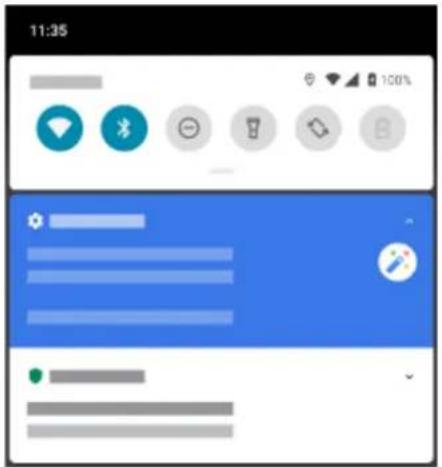
Wenn Sie mehrere Benachrichtigungen von einer App erhalten, werden diese gebündelt. Wischen Sie nach unten, um weitere Details anzuzeigen.
Einige wichtige Benachrichtigungen werden kurz über der aktuellen App eingeblendet, sodass Sie Maßnahmen ergreifen können. Zum Beispiel kann eine Benachrichtigung über einen eingehenden Anruf angezeigt werden, während Sie ein Video ansehen, sodass Sie den Anruf annehmen oder beenden können.
Wenn ein App-Symbol einen Benachrichtigungspunkt hat, können Sie es berühren und halten, um die aktuellste Benachrichtigung anzuzeigen:

Fingerabdruck wischen für Benachrichtigungen
Sie können den Fingerabdrucksensor so einstellen, dass Ihre Benachrichtigungen und Schnelleinstellungen durch Wischen geöffnet werden.
Einrichten
- Gehen Sie zu Einstellungen > System > Gesten.
- Berühren Sie Benachr. mit Fingerabdruck und aktivieren Sie sie .
Verwenden
Wischen Sie auf dem Fingerabdrucksensor nach unten:
- Wischen Sie einmal, um Benachrichtigungen anzusehen.
- Wischen Sie erneut, um die Schnelleinstellungen anzusehen.
Was Sie mit Benachrichtigungen alles tun können
Von einer Benachrichtigung aus antworten
Viele Benachrichtigungen enthalten unten Aktionen, mit denen Sie allgemeine Aufgaben ausführen können, ohne die gesamte App zu öffnen. Wenn mehrere Benachrichtigungen vorliegen, werden diese Aktionen ausgeblendet. Wenn angezeigt wird, berühren Sie es, um die Aktionen einzublenden.
Öffnen Sie die App, die die Benachrichtigung gesendet hat.
Wischen Sie vom oberen Rand des Bildschirms nach unten und berühren Sie die Benachrichtigung, um die App öffnen. Berühren Sie auf Ihrem Sperrbildschirm zweimal die Benachrichtigung, geben Sie Ihre PIN, Ihr Muster oder Ihr Passwort zum Entsperren des Bildschirms ein und öffnen Sie die App.
Später an Benachrichtigungen erinnern
Wischen Sie langsam nach links oder rechts. Berühren Sie dann und wählen Sie dann eine Zeitdauer aus, nach der erneut an die Benachrichtigung erinnert werden soll. Um dieses Funktion zu nutzen, müssen Sie zuerst die Schlummerfunktion aktivieren.
Verwerfen einer Benachrichtigung
Wischen Sie sie zu Seite. Einige Benachrichtigungen, wie Sprachnachrichten, erfordern eine Aktion und können nicht gelöscht werden.
Alle Benachrichtigungen verwerfen
Wischen Sie an das Ende Ihrer Benachrichtigungen und berühren Sie Alle löschen.
Benachrichtigungen anpassen
Bitte nicht stören verwenden, um alle Benachrichtigungen stummzuschalten, wenn Sie nicht gestört werden möchten
Berühren und halten Sie eine Benachrichtigung, um die Benachrichtigungen dieser App anzupassen. Dann können Sie Folgendes tun:
• Alle Benachrichtigungen von dieser App deaktivieren.
• Die Benachrichtigungen der App von Benachrichtigen zu Lautlos ändern.
Über Moto
Die Moto-App bietet Features, mit denen Sie das Beste aus Ihrem Motorola-Telefon herausholen können.
Sie können diese Funktionen mit der App oder in Einstellungen ein- oder ausschalten.
Schaltet Gesten ein/aus
Erledigen Sie alltägliche Aufgaben mit schnellen Bewegungen.
Sie können jede Geste unabhängig ein- und ausschalten.
Berühren Sie die Links „Weitere Informationen“, um mehr darüber zu erfahren, wie Gesten ein- und ausgeschaltet werden.
- Verwenden Sie drei Finger, um Sie können auch lange Screenshots aufnehmen, bei denen geblättert werden kann, um mehr Inhalt zu erfassen.
- Machen Sie eine Bewegung, die einer Hack-Bewegung ähnelt, um die Taschenlampe ein- oder auszuschalten.
- Drehen Sie Ihr Handgelenk zweimal schnell hintereinander, um die Kamera über einen beliebigen Bildschirm zu öffnen.
- Verwenden Sie die Navigationsschaltflächen anstelle von Gesten, um zwischen Bildschirmen zu wechseln. Erfahren Sie mehr.
• Verwenden Sie die Lautstärketasten zum Wechseln zwischen Titelnbeim Hören von Musik. - Wischen Sie über den Fingerabdrucksensor, um Benachrichtigungen anzusehen. Weitere Informationen.
- Legen Sie das Telefon mit der Vorderseite nach unten auf eine Bitte nicht störenFläche, um den -Modus zu starten.
- Nehmen Sie das klingelnde Telefon in die Hand, um es stummzuschalten und auf Vibrieren umzuschalten.
Optimieren Sie Ihr Gaming
Moto Gametime bietet Tools und Einstellungen, mit denen Sie sich voll auf Ihr Spiel konzentrieren können:
- Aktivieren Sie die erweiterten Anzeige- und Audioeinstellungen. Erfahren Sie, wie.
- Sperren Sie Benachrichtigungen und lehnen Sie eingehende Anrufe ab, mit Ausnahme der von Ihnen ausgewählten Kontakte. Erfahren Sie, wie.
- Deaktivieren Sie Gesten, die mit der Spielsteuerung in Konflikt stehen. Erfahren Sie, wie.
- Greifen Sie auf Verknüpfungen zu sozialen Apps, Bildschirmerfassungstools und Einstellungen zu. Erfahren Sie, wie.
Weitere Einstellungen
- Sehen Sie, was vor sich geht, während Ihr Bildschirm ausgeschaltet ist Vorschaudisplay mit. Weitere Informationen.
• Der Bildschirm bleibt eingeschaltet, wenn Sie mit Intelligentes Display schauen. Erfahren Sie, wie.
• Leite die Begrüßung „Hello Moto“ während des Startvorgangs aus. Erfahren Sie mehr.
Um Informationen zu verschiedenen Einstellungen zu erhalten, berühren Sie oben.
Optimieren Sie Ihr Gaming
Öffnen des Toolkits
Moto Gametime enthält ein Toolkit, mit dem Sie die Einstellungen während des Spielens schnell anpassen können.
Um das Toolkit während eines Spiels zu öffnen, berühren Sie oder schieben Sie nach rechts. Wenn diese Symbole nicht angezeigt werden, aktivieren Sie den Vollbildmodus.
Um zu ändern, wie Sie das Toolkit öffnen, passen Sie die Wischposition an oder blenden Sie das Toolkit aus:
- Berühren Sie oder wischen Sie nach rechts.
- Berühren Sie Toolkit-Zugriff
Anpassen von Anzeige und Sound beim Spielen
- Öffnen Sie während eines Spiels das Toolkit und berühren Sie
Wenn Sie gerade nicht spielen, öffnen Sie die App Moto und berühren Sie ≡ > Moto Gametime > Einstellungen.
- Um die Helligkeit während des Spielens auf einem festen Niveau zu halten schalten Sie unter Leistung Adaptive Helligkeit deaktivieren ein .
Tipp: Um eine reibungslose Bewegung zu erhalten, stellen Sie sicher, dass die Bildaktualisierungsrate auf den höchstmöglichen Wert eingestellt ist.
Spielen ohne Unterbrechung
Über das Toolkit
- Öffnen Sie während eines Spiels das Toolkit.
- Berühren Sie am Anrufe zu blockieren, oder, um Benachrichtigungen zu blockieren.
- Wenn Anrufe sperren aktiviert (✗) ist, sind Anrufe von Kontakten mit Stern als Ausnahmen zulässig. Um Kontakte mit Stern zu blockieren oder nur Anrufe von bestimmten Kontakten zuzulassen, berühren Sie ✉Ausnahmen für Anrufer festlegen.
Über die App Moto
- Öffnen Sie die Moto-App.
-
Berühren Sie > Moto Gametime > Einstellungen.
-
Schalten Sie unter Immersiver Modus die Optionen Benachrichtigungen sperren und Anrufe sperren ein ( ) oder aus ( ).
- Wenn Anrufe sperren aktiviert (●) ist, sind Anrufe von Kontakten mit Stern als Ausnahmen zulässig. Um Kontakte mit Stern zu blockieren oder nur Anrufe von bestimmten Kontakten zuzulassen, berühren Sie Ausnahmen für Anrufer festlegen.
Deaktivieren von Gesten, die mit der Spielsteuerung in Konflikt stehen.
Einige Gesten können mit Spielsteuerungen in Konflikt stehen. Sie können sie während des Spielens ausschalten.
- Öffnen Sie während eines Spiels das Toolkit und berühren Sie
Öffnen Sie alternativ die Moto-App und berühren Sie ≡ > Moto Gametime > Einstellungen.
- Berühren Sie Gesten blockieren und aktivieren ( ) Sie die Gesten, die Sie sperren möchten.
Verwenden sozialer Apps während des Spielens
Sie können dem Toolkit bis zu zwei Verknüpfungen für soziale Apps wie WhatsApp oder Discord hinzufügen, um schnell mit Ihren Gaming-Freunden kommunizieren zu können. Wenn Sie die App während eines Spiels aus dem Toolkit heraus öffnen, wird sie in einem kleinen Freiformfenster angezeigt, das Sie neu positionieren können.
So fügen Sie Apps zum Toolkit hinzu:
- Stellen Sie sicher, dass die soziale App installiert und eingerichtet ist.
- Öffnen Sie während eines Spiels das Toolkit und berühren Sie
Öffnen Sie alternativ die Moto-App und berühren Sie ≡ > Moto Gametime > Einstellungen.
- Berühren Sie App-Verknüpfungen.
Wenn nötig, können Sie die gewünschte App im Play Store herunterladen.
- Wählen Sie die hinzuzufügenden Apps aus.
So verwenden Sie soziale Apps:
- Öffnen Sie während eines Spiels das Toolkit und berühren Sie das App-Symbol, z. B. WhatsApp.
- Ziehen Sie das App-Fenster an die gewünschte Position.
- Verwenden Sie die verfügbaren App-Funktionen wie gewohnt. Bestimmte App-Funktionen sind im Freiformmodus möglicherweise nicht verfügbar.
Screenshot während eines Spiels machen
- Öffnen Sie während eines Spiels das Toolkit und berühren Sie 🎨.
- Um den Screenshot anzuzeigen, öffnen Sie die Fotos-App und berühren Sie Mediathek > Screenshots.
- Um ihn weiterzuleiten, berühren Sie
Verwalten der Spieleliste
- Öffnen Sie während eines Spiels das Toolkit und berühren Sie

Öffnen Sie alternativ die Moto-App und berühren Sie ≡ > Moto Gametime > Einstellungen.
-
Berühren Sie Spiele verwalten.
-
Fügen Sie Spiele hinzu oder entfernen sie:
-
Berühren Sie, um ein Spiel hinzuzufügen.
- Berühren Sie, um ein Spiel zu entfernen. Sie können das Toolkit oder die Einstellungen nicht mehr verwenden, wenn Sie Spiele entfernen.
Apps installieren oder aktualisieren
Holen Sie sich Apps aus dem Google Play Store
Benötigen Sie eine Sprachaufzeichnung, einen Notizblock oder einen Kompass? Sie können zusätzlich zu den vorinstallierten Apps auf dem Telefon weitere Apps herunterladen.
So laden Sie Anwendungen herunter:
- Öffnen Sie die Play Store-App.
- Durchsuchen nach Kategorie oder Suche.
- Berühren Sie ein Element, um eine Beschreibung anzuzeigen, Rezensionen zu lesen und das Angebot herunterzuladen.
Sobald die App vollständig heruntergeladen und installiert wurde, wird in der Statusleiste angezeigt.
Tipps:
- Um Play Store-Apps anzuzeigen, die auf diesem Telefon installiert sind, berühren Sie Ihr Profilsymbol > Meine Apps und Spiele. Berühren Sie Sammlung, um Apps anzuzeigen, die Sie auf anderen Geräten über Ihr Google-Konto installiert haben.
- Um unbeabsichtigte oder unerwünschte Einkäufe zu verhindern, berühren Sie Ihr Profilsymbol > Einstellungen > Nutzersteuerung > Authentifizierung für Käufe erforderlich.
Apps aus anderen Quellen beziehen
Vor dem Herunterladen sollten Sie etwas recherchieren – sehen Sie sich die Bewertung der App an und lesen Sie einige Kommentare.
So laden Sie Anwendungen herunter:
- Öffnen Sie die Chrome-App und besuchen Sie die entsprechende Webseite zum Download der App.
Wenn eine Warnung angezeigt wird, berühren Sie OK, um fortzufahren.
Sie sehen in der Statusleiste, wenn der Download abgeschlossen ist.
- Berühren Sie die Download-Benachrichtigung, um die App zu installieren. Sie können auch die Dateien-App öffnen, um sie später zu installieren.
- Bei der Installation der App sollten Sie überprüfen, auf welche Informationen die App zugreifen wird. Wenn Sie nicht möchten, dass die App auf diese Informationen zugreift, brechen Sie die Installation ab. Wenn Sie beispielsweise eine App installieren, die eine Einkaufsliste erstellt, sollte die App keinen Zugriff auf Ihre Kontakte erfordern.
Play Store-Apps automatisch aktualisieren
Wenn Sie Ihre Apps aktualisieren, erhalten Sie die neuesten Funktionen sowie Sicherheits- und Stabilitätsverbesserungen. Für eine optimale Leistung werden Apps automatisch aktualisiert.
Wenn eine App auf andere Informationen auf Ihrem Telefon zugreifen möchte, erhalten Sie eine Aufforderung, die App manuell zu aktualisieren. Außerdem müssen Sie die neuen Berechtigungen prüfen und akzeptieren.
So stellen Sie ein, wann Ihre Apps automatisch aktualisiert werden:
- Öffnen Sie die Play Store-App.
- Berühren Sie das Profilsymbol ➕Einstellungen.
- Berühren Sie Automatische App-Updates.
- Legen Sie fest, ob Anwendungen:
• über ein beliebiges Netzwerk automatisch aktualisiert werden sollen.
- nur über WLAN automatisch aktualisiert werden sollen – und sparen Sie Gebühren auf Ihrer Mobilfunkrechnung.
Play Store-Apps manuell aktualisieren
- Öffnen Sie die Play Store-App.
- Berühren Sie das Profilsymbol ▶ Meine Apps und Spiele.
- Berühren Sie Alle aktualisieren auf der Registerkarte Aktualisierungen oder berühren Sie Aktualisieren neben dem Namen, um eine bestimmte App zu aktualisieren.
- Lesen Sie die Zusammenfassung der Änderungen und wischen Sie dann nach unten, um sämtliche Änderungen an Berechtigungsdetails für die Anzeige von Informationen auf Ihrem Telefon anzuzeigen, auf die die App zugreifen kann. Wenn Sie einverstanden sind, berühren Sie Aktualisieren.
Automatische Play Store-Updates deaktivieren
So verhindern Sie die automatische Aktualisierung einer bestimmten App:
- Öffnen Sie die Play Store-App.
- Berühren Sie das Profilsymbol >Meine Apps und Spiele.
- Berühren Sie die Registerkarte Installiert und anschließend den Namen der App.
- Berühren Sie und deaktivieren Sie Autom. Update.
So verhindern Sie die automatische Aktualisierung von Apps:
- Öffnen Sie die Play Store-App.
- Berühren Sie ≥ Einstellungen.
- Berühren Sie Automatische App-Updates > Apps nicht automatisch aktualisieren.
Play Store-Apps wiederherstellen
Wenn Sie eine App deinstallieren, die Sie aus dem Play Store heruntergeladen haben, können Sie sie jederzeit wieder installieren. Haben Sie Apps, die Sie selten verwenden, wie z. B. eine Flugplan-App? Löschen Sie sie und installieren Sie sie einfach bei Bedarf neu.
- Öffnen Sie die Play Store-App.
- Berühren Sie das Profilsymbol ▶ Meine Apps und Spiele.
- Berühren Sie die Registerkarte Sammlung, um eine Liste aller Apps anzuzeigen, die Sie heruntergeladen haben.
-
Berühren Sie neben dem App-Namen INSTALLIEREN.
-
Wenn Sie mehrere Google-Konten haben, berühren Sie Berühren Sie dann neben Ihrem Konto. Wählen Sie das andere Konto aus und wiederholen Sie den Vorgang zur Wiederherstellung der über dieses Konto heruntergeladenen Apps.
Verwalten und Löschen von Apps
Apps organisieren
Verwenden Sie Ordner, um Ihre Apps in Gruppen auf dem Startbildschirm zu organisieren.
App-Berechtigungen steuern
Bei der ersten Verwendung einer App und eventuell auch bei ihrer Installation oder Update werden Sie aufgefordert, den Zugriff auf bestimmte Daten und Telefonfunktionen zuzulassen.
Sie können diese Berechtigungen jederzeit anpassen.
So passen Sie die Berechtigung nach App an:
- Berühren und halten Sie das App-Symbol und berühren Sie dann .i
- Berühren Sie Berechtigungen.
- Aktivieren bzw. deaktivieren Sie die einzelnen Berechtigungen nach Bedarf.
Tipp: Um zu sehen, welche Berechtigungen die jeweilige App verwendet, berühren Sie > Alle Berechtigungen.
Sie können auch jede Funktion prüfen und anpassen, welche Apps eine Berechtigung haben.
Abgesicherten Modus verwenden
Probleme, wie abstürzende Apps, unerwartete Neustarts oder schnelle Akkuentladung können durch eine Drittanbieter-App verursacht werden. Verwenden Sie den abgesicherten Modus zum Starten Ihres Telefons nur mit Original-Software und -Apps. Wenn die Probleme im abgesicherten Modus nicht auftreten, wird das Problem wahrscheinlich von einer Drittanbieter-App verursacht, die Sie heruntergeladen haben.
So führen Sie einen Neustart im abgesicherten Modus aus:
- Halten Sie die Ein-/Austaste gedrückt.
- Berühren und halten Sie Ausschalten. Berühren Sie dann OK, um das Telefon im abgesicherten Modus neu zu starten.
Wenn es neu gestartet wird, sehen Sie Abgesicherter Modus am unteren Rand des Startbildschirms und alle Widgets und Apps von Drittanbietern sind deaktiviert.
- Benutzen Sie Ihr Telefon und prüfen Sie, ob das Problem behoben wurde. Bedenken Sie, dass Sie keine heruntergeladenen Apps nutzen können.
Wenn das Problem verschwindet:
- Um den abgesicherten Modus zu verlassen, starten Sie Ihr Telefon neu.
-
Deinstallieren Sie nacheinander die zuletzt heruntergeladenen Apps. Starten Sie nach jedem Entfernen das Telefon neu. Prüfen Sie, ob das Problem durch das Entfernen der jeweiligen App behoben wurde.
-
Nachdem Sie die problematische App gelöscht haben, können Sie die anderen Apps wiederherstellen, die Sie während des Tests entfernt haben.
Wenn das Problem nicht verschwindet: Versuchen Sie diese Schritte zur Fehlerbehebung für Leistungsprobleme bei Telefonen.
Abgesicherten Modus verlassen
Starten Sie das Telefon neu, indem Sie die Ein-/Austaste ca. 30 Sekunden lang gedrückt halten.
Cache oder Daten der App löschen
Durch das Leeren des Caches und Löschen von Dateien kann auf dem Telefon Speicher frei werden, die Leistung kann sich verbessern und einige Probleme mit Apps und Webseiten können gelöst werden.
- Berühren und halten Sie das App-Symbol und berühren Sie dann ⓘ
- Führen Sie einen der folgenden Schritte durch:
- Um Speicherplatz durch Entfernen temporärer Dateien freizugeben, berühren Sie Speicher und Cache > Cache leeren. Im Laufe der Zeit füllt sich der Cache wieder, also wiederholen Sie den Vorgang, falls ein Problem auftritt.
- Wenn die Probleme weiterhin auftreten, löschen Sie alle in der App gespeicherten Daten über Speicher und Cache > Speicherinhalt löschen. Vorsicht – es gibt keine Möglichkeit, diese Aktion rückgängig zu machen.
Das Beenden von Apps erzwingen
Erzwingen Sie das Beenden einer App nur, wenn sie das Problem zu verursachen scheint. So fahren Sie eine App vollständig herunter, einschließlich etwaiger Hintergrunddienste:
- Berühren und halten Sie das App-Symbol und berühren Sie dann .i
- Berühren Sie Beenden erzwingen.
Löschen von installierten Apps
Sie können Apps löschen (deinstallieren), die Sie heruntergeladen haben. Viele der vorinstallierten Apps können Sie deaktivieren, aber nicht löschen.
- Berühren und halten Sie das Symbol der App.
-
Führen Sie einen der folgenden Schritte durch:
-
Ziehen Sie das Symbol nach oben und legen Sie es auf ab. Dadurch wird die App entfernt und Speicherplatz freigegeben.
- Wenn Sie die Option zum Löschen nicht sehen, berühren und halten Sie das App-Symbol und berühren Sie dann > Deaktivieren.
Löschen von Apps, die von anderen Benutzern installiert wurden
Wenn Sie der Besitzer des Telefons sind und es mit anderen Benutzern oder Gästen teilen, können Sie Apps, die diese installiert haben, löschen. Obwohl ihre Apps nicht in Ihrem App-Fach oder auf Ihrem Startbildschirm angezeigt werden, reduzieren sie den verfügbaren Speicherplatz.
- Gehen Sie zu Einstellungen > Apps & Benachrichtigungen > Alle ### Apps anzeigen.
Bei Apps, die von anderen Personen installiert wurden, wird die Meldung Nicht für Nutzer installiert angezeigt. - Berühren Sie den Namen der App.
- Berühren Sie > Für alle Nutzer deinstallieren.
Datensicherung in Google
Sie können die folgenden Elemente automatisch in Ihrem Google-Konto sichern:
- Apps und App-Daten
- Anrufliste
- Kontakte
- Telefoneinstellungen (einschließlich WLAN-Passwörter und Berechtigungen)
- Fotos und Videos (mit Ihrer Google-Bibliothek Fotos synchronisiert, nicht mit Google Drive)
• SMS (bei Verwendung von)
Tipp: Führen Sie die Sicherung über WLAN durch, um Gebühren für Mobilfunkdaten zu vermeiden.
Nicht alle Apps sichern Daten automatisch. Erkundigen Sie sich beim App-Entwickler.
So sichern Sie automatisch in Google Drive:
- Gehen Sie zu Einstellungen > System > Erweitert.
- Berühren Sie Sicherung.
- Schalten Sie In Google Drive sichern ein .
- Wenn Sie mehrere Google-Konten haben, berühren Sie Konto, um ein Konto auszuwählen.
- Folgen Sie den Anweisungen auf dem Bildschirm.
So sichern Sie andere Dateien, die nicht automatisch gesichert werden, z. B. Anhänge oder Downloads:
- Öffnen Sie die Drive-App.
- Berühren Sie +
- Berühren Sie Hochladen und wählen Sie dann die Dateien oder den Ordner aus, die Sie hochladen möchten.
Schutz vor schädlichen Apps
Telefon auf schädliche Apps prüfen
Google Play Protect schützt Ihr Telefon, indem das Telefon automatisch auf potentiell schädliche Apps (Malware) einschließlich quergeladener Apps gescannt wird.
Wenn Google Play Protect eine potenziell schädliche App findet, wird die Ausführung der App angehalten und Sie erhalten eine Warnung, sodass Sie sie deinstallieren können.
So können Sie die Ergebnisse anzeigen oder erneut scannen:
-
Öffnen Sie die Play Store-App.
-
Berühren Sie das Profilsymbol ▶ Meine Apps und Spiele.
-
Führen Sie eine der folgenden Anweisungen aus:
-
Um die Ergebnisse des aktuellsten Scans anzuzeigen, achten Sie bei den Aktualisierungen auf die Nachricht neben √
- Um Ihr Telefon erneut zu scannen, berühren Sie.
Google Play Protect ist standardmäßig aktiviert.
Wenn Ihr Telefon langsam erscheint
Wenn Sie Ihr Telefon gescannt haben, um sicherzugehen, dass keine potenziell schädlichen Apps vorhanden sind, das Telefon jedoch langsam erscheint, probieren Sie diese Schritte zur Fehlerbehebung aus.
Im Web suchen
Suchen von überall
Sie müssen die aktuelle App für die Suche nach den gewünschten Informationen nicht verlassen. Verwenden Sie Google Assistant von einem beliebigen Bildschirm aus, um Suchergebnisse und Optionen für die nächste Aktion zu erhalten.
So suchen Sie:
- Aktivieren Sie Ihren Assistenten, indem Sie „Hey Google“ sagen (oder verwenden Sie andere Verknüpfungen).
- Sagen Sie dem Assistenten, wonach Sie suchen. Beispiel: Suchen Sie beispielsweise nach einem Restaurant vor Ort, indem Sie sagen „Suche [Name des Restaurants].“
- Unterhalb der Suchergebnisse können Sie Optionen für zugehörige Aktionen berühren: einen Anruf tätigen, die Wegbeschreibung erhalten, Rezensionen lesen und vieles mehr.
Weitere hilfreiche Informationen zu Google Assistant finden Sie in den Supportinformationen von Google.
Mit dem Widget suchen
Um Ihren Suchbegriff einzugeben, berühren Sie:
- Berühren Sie das Such-Widget.

- Beginnen Sie mit der Eingabe eines Suchbegriffs.
Während der Eingabe werden vorgeschlagene Begriffe angezeigt. - Berühren Sie einen Vorschlag, um nach ihm zu suchen.
Kamera zur Suche nach Informationen verwenden
In der kamera-App können Sie mit Google Lens über den Sucher folgende Aktionen ausführen:
• Informationen zu Objekten und Ihrer Umgebung suchen: Erfahren Sie mehr über Produkte, Sehenswürdigkeiten und Gebäude, Pflanzen und Tiere, Bücher und bildende Kunst.
- Barcodes und QR-Codes zu scannen: Nach relevanten Informationen suchen, eine Website öffnen, um ein Produkt zu kaufen
- Reale Texte digitalisieren: Kopieren Sie Text in eine andere App, übersetzen Sie ihn, speichern Sie Informationen von Visitenkarten in Kontakte und erstellen Sie Kalendertermine aus Terminen auf Postern oder Anzeigetafeln
So verwenden Sie Google Lens:
- Öffnen Sie die kamera-App und berühren Sie.

- Rahmen Sie das Element ein, über das Sie mehr erfahren möchten, und berühren Sie

- Berühren Sie das Element, über das Sie mehr erfahren möchten.
Um Text auszuwählen, berühren Sie ihn, und verwenden Sie, um mehr auszuwählen.
-
In der Ergebnisliste:
-
Sehen Sie sich die Ergebnisse an und berühren Sie dann eine Auswahlmöglichkeit, um sie anzuzeigen, oder die vorgeschlagene Aktion auszuführen.
- Um den Suchbereich für genauere Ergebnisse zuzuschneiden, berühren Sie
• Für weitere Aktionen berühren Sie und dann:

Text übersetzen

Text kopieren oder scannen

Hausaufgaben-Hilfe, z. B. Schritte zur Lösung von Matheaufgaben

Shopping, Produktinformationen

Orte, Gebäudeinformationen

Speisekarten, Restaurantbewertungen
Sie können Google Lens auch bei aufgenommenen Fotos und Screenshots verwenden. Öffnen Sie in der Fotos-App das Foto oder den Screenshot und berühren Sie dann
Um mehr zu erfahren, lesen Sie die Hilfe von Google.
Nach Telefonnummern in der Nähe suchen
So können Sie Unternehmen in der Nähe suchen und anrufen:
- Öffnen Sie die Telefon-App.
- Berühren Sie
- Sagen oder geben Sie den Namen des Orts ein, den Sie anrufen möchten, oder einen Suchbegriff für den Ort (z. B. „Restaurant“).
Sie sehen eine Liste der Suchergebnisse in der Nähe.
- Berühren Sie den Ort, um dessen Nummer zu wählen.
Wenn es nicht funktioniert:
• Stellen Sie sicher, dass Standort aktiviert ist.
- Berühren Sie >:> Einstellungen und aktivieren Sie die Option Orte in der Nähe.
Google-Suchverlauf löschen
Anweisungen finden Sie in der Hilfe von Google.
Eine andere Suchmaschine als Google verwenden
So verwenden Sie eine andere Suchmaschine als Google:
-
Suchen Sie im Play Store nach „Suchmaschine“ und installieren Sie eine der gefundenen Apps.
-
Öffnen Sie die App zur Suche.
-
Optional:
-
Löschen Sie das Google-Widget vom Startbildschirm. Wenn Sie es nicht löschen können, verwenden Sie eine andere Übersicht für den Startbildschirm, die das Widget nicht enthält.
• Installieren Sie einen Browser, der Chrome ersetzen soll, und machen Sie diesen zu Ihrem Standardbrowser.
• Deaktivieren Sie die Datenerfassung durch Google.
Im Telefon suchen
Eine App suchen
- Wischen Sie auf dem Startbildschirm von unten nach oben zum Öffnen der App-Liste.
- Berühren Sie Apps finden.
- Geben Sie den Namen der App ein.
- Wenn sich die App auf Ihrem Telefon befindet, berühren Sie das entsprechende Symbol, um sie zu öffnen.
Wenn sich die App nicht auf dem Telefon befindet, berühren Sie Nach weiteren Apps suchen, um Play Store zu öffnen, und installieren Sie sie mit nur einer Berührung.
Eine Einstellung finden
- Wechseln Sie zu Einstellungen.
- Berühren Sie oberhalb der Einstellungen.
- Geben Sie Ihren Suchbegriff ein und berühren Sie auf der Tastatur.
- Berühren Sie in der Liste der Suchergebnisse eine Einstellung, um sie zu öffnen.
Eigene Telefonnummer suchen
- Wechseln Sie zu Einstellungen.
- Berühren Sie Über das Telefon > Telefonnummer.
Fotos, Videos, Dateien suchen
Um auf dem Telefon nach Fotos oder Videos zu suchen, verwenden Sie die Fotos-App.
Um nach heruntergeladenen Dateien zu suchen, verwenden Sie die Dateien-App.
Websites aufrufen
Websites besuchen und mit Lesezeichen versehen
Ihr Telefon stellt entweder eine Verbindung zum Mobilfunknetz Ihres Anbieter oder zu einem WLAN-Netzwerk her, um auf das Internet zuzugreifen. Um zu vermeiden, dass Sie zusätzlich zu Ihrem Mobilfunktarif Gebühren für die Datenübertragung zahlen müssen, verwenden Sie bitte eine WLAN-Verbindung.
-
Öffnen Sie die Chrome-App.
-
Besuchen Sie eine Website, indem Sie die Leiste am oberen Rand des Fensters berühren und die Adresse eingeben.
-
Auf einer Webseite:
• Um ein Lesezeichen zu setzen, berühren Sie
Berühren Sie alternativ > Zum Startbildschirm hinzufügen, um eine Verknüpfung auf dem Startbildschirm anzulegen.
- Wenn Sie auf der Seite nach Text suchen wollen, berühren Sie > Suchen auf der Seite.
• Um einen Link zu öffnen, berühren Sie diesen.
- Um Optionen zum Öffnen eines Links auf einer neuen Registerkarte oder zum Kopieren oder Freigeben eines Links anzuzeigen, berühren und halten Sie den Link.
- Berühren Sie zum Drucken der Seite > Weiterleiten > Drucken. Wenn der Drucker nicht aufgeführt ist, richten Sie den Druckdienst ein.

- Um zur vorherigen Seite zurückzukehren, berühren Sie
Weitere Informationen zum Surfen im Internet oder Verwalten von Lesezeichen verwalten erhalten Sie unter Chrome und > Hilfe & Feedback.
Browser-Registerkarten öffnen und wechseln
In der Chrome-App:
- Um zwischen Registerkarten zu wechseln, berühren Sie das Symbol zum Wechseln zwischen Registerkarten .3
- Um eine neue Registerkarte zu öffnen, berühren Sie das Symbol zum Wechseln zwischen Registerkarten ③ und berühren Sie dann.
Browserverlauf löschen
-
Öffnen Sie die Chrome-App.
-
Berühren Sie > Verlauf.
-
Berühren Sie Browserdaten löschen.
Um mehr zu erfahren, lesen Sie die Hilfe von Google.
Sie können zudem Ihren Suchverlauf ansehen und löschen.
Standardbrowser ändern
Sie können keine anderen Browser aus dem Play Store herunterladen. Wenn Sie einen installiert haben, können Sie ihn als Standardbrowser einrichten.
- Gehen Sie zu Einstellungen > Apps & Benachrichtigungen.
- Berühren Sie Standard-Apps > Browser-App.
Oder berühren Sie Erweitert > Standard-Apps > Browser-App. - Berühren Sie die App, die verwendet werden soll.
Über SMS- und MMS-Nachrichten
Textnachrichten bzw. SMS
SMS (Short Message Service)-Nachrichten enthalten nur Text. Eine SMS kann bis zu 160 Zeichen enthalten. Wenn Sie sich diesem Limit nähern, wird ein Zähler angezeigt. Wenn Sie mehr Zeichen eingeben, wird Ihre Nachricht in einer Reihe von SMS-Nachrichten gesendet.
Sie können eine SMS an mehrere Personen senden und die Antworten werden Ihnen in separaten Konversationen bzw. Threads zugestellt und nicht als Gruppe, es sei denn, Ihre Empfänger haben Gruppennachrichten aktiviert.
SMS-Nachrichten sind in den SMS-Tarifen der meisten Anbieter enthalten und verwenden keine Mobilfunkdaten.
Multimedia-Nachrichten bzw. MMS
MMS (Multimedia Messaging Service)-Nachrichten können unbegrenzten Text sowie ein Foto, Video bzw. eine Diashow oder Sounddatei enthalten.
Sie können eine MMS-Nachricht, die Text oder Text und Medien enthält, über Gruppennachrichten an mehrere Personen senden. Die Antworten werden jeder Person in der Gruppe in Gruppenkonversationen als Threads zugestellt.
MMS-Nachrichten verwenden Mobilfunkdaten und setzen einen Mobilfunkvertrag oder ein Pay-per-use-Abrechnungsverfahren voraus.
Gruppennachrichten
Über Gruppennachrichten können mehrere Personen eine Gruppenkonversation führen. Alle Antworten von Empfängern werden an alle Empfänger in einer Gruppenkonversation als Threads zugestellt.
Obgleich Sie eine Nachricht an mehrere Empfänger senden können, wird Ihnen jede empfangene Nachricht in Rechnung gestellt. Gruppennachrichten:
- Konvertiert SMS-Nachrichten an mehrere Empfänger in MMS für alle, die diese empfangen können.
• Nur für MMS-Nachrichten verfügbar
Info: Empfänger, die keine MMS empfangen können, erhalten stattdessen SMS und, sollten Medien angehängt sein, einen Link für den Download über WLAN (wenn vom Mobilfunkanbieter angeboten). Antworten gehen nur an den Absender.
Möchten Sie keine Antworten aus Gruppenkonversationen erhalten, deaktivieren Sie Gruppennachrichten in der App.
SMS lesen, senden und verwalten
Eine SMS lesen und beantworten
Wenn Sie mit der App eine SMS erhalten, erscheint in der Statusleiste

- Wischen Sie die Statusleiste nach unten und berühren Sie

-
Führen Sie einen der folgenden Schritte durch:
-
Um die Nachricht zu beantworten, geben Sie Ihre Antwort in das Textfeld ein und berühren Sie.
- Wenn die Nachricht von einer nicht zugewiesenen Nummer stammt, erstellen Sie einen Kontakt, um einen Namen mit dieser Nummer zu verknüpfen.
- Berühren Sie ein angehängtes Foto, eine Diashow oder einen beliebigen Anhang, um sie/ihn zu öffnen.
- Um einen Anhang zu speichern, berühren und halten Sie diesen und berühren Sie dann
- Um eine Nachricht zu suchen, berühren Sie am Anfang der Nachrichtenliste und geben Suchbegriffe ein.

Tipps:
- Sollen an mehrere Empfänger gerichtete SMS nicht in eine MMS umgewandelt und Antworten nur separat als Thread an Sie gesendet werden, deaktivieren Sie Gruppennachrichten.
- Um Ihre Privatsphäre zu schützen, können Sie sensible Inhalte für Benachrichtigungen im Sperrbildschirm verbergen.
SMS senden
- Öffnen Sie die App.
- Berühren Sie
- Geben Sie die Empfänger und dann die Nachricht ein.
- Optional:
- Um einen Anhang hinzuzufügen, berühren Sie oder.
- Um ein Smiley oder andere Symbole hinzuzufügen, berühren Sie auf der Bildschirmtastatur.
- Berühren Sie
Tipps für das Senden von Nachrichten:
- Um Ihrem besten Freund mit nur einer Berührung über den Startbildschirm eine Nachricht zu schicken, fügen Sie eine Aufgabenverknüpfung hinzu. Berühren und halten Sie und ziehen Sie auf den Startbildschirm.
- Um die SMS-Antwort auf eingehende Anrufe zu ändern, öffnen Sie die Telefon-App und tippen Sie auf > Einstellungen > Kurzantworten.
SMS-Zustellbestätigungen anfordern
Fordern Sie eine Zustellbestätigung an, um zu sehen, ob ein Empfänger Ihre Nachricht erhalten hat.
- Öffnen Sie die App.
-
Berühren Sie > Einstellungen.
-
Wenn Sie über Dual-SIM-Karten verfügen, berühren Sie die SIM-Karte.
Wenn Sie eine SIM-Karte haben, berühren Sie Erweitert.
- Aktivieren Sie SMS-Zustellberichte erhalten.
Textentwürfe verwalten
Wenn Sie mit der Erstellung einer SMS-Antwort oder einer neuen Nachricht mit Empfängern beginnen, wird diese in der Nachrichtenliste als Entwurf gespeichert, bis Sie sie senden oder löschen.
- Öffnen Sie die Nachrichtenliste und berühren Sie das als Entwurf markierte Gespräch.
- Führen Sie Folgendes aus:
• Schreiben Sie Ihre Nachricht fertig und berühren Sie
- Löschen Sie die Zeichen im Textfeld, um den Entwurf zu löschen.
Eine SMS weiterleiten
- Öffnen Sie die App.
- Öffnen Sie die Konversation.
- Berühren und halten Sie die Nachricht.
- Berühren Sie > Weiterleiten.
Text aus Nachricht kopieren
- Öffnen Sie die App.
- Öffnen Sie die Konversation.
- Berühren und halten Sie die Nachricht.
- Berühren Sie
Sie können den Text jetzt an beliebiger Stelle einfügen, z. B. in einer E-Mail, die Sie schreiben.
SMS/MMS löschen oder archivieren
Wenn Sie eine Nachricht löschen, löschen Sie auch alle angehängten Fotos oder Videos. Wenn Sie die Anhänge behalten möchten, speichern Sie diese vor dem Löschen der Nachricht.
- Um eine einzelne Nachricht zu löschen, öffnen Sie die Konversation (Thread), berühren und halten Sie sie und berühren Sie anschließend.
- Um alle Nachrichten in einem Gespräch zu löschen oder zu archivieren, berühren und halten Sie das Gespräch und berühren Sie dann zum Löschen oder zum Archivieren.
- Um mehrerer Gespräche zu löschen oder zu archivieren, berühren und halten Sie jedes Gespräch und berühren Sie dann oder.
- Um archivierte SMS/MMS anzuzeigen, berühren Sie > Archiviert.
Hinzufügen von Anhängen
Dateien an eine SMS/MMS anhängen
Sie können gespeicherte Bilder und Videos anfügen oder direkt aus der Nachricht ein Bild mit einer optimierten, geringeren Dateigröße aufnehmen.
- Öffnen Sie die App.
- Schreiben Sie eine Antwort oder eine neue Nachricht.
-
Führen Sie einen der folgenden Schritte aus:
-
Berühren und halten, um eine Sprachnachricht aufzunehmen. Wenn Sie fertig sind, heben Sie Ihren Finger an.
- Berühren Sie um ein Foto oder Video anzuhängen oder ein neues aufzunehmen. Berühren Sie, um den Sucher auf Vollbild zu erweitern. In dieser Ansicht können Sie zu einer Selfie-Kamera wechseln oder ein Video aufnehmen.
-
Berühren Sie, um andere Arten von Anhängen (Emoji, GIF, Standort, Aufnahme) anzuzeigen.
-
Berühren Sie
Wenn Sie mehr erfahren möchten, berühren Sie > Hilfe & Feedback in der -App.
- Öffnen Sie die App.
- Öffnen Sie die Konversation mit dieser Person.
- Tippen Sie oben in der Konversation auf den Namen.
Die Kontaktdaten werden angezeigt.
- Berühren Sie > Weiterleiten.
- Tippen Sie auf den Namen des Empfängers oder berühren Sie, um eine neue Nachricht zu beginnen.
- Berühren Sie
Problembehebung
Wenn Sie Schwierigkeiten haben, Dateien anzuhängen, überprüfen Sie Folgendes:
• Mobilfunkdaten sind aktiviert.
• Ihr Datentarif unterstützt MMS (Multimedia-Nachrichten).
Anhänge aus SMS/MMS speichern
Wenn Sie einen Anhang mit einer SMS erhalten haben, können Sie diesen auf dem Telefon speichern. Berühren und halten Sie dazu den Anhang in der Nachricht und berühren Sie dann . Wenn Sie nicht sehen, berühren Sie den Anhang, um ihn zu öffnen und suchen Sie dann nach Speicheroptionen.
So sehen Sie sich die gespeicherten Anhänge an:
- Öffnen Sie für Fotos oder Videos die Fotos-App und berühren Sie Mediathek.
- Öffnen Sie für andere Anlagen die Dateien-App.
Wenn Sie ein Foto oder Video aus einer Nachricht nicht speichern, wird es nur innerhalb der Nachricht aufbewahrt. Wenn Sie die Nachricht löschen, wird auch der Anhang gelöscht. (Sie können versuchen, kürzlich gelöschte SMS/MMS wiederherzustellen).
Gruppennachrichten ein- oder ausschalten
Gruppennachrichten erlauben es Gesprächsteilnehmern, allen Empfängern in einem Thread zu antworten. Wenn Sie nicht möchten, dass an mehrere Empfänger gerichtete SMS-Nachrichten in MMS umgewandelt werden, und möchten, dass Antworten in separaten Threads nur an Sie gesendet werden, dann deaktivieren Sie Gruppennachrichten.
Diese Funktion steht nicht in allen Ländern zur Verfügung.
So ändern Sie die Einstellung für Gruppennachrichten:
-
Berühren Sie in der App >Einstellungen.
-
Führen Sie einen der folgenden Schritte durch:
- Wenn Sie nur eine SIM-Karte haben, berühren Sie Erweitert.
- Wenn Ihr Telefon Dual-SIM-Karten zulässt, berühren Sie die SIM-Karte, die Sie für SMS/MMS verwenden.
- Berühren Sie Gruppennachrichten, um eine Option zu wählen.
Standard-SMS/MMS-App ändern
Sie können weitere SMS/MMS-Apps aus dem Play Store herunterladen. Nachdem Sie eine entsprechende App installiert habe, können Sie sie zu Ihrer Standard-SMS/MMS-App machen.
So wählen Sie eine andere App zum Senden und Empfangen von Textnachrichten (SMS) und Multimedianachrichten (MMS) aus:
- Gehen Sie zu Einstellungen > Apps & Benachrichtigungen.
- Berühren Sie Standard-Apps > SMS-App.
Oder berühren Sie Erweitert > Standard-Apps > SMS-App. - Berühren Sie die App, die verwendet werden soll.
Benachrichtigungen zu SMS/MMS festlegen
Die -App verwenden
- Öffnen Sie die App.
- Berühren Sie > Einstellungen.
- Wenn Sie über Dual-SIM-Karten verfügen, berühren Sie Allgemein.
- Berühren Sie Benachrichtigungen und aktivieren bzw. deaktivieren Sie die Benachrichtigungen, ändern Sie den Ton und schalten Sie die Vibrationsfunktion ein oder aus.
Wenn Sie eine andere SMS/MMS-App verwenden:
- Berühren und halten Sie das Symbol der App.
- Berühren Sie App-Info > Benachrichtigungen.
- Nehmen Sie Änderungen vor.
Tipp: Sie können in den Einstellungen Ihres Telefons Unterbrechungen durch SMS-Benachrichtigungen vermeiden, indem Sie Uhrzeiten oder bestimmte Personen angeben, zu denen bzw. von denen Sie gestört werden dürfen.
SMS-Antwort auf eingehende Anrufe ändern
Wenn Ihr Telefon klingelt, können Sie in Richtung ziehen, um eine Liste der Kurzantworten anzuzeigen, die Sie per SMS/MMS senden können, statt den Anruf entgegenzunehmen.
So können Sie diese Kurzantworten bearbeiten:
- Berühren Sie
- Berühren Sie > Einstellungen.
- Berühren Sie Kurzantworten.
- Berühren Sie eine der Antworten, um sie zu bearbeiten.
SMS auf dem Computer empfangen
Messages Web einrichten
Wenn Sie die App auf Ihrem Telefon verwenden, können Sie SMS auf Ihrem Computer anzeigen und senden.
Koppeln Sie Ihren Computer mit der mobilen -App auf Ihrem Telefon durch Scannen eines QR-Codes:
• Der QR-Code ist eindeutig für diesen Computer.
- Sie können mehrere Computer einrichten und individuelle QR-Codes abrufen, aber es ist nur jeweils einer aktiv.
So richten Sie einen Computer ein:
- Sorgen Sie dafür, dass Ihr Telefon und Ihr Computer mit dem Internet verbunden sind.
- Öffnen Sie auf dem Telefon die App und berühren Sie > Messages Web.
- Öffnen Sie auf Ihrem Computer die Webseite https://messages.android.com. Wenn Sie den Computer speichern und bei angemeldet bleiben möchten, stellen Sie den Schalter auf ein .
- Befolgen Sie die Anweisungen auf dem Bildschirm, um den QR-Code auf der Webseite mit Ihrem Telefon zu scannen.
Nach der Kopplung sehen Sie Ihre neuesten Konversationen im Browser Ihres Computers.
Nachrichten anzeigen und senden
Wenn Sie ungelesene Nachrichten haben, sehen Sie eine rote Benachrichtigung und die Anzahl der ungelesenen Nachrichten in der Browser-Registerkarte auf Ihrem Computer.
Zum Senden von Nachrichten über Ihren Computer muss Ihr Telefon eingeschaltet und mit dem Internet verbunden sein.
Übliche Gebühren für das Versenden von SMS von Ihrem Telefon gelten auch für von Ihrem Computer gesendete Nachrichten.
Bei Messages Web abmelden
Wenn Sie auf einem gekoppelten Computer 14 Tage lang nicht verwenden, werden Sie aus Sicherheitsgründen automatisch von diesem Computer abgemeldet.
Wenn Sie einen gemeinsam genutzten oder öffentlichen Computer verwenden, melden Sie sich ab, wenn Sie fertig sind.
So melden Sie sich von Ihrem Telefon ab:
- Öffnen Sie die App.
- Berühren Sie > Messages Web.
-
Führen Sie einen der folgenden Schritte durch:
-
Berühren Sie neben einem einzelnen Computer, um sich abzumelden.
• Berühren Sie Alle Computer abmelden.
Um sich auf dem Computer abzumelden, klicken Sie am oberen Rand der Nachrichtenliste auf.
Lesen, Senden und Verwalten von E-Mails
Lesen von E-Mails
Wenn Sie ein E-Mail-Konto eingerichtet haben, beginnen Sie, E-Mail-Nachrichten zu empfangen, nachdem Ihr Konto mit dem Telefon synchronisiert wurde. Wenn Sie eine E-Mail-Benachrichtigung erhalten, wird in der Statusleiste angezeigt.
-
Um eine E-Mail von einer Benachrichtigung aus zu öffnen, wischen Sie die Statusleiste nach unten und berühren die Benachrichtigung:
-
Eine Benachrichtigung zu einer einzelnen E-Mail öffnet die Nachricht direkt.
- Eine Benachrichtigung zu mehreren E-Mails öffnet die E-Mail-Liste. Berühren Sie eine E-Mail, um sie zu öffnen.
Wenn Sie die Benachrichtigung beenden und die E-Mail später anzeigen möchten, öffnen Sie die Gmail-App.
- Führen Sie einen der folgenden Schritte durch:
• Zum Anzeigen weiterer Ordner tippen Sie auf in Ihrer E-Mail-Liste.
- Anhänge werden am Ende der E-Mail angezeigt und können angesehen oder gespeichert werden.
• Sie können E-Mails von Ihrem Telefon aus drucken.
Beantworten und Weiterleiten von E-Mails
- Berühren Sie, um dem Absender zu antworten. Wischen Sie alternativ zum Ende der E-Mail und berühren Sie, um allen Empfängern zu antworten, oder, um sie weiterzuleiten.
- Geben Sie Ihre Mitteilung ein.
- Um einen Empfänger für eine Kopie der E-Mail hinzuzufügen, berühren Sie im Feld „An“ die Option .
- Berühren Sie
Senden neuer E-Mails
- Öffnen Sie die Gmail-App und tippen Sie auf Schreiben.
Oder berühren und halten Sie 📂 und berühren Sie dann Schreiben. (Wenn Sie viele E-Mails verschicken, fügen Sie eine Aufgabenverknüpfung hinzu. Ziehen Sie = Schreiben auf den Startbildschirm.)
- Geben Sie den Empfänger und Ihre Nachricht ein.
- Um einen Empfänger für eine Kopie der E-Mail hinzuzufügen, berühren Sie im Feld „An“ die Option .√
- Berühren Sie
Einen Anhang zu einer E-Mail hinzufügen
-
Berühren Sie in der E-Mail, die Sie verfassen, > Datei anhängen.
-
Navigieren Sie zu der Datei und berühren Sie sie, um sie zur E-Mail hinzuzufügen. Der Anhang wird am unteren Rand der E-Mail angezeigt.
Nach E-Mails suchen
Wenn Sie die Gmail-App öffnen, wird Ihr Posteingang angezeigt:
Zum Anzeigen von gesendeten E-Mails, Entwürfen, kürzlich gelöschten E-Mails und anderen Kategorien berühren Sie ≡
Um nach E-Mails zu suchen, geben Sie oben in Ihrer E-Mail-Liste Suchbegriffe wie das Thema oder den Namen des Absenders ein.
Löschen von E-Mails
Zum Löschen einer geöffneten E-Mail berühren Sie
Um mehrere E-Mails zu löschen, gehen Sie zur E-Mail-Liste, halten Sie jede zu löschende Nachricht gedrückt und berühren dann 📄
Um viele E-Mail-Nachrichten zu löschen, melden Sie sich bei Ihrem E-Mail-Konto auf dem Computer an und suchen Sie in der Hilfe Ihres E-Mail-Dienstanbieters weitere Informationen.
Tipps:
- Um Anhänge zu löschen, die Sie aus E-Mails gespeichert haben, verwenden Sie die Dateien-App.
- Sie können E-Mail-Konten auch aus dem Telefon löschen.
Weitere Informationen
Weitere hilfreiche Informationen zu Gmail finden Sie in den Supportinformationen von Google.
Hilfe bei der Verwaltung von E-Mails von anderen Anbietern erhalten Sie, indem Sie sich bei Ihrem E-Mail-Konto auf dem Computer anmelden und nach den Anweisungen des jeweiligen Anbieters suchen.
E-Mail-Anhänge ansehen
Anhänge anzeigen
Anhänge werden am Ende der E-Mail angezeigt.
Zum Anzeigen oder Wiedergeben des Anhangs berühren Sie diesen.
Wenn Ihnen eine Meldung angezeigt wird, dass der Anhangtyp nicht geöffnet werden kann: Sie können für die meisten Dateitypen ein kostenloses Anzeigeprogramm nutzen. Suchen Sie im Play Store nach dem Dateityp, wählen Sie ihn anschließend aus und laden Sie eine App herunter.
Anhänge aus E-Mails speichern
Berühren Sie im Anhang der E-Mail, um ihn herunterzuladen und auf dem Telefon zu speichern oder berühren Sie um ihn in Drive zu speichern.
Um Anhänge später anzuzeigen, öffnen Sie die Dateien-App (navigieren Sie zu Download) oder die Drive-App.
Aus E-Mails gespeicherte Anhänge löschen
- Öffnen Sie die Dateien-App.
- Berühren Sie Dateien ansehen > Downloads.
-
Führen Sie einen der folgenden Schritte durch:
-
Um ein Element auszuwählen, berühren und halten Sie es.
-
Um mehrere Elemente auszuwählen, berühren und halten Sie das erste und berühren Sie danach die anderen.
-
Berühren Sie
Vorschau von Anhängen verhindern
Angehängte Fotos oder Videos werden als Miniaturansichten mit einer Vorschau angezeigt.
So zeigen Sie eine generische Miniaturansicht anstelle einer Voranzeige-Miniaturansicht an, bis Sie die Datei öffnen:
- Öffnen Sie die Gmail-App.
- Berühren Sie >Einstellungen und dann den Kontonamen.
- Berühren Sie Bilder > Vor dem Anzeigen externer Bilder fragen.
Vorschau von Posteingängen über den Startbildschirm anzeigen
Um eine Vorschau Ihrer Posteingänge anzuzeigen, E-Mails zu öffnen oder schnell eine neue E-Mail zu anzufangen, fügen Sie ein Gmail-Widget zu Ihrem Startbildschirm hinzu.
Mit dem Widget haben Sie folgende Möglichkeiten:
- Nachricht öffnen. Berühren Sie die Nachricht.
• Nachricht verfassen. Berühren Sie - Weitere Nachrichten ansehen. Blättern Sie in der Liste nach unten.
- Öffnen Sie die App. Berühren Sie den Namen des Ordners am oberen Rand des Widgets.
E-Mail-Signatur hinzufügen
So fügen Sie eine Signatur automatisch am Ende von E-Mails ein, die Sie senden:
- Öffnen Sie die Gmail-App.
- Berühren Sie >Einstellungen.
-
Wählen Sie das gewünschte Konto aus.
-
Berühren Sie Mobile Signatur und geben Sie den Text ein, der am Ende Ihrer E-Mails erscheinen soll.
E-Mail-Benachrichtigungen einrichten
Sie können steuern, ob Benachrichtigungen angezeigt werden, wenn Sie eine E-Mail erhalten.
- Berühren Sie lange
- Berühren Sie >Benachrichtigungen.
- Passen Sie die Benachrichtigungseinstellungen an.
Tipp: Um Benachrichtigungen während festgelegter Zeiten automatisch stummzuschalten, verwenden Sie Bitte nicht stören.
Teilen von Fotos und Videos
Sie können kabellos ein, mehrere oder alle Element(e) aus einer beliebigen Fotos-Ansicht freigeben und sie als E-Mail- oder SMS-Anhang versenden, in die Cloud hochladen oder mit Gerät-zu-Gerät-Verbindungen wie Bluetooth nutzen.
Neben der kabellosen Freigabe können Sie mit einem USB-Anschluss Fotos auf Ihren Computer übertragen. Sie können außerdem Fotos vom internen Speicher auf die SD-Karte verschieben.
Für die kabellose Freigabe:
- Öffnen Sie die Fotos-App.
- Navigieren Sie zur Miniaturansicht des Elements, das Sie teilen möchten.
-
Element zum Teilen auswählen:
-
Um ein Element auszuwählen, halten Sie dessen Miniaturansicht gedrückt.
- Um mehrere Elemente auszuwählen, halten Sie die erste Miniaturansicht gedrückt. Berühren Sie danach die anderen Miniaturansichten, um sie auszuwählen.
Tipp: Um die gesamte Auswahl aufzuheben, berühren Sie oben auf dem Bildschirm neben der ausgewählten Nummer.
- Berühren Sie und wählen Sie aus, wie Sie die Auswahl freigeben möchten.
Fotos und Videos hochladen
Automatische Sicherung
- Öffnen Sie die Fotos-App.
- Berühren Sie das Profilsymbol >Sicherung aktivieren.
- Wählen Sie Einstellungen für Sicherung und Synchronisierung aus, und berühren Sie Bestätigen. Sie können diese Einstellungen jederzeit ändern.
Backup-Einstellungen anpassen
- Öffnen Sie die Fotos-App.
-
Berühren Sie das Profilsymbol M > Google Fotos-Einstellungen > Sichern und synchronisieren.
-
Einstellungen bei Bedarf anpassen:
-
Um hohe Qualität oder die ursprüngliche Größe für Uploads zu wählen, berühren Sie Uploadgröße.
- Zum Sichern von Objekten in Ihrem Download-Ordner, Screenshots-Ordner und App-Ordnern von Drittanbietern berühren Sie Geräte-Ordner sichern.
- Um Elemente über Ihr Mobilfunknetz zu sichern, berühren Sie Mobile Datennutzung, und passen Sie dann die Optionen für Fotos, Videos und Roaming an.
Manuelle Sicherung
- Öffnen Sie die Fotos-App.
- Öffnen Sie das Foto oder Video.
- Berühren Sie auf dem Foto oder Video
Gesicherte Fotos und Videos anzeigen
Öffnen Sie auf dem Telefon die Fotos-App.
Melden Sie sich auf dem Computer bei photos.google.com an.
Weitere Hilfe
Um mehr zu erfahren, lesen Sie die Hilfe von Google.
Überblick über den Kalender
In Ihrem Kalender können Sie anstehende Termine koordinieren und sich auf dem Telefon daran erinnern lassen. Mit Google-Kalendern können Sie alle Termine an einer zentralen sicheren Stelle speichern. Der Kalender wird zudem mit Ihren anderen Kalendern synchronisiert und kann nach Anmeldung in Ihrem Konto von jedem webfähigen Gerät oder Computer aufgerufen werden.
Sie haben folgende Möglichkeiten:
• Bestehende Termine anzeigen.
• Neue Termine erstellen.
• Benachrichtigungen zu Terminen einrichten.
Ihr Kalender kann auf Grundlage der eingehenden Gmail-Nachrichten automatisch neue Termine erstellen. Restaurantreservierungen oder Flugbuchungen werden automatisch im Kalender angezeigt. Sie müssen sie nicht hinzufügen.
Wenn Sie in Ihrem Google-Konto mehrere Kalender angelegt haben oder auf Ihrem Telefon mehrere Google-Konten nutzen, können Sie festlegen, welche Termine mit dem Telefon synchronisiert werden.
Kalendertermine finden
Kalendertermine öffnen
Das Symbol 31 in der Statusleiste weist Sie auf einen bevorstehenden Termin hin. Wischen Sie die Statusleiste einfach herunter und berühren Sie die Benachrichtigung, um die Details des Termins im Kalender anzuzeigen.
Um Ihre Liste anstehender Termine anzuzeigen, öffnen Sie die Kalender-App.
Tipp: Wenn Sie auf dem Startbildschirm einen Überblick über anstehende Termine wünschen, fügen Sie ein Widget für Kalender hinzu.
Im Kalender navigieren
Monatsansicht
- Berühren Sie den Namen des Monats.
- Berühren Sie ein Datum, um die dafür eingetragenen Termine zu sehen.
Ansicht ändern:
- Berühren Sie im Kalender.
- Berühren Sie Terminübersicht, Tag, 3 Tage, Woche oder Monat. Diese Ansicht bleibt die Standardeinstellung, bis Sie eine Änderung vornehmen.
In diesen Ansichten können Sie:
- Termindetails anzeigen oder bearbeiten Berühren Sie den Termin, um ihn zu öffnen und berühren Sie dann, um ihn zu bearbeiten.
• Neue Termine hinzufügen. Berühren Sie
• Durchsuchen Sie den Kalender. Berühren Sie
Termine erstellen und verwalten
Kalendertermine erstellen
Bei der Erstellung des Termins werden Anregungen für Termintitel, Standorte, Mitarbeiter und vieles mehr angezeigt. In einigen Fällen sind diese Vorschläge basierend auf Informationen im Zusammenhang mit Ihrem Google-Konto und zuvor erstellten Terminen personalisiert.
- Öffnen Sie die Kalender-App und berühren Sie +>Termin.
- Berühren Sie den Namen des Kontos, um den Termin dem gewünschten Kalender zuzuordnen.
- Geben Sie die Startzeit und weitere Einzelheiten ein.
- Wenn Sie wollen, dass eine Erinnerung an Ihre Statusleiste gesendet wird, berühren Sie Benachrichtigung hinzufügen und geben Sie an, wie lange vor dem Termin Sie eine Erinnerung erhalten wollen.
- Berühren Sie Speichern.
Kalendertermine bearbeiten oder löschen
- Berühren Sie einen Termin, um ihn zu öffnen.
- Führen Sie einen der folgenden Schritte durch:
• Tippen Sie zum Bearbeiten auf
- Tippen Sie zum Löschen auf > Löschen.
Angezeigte Termine festlegen
Um Kalendertermine eines Google-Kontos vorübergehend auszublenden:
- Öffnen Sie die Kalender-App und berühren Sie
- Berühren Sie Termine unter dem Kontonamen. Bestehen mehrere Kalender für dieses Konto, berühren Sie den Namen jedes Kalenders, um dessen Termine auszublenden.
Tipp: Wenn Sie Ereignisse ausblenden, wird der Kalender weiterhin mit ihrem Google-Konto synchronisiert. Um zu verhindern, dass der Kalender des Kontos automatisch synchronisiert wird, öffnen Sie im Startbildschirm Einstellungen >Konten.
Um von Gmail automatisch erstellte Termine (z. B. Flugbuchungen und Restaurantreservierungen) auszuschließen:
-
Berühren Sie >Einstellungen >Events from Gmail.
-
Schalten Sie Events from Gmail unter dem Namen des Kontos aus.
Um mehr zu erfahren, öffnen Sie Kalender und berühren Sie >Hilfe & Feedback.
Benachrichtigungen für Kalendertermine einrichten
- Berühren und halten Sie das App-Symbol
- Berühren Sie >Benachrichtigungen.
- Passen Sie die Benachrichtigungseinstellungen an.
Wenn Sie der Benachrichtigung einen Klingelton zugewiesen haben und Sie Ihr Telefon stummschalten, ertönt der Klingelton nicht.
Tipp: Um Benachrichtigungen während festgelegter Zeiten automatisch stummzuschalten, verwenden Sie Bitte nicht stören.
Alarme festlegen
Alarm durch Berühren einstellen
- Öffnen Sie die Uhr-App.
- Berühren Sie
- Anpassen von Weckern:
• Zum Erstellen eines neuen Alarms berühren Sie
- Um einen bestehenden Alarm zu verwenden, schalten Sie ihn ein.
- Um den Ton, Zeitplan oder die Bezeichnung eines Weckers zu ändern, berühren Sie
- Zum Steuern allgemeiner Alarmeinstellungen wie Alamlautstärke und Snooze-Dauer berühren Sie > Einstellungen.
Alarm mit der Stimme einstellen
- Wenn Sie Voice Match eingerichtet haben, sagen Sie „OK, Google“. Oder berühren Sie 📁im Google-Suche-Widget.


- Bei der Aufforderung zum Sprechen sagen Sie Ihren Befehl. Beispiel: „Stelle Alarm für 19:45 Uhr ein, Titel, Wäsche einwerfen“ oder „Wecke mich morgen um 07:00 Uhr morgen“
Das Telefon stellt den Alarm ein und gibt eine Bestätigung.
Wenn ein Alarm eingestellt ist,
wird Ihnen in der Statusleiste auf dem Sperrbildschirm angezeigt.
Zum Anpassen öffnen Sie die Schnelleinstellungen und berühren Sie die Weckzeit.
Alarm löschen
- Öffnen Sie die Uhr-App.
- Tippen Sie auf 📞
- Berühren Sie > .
Timer oder Stoppuhr verwenden
Zähler verwenden
Sie können zur Überwachung mehrere Countdown-Zähler mit Beschriftungen verwenden:
- Berühren Sie in der Uhr-Anwendung für die Registerkarte „Zähler“.
- Geben Sie die Zeit für den Countdown ein.
- Berühren Sie .
- Führen Sie einen der folgenden Schritte durch:
• Zum Unterbrechen des Countdown berühren Sie .
- Um eine Beschriftung zum Zähler hinzuzufügen, berühren Sie Name (nützlich bei Verwendung mehrerer Zähler).
• Um eine Minute zum Countdown hinzuzufügen, berühren Sie + 1:00.
- Um den Zähler auf die ursprüngliche Zeit zurückzusetzen, berühren Sie ▶ Zurücksetzen.
• Zum Hinzufügen eines Timers berühren Sie Timer hinzufügen.
• Zum Löschen eines Timers berühren Sie Löschen.
- Um den Ton des Timers zu ändern, berühren Sie: > Einstellungen > Timerton.
- Wenn Sie diese App verlassen, können Sie schnell dazu zurückkehren, indem Sie die Statusleiste mit einem Finger nach unten ziehen, um die Timer-Benachrichtigung und die verbleibende Zeit anzuzeigen. Berühren Sie die Benachrichtigung, um den Timer zu öffnen.
Tipp: Wenn Sie häufig Timer verwenden, erstellen Sie eine Aufgabenverknüpfung. Berühren und halten Sie und ziehen Sie dann Neuen Timer erstellen auf den Startbildschirm.
Stoppuhr verwenden
Zeichnen Sie Ihre Zeit auf und teilen Sie die Ergebnisse.
- Berühren Sie in der Uhr-Anwendung für die Registerkarte „Stoppuhr“.
-
Berühren Sie
-
Führen Sie einen der folgenden Schritte durch:
• Zum Unterbrechen der Stoppuhr berühren Sie .
- Um Runden (oder mehrere Intervalle) aufzuzeichnen, während die Stoppuhr läuft, drücken Sie auf Runde.
- Zum Zurücksetzen des Zählers auf Null berühren Sie ▶ Zurücksetzen.
- Um Ihre Zeiten mit anderen zu teilen oder sie an sich selbst zu senden, berühren Sie ▶ Weiterleiten.
- Wenn Sie diese App verlassen, können Sie schnell dazu zurückkehren, indem Sie die Statusleiste mit einem Finger nach unten ziehen und ein Steuerelement berühren. Um die Stoppuhr zu öffnen, drücken Sie auf die Benachrichtigung.
Tipp: Wenn Sie häufig Timer verwenden, erstellen Sie eine Aufgabenverknüpfung. Berühren und halten Sie und ziehen Sie dann Stoppuhr starten auf den Startbildschirm.
Datum und Uhrzeit einstellen
Zeitformat ändern
- Wechseln Sie zu Einstellungen > System > Datum und Uhrzeit.
- So ändern Sie die Anzeige der Uhrzeit:
- Um das 24-Stunden-Format zu verwenden, schalten Sie Standardformat für die gewählte Spracheinstellung verwenden aus und schalten Sie 24-Stunden-Format ein.
- Um das Zeitformat Ihrer aktuellen Position zu verwenden, schalten Sie Standardformat für die gewählte Spracheinstellung verwenden ein
- Um das 12-Stunden-Format zu verwenden, schalten Sie Standardformat für die gewählte Spracheinstellung verwenden und 24-Stunden-Format aus.
Datum und Uhrzeit automatisch einstellen
- Wechseln Sie zu Einstellungen > System > Datum und Uhrzeit.
- Aktivieren Sie Zeit aus Netzwerk verwenden und Zeitzone aus Netzwerk verwenden.
Das Telefon wird automatisch mit der lokalen Zeit synchronisiert (anhand des Mobilfunknetzwerks). Die lokale Zeit wird für Alarme verwendet und wird auf dem Sperrbildschirm und anderen Anzeigen angezeigt.
Datum und Uhrzeit manuell einstellen
- Wechseln Sie zu Einstellungen > System > Datum und Uhrzeit.
- Schalten Sie Zeit aus Netzwerk verwenden aus.
- Um Korrekturen vorzunehmen, berühren Sie Datum und Uhrzeit.
Zeitzonen wechseln
- Wechseln Sie zu Einstellungen > Datum und Uhrzeit.
- Schalten Sie Zeitzone aus Netzwerk verwenden aus.
- Berühren Sie Zeitzone. Wählen Sie anschließend eine regionale Zeitzone (die auf die aktuelle Zeit angewendet wird).
Mehrere Zeitzonen anzeigen
Sie können mehrere Zeitzonen in der Uhr-App einrichten, sodass Sie Pläne mit Freunden oder Kollegen in anderen Städten koordinieren oder mit Ihrer Familie in Verbindung bleiben können, während Sie unterwegs sind.
- Öffnen Sie die App Uhr und berühren Sie.
- Um Zeitzonen hinzuzufügen, berühren Sie und wählen Sie dann Städte in der Zeitzone aus, die Sie anzeigen möchten.
Heimatzeitzone anzeigen
Beim Reisen können Sie Ihre Heimatzeitzone in der Uhr-App anzeigen.
- Öffnen Sie die App Uhr und berühren Sie.
- Berühren Sie > Einstellungen > Uhr mit Heimatzeitzone.
- Berühren Sie Heimatzeitzone und wählen Sie dann Ihre Heimatzeitzone aus.
Anrufe annehmen
Eingehende Anrufe annehmen
Wenn Sie einen Telefonanruf erhalten, wird die Anrufer-ID auf dem Eingehender Anruf-Bildschirm angezeigt. Sollten Sie einen Anruf verpasst haben, sehen Sie das -Symbol in der Statusleiste.
Annehmen eines eingehenden Anrufs:
- Berühren Sie auf dem Bildschirm Eingehender Anruf die Option Annehmen.
- Wischen Sie auf dem Sperrbildschirm 📊 nach oben, um einen Anruf anzunehmen oder wischen Sie das Symbol/Bild des Anrufers nach oben, um einen Videoanruf anzunehmen.
Während eines Anrufs können Sie mithilfe der Tastatur Zahlen oder Codes eingeben, den Lautsprecher oder ein gekoppeltes Bluetooth-fähiges Gerät verwenden und andere Personen dem Anruf hinzufügen. Erfahren Sie mehr.
Tipp: Sie können einen kürzlich geführten Anruf als Kontakt speichern.
Automatisch annehmen (Headset)
Nicht alle Mobilfunkanbieter unterstützen diese Funktion.
Sie können Ihr Telefon so einstellen, dass Anrufe automatisch nach 2, 5 oder 10 Sekunden angenommen werden, wenn Sie ein Headset verwenden (kabelgebunden oder über Bluetooth).
- Berühren Sie
- Berühren Sie > Einstellungen.
-
Führen Sie einen der folgenden Schritte durch:
-
Wenn Ihr Telefon über eine SIM-Karte verfügt, berühren Sie Anrufe.
-
Wenn Ihr Telefon über Dual-SIMs verfügt, berühren Sie Anrufkonten und wählen Sie die SIM-Karte aus.
-
Berühren Sie Automatisch annehmen (Headset) und wählen Sie eine Zeitdauer aus.
Eingehende Anrufe ablehnen
Wenn Sie nicht mit dem Anrufer reden möchten, haben Sie folgende Möglichkeiten:
- Den Anruf an die Mailbox umleiten. Berühren Sie auf dem Bildschirm Eingehender Anruf Ablehnen. Oder berühren Sie auf dem Sperrbildschirm die Ein-/Austaste. Sie können auch automatisch alle Anrufe von einer bestimmten Rufnummer an die Mailbox umleiten.
- Mit einer SMS antworten. Berühren Sie auf dem Sperrbildschirm. Sie können diese Standardnachrichten anpassen.
• Alle Anrufe von dieser Nummer blockieren.
Verwalten von Klingeltönen und Benachrichtigungen
Sie haben folgende Möglichkeiten:
- Schalten Sie den Klingelton schnell stumm. Drücken Sie die Taste zum Verringern der Lautstärke an der Seite des Telefons.
• Schalten Sie den Klingelton zu festgelegten Zeiten stumm. Verwenden Sie Bitte nicht stören. - Wählen Sie einen spezifischen Klingelton für bestimmte Personen aus, sodass Sie umgehend wissen, wer anruft.
- Lassen Sie sich bei eingehenden Anrufen während eines Telefonats benachrichtigen. Richten Sie Anklopfen ein.
- Stellen Sie ein, wie oft das Telefon klingelt, bevor es einen Anruf an die Mailbox weiterleitet. Wählen Sie sich in die Mailbox ein und folgen den Anweisungen Ihres Mobilfunkanbieters, um diese Einstellung zu ändern.
Ein Problem beheben
Wenn das Telefon bei eingehenden Anrufen nicht klingelt, suchen Sie in der Statusleiste nach . Öffnen Sie die Schnelleinstellungen und berühren Sie , um Bitte nicht stören auszuschalten. Das Telefon klingelt daraufhin bei eingehenden Anrufen. Überprüfen Sie Ihre Einstellungen, um sicherzustellen, dass das Telefon Anrufe zu den entsprechenden Zeiten wie gewünscht anzeigt.
Wenn Sie andere Probleme haben, können diese Schritte zur Fehlerbehebung hilfreich sein.
Tätigen von Anrufen
Anruf tätigen
- Berühren Sie
- Berühren Sie und geben Sie eine Nummer ein.
- Wenn Sie eine falsche Nummer eingegeben haben, berühren Sie
- Berühren Sie, um die Nummer anzurufen.
- Zum Auflegen berühren Sie
Weitere Möglichkeiten zum Tätigen von Anrufen
Sie können über folgende Apps Anrufe tätigen:
- Telefon-App
- Kontakte-App
- Andere Apps, die Kontaktinformationen anzeigen. Überall dort, wo eine Telefonnummer angezeigt wird, können Sie diese in der Regel berühren, um sie anzurufen.
In der Telefon-App können Sie Anrufe mit mehreren Methoden tätigen.
Zum Gehen Sie wie folgt vor
| Nummer wählen | Berühren Sie , geben Sie eine Nummer ein und berühren Sie . Wenn Sie eine falsche Nummer eingegeben haben, berühren Sie ✉ |
| Per Sprache wählen | Berühren Sie und sagen Sie einen Namen oder eine Telefonnummer. (Falls nicht angezeigt wird, wischen Sie nach unten, um das Tastenfeld zu schließen.) Sie können die Telefon-App auch ganz überspringen und einen Sprachbefehl sagen. |
| Einen Namen anrufen | Geben Sie den Namen in das Suchfeld ein. Es wird eine Liste mit Übereinstimmungen angezeigt. Berühren Sie einen Eintrag, um den Anruf zu starten. (Falls nicht angezeigt wird, wischen Sie nach unten, um das Tastenfeld zu schließen.) Um Ihre Kontaktliste zu sehen, berühren Sie alternativ . Wischen Sie mit dem Finger, um zu blättern, und tippen Sie auf die Person, die Sie anrufen möchten. |
| Einen Favoriten anrufen | Berühren Sie die Registerkarte ☆ |
| Ort in der Nähe anrufen | Berühren Sie , sagen oder geben Sie den Namen ein und berühren Sie das Suchergebnis, um den Anruf einzuleiten. Weitere Informationen. |
| Zurückrufen | Berühren Sie und berühren Sie dann neben der Nummer. |
Tipps:
- Wenn Sie häufig verwendete Nummern mit einer Berührung vom Startbildschirm aus anrufen möchten, fügen Sie ein Direktwahl-Widget hinzu.
• Sie können einen aktuellen Anruf als Kontakt speichern.
Standardmäßige Anruf-App ändern
Sie können weitere Anruf-Apps aus dem Play Store herunterladen. Nachdem Sie eine entsprechende App installiert habe, können Sie sie zu Ihrer Standard-Anruf-App machen.
- Gehen Sie zu Einstellungen > Apps & Benachrichtigungen.
- Berühren Sie Standard-Apps > Standard-App für Telefonie.
Oder berühren Sie Erweitert > Standard-Apps > Standard-App für Telefonie. - Berühren Sie die App, die verwendet werden soll.
Problembehebung
Um die Anrufer-ID-Informationen zu ändern, die angerufenen Personen angezeigt werden, wenden Sie sich an Ihren Mobilfunkanbieter.
Wenn Sie andere Probleme haben, können diese Schritte zur Fehlerbehebung hilfreich sein.
Während eines Anrufs
Ton während des Gesprächs einstellen
Während eines Telefonats können Sie:
• Die Laustärke einstellen. Verwenden Sie dazu die Lautstärketaste an der Seite des Telefons.
- Wechseln Sie zwischen Kopfhörer, Lautsprecher oder verbundenem Bluetooth-Gerät. Berühren Sie
- Verwenden Sie ein Bluetooth-Gerät mit Pairing. Berühren Sie ✗, um das Gerät zu verwenden oder dessen Gebrauch zu beenden.
- Das Mikrofon stummschalten. Berühren Sie dazu 🚫. Sie können nun zwar den Anrufer hören, aber er kann Sie nicht hören.
Nummer eingeben
Berühren Sie auf dem Anrufbildschirm, um das numerische Tastenfeld zu verwenden.
Andere Apps verwenden
Wenn Sie das Telefon ans Ohr halten, wird der Bildschirm dunkel, um eine Aktivierung durch versehentliches Berühren zu verhindern. Um ihn wieder einzuschalten, entfernen Sie das Telefon vom Ohr oder drücken Sie die Ein-/Aus-Taste.
Wischen Sie von unten nach oben über das Display, um den Anruf auszublenden und andere Apps zu verwenden.
Um zum Anruf zurückzukehren, wischen Sie die Statusleiste nach unten und berühren Sie Aktueller Anruf.
Anklopfen annehmen
Wenn Anklopfen aktiviert ist und ein neuer Anruf eingeht, können Sie diesen annehmen. Berühren Sie Halten und Sprachanruf annehmen. Der erste Anruf wird gehalten.
Wenn Sie zwischen den Anrufen wechseln möchten, berühren Sie

Um die Anrufe zu verbinden, berühren Sie
Anrufe aufzeichnen
Nicht alle Mobilfunkanbieter und Länder unterstützen diese Funktion.
Aufzeichnen eines eingehenden oder ausgehenden Anrufs:
- Berühren Sie auf dem Anrufbildschirm, um zu starten und zu stoppen.
- Sie können die Aufnahme nicht starten, wenn Sie stummgeschaltet sind, auf „Halten“ gesetzt sind oder an Telefonkonferenzen teilnehmen.
- Wenn Sie mit der Aufnahme eines Anrufs beginnen, kündigt aus rechtlichen Gründen eine Stimme an, dass der Anruf aufgezeichnet wird. Sie können die Ankündigung nicht deaktivieren.
Aufnahme wiedergeben oder teilen:
- Berühren Sie in der Telefon-App.

- In der Liste der letzten Anrufe bedeutet, dass der Anruf aufgezeichnet wurde. Berühren Sie den Anruf.
-
Anschließend:
-
Berühren Sie, um die Aufnahme wiederzugeben.
• Berühren Sie, um sie zu teilen.
• Um sie zu löschen, wischen Sie die Aufnahme links.
Anruf beenden
Berühren Sie auf dem Anrufbildschirm.
Alternativ können Sie vom oberen Rand jedes beliebigen anderen Bildschirms nach unten wischen, um die Anrufbenachrichtigung anzuzeigen, und Beenden berühren.
Videoanrufe tätigen
Videoanruf mit der Duo-App tätigen
Mit Duo können Sie einen Videoanruf mit jeder Person in Ihrer Kontaktliste starten, der Duo nutzt. Android-Benutzer erhalten die Anwendung im Play Store und iPhone-Benutzer können sie aus dem iTunes App Store herunterladen. Die Videoanrufe sind sicher und von anderen nicht erkennbar.
Um zu beginnen, öffnen Sie die Duo-App und folgen Sie zur Einrichtung den Anweisungen auf dem Bildschirm.
Um weitere Informationen zu erhalten, tippen Sie auf > Hilfe & Feedback.
Holen Sie sich eine App, um Videoanrufe zu tätigen
Im Play Store stehen viele Videoanruf-Apps zur Auswahl (z. B. WhatsApp, Skype usw.).
- Öffnen Sie die Play Store-App.
- Suchen Sie nach „Videoanrufe“.
- Laden Sie die gewünschte App herunter.
Telefonkonferenzen tätigen
So tätigen Sie eine Telefonkonferenz:
- Rufen Sie die erste Person an.
- So rufen Sie die nächste Person an:
a. Berühren Sie
Dadurch wird der erste Anruf gehalten.
b. Geben Sie die Nummer ein.
c. Berühren Sie
- Um die Anrufe zu verbinden, nachdem der zweite Anruf angenommen wurde, berühren Sie
Tätigen von Anrufen über WLAN
WLAN-Anrufe aktivieren oder deaktivieren
Einige Mobilfunkanbieter unterstützen WLAN-Telefonie. So können Sie Anrufe tätigen und SMS versenden, auch wenn Sie sich an Orten befinden, an denen nur schlechter oder kein Mobilfunkempfang verfügbar ist.
Anrufe und SMS, die über WLAN-Netzwerke getätigt werden, nutzen den Tarif des Mobilfunkanbieters (auch beim Roaming):
- Anrufe und SMS in Ihr Heimatland kosten genauso viel wie reguläre Anrufe über Mobilfunk.
- Internationale Anrufe und SMS werden den internationalen Tarifen entsprechend berechnet.
Sie müssen die WLAN-Telefonie aktivieren, wenn dieser Dienst vom Mobilfunkanbieter unterstützt wird.
- Wechseln Sie zu Einstellungen > Netzwerk & Internet > Mobilfunknetz.
- Berühren Sie Erweitert > Anrufe über WLAN.
Je nach Mobilfunkanbieter finden Sie die Anrufe über WLAN Einstellung möglicherweise in Ihrer Telefon App unter > Einstellungen > Anrufe (oder Erweiterte Anruffunktionen) > Anrufe über WLAN.
Wenn Sie diese Option nicht sehen, wird diese Funktion nicht von Ihrem Mobilfunkanbieter unterstützt.
- Wenn Ihr Telefon über Dual-SIMs verfügt, wählen Sie die entsprechende SIM-Karte aus, um WLAN-Telefonie einzurichten.
- Schalten Sie die Funktion ein oder aus.
Wenn Ihr Telefon mit einem WLAN-Netzwerk verbunden ist, wechselt es je nach Stärke des Signals bei Anrufen und SMS automatisch zwischen Mobilfunk- und WLAN-Netzwerken.
Tätigen eines WLAN-Anrufs
1. Stellen Sie sicher, dass:
• Anrufe über WLAN eingeschaltet ist;
• Sie mit einem WLAN-Netzwerk verbunden sind.
2. Tätigen Sie den Anruf wie gewohnt.
Je nach Mobilfunkanbieter wird Ihnen ein Symbol für WLAN-Telefonie in der Statusleiste, Schaltflächen zum Starten/Beenden des Anrufs oder die Statusanzeige für einen aktiven Anruf angezeigt, wenn der Anruf über ein WLAN-Netzwerk erfolgt.
Wenn Sie nicht mit dem WLAN verbunden sind, werden Anrufe über das Mobilfunknetz Ihres Mobilfunkanbieters getätigt.
Die WLAN-Telefonie funktioniert nicht
Wenn Sie sich außerhalb des Netzwerkes Ihres Mobilfunkanbieters befinden und Sie lieber die WLAN-Telefonie anstatt Roaming in einem anderen Mobilfunknetz nutzen möchten, müssen Sie Folgendes tun:
- Gehen Sie zu Einstellungen > Netzwerk & Internet > Mobilfunknetz.
- Berühren Sie Erweitert > Anrufe über WLAN.
- Wenn Ihr Telefon über Dual-SIMs verfügt, berühren Sie SIM-Karten-Einrichtung für WLAN-Telefonie.
- Berühren Sie Bei Roaming und wählen Sie WLAN bevorzugen.
Weitere Gründe, warum die WLAN-Telefonie möglicherweise nicht funktioniert:
- Wenn sich das Telefon im Flugmodus befindet, wird ein WLAN-Anruf unterbrochen, sobald die WLAN-Verbindung unterbrochen wird.
- Wenn Sie international verreisen, müssen Sie bei manchen Mobilfunkanbietern Anrufe über WLAN aktivieren, bevor Sie Ihr Heimatland verlassen.
- In einigen Ländern ist die WLAN-Telefonie nicht zulässig und einige Mobilfunkanbieter beschränken WLAN-Anrufe aus und in bestimmte Länder. Weitere Informationen erhalten Sie von Ihrem Mobilfunkanbieter.
Anrufe und SMS blockieren
Infos zum Blockieren
Wenn Sie keine Anrufe oder SMS/MMS von einer bestimmten Telefonnummer erhalten möchten, können Sie sie sperren. Wenn die Nummer versucht, Sie zu kontaktieren, lehnt Ihr Telefon dies automatisch ab.
Nummer sperren
Verwenden Sie eine der beiden Apps, um Anrufe und Textnachrichten von einer bestimmten Nummer zu sperren.
In der Telefon-App:
-
Berühren Sie
-
Berühren und halten Sie einen Anruf der zu sperrenden Nummer.
- Berühren Sie Blockieren/Spam melden.
- Wenn Sie den Anruf nicht bei Google als Spam melden möchten, entfernen Sie das Häkchen.
- Berühren Sie Blockieren.
In der App:
- Berühren und halten Sie die Konversation/den Thread von der zu sperrenden Nummer.
- Berühren Sie.
- Wenn Sie den Anruf nicht bei Google als Spam melden möchten, entfernen Sie das Häkchen.
- Berühren Sie OK.
Anrufe von nicht identifizierten Anrufern blockieren
- Öffnen Sie die Telefon-App.
- Berühren Sie > Einstellungen > Blockierte Nummern.
- Schalten Sie Unbekannter Anrufer ein .
Nummer entsperren
In der Telefon-App:
- Berühren Sie > Einstellungen > Blockierte Nummern.
- Berühren Sie für die zu entsperrende Nummer.
In der -App:
- Berühren Sie > Als Spam markiert und blockiert.
- Berühren Sie die blockierte Konversation.
- Berühren Sie BLOCKIERUNG AUFHEBEN.
Anklopfen ein- und ausschalten
Wenn Sie gerade telefonieren und ein anderer Anruf eingeht, wird der neue Anruf an die Mailbox weitergeleitet. Wenn Sie stattdessen über neue Anrufe informiert werden möchten, aktivieren Sie die Anklopffunktion.
Info: Einige Mobilfunkanbieter steuern automatisch die Anklopffunktion. Wenn Sie diese Option nicht auf Ihrem Telefon finden, wenden Sie sich für weitere Informationen an Ihren Mobilfunkanbieter.
So aktivieren Sie die Anklopffunktion:
- Öffnen Sie die Telefon-App.
-
Berühren Sie > Einstellungen.
-
Führen Sie einen der folgenden Schritte durch:
-
Wenn das Telefon über eine SIM-Karte verfügt, berühren Sie Anrufe.
-
Wenn das Telefon über Dual-SIM-Karten verfügt, berühren Sie Anrufkonten und wählen Sie die SIM-Karte aus.
-
Berühren Sie Zusätzliche Einstellungen und schalten Sie dann Anklopfen ein
Wenn die Anklopfunktion aktiviert ist und Sie telefonieren, während ein neuer Anruf eingeht, können Sie ihn entgegennehmen. Der erste Anruf wird dann gehalten. Berühren Sie, um die beiden Anrufe zusammenzuführen.
Um die Anklopffunktion auszuschalten, gehen Sie zu Zusätzliche Einstellungen und schalten Sie Anklopfen aus .
Anruflisten anzeigen und löschen
Anrufliste anzeigen
So zeigen Sie alle letzten Anrufe an:
- Berühren Sie
- Berühren Sie
- Sehen Sie eines oder mehrere der folgenden Symbole neben jedem Anruf:
Symbol Bedeutung

Entgangener Anruf (eingehend)

Angenommener Anruf (eingehend)

Getätigter Anrufe (ausgehend)
- Um mehr über einen Anruf zu erfahren, berühren Sie ihn und berühren Sie dann
So zeigen Sie nur entgangene Anrufe an:
- Berühren Sie
- Berühren Sie > Anrufliste.
- Berühren Sie Entgangen.
Aktuellen Anruf als Kontakt speichern
Sie können eine Nummer speichern, damit Sie sie später leichter finden und zurückrufen können.
So speichern Sie eine Nummer:
- Berühren Sie
- Berühren Sie
- Berühren Sie die Nummer.
- Berühren Sie Kontakt hinzufügen.
- Wenn Sie mehrere Konten haben, wählen Sie eines aus.
-
Führen Sie einen der folgenden Schritte durch:
-
Um einen bestehenden Kontakt hinzuzufügen, berühren Sie Zu Vorhandenem hinzufügen.
-
Um einen neuen Kontakt einzurichten, fügen Sie Kontaktdetails hinzu.
-
Berühren Sie oder Speichern.
Anrufe aus der Liste löschen
Vorsicht: Es gibt keine Möglichkeit zur Wiederherstellung der Liste, nachdem Sie sie löschen.
So löschen Sie einen Anruf:
- Berühren Sie
- Berühren Sie
- Berühren und halten Sie die Nummer.
- Berühren Sie .
So löschen Sie alle Anrufe:
- Berühren Sie
- Berühren Sie > Anrufliste.
- Berühren Sie > Anrufliste löschen.
Tätigen von Notrufen über gesperrte Telefone
In einem Notfall müssen Sie Ihr Telefon nicht entsperren, um eine Notrufnummer zu wählen (z. B. 112 in Europa oder 911 in den USA).
So wählen Sie eine Notrufnummer von einem gesperrten Bildschirm aus:
- Wischen Sie auf dem Sperrbildschirm nach oben.
- Berühren Sie Notfall, um das Telefon anzuzeigen.
- Geben Sie die Notrufnummer für Ihre Region ein und berühren Sie
Anrufe, Kontakte, Mailbox : Anrufe 113
Wenn Sie einen Notruf tätigen, sendet Notfall-Standortdienst Ihre Position automatisch an Notfallhelfer.
Kontakte hinzufügen
Kontakte automatisch hinzufügen
Wenn Sie dem Telefon ein Konto hinzufügen, sind die Kontakte für dieses Konto automatisch auf dem Telefon verfügbar.
Kontakt hinzufügen mit der App Kontakte
- Öffnen Sie die Kontakte-App.
- Berühren Sie
- Wenn Sie mehr als ein Konto verwenden, wird das Konto, das mit Ihrem neuen Kontakt synchronisiert wird, im oberen Bereich angezeigt. Zum Ändern der Konten berühren Sie .
- Berühren Sie ein Textfeld, um den Namen und Details einzugeben. Geben Sie so viele oder wenige Informationen wie gewünscht ein.
Tipps:
- Wenn Sie ein Foto hinzufügen möchten, berühren Sie . Wählen Sie ein von Ihnen gespeichertes Foto aus oder wählen Sie ein Foto aus und schneiden Sie es zu.
- Sie können einen benutzerdefinierten Klingelton für Anrufe von diesem Kontakt zuweisen.
- Wenn Sie mehrere Konten auf Ihrem Telefon haben und das Standardkonto für neue Kontakte ändern möchten, gehen Sie zu Kontakte > ≡ > Einstellungen > Standardkonto für neue Kontakte.
5. Berühren Sie Speichern.
Kontakt hinzufügen aus einer SMS/MMS
Wenn Sie eine SMS von einer nicht zugewiesenen Nummer erhalten, können Sie einfach einen neuen Kontakt erstellen oder eine neue Nummer zu einem vorhandenen Kontakt hinzufügen.
- Öffnen Sie die App.
- Berühren und halten Sie die Nummer in der Nachrichtenliste und berühren Sie anschließend
- Berühren Sie
-
Führen Sie einen der folgenden Schritte aus:
-
Um Informationen zu einem vorhandenen Kontakt hinzuzufügen, geben Sie zunächst den Namen des Kontakts in das Suchfeld ein und wählen Sie ihn aus.
-
Um einen neuen Kontakt einzurichten, berühren Sie Neuen Kontakt erstellen und fügen Sie die Kontaktinformationen hinzu.
-
Berühren Sie oder Speichern.
Weitere Möglichkeiten zum Hinzufügen von Kontakten
- Speichern Sie einen aktuellen Anruf als Kontakt.
• Lassen Sie sich eine Visitenkarte senden.
• Scannen Sie Visitenkarten oder QR-Codes.
Kontakte bearbeiten oder löschen
Kontakte bearbeiten
Nachdem Sie einen Kontakt erstellt haben, können Sie Namen, Foto und andere Kontaktinformationen ändern.
- Öffnen Sie die Kontakte-App.
- Berühren Sie den Namen der Person.
-
Einstellungen bei Bedarf anpassen:
-
Um einen benutzerdefinierten Klingelton zuzuweisen, berühren Sie: >Klingelton wählen.
- Um Anrufe direkt an die Mailbox weiterzuleiten, berühren Sie > An Mailbox weiterleiten. Sie können auch Anrufe blockieren.
- Um Kontaktinformationen zu bearbeiten, berühren Sie und tippen Sie dann auf ein Feld, um Änderungen vorzunehmen. Berühren Sie dann, um das Foto zu ändern, oder berühren Sie > Verwerfen, um die Änderungen rückgängig zu machen.
Kontakte zusammenführen
Wenn Sie zwei Kontakte für die gleiche Person haben, können Sie die Informationen (einschließlich aller E-Mail-Adressen und Telefonnummern) zu einem einzelnen Listeneintrag zusammenführen.
So führen Sie Kontakte automatisch zusammen:
- Öffnen Sie die Kontakte-App.
- Berühren Sie >Zusammenführen und korrigieren.
Wenn Zusammenführen und korrigieren nicht angezeigt wird, wurden keine doppelten Kontakte gefunden.
- Berühren Sie Duplikate zusammenführen.
Wenn Sie diese Option nicht sehen, können Kontakte nicht automatisch zusammengeführt werden.
- Wählen Sie Optionen aus, um einen oder alle Duplikate zusammenzuführen.
So führen Sie Kontakte automatisch zusammen:
- Öffnen Sie die Kontakte-App.
- Berühren und halten Sie den primären Kontakt, der zusammengeführt werden soll.
Der Name dieses Kontakts wird standardmäßig für den neuen Listeneintrag verwendet.
- Berühren Sie den zweiten Kontakt.
- Berühren Sie > Zusammenführen.
Tipp: Sie können den primären Kontaktnamen bearbeiten (für den zusammengeführten Listeneintrag) oder andere Kontaktinformationen nach Bedarf löschen oder ändern.
Kontakte löschen
Sie können Kontakte löschen, die Sie auf Ihrem Telefon erstellt und gespeichert haben. Wenn der Kontakt von einem sozialen Netzwerkkonto synchronisiert wurde, müssen Sie den Kontakt in diesem Konto löschen. Ein Facebook-Kontakt muss beispielsweise in Ihrem Facebook-Konto gelöscht werden. Alternativ können Sie die Facebook-Kontakte auf Ihrem Telefon ausblenden, indem Sie die Kontaktliste filtern.
So löschen Sie einen Kontakt:
- Öffnen Sie die Kontakte-App.
- Berühren Sie den Namen der Person.
- Berühren Sie > Löschen und bestätigen Sie den Löschvorgang.
So löschen Sie mehrere Kontakte:
- Öffnen Sie die Kontakte-App.
- Berühren und halten Sie den ersten Kontakt in Ihrer Kontaktliste.
- Berühren Sie die anderen zu löschenden Kontakte.
- Berühren Sie .
Als bevorzugten Kontakt speichern
Kontakte, die Sie als Favoriten kennzeichnen, werden in der Liste in der Kontakte-App und in der Registerkarte ☆ in der Telefon-App oben angezeigt.
Um eine Person zu Ihren Favoriten hinzuzufügen:
- Berühren Sie das Kontaktsymbol (Foto oder sonstiges Symbol).
- Berühren Sie ☆
Kontakte sortieren
Kontakte in der Kontakte-App sortieren
- Öffnen Sie die Kontakte-App.
- Berühren Sie >Einstellungen.
3. Optionen festlegen:
- Zum Sortieren nach Vor- oder Nachnamen berühren Sie Sortieren nach.
- Zum Auflisten der Namen mit dem Vornamen oder Nachnamen zuerst berühren Sie Namensformat.
Kontakte in der Telefon-App sortieren
- Öffnen Sie die Telefon-App.
- Berühren Sie > Einstellungen > Anzeigeoptionen.
- Optionen festlegen:
• Zum Sortieren nach Vor- oder Nachnamen berühren Sie Sortieren nach.
- Zum Auflisten der Namen mit dem Vornamen oder Nachnamen zuerst berühren Sie Namensformat.
Angezeigte Kontakte einschränken
In der Kontakte-App können Sie einschränken, welche Kontakte angezeigt werden. Diese Änderungen haben keine Auswirkungen auf die Kontakte, die in der Telefon-App angezeigt werden.
In der Kontakte-App:
- Um Kontakte von nur einem Konto oder allen Konten anzuzeigen, berühren Sie Ihr Profilsymbol und wählen Sie dann das Konto bzw. die Konten aus.
- Um einzugrenzen, welche Kontakte in Ihrem Konto angezeigt werden, berühren Sie >Ansicht anpassen.
Nutzen Sie in der Telefon App die Registerkarte , um sich nur Kontakte anzeigen zu lassen, die Sie
häufig anrufen oder die Sie als Favoriten mit Stern markiert haben. Um Kontakte aus dieser Registerkarte zu entfernen, berühren Sie im den Kontakt. Berühren Sie dann
Kontakte weiterleiten
Möglichkeiten zum Weiterleiten von Kontakten
Sie können einen oder alle Kontakte mit einer Person teilen, indem Sie eine Visitenkartendatei (im .vcf-Format) senden.
Zudem können Sie die Informationen eines Kontakts als SMS-Anhang teilen.
Einen oder einige Kontakte weiterleiten
- Öffnen Sie die Kontakte-App.
- Berühren und halten Sie einen Namen, um ihn auszuwählen, und berühren Sie dann weitere Namen, um Ihre Auswahl zu erweitern.
-
Berühren Sie
-
Wählen Sie die Weiterleitungsmethode aus.
Alle Kontakte exportieren
- Öffnen Sie die Kontakte-App.
- Berühren Sie ≥ Einstellungen > Exportieren.
- Wenn Sie mehr als ein Konto benutzen, wählen Sie das Konto aus.
- Berühren Sie SPEICHERN, um die Datei in Ihrem Downloads-Ordner zu speichern.
- Öffnen Sie die Dateien-App.
- Wechseln Sie zu Downloads.
- Berühren und halten Sie die Datei.
- Berühren Sie
- Wählen Sie die Weiterleitungsmethode aus.
Eine Visitenkartendatei empfangen
- Wenn eine Person Ihnen eine Visitenkartendatei sendet, wird eine Dateiübertragungsbenachrichtigung angezeigt. Berühren Sie die Benachrichtigung und nehmen Sie die Dateiübertragung an.
- Berühren Sie die Visitenkartendatei (.vcf), um sie zu öffnen und die Person Ihren Kontakten hinzuzufügen.
Mailbox verwenden
Sprachnachrichten abhören
Wenn Sie Sprachnachrichten eingerichtet haben, sehen Sie in der Statusleiste ☐, wenn eine neue Sprachnachricht eingeht.
-
Führen Sie einen der folgenden Schritte durch:
-
Wischen Sie die Statusleiste nach unten und berühren Sie
-
Oder berühren Sie und berühren und halten Sie dann 1.
-
Wenn Sie verbunden sind, befolgen Sie die Systemaufforderungen Ihres Mobilfunkanbieters.
Wenn Sie eine neue Nachricht anhören und die Verbindung mit der Mailbox trennen, ohne sie zu speichern oder zu löschen, sehen Sie noch ein der Statusleiste.
Verwalten der Mailbox
Ihr Mobilfunkanbieter stellt Ihr Mailbox-System zur Verfügung.
-
Führen Sie einen der folgenden Schritte durch:
-
Wischen Sie die Statusleiste nach unten und berühren Sie
-
Berühren Sie alternativ und berühren und halten Sie dann.
-
Wenn die Verbindung hergestellt ist, folgen Sie den Anweisungen zum Verwalten Ihrer Nachrichten und Ihrer Mailbox.
Wenden Sie sich an Ihren Mobilfunkanbieter, wenn Sie Hilfe bei den folgenden Themen benötigen:
• Passwort wiederherstellen oder zurücksetzen/PIN für Mailbox
• Wiedergabe von Nachrichten
- Speichern, Weiterleiten oder Löschen von Nachrichten
• Antworten mit oder Senden von Sprachnachrichten
- Ändern der Anzahl von Klingeltönen, bevor ein Anruf an die Mailbox weitergeleitet wird
- Ändern der Ansage oder des aufgezeichneten Namens
• Ändern der Benachrichtigungsoptionen
• Ändern der Sprache für die Mailbox
Probleme beheben
Wenn weiterhin in der Statusleiste angezeigt wird, nachdem Sie Ihre Sprachnachrichten abgehört haben, versuchen Sie Folgendes.
Erzwingen Sie zunächst das Beenden der App:
-
Berühren und halten Sie
-
Berühren Sie ⓘ
- Berühren Sie Beenden erzwingen.
Dies startet die App neu und sollte die Benachrichtigung entfernen.
Wenn das nicht hilft:
- Rufen Sie sich selbst von einem anderen Telefon aus an und hinterlassen Sie eine kurze Nachricht.
- Gehen Sie in Ihre Sprachnachrichten und löschen Sie diese Nachricht, aber warten Sie mit dem Auflegen, bis das Benachrichtigungssymbol aus Ihrer Statusleiste verschwunden ist.
Alle Anrufe von einem Kontakt an den Anrufbeantworter senden
So senden Sie alle Anrufe von einer bestimmten Person an den Anrufbeantworter:
- Öffnen Sie die Kontakte-App.
- Berühren Sie das Symbol des Kontakts.
- Berühren Sie > An Mailbox weiterleiten.
Tipp: Sie können auch alle Anrufe und SMS/MMS einer bestimmten Rufnummer sperren.
Musik hören
Musik abrufen
Streamen Sie Musiktitel oder laden Sie sie auf Ihr Telefon, damit Sie sie anhören können, wenn Sie sich in einem Flugzeug befinden oder keinen Internetzugang haben.
Auf Ihrem Telefon können Sie MP3-, FLAC-, M4A-, AAC-, AAC+-, MIDI- und WAV-Dateien wiedergeben.
So laden Sie die Titel auf Ihr Telefon:
- Kaufen Sie sie in einer Musik-App. Dann können Sie sie streamen oder mit dieser App herunterladen.
- Übertragen Sie die Dateien über USB oder Bluetooth von Ihrem Computer in den Ordner Music auf dem Telefon.
- Laden Sie sie von Ihrem Computer in die Cloud und hören Sie sie auf jedem mit dem Internet verbundenen Gerät an.
Streamen Sie Titel mit YT Music
Finden Sie ganz einfach Ihre Lieblingsalben, Singles und Live-Auftritte und erhalten Sie Empfehlungen für neue Musik.
Der Streaming-Dienst ist kostenlos und enthält Werbung.
Der kostenpflichtige Premium-Dienst bietet:
• Werbefreie Musik ohne Unterbrechungen
• Fortsetzen der Wiedergabe bei gesperrtem Bildschirm
• Downloads zur Offline-Wiedergabe
Erste Schritte:
- Öffnen Sie die YT Music-App.
- Berühren Sie, um nach Musik zu suchen, oder verwenden Sie die Registerkarten, um Folgendes zu durchsuchen:
- Startseite: Erhalten Sie Sender und Empfehlungen, die auf Ihrer Stimmung, Aktivität oder Ihrem Hörverlauf basieren.
- Ansehen: Durchsuchen Sie die neuesten Versionen, oder wählen Sie eine Playlist für Ihre Stimmung.
• Mediathek: Fügen Sie Ihrer Bibliothek Titel, Alben und Playlists hinzu.
- Um mehr über Funktionen oder Abonnementpreise zu erfahren, berühren Sie Ihr Profilsymbol 🚗 Hilfe & Feedback.
Sie können die Wiedergabe über den Lautsprecher des Telefons oder durch Koppeln mit einem Bluetooth-Lautsprecher starten.
Lautstärketasten zum Wechseln zwischen Titeln verwenden
Wenn der Bildschirm ausgeschaltet ist, können Sie die Lautstärketasten verwenden, um die Titel zu ändern.
So gehen Sie zur Einrichtung vor:
- Gehen Sie zu Einstellungen > Sound > Erweitert.
Oder öffnen Sie die Moto-App und berühren Sie ≡ > Play.
- Berühren Sie Mediensteuerelemente und aktivieren Sie es .
So wechseln Sie zwischen Titeln, wenn der Bildschirm ausgeschaltet ist:
- Um den nächsten Titel auszuwählen, halten Sie die Lauter-Taste gedrückt.
- Um zum vorherigen Titel zu wechseln, halten Sie die Leiser-Taste gedrückt. Wenn dadurch der aktuelle Titel neu gestartet wird, drücken Sie die Leiser-Taste erneut.
Übertragen von Musikdateien
Info zum Übertragen von Musik
Sie können auf Ihren Geräten gespeicherte gekaufte Musikdateien zwischen den Geräten, die Sie besitzen, verschieben.
Musik-Apps, die Musikdateien vom Cloud-Speicher teilen, teilen üblicherweise Links zum Zugriff auf die gespeicherten Dateien, anstatt die Musikdateien zwischen Geräten zu übertragen. Zum Übertragen von Musikdateien muss die Musik auf dem Gerät gespeichert sein.
Senden von Dateien über Bluetooth
Senden von auf Ihrem Telefon gespeicherten Musikdateien:
- Koppeln Sie das Telefon mit dem Gerät, auf dem Sie die Musik empfangen möchten.
- Öffnen Sie auf dem Telefon die Dateien-App und berühren Sie Dateien ansehen >Audio.
- Berühren Sie lange die Datei.
- Berühren Sie und wählen Sie Bluetooth aus.
- Berühren Sie den Namen des Geräts mit Pairing.
Während der Dateiübertragung wird ↑ in der Statusleiste angezeigt. Um den Status zu prüfen, zeigen Sie die Benachrichtigung an.
Empfangen von Dateien über Bluetooth
- Koppeln Sie das Telefon mit dem Gerät, von dem aus Sie die Musik senden möchten.
- Starten Sie auf dem sendenden Gerät die Dateiübertragung. Befolgen Sie dabei die Anweisungen auf dem Gerät.
- Wenn Sie die Bluetooth-Benachrichtigung auf Ihrem Telefon empfangen, streichen Sie nach unten und berühren Sie sie. Berühren Sie dann Akzeptieren.
Während der Dateiübertragung wird ↓ in der Statusleiste angezeigt. Um den Status zu prüfen, öffnen Sie die Benachrichtigung.
Die Dateien werden unter Music/Bluetooth gespeichert, wo sie von Musik-Apps gefunden werden können. Sie können Sie dann anhören.
Tipp: Um Ihre empfangenen Bluetooth-Dateien anzuzeigen, öffnen Sie Einstellungen > Verbundene Geräte > Verbindungseinstellungen > Über Bluetooth empfangene Dateien.
Musik von einem Computer übertragen
Um Ihre Musik von Ihrem Computer auf Ihr Telefon zu verschieben, verbinden diese über ein USB-Kabel und kopieren Sie die Dateien in den Ordner Music auf Ihrem Telefon.
Ein MIDI-Gerät anschließen
So schließen Sie ein MIDI-Gerät an:
-
Stellen Sie sicher, dass Sie über Folgendes verfügen:
-
Ein USB-Kabel, das zur Datenübertragung und nicht nur zum Aufladen geeignet ist.
• Ein USB-OTG-Adapterkabel, falls erforderlich. -
Schalten Sie das Telefon und das MIDI-Gerät ein.
- Verbinden Sie sie mit dem USB-Kabel (und dem Adapter, falls nötig).
- Entsperren Sie das Telefon.
- Ändern Sie den USB-Verbindungstyp, um MIDI-Verbindungen zuzulassen:
a. Wischen Sie auf dem Startbildschirm von oben nach unten und berühren Sie die Gerät wird über USB aufgeladen-Benachrichtigung.
b. Berühren Sie MIDI.
Laden des Telefons
So laden Sie das Telefon auf
Ihr Telefon ist wie ein kleiner Computer, auf dem Ihnen Unmengen an Informationen und Apps zur Verfügung stehen. Je nachdem, welche Funktionen Sie verwenden, kann dies viel Strom verbrauchen. Planen Sie, das Telefon jede Nacht aufzuladen, damit es am nächsten Tag einsatzbereit ist.
- Verbinden Sie das Telefon mit dem mitgelieferten Ladegerät.
Andere Ladegeräte, einschließlich Laptops, können langsamer aufladen.
- Stecken Sie den Stecker in eine Steckdose.
Wenn das Telefon beim Aufladen ausgeschaltet ist, werden der Umriss einer Batterie und ein Prozentwert angezeigt. Wenn der Akku vollständig entladen ist, wird dies erst dann angezeigt, wenn das Telefon über die Mindestspannung für den Systemstart verfügt.
Wenn das Telefon beim Aufladen eingeschaltet ist, wird in der Statusleiste angezeigt.
Tipps zum Aufladen des Telefons
- Sie können Ihr Telefon während des Ladevorgangs verwenden. Wenn Sie möchten, dass es schneller geladen wird, benutzen Sie das Telefon während des Ladevorgangs nicht.
- Wenn Sie das Telefon während des Ladevorgangs nicht einschalten können, warten Sie mit dem Einschalten, bis es über genügend Spannung verfügt.
- Wenn der Akku schwach ist, sendet das Telefon eine Benachrichtigung.
- Verwenden Sie bei niedrigem Akkuladezustand den Modus Akku-Schonfunktion.
• Sie können Ladetöne deaktivieren.
Akkulaufzeit verlängern
Einstellungen mit einem geringeren Akkuverbrauch auswählen
So erreichen Sie die beste Akkubetriebsdauer:
- Verbindungen: Deaktivieren Sie Bluetooth und GPS, wenn Sie diese Dienste nicht verwenden.
• WLAN: Schalten Sie das WLAN ein, sobald sich das Telefon an einem Ort mit WLAN-Netzwerk befindet. - Bildschirm: Wählen Sie eine geringere Bildschirmhelligkeit aus, wechseln Sie zu Dunkles Design und richten Sie einen kürzeren Display-Timeout ein.
- Synch: Deaktivieren Sie die automatische Synchronisierung für alle Apps, wenn Sie diese nicht benötigen. Dies bedeutet allerdings, dass Sie keine Benachrichtigungen zu Updates erhalten und dass Sie eine manuelle Synchronisierung durchführen müssen, um neue E-Mails zu empfangen.
Vorübergehend den Akku schonen
Der Akku-Schonfunktion-Modus hilft Ihnen, das Gerät auch bei niedrigem Akkustand zu nutzen.
Vermeiden Sie außerdem diese Aktivitäten mit hohem Energieverbrauch, bis Sie das Telefon laden können:
• Videos aufnehmen oder wiedergeben
- Musik hören
- Bilder aufnehmen
• Live-Hintergrundbilder (animiert) verwenden
Prüfen Sie, was Akkuleistung verbraucht
So stellen Sie fest, ob eine bestimmte App den Akku auslastet:
- Öffnen Sie Einstellungen > Akku > NUTZUNGSDETAILS.
- Wischen Sie nach oben, um die Liste der Apps und Funktionen anzuzeigen, die seit der letzten vollständigen Ladung Strom verbraucht haben.
- Berühren Sie die App oder Funktion, die viel Strom verbraucht.
- Berühren Sie unter Akkunutzung verwalten die Optionen zur Verringerung des Stromverbrauchs.
Adaptive Akkunutzung und Akkuoptimierung eingeschaltet lassen
Um sicherzustellen, dass Apps nur dann Akku verbrauchen, wenn dies erforderlich ist, lassen Sie die adaptive Akkunutzung und die Akkuoptimierung eingeschaltet.
Prüfen, ob die adaptive Akkunutzung für das Telefon eingeschaltet ist
Wenn Sie die adaptive Akkunutzung eingeschaltet lassen, verbrauchen selten verwendete Apps weniger Leistung, wenn Sie sie nicht verwenden. Das Telefon lernt mit der Zeit, wie Sie Apps verwenden, und nimmt Anpassungen für eine optimale Akkulaufzeit vor.
-
Öffnen Sie Einstellungen > Akku > Intelligenter Akku.
-
Aktivieren Sie Funktion "Intelligenter Akku" verwenden ( )
Prüfen, ob die Akkuoptimierung für jede App eingeschaltet ist
Wenn Sie Akku-Leistungsoptimierung für eine App ausschalten, kann die App ausgeführt werden, wenn Sie sie nicht nutzen, auch wenn Intelligenter Akku eingeschaltet ist. Dadurch verringert sich die Akkulaufzeit unnötig.
- Gehen Sie zu Einstellungen > Apps & Benachrichtigungen > Erweitert > Spezieller App-Zugriff.
- Berühren Sie Akku-Leistungsoptimierung.
- Filtern Sie die Liste nach Nicht optimiert. Wichtige Apps und Dienste werden als Akku-Optimierung nicht verfügbar aufgeführt. Wenn Apps als Nicht optimiert aufgeführt werden:
a. Berühren Sie die App.
b. Berühren Sie Optimieren > Fertig.
Akku-Schonfunktion-Modus verwenden
Wenn Akku-Schonfunktion aktiviert ist
Dank Akku-Schonfunktion können Sie Ihr Gerät auch bei niedrigem Akkustand benutzen, um die Zeit zu überbrücken, bis Sie es wieder aufladen können.
So spart das Telefon Akku:
• Hintergrund in Dunkles Design ändern
• Inhalte von Apps, wie E-Mail oder Nachrichten, werden erst aktualisiert, wenn Sie sie öffnen.
• Die Standortdienste werden nicht verwendet, wenn der Bildschirm aus ist.
- Apps sind nicht im Hintergrund aktiv (z. B. indem sie zuhören, für den Fall, dass Sie „Hey Google“ sagen).
Wenn das Telefon im Akku-Schonfunktion-Modus ist, sehen Sie in der Statusleiste.
Akku-Schonfunktion ein- oder ausschalten.
Selbst ein/ausschalten
Öffnen Sie die Schnelleinstellungen und berühren Sie dann.
Automatisch einschalten aktivieren
Um die Option zu aktivieren, wenn der Akku eine bestimmte Ladekapazität unterschritten hat:
- Öffnen Sie die Schnelleinstellungen und berühren und halten Sie dann .
- Berühren Sie Akku-Schonfunktion > Zeitplan festlegen > Anhand des Ladestands.
- Bewegen Sie den Schieberegler, um den Prozentwert einzustellen, bei dem Akku-Schonfunktion aktiviert wird.
Tipp: Akku-Schonfunktion schaltet sich aus, während das Telefon aufgeladen wird. Er wird wieder eingeschaltet, wenn Sie das Telefon vom Netz trennen.
Automatisch ausschalten, wenn das Telefon vollständig geladen ist
Um die Funktion zu deaktivieren, wenn der Akku zu 90 % geladen ist:
- Öffnen Sie die Schnelleinstellungen und berühren und halten Sie dann .
- Berühren Sie Akku-Schonfunktion.
- Stellen Sie sicher, dass Bei vollem Akku ausschalten eingeschaltet ist.
Ladestand in Prozent in der Statusleiste anzeigen
So zeigen Sie den Prozentsatz der verbleibenden Akkuladung in der Statusleiste an:
Akku 127
- Gehen Sie zu Einstellungen > Akku.
Öffnen Sie die Schnelleinstellungen und berühren und halten Sie dann.
- Schalten Sie Akku-Prozentzahl ein .
Informationen zu Speicheroptionen
Interner Telefonspeicher
Sie können Fotos, Videos, Musik und Anwendungen auf Ihrem Telefon speichern. Dateien, die Sie aus dem Internet heruntergeladen haben und Anlagen, die Sie aus E-Mails oder SMS-Nachrichten gespeichert haben, werden ebenfalls darauf gespeichert.
Sie können bei Bedarf Speicherplatz freigeben.
SD-Speicher
Sie können Mediendateien auf einer SD-Karte speichern. Legen Sie einfach die Karte ein und verschieben Sie die Dateien vom Telefonspeicher auf die SD-Karte.
Dies bietet folgende Vorteile:
- Sofortiger Zugriff auf Ihre Dateien
• Keine Mobilfunkdaten/kein Internetanschluss erforderlich für den Zugriff auf Dateien
• Mehr Kontrolle über Ihre Privatsphäre
Cloud-Speicher
Clouds sind hervorragend zum Speichern von Dateien, z. B. Fotos, Videos, und Musik, die Sie von anderen Geräten aus teilen und öffnen möchten.
Dies bietet folgende Vorteile:
- Zugriff auf Ihre Dateien von jedem Gerät mit Internetverbindung
- Dateisynchronisierung. Sie brauchen nicht den Überblick über mehrere Versionen an mehreren Speicherorten zu behalten.
• Backup von Fotos und Videos verfügbar, wenn Telefon verloren geht oder beschädigt wird
Anbieter von Cloud-Speicher bieten normalerweise kostenlosen Speicherplatz an, der mit einem zahlungspflichtigen Abonnement erweitert werden kann, wenn die Obergrenze des kostenlosen Speicherplatzes erreicht ist. Sie können Ihren freien Speicherplatz auch verwalten, indem Sie Dateien entfernen, die Sie nicht mehr benötigen, und auf diese Weise Platz für neue Dateien schaffen.
Mit Apps wie Drive und Fotos können Sie ganz einfach Medien im Cloud-Speicher sichern.
Telefonspeicher verwalten
Speicherplatz durch Scannen freigeben
So scannen Sie das Telefon nach alten und nicht verwendeten Elementen wie Downloads und nicht verwendeten Apps:
-
Öffnen Sie die Dateien-App.
-
Berühren Sie Bereinigen.
Sie erhalten Vorschläge für Kategorien von Elementen, die Sie prüfen können, um Speicherplatz freizugeben.
- Berühren Sie die Vorschläge und folgen Sie den Anweisungen zum Deinstallieren, Verschieben oder Löschen der Elemente.
Wenn keine Vorschläge zum Freigeben von Speicherplatz angezeigt werden, überprüfen Sie, ob die Vorschläge aktiviert sind:
- Öffnen Sie die Dateien-App.
- Berühren Sie ≥ Einstellungen.
- Berühren Sie Benachrichtigungen und aktivieren Sie die Vorschläge, die Sie erhalten möchten.
Speicherplatz manuell freigeben
So geben Sie Speicherplatz frei:
- Öffnen Sie die Dateien-App.
- Berühren Sie Dateien ansehen.
- Berühren Sie eine Kategorie (Apps, Bilder, Videos usw.), um den betreffenden Elementtyp anzuzeigen.
-
Führen Sie eine der folgenden Anweisungen aus:
-
Um Apps zu deinstallieren, berühren Sie den Namen der App und berühren Sie dann Deinstallieren.
- Um den Cache einer App zu löschen, berühren Sie den Namen der App und berühren Sie dann Speicher > Cache leeren.
- Um die Daten für eine App zu löschen, berühren Sie den Namen der App und berühren Sie dann Speicher > Speicherinhalt löschen.
- Um Medien und andere Dateien zu löschen, berühren und halten Sie mindestens ein Element und berühren Sie dann
Automatisches Entfernen von Fotos und Videos planen
Wenn Sie Ihre Fotos und Video automatisch sichern, können Sie nach 30, 60 oder 90 Tagen automatisch Kopien aus dem internen Speicher des Telefons entfernen.
- Öffnen Sie Einstellungen > Speicher.
- Wenn Sie eine SD-Karte eingesetzt haben, berühren Sie Interner gemeinsamer Speicher.
- Berühren Sie Speichermanager und aktivieren Sie es
- Berühren Sie Fotos & Videos entfernen und wählen Sie eine Zeitdauer aus.
Auf einer SD-Karte gespeicherte Fotos oder Videos werden dadurch nicht gelöscht.
SD-Karte verwalten
Fotos, Videos und Musikdateien auf eine SD-Karte verschieben
So geben Sie internen Speicherplatz auf Ihrem Telefon frei:
- Achten Sie darauf, dass Sie Ihre SD-Karte eingefügt und eingerichtet haben.
- Öffnen Sie die App Dateien und tippen Sie auf Bereinigen.
Öffnen Sie alternativ Einstellungen > Speicher > Interner gemeinsamer Speicher > Speicher freigeben.
- Wenn Mediendateien zum Verschieben vorhanden sind, berühren Sie diese Option, um Speicherplatz freizugeben.
- Wählen Sie die zu verschiebenden Elemente aus.
- Berühren Sie Auf SD-Karte verschieben > Verschieben.
Apps auf SD-Karte verschieben
Sie können keine Apps auf der SD-Karte speichern, da es sich dabei um einen mobilen Speicher handelt. Falls erforderlich, können Sie Speicherplatz auf Ihrem Telefon freigeben.
SD-Karte auswerfen
Ziehen Sie die SD-Kartenbenachrichtigung nach unten und berühren Sie Auswerfen.
Wenn Sie die Benachrichtigung nicht sehen:
- Gehen Sie zu Einstellungen > Speicher.
- Berühren Sie neben dem SD-Kartennamen.
Sie können die Karte jetzt sicher aus dem Telefon entfernen.
Um die Karte in ein anderes Gerät (Computer, Beamer usw.) einzulegen, das eine andere Kartengröße verwendet, müssen Sie möglicherweise den mit der Karte mitgelieferten Adapter verwenden. Lesen Sie sich die Anweisungen des Herstellers für den erforderlichen Adaptertyp und das Einlegen der Karte durch.
SD-Karte löschen
- Gehen Sie zu Einstellungen > Speicher.
- Wählen Sie Ihre SD-Karte aus.
- Berühren Sie > Speichereinstellungen > Formatieren.
- Befolgen Sie die Anweisungen auf dem Bildschirm zum Formatieren der Karte.
Heruntergeladene Dateien finden
Sie können Dateien herunterladen und auf dem Telefon speichern, z. B.:
- Fotos, Videos und Dokument, die Sie aus E-Mails oder SMS/MMS gespeichert haben
- Bücher, Filme oder andere Inhalte, die Sie im Play Store gekauft und zur Offline-Ansicht gespeichert haben
- Sonstige Dateien oder Bilder, die Sie aus dem Internet heruntergeladen haben
Wenn der Download der Datei abgeschlossen ist, wird ↓ in der Statusleiste angezeigt. Berühren Sie die Benachrichtigung, um die Datei in der entsprechenden App zu öffnen.
So zeigen Sie Downloads an und bearbeiten oder löschen diese:
- Öffnen Sie die Dateien-App.
-
Berühren Sie Dateien ansehen > Downloads.
-
Führen Sie eine der folgenden Anweisungen aus:
-
Um eine Datei zu öffnen oder wiederzugeben, berühren Sie diese.
- Um Dateien nach Name, Datum der letzten Änderung oder Größe zu ordnen, berühren Sie die entsprechende Bezeichnung.
- Um eine Datei freizugeben, berühren und halten Sie diese und berühren dann
- Um eine Datei zu löschen, berühren und halten Sie diese und berühren dann
Tipp: Um auf Downloads von einem Computer zuzugreifen, schließen Sie das Telefon mit einem USB-Kabel an. Öffnen Sie dann den internen Speicher des Telefons und suchen Sie im Downloads-Ordner nach Dateien.
Kürzlich gelöschte Dateien wiederherstellen
Sie können versuchen, kürzlich gelöschte Fotos, Videos oder SMS wiederherzustellen. Dies muss jedoch so schnell wie möglich erfolgen. Je häufiger Sie das Telefon verwenden, desto eher werden die Dateien durch neue Daten überschrieben.
- Suchen Sie im Play Store nach „Dateiwiederherstellung“ und installieren Sie eine der gefundenen Apps.
- Verwenden Sie die App zum Scannen Ihres Telefons.
- Wenn Sie kürzlich gelöschte Elemente nicht wiederherstellen können, verbinden Sie Ihr Telefon über ein USB-Kabel mit dem Computer und verwenden Sie ein Desktop-Programm zur Wiederherstellung von Dateien.
Tipp: Sichern Sie Ihre Fotos in der Cloud, damit diese nicht verloren gehen, wenn Sie sie auf dem Telefon löschen.
Musik in die Cloud hochladen
Mit Google YT Music (nicht in allen Ländern verfügbar) können Sie Titel aus Ihrer Bibliothek kostenlos in der Cloud speichern. Dann können Sie Ihre Lieder sofort anhören, wo immer Sie sich aufhalten.
Sie können Musik von folgenden Speicherorten hochladen:
• iTunes Bibliothek
• Windows Media Player Bibliothek
- Ordner „Musik“ oder jeder andere Ordner auf dem Computer
Zum Hochladen Ihrer Musik:
- Gehen Sie an Ihrem Computer zu music.youtube.com.
- Klicken Sie auf Ihr Profilbild > Musik hochladen.
Um mehr zu erfahren, lesen Sie die Hilfe von Google.
Nachdem Sie die Musik hochgeladen haben, können Sie sie anhören:
• Gehen Sie an Ihrem Computer zu music.youtube.com.
• Auf dem Telefon mit der YT Music-App
Fotos und Videos hochladen
Automatische Sicherung
- Öffnen Sie die Fotos-App.
- Berühren Sie das Profilsymbol ▶ Sicherung aktivieren.
- Wählen Sie Einstellungen für Sicherung und Synchronisierung aus, und berühren Sie Bestätigen. Sie können diese Einstellungen jederzeit ändern.
Backup-Einstellungen anpassen
- Öffnen Sie die Fotos-App.
- Berühren Sie das Profilsymbol M > Google Fotos-Einstellungen > Sichern und synchronisieren.
-
Einstellungen bei Bedarf anpassen:
-
Um hohe Qualität oder die ursprüngliche Größe für Uploads zu wählen, berühren Sie Uploadgröße.
- Zum Sichern von Objekten in Ihrem Download-Ordner, Screenshots-Ordner und App-Ordnern von Drittanbietern berühren Sie Geräte-Ordner sichern.
- Um Elemente über Ihr Mobilfunknetz zu sichern, berühren Sie Mobile Datennutzung, und passen Sie dann die Optionen für Fotos, Videos und Roaming an.
Manuelle Sicherung
- Öffnen Sie die Fotos-App.
- Öffnen Sie das Foto oder Video.
- Berühren Sie auf dem Foto oder Video
Gesicherte Fotos und Videos anzeigen
Öffnen Sie auf dem Telefon die Fotos-App.
Melden Sie sich auf dem Computer bei photos.google.com an.
Weitere Hilfe
Um mehr zu erfahren, lesen Sie die Hilfe von Google.
Dokumente scannen und Kopien machen
Dokumente in Drive scannen
Sie können wichtige Dokumente mit dem Telefon scannen und als PDF-Dateien in Google Drive speichern.
- Öffnen Sie die Drive-App.
- Berühren Sie >.
- Halten Sie Ihr Telefon über das zu scannende Dokument und berühren Sie.
- Berühren Sie .
- Optional:
• Berühren Sie, um das Bild zuzuschneiden.
- Berühren Sie, um das Bild zu bearbeiten und zu verbessern.
- Berühren Sie, um das Bild oder PDF-Einstellungen zu löschen, umzubenennen oder anzupassen.
- Berühren Sie, um den Scanner zurückzusetzen (aktueller nicht gespeicherter Scan wird gelöscht).
- Berühren Sie, um eine weitere Seite hinzuzufügen.
- Wenn Sie alle Dokumente gescannt haben, berühren Sie Speichern.
- Ändern Sie ggf. den Dokumenttitel und -ordner in Drive und berühren Sie dann Speichern.
Öffnen Sie in Drive die Datei und berühren Sie, um den Scan freizugeben oder zu drucken.
Tipp: Sie können die Kamera-App außerdem nutzen, um Informationen zu scannen.
Ordner auf Ihrem Startbildschirm scannen und speichern
Fügen Sie Drive-Scan-Widgets zu Ihrem Startbildschirm hinzu, um neue oder ausgewählte Ordner zu scannen und zu speichern. Jedes Widget wird in einem einzelnen Ordner in Drive gespeichert. Fügen Sie mehrere Widgets hinzu – für jeden benötigten Ordner eines (Belege, Rechnungen, Rezepte usw.).
Mit WLAN verbinden
Einschalten und verbinden
WLAN aktivieren
Öffnen Sie die Schnelleinstellungen und berühren Sie dann
Ihr Telefon verbindet sich automatisch mit verfügbaren WLANs, mit denen Sie schon zuvor verbunden waren.
Sobald Sie verbunden sind, sehen Sie in der Statusleiste. Falls die Verbindung schwach ist, wird stattdessen angezeigt.
Nach verfügbaren Netzwerken suchen
- Öffnen Sie die Schnelleinstellungen und berühren und halten Sie dann
- Schalten Sie WLAN verwenden ein .
Es erscheint eine Liste der verfügbaren Netzwerke. Passwortgeschützte Netzwerke sind mit gekennzeichnet.
-
Führen Sie einen der folgenden Schritte durch:
-
Wenn das Netzwerk offen ist (kein ), berühren Sie zum Verbinden seinen Namen.
- Um ein Netzwerkpasswort einzugeben, berühren Sie das entsprechende Netzwerk und geben Sie das Passwort ein. Das Passwort für Ihr Heimnetzwerk finden Sie auf dem Etikett des WLAN-Routers. Das Passwort für ein öffentliches Netzwerk erhalten Sie vom Unternehmen bzw. der Organisation.
- Um sich mithilfe eines QR-Codes zu verbinden, berühren Sie neben Netzwerk hinzufügen und scannen Sie den Code.
- Wenn das Netzwerk verborgen ist, müssen Sie es einrichten, bevor es in der Liste der verfügbaren Netzwerke angezeigt wird.
Ändern, teilen, entfernen Sie Netzwerke
Ändern
- Öffnen Sie die Schnelleinstellungen und berühren und halten Sie dann
- In der Liste der verfügbaren Netzwerke:
• Um sich mit einem anderen Netzwerk zu verbinden, berühren Sie seinen Namen.
- Um die Einstellungen für das aktuell verbundene Netzwerk zu ändern, berühren Sie >.
- Um die Einstellungen für ein gespeichertes Netzwerk zu ändern, berühren und halten Sie seinen Namen und berühren Sie dann Ändern.
Teilen
Sie können Verbindungsdaten mit einem Freund teilen, damit sich dieser mit dem Netzwerk verbinden kann.
-
Öffnen Sie die Schnelleinstellungen und berühren und halten Sie dann
-
Berühren Sie das Netzwerk, mit dem Sie verbunden sind, und berühren Sie dann
- Zeigen Sie der Person den zu scannenden Code oder das einzugebende WLAN-Passwort.
Entfernen
Wenn Sie keine automatische Verbindung mit einem gespeicherten WLAN aufbauen möchten, können Sie dieses Netzwerk vergessen.
- Öffnen Sie die Schnelleinstellungen und berühren und halten Sie dann
- Wenn das Netzwerk in der Liste der verfügbaren Netzwerke angezeigt wird, berühren und halten Sie seinen Namen und berühren Sie dann Entfernen.
- Um alle gespeicherten Netzwerke anzusehen, berühren Sie Gespeicherte Netzwerke. Wenn Sie ein Netzwerk entfernen möchten, berühren Sie seinen Namen und dann Entfernen.
WLAN deaktivieren
Um die Lebenszeit Ihres Akkus zwischen Aufladungen zu verlängern, sollten Sie WLAN ausschalten, wenn Sie sich an einem Ort ohne WLAN befinden.
Öffnen Sie die Schnelleinstellungen und berühren Sie zum die Funktion auszuschalten.
Erweitert: Hintergrunddatennutzung einschränken
Wenn Sie für die Datennutzung in einem WLAN-Netzwerk bezahlen müssen, können Sie Apps daran hindern, Hintergrunddaten in diesem Netzwerk zu verwenden.
- Öffnen Sie die Schnelleinstellungen und berühren und halten Sie dann
- Berühren Sie neben dem verbundenen Netzwerk > Erweitert > Netzwerknutzung.
- Berühren Sie Als "kostenpflichtig" markieren.
Erweitert: WLAN-Scans deaktivieren
- Gehen Sie zu Einstellungen > Standort.
- Berühren Sie WLAN- und Bluetooth-Suche.
- Schalten Sie WLAN-Suche aus
Wenn Sie diese Option deaktivieren, funktionieren Apps, die Ihren Standort verwenden, nicht mehr.
Erweitert: Verbindung zu verborgenen Netzwerken
- Gehen Sie zu Einstellungen > Netzwerk & Internet > WLAN > + Netzwerk hinzufügen.
- Geben Sie die SSID (Netzwerkname) und den Sicherheitstyp ein, aktivieren Sie Passwort anzeigen und geben Sie das Passwort ein.
- Berühren Sie Erweiterte Optionen und ändern Sie Verborgenes Netzwerk zu Ja.
- Berühren Sie Speichern.
Das verborgene Netzwerk ist jetzt in der Liste der verfügbaren Netzwerke sichtbar. Wenn Sie zuvor nicht mit dem WLAN verbunden waren, sind Sie jetzt verbunden.
- Wenn Sie beim Hinzufügen des verborgenen Netzwerks mit dem WLAN verbunden waren, berühren Sie in der Liste der verfügbaren Netzwerke den Namen des gespeicherten Netzwerks und dann Verbinden.
Flugmodus verwenden
Im Flugmodus sind alle Drahtlosverbindungen deaktiviert, damit Ihr Telefon keine Signale überträgt, die Störungen bei Luftfahrtfunkinstrumenten verursachen können.
Öffnen Sie die Schnelleinstellungen und berühren Sie ✦, um den Flugmodus zu aktivieren. Dadurch werden alle drahtlosen Verbindungen (WLAN, Sprache und Daten für Anrufe und SMS/MMS, Bluetooth) deaktiviert. Falls die Fluggesellschaft es zulässt, können WLAN und/oder Bluetooth während des Flugs wieder eingeschaltet werden. Andernfalls müssen alle Drahtlosverbindungen ausgeschaltet bleiben.
Datennutzung kontrollieren
Mobilfunkdaten deaktivieren/aktivieren
Wischen Sie zum Aktivieren/Deaktivieren die Statusleiste nach unten und berühren Sie
Wenn Sie die Datennutzung über Ihr Mobilfunknetz deaktivieren, können Sie dennoch die Daten verwenden, indem Sie eine Verbindung zu einem WLAN-Netzwerk herstellen.
Mobilfunkdaten müssen EINGESCHALTET sein, wenn Sie folgende Aktionen durchführen möchten:
- Senden oder Empfangen von Multimedia-Nachrichten
• Die Internetverbindung Ihres Telefons mit anderen Geräten teilen
Datenwarnung und -grenze festlegen
Manchmal werden Obergrenzen für den Datentarif überschritten, ohne dass Sie es merken. Um Überraschungen zu vermeiden, legen Sie eine Nutzungswarnung fest, damit Sie benachrichtigt werden, wenn Sie sich Ihrer Obergrenze nähern. Setzen Sie außerdem eine Nutzungsobergrenze fest, damit Mobilfunkdaten deaktiviert werden, wenn die Obergrenze erreicht ist.
- Gehen Sie zu Einstellungen > Netzwerk & Internet > Mobilfunknetz.
Oder berühren und halten Sie in den Schnelleinstellungen.
- Wenn Sie zwei SIM-Karten verwenden, berühren Sie den Namen der SIM-Karte.
- Berühren Sie Datenwarnung & Datenlimit.
- Um eine Warnung einzurichten, aktivieren Sie Datenwarnung festlegen (●), berühren Sie Warnlimit für mobile Daten und geben Sie die Datenmenge ein.
- Um ein Nutzungslimit einzurichten, aktivieren Sie Datenlimit festlegen (●), berühren Sie Datenlimit und geben Sie die Datenmenge ein.
Hintergrunddaten beschränken
Info zu Hintergrunddaten
Selbst wenn Sie nicht aktiv verwendet werden, verwenden die meisten Apps im Hintergrund Daten, um Informationen zu synchronisieren und Benachrichtigungen zuzustellen.
Um Ihr Datenvolumen zu schonen, können Sie mit Daten-Sparmodus die Hintergrunddaten für alle Apps deaktivieren. Um die von einer App verwendeten Hintergrunddaten auf unbegrenzte Zeit einzuschränken, können Sie die Hintergrunddaten für diese App deaktivieren.
Benachrichtigungen nur beim Öffnen der App
Wenn Sie die Hintergrunddaten für eine App deaktivieren, wird sie erst synchronisiert, wenn Sie sie öffnen. Sie erhalten KEINE Benachrichtigungen, bis Sie die App öffnen und sie synchronisiert wird.
Für alle Apps beschränken, wenn das Datenvolumen knapp wird
- Gehen Sie zu Einstellungen > Netzwerk & Internet > Daten-Sparmodus.
Oder gehen Sie zu Einstellungen > Netzwerk & Internet > Erweitert > Daten-Sparmodus.
- Schalten Sie Datensparmodus verwenden ein
In der Statusleiste wird angezeigt und alle Apps werden daran gehindert, Hintergrunddaten zu verwenden.
Tipp: Wenn Sie den Daten-Sparmodus zum ersten Mal einschalten, wird zu den Schnelleinstellungen hinzugefügt. Wischen Sie danach einfach die Statusleiste nach unten und berühren Sie zum Daten-Sparmodus ein-/ausschalten.
- Um bestimmten Apps weiterhin zu erlauben, Hintergrunddaten zu verwenden, berühren Sie Uneingeschränkter Datenzugriff und schieben Sie dann neben dem App-Namen den Schalter auf .
Für bestimmte Apps unbegrenzt beschränken
- Gehen Sie zu Einstellungen > Netzwerk & Internet > Mobilfunknetz.
Oder berühren und halten Sie in den Schnelleinstellungen.
-
Wenn Sie zwei SIM-Karten verwenden, berühren Sie den Namen der SIM-Karte.
-
Berühren Sie Datennutzung durch Apps.
-
Berühren Sie eine App und deaktivieren Sie dann Hintergrunddaten ().
Tipp: Sie können auch Hintergrunddaten für WLAN einschränken.
Dual-SIMs
Wenn Ihr Telefon über zwei SIM-Karten verfügt, sind Mobilfunkdaten jeweils nur auf einer SIM-Karte aktiviert. Sie können steuern, welche der SIM-Karten verwendet wird.
Gemeinsame Nutzung der Internetverbindung
Infos zu Hotspots und Tethering
Sie möchten das Internet auf einem Laptop oder Tablet verwenden, haben aber keine Verbindung? Sie können die mobile Datenverbindung Ihres Telefons mit mehreren Geräten teilen, indem Sie Ihr Telefon zu einem WLAN-Hotspot machen. Sie können Ihre Internetverbindung auch mit einem einzigen Gerät über USB- oder Bluetooth-Tethering teilen.
Info: Ihr Mobilfunktarif muss die gemeinsame Nutzung von Daten unterstützen. Wenn Sie das nicht wissen, wenden Sie sich an Ihren Mobilfunkanbieter.
WLAN-Hotspot einrichten
- Stellen Sie sicher, dass Mobilfunkdaten eingeschaltet sind. Wenn Mobilfunkdaten ausgeschaltet sind, kann das Telefon keine Internetverbindung gemeinsam nutzen.
- Navigieren Sie zu Einstellungen > Netzwerk & Internet > Hotspot und Tethering.
-
Berühren Sie WLAN-Hotspot und verwenden Sie eines der folgenden Verfahren:
-
Um den Hotspot bei der Verbindung mit ihm einfacher zu identifizieren, wechseln Sie den Netzwerknamen für Ihren Hotspot.
- Um zu verhindern, dass andere den Netzwerknamen Ihres Telefons sehen, prüfen Sie Gerät verbergen.
- Um das aktuelle Passwort zu sehen, berühren Sie Erweitert > Passwort des Hotspots.
- Wenn beim Hotspot-Signal Störungen auftreten, berühren Sie Erweitert und wechseln Sie den/das Broadcast-Kanal/-Band zu 5 GHz.Wenn das Hotspot-Signal schwach zu sein scheint, wechseln Sie zu 2 GHz. (Diese Funktion steht nicht in allen Ländern zur Verfügung.)
Geräte mit Hotspot verbinden
- Stellen Sie sicher, dass Mobilfunkdaten eingeschaltet sind. Wenn Mobilfunkdaten ausgeschaltet sind, kann das Telefon keine Internetverbindung gemeinsam nutzen.
- Navigieren Sie zu Einstellungen > Netzwerk & Internet > Hotspot und Tethering.
- Berühren Sie WLAN-Hotspot, aktivieren Sie diese Option (☐) und schließen Sie das Telefon an das Ladegerät an. Der Gebrauch des Hotspots kann den Akku schnell erschöpfen.
Wenn der Hotspot aktiv ist, wird in der Statusleiste angezeigt.
4. Verbindung einrichten.
| Um die Verbindung einzurichten, | gehen Sie wie folgt vor. |
| Auf einem Telefon: a. | Berühren Sie auf Ihrem Telefon neben dem Hotspot-Namen und entsperren Sie es, wenn Sie dazu aufgefordert werden.b. Verwenden Sie die Kamera des anderen Telefons, um den QR-Code zu scannen, der das Passwort bereitstellt. |
| Auf einem anderen Gerät: a. | Öffnen Sie die WLAN-Einstellungen des Geräts.b. Wählen Sie den Hotspot Ihres Telefons.c. Geben Sie das Hotspot-Passwort ein.So finden Sie Ihr Hotspot-Passwort. |
Tipp:
Wenn Sie den Hotspot zum ersten Mal einschalten, wird 📞 zu den Schnelleinstellungen hinzugefügt. Wischen Sie danach einfach die Statusleiste nach unten und berühren Sie 🐘 zum den Hotspot ein-/ausschalten.
Hotspotverbindungen verwalten
So sehen Sie die Anzahl der Geräte, die mit Ihrem Hotspot verbunden sind:
- Sehen Sie in den Schnelleinstellungen unter nach.
- Oder gehen Sie zu Einstellungen > Netzwerk & Internet > Hotspot und Tethering und sehen Sie unter WLAN-Hotspot nach.
Durch das Zuweisen eines Passworts für Ihren Hotspot können Sie sicherstellen, dass niemand ohne Ihr Wissen oder Ihre Erlaubnis eine Verbindung zu Ihrem Hotspot herstellen kann.
So können Sie alle Geräte trennen und verhindern, dass Benutzer erneut eine Verbindung herstellen:
- Deaktivieren Sie den Hotspot.
- Ändern Sie das Passwort.
- Schalten Sie den Hotspot wieder ein, um fortzufahren.
Tipp: Wenn keine Geräte verbunden sind, wird der Hotspot automatisch ausgeschaltet. Um diese Einstellung anzupassen, wechseln Sie zu Einstellungen > Netzwerk & Internet > Hotspot und Tethering > WLAN-Hotspot > Erweitert > Hotspot automatisch deaktivieren.
Hotspotpasswort ansehen oder ändern
- Gehen Sie zu Einstellungen > Netzwerk & Internet > Hotspot und Tethering.
-
Berühren Sie WLAN-Hotspot.
-
Berühren Sie Erweitert > Passwort des Hotspots, um das aktuelle Passwort zu sehen.
- Überschreiben Sie zum Ändern des Passworts das aktuelle Passwort.
Info: Auch wenn Sie die Nutzung von Passwörtern für Ihren Hotspot deaktivieren können, empfehlen wir Ihnen, die Funktion beizubehalten, um unbefugten Zugriff auf Ihre Mobilfunkdaten zu vermeiden.
USB-Tethering
So verbinden Sie ein Gerät mit dem Internet über die mobilen Daten Ihres Telefons und ein USB-Kabel:
- Stellen Sie sicher, dass Mobilfunkdaten eingeschaltet sind. Wenn Mobilfunkdaten ausgeschaltet sind, kann das Telefon keine Internetverbindung gemeinsam nutzen.
- Schließen Sie Ihr Telefon über ein USB-Kabel an Ihren Computer an.
- Wechseln Sie auf Ihrem Telefon zu Einstellungen.
- Berühren Sie Netzwerk & Internet > Hotspot und Tethering.
- Schalten Sie USB-Tethering ein, um die Verbindung zu starten.
Sie sehen in Ihren Benachrichtigungen.
Um die Verbindung anzuhalten, berühren Sie die Benachrichtigung und schalten Sie USB-Tethering aus, dann trennen Sie das Telefon vom Computer.
Bluetooth-Tethering
So verbinden Sie ein Gerät mit dem Internet über die mobilen Daten und die Bluetooth-Verbindung Ihres Telefons:
- Stellen Sie sicher, dass Mobilfunkdaten eingeschaltet sind. Wenn Mobilfunkdaten ausgeschaltet sind, kann das Telefon keine Internetverbindung gemeinsam nutzen.
- Aktivieren Sie Bluetooth auf Ihrem Telefon und koppeln Sie es mit dem anderen Gerät.
- Richten Sie das andere Gerät ein, um dessen Netzwerkverbindung via Bluetooth zu erhalten.
-
Wechseln Sie auf Ihrem Telefon zu Einstellungen.
-
Berühren Sie Netzwerk & Internet > Hotspot und Tethering.
-
Schalten Sie Bluetooth-Tethering ein, um die Verbindung zu starten.
Sie sehen in Ihren Benachrichtigungen.
Um die Verbindung anzuhalten, berühren Sie die Benachrichtigung und schalten Sie Bluetooth-Tethering aus.
Mit VPNs verbinden
Ein virtuelles privates Netzwerk (VPN) ermöglicht Ihnen den Zugriff auf ein sicheres Netzwerk (wie z. B. ein Firmennetz mit Firewall). Wenden Sie sich an Ihren Netzwerkadministrator, um VPN-Einstellungen und sonstige Anwendungen oder Anforderungen in Erfahrung zu bringen.
So richten Sie eine VPN-Verbindung ein:
- Öffnen Sie Einstellungen > Netzwerk & Internet.
Netzwerk und Internet 141
- Berühren Sie Erweitert > VPN. Legen Sie bei Aufforderung eine PIN oder ein Passwort für die Displaysperre fest.
- Berühren Sie +
- Wählen Sie den VPN-Typ und geben Sie die Einstellungen Ihres Netzwerkadministrators ein.
- Um stets mit einem VPN verbunden zu bleiben, prüfen Sie Durchgehend aktives VPN.
- Berühren Sie SPEICHERN.
Das Netzwerk wird in der VPN-Liste gespeichert, so dass Sie es dort auswählen können, wenn Sie es benötigen.
Verbindung mit Bluetooth™ herstellen
Ein-/Ausschalten von Bluetooth
Bluetooth erschöpft Ihren Akku sehr schnell und sollte daher ausgeschaltet bleiben, wenn Sie es nicht verwenden.
- Öffnen Sie die Schnelleinstellungen.
- Berühren Sie das Symbol zum Ein-/Ausschalten:

ist eingeschaltet.

ist ausgeschaltet.
Pairing mit einem Bluetooth-Gerät durchführen
Um eine Verbindung mit einem neuen Bluetooth-Zubehör oder einem anderen Gerät herzustellen, müssen Sie die beiden Geräte synchronisieren. Diesen Vorgang (das so genannte "Pairing") müssen Sie für jedes Gerät nur einmal ausführen.
- Versetzen Sie das Gerät, das Sie synchronisieren möchten (Zubehör, Computer, Telefon usw.), in den Bluetooth-Erkennungsmodus, so dass Ihr Telefon es finden kann. Siehe die Anweisungen des Geräteherstellers.
- Gehen Sie auf dem Telefon zu Einstellungen > Verbundene Geräte.
- Berühren Sie +
Während das Telefon nach verfügbaren Geräten sucht, sehen Sie.
- Berühren Sie zum Herstellen einer Verbindung ein verfügbares Gerät.
-
Führen Sie einen der folgenden Schritte durch:
-
Wenn ein Kopplungscode auf dem Telefon und dem Bluetooth-Gerät angezeigt wird, vergewissern Sie sich, dass die Codes übereinstimmen. (Ist dies nicht der Fall, berühren Sie Abbrechen, überprüfen Sie den Namen des Geräts, das Sie koppeln möchten, und versuchen Sie es erneut.)
- Wenn Ihr Gerät einen Zugangsschlüssel (wie 0000 oder 1234) anzeigt, geben Sie diesen auf dem Telefon ein. Wenn Sie nicht sehen, wo Sie ihn eingeben können, streichen Sie auf dem Bildschirm von oben nach unten und berühren Sie die Bluetooth-Benachrichtigung.
-
Wenn Ihr Gerät keinen Zugangsschlüssel anzeigt und Sie einen für das zu synchronisierende Gerät eingeben müssen, sehen Sie in den Anweisungen des Geräteherstellers nach.
-
Berühren Sie Pairing durchführen auf dem Telefon UND berühren Sie die Synchronisierungsaufforderung auf dem anderen Gerät. Wenn Sie die Synchronisierung nicht auf beiden Geräten bestätigen, schlägt der Verbindungsaufbau fehl.
-
Legen Sie die Freigabeoptionen fest, wenn Sie Kontakte, Medienaudio, Telefonaudio oder Internetzugriff freigeben möchten.
Tipp: Wenn Sie eine Display-Sperre verwenden, können Sie ein Bluetooth-Gerät mit aktivem Pairing als genehmigtes Gerät bestimmen. So kann Ihr Telefon entsperrt bleiben, solange es mit dem Bluetooth-Gerät verbunden ist. Sobald Sie die Verbindung trennen oder sich aus der Reichweite bewegen, wird das Display Ihres Telefons wieder gesperrt. Öffnen Sie Einstellungen > Sicherheit > Smart Lock > Vertrauenswürdige Geräte.
Kein Pairing möglich? Wiederholen Sie diese Schritte zur Fehlerbehebung.
Gerät mit Pairing verwenden
Tipp: Bluetooth-Verbindungen können Ihren Akku stark belasten. Sparen Sie daher Strom, indem Sie Bluetooth deaktivieren, wenn Sie mit keinem Gerät verbunden sind.
Nach dem Pairing mit einem Gerät müssen Sie Optionen zum Teilen festlegen. Dann können Sie Bluetooth für Folgendes verwenden:
• Anrufe mit einem Headset tätigen und empfangen
- Anrufe tätigen oder empfangen und Musik über das Audiosystem des Autos wiedergeben
- Musik übertragen
- Fotos teilen
- Kontakte weiterleiten
• Die Internetverbindung Ihres Telefons mit dem Computer teilen
So legen Sie Freigabeoptionen fest
- Öffnen Sie Einstellungen > Verbundene Geräte.
- Führen Sie einen der folgenden Schritte durch:
- Berühren Sie für ein aktuell verbundenes Gerät den Gerätenamen.
- Berühren Sie bei einem zuvor gekoppelten Gerät neben dem Gerätenamen.
- Schalten Sie die Freigabeoptionen ein oder aus.
- Suchen Sie auf dem Gerät mit Pairing oder in der Geräte-App nach Bluetooth-Einstellungen, um diese zu überprüfen und anzupassen. Weitere Informationen finden Sie in der Herstelleranleitung für das Gerät mit Pairing.
Verbindung zu einem Bluetooth-Gerät wiederherstellen
- Öffnen Sie die Schnelleinstellungen und berühren Sie, zum die Funktion einzuschalten.
- Schalten Sie das Bluetooth-Gerät ein.
Bluetooth-Scans deaktivieren
Wenn Bluetooth ausgeschaltet ist, kann das Telefon weiterhin scannen und automatisch eine Verbindung zu einem zuvor gekoppelten Gerät herstellen. Um dies zu verhindern, deaktivieren Sie Bluetooth-Suche.
So schalten Sie Scans ganz aus:
-
Gehen Sie zu Einstellungen > Standort.
-
Berühren Sie WLAN- und Bluetooth-Suche.
- Schalten Sie Bluetooth-Suche aus .
Wenn Sie diese Option deaktivieren, funktionieren Apps, die Ihren Standort verwenden, nicht mehr.
Telefonnamen ändern
Der Telefonname kann Ihr Telefon in einem Bluetooth-Netzwerk identifizieren. Der Name kann von Ihnen geändert werden.
- Öffnen Sie Einstellungen > Verbundene Geräte.
- Berühren Sie > Gerätename.
Mit Wi-Fi Direct verbinden
Wenn Sie ein Gerät, z. B. einen Drucker oder Fernseher haben, das Wi-Fi Direct unterstützt, können Sie Ihr Telefon ohne einen WLAN-Router oder ein Kabel verbinden.
Wenn Sie auf dem Telefon WLAN aktivieren, wird Wi-Fi Direct automatisch aktiviert.
So stellen Sie eine Verbindung zu einem Wi-Fi Direct-Gerät her:
- Richten Sie auf dem Gerät, das Sie verbinden möchten, Wi-Fi Direct ein. Anweisungen dazu finden Sie im Benutzerhandbuch des Produkts.
- Gehen Sie auf Ihrem Telefon zu Einstellungen > Netzwerk & Internet > WLAN > WLAN-Einstellungen.
- Berühren Sie Erweitert > Wi-Fi Direct.
Sie sehen eine Liste der kompatiblen Wi-Fi Direct-Geräte innerhalb der Reichweite. - Berühren Sie den Namen des Geräts, um eine Verbindung herzustellen.
Mobil bezahlen mit NFC
Nur einige Versionen von diesem Telefon, das in bestimmten Ländern verkauft wird, unterstützen diese Funktion.
Nutzen Sie NFC (Nahfeldkommunikation), um an der Kasse sicher und schnell zu bezahlen, indem Sie das Telefon an ein elektronisches Lesegerät halten.
Mobil bezahlen einrichten
-
Stellen Sie sicher, dass Sie über Folgendes verfügen:
-
Richten Sie eine Zahlungs-App auf dem Telefon ein. Installieren Sie bei Bedarf eine App vom Play Store.
-
Aktiviertes NFC.
-
Gehen Sie zu Einstellungen > Apps & Benachrichtigungen.
- Berühren Sie Erweitert > Spezieller App-Zugriff > Mobil bezahlen.
- Berühren Sie Standard-App für Zahlungen.
- Berühren Sie eine App, um diese als Standard-Bezahl-App festzulegen.
Info: Diese Funktion verwaltet Bezahl-Apps. Apps zum Geldtransfer sind nicht enthalten.
Zahlung tätigen
- Stellen Sie sicher, dass NFC aktiviert ist und dass das Terminal dieses Symbol zeigt:

- Entsperren Sie das Telefon und halten Sie es mit der Rückseite an das Terminal.
Möglicherweise müssen Sie die Zahlungs-App öffnen und eine PIN eingeben, bevor Sie das Telefon an das Terminal halten.
Mobil bezahlen ausschalten
Deaktivieren von NFC. Wenn Sie dies tun, deaktivieren Sie auch andere Funktionen, die NFC verwenden.
Wenn NFC deaktiviert ist, ist Mobil bezahlen nicht in den Einstellungen verfügbar.
Über NFC erhalten oder weitergeben
Nur einige Versionen von diesem Telefon, das in bestimmten Ländern verkauft wird, unterstützen diese Funktion.
Mittels NFC (Nahfeldkommunikation) können Sie ganz einfach und sicher Inhalte mit vertrauenswürdigen Quellen austauschen, ohne dass Sie viele Informationen eingeben oder sich mit Kopplungen abmühen müssen.
Aktivieren Sie NFC.
- Öffnen Sie Einstellungen > Verbundene Geräte > Verbindungseinstellungen.
- Schalten Sie NFC ein .
Wenn diese Option nicht angezeigt wird, unterstützt das Telefon NFC nicht.
Schalten Sie NFC aus.
Wechseln Sie zu Einstellungen > Verbundene Geräte > Verbindungseinstellungen und schalten Sie NFC aus .
Bildschirm oder Medien auf Fernseher übertragen
Mit Chromecast spiegeln
Um Ihren Bildschirm mit allen Apps und verwendeten Bildschirmen auf einem Fernseher zu spiegeln, müssen Sie:
- Einen Fernseher mit integriertem Chromecast nutzen.
- Oder einen Chromecast an den HDMI-Anschluss Ihres Fernsehers anschließen. (Anleitung.)
So beginnen Sie mit der Übertragung:
- Stellen Sie sicher, dass Ihr Telefon und der Chromecast oder Fernseher mit Chromecast-Integration mit demselben WLAN-Netzwerk verbunden sind.
- Gehen Sie zu Einstellungen > Verbundene Geräte > Verbindungseinstellungen > Übertragen.
Sie können auch in den Schnelleinstellungen berühren.
- Berühren Sie den Namen des Chromecasts oder Fernsehers.
So beenden Sie die Übertragung:
- Berühren Sie in der Übertragungs-Benachrichtigung ▼ > Verbindung trennen.
- Oder berühren Sie in den Schnelleinstellungen ➞ Verbindung trennen.
Eine App übertragen
Sie können eine App übertragen, wenn Sie:
- Einen Smart TV besitzen, der Mobile Apps für die Anzeige oder Wiedergabe von Mediendateien von Ihrem Telefon unterstützt. Weitere Informationen zum Anschluss Ihres Telefons finden Sie im Benutzerhandbuch Ihres Fernsehers.
- Einen Chromecast oder einen Fernseher mit integriertem Chromecast besitzen.
Miracast wird nicht unterstützt.
So übertragen Sie eine App:
- Stellen Sie sicher, dass Ihr Telefon und Smart TV oder der Chromecast mit demselben WLAN-Netzwerk verbunden sind.
- Berühren Sie in einer Cast-kompatiblen App (wie YouTube)
Wenn Ihr Fernseher in den Gießoptionen nicht aufgeführt ist oder nicht angezeigt wird, versuchen Sie es mit diesen Schritten zur Fehlerbehebung.
Beim Casting:
• Das Symbol wird in der Statusleiste angezeigt.
- Sie können weiterhin Anrufe tätigen oder entgegennehmen und die anderen Funktionen des Telefons verwenden.
So beenden Sie die Übertragung:
- Berühren Sie in der übertragenden App und dann die Option zum Trennen der Verbindung.
• In der Benachrichtigung berühren Sie .
Persönliche Medien mit Wi-Fi Direct übertragen
Wenn Ihr Fernseher Wi-Fi Direct unterstützt, können Sie Ihr Telefon mit Ihrem Fernseher verbinden, um Medien von Ihrem Telefon anzuzeigen oder wiederzugeben.
Weitere Informationen zur Verwendung von Wi-Fi Direct nach dem Herstellen der Verbindung finden Sie im Benutzerhandbuch, das im Lieferumfang Ihres Fernsehers enthalten ist.
Problembehebung
Überprüfen Sie nach jedem Schritt, ob das Problem behoben ist:
Überprüfen Sie die Grundlagen
- Wenn Sie ein VPN verwenden, schalten Sie das VPN aus und versuchen Sie es erneut.
- Stellen Sie sicher, dass Ihr Telefon und der Chromecast oder Fernseher mit Chromecast-Integration mit demselben WLAN-Netzwerk verbunden sind.
- Platzieren Sie Ihr Telefon nicht weiter als 5 Meter von Ihrem Chromecast oder Fernsehgerät mit Chromecast entfernt
- Wenn Sie Chromecast oder einen Fernseher mit "Chromecast integriert" verwenden, suchen Sie nach Updates für dieHome App.
Smartphone kann Smart TV nicht finden
Prüfen Sie zunächst Grundlegendes:
- Öffnen Sie auf dem Fernseher die App, und starten Sie ein Video. Öffnen Sie dann die App auf Ihrem Telefon, und versuchen Sie erneut, auf den Fernseher zu übertragen.
- Verbinden Sie die App auf Ihrem Telefon mit der App auf dem Fernseher:
a. Öffnen Sie auf Ihrem Telefon die App, öffnen Sie die Einstellungen, und suchen Sie nach Optionen, die Sie im Fernsehen ansehen können. (Beispiel: YouTube > M > Einstellungen > Auf Fernseher ansehen > Per TV-Code verbinden.)
b. Befolgen Sie die Anweisungen auf dem Bildschirm, um die Einrichtung abzuschließen.
- Starten Sie den WLAN-Router neu.
- Überprüfen Sie Ihren Fernseher auf Firmware- und App-Updates. Weitere Informationen finden Sie auf der Support-Website des Fernseherherstellers.
- Überprüfen Sie auf der Support-Website des Fernseherherstellers, ob die App weiterhin von Ihrem TV-Modell unterstützt wird.
Nach App-Updates suchen
Wenn Sie Probleme mit einer dieser Apps haben, suchen Sie in ihrem Hilfezentrum nach Informationen zur Fehlerbehebung:
- Netflix
• Amazon Prime-Video - YouTube
- Google TV
Dateien und Links mit Android-Telefonen in der Nähe teilen
Teilen Sie Inhalte einfach und sicher. Sie können Dinge wie Fotos oder Videos, Kontakte, Dokumente und Links freigeben. Senden Sie sie auch ohne Internetverbindung an ein anderes Android-Telefon in Ihrer Nähe.
Freigabe ein-/ausschalten
So aktivieren Sie diese Funktion:
- Stellen Sie sicher, dass auf Ihrem Telefon Bluetooth und Standort eingeschaltet sind.
- Gehen Sie zu Einstellungen > Verbundene Geräte > Verbindungseinstellungen > Nearby Sharing.
- Berühren Sie Aktivieren oder aktivieren Sie es .
Um die Funktion auszuschalten, gehen Sie zu Einstellungen > Verbundene Geräte > Verbindungseinstellungen > Nearby Sharing und deaktivieren Sie sie ☐.
Tipp: Sie können den Namen Ihres Telefons vor der Freigabe oder dem Empfang in einen weniger identifizierbaren Namen ändern. Gehen Sie zu Einstellungen > Verbundene Geräte > Verbindungseinstellungen > Nearby Sharing > Gerätename und bearbeiten Sie den Namen.
Inhalte mit anderen teilen
- Öffnen Sie den freizugebenden Inhalt.
- Berühren Sie <, oder berühren Sie > Weiterleiten und wählen Sie dann Nearby Sharing.
Ihr Telefon sucht nach Geräten in der Nähe. - Halten Sie Ihr Telefon und das andere Telefon nahe aneinander.
- Wenn das andere Telefon in der Liste der Geräte in der Nähe angezeigt wird, berühren Sie dessen Namen, um das Element zu senden.
Die andere Person kann den Transfer annehmen oder ablehnen.
Inhalte von anderen empfangen
-
Wenn jemand Inhalte mit Ihnen teilt, erhalten Sie eine Benachrichtigung:
-
Berühren Sie bei Bedarf die Benachrichtigung, um Ihr Telefon sichtbar zu machen.
-
Wenn Sie aufgefordert werden Nearby Sharing, Bluetooth oder Standort zu aktivieren, berühren Sie Aktivieren.
-
Berühren Sie Akzeptieren, um die Inhalte zu empfangen.
Wählen Sie für die Freigabe aus, wer Sie sehen kann
Wenn Ihr Bildschirm gesperrt ist, kann niemand Inhalte mit Ihnen teilen.
So passen Sie an, wer Inhalte mit Ihnen teilen kann, wenn Ihr Bildschirm entsperrt ist:
-
Gehen Sie zu Einstellungen > Verbundene Geräte > Verbindungseinstellungen > Nearby Sharing.
-
Berühren Sie, und wählen Sie aus, wer Ihr Telefon für die Freigabe sehen kann:
-
Alle Kontakte: Ihr Telefon ist für Kontakte in der Nähe sichtbar, während der Bildschirm eingeschaltet und entsperrt ist.
- Einige Kontakte: Ihr Telefon ist für Kontakte in der Nähe sichtbar, die Sie auswählen, während der Bildschirm eingeschaltet und entsperrt ist.
- Verborgen: Ihr Telefon ist nur sichtbar, wenn Nearby Sharing geöffnet ist.
Wenn ein Kontakt nicht verfügbar ist, wenn Sie Alle Kontakte oder Einige Kontakte ausgewählt haben, müssen Sie Ihren Kontakten eine E-Mail-Adresse hinzufügen, die mit ihrem Google-Konto verknüpft ist.
Probleme beheben
Wenn Sie Probleme beim Teilen von Inhalten mit anderen haben, versuchen Sie Folgendes:
- Stellen Sie sicher, dass auf beiden Telefonen Bluetooth aktiviert ist.
- Stellen Sie sicher, dass auf beiden Telefonen Standort aktiviert ist.
- Bringen Sie die Geräte nahe zusammen, in einem Abstand von höchstens 30 cm zueinander.
- Schalten Sie den Flugmodus ein und wieder aus.
- Schalten Sie Ihr Telefon aus und anschließend wieder ein.
- Warten Sie, bis niemand anderes Inhalte mit dem anderen Telefon teilt.
Dateien zwischen Telefon und Computer (USB) übertragen
Infos zu USB-Übertragungen
Sie können Musik, Fotos und andere Dateien zwischen dem Speicher des Telefons und dem Computer übertragen (in beide Richtungen). Verwenden Sie ein USB-Kabel, das Daten übertragen kann und nicht nur zum Aufladen vorgesehen ist.
Wenn Sie das Telefon und den Computer mit dem USB-Kabel verbinden, wird der USB-Verbindungstyp des Telefons auf Ladebetrieb festgelegt; dadurch wird der Akku aufgeladen, aber verhindert, dass der Computer Dateien auf dem Telefon erkennt. Ändern Sie vor dem Übertragen von Dateien den USB-Verbindungstyp, um die Übertragung von Folgendem zu ermöglichen:
• Beliebiger Dateityp
- Nur Fotos und Videos
Telefon zum Übertragen von Dateien verbinden
- Verbinden Sie bei eingeschaltetem Telefon und Computer das Telefon und den Computer mit einem USB-Kabel.
-
Entsperren Sie das Telefon.
-
Ändern Sie den USB-Verbindungstyp, um Dateiübertragungen zuzulassen:
a. Wischen Sie auf Ihrem Startbildschirm von oben nach unten und berühren Sie die Gerät wird über USB aufgeladen-Benachrichtigung.
b. Um einen beliebigen Dateityp zu übertragen, berühren Sie Dateiübertragung.
Um nur Fotos und Videos zu übertragen, berühren Sie PTP.
Dateien übertragen
Auf einem Windows-Computer:
- Stellen Sie sicher, dass das Telefon mithilfe der oben genannten Schritte mit dem Computer verbunden wurde.
Wenn Sie das Telefon nicht entsperren und die USB-Verbindung nicht ändern, um Dateübertragungen zu ermöglichen, sehen Sie keine Dateien auf dem Telefon. - Öffnen Sie auf dem Computer den Datei-Explorer, klicken Sie auf den Namen Ihres Telefons und navigieren Sie zu dessen internem Speicher oder der SD-Karte.
- Wenn Sie PTP ausgewählt haben, als Sie das Telefon verbunden haben, wählen Sie im Datei-Explorer aus, ob Bilder und Videos automatisch oder manuell importiert werden sollen.
- Öffnen Sie einen zweiten Datei-Explorer, um die Ordner des Computers anzuzeigen.
- Navigieren Sie zu den Ordnern oder Dateien, die übertragen werden sollen, und übertragen Sie diese dann per Drag & Drop zu und von den offenen Ordnern des Telefonspeichers und des Computers.
Auf einem Mac:
- Stellen Sie sicher, dass das Telefon mithilfe der oben genannten Schritte mit dem Computer verbunden wurde.
Wenn Sie das Telefon nicht entsperren und die USB-Verbindung nicht ändern, um Dateübertragungen zu ermöglichen, sehen Sie keine Dateien auf dem Telefon.
- Laden Sie auf Ihrem Computer die Android File Transfer-Anwendung unter www.android.com/filetransfer herunter und befolgen Sie die Anweisungen auf dem Bildschirm.
Speicherort der Dateien
Die Dateien werden auf dem Telefon in den folgenden Ordnern gespeichert:
• DCIM: (Bilder der Digitalkamera) Fotos und Videos, die mit der Kamera-App aufgenommen wurden
• Bilder: Fotos, die Sie bearbeitet haben, und Fotos aus anderen Apps als Kamera
• Download: aus dem Internet heruntergeladene Dateien
• Music: Dateien für Apps, die Musik wiedergeben
• Ringtones: Sounddateien für Klingeltöne
- Notifications: Sounddateien für Benachrichtigungen
• Alarms: Sounddateien für Wecker
Problembehebung
Wenn Sie Probleme haben, können diese Schritte zur Fehlerbehebung hilfreich sein.
Von Ihrem Telefon aus drucken
Einrichten: WLAN oder Wi-Fi Direct
So verbinden Sie Ihren Drucker und das Telefon:
-
Bevor Sie beginnen:
-
Wenn der Drucker mit einem WLAN-Netzwerk verbunden ist, stellen Sie sicher, dass das Telefon und der Drucker mit demselben Netzwerk verbunden sind.
-
Wenn der Drucker Wi-Fi Direct unterstützt, stellen Sie eine direkte Verbindung zwischen dem Telefon und dem Drucker her.
-
Gehen Sie zu Einstellungen > Verbundene Geräte > Verbindungseinstellungen > Drucken.
- Berühren Sie Standarddruckdienst, um den Drucker automatisch zu suchen.
Sobald der Drucker gefunden wurde, ist er betriebsbereit.
Wenn der Drucker nicht in Standarddruckdienst gefunden wird:
- Berühren Sie Dienst hinzufügen.
- Suchen Sie in Play Store nach „[Druckermarke]-Druckdienst“ und installieren Sie die App für das Plugin des Druckdienstes.
- Nachdem die Installation abgeschlossen ist, kehren Sie zu Einstellungen > Verbundene Geräte > Verbindungseinstellungen > Drucken zurück und berühren Sie den Namen der Plugins für den Druckdienst, um automatisch nach Ihrem Drucker zu suchen.
- Wenn der Drucker nicht automatisch gefunden wird, berühren Sie > Drucker hinzufügen > + .
- Geben Sie den Namen und die IP-Adresse des Druckers ein (in den Druckereinstellungen auf dem verbundenen Computer zu finden).
-
Öffnen Sie das zu druckende Objekt, z. B.:
-
Ein Foto in Fotos
-
Eine E-Mail
• Ein Dokument in Drive
• Eine Webseite in Chrome -
Berühren Sie oder ≡ > Drucken. (Wenn Sie Chrome verwenden, ▶> Weiterleiten > Drucken.)
-
Wählen Sie Druckeroptionen aus, falls erforderlich.
-
Berühren Sie

Über die kabellose Freigabe
Inhalte, die geteilt werden können
Sie können Ihre Fotos und Videos, Kontakte, Screenshots und heruntergeladenen Dateien teilen.
Teilen von Fotos und Videos
Wenn Sie überlegen, wie Sie Ihre Fotos oder Videos teilen möchten, müssen Sie folgende Faktoren berücksichtigen:
• Auflösung (hoch oder niedrig) des Fotos oder Videos. Eine hohe Auflösung verbraucht mehr Daten.
- Anzahl der Fotos, die Sie freigeben möchten (ein Foto, ein paar Fotos oder ein komplettes Urlaubsalbum).
• Ob Sie Fotos über das Internet oder von Gerät zu Gerät übertragen möchten.
• Länge der Verfügbarkeit zum Weiterleiten.
Arten der Bildweitergabe
Methode Beschreibung
Nearby Sharing
Gut geeignet zum:
- Sichere Freigabe für Personen in der Nähe, die über Android-Telefone verfügen
• Teilen von Links, Kontakten oder Fotos
• Schnelles, sofortiges Teilen
Dabei ist Folgendes zu beachten:
• Das andere Telefon darf nicht weiter als 30 cm entfernt sein.
- Es ist keine WLAN- oder mobile Datenverbindung erforderlich.
Weitere Informationen
Nachricht (MMS)
Gut geeignet zum:
• Teilen eines Fotos oder Videos mit niedriger Auflösung
• Teilen mit einem Freund oder einer Gruppe
• Teilen direkt während des Geschehens
Dabei ist Folgendes zu beachten:
- Sie und Ihre Empfänger müssen über Mobilfunkdatentarife verfügen, mit denen MMS empfangen werden können.
- Für das Senden von Fotos mit hoher Auflösung als Anhang von Textnachrichten wird ein sehr viel höheres mobiles Datenvolumen benötigt.
- Fotos und Videos sind solange verfügbar, bis der Empfänger die Nachricht löscht.
- Videos mit hoher Qualität sind zu groß und können nicht mit SMS weitergeleitet werden.
Weitere Informationen
Gut geeignet zum:
• Teilen eines oder weniger Fotos
- Teilen mit einem Freund oder einer Gruppe
Dabei ist Folgendes zu beachten:
- Bei einigen E-Mail-Anbietern sind die Anlagengrößen begrenzt. Laden Sie bei großen Dateien die Datei in einen Cloud-Speicher hoch und versenden Sie anstelle der Datei einen Link.
- E-Mail-Anhänge sind solange zum Download verfügbar, bis der Empfänger die E-Mail löscht.
Weitere Informationen
Cloud
Gut geeignet zum:
- Teilen von Fotos mit hoher Auflösung, mehreren Fotos, ganzen Alben und Videos
• Steuern des Teilens per Link - Steuern, wie lange Sie etwas teilen (Sie können die Berechtigungen zum Teilen problemlos löschen oder deaktivieren.)
Dabei ist Folgendes zu beachten:
• Viele Clouddienste bieten kostenlosen Speicherplatz bei einem Basiskonto an.
• Die Cloud-Speicherdienste sind vergleichsweise sicher, jedoch nicht komplett frei von Sicherheitslücken. Gehen Sie deshalb beim Hochladen klug vor.
- Laden Sie über WLAN hoch, um Gebühren für mobile Daten zu vermeiden.
Weitere Informationen
App von sozialen Netzwerken
Gut geeignet zum:
- Öffentliches Teilen mit großen Gruppen von Freunden, Followern und Abonnenten
• Teilen eines Fotos oder vieler Fotos, Alben und Videos - Steuern, wie lange Sie etwas teilen (Sie können die Freigabe problemlos löschen oder deaktivieren.)
Dabei ist Folgendes zu beachten:
- Machen Sie sich vor dem Veröffentlichen mit den Datenschutzbestimmungen und Freigaberichtlinien des sozialen Netzwerks vertraut.
- Prüfen Sie die Datenschutzbestimmungen und Freigaberichtlinien des sozialen Netzwerks regelmäßig auf Aktualisierungen.
• Erfordert eine WLAN- oder mobile Datenverbindung.
Bluetooth
Gut geeignet zum:
- Teilen zwischen einem Telefon und einem anderen Telefon oder einem anderen verbundenen Gerät
- Schnelles Teilen.
Dabei ist Folgendes zu beachten:
- Ihr Telefon muss mit einem anderen Gerät gepaart und verbunden sein.
Seitentaste anpassen
Über die programmierbare Taste
Sie können auswählen, was die programmierbare Taste macht:
- Verwenden Sie sie mit Gesten (lang drücken oder doppelt drücken), um eine ausgewählte App zu öffnen oder eine ausgewählte Aktion wie das Prüfen von Benachrichtigungen durchzuführen.
- Oder verwenden Sie sie mit der MOTOTALK-App oder anderen Push-to-Talk-Apps aus dem Play Store für den PTT-Modus.
Apps/Aktionen für langes oder doppeltes Drücken festlegen
- Gehen Sie zu Einstellungen > Programmable button.
-
Berühren Sie Long press und wählen Sie dann die App oder Aktion aus.
-
Berühren Sie Double press und wählen Sie dann die zu öffnende App oder die durchzuführende Aktion aus.
Push-To-Talk
So verwenden Sie die Seitentaste mit einer Push-to-Talk-App:
- Gehen Sie zu Einstellungen > Programmable button.
- Schalten Sie Push to talk ein .
App-Einstellungen ändern
Standard-Apps festlegen oder ändern
Wenn Sie mehrere Apps haben, die alle dieselbe Funktion haben, können Sie auswählen, welche App standardmäßig verwendet werden soll.
Bei Aufforderung auswählen
In manchen Fällen fragt Ihr Telefon Sie, welche App verwendet werden soll. Beispielsweise könnte Ihr Telefon Sie fragen, mit welcher App Sie eine PDF-Datei öffnen möchten.
So legen Sie eine Standard-App fest, wenn Sie gefragt werden:
- Berühren Sie die App, die verwendet werden soll.
- Wählen Sie aus, wie oft diese App für die jeweilige Aktion verwendet werden soll: Immer oder Nur diesmal.
Wenn Sie Immer auswählen, werden Sie nicht mehr gefragt, welche App verwendet werden soll. Um erneut Aufforderungen anzuzeigen, entfernen Sie die Standardeinstellung:
- Öffnen Sie Einstellungen > Apps & Benachrichtigungen.
- Berühren Sie Standard-Apps > Öffnen von Links.
Oder berühren Sie Erweitert > Standard-Apps > Öffnen von Links.
- Berühren Sie die App, die Sie als Standard-App ausgewählt haben.
- Berühren Sie Unterstützte Links öffnen und wählen Sie Jedes Mal fragen aus.
Jederzeit auswählen
Sie können einige Standard-Apps (z. B. Browser oder SMS/MMS) zu einem beliebigen Zeitpunkt ändern:
- Öffnen Sie Einstellungen > Apps & Benachrichtigungen.
- Berühren Sie Standard-Apps.
Oder berühren Sie Erweitert > Standard-Apps.
- Berühren Sie die Standard-App, die Sie ändern möchten.
- Berühren Sie die App, die verwendet werden soll.
App-Berechtigungen anpassen
Bei der ersten Verwendung einer App und eventuell auch bei ihrer Installation oder Aktualisierung werden Sie aufgefordert, den Zugriff auf bestimmte Daten und Telefonfunktionen zuzulassen. Sie können diese Berechtigungen jederzeit anpassen.
So passen Sie die Berechtigungen nach Funktion an:
- Gehen Sie zu Einstellungen > Datenschutz.
Oder Einstellungen > Apps & Benachrichtigungen > Erweitert.
- Berühren Sie Berechtigungsmanager.
-
Berühren Sie eine Funktion, um zu sehen, welche App diese Funktion verwenden darf.
-
Aktivieren bzw. deaktivieren Sie diese Berechtigung für jede App nach Bedarf.
Sie können auch die Berechtigungen nach App für alle Funktionen anpassen.
Zugriff für einzelne Apps anpassen
Sie können diese Einstellungen unter Einstellungen > Apps & Benachrichtigungen > Erweitert > Spezieller App-Zugriff anpassen.
- Zugriff auf Nutzungsdaten: Steuert, welche Apps Zugriff auf Daten zur App-Nutzung haben (welche anderen Apps Sie verwenden und wie oft, Mobilfunkanbieter, Spracheinstellungen und andere Details).
- Uneingeschränkter Datenzugriff: Ermöglicht bestimmten Apps, Hintergrunddaten zu verwenden, selbst wenn Daten-Sparmodus aktiviert ist. Weitere Informationen.
Außerdem können Sie steuern, ob Apps Zugriff auf Funktionen wie z. B. Bild-in-Bild, Akku-Leistungsoptimierung und Bitte nicht stören haben sollen. Im Allgemeinen sollten Sie diese Einstellungen nicht anpassen müssen.
App-Benachrichtigungen auswählen
Das Senden von App-Benachrichtigungen beenden
Um unerwünschte Benachrichtigungen von einer App zu deaktivieren, berühren und halten Sie die Benachrichtigung und berühren Sie dann Benachrichtigungen deaktivieren.
So prüfen Sie alle Apps und stellen ein, ob diese Benachrichtigungen senden dürfen:
- Wischen Sie nach unten, um Benachrichtigungen anzuzeigen.
- Berühren Sie Verwalten am Ende der Liste.
-
Führen Sie einen der folgenden Schritte durch:
-
Um alle Benachrichtigungen von einer App zu deaktivieren, schalten Sie die Option aus ( ).
- Um bestimmte Benachrichtigungen von einer App zu deaktivieren, berühren Sie den App-Namen und schalten Sie dann Benachrichtigungen für jede Kategorie ein ( ) oder aus ( ).
- Um zu verhindern, dass eine App Benachrichtigungen als Banner oben auf einem nicht gesperrten Bildschirm anzeigt, wie bei eingehenden Anrufen, berühren Sie den Namen der App (berühren Sie wenn nötig die Art der Benachrichtigung) und schalten Sie Bildschirmbenachrichtigung für die Kategorie aus.
Tipp: Wenn Sie keine Benachrichtigungen aus allen Apps zu bestimmten Zeiten oder Kalenderterminen erhalten möchten, verwenden Sie Bitte nicht stören.
Die Benachrichtigungen einer App auf lautlos einstellen
Wenn Sie möchten, dass die Benachrichtigungen einer App weniger aufdringlich sind, können Sie sie kategorisieren:
- Benachrichtigen: Sie hören einen Ton und fühlen Vibration (falls eingeschaltet), erhalten eine Nachricht auf Ihrem Sperrbildschirm und können das App-Symbol in Ihrer Statusleiste sehen.
- Lautlos: Sie hören weder einen Ton noch spüren Sie eine Vibration. Die Benachrichtigung wird jedoch angezeigt, wenn Sie vom oberen Bildschirmrand nach unten wischen.
Option 1: Bei einer Benachrichtigung
- Berühren und halten Sie eine Benachrichtigung.
- Berühren Sie Lautlos.
Option 2: In den Einstellungen
- Gehen Sie zu Einstellungen > Apps & Benachrichtigungen > Alle ### Apps anzeigen, wählen Sie die App aus und berühren Sie Benachrichtigungen.
- Berühren Sie die Art von Benachrichtigung, die geändert werden soll.
- Berühren Sie Lautlos.
Lautstärke der Benachrichtigungen ändern
So passen Sie die Lautstärke aller Benachrichtigungen an:
- Drücken Sie eine Lautstärketaste und berühren Sie auf dem Bildschirm
- Stellen Sie den Klingeltonlautstärke-Regler ein.
Benachrichtigungston ändern
So ändern Sie den Ton für alle App-Benachrichtigungen:
- Navigieren Sie zu Einstellungen > Sound > Erweitert > Standard-Benachrichtigungston.
-
Führen Sie einen der folgenden Schritte durch:
-
Um den Ton zu ändern, wählen Sie einen neuen Ton aus.
• Um Benachrichtigungstöne zu deaktivieren, wählen Sie Ohne.
So ändern Sie den Benachrichtigungston für eine bestimmte App:
- Berühren und halten Sie das App-Symbol.
- Berühren Sie ▷Benachrichtigungen.
- Berühren Sie die Kategorie für aktivierte Benachrichtigungen, berühren Sie dann Erweitert > Sound und wählen Sie einen einzigartigen Klingelton aus oder legen Sie fest, dass kein Klingelton ausgegeben werden soll.
So können App-Benachrichtigungen gehört werden, wenn Bitte nicht stören aktiviert ist:
- Berühren und halten Sie das App-Symbol.
- Berühren Sie >Benachrichtigungen.
- Berühren Sie die Kategorie für aktivierte Benachrichtigungen, berühren Sie dann Erweitert und aktivieren Sie "Nicht stören" deaktivieren.
Benachrichtigungen für eine App aktivieren
Wenn eine App keine Benachrichtigungen sendet, dies aber tun soll:
- Gehen Sie zu Einstellungen > Apps & Benachrichtigungen > Benachrichtigungen.
- Berühren Sie Alle aus den letzten ### Tagen ansehen.
-
Berühren Sie oben und wählen Sie Deaktiviert aus.
-
Aktivieren Sie die Benachrichtigungen nach Bedarf.
Funktion für spätere Erinnerung aktivieren
Wenn Sie Benachrichtigungen durch Ziehen nach links oder rechts auf einen späteren Zeitpunkt verschieben möchten, aktivieren Sie die Funktion für spätere Erinnerung:
- Gehen Sie zu Einstellungen > Apps & Benachrichtigungen > Benachrichtigungen.
- Berühren Sie Erweitert.
- Schalten Sie Schlummerfunktion für Benachrichtigungen zulassen ein .
Benachrichtigungspunkte aus- oder einschalten
Sie können festlegen, ob Punkte auf App-Symbolen angezeigt werden sollen, um Sie auf ungelesene Benachrichtigungen hinzuweisen.

So deaktivieren Sie Benachrichtigungspunkte für alle Apps:
- Wechseln Sie zu Einstellungen > Apps & Benachrichtigungen > Benachrichtigungen.
- Berühren Sie Erweitert.
- Schalten Sie Benachrichtigungspunkte erlauben ein oder aus.
So deaktivieren Sie Benachrichtigungspunkte für eine bestimmte App:
- Berühren und halten Sie das App-Symbol.
- Berühren Sie ▶ Benachrichtigungen.
-
Berühren Sie Erweitert.
-
Schalten Sie Benachrichtigungspunkt erlauben ein oder aus.
Sperrbildschirm-Benachrichtigungen kontrollieren
Wenn Sie ein Muster, eine PIN oder ein Passwort festgelegt haben, können Sie einstellen, welche Art von Benachrichtigungen auf Ihrem Sperrbildschirm angezeigt werden soll, und verhindern, dass diese private Informationen preisgeben.
So passen Sie Benachrichtigungen für alle Apps an:
-
Gehen Sie zu Einstellungen > Apps & Benachrichtigungen > Benachrichtigungen.
-
Um sensible Inhalte auf Ihrem Sperrbildschirm auszublenden, schalten Sie Vertrauliche Benachrichtigungen aus .
Sie werden auf dem Sperrbildschirm über eingehende E-Mail oder Chatnachrichten benachrichtigt, es werden aber keine Details angezeigt.
Um dies genauer zu steuern, lassen Sie diese Option eingeschaltet, um die Details zuzulassen, und blenden Sie stattdessen vertrauliche Inhalte in den gewünschten Apps aus.
- Berühren Sie Benachrichtigungen auf dem Sperrbildschirm, um anzupassen, welche Benachrichtigungen auf Ihrem Sperrbildschirm angezeigt werden (alle anzeigen, Benachrichtigungen von stummgeschalteten Apps ausblenden oder alle ausblenden).
So blenden Sie vertrauliche Inhalte in einzelnen Apps aus:
- Setzen Sie Sperrbildschirm-Benachrichtigungen für alle Apps auf Warn- und lautlose Benachrichtigungen anzeigen.
- Berühren und halten Sie das App-Symbol und und berühren Sie dann ➞ Benachrichtigungen.
- Hier werden die Benachrichtigungsarten angezeigt, die die App sendet. Für jede aktivierte Benachrichtigung, die Sie ausblenden möchten:
a. Berühren Sie den Namen.
b. Berühren Sie Erweitert > Sperrbildschirm > Sensible Inhalte nur im entsperrten Zustand zeigen.
Tipp: Wenn Sie Sperren einschalten, werden keine Benachrichtigungen auf dem Sperrbildschirm angezeigt.
Anpassen der Bildschirmhelligkeit
Um die Helligkeit des Bildschirms einzustellen, öffnen Sie die Schnelleinstellungen und schieben Sie.
Das Telefon passt Ihren Bildschirm mit Adaptive Helligkeit automatisch an die Lichtverhältnisse um Sie herum an. Wenn die Funktion aktiviert ist, können Sie die Helligkeit in den Schnelleinstellungen noch genauer einstellen. So deaktivieren Sie diese Funktion:
- Wechseln Sie zu Einstellungen > Display.
- Schalten Sie Adaptive Helligkeit aus.
Bildschirmfarben bei Nacht anpassen
Das Telefon kann blaues Licht automatisch herausfiltern und die Bildschirmfarben bei Nacht auf wärmere Töne einstellen, wodurch das Sehen und Lesen bei schwachem Licht leichter ist. Sie können möglicherweise sogar leichter einschlafen.
Wenn Sie einen Farbmodus ausgewählt haben, bleibt er auch tagsüber aktiv
Den Zeitplan festlegen
- Wechseln Sie zu Einstellungen > Display > Nachtlicht.
-
Tippen Sie auf Zeitplan. Führen Sie anschließend folgende Schritte aus:
-
Zum Starten und Stoppen zu bestimmten Zeitpunkten berühren Sie Zu benutzerdefinierter Zeit und geben die Zeiten an.
• Zum Filtern von Abenddämmerung bis zum Morgengrauen tippen Sie auf Nachts aktiv.
Jederzeit ein-/ausschalten
Um Nachtlicht jederzeit zu aktivieren oder zu deaktivieren, öffnen Sie die Schnelleinstellungen und berühren Sie oder.
Ist die Option nicht in den Schnelleinstellungen enthalten, können Sie sie hinzufügen, wenn Sie Nachtlicht zum ersten Mal aktivieren. Gehen Sie zu Einstellungen > Display > Nachtlicht > Jetzt aktivieren.
Filterintensität anpassen
Wenn Nachtlicht aktiviert ist, können Sie die Filterintensität anpassen:
- Berühren und halten Sie in den Schnelleinstellungen
- Verwenden Sie den Schieberegler, um die Intensität des orangefarbenen Filters einzustellen.
Ändern des Anzeigestils
Erstellen Sie benutzerdefinierte Designs für Ihre Anzeige mit individuellen Schriftarten, Symbolformen und Farbschemas.
Info: Die Designs funktionieren möglicherweise nicht gut mit Übersichten von Drittanbietern.
Erstellen eines Designs
- Gehen Sie zu Einstellungen > Display > Designs.
- Berühren Sie – und befolgen Sie dann die Anweisungen auf dem Bildschirm, um Folgendes auszuwählen:
• Schriftarten für Bildschirmelemente
- Hintergrundfarbe
- Symbolform
• App-Übersichtslayout
- Geben Sie einen Namen für das Design ein.
- Berühren Sie Fertig.
Ändern von Designs
- Gehen Sie zu Einstellungen > Display > Designs.
- Berühren Sie ein Design und anschließend Anwenden.
Sie können auch die Größe des Textes oder anderer Elemente auf dem Bildschirm ändern.
Dunkles Design verwenden
Gönnen Sie Ihren Augen und Ihrem Akku eine Pause, indem Sie auf einen dunklen Hintergrund wechseln.
Wenn Dunkles Design eingeschaltet ist, wird der dunkle Hintergrund auf Ihre Einstellungen und App-Bildschirme angewendet. Farben in Medien wie Videos ändern sich nicht.
Wenn er ausgeschaltet ist und der Akku fast leer ist, wechselt Akku-Schonfunktion vorübergehend in den dunklen Hintergrund, bis das Telefon aufgeladen wird.
So schalten Sie die Funktion ein oder aus:
- Wechseln Sie zu Einstellungen > Display.
- Berühren Sie Erweitert.
- Schalten Sie Dunkles Design ein oder aus .
Tipp: Um 📄 Dunkles Design zu den Schnelleinstellungen hinzuzufügen, öffnen Sie die Schnelleinstellungen. Berühren Sie und ziehen Sie die Kachel anschließend an die gewünschte Position.
Apps im Vollbildmodus anzeigen
Standardmäßig meiden Apps den umrahmten Bereich auf der Frontkamera. Sie können jedoch festlegen, dass Ihre Apps den Vollbildmodus verwenden und sich über das gesamte Display ausdehnen.
Sie können die Einstellung für einzelne Apps oder alle Apps ein- oder ausschalten.
- Gehen Sie zu Einstellungen > Display > Erweitert > Vollbild.
-
Passen Sie die Einstellungen an:
-
Um eine einzelne App anzupassen, aktivieren oder deaktivieren Sie die Einstellung neben dem Namen der App.
-
Um alle Apps anzupassen, berühren Sie > Für alle Apps aktivieren oder Für alle Apps deaktivieren.
-
Wenn Sie die Änderung nicht sehen oder sie nicht richtig angezeigt wird, schließen Sie die App und starten Sie sie neu:
-
Öffnen Sie die zuletzt verwendeten Apps, wischen Sie die App aus der Liste und öffnen Sie die App erneut.
- Starten Sie das Telefon neu und öffnen Sie die App erneut.
Wenn Sie eine App verwenden und den Vollbildmodus aktivieren oder deaktivieren möchten, können Sie dies aus der Liste der zuletzt verwendeten Apps tun:
- Ziehen Sie im Startbildschirm von unteren Rand nach oben, halten Sie, lassen Sie los.
Oder berühren Sie, wenn Sie die 3-Tasten-Navigation verwenden.
- Berühren Sie Vollbild, um sie ein- oder auszuschalten:
• erweitert den App-Bildschirm um die Kamera.
• □ verhindert, dass sich die App um die Kamera ausbreitet.
Vorschaudisplay-Benachrichtigungen anzeigen
Info zu Vorschaudisplay-Benachrichtigungen
Während der Bildschirm ausgeschaltet ist, werden akkuschonende Benachrichtigungen pixelsparend ein- und ausgeblendet. Es werden Benachrichtigungen angezeigt, die seit der letzten Aktivierung des Telefons eingetroffen sind. Sie können festlegen, welche Apps Benachrichtigungen anzeigen sollen, und Inhaltsbeschränkungen zum Schutz Ihrer Daten festlegen.
Diese Benachrichtigungen werden nicht angezeigt:
- Wenn sich das Telefon in einer Tasche/Handtasche befindet
- Wenn das Telefon mit dem Display nach unten gedreht ist
• Während Sie telefonieren
- Wenn Bitte nicht stören aktiviert ist
Auf Vorschaudisplay-Benachrichtigungen antworten
Auf Benachrichtigungen prüfen
Stoßen Sie Ihr Telefon leicht an, um es nach einer längeren inaktiven Phase wieder zu wecken.
Inhaltsvorschau
Berühren und halten Sie ein Symbol, um eine Vorschau der Benachrichtigung anzusehen.
Mehr anzeigen und Aktion durchführen
Für weitere Details und Benachrichtigungen ziehen Sie ein App-Symbol nach oben oder ziehen Sie es auf ____. Anschließend:
- Um zu antworten, ziehen Sie das App-Symbol auf eine Aktion, z. B. antworten oder archivieren .
- Um zu beenden, ziehen Sie das App-Symbol auf Ablehnen.

Vorschaudisplay-Einstellungen ändern
- Gehen Sie zu Einstellungen > Display > Vorschaudisplay.
Öffnen Sie alternativ die Moto-App und berühren Sie ≡ > Moto Infos > Vorschaudisplay.
-
Berühren Sie Einstellungen und gehen Sie wie folgt vor:
-
Um Antworten zulassen, ohne das Telefon zu entsperren, schalten Sie Sichere Antwort aus . Damit das Telefon zum Beantworten von Nachrichten entsperrt werden muss, lassen Sie die Funktion aktiviert .
- Um Benachrichtigungen bestimmter Apps zu beenden, berühren Sie Apps sperren > und den Namen der App.
- Wenn Sie mehr Privatsphäre wünschen, wenn der Bildschirm gesperrt ist, berühren Sie Anzuzeigende Detailebene.
- Um einen schwarzen statt eines animierten Hintergrundes, der ein- und ausgeblendet wird, für diese Benachrichtigungen anzuzeigen schalten Sie Animierter Hintergrund aus .
Vorschaudisplay-Benachrichtigungen deaktivieren
- Gehen Sie zu Einstellungen > Display > Vorschaudisplay.
Öffnen Sie alternativ die Moto-App und berühren Sie ≡ > Moto Infos.
- Schalten Sie Vorschaudisplay aus
Um die Benachrichtigungen wieder zu aktivieren, schalten Sie Vorschaudisplay ein .
Display-Timeout ändern
Zeitpunkt zum Ausschalten des Bildschirms ändern
- Navigieren Sie zu Einstellungen > Display > Erweitert.
- Berühren Sie Display automatisch ausschalten und wählen Sie die Dauer der Inaktivität aus, bevor das Telefon in den Ruhezustand schaltet.
Tipp: Stellen Sie eine kürzere Zeit ein, um die Akkulaufzeit zu verlängern.
Bildschirm bleibt aktiviert, bis Sie wegsehen
Mit Intelligentes Display bleibt der Bildschirm aktiviert, wenn Sie ihn ansehen, und wird deaktiviert, wenn Sie wegsehen:
• Das Display wird nicht abgedunkelt oder in den Ruhezustand geschaltet, solange Sie hinsehen.
• Um Energie zu sparen, wird das Display abgeschaltet, wenn Sie nicht hinsehen.
Bei bestimmten Lichtverhältnissen kann das Telefon möglicherweise nur schwer erkennen, ob Sie wegsehen.
So aktivieren Sie Intelligentes Display:
- Gehen Sie zu Einstellungen > Display > Erweitert.
Öffnen Sie alternativ die Moto-App und berühren Sie >Moto Infos.
- Berühren Sie Intelligentes Display und aktivieren bzw. deaktivieren Sie die Funktion.
Automatische Drehung anhalten
Bildschirmdrehung verhindern
Öffnen Sie die Schnelleinstellungen und schalten Sie Automatisch drehen aus ().

In diesem Modus können Sie die aktuelle App manuell drehen. Drehen Sie das Telefon in die gewünschte Richtung und berühren Sie in der Ecke.
Bildschirmdrehung zulassen
Um das Drehen für alle Apps zuzulassen, öffnen Sie die Schnelleinstellungen und schalten Sie Automatisch drehen ein ().
Sie können dies auch in Einstellungen > Display > Erweitert > Display autom. drehen anpassen.
Tipp: Wenn sich der Startbildschirm nicht dreht, aber Automatisch drehen eingeschaltet ist, überprüfen Sie die Einstellungen vom Startbildschirm. Berühren Sie lange eine leere Stelle auf Ihrem Startbildschirm und berühren Sie dann Einstellungen für den Startbildschirm > Drehung des Startbildschirms zulassen,.
Farbmodus auswählen
Sie können die Farbintensität auf dem Bildschirm ändern, um die Farben realistisch oder verbessert anzuzeigen.
- Gehen Sie zu Einstellungen > Display.
- Berühren Sie Erweitert > Farben.
- Hier haben Sie folgende Optionen:
• Für die größte Farbtreue berühren Sie Natürlich.
- Für Farbtreue mit mehr Lebendigkeit berühren Sie Verstärkt.
• Für die lebendigsten Farben berühren Sie Gesättigt.
Tipps:
- Wenn Farben nicht wie erwartet angezeigt werden, beheben Sie das Problem hier.
- Wenn Sie farbenblind sind, können Sie stattdessen die Farbkorrektur nutzen.
Ändern der Schriftartenoptionen und Anzeigengröße
Sie können den Text oder andere Elemente auf dem Bildschirm je nach Belieben kleiner oder größer machen.
- Navigieren Sie zu Einstellungen > Display > Erweitert.
-
Führen Sie eine der folgenden Anweisungen aus:
-
Um die Größe des Textes auf dem Bildschirm anzupassen, berühren Sie Schriftgröße und ziehen Sie den Schieberegler dann auf die gewünschte Größe.
- Um die Größe von Symbolen und anderen Bildschirmelementen auf dem Bildschirm anzupassen, berühren Sie Anzeigegröße und ziehen Sie den Schieberegler dann auf die gewünschte Größe.
Sie können auch die Schriftart ändern.
Wenn Sie weitere Hilfe beim Anzeigen des Bildschirms benötigen, aktivieren Sie die Bedienungshilfen, z. B. die Vergrößerung zum hinein- und herauszoomen oder einen Screenreader, um Audiobeschreibungen zu dem zu hören, was Sie auf dem Bildschirm berühren.
Sperrbildschirm einstellen
Sperrbildschirm-Benachrichtigungen einschränken
Wenn Sie ein Muster, eine PIN oder ein Kennwort festgelegt haben, können Sie festlegen, welche Benachrichtigungen auf dem Sperrbildschirm angezeigt werden.
- Öffnen Sie Einstellungen > Display > Erweitert > Sperrbildschirmanzeige.
- Berühren Sie Sperrbildschirm.
- Wählen Sie, ob Benachrichtigungen angezeigt werden sollen. Wenn Sie Benachrichtigungen anzeigen, aber vertrauliche Inhalte ausblenden, erhalten Sie Benachrichtigungen für eine eingehende E-Mail oder einen Chat, es werden jedoch keine Nachrichtendetails angezeigt.
Eine Nachricht zum Sperrbildschirm hinzufügen
So fügen Sie zum Sperrbildschirm Ihren Namen oder eine Kurznachricht für Personen hinzu, die Ihr Telefon finden:
- Gehen Sie zu Einstellungen > Display > Erweitert > Sperrbildschirmanzeige.
- Berühren Sie Sperrbildschirmnachricht.
- Geben Sie den anzuzeigenden Text ein und berühren Sie Speichern.
Tipp: Geben Sie Ihre Mobilnummer nur als Kontaktinformation an, wenn Sie von einem anderen Gerät auf Ihre Mailbox zugreifen können.
Sperrbildschirmsicherheit schnell erhöhen
Durch Entsperren über den Fingerabdrucksensor und Einrichten der automatischen Entsperrung können Sie Ihr Telefon leichter schützen und müssen nur selten PIN, Muster oder Passwort eingeben. Manchmal müssen Sie jedoch für mehr Sicherheit Kompromisse beim Komfort eingehen. Sie können die Sperren vorübergehend verschärfen und Bildschirmbenachrichtigungen deaktivieren.
So richten Sie die Option ein:
- Gehen Sie zu Einstellungen > Display > Erweitert > Sperrbildschirmanzeige.
- Aktivieren Sie Option zum Sperren anzeigen ().
So verwenden Sie die Option:
- Berühren und halten Sie die Ein-/Austaste.
- Berühren Sie Sperren.
Die Einstellungen für den Fingerabdrucksensor und die automatische Entsperrung werden deaktiviert und Benachrichtigungen werden nicht auf dem Sperrbildschirm angezeigt.
- Um Sperren zu beenden, entsperren Sie das Telefon mithilfe von PIN, Muster oder Passwort.
Screenshot-Einstellungen anpassen
Mit Screenshots mit drei Fingern und Screenshot-Toolkit können Sie ganz einfach Screenshots aufnehmen und ergänzen. Sie können diese Optionen jederzeit ein- bzw. auszuschalten.
- Gehen Sie zu Einstellungen > Display.
- Schalten Sie Screenshots mit drei Fingern und Screenshot-Toolkit ein oder aus
Tipp: Sie können diese auch in der Moto-App ein- und ausschalten.
Ortungsdienste verwenden
Infos zu Standortinformationen
Sie können zulassen, dass das Telefon GPS, WLAN-Netzwerke, Mobilfunknetze und Sensoren verwendet, um Ihren ungefähren Standort zu ermitteln. Apps, die diese Berechtigung besitzen, können anhand dieser Informationen standortbasierte Dienste bereitstellen (wie z. B. Check-in für Flüge ermöglichen, Verkehrsinformationen anzeigen, in der Nähe befindliche Restaurants finden oder Ihre Fotos mit Angaben zum Aufnahmeort markieren).
Standort ein- oder ausschalten
Um zu steuern, welche Standortinformationen Ihr Telefon verwenden kann, gehen Sie wie folgt vor:
- Wechseln Sie zu Einstellungen > Standort.
- Schalten Sie Standort verwenden ein bzw. aus, um die Berechtigung zur Verwendung Ihrer Standortinformationen zu erteilen bzw. zu entziehen.
Wenn die Option deaktiviert ist, kann das Telefon Ihren exakten Standort nicht ermitteln bzw. mit anderen Apps teilen. Allerdings werden in diesem Fall auch viele nützliche Funktionen und Apps deaktiviert.
Tipp: Um eine Standort-Kachel zu den Schnelleinstellungen hinzuzufügen, öffnen Sie die Schnelleinstellungen. Berühren Sie 📋. Ziehen Sie die Standort-Kachel anschließend an die gewünschte Position.
Apps, die Ihren Standort verwenden, prüfen
So können Sie sehen, welche Anwendungen zuletzt auf Ihren Standort zugegriffen haben:
- Wechseln Sie zu Einstellungen > Standort.
- Überprüfen Sie unter LETZTE STANDORTANFRAGEN die Liste der Apps, die vor Kurzem Ihren Standort empfingen.
- So vermeiden Sie, dass eine App auf Ihren Standort zugreift:
a. Berühren Sie App-Berechtigung.
b. Berühren Sie den Namen der App.
c. Wählen Sie Ablehnen.
Services, die Ihren Standort verwenden, prüfen
-
Gehen Sie zu Einstellungen > Standort > Erweitert.
-
Berühren Sie einen Dienst, um seine Einstellungen anzuzeigen:
-
Notfall-Standortdienst: Sendet Ihren Standort an Notfallhelfer, wenn Sie eine Notrufnummer anrufen oder eine Textnachricht dorthin senden.
- Google-Standortgenauigkeit: Verbessert die Standortgenauigkeit für Maps und Mein Gerät finden.
- Google-Standortverlauf: Löschen Sie die gespeicherten Standortdetails und schalten Sie den Standortverlauf ein oder aus.
- Google-Standortfreigabe: Zeigen Sie an, wer Ihren Standort teilt, ändern Sie die Freigabedauer oder beenden Sie die Freigabe.
• Anbieter-Standortzugriff: Verbessert Dienste und Analysen von Mobilfunkanbietern.
Probleme beheben
Problem: Standort funktioniert nicht
Prüfen Sie nach jedem Schritt, ob das Problem behoben wurde.
- Schalten Sie den Standort aus und anschließend wieder ein.
- Aktivieren Sie den Flugmodus, warten Sie 15 bis 20 Sekunden und schalten Sie ihn dann wieder aus.
- Wenn Sie eine Tasche verwenden, entfernen Sie sie und prüfen Sie, ob GPS funktioniert. Das Gehäuse behindert möglicherweise den Sensor.
-
Prüfen Sie, ob Akku-Schonfunktion aktiviert ist. Um Strom zu sparen, wenn Akku-Schonfunktion eingeschaltet ist, deaktiviert das Telefon die Ortungsdienste.
-
Schalten Sie Ihr Telefon aus und anschließend wieder ein.
-
Suchen Sie nach Updates für die Maps-App. Starten Sie das Telefon nach der Aktualisierung der App neu.
-
Löschen Sie die Cache-Partition und die Daten der Maps-App.
-
Verwenden Sie den abgesicherten Modus, um zu sehen, ob installierte Apps das Problem verursachen, und deinstallieren Sie sie nach Bedarf.
Wenn der Standort im abgesicherten Modus korrekt funktioniert, wird das Problem wahrscheinlich von einer Drittanbieter-App verursacht. Viele Apps nutzen den Standort Ihres Telefons. Wenn diese Apps zu beschädigten Dateien führen, kann dies auch den Standort Ihres Telefons beeinträchtigen.
Problem: Standort ist nicht genau
Aktivieren Sie die Genauigkeit:
- Gehen Sie zu Einstellungen > Standort.
- Berühren Sie Erweitert > Google-Standortgenauigkeit.
- Schalten Sie Standortgenauigkeit verbessern ein .
Wenn diese Einstellung aktiviert ist, verwendet Ihr Telefon GPS, WLAN, mobile Netzwerke und Sensoren, um die genaue Position zu bestimmen.
Wenn das Gerät ausgeschaltet ist, verwendet das Telefon nur GPS, um den Standort zu finden, was langsamer und ungenauer sein kann.
Lassen Sie Ihr Telefon nach WLAN-Netzwerken oder Bluetooth-Geräten in der Nähe suchen:
- Gehen Sie zu Einstellungen > Standort.
Andere Einstellungen : Standort 171
- Berühren Sie WLAN- und Bluetooth-Suche.
- Aktivieren Sie WLAN-Suche und Bluetooth-Suche
Informationen zu Sicherheit
Optionen für die Displaysperre
Um Ihr Telefon zu sichern, verwenden Sie eine Bildschirmsperre, wenn das Telefon in den Ruhezustand übergeht.
• Zum Entsperren können Sie ein Muster, eine PIN oder ein Kennwort verwenden.
- Fügen Sie ein Smart Lock zum automatischen Entriegeln hinzu, wenn eine Verbindung mit einem genehmigten Gerät besteht, Sie sich an einem vertrauenswürdigen Ort (wie zu Hause oder auf der Arbeit) befinden oder Sie die Gesichtserkennung verwenden, bis Sie das Telefon hinlegen.
- Sie können über den Sperrbildschirm auf Benachrichtigungen und Schnelleinstellungen zugreifen, einen Anruf starten oder die Kamera öffnen.
- Mit einem gesperrten Telefon können Sie Notrufe tätigen. Auch ein gesperrtes Telefon klingelt. Sie brauchen es vor Annahme des Anrufs nicht zu entsperren.
- Wenn Sie das Muster, Passwort oder die PIN vergessen haben, führen Sie diese Schritte aus.
Sie können den Sperrbildschirm anpassen, indem Sie Ihre Kontaktinformationen hinzufügen. Sie können auch steuern, welche Benachrichtigungen auf dem Sperrbildschirm erscheinen.
Fingerabdruck-Sensor
Sie können Ihre Identität schnell und einfach mit dem Fingerabdruck-Sensor auf Ihrem Telefon überprüfen, anstatt ein Passwort, eine PIN oder ein Muster zum Entsperren des Telefons zu nutzen, wenn Sie Online-Einkäufe und Einkäufe in Einzelhandelsgeschäften tätigen oder sich bei Bank- und Finanz-Apps anmelden möchten.
Sie können Fingerabdrücke hinzufügen und entfernen.
Fingerabdrücke:
- Werden aus Merkmalen Ihres Fingerabdrucks erstellt, die in eine mathematische Darstellung umgewandelt und dann verschlüsselt und nur im Telefon gespeichert werden. Es werden keine Bildern von Fingerabdrücken gespeichert.
- Werden niemals mit Google oder Motorola geteilt.
- Werden niemals mit anderen Apps geteilt. Ihr Telefon teilt nur die Verifikation, nicht den Fingerabdruck.
Info: Eine Fingerabdruck-Bildschirmsperre ist möglicherweise weniger sicher als ein starkes Muster oder eine PIN-Sperre. Es ist möglich, das Telefon mit einer physischen Kopie eines passenden Fingerabdrucks zu entsperren.
Zusätzliche Sicherheitsoptionen
Für zusätzliche Sicherheit können Sie auch Folgendes tun:
• Schützen Sie Ihr Telefon bei Verlust oder Diebstahl. Verwenden Sie Mein Gerät finden.
- Eine Verbindung zu einem virtuellen privaten Netzwerk herstellen, falls Sie Zugriff auf Dateien über ein sicheres Netzwerk benötigen.
- Das Hinzufügen einer SIM-Sperre verhindert, dass andere Personen Ihren Mobilfunktarif nutzen und Zugriff auf Kontodaten haben, wenn Ihr Telefon gestohlen wurde.
- Verhindern Sie Viren und andere Angriffe auf Ihre Daten und Ihre Privatsphäre mit Google Google Play Protect.
Schutz vor schädlichen Apps
Telefon auf schädliche Apps prüfen
Google Play Protect schützt Ihr Telefon, indem das Telefon automatisch auf potentiell schädliche Apps (Malware) einschließlich quergeladener Apps gescannt wird.
Wenn Google Play Protect eine potenziell schädliche App findet, wird die Ausführung der App angehalten und Sie erhalten eine Warnung, sodass Sie sie deinstallieren können.
So können Sie die Ergebnisse anzeigen oder erneut scannen:
- Öffnen Sie die Play Store-App.
- Berühren Sie das Profilsymbol Meine Apps und Spiele.
- Führen Sie eine der folgenden Anweisungen aus:
- Um die Ergebnisse des aktuellsten Scans anzuzeigen, achten Sie bei den Aktualisierungen auf die Nachricht neben √
• Um Ihr Telefon erneut zu scannen, berühren Sie.
Google Play Protect ist standardmäßig aktiviert.
Wenn Ihr Telefon langsam erscheint
Wenn Sie Ihr Telefon gescannt haben, um sicherzugehen, dass keine potenziell schädlichen Apps vorhanden sind, das Telefon jedoch langsam erscheint, probieren Sie diese Schritte zur Fehlerbehebung aus.
Ein verlorenes Telefon wiederfinden – das geht!
Stellen Sie sicher, dass Ihr Telefon gefunden werden kann. Mit Mein Gerät finden können Sie Ihr Telefon aus der Ferne lokalisieren, sperren und Daten darauf löschen.
Wenn Sie Ihr Telefon einmal finden müssen, muss es:
• Eingeschaltet sein
• Bei einem Google-Konto angemeldet sein
• Mit Mobilfunkdaten oder WLAN verbunden sein
• Über eingeschaltete Standortsdienste verfügen
• Über einen eingeschalteten Mein Gerät finden verfügen
So prüfen Sie, dass Mein Gerät finden für Ihr Telefon aktiviert ist:
- Öffnen Sie Einstellungen > Sicherheit.
Andere Einstellungen : Sicherheit 174
- Berühren Sie Mein Gerät finden und aktivieren Sie die Option ().
- Um mehr Informationen zu erhalten, berühren Sie > Hilfe & Feedback.
Um zu bestätigen, dass Sie Ihr Telefon finden können, rufen Sie auf Ihrem Telefon oder über einen Computer android.com/find auf.
Einrichten der Displaysperre
Sie können eine Displaysperre zum Sichern des Telefons festlegen. Jedes Mal, wenn Sie das Telefon einschalten oder den Bildschirm aktivieren, werden Sie zum Entsperren des Telefons aufgefordert.
Displaysperre einrichten oder ändern
- Wechseln Sie zu Einstellungen > Sicherheit.
- Berühren Sie Displaysperre und wählen Sie die gewünschte Art von Sperre.
Einige Sperroptionen sind nicht verfügbar, wenn Sie dem Telefon ein VPN- oder geschäftliches E-Mail-Konto hinzugefügt haben.
Arten der Displaysperre
Keine Sperre:
- Keine: Bietet keinen Schutz, Sie können jedoch schnell auf den Startbildschirm zugreifen.
- Wischen: 📋 nach oben wischen. Verhindert versehentliches Wählen, bietet jedoch keinen Schutz für Ihr Telefon.
Sperre:
• Muster: Zeichnen eines Musters auf einem Raster.
• PIN: Geben Sie einen vier- bis 16-stelligen numerischen Code ein. Lange PINs sind sicherer.
- Passwort: Geben Sie vier bis 16 Buchstaben, Zeichen oder Symbole als Passwort ein. Eine langes, sicheres Passwort ist die sicherste Option.
Wenn Sie eine der drei Sperren verwenden, können Sie festlegen, dass das Telefon unter bestimmten Umständen automatisch entsperrt wird.
Bildschirm automatisch entsperren
Wenn Sie eine PIN, ein Passwort oder ein Muster verwenden, haben Sie folgende Möglichkeiten:
- Das Telefon bleibt entsperrt, solange eine Verbindung zu einem Gerät besteht, z. B. zu Ihrem Auto-Audiosystem.
• Das Telefon bleibt an einem bestimmten Standort entsperrt.
• Das Telefon bleibt entsperrt, solange Sie es halten oder bei sich tragen.
• Das Telefon mit Ihrem Gesicht entsperren.
Tipps:
- Sie können zum Entsperren mit dem Finger von einer beliebigen Stelle auf dem Bildschirm nach oben wischen. Sie müssen nicht auf das -Symbol tippen.
- Einige dieser Optionen sind nicht verfügbar, wenn Sie Ihrem Telefon ein VPN- oder geschäftliches E-Mail-Konto hinzugefügt haben.
Displaysperre entfernen
- Gehen Sie zu Einstellungen > Sicherheit.
- Berühren Sie Displaysperre.
- Geben Sie Ihre aktuelle PIN, Ihr Passwort oder Ihr Muster ein, um Ihre Identität zu bestätigen.
- Wählen Sie Keine oder Wischen.
Sperroptionen anpassen
Zeitdauer vor Telefonsperre einstellen
Wenn die Sperre nicht automatisch aufgehoben wird, sperrt das Telefon den Bildschirm fünf Sekunden nach dem Ausschalten des Bildschirms.
So erhöhen oder verringern Sie die Zeitdauer, bevor der Bildschirm automatisch gesperrt wird:
- Gehen Sie zu Einstellungen > Sicherheit.
- Berühren Sie neben Displaysperre.
- Berühren Sie Automatisch sperren und wählen Sie eine Zeitdauer aus.
Sofortiges Sperren durch Ein-/Austaste vermeiden
Sie können das Telefon manuell sperren, indem Sie die Ein-/Austaste drücken. Wenn Sie möchten, dass der Bildschirm mit der Ein-/Austaste ausgeschaltet, aber nicht gesperrt wird, gehen Sie wie folgt vor:
- Gehen Sie zu Einstellungen > Sicherheit.
- Berühren Sie neben Displaysperre.
- Schalten Sie Ein-/Austaste sperrt sofort aus .
Nach dem Ausschalten des Bildschirms wird Ihr Telefon nach der für die automatische Sperre eingestellten Zeit weiterhin gesperrt.
Passwort oder Muster ausblenden
Sie können Ihr Passwort oder Muster ausblenden, damit andere es nicht sehen, wenn Sie den Bildschirm entsperren.
Für Passwörter:
- Gehen Sie zu Einstellungen > Datenschutz.
- Schalten Sie Passwörter anzeigen aus .
Für Muster (wenn Sie ein Muster für die Displaysperre verwenden):
- Öffnen Sie Einstellungen > Sicherheit.
- Berühren Sie
- Schalten Sie Muster sichtbar machen aus .
Entsperren des Telefons mit genehmigten Geräten
Genehmigte Geräte einrichten
Sie können das Telefon entsperrt lassen, wenn es mit einem genehmigten Gerät verbunden ist, z. B. Ihrer Bluetooth-Uhr oder Ihrem Auto.
- Stellen Sie sicher, dass Sie über Folgendes verfügen:
• Richten Sie eine Bildschirmsperre auf dem Telefon ein.
- Aktivieren Sie Bluetooth auf dem Telefon.
• Koppeln Sie das Telefon mit dem Gerät.
-
Wechseln Sie zu Einstellungen.
-
Berühren Sie Sicherheit > Smart Lock.
Falls Sie Smart Lock nicht sehen, versuchen Sie Folgendes:
- Aktualisieren Sie die Google Play-Dienste. Suchen Sie im "Google-Suche"-Widget auf Ihrem Startbildschirm nach „Google Play-Diensten“ und berühren Sie dann die App, um sie in Google Play zu öffnen.
-
Öffnen Sie Einstellungen > Sicherheit > Erweitert > Trust Agents und aktivieren Sie Smart Lock.
-
Entsperren Sie Ihr Telefon und berühren Sie Vertrauenswürdige Geräte > Vertrauenswürdiges Gerät hinzufügen.
-
Berühren Sie ein Gerät, um es in der Liste der angeschlossenen Geräte auszuwählen.
Tipp: Wenn Ihr Gerät nicht in der Liste enthalten ist, stellen Sie sicher, dass das Telefon damit gekoppelt ist.
Wenn das Telefon mit dem Gerät verbunden ist, wird das Telefon automatisch entsperrt.
Entfernen von genehmigten Geräten
- Wechseln Sie zu Einstellungen.
- Berühren Sie Sicherheit > Smart Lock.
- Entsperren Sie Ihr Telefon und berühren Sie Vertrauenswürdige Geräte.
- Berühren Sie den Gerätenamen und bestätigen Sie, dass Sie es entfernen möchten.
Manuelles Sperren des Telefons
Wenn Sie sicherstellen müssen, dass Ihr Telefon gesperrt bleibt, auch wenn Sie eine Verbindung zu einem vertrauenswürdigen Gerät hergestellt haben, können Sie das Telefon manuell sperren.
Berühren Sie auf dem Sperrbildschirm. Das Telefon bleibt gesperrt, bis Sie es das nächste Mal manuell entsperren.
Entsperren des Telefons mit Ihrem Gesicht
Vor Verwendung der Gesichtserkennung
Beachten Sie Folgendes:
- Wenn Sie sich Ihr Telefon ansehen, können Sie es entsperren, auch wenn Sie das nicht beabsichtigen.
- Ihr Telefon kann von jemandem entsperrt werden, der Ihnen ähnlich sieht.
- Ihr Telefon kann von einer anderen Person entsperrt werden, wenn es bei geöffneten Augen vor Ihr Gesicht gehalten wird. Bewahren Sie Ihr Telefon an einem sicheren Ort auf. Um sich auf unsichere Situationen vorzubereiten, können Sie die Sperre aktivieren.
Einrichten der Gesichtserkennung
- Stellen Sie sicher, dass Sie über eine Bildschirmsperre auf dem Telefon verfügen.
- Wechseln Sie zu Einstellungen.
- Berühren Sie Sicherheit > Gesichtsentsperrung.
Wenn die Option ausgegraut ist, wechseln Sie zu Einstellungen > Sicherheit > Erweitert > Apps til enhedsadministration und deaktivieren Sie den Geräteadministrator.
- Entsperren Sie Ihr Telefon und berühren Sie Gesichtsentsperrung.
- Folgen Sie den Anweisungen auf dem Bildschirm.
- Achten Sie darauf, dass das ganze Gesicht sich im Umriss befindet.
- Wenn Sperrbildschirm umgehen aktiviert ist, wird das Telefon direkt auf den Startbildschirm oder die zuletzt verwendete App entsperrt, wenn Ihr Gesicht abgeglichen wird. Für mehr Privatsphäre deaktivieren Sie Sperrbildschirm umgehen. Wird Ihr Gesicht abgeglichen, müssen Sie auf dem Sperrbildschirm nach oben wischen, bevor Sie Ihren Startbildschirm oder die zuletzt verwendete App sehen.
- Aktivieren Sie Zum Entsperren anheben, um die Sperre durch Aufnehmen des Telefons und Ansehen des Bildschirms aufzuheben.
Wenn Sie Ihr Telefon einschalten oder aus dem Ruhezustand wecken, sucht es nach Ihrem Gesicht und entsperrt den Bildschirm, wenn es Sie erkennt.
Die Gesichtserkennungsdaten werden sicher auf dem Telefon gespeichert.
Entsperren des Telefons
Halten Sie Ihr Gesicht vor den Sperrbildschirm.
Wenn es Sie nicht erkennt, bleibt es gesperrt und es wird eines der folgenden Symbole angezeigt.

Passwort, PIN oder Muster verwenden

Fingerabdrucksensor verwenden
Deaktivieren der Gesichtserkennung
- Wechseln Sie zu Einstellungen.
- Berühren Sie Sicherheit > Gesichtsentsperrung.
- Entsperren Sie das Telefon.
- Berühren Sie Gesichtsdaten löschen.
Problembehebung
Wenn Sie Ihr Telefon Ihr Gesicht nicht erkennt:
- Öffnen Sie Einstellungen.
- Berühren Sie Sicherheit > Gesichtsentsperrung.
- Entsperren Sie Ihr Telefon und berühren Sie Gesichtsscan wiederholen.
- Führen Sie die Einrichtung der Gesichtserkennung erneut durch.
Entsperren des Telefons an vertrauenswürdigen Standorten
Vertrauenswürdige Standorte einrichten
Um zu vermeiden, dass Sie Ihr Telefon ständig entsperren müssen, wenn Sie sich an vertrauten und vertrauenswürdigen Standorten befinden, (wie zuhause oder am Arbeitsplatz), verwenden Sie ein Smart Lock. Sie können das Telefon trotzdem auch weiterhin noch an vertrauenswürdigen Standorten manuell sperren, falls dies nötig ist.
-
Stellen Sie sicher, dass Sie über Folgendes verfügen:
-
Richten Sie eine Bildschirmsperre auf dem Telefon ein.
- Aktivieren Sie Standortdienste.
-
Geben Sie, falls erwünscht, Ihre Heim- und Arbeitsplatzstandorte in Maps (≡ > Meine Orte) ein.
-
Wechseln Sie zu Einstellungen.
3. Berühren Sie Sicherheit > Smart Lock.
Falls Sie Smart Lock nicht sehen, versuchen Sie Folgendes:
- Aktualisieren Sie die Google Play-Dienste. Suchen Sie im Widget "Google Suche" auf Ihrem Startbildschirm nach „Google Play-Diensten“ und berühren Sie dann die App, um sie zu öffnen.
-
Öffnen Sie Einstellungen > Sicherheit > Erweitert > Trust Agents und aktivieren Sie Smart Lock.
-
Entsperren Sie Ihr Telefon und berühren Sie Vertrauenswürdige Orte.
-
Richten Sie Ihre Standorte ein:
-
Falls Sie Heim- oder Arbeitsplatzstandorte unter Maps hinzugefügt haben, berühren Sie den Namen des Standorts und aktivieren Sie ggf. die App.
- Um einen Standort hinzuzufügen, tippen Sie auf Vertrauenswürdigen Ort hinzufügen. Überprüfen Sie den aktuellen Standort, um ihn hinzuzufügen, oder berühren Sie, geben Sie die hinzuzufügende Adresse ein und berühren Sie Diesen Standort auswählen.
Manuelles Sperren des Telefons
Um Ihr Telefon zu sperren, wenn Sie sich an einem vertrauenswürdigen Standort befinden, berühren Sie auf dem Sperrbildschirm. Das Telefon bleibt gesperrt, bis Sie es das nächste Mal manuell entsperren.
Vertrauenswürdige Standorte entfernen
- Wechseln Sie zu Einstellungen.
- Berühren Sie Sicherheit > Smart Lock.
- Entsperren Sie Ihr Telefon und berühren Sie Vertrauenswürdige Orte.
- So entfernen Sie den Standort aus Ihren vertrauenswürdigen Standorten:
- Für Ihren Heim- oder Arbeitsplatzstandort in Maps berühren Sie den Standortnamen, um ihn zu aktivieren oder zu deaktivieren. Um die Adresse ganz zu eliminieren, müssen Sie sie in Maps entfernen.
- Für benutzerdefinierte Standorte, die Sie hinzugefügt haben, berühren Sie erst den Namen des Standortes und dann.
Telefon entsperrt lassen, während Sie es bei sich tragen
Sie können Ihr Telefon so einstellen, dass es entsperrt bleibt, während Sie es in Ihrer Hand halten oder es in einer Tasche oder einer Handtasche bei sich tragen. Nachdem Sie es einmal entriegelt haben, bleibt es entsperrt, bis Sie es ablegen (oder manuell sperren).
- Stellen Sie sicher, dass Sie eine Display-Sperre eingerichtet haben.
- Wechseln Sie zu Einstellungen.
- Berühren Sie Sicherheit > Smart Lock.
Falls Sie Smart Lock nicht sehen, versuchen Sie Folgendes:
- Aktualisieren Sie die Google Play-Dienste. Suchen Sie im Widget "Google Suche" auf Ihrem Startbildschirm nach „Google Play-Diensten“ und berühren Sie dann die App, um sie zu öffnen.
-
Öffnen Sie Einstellungen > Sicherheit > Erweitert > Trust Agents und aktivieren Sie Smart Lock.
-
Entsperren Sie Ihr Telefon und berühren Sie Trageerkennung.
- Aktivieren Sie die Funktion.
Fingerabdruck-Sicherheit verwenden
Einrichten der Fingerabdruck-Sicherheit
Verwenden Sie den Fingerabdruck-Sensor, um das Telefon zu entsperren, schnelle und sichere Online-Einkäufe und Einkäufe in Einzelhandelsgeschäften zu tätigen und sich bei Bank- und Finanz-Apps anzumelden.
- Gehen Sie zu Einstellungen > Sicherheit.
- Berühren Sie Fingerabdruck.
- Befolgen Sie die Anweisungen auf dem Bildschirm, um Ihren Fingerabdruck mit dem Sensor an der Rückseite des Telefons zu scannen.
Fingerabdrücke werden auf dem Telefon sicher gespeichert.
Weitere Fingerabdrücke hinzufügen
Beachten Sie Folgendes:
- Wenn mehrere Benutzer gemeinsam das Telefon nutzen, sollten Benutzer ihre Fingerabdrücke in ihrem Benutzerprofil hinzufügen, anstatt mehrere Fingerabdrücke zum Besitzerprofil hinzuzufügen.
- Jeder, dessen Fingerabdrücke zu einem Benutzerprofil hinzugefügt werden, kann das Telefon entsperren und Einkäufe mit dem zugehörigen Google-Konto oder den Apps autorisieren.
Fügen Sie den Fingerabdruck jedes Fingers hinzu, den Sie mit dem Sensor verwenden möchten:
- Öffnen Sie Einstellungen > Sicherheit.
- Tippen Sie auf Fingerabdruck und geben Sie zur Identitätsüberprüfung Ihr Muster, Ihre PIN oder Ihr Passwort ein.
- Berühren Sie Fingerabdruck hinzufügen.
- Verwenden Sie den Fingerabdruck-Sensor zum Scannen eines weiteren Fingerabdrucks.
- Benennen Sie jeden Fingerabdruck um. Berühren Sie den aktuellen Namen, geben Sie einen Namen ein und berühren Sie OK.
Entfernen eines Fingerabdrucks
- Gehen Sie zu Einstellungen > Sicherheit.
- Tippen Sie auf Fingerabdruck und geben Sie zur Identitätsüberprüfung Ihr Muster, Ihre PIN oder Ihr Passwort ein.
- Berühren Sie neben dem Fingerabdruck.
Fingerabdruck zum Entsperren des Telefons verwenden
Um den Bildschirm zu entsperren oder jedes Mal, wenn Sie auf dem Bildschirm sehen, berühren Sie mit Ihrem Finger den Sensor, um Ihre Identität zu verifizieren.
Tipp: Sie können die Sicherheitsvorkehrungen vorübergehend verstärken, indem Sie das Entsperren per Fingerabdruck und Sperrbildschirm-Benachrichtigungen über den Sperren-Modus deaktivieren.
Fingerabdruck zum Anmelden bei Apps verwenden
So verwenden Sie den Fingerabdruck-Sensor in Apps von Drittanbietern:
- Stellen Sie sicher, dass die App Fingerabdruckerkennung unterstützt.
- Installieren Sie die App und öffnen die Einstellungen, um die Optionen anzupassen, beispielsweise um das Entsperren mit Fingerabdruck zu aktivieren.
• Weitere Anweisungen finden Sie in der Hilfeinformation der App.
Warum werde ich nach wie vor zur Eingabe von PIN/Muster aufgefordert?
Für maximale Sicherheit müssen Sie ein Muster, eine PIN oder ein Passwort eingeben, und zwar jedes Mal:
• Bei jedem Einschalten des Telefons
- Wenn seit dem letzten Entsperren des Telefons mehr als 72 Stunden vergangen sind
- Wenn Sie zu Einstellungen > Sicherheit > Fingerabdruck wechseln
- Wenn der Sensor den Fingerabdruck nicht lesen kann.
Probleme beheben
Problem: Manchmal kann der Sensor meine Fingerabdrücke nicht lesen.
Jeder Finger hat einen einzigartigen Abdruck. Wenn Sie nur einen Fingerabdruck eingerichtet haben, fügen Sie weitere für andere Finger hinzu, die Sie mit dem Sensor verwenden möchten.
Der Sensor hat unter den folgenden Bedingungen möglicherweise Probleme beim Lesen von Fingerabdrücken:
• Der Finger ist nass.
• Der Finger ist fettig.
• Der Finger ist schmutzig.
- Verletzungen
Wenn ein registrierter Fingerabdruck nicht wie erwartet funktioniert, entfernen Sie den Fingerabdruck und fügen Sie ihn erneut hinzu. Wenn Ihr Finger verletzt ist, fügen Sie Fingerabdrücke Ihrer anderen Finger hinzu und verwenden Sie diese, bis der andere Finger verheilt ist.
Problem: Die Option Fingerabdruck wird nicht mehr im Menü Sicherheit angezeigt.
Prüfen Sie nach jedem Fehlerbehebungsschritt, ob das Problem behoben ist.
- Schalten Sie Ihr Telefon aus und anschließend wieder ein.
- Überprüfen Sie, ob ein Softwareupdate für das Telefon zur Verfügung steht.
- Suchen Sie nach App-Updates.
Öffnen Sie die App Play Store und berühren Sie ≡ > Meine Apps und Spiele.
- Verwenden Sie den abgesicherten Modus, um zu sehen, ob installierte Apps das Problem verursachen, und deinstallieren Sie sie nach Bedarf.
Wenn der Sensor im abgesicherten Modus richtig funktioniert, wird das Problem wahrscheinlich von einer Drittanbieter-App verursacht. Folgende Apps können Probleme verursachen: Apps zur Bildschirmsperre, App-Sperren, die den Fingerabdruck-Sensor verwenden, Apps zum Erweitern und Bereinigen von RAM.
- Setzen Sie das Telefon zurück.
Bildschirm anheften
Die Anheftfunktion aktivieren
Verwenden Sie die Anheftfunktion, damit die aktuelle App in der Anzeige verbleibt, bis Sie die Verbindung lösen. Sie können beispielsweise ein Spiel anheften, sodass Ihr Kind an keine andere Stelle auf dem Telefon navigieren kann.
Sie können ein Muster, eine PIN oder ein Passwort einrichten, das bzw. die zum Lösen der App erforderlich ist.
- Gehen Sie zu Einstellungen > Sicherheit > Erweitert > Bildschirmfixierung.
- Aktivieren Sie die Anheftfunktion.
- Standardmäßig müssen Sie immer Ihr Muster, Ihre PIN oder Ihr Passwort eingeben, wenn Sie einen Bildschirm beenden. Wenn Sie diese Sicherheitsvorkehrung vor dem Zugriff auf Ihre anderen Bildschirme nicht wünschen, können Sie diese Option deaktivieren.
Anheften und Lösen eines Bildschirms
So heften Sie einen Bildschirm an:
- Stellen Sie sicher, dass das Anheften aktiviert ist und die App, die Sie anheften möchten, kürzlich geöffnet wurde.
- Ziehen Sie im Bildschirm von unteren Rand nach oben, halten Sie, lassen Sie los.
- Berühren Sie in der Liste der zuletzt verwendeten Apps das App-Symbol oben in der App-Vorschau, um anzuzeigen.
Achten Sie darauf, das App-Symbol anstelle der Vorschau zu berühren, da dies die App öffnet.
- Berühren Sie
Zum Lösen:
- Vom unteren Rand des Bildschirms nach oben wischen und halten
- Wenn Sie beim Aktivieren der Anheftfunktion ein Muster, eine PIN oder ein Passwort festgelegt haben, geben Sie dieses ein, um das Telefon zu entsperren.
SIM-Karte sperren
SIM-Kartensperre einrichten
Diese Funktion steht nicht in allen Ländern zur Verfügung.
Ihre SIM-Karte wurde mit einer Standard-PIN von Ihrem Mobilfunkanbieter geliefert. Mit dieser können Sie eine optionale SIM-Kartensperre einrichten, die verhindert, dass andere Ihren Mobilfunktarif nutzen und auf Kontoinformationen zugreifen, wenn Ihr Telefon gestohlen wurde.
Wenn Sie eine SIM-Sperre hinzufügen, werden Sie jedes Mal, wenn Sie die SIM-Karten austauschen oder das Telefon neu starten, aufgefordert, die PIN einzugeben.
- Stellen Sie sicher, dass Sie die PIN haben, die Ihr Mobilfunkanbieter Ihnen mit der SIM-Karte geliefert hat. Falls Sie sie noch nicht haben, wenden Sie sich an Ihren Mobilfunkanbieter.
- Gehen Sie zu Einstellungen > Sicherheit.
- Berühren Sie unter SIM-KARTENSPERRE den Namen der SIM-Karte.
- Aktivieren Sie SIM-Karte sperren .
- Geben Sie die von Ihrem Mobilfunkanbieter zur Verfügung gestellte PIN ein und folgen Sie den Anweisungen auf dem Bildschirm.
SIM-Karte entsperren
Wenn Sie dazu aufgefordert werden, geben Sie die PIN für das Einrichten der SIM-Sperre ein.
Vorsicht: Wenn Sie mehrere Male eine falsche PIN eingeben, wird die SIM-Karte deaktiviert.
Wenn Sie versehentlich die SIM deaktiviert haben
Wenn Sie mehrere Male eine falsche PIN eingeben, wird die SIM-Karte deaktiviert.
Wenden Sie sich an Ihren Mobilfunkanbieter, um einen PUK (PIN Unlock Key) für die erneute Aktivierung der SIM-Karte zu erhalten.
Konten hinzufügen oder entfernen
Google-Konto hinzufügen
Beim Einrichten des Telefons wurden Sie zum Hinzufügen eines Google-Kontos aufgefordert. Wenn Sie diesen Schritt übersprungen haben, sollten Sie dies jetzt nachholen, um sicherzustellen, dass Sie Apps von Play Store herunterladen, einen angepassten Informations-Feed verwenden und Kalender, Gmail und andere Apps Ihres Google-Kontos in vollem Umfang nutzen können.
So fügen Sie ein Google-Konto hinzu:
- Wechseln Sie zu Einstellungen.
- Berühren Sie Konten > Konto hinzufügen.
- Berühren Sie Google und folgen Sie den Anleitungen auf dem Bildschirm, um ein vorhandenes Konto hinzuzufügen oder ein neues zu erstellen.
- Nach dem Hinzufügen des Kontos werden Kalender, Kontakte und weitere Kontofunktionen und Apps mit den Informationen dieses Kontos aktualisiert. Sie können prüfen und ändern, welche Inhalte dieses Kontos mit Ihrem Telefon synchronisiert werden.
Tipp: Halten Sie Ihre Apps auf dem aktuellsten Stand. Um zu überprüfen, ob aktuellere Versionen von Apps zur Verfügung stehen, die mit Ihrem Google-Konto verbunden sind, öffnen Sie die Play Store-App und berühren Sie >Meine Apps und Spiele.
E-Mail- oder App-Konto hinzufügen
Konten werden automatisch hinzugefügt, wenn Sie:
• ein Unternehmens-E-Mail-Konto einrichten.
• ein persönliches E-Mail-Konto für Nicht-Gmail-Adressen
- Apps installieren, die einen Benutzernamen/ein Passwort für die Anmeldung benötigen, wie z. B. SMS/MMS-, Shopping- oder Streaming-Apps.
So prüfen Sie diese Konten oder fügen ein weiteres hinzu:
- Wechseln Sie zu Einstellungen.
- Berühren Sie Konten > Konto hinzufügen.
-
Tippen Sie auf den Typ des Kontos, das hinzugefügt werden soll, und befolgen Sie die Anweisungen auf dem Bildschirm.
Wenn der hinzuzufügende Kontotyp nicht angezeigt wird, installieren Sie die entsprechende App von Play Store und melden Sie sich über die App bei Ihrem Konto an. -
Nach dem Hinzufügen des Kontos werden die kontorelevanten Funktionen und Apps mit den Informationen dieses Kontos aktualisiert. Berühren Sie zur Anzeige und Änderung der Funktionen, die mit Ihrem Telefon synchronisiert werden sollen, den Kontotyp und dann den Kontonamen.
Konto entfernen
Wenn Sie ein Konto entfernen, werden zwar alle synchronisierten Informationen von Ihrem Telefon entfernt, aber nicht aus Ihrem Konto gelöscht.
So entfernen Sie ein Konto:
- Öffnen Sie Einstellungen > Konten.
- Berühren Sie den Namen des Kontos.
- Berühren Sie Konto entfernen.
Tipp: Wenn Sie Probleme mit dem Entfernen eines Geschäftskontos haben, gehen Sie zu Einstellungen > Sicherheit > Erweitert > Apps til enhedsadministration und deaktivieren Sie die App für das Konto. Versuchen Sie dann erneut, das Konto zu entfernen.
Namen und Informationen in Ihrem Google-Konto ändern
Sie können grundlegende Informationen für Ihr Google-Konto ändern, hinzufügen und entfernen:
- Gehen Sie zu Einstellungen > Google > Google-Konto verwalten.
- Berühren Sie Persönliche Daten.
- Aktualisieren Sie die Informationen nach Bedarf. Fügen Sie Ihr Profilbild hinzu oder ändern Sie es, bearbeiten Sie Ihren Namen und Geburtstag. Erfahren Sie mehr.
Sie haben Ihr Google-Kennwort vergessen oder möchten es ändern? Erfahren Sie, wie Sie Ihr Kennwort zurücksetzen.
Weitere Fragen zu Ihrem Konto? Lesen Sie die Hilfe von Google.
Synchronisieren von Apps mit Ihrem Google-Konto
Infos zum Synchronisieren
Was passiert bei der Synchronisierung?
Wenn das Telefon synchronisiert wird, werden die Daten der Google-Apps synchronisiert und Sie erhalten Update-Benachrichtigungen.
Welche Apps werden synchronisiert?
Apps von Google werden standardmäßig automatisch synchronisiert. Sie können die automatische Synchronisierung für einzelne Apps aktivieren und deaktivieren.
Ob andere Apps (nicht von Google) synchronisiert werden, hängt von der jeweiligen App ab.
Wenn Sie die automatische Synchronisierung deaktivieren
Wenn Sie die automatische Synchronisierung deaktivieren, werden die App oder die Daten nicht gelöscht. Die Daten werden aber nicht mehr automatisch über die App synchronisiert.
Um E-Mails, Kalendererinnerungen oder andere Benachrichtigungen von Google-Apps zu erhalten, müssen Sie die Synchronisierung manuell durchführen.
Herausfinden, welche Apps automatisch synchronisiert werden
Sehen, welche Google-Apps automatisch synchronisiert werden
-
Gehen Sie zu Einstellungen > Konten.
-
Berühren Sie den Namen des Kontos.
- Berühren Sie Kontosynchronisierung.
- Überprüfen Sie die Liste Ihrer Google-Apps und wann sie zuletzt synchronisiert wurden.
Überprüfen anderer Apps
So überprüfen Sie, ob die anderen Apps automatisch synchronisiert werden können:
- Gehen Sie zu Einstellungen > Konten.
-
Überprüfen Sie die Liste der Konten:
-
Wenn die App nicht in der Liste aufgeführt ist, kann sie auch nicht automatisch synchronisiert werden.
- Wenn sie aufgeführt ist, berühren Sie den Namen der App, um zu sehen, welche Synchronisierungsoptionen Sie vornehmen können.
Automatische Synchronisierung deaktivieren
Für bestimmte Google-Apps deaktivieren
- Gehen Sie zu Einstellungen > Konten.
- Wenn Sie über mehrere Konten auf dem Telefon verfügen, berühren Sie das Konto, das Sie nutzen möchten.
- Berühren Sie Kontosynchronisierung.
- Deaktivieren Sie die Apps, die sie nicht automatisch synchronisieren möchten.
Synchronisieren Sie z. B. Kalender und Gmail, aber nicht Drive.
Für Ihr Google-Konto deaktivieren
- Gehen Sie zu Einstellungen > Konten.
- Schalten Sie Daten automatisch synchronisieren aus .
Um SMS/MMS, E-Mails, Kalender und andere App-Updates zu erfassen, müssen Sie die Konten manuell synchronisieren.
Tipp: Wenn Sie die automatische Synchronisierung deaktivieren, können Sie Akkulaufzeit sparen. Um die automatische Synchronisierung zu starten, nachdem Ihr Akku geladen wurde, müssen Sie sie wieder aktivieren.
Manuelle Synchronisierung
- Gehen Sie zu Einstellungen > Konten.
- Berühren Sie den Namen des Kontos.
- Berühren Sie Kontosynchronisierung >:> Jetzt synchronisieren.
Problembehebung
Wählen Sie ein Problem aus, um Schritte zur Fehlerbehebung anzuzeigen:
• Probleme bei der Kontosynchronisierung
• Passwort für Google-Konto vergessen
• Probleme mit Facebook, WhatsApp und anderen Apps
Steuern, welche Informationen Google sammelt
Google erfasst Ihre Informationen, um Ihnen personalisierte Dienste und auf Sie zugeschnittene Inhalte bereitzustellen, wie in der erläutert.
Sie können die Daten, die Google über Sie sammelt, prüfen, löschen und kontrollieren. Erfahren Sie mehr von Google über:
- Anzeige und Kontrolle der gesammelten Informationen (Suche YouTube, Aufzeichnungen Ihrer Sprachbefehle, Standort).
• Löschen Ihres Suchverlaufs und anderer Aktivitäten.
• Überprüfen des Standortverlaufs.
• Weitere Fragen zu Ihrem Konto
Visuelle Unterstützung
Farben anpassen, wenn Sie farbenblind sind
- Öffnen Sie Einstellungen > Bedienungshilfen.
- Berühren Sie Farbkorrektur und aktivieren Sie Farbkorrektur aktivieren ( ).
- Berühren Sie Korrekturmodus und wählen Sie eine Option aus.
| Wie Sie Farben sehen Welche Option Sie wählen | sollten |
| Ich kann Violett und Blau nur schwer voneinander unterscheiden. Gelb und Grün erscheinen rötlicher. | Deuteranomalie (Rot-Grün-Sehschwäche) |
| Die Farben sind nicht hell. Rot, Orange und Gelb erscheinen grünlicher. | Protanomalie (Rot-Grün-Sehschwäche) |
| Ich kann Gelb und Rot nur schwer von Pink unterscheiden. Blau erscheint grünlicher. | Tritanomalie (Blau-Gelb-Sehschwäche) |
Die Farbkorrektur ist eine experimentelle Funktion und funktioniert daher möglicherweise nicht überall auf dem Telefon korrekt.
Wenn Farben nicht wie erwartet angezeigt werden, beheben Sie das Problem hier.
Vergrößern des Bildschirms
Sie können den Bildschirm vergrößern, indem Sie ihn dreimal antippen oder von unten mit zwei Fingern nach oben wischen. Wenn Sie 3-Schaltflächen-Steuerung verwenden, können Sie zum Vergrößern hinzufügen.
Einrichten
So richten Sie ein, wie Sie die Vergrößerung starten (hineinzoomen) und stoppen (herauszoomen):
- Navigieren Sie zu Einstellungen > Bedienungshilfen > Vergrößerung.
-
Wählen Sie eine Option und aktivieren Sie sie ( ):
-
Um den Bildschirm dreimal zu berühren, wählen Sie Dreimal tippen zum Vergrößern aus.
- Um von unten mit zwei Fingern nach oben zu wischen (Gestennavigation), wählen Sie Mit Tastenkombination vergrößern aus.
- Um zu den Schaltflächen (3-Schaltflächen-Steuerung) hinzuzufügen, wählen Sie Mit Tastenkombination vergrößern aus.
Wenn die Vergrößerung aktiviert ist, sehen Sie einen orangefarbenen Rand um den Bildschirm.
Verwenden der Vergrößerung
So zoomen Sie hinein/heraus:
- Starten Sie die Vergrößerung mit der ausgewählten Methode: Tippen Sie dreimal, wischen Sie mit zwei Fingern vom unteren Bildschirmrand nach oben oder berühren Sie.
- Berühren Sie den zu vergrößernden Bildschirmbereich und gehen Sie dann wie folgt vor:
• Ziehen Sie zwei oder mehr Finger, um zu scrollen.
- Ziehen Sie zwei oder mehr Finger zu, um den Zoom einzustellen.
Vorübergehendes Zoomen:
- Starten Sie die Vergrößerung mit der ausgewählten Methode: Tippen Sie dreimal, wischen Sie mit zwei Fingern vom unteren Bildschirmrand nach oben oder berühren Sie .
- Berühren und halten Sie eine beliebige Stelle auf dem Bildschirm und gehen Sie dann wie folgt vor:
• Ziehen Sie, um den Bildschirm zu bewegen.
• Heben Sie den Finger an, um herauszuzoomen.
Bei der Tastatur oder den Schaltflächen ◀ ist kein Hineinzoomen möglich.
Tipp: Sie können auch die Schriftgröße und Anzeigegröße anpassen.
Berührungstöne ein- und ausschalten
- Wechseln Sie zu Einstellungen > Sound > Erweitert.
-
Führen Sie einen der folgenden Schritte durch:
-
Um einen Ton zu hören, wenn Sie eine Nummer wählen, aktivieren Sie Wähltastentöne.
- Um einen Klickton zu hören, wenn Sie den Bildschirm sperren oder entsperren, aktivieren Sie Töne für die Displaysperre.
- Um beim Berühren eines Elements auf dem Bildschirm einen Klickton zu hören, aktivieren Sie Töne bei Berührung.
- Um eine Vibration zu spüren, wenn Sie mit der Tastatur etwas eingeben, aktivieren Sie Vibration bei Displayberührung.
Wenn Sie keine Töne möchten, schalten Sie sie einfach aus .
Ausgeben anderer Benachrichtigungstöne
Sie können einen Klingelton für Benachrichtigungen von bestimmten Apps zuweisen.
Sie können auch Benachrichtigungstöne für andere Ereignisse anpassen:
- Navigieren Sie zu Einstellungen > Sound > Erweitert.
- Um einen Bestätigungston zu hören und Vibrationen zu spüren, wenn Sie Ihr Telefon erfolgreich mit einem Ladegerät verbinden, schalten Sie Töne und Vibration beim Aufladen ein ( ).
Wenn Sie keine Töne möchten, schalten Sie sie einfach aus .
TalkBack zum Vorlesen von Bildschirmen verwenden
Hören Sie Beschreibungen von allem, was Sie berühren.
TalkBack aktivieren
- Wechseln Sie zu Einstellungen > Bedienungshilfen.
- Berühren Sie TalkBack und aktivieren Sie Dienst aktivieren ( ).
- Berühren Sie Einstellungen und legen Sie die gewünschten Optionen fest.
Wenn TalkBack aktiviert ist
• Berühren Sie ein Element und Ihr Telefon sagt den Namen.
- Beginnen Sie mit der Eingabe und das Telefon sagt jede Nummer oder jeden Buchstaben.
- Ziehen Sie die Statusleiste nach unten und Ihr Telefon liest alle Benachrichtigungen vor.
- Öffnen Sie eine Nachricht, Datei oder ein Buch und Ihr Telefon liest den Text laut.
Wiedergabelautstärke ändern
- Drücken Sie eine Lautstärketaste, um die Lautstärkeeinstellungen zu öffnen, und stellen Sie dann den Pegel mit dem Schieberegler ein.
- Oder berühren Sie bei der Sprachwiedergabe wiederholt eine Lautstärketaste.
Wiedergabe stoppen
Um die Wiedergabe anzuhalten oder fortzusetzen, halten Sie die Tasten zum Erhöhen und zum Verringern der Lautstärke gleichzeitig drei Sekunden lang gedrückt, bis Sie eine Bestätigung hören, dass TalkBack ein- oder ausgeschaltet ist. Sie können die Bedienungshilfenfunktion dieser Verknüpfung ändern.
Oder deaktivieren Sie TalkBack:
- Gehen Sie zu Einstellungen > Bedienungshilfen.
- Berühren Sie TalkBack und schalten Sie Dienst aktivieren aus ○.
Weitere Hilfe
Sie können zudem folgende Aktionen ausführen:
• Sprachbefehle verwenden.
• Text diktieren, anstatt zu tippen
Hörhilfen
Untertitel aktivieren
- Öffnen Sie Einstellungen > Bedienungshilfen.
- Berühren Sie Untertitel-Einstellungen und aktivieren Sie Untertitel aktivieren
- Geben Sie die Optionen für die Bildunterschriften ein (Sprache, Text und Stil).
TTY-Gerät einrichten
Nicht alle Mobilfunkanbieter unterstützen diese Funktion.
Für die textbasierte Kommunikation können Sie SMS/MMS und E-Mail verwenden.
Wenn Sie lieber eine Verbindung zu einem TTY-Gerät herstellen möchten:
-
Berühren Sie
-
Berühren Sie > Einstellungen > Bedienungshilfen > TTY-Modus.
-
Wählen Sie einen Modus aus:
• TTY (vollständig): Texte auf dem TTY-Gerät schreiben und lesen.
• TTY HCO: Texte auf dem TTY-Gerät eingeben und Sprachantworten auf Ihrem Telefon hören.
• TTY VCO: Ins Telefon sprechen und Textantworten auf dem TTY-Gerät lesen.
- Verbinden Sie Ihr Telefon und TTY-Gerät mit dem Audiokabel, das im Lieferumfang Ihres TTY-Geräts enthalten war.
Fingerfertigkeitshilfe
Externer Switch oder Tastatur
Wenn Sie keinen Touchscreen verwenden können, können Sie das Telefon mit Schalterzugriff über externe Schalter oder Tastaturtasten steuern, um Elemente auszuwählen, zu blättern, Text einzugeben und mehr.
Um Schalterzugriff verwenden zu können, benötigen Sie eines der folgenden Geräte:
- Einen externen Schalter. Über USB oder Bluetooth verbundene Schaltergeräte senden Tastatursignale an das Telefon.
- Eine externe Tastatur. Eine standardmäßige USB- oder Bluetooth-Tastatur kann als Schaltergerät fungieren, indem Sie einer oder mehreren Tasten bestimmte Aktionen zuweisen.
Schließen Sie das externe Gerät anhand der Anweisungen des Herstellers an Ihr Telefon an. Weitere Informationen zu Bluetooth-Verbindungen.
Schalterzugriff einrichten
- Öffnen Sie Einstellungen > Bedienungshilfen.
- Berühren Sie Schalterzugriff.
- Schalten Sie Dienst aktivieren ein
- Folgen Sie den Anweisungen auf dem Bildschirm, um Folgendes auszuwählen:
• Anzahl der Schalter
- Scanoptionen
• Schalterzuweisungen
So passen Sie Schalterzugriff zu einem späteren Zeitpunkt an:
- Öffnen Sie Einstellungen > Bedienungshilfen.
- Berühren Sie Schalterzugriff > Einstellungen.
- Passen Sie die Optionen an.
Verwenden Sie Schalterzugriff
- Um mit dem Scannen zu beginnen und Elemente auf dem Bildschirm zu markieren, drücken Sie den zugewiesenen Schalter bzw. die zugewiesene Taste.
- Um ein markiertes Element auszuwählen, drücken Sie den zugewiesenen Schalter bzw. die zugewiesene Taste und drücken Sie dann den entsprechenden Schalter bzw. die entsprechende Taste, um die gewünschten Optionen auszuwählen.
Ändern Sie die Zeit für das Durchführen einer Aktion
Wenn Sie für das Reagieren auf eine Benachrichtigung oder Nachrichten, die nur vorübergehend sichtbar sind, mehr Zeit benötigen, können Sie die Zeit, in der sie sichtbar sind, anpassen:
- Gehen Sie zu Einstellungen > Bedienungshilfen.
- Berühren Sie Zeit zum Reagieren.
- Wählen Sie den gewünschten Timeout aus.
Info: Nicht alle Apps unterstützen diese Einstellung.
Schnellaktivierungen verwenden
Bedienungshilfemenü verwenden
Greifen Sie schnell auf ein Bedienungshilfenmenü zu, das Ihnen bessere Kontrolle über Ihr Telefon verleiht.
So aktivieren Sie diese Funktion:
- Öffnen Sie Einstellungen > Bedienungshilfen.
- Berühren Sie Menü "Bedienungshilfen".
- Aktivieren Sie Dienst aktivieren ().
Tipp: Um die Schaltflächen in diesem Menü zu vergrößern, berühren Sie Einstellungen und aktivieren Sie anschließend Store knapper.
Wenn Sie Gestennavigation verwenden:
- Verwenden Sie zwei Finger, um vom unteren Rand des Bildschirms nach oben zu wischen.
Wenn Sie andere Bedienungshilfen-Tools für diese Geste eingestellt haben, wischen Sie mit zwei Fingern nach oben und halten Sie sie, um zwischen den Tools zu wechseln.
- Wählen Sie eine Option aus dem Menü aus.
Wenn Sie 3-Schaltflächen-Steuerung verwenden:
- Berühren Sie unten im Bildschirm.
Wenn Sie andere Bedienungshilfen-Tools für die Verwendung dieses Symbols eingerichtet haben, berühren und halten Sie es zum Wechseln zwischen den Tools.
- Wählen Sie eine Option aus dem Menü aus.
Drücken Sie die Lautstärketasten für Bedienungshilfen.
Sie können eine Bedienungshilfe Ihrer Wahl (TalkBack, Schalterzugriff) mithilfe der Lautstärketasten ein- oder ausschalten.
So aktivieren Sie die Verknüpfung:
- Öffnen Sie Einstellungen > Bedienungshilfen.
- Berühren Sie Verknüpfung für Lautstärketaste.
- Schalten Sie Dienst aktivieren ein
- Um die der Verknüpfung zugewiesene Bedienungshilfe zu ändern, berühren Sie Verknüpfter Dienst.
- Um die Lautstärketasten auf dem Sperrbildschirm zu verwenden, schalten Sie Auf dem Sperrbildschirm erlauben ein .
So verwenden Sie die Verknüpfung:
Berühren und halten Sie die Tasten zum Verringern und Erhöhen der Lautstärke gleichzeitig drei Sekunden lang.
Sie hören eine Bestätigung, dass die Funktion aktiviert bzw. deaktiviert wurde.
Anpassen der Tastatur
Schneller Zugriff auf die Tastatureinstellungen
Berühren Sie auf der Tastatur
Sie können auch über Einstellungen >System >Sprachen & Eingabe >Bildschirmtastatur >Gboard auf Ihre Tastatureinstellungen zugreifen.
Ändern des Tastatur-Erscheinungsbilds
So ändern Sie die Hintergrundfarbe der Tastatur:
- Berühren Sie auf der Tastatur
- Berühren Sie Design.
- Wählen Sie eine Farbe für den Hintergrund.
- Berühren Sie Anwenden.
So passen Sie die Größe der Tastatur an, um das Tippen zu erleichtern:
- Berühren Sie auf der Tastatur
- Berühren Sie Einstellungen > Tastaturgröße.
- Wählen Sie die gewünschte Größe aus.
Anpassen der Tastatursounds
So steuern Sie, ob Ihre Tastatur Sounds ausgibt:
- Berühren Sie auf der Tastatur
- Berühren Sie Einstellungen.
- Damit während der Eingabe ein Sound wiedergegeben wird, schalten Sie Ton bei Tastendruck ein
- Um die Lautstärke des Sounds anzupassen, tippen Sie auf Lautstärke bei Tastendruck.
Anpassen der Tastaturvibration
Die Bildschirmtastatur vibriert, wenn Sie eine Taste berühren. Schalten Sie das Vibrationsfeedback aus, wenn Sie dies nicht wünschen oder die Lebensdauer des Akkus verlängern möchten.
So passen Sie Tastaturvibrationen an:
- Berühren Sie auf der Tastatur
- Berühren Sie Einstellungen.
- Führen Sie einen der folgenden Schritte durch:
• Schalten Sie Haptisches Feedback bei Tastendruck aus oder ein.
- Wenn die Funktion eingeschaltet ist, berühren Sie Vibrationsstärke bei Tastendruck und schieben Sie den Regler.
Deaktivieren der Texteingabe durch Wischen
Bei der Texteingabe durch Wischen ziehen Sie Ihren Finger über die Buchstaben eines Worts. Wenn Sie diese Option deaktivieren und nur die Multitouch-Eingabe verwenden möchten, gehen Sie folgendermaßen vor:
- Berühren Sie auf der Tastatur

-
Berühren Sie Glide Typing.
-
Schalten Sie Glide Typing aktivieren aus

Einschränken oder Deaktivieren von Vorschlägen
- Berühren Sie auf der Tastatur

-
Berühren Sie Textkorrektur.
-
Einstellungen einrichten:
- Wenn Sie keine Vorschläge basierend auf dem vorherigen Word wünschen, schalten Sie Vorschläge für nächstes Wort aus ○. Ihnen werden nur Vorschläge für das aktuelle Wort angezeigt.
- Wenn Sie GAR KEINE Vorschläge wünschen, schalten Sie Vorschlagsleiste anzeigen aus
- Sie können auch das Blockieren von anstößigen Wörtern und Vorschlägen für Emoji, Sticker und Informationen aus Kontakte de-/aktivieren.
Automatische Korrektur deaktivieren
- Berühren Sie auf der Tastatur

-
Berühren Sie Textkorrektur.
-
Wenn Sie nicht möchten, dass Wörter während der Eingabe korrigiert werden, schalten Sie
Autokorrektur aus .
Verwendung mehrerer Sprachen
Anzeigesprache ändern
Sie haben die Sprache für Ihr Telefon während der Einrichtung ausgewählt. So ändern Sie sie:
- Wechseln Sie zu Einstellungen > System > Sprachen & Eingabe > Sprachen.
-
Berühren und halten Sie die gewünschte Sprache und ziehen Sie sie an die erste Position in der Liste.
-
Wenn die gewünschte Sprache nicht angezeigt wird, berühren Sie um sie hinzuzufügen, und ziehen Sie sie dann an die erste Stelle.
Alle der Liste hinzugefügten Sprachen werden über die Leertaste der Tastatur angezeigt.
Zum Entfernen einer Sprache gehen Sie zu Einstellungen > System > Sprachen & Eingabe > Sprachen, berühren dann > Entfernen, wählen die Sprache aus und berühren abschließend.
Sprachen zur Tastatur hinzufügen
Wenn Sie eine Tastatur für eine Sprache einstellen möchten, die keine Anzeigesprache ist:
- Berühren Sie auf der Tastatur

- Berühren Sie Sprachen.
- Berühren Sie Tastatur hinzufügen.
- Wählen Sie die Sprache aus.
- Berühren Sie Fertig.
Anschließend können Sie auf der Tastatur zwischen Sprachen wechseln, indem Sie berühren.
Öffnen Sie Apps schneller mit Adaptive Leistung
Adaptive Leistung verfügt über künstliche Intelligenz (KI), die lernt, welche Apps Sie am häufigsten verwenden, und dann den Speicher Ihres Telefons effizienter verwaltet, sodass sie schneller geöffnet werden können.
So schalten Sie diese Funktion ein oder aus:
- Gehen Sie zu Einstellungen > System > Adaptive Leistung.
- Aktivieren Sie oder .
Ändern der Systemsteuerung
Sie können auswählen, welche der Navigationsoptionen zum Wechseln zwischen Apps und Bildschirmen verwendet werden soll.
- Gehen Sie zu Einstellungen > System > Gesten.
- Berühren Sie Systemsteuerung.
- Wählen Sie die gewünschte Option:
- Gestensteuerung: Verwenden Sie Zieh- und Wischgesten, um zu Ihrem Startbildschirm oder zum vorherigen Bildschirm zurückzukehren oder zwischen Apps zu wechseln. Um die Empfindlichkeit der Zurück-Geste anzupassen, berühren Sie und bewegen Sie den Schieberegler. Erfahren Sie mehr.
• 3-Schaltflächen-Steuerung: Verwenden Sie die Schaltflächen ◀ und 📄. Erfahren Sie mehr.
Fingerabdruck wischen für Benachrichtigungen
Sie können den Fingerabdrucksensor so einstellen, dass Ihre Benachrichtigungen und Schnelleinstellungen durch Wischen geöffnet werden.
Einrichten
- Gehen Sie zu Einstellungen > System > Gesten.
- Berühren Sie Benachr. mit Fingerabdruck und aktivieren Sie sie .
Verwenden
Wischen Sie auf dem Fingerabdrucksensor nach unten:
- Wischen Sie einmal, um Benachrichtigungen anzusehen.
- Wischen Sie erneut, um die Schnelleinstellungen anzusehen.
Taschenlampe aktivieren und deaktivieren
So schalten Sie die Taschenlampe ein oder aus:
- Öffnen Sie die Schnelleinstellungen.
- Berühren Sie oder .
Machen Sie alternativ eine Hackbewegung, um die Taschenlampe ein- oder auszuschalten.
Wenn die Kamera statt der Taschenlampe aktiviert wird, verwenden Sie eine Hackbewegung, keine Drehbewegung.
Zur Steuerung der Hackbewegung:
- Gehen Sie zu Einstellungen > System > Gesten.
Öffnen Sie alternativ die Moto-App und berühren Sie ≡ > Moto Action.
- Berühren Sie Schnelle Taschenlampe und aktivieren oder deaktivieren Sie die Funktion.
Telefon zweimal drehen, um Kamera zu öffnen
Öffnen Sie die Kamera mit Quick capture umgehend von jedem beliebigen Bildschirm aus, selbst dem Sperrbildschirm.
Drehen Sie Ihr Telefon wie folgt zweimal:
Der Sucher öffnet sich, und Sie können aufnehmen.
Drehen Sie erneut zweimal, um zur Kamera an der Vorderseite (Selfie-Kamera) zu wechseln.
Wenn Sie nicht wünschen, dass andere Personen Zugang zu Ihrer Kamera erhalten, können Sie Quick capture ausschalten. Falls Sie jedoch eine Display-Sperre verwenden, ist lediglich die Kamera-App zugänglich. Zum Anzeigen bestehender Fotos oder zum Zugriff auf andere Funktionen oder Apps muss das Telefon entsperrt werden.
So schalten Sie Quick capture ein bzw. aus:
- Gehen Sie zu Einstellungen > System > Gesten.
Öffnen Sie alternativ die Moto-App und berühren Sie ≡ > Moto Action.
- Schalten Sie Quick capture ein oder aus.

Telefon sichern
Datensicherung in Google
Sie können die folgenden Elemente automatisch in Ihrem Google-Konto sichern:
- Apps und App-Daten
- Anrufliste
- Kontakte
- Telefoneinstellungen (einschließlich WLAN-Passwörter und Berechtigungen)
- Fotos und Videos (mit Ihrer Google-Bibliothek Fotos synchronisiert, nicht mit Google Drive)
• SMS (bei Verwendung von)
Tipp: Führen Sie die Sicherung über WLAN durch, um Gebühren für Mobilfunkdaten zu vermeiden.
Nicht alle Apps sichern Daten automatisch. Erkundigen Sie sich beim App-Entwickler.
So sichern Sie automatisch in Google Drive:
- Gehen Sie zu Einstellungen > System > Erweitert.
- Berühren Sie Sicherung.
- Schalten Sie In Google Drive sichern ein .
- Wenn Sie mehrere Google-Konten haben, berühren Sie Konto, um ein Konto auszuwählen.
- Folgen Sie den Anweisungen auf dem Bildschirm.
So sichern Sie andere Dateien, die nicht automatisch gesichert werden, z. B. Anhänge oder Downloads:
- Öffnen Sie die Drive-App.
- Berühren Sie +
- Berühren Sie Hochladen und wählen Sie dann die Dateien oder den Ordner aus, die Sie hochladen möchten.
Verwalten Sie Ihre Backups in Drive
Auf Ihrem Telefon:
-
Öffnen Sie die Drive-App.
-
Berühren Sie ≧ Sicherungen.
Weitere Informationen zur Verwaltung von Backups für Ihr Telefon über einen Computer finden Sie in der Hilfe von Google.
Gesicherte Daten wiederherstellen
Wenn Sie Ihr Google-Konto zu einem Telefon hinzufügen, werden Fotos, Kontakte, Einstellungen und App-Daten, die Sie zuvor auf diesem Konto gesichert haben, auf dem Telefon wiederhergestellt.
Teilen Ihres Telefons
Methoden zum Teilen des Telefons
- Fügen Sie Benutzer hinzu. Wenn Sie Ihr Telefon mit der Familie, mit Freunden oder innerhalb eines Unternehmens teilen, können Sie getrennte Benutzerbereiche einrichten.
- Verleihen Sie es als Gast an Personen. Dies ist ein temporärer Bereich, den Sie oder der Gast anschließen löschen kann.
- Heften Sie den Bildschirm an. Dadurch können Sie die Ansicht einer bestimmten App oder eines Bildschirms fixieren. Sie können zum Beispiel ein Spiel anheften, sodass Ihr Kind an keine anderen Orte auf Ihrem Telefon navigieren kann.
Über Eigentümer, Benutzer und Gäste
Der Eigentümer kann:
- Bestimmen, ob Benutzer und Gäste telefonieren und SMS/MMS senden können, wodurch es ihnen auch erlaubt ist, die Anrufübersicht und den SMS/MMS-Verlauf des Telefons zu sehen.
- Apps zurücksetzen, aktualisieren und deinstallieren.
- Benutzer und Gäste löschen, alle zugehörigen Konten und Daten von dem Telefon entfernen.
Benutzer und Gäste können:
• Google-Konten und andere Arten von Konten einrichten.
• Eine Displaysperre einrichten.
- Den Startbildschirm und die Einstellungen für ihre Räume anpassen.
- Apps für ihre Räume hinzufügen und löschen und alle Apps aktualisieren, die sie verwenden, unabhängig davon, wer sie installiert hat.
Wichtig: Um zu verhindern, dass andere Personen zu Ihrem Besitzerprofil wechseln und auf Ihre Daten zugreifen, richten Sie eine Displaysperre ein, bevor Sie Ihr Telefon mit Benutzern oder Gästen teilen.
Wenn Sie Ihr Telefon mit anderen Benutzern oder Gästen teilen möchten, sind einige Apps nur für den Eigentümer verfügbar und werden den anderen Benutzern und Gästen nicht angezeigt.
Wechseln des Benutzers
Nur der Eigentümer kann zum Gästeprofil wechseln, um das Telefon zu verleihen und zwischen Benutzerprofilen wechseln.
Um das Benutzerprofil zu wechseln oder zu sehen, welches derzeit aktiv ist, öffnen Sie die Schnelleinstellungen. Am oberen Rand des Bildschirms sehen Sie eines dieser Symbole, nachdem Sie einen Benutzer eingerichtet oder einen Gast hinzugefügt haben.
Symbol Bedeutung

Eigentümer (Wenn Sie Ihr Profil in Kontakte eingerichtet und ein Foto festgelegt haben, wird stattdessen Ihr Bild und Ihr Name angezeigt.)

Gast

Hinzugefügter Benutzer
Hinzufügen, Ändern und Entfernen von Benutzern
Hinzufügen eines Benutzers
Sie müssen der Geräteeigentümer sein, um Benutzer hinzufügen zu können.
- Um zu verhindern, dass andere Personen zu Ihrem Besitzerprofil wechseln und auf Ihre Daten zugreifen, richten Sie eine Displaysperre ein, bevor Sie Ihr Telefon teilen.
- Gehen Sie zu Einstellungen > System > Erweitert > Mehrere Nutzer.
Tipp: Wenn Sie Benutzer über die Schnelleinstellungen auf dem Sperrbildschirm hinzufügen möchten, ohne das Telefon zu entsperren, gehen Sie zu Einstellungen > System > Erweitert > Mehrere Nutzer und aktivieren Sie Nutzer vom Sperrbildschirm hinzufügen ( ).
- Berühren Sie Nutzer hinzufügen > OK.
- Berühren Sie Jetzt einrichten.
- Geben Sie das Telefon dem neuen Benutzer, um das Profil einzurichten.
Anrufen und Nachrichten einschränken
Über Ihr Eigentümerprofil können Sie steuern, ob Benutzer mit Ihrem Telefon Anrufe tätigen oder SMS senden können.
- Gehen Sie zu Einstellungen > System > Erweitert > Mehrere Nutzer.
Oder berühren Sie in den Schnelleinstellungen > Weitere Einstellungen.
- Berühren Sie neben dem Benutzernamen

- Um zu verhindern, dass der Benutzer Anrufe tätigt oder SMS/MMS sendet, deaktivieren Sie Anrufe & SMS aktivieren?.
Entfernen eines Benutzers
Sie können sich selbst als Benutzer entfernen. Zum Entfernen anderer Benutzer müssen Sie der Geräteeigentümer sein.
- Gehen Sie zu Einstellungen > System > Erweitert > Mehrere Nutzer.
Oder berühren Sie in den Schnelleinstellungen > Weitere Einstellungen.
-
Führen Sie einen der folgenden Schritte durch:
-
Um sich selbst als Benutzer zu entfernen, berühren Sie
-
Wenn Sie als Geräteeigentümer andere Benutzer entfernen möchten, berühren Sie neben dem Benutzernamen 🌐
-
Berühren Sie Nutzer entfernen.
Löschen oder Hinzufügen von Gästen
An Gast verleihen
Erstellen Sie ein vorläufiges Profil, wenn Sie Ihr Telefon mit einer anderen Person teilen.
- Gehen Sie zu Einstellungen > System > Erweitert > Mehrere Nutzer.
-
Wenn Sie verhindern möchten, dass der Gast Anrufe tätigt, berühren Sie und deaktivieren Sie Anrufe aktivieren.
-
Berühren Sie Gast.
-
Wenn Sie Ihr Telefon bereits zuvor einem Gast geliehen haben, berühren Sie Von vorn, um die letzten Gästeeinstellungen zu löschen oder berühren Sie Ja, weiter, um die letzten Gästeeinstellungen beizubehalten.
Gastsitzung beenden
-
Gehen Sie zu Einstellungen > System > Erweitert > Mehrere Nutzer oder berühren Sie in den Schnelleinstellungen
-
Berühren Sie Gast entfernen > Entfernen.
Alle während dieser Sitzung installierten Daten und Anwendungen werden gelöscht.
IMEI-Nummer aufbewahren
Die IMEI-Nummer (International Mobile Equipment Identity) ist ein einmaliger Code Ihres Telefons, mit dem es identifiziert werden kann. Sie benötigen diesen Code, wenn Sie den Support bezüglich der Garantie kontaktieren. Er ist ebenfalls sehr wichtig, wenn Ihr Telefon gestohlen wird.
Mobilfunkanbieter können anhand der IMEI ein gestohlenes Telefon für Mobilfunknetze sperren und viele Polizeistationen führen eine Liste von gestohlenen Telefonen anhand dieser Nummer.
Möglicherweise werden Sie die IMEI-Nummer nie benötigen, aber es ist eine gute Idee, sie nur für den Fall zu notieren.
So finden Sie die IMEI-Nummer:
- Gehen Sie zu Einstellungen > Über das Telefon.
- Ihre Nummer finden Sie unter IMEI.
- Notieren Sie sich die Nummer und bewahren Sie sie an einem leicht zugänglichen Ort auf.
Ihre IMEI-Nummer finden Sie auch, indem Sie in der Telefon-App *#06# wählen. Bei einigen Telefonen entspricht die MEID HEX-Nummer der IMEI-Nummer.
Wenn sich Ihr Telefon nicht einschalten lässt, suchen Sie auf der Verpackung des Geräts oder auf dem Kaufbeleg nach der IMEI-Nummer.
Rechtliche Hinweise und Produktinformationen finden
Um die elektronischen Prüfetiketten für das Telefon anzuzeigen, öffnen Sie Einstellungen > Über das Telefon > Behördliche Zulassungen.
Informationen zu Sicherheit, Umwelt, Garantie sowie andere rechtliche Informationen finden Sie unter Einstellungen > Über das Telefon > Rechtliche Hinweise.
Möglicherweise sind auch gedruckte rechtliche Informationen im Lieferumfang des Telefons enthalten.
Die Modell- oder Seriennummer des Telefons finden Sie unter Einstellungen > Über das Telefon > Modell und Hardware > Modellnummer (SKU).
Das Telefon ist langsam und instabil
Lokalisieren des Problems
Welche Art von Problem sehen Sie?
- Wenn Ihr Telefon langsam ist bei der Ausführung von Apps und Aufgaben, gibt es wahrscheinlich ein Problem mit Ihrem Telefon, nicht mit einer App auf Ihrem Telefon. Versuchen Sie es mit den folgenden Schritten zur Fehlerbehebung.
- Wenn das Problem sich nur auf eine App bezieht, versuchen Sie, diese App-spezifischen Schritte zur Fehlerbehebung auszuführen.
- Wenn Sie mit WLAN arbeiten und Ihr Telefon langsam ist, wenn Sie Websites oder Videos online ansehen, könnte ein Problem mit der Verbindung vorliegen. Versuchen Sie es mit einem anderen WLAN-Netzwerk oder wenden Sie sich an Ihren Internet-Dienstanbieter.
Behebung von Fehlern mit der Telefonleistung
Prüfen Sie nach jedem Schritt, ob das Problem behoben ist:
-
Schalten Sie Ihr Telefon aus und anschließend wieder ein.
-
Drücken und halten Sie die Ein-/Aus-Taste und berühren Sie dann Ausschalten.
-
Wenn Ihr Telefon nicht reagiert, starten Sie es neu, indem Sie die Ein-/Austaste 7–10 Sekunden gedrückt halten.
-
Suchen Sie nach Systemupdates.
Gehen Sie zu Einstellungen > System > Erweitert > Systemaktualisierungen.
- Suchen Sie nach App-Updates.
Öffnen Sie die App Play Store und berühren Sie ≡ > Meine Apps und Spiele.
- Überprüfen Sie den verfügbaren Speicher und machen Sie Speicher frei, wenn nötig.
Telefon fühlt sich warm oder heiß an
Übersicht
Es ist normal, dass sich das Telefon warm oder sogar heiß anfühlt, je nachdem, wie Sie es verwenden.
Wenn Ihr Telefon jemals zu heiß wird, werden Sie dazu aufgefordert, es auszuschalten, sodass es abkühlen kann. Einige Telefone bleiben zwar eingeschaltet, es sind dann aber nur eingeschränkte Funktionen verfügbar, bis es sich abgekühlt hat.
Wenn Ihr Telefon zu heiß zum Anfassen ist, verwenden Sie ein anderes Telefon, Tablet oder einen anderen Computer, um Kontakt mit dem Motorola-Support aufzunehmen.
Gründe, aus denen Ihr Gerät sich aufheizen kann
Das Ausführen einer oder mehrerer der folgenden Tätigkeiten kann dazu führen, dass Ihr Telefon warm wird:
• Wiedergabe von Videos, Spielen oder anderen Medien-Apps
• Verwenden der GPS-Navigation
• Tethering Ihres Telefons oder Verwendung als WLAN-Hotspot
• Verwenden des Telefons während des Ladevorgangs
- Eine große Datenmenge herunterladen oder hochladen
Möglichkeiten, um ein Aufheizen des Telefons zu verhindern
• Halten Sie ressourcenintensive Funktionen oder Apps an, bis sich Ihr Telefon abgekühlt hat.
- Verwenden Sie nur das im Lieferumfang Ihres Telefons enthaltene Ladegerät.
• Halten Sie Ihr Telefon fern von direkten Wärmequellen oder übermäßiger Sonneneinstrahlung.
- Lassen Sie Ihr Telefon nicht in geschlossenen oder schlecht belüfteten Bereichen, in denen sich leichter hohe Temperaturen entwickeln können.
- Reduzieren Sie die Bildschirmhelligkeit des Telefons.
Wenn Sie es nicht verwenden oder laden
Manchmal kann ein Prozess im Hintergrund weiterlaufen. Wenn Ihr Telefon heiß ist, Sie es aber nicht verwenden oder aufladen, schalten Sie das Telefon aus und wieder ein. Dadurch wird der zuvor laufende Prozess beendet und das Problem behoben.
Telefon lässt sich nicht einschalten
Wenn Ihr Telefon nicht startet, sich nicht einschalten lässt, einen schwarzen oder leeren Bildschirm zeigt oder sich nach dem Einschalten sofort wieder ausschaltet, probieren Sie die folgenden Schritte aus, um das Problem zu beheben.
- Halten Sie die Ein-/Austaste Ihres Telefons 5–7 Sekunden oder bis zu 30 Sekunden lang gedrückt.
Dadurch wird das Telefon neu gestartet.
- Laden Sie das Telefon.
Wenn das Telefon über eine Akkuladestandsanzeige verfügt, suchen Sie nach einem weißen Licht am oberen Rand auf der Vorderseite des Telefons. Damit wird angezeigt, dass das Telefon geladen wird, der Akkustand jedoch zu niedrig ist, um den Bildschirm zu aktivieren.
Wenn Sie Probleme mit dem Laden haben, können diese Schritte zur Fehlerbehebung hilfreich sein.
-
Falls Sie nach dem Anschließen des Ladekabels an Ihr Telefon kein Akkusymbol sehen, kann das Problem mit Ihrem Bildschirm zusammenhängen. Prüfen Sie, ob Ihr Telefon klingelt, indem Sie es von einem anderen Telefon aus anrufen. Wenn es klingelt, hängt das Problem mit Ihrem Bildschirm zusammen. Probieren Sie in diesem Fall diese Schritte zur Fehlerbehebung aus.
-
Nehmen Sie einen externen Reset des Telefons vor. Weitere Informationen.
-
Wenn Sie über einen Windows-PC verfügen, führen Sie einen laden Sie Rescue and Smart Assistant auf Ihren PC herunter und versuchen Sie die Systemsoftware des Telefons erneut zu installieren.
Telefon startet neu oder stürzt ab
Wenn das Telefon willkürlich neu startet oder sich ausschaltet, ohne einen Neustart durchzuführen, versuchen Sie Folgendes.
- Telefon neu starten:
a. Halten Sie die Ein-/Austaste ca. 30 Sekunden lang gedrückt.
b. Wenn dies nicht funktioniert, schließen Sie das Telefon für mindestens 5 Minuten an ein Ladegerät an, um es aufzuladen. Führen Sie anschließend einen Neustart durch, während das Ladegerät angeschlossen ist, indem Sie die Ein-/Austaste 30 Sekunden lang drücken.
- Fehlerbehebung bei Ihrem Telefon durchführen:
a. Überprüfen Sie, ob ein Softwareupdate für das Telefon zur Verfügung steht.
b. Überprüfen Sie den verfügbaren Speicher und geben Sie Speicher frei, wenn nötig.
Probleme können auftreten, wenn der interne Speicher des Telefons fast voll ist. Löschen Sie nicht benötigte Dateien und zwischengespeicherte Daten, um Speicherplatz freizugeben.
- Fehlerbehebung bei Ihren Apps durchführen:
a. Suchen Sie nach App-Updates.
b. Verwenden Sie den abgesicherten Modus, um zu sehen, ob installierte Apps das Problem verursachen, und deinstallieren Sie sie nach Bedarf.
Wenn Ihr Problem durch den abgesicherten Modus nicht behoben wird, starten Sie Ihr Telefon neu und fahren Sie mit dem nächsten Abschnitt fort.
- Auf Werkseinstellungen zurücksetzen:
Um Prozesse von Ihrem Telefon zu entfernen, die das Problem verursachen könnten, können Sie Ihr Telefon auf die Werkseinstellungen zurücksetzen.
Durch Zurücksetzen auf die Werkseinstellung werden alle Daten auf dem Telefon gelöscht.
- Wenn Sie über einen Windows-PC verfügen, führen Sie einen laden Sie Rescue and Smart Assistant auf Ihren PC herunter und versuchen Sie die Systemsoftware des Telefons erneut zu installieren.
Bildschirm reagiert nicht mehr
Tipp: Wenn der Bildschirm schwarz angezeigt wird, wenn das Telefon klingelt, sodass Sie den Anruf nicht entgegennehmen können, löschen Sie Daten der Telefon-App.
Wenn sich Ihr Telefon aufhängt, nicht mehr reagiert oder einen leeren oder weißen Bildschirm zeigt, versuchen Sie Folgendes:
- Starten Sie das Telefon neu. Halten Sie die Ein-/Austaste ca. 30 Sekunden lang gedrückt.
- Wenn dies nicht funktioniert, laden Sie das Telefon mindestens 5 Minuten lang auf. Führen Sie anschließend einen Neustart durch, während das Ladegerät angeschlossen ist, indem Sie die Ein-/Austaste 30 Sekunden lang drücken.
Wenn sich Ihr Telefon erneut aufhängt, überprüfen Sie, ob ein schwerwiegenderes Problem vorliegt.
-
Starten Sie das Telefon neu, um es wieder verwenden zu können.
-
Überprüfen Sie, ob ein Softwareupdate für das Telefon zur Verfügung steht.
- Überprüfen Sie den verfügbaren Speicher und machen Sie Speicher frei, wenn nötig.
Probleme können auftreten, wenn der interne Speicher des Telefons fast voll ist. Löschen Sie nicht benötigte Dateien und zwischengespeicherte Daten, um Speicherplatz freizugeben.
- Suchen Sie nach App-Updates.
Wenn Sie das Telefon nicht mehr verwenden können, setzen Sie es auf die Werkseinstellungen zurück, um alle Prozesse zu entfernen, die das Problem verursachen könnten.
Durch Zurücksetzen auf die Werkseinstellung werden alle Daten auf dem Telefon gelöscht.
Der Bildschirm zeigt falsche Farben an
Alles wird in Graustufen/Schwarzweiß angezeigt
Wechseln Sie zu Einstellungen > Digital Wellbeing & Jugendschutzeinstellungen > Schlafenszeitmodus > Aus.
Alles wird als Negativ angezeigt, umgekehrte Farben
Gehen Sie zu Einstellungen > Bedienungshilfen > Farbumkehr und deaktivieren Sie die Funktion
Töne und Farbtöne weichen ab oder fehlen
- Wenn auf dem Bildschirm wärmere Töne als gewöhnlich angezeigt werden, überprüfen Sie die Schnelleinstellungen, um zu sehen, ob Nachtlicht aktiviert ist 📋, und deaktivieren Sie es 🐘.
- Wenn bestimmte Farben schwächer erscheinen oder ihre Farbtöne abweichen, gehen Sie zu Einstellungen > Bedienungshilfen > Farbkorrektur und schalten Sie Farbkorrektur aktivieren aus
Hintergrund ist dunkel/hell
Gehen Sie zu Einstellungen > Display > Erweitert und schalten Sie Dunkles Design aus

Probleme mit der SD-Karte
Telefon erkennt eine neue SD-Karte nicht.
Wenn das Telefon eine neue Karte nicht erkennt, die Sie eingelegt haben, probieren Sie die folgenden Schritte aus. Prüfen Sie nach jedem Schritt, ob das Problem behoben ist.
-
Schalten Sie Ihr Telefon aus und anschließend wieder ein.
-
Prüfen Sie, ob die Karte beschädigt oder falsch eingelegt ist:
a. Schalten Sie das Telefon aus und entfernen Sie die Karte. Suchen Sie nach Beschädigungen. Wenn sie nicht beschädigt ist, legen Sie die Speicherkarte wieder ein.
b. Achten Sie darauf, dass die Karte vollständig in den Steckplatz eingelegt ist und dass sich das Fach problemlos in das Telefon schieben lässt.
c. Schalten Sie das Telefon ein.
- Überprüfen Sie, ob die Karte eingelegt ist:
a. Gehen Sie zu Einstellungen > Speicher.
b. Wenn Sie Ausgeworfen unter dem Kartennamen sehen, berühren Sie den Namen und dann Bereitstellen.
c. Schalten Sie Ihr Telefon aus und anschließend wieder ein.
- Überprüfen Sie, ob der Kartentyp und die Kapazität mit Ihrem Telefon kompatibel sind. Falls nicht, verwenden Sie eine andere SD-Karte, die die Anforderungen erfüllt.
- Legen Sie eine andere SD-Karte ein, um zu bestätigen, dass das Problem an der Originalkarte und nicht am Telefon liegt.
Telefon kann SD-Karte nicht formatieren
Versuchen Sie Folgendes:
- Überprüfen Sie, ob der Kartentyp und die Kapazität mit Ihrem Telefon kompatibel sind. Falls nicht, verwenden Sie eine andere SD-Karte, die die Anforderungen erfüllt.
- Versuchen Sie, die Speicherkarte mit einem SD-Kartenlesegerät und einer SD-Kartenformatierungs-App auf einem Windows-Computer zu formatieren.
Telefon hat das Lesen der SD-Karte eingestellt
Prüfen Sie nach jedem Schritt, ob das Problem behoben ist:
- Schalten Sie Ihr Telefon aus und anschließend wieder ein.
- Prüfen Sie, ob die Karte beschädigt oder falsch eingelegt ist:
a. Schalten Sie das Telefon aus und entfernen Sie die Karte. Suchen Sie nach Beschädigungen. Wenn sie nicht beschädigt ist, legen Sie die Speicherkarte wieder ein.
b. Achten Sie darauf, dass die Karte vollständig in den Steckplatz eingelegt ist und dass sich das Fach problemlos in das Telefon schieben lässt.
c. Schalten Sie das Telefon ein.
- Überprüfen Sie, ob die Karte eingelegt ist:
a. Gehen Sie zu Einstellungen > Speicher.
b. Wenn Sie Ausgeworfen unter dem Kartennamen sehen, berühren Sie den Namen und dann Bereitstellen.
c. Schalten Sie Ihr Telefon aus und anschließend wieder ein.
- Wenn die Karte als mobiler Speicher formatiert ist, prüfen Sie mit einem anderen Gerät, ob die Karte lesbar ist:
a. Legen Sie die Karte in ein anderes Gerät ein.
b. Wenn dieses Gerät die Karte nicht lesen kann und Dateien darauf vorhanden sind, sichern Sie die Dateien auf Ihrem Computer.
Dies funktioniert nicht bei Karten, die als interner Speicher formatiert sind.
- Überprüfen Sie mit einem USB-SD-Kartenlesegerät, das mit einem Windows-Computer verbunden ist, ob Fehler vorliegen:
a. Legen Sie die Karte in einen USB-Kartenleser ein.
b. Öffnen Sie den Arbeitsplatz, klicken Sie mit der rechten Maustaste auf die SD-Karte und wählen Sie Eigenschaften > Dienste > Datenträger auf Fehler prüfen. Abhängig von der Größe der Karte und Verwendung kann dieser Vorgang bis zu einer Stunde dauern.
- Formatieren Sie die Speicherkarte mit einem SD-Kartenlesegerät und einer SD-Kartenformatierungs-App auf einem Windows-Computer neu. Durch das Formatieren der Speicherkarte werden alle Daten auf der Karte gelöscht. Bevor Sie die Karte neu formatieren, kopieren Sie sie auf Ihren Computer, wenn Sie über Ihren Computer auf die Dateien Ihrer SD-Karte zugreifen können. Verwenden Sie dann die SD-Kartenformatierungs-App zur Formatierung der Speicherkarte als FAT32.
- Probieren Sie eine neue SD-Karte aus.
Apps können Dateien auf der SD-Karte nicht anzeigen
Wenn keine der Apps die Dateien auf der Karte anzeigen kann:
- Installieren Sie eine andere Dateimanager-App aus Play Store. Verwenden Sie diese App, um zu überprüfen, ob die Dateien auf der Speicherkarte sichtbar sind.
- Überprüfen Sie, ob Dateien mit einem Windows-Computer angezeigt werden können:
a. Schalten Sie das Telefon aus und entfernen Sie die Karte.
b. Setzen Sie die Speicherkarte in den SD-Kartensteckplatz des Computers oder ein angeschlossenes USB-SD-Kartenlesegerät ein.
Wenn eine bestimmte App die Dateien auf der Karte nicht anzeigen kann:
- Öffnen Sie die App, in der Dateien fehlen.
- Legen Sie in den App-Einstellungen fest, dass die SD-Karte der Speicherort ist, nicht der interne Speicher oder der Telefonspeicher.
Computer kann Dateien auf der SD-Karte nicht anzeigen
Prüfen Sie nach jedem Schritt zur Fehlerbehebung, ob das Problem behoben ist:
- Verwenden Sie ein USB-Kabel, das zur Datenübertragung und nicht nur zum Aufladen geeignet ist.
- Achten Sie darauf, dass Sie für den USB-Anschlusstyp festgelegt haben, dass eine Dateiübertragung zulässig ist.
Probleme beim Tätigen/Entgegennehmen von Anrufen
Prüfen Sie nach jedem Fehlerbehebungsschritt, ob das Problem behoben ist.
Symbol fehlt
Wenn nicht mehr auf der Startseite angezeigt wird, müssen Sie lediglich eine Verknüpfung für die Telefon-App hinzufügen.
SIM-Karte nicht erkannt
Wenn Sie ✉ oder ✉ in der Statusleiste oder eine Meldung sehen, dass die SIM-Karte nicht erkannt wird:
- Schalten Sie Ihr Telefon aus und anschließend wieder ein.
Drücken und halten Sie die Ein-/Austaste gedrückt und berühren Sie anschließend Ausschalten. Schalten Sie das Telefon anschließend wieder ein, um eine neue Verbindung zum Mobilfunknetz herzustellen.
-
Führen Sie einen der folgenden Schritte durch:
-
Wenn Ihr Telefon eine SIM-Karte nutzt, schalten Sie Ihr Telefon aus, entfernen Sie die SIM-Karte und legen Sie sie wieder ein.
-
Wenn Ihr Telefon über Dual-SIM-Karten verfügt, deaktivieren Sie die SIM-Karte und aktivieren Sie sie dann erneut. Öffnen Sie Einstellungen > Netzwerk & Internet > SIM-Karten. Deaktivieren Sie die SIM-Karte . Schalten Sie die Karte dann wieder ein .
-
Wenn Ihr Telefon über zwei SIM-Karten verfügt, schalten Sie es aus, entfernen Sie die SIM-Karte, die nicht erkannt wird, und stecken Sie die andere SIM-Karte in den Steckplatz ein.
- Wenden Sie sich an Ihren Mobilfunkanbieter, um sicherzustellen, dass Ihr Konto richtig eingerichtet ist.
- Bitten Sie Ihren Anbieter, die SIM-Karte zu ersetzen.
- Führen Sie eine externe Telefonzurücksetzung durch.
Kein Signal
- Wenn Sie normalerweise ein Signal haben, aber die Statusleiste an Ihrem aktuellen Standort anzeigt, gehen Sie in einen anderen Bereich, in dem Sie ein Signal empfangen können, z. B. im Freien. Wenn Sie sich nicht sicher sind, ob Ihr Mobilfunkanbieter einen Dienst an diesem Standort anbietet, überprüfen Sie die Netzwerkabdeckungskarte auf der Website Ihres Mobilfunkanbieters.
- Wenn der Flugmodus aktiviert ist, schalten Sie ihn aus.
- Schalten Sie Ihr Telefon aus und anschließend wieder ein.
- Suchen Sie nach App-Updates.
- Überprüfen Sie, ob ein Softwareupdate für das Telefon zur Verfügung steht.
- Überprüfen Sie, ob der Bevorzugter Netzwerktyp auf Global gesetzt ist. (Einstellungen > Netzwerk & Internet > Mobilfunknetz > Erweitert > Bevorzugter Netzwerktyp.) Wenn Probleme mit dem Dienst auftreten, wenn er auf Global gesetzt ist, versuchen Sie eine andere Einstellung.
-
Entfernen Sie die SIM-Karte und setzen Sie sie wieder ein.
-
Verwenden Sie den abgesicherten Modus, um zu sehen, ob installierte Apps das Problem verursachen, und deinstallieren Sie sie nach Bedarf.
- Setzen Sie das Telefon zurück.
Signal vorhanden, Anrufe aber nicht möglich
- Schalten Sie Ihr Telefon aus und anschließend wieder ein.
Halten Sie die Ein-/Austaste gedrückt und berühren Sie anschließend Ausschalten. Schalten Sie das Telefon anschließend wieder ein, um eine neue Verbindung zum Mobilfunknetz herzustellen.
- Löschen Sie den Cache für die Telefon-App.
- Verwenden Sie denabgesicherten Modus, um zu sehen, ob installierte Apps das Problem verursachen, und deinstallieren Sie sie nach Bedarf.
- Überprüfen Sie, ob ein Softwareupdate für das Telefon zur Verfügung steht.
- Setzen Sie das Telefon zurück.
Das Telefon klingelt nicht oder nicht laut genug
- Überprüfen Sie die Einstellung für die Lautstärke.
-
Suchen Sie in Ihrer Statusleiste nach . Wenn das Symbol angezeigt wird:
-
Öffnen Sie die Schnelleinstellungen und berühren Sie zum den Bitte nicht stören-Modus zu deaktivieren. Das Telefon klingelt bei eingehenden Anrufen.
-
Stellen Sie sicher, dass das Telefon zu den entsprechenden Zeiten auf Anruf-Screening eingestellt ist.
-
Überprüfen Sie, dass Ihr Klingelton nicht auf Ohne gesetzt ist.
- Überprüfen Sie, ob das Telefon mit einem Bluetooth-Gerät verbunden ist. Wenn dies der Fall ist, werden alle Audiosignale an das Bluetooth-Gerät weitergeleitet.
- Wenn Sie einen von Ihnen installierten Klingelton verwenden, versuchen Sie es mit einem vorinstallierten Klingelton.
- Sehen Sie im abgesicherten Modus nach, ob von Ihnen installierte Apps das Problem verursachen, und deinstallieren Sie die Apps bei Bedarf. Beginnen Sie mit App-Typen wie Startprogrammen, Task Killern oder Virenschutz-Apps.
Anrufannahme nicht möglich
- Löschen Sie die Daten für die Telefon-App.
Berühren und halten Sie 📞 und berühren Sie dann ⓘ > Speicher und Cache > Speicherinhalt löschen.
Durchgehendes Besetztzeichen
Ausgehende Anrufe
-
Wenn Sie ein schnelles Besetztzeichen hören, wenn Sie eine Nummer anrufen, werden möglicherweise gerade alle Mobilfunknetze verwendet, weshalb der Anruf nicht durchkommt. Versuchen Sie es später erneut.
-
Wenn Sie jedes Mal ein schnelles Besetztzeichen hören, wenn Sie die gleiche Nummer wählen, wird Ihre Nummer u. U. durch eine App blockiert. Versuchen Sie es über eine andere Nummer.
Eingehende Anrufe
Wenn Sie ein Signal haben und Anrufe tätigen können, Anrufer Ihnen jedoch mitteilen, dass sie stets ein Besetztzeichen erhalten, wenn sie Sie anrufen, stellen Sie sicher, dass Sie ihre Nummern nicht blockiert haben.
Probleme bei Anrufen
Prüfen Sie nach jedem Fehlerbehebungsschritt, ob das Problem behoben ist.
Bildschirm wird schwarz
- Wenn Sie eine Hülle, Abdeckung oder Bildschirmschutzfolie verwenden, entfernen Sie diese, um zu sehen, ob dies das Problem verursacht hat.
- Überprüfen Sie Ihren Näherungssensor.
Tätigen Sie einen Anruf und platzieren Sie das Telefon auf einem Tisch (verwenden Sie nicht den Lautsprechermodus). Halten Sie Ihre Hand dann über den Näherungssensor, um zu sehen, ob Sie den Bildschirm aktivieren und deaktivieren können.
- Verwenden Sie den abgesicherten Modus, um zu sehen, ob installierte Apps das Problem verursachen, und deinstallieren Sie sie nach Bedarf.
Anrufe werden beendet.
- Überprüfen Sie die Signalstärke:
- Ein schwaches Signal von Ihrem Mobilfunkanbieter ist eine häufige Ursache für abgebrochene Anrufen. In der Statusleiste sehen Sie, wie viele Balken Ihre Netzverbindung hat. Wenn Sie nur einen oder zwei Balken sehen, wechseln Sie den Standort, um Ihre Signalstärke zu verbessern, insbesondere, wenn Sie sich in Innenräumen befinden.
- Schalten Sie Ihr Telefon aus und anschließend wieder ein.
Halten Sie die Ein-/Austaste gedrückt und berühren Sie anschließend Ausschalten. Schalten Sie das Telefon anschließend wieder ein, um eine neue Verbindung zum Mobilfunknetz herzustellen.
- Prüfen Sie während eines Anrufs, ob der Näherungssensor funktioniert, indem Sie ihn abdecken, um sich zu vergewissern, dass der Bildschirm zur Vermeidung von unbeabsichtigten Berührungen während Anrufen ausgeschaltet wird. Sie können auch eine App herunterladen, die den Bildschirm während Anrufen automatisch sperrt. Suchen Sie nach „Displaysperre bei Anrufen“ im Play Store.
- Verwenden Sie den abgesicherten Modus, um zu sehen, ob installierte Apps das Problem verursachen, und deinstallieren Sie sie nach Bedarf.
- Überprüfen Sie, ob ein Softwareupdate für das Telefon zur Verfügung steht.
- Setzen Sie das Telefon zurück.
Anrufer können mich nicht hören.
-
Stellen Sie sicher, dass das Mikrofon nicht abgedeckt ist:
-
Wenn Sie eine Hülle, Abdeckung oder Bildschirmschutzfolie verwenden, entfernen Sie diese, um zu sehen, ob dies das Problem verursacht hat.
-
Überprüfen Sie, ob die Schutzfolie, die mit dem Telefon geliefert wird, entfernt wurde.
-
Prüfen Sie, ob das Telefon Datenschutz für Sprachnotizen verwendet. (Diese Funktion steht nicht auf allen Modellen zur Verfügung.) Deaktivieren Sie die Funktion, um zu sehen, ob die Klangqualität sich verbessert:
a. Berühren Sie
b. Berühren Sie > Einstellungen > Anrufe.
c. Schalten Sie Datenschutz für Sprachnotizen aus.
- Wenn das Problem auftritt, während Sie den Lautsprecher oder ein Bluetooth-Headset verwenden, überprüfen Sie die Signalstärke.
In der Statusleiste sehen Sie, wie viele Balken Ihre Netzverbindung hat. Wenn Sie nur einen oder zwei Balken sehen, wechseln Sie den Standort, um Ihre Signalstärke zu verbessern, insbesondere, wenn Sie sich in Innenräumen befinden.
- Schalten Sie Ihr Telefon aus und anschließend wieder ein.
Halten Sie die Ein-/Austaste gedrückt und berühren Sie anschließend Ausschalten. Schalten Sie das Telefon anschließend wieder ein, um eine neue Verbindung zum Mobilfunknetz herzustellen.
-
Überprüfen Sie, ob ein Softwareupdate für das Telefon zur Verfügung steht.
-
Deaktivieren Sie Voice Match.
a. Öffnen Sie die Google-App.
b. Berühren Sie Mehr > Einstellungen > Sprache > Voice Match.
c. Schalten Sie Hey Google aus.
Das Aussprechen von „OK, Google“ funktioniert nicht auf allen Bildschirmen. Sie können aber zuerst das Such-Widget berühren und dann „OK, Google“ sagen.
-
Verwenden Sie den abgesicherten Modus, um zu sehen, ob installierte Apps das Problem verursachen, und deinstallieren Sie sie nach Bedarf.
-
Setzen Sie das Telefon zurück.
Schlechte Tonqualität bei Anrufen
Überprüfen Sie zunächst die Einstellung für die Lautstärke. Sie können die Anruflautstärke nur während eines Anrufs mit den Lautstärketasten anpassen.
Kabelgebundenes Headset
- Stellen Sie sicher, dass das Headset vollständig in die Headset-Buchse eingesteckt wurde.
- Wenn Sie eine Hülle oder Abdeckung verwenden, entfernen Sie diese, um zu sehen, ob dies die Störung verursacht hat.
- Versuchen Sie es mit einem anderen Headset, um zu sehen, ob das Problem von dem ursprünglichen Headset verursacht wurde.
Hörmuschel
-
Stellen Sie sicher, dass das Mikrofon nicht abgedeckt ist:
-
Wenn Sie eine Hülle, Abdeckung oder Bildschirmschutzfolie verwenden, entfernen Sie diese, um zu sehen, ob dies das Problem verursacht hat.
-
Überprüfen Sie, ob die Schutzfolie, die mit dem Telefon geliefert wird, entfernt wurde.
-
Versuchen Sie, während eines Anrufs den Lautsprecher oder ein kabelgebundenes Headset zu verwenden, um herauszufinden, ob sich die Tonqualität verbessert. Wenn dies nicht funktioniert, liegt das Problem wahrscheinlich bei der Netzwerksignalstärke und nicht bei der Hardware.
- Schalten Sie Ihr Telefon aus und anschließend wieder ein.
Halten Sie die Ein-/Austaste gedrückt und berühren Sie anschließend Ausschalten. Schalten Sie das Telefon anschließend wieder ein, um eine neue Verbindung zum Mobilfunknetz herzustellen.
- Verwenden Sie den abgesicherten Modus, um zu sehen, ob installierte Apps das Problem verursachen, und deinstallieren Sie sie nach Bedarf.
- Überprüfen Sie, ob ein Softwareupdate für das Telefon zur Verfügung steht.
- Setzen Sie das Telefon zurück.
Bluetooth-Gerät
Überprüfen Sie den Akkuladestand auf Ihrem Telefon und auf dem Bluetooth-Gerät und laden Sie sie bei Bedarf auf. Bluetooth-Geräte trennen möglicherweise die Verbindung oder erzeugen Geräusche, wenn der Ladestand des Telefons oder des Bluetooth-Geräts niedrig ist.
Kann keine Anrufe tätigen/annehmen
Versuchen Sie diese Schritte zur Fehlerbehebung.
Probleme beim Laden
Versuchen Sie es mit folgenden Problemlösungen. Überprüfen Sie nach jedem Schritt, ob das Problem behoben wurde:
- Vergewissern Sie sich, dass der USB-Stecker fest im Telefon eingesteckt ist.
- Wenn der Akku vollständig entladen ist, schließen Sie das Ladegerät an und warten Sie etwa 10 Minuten, bis die Spannung zum Laden ausreicht. Drücken Sie dann die Ein-/Austaste.
-
Wenn Sie das Telefon über eine Steckdose laden:
-
Falls die Steckdose über einen Schalter verfügt, vergewissern Sie sich, dass sie eingeschaltet ist.
- Verwenden Sie das im Lieferumfang des Telefons enthaltene Ladegerät.
- Entfernen Sie eventuelle Schutzhüllen, um festzustellen, ob diese die Verbindung mit dem Ladegerät/Anschluss behindern.
- Prüfen Sie das Ladegerät auf Schäden am Kabel oder Stecker. Wenn Sie Schäden erkennen, versuchen Sie, das Telefon über einen Computer zu laden, indem Sie die beiden Geräte mit einem USB-Kabel verbinden.
-
Prüfen Sie die Steckdose auf Schäden oder lose Teile. Wenn Sie Schäden erkennen, verwenden Sie eine andere Steckdose.
-
Wenn Sie das Telefon über einen Computer laden, überprüfen Sie die USB-Verbindung:
a. Wischen Sie die Statusleiste nach unten.
b. Berühren Sie in der USB-Benachrichtigung und berühren Sie die Benachrichtigung.
c. Berühren Sie Keine Datenübertragung.
- Starten Sie das Telefon neu, indem Sie die Ein/Aus-Taste 7–10 Sekunden lang gedrückt halten.
- Setzen Sie das Telefon zurück.
Telefon wird während des Ladevorgangs heiß
Der TurboPower-Lader, der eine effiziente und schnelle Aufladung ermöglicht, kann zum Aufheizen der Batterie führen, was normal ist. Wenn die Batterie 44 °C erreicht, wird die Laderate langsamer. Sobald die Batterie abgekühlt ist, beginnt das Ladegerät erneut mit dem Schnellladen.
TurboPower-Ladevorgang funktioniert nicht
Wenn der Akkuladestand unter 78 % liegt, lädt das TurboPower-Ladegerät schnell. Wenn der Akku zu 78 % oder mehr geladen ist, wird er mit normaler Geschwindigkeit aufgeladen.
Wenn Ihr Akku zu weniger als 78 % geladen ist und nicht schnell geladen wird, trennen Sie Ihr Telefon vom Ladegerät und schließen Sie es wieder an.
Akku entlädt sich zu schnell
Schwankende Akkulaufzeit
Die Art der Verwendung Ihres Telefons kann sich entscheidend auf die Akkulaufzeit auswirken. Vorgänge wie Navigation, Spiele, im Internet Surfen, Telefonieren und Nachrichten Versenden verbrauchen Energie. Die Akkulaufzeit kann daher von Tag zu Tag je nach Nutzung variieren.
Wenn sich Ihr Akku schneller als erwartet entlädt
Wenn die Akkulaufzeit kürzer als üblich zu sein scheint, ist eine schnelle und einfache Maßnahme, das Telefon neu zu starten – vor allem dann, wenn Sie es länger als eine Woche nicht ausgeschaltet haben.
- Halten Sie die Ein-/Aus-Taste gedrückt.
- Berühren Sie Neu starten.
- Schließen Sie Ihr Telefon an die Stromversorgung an und laden Sie es ganz normal auf.
Tipp: Sie können Einstellungen ändern, um die Akkulaufzeit zu verlängern.
Bluetooth-Probleme
Bluetooth wird automatisch aktiviert
Überprüfen Sie nach jedem Schritt, ob das Problem behoben ist:
- Wenn Bluetooth ausgeschaltet ist, kann das Telefon weiterhin scannen und automatisch eine Verbindung zu einem zuvor gekoppelten Gerät herstellen. Um dies zu verhindern deaktivieren Bluetooth-Suche Sie die Funktion.
- Einige Apps von Drittanbietern, die Bluetooth-Geräte steuern (Smartwatches, Fitness-Tracker, GPS-Systeme für Fahrzeuge usw.), aktivieren Bluetooth automatisch. In diesem Fall können Sie Bluetooth ggf. nicht deaktivieren.
Um zu überprüfen, ob eine installierte Drittanbieter-App Bluetooth automatisch aktiviert, verwenden Sie den abgesicherten Modus, um die entsprechende App zu ermitteln. Deinstallieren Sie diese App anschließend.
Pairing nicht möglich
Überprüfen Sie nach jedem Schritt, ob das Problem behoben ist:
- Überprüfen Sie zunächst das Grundlegende.
- Vergewissern Sie sich, dass sich das Telefon und das Bluetooth-fähige Gerät im Erkennungsmodus befinden.
- Aktualisieren Sie die Liste der verfügbaren Geräte:
a. Öffnen Sie Einstellungen > Verbundene Geräte.
b. Berühren Sie Neues Gerät koppeln.
- Überprüfen Sie, ob ein Softwareupdate für das Telefon zur Verfügung steht.
- Wenn Sie Probleme mit der Synchronisierung des Autos haben, sehen Sie sich die Anweisungen des Herstellers für das Modell an.
- Setzen Sie die Telefonverbindungen zurück und schalten Sie das Telefon anschließend aus und wieder ein.
Verbindung mit einem zuvor bereits gekoppelten Gerät kann nicht hergestellt werden
Trennen Sie das Bluetooth-Gerät und führen Sie das Pairing anschließend erneut durch:
- Gehen Sie zu Einstellungen > Verbundene Geräte.
- Berühren Sie neben dem Gerät mit Pairing >ENTFERNEN.
- Führen Sie das Pairing mit dem Gerät erneut durch.
Musik nicht hörbar
Überprüfen Sie nach jedem Schritt, ob das Problem behoben ist:
-
Überprüfen Sie zunächst das Grundlegende.
-
Prüfen Sie, ob die Lautstärke am Telefon, Auto oder Bluetooth-Gerät aktiviert ist.
-
Stellen Sie sicher, dass mit Ihrem Gerät gekoppelte Geräte keine Musik wiedergeben.
-
Prüfen Sie, ob Media-Audio eingeschaltet ist:
a. Gehen Sie zu Einstellungen > Verbundene Geräte.
b. Berühren Sie neben dem gekoppelten Gerät
c. Stellen Sie sicher, dass Media-Audio aktiviert ist.
- Wenn das Problem beim Auto liegt, prüfen Sie die Anweisungen des Autos.
Es können keine Anrufe getätigt werden oder Anrufe sind ohne Ton
Überprüfen Sie nach jedem Schritt, ob das Problem behoben ist:
- Stellen Sie sicher, dass mit Ihrem Gerät gekoppelte Geräte keine Anrufe annehmen.
- Prüfen Sie, ob Telefon-Audio eingeschaltet ist:
a. Gehen Sie zu Einstellungen > Verbundene Geräte.
b. Berühren Sie neben dem gekoppelten Gerät
c. Stellen Sie sicher, dass Telefon-Audio aktiviert ist.
- Wenn das Problem beim Auto liegt, prüfen Sie die Anweisungen des Autos.
Verbindung wird unterbrochen
Überprüfen Sie nach jedem Schritt, ob das Problem behoben ist:
- Überprüfen Sie den Akkuladestand auf Ihrem Telefon und auf dem Bluetooth-Gerät und laden Sie sie bei Bedarf auf. Bluetooth-Geräte trennen möglicherweise die Verbindung oder erzeugen Geräusche, wenn der Ladestand des Telefons oder des Bluetooth-Geräts niedrig ist.
-
Positionierung einstellen:
-
Stellen Sie sicher, dass Sie das Gerät entsprechend tragen oder positionieren.
-
Halten Sie metallische Gegenstände, wie Schlüssel oder Münzen, von Telefon und Gerät fern, um Störungen zu vermeiden.
-
Löschen Sie die Daten für diese System-App:
a. Öffnen Sie Einstellungen > Apps & Benachrichtigungen und berühren Sie Alle ### Apps anzeigen.
b. Berühren Sie > Systemprozesse anzeigen.
c. Berühren Sie Bluetooth > Speicher > Speicherinhalt löschen.
Gekoppeltes Gerät erkennt keine Kontakte
Überprüfen Sie, ob die Kontaktfreigabe aktiviert ist:
- Öffnen Sie Einstellungen > Verbundene Geräte.
- Berühren Sie neben dem synchronisierten Gerät
- Stellen Sie sicher, dass Kontaktfreigabe eingeschaltet ist.

- Überprüfen Sie die Freigabe-Einstellungen auf dem Gerät mit Pairing oder in der Geräte-App und passen Sie diese an.
Problembehebung: Überprüfen von Grundlegendem
Überprüfen Sie nach jedem Schritt, ob das Problem behoben ist:
- Überprüfen Sie den Akkuladestand des Telefons und des Bluetooth-Geräts und laden Sie bei niedrigem Ladestand den jeweiligen Akku.
- Das Telefon und das Bluetooth-Gerät sollten maximal neun Meter voneinander entfernt sein. Je geringer die Entfernung, desto besser die Verbindung.
- Deaktivieren Sie Bluetooth auf Ihrem Telefon und aktivieren Sie es anschließend wieder.
- Schalten Sie das Bluetooth-Gerät aus, um die Verbindung zu trennen. Schalten Sie das Gerät anschließend wieder ein, damit es automatisch eine erneute Verbindung zum Telefon herstellt.
- Schalten Sie das Telefon und das Bluetooth-Gerät aus und erneut ein.
Wenn sich das Problem anhand dieser Schritte nicht beheben lässt, folgen Sie den Schritten für spezifische Probleme in den obigen Abschnitten.
WLAN-Probleme
Prüfen Sie nach jedem Fehlerbehebungsschritt, ob das Problem behoben ist.
Keine Verbindung zu einem Netzwerk möglich
-
Wenn Sie zum Verbinden das Passwort eingeben:
-
Ermitteln Sie das Passwort des WLAN-Routers und geben Sie es korrekt auf Ihrem Telefon ein.
-
Wenn die Schaltfläche Verbinden ausgegraut ist, ist das von Ihnen eingegebene Passwort nicht lang genug. Überprüfen Sie das Router-Passwort und geben Sie es erneut auf Ihrem Telefon ein.
-
Überprüfen Sie, ob ein Softwareupdate für das Telefon zur Verfügung steht.
- Überprüfen Sie, ob die WLAN-Router-Firmware auf dem neuesten Stand ist.
- Setzen Sie die Netzwerkverbindungen des Telefons zurück.
- Setzen Sie das Telefon zurück.
Verbindung wird unterbrochen
Prüfen Sie nach jedem Fehlerbehebungsschritt, ob das Problem behoben ist.
- WLAN-Scannen deaktivieren
- Legen Sie fest, dass das WLAN immer verbunden bleibt, selbst wenn das Telefon sich im Ruhemodus befindet.
- Löschen Sie die Netzwerkverbindung. Richten Sie die WLAN-Verbindung dann erneut ein.
- Überprüfen Sie, ob ein Softwareupdate für das Telefon zur Verfügung steht.
-
Starten Sie den WLAN-Router neu, indem Sie ihn etwa 30 Sekunden lang vom Netzstrom trennen und dann wieder anschließen. Sobald der WLAN-Router wieder läuft, versuchen Sie, die Verbindung wiederherzustellen.
-
Melden Sie sich auf einem Computer bei Ihrem Router an und versuchen Sie, eine oder mehrere der folgenden Router-Einstellungen anzupassen:
-
Wenn der Router über mehrere Frequenzbänder verfügt, deaktivieren Sie das niedrigere Band.
- Ändern Sie die Verschlüsselungs-/Sicherheitseinstellungen der SSID von WPA-Passwort zu WPA-PSK.
-
Verwenden Sie keine automatische Kanalauswahl. Vergeben Sie stattdessen einen festen Kanal, z. B. Kanal 6.
-
Setzen Sie die Verbindungen des Telefons zurück.
Hotspot-Probleme
Wenn Sie keine Computer oder Tablets mit dem WLAN-Hotspot Ihres Telefons verbinden können:
- Das Mobilfunknetz für Ihr Telefon ist möglicherweise nicht in Reichweite. Überprüfen Sie das Signalsymbol in der Statusleiste, um sicherzustellen, dass Sie über eine starke Verbindung verfügen. Probieren Sie andernfalls diese Schritte zur Fehlerbehebung aus.
- Geben Sie das Passwort erneut auf dem Gerät ein, wobei es dem Hotspot-Passwort entsprechen muss, das auf Ihrem Telefon eingerichtet ist. Stellen Sie sicher, dass die Art der Verschlüsselung und die Sicherheitseinstellungen auf dem Gerät und dem Telefon übereinstimmen.
- Trennen und erneut verbinden:
a. Deaktivieren Sie die Verbindung auf Ihrem Gerät.
b. Schalten Sie den Hotspot des Telefons aus.
c. Starten Sie das Gerät neu.
d. Warten Sie 1 Minute vor dem Einschalten und Aktivieren des Hotspots auf Ihrem Telefon.
e. Verbinden Sie das Gerät erneut.
Wenn Sie einen Computer oder ein Tablet angeschlossen haben, aber nicht auf bestimmte Websites zugreifen können:
- Schalten Sie den Computer bzw. das Tablet aus und wieder ein.
- Stellen Sie sicher, dass die Browser-Version auf dem neuesten Stand ist.
Ich kann keine Dateien übertragen und keine Verbindung mit dem Computer herstellen
Wenn Sie Probleme mit einem USB-Anschluss für die Verbindung Ihres Telefons mit dem Computer haben, probieren Sie diese Schritte zur Fehlerbehebung aus.
Computer überprüfen
Windows-Computer
- Überprüfen Sie die Einstellungen Ihres Computers, um sicherzustellen, dass Windows automatisch neue Hardware erkennt.
- Starten Sie Ihren Computer neu.
Mac-Computer
Problembehebung : Bluetooth-, WLAN-, USB-Probleme 222
• Überprüfen Sie, ob Ihr Computer Mac OS X 10.5 oder höher ausführt.
- Überprüfen Sie, ob auf Ihrem Computer Android File Transfer installiert und geöffnet ist.
• Starten Sie Ihren Computer neu.
Telefon überprüfen
- Überprüfen Sie, ob ein Softwareupdate für das Telefon zur Verfügung steht.
- Halten Sie die Ein-/Austaste Ihres Telefons 5-7 Sekunden oder bis zu 30 Sekunden lang gedrückt.
USB-Verbindung überprüfen
- Verwenden Sie ein anderes USB-Kabel. Nicht alle USB-Kabel können Dateien übertragen.
- Um den USB-Anschluss an Ihrem Telefon zu testen, schließen Sie Ihr Telefon an einen anderen Computer an.
- Um den USB-Anschluss an Ihrem Computer zu testen, schließen Sie ein anderes Gerät an Ihren Computer an.
Entsperrcode vergessen
Wenn Sie Ihre PIN, Ihr Muster oder Ihr Passwort zum Entsperren des Bildschirms vergessen haben, müssen Sie alle Daten von Ihrem Telefon löschen, es erneut einrichten und eine neue Displaysperre festlegen.
- Stellen Sie sicher, dass Sie Ihre Gmail-Adresse und das Passwort zur Hand haben, da Sie diese Angaben beim Einrichten des Telefons benötigen. Wenn Sie sie vergessen haben, rufen Sie sie von der Google-Website ab.
- Nehmen Sie einen externen Reset des Telefons vor.
Ich kann mich nicht bei Google anmelden
Wenn Sie die Gmail-Adresse und das Passwort für Ihr Google-Konto vergessen haben:
- Besuchen Sie die Google-Webseite, um das Passwort zurückzusetzen.
- Melden Sie sich auf einem Computer bei Gmail an und vergewissern Sie sich, dass das neue Passwort funktioniert.
- Warten Sie 24 Stunden nach dem Ändern des Passworts, bis Sie Ihr Gerät zurücksetzen. Aus Sicherheitsgründen können Sie ein Konto erst dann zum Einrichten eines Telefons nach dem Zurücksetzen verwenden, wenn die Passwortänderung mindestens 24 Stunden zurückliegt.
Probleme bei der Kontosynchronisierung
Wenn in Ihrem Konto Probleme bei der Kontosynchronisierung auftreten, wird möglicherweise eine Meldung oder ein -Symbol angezeigt.
In den meisten Fällen sind diese Probleme temporär und Ihr Konto wird nach einigen Minuten erneut synchronisiert. Wenn die Synchronisierungsprobleme anhalten, probieren Sie die folgenden Lösungen aus.
Konto manuell synchronisieren
- Öffnen Sie Einstellungen > Konten.
- Berühren Sie das Konto, das Sie synchronisieren möchten.
- Berühren Sie Kontosynchronisierung.
Wenn Ihr Telefon synchronisiert, ist Ihr Problem behoben. Wenn nicht, probieren Sie die folgenden Lösungen zur Fehlerbehebung aus.
Grundlegende Fehlerbehebung
Versuchen Sie nach jedem Schritt zur Fehlerbehebung, eine manuelle Synchronisierung durchzuführen, um zu prüfen, ob die Synchronisierung funktioniert.
- Überprüfen Sie, ob die automatische Synchronisierung aktiviert ist.
a. Öffnen Sie Einstellungen > Konten.
b. Berühren Sie das Konto.
neben dem Kontonamen bedeutet, dass einige oder alle Kontoinformationen für die automatische Synchronisierung konfiguriert sind.
neben dem Kontonamen bedeutet, dass das Konto nicht automatisch synchronisiert wird.
- Stellen Sie sicher, dass Ihre Internetverbindung funktioniert.
Damit die Synchronisierung funktioniert, benötigen Sie eine Internetverbindung. Um zu testen, ob die Verbindung funktioniert, öffnen Sie einen Browser und laden Sie eine Website. Wenn die Website nicht lädt, suchen Sie Hilfe beim Verbinden mit WLAN oder Mobilfunkdaten.
- Überprüfen Sie, ob Kontoprobleme bestehen.
Damit die Synchronisierung funktioniert, müssen Sie sich bei Ihrem Google-Konto anmelden können. Stellen Sie sicher, dass Sie sich auf andere Weise und auf einem anderen Gerät bei Ihrem Konto anmelden können. Versuchen Sie beispielsweise, Ihr Gmail-Konto über den Browser auf Ihrem Computer aufzurufen.
- Wenn Sie sich anmelden können, hängt das Problem mit Ihrem Telefon zusammen. Fahren Sie mit der nächsten Lösungsmöglichkeit fort.
-
Wenn Sie sich nicht anmelden können, bestehen möglicherweise Probleme mit Ihrem Konto.
-
Überprüfen Sie, ob ein Softwareupdate für das Telefon zur Verfügung steht.
Erweiterte Fehlerbehebung
Versuchen Sie nach jedem Schritt zur Fehlerbehebung, eine manuelle Synchronisierung durchzuführen, um zu prüfen, ob die Synchronisierung funktioniert.
- Entfernen Sie Ihr Konto und fügen Sie es erneut hinzu.
- Löschen Sie die Cache-Partition und die Daten der Kontakte-App.
a. Wenn Sie seit der letzten Synchronisierung Kontakte gespeichert haben, sichern Sie sie. Öffnen Sie die Kontakte-App, berühren Sie ≡ > Einstellungen > Exportieren. Exportieren Sie die Inhalte in eine VCF-Datei und senden Sie die Datei per E-Mail an sich selbst.
b. Löschen Sie die Cache-Partition und die Daten der Kontakte-App.
c. Laden Sie die VCF-Datei herunter, die Sie per E-Mail an sich selbst gesendet haben, und importieren Sie diese Kontakte (Kontakte > ≡ > Einstellungen > Importieren).
Probleme mit Apps oder Widgets
App oder Widget fehlt auf dem Startbildschirm
Wenn ein Widget aus Ihrem Startbildschirm verschwunden ist, fügen Sie das Widget wieder hinzu, indem Sie einen leeren Bereich auf dem Startbildschirm gedrückt halten.
Wenn eine App aus Ihrem Startbildschirm verschwunden ist, wurde die Verknüpfung zum Öffnen der App entfernt. Sie müssen dann einfach eine Verknüpfung hinzufügen.
Wenn eine App nicht mehr in der App-Liste angezeigt wird, müssen Sie sie neu installieren.
Die App stürzt ab, lässt sich nicht öffnen oder funktioniert nicht.
Prüfen Sie nach jedem Schritt, ob das Problem behoben ist:
- Schalten Sie Ihr Telefon aus und anschließend wieder ein.
Drücken und halten Sie die Ein-/Aus-Taste und berühren Sie dann Ausschalten. - Vergewissern Sie sich, dass die Berechtigungen für die App nicht deaktiviert wurden. Wenn eine der Berechtigungen deaktiviert ist, aktivieren Sie sie und versuchen Sie erneut, die App zu verwenden.
- Aktualisieren Sie die App.
- Erzwingen Sie das Anhalten der App. Dadurch wird die App vollständig heruntergefahren, einschließlich aller Hintergrunddienste, die möglicherweise die Ursache des Problems sind.
- Leeren Sie den Cache der App. Dadurch wird Speicherplatz durch Entfernen temporärer Dateien frei.
- Löschen Sie die Daten der App. Dadurch werden alle in dieser App gespeicherten Daten gelöscht.
- Kontaktieren Sie den Entwickler der App.
a. Öffnen Sie die Play Store-App.
b. Berühren Sie >Meine Apps und Spiele.
c. Berühren Sie die App und wischen Sie nach unten, um Kontaktinformationen anzuzeigen.
- Wenn alles andere fehlschlägt, löschen Sie die App.
Tipp: Um herauszufinden, welche Drittanbieter-App Leistungsprobleme verursacht, nutzen Sie den abgesicherten Modus.
App wird langsam geöffnet
Wenn beim Öffnen einer App eine Verzögerung auftritt, aktivieren Sie Adaptive Leistung.
App im abgesicherten Modus deaktiviert
Wenn Apps deaktiviert wurden, weil Sie sich im abgesicherten Modus befinden, können Sie diese erst wieder nutzen, nachdem Sie den abgesicherten Modus beendet haben.
Um den abgesicherten Modus zu beenden, schalten Sie das Telefon aus und dann wieder ein.
Probleme mit installierten Apps
Prüfen Sie nach jedem Schritt, ob das Problem behoben ist:
- Überprüfen Sie, ob Updates für die App vorhanden sind.
- Wenn Sie die App öffnen können, berühren Sie ≡ oder > Hilfe und suchen Sie nach Informationen zur Fehlerbehebung.
- Löschen Sie den App-Cache.
- Rufen Sie die Website des Entwicklers auf, um Support zu erhalten.
a. Öffnen Sie die Play Store-App.
b. Berühren Sie ≥ Meine Apps und Spiele.
c. Berühren Sie die App und wischen Sie nach unten, um einen Link zur Website anzuzeigen.
Kameraprobleme
Foto erscheint verschwommen
Wischen Sie das Objektiv mit einem weichen, trockenen Tusch ab und nehmen das Foto neu auf.
Wenn neue Fotos immer noch unscharf aussehen:
- Erhöhen Sie die Auflösung (Fotoformat) in der Kamera-App. Eine kleinere Bildgröße führt zu einer geringeren Bildqualität.
- Vermeiden Sie das Zoomen beim Aufnehmen eines Fotos. Verpixelung tritt beim Zoomen in ein digitales Foto immer auf. Wenn Sie den Zoom während der Aufnahme selbst verwenden, ist die Verpixelung offensichtlicher.
- Wenn Sie sich in Innenräumen befinden und Panorama-Fotos aufnehmen, wechseln Sie in den regulären Modus. Panorama eignet sich am besten für Aufnahmen im Freien; der Algorithmus, der die Bilder zusammenfügt, ist nicht für Innen- und Nahaufnahmen optimiert.
Fotos versehentlich gelöscht
Sie können versuchen, kürzlich gelöschte Fotos wiederherzustellen.
Wenn sie wiederhergestellt wurden, achten Sie darauf, Ihre Fotos in der Cloud zu sichern.
Foto kann nicht gelöscht werden
Wenn ein Foto oder Video, das Sie gelöscht haben, wieder auftaucht, überprüfen Sie, ob es sich auf Ihrer SD-Karte befindet. Um es zu löschen, verwenden Sie die Dateien-App. (Wenn Sie nicht über diese App verfügen, laden Sie eine Dateiverwaltungs-App herunter und verwenden Sie sie zum Löschen des Fotos von der Karte).
Nehmen Sie alternativ die Karte aus dem Telefon und verwenden Sie einen Computer, um Fotos von der Speicherkarte zu löschen.
Kameraprobleme in WhatsApp
Wenn Sie WhatsApp installiert haben und Probleme bei der Aufnahme von Fotos oder Videos haben:
- Überprüfen Sie, ob Updates für die App vorhanden sind.
- Löschen Sie den App-Cache.
- Wenn das Problem weiterhin besteht, öffnen Sie WhatsApp, berühren Sie > Einstellungen > Hilfe und suchen Sie nach Informationen zu dem Problem.
Fehler: Kamera-Neustart nötig
Prüfen Sie nach jedem Fehlerbehebungsschritt, ob das Problem behoben ist:
- Schalten Sie Ihr Telefon aus und anschließend wieder ein.
- Löschen Sie den Cache für die Kamera-App.
- Überprüfen Sie, ob Updates für die Kamera-App vorhanden sind.
- Verwenden Sie den abgesicherten Modus, um zu sehen, ob installierte Apps das Problem verursachen, und deinstallieren Sie sie nach Bedarf.
Wenn die Kamera im abgesicherten Modus korrekt funktioniert, verursacht wahrscheinlich eine Drittanbieter-App das Problem. - Wenn Sie Fotos und Videos auf Ihrer SD-Karte speichern, entfernen Sie die Karte und prüfen Sie, ob Sie Fotos aufnehmen können, ohne dass der Fehler auftritt. Wenn dies der Fall ist, ersetzen Sie die SD-Karte durch eine neue Karte. Stellen Sie sicher, dass die neue Karte A1-zertifiziert ist und über eine hohe Schreibgeschwindigkeit verfügt.
Fehler: Kamera beschäftigt
Dieser Fehler kann auftreten, wenn Sie die Kamera in einer App verwenden und dann zu einer anderen App wechseln, die eine Berechtigung für den Zugriff auf die Kamera braucht.
Prüfen Sie nach jedem Fehlerbehebungsschritt, ob das Problem behoben ist:
- Schalten Sie Ihr Telefon aus und anschließend wieder ein.
- Prüfen Sie, welche Apps die Berechtigung zum Zugriff auf die Kamera haben.
Einstellungen > Apps & Benachrichtigungen > Erweitert > Berechtigungsmanager > Kamera
Prüfen Sie die Liste der Apps auf Ihrem Telefon, die Zugriff auf die Kamera anfordern, und entfernen Sie den Zugriff für Apps, die verdächtig wirken oder die Sie nicht verwenden.
- Löschen Sie die Cache-Partition und die Daten der Kamera-App.
Fehler: Papierkorb ist voll
Wenn Sie Meldungen bekommen, dass der Papierkorb voll ist:
- Öffnen Sie die Fotos-App.
- Berühren Sie Mediathek > Papierkorb.
- Berühren Sie > Papierkorb leeren.
- Berühren Sie Papierkorb leeren, um den Löschvorgang zu bestätigen.
Probleme mit SMS/MMS
Wenn Sie Probleme beim Senden oder Empfangen von SMS/MMS-Nachrichten haben, versuchen Sie Folgendes:
- Überprüfen Sie, ob Updates für die SMS/MMS-App vorhanden sind.
- Überprüfen Sie, ob ein Softwareupdate für Ihr Telefon zur Verfügung steht.
- Schalten Sie Ihr Telefon aus und anschließend wieder ein.
- Wenn das Problem weiterhin besteht, befolgen Sie die Schritte unten für spezifische Probleme. Überprüfen Sie nach jedem Fehlerbehebungsschritt, ob das Problem behoben ist.
Rotes ! neben der SMS
Wenn angezeigt wird, wurde Ihre Nachricht nicht gesendet.
- Überprüfen Sie die Signalstärke:
- Ein schwaches Signal von Ihrem Mobilfunkanbieter ist eine häufige Ursache für nicht gesendete Nachrichten. In der Statusleiste sehen Sie anhand der Balken, wie stark Ihre Netzverbindung ist. Wenn Sie nur einen oder zwei Balken sehen, wechseln Sie den Standort, um Ihre Signalstärke zu verbessern, insbesondere, wenn Sie sich in Innenräumen befinden.
- Öffnen Sie das Gespräch und senden Sie die Nachricht erneut.
Benachrichtigungen werden nicht gehört
- Passen Sie die Benachrichtigungseinstellungen an.
- Wenn Sie ein Startprogramm eines Drittanbieters verwenden, versuchen Sie zum Moto Launcher zurückzukehren. Wenn das Problem dadurch behoben wird, suchen Sie nach einem anderen Startprogramm.
Nachrichten werden nicht gesendet oder empfangen
- Ändern Sie Ihr bevorzugtes Netzwerk zu Global.
- Wenn Sie kürzlich von einem iPhone gewechselt haben und Probleme damit haben, Nachrichten an ein iPhone zu senden bzw. von einem iPhone zu empfangen, ist Ihre Telefonnummer möglicherweise noch mit iMessage verknüpft. Sie müssen die Registrierung Ihres Kontos aufheben.
- Wenden Sie sich an Ihren Mobilfunkanbieter.
Bilder oder Videos werden nicht gesendet oder empfangen
Ihr Datentarif muss MMS (Multimedia Messaging) unterstützen und Mobilfunkdaten müssen aktiviert sein.
-App reagiert nicht
- Vergewissern Sie sich, dass die Berechtigungen für die -App nicht deaktiviert wurden. Wenn eine der Berechtigungen deaktiviert ist, aktivieren Sie sie und versuchen Sie erneut, die App zu verwenden.
-
Erzwingen Sie das Anhalten der App. Dadurch wird die App vollständig heruntergefahren, einschließlich aller Hintergrunddienste, die möglicherweise die Ursache des Problems sind.
-
Deinstallieren Sie alle neueren App-Updates.
Berühren und halten Sie 📋 und berühren Sie dann ⓘ App-Info >:> Updates deinstallieren.
- Leeren Sie den Cache der App. So wird durch das Entfernen temporärer Dateien Speicherplatz frei.
- Setzen Sie das Telefon zurück.
Tastatur funktioniert nicht.
Wenn Ihre Tastatur Probleme hat, z. B. eine fehlende Leertaste:
- Überprüfen Sie, ob Updates für die Tastatur-App vorhanden sind.
- Schalten Sie Ihr Telefon aus und anschließend wieder ein.
- Löschen Sie den Cache für die Tastatur-App.
Probleme mit Facebook, WhatsApp und anderen Apps
Wenn Sie Probleme mit installierten Messenger-Apps haben:
- Überprüfen Sie, ob Updates für die App vorhanden sind.
- Wenn Sie die App öffnen können, berühren Sie ≡ oder > Hilfe und suchen Sie nach Informationen zur Fehlerbehebung.
- Schalten Sie Ihr Telefon aus und anschließend wieder ein.
- Löschen Sie den App-Cache.
Gmail-Probleme
Hilfe zu Gmail finden Sie in den Informationen zur Fehlerbehebung von Google.
Play Store-Probleme
Hilfe zu Play Store finden Sie in den Informationen zur Fehlerbehebung von Google.
Die Android-Software aktualisieren
Um die beste Leistung zu erzielen, halten Sie das Telefon mit der aktuellen verfügbaren Android-Software auf dem neuesten Stand.
Die Android-Versionsnummer überprüfen
So überprüfen Sie, welche Version von Android auf Ihrem Telefon ausgeführt wird:
- Gehen Sie zu Einstellungen > Über das Telefon > Android-Version.
- Die angezeigte Zahl ist die Android-Version Ihres Telefons.
Installieren von Android-Softwareupdates
Das Telefon benachrichtigt Sie, wenn ein Android-Softwareupdate verfügbar ist.
Um manuell nach Aktualisierungen zu suchen, gehen Sie zu Einstellungen > System > Erweitert > Systemaktualisierungen.
Wenn ein Upgrade verfügbar ist, befolgen Sie die Anweisungen auf dem Bildschirm, um es zu installieren.
Tipps:
- Verwenden Sie beim Herunterladen von Software-Updates eine WLAN-Verbindung, damit keine Gebühren für die Datenübertragung fällig werden.
- Aus Sicherheitsgründen lädt Ihr Telefon automatisch Sicherheitsupdates (nicht Betriebssystem-Upgrades) über Ihr Mobilfunknetz herunter, wenn innerhalb weniger Tage nach Erhalt einer Benachrichtigung, dass ein Sicherheitsupdate verfügbar ist, kein WLAN verfügbar ist. In diesem Fall können je nach Anbieter Datengebühren anfallen.
Sie können kein Downgrade auf eine vorherige Softwareversion durchführen, nachdem Sie eine Aktualisierung installiert haben.
Überprüfen, ob und wann Updates verfügbar sind
Arten von Updates:
- Sicherheitsupdates enthalten Korrekturen und Verbesserungen von Google für Ihre aktuelle Version des Android-Betriebssystems. Motorola stellt diese Updates für die meisten Telefone regelmäßig zur Verfügung.
- Updates des Android-Betriebssystems sind neue Versionen des Android-Betriebssystems. Motorola stellt Updates des Betriebssystems von Google so schnell wie möglich für relevante Telefone bereit.
Um zu prüfen, ob es für Ihr Telefon eine Aktualisierung des Betriebssystems gibt oder ob ihr Telefon noch für Sicherheitsupdates relevant ist, gehen Sie auf die Website Ihres Landes. Unsere Kundendienstmitarbeiter erhalten ihre Android-Updateinformationen ebenfalls über diese Website. Falls auf der Website kein Update-Veröffentlichungsdatum für Ihr Telefon angegeben ist, ist das Veröffentlichungsdatum nicht bekannt.
Für Aktualisierungen des Android-Betriebssystems müssen wir, angesichts der Vielzahl an Telefonmodellen, Regionen und Vertriebskanälen teilweise Hunderte von Softwareversionen testen, bevor wird eine Aktualisierung für Ihr Telefon freigeben. Da die Zusammenarbeit mit Mobilfunkanbietern und anderen Partnern für Zertifikate, unabhängige Tests und Änderungsanforderungen Zeit in Anspruch nimmt, erhalten nicht alle Telefonbesitzer die Updates zur gleichen Zeit, selbst wenn sie in der gleichen Region leben.
WLAN-, Mobilfunkdaten- und Bluetooth-Einstellungen zurücksetzen
Wenn Sie Verbindungsprobleme haben, lesen Sie zuerst diese Informationen:
• WLAN
- Bluetooth
- Mobilfunkdaten
• Hotspot (Internetfreigabe)
Wenn Sie immer noch Probleme haben, versuchen Sie dann, alle Netzwerkeinstellungen zurückzusetzen:
- Gehen Sie zu Einstellungen > System > Erweitert > Optionen zurücksetzen.
- Berühren Sie WLAN, mobile Daten & Bluetooth zurücksetzen > EINSTELLUNGEN ZURÜCKSETZEN.
- Wenn Sie über Dual-SIMs verfügen, wählen Sie die SIM-Karte zum Zurücksetzen für die Einstellungen zu mobilen Daten.
- Berühren Sie EINSTELLUNGEN ZURÜCKSETZEN.
- Versuchen Sie, die Verbindung zum WLAN zu Mobilfunkdaten und zu Bluetooth neu herzustellen, oder versuchen Sie, Ihre Internetverbindung erneut zu teilen.
Telefon zurücksetzen
Vorgänge beim Zurücksetzen
Durch das Zurücksetzen Ihres Telefons werden alle Daten gelöscht und der Werkszustand wiederhergestellt. Folgende Daten werden vom Telefon gelöscht:
Google-Konto
• Medien (Musik, Fotos, Videos)
• Systemeinstellungen und -daten
• App-Einstellungen und -Daten (einschließlich SMS)
• Heruntergeladene Apps
Vor dem Zurücksetzen
- Sichern Sie Ihre Daten.
Wenn Ihr Telefon funktioniert und Sie es entsperren können:
- Wenn Ihre Fotos und Videos nicht automatisch in Ihrer Google-Bibliothek Fotos gespeichert werden, sichern Sie sie jetzt oder kopieren Sie sie auf einen Computer.
-
Stellen Sie sicher, dass alle vorgenommenen Änderungen an Kontakten oder am Kalender mit einem Konto synchronisiert werden.
-
Stellen Sie sicher, dass Sie die Sicherheitsinformationen zur Hand haben:
• Der Benutzername für ein Google-Konto auf dem Telefon. (Einstellungen > Konten)
- Das Passwort für dieses Google-Konto. Wenn Sie das Passwort vergessen haben, können Sie es zurücksetzen. Warten Sie 24 Stunden mit dem Zurücksetzen des Telefons, wenn Sie Ihr Passwort zurücksetzen.
- Wenn Sie eine Displaysperre verwenden, stellen Sie sicher, dass Sie die PIN, das Muster oder das Passwort kennen.
Zur Wiederherstellung Ihrer Daten nach dem Zurücksetzen müssen Sie Sicherheitsinformationen eingeben. Dies zeigt, dass Sie oder eine andere Person, der Sie vertrauen, den Vorgang zum Zurücksetzen durchgeführt haben bzw. hat, und verhindert, dass andere Personen Ihr Telefon ohne schriftliche Genehmigung verwenden.
Telefon über die Einstellungen zurücksetzen
So löschen Sie alle Daten und setzen Ihr Telefon zurück:
- Gehen Sie zu Einstellungen > System.
- Berühren Sie Erweitert > Optionen zurücksetzen > Alle Daten löschen (auf Werkseinstellungen zurücksetzen).
Setzen Sie das Telefon zurück, wenn Sie Einstellungen nicht öffnen können.
Wenn Sie Einstellungen nicht öffnen können, nehmen Sie einen externen Reset vor.
- Laden Sie den Akku zu 30 % oder mehr auf.
- Schalten Sie das Telefon aus.
- Halten Sie die Taste zur Verringerung der Lautstärke und die Ein-/Austaste gleichzeitig gedrückt, bis das Telefon sich einschaltet.
- Drücken Sie die Taste zum Verringern der Lautstärke, bis Recovery mode angezeigt wird.
- Drücken Sie die Ein-/Austaste, um das Gerät im Wiederherstellungsmodus neu zu starten.
-
Wenn Sie einen Android-Roboter mit einem roten Ausrufezeichen sehen, halten Sie die Ein-/Austaste gedrückt und drücken Sie kurz die Taste zum Erhöhen der Lautstärke.
-
Blättern Sie mit den Lautstärketasten zu Wipe data/factory reset und berühren Sie zur Auswahl die Ein-/Austaste.
-
Blättern Sie mit den Lautstärketasten zu Auf Werkszustand zurück und berühren Sie zur Auswahl die Ein-/Austaste.
Warten Sie einige Sekunden, bis das Zurücksetzen abgeschlossen ist.
- Blättern Sie mit den Lautstärketasten zu Reboot system now und berühren Sie zur Auswahl die Ein-/Austaste.
Warten Sie einige Minuten, bis der Neustart abgeschlossen ist. Wenn das Telefon den Neustart nicht abschließt, halten Sie die Ein-/Austaste gedrückt, bis der Bildschirm dunkel wird, und lassen Sie dann die Taste zum normalen Einschalten wieder los.
- Wenn Sie das Telefon zurücksetzen, weil Sie vermuten, dass eine Drittanbieter-App Probleme verursacht, achten Sie beim erneuten Einrichten des Telefons darauf, nicht alle Apps zu kopieren. Stellen Sie eine App nach der anderen wieder her und verwenden Sie das Telefon eine Zeit lang. Wenn das Telefon keine Probleme mehr aufweist, installieren Sie die nächste App und testen Sie sie.
Hilfe anfordern
Problem Hier finden Sie Hilfe
Probleme mit der Rechnung oder dem Mobilfunknetz
Wenden Sie sich an Ihren Mobilfunkanbieter.
Verwendung einer App
Öffnen Sie die App und berühren Sie oder >Hilfe.
Telefonproblem Lösungen, Benutzerforen und Live-Kontaktmöglichkeiten finden Sie unter mobilesupport.lenovo.com.