Flipside - Smartphone MOTOROLA - Kostenlose Bedienungsanleitung
Finden Sie kostenlos die Bedienungsanleitung des Geräts Flipside MOTOROLA als PDF.


Benutzerfragen zu Flipside MOTOROLA
0 Frage zu diesem Gerät. Beantworten Sie die, die Sie kennen, oder stellen Sie Ihre eigene.
Eine neue Frage zu diesem Gerät stellen
Laden Sie die Anleitung für Ihr Smartphone kostenlos im PDF-Format! Finden Sie Ihr Handbuch Flipside - MOTOROLA und nehmen Sie Ihr elektronisches Gerät wieder in die Hand. Auf dieser Seite sind alle Dokumente veröffentlicht, die für die Verwendung Ihres Geräts notwendig sind. Flipside von der Marke MOTOROLA.
BEDIENUNGSANLEITUNG Flipside MOTOROLA
MOIOROLA FLIPOUT™ mit MOIOBLUR™
Herzlichen Glückwunsch!
MOTOROLA FLIPOUT mit MOTOBLUR
MOTOROLA FLIPOUT mit MOTOBLUR – ein innovatives Telefon, das so einzigartig ist wie Sie. Am verblüffendsten ist, wie sich der Touchscreen selbst dreht, um eine QWERTY-Tastatur mit separater Ziffernzeile freizugeben.
MOTOBLUR ist der einzige Dienst, der alle Ihre Freunde, E-Mails, Nachrichten, Facebook™-, MySpace-, Twitter-Einträge und Kontakt-Feeds mit kontinuierlichen Aktualisierungen und Sicherungen synchronisieren kann. Außerdem kann der Standort Ihres Telefon aus der Ferne ermittelt und das Telefon selbst zurückgesetzt werden, falls Sie es verloren haben oder es gestohlen wurde.
Vorsicht: Lesen Sie bitte vor dem Zusammenbauen, Laden oder Verwenden des Telefons zunächst die wichtigen Sicherheitsinformationen und rechtlichen Hinweise, die dem Telefon beiliegen. Sobald das Telefon aktiviert ist, berühren Sie Menü > Einstellungen > Telefoninfo > Rechtliche Hinweise, um alle Informationen zu lesen.
Weitere Informationen
Auf Ihrem Telefon – Berühren Sie Home
Hilfe-Center.
Auf Ihrem Computer – Gehen Sie auf www.motorola.com/.
Nachdem Sie ein MOTOBLUR-Konto erstellt haben, können Sie sich auch anmelden und Hilfe zu MOTOBLUR in Anspruch nehmen: www.motorola.com/mymotoblur
Ganz gleich, ob Sie lesen, spielen oder Filme ansehen möchten: Wir können Ihnen helfen.
Ihr Telefon
Wichtige Tasten und Anschlüsse
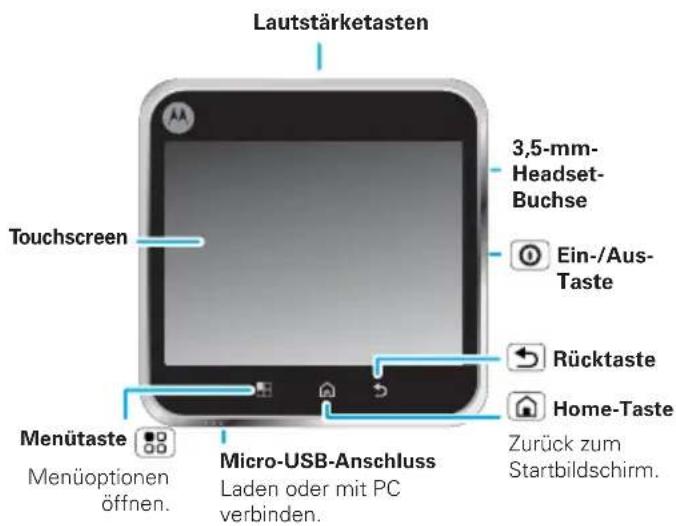
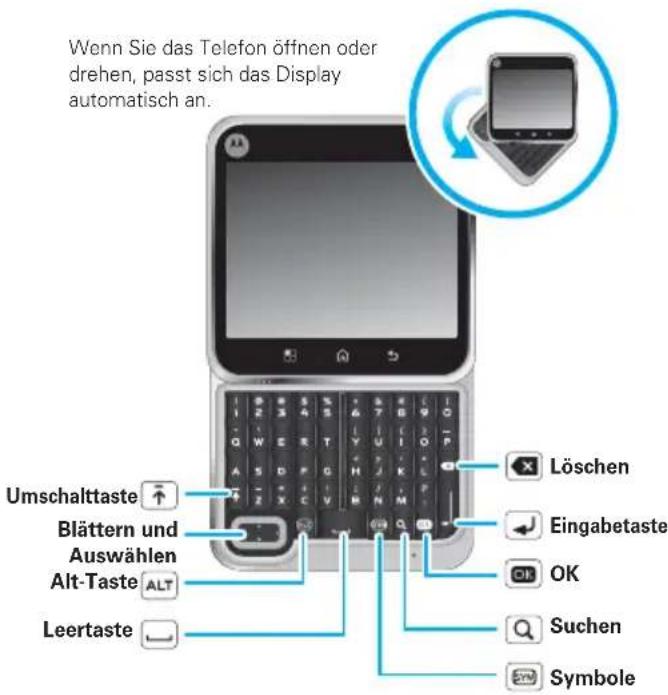
Hinweis: Ihr Telefon sieht möglicherweise etwas anders aus.
Inhalt
Ihr Telefon. 2
Los geht's. 3
Touchscreen und Tasten 6
Startbildschirm 9
Anwendungen für alle. 33
Bluetooth™-Verbindung 34
Wi-Fi™ 35
Tipps und Tricks 37
Personalisieren 40
Fotos und Videos 42
Musik 45
USB und Speicherkarte. 49
Synchronisieren 51
Tools 52
Verwaltung 54
Sicherheit 55
Fehlersuche 58
Sicherheit und rechtliche Informationen ..... 59
Los geht's
Vorbereitung
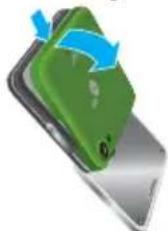
Zusammenbauen und Laden
1 Abdeckung abnehmen
2 SIM-Karte einlegen
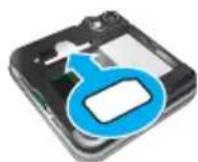
3 MicroSD-Karte einlegen (möglicherweise bereits eingelegt)
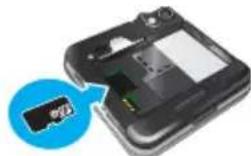
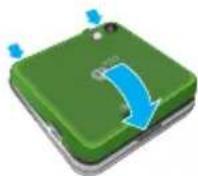
5 Abdeckung aufsetzen
6 Aufladen
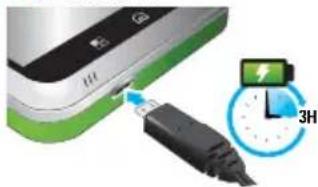
Vorsicht: Lesen Sie bitte den Abschnitt „Akkuverwendung und Akkusicherheit“ auf Seite 59.
Einrichten und los
Um Ihre Kontakte, E-Mails, Nachrichten und Statusinformationen für alle Konten jederzeit an einer Stelle zusammenzufassen, erstellen Sie ein MOTOBLUR-Konto oder melden sich bei einem bereits bestehenden Konto an. Weitere Informationen dazu finden Sie im Abschnitt „Ihr MOTOBLUR-Konto“ auf Seite 12. Die Registrierung ist sicher und dauert nur wenige Minuten:
1 Schalten Sie das Mobiltelefon ein.
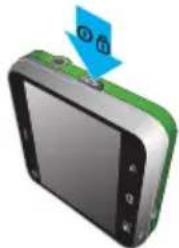
2 Wählen Sie eine Sprache aus.
3 Registrieren Sie sich, oder melden Sie sich an.
Tipp: Öffnen Sie Ihr Telefon zum Schreiben.
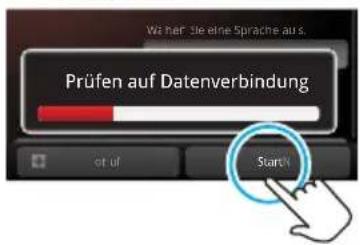
Wenn Sie noch kein MOTOBLUR-Konto erstellt haben, müssen Sie sich registrieren: Geben Sie Ihren Namen, Ihre aktuelle E-Mail-Adresse (an die MOTOBLUR Kontoinformationen senden kann) und ein neues MOTOBLUR-Kontopasswort ein.
4 Fügen Sie Ihre Konten zu MOTOBLUR hinzu.
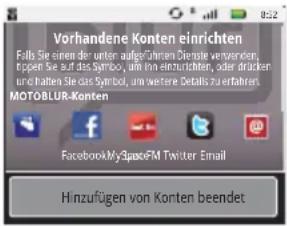
Zum Hinzufügen eines Kontos tippen Sie darauf. Geben Sie anschließend den Benutzernamen bzw. die E-Mail-Adresse und das Passwort ein, die Sie beim Einrichten des Kontos angegeben haben.
Tipp: Weitere Informationen sowie Funktionen zum Hinzufügen von Konten finden Sie unter „Konto hinzufügen“ auf Seite 12.
5 Importieren Sie Ihre SIM-Kontakte.
Nach dem Sie sich angemeldet haben, beginnt Ihr Telefon automatisch mit dem Import Ihrer SIM-Kontakte.
Hinweis: Dieses Telefon unterstützt datenintensive Anwendungen und Dienste. Es wird empfohlen, dass
Sie einen Data Plan erwerben, der Ihren Anforderungen genügt. Weitere Informationen erhalten Sie von Ihrem Anbieter.
Telefon ein- und ausschalten
Zum Einschalten Ihres Telefons halten Sie die Ein-/Aus-Taste (an der rechten Seite des Telefons) gedrückt.
Zum Ausschalten des Telefons halten Sie die Ein-/Aus-Taste 📊edrückt, und berühren Sie anschließend Ausschalten.
WLAN-Verbindungen
Wenn Sie ein Wi-Fi-Netzwerk für einen noch schnelleren Internetzugang verwenden möchten, berühren Sie Menü > Einstellungen > Drahtlos und Netzwerke > WLAN-Einstellungen.
Interessante Inhalte und mehr
Durchstöbern Sie Tausende der trendigsten Anwendungen von Android Market™, und laden Sie sie herunter (siehe „Anwendungen für alle“ auf Seite 33).
Im Telefon ist eine microSD-Karte installiert, auf die Sie Fotos, Videos und Musik von Ihrem Computer laden können. Weitere Informationen dazu finden Sie in Abschnitt „USB – Drag & Drop“ auf Seite 49.
Sicherheit
Ihre Kontakte werden auf MOTOBLUR gesichert. Sie können also ganz unbesorgt sein. Selbst wenn Sie das Telefon verlieren, kann MOTOBLUR Ihnen helfen, es zu finden oder die gespeicherten Daten zu löschen. Wenn Sie Ihr nächstes MOTOBLUR-Produkt erwerben, können Sie es ganz einfach mithilfe der gespeicherten Informationen mit lediglich einem Benutzernamen und einem Passwort einrichten.
Das ist natürlich noch nicht alles. Weitere Möglichkeiten zum Schützen Ihres Telefons und Ihrer Daten finden Sie im Abschnitt „Sicherheit“ auf Seite 55.
Touchscreen und Tasten
Einige wichtige Informationen
Touch-Tipps
Hier einige Tipps zur Navigation auf Ihrem Telefon.
Berühren Sie
Um ein Symbol oder eine Option auszuwählen, berühren Sie diese.
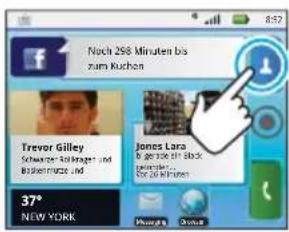
Berühren und halten
Zum Öffnen spezieller Optionen berühren und halten Sie ein Symbol oder anderes Element. Probieren Sie es: Berühren Sie im Startbildschirm
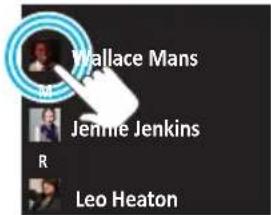
Kontakte, berühren Sie
anschließend einen Kontakt, und halten Sie ihn, um die Optionen zu öffnen.
Ziehen
Zum Blättern durch eine Liste oder langsamen Bewegen ziehen Sie den Finger über den Touchscreen. Probieren Sie es: Berühren Sie im Startbildschirm
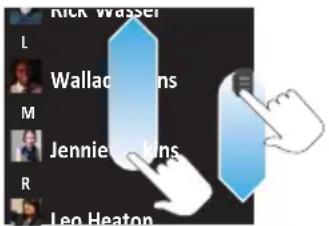
Kontakte, und
ziehen Sie anschließend Ihre Kontakte-Listen nach oben oder nach unten.
Tipp: Beim Durchblättern einer Liste wird rechts eine Bildlaufleiste angezeigt. Verschieben Sie die Bildlaufleiste, um zu einem Buchstaben A - Z zu gelangen.
Durchblättern
Zum Blättern durch eine Liste oder schnellen Bewegen blättern Sie mit dem Finger über den Touchscreen. (schnell ziehen und loslassen).
Tipp: Wenn Sie eine lange Liste durchblättern, berühren Sie zum Anhalten das Display.
Pinch-to-zoom
Karten, Webseiten oder Fotos vergrößern. Zum Vergrößern berühren Sie mit zwei Fingern das Display,
und schieben Sie diese dann auseinander. Zum Verkleinern schieben Sie Ihre Finger zusammen.
Tastentipps
Menü, Home und Zurück
Berühren Sie Home zum alle Menüs und Anwendungen zu schließen und zum Startbildschirm zurückzukehren.
Berühren und halten Sie im Startbildschirm Home um die zuletzt verwendeten Anwendungen anzuzeigen. Berühren Sie dann eine Anwendung, um diese zu öffnen.
Drücken Sie Suchen am eine Textsuche durchzuführen, oder halten Sie sie gedrückt, um eine sprachgesteuerte Suche durchzuführen.
Berühren Sie Menü um die Menüoptionen zu öffnen, oder auf Zurück um zurückzukehren.
Deaktivieren und Reaktivieren
Um die Laufzeit des Akkus zu verlängern, versehentliches Berühren zu vermeiden oder Verschmutzungen vom Touchscreen zu entfernen, deaktivieren Sie den Touchscreen durch Drücken der Ein-/Aus-Taste 📄 um den Touchscreen wieder zu aktivieren, drücken Sie einfach die Ein-/Aus-Taste 📄 erneut, oder öffnen Sie das Telefon.
Um die Zeitspanne bis zum automatischen Deaktivieren zu ändern, berühren Sie Menü > Einstellungen > Einstellungen für Sound und Display > Display-Timeout.
Tipp: Um das Display beim Deaktivieren zu sperren, verwenden Sie „Bildschirmsperre“ auf Seite 55.
Menü der Ein-/Aus-Taste
Drücken und halten Sie die Ein-/Aus-Taste gedrückt, um das Menü der Ein-/Aus-Taste zu öffnen. Über dieses Menü können Sie das Telefon ausschalten (Ausschalten), oder den Flugzeugmodus oder Lautlosmodus ein- oder ausschalten.
Lautstärkeregelung
Drücken Sie die Lautstärketasten, um die Klingeltonlautstärke (im Startbildschirm) oder die Hörerlautstärke (während eines Anrufs) zu ändern.
Tipp: Zum Stummschalten des Klingeltons durch Doppeltippen oder zum Umschalten in den Vibrationsmodus, indem Sie die Telefonanzeige nach unten drehen, berühren Sie Menü
Einstellungen > Einstellungen für Sound und Display > Für Ruhemodus zweimal berühren oder Smart-Profil: Umdrehen für Vibrationsmodus.
Drehen des Displays
Der Touchscreen lässt sich in manchen Anwendungen, wie zum Beispiel „Nachrichten“ und „Kontakte“, um 90° drehen, sodass er auch beim Drehen des Telefons stets in der richtigen Position ist.
So geht's: Menü ☐ > Einstellungen
Einstellungen für Sound und Display Ausrichtung
Startbildschirm
Schnellzugriff auf das Wichtigste
Kurzanleitung: Startbildschirm
Das Standby-Display bietet alle neuesten Informationen auf einen Blick. Es wird angezeigt, wenn Sie das Telefon einschalten oder von einem Menü aus die Home-Taste überühren. So funktioniert es:
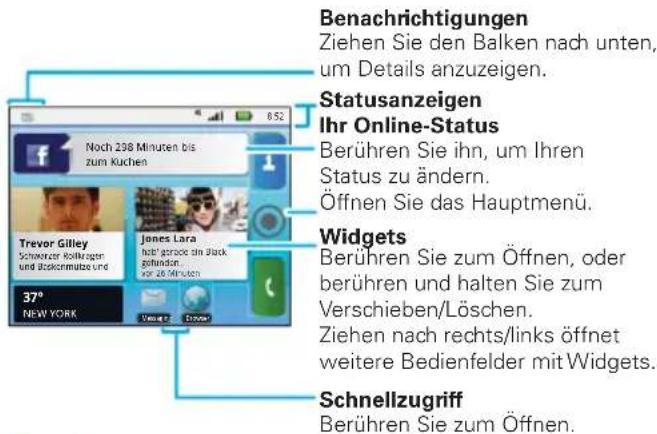
Hinweis: Ihr Startbildschirm kann von dieser Darstellung abweichen.
Startbildschirm verwenden und ändern
Auf Ihrem Startbildschirm sind Verknüpfungen Symbole, die Ihre Lieblingsanwendungen, Lesezeichen für Webseiten, Kontakte, E-Mail-Labels oder Musik-Wiedergabelisten öffnen. Widgets zeigen Nachrichten, Wetter, neue Meldungen und andere Neuigkeiten an.
Blättern Sie den Startbildschirm nach links oder rechts, um weitere Bedienfelder mit Verknüpfungen und Widgets zu öffnen.
- Zum Öffnen einer Komponente berühren Sie diese. Berühren Sie Home 📂m zum Startbildschirm zurückzukehren.
- Zum Ändern der Einstellungen eines Widgets öffnen Sie es, und berühren Sie Menü Einrichten.
Tipp: Für jedes Nachrichten- oder Kontakt-Feeds-Widget können Sie die Konten auswählen, die Sie anzeigen möchten.
Weitere Informationen zu den Einstellungen für die einzelnen Elemente finden Sie im jeweiligen Abschnitt über Kontakt-Feeds („Konto hinzufügen“ auf Seite 12), Nachrichten („Messaging einrichten“ auf Seite 22), Musik („Musik“ auf Seite 45), Statusmeldung („Den eigenen Status aktualisieren“ auf Seite 12) bzw. News oder Wetter („Widgets“ auf Seite 40).
- Zur Größenanpassung eines Widget berühren und halten Sie eine von seinen Ecken, bis Sie eine Vibration spüren, und ziehen Sie dann zur Anpassung der Größe daran. In den Ecken des
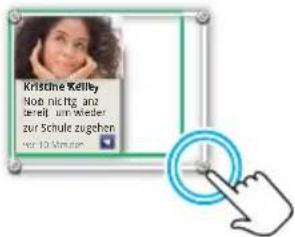
Widget erscheinen Pfeile. Ziehen Sie zur Größenanpassung an den Pfeilen.
- Zum Hinzufügen von Elementen oder zum Ändern Ihres Hintergrundbildes berühren Sie eine leere Stelle, und halten Sie diese gedrückt, bis Sie das Menü Zum Startbildschirm hinzufügen sehen. Um die Verwaltung Ihrer Verknüpfungen zu erleichtern, können Sie einen Ordner hinzufügen.
- Zum Verschieben oder Löschen eines Elements berühren und halten Sie es, bis Sie eine Vibration spüren. Ziehen Sie dann das Element an eine andere Stelle, in ein anderes Bedienfeld oder in den Papierkorb am unteren rechten Rand des Displays.
Gleichzeitig mehrere Anwendungen ausführen
Es ist nicht erforderlich, die gerade verwendete Anwendung vor dem Öffnen der nächsten zu
schließen. Ihr Telefon kann mehrere Anwendungen gleichzeitig ausführen.
Sie können eine neue Anwendung öffnen, während eine andere bereits geöffnet ist. Berühren Sie Home 📁m zum Startbildschirm zurückzukehren. Öffnen Sie die Anwendungstaskleiste, und berühren Sie die gewünschte Anwendung, Um von einer aktiven Anwendung zu einer anderen zu wechseln, berühren und halten Sie Home 📁m alle bereits geöffneten Anwendungen anzuzeigen, und berühren Sie dann den gesuchten Eintrag. Es werden bis zu 6 der zuletzt ausgeführten Anwendungen angezeigt.
Suchen
Zum Durchführen einer Suche berühren Sie Suchen an der Vorderseite des Telefons, oder drücken Sie Suchen auf dem QWERTY-Tastenfeld.
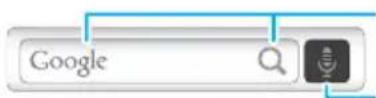
Geben Sie Text ein, und berühren Sie anschließend zur Textsuche das Symbol. Berühren Sie das Symbol und sprechen Sie dann, um eine Voice-Suche durchzuführen.
Nachrichten und Telefonstatus
Die Symbole oben links zeigen neue Nachrichten und Termine an. Die Symbole rechts oben zeigen den Telefonstatus an.
Benachrichtigungen
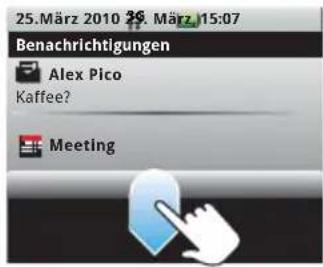
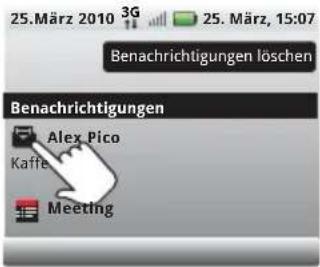
Für den direkten Zugriff auf eine Nachricht, eine E-Mail oder eine Meeting-Erinnerung von der Statuszeile ziehen Sie die Statuszeile nach unten und berühren die Nachricht.
| BluetoothTM aktiv Netz (Optimaler Empfang) | ||
| GPS aktiv Netz (Roaming) | ||
| WLAN aktiv Herunterladen | ||
| Lautstärke | ||
| Vibrieren | ||
| Lautlos | ||
| Anruf stumm geschaltet (Ton aus) | ||
| Signal (Roaming) Akku | (vo | Iständig geladen) | |
| Freisprecheinrichtung aktiv | Weckfunktion aktiviert | ||
| G | GPRS (schnelle Datenverbindung) | E | EDGE (schnellere Datenverbindung) |
Tipp: Um das aktuelle Datum anzuzeigen, berühren und halten Sie oben auf dem Display die Statusleiste.
Hauptmenü
Kurzanleitung: Hauptmenü
Im Hauptmenü werden alle Anwendungen angezeigt. Um das Menü über den Startbildschirm zu öffnen, berühren Sie ●Zum Schließen berühren Sie Home .
Hinweis: Die Zusammensetzung Ihres Hauptmenüs kann variieren.
Tipp: Zum Suchen einer Anwendung im Hauptmenü öffnen Sie Ihr Telefon (oder berühren und halten Sie Menü zum ein Display-Tastenfeld zu öffnen), und geben Sie den Anwendungsnamen ein.
Zuletzt verwendete Anwendungen
Berühren und halten Sie Home 📁m die zuletzt verwendeten Anwendungen anzuzeigen. Berühren Sie anschließend die gewünschte Anwendung. Berühren Sie Home 📁m zum Startbildschirm zurückzukehren.
Social Networking
Mein Leben, Ihr Leben
Ihr MOTOBLUR-Konto
Beim ersten Einschalten des Telefons haben Sie sich für ein MOTOBLUR-Konto registriert, das Ihre Nachrichten, Kontakte und andere Elemente („Einrichten und los“ auf Seite 4) verwaltet. Sie können sich über einen Computer bei diesem Konto anmelden, um Kontakte hochzuladen, Ihr Passwort zurückzusetzen, Hilfe zu erhalten oder den Standort Ihres Telefons zu bestimmen: www.motorola.com/mymotoblur
Was ist MOTOBLUR?
MOTOROLA FLIPOUT mit MOTOBLUR ist ein Telefon mit Sozialkompetenz.
MOTOBLUR ist der einzige Dienst, der alle Ihre Freunde, E-Mails, Nachrichten, Facebook™-, MySpace-, Twitter-Einträge und Kontakt-Feeds mit kontinuierlichen Aktualisierungen und Sicherungen synchronisieren kann. Außerdem kann der Standort Ihres Telefon aus der Ferne ermittelt und das Telefon selbst zurückgesetzt werden, falls Sie es verloren haben oder es gestohlen wurde.
Den eigenen Status aktualisieren
Nach dem Hinzufügen eines Social Networking-Kontos können Sie Ihren Status aktualisieren. Ihr aktueller Social Status-Widget wird auf dem Startbildschirm angezeigt.
Zum Aktualisieren Ihres Status berühren Sie einfach Ihr Social Status-Widget und geben den entsprechenden Text ein. Wenn Sie mehrere Konten haben, können Sie über das Pulldown-Menü bestimmen, welche Konten aktualisiert werden sollen. Wenn kein Social Status-Widget angezeigt wird, blättern Sie im Home Screen nach links und rechts, um alle Bedienfelder zu überprüfen.
So fügen Sie ein Social Status-Widget hinzu:
1 Berühren und halten Sie den Startbildschirm an einer leeren Stelle, um das Menü Zum Startbildschirm hinzufügen zu öffnen.
2 Berühren Sie Motorola Widgets > Social Status. Das Widget wird an der leeren Stelle angezeigt und gibt nach der nächsten Aktualisierung Ihres Telefons über das Netzwerk auch Ihren Status an.
Konto hinzufügen
Falls Sie die Erstellung eines MOTOBLUR-Kontos beim ersten Einschalten des Telefons übersprungen haben, müssen Sie ein MOTOBLUR-Konto erstellen, bevor
weitere Konten hinzugefügt werden können. Berühren Sie im Startbildschirm Konto einrichten, und folgen Sie nun den Schritten in „Einrichten und los“ auf Seite 4.
Hinweis: Sie können auf Ihrem Telefon Ihr Facebook-, MySpace-, Twitter- oder ein anderes Konto hinzufügen. Wenn Sie über keine Konten verfügen, können Sie auf den entsprechenden Websites Konten einrichten.
So geht's: Menü 📄 > Einstellungen > Konten > Konto hinzufügen
Verwenden Sie zum Anmelden beim Konto den Benutzernamen und das Passwort, die Sie bei der Einrichtung des Kontos angegeben haben (genau so wie auf dem Computer).
Wenn Sie sich bei Social Networking-Konten anmelden, werden alle Freunde und Kontakte in der Liste Kontakte angezeigt. Außerdem können Ihr Status und Neuigkeiten im Social Status- und Kontakt-Feeds-Widget angezeigt werden.
Hinweis: Twitter- und MySpace-Nachrichten werden auf dem Telefon stets als „gelesen“ angezeigt. Sie werden jedoch benachrichtigt, wenn Sie eine neue Nachricht erhalten. Auf MySpace werden die Nachrichten online als „gelesen“ gekennzeichnet.
Informationen zu E-Mail-Konten finden Sie unter „Messaging einrichten“ auf Seite 22.
Tipp: Weitere Informationen zu schnelleren Aktualisierungen finden Sie in Abschnitt „Wi-Fi™“ auf Seite 35.
Konten-Updates und Funktionen anzeigen
Nach dem Hinzufügen eines Social Networking-Kontos können Sie über das Kontakt-Feeds-Widget im Startbildschirm Neuigkeiten von Ihren Freunden sehen und darauf antworten. Wenn Sie kein solches Widget sehen, richten Sie es ein; befolgen Sie die Beschreibung in Abschnitt „Widgets“ auf Seite 40.
Wenn Sie das Kontakt-Feeds-Widget berühren, um eine Neuigkeit zu öffnen, können Sie das Symbol der Social Networking-Website berühren, um diese aufzurufen.
Hinweis: Die Geschwindigkeit von Widget-Aktualisierungen kann von Ihrem Netz und anderen Faktoren beeinflusst werden.
Konten bearbeiten und löschen
So geht's: Menü > Einstellungen > Konten
Berühren und halten Sie ein Konto. Berühren Sie dann zum Bearbeiten Konto öffnen oder zum Entfernen (einschließlich aller Kontakte und Nachrichten dieses Kontos) Konto löschen.
Anrufe
Reden ist immer wichtig.
Kurzanleitung: Anrufe
Wähloptionen
So geht's: Telefon
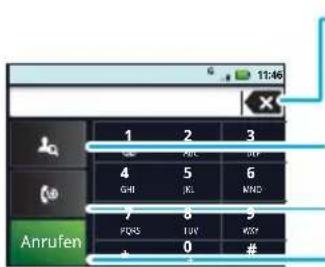
Weitere Optionen
Berühren Sie für Sprachnachrichten, Kurzwahl und häufige Anrufe.
Löschen
Berühren Sie, um eine eingegebene Zahl zu löschen.
Kontakte suchen
Änderungen zum Hinzufügen eines Kontakts, falls oben eine Zahl eingegeben wurde.
Letzte Anrufe
Anrufen
Geben Sie eine Telefonnummer ein, und berühren Sie sie, um sie anzurufen.
Gesprächsoptionen
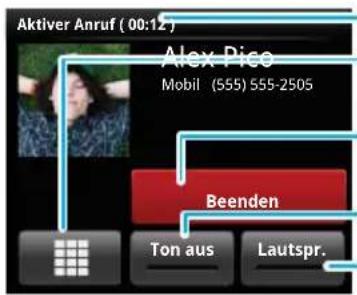
Gesprächsdauer
Tastenfeld
Öffnen Sie dies, um während eines Anrufs Nummern einzugeben.
Beenden
Auflegen.
Ton aus
Anruf stumm schalten und Stummschaltung aufheben.
Lautsprecher
Freisprechanlage ein- oder ausschalten.
Während eines Anrufs berühren Sie Menü 58m Halten, Neuer Anruf oder Bluetooth verwenden auszuwählen. Der Touchscreen wird dunkel, um Aktivierungen durch versehentliches Berühren zu vermeiden. Um den Touchscreen wieder zu reaktivieren, drücken Sie die Ein-/Aus-Taste
Tipp: Um das Display des aktiven Anrufs zu verbergen, berühren Sie Home 📐der Zurück . Um es wieder zu öffnen, berühren Sie Telefon.
Anrufe tätigen und annehmen
Hinweis: Sofern Sie kein Headset angeschlossen haben, müssen Sie das Telefon öffnen, damit Sie telefonieren können.
Für einen Anruf öffnen Sie das Telefon, berühren Telefon, geben eine Nummer ein und berühren dann Anrufen.
Tipp: Um eine internationale Vorwahl einzugeben, berühren und halten Sie ☐ im eine Pause einzufügen oder nach bestimmten Zahlen zu warten, berühren Sie Menü ☐
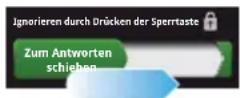
Um einen Anruf anzunehmen, öffnen Sie das Telefon, oder ziehen Sie Annahme nach rechts (wenn das Telefon nicht gesperrt ist, brauchen Sie Annahme nur zu berühren).
Anrufe beenden
Berühren Sie Beenden.
Sprachnachrichten (Mailbox)
So geht's: Telefon > Menü > Sprachnachrichten
Quick Dial
So geht's: Telefon > Menü > Kurzwahl
- Um eine Nummer anzurufen, berühren Sie sie.
- Um Einträge hinzuzufügen, zu bearbeiten oder zu löschen, berühren Sie Menü
Häufige Anrufe
So geht's: Telefon > Menü > Häufig
- Um eine Nummer anzurufen, berühren Sie sie.
- Um eine Textnachricht zu senden, einen Kontakt anzuzeigen, einen Anruf zur Kurzwahl hinzuzufügen oder auf andere Optionen zuzugreifen, berühren und halten Sie einen Eintrag.
Freisprecheinrichtungen
Hinweis: Die Verwendung von mobilen Geräten beim Fahren kann zu Ablenkungen führen und ist möglicherweise nicht erlaubt. Beachten Sie stets die gesetzlichen Regelungen, und fahren Sie sicher.
Während eines Anrufs:
- Um die Freisprecheinrichtung zu verwenden, berühren Sie Lautsprecher.
- Um ein Bluetooth™-Gerät zu verwenden, berühren Sie Menü Bluetooth verwenden.
Stummschalten und Halten
Während eines Anrufs:
- Um den aktuellen Anruf stumm zu schalten, berühren Sie Ton aus.
- Um einen Anruf zu halten, berühren Sie Menü >□□□ Halten.
Nummern während eines Anrufs eingeben
Um während eines Anrufs Nummern einzugeben, berühren Sie und anschließend das Tastenfeld.
Telefonkonferenzen
Um eine Telefonkonferenz zu beginnen, rufen Sie die erste Nummer an. Nach Annahme des Anrufs berühren Sie Menü Neuer Anruf und rufen die nächste Nummer an. Wenn der nächste Teilnehmer antwortet, berühren Sie Menü Hinzufügen.
Eigene Rufnummer
So geht's: Menü > Einstellungen > Telefoninfo > Status > Meine Telefonnummer
Eigene Anrufer-ID
Um Ihre Nummer vor den von Ihnen angerufenen Personen zu verbergen, berühren Sie Menü ☐ Einstellungen > Anrufeinstellungen > Zusätzliche Einstellungen > Anrufer-ID.
Notruf
Hinweis: Ihr Dienstanbieter programmiert eine oder mehrere Notrufnummern (z. B. 110 oder 112), die Sie in jedem Fall anrufen können, auch wenn das Telefon gesperrt ist. Notrufnummern sind von Land zu Land unterschiedlich. Die auf Ihrem Telefon vorab
gespeicherten Notrufnummern funktionieren möglicherweise nicht überall. Das Tätigen eines Notrufs kann ggf. durch Netzprobleme, Umwelteinflüsse oder Störungen verhindert werden.
1 Öffnen Sie das Telefon, und berühren Sie 📊 Telefon (wenn das Telefon gesperrt ist, berühren Sie Notruf oder berühren Sie Menü 🎥 Notruf).
2 Geben Sie die Notrufnummer ein.
3 Berühren Sie Anrufen, um die Notrufnummer anzurufen.
Hinweis: Ihr Mobilgerät ist in der Lage, mithilfe von A-GPS-Satellitensignalen die Notrufzentrale beim Auffinden Ihres Standorts zu unterstützen (siehe „GPS und A-GPS“ auf Seite 62).
Anrufweiterleitung und Anklopfen
Sie können Anrufe entweder jederzeit weiterleiten oder nur dann, wenn Ihr Telefon besetzt ist, die Anrufe nicht beantwortet werden, oder wenn Sie nicht erreichbar sind (nicht im Netz).
So geht's: Menü > Einstellungen > Anrufeinstellungen > Anrufweiterleitung
Wenn während eines Anrufs ein zweiter Anruf eingeht, können Sie ihn mit der Funktion Anklopfen beantworten, indem Sie Annahme berühren.
Sie können die Funktion Anklopfen deaktivieren, um zweite Anrufe direkt an die Mailbox weiterzuleiten:
So geht's: Menü > Einstellungen > Anrufeinstellungen > Zusätzliche Einstellungen > Anklopfen
Abgehende Anrufe einschränken
Gehen Sie folgendermaßen vor, um das Telefon nur für einige Rufnummern frei zu schalten:
So geht's: Menü 📁 > Einstellungen > Anrufeinstellungen > Beschränkte Rufnummern
- Um feste Rufnummern zu aktivieren, berühren Sie FDN deaktiviert.
- Um zulässige Nummern hinzuzufügen oder zu löschen, berühren Sie Liste der beschränkten Rufnummern verwalten.
Kontakte
Kontakte ohne Ende
Kurzanleitung: Kontakte
So geht's: Kontakte
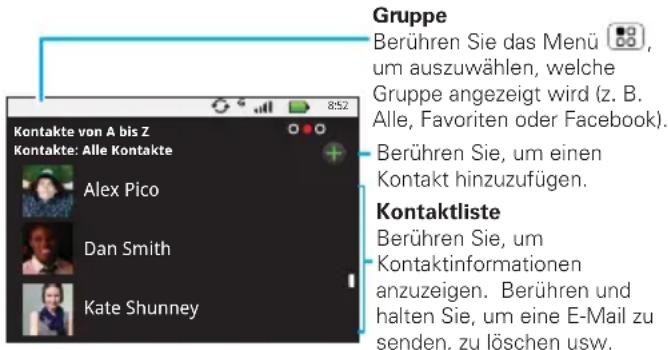
Tipp: Um die Liste zu durchsuchen, berühren und halten Sie Menü 📄️ Suchen, und geben Sie anschließend einen Namen ein. Beim Durchblättern dieser Liste wird rechts eine Bildlaufleiste angezeigt. Verschieben Sie die Bildlaufleiste, um schneller zu blättern.
Kontakte von einer SIM-Karte importieren
Hinweis: Diesen Import haben Sie möglicherweise bereits unter „Einrichten und los“ auf Seite 4 durchgeführt.
Wenn Sie die Kontakte von der SIM-Karte importieren möchten, berühren Sie Kontakte, und berühren Sie anschließend Menü Einstellungen > SIM-Karte verwalten.
Kontakte anrufen, ihnen eine SMS oder E-Mail senden
So geht's: Kontakte
Für Kontakt anzeigen, E-Mail senden, Kontakt löschen berühren Sie und halten Sie den Kontakt.
Kontakte anzeigen und verwenden
Mit einem MOTOROLA FLIPOUT mit MOTOBLUR wissen Sie, wer was wann tut. Jedes Mal, wenn Sie einen Anruf annehmen, eine Nachricht lesen oder die Kontaktinformationen eines Freundes nachschlagen, sehen Sie nicht nur seinen Namen und seine Telefonnummer, sondern auch seinen Social Networking-Status und sein lächelndes Gesicht.
So geht's: 🏠 Kontakte
- Zum Sortieren der Kontakte nach Gruppe (Alle, Facebook und so weiter) berühren Sie Menü Gruppe anzeigen.
Tipp: Um zu ändern, von welchem Konto die Fotos für Ihre Kontakte bereitgestellt werden, berühren Sie Menü > Einstellungen > Konten > Menü > Bildquelle.
- Um einen Kontakt zu suchen, geben Sie einfach den betreffenden Namen ein.
Tippen Sie auf einen Kontakt, um dessen Informationen anzuzeigen. Um einen Anruf zu tätigen oder eine Nachricht zu schreiben, berühren Sie einfach die Telefonnummer oder eine andere Information.
- Zum Ändern der Listenansicht in Verlauf (zuletzt verwendet), A-Z (Liste ohne Status) oder Status (Liste mit Status), blättern Sie den Bildschirm nach links oder rechts.
- Um Kontaktinformationen in einer Nachricht oder über eine Bluetooth-Verbindung zu versenden, berühren und halten Sie den Kontakt, und wählen Sie anschließend Kontakt weiterleiten.
Kontakte bearbeiten oder löschen
So geht's: Kontakte
Berühren Sie den Kontakt, und berühren Sie anschließend Menü > Bearbeiten oder Löschen. Sie können einen Rufton, eine Adresse oder andere Details festlegen, die im Telefon und auf Ihrem MOTOBLUR-Konto gespeichert werden.
Wo werden Kontakte bearbeitet oder gelöscht?
Das Telefon bearbeitet Kontakte in seinem Speicher und aktualisiert zudem das MOTOBLUR-Konto. Die Änderungen wirken sich nicht auf die SIM-Karte aus.
Kontakte verknüpfen
Sie können zwei Kontakte für dieselbe Person haben, z. B. einen Facebook-Freund, der auch auf derSIM-Karte gespeichert ist, oder einen Freund mit zwei E-Mail-Adressen. So kombinieren Sie diese beiden Kontakte:
So geht's: Kontakte
Berühren Sie einen Kontakt, um ihn zu öffnen. Berühren Sie dann Menü 📄Kontakte verknüpfen und dann den zweiten Eintrag. Diese Verbindung wird in Ihrem MOTOBLUR-Konto gespeichert.
Kontakte erstellen
So geht's: 🖱️ Kontakte > Menü 📁 > Kontakt hinzufügen
Öffnen Sie das Telefon, um den Namen und die Details einzugeben.
Berühren Sie „Sonstiges“, um einen anderen Typ für diesen Eintrag zu wählen.
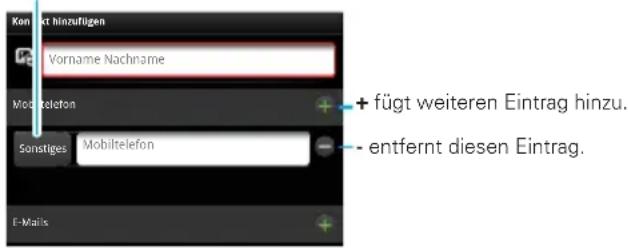
Blättern Sie nach oben, um weitere Details anzuzeigen.
Wenn Sie fertig sind, berühren Sie Speichern.
Wo werden Kontakte gespeichert? Das Telefon speichert neue Kontakte in seinem Speicher, in Ihrem MOTOBLUR-Konto und in anderen von Ihnen ausgewählten Konten: Berühren Sie in Kontakte Menü Einstellungen, um auszuwählen, welche Konten aktualisiert werden sollen. Neue Kontakte werden nicht auf der SIM-Karte gespeichert, aber auf alle neuenMOTOBLUR-Telefone geladen, wenn Sie sich bei Ihrem MOTOBLUR-Konto anmelden.
Kontakte synchronisieren
Wenn Sie einen Ihrer Kontakte ändern, aktualisiert das Telefon automatisch Ihr MOTOBLUR-Konto online. Das Telefon aktualisiert zudem Ihre Kontakte und das MOTOBLUR-Konto, wenn Sie die Daten zu einem Freund in Ihren Social Networking-Konten ändern.
Sie müssen also nichts tun, um Ihre Kontakte mit Ihren anderen Konten zu synchronisieren! MOTOBLUR nimmt Ihnen diese Arbeit ab.
Meine Details
So geht's: 🏠 Kontakte > Menü 📄 > Meine Informationen
Um Details zu bearbeiten, berühren Sie sie.
Gruppen
Sie können Ihre Kontakte in Gruppen einteilen, die Sie erstellen (z. B. „Freunde“ „Familie“ oder „Arbeit“). Sie können dann Kontakte schneller suchen, indem Sie jeweils nur eine Gruppe anzeigen.
Um eine Gruppe in Ihren Kontakten zu erstellen, berühren Sie Menü >Gruppe anzeigen >Neue Gruppe erstellen. Geben Sie einen Gruppennamen ein, und berühren Sie Menü Teilnehmer hinzufügen, um Mitglieder hinzuzufügen.
Um nur eine Gruppe in Ihren Kontakten anzuzeigen, berühren Sie im oberen Teil des Displays Kontakte und wählen den Gruppennamen.
Messaging
Manchmal geht es besser per SMS, IM oder E-Mail. . .
Kurzanleitung: Nachrichten
So geht's: Home > 📄 > Nachrichten > Universeller Posteingang
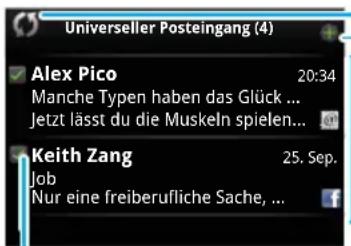
Jetzt Nachrichten abrufen.
Berühren Sie, um einen Kontakt hinzuzufügen.
Nachrichtenliste
Berühren Sie, um eine Nachricht zu öffnen. Berühren und halten Sie das Element, um es zu verschieben, zu löschen usw.
Berühren, um mehrere Nachrichten zum Verschieben, Löschen und mehr auszuwählen. Oder berühren Sie Menü Alle auswählen oder Auswahl für alle aufheben.
Tipp: Um weitere Nachrichten anzuzeigen, blättern Sie durch die Liste oder ziehen Sie sie nach oben.
Nachrichten lesen oder beantworten
Alle SMS, E-Mails, Friendfeeds, Wallposts und Bulletins werden Ihnen automatisch zugestellt. Sie können mit dem aufklappbaren Tastenfeld sofort antworten. Das Beste ist jedoch, dass Sie sich nicht durch Anwendungen, Displays oder Menüs quälen
müssen – jede Nachricht wird direkt auf das Telefon gesendet und kann auf beliebige Weise angezeigt werden.
So geht's: Home > 📷 > Nachrichten > Universeller Posteingang
Hinweis: Universeller Posteingang zeigt alle Nachrichten zusammen an: SMS, E-Mails und Social Networking-Nachrichten. Um nur einen Nachrichtentyp anzuzeigen, berühren Sie statt Universeller Posteingang einen Nachrichtenkontotyp.
- Um eine Nachricht und alle zugehörigen Antworten zu öffnen, berühren Sie sie.
- Um auf eine Nachricht zu antworten, öffnen Sie sie einfach, und geben Sie Ihre Antwort in das Textfeld im unteren Teil ein.
- Um Optionen zu öffnen, berühren Sie eine Nachricht und halten sie.
Tipp: Fügen Sie den Widget Nachrichten zu Ihrem Startbildschirm hinzu; siehe „Widgets“ auf Seite 40.
Nachrichten erstellen
So geht's: Home > 📄 > Nachrichten > E-Mail schreiben
Wählen Sie einen Nachrichtentyp aus. Geben Sie dann Empfänger und Nachricht ein. In Textnachrichten und
E-Mails berühren Sie Menü 📄im Dateien hinzuzufügen oder andere Optionen zu wählen.
Anhänge senden und empfangen
Um eine Datei in einer Nachricht zu senden, öffnen Sie eine neue Nachricht, berühren Sie Menü 80 und wählen die Datei aus.
Wenn Sie eine Nachricht mit Anhang empfangen, öffnen Sie die Nachricht und berühren den Dateinamen, um die Datei herunterzuladen. Berühren Sie anschließend den Dateinamen erneut, um die Datei zu öffnen. Einige Dateiformate können in HTML konvertiert werden, um sie schneller anzuzeigen. In diesem Fall wird auf dem Telefon die Schaltfläche HTML-Version abrufen angezeigt.
Tipp: Um große Anhänge schneller zu senden und zu empfangen, verwenden Sie eine WLAN-Verbindung. Informationen hierzu finden Sie unter „Wi-Fi™“ auf Seite 35.
Messaging einrichten
Um E-Mail-Konten hinzuzufügen, berühren Sie im Startbildschirm Menü ☐ > Einstellungen > Konten > Konto hinzufügen.
• Corporate Sync ist für Exchange Server-E-Mail-Konten am Arbeitsplatz bestimmt. Die
einzugebenden Details erhalten Sie von Ihrem IT-Administrator.
Tipp: Möglicherweise müssen Sie Ihren Domänennamen zusammen mit Ihrem Benutzernamen eingeben (z. B. Domain\Benutzername)
Hinweis: Bei manchen Firmen-E-Mail-Konten werden Sie aus Sicherheitsgründen möglicherweise zur Eingabe eines Passworts zum Sperren des Telefons aufgefordert. Damit die Kontakte, die Sie für ein Konto erstellen, nicht auf dem Telefon angezeigt werden, berühren Sie Kontakte, berühren Sie Menü Einstellungen, und deaktivieren Sie dann das Konto unter Neue Kontakte.
- E-Mail ist für die meisten persönlichen E-Mail-Konten bestimmt. Kontodetails erhalten Sie von Ihrem Kontoanbieter.
Hinweis: Während der Verwendung eines Wi-Fi-Netzwerks können Sie nicht auf Yahoo Mail-Konten zugreifen. Sie können jedoch im Browser unter folgender Adresse auf diese Konten zugreifen: mail.yahoo.com.
Um Ihre Einstellungen zu ändern, berühren Sie
Home 📋 > Messaging > Menü und anschließend:
- Konten verwalten, um den Benutzernamen oder das Passwort (oder Servereinstellungen für E-Mails) zu ändern.
- Universeller Posteingang bearbeiten, um zu wählen, für welche Konten Nachrichten im Universellen Posteingang angezeigt werden.
- Nachrichten-Einstellungen, um die Benachrichtigung für jeden Kontotyp (zusammen mit anderen Einstellungen für E-Mails) einzurichten.
Um Gmail™ in Ihrem Nachrichten-Widget und im Universellen Posteingangempfangen zu können, müssen Sie es als ein E-Mail-Konto hinzufügen: Berühren Sie Home > Messaging > Menü und anschließend: Konten verwalten > Konto hinzufügen > E-Mail, und geben Sie Ihre Gmail™-Details ein. Wenn Sie Ihr Google-Konto ebenfalls hinzugefügt haben, ist dessen E-Mail-Synchronisierung zu deaktivieren, um doppelte E-Mail-Nachrichten zu vermeiden: Berühren Sie > Kontenund dann Ihr Google™-Konto und anschließend das Häkchen, um Gmail zu deaktivieren
Tipp: Informationen zu Social Networking-Konten finden Sie unter „Konto hinzufügen“ auf Seite 12.
Instant Messaging-Nachrichten
Um Instant Messaging-Nachrichten zu senden und zu erhalten, können Sie eine Instant Messaging-Anwendung oder den Browser verwenden.
- Um eine Instant Messaging-Anwendung herunterzuladen und zu verwenden, berühren Sie Home > Market > Anwendungen > Verbindung und wählen anschließend eine Anwendung für Ihren Anbieter aus. Nach dem Herunterladen der Anwendung sehen Sie sie im Abschnitt „Hauptmenü“ auf Seite 11.
- Wenn für Ihren IM-Anbieter keine Anwendung angezeigt wird, können Sie Ihren Web-Browser verwenden. Berühren Sie Home > Browser > Menü > Los, und geben Sie anschließend die Website Ihres Anbieters ein. Folgen Sie nun dem Link zum Anmelden.
Hinweis: Die IM-Optionen hängen vom IM-Anbieter ab. Sie können Instant Messaging-Anwendungen auf dem Computer anzeigen. Wechseln Sie hierzu zu www.android.com/market.
Sprachnachrichten (Mailbox)
Bei einer neuen Sprachnachricht wird im oberen Teil des Displays angezeigt. Um die Sprachnachricht anzuhören, berühren Sie Telefon, und berühren und halten Sie anschließend
Wenn Sie die Rufnummer Ihrer Mailbox ändern möchten, berühren Sie auf dem Startbildschirm Menü > Einstellungen > Anrufeinstellungen > Mailboxeinstellungen.
Texteingabe
Eine richtige Tastatur, nur kleiner
Eingabetipps
Um das vollständige Tastenfeld zu verwenden, öffnen Sie einfach das Telefon:
| Funktion | |
| Symboleaus einer Liste eingeben | Drücken Sie auf Symbole |
| AlternativeZeichen im oberen Teil der Tasteneingeben | Drücken Sie die ALT-Taste |
| Mehrere alternativeZeichen bis zum erneuten Drücken der ALT-Tasteeingeben | Drücken Sie zweimal die ALT-Taste |
| Einen Großbuchstabeneingeben | Drücken Sie die Umschalttaste |
| Nur Großbuchstabeneingeben, bis Sie erneut die Umschalttastedrücken | Drücken Sie zweimal die Umschalttaste |
| Text auswählen Halten Sie die | |
| UmschalttasteDrücken SieBlättern | |
| Ausschneiden, Kopierenoder Einfügen des von Ihnen ausgewählten Texts | Berühren und halten Sie das Textfeld, um das Menü zum Bearbeiten zu öffnen |
| Text auswählen Halten Sie die | |
| Umschalttastedrücken SieBlättern | |
| Ausschneiden, Kopierenoder Einfügen des von Ihnen ausgewählten Texts | Berühren und halten Sie das Textfeld, um das Menü zum Bearbeiten zu öffnen |
| Löschen eines Zeichens (Halten zum Löschen mehrerer Zeichen) | Drücken SieLöschen |
| Löschen der aktuellen Zeile | Drücken SieALT-TasteLöschen + |
| Funktion | |
| Springen zum Anfang/Ende einer Zeile | Drücken SieALT-Taste +Blättern |
| Neue Zeile beginnen (E-Mail oder Social Networking) oder Nachricht (Textnachricht) senden | Drücken Sie dieEingabetaste |
Um die Einstellungen für die Texteingabe zu ändern und ein Wörterbuch Ihrer verwendeten Begriffe anzuzeigen, berühren Sie im Startbildschirm Menü > Einstellungen > Sprache und Tastatur.
Touchscreen-Tastenfeld
Wenn das Telefon geschlossen ist, können Sie ein Display-Tastenfeld öffnen, indem Sie ein Textfeld berühren, bzw. durch Berühren und Halten von Menü Um das Tastenfeld zu schließen, berühren Sie Zurück
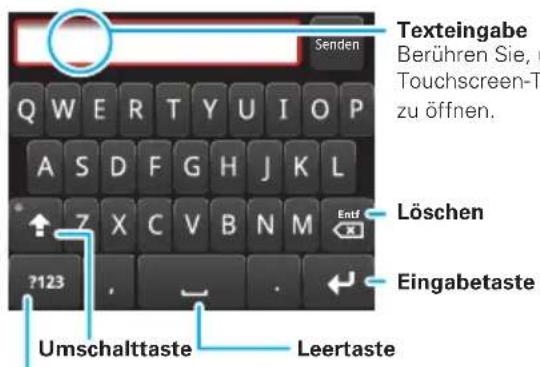
Symbole/Nummern
Berühren Sie, um ein Tastenfeld mit Symbolen und Nummern zu öffnen.
Um die Einstellungen für dieses Tastenfeld zu ändern, berühren Sie im Startbildschirm Menü Einstellungen > Sprache und Tastatur > Android-Tastatur.
Einstellungen für Texteingabe
Wenn Sie das Touchscreen-Tastenfeld verwenden, schlägt das Telefon Wörter aus dem Wörterbuch in der gewählten Sprache vor. Das Telefon übernimmt auch automatisch die Eingabe von Apostrophen in Ausdrücken wie Wie geht's?.
So geht's: Berühren Sie im Startbildschirm Menü > Einstellungen > Sprache und Tastatur
- Um das Wörterbuch zu bearbeiten, berühren Sie Benutzerwörterbuch.
- Um die Sprache und den Stil des Touchscreen-Tastenfelds zu ändern, berühren Sie Sprache wählen.
- Um die Töne, Korrekturen und andere Einstellungen für das Touchscreen-Tastenfeld zu ändern, berühren Sie Android-Tastatur.
- Um die automatischen Korrektureinstellungen für das vollständige Tastenfeld zu ändern, berühren Sie Tastatur des Geräts.
Internet
Zum Surfen im Internet benötigen Sie keinen Computer, sondern nur Ihr Telefon
Kurzanleitung: Browser
So geht's: Ⓞ > Browser
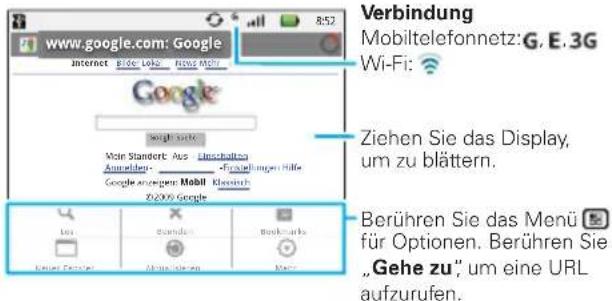
Hinweis: Wenn Sie keine Verbindung herstellen können, wenden Sie sich bitte an Ihren Dienstanbieter.
Verbinden
Das Telefon verwendet das Mobiltelefonnetz (über Funk), um automatisch eine Verbindung mit dem Internet herzustellen.
Hinweis: Ihr Dienstanbieter kann für die Nutzung des Internets oder das Herunterladen von Daten Gebühren erheben.
Um ein drahtloses Netzwerk zu verwenden, berühren Sie im Startbildschirm Menü Einstellungen > Drahtlos und Netzwerke. Berühren Sie Wi-Fi, um es einzuschalten, und berühren Sie anschließend WLAN-Einstellungen, um nach drahtlosen Netzwerken in der Nähe zu suchen. Berühren Sie zum Herstellen einer Verbindung ein Netzwerk. Weitere Informationen dazu finden Sie im Abschnitt „Wi-Fi™“ auf Seite 35.
Internet-Touch-Tipps
Zoomen und Vergrößern
Wenn Sie durch Webseiten blättern (ziehen oder schnell ziehen) werden Zoom-Symbole im unteren Teil des Displays angezeigt.
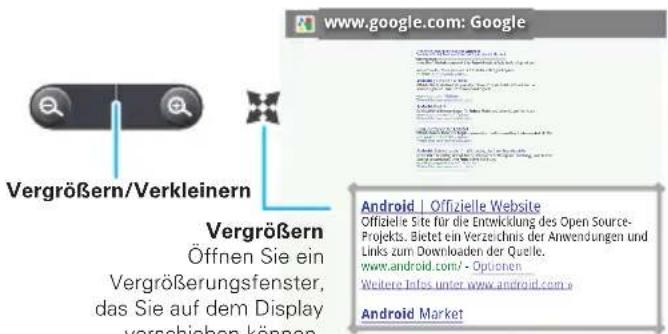
Tipp: Vergrößern/Verkleinern Sie mit Pinch-to-zoom, siehe „Pinch-to-zoom“ auf Seite 7.
Links auswählen
Wenn Sie einen Link
berühren, wird er vom
Telefon markiert. Wenn Sie
den Link berühren und halten, werden Optionen angezeigt, z. B. In neuem Fenster öffnen oder Lesezeichen-Link.

Berühren Sie Menü 📄 um Browseroptionen anzuzeigen:
Optionen
| Neues Fenster Der Liste ein neues Browserfenster hinzufügen. |
| Bookmarks Eine Liste Ihrer Lesezeichen wird angezeigt. Berühren Sie Lesezeichen hinzufügen..., um Ihrer Liste die aktuelle Seite hinzuzufügen. |
| Fenster Aktuell geöffnete Browserfenster anzeigen. |
| Aktualisieren Aktuelle Seite erneut laden. |
| Optionen |
| Weiter Navigieren Sie zur zuvor angezeigten Seite. |
| Mehr Zeigt Browseroptionen an, wie z. B. Auf Seite suchen, Text auswählen, Seiten-Info, Seitenlink weiterleiten, Downloads und Einstellungen. |
Anwendungen herunterladen
Warnung: Anwendungen, die aus dem Internet heruntergeladen werden, stammen möglicherweise von unbekannten Quellen. Um das Telefon und Ihre persönlichen Daten zu schützen, laden Sie Anwendungen nur von Quellen herunter, denen Sie vertrauen – siehe „Anwendungen für alle“ auf Seite 33.
Hinweis: Alle heruntergeladenen Anwendungen werden im Telefonspeicher gespeichert.
So laden Sie Anwendungen herunter:
1 Wenn Sie Anwendungen von einer Webseite herunterladen möchten, berühren Sie Menü Einstellungen > Anwendungen > Unbekannte Quellen.
2 Zum Starten des Browsers berühren Sie


Browser.
3 Suchen Sie die Anwendung, die Sie herunterladen möchten, und berühren Sie den Link zum Herunterladen.
Downloads verwalten
Um heruntergeladene Dateien oder Anwendungen anzuzeigen, berühren Sie Browser > > Mehr > Downloads.
Um den Downloadverlauf zu löschen, berühren Sie Menü 📁 Liste löschen. Zum Abbrechen berühren Sie Menü 📁 Alle Downloads abbrechen.
Datensaver
Gebrauchen Sie weniger Daten durch das automatische Abschalten des Herunterladens von Fotos, die Verringerung der Foto-Größe usw.
So geht's: Home > Menü > Einstellungen > Datenmanager> Datensaver
Google maps™
Wo Sie sind, wo Sie hin möchten
Hinweis: Diese Funktion steht nicht in allen Regionen zur Verfügung. Erkundigen Sie sich diesbezüglich bei Ihrem Dienstanbieter.
Kurzanleitung: Google maps
Wo bin ich? Wo möchte ich hin? Kein Problem – Google maps™ findet dies für Sie heraus.
So geht's: Home > > Maps
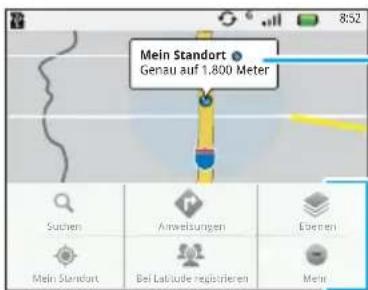
Kartenansicht
Ziehen Sie das Display, um zu blättern. Tippen Sie darauf, um Zoom-Optionen anzuzeigen
Berühren Sie, um Optionen 📄 anzuzeigen.
Google maps™ wird standardmäßig im „Kartenmodus“ geöffnet. Weitere Informationen über die verschiedenen Karten-Modi finden Sie unter „Karten-Modus auswählen“ auf Seite 30.
Tipp: Vergrößern/Verkleinern Sie mit Pinch-to-zoom, siehe „Pinch-to-zoom“ auf Seite 7.
Standortbestimmungsart einstellen
Legen Sie fest, ob das Telefon mithilfe von GPS-Satellitensignalen (sehr genau, aber nicht akkuschonend) oder des Mobilfunknetzes (weniger genau, aber akkuschonend) Ihren Standort ermitteln soll.
Zum Feststellen Ihres Standortes berühren Sie Menü > Einstellungen > Standort und Sicherheit > GPS-Satelliten aktivieren und/oder Wireless nutzen.
Standort ermitteln
Hinweis: Vergewissern Sie sich, dass Sie die Standortbestimmungsart eingestellt haben.
Berühren Sie im Karten-Hauptfenster Menü > Mein Standort. Ihr Standort wird in der Karte angezeigt als ♦ Je größer der Kreis, desto weniger genau der Standort.
Beliebige Orte suchen
1 Berühren Sie Menü > Suchen.
2 Geben Sie eine Adresse, eine Firma oder einen Ort in das Suchfeld ein, und berühren Sie dann 🔒
Tipp: Wenn es sich bei der Adresse um einen Ort handelt, den Sie bereits aufgesucht haben, wählen Sie ihn aus der angezeigten Liste.
3 Berühren Sie das Suchfeld, um alle Ergebnisse anzuzeigen, und berühren Sie dann den gesuchten Eintrag. Wählen Sie Auf Karte anzeigen, Route berechnen, Anrufen oder Als Kontakt hinzufügen.
Route berechnen
1 Berühren Sie Menü > Route.
2 Geben Sie als Startpunkt eine Adresse ein, oder berühren Sie und wählen Sie Mein aktueller Standort, Kontakte oder Punkt auf der Karte.
3 Geben Sie als Endpunkt eine Adresse ein, oder berühren Sie und wählen Sie Kontakte oder Punkt auf der Karte.
4 Wählen Sie Ihre Fortbewegungsart aus (Auto, öffentliche Verkehrsmittel oder zu Fuß), und berühren Sie Los. Die Route wird in Form einer Liste angezeigt. Um die Route auf einer Karte anzuzeigen, berühren Sie Auf Karte anzeigen.
5 Berühren Sie zum Abschluss Menü > Mehr > Karte leeren.
Karten-Modus auswählen
Berühren Sie Menü > Layer, um aus Verkehr, Satellit, Latitude oder aus kürzlich gesuchten Orten und Routen auszuwählen.
Berühren Sie Menü > Layer > Weitere Ebenen, um aus Meine Karten, Wikipedia oder Verkehrslinien auszuwählen.
Berühren Sie Karte leeren, um die Auswahl zu löschen.
Kartenansicht
Zeigt eine Karte mit Straßen und Straßennamen, Gewässern, Erhebungen und Grenzen. Dies ist die Standardansicht.
Satellitenansicht
Zeigt eine Luftaufnahme mit einer überlagernden Karte.
Verkehrsansicht
Auf den Straßen werden, sofern in der jeweiligen Region verfügbar, in Echtzeit die aktuellen Verkehrsbedingungen als Linien unterschiedlicher Farben angezeigt.
YouTube™
Über Nacht berühmt
Kurzanleitung: YouTube
Stellen Sie Ihre besten Videos ins Internet, und lassen Sie sich von der Reaktion überraschen.
So geht's: Home > > YouTube
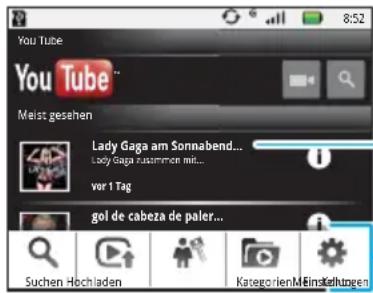
Kategorien
Tippen Sie zum Wiedergeben.
Berühren Sie, um Optionen 📄 anzuzeigen.
Über YouTube können Sie selbst erstellte Videos an YouTube-Benutzer in aller Welt weitergeben. Um Videos zu suchen und anzusehen, benötigen Sie kein Benutzerkonto bei YouTube.
Hinweis: Wenn Sie nicht über ein YouTube-Konto verfügen, besuchen Sie http://www.youtube.com, um mehr zu erfahren. Wie Sie ein Konto erstellen und sich anmelden, erfahren Sie in Abschnitt „Ihr Konto“ auf Seite 32.
Videos wiedergeben
Sehen Sie sich beliebte Videokategorien an, wie „Meist gesehen“, „Vorgestellte Videos“ und „Videos, die andere Nutzer gerade ansehen“. Berühren Sie eine Kategorie, und berühren Sie dann zur Wiedergabe ein Video. Um weitere Videokategorien anzuzeigen, berühren Sie Menü 📄Kategorien.
Videos suchen
So geht's: Menü > Suchen
Geben Sie Text ein, und berühren Sie „Suchen“.
Videos weitergeben
Senden Sie einem Bekannten einen Link zu dem Video, das Sie sich gerade ansehen.
1 Berühren Sie Menü > Weiterleiten.
2 Adressieren und vervollständigen Sie die E-Mail, und berühren Sie dann Senden.
Ihr Konto
Anmelden oder Konto erstellen
So geht's: Menü > Mein Konto
1 Zum Erstellen eines YouTube-Kontos berühren Sie den Link Noch kein YouTube-Konto? Klicken Sie hier, um einen „Link“ zu erstellen.
32 YouTube™
Wenn Sie bereits ein Konto bei YouTube besitzen, geben Sie den Benutzernamen und das Kennwort ein, und berühren Sie Anmelden.
2 Geben Sie beim Erstellen eines neuen Kontos einen Benutzernamen ein, füllen Sie die Felder aus, und berühren Sie Akzeptieren.
Videos hochladen
So geht's: Menü > Upload
1 Berühren Sie das Video, das Sie hochladen möchten. Sie können den Titel und die Beschreibung des Videos ändern, Zugriffsoptionen festlegen und Markierungen hinzufügen.
2 Berühren Sie Upload.
Anwendungen für alle
Anwendungen auf Abruf
Android Market™
Hinweis: Sie müssen ein GMail-Konto einrichten (siehe „Messaging einrichten“ auf Seite 22), um Anwendungen von Android Market erwerben und herunterladen zu können.
So geht's: Home > Market
Laden Sie sich lustige Spiele und trendige Anwendungen herunter. Market bietet Zugriff auf Software-Entwickler auf der ganzen Welt. So finden Sie die Anwendung, die Sie benötigen. Wenn Sie Hilfe benötigen oder Fragen zu Android Market haben, berühren Sie Menü Hilfe.
Anwendungen durchsuchen und installieren
Blättern Sie zur Anwendung, die Sie installieren möchten, und berühren Sie sie. Berühren Sie anschließend Installieren (wenn die Anwendung kostenlos ist) oder Kaufen.
Warnung: Wenn für die Anwendung, die Sie herunterladen, ein Zugriff auf Ihre Daten oder die Steuerung von Funktionen auf Ihrem Telefon erforderlich ist, werden Sie um Ihre Erlaubnis gebeten. Nach dem Auswählen von Installieren wird die Anwendung heruntergeladen. Nach dem Auswählen
von Kaufen werden Sie möglicherweise aufgefordert, sich bei einem zusätzlichen Google-Konto anzumelden. Melden Sie sich an, und wählen Sie Jetzt kaufen, um fortzufahren. Folgen Sie den Anweisungen auf dem Display. Öffnen Sie zum Anzeigen des Downloadstatus das Benachrichtigungsfenster.
Nach dem Herunterladen einer Anwendung wird das entsprechende Symbol in der Anwendungstaskleiste angezeigt.
Anwendungen verwalten und wiederherstellen
Zum Verwalten Ihrer Anwendungen berühren Sie im Startbildschirm Menü Einstellungen > Anwendungen > Anwendungen verwalten.
Berühren Sie die Anwendung, um die Details anzuzeigen. Hier können Sie Überprüfungen, Deinstallationen und vieles mehr vornehmen.
Um heruntergeladene Elemente erneut zu installieren, berühren Sie Home > Market > Download. Alle zuvor installierten Anwendungen werden aufgeführt und sind für den Download verfügbar.
Bluetooth™-Verbindung
Ohne Kabel und doch in Verbindung
Kurzanleitung: Bluetooth-Verbindung
So geht's: Home > Menü > Einstellungen > Drahtlos und Netzwerke > Bluetooth-Einstellungen
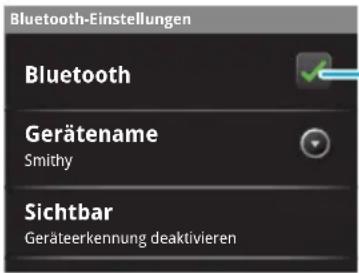
Einschalten und Scannen.
Bluetooth ein- oder ausschalten
So geht's: Home > Menü > Einstellungen > Drahtlos und Netzwerke > Bluetooth
Hinweis: Um die Akkulaufzeit zu verlängern, schalten Sie Bluetooth aus, wenn die Funktion nicht verwendet wird.
Neue Geräte anschließen
Hinweis: Für diese Funktion ist optionales Zubehör erforderlich.
Um eine Verbindung mit einem neuen Gerät herzustellen, müssen Sie beide Geräte koppeln. Diesen Vorgang müssen Sie für jedes Gerät nur einmal ausführen. Für eine erneute Verbindung schalten Sie das Gerät einfach ein.
1 Stellen Sie sicher, dass sich das Gerät, mit dem Sie das Telefon koppeln möchten, im Erkennungsmodus befindet.
Hinweis: Weitere Informationen finden Sie im Handbuch für das betreffende Gerät.
2 Berühren Sie im Startbildschirm Menü Einstellungen > Drahtlos und Netzwerke > Bluetooth-Einstellungen.
3 Berühren Sie Bluetooth zum Einschalten und Suchen. Wenn Bluetooth bereits aktiviert ist, berühren Sie Nach Geräten suchen.
4 Berühren Sie zum Herstellen einer Verbindung ein Gerät.
5 Berühren Sie gegebenenfalls OK, oder geben Sie den Zugangsschlüssel für das Gerät ein (z. B. 0000), um eine Verbindung zum Gerät herzustellen. Wenn eine Verbindung zum Gerät hergestellt ist, erscheint die Bluetooth-Anzeige in der Statuszeile.
Hinweis: Die Verwendung von mobilen Geräten beim Fahren kann zu Ablenkungen führen und ist
möglicherweise nicht erlaubt. Beachten Sie stets die gesetzlichen Regelungen, und fahren Sie sicher.
Geräte erneut verbinden
Um das Telefon automatisch erneut mit einem gekoppelten Gerät zu verbinden, schalten Sie das Gerät einfach ein.
Um das Telefon manuell erneut mit einem gekoppelten Gerät zu verbinden, berühren Sie den Gerätenamen in der Liste Bluetooth-Geräte.
Geräteverbindung trennen
Um das Telefon automatisch von einem gekoppelten Gerät zu trennen, schalten Sie das Gerät einfach aus.
Um das Telefon manuell von einem gekoppelten Gerät zu trennen, berühren Sie den Gerätenamen in der Geräteliste und berühren Sie Menü 🎨 Trennen.
Eigenschaften bearbeiten
Berühren Sie im Startbildschirm Menü Einstellungen > Drahtlos und Netzwerke > Bluetooth-Einstellungen > Gerätename. Geben Sie einen Namen ein, und berühren Sie OK.
Wi-Fi™
Zu Hause, im Büro oder am Hotspot
Kurzanleitung: WLAN
So geht's: Home > Menü > Einstellungen > Drahtlos und Netzwerke > WLAN-Einstellungen
Hinweis: In Frankreich ist die Nutzung der Wi-Fi-Funktionen und -Leistungsstufen Ihres Mobiltelefons im Freien nicht erlaubt. Nutzen Sie deshalb die Wi-Fi-Funktionen dort nur innerhalb von Gebäuden, um unzulässige Störungen von Funksignalen zu vermeiden.
Verwenden Sie ein drahtloses Netzwerk für einen schnellen Internetzugang und zum Herunterladen von Daten.
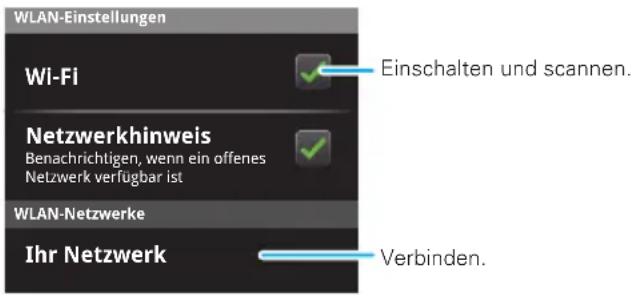
WLAN aktivieren oder deaktivieren
So geht's: Berühren Sie im Startbildschirm Menü > Einstellungen > Drahtlos und Netzwerke > Wi-Fi
Hinweis: Um die Akkulaufzeit zu verlängern, deaktivieren Sie Wi-Fi, wenn es nicht verwendet wird.
WLAN-Netzwerke suchen und mit ihnen verbinden
So suchen Sie Netzwerke in Reichweite:
1 Berühren Sie im Startbildschirm Menü Einstellungen > Drahtlos und Netzwerke > WLAN-Einstellungen.
2 Berühren Sie Wi-Fi zum Einschalten und Suchen. Wenn Wi-Fi bereits aktiviert ist, berühren Sie Menü 📄 Scannen. Das Telefon listet die Netzwerke auf, die es innerhalb seiner Reichweite findet.
Tipp: Um die MAC-Adresse des Telefons oder andere Wi-Fi-Details anzuzeigen, berühren Sie Menü Erweitert.
3 Tippen Sie zum Herstellen einer Verbindung auf ein Netzwerk.
4 Geben Sie bei Bedarf die Netzwerk-SSID, Sicherheit und das Passwort für Wireless-Zugang ein und betätigen Sie Verbinden. Wenn das Telefon mit dem Netzwerk verbunden ist, erscheint die Anzeige für drahtlose Verbindungen an der Statusleiste.
Tipp: Wenn Sie sich in Reichweite befinden und Wi-Fi aktiviert ist, wird automatisch eine Verbindung mit verfügbaren Netzwerken hergestellt, mit denen bereits zu einem früheren Zeitpunkt eine Verbindung hergestellt worden war.
Tipps und Tricks
Ein paar nützliche Tipps
Schnellzugriff
| Funktion | |
| Kehren Sie zurück zumStartbildschirm | Berühren Sie Home [IMAGE] |
| Zeigen Sie kürzlich gewählte Nummern an | Berühren SieTelefon > Zuletzt. |
| Deaktivieren und Reaktivieren Ihres Telefons | Drücken Sie zum Deaktivieren die Ein-/Aus-Taste [IMAGE]Drücken Sie zum Aktivieren erneut auf die Ein-/Aus-Taste [IMAGE]. |
| Display-Sperre einschalten | Berühren Sie im Startbildschirm Menü [IMAGE]Einstellungen > Display und Sicherheit > Bildschirmsperre. |
| GoogleTM-Suche | Drücken Sie Suchen auf dem Tastenfeld. |
| GoogleTM-Suche per Sprachbefehl | Drücken und halten Sie Suchen auf dem Tastenfeld. |
| Funktion | |
| Die zuletzt verwendeten Anwendungen anzeigen | Berühren Sie im Startbildschirm und halten Sie Home [IMAGE] |
| Flugzeugmodus aktivieren/deaktivieren | Drücken und halten Sie die Ein-/Aus-Taste [IMAGE] > Flugzeugmodus. |
| Anzeigen und Regeln des BluetoothTM-,Wi-Fi- und GPS-Status | Berühren und halten Sie den Startbildschirm an einer leeren Stelle, und berühren Sie anschließendMotorola Widget > Bluetooth ein/aus, Umschalttaste für Wi-Fi oder GPS. |
| Vergrößern zwecks Auswahl eines Links auf einer Webseite | Berühren [IMAGE] > Link. |
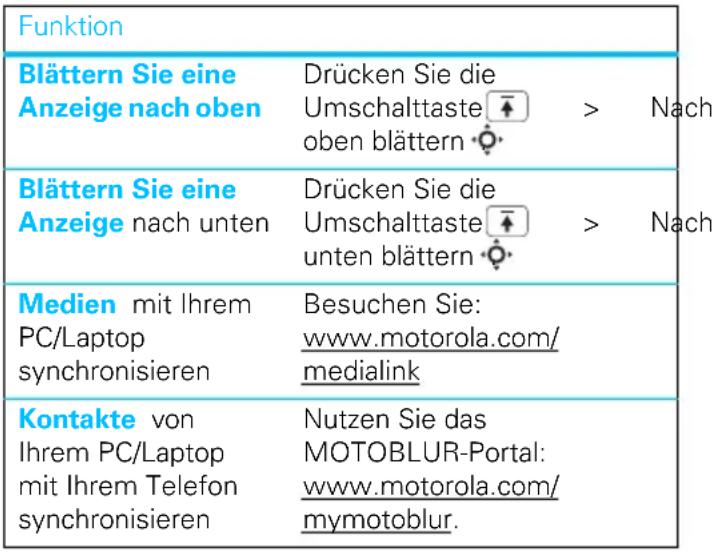
| Gehen Sie zu einem Listenanfang | Drücken Sie aufAlternate [IMAGE] Nach oben blättern [IMAGE]. |
| Gehen Sie zum Listenende | Drücken Sie aufAlternate [IMAGE] Nach unten blättern [IMAGE]. |
 |
| Funktion | |
| Anzeigen von E-Mails oder Updates von einer Gruppe von Freunden | Berühren Sie Kontakte> Menü Gruppe hinzufügen. Erstellen Sie eine Gruppe, und öffnen Sie anschließend die Gruppe (berühren Sie Kontakte im oberen Teil Ihrer Kontaktliste). Berühren Sie Verlauf, um die Nachrichten dieser Gruppe anzuzeigen oder den Status, um ihre Updates anzuzeigen. |
| Ändern der angezeigten Nachrichten im Universellen Posteingang | Öffnen Sie den universellen Posteingang und berühren Sie Menü Universellen Posteingang bearbeiten, um Ihre Konten auszuwählen. |
| Hinzufügen eines Schnellzugriffs auf Ihrem Home Screen für eine Anwendung oder einen Kontakt | Berühren Sie den Home Screen an einer leeren Stelle, und halten Sie sie, um das MenüZum Startbildschirm hinzufügenzu öffnen, und wählen SieSchnellzugriff. Anschließend können Sie eine Auswahl aus den ListenAnwendungenoder Kontaktevornehmen. |
| Verschieben eines Widgetsoder Schnellzugriffs | Berühren und halten Sie das Widget oder den Schnellzugriff, bis Sie eine Vibration spüren. Ziehen Sie dann das Element an eine andere Stelle. |
| Löschen eines Widgetsoder Schnellzugriffs | Berühren und halten Sie ein Widget oder einen Schnellzugriff, bis Sie eine Vibration spüren. Ziehen Sie dann das Element in den Papierkorb im unteren Bildschirmbereich. |
Tipps zum Akku
Ihr Telefon ist wie ein kleiner Computer, der Ihnen mit 3G-Geschwindigkeit eine Vielzahl von Informationen und Anwendungen auf einem berührungsempfindlichen Display bereitgestellt! Je nachdem, welche Funktionen Sie nutzen, kann der Stromverbrauch entsprechend hoch sein. Sie können die Akkulaufzeit bis zum nächsten Aufladen durch ein Einschränken der folgenden Aktivitäten bzw. auf folgende Art verlängern:
- Aufzeichnung oder Wiedergabe von Videos, Wiedergabe von Musik oder Fotografieren
- Widgets, die Informationen auf Ihren Home Screen liefern, z. B. Nachrichten oder Wetter („Startbildschirm verwenden und ändern“ auf Seite 9).
- Nicht verwendete Online-Konten, die von Ihnen bei MOTOBLUR registriert worden sind („Konten bearbeiten und löschen“ auf Seite 13).
-
Verwendung von GPS, Wi-Fi und Bluetooth™: Berühren und halten Sie den Startbildschirm an einer leeren Stelle, und berühren Sie für die Anzeige und Regelung anschließend Motorola Widget >Bluetooth ein/aus und die Umschalttaste für Wi-Fi oder GPS.
-
E-Mail-Updates: Berühren Sie 📋 Messaging > Menü 📁 > Nachrichten-Einstellungen > E-Mail > E-Mail-Zustellung > Abrufzeitplan.
- Netzwerkgeschwindigkeit: Berühren Sie im Startbildschirm Menü Einstellungen > Drahtlos und Netzwerke > Mobile Netzwerke > Netz auswählen > 2G Nur energiesparend.
- Suche nach Netzwerken: Damit Ihr Telefon außerhalb der Netzwerkabdeckung nicht nach Netzwerken sucht, drücken und halten Sie die Ein-/Aus-Taste 📂 um das Menü der Ein-/Aus-Taste zu öffnen. Berühren Sie anschließend Flugzeugmodus.
- Display-Helligkeit: Berühren Sie im Startbildschirm Menü Einstellungen > Display und Sicherheit > Helligkeit > (dunklere Einstellung).
- Verzögerung für das Deaktivieren des Displays: Berühren Sie im Startbildschirm Menü Einstellungen > Display und Sicherheit > Display-Timeout > (kürzeres Intervall).
Personalisieren
Ihre persönliche Note
Widgets
So erstellen Sie ein neues Widget:
1 Suchen Sie auf dem Startbildschirm nach einer freien Stelle, an der Sie ein Widget erstellen möchten. Berühren und halten Sie diese.
Tipp: Sie können nach links oder rechts blättern, um andere Bedienfelder auf dem Startbildschirm zu öffnen.
2 Berühren Sie Motorola Widgets oder „Installierte Widgets“.
3 Berühren Sie den gewünschten Widget-Typ. Geben Sie bei Bedarf die Widget-Einstellungen ein.
Sie können Widgets mit Inhalten Ihrer Wahl personalisieren.
Klingeltöne
So personalisieren Sie die Klingeltöne:
So geht's: Berühren Sie im Startbildschirm Menü > Einstellungen > Einstellungen für Sound und Display > Klingelton oder Benachrichtigungston
So stellen Sie die Vibrationsoptionen ein:
So geht's: Berühren Sie im Startbildschirm Menü > Einstellungen > Einstellungen für Sound und Display > Vibration
Hintergrundbild
So wählen Sie ein neues Hintergrundbild aus:
1 Suchen Sie auf dem Startbildschirm nach einer freien Stelle, tippen und halten Sie diese.
2 Berühren Sie Hintergrundbilder.
3 Berühren Sie Mediengalerie, um ein Foto als Hintergrundbild auszuwählen, oder berühren Sie Mediengalerie, um eines der mitgelieferten Hintergrundbilder auszuwählen.
Sounds
- Zum Festlegen der Lautstärke für Medien und Videos berühren Sie im Startbildschirm Menü
Einstellungen > Einstellungen für Sound und Display > Medienlautstärke.
- Zur Wiedergabe von Tönen beim Verwenden des Wählfelds berühren Sie im Startbildschirm Menü > Einstellungen > Einstellungen für Sound und Display > Tastentöne.
- Zur Wiedergabe eines Sounds bei einer Display-Auswahl berühren Sie im Startbildschirm Menü > Einstellungen > Einstellungen für Sound und Display > Akustische Auswahl.
Display-Einstellungen
- Zum Einstellen der Helligkeit berühren Sie im Startbildschirm Menü Einstellungen
Einstellungen für Sound und Display
Helligkeit. - Zum Einstellen der Ausrichtung berühren Sie im Startbildschirm Menü Einstellungen
Einstellungen für Sound und Display
Ausrichtung. - Zum Einstellen der Animation berühren Sie im Startbildschirm Menü 🎨 Einstellungen
Einstellungen für Sound und Display
Animation.
Schnellzugriffe
Um die Tastatur-Schnellzugriffe für das Starten Ihrer beliebtesten Anwendungen festzulegen, berühren Sie im Startbildschirm Menü Einstellungen > Anwendungen > Schnellstart > Anwendung zuweisen.
Um den Schnellzugriff zu verwenden, drücken Sie Suchen ① und die zugewiesene Taste, z. B.
Suchen 🔒 und B, um den Browser zu starten.
Datum und Uhrzeit
Legen Sie Datum, Uhrzeit, Zeitzone und Formate fest:
So geht's: Berühren Sie im Startbildschirm Menü > Einstellungen > Datum und Uhrzeit
Sprache und Region
So legen Sie Ihre Menüsprache und Region fest:
So geht's: Berühren Sie im Startbildschirm Menü > Einstellungen > Sprache und Tastatur > Sprache wählen
Fotos und Videos
Sehen, festhalten, weitergeben!
Fotos
Fotos aufnehmen und weitergeben
Nehmen Sie Familienfotos auf, und veröffentlichen Sie sie online.
So geht's: Home > Kamera
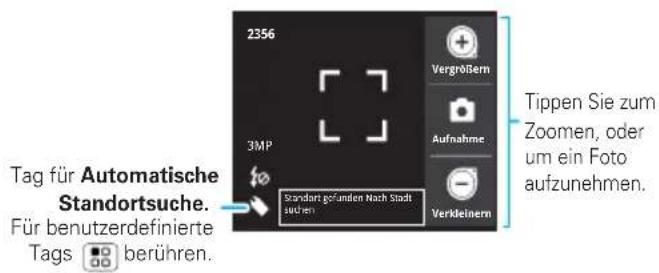
Hinweis: Fotos werden auf der microSD-Speicherkarte gespeichert. Bildauflösung ist 3MP, sofern Sie die Einstellung nicht ändern.
Tippen Sie zum Aufnehmen des Fotos auf
Das soeben aufgenommene Foto wird im Bildschirm angezeigt. Berühren Sie das Foto, und gehen Sie anschließend wie folgt vor:
- ZumFestlegen des Fotos als Kontaktfoto oder Hintergrundbild berühren Sie Festlegen als.
- ZurVerbesserung von Farbe und Kontrast des Fotos berühren Sie Kodac Perfect Touch.
- So senden Sie ein Foto in einer Nachricht oder veröffentlichen es online: Berühren Sie Weiterleiten. Weitere Informationen zum Freigeben Ihrer Fotos finden Sie in Abschnitt „Fotogalerie weitergeben“ auf Seite 43.
• Berühren Sie Löschen zum Löschen des Fotos.
• Für weitere Optionen berühren Sie Mehr.
Fotooptionen
Berühren Sie im Sucher Menü Einstellungen, um das Kameramenü zu öffnen:
| Optionen | |
| Bildauflösung | Legen Sie die Auflösung des Fotos fest. |
| Album für schnelles | Legen Sie die Standard-Website zum Hochladen Ihrer Fotos fest. |
| Hochladen | |
| Bildstabilisierung | Aktivieren Sie diese Option, um die Unschärfe in Ihren Fotos zu verringern. |
Optionen
Überprüfungszeit Legen Sie einen Zeitraum fest, in dem Sie Ihr Foto nach der Aufnahme überprüfen.
Fotos anzeigen
So geht's: Home > ● > Galerie > Filmrolle
Tipp: Vergrößern/Verkleinern Sie mit Pinch-to-zoom, siehe „Pinch-to-zoom“ auf Seite 7.
Diaschau anzeigen
Berühren Sie Home >Galerie
Filmrolle, berühren Sie ein Bild und anschließend Diashow, um eine Diashow zu starten. Berühren Sie das Display, um die Diashow zu stoppen. Um zur Galerie zurückzukehren, berühren Sie Zurück
Fotogalerie weitergeben
So geht's: Home > ● > Galerie > Filmrolle
So senden Sie ein Foto in einer Nachricht oder veröffentlichen es online:
1 Berühren und halten Sie ein Foto. Berühren Sie anschließend Weiterleiten.
2 Wählen Sie, auf welche Weise Sie das Foto freigeben möchten, wie etwa via Bluetooth, E-Mail oder Messaging.
Fotos verwalten
So geht's: Home > Galerie > Filmrolle
Tippen Sie auf ein Foto, und halten Sie es. Gehen Sie anschließend wie folgt vor:
• Berühren Sie Löschen zum Löschen des Fotos.
- Zum Festlegen des Fotos als Kontaktfoto oder Hintergrundbild berühren Sie Festlegen als.
Tipp: Wechseln Sie zum Kopieren der Fotos auf einen/von einem Computer zu „USB – Drag & Drop“ auf Seite 49.
Videos
Videos aufnehmen und weitergeben
So geht's: Home > > Camcorder
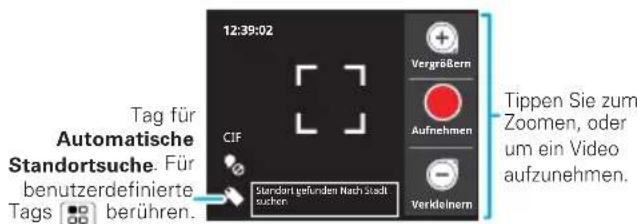
Tipp: Legen Sie zum Senden eines Videos in einer Nachricht die Videoauflösung auf Klein (QCIF) fest.
Berühren Sie dazu Menü Einstellungen > Videoauflösung.
Zum Aufnehmen eines Videos berühren Sie Tippen Sie zum Stoppen des Videos auf Oder drücken Sie auf dem Tastenfeld.
Das soeben aufgenommene Video wird im Bildschirm angezeigt. Berühren Sie das Video, und gehen Sie anschließend wie folgt vor:
- So senden Sie ein Foto in einer Nachricht oder veröffentlichen es online: Berühren Sie Weiterleiten. Weitere Informationen zum Freigeben Ihrer Fotos finden Sie in Abschnitt „Fotogalerie weitergeben“ auf Seite 43.
- Zum Abspielen eines Videos berühren Sie ▶.
- Zum Löschen eines Videos berühren Sie Löschen.
Videos wiedergeben
So geht's: Home > ● > Galerie > Alle Videos > video
Hinweis: Tippen Sie zur Anzeige der Steuerung während der Wiedergabe des Videos auf das Display.
Musik
Wenn Musik aus Ihrem Leben nicht wegzudenken ist ...
Kurzanleitung: Musik
Berühren, berühren, wiedergeben – und los geht die Musik. Öffnen Sie einfach die Musikbibliothek, und wählen Sie dann aus, was wiedergegeben werden soll.
So geht's: Home > > Musik
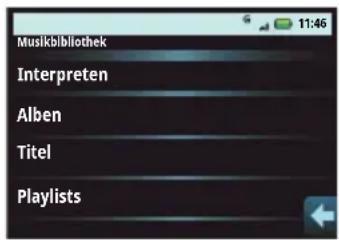
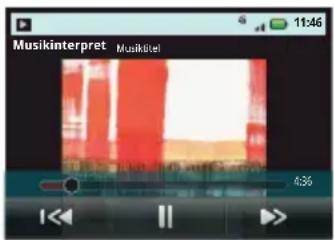
Tipp: Wenn ein Musiktitel wiedergegeben wird, können Sie diesen durch Berühren von Menü Mehr > Zur Titelliste hinzufügen zu einer Playlist hinzufügen.
Musik einstellen
Welche Tools benötige ich zum Übertragen von Musik?
Zum Speichern von Musik auf Ihrem Computer und anschließenden Laden auf Ihr Telefon benötigen Sie:
- Microsoft™ Windows™ PC oder Apple™ Macintosh™.
- USB-Datenkabel
- Speicherkarte. Die Musik wird auf der Speicherkarte gespeichert. Das Telefon unterstützt austauschbare microSD-Speicherkarten mit einer Kapazität von bis zu 32 GB. Um sicherzustellen, dass die Speicherkarte eingelegt ist, lesen Sie bitte „Zusammenbauen und Laden“ auf Seite 3.
Tipp: Um den verfügbaren Speicher auf der Speicherkarte anzuzeigen, berühren Sie im Startbildschirm Menü Einstellungen > SD-Karte und Telefonspeicher.
Welche Musikdateiformate können wiedergegeben werden?
Das Telefon kann verschiedene Dateitypen wiedergeben: MP3, M4A, AAC, ACC+, MIDI, WAV und OGG Vorbis.
Hinweis: Ihr Telefon unterstützt keine DRM-geschützten Dateien.
Welche Kopfhörer kann ich verwenden?
Ihr Telefon verfügt über eine 3,5-mm-Stereo-Headset-Buchse für die Stereo-Wiedergabe. Mit Bluetooth™-Stereokopfhörern oder Lautsprechern können Sie drahtlos Musik genießen (siehe „Bluetooth™-Verbindung“ auf Seite 34).
Musik abrufen
CDs rippen
Das ist nicht wörtlich gemeint. Falls Sie auf diesem Gebiet noch unerfahren sind: So wird das Kopieren von Musik einer CD auf den PC bezeichnet.
Zum Rippen einer Musik-CD auf den Computer können Sie Microsoft™ Windows™ Media Player verwenden. Sie können Windows Media Player von www.microsoft.com herunterladen.
1 Starten Sie Windows Media Player auf Ihrem Computer.
2 Legen Sie eine Musik-CD in das CD ROM-Laufwerk des Computers ein.
Hinweis: Ändern Sie das Format unter „Von Medium kopieren > Format > Rip-Einstellungen auf MP3".
3 Klicken Sie im Fenster des Windows Media Player auf die Registerkarte „Von Medium kopieren".
4 Markieren Sie die Titel, die Sie importieren möchten, und klicken Sie auf „Musik kopieren“.
Dann werden die Songs in die Windows Media Player-Medienbibliothek kopiert.
Übertragung mit Windows Media Player
Übertragen Sie Musikdateien von einem Computer auf die Speicherkarte.
Hinweis: Copyright – Sind Sie zum Kopieren berechtigt? Beachten Sie stets die Sicherheitsinformationen und rechtlichen Hinweise, die dem Telefon beiliegen.
1 Die Speicherkarte muss eingelegt sein, und am Telefon muss der Home Screen angezeigt werden. Schließen Sie dann das Micro-USB-Datenkabel von Motorola an den Micro-USB-Anschluss des Telefons und einen USB-Anschluss des Computers an. Auf dem Telefon wird jetzt 2 in der Statusleiste angezeigt.
Hinweis: Ihr Telefon unterstützt Microsoft™ Windows™ XP, Windows Vista™ und Apple™ Macintosh™. Andere Betriebssysteme sind eventuell nicht kompatibel.
2 Auf dem Telefon wird ein USB-Verbindungsdialog angezeigt. Berühren Sie USB-Laufwerk. Sie können die Dateien auf der Speicherkarte nicht verwenden, solange die Verbindung besteht.
3 Starten Sie Windows Media Player auf Ihrem Computer.
4 Wählen Sie auf der Registerkarte „Synchronisieren" „Weitere Optionen". Wählen Sie unter „Gerät" Ihr Telefon aus.
5 Wählen Sie „Eigenschaften“, aktivieren Sie das Kontrollkästchen „Ordnerhierarchie auf Gerät erstellen“, und klicken Sie auf „OK“.
6 Ziehen Sie die Musikdateien in die „Synchronisierungsliste“, und drücken Sie „Synchronisierung starten“.
Übertragung über USB
Informationen zur Verwendung eines USB-Kabels finden Sie in Abschnitt „Übertragung über USB“ auf Seite 47.
Musik wiedergeben
Musikbibliothek
Öffnen Sie die Musikbibliothek, und wählen Sie dann aus, was wiedergegeben werden soll.
So geht's: Home > > Musik > Meine Musik
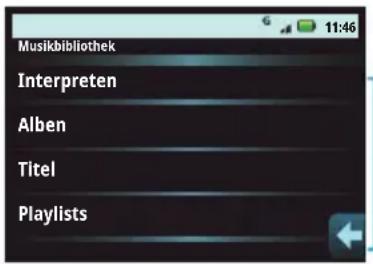
Kategorien
Berühren Sie, um
Songlisten oder
Playlists anzuzeigen.
Die Musik wird nach Interpret, Album, Titel und Playlisten sortiert. Tippen Sie auf eine Kategorie und anschließend auf einen Musiktitel oder eine Playlist. Berühren Sie Alle Titel zufällig wiedergeben, um alle Titel in zufälliger Reihenfolge wiederzugeben, oder berühren Sie Suchen, um nach einem Song zu suchen.
Musik-Player
Tippen Sie zum Starten einfach auf einen Titel oder eine Playlist.
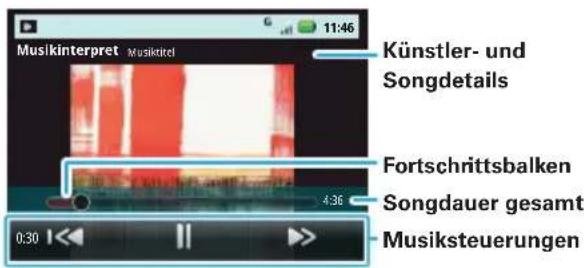
Musik-Player-Tastenkombinationen
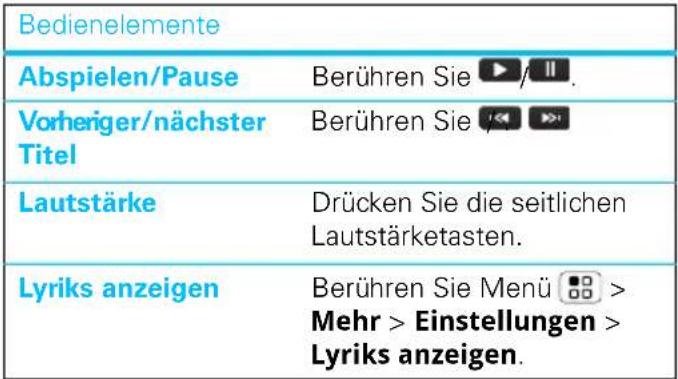 |
| Bedienelemente | |
| Signalton senden | Mögen Sie diesen Song,oder nervt er Sie? Teilen Siedas Ihren Freunden mit.Berühren Sie Menü [IMAGE]Signalton senden. |
| Zur Titellistehinzufügen | Berühren Sie Menü [IMAGE]Mehr > Zur Titellistehinzufügen. |
| Als Klingeltonverwenden | Berühren Sie Menü [IMAGE]Mehr > Als Ruftoneinstellen. |
| Löschen Berühren Sie Menü > [IMAGE]Mehr > Löschen. | |
Verbergen, Aktivieren, Ausschalten
Berühren Sie Home um eine andere Anwendung zu verwenden. Die Musikwiedergabe wird fortgesetzt.
Wenn in der Statusleiste die Wiedergabe eines Titels angezeigt wird, blättern Sie zum Anzeigen von Details nach unten. Berühren Sie den Titel, um zur Musiksteuerung zurückzukehren.
Um die Musik auszuschalten, berühren Sie
Playlists
Um einen Titel aus der Musikbibliothek einer Playlist hinzuzufügen, berühren Sie den Titel und halten ihn. Berühren Sie anschließend Zur Titelliste hinzufügen. Wählen Sie eine vorhandene Playlist aus, oder berühren Sie Neue Playlist, um eine neue Playlist zu erstellen.
Um einen Titel einer Playlist hinzuzufügen, die gerade abgespielt wird, berühren Sie Menü > Mehr > Zur Titelliste hinzufügen im Musik-Player.
Um eine Playlist zu bearbeiten, zu löschen und umzubenennen, tippen Sie auf die entsprechende Liste in der Musikbibliothek, und halten Sie sie.
USB und Speicherkarte
Verbinden Sie Ihr Telefon mit Ihrem Computer, und nutzen Sie dann die Drag & Drop-Funktion.
USB – Drag & Drop
Sie können Bilder, Videos, Musik, Klingeltöne usw. vom Computer auf die Speicherkarte des Telefons übertragen.
1 Die Speicherkarte muss eingelegt sein, und am Telefon muss der Home Screen angezeigt werden. Schließen Sie dann das Micro-USB-Datenkabel von Motorola an den Micro-USB-Anschluss des T USB-Anschluss des Comput wird jetzt 📋 in der Statusleis
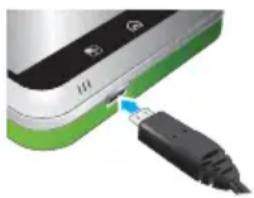
Hinweis: Sie müssen u. U. das USB-Datenkabel zur Stromversorgung durch das Akkuladegerät entfernen.
Hinweis: Gewährleisten Sie, dass das Telefon mit einem High-Power-USB-Anschluss verbunden ist. Ein solcher Anschluss befindet sich in der Regel direkt am Computer.
2 Auf dem Telefon wird am oberen Rand des Displays eine USB-Verbindungsmeldung angezeigt. Blättern Sie nach unten zu USB-Verbindung > Speicherkartenzugriff, und berühren Sie anschließend OK. Sie können die Dateien auf der Speicherkarte nicht verwenden, solange die Verbindung besteht.
3 Berühren Sie Bereitstellen (falls Sie dazu aufgefordert werden), um die Speicherkartenverbindung herzustellen.
4 Suchen Sie auf dem Computer über das Fenster „Arbeitsplatz“ den Eintrag „Wechseldatenträger“.
5 Klicken Sie auf das Symbol „Wechseldatenträger“, um auf die Speicherkarte zuzugreifen.
6 Ziehen Sie Bilder, Videos, Musik, Klingeltöne u. m. in den Telefonordner. Zur einfacheren Verwaltung der Dateien können Sie mehrere Ordner im Telefonordner anlegen.
7 Schließen Sie dann den Vorgang mit der PC-Funktion „Hardware sicher entfernen“ ab.
Moto Phone Portal
1 Verbinden Sie mithilfe eines Mikro-USB-Datenkabels von Motorola den Mikro-USB-Anschluss des Telefons mit einem USB-Anschluss am Computer (siehe "USB – Drag & Drop").
2 Auf dem Telefon wird am oberen Rand des Displays eine USB-Verbindungsmeldung angezeigt. Blättern Sie nach unten zu USB-Verbindung > Portal und Tools, und berühren Sie anschließend OK.
Windows™-Mediensynchronisierung
Synchronisieren von Mediendateien mit Ihrem Computer über den Windows Media Player oder ähnliche Anwendungen.
1 Verbinden Sie mithilfe eines Mikro-USB-Datenkabels von Motorola den Mikro-USB-Anschluss des Telefons mit einem USB-Anschluss am Computer (siehe „USB – Drag & Drop“ auf Seite 49).
2 Auf dem Telefon wird am oberen Rand des Displays eine USB-Verbindungsmeldung angezeigt. Blättern Sie nach unten zu USB-Verbindung > Windows Media Sync, und berühren Sie anschließend OK.
Speicherkarte
Hinweis: Für einige Funktionen des Telefons muss die Speicherkarte eingelegt sein. Dazu gehört Kamera.
Speicherkarte entnehmen oder formatieren
Bevor Sie die Speicherkarte entnehmen oder formatieren, müssen Sie zunächst die Zuordnung auflösen (unmount). Berühren Sie Menü
Einstellungen > SD-Karte und Telefonspeicher
SD-Karte entnehmen.
Um die Speicherkarte zu formatieren, berühren Sie SD-Karte formatieren.
Warnung: Alle Daten auf der Speicherkarte werden gelöscht.
Synchronisieren
Bleiben Sie immer auf dem Laufenden
Google™-Datensynchronisierung
So geht's: Berühren Sie im Startbildschirm Menü > Einstellungen > Konten und Synchronisierung
Mithilfe der Google-Anwendungen auf Ihrem Telefon erhalten Sie Zugriff auf dieselben persönlichen Informationen (E-Mail, Termine und Kontakte), die sich auf einem Computer mit den Anwendungen Gmail™, Google Calendar™ und Kontakte befinden. Die Informationen der verschiedenen Google-Anwendungen lassen sich problemlos synchronisieren und auf dem jeweils neuesten Stand halten.
Zu synchronisierende Anwendungen auswählen
1 Berühren Sie Hintergrunddaten und Autom. Synchronisierung.
Tipp: Wenn Sie den Akku schonen möchten, berühren Sie nicht Hintergrunddaten.
2 Berühren Sie die Anwendungen, die Sie synchronisieren möchten, z. B. Gmail, Kalender oder Kontakte.
Synchronisierung mit Microsoft™ Office Outlook
Wenn Sie auf dem Computer in Ihrer Firma Microsoft Office Outlook verwenden, können Sie Ihre E-Mails, Termine und Kontakte zwischen Ihrem Telefon und dem Microsoft Exchange-Server synchronisieren.
So geht's: Berühren Sie im Startbildschirm Menü > Einstellungen > Konten > Konto hinzufügen > Unternehmenssynchronisierung
1 Geben Sie Ihren Benutzernamen (Benutzername@Unternehmen.com), das Passwort, die E-Mail-Adresse und die Serverdetails (Serveradresse ist dieselbe URL, die Sie verwenden, um von Ihrem Computer über das Internet auf die Firmen-E-Mails zuzugreifen) ein.
Hinweis: Die Serverdetails erhalten Sie von Ihrer IT-Abteilung.
2 Berühren Sie Weiter.
Tools
Immer alles unter Kontrolle
Wecker
So geht's: Home > > Alarm und Timer
Um einen Wecker zu aktivieren, berühren Sie das Kontrollkästchen.
Wenn ein Wecker ertönt, ziehen Sie Verwerfen, um das Signal auszuschalten, oder
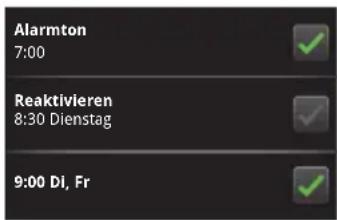
berühren Sie das Display, um die Snooze-Funktion zu aktivieren und etwas später erneut erinnert zu werden.
Um einen Weckalarm hinzuzufügen tippen Sie auf Menü 📄 Wecker hinzufügen und geben Sie anschließend die Details für den Wecker ein.
Kalender
So geht's: Home > ● > 31 Kalender
Ihre Kalenderereignisse können auf verschiedene Weise angezeigt werden: Berühren Sie Menü Terminübersicht, Tag oder Woche. Wenn Sie ein Ereignis in der Tages- oder Wochenansicht markieren, werden mehr Details angezeigt.
Kalenderereignisse hinzufügen
In einer beliebigen Kalenderansicht berühren Sie Menü Neuer Termin. Geben Sie die Termindetails ein, und berühren Sie Speichern.
Kalenderereignisse verwalten
Zum Bearbeiten eines Termins berühren und halten Sie diesen und berühren anschließend Termin bearbeiten. Wenn Sie fertig sind, drücken Sie Speichern.
Zum Löschen eines Termins berühren und halten Sie diesen und berühren anschließend Termin löschen.
Um zum aktuellen Tag zu wechseln, berühren Sie Menü 🎨 Heute.
Für eine Wochenübersicht der Ereignisse berühren Sie Menü Woche.
Rechner
So geht's: Home > Rechner
Der Rechner verfügt über zwei Ansichten: einfach und erweitert. Um die Ansicht zu ändern, berühren Sie Menü ☐Erweiterte Funktionen oder Grundfunktionen. Um den Verlauf zu löschen, berühren Sie Menü ☐Verlauf löschen.
Quickoffice
Mit Quickoffice können Sie die zuletzt verwendeten Dokumente und Dateien auf der Speicherkarte anzeigen.
So geht's: Home > > Quickoffice
Berühren Sie eine Datei oder einen Ordner zum Öffnen, oder berühren und halten Sie eine Datei, um Optionen anzuzeigen.
Informationen zur Verwaltung Ihrer Ordner und Übertragung von Dateien finden Sie in Abschnitt „Speicherkarte“ auf Seite 50.
Verwaltung
Die Kontrolle behalten
Wireless-Manager
So geht's: Home > Menü > Einstellungen > Drahtlos und Netzwerke
Verwalten Sie alle drahtlosen Verbindungen: Wi-Fi, Bluetooth™, Flugmodus und Mobiltelefonnetze („Netz“ auf Seite 54).
Flugmodus
Verwenden Sie den Flugmodus, um alle drahtlosen Verbindungen auszuschalten – nützlich beim Fliegen. Drücken Sie die Ein-/Aus-Taste 📋 Flugzeugmodus.
Telefon aktualisieren
Um das Telefon auf dem neuesten Stand zu halten, sind möglicherweise Software-Updates verfügbar. Berühren Sie im Startbildschirm Menü Einstellungen > Telefoninfo > Systemaktualisierungen, um zu überprüfen, ob das Telefon auf dem aktuellen Stand ist. Falls dies nicht der Fall ist, berühren Sie Aktualisieren.
Netz
Die Netzeinstellungen müssen im Allgemeinen nicht geändert werden. Wenden Sie sich bitte an Ihren Dienstanbieter, wenn Sie Hilfe benötigen.
Berühren Sie im Startbildschirm Menü
Einstellungen > Drahtlos und Netzwerke > Mobile Netzwerke, um die Optionen zum Netzroaming, zur Netzauswahl, zur Betreiberwahl und zu den Namen für Zugangspunkte anzuzeigen.
Sicherheit
Zum Schutz des Telefons
Kurzanleitung: Sicherheit
So geht's: Home > Menü > Einstellungen > Standort und Sicherheit
Sie haben verschiedene Möglichkeiten, das Telefon zu schützen.
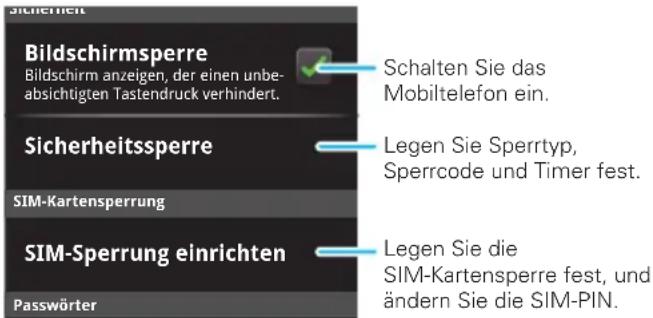
Falls Sie Ihr Telefon verlieren, können Sie sich von einem Computer aus bei Ihrem MOTOBLUR-Konto anmelden und Ihr Telefon suchen oder die darauf befindlichen Daten löschen: www.motorola.com/mymotoblur.
Bildschirmsperre
Bei manchen Firmen-E-Mail-Konten werden Sie aus Sicherheitsgründen möglicherweise zur Eingabe eines Passworts zum Sperren des Telefons aufgefordert.
- Sperrmuster: Geben Sie ein Muster zur Aufhebung der Sperre ein.
- Passwortsperre : Geben Sie einen Code zur Aufhebung der Sperre ein.
Hinweis: Notrufe können auch bei gesperrtem Telefon durchgeführt werden („Notruf“ auf Seite 16). Auch ein gesperrtes Telefon klingelt. Sie müssen aber die Sperre aufheben, um antworten zu können.
Sperrmuster
Zum Festlegen des Sperrmusters im Startbildschirm berühren Sie Menü Einstellungen
Standort und Sicherheit Sicherheitssperre > Art der Sicherheitssperre > Sperrmuster
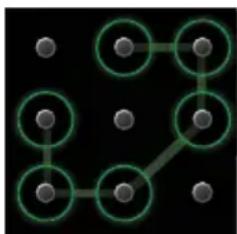
Folgen Sie den Anweisungen, um das Sperrmuster zu zeichnen.
Wenn Sie dazu aufgefordert werden, zeichnen Sie das Muster, um das Telefon zu entsperren.
Zugangsschlüsselsperre
Um den Zugangsschlüssel festzulegen, berühren Sie im Startbildschirm Menü Einstellungen > Standort und Sicherheit > Passwort festlegen.
Geben Sie ein Passwort ein, und bestätigen Sie dies. Geben Sie bei Aufforderung das Passwort ein, um das Telefon zu entsperren.
Sperrdisplay personalisieren
Um Ihren Timeout zu ändern, berühren Sie im Startbildschirm Menü Einstellungen > Einstellungen für Sound und Display >
Display-Timeout. Wenn Sie in diesem Zeitraum nicht das Display berühren und keine Tasten drücken, wird das Display automatisch gesperrt. Informationen zum Entsperren finden Sie in Abschnitt „Sperren und Entsperren“ auf Seite 56.
Sperren und Entsperren
So sperren Sie den Bildschirm/das Telefon:
- Drücken Sie die Ein-/Aus-Taste
- Lassen Sie die Zeitverzögerung wirksam werden (drücken Sie nichts).
• Schalten Sie das Telefon aus.
So entsperren Sie den Bildschirm/das Telefon:
- Drücken Sie die Ein-/Aus-Taste. Wenn Sie ein Sperrmuster oder einen Zugangsschlüssel festgelegt haben, werden Sie zu einer entsprechenden Eingabe aufgefordert.
Haben Sie das Muster oder den Zugangsschlüssel vergessen?
Entsperren Sie unter Passwort das Display und berühren Sie im Startbildschirm Menü Passwort vergessen?, um Ihr Telefon mit Ihrer MOTOBLUR-E-Mail-Adresse und Ihrem MOTOBLUR-Passwort zu entsperren, oder befolgen Sie die Anweisungen auf dem Bildschirm.
Entsperren Sie unter Muster das Display nach fünfmaliger Falscheingabe des Musters mittels der Option Passwort vergessen?, um Ihr Telefon mit Ihrer MOTOBLUR-E-Mail-Adresse und Ihrem MOTOBLUR-Passwort zu entsperren.
SIM-Karte sperren
SIM PIN aktivieren
Zum Sperren der SIM-Karte (beim nächsten Einschalten des Telefons müssen Sie die SIM-PIN eingeben) berühren Sie Menü Einstellungen > Standort und Sicherheit > SIM-Sperrung einrichten. Geben Sie Ihren SIM-PIN-Code ein.
Vorsicht: Wenn Sie dreimal einen falschen PIN-Code eingegeben haben, wird die SIM-Karte des Telefons gesperrt, und Sie werden zum Eingeben des Codes zum Entsperren der PIN aufgefordert. Wenden Sie sich bitte an Ihren Dienstanbieter.
SIM PIN ändern
Zum Ändern Ihrer PIN der SIM-Karte berühren Sie im Startbildschirm Menü Einstellungen > Standort und Sicherheit > SIM-Sperrung einrichten > PIN der SIM-Karte ändern.
PUK-Code
Um die SIM PIN zu entsperren, müssen Sie den Code zum Entsperren der PIN (PUK-Code) eingeben, wenn Sie dazu aufgefordert werden.
Hinweis: Der PUK-Code wird vom Dienstanbieter bereitgestellt.
Zurücksetzen
Um das Telefon auf die Werkseinstellungen zurückzusetzen und alle Daten auf dem Telefon zu löschen, berühren Sie im Startbildschirm Menü Einstellungen > Datenschutz > Auf Werkszustand zurück > Telefon zurücksetzen.
Warnung: Alle heruntergeladenen Anwendungen und Benutzerdaten auf Ihrem Telefon werden gelöscht. Die Daten auf der Speicherkarte werden nicht gelöscht.
Verloren, gestohlen, kaputt, gelöscht
Ist es nicht furchtbar, wenn Sie Ihr ganzes Leben auf dem Telefon gespeichert haben und alles schief geht. Verloren, kaputt, zurückgesetzt oder noch schlimmer: Gestohlen! Ganz ruhig! MOTOBLUR hilft Ihnen, das Telefon aufzufinden, alle Daten darauf zu löschen (wenn erforderlich) und vor allem alles wiederherzustellen.
Telefon verfolgen
So orten Sie Ihr Telefon:
1 Melden Sie sich bei Ihrem MOTOBLUR-Konto an: www.motorola.com/mymotoblur.
2 Folgen Sie dem Link auf der Telefonprofilseite, um Ihr Telefon zu orten.
MOTOBLUR ortet Ihr Telefon mit GPS und A-GPS (siehe wichtige Sicherheitsinformationen und rechtliche Hinweise, die dem Telefon beiliegen).
Remote löschen
So löschen Sie die Daten auf Ihrem Telefon:
1 Melden Sie sich bei Ihrem MOTOBLUR-Konto an: www.motorola.com/mymotoblur.
2 Folgen Sie dem Link auf der Telefonprofilseite, um die Daten auf Ihrem Telefon zu löschen.
Warnung: Alle heruntergeladenen Anwendungen und Benutzerdaten auf Ihrem Telefon werden gelöscht. Die Daten auf der Speicherkarte werden nicht gelöscht.
Telefon wiederherstellen
Machen Sie sich keine Sorgen, wenn Sie das Telefon verlieren. Ihre Kontakte sind auf MOTOBLUR gesichert.
Wenn Sie das nächste MOTOBLUR-Produkt erwerben, melden Sie sich einfach auf dem Telefon bei Ihrem vorhandenen MOTOBLUR-Konto an, um alles automatisch wiederherzustellen.
Informationen zum Wiederherstellen der Android Market-Anwendungen finden Sie in Abschnitt „Anwendungen verwalten und wiederherstellen“ auf Seite 33.
Fehlersuche
Wir sind für Sie da.
Wiederherstellung nach Absturz
In dem unwahrscheinlichen Fall, dass das Telefon nicht mehr auf Berührungen und das Drücken von Tasten reagiert, versuchen Sie eine Wiederherstellung durch einfaches Zurücksetzen. Nehmen Sie die Abdeckung auf der Rückseite ab, und entfernen Sie den Akku („Zusammenbauen und Laden“ auf Seite 3). Setzen Sie dann beides wieder ein, und schalten Sie das Telefon ganz normal wieder ein.
Sicherheit und rechtliche Informationen
Akkuverwendung und Akkusicherheit
Wichtig: Gewährleisten Sie die Einhaltung der Vorschriften zu Betrieb und Lagerung von Akkus, um Verletzungen oder Sachschäden zu vermeiden. Die
meisten Probleme mit Akkus sind auf die unsachgemäße Behandlung und insbesondere auf die Weiterverwendung von beschädigten Akkus zurückzuführen.
FALSCH
- Der Akku darf nicht zerlegt, zerdrückt, durchstochen, zerkleinert oder anderweitig deformiert werden.
- Bringen Sie Telefon und Akku nicht in Kontakt mit Wasser. Feuchtigkeit in den elektronischen Schaltungen des Telefons kann zu Korrosion führen. Wenden Sie sich an Ihren Netzbetreiber oder an Motorola, wenn das Telefon oder der Akku nass geworden sind, auch wenn sie normal zu funktionieren scheinen.*
- Bringen Sie den Akku nicht in Kontakt mit Metallteilen. Wenn Metallgegenstände, wie z. B. Schmuck, zu lang mit den Akkukontakten in Berührung kommen, kann der Akku sehr heiß werden.
- Setzen Sie den Akku keiner übermäßigen Hitze aus. Durch zu starke Hitze kann das Telefon oder der Akku beschädigt werden. Durch hohe Temperaturen kann der Akku aufquellen, auslaufen oder defekt werden. Daher sollten Sie Folgendes beachten:
- Versuchen Sie nicht, einen nassen oder feuchten Akku an einer Wärmequelle oder mit einem Elektrogerät (z. B. Fön, Mikrowelle) zu trocknen.
- Lassen Sie das Telefon nicht bei hohen Temperaturen im Fahrzeug liegen.* RICHTIG
- Lassen Sie den Akku oder das Telefon nicht fallen. Beim Aufprall, insbesondere auf eine harte Oberfläche, kann es zu Schäden kommen.*
- Wenden Sie sich an Ihren Netzbetreiber oder an Motorola, wenn das Telefon beim Herunterfallen oder durch Hitzeeinwirkung beschädigt wurde.
* Hinweis: Wenn in Ihrer Bedienungsanleitung ausdrücklich angegeben ist, dass Ihr Telefon unempfindlich gegenüber bestimmten rauen Bedingungen wie dem Eintauchen in Wasser, der Einwirkung von Regen, Staub, hohen und tiefen Temperaturen, Stößen oder anderen Bedingungen ist, überschreiten Sie nicht die angegebenen Grenzwerte, und achten Sie auf die Einhaltung der angegebenen Vorsichtsmaßnahmen. Vergewissern Sie sich stets, ob das Akkufach geschlossen und gesichert ist, damit der Akku derartigen Bedingungen nicht unmittelbar ausgesetzt wird.
Wichtig: Verwenden Sie aus Qualitäts- und Sicherheitsgründen Original-Produkte von Motorola. Original-Akkus von Motorola weisen ein Hologramm auf, das sie von möglicherweise gefährlichen Nachahmerprodukten unterscheidet. Vergewissern Sie sich beim Kauf, ob der Akku mit dem Hologramm „Motorola Original“ versehen ist.
Motorola empfiehlt, immer Akkus und Ladegeräte von Motorola zu verwenden. Die beste Leistung erzielen Motorola-Mobilgeräte mit Akkus von Motorola. Wenn auf dem Display eine Meldung angezeigt wird, wie z. B.
Ungültiger Akku oder Aufladen nicht möglich, führen Sie die folgenden Schritte aus:
- Nehmen Sie den Akku heraus, und prüfen Sie, ob das Hologramm „Motorola Original“ vorhanden ist.
- Wenn kein Hologramm vorhanden ist, handelt es sich nicht um einen Motorola Akku.
- Wenn ein Hologramm sichtbar ist, setzen Sie den Akku wieder ein, und wiederholen Sie den Ladevorgang.
- Wird die Fehlermeldung weiterhin angezeigt, wenden Sie sich an ein von Motorola autorisiertes Servicecenter.
Wichtig: Die Garantie deckt keine Schäden ab, die durch Akkus und/oder Ladegeräte verursacht wurden, die nicht von Motorola stammen.
Warnung: Das Verwenden eines ungeeigneten Akkus oder Ladegeräts stellt unter Umständen ein Brand-, Explosions- oder Leckrisiko oder ein sonstiges Risiko dar.
Ordnungsgemäßes, sicheres Entsorgen und Recycling von Akkus: Die ordnungsgemäße Entsorgung Ihres Akkus ist wichtig für die Sicherheit und den Umweltschutz. Gebrauchte Akkus werden von zahlreichen Händlern und
Netzbetreibern zum Recycling angenommen. Weitere Informationen zu Entsorgung und Recycling finden Sie im Internet unter:
• www.rbrc.org/call2recycle/ (nur auf Englisch)
Entsorgung: Entsorgen Sie verbrauchte Akkus sofort entsprechend den örtlichen Bestimmungen. Auskünfte zur ordnungsgemäßen Entsorgung von Akkus erhalten Sie bei Ihrem Wertstoffhof oder einem Recyclingverband.

Warnung: Entsorgen Sie Akkus nie, indem Sie sie verbrennen – sie könnten explodieren.
Laden des Akkus
Hinweise zum Laden des Akkus:
- Das Laden der Akkus sollte bei Raumtemperatur durchgeführt werden. Setzen Sie Akkus während des Ladevorgangs nie Temperaturen unter 0 °C oder über 45 °C aus.
- Neue Akkus sind nicht voll aufgeladen.
- Bei neuen Akkus oder Akkus, die über einen längeren Zeitraum gelagert wurden, ist eventuell eine längere Ladezeit erforderlich.
- Die Schaltkreistechnik der Motorola Akkus schützt den Akku vor Schäden durch Überladung.
Spezifische Absorptionsrate (ICNIRP)
Dieses Mobiltelefonmodell entspricht den internationalen Richtlinien für die Begrenzung der Exposition durch elektromagnetische Felder.
Ihr Mobiltelefon ist ein Funksender und -empfänger. Es ist so konzipiert, dass die international empfohlenen Höchstwerte für die Belastung durch elektromagnetische Felder nicht überschritten werden. Diese Richtlinien wurden von der ICNIRP, einer unabhängigen wissenschaftlichen Organisation, erarbeitet und beinhalten – unter Berücksichtigung von möglichen Messabweichungen – Sicherheitsfaktoren zur Gewährleistung des Schutzes der Bevölkerung unabhängig von Alter und Gesundheitszustand.
Die Richtlinien stützen sich auf eine Maßeinheit, die als SAR (Specific Absorption Rate, spezifische Absorptionsrate) bezeichnet wird. Die von der ICNIRP festgelegte SAR-Höchstgrenze (ICNIRP SAR) für Mobilfunkgeräte beträgt für die allgemeine Bevölkerung 2 W/kg. Der höchste SAR-Wert, der bei Tests mit diesem Gerät am Ohr gemessen wurde, betrug 0,52 W/kg. Da Mobilfunkgeräte die verschiedensten Funktionen bereitstellen, können sie auch – wie in dieser Anleitung beschrieben – in anderen Betriebspositionen, beispielsweise am Körper verwendet werden. In diesem Fall betrug der höchste gemessene SAR-Wert 0,40 W/kg. Die Tests wurden in Übereinstimmung mit internationalen Prüfrichtlinien durchgeführt. Die SAR-Informationen umfassen ebenfalls das Motorola-Testprotokoll sowie die Unterlagen zum Bewertungsverfahren und zum Messunsicherheitsbereich für dieses Produkt.
Da der SAR-Wert bei der maximalen Sendeleistung des Mobilfunkgeräts gemessen wird, liegt der tatsächliche SAR-Wert für dieses Gerät während des Betriebs typischerweise unter dem genannten Wert. Das ist darauf zurückzuführen, dass die Sendeleistung des Geräts automatisch auf den geringstmöglichen Wert eingestellt wird, der erforderlich ist, um das Netzwerk zu erreichen.
SAR-Werte für verschiedene Telefone und Bedienpositionen können voneinander abweichen. Sie entsprechen jedoch den behördlichen Anforderungen für einen sicheren Betrieb. Bitte beachten Sie, dass technische Weiterentwicklungen an diesem Modell zu veränderten SAR-Werten für neuere Produkte führen können. In allen Fällen genügen die SAR-Werte aber den Anforderungen der Richtlinien. Nach Einschätzung der Weltgesundheitsorganisation (WHO) sind nach dem gegenwärtigen Stand der Wissenschaft keine besonderen Vorsichtsmaßnahmen für den Betrieb von Mobilfunkgeräten erforderlich. Zur Verringerung der Belastung wird von der WHO empfohlen, die Dauer von Gesprächen zu begrenzen oder Freisprecheinrichtungen einzusetzen, um einen möglichst großen Abstand zwischen Mobilfunkgerät und Kopf bzw. Körper einzuhalten.
Weitere Informationen hierzu finden Sie auf den Websites der Weltgesundheitsorganisation (http://www.who.int/emf) und von Motorola Inc. (http://www.motorola.com/rfhealth).
EU-Richtlinien-Konformitätserklärung


[In Frankreich nur für die Verwendung in Innenräumen zugelassen]
Hiermit erklärt Motorola, dass dieses Produkt den folgenden Richtlinien entspricht:
- Den wesentlichen Anforderungen und allen anderen relevanten Bestimmungen der Richtlinie 1999/5/EG
• Allen anderen relevanten EU-Richtlinien
Produktgenehmigungsnummer
Die obige Abbildung zeigt ein Beispiel für eine typische Produktgenehmigungsnummer.
Sie können die der Richtlinie 1999/5/EG (R&TTE-Richtlinie) entsprechende Konformitätserklärung (DoC) zu Ihrem Produkt unter folgender Internetadresse abrufen: www.motorola.com/rtte. Geben Sie dazu die auf dem Typenschild Ihres Produkts angegebene Genehmigungsnummer in das auf der Website befindliche Feld „Suchen“ ein.
Software-Copyright-Hinweis
Motorola Produkte enthalten möglicherweise Software von Motorola oder von anderen Herstellern, die in Halbleiterspeichern oder sonstigen Medien gespeichert und urheberrechtlich geschützt sind. Gesetze in den USA und anderen Ländern gewähren Motorola, Inc. und den anderen Software-Herstellern Exklusivrechte an
der urheberrechtlich geschützten Software, einschließlich der Exklusivrechte an Vertrieb und Reproduktion der urheberrechtlich geschützten Software. Solche in Motorola-Produkten enthaltene, urheberrechtlich geschützte Software darf in keiner Weise modifiziert, zurückentwickelt, vertrieben oder reproduziert werden. Diese Beschränkung gilt im vollen, gesetzlich zulässigen Umfang. Darüber hinaus werden durch den Kauf von Motorola-Produkten weder direkt, stillschweigend, kraft Rechtsverwirkung noch anderweitig Lizenzrechte im Rahmen der Urheberrechte, Patente oder Patentanmeldungen von Motorola oder anderer Software-Hersteller – unter Ausnahme der gesetzlich mit dem Verkauf des Produkts eingeräumten normalen, einfachen (nicht ausschließlichen) und gebührenfreien Lizenz zur Nutzung des Produkts – gewährt.
Urheberrecht: Inhalte
Das unbefugte Kopieren von urheberrechtlich geschützten Inhalten verstößt gegen die Bestimmungen des Urheberrechtsgesetzes der USA und anderer Länder. Mit diesem Gerät sollen ausschließlich urheberrechtsfreie oder eigene Inhalte sowie solche Inhalte kopiert werden, für die eine entsprechende Genehmigung vorliegt. Wenn Sie sich über Ihre Rechte zum Kopieren von Material nicht im Klaren sind, wenden Sie sich bitte an Ihren Rechtsberater.
Informationen zu Open Source Software
Um Informationen zu erhalten, wie Sie eine Kopie der von Motorola öffentlich zur Verfügung gestellten Quellcodes erhalten können, die in der Software dieses Mobiltelefons von Motorola verwendet werden, senden Sie eine schriftliche Anfrage an die nachstehend aufgeführte Adresse. Geben Sie bitte in Ihrer Anfrage unbedingt die Modellnummer und die Nummer der Softwareversion an. MOTOROLA, INC.
OSS Management
600 North US Hwy 45
Libertyville, IL 60048
USA
Die Website opensource.motorola.com von Motorola enthält ebenfalls Informationen über die Verwendung von Open Source durch Motorola.
Die von Motorola erstellte Website opensource.motorola.com soll als Portal zur Interaktion mit der Software-Community dienen.
Um weitere Informationen zu Lizenzen, Bestätigungen und erforderlichen Urheberrechtshinweisen für die Open Source-Pakete, die in diesem Mobiltelefon von Motorola enthalten sind, zu erhalten, drücken Sie die Menü-Taste, und wählen
Sie Einstellungen > Telefoninfo > Rechtliche Hinweise>
Open Source-Lizenzen. Zusätzlich umfasst dieses Gerät von Motorola u. U. eigenständige Anwendungen mit weiteren Hinweisen zu in diesen Anwendungen genutzten Open Source-Paketen.
GPS und A-GPS
Ihr Mobilgerät kann mithilfe von GPS-Signalen (Global Positioning System) standortbasierte Anwendungen ausführen. GPS verwendet der Aufsicht durch die US-Regierung unterstehende Satelliten. Sie unterliegen möglichen Änderungen im Einklang mit den Richtlinien des Verteidigungsministeriums sowie des Federal Radio Navigation Plan (US-Funknavigationsplan). Diese Änderungen können die Leistung standortbasierter Technologien auf Ihrem Mobilgerät beeinflussen. Ihr Mobilgerät verfügt außerdem über A-GPS (Assisted Global Positioning System), ein System, das mithilfe von Informationen aus dem Mobilfunknetz die Leistung des GPS verbessert. Da A-GPS das Mobilfunknetz Ihres Anbieters nutzt, können abhängig von Ihrem Mobilfunkvertrag Gesprächsgebühren, Datengebühren und/oder zusätzliche Gebühren anfallen. Weitere Informationen erhalten Sie von Ihrem Mobilfunkanbieter.
Ihr Standort
Standortbasierte Informationen umfassen Informationen, die zur Bestimmung des ungefähren Standorts des Mobilgeräts verwendet werden können. Mobiltelefone, die mit einem Mobilfunknetz verbunden sind, übertragen standortbasierte Daten. Geräte, die über GPS- oder A-GPS-Technologie verfügen, übertragen ebenfalls standortbasierte Daten. Zusätzlich übertragen auch Anwendungen, die standortbasierte Daten benötigen (z. B. Navigationsgeräte) diese Art von Informationen. Diese standortbasierten Daten werden möglicherweise an Dritte weitergegeben, z. B. an Ihren Mobilfunkanbieter, an Anwendungsanbieter, an Motorola und weitere Dienstanbieter.
Notrufe
Wenn Sie einen Notruf tätigen, wird möglicherweise die A-GPS-Technologie in Ihrem Mobilgerät über das Mobilfunknetz aktiviert, um so der Notrufstelle Ihren ungefähren Standort zu übermitteln.
Die Verfügbarkeit von A-GPS ist beschränkt, sodass es in Ihrer Gegend
möglicherweise nicht funktioniert. Daher sollten Sie Folgendes beachten:
- Teilen Sie der Notrufstelle immer so detailliert wie möglich Ihren Standort mit, und
- bleiben Sie so lange am Telefon, wie es der Mitarbeiter der Notrufstelle von Ihnen verlangt.
Tipps zur Leistung
- Gehen Sie ins Freie, verlassen Sie unterirdische Einrichtungen, geschlossene Fahrzeuge, Gebäude mit Metall- oder Betondächern, und entfernen Sie sich von hohen Gebäuden oder Bäumen. Sie können die Leistung in Innenräumen u. U. verbessern, indem Sie sich in die Nähe von Fenstern begeben. Beachten Sie hierbei jedoch, dass in einigen Fällen Fenster, die Beschichtungen zur Abschirmung der Sonneneinstrahlung aufweisen, ebenfalls Satellitensignale abschirmen könnten.
- Entfernen Sie sich von Radios, Unterhaltungs- und sonstigen elektronischen Geräten.
Navigation
Motorola ist bemüht, Ihnen vollständige und akkurate Informationen zu Landkarten sowie Wegbeschreibungen und andere Navigationsdaten zu bieten. Dafür verwenden wir amtliche und private Quellen zu Standortinformationen. Diese Quellen können fehlerhafte oder unvollständige Daten enthalten. In einigen Ländern sind ggf. keine vollständigen Informationen zu Landkarten verfügbar. Deshalb sollten Sie sich vergewissern, dass die Navigationsanweisungen mit dem, was Sie tatsächlich vor Ort sehen, übereinstimmen. Jeder Fahrer muss auf Straßenzustände, Straßensperrungen, Verkehr und alle übrigen Faktoren achten, die sich auf die Fahrweise auswirken. Halten Sie sich immer an die Angaben auf Verkehrsschildern.
Sicherheitsrelevante und allgemeine Informationen
Dieser Abschnitt enthält wichtige Informationen für einen sicheren und effizienten Betrieb Ihres Mobilgeräts. Lesen Sie diese Informationen, bevor Sie Ihr Mobilgerät verwenden.
Belastung durch elektromagnetische Strahlung im Radio-Frequenzbereich (RF = Radiofrequenz)
Ihr Mobilgerät verfügt über einen Sender und Empfänger. Wenn das Gerät EINGESCHALTET ist, überträgt und empfängt es Radio-Frequenzwellen. Während der Kommunikation regelt Ihr mobiles Gerät die Übertragungsleistung. Ihr Mobilgerät wurde so entwickelt, dass es den behördlichen Anforderungen Ihres Landes hinsichtlich der RF-Belastung für Personen entspricht.
Vorsichtsmaßnahmen für den Betrieb
Um einen optimalen Betrieb Ihres Mobilgeräts und die Einhaltung der RF-Emissionswerte gemäß den Richtlinien der entsprechenden Standards zu gewährleisten, beachten Sie die nachfolgenden Hinweise und Vorsichtsmaßnahmen.
Betrieb des Produkts
Halten Sie Ihr Mobilgerät beim Telefonieren genau so, wie Sie auch ein schnurloses Festnetztelefon halten würden.
Wenn Sie das Mobilgerät am Körper tragen, platzieren Sie das Mobilgerät immer in einem von Motorola gelieferten oder zugelassenen Clip, einer Halterung, einem Halfter, einer Hülle oder einem Tragegurt. Wenn Sie kein von Motorola geliefertes oder zugelassenes Zubehör für das Tragen am Körper nutzen, halten Sie das Mobilgerät und seine Antenne beim Senden mindestens 2,5 cm vom Körper entfernt.
Das Benutzen von nicht von Motorola zugelassenem Zubehör kann zum Überschreiten der in den gesetzlichen Vorschriften festgelegten Grenzwerte für die Belastung durch RF-Energie führen. Eine Liste der von Motorola gelieferten oder zugelassenen Zubehörteile finden Sie auf der Website von Motorola unter www.motorola.com.
Radio-Frequenzwellen-Interferenz/Kompatibilität
Fast alle elektronischen Geräte sind bei unzureichender Abschirmung, fehlerhafter Konstruktion oder konstruktionsbedingt anfällig für RF-Interferenzen. Unter bestimmten Umständen kann Ihr Mobilgerät Interferenzen mit anderen Geräten verursachen.
Befolgen Sie die Anweisungen, um Probleme durch Interferenzen zu vermeiden
Schalten Sie Ihr Mobilgerät aus, sobald Sie durch entsprechende Hinweisschilder dazu aufgefordert werden.
Schalten Sie Ihr Mobilgerät im Flugzeug aus, sobald Sie vom Personal der Fluggesellschaft dazu aufgefordert werden. Wenn Ihr Mobilgerät einen Flugmodus oder eine ähnliche Funktion bietet, fragen Sie das Flugbegleitpersonal, ob Sie das Gerät während des Fluges benutzen dürfen.
Implantierbare Medizinprodukte
Wenn Sie ein implantierbares Medizinprodukt wie einen Herzschrittmacher oder Defibrillator tragen, wenden Sie sich an Ihren Arzt, bevor Sie dieses Mobilgerät nutzen.
Personen mit implantierbaren Medizinprodukten sollten folgende Vorsichtsmaßnahmen einhalten:
- Halten Sie das Mobilgerät IMMER mindestens 20 Zentimeter vom implantierbaren Medizinprodukt entfernt, wenn das Mobilgerät EINGESCHALTET ist.
- Tragen Sie das Mobilgerät NIE in einer Brusttasche.
- Halten Sie das Mobilgerät an das Ohr der dem implantierbaren Medizinprodukt gegenüberliegenden Körperhälfte, um mögliche Störungen zu minimieren.
- Schalten Sie das Mobilgerät sofort AUS, sollten Sie den Eindruck haben, dass Störungen auftreten.
Lesen und befolgen Sie die Anweisungen des Herstellers Ihres implantierbaren Medizinprodukts. Wenn Sie Fragen zur Nutzung Ihres Mobilgeräts mit Ihrem implantierbaren Medizinprodukt haben, wenden Sie sich an Ihren medizinischen Leistungserbringer.
Vorsichtsmaßnahmen beim Fahren
Die Benutzung eines Mobilgeräts kann beim Führen eines Fahrzeugs Ablenkungen verursachen. Beenden Sie das Gespräch, wenn Sie sich nicht auf das Fahren konzentrieren können. Geben Sie die Informationen zu Reiseziel und Route vor dem Fahrtantritt ein. Geben Sie während der Fahrt keine Daten oder Textnachrichten ein. Konzentrieren Sie sich während der Fahrt auf den Verkehr. Nutzen Sie die akustischen Abbiegehinweise (sofern als Funktion enthalten).
Außerdem ist der Einsatz von Mobilgeräten und deren Zubehör in manchen Umgebungen (z. B. Tankstellen, Krankenhäusern) u. U. verboten oder nur eingeschränkt zulässig. Die die Nutzung dieser Produkte betreffenden Gesetze und Vorschriften müssen stets eingehalten werden.
Ratschläge zum verantwortungsbewussten Fahren finden Sie unter www.motorola.com/callsmart(nur auf Englisch).
Warnhinweise
Beachten Sie alle aufgestellten Hinweisschilder für den Gebrauch von Mobilgeräten in öffentlichen Bereichen.
Potenziell explosionsgefährdete Umgebungen
Explosionsgefährdete Umgebungen sind oft, aber nicht immer als solche gekennzeichnet, wie z. B. Tankstellen, Betankungsbereiche auf Schiffen, Umschlag- und Speicherplätze für Treibstoffe oder Chemikalien, oder Umgebungen, in denen sich Chemikalien oder Schwebstoffe wie Getreidestäube oder Metallpulver in der Luft befinden.
Schalten Sie Ihr Mobilgerät aus, wenn Sie sich in einer solchen Umgebung befinden. Vermeiden Sie es, in solchen Umgebungen Akkus zu entfernen, einzubauen oder aufzuladen. Funken können in diesen Umgebungen zu Explosionen oder dem Ausbruch von Feuer führen.
Symbole
Auf Ihrem Akku, Ladegerät oder Mobilgerät finden Sie möglicherweise folgende Symbole:
| Symbol Definition | |
 | Es folgen wichtige Sicherheitsinformationen. |
 | Werfen Sie Ihren Akku oder Ihr mobiles Gerät nicht in offenes Feuer. |
 | Ihr Akku oder Mobilgerät sollte gemäß den geltenden Gesetzen recycelt werden. Kontaktieren Sie die entsprechenden Behörden Ihres Landes für weitere Informationen. |
 | Ihr Akku oder Mobilgerät sollte nicht in den Hausmüll gelangen. |
 | Ihr Akku, Ladegerät und Mobilgerät sollten nicht nass werden. |
 | Das Hören von Musik oder das Führen von Gesprächen über ein Headset bei voller Lautstärke können das Gehör schädigen. |
Akkus und Ladegeräte
Vorsicht: Durch die unsachgemäße Behandlung oder Nutzung von Akkus kann es zu einem Brand, einer Explosion, zum Auslaufen des Akkus oder zu einer anderen Gefahrensituation kommen. Weitere Informationen finden Sie unter „Akkuverwendung und Akkusicherheit“
Halten Sie das Mobilgerät und das Zubehör von Kleinkindern fern.
Diese Produkte sind kein Spielzeug und sind für Kleinkinder potenziell gefährlich. Beispiele:
- Abnehmbare Kleinteile können verschluckt werden und zum Ersticken führen.
- Bei unsachgemäßem Umgang kann eine übermäßige Lautstärke zu Gehörschädigungen führen.
- Bei einem unvorschriftsmäßigen Umgang mit Akkus kann es zur Überhitzung und zu Verbrennungen kommen.
Glasbauteile
Einige Bauteile Ihres Mobilgeräts können aus Glas gefertigt sein. Dieses Glas kann zerbrechen, wenn das Produkt auf eine harte Fläche fällt oder einen kräftigen Stoß erhält. Berühren oder entfernen Sie zerbrochenes Glas nicht vom Produkt. Verwenden Sie Ihr Mobilgerät solange nicht, bis das Glas durch ein qualifiziertes Servicecenter ersetzt wurde.
Anfälle/Ohnmacht
Manche Personen zeigen eine erhöhte Bereitschaft für epileptische Anfälle oder Ohnmachten, wenn sie Blitzlichtern (Stroboskop-Effekt) ausgesetzt sind, wie sie beispielsweise bei Videospielen auftreten. Diese Anfälle oder Ohnmachten können auch bei Personen auftreten, die niemals zuvor einen epileptischen Anfall oder eine Ohnmacht hatten.
Wenn Sie schon einmal einen epileptischen Anfall oder eine Ohnmacht hatten, oder wenn es einen derartigen Fall in Ihrer Familie gibt, beraten Sie sich mit einem Arzt, bevor Sie ein Videospiel auf dem Mobilgerät spielen oder einen stroboskopartigen Lichteffekt (sofern als Funktion enthalten) im Mobilgerät aktivieren.
Personen, bei denen eines der folgenden Symptome auftritt, sollten unverzüglich die Nutzung des Geräts einstellen und einen Arzt aufsuchen: Krämpfe, Augen- oder Muskelzucken, Bewusstlosigkeit, Bewegungsstörungen oder Desorientierung. Sie sollten das Display immer von Ihren Augen entfernt halten, das Licht im Raum anlassen, stündlich eine Pause von 15 Minuten einlegen und die Verwendung einstellen, wenn Sie übermüdet sind.
Warnhinweis: Verwendung mit zu hoher Lautstärke
Warnung: Personen, die über einen längeren Zeitraum lauten Geräuschen jeglicher Art ausgesetzt sind, können Gehörschädigungen erleiden. Je höher der Lautstärkepegel, desto kürzer der Zeitraum, bis erste Hörschäden auftreten können. So schützen Sie Ihr Gehör:

- Verwenden Sie das Headset oder den Kopfhörer nicht zu lange bei hoher Lautstärke.
- Vermeiden Sie es, die Lautstärke zu erhöhen, um laute Geräusche in der Umgebung zu übertönen.
- Verringern Sie die Lautstärke, wenn Sie nicht hören können, was neben Ihnen gesprochen wird.
Sollten bei Ihnen irgendwelche Hörbeschwerden auftreten, etwa ein Druck- oder Spannungsgefühl in den Ohren, Ohrenklingeln oder dumpfes Hörempfinden, stoppen Sie die Verwendung des Headsets oder Kopfhörers, und lassen Sie Ihr Gehör von einem Arzt untersuchen.
Weitere Informationen zum Schutz des Gehörs finden Sie auf der Website von Motorola unter direct.motorola.com/hellomoto/nss/AcousticSafety.asp (nur auf Englisch).
Übermäßige Belastung
Wenn Sie wiederholt die gleichen Aktionen ausführen, wie beispielsweise das Drücken von Tasten oder das Eingeben von alphanumerischen Zeichen, können gelegentlich Verspannungen an Händen, Armen, Schultern, Nacken oder anderen Körperteilen auftreten. Wenn Sie während oder nach der Verwendung anhaltende Schmerzen an Händen, Gelenken oder Armen verspüren, stellen Sie die Verwendung ein, und suchen Sie einen Arzt auf. [Nov0109]
Benutzerhinweise zu FCC (Federal Communications Commission)
Die folgende Erklärung gilt für alle Produkte, für die eine FCC-Zulassung vorliegt. Die betreffenden Produkte tragen das FCC-Logo und/oder eine FCC-Identifikationsnummer nach dem Muster: xxxxxx auf dem Produkt-Etikett.
Veränderungen oder Modifizierungen an diesem Gerät durch den Benutzer sind nicht zulässig. Alle Änderungen oder Modifizierungen durch den Benutzer können zu einem Entzug der Benutzungsgenehmigung für das Gerät führen. Siehe CFR 47, Abschnitt 15.19(3).
Dieses Gerät entspricht Kapitel 15 der FCC-Vorschriften. Die Inbetriebnahme unterliegt folgenden zwei Bedingungen: (1) Dieses Gerät darf keine schädlichen Interferenzen verursachen. (2) Das Gerät muss jegliche empfangenen Interferenzen aufnehmen können, einschließlich Interferenzen, die den ordnungsgemäßen Betrieb stören können. Siehe CFR 47, Abschnitt 15.19(3).
Tests mit diesem Gerät haben ergeben, dass es alle gültigen Beschränkungen für Digitalgeräte der Klasse B gemäß Kapitel 15 der FCC-Vorschriften einhält. Mit diesen Beschränkungen soll ein angemessener Schutz gegen schädliche Interferenzen bei der Verwendung innerhalb von Wohngebieten geschaffen werden. Dieses Gerät erzeugt und verwendet Hochfrequenzenergie und kann diese abstrahlen. Bei unsachgemäßer Verwendung kann es schädliche Interferenzen im Funkverkehr verursachen. In Einzelfällen kann es jedoch auch bei sachgemäßer Verwendung zu Interferenzen kommen. Falls dieses Gerät den Radio- oder Fernsehempfang negativ beeinflusst (dies lässt sich durch Aus- und Anschalten des Gerätes überprüfen), sollten folgende Korrekturmaßnahmen ergriffen werden:
- Andern Sie Ausrichtung oder Standort der Empfangsantenne.
• Vergrößern Sie den Abstand zwischen Gerät und Empfänger. - Stecken Sie das Gerät an einer Steckdose ein, die an einen anderen Stromkreis als der Empfänger angeschlossen ist.
- Wenden Sie sich bei Problemen an einen Elektrofachhändler oder Fernmeldetechniker.
Benutzung und Pflege
Schützen Sie Ihr Mobiltelefon von Motorola vor:

Flüssigkeiten jeder Art
Setzen Sie das Telefon weder Wasser, Regen, extremer Luftfeuchtigkeit, Schweiß noch anderer Feuchtigkeit aus. Falls das Mobiltelefon nass wird, versuchen Sie nicht, das Trocknen mithilfe eines Ofens oder Haarföns zu beschleunigen, da hierdurch Schäden am Mobiltelefon entstehen können.

Extreme Hitze oder Kälte
Meiden Sie Temperaturen unter 0 °C und über 45 °C.

Mikrowellenofen
Trocknen Sie das Telefon nicht in einem Mikrowellenofen.

Staub und Schmutz
Setzen Sie das Telefon weder Staub, Schmutz, Sand, Nahrungsmittelresten noch anderen potenziell schädlichen Substanzen aus.

Reinigungsmittel
Reinigen Sie das Telefon mit einem trockenen weichen Tuch. Verwenden Sie weder Alkohol noch andere Reinigungsmittel.

Stöße und Schwingungen
Lassen Sie das Telefon nicht fallen.
Informationen der WHO (Weltgesundheitsorganisation)
Derzeitige wissenschaftliche Studien lassen keinerlei Notwendigkeit für spezielle Vorsichtsmaßnahmen bei der Verwendung von Mobiltelefonen erkennen. Wenn Sie sich und Ihre Kinder vor Funkfrequenzemissionen schützen wollen, können Sie die Anrufdauer beschränken oder Freisprecheinrichtungen verwenden, um den Abstand zwischen Kopf bzw. Körper und Telefon zu vergrößern.
Quelle: WHO Fact Sheet 193
Weitere Informationen: http://www.who.int/peh-emf
Schutz der Umwelt durch Recycling
Produkte von Motorola, die dieses Zeichen tragen, dürfen nicht als Hausmüll entsorgt werden.

Entsorgung Ihres Mobilgeräts und des Zubehörs
Entsorgen Sie Mobilgeräte oder elektronisches Zubehör (wie Ladegeräte, Headsets oder Akkus) nicht mit dem Hausmüll. Werfen Sie Ihren Akku oder Ihr mobiles Gerät nicht in offenes Feuer. Entsorgen Sie diese Gegenstände gemäß den nationalen Sammel- und Recyclingprogrammen, die von Ihren örtlichen oder regionalen Behörden umgesetzt werden. Sie haben auch die Möglichkeit, nicht mehr benötigte Mobilgeräte und elektronisches Zubehör bei einem von Motorola autorisierten Servicecenter in Ihrer Region zurückzugeben. Einzelheiten zu von Motorola anerkannten nationalen Recyclingprogrammen und weitere Informationen zu Recyclingaktivitäten von Motorola finden Sie unter www.motorola.com/recycling

Entsorgung der Verpackung und der Bedienungsanleitung Ihres Mobilgeräts
Entsorgen Sie die Verpackung und die Bedienungsanleitung des Produkts nur gemäß den nationalen Sammel- und Recyclingvorschriften. Weitere Einzelheiten erhalten Sie von den regionalen Behörden.
Privatsphäre und Datenschutz
Motorola ist sich der Bedeutung der Privatsphäre und des Datenschutzes bewusst. Da sich einige Funktionen Ihres Mobilgeräts auf Ihre Privatsphäre oder den Schutz Ihrer Daten auswirken können, befolgen Sie diese Empfehlungen, um den Schutz Ihrer persönlichen Daten zu verbessern:
- Kontrollieren Sie den Zugriff – Behalten Sie Ihr Mobilgerät bei sich, und lassen Sie es nicht unbeobachtet an Orten zurück, wo andere unkontrolliert darauf zugreifen können. Sperren Sie die Tasten Ihres Geräts, wenn diese Funktion verfügbar ist.
- Halten Sie die Software auf dem neuesten Stand – Wenn Motorola oder ein Software-/Anwendungsanbieter einen Patch oder Softwarefix für Ihr Mobilgerät veröffentlicht, mit dem die Sicherheit des Geräts auf den neuesten Stand gebracht wird, installieren Sie ihn so bald wie möglich.
- Sichern Sie persönliche Daten – Ihr Mobilgerät kann persönliche Daten an verschiedenen Orten speichern, u. a. auf der SIM-Karte, der Speicherkarte und im Telefonspeicher. Vergewissern Sie sich, dass Sie alle persönlichen Daten entfernt oder gelöscht haben, bevor Sie Ihr Gerät zum Recycling abgeben, einschicken oder anderen Personen überlassen. Sie können Ihre persönlichen Daten auch sichern und auf ein neues Gerät übertragen.
Hinweis: Informationen dazu, wie Sie Daten sichern oder Ihr Mobilgerät zurücksetzen, erhalten Sie unter www.motorola.com/support
- Online-Konten – Einige Mobilgeräte stellen ein Motorola Online-Konto bereit (zum Beispiel MOTOBLUR). Rufen Sie Ihr Konto auf. Dort finden Sie Informationen zur Kontoverwaltung und zur Nutzung von Sicherheitsfunktionen wie das Zurücksetzen per Ferneinstellung und die Geräteortung (sofern verfügbar).
- Standortbasierte Informationen – Standortbasierte Informationen umfassen Informationen, die zur Bestimmung des ungefähren Standorts des Mobilgeräts verwendet werden können. Mobiltelefone, die mit einem Mobilfunknetz verbunden sind, übertragen standortbasierte Daten. Geräte, die über GPS- oder A-GPS-Technologie verfügen, übertragen ebenfalls standortbasierte Daten. Zusätzlich übertragen auch Anwendungen, die standortbasierte Daten benötigen (z. B. Navigationsgeräte) diese Art von Informationen. Diese standortbasierten
Daten werden möglicherweise an Dritte weitergegeben, z. B. an Ihren Mobilfunkanbieter, an Anwendungsanbieter, an Motorola und weitere Dienstanbieter.
- Andere von ihrem Gerät übertragene Daten – Ihr Gerät überträgt möglicherweise auch Test- oder andere Diagnose-Informationen (einschließlich standortbasierter Daten) sowie weitere nicht persönliche Daten an Motorola und sonstige Drittanbieter. Diese Informationen werden zur Verbesserung der von Motorola angebotenen Produkte und Dienste verwendet.
Wenn Sie weitere Fragen dazu haben, wie die Nutzung Ihres Mobilgeräts sich auf Ihre Privatsphäre oder den Schutz Ihrer Daten auswirken kann, wenden Sie sich an Motorola unter privacy@motorola.com, oder setzen Sie sich mit Ihrem Dienstanbieter in Verbindung.
Vorsichtsmaßnahmen beim Autofahren
Drive Safe, Call Smart (Fahren Sie sicher, und erledigen Sie Ihre Anrufe auf intelligente Weise)
Informieren Sie sich über die Gesetze und Bestimmungen zur Nutzung von Mobilgeräten und deren Zubehör in den Regionen, in denen Sie mit dem Fahrzeug unterwegs sind. Halten Sie sich immer an diese Gesetze und Bestimmungen. Der Einsatz dieser Geräte ist in einigen Regionen eventuell verboten oder nur eingeschränkt – zum Beispiel nur bei Verwendung der Freisprecheinrichtung – gestattet. Weitere Informationen finden Sie unter www.motorola.com/callsmart(nur auf Englisch).
Ihr Mobilgerät ermöglicht Ihnen Gespräche und Datenaustausch – nahezu überall und jederzeit dort, wo drahtlose Dienste verfügbar sind und sichere Bedingungen es zulassen. Beim Führen eines Fahrzeugs sind Sie zuallererst für das Fahren verantwortlich. Wenn Sie Ihr Mobilgerät – soweit gesetzlich erlaubt – beim Fahren nutzen möchten, beachten Sie die folgenden Tipps:
- Machen Sie sich mit Ihrem Motorola Mobilgerät und seinen Funktionen wie Kurzwahl und Wahlwiederholung vertraut. Die Nutzung dieser Funktionen ermöglicht es Ihnen, Ihr Mobilgerät zu nutzen, ohne dass Ihre Aufmerksamkeit vom Verkehr abgelenkt wird.
- Benutzen Sie, falls möglich, eine Freisprecheinrichtung. Machen Sie Ihr Mobilgerät nach Möglichkeit noch komfortabler mit einer der zahlreichen derzeit erhältlichen Motorola Original-Freisprecheinrichtungen.
- Legen Sie Ihr Mobilgerät in greifbarer Nähe ab. Sie müssen Ihr Mobilgerät in die Hand nehmen können, ohne den Blick vom Verkehr abzuwenden. Wenn Sie zu einem ungünstigen Zeitpunkt einen Anruf erhalten, lassen Sie ihn nach Möglichkeit von der Mailbox beantworten.
- Informieren Sie Ihren Gesprächspartner, dass Sie mit dem Fahrzeug unterwegs sind; und beenden Sie erforderlichenfalls das Gespräch, wenn der Verkehr zu stark oder das Wetter zu schlecht ist. Regen, Schneeregen, Schnee, Eis und selbst ein starkes Verkehrsaufkommen können gefährlich sein.
- Machen Sie sich beim Fahren keine Notizen, und schauen Sie keine Rufnummern nach. Rasch eine Merkliste aufzuschreiben oder das Adressbuch durchzublättern lenkt Sie von Ihrer Hauptverantwortlichkeit im Verkehr ab – dem sicheren Fahren.
- Passen Sie Ihr Verhalten beim Wählen der Verkehrslage an; rufen Sie nach Möglichkeit an, wenn Ihr Fahrzeug steht oder bevor Sie losfahren. Wenn Sie während der Fahrt anrufen müssen, wählen Sie jeweils nur wenige Zahlen, schauen Sie umgehend wieder auf die Straße und in die Spiegel, und wählen Sie erst dann weiter.
- Führen Sie keine anstrengenden oder emotionalen Gespräche, die Sie ablenken können. Machen Sie Ihren Gesprächspartnern deutlich, dass Sie mit dem Fahrzeug unterwegs sind, und beenden Sie Gespräche, die Sie vom Verkehr ablenken können.
- Nutzen Sie Ihr Mobilgerät für Notrufe. Wählen Sie bei einem Brand, Verkehrsunfall oder medizinischen Notfall die 112 oder eine andere regionale Notrufnummer (in allen Gebieten mit Mobilfunkabdeckung).
- Nutzen Sie Ihr Mobilgerät, um anderen in Notfällen zu helfen. Wenn Sie Zeuge eines Verkehrsunfalls, einer Straftat oder eines anderen schweren Notfalls werden, bei dem Lebensgefahr besteht, wählen Sie 112 oder eine andere regionale Notrufnummer – wie Sie es von anderen erwarten würden, wenn Sie in Not wären.

TM
- Rufen Sie erforderlichenfalls den Pannendienst oder eine andere besondere Mobilfunknummer für Hilfestellung, die nicht für Notfälle zuständig ist, an. Wenn Sie ein liegen gebliebenes Fahrzeug sehen, das keine ernsthafte Gefahr darstellt, eine defekte Ampel, einen kleineren Verkehrsunfall, bei dem niemand verletzt zu sein scheint, oder ein Fahrzeug, das Ihres Wissens gestohlen wurde, rufen Sie den Pannendienst oder eine andere besondere Mobilfunknummer an, die nicht für Notfälle zuständig ist (in allen Gebieten mit Mobilfunkabdeckung).
www.hellomoto.com
Bestimmte Funktionen des Mobiltelefons sind von den Möglichkeiten und Einstellungen des Dienstanbieter-Netzwerks abhängig. Darüber hinaus wurden manche Funktionen vom Dienstanbieter möglicherweise nicht aktiviert und/oder sind bedingt durch die Netzwerkeinstellungen nur eingeschränkt nutzbar. Bitte wenden Sie sich mit Fragen zu Verfügbarkeit und Leistungsumfang von Funktionen an Ihren Dienstanbieter. Alle in dieser Bedienungsanleitung enthaltenen Informationen zu Funktionen, Leistungsumfang und anderen Produkteigenschaften basieren auf den aktuellen Informationen und sind zum Zeitpunkt der Drucklegung nach bestem Wissen korrekt. Motorola behält sich das Recht vor, Informationen oder technische Daten ohne vorherige Ankündigung oder daraus entstehende Verpflichtungen zu ändern.
MOTOROLA und das stilisierte M-Logo sind beim US Patent & Trademark Office eingetragen. Das MOTOBLUR-Logo ist eine Marke von Motorola, Inc. Facebook ist eine Marke von Facebook, Inc. Die Bluetooth-Marken gehören dem Eigentümer und werden von Motorola, Inc. unter Lizenz verwendet. Microsoft, Windows, Windows Me und Windows Vista sind eingetragene Marken der Microsoft Corporation in den Vereinigten Staaten von Amerika und in anderen Ländern. Macintosh, Quicktime und das Quicktime-Logo sind eingetragene Marken von Apple Computer, Inc. iTunes ist eine Marke von Apple Computer, Inc., eingetragen in den USA und anderen Ländern. Alle Rechte vorbehalten. Google, YouTube, Picasa, Google Mail und das Google-Logo sind Marken von Google, Inc.
WIFI ist eine Zertifizierungsmarke von Wireless Fidelity Alliance, Inc. Alle sonstigen Produkt- oder Dienstleistungsnamen sind das Eigentum ihrer jeweiligen Inhaber.
© 2010 Motorola, Inc. Alle Rechte vorbehalten.
Vorsicht: Nicht explizit von Motorola genehmigte Änderungen oder Modifikationen am Mobiltelefon führen zum Erlöschen der Betriebserlaubnis des Benutzers.
Handbuch-Nummer: 68004121005
US- Patent-Re. 34.976

[blur]

68004121005