Moto 4G - 2016 - Smartphone MOTOROLA - Kostenlose Bedienungsanleitung
Finden Sie kostenlos die Bedienungsanleitung des Geräts Moto 4G - 2016 MOTOROLA als PDF.


| Produkttyp | Smartphone |
| Modell | Moto 4G - 2016 |
| Marke | Motorola |
| Abmessungen (H x B x T) | 153 x 76,6 x 9,8 mm |
| Gewicht | 155 g |
| Display | 5,5 Zoll IPS LCD, 1080 x 1920 Pixel |
| Prozessor | Qualcomm Snapdragon 617, Octa-Core 1,5 GHz |
| Arbeitsspeicher (RAM) | 2 GB |
| Interner Speicher | 16 GB, erweiterbar via microSD |
| Rückkamera | 13 MP mit Autofokus und Dual-LED-Blitz |
| Frontkamera | 5 MP |
| Akku | 3000 mAh, nicht entfernbar |
| Betriebssystem | Android 6.0.1 Marshmallow, aktualisierbar auf 7.0 |
| Konnektivität | 4G LTE, Wi-Fi 802.11 b/g/n, Bluetooth 4.2, GPS |
| Sensoren | Fingerabdruckscanner, Beschleunigungsmesser, Gyroskop, Näherungssensor |
| Anschlüsse | Micro-USB 2.0, 3,5 mm Klinke |
| Wartung und Reinigung | Gehäuse mit weichem Tuch abwischen; kein Wasser oder Reinigungsmittel |
| Sicherheitshinweise | Nur vom Hersteller empfohlenes Zubehör verwenden; Gerät vor Feuchtigkeit schützen |
| Ersatzteile und Reparierbarkeit | Ersatzteile über autorisierte Service-Center oder Online-Handel |
Häufig gestellte Fragen - Moto 4G - 2016 MOTOROLA
Benutzerfragen zu Moto 4G - 2016 MOTOROLA
0 Frage zu diesem Gerät. Beantworten Sie die, die Sie kennen, oder stellen Sie Ihre eigene.
Eine neue Frage zu diesem Gerät stellen
Laden Sie die Anleitung für Ihr Smartphone kostenlos im PDF-Format! Finden Sie Ihr Handbuch Moto 4G - 2016 - MOTOROLA und nehmen Sie Ihr elektronisches Gerät wieder in die Hand. Auf dieser Seite sind alle Dokumente veröffentlicht, die für die Verwendung Ihres Geräts notwendig sind. Moto 4G - 2016 von der Marke MOTOROLA.
BEDIENUNGSANLEITUNG Moto 4G - 2016 MOTOROLA

Startbildschirm und Apps

Moto-App

Steuern und Anpassen

Bedienungshilfen

Anrufe

Kontakte

Nachrichten

E-Mail
Eingabe

Google Apps™

Durchsuchen

Fotos und Videos

Musik

Suchen und Navigieren

Organisieren

Verbinden und Übertragen

Schützen

Sie möchten mehr? Fe

hlerb eh eb ung

Sichemeit

Aktuelle Themen

Themen suchen

Überblick
Eine Kurzübersicht
Überblick
Telefon - Übersicht Aktuelle Themen

Menü Mehr

Zurück

Weiter

Telefon - Übersicht
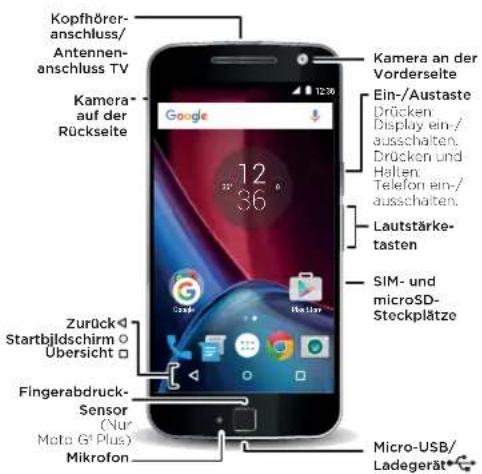
Erste Schritte: Wir leiten Sie durch den Start und informieren Sie dabei über die Funktionen des Telefons.
Hinweis: Es werden häufig Softwareupdates durchgeführt, das Telefon sieht also möglicherweise etwas anders aus.
Tipps und Tricks
• S t a r Strd Sie bereit? Siehe „Start“.
- Hauptthemen: Sie brauchen nur ein paar kurze Hinweise zum Funktionsumfang des Telefons? Siehe „Aktuelle Themen“.
- Hilfelle Fragen zu Ihrem neuen Telefon werden direkt auf dem Telefon beantwortet. Wählen Sie „Aops“? Hilfe. Sie suchen noch mehr? Siehe „Hilfe und mehr“.
Hinweis: Bestimmte Aops und Funktionen sind eventuell nicht für alle Länder verfügbar.

Dieses Produkt berücksichtigt den zulässigen nationalen oder internationalen Höchstwert für die Belastung durch elektromagnetische Strahlung im
Hochfrequenzbereich (SAR-Richtlinien) bei normaler Verwendung am Kopf oder wenn es 1,5 cm vom Körper entfernt getragen oder gehalten wird. Die SAR-Richtlinien basieren auf großzügig bemessenen Grenzwerten, damit die Sicherheit aller Personen, unabhängig von Alter oder gesundheitlicher Verfassung, gewährleistet ist.

Überblick
Überblick
Telefon - Übersicht
Aktuelle Themen
Besuchen Sie https://motorola.com/sar, um die SAR-Werte für Ihr Telefon anzuzeigen. Um weitere SAR-Informationen auf Ihrem Telefon anzuzeigen, tippen Sie Apps
Einstellung > Rechtliche Hinweise > HF-Informationen
Besuchen Sie www.motorola.com/rfhealth, um sich die Informationen im Internet anzusehen.
| Achtung: Bevor Sie das Telefon verwenden, sollten Sie die wichtigen Sicherheitsinformationen und rechtlichen Hinweise lesen, die Sie unter www.motorola.com/device-legal finden können. |
Aktuelle Themen
Hinweise zum Funktionsumfang des Telefons
| Schneller Zugriff auf folgende Funktionen: WLAN, Flugmodus und Taschenlampe. | „Schnelleinstellungen“ |
| Finger zusammendrücken/ auseinanderziehen, Zoomen, Wischen und mehr. | „Steuerelemente und Gesten“ |
| Wählen Sie neue Hintergründe, Töne und mehr. | „Neugestaltung Ihres Startbildschirms“ |
| Mehr Megapixel für schärfere Fotos. | „Fotografieren“ |
| Gehen Sie ins Internet. „ | Durchsuchen“ |
| Durchsuchen, kaufen und laden Sie Apps herunter. | „Apps herunterladen“ |
| Sichern Sie Ihre Daten. Richten Sie Ihr Passwort und mehr ein. | „Schützen“ |
| Verirren Sie sich nie wieder. „ | Suchen und Navigieren“ |
| Sparen Sie Datengebühren. Nutzen Sie WLAN. | „WLAN-Netzwerke“ |
| Sie kommen nicht weiter? Sie sind verwirrt? | „Hilfe-App“ |

Menü Mehr

Zurück


Start
Vorbereitung
Start
Entfernen der hinteren Abdeckung Einlegen von Karten und Einschalten des Geräts
Akkulaufzeit Anmelden

Menü Mehr

Zurück

Weiter

Entfernen der hinteren Abdeckung
Entfernen Sie die hintere Abdeckung, um die SIM- und Speicherkarte einzusetzen.
Achtung: Verwenden Sie keine Werkzeuge, um die Abdeckung zu entfernen, da dies zu Schäden am Telefon führen könnte.
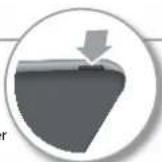
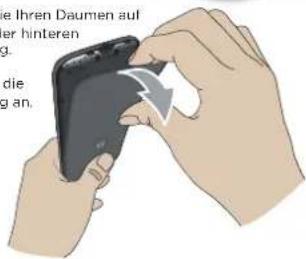
Entfernen Sie die hintere Abdeckung.
- Legen Sie Ihr Telefon auf die Vorderseite. Drücken Sie den Fingernagel in die Kerbe an der unteren Ecke.
- Drücken Sie Ihren Daumen auf die Mitte der hinteren Abdeckung.
- Heben Sie die Abdeckung an
Einlegen von Karten und Einschalten des Geräts
Legen Sie die Nano-SIM- und optionale microSD-Karte ein.
Achtung: Vergewissern Sie sich, dass Sie SIM-Karten der richtigen Größe verwenden. Schreiden Sie die SIM-Karten nicht zurecht.
Hinweis: In einigen Ländern können Sie eine zweite SIM-Karte verwenden.
Ihr Telefon kann bereits eine Nano-SIM mit Adaptern beinhalten.
Ziehen Sie die Adapter der SIM-Karte heraus
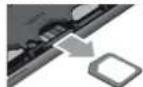
Hinweis: Für Micro-SIM-Karten benötigen Sie keine Adapter
Für Nano-SIM-Karten:
Legen Sie eine Nano-SIM-Karte in einen Adapter und drehen Sie ihn um. Schobon Sie den Adapter mit den goldenen Kontakten nach unten in den SIM-Steckplatz.
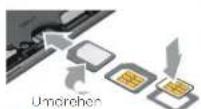

Nano-SIM
Für Micro-SIM-Karten:
Schieben Sie eine Micro-SIM-Karte mit den goldenen Kontakton nach unten direkt in den Steckplatz. Hinweis: Verwenden Sie keinen Adapter.
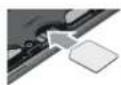
Micro-SIM

Start
Start
Entfernen der hinteren Abdeckung Einlegen von Karten und Einschalten des Geräts Akkulaufzeit Anmelden
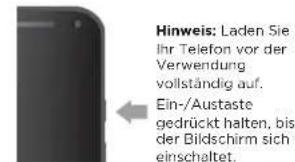
Tipp: Um den Bildschirm zu deaktivieren oder zu aktivieren, drücken Sie die Ein-/Austaste. Halten Sie zum Ein- und Ausschalten des Telefons die Taste gedrückt.
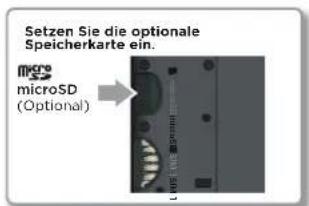
Aufladen und einschalten.
Dual-SIM-Telefoneinstellungen
Bei einem dualen SIM-Telefon können Sie eine oder zwei SIM-Karten verwenden. Wenn sich nur eine SIM-Karte im Telefon befindet, ist diese einsatzbereit. Bei zwei Karten können Sie jeweils eine oder beide verwenden.
Wenn Ihr Telefon beide Karten verwenden soll, legen Sie beide Karten ein. Schalten Sie das Telefen ein und folgen Sie den Anleitungen. Um das duale SIM-Setup abzuschließen, ziehen Sie die Statusleiste oben auf dem Startbildschirm nach unten und tippen Sie auf Willkommen bei Ihrem
Dual-SIM-Telefon
Tipp: Bei zwei SIM-Karten wird ✉h auf dem Startbildschirm angezeigt.
Anrufe mit Dual-SIM-Karte
Sie können auswählen, welche SIM-Karte Sie für ausgehende Anrufe verwenden. Sie werden automatisch über eine Benachrichtigung aufgefordert, diese Funktion zu aktivieren. Sie können sie auch jederzeit über „Apos“ ☉
Einstellung > SIM-Karten > Automatische SIM-Auswahl aktivieren.
Hinweis: Um die Option „Einstellung“ schnell zu öffnen, ziehen Sie die Statusleiste mit zwei Fingern nach unten und tippen Sie auf

Menü Mehr


Zurück
Weiter


Start
Start
Entfernen der hinteren Abdeckung Einlegen von Karten und Einschalten des Geräts Akkulaufzeit Anmelden

Menü Mehr

Zurück

Weiter

Akkulaufzeit
Dieses Telefon ist wie ein kleiner Computer, der Unmengen an Informationen und Apps mit Lichtgeschwindigkeit verarbeitet. Je nachdem, welche Funktionen Sie nutzen, kann der Stromverbrauch entsprechend hoch sein.
Wenn das Telefon eine bestimmte Zeit lang nicht bewegt, aufgeladen oder verwendet wird, werden unnötige Hintergrundprozesse beendet, um die Akkulaufzeit zu optimieren.
Um zu erfahren, wofür die Akkuladung verbraucht wird, tippen Sie auf „Apps“ 📍 Einstellung > Akku Um die Akkusparfunktion zu aktivieren, tippen Sie auf „Apps“ 📍 Einstellung > Akku und dann auf „Menü“ ➔ Energiesparmodus.
Hinweis: Um Einstellungen schnell zu öffnen, ziehen Sie die Statusleiste mit zwei Fingern nach unten und tippen Sie auf
Tipps und Tricks
Sie können die Akkulaufzeit bis zum nächsten Aufladen durch ein Einschränken der folgenden Aktivitäten bzw. auf folgende Art noch weiter verlängern:
- Bluetooth™-Verwendung: Tippen Sie auf „Apps“ 🌐 Einstellung und Bluetooth, um es auszuschalten, wenn Sie es nicht benötigen.
-
Verwendung von GPS: Tippen Sie auf „Apps“ ➕ Einstellung > Standort > Modus > Stromsparfunktion, um die GPS-Orlung zu deaktivieren.
-
Display-Helligkeit: Tippen Sie auf „Apps“ ⚙️ >
Einstellung > Display > Helligkeitsstufe >
(Dimmer-Einstellung nach links schieben). Stellen Sie sicher, dass Adaptive Helligkeit ebenfalls aktiviert ist. - Verzögerung zur Deaktivierung des Displays: Tippen Sie auf „Apps“ 📋 Einstellung > Display > Ruhezustand > (kürzeres Intervall).
- Aktivität selten verwendeter Apps: Tippen Sie auf „Apps“ Einstellung > Akku und dann auf „Menü“ Akkuoptimierung > Alle Apps. Tippen Sie auf die App, die Sie anpassen möchten, und dann auf Optimieren
- Widgets, die Informationen auf den Startbildschirm liefern, z. B. Nachrichten oder Wetter.
- Nicht genutzte Online-Konten, bei denen Sie angemeldet sind: Tippen Sie auf „Apps“ 📍 🎨 Einstellung > Konten. Tippen Sie auf das Konto, das Sie entfernen möchten. Tippen Sie erneut auf das Konto und tippen Sie anschließend auf „Menü“ ⚠> Konto entfernen.
- Aufzeichnung oder Wiedergabe von Videos, Wiedergabe von Musik oder Fotografieren.
Warnung: Versuchen Sie nicht, den Akku selbst zu entnehmen oder auszutauschen. Hierdurch kann der Akku beschädigt werden und es kann zu Verbrennungen und sonstigen Verletzungen kommen. Falls das Telefon nicht mehr reagiert, erzwingen Sie einen Neustart. Halten Sie dazu die Ein-/Austaste gedrückt, bis der Bildschirm sich ausschaltet und das Telefon neu gestartet wird.

Start
Start
Entfernen der hinteren Abdeckung
Einlegen von Karten und Einschalten des Geräts
Akkulaufzeit
Anmelden

Menü Mehr

Zurück

Weiter

Anmelden
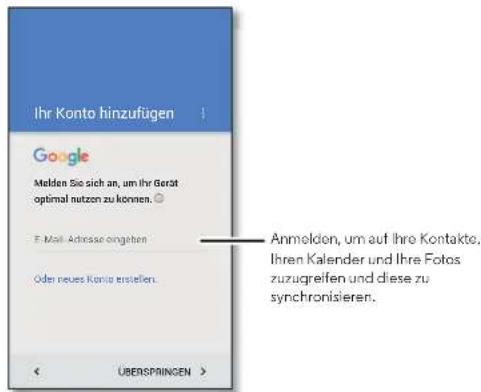
Folgen Sie einfach den Bildschirmanweisungen, um zu beginnen.
Wenn Sie Gmail™ verwenden, besitzen Sie bereits ein Google™-Konto, falls nicht, können Sie während der Einrichtung ein Konto erstellen. Wenn Sie sich mit Ihrem Google-Konto anmelden, können Sie auf Ihre Inhalte zugreifen, diese synchronisieren und Sicherheitskopien erstellen. Lassen Sie sich Ihre Google-Apps, Kontakte, Fotos, Ihren Kalender und vieles mehr anzeigen.
Tipps und Tricks
- WLAN-Netzwerk: Für einen schnelleren Internetzugriff oder eine sparsamere Mobildatennutzung wischen Sie die Statusleiste mit zwei Fingern nach unten, tippen Sie auf 🚫ind dann auf WLAN. Mehr finden Sie unter „WLAN-Netzwerke“.
- Konte mit zu einem beliebigen Zeitpunkt Konten hinzuzufügen, zu bearbeiten oder zu löschen, tippen Sie auf „Apps“ 😊 Einstellung >Konten und tippen Sie dann auf + Konto hinzufügen. Weitere Informationen zum Einrichten von E-Mail-Konten finden Sie unter „E-Mail“.
Hilfe zu Ihrem Google-Konto finden Sie unter www.google.com/accounts.
Hinweis: Dieses Telefon unterstützt Apps und Dienste, die mitunter eine Vielzahl von Daten verwenden, weshalb Sie sicherstellen sollten, dass Ihr Datentarif Ihren Anforderungen entspricht. Weitere Informationen erhalten Sie von Ihrem Mobilfunkanbieter.

Startbildschirm und Apps
Sie haben Schnellzugriff
Startbildschirm und Apps
Kurzanleitung: Startbildschirm und Apps Hllfe-App
Suchen
Status und Benachrichtigungen Lautstärke und Unterbrechungen
Nicht stören
Apps herunterladen Apps pflegen
Telefon aktualisieren

Menü Mehr

Zurück

Weiter

Kurzanleitung: Startbildschirm und Apps
Wenn Sie das Telefon zum ersten Mal einschalten, wird der Startbildschirm eingeschaltet. Von dort aus können Sie auf Apps und mehr zugreifen.
- Such geben Sie den Text in das Google-Suchfeld oben auf dem Startbildschirm ein oder tippen Sie auf zum mittels Sprache zu suchen.
- App-Liste öffnen: Um sich Ihre Apps anzusehen, tippen Sie auf „Apps“ 😊
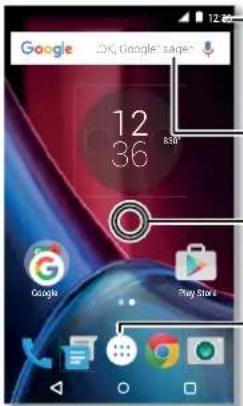
- Für Benachrichtigungen mit einem Finger und für Profile und Einstellungen mit zwei Fingern nach unten wischen,
- Suchen durch Eintippen oder indem Sie „OK, Google“ sagen:
Leere Stelle auf dem Biloschirm berühren und gedrückt halten, um Widgets, Hintergründe und mehr zu ändern.
Auf „Apps“ 📊 tippen, um alle Anwendungen zu sehen.
Tipps und Tricks
- Widgets: Wenn Sie Widgets wie eine Uhr, einen interaktiven Kalender oder ähnliches auf Ihrem Startbildschirm hinzufügen möchten, berühren und halten Sie eine freie Position auf dem Startbildschirm und tippen Sie dann auf WIDGETS.
- Seit einem Hinzufügen einer Seite ziehen Sie eine App an die rechte Bildschirmseite, bis Sie eine weiße Leiste sehen. Sie können mehrere Seiten hinzufügen. Um andere Seiten mit Verknüpfungen oder Widgets anzuzeigen, zwischen Sie den Startbildschirm nach links.
- Google Nowbildschirm" überühren und halten. Nach der Einrichtung können Sie auf diese Funktion zugreifen, indem Sie auf dem Startbildschirm nach rechts wischen. Näheres dazu finden Sie unter „Google Now™“,
- Einstellung: Um häufige Einstellungen schnell zu ändern, ziehen Sie die Statusleiste mit zwei Fingern nach unten. Um weitere Einstellungen zu öffnen, tiopen Sie auf
- Verknüpfungen: Tippen Sie auf „Apps“ ⚙alten Sie die App gedrückt und ziehen Sie sie auf eine Seite des Startbildschirms. Um alle Apps anzuzeigen, tippen Sie auf „Apps“ ⚙️,
- Apps: Um eine App vom Startbildschirm zu entfernen, berühren und halten Sie die App und ziehen Sie sie dann auf Entfernen. Die App wurde nicht von Ihrem Telefon entfernt, nur vom Startbildschirm.

Startbildschirm und Apps
Startbildschirm und Apps
Kurzanleitung: Startbildschirm und Apps
Hlfe-App
Suchen
Status und Benachrichtigungen
Lautstärke und Unterbrechungen
Nicht stören
Apps herunterladen
Apps pflegen
Telefon aktualisieren
Um Apps auf Ihrem Startbildschirm zu deinstallieren, berühren und halten Sie eine App und ziehen Sie sie auf Deinstallieren. (Einige Apos können nicht deinstalliert werden, siehe „Apps pflegen“).
Tipp: Um App-Details schnell anzuzeigen, tippen Sie auf „Apos“ ☑halten Sie eine App gedrückt und ziehen Sie sie zu App-Info
- Anpassung: Weitere Informationen zum Ändern des Startbildschirms finden Sie unter „Neugestaltung Ihres Startbildschirms“.

Menü Mehr


Zurück
Weiter

Hilfe-App
Sehen Sie eine Kurzanleitung an. Lesen Sie eine Anleitung. Finden Sie alles über Ihr Telefon heraus.
So geht's: „Apps“
Hilfe
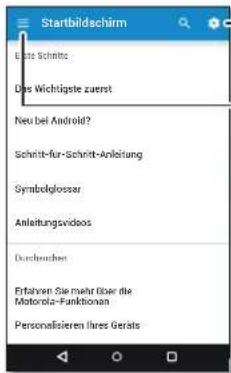
- Vorschläge von uns erhalten.
Sehen Sie sich Kurzanleitungen an, lesen Sie Anweisungen und mehr.
Tipp: Sie können in fast jeder Google-App auf „Menü“ > Hilfe tippen, um Hilfe für diese App zu erhalten. Sie können das Google Help Center auch im Internet unter www.google.com/supoort aufrufen.

Startbildschirm und Apps
Startbildschirm und Apps
Kurzanleitung: Startbildschirm und Apps
Hilfe-App
Suchen
Status und Benachrichtigungen
Lautstärke und Unterbrechungen
Nicht stören
Apps herunterladen
Apps pflegen
Telefon aktualisieren

Menü Mehr

Zurück

Weiter

Suchen
Tippen Sie auf dem Startbildschirm auf das Google-Suchfeld für eine Textsuche bzw. auf zum per Sprachbefehl zu suchen.
Beim Eingeben werden Vorschläge unter dem Suchfeld angezeigt:
- Zum Suchen nach einem Vorschlag tippen Sie diesen an.
- Um nach Text im Suchfeld zu suchen, tippen Sie auf der Tastatur auf
Tipp: Um die Tastatur zu schließen, tippen Sie auf ▼
Status und Benachrichtigungen
Oben auf dem Bildschirm werden Sie durch Symbole auf neue Nachrichten und Ereignisse hingewiesen. Wenn Sie nicht wissen, was ein Symbol bedeutet, wischen Sie die Statusleiste nach unten, um sich Informationen darüber anzusehen.
Tipp: Sie erhalten zu viele Benachrichtigungen? Halten Sie eine Benachrichtigung gedrückt, um zu sehen, welche App sie gesendet hat. Anschließend können Sie sie deaktivieren.
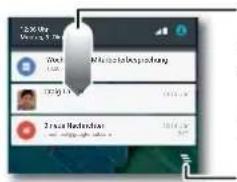
Nach unter wischen, um Benachrichtigungen anzuzeigen.
Tipp: Um nur eine Benachrichtigung zu löschen, streifen Sie schnell nach links oder rechts.
Benachrichtigungen löschen.
Tipp: Um häufige Einstellungen schnell zu ändern, ziehen Sie die Statusleiste mit zwei Fingern nach unten. Näheres dazu finden Sie unter „Schnelleinstellungen“.
Die Symbole oben rechts im Bildschirm teilen Ihnen den Telefonstatus mit:
| Netzstärke Stummschaltung | |
| W LAN in Reichweite/verbunden | Vibrieren |
| Bluetooth aktiviert | Priorität |
| Flugmodus Weckfunktion | aktiviert |
| A k u w i r aufgeladen/voll | Warnung |

Startbildschirm und Apps
Startbildschirm und Apps
Kurzanleitung: Startbildschirm und Apps
Hilfe-App
Suchen
Status und Benachrichtigungen
Lautstärke und Unterbrechungen
Nicht stören
Apps herunterladen
Apps pflegen
Telefon aktualisieren
Hinweis: Anwendungen, die Sie von Google Play ^™ herunterladen, können in der Symbolleiste andere Symbole anzeigen, um Sie auf bestimmte Ereignisse aufmerksam zu machen.
Lautstärke und Unterbrechungen
Drücken Sie die seitliche Lautstärketaste nach oben bzw. unten, um eine Lautstärke von „Hoch“ bis „Vibrieren“ auszuwählen.
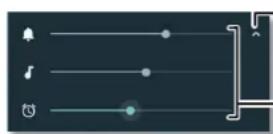
Tippen, um alle Lautstärkee nstellungen anzuzeigen. Tippen Sie erneut, um nur die Kingeltonlautstärke anzuzoigen. Mit den seitlichen Lautstärketasten die Kingelton-, Medien- oder Weckerlautstärke einste
Um alle Töne mit Ausnahme des Wecktons auszuschalten, drehen Sie die Lautstärke vollständig herunter.
Nicht stören
Um die Funktion „Nicht stören“ zu nutzen, wischen Sie die Statusleiste mit zwei Fingern nach unten und tippen Sie auf Nicht stören.
Tippen Sie auf eine dieser Optionen:
- Lautlalls: Töne einschließlich des Wecktons ausschalten. Überschreiben Sie Sound-Einstellungen aus anderen Apps. Legen Sie fest, wie lange dieser Modus aktiv sein soll, oder wählen Sie „Unbefristet“.
- Nur Weckton: Legen Sie fest, wie lange nur der Weckton eingeschaltet sein soll, oder wählen Sie „Unbefristet“. Tippen Sie auf WEITERE EINSTELLUNGEN um festzulegen, welche anderen Unterbrechungen zugelassen werden sollen.
- Nur Priotiegärt Sie fest, wie lange nur prioritäre Unterbrechungen zugelassen werden sollen, oder wählen Sie „Unbefristet“. Tippen Sie auf WEITERE EINSTELLUNGEN um festzulegen, welche Unterbrechungen zugelassen werden sollen.
Tipp: Um eine Ausnahme für das Zulassen wiederholter Anrufe von derselben Person innerhalb von 15 Minuten einzurichten, tippen Sie auf WEITERE EINSTELLUNGEN >
Nur Priorität > Wiederholte Anrufe.
Apps herunterladen
Google Play™
Holen Sie sich Musik, Filme, Bücher, Apps, Spiele und mehr.
So geht's: „Apps“ ⏻ Play Store
- Suchen: Um nach Apps zu suchen, tippen Sie auf
- Down I und eine gefundene App herunterzuladen, tippen Sie auf diese zur Anzeige der Details. Danach tippen Sie auf INSTALLIEREN oder den Preis.
- Teilen: eine auf Google Play gefundene App zu teilen, tippen Sie auf diese zur Anzeige der Details. Danach tippen Sie auf

Menü Mehr


Zurück


Startbildschirm und Apps
Startbildschirm und Apps
Kurzanleitung: Startbildschirm und Apps
Hilfe-App
Suchen
Status und Benachrichtigungen
Lautstärke und Unterbrechungen
Nicht stören
Apps herunterladen
Apps pflegen
Telefon aktualisieren

Menü Mehr

Zurück

Weiter

- Neu installieren: Um Apps aus Google Play anzuzeigen oder neu zu installieren, tippen Sie auf ≡ Meine Apps und Spiele.
- Einen Computer verwenden: Um Apos auf einem Computer zu finden und zu verwalten, gehen Sie zu http://play.google.com und melden sich bei Ihrem Google-Konto mit Ihrem Passwort an.
Hier können Sie auf dem großen Bildschirm nach Apps suchen, Apps auf mehreren Geräten (z. B. einem Telefon und Tablet) verwalten und neue Apps für den Download auf Ihre Geräte vorgeben.
- Musik, Filme, Bücher und mehr genießen: Über Google Play können Sie auch Musik, Filme, Bücher und mehr herunterladen. Siehe „Google Play™“ und „Play Music“.
- Hilfe erhalten: Um Hilfe und anderes mehr zu erhalten, tippen Sie auf ≡
Apps aus dem Netz
Mit dem Browser können Sie Apps aus anderen Onlineshops beziehen.
Tipp: Wählen Sie die Apps und Aktualisierungen mit Vorsicht, da einige die Leistung Ihres Telefons beeinträchtigen können. Siehe „Bedenken Sie Ihre Auswahl“.
Hinweis: Wenn Sie eine App installieren, lesen Sie alle Warnmeidungen, um zu erfahren, auf welche Informationen die App zugreift. Wenn Sie nicht möchten, dass die App Zugriff auf diese Informationen erhält, brechen Sie die Installation ab.
Damit auf dem Telefon Apps installiert werden können, die nicht von Google Play stammen, tippen Sie auf „Apps“ 😊>
Einstellung > Sicherheit und dann auf Unbekannte Herkunft.
Informationen zum Herunterladen von Dateien aus Ihrem Browser finden Sie unter „Downloads“.
Bedenken Sie Ihre Auswahl
Hier sind ein paar Tipps:
- Um Spyware, Phishing oder Viren zu vermeiden, verwenden Sie nur Anwendungen von vertrauenswürdigen Websites wie Google Play.
- Überprüfen Sie in Google Play die Bewertungen und Kommentare zu den Anwendungen, bevor Sie diese installieren.
- Falls Sie sich nicht sicher sind, ob eine App vertrauenswürdig ist, installieren Sie sie nicht.
- Apps benötigen Speicher, Daten, Akkuleistung und Verarbeitungsleistung. Einige Apps sind dabei ressourcenintensiver als andere. Wenn Sie mit der Speicher-, Daten-, Akku- oder Verarbeitungsnutzung einer App nicht zufrieden sind, deinstallieren Sie sie.
- Überwachen Sie den Zugriff von Kindern auf Apps, damit sie keinen Zugriff auf unangemessene Inhalte erhalten.
- Gewisse Apps bieten möglicherweise keine genauen Informationen. Passen Sie auf – besonders wenn es um die persönliche Gesundheit geht.

Startbildschirm und Apps
Startbildschirm und Apps
Kurzanleitung: Startbildschirm und Apps
Hilfe-App
Suchen
Status und Benachrichtigungen
Lautstärke und Unterbrechungen
Nicht stören
Apps herunterladen
Apps pflegen
Telefon aktualisieren

Menü Mehr

Zurück

Weiter

App-Berechtigungen festlegen
Sie werden nur nach Berechtigungen gefragt, wenn Sie eine Funktion in der App nutzen, nicht jedoch bei der Installation der App.
Um die Einstellungen für App-Berechtigungen zu ändern, tippen Sie auf „Apps“ 🎨 🎩 Einstellung > Apps, wählen Sie die App aus und tippen Sie auf Berechtigungen.
Um die App-Berechtigungen nach App-Typ (z. B. Kalender oder Kamera) zu ändern, tippen Sie auf „Apos“ ➔
Einstellung > Apps und anschließend auf
Einstellung > App-Berechtigungen
Apps pflegen
So geht's: Auf „Apps“ 🟢klicken und nach links blättern, um die Apps zu durchsuchen.
Tipp: Die zuletzt verwendeten Apps werden oben angezeigt. Um den App-Bildschirm zu schließen, tippen Sie auf „Startbildschirm“ oder „Zurück“.
- Apps deinstallieren: Um eine App vom Startbildschirm zu entfernen, berühren und halten Sie die App und ziehen Sie sie dann auf Entfernen. Die App wurde nicht von Ihrem Telefon entfernt, nur vom Startbildschirm. Tippen Sie auf „Apps“ 🎨 ⚙️ Einstellung > Apps. Tippen Sie auf eine App und dann auf DEAKTIVIEREN oder DEINSTALLIEREN (wenn verfügbar).
DEAKTIVIEREN entfernt die App aus dem Menü. Um sie zu AKTIVIEREN, öffnen Sie das Fenster erneut und tippen Sie auf AKTIVIEREN (deaktivierte Apps stehen in der Liste unten).
Wenn eine App Ihr Telefon sperrt, sobald Sie es einschalten, starten Sie es erneut im abgesicherten Modus: Schalten Sie das Telefon aus und wieder ein. Halten Sie, sobald während des Einschaltens das Motorola-Logo erscheint, beide Lautstärketasten gedrückt, bis der Startbildschirm mit Abgesicherter Modus unten links angezeigt wird. Versuchen Sie dann, die App zu entfernen.
- Anwendungen neu installieren: Um Anwendungen aus Google Play erneut zu installieren, tippen Sie auf „Apps“ ➕ Play Store und dann auf ≡ Meine Apps und Spiele. Die von Ihnen heruntergeladenen Apps sind aufgelistet und zum Download verfügbar.
- App-Details anzeigen: Tippen Sie auf „Apps“ @halten Sie eine App gedrückt und ziehen Sie sie zu App-Info.
- App-Datennutzung anzeigen: Um anzeigen zu lassen, welche Apps die meisten Daten nutzen, tippen Sie auf „Apps“ 🚫 Einstellung > Datennutzung. Näheres dazu finden Sie unter „Datennutzung“.

Startbildschirm und Apps
Startbildschirm und Apps
Kurzanleitung: Startbildschirm und Apps
Hliffe-App
Suchen
Status und Benachrichtigungen
Lautstärke und Unterbrechungen
Nicht stören
Apps herunterladen
Apps pflegen
Telefon aktualisieren
Telefon aktualisieren
Sie können über das Telefon oder einen Computer nach Aktualisierungen für die Telefon-Software suchen, diese herunterladen und installieren:
- Mit dem Telefon:
Wenn das Telefon Sie über ein Update benachrichtigt, befolgen Sie die Anweisungen, um es herunterzuladen und zu installieren.
Um manuell nach Aktualisierungen zu suchen, tippen Sie
auf „Apos“ Ⓧ Einstellung >Über das Telefon >
Systemupdates
Wir empfehlen, den Download von Aktualisierungen über eine WLAN-Verbindung vorzunehmen. Mobile Aktualisierungen können vergleichsweise groß sein - 25 MB oder mehr - und sind möglicherweise nicht in allen Ländern verfügbar. Wenn die mobile Aktualisierung in Ihrem Land nicht verfügbar ist, führen Sie die Aktualisierung über einen Computer durch.
Hinweis: Wenn Sie das Telefon aktualisieren, stellen Sie sicher, dass Sie noch genug Akkuleistung haben, um die Aktualisierung abzuschließen.
- Über den Computer
Öffnen Sie auf Ihren Computer die Website
www.motorola.com/update.

Menü Mehr


Zurück
Weiter


Moto-App
Das kann ich alles.
Moto-App
Moto-App-Funktionen entdecken

Menü Mehr

Zurück

Weiter

Moto-App-Funktionen entdecken
Die Moto-App kann Ihnen das Leben leichter machen und Sie unterstützen. Befolgen Sie einfach die Aufforderungen, um mehr zu erfahren.
So geht's: „Apps“

Moto
- Actionnen Sie, wie Sie die Kamera mithilfe von Quick Capture mit zwei Handgelenkbewegungen öffnen. Außerdem kann mit der Bewegung „Zweimal hacken“ die Taschenlampe ein- bzw. ausgeschaltet werden.
- Inföse können sich SMS, Anrufe und andere Benachrichtigungen anzeigen lassen, auch wenn sich das Telefon im Ruhemodus befindet.
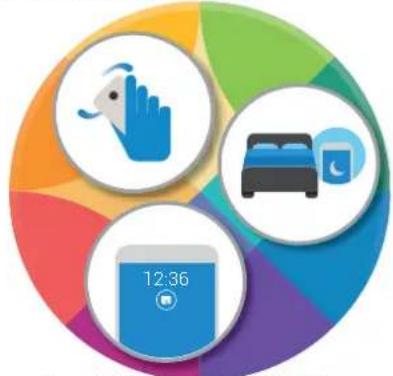
Hinweis: Möglicherweise verfügt Ihr Telefon nicht über alle Funktionen.
Tipps und Tricks
- Sie möchten vertrauliche oder private Benachrichtigungen ausblenden? Tippen Sie auf „Apps“ 📄> Moto > Display > Apps sperren, um festzulegen, welche Apps Benachrichtigungen anzeigen dürfen und wie viel angezeigt werden soll.
- Um eine Liste mit Sprachbefehlen anzuzeigen, tippen Sie auf das Mikrofon und sagen Sie „Hilfe“.
- Hacken Sie zweimal, um die Taschenlampe einzuschalten. Tippen Sie auf „Apos“ 📍 Moto > Aktionen > Zweimal hacken für Taschenlampe.
- Drehen Sie Ihr Telefon mit dem Display nach unten, wenn Sie nicht gestört werden möchten. Tippen Sie auf „Apps“ > Moto > Aktionen > Umdrehen für "Nicht stören".
Tipp: Um die Funktion „Nicht stören“ zu aktivieren, tippen Sie auf „Apps“ 🎨 Einstellung >Ton & Benachrichtigungen > Nicht stören.
- Ihr Telefon soll nicht mehr klingeln, wenn Sie es in die Hand nehmen? Stellen Sie es so ein, dass es in den Vibrationsmodus wechselt. Tippen Sie auf „Apps“
Moto > Aktionen > Anheben, um Klingeln auszuschalten.

Steuern und Anpassen
Funktion und Darstellung
Steuern und Anpassen
Kurzanleitung: Steuern und Anpassen Steuerelemente und Gesten
An, aus, sperren und entsperren
Töne und Aussehen anpassen
Neugestaltung Ihres Startbildschirms
Schnelleinstellungen
Profil
Direct Share

Menü Mehr

Zurück

Weiter

Kurzanleitung: Steuern und Anpassen
Übernehmen Sie die Kontrolle über Ihr Telefon:
- Berühren, drücken und sprechen: Lernen Sie die Telefongesten und -befehle kennen. Siehe „Steuerelemente und Gesten“.
- Ändern Ihrer Töne und mehr: Wie Sie Widgets wie eine Uhr, einen interaktiven Kalender und mehr zu Ihrem Startbildschirm hinzufügen, erfahren Sie unter „Töne und Aussehen anpassen“.
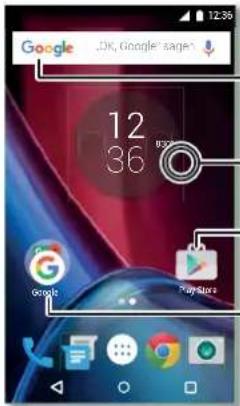
Mit zwei Fingern nach unten streichen, um die Schrelleinstellungen anzuzeigen. Mit einem Finger nach unten streichen, um Benachrichtigungen anzuzeigen.
Eine freie Stelle gedrückt halten, um den Hintergrund zu ändern.
Zum Öffnen eine Verknüpfung antiippen. Element gedrückt halten, um es zu verschieben oder zu löschen.
Verknüpfungen übereinanderziehen, um einen Ordner zu erstellen.
Tipps und Tricks
- Sprechen: Tippen Sie auf in einem Suchfenster oder auf auf einer Tastatur.
- Seite zum Startbildschirm hinzufügen: Ziehen Sie ein Symbol an die rechte Bildschirmseite, bis Sie eine weiße Leiste sehen. Sie können mehrere Seiten hinzufügen.
- Schnelleinstellungen: Um die Einstellungen für WLAN, Bluetooth, Flugmodus und andere Einstellungen zu ändern, wischen Sie die Statusleiste mit zwei Fingern nach unten. Für weitere Einstellungen tippen Sie auf ⚙️ Einstellung.
- Sie finden eine Einstellung nicht? Tippen Sie auf „Apps“ 📋 Einstellung > 🔒
Steuerelemente und Gesten
Berühren
So navigieren Sie auf Ihrem Gerät:
- Antippen: Symbole oder Optionen auswählen.
• Gedrückt halten: Weitere Optionen anzeigen. - Ziehen: Elemente auf dem Startbildschirm verschieben.
- Wischen Durch Listen oder zwischen Bildschirmen blättern.
- Finger zusammendrücken/auseinanderziehen oder Doppeltippen: Vergrößern bzw. verkleinern Sie die Anzeige auf Websites, in Fotos und Karten.

Steuern und Anpassen
Steuern und Anpassen Kurzanleitung: Steuern und Anpassen Steuerelemente und Gesten An, aus, sperren und entsperren Töne und Aussehen anpassen Neugestaltung Ihres Startbildschirms Schnelleinstellungen Profil Direct Share

Menü Mehr

Zurück

Weiter

- Drehen: Drehen Sie eine Karte mit zwei Fingern, um die Ansicht zu rotieren, und neigen Sie eine Karte, indem Sie sie mit zwei Fingern nach unten ziehen.
- Handgelenk drehen: Halten Sie das Telefon fest und drehen Sie Ihr Handgelenk, um die Kamera zu öffnen. Siehe „Fotos und Videos“.
- Zweimal haktakenste das Telefon fest und führen Sie eine Hackbewegung aus, um die Taschenlampe einzuschalten. Siehe „Schnelleinstellungen“.
- Umdrehlagen Sie das Telefon mit dem Display nach unten, um den Modus „Nicht stören“ zu aktivieren. Siehe „Moto-App“.
- Anheben und Stummstellen: Wenn Ihr Telefon klingelt, nehmen Sie es in die Hand, um den Rufton stummzuschalten und in den Vibrationsmodus zu wechseln. Siehe „Moto-App“.
- Zurück: Tippen Sie auf „Zurück“ um zum vorausgehenden Bildschirm zu wechseln.
- Startbilds Epielen wie auf „Startbildschirm“ zum Startbildschirm zurückzukommen.
- Übersichten Sie auf „Übersicht“ um ihre kürzlich verwendeten Apps (oder Browser-Registerkarten) anzuseigen, und tippen Sie auf eine App. um sie erneut zu öffnen. Um eine App aus der Liste zu entfernen, wischen Sie sie nach links bzw. rechts oder tippen Sie auf ✗ Wischen Sie im Menü nach oben oder unten, um weitere Einträge anzuzeigen.
Tipp: Sie müssen Apps nicht aus der Übersicht entfernen, um eine effiziente Funktion Ihres Telefons zu gewährleisten.
- Men üsenn: oder auf einem Bildschirm angezeigt wird, tippen Sie auf das Symbol, um Optionen für den aktuellen Bildschirm zu öffnen.
- Tastatur schließen: Um eine Touchscreen-Tastatur zu schließen, tippen Sie auf ▼
Drücken
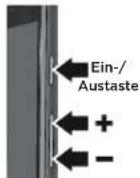
Ein-/Austaste
Die Ein-/Austaste ist in mehrfacher Hinsicht hilfreich:
- Ausschalten Sie die Ein-/Austaste gedrückt, um Ausschalten auszuwählen.
- Deaktivieren Akku zu schonen, versehentliches Berühren zu vermeiden oder Verschmutzungen vom Touchscreen zu entfernen, deaktivieren Sie den Touchscreen durch Drücken der Ein-/Austaste.
- Reaktivieren: Drücken Sie erneut die Ein-/Austaste.
- Neustarten des Telefon neu zu starten, halten Sie die Ein-/Austaste gedrückt, bis der Bildschirm sich ausschaltet und das Telefon neu gestartet wird.
Tipp: Information zu Sicherheitsmaßnahmen für das Telefon finden Sie unter „Schützen“.

Steuern und Anpassen
Steuern und Anpassen
Kurzanleitung: Steuern und Anpassen Steuerelemente und Gesten
An, aus, sperren und entsperren
Töne und Aussehen anpassen
Neugestaltung Ihres Startbildschirms
Schnelleinstellungen
Profil
Direct Share

Menü Mehr

Zurück

Weiter

Lautstärketasten
Die Lautstärketasten sind in mehrfacher Hinsicht hilfreich:
- Klingeltonlautstärke: Drücken Sie die Tasten, wenn Ihr Telefon klingelt, um es stummzuschalten.
- Hörerlautsträckne Sie die Tasten während eines Anrufs.
- Medienlautstärke: Drücken Sie die Tasten während der Wiedergabe von Musik oder Videos.
Tipp: Weitere Informationen zur Lautstärkesteuerung finden Sie unter „Lautstärke und Unterbrechungen“.
Sprechen
Sagen Sie dem Telefon einfach, was Sie wollen.
Tipp: Sprechen Sie natürlich, aber deutlich, als würden Sie eine Freisprecheinrichtung verwenden.
- Suchen: Tippen Sie auf dem Startbildschirm auf um mittels Sprache zu suchen, oder sagen Sie „OK Google“, um per Spracheingabe zu suchen.
Tipp: Zum Ändern der Einstellungen für Spracheingabe und Text-in-Sprache tippen Sie auf „Apps“

Einstellung > Sprache und Eingabe.
- Wählen und Befehle: Tippen Sie auf Um zu wählen, sagen Sie „Wähle“ und dann einen Kontaktramen oder eine Telefonnummer. Oder sprechen Sie den Befehl aus, z. B., „Text senden“, „Öffnen“ einer App oder „Hilfe“, um die Hilfe für die Sprachbefehle zu öffnen.
Tipp: Wenn ein Kontakt über mehrere Nummern verfügt, können Sie sagen, welche Nummer angerufen werden soll. Zum Beispiel „Joe Black Mobil anrufen“ oder „Suzi Smith Büro anrufen“.
- TexteingTaben: Sie auf einer Touchscreen-Tastatur auf und sprechen Sie dann die Nachricht oder den Suchtext. Sie können auch Satzzeichen aussprechen.
Tipp: Um den Text vom Telefon vorlesen zu lassen, siehe „TalkBack“.
An, aus, sperren und entsperren
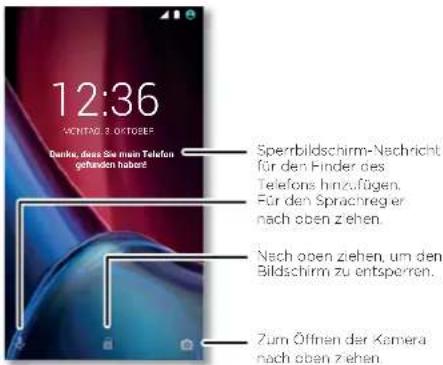
Ihr Touchscreen ist eingeschaltet, wenn Sie ihn benötigen, und ausgeschaltet, wenn dies nicht der Fall ist. Drücken Sie zum Einschalten des Bildschirms die Ein-/Austaste.

Steuern und Anpassen
Steuern und Anpassen
Kurzanleitung: Steuern und Anpassen
Steuerelemente und Gesten
An, aus, sperren und entsperren
Töne und Aussehen anpassen
Neugestaltung Ihres Startbildschirms
Schnelleinstellungen
Profil
Direct Share

Menü Mehr

Zurück

Weiter

- Display ein und aus: Drücken Sie auf die Ein-/Austaste, um das Display an- bzw. auszuschalten.
- Display - Sperrere Bildschirm zu entsperren, tippen Sie auf 📊nd ziehen Sie das Symbol nach oben. Um ein Passwort, Muster oder eine Sicherheits-PiN zum Entsperren des Displays zu verwenden, tippen Sie auf „Apps“ 🕒️ Einstellung > Sicherheit > Display-Sperre (siehe „Display-Sperre“). Darüber hinaus können Sie den Fingeraborucksensor Ihres Moto G ^4 Plus verwenden. Dieser wird nach der Einrichtung anstelle der regulären Sperre auf dem Sperrbildschirm angezeigt.
- Benachrichtigungen: Tippen Sie zweimal auf eine Benachrichtigung, um sie zu öffnen. Sie werden aufgefordert, Ihren Passcode einzugeben.
Tipp: Wählen Sie aus, welche App-Benachrichtigungen gehört oder angezeigt werden sollen. Hören: Tippen Sie auf „Apps“ 🕒️ 🎨 Einstellung >Ton &
Benachrichtigungen > App-Benachrichtigungen und dann auf die App.
Anzeigen: Tippen Sie auf „Apps“ ➕ Einstellung > Display > Displaybenachrichtigungen.
Tipp: Besitzerinformationen: Um dem Sperrbildschirm eine Nachricht hinzuzufügen, tippen Sie auf „Apps“ ⚙️ Einstellung > Sicherheit > Sperrbildschirm-Nachricht. Um die Nachricht festzulegen, tippen Sie einfach auf „Zurück“
Tipp: Geben Sie Ihre Mobilnummer nur als Kontaktinformation an, wenn Sie von einem anderen Gerät auf Ihre Mailbox zugreifen können.
- Display-Timeout: Um den Timeout-Wert zu ändern (nachdem das Display automatisch gesperrt wird), tippen Sie auf „Apps“ 🕒 Einstellung > Display > Ruhezustand.
Töne und Aussehen anpassen
Sie können die Töne und das Aussehen des Telefons individuell anpassen:
- Klingeltöne und Benachrichtigungen: Tippen Sie auf „Apps“ 📋 Einstellung > Ton & Benachrichtigungen
- Vibrieren oder stumm: Um an Ihrem Telefon bei eingehenden Anrufen den Vibrationsalarm zu aktivieren, tippen Sie auf „Apos“ Einstellung > Ton & Benachrichtigungen > Bei Anrufen auch vibrieren. Um Klingeltöne für eingehende Anrufe auszuschalten, tippen Sie auf „Apps“ Einstellung > Ton & Benachrichtigungen > Klingelton > Lautlos.
- Klingelton für einen Kontakt: Um einen persönlichen Klingelton für einen Kontakt einzustellen, tippen Sie auf „Apps“ 🕒️ 2 Kontakte und dann auf den Kontakt. Tippen Sie auf, sind dann auf „Menü“ > Klingeltonwahl.
- Warnmeldungen: Um die Benachrichtigung bei Eingang einer Nachricht zu ändern, tippen Sie auf „Apps“ ➕ Messenger > Menü ➕ Einstellung und wählen dann Benachrichtigungen

Steuern und Anpassen
Steuern und Anpassen Kurzanleitung: Steuern und Anpassen Steuerelemente und Gesten An, aus, sperren und entsperren Töne und Aussehen anpassen Neugestaltung Ihres Startbildschirms Schnelleinstellungen Profil Direct Share

Menü Mehr

Zurück

Weiter

- Display-Einstellungen: Um die Helligkeit, Animation und andere Display-Einstellungen zu ändern, tippen Sie auf „Appos“ 🎨 🎩 Einstellung > Display.
- Drehen: Bei vielen Apps wechselt der Touchscreen von Hoch- zu Querformat, wenn Sie das Telefon drehen. Um dieses Verhalten zu aktivieren bzw. deaktivieren, ziehen Sie die Statusleiste mit zwei Fingern nach unten und tippen Sie auf Automatisch drehen.
Tipp: Menüsprache und Region: Um die Menüsprache und Region zu ändern, tippen Sie auf „Apps“
Einstellung > Sprache und Eingabe > Sprache.
Neugestaltung Ihres Startbildschirms
Um schnellen Zugriff auf Ihre Lieblingselemente zu erhalten, können Sie den Startbildschirm nach Wunsch anpassen.
- Hintergrund ändern: Halten Sie längere Zeit eine leere Stelle auf dem Startbildschirm gedrückt und tippen Sie auf HINTERGRUNDBILDER.
- Seite zum Startbildschirm hinzufügen: Ziehen Sie eine App an die rechte Bildschirmseite, bis Sie eine weiße Leiste sehen. Sie können mehrere Seiten hinzufügen.
- Verknüpfungen hinzufügen: Tippen Sie auf „Apps“ ⏻ halten Sie die App gedrückt und ziehen Sie sie auf eine Seite des Startbildschirms.
- Ordner für Verknüpfungen erstellen: Ziehen Sie eine Verknüpfung auf eine andere. Fügen Sie weitere Verknüpfungen hinzu, indem Sie diese auf die erste Verknüpfung ziehen. Zum Benennen des Ordners tippen
Sie ihn an, tippen Sie auf den Namen und geben Sie einen Namen ein.
- Widgets hinzufügen: Wenn Sie Widgets wie eine Uhr, einen interaktiven Kalender und weitere auf Ihrem Startbildschirm hinzufügen möchten, halten Sie eine freie Position auf dem Startbildschirm gedrückt. Tippen Sie dann auf WIDGETS.
- Größe von Widgets ändern: Sie können die Größe einiger Widgets ändern. Berühren und halten Sie ein Widget, bis Sie eine Vibration spüren, dann lassen Sie es los. Ziehen Sie zum Anpassen der Größe an den Ecken der weißen Kreise.
- Widgets und Verknüpfungen verschieben oder löschen: Halten Sie ein Widget oder eine Verknüpfung gedrückt, bis das Telefon vibriert oder sich das Symbol erweitert, wenn die Vibration deaktiviert ist. Ziehen Sie es anschließend an eine andere Position oder eine andere Seite oder × Entfernen sie es.
Hinweis: Das Entfernen einer Verknüpfung von Ihrem Startbildschirm bedeutet nicht, dass die App auch vom Telefon gelöscht wird.
Schnelleinstellungen
Um schnell auf die Einstellungen für WLAN. Bluetooth Helligkeit, Flugmodus und andere Einstellungen zuzugreifen, wischen Sie die Statusleiste oder den Sperrbildschirm mit zwei Fingern nach unten. Für weitere Einstellungen tippen Sie auf

Steuern und Anpassen
Steuern und Anpassen
Kurzanleitung: Steuern und Anpassen
Steuerelemente und Gesten
An, aus, sperren und entsperren
Töne und Aussehen anpassen
Neugestaltung Ihres Startbildschirms
Schnelleinstellungen
Profil
Direct Share

Menü Mehr

Zurück

Weiter

Benötigen Sie Hilfe, um diesen Bildschirm zu finden? Siehe „Status und Benachrichtigungen“.
Hinweis: Ihre Schnelleinstellungen sehen möglicherweise ein wenig anders aus.
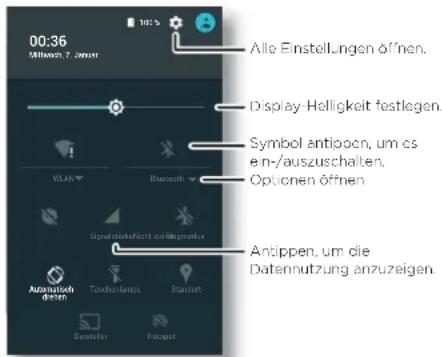
Tipp: Ihr Telefon verfügt über eine Taschenlampe, die Sie über diesen Bildschirm oder mit einer zweifachen Hackbewegung ein- bzw. ausschalten können.
Profil
Sie können Ihr Gerät mit anderen Personen gemeinsam nutzen, indem Sie einen Benutzer hinzufügen. Benutzer verfügen über ihren eigenen Bereich auf dem Gerät, um benutzerdefinierte Startbildschirme, Konten, Apps, individuelle Einstellungen und mehr zu speichern.
Benutzer hinzufügen und wechseln
Hinweis: Nur der Eigentümer des Telefons kann einen Benutzer hinzufügen.
Wischen Sie die Statusleiste mit zwei Fingern nach unten und Tippen Sie auf „Profil“ Befolgen Sie die Anweisungen, um einen neuen Benutzer hinzuzufügen.
Um zwischen Benutzern zu wechseln, wischen Sie die Statusleiste mit zwei Fingern nach unten und tippen Sie auf „Profil“ Tippen Sie auf einen Benutzernamen.
Hinweis: Verwenden Sie für temporäre Benutzer das Profil Gast, welches über eingeschränkten Zugriff auf die Funktionen und Apps Ihres Telefons verfügt. Gäste haben keinen Zugriff auf Ihre persönlichen Informationen.
Ändern oder Löschen von Benutzern
Tippen Sie auf „Aops“ 📍 Einstellung > Benutzer und dann auf lieben dem Namen eines Benutzers.

Steuern und Anpassen
Steuern und Anpassen
Kurzanleitung: Steuern und Anpassen
Steuerelemente und Gesten
An, aus, sperren und entsperren
Töne und Aussehen anpassen
Neugestaltung Ihres Startbildschirms
Schnelleinstellungen
Profil
Direct Share
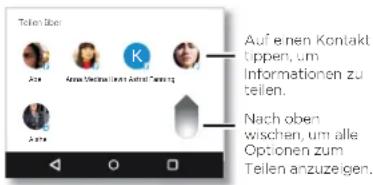
Direct Share
Bei einigen Apps können Sie Inhalte direkt mit einem Kontakt oder einem Gesprächspartner teilen. Wählen Sie in einer App die Option zum Teilen aus, in der Regel durch Tippen auf >
Teilen. Tippen Sie dann auf einen Kontakt.

Menü Mehr


Zurück
Weiter


Bedienungshilfen
Sehen, hören, sprechen, fühlen und verwenden
Bedienungshilfen
Kurzanleitung: Bedienungshilfen
Spracherkennung
TalkBack
Braille
Verknüpfung zu Bedienungshilfen
Anrufer-ID
Lautstärke und Vibration
Zoom
Display-Helligkeit
Touchscreen und Tasten
Nachrichten

Menü Mehr

Zurück

Weiter

Kurzanleitung: Bedienungshilfen
Zugriffsfunktionen helfen allen Benutzern, die Dinge einfacher zu gestalten.
So geht's: „Apps“

Einstellung > Bedienungshilfen
Hinweis: Allgemeine Informationen, Zubehör und mehr finden Sie unter www.motorola.com/accessibility.
Tipp: Google Play bietet viele Apps mit nützlichen Bedienungshilfen. Siehe „Google Play™“.
Spracherkennung
Sagen Sie dem Telefon einfach, was Sie tun möchten: Wählen, durchsuchen, eine SMS senden und mehr. Tippen Sie für die Sprachsuche oben auf dem Startbildschirm auf
TalkBack
Mit TalkBack wird der Bildschirminhalt vorgelesen – die Navigation, eine Auswahl oder selbst ein Buch.
Um TalkBack zu aktivieren, tippen Sie auf „Apps“
Einstellung > Bedienungshilfen > TalkBack und dann auf den Schalter.
Hinweis: Gegebenenfalls müssen Sie eine Text-in-Sprache-Software herunterladen (möglicherweise fallen Gebühren für die Datenübertragung an).
- Tippein auf etwas auf dem Bildschirm, um eine Beschreibung oder einen Text vorlesen zu lassen.
- Tippen Sie zwei eineableliebige Stelle auf dem Bildschirm, um das zuletzt berührte Element zu öffnen oder zu aktivieren.
- Wisch-Senmit zwei Fingern, um durch Listen oder zwischen Bildschirmen zu blättern.
Tipp: Navigieren Sie durch die Apps und Menüs, um sich anzuhören, wie die Sprachwiedergabe bei Ihrem Telefon funktioniert.
Tipp: Um TalkBack zu deaktivieren, tippen Sie auf „Apps“ ✉ Einstellung > Bedienungshilfen >
TalkBack und dann auf den Schalter.
Braille
Kombinieren Sie das Braille-Display mit TalkBack für Braille- und Sprachfeedback.
1 Laden Sie die App „Google BrailleBack™“ von Google Play herunter (tippen Sie auf „Apps“ 🙏 > Play Store) und installieren Sie sie auf dem Telefon.
2 Tippen Sie auf „Apps“ > Einstellung > Bedienungshilfen > BrailleBack.
3 Aktivieren Sie das Braille-Display und setzen Sie es in den Bluetooth™-Koppelungsmodus.
Tipp: Tippen Sie auf dem Telefon auf „Apps“ >
Einstellung >Bluetooth und dann auf den
Bluetooth-Schalter zum Einschalten und Suchen.
4 Tippen Sie auf den Namen des Braille-Displays, um es mit dem Telefon zu koppeln.

Bedienungshilfen
Bedienungshilfen
Kurzanleitung: Bedienungshilfen
Spracherkennung
TalkBack
Braille
Verknüpfung zu Bedienungshilfen
Anrufer-ID
Lautstärke und Vibration
Zoom
Display-Helligkeit
Touchscreen und Tasten
Nachrichten

Menü Mehr

Zurück

Weiter

Verknüpfung zu Bedienungshilfen
Verwenden Sie einfache Gesten, um schnell TalkBack und andere Bedienungshilfen auf dem Telefon zu aktivieren. Für weitere Informationen tippen Sie auf „Apps“
Einstellung > Bedienungshilfen > Schnellaktivierung.
Anrufer-ID
Wenn Sie hören möchten, wer anruft:
- Laut vorlesen: So wird der Anrufer angesagt - Tippen Sie auf „Apps“ 📍 Einstellung > Bedienungshilfen > TalkBack > EINSTELLUNG > Anrufer-ID sprechen.
- Klingeltöne: Weisen Sie einem Kontakt einen eindeutigen Klingelton zu. Tippen Sie auf „Apps“ 🙏️ 🚠 Kontakte und dann auf den Kontakt. Tippen Sie auf 🚡 und dann auf „Menü“ ➤ Klingeltonwahl.
Lautstärke und Vibration
So geht's: „Apps“ 😊 Einstellung > Ton & Benachrichtigungen
- Öffnet Regler, mit denen Sie eine unterschiedliche Lautstärke für Musik oder Videos, den Klingelton, SMS-oder E-Mail-Benachrichtigungen und Alarme festlegen können.
- Bei Anruf auch vibrieren legt fest, ob das Telefon bei eingehenden Anrufen vibriert (auch wenn der Klingelton stummgeschaltet wurde).
Tipp: Weitere Informationen zur Lautstärkesteuerung finden Sie unter „Lautstärke und Unterbrechungen“.
Zoom
Sehen Sie genauer hin.
- Zoomen durch Fingerbewegungen: Durch Zusammendrücken der Finger können Sie in Karten, Webseiten und Fotos zoomen. Zum Vergrößern tippen Sie mit zwei Fingern auf den Bildschirm und ziehen sie auseinander. Zum Verkleinern ziehen Sie die Finger zusammen.
Tipp: Zum Vergrößern können Sie auch doppelt antippen. - Bildschirmvergrößerung: Berühren Sie den Bildschirm drei Mal für eine vollständige Bildschirmvergrößerung oder berühren Sie den Bildschirm drei Mal und halten Sie ihn dann für eine temporäre Vergrößerung. Tippen Sie auf „Apps“ 🕒 Einstellung > Bedienungshilfen > Vergrößerungsbewegungen.
- Großer Teinden Sie den Text auf dem gesamten Telefon größer an. Tippen Sie auf „Apps“ Einstellung > Bedienungshilfen >Großer Text. Tipp: Oder tippen Sie auf „Apps“ Display > Schriftgröße > Sehr groß.
- Kontrastreicher Text:Zeigt Text mit einem höheren Kontrast auf dem Telefon an. Tippen Sie auf „Apps“ 🌐 Einstellung > Bedienungshilfen >Kontrastreicher Text.
- Browsählen Sie die Textskalierung und andere Bedienungshilfeeinstellungen für Ihren Browser. Tippen Sie auf „Apps“ 🤘 Chrome > „Menü“ ➔ Einstellung > Bedienungshilfen.

Bedienungshilfen
Bedienungshilfen
Kurzanleitung: Bedienungshilfen
Spracherkennung
TalkBack
Braille
Verknüpfung zu Bedienungshilfen
Anrufer-ID
Lautstärke und Vibration
Zoom
Display-Helligkeit
Touchscreen und Tasten
Nachrichten

Menü Mehr

Zurück

Weiter

Tipp: Verwenden Sie Zoom zwingend aktivieren, um das Zoomen auf allen Webseiten zuzulassen.
Display-Helligkeit
Das Telefon passt die Helligkeit des Displays automatisch an, wenn Sie sich an hellen oder dunklen Orten befinden. Sie können aber auch die Helligkeit selber regulieren:
Wischen Sie die Statusleiste mit zwei Fingern nach unten und verschieben Sie die Leiste, um die Einstellung zu ändern.
Hinweis: Wenn Sie die Helligkeit auf eine hohe Stufe einstellen, wird die Akkulaufzeit des Telefons verkürzt.
Touchscreen und Tasten
Um akustisches oder haptisches Feedback beim Berühren des Bildschirms auszugeben, tippen Sie auf „Apps“

Einstellung > Ton & Benachrichtigungen > Andere Töne:
- Wählf ehrdeinen Ton zu hören, wenn Sie eine Nummer wählen, wählen Sie Wähltastentöne aus.
- Displaysplenzehören, wenn der Bildschirm geoder entsperrt wird, wählen Sie Töne für die Displaysperre.
- L a d e l u m einen Ton zu hören, wenn Sie das Ladegerät anschließen, wählen Sie Ladetöne.
- Touchscreen: Um beim Antippen eines Elements auf dem Bildschirm einen Klickton zu hören, wählen Sie Töne bei Berührung.
- T a s t e i m beim Antippen einer Taste auf der Touchscreen-Tastatur eine Vibration zu spüren, wählen Sie Bei Berührung vibrieren.
Nachrichten
Verwenden Sie Funktionen wie die automatische Großschreibung, Autokorrektur und anderes mehr, um die Texteingabe noch weiter zu vereinfachen. Tippen Sie auf „Apps“ 🤒 Einstellung > Sprache und Eingabe und tippen Sie dann auf einen Tastaturtyp. Wenn Sie Texte nicht von Hand eingeben möchten, verwenden Sie die Sprachfunktion. Tippen Sie auf 🔍 auf der Touchscreen-Tastatur.

Anrufe
Wenn Sie sprechen müssen
Anrufe
Kurzanleitung: Anrufe
Anrufe tätigen
Anrufe annehmen und Beenden
Zuletzt erfolgte Anrufe
3-Wege-Anrufe
Elgene Rufnummer
Notrufe

Menü Mehr

Zurück

Weiter

Kurzanleitung: Anrufe
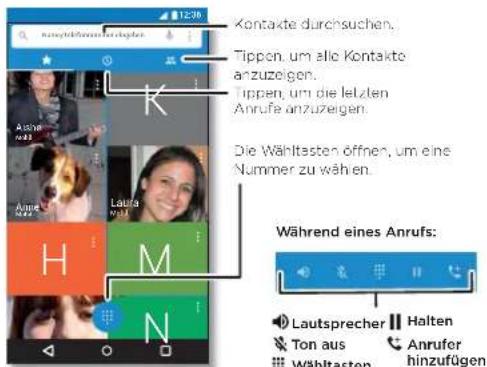
Eine Nummer wählen, Kurzwahlnummern, letzte Anrufe bzw. Kontakte und Suchfunktion – alles aus einer App.
So geht's: Telefon
- Tippen Sie auf einen Kontakt oder einen der letzten Anrufe, um die Nummer anzurufen.
- Tippen Sie zum Öffnen der Wählstasten auf Geben Sie eine Nummer ein und tippen Sie auf um die Nummer anzurufen.
- Um die Kontakte zu durchsuchen, tippen Sie auf und geben Sie den Namen oder die Nummer ein. Tippen Sie anschließend auf den Kontakt, um ihn anzurufen.
Tipps und Tricks
- Während eines Anrufs wird der Touchscreen dunkel, um Aktivierungen durch versehentliches Berühren zu vermeiden. Um ihn wieder einzuschalten, entfernen Sie das Telefon vom Gesicht oder drücken Sie die Ein-/Austaste.
- Multitaskiping Sie während eines Anrufs auf „Startbildschirm“ Om die Anrufanzeige auszublenden und eine Telefonnummer oder Adresse zu suchen bzw. eine andere App zu öffnen. Um die Anrufanzeige erneut zu öffnen, wischen Sie die Statusleiste nach unten und tippen Sie auf Aktuelles Gespräch.
- Kontaktreihre Kontakte anzuzeigen, tippen Sie auf
- Bevorzugter Kondesaktanden, den Sie häufig anrufen? Halten Sie eine leere Stelle auf Ihrem Startbildschirm gedrückt, tippen Sie auf WIDGETS und halten Sie dann das Widget Direktwahl gedrückt. Ziehen Sie es auf den Startbildschirm und wählen Sie dann den Kontakt aus. Tippen Sie auf das Widget, um die Person anzurufen.
- Mailbox: wird in der Statusleiste angezeigt, wenn Sie eine neue Sprachnachricht in der Mailbox haben. Tippen Sie auf am Ihre Mailbox anzurufen.

Anrufe
Anrufe
Kurzanleitung: Anrufe
Anrufe tätigen
Anrufe annehmen und Beenden
Zuletzt erfolgte Anrufe
3-Wege-Anrufe
Elgene Rufnummer
Notrufe

Menü Mehr

Zurück

Weiter

Anrufe tätigen
Um einen Anruf zu tätigen, gibt es verschiedene Möglichkeiten:
- Tippen Sie auf Telefon, um die letzten Anrufe, Ihre Favoriten und häufige Kontakte anzuzeigen. Wählen Sie einen Kontakt oder eine Nummer aus, um sie anzurufen.
- Um eine Nummer zu wählen, tippen Sie auf geben Sie die Nummer ein und tippen Sie dann auf zum die Nummer anzurufen.
- Um die internationale Vorwahl (+) einzugeben, berühren und halten Sie 0. Zum Hinzufügen einer Pause oder einer Wartezeit bei Nummern tippen Sie auf „Menü“:
Hinweis: Tätigen Sie einen Videoanruf. Siehe Chat über Hangouts™.
Anrufe annehmen und Beenden
- Anruf annehmen: Wenn das Telefon entsperrt ist, tippen Sie auf 📞 ANNEHMEN.
Hinweis: Wenn das Telefon gesperrt ist, wischen Sie nach rechts, um einen Anruf anzunehmen.
Befindet sich ein Anruf in der Warteschlage, tippen Sie auf und ziehen Sie es auf, um den neuen Anruf entgegenzunehmen. Tippen Sie dann auf Aktuellen Anruf halten und annehmen oder Anruf beenden und annehmen.
- Anruf ignorieren: Wenn das Telefon entsperrt ist, tippen Sie auf ✘ ABWEISEN. Wenn das Telefon gesperrt ist, wischen Sie nach links, um den Anruf an die Mailbox weiterzuleiten. Sie können auch die Ein-/Austaste drücken, um den Anruf zu ignorieren, oder eine Lautstärketaste drücken, um das Klingeln lautlos zu stellen.
- Mit einer Textnachricht antworten: Um eine vorgefertigte Nachricht an den Sprecher eines eingehenden Anrufs zu senden, tippen Sie auf den Namen des Anrufers (falls angezeigt). Tippen Sie auf und ziehen Sie es auf.
- Einen Anruf beenden Tippen Sie auf
- Während eines Anrufs: Tippen Sie auf ✉ Ton aus, um den Anruf stummzuschalten. Um die Anrufanzeige auszublenden, tippen Sie auf „Startbildschirm“ üm sie wieder zu öffnen, wischen Sie die Statusleiste nach unten und tippen Sie auf Aktuelles Gespräch.
Hinweis: Wenn Sie das Telefon an das Ohr halten, wird der Touchscreen dunkel, um Aktivierungen durch versehentliches Berühren zu vermeiden. Wenn Sie das Telefon vom Ohr entfernen, wird das Display wieder hell.
Verwenden Sie keine Abdeckungen oder Bildschirmschutzfolien (auch keine durchsichtigen), die den Näherungssensor abdecken.

Anrufe
Anrufe
Kurzanleitung: Anrufe
Anrufe tätigen
Anrufe annehmen und Beenden
Zuletzt erfolgte Anrufe
3-Wege-Anrufe
Elgene Rufnummer
Notrufe

Menü Mehr

Zurück

Weiter

Zuletzt erfolgte Anrufe
Zeigen Sie Ihre Anrufe an (die letzten zuerst), um sie zurückzurufen, eine SMS zu senden oder sie zu speichern:
So geht's: Telefon > Ⓤ
- Um eine Nummer anzurufen, tippen Sie neben dem Namen des Kontakts auf
- Um eine Nachricht zu senden oder Anrufdetails anzuzeigen, tippen Sie auf den Namen des Kontakts. Um die Nummer zu speichern oder den Kontakt zu bearbeiten, tippen Sie auf das Kontaktbild.
- Um einen Eintrag aus der Anrufliste zu entfernen, tippen Sie ihn an und tippen Sie dann auf Anrufdetails >
- Um die Liste zu löschen, tippen Sie auf „Menü“: Anrufliste und dann auf: > Anrufliste löschen.
3-Wege-Anrufe
Während eines Anrufs können Sie einen weiteren Anruf tätigen, zwischen Anrufen wechseln oder sie in einem 3-Wege-Anruf zusammenschalten:
- Um einen zweiten Anruf zu beantworten, tippen Sie auf und ziehen Sie es auf. Um ihn abzulehnen, tippen Sie auf und ziehen Sie es auf. Der erste Anruf wird gehalten, sobald Sie den zweiten Anruf annehmen. Wenn Sie zwischen den Anrufen wechseln möchten, tippen Sie auf.
- Um einen zweiten Anruf zu tätigen, tippen Sie auf geben Sie die Nummer ein und tippen Sie dann auf zum die Nummer anzurufen. Der erste Anruf wird gehalten, wenn Sie auf tippen. Um die Anrufe zu verbinden, nachdem der zweite Anruf angenommen wurde, tippen Sie auf
Eigene Rufnummer
So geht's: „Apps“ 🕒 Einstellung > Über das Telefon > Status > SIM Status > Meine Telefonnummer
Hinweis: Möglicherweise nicht in allen Ländern verfügbar.
Notrufe
Hinweis: Ihr Dienstanbieter programmiert eine oder mehrere Notrufnummern, die Sie in jedem Fall anrufen können, auch wenn das Telefon gesperrt ist. Notrufnummern sind von Land zu Land unterschiedlich. Die auf Ihrem Telefon vorab gespeicherten Notrufnummern funktionieren möglicherweise nicht überall. Das Tätigen eines Notrufs kann ggf. durch Netzprobleme, Umwelteinflüsse oder Störungen verhindert werden.
1 Tippen Sie auf Telefon (wenn Ihr Telefon gesperrt ist, ziehen Sie zum Entsperren nach oben und tippen Sie dann auf Notruf).
2 Geben Sie die Notrufnummer ein.
3 Tippen Sie auf zum den Notruf zu tätigen.

Anrufe
Anrufe
Kurzanleitung: Anrufe
Anrufe tätigen
Anrufe annehmen und Beenden
Zuletzt erfolgte Anrufe
3-Wege-Anrufe
Elgene Rufnummer
Notrufe
Hinweis: Ihr Telefon kann standortbasierte Dienste (GPS und A-GPS) verwenden, um die Notrufzentrale beim Auffinden Ihres Standorts zu unterstützen. Tippen Sie für weitere Informationen auf „Apps“ 📋 Einstellung > Rechtliche Hinweise > Rechtliche Hinweise und Sicherheit > Standortdienste.

Menü Mehr


Zurück
Weiter


Kontakte
Sie können eine Kontaktperson sein
Kontakte
Kurzanleitung: Kontakte
Kontakte erstellen
Kontakte anrufen, Ihnen eine Textnachricht
oder E-Mail senden
Favoriten
Kontakte bearbelten, löschen oder
ausblenden
Kontakte erhalten
Kontakte weiterleiten
Melne Details

Menü Mehr

Zurück

Weiter

Kurzanleitung: Kontakte
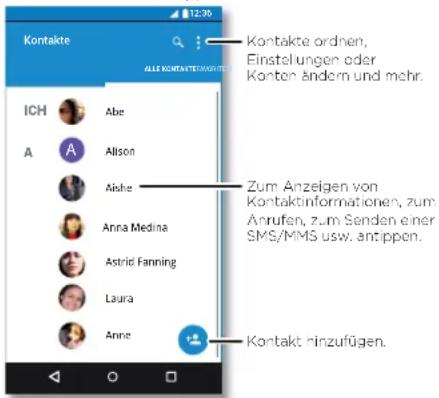
Speichern Sie alle Kontakte an einem Ort. Verbinden Sie Informationen aus Ihren Google"-Kontakten und sozialen Netzwerken, um auf alle Personen, die Sie kennen, schnell zugreifen zu können.
So geht's: „Apps“
Kontakte
- ErstelTipen Sie auf
- Bearbeiten oder löschen: Tippen Sie auf einen Kontakt und dann auf
- Anrufen, SMS/MMS oder E-Mail: Tippen Sie auf einen Kontakt und dann auf eine Option.
Tipps und Tricks
- Kontakte suchen: Tippen Sie in der Liste Kontakte auf
Tipp: Tippen Sie alternativ auf dem Startbildschirm auf das Google-Suchfeld und geben Sie den Namen eines Kontakts ein.
- Kontakte senden: Tiippen Sie auf einen Kontakt und dann auf „Menü“ > Teilen, um ihn in einer Nachricht, per E-Mail, per Bluetooth oder per Google Drive™ zu versenden.
Tipp: Bei einigen Apps, z. B. „Kontakte“, können Sie Inhalte direkt mit einem Kontakt teilen. Siehe „Direct Share“.
- Verknüpfungen: Tippen Sie auf einen Kontakt und dann auf „Menü“ > Auf Startbildschirm platzieren, um eine Verknüpfung für diesen Kontakt auf Ihrem Startbildschirm hinzuzufügen.
- Synchronisieren: Tippen Sie auf dem Telefon auf „Apps“ Einstellung. Gehen Sie zum Bereich KONTEN. wählen Sie Ihr Google-Konto und tippen Sie zur Synchronisierung auf den Kontennamen, wenn das Konto nicht kürzlich aktualisiert wurde. Sie können diese Kontakte auch unter www.gmail.com anzeigen.
Hilfe beim Übertragen von Kontakten finden Sie unter www.motorola.com/TransferContacts.

Kontakte
Kontakte
Kurzanleitung: Kontakte
Kontakte erstellen
Kontakte anrufen, Ihnen eine Textnachricht
oder E-Mail senden
Favoriten
Kontakte bearbelten, löschen oder
ausblenden
Kontakte erhalten
Kontakte weiterleiten
Melne Details

Menü Mehr

Zurück

Weiter

Kontakte erstellen
So geht's: „Apps“
Kontakte >
Tippen Sie auf ein Textfeld oder geben Sie den Namen und Details ein. Wenn Sie fertig sind, tippen Sie oben auf √
Hinweis: Für Informationen zum Ändern oder Importieren von Kontakten beim Speichern siehe „Kontakte erhalten“.
Kontakte anrufen, ihnen eine Textnachricht oder E-Mail senden
So geht's: Apps
Kontakte
Tippen Sie auf einen Kontakt, um weitere Optionen anzuzeigen. Je nachdem, welche Informationen Sie zu dieser Person haben, können Sie die Person anrufen oder ihr eine SMS oder E-Mail senden. Sie können auch die Spracherkennung verwenden (siehe „Sprechen“).
Favoriten
Legen Sie die am häufigsten verwendeten Kontakte als Favoriten fest, damit Sie schneller darauf zugreifen können.
- Um einen Favoriten festzulegen, tippen Sie auf „Apps“ 🤨> 🟢 Kontakte, wählen Sie einen Kontakt aus und tippen Sie auf ☆
- Um Ihre Favoriten anzuzeigen, tippen Sie auf „Apps“
Kontakte > FAVORITEN
Kontakte bearbeiten, löschen oder ausblenden
So geht's: „Apps“
Kontakte
- Um einen Kontakt zu bearbeiten, tippen Sie darauf und tippen Sie anschließend auf 🚫 Tippen Sie auf ein Feld, um es zu bearbeiten. Tippen Sie auf , um ein Bild für den Kontakt auszuwählen.
- Um einen persönlichen Klingelton für den Kontakt einzustellen, tippen Sie auf und dann auf „Menü“ >: Klingeltonwahl.
- Um den Kontakt zu löschen, berühren Sie diesen und tippen Sie anschließend auf „Menü“ > Löschen. Kontakte von sozialen Netzwerken werden ausgeblendet, wenn Sie Löschen wählen. Um diese Kontakte anzuzeigen oder permanent zu löschen, verwenden Sie die App oder die Website des sozialen Netzwerks.
- Um Kontakte von einem Konto in der ListeKontakte auszublenden, tippen Sie auf „Menü“ > Kontakte filtern. Tippen Sie auf einen Kontotyp, um ihn anzuzeigen. Tippen Sie auf Anpassen, um Konten zu deaktivieren, die immer ausgeblendet sein sollen.

Kontakte
Kontakte
Kurzanleitung: Kontakte
Kontakte erstellen
Kontakte anrufen, ihnen eine Textnachricht
oder E-Mail senden
Favoriten
Kontakte bearbelten, löschen oder
ausblenden
Kontakte erhalten
Kontakte weiterleiten
Meine Details

Menü Mehr

Zurück

Weiter

Kontakte erhalten
Organisieren Sie alle Kontakte an einem Ort.
- Um Ihre Konten aus sozialen Netzwerken hinzuzufügen, tippen Sie auf „Apps“ ➕ Einstellung > Konten und dann auf + Konto hinzufügen.
Hinweis: Sie benötigen zunächst eine App für soziale Netzwerke. Informationen zum Beziehen von Apps finden Sie unter „Google Play™“.
- Zum Hinzufügen Ihrer E-Mail-Kontakte, siehe „E-Mail“.
Tipp: Wenn Sie ein Corporate Sync-Konto hinzufügen, können Sie Nachrichten an Ihre Kollegen senden, selbst wenn diese nicht in Ihren Kontakten gespeichert sind.
- Um Kontakte von Ihrer SIM-Karte zu importieren (falls das nicht automatisch erfolgt), tippen Sie auf „Apps“ →
Kontakte > „Menü“ : > Importieren/Exportieren > Von SIM-Karte importieren. Tippen Sie zur Bestätigung auf OK.
- Um Kontakte von Ihrem Computer zu importieren, laden Sie die Kontakte in Ihr Google™-Konto unter http://contacts.google.com hoch. Tippen Sie auf dem Telefon auf „Apps“ 🚫 | Kontakte > „Menü“
Konten > „Menü“ :> Daten automatisch
synchronisieren. Sie können diese Kontakte auch unter http://mail.google.com anzeigen.
Kontakte weiterleiten
Einen Kontakt über eine Bluetooth-Verbindung, in einer Nachricht oder mit Google Drive™ weiterleiten:
So geht's: „Apps“
Kontakte
Um einen Kontakt weiterzuleiten, tippen Sie darauf, tippen Sie anschließend auf „Menü“:> Teilen und wählen Sie, wie Sie diesen senden möchten.
Hinweis: Sie können keine Kontakte von Ihren sozialen Netzwerken weiterleiten.
Meine Details
So geht's: „Apps“
Kontakte
Um Ihr Profil zu speichern, tippen Sie oben in der Kontaktliste unter ICH auf Mein Profil einrichten

Nachrichten
Sagen und Machen
Nachrichten
Kurzanleitung: Nachrichten
Lesen, Welterleiten und mehr
Standardmäßige Nachrichten-App festlegen
Chat über Hangouts™

Menü Mehr

Zurück

Weiter

Kurzanleitung: Nachrichten
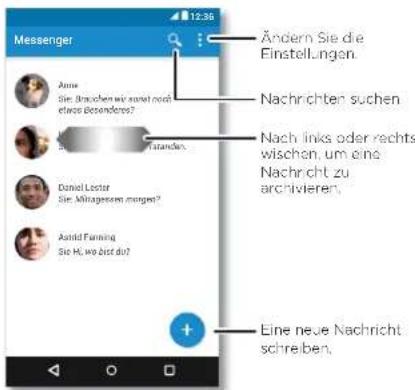
Bleiben Sie in Kontakt mit Nachrichten und Bildern.
So geht's: „Apps“
Messenger
- Ersteltippen Sie auf +
- Anhängen: Wenn Sie eine Nachricht eingeben, tippen Sie auf 📂m ein Bild, ein Video oder eine Datei anzuhängen.
- Sendelpen Sie auf ▶m die Nachricht zu senden.
Tipps und Tricks
- Eine Nachricht weiterleiten: Berühren und halten Sie eine Nachricht in einem Gespräch für weitere Optionen, beispielsweise das Weiterleiten der Nachricht.
- Now on Tarpe nach aktuellem Bildschirm spezifische Informationen anzuzeigen, berühren und halten Sie „Startoiloschirm“ O Weitere Informationen finden Sie unter „Now on Tap™“.
- Bilder speichern: Berühren und halten Sie ein Bild und tippen Sie auf ☐ m es zu speichern. Um die Bilder anzuzeigen, tippen Sie auf „Apps“ 🕒 Galerie.
- Spracheingabe: Tippen Sie einfach auf ein Textfeld und tippen Sie anschließend auf der Tastatur auf
Tipp: Wenn Sie nicht auf der Tastatur sehen, tippen Sie auf „Apps“ ➕ Einstellung > Sprache und Eingabe > Google-Spracheingabe, um die Spracheingabe zu aktivieren. - Benachrichtigungen deaktivieren: Sie sind mit einem Gespräch beschäftigt? Deaktivieren Sie Ihre Benachrichtigungen. Tippen Sie dazu auf die Konversation und dann auf „Menü“: > Kontakte und Optionen > Benachrichtigungen

Nachrichten
Nachrichten
Kurzanleitung: Nachrichten
Lesen, Welterleiten und mehr
Standardmäßige Nachrichten-App festlegen
Chat über Hangouts™

Menü Mehr

Zurück

Weiter

Lesen, Weiterleiten und mehr
So geht's: Apps 📄 Messenger
- Öffnen: Tippen Sie auf eine Konversation, um diese zu öffnen.
- Anhänge: Wenn Sie eine Nachricht mit einem Anhang öffnen, tippen Sie auf den Anhang, um diesen anzuzeigen. Halten Sie alternativ den Anhang gedrückt und tippen Sie auf 📂 m ihn zu speichern.
- Antw or Dernen Sie eine Konversation, geben Sie unten Ihre Antwort in das Textfeld ein und tippen Sie auf
- Kopieren, weiterleiten oder löschen: Öffnen Sie eine Konversation, halten Sie die gewünschte Nachricht gedrückt und tippen Sie dann auf eine Option. Um eine gesamte Nachrichtenkonversation zu löschen, halten Sie die Konversation gedrückt und tippen Sie anschließend auf zum sie zu löschen.
- Einstellungen: Tippen Sie auf „Menü“ > Einstellungen, um Benachrichtigungen und andere Optionen zu ändern.
Standardmäßige Nachrichten-App festlegen
Sie können auch Hangouts™ zum Senden und Empfangen von Textnachrichten verwenden.
So legen Sie Hangouts oder Messenger als standardmäßige Nachrichten-App fest:
So geht's: „Apps“ 🎯 Einstellung > Apps > Hangouts oder Messenger > Standardmäßig öffnen
Weitere Informationen zu Hangouts finden Sie unter „Chat über Hangouts™“.
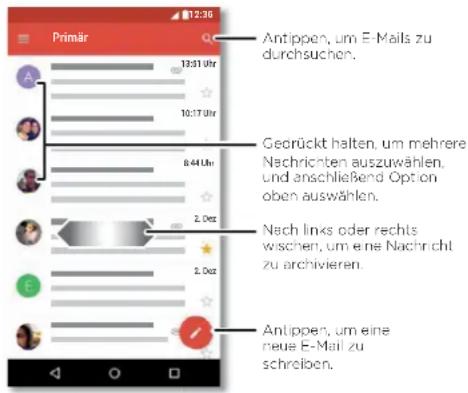
E-Mail senden und empfangen. Konten einrichten und verwalten.
So geht's: „Apps“ 📋 Gmail

Nachrichten
Nachrichten
Kurzanleitung: Nachrichten
Lesen, Welterleiten und mehr
Standardmäßige Nachrichten-App festlegen
Chat über Hangouts™

Menü Mehr

Zurück

Weiter

- Hinzufügen von Gmail-Konten: Als Sie Ihr Telefon das erste Mal eingeschaltet haben, haben Sie sicherlich Ihr Google™-Konto eingerichtet oder sich bei diesem angemeldet. Hierdurch wird die Gmail-App für ein Konto eingerichtet.
Um weitere Google-Konten hinzuzufügen, tippen Sie auf
„Apps“ 📋 Einstellung > Konten und dann auf
+ Konto hinzufügen > Google.
Tipp: Tippen Sie in Gmail auf ≡ältern Sie nach unten
und tippen Sie auf Einstellungen > Konto hinzufügen.
- E-Mail-Konten hinzufügen: Die Gmail-App verwaltet all ihre E-Mail-Konten. Um persönliche E-Mail-Konten hinzuzufügen, folgen Sie beim ersten Öffnen der
M Gmail - App den Anweisungen oder tippen Sie auf „Apps“ ➕ Einstellung > Konten und dann auf
+ Konto hinzufügen > E-Mail. Tippen Sie für Microsoft® Exchange Server-E-Mail-Konten am Arbeitsplatz auf
Konto hinzufügen > Exchange und geben Sie die Daten ein, die Sie von Ihrem IT-Administrator erhalten haben.
- Kontoeinstellungen ändern: Um die
Gmail™-Kontoeinstellungen zu ändern, tippen Sie auf
„Apps“ ⚙️ Einstellung > Konten > Google.
- Konten löschen: Um ein Gmail- oder E-Mail-Konto zu löschen, tippen Sie auf „Apps“ 🕒️ Einstellung >
Konten. Tippen Sie dann auf den Namen des Kontos und anschließend auf „Menü“: Konto entfernen.
- Konto wechselnriell zwischen Ihren E-Mail-Konten zu wechseln, tippen Sie in Gmail auf ≡ und dann oben auf Ihr anderes Konto.
Chat über Hangouts™
Melden Sie sich bei Ihrem Google-Konto an, um mit
Freunden und Familie in Verbindung zu bleiben.
So geht's: „Apps“ 🙏 Hangouts
- Neuen Hangouts-Chat starten: Tippen Sie auf+ und dann auf einen Namen in der Liste Ihrer Freunde. Sie können eine Textnachricht senden oder auf ■Tippen, um einen Videoanruf zu starten.
- Einstellungen ändern: Tippen Sie auf ≡ am alte Hangouts-Chats anzuzeigen, Ihr Profilbild oder andere Einstellungen zu ändern und mehr.
- Über einen Computer chatten: Sie können auch über einen Computer chatten. Weitere Informationen finden Sie unter www.google.com/hangouts.

Eingabe
Tastatur, wenn Sie sie brauchen.
Eingabe
Kurzanleitung: Eingabe
Einstellungen der Texteingabe und Wörterbuch
Ausschneiden, Kopieren und Einfügen

Menü Mehr

Zurück

Weiter

Kurzanleitung: Eingabe
Für die Texteingabe, wie beispielsweise für eine Nachricht oder bei einer Suche, stehen Ihnen unterschiedliche Tastaturoptionen zur Verfügung, wenn Sie ein Textfeld antippen.
- Eingabe oder Geste: Geben Sie Buchstaben ein, indem Sie sie nacheinander einzeln berühren. Oder geben Sie ein Wort ein, indem Sie einen Pfad durch die Buchstaben vorgeben.
• Die Tastatur schließen: Tippen Sie auf ▼
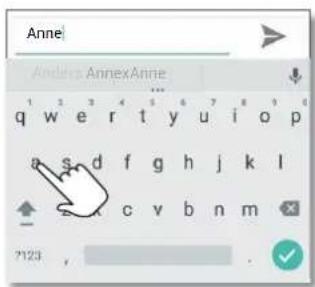
Wird Ihnen eine andere Tastatur angezeigt? Sie kann je nach App abwechen. Diese wird beim Schreiben von Textnachrichten angezeigt.
Tipps und Tricks
- Den Cursor bewegen: Tippen Sie auf einen Punkt im Text, um den Cursor zu platzieren. Ziehen Sie den Pfeil unter dem Cursor, um diesen zu bewegen.
- Wörterbund hin Wort einzufügen, welches Sie öfter verwenden, geben Sie es ein, tippen Sie in der Wortliste unter dem Textfeld auf das Wort und tippen Sie dann nochmals darauf, um es dem Wörterbuch hinzuzufügen.
- Symbol lieben Sie einen Buchstaben gedrückt, um die kleine Zahl darauf einzugeben. Um mehrere Zahlen oder Symbole einzugeben, tippen Sie auf nur!
- Doppelbuchstaben: Bewegen Sie Ihren Finger über den Buchstaben. Es werden Vorschläge mit einem Doppelbuchstaben angezeigt.
- Großbuchstaben: Tippen Sie auf ♦der ziehen Sie es zu dem Buchstaben, den Sie groß schreiben möchten.
- Sonderzeichüren und halten Sie einen Buchstaben, um andere Sonderzeichen auszuwählen.
- Worterkennung: Während Sie tippen, werden Wortvorschläge über der Tastatur angezeigt. Tippen Sie auf einen Vorschlag, um ihn auszuwählen.
- Spracheingabe: Tippen Sie auf der Touchscreen-Tastatur auf und sagen Sie dann, was Sie eingeben möchten. Sie können solange sprechen, wie Sie möchten, jederzeit Pausen einlegen und Satzzeichen diktieren.

Eingabe
Eingabe
Kurzanleitung: Eingabe
Einstellungen der Texteingabe und Wörterbuch
Ausschneiden, Kopieren und Einfügen
- Vibrieren: Sie mögen die vibrierenden Tasten beim Tippen nicht? Tippen Sie auf „Apos“ ➕ Einstellung > Sprache und Eingabe > Google-Tastatur > Einstellungen.
Einstellungen der Texteingabe und Wörterbuch
Wählen Sie den Still Ihrer Tastatur und bearbeiten Sie das Wörterbuch für die Wörter, die Ihr Telefon vorschlägt:
So geht's: „Apps“ 📋 Einstellung > Sprache und Eingabe
- Um Ihre Touchscreen-Tastatur auszuwählen, tippen Sie auf Aktuelle Tastatur. Um die Spracheingabe von der Tastatur zuzulassen, tippen Sie auf Google-Spracheingabe.
- Um die Einstellungen für die Tastatur zu ändern, tippen Sie auf Google-Tastatur.
- Um die Wortvorschläge des Telefons zu bearbeiten oder um Vorschläge hinzuzufügen, tippen Sie auf Mein Wörterbuch.
Ausschneiden, Kopieren und Einfügen
Ausschneiden, Kopieren und Einfügen von Namen, Telefonnummern, Adressen, Zitaten oder anderem in ein Textfeld.
1 Berühren und halten Sie ein Wort, um es zu markieren. Um mehrere Wörter zu markieren, ziehen Sie den Selektor in die Ecke der Markierung. Alternativ können Sie alles auswählen, indem Sie auf: > Alle auswählen tippen.
2 Tippen Sie auf AUSSCHNEIDEN oder KOPIEREN.
Tipp: Tippen Sie auf TEILEN, um den Text an eine andere App auf Ihrem Telefon oder einen Kontakt zu senden.
3 Öffnen Sie das Textfeld, in das Sie Text eingeben möchten (selbst wenn sich dieses in einer anderen App befindet).
4 Tippen Sie auf das Textfeld und berühren und halten Sie es, um die Option Einfügen anzuzeigen. Tippen Sie auf EINFÜGEN, um den Text einzufügen.

Menü Mehr


Zurück
Weiter


Organisieren
Jederzeit erledigen
Organisieren
Uhr
Kalender
Corporate Sync
Büronetzwerk
Google Drive™

Menü Mehr

Zurück

Weiter

Uhr
So geht's: Apps

Optionen
| Alarm | Tippen Sie auf Tippen Sie auf den Wecker, um ihn zu bearbeiten, oder tippen Sie auf um einen neuen Wecker hinzuzufügen.Tipp: Durch Drücken der Lautstärketaste nach oben oder unten. während Sie einen Wecker einstellen, legen Sie die Laustärke des Weckers fest.Wenn der Wecker klingelt, tippen Sie auf und ziehen Sie das Symbol zu um den Wecker auszuschalten, oder zu zum noch zenn Minuten zu schlummern. |
| Uhr | Um Ihren Weckton zu ändern, die Schlummerzeit zu verlängern oder andere Einstellungen vorzunehmen, tippen Sie auf „Menü“:>Einstellungen. Für andere Zeitzonen tippen Sie auf. |
| Timer | Für einen Timer tippen Sie auf. |
| Stoppuhr | Für eine Stoppuhr tippen Sie auf. |
Tipp: Um herauszufinden, welche Bedeutung ein Symbol hat, berühren und halten Sie es. Um das aktuelle Datum, die Uhrzeit, die Zeitzone und Zeitformate einzustellen, Tippen Sie auf „Apps“ Einstellung > Datum und Uhrzeit
Kalender


[Non-Text]
Zeigen Sie alle Termine an einem zentralen Ort an.
So geht's: „Apps“

Kalender

Organisieren
Organisieren
Uhr
Kalender
Corporate Sync
Büronetzwerk
Google Drive™

Menü Mehr

Zurück

Weiter

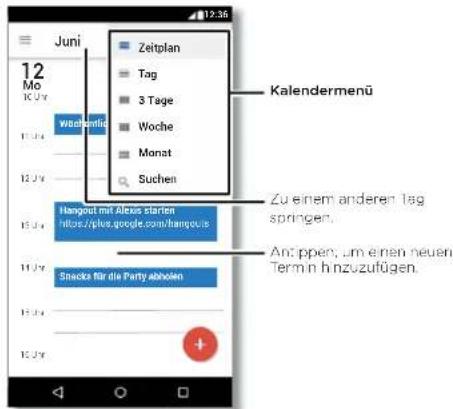
- Ansicht ändern: Tippen Sie im oberen Bereich auf den Monat, um ein anzuzeigendes Datum auszuwählen. Alternativ können Sie auf Eben, um Zeitplan, Tag, 3 Tage Woche oder Monat auszuwählen.
- Zum heutigen Datum wechseln: Tippen Sie auf.
- Termine hinzufügen: Tippen Sie auf eine Zeit auf dem Kalender und dann auf Geben Sie die Termindetails ein und tippen Sie auf SPEICHERN.
- Termine anzeigen, bearbeiten oder löschen: Tippen Sie auf einen Termin, um diesen zu öffnen, und tippen Sie dann auf bearbeiten. Tippen Sie auf LÖSCHEN, um den Termin zu entfernen.
- Kalender anzeigen, ausblenden oder hinzufügen: Tippen Sie auf ≡ um Kalender aus Ihrem Google™-Konto anzuzeigen oder auszublenden. Sie können einen Computer verwenden, um Kalender zu Ihrem Google-Konto hinzuzufügen oder zu entfernen unter www.google.com/calendar.
Tipp: Fügen Sie Ihrem Startbildschirm ein Kalender-Widget hinzu. Halten Sie eine leere Stelle auf Ihrem Startbildschirm gedrückt, tippen Sie auf WIDGETS und halten Sie dann das Widget Direktwahl gedrückt.
Corporate Sync
Wenn Sie auf dem Computer in Ihrer Firma Microsoft® Office Outlook verwenden, können Sie Ihre E-Mails, Termine und Kontakte zwischen Ihrem Telefon und dem Microsoft Exchange-Server synchronisieren.
- Für weitere Informationen zum Hinzufügen Ihres geschäftlichen Kontos siehe „E-Mail“.
- Um auszuwählen, was Sie von Ihrem geschäftlichen Konto synchronisieren, tippen Sie auf „Apos“
Einstellung > Konten, tippen Sie auf Ihr Konto und wählen Sie dann Optionen wie Kalender, Kontakte oder E-Mail aus.
Büronetzwerk
Für Informationen, wie Sie Ihr Büronetzwerk mit einer Verbindung zu einem virtuellen privaten Netzwerk verbinden, lesen Sie „Virtual Private Networks (VPN)“.
Google Drive™
Bewahren Sie alle Fotos, Videos, Dokumente und sonstiges sicher an einem Ort auf - privat, es sei denn. Sie entscheiden zu teilen. Verfügbar auf Google Drive von allen Geräten.
So geht's: „Apps“
Drive
- Um eine neue Datei oder einen neuen Ordner zu erstellen, tippen Sie auf +
- Um eine Datei zu öffnen, tippen Sie darauf.
- Um ein Dokument zu bearbeiten, tippen Sie auf eine beliebige Stelle im Text und beginnen Sie mit der Eingabe.

Organisieren
Organisieren
Uhr
Kalender
Corporate Sync
Büronetzwerk
Google Drive™
Um Ihre Fotos, Dokumente und mehr von Ihrem Telefon zu drucken, prüfen Sie, ob ihr Druckerhersteller eine App in Google Play besitzt. Tippen Sie zum Start dann auf „Apps“ 📋 Einstellung > Drucken.
Sie können ebenfalls Ihre Fotos, Dokumente und mehr an Android™-Geräte in Ihrer Cloud oder an Google Drive senden. Laden Sie dazu einfach die Cloud Print App über Google Play herunter.

Menü Mehr


Zurück
Weiter


Google Apps™
Ihre Welt, Ihr Leben, Ihre Freunde
Google Apps™
Google Play ^TH
Google Now™
Now on Tap ^™

Menü Mehr

Zurück

Weiter

Google Play™
Google Play ist eine digitale Inhaltsplattform von Google, auf der Sie Ihre Lieblingsfilme, -bücher, -magazine und Android-Apps und -Spiele finden und genießen können.
So geht's: „Apps“ Play Store
- Weitere Informationen zu Google-Produkten finden Sie unter www.google.com/about/products.
- Meiden Sie sich an oder erstellen Sie ein Google-Konto: Besuchen Sie www.google.com/accounts.
• Google - Hihe www.google.com/support - Auf alle Dateien in der Cloud zugreifen: Lesen Sie „Ihre Cloud“.
Hinweis: Auf einem Moto G ^4 Plus können Sie den Fingerabdrucksensor einrichten, um Google Play-Einkäufe schnell zu bestätigen. Tippen Sie auf „Apps“
Play Store > ≡ Einstellungen >
Fingerabdruckauthentifizierung.
Google Now™
Google Now stellt Ihnen genau zum richtigen Zeitpunkt genau die richtigen Informationen zur Verfügung, noch bevor Sie danach suchen. Informationen zu Wetter und Verkehr, Fahrpläne und sogar Sportergebnisse werden automatisch den ganzen Tag über genau im richtigen Moment angezeigt.
Um loszulegen, berühren und halten Sie „Startbildschirm“ und folgen Sie den Anweisungen auf dem Bildschirm. Wenn Google Now aktiviert ist, wischen Sie zum Anzeigen auf dem Startbildschirm nach rechts.
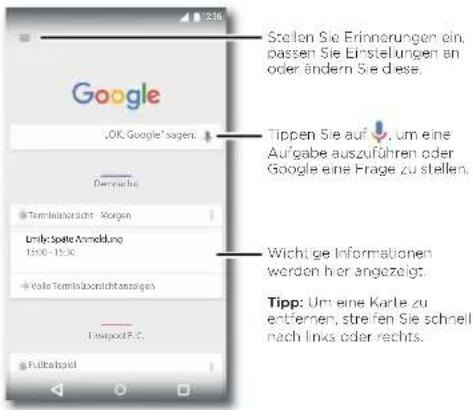

Google Apps™
Google Apps™
Google Play ^TH
Google Now™
Now on Tap™
Now on Tap™
Hinweis: Diese Funktion ist derzeit nur in englischer Sprache verfügbar.
So geht's: Apps 🎨 Einstellung > Google > Suche &
Google Now > Now-Karten > Now on Tap. Halten Sie
„Startoiloschirm“ gedrückt, während Sie sich auf einem
App-Bildschirm befinden.
Now on Tap bietet je nach aktuellem App-Bildschirm spezifische Informationen.
Wenn Sie beispielsweise einem Freund eine SMS zu einem
Kinobesuch senden, halten Sie „Startbildschirm“
gedrückt. Now on Tao zeigt Ihnen Filme an, die in Ihrer Nähe gezeigt werden.

Menü Mehr


Zurück
Weiter


Play Movies & TV
Filme und Sendungen überall
Play Movies & TV
Schnellstart: Digitales HDTV
Play Movies & TV
YouTube™

Menü Mehr

Zurück

Weiter

Schnellstart: Digitales HDTV
Hinweis: Diese Funktion ist nur für Moto G ^4 -Telefone mit Antenne verfügbar.
Sehen Sie sich Ihre Lieblings-TV-Sender an, wenn Sie unterwegs sind. Schließen Sie die im Lieferumfang enthaltene Antenne an, um den TV-Empfang zu verbessern.
So geht's: Apos 📄 Mobile TV
- Jetzt aufzeichnen: Um die Sendung, die Sie gerade ansehen, aufzuzeichnen, berühren Sie den Bildschirm und anschließend die Schaltfläche „Aufzeichnen“
- Später aufzeichnen: Berühren Sie den Bildschirm und tippen Sie auf Menü:> Zeitplan.
Kanal ändern oder nach einem Kanal suchen.
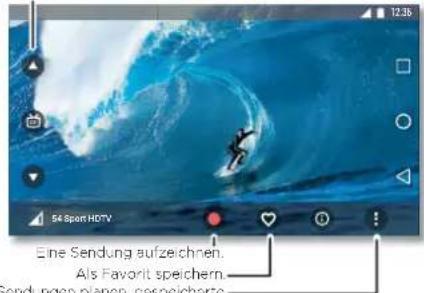
Sendungen planen, gespeicherte. Sendungen ansehen und mehr.
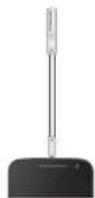
Play Movies & TV
Suchen oder leihen Sie sich die neuesten Filme und Sendungen aus, darunter auch all Ihre Favoriten noch vor der DVD-Veröffentlichung. Sie können diese auch offline ansehen.
So geht's: „Apps“ Play Movies & TV
Um auf einem Computer Filme zu kaufen, zu leihen oder anzuschauen, navigieren Sie zu www.google.com/play und wählen Sie „Filme und Fernsehsendungen“.
YouTube™
Schauen Sie sich Videos von YouTube-Benutzern an oder melden Sie sich bei Ihrem Konto an, um eigene Videos freizugeben.
So geht's: „Apps“ YouTube

Durchsuchen
Suchen und Finden
Durchsuchen
Kurzanleitung: Chrome™
Webverbindung
Downloads
Browseroptionen
Sicheres Surfen und Suchen

Menü Mehr

Zurück

Weiter

Kurzanleitung: Chrome™
So geht's: „Apps“

- Eine Website besuchen: Tippen Sie oben auf der Seite auf die Adressleiste und geben Sie eine Adresse ein.
- Lesezeichen hinzufügen: Öffnen Sie die Adressleiste (ziehen Sie diese gegebenenfalls nach unten) und tippen Sie dann auf „Menü“ > ☆
- Lesezeichen öffnen: Öffnen Sie die Adressleiste und tippen Sie dann auf „Menü“ > Lesezeichen.
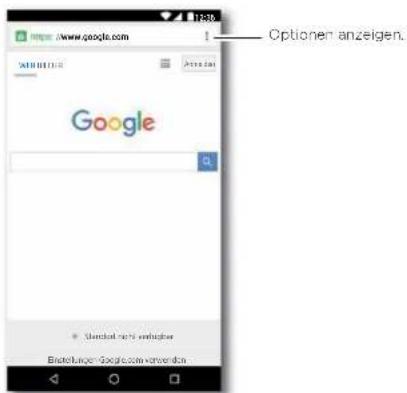
Tipps und Tricks
- Schnellzugriff auf Webseiten: Um einen Schnellzugriff auf eine Webseite zu Ihrem Startbildschirm hinzuzufügen, zeigen Sie die Webseite an und tippen Sie dann auf „Menü“ : >Zum Startbildschirm hinzufügen.
- Suchen: Tippen Sie auf dem Startbildschirm auf das Google-Suchfeld und geben Sie den zu suchenden Text ein.
Hinweis: Wenn Sie keine Verbindung herstellen können, wenden Sie sich bitte an Ihren Dienstanbieter.
- Mobile Websites: Einige Websites zeigen Ihnen automatisch eine „mobile“ Version der Website an. Wenn die Standardversion für den Computer aller Websites angezeigt werden soll, tippen Sie auf „Menü“ > Desktop-Version.
- Neu I a d'enn die Seite nicht korrekt geladen wird, tippen Sie auf „Menü“: > C
- Registerkarten: Um eine neue Registerkarte zu öffnen, tippen Sie dann auf „Menü“ ➤ Neuer Tab. Wenn Sie mehr als eine Browserseite geöffnet haben, tippen Sie auf „Übersicht“ um zwischen den einzelnen Seiten zu wechseln.
- Verlauf löschen: Tippen Sie im Browser auf „Menü“; > Einstellung > Datenschutz > BROWSERDATEN LÖSCHEN. Anschließend können Sie den Verlauf, Cache, Cookies und andere Optionen wählen.

Durchsuchen
Durchsuchen
Kurzanleitung: Chrome™
Webverbindung
Downloads
Browseroptionen
Sicheres Surfen und Suchen

Menü Mehr

Zurück

Weiter

- Hilfen weitere Informationen zu Google Chrome zu erhalten, tippen Sie auf „Menü“: > Hilfe und Feedback oder gehen Sie zu www.supportgoogle.com/chrome.
Webverbindung
Um auf das Internet zuzugreifen, verwendet das Telefon Ihr WLAN-Netzwerk (oder Ihr Mobilfunknetzwerk, falls keine Verbindung zu einem WLAN-Netzwerk besteht).
Hinweis: Der verwendete Mobilfunkanbieter berechnet Ihnen möglicherweise Gebühren für die Internetnutzung oder das Herunterladen von Daten über das Mobilfunknetz.
Informationen zum Anschluss eines WLAN-Netzwerks finden Sie unter „WLAN-Netzwerke“.
Downloads
Warnung: Apps, die aus dem Internet heruntergeladen werden, stammen möglicherweise aus unbekannten Quellen. Um Ihr Telefon und persönliche Daten vor Diebstahl zu schützen, laden Sie Apps nur von Google Play™ herunter.
Um eine Datei, ein Bild oder eine Webseite herunterzuladen, tippen Sie auf „Apps“ 🕒 Chrome und gehen Sie zur Website:
- Dateien: Tippen Sie auf den Download-Link. Um die Datei oder die App anzuzeigen, tippen Sie auf „Apps“ 😊 Downloads.
- Bild Erühren und halten Sie es, um Bild speichern auszuwählen. Um das Bild anzuzeigen, tippen Sie auf „Apps“ 🙏 → Fotos > Downloads.
Für Informationen über das Herunterladen von Apps oder Telefon-Aktualisierungen lesen Sie „Apps herunterladen“ oder „Telefon aktualisieren“.
Browseroptionen
Um die Sicherheitseinstellungen, Textgröße und andere Optionen des Browsers zu ändern, tippen Sie auf „Menü“ > Einstellungen.
Sicheres Surfen und Suchen
Behalten Sie den Überblick darüber, was in Ihrem Browser und den Suchanfragen angezeigt wird:
- A non y um eine Registerkarte zu öffnen, die nicht in Ihrem Browser- oder Suchverlauf angezeigt wird, tippen Sie auf „Apps“ 🟢 Chrome > „Menü“ :> Neuer Inkognito-Tab.
- Verlauf löschen: Um Ihren Browserverlauf und andere gespeicherte Informationen zu löschen, tippen Sie auf „Apps“ 🕒 Chrome > „Menü“ ⬆ Einstellungen > Datenschutz & Sicherheit > BROWSERDATEN LÖSCHEN.

Durchsuchen
Durchsuchen
Kurzanleitung: Chrome™
Webverbindung
Downloads
Browseroptionen
Sicheres Surfen und Suchen
- Automatisches Ausfüllen: Wenn Sie Ihren Namen in ein Online-Formular eingeben, kann Ihr Browser automatisch Ihre Adressinformationen eintragen. Falls Sie dies nicht wünschen, tippen Sie auf „Apps“ 🕒 Chrome > „Menü“ ⚠ >Einstellungen > AutoFill-Formulare und tippen Sie dann auf den Schalter oben, um ihn auf „Aus“ einzustellen.
- Pop -ups das Öffnen von Pop-up-Fenstern zu verhindern, tippen Sie auf „Apps“ 📍 Chrome > „Menü“ ⚠ >Einstellung > Seiteneinstellungen > Pop-ups

Menü Mehr


Zurück
Weiter


Fotos und Videos
Sehen, festhalten, weiterleiten
Fotos und Videos
Kurzanleitung: Fotos und Videos
Fotografleren
Videoaufnahme
Die perfekte Aufnahme
QR-Codes und Barcodes lesen
Fotos und Videos anzeigen, tellen und
verwenden
Bildschirm aufnehmen

Menü Mehr

Zurück

Weiter

Kurzanleitung: Fotos und Videos
Mit der Kamera an der Vorder- oder Rückseite können Sie mit zwei einfachen Handbewegungen und durch Antippen des Bildschirms gestochen scharfe Fotos aufnehmen.
- So starten Sie die Kamera: Selbst wenn sich das Telefon im Ruhemodus befindet, drehen Sie es schnell zwei Mal um, um die Kamera zu starten.
- Ansehen: Wischen Sie nach links, um zur Fotogalerie (Fotos) zu gelangen.
- Teilensen Sie sich ein Foto oder Video aus Ihrer Galerie anzeigen, und tippen Sie dann auf „Teilen“
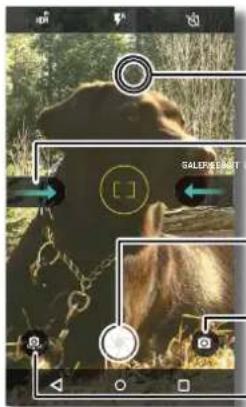
Auf eine beliebige Stelle tippen, um den Fokus zu ändern.
Nach rechts wischen, um Einstellungen anzugegen.
Tippen, um ein Foto aufzunehmen. Gedrückt halten, um mehrere Bilder aufzunehmen.
Zur Videokamera, Ze tlupe, Panorama oder in den professionellen Modus wechseln.
Zur vorderen Kamers umschalten.
Tipps und Tricks
- Quick Captipree Sie auf „Apps“ 📋 Kamera, wischen Sie auf dem Bilöschirm nach rechts und tippen Sie auf Quick Capture, um die Funktion zu aktivieren oder zu deaktivieren. Wenn Quick Capture aktiviert ist, drehen Sie das Telefon zwei Mal, um die Funktion „Kamera“ zu öffnen.
- Selfie aufnehmen: Tiopen Sie auf dem Kamerabildschirm auf oder drehen Sie das Telefon zweimal, um zur vorderen Weitwinkelkamera zu wechseln.
- Video aufzeichnen: Tippen Sie auf dem Kamerabildschirm auf und wählen Sie Video Tippen Sie auf, um die Aufnahme zu starten. Tippen Sie auf um die Aufnahme zu beenden.
- Ein Foto während einer Videoaufnahme aufnehmen: Tippen Sie während der Aufnahme auf ☐m ein Foto zu speichern.
- Anzeigen, teilen oder löschen: Um die Galerie zu öffnen, wischen Sie auf dem Kamerabildschirm nach links. Wählen Sie ein Foto oder Video aus. Wählen Sie zum Teilen oder für weitere Optionen (beispielsweise zum Drucken) „Menü“
- Einstellungen ändern: Zum Öffnen der Kameraoptionen wischen Sie auf dem Kamerabildschirm nach rechts.
- Zoom: Ziehen Sie zwei Finger auseinander. Zum Verkleinern ziehen Sie die Finger zusammen.
- Serienaufnahme: Halten Sie Bedrückt, um mehrere Bilder in Serie aufzunehmen.

Fotos und Videos
Fotos und Videos
Kurzanleitung: Fotos und Videos
Fotografleren
Videoaufnahme
Die perfekte Aufnahme
QR-Codes und Barcodes lesen
Fotos und Videos anzelgen, tellen und
verwenden
Bildschirm aufnehmen

Menü Mehr

Zurück

Weiter

- Panorama: Tippen Sie auf dem Kamerabildschirm auf 📄 und wählen Sie Panorama 📋, Tippen Sie auf 📋 verwenden Sie die Anweisungen auf dem Bildschirm, um das Telefon langsam zu schwenken.
- Bearbeiten: Tippen Sie auf ein Foto, um es auszuwählen, und tippen Sie dann auf
- Druckleichten Sie Ihre Fotos ausdrucken? Informieren Sie sich unter „Drucken“.
Fotografieren
So geht's: „Apps"

Kamera
Tippen Sie auf 📄m ein Foto aufzunehmen.
Videoaufnahme
So geht's: Apos 🎨 Kamera. Tippen Sie auf dem Kamerabildschirm auf 📄nd wählen Sie Video 🎨. Tippen Sie auf 📋m die Aufnahme zu starten. Tippen Sie auf 📋m die Aufnahme zu beenden.
Tipp: Um ein Video zu teilen, wischen Sie auf dem Kamerabildschirm nach links, um die Galerie zu öffnen. Tippen Sie auf das Video und wählen Sie anschließend aus, um das Video zu teilen.
Die perfekte Aufnahme
Zeigen, antippen, fertig. Wenn Sie allerdings experimentieren möchten, spielen Sie ein wenig mit diesen Kameraoptionen.
Diese Optionen finden Sie oben auf dem Kamera- oder Videobildschirm:
| Optionen | |
| HDR® HDR | Aktivieren Sie den HDR-Effekt (High-Dynamic-Range), um bessere Fotos bei schwierigen Lichtverhältnissen, z. B. im Freien, aufzunehmen. |
| Blitz | Stellen Sie ihn auf Ein, Aus oder Automatischer Blitz. |
| Timer | Stellen Sie einen Timer auf 3 oder 10 Sekunden ein. |
| Bildstabilisator | Verringern Sie den Verwacklungseffekt bei der Aufnahme von Videos. |
Um diese Optionen anzuzeigen, tippen Sie auf dem Kamerabildschirm auf 📷
| Optionen | |
| ProfessionalerModus | Steuern Sie alle Kameraestellungen manuell. |
| Zeitlupe | Nehmen Sie ein Video in Zeitlupe auf. |

Fotos und Videos
Fotos und Videos
Kurzanleitung: Fotos und Videos
Fotografleren
Videoaufnahme
Die perfekte Aufnahme
QR-Codes und Barcodes lesen
Fotos und Videos anzelgen, tellen und
verwenden
Bildschirm aufnehmen

Menü Mehr

Zurück

Weiter

Optionen
| Panorama | Nehmen Sie ein Weitwinkelbild auf. Verwenden Sie die Anweisungen auf dem Bildschirm, um langsam zu schwenken, während Sie das Foto aufnehmen. |
| Videos | Nehmen Sie ein Video auf. |
| Fotos | Foto aufnehmen. |
Um diese Optionen anzuzeigen, wischen Sie auf dem Kamerabildschirm nach rechts:
| Optionen | |
| Auslöseton | Schalten Sie den Auslöseton ein oder aus. |
| Speicher | Wählen Sie den Speicherort für Fotos und Videos (Telefon oder SD-Karte). |
| Quick Capture | Drehen Sie Ihr Handgelenk zweimal, um die Kamera einzuschalten. Drehen Sie es erneut, um zur vorderen Kamera zu wechseln. |
| Standort | Aktivieren Sie diese Option, um Fotos mit einem Standort zu kennzeichnen. |
| Fotogröße (Kamera auf der Rückseite) | Stellen Sie die Bildauflösung ein. |
| Optionen | |
| Auf eine beliebige Stelle tippen, um eine Aufnahme zu machen | Tippen Sie auf eine beliebige Stelle auf dem Bildschirm, um das Foto aufzunehmen. Wenn diese Funktion deaktiviert ist, tippen Sie auf im ein Foto aufzunehmen. |
| Videoauflösung (Kamera auf der Rückseite) | Stellen Sie die Videoauflösung ein. |
| Kurzanleitung | Erfahren Sie mehr über Ihre Kamera. |
QR-Codes und Barcodes lesen
So geht's: „Apps“ 🙏 Kamera
Ihre Kamera kann QR- sowie Barcodes lesen. Richten Sie die Kamera auf den Code. Tippen Sie auf fum den Link zu öffnen, oder auf fum den Link zu kopieren.
Fotos und Videos anzeigen, teilen und verwenden
So geht's: Apps 🔊 Fotos
- Wiedergeben, Teilen oder Löschen: Tippen Sie zum Öffnen auf eine Miniaturansicht und wählen Sie dann zum Teilen, zum Löschen oder „Menü“ zur Anzeige weiterer Optionen aus.

Fotos und Videos
Fotos und Videos
Kurzanleitung: Fotos und Videos
Fotografleren
Videoaufnahme
Die perfekte Aufnahme
QR-Codes und Barcodes lesen
Fotos und Videos anzelgen, tellen und
verwenden
Bildschirm aufnehmen

Menü Mehr

Zurück

Weiter

Tipp: Öffnen Sie zum Auswählen mehrerer Dateien einen Ordner. Halten Sie ein Foto gedrückt und tippen Sie dann auf weitere Fotos. Sie können auch Fotos in einem Album gruppieren und das ganze Album teilen.
- Zoom: Öffnen Sie ein Foto in der Galerie und ziehen Sie auf dem Bildschirm zwei Finger zusammen oder auseinander.
Tipp: Drehen Sie das Telefon für eine Querformatansicht zur Seite.
- Hintergrund oder Bild für einen Kontakt: Öffnen Sie ein Bild und tippen Sie auf „Menü“ > Festlegen als > Hintergrund.
- Bearbeiten: Öffnen Sie ein Bild und tippen Sie auf „Menü“
- Diashów: Tippen Sie auf ein Bild, dann auf „Menü“: > Diashow. Tippen Sie auf den Bildschirm, um die Diashow anzuhalten.
Tipp: Für weitere Informationen zum Anzeigen der Diashow auf einem Fernsehgerät oder einem anderen Gerät siehe „Verbinden und Übertragen“.

Bildschirm aufnehmen
Teilen Sie eine Bildschirmaufnahme Ihrer bevorzugten Playlist, Ihres neuen Rekords oder der Kontaktinformationen eines Freundes.
Um eine Aufnahme Ihres Telefonbildschirms zu machen, drücken und halten Sie zur gleichen Zeit die Ein-/Aus- und die Leiser-Taste.
Um die Bildschirmaufnahme anzuzeigen, tippen Sie auf
„Apps“ 📄 Fotos, tippen Sie auf 📋nd tippen Sie dann auf Geräteordner > Screenshots.
Tipp: Siehe auch „Anheften des Bildschirms“.

Play Music
Wenn das Leben einen Soundtrack braucht
Play Music Kurzanleitung: Musik

Menü Mehr

Zurück

Weiter

Kurzanleitung: Musik
Musik wirklich überall - streamen, kaufen, speichern, abspielen. Erstellen und hören Sie jederzeit Playlists. Hinweis: Musik kann nur in den USA und einigen anderen Ländern gekauft werden.
So geht's: „Apps“ > PlayMusic
Um die Musikbibliothek über einen Computer in Google Play™ Music hochzuladen, besuchen Sie www.google.com/music. Tippen Sie auf Listen Now, um Empfehlungen und mehr anzuzeigen.
Tipp: Teilen Sie Songs direkt mit Ihren Kontakten. Tippen Sie neben einem Titel auf „Menü“ ➢ Teilen. Verwenden Sie alternativ „Direct Share“.
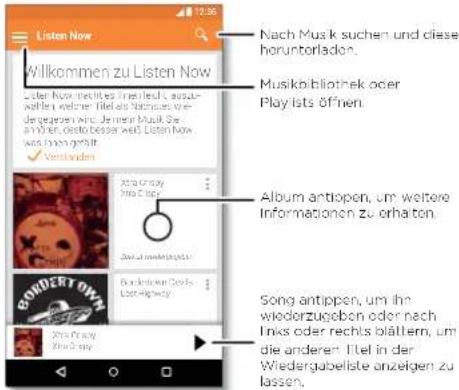
Tipps und Tricks
• Lautstärkeken Sie die Lautstärketasten.
- Musik-Player ausblenden: Um während der Musikwiedergabe eine andere App zu verwenden, tippen Sie auf „Startbildschirm“ 📂Im zum Musik-Player zurückzukehren, wischen Sie die Statusleiste nach unten und tippen Sie auf den Songtitel.
Tipp: Sie können auch die Benachrichtigungsleiste nach unten ziehen oder die Steuerelemente auf dem Bildschirm zum Entsperrer verwenden, um Weiter, Pause oder Zurück auszuwählen.
- Startbildschirm-Widget: Mit dem Musik-Widget Google Play Music können Sie die Musikwiedergabe vom Startbildschirm aus steuern.
- Playlists: Tiopen Sie neben einem Song in der Bibliothek auf „Menü“: um ihn einer Playlist hinzuzufügen oder weitere Optionen anzuzelgen. Um eine Playlist zu bearbeiten, umzubenennen oder zu löschen, berühren und halten Sie ihren Namen in der Musikbibliothek.
- Musikbibliothek herunterzuladen, um offline Musik zu hören: Tippen Sie zum Herunterladen auf 🐘eben einem Titel, Künstler, Album oder einer Playlist. Um die Musik offline zu hören, tippen Sie auf 🐘nd dann auf Nur heruntergeladen, um keine Daten zum Streamen der Musikbibliothek zu verbrauchen.

Play Music
Play Music Kurzanleitung: Musik
- Während eines Fluges: Im Flugmodus können Sie Ihre Offline-Musik annören und alle Verbindungen werden getrennt. Wischen Sie die Statusleiste mit zwei Fingern nach unten und tippen Sie auf Flugmodus, um diesen zu aktivieren.
- Date it y pe htem Telefon können Sie MP3-, M4A-, AAC-, AAC+, MIDI- und WAV-Dateien wiedergeben.
Hinweis: Copyright - Sind Sie zum Kopieren berechtigt? Folgen Sie stets den Regeln, Siehe Abschnitt „Urheberrecht: Inhalte“ in den rechtlichen Hinweisen und Sicherheitsinformationen auf Ihrem Telefon.

Menü Mehr


Zurück
Weiter


Suchen und Navigieren
Wo Sie sind, wo Sie hin möchten
Suchen und Navigieren
Kurzanleitung: Suchen und Navigieren

Menü Mehr

Zurück

Weiter

Kurzanleitung: Suchen und Navigieren
Finden Sie ein Café in der Nähe und erhalten Sie detaillierte GPS-Wegbeschreibungen mit Sorachführung über die bekannten und beliebten Google Maps™.
So geht's: „Apps“ 🕒 Maps
- Geben Sie den gewünschten Begriff in der Suchleiste ein und tippen Sie dann auf zum weitere Informationen und Optionen anzuzeigen.
Hinweis: Ihr Kartenbildschirm sieht möglicherweise ein wenig anders aus.
Tipp: Um je nach aktuellem Kartenbildschirm spezifische Informationen anzuzeigen, berühren und halten Sie „Startbildschirm“ Ovährend Sie sich auf dem Kartenbildschirm befinden. Weitere Informationen finden Sie unter „Now on Tap™“.
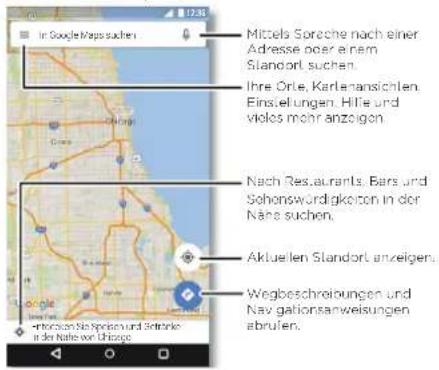
Tipps und Tricks
- Eine Adresse suchen: Geben Sie im Suchfeld eine Adresse oder etwas anderes ein, wonach Sie suchen, zum Beispiel „Tankstelle“. Die Karte wird dann verschoben, um die Adresse oder Vorschläge in der Nähe anzuzeigen. Tippen Sie auf die Adressinfo unten, um weitere Details zu erhalten.
- Wegbeschreibungen abrufen: Geben Sie einen Ort oder eine Adresse ein und tippen Sie auf
- Eine Adresse speichern: Tippen Sie erst auf die Adressinfo unten auf dem Bildschirm und dann auf SPEICHERN.
- Zoom: Um hinein oder hinaus zu zoomen, ziehen Sie auf dem Touchscreen zwei Finger zusammen oder auseinander.
- Drehen und Kippen: Rotieren Sie zwei Finger auf der Karte, um diese zu drehen oder ziehen Sie die Finger nach oben oder unten, um die Karte zu kippen.
- Einen Standort freigeben: Tippen Sie auf einen Standort, dann die Adresse und dann auf „Menü“ > Freigeben.
- Adresse erkennen: Sie können eine Stelle auf der Karte berühren und halten, um die nächstgelegene Adresse anzuzeigen.
- Hilfe mit der Karte: Tippen Sie auf ≡ Hilfe.

Verbinden und Übertragen
Verdrahtet oder drahtlos
Verbinden und Übertragen
Kurzanleitung: Verbinden und Übertragen
Bluetooth-Verbindung
WLAN-Netzwerke
USB-Kabel
Teilen Sie Ihre Datenverbindung
Datennutzung
Ihre Cloud
Telefon und Tablet
Speicherkarte
Kurzanleitung: Verbinden und Übertragen
Verbinden Sie Zubehör, Computer, Netzwerke und mehr.
So geht's: „Apps“ 📋 Einstellung
Tipps und Tricks
- Schnelleinstellungen: Greifen Sie schnell auf die meist verwendeten Einstellungen zu. Wischen Sie die Statusleiste mit zwei Fingern nach unten. Siehe „Schnelleinstellungen“.
- Bluetooth™-Geräte: Um ein Bluetooth-Headset, eine Bluetooth-Tastatur oder ein anderes Gerät zu verbinden, tippen Sie auf Bluetooth.
- WLAN-Netzwerke: Um eine Verbindung herzustellen, tippen Sie auf WLAN.
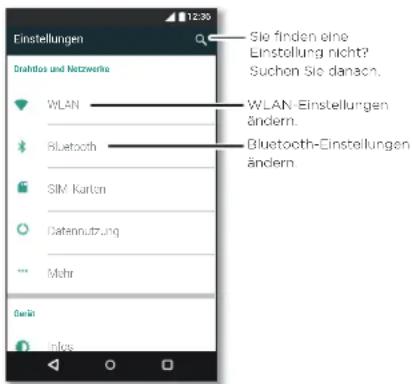
- WLAN-Hotspot: Um Ihr Telefon als Hotspot einzurichten, lesen Sie „WLAN-Hotspot“.
- USB - K a Btter den Micro-USB-Port können Sie Medien und andere Dateien mit einem angeschlossenen Computer austauschen. Um die USB-Verbindung zu ändern, tippen Sie auf „Apps“ 🚙️ 🏠 Einstellung > Speicher > „Menü“ ➔ USB-Verbindung (PC).
- Automatische Verbindungen: Wenn die Bluetooth- oder WLAN-Funktionen aktiviert sind, stellt das Telefon automatisch eine Verbindung zu den verfügbaren Geräten oder Netzwerken her, die es bereits zuvor verwendet hat.
- Flugmodüssen Sie Drahtlosverbindungen schnell schließen? Wischen Sie die Statusleiste mit zwei Fingern nach unten und tippen Sie auf Flugmodus.
- Druckelöchten Sie Ihre Fotos, Dokumente und andere Dinge drucken? Informieren Sie sich unter „Drucken“.
Bluetooth-Verbindung
Bluetooth-Funktion aktivieren oder deaktivieren
So geht's: „Apps“ 🙏️ ➕ Einstellung >Bluetooth und tippen Sie dann auf den Schalter, um die Funktion zu aktivieren.
Hinweis: Wischen Sie die Statusleiste schnell mit zwei Fingern nach unten, um Bluetooth zu aktiveren bzw. zu deaktivieren.

Verbinden und Übertragen
Verbinden und Übertragen Kurzanleitung: Verbinden und Übertragen Bluetooth-Verbindung WLAN-Netzwerke USB-Kabel Teilen Sie Ihre Datenverbindung Datennutzung Ihre Cloud Telefon und Tablet Speicherkarte Virtual Private Networks (VPN) Mobiltelefonnetz Flugmodus

Menü Mehr

Zurück

Weiter

Tipp: Um die Akkulebensdauer zu verlängern oder Verbindungen anzuhalten, deaktivieren Sie Bluetooth, wenn Sie Bluetooth nicht verwenden.
Geräte anschließen
So schließen Sie das erste Mal ein Bluetooth-Gerät an:
1 Stellen Sie sicher, dass sich das Gerät, welches Sie koppeln möchten, im Erkennungsmodus befindet (Details finden Sie im Handbuch des Geräts).
2 Tippen Sie auf „Apps“ ⚙️ > 🎨 Einstellung > Bluetooth.
3 Stellen Sie sicher, dass der Schalter auf „Ein“ steht.
4 Tippen Sie auf ein gefundenes Gerät, um es zu verbinden (falls notwendig, tippen Sie auf Pairing durchführen oder geben Sie einen Zugangscode wie 0000 ein).
Tipp: Tippen Sie auf ☐m ein Gerät umzubenennen.
Wenn das Gerät eine Verbindung herstellt, wird die Bluetooth-Statusanzeige oben im Bildschirm angezeigt
Um ein Gerät jederzeit automatisch zu trennen oder erneut anzuschließen (z. B. ein drahtloses Headset), schalten Sie das Gerät einfach aus oder ein.
Hinweis: Die Verwendung von mobilen Geräten beim Fahren kann zu Ablenkungen führen und ist möglicherweise nicht erlaubt. Beachten Sie stets die gesetzlichen Regelungen und fahren Sie sicher.
Geräte verwalten
Um das Telefon manuell erneut mit einem gekoppelten Gerät zu verbinden, tippen Sie in der Liste auf den Gerätenamen. Um das Telefon manuell von einem gekoppelten Gerät zu trennen, tippen Sie in der Geräteliste auf den Gerätenamen und dann auf OK.
Um ein gekoppeltes Gerät zu entfernen, tippen Sie neben dem Gerätenamen auf sind dann auf Pairing aufheben
Um den Namen zu ändern, unter dem Ihr Telefon auf anderen Geräten angezeigt wird, tippen Sie auf „Apps“ 😊
Einstellung >Bluetooth, schalten Sie Bluetooth ein und tippen Sie dann auf „Menü“:> Dieses Gerät umbenennen. Geben Sie einen Namen ein und tippen Sie auf
UMBENENNEN.
Ermöglichen Sie es Geräten, Ihr Telefon zu finden.
Damit Ihr Bluetooth-Gerät Ihr Telefon erkennen kann, aktivieren Sie einfach die Bluetooth-Funktion.
Dateien übertragen
- Fotos oder Videos: Öffnen Sie das Foto oder Video und tippen Sie dann auf Bluetooth.
- K on t a k toen Sie auf „Apps“ 📋 Kontakte, tippen Sie auf eine Person und dann auf „Menü“ ⚠> Teilen > Bluetooth.

Verbinden und Übertragen
Verbinden und Übertragen Kurzanleitung: Verbinden und Übertragen Bluetooth-Verbindung WLAN-Netzwerke USB-Kabel Teilen Sie Ihre Datenverbindung Datennutzung Ihre Cloud Telefon und Tablet Speicherkarte Virtual Private Networks (VPN) Mobiltelefonnetz Flugmodus

Menü Mehr

Zurück

Weiter

WLAN-Netzwerke
WLAN aktivieren oder deaktivieren
So geht's: „Apps“ 🎯 Einstellung > WLAN und tippen Sie dann auf den Schalter, um die Funktion zu aktivieren.
Hinweis: Wischen Sie die Statusleiste mit zwei Fingern nach unten, um WLAN schnell zu aktiveren bzw. zu deaktivieren.
Mit Netzwerken verbinden
So suchen Sie Netzwerke in Reichweite:
1 Tippen Sie auf „Apps“ > Einstellung > WLAN.
Tipp: Um die MAC-Adresse des Telefons oder andere WLAN-Details abzurufen, tippen Sie auf „Menü“ > Erweitert.
2 Stellen Sie sicher, dass der WLAN-Schalter eingeschaltet ist.
3 Tippen Sie auf ein gefundenes Netzwerk, um sich mit diesem zu verbinden (falls notwendig, geben Sie Netzwerk-SSID, Sicherheit und Passwort für Drahtloszugang ein und tippen Sie auf Verbinden).
Wenn Ihr Telefon verbunden ist, wird die WLAN-Anzeige in der Statusleiste angezeigt.
Hinweis: Falls Sie ein Fragezeichen in der WLAN-Anzeige sehen zwischen Sie die Statusleiste nach unten, tippen Sie auf das Netzwerk und geben Sie das Passwort für das Netzwerk ein.
Tipp: Wenn die WLAN-Funktion aktiviert ist, stellt Ihr Telefon automatisch eine Verbindung zu den verfügbaren Netzwerken her, die es bereits zuvor verwendet hat. Wenn ein Router zuvor nicht mit dem Internet verbunden war, stellt Ihr Telefon keine automatische Verbindung dazu her.
WLAN-Hotspot
Hinweis: Dieses Telefon unterstützt Aops und Dienste, die mitunter eine Vielzahl von Daten verwenden, weshalb Sie sicherstellen sollten, dass Ihr Datentarif Ihren Anforderungen entspricht. Weitere Informationen erhalten Sie von Ihrem Mobilfunkanbieter.
Sie können das Telefon in einen WLAN-Hotspot verwandeln, um portablen, bequemen Internetzugriff auf andere WLAN-fähige Geräte zu ermöglichen.
Hinweis: Gehen Sie auf Nummer sicher. Um Ihr Telefon und Ihren Hotspot vor einem unerlaubten Zugriff zu schützen, empfehlen wir Ihnen dringend, die Sicherheit für Ihren Hotspot einzurichten (WPA2 ist die sicherste Methode), einschließlich eines Passworts.
So geht's: „Apps“ 📋 Einstellung > Mehr > Tethering und mobiler Hotspot und aktivieren Sie Mobiler WLAN-Hotspot.
Hinweis: Diese Schritte sind je nach Netzwerk unterschiedlich.
1 Ihr Telefon schaltet das WLAN aus und verwendet eine Internetverbindung für mobile Netzwerke. Tippen Sie auf WLAN-Hotspot einrichten, um die Sicherheit einzurichten:

Verbinden und Übertragen
Verbinden und Übertragen Kurzanleitung: Verbinden und Übertragen Bluetooth-Verbindung WLAN-Netzwerke USB-Kabel Teilen Sie Ihre Datenverbindung Datennutzung Ihre Cloud Telefon und Tablet Speicherkarte Virtual Private Networks (VPN) Mobiltelefonnetz Flugmodus

Menü Mehr

Zurück

Weiter

- Netzwerk:-Geser Sie einen eindeutigen Namen für den Hotspot ein.
- Sicher: Wählten Sie den gewünschten Sicherheitstyp aus: Öffnen oder WPA2. Für WPA2 geben Sie ein eindeutiges Passwort ein, das andere für den Zugriff auf Ihren WLAN-Hotspot benötigen.
Hinweis: WPA2 wird von IEEE empfohlen. - Passw: Erstellen Sie ein Passwort mit mindestens acht Zeichen.
2 Tippen Sie auf SPEICHERN.
Ist der WLAN-Hotspot aktiviert, können andere WLAN-Geräte eine Verbindung herstellen, indem Sie den Netzwerknamen des Hotspots eingeben, einen Sicherheitstyp wählen und das korrekte Passwort für Drahtloszugang eingeben.
WLAN-Modi
Für alle, die es gerne etwas technischer mögen: Ihr Telefon unterstützt die WLAN-Modi 802.11 b/g/n/ac.
USB-Kabel
Hinweis: Copyright - Sind Sie zum Kopieren berechtigt? Folgen Sie stets den Regeln. Siehe Abschnitt „Urheberrecht: Inhalte“ in den rechtlichen Hinweisen und Sicherheitsinformationen auf Ihrem Telefon.
Um Musik, Bilder, Videos, Dokumente oder andere Dateien von Ihrem Computer zu laden, schließen Sie Ihr Telefon über ein USB-Kabel an den Computer an. Um den USB-Verbindungstyp bei Bedarf zu ändern, wischen Sie die Statusleiste nach unten und tippen Sie auf USB.
Tipp: Stellen Sie sicher, dass das Telefon mit einem Hochleistungs-USB-Anschluss verbunden ist. Ein solcher Anschluss befindet sich in der Regel direkt am Computer.
Hinweis: Bei der erstmaligen Verwendung einer USB-Verbindung weist der Computer möglicherweise darauf hin, dass Treiber installiert werden. Folgen Sie den Anweisungen auf dem Bildschirm, um die Installation abzuschließen. Dies kann einige Minuten dauern.
- Für Microsoft® Windows®: Wählen Sie auf dem Computer „Start“ und dann aus der Programmliste „Windows Explorer“. Das Telefon wird in Windows Explorer als verbundenes Laufwerk (Massenspeichergerät) angezeigt, sodass Sie Dateien per Drag-and-Drop dort ablegen können. Alternativ wird es als MTP- oder PTP-Gerät angezeigt, sodass Sie Dateien mit Windows Media Player übertragen können. Weitere Informationen zu Treiberdateien finden Sie unter www.motorola.com/support.
- Unter Apple™ Macintosh™: Verwenden Sie Android File Transfer, erhältlich unter www.motorola.com/support.

Verbinden und Übertragen
Verbinden und Übertragen
Kurzanleitung: Verbinden und Übertragen
Bluetooth-Verbindung
WLAN-Netzwerke
USB-Kabel
Teilen Sie Ihre Datenverbindung
Datennutzung
Ihre Cloud
Telefon und Tablet
Speicherkarte
Teilen Sie Ihre Datenverbindung
Ihr Computer kann auf die Internetverbindung über das Mobiltelefonnetz Ihres Telefons zugreifen. Sie brauchen nur ein USB-Kabel.
Tipp: Für Informationen, wie Sie eine WLAN-Verbindung teilen können, siehe „WLAN-Hotspot“.
1 Schließen Sie das Telefon mittels eines USB-Kabels an Ihren Computer an.
Hinweis: Falls auf Ihrem Computer eine ältere Version als Microsoft® Windows® 7 oder Apple™ Macintosh™ OSX läuft, muss der Computer eventuell konfiguriert werden.
2 Tippen Sie auf dem Telefon auf „Apps“ > Einstellung. Stellen Sie anschließend sicher, dass der WLAN-Schalter auf „Aus“ gestellt ist.
3 Tippen Sie unter Einstellung auf Mehr > Tethering und mobiler Hotspot und aktivieren Sie dann USB-Tethering, um die Verbindung zu starten.
Um die Verbindung anzuhalten, deaktivieren Sie USB-Tethering und trennen Sie Ihr Telefon von Ihrem Computer.
Datennutzung
Sie können die Datenmenge verfolgen, die von Ihrem Telefon hoch- und heruntergeladen wird.
So geht's: „Apps“
Einstellung > Datennutzung
Ihr Telefon zeigt ein Diagramm mit der Datennutzung an. Unter dem Diagramm wird eine Liste der Apps sortiert von der höchsten Datennutzung zur niedrigsten angezeigt. Apps, die besonders viele Daten nutzen, verbrauchen unter Umständen auch viel Akkukapazität.
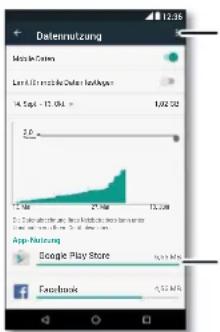
Auf einen Benutzer oder eine App tippen, um die spezielle Datennutzung anzuzeigen.
Einige Apps übertragen Daten im Hintergrund, wenn Sie sie nicht verwenden. Wenn Sie dies verhindern möchten, tippen Sie auf die App und aktivieren Sie dann Hintergrunddaten beschränken.

Verbinden und Übertragen
Verbinden und Übertragen Kurzanleitung: Verbinden und Übertragen Bluetooth-Verbindung WLAN-Netzwerke USB-Kabel Teilen Sie Ihre Datenverbindung Datennutzung Ihre Cloud Telefon und Tablet Speicherkarte Virtual Private Networks (VPN) Mobiltelefonnetz Flugmodus

Menü Mehr

Zurück

Weiter

Um die Verwendung von Hintergrunddaten für alle Apps zu deaktivieren, tippen Sie auf „Menü“:> Hintergrunddaten beschränken.
Hinweis: Mit den verfügbaren Nutzungsinformationen können Sie das Telefon leichter verwalten. Diese Mengen stimmen möglicherweise nicht mit den Mengen überein, die von Ihrem Dienstanbieter berechnet werden, weil sie nicht auf dieselbe Weise gemessen werden.
Um auszuwählen, welche SIM-Karte für Datendienste verwendet werden soll, tippen Sie auf „Apps“ 😊 Einstellung > SIM-Karten > Mobilfunkdaten und wählen Sie ein Netzwerk aus.
Ihre Cloud
Ein Konto mit Zugriff auf alles, überall: Telefon, Tablet, Computer.
Ihr Google-Konto synchronisieren
Wenn Sie sich bei demselben Google-Konto anmelden, können alle Geräte auf dieselben Apps, Kontakte, Filme, Bücher und Musikstücke auf Google Play zugreifen. Außerdem können Sie dieselben Gmail-, Google Calendar™- und andere Google Mobile™-Dienste teilen. Um Konten auf Ihrem Telefon hinzuzufügen, tippen Sie auf „Apps“ 😊
Einstellung > Konten und dann auf + Konto hinzufügen > Google.
Telefon und Tabl e t
Ihr Android-Telefon und -Tablet können zusammenarbeiten, wodurch Sie das Beste aus beiden herausholen können:
- Medien und Dateien übertragen: Kopieren Sie Dateien auf das Telefon und übertragen Sie sie auf andere Geräte, siehe „Dateien übertragen“.
- Telefon-Hotspot: Falls Sie über ein WLAN-Tablet verfügen, verwandeln Sie Ihr Telefon in einen WLAN-Hotspot, sodass Ihr Tablet von überall auf das Internet zugreifen kann, siehe „WLAN-Hotspot“.
- Bluetooth™ - Zufabschöfer eine Bluetooth-Tastatur oder anderes Zubehör für Ihr Tablet verfügen, vergessen Sie nicht, dass Sie diese auch mit Ihrem Telefon verwenden können. Informationen zum Verbinden des Zubehörs finden Sie unter „Bluetooth-Verbindung“.
Speicherkarte
Sie können festlegen, ob Sie die SD-Karte als tragbaren oder internen Speicher verwenden möchten:
- Tragbarer Speicher: Speichern Sie Bilder, Videos, Songs und andere Mediendateien. Sie können die SD-Karte jederzeit entfernen und in ein anderes Gerät einlegen.
- Interner Speicher: Zusätzlich zu Mediendateien können Sie heruntergeladene Apps und Spiele speichern. Die SD-Karte dient als Erweiterung des internen Speichers des Telefons.

Verbinden und Übertragen
Verbinden und Übertragen Kurzanleitung: Verbinden und Übertragen Bluetooth-Verbindung WLAN-Netzwerke USB-Kabel Teilen Sie Ihre Datenverbindung Datennutzung Ihre Cloud Telefon und Tablet Speicherkarte Virtual Private Networks (VPN) Mobiltelefonnetz Flugmodus

Menü Mehr

Zurück

Weiter

Wenn Sie die SD-Karte in das Telefon eingelegt haben, werden Sie aufgefordert, sie als tragbaren oder internen Speicher einzurichten.
Um die SD-Karte manuell als internen Speicher einzurichten, tippen Sie auf „Apps“ ➕ Einstellung > Speicher & USB, wählen Sie die SD-Karte aus und tippen Sie auf Menü ➔ > Einstellung > Als internen Speicher formatieren.
Achtung: Wenn die SD-Karte als interner Speicher eingerichtet ist, wird sie formatiert und verschlüsselt, um die Informationen zu schützen. Wenn Sie die SD-Karte als tragbaren Speicher oder in einem anderen Gerät verwenden möchten, müssen Sie sie formatieren. Beachten Sie bitte, dass bei einer Formatierung alle Daten auf der SD-Karte gelöscht werden.
Tipp: Verwenden Sie eine Speicherkarte der Klasse 10.
Hinweis: Ihr Telefon unterstützt Speicherkarten mit bis zu 128 GB.
Einsetzen/Entfernen der Speicherkarte
Um eine Speicherkarte einzusetzen, stecken Sie diese ganz einfach in Ihr Telefon (siehe „Einlegen von Karten und Einschalten des Geräts“).
Um eine Speicherkarte zu entfernen (damit Sie sie aus dem Telefon herausnehmen können), tippen Sie auf „Apps“ 😊 Einstellung > Speicher & USB > SD-Karte > Entfernen
Achtung: Nehmen Sie die Speicherkarte nicht aus dem Gerät, während sie vom Telefon verwendet oder mit Dateien beschrieben wird.
Löschen der Speicherkarteninhalten
Um alle Informationen (Musik, Fotos und Dateien) von Ihrer Speicherkarte zu löschen, tippen Sie auf „Apps“ ⚙️ Einstellung > Speicher & USB > SD-Karte > Löschen.
Über VPN können Sie auf Dateien in einem sicheren Netzwerk zugreifen (wie ein Büronetzwerk mit einer Firewall). Kontaktieren Sie Ihren Netzwerkadministrator, um nach Einstellungen für VPN und anderen zusätzlichen Apps oder Anforderungen zu fragen.
Um VPN-Einstellungen einzugeben, tippen Sie auf „Apps“ 🕒> 🚫 Einstellung > Mehr > VPN. Tippen Sie auf + um ein neues VPN hinzuzufügen. Wählen Sie den VPN-Typ aus und geben Sie die Einstellungen Ihres Netzwerkadministrators ein. Das Netzwerk wird in der VPN-Liste gespeichert, sodass Sie es bei Bedarf dort auswählen können.
Mobiltelefonnetz
Die Netzeinstellungen müssen im Allgemeinen nicht geändert werden. Wenden Sie sich bitte an Ihren Dienstanbieter, wenn Sie Hilfe benötigen.
Tippen Sie auf „Aops“ 📋 Einstellung > Mehr > Mobilfunknetze, um die Netzeinstellungsoptionen anzuzeigen.
Um zwischen den Netzwerken zu wechseln, tippen Sie auf „Apps“ 🙏 Einstellung > Mehr > Mobilfunknetze > Mobilfunkanbieter und tippen Sie auf ein Netzwerk.

Verbinden und Übertragen
Verbinden und Übertragen
Kurzanleitung: Verbinden und Übertragen
Bluetooth-Verbindung
WLAN-Netzwerke
USB-Kabel
Teilen Sie Ihre Datenverbindung
Datennutzung
Ihre Cloud
Telefon und Tablet
Speicherkarte
Hinweis: Die meisten Netzwerke werden von Ihrem Telefon unterstützt. Wenden Sie sich bitte an Ihren Dienstanbieter, wenn Sie Hilfe benötigen.
Flugmodus
Verwenden Sie den Flugmodus, um alle drahtlosen Verbindungen auszuschalten - nützlich beim Fliegen. Wischen Sie die Statusleiste mit zwei Fingern nach unten und tippen Sie auf Flugmodus.
Hinweis: Wenn Sie den Flugmodus aktivieren, werden alle drahtlosen Dienste deaktiviert. Wenn die Fluggesellschaft dies erlaubt, können Sie WLAN und/oder Bluetooth ^™ wieder einschalten. Andere drahtlose Sprach- und Datendienste (wie z. B. Anrufe und Textnachrichten) bleiben im Flugmodus deaktiviert. Notrufe an die regionale Notrufnummer können dennoch getätigt werden.

Menü Mehr


Zurück
Weiter


Schützen
Schutz des Telefons
Schützen
Kurzanleitung: Ihr Telefon schützen
Display-Sperre
Anheften des Bildschirms
SIM-Kartensperre
Telefon verschlüsseln
Sicherung und Wiederherstellung
Zurücksetzen
Ihr Telefon wurde gestohlen?

Menü Mehr

Zurück

Weiter

Kurzanleitung: Ihr Telefon schützen
Stellen Sie sicher, dass Ihre Informationen geschützt sind, falls das Telefon verloren geht oder gestohlen wird.
So geht's: „Apps“

Einstellung > Sicherheit
Am einfachsten schützen Sie Ihr Telefon mit der
Display-Sperre. Sie können das Telefon durch Wischen (unsicherer), durch ein Muster, eine PIN oder einen Passcode entsperren.
Display-Sperre
Um Ihr Telefon zu sichern, können Sie die
Touchscreen-Sperre beim Versetzen in den Ruhezustand aktivieren.
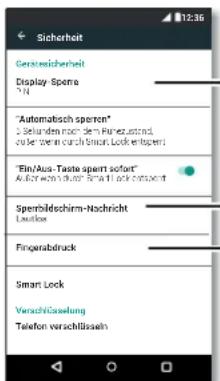
Zur Display-Sperre können Sie ein Muster, ein Passwort oder andere Optionen verwenden.
Informationen zur Anzeige auf dem Sperrbildschirm hinzufügen.
Fingerabdrucksensors (nur Moto G Plus) einrichten.
So geht's: „Apps“ ⚙️ Einstellung >Sicherheit >
Display-Sperre und wählen Sie dann den Typ der Sperre aus:
• Keinéeine Display-Sperre
- Wischenopen Sie auf 📊nd ziehen Sie nach oben.
- Must: Zum Aufheben der Sperre Muster zeichnen
• PIN: Geben Sie zum Entsperren vier bis 16 Zeichen ein.
- Passwort: Geben Sie zum Entsperren vier bis 16 Buchstaben, Zeichen oder Symbole ein.
Hinweis: Auf Moto G ^4 Plus-Telefonen können Sie Ihr Telefon mit Ihrem Fingerabdruck entsperren. Um den Fingerabdrucksensor einzurichten, tippen Sie auf
„Apps“ 📋> ⚙️ Einstellung > Sicherheit > Fingerabdruck.
Um zu ändern, wann der Touchscreen ausgeschaltet wird, tippen Sie auf „Apps“ ➕ Einstellung > Display >
Ruhezustand
Hinweis: Notrufe können auch bei gesperrtem Mobiltelefon getätigt werden (siehe „Notrufe“). Auch ein gesperrtes Telefon klingelt und Sie müssen keine PIN bzw. kein Passwort eingeben, um einen Anruf entgegenzunehmen.
Sie können es nicht entsperren?
Muster, PIN oder Passwort: Wenn Sie Muster, PIN oder Passwort vergessen haben, können Sie Ihren
Google-Benutzernamen und Ihr Passwort eingeben, um das Telefon zu entsperren.

Schützen
Schützen
Kurzanleitung: Ihr Telefon schützen
Display-Sperre
Anheften des Bildschirms
SIM-Kartensperre
Telefon verschlüsseln
Sicherung und Wiederherstellung
Zurücksetzen
Ihr Telefon wurde gestohlen?

Menü Mehr

Zurück

Weiter

Wenn Sie auf Ihrem Telefon kein Google-Konto haben, kontaktieren Sie Ihren Dienstanbieter, um das Gerät auf die Werkseinstellungen zurückzusetzen.
Warnung: Warnung: Durch Zurücksetzen auf Werkseinstellung werden alle Daten auf dem Telefon gelöscht.
Anheften des Bildschirms
Sie müssen schnell auf einen wichtigen Bildschirm zugreifen können, beispielsweise einen Boarding Pass oder einen Einkaufsgutschein? Dann heften Sie den Bildschirm einfach an.
Tippen Sie dazu auf „Apps“ ➕ Einstellung > Sicherheit > Bildschirmfixierung.
Um einen Bildschirm zu fixieren, öffnen Sie die gewünschte App, halten Sie „Übersicht“ gedrückt und blättern Sie nach oben. Tippen Sie auf
Um die Fixierung dieses Bildschirms aufzuheben, halten Sie gleichzeitig „Zurück“ und „Übersicht“ gedrückt.
SIM-Kartensperre
Achtung: Wenn Sie dreimal einen falschen SIM-PIN-Code eingegeben haben, wird die SIM-Karte des Telefons gesperrt und Sie werden zum Eingeben des Codes zum Entsperten der PIN aufgefordert. Diesen Code erhalten Sie bei Ihrem Mobilfunkanbieter.
Normalerweise sollten Sie diese Funktion nicht benötigen, aber zum Einrichten einer SIM-Karten-PIN, die Sie beim Einschalten Ihres Telefons eingeben müssen, tippen Sie auf „Apps“ Einstellung > Sicherheit > SIM-Kartensperre einrichten > SIM-Karte sperren.
Um die PIN für die SIM-Karte festzulegen, geben Sie einen vierstelligen Code ein. Um Ihren Code zu ändern, wählen Sie PIN der SIM-Karte ändern.
Telefon verschlüssel n
Achtung: Wenn Sie den Verschlüsselungscode vergessen haben, können Sie die auf dem Telefon oder der Speicherkarte gespeicherten Daten nicht wiederherstellen. Die Verschlüsselung der Dateien kann mehr als eine Stunde dauern. Lassen Sie das Telefon eingeschaltet und achten Sie darauf, dass der Vorgang nicht unterbrochen wird.
Durch die Verschlüsselung werden die Konten, Einstellungen, Apps und Dateien auf dem Telefon geschützt, sodass auch im Falle eines Diebstahls niemand auf sie zugreifen kann.
Normalerweise sollten Sie diese Funktion nicht benötigen, aber zum Verschlüsseln Ihres Telefons, sodass Sie bei jedem Einschalten des Telefons eine PIN oder ein Passwort benötigen, tippen Sie auf „Apps“ Einstellung > Sicherheit > Telefon verschlüsseln.

Schützen
Schützen
Kurzanleitung: Ihr Telefon schützen
Display-Sperre
Anheften des Bildschirms
SIM-Kartensperre
Telefon verschlüsseln
Sicherung und Wiederherstellung
Zurücksetzen
Ihr Telefon wurde gestohlen?

Menü Mehr

Zurück

Weiter

Sicherung und Wiederherstellung
So geht's: „Apps“ 🙏 Einstellung >Sichern und zurücksetzen >Daten sichern. Tippen Sie dann auf den Schalter, um die Funktion zu aktivieren.
Ihre Google-Kontodaten werden online gesichert. Wenn Sie das Telefon zurücksetzen oder ersetzen, melden Sie sich einfach bei Ihrem Google-Konto an, um die Kontakte, Termine und anderen Details wiederherzustellen, die Sie mit dem Konto synchronisiert haben.
Um gesicherte Daten nach der erneuten Installation einer App wiederherzustellen, tippen Sie auf „Apps“ 😊 Einstellung > Sichern und zurücksetzen > Automatisch wiederherstellen.
Um die Objekte auszuwählen, die mit dem Konto synchronisiert werden sollen, tippen Sie auf „Apps“
Einstellung > Konten > Google, tippen Sie auf Ihr Google-Konto und legen Sie die zu synchronisierenden Objekte fest.
Hinweis: SMS/MMS, Anrufprotokolle und auf dem Telefon gespeicherte Elemente werden nicht wiederhergestellt. Informationen zum Wiederherstellen Ihrer Google Play Store-Apps finden Sie unter „Apps pflegen“.
Zurücksetzen
Um das Telefon auf die Werkseinstellungen zurückzusetzen und alle Daten auf dem Telefon zu löschen, berühren Sie „Apps“ 🚫 Einstellung >Sichern und zurücksetzen >Zurücksetzen auf Werkseinstellungen >TELEFON ZURÜCKSETZEN.
Warnung: Alle heruntergeladenen Apps und Benutzerdaten auf Ihrem Telefon werden gelöscht. Daten in der Cloud werden nicht gelöscht.
Ihr Telefon wurde gestohlen?
Auf Ihrem Telefon ist der Android Geräte-Manager vorinstalliert. Mit dieser Funktion können Sie ihr Gerät per Fernzugriff sperren oder zurücksetzen, um es vor Diebstahl zu schützen. Weitere Informationen erhalten Sie unter www.google.com/android/devicemanager.

Sie möchten mehr?
Es gibt immer mehr.
Sie möchten mehr? Hilfe und mehr

Menü Mehr

Zurück

Weiter

Hilfe und mehr
Erhalten Sie Antworten, Aktualisierungen und Informationen:
- H i l fegpen Sie auf „Apps“ ⚙️ ? Hilfe, um durch die Kurzanleitungen, Anleitungen und FAQs zu stöbern oder direkt auf Ihrem Telefon mit Personen zu chatten, die Ihnen weiterhelfen können.
- Alles zum Moto G: Rufen Sie PC-Software, Benutzerhandbücher und mehr unter www.motorola.com/mymotog.ab.
- Zubehörter www.motorola.com/mobility finden Sie Telefonzubehör.
- Apps abrufen: Tippen Sie auf Apps ➕ Play Store, um Apps zu kaufen und herunterzuladen.
- New hier finden Sie uns:
YouTube™www.youtube.com/motorola
Facebook™ www.facebook.com/motorola
Twitter www.twitter.com/moto
Google+™ www.google.com/+Motorola/posts
Wo finde ich die Sicherheitsinformationen und rechtlichen Hinweise?
Um Ihnen einen besseren Zugriff auf diese wichtigen Informationen zu gewähren, haben wir sie im Menü „Einstellungen“ des Telefons und im Internet zugänglich gemacht. Lesen Sie diese Informationen vor der Verwendung des Geräts. Um von einem verbundenen Telefon aus auf die Informationen zuzugreifen, navigieren Sie zu Einstellungen >
Rechtliche Hinweise und wählen Sie dann ein Thema aus. Um im Internet auf die Informationen zuzugreifen, besuchen Sie www.motorola.com/device-legal
Wiederherstellung nach Absturz
In dem unwahrscheinlichen Fall, dass das Telefon nicht mehr auf Berührungen und das Drücken von Tasten reagiert, versuchen Sie einen Neustart: Halten Sie die Ein-/Austaste gedrückt, bis das Telefon dunkel wird und neu startet.
Service und Reparaturen
Wenn Sie Fragen haben oder Hilfe benötigen, sind wir gerne für Sie da.
Besuchen Sie uns unter www.motorola.com/support, wo Sie die Wahl zwischen verschiedenen Kundendienstoptionen haben.

Urheberrecht und Warenzeichen
Hinweis: Versenden Sie Ihr Produkt nicht an derige Adresse. Wenn Sie Ihr Produkt zu Reparatur-, Umtausch- oder Garantiezwecken zu ückschicken müssen, wenden Sie sich bitte an den Motorola Kundensupport auf unserer Website:
Best mitte Funktionen, Dienste und Anwendungen sind netzwerkabhängig und u. U. nicht in allen Regionen verfügbar. Es können zusätzliche Besingungen, Bestimmungen und/oder Änderungen gelten. Weitere Informationen erhalten Sie von ihrem Mobilfunkanbieter.
Alle Funktionen, Funktionalitäten und andere Produktspezifikationen sowie die in diesem Handbuch enthaltenen Informationen bas eren auf den neuesten verfügbaren Informationen, die zum Zeitpunkt des Drucks für korrekt befunden wurden. Motorola behält sich das Recht vor, Informationen oder Spezif kalioren ohne Ankündigung oder Verpflichtungen zu ändern.
Hinweis: Die Bider in diesem Handbuch sind lediglich Beispiele.
MOTOROL A, das Logo mit dem stillisierten N, MOTO und die MOTO-Markenfamilles sind Marken oder eingetragene Marken von Motorola Trademark Holdings, LLC. Google, Android, Google Play und andere Marken sind Marken von Google Inc. Das microSD-Logo ist eine Marke von SD-3C, LLC. Alle sonstigen Produkt- oder Dienstleistungsnamen sind das Eigentum ihrer jeweiligen Inhaber.
Produkt-D: Moto G ^-1 und Moto G ^-1 Plus
Handbuchnummer: 68018162007-A

Menü Mehr

Zurück

Weiter
