XT530 - Smartphone MOTOROLA - Kostenlose Bedienungsanleitung
Finden Sie kostenlos die Bedienungsanleitung des Geräts XT530 MOTOROLA als PDF.


| Produkttyp | Smartphone |
| Modell | Motorola XT530 |
| Marke | Motorola |
| Abmessungen (H × B × T) | 114 × 60 × 12 mm |
| Gewicht | 110 g |
| Bildschirm | 3,2 Zoll TFT-LCD, 320 × 480 Pixel |
| Betriebssystem | Android 2.3 (Gingerbread) |
| Prozessor | 800 MHz Single-Core |
| Arbeitsspeicher (RAM) | 256 MB |
| Interner Speicher | 512 MB (erweiterbar via microSD) |
| Kamera (hinten) | 3,2 Megapixel mit Autofokus |
| Akkutyp | Lithium-Ion, 1420 mAh |
| Gesprächszeit (max.) | 7 Stunden |
| Standby-Zeit (max.) | 450 Stunden |
| Konnektivität | GSM, 3G, WLAN 802.11 b/g, Bluetooth 2.1, microUSB 2.0 |
| GPS | Ja, mit A-GPS |
| Sensorik | Beschleunigungssensor, Näherungssensor, Umgebungslichtsensor |
| Reinigungshinweise | Mit einem weichen, trockenen Tuch reinigen. Keine aggressiven Reinigungsmittel. |
| Sicherheitshinweise | Nicht öffnen, keinen extremen Temperaturen aussetzen, nur Originalzubehör verwenden. |
| Reparierbarkeit | Akku vom Benutzer wechselbar, microSD erweiterbar, Display und Gehäuse nur durch Fachpersonal. |
Häufig gestellte Fragen - XT530 MOTOROLA
Benutzerfragen zu XT530 MOTOROLA
0 Frage zu diesem Gerät. Beantworten Sie die, die Sie kennen, oder stellen Sie Ihre eigene.
Eine neue Frage zu diesem Gerät stellen
Laden Sie die Anleitung für Ihr Smartphone kostenlos im PDF-Format! Finden Sie Ihr Handbuch XT530 - MOTOROLA und nehmen Sie Ihr elektronisches Gerät wieder in die Hand. Auf dieser Seite sind alle Dokumente veröffentlicht, die für die Verwendung Ihres Geräts notwendig sind. XT530 von der Marke MOTOROLA.
BEDIENUNGSANLEITUNG XT530 MOTOROLA
Das MOTOROLA FIRE™ XT-Telefon ist Ihr Begleiter für die Arbeit und zum Spielen!
- Suchen: Berühren Sie Suchen, um Ihre Anwendungen und Kontakte, das Internet und Karten zu durchsuchen – oder geben Sie einfach eine Anschrift oder Internetadresse ein.
- Anwendungen: Öffnen Sie Market, um Spiele oder Anwendungen für soziale Netzwerke (wie Facebook™ oder Twitter) herunterzuladen, oder suchen Sie etwas anderes mit „ANWENDUNGEN“ auf Seite 6!
- Berührungsempfindliches Display: Durchsuchen Sie das Internet, zoomen Sie im berührungsempfindlichen 8,9-cm-Display durch Auf- und Zuziehen, siehe „INTERNET“ auf Seite 21.
- Kamera: Machen Sie Fotos, und drehen Sie Videos mit der 5-MP-Kamera mit Autofokus und Blitz, siehe „FOTOS UND VIDEOS“ auf Seite 25.
Hinweis: Einige Anwendungen und Funktionen sind eventuell nicht in jedem Land verfügbar.
Vorsicht: Lesen Sie bitte vor dem Zusammenbauen, Laden oder Verwenden des Telefons zunächst die wichtigen Sicherheitsinformationen und rechtlichen Hinweise, die dem Telefon beiliegen.
MEHR
- Support: Telefonaktualisierungen, PC-Software, Online-Hilfe und vieles mehr finden Sie unter www.motorola.com/support.
- Zubehör: Unter www.motorola.com/products können Sie nach Telefonzubehör schauen.
IHR TELEFON
Wichtige Tasten und Anschlüsse
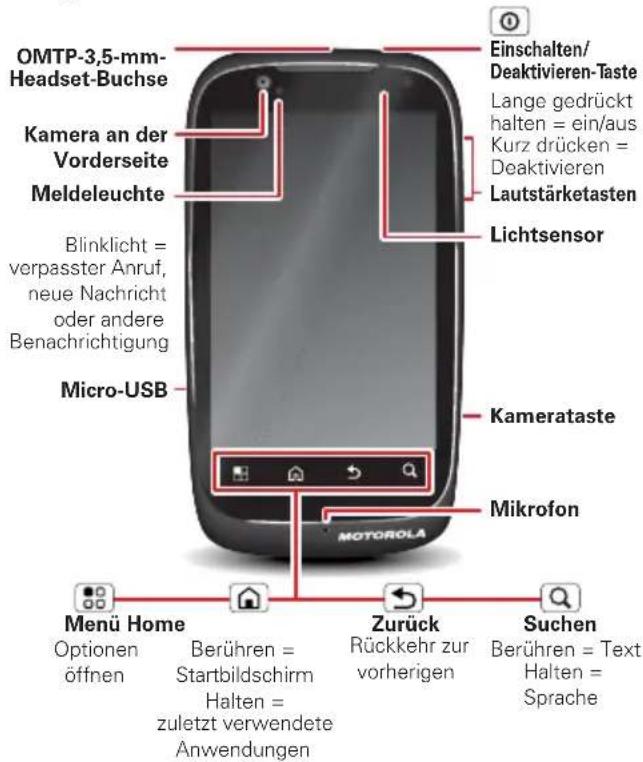
Hinweis: Ihr Telefon sieht möglicherweise etwas anders aus. Für dieses Telefon ist ein OMTP-Headset erforderlich.
2 Ihr Telefon
INHALT
LOS GEHT'S....3
STARTBILDSCHIRM UND ANWENDUNGEN 5
PERSONALISIEREN 8
ANRUFES......9
KONTAKTE....12
SMS/MMS 14
TEXTEINGABE.... 17
TERMINPLANUNG 20
INTERNET 21
STANDORT....23
FOTOS UND VIDEOS 25
MUSIK 27
BLUETOOTH™, WLAN UND KABELVERBINDUNGEN ..... 29
SICHERHEIT.... 33
TIPPS UND TRICKS.... 34
FEHLERSUCHE 37
SICHERHEIT UND RECHTLICHE INFORMATIONEN .... 38
LOS GEHT'S
Vorbereitung
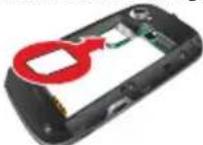
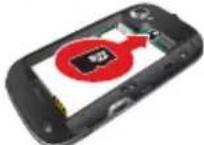
ZUSAMMENBAUEN UND LADEN
1 Abdeckung abnehmen
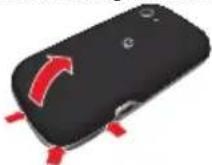
2 SIM-Karte einlegen
3 microSD-Karte einlegen (möglicherweise bereits eingelegt)
4 Akku einsetzen
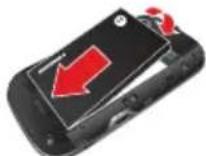
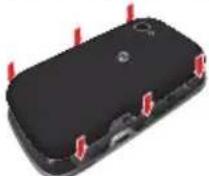
5 Abdeckung aufsetzen 6 Aufladen
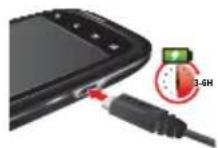
Vorsicht: Lesen Sie bitte „AKKUVERWENDUNG UND AKKUSICHERHEIT“ auf Seite 38.
Tipp: Hinweise zur Verlängerung der Akkulaufzeit finden Sie unter „TIPPS ZUM AKKU“ auf Seite 35.
EINRICHTEN UND LOS
Hinweis: Das Telefon unterstützt datenintensive Anwendungen und Dienste. Wir empfehlen Ihnen, einen Tarifplan zu erwerben, der Ihren Anforderungen entspricht. Weitere Informationen erhalten Sie von Ihrem Mobilfunkanbieter.
Nachdem Sie Ihr neues Telefon eingeschaltet haben, können Sie ein Google™-Konto erstellen oder auf ein solches zugreifen, um Anwendungen herunterzuladen, Google Mail zu verwenden und vieles mehr:
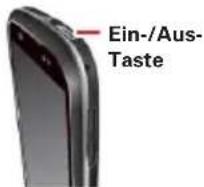
1 Drücken Sie die Ein-/Aus-Taste, und halten Sie sie gedrückt, um das Telefon einzuschalten.
2 Berühren Sie das Android™-Bild, um mit dem Einrichten zu beginnen.
3 Berühren Sie die entsprechende Schaltfläche, um ein Google-Konto anzulegen, sich bei einem bestehenden Konto anzumelden oder diesen Schritt zu überspringen.
Wenn Sie zu einem späteren Zeitpunkt ein Konto anlegen möchten, berühren Sie Menü
Einstellungen > Konten & Synchr. > Konto
hinzufügen > Google. Unter accounts.google.com können Sie sich von einem Computer aus bei Ihrem Konto anmelden.
4 Geben Sie die erforderlichen Daten ein, um ein Konto zu erstellen oder sich anzumelden. Sobald Ihr Telefon das Konto bestätigt, werden die Optionen zur Kontosynchronisierung angezeigt.
- Um einzustellen, ob die Kontakte des Google-Kontos, sowie Google Mail und der Kalender am Telefon angezeigt werden, berühren Sie den Namen des Google-Kontos.
- Um ein weiteres Konto hinzuzufügen, berühren Sie Konto hinzufügen. Weitere Informationen finden Sie unter „E-MAIL“ auf Seite 16.
- Um das Einrichtmenü zu verlassen, berühren Sie Home
Wenn das Telefon keine Verbindung aufbauen kann, können Sie Menü Drahtloseinstellungen berühren, um die Einstellungen des mobilen Netzwerks zu ändern.
EINSCHALTEN UND DEAKTIVIEREN
Das Display ist deaktiviert, wenn Sie es während eines Gesprächs ans Ohr halten, oder wenn es inaktiv ist. Um die Deaktivierungsverzögerung zu ändern, berühren Sie Menü
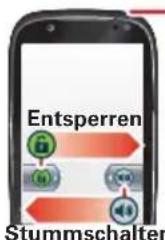
Einschalten/ Deaktivieren-Taste Lange gedrückt halten = ein/aus Kurz drücken = Deaktivieren/ Aktivieren
Einstellungen > Display > Display-Timeout.
TASTEN
Mit den Telefontasten können Sie jederzeit navigieren und Optionen öffnen.
Drücken Sie die Lautstärketasten, um die Klingeltonlautstärke (im Startbildschirm) oder die Lautstärke des
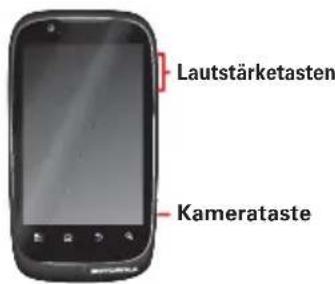
Ohrstücks (während eines Anrufs) zu ändern.
Drücken Sie in einem beliebigen Bildschirm die Kamerataste rechts am Telefon, um die Kamera zu öffnen.
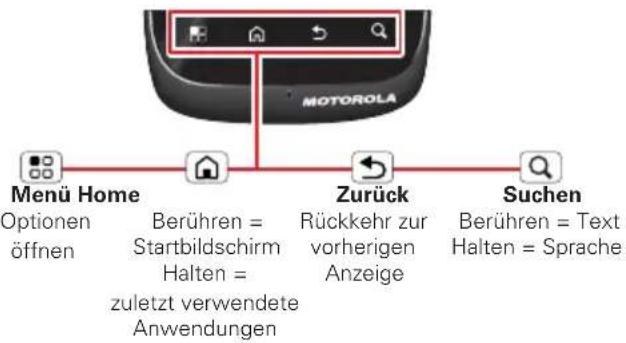
flowchart
graph LR
    A["Motorola"] --> B["Menu Home"]
    B --> C["Optionen öffnen"]
    B --> D["Berühren = Startbildschirm Halten = zuletzt verwendete Anwendungen"]
    B --> E["Zurück"]
    E --> F["Rückkehr zur vorherigen Anzeige"]
    E --> G["Suchen"]
    G --> H["Berühren = Text Halten = Sprache"]
Berühren Sie Home 📁m zum Startbildschirm zurückzukehren. Berühren und halten Sie Home 📁m Ihre zuletzt verwendeten Anwendungen anzuzeigen.
STARTBILDSCHIRM UND ANWENDUNGEN
Einige wichtige Informationen
Im Startbildschirm haben Sie schnellen Zugriff auf Anwendungen, die Suchfunktion und andere Funktionen. Sie können Anwendungen für Ihre sozialen Netzwerke herunterladen (wie Facebook™ oder Twitter)!
KURZANLEITUNG: STARTBILDSCHIRM
Der Startbildschirm wird nach dem Einschalten des Telefons angezeigt, oder wenn Sie in einem beliebigen Menü Home berühren.
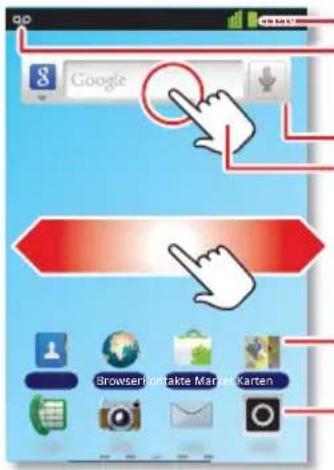
Statusanzeigen
Benachrichtigungen
Blättern Sie nach unten, um nähere Informationen anzuzeigen. Widgets
Berühren Sie zum Öffnen. Berühren und halten Sie das Element, um es zu verschieben oder zu löschen. Zum Öffnen von Bedienfeldern ziehen oder blättern (oder in Listen scrollen)
Verknüpfungen
Öffnen Sie das Anwendungsmenü.
- Um Verknüpfungen oder Widgets zu öffnen,
berühren Sie diese. Berühren Sie Home um zum Startbildschirm zurückzukehren.
Wenn Sie Verknüpfungen oder Widgets öffnen, berühren Sie Menü 88 um die verfügbaren Optionen anzuzeigen.
- Um Verknüpfungen oder Widgets zu verschieben oder zu löschen, berühren und halten Sie diese, bis Sie eine Vibration spüren, und ziehen Sie sie dann an eine andere Stelle, in ein anderes Bedienfeld oder auf am unteren Displayrand.
In Listen, wie z. B. Kontakte, berühren und halten Sie Listeneinträge, um die verfügbaren Optionen anzuzeigen.
- Um Verknüpfungen, Widgets oder Hintergrundbilder hinzuzufügen, berühren und halten Sie eine leere Stelle, bis das Menü angezeigt wird. Sie können auch einen Ordner hinzufügen, um die Verknüpfungen zu verwalten.
- Um weitere Bedienfelder anzuzeigen, ziehen oder blättern Sie nach rechts oder links. Berühren und halten Sie um Miniaturansichten der Bedienfelder anzuzeigen.
In Listen, wie z. B. Kontakte, ziehen oder blättern Sie, um weitere Listeneinträge anzuzeigen.
Um den Klingelton, die Display-Helligkeit und andere Einstellungen zu ändern, berühren Sie Menü
Einstellungen > Töne bzw. Display. Weitere Informationen finden Sie unter „PERSONALISIEREN“ auf Seite 8.
ANWENDUNGEN
Um das Anwendungsmenü zu öffnen, berühren Sie 📄.
- Blättern Sie im Menü nach oben oder unten, um weitere Einträge anzuzeigen.
- Um eine Anwendung zu öffnen, berühren Sie das entsprechende Symbol.
- Um die Anwendungen zu gruppieren, berühren Sie Menü > Gruppen verwalten > Neue Gruppe, und geben Sie anschließend einen Namen für die Gruppe ein. (Um die Displaytastatur zu schließen, berühren Sie Zurück) Berühren und halten Sie im Anwendungsmenü eine Anwendung, um sie auf die Registerkarte der Gruppe zu ziehen. Berühren Sie die Registerkarte der Gruppe, um sie zu öffnen.
- Um das Anwendungsmenü zu schließen, berühren Sie Zurück
Tipp: Um die acht zuletzt geöffneten Anwendungen anzuzeigen, berühren und halten Sie Home
Um neue Anwendungen aus Android Market™ herunterzuladen, berühren Sie > Market. Berühren Sie Suchen um eine Anwendung zu suchen, oder berühren Sie Downloads, um bereits heruntergeladene Anwendungen anzuzeigen oder erneut zu installieren. Um Anwendungen von Websites herunterladen zu können, müssen Sie die Sicherheitseinstellungen ändern. Berühren Sie dazu Menü > Einstellungen > Anwendungen > Unbekannte Herkunft.
Warnung: Anwendungen, die aus dem Internet heruntergeladen werden, stammen möglicherweise von unbekannten Quellen. Um das Telefon und Ihre persönlichen Daten zu schützen, laden Sie Anwendungen nur von Quellen herunter, denen Sie vertrauen.
Um Anwendungen zu verschieben oder zu deinstallieren, berühren Sie Menü 88 Einstellungen > Anwendungen > Anwendungen verwalten. Berühren Sie eine Anwendung in der Liste, um Details und Optionen anzuzeigen.
Auf Ihrem Computer können Sie Anwendungen für Ihre gesamten von Android™ unterstützten Geräte unter market.android.com durchsuchen und verwalten.
TELEFONSTATUS UND BENACHRICHTIGUNGEN
In der Statusleiste am oberen Rand des Displays wird rechts der Telefonstatus angezeigt. Links werden neue Nachrichten oder Ereignisse angezeigt. (Details werden angezeigt, wenn Sie in der L
Netzstärke Akkustärke Neue Nachricht Neue SMS/MMS Bluetooth™ Bluetooth verbunden eingeschaltet
WLAN aktiviert Flugmodus USB angeschlossen Weckfunktion aktiviert
Stummschaltung Stummschaltung, Vibrationsalarm eingeschaltet
Verbindung Lautsprecher
PERSONALISIEREN
Ihre persönliche Note
Stellen Sie Töne und Ansichten gemäß Ihren Bedürfnissen ein, und machen Sie das Telefon so zu Ihrem persönlichen Unikat!
KURZANLEITUNG: PERSONALISIEREN
Berühren Sie im Startbildschirm Menü Einstellungen > Töne oder Display.
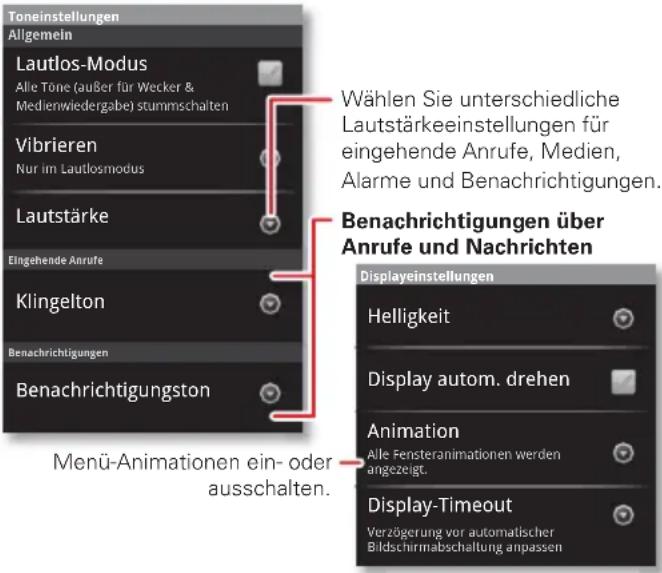
- Um einen Klingelton oder Vibrationsalarm für Anrufe oder Nachrichten auszuwählen, berühren Sie Menü > Einstellungen > Töne, und wählen Sie anschließend Klingelton, Benachrichtigungston oder Vibrieren.
- Um die Lautstärke zu ändern, berühren Sie Menü > Einstellungen > Töne > Lautstärke.
- Um die Töne des Tastenfeldes ein- oder auszuschalten, berühren Sie Menü Einstellungen > Töne > Tastentöne.
- Um die Töne bei der Menüauswahl ein- oder auszuschalten, berühren Sie Menü Einstellungen > Töne > Akustische Auswahl.
- Um das Hintergrundbild zu ändern, berühren und halten Sie eine leere Stelle im Startbildschirm, und berühren Sie anschließend Hintergrundbilder.
- Um Verknüpfungen und Widgets im Startbildschirm zu ändern, berühren und halten Sie sie. Weitere Informationen finden Sie unter „STARTBILDSCHIRM UND ANWENDUNGEN“ auf Seite 5.
- Zum Einstellen der Display-Helligkeit berühren Sie Menü > Einstellungen > Display > Helligkeit.
-
Um einzustellen, ob sich bestimmte Anwendungen mitdrehen, wenn Sie das Telefon drehen, berühren Sie Menü > Einstellungen > Display> Display autom. drehen.
-
Um Animationen, die dafür sorgen, dass die Menüs schöner aussehen, ein- oder auszuschalten, berühren Sie Menü [icon] > Einstellungen > Display > Animation.
- Um die Sensoren, die für einige Spiele und Navigationsanwendungen verwendet werden, zu kalibrieren, berühren Sie Menü Einstellungen > Display > G-Sensor kalibrieren (Bewegung) bzw. E-Compass kalibrieren (Richtung).
SPRACHE UND REGION
Um die Menüsprache und die Region einzustellen, berühren Sie Menü > Einstellungen > Sprache & Tastatur > Sprache wählen.
ANRUFE
Immer im Gespräch bleiben.
Sie können Nummern wählen, vergangene Anrufe anzeigen, Anrufe verbinden, Weiterleitungen und Beschränkungen einstellen und vieles mehr.
KURZANLEITUNG: ANRUFE
Berühren Sie im Startbildschirm
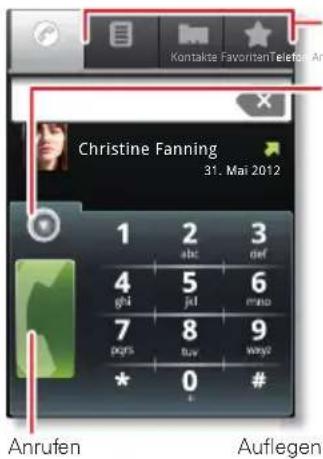
Öffnen Sie eine Liste, und berühren Sie einen Eintrag, um die entsprechende Person anzurufen.
Blenden Sie das Tastenfeld aus, um eine Liste mit zuletzt erfolgten Anrufen und Kontakten anzuzeigen.
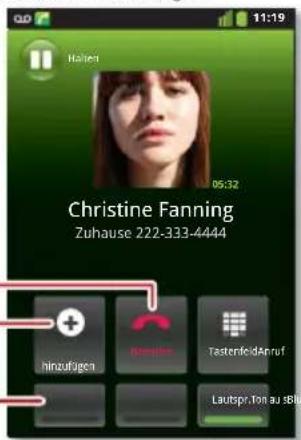
- Um einen Anruf zu tätigen, berühren Sie das Symbol, geben Sie eine Nummer ein, und berühren Sie dann
Berühren Sie beim Wählen Menü um eine Pause hinzuzufügen (die Pause dauert zwei Sekunden) oder zu warten (es wird auf Ihre Bestätigung gewartet). Um eine Ländervorwahl einzugeben, berühren und halten Sie - Um eine Sprachwahl durchzuführen, berühren Sie > Sprachwahl, sagen Sie „Anruf“ gefolgt vom Namen eines Kontakts oder einer Telefonnummer.
- Um einen Anruf anzunehmen, ziehen Sie 📞 nach rechts.
- Berühren Sie während eines Anrufs Menü, um zu einem Bluetooth-Headset zu wechseln (siehe „BLUETOOTH“, WLAN UND KABELVERBINDUNGEN“ auf Seite 29). Berühren Sie Home [oder Zurück, um das Display „Aktiver Anruf“ auszublenden (um es erneut zu öffnen, berühren Sie
Hinweis: Die Verwendung von mobilen Geräten beim Fahren kann zu Ablenkungen führen und ist möglicherweise nicht erlaubt. Beachten Sie stets die gesetzlichen Regelungen, und fahren Sie sicher. - Um einen Anruf zu beenden, berühren Sie
- Um einen Anruf zu ignorieren, ziehen Sie nach links.
Tipp: Informationen zur Verknüpfung mit den Kontakten finden Sie unter „FAVORITEN“ auf Seite 13.
ZULETZT ERFOLGTE ANRUFE
Zum Anzeigen der zuletzt erfolgten Anrufe berühren Sie > Anrufe.
- Um einen Anruf zu tätigen, eine SMS/MMS zu schreiben oder einen Eintrag zu öffnen oder zu schließen, berühren und halten Sie diesen.
- Um die Liste zu löschen, berühren Sie Menü > Anrufe löschen.
TELEFONKÖNFERENZEN
Um eine Telefonkonferenz zu beginnen, rufen Sie die erste Nummer an. Sobald der Gesprächspartner den Anruf annimmt, berühren Sie Anruf hinzufügen, und rufen Sie die nächste Nummer an. Wenn die Verbindung zur nächsten Nummer hergestellt wurde, berühren Sie Konferenz. Um einzelne Anrufer auszuschließen, berühren Sie Verwalten.
ANKLOPFEN
Wenn ein neuer Anruf eingeht, während Sie ein Gespräch führen, gehen Sie folgendermaßen vor:
- Wenn die Anklopffunktion eingeschaltet ist, können Sie 📊 nach rechts ziehen, um den neuen Anruf entgegenzunehmen und den bestehenden Anruf zu halten. Berühren Sie anschließend Wechseln, um von einem Anruf zum anderen zu wechseln, oder berühren Sie Konferenz, um die Anrufe zu verbinden.
- Wenn die Anklopffunktion ausgeschaltet ist, wird der neue Anruf direkt an die Mailbox weitergeleitet.
Um die Anklopfunktion einzuschalten, berühren Sie Menü > Einstellungen > Anrufeinstellungen > Zusätzliche Einstellungen > Anklopfen.
ANRUFWEITERLEITUNG
Um Anrufe weiterzuleiten, berühren Sie Menü Einstellungen > Anrufeinstellungen >
Rufweiterleitung. Sie können Anrufe entweder jederzeit weiterleiten oder nur dann, wenn Ihr Telefon besetzt ist, die Anrufe nicht beantwortet werden, oder wenn Sie nicht erreichbar sind (nicht im Netz).
ANRUFEINSCHRÄNKUNG
Um die Nutzung Ihres Telefons einzuschränken, damit nur einige wenige Rufnummern gewählt werden können, berühren Sie Menü Einstellungen > Anrufeinstellungen > Anrufbegrenzung.
- Zum Aktivieren der Einschränkung auf erlaubte Anrufe berühren Sie Aktivierung der Anrufbegrenzung.
- Zum Hinzufügen oder Löschen erlaubter Nummern berühren Sie Zugelassene Rufnummern.
EIGENE RUFNUMMER
Um Ihre eigene Telefonnummer anzuzeigen, berühren Sie Menü > Einstellungen > Telefoninfo > Status > Meine Telefonnummer.
EIGENE ANRUFER-ID
Um Ihre Nummer vor den von Ihnen angerufenen Personen zu verbergen, berühren Sie Menü 58
Einstellungen > Anrufeinstellungen > Zusätzliche Einstellungen > Anrufer-ID.
ABKÜHLEN
In sehr seltenen Umständen, wenn beispielsweise das Telefon extremer Wärme ausgesetzt wurde, wird möglicherweise die Nachricht „Abkühlen“ angezeigt. Um etwaigen Schaden an der Batterie oder am Telefon zu vermeiden, sollten Sie diese Anweisungen befolgen, bis das Telefon wieder im empfohlenen Temperaturbereich liegt. Ist Ihr Telefon im „Abkühlen“-Modus, können nur Notrufe getätigt werden.
NOTRUF
Hinweis: Ihr Dienstanbieter programmiert eine oder mehrere Notrufnummern, die Sie in jedem Fall anrufen können, auch wenn das Telefon gesperrt ist. Notrufnummern sind von Land zu Land unterschiedlich. Die auf Ihrem Telefon vorab gespeicherten Notrufnummern funktionieren möglicherweise nicht überall. Das Tätigen eines Notrufs kann ggf. durch Netzprobleme, Umwelteinflüsse oder Störungen verhindert werden.
1 Öffnen Sie das Telefon, und berühren Sie (wenn das Telefon gesperrt ist, berühren Sie Notruf).
2 Geben Sie die Notrufnummer ein.
3 Berühren Sie zum Tätigen des Notrufs Anruf.
Hinweis: Ihr Mobilgerät ist in der Lage, mithilfe von A-GPS-Satellitensignalen (A-GPS, Assisted Global Positioning System) die Notrufzentrale beim Auffinden Ihres Standorts zu unterstützen („STANDORTDIENSTE (GPS UND A-GPS)“ auf Seite 43).
KONTAKTE
Kontakte ohne Ende
Unter Kontakte können Sie die E-Mail-Adressen, Telefonnummern und sogar die Anschriften all Ihrer Freunde für den schnellen Zugriff speichern.
KURZANLEITUNG: KONTAKTE
Berühren Sie im Startbildschirm 📄> Kontakte.
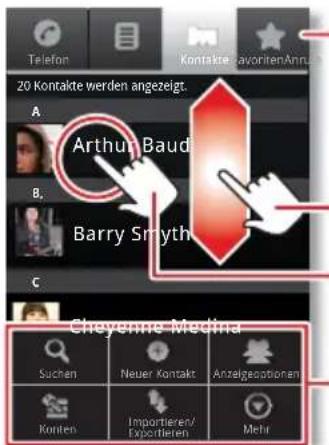
Wechseln Sie zum Tastenfeld, zuletzt erfolgten Anrufen oder Favoriten.
Schnell ziehen zum Blättern. Berühren Sie den Kontakt, um ihn zu öffnen und anzurufen oder ihm eine Nachricht zu schreiben. Berühren und halten, um die Optionen anzuzeigen. Berühren Sie 📄, um beispielsweise Kontakte zu suchen oder zu erstellen.
- Um einen Kontakt zu erstellen, berühren Sie Kontakte > Menü 📋 Neuer Kontakt, legen Sie fest, wo der Kontakt gespeichert werden soll, und geben Sie dann die Kontaktinformationen ein (um das Tastenfeld zu schließen, berühren Sie „Zurück“)
Unter Kontakte werden die Kontakte angezeigt, die in Ihrem Google™-Konto gespeichert sind, und die Sie von einem beliebigen Computer aus unter contacts.google.com öffnen können (Sie können Ihre Kontakte auch unter mail.google.com öffnen). Um die Synchronisierung mit Ihrem Konto zu deaktivieren, berühren Sie > Kontakte > Menü > Konten, berühren Sie dann den Namen Ihres Google-Kontos, und deaktivieren Sie Kontakte synchronisieren.
- Um einen Kontakt anzurufen, ihm zu schreiben oder zu mailen, berühren Sie >Kontakte, berühren Sie dann den Namen des Kontakts und anschließend (anrufen), (schreiben) bzw. (mailen).
- Um einen Kontakt zu bearbeiten oder zu löschen, berühren Sie 📄. Kontakte und anschließend den Namen des Kontakts. Berühren Sie dann Menü 📄.
FAVORITEN
Um schnell auf einen als Favorit definierten Kontakt zuzugreifen, berühren Sie den Stern neben dem Namen des Kontakts. Um Ihre Favoriten anzuzeigen, berühren Sie und anschließend Favoriten oben im Display.
Um Favoriten eine Verknüpfung hinzuzufügen, berühren und halten Sie eine leere Stelle im Startbildschirm, und berühren Sie anschließend Ordner > Markierte Kontakte. Sie können auch eine Verknüpfung für einen einzelnen Kontakt hinzufügen. Berühren und halten Sie dazu eine leere Stelle im Startbildschirm, und wählen Sie anschließend Verknüpfungen > Kontakte.
SPEICHERN UND ÜBERTRAGEN
Wenn Sie einen neuen Kontakt erstellen, fragt Sie das Telefon, ob Sie diesen in Ihrem Google™-Konto, im Telefonspeicher oder auf der SIM-Karte speichern möchten. In der Liste unter Kontakte werden die Kontakte an allen drei Speicherorten angezeigt. Bitte beachten Sie jedoch Folgendes für einen Telefonwechsel:
- Die Kontakte in Ihrem Google™-Konto können heruntergeladen werden, wenn Sie sich auf einem neuen Android™-Gerät bei Ihrem Google-Konto anmelden. Sie können diese Kontakte von einem beliebigen Computer aus unter contacts.google.com öffnen.
- Die Kontakte auf Ihrer SIM-Karte können Sie auf ein neues Gerät laden, indem Sie die SIM-Karte dort einlegen.
• Die Kontakte in Ihrem Telefonspeicher bleiben im alten Telefon, es sei denn, Sie exportieren sie.
Um Kontakte vom Telefonspeicher auf eine SIM- oder Speicherkarte zu exportieren, oder sie von dort zu importieren, berühren Sie 📄 Kontakte, und berühren Sie anschließend Menü 🔒 Import/Export.
SMS/MMS
Manchmal geht es besser per SMS, MMS oder E-Mail ...
Senden und empfangen Sie Texte mit Fotos oder anderen Anhängen mit SMS/MMS-Vorlagen oder als E-Mail.
KURZANLEITUNG: SMS/MMS
Berühren Sie im Startbildschirm 📄 Nachrichten.
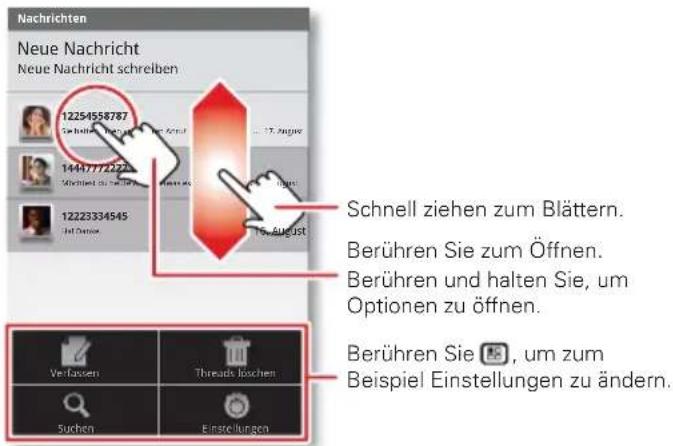
Tipp: Um weitere Nachrichten anzuzeigen, blättern Sie nach oben oder unten.
- Um eine SMS/MMS zu erstellen, berühren Sie > Nachrichten > Neue Nachricht. Wenn Sie Optionen wie das Anhängen von Dateien nutzen möchten, berühren Sie Menü
- Um SMS/MMS zu öffnen, berühren Sie > Nachrichten und dann den Namen des Absenders.
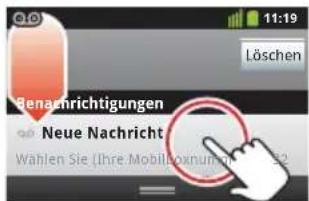
Wird in der Statusleiste im oberen Teil des Displays angezeigt, blättern Sie die Statusleiste nach unten, und berühren Sie die neue Nachricht, um sie zu öffnen.
- Um auf eine SMS/MMS zu antworten, öffnen Sie sie einfach, und geben Sie Ihre Antwort in das Textfeld im unteren Teil ein.
- Um eine SMS/MMS beispielsweise weiterzuleiten oder zu kopieren, berühren Sie 📋 Nachrichten, den Namen des Absenders, und berühren und halten Sie dann die Nachricht.
ANHÄNGE
Um eine Datei in einer SMS/MMS zu senden, berühren Sie > Nachrichten > Neue Nachricht, und berühren Sie dann Menü Anhängen.
Wenn Sie eine Nachricht mit Anhang öffnen, berühren Sie Herunterladen, um den Anhang herunterzuladen. Berühren Sie den heruntergeladenen Anhang, um ihn zu öffnen. Berühren Sie den Anhang dann erneut, um ihn beispielsweise zu speichern oder freizugeben.
Tipp: Um große Anhänge schneller zu senden und zu empfangen, lesen Sie nach unter „WLAN-NETZWERKE“ auf Seite 31.
- Zum Einrichten von Google- oder Corporate-Konten (Microsoft™ Exchange Server) berühren Sie Menü > Einstellungen > Konten & Synchr. > Konto hinzufügen. Kontodetails erhalten Sie von Ihrem Anbieter.
Um Standard-E-Mail-Konten einzurichten (nicht Google Mail oder Microsoft™ Exchange), berühren Sie 📄 > E-Mail, und befolgen Sie die Anweisungen des Assistenten. Zur Einrichtung weiterer Standardkonten öffnen Sie 📄 E-Mail, und berühren Sie Menü 📄 Konten > Menü > 📄 Konto hinzufügen. Kontodetails erhalten Sie von Ihrem Anbieter.
- Um eine E-Mail-Nachricht zu öffnen, berühren Sie > E-Mail oder Google Mail. Berühren Sie eine Nachricht, um sie zu öffnen.
Tipp: Berühren Sie Menü zum auf Optionen wie Aktualisieren oder Suchen zuzugreifen.
- Um eine E-Mail-Nachricht zu erstellen, berühren Sie > E-Mail bzw. Google Mail und anschließend Menü Schreiben.
Tipp: Berühren Sie Menü um auf Optionen wie Anhängen oder Cc/Bcc hinzufügen zuzugreifen.
Google Mail synchronisiert E-Mails mit Ihrem Google™-Konto, die Sie an einem beliebigen Computer unter mail.google.com öffnen können. Um die Synchronisierung mit Ihrem Konto zu deaktivieren, berühren Sie Menü > Einstellungen > Konten & Synchr.. Berühren Sie dann den Namen Ihres Google-Kontos, und deaktivieren Sie anschließend Google Mail synchronisieren.
MAILBOX
Bei einer neuen Sprachnachricht wird in der Statusleiste im oberen Teil des Displays angezeigt. Um die Sprachnachricht abzuhören, berühren Sie und berühren und halten Sie dann 1.
Wenn Sie die Rufnummer Ihrer Mailbox ändern möchten, berühren Sie im Startbildschirm Menü
Einstellungen > Anrufeinstellungen > Mailbox-Einstellungen. Die Rufnummer Ihrer Mailbox und weitere Informationen erhalten Sie bei Ihrem Dienstanbieter.
TEXTEINGABE
Die richtigen Tasten, wann immer Sie sie brauchen.
Für die Texteingabe, wie beispielsweise für eine Nachricht oder bei einer Suche, stehen Ihnen unterschiedliche Tastaturoptionen zur Verfügung.
KURZANLEITUNG: TEXTEINGABE
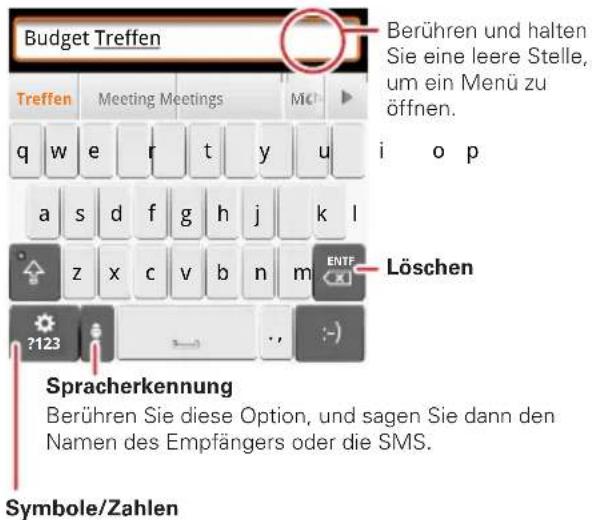
Um die Tastatur zu ändern, berühren und halten Sie eine leere Stelle in einem Textfeld. Es wird ein Menü geöffnet, in dem Sie Eingabemethode > Moto-Tastatur, Swype oder Handschrift auswählen können.
Hinweis: Swype und Handschrift stehen nicht in allen Regionen zur Verfügung. Abhängig von Ihrer Eingabe kann sich die Tastatur verändern.
Swype ermöglicht es Ihnen, Ihren Finger in einer durchgehenden Bewegung über die Buchstaben eines Wortes zu ziehen.
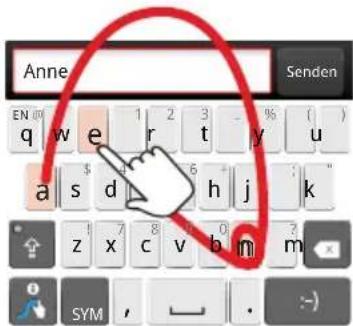
Um ein Wort einzugeben, geben Sie einfach einen Pfad durch die Buchstaben vor. Die Option für Großschreibung finden Sie über dem Tastenfeld. Umkreisen Sie den Buchstaben, um Doppelbuchstaben zu schreiben.
- Um den Mauszeiger zu bewegen, berühren und halten Sie ein eingegebenes Wort. Dadurch wird eine Lupe geöffnet, mit der Sie den Mauszeiger ziehen können.
- Zum Kopieren und Einfügen, tippen Sie zwei Mal auf ein Wort, um es zu markieren (falls erforderlich, ziehen Sie die Enden der Markierung). Berühren und halten Sie nun eine leere Stelle, um das Menü zum Kopieren und Einfügen anzuzeigen.
- Um ein Wort zu Ihrem Wörterbuch hinzuzufügen, tippen Sie zwei Mal darauf, um es zu markieren. Berühren und halten Sie nun eine leere Stelle, um das Menü zu öffnen, mit dem Sie das Wort hinzufügen können.
- Um eine kleine Zahl oder ein Symbol oben auf einer Taste einzugeben, berühren und halten Sie die Taste. Um mehrere Zahlen oder Symbole einzugeben, berühren Sie SYM.
- Um im Swype-Modus Apostrophe in häufig verwendeten Wörtern einzugeben (wie im Englischen „I’ll“), ziehen Sie über die Apostroph-Taste.
- Wenn Swype ein Wort nicht kennt, berühren Sie zum Eingeben die einzelnen Buchstaben. Swype speichert das betreffende Wort dann, sodass Sie beim nächsten Mal einfach den Finger über die Buchstaben ziehen können.
Handschrift erlaubt es Ihnen, die Buchstaben durch Schreiben einzugeben.
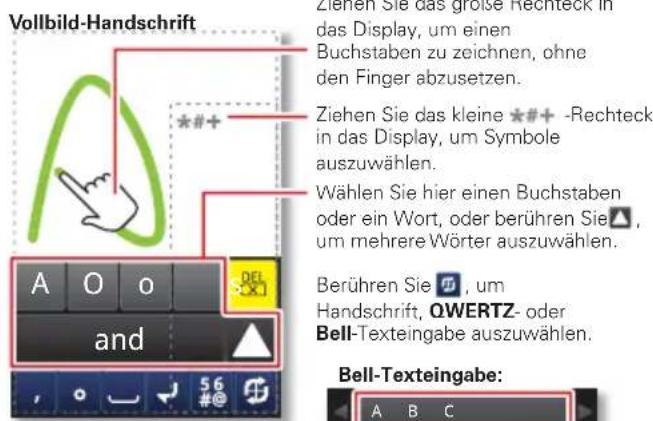
Berühren und ziehen Sie die einzelnen Buchstaben bei der Bell-Texteingabe.
Berühren Sie bei der QWERTZ- oder Bell-Texteingabe einen Buchstaben, um ihn einzugeben. Berühren Sie anschließend eine der oben angezeigten Optionen.
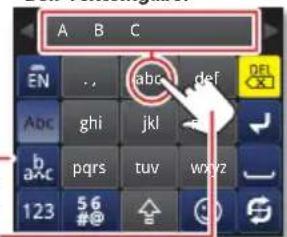
- Um Zahlen oder Symbole einzugeben, berühren Sie die Alt-Taste 🎨 Berühren Sie , 📞n zur Buchstabeneingabe zurückzukehren.
• Um einen einzelnen Großbuchstaben
einzugeben, berühren Sie die Umschalttaste (berühren Sie die Umschalttaste zweimal, um Großbuchstaben einzugeben, bis Sie wiede berühren).
- Um eine bestimmte Textmenge auszuschneiden oder zu kopieren, berühren und halten Sie diesen Text, um ihn auszuwählen, und berühren und halten Sie anschließend eine leere Stelle in einem Textfeld, und wählen Sie Ausschneiden oder Kopieren.
- Um ausgeschnittenen oder kopierten Text einzufügen, berühren und halten Sie eine leere Stelle in einem Textfeld, und wählen Sie Einfügen.
- Um Text zu löschen, berühren Sie Löschen (halten Sie Löschen, um noch mehr Text zu löschen).
- Um die Displaytastatur zu schließen, berühren Sie Zurück ↗.

Moto-Tastatur erlaubt es Ihnen, die Buchstaben durch Berühren einzeln einzufügen.
WÖRTERBUCH FÜR DIE TEXTEINGABE
Im Wörterbuch des Telefons sind bestimmte Wörter und Eigennamen gespeichert, die bei der Eingabe erkannt werden.
Um das Wörterbuch zu öffnen, berühren Sie im Startbildschirm Menü > Einstellungen > Sprache & Tastatur > Mein Wörterbuch.
- Um ein Wort hinzuzufügen, berühren Sie Menü > Hinzufügen.
- Um ein Wort zu ändern oder zu löschen, berühren und halten Sie es.
TERMINPLANUNG
Damit behalten Sie die Kontrolle
Ihre Kalender termine können mit Ihrem
Google™-Konto synchronisiert werden, und mit der
Uhr können Sie geweckt werden!
KURZANLEITUNG: TERMINPLANUNG
Berühren Sie im Startbildschirm Kalender.
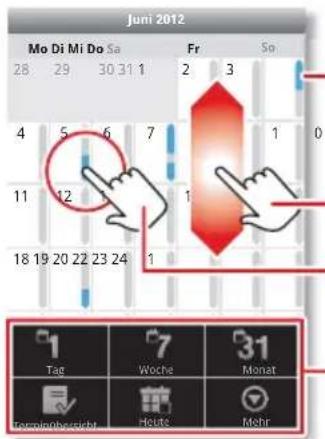
Farbmarkierung für Termin
Schnell ziehen zum Blättern.
Berühren Sie zum Öffnen. Berühren und halten Sie, um Optionen zu öffnen.
Berühren Sie 📄, um die Kalenderansicht auszuwählen. Wählen Sie Mehr, um ein Ereignis zu erstellen oder Einstellungen zu ändern.
- Um einen Termin zu erstellen, berühren Sie > 31 Kalender > Menü > Mehr > Neuer Termin, und geben Sie anschließend die Details ein. (Um die Displaytastatur zu schließen, berühren Sie Zurück ↗.)
Terminplanung
Der Kalender wird mit dem Kalender Ihres Google™-Kontos synchronisiert, den Sie an einem beliebigen Computer unter calendar.google.com öffnen können (oder in mail.google.com). Um die Synchronisierung mit Ihrem Konto zu deaktivieren, berühren Sie Menü > Einstellungen > Konten und Synchr.. Berühren Sie dann den Namen Ihres Google-Kontos, und deaktivieren Sie Kalender synchronisieren.
- Um einen Termin zu bearbeiten oder zu löschen, berühren Sie Kälender, und berühren Sie anschließend den Termin, um ihn zu öffnen. Berühren Sie dann Menü Termin bearbeiten oder Termin löschen.
WECKER
Um einen Alarm (als Weckfunktion) einzustellen, berühren Sie 📋 🐥, und berühren Sie anschließend 🔒.
- Um einen Alarm ein- oder auszuschalten, berühren Sie 📞 daneben.
- Um einen Alarm hinzuzufügen, berühren Sie Wecker hinzufügen, und geben Sie dann die Details für den Alarm ein.
- Um einen Alarm zu ändern, berühren Sie die Zeit.
- Zeit für die Verzögerung in der Liste Wecker festzulegen, berühren Sie Menü Einstellungen > Snooze-Dauer.
Wenn ein Alarm ertönt, berühren Sie Verwerfen, um den Alarm auszuschalten, oder Snooze-Funktion, um etwas später erneut erinnert zu werden. Um den Verzögerungsalarm abzubrechen, ziehen Sie die Statusleiste nach unten und berühren Sie den Alarmnamen.
DATUM UND UHRZEIT
Um Datum, Uhrzeit, Zeitzone und Zeitformate einzustellen, berühren Sie Menü Einstellungen > Datum & Uhrzeit.
INTERNET
Mit Ihrem Telefon im Internet surfen
Öffnen Sie Browser, oder berühren Sie einfach Suchen um eine Seite zu suchen, sie mit einem Lesezeichen zu versehen, sie zu versenden oder einfach anzuschauen.
KURZANLEITUNG: INTERNET
Berühren Sie im Startbildschirm 📒 Browser.
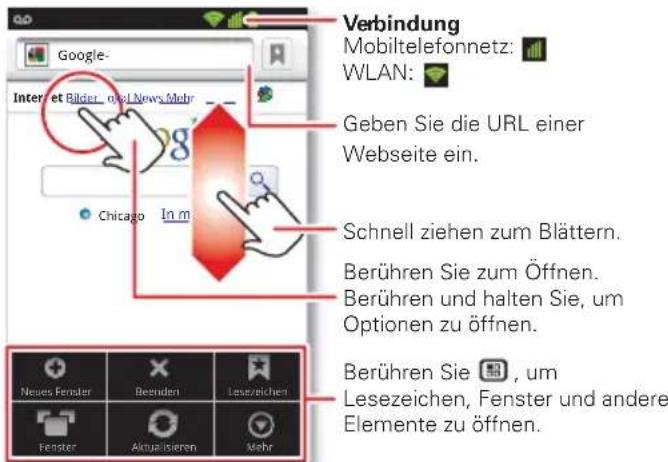
- Um eine Website-Adresse in den Browser oder im Bildschirm einzugeben, berühren Sie einfach Suchen [Q].
• Zum Vergrößem oder Verkleinern schieben Sie zwei Finger zusammen oder auseinander.
- Um die Website-Adresse in einer Nachricht zu versenden, berühren Sie Menü > Mehr > Seitenlink weiterleiten.
Hinweis: Ihr Telefon verwendet automatisch Ihr Mobiltelefonnetz, um eine Verbindung mit dem Internet herzustellen. Ihr Dienstanbieter kann für die Nutzung des Internets oder das Herunterladen von Daten Gebühren erheben. Wenn Sie keine Verbindung herstellen können, wenden Sie sich bitte an Ihren Dienstanbieter.
Tipp: Sie können eine Internetverbindung mit „WLAN-NETZWERKE“ auf Seite 31 herstellen.
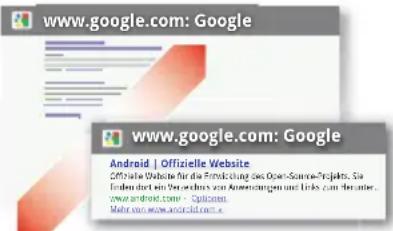
DOWNLOADS
Um Dateien in Ihrem Browser herunterzuladen, berühren Sie eine Dateiverknüpfung, oder berühren und halten Sie ein Bild, um Bild speichern auszuwählen.
Um die heruntergeladenen Dateien anzusehen, berühren Sie Browser > Menü > Mehr > Downloads. Berühren und halten Sie ein Element, um es zu öffnen, Details anzuzeigen oder es aus der Liste zu löschen.
Sie können „ANWENDUNGEN“ auf Seite 6 herunterladen.
STANDORT
Wo Sie sind, und wo Sie hin möchten
Öffnen Sie Maps, oder berühren Sie einfach
Suchen ,um eine Anschrift zu suchen.
Anschließend können Sie eine Wegbeschreibung anzeigen lassen, einchecken oder den Ort speichern.
KURZANLEITUNG: STANDORT
Berühren Sie im Bildschirm


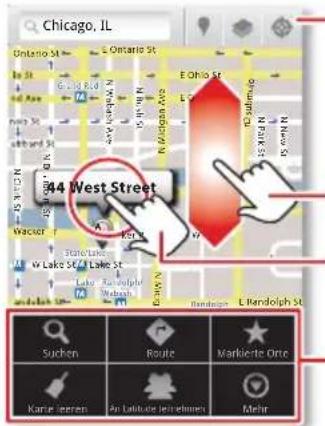
Lassen Sie Ihren Standort anzeigen.
Lassen Sie Kartenebenen anzeigen.
Orte in der Nähe anzeigen.
Schnell ziehen zum Blättern.
Berühren Sie den Ort, um ihn zu öffnen. Berühren Sie anschließend ★, um den Ort zu Markierte Orte hinzuzufügen.
Berühren Sie 📄, um eine Wegbeschreibung anzuzeigen oder Ihre markierten Orte, Fenster oder andere Elemente zu öffnen.
Google Maps™ bietet leistungsstarke, benutzerfreundliche Kartentechnologien sowie örtliche Geschäftsinformationen einschließlich
Geschäftsstandorte, Kontaktinformationen und Fahrtrouten.
- Um eine Adresse zu suchen, geben Sie sie oben in das Suchfeld ein. Die Karte wird angepasst und zeigt die eingegebene Adresse.
Tipp: Sie können eine Stelle auf der Karte berühren und halten, um die nächstgelegene Adresse anzuzeigen. - Um Geschäfte, Restaurants oder andere Orte in Ihrer Nähe zu suchen, berühren Sie oben im Display.
- Zur Berechnung einer Route suchen Sie eine Adresse auf der Karte, berühren Sie diese, und berühren Sie anschließend
- Um eine Adresse für die spätere Verwendung zu speichern, berühren Sie diese, und berühren Sie dann den Stern neben dem Namen, um sie zu Ihren Markierten Orten hinzuzufügen.
- Um die Hilfe aufzurufen, berühren Sie Menü > Mehr > Hilfe.
GOOGLE MAPS™ NAVIGATION
Google Maps Navigation ist ein internetgestütztes GPS-Navigationssystem mit Sprachführung.
Um die Navigation zu öffnen, berühren Sie >Navigation. Folgen Sie den Anweisungen, um Ihr Ziel per Spracheingabe festzulegen oder einzutippen.
Weitere Informationen erhalten Sie unter www.google.com/mobile/navigation.
GOOGLE LATITUDE™
Google Latitude zeigt Ihnen mithilfe von Google Maps™, wo sich Ihre Freunde und Ihre Familie gerade befinden. Planen Sie ein Treffen, vergewissern Sie sich, dass sie gut wieder zu Hause angekommen sind, oder bleiben Sie einfach in Verbindung. Keine Sorge, Ihr Standort wird nur mit Ihrer Genehmigung weitergegeben. Nachdem Sie sich bei Google Latitude registriert haben, können Sie Ihren Freunden erlauben, Ihren Standort einzusehen, oder ein entsprechendes Angebot Ihrer Freunde annehmen.
Berühren Sie 📄 Maps und dann:
- Um sich bei Google Latitude zu registrieren, berühren Sie Menü > An Latitude teilnehmen. Lesen Sie die Datenschutzrichtlinien. Wenn Sie damit einverstanden sind, fahren Sie fort.
- Um Freunde hinzuzufügen, berühren Sie Menü > Latitude > Menü > Freunde hinzufügen. Berühren Sie Aus Kontakten wählen oder Über E-Mail-Adresse hinzufügen, und berühren Sie dann einen Kontakt und dann Freunde hinzufügen. Ihr Freund erhält eine E-Mail-Benachrichtigung.
- Um Freunde zu entfernen, berühren Sie Menü > Latitude, um Ihre Freundesliste anzuzeigen. Berühren Sie einen Namen, und berühren Sie dann Entfernen.
- Um bei Erhalt einer Anfrage zur Weitergabe Ihrer Standortdaten Ihren Standort freizugeben, können Sie Akzeptieren und freigeben (Ihr Standort und der Ihres Freundes werden angezeigt), Annehmen aber meinen Standort verbergen (Ihr Standort bleibt verborgen, aber der Ihres Freundes wird angezeigt), oder Nicht annehmen (beide Standorte bleiben verborgen) auswählen.
- Um Ihren Standort zu verbergen, berühren Sie zur Anzeige der Liste Ihrer Freunde Menü Latitude. Berühren Sie den Namen des Kontakts und dann Menü > Einstellungen > Eigenen Standort verbergen.
- Um sich abzumelden, berühren Sie Menü > Latitude, um Ihre Freundesliste anzuzeigen. Berühren Sie Menü > Einstellungen > Latitude deaktivieren.
FOTOS UND VIDEOS
Sehen, festhalten, weiterleiten!
Machen Sie Fotos, und drehen Sie Videos, um sie an Freunde zu verschicken oder sie für eine spätere Verwendung zu speichern.
KURZANLEITUNG: FOTOS UND VIDEOS
Drücken Sie in einem beliebigen Bildschirm die Kamerataste rechts am Telefon, um die Kamera zu öffnen.
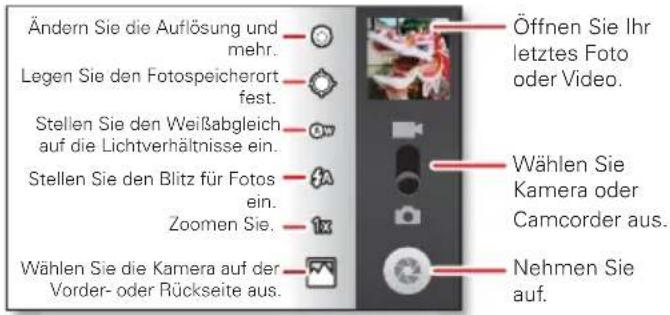
- Um ein Foto aufzunehmen, öffnen Sie die Kamera, drücken Sie die Kamerataste leicht (das Fokusrechteck erscheint), und drücken Sie die Kamerataste dann vollständig ein, um das Foto aufzunehmen.
- Um ein Video aufzunehmen, öffnen Sie die Kamera, und berühren Sie dann das Camcorder-Symbol, um in den Camcorder-Modus umzuschalten. Drücken Sie die Kamerataste, um mit der Aufnahme zu beginnen bzw. diese zu beenden.
- Um Fotos oder Videos zu öffnen, berühren Sie > Meine Galerie, und berühren sie dann ein Foto oder Video, um Optionen wie Weiterleiten zu nutzen.
Tipp: Für möglichst klare Bilder sollten Sie das Objektiv mit einem weichen, trockenen Tuch abwischen.
FOTOS UND VIDEOS ANZEIGEN UND WEITERLEITEN
Berühren Sie im Startbildschirm > Meine Galerie.
Blättern Sie nach links und rechts, um Ordner anzuzeigen. Berühren Sie einen Ordner, um die enthaltenen Fotos oder Videos anzuzeigen, und berühren Sie anschließend ein Miniaturbild, um es zu öffnen, weiterzuleiten oder zu löschen.
Tipp: Über den Sucher können Sie oben rechts ein Miniaturbild berühren, um Ihr letztes Foto oder Video zu öffnen.
• Zum Vergrößern
berühren Sie den Bildschirm mit zwei Fingern, und ziehen Sie sie dann auseinander. Zum Verkleinern ziehen Sie die Finger zusammen.

- Um das Foto oder Video zu senden oder zu veröffentlichen, berühren Sie Weiterleiten.
Informationen zur Bluetooth- oder Kabelverbindung finden Sie unter „BLUETOOTH™, WLAN UND KABELVERBINDUNGEN“ auf Seite 29.
- Um das Foto oder Video zu löschen, berühren Sie Löschen.
- Um das Foto als Hintergrund oder Kontaktbild festzulegen, berühren Sie Mehr > Festlegen als.
- Zum Zuschneiden oder Drehen eines Fotos berühren Sie Mehr.
- Zur Wiedergabe eines Videos berühren Sie
Tipp: Drehen Sie das Telefon zur Seite für eine Breitbildansicht.
YOUTUBE™
Über YouTube können Sie selbst erstellte Videos an YouTube-Benutzer in aller Welt weitergeben. Um Videos zu suchen und anzusehen, benötigen Sie kein Benutzerkonto bei YouTube.
Berühren Sie im Startbildschirm 📄 YouTube.
- Um Videos wiederzugeben, berühren Sie eine Kategorie wie beispielsweise Beste Bewertung, oder berühren Sie Suchen, um nach einem Video zu suchen. Berühren Sie ein Video, um es wiederzugeben.
Berühren Sie zum Anzeigen weiterer Videokategorien Menü 🎨 Kategorien.
Um ein Video in hoher Bildqualität wiederzugeben, berühren Sie Menü > Einstellungen > Video mit hoher Qualität.
- Um ein Video weiterzuleiten, berühren Sie es, um es zu öffnen, berühren Sie dann Mehr oben im Display, wählen Sie Weiterleiten aus, und wählen Sie dann aus, an wen Sie das Video weiterleiten möchten.
- Um ein Video vom Telefon in Ihr YouTube-Konto hochzuladen, berühren Sie > YouTube > Menü > Hochladen. Berühren Sie das Video, und berühren Sie dann Hochladen.
Um sich bei Ihrem YouTube-Konto anzumelden, berühren Sie > YouTube > Menü > Mein Konto.
Hinweis: Wenn Sie kein Konto haben, berühren Sie den Link, um ein Konto anzulegen. Weitere Informationen finden Sie unter www.youtube.com.
MUSIK
Wenn Musik aus Ihrem Leben nicht wegzudenken ist ...
Musik für unterwegs! Laden Sie Musik auf das Telefon, sodass Sie jederzeit Musik hören und Playlisten erstellen können.
KURZANLEITUNG: MUSIK
Berühren Sie im Startbildschirm Musik, und wählen Sie anschließend den Titel aus, den Sie wiedergeben möchten.
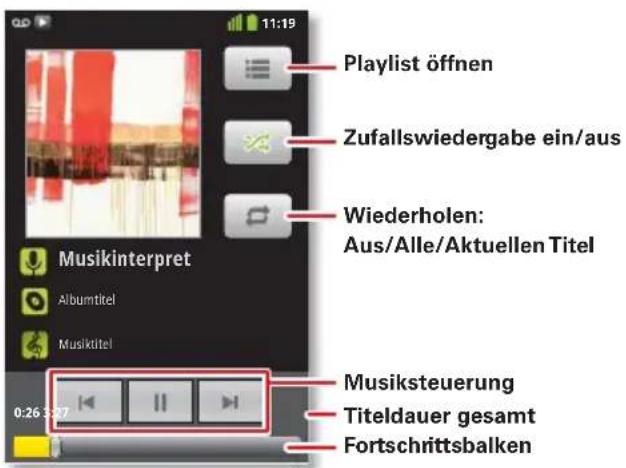
- Zum Einstellen der Lautstärke verwenden Sie die Lautstärketasten.
- Berühren Sie während der Wiedergabe eines Titels Menü um diesen zu einer Playlist hinzuzufügen oder ihn als Klingelton zu verwenden.
Um eine Playlist zu bearbeiten, zu löschen oder umzubenennen, berühren Sie Musik, berühren Sie die Registerkarte Playlisten, und berühren und halten Sie dann den Namen der Playliste.
- Wenn Sie den Player ausblenden und andere Anwendungen verwenden möchten, berühren Sie Home ihre Musik wird weiterhin wiedergegeben. Um zum Player zurückzukehren, blättern Sie die Statusleiste nach unten, und berühren Sie
Tipp: Für einen schnellen Zugriff auf die Musik-Player-Tastenkombinationen berühren und halten Sie eine freie Stelle im Startbildschirm, und wählen Sie dann Widget > Musik.
- Um den Player zu stoppen, berühren Sie II.
- Vor einem Flug müssen Sie alle Netz- und Drahtlosverbindungen deaktivieren, um auch während des Flugs Musik hören zu können: Drücken und halten Sie die Ein-/Aus-Taste Flugmodus.
Hinweis: Wenn Sie den Flugmodus aktivieren, werden alle drahtlosen Dienste deaktiviert. Wenn die Fluggesellschaft dies erlaubt, können Sie WLAN und/oder Bluetooth wieder einschalten. Andere drahtlose Sprach- und Datendienste (wie z. B. Anrufe und Textnachrichten) bleiben im Flugmodus deaktiviert. Notrufe an die regionale Notrufnummer können dennoch getätigt werden.
Sie können die OMTP-3,5-mm-Headset-Buchse Ihres Telefons verwenden, um Kopfhörer mit Kabel anzuschließen, oder mit drahtlos Musik hören.
Um UKW-Radiosender zu hören, schließen Sie ein OMTP-3,5-mm-Headset an, und berühren Sie > FM-Radio. Ihr Telefon nutzt das Headset-Kabel als Radioantenne.
MUSIKDATEIEN
Lieder für Ihren Musik-Player können Sie von Online-Diensten herunterladen oder direkt von Ihrem Computer auf Ihr Telefon kopieren. Der Musik-Player Ihres Telefons unterstützt folgende Dateiformate: MP3, M4A, AAC, ACC+, MIDI, WAV und OGG Vorbis.
Hinweis: Ihr Telefon unterstützt keine DRM-geschützten Dateien.
Hinweis: Copyright – Sind Sie zum Kopieren berechtigt? Folgen Sie stets den Regeln.
Siehe Abschnitt „Urheberrecht: Inhalte“ in den rechtlichen Hinweisen und Sicherheitsinformationen.
Um Dateien von Ihrem Computer auf Ihr Telefon zu kopieren, können Sie „KABELVERBINDUNGEN“ auf Seite 32 oder „BLUETOOTH™-GERÄTE“ auf Seite 30 verwenden.
Um eine CD auf Ihrem Computer zu speichern („Rippen“ der CD), können Sie Programme wie den Microsoft™ Windows™ Media Player verwenden. Stellen Sie zunächst sicher, dass Sie das Format auf MP3 ändern (in Windows Media Player unter „Von Medium kopieren“ > „Format“).
BLUETOOTH™, WLAN UND KABELVERBINDUNGEN
Zu Hause, Büro oder Hotspot
Schließen Sie das Telefon an ein Bluetooth-Headset, an schnelle WLAN-Netzwerke oder direkt an Ihren Computer an.
KURZANLEITUNG: VERBINDUNGEN
Berühren Sie im Startbildschirm Menü Einstellungen > Drahtlos & Netzwerke und anschließend Bluetooth-Einstellungen bzw. WLAN-Einstellungen.
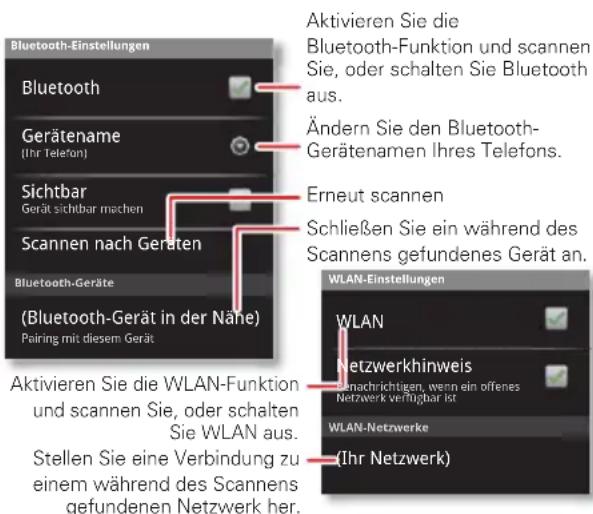
- Um Bluetooth-Geräte anzuschließen, berühren Sie Menü > Einstellungen > Drahtlos & Netzwerke > Bluetooth-Einstellungen > Scannen nach Geräten (oder Bluetooth, wenn es deaktiviert ist). Berühren Sie ein von Ihrem Telefon gefundenes Gerät, um es anzuschließen.
- Um WLAN-Netzwerke anzuschließen, berühren Sie Menü Einstellungen > Drahtlos & Netzwerke > WLAN-Einstellungen (berühren Sie dann WLAN, wenn es deaktiviert ist). Berühren Sie ein von Ihrem Telefon gefundenes Netzwerk, um es anzuschließen.
- Um eine Kabelverbindung zu verwenden, verbinden Sie den Mikro-USB-Anschluss Ihres Telefons mit einem USB-Anschluss am Computer, und verwenden Sie dann ein Computerprogramm, um Dateien von und auf die Speicherkarte Ihres Telefons zu übertragen. Ihr Telefon unterstützt microSD-Karten mit max. 32 GB. Blättern Sie am Telefon die Statusleiste nach unten, und berühren Sie um die Speicherkarte des Telefons zu aktivieren. Treiberdateien für Ihr Telefon können Sie unter www.motorola.com/support herunterladen.
- Um das Telefon als Hotspot einzurichten, über den andere Geräte eine Internetverbindung herstellen können, berühren Sie Menü > Einstellungen > Drahtlos & Netzwerke > Tethering und mobiler Hotspot. Aktivieren Sie anschließend USB-Tethering bzw. Mobiler WLAN-Hotspot.
BLUETOOTH™-GERÄTE
Hinweis: Für diese Funktion ist optionales Zubehör erforderlich.
Sie können Ihr Telefon mit anderen Bluetooth-Geräten verbinden, um die Freisprecheinrichtung zu nutzen, Dateien zu übertragen und mehr:
1 Stellen Sie sicher, dass sich das Gerät, mit dem Sie das Telefon koppeln möchten, im Erkennungsmodus befindet.
Hinweis: Wenn Sie Fragen zu einem Bluetooth-Gerät haben, konsultieren Sie das Handbuch des Herstellers oder dessen Website.
2 Berühren Sie Menü > Einstellungen > Drahtlos & Netzwerke > Bluetooth-Einstellungen.
3 Berühren Sie Scannen nach Geräten (oder Bluetooth, wenn es deaktiviert ist). Ihr Telefon zeigt die Geräte in der Nähe an.
4 Tippen Sie zum Herstellen einer Verbindung auf ein Gerät.
5 Berühren Sie gegebenenfalls Paaren, oder geben Sie den Zugangsschlüssel für das Gerät ein (z. B. 0000), um eine Verbindung zum Gerät herzustellen. Wenn eine Verbindung zum Gerät hergestellt ist, wird die Bluetooth-Anzeige ➤ in der Statusleiste angezeigt.
Um ein bereits zuvor verbundenes Gerät erneut anzuschließen, schalten Sie es einfach ein.
Um ein Gerät zu trennen, schalten Sie es einfach aus.
Hinweis: Die Verwendung von mobilen Geräten beim Fahren kann zu Ablenkungen führen und ist möglicherweise nicht erlaubt. Beachten Sie stets die gesetzlichen Regelungen, und fahren Sie sicher.
Tipp: Berühren und halten Sie eine freie Stelle im Startbildschirm, und wählen Sie anschließend Widgets > Energiesteuerung, um ein Widget zu aktivieren, mit dem Sie Funktionen wie WLAN, Bluetooth,
GPS-Satelliten verwenden und mehr aktivieren bzw. deaktivieren können.
Hinweis: In Frankreich ist die Nutzung der Bluetooth-Funktion und der Bluetooth Klasse 1-Leistungsstufen Ihres Telefons im Freien nicht erlaubt. Nutzen Sie deshalb die Bluetooth-Funktionen dort nur innerhalb von Gebäuden, um unzulässige Störungen von Funksignalen zu vermeiden.
WLAN-NETZWERKE
Sie können eine Verbindung mit WLAN-Netzwerken herstellen, um von einem noch schnelleren Internetzugang zu profitieren und Daten herunterzuladen:
1 Berühren Sie Menü [☐] > Einstellungen > Drahtlos & Netzwerke > WLAN-Einstellungen.
2 Berühren Sie Menü 📁 > Scannen (oder berühren Sie WLAN, wenn es deaktiviert ist). Ihr Telefon scannt nach Netzwerken in der Nähe.
Um die MAC-Adresse des Telefons oder andere Details abzurufen, berühren Sie Menü > Erweitert.
3 Berühren Sie zum Herstellen einer Verbindung ein Netzwerk.
4 Geben Sie gegebenenfalls Details von Ihrem Netzwerkadministrator ein. Wenn Ihr Telefon verbunden ist, wird die WLAN-Anzeige in der Statusleiste angezeigt.
Wenn das Telefon eingeschaltet ist und ein bereits verwendetes Netzwerk findet, stellt es automatisch erneut eine Verbindung her und zeigt in der Statusleiste an.
Tipp: Berühren und halten Sie eine freie Stelle im Startbildschirm, und wählen Sie anschließend Widgets > Energiesteuerung, um ein Widget zu aktivieren, mit dem Sie Funktionen wie WLAN, Bluetooth, GPS-Satelliten verwenden und mehr aktivieren bzw. deaktivieren können.
Hinweis: In Frankreich ist die Nutzung der Funktionen und Leistungsstufen Ihres Telefons im Freien nicht erlaubt. Nutzen Sie deshalb diese Funktionen dort nur innerhalb von Gebäuden, um unzulässige Störungen von Funksignalen zu vermeiden.
KABELVERBINDUNGEN
Sie können per Kabelverbindung Lieder, Bilder und andere Dateien zwischen Telefon und Computer austauschen. Dazu benötigen Sie Folgendes:
- einen Microsoft™ Windows™-PC oder einen Apple™ Macintosh™
- ein Datenkabel mit einem Standard-USB-Anschluss auf der einen und einem Micro-USB-Anschluss auf der anderen Seite
- eine microSD-Speicherkarte (max. 32 GB), eingelegt wie unter „ZUSAMMENBAUEN UND LADEN“ auf Seite 3 beschrieben
Tipp: Um den verfügbaren Speicher auf der Speicherkarte anzuzeigen, berühren Sie im Startbildschirm Menü Einstellungen > SD-Karte u. Telefonspeicher.
So verbinden Sie Ihr Telefon und Ihren Computer über ein Kabel:
1 Stecken Sie eine Speicherkarte in Ihr Telefon, und verbinden Sie dann den Mikro-USB-Anschluss des Telefons mit einem USB-Anschluss am Computer.
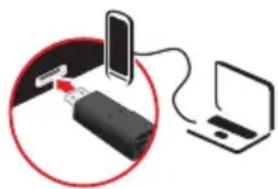
Hinweis: Wenn Ihr Computer Treiberdateien für Ihr Telefon benötigt, können Sie diese unter www.motorola.com/support herunterladen.
2 Jetzt sollte in der Statusleiste Ihres Telefons angezeigt werden. Blättern Sie die Statusleiste nach unten, und berühren Sie zum die Speicherkarte Ihres Telefons zu aktivieren.
3 Öffnen Sie auf Ihrem Computer ein Programm (z. B. Windows™ Media Player für Musikdateien oder Microsoft™ Windows™ Explorer für Drag & Drop anderer Dateien), mit dem Sie Ihre Dateien übertragen können.
SICHERHEIT
Zum Schutz des Telefons
Schützen Sie die Informationen auf dem Telefon für den Fall, dass Sie es verlieren, oder es Ihnen gestohlen wird.
KURZANLEITUNG: SICHERHEIT
Berühren Sie im Startbildschirm Menü Einstellungen > Standort & Sicherheit.
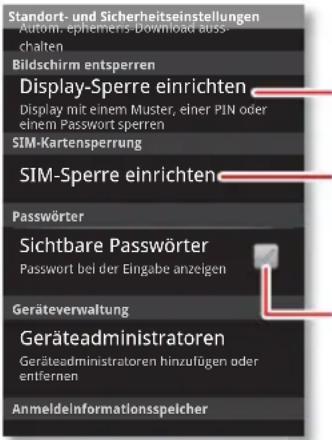
Richten Sie ein Sperrmuster, eine PIN oder ein Passwort zum Aktivieren des Displays ein.
Wählen Sie einen Zahlencode aus, der beim Einschalten des Telefons eingegeben werden muss.
Buchstaben und Zahlen des Passworts bei Eingabe anzeigen (statt ***).
- Um ein Spermuster, eine PIN oder ein Passwort einzurichten, das Sie zum Aktivieren des Displays eingeben müssen, berühren Sie Menü Einstellungen > Standort & Sicherheit > Displaysperre einrichten. Folgen Sie den Anweisungen, um das Sperrmuster, die PIN oder das Passwort einzugeben und zu bestätigen.
Hinweis: Notrufe können auch bei gesperrtem Telefon durchgeführt werden („KONTAKTE“ auf Seite 12). Ein gesperrtes Telefon klingelt zwar weiterhin, aber Sie müssen die Sperre aufheben, um antworten zu können.
- Um eine SIM-Karten-PIN einzurichten, die Sie beim Einschalten des Telefons eingeben müssen, berühren Sie Menü [IMAGE] > Einstellungen > Standort & Sicherheit > SIM-Sperre einrichten > SIM-Karte sperren. Geben Sie Ihren SIM PIN-Code ein. Um Ihren Code zu ändern, wählen Sie PIN der SIM-Karte ändern.
Vorsicht: Wenn Sie dreimal einen falschen SIM-PIN-Code eingeben, wird die SIM-Karte des Telefons gesperrt. Um sie wieder zu entsperren, benötigen Sie einen PUK-Code von Ihrem Dienstanbieter.
ZURÜCKSETZEN
Um das Telefon auf die Werkseinstellungen zurückzusetzen und alle Daten auf dem Telefon zu löschen, berühren Sie Menü ☐Einstellungen >Datenschutz >Auf Werkszustand zurück >Telefon zurücksetzen.
Warnung: Alle heruntergeladenen Anwendungen und Benutzerdaten auf Ihrem Telefon werden gelöscht. Die Daten auf der Speicherkarte werden nicht gelöscht.
TIPPS UND TRICKS
Ein paar nützliche Tipps
Holen Sie alles aus dem Telefon heraus – schnell und einfach.
ALLGEMEINE TIPPS
- Berühren Sie Suchen 🔒 im Startbildschirm, um Ihre Anwendungen und Kontakte, das Internet und Karten zu durchsuchen – oder geben Sie einfach eine Anschrift oder Internetadresse ein. Berühren Sie Suchen 🔒 in Market, Nachrichten, Musik und anderen Anwendungen, um eine Anwendung zu durchsuchen.
- Verwenden Sie die Funktion Ordner, um Verknüpfungen und Kontakte im Startbildschirm zu verwalten.
Berühren und halten Sie eine leere Stelle im Startbildschirm, und berühren Sie dann Ordner. Um Verknüpfungen in einen neuen Ordner zu verschieben, berühren und halten Sie ihn, und ziehen Sie ihn dann auf das Ordnersymbol.
- Berühren und halten Sie Home 📄, um Ihre zuletzt verwendeten Anwendungen anzuzeigen.
- Berühren und halten Sie die Statusleiste oben im Display, um das Datum anzuzeigen.
Um das Datumsformat zu ändern, berühren Sie Menü > Einstellungen > Datum & Uhrzeit > Datumsformat auswählen.
- Um den Standort, den das Telefon verwendet, zu ändern, berühren Sie Menü Einstellungen > Standort & Sicherheit.
- Um Ihre Anwendungsdaten, Passwörter und andere Einstellungen zusätzlich auf Google-Servern zu sichern, berühren Sie Menü > Einstellungen > Datenschutzeinstellungen > Meine Daten sichern.
TIPPS ZUM AKKU
Ihr Telefon ist wie ein kleiner Computer, der Ihnen mit 3G-Geschwindigkeit eine Vielzahl von Informationen und Anwendungen auf einem berührungsempfindlichen Display bereitstellt! Je nachdem, welche Funktionen Sie nutzen, kann der Stromverbrauch entsprechend hoch sein. Sie können die Akkulaufzeit bis zum nächsten Aufladen durch ein Einschränken der folgenden Aktivitäten bzw. auf folgende Art verlängern:
- Aufzeichnung oder Wiedergabe von Videos, Wiedergabe von Musik oder Fotografieren
-
Widgets, die Informationen auf Ihren Startbildschirm liefern, z. B. Nachrichten oder Wetter
-
Bluetooth™ verwenden: Berühren Sie Menü Einstellungen > Drahtlos & Netzwerke > Bluetooth (deaktivieren).
- WLAN verwenden: Berühren Sie Menü
Einstellungen > Drahtlos & Netzwerke > WLAN (deaktivieren).
• GPS verwenden: Berühren Sie Menü Einstellungen > Drahtlos & Netzwerke > GPS-Satelliten verwenden (deaktivieren). - Nach Netzwerken suchen: Damit Ihr Telefon außerhalb der Netzabdeckung nicht nach Netzwerken sucht, drücken und halten Sie die Ein-/Aus-Taste 📂 und berühren Sie dann Flugmodus.
- Display-Helligkeit: Berühren Sie Menü Einstellungen > Display > Helligkeit > (Dimmer-Einstellung).
- Verzögerung für das Deaktivieren des Displays: Berühren Sie Menü > Einstellungen > Display > Display-Timeout > (kürzeres Intervall).
EINGABEHILFEN
Sehen, hören, sprechen, fühlen und verwenden. Zugriffsfunktionen helfen allen Benutzern, die Dinge einfacher zu gestalten.
SPRACHERKENNUNG
- Wählen und Befehle: Berühren Sie Sprachwahl. Um zu wählen, sagen Sie „Anrufen“ und dann einen Kontaktnamen oder eine Telefonnummer. Sie können auch einen Befehl aus der Liste laut sagen, beispielsweise „Kalender öffnen“.
- Suchen: Berühren und halten Sie Suchen, am die Sprachsuche zu öffnen, oder berühren Sie ein einem Suchfeld, und sagen Sie dann, was Sie suchen möchten, beispielsweise „Motorola-Zubehör“.
- Texteingabe : Berühren Sie ein T das Touchscreen-Tastenfeld zu öffnen. Berühren Sie 🚙, und sagen Sie dann, was Sie eingeben möchten.
Hinweis: Auf dem Swype-Tastenfeld ist kein vorhanden. Um die Tastatur zu ändern, berühren und halten Sie eine leere Stelle im Textfeld. Es wird ein Menü geöffnet, in dem Sie die Option Eingabemethode > Multitouch-Tastatur auswählen können.
Tipp: Sprechen Sie natürlich, aber deutlich, als würden Sie eine Freisprecheinrichtung verwenden.
ANRUFER-ID
Wenn Sie hören möchten, wer anruft:
- Klingeltöne: Um einem bestimmten Kontakt einen bestimmten Klingelton zuzuweisen, berühren Sie >1 Kontakte. Berühren Sie dann den betreffenden Kontakt und anschließend Menü Optionen.
LAUTSTÄRKE UND VIBRATION
Um die Lautstärke des Klingeltons oder den Vibrationsalarm einzustellen, berühren Sie Menü Einstellungen > Töne > Vibrieren bzw. Lautstärke.
Tipp: Um eine unterschiedliche Lautstärke für Anrufe abefeben Benachrichtigungen (z. B. neue Nachrichten) einzustellen, wählen Sie die Option Lautstärke aus, und deaktivieren Sie Lautstärke für eingehende Anrufe auch für Benachrichtigungen verwenden.
DISPLAY-HELLIGKEIT
Um die Display-Helligkeit zu ändern, berühren Sie Menü 88 > Einstellungen > Display > Helligkeit. Deaktivieren Sie Automatische Helligkeit, um die gewünschte Stufe selbst einzustellen.
TOUCHSCREEN UND TASTEN
Das Telefon kann durch Töne oder Vibration reagieren, wenn Sie den Touchscreen berühren: Berühren Sie Menü > Einstellungen > Töne:
- Touchscreen: Um Bildschirmberührungen (Klicks) zu hören, wählen Sie Akustische Auswahl.
- Tasten: Um Bildschirmberührungen spüren zu können (Vibration), wählen Sie Haptisches Feedback.
ANWENDUNGEN
Sie möchten mehr? Kein Problem. Android Market™ bietet Zugriff auf Tausende Anwendungen, und viele davon bieten hilfreiche Zugriffsfunktionen: Berühren
Sie > Market.
FEHLERSUCHE
Wir sind für Sie da.
WIEDERHERSTELLUNG NACH ABSTURZ
In dem unwahrscheinlichen Fall, dass das Telefon nicht mehr auf Berührungen und das Drücken von Tasten reagiert, versuchen Sie eine Wiederherstellung durch einfaches Zurücksetzen. Nehmen Sie die Abdeckung auf der Rückseite ab, und entfernen Sie den Akku („ZUSAMMENBAUEN UND LADEN“ auf Seite 3). Setzen Sie dann beides wieder ein, und schalten Sie das Telefon ganz normal wieder ein.
Sicherheit und rechtliche Informationen
Akkuverwendung und Akkusicherheit
Wichtig: Gewährleisten Sie die Einhaltung der Vorschriften zu Betrieb und Lagerung von Akkus, um Verletzungen oder Sachschäden zu vermeiden. Die meisten Probleme mit Akkus sind auf die unsachgemäße Behandlung und insbesondere auf die Weiterverwendung von beschädigten Akkus zurückzuführen.
FALSCH
- Der Akku darf nicht zerlegt, zerdrückt, durchstochen, zerkleinert oder anderweitig deformiert werden.
- Das mobile Gerät und der Akku dürfen nicht mit Flüssigkeiten in Berührung kommen.* Flüssigkeiten in den elektronischen Schaltungen des mobilen Geräts können zu Korrosion führen.
- Der Akku darf nicht mit Metallgegenständen in Berührung kommen. Wenn Metallgegenstände, wie z. B. Schmuck, zu lang mit den Akkukontakten in Berührung kommen, kann der Akku sehr heiß werden.
- Das mobile Gerät oder der Akku dürfen keiner übermäßigen Hitze ausgesetzt werden.* Durch hohe Temperaturen kann der Akku aufquellen, auslaufen oder defekt werden.
- Versuchen Sie nicht, einen nassen oder feuchten Akku an einer Wärmequelle oder mit einem Elektrogerät (z. B. Haartrockner, Mikrowelle) zu trocknen. RICHTIG
- Lassen Sie das mobile Gerät nicht bei hohen Temperaturen im Fahrzeug liegen.*
- Lassen Sie das Mobilgerät oder den Akku nicht fallen.* Beim Aufprall, insbesondere auf eine harte Oberfläche, kann es zu Schäden kommen.*
- Wenden Sie sich an Ihren Netzbetreiber oder an Motorola, wenn das Mobilgerät beim Herunterfallen, durch Flüssigkeiten oder durch Hitzeeinwirkung beschädigt wurde.
* Hinweis: Vergewissern Sie sich stets, dass das Akkufach und alle Verbindungsabdeckungen geschlossen und gesichert sind, damit der Akku derartigen Bedingungen nicht unmittelbar ausgesetzt wird, auch wenn es in Ihren
Produktinformationen heißt, dass Ihr Mobilgerät sicher gegen Schäden durch derartige Bedingungen ist.
Wichtig: Motorola empfiehlt, dass Sie aus Qualitäts- und Sicherheitsgründen immer Akkus und Ladegeräte von Motorola verwenden. Die Garantie deckt keine Schäden am mobilen Gerät ab, die durch Akkus und/oder Ladegeräte verursacht wurden, die nicht von Motorola stammen. Damit Sie die Originalakkus von Motorola besser von unechten bzw. gefälschten Akkus (mit möglicherweise ungenügendem Schutz) unterscheiden können, kennzeichnet Motorola seine Akkus mit einem Hologramm. Vergewissern Sie sich beim Kauf, dass der Akku mit dem Hologramm „Motorola Original“ versehen ist.
Wenn auf dem Display eine Meldung angezeigt wird, wie z. B. Ungültiger Akku oder Aufladen nicht möglich, führen Sie die folgenden Schritte aus:
- Nehmen Sie den Akku heraus und prüfen Sie, ob das Hologramm „Motorola Original“ vorhanden ist.
- Wenn kein Hologramm vorhanden ist, handelt es sich nicht um einen Motorola-Akku.
- Wenn ein Hologramm sichtbar ist, setzen Sie den Akku wieder ein, und wiederholen Sie den Ladevorgang.
- Wird die Fehlermeldung weiterhin angezeigt, wenden Sie sich an ein von Motorola autorisiertes Servicecenter.
Warnung: Das Verwenden eines ungeeigneten Akkus oder Ladegeräts stellt unter Umständen ein Brand-, Explosions- oder Leckrisiko oder ein sonstiges Risiko dar.
Ordnungsgemäßes, sicheres Entsorgen und Recycling von Akkus: Die ordnungsgemäße Entsorgung Ihres Akkus ist wichtig für die Sicherheit und den Umweltschutz. Gebrauchte Akkus werden von zahlreichen Händlern und Netzbetreibern zum Recycling angenommen. Weitere Informationen zur ordnungsgemäßen Entsorgung und zum Recycling finden Sie unter www.motorola.com/recycling
Entsorgung: Entsorgen Sie gebrauchte Akkus sofort entsprechend den örtlichen Bestimmungen. Auskünfte zur ordnungsgemäßen Entsorgung von Akkus erhalten Sie bei Ihrem Wertstoffhof oder einem Recyclingverband.
Warnung: Entsorgen Sie Akkus niemals, indem Sie sie verbrennen – sie könnten explodieren.
Laden des Akkus
Hinweise zum Laden des Akkus:
- Während des Ladens sollten Sie den Akku und das Ladegerät in etwa auf Raumtemperatur halten, damit der Akku effektiv geladen wird.

- Neue Akkus sind nicht voll aufgeladen.
- Bei neuen Akkus oder Akkus, die über einen längeren Zeitraum gelagert wurden, ist eventuell eine längere Ladezeit erforderlich.
- Die Schaltkreistechnik der Motorola-Akkus schützt den Akku vor Schäden durch Überladung.
Zubehörteile von Drittanbietern
Wenn Sie Zubehörteile von Drittanbietern verwenden, insbesondere Akkus, Ladegeräte, Headsets, Abdeckungen, Hüllen, Bildschirmschutzfolien und Speicherkarten, kann dies die Leistung Ihres Mobilgeräts beeinträchtigen. In einigen Fällen können Zubehörteile von Drittanbietern gefährlich sein und zum Erlöschen der Garantie Ihres Mobilgeräts führen. Eine Liste mit Zubehörteilen von Motorola finden Sie unter www.motorola.com/products
Vorsichtsmaßnahmen beim Fahren
Während Sie ein Fahrzeug lenken, liegt es in Ihrer Verantwortung, sicher zu fahren. Die Verwendung von mobilen Geräten beim Fahren kann zu Ablenkungen führen. Der Einsatz von Mobilgeräten und deren Zubehör kann in manchen Umgebungen (z. B. Tankstelle, Krankenhaus) verboten oder nur eingeschränkt zulässig sein. Die die Nutzung dieser Produkte betreffenden Gesetze und Vorschriften müssen stets eingehalten werden.
Das sollten Sie während der Fahrt NIE tun:
- Texte verfassen oder lesen.
• Schriftliche Daten verfassen oder lesen. - Im Internet surfen.
- Navigationsinformationen eingeben.
- Andere Funktionen ausführen, die Sie während der Fahrt ablenken.
Das sollten Sie während der Fahrt IMMER tun:
• Die Straße im Blick behalten.
- Falls möglich oder in Ihrer Region gesetzlich erforderlich eine Freisprecheinrichtung benutzen.
• Informationen zu Reiseziel und Routevor dem Fahrtantritt eingeben.
- Falls möglich Sprachfunktionen (z. B. Sprachwahl) und Sprechfunktionen (z. B. akustische Abbiegehinweise) nutzen.
- Bei der Verwendung von mobilen Geräten und Zubehör im Fahrzeug alle örtlichen Vorschriften und Regelungen beachten.
- Anrufe und andere Aufgaben beenden, wenn Sie sich nicht auf die Fahrt konzentrieren können.
Befolgen Sie die „Vorsichtsmaßnahmen beim Autofahren“ in dieser Anleitung und unter www.motorola.com/callsmart (nur auf Englisch).
Anfälle/Ohnmacht
Manche Personen zeigen eine erhöhte Neigung zu epileptischen Anfällen oder Ohnmachten, wenn sie Blitzlichtern (Stroboskop-Effekt) ausgesetzt sind, wie sie beispielsweise bei Videospielen auftreten. Diese Anfälle oder Ohnmachten können auch bei Personen auftreten, die niemals zuvor einen epileptischen Anfall oder eine Ohnmacht hatten.
Wenn Sie schon einmal einen epileptischen Anfall oder eine Ohnmacht hatten, oder wenn es einen derartigen Fall in Ihrer Familie gibt, beraten Sie sich mit einem Arzt, bevor Sie ein Videospiel auf dem Mobilgerät spielen oder einen stroboskopartigen Lichteffekt (sofern als Funktion enthalten) im Mobilgerät aktivieren.
Personen, bei denen eines der folgenden Symptome auftritt, sollten unverzüglich die Nutzung des Geräts einstellen und einen Arzt aufsuchen: Krämpfe, Augen- oder Muskelzucken, Bewusstlosigkeit, Bewegungsstörungen oder Desorientierung. Sie sollten das Display immer von Ihren Augen entfernt halten, das Licht im Raum anlassen, stündlich eine Pause von 15 Minuten einlegen und die Verwendung einstellen, wenn Sie übermüdet sind.
Warnhinweis: Verwendung mit zu hoher Lautstärke
Warnung: Personen, die über einen längeren Zeitraum lauten Geräuschen jeglicher Art ausgesetzt sind, können Gehörschädigungen erleiden. Je höher der Lautstärkepegel, desto kürzer der Zeitraum, bis erste Hörschäden auftreten können. So schützen Sie Ihr Gehör:

- Verwenden Sie das Headset oder den Kopfhörer nicht zu lange bei hoher Lautstärke.
- Vermeiden Sie es, die Lautstärke zu erhöhen, um laute Geräusche in der Umgebung zu übertönen.
- Verringern Sie die Lautstärke, wenn Sie nicht hören können, was neben Ihnen gesprochen wird.
Sollten bei Ihnen irgendwelche Hörbeschwerden auftreten, etwa ein Druck- oder Spannungsgefühl in den Ohren, Ohrenklingeln oder dumpfes Hörempfinden, stoppen Sie die Verwendung des Headsets oder Kopfhörers, und lassen Sie Ihr Gehör von einem Arzt untersuchen.
Weitere Informationen zum Schutz des Gehörs finden Sie auf der Website von Motorola unter direct.motorola.com/hellomoto/nss/AcousticSafety.asp (nur auf Englisch).
Übermäßige Belastung
Wenn Sie wiederholt die gleichen Aktionen ausführen, wie beispielsweise das Drücken von Tasten oder das Eingeben von alphanumerischen Zeichen, können gelegentlich Verspannungen an Händen, Armen, Schultern, Nacken oder anderen Körperteilen auftreten. Wenn Sie während oder nach der Verwendung anhaltende Schmerzen an Händen, Gelenken oder Armen verspüren, stellen Sie die Verwendung ein, und suchen Sie einen Arzt auf.
Kinder
Halten Sie das Mobilgerät und das Zubehör von Kleinkindern fern. Diese Produkte sind kein Spielzeug und sind für Kleinkinder potenziell gefährlich. Beispiele:
- Abnehmbare Kleinteile können verschluckt werden und zum Ersticken führen.
- Bei unsachgemäßem Umgang kann eine übermäßige Lautstärke zu Gehörschädigungen führen.
- Bei einem unvorschriftsmäßigen Umgang mit Akkus kann es zur Überhitzung und zu Verbrennungen kommen.
Wie bei einem Computer sollten Sie auch bei Ihrem Mobilgerät die Nutzung durch Ihr Kind überwachen, damit es keinen unangebrachten Anwendungen oder Inhalten ausgesetzt wird.
Glasbauteile
Einige Bauteile Ihres Mobilgeräts können aus Glas gefertigt sein. Dieses Glas kann durch einen kräftigen Stoß brechen. Berühren oder entfernen Sie zerbrochenes Glas nicht vom Produkt. Verwenden Sie Ihr Mobilgerät solange nicht, bis das Glas durch ein qualifiziertes Servicecenter ersetzt wurde.
Warnhinweise
Beachten Sie alle aufgestellten Hinweisschilder für den Gebrauch von Mobilgeräten in öffentlichen Bereichen.
Potenziell explosionsgefährdete Umgebungen
Potenziell explosionsgefährdete Umgebungen sind oft, aber nicht immer als solche gekennzeichnet, wie z. B. Sprenggebiete, Tankstellen, Tankbereiche (wie z. B. unter Deck auf Schiffen) Umschlag- und Speicherplätze für Treibstoffe oder Chemikalien, oder Umgebungen, in denen sich Chemikalien oder Schwebstoffe wie Getreidestäube oder Metallpulver in der Luft befinden.
Wenn Sie sich in einer solchen Umgebung befinden, schalten Sie Ihr Mobilgerät aus, und vermeiden Sie es, Akkus zu entfernen, zu installieren oder aufzuladen, außer wenn es sich um ein Gerät mit Funk handelt, das speziell für den Einsatz in solchen Umgebungen als „eigensicher“ eingestuft wurde (z. B. zugelassen durch Factory Mutual, CSA oder UL). Funken können in diesen Umgebungen zu Explosionen oder dem Ausbruch von Feuer führen.
Symbole
Auf Ihrem Akku, Ladegerät oder Mobilgerät finden Sie möglicherweise folgende Symbole:
| Symbol Definition | |
| Es folgen wichtige Sicherheitsinformationen. | |
| Werfen Sie Ihren Akku oder Ihr mobiles Gerät nicht in offenes Feuer. | |
| Ihr Akku oder Mobilgerät sollte gemäß den geltenden Gesetzen recycelt werden. Kontaktieren Sie die entsprechenden Behörden Ihres Landes für weitere Informationen. | |
Symbol Definition
 | Werfen Sie Ihren Akku oder Ihr mobiles Gerät nicht in den Haushaltsmüll. Weitere Informationen finden Sie unter „Recycling“. |
 | Verwenden Sie keine Werkzeuge. |
 | Nur zur Benutzung in Innenräumen. |
 | Das Hören von Musik oder das Führen von Gesprächen über ein Headset bei voller Lautstärke können das Gehör schädigen. |
Hochfrequenzenergie (HF-Energie)
Belastung durch HF-Energie
Ihr Mobilgerät verfügt über einen Sender und Empfänger. Wenn das Gerät EINGESCHALTET ist, überträgt und empfängt es Hochfrequenzwellen. Während der Kommunikation regelt Ihr mobiles Gerät die Übertragungsleistung. Ihr Mobilgerät wurde so entwickelt, dass es den behördlichen Anforderungen Ihres Landes hinsichtlich der HF-Belastung für Personen entspricht.
Vorsichtsmaßnahmen bei der Benutzung aufgrund von Hochfrequenzenergie (HF)
Um einen optimalen Betrieb Ihres Mobilgeräts und die Einhaltung der HF-Emissionswerte gemäß den Richtlinien der entsprechenden Standards zu gewährleisten, beachten Sie die nachfolgenden Hinweise und Vorsichtsmaßnahmen.
- Halten Sie Ihr Mobilgerät beim Telefonieren genau so, wie Sie auch ein schnurloses Festnetztelefon halten würden.
- Wenn Sie das Mobilgerät am Körper tragen, platzieren Sie das Mobilgerät immer in einem von Motorola gelieferten oder zugelassenen Clip, einer Halterung, einem
Halfter, einer Hülle oder einem Tragegurt. Wenn Sie kein von Motorola geliefertes oder zugelassenes Zubehör für das Tragen am Körper verwenden, halten Sie das Mobilgerät und seine Antenne beim Senden mindestens 2,5 cm vom Körper entfernt.
- Das Benutzen von nicht von Motorola zugelassenem Zubehör kann zum Überschreiten der in den gesetzlichen Vorschriften festgelegten Grenzwerte für die Belastung durch HF-Energie führen. Eine Liste der von Motorola gelieferten oder zugelassenen Zubehörteile finden Sie auf der Website von Motorola unter www.motorola.com.
HF-Interferenz/Kompatibilität
Fast alle elektronischen Geräte sind bei unzureichender Abschirmung, fehlerhafter Konstruktion oder konstruktionsbedingt anfällig für HF-Interferenzen. Unter bestimmten Umständen kann Ihr Mobilgerät Interferenzen mit anderen Geräten verursachen.
Befolgen Sie die Anweisungen, um Probleme durch Interferenzen zu vermeiden
Schalten Sie Ihr Mobilgerät aus, sobald Sie durch entsprechende Hinweisschilder dazu aufgefordert werden, wie z. B. in Krankenhäusern und Gesundheitseinrichtungen. Schalten Sie Ihr Mobilgerät im Flugzeug aus, sobald Sie vom Personal der Fluggesellschaft dazu aufgefordert werden. Wenn Ihr Mobilgerät einen Flugmodus oder eine ähnliche Funktion bietet, fragen Sie das Flugbegleitpersonal, ob Sie das Gerät während des Fluges benutzen dürfen.
Medizinprodukte
Wenn Sie ein Medizinprodukt, darunter auch implantierbare Medizinprodukte wie einen Herzschrittmacher oder Defibrillator, tragen, wenden Sie sich an die Anweisungen Ihres Gesundheitsdienstleisters und des Herstellers des Produkts, bevor Sie dieses Mobilgerät nutzen. Personen mit implantierbaren Medizinprodukten sollten folgende Vorsichtsmaßnahmen einhalten:
- Halten Sie das Mobilgerät IMMER mindestens 20 Zentimeter vom implantierbaren Medizinprodukt entfernt, wenn das Mobilgerät EINGESCHALTET ist.
- Tragen Sie NIEMALS das Mobilgerät in der Brusttasche.
- Halten Sie das Mobilgerät an das Ohr der dem implantierbaren Medizinprodukt gegenüberliegenden Körperhälfte, um mögliche Störungen zu minimieren.
- Schalten Sie das Mobilgerät sofort AUS, sollten Sie den Eindruck haben, dass Störungen auftreten.
Lesen und befolgen Sie die Anweisungen des Herstellers Ihres implantierbaren Medizinprodukts. Wenn Sie Fragen zur Nutzung Ihres Mobilgeräts mit Ihrem implantierbaren Medizinprodukt haben, wenden Sie sich an Ihren medizinischen Leistungserbringer.
Spezifische Absorptionsrate (ICNIRP-Standard)
IHR MOBILES GERÄT ERFÜLLT DIE INTERNATIONALEN RICHTLINIEN FÜR DIE BELASTUNG DURCH ELEKTROMAGNETISCHE STRAHLUNG.
Ihr Mobiltelefon ist ein Funksender und -empfänger. Es ist so konzipiert, dass die international empfohlenen Höchstwerte für die Belastung durch elektromagnetische Felder (elektromagnetische Strahlung im Hochfrequenzbereich) nicht überschritten werden. Die Richtlinien wurden durch eine unabhängige wissenschaftliche Organisation (ICNIRP) entwickelt und enthalten einen grundlegenden Sicherheitsrahmen, der die Sicherheit aller Personen, unabhängig von ihrem Alter und Gesundheitszustand gewährleisten soll. Die Richtlinien für die Belastung durch elektromagnetische Strahlung verwenden eine Maßeinheit, bekannt als spezifische Absorptionsrate (SAR). Die SAR-Grenze für mobile Geräte liegt bei 2 W/kg. Tests für SAR werden mithilfe der standardmäßigen Betriebspositionen durchgeführt, wenn das Gerät eine Übertragung mit der höchsten zertifizierten Übertragungsleistung in allen getesteten Frequenzbereichen* durchführt. Die SAR-Höchstwerte gemäß den ICNIRP-Richtlinien für Ihr Gerätemodell sind unten aufgelistet:
SAR für den Kopf WCDMA 850/2100, WLAN, Bluetooth 0,904 W/kg
SAR für das Tragen am Körper WCDMA 850/2100, WLAN, Bluetooth 0,849 W/kg
Während der Verwendung liegen die tatsächlichen SAR-Werte für Ihr Gerät üblicherweise weit unter den angegebenen Werten. Dies liegt daran, dass die Betriebsleistung Ihres Mobilgeräts zu Zwecken der Systemeffizienz und zur Minimierung von Interferenzen im Netzwerk automatisch herabgesetzt wird, wenn keine volle Betriebsleistung für den Anruf erforderlich ist. Je geringer die ausgegebene Leistung des Geräts ist, desto geringer ist der SAR-Wert.
* Die Tests werden in Übereinstimmung mit [CENELEC EN50360] [IEC standard PT62209-1] durchgeführt.
Die SAR-Tests für das Tragen am Körper wurden mit zugelassenem Zubehör oder mit einem Abstand von 2,5 cm durchgeführt. Um die Richtlinien zur HF-Belastung während der Benutzung am Körper zu erfüllen, sollte sich das Gerät in einem zugelassenen Zubehörteil befinden oder mindestens 2,5 cm vom Körper entfernt getragen werden. Wenn Sie kein zugelassenes Zubehör verwenden, stellen Sie sicher, dass das verwendete Produkt metallfrei ist und das Telefon mindestens 2,5 cm vom Körper entfernt hält. Weitere Informationen finden Sie unter www.who.int/emf (Weltgesundheitsorganisation) oder www.motorola.com/rfhealth (Motorola Mobility, Inc.).
EU-Richtlinien-Konformitätserklärung
Die folgenden CE-Konformitätsinformationen gelten für mobile Motorola-Geräte, die eine der folgenden CE-Kennzeichnungen tragen:
C€0168
CE0168①
[In Frankreich ist die Nutzung von Bluetooth und/oder WLAN im Freien nicht erlaubt.]
Hiermit erklärt Motorola, dass dieses Produkt den folgenden Richtlinien entspricht:
- Den wesentlichen Anforderungen und allen anderen relevanten Bestimmungen der Richtlinie 1999/5/EG
• Allen anderen relevanten EU-Richtlinien
IMEI: 350034/40/394721/9
C€0168
Type: MC2-41H14
Produktgenehmigungsnummer
Die obige Abbildung zeigt ein Beispiel für eine typische Produktgenehmigungsnummer. Sie können die der Richtlinie 1999/5/EG (R&TTE-Richtlinie) entsprechende Konformitätserklärung (DoC) zu Ihrem Produkt unter folgender Internetadresse abrufen: www.motorola.com/rtte. Geben Sie dazu die auf dem Typenschild Ihres Produkts angegebene Genehmigungsnummer in das auf der Website befindliche Feld „Suchen“ ein.
Benutzerhinweise betreffend FCC (Federal Communications Commission)
Die folgende Aussage gilt für alle Produkte, die das FCC-Logo auf dem Produktetikett tragen.
Tests mit diesem Gerät haben ergeben, dass es alle gültigen Beschränkungen für Digitalgeräte der Klasse B gemäß Kapitel 15 der FCC-Vorschriften einhält. Siehe CFR 47, Abschnitt 15.21. 15.105(b). Mit diesen Beschränkungen soll ein angemessener Schutz gegen schädliche Interferenzen bei der Verwendung innerhalb von Wohngebieten geschaffen werden. Dieses Gerät erzeugt und verwendet Hochfrequenzenergie und kann diese abstrahlen. Bei unsachgemäßer Verwendung kann es schädliche Interferenzen im Funkverkehr verursachen. In Einzelfällen kann es jedoch auch bei sachgemäßer Verwendung zu Interferenzen kommen. Falls dieses Gerät den Radio- oder Fernsehempfang negativ beeinflusst (dies lässt sich durch Aus- und Anschalten des Gerätes überprüfen), sollten folgende Korrekturmaßnahmen ergriffen werden:
- Andern Sie Ausrichtung oder Standort der Empfangsantenne.
• Vergrößern Sie den Abstand zwischen Gerät und Empfänger. - Stecken Sie das Gerät an einer Steckdose ein, die an einem anderen Stromkreis als der Empfänger angeschlossen ist.
- Wenden Sie sich bei Problemen an einen Elektrofachhändler oder Fernmeldetechniker. Dieses Gerät entspricht Kapitel 15 der FCC-Vorschriften. Die Inbetriebnahme unterliegt folgenden zwei Bedingungen: (1) Dieses Gerät darf keine schädlichen Interferenzen verursachen. (2) Das Gerät muss jegliche empfangenen Interferenzen aufnehmen können, einschließlich Interferenzen, die den ordnungsgemäßen Betrieb stören können. Siehe CFR 47, Abschnitt 15.21. 15.19(a)(3).
Veränderungen oder Modifizierungen an diesem Gerät durch den Benutzer sind nicht zulässig. Alle Änderungen oder Modifizierungen durch den Benutzer können zu einem Entzug der Benutzungsgenehmigung für das Gerät führen. Siehe CFR 47, Abschnitt 15.21. 15.21. Für Produkte, die WLAN 802.11a unterstützen (wie in den Produktspezifikationen unter www.motorola.com angegeben), gelten die folgenden Informationen. Dieses Gerät ist in der Lage, WLAN im Frequenzband im 5-GHz-Bereich der Unlicensed National Information Infrastructure (U-NII) zu empfangen. Da dieses Frequenzband mit MSS (Mobile Satellite Service) geteilt wird, hat die FCC solche Geräte nur auf den Einsatz in Innenräumen beschränkt (siehe 47 CFR 15.407(e)). Da drahtlose Hotspots, die diesen Frequenzbereich nutzen, die gleiche Beschränkung aufweisen, werden keine Dienste für den Außenbereich angeboten. Dennoch sollten Sie dieses Gerät in Außenbereichen nicht im WLAN-Modus verwenden.
Standortdienste (GPS und A-GPS)
Die folgenden Informationen gelten für mobile Motorola-Geräte, die standortbasierte Funktionen (GPS und/oder A-GPS) bieten.
Ihr Mobilgerät kann mithilfe von GPS-Signalen (Global Positioning System) standortbasierte Anwendungen ausführen. GPS verwendet der Aufsicht durch die US-Regierung unterstehende Satelliten. Sie unterliegen möglichen Änderungen im Einklang mit den Richtlinien des Verteidigungsministeriums sowie des Federal Radio Navigation Plan (US-Funknavigationsplan). Diese Änderungen können die Leistung standortbasierter Technologien auf Ihrem Mobilgerät beeinflussen.
Ihr Mobilgerät verfügt außerdem über A-GPS (Assisted Global Positioning System), ein System, das mithilfe von Informationen aus dem Mobilfunknetz die Leistung des GPS verbessert. Da A-GPS das Mobilfunknetz Ihres Anbieters nutzt, können abhängig von Ihrem Mobilfunkvertrag Gesprächsgebühren, Datengebühren und/oder zusätzliche Gebühren anfallen. Weitere Informationen erhalten Sie von Ihrem Mobilfunkanbieter.
Ihr Standort
Standortbasierte Informationen umfassen Informationen, die zur Bestimmung des ungefähren Standorts des Mobilgeräts verwendet werden können. Mobilgeräte, die mit einem Mobilfunknetz verbunden sind, übertragen standortbasierte Daten. Geräte, die über GPS- oder A-GPS-Technologie verfügen, übertragen ebenfalls standortbasierte Daten. Zusätzlich übertragen auch Apps, die standortbasierte Daten benötigen (z. B. Navigationsgeräte), diese Art von Informationen. Diese standortbasierten Daten werden möglicherweise an Dritte weitergegeben, z. B. an Ihren Mobilfunkanbieter, an Anwendungsanbieter, an Motorola und weitere Dienstanbieter.
Notrufe
Wenn Sie einen Notruf tätigen, wird möglicherweise die A-GPS-Technologie in Ihrem Mobilgerät über das Mobilfunknetz aktiviert, um so der Notrufstelle Ihren ungefähren Standort zu übermitteln.
Die Verfügbarkeit von A-GPS ist beschränkt, sodass esin Ihrer Gegend
möglicherweise nicht funktioniert. Daher sollten Sie Folgendes beachten:
- Teilen Sie der Notrufstelle immer so detailliert wie möglich Ihren Standort mit, und - bleiben Sie so lange am Telefon, wie es der Mitarbeiter der Notrufstelle von Ihnen verlangt.
Navigation
Die folgenden Informationen gelten für mobile Motorola-Geräte, die Navigationsfunktionen bieten.
Beachten Sie bei der Verwendung von Navigationsfunktionen, dass kartografische Informationen, Wegbeschreibungen und andere Navigationsinformationen unter Umständen ungenaue oder unvollständige Daten enthalten. In einigen Ländern sind ggf. keine vollständigen Informationen zu Landkarten verfügbar. Deshalb sollten Sie sich vergewissern, dass die Navigationsanweisungen mit dem, was Sie tatsächlich vor Ort sehen, übereinstimmen. Jeder Fahrer muss auf Straßenzustände, Straßensperrungen, Verkehr und alle übrigen Faktoren achten, die sich auf die Fahrweise auswirken. Halten Sie sich immer an die Angaben auf Verkehrsschildern.
Vorsichtsmaßnahmen beim Autofahren
Informieren Sie sich über die Gesetze und Bestimmungen zur Nutzung von Mobilgeräten und deren Zubehör in den Regionen, in denen Sie mit dem Fahrzeug unterwegs sind. Halten Sie sich immer an diese Gesetze und Bestimmungen. Der Einsatz dieser Geräte ist in einigen Regionen eventuell verboten oder nur eingeschränkt – zum Beispiel kann er eventuell nur bei Verwendung der Freisprecheinrichtung gestattet sein. Weitere Informationen finden Sie unter www.motorola.com/callsmart (nur auf Englisch).
Ihr Mobilgerät ermöglicht Ihnen Gespräche und Datenaustausch – nahezu überall und jederzeit dort, wo drahtlose Dienste verfügbar sind und sichere Bedingungen es zulassen. Beim Führen eines Fahrzeugs sind Sie zuallererst für das Fahren verantwortlich. Wenn Sie Ihr Mobilgerät – soweit gesetzlich erlaubt – beim Fahren nutzen möchten, beachten Sie die folgenden Tipps:
- Machen Sie sich mit Ihrem Motorola-Mobilgerät und seinen Funktionen wie Kurzwahl und Wahlwiederholung vertraut. Die Nutzung dieser Funktionen ermöglicht es Ihnen, Ihr Mobilgerät zu nutzen, ohne dass Ihre Aufmerksamkeit vom Verkehr abgelenkt wird.
- Benutzen Sie, falls möglich, eine Freisprecheinrichtung. Machen Sie Ihr Mobilgerät nach Möglichkeit noch komfortabler mit einer der zahlreichen derzeit erhältlichen Motorola Original-Freisprecheinrichtungen.
-
Legen Sie Ihr Mobilgerät in greifbarer Nähe ab. Sie müssen Ihr Mobilgerät in die Hand nehmen können, ohne den Blick vom Verkehr abzuwenden. Wenn Sie zu einem ungünstigen Zeitpunkt einen Anruf erhalten, lassen Sie ihn nach Möglichkeit von der Mailbox beantworten.
-
Informieren Sie Ihren Gesprächspartner, dass Sie mit dem Fahrzeug unterwegs sind; und beenden Sie erforderlichenfalls das Gespräch, wenn der Verkehr zu stark oder das Wetter zu schlecht ist. Regen, Schneeregen, Schnee, Eis und selbst ein starkes Verkehrsaufkommen können gefährlich sein.
- Machen Sie sich beim Fahren keine Notizen, und schauen Sie keine Rufnummern nach. Rasch eine Merkliste aufzuschreiben oder das Adressbuch durchzublättern lenkt Sie von Ihrer Hauptverantwortlichkeit im Verkehr ab – dem sicheren Fahren.
- Passen Sie Ihr Verhalten beim Wählen der Verkehrslage an; rufen Sie nach Möglichkeit an, wenn Ihr Fahrzeug steht oder bevor Sie losfahren. Wenn Sie während der Fahrt anrufen müssen, wählen Sie jeweils nur wenige Zahlen, schauen Sie umgehend wieder auf die Straße und in die Spiegel, und wählen Sie erst dann weiter.
- Führen Sie keine anstrengenden oder emotionalen Gespräche, die Sie ablenken können. Machen Sie Ihren Gesprächspartnern deutlich, dass Sie mit dem Fahrzeug unterwegs sind, und beenden Sie Gespräche, die Sie vom Verkehr ablenken können.
- Nutzen Sie Ihr Mobilgerät für Notrufe. Wählen Sie bei einem Brand, Verkehrsunfall oder medizinischen Notfall die 112 oder eine andere regionale Notrufnummer (in allen Gebieten mit Mobilfunkabdeckung).
- Nutzen Sie Ihr Mobilgerät, um anderen in Notfällen zu helfen. Wenn Sie Zeuge eines Verkehrsunfalls, einer Straftat oder eines anderen schweren Notfalls werden, bei dem Lebensgefahr besteht, wählen Sie 112 oder eine andere regionale Notrufnummer – wie Sie es von anderen erwarten würden, wenn Sie in Not wären.
- Rufen Sie erforderlichenfalls den Pannendienst oder eine andere besondere Mobilfunknummer für Hilfestellung, die nicht für Notfälle zuständig ist, an. Wenn Sie ein liegen gebliebenes Fahrzeug sehen, das keine ernsthafte Gefahr darstellt, eine defekte Ampel, einen kleineren Verkehrsunfall, bei dem niemand verletzt zu sein scheint, oder ein Fahrzeug, das Ihres Wissens gestohlen wurde, rufen Sie den Pannendienst oder eine andere besondere Mobilfunknummer an, die nicht für Notfälle zuständig ist (in allen Gebieten mit Mobilfunkabdeckung).
Privatsphäre und Datenschutz
Motorola ist sich der Bedeutung der Privatsphäre und des Datenschutzes bewusst. Da sich einige Funktionen Ihres Mobilgeräts auf Ihre Privatsphäre oder den Schutz Ihrer Daten auswirken können, befolgen Sie diese Empfehlungen, um den Schutz Ihrer persönlichen Daten zu verbessern:
- Kontrollieren Sie den Zugriff – Behalten Sie Ihr Mobilgerät bei sich, und lassen Sie es nicht unbeobachtet an Örten zurück, wo andere unkontrolliert darauf zugreifen können. Verwenden Sie die Sicherheits- und Sperrfunktionen Ihres Geräts, wenn diese vorhanden sind.
- Halten Sie die Software auf dem neuesten Stand – Wenn Motorola oder ein Software-/Anwendungsanbieter einen Patch oder Softwarefix für Ihr Mobilgerät veröffentlicht, mit dem die Sicherheit des Geräts auf den neuesten Stand gebracht wird, installieren Sie ihn so bald wie möglich.
- Sichern Sie persönliche Daten – Ihr Mobilgerät kann persönliche Daten an verschiedenen Orten speichern, u. a. auf der SIM-Karte, der Speicherkarte und im Telefonspeicher. Stellen Sie sicher, dass alle persönlichen Daten entfernt oder gelöscht wurden, bevor Sie Ihr Gerät entsorgen, einsenden oder weitergeben. Sie können Ihre persönlichen Daten auch sichern, um diese auf ein neues Gerät zu übertragen. Hinweis: Weitere Informationen über die Erstellung von Sicherheitskopien oder das Löschen von Daten von Ihrem Mobiltelefon finden Sie unter www.motorola.com/support
- Online-Konten – Einige Mobiltelefone bieten ein Motorola-Online-Konto (beispielsweise MOTOBLUR). Informationen zur Verwaltung des Kontos und zur Nutzung der Sicherheitsfunktionen wie Remote Wipe und Gerätelokalisierung (wenn verfügbar) finden Sie unter Ihrem Konto.
- Anwendungen und Updates – Wählen Sie Ihre Anwendungen und Updates sorgfältig aus, und installieren Sie diese nur von vertrauenswürdigen Quellen. Einige Anwendungen können die Leistung Ihres Telefons beeinträchtigen und/oder Zugriff auf persönliche Informationen erhalten, unter anderem auf Konto-, Anruf- und Standortdaten sowie Netzwerkressourcen.
- W L -AStÄlen Sie bei mobilen Geräten mit WLAN-Funktionen nur vertrauenswürdige WLAN-Verbindungen her. Verwenden Sie außerdem beim Einsatz Ihres Geräts als Hotspot (wenn vorhanden) die Netzwerksicherheit. Diese Sicherheitsmaßnahmen werden Ihnen dabei helfen, unbefugten Zugriff auf Ihr Gerät zu verhindern.
- Standortbasierte Informationen – Standortbasierte Informationen umfassen Informationen, die zur Bestimmung des ungefähren Standorts des Mobilgeräts verwendet werden können. Mobiltelefone, die mit einem Mobilfunknetz verbunden sind, übertragen standortbasierte Daten. Geräte, die über GPS- oder A-GPS-Technologie verfügen, übertragen ebenfalls standortbasierte Daten. Zusätzlich übertragen auch Apps, die standortbasierte Daten benötigen (z. B. Navigationsgeräte), diese Art von Informationen. Diese standortbasierten Daten werden möglicherweise an Dritte weitergegeben, z. B. an Ihren Mobilfunkanbieter, an Anwendungsanbieter, an Motorola und weitere Dienstanbieter.
- Andere von ihrem Gerät übertragene Daten – Ihr Gerät überträgt möglicherweise auch Test- oder andere Diagnose-Informationen (einschließlich standortbasierter Daten) sowie weitere nicht persönliche Daten an Motorola und sonstige Dritte. Diese Informationen werden zur Verbesserung der von Motorola angebotenen Produkte und Dienste verwendet.
Wenn Sie weitere Fragen dazu haben, wie die Nutzung Ihres Mobilgeräts sich auf Ihre Privatsphäre oder den Schutz Ihrer Daten auswirken kann, wenden Sie sich an Motorola unter privacy@motorola.com, oder setzen Sie sich mit Ihrem Dienstanbieter in Verbindung.
Benutzung und Pflege
Bitte beachten Sie die folgenden Hinweise zur Pflege Ihres Mobilgeräts von Motorola:

Flüssigkeiten
Setzen Sie das Mobilgerät weder Wasser, Regen, extremer Luftfeuchtigkeit, Schweiß noch anderen Flüssigkeiten aus. Falls das Mobilgerät nass wird, versuchen Sie nicht, das Trocknen mithilfe eines Ofens oder Haarföns zu beschleunigen, da hierdurch Schäden am Mobiltelefon entstehen können.

Extreme Hitze oder Kälte
Lagern Sie Ihr Mobilgerät nicht bei Temperaturen unter -10 °C (14 °F) oder über 60 °C (140 °F). Laden Sie Ihr Mobilgerät nicht bei Temperaturen unter 0 °C (32 °F) oder über 45 °C (113 °F) auf.

Mikrowellenofen
Trocknen Sie das Mobilgerät nicht in einem Mikrowellenofen.

Staub und Schmutz
Setzen Sie das Mobilgerät weder Staub, Schmutz, Sand, Nahrungsmittelresten noch anderen potenziell schädlichen Substanzen aus.

Reinigungsmittel
Reinigen Sie das Mobilgerät mit einem trockenen weichen Tuch. Verwenden Sie weder Alkohol noch andere Reinigungsmittel.

Schock und Vibration
Lassen Sie das Mobilgerät nicht fallen.

Schutz
Um Ihr Mobilgerät zu schützen, stellen Sie stets sicher, dass die Abdeckungen von Akkufach und Anschlüssen verschlossen und sicher sind.
Recycling
Mobilgeräte und Zubehör
Entsorgen Sie Mobilgeräte oder elektronisches Zubehör (wie Ladegeräte, Headsets oder Akkus) nicht mit dem Hausmüll. Entsorgen Sie diese Gegenstände gemäß den nationalen Sammel- und Recyclingprogrammen, die von Ihren örtlichen oder regionalen Behörden umgesetzt werden. Sie haben auch die Möglichkeit, nicht mehr benötigte Mobilgeräte und elektronisches Zubehör bei einem von Motorola autorisierten Servicecenter in Ihrer Region zurückzugeben. Einzelheiten zu von Motorola anerkannten nationalen Recyclingprogrammen und weitere Informationen zu Recyclingaktivitäten von Motorola finden Sie unter www.motorola.com/recycling
Verpackung und Bedienungsanleitung
Entsorgen Sie die Verpackung und die Bedienungsanleitung des Produkts nur gemäß den nationalen Sammel- und Recyclingvorschriften. Weitere Einzelheiten erhalten Sie von den regionalen Behörden.
Software-Copyright-Hinweis
Motorola Produkte enthalten möglicherweise Software von Motorola oder von anderen Herstellern, die in Halbleiterspeichem oder sonstigen Medien gespeichert und urheberrechtlich geschützt sind. Gesetze in den USA und anderen Ländern gewähren Motorola, Inc. und den anderen Software-Herstellern Exklusivrechte an der urheberrechtlich geschützten Software, einschließlich der Exklusivrechte an Vertrieb und Reproduktion der urheberrechtlich geschützten Software. Jegliche in Motorola-Produkten enthaltene, urheberrechtlich geschützte Software darf in keiner Weise modifiziert, zurückentwickelt, vertrieben oder reproduziert werden. Diese Beschränkung gilt im vollen, gesetzlich zulässigen Umfang. Darüber hinaus werden durch den Kauf von Motorola-Produkten weder direkt, stillschweigend, kraft Rechtsverwirkung noch anderweitig Lizenzrechte im Rahmen der Urheberrechte, Patente oder Patentanmeldungen von Motorola oder anderer Software-Hersteller – unter Ausnahme der gesetzlich mit dem Verkauf des Produkts eingeräumten normalen, einfachen (nicht ausschließlichen) und gebührenfreien Lizenz zur Nutzung des Produkts – gewährt.
Urheberrecht: Inhalte
Das unbefugte Kopieren von urheberrechtlich geschützten Inhalten verstößt gegen die Bestimmungen des Urheberrechtsgesetzes der USA und anderer Länder. Mit diesem Gerät sollen ausschließlich urheberrechtsfreie oder eigene Inhalte sowie solche Inhalte kopiert werden, für die eine entsprechende Genehmigung vorliegt. Wenn Sie sich über Ihre Rechte zum Kopieren von Material nicht im Klaren sind, wenden Sie sich bitte an Ihren Rechtsberater.
Informationen zu Open Source Software
Um Informationen zu erhalten, wie Sie eine Kopie der von Motorola öffentlich zur Verfügung gestellten Quellcodes erhalten können, die in der Software dieses Mobiltelefons von Motorola verwendet werden, senden Sie eine schriftliche Anfrage an die nachstehend aufgeführte Adresse. Geben Sie bitte in Ihrer Anfrage unbedingt die Modellnummer und die Nummer der Softwareversion an.
MOTOROLA MOBILITY, INC.
OSS Management
600 North US Hwy 45
Libertyville, IL 60048
USA
Die Website opensource.motorola.com von Motorola enthält ebenfalls Informationen über die Verwendung von Open Source durch Motorola.
Die von Motorola erstellte Website opensource.motorola.com soll als Portal zur Interaktion mit der Software-Community dienen.
Um weitere Informationen zu Lizenzen, Bestätigungen und erforderlichen Urheberrechtshinweisen für die Open Source-Pakete, die in diesem Mobiltelefon von Motorola enthalten sind, zu erhalten, drücken Sie die Menütaste, und wählen Sie
Einstellungen > Telefoninfo > Rechtliche Hinweise
Open Source-Lizenzen. Zusätzlich umfasst dieses Gerät von Motorola u. U. eigenständige Anwendungen mit weiteren Hinweisen zu in diesen Anwendungen genutzten Open Source-Paketen.
INFORMATION ZUR GARANTIELEISTUNG
Gilt nur für die Schweiz
Motorola leistet Ihnen die Garantie, dem ursprünglichen Käufer, dass der Personal Communicator und die entsprechenden Zubehörartikel, die Sie bei einem autorisierten Motorola Händler (die „Produkte“) erworben haben, mit den geltenden Motorola Spezifikationen, geltend zur Zeit der Herstellung für eine unterschiedliche Zeitdauer ab dem Kaufdatum des/der Produkt(e) (Garantiedauer), konform sind. Die Garantiezeit beginnt ab dem eigentlichen Produktkauf des Erstbenutzers. Das Produkt kann aus einigen unterschiedlichen Teilen bestehen, wobei diese einer unterschiedlichen Garantiezeit unterliegen können (nachstehend „Garantiezeit“). Die unterschiedlichen Garantiezeiten sind: a) Zwölf (12) Monate für Mobilfunkgeräte und für Zubehör (unabhängig davon, ob das Zubehör in der Verkaufspackung enthalten war oder selbständig verkauft wurde) mit Ausnahme der Verschleißteile und Zubehör, welche unter (b) und (c) fallen; b) Sechs (6) Monate für die folgenden Verschleißteile und Zubehör: Akkus, und c) Neunzig (90) Tage für die Datenträger, auf denen jede beliebige Form von Software geliefert wird, zum Beispiel CD-ROM, Speicherkarte. Sollte das Produkt diesen Spezifikationen nicht entsprechen, sind Sie verpflichtet, Motorola innerhalb von 2 Monaten nach Feststellung eines Fehlers im Material, in der Verarbeitung oder der Nichterfüllung der Spezifikationen und in jedem Fall vor Ablauf der Garantiezeit zu unterrichten und das Produkt unverzüglich zur Reparatur an das autorisierte Motorola Reparatur- oder Kundendienstcenter einzuschicken. Motorola ist weder an Produktangaben gebunden, die nicht direkt von Motorola stammen, noch treffen Motorola die dem Verkäufer des Produkts obliegenden Gewährleistungsverpflichtungen. Während der Garantiezeit besteht Ihr Garantieanspruch ausschließlich darin, dass das defekte Produkt kostenlos nach Wahl von Motorola entweder repariert oder ausgetauscht wird oder anderenfalls der gezahlte Kaufpreis abzüglich einer Nutzungsentschädigung des Produktes seit Lieferung zurückerstattet wird. Diese Garantieleistungen enden mit Ablauf der Garantiezeit.
Dies sind die vollständigen und ausschließlichen Garantieleistungen für einen Motorola Personal Communicator mit Zubehör, die alle sonstigen ausdrücklichen oder stillschweigenden Garantieleistungen, Bedingungen oder Bestimmungen ersetzen. Soweit Sie das Produkt nicht als Verbraucher erworben haben, schließt Motorola alle sonstigen ausdrücklichen oder stillschweigenden Garantieleistungen, Bedingungen oder Bestimmungen, wie etwa Eignung für einen Verwendungszweck und übliche Beschaffenheit, aus.
In dem rechtlich zulässigen Umfang schließt Motorola jede Haftung für Schäden oder Datenverluste, die den Kaufpreis übersteigen, sowie für auf Grund der Nutzung bzw. Unmöglichkeit der Nutzung entstandene beiläufige, außergewöhnliche oder Folgeschäden* aus.
Diese Garantie beeinflusst nicht Ihre gesetzlichen Ansprüche als Verbraucher, wie etwa Gewährleistung der Eignung für die gewöhnliche Verwendung sowie der Beschaffenheit, die bei Sachen der gleichen Art üblich ist, sowie die Ansprüche gegen den Verkäufer des Produkts aus dem Kaufvertrag.
INANSPRUCHNAHME DER GARANTIELEISTUNGEN
In den meisten Fällen wird der autorisierte Motorola Händler, bei dem Sie den Motorola Personal Communicator mit Originalzubehör erworben haben und/oder von dem das Produkt installiert worden ist, die Garantieansprüche anerkennen und/oder entsprechende Garantieleistungen vornehmen. Alternativ können Sie sich auch bei der Kundendienstabteilung Ihres Mobilfunkbetreibers erkundigen, wie Sie Garantieleistungen in Anspruch nehmen können oder gehen Sie auf die Internetseite: http://www.motorola.com/support/warrantyselector Soweit in dem Land, in dem der Erwerb erfolgt ist, nach den gesetzlichen Vorschriften dem Verbraucher ein erweiterter Reparaturdienst für einen längeren Zeitraum als ein Jahr nach Erwerb des Produktes angeboten werden muss, wird diese Garantie von autorisierten Motorola Kundendienstcentern oder von Motorola direkt beauftragten Händlern in dem Land, in dem der Kauf erfolgt, entsprechend den in den vorliegenden Garantiehinweisen aufgeführten Konditionen geleistet. Bitte beachten Sie jedoch, dass Sie dann, wenn der
Motorola Fachhändler das Produkt direkt bei Motorola in dem Land eingekauft hat, in dem der Erwerb erfolgt ist auf diesen Verkaufsort verwiesen werden, da dort gegebenenfalls gesetzliche Vorschriften zu Gunsten des Verbrauchers zur Erweiterung der Gewährleistungspflichten über das erste Jahr hinaus bestehen. Bitte beachten Sie auch, dass Sie dann, wenn der Motorola Fachhändler das Produkt direkt in einem Land Motorola eingekauft hat, in dem Motorola nicht zu einem Reparatur-Zusatzservice im zweiten Jahr nach dem Erwerb verpflichtet ist, Sie auf diesen Verkaufsort verwiesen werden; jedoch können gegebenfalls in Ihrem Land andere Bestimmungen zu Gunsten des Verbrauchers zur Erweiterung der Gewährleistungspflichten über das erste Jahr gelten, die für den Verkäufer oder Importeur, nicht aber für den Hersteller gelten und Sie werden dann an diese weiterverwiesen.
GELTENDMACHUNG
Zur Geltendmachung der Garantie sind der defekte Personal Communicator und/oder die betreffenden Zubehörteile an das autorisierte Motorola Reparatur- oder Kundendienstcenter in der von Motorola gelieferten Originalkonfiguration und -verpackung zurückzusenden. Achten Sie darauf, eventuelle Zusatzteile, wie beispielsweise Ihre SIM-Karte, zu entfernen. Das Produkt muss außerdem mit Ihrem Namen, Ihrer Adresse, Ihrer Telefonnummer und dem Namen des Mobilfunkbetreibers versehen sein, und es muss eine Fehlerbeschreibung beigefügt werden. Falls der Personal Communicator in einem Kraftfahrzeug installiert ist, sollte das Auto dem autorisierten Reparatur- oder Kundendienstcenter vorgeführt werden, da für die Fehlersuche eine Überprüfung der Gesamtinstallation im Wagen notwendig sein könnte. Damit Sie unsere Garantieleistungen in Anspruch nehmen können, müssen Sie den Kaufbeleg oder einen vergleichbaren Kaufnachweis vorlegen, aus dem das Kaufdatum hervorgeht. Auf dem Gerät müssen außerdem die originale kompatible elektronische Seriennummer (IMEI) und die mechanische Seriennummer (MSN) deutlich sichtbar sein. Diese Informationen sind dem Produkt zu entnehmen. Sie haben darauf zu achten, dass alle Reparatur- und Kundendienstarbeiten stets von einem autorisierten Motorola Kundendienstcenter entsprechend den Motorola Kundendienstbedingungen ausgeführt werden. Unter Umständen werden Sie aufgefordert, zusätzliche Angaben darüber vorzulegen, dass die Wartung des Produkts ausschließlich über autorisierte Motorola Kundendienstcenter erfolgt ist; über alle bisherigen Reparaturen sind daher unbedingt Unterlagen aufzubewahren und zur Verfügung zu stellen, wenn Fragen hinsichtlich der Wartung auftreten.
VORAUSSETZUNGEN FÜR GARANTIELEISTUNGEN
Die Garantieansprüche können nicht berücksichtigt werden, falls die Typ- oder Seriennummer des Produktes verändert, gelöscht, dupliziert, entfernt oder unkenntlich gemacht worden ist. Motorola behält sich deshalb das Recht vor, den kostenlosen Garantieservice zu verweigern, falls die erforderliche Dokumentation nicht oder nur unvollständig vorgelegt werden kann, unlesbar oder nicht in Übereinstimmung mit den Daten des Herstellers ist. Nach Wahl von Motorola erfolgt im Falle einer Reparatur des Produktes ein Software-Reflashing, ein Austausch von Einzelteilen oder Chipkarten gegen funktional gleichwertigen Ersatz, erneuerte oder neue Einzelteile oder Chipkarten. Garantie für ausgetauschte Einzelteile, Zubehörteile, Akkus oder Chipkarten wird nur für die verbleibende Dauer der ursprünglichen Garantiezeit übernommen. Die ursprüngliche Garantiezeit verlängert sich dadurch nicht. Alle ausgetauschten Originalteile (Zubehörteile, Akkus, Einzelteile oder Personal Communicator Ausrüstung) gehen in das Eigentum von Motorola über. Motorola übernimmt keine Garantie für Installation, Wartung und Service von Produkten, Zubehörteilen, Akkus oder Einzelteilen. Motorola übernimmt keinerlei Haftung für Probleme oder Schäden durch nicht von Motorola vertriebene Zusatzgeräte, die an das Produkt angeschlossen oder zusammen mit dem Produkt verwendet werden. Ebenso übernimmt Motorola keine Garantie für den störungsfreien Betrieb von Motorola Geräten in Verbindung mit Zusatzgeräten. Derartige Zusatzgeräte werden ausdrücklich von dieser Garantie ausgeschlossen. Soweit das Produkt in Verbindung mit nicht von Motorola gelieferten Zusatz- bzw. Peripheriegeräten verwendet wird, garantiert Motorola nicht den störungsfreien Betrieb der aus Produkt und Peripherieeinrichtung bestehenden Gerätekombination und erkennt keine Garantieansprüche in Fällen an, in denen das Produkt im Rahmen einer solchen Gerätekombination genutzt wird und Motorola die Mängelfreiheit des Produktes feststellt. Motorola schließt ausdrücklich jede Haftung für Schäden an Motorola Geräten und für sonstige Schäden aus, die in irgendeiner Weise durch die Verwendung des Personal Communicator, der Zubehörteile, Software Applikationen und Peripheriegeräte (insbesondere Akkus, Ladegeräte, Adapter, Netzteile etc.) verursacht werden, wenn diese Zubehörteile, Software Applikationen bzw. Peripheriegeräte nicht von Motorola hergestellt und geliefert wurden.
GARANTIEAUSSCHLUSS
Diese Garantie gilt nicht für Fehler durch Beschädigung, Missbrauch, unsachgemäße Handhabung, Versäumnis oder mangelnde Sorgfalt und gleichfalls nicht für Fehler auf Grund von Änderungen oder Reparaturen durch nicht autorisierte Personen.
Die Garantie für dieses Produkt ist insbesondere ausgeschlossen bei:
1 Fehlern oder Beschädigungen, die durch unsachgemäße, ungewöhnliche oder nicht bestimmungsgemäße Verwendung des Produktes verursacht worden sind.
2 Fehlern oder Beschädigungen, die auf Missbrauch, Zugang zu inkompatiblen Quellen, Unfall oder Versäumnis zurückzuführen sind.
3 Fehlern oder Beschädigungen aufgrund unsachgemäßen Betriebs oder Testens, unkorreter Wartung, Installation, Anpassung, Verwendung unerlaubter Software Applikationen oder Modifikationen.
4 Bruch oder Beschädigung der Antenne, sofern dies nicht direkt auf Material- oder Verarbeitungsfehler zurückzuführen ist.
5 Produkten, die nicht von Motorola so zerlegt oder repariert worden sind, dass der Betrieb des Produktes oder eine angemessene Untersuchung und Überprüfung zur Feststellung des Garantieanspruches unmöglich ist.
6 Fehlern oder Beschädigungen im Zusammenhang mit Reichweite, Netzabdeckung, Verfügbarkeit, Dienstgüte oder Betrieb des Funknetzes durch den Mobilfunkbetreiber.
7 Fehlern oder Beschädigungen wegen Feuchtigkeit, Eindringen von Flüssigkeiten, extremer Feuchtigkeit, Schweiß oder anderen Arten von Feuchtigkeit, Sand, Nahrungsmitteln, Schmutz oder ähnlichen Substanzen aufgrund unzureichender Sicherung der Schutzelemente des Produkts und/oder aufgrund der Tatsache, dass die Produkte entsprechenden Nenn- oder Grenzwerte überschreitenden Bedingungen ausgesetzt wurden.
8 Überdehnung der Spiralkabel oder Bruch der Verbindungsstecker an den Steuergeräten des Produktes.
9 Plastikgehäusen oder sonstigen Außenflächen, die durch normale Benutzung verkratzt oder beschädigt sind.
10 Lederhüllen (die einer gesonderten Herstellergarantie unterliegen).
11 Produkten, die über einen beschränkten Zeitraum gemietet sind.
12 Periodische Wartungs- und Reparaturarbeiten oder Austausch von Teilen wegen Verschleiß.
Hinweis: Die Lebensdauer des wiederaufladbaren Akkus Ihres Personal Communicator sowie Sprech- und Standby-Zeiten hängen von den örtlichen Empfangsbedingungen und
Netzwerk-Konfigurationen ab. In den Spezifikationen für Ihren Motorola Personal Communicator als Verbrauchsgut ist angegeben, dass Sie in den ersten 6 Monaten ab Kaufdatum mit der optimalen Leistungsfähigkeit des Gerätes rechnen können und dass der Akku bis zu zweihundert (200) Mal aufgeladen werden kann (Zeitraum der optimalen Leistung).
Die Garantieleistung für wiederaufladbare Motorola Akkus erlischt, a) wenn die Akkus mit anderen als den von Motorola für die Ladung der betreffenden Akkus als geeignet anerkannten Geräten aufgeladen werden, b) die Versiegelungen der Akkus zerbrochen oder beschädigt sind, c) die Akkus in einem anderen Gerät oder zu einem anderen Zweck als in dem bestimmungsgemäßen Mobiltelefon verwendet worden sind.
Abhängig von den Nutzungsbedingungen und Ihren Nutzungsgewohnheiten kann es zu Verschleißerscheinungen und mechanischen Problemen an Bauteilen, wie dem Gehäuse, der Lackierung, Baugruppen, Bauuntergruppen, dem Display und der Tastatur des Produktes sowie an jeglichem Zubehör kommen, das nicht zur Grundausstattung des Produktes gehört. Die Reparatur von Verschleißerscheinungen und der Ersatz verbrauchbarer Bestandteile, wie Batterien, nach Ablauf der im Betriebshandbuch beschriebenen optimalen Leistungsfähigkeit, fällt in den Verantwortungsbereich des Käufers und wird daher nicht von der kostenlosen Motorola Reparaturgarantie umfasst.
INSTALLIERTE DATEN
Vor Einsendung Ihres Produktes zur Ausführung von Garantiearbeiten notieren Sie sich bitte und verwahren Sie alle Daten, die Sie in Ihr Produkt eingegeben haben, beispielsweise Namen, Anschriften, Telefonnummern, Nutzer- und Zugangscodes, Notizen etc., da solche Daten bei dem Reparatur- oder Wartungsvorgang u. U. gelöscht werden oder verloren gehen können.
Sie werden darauf hingewiesen, dass in Ihr Produkt heruntergeladenes Material wie etwa Klingeltöne, Melodien, Screensavers, Wallpaper, Spiele etc. bei dem Reparatur- oder Prüfvorgang u. U. gelöscht werden oder verloren gehen können. Motorola übernimmt hierfür keine Haftung. Material, das von Motorola bereits im Rahmen der Grundausstattung auf Ihrem Produkt installiert wurde, bleibt von dem Reparatur- und Prüfvorgang in der Regel unberührt.
REPARATUREN AUSSERHALB DER GARANTIE
Soweit Sie Motorola auffordern, Ihr Produkt nach Ablauf der Garantiezeit zu reparieren oder Mängel oder Fehler zu beheben, die nicht von dieser Garantie umfasst sind, kann Motorola nach eigenem Ermessen diese Reparaturen gegen Entgelt ausführen oder Sie an einen autorisierten Dritten zur Ausführung der Reparaturen verweisen.
INFORMATION ZUR GARANTIELEISTUNG
Gilt nur für Deutschland und Österreich
Motorola leistet Ihnen die Garantie, dem ursprünglichen Käufer, dass der Personal Communicator und die entsprechenden Zubehörartikel, die Sie bei einem autorisierten Motorola Händler (die „Produkte“) erworben haben, mit den geltenden Motorola Spezifikationen, geltend zur Zeit der Herstellung für eine unterschiedliche Zeitdauer ab dem Kaufdatum des/der Produkt(e) (Garantiedauer), konform sind. Die Garantiezeit beginnt ab dem eigentlichen Produktkauf des Erstbenutzers. Das Produkt kann aus einigen unterschiedlichen Teilen bestehen, wobei diese einer unterschiedlichen Garantiezeit unterliegen können (nachstehend „Garantiezeit“). Die unterschiedlichen Garantiezeiten sind: a) Vierundzwanzig (24) Monate für Mobilfunkgeräte und zwölf (12) Monate für Zubehör (unabhängig davon, ob das Zubehör in der Verkaufspackung enthalten war oder selbständig verkauft wurde) mit Ausnahme der Verschleißteile und Zubehör, welche unter (b) und (c) fallen; b) Sechs (6) Monate für die folgenden Verschleißteile und Zubehör: Akkus, und c) Neunzig (90) Tage für die Datenträger, auf denen jede beliebige Form von Software geliefert wird, zum Beispiel CD- ROM, Speicherkarte. Sollte das Produkt diesen Spezifikationen nicht entsprechen, sind Sie verpflichtet, Motorola innerhalb von 2 Monaten nach Feststellung eines Fehlers im Material, in der Verarbeitung oder der Nichterfüllung der Spezifikationen und in jedem Fall vor Ablauf der Garantiezeit zu unterrichten und das Produkt unverzüglich zur Reparatur an das autorisierte Motorola Reparatur- oder Kundendienstcenter einzuschicken. Motorola ist weder an Produktangaben gebunden, die nicht direkt von Motorola stammen, noch treffen Motorola die dem Verkäufer des Produkts obliegenden Gewährleistungsverpflichtungen. Während der Garantiezeit besteht Ihr Garantieanspruch ausschließlich darin, dass das defekte Produkt kostenlos nach Wahl von Motorola entweder repariert oder ausgetauscht wird oder anderenfalls der gezahlte Kaufpreis abzüglich einer Nutzungsentschädigung des Produktes seit Lieferung zurückerstattet wird. Diese Garantieleistungen enden mit Ablauf der Garantiezeit.
Dies sind die vollständigen und ausschließlichen Garantieleistungen für einen Motorola Personal Communicator mit Zubehör, die alle sonstigen ausdrücklichen oder stillschweigenden Garantieleistungen, Bedingungen oder Bestimmungen ersetzen. Soweit Sie das Produkt nicht als Verbraucher erworben haben, schließt Motorola alle sonstigen ausdrücklichen oder stillschweigenden Garantieleistungen, Bedingungen oder Bestimmungen, wie etwa Eignung für einen Verwendungszweck und übliche Beschaffenheit, aus. In dem rechtlich zulässigen Umfang schließt Motorola jede Haftung für Schäden oder Datenverluste, die den Kaufpreis übersteigen, sowie für auf Grund der Nutzung bzw. Unmöglichkeit der Nutzung entstandene beiläufige, außergewöhnliche oder Folgeschäden* aus. Diese Garantie beeinflusst nicht Ihre gesetzlichen Ansprüche als Verbraucher, wie etwa Gewährleistung der Eignung für die gewöhnliche Verwendung sowie der Beschaffenheit, die bei Sachen der gleichen Art üblich ist, sowie die Ansprüche gegen den Verkäufer des Produkts aus dem Kaufvertrag.
INANSPRUCHNAHME DER GARANTIELEISTUNGEN
In den meisten Fällen wird der autorisierte Motorola Händler, bei dem Sie den Motorola Personal Communicator mit Originalzubehör erworben haben und/oder von dem das Produkt installiert worden ist, die Garantieansprüche anerkennen und/oder entsprechende Garantieleistungen vornehmen. Alternativ können Sie sich auch bei der Kundendienstabteilung Ihres Mobilfunkbetreibers erkundigen, wie Sie Garantieleistungen in Anspruch nehmen können oder gehen Sie auf die Internetseite: http://www.motorola.com/support/warrantyselector Soweit in dem Land, in dem der Erwerb erfolgt ist, nach den gesetzlichen Vorschriften dem Verbraucher ein erweiterter Reparaturdienst für einen längeren Zeitraum als ein Jahr nach Erwerb des Produktes angeboten werden muss, wird diese Garantie von autorisierten Motorola Kundendienstcentern oder von Motorola direkt beauftragten Händlern in dem Land, in dem der Kauf erfolgt, entsprechend den in den vorliegenden Garantiehinweisen aufgeführten Konditionen geleistet. Bitte beachten Sie jedoch, dass Sie dann, wenn der
Motorola Fachhändler das Produkt direkt bei Motorola in dem Land eingekauft hat, in dem der Erwerb erfolgt ist auf diesen Verkaufsort verwiesen werden, da dort gegebenenfalls gesetzliche Vorschriften zu Gunsten des Verbrauchers zur Erweiterung der Gewährleistungspflichten über das erste Jahr hinaus bestehen. Bitte beachten Sie auch, dass Sie dann, wenn der Motorola Fachhändler das Produkt direkt in einem Land Motorola eingekauft hat, in dem Motorola nicht zu einem Reparatur-Zusatzservice im zweiten Jahr nach dem Erwerb verpflichtet ist, Sie auf diesen Verkaufsort verwiesen werden; jedoch können gegebenfalls in Ihrem Land andere Bestimmungen zu Gunsten des Verbrauchers zur Erweiterung der Gewährleistungspflichten über das erste Jahr gelten, die für den Verkäufer oder Importeur, nicht aber für den Hersteller gelten und Sie werden dann an diese weiterverwiesen.
GELTENDMACHUNG
Zur Geltendmachung der Garantie sind der defekte Personal Communicator und/oder die betreffenden Zubehörteile an das autorisierte Motorola Reparatur- oder Kundendienstcenter in der von Motorola gelieferten Originalkonfiguration und -verpackung zurückzusenden. Achten Sie darauf, eventuelle Zusatzteile, wie beispielsweise Ihre SIM-Karte, zu entfernen. Das Produkt muss außerdem mit Ihrem Namen, Ihrer Adresse, Ihrer Telefonnummer und dem Namen des Mobilfunkbetreibers versehen sein, und es muss eine Fehlerbeschreibung beigefügt werden. Falls der Personal Communicator in einem Kraftfahrzeug installiert ist, sollte das Auto dem autorisierten Reparatur- oder Kundendienstcenter vorgeführt werden, da für die Fehlersuche eine Überprüfung der Gesamtinstallation im Wagen notwendig sein könnte. Damit Sie unsere Garantieleistungen in Anspruch nehmen können, müssen Sie den Kaufbeleg oder einen vergleichbaren Kaufnachweis vorlegen, aus dem das Kaufdatum hervorgeht. Auf dem Gerät müssen außerdem die originale kompatible elektronische Seriennummer (IMEI) und die mechanische Seriennummer (MSN) deutlich sichtbar sein. Diese Informationen sind dem Produkt zu entnehmen. Sie haben darauf zu achten, dass alle Reparatur- und Kundendienstarbeiten stets von einem autorisierten Motorola Kundendienstcenter entsprechend den Motorola Kundendienstbedingungen ausgeführt werden. Unter Umständen werden Sie aufgefordert, zusätzliche Angaben darüber vorzulegen, dass die Wartung des Produkts ausschließlich über autorisierte Motorola Kundendienstcenter erfolgt ist; über alle bisherigen Reparaturen sind daher unbedingt Unterlagen aufzubewahren und zur Verfügung zu stellen, wenn Fragen hinsichtlich der Wartung auftreten.
VORAUSSETZUNGEN FÜR GARANTIELEISTUNGEN
Die Garantieansprüche können nicht berücksichtigt werden, falls die Typ- oder Seriennummer des Produktes verändert, gelöscht, dupliziert, entfernt oder unkenntlich gemacht worden ist. Motorola behält sich deshalb das Recht vor, den kostenlosen Garantieservice zu verweigern, falls die erforderliche Dokumentation nicht oder nur unvollständig vorgelegt werden kann, unlesbar oder nicht in Übereinstimmung mit den Daten des Herstellers ist. Nach Wahl von Motorola erfolgt im Falle einer Reparatur des Produktes ein Software-Reflashing, ein Austausch von Einzelteilen oder Chipkarten gegen funktional gleichwertigen Ersatz, erneuerte oder neue Einzelteile oder Chipkarten. Garantie für ausgetauschte Einzelteile, Zubehörteile, Akkus oder Chipkarten wird nur für die verbleibende Dauer der ursprünglichen Garantiezeit übernommen. Die ursprüngliche Garantiezeit verlängert sich dadurch nicht. Alle ausgetauschten Originalteile (Zubehörteile, Akkus, Einzelteile oder Personal Communicator Ausrüstung) gehen in das Eigentum von Motorola über. Motorola übernimmt keine Garantie für Installation, Wartung und Service von Produkten, Zubehörteilen, Akkus oder Einzelteilen. Motorola übernimmt keinerlei Haftung für Probleme oder Schäden durch nicht von Motorola vertriebene Zusatzgeräte, die an das Produkt angeschlossen oder zusammen mit dem Produkt verwendet werden. Ebenso übernimmt Motorola keine Garantie für den störungsfreien Betrieb von Motorola Geräten in Verbindung mit Zusatzgeräten. Derartige Zusatzgeräte werden ausdrücklich von dieser Garantie ausgeschlossen. Soweit das Produkt in Verbindung mit nicht von Motorola gelieferten Zusatz- bzw. Peripheriegeräten verwendet wird, garantiert Motorola nicht den störungsfreien Betrieb der aus Produkt und Peripherieeinrichtung bestehenden Gerätekombination und erkennt keine Garantieansprüche in Fällen an, in denen das Produkt im Rahmen einer solchen Gerätekombination genutzt wird und Motorola die Mängelfreiheit des Produktes feststellt. Motorola schließt ausdrücklich jede Haftung für Schäden an Motorola Geräten und für sonstige Schäden aus, die in irgendeiner Weise durch die Verwendung des Personal Communicator, der Zubehörteile, Software Applikationen und Peripheriegeräte (insbesondere Akkus, Ladegeräte, Adapter, Netzteile etc.) verursacht werden, wenn diese Zubehörteile, Software Applikationen bzw. Peripheriegeräte nicht von Motorola hergestellt und geliefert wurden.
GARANTIEAUSSCHLUSS
Diese Garantie gilt nicht für Fehler durch Beschädigung, Missbrauch, unsachgemäße Handhabung, Versäumnis oder mangelnde Sorgfalt und gleichfalls nicht für Fehler auf Grund von Änderungen oder Reparaturen durch nicht autorisierte Personen.
Die Garantie für dieses Produkt ist insbesondere ausgeschlossen bei:
1 Fehlern oder Beschädigungen, die durch unsachgemäße, ungewöhnliche oder nicht bestimmungsgemäße Verwendung des Produktes verursacht worden sind.
2 Fehlern oder Beschädigungen, die auf Missbrauch, Zugang zu inkompatiblen Quellen, Unfall oder Versäumnis zurückzuführen sind.
3 Fehlern oder Beschädigungen aufgrund unsachgemäßen Betriebs oder Testens, unkorrekter Wartung, Installation, Anpassung, Verwendung unerlaubter Software Applikationen oder Modifikationen.
4 Bruch oder Beschädigung der Antenne, sofern dies nicht direkt auf Material- oder Verarbeitungsfehler zurückzuführen ist.
5 Produkten, die nicht von Motorola so zerlegt oder repariert worden sind, dass der Betrieb des Produktes oder eine angemessene Untersuchung und Überprüfung zur Feststellung des Garantieanspruches unmöglich ist.
6 Fehlern oder Beschädigungen im Zusammenhang mit Reichweite, Netzabdeckung, Verfügbarkeit, Dienstgüte oder Betrieb des Funknetzes durch den Mobilfunkbetreiber.
7 Fehlern oder Beschädigungen wegen Feuchtigkeit, Eindringen von Flüssigkeiten, extremer Feuchtigkeit, Schweiß oder anderen Arten von Feuchtigkeit, Sand, Nahrungsmitteln, Schmutz oder ähnlichen Substanzen aufgrund unzureichender Sicherung der Schutzelemente des Produkts und/oder aufgrund der Tatsache, dass die Produkte entsprechenden Nenn- oder Grenzwerte überschreitenden Bedingungen ausgesetzt wurden.
8 Überdehnung der Spiralkabel oder Bruch der Verbindungsstecker an den Steuergeräten des Produktes.
9 Plastikgehäusen oder sonstigen Außenflächen, die durch normale Benutzung verkratzt oder beschädigt sind.
10 Lederhüllen (die einer gesonderten Herstellergarantie unterliegen).
11 Produkten, die über einen beschränkten Zeitraum gemietet sind.
12 Periodische Wartungs- und Reparaturarbeiten oder Austausch von Teilen wegen Verschleiß.
Hinweis: Die Lebensdauer des wiederaufladbaren Akkus Ihres Personal Communicator sowie Sprech- und Standby-Zeiten hängen von den örtlichen Empfangsbedingungen und
Netzwerk-Konfigurationen ab. In den Spezifikationen für Ihren Motorola Personal Communicator als Verbrauchsgut ist angegeben, dass Sie in den ersten 6 Monaten ab Kaufdatum mit der optimalen Leistungsfähigkeit des Gerätes rechnen können und dass der Akku bis zu zweihundert (200) Mal aufgeladen werden kann (Zeitraum der optimalen Leistung).
Die Garantieleistung für wiederaufladbare Motorola Akkus erlischt, a) wenn die Akkus mit anderen als den von Motorola für die Ladung der betreffenden Akkus als geeignet anerkannten Geräten aufgeladen werden, b) die Versiegelungen der Akkus zerbrochen oder beschädigt sind, c) die Akkus in einem anderen Gerät oder zu einem anderen Zweck als in dem bestimmungsgemäßen Mobiltelefon verwendet worden sind.
Abhängig von den Nutzungsbedingungen und Ihren Nutzungsgewohnheiten kann es zu Verschleißerscheinungen und mechanischen Problemen an Bauteilen, wie dem Gehäuse, der Lackierung, Baugruppen, Bauuntergruppen, dem Display und der Tastatur des Produktes sowie an jeglichem Zubehör kommen, das nicht zur Grundausstattung des Produktes gehört. Die Reparatur von Verschleißerscheinungen und der Ersatz verbrauchbarer Bestandteile, wie Batterien, nach Ablauf der im Betriebshandbuch beschriebenen optimalen Leistungsfähigkeit, fällt in den Verantwortungsbereich des Käufers und wird daher nicht von der kostenlosen Motorola Reparaturgarantie umfasst.
INSTALLIERTE DATEN
Vor Einsendung Ihres Produktes zur Ausführung von Garantiearbeiten notieren Sie sich bitte und verwahren Sie alle Daten, die Sie in Ihr Produkt eingegeben haben, beispielsweise Namen, Anschriften, Telefonnummern, Nutzer- und Zugangscodes, Notizen etc., da solche Daten bei dem Reparatur- oder Wartungsvorgang u. U. gelöscht werden oder verloren gehen können.
Sie werden darauf hingewiesen, dass in Ihr Produkt heruntergeladenes Material wie etwa Klingeltöne, Melodien, Screensavers, Wallpaper, Spiele etc. bei dem Reparatur- oder Prüfvorgang u. U. gelöscht werden oder verloren gehen können. Motorola übernimmt hierfür keine Haftung. Material, das von Motorola bereits im Rahmen der Grundausstattung auf Ihrem Produkt installiert wurde, bleibt von dem Reparatur- und Prüfvorgang in der Regel unberührt.
REPARATUREN AUSSERHALB DER GARANTIE
Soweit Sie Motorola auffordern, Ihr Produkt nach Ablauf der Garantiezeit zu reparieren oder Mängel oder Fehler zu beheben, die nicht von dieser Garantie umfasst sind, kann Motorola nach eigenem Ermessen diese Reparaturen gegen Entgelt ausführen oder Sie an einen autorisierten Dritten zur Ausführung der Reparaturen verweisen.
Urheberrecht und Warenzeichen
www.motorola.com
Bestimmte Funktionen, Dienste und Anwendungen sind netzwerkabhängig und u. U. nicht in allen Regionen verfügbar. Es können zusätzliche Bedingungen, Bestimmungen und/oder Änderungen gelten. Weitere Informationen erhalten Sie von Ihrem Mobilfunkanbieter. Alle Funktionen, Funktionalitäten und andere Produktspezifikationen sowie die in diesem Handbuch enthaltenen Informationen basieren auf den neuesten verfügbaren Informationen, die zum Zeitpunkt des Drucks für korrekt befunden wurden. Motorola behält sich das Recht vor, Informationen oder Spezifikationen ohne Ankündigung oder Verpflichtungen zu ändern.
Hinweis: Die Bilder in diesem Handbuch sind lediglich Beispiele.
MOTOROLA und das stilisierte M-Logo sind Marken oder eingetragene Marken von Motorola Trademark Holdings, LLC. Google, das Google-Logo, Google Maps, Google Talk, Google Latitude, Google Mail, YouTube, Picasa, Android und Android Market sind Marken von Google, Inc. Alle anderen Produkt- oder Servicenamen sind Eigentum ihrer jeweiligen Inhaber.
© 2011 Motorola Mobility, Inc. Alle Rechte vorbehalten.
Achtung: Motorola übernimmt keine Verantwortung für Änderungen/Modifikationen am Transceiver.
Produkt-ID: Motorola FIRE™ XT
Handbuchnummer: 68004156003


68004156003