
TF 7710 HCCI - Empfänger TOPFIELD - Kostenlose Bedienungsanleitung
Finden Sie kostenlos die Bedienungsanleitung des Geräts TF 7710 HCCI TOPFIELD als PDF.


Benutzerfragen zu TF 7710 HCCI TOPFIELD
0 Frage zu diesem Gerät. Beantworten Sie die, die Sie kennen, oder stellen Sie Ihre eigene.
Eine neue Frage zu diesem Gerät stellen
Laden Sie die Anleitung für Ihr Empfänger kostenlos im PDF-Format! Finden Sie Ihr Handbuch TF 7710 HCCI - TOPFIELD und nehmen Sie Ihr elektronisches Gerät wieder in die Hand. Auf dieser Seite sind alle Dokumente veröffentlicht, die für die Verwendung Ihres Geräts notwendig sind. TF 7710 HCCI von der Marke TOPFIELD.
BEDIENUNGSANLEITUNG TF 7710 HCCI TOPFIELD
Dieses Dreieck, welches auf Ihrem Bauteil angebracht ist, warnt Sie vor dem Vorhandensein nicht isolierter gef hrlicher Spannung im Gert. Diese Spannung kann so hoch sein, dass das Risiko eines Stromschlags besteht.

Dieses Dreieck, welches auf Ihrem Bauteil angebracht ist, macht Sie auf wichtige Betriebs- und Wartungshinweise in diesen Hinweisen aufmerksam.
Inhaltsverzeichnis
1 Einführung 1
1.1 Funktionen .... 1
1.2 Bedienung des Digitalreceivers 2
1.2.1 Das vordere Bedienfeld 3
1.2.2 Die Fernbedienung 4
1.3 Was bedeutet Common Interface? 6
2 Einrichten und Installieren 8
2.1 Auspacken....8
2.2 Sicherheitshinweise 8
2.3 Anschlüsse auf der Rückseite 10
2.4 Den Digitalreceiver anschließen 12
2.4.1 Anschließen des Signalübertragungskabels ..... 12
2.4.2 Anschließen Ihres Fernsehgerätes 13
2.4.3 Anschließen eines Videorecorders ..... 16
2.5 Einlegen der Batterien in die Fernbedienung ..... 16
2.6 Erstmaliges Einschalten 16
2.6.1 Einschalten und Bild prüfen 17
3 Bevorzugte Einstellungen 18
3.1 Spracheinstellungen ..... 18
3.2 Video- und Audioeinstellungen 20
3.2.1 Farbmodell ..... 20
3.2.2 Videorecorder 20
3.2.3 Fernsehbild-Seitenverhältnis ..... 21
3.2.4 Hochauflösendes Fernsehen ..... 22
3.2.5 Audio-Modus 23
3.3 Einstellung der Ortszeit 24
3.4 Jugendschutz 26
3.5 OSD-Einstellungen 27
4 Sendersuchlauf 29
4.1 Suche nach Sendeern 29
4.2 Zurücksetzen auf die Werkseinstellungen ..... 31
5 Täglicher Gebrauch 32
5.1 Lautstärkeregelung 32
5.2 Fernsehen schauen 32
5.2.1 Die Senderliste ..... 32
5.2.2 Die Favoriten-Senderliste ..... 35
5.2.3 Ansehen von Programminformationen ..... 36
5.2.4 Auswahl der Audiospur 37
5.2.5 Auswahl der Untertitelspur 38
5.2.6 Videotext ansehen 38
5.3 Nutzung des Elektronischen Programmführers ..... 38
5.4 Multifeed-Sendungen mit Bildauswahloptionen ansehen . . . 40
5.5 Timergesteuerte Aktionen 40
6 Senderlisten 43
6.1 Bearbeiten der Senderliste 43
6.2 Bearbeiten der Favoritenliste 45
6.3 Die Benutzung der Bildschirmtastatur 47
6.4 Übertragung von Receiverdaten 48
7 Aktualisierung der Firmware 49
7.1 Überprüfen der Firmware-Daten 49
7.2 Über ein Speichermedium, das am USB-Anschluss angeschlossen ist 51
7.3 Von Ihrem Computer über die Schnittstelle RS-232 ..... 52
7.4 Von einem anderen Digitalreceiver über die Schnittstelle RS-232 53
Index 54
Kapitel 1
Einführung
Der TF7710 HCCI Digitalreceiver entspricht in jeder Hinsicht dem internationalen Digital Video Broadcasting (DVB) Standard. Er ist damit in der Lage, digitale Sendungen zu empfangen, die gemäß dieses Standards gesendet werden.
HINWEIS
Allgemein setzen wir einen Kanal einer Frequenz gleich. Im Unterschied zu analogen Übertragungen wird einem Programm, das digital übertragen wird, nicht immer eine eigene Frequenz zugewiesen. Denn auf einer einzigen Frequenz können mehrere Fernseh- und Radiosendungen übertragen werden. Bei digitalen Übertragungen wird eine Frequenz gewöhnlich als Transponder bezeichnet. Um in diesem Handbuch die Dinge so einfach wie möglich zu erklären, wird vorzugsweise das Wort Sender benutzt statt Kanal als Begriff, der das Fernseh- oder Radioprogramm eines Senders bezeichnet.
1.1 Funktionen
Der TF7710 HCCI Digitalreceiver bietet folgende Funktionen:
- Kann bis zu 2000 Fernseh- und/oder Radiosender speichern.
- Sie können die Senderliste bearbeiten.
- Ihre Lieblingssender können Sie in Favoritenlisten erfassen.
- Sie können die Informationen zum laufenden Fernseh- oder Radiopogramm einsehen.
- Bietet einen Elektronischen Programmführer, der einen Überblick über geplante Sendungen gibt.
- Sie können die Firmware des Digitalreceivers auf den neuesten Stand bringen. Die Updates werden vom Hersteller bereitgestellt.
1.2 Bedienung des Digitalreceivers
Der Digitalreceiver wird mithilfe der Fernbedienung oder mit den Tasten auf dem vorderen Bedienfeld des Gerätes bedient.
HINWEIS
Ist der Digitalreceiver ausgeschaltet, aber mit dem Stromnetz verbunden, bezeichnen wir diesen Bereitschaftszustand als Standby-Modus. Ist er eingeschaltet, ist er im Betriebsmodus. Auch wenn Sie den Digitalreceiver gerade nicht benutzen, sollten Sie ihn mit dem Stromnetz verbunden lassen, so dass er sich im Standby-Modus befindet und jederzeit timergesteuerte Aktionen ausführen kann.
1.2.1 Das vordere Bedienfeld
Auf dem vorderen Bedienfeld des Digitalreceivers finden Sie Tasten, mit denen der Digitalreceiver bedient werden kann. Anzeigelämpchen und ein Display zeigen den Status an. Nachfolgend werden die Fuktionen bzw. Bedeutungen erklärt.

text_image
TOPFIELD S100000 RE: 455168 W: 35.178 T: 073 R: 9715 S: 24927 88888STANDBY Taste Taste zum Umschalten des Digitalreceivers zwischen Standby-Modus und Betriebsmodus.
CHANNEL ▼, ▲ Tasten schaltet um zum vorigen oder zum nächsten Sender. Sie werden auch benutzt, um in Menüs und interaktiven Bildschirmen zu navigieren.
VOLUME ◀, ▶ Tasten Lautstärke leiser oder lauter. Sie werden auch verwendet, um bei Optionen zwischen den verfügbaren Werten oder Einstellungen zu wechseln.
TV/STB Anzeige leuchtet, während Ihr Videorecorder anstelle des Digitalreceivers in Betrieb ist. Siehe § 3.2.2 für weitere Einzelheiten dazu.
REMOTE Anzeige leuchtet auf, sobald Sie eine Taste der Fernbedienung betätigen.
STANDBY Anzeige leuchtet, während sich der Digitalreceiver im Standby-Modus befindet.
Vorderes Display Standby-Modus: Anzeige der aktuellen Zeit; Betriebsmodus: aktueller Sender.
Dann an der rechten Kante des vorderen Bedienfeldes ziehen, um die Klappe zu öffnen. Wenn Sie das Programm von Pay-TV-Sendern sehen wollen, müssen Sie Ihre Abonnementkarte vorne in den dafür vorgesehenen Steckplatz einsetzen.
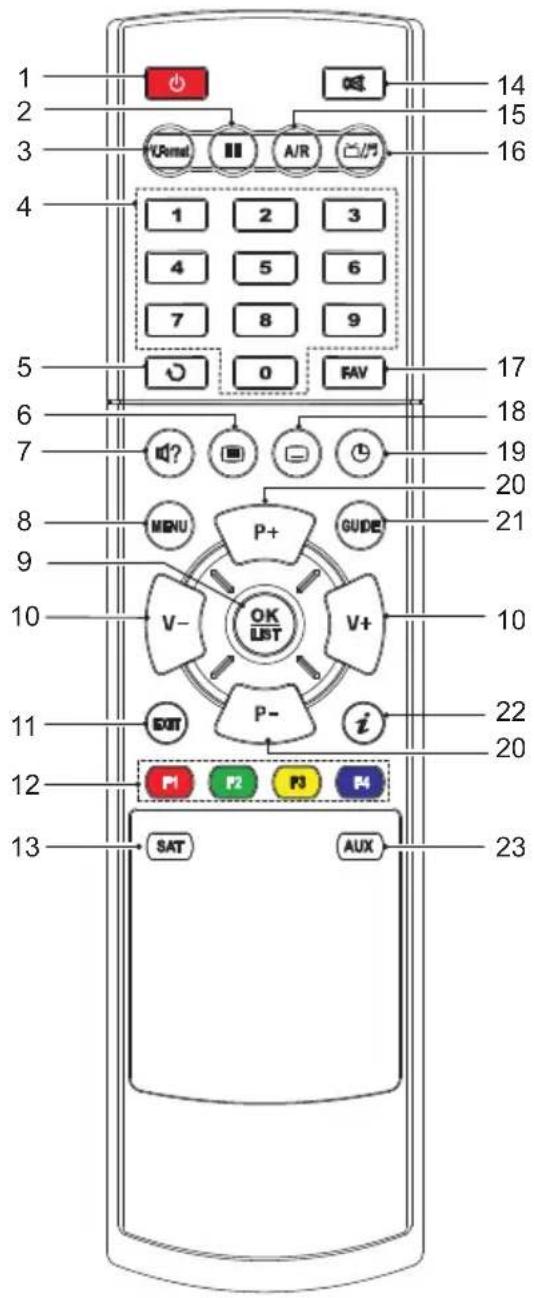
1.2.2 Die Fernbedienung
text_image
1 2 3 4 5 6 7 8 9 0 FAV 14 15 16 1 2 3 4 5 6 7 8 9 17 18 19 20 21 MENU P+ GUIDE V- OK LIST V+ i 22 20 10 11 EXIT P- SAT AUX 12 23① Taste Taste zum Umschalten des Digitalreceivers zwischen Standby-Modus und Betriebsmodus.
② ☐ zum Anhalten der aktuellen Fernsehsendung.
③ V.Format wechselt die Videoauflösung. Siehe § 3.2.4 für weitere Einzelheiten.
④ Die Zifferntasten werden benutzt, um für Senderwechsel die Nummer des gewünschten Senders einzugeben- oder um bei entsprechenden Menüoptionen Werte anzugeben.
⑤ schaltet um zwischen dem Programm des aktuell eingestellten Senders und dem des zuvor gesehenen Senders.
⑥ zum Anzeigen von Videotext.
⑦ zum Auswählen eines Audiotitels und eines Klangmodus, oder bei Multifeed-Sendungen zur Auswahl der Videospur.
⑧ MENU zeigt das Hauptmenü. Sie wird auch benutzt, um von einem Untermenü in das vorangegangene Menü zurückzukehren.
wählen.
⑩ - , + Tasten Lautstärke leiser oder lauter. Sie werden auch verwendet, um bei Optionen zwischen den verfügbaren Werten oder Einstellungen zu wechseln.
⑪ EXIT zum Verlassen des aktuellen Bildschirms.
⑫ Je nach Menü besitzen diese Tasten verschiedene Funktionen. Diese werden durch die Hilfe-Infos auf dem Bildschirm angegeben.
⑬ [SAT] bei diesem Modell nicht verfügbar.
⑭ dämpft den Ton. Die Taste erneut drücken, soll er wiederhergestellt werden.
⑮ AW/R wechselt das Fernsehbild-Seitenverhältnis. Siehe § 3.2.3 für weitere Einzelheiten.
⑯ schaltet um zwischen Fernsehen und Radio.
⑰ FAV zeigt die Favoritenlisten.
⑱ zum Auswählen einer Untertitelspur.
⑲ zum Festlegen der automatischen Abschalt-Uhrzeit (Sleep Timer).
⑳ P−, P+ Tasten schaltet um zum vorigen oder zum nächsten Sender. Sie werden auch benutzt, um in Menüs und interaktiven Bildschirmen zu navigieren.
②1 GUIDE zeigt den Elektronischen Programmführer.
⑳ blendet die Info-Box zum Sender ein. Kann auch benutzt werden, um weitere Informationen über ein Programm anzeigen zu lassen.
②3 AUX schaltet die Ausgabe der TV SCART-Buchse um, so dass entweder die Signale des Digitalreceivers ausgegeben werden oder die Signale des Geräts, das an der VCR SCART-Buchse angeschlossen ist. Siehe § 3.2.2 für weitere Einzelheiten.
1.3 Was bedeutet Common Interface?
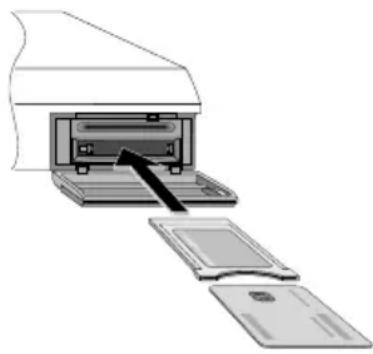
Einige Sender werden codiert (verschlüsselt) übertragen, so dass sie nur von zahlenden Abonnenten gesehen werden können. Verschlüsselte Sendungen können nur mithilfe eines Conditional Access Module (CAM), d. h. eines Zugangsberechtigungsmoduls, und einer Abonnementkarte des betreffenden Anbieters und dessen Codierungssystems angesehen werden.
Common Interface (CI, Gemeinsame Schnittstelle) bezeichnet einen Steckplatz beim Digitalreceiver, in den nach Bedarf ein Zugangsberechtigungsmodul eingesetzt werden kann. Auf der Vorderseite des Digitalreceivers sind zwei Common Interfaces (CI-Kartensteckplätze).
Um einen Pay-TV-Sender zu sehen, gehen Sie wie folgt vor:
- Kaufen Sie sich ein Zugangsberechtigungsmodul und eine Abonnementkarte (CI-Karte) für den Pay-TV-Sender, den Sie sehen möchten.
- Legen Sie die Abonnementkarte in das Zugangsberechtigungsmodul ein.
- Führen Sie das Zugangsberechtigungsmodul in einen der CI-Kartensteckplätze auf der Vorderseite des Digitalreceivers ein.
text_image
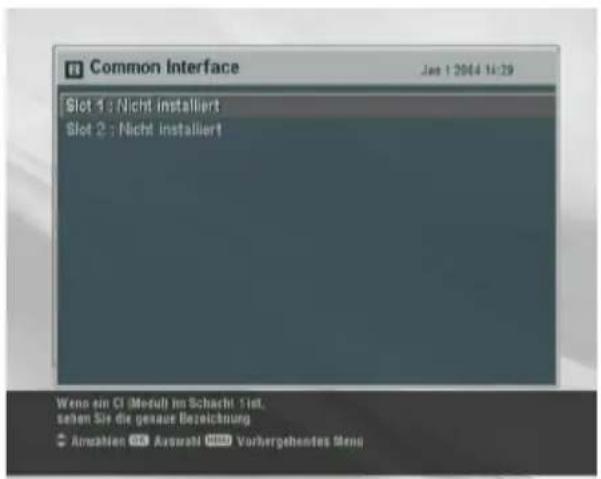
Common Interface Jan 1 2004 14:29 Slot 1 : Nicht installiert Slot 2 : Nicht installiert Weno ein CI (Modul) im Schacht 1 ist, seben Sie die genaue Bezeichnung Anzahlten 000 Auszahl 0000 Vorbergehentes MengWollen Sie Informationen zum eingesetzten Modul und zur Abonnementkarte einsehen, öffnen Sie das Common Interface-Menü. Die Anzeige auf dem Bildschirm sollte so aussehen wie in der Abbildung links.
Kapitel 2
Einrichten und Installieren
2.1 Auspacken
Bevor Sie mit der Installation beginnen, überprüfen Sie bitte, dass Sie den Digitalreceiver mit folgendem Lieferumfang erhalten haben.
- Fernbedienung
• Zwei Batterien für die Fernbedienung (AAA 1,5 V) - Ein Exemplar dieser Bedienungsanleitung
HINWEIS
Das mitgelieferte Zubehör kann sich je nach Land und Bereich unterscheiden.
2.2 Sicherheitshinweise
Bitte lesen Sie sich diese Sicherheitshinweise sorgfältig durch und befolgen Sie sie.
- Die bei Ihnen vorliegende Netzspannung muss zwischen 90 und 250 Volt für die Stromversorgung liefern. Überprüfen Sie das, bevor Sie den Digitalreceiver an die Steck-dose anschließen. Informationen zum Stromverbrauch des Digitalreceivers finden Sie im Abschnitt Tabelle 2.1.
- Die Wandsteckdose sollte sich in der Nähe des Aufstellortes des Gerätes befinden. Benutzen Sie kein Verlängerungskabel.
- Setzen Sie das Gerät nicht Feuchtigkeit aus. Der Digitalreceiver wurde für die Benutzung in Innenräumen entwickelt. Verwenden Sie zum Reinigen des Digitalreceivers nur trockene Tücher.
- Stellen Sie den Digitalreceiver auf eine feste und ebene Oberfläche.
- Platzieren Sie den Digitalreceiver nicht in der Nähe von Heizungen oder im direkten Sonnenlicht. Die Kühlung könnte sonst beeinträchtigt werden. Legen Sie keine Objekte wie z. B. Zeitschriften auf dem Digitalreceiver ab. Sollten Sie das Gerät in einem Regal unterbringen, stellen Sie sicher, dass der Mindestabstand von 10 Zentimetern Freiraum um das Gerät herum eingehalten wird. Informationen zu den physikalischen Eigenschaften des Digitalreceivers finden Sie im Abschnitt Tabelle 2.2.
- Sorgen Sie dafür, dass niemand auf das Stromkabel treten oder es beschädigen kann. Ist das Kabel beschädigt, dürfen Sie den Digitalreceiver erst dann wieder benutzen, nachdem das Kabel ausgewechselt worden ist.
- Unter keinen Umständen sollten Sie das Gehäuse des Digitalreceivers öffnen. Sonst erlischt die Garantie.
- Überlassen Sie alle Wartungs- und Reparaturarbeiten einem Fachmann.
Tabelle 2.1: Leistungsmerkmale
| Eingangsspannung 90 bis 250 V AC, 50/60 Hz |
| Leistungsaufnahme 23 W maximal bei Betrieb |
| 7 W im Standby-Modus |
Tabelle 2.2: Physikalische Eigenschaften
| Größe 340× 60× 265 mmGewicht 2,44 kgBetriebstemperatur 0 bis 45 °CRel. Luftfeuchtigkeit Lagerung 5 bis 90 % |
2.3 Anschlüsse auf der Rückseite
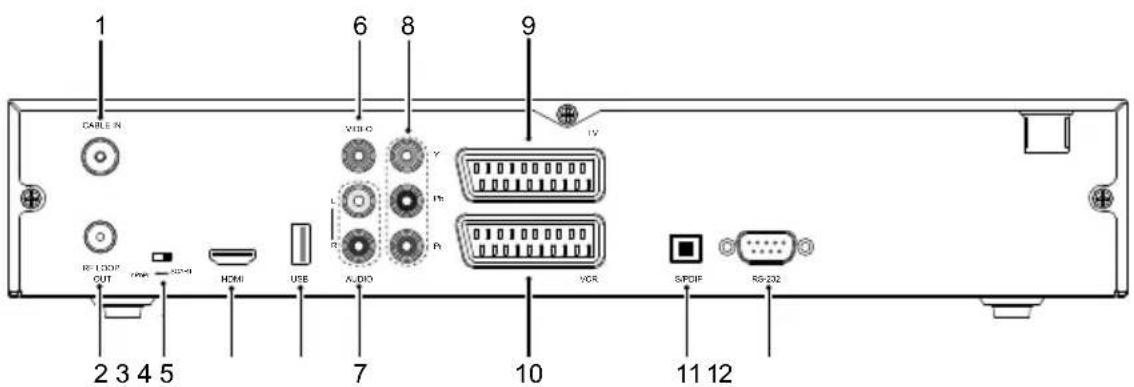
Der TF 7710 HCCI verfügt über einige Anschlüsse auf der Rückseite.
text_image
1 CABLE IN 6 8 VCD 9 I/O R-130F OUT USB HDMI USB AUDIO VCR S-PCIF RS-232 2 3 4 5 7 10 11 12Prüfen Sie, welche Anschlüsse Ihres Fernsehers zu denen des Digitalreceivers passen.
①CABLE IN Eingangsbuchse für Kabel-Übertragungssignal.
②RF LOOP OUT Ausgangsbuchse für Kabel-Übertragungssignal durch den CABLE IN-Anschluss für einen anderen Digitalreceiver.
③YPbPr ↔ SCART Auswahlschalter Videoausgang. Siehe § 3.2.4 für ausführliche Erläuterungen.
④HDMI Audio- und Video-Ausgangsbuchse für ein HDTV-Fernsehgerät.
⑤USB USB-Port für Firmware-Aktualisierung und Daten-transfer.
⑥VIDEO Composite Video Ausgangsbuchse für das Fernsehgerät. (gelb)
⑦AUDIO L/R Stereo Audioausgangsbuchse für das Fernsehgerät oder ein Audiosystem. (weiß/rot)
⑧Y/Pb/Pr Komponenten Video Ausgangsbuchse für das Fernsehgerät. (grün/blau/rot)
⑨TV Audio- und Video-Ausgangsbuchse für das Fernsehgerät.
⑩VCR Audio und video Eingangs-/Ausgangs-Buchse für Videorecorder oder ein ähnliches Gerät.
⑪S/PDIF Dolby Digital Ausgangsbuchse für das Audiosystem.
⑫RS-232 Serielle Schnittstelle für Firmware-Aktualisierung und Datentransfer.
Tabelle 2.3: Anschlussspezifikationen
| HDMI High Definition Videoausgang |
| Linker & Rechter Audioausgang |
| Dolby Digital Audioausgang |
| VIDEO Composite Video (CVBS) Ausgang |
| AUDIO Links & Rechter Audioausgang |
| YPbPr Komponenten-Video (YUV) Ausgang |
| TV CVBS/S-Video/RGB Videoausgang |
| Linker & Rechter Audioausgang |
| VCR CVBS Videoausgang |
| Linker & Rechter Audioausgang |
| CVBS/S-Video/RGB Videoeingang für Bypass |
| Linker & Rechter Audioeingang für Bypass |
| S/PDIF Dolby Digital Audioausgang |
| RS-232 115,2 kbps maximal |
| USB 2.0 Host |
2.4 Den Digitalreceiver anschließen
Es gibt verschiedene Möglichkeiten, Ihren Digitalreceiver anzuschließen. Installieren Sie Ihren Digitalreceiver so, wie Ihr Fernsehgerät oder andere Geräte es erfordern. Sollten Sie Probleme bei der Installation haben oder Hilfe benötigen, setzen Sie sich bitte mit Ihrem Händler in Verbindung.
2.4.1 Anschließen des Signalübertragungskabels
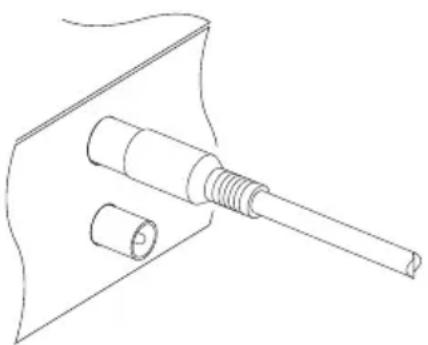
Unabhängig von der Art, wie der Digitalreceiver an Ihrem Fernsehgerät angeschlossen wird, müssen Sie den Digitalreceiver an ein Signalübertragungskabel anschließen, damit das Gerät über dieses Kabel digitale Fernsehsender empfangen kann.
Das Signalübertragungskabel am CABLE IN-Anschluss anschließen.
2.4.2 Anschließen Ihres Fernsehgerätes
Von den nachstehend genannten Anschlüssen des Digitalreceivers sollten Sie jeweils den zuerst genannten wählen, um die beste Bildqualität zu erzielen. Sollte Ihr Fernsehgerät nicht über den passenden Anschluss verfügen, wählen Sie den nächsten in der nachfolgend aufgeführten Reihenfolge, um die bestmögliche Bildqualität zu erzielen.
- HDMI-Anschluss (HDMI)
- SCART-Anschluss (TV)
- Komponenten-Anschluss (YPbPr)
- Composite-Anschluss (VIDEO)
Nach dem Anschließen sollten Sie die Audio- und Videoeinstellungen konfigurieren. Für eine genaue Beschreibung siehe § 3.2.
Verwendung des HDMI-Anschlusses

Wenn Sie ein Fernsehgerät für hochauflösendes Fernsehen (HDTV) besitzen, sollten Sie ein HDMI-Kabel verwenden, um das beste Ergebnis zu erzielen. Das eine Ende des Kabels am HDMI-Anschluss des Digitalreceivers anschließen und das andere Ende am entsprechenden Anschluss des Fernsehgerätes. In diesem Fall müssen Sie keine Audioverbindungen herstellen, da der HDMI-Anschluss auch Stereo und Dolby Digital Audio ausgibt.
Verwendung des SCART-Anschlusses
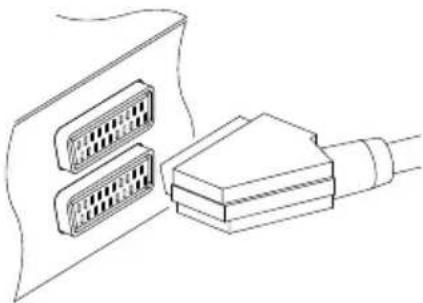
Um bei einem Standard-Fernsehgerät das beste Ergebnis zu erzielen, sollten Sie ein SCART-Kabel verwenden, von dem Sie das eine Ende in die TV-Buchse des Digitalreceivers und das andere in einem freien SCART-Anschluss Ihres Fernsehgerätes einstecken.
Einige Fernsehgeräte besitzen anstelle des SCART-Anschlusses einen Komponenten- oder S-Video-Anschluss.
Besitzen Sie ein solches Fernsehgerät, verwenden Sie ein geeignetes Adapterkabel, um den TV-Anschluss des Digitalreceivers mit dem passenden Anschluss Ihres Fernsehgerätes zu verbinden.
Wenn Sie den Anschluss mit einem standardmäßigen SCART-Kabel herstellen, müssen Sie keine zusätzlichen Audio-Anschlüsse durchführen. Über den SCART-Anschluss wird auch StereoAudio ausgegeben. Wenn Sie aber ein Adapterkabel verwenden, wie z. B. SCART-zu-Komponenten, dann müssen Sie zusätzlich die Audioanschlüsse verbinden.
HINWEIS
Bei Verwendung einer SCART-Verbindung können keinen hochauflösenden Videosignale (HDTV) übertragen werden.
Verwendung des Komponenten-Video-Anschlusses
text_image
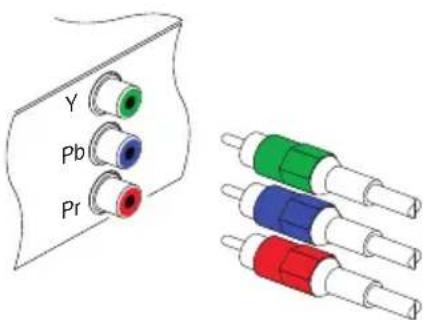
Y Pb PrBei Verwendung des Komponenten-Video-Anschlusses brauchen Sie ein Komponenten-Video-Kabel (Chinch). Das eine Ende der Kabel jeweils an die Anschlüsse Y (grün), Pb (blau) und Pr (rot) des Digitalreceivers anschließen, das jeweils andere Ende in die entsprechenden Buchsen des Fernsehgerätes einstecken.
Verwendung des Composite-Video-Anschlusses
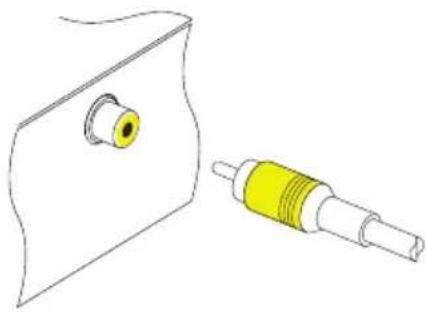
Bei Verwendung des Composite-Video-Anschlusses können keine hochauflösenden Videosignale (HDTV) übertragen werden.
Bei Verwendung des Composite-Video-Anschlusses brauchen Sie ein Composite-Video-Kabel (Clinch). chließen Sie ein Ende des Kabels am VIDEO-Anschluss (gelb) des Digitalreceivers an und das andere Ende am entsprechenden Anschluss Ihres Fernsehgerätes.
Verbindung zu den Audio-Anschlüssen herstellen
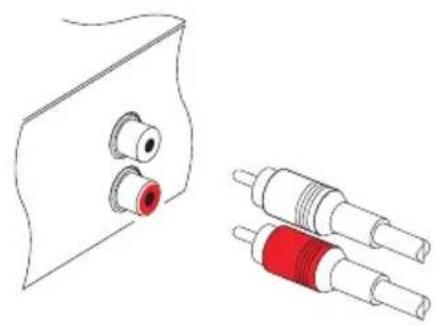
Für die Herstellung der Verbindung zu den Audio-Anschlüssen brauchen Sie ein Audiokabel (Chinch). Jeweils ein Ende des Kabels am Anschluss AUDIO L (weiß) bzw. AUDIO R (rot) des Digitalreceivers anschließen, das andere Ende am jeweils entsprechenden Anschluss Ihres Fernsehgerätes oder Audiosystems.
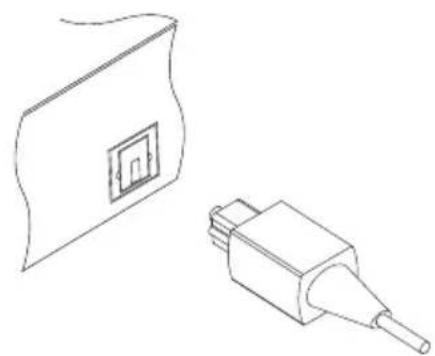
Um Dolby Digital Audio genießen zu können, muss Ihr Fernseher oder Audiosystem dazu in der Lage sein, Dolby Digital Audio zu dekodieren. Für den Anschluss brauchen Sie ein S/PDIF Kabel. Schließen Sie ein Ende des Kabels am S/PDIF-Anschluss des Digitalreceivers an und das andere Ende am entsprechenden Anschluss Ihres Audiosystems.
2.4.3 Anschließen eines Videorecorders
Der Digitalreceiver kann auch Videosignale an andere Geräte wie Videorecorder oder Videoreceiver übermitteln. Dazu verfügt er über eine zusätzliche SCART-Buchse.
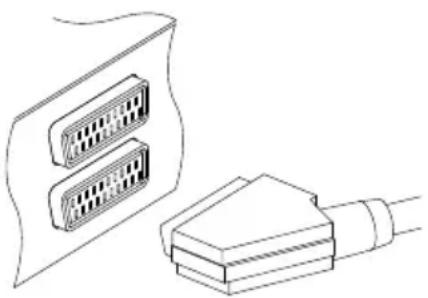
Für die Verwendung des zusätzlichen SCART-Anschlusses brauchen Sie ein SCART-Kabel. Schließen Sie ein Ende des Kabels am VCR-Anschluss Ihres Digitalreceivers an, das andere Ende am entsprechenden Anschluss des Videorecorders oder eines anderen Gerätes.
2.5 Einlegen der Batterien in die Fernbedienung
Um die Batterien einzulegen, öffnen Sie das Batteriefach. Nehmen Sie dazu den Deckel des Batteriefachs ab. Legen Sie nun die Batterien entsprechend der Polarität ein, die am Boden des Batteriefachs gekennzeichnet ist.
Sollte der Digitalreceiver nicht mehr richtig auf die Fernbedienungskommandos ansprechen, könnten die Batterien zu schwach sein. Verbrauchte Batterien sollten sofort entfernt werden. Der Hersteller übernimmt keine Verantwortung für Schäden, die durch auslaufende Batterien verursacht werden.
HINWEIS
Batterien dürfen nicht mit dem Hausmüll entsorgt werden. Das gilt auch für Batterien, die keine Schwermetalle enthalten. Bitte entsorgen Sie verbrauchte Batterien auf umweltfreundliche Art und Weise. Informieren Sie sich über entsprechende gesetzliche Bestimmungen für Ihre Region.
2.6 Erstmaliges Einschalten
Nachdem Sie den Digitalreceiver an den anderen Geräten angeschlossen haben, stecken Sie seinen Stecker in eine Netz-
steckdose. Schalten Sie auch das Fernsehgerät ein, damit Sie die Anzeige des Digitalreceivers auf dem Fernsehbildschirm sehen.
2.6.1 Einschalten und Bild prüfen
Jetzt in der linkeren oberen Ecke der Fernbedienung die 🔊 -Taste drücken.
Sollten Sie kein Bild sehen, drücken Sie die V.Format-Taste der Fernbedienung. Sollten Sie nach mehreren Versuchen immer noch kein Bild sehen, prüfen Sie, dass Ihr Fernsehgerät auf den richtigen Kanal gestellt ist. Wenn das Bild gut ist, können Sie auf § 4.1 wechseln, um nach den empfangbaren Fernseh- und Radiosendern suchen zu lassen. Sonst müssen Sie Ihr Fernsehgerät vielleicht über den Composite-Video-Anschluss (VIDEO) vorübergehend anschließen. Denn dann können Sie das Bildschirm-Menü sehen, mit denen Sie Videoeinstellungen durchführen können.
Kapitel 3
Bevorzugte Einstellungen
3.1 Spracheinstellungen

text_image
Spracheinstellung Jan 1 2014 14:27 Menüsprache 1st Untertitelsprache 2nd Untertitelsprache 1st Audio Sprachwahl 2nd Audio Sprachwahl Deutsch English English English English Ändern der Menüsprache Anmäßten 13 Menüpunkt auswählen 2000 Vorhergehendes MesüSie können die Sprache auswählen, in der die Menübefehle angezeigt werden. Zusätzlich können Sie festlegen, in welcher Sprache die Audiospur und die Untertitel ausgegeben werden sollen.
Öffnen Sie das System Einstellungen > Spracheinstellung-Menü. Die Anzeige auf dem Bildschirm sollte wie die Abbildung links aussehen.
Menüsprache
Der Digitalreceiver unterstützt viele Menü-Sprachen: Niederländisch, Englisch, Deutsch, Französisch, Italienisch, Russisch, Spanisch, Türkisch und weitere. Stellen Sie unter Menüpunkt Menüsprache die gewünschte Sprache ein. Sobald Sie die Sprache ausgewählt haben, wird das Menü sofort in der gewählten Sprache angezeigt.
Untertitelsprache
Legen Sie für die Option 1st Untertitelsprache und die Option 2nd Untertitelsprache die gewünschte Sprache fest. Wenn Sie ein Programm ansehen, dessen Untertitel in der Sprache sind, die für 1st Untertitelsprache festgelegt ist, werden die Untertitel in dieser Sprache angezeigt. Sollte die erste ausgewählte Sprache nicht verfügbar sein, werden die Untertitel in der Sprache angezeigt, die Sie als zweite Sprache ausgewählt haben. Ist keine Untertitelspur in der ausgewählten Sprache verfügbar, werden keine Untertitel eingeblendet.
Unabhängig von dieser Einstellung können Sie eine Untertelspur mit der ☐-Taste auswählen. Für eine genaue Beschreibung siehe § 5.2.5.
Sprache der Audiospur
Legen Sie für 1st Audio Sprachwahl und 2nd Audio Sprachwahl die gewünschte Sprache fest. Wenn Sie ein Programm ansehen, dessen Audiospur in der Sprache ist, die für 1st Audio Sprachwahl festgelegt ist, erfolgt die Tonausgabe in dieser Sprache. Sollte die erste ausgewählte Sprache nicht verfügbar sein, werden die Audiosignale in der zweiten ausgewählten Sprache ausgegeben, sofern diese verfügbar ist.
Unabhängig von dieser Einstellung können Sie eine Audiospur mit der Taste auswählen. Für eine genaue Beschreibung siehe § 5.2.4.
3.2 Video- und Audioeinstellungen
text_image
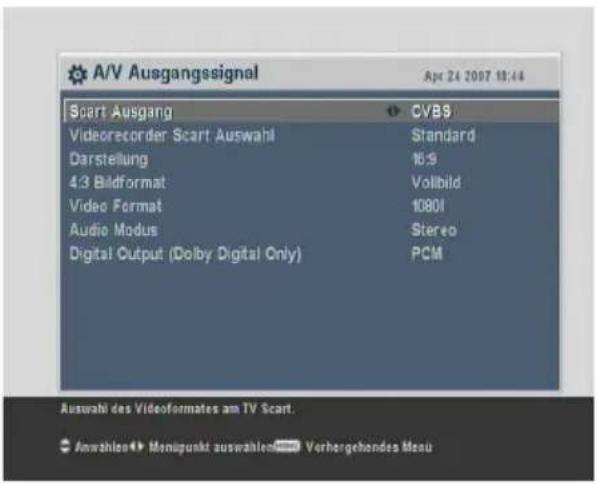
A/V Ausgangssignal Apr 24 2007 18:44 Scart Ausgang CVBS Videorecorder Scart Auswahl Standard Darstellung 16:9 4:3 Bildformat Volibild Video Format 10801 Audio Modus Stereo Digital Output (Dolby Digital Only) PCM Auswahls des Videoformates am TV Scart. Anwahlen Menupunkt auswahlen Verbergehendes MenuSie müssen die Video- und Audioeinstellungen so festlegen, dass sie für Ihr Fernsehgerät und andere Geräte geeignet sind.
Öffnen Sie das System Einstellungen > A/V Ausgangssignal-Menü. Die Anzeige auf dem Bildschirm sollte wie die Abbildung links aussehen.
3.2.1 Farbmodell
Über den TV SCART-Anschluss kann der Digitalreceiver Videosignale gemäß unterschiedlicher Farbmodelle ausgeben. Wenn Sie den Digitalreceiver über diesen Steckverbinder an Ihren Fernseher angeschlossen haben, sollten Sie unter Scart Ausgang das von Ihnen gewünschte Farbmodell auswählen. Wenn Sie den Anschluss über den Clinch-Anschluss vorgenommen haben, der auf der Rückseite mit VIDEO bezeichnet ist, müssen Sie unter diesem Punkt keine Einstellung vornehmen, da der Digitalreceiver über den Clinch-Anschluss immer CVBS-Videosignale ausgibt, unabhängig von der Einstellung für den SCART-Anschluss.
Es ist allgemein bekannt, dass das RGB-Farbmodell die beste Videoqualität bietet und sich dabei fast kaum von YUV unterscheidet, während CVBS am schlechtesten ist. Damit ist RGB die beste Einstellung für diese Option.
3.2.2 Videorecorder
Ihren Digitalreceiver können Sie über den VCR SCART-Anschluss an einen Videorecorder oder ein ähnliches Gerät anschließen. In diesem Fall wird der Digitalreceiver je nach Einstellung von
Videorecorder Scart Auswahl unterschiedlich arbeiten. Ist diese Option auf Standard gestellt, überträgt der Digitalreceiver nach Starten der Wiedergabe die Videosignale vom Videorecorder zum Fernsehgerät. Ist diese Option aber auf Externes A/V gestellt, werden die Videosignale nicht automatisch vom Digitalreceiver durchgelassen. Soll das geschehen, müssen Sie die AUX Taste drücken.
3.2.3 Fernsehbild-Seitenverhältnis
Wenn Sie ein Breitbild-Fernsehgerät haben, stellen Sie Option Darstellung auf 16:9.

Wie oben in den Abbildungen gezeigt, können Sie mit Ihrem Breitbild-Fernsehgerät sowohl Sendungen im Breitbildformat als auch Sendungen mit normalem Bild-Seitenverhältnis sehen. Um wie in der Abbildung links gezeigt Sendungen, die im Normalbild-Seitenverhältnis ausgestrahlt werden, im Vollbild-Modus zu sehen, stellen Sie Option 4:3 Bildformat auf Vollbild. Bilder von Sendungen mit Normalbild-Seitenverhältnis werden dann so in der Größe verändert, dass ihre Breite der Breite des Breitbildschirms entspricht. Möchten Sie solche Sendungen im ursprünglichen Seitenverhältnis sehen, also so, wie die Abbildung rechts zeigt, stellen Sie auf Zentriert.
Wenn Sie hingegen ein Normalbild-Fernsehgerät haben, stellen Sie Option Darstellung auf 4:3.

Wie Sie oben in den Abbildungen erkennen können, ist es nicht möglich, Sendungen, die im Breitbildformat ausgestrahlt werden, mit einem Normalbild-Fernsehgerät ohne Einschränkungen zu genießen. Die linke Abbildung zeigt ein Fernsehbild im Normalformat 4:3, das mit einem Normalbild-Fernsehgerät (Seitenverhältnis 4:3) angezeigt wird. Um wie in der Abbildung in der Mitte gezeigt Sendungen zu sehen, die im Breitbild-Seitenverhältnis ausgestrahlt werden, stellen Sie Option 16:9 Bildformat auf Letterbox. Bilder von Sendungen im Breitbild-format werden dann so verkleinert, dass ihre Breite der eines Normalbild-Fernsehgeräts entspricht. Möchten Sie solche Sendungen aber in dem Seitenverhältnis sehen, wie die Abbildung rechts zeigt, stellen Sie auf Bildmitte. Bilder im Breitbildformat werden dann links und rechts so abgeschnitten, dass ihre gezeigte Breite der eines Normalbildes bzw. Normal-Bildschirmes entspricht.
3.2.4 Hochauflösendes Fernsehen
Der Digitalreceiver unterstützt unterschiedliche Videoauflösungen im Bereich von von 576 bis 1080. Im Allgemeinen wird eine Auflösung von 720 oder höher als hochauflösend bezeichnet. Je höher die Videoauflösung ist, desto besser ist die Bildqualität. Wenn Ihr Fernsehgerät jedoch den hochauflösenden Standard HDTV nicht unterstützt, können Sie die Bilder nicht in dieser hochauflösenden Qualität sehen.
Die Option Video Format je nach Wunsch einstellen. Wenn Sie diese Option auf 576P stellen, zeigt der Digitalreceiver auch Sendungen mit hochauflösenden Bildern in der Auflösung von 576. Wenn Sie im Gegenteil diese Option auf 1080l stellen, zeigt
der Digitalreceiver auch Sendungen mit Bildern in Standard-Auflösung in der Auflösung von 1080. Wählen Sie am besten die Einstellung Automatisch, sofern Sie ein HDTV-Gerät (hochauflösendes Fernsehen) haben. Damit wird der Digital-receiver die Programme so darstellen, wie sie sind, ohne eine Umwandlung der Auflösung vorzunehmen. Während Sie eine Fernsehsendung anschauen, können Sie mit der V.Format-Taste die Auflösung wechseln. Mit jedem Tastendruck wechselt die Videoauflösung auf die jeweils nächste Einstellmöglichkeit.
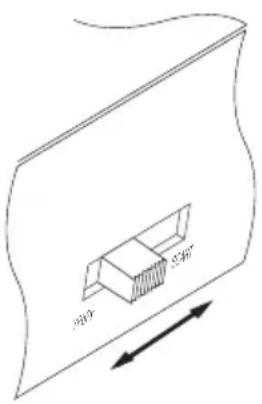
Wenn Sie den Digitalreceiver an Ihrem Fernsehgerät über die Komponentenanschluss angeschlossen haben (Y, Pb und Pr) oder über den HDMI-Anschluss, müssen Sie auf der Rückseite des Gerätes den Auswahlschalter für den Videoausgang auf die Position YPbPr stellen. Wenn Sie ihn an Ihrem Fernsehgerät aber über den TV SCART-Anschluss angeschlossen haben, müssen Sie den Schalter auf die Position SCART bringen. Die verfügbaren Auswahlmöglichkeiten der Option Video Format hängen davon ab, auf welche Position Sie den Schalter gestellt haben.
HINWEIS
Bei Verwendung der folgenden Anschlüsse können Sie nur die Standard-Videoauflösung nutzen:
• Composite Video Anschluss (VIDEO)
• SCART-Anschluss (TV)
3.2.5 Audio-Modus
Entsprechend der beiden Audio-Anschlussbuchsen auf der Rückseite des Digitalreceivers gibt es grundsätzlich zwei Audioquellen. Sie können entweder eine benutzen oder beide, entweder in Stereo oder Mono. Die Option Audio Modus je nach Wunsch einstellen.
Unabhängig von dieser Einstellung können Sie den Ton-Einstellung mit der Taste 🔒 ändern. Für eine genaue Beschreibung siehe § 5.2.4.
Über den S/PDIF-Anschluss kann der Digitalreceiver zwei Arten von digitalen Audiosignalen ausgeben. Dabei handelt es sich um ein codiertes und ein decodiertes Signal. Falls Ihr Digital-Audiosystem über keinen Dolby Digital Decoder verfügt, müssen Sie die Option Dolby Digital (Dolby Digital Only) auf PCM stellen. Sonst wählen Sie Bitstream.
3.3 Einstellung der Ortszeit
Sie sollten das Gerät auf Ihre Ortszeit einstellen, damit Timer-gesteuerte Funktionen genutzt werden können.
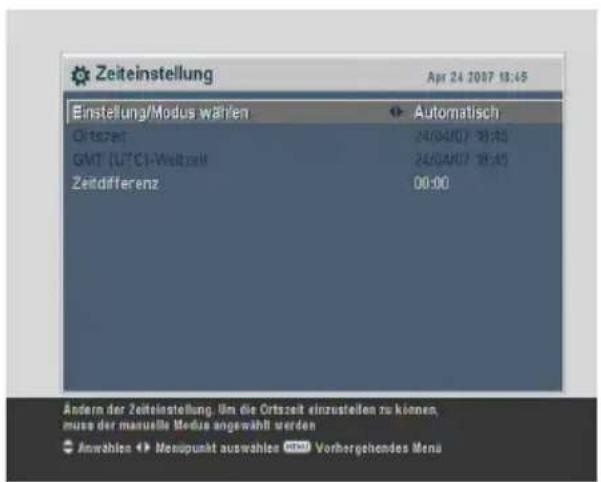
text_image
Zeiteinstellung Apr 24 2007 13:45 Einstellung/Modus wählen Automatisch Ortsetzt 24/04/07 19:45 GMT (LTC)-Weltzeit 24/04/07 19:45 Zeitdifferenz 00:00 Ändern der Zeiteinstellung. Um die Ortszeit einzustellen zu können, mutter der manuelle Media angewählt werden Anwahlen Monupunkt auswahlen Vorbergehendes MenuÖffnen Sie das System Einstellungen > Zeiteinstellung-Menü. Die Anzeige auf dem Bildschirm sollte wie die Abbildung links aussehen. Sie können die Uhrzeit entweder manuell einstellen oder das Zeitsignal Greenwich Mean Time (GMT) nutzen, das mit mit der digitalen Fernsehübertragung mit übertragen wird.
Wollen Sie das Zeitsignal Greenwich Mean Time nutzen, vollziehen Sie die folgenden Schritte:
- Die Option Einstellung/Modus wählen auf Automatisch stellen; dann wird die Option Zeitdifferenz aktiviert.
- Für die Option Zeitdifferenz den Zeitunterschied angeben, der zwischen Ihrer Zeitzone und der GMT-Zeit besteht. Siehe Tabelle 3.1.
- Vergewissern Sie sich, dass unter der Option Ortszeit Ihre Ortszeit korrekt angezeigt wird.
Tabelle 3.1: Zeitdifferenztabelle
| ZeitdifferenzStadt | |
| GMT – 12:00 Eniwetok, Kwajalein | |
| GMT – 11:00 Midway Island, Samoa | |
| GMT – 10:00 Hawaii | |
| GMT – 09:00 Alaska | |
| GMT – 08:00 Pacific Time US, Canada | |
| GMT – 07:00 Mountain Time US, Canada | |
| GMT – 06:00 Central Time US, Canada, Mexico City | |
| GMT – 05:00 Eastern Time US, Canada, Bogota, Lima | |
| GMT – 04:00 Atlantic Time Canada, La Paz | |
| GMT – 03:30 Neufundland | |
| GMT – 03:00 Brasilien, Georgetown, Buenos Aries | |
| GMT – 02:00 Mittlerer Atlantik | |
| GMT – 01:00 Azoren, Kapverdische Inseln | |
| GMT London, Lissabon, Casablanca | |
| GMT + 1:00 Paris, Brüssel, Kopenhagen, Madrid | |
| GMT +2:00 Südafrika, Kaliningrad | |
| GMT + 3:00 Baghdad, Riad, Moskau, St. Petersburg | |
| GMT +3:30 Teheran | |
| GMT + 4:00 Abu Dhabi, Maskat, Baku, Tiflis | |
| GMT +4:30 Kabul | |
| GMT + 5:00 Ekaterinburg, Islamabad, Karatschi, Taschkent | |
| GMT + 5:30 Bombay, Kalkutta, Madras, Neu Delhi | |
| GMT + 6:00 Almaty, Dhaka, Colombo | |
| GMT + 7:00 Bangkok, Hanoi, Jakarta | |
| GMT + 8:00 Peking, Perth, Singapur, Hongkong | |
| GMT + 9:00 Tokio, Seoul, Osaka, Sapporo, Jakutsk | |
| GMT +9:30 Adelaide, Darwin | |
| GMT + 10:00 Ostaustralien, Guam, Wladiwostok | |
| GMT + 11:00 Magadan, Salomonen, Neu-Kaledonien | |
| GMT + 12:00 Fidschi, Auckland, Wellington, Kamtschatka |
Um die Ortszeit manuell einzustellen, unter Einstellung/Modus wählen die Option Manuell wählen und dann mit den numerischen Tasten unter Ortszeit die lokale Uhrzeit eingeben. Das bei der Eingabe zu beachtende Zeitformat ist Tag/Monat/Jahr Stunde(24):Minute.
3.4 Jugendschutz
Im Allgemeinen werden Fernsehsendungen danach klassifiziert, in welchem Maße die Darstellung von Gewalt, Nacktheit und der Gebrauch der Sprache als jugendgefährdend angesehen werden kann. Wenn Sie eine Sendung ansehen, können Sie in der Info-Box nachprüfen, welcher Kategorie sie zugeordnet ist. Für Informationen zur Info-Box siehe § 5.2.3.
Sie können verhindern, dass Ihre Kinder bestimmte Sendungen sehen, indem Sie die Kategorien, in die diese Sendungen fallen, sperren.
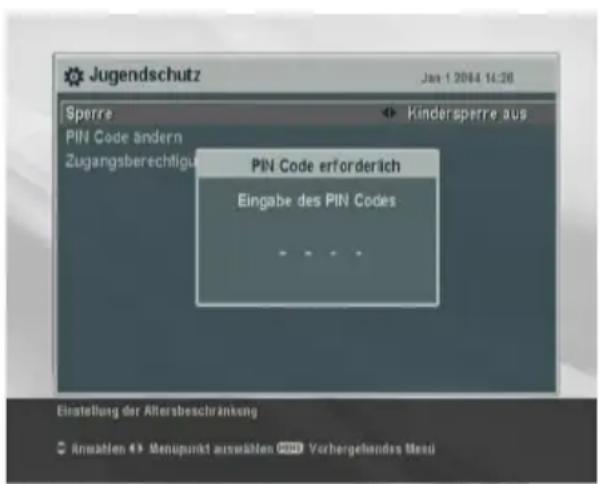
text_image
Jugendschutz Jan 1 2004 14:26 Sperre Kinder sperre aus PIN Code ändern Zugangsberechtigus PIN Code erforderlich Eingabe des PIN Codes Einstellung der Altersbeschränkung Anwahlen 4 Menupunkt auswählen Vorhergehendes MesüÖffnen Sie das System Einstellungen > Jugendschutz-Menü. Die Anzeige auf dem Bildschirm entspricht der in der Abbildung links. Sie werden aufgefordert, Ihre Persönliche Identifikationsnummer (PIN) einzugeben. Gemäß Werkseinstellung lautet diese „0000“.
Wenn Sie Sendungen sperren möchten, die für Menschen unter 15 Jahren nicht geeignet sind, stellen Sie die Option Sperre auf 15 (age). Bei der Einstellung Kindersperre aus wird keine Sendung gesperrt; bei der Einstellung Alles wird dagegen jede Sendung gesperrt.
HINWEIS
Wenn für eine Sendung keinerlei Klassifizierungsinformationen vorliegen, bleibt für diese Sendung Ihre Einstellung unberücksichtigt.
Sobald jemand eine Sendung einer Kategorie sehen will, die gesperrt ist, muss die Person die Persönliche Identifikationsnummer eingeben, wenn sie die Sendung trotzdem sehen will.
Wollen Sie die Nummer ändern, öffnen Sie das PIN Code ändern-Menü; dann wird ein Eingabefeld angezeigt. Sie müssen die gewünschte Nummer zweimal eingeben, um die erste Eingabe zu bestätigen.
Es ist möglich, den Zugriff auf einige Menüs zu beschränken. Nach Auswahl des Zugangsberechtigung-Menüs wird eine Liste mit Menübefehlen angezeigt, die Sie sperren können. Ist Zeiteinstellung auf Gesperrt gesetzt, müssen Sie Ihre Persönliche Identifikationsnummer eingeben, wollen Sie auf das Zeiteinstellung-Menü zugreifen. Wird eine falsche Nummer eingegeben, ist der Zugriff auf das Menü nicht möglich. Wollen Sie einen gesperrten Menübefehl wieder freigeben, setzen Sie ihn auf Freigeben.
3.5 OSD-Einstellungen
Über das OSD (On Screen Display)-Menü können Sie den Transparenzgrad einstellen. Öffnen Sie das Menü System Einstellungen und nehmen Sie unter Option OSD Transparenz die gewünschte Einstellung vor. Der Einstellbereich liegt zwischen 0 und 50 Prozent.
Sie können die Einblendungsdauer der Info-Box nach Wunsch einstellen. Für Informationen zur Info-Box siehe § 5.2.3. Um die Einblenddauer festzulegen, öffnen Sie das Menü System Einstellungen und setzen Info-Box Anzeigedauer auf den gewünschten Wert. Der Einstellbereich liegt zwischen 1 und 30 Sekunden. Wenn Sie für diese Option die Einstellung No Info Box wählen, wird bei einem Senderwechsel die Info-Box nicht angezeigt. Wird aber die i-Taste gedrückt, wird die Info-Box angezeigt. Wenn Sie für diese Option die Einstellung Nie verbergen wählen, wird die Info-Box ständig angezeigt.
Zusätzlich können Sie festlegen, ob die Info-Box weiter oben oder unten eingeblendet werden soll. Öffnen Sie das Menü System Einstellungen und nehmen Sie unter Option Position der Infobox die gewünschte Einstellung vor. Der Einstellbereich
dafür reicht von -10 bis +3 Zeilen. Je höher der eingestellte Wert ist, desto tiefer positioniert wird die Info-Box auf dem Bildschirm eingeblendet.
Kapitel 4
Sendersuchlauf
Nach dem Anschließen des Digitalreceivers muss ein Sender- suchlauf durchgeführt werden.
4.1 Suche nach Sendern
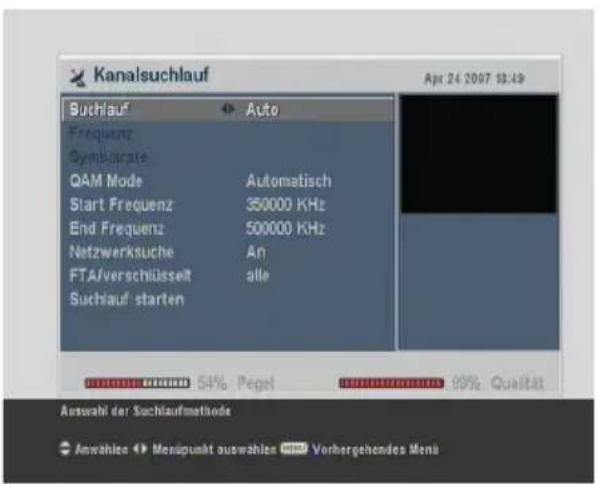
text_image
Kanalsuchlauf Ayr 24 2007 10:49 Buchlauf Auto Frequenz Symbolize QAM Mode Automatisch Start Frequenz 350000 KHz End Frequenz 500000 KHz Netzwerksuche An FTA/verschlüsselt alle Suchlauf starten 54% Pegal 89% Qualität Auswahr der Sachlaufmethode Anwählen Mesupunkt auswählen Vorbergehendes MenuZur Durchführung eines Sender- suchlaufs das Installation > Kan- alsuchlauf-Menü öffnen. Die Anzeige auf dem Bildschirm soll- te so aussehen wie in der Abbil- dung links.
Nach Installation des Digitalreceivers sollten Sie für den ersten Sendersuchlauf die Option Suchlauf auf Automatisch setzen. Der Digitalreceiver wird im automatischen Suchmodus alle verfügbaren Sender innerhalb des Frequenzbereichs suchen, der mit den Einstellungen für Start Frequenz und End Frequenz
festgelegt ist. Symbolrate bezeichnet die Datentransferate, und QAM ist eine Modulationsart, die bei digitalen Übertragungen verwendet wird. Programmanbieter übertragen Ihre Sendungen mittels einer Modulationsmethode mit einer Symbolrate. Wahrscheinlich müssen Sie unter den Optionen Symbolrate und QAM Mode keine Einstellungen vornehmen, da diese Werte meistens gleich bleiben. Jedoch sollten Sie sicherheitshalber die QAM Mode-Option auf Automatisch setzen. Wenn Sie die Einstellungen von Start Frequenz, End Frequenz und Symbolrate ändern wollen, können Sie das mit den Zifferntasten tun.
Hat der Digitalreceiver beim Suchlauf nicht alle gewünschten Sender gefunden, sollten Sie die Option Suchlauf auf Network setzen. Bei Nutzung dieser Option wird der Digitalreceiver die von Ihnen gewünschten Sender finden, sofern er die aktuellen und zutreffenden Frequenzdaten erhält. Aber das dauert dann viel länger.
Soll nur eine Frequenz durchsucht werden, setzen Sie die Suchlauf-Option auf Manuell und geben unter Frequenz die gewünschte Frequenz mit den Zifferntasten ein. In diesem Fall sollte die Netzwerksuche-Option besser auf An eingestellt sein.
Es wird empfohlen, Suchlauf auf Quick Scan zu setzen. Mit dieser Einstellung wird jeder Sender schnell gefunden.
Sie können sowohl nach Pay-TV-Sendern als auch nach kostenfreien Sendern suchen lassen. Gehen Sie dazu wie folgt vor:
- Um nur nach kostenfreien Sändern zu suchen, wählen Sie für die Option FTA/verschlüsselt die Einstellung FTA only.
- Um nur nach Pay-TV-Sendern zu suchen, wählen Sie die Einstellung CAS only.
- Um sowohl kostenfreie als auch Pay-TV-Sender zu suchen, wählen Sie die Einstellung alle.
Zum Starten des Sendersuchlaufs wählen Sie Start Search. Dann wird eine Auswahlliste angezeigt, in der die gefundenen Sender aufgelistet werden. Danach die OK-Taste drücken, um die Liste mit den gefundenen Sendern zu speichern. Wollen Sie den Vorgang vorzeitig abbrechen oder die Ergebnisse nicht speichern, die EXIT-Taste drücken.
4.2 Zurücksetzen auf die Werkseinstellungen
Der Digitalreceiver verfügt über die folgenden gespeicherten Daten:
- Senderliste
- Favoritenlisten
- Timerliste
- Bevorzugte Einstellungen
Sie können alle gespeicherten Informationen löschen, indem Sie den Digitalreceiver in den Auslieferungszustand zurücksetzen. Wenn Sie das tun wollen, wählen Sie Installation > Werkseinstellung. Sie werden dann um Bestätigung gefragt. Wenn Sie Ja wählen, werden Sender, Favoriteneinträge und TimerProgrammierungen gelöscht. Die bevorzugten Einstellungen werden auf die Werkseinstellungen gemäß des Auslieferungszustands zurückgesetzt.
Kapitel 5
Täglicher Gebrauch
5.1 Lautstärkeregelung
Mit den Tasten - und + können Sie die Lautstärke wunschgemäß einstellen. Gegebenenfalls müssen Sie die Lautstärke am Fernsehgerät ebenfalls verändern. Wollen Sie den Ton vorübergehend ausschalten, drücken Sie die -Taste. Bei erneutem Drücken der Taste wird der Ton in der zuvor eingestellten Lautstärke wiederhergestellt.
5.2 Fernsehen schauen
Zum Umschalten zwischen Sendern drücken Sie die Tasten + oder - . Durch Drücken der Taste ☐ schalten Sie zurück auf den zuvor gesehenen Sender. Sie können auf das Programm des von Ihnen gewünschten Senders auch dadurch wechseln, indem Sie mithilfe der Zifferntasten die Sendernummer eingeben. Sie können den gewünschten Sender auch in der Senderliste auswählen.
5.2.1 Die Senderliste
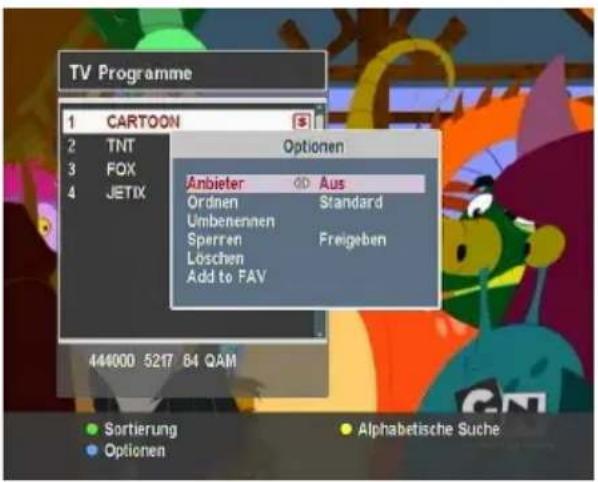
Zum Anzeigen der Senderliste drücken Sie die Taste OK.
text_image
TV Programme 1 CARTOON 2 TNT 3 FOX 4 JETIX Optionen Anbieter Ø Aus Ordnen Standard Umbenennen Freigeben Sperren Löschen Add to FAV 444000 5217 64 QAM ● Sortierung ● Alphabetische Suche ● OptionenIn der Senderliste können Sie die Senderinformationen sehen:
- Sendernummer und-Name
• Transponderdaten
Ein Dollarzeichen (\$) bei einem Eintrag signalisiert, dass es sich um einen Pay-TV-Sender handelt. Um Pay-TV-Sender sehen zu können, benötigen Sie eine Abonnementkarte.
Um den von Ihnen gewünschten Sender auszuwählen, markieren Sie den Sender mithilfe der Tasten + oder - und drücken die -Taste; dann sehen Sie das Programm dieses Senders.
Mit den Tasten - oder + springen Sie um jeweils 10 Einträge nach oben oder unten in der Liste. Durch die Eingabe der Sendernummer mithilfe der Zifferntasten wird der entsprechende Sender in der Liste markiert.
Zum Wechseln der Senderliste für Fernsehen und für Radio drücken Sie die Taste.
Nach Drücken der F3 Taste wird ein alphabetisches Blättern durchgeführt. Wenn der Markierungsbalken zum Beispiel auf einem Eintrag steht, der mit B beginnt, wird er durch Drücken der F3 Taste auf den ersten Eintrag mit dem Anfangsbuchsta- ben C gesetzt.
Zum Sortieren der Senderliste nach Sendernamen drücken Sie die Taste F2. Durch erneutes Drücken dieser Taste erfolgt die Sortierung nach der Sendernummer.
Durch Drücken der F4 Taste werden die Zusatzoptionen angezeigt, mit denen Sie folgende Funktionen ausführen können:
- Indem Sie Anbieter auf An stellen, können Sie Sendereinträge nach Gruppen geordnet sich anzeigen lassen.
- Um den Namen des markierten Senders zu ändern, wählen Sie die Option Umbenennen; dann wird die Bildschirmtastatur eingeblendet, mit der Sie einen neuen Namen eingeben können. Siehe § 6.3 für Informationen über die Benutzung der Bildschirmtastatur.
- Sie können verhindern, dass andere Familienmitglieder den markierten Sender sehen, indem Sie die Option Sperren auf Gesperrt stellen. Sie müssen Ihre persönliche Identifikationsnummer eingeben, um den Sender dann dennoch zu sehen oder um die Sperrung der Sendungen dieses Senders aufzuheben.
- Um den markierten Sender einer Favoritenliste hinzuzufügen, wählen Sie die Option Add to Fav; dann werden die Favoriten-Gruppen angezeigt. Markieren Sie in der Liste die gewünschte Gruppe und drücken Sie die Taste OK.
- Sie können die Senderliste auch sortieren. Benutzen Sie dazu die Sortierung-Option wie folgt:
Standard nach Sendernummer
Alphabetisch nach Sendername
FTA–CAS nach kostenfreien Sendern und Pay-TV-Sendern
CAS-FTA Pay-TV-Sender bis kostenfreie Sender
Anbieter nach Anbieter
Fav–No Fav Favoritensender bis zu anderen, die nicht zu den Favoriten gehören
- Zum Löschen des markierten Senders die Löschen-Option wählen; Sie werden dann aufgefordert, den Vorgang zu bestätigen. Wenn Sie Ja wählen, wird der Eintrag gelöscht. Wenn Sie den Sender wieder in die Liste aufneh-
men möchten, müssen Sie einen neuen Sendersuchlauf durchführen.
Siehe § 6.1 für Informationen zur Bearbeitung der Senderliste.
5.2.2 Die Favoriten-Senderliste
Sie können einen Sender, dessen Programm Sie sehen wollen, sowohl aus einer Favoritenliste als auch aus der Senderliste auswählen.
text_image
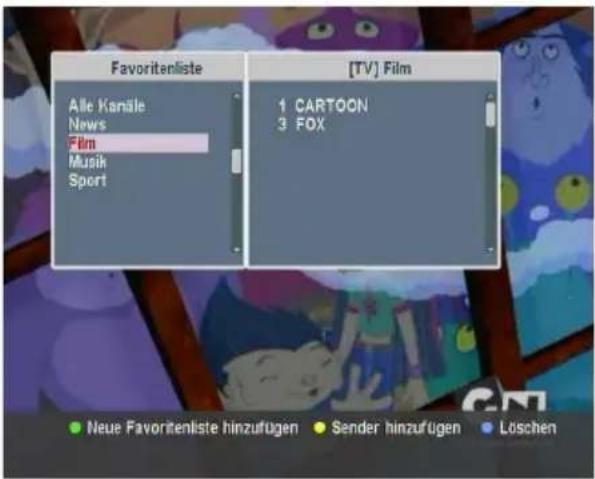
Favoritenliste Alle Kanäle News Film Musik Sport [TV] Film 1 CARTOON 3 FOX ● Neue Favoritenliste hinzufügen ● Sender hinzufügen ● LöschenZum Anzeigen der Favoritenlisten drücken Sie die Taste (FAV). Die Anzeige auf dem Bildschirm sollte so wie in der Abbildung links aussehen.
Wenn Sie im linken Kasten in der Liste der Favoriten-Gruppen den Markierungsbalken nach oben oder unten bewegen, werden im rechten Kasten die Sender aufgelistet, die zur jeweils markierten Favoriten-Gruppe gehören.
Informationen zum Bearbeiten der Favoritenlisten siehe § 6.2. Wollen Sie das Programm eines Favoritensenders sehen, bringen Sie den Markierungsbalken auf die entsprechende Gruppe und drücken Sie dann die Taste V+; in der entsprechenden Liste der zugehörigen Favoritensender erscheint ein Markierungsbalken. Sobald Sie den gewünschten Sender mit der OK-Taste ausgewählt haben, wird dessen Programm angezeigt. Sonst können Sie zum Auswählen einer anderen Gruppe die V- Taste drücken.
Wenn Sie nach Auswählen eines Favoritensenders auf einen anderen Sender mit den Tasten + oder - umschalten, wird
das Programm eines anderen Favoritensenders gezeigt, der derselben ausgewählten Gruppe angehört. Der Digitalreceiver wird Sie daran erinnern, welche Gruppe Sie ausgewählt hatten, indem deren Name rechts oben im Bildschirm eingeblendet wird, wenn Sie auf das Programm eines anderen Senders um-schalten. Wenn Sie die aktuelle Favoriten-Gruppe verlassen wollen, wählen Sie in der Liste der Favoriten-Gruppen die Alle Kanäle Gruppe.
Sie können eine Favoriten-Gruppe oder einen Favoritensender auch hinzufügen oder löschen. Wenn Sie den Sender, dessen Programm Sie gerade sehen, einer Favoriten-Gruppe hinzufügen wollen, bringen Sie den Markierungsbalken auf die gewünschte Favoriten-Gruppe und drücken die F3-Taste. Wollen Sie eine neue Favoriten-Gruppe anlegen, drücken Sie die F2-Taste; dann wird die Bildschirmtastatur eingeblendet. Geben Sie den gewünschten Namen ein und speichern Sie ihn. Siehe § 6.3 für Informationen über die Benutzung der Bildschirmtastatur. Um eine Gruppe oder einen Sender aus der Liste zu löschen, drücken Sie die F4-Taste; daraufhin müssen Sie diesen Vorgang bestätigen. Wenn Sie Ja wählen, wird der Eintrag gelöscht.
5.2.3 Ansehen von Programminformationen
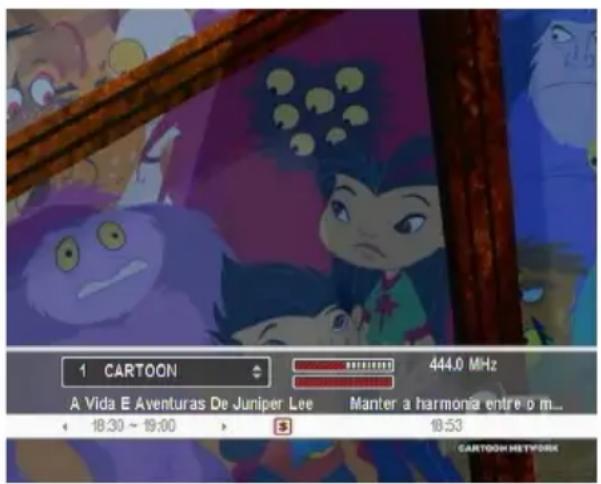
Nach Drücken der ⓚ-Taste wird die Info-Box angezeigt. Diese zeigt Ihnen die folgenden Informationen:
text_image
1 CARTOON A Vida E Aventuras De Juniper Lee Manter a harmonía entre o m... 18:30 ~ 19:00 444.0 MHz 18:53 CARTOON NETWORK- Sendernummer und-Name
- Transponderdaten
• Signalstärke und Signalqualität - Programmname
- Programm-
Klassifizierungssymbol
• Programm-Zusammenfassung - Sendezeit
- Aktuelle Zeit
Zusätzlich sehen Sie möglicherweise die folgenden Symbole:
- Untertitelsymbol (☐) sofern das aktuelle Programm mit Untertiteln ausgestrahlt wird.
- Videotextsymbol (☑sofern der aktuelle Sender auch Videotextseiten sendet.
- Schlosssymbol (☐) sofern der aktuelle Sender gesperrt ist.
- Dollarzeichen (\$) sofern der aktuelle Sender ein Pay-TV-Sender ist.
- Multifeed-Symbol (☐) sofern es sich bei der aktuellen Sendung um eine Multifeed-Sendung mit Bildauswahloptionen handelt. Für Informationen zur Nutzung dieser Funktion siehe § 5.4.
Wenn der Elektronische Programmführer für den aktuellen Sender zur Verfügung steht, können Sie die Informationen zur aktuellen und nachfolgenden Sendung einblenden. Drücken Sie dazu die Tasten - oder + . Wollen Sie in diesem Fall den Ton lauter oder leiser stellen, halten Sie die Taste - oder + gedrückt, so dass die Lautstärkeanzeige eingeblendet wird. Drücken Sie so lange, bis Sie die gewünschte Lautstärke haben. Durch erneutes Drücken der i-Taste werden detaillierte Informationen über die aktuelle Sendung angezeigt. Zum Ausblenden der Info-Box drücken Sie die Taste EXIT.
5.2.4 Auswahl der Audiospur
Einige Sendungen werden mit Audiospuren in verschiedenen Sprachen ausgestrahlt. Nach Drücken der 📷-Taste werden die verfügbaren Audiospuren angezeigt. Sobald Sie eine Audiospur ausgewählt haben, hören Sie den Ton in der entsprechenden Sprache. Zusätzlich können Sie die jeweils ausgewählte Audiospur in vier Klangmodi hören: Stereo, Mono, Links oder Rechts. Wenn Sie aber gerade eine Multifeed-Sendung mit
Bildauswahloptionen ansehen, werden die verfügbaren Videospuren aufgelistet angezeigt. In diesem Fall müssen Sie erneut die Taste 📞? drücken, um eine Audiospur auswählen zu können.
5.2.5 Auswahl der Untertitelspur
Einige Sendungen werden mit Untertitel-Spuren für mehrere Sprachen ausgestrahlt. Stehen für die aktuelle Sendung Untertitelspuren zur Verfügung, ist in der Info-Box das Untertitelsymbol (☐) markiert. Nach Drücken der ☐-Taste werden die verfügbaren Untertitelspuren angezeigt. Sobald Sie eine Untertitelspur ausgewählt haben, werden die entsprechenden Untertitel eingeblendet.
5.2.6 Videotext ansehen
Manche Sender bieten Informationen wie den Wetterbericht, Nachrichten oder Börsenberichte über Videotext an. Stellt der aktuelle Sender Videotextseiten zur Verfügung, wird in der Info-Box das Videotextsymbol (☐) angezeigt. Zum Ansehen von Videotextseiten die Taste drücken.
Wählen Sie die gewünschte Seite aus, indem Sie mit den Zifferntasten die entsprechende Seitennummer eingeben. Mit der F3-Taste können Sie auf einer Videotextseite zoomen, und mit der F4-Taste könne Sie den Transparenzgrad einstellen. Zum Ausblenden der Videotext-Anzeige drücken Sie die Taste EXIT.
5.3 Nutzung des Elektronischen Programmführers
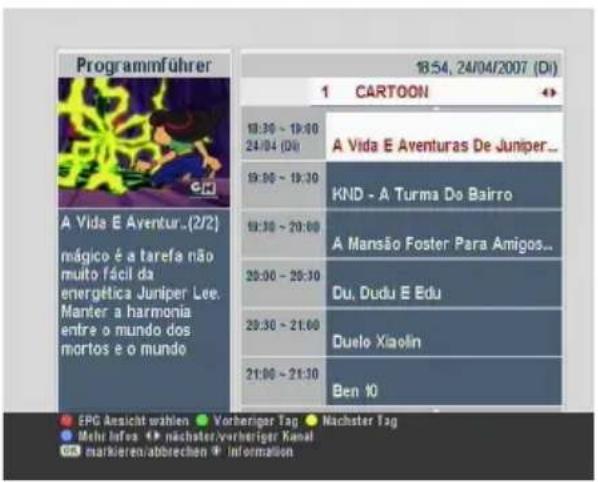
Der Elektronische Programmführer stellt für jeden Sender Informationen zu den aktuellen, geplanten oder den sich bereits in Ausstrahlung befindlichen Sendungen inklusive einer kurzen Zusammenfassung bereit.
text_image
Programmführer 18:54, 24/04/2007 (DI) 1 CARTOON 18:30 - 19:00 24/04 (00) A Vida E Aventuras De Juniper... 19:00 - 19:30 KND - A Turma Do Bairro 19:30 - 20:00 A Mansão Foster Para Amigos... 20:00 - 20:30 Du, Dudu E Edu 20:30 - 21:00 Duelo Xiaolin 21:00 - 21:30 Ben 10 EPC Ansicht wählen Vorheriger Tag Nachster Tag Mehr lafes nachster/vorheriger Kanal OS markieren/abbrechen informationDurch Drücken der GUIDE-Taste wird der Elektronische Programmführer angezeigt. Sie sehen dann folgende Informationen:
- Geplante Sendungen
- Programm-Zusammenfassung
- Sendedatum
- Sendezeit
Um ausführliche Informationen zu einer gewünschten Sendung zu erhalten, bringen Sie mithilfe der P+ oder P- -Tasten den Markierungsbalken auf den gewünschten Programmeintrag und drücken die -Taste. Zum Umschalten auf einen anderen Sender drücken Sie die V- oder V+ -Taste. Mit der F2 -Taste gelangen Sie zu Tagen davor, und mit der F3 -Taste zu den nachfolgenden Tagen.
Wollen Sie den Programmführer für Radiosender einblenden, drücken Sie die Taste 📂. Um zurückzuschalten drücken Sie die Taste erneut.
Nach Drücken der F1-Taste wird der Programmführer in Tabellenform angezeigt. Um zurückzuschalten die F1-Taste erneut drücken.
Mit dem Elektronischen Programmführer werden timergesteuerte Aufnahmen wie folgt festgelegt:
- Wählen Sie den gewünschten Sender aus.
- Die GUIDE-Taste drücken, damit dessen Programmführer angezeigt wird.
-
Mit der OK-Taste die gewünschte Sendung auswählen. Dann ist bei diesem Eintrag P markiert. Dadurch wird gleichzeitig in der Timerliste für die ausgewählte Sendung die timergesteuerte Aufnahme programmiert. Informationen zur Timerliste finden Sie unter § 5.5.
-
Wollen Sie die Markierung aufheben, die OK-Taste erneut drücken.
5.4 Multifeed-Sendungen mit Bildauswahloptionen ansehen
Einige Sender, z. B. Sportsender, können bei einer Sendung möglicherweise mehrere Perspektivansichten gleichzeitig zur Verfügung stellen. Solche Sendungen werden als Multifeed-Sendungen bezeichnet. Sie haben die Möglichkeit, zwischen verschiedenen Bildanzeigen zu wählen und die Perspektive anzuschauen, die Ihnen am besten gefällt.
Falls der aktuelle Sender eine Multifeed-Sendung mit Bildauswahloptionen ausstrahlt, ist in der Info-Box das Multifeed-Symbol (☐) markiert. Nach Drücken der 🔒-Taste werden die verfügbaren Videospuren aufgelistet angezeigt. Sobald Sie eine ausgewählt haben, wird diese gezeigt. Dann müssen Sie zum Auswählen der gewünschten Audiospur die 🔒-Taste erneut drücken.
5.5 Timergesteuerte Aktionen
Sie können festlegen, dass die von Ihnen gewünschte Sendung zu einer bestimmten Zeit Ihnen gezeigt wird. Selbst wenn sich der Digitalreceiver im Standby-Modus befindet, wird er sich zur angegebenen Zeit einschalten und den Betrieb aufnehmen. Und nach der festgelegten Betriebsdauer wird er sich wieder zurück in den Standby-Modus schalten. Wenn Sie jedoch irgendeine Taste auf der Fernbedienung oder auf dem vorderen Bedienfeld möglicherweise auch pünktlich drücken, schaltet sich der Digitalreceiver nicht in den Standby-Modus.
text_image
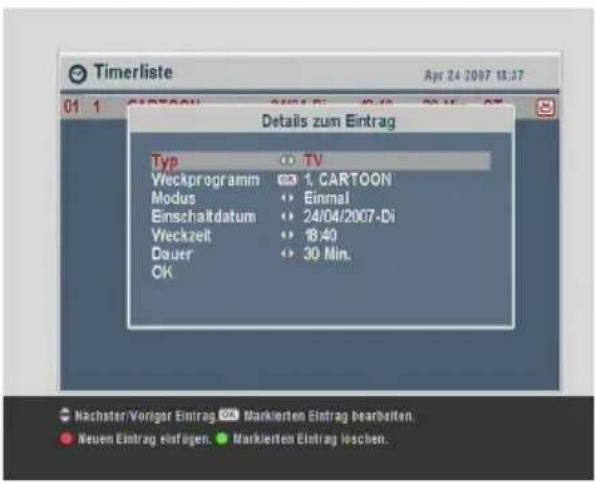
Timerliste Apr 24 2007 13:27 Details zum Eintrag Typ TV Weckprogramm 1, CARTOON Modus Einschalldatum Einmal Einschalldatum 24/04/2007-Di Weckzeit 18:40 Dauer 30 Min. OK Nachster/Vorigor Eintrag Markierten Eintrag bearbeiten. Neuen Eintrag einflagen Markierten Eintrag loschen.Um die Angaben für eine ti-mergesteuerte Aufnahme zu machen, öffnen Sie das Timerliste-Menü; dann wird die Timerliste angezeigt.
Um eine neue timergesteuerte Aktion zu programmieren, die F1-Taste drücken. Dann wird ein Fenster wie in der Abbildung links eingeblendet. Vollziehen Sie die folgenden Schritte:
-
Wollen Sie eine Radiosendung, legen Sie für die Typ-Option Radio fest; sonst stellen Sie auf TV.
-
Stellen Sie die Option Weckprogramm auf den Sender, der die gewünschte Sendung ausstrahlt. Nach Drücken der OK-Taste bei dieser Option wird eine Liste mit Sendern angezeigt. Aus dieser können Sie den gewünschten Sender auswählen.
-
Es stehen fünf Timer-Modi zur Verfügung:
Einmal bedeutet ausgeschrieben „ein Mal“.
Jeden Tag bedeutet ausgeschrieben „jeden Tag“.
Jedes Wochenende bedeutet „jede Woche am Sonnabend und am Sonntag“.
Wöchentlich bedeutet „an einem Tag jede Woche“.
Jeden Werktag bedeutet „jede Woche von Montag bis Freitag“.
Wenn Ihre Lieblingssendung am Wochenende ausgestrahlt wird und Sie jede Episode des Programms sehen möchten, setzen Sie die Einstellung/Modus wählen-Option auf Jedes Wochenende.
- Legen Sie für die Einschaltdatum-Option das gewünschte Datum fest, an dem der Digitalreceiver sich einschalten soll. Das Datumsformat lautet Tag/Monat/Jahr-Wochentag. Legen Sie für die Weckzeit-Option die gewünschte Uhrzeit fest, an dem der Digitalreceiver sich einschalten soll. Die Uhrzeit im Format Stunde:Minute angeben.
- Legen Sie für die Dauer-Option die gewünschte Zeit fest, nach der der Digitalreceiver sich ausschalten soll.
- Damit die timergesteuerte Aktion gemäß der oben vollzogenen Einstellungen stattfindet, wählen Sie OK; sonst wird die Einstellung nicht gespeichert und kann nicht in Kraft treten.
Zum Löschen eines Timereintrags markieren Sie den gewünschten Eintrag und drücken die Taste F2; Sie müssen dann den Vorgang bestätigen. Nach Wählen von Ja wird der Eintrag gelöscht.
Kapitel 6
Senderlisten
6.1 Bearbeiten der Senderliste
Nach dem Sendersuchlauf wird die Senderliste angezeigt. Sie können die Einträge in der Senderliste umbenennen, verschieben, sperren oder löschen.
text_image
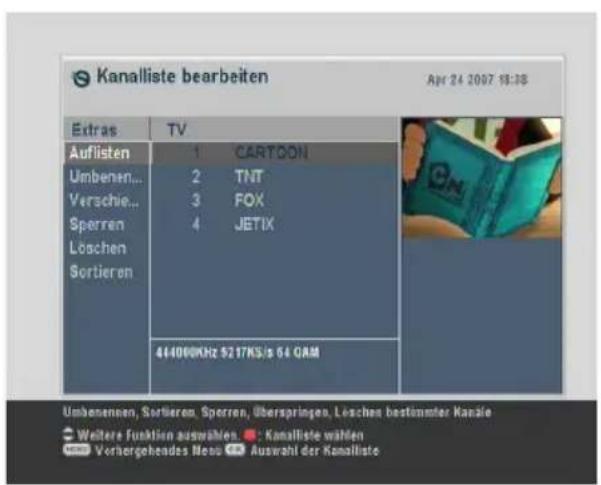
Kanalliste bearbeiten AN 24 2007 19:38 Extras TV Auflisten 1 CARTOON Umbenen... 2 TNT Verschie... 3 FOX Sperren 4 JETIX Löschen Sortieren 444000KHz 5217KS/s 64 GAM Umbenennen, Sortieren, Sperren, Überspringen, Leschen bestimmter Kanale Weitere Funktion auswählen. ■: Kanalliste wählen Vorhergehendes Monu ■: Auswahl der KanallisteÖffnen Sie das Bearbeite Prg/Fav > Kanalliste bearbeiten-Menü. Die Anzeige auf dem Bildschirm sollte wie die Abbildung links aussehen.
In der linken Spalte sehen Sie die Bearbeitungsoptionen und in der rechten Spalte die Einträge der Senderliste.
Sobald Sie in der linken Spalte eine gewünschte Option markieren und die Taste OK drücken, können Sie einen Sender auswählen, um dessen Eintrag dann in der rechten Spalte zu bearbeiten. Um die Spalte zu wechseln, drücken Sie die F1-Taste.
Zum Bearbeiten der Radiosenderliste die -Taste drücken; dann werden in der Spalte rechts die Radiosender angezeigt. Zum Zurückschalten auf die Fernsehsenderliste die Taste erneut drücken.
Wollen Sie in einem Sendereintrag den Namen des Senders ändern, wählen Sie Umbenennen und wählen dann den betreffenden Sender aus. Dann wird die Bildschirmtastatur eingebendet. Siehe § 6.3 für Informationen über die Benutzung der Bildschirmtastatur.
Im Gegensatz zu analogen Übertragungen erhalten Sender bei digitalen Übertragungen keine eigene Kanalnummer. Nummern werden den Sendern nur in der Reihenfolge zugewiesen, in der sie beim Sendersuchlauf gefunden wurden. Aus diesem Grund können Sie die Nummern der Sender ändern, einfach indem Sie die Sendereinträge in der Liste verschieben. Um einen Sendereintrag zu verschieben, wählen Sie die Verschieben-Option und wählen dann den gewünschten Sender aus. Der gewählte Sendereintrag wird daraufhin dunkel unterlegt. Wenn Sie den Sendereintrag nach oben oder nach unten verschieben, verändert sich dessen Nummer je nach Position. Mit der OK-Taste fixieren Sie ihn.
Sie können Sender sperren, um Ihre Kinder daran zu hindern, diese zu sehen. Um einen Sender zu sperren, wählen Sie die Option Sperren und wählen dann den betreffenden Sender aus. Der ausgewählte Sender wird dann mit einem Schlosssymbol gekennzeichnet (☐). Möchte jemand einen gesperrten Sender sehen, muss die Person die Persönliche Identifikationsnummer eingeben. Diese wird unter Option PIN Code ändern festgelegt. Siehe § 3.4 für weitere Informationen über diese Option. Wollen Sie bei einem gesperrten Sender dessen Sperrung aufheben, markieren Sie den betreffenden Eintrag und drücken die OK-Taste.
Wollen Sie einen Sender löschen, wählen Sie die Option Löschen. Dann wählen Sie mit der OK-Taste den gewünschten Sender und drücken dann die EXIT-Taste. Sie müssen darauf-
hin den Vorgang bestätigen. Wenn Sie Ja wählen, wird der Eintrag gelöscht. Wenn Sie die Löschung eines Sender rückgängig machen möchten, müssen Sie den Sendersuchlauf erneut durchführen.
Wenn Sie in der linken Spalte die Option Sortieren wählen, werden Ihnen folgende Sortiermöglichkeiten angeboten:
Standard nach Sendernummer
Alphabetisch nach Sendername
FTA-CAS kostenfreie Sendern bis Pay-TV-Sender
CAS-FTA Pay-TV-Sender bis kostenfreie Sender
Anbieter nach Anbieter
6.2 Bearbeiten der Favoritenliste
Sie können Ihre eigene Favoritenliste erstellen. Tatsächlich können Sie mehrere Favoritenlisten erstellen. Dann enthält jede eine 'Gruppe' der von Ihnen ausgewählten Sender.
text_image
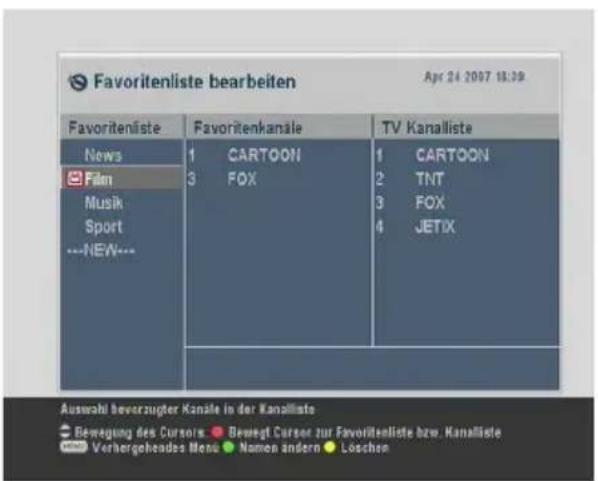
Favoritenliste bearbeiten Apr 24 2007 18:39 Favoritenliste News Film Musik Sport ---NEW--- Favoritenkanale 1 CARTOON 3 FOX TV Kanalliste 1 CARTOON 2 TNT 3 FOX 4 JETIX Auswahl beworzugter Kanäte in der Kanalliste Bewegung des Cursors. ● Bewegt Cursor zur Favoritenliste bzw. Kanalliste Verhergehendes Mens. ● Namen ändern ● LöschenÖffnen Sie das Bearbeite Prg/Fav > Favoritenliste bearbeiten-Menü. Die Anzeige auf dem Bildschirm sollte wie die Abbildung links aussehen.
Es gibt drei Spalten.
- Gruppenliste (links)
- Favoritenliste (in der Mitte)
- Senderliste (rechts)
Die Senderliste enthält alle zur Verfügung stehenden Sender. Dagegen enthält die Favoritenliste nur die Sender, die Sie ausgewählt und der markierten Gruppe hinzugefügt haben. Wenn Sie den Markierungsbalken in der Gruppenliste nach oben oder unten bewegen, werden in der Favoritenliste jeweils die
Favoritensender angezeigt, die der jeweils markierten Gruppe angehören.
Sie können bis zu 30 Gruppen definieren. Wollen Sie eine Gruppe hinzufügen, wählen Sie in der Gruppenliste die NEW -Option; dann wird die Bildschirmtastatur eingeblendet. Siehe § 6.3 für Informationen über die Benutzung der Bildschirmtastatur.
Wenn Sie eine Gruppe umbenennen möchten, markieren Sie den betreffenden Eintrag in der Gruppenliste und drücken die F2 -Taste; dann wird die Bildschirmtastatur eingeblendet. Siehe § 6.3 für Informationen über die Benutzung der Bildschirmtastatur.
Wenn Sie eine Gruppe löschen möchten, markieren Sie die betreffende Gruppe und drücken die F3 -Taste; dann werden Sie aufgefordert, den Vorgang zu bestätigen. Wenn Sie Ja wählen, wird der Eintrag gelöscht.
Sie können einer Gruppe weitere Favoritensender hinzufügen. Gehen Sie dazu wie folgt vor:
- In der Gruppenliste den Markierungsbalken auf die betreffende Gruppe bringen und dann die ⒺOK -Taste drücken, um diese Gruppe auszuwählen. Dann springt der Markierungsbalken in die Senderliste.
- Um der ausgewählten Gruppe einen Sender hinzuzufügen, bringen Sie den Markierungsbalken auf den Eintrag des gewünschten Senders und drücken die OK-Taste. Dann wird der ausgewählte Sender der Favoritenliste hinzugefügt. Wollen Sie weitere Sender hinzufügen, wiederholen Sie diese Schritte.
-
Die F1 -Taste drücken, so dass der Markierungsbalken in die Favoritenliste springt. Mit der OK-Taste können Sie einen Favoriten-Eintrag löschen.
-
Wollen Sie eine andere Gruppe auswählen, drücken Sie erneut die F1 -Taste. Durch Drücken der F1 -Taste springt der Markierungsbalken von Spalte zu Spalte.
Um Radiosender hinzuzufügen, drücken Sie die -Taste. Dann werden in der Senderliste die verfügbaren Radiosender aufgelistet. Wollen Sie nach dem Hinzufügen von Radiosenden wieder die Liste mit den Fernsehsendern sehen, drücken Sie erneut die Taste.
Mithilfe der Favoritenliste können Sie Ihre Lieblingssender schneller auswählen. Siehe § 5.2.2 für weitere Erläuterungen dazu.
6.3 Die Benutzung der Bildschirmtastatur
text_image
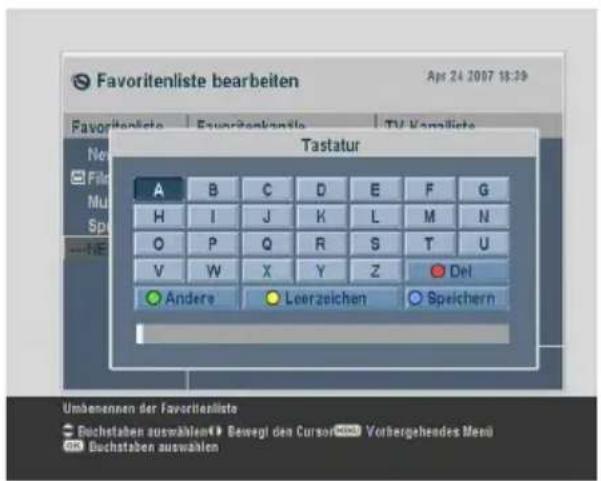
Favoritenliste bearbeiten Apr 24 2007 18:39 Tastatur A B C D E F G H I J K L M N O P Q R S T U V W X Y Z Del ● Andere ● Leerzeichen ○ Speichern Umbarennen der Favoritenliste ● Buchstaben auswählen● Bewegl den Cursor● Vorbergehendes Menü ● Buchstaben auswahlenSie können die Markierungsfläche mit den Tasten(V-) und (V+) horizontal und mit den Tasten(P+) und (P-) vertikal bewegen. Wenn Sie bei einer Bildschirmtaste die (OK)-Taste drücken, wird der entsprechende Buchstabe in die Eingabezeile eingegeben. Zum Einfügen eines Leerzeichens wählen Sie die Bildschirmtaste Leerzeichen.
Zum Schreiben von Kleinbuchstaben oder Ziffern wählen Sie die Bildschirmtaste Andere.
Um einen Buchstaben zu löschen, setzen Sie den Cursor rechts neben den betreffenden Buchstaben und wählen die Bildschirmtaste Löschen. Sie müssen abschließend immer die Bildschirmtaste Speichern wählen; sonst wird nach Drücken der EXIT-Taste der eingegebene Name nicht gespeichert.
6.4 Übertragung von Receiverdaten
Im Digitalreceiver sind die folgenden Daten gespeichert:
- Senderliste
- Favoritenlisten
- Bevorzugte Einstellungen
Es ist möglich, diese Receiverdaten des Digitalreceivers auf einen anderen Digitalreceiver desselben Typs zu überspielen. Dazu verbinden Sie die beiden Geräte mit einem RS-232-Kabel. Zum Übertragen der Receiverdaten gehen Sie folgendermaßen vor:

-
Das eine Ende des RS-232-Kabels (9-Pin D-Sub Kabel) an den RS-232-Anschluss des Digitalreceivers anschließen, das andere an den entsprechenden Anschluss des anderen Digitalreceivers.
-
Schalten Sie den Digitalreceiver ein, dessen Daten überspielt werden sollen.
-
Das Menü Installation > Firmwaretransfer > Programmliste auf anderem Receiv... öffnen. Sie werden um Bestätigung gefragt. Wählen Sie Ja.
-
Um den Datentransfer zu starten, den anderen Digitalreceiver, also das Zielgerät, einschalten.
-
Eine Fortschrittsanzeige wird angezeigt. Sie zeigt das Fortschreiten der Datenübertragung.
-
Nach Vollzug des Transfers den Ziel-Digitalreceiver erneut starten.
Kapitel 7
Aktualisierung der Firmware
Der Digitalreceiver arbeitet mit einer stabilen und praktischen Firmware. Zur Verbesserung des Digitalreceivers wird jedoch gegebenenfalls eine neue Firmware herausgegeben. Auf der Topfield Website können Sie die neueste Firmware erhalten. Außerdem wird Ihnen ein Programm zur Firmware-Aktualisierung zur Verfügung gestellt, das unter den meisten Windows-Versionen ausgeführt werden kannhttp://www.i-topfield.com.
7.1 Überprüfen der Firmware-Daten
text_image
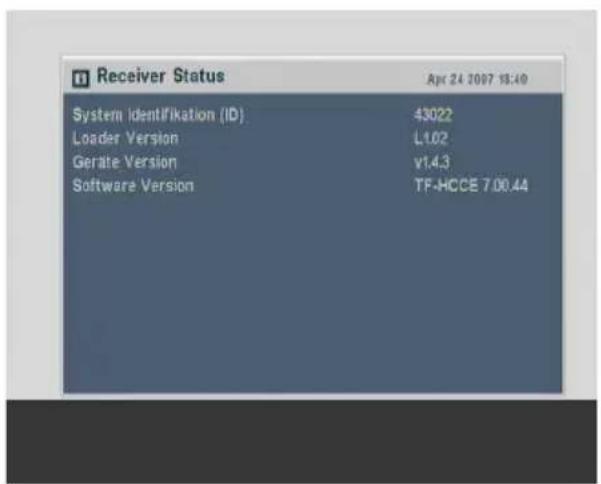
Receiver Status Apr 24 2007 13:40 System Identifikation (ID) $3022 Loader Version L1.02 Gerate Version v1.4.3 Software Version TF-HCCE 7.00.44Sie müssen die Firmware-Daten Ihres Digitalreceivers erst prüfen, bevor Sie eine neue Firmware- re herunterladen. Öffnen Sie das Information > Receiver Status-Menü. Die Anzeige auf dem Bildschirm sollte so aussehen wie in der Abbildung links.
Notieren Sie sich die System Identifikation (ID), und laden Sie nur eine Firmware-Version mit der selben System-Identifikation herunter.
HINWEIS
Sie können zur Aktualisierung nur eine Firmware mit der selben System-Identifikation nehmen. Sonst schlägt die Firmware-Aktualisierung fehl.
7.2 Über ein Speichermedium, das am USB-Anschluss angeschlossen ist
Wenn Sie einen USB-Memorystick haben, können Sie von diesem die Aktualisierung der Firmware vornehmen. Vollziehen Sie dazu die folgenden Schritte:
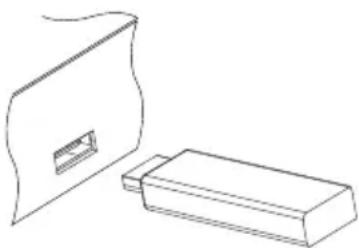
- Die neue Firmware von der TopfieldWebsite herunterladen.
- Kopieren Sie die Firmware-Datei auf den USB-Memorystick.
-
Den USB-Memorystick in den USB-Anschluss auf der Rückseite des Digitalreceivers einstecken.
-
Öffnen Sie das Installation > Softwareupdate über USB-Menü, daraufhin werden die auf dem USB-Memorystick gespeicherten Dateien aufgelistet.
- Den Markierungsbalken auf die richtige Firmware-Datei bringen und die OK-Taste drücken. Dann wird auf dem Display vorne auf dem Digitalreceiver ein Countdown angezeigt.
- Sobald die Meldung „END“ angezeigt wird, den Digital-receiver neu starten.
HINWEIS
Ihr USB-Speichermedium muss für das FAT-Dateisystem formatiert sein. Sonst kann der Digitalreceiver Ihr USB-Speichermedium nicht erkennen. Der Digitalreceiver kann Dateien und Ordner nur dann erkennen, wenn deren Namen aus Buchstaben, Ziffern und/oder Unterstrichen bestehen. Wurden für die Benennung von Dateien oder Ordner andere Zeichen verwendet, erkennt der Digitalreceiver diese und auch die untergeordneten Ordner und die Dateien darin nicht.
7.3 Von Ihrem Computer über die Schnittstelle RS-232
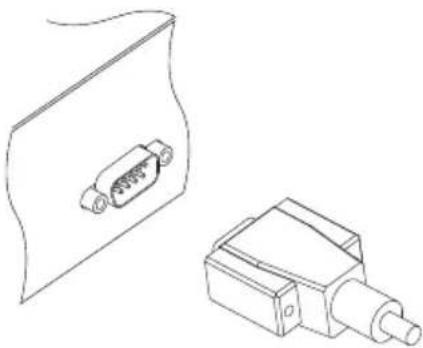
Es ist möglich, von Ihrem Computer aus eine neue Firmware auf den Digitalreceiver aufzuspielen. Dazu müssen Sie beide Geräte mit einem RS-232 Kabel verbinden. Sie benötigen dazu TFD-Down, ein Programm zur Übertragung der Firmware. Dieses können Sie herunterladen von der Website
http://www.i-topfield.com.
Um die Firmware auf diese Weise zu aktualisieren, gehen Sie wie folgt vor:
-
Die neue für Ihren Digitalreceiver geeignete Firmware von der TopfieldWebsite herunterladen.
-
Schalten Sie den Digitalreceiver aus.
-
Schließen Sie ein Ende des RS-232 Kabels (9-Pin D-Sub Kabel) an den RS-232-Anschluss des Digitalreceivers an und das andere Ende an den entsprechenden Anschluss Ihres Computers.
-
Das Programm TFD-Downausführen.
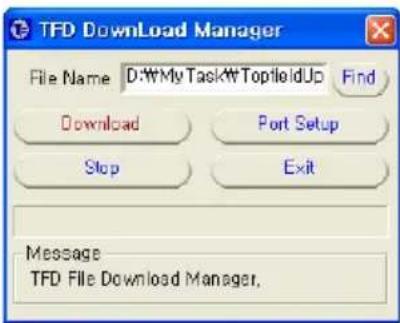
Sie bedienen das TFD-Down-Programm wie folgt:
-
Klicken Sie auf die Schaltfläche Find, um die Datei mit der neuen Firmware auszuwählen.
-
Auf die download-Schaltfläche klicken. Dann den Digitalreceiver einschalten, damit der Dateitransfer beginnt.
-
Auf dem Bildschirm wird ein Countdown angezeigt.
-
Nach Beenden des Dateitransfers den Digitalreceiver erneut starten.
7.4 Von einem anderen Digitalreceiver über die Schnittstelle RS-232
Es ist möglich, eine neue Firmware auf den Digitalreceiver aufzuspielen, indem Sie einen anderen Digitalreceiver des gleichen Typs mit einem RS-232-Kabel anschließen. Um die Firmware auf diese Weise zu aktualisieren, gehen Sie wie folgt vor:
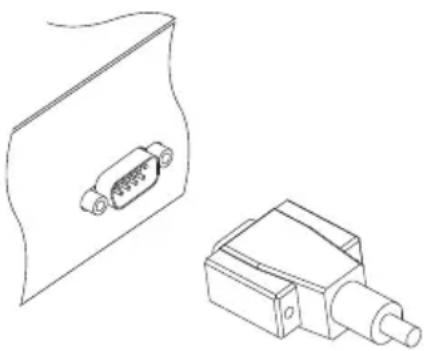
- Schalten Sie den Ziel-Digitalreceiver aus.
- Das eine Ende des RS-232-Kabels (9-Pin D-Sub Kabel) an den RS-232-Anschluss des Digitalreceivers anschließen, das andere an den entsprechenden Anschluss des anderen Digitalreceivers.
- Den Digitalreceiver, der als Quelle dient, einschalten, falls er nicht bereits eingeschaltet ist.
- Das Menü Installation > Firmwaretransfer > Software auf anderem Receiver üb... öffnen, so dass Sie um Bestätigung gefragt werden; wählen Sie Ja.
- Den Digitalreceiver, dessen Firmware aktualisiert werden soll, einschalten, damit der Firmware-Transfer beginnt.
- Eine Fortschrittsanzeige wird angezeigt. Sie zeigt das Fortschreiten der Firmware-Übertragung.
- Nach Vollzug des Firmware-Transfers den Ziel-Digitalreceiver erneut starten.
Index
16:9, 21
16:9 Bildformat, 22
1st Audio Sprachwahl, 19
1st Untertitelsprache, 19
2nd Audio Sprachwahl, 19
2nd Untertitelsprache, 19
4:3, 21
4:3 Bildformat, 21
A/V Ausgangssignal, 20
Add to Fav, 34
alle, 30
Alles, 26
Alphabetisch, 34, 45
Anbieter, 34, 45
AUDIO L, 15
AUDIO L/R, 11
Audio Modus, 23
AUDIO R, 15
Automatisch, 29, 30
Bildmitte, 22
Breitbild-Fernsehgerät, 21
Button, 4
CABLE IN, 10, 12
CAM, 6
CAS only, 30
CAS-FTA, 34, 45
CI, 6
Common Interface, 6
Common Interface, 7
Darstellung, 21
Dauer, 42
Dolby Digital (Dolby Digital Only), 24
download, 52
DVB, 1
Einmal, 41
Einschaltdatum, 42
Einstellung/Modus wählen, 24, 25, 41
Elektronische Programmführer, 38
End Frequenz, 29, 30
Fav-NoFav, 34
Favoritenliste bearbeiten, 45
Fernsehsenderliste, 44
Find, 52
Frequenz, 30
FTA only, 30
FTA-CAS, 34, 45
FTA/verschlüsselt, 30
HDMI, 11, 13, 23
hochauflösend, 22
Info-Box, 36
Info-Box Anzeigedauer, 27
Jeden Tag, 41
Jeden Werktag, 41
Jedes Wochenende, 41
Jugendschutz, 26
| Kanalliste bearbeiten, 43 | Sortieren, 45 |
| Kanalsuchlauf, 29 | Sortierung, 34 |
| Kindersperre aus, 26 | Sperre, 26 |
| Sperren, 34, 44 | |
| Löschen, 34, 44 | Spezifikationen, 10, 12 |
| Leerzeichen, 47 | Spracheinstellung, 18 |
| Letterbox, 22 | Standard, 34, 45 |
| Start Frequenz, 29, 30 | |
| Manuell, 30 | Start Search, 31 |
| Menüsprache, 18 | Stereo, 23 |
| Mono, 23 | Suchlauf, 29, 30 |
| Multifeed, 40 | Symbolrate, 30 |
| Symbolrate, 30 | |
| Network, 30 | System Einstellungen, 27 |
| Netzwerksuche, 30 | System Identifikation (ID), 50 |
| NEW, 46 | |
| Normalbild-Fernsehgerät, 21 | Tastatur, 47 |
| TFD-Down, 52 | |
| Ortszeit, 24, 25 | Timerliste, 41 |
| OSD Transparenz, 27 | Timerliste, 41 |
| Transponder, 1 | |
| PIN, 26 | TV, 11, 14, 23, 41 |
| PIN Code ändern, 27 | Typ, 41 |
| Position der Infobox, 27 | |
| Programmliste auf anderem Receiv..., 48 | Umbenennen, 34, 44 |
| Untertitel, 38 | |
| USB, 11, 51 | |
| QAM, 30 | |
| QAM Mode, 30 | VCR, 11, 16 |
| Quick Scan, 30 | Verschieben, 44 |
| VIDEO, 11, 13, 15, 23 | |
| Radio, 41 | Video Format, 22, 23 |
| Radiosenderliste, 44 | Videorecorder Scart Auswahl, 21 |
| Receiver Status, 49 | Videotext, 38 |
| RF LOOP OUT, 10 | Vollbild, 21 |
| RS-232, 11, 48, 52, 53 | |
| Weckprogramm, 41 | |
| S/PDIF, 24 | Weckzeit, 42 |
| S/PDIF, 11, 15 | Werkseinstellung, 31 |
| SCART, 23 | Wöchentlich, 41 |
| Scart Ausgang, 20 | |
| Senderliste, 32 | Y/Pb/Pr, 11 |
| Software auf anderem Receiver üb..., 53 | YPbPr, 23 |
| YPbPr ↔ SCART, 10 | |
| Softwareupdate über USB, 51 |
Zeitdifferenz, 24
Zeiteinstellung, 24, 27
Zeitformat, 25
Zentriert, 21
Zugangsberechtigung, 27
MitLizenzvonDolbyLaboratorieshergestellt. Dolby unddasdoppelteDalsSymbolsindeingetrageneWarenzeichenvonDolbyLaboratories.
Zur richtigen Entsorgung dieses Produktes
Dieses Kennzeichen auf einem Produkt oder der Begleitdokumentation soll darauf hinweisen, dass das Produkt nach dem Ablauf seiner Nutzungsdauer nicht mit gewöhnlichem Hausmüll entsorgt werden sollte. Um mögliche Umweltschäden oder Gefährdungen für den Menschen durch unkontrollierte Abfallbeseitigung zu vermeiden, trennen Sie dieses Produkt bitte von anderen Abfallsorten und entsorgen es verantwortungsbewusst im Sinne der Wiederverwertung materieller Ressourcen.
Sie sollten entweder den Händler, bei dem Sie das Produkt gekauft haben, oder Ihre Gemeindeverwaltung kontaktieren, um Informationen zur umweltgerechten Entsorgung und Wiederverwertung dieses Produktes zu erlangen.
Geschäftsinhaber sollten sich mit ihrem Lieferanten in Verbindung setzen und die Geschäftsbedingungen des Kaufvertrages nachprüfen. Dieses Produkt sollte nicht gemeinsam mit anderem gewerblichem Abfall entsorgt werden.
Topfield wird den in dieser Anleitung beschriebenen Digitalreceiver kontinuierlich weiter verbessern. Einige Erläuterungen und Abbildungen in dieser Anleitung können deshalb vom Ihnen vorliegenden Digitalreceiver abweichen.