
TF 7740 HDPVR - Empfänger TOPFIELD - Kostenlose Bedienungsanleitung
Finden Sie kostenlos die Bedienungsanleitung des Geräts TF 7740 HDPVR TOPFIELD als PDF.


Benutzerfragen zu TF 7740 HDPVR TOPFIELD
0 Frage zu diesem Gerät. Beantworten Sie die, die Sie kennen, oder stellen Sie Ihre eigene.
Eine neue Frage zu diesem Gerät stellen
Laden Sie die Anleitung für Ihr Empfänger kostenlos im PDF-Format! Finden Sie Ihr Handbuch TF 7740 HDPVR - TOPFIELD und nehmen Sie Ihr elektronisches Gerät wieder in die Hand. Auf dieser Seite sind alle Dokumente veröffentlicht, die für die Verwendung Ihres Geräts notwendig sind. TF 7740 HDPVR von der Marke TOPFIELD.
BEDIENUNGSANLEITUNG TF 7740 HDPVR TOPFIELD
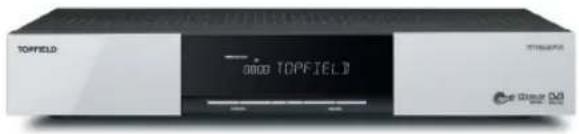
Persönlicher Videorecorder
Common Interface
text_image
TOPFIELD a good TOPFIELD TOMESOTA e Good One
Dieses Dreieck, welches auf Ihrem Gerät angebracht ist, warnt Sie vor dem Vorhandensein nicht isolierter gefährlicher Spannung im Gerät. Diese Spannung kann so hoch sein, dass das Risiko eines Stromschlags besteht.

Dieses Dreieck, welches auf Ihrem Gerät angebracht ist, macht Sie auf wichtige Betriebs- und Wartungshinweise aufmerksam.
Inhaltsverzeichnis
Inhaltsverzeichnis iv
1 Einführung 1
1.1 Funktionen. 2
1.2 Bedienung des Digitalreceivers ..... 2
1.2.1 Das vordere Bedienfeld . 3
1.2.2 Die Fernbedienung . 5
1.3 Was bedeutet Common Interface: 8
2 Einrichten und Installieren 10
2.1 Auspacken. 10
2.2 Sicherheitshinweise . 10
2.3 Anschlusse auf der Ruckseite 12
2.3 Anschlusse auf der Ruckseite 12
2.4 Den Digitalreceiver anschließen ..... 14
2.3 Anschlusse auf der Rückseite 12 2.4 Den Digitalreceiver anschließen 14
2.4.1 Anschließen der Antenne. 14
2.4.2 Anschließen Ihres Fernsehgerates 16
2.4.3 Anschließen eines Videorecorders. ..... 20
2.5 Einlegen der Batterien in die Fernbedienung 20
3 Sendersuchlauf 21
3.1 Suche nach Sendern 21
3.1.1 Konfiguration der LNB-Einstellungen 22
3.1.2 Konfiguration der DiSEqC 1.2 Einstellungen ..... 24
3.1.3 Konfiguration der USALS-Einstellungen ..... 26
3.1.4 Suche von Senderr 27
INHALTSVERZEICHNIS v
3.2 Kopieren von Sendern....31
3.3 Zurücksetzen auf die Werkseinstellungen 31
4 Bevorzugte Einstellungen 33
4.1 Spracheinstellungen ..... 33
4.1.1 Menüsprache . 33
4.1.2 Untertitelsprache . . . . . . . . . . . . . . . . . . . . . . 34
4.1.3 Sprache der Audiospur 34
4.2 Video- und Audioeinstellungen ..... 35
4.2.1 Hochauflosendes Fernsehen . 35
4.2.2 Farbmodell. 36
4.2.3 Videorecorder. 37
4.2.4 Fernsehbild-Seitenverhältnis . 37
4.2.5 Audio-Modus. 39
4.3 Einstellung der Ortszeit 39
4.4 Kindersicherung 42
4.5 OSD-Einstellungen 43
4.6 Timeshift-Funktion einschalten. 44
5 Taglicher Gebrauch
5.1 Lautstarkeregelung . 45
5.2 Fernsehen schauen . 45
5.2.1 Die Senderliste . 45
5.2.2 Die Favoriten-Senderliste . 48
5.2.3 Ansehen von Programminformationen . ..... 49
5.2.4 Audiospur auswählen 51
5.2.5 Untertitelspur auswähler 51
5.2.6 Videofext ansehen. 51
5.3 Nutzung des Elektronischen Programmführers ..... 52
5.4 Multifeed-Sendungen mit Bildauswahloptionen ansehen . . . 53
5.5 Die Timeshift-Funktion verwenden . 53
6 Senderlisten
6.1 Bearbeiten der Senderliste 56
6.2 Bearbeiten der Favoritenliste 58
6.3 Die Benutzung der Bildschurmtastatur 60
56
58
60
45
56
6.4 Übertragung von Receiverdaten ..... 61
6.5 Bearbeiten von Kanalinformationen auf Ihrem Computer . . 62
6.5.1 Bearbeiten der Satelliten- und Transponderliste . . . . 63
6.5.2 Bearbeiten der Fernseh- und Radiosenderliste ..... 65
6.5.3 Bearbeitung der Favoritenliste 67
7 Aufnahme und Wiedergabe 69
7.1 Aufnehmen einer Sendung....69
7.1.1 Sofortaufnahme. 70
7.1.2 Timergesteuerte Aufnahme . . . . . . . . . . . . . . . 72
7.1.3 Die Durchführung von Aufnahmen festlegen unter
Benutzung des Programmführers....75
7.1.4 Aufnahme von Sendungen eines Pay-TV-Senders . . . 76
7.2 Datearchiv. 77
7.2.1 Löschen einer Aufnahme 78
7.2.2 Sortieren von Aufnahmen. 78
7.2.3 Sperren einer Aufnahme . 78
7.2.4 Umbenennen einer Aufnahme 79
7.2.5 Erstellen eines neuen Ordners 79
7.2.6 Eine Aufnahme in einen anderen Ordner verschieben 79
7.3 Wiedergabe einer Aufnahme ..... 80
7.3.1 Mithilfe der Fortschrittsanzeige navigieren ..... 81
7.3.2 Wiedergabe in Zeitlupe 82
7.3.3 Wiedergabe im Zeitraffer 82
7.3.4 Ein Lesezeichen setzen. 83
7.3.5 Wiederholte Wiedergabe einer Aufnahme ..... 83
7.3.6 Wiedergabe mehrerer Aufnahmen in Folge ..... 84
7.3.7 Wiedergabe einer verschlüsselten Aufnahme ..... 85
7.4 MP3-Wiedergabe....85
7.5 Formatieren der Festplatte 86
8 Zugriff auf den Digitalreceiver über das Internet 87
8.1 Konfiguration des Routers 88
8.1.1 Für den Zugriff aus dem lokalen Netzwerk ..... 88
8.1.2 Zugriff über das Internet 89
8.2 Konfigurierung des Digitalreceivers 91
INHALTSVERZEICHNIS vii
8.3 Zugriff auf den Web-Server 92
8.4 Zugriff auf den FTP-Server 94
9 Aktualisierung der Firmware 96
9.1 Überprüfen der Firmware-Daten ..... 96
9.2 Über ein Speichermedium, das am USB-Anschluss angeschlossen ist 97
9.3 Von einem Netzwerk über die LAN-Schnittstelle ..... 98
9.4 Von Ihrem Computer über die Schnittstelle RS-232 ..... 100
9.5 Von einem anderen Digitalreceiver über die Schnittstelle RS-232101
9.6 Durch Sendung per Satellite 101
Index 103

Der TF7750HDPVR Digitalreceiver entspricht in jeder Hinsicht dem internationalen Digital Video Broadcasting (DVB) Standard. Er ist damit in der Lage, digitale Sendungen zu empfangen, die gemäß dieses Standards gesendet werden. Für den Empfang benötigen Sie eine Antenne, die entsprechend installiert sein muss.
HINWEIS
Allgemein setzen wir einen Kanal einer Frequenz gleich. Im Unterschied zu analogen Übertragungen wird einem Programm, das digital übertragen wird, nicht immer eine eigene Frequenz zugewiesen. Denn auf einer einzigen Frequenz können mehrere Fernseh- und Radiosendungen übertragen werden. Bei digitalen Übertragungen wird eine Frequenz gewöhnlich als Transponder bezeichnet. Um in diesem Handbuch die Dinge so einfach wie möglich zu erklären, wird vorzugsweise das Wort Sender statt Kanal als Bezeichnung für das Fernseh- oder Radioprogramm eines Senders verwendet.
1.1 Funktionen
Der TF7750HDPVR Digitalreceiver bietet folgende Funktionen:
- Er unterstützt DiSEqC 1.0, DiSEqC 1.1, DiSEqC 1.2 und USALS.
- Kann bis zu 5000Fernseh- und/oder Radiosender speichern.
- Sie können die Senderliste bearbeiten.
- Ihre Lieblingssender können Sie in Favoritenlisten erfassen.
- Sie können die Informationen zum laufenden Fernseh- oder Radiopogramm einsehen.
- Bietet einen Elektronischen Programmführer, der einen Überblick über geplante Sendungen gibt.
- Elektronische Programmführer geben Ihnen eine Programmvorschau.
- Sie können eine Sendung aufzeichnen, während Sie gleichzeitig eine andere Sendung sehen.
- Sie aufnehmen können, viele Programme mit einer Festplatte mit großer Speicherkapazität.
- Timeshift ist ein besonderes technisches Merkmal, verfügbar beim TF7750HDPVR. Sie können das laufende Programm, das Sie gerade sehen, anhalten und es zu einem späteren Zeitpunkt weiter ansehen, ohne dass Sie etwas verpassen. Duch schnelle Vorwärts- und Rückwärtssuche können Sie dann schnell zu der einen oder anderen Szene der jeweiligen Sendung wechseln.
1.2 Bedienung des Digitalreceivers
Der Digitalreceiver wird mithilfe der Fernbedienung oder mit den Tasten auf dem vorderen Bedienfeld des Gerätes bedient.
HINWEIS
Ist der Digitalreceiver ausgeschaltet, aber mit dem Stromnetz verbunden, bezeichnen wir diesen Bereitschaftszustand als Standby-Modus. Ist er eingeschaltet, ist er im Betriebsmodus. Wenn Sie den Digitalreceiver gerade nicht benutzen, sollten Sie ihn vom Stromnetz trennen. Lassen Sie den Receiver mit dem Stromnetz verbunden, wenn dieser einer timergesteuerte Aktionen ausführen soll.
1.2.1 Das vordere Bedienfeld
Auf dem vorderen Bedienfeld des Digitalreceivers finden Sie Tasten, mit denen der Digitalreceiver bedient werden kann. Anzeigelämpchen und ein Display zeigen den Status an. Nachfolgend werden die Fuktionen bzw. Bedeutungen erklärt.

Taste zum Umschalten des Digitalreceivers zwischen Standby-Modus und Betriebsmodus.
VOLUME -, + Tasten erhöhen oder verringern die Lautstärke. Sie werden auch verwendet, um bei Optionen zwischen den verfügbaren Werten oder Einstellungen zu wechseln.
CHANNEL -, + Tasten schalten um zum vorigen oder zum nächsten Sender. Sie werden auch benutzt, um in Menüs und Dialogboxen zu navigieren.
Das Gerätedisplay zeigt im Standby-Modus die aktuelle Uhrzeit an und im Betriebsmodus die Programmnummer des aktuellen Senders.
4 Einführung
text_image
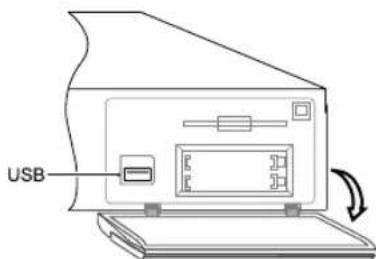
USBZiehen Sie an der rechten Kante, um die Klappe zu öffnen. Auf der Vorderseite befinden sich zwei USB-Anschlüsse, an die Sie eine externe Festplatte oder einen USB Speicherstick anschließen können.
1.2.2 Die Fernbedienung
text_image
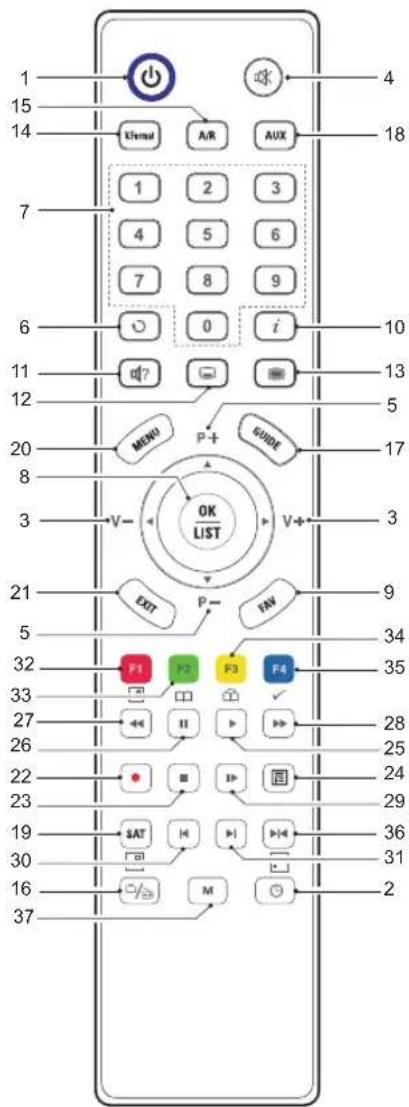
1 15 14 7 6 11 12 20 8 3 21 5 32 33 27 26 22 23 19 30 16 37 4 18 1 2 3 4 5 6 7 8 9 0 i OK LIST V- P+ GUIDE V+ OUT P- FAV F1 F2 F3 F4 II IP SAT M H H 28 25 24 29 36 31 21 Taste zum Umschalten des Digital-receivers zwischen Standby-Modus und Betriebsmodus.
2 zum Festlegen der automatischen Abschalt-Uhrzeit (Sleep Timer).
3 ◀, ▶ Tasten erhöhen oder verringern die Lautstärke. Sie werden auch verwendet, um bei Optionen zwischen den verfügbaren Werten oder Einstellungen zu wechseln.
4 Ⓤ schaltet den Ton stumm. Die Taste erneut drücken um den Ton wieder einzuschalten.
5 ▼, ▲ Tasten schalten um zum vorigen oder zum nächsten Sender. Sie werden auch benutzt, um in Menüs und Dialogboxen zu navigieren.
6 schaltet um zwischen dem Programm des aktuell eingestellten Senders und dem des zuvor gesehenen Senders.
7 Die Zifferntasten werden benutzt, um für Senderwechsel die Nummer des gewünschten Senders einzugeben- oder um bei entsprechenden Menüoptionen Werte anzugeben.
6 Einführung
9 (FAV) zeigt die Favoritenlisten.
10 i blendet die Info-Box zum Sender ein. Kann auch benutzt werden, um weitere Informationen über ein Programm anzeigen zu lassen.
11 zum Auswählen einer Tonspur und eines Klangmodus.
12 zum Auswählen einer DVB-Untertitelspur. Videotext Untertitel müssen über die entsprechende Videotextseite aufgerufen werden.
13 zum Anzeigen von Videotext.
14 V.Format wechselt die Videoauflösung. Siehe §4.2.1 für weitere Einzelheiten.
15 (A/R) wechselt das Fernsehbild-Seitenverhältnis. Siehe §4.2.4 für weitere Einzelheiten.
16 schaltet um zwischen Fernsehen und Radio.
17 (GUIDE) zeigt den Elektronischen Programmführer.
18 (AUX) schaltet die Ausgabe der TV SCART-Buchse um, so dass entweder die Signale des Digitalreceivers ausgegeben werden oder die Signale des Geräts, das an der VCR SCART-Buchse angeschlossen ist. Siehe §4.2.3 für weitere Einzelheiten.
19 (SAT) zeigt die Satellitenliste mit der jeweiligen Senderliste.
20 MENU zeigt das Hauptmenü. Sie wird auch benutzt, um von einem Untermenü in das vorangegangene Menü zurückzukehren.
21 EXIT zum Verlassen des aktuellen Bildschirms.
22 startet das Aufnehmen.
23 □ stoppt der Wiedergabe, das Aufnehmen oder schaltet zurück auf das aktuelle Fernsehprogramm, wenn Timeshift aktiv ist.
24 ☐ zur Anzeige der Liste aufgezeichneter Sendungen, die auf der internen Festplatte gespeichert sind. Ausführliche Informationen dazu siehe §7.2.
25 schaltet zurück auf die normale Wiedergabe-Geschwindigkeit oder blendet die Fortschrittsanzeige ein für die Wiedergabe- oder Timeshift-Navigation. Zur Wiedergabe einer aufgenommenen Sendung, siehe Taste 24.
26 Taste zum Anhalten der aktuellen Fernsehübertragung oder der Wiedergabe einer aufgenommenen Sendung.
27 ← startet die Rückwärts-Wiedergabe (Reverse Playback). Mehrmaliges Drücken vergrößert die Rücklauf-Geschwindigkeit.
28 → startet die Wiedergabe im Zeitraffermodus. Mehrmaliges Drücken vergrößert die Wiedergabe-Geschwindigkeit.
29 startet die Wiedergabe im Zeitlupenmodus. Mehrmaliges Drücken ändert die Wiedergabegeschwindigkeit.
30 ☐ bei Wiedergabe für Zurückspringen zum Anfang der Aufnahme.
31 bei Wiedergabe für Vorwärtsspringen zum Ende der Aufnahme.
32 hat je nach Menü unterschiedliche Funktionen.
33 erstellt während der Wiedergabe oder bei Timeshift ein Lesezeichen (Bookmark).
34 springt zur nächsten Lesezeichenposition (Bookmark-Position) oder springt um 30 Sekunden nach vorne.
8 Einführung
35 hat je nach Menü unterschiedliche Funktionen.
36 hat je nach Menü unterschiedliche Funktionen.
37 M bei diesem Modell nicht verfügbar.
Die „, und Tasten haben neben ihren eigentlichen Funktionen je nach Menü noch weitere zusätzliche Funktionen. Diese werden durch die Hilfe-Infos auf dem Bildschirm angegeben.
1.3 Was bedeutet Common Interface?
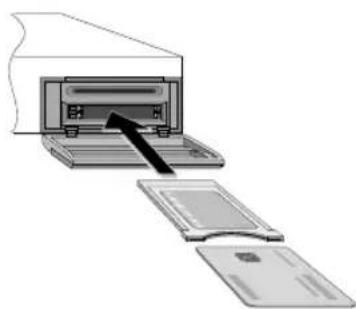
Einige Sender werden codiert (verschlüsselt) übertragen, so dass sie nur von zahlenden Abonnenten gesehen werden können. Verschlüsselte Sendungen können nur mithilfe eines Conditional Access Module (CAM), d. h. eines Zugangsberechtigungsmoduls, und einer Abonnementkarte des betreffenden Anbieters und dessen Codierungssystems angesehen werden.
Common Interface (CI, Gemeinsame Schnittstelle) bezeichnet einen Steckplatz beim Digitalreceiver, in den nach Bedarf ein Zugangsberechtigungsmodul eingesetzt werden kann.
Um einen Pay-TV-Sender zu sehen, gehen Sie wie folgt vor:
-
Kaufen Sie sich ein Zugangsberechtigungsmodul und eine Abonnementkarte (CI-Karte) für den Pay-TV-Sender, den Sie sehen möchten.
-
Legen Sie die Abonnementkarte in das Zugangsberechtigungsmodul ein.
-
Führen Sie das Zugangsberechtigungsmodul in einen der CI-Kartensteckplätze auf der Vorderseite des Digitalreceivers ein.
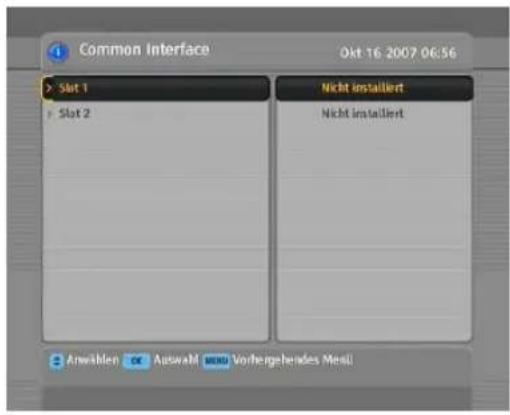
text_image
Common Interface Okt 16 2007 06:56 > Slot 1 > Slot 2 Nicht installiert Nicht installiert Anwählen OK Auswalt www Vorhergehendes MesliWollen Sie Informationen zum eingesetzten Modul und zur Abonnementkarte einsehen, öffnen Sie das Information > Common Interface-Menü. Die Anzeige auf dem Bildschirm sollte so aussehen wie in der Abbildung links.
Kapitel 2
Einrichten und Installieren
2.1 Auspacken
Bevor Sie mit der Installation beginnen, überprüfen Sie bitte, dass Sie den Digitalreceiver mit folgendem Lieferumfang erhalten haben.
- Fernbedienung
• Zwei Batterien für die Fernbedienung (AAA 1,5 V) - Ein Stromkabel
- Ein HDMI-Kabel
• Ein Exemplar dieser Bedienungsanleitung
HINWEIS
Das mitgelieferte Zubehör kann sich je nach Land und Bereich unterscheiden.
2.2 Sicherheitshinweise
Bitte lesen Sie sich diese Sicherheitshinweise sorgfältig durch und befolgen Sie sie.
• Die bei Ihnen vorliegende Netzspannung muss zwischen 90 und 250 Volt für die Stromversorgung liefern. Überprüfen Sie das, bevor Sie den Digitalreceiver an die Steck-dose anschließen. Informationen zum Stromverbrauch des Digitalreceivers finden Sie im Abschnitt Tabelle ^2.1 .
- Die Wandsteckdose sollte sich in der Nähe des Aufstellortes des Gerätes befinden. Benutzen Sie kein Verlängerungskabel.
- Setzen Sie das Gerät nicht Feuchtigkeit aus. Der Digitalreceiver wurde für die Benutzung in Innenräumen entwickelt. Verwenden Sie zum Reinigen des Digitalreceivers nur trockene Tücher.
- Stellen Sie den Digitalreceiver auf eine feste und ebene Oberfläche.
- Platzieren Sie den Digitalreceiver nicht in der Nähe von Heizungen oder im direkten Sonnenlicht. Die Kühlung könnte sonst beeinträchtigt werden. Legen Sie keine Objekte wie z. B. Zeitschriften auf dem Digitalreceiver ab. Sollten Sie das Gerät in einem Regal unterbringen, stellen Sie sicher, dass der Mindestabstand von 10 Zentimetern Freiraum um das Gerät herum eingehalten wird. Informationen zu den physikalischen Eigenschaften des Digitalreceivers finden Sie im Abschnitt Tabelle ^2.2 .
- Sorgen Sie dafür, dass niemand auf das Stromkabel treten oder es beschädigen kann. Ist das Kabel beschädigt, dürfen Sie den Digitalreceiver erst dann wieder benutzen, nachdem das Kabel ausgewechselt worden ist.
- Unter keinen Umständen sollten Sie das Gehäuse des Digitalreceivers öffnen. Das öffnen des Gerätes kann einen Stromschlag hervorrufen und/oder die Funktion des Gerätes beeinträchtigen.
- Überlassen Sie alle Wartungs- und Reparaturarbeiten einem Fachmann.
12 Einrichten und Installieren
Tabelle 2.1: Leistungsmerkmale
| Eingangsspannung 90 bis 250 V AC, 50/60 Hz |
| Leistungsaufnahme 60 W maximal bei Betrieb |
| 7 W im Standby-Modus |
Tabelle 2.2: Physikalische Eigenschaften
| Größe 430× 60× 265 mmGewicht 3.8 kgBetriebstemperatur 0 bis 45 °CRel. Luftfeuchtigkeit Lagerung 5 bis 90 % |
2.3 Anschlüsse auf der Rückseite
Der TF7750HDPVR verfügt auf der Rückseite über eine Vielzahl von Anschlüssen.
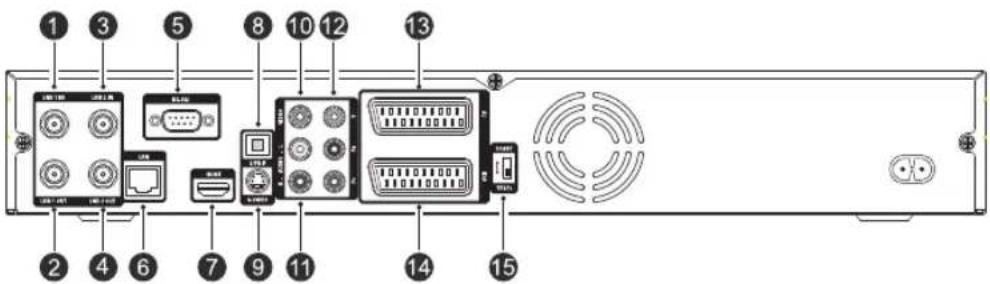
Prüfen Sie, welche Anschlüsse Ihres Fernsehers zu denen des Digitalreceivers passen.
- NB 1 IN Satellitenübertragunssignal-Eingangsbuchse, erster Tuner.
- NB 1 OUT Satellitenübertragunssignal-Ausgangsbuchse, erster Tuner.
3-NB 2 IN Satellitenübertragungssignal-Eingangsbuchse, zweiter Tuner. - NB 2 OUT Satellitenübertragungssignal-Ausgangsbuchse, zweiter Tuner.
5 RS-232 Serielle Schnittstelle für Firmware-Aktualisierung und Datentransfer.
6 LAN Anschluss für lokales Netzwerk. Siehe §9.3
7 HDMI Audio- und Video-Ausgangsbuchse für ein HDTV-Fernsehgerät.
8 S/PDIF Dolby Digital Ausgangsbuchse für das Audiosystem.
9 S-VIDEO S-Video Ausgangsbuchse für das Fernsehgerät.
10VIDEO Composite Video Ausgangsbuchse für das Fernsehgerät. (gelb)
11 AUDIO L/R Stereo Audioausgangsbuchse für das Fernsehgerät oder ein Audiosystem. (weiß/rot)
12 Y/Pb/Pr Komponenten Video Ausgangsbuchse für das Fernsehgerät. (grün/blau/rot)
13 TV Audio- und Video-Ausgangsbuchse für das Fernsehgerät.
14 VCR Audio und Video Eingangs-/Ausgangs-Buchse für Videorecorder oder ein ähnliches Gerät.
15YPbPr ⇔ SCART Videoausgang-Auswahlschalter. Siehe §4.2.1 für weitere Einzelheiten.
Tabelle 2.3: Anschlussspezifikationen
| HDMI High Definition Videoausgang |
| Linker & Rechter Audioausgang |
| Digital Audioausgang |
| YPbPr Komponenten-Video Ausgang |
| TV CVBS/S-Video/RGB Videoausgang |
| Linker & Rechter Audioausgang |
| VCR CVBS Videoausgang |
| Linker & Rechter Audioausgang |
| CVBS/S-Video/RGB Videoeingang für Bypass |
| Linker & Rechter Audioeingang für Bypass |
| S-VIDEO Super-Video (S-Video) Ausgang |
| VIDEO Composite Video (CVBS) Ausgang |
| AUDIO Links & Rechter Audioausgang |
| S/PDIF Digital Audioausgang |
| RS-232 115,2 kbps maximal |
| USB 2.0 (5 V DC, 500 mA) |
2.4 Den Digitalreceiver anschließen
Es gibt verschiedene Möglichkeiten, Ihren Digitalreceiver anzuschließen. Installieren Sie Ihren Digitalreceiver so, wie Ihr Fernsehgerät oder andere Geräte es erfordern. Sollten Sie Probleme bei der Installation haben oder Hilfe benötigen, setzen Sie sich bitte mit Ihrem Händler in Verbindung.
2.4.1 Anschließen der Antenne
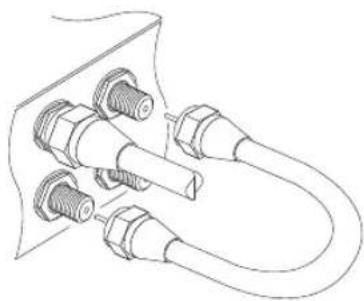
Unabhängig von der Art, wie der Digitalreceiver an Ihrem Fernsehgerät angeschlossen wird, müssen Sie den Digitalreceiver an Ihre Fernsehantenne anschließen, damit das Gerät digitale Fernsehsender empfangen kann.
Das Antennenkabel am LNB 1 IN-Anschluss auf der Rückseite des Digitalreceivers anschließen.
Auch müssen Sie dafür sorgen, dass eine Verbindung zu beiden der LNB 1 IN und LNB 2 IN-Anschlüssen Ihres Digitalreceivers besteht, damit beide Tuner ordnungsgemäß arbeiten können.
In der Regel geschieht das durch ein Kabel zum Durchschleifen, mit dem Sie den LNB 1 OUT-Anschluss mit dem LNB 2 IN-Anschluss verbinden.
Wenn Sie über zwei Antennensysteme ohne DiSEqC-Schalter verfügen, müssen Sie ein Kabel der zweiten Antenne direkt an den LNB 2 IN-Anschluss anschließen, statt dass Sie ein Kabel zum Durchschleifen verwenden. Sollten Sie einen weiteren Digitalreceiver besitzen, können Sie diesen am LNB 2 OUT-Anschluss anschließen.
HINWEIS
Der Digitalreceiver kann Antennengeräte, einschließlich LNB, DiSEqc-Schalter und Antennenrotoren über jeden Antenneneingang einzeln, aber nicht gleichzeitig, mit höchstens 500 Milliampere Strom versorgen. Sollten also zu viele Antennengeräte gleichzeitig und über längere Zeit über die Antenneneingänge mit Strom versorgt werden müssen, erhalten Ihre LNBs gegebenenfalls nicht genügend Strom, um ordnungsgemäß zu funktionieren. Daher sollten Sie den LNB 1 OUT-Anschluss mit dem LNB 2 IN-Anschluss mit einem Kabel zum Durchschleifen verbinden, obwohl der Digitalreceiver aufgrund seiner technischen Merkmale wahlweise über zwei Antennen betrieben werden kann.
HINWEIS
Vielleicht erwarten Sie, dass die Satellitenantenne gleichzeitig auf allen Frequenzen, auf denen ein Satellit sendet, empfangen kann, um alle diese Signale dann weiter zum Digitalreceiver zu übertragen. Jedoch überträgt die Satellitenantenne nur die Signale der Frequenzen, die sie auf Grundlage der Spezifizierung des Digitalreceivers auf der LNB-Frequenz
und gemäß der Polarisierung empfangen kann. Wenn Sie also von LNB 1 OUT-Anschluss zu LNB 2 IN-Anschluss eine Verbindung hergestellt haben, bestehen hinsichtlich der Einsatzmöglichkeiten einiger Funktionen Einschränkungen, z. B. wenn Sie zwei Sendungen gleichzeitig aufnehmen wollen. Wenn Sie also dementsprechend einen anderen Digitalreceiver am LNB 2 OUT-Anschluss angeschlossen haben, ist dessen Nutzung mit Einschränkungen verbunden. Siehe §3.1 für weitere Einzelheiten dazu.
2.4.2 Anschließen Ihres Fernsehgerätes
Von den nachstehend genannten Anschlüssen des Digitalreceivers sollten Sie jeweils den zuerst genannten wählen, um die beste Bildqualität zu erzielen. Sollte Ihr Fernsehgerät nicht über den passenden Anschluss verfügen, wählen Sie den nächsten in der nachfolgend aufgeführten Reihenfolge, um die bestmögliche Bildqualität zu erzielen.
- HDMI-Anschluss (HDMI)
- SCART-Anschluss (TV)
- Komponenten-Anschluss (YPbPr)
- S-Video Anschluss (S-VIDEO)
- Composite-Anschluss (VIDEO)
Nach dem Anschließen sollten Sie die Audio- und Videoeinstellungen konfigurieren. Für eine genaue Beschreibung siehe
§4.2.
Verwendung des HDMI-Anschlusses
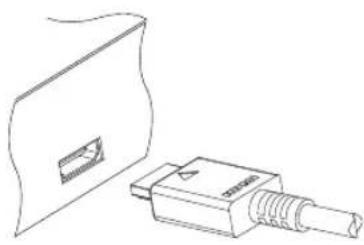
Wenn Sie ein Fernsehgerät für hochauflösendes Fernsehen (HDTV) besitzen, sollten Sie ein HDMI-Kabel verwenden, um das beste Ergebnis zu erzielen. Das eine Ende des Kabels am HDMI-Anschluss des Digitalreceivers anschließen und das andere Ende am entsprechenden Anschluss des Fernsehgerätes. In diesem Fall müssen Sie keine Audioverbindungen herstellen, da der HDMI-Anschluss auch Stereo und Dolby Digital Audio ausgibt.
Verwendung des SCART-Anschlusses
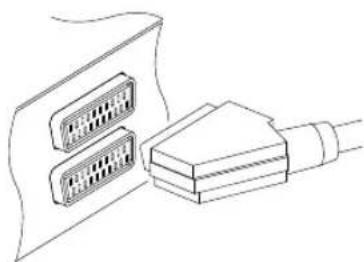
Um bei einem Standard-Fernsehgerät das beste Ergebnis zu erzielen, sollten Sie ein SCART-Kabel verwenden, von dem Sie das eine Ende in die TV-Buchse des Digitalreceivers und das andere in einem freien SCART-Anschluss Ihres Fernsehgerätes einstecken. Einige Fernsehgeräte besitzen anstelle des SCART-Anschlusses einen Komponenten- oder S-Video-Anschluss.
Besitzen Sie ein solches Fernsehgerät, verwenden Sie ein geeignetes Adapterkabel, um den TV-Anschluss des Digitalreceivers mit dem passenden Anschluss Ihres Fernsehgerätes zu verbinden.
Wenn Sie den Anschluss mit einem standardmäßigen SCART-Kabel herstellen, müssen Sie keine zusätzlichen Audio-Anschlüsse durchführen. Über den SCART-Anschluss wird auch Stereo-Audio ausgegeben. Wenn Sie aber ein Adapter-kabel verwenden, wie z. B. SCART-zu-Komponenten, dann müssen Sie zusätzlich die Audioanschlüsse verbinden.
HINWEIS
Bei Verwendung einer SCART-Verbindung können keinen hochauflösenden Videosignale (HDTV) übertragen werden.
Verwendung des Komponenten-Video-Anschlusses
text_image
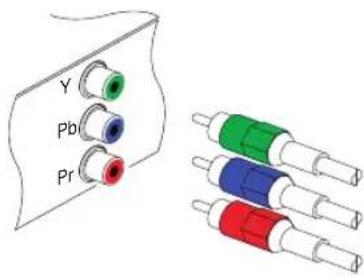
Y Pb PrBei Verwendung des Komponenten-Video-Anschlusses brauchen Sie ein Komponenten-Video-Kabel (Cinch). Das eine Ende der Kabel jeweils an die Anschlüsse Y (grün), Pb (blau) und Pr (rot) des Digitalreceivers anschließen, das jeweils andere Ende in die entsprechenden Buchsen des Fernsehgerätes einstecken.
Verwendung des S-Video-Anschlusses
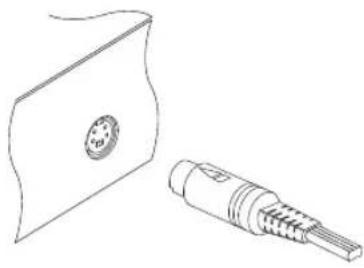
Bei Verwendung des S-Video-Anschlusses können keine hochauflösenden Videosignale (HDTV) übertragen werden.
Bei Verwendung des S-Video-Anschlusses brauchen Sie ein S-Video-Kabel. Schließen Sie ein Ende des Kabels am S-VIDEO-Anschluss des Digitalreceivers an und das andere Ende am entsprechenden Anschluss Ihres Fernsehgerätes.
Verwendung des Composite-Video-Anschlusses
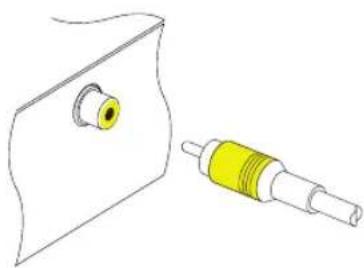
Bei Verwendung des Composite-Video-Anschlusses brauchen Sie ein Composite-Video-Kabel (Cinch). Schließen Sie ein Ende des Kabels am VIDEO-Anschluss (gelb) des Digitalreceivers an und das andere Ende am entsprechenden Anschluss Ihres Fernsehgerätes.
HINWEIS
Bei Verwendung des Composite-Video-Anschlusses können keine hochauflösenden Videosignale (HDTV) übertragen werden.
Verbindung zu den Audio-Anschlüssen herstellen
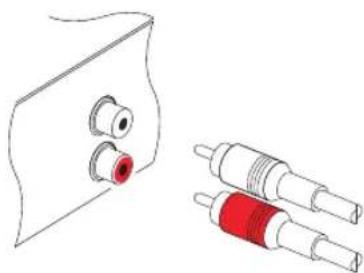
Für die Herstellung der Verbindung zu den Audio-Anschlüssen brauchen Sie ein Audio-kabel (Cinch). Jeweils ein Ende des Kabels am Anschluss AUDIO L (weiß) bzw. AUDIO R (rot) des Digitalreceivers anschließen, das andere Ende am jeweils entsprechenden Anschluss Ihres Fernsehgerätes oder Audiosystems.
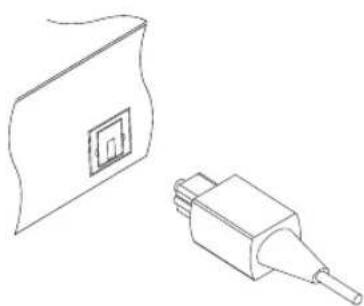
Um Dolby Digital Audio genießen zu können, muss Ihr Fernseher oder Audiosystem dazu in der Lage sein, Dolby Digital Audio zu dekodieren. Für den Anschluss brauchen Sie ein S/PDIF Kabel. Schließen Sie ein Ende des Kabels am S/PDIF-Anschluss des Digitalreceivers an und das andere Ende am entsprechenden Anschluss Ihres Audiosystems.
2.4.3 Anschließen eines Videorecorders
Der Digitalreceiver kann auch Videosignale an andere Geräte wie Videorecorder oder Videoreceiver übermitteln. Dazu verfügt er über eine zusätzliche SCART-Buchse.
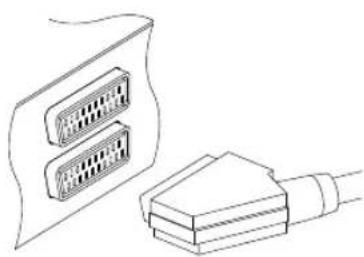
Für die Verwendung des zusätzlichen SCART-Anschlusses brauchen Sie ein SCART-Kabel. Schließen Sie ein Ende des Kabels am VCR-Anschluss Ihres Digitalreceivers an, das andere Ende am entsprechenden Anschluss des Videorecorders oder eines anderen Gerätes.
2.5 Einlegen der Batterien in die Fernbedienung
Um die Batterien einzulegen, öffnen Sie das Batteriefach. Nehmen Sie dazu den Deckel des Batteriefachs ab. Legen Sie nun die Batterien entsprechend der Polarität ein, die am Boden des Batteriefachs gekennzeichnet ist.
Sollte der Digitalreceiver nicht mehr richtig auf die Fernbedienungskommandos ansprechen, könnten die Batterien zu schwach sein. Verbrauchte Batterien sollten sofort entfernt werden. Der Hersteller übernimmt keine Verantwortung für Schäden, die durch auslaufende Batterien verursacht werden.
HINWEIS
Batterien dürfen nicht mit dem Hausmüll entsorgt werden. Das gilt auch für Batterien, die keine Schwermetalle enthalten. Bitte entsorgen Sie verbrauchte Batterien auf umweltfreundliche Art und Weise. Informieren Sie sich über entsprechende gesetzliche Bestimmungen für Ihre Region.
Kapitel 3
Sendersuchlauf
3
Nach dem Anschließen des Digitalreceivers muss ein Sender- suchlauf durchgeführt werden.
3.1 Suche nach Sendern
Dieser Digitalreceiver kann sowohl mit einem fixierten als auch mit einem motorgesteuerten Antennensystem betrieben werden. Sie müssen die Antenneneinstellungen entsprechend Ihrem Antennensystem in der folgenden Reihenfolge konfigurieren:
- LNB-Einstellungen konfigurieren.
- Die Positionen der gewünschten Satelliten einstellen, wenn Sie eine motorgesteuerte Antenne besitzen. Sie können die Antenne im DiSEqC 1.2 Modus oder USALS Modus steuern. Für DiSEqC 1.2 siehe §3.1.2, und für USALS siehe §3.1.3.
- Durchführung des Sendersuchlaufs.
3.1.1 Konfiguration der LNB-Einstellungen
Für Übertragungen via Satellit stehen im Wesentlichen zwei Frequenzbänder zur Verfügung. Das C Band deckt ungefähr den Bereich von 4 bis 6 GHz ab. Das andere ist das K_u Band und deckt ungefähr den Bereich von 12 bis 18 GHz ab.
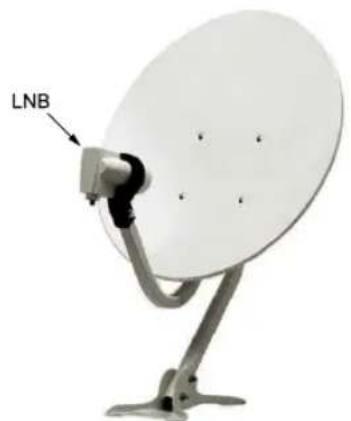
Der LNB (Low Noise Block Converterrauscharmer Signalumsetzer) wird eingesetzt, um ein breites Band relativ hoher Frequenzen zu verstärken und in ähnliche Signale umzuwandeln, die auf viel tieferer Frequenz übertragen werden, der so genannten Intermediate Frequency (Zwischenfrequenz).
Hohe Frequenzen von Satelliten werden von einem LNB in Frequenzen von 950 bis 2150 MHz umgewandelt.
text_image
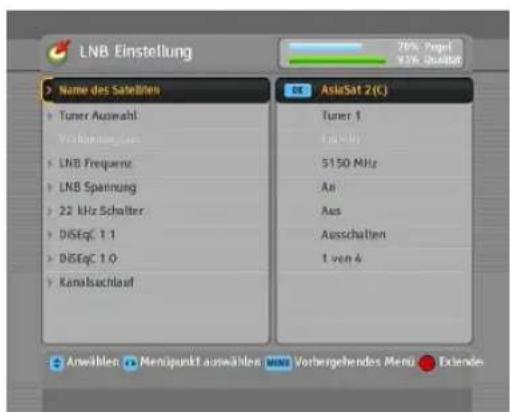
LNB Einstellung Name des Satellten Tuner Auszahl 50 Hz Schalter LNB Frequenz LNB Spannung 22 kHz Schalter DSEgC 1.1 DSEgC 1.0 Kanalsuchlauf AsiaSat 2(C) Tuner 1 (5 MHz) 5150 MHz An Aus Ausschalten 1 von 4 Anwählen Menüpunkt auswählen MUN Vorbergehendes Mend ExtendeZur Konfiguration der LNB-Einstellungen öffnen Sie das Menü Installation > LNB Einstellung. Die Anzeige auf dem Bildschirm sollte so aussehen wie in der Abbildung links.
Durch Drücken der Taste (OK) bei der Option Name des Satelliten wird die Satellitenliste alphabetisch sortiert angezeigt. Wählen Sie den Satelliten aus, auf den Ihre Antenne ausgerichtet ist.
Sie müssen festlegen, welcher Tuner mit Ihrem gewünschten Satelliten verbunden ist. Ist es der LNB 1 IN, wählen Sie für die
Option Tuner Auswahl die Einstellung Tuner 1. Anderenfalls wählen Sie Tuner 2.
Wenn Sie den LNB 1 OUT und LNB 2 IN mit einem Kabel zum Durchschleifen verbunden haben, wählen Sie als Verbindungsart die Einstellung Durchschleifen. Sonst wählen Sie Einzeln.
HINWEIS
Beide Anschlüsse, d. h. LNB 1 IN und LNB 2 IN, sollten entweder direkt oder über das Kabel zum Durchschleifen verbunden sein. Wenn Sie nur einen Anschluss verbunden haben, können Sie einige Funktionen wie z. B. gleichzeitiges Aufnehmen zweier verschiedener Sendungen nicht nutzen.
Der Digitalreceiver besitzt eine Datenbank mit den Daten von Übertragungssatelliten und deren Transpondern. Darin sind die folgenden Daten enthalten: Position des Satelliten, Frequenzbereich, Symbolrate, Polarisation und LNB-Frequenz entsprechend des jeweiligen Frequenzbereichs. Sie müssen also die Einstellung LNB Frequenz gegebenenfalls nicht festlegen. Wenn Sie jedoch den Andere-Eintrag unter der Name des Satelliten-Option ausgewählt haben, um einen Satelliten zu spezifizieren, der nicht in der Satellitenliste aufgeführt ist, müssen Sie gegebenenfalls die richtige LNB-Frequenz eintragen. Die absolute Differenz zwischen einer Rundfunkfrequenz und der entsprechenden LNB-Frequenz muss zwischen 950 und 2150 MHz liegen. Reicht das Frequenzband des gewünschten Satelliten zum Beispiel von 3660 bis 4118 MHz, müssen Sie für LNB Frequenz den Wert 5150 MHz angeben.
Der LNB muss mit Strom versorgt werden, damit er funktioniert. Sofern der LNB nicht über eine eigene Stromversorgung verfügt, wählen Sie für LNB Spannung die Einstellung An.
Falls Sie einen Doppel-LNB oder zwei Antennen benutzen, die an eine 22 kHz Tone Switch Box angeschlossen sind, stellen Sie 22 kHz auf An.
24 Sendersuchlauf
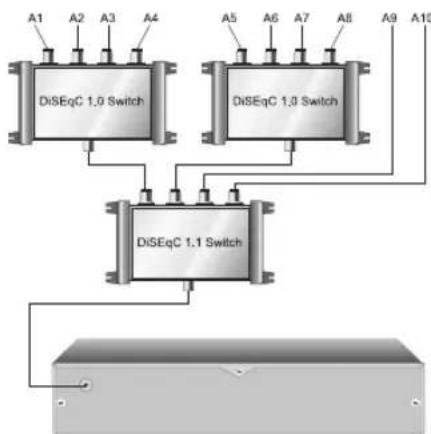
Der Digitalreceiver ist kompatibel mit DiSEqC (Digital Satellite Equipment Control) Schaltern. Mit DiSEqC-Schaltern ist es möglich, an einen einzigen Digitalreceiver mehrere Antennen anzuschließen. Ein DiSEqC 1.0 Schalter kann maximal zwischen 4 Satellitenquellen umschalten, ein DiSEqc 1.1 Schalter maximal zwischen 16 Satellitenquellen.
Je nach Ihrer Antennenkonfiguration wählen Sie für DiSEqC 1.0 und DiSEqC 1.1 die passenden Einstellungen.
flowchart
graph TD
    A1["DiSEqC 1.0 Switch"] --> D["DiSEqC 1.1 Switch"]
    A2["DiSEqC 1.0 Switch"] --> D
    A3["DiSEqC 1.0 Switch"] --> D
    A4["DiSEqC 1.0 Switch"] --> D
    A5["DiSEqC 1.0 Switch"] --> D
    A6["DiSEqC 1.0 Switch"] --> D
    A7["DiSEqC 1.0 Switch"] --> D
    A8["DiSEqC 1.0 Switch"] --> D
    A9["DiSEqC 1.0 Switch"] --> D
    A10["DiSEqC 1.0 Switch"] --> D
    D --> E["Output"]
Wenn Sie zum Beispiel, wie links abgebildet, eine Antenne auswählen möchten, die am Eingang A5 angeschlossen ist, wählen Sie für die Option DiSEqC 1.1 die Einstellung 2 von 4 und für DiSEqC 1.0 die Einstellung 1 von 4. Wenn Sie einen DiSEqC 1.0 Mini-Switch besitzen, der nur über zwei Eingänge verfügt, sollten Sie für DiSEqC 1.0 die Einstellung Mini A wählen statt 1 von 4.
3.1.2 Konfiguration der DiSEqC 1.2 Einstellungen
Mit DiSEqC 1.2 dreht sich Ihre motorgesteuerte Antenne horizontal in Richtung des von Ihnen gewünschten Satelliten.
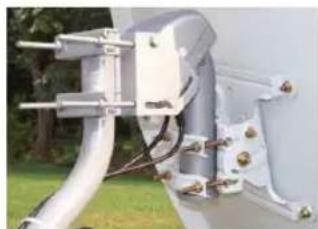
Wenn Sie einen Sender einschalten, der nicht vom aktuell genutzten Satelliten übertragen wird, dauert der Umschaltvorgang länger als gewöhnlich, da sich die Antenne zunächst in die richtige Position drehen muss.
text_image
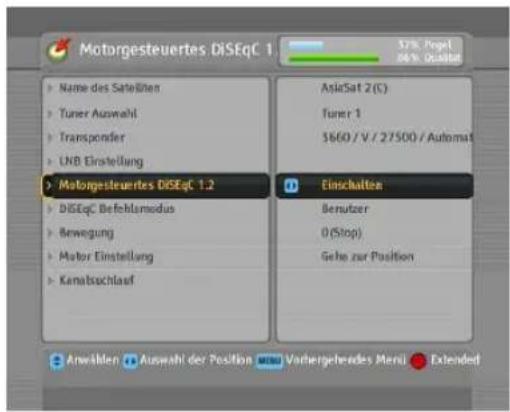
Motorgesteuertes DISEqC 1 Name des Satelöten Tuner Auswahl Transponder LNB Einstellung Motorgesteuertes DISEqC 1.2 DISEqC Befehlamodus Bewegung Motor Einstellung Kanabschlaf AsleSat 2 (C) Tuner 1 5600 / V / 27500 / Automat Einschalten Berutzer 0 (Stop) Gehe zur Position Anwahlen - Auswah der Position - Vorhergehendes Merü - ExtendedUm das DiSEqC 1.2 Protokoll zu verwenden, das Installation > Motorgesteuertes DiSEqC 1.2-Menü öffnen. Die Anzeige auf dem Bildschirm sollte so aussehen wie in der Abbildung links.
Zunächst müssen Sie für Motor-gesteuertes DiSEqC 1.2 die Einstellung Einschalten wählen.
Gehen Sie folgendermaßen vor, um die richtige Position des von Ihnen gewünschten Satelliten zu ermitteln:
- Wählen Sie über Option Name des Satelliten den gewünschten Satelliten aus.
- Wählen Sie über Tuner Auswahlden Tuner aus, an den die motorgesteuerte Antenne angeschlossen ist.
- Die DiSEqC Befehlsmodus-Option auf Benutzer stellen.
- Die Motor Einstellung-Option auf Gehe zur Position stellen. Die Antenne wird sich nun in Richtung des ausgewählten Satelliten drehen und dabei die Positionsdaten verwenden, die dem Digitalreceiver vorliegen.
- Wenn die Empfangsqualität, die unten rechts auf dem Bildschirm angezeigt wird, nicht gut ist, können Sie die Position der Antenne mit den Optionen unter Bewegung anpassen. Wenn Sie 2(E) wählen, wird sich die Antenne um zwei Grad nach Osten drehen. Nun überprüfen Sie die Empfangsqualität jeden Transponders. Wählen Sie die beste Empfangsqualität aus. Dazu benutzen Sie die Option Transponder (oder Frequenz). Dies wird bei der Feinabstimmung hilfreich sein.
26 Sendersuchlauf
- Schließlich wählen Sie für Motor Einstellung die Option Speichern, damit die Position, die für die beste Empfangsqualität eingestellt worden ist, gespeichert wird.
Für Installateure stehen weitere Motorsteuerungsoptionen zur Verfügung, die aber in dieser Anleitung nicht beschrieben werden. Wenn Sie Installateur sind, finden Sie Beschreibungen dazu in der Bedienungsanleitung für den STAB Rotor.
3.1.3 Konfiguration der USALS-Einstellungen
USALS (Universal Satellite Automatic Location System) ist auch als DiSEqC 1.3 bekannt. Es berechnet die Positionen aller verfügbaren Satelliten von Ihrem Standort aus gesehen. Im Vergleich zu DiSEqC 1.2 ist es nicht mehr erforderlich, jede Satellitenposition manuell zu suchen und zu speichern. Es genügt, einen bekannten Satelliten anzuwählen. Diese Position fungiert dann als Bezugspunkt. Das USALS berechnet dann die Positionen der verfügbaren Satelliten.
text_image
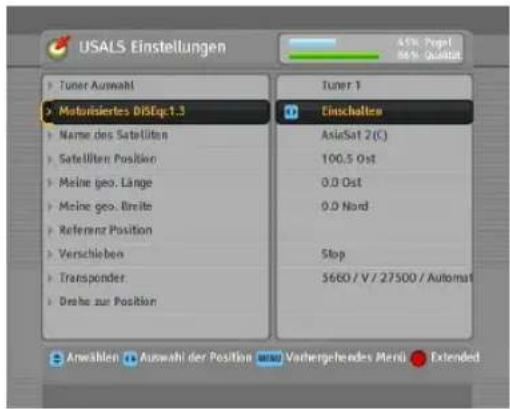
USALS Einstellungen Tuner Auswahl Motivisiertes DISEq.1.3 Name des Satelluten Satelluten Position Meine geo. Länge Meine geo. Breite Referenz Position Verschieben Transponder Drebe zur Position Tuner 1 Einschaltet AsiaSat 2(C) 100,5 Ost 0,0 Ost 0,0 Nord Stop 5660 / V / 27500 / Automat Anwahlen Auswahl der Position vorhergehendes Merü ExtendedUm das USALS Protokoll zu verwenden, das Installation >USALS Einstellungen-Menü öffnen. Die Anzeige auf dem Bildschirm sollte so aussehen wie in der Abbildung links.
Zunächst müssen Sie für Motorisiertes DiSEqc1.3 die Einstellung Einschalten wählen.
Führen Sie die folgenden Schritte aus, um alle Satellitenpositionen zu berechnen:
-
Wählen Sie über Option Name des Satelliten den gewünschten Satelliten aus.
-
Wählen Sie über Tuner Auswahl den Tuner aus, an den die motorgesteuerte Antenne angeschlossen ist.
-
Geben Sie unter Option Meine geo. Länge und Meine geo. Breite Ihre Position an. Benutzen Sie dazu die ◀, ▶ und die Zifferntasten.
-
Geben Sie unter Satelliten Position die Position des von Ihnen ausgewählten Satelliten an, falls die Daten nicht korrekt sind.
-
Wählen Sie Drehe zur Position. Die Antenne wird sich nun in die Richtung des von Ihnen ausgewählten Satelliten drehen gemäß der berechneten Position.
-
Wenn die Empfangsqualität, die unten rechts im Bildschirm angezeigt wird, nicht gut ist, können Sie die Position der Antenne mit der Verschieben-Option feinabstimmen. Die geänderte Position wird automatisch gespeichert. Nun überprüfen Sie die Empfangsqualität jeden Transponders. Wählen Sie die beste Empfangsqualität aus. Dazu benutzen Sie die Option Transponder (oder Frequenz). Das wird bei der Feinabstimmung hilfreich sein.
3.1.4 Suche von Sendern

text_image
Kanalsuchlauf Name des Satelläten Suklauf AsiaSat 2 (C) Auto Aus alle Anwahlen Menüpunkt auswählen Vortergehendes Menü ExtendeZur Durchführung eines Sendersuchlaufs das Installation > Kanalsuchlauf-Menü öffnen. Die Anzeige auf dem Bildschirm sollte so aussehen wie in der Abbildung links.
Es gibt vier Methoden, um nach Sndern zu suchen:
• Alle Sender eines Satelliten suchen.
- Alle Sender eines Transponders suchen.
- Einen Sender eines Transponders suchen.
- Alle Sender eines SMATV (Satellite Master Antenna Television) Systems suchen.
Alle Sender eines Satelliten suchen
Zur Suche aller Sender eines Satelliten gehen Sie folgendermaßen vor:
- Wählen Sie über Option Name des Satelliten den gewünschten Satelliten aus.
- Die Suchlauf-Option auf Automatisch stellen.
- Wenn Sie die Netzwerksuche-Option auf An setzen, wird der Digitalreceiver die von Ihnen gewünschten Sender finden, sofern er die aktuellen und zutreffenden Frequenzdaten erhält. Aber das dauert dann viel länger.
Alle Sender eines Transponders suchen
Um alle Sender eines Transponders zu suchen, gehen Sie folgendermaßen vor:
- Wählen Sie über Option Name des Satelliten den gewünschten Satelliten aus.
- Die Suchlauf-Option auf Manuell stellen.
- Unter der Frequenz-Option den gewünschten Transponder auswählen. Oder benutzen Sie die Zifferntasten, um ihn anzugeben.
- Unter der Symbolrate-Option mit den Zifferntasten die Symbolrate des gewünschten Transponders eingeben.
-
Unter der Option Polarisation die Polarisation des von Ihnen gewünschten Transponders angeben.
-
Wenn Sie die Netzwerksuche-Option auf An setzen, wird der Digitalreceiver die von Ihnen gewünschten Sender finden, sofern er die aktuellen und zutreffenden Frequenzdaten erhält. Aber das dauert dann viel länger.
-
Unter der Option Modulation die Modulationsart des von Ihnen gewünschten Transponders angeben. Falls Ihr Transponder Signale für hochauflösendes Fernsehen (HDTV) überträgt, sollten Sie für diese Einstellung DVB-S2 QPSK oder DVB-S2 8PSK wählen. Dann werden die Optionen FEC und Pilot verfügbar. Nehmen Sie auch hier die gebotenen Einstellungen vor.
HINWEIS
Die Transponderdaten können Sie über ein Satelliten-Magazin beziehen oder von einer Website wi http://www.satcodx.com oder http://www.lyngsat.com.
Einen Sender eines Transponders suchen
Um einen Sender eines Transponders zu suchen, gehen Sie folgendermaßen vor:
-
Wählen Sie über Option Name des Satelliten den gewünschten Satelliten aus.
-
Die Suchlauf-Option auf Advanced stellen.
-
Unter der Frequenz-Option den gewünschten Transponder auswählen. Oder benutzen Sie die Zifferntasten, um ihn anzugeben.
-
Unter der Symbolrate-Option mit den Zifferntasten die Symbolrate des gewünschten Transponders eingeben.
-
Unter der Option Polarisation die Polarisation des von Ihnen gewünschten Transponders angeben.
-
Über Zugangsschlüssel die Packet identifier des gewünschten Senders mithilfe der Zifferntasten spezifi-
zieren. Packet Identifier werden zur Verifizierung von Audio- und Videostreams benutzt.
Alle Sender eines SMATV Systems suchen
Um alle Sender eines SMATV-Systems zu suchen, falls der Digitalreceiver an ein SMATV-System angeschlossen ist, gehen Sie folgendermaßen vor:
-
Wählen Sie über Option Name des Satelliten den gewünschten Satelliten aus.
-
Die Suchlauf-Option auf SMATV stellen.
-
Unter der Frequenz-Option den gewünschten Transponder auswählen. Oder benutzen Sie die Zifferntasten, um ihn anzugeben.
-
Unter der Symbolrate-Option mit den Zifferntasten die Symbolrate des gewünschten Transponders eingeben.
Sie können sowohl nach Pay-TV-Sendern als auch nach kostenfreien Sendern suchen lassen. Gehen Sie dazu wie folgt vor:
- Um nur nach kostenfreien Sendern zu suchen, wählen Sie für die Option FTA/verschlüsselt die Einstellung FTA only.
- Um nur nach Pay-TV-Sendern zu suchen, wählen Sie die Einstellung CAS only.
- Um sowohl kostenfreie als auch Pay-TV-Sender zu suchen, wählen Sie die Einstellung alle.
Zum Starten des Sendersuchlaufs wählen Sie Suchlauf starten. Dann wird eine Auswahlliste angezeigt, in der die gefundenen Sender aufgelistet werden. Danach die OK-Taste drücken, um die Liste mit den gefundenen Sendern zu speichern. Wollen Sie den Vorgang vorzeitig abbrechen oder die Ergebnisse nicht speichern, die EXIT-Taste drücken.
3.2 Kopieren von Sendern
Der Digitalreceiver speichert für jeden Tuner eine Senderliste. Ist ein bestimmter Sender nur in der Senderliste eines Tuners vorhanden, ist es möglicherweise nicht möglich, einen Sender zu sehen und die Sendung eines anderen Senders aufzunehmen. Sie können Einträge der Senderliste eines Tuners in die Senderliste des anderen Tuners kopieren, um solche Probleme zu vermeiden.
Zum Kopieren einer Senderliste das Installation > Kanäle kopieren-Menü öffnen. Es gibt drei Kopiermöglichkeiten. Um Einträge der Senderliste des ersten Tuners in die Senderliste des zweiten Tuners zu kopieren, wählen Sie die Tuner 1 nach Tuner 2-Option. Wollen Sie vom zweiten Tuner zum ersten kopieren, wählen Sie Tuner 2 nach Tuner 1. Um die Einträge wechselseitig zu kopieren, wählen Sie Alle.
3.3 Zurücksetzen auf die Werkseinstellungen
Der Digitalreceiver verfügt über die folgenden gespeicherten Daten:
- Satellitenliste
- Senderliste
- Favoritenlisten
- Timerliste
- Bevorzugte Einstellungen
Sie können alle gespeicherten Informationen löschen, indem Sie den Digitalreceiver in den Auslieferungszustand zurücksetzen. Wenn Sie das tun wollen, wählen Sie Installation > Werkseinstellung. Sie werden dann um Bestätigung gefragt.
Wenn Sie Ja wählen, werden Sender, Favoriteneinträge und Timer-Programmierungen gelöscht. Die bevorzugten Einstellungen werden auf die Werkseinstellungen gemäß des Auslieferungszustands zurückgesetzt.
HINWEIS
Bei einem Zurücksetzen auf die Werkseinstellungen werden aufgenommene Sendungen nicht gelöscht. Nachdem Sie das Gerät auf die Werkseinstellungen zurückgesetzt haben, muss erneut ein Sendersuchlauf durchgeführt werden, um das Gerät wieder empfangsbereit zu machen.
Kapitel 4
Bevorzugte Einstellungen
4.1 Spracheinstellungen
text_image
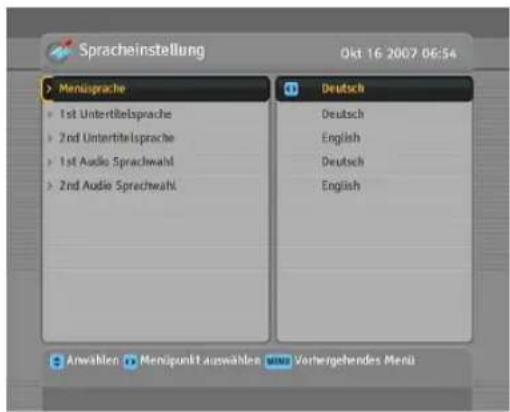
Spracheinstellung Okt 16 2007 06:54 Menüsprache 1st Untertbelsprache 2nd Untertbelsprache 1st Audio Sprachwahl 2nd Audio Sprachwahl Deutsch Deutsch English Deutsch English Anwahlen Menüpunkt auswählen Vorhergehendes MenüSie können die Sprache auswählen, in der die Menübefehle angezeigt werden. Zusätzlich können Sie festlegen, in welcher Sprache die Audiospur und die Untertitel ausgegeben werden sollen.
Öffnen Sie das System Einstellungen > Spracheinstellung-Menü. Die Anzeige auf dem Bildschirm sollte wie die Abbildung links aussehen.
4.1.1 Menüsprache
Der digitale Receiver bietet Menüs in verschiedenen Sprachen. Stellen Sie unter Menüpunkt Menüsprache die gewünschte Sprache ein. Sobald Sie die Sprache ausgewählt haben, wird das Menü sofort in der gewählten Sprache angezeigt.
4.1.2 Untertitelsprache
Legen Sie für die Option Erste Untertitelsprache und die Option Zweite Untertitelsprache die gewünschte Sprache fest. Wenn Sie ein Programm ansehen, dessen DVB-Untertitel in der Sprache sind, die für Erste Untertitelsprache festgelegt ist, werden die Untertitel in dieser Sprache angezeigt. Sollte die erste ausgewählte Sprache nicht verfügbar sein, werden die Untertitel in der Sprache angezeigt, die Sie als zweite Sprache ausgewählt haben. Ist keine Untertitelspur in der ausgewählten Sprache verfügbar, werden keine Untertitel eingeblendet.
Unabhängig von dieser Einstellung können Sie eine Untertitelspur mit der -Taste auswählen. Für eine genaue Beschreibung siehe §5.2.5.
Einige Anbieter senden Untertitelspuren für hörgeschädigte Personen. Auch wenn Untertitelspuren verfügbar sind, wird diese Untertitelspur zuerst angezeigt, noch vor denen, die Sie unter Erste Subtitle Language und Zweite Subtitle Language festgelegt haben, sofern die Option Gehörlosen Untertitel auf An gestellt ist.
4.1.3 Sprache der Audiospur
Legen Sie für Erste Dialogsprache und Zweite Dialogsprache die gewünschte Sprache fest. Wenn Sie ein Programm ansehen, dessen Audiospur in der Sprache ist, die für die Erste Dialogsprache festgelegt ist, erfolgt die Tonausgabe in dieser Sprache. Sollte die erste ausgewählte Sprache nicht verfügbar sein, werden die Audiosignale in der zweiten ausgewählten Sprache ausgegeben, sofern diese verfügbar ist.
Unabhängig von dieser Einstellung können Sie eine Audiospur mit der Taste auswählen. Für eine genaue Beschreibung siehe §5.2.4.
4.2 Video- und Audioeinstellungen
text_image
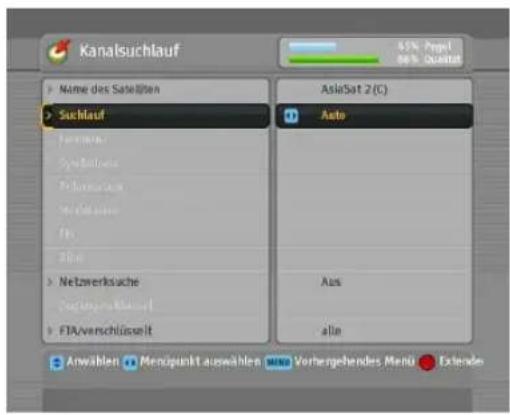
Kanalsuchlauf Name des Satelläten Suchlauf AsiaSat 2 (C) Auto Aus alle Anwahlen Menzpunkt auswählen Vorhergehendes Menü ExtendeSie müssen die Video- und Audioeinstellungen so festlegen, dass sie für Ihr Fernsehgerät und andere Geräte geeignet sind. Öffnen Sie das System Einstellungen > A/V Ausgangssignal-Menü. Die Anzeige auf dem Bildschirm sollte wie die Abbildung links aussehen.
4.2.1 Hochauflösendes Fernsehen
Der Digitalreceiver unterstützt unterschiedliche Videoauflösungen im Bereich von von 576 bis 1080. Im Allgemeinen wird eine Auflösung von 720 oder höher als hochauflösend bezeichnet. Je höher die Videoauflösung ist, desto besser ist die Bildqualität. Wenn Ihr Fernsehgerät jedoch den hochauflösenden Standard HDTV nicht unterstützt, können Sie die Bilder nicht in dieser hochauflösenden Qualität sehen.
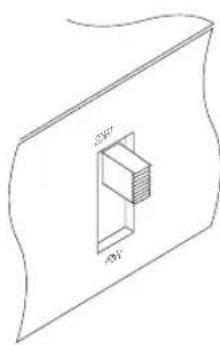
Wenn Sie den Digitalreceiver an Ihrem Fernsehgerät über die Komponentenanschluss angeschlossen haben (Y, Pb und Pr) oder über den HDMI-Anschluss, müssen Sie auf der Rückseite des Gerätes den Auswahlschalter für den Videoausgang auf die Position YPbPr stellen. Wenn Sie ihn an Ihrem Fernsehgerät aber über den TV SCART-Anschluss angeschlossen haben, müssen Sie den Schalter auf die Position SCART bringen. Die verfügbaren Auswahlmöglichkeiten der Option Video Format hängen davon ab, auf welche Position Sie den Schalter gestellt haben.
Die Option Videoformat je nach Wunsch einstellen. Wenn Sie diese Option auf 576P stellen, zeigt der Digitalreceiver auch
Sendungen mit hochauflösenden Bildern in der Auflösung von 576. Wenn Sie im Gegenteil diese Option auf 1080l stellen, zeigt der Digitalreceiver auch Sendungen mit Bildern in Standard-Auflösung in der Auflösung von 1080.
Wählen Sie am besten die Einstellung Automatisch, sofern Sie ein HDTV-Gerät (hochauflösendes Fernsehen) haben. Damit wird der Digitalreceiver die Programme so darstellen, wie sie sind, ohne eine Umwandlung der Auflösung vorzunehmen. Während Sie eine Fernsehsendung anschauen, können Sie mit der V.Format-Taste die Auflösung wechseln. Mit jedem Tastendruck wechselt die Videoauflösung auf die jeweils nächste Einstellmöglichkeit.
HINWEIS
Bei Verwendung der folgenden Anschlüsse können Sie nur die Standard-Videoauflösung nutzen:
• Composite Video Anschluss (VIDEO)
• S-Video Anschluss (S-VIDEO)
• SCART-Anschluss (TV)
4.2.2 Farbmodell
Über den TV SCART-Anschluss kann der Digitalreceiver Videosignale gemäß unterschiedlicher Farbmodelle ausgeben. Wenn Sie den Digitalreceiver über diesen Steckverbinder an Ihren Fernseher angeschlossen haben, sollten Sie unter Video Ausgang das von Ihnen gewünschte Farbmodell auswählen. Wenn Sie den Anschluss über den Clinch-Anschluss vorgenommen haben, der auf der Rückseite mit VIDEO bezeichnet ist, müssen Sie unter diesem Punkt keine Einstellung vornehmen, da der Digitalreceiver über den Clinch-Anschluss immer CVBS-Videosignale ausgibt, unabhängig von der Einstellung für den SCART-Anschluss.
Es ist allgemein bekannt, dass das RGB-Farbmodell die beste Videoqualität bietet und sich dabei fast kaum von YUV unterscheidet, während CVBS am schlechtesten ist. Damit ist RGB die beste Einstellung für diese Option.
4.2.3 Videorecorder
Ihren Digitalreceiver können Sie über den VCR SCART-Anschluss an einen Videorecorder oder ein ähnliches Gerät anschließen. In diesem Fall wird der Digitalreceiver je nach Einstellung von Videorecorder Scart Auswahl unterschiedlich arbeiten. Ist diese Option auf Standard gestellt, überträgt der Digitalreceiver nach Starten der Wiedergabe die Videosignale vom Videorecorder zum Fernsehgerät. Ist diese Option aber auf Externes A/V gestellt, werden die Videosignale nicht automatisch vom Digitalreceiver durchgelassen. Soll das geschehen, müssen Sie die AUX-Taste drücken.
HINWEIS
Der Digitalreceiver kann ein Video, das vom Videorecorder wiedergegeben wird, nicht aufzeichnen. Denn der Digitalreceiver fungiert für den Videorecorder nur als Durchgangsstation.
4.2.4 Fernsehbild-Seitenverhältnis
Wenn Sie ein Breitbild-Fernsehgerät haben, stellen Sie Option Darstellung auf 16:9.
Wie oben in den Abbildungen gezeigt, können Sie mit Ihrem Breitbild-Fernsehgerät sowohl Sendungen im Breitbildformat als auch Sendungen mit normalem Bild-Seitenverhältnis sehen. Um wie in der Abbildung links gezeigt Sendungen, die im Normalbild-Seitenverhältnis ausgestrahlt werden, im Vollbild-Modus zu sehen, stellen Sie Option Bildformat auf Vollbild. Bilder von Sendungen mit Normalbild-Seitenverhältnis werden dann so in der Größe verändert, dass ihre Breite der Breite des Breitbildschirms entspricht. Möchten Sie solche Sendungen im ursprünglichen Seitenverhältnis sehen, also so, wie die Abbildung rechts zeigt, stellen Sie auf Zentriert.
Wenn Sie hingegen ein Normalbild-Fernsehgerät haben, stellen Sie Option Darstellung auf 4:3.

Wie Sie oben in den Abbildungen erkennen können, ist es nicht möglich, Sendungen, die im Breitbildformat ausgestrahlt werden, mit einem Normalbild-Fernsehgerät ohne Einschränkungen zu genießen. Die linke Abbildung zeigt ein Fernsehbild im Normalformat 4:3, das mit einem Normalbild-Fernsehgerät (Seitenverhältnis 4:3) angezeigt wird. Um wie in der Abbildung in der Mitte gezeigt Sendungen zu sehen, die im Breitbild-Seitenverhältnis ausgestrahlt werden, stellen Sie Option Bildformat auf Letterbox. Bilder von Sendungen im Breitbildformat werden dann so verkleinert, dass ihre Breite der eines Normalbild-Fernsehgeräts entspricht. Möchten Sie solche Sendungen aber in dem Seitenverhältnis sehen, wie die Abbildung rechts zeigt, stellen Sie auf Bildmitte. Bilder im Breitbildformat werden dann links und rechts so abgeschnitten, dass ihre gezeigte Breite der eines Normalbildes bzw. Normal-Bildschirmes
entspricht.
4.2.5 Audio-Modus
Entsprechend der beiden Audio-Anschlussbuchsen auf der Rückseite des Digitalreceivers gibt es grundsätzlich zwei Audioquellen. Sie können entweder eine benutzen oder beide, entweder in Stereo oder Mono. Die Option Audio Modus je nach Wunsch einstellen.
Unabhängig von dieser Einstellung können Sie den Ton-Einstellung mit der Taste ☑ ändern. Für eine genaue Beschreibung siehe §5.2.4.
Über den S/PDIF-Anschluss kann der Digitalreceiver zwei Arten digitaler Audiosignale ausgeben. Dabei handelt es sich um ein codiertes und ein uncodiertes Signal. Falls Ihr digitales Audiosystem über keinen Dolby Digital Decoder verfügt, müssen Sie die Option Dolby Digital auf Stereo stellen. Sonst wählen Sie Multichannel.
HINWEIS
Wenn der Sender der von Ihnen gerade angesehenen Sendung keine Dolby Digital Signale überträgt, können Sie keinen Dolby Digital Sound genießen, auch wenn Sie Dolby Digital auf Multichannel gestellt haben.
4.3 Einstellung der Ortszeit
Sie sollten das Gerät auf Ihre Ortszeit einstellen, damit Timer-gesteuerte Funktionen genutzt werden können. Wenn Sie Ihre Ortszeit nicht richtig einstellen, liefert der vom Elektronischen Programmführer übertragene Programmzeitplan gegebenenfalls nicht die richtigen Aktivierungszeiten. Für Informationen zum Programmführer siehe §5.3.
text_image
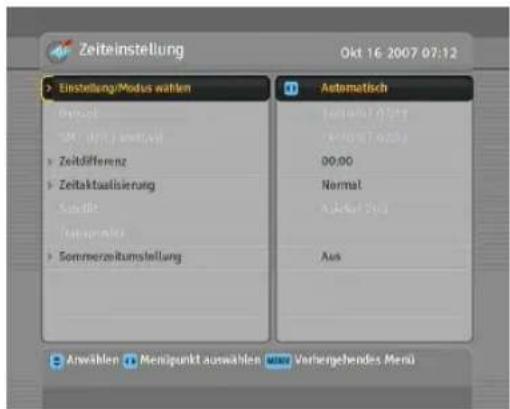
Zeiteinstellung Okt 16 2007 07:12 Einstellung/Modus wahlen Automatisch 18:40:57 07:29 18:40:57 07:29 00:00 Normal Aus Anwählen Menigunkt auswahlen Verhengehendes MenüÖffnen Sie das System Einstellungen > Zeiteinstellung-Menü. Die Anzeige auf dem Bildschirm sollte wie die Abbildung links aussehen. Sie können die Uhrzeit entweder manuell einstellen oder das Zeitsignal Greenwich Mean Time (GMT) nutzen, das mit mit der digitalen Fernsehübertragung mit übertragen wird.
Wollen Sie das Zeitsignal Greenwich Mean Time nutzen, vollziehen Sie die folgenden Schritte:
-
Die Option Einstellung/Modus wählen auf Automatisch stellen; dann wird die Option Zeitdifferenz aktiviert.
-
Für die Option Zeitdifferenz den Zeitunterschied angeben, der zwischen Ihrer Zeitzone und der GMT-Zeit besteht. Siehe Tabelle 4.1.
-
Um die Greenwich Mean Time (GMT) zu erhalten, die Option Zeitaktualisierung auf einen Wert im folgenden Bereich stellen:
Normal von allen Transpondern
Nur CAS von Transpondern von Pay-TV-Sendern Benutzerdefiniert von Transpondern, die Sie festgelegt haben
Ist Benutzerdefiniert gewählt, werden die Einstellmöglichkeiten Satellit und Transponder aktiviert. Wählen Sie für diese Optionen den gewünschten Satelliten und die Transponder aus. Wenn Sie die oben genannten Einstellungen vorgenommen haben, wird der Digitalreceiver alle Transponder nacheinander scannen, bis er die Mittlere Greenwich Zeit (GMT) findet.
- Vergewissern Sie sich, dass unter der Option Ortszeit Ihre Ortszeit korrekt angezeigt wird.
Tabelle 4.1: Zeitdifferenztabelle
| ZeitdifferenzStadt | |
| GMT – 12:00 Eniwetok, Kwajalein | |
| GMT – 11:00 Midway Island, Samoa | |
| GMT – 10:00 Hawaii | |
| GMT – 09:00 Alaska | |
| GMT – 08:00 Pacific Time US, Canada | |
| GMT – 07:00 Mountain Time US, Canada | |
| GMT – 06:00 Central Time US, Canada, Mexico City | |
| GMT – 05:00 Eastern Time US, Canada, Bogota, Lima | |
| GMT – 04:00 Atlantic Time Canada, La Paz | |
| GMT – 03:30 Neufundland | |
| GMT – 03:00 Brasilien, Georgetown, Buenos Aries | |
| GMT – 02:00 Mittlerer Atlantik | |
| GMT – 01:00 Azoren, Kapverdische Inseln | |
| GMT London, Lissabon, Casablanca | |
| GMT + 1:00 Paris, Brüssel, Kopenhagen, Madrid | |
| GMT +2:00 Südafrika, Kaliningrad | |
| GMT + 3:00 Baghdad, Riad, Moskau, St. Petersburg | |
| GMT +3:30 Teheran | |
| GMT + 4:00 Abu Dhabi, Maskat, Baku, Tiflis | |
| GMT +4:30 Kabul | |
| GMT + 5:00 Ekaterinburg, Islamabad, Karatschi, Taschkent | |
| GMT + 5:30 Bombay, Kalkutta, Madras, Neu Delhi | |
| GMT + 6:00 Almaty, Dhaka, Colombo | |
| GMT + 7:00 Bangkok, Hanoi, Jakarta | |
| GMT + 8:00 Peking, Perth, Singapur, Hongkong | |
| GMT + 9:00 Tokio, Seoul, Osaka, Sapporo, Jakutsk | |
| GMT +9:30 Adelaide, Darwin | |
| GMT + 10:00 Ostaustralien, Guam, Wladiwostok | |
| GMT + 11:00 Magadan, Salomonen, Neu-Kaledonien | |
| GMT + 12:00 Fidschi, Auckland, Wellington, Kamtschatka |
Um die Ortszeit manuell einzustellen, unter Einstellung/Modus wählen die Option Manuell wählen und dann mit den numerischen Tasten unter Ortszeit die lokale Uhrzeit eingeben. Das
bei der Eingabe zu beachtende Zeitformat ist Tag/Monat/Jahr Stunde(24):Minute.
Wenn in Ihrem Land gerade die Sommerzeit gültig ist, wählen Sie für die Option Sommerzeitumstellung die Einstellung An.
HINWEIS
Bei Sommerzeit wird die Uhrzeit um eine Stunde vorgestellt, sofern diese Option auf An gestellt ist. Wenn Sie den Zeitunterschied zwischen Ihrer Ortszeit und der Greenwich Mean Time angeben, dann muss die Sommerzeit unberücksichtigt bleiben.
4.4 Kindersicherung
Im Allgemeinen werden Fernsehsendungen danach klassifiziert, in welchem Maße die Darstellung von Gewalt, Nacktheit und der Gebrauch der Sprache als jugendgefährdend angesehen werden kann. Wenn Sie eine Sendung ansehen, können Sie in der Info-Box nachprüfen, welcher Kategorie sie zugeordnet ist. Für Informationen zur Info-Box siehe §5.2.3.
Sie können verhindern, dass Ihre Kinder bestimmte Sendungen sehen, indem Sie die Kategorien, in die diese Sendungen fallen, sperren.
text_image
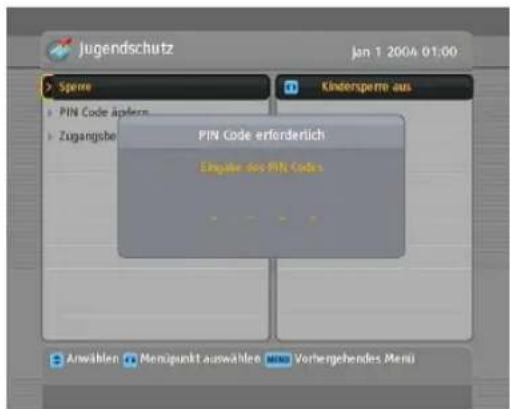
Jugendschutz Jan 1 2004 01:00 Spene Kindersperne aus PIN Code äpferen Zugangsbe PIN Code erforderlich Eingelder des PIN Codes Anwählen Monüpunkt auswählen Vorhergehendes MenüÖffnen Sie das System Einstellungen > Jugendschutz-Menü. Die Anzeige auf dem Bildschirm entspricht der in der Abbildung links. Sie werden aufgefordert, Ihre Persönliche Identifikationsnummer (PIN) einzugeben. Gemäß Werkseinstellung lautet diese „0000“.
Wenn Sie Sendungen sperren möchten, die für Menschen unter 15 Jahren nicht geeignet sind, stellen Sie die Option Sperre auf 15 Jahre. Bei der Einstellung Kindersperre aus wird keine Sendung gesperrt; bei der Einstellung Alles wird dagegen jede Sendung gesperrt.
HINWEIS
Wenn für eine Sendung keinerlei Klassifizierungsinformationen vorliegen, bleibt für diese Sendung Ihre Einstellung unberücksichtigt.
Sobald jemand eine Sendung einer Kategorie sehen will, die gesperrt ist, muss die Person die Persönliche Identifikationsnummer eingeben, wenn sie die Sendung trotzdem sehen will. Wollen Sie die Nummer ändern, öffnen Sie das PIN Code ändern-Menü; dann wird ein Eingabefeld angezeigt. Sie müssen die gewünschte Nummer zweimal eingeben, um die erste Eingabe zu bestätigen.
Es ist möglich, den Zugriff auf einige Menüs zu beschränken. Nach Auswahl des Zugangskontrolle-Menüs wird eine Liste mit Menübefehlen angezeigt, die Sie sperren können. Ist Zeiteinstellung auf Gesperrt gesetzt, müssen Sie Ihre Persönliche Identifikationsnummer eingeben, wollen Sie auf das Zeiteinstellung-Menü zugreifen. Wird eine falsche Nummer eingegeben, ist der Zugriff auf das Menü nicht möglich. Wollen Sie einen gesperrten Menübefehl wieder freigeben, setzen Sie ihn auf Freigeben.
4.5 OSD-Einstellungen
Über das OSD (On-Screen Display)-Menü können Sie den Transparenzgrad einstellen. Öffnen Sie das Menü Systemeinstellungen und nehmen Sie unter Option OSD Transparenz die gewünschte Einstellung vor. Der Einstellbereich liegt zwischen 0 und 50 Prozent.
Sie können die Einblendungsdauer der Info-Box nach Wunsch einstellen. Für Informationen zur Info-Box siehe §5.2.3. Um die Einblenddauer festzulegen, öffnen Sie das Menü Systemeinstellungen und setzen Info-Box Anzeigedauer auf den gewünschten Wert. Der Einstellbereich liegt zwischen 1 und 30 Sekunden. Wenn Sie für diese Option die Einstellung Keine Infos vorhand... wählen, wird bei einem Senderwechsel die Info-Box nicht angezeigt. Wird aber die -Taste gedrückt, wird die Info-Box angezeigt. Wenn Sie für diese Option die Einstellung Nie verbergen wählen, wird die Info-Box ständig angezeigt.
Zusätzlich können Sie festlegen, ob die Info-Box weiter oben oder unten eingeblendet werden soll. Öffnen Sie das Menü Systemeinstellungen und nehmen Sie unter Option Position der Infobox die gewünschte Einstellung vor. Der Einstellbereich dafür reicht von -10 bis +3 Zeilen. Je höher der eingestellte Wert ist, desto tiefer positioniert wird die Info-Box auf dem Bildschirm eingeblendet.
4.6 Timeshift-Funktion einschalten
Timeshift bedeutet, dass das Sendeprogramm eines Senders, das Sie in der jeweils letzten Stunde verfolgt haben, auf der Festplatte des Digitalreceivers vorübergehend gespeichert wird. Ist diese Funktion eingeschaltet, können Sie das Ansehen der jeweiligen Sendung jederzeit anhalten und zeitversetzt wieder fortsetzen. Auch die erneute Anzeige von bereits Gesendetem ist möglich, so als würden Sie eine aufgenommene Sendung wiedergeben. Zur Aktivierung dieser Funktion öffnen Sie das Menü Systemeinstellungen und setzten die Timeshift-Option auf Einschalten. Siehe §5.3 für Informationen zur Verwendung dieser Funktion.
Kapitel 5
Täglicher Gebrauch
5.1 Lautstärkeregelung
Mit den Tasten ◀ und ▶ können Sie die Lautstärke wunschgemäß einstellen. Gegebenenfalls müssen Sie die Lautstärke am Fernsehgerät ebenfalls verändern. Wollen Sie den Ton vorübergehend ausschalten, drücken Sie die -Taste. Bei erneutem Drücken der Taste wird der Ton in der zuvor eingestellten Lautstärke wiederhergestellt.
5.2 Fernsehen schauen
Zum Umschalten zwischen Sendern drücken Sie die Tasten ▼ oder ▲. Durch Drücken der Taste 📞 schalten Sie zurück auf den zuvor gesehenen Sender. Sie können auf das Programm des von Ihnen gewünschten Senders auch dadurch wechseln, indem Sie mithilfe der Zifferntasten die Sendernummer eingeben. Sie können den gewünschten Sender auch in der Senderliste auswählen.
5.2.1 Die Senderliste
Zum Anzeigen der Senderliste drücken Sie die Taste (OK).
text_image
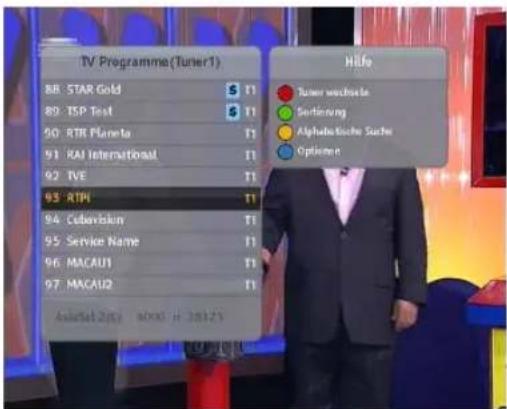
TV Programme(Tuner1) 88 STAR Gold $ T1 89 TSP Test $ T1 90 RTR Planeta T1 91 RAI International T1 92 TVE T1 93 RTP T1 94 Cobaviskin T1 95 Service Name T1 96 MACAU1 T1 97 MACAU2 T1 AuRat 2015 2000 H 2012'S Hälfö ● Tuner wechselte ● Sertierung ● Alphabetische Suche ● OptionenIn der Senderliste können Sie die Senderinformationen sehen:
- Sendernummer und-Name
- Übertragender Satellit
- Empfangender Tuner: T1 steht für den ersten Tuner; T2 steht für den zweiten Tuner.
- Transponderdaten
Ein Dollarzeichen (\$) bei einem Eintrag signalisiert, dass es sich um einen verschlüsselten Sender handelt. Um verschlüsselte Sender sehen zu können, benötigen Sie eine Abonnementkarte.
Um den von Ihnen gewünschten Sender auszuwählen, markieren Sie den Sender mithilfe der Tasten ▲ oder ▼ und drücken die ⓄK-Taste; dann sehen Sie das Programm dieses Senders.
Mit den Tasten ◀ oder ▶ springen Sie um jeweils 10 Einträge nach oben oder unten in der Liste. Durch die Eingabe der Sendernummer mithilfe der Zifferntasten wird der entsprechende Sender in der Liste markiert.
Zum Wechseln der Senderliste für Fernsehen und für Radio drücken Sie die -Taste.
Nach Drücken der -Taste wird ein alphabetisches Blättern durchgeführt. Wenn der Markierungsbalken zum Beispiel auf einem Eintrag steht, der mit B beginnt, wird er durch Drücken der -Taste auf den ersten Eintrag mit dem Anfangsbuchstaben C gesetzt.
Zum Sortieren der Senderliste nach Sendernamen drücken Sie die Taste ☐. Durch erneutes Drücken dieser Taste erfolgt die Sortierung nach der Sendernummer.
Durch Drücken der 📄 Taste werden die Zusatzoptionen angezeigt, mit denen Sie folgende Funktionen ausführen können:
- Über dieSatellit-Option den gewünschten Satelliten auswählen. Es werden dann nur die über diesen Satelliten übertragenen Sender angezeigt.
- Über die Tuner wechseln-Option den gewünschten Tuner auswählen. Es werden dann die über diesen Tuner empfangbaren Sender angezeigt.
- Indem Sie Anbieter auf An stellen, können Sie Sendereinträge nach Gruppen geordnet sich anzeigen lassen.
- Um den Namen des markierten Senders zu ändern, wählen Sie die Option Umbenennen; dann wird die Bildschirmtastatur eingeblendet, mit der Sie einen neuen Namen eingeben können. Siehe So.3 für Informationen über die Benutzung der Bildschirmtastatur.
- Sie können verhindern, dass andere Familienmitglieder den markierten Sender sehen, indem Sie die Option Sperren auf Gesperrt stellen. Sie müssen Ihre persönliche Identifikationsnummer eingeben, um den Sender dann dennoch zu sehen oder um die Sperrung der Sendungen dieses Senders aufzuheben.
- Zum Löschen des markierten Senders die Löschen-Option wählen; Sie werden dann aufgefordert, den Vorgang zu bestätigen. Wenn Sie Ja wählen, wird der Eintrag gelöscht. Wenn Sie den Sender wieder in die Liste aufnehmen möchten, müssen Sie einen neuen Sendersuchlauf durchführen. Siehe §3.1 für Informationen zum Sendersuchlauf.
- Um den markierten Sender einer Favoritenliste hinzuzufügen, wählen Sie die Option Add to Fav; dann werden die Favoriten-Gruppen angezeigt. Markieren Sie in der Liste die gewünschte Gruppe und drücken Sie die Taste (OK).
- Sie können die Senderliste auch sortieren. Benutzen Sie dazu die Sortierung-Option wie folgt:
48 Täglicher Gebrauch
Standard nach Sendernummer
Alphabetisch nach Sendername
Satellit nach Satellit
FTA-CAS nach kostenfreien Sendern und Pay-TV-Sendern
CAS-FTA Pay-TV-Sender bis kostenfreie Sender
Anbieter nach Anbieter
Fav-NoFav Favoritensender bis zu anderen, die nicht zu den Favoriten gehören
Durch Drücken der (SAT)-Taste wird die Satellitenliste einge- blendet. Wenn Sie in der Satellitenliste einen Satelliten auswäh- len, werden nur die Sender angezeigt, die über diesen Satelliten übertragen werden.
5.2.2 Die Favoriten-Senderliste
Sie können einen Sender, dessen Programm Sie sehen wollen, sowohl aus einer Favoritenliste als auch aus der Senderliste auswählen.
text_image
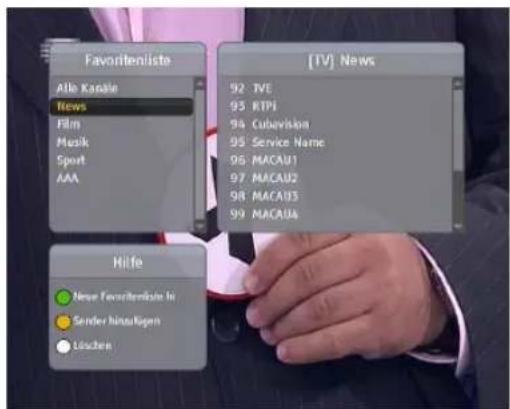
Favoriteliste Alle Karable News Film Music Sport AAA [TV] News 92 TVE 93 RTPI 94 Cubaviska 95 Service Name 96 MACAU1 97 MACAU2 98 MACAU3 99 MACAU4 Hilfe Newer Favoredelnis in Sender hinaufigen LüschenZum Anzeigen der Favoritenlisten drücken Sie die Taste (FAV). Die Anzeige auf dem Bildschirm sollte so wie in der Abbildung links aussehen.
Wenn Sie im linken Kasten in der Liste der Favoriten-Gruppen den Markierungsbalken nach oben oder unten bewegen, werden im rechten Kasten die Sender aufgelistet, die zur jeweils markierten Favoriten-Gruppe gehören.
Informationen zum Bearbeiten der Favoritenlisten siehe §6.2.
Wollen Sie das Programm eines Favoritensenders sehen, bringen Sie den Markierungsbalken auf die entsprechende Gruppe und drücken Sie dann die Taste ▶; in der entsprechenden Liste der zugehörigen Favoritensender erscheint ein Markierungsbalken. Sobald Sie den gewünschten Sender mit der OK-Taste ausgewählt haben, wird dessen Programm angezeigt. Sonst können Sie zum Auswählen einer anderen Gruppe die ◀ Taste drücken.
Wenn Sie nach Auswählen eines Favoritensenders auf einen anderen Sender mit den Tasten ▲ oder ▼ umschalten, wird das Programm eines anderen Favoritensenders gezeigt, der derselben ausgewählten Gruppe angehört. Der Digitalreceiver wird Sie daran erinnern, welche Gruppe Sie ausgewählt hatten, indem deren Name rechts oben im Bildschirm eingeblendet wird, wenn Sie auf das Programm eines anderen Senders umschalten. Wenn Sie die aktuelle Favoriten-Gruppe verlassen wollen, wählen Sie in der Liste der Favoriten-Gruppen die Alle Kanäle Gruppe.
Sie können eine Favoriten-Gruppe oder einen Favoritensender auch hinzufügen oder löschen. Wenn Sie den Sender, dessen Programm Sie gerade sehen, einer Favoriten-Gruppe hinzufügen wollen, bringen Sie den Markierungsbalken auf die gewünschte Favoriten-Gruppe und drücken die -Taste. Wollen Sie eine neue Favoriten-Gruppe anlegen, drücken Sie die -Taste; dann wird die Bildschirmtastatur eingeblendet. Geben Sie den gewünschten Namen ein und speichern Sie ihn. Siehe §6.3 für Informationen über die Benutzung der Bildschirmtastatur. Um eine Gruppe oder einen Sender aus der Liste zu löschen, drücken Sie die -Taste; daraufhin müssen Sie diesen Vorgang bestätigen. Wenn Sie Ja wählen, wird der Eintrag gelöscht.
5.2.3 Ansehen von Programminformationen
Nach Drücken der i-Taste wird die Info-Box angezeigt. Diese zeigt Ihnen die folgenden Informationen:

text_image
STAR INTERNACIONAL 73 STAR World Vertikal 73 The Ellen Degreares Show 08.29 5 08.50 ~ 09.30- Sendernummer und -Name
- Übertragender Satellit
• Empfangender Tuner
• TransponderdatenSignalstärke und Signalqualität - Programmname
- Altersfreigabe
• Programm-Zusammenfassung - Sendezeit
- Aktuelle Zeit
Zusätzlich sehen Sie möglicherweise die folgenden Symbole:
- Untertitelsymbol (☐) sofern das aktuelle Programm mit Untertiteln ausgestrahlt wird.
- Videotextsymbol (Isofern der aktuelle Sender auch Videotextseiten sendet.
- Dolby-Symbol (☐☐), wenn für die aktuelle Sendung eine Dolby-Audiospur angeboten wird.
- Schlosssymbol (☐) sofern der aktuelle Sender gesperrt ist.
- Dollarzeichen (\$) sofern der aktuelle Sender verschlüsselt ist.
- Multifeed-Symbol (sofern es sich bei der aktuellen Sendung um eine Multifeed-Sendung mit Bildauswahloptionen handelt. Für Informationen zur Nutzung dieser Funktion siehe §5.4.
Wenn der Elektronische Programmführer für den aktuellen Sender zur Verfügung steht, können Sie die Informationen zur aktuellen und nachfolgenden Sendung einblenden. Drücken Sie dazu die Tasten ◀ oder ▶. Wollen Sie in diesem Fall den Ton lauter oder leiser stellen, halten Sie die Taste ◀ oder ▶ gedrückt, so dass die Lautstärkeanzeige eingeblendet wird. Drücken Sie so lange, bis Sie die gewünschte Lautstärke haben.
Durch erneutes Drücken der i-Taste werden detaillierte Informationen über die aktuelle Sendung angezeigt. Zum Ausblenden der Info-Box drücken Sie die Taste EXIT.
5.2.4 Audiospur auswählen
Einige Sendungen werden mit mehreren Audiospuren für unterschiedliche Sprachen ausgestrahlt. Wenn Sie die Taste ☑ drücken, werden die verfügbaren Audiospuren angezeigt. Sobald Sie eine Audiospur auswählen, wird diese wiedergegeben. Zusätzlich können Sie für die Audiospur vier Klangmodi auswählen: Stereo, Mono, Links oder Rechts. Wenn Sie aber gerade eine Sendung mit Bildauswahloptionen ansehen, wird die Liste der Videospuren angezeigt. In diesem Fall müssen Sie erneut die Taste ☑ drücken, um eine Audiospur auswählen zu können.
5.2.5 Untertitelspur auswählen
Einige Sendungen werden mit Untertitelspuren in einer oder mehreren Sprachversionen ausgestrahlt. Stehen für die aktuelle Sendung Untertitelspuren zur Verfügung, wird in der Info-Box das Untertitel-Symbol (☐) markiert angezeigt. Nach Drücken der Taste ☐ werden die verfügbaren Untertitelspuren angezeigt. Sobald Sie eine Untertitelspur auswählen, werden die entsprechenden Untertitel eingeblendet.
5.2.6 Videotext ansehen
Manche Sender bieten Informationen wie den Wetterbericht, Nachrichten oder Börsenberichte über Videotext an. Überträgt der aktuell ausgewählte Sender Videotext, wird in der Info-Box das Videotextsymbol (≡) angezeigt. Nach Drücken der Taste werden Videotextseiten angezeigt.
Wählen Sie die Seite aus. die sehen wollen, indem Sie mit den Zifferntasten die Seitennummer eingeben. Mit der Taste können Sie zoomen, und mit der Taste den Transparenzgrad
bestimmen. Um die Videotextanzeige zu verlassen, drücken Sie die Taste [EXIT].
5.3 Nutzung des Elektronischen Programmführers
Der Elektronische Programmführer stellt für jeden Sender Informationen zu den aktuellen, geplanten oder den sich bereits in Ausstrahlung befindlichen Sendungen inklusive einer kurzen Zusammenfassung bereit.
text_image
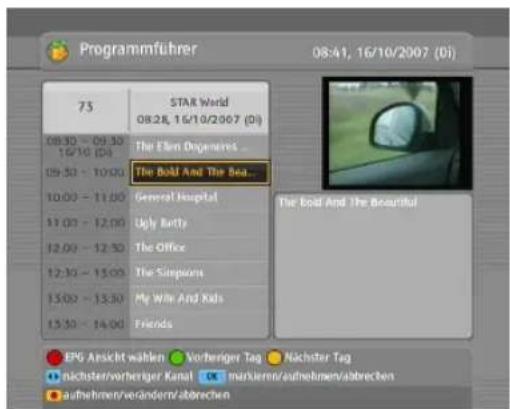
Programmführer 08:41, 16/10/2007 (Di) 73 STAR World 08.28, 16/10/2007 (Di) 08:30 - 09:30 16/10 (Di) 19:50 - 10:00 10:00 - 11:00 11:00 - 12:00 12:00 - 12:50 12:30 - 13:00 13:00 - 13:30 13:30 - 14:00 The Elten Digeneres ... The Bold And The Sea... General Hospital Ugly Bette The Office The Simpsons My Wife And Kids Friends The Kool And The Beautiful EPG Ansicht wählen Vorheriger Tag Nächster Tag nächstvorheriger Katal markieren/aufnehmen/abbrechen aufnehmen/verändern/abbrechenDurch Drücken der GUIDE Taste wird der Elektronische Programmführer angezeigt. Sie sehen dann folgende Informationen:
- Geplante Sendungen
- Programm-Zusammenfassung
- Sendedatum
- Sendezeit
Um ausführliche Informationen zu einer gewünschten Sendung zu erhalten, bringen Sie mithilfe der ▲ oder ▼-Tasten den Markierungsbalken auf den gewünschten Programmeintrag und drücken die -Taste. Zum Umschalten auf einen anderen Sender drücken Sie die ◀ oder ▶-Taste. Mit der -Taste gelangen Sie zu Tagen davor, und mit der -Taste zu den nachfolgenden Tagen.
Wollen Sie den Programmführer für Radiosender einblenden, drücken Sie die Taste 📄. Um zurückzuschalten drücken Sie die -Taste erneut.
Nach Drücken der 📄-Taste wird der Programmführer in Tabellenform angezeigt. Um zurückzuschalten die 📄-Taste erneut drücken.
Sie können den Elektronischen Programmführer für die Festlegung timergesteuerten Aufnehmens von Sendungen benutzen. Für eine genaue Beschreibung siehe §7.1.3.
5.4 Multifeed-Sendungen mit Bildauswahloptionen ansehen
Einige Sender, z. B. Sportsender, können bei einer Sendung möglicherweise mehrere Perspektivansichten gleichzeitig zur Verfügung stellen. Solche Sendungen werden als Multifeed-Sendungen bezeichnet. Sie haben die Möglichkeit, zwischen verschiedenen Bildanzeigen zu wählen und die Perspektive anzuschauen, die Ihnen am besten gefällt.
Falls der aktuelle Sender eine Multifeed-Sendung mit Bildauswahloptionen ausstrahlt, ist in der Info-Box das Multifeed-Symbol (☐) markiert. Nach Drücken der ☐-Taste werden die verfügbaren Videospuren aufgelistet angezeigt. Sobald Sie eine ausgewählt haben, wird diese gezeigt. Dann müssen Sie zum Auswählen der gewünschten Audiospur die ☐-Taste erneut drücken.
5.5 Die Timeshift-Funktion verwenden
Sie können während des Anschauens einer Fernsehsendung diese anhalten und später fortsetzen, ohne dass Sie etwas verpassen. Sie können sogar zurückspulen. Und wenn Sie während einer gerade gesehenen Sendung etwas verpasst haben, können Sie zurückspulen, damit es erneut gezeigt wird. Oder wenn während des Anschauens einer Sendung Ihre Aufmerksamkeit woanders gefordert wird, dann können Sie die Sendung vorübergehend anhalten und etwas später wieder fortsetzen, ohne dass Sie etwas von der Sendung verpassen.

Bei Nutzung dieser Funktion sehen Sie die Sendung nicht mehr zur Original-Sendezeit, sondern Sie sehen eine Aufzeichnung, die Ihnen zeitversetzt gezeigt wird. Das nennt man Timeshift-TV.
Wenn Sie diese Funktion nutzen, können Sie z. B. bei der zeitversetzten Wiedergabe Werbespots einfach überspringen, bis Sie wieder in der Original-Sendezeit angelangt sind.
Um die Timeshift-Funktion nutzen zu können, muss die Timeshift-Option auf Einschalten gestellt sein. Siehe §4.6.
Bei Aktivierung der Funktion stellt der Digitalreceiver für das aktuell gesehene Programm bis zu eine Stunde Aufnahme-Puffer auf der Festplatte zur Verfügung. Bei Senderwechsel wird der Puffer jeweils geleert und für die Aufnahme des Programms des neuen Senders zur Verfügung gestellt.
Bei eingeschalteter Timeshift-Funktion können folgende Funktionen genutzt werden:
- Um zurück zu gehen, die ▶-Taste gedrückt halten; um mach vorne zu gehen. die ▶-Taste gedrückt halten. Vorübergehend wird die Fortschrittsanzeige eingeblendet, und Sie sehen ein Vorschaufenster.
- Sie können die Fortschrittsanzeige zum Navigieren verwenden. Siehe dazu \$7.3..
- Durch Drücken der -Taste können Sie um 30 Sekunden nach vorne springen.
- Durch Drücken der F4 -Taste können Sie um 20 Sekunden zurück springen.
- Sie können die Wiedergabe-Geschwindigkeit wechseln. Für Zeitlupe siehe §7.3.4. Für Zeitraffer siehe §7.3.3.
- Wollen Sie bei Timeshift Ihre aktuelle Wiedergabeposition ermitteln, drücken Sie die Taste. Dann wird der momentane Zeitunterschied zur Original-Sendezeit in der oberen rechten Ecke des Bildschirms angezeigt. Ein Wert von -02:00 bedeutet, dass Sie in Bezug auf die Original-Sendezeit um zwei Minuten zurückliegen.
- Zum Beenden von Timeshift drücken Sie die -Taste. Dann wird Ihnen sofort wieder die Original-Übertragung gezeigt.
Wenn Sie bei ausgeschalteter Timeshift-Funktion für länger als 10 Sekunden eine Sendung anhalten, wird die Timeshift-Funktion eingeschaltet, so dass Ihnen ab diesem Zeitpunkt nichts von der Sendung verloren geht. Dann bleibt diese Funktion eingeschaltet, bis Sie den Sender wechseln.
Kapitel 6
Senderlisten
6.1 Bearbeiten der Senderliste
Nach dem Sendersuchlauf wird die Senderliste angezeigt. Sie können die Einträge in der Senderliste umbenennen, verschieben, sperren oder löschen.
text_image
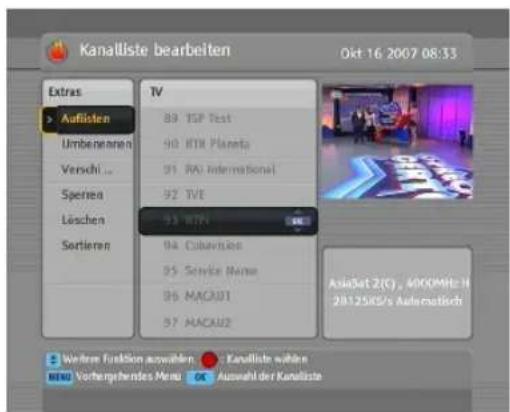
Kanaliste bearbeiten Okt 16 2007 08:33 Extras > Auflisten Umbarenaren Verschl... Speren Löschen Sortieren TV 89 TSP Test 90 PTR Planets 91 RAI International 92 TVE 93 WTP 94 Cobavities 95 Service Name 96 MACAU1 97 MACAU2 AsiaSat 2(C), 4000MHz H 28125KS/s Automatisch Weitere Funktion auswahlen . Kanalliste wählen MENU Vorhergehendes Menu OK Auswahl der KanallisteWählen Sie das Organizing Svc/Fav > Kanalliste bearbeiten -Menü. Die Anzeige auf dem Bildschirm sollte wie die Abbil- dung links aussehen. In der lin- ken Spalte sehen Sie die Bearbeit- ungsoptionen und in der rechten Spalte die Einträge der Senderli- ste.
Sobald Sie in der linken Spalte die gewünschte Option markieren und die Taste (OK) drücken, können Sie in der rechten Spalte einen Sender auswählen, den Sie bearbeiten möchten. Um in die andere Spalte zu wechseln, drücken Sie die Taste
Zur Bearbeitung der Radiosenderliste drücken Sie die Taste. In der rechten Spalte erscheint dann die Auflistung der Radiosender. Um zur Fernsehsenderliste zurückzukehren, die Taste erneut drücken.
Wollen Sie den Namen eines Senders ändern, wählen Sie Umbenennen und dann den gewünschten Sender; dann wird die Bildschirmtastatur eingeblendet. Erläuterungen zur Benutzung der Bildschirmtastatur siehe §6.3.
Im Gegensatz zu analogen Sendern erhalten digital übertragene Sender nicht unbedingt eine eigene Kanalnummer. Die Kanalnummern sind den Sendern nur in der Reihenfolge zugewiesen, in der sie beim Sendersuchlauf gefunden wurden. Darum können Sie die Nummer eines Senders ändern, einfach indem Sie den Sender in der Liste nach oben bzw. unten verschieben. Um einen Sender zu verschieben, wählen Sie die Option Verschieben und dann den gewünschten Sender; der gewählte Sendereintrag wird daraufhin markiert, indem er dunkler angezeigt wird. Wenn Sie den Sendereintrag nach oben oder unten verschieben, verändert sich je nach Position dessen Nummer. Drücken Sie die Taste OK, um die aktuelle Position zu sichern.
Sie können Sender sperren, damit Ihre Kinder diese nicht sehen können. Um einen Sender zu sperren, wählen Sie die Option Sperren und dann den gewünschten Sender; dann wird der ausgewählte Sender mit einem Schloss-Symbol ( ) gekennzeichnet. Möchte jemand einen gesperrten Sender sehen, muss die Person die Persönliche Identifikationsnummer eingeben, die mittels der Option PIN Code ändern festgelegt wurde. Mehr zu dieser Möglichkeit siehe §4.4. Wenn Sie bei dem Eintrag eines als gesperrt gekennzeichneten Senders die Taste OK) drücken, wird dessen Sperrung aufgehoben.
Wollen Sie einen Sender löschen, wählen Sie die Option Löschen und wählen dann mit der Taste OK den entsprechenden Sender. Dann die Taste EXIT drücken; Sie werden dann aufgefordert zu bestätigen. Wenn Sie Ja wählen, wird der gewählte
Sender gelöscht. Die Löschung eines Senders rückgängig zu machen ist nur möglich, indem Sie den Sendersuchlauf erneut durchführen.
Wenn Sie in der linken Spalte die Option Sortieren wählen, werden die folgenden Sortiermöglichkeiten eingeblendet:
Standard nach Sendernummer
Alphabetisch nach Sendername
Satellit nach Satellit
FTA von frei empfangbaren Sendern bis zu Pay-TV-Sendern CAS von Pay-TV-Sendern bis zu frei empfangbaren Sendern FAV-NOFAV nach Position in der Favoritenliste.
Anbieter nach Anbieter
Transponder nach Transponder
6.2 Bearbeiten der Favoritenliste
Sie können Ihre eigene Favoritenliste erstellen. Tatsächlich können Sie mehrere Favoritenlisten zusammenstellen. Dann enthält jede Liste eine „Gruppe“ ausgewählter Sender. Jede enthält die von Ihnen ausgewählten Sender.
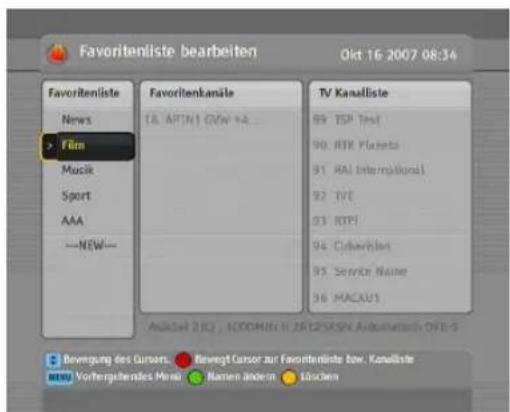
text_image
Favoritenliste bearbeiten Okt 16 2007 08:34 Favoritenliste News > Film Music Sport AAA ---NEW--- Favoritenkanäte 18. APTN1 GÖW 43... TV Kanelliste 99 TSM Test 90. RTR Planets 91 RAI International 92 TVE 93 RTP1 94 Cyberkines 95 Service Name 96 MACAU1 Auikel 21KJ ; ADDIGUE H 2012/05/08 Automatisch OFFS Bevengung des Cursors. Bevegt Cursor zur Favoritenliste bzw. Kanelliste MENU Vorhergehendes Menu Namen ändien EduktenWählen Sie das Organizing Svc/Fav > Favoritenliste bearbeiten -Menü. Die Anzeige auf dem Bildschirm sollte wie die Abbildung links aussehen. Es gibt drei Spalten.
- Favoritenlisten (links)
• Favoritenkanäle (in der Mitte) - Senderliste (rechts)
Die Senderliste enthält alle verfügbaren Sender. Die Favoritenliste enthält dagegen nur die ausgewählten Sender, die der markierten Gruppe zugeordnet ist. Wenn Sie die Markierung in der Gruppenliste nach oben oder unten bewegen, werden in
der jeweils zugeordneten Favoritenliste die Sender angezeigt, die zu der gerade markierten Gruppe gehören.
Sie können bis zu 30 Gruppen hinzufügen. Wollen Sie eine Gruppe hinzufügen, in der Gruppenliste die Option NEU wählen; dann wird die Bildschirmtastatur eingeblendet. Für Erläuterungen zur Benutzung der Bildschirmtastatur siehe §6.3.
Wollen Sie eine Gruppe umbenennen, markieren Sie den entsprechenden Eintrag und drücken dann die Taste ; dann wird die Bildschirmtastatur eingeblendet. Für Erläuterungen zur Benutzung der Bildschirmtastatur siehe §6.3.
Wollen Sie eine Gruppe löschen, markieren Sie den entsprechenden Eintrag und drücken dann die Taste ☐; dann wird ein Meldungsfenster angezeigt, und Sie werden aufgefordert, den Vorgang zu bestätigen. Wenn Sie Ja wählen, wird der Eintrag gelöscht.
Wollen Sie einen Favoritensender zu einer Gruppe hinzufügen, gehen Sie wie folgt vor:
-
In der Gruppenliste die Markierung auf die gewünschte Gruppe bringen und OK drücken, um diese auszuwählen. Die Markierung springt dann zur Senderliste.
-
Um der ausgewählten Gruppe einen Sender hinzuzufügen, die Markierung auf den gewünschten Sender bringen und dann ⓄK) drücken. Dann wird der gewählte Sender-Eintrag der Favoritenliste hinzugefügt. Wollen Sie weitere Sender hinzufügen, wiederholen Sie diesen Vorgang.
-
Drücken Sie ☐, so dass die Markierung zur Favoritenliste springt. Mit der Taste Ⓞk können Sie einen Eintrag aus der Favoritenliste löschen.
-
Zum Auswählen einer anderen Gruppe drücken Sie erneut n. Durch Drücken auf n springt der Balken zum Markieren zur jeweils nächsten Spalte.
Außerdem können Sie die Favoriten einer Gruppe umsortieren, indem Sie Favoriteneinträge an andere Stellen schieben. Wollen Sie einen Favoriteneintrag an eine andere Stelle bringen, markieren Sie den entsprechenden Eintrag und drücken Sie dann die Taste ☐. Bewegen Sie den Eintrag zur gewünschten Position und drücken Sie die Taste ⓄOK.
Wollen Sie einen Sender hinzufügen, drücken Sie in der Spalte mit den Sendern die -Taste; dann werden in der Senderliste die dort eingetragenen Sender aufgelistet. Um nach Hinzufügen von Radiosendern zur Fernsehsenderliste zurückzukehren, erneut die Taste drücken.
Mithilfe der Favoritenliste können Sie Ihre Lieblingssender schneller auswählen. Für eine detaillierte Beschreibung siehe
§5.2.2
6.3 Die Benutzung der Bildschirmtastatur
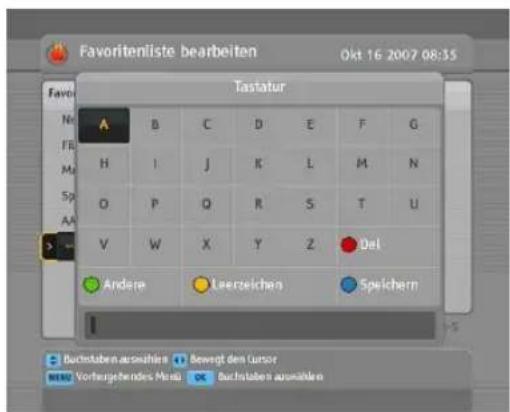
text_image
Favoritenliste bearbeiten Okt 16 2007 08:35 Tastatur A B C D E F G H I J K L M N Q P Q R S T U V W X Y Z Del Andere Laerteichen Speichern I Buchstaben ausübten • Bewegt den tursor MENU Vorhergebendes Menu OK Buchstaben ausübtenSie können die Hervorhebung zum Markieren mit den Tasten und horizontal und mit den Tasten und vertikal bewegen. Durch Drücken der (OK)-Taste wird der betreffende Buchstabe in die Eingabezeile eingegeben. Mit Leer wird ein Leerzeichen eingegeben. Zum Schreiben von Kleinbuchstaben oder Ziffern drücken Sie Andere.
Um in der Eingabezeile einen Buchstaben zu löschen, den Cursor rechts neben ihn setzen und dann Löschen drücken. Sie müssen Speichern drücken, um die Namenseingabe abzuschließen. Wenn Sie dagegen (EXIT)drücken, wird der Name nicht gespeichert.
6.4 Übertragung von Receiverdaten
Im Digitalreceiver sind die folgenden Daten gespeichert:
- Daten zu Satelliten und Transpondern
- Senderliste
- Favoritenlisten
- Bevorzugte Einstellungen
Es ist möglich, diese Receiverdaten des Digitalreceivers auf einen anderen Digitalreceiver desselben Typs zu überspielen. Dazu verbinden Sie die beiden Geräte mit einem RS-232-Kabel. Zum Übertragen der Receiverdaten gehen Sie folgendermaßen vor:
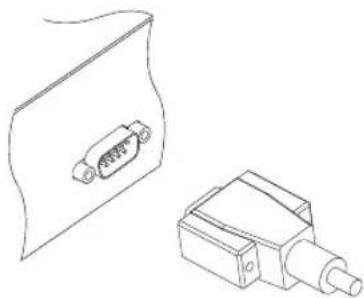
- Das eine Ende des RS-232-Kabels (9-Pin D-Sub Kabel) an den RS-232-Anschluss des Digitalreceivers anschließen, das andere an den entsprechenden Anschluss des anderen Digitalreceivers.
-
Schalten Sie den Digitalreceiver ein, dessen Daten überspielt werden sollen.
-
Das Menü Installation > Firmwaretransfer > Programmliste auf anderem Receiv... öffnen. Sie werden um Bestätigung gefragt. Wählen Sie Ja.
- Um den Datentransfer zu starten, den anderen Digitalreceiver, also das Zielgerät, einschalten.
- Eine Fortschrittsanzeige wird angezeigt. Sie zeigt das Fortschreiten der Datenübertragung.
- Nach Vollzug des Transfers den Ziel-Digitalreceiver erneut starten.
6.5 Bearbeiten von Kanalinformationen auf Ihrem Computer
Mithilfe des Kanalbearbeitungsprogramms Vegakönnen Sie Kanalinformationen auf Ihrem Computer bearbeiten. Mit Vega können Sie folgende Bearbeitungsschritte ausführen:
- Hinzufügen, Löschen oder Ändern von Satelliteneinträgen
- Hinzufügen, Löschen oder Ändern von Transpondereinträgen
- Löschen oder Ändern von Sendereinträgen
- Hinzufügen, Löschen oder Ändern von Favoritenlisten
Sie können Ihre Kanalinformationen nicht nur zum Digital-receiver übertragen, sondern diese auch als Datei speichern. Der Namenszusatz der Datei lautet std. Vega finden Sie auf der Topfield Webseite http://www.i-topfield.com.
Für die Benutzung von Vega müssen Sie ein RS-232-Kabel bereithalten, um den Digitalreceiver an Ihren PC anzuschließen.
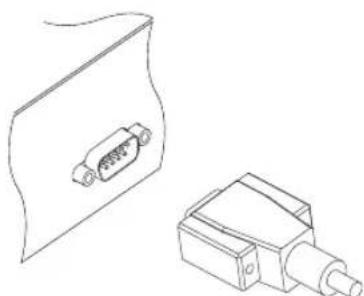
Schließen Sie ein Ende des RS-232 Kabels (9-Pin D-Sub Kabel) an den RS-232-Anschluss des Digitalreceivers an und verbinden Sie das andere Ende mit dem entsprechenden Anschluss an Ihrem Computer.
Schalten Sie den Digitalreceiver aus, falls er eingeschaltet ist und öffnen Sie Vega. Gehen Sie folgendermaßen vor, um Kanalinformationen vom Digitalreceiver zu importieren:
- Öffnen Sie das Menü Mode > Serial.
-
Öffnen Sie das Menü Upload & Download >Upload from STB.
-
Ein Bestätigungsfenster wird eingeblendet. Betätigen Sie an dieser Stelle Upload.
- Schalten Sie den Digitalreceiver ein. Die Datenübertragung beginnt, sobald der Receiver eingeschaltet ist.
Natürlich können Sie auch eine stdDatei öffnen, wenn Sie über diese verfügen, anstatt Kanalinformationen vom Digitalreceiver zu importieren. Wenn Sie den Vorgang abgeschlossen haben, müssen Sie die folgenden Schritte einhalten, um Kanalinformationen zum Digitalreceiver zu übertragen.
- Öffnen Sie das Menü Upload & Download > Download to STB.
- Ein Bestätigungsfenster wird eingeblendet. Betätigen Sie an dieser Stelle Download.
- Schalten Sie den Digitalreceiver ein. Die Datenübertragung beginnt, sobald der Receiver eingeschaltet ist.
6.5.1 Bearbeiten der Satelliten- und Transponderliste
Um die Satellitenliste zu bearbeiten, müssen Sie zunächst die Taste F1 auf Ihrer Tastatur drücken. Die entsprechenden Menüs werden nun aktiviert.
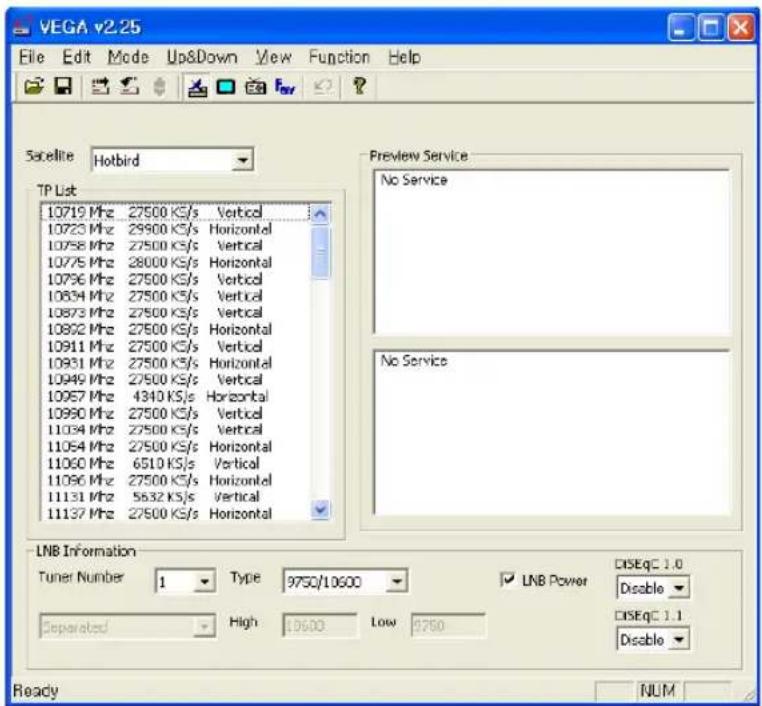
text_image
VEGA v2.25 File Edit Mode Up&Down View Function Help Satellite Hotbird TP List 10719 Mhz 27500 KS/s Vertical 10723 Mhz 29900 KS/s Horizontal 10758 Mhz 27500 KS/s Vertical 10775 Mhz 28000 KS/s Horizontal 10796 Mhz 27500 KS/s Vertical 10834 Mhz 27500 KS/s Vertical 10873 Mhz 27500 KS/s Vertical 10892 Mhz 27500 KS/s Horizontal 10911 Mhz 27500 KS/s Vertical 10931 Mhz 27500 KS/s Horizontal 10949 Mhz 27500 KS/s Vertical 10967 Mhz 4340 KS/s Horizontal 10990 Mhz 27500 KS/s Vertical 11034 Mhz 27500 KS/s Vertical 11064 Mhz 27500 KS/s Horizontal 11060 Mhz 6510 KS/s Vertical 11096 Mhz 27500 KS/s Horizontal 11131 Mhz 5632 KS/s Vertical 11137 Mhz 27500 KS/s Horizontal Preview Service No Service No Service LNB Information Tuner Number 1 Type 9750/10600 LNB Power DISEqC 1.0 Separated High 10600 Low 9750 DISEqC 1.1 Disable Ready NUMZum Hinzufügen eines Satelliten öffnen Sie das Menü Function >Satellit, TP >Add Satellite. Ein Fenster erscheint. Geben Sie in das leere Feld Satellite Name einen Namen für den neuen Satelliten ein. Wenn Ihnen der Positionsindex des neuen Satelliten für DiSEqC 1.2 bekannt ist, geben Sie diesen in das leere Feld Position Index ein. Kennen Sie ihn nicht, müssen Sie das Menü Motorized DiSEqC 1.2 des Digitalreceivers aufrufen. Siehe hierzu §3.1.2. Nachdem Sie den neuen Satelliten durch Bestätigung mit OK im Fenster erstellt haben, sollten Sie dessen LNB-Einstellungen konfigurieren. Für LNB-Einstellungen siehe §3.1.1.
Um einen Satelliten zu löschen, wählen Sie den gewünschten Satelliten im Ausklappfenster Satellite aus und öffnen das Menü Function >Satellite, TP >Delete Satellite. Wenn Sie im daraufhin angezeigten Bestätigungsfenster mit Yes antworten, wird der Satellit gelöscht.
Um einen Satelliteneintrag zu ändern, wählen Sie den ge-
wünschten Satelliten im Ausklappfenster Satellite aus und öffnen das Menü Function >Satellite, TP >Edit Satellite. Änderungen werden auf die gleiche Weise wie das Hinzufügen von Satelliten ausgeführt.
Zum Hinzufügen eines Transponders öffnen Sie das Menü Function >Satellit, TP >Add Transponder. Nun wird ein Fenster eingeblendet, in welchem Sie die Frequenz, Symbolrate, Polarität und Stream-Identifizierung für Ihren neuen Transponder angeben. Durch Bestätigung mit OK wird der neue Transpondereintrag gespeichert.
Um einen Transpondereintrag zu löschen, wählen Sie den gewünschten Transponder im TP List Listenfenster aus und öffnen das Menü Function >Satellite, TP>Delete Transponder. Wenn Sie im daraufhin angezeigten Bestätigungsfenster mit Yes antworten, wird der Transpondereintrag gelöscht.
Um einen Transpondereintrag zu ändern, wählen Sie den gewünschten Transpondereintrag im TP List Listenfenster aus und öffnen das Menü Function >Satellite, TP>Edit Transponder. Änderungen werden auf die gleiche Weise wie das Hinzufügen von Transpondern ausgeführt.
6.5.2 Bearbeiten der Fernseh- und Radiosenderliste
Um die Fernsehsenderliste zu bearbeiten, müssen Sie zunächst die Taste F2 auf Ihrer Tastatur drücken. Die entsprechenden Menüs werden nun aktiviert.
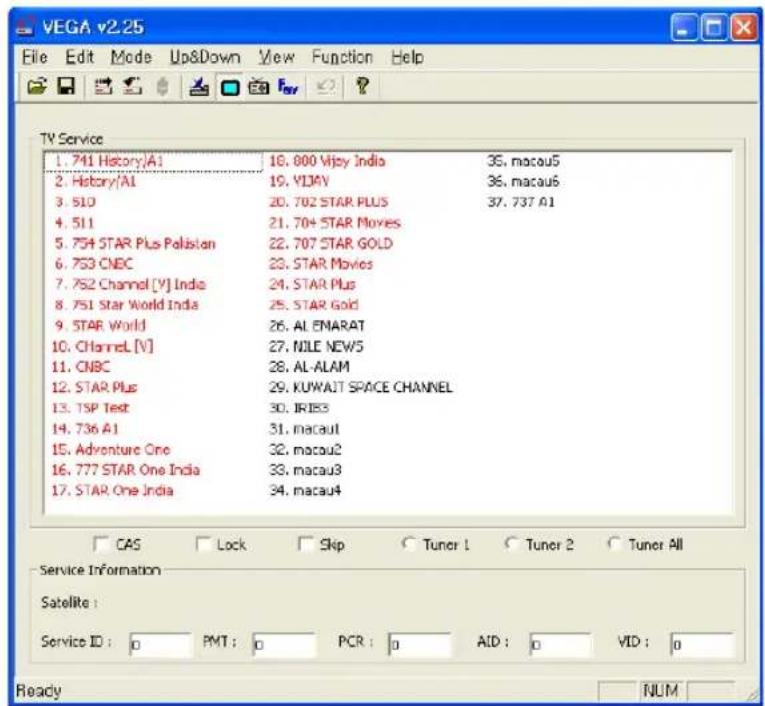
text_image
VEGA v2.25 File Edit Mode Up&Down View Function Help TV Service 1. 741 History/A1 16. 800 Vijay India 35. macau5 2. History/A1 19. YIJAY 36. macau6 3. SIO 20. 702 STAR PLUS 37. 737 A1 4. SII 21. 704 STAR Moves 5. 754 STAR Plus Pakistan 22. 707 STAR GOLD 6. 753 CNBC 23. STAR Movies 7. 752 Channel [V] India 24. STAR Plus 8. 751 Star World India 25. STAR Gold 9. STAR World 26. AL ENARAT 10. Channel [V] 27. NILE NEWS 11. CNBC 28. AL-ALAM 12. STAR Plus 29. KUWAIT SPACE CHANNEL 13. TSP Test 30. JIRIS3 14. 736 A1 31. macau1 15. Adventure One 32. macau2 16. 777 STAR One India 33. macau3 17. STAR One India 34. macau4 CAS Lock Skip Tuner 1 Tuner 2 Tuner All Service Information Satellite : Service ID : PMT : PCR : AID : VID : Ready NUMZum Löschen eines Sendereintrags wählen Sie den gewünschten Sender in der Liste TV Service aus und drücken die Taste Delete auf Ihrer Tastatur. Wenn Sie im daraufhin angezeigten Bestätigungsfenster mit Yes antworten, wird der Sendereintrag gelöscht.
Durch Anklicken des Kästchens CAS wird ein Sender als Pay-TV-Sender gekennzeichnet. Wenn Sie verhindern möchten, dass Ihre Kinder bestimmte Sender sehen, wählen Sie diese aus und bestätigen das Kästchen Lock.
Um die Radiosenderliste zu bearbeiten, müssen Sie zunächst die Taste F3 auf Ihrer Tastatur drücken. Die Bearbeitung erfolgt auf die gleiche Weise wie die Bearbeitung der Fernsehsenderliste.
6.5.3 Bearbeitung der Favoritenliste
Um die Favoritenliste zu bearbeiten, müssen Sie zunächst die Taste F4 auf Ihrer Tastatur drücken. Die entsprechenden Menüs werden nun aktiviert.
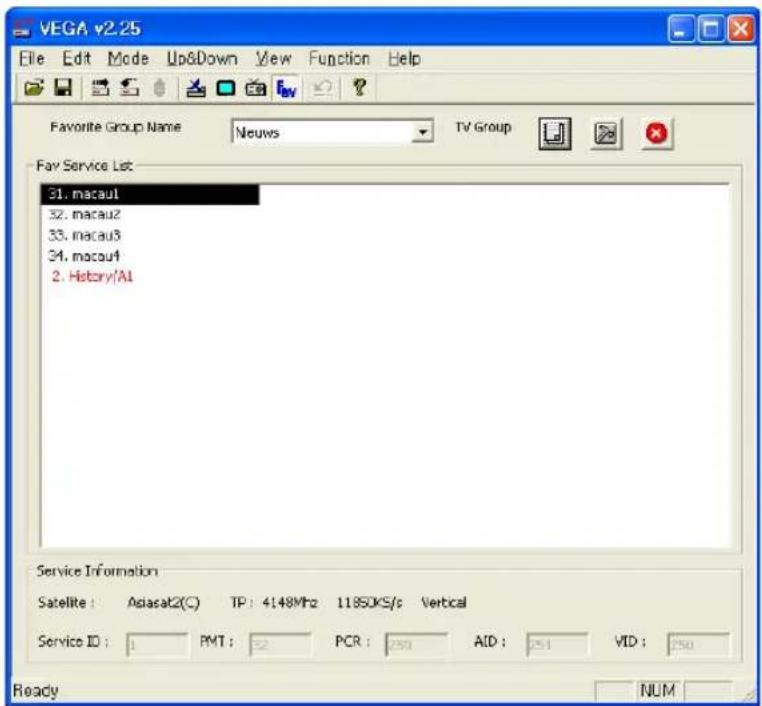
text_image
VEGA v2.25 File Edit Mode Up&Down View Function Help Favorite Group Name Neuws TV Group Fav Service List 31. macaut 32. macau2 33. macau3 34. macau4 2. History/A1 Service Information Satellite: Aslasat2(C) TP: 4148MHz 1180KS/s Vertical Service ID: 1 PMT: 52 PCR: 250 AID: 251 VID: 250 Ready NUMZum Löschen einer Favoritenliste wählen Sie die gewünschte Favoritenliste im Favorite Group Name Ausklappfenster aus und öffnen das Menü Function > Fav Group > Delete Current Fav Group. Wenn Sie im daraufhin angezeigten Bestätigungsfenster mit Yes antworten, wird die ausgewählte Favoritenliste gelöscht.
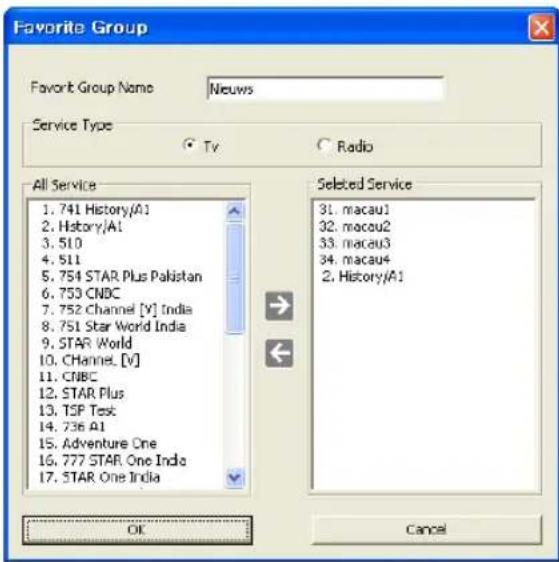
text_image
Favorite Group Favorit Group Name: Nieuws Service Type ○ Tv ○ Radio All Service 1. 741 History/A1 2. History/A1 3. 510 4. 511 5. 754 STAR Plus Pakistan 6. 753 CNBC 7. 752 Channel [V] India 8. 751 Star World India 9. STAR World 10. Channel. [V] 11. CNBC 12. STAR Plus 13. TSP Test 14. 736 A1 15. Adventure One 16. 777 STAR One India 17. STAR One India Selected Service 31. macau1 32. macau2 33. macau3 34. macau4 2. History/A1 OK CancelZum Hinzufügen einer Favoritenliste öffnen Sie das Menü Function > Fav Group > Add New Fav Group. Nun wird ein Dialogfenster, wie links abgebildet, angezeigt. Geben Sie im Feld Favorite Group Name den gewünschten Namen für die neue Liste ein. Für das Erstellen einer Radiofavoritenliste wählen Sie den Menüpunkt Radio.
Um Sender zur neuen Liste hinzuzufügen, wählen Sie den gewünschten Sender im Fenster All Service auf der linken Bildschirmseite aus und betätigen in der Bildschirmmitte den Pfeil nach rechts (→). Der gewählte Sender wird nun der neuen Liste hinzugefügt. Um einen Sendereintrag aus der Liste zu entfernen, drücken Sie nach entsprechender Auswahl auf den Pfeil nach links (←). Durch Drücken von OK wird Ihre neue Favoritenliste erstellt.
Zum Ändern einer Favoritenliste öffnen Sie das Menü Function > Fav Group > Edit Current Fav Group. Änderungen werden auf die gleiche Weise wie das Hinzufügen von Favoritenlisten ausgeführt.
Kapitel 7
Aufnahme und Wiedergabe
Sie können die Sendungen zweier Sender aufnehmen, während Sie die eines weiteren Senders anschauen. Dazu müssen zwei der Sender über den selben Transponder übertragen werden. Der TF7750HDPVR Digitalreceiver hat zwi Tuner. Daher stehen Ihnen folgende Möglichkeiten zur Verfügung:
- Während der Wiedergabe einer zuvor aufgenommenen Sendung können Sie das Programm zweier unterschiedlicher Sender aufnehmen.
- Sie können die Sendungen zweier verschiedener Sender aufnehmen, während Sie gleichzeitig eine dieser Sendungen anschauen, indem Sie die Timeshift-Funktion dazu benutzen. Siehe §5.5 für Informationen zur Timeshift-Funktion.
7.1 Aufnehmen einer Sendung

Sobald eine Aufnahme gestartet worden ist, wird das links dargestellte Symbol für einige Sekunden rechts oben auf dem Bildschirm eingeblendet.
Wenn Sie gleichzeitig das Programm eines anderen Senders ansehen, wird in der Mitte des Symbols eine Zahl angezeigt, welche angibt, in welcher Anordnung der beiden Sendungen die fällt, bei der die Aufnahme gestartet worden ist.
Für die gleichzeitige Aufzeichnung zweier Sendungen werden dafür zwei Tuner entsprechend zugeordnet. Darum kann bei der gleichzeitigen Aufnahme der Sendungen zweier unterschiedlicher Sender der Wechsel auf andere Sender nur beschränkt vollzogen werden.
HINWEIS
Ist der Digitalreceiver eingeschaltet, sollte er nicht bewegt werden, und sein Netzstecker sollte nicht gezogen werden. Dadurch können die Aufnahmen gerade aufgenommener Sendungen gestört bzw. beschädigt werden. Bitte beachten Sie: Topfield ist nicht verantwortlich für Schäden bei Dateien, die auf der Festplatte gespeichert sind.
Ist die Aufnahme beendet, wird sie eventuell nicht gespeichert, wenn die Aufnahmedauer weniger als eine Minute beträgt.
7.1.1 Sofortaufnahme
Um die Sendung aufzunehmen, das Sie sich gerade anschauen, drücken Sie die Taste (Bei Drücken der -Taste wird die aktuelle Aufnahme nicht unterbrochen, wie es bei einem Videorecorder der Fall wäre.
Bei Drücken der ☐-Taste wird die Live-Übertragung der gerade aufgenommenen Sendung angehalten und die Timeshift-Funktion wird aktiviert, auch wenn die Timeshift-Option deaktiviert ist. Es ist aber möglich, die Aufzeichnung anzuhalten.
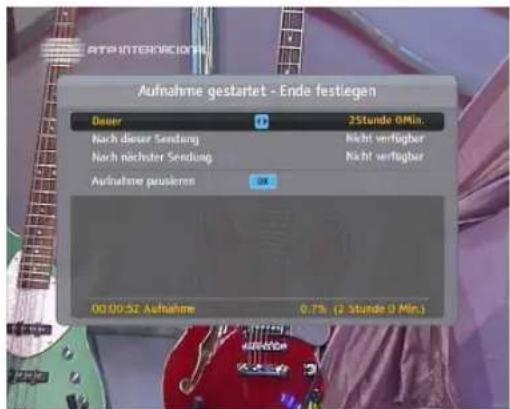
text_image
Aufnahme gestartet - Ende festlegen Dauer 25stunde 0Min. Nach dieser Sendung Nicht verfügbar Nach nächster Sendung Nicht verfügbar Aufnahme peusiken 00:00-52 Aufnahme 0,7% (2 Stunde 0 Min.)Nachdem die Aufnahme gestartet worden ist, wird nach Drücken der -Taste ein Menü angezeigt, das dem der Abbildung links entspricht. Über dieses Menü können Sie festlegen, wie lange das Aufnehmen stattfinden soll.
Um eine beliebige Aufnahmedauer festzulegen, stellen Sie die Dauer-Option je nach Wunsch ein. Benutzen Sie dazu die ◀ und ▶-Tasten und drücken Sie die ⓄK-Taste; die Aufnahme wird nach Ablauf der festgelegten Zeit gestoppt werden.
Falls die Informationen für die nachfolgende Sendung vom Elektronischen Programmführer bereitgestellt werden, sind die Optionen Nach dieser Sendung und Nach nächster Sendung verfügbar. Wird Option Nach dieser Sendung ausgewählt, wird die aktuelle Aufnahme gestoppt, wenn die aktuelle Sendung planmäßig zu Ende ist. Und wird Option Nach nächster Sendung ausgewählt, wird die aktuelle Aufnahme gestoppt, wenn die nächste Sendung planmäßig zu Ende ist.
Durch Auswahl der Option Aufnahme pausieren wird das Aufnehmen angehalten. Nach erneutem Drücken der -Taste sehen Sie, dass diese Option auf Aufnahme fortsetzen gewechselt hat. Zur Wiederaufnahme des Aufnehmens wählen Sie diese aus.
72 Aufnahme und Wiedergabe
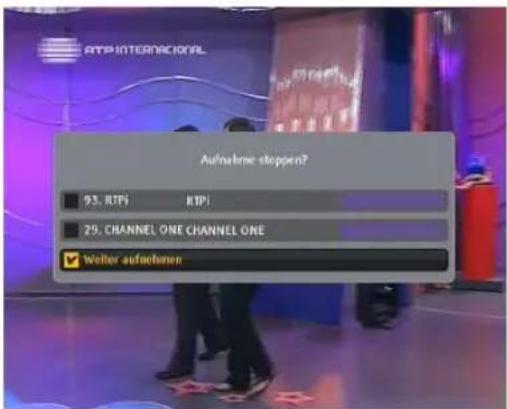
text_image
ATP INTERNACIONAL Aufnahme stoppen? 93. RTP RPI 29. CHANNEL ONE CHANNEL ONE ✓ Weiter aufnehmenWollen Sie die Aufnahme beenden, drücken Sie die -Taste; dann wird eine Info-Box angezeigt, die so aussieht wie die in der Abbildung links. Sie zeigt die Sendungen, die gerade aufgezeichnet werden. Wählen Sie eine Sendung aus, dann wird die entsprechende Aufnahme gestoppt. Während der Aufnahme einer Sendung können Sie das Programm eines anderen Senders ansehen oder aufnehmen.
Um zusätzlich das Programm eines anderen Senders aufzunehmen, schalten Sie den gewünschten Sender ein und drücken die Taste.
Sobald eine Aufnahme gestartet ist, wird sie der Liste der aufgenommenen Sendungen hinzugefügt, auch wenn die Aufnahme noch nicht beendet ist. Die Datei einer aufgenommenen Sendung wird nach dem jeweiligen Sendernamen benannt, mit Anfügung einer Nummer. Zur Anzeige der Liste aufgenommener Sendungen die -Taste drücken. Alternativ können Sie auch das Dateiliste-Menü öffnen. Siehe §7.2 für weitere Informationen über die Liste aufgezeichneter Sendungen.
7.1.2 Timergesteuerte Aufnahme
Sie können programmieren, dass eine Sendung zu einer bestimmten Zeit aufgenommen wird. Selbst wenn sich der Digitalreceiver im Standby-Modus befindet, wird er sich einschalten und die Aufnahme zur angegebenen Zeit starten. Nach Beenden der Aufnahme schaltet sich der Digitalreceiver innerhalb einer Minute zurück in den Standby-Modus. Wenn Sie jedoch irgendeine Taste auf der Fernbedienung oder auf dem vorderen Bedienfeld möglicherweise auch pünktlich drücken, schaltet sich der Digitalreceiver nicht in den Standby-Modus.
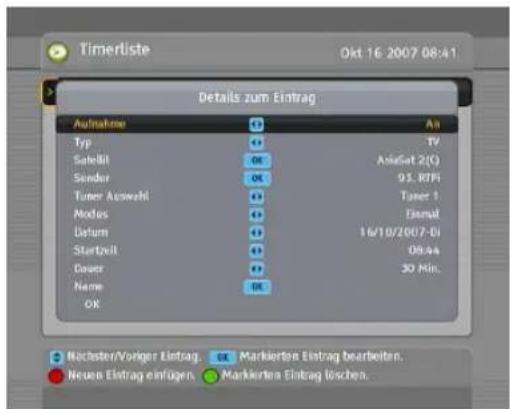
text_image
Timerliste Okt 16 2007 08:41 Details zum Eintrag Aufnahme Typ Satellit Sonder Tuner Auswahl Modes Datum Startzeit Dauer Name OK An TV Anäußer 2(Ω) 95. RTPi Tuner 1 Eismat 16/10/2007-01 09:44 30 Min. Nachster/Voriger Eintrag. OK Markierten Eintrag bearbeiten. Neuen Eintrag einfügen. OK Markierten Eintrag löschen.Um die Angaben für eine timer-gesteuerte Aufnahme zu machen, öffnen Sie das Timer Einstellung-Menü; dann wird die Timerliste angezeigt.
Um eine neue timergesteuerte Aktion zu programmieren, die -Taste drücken. Dann wird ein Fenster wie in der Abbildung links eingeblendet. Vollziehen Sie die folgenden Schritte:
- Die Aufnahme-Option auf An stellen, soll eine Sendung aufgezeichnet werden. Ist diese Option auf Aus gestellt, wird sich der Digitalreceiver zur angegebenen Zeit einschalten, aber er wird keine Aufnahme machen; in diesem Fall können Sie Ihren Videorecorder oder ein ähnliches Gerät zur Aufnahme verwenden.
- Wollen Sie eine Radiosendung, legen Sie für die Typ-Option Radio fest; sonst stellen Sie auf TV.
- Stellen Sie die Option Satellit auf den Satelliten, der den gewünschten Sender überträgt. Nach Drücken der (OK)-Taste bei dieser Option wird eine Liste mit Satelliten angezeigt. Aus dieser können Sie den gewünschten Satelliten auswählen. Unter dieser Einstellmöglichkeit Tuner Auswahl den Tuner angeben, der den gewünschten Sender empfangen soll.
- Stellen Sie die Option Sender auf den Sender, der die gewünschte Sendung ausstrahlt. Nach Drücken der (OK)-Taste bei dieser Option wird eine Liste mit Sendern angezeigt. Aus dieser können Sie den gewünschten Sender auswählen.
- Es stehen fünf Timer-Modi zur Verfügung:
Einmal bedeutet ausgeschrieben „ein Mal“.
Jeden Tag bedeutet ausgeschrieben „jeden Tag“.
Jedes Wochenende bedeutet „jede Woche am Sonnabend und am Sonntag“.
Wöchentlich bedeutet „an einem Tag jede Woche“.
Jeden Werktag bedeutet „jede Woche von Montag bis Freitag“.
Wenn Ihre Lieblingssendung am Wochenende ausgestrahlt wird und Sie wünschen, dass jede Episode aufgenommen wird, setzen Sie die Einstellung/Modus wählen-Option auf Jedes Wochenende.
- Legen Sie für die Datum-Option das gewünschte Datum fest, an dem der Digitalreceiver sich einschalten soll. Das Datumsformat lautet Tag/Monat/Jahr-Wochentag.
Legen Sie für die Startzeit-Option die gewünschte Uhrzeit fest, zu der die Aufnahme gestartet werden soll. Die Uhrzeit im Format Stunde:Minute angeben.
-
Legen Sie für die Dauer-Option die gewünschte Zeit fest, nach der die Aufnahme beendet werden soll.
-
Bei Drücken der (OK)-Taste bei der Name-Option wird die Bildschirmtastatur eingeblendet. Damit können Sie einen Dateinamen eingeben, oder Sie können damit die Zeiten eingeben für timergesteuertes Aufnehmen von Sendungen. Wenn Sie keinen Namen angeben, wird die Aufnahme nach dem Sender benannt werden. Siehe §6.3 für Informationen über die Benutzung der Bildschirmtastatur.
-
Damit die timergesteuerte Aufnahme gemäß der oben vollzogenen Einstellungen stattfindet, wählen Sie OK; sonst wird die Einstellung nicht gespeichert und kann nicht in Kraft treten.
Die Einträge in der Timerliste können bearbeitet oder gelöscht werden. Um einen Timereintrag zu bearbeiten, bringen Sie den Markierungsbalken auf den gewünschten Eintrag und drücken die OK-Taste; dann erscheint ein Fenster. In diesem können Sie die Einstellungen auf dieselbe Art und Weise ändern wie bei der Neuerstellung eines Eintrags in die Timerliste.
Zum Löschen eines Timereintrags markieren Sie den gewünschten Eintrag und drücken die Taste ; Sie müssen dann den Vorgang bestätigen. Nach Wählen von Ja wird der Eintrag gelöscht.
7.1.3 Die Durchführung von Aufnahmen festlegen unter Benutzung des Programmführers
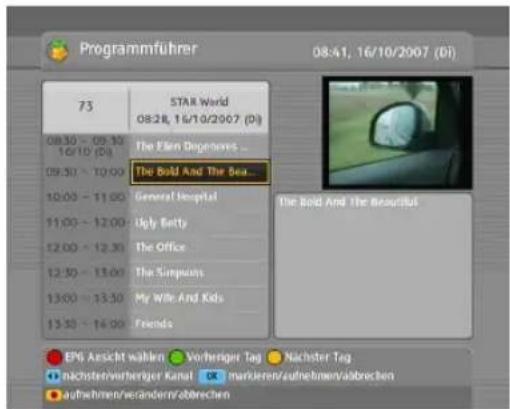
text_image
Programmführer 08:41, 16/10/2007 (0i) 73 STAR World 08:28, 16/10/2007 (0i) 08:30 - 09:30 16/10 (0a) 09:30 - 10:00 The Ellen Dogenerees ... The Bold And The Sea... General Hospital Ugly Betty The Office The Simpsons My Wife And Kids Friends The Bold And The Beautiful EPG Ansicht wahlen Verheriger Tag Nächster Tag nächsterverheriger Katal markieren/zufnahmen/zabrechen aufnahmen/verändern/abbrechenIst der Elektronische Programmführer ordnungsgemäß eingerichtet, können Sie timergesteuerte Aktionen festlegen. Zur Festlegung timergesteuerter Aufnahmen mithilfe des Elektronischen Programmführers gehen Sie wie folgt vor:
- Drücken Sie die GUIDE-Taste, damit der Elektronische Programmführer angezeigt wird.
- Mit den ◀ und ▶-Tasten den Sender auswählen, dessen Sendung Sie aufnehmen wollen.
- Mit den ▲ und ▼-Tasten die Sendung auswählen, die Sie aufnehmen wollen.
- Wollen Sie eine timergesteuerte Aktion ohne Aufnehmen programmieren, drücken Sie die -Taste; der Buchstabe P wird angezeigt. Wollen Sie eine timergesteuerte
Aktion mit Aufnehmen programmieren, drücken Sie die Taste erneut oder drücken Sie alternativ die -Taste; dann wird der Buchstabe R angezeigt.
-
Die timergesteuerte Aktion wird in der Timerliste erfasst. Wollen Sie die in einem Timerlisten-Eintrag erfassten Einstellungen ändern, drücken Sie die -Taste. Dann wird eine Box angezeigt, in der Sie die Bearbeitung durchführen können. Siehe §7.1.2 für weitere Erläuterungen dazu.
-
Durch erneutes Drücken der OK-Taste wird die Timer-Steuerung ausgesetzt.
7.1.4 Aufnahme von Sendungen eines Pay-TV-Senders
Sie können Sendungen eines Pay-TV-Senders aufnehmen, auch ohne Abonnementkarte. Sie benötigen jedoch die Abonnementkarte, um die Aufzeichnung wiederzugeben, da diese noch nicht decodiert wurde. Es ist deshalb zu empfehlen, die Sendungen von Pay-TV-Sendern aufzunehmen, wenn Sie im Besitz der Abonnementkarte sind, damit die Sendungen decodiert aufgenommen werden. Dann können Sie die Aufnahmen ohne Abonnementkarte wie die Sendungen normaler Sender ansehen.
Um eine Sendung eines Pay-TV-Senders in decodierter Form aufzunehmen, gehen Sie folgendermaßen vor:
-
Wählen Sie die Sendung eines Pay-TV-Senders, die Sie aufnehmen möchten.
-
Vergewissern Sie sich, dass die Abonnementkarte in den Steckplatz auf der Vorderseite des Digitalreceivers eingesetzt ist.
-
Starten Sie die Aufnahme.
-
Bis zur Beendigung der Aufnahme dürfen Sie den Sender nicht wechseln und die Timeshift-Funktion nicht benutzen.
HINWEIS
Wenn Sie während des Aufnehmens der Sendung eines Pay-TV-Senders den Sender wechseln oder die Timeshift-Funktion benutzen, erfolgt die Aufnahme ab diesem Zeitpunkt ohne Decodierung. Selbst wenn die Aufnahme nur teilweise nicht decodiert wurde, benötigen Sie zur Wiedergabe die Abonnementkarte.
7.2 Dateiarchiv
Wenn eine Sendung aufgezeichnet wird, wird die Aufzeichnung als Datei auf der Festplatte des Digitalreceivers gespeichert. Zur Wiedergabe einer aufgenommenen Sendung können Sie diese aus der Liste der aufgenommenen Sendungen auswählen.
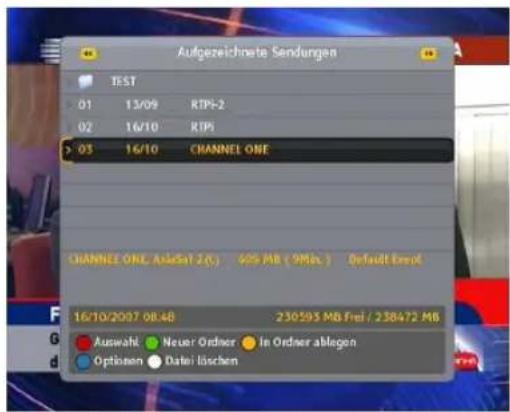
text_image
Aufgezeichnete Sendungen TEST 01 13/09 RTPs-2 02 16/10 RTPs > 03 16/10 CHANNEL ONE CHANNEL ONE, AsleSat 2 (c) 425 MB (9Min.) Default Error 16/10/2007 08:48 230595 MB Frei / 238472 MB Auswahl Neuer Ordner In Ordner ablegen Optionen Datei lischenÖffnen Sie das Dateiliste-Menü oder drücken Sie alternativ die -Taste, so dass die Liste aufgenommener Sendungen angezeigt wird. Zu den Dateiinformationen zählen die folgenden Angaben: Dateinummer, Dateiname, Aufnahmezeit, Spieldauer, Dateigröße, usw.
Sie können eine Aufnahmedatei wiedergeben, verschieben, löschen, umbenennen und sperren. Sie können die Aufnahmedateien auch nach dem Dateinamen, der Spieldauer oder der Dateigröße ordnen. Außerdem können Sie neue Ordner anlegen.
7.2.1 Löschen einer Aufnahme
Wollen Sie eine Aufnahme löschen, bringen Sie den Markierungsbalken auf den betreffenden Listeneintrag und drücken die Taste; Sie werden anschließend um Bestätigung gebeten. Nach Wählen von Ja wird die Datei gelöscht.
7.2.2 Sortieren von Aufnahmen
Zum Sortieren der Aufnahmen gehen Sie folgendermaßen vor:
- Drücken Sie die -Taste, damit zusätzliche Optionen angezeigt werden.
- Stellen Sie die Sortierung-Option je nach Wunsch auf Alphabetisch, Zeit oder Größe.
- Drücken Sie die Taste EXIT.
- Die Aufnahmen werden nun entsprechend der gewählten Option sortiert.
7.2.3 Sperren einer Aufnahme
Um eine Aufnahme zu sperren, damit andere Personen sie nicht wiedergeben können, gehen Sie folgendermaßen vor:
- Markieren Sie die gewünschte Aufnahme.
- Drücken Sie die -Taste, damit zusätzliche Optionen angezeigt werden.
- Die Sperren-Option auf Gesperrt stellen.
- Drücken Sie die Taste (EXIT).
- Das Schlosssymbol (☐) wird bei dem Eintrag gezeigt.
Wenn Sie eine gesperrte Aufnahme für die Wiedergabe auswählen, werden Sie nach Ihrer persönlichen Identifikationsnummer gefragt.
7.2.4 Umbenennen einer Aufnahme
Zum Umbenennen einer Aufnahme gehen Sie folgendermaßen vor:
-
Markieren Sie die gewünschte Aufnahme.
-
Drücken Sie die -Taste, damit zusätzliche Optionen angezeigt werden.
-
Die Option Umbenennen wählen. Dann wird die Bildschirmtastatur eingeblendet. Über diese Tastatur den Namen ändern und dann speichern. Siehe §6.3 für Informationen über die Benutzung der Bildschirmtastatur.
7.2.5 Erstellen eines neuen Ordners
Zum Erstellen eines neuen Ordners die -Taste drücken; daraufhin wird ein neuer Ordner mit dem Namen GROUP # angelegt. Sie können diesen Ordner auf dieselbe Weise umbenennen, wie Sie den Namen einer Aufnahme umändern. Siehe oben.
7.2.6 Eine Aufnahme in einen anderen Ordner verschieben
Um eine Aufnahme in einen anderen Ordner zu verschieben, markieren Sie den betreffenden Eintrag und drücken die -Taste; dann werden die Ordner aufgelistet. Sobald Sie einen Ordner auswählen, wird die Aufnahmedatei in diesen Ordner verschoben.
Wollen Sie eine MP3-Datei oder ein Video wiedergeben, die auf einem USB-Memorystick gespeichert sind, müssen Sie die Dateien auf die interne Festplatte des Digitalreceivers kopieren.
Zum Kopieren einer Datei gehen Sie folgendermaßen vor:
-
Den USB-Memorystick in den USB-Anschluss des Digitalreceivers einstecken.
-
Die Taste und dann die oder Taste drücken, damit die Dateiliste der auf dem USB-Memorystick gespeicherten Dateien angezeigt wird.
-
Bringen Sie den Markierungsbalken auf die gewünschte Datei und drücken Sie die -Taste, so dass die Liste mit den Ordnern auf der Festplatte angezeigt wird.
-
Mit der OK-Taste den gewünschten Ordner auswählen, dann wird die ausgewählte Datei in diesen Ordner kopiert.
HINWEIS
Ihr USB-Speichermedium muss für das FAT-Dateisystem formatiert sein. Sonst kann der Digitalreceiver Ihr USB-Speichermedium nicht erkennen. Der Digitalreceiver kann Dateien und Ordner nur dann erkennen, wenn deren Namen aus Buchstaben, Ziffern und/oder Unterstrichen bestehen. Wurden für die Benennung von Dateien oder Ordner andere Zeichen verwendet, kann der Digitalreceiver diese und auch die untergeordneten Ordner und die Dateien darin nicht erkennen.
7.3 Wiedergabe einer Aufnahme
Bei der Aufnahme einer Sendung werden zusätzliche Inhalte wie Audiospuren oder Videotext ebenfalls mit aufgenommen. So können Sie bei der Wiedergabe einer Aufnahme diese Inhalte ebenfalls hören bzw. sehen.
Zur Wiedergabe einer Aufnahme gehen Sie wie folgt vor:
- Öffnen Sie das Dateiliste-Menü oder drücken Sie alternativ die -Taste, so dass die Liste aufgenommener Sendungen angezeigt wird.
- Markieren Sie die gewünschte Aufnahme.
- Drücken Sie die Taste [OK], um die Wiedergabe zu starten.
- Zum Beenden der Wiedergabe die ▪ -Taste drücken.
Während der Wiedergabe können Sie folgende Funktionen nutzen:
- Zum Anzeigen detaillierter Informationen über die gerade wiedergegebene Aufnahme drücken Sie die i-Taste; die dann angezeigte Info-Box enthält den Dateinamen, die Spieldauer, Informationen zur Sendung, usw.
- Zum Anhalten der Wiedergabe drücken Sie die -Taste. Zum Fortsetzen der Wiedergabe drücken Sie die -Taste.
- Zum Vorspulen die -Taste gedrückt halten; zum Zurückspulen die -Taste gedrückt halten.
- Zur Anzeige der Fortschrittsanzeige die -Taste drücken; um sie auszublenden, die -Taste erneut drücken.
- Wird die Fortschrittsanzeige nicht angezeigt, können Sie mithilfe der Zifferntasten eine Prozentzahl eingeben, um zur entsprechenden Szene zu gelangen.
7.3.1 Mithilfe der Fortschrittsanzeige navigieren
Drücken Sie die □ -Taste, damit die Fortschrittsanzeige einge- blendet wird. Dann:
- Zum Vorspulen die -Taste gedrückt halten; zum Zurückspulen die -Taste gedrückt halten.
- Für Informationen zum Hinterlegen eines Lesezeichens (Bookmark) siehe §7.3.4.
- Sind keine Lesezeichen (Bookmarks) gesetzt, können Sie durch Drücken der n -Taste um 30 Sekunden nach vorne springen.
- Wollen Sie an den Anfang der Aufnahme springen, drücken Sie die -Taste.
- Wollen Sie an das Ende der Aufnahme springen, drücken Sie die -Taste.
- Zum Ausblenden der Fortschrittsanzeige die -Taste eneut drücken.
7.3.2 Wiedergabe in Zeitlupe
Um die Wiedergabe in Zeitlupe zu sehen, drücken Sie die Taste ▶. Wenn Sie die Taste mehrfach drücken, wechselt die Wiedergabegeschwindigkeit über 3 Stufen: 1/2, 1/4 und 1/8 der normalen Wiedergabegeschwindigkeit. Zum Fortsetzen der Wiedergabe mit Normalgeschwindigkeit drücken Sie die Taste ▶
7.3.3 Wiedergabe im Zeitraffer
Um die Wiedergabe im Zeitraffer zu sehen, drücken Sie die Taste ▶. Wenn Sie die Taste mehrfach drücken, wechselt die Wiedergabegeschwindigkeit über 3 Stufen: 2, 4 und 6-fache Geschwindigkeit. Zum Fortsetzen der Wiedergabe mit Normalgeschwindigkeit drücken Sie die Taste ▶.
Es ist möglich, die Wiedergabe im Zeitraffer nicht nur vorwärts sondern auch rückwärts zu sehen. Für Rückwärts drücken Sie die Taste ☐. Wenn Sie die Taste mehrfach drücken, wechselt die Wiedergabegeschwindigkeit über 3 Stufen: 1, 2 und 3-fache Geschwindigkeit. Zum Fortsetzen der Wiedergabe mit Normalgeschwindigkeit drücken Sie die Taste ☐.
7.3.4 Ein Lesezeichen (Bookmark) setzen
Sie können Lieblingsstellen einer Aufnahme mit einem Lesezeichen (Bookmark) markieren, so dass Sie direkt zu diesen Stellen springen können. Sie können bis zu 64 Lesezeichen platzieren. Lesezeichen (Bookmarks) werden mit der Aufnahme gespeichert, damit Sie sie anschließend immer wieder verwenden können.
Zum Setzen eines Lesezeichens (Bookmark) gehen Sie folgendermaßen vor:
-
Drücken Sie die □ -Taste, so dass die Fortschrittsanzeige angezeigt wird.
-
Wollen Sie ein Lesezeichen setzen, bei der entsprechenden Szene die -Taste drücken; dann sehen Sie oberhalb der Fortschrittsanzeige einen kleinen Punkt, wie es die Abbildung oben zeigt.
-
Wollen Sie zum nächsten Lesezeichen (Bookmark) springen, drücken Sie die -Taste.
-
Wollen Sie zum ersten Lesezeichen (Bookmark) springen, drücken Sie die 📄-Taste und dann die 🔔-Taste.
-
Wollen Sie ein Lesezeichen (Bookmark) löschen, springen Sie zu ihm und drücken die 📄-Taste.
7.3.5 Wiederholte Wiedergabe einer Aufnahme
Sie können eine Aufnahme sowohl vollständig als auch teilweise wiederholt wiedergeben.
Wollen Sie die vollständige wiederholte Wiedergabe einer Aufnahme, drücken Sie bei ausgeblendeter Fortschrittsanzeige die -Taste; dann wird in der Info-Box das Wiederholungssymbol (→) angezeigt. Zum Abbrechen der wiederholten Wiedergabe drücken Sie erneut die Taste.
Zur teilweisen wiederholten Wiedergabe gehen Sie wie folgt vor:
- Drücken Sie die ▶ -Taste, so dass die Fortschrittsanzeige angezeigt wird.
- Gehen Sie an den Anfang der Szene, die wiederholt wiedergegeben soll, indem Sie dazu die oder -Taste gedrückt halten.
- Die 📄-Taste drücken, der Pointer beginnt dann zu blinken.
- Gehen Sie zum Ende der Szene. Der gewünschte Teil ist violett markiert.
- Erneut die 📄-Taste drücken. Der Teil wird dann in Grün angezeigt, und es beginnt die wiederholte Wiedergabe.
- Zum Abbrechen der wiederholten Wiedergabe der Szene drücken Sie bei Anzeige der Fortschrittsanzeige die Taste.
7.3.6 Wiedergabe mehrerer Aufnahmen in Folge
Sie können mehrere Aufnahmen in Folge wiedergeben. Vollziehen Sie dazu die folgenden Schritte:
-
Die 📄-Taste drücken oder alternativ das Dateiliste-Menü öffnen, so dass die Liste aufgenommener Sendungen angezeigt wird.
-
Mit der 📄 Taste die gewünschten Aufnahmen selektieren. Die Aufnahmen werden je nach der Reihenfolge ihrer Auswahl nummeriert.
-
Drücken Sie die Taste (OK), um die Wiedergabe zu starten.
-
Die ausgewählten Aufnahmen werden in der Reihenfolge ihrer Nummerierung wiedergegeben.
-
Wollen Sie zum Anfang der nächsten ausgewählten Aufnahme springen, drücken Sie die ▶ -Taste, so dass die Fortschrittsanzeige angezeigt wird. Dann die -Taste drücken.
7.3.7 Wiedergabe einer verschlüsselten Aufnahme
Wenn Sie mit Abonnementkarte eine Sendung von einem Pay-TV-Sender aufgenommen haben, können Sie die Aufnahme wie die von einer unverschlüsselten Sendung wiedergeben. Sonst benötigen Sie für die Wiedergabe eine Abonnementkarte, da die Sendung ohne Decodierung (Entschlüsselung) aufgenommen wurde. Das gilt auch, wenn bei der Aufnahme die Sendung nur teilweiser decodiert war.
In der Liste aufgenommener Sendungen signalisiert ein völlig grüner \, dass die Sendung vollständig decodiert (entschlüsselt) aufgenommen worden ist; ein gelb-grünes \ weist hingegen darauf hin, dass die Aufnahme teilweise decodiert vorliegt, und ein ganz gelber \$ signalisiert, dass überhaupt keine Decodierung stattgefunden hat.
Siehe §7.1.4 für weitere Informationen zur Aufnahme von Sendungen eines Pay-TV-Senders.
7.4 MP3-Wiedergabe
Mit dem Digitalreceiver können Sie Musik und Audiobücher im MP3-Format wiedergeben. Zur Wiedergabe von MP3-Dateien führen Sie folgende Schritte aus:
- Drücken Sie die ☐-Taste und dann die « oder » -Taste, damit die Liste der MP3-Dateien angezeigt wird.
86 Aufnahme und Wiedergabe
-
Bringen Sie den Markierungsbalken auf die gewünschte Datei; wollen Sie mehrere Dateien auswählen und wiedergeben, wählen Sie diese aus mit der F1 Taste.
-
Drücken Sie die Taste (OK), um die Wiedergabe zu starten.
-
Zum Beenden der Wiedergabe die □ -Taste drücken.
Wollen Sie alle MP3-Dateien eines untergeordneten Ordners wiedergeben, bringen Sie den Markierungsbalken auf den gewünschten Ordner und drücken die Taste ▶.
7.5 Formatieren der Festplatte
Durch Formatieren der Festplatte werden alle auf der Festplatte gespeicherten Daten gelöscht. Wenn Sie das tun wollen, öffnen Sie das Installation > Formatierung der FestplatteMenü. Sie werden dann um Bestätigung gefragt. Nach Auswahl von Ja wird die Formatierung gestartet.
HINWEIS
Durch das Formatieren der Festplatte werden alle Dateien unwiderruflich gelöscht.
Wenn eine neue Festplatte installiert wird, muss diese formatiert werden, da das vom Digitalreceiver verwendete Dateisystem nicht dem eines PC-Systems entspricht. Mit einer unformatierten Festplatte können Sie weder Sendungen aufnehmen noch die Timeshift-Funktion verwenden.
Kapitel 8
Zugriff auf den Digitalreceiver über das Internet
HINWEIS
Die im folgenden Abschnitt beschriebenen Arbeiten sind kompliziert. Sie sollten nur von Benutzern mit fortgeschrittenen Computerkenntnissen ausgeführt werden.
TF7750HDPVR bietet die Funktionen eines Web-Servers und FTP-Servers. Damit erhalten Sie die Möglichkeit, timergesteuerte Aufnahmen zu programmieren und Aufnahmedateien herunterladen.
Dafür benötigen Sie einen Router, über den Sie den Digitalreceiver an Ihren Computer anschließen oder mit dem Internet verbinden können.
Um den Web-Server des Digitalreceivers zu nutzen, gehen Sie wie folgt vor:
-
Konfiguration eines Routers für den Digitalreceiver.
-
Beim Digitalreceiver die Einstellungen für ein lokales Netzwerk (LAN) konfigurieren.
-
Zugriff auf die Homepage des Digitalreceivers.
Siehe §8.3 für detaillierte Informationen über die Web-Funktionen des Digitalreceivers.
HINWEIS
Im Standby-Modus funktionieren weder der Web-Server noch der FTP-Server des Digitalreceivers. Um die Web-Funktionen jederzeit nutzen zu können, muss sich das Gerät immer im Betriebsmodus befinden.
8.1 Konfiguration des Routers
In diesem Abschnitt beziehen wir uns auf das Setup-Programm des WRT54G, eines von Linksys hergestellten Routers. An diesem Beispiel wird erklärt, wie Sie Ihren Router konfigurieren müssen.
HINWEIS
Ausführliche Erläuterungen zur Konfiguration Ihres Routers finden Sie in der Bedienungsanleitung Ihres Routers.
8.1.1 Für den Zugriff aus dem lokalen Netzwerk
Sobald Ihr Router eingeschaltet ist und unabhängig davon, ob er mit dem Internet verbunden ist, besteht ein lokales Netzwerk.
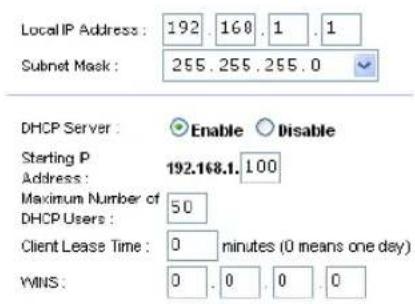
Durch Aktivierung des DHCP-Servers des Routers werden den Computern und Geräten, die am Netzwerk des Routers angeschlossen sind, automatisch dynamische IP-Adressen zugewiesen. In diesem Fall können Sie auf den Digitalreceiver mittels der IP-Adresse zugreifen, die dem Digitalreceiver vom Router zugewiesen wurde.
Wird der Digitalreceiver ausgeschaltet und wieder eingeschaltet, wird ihm aber eine neue dynamische IP-Adresse zugewiesen. Es ist empfehlenswert und praktischer, dem Digitalreceiver eine statische IP-Adresse zuzuweisen. Informationen dazu finden Sie in der Betriebsanleitung zu Ihrem Router. Dazu müssen Sie möglicherweise den DHCP-Server des Routers deaktivieren. Und dem Digitalreceiver müssen Sie über das Menü IP Configuration eine nicht belegte IP-Adresse zuordnen. Informationen zum Festlegen einer statischen IP-Adresse finden Sie unter §8.2.
8.1.2 Zugriff über das Internet
Wenn Sie sich außer Haus befinden, können Sie auf Ihren Digitalreceiver zu Hause zugreifen. Dazu muss Ihr Router so konfiguriert sein, dass er mittels Port Forwarding (Port-Weiterleitung) den Zugriff auf den Digitalreceiver ermöglicht. Mithilfe dieser Funktion wird Ihr Router Sie an den Digital-receiver weiterleiten, wenn Sie auf Ihren Router mit dessen IP-Adresse zugreifen.
Ihrem Router kann durch den Internetdienstanbieter eine dynamischen IP-Adresse zugeordnet sein. Das bedeutet, dass z. B. nach jedem Aus- und Einschalten des Routers ihm eine neue IP-Adresse zugewiesen wurde, so dass Ihnen jedes Mal von einer Person bei Ihnen zu Hause die neue IP-Adresse mitgeteilt werden müsste, wollten Sie von außerhalb die Verbindung zum Router und damit zum Digitalreceiver herstellen. Viele Rou-
ter unterstützen jedoch das Dynamic Domain Name System (DDNS), mit dem dieses Problem umgangen werden kann.
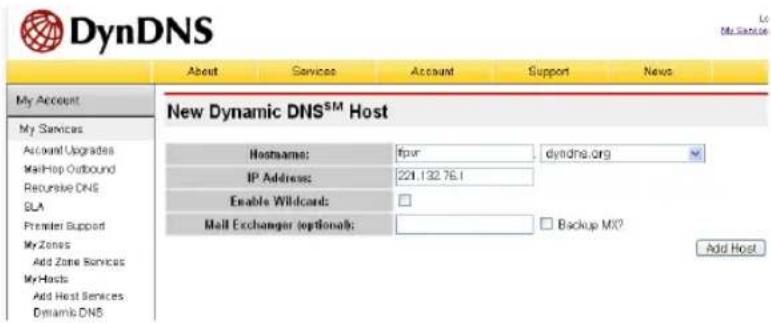
Wenn Sie DDNS nutzen, können Sie durch Angabe des Domain-Namen des Routers statt durch Angabe von dessen IP-Adresse auf Ihren Router zugreifen.
Sie nutzen einen DDNS Service wie folgt:
- Legen Sie auf der Website eines DDNS-Service, der von Ihrem Router unterstützt wird, ein Konto an.
- Konfigurieren Sie Ihren Router für dieses Konto, damit er mit der Webseite des DDNS-Service kommunizieren kann.
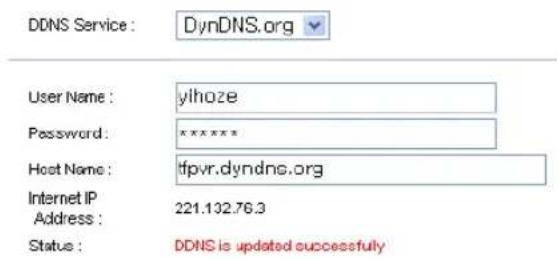
text_image
DDNS Service : DynDNS.org User Name : yilhoze Password: ****** Host Name : tfpvr.dyndns.org Internet IP Address : 221.132.76.3 Status : DDNS is updated successfullyJedes Mal, wenn dem Router eine neue dynamische IP-Adresse zugewiesen wird, informiert er den DDNS-Dienstanbieter automatisch über die neue IP-Adresse. Damit erhalten Sie die Möglichkeit, die Verbindung zu Ihrem Router jederzeit über dessen Domain-Namen herzustellen.
8.2 Konfigurierung des Digitalreceivers
Sie müssen die LAN-Einstellungen konfigurieren, um den Web-Server und den FTP-Service nutzen zu können.
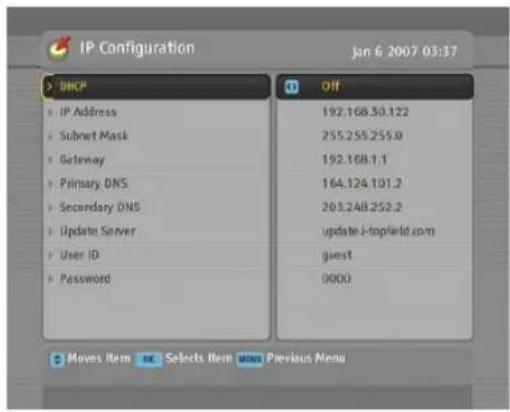
Öffnen Sie das Installation > LAN Setting > IP Configuration Menü.
Sie können dem Digitalreceiver eine dynamische IP-Adresse zuweisen. Dazu die DHCP-Option auf An stellen. Wollen Sie die dynamische IP-Adresse ermitteln, die dem Digitalreceiver von Ihrem Router zugewiesen wurde, können Sie das über das LAN Status-Menü tun.
Manchmal ändert sich die dem Digitalreceiver zugewiesene dynamische IP-Adresse, z. B. beim Einschalten. Um auf den Digitalreceiver zugreifen zu können, müssen Sie daher seine Adresse über das LAN Status-Menü gegebenenfalls neu ermitteln. Um diese umständliche Vorgehensweise zu vermeiden, sollten Sie besser eine statische IP-Adresse zuweisen statt eine dynamische zu verwenden.
Die Option DHCP auf Aus stellen; dann können IP Address, Subnet Mask und Gateway angeben werden. Sie müssen diese Werte so festlegen, dass sie zur Konfiguration Ihres Routers passen.
Die Option User ID und Password je nach Wunsch einstellen. Wenn Sie auf den FTP-Server zugreifen wollen, werden Sie nach diesen Konto-Angaben gefragt.
HINWEIS
Sie können sich auch anonym beim FTP-Server anmelden. Dann können Sie allerdings nur Dateien herunterladen. Sie können keine Daten hochladen.
8.3 Zugriff auf den Web-Server
Auf den Webseiten des Digitalreceivers können Sie folgende Funktionen nutzen:
- Neue timergesteuerte Aufnahmen programmieren.
- Ansehen der Programminformationen der aktuell durchgeführten Aufnahme.
- Ansehen der Systeminformationen des Digitalreceivers.
HINWEIS
Wir empfehlen die Verwendung des Web-Browsers Internet Explorer, um die oben genannten Funktionen voll nutzen zu können. Wenn Sie einen anderen Web-Browser, z. B. den Netscape Navigator benutzen, können Probleme auftauchen.
Um auf die Homepage des Digitalreceivers zu gelangen, geben Sie im Web-Browser die IP-Adresse oder- bei DDNS-Verwendung- den Domain-Namen des Routers ein. Informationen zu DDNS finden Sie in der Bedienungsanleitung Ihres Routers.
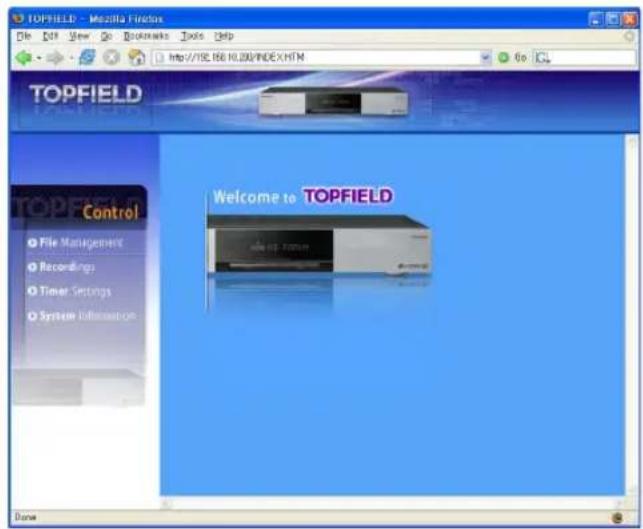
text_image
TOPFIELD - Mozilla Provider File Edit View Go Bookmarks Tools Help http://15.168.10.20/INDEXHTML TOPFIELD Welcome to TOPFIELD Control File Management Recordings Timer Settings System InformationÜber die File Management-Seite können Sie Aufnahmedateien und MP3-Dateien nicht nur herunterladen, sondern auch hochladen. Wenn Sie Dateien hochladen oder herunterladen möchten, die 2 Gigabyte groß oder größer sind, empfehlen wir, anstelle des Web-Servers den FTP-Server zu verwenden.
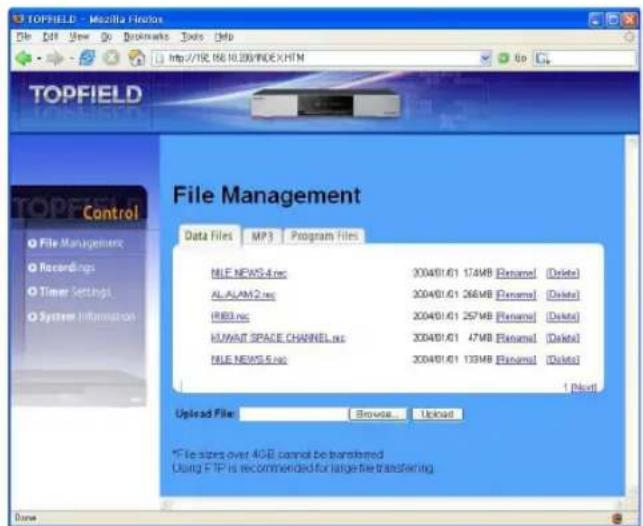
Es kann höchstens eine einzige Benutzerverbindung hergestellt werden. Das bedeutet, dass Sie nicht auf den Web-Server zugreifen können, wenn dieser gerade von einer anderen Person genutzt wird.
8.4 Zugriff auf den FTP-Server
Um auf den FTP-Server zugreifen zu können, benötigen Sie ein FTP-Client-Programm.
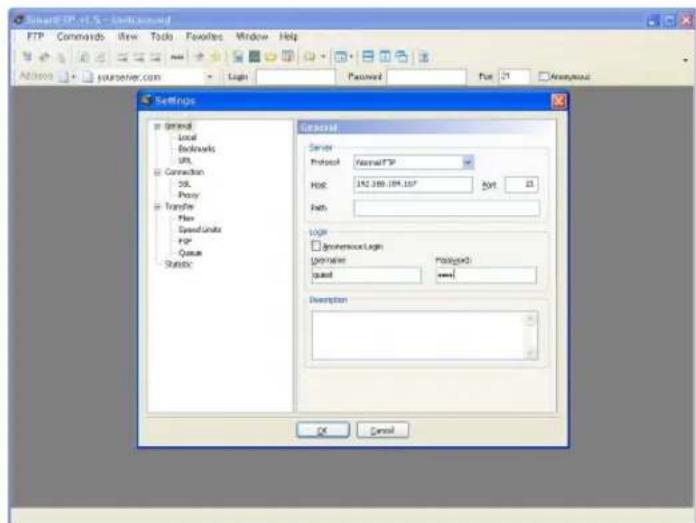
Sie melden sich beim FTP-Server mit dem Benutzernamen und dem Passwort an, die im Menü LAN Setting festgelegt worden sind. Für Informationen zur Konfiguration der LAN-Einstellungen siehe §8.2.
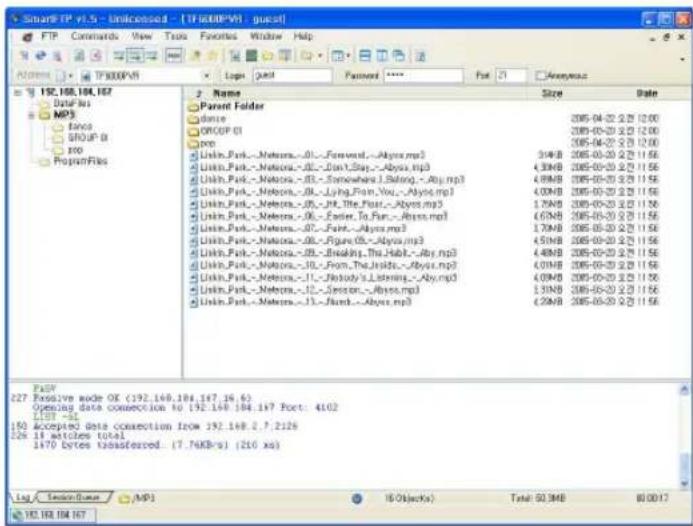
text_image
Smart FP v1.5 - Unlicensed - [TF600PVA - guoc] FTP Commands View Tools Favorites Window Help Name: TF600PVA Log: 0491 Password **** For 21 Anonymous 152.168.168.167 Data list MP3 favco GROUP 0 100 PropriFiles 2 Name Size Date Parent Folder dance 2005-04-22 2:12:00 ORCOP 2005-04-22 2:12:00 data Link_Park->Metena_03--Forward_03-Alys.mp3 31KB 2005-04-22 2:11:56 Link_Park->Metena_03--Dun_Stop_03-Alys.mp3 4.3KB 2005-04-22 2:11:56 Link_Park->Metena_03--Somewhere1.Rating_03-Aly.mp3 4.8KB 2005-04-22 2:11:56 Link_Park->Metena_03--LyingFrom_Vou_03-Alys.mp3 4.0KB 2005-04-22 2:11:56 Link_Park->Metena_03--JW_The_Post_03-Alys.mp3 1.7KB 2005-04-22 2:11:56 Link_Park->Metena_03--Faster_To_Pan_03-Alys.mp3 6.5KB 2005-04-22 2:11:56 Link_Park->Metena_03--Faint_03-Alys.mp3 1.7KB 2005-04-22 2:11:56 Link_Park->Metena_03--Figure 03-Alys.mp3 4.5KB 2005-04-22 2:11:56 Link_Park->Metena_03--Breaking_The_Habb_03-Aly.mp3 4.8KB 2005-04-22 2:11:56 Link_Park->Metena_03--From_TheInside_03-Alys.mp3 4.0KB 2005-04-22 2:11:56 Link_Park->Metena_11--Notably_SListening_03-Aly.mp3 4.0KB 2005-04-22 2:11:56 Link_Park->Metena_11--Sensor_03-Alys.mp3 1.3KB 2005-04-22 2:11:56 Link_Park->Metena_11--Munch_03-Alys.mp3 2.9KB 2005-04-22 2:11:56 PassV Passive mode OK (192.168.168.167, 16, 6) Opening data connection to 192.168.168.167 Fcct: 4102 LIST =51 160 Accepts data connection from 192.168.2.7.2129 226 18 matches total 1470 bytes subseded (7.76KB-s) (216 xs) Log Service Data /MP3 16 Objects Total: 50.9MB 8/0/17 192.168.168.167HINWEIS
Es kann höchstens eine einzige Benutzerverbindung hergestellt werden. Das bedeutet, dass Sie nicht auf den FTP-Server zugreifen können, wenn dieser gerade von einer anderen Person genutzt wird.
Kapitel 9
Aktualisierung der Firmware
Der Digitalreceiver arbeitet mit einer stabilen und praktischen Firmware. Zur Verbesserung des Digitalreceivers wird jedoch gegebenenfalls eine neue Firmware herausgegeben. Auf der Topfield Website können Sie die neueste Firmware erhalten. Außerdem wird Ihnen ein Programm zur Firmware-Aktualisierung zur Verfügung gestellt, das unter den meisten Windows-Versionen ausgeführt werden kann http://www.
i-topfield.com.
9.1 Überprüfen der Firmware-Daten
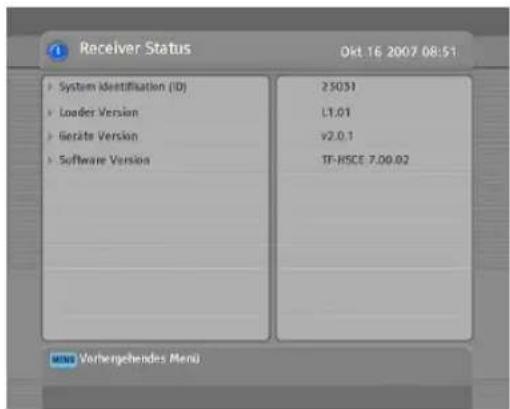
text_image
Receiver Status Okt 16 2007 08:51 System Identification (ID) Loader Version Gerated Version Software Version 25031 LT.01 v2.0.1 TF-RSCE 7.00.02 MINI Vorhergebendes MenuSie müssen die Firmware-Daten Ihres Digitalreceivers erst prüfen, bevor Sie eine neue Firmware herunterladen. Öffnen Sie das Information > Receiver Status-Menü. Die Anzeige auf dem Bildschirm sollte so aussehen wie in der Abbildung links.
Notieren Sie sich die System Identifikation (ID), und la- den Sie nur eine Firmware-Version mit der selben System- Identifikation herunter.
HINWEIS
Sie können zur Aktualisierung nur eine Firmware mit der selben System-Identifikation nehmen. Sonst schlägt die Firmware-Aktualisierung fehl.
9.2 Über ein Speichermedium, das am USB-Anschluss angeschlossen ist
Wenn Sie einen USB-Memorystick haben, können Sie von diesem die Aktualisierung der Firmware vornehmen. Vollziehen Sie dazu die folgenden Schritte:
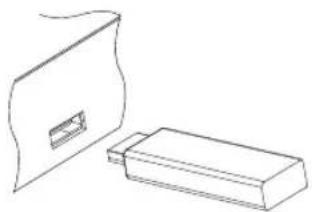
-
Die neue Firmware von der Topfield-Website herunterladen.
-
Kopieren Sie die Firmware-Datei auf den USB-Memorystick.
-
Den USB-Memorystick in den USB-Anschluss auf der Rückseite des Digitalreceivers einstecken.
-
Öffnen Sie das Installation > Softwareupdate über USB-Menü, daraufhin werden die auf dem USB-Memorystick gespeicherten Dateien aufgelistet.
-
Den Markierungsbalken auf die richtige Firmware-Datei bringen und die (OK)-Taste drücken. Dann wird auf dem Display vorne auf dem Digitalreceiver ein Countdown angezeigt.
-
Sobald die Meldung „END“ angezeigt wird, den Digital-receiver neu starten.
HINWEIS
Ihr USB-Speichermedium muss für das FAT-Dateisystem formatiert sein. Sonst kann der Digitalreceiver Ihr USB-Speicher-medium nicht erkennen. Der Digitalreceiver kann Dateien und Ordner nur dann erkennen, wenn deren Namen aus Buchstaben, Ziffern und/oder Unterstrichen bestehen. Wurden für die Benennung von Dateien oder Ordner andere Zeichen verwendet, erkennt der Digitalreceiver diese und auch die untergeordneten Ordner und die Dateien darin nicht.
9.3 Von einem Netzwerk über die LAN-Schnittstelle
Sie können die Firmware auch vom Firmware-Server aus aktualisieren, der vom Topfield im Netzwerk betrieben wird. Der Digitalreceiver muss an Ihrem Router angeschlossen sein. Erst dann können Sie die Netzwerk-Einstellungen des Digitalreceivers konfigurieren.
HINWEIS
Ausführliche Informationen zur Einrichtung des Routers finden Sie in der Bedienungsanleitung des Routers.
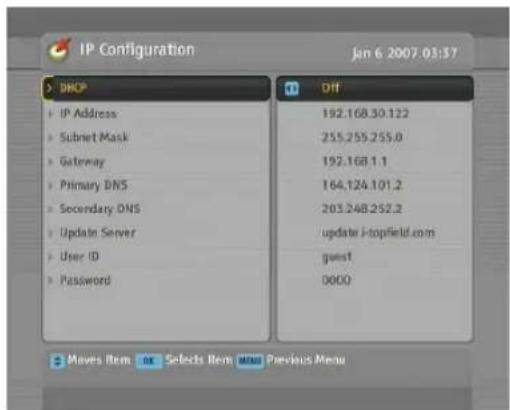
Öffnen Sie dazu das Menü Installation > LAN Setting > IP-Konfiguration. Die Anzeige auf dem Bildschirm sollte so aussehen wie in der Abbildung links. Sie können dem Digitalreceiver eine dynamische IP-Adresse zuweisen. Dazu die DHCP-Option auf An stellen.
Wenn Sie eine statische IP-Adresse verwenden, stellen Sie die DHCP-Option auf Aus. Dann werden die Optionen IP Address, Subnet Mask und Gateway deaktiviert. Sie haben diese Optionen gemäß der IP-Adressen-Zuordnung eingestellt.
Automatische Firmware-Aktualisierung über die LAN-Schnittstelle
Zur automatischen Firmware-Aktualisierung die nachfolgenden Schritte vollziehen:
- In die LAN-Buchse des Digitalreceivers das LAN-Kabel einstecken.
- Öffnen Sie das Installation > LAN Setting-Menü.
- Die Auto LAN Firmware Upgrade-Option auf An stellen, dann den Digitalreceiver ausschalten.
- Beim nächsten Einschalten des Digitalreceivers wird automatisch auf die neueste Firmware aktualisiert. Ist der Digitalreceiver bereits mit der neuesten Firmware ausgestattet, wird der automatische Aktualisierungsvorgang nicht durchgeführt.
Manuelle Firmware-Aktualisierung über die LAN-Schnittstelle
Zur manuellen Firmware-Aktualisierung die nachfolgenden Schritte vollziehen:
- In die LAN-Buchse des Digitalreceivers das LAN-Kabel einstecken.
- Öffnen Sie das Installation > LAN Setting-Menü.
- Die Auto LAN Firmware Upgrade-Option auf Aus stellen.
- Nach Auswahl von Installation > LAN Firmware Upgrade werden Sie vom Digitalreceiver gefragt, ob Sie die Firmware-Aktualisierung starten wollen. Nach Auswahl von Ja wird der Aktualisierungsvorgang gestartet.
9.4 Von Ihrem Computer über die Schnittstelle RS-232
Es ist möglich, von Ihrem Computer aus eine neue Firmware auf den Digitalreceiver aufzuspielen. Dazu müssen Sie beide Geräte mit einem RS-232 Kabel verbinden. Sie benötigen dazu TFD-Down, ein Programm zur Übertragung der Firmware. Dieses können Sie herunterladen von der Website http://www.i-topfield.com.
Um die Firmware auf diese Weise zu aktualisieren, gehen Sie wie folgt vor:
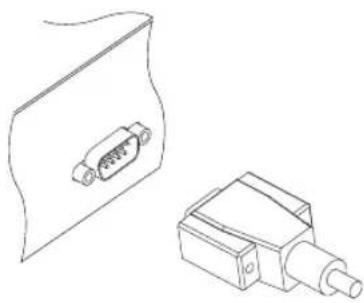
- Die neue für Ihren Digitalreceiver geeignete Firmware von der Topfield-Website herunterladen.
- Schalten Sie den Digitalreceiver aus.
- Schließen Sie ein Ende des RS-232 Kabels (9-Pin D-Sub Kabel) an den RS-232-Anschluss des Digitalreceivers an und das andere Ende an den entsprechenden Anschluss Ihres Computers.
- Das Programm TFD-Downausführen.
Sie bedienen das TFD-Down-Programm wie folgt:
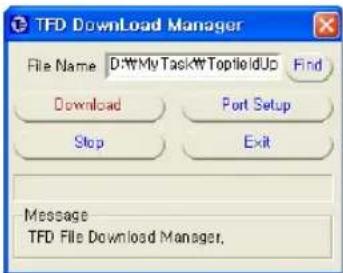
- Klicken Sie auf die Schaltfläche Find, um die Datei mit der neuen Firmware auszuwählen.
- Auf die download-Schaltfläche klicken. Dann den Digitalreceiver einschalten, damit der Dateitransfer beginnt.
- Auf dem Bildschirm wird ein Countdown angezeigt.
- Nach Beenden des Dateitransfers den Digitalreceiver erneut starten.
9.5 Von einem anderen Digitalreceiver über die Schnittstelle RS-232
Es ist möglich, eine neue Firmware auf den Digitalreceiver aufzuspielen, indem Sie einen anderen Digitalreceiver des gleichen Typs mit einem RS-232-Kabel anschließen. Um die Firmware auf diese Weise zu aktualisieren, gehen Sie wie folgt vor:
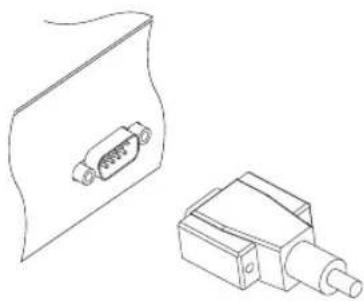
- Schalten Sie den Ziel-Digitalreceiver aus.
- Das eine Ende des RS-232-Kabels (9-Pin D-Sub Kabel) an den RS-232-Anschluss des Digitalreceivers anschließen, das andere an den entsprechenden Anschluss des anderen Digitalreceivers.
-
Den Digitalreceiver, der als Quelle dient, einschalten, falls er nicht bereits eingeschaltet ist.
-
Das Menü Installation > Firmwaretransfer > Software auf anderem Receiver üb... öffnen, so dass Sie um Bestätigung gefragt werden; wählen Sie Ja.
- Den Digitalreceiver, dessen Firmware aktualisiert werden soll, einschalten, damit der Firmware-Transfer beginnt.
- Eine Fortschrittsanzeige wird angezeigt. Sie zeigt das Fortschreiten der Firmware-Übertragung.
- Nach Vollzug des Firmware-Transfers den Ziel-Digitalreceiver erneut starten.
9.6 Durch Sendung per Satellit
Sie können eine neue Firmware per Sendung über Satellit erhalten.
102 Aktualisierung der Firmware
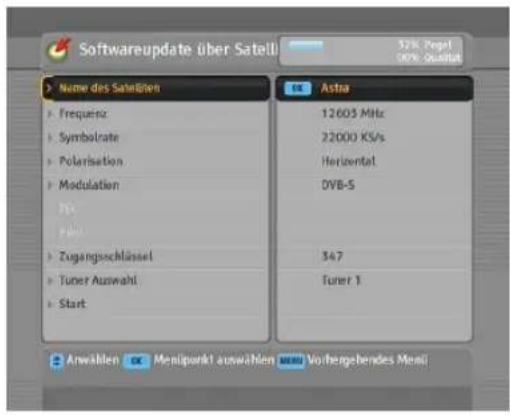
text_image
Softwareupdate über Satell 52K Pogel 00% Quartal Name des Satelläten Frequenz Symbolrate Polarisation Modulation PS Pin Zugangsschlüssel Tuner Auswahl Start Astra 12603 MHz 22000 K/S/s Horizontal DVB-5 347 Tuner 1 Anwahlen Monipunkt auswäßen Vorhergebendes MeniÖffnen Sie das Installation > Software UpgradeMenü. Die Anzeige auf dem Bildschirm sollte so aussehen wie in der Abbildung links. Nach Auswahl des Start-Befehls startet die Aktualisierung der Firmware.
Satellit Astra (19.2° E)
Frequenz 12603 MHz
Symbolrate 22000 KS/s
Polarisation Horizontal
PID 347
Die links abgebildete Tabelle zeigt Transponderdaten vom Hersteller, Topfield für Firmware-Aktualisierung.
Diese Transponderdaten können geändert werden. Sie finden die Daten auf der Webseite, http://www.i-topfield.com.
Index
4:3,58
16:9,37
22 kHz, 23
A
A/V Ausgangssignal, 35
Add New Fav Group,68
Add Satellite, 64
Add to Fav,47
Add Transponder, 6.5
Advanced,29
All Service, 68
Alle, 31
alle, 30
Alles, 43
Alphabetisch, 48, 58, 78
Aufnahme fortsetzen,71
Aufnahme pausieren,71
Automatisch,28
B
Benutzer, 25
Benutzerdefiniert, 40
Bewegung,25
Bildformat, 38
Bildmitte, 38
Breitbild-Fernsehgerät, 37
Button,
C
CBand, 22
CAM,8
CAS,58,66
CAS only, 30
CAS-FTA,48
CI,
Dateiliste,72,77,80,84
Datum,74
Dauer,71,74
DiSEqC Befehlsmodus,23
Dolby Digital,39
Download,63
download,100
Download to STB,63
Drehe zur Position,27
Durchschleifen,23
DVB,□
DVB-S2 8PSK,29
DVB-S2 QPSK,29
E
Einstellung/Modus wählen, 40,
41,74
Einzeln,23
Erste Dialogsprache, 34
Erste Untertitelsprache,34
F
FAV-NOFAV,58
Fav-NoFav 48
Favorite Group Name,67,68
Favoritenliste bearbeiten,58
FEC,29
Fernsehsenderliste,57
File Management,93
Find,100
Formatierung der Festplatte,86
Frequenz,25,27-30
FTA,58
FTA only, 30
FTA/verschlüsselt,30
FTA-CAS,48
G
Gateway,91,99
Gehe zur Position, 25
Gehörlosen Untertitel, 34
Gesperrt,78
Größe,78
H
HDMI,13,17,35
hochauflösend, 35
I
Info-Box,49
Info-Box Anzeigedauer, 44
IP Address, 91, 99
Kanalliste bearbeiten, 56
Kanalsuchlauf,27
Kindersperre aus,43
L
LAN,13,87
Liste der aufgenommenen Sendungen,77
LNB,22
Motor Einstellung,25,26
Motorgesteuertes DiSEqC 1.2,
25
Motorisiertes DiSEqc1.3,26
Motorized DiSEqC 1.2,64
Multifeed,53
N
Nach dieser Sendung,71
Nach nächster Sendung,71
Name,74
Name des Satelliten,22,23,25,
26,28-30
Netzwerksuche,28,29
NEU,59
Normal,40
Normalbild-Fernsehgerät, 38
Nur CAS, 40
0
Ortszeit,41
OSD Transparenz,43
P
Password,91
Pilot,29
PIN,42
PIN Code ändern, 43
Polarisation,28,29
Port Forwarding,89
Position der Infobox,44
Position Index,64
Programmliste auf anderem Receiv...,61
R
Radio, 68, 73
Radiosenderliste,57
Receiver Status,96
RS-232,13,61,62,100,101
S
S/PDIF,13,19,39
Software auf anderem Receiver
üb...,101
Softwareupdate über USB,97
Sommerzeitumstellung, 42
Sortieren, 58
Sortierung, 47, 78
specifications,14
Speichern, 26
Sperre,43
Sperren,47,57,78
Spezifikationen,12
Spracheinstellung, 33
Standard,48,58
Start,102
Startzeit, 74
std,64,63
Stereo,39
Subnet Mask,91,99
Suchlauf,28-30
Suchlauf starten,30
S-VIDEO,13,18,36
Symbolrate,28-30
System Identifikation (ID),97
Systemeinstellungen, 43, 44
T
Tastatur 60
TFD-Down,100
Timer Einstellung,73
Timerliste,73
Timeshift,44,54,70
TP List,65
Tuner 1 nach Tuner 2,31
Tuner 2 23
Tuner 2 nach Tuner 1,31
Tuner Auswahl, 23, 25, 27, 73
Tuner wechseln 47
TV,13,17,35,36,73
TV Service, 66
Typ,73
U
Umbenennen, 47, 57, 79
Upload,63
Upload from STB, 62
USALS,26
USALS Einstellungen, 26
USB,97
User ID,91
V
VCR,13,20
Vega,62
Verbindungsart,23
Verschieben,27,57
VIDEO,13,19,36
Video Ausgang, 36
Video Format,3
Videoformat,35
Videorecorder Scart Auswahl,
37
Vollbild,38
W
Werkseinstellung,31
Wöchentlich,74
Y
Y/Pb/Pr,13
YPbPr,35
YPbPr ↔ SCART,13
Z
Zeit,78
Zeitaktualisierung, 40
INDEX 107
Zeitdifferenz,40
Zeiteinstellung, 40, 43
Zeitformat,42
Zentriert,38
Zugangskontrolle,43
Zugangsschlüssel,29
Zweite Dialogsprache, 34
Zweite Untertitelsprache,34

MitLizenzvonDolbyLaboratorieshergestellt. Dolby unddasdoppelteDalsSymbolsindeingetrageneWarenzeichenvonDolbyLaboratories.

Zur richtigen Entsorgung dieses Produktes
Dieses Kennzeichen auf einem Produkt oder der Begleitdokumentation soll darauf hinweisen, dass das Produkt nach dem Ablauf seiner Nutzungsdauer nicht mit gewöhnlichem Hausmüll entsorgt werden sollte. Um mögliche Umweltschäden oder Gefährdungen für den Menschen durch unkontrollierte Abfallbeseitigung zu vermeiden, trennen Sie dieses Produkt bitte von anderen Abfallsorten und entsorgen es verantwortungsbewusst im Sinne der Wiederverwertung materieller Ressourcen. Sie sollten entweder den Händler, bei dem Sie das Produkt gekauft haben, oder Ihre Gemeindeverwaltung kontaktieren, um Informationen zur umweltgerechten Entsorgung und Wiederverwertung dieses Produktes zu erlangen. Geschäftsinhaber sollten sich mit ihrem Lieferanten in Verbindung setzen und die Geschäftsbedingungen des Kaufvertrages nachprüfen. Dieses Produkt sollte nicht gemeinsam mit anderem gewerblichem Abfall entsorgt werden.
Topfield wird den in dieser Anleitung beschriebenen Digitalreceiver kontinuierlich weiter verbessern. Einige Erläuterungen und Abbildungen in dieser Anleitung können deshalb vom Ihnen vorliegenden Digitalreceiver abweichen.