
ELIPR-16 - Videorekorder Monacor - Kostenlose Bedienungsanleitung
Finden Sie kostenlos die Bedienungsanleitung des Geräts ELIPR-16 Monacor als PDF.


| Produkttyp | Mehrkanal-Netzwerk-Rekorder zur Videoüberwachung |
| Modell | ELIPR-16 |
| Marke | Monacor |
| Kanäle | 16 Kanäle |
| Videoausgänge | VGA, HDMI (bis zu 4K×2K) |
| Audioanschlüsse | Audioeingang (Mikrofon/Tonabnehmer), Audioausgang (Kopfhörer/Lautsprecher) |
| Alarmanschlüsse | 16 Alarmeingänge, 1 Alarmausgang (Relais) |
| Netzwerk | LAN (RJ45), optional PoE mit 8 PoE-Anschlüssen |
| RS485-Schnittstelle | Anschluss für Tastatur (A = TX+, B = TX−) oder Kamera |
| Stromversorgung | 12 V Gleichspannung (DC) oder −48 V (PoE-Modell) |
| Leistungsaufnahme | Abhängig von angeschlossenen Kameras und Festplatten |
| Festplattenunterstützung | Bis zu 2 SATA-Festplatten (1 U-Gehäuse), kompatibel mit Seagate/WD |
| Videokomprimierung | H.265, H.264 |
| Auflösung | Bis zu 4K×2K (HDMI), VGA bis 1920×1080 |
| Bildrate | Einstellbar, abhängig von der Kamera |
| Bitrate | 32 Kbps bis 10240 Kbps (CBR/VBR) |
| Fernzugriff | Über LAN, WAN, Web (Internet Explorer), mobiler Client |
| PTZ-Steuerung | Preset, Kamerafahrt, 3D-Steuerung, Joystick |
| Analyseverfahren | Bewegungserkennung, Objekterkennung, Stolperdraht, Gesichtserkennung (je nach Modell) |
| Betriebstemperatur | 0 °C bis 40 °C |
| Gehäuse | 1U, für Innenräume |
| Zubehör | Fernbedienung (Batterien AAA), Maus, Netzkabel |
Häufig gestellte Fragen - ELIPR-16 Monacor
Benutzerfragen zu ELIPR-16 Monacor
0 Frage zu diesem Gerät. Beantworten Sie die, die Sie kennen, oder stellen Sie Ihre eigene.
Eine neue Frage zu diesem Gerät stellen
Laden Sie die Anleitung für Ihr Videorekorder kostenlos im PDF-Format! Finden Sie Ihr Handbuch ELIPR-16 - Monacor und nehmen Sie Ihr elektronisches Gerät wieder in die Hand. Auf dieser Seite sind alle Dokumente veröffentlicht, die für die Verwendung Ihres Geräts notwendig sind. ELIPR-16 von der Marke Monacor.
BEDIENUNGSANLEITUNG ELIPR-16 Monacor
Mehrkanal-Netzwerk-Rekorder zur Videoüberwachung

Die Anleitung richtet sich an Installateure und Bediener mit Grundkenntnissen in der Überwachungstechnik. Soll der Rekorder in ein Netzwerk eingebunden werden, sind zusätzlich Netzwerkkenntnisse erforderlich.
Bitte lesen Sie die Anleitung vor dem Betrieb gründlich durch und heben Sie sie für ein späteres Nachlesen auf.
- Alle Beispiele und Abbildungen in dieser Anleitung dienen nur der Information. Abweichungen zum tatsächlichen Gerät sind möglich.
- Für inhaltliche Fehler und Druckfehler wird keine Gewähr übernommen. Änderungen vorbehalten.
Sicherheitshinweise
- Die Geräte (Rekorder und Netzgerät) entsprechen allen relevanten Richtlinien der EU und sind deshalb mit CE gekennzeichnet.
- Verwenden Sie das Gerät nur im Innenbereich und schützen Sie es vor Tropf- und Spritzwasser, hoher Luftfeuchtigkeit und Hitze (zulässiger Einsatztemperaturbereich 0 – 40 °C).
- Stellen Sie keine mit Flüssigkeit gefüllten Gefäße, z.B. Trinkgläser, auf das Gerät.
- Die im Gerät entstehende Wärme muss durch Luftzirkulation abgegeben werden. Decken Sie darum die Lüftungsöffnungen des Gehäuses nicht ab.
-
Nehmen Sie die Geräte nicht in Betrieb und ziehen Sie sofort den Netzstecker aus der Steckdose,
-
wenn sichtbare Schäden an einem Gerät vorhanden sind,
- wenn nach einem Sturz oder Ähnlichem der Verdacht auf einen Defekt besteht,
- wenn Funktionsstörungen auftreten.
Geben Sie das Gerät in jedem Fall zur Reparatur in eine Fachwerkstatt.
- Ziehen Sie den Netzstecker nie am Kabel aus der Steckdose, fassen Sie immer am Stecker an.
- Verwenden Sie für die Reinigung nur ein trockenes, weiches Tuch, niemals Wasser oder Chemikalien.
- Wird das Gerät zweckentfremdet, nicht richtig bedient, falsch angeschlossen oder nicht fachgerecht repariert, kann keine Haftung für daraus resultierende Sach- oder Personenschäden und keine Garantie für das Gerät übernommen werden. Ebenso kann keine Haftung für durch Fehlbedienung oder durch einen Defekt entstandene Datenverluste und deren Folgeschäden übernommen werden.
Soll das Gerät endgültig aus dem Betrieb genommen werden, übergeben Sie es zur umweltgerechten Entsorgung einem örtlichen Recyclingbetrieb.
Wenn dieser Rekorder in Betrieb genommen wird, schließt das Inhalte von Microsoft, Apple und Google ein. Die Abbildungen und Screenshots in dieser Bedienungsanleitung dienen lediglich dazu, den Betrieb des Rekorders zu erklären. Die Rechte der in dieser Anleitung erwähnten Marken- und Produktnamen bleiben ihren jeweiligen Inhabern vorbehalten.
Windows ist ein registriertes Warenzeichen der Microsoft Corporation in den USA und anderen Ländern.
Apple ist ein registriertes Warenzeichen von Apple Computer, Inc. in den USA und anderen Ländern.
Inhaltsverzeichnis
Vorwort 2
Sicherheitshinweise 2
1 Einführung 8
1.1 Anwendungsmöglichkeiten 8
1.2 Vorderseite 8
1.3 Rückseite 9
1.4 Anschlüsse 13
2 Die wichtigsten Funktionen 15
2.1 Rekorder starten und herunterfahren 15
2.1.1 Rekorder starten 15
2.1.2 Rekorder herunterfahren 15
2.2 Fernbedienung 15
2.3 Bedienung mit der Maus 17
2.4 Texteingabe 18
2.5 Allgemeine Bedientasten 18
3 Einrichtungsassistent und Hauptansicht 19
3.1 Einrichtungsassistent 19
3.2 Hauptansicht 26
3.2.1 Einführung in die Hauptansicht 26
3.2.2 Setup-Panel 29
3.2.3 Main Functions 30
4 Kameraverwaltung 32
4.1 Kamera hinzufügen/editieren 32
4.1.1 Kamera hinzufügen 32
4.1.2 Kamera editieren 34
4.2 Kameragruppe hinzufügen/bearbeiten 36
4.2.1 Kameragruppe hinzufügen 36
4.2.2 Kameragruppe editieren 37
4.2.3 Zuweisung von Kameras anderer Rekorder 37
5 Live-Überwachung 39
5.1 Live-Ansicht 39
5.2 Modi für die Live-Überwachung 41
5.2.1 Anzeigemodi 41
5.2.2 Einfacher Bilddurchlauf 43
5.2.3 Bilddurchlauf von Kameragruppen 44
5.2.4 Bilddurchlauf über Schema 44
5.3 POS-Einstellungen 46
5.4 Konfiguration der Bildeinstellungen 49
5.4.1 OSD-Einstellungen 49
5.4.2 Kameraeinstellungen 50
5.4.3 Abdeckung von Bildbereichen 50
5.4.4 Fisheye-Einstellungen 51
5.4.5 Bildeinstellungen 52
6 PTZ 54
6.1 Ansicht zur Steuerung von PTZ-Kameras 54
6.2 Preset-Einstellungen 58
6.3 Kamerafahrt-Einstellungen 59
7 Aufzeichnungs- und Plattenverwaltung 60
7.1 Aufnahme-Konfiguration 60
7.1.1 Modus-Konfiguration 60
7.1.2 Erweiterte Konfiguration 62
7.2 Einrichtung der Komprimierung 62
7.3 Einrichtung des Zeitplans 63
7.3.1 Zeitplan hinzufügen 63
7.3.2 Konfiguration des Aufnahmezeitplans 66
7.4 Aufnahmemodus 67
7.4.1 Manuelle Aufnahme 67
7.4.2 Zeitgesteuerte Aufnahme 67
7.4.3 Aufnahme über Bewegungserkennung 67
7.4.4 Aufnahme über Sensor 67
7.4.5 Aufnahme über Analyseverfahren 67
7.5 Platte 68
7.5.1 Plattenverwaltung 68
7.5.2 Konfiguration des Speichermodus 70
7.5.3 Platten- und S.M.A.R.T.-Informationen anzeigen 70
8 Wiedergabe und Datensicherung 72
8.1 Unmittelbare Wiedergabe 72
8.2 Wiedergabe-Ansicht 72
8.3 Intelligente Wiedergabe 76
8.4 Aufzeichnungen suchen, wiedergeben und sichern 78
8.4.1 Suche, Wiedergabe und Datensicherung über Zeitintervall 78
8.4.2 Intelligente Suche 81
8.4.3 Suche, Wiedergabe und Datensicherung über Zeitangabe 82
8.4.4 Suche, Wiedergabe und Datensicherung über Ereignistyp 83
8.4.5 Suche und Wiedergabe über Marker 84
8.4.6 Bildverwaltung 84
8.4.7 Status der Datensicherung anzeigen 85
9 Alarmverwaltung 86
9.1 Über Sensor ausgelöster Alarm 86
9.2 Über Bewegungserkennung ausgelöster Alarm 87
9.2.1 Alarm über die Bewegungserkennung konfigurieren 88
9.2.2 Durch Bewegungsalarm ausgelöste Aktionen konfigurieren 89
9.3 Über Analyseverfahren ausgelöster Alarm 89
9.3.1 Objekterkennung 89
9.3.2 Ausnahmesituationen 91
9.3.3 Stolperdraht 92
9.3.4 Sperrbereiche 93
9.4 Alarm bei Ausnahmesituationen 95
9.4.1 Einstellungen bei Ausfall der Netzwerkkamera 95
9.4.2 Einstellungen für die Behandlung von Ausnahmesituationen 96
9.5 Benachrichtigung bei Alarm 96
9.5.1 Zeitplan und Verzögerung für Alarm einstellen 96
9.5.2 E-Mail 97
9.5.3 Anzeige 97
9.5.4 Buzzer 97
9.5.5 Push-Nachricht 98
9.6 Manuell ausgelöster Alarm 98
9.7 Alarmstatus anzeigen 98
10 Benutzer- und Berechtigungsverwaltung 100
10.1 Benutzerverwaltung 100
10.1.1 Benutzer hinzufügen 101
10.1.2 Benutzer editieren 101
10.2 Am System anmelden und abmelden 103
10.3 Verwaltung der Berechtigungen 104
10.3.1 Berechtigungsgruppe hinzufügen 104
10.3.2 Berechtigungsgruppe editieren 105
10.4 Negativliste und Positivliste 106
10.5 Live-Ansicht nach Abmeldung 106
10.6 Online-Benutzer anzeigen 107
11 Geräteverwaltung 108
11.2.1 Allgemeine Konfiguration 120
11.2.2 Konfiguration von Datum und Zeit 121
11.3 Werkseinstellungen 121
11.4 Aktualisierung der Gerätesoftware 122
11.5 Datensicherung und -wiederherstellung 123
11.6 Automatische Wartung 123
11.7 Protokoll anzeigen 124
11.8 Systeminformationen anzeigen 124
12 Gesichtserkennung und -abgleich 125
12.1 Einstellungen für die Gesichtserkennung 125
12.2 Einstellungen für die Personendatenbank 126
12.3 Gesichtsabgleich 129
12.3.1 Gesichtsabgleich 129
12.3.2 Einstellungen für über Gesichtserkennung ausgelösten Alarm 131
12.4 Gesichtsbildersuche 131
12.5 Intelligente Wiedergabe über Gesichtserkennung 135
13 Fernüberwachung 137
13.1 Überwachung über mobilen Client 137
13.2 Zugriff über LAN 137
13.3 Zugriff über WAN 138
13.4 Fernsteuerung über das Web 140
13.4.1 Ansicht über Fernzugriff 141
13.4.2 Wiedergabe über Fernzugriff 144
13.4.3 Datensicherung per Fernzugriff 145
13.4.4 Konfiguration über Fernzugriff 145
ANHANG A – Häufig gestellte Fragen 146
ANHANG B – Berechnung der benötigten Speicherkapazität 154
ANHANG C – Liste der kompatiblen Geräte 156
1 Einführung
1.1 Anwendungsmöglichkeiten
Die Rekorder ELIPR-4, ELIPR-8 und ELIPR-16 dienen in Verbindung mit mindestens einer Überwachungskamera und einem Monitor zur Überwachung von Objekten wie Eigenheimen, Verkaufsräumen, Außenanlagen usw. Durch die Aufzeichnung der Kamerabilder ist eine Auswertung jederzeit möglich und kann dadurch sowohl zur Abschreckung als auch zur Aufklärung von Straftaten erheblich beitragen.
1.2 Vorderseite
Die folgende Beschreibung dient als Referenz; Abweichungen zum tatsächlichen Gerät sind möglich.
Typ I:
| Bezeichnung | Beschreibung |
| REC | Leuchtet während der Aufnahme blau. |
| Net | Leuchtet bei Zugriff auf das Netzwerk blau. |
| Power | Betriebsanzeige; leuchtet blau, wenn das Gerät eingeschaltet ist. |
| Fn | Keine Funktion. |
Typ II:
| Bezeichnung | Beschreibung |
| Power | Betriebsanzeige; leuchtet blau, wenn das Gerät eingeschaltet ist. |
| HDD | Leuchtet bei Lese-/Schreibzugriff auf Festplatte blau. |
| Net | Leuchtet blau, wenn Zugriff auf Netzwerk möglich ist. |
| Backup | Leuchtet während der Datensicherung blau. |
| Play | Leuchtet während der Wiedergabe einer Aufzeichnung blau. |
| REC | Leuchtet während der Aufnahme blau. |
| AUDIO /+ | 1. Audiowiedergabe einstellen.2. Wert bei Einrichtung erhöhen. |
| P.T.Z / - | 1. PTZ-Modus aufrufen.2. Wert bei Einrichtung reduzieren. |
| MENU | Menü in der Live-Ansicht aufrufen. |
| INFO | Geräteinformationen anzeigen. |
| BACKUP | Ansicht zur Datensicherung in Live-Ansicht aufrufen. |
| SEARCH | Suchmodus in der Live-Ansicht starten. |
| Exit | Aktuelle Ansicht verlassen. |
| [BZDH] | Manuelle Aufnahme starten. |
 | Wiedergabe/Pause. |
| Bezeichnung | Beschreibung | |
 | Langsamere Wiedergabe. | |
 | Schnellere Wiedergabe. | |
| 1-9 | Eingabe einer Zahl zwischen 1 und 9; Auswahl einer Kamera. | |
| 0/-- | Eingabe von Zahl „0”/einer Zahl über 10. | |
| Direction Key | Richtungsänderung. | |
| Multi-Screen Switch | Änderung des Bildschirmmodus. | |
| Enter | Bestätigung der Auswahl. | |
| USB | Anschluss von USB-Geräten wie z.B. USB-Maus oder USB-Stick. | |
1.3 Rückseite
Die folgende Abbildung und Beschreibung dienen als Referenz; Abweichungen vom tatsächlichen Gerät sind möglich.

| Nr. | Bezeichnung | Beschreibung |
| 1 | ALARM OUT | Relaisausgang; zum Anschluss von externen Alarmgebern. |
| 2 | GND | Masse. |
| 3 | AUDIO IN | Audioeingang; zum Anschluss eines Audiogeräts wie z.B. Mikrofon oder Tonabnehmer. |
| 4 | DC12V | Zum Anschluss einer Stromversorgung (=12 V). |
| 5 | LAN | Netzwerkanschluss. |
| 6 | VGA | Zum Anschluss eines Bildschirms. |
| 7 | ALARM IN | Alarmeingänge zum Anschluss von Sensoren. |
| 8 | HDMI | Zum Anschluss eines HD-Anzeigegerätes. |
| 9 | USB | Zum Anschluss eines USB-Speichergeräts oder einer USB-Maus. |
| 10 | AUDIO OUT | Audioausgang, zum Anschluss eines Lautsprechers. |
| 11 | RS485 | Zum Anschluss einer Tastatur oder Kamera: A = TX+; B = TX-. |

| Nr. | Bezeichnung | Beschreibung |
| 1 | VGA | Zum Anschluss eines Bildschirms. |
| 2 | e-SATA | Zum Anschluss an Festplatte mit e-SATA-Schnittstelle. |
| 3 | RS485 Y/Z | Zum Anschluss von Kamera. Y = TX+, Z = TX-(Schnittstelle nicht bei allen Geräten verfügbar). |
| 4 | RS485 A/B | Zum Anschluss einer Tastatur. A = TX+; B =TX-. |
| 5 | AUDIO OUT | Audioausgang; zum Anschluss eines Lautsprechers. |
| 6 | LAN | Netzwerkanschluss. |
| 7 | HDMI | Zum Anschluss eines HD-Anzeigegerätes. |
| 8 | USB | Zum Anschluss eines USB-Speichergeräts oder einer USB-Maus. |
| 9 | GND | Masse. |
| 10 | ALARM OUT | Relaisausgang; zum Anschluss von externem Alarmgeber. |
| 11 | ALARM IN | Alarmeingänge für den Anschluss von Sensoren. |
| 12 | AUDIO IN | Audioeingang; zum Anschluss eines Audiogeräts wie z.B. Mikrofon oder Tonabnehmer. |
| 13 | Ein-/Ausschalter | Zum Ein-/Ausschalten des Rekorders. |
| 14 | Netzbuchse | Stromversorgung. |

| Nr. | Bezeichnung | Beschreibung |
| 1 | VGA | Zum Anschluss eines Bildschirms. |
| 2 | Schnittstelle RS485 Y/Z | Zum Anschluss von Kamera. Y = TX+, Z = TX-(Schnittstelle bei einigen Modellen nicht verfügbar). |
| 3 | ALARM OUT | Relaisausgang; zum Anschluss von externem Alarmgeber. |
| 4 | GND | Masse. |
| 5 | AUDIO OUT | Audioausgang. |
| 6 | e-SATA1/ e-SATA2 | Zum Anschluss einer Festplatte mit e-SATA-Schnittstelle. |
| 7 | LAN1/LAN2 | Netzwerkanschluss. |
| 8 | HDMI1 | Zum Anschluss eines HD-Anzeigerätes (4K×2K). |
| 9 | USB3.0/USB | USB3.0- und USB 2.0-Anschluss; zum Anschlus von USB-Speichergerät oder USB-Maus. |
| 10 | HDMI2 | Zum Anschluss eines HD-Anzeigegerätes (1920×1080). Zum Anschluss an Monitor als AUX-Ausgang (Kanal für Kanal). Nur Bildausgabe; keine Menüanzeige. |
| 11 | RS485 A/B | Zum Anschluss einer Tastatur. A = TX+; B =TX-. |
| 12 | ALARM IN | Alarmeingänge zum Anschluss von Sensoren. |
| 13 | AUDIO IN | Audioeingang. |
| 14 | Ein-/Ausschalter | Zum Ein-/Ausschalten des Rekorders. |
| 15 | Netzbuchse | Stromversorgung. |
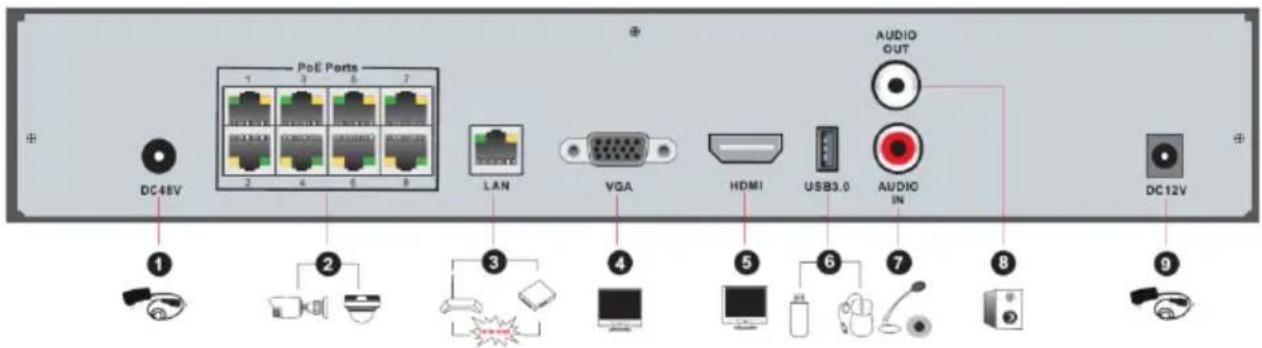
| Nr. | Bezeichnung | Beschreibung |
| 1 | Stromversorgung | Zum Anschluss einer Stromversorgung (- 48V). |
| 2 | PoE-Anschluss | 8 PoE-Netzwerkanschlüsse; zum Anschluss von 8 PoE-Netzwerkkameras. |
| 3 | LAN | Netzwerkanschluss. |
| 4 | VGA | Zum Anschluss eines Bildschirms. |
| 5 | HDMI | Zum Anschluss eines HD-Anzeigerätes (1920×1080). |
| 6 | USB3.0 | USB3.0-Schnittstelle: zum Anschluss von USB-Speichergerät oder USB-Maus. |
| 7 | AUDIO IN | Audioeingang; zum Anschluss eines Audiogerätes wie z.B. Mikrofon oder Tonabnehmer. |
| 8 | AUDIO OUT | Audioausgang; zum Anschluss eines Lautsprechers. |
| 9 | Stromversorgung | Zum Anschluss einer Stromversorgung (-12 V). |
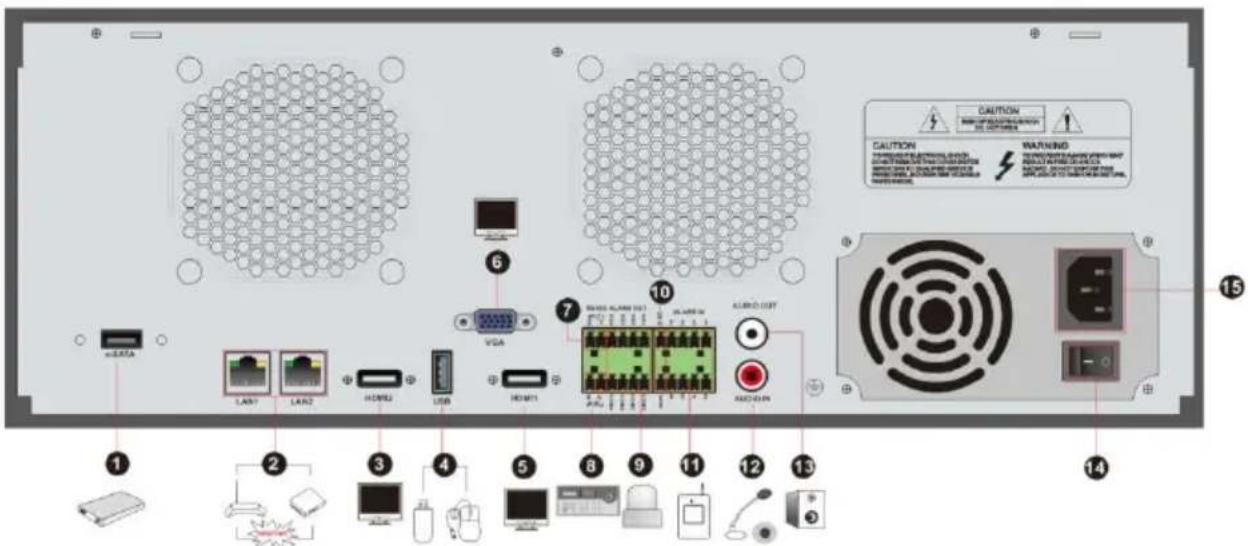
| Nr. | Bezeichnung | Beschreibung |
| 1 | e-SATA | Zum Anschluss einer Festplatte mit e-SATA-Schnittstelle. |
| 2 | LAN1/LAN2 | Netzwerkanschluss. |
| 3 | HDMI2 | Zum Anschluss eines HD-Anzeigegerätes (1920×1080). Zum Anschluss an Monitor als AUX-Ausgang (Kanal für Kanal). Nur Bildausgabe; keine Menüanzeige. |
| 4 | USB-Anschluss | Zum Anschluss von USB-Speichergerät oder USB-Maus. |
| 5 | HDMI1 | Zum Anschluss eines HD-Anzeigegerätes (4K x 2K). |
| 6 | VGA | Zum Anschluss eines Bildschirms. |
| 7 | RS485 Y/Z | Zum Anschluss von Kamera. Y = TX+, Z = TX-(Schnittstelle bei einigen Modellen nicht verfügbar). |
| 8 | RS485 A/B | Zum Anschluss einer Tastatur: A = TX+; B = TX-. |
| 9 | ALARM OUT | Relaisausgang; zum Anschluss eines externen Alarmgebers. |
| 10 | GND | Masse. |
| 11 | ALARM IN | Alarmeingänge für den Anschluss von Sensoren. |
| 12 | AUDIO IN | Audioeingang; zum Anschluss von Audiogeräten wie z.B. Mikrophon oder Tonabnehmer. |
| 13 | AUDIO OUT | Audioausgang; zum Anschluss eines Lautsprechers. |
| 14 | Ein-/Ausschalter | Zum Ein-/Ausschalten des Rekorders. |
| 15 | Netzbuchse | Stromversorgung. |
1.4 Anschlüsse
- Video-Anschlüsse
Videoausgang: VGA/HDMI werden unterstützt. Die Anschlüsse können zusammen oder unabhängig voneinander genutzt werden.
● Audio-Anschlüsse
Audioeingang: Anschluss an Mikrofon, Tonabnehmer etc.
Audioausgang: Anschluss an Kopfhörer, Lautsprecher oder anderes Audioausgabegerät
- Alarmanschlüsse
Diese Funktion wird nur von einigen Modellen unterstützt. Es können z.B. 16 Kanäle für den Alarmeingang und ein Kanal für den Alarmausgang verwendet werden.

Alarmeingang:
Alarm IN 1 – 16 sind die 16 Alarmeingänge. Es gibt keine Anforderungen bzgl. des Sensortyps. Sowohl Schließer als auch Öffner werden unterstützt.
Der Sensor und das Gerät werden folgendermaßen miteinander verbunden:
![graph TD A["ALARM IN"] --> B["NVR"] C["Signal Cable"] --> D["Alarm Input Device"] E["GND"] --> F["ALARM IN"] style A fill:#f9f,stroke:#333 style C fill:#f9f,stroke:#333](/content/2026/05/804992/images/87f6ca0d12514c623084aa940aa19894df05916656810e9b1fcdad5f38977e56.jpg)
In dieser Abbildung ist der Alarmeingang ein Schließer.
Handelt es sich bei dem Eingang nicht um einen Schließer, gehen Sie folgendermaßen vor:
![graph LR A["Alarm (V-output)"] --> B["ALM (+)"] A --> C["ALM(-)"] B --> D["Relay"] C --> D D --> E["NVR"] E --> F["Switching Value Input"] F --> G["IN"] F --> H["G"]](/content/2026/05/804992/images/2c71fd4ba26749b43cbb1d6f09d6879cd6341c5489765ddb992042629e8ca13f.jpg)
Alarmausgang:
Zum Anschluss des Alarmausgabegerätes:
Die grünen Anschlussleisten abnehmen und die Schrauben des Alarmausgang-Anschlusses lösen. Dann die Signalleitungen der Alarmausgabegeräte separat mit dem Anschluss NO und COM verbinden. Abschließend die Schrauben wieder festziehen.
Sollten die externen Alarmausgabegeräte eine Stromversorgung benötigen, die Stromversorgung wie folgt anschließen:

![graph LR A["NVR"] -->|OUT| B["Relay"] A -->|GND| B B --> C["AC"]](/content/2026/05/804992/images/ca74d94bf60e28bdc184674a94903b5577136258a02625cd319158731a8bda76.jpg)
- RS485-Anschluss
Es stehen zwei Arten von RS485-Anschlüssen zur Verfügung:

Typ 1: Die P/Z-Anschlüsse stehen nicht zur Verfügung. Die K/B-Schnittstellen werden zum Anschluss einer Tastatur verwendet.
Typ 2: Die RS485-Anschlüsse werden zum Anschluss einer Tastatur verwendet: A = TX+; B = TX−.
2 Die wichtigsten Funktionen
2.1 Rekorder starten und herunterfahren
Prüfen Sie die Anschlüsse, bevor Sie den Rekorder starten. Achten Sie darauf, den Rekorder ordnungsgemäß zu starten und herunterzufahren.
2.1.1 Rekorder starten
① Das Anzeigegerät mit dem VGA/HDMI-Anschluss des Rekorders verbinden.
② Die Maus an den Rekorder anschließen; den Rekorder mit dem Stromnetz verbinden. Der Rekorder fährt hoch und die LED für die Betriebsanzeige leuchtet blau.
③ Ein Fenster mit dem Einrichtungsassistenten (Wizard) wird angezeigt. Beim ersten Start des Rekorders sollte die Menüsprache eingestellt werden. Siehe Kapitel 3.1, „Einrichtungsassistent“.
2.1.2 Rekorder herunterfahren
Der Rekorder kann über die Fernbedienung oder mit Hilfe der Maus ausgeschaltet werden.
Über Fernbedienung:
① Taste „Power“ drücken. Ein Abmeldefenster wird angezeigt. „OK“ anklicken; der Rekorder schaltet sich nach einigen Sekunden aus.
② Den Rekorder vom Stromnetz trennen.
Über die Maus:
① Über „Start“ → „Shutdown“ das Abmeldefenster aufrufen. Dort „Shutdown“ und dann „OK“ anklicken; der Rekorder schaltet sich nach einigen Sekunden aus.
② Den Rekorder vom Stromnetz trennen.
2.2 Fernbedienung
Für die Fernbedienung werden zwei Batterien der Größe AAA (Micro) benötigt.
① Den Batteriefachdeckel der Fernbedienung öffnen.
② Die Batterien einsetzen; dabei die Polarität beachten (+ und -).
③ Den Batteriefachdeckel wieder schließen.
Falls die Fernbedienung nicht funktioniert, sollten folgende Punkte überprüft werden:
- Polarität der Batterien
- Ladung der Batterien
- Sensor der Infrarot-Fernbedienung (darf nicht verdeckt sein).
Falls die Fernbedienung immer noch nicht funktioniert, tauschen Sie die Fernbedienung aus oder setzen sich mit Ihrem Händler in Verbindung.
Wenn Sie die Fernbedienung für mehrere Geräte nutzen, richten Sie den Infrarot-Sensor der Fernbedienung auf den Infrarot-Empfänger des Rekorders, den Sie über die Fernbedienung bedienen möchten.
Es gibt zwei Arten von Fernbedienung. Diese werden im Folgenden beschrieben:
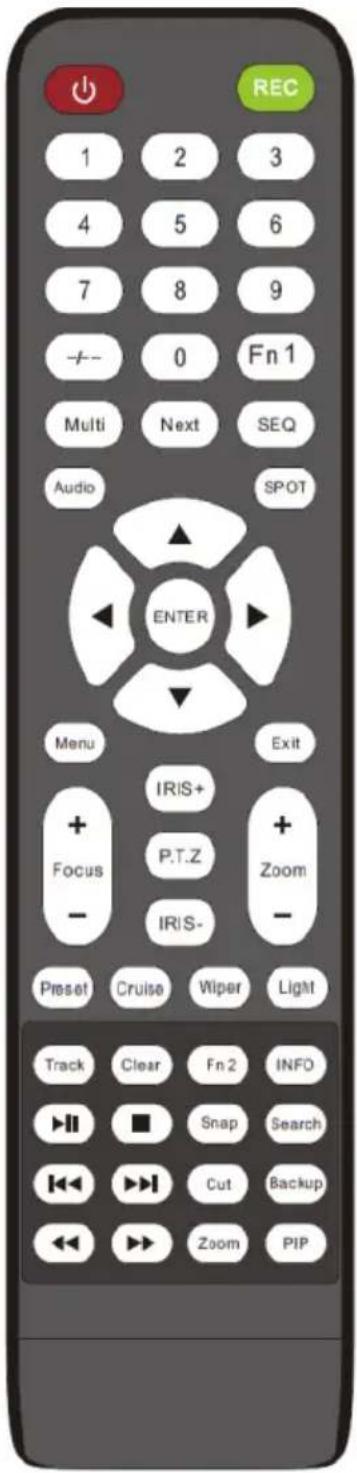
| Taste | Funktion | |
 | Power | Gerät ausschalten. |
| REC | Aufnahme beginnen. | |
| -/-- /0-9 | Zahl eingeben oder Kamera auswählen. | |
| Fn1 | Ohne Funktion. | |
| Multi | Mehrfachbild. | |
| Next | Zur nächsten Live-Aufnahme. | |
| SEQ | Bilddurchlauf. | |
| Audio | Tonwiedergabe bei Live-Aufnahme. | |
| SPOT | Ohne Funktion. | |
| Pfeiltasten | Cursor bewegen. | |
| ENTER | Auswahl oder Einstellung bestätigen. | |
| Menu | Menü aufrufen. | |
| Exit | Aktuelle Ansicht verlassen. | |
| Focus/IRIS/Zoom/PTZ | Steuerung der PTZ-Kamera. | |
| Preset | Einstellungen für die Presets (Kamerapositionen) aufrufen (im PTZ-Modus). | |
| Cruise | Einstellungen für die Kamerafahrten aufrufen (im PTZ-Modus). | |
| Track | Ohne Funktion. | |
| Wiper | Ohne Funktion. | |
| Light | Ohne Funktion. | |
| Clear | Ohne Funktion. | |
| Fn2 | Ohne Funktion. | |
| Info | Informationen zum Rekorder. | |
| Zur Steuerung der Wiedergabe: Wiedergabe/Pause, Stopp; Vorheriges Bild; Nächstes Bild; Langsamere Wiedergabe; Schnellerer Wiedergabe. | ||
| Snap | Manuelle Momentaufnahme. | |
| Search | Suchmodus. | |
| Cut | Ohne Funktion. | |
| Backup | Funktion für die Datensicherung aufrufen. | |
| Zoom | Zoomfunktion. | |
| PIP | Ohne Funktion. | |
Hinweis: Taste "P.T.Z." drücken, um die Ansicht für die PTZ-Steuerung aufzurufen. Dort einen Kanal wählen und erneut „P.T.Z.“ drücken, um die Ansicht wieder auszublenden. Danach können Sie über die Taste „Preset“ bzw. „Cruise“ der Fernbedienung die gewünschte Funktion aufrufen.

| Taste | Funktion |
| REC | Manuelle Aufnahme. |
| Search | Suchmodus. |
| MENU | Menü aufrufen. |
| Exit | Aktuelle Ansicht verlassen. |
| ENTER | Auswahl oder Einstellung bestätigen. |
| Direction button | Cursor bewegen. |
| ZOOM | Zoomfunktion. |
| PIP | Ohne Funktion. |
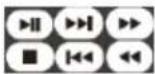 | Zur Steuerung der Wiedergabe:Wiedergabe/Pause; Nächstes Bild; Schnellere Wiedergabe; Stopp; Vorheriges Bild; Langsamere Wiedergabe. |
| Multi | Mehrfachbild. |
| Next | Zum nächsten Live-Bild. |
| SEQ | Bilddurchlauf. |
| INFO | Informationen zum Rekorder. |
2.3 Bedienung mit der Maus
In der Live-Ansicht und im Wiedergabemodus
Für ein Vollbild auf ein beliebiges Kamerafenster klicken. Erneut doppelklicken, um zur vorherigen Ansicht zurückzukehren.
Bei der Vollbilddarstellung den Cursor zur unteren Seite des Bildschirms bewegen, um eine Werkzeugleiste einzublenden; sie wird nach kurzer Zeit wieder ausgeblendet, wenn der Cursor von der Werkzeugleiste wegbewegt wird. Den Cursor zur rechten Seite des Bildschirms bewegen, um eine Seitenleiste einzublenden; sie wird wieder ausgeblendet, wenn der Cursor von der Seitenleiste wegbewegt wird.
➢ Bei der Texteingabe
Den Cursor auf das Texteingabefeld ziehen und das Feld anklicken; eine Tastatur wird angezeigt.
Hinweis: Sofern nicht anders vermerkt, ist die Maus bei allen Bedienschritten das Standardwerkzeug.
2.4 Texteingabe


Es gibt zwei Tastaturen (siehe vorherige Abbildungen – links für die Eingabe von Zahlen; rechts für die Eingabe von Zahlen, Buchstaben und Satzzeichen). Die Tasten haben folgende Funktion:
| Taste | Funktion | Taste | Funktion |
 | Rücktaste. | Umschalttaste für die Satzeichen. | |
 | Löschtaste. | Eingabetaste. | |
 | Umschalttaste zwischen Groß- und Kleinschreibung. | Leertaste. | |
 | Umschalttaste für die Sprache. | ||
2.5 Allgemeine Bedientasten
| Taste | Funktion |
 | Aufklappmenü einblenden. |
 | Reihenfolge in Liste ändern. |
   | Darstellungsmodus ändern. |
 | Aktuelle Ansicht verlassen. |
  | Zur Aufnahme mit dem frühesten Datum. |
| [AYSW]test | Zur Aufnahme mit dem aktuellsten Datum. |
3 Einrichtungsassistent und Hauptansicht
3.1 Einrichtungsassistent
Die Festplattensymbole werden oben auf der Startseite angezeigt. Nummer und Status der Platten ist über diese Symbole schnell und mühelos ersichtlich (☐: keine Platte installiert; ☐: keine Platte verfügbar; ☑: RW-Platte verfügbar).
Mit Hilfe des Einrichtungsassistenten kann der Rekorder schnell konfiguriert werden und ist somit innerhalb kürzester Zeit einsatzbereit. Die Konfiguration muss beim ersten Start des Rekorders vorgenommen werden (später kann die Konfiguration mit „Skip“ übersprungen werden).

„Wizard Setup“ anklicken, um den Einrichtungsassistenten zu starten.
① Anmeldung am System. Beim ersten Aufruf des Einrichtungsassistenten ein neues Kennwort festlegen oder das vom System vorgegebene Kennwort verwenden. Der standardmäßige Benutzername ist admin; das vom System vorgegebene Kennwort lautet 123456. Bei späteren Aufrufen des Einrichtungsassistenten den Benutzernamen auswählen und das betreffende Kennwort eingeben.

Soll die Anmeldung auch über ein Muster möglich sein, bei „Pattern Lock“ die Option „Enable“ anklicken.

„Edit Security Question“ anklicken, um die Fragen und Antworten zur Kennwortsicherheit des Benutzers admin einzugeben. Wenn das Kennwort nicht mehr bekannt ist, siehe Frage 4 in „ANHANG A – Häufig gestellte Fragen“.
Mit „Next fortfahren oder mit „Cancel“ den Einrichtungsassistenten zu verlassen.
② Einstellung von Datum und Uhrzeit
Datum und Uhrzeit des Systems müssen beim erstmaligen Aufruf des Einrichtungsassistenten eingestellt werden (siehe folgende Abbildung). Stellen Sie die Zeitzone, die Systemzeit, das Datumsformat und das Zeitformat ein. Wenn die gewählte Zeitzone eine Umstellung zwischen Winter- und Sommerzeit vorsieht, wird das Feld „DST“ automatisch aktiviert. „Next“ anklicken.

③ Netzwerkeinstellungen
Die Optionen „Obtain an IP address automatically“ und „Obtain DNS automatically“ aktivieren, damit die IP-Adresse und der DNS automatisch eingetragen werden (die DHCP-Funktion des Routers in demselben LAN muss ebenfalls aktiviert werden), oder die Werte manuell eingeben. HTTP-Port, RTSP-Port und Server-Port eingeben (siehe Kapitel 11.1.2 „Port-Konfiguration“). „Next“ anklicken.

Hinweis:
Wird der Rekorder mit PoE-Netzwerkanschlüssen verwendet, wird der Online-Status des internen Ethernet-Anschlusses in der Ansicht angezeigt (siehe folgende Abbildung). Weitere Informationen zum internen Ethernet-Anschluss siehe Kapitel 11.1.1, „TCP/IP-Konfiguration”.
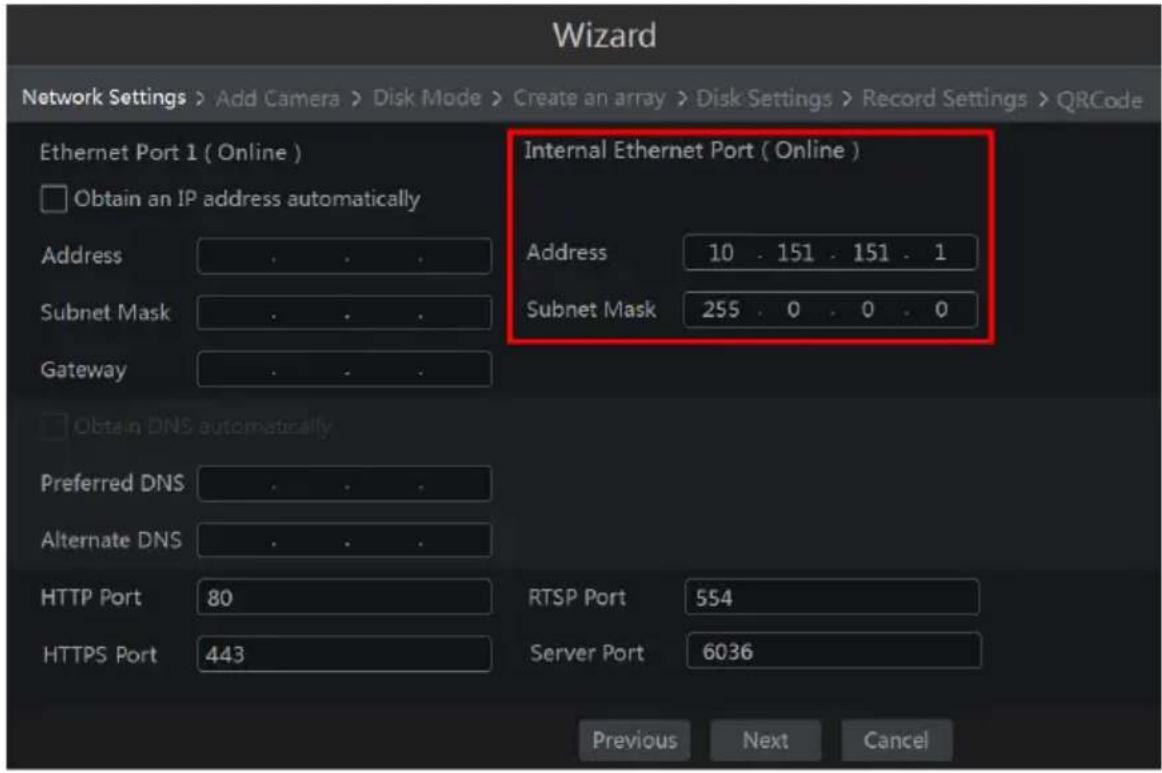
Verfügt der Rekorder über zwei oder mehr Netzwerkanschlüsse, stehen bei „Work Pattern“ die Optionen „Network Fault Tolerance“ und „Multiple Address Setting“ zur Verfügung (siehe folgende Abbildung). Weitere Informationen siehe Kapitel 11.1.1, „TCP/IP-Konfiguration“.

„Refresh“ anklicken, um die Liste der Netzwerkkameras, die online sind und sich in demselben LAN wie der Rekorder befinden, zu aktualisieren. Dann 🚠️ an ✉️ lücken, um die gewünschte Kamera hinzufügen. Um alle Kameras aus der Liste hinzuzufügen, „Add All“ anklicken. Mit 📂 wird eine hinzugefügte Kamera gelöscht; mit „Delete All“ lassen sich alle hinzugefügten Kameras löschen.
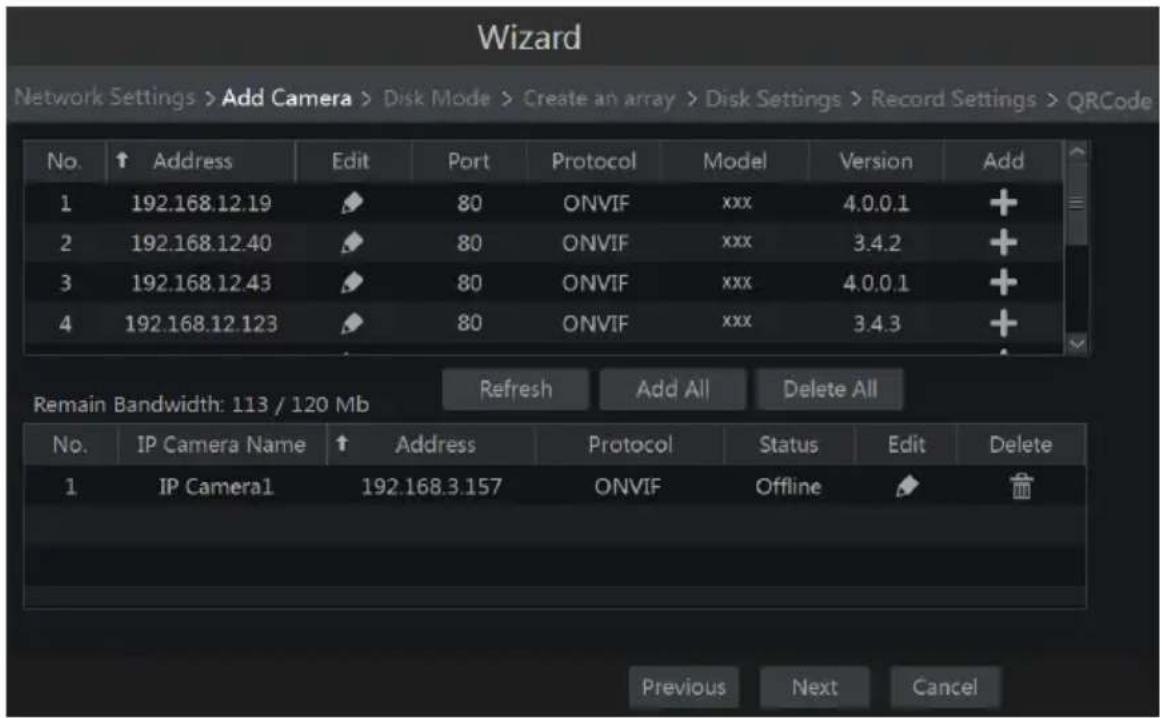
anklicken, um die Werte für die Netzwerkkamera zu ändern (siehe folgende Abbildung links). IP-Adresse, Subnetzmaske, Gateway, Benutzername und Kennwort für die Kamera eingeben. „Sync to IPC“ anklicken, wenn die IP-Adresse der Netzwerkkamera über die Angaben bestimmter Netzwerksegmente geändert werden soll. Die Einstellungen mit „OK“ speichern.


anklicken, um die Werte für die hinzugefügte Kamera zu ändern (siehe vorherige
Abbildung rechts). Kamerabezeichnung, IP-Adresse, Port, Benutzername und Kennwort für die Kamera eingeben. Mit „Test“ können die eingegebenen Werte geprüft werden. Die Einstellungen mit „OK“ speichern. Die Bezeichnung der Kamera lässt sich nur ändern, wenn die hinzugefügte Netzwerkkamera online ist. Mit „Next“ fortfahren.
Tipp: Schritt ⑤ und ⑥ überspringen, wenn der Rekorder die RAID-Funktion nicht unterstützt.
⑤ Plattenmodus
„Enable RAID“ anklicken, um die RAID-Funktion zu aktivieren. Mit „Next“ fortfahren.
⑥ Platten-Array
Namen für das Array festlegen und Array-Typ auswählen (RAID0, RAID1, RAID5, RAID6 und RAID10). Die Global Hot Spares sowie die Speicherkapazität des Arrays können hier ebenfalls definiert werden. Siehe Kapitel 7.5, „Platte“. Mit „Next“ fortfahren.
⑦ Einstellungen der Festplatte
Die Nummer der Platte sowie die Plattenkapazität des Rekorders können ebenso angezeigt werden wie die Seriennummer und der Schreib-/Lesestatus der Platte. Um die Platte zu formatieren, „Formatting“ anklicken. Mit „Next“ fortfahren.
⑧ Einstellungen für die Aufzeichnung
Die Aufzeichnungsmodi „Auto“ und „Manual“ stehen zur Verfügung.
Auto: Einen der für „Auto“ verfügbaren Modi auswählen (siehe folgende Abbildung) und die Einstellungen mit „Next“ speichern. Über „Advanced“ kann der Aufzeichnungsmodus individuell definiert werden. Siehe Kapitel 7.1.1, „Modus-Konfiguration“.

Manual: Für jede Kamera die Werte für „Sensor Record“, „Motion Record“ und „Schedule Record“ auswählen. Mit „OK“ die Einstellungen speichern. Siehe Kapitel 7.1.1, „Modus-Konfiguration“.

⑨ QRCode
Die NAT-Funktion aktivieren oder später nach Verlassen des Einrichtungsassistenten in der Netzwerkkonfiguration einstellen (siehe Kapitel 11.1.7, „NAT-Konfiguration“). Sie können den QR-Code über einen mobilen Client auf einem Mobiltelefon oder Tablet einscannen und sich so unmittelbar anmelden. Siehe Kapitel 12.1, „Überwachung über mobilen Client“. Mit „OK“ die Einstellungen speichern.
3.2 Hauptansicht
3.2.1 Einführung in die Hauptansicht

Die Schaltflächen in Bereich ① werden in der folgenden Tabelle erläutert.
| Schaltfläche | Bedeutung | |
 | Start-Schaltfläche; anklicken, um Bereich 3 einzublenden. | |
 | Vollbild ein/aus. | |
 | Bildschirmmodus. | |
 | Verweilzeit (siehe Kapitel 5.2.2, „Einfacher Bilddurchlauf“ und Kapitel 5.2.4, „Bilddurchlauf über Schema“). | |
 | Anzeige von Kamerabezeichnung und Datum/Uhrzeit einblenden; zum Ausblenden 101nklicken. | |
 | anklicken, um die standardmäßige Wiedergabezeit einzustellen, bevor die unmittelbare Wiedergabe gestartet wird (Kapitel 8.1, „Unmittelbare Wiedergabe“) oder die Wiedergabe-Ansicht aufgerufen wird (Kapitel 8.2. „Wiedergabe-Ansicht“); mit wird die Wiedergabe-Ansicht aufgerufen. Wenn z.B. „5 minutes ago“ als standardmäßige Wiedergabezeit eingegeben wird, kan die Aufzeichnung der letzten 5 Minuten wiedergegeben werden. | |
 | Manuelle Aufzeichnung starten/beenden. | |
 | Manueller Alarm. Schaltfläche anklicken und in dem dann eingebendeten Fenster den Alarm manuell auslösen oder beenden. | |
 | Status der Aufzeichnung. | |
 | Alarmstatus. | |
 | Status von Platte und RAID. | |
 | Netzwerkstatus. | |
 | Systeminformationen. | |
Zu Bereich ②:
Der Bereich ② wird standardmäßig nicht angezeigt. Auf der linken Seite der Ansicht ein Kamerafenster auswählen und auf eine Kamera in der Kameraliste doppelklicken; die Bilder der Kamera werden dann in dem ausgewählten Kamerafenster angezeigt.

in der oberen rechten Ecke anklicken und dann „Single Channel Sequences“ auswählen, um alle Gruppen in der Gruppenliste anzuzeigen; eine Gruppe in der Liste anklicken, um die Kameras der Gruppe anzuzeigen (siehe Kapitel 4.2, „Kameragruppe hinzufügen/bearbeiten“).
Ein Kamerafenster auf der linken Seite der Ansicht anklicken und dann auf eine Gruppe in der Gruppenliste doppelklicken, um die Bilder der Kamera in dem ausgewählten Fenster nacheinander anzuzeigen.

in der oberen rechten Ecke anklicken und dann „Customize Display Modes“ auswählen, um alle Anzeigemodi in der Modusliste anzuzeigen (siehe Kapitel 5.2.1, „Anzeigemodi“. Auf einen Anzeigemodus in der Liste doppelklicken, um in diesen Modus zu wechseln.

in der oberen rechten Ecke anklicken und dann „Face Recognition“ auswählen, um die Ansicht zur Gesichtserkennung aufzurufen. Diese Funktion ist nur bei einigen Modellen verfügbar.
Zu Bereich ③:
| Schaltfläche | Bedeutung |
 | Aktuell am System angemeldeter Benutzer. |
| Search and Backup | Aufruf der Ansicht zur Aufnahmesuche, siehe Kapitel 8.4, „Aufzeichnungen suchen, wiedergeben und sichern“. |
| Playback | Aufruf der Ansicht zur Aufnahmewiedergabe in der Werkzeugleiste unten auf der Live-Ansicht anklicken, um die standardmäßige Wiedergabezeit festzulegen), siehe Kapitel „8.2, Wiedergabe-Ansicht“. |
| Settings | Aufruf des Setup-Panels, siehe Kapitel 3.2.2, „Setup-Panel“. |
| Logout | Abmeldung vom System. |
| Shutdown | Schaltfläche anklicken und im dann eingeblendeten Menü „Logout“, „Reboot“ oder „Shutdown“ auswählen. |
3.2.2 Setup-Panel
Über „Start“→ „Settings“ das Setup-Panel aufrufen (siehe folgende Abbildung).
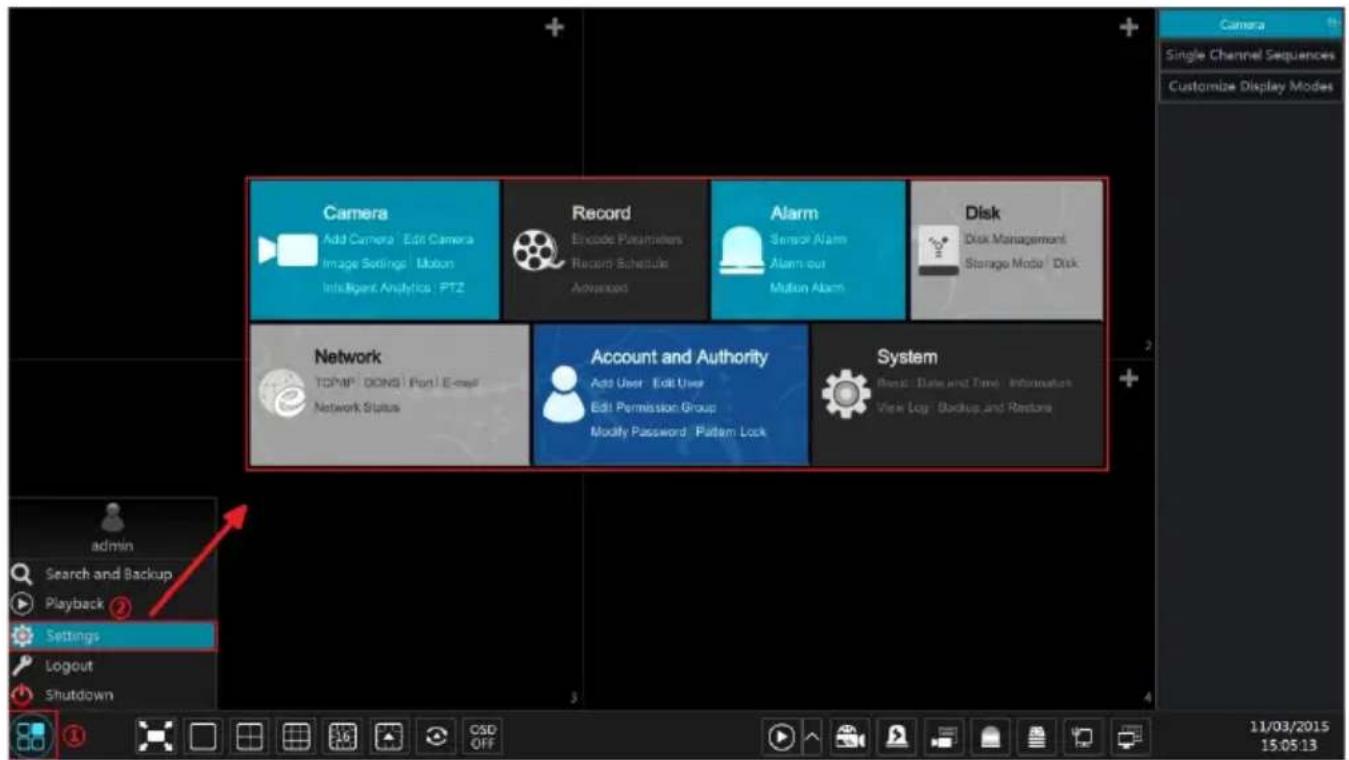
Das Setup-Panel umfasst sieben Module. Jedes Modul umfasst wiederum verschiedene Funktionen, über die bestimmte Menüs und Ansichten bequem aufgerufen werden können.
Über das Modul Camera können z.B. die Ansichten „Add Camera“, „Edit Camera“, „Image Settings“, „Motion“, „Intelligence Analysis“ und „PTZ“ aufgerufen werden. Camera anklicken, um die Ansicht zur Kameraverwaltung aufzurufen (siehe folgende Abbildung).

Auf der linken Seite befinden sich einige Funktionselemente. Mit einem Klick auf ein Element wird die entsprechende Ansicht bzw. das entsprechende Fenster aufgerufen. So gelangt man z.B. über „Add Camera“ in die folgende Ansicht:

Die Hauptmenüpunkte ganz oben in der Ansicht zur Kameraverwaltung anklicken, um die entsprechenden Ansichten aufzurufen (siehe folgende Abbildung). Über „System“ gelangt man z.B. in die Ansicht zur Systemeinstellung.

Dieses Modul umfasst Funktionen wie z.B. Camera Management (siehe Kapitel 4, „Kameraverwaltung”), Image Settings (siehe Kapitel 5.4, „Konfiguration der Bildeinstellungen“) Motion (siehe Kapitel 9.2.1, „Alarm über die Bewegungserkennung konfigurieren“) und PTZ (siehe Kapitel 6, „PTZ“).
Record
Dieses Modul umfasst Funktionen wie Encode Parameters und Record Schedule (siehe Kapitel 7, „Aufzeichnungs- und Plattenverwaltung“).
> Alarm
Dieses Modul umfasst Funktionen wie Sensor and Motion Alarm Handling und Alarm Out Settings (siehe Kapitel 9, „Alarmverwaltung“).
Disk
Dieses Modul umfasst Funktionen wie Disk Management, Storage Mode und Disk Information (siehe Kapitel 7, „Aufzeichnungs- und Plattenverwaltung“).
Network
Dieses Modul umfasst Funktionen wie TCP/IP, DDNS, Port, E-mail und Network Status (siehe Kapitel 11.1, „Netzwerkkonfiguration“).
Dieses Modul umfasst Funktionen wie Account Management (siehe Kapitel 10.1, „Benutzerverwaltung“ und Permission Management (siehe Kapitel 10.3, „Verwaltung der Berechtigungen“).
System
Dieses Modul umfasst Funktionen wie Basic Configuration (siehe Kapitel 11.2 „Basiskonfiguration“), Device Information (siehe Kapitel 11.8, „Systeminformationen anzeigen“), Log Information (siehe Kapitel 11.7, „Protokoll anzeigen“) und Configuration File Import&Export (siehe Kapitel 11.5, „Datensicherung und -wiederherstellung“).
4 Kameraverwaltung
4.1 Kamera hinzufügen/editieren
4.1.1 Kamera hinzufügen
Bevor eine Netzwerkkamera hinzugefügt werden kann, müssen die Netzwerkeinstellungen des Rekorders vorgenommen worden sein (siehe Kapitel 11.1.1, „TCP/IP-Konfiguration“).
Zum Aufruf der Ansicht „Add Camera“ (siehe folgende Abbildungen) im „Setup-Panel“ die Option Add Camera oder im Vorschaufenster rechts unten + anklicken. Die Kamera lässt sich über die Funktion „Quickly Add“ oder manuell hinzufügen.

Funktion „Quickly Add“
Die gewünschten Kameras auswählen und dann „Add“ anklicken, um die Kameras hinzuzufügen. 📄 anklicken, um die IP-Adresse, den Benutzernamen, das Kennwort usw. der Kamera zu editieren. „Default Password“ anklicken, um den Benutzernamen und das Kennwort für die jeweilige Kamera zu definieren.

Kamera manuell hinzufügen
Die IP-Adresse oder den Domain-Namen (der Spalte für die IP-Adressen anklicken, um das Fenster für die Eingabe des Domain-Namens aufzurufen, dort den Domain-Namen der Kamera eingeben und dann „OK“ anklicken) sowie den Port, den Benutzernamen und das Kennwort der Kamera eingeben und dann das Protokoll wählen. Mit „Test“ die Eingaben prüfen und dann „Add“ anklicken. Um eine Kamera zu löschen, anklicken. „Default Password“ anklicken, um den Benutzernamen und das Kennwort für die jeweilige Kamera zu definieren.
Hinweis: Diese Funktion wird möglicherweise nicht von allen Modellen unterstützt.
Über „Start“ → „Settings“ → „System“ → „Basic“ → „General Settings“ zur Option „Enable Add IPC by Zero Operation“ gehen und diese aktivieren. Damit kann der Rekorder, sofern nicht alle Kanäle belegt sind, beim Start automatisch eine Netzwerkkamera hinzufügen.
Rekorder hinzufügen
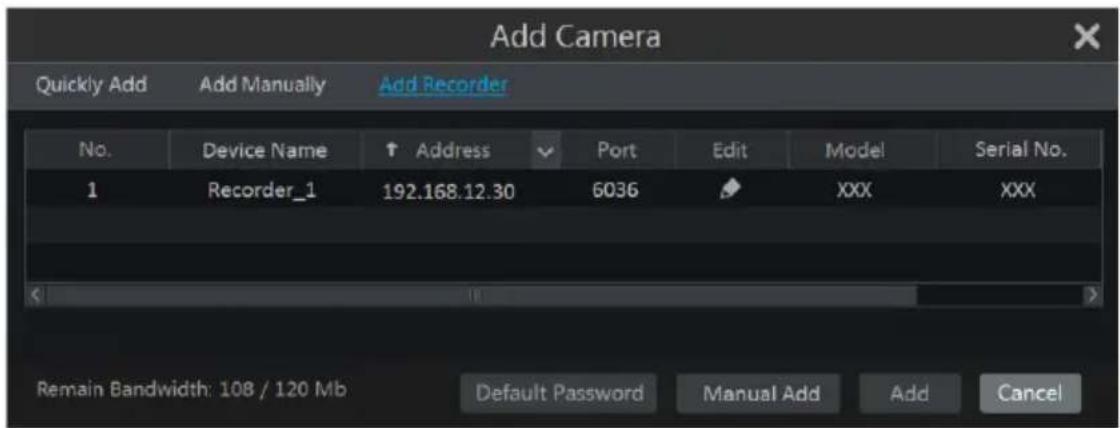
- Quickly Add: Den gewünschten Rekorder auswählen und „Add“ anklicken, um einen Rekorder aus demselben lokalen Netzwerk hinzuzufügen.
- Manual Add: „Manual Add“ anklicken und die IP-Adresse oder den Domain-Namen sowie den Port, den Benutzernamen und das Kennwort des Rekorders eingeben. In der Liste „Remote Channel No.“ den hinzugefügten Kanal anklicken und mit „Test“ prüfen. Anschließend über „OK“ die vorherige Ansicht aufrufen.

Hinweis: Nur wenn nicht alle Kanäle des lokalen Rekorders belegt sind, ist es möglich, diesem Rekorder die Netzwerkkamera eines anderen Rekorders hinzuzufügen.
4.1.2 Kamera editieren
Im „Setup-Panel“ im Modul „Camera“ die Option „Edit Camera“ anklicken: Die Ansicht zur Kamerabearbeitung wird aufgerufen (siehe folgende Abbildung). anklicken, um das Live-Bild der Kamera in einem eingeblendeten Fenster anzuzeigen. Anklicken, um die Kamera zu bearbeiten (siche Funktion „Kamera hinzufügen“ in Kapitel 3.1, „Einrichtungsassistent“). Zum Löschen der Kamera anklicken. In der Kopfzeile neben „Operation“ anklicken und dann „Modify IPC Password“: Ein neues Fenster wird aufgerufen; dort die gewünschten Netzwerkkameras auswählen, ein neues Kennwort vergeben und „OK“ anklicken; es lassen sich nur die Kennwörter der Netzwerkkameras ändern, die online sind; das Kennwort mehrerer Netzwerkkameras kann gleichzeitig geändert werden. ↑ anklicken, um eine Online-Netzwerkkamera zu aktualisieren (oder in der Kopfzeile neben „Upgrade“ anklicken und dann „IPC Batch Upgrade“, wenn mehrere Netzwerkkameras gleichzeitig aktualisiert werden sollen): Ein neues Fenster wird eingeblendet; dort bei „Device Name“ das Gerät wählen, das die Aktualisierungsdatei enthält, und dann aus der Liste die gewünschte Datei auswählen, dann „Upgrade“ anklicken, um mit der Aktualisierung zu beginnen (die Netzwerkkamera wird nach erfolgreicher Aktualisierung automatisch gestartet).

Hinweis:
Wenn Sie den Rekorder mit PoE-Neztwerkanschlüssen nutzen, werden die Netzwerkkameras (mit PoE-Funktion), die direkt mit dem PoE-Anschluss des Rekorders verbunden sind, automatisch in der Kameraliste angezeigt (siehe folgende Abbildung). Die Bezeichnung einer über PoE angeschlossenen Kamera beginnt mit „PoE“ sowie der Nummer des PoE-Anschlusses. Eine über PoE angeschlossene Kamera kann nicht manuell aus der Kameraliste gelöscht werden.
![Edit Camera Edit Camera Group IP Planning Search Camera No. Camera Name ↑ Address Port Status Protocol Model Preview Edit Upgrade Version 1 [POE3]IP Camera1 10.151.151.20 80 Online ONVIF xxx ▶ ↗ ↑ 3.4.2 2 IP Camera2 192.168.12.40 80 Online ONVIF xxx ▶ ↗ ↑ 3.4.2 3 IP Camera3 192.168.12.152 80 Online…](/content/2026/05/804992/images/2961b47a72c5d92db35de1baeaa2b8d04533f567f6cd0f0f3301d3778a585f07.jpg)
- Die Netzwerkkamera, die über ein privates Protokoll direkt mit dem PoE-Anschluss des Rekorders verbunden ist, wird automatisch in der Liste angezeigt.
- Eine der beiden folgenden Bedingungen muss erfüllt sein, damit eine über das ONVIF-Protokoll direkt mit dem PoE-Anschluss des Rekorders verbundene Netzwerkkamera automatisch in der Kameraliste angezeigt wird:
√ Die Netzwerkkamera, die direkt mit dem PoE-Anschluss verbunden ist, befindet sich in demselben Netzwerksegment wie der interne Ethernet-Anschluss.
√ Die DHCP-Funktion ist bei der direkt mit dem PoE-Anschluss verbundenen Kamera aktiviert.
Wenn die über den PoE-Anschluss verbundene Netzwerkkamera nicht automatisch in der Kameraliste angezeigt wird, siehe Frage 6 in „ANHANG A – Häufig gestellte Fragen“.
4.2 Kameragruppe hinzufügen/bearbeiten
4.2.1 Kameragruppe hinzufügen
In der letzten Ansicht des vorherigen Abschnitts die Option „Edit Camera Group“ anklicken. Die folgende Ansicht wird aufgerufen:

+ anklicken, um ein neues Fenster einzublenden (siehe folgende Abbildung). Dort den Gruppennamen und die Verweilzeit eingeben. Die gewünschten Kameras auswählen und „Add“ anklicken, um die Gruppe hinzuzufügen. ▼ anklicken, um die Kameras anzuzeigen, die jetzt in der Gruppe enthalten sind.

anklicken, um Informationen zur Kameragruppe wie Gruppenname und Verweilzeit zu ändern. Zum Löschen einer Gruppe anklicken.
4.2.3 Zuweisung von Kameras anderer Rekorder
Diese Funktion wird möglicherweise nicht von allen Modellen unterstützt.
„IP Planning“ anklicken, um die folgende Ansicht aufzurufen. Die Funktion „IP Planning“ gestattet die Suche nach Kameras, die sich in demselben lokalen Netzwerk befinden wie der aktuelle Rekorder, und erlaubt es, Kameras anderer Rekorder den unbelegten Kanälen des aktuellen Rekorders zuzuweisen.
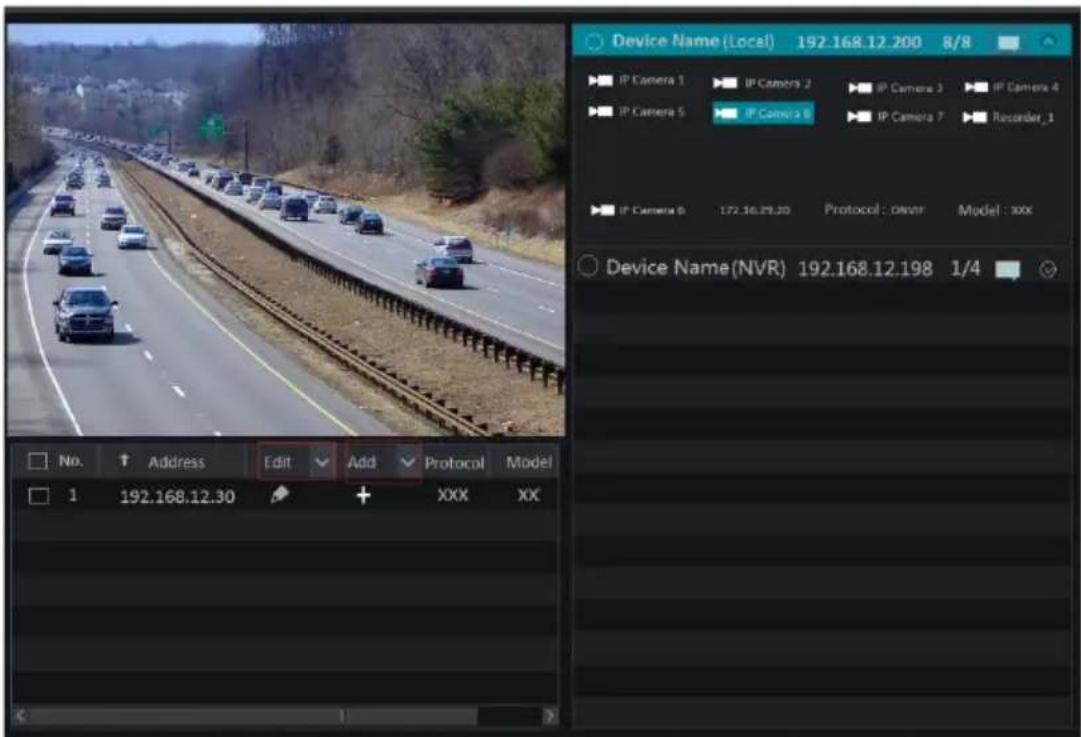
anklicken, um die IP-Adresse, den Benutzernamen oder das Kennwort der Rekorder zu ändern.
direkt hinter „Add“ anklicken, um die gewählte Netzwerkkamera hinzufügen.
Bei Bedarf direkt nach „Edit“ anklicken, um die IP-Adresse, den Benutzernamen oder das Kennwort zu ändern.
5 Live-Überwachung
5.1 Live-Ansicht
Nach der Anmeldung am Rekorder sollten Sie zuerst eine Kamera hinzufügen (siehe Kapitel 4.1.1, „Kamera hinzufügen). Eine Live-Ansicht ist in der folgenden Abbildung beispielhaft dargestellt: Sie können, falls gewünscht, eine Kamera in ein anderes Fenster ziehen.
Die verschiedenfarbigen Aufnahmesymbole in der Live-Ansicht stehen für verschiedene Aufnahmearten: grün = manuelle Aufnahme, rot = Aufnahme aufgrund eines Sensorsignals, gelb = Aufnahme aufgrund einer Bewegungserkennung, blau = zeitgesteuerte Aufnahme, magenta = Aufnahme aufgrund von Analyseverfahren.

Fenster zur Live-Überwachung anklicken, um die Werkzeugleiste einzublenden (Bereich ①); mit der rechten Maustaste in das Fenster zur Live-Überwachung klicken, um ein Aufklappmenü einzublenden. Die Elemente der Werkzeugleiste und des Aufklappmenüs werden in der folgenden Tabelle erläutert:
| Schaltfläche | Aufklappmenü | Beschreibung |
 | -- | Werkzeugleiste verschieben. Anklicken, um die Werkzeugleiste an eine beliebige Stelle zu verschieben. |
 | Manually Record On | Aufnahme starten. |
 | Instant Playback | Mit die Wiedergabe der Aufnahme starten; „Instant Playback“ anklicken, um die Wiedergabezeit auszuwählen oder zu definieren. Siehe Kapitel 8.1, „Unmittelbare Wiedergabe“. |
 | Enable Audio | Audiowiedergabe aktivieren; es wird die Tonaufzeichnung der Kamera wiedergegeben. |
 | Snap | Fenster für die Momentaufnahme öffnen. Dort kann die Aufnahme mit „Save“ gespeichert und mit „Export“ exportiert werden. |
 | PTZ Control | Ansicht zur PTZ-Steuerung öffnen. Siehe Kapitel 6, „PTZ“. |
 | Zoom In | Bereich heranzoomen (siehe Hinweis im Anschluss an diese Tabelle). |
 | -- | Ansicht zur Bildeinstellung öffnen. Siehe Kapitel 5.4.5, „Bildeinstellungen“. |
 | Start/Close Talk | Sprechfunktion starten/beenden. |
 | Face Recognition | Ansicht für die Funktion zur Gesichtserkennung öffnen (nur bei einigen Modellen verfügbar). |
| -- | Camera Info | Informationen zur Netzwerkkamera anzeigen. |
Hinweis:
Mit der Funktion „Zoom In“ kann ein bestimmter Bereich herangezoomt werden (siehe folgende Abbildung): Ziehen Sie den blauen Rahmen zur gewünschten Stelle und verkleinern bzw. vergrößern Sie dann mit / die Darstellung. Klicken Sie das Kamera-Auswahlfeld an, um eine andere Kamera auszuwählen. Mit „Back“ kehren Sie zur Ansicht für die Live-Überwachung zurück.

5.2 Modi für die Live-Überwachung
5.2.1 Anzeigemodi
Verschiedene Bildschirmmodi und Kamera-Abfolgen lassen sich nach Bedarf definieren und nach Überwachungsbereich, Priorität usw. kategorisiert abspeichern (siehe folgende Abbildung). Der gewünschte Anzeigemodus kann per Doppelklick aus der Auswahlliste ausgewählt werden.

➢ Anzeigemodus hinzufügen
Methode 1:
① In der Ansicht (siehe vorherige Abbildung) „Customize Display Modes“ anklicken und den gewünschten Anzeigemodus einstellen.
② Je nach Bedarf Kameras hinzufügen und ihre Reihenfolge definieren.
③ unterhalb der Liste mit den Anzeigemodi anklicken; ein neues Fenster wird aufgerufen, dort den Namen des Anzeigemodus eingeben und dann den Anzeigemodus mit „OK“ speichern.
Methode 2:
① Über „Start“ → „Settings“ → „System“ → „Basic“ → „Output Settings“ die Ansicht aufrufen und den Ansichtsmodus festlegen.
② Mit einem Doppelklick eine Kamera oder Kameragruppe aus der Liste zum gewählten Fenster hinzufügen.
③ Mit ★ den aktuellen Anzeigemodus speichern (siehe Kapitel 5.2.4, „Bilddurchlauf über Schema“). Der Anzeigemodus wird gespeichert und in der Live-Ansicht in der Liste mit den Anzeigemodi angezeigt.
Anzeigemodus editieren
„Customize Display Modes“ in der Live-Ansicht anklicken und einen Anzeigemodus aus der Liste auswählen. 📋 anklicken, um den Namen des Anzeigemodus zu ändern; 🌐 anklicken, um den Anzeigemodus zu löschen.
➢ Blickrichtung der Aufnahme (Corridor Pattern)
Diese Funktion ist nur bei einigen Modellen verfügbar.
Sie ist im Anzeigemodus aufrufbar und erlaubt es Ihnen, die Blickrichtung der Aufnahme zu ändern. Nähere Informationen finden Sie in der Bedienungsanleitung der betreffenden Kamera.

Diese Funktion ist nur bei einigen Modellen verfügbar.
In der Live-Ansicht den Ansichtsmodus entsprechend der Installation und dem Anzeigemodus der Fisheye-Kamera auswählen. Nähere Informationen finden Sie in der Bedienungsanleitung der betreffenden Kamera.

5.2.2 Einfacher Bilddurchlauf
Auch wenn Sie noch kein Schema für den Bilddurchlauf erstellt haben sollten (siehe Kapitel 5.2.4, „Bilddurchlauf über Schema“), können Sie dennoch auf einfache Weise einen Bilddurchlauf starten.

In der Live-Ansicht 📁 anklicken; ein kleines Fenster wird eingeblendet. Dort die Verweilzeit einstellen und 📁 anklicken; die Kamerabilder werden mit der definierten Verweildauer angezeigt. Mit einem Doppelklick auf die Ansicht wird der Bilddurchlauf angehalten, mit einem weiteren Doppelklick fortgesetzt. Mit 📁 wird die Ansicht verlassen.
5.2.3 Bilddurchlauf von Kameragruppen
Sie können auch die Bilder der Kameras aus einer Kameragruppe durchlaufen lassen. Voraussetzung hierfür ist, dass eine Kameragruppe erstellt wurde (siehe Kapitel 4.2.1, „Kameragruppe hinzufügen“).
① In der Live-Ansicht ein Kamerafenster auswählen.

② In der rechten Seite der Ansicht über einen Doppelklick eine Kameragruppe auswählen. Der Bilddurchlauf der Kameras der gewählten Gruppe wird gestartet und in dem gewählten Kamerafenster angezeigt.
Sie können auch eine Kameragruppe direkt in ein Kamerafenster ziehen. Um den Bilddurchlauf zu beenden, mit der rechten Maustaste auf das Anzeigefenster klicken und dann „Close Dwell“ auswählen.
5.2.4 Bilddurchlauf über Schema
Über „Start“ → „Settings“ → „System“ → „Basic“ → „Output Settings“ die Ansicht „Main View“ aufrufen (siehe folgende Abbildung).
Bereich ① listet die vorhandenen Schemata für die Verweilzeit auf; Bereich ② zeigt detaillierte Informationen zum Schema an; Bereich ③ enthält alle Kameras und Gruppen; Bereich ④ ist die Werkzeugleiste (☐ = Löschtaste; ★ = Favoriten: anklicken, um ein neues Fenster aufzurufen, dort den Namen des Anzeigemodus eingeben und mit „OK“ speichern; die übrigen Tasten sind Tasten für den Bildschirmmodus).
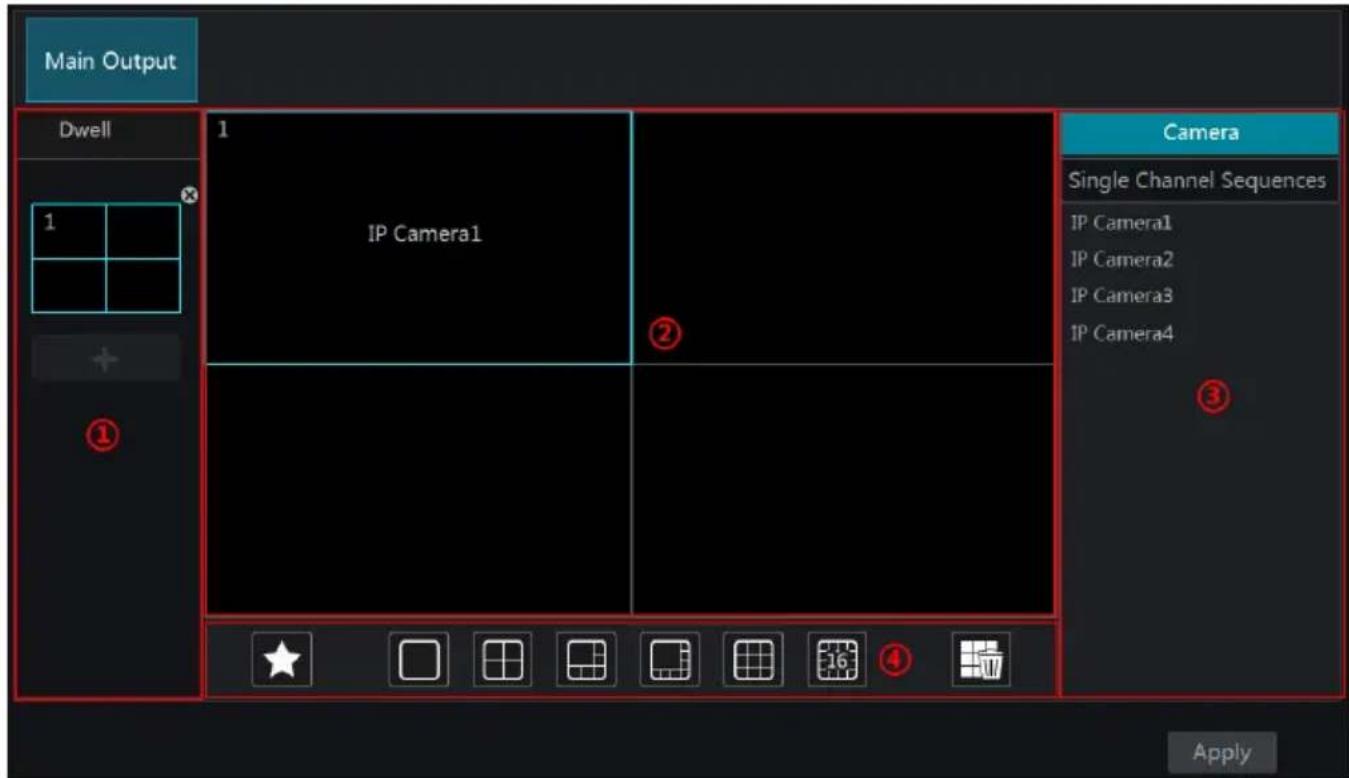
Im Bereich ① + anklicken, um ein neues Schema zu erstellen. Um das Schema zu löschen, in der oberen rechten Ecke des Schemas anklicken.
▶ Schema konfigurieren
① Im Bereich ① ein Schema auswählen und über die entsprechende Schaltfläche in der Werkzeugleiste den Bildschirmmodus für das Schema einstellen.
② Im Bereich ② ein Kamerafenster auswählen und anschließend im Bereich ③ per Doppelklick Kamera bzw. Kameragruppe auswählen.
Die Kamera bzw. Kameragruppe wird dem ausgewählten Kamerafenster zugewiesen. Es ist nicht möglich, eine Kamera mehrfach einem Schema zuzuordnen. Soll eine Kamera aus dem Schema entfernt werden, im Bereich ② auf die rechte Maustaste drücken und dann „Clear“ auswählen. Mit der Schaltfläche ☐ in der Werkzeugleiste lassen sich alle Kameras gleichzeitig entfernen.
③ Die Schaltfläche „Apply“ anklicken, um die Einstellungen zu speichern.
▶ Bilddurchlauf starten
In der Live-Ansicht ünklicken; ein neues Fenster wird aufgerufen. Dort die Verweilzeit eingeben und dann ünklicken, um den Bilddurchlauf zu starten. Mit einem Doppelklick auf die Ansicht wird der Bilddurchlauf angehalten, mit einem weiteren Doppelklick fortgesetzt. Mit ünderd der Bilddurchlauf verlassen.
Hinweis:
Sollte der Rekorder über zwei Ausgänge verfügen, kann eine zweite Live-Ansicht definiert werden (siehe Abbildung weiter unten).
„Dwell“ aktivieren und das Schema für den Bilddurchlauf in der entsprechenden Ansicht festlegen. Die Arbeitsschritte sind ähnlich zu den Arbeitsschritten bei der Einrichtung von „Main Output“(siehe weiter oben).
Wenn Sie „Dwell“ nicht aktivieren, müssen Sie den Bilddurchlauf definieren. Gehen Sie dabei wie folgt vor:
① Den Bildschirmmodus über die entsprechenden Schaltflächen in der Werkzeugleiste festlegen.
② Ein Fenster auswählen und dann auf eine Kamera bzw. Kameragruppe in der Liste doppelklicken.
③ Wenn die gewünschten Kameras bzw. Kameragruppen den Fenstern zugewiesen wurden, die Einstellungen mit „Apply“ speichern.

5.3 POS-Einstellungen
Diese Funktion ist nur bei einigen Modellen verfügbar. Sollte das Modell, mit dem Sie arbeiten, über die Funktion nicht verfügen, können Sie dieses Kapitel überspringen.
① Über „Start“ → „Settings“ → „Basic“ → „POS Settings“ die Ansicht für die POS-Einstellungen aufrufen.
② POS aktivieren und „Configure“ unter „Connection Settings“ anklicken, um in eine weitere Ansicht zu gelangen (siehe folgende Abbildung).
③ IP-Adresse des hinzuzufügenden POS eintragen.
④ Bei Bedarf „Filter Destination“, „Filter POS Port“ und „Filter destination port“ aktivieren und dort jeweils die Werte eingeben, nach denen gefiltert werden soll.

⑤ „Display Position“ unter „Display Settings“ anklicken, um die Position der POS-Informationen festzulegen (die Standardwerte in den allgemeinen Einstellungen verwenden).

⑥ „Trigger Camera“ aktivieren und „Configure“ direkt darunter anklicken, um das POS an die Kamera zu koppeln. Ein POS kann mit mehreren Kanälen gekoppelt werden, ein Kanal aber nur mit einem POS.

⑦ „Apply“ anklicken, um die Einstellungen zu speichern. Die Transaktionsinformationen werden dann in Echtzeit in der Live-Ansicht angezeigt.
Ein POS ist mit einer Kamera gekoppelt:

Ein POS ist mit mehreren Kameras gekoppelt:

5.4 Konfiguration der Bildeinstellungen
5.4.1 OSD-Einstellungen
Über „Start“ → „Settings“ → „Camera“ → „Image“ → „OSD Settings“ die Ansicht der nachfolgenden Abbildung aufrufen. Kamera wählen, die Kamerabezeichnung eingeben (oder mit einem Doppelklick die Kamerabezeichnung in der Liste auswählen und dann ändern) und die Darstellung von Kamerabezeichnung und Datum/Uhrzeit in dem Kamerabild aktivieren bzw. deaktivieren (ist die Darstellung von Kamerabezeichnung und Datum/Uhrzeit aktiviert, können die rot markierten Angaben mit der Maus im Bild verschoben werden) und das Format für Datum und Uhrzeit festlegen. „Apply“ anklicken, um die Einstellungen zu speichern.

5.4.2 Kameraeinstellungen
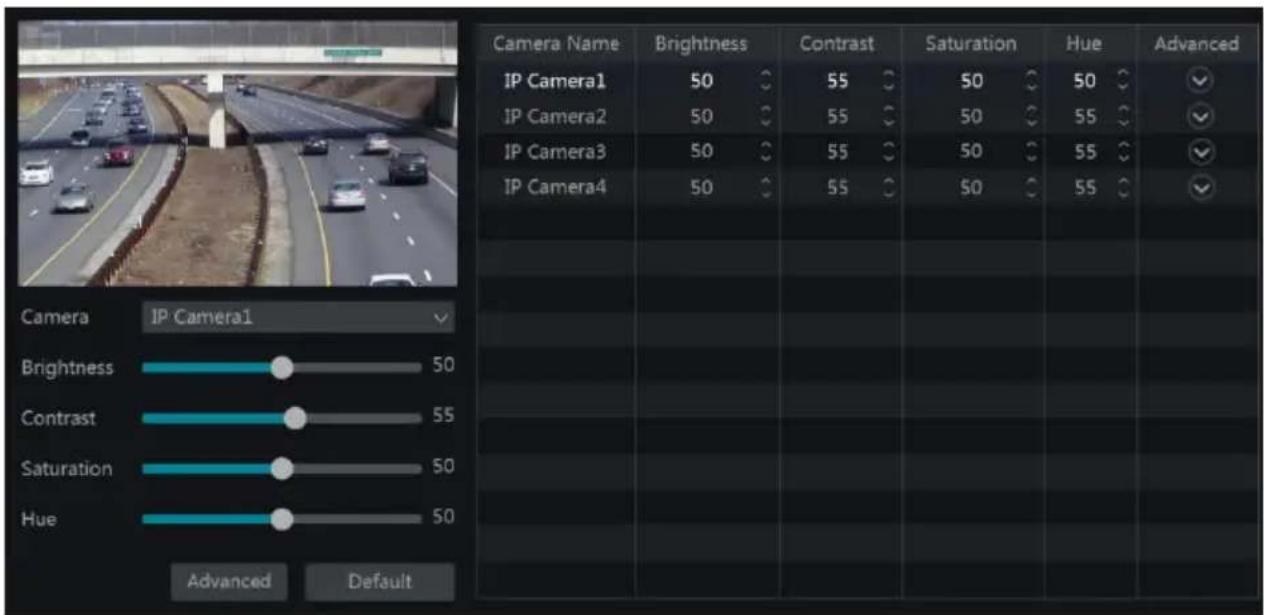
Über „Start“ → „Settings“ → „Camera“ → „Image“ → „Image Settings“ die Ansicht der nachfolgenden Abbildung aufrufen. Die Kamera wählen und Helligkeit, Kontrast, Sättigung und Farbton der Kamera einstellen. Die Schaltfläche „Advanced“ oder auf der rechten Seite in der Kameraliste ▼ anklicken, um die Ansicht „Image Adjust“ aufzurufen und dort die betreffenden Einstellungen vorzunehmen. Siehe Kapitel 5.4.5 „Bildeinstellungen“.
Die Kameraeinstellungen können über „Default“ auf ihre Werkseinstellungen zurückgesetzt werden.
5.4.3 Abdeckung von Bildbereichen
Dürfen bestimmte Bildbereiche nicht sichtbar sein (z.B. zum Schutz der Privatsphäre), können diese abgedeckt werden. Dazu lassen sich in jedem Kamerabild bis zu vier Rechtecke platzieren.
Über „Start“ → „Settings“ → „Camera“ → „Image“ → „Mask Settings“ die Ansicht der nachfolgenden Abbildung aufrufen. Kamera auswählen und in der Spalte „Mask“ die Maskierung aktivieren. Die Schaltfläche „Draw“ anklicken und durch Ziehen mit der Maus den gewünschten Bereich mit einem Rechteck abdecken. Mit der Schaltfläche „Delete“ werden die Rechtecke wieder entfernt. „Apply“ anklicken, um die Einstellungen zu speichern.

5.4.4 Fisheye-Einstellungen
Diese Funktion ist nur bei einigen Modellen verfügbar.
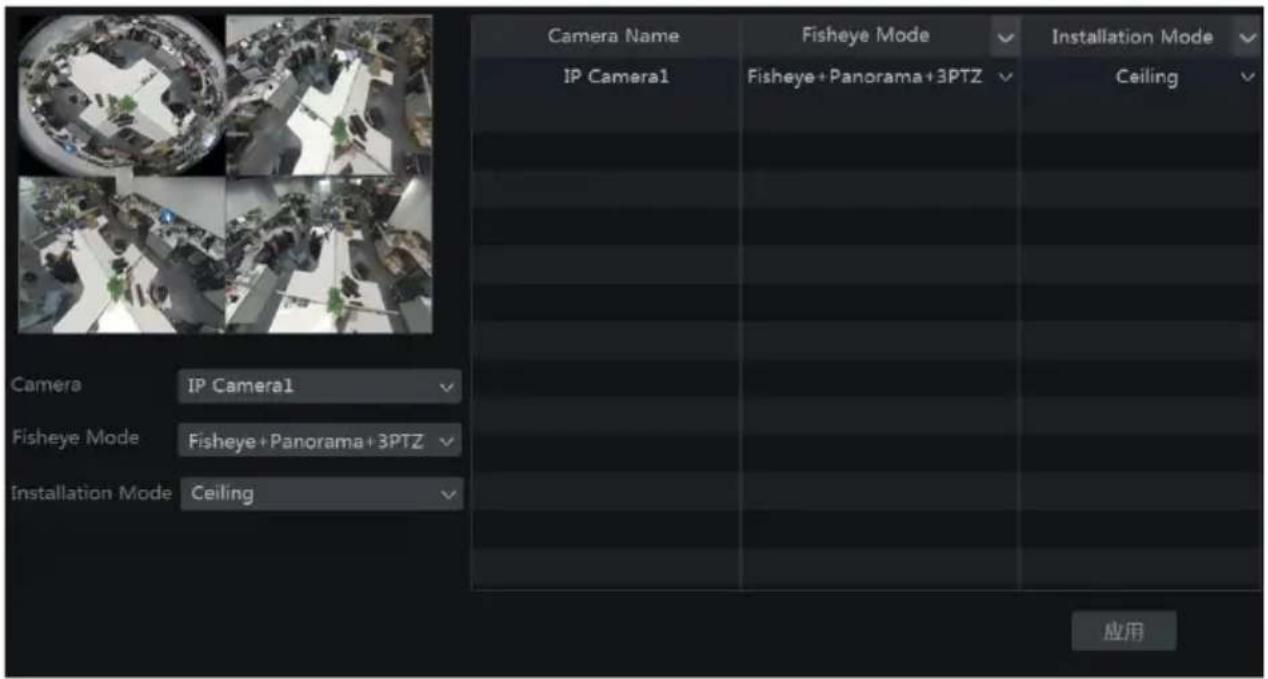
Über „Start“ → „Settings“ → „Camera“ → „Image“ → “Fisheye Settings” die folgende Ansicht aufrufen. Dort unter „Camera Name“, „Fisheye Mode“ und „Installation Mode“ die betreffenden Einträge auswählen.
5.4.5 Bildeinstellungen
In der Live-Ansicht in der Werkzeugleiste unterhalb des Kamerafensters anklicken; die Ansicht zur Bildeinstellung wird aufgerufen.

Die Kamera auswählen und „Image Adjustment“ anklicken; die Optionen für die Bildeinstellung werden angezeigt (siehe vorherige Abbildung). Über den Schieberegler Helligkeit, Kontrast, Sättigung und Farbton einstellen. „Sharpen“, „Wide Dynamic“ und „Denoise“ aktivieren und mit Hilfe des Schiebreglers die gewünschten Werte einstellen. Mit „Default“ können alle Werte wieder auf die Werkseinstellungen zurückgesetzt werden. In der folgenden Tabelle werden die einzelnen Parameter erläutert:
| Parameter | Bedeutung |
| Brightness | Helligkeit. |
| Contrast | Unterschied zwischen den hellsten und dunkelsten Bereichen. |
| Saturation | Sättigung. |
| Hue | Farbton. |
| Sharpen | Bildschärfe. |
| Wide Dynamic | Wide Dynamic Range (WDR) gleicht starke Helligkeitsunterschiede aus und sorgt so für klare Bilder, in denen auch Details genau zu erkennen sind. |
| Denoise | Hiermit wird die Funktion zur Rauschunterdrückung aktiviert und eingestellt. Ein hoher Wert führt zu einer hohen Rauschunterdrückung, aber auch zu einer geringeren Auflösung. |
| White Balance | Weißabgleich. |
| Image Mirror | Bild spiegeln (horizontal). |
| Image Flip | Bild kippen (vertikal). |
Einstellung des Objektivs
Die Kamera wählen und „Lens Control“ anklicken; die Funktionen zur Einstellung des Objektivs werden angezeigt. Dort über ☐ oder ☑ Zoom und Brennweite für das Objektiv einstellen. Mit „Save“ die Einstellungen speichern.

In der folgenden Tabelle werden die einzelnen Schaltflächen und Parameter erläutert.
| Schaltfläche/Parameter | Bedeutung |
| Mit /herein-/nerauszoomen. | |
| Focus Mode | Wird als Modus „Manual Mode“ gewählt, stehen die Schaltflächen für „Focus“ sowie die Schaltflächen „One Key Focus“, und „Day/night mode switch autofocus“ zur Verfügung. Wird als Modus „Auto Mode“ gewählt, kann das Zeitintervall eingestellt werden. |
| Zum Ändern der Brennweite /anklicken. | |
| One key Focus | Brennweite unmittelbar einstellen. |
| Day/night mode switch autofocus | Ist diese Option ausgewählt, ändert sich die Brennweite des Objektivs automatisch, wenn die Kamera von Tag- in den Nachtmodus oder umgekehrt wechselt. |
| Time Interval | Zeitintervall für den Autofokus des Objektivs. Das Intervall kann in einer Drop-Down-Liste definiert werden. |
Hinweis: Diese Funktion steht nur Kameras mit Variofokus-Objektiv zur Verfügung; für andere Kameras hat sie keine Bedeutung.
6 PTZ
6.1 Ansicht zur Steuerung von PTZ-Kameras
PTZ-Kameras können über den Rekorder gesteuert werden.
In der Werkzeugleiste unten in der Live-Ansicht anklicken; die Ansicht zur PTZ-Steuerung wird aufgerufen (siehe folgende Abbildung). Oben rechts in der Ansicht kann eine andere Kamera ausgewählt werden.

Erläuterung zu den unten rechts in der Ansicht befindlichen Schaltflächen
| Schaltfläche | Bedeutung |
 |  / /  / /  / /  anklicken, um die Kamera zu schwenken. Mit wird das Schwenken beendet. . anklicken, um die Kamera zu schwenken. Mit wird das Schwenken beendet. . |
 |  ; ;  |
 |  ite ite  en. en. |
 |  + +  nklicken. nklicken. |
 | Mit dem Schieberegler die Schwenkgeschwindigkeit der Kamera einstellen. |
 | Zum Starten/Beenden der Aufnahme / anklicken. . |
 | Zum Ein-/Ausblenden des analogen Joysticks / anklicken. |
| [mrɛ] | Anklicken, um wieder zur Live-Ansicht zu gelangen. |
Steuerung über Joystick
Der Joystick auf der linken Seite der Ansicht erlaubt eine schnelle PTZ-Steuerung. Die Kamera schwenkt, sobald der Joystick bewegt wird. Je weiter der Joystick von der Mitte des Bildes weggezogen wird, um so schneller schwenkt die Kamera. Die Kamera hört auf zu schwenken, sobald der Joystick nicht mehr bewegt wird.
3D-Steuerung
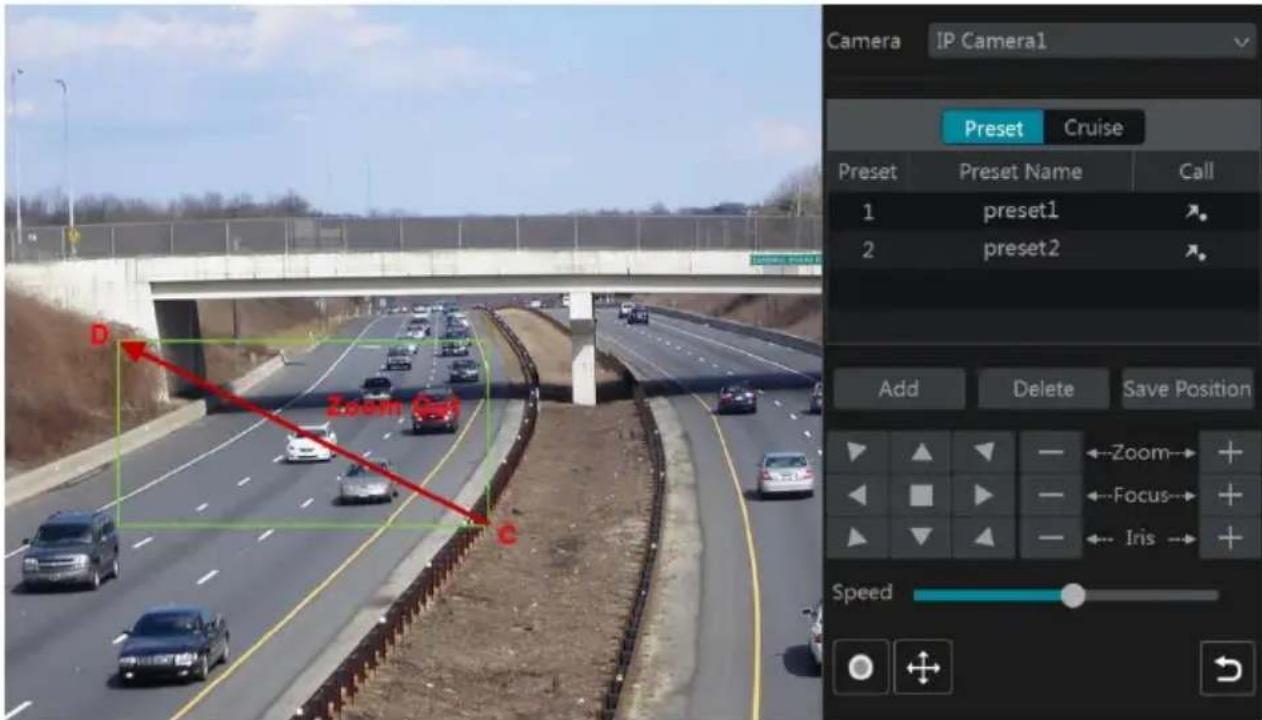
Auf eine beliebige Stelle im Bild klicken; diese Stelle wird zum Mittelpunkt des Bildes (siehe folgende Abbildung). Durch Ziehen der Maus von A nach B ein grünes Rechteck aufziehen; der Inhalt dieses Rechtecks wird vergrößert dargestellt.

Durch Ziehen der Maus von C nach D ein grünes Rechteck aufziehen (siehe folgende Abbildung); der Inhalt dieses Rechtecks wird verkleinert dargestellt.
Erweiterte 3D-Steuerung
Mit der linken Maustaste an einer beliebigen Stelle des Bildes doppelklicken; das Bild wird in doppelter Größe dargestellt, als Bildmittelpunkt wird die Stelle verwendet, an der der Doppelklick gesetzt wurde.
An einer beliebigen Stelle des Bildes die linke Maustaste gedrückt halten, um die Darstellung zu vergrößern. Zum Verkleinern die rechte Maustaste gedrückt halten.
Mit dem Cursor auf das Bild gehen und dann das Mausrad drehen (vorwärts = heranzoomen; rückwärts = herauszoomen).
Einstellungen von Kamerapositionen als Preset
„Preset“ anklicken, um die Preset-Funktionen einzublenden. „Add“ anklicken; ein neues Fenster wird eingeblendet (siehe folgende Abbildung). Dort das gewünschte Preset auswählen und einen Preset-Namen eingeben; abschließend mit „OK“ die Einstellungen speichern. Es können bis zu 255 Presets pro Kamera definiert werden.

Die Kamera ausrichten und dann „Save Position“ anklicken, um diese Position als Preset abzuspeichern (es ist auch möglich, ein anderes Preset in der Preset-Liste anzuklicken und dessen Kameraposition zu ändern und abzuspeichern). Mit 📌d das ausgewählte Preset in der Preset-Liste aufgerufen; mit „Delete“ wird es gelöscht
Die Preset-Einstellungen können auch in der Ansicht für die Preset-Einstellungen vorgenommen werden; siehe Kapitel 6.2, „Preset-Einstellungen“.
➢ Einstellungen für die Kamerafahrt
„Cruise“ anklicken, um die Kamerafahrt-Funktionen einzublenden. „Add“ anklicken; ein neues Fenster wird eingeblendet (siehe folgende Abbildung links). Es können bis zu 8 Kamerafahrten pro Kamera definiert werden.
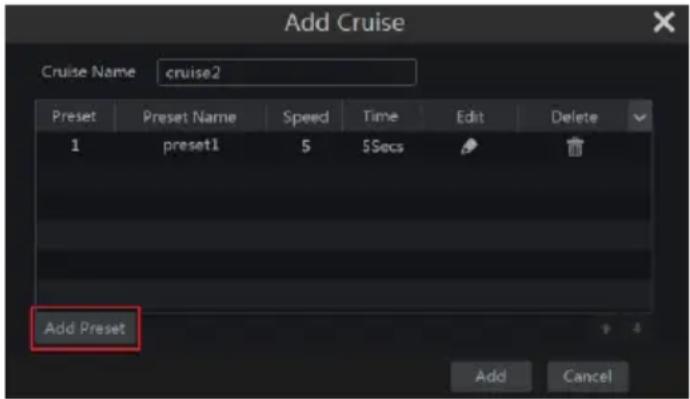

① Im Fenster „Add Cruise“ den Namen der Kamerafahrt eingeben. „Add Preset“ anklicken; das Fenster „Add Preset“ wird eingeblendet (bevor ein Preset der Kamerafahrt zugewiesen werden kann, muss es definiert worden sein).
② In dem Fenster „Add Preset“ den Namen, die Zeit und die Geschwindigkeit des Presets angeben; dann „OK“ anklicken.
③ In dem Fenster „Add Cruise“ ist es möglich, über ein Preset erneut auszuwählen und die Zeit und Geschwindigkeit des Presets zu ändern. Mit wird das Preset gelöscht. Mit „Add“ werden die Einstellungen für die Kamerafahrt gespeichert.
In der Liste mit den definierten Kamerafahrten die gewünschte Kamerafahrt mit und mit . Mit „Delete“ wird die gewählte Kamerafahrt gelöscht.
Die Kamerafahrt-Einstellungen können auch in der Ansicht für die Kamerafahrt-Einstellungen vorgenommen werden, siehe Kapitel 6.3, „Kamerafahrt-Einstellungen“.
6.2 Preset-Einstellungen
Über „Start“ → „Settings“ → „Camera“ → „PTZ“ → „Preset“ die folgende Ansicht aufrufen.
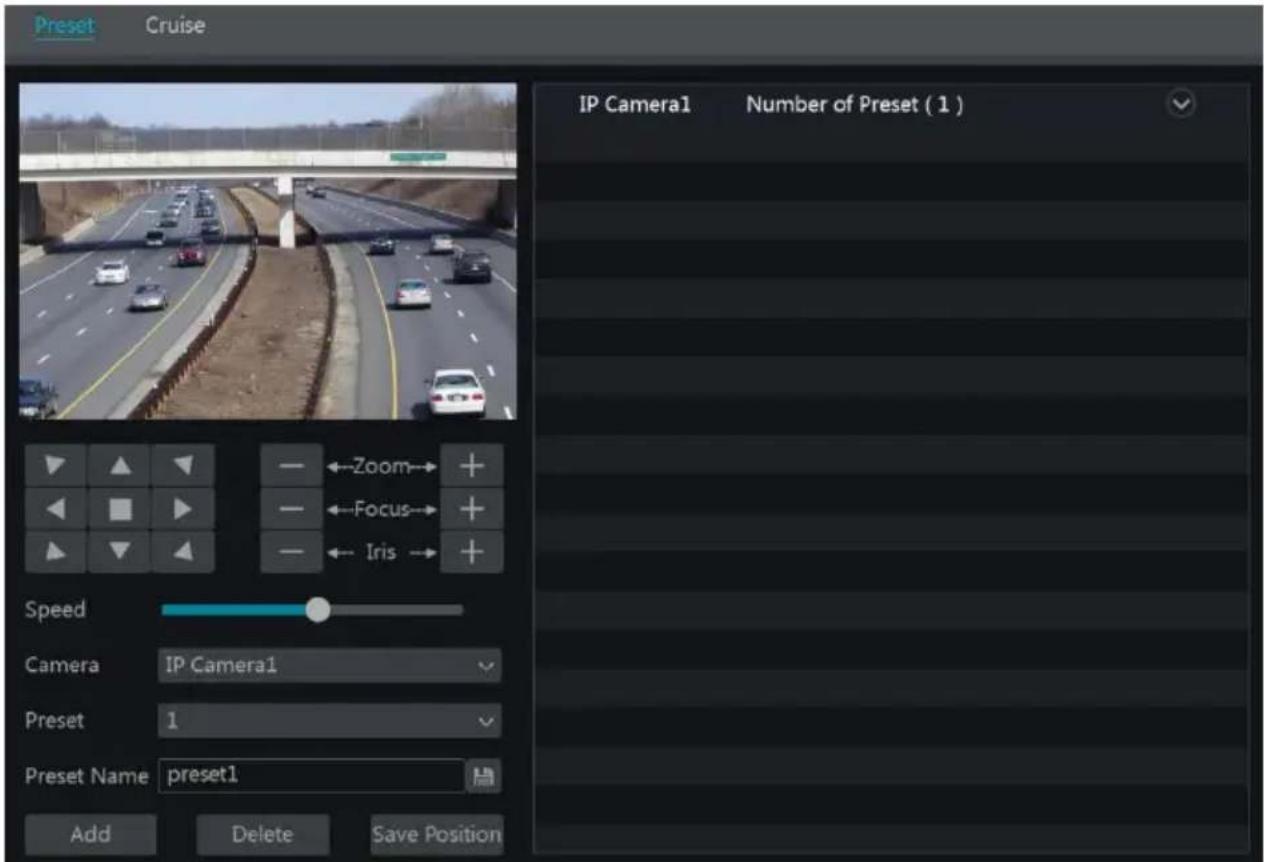
➢ Preset hinzufügen
Kamera auswählen und mit „Add“ ein Preset hinzufügen; alternativ in der Kameraliste auf der rechten Seite der Ansicht anklicken, um die Preset-Informationen der Kamera anzuzeigen, und dann mit + ein Preset hinzufügen. Die Bedienschritte im Fenster „Add Preset“ sind ähnlich zu den Bedienschritten in der Ansicht zur PTZ-Steuerung; siehe Kapitel 6.1, „Ansicht zur Steuerung von PTZ-Kameras“.
➢ Preset bearbeiten
Kamera und Preset auswählen. Falls gewünscht, kann dem Preset ein neuer Name zugewiesen und das Preset über unter diesem neuen Namen gespeichert werden. Schwenkgeschwindigkeit, Position, Zoom, Brennweite und Blende einstellen und das Preset mit „Save Position“ speichern.
➢ Preset löschen
Kamera und Preset auswählen; dann das Preset mit „Delete“ löschen.
6.3 Kamerafahrt-Einstellungen
Über „Start“ → „Settings“ → „Camera“ → „PTZ“ → „Cruise“ die folgende Ansicht aufrufen.

Kamerafahrt hinzufügen
in der Kameraliste auf der rechten Seite der Ansicht anklicken, um die Kamerafahrt-Informationen der Kamera anzuzeigen, und dann mit eine Kamerafahrt hinzufügen. Die Bedienschritte im Fenster „Add Cruise“ sind ähnlich zu den Bedienschritten in der Ansicht zur PTZ-Steuerung; siehe Kapitel 6.1, „Ansicht zur Steuerung von PTZ-Kameras“.
Kamerafahrt bearbeiten
Kamera und Preset auswählen. Falls gewünscht, kann der Kamerafahrt ein neuer Name zugewiesen und die Kamerafahrt über unter diesem neuen Namen gespeichert werden. Über „Add Preset“ das gewünschte Preset der Kamerafahrt hinzufügen. Über kann das Preset editiert werden. Mit wird das Preset aus der Kamerafahrt gelöscht. Um die Position eines Presets in der Kamerafahrt zu ändern, das Preset anklicken und dann (Preset in der Kamerafahrt weiter nach hinten) oder (Preset in der Kamerafahrt weiter nach vorne) anklicken. Mit wird die Kamerafahrt gestartet, mit beendet.
Kamerafahrt löschen
in der Kameraliste auf der rechten Seite der Ansicht anklicken, um die Kamerafahrt-Informationen der Kamera anzuzeigen, und dann mit in der oberen rechten Ecke die Kamerafahrt löschen.
7 Aufzeichnungs- und Plattenverwaltung
7.1 Aufnahme-Konfiguration
7.1.1 Modus-Konfiguration
Vor der Aufnahme die Festplatten formatieren (siehe Kapitel 7.5, „Plattenverwaltung“). Über „Start“ → „Settings“ → „Record“ → „Mode Settings“ die Ansicht zur Einstellung des Modus aufrufen. Die Aufnahmezeit unter „Manual Record Settings“ festlegen und mit „Apply“ die Einstellungen speichern. Es stehen zwei Aufnahmemodi zur Verfügung: „Auto“ und „Manual“.
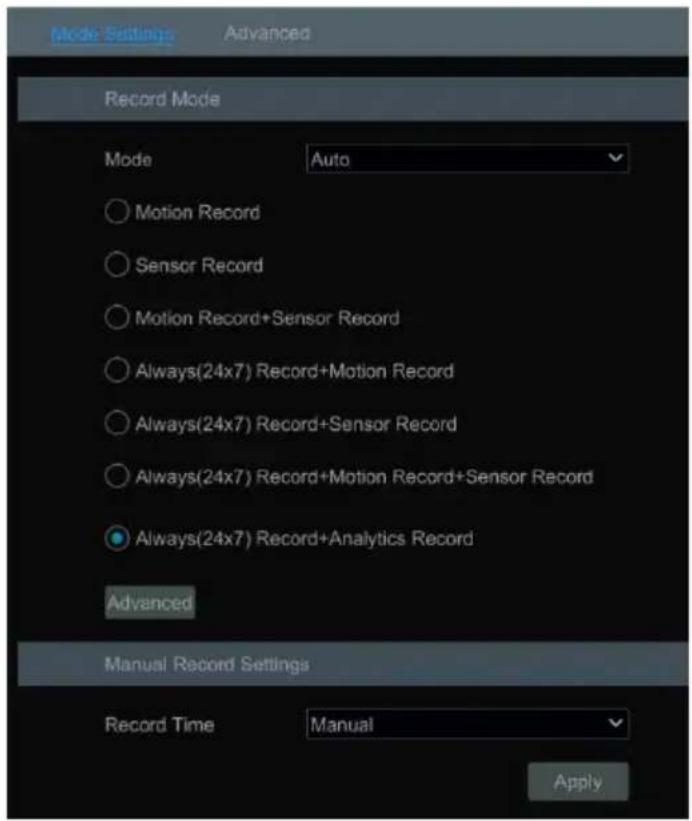
Modus "Auto"
Motion Record: Die Alarmaufnahme wird gestartet, sobald durch die Bewegungserkennung ein Alarm ausgelöst wird.
Sensor Record: Die Alarmaufnahme wird gestartet, sobald durch den Sensor ein Alarm ausgelöst wird.
Motion Record+Sensor Record: Die Alarmaufnahme wird gestartet, sobald durch die Bewegungserkennung/den Sensor ein Alarm ausgelöst wird.
Always(24 x7) Record+Motion Record: Normale Aufzeichnung immer aktiv; die Alarmaufnahme wird gestartet, sobald durch die Bewegungserkennung ein Alarm ausgelöst wird.
Always(24 × 7) Record+Sensor Record: Normale Aufzeichnung immer aktiv; die Alarmaufnahme wird gestartet, sobald durch den Sensor ein Alarm ausgelöst wird.
Always(24 x7) Record+Motion Record+Sensor Record: Normale Aufzeichnung immer aktiv; die Alarmaufnahme wird gestartet, sobald durch die Bewegungserkennung/den Sensor ein Alarm ausgelöst wird.
Always(24 x7) Record+ Analytics Record: Normale Aufzeichnung immer aktiv; die Alarmaufnahme wird gestartet, sobald durch Analyseverfahren ein Alarm ausgelöst wird.
Für das Analyseverfahren können mehrere Modi verwendet werden: „Advanced“ anklicken, um ein neues Fenster (siehe folgende Abbildung) zu öffnen. Dort die gewünschten Modi auswählen und anschließend „Add“ anklicken; die Modi werden dann in der Liste der Aufzeichnungsmodi angezeigt.

Einen der Modi auswählen; ein Fenster zur Einstellung des entsprechenden Modus wird geöffnet (siehe folgende Abbildung). Dort Komprimierung, Bildergruppe, Auflösung, Bildfrequenz, Bitraten-Typ, Qualität, maximale Bitrate und Audiofunktion für jede Kamera entsprechend den jeweiligen Gegebenheiten festlegen. Anschließend die Einstellungen mit „OK“ speichern.
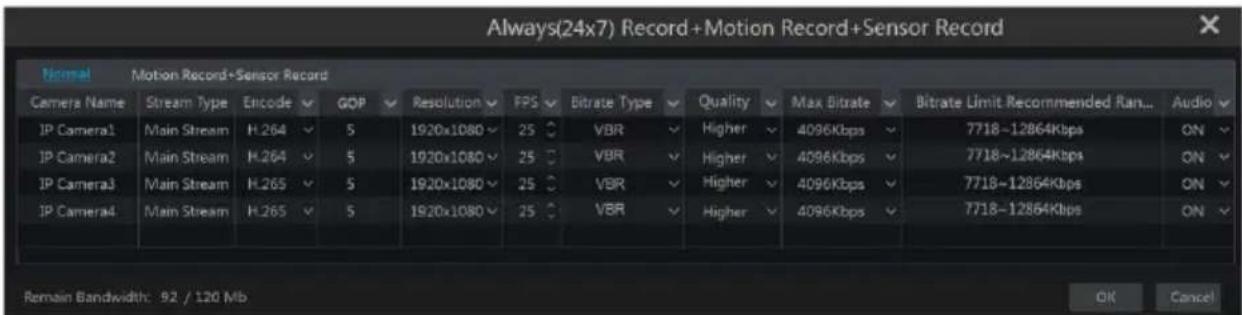
Video Encode: Format für die Videokomprimierung; sofern die Kamera „H.265“ unterstützt, stehen die Optionen „H.265“ und „H.264“ zur Verfügung; anderenfalls wird nur die Option „H.264“ angeboten.
GOP: Bildergruppe.
Resolution: Je höher die Auflösung, desto klarer ist das Bild.
FPS: Je höher die Bildfrequenz, desto kontinuierlicher erscheint die Bildwiedergabe. Bei einer hohen Bildfrequenz wird jedoch auch mehr Speicherplatz benötigt.
Bitrate Type: „CBR“ und „VBR“ stehen zur Verfügung. Bei „CBR“ bleibt die Bitrate unabhängig vom Videosignal konstant, wodurch der Speicherbedarf für die Aufnahme genau berechnet werden kann und sich eine höhere Bildqualität ergibt. Bei „VBR“ ist die Bitrate abhängig vom Videosignal variabel einstellbar, so dass die Bandbreite des Netzwerks optimal genutzt werden kann.
Quality: Wird als Bitrate-Typ „VBR“ gewählt, muss die gewünschte Bildqualität definiert werden. Je höher die Bildqualität, desto höher die erforderliche Bitrate..
Max Bitrate: Werte zwischen 32Kbps und 10240Kbps stehen zur Verfügung.
Modus „Manual”
Bei dem Modus „Manual“ müssen für jede Kamera die Komprimierung und die Aufnahmezeiten definiert werden. Siehe Kapitel 7.2., „Einrichtung der Komprimierung“ und 7.3, „Einrichtung des Zeitplans“.
7.1.2 Erweiterte Konfiguration
Über „Start“ → „Settings“ → „Record“ → „Advanced“ das folgende Fenster aufrufen. Dort „Cycle Record“ aktivieren, wenn die ältesten Aufnahmen durch neue Aufnahmen überschrieben werden sollen, sobald die Platte vollgeschrieben ist. Bei jeder Kamera die Voralarm- und Nachalarmzeit der Aufnahmen einstellen und festlegen, wann Aufnahmen gelöscht werden sollen. Abschließend die Einstellungen mit „Apply“ speichern,

Pre-alarm Record Time: Zeit vor Beginn der eigentlichen Aufnahme.
Post-alarm Record Time: Zeit nach Ende der eigentlichen Aufnahme.
Expiration Time: Ablaufzeit für die Aufnahme. Nach dem eingestellten Datum werden die aufgezeichneten Daten automatisch gelöscht.
7.2 Einrichtung der Komprimierung
Über „Start“ → „Settings“ → „Record“ → „Encode Parameters“ die folgende Ansicht aufrufen (für „Main Stream“). In den Ansichten „Event Recording Settings“ und „Schedule Recording Settings“ für jede Kamera Komprimierung, Auflösung, Bildfrequenz, Bildergruppe, Bitrate-Typ, Qualität, maximale Bildrate und Audiofunktion einstellen. Abschließend die Einstellungen mit „Apply“ speichern. Die Einstellungen können für alle Kameras einzeln oder für alle Kameras gleichzeitig vorgenommen werden.

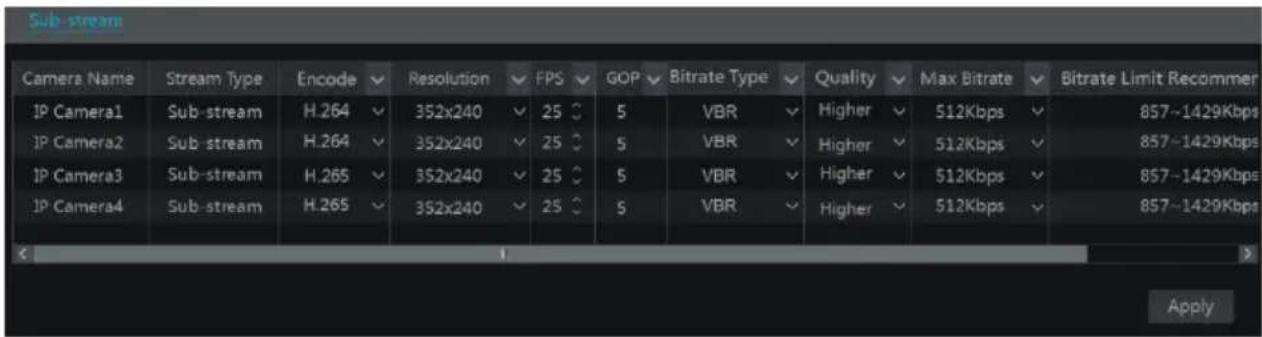
Über „Start“ → „Settings“ → „Record“ → „Stream Settings“ die Ansicht „Sub Stream“ aufrufen (siehe folgende Abbildung). Dort für jede Kamera Komprimierung, Auflösung, Bildfrequenz, Bildergruppe, Bitrate-Typ, Qualität und maximale Bildrate einstellen. Abschließend die Einstellungen mit „Apply“ speichern.
7.3 Einrichtung des Zeitplans
7.3.1 Zeitplan hinzufügen
Über „Start“ → „Settings“ → „Record“ → „Record Schedule“ → „Edit Schedules“ die folgende Ansicht aufrufen. „24 x 7“, „24 x 5“ und „24 x 2“ sind als Standard definiert; „24 x 7“ ist unveränderbar und lässt sich nicht löschen; „24 x 5“ und „24 x 2“ können editiert und gelöscht werden. Den gewünschten Zeitplan anklicken, um detaillierte Informationen zu dem betreffenden Zeitplan anzuzeigen. Der Zeitplan setzt sich aus insgesamt 7 Zeilen zusammen (eine Zeile pro Wochentag), die jeweils 24 Stunden abbilden. Gewählte Zeiten sind blau unterlegt, nicht gewählte grau.


anklicken, um einen neuen Zeitplan anzulegen.
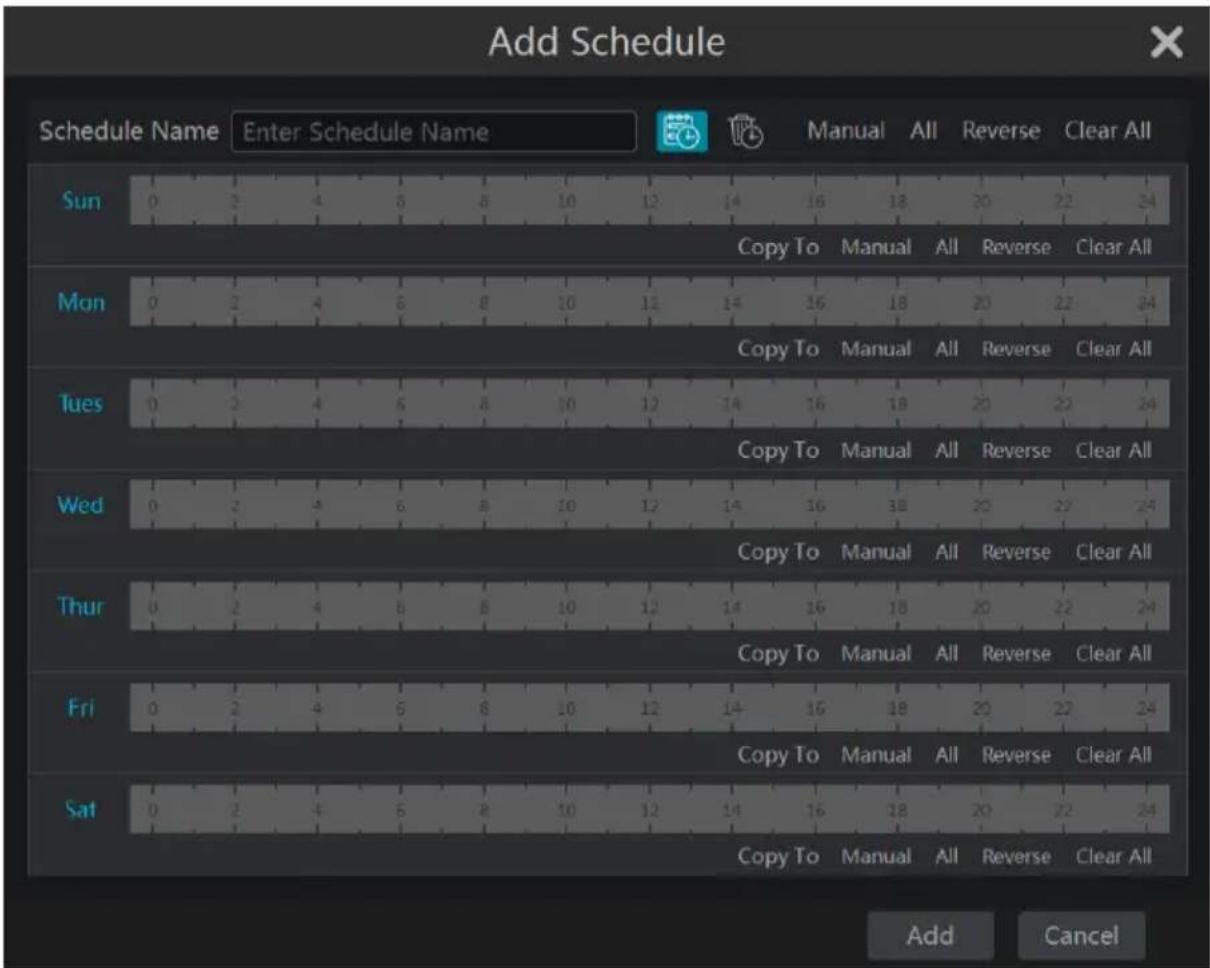
Bei „Schedule Name“ einen Namen eingeben und die Zeiten des Zeitplans festlegen. Dann mit „Add“ den Zeitplan speichern. Mit 📋 wird ein neuer Zeitplan erstellt; mit 📋 wird ein Zeitplan gelöscht.
➢ Tageszeitplan definieren
anklicken und die Maus auf der Zeitleiste ziehen, um einen Aufnahmezeitraum zu definieren. Soll ein Aufnahmezeitraum gelöscht werden, licken und die Maus auf der Zeitleiste ziehen.
Beginn und Ende der Aufnahme können auch manuell definiert werden: 1230 anklicken und dann bei dem gewünschten Tag „Manual“ anklicken; ein neues Fenster wird angezeigt. Dort Beginn und Ende der Aufnahme anklicken und anschließend die Einstellungen mit „OK“ speichern.

„All“ anklicken, um den gesamten Tag auszuwählen. Mit „Reverse“ werden der gewählte und der nicht gewählte Zeitbereich eines Tages gegeneinander ausgetauscht. Mit „Clear All“ werden alle für den Tag definierten Zeitbereiche gelöscht.
„Copy To“ anklicken, wenn der Tageszeitplan auch für andere Wochentage übernommen werden soll; es erscheint ein Fenster (siehe folgende Abbildung): Dort die gewünschten Wochentage auswählen und anschließend die Einstellungen mit „OK“ speichern.

Wochenzeitplan definieren
oder anklicken und dann „Manual“ direkt neben 📄, um einen Wochenzeitplan zu definieren (siehe folgende Abbildung). Beginn und Ende der Aufnahme angeben, die gewünschten Wochentage auswählen und anschließend die Einstellungen mit „OK“ speichern.
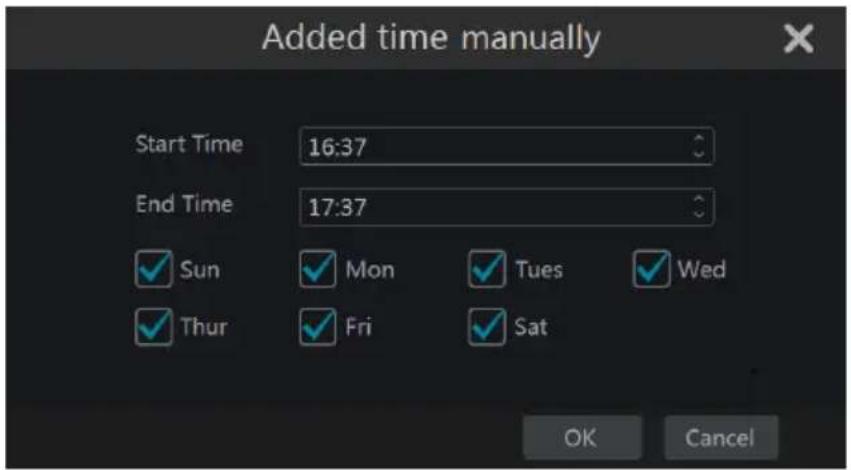
„All“ anklicken, um die gesamte Woche auszuwählen. Mit „Reverse“ werden der gewählte und nicht gewählte Zeitbereich der Wochen gegeneinander ausgetauscht. Mit „Clear All“ werden alle für die Woche definierten Zeitbereiche gelöscht.
7.3.2 Konfiguration des Aufnahmezeitplans
Über „Start“ → „Settings“ → „Record“ → „Record Schedule“ → „Schedule Configuration“ die folgende Ansicht aufrufen. Dort den Zeitplan für Aufnahmen über Sensor, Bewegungserkennung, Zeitsteuerung und Analyseverfahren festlegen. „None“ aus der Dropdown-Auswahlliste wählen, wenn kein Zeitplan verwendet werden soll. Mit „Apply“ die Einstellungen speichern.

Zu „Edit Schedules“ gehen und dann 📋 anklicken, um einen Zeitplan zu editieren. Die Einstellungen bei „Edit Schedules“ sind ähnlich zu denen bei „Add Schedule“. Mit 📋 wird ein Zeitplan gelöscht.
7.4 Aufnahmemodus
7.4.1 Manuelle Aufnahme
Methode 1: in der Werkzeugleiste unten auf der Live-Ansicht anklicken, um die Aufzeichnung zu starten.
Methode 2: In der Live-Ansicht im Kamera-Fenster mit der rechten Maustaste ein Aufklappmenü öffnen und dort „Manually Record On“ auswählen oder in der Werkzeugleiste unterhalb des Kamera-Fensters -anklicken, um die Aufzeichnung zu starten.
Hinweis: „Start“ → „Settings“ → „Record“ → „Mode Settings“ anklicken und dann in der Ansicht die Zeit für die manuelle Aufzeichnung einstellen. Mit „Apply“ die Einstellungen speichern.
7.4.2 Zeitgesteuerte Aufnahme
Zeitgesteuerte Aufnahme: Das System nimmt automatisch entsprechend dem Zeitplan auf. Der Zeitplan muss für jede Kamera definiert werden. Siehe Kapitel 7.3, „Einrichtung des Zeitplans“.
7.4.3 Aufnahme über Bewegungserkennung
Aufnahme über Bewegungserkennung: Das System startet mit der Aufnahme, wenn in dem definierten Zeitplan eine Bewegung erkannt wird. Die Einrichtung ist wie folgt:
① Für jede Kamera den Zeitplan für die bewegungsgesteuerte Aufnahme definieren. Siehe Kapitel 7.3, „Einrichtung des Zeitplans“.
② Die Bewegungserkennung aktivieren und für jede Kamera den Bereich für die Bewegungs- erkennung definieren. Siehe Kapitel 9.2.1, „Alarm über die Bewegungserkennung konfigurieren“.
7.4.4 Aufnahme über Sensor
① Den Zeitplan für die sensorgesteuerte Aufnahme definieren. Siehe Kapitel 7.3, „Einrichtung des Zeitplans“.
② Den Typ des Sensors (Schließer/Öffner) definieren, die sensorgesteuerte Aufnahme aktivieren und über „Record“ weitere Einstellungen für die Aufnahme vornehmen. Siehe Kapitel 9.1, „Über Sensor ausgelöster Alarm“.
7.4.5 Aufnahme über Analyseverfahren
① Den Zeitplan für über Analyseverfahren gesteuerte Aufnahmen definieren. Siehe Kapitel 7.3, „Einrichtung des Zeitplans”.
② Die gewünschten Analyseverfahren aktivieren (Objekterkennung, Erkennung von bestimmten Ausnahmesituationen, Stolperdrahtfunktion, Sperrbereichsfunktion oder Gesichtserkennung) und für jede Netzwerkkamera die jeweiligen Bereiche für das Analyseverfahren definieren (siehe Kapitel 9.3, „Über Analyseverfahren ausgelöster Alarm“).
Hinweis: Diese Funktion ist nicht bei allen Netzwerkkameras verfügbar.
7.5 Platte
7.5.1 Plattenverwaltung
Plattenverwaltung
Über „Start“ → „Settings“ → „Disk“ → „Disk Management“ die Ansicht zur Plattenverwaltung aufrufen, in der u.a. die Nummer der Platte und der Plattenstatus angezeigt werden. Zum Formatieren einer Festplatte „Formatting“ anklicken.
![Disk Capacity[GB] Free Space[GB] Disk Serial No. Disk Model Status Record Period Operation Disk1 931 900 XXX XXX ✓ RW 06/17/2017 Formatting](/content/2026/05/804992/images/3917f3e2699359966ce11a436ac00fdddde72fdf60c1f3247e7526551da63ab6.jpg)
Diese Funktion wird u.U. nicht von allen Modellen unterstützt.
Im Folgenden werden die RAID-Einstellungen beschrieben. Bitte ignorieren Sie die Passagen „Physische Platte“, „Array“ und „Plattenmodus“, wenn Ihr Rekorder diese Funktionen nicht unterstützt.
Physische Platte
Über „Start“ → „Settings“ → „Disk“ → „Disk Management“ → „Physical Disk“ die Ansicht für die Einrichtung der physischen Platten aufrufen.
① Die Platten anklicken und dann „Create an array“, um ein Array zu erstellen (für die Erstellung eines Arrays ist die Eingabe von Benutzername und Kennwort erforderlich).
② In dem eingeblendeten Fenster den RAID-Level auswählen (RAID0, RAID1, RAID5, RAID6 und RAID10 stehen als Optionen zur Verfügung).
③ Die physische Platte und die Hot-Spare-Festplatte auswählen. Die Kapazität des Arrays kann gewählt werden.
④ Mit „Add“ die Erstellung des Arrays abschließen.
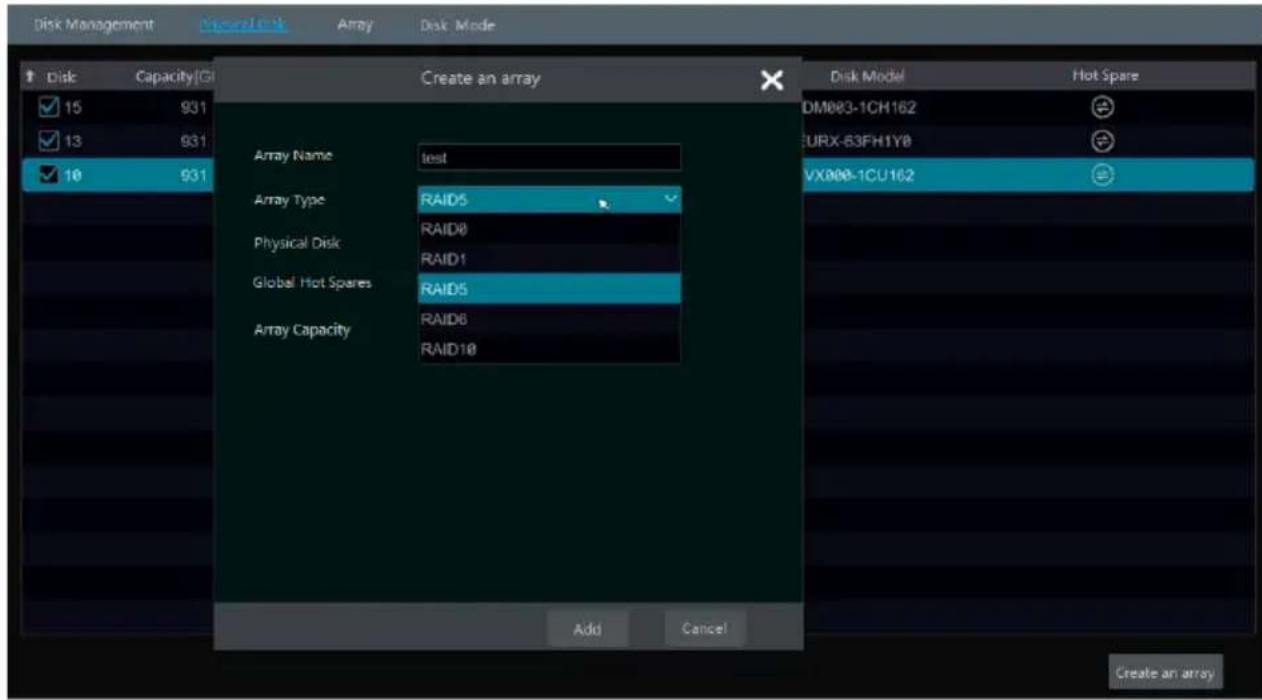
Nach der Erstellung des Arrays werden die Informationen zu dem Array und der physischen Platte in der Ansicht zur Plattenverwendung angezeigt.
Array
Über „Start“ → „Settings“ → „Disk“ → „Disk Management“ → „Array“ die Array-Ansicht aufrufen, um dort die Informationen zur Platte zu prüfen. Über die Array-Ansicht können Arrays auch neu definiert oder gelöscht werden.
Plattenmodus
Über „Start“ → „Settings“ → „Disk“ → „Disk Management“ → „Disk Mode“ die Plattenmodus-Ansicht aufrufen. Dort „Enable RAID“ anklicken und die Einstellung speichern.
Hinweise:
1 Die Festplatte sollte für die normale Verwendung formatiert werden.
2 Soll eine Festplatte, die bereits in einem anderen Rekorder des gleichen Modells benutzt wurde, für die normale Verwendung in einem Rekorder eingesetzt werden, die Konfigurationsdatei vom alten Rekorder auf den neuen Rekorder importieren oder die Festplatte formatieren; handelt es sich bei den beiden Rekordern um verschiedene Modelle, muss die Platte neu formatiert werden.
7.5.2 Konfiguration des Speichermodus
Über „Start“ → „Settings“ → „Disk“ → „Storage Mode“ die folgende Ansicht aufrufen.
| Storage Mode Group | ||||||
| Group | Disk (Capacity: 931GB) | Disk2 + | ||||
| 1 | Disk(1) Camera(4) | |||||
| 2 | Disk(0) Camera(0) | Camera | IP Camera1 | IP Camera2 | IP Camera3 | IP Camera4 |
| 3 | Disk(0) Camera(0) | |||||
| 4 | Disk(0) Camera(0) | |||||
Es stehen vier Plattengruppen zur Verfügung. Über die Plattengruppe kann die Kamera einer bestimmten Platte zugewiesen werden (die Aufzeichnungen der Kamera dieser Gruppe werden auf Platten derselben Gruppe gespeichert). Rekorder mit einer e-SATA-Schnittstelle unterstützen e-SATA-Aufnahmen.
Hinzugefügte Kameras und Platten werden automatisch Gruppe 1 zugewiesen. Außer bei Gruppe 1 können Kameras und Platten aus den Gruppen gelöscht werden (eine Plattengruppe auswählen und bei der Kamera bzw. Platte in der oberen rechten Ecke an denken). Die gelöschten Kameras bzw. Platten werden automatisch Gruppe 1 zugewiesen.
Jeder Gruppe können Platten und Kameras aus anderen Gruppen zugewiesen werden; eine Platte bzw. Kamera kann nur jeweils einer Gruppe zugewiesen werden. Eine Plattengruppe auswählen und bei der Platte bzw. Kamera anklicken; ein neues Fenster wird eingeblendet. Dort die gewünschten Platten bzw. Kameras auswählen und anschließend „Add“ anklicken.
7.5.3 Platten- und S.M.A.R.T.-Informationen anzeigen
Über „Start“ → „Settings“ → „Disk“ → „View Disk Information“ die Ansicht mit den Festplatteninformationen aufrufen. Dort „S.M.A.R.T. Information“ anklicken, um den Status der Festplatte anzuzeigen; siehe folgende Abbildung.

8 Wiedergabe und Datensicherung
8.1 Unmittelbare Wiedergabe
in der Werkzeugleiste unten im Kamerafenster anklicken, um die Wiedergabe der Aufzeichnung zu starten (in der Werkzeugleiste unten in der Live-Ansicht anklicken, um die standardmäßige Zeit für die Wiedergabe einzustellen). Siehe folgende Abbildung. Soll die Wiedergabezeit geändert werden, mit der Maus die Zeit in dem Zeitbalken verschieben. Die Wiedergabezeit für die Live-Wiedergabe kann auch über ein Aufklappmenü geändert werden: Mit der Maus in das Kamerafenster gehen, die rechte Maustaste anklicken, so dass ein Aufklappmenü eingeblendet wird, dort „Instant Playback“ auswählen und dann die gewünschte Zeit einstellen.
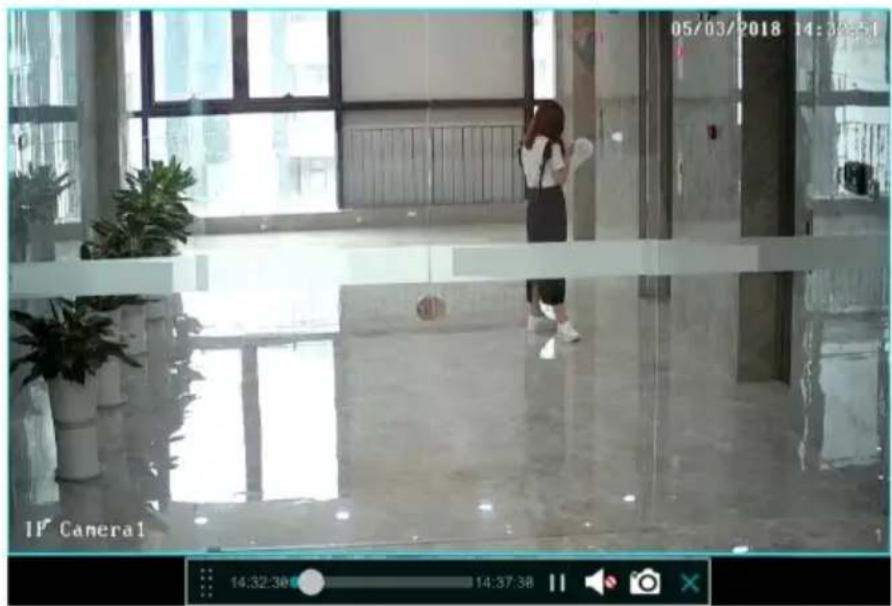
8.2 Wiedergabe-Ansicht
in der Werkzeugleiste unten in der Live-Ansicht anklicken oder über „Start“ → „Playback“ die Wiedergabe-Ansicht gehen (siehe folgende Abbildung) (in der Werkzeugleiste unten in der Live-Ansicht anklicken, um die standardmäßige Zeit für die Wiedergabe einzustellen).

Die Aufzeichnungen der angelegten Kameras werden automatisch in der Wiedergabe-Ansicht wiedergegeben. Eine Kamera, deren Aufzeichnungen wiedergegeben werden sollen, lässt sich auch manuell hinzufügen. Dazu in dem Ansichtsfenster + anklicken; das Fenster „Add Window“ wird eingeblendet. Dort die gewünschten Kameras auswählen und dann „Add“ anklicken. Vom System werden bis zu 16 Wiedergabe-Kameras gleichzeitig unterstützt.
Die Schaltflächen in der Werkzeugleiste (Bereich ① unten in der Wiedergabe-Ansicht) werden in der folgenden Tabelle erläutert:
| Schaltfläche | Bedeutung |
| Start. Anklicken, um Bereich 2 einzublenden. | |
| Vollbild. Anklicken, um den Vollbildmodus zu aktivieren. Erneut anklicken, um den Vollbildmodus zu beenden. | |
| Schaltfläche zur Auswahl des Bildschirmmodus. | |
| Anklicken, um die Anzeige von Kamerabezeichnung und Datum/Uhrzeit zu akitiveren. OSD diff anklicken, um diese Anzeige wieder zu deaktivieren. | |
| Stopp. Wiedergabe wird beendet. | |
| Rücklauf. Anklicken, um die Wiedergabe rückwärts ablaufen zu lassen. | |
| Wiedergabe. Anklicken, um die Wiedergabe vorwärts ablaufen zu lassen. | |
| Pause. Die Wiedergabe wird angehalten. | |
| Langsamer. Anklicken, um die Wiedergabegeschwindigkeit zu verringern. | |
| Schneller. Anklicken, um die Wiedergabegeschwindigkeit zu erhöhen. | |
| Vorheriges Bild. Funktion steht nur zur Verfügung, wenn die Vorwärtswiedergabe im Einzelbildmodus angehalten wurde. | |
 | Nächstes Bild. Funktion steht nur zur Verfügung, wenn die Vorwärtswiedergabe im Einzelbildmodus angehalten wurde. |
 | anklicken, um 30 Sek. zurückzuspringen; klicken, um 30s vorzuspringen. |
 | POS-Informationen ein-/ausblenden. |
 | Ereignisliste/ Marker. Anklicken, um die Ereignisliste der manuellen/ zeit-gesteuerten/bewegungsbedingten/sensorbedingten Aufzeichnungen sowie der Marker anzuzeigen. |
 | Datensicherung. Mit der Maus auf der Zeitleiste die Zeiträume und Kameras auswählen und dann über diese Schaltfläche die Aufzeichnung sichern.. |
 | Status der Datensicherung. Anklicken, um den Status der Datensicherung anzuzeigen. |
 | Zurück. |
 | Vollbild. |
 | Rechteck aufziehen. Es kann dann nach Aufzeichnungen gesucht werden, die in diesem vordefinierten Bereich gemacht wurden. |
 | Linie ziehen. Es kann dann nach Aufzeichnungen gesucht werden, die ausgelöst wurden, weil jemand/etwas diese Linie überquert hat. |
 | Viereck aufziehen. Es kann nach Aufzeichnungen gesucht werden, die in diesem vordefinierten Bereich gemacht wurden. |
 | Anklicken, um ein Gesicht auszuwählen (Funktion nur bei einigen Modellen verfügbar). |
 | Anklicken, um Einstellungen für die intelligente Wiedergabe aufzurufen. (Funktion nur bei einigen Modellen verfügbar). |
Zu Bereich ②:
| Schaltfläche | Bedeutung | |
 | Search and Backup | Anklicken, um die Ansicht zur Aufzeichnungssuche aufzurufen; siehe Kapitel 8.4, „Aufzeichnungen suchen, wiedergeben und sichern“. |
 | Live Display | Anklicken, um die Live-Ansicht aufzurufen; siehe Kapitel 5, „Live-Ansicht“ |
In das Wiedergabefenster klicken, und die Werkzeugleiste (Bereich ③) aufzurufen; mit der rechten Maustaste wird ein Aufklappmenü eingeblendet. Die Werkzeugleiste und das Aufklappmenü werden in der folgenden Tabelle erläutert:.
| Schalt-fläche | Aufklappmenü | Bedeutung |
 | -- | Verschieben. Anklicken, um die Werkzeugleiste an eine beliebige Stelle zu verschieben. |
 | Enable Audio | Audio. Anklicken, um Audiowiedergabe der Kamera zu aktivieren. |
 | Snap | Momentaufnahme. Anklicken, um eine Momentaufnahme zu machen. |
 | Zoom In | Anklicken, um die Ansicht zum Heranzoomen aufzurufen; diese Ansicht ist dem Kamera-Fenster in der Live-Ansicht ähnlich. |
 | Add Tag | Marker setzen. Anklicken; ein neues Fenster wird eingeblendet. Dort einen Namen für den Marker eingeben und mit „Add“ speichern. |
 | Switch Camera | Kamera wechseln. Anklicken; ein neues Fenster wird aufgerufen. Dort die gewünschte Kamera auswählen und mit „OK“ bestätigen. |
 | Close Camera | Fenster schließen. |
Zu Bereich ④:
anklicken, um das Datum einzustellen, und , die Uhrzeit einzustellen; die Aufzeichnung wird dann ab dem angegebenen Zeitpunkt wiedergegeben. Die Art der Aufzeichnung, die wiedergegeben werden soll, ist definierbar: Zuerst in der Werkzeugleiste unten in der Ansicht anklicken, um die aktuelle Wiedergabe zu beenden; dann die gewünschte Aufzeichnungsart wählen ( = manuelle Aufzeichnung; = sensorbedingte Aufzeichnung; = bewegungsgesteuerte Aufzeichnung; = zeitgesteuerte Aufzeichnung; = Aufzeichnung über Analyseverfahren; = POS-Aufnahme); abschließend + im Wiedergabe-Fenster anklicken, um eine Kamera hinzuzufügen (die Zeitleiste ⑤ gilt für den gewählten Aufzeichnungstyp erst, wenn die zuvor hier aufgeführten Aktionen ausgeführt wurden).
Zur Zeitleiste (Bereich ⑤):
Sobald die Maus in diesen Bereich bewegt wird, wird eine Werkzeugleiste eingeblendet. Mit / lässt sich der Maßstab der Zeitleiste verändern; mit kann wieder zur 24-Stunden-Zeitleiste zurückgekehrt werden. Um derzeit verdeckte Bereiche ganz am Anfang oder ganz am Ende der Zeitleiste anzuzeigen, entweder die Zeitleiste verschieben oder mit dem Mausrad nach vorne bzw. hinten scrollen. Des weiteren kann auch über an den Anfang und über an das Ende der Zeitleiste gesprungen werden. Mit dem Schieberegler ganz unten lassen sich derzeit nicht angezeigte Wiedergabe-Kameras anzeigen.
In der Zeitleiste sind die verschiedenen Aufzeichnungsarten durch unterschiedliche Farbblöcke gekennzeichnet (grün = manuelle Aufzeichnung; rot = sensorbedingte Aufzeichnung; gelb = bewegungsgesteuerte Aufzeichnung; blau = zeitgesteuerte Aufzeichnung; magenta = Aufzeichnung aufgrund von Analyseverfahren). Einen Farbblock anklicken, um die Zeit festzulegen; die Aufzeichnung der betreffenden Kamera wird dann ab diesem Zeitpunkt wiedergegeben.
Den Farbblock in der Zeitleiste ziehen, um den Zeitbereich zu definieren, der von der Aufzeichnung gesichert werden soll. Anschließend entweder die Schaltfläche 📄 anklicken oder mit der rechten Maustaste in den gewählten Zeitbereich klicken, um ein Backup-Fenster zu öffnen. Dort „Backup“ anklicken; ein neues Fenster wird geöffnet. Dort das Gerät, den Pfad und das Format für die Datensicherung auswählen und mit „Backup“ die Datensicherung starten.
8.3 Intelligente Wiedergabe
- Einstellungen für die intelligente Wiedergabe
anklicken, um die folgende Ansicht aufzurufen. Dort je nach Bedarf die Option „Skip non-interest video“ aktivieren; ist sie aktiviert, werden irrelevante Passagen der Aufzeichnung automatisch übersprungen und eine Eingabe bei „Speed of non-interest video“ ist nicht erforderlich. Anschließend ggf. bei „Speed of non-interest video“ sowie bei „Speed of interest video“ und „Intrusion percentage“ die gewünschten Werte festlegen.

- Intelligente Wiedergabe mit Hilfe eines Rechtecks

anklicken und ein Rechteck aufziehen. Das System sucht dann automatisch nach Aufzeichnungen, die in dem durch das Rechteck definierten Bereich gemacht wurden. Die über dieses Verfahren ermittelten Aufzeichnungen sind durch einen magentafarbenen Farbblock gekennzeichnet. Mit dem Cursor zu dem Farbblock gehen und anklicken, um die Aufzeichnung wiederzugeben.
- Intelligente Wiedergabe mit Hilfe einer Linie
anklicken und eine Linie ziehen. Das System sucht dann automatisch nach Aufzeichnungen, die gemacht wurden, weil diese Linie passiert wurde. Die über dieses Verfahren ermittelten Aufzeichnungen sind durch einen magentafarbenen Farbblock gekennzeichnet. Mit dem Cursor zu dem Farbblock gehen und anklicken, um die Aufzeichnung wiederzugeben.

- Intelligente Wiedergabe mit Hilfe eines Vierecks
anklicken und ein Viereck aufziehen. Das System sucht dann automatisch nach Aufzeichnungen, die in dem durch das Viereck definierten Bereich gemacht wurden. Die über dieses Verfahren ermittelten Aufzeichnungen sind durch einen magentafarbenen Farbblock gekennzeichnet. Mit dem Cursor zu dem Farbblock gehen und anklicken, um die Aufzeichnung wiederzugeben.
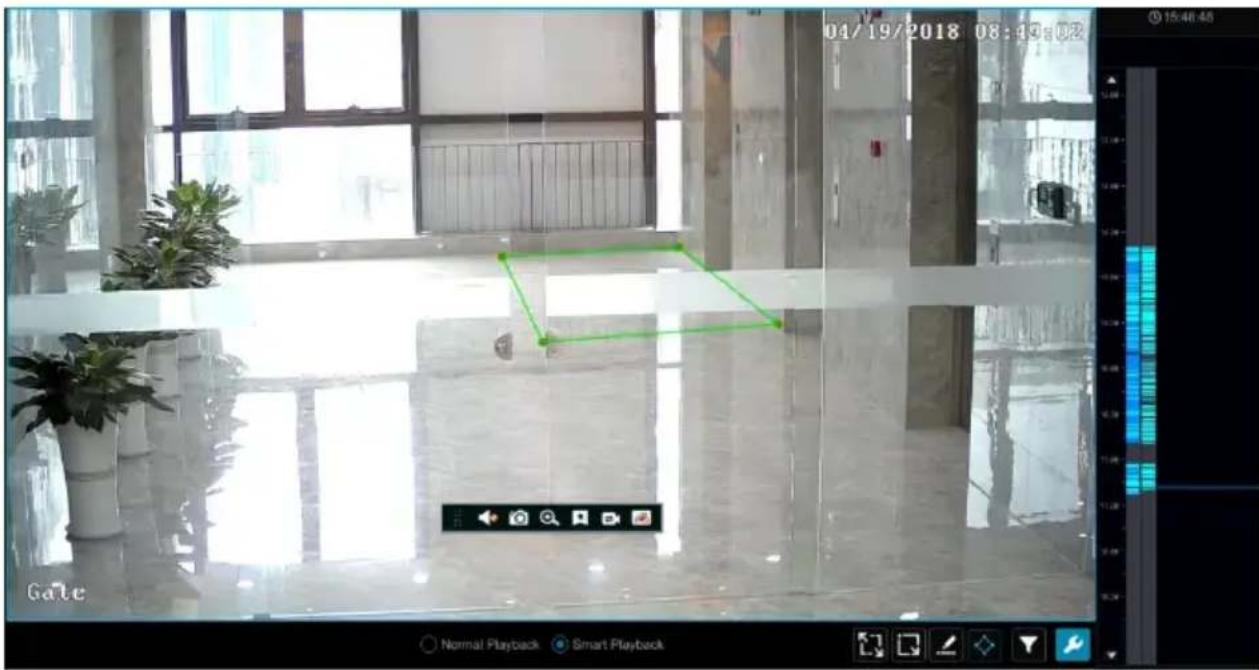
8.4 Aufzeichnungen suchen, wiedergeben und sichern
Die Aufzeichnungen und Momentaufnahmen können über das Netzwerk, ein USB-Speichergerät (USB-Stick oder USB-Festplatte) oder e-SATA (wird nicht von allen Modellen unterstützt) gesichert werden. Das Dateisystem der für die Datensicherung verwendeten Geräte muss im FAT 32-Format sein.
8.4.1 Suche, Wiedergabe und Datensicherung über Zeitintervall
① Über „Start“ → „Search and Backup“ → „By Time-sliced Image“ den Reiter „By Time-sliced Image“ aufrufen (siehe folgende Abbildung). Es stehen zwei Ansichtsmodi zur Verfügung: Anzeige auf Basis der Zeit und Anzeige auf Basis der Kamera. Bei der Anzeige auf Basis der Zeit können bis zu 64 Kamera-Miniaturbilder angezeigt werden; sollte es mehr Kameras geben, werden keine Miniaturbilder angezeigt, sondern die Kamerabezeichnungen aufgelistet. Es können bis zu 196 Kamerabezeichnungen aufgelistet werden; sollte es mehr als 196 Kameras geben, wird die Anzeige auf Basis der Zeit deaktiviert und es steht nur die Anzeige auf Basis der Kamera zur Verfügung.
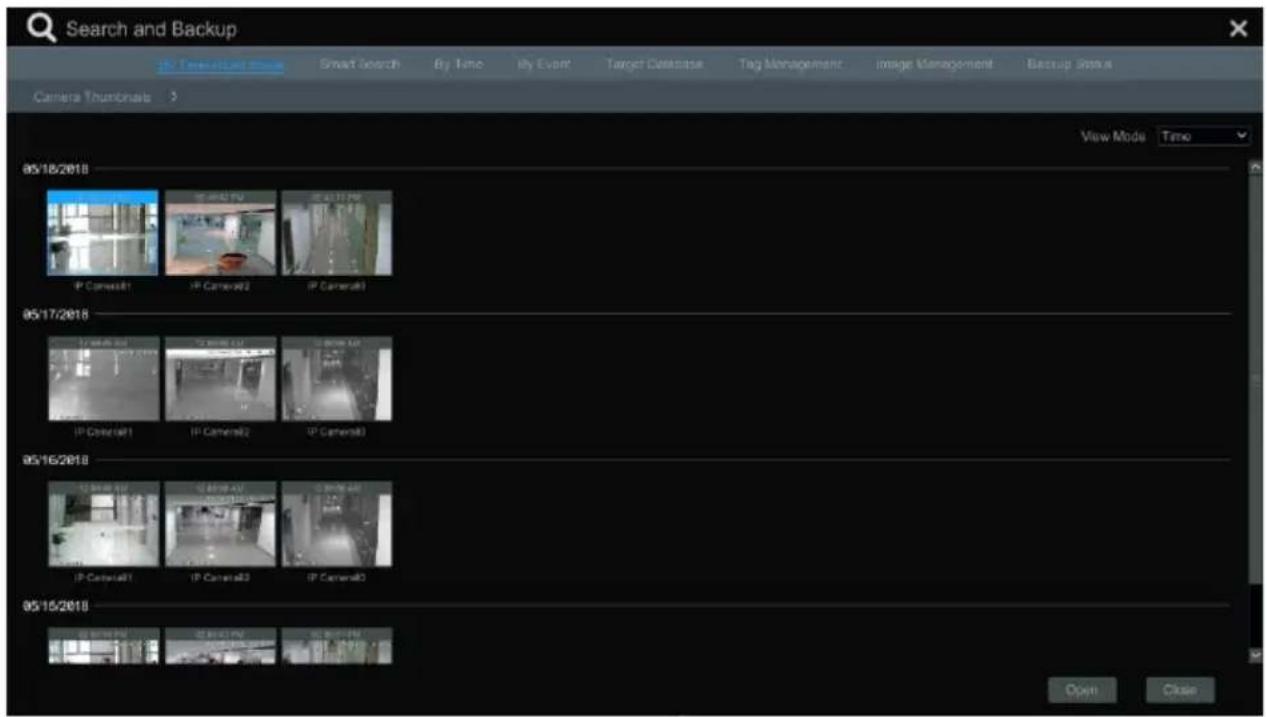
② Eine Kamera auswählen und „Open“ anklicken.
③ Eines der Bildfelder anklicken; die entsprechende Aufnahme wird in dem Wiedergabefeld auf der linken Seite der Ansicht wiedergegeben.
④ Den Farbblock auf der Zeitleiste verschieben, um die Wiedergabedaten auszuwählen, und dann die Schaltfläche „Backup“ anklicken. Die Ansicht „Record Backup“ wird aufgerufen (siehe folgende Abbildung). Dort Gerätenamen, Format für die Datensicherung und den Pfad auswählen; dann die Schaltfläche „Backup“ anklicken, um die Datensicherung zu starten.

Hinweis: Wird die Aufnahme im Format „Private“ gesichert, erfolgt automatisch die Sicherung eines RPAS-Players auf dem USB-Speichergerät. Die im Format „Private“ gesicherten Aufnahmen können nur mit einem RPAS-Player wiedergegeben werden.
⑤ Schaltfläche „Playback“ anklicken, um die Aufnahme im Wiedergabefenster wiederzugeben (siehe auch Kapitel 8.2, „Wiedergabe-Ansicht“). Schaltfläche „Close“ anklicken, um das Fenster zu schließen.

Zeitintervall auswählen:
Methode 1: Die Schaltfläche „Year“, „Month“ oder „Day“ unterhalb der Zeitleiste anklicken. Wird „Day“ ausgewählt, / links/rechts neben der Zeitleiste anklicken, um die Aufzeichnung des vorherigen/folgenden Tages zu sehen. Bei der Eingabe „Picture“ unterhalb der Zeitleiste die Auswahl „Minute“ auswählen, um in den Modus „Minute“ zu gelangen (im Modus „Minute“ die Zeitleiste anklicken, um die Zeit der 60 Anziegefenster zu ändern) und „Hour“ anklicken, um in den Modus „Hour“ zu gelangen.
Methode 2: ➤ neben „Camera Thumbnail“ in der oberen linken Ecke der Ansicht anklicken, um das gewünschte Zeitintervall auszuwählen.
Methode 3: Mit der rechten Maustaste eine beliebige Stelle in der Ansicht anklicken, um in die nächsthöhere Menüebene zurückzukehren.
8.4.2 Intelligente Suche
① Über „Start“ → „Search and Backup“ → „Smart Search“ den Reiter „Smart Search“ aufrufen (siehe folgende Abbildung).
② „Behavior“ anklicken. Damit analysiert das System während der intelligenten Wiedergabe („Smart Play“) die Aufzeichnung und prüft sie u.a. auf Vorkommnisse aufgrund von Bewegungserkennung, Stolperdrahtfunktion und Sperrbereichsfunktion.
③ Den gewünschten Zeitraum für die Suche festlegen.
④ Den gewünschten Kanal und den Modus für die intelligente Wiedergabe („Smart Play“) wählen.
⑤ Zeit für Datensicherung eingeben und den Kanal festlegen, dessen Aufzeichnungen gespeichert werden sollen.

Schaltfläche für die Einstellung der intelligenten Wiedergabe.
: Vollbildschirm (Bewegungserkennung).
: Bewegungserkennung.
: Linie zeichnen. Sie können nach Aufnahmen suchen, bei denen Personen/Objekte diese Linie passiert haben.
: Viereck zeichnen. Sie können nach Aufnahmen, bei denen Personen/Objekte in den durch das Viereck markierten Bereich eingedrungen sind.
• Gesichtserkennung
Hiermit rufen Sie eine Ansicht auf, in der Sie über die Gesichtserkennung nach Aufzeichnungen suchen können (nur von einigen Modellen unterstützt; siehe Kapitel 12.4 „Gesichtsbildersuche“).
8.4.3 Suche, Wiedergabe und Datensicherung über Zeitangabe
① Über „Start”→ „Search and Backup“ → „By Time“ den Reiter „By Time“ aufrufen (siehe folgende Abbildung).
② unten in der Ansicht anklicken, um eine Kamera für die Wiedergabe hinzuzufügen. Es können bis zu 16 Kameras hinzugefügt werden. „Modify“ in der oberen rechten Ecke des Kamerafensters anklicken, um die Kamera zu ändern; Mit „Clear“ kann die Kamera entfernt werden.
③ Das Kamerafenster anklicken, um die Aufnahme in dem kleinen Wiedergabefester auf der linken Seite der Ansicht wiederzugeben Sie können das Datum in der oberen linken Ecke der Ansicht einstellen, den gewünschten Ereignistyp auswählen und über einen Klick in der Zeitleiste oder über unterhalb der Zeitleiste die Zeit festlegen. In dem Kamerafenster werden die Aufnahmen entsprechend der gewählten Zeit und dem Ereignistyp wiedergegeben.
④ Die Farbblöcke auf der Zeitleiste verschieben, um die Aufnahmedaten auszuwählen, und dann die Schaltfläche „Backup“ anklicken, um die Aufnahmedaten zu sichern. Mit der Schaltfläche „Playback“ wird die Aufnahme in dem Wiedergabefenster wiedergegeben.

8.4.4 Suche, Wiedergabe und Datensicherung über Ereignistyp
① Über „Start“ → „Search and Backup“ → „By Event“ den Reiter „By Event“ aufrufen.

② Den gewünschten Ereignistyp auswählen.
③ oben links anklicken, um die Start- und Endzeit festzulegen.
④ Die Kameras auf der linken Seite der Ansicht auswählen oder über die Option „All“ alle Kameras auswählen; dann über die Aufzeichnung suchen. Die gefundenen Aufzeichnungen werden in der Liste angezeigt.
⑤ in der Liste anklicken, um die betreffende Aufzeichnung in einem Popup-Fenster wiederzugeben. 📄 anklicken, um eine einzelne Aufzeichnung zu sichern, oder aber mehrere Aufzeichnungen in der Liste auswählen, dann „Backup“ anklicken, um die Aufzeichnung(en) zu sichern.
⑥ Eine Aufzeichnung in der Liste auswählen. Dann „Playback“ anklicken, um diese Aufzeichnung in dem Wiedergabefenster wiederzugeben.
8.4.5 Suche und Wiedergabe über Marker
Die Suche und Wiedergabe von Aufzeichnungen über Marker ist nur möglich, wenn diese den Aufzeichnungen zugewiesen wurden.
Um einen Wiedergabezeitpunkt einer bestimmten Kamera mit einem Marker zu versehen:
Über „Start“ → „Playback“ das Wiedergabefenster aufrufen und dann unten im Kamerafenster anklicken.
Über „Start“ → „Search and Backup“ → „Tag Management“ den Reiter „Tag Management“ aufrufen.

In der Ansicht 🎨 anklicken, um die Aufzeichnung wiederzugeben. Zum Bearbeiten des Markers 🎨 anklicken, zum Löschen .
8.4.6 Bildverwaltung
Über „Start“ → „Search and Backup“ → „Image Management“ den Reiter „Image Management“ aufrufen. Alle Momentaufnahmen werden automatisch in einer Liste angezeigt.

Zum Löschen einer Momentaufnahme 📂 anklicken.
Um eine Momentaufnahme auf ein anderes Gerät zu exportieren: anklicken; das Fenster „Export“ wird aufgerufen; dort das Gerät und den Pfad auswählen und die Schaltfläche „Save“ anklicken.
Über 📄 wird das Fenster „View Image“ eingeblendet. Über 🏠 lässt sich die Momentaufnahme exportieren. Mit 🏠 wird die vorherige Momentaufnahme angezeigt, mit 🏠 die folgende. Zum Löschen der Momentaufnahme anklicken. Zur Wiedergabe aller Momentaufnahmen anklicken.

8.4.7 Status der Datensicherung anzeigen
Der Status der Datensicherung kann über „Start“ → „Search and Backup“ → „Backup Status“ oder über 📄 in der Werkzeugleiste unten in der Wiedergabeansicht angezeigt werden.
9 Alarmverwaltung
9.1 Über Sensor ausgelöster Alarm
Damit ein Alarm über einen Sensor ausgelöst werden kann, müssen Sie den entsprechenden Alarmtyp bei allen Kameras aktivieren und für jede Kamera definieren, welche Aktion der Alarm auslösen soll.
① Über „Start“ → „Settings“ → „Alarm“ → „Sensor Alarm“ die folgende Ansicht aufrufen.

② Je nach Art und Weise, wie der Sensor einen Alarm auslöst, den entsprechenden Alarmtyp (NO = Schließer/NC = Öffner) auswählen.
③ Bei allen Kameras den Sensoralarm aktivieren.
④ Die Optionen „Duration“, „Record“, „Snapshot“, „Push“, „Alarm-out“ und „Preset“ aktivieren; die Optionen „Buzzer“, „Pop-up Video“, „Pop-up Message Box“ und „E-mail“ den jeweiligen Anforderungen entsprechend aktivieren oder deaktivieren.
⑤ Die Schaltfläche „Apply“ anklicken, um die Einstellungen zu speichern.
Die Konfigurationsschritte bei den einzelnen Optionen sind wie folgt:
Duration: Hiermit wird die Zeit festgelegt, die verstreichen muss, bevor über die Bewegungserkennung ein neuer Alarm ausgelöst wird. Wenn Sie bei „Duration“ z.B. 10 Sekunden eingeben und es wird ein Bewegungsalarm ausgelöst, betrachtet das System alle innerhalb dieser 10 Sekunden von der betreffenden Kamera erkannten Bewegungen als eine einzige Bewegung und es wird kein neuer Alarm ausgelöst.
Record: Option aktivieren; das Fenster „Trigger Record“ wird aufgerufen (auch über die Schaltfläche „Configure“ aufrufbar). Eine Kamera auf der linken Seite wählen und anklicken, damit die betreffende Kamera bei einem Alarm automatisch mit der Aufzeichnung beginnt. Soll eine Kamera bei einem Alarm keine Aufzeichnung machen, die betreffende Kamera auf der rechten Seite auswählen und anklicken. Die Schaltfläche „OK“ anklicken, um die Einstellungen zu speichern.
Snapshot: Option anklicken, das Fenster „Trigger Snapshot“ wird aufgerufen. Dort die Kameras definieren, die bei einem durch einen Sensor ausgelösten Alarm eine Momentaufnahme machen sollen.
Push: Option aktivieren und „ON“ oder „OFF“ wählen. Bei „ON“ werden bei einem durch einen Sensor ausgelösten Alarm automatisch Meldungen versandt.
Alarm-out: Option aktivieren; das Fenster „Trigger Alarm-out“ wird aufgerufen. Dort definieren, mit welcher Verzögerung und anhand welchen Zeitplans Alarmbenachrichtigungen erfolgen sollen, siehe Kapitel 9.5.1 „Zeitplan und Verzögerung für Alarm einstellen“.
Preset: Option aktivieren; das Fenster „Trigger Preset“ wird aufgerufen. Dort die Presets für alle Kameras festlegen. Es können neue Presets hinzugefügt werden, siehe Kapitel 6.2, „Preset-Einstellungen“.
Buzzer: Wenn diese Option aktiviert ist, ertönt bei einem durch einen Sensor ausgelösten Alarm ein akustisches Signal. Die Zeitverzögerung des akustischen Signals kann eingestellt werden, siehe Kapitel 9.5.4, „Buzzer“.
Pop-up Video: Wenn diese Option aktiviert ist und die betreffende Kamera entsprechend konfiguriert wurde, wird bei einem durch einen Sensor ausgelösten Alarm die Aufzeichnung automatisch eingeblendet. Die Dauer der Einblendung kann eingestellt werden, siehe Kapitel 9.5.3, „Anzeige“.
Pop-up Message Box: Wenn diese Option aktiviert ist, wird bei einem durch einen Sensor ausgelösten Alarm automatisch eine Alarmmeldung eingeblendet. Die Dauer der Einblendung kann eingestellt werden, siehe Kapitel 9.5.3, „Anzeige“.
E-mail: Wenn diese Option aktiviert ist, wird bei einem durch einen Sensor ausgelösten Alarm automatisch eine E-Mail verschickt. Bevor diese Option aktiviert wird, müssen die E-Mail-Adressen der Empfänger eingetragen werden (siehe Kapitel 11.1.5, „E-Mail-Konfiguration“).
9.2 Über Bewegungserkennung ausgelöster Alarm
Motion Alarm: Bei einer Bewegung in dem angegebenen Bereich wird ein Alarm ausgelöst. Damit ein Alarm über die Bewegungserkennung ausgelöst werden kann, müssen Sie zuerst die Kamera entsprechend einstellen und für jede Kamera definieren, welche Aktionen bei einem durch die Bewegungserkennung ausgelösten Alarm erfolgen sollen.
9.2.1 Alarm über die Bewegungserkennung konfigurieren
① Über „Start“ → „Settings“ → „Camera“ → „Motion“ die folgende Ansicht aufrufen.

② Die Kamera auswählen, die Bewegungserkennung aktivieren und die Empfindlichkeit (Sensitivity) sowie den zeitlichen Mindestabstand zwischen zwei Alarmen (Duration) einstellen.
Sensitivity: Je höher der Wert, desto empfindlicher reagiert die Kamera auf eine Bewegung. Die Empfindlichkeit muss entsprechend den örtlichen Gegebenheiten eingestellt werden und hängt auch von Farbe und Licht (Tag/Nacht) ab.
Duration: Hiermit wird die Zeit festgelegt, die verstreichen muss, bevor über die Bewegungserkennung ein neuer Alarm ausgelöst wird. Wenn Sie bei „Duration“ z.B. 10 Sekunden eingeben und es wird ein Bewegungsalarm ausgelöst, betrachtet das System alle innerhalb dieser 10 Sekunden von der betreffenden Kamera erkannten Bewegungen als eine einzige Bewegung und es wird kein neuer Alarm ausgelöst.
③ Ziehen Sie mit der Maus das Kamerabild, um den Bereich für die Bewegungserkennung festzulegen. Es können mehrere Bereiche definiert werden. Mit „All“ wird das gesamte Kamerabild für die Bewegungserkennung ausgewählt; mit „Reverse“ können Sie den Bereich, der für die Bewegungserkennung verwendet wird, gegen den nicht für die Bewegungserkennung verwendeten Bereich austauschen.
Mit „Clear“ werden alle Bereiche für die Bewegungserkennung entfernt.
④ „Apply“ anklicken, um die Einstellungen zu speichern. Über „Processing Mode“ gelangen Sie in eine Ansicht, in der Sie festlegen können, welche Aktionen bei einem durch die Bewegungserkennung ausgelösten Alarm erfolgen sollen.
9.2.2 Durch Bewegungsalarm ausgelöste Aktionen konfigurieren
① Über „Start“ → „Settings“ → „Alarm“ → „Motion Alarm“ die folgende Ansicht aufrufen.

② Die Optionen „Record“, „Snapshot“, „Push“, „Alarm-out“, „Preset“, „Buzzer“, „Pop-up Video“ und „E-mail“ aktivieren oder deaktivieren. Die Einstellungen sind analog zu den betreffenden Einstellungen für den durch einen Sensor ausgelösten Alarm (siehe Kapitel 9.1, „Über Sensor ausgelöster Alarm“).
③ „Apply“ anklicken, um die Einstellungen zu speichern. Über „Motion Settings“ gelangen Sie in die Ansicht zur Einstellung der Bewegungserkennung.
9.3 Über Analyseverfahren ausgelöster Alarm
9.3.1 Objekterkennung
Objekterkennung konfigurieren
① Über „Start“ → „Settings“ → „Camera“ → „Intelligent Analytics“ → „Object Detection“ die folgende Ansicht aufrufen (siehe Abbildung weiter unten).
② Die Kamera auswählen, die Objekterkennung aktivieren, die Mindestzeit zwischen zwei Objekterkennungen („Duration“) sowie den Typ der Objekterkennung („Detect Type“) festlegen. Bei „Detect Type“ stehen zwei Optionen zur Verfügung: “ „Abandoned Object“ und „Missing Object“.
Abandoned Object: Alarmauslösung, wenn Gegenstände in einem vordefinierten Bereich zurückgelassen werden.
Missing object: Alarmauslösung, wenn Gegenstände in einem vordefinierten Bereich nicht vorhanden sind.
③ Zu überwachenden Bereich für Alarmauslösung definieren. Es können bis zu vier solcher Bereiche definiert werden.
④ Um einen zu überwachenden Bereich zu definieren: „Draw Area“ aktivieren und dann mit Mausklicks den zu überwachenden Bereich im Bild markieren; darauf achten, dass sich durch die Klicks ein geschlossener Bereich ergibt (siehe auch nachfolgende Abbildung). „Draw Area“ wieder deaktivieren, um die Definition des zu überwachenden Bereichs abzuschließen. Soll der definierte Bereich gelöscht werden, „Clear“ anklicken.
⑤ „Apply“ anklicken, um die Einstellungen zu speichern.
⑥ „Processing Mode“ anklicken, um in die Ansicht zu gelangen, in der Sie definieren können, welche Aktionen bei einem durch die Objekterkennung ausgelösten Alarm erfolgen sollen.

Durch Objekterkennungsalarm ausgelöste Aktionen konfigurieren:
① Über „Start“ → „Settings“ → „Alarm“ → „Intelligence Alarm“ → „Object Detection“ die folgende Ansicht aufrufen.

② Die Optionen „Snapshot“, „Push“, „Alarm-out“, „Preset“, „Buzzer“, „Pop-up Video“ und „E-mail“ aktivieren oder deaktivieren. Die Einstellungen sind analog zu den betreffenden Einstellungen für den durch einen Sensor ausgelösten Alarm (siehe Kapitel 9.1, „Über Sensor ausgelöster Alarm“).
③ „Apply“ anklicken, um die Einstellungen zu speichern. Über „Object Config“ gelangen Sie in die Ansicht zur Einstellung der Objekterkennung.
9.3.2 Ausnahmesituationen
Ausnahmesituationen konfigurieren
① Über „Start“ → „Settings“→„Camera“→„Intelligent Analytics“ →„Exception“ die folgende Ansicht aufrufen.

② Kamera auswählen und je nach Bedarf die betreffenden Erkennungsmethoden auswählen. Scene Change: Alarm wird ausgelöst, wenn sich die Szene in der Aufzeichnung ändert. Video Blurred: Alarm wird ausgelöst, wenn die Aufzeichnung verschwimmt. Video Color Cast: Alarm wird ausgelöst, wenn die Aufzeichnung dunkel wird.
③ Die Empfindlichkeit der Ausnahme-Erkennung einstellen.
④ „Apply“ anklicken, um die Einstellungen zu speichern.
⑤ „Processing Mode“ anklicken, um in die Ansicht zu gelangen, in der Sie festlegen können, welche Aktionen bei einem durch die Ereignis-Erkennung ausgelösten Alarm erfolgen sollen.
Aktionen konfigurieren, die über die Ereignis-Erkennung erfolgen sollen:
① Über „Start“ → „Settings“ → „Alarm“ → „Intelligence Alarm“ → „Exception“ die folgende Ansicht aufrufen.

② Die Optionen „Snapshot“, „Push“, „Alarm-out“, „Preset“, „Buzzer“, „Pop-up Video“ und „E-mail“ aktivieren oder deaktivieren. Die Einstellungen sind analog zu den betreffenden Einstellungen für den durch einen Sensor ausgelösten Alarm (siehe Kapitel 9.1, „Über Sensor ausgelöster Alarm“).
③ „Apply“ anklicken, um die Einstellungen zu speichern. Über „Exception Config“ gelangen Sie in die Ansicht zur Einstellung der Ausnahmesituationen.
9.3.3 Stolperdraht
Konfiguration des Stolperdrahts
Ein Alarm wird ausgelöst, wenn eine Person oder ein Objekt die vordefinierte Linie (Stolperdraht) passiert.
① Über „Start“ → „Settings“ → „Camera“ → „Intelligent Analytics“ → „Tripwire“ die folgende Ansicht aufrufen.

② Die Kamera auswählen, die Stolperdrahtfunktion aktivieren und die Zeit festlegen.
③ Die Bewegungsrichtung festlegen.
Bewegungsrichtung: A<->B, A->B und A<-B stehen zur Verfügung; hiermit wird definiert, in welche Richtung eine Person sich bewegen muss, damit ein Alarm ausgelöst wird.
A<->B: der Alarm wird ausgelöst, wenn die Person die definierte Linie (Stolperdraht) von B nach A oder von A nach B passiert.
A->B: der Alarm wird ausgelöst, wenn die Person die definierte Linie (Stolperdraht) von A nach B passiert.
A<-B: der Alarm wird ausgelöst, wenn die Person die definierte Linie (Stolperdraht) von B nach A passiert.
④ Linie zeichnen. Dazu die Option „Draw line“ aktivieren und mit der Maus die Linie zeichnen, die als Stolperdraht fungieren soll. Die Option „Draw line“ deaktivieren, um das Zeichnen der Linie abzuschließen. Mit „Clear“ können Sie die Linie löschen.
⑤ „Apply“ anklicken, um die Einstellungen zu speichern.
⑥ Über „Processing Mode“ gelangen Sie in eine Ansicht, in der Sie festlegen können, welche Aktionen bei einem durch die Stolperdrahtfunktion ausgelösten Alarm erfolgen sollen.
Aktionen konfigurieren, die über Alarm per Stolperdraht erfolgen sollen:
① Über „Start“ → „Settings“ → „Alarm“ → „Intelligence Alarm“ → „Tripwire“ die folgende Ansicht aufrufen.

② Die Optionen „Snapshot“, „Push“, „Alarm-out“, „Preset“, „Buzzer“, „Pop-up Video“ und „E-mail“ aktivieren oder deaktivieren. Die Einstellungen sind analog zu den betreffenden Einstellungen für den durch einen Sensor ausgelösten Alarm (siehe Kapitel 9.1, „Über Sensor ausgelöster Alarm“).
③ „Apply“ anklicken, um die Einstellungen zu speichern. Über „Crossing Config“ gelangen Sie in eine Ansicht, in der Sie die Einstellungen für den Stolperdraht festlegen können.
9.3.4 Sperrbereiche
Konfiguration des Sperrbereichs
Ein Alarm wird ausgelöst, wenn eine Person oder Objekt einen als Sperrbereich definierten
Bereich betritt bzw. dort eindringt.
① Über „Start“ → „Settings“ → „Camera“ → „Intelligent Analytics“ → „Intrusion Detection“ die folgende Ansicht aufrufen.
② Die Kamera auswählen, die Sperrbereichsfunktion aktivieren und die Dauer festlegen.
③ Den Sperrbereich definieren. Es können bis zu vier Sperrbereiche angelegt werden.
④ Den Sperrbereich markieren (siehe Abbildung unten). Dazu die Option „Draw Area“ aktivieren und mit Mausklicks den Bereich markieren, der als Sperrbereich fungieren soll (der Bereich muss geschlossen sein). Die Option „Draw Area“ deaktivieren, um die Definition des Sperrbereichs abzuschließen. Über „Clear“ kann der Sperrbereich gelöscht werden.
⑤ „Apply“ anklicken, um die Einstellungen zu speichern.
⑥ Über „Processing Mode“ gelangen Sie in eine Ansicht, in der Sie festlegen können, welche Aktionen bei einem durch die Sperrbereichsfunktion ausgelösten Alarm erfolgen sollen.
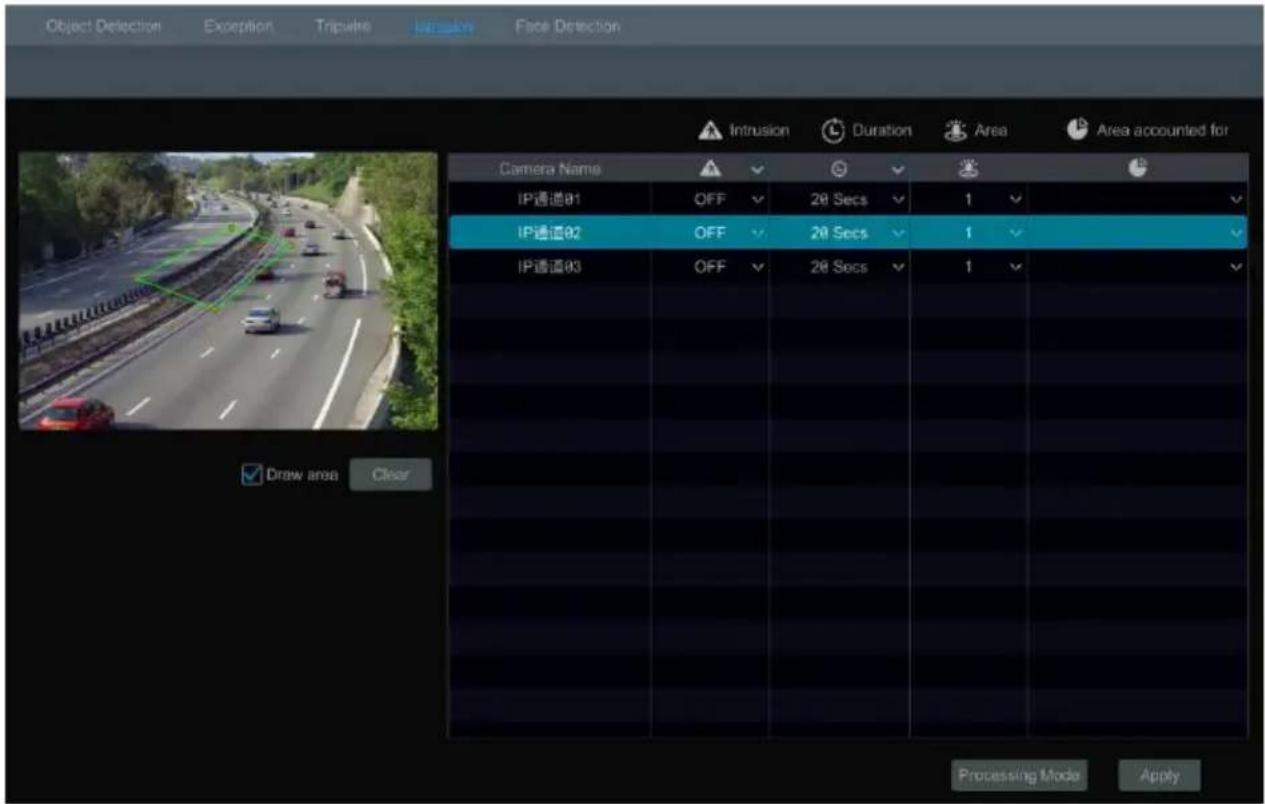
Aktionen konfigurieren, die über Alarm per Sperrbereichsfunktion erfolgen sollen:
① Über „Start“ → „Settings“ → „Alarm“ → „Intelligence Alarm“ → „Intrusion“ die folgende Ansicht aufrufen.

② Die Optionen „Snapshot“, „Push“, „Alarm-out“, „Preset“, „Buzzer“, „Pop-up Video“ und „E-mail“ aktivieren oder deaktivieren. Die Einstellungen sind analog zu den betreffenden Einstellungen für den durch einen Sensor ausgelösten Alarm (siehe Kapitel 9.1, „Über Sensor ausgelöster Alarm“).
③ „Apply“ anklicken, um die Einstellungen zu speichern. Über „Intrusion Config.“ gelangen Sie in eine Ansicht, in der Sie die Einstellungen für den Sperrbereich festlegen können.
9.4 Alarm bei Ausnahmesituationen
9.4.1 Einstellungen bei Ausfall der Netzwerkkamera
① Über „Start“ → „Settings“ → „Alarm“ → „Exception“ → „IPC Offline Settings“ die folgende Ansicht aufrufen.
② Die Optionen „Snapshot“, „Push“, „Alarm-out“, „Preset“, „Buzzer“, „Pop-up Video“, „Pop-up Message Box“ und „E-mail“ aktivieren oder deaktivieren. Die Einstellungen sind analog zu den betreffenden Einstellungen für den durch einen Sensor ausgelösten Alarm (siehe Kapitel 9.1, „Über Sensor ausgelöster Alarm“).
③ „Apply“ anklicken, um die Einstellungen zu speichern.
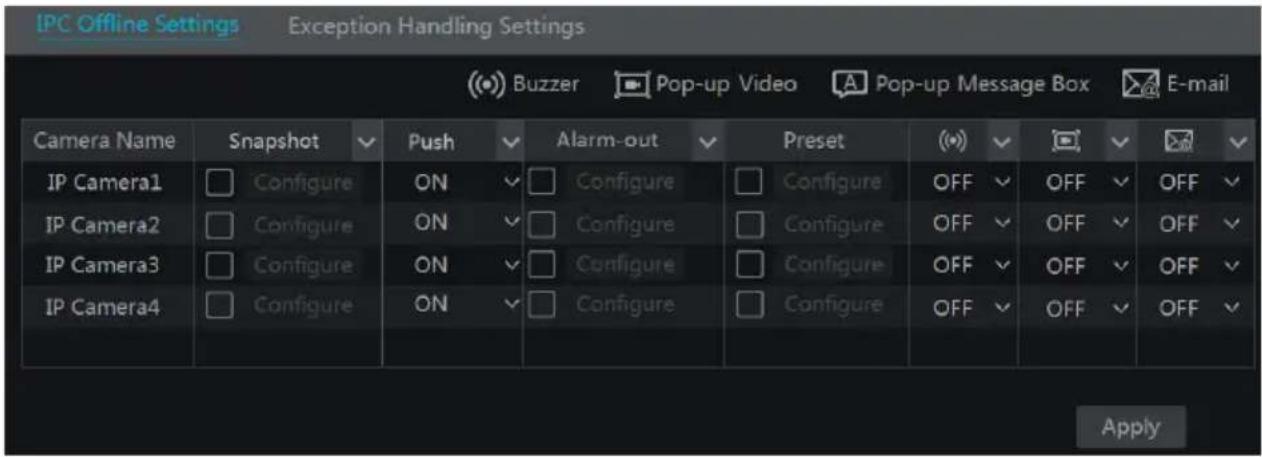
9.4.2 Einstellungen für die Behandlung von Ausnahmesituationen
① Über „Start“ → „Settings“ → „Alarm“ → „Exception“ → „Exception Handling Settings“ die folgende Ansicht aufrufen.
② „Push“, „Alarm-out“, „Buzzer“, „Pop-up Message Box“ und „E-mail“ aktivieren oder deaktivieren. Die Einstellungen sind analog zu den betreffenden Einstellungen für den durch einen Sensor ausgelösten Alarm (siehe Kapitel 9.1 „Über Sensor ausgelöster Alarm“).
③ „Apply“ anklicken, um die Einstellungen zu speichern.
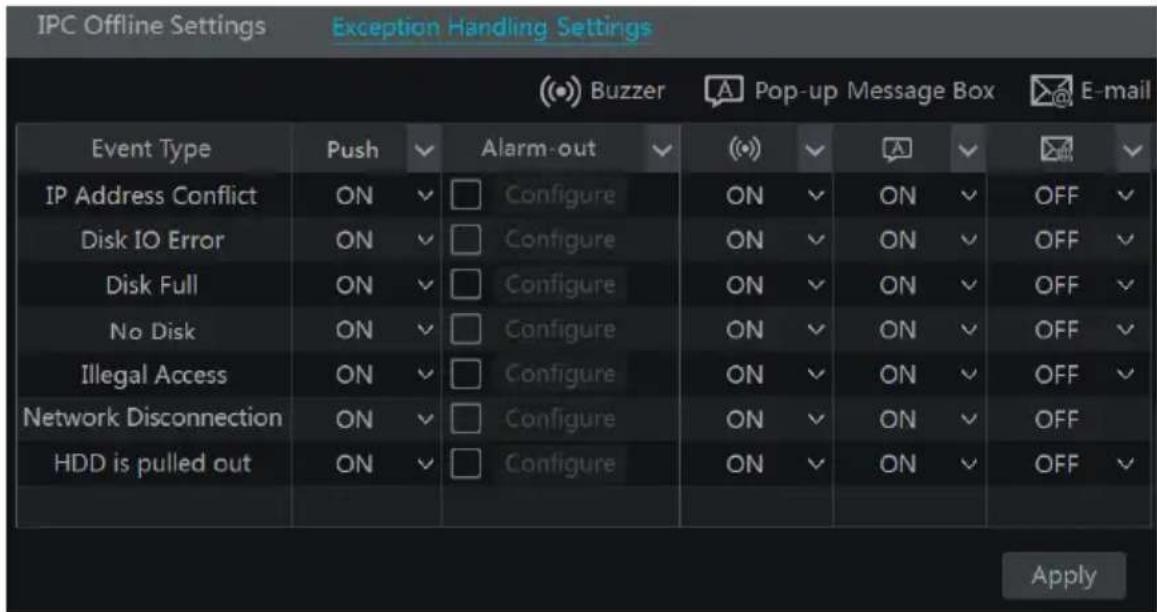
9.5 Benachrichtigung bei Alarm
9.5.1 Zeitplan und Verzögerung für Alarm einstellen
① Über „Start“ → „Settings“ → „Alarm“ → „Event Notification“ die folgende Ansicht aufrufen.

② Die Verzögerung und den Zeitplan einstellen. Über „Edit Schedules“ können die Zeitpläne geändert werden (siehe Kapitel 7.3.1 „Zeitplan hinzufügen“).
③ „Apply“ anklicken, um die Einstellungen zu speichern. Über „Test“ lassen sich die Einstellungen testen.
9.5.2 E-Mail
Über „Start“ → „Settings“ → „Alarm“ → „Event Notification“ → „E-mail“ die Ansicht zur E-Mail-Konfiguration aufrufen. Dort die E-Mail-Adressen für die Empfänger definieren. Siehe auch Kapitel 11.1.5, „E-Mail-Konfiguration“.
9.5.3 Anzeige
Über „Start“ → „Settings“ → „Alarm“ → „Event Notification“ → „Display“ das folgende Menü aufrufen. Dort angeben, wie lange das Fenster mit der Aufnahme und das Fenster mit der Alarmmeldung eingeblendet sein sollen. „Apply“ anklicken, um die Einstellungen zu speichern.

Über „Start“ → „Settings“ → „Alarm“ → „Event Notification“ → „Buzzer“ das folgende Menü aufrufen. Dort angeben, mit welcher Verzögerung im Alarmfall das akustische Signal ertönen soll. „Apply“ anklicken, um die Einstellungen zu speichern.

Über „Start“ → „Settings“ → „Alarm“ → „Event Notification“ → „Push Message“ die folgende Ansicht aufrufen. Dort „Enable“ aktivieren und über „Apply“ die Einstellungen speichern. Wenn der Push-Server online ist, sendet er automatisch Push-Nachrichten an mobile Clientsysteme.
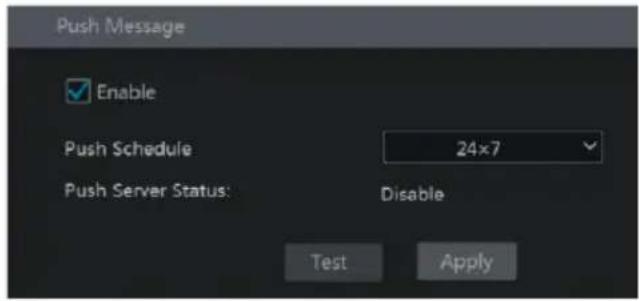
9.6 Manuell ausgelöster Alarm
In der Werkzeugleiste unten in der der Live-Ansicht anklicken; ein neues Fenster wird aufgerufen. Dort „Trigger“ anklicken, um einen Alarm auszulösen. Mit „Clear“ kann der Alarm beendet werden.
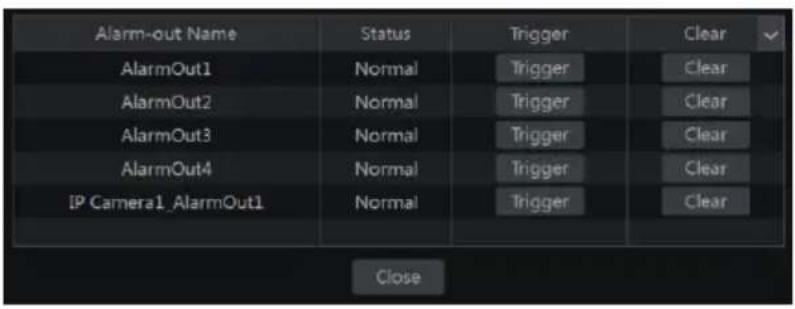
9.7 Alarmstatus anzeigen
Über „Start“ → „Settings“ → „Alarm“ → „Alarm Status“ oder über 📄 in der Werkzeugleiste unten in der Live-Ansicht können Sie sich den Alarmstatus anzeigen lassen.
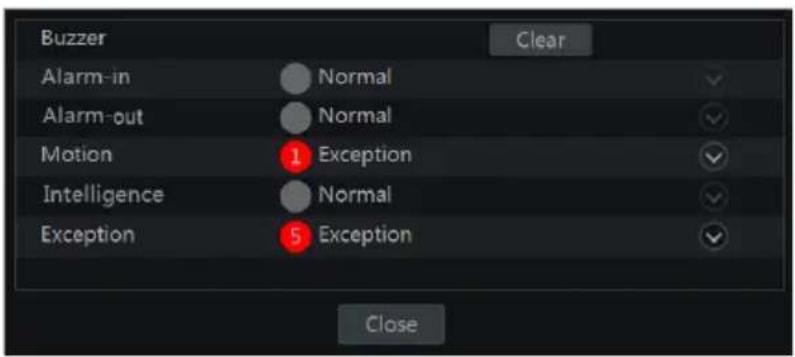
Sollte ein akustisches Signal ertönen, können Sie dieses Signal über die Schaltfläche „Clear“ ausschalten. 🚪 anklicken, um die folgende Ansicht aufzurufen, die umfassende Informationen zum Alarmstatus bietet.

Sollten die Informationen zu den Ausnahmesituationen mehrere Seiten einnehmen, können Sie die Nummer der gewünschten Seite in das Feld unten eingeben und über dort hinspringen. Mit < / > können Sie zur jeweils vorherigen/nächsten Seite gehen. Mit 🎨 wird die Aufzeichnung wiedergegeben.
10 Benutzer- und Berechtigungsverwaltung
10.1 Benutzerverwaltung
Über „Start“ → „Settings“ → „Account and Authority“ → „Account“ → „Edit User“ die folgende Ansicht aufrufen.

Bereich ① zeigt die Benutzerberechtigungen, Bereich ② die Liste der Benutzer. Wenn Sie in der Liste einen Benutzer anklicken, werden dessen Berechtigungen in Bereich ① angezeigt. Für die Benutzeranlage stehen drei verschiedene Berechtigungsgruppen zur Verfügung: „Administrator“, „Advanced“ und „Common“. Weitere Berechtigungsgruppen lassen sich manuell hinzufügen (siehe Kapitel 10.3.1, „Berechtigungsgruppe hinzufügen“).
Nur der Benutzer admin und Benutzer mit der Berechtigung „Account and Authority“ können Benutzer verwalten. Die Berechtigungsgruppe „Administrator“ hat (mit Ausnahme von „Account Authority“) alle im Bereich ① angezeigten Berechtigungen. Die Berechtigungen der Berechtigungsgruppe „Administrator“ können nicht geändert werden; eine Änderung der Berechtigungen für die Gruppen „Advanced“ und „Common“ ist möglich.
10.1.1 Benutzer hinzufügen
① Über „Start“ → „Settings“ → „Account and Authority“ → „Account“ → „Add User“ oder über ■ben dem Suchfeld das folgende Fenster aufrufen.

② Den Benutzernamen, das Kennwort und die Gruppe definieren. Die Angaben „E-mail“ und „Bind MAC“ sind optional (soll die MAC-Adresse eingegeben werden, muss das Kästchen hinter der Adresse aktiviert werden). „Add“ anklicken, um den Benutzer hinzuzufügen.
10.1.2 Benutzer editieren
„Start” → „Settings” → „Account and Authority” → „Account” → „Edit User” anklicken, dann 🚪 in der Benutzerliste anklicken oder auf einen Benutzer doppelklicken und die Benutzerinformationen editieren. Mit 🚪 kann ein Benutzer gelöscht werden (bei Benutzer admin nicht möglich).
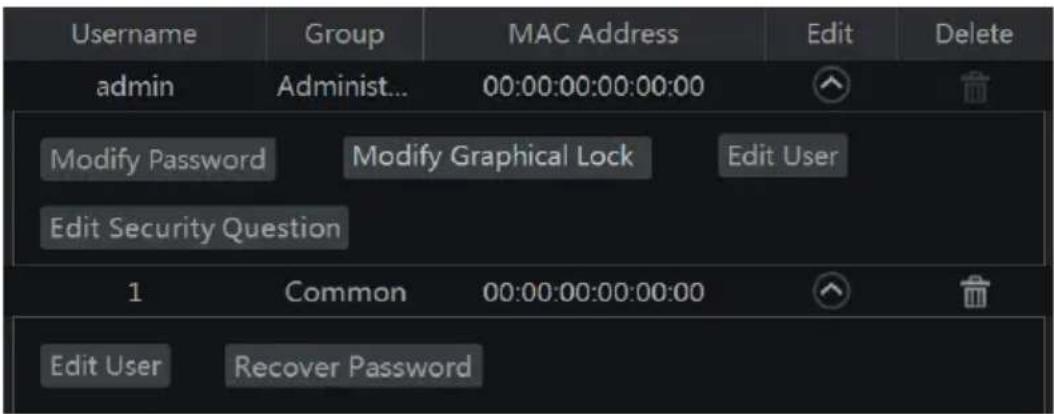
Sicherheitsabfrage editieren
Die Sicherheitsabfrage kann nur für den Benutzer admin definiert werden. „Edit Security
Question“ anklicken; ein neues Fenster wird eingeblendet. Dort Fragen und Antworten eintragen. Sollten Sie das Kennwort für admin vergessen, siehe Frage 4 in „ANHANG A – Häufig gestellte Fragen“.
Die Kennwörter anderer Benutzer können vom admin oder von den Benutzern mit der Berechtigung „Account and Authority“ zurückgesetzt werden.
Kennwort ändern
Nur das Kennwort für admin kann geändert werden. „Modify Password“ anklicken; ein neues Fenster wird eingeblendet. Dort das aktuelle Kennwort eingeben und dann ein neues Kennwort definieren. „OK“ anklicken, um die Einstellungen zu speichern.
➢ Muster für Anmeldung ändern
Diese Funktion wird nicht von allen Modellen unterstützt.
„Modify Pattern Lock“ anklicken, um das folgende Fenster aufzurufen:
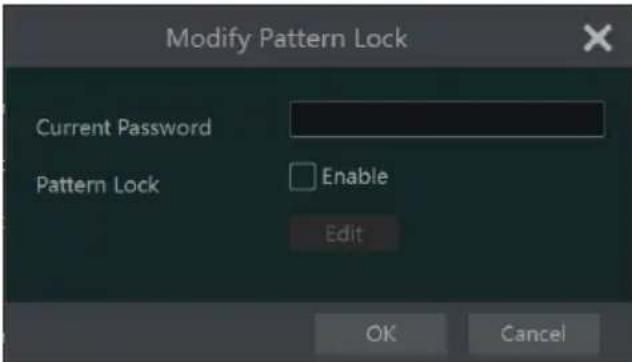
Das aktuelle Kennwort eingeben und „Enable“ aktivieren. Anschließend das Muster für die Anmeldung festlegen.
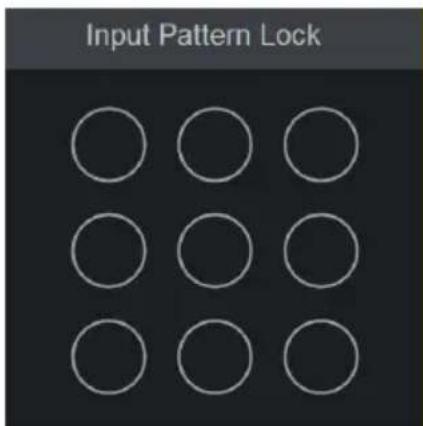
Kennwort zurücksetzen
„Recover Password“ anklicken, um das Kennwort auf 123456 zurückzusetzen.
Benutzer bearbeiten
„Edit User“ anklicken. Das Menü „Edit User“ wird aufgerufen (siehe unten). Der Benutzer admin ist aktiviert; das Feld „Close Permission Control“ ist deaktiviert; die weiteren Einträge können standardmäßig nicht geändert werden. Bei anderen Benutzern ist es möglich, diese zu aktivieren und zu deaktivieren (deaktivierte Benutzer sind ungültig), den Eintrag „Close Permission Control“ zu aktivieren und zu deaktivieren (Benutzer, bei denen der Eintrag „Close Permission Control“ aktiviert ist, haben die gleichen Berechtigungen wie admin) und die Berechtigungsgruppen zu definieren. „OK“ anklicken, um die Einstellungen zu speichern.

10.2 Am System anmelden und abmelden
Anmeldung: „Start“ → „Login“ anklicken oder direkt in die Live-Ansicht gehen; ein Anmeldefenster wird aufgerufen. Dort den Benutzernamen wählen, das Kennwort eingeben und „Login“ anklicken, um sich am System anzumelden.
Abmeldung: „Start“ → „Logout“ oder „Start“ → „Shutdown“ anklicken; das Fenster „Shutdown“ wird aufgerufen. Dort „Logout“ anklicken und dann „OK“, um sich vom System abzumelden.
10.3 Verwaltung der Berechtigungen
10.3.1 Berechtigungsgruppe hinzufügen
Über „Start“ → „Settings“ → „Account and Authority“ → „Account“ → „Edit Permission Group“ die folgende Ansicht aufrufen.

+ anklicken, um eine Berechtigungsgruppe hinzufügen. Den Namen der Gruppe definieren, die Berechtigungen entsprechend den Anforderungen aktivieren und anschließend die Berechtigungen für „Local“ und „Remote“ festlegen. „Add“ anklicken, um die Einstellungen zu speichern.

10.3.2 Berechtigungsgruppe editieren
Die Ansicht „Edit Permission Group“ aufrufen und in der Liste 📄 anklicken, um die betreffende Berechtigungsgruppe zu editieren (die Arbeitsschritte in der Ansicht „Edit Permission Group“ sind analog zu denen in der Ansicht „Add Permission Group“, siehe auch Kapitel 10.3.1, „Berechtigungsgruppe hinzufügen“). 📄 anklicken, um die Gruppe als neue Gruppe zu speichern. 📄 anklicken, um eine Gruppe zu löschen. Die drei standardmäßigen Berechtigungsgruppen „Administrator“, „Advanced“ und „Common“ können nicht gelöscht werden.
10.4 Negativliste und Positivliste
① Über „Start“ → „Settings“ → „Account and Authority“ → „Security“ die folgende Ansicht aufrufen.
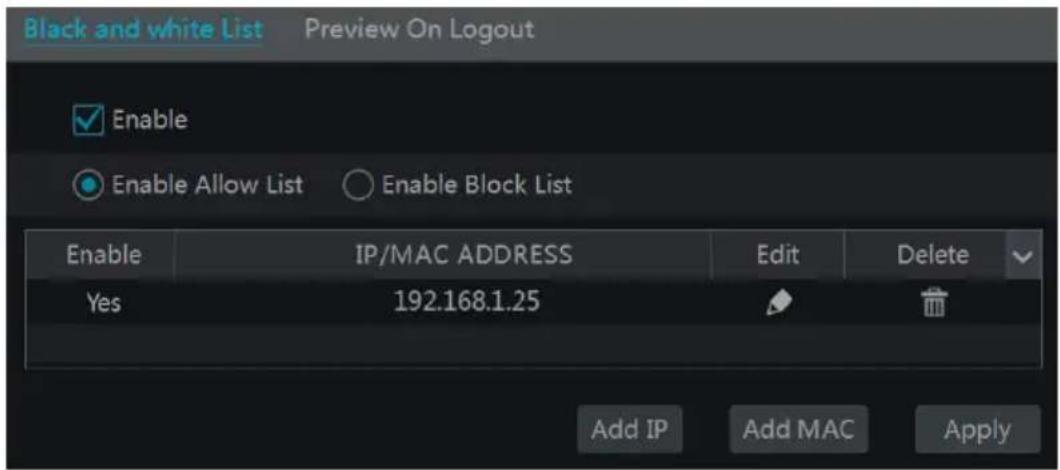
② „Enable“ aktivieren und dann entweder „Enable Allow List“ oder „Enable Block List“ auswählen (bei „Enable Allow List“ hat der betreffende Client Fernzugriff auf den Rekorder, bei „Enable Block List“ hat er ihn nicht).
③ IP/IP-Segment/MAC-Adresse hinzufügen: Dazu „Add IP“ bzw. „Add MAC“ anklicken; ein neues Fenster wird aufgerufen. Dort „Enable“ aktivieren (anderenfalls hat das Hinzufügen von IP/IP-Segment/MAC-Adresse keine Auswirkung). IP/IP-Segment/MAC-Adresse eingeben und „OK“ anklicken. In der oben abgebildeten Ansicht können
Sie über den Eintrag zu IP/IP-Segment/MAC-Adresse editieren und über löschen. Mit „Apply“ werden die Einstellungen gespeichert.

10.5 Live-Ansicht nach Abmeldung
Über „Start“ → „Settings → „Account and Authority“ → „Security“ → „Preview On Logout“ die folgende Ansicht aufrufen.
Eine Kamera auswählen und dann in der Spalte „Preview“ die Option „ON“ oder „OFF“ auswählen. Bei „ON“ wird Ihnen die Live-Ansicht der Kamera auch dann angezeigt, wenn Sie sich vom System abgemeldet haben; bei „OFF“ steht Ihnen die Live-Ansicht der Kamera nach der Abmeldung vom System nicht zur Verfügung.

10.6 Online-Benutzer anzeigen
Über „Start“ → „Settings“ → „Account and Authority“ → „User Status“ können Sie sich Informationen über die Benutzer anzeigen lassen, die derzeit online sind (Benutzername, Benutzertyp, IP-Adresse, Zeitpunkt der Anmeldung). Über können Sie ein Fenster aufrufen, um sich die für Ansicht und Wiedergabe der Aufzeichnung verwendeten Kanalnummern anzeigen zu lassen.
11 Geräteverwaltung
Über „Start“ → „Settings“ → „Network“ → „TCP/IP“ die folgende Ansicht aufrufen (siehe unten). Die Optionen „Obtain an IPv4 address automatically“, „Obtain an IPv6 address automatically“ und „Obtain DNS automatically“ aktivieren, um die Netzwerkadressen automatisch zu erhalten, oder die Netzwerkadressen manuell eingeben. Der Wert bei „MTU“ (= Maximum Transmission Unit) kann je nach den Gegebenheiten geändert werden, so dass eine höhere Effizienz bei der Netzwerkübertragung erzielt wird. „Apply“ anklicken, um die Einstellungen zu speichern.
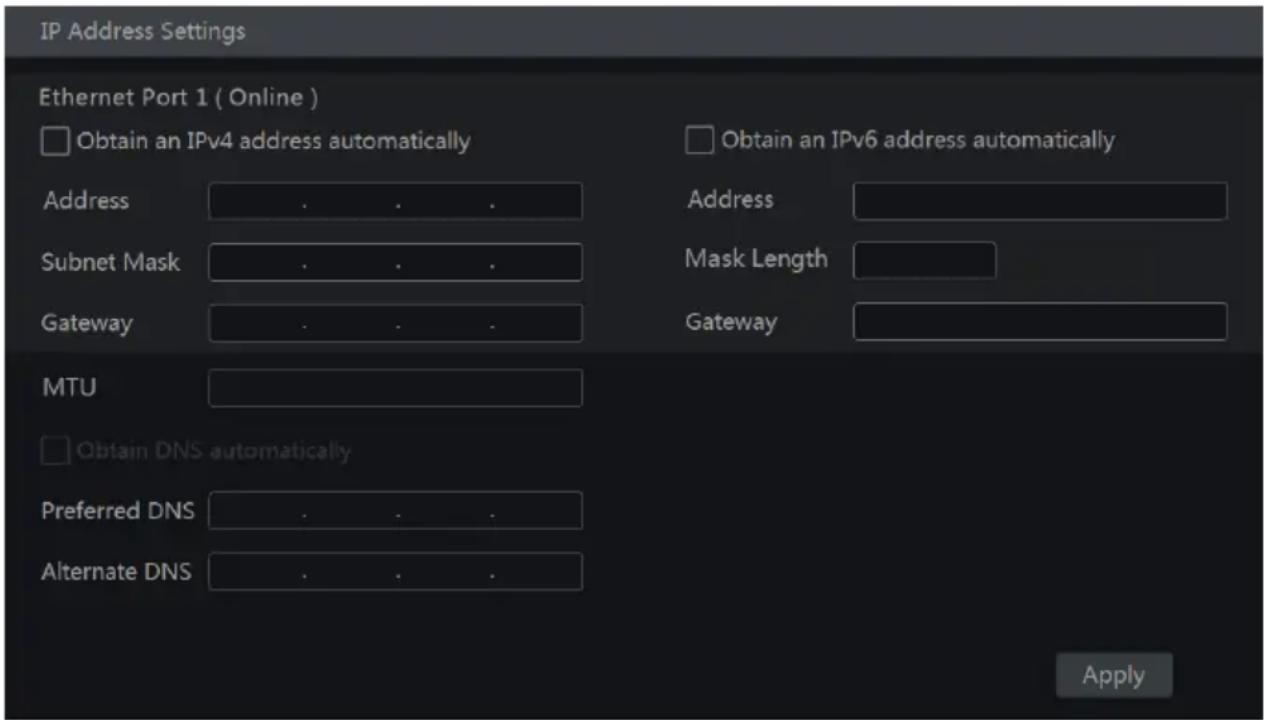
- Interner Ethernet-Anschluss
Wenn der Rekorder mit den PoE-Netzwerkanschlüssen verwendet wird, „Internal Ethernet Port“ anklicken, um die folgende Ansicht aufzurufen (siehe unten).
Über den internen Ethernet-Anschluss werden alle PoE-Anschlüsse mit dem Rekorder verbunden. Die PoE-Anschlüsse stehen zur Verfügung, wenn der Ethernet-Anschluss aktiviert (online) ist. Ist der Ethernet-Anschluss offline, sind auch die PoE-Anschlüsse nicht verfügbar. Die Netzwerkadresse des internen Ethernt-Anschlusses kann geändert werden, d.h. der interne Ethernet-Anschluss lässt sich demselben Netzwerksegment zuordnen wie die Netzwerkkameras, die direkt mit den PoE-Anschlüssen des Rekorders verbunden sind (eine Änderung der Netzwerkadresse des internen Ethernet-Anschlusses wird nicht empfohlen).

- Mehrere Ethernet-Anschlüsse
Wenn der Rekorder über zwei oder mehr Netzwerkanschlüsse verfügt, kann die Arbeitsweise ausgewählt werden: „Network Fault Tolerance“ oder „Multiple Address Setting“.
Bei „Network Fault Tolerance“ sind die beiden Netzwerkanschlüsse einer IP-Adresse zugewiesen. Die Option „Network Fault Tolerance“ bietet viele Vorteile:
- Die Bandbreite wird erhöht.
- Es wird ein redundantes Netzwerksystem geschaffen, das die Aufgaben teilen kann. Wenn ein Netzwerkanschluss ausfällt, kann der andere Anschluss die gesamte Arbeit übernehmen. Die Arbeitsübernahme erfolgt unmittelbar und die Netzwerkdienste werden ohne Unterbrechung ausgeführt.
Siehe Abbildung weiter unten: Ist „Network Fault Tolerance“ ausgewählt, auch die Optionen „Obtain an IPv4 address automatically“, „Obtain an IPv6 address automatically“ und „Obtain DNS automatically“ auswählen, um die Netzwerkadressen automatisch zu erhalten, oder aber die Netzwerkadresse manuell eingeben und bei „Primary Card“ einen Ethernet-Anschluss auswählen. Abschließend „Apply“ anklicken, um die Einstellungen zu speichern.
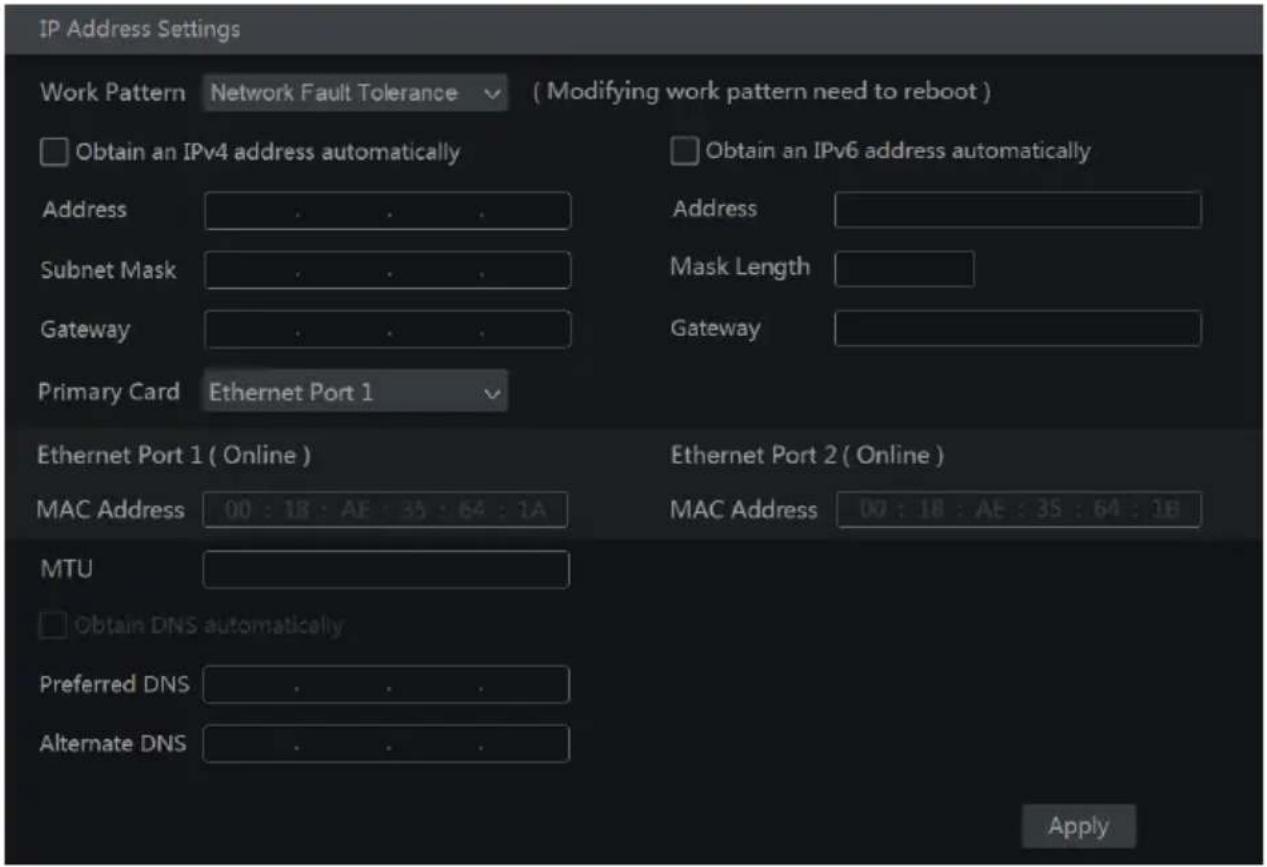
Bei „Multiple Address Setting“ müssen die IP-Adressen der beiden Ethernet-Anschlüsse eingestellt werden. Siehe Abbildung weiter unten.
Die Optionen „Obtain an IPv4 address automatically“, „Obtain an IPv6 address automatically“ und „Obtain DNS automatically“ auswählen, um die Netzwerkadressen automatisch einzustellen, oder manuell die Netzwerkadressen eingeben und bei „Default Route“ einen Ethernet-Anschluss auswählen. Abschließend „Apply“ anklicken, um die Einstellungen zu speichern.
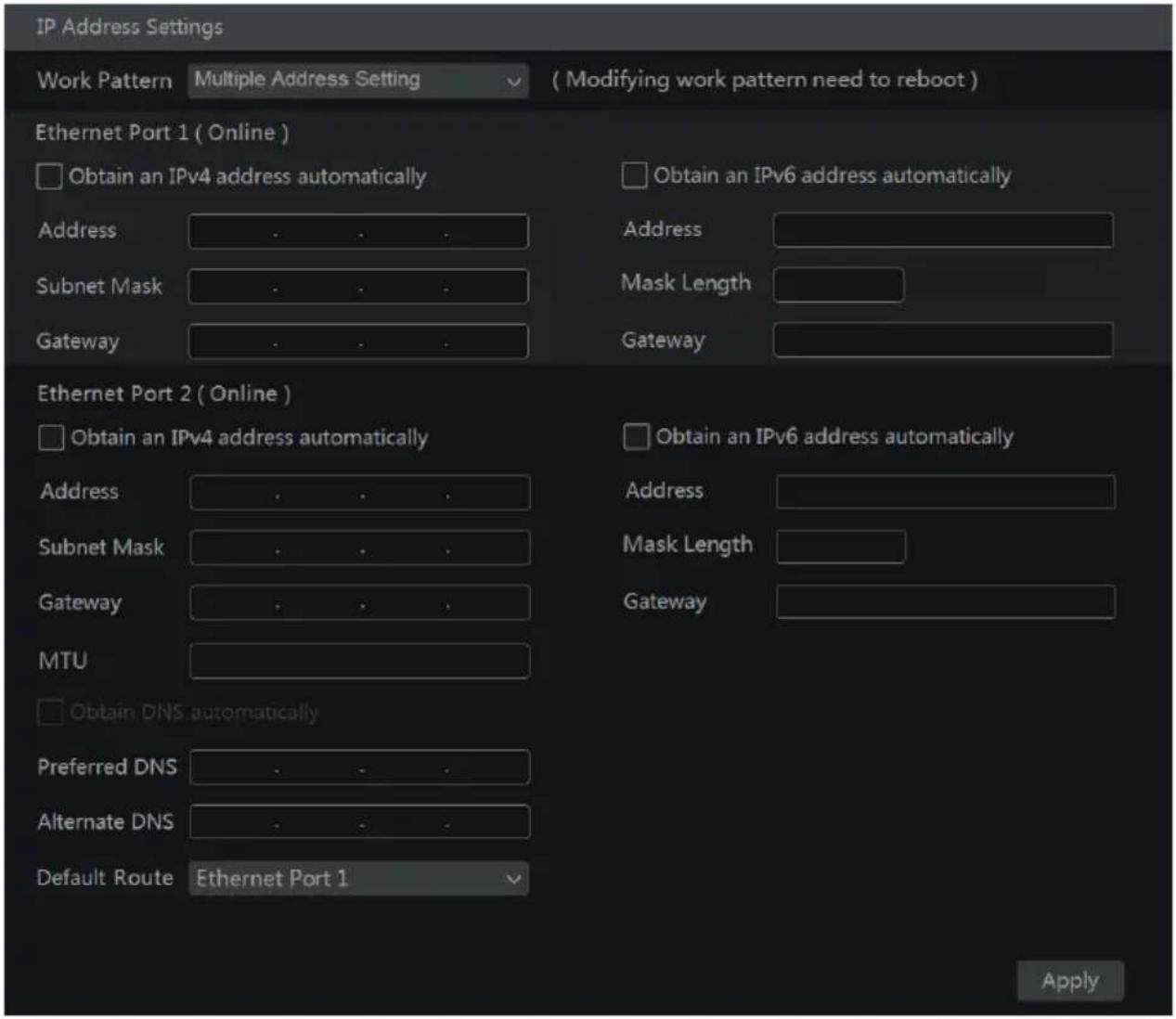
Über „Start“ → „Settings“ → „Network“ → „Port“ die folgende Ansicht aufrufen (siehe unten). Den HTTP-Port, HTTPS-Port, Server-Port, RTSP-Port und POS-Port des Rekorders eingeben und bei Bedarf die Option „Anonymous“ aktivieren. „Apply“ anklicken, um die Einstellungen zu speichern.

HTTP Port: der standardmäßige HTTP-Port des Rekorders ist 80; dieser Wert kann geändert werden (z.B. auf 81). Der Port wird hauptsächlich für den Fernzugriff über einen Web Client verwendet. Soll über einen Webbrowser auf den Rekorder zugegriffen werden, in der Adresszeile des Browsers die IP-Adresse und den HTTP-Port eingeben, z.B. http://192.168.11.61:81.
HTTPS Port: der standardmäßige HTPPS-Port des Rekorders ist 443.
Server Port: der standardmäßige Server-Port des Rekorders ist 6036; dieser Wert kann je nach Bedarf geändert werden. Der Port wird hauptsächlich für die Verwaltung von Videoaufzeichnungen im Netzwerk verwendet.
RTSP Port: RTSP (Real Time Stream Protocol) wird zur Steuerung bei der Übertragung von Echtzeitdaten verwendet. Über den Media Player, der RTSP unterstützt, können Live-Bilder synchron wiedergegeben werden. Der standardmäßige RTSP-Port des Rekorders ist 554; dieser Wert kann je nach Bedarf geändert werden.
POS Port: der standardmäßige POS-Port des Rekorders ist 9036.
Hinweis: Damit Sie über das Netzwerk auf den Rekorder zugreifen können, muss auf dem Router die entsprechende Weiterleitung für den HTTP-Port und den Server-Port des Rekorders eingerichtet sein.
11.1.3 PPPoE-Konfiguration
Über „Start“ → „Settings“ → „Network“ → „PPPoE“ die folgende Ansicht aufrufen (siehe unten). Aktivieren Sie „Enable“ und geben Sie dann den Benutzernamen und das Kennwort ein, die Sie von Ihrem Anbieter erhalten haben. Klicken Sie abschließend „Apply“ an, um die Einstellungen zu speichern.
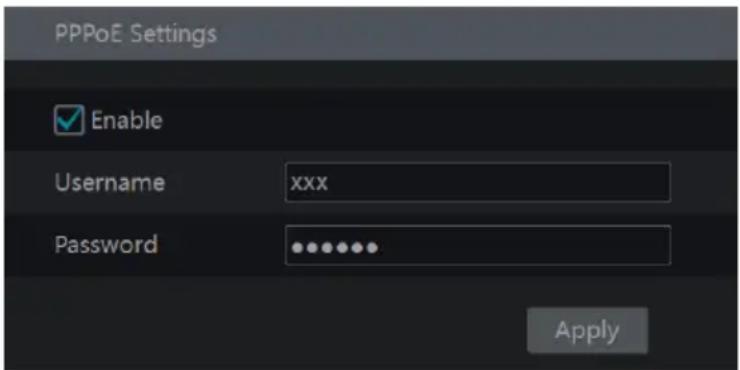
11.1.4 DDNS-Konfiguration
DDNS ist eine Technik, mit deren Hilfe nach dem Wechsel einer IP-Adresse der dazugehörige Domain-Eintrag geändert wird. Aktivieren und konfigurieren Sie DDNS, um immer problemlos auf den Rekorder zugreifen zu können.
Über „Start“ → „Settings“ → „Network“ → „DDNS“ die folgende Ansicht aufrufen.

„Enable“ aktivieren und den DDNS-Typ auswählen. Serveradresse, Domain-Namen, Benutzernamen und Kennwort entsprechend dem ausgewählten DDNS-Typ eingeben. „Test“ anklicken, um die Eingaben zu prüfen. „Apply“ anklicken, um die Einstellungen zu speichern.
Bei bestimmten DDNS-Typen müssen die Serveradresse und der Domain-Name eingetragen werden: Gehen Sie auf die entsprechende DNS-Website und registrieren Sie dort den Domain-Namen; tragen Sie dann den Namen, den Sie registriert haben, im Menü „DDNS“ ein. Im Folgenden ein Beispiel mit der Website www.dvrdydns.com: .
① In der Adresszeile des Webbrowsers www.dvrdydns.com eingeben, um die betreffende DNS-Website aufzurufen.

② „Logon“ anklicken, um die folgende Ansicht aufzurufen (siehe unten). Dort die Daten für den DDNS-Account eintragen (Benutzername, Kennwort usw.); dann „Submit“ anklicken,
um den Account zu speichern.

③ Einen Domain-Namen anlegen; dann „Request Domain“ anklicken, um den Domain-Namen zu beantragen.
Domain Name Creation
④ Nach der erfolgreichen Beantragung des Domain-Namens wird dieser in der Liste angezeigt.
⑤ Über „Start“ → „Settings“ → „Network“ → „DDNS“ die Ansicht zur DDNS-Konfiguration aufrufen. Die Option „DDNS“ aktivieren und dann als DDNS-Typ www.dvrdydns.com auswählen. Benutzernamen, Kennwort und Domain-Namen des von Ihnen registrierten Domain-Accounts eingeben; anschließend „Apply“ anklicken.
⑥ Die Port-Weiterleitung für IP-Adresse/HTTP-Port auf dem Router einrichten (dieser Schritt entfällt, wenn die Funktion UPnP aktiviert wurde).
⑦ Den registrierten Domain-Namen und den HTTP-Port, z.B: http://www.xxx.dvrdydns.com:81 in der Adresszeile des Webbrowsers eingeben; dann die Eingabetaste drücken, um den Client aufzurufen..
11.1.5 E-Mail-Konfiguration
Über „Start“ → „Settings“ → „Network“ → „E-mail“ die folgende Ansicht aufrufen (siehe unten). Den Namen, die E-Mail-Adresse, den SMTP-Server und den SMTP-Port eingeben („Default“ anklicken, um den STMP-Port auf seinen Standardwert zurückzusetzen). Dann die Optionen „SSL“ und „Attaching image“ je nach Bedarf aktivieren. Den Benutzernamen auswählen und das Kennwort des Absenders eintragen und mit „Apply“ die Einstellungen speichern (Hinweis: Wenn Sie die Option „Anonymous Login“ aktiviert haben, müssen Benutzername und Kennwort nicht vergeben werden). Test“ anklicken, um ein neues Fenster einzublenden. Dort die Adresse des E-Mail-Empfängers eingeben und „OK“ anklicken. Von der Adresse des E-Mail-Absenders wird eine E-Mail an den Empfänger gesendet. Ist der Versand erfolgreich, wurde die E-Mail-Adresse des Absenders korrekt konfiguriert.

„Edit Recipient“ anklicken, um die folgende Ansicht aufzurufen.

„Add“ anklicken; ein neues Fenster wird eingeblendet. Dort die E-Mail-Adresse des Empfängers eingeben und einen Zeitplan (Schedule) auswählen (wird ein Zeitplan ausgewählt, erhält der Empfänger aufgrund eines Alarms versandte E-Mails nur innerhalb dieses Zeitplans).
„Add“ anklicken, um den Empfänger hinzuzufügen.
Soll der Zeitplan für den E-Mail-Empfang geändert werden, in der Spalte „Schedule“ anklicken. Um einen Empfänger aus der Liste zu löschen, anklicken. „Apply“ anklicken, um die Einstellungen zu speichern, und „Edit Sender“, um das Menü für die
E-Mail-Konfiguration des E-Mail-Absenders aufzurufen
11.1.6 UPnP-Konfiguration
Die UPnP-Funktion erlaubt den schnellen Netzzugriff auf den Rekorder, ohne dass eine Port-Weiterleitung auf dem Router eingerichtet ist.
① Über „Start“ → „Settings“ → „Network“ → „UPnP“ die folgende Ansicht aufrufen (siehe unten).
② Sicherstellen, dass der Router die UPnP-Funktion unterstützt und diese am Router aktiviert ist.
③ Die IP-Adresse, die Subnetz-Maske, das Gateway usw. des Rekorders entsprechend den Einstellungen des Routers einstellen.
④ „Enable“ aktivieren; dann „Apply“ anklicken.
Die Schaltfläche „Refresh“ anklicken, um den UPnP-Status zu aktualisieren. Sollte der UPnP-Status auch nach mehrfacher Aktualisierung auf „Invalid UPnP“ stehen, ist die Nummer des Ports möglicherweise nicht korrekt. In diesem Fall bei „Map Type“ die Option „Manual“ auswählen, 📋 anklicken und den Port ändern, bis der UPnP-Status auf „Valid UPnP“ steht (siehe folgende Abbildung). Die externe IP-Adresse des Rekorders wird angezeigt. Die externe IP-Adresse und den Port in der Adresszeile des Webbrowsers (z.B. http://183.17.254.19:81) eingeben, um auf den Rekorder zuzugreifen.

11.1.7 NAT-Konfiguration
Über „Start“ → „Settings“ → „Network“ → „NAT“ die Ansicht für die NAT-Konfiguration aufrufen. Dort „Enable“ aktivieren und die Adresse des NAT-Servers (standardmäßig nat.autonat.com) auswählen. „Apply“ anklicken, um die Einstellungen zu speichern.
Ein mobiler Client auf einem Mobiltelefon oder Tablet kann den QR-Code einscannen und sich so unmittelbar anmelden.
11.1.8 FTP-Konfiguration
Diese Funktion wird möglicherweise nicht von allen Modellen unterstützt.
Über „Start“ → „Settings“ → „Network“ → „FTP“ die Ansicht für die FTP-Konfiguration aufrufen. Dort „Enable“ aktivieren und den Namen des Servers, den Port, den Benutzernamen, das Kennwort, die maximale Dateigröße und das remote Verzeichnis eintragen.
11.1.9 Platform Access
Diese Funktion wird möglicherweise nicht von allen Modellen unterstützt.
Diese Funktion wird hauptsächlich für die Verbindung mit ECMS/NVMS genutzt. Die Einrichtung ist wie folgt:
Über „Start“ → „Settings“ → „Network“ → „Platform Access“ die Ansicht „Platform Access“ aufrufen.
Platform Access
① Bei „Access Type“ die Option „Platform Software“ auswählen und dann „Enable“ aktivieren.
② Die IP-Adresse und den Port eintragen. Standardmäßig ist der Server-Port für Auto-Report 2009.
③ Beim Hinzufügen eines neuen Geräts Auto-Report im ECMS aktivieren. Dann Geräte-ID definieren und die weiteren Informationen eintragen.
④ Die IP-Adresse, den Port sowie die Report-ID in der Ansicht (siehe folgende Abbildung) eintragen und dann die Einstellungen mit „Apply“ speichern. Danach stellt das ECMS/NVMS-System automatisch die Verbindung her.

11.1.10 SNMP
① Über „Start“ → „Settings“ → „Network“ → „SNMP“ die Ansicht zur SNMP-Konfiguration aufrufen.
② „SNMPv1“ oder „SNMPv2“ aktivieren.
③ Den Port für das SNMP definieren.
④ Bei „Trap Address“ und „Trap Port“ die entsprechenden Einträge vornehmen.
⑤ „Apply“ anklicken, um die Einstellungen zu speichern.
Trap Address = IP-Adresse des SNMP-Hosts.
Trap Port = Port des SNMP-Hosts.
Tipps: Vor der Konfiguration von SNMP die SNMP-Software herunterladen und darauf achten, dass die Geräteinformationen über den SNMP-Port bereitgestellt werden. Über die Einstellung bei „Trap Address“ kann das Gerät das Managementsystem über Alarme informieren, die ausgelöst wurden, und ihm entsprechende Meldungen senden.

11.1.11 Netzwerkstatus anzeigen
Über „Start“ →„Settings“ →„Network“ →„Network Status“ oder über 📋 in der Werkzeugleiste unten in der Live-Ansicht können Sie sich den Netzwerkstatus einfach und komfortabel anzeigen lassen.
11.2 Basiskonfiguration
11.2.1 Allgemeine Konfiguration
Über „Start“ → „Settings“ → „System“ → „Basic“ → „General Settings“ die folgende Ansicht aufrufen (siehe unten). Dort den Gerätenamen, die Gerätenummer, die Sprache, das Bildformat und die Auflösung festlegen. Den Assistenten aktivieren oder deaktivieren. „Log In Automatically“ und „Log Out Automatically“ je nach Anforderung aktivieren oder deaktivieren (wenn aktiviert, lässt sich bei „Wait Time“ die Zeit bis zur automatischen An- bzw. Abmeldung festlegen). Die Optionen „App Live Self-Adaption“ und „Dwell Automatically“ ebenfalls je nach Bedarf aktivieren oder deaktivieren (ist „Dwell Automatically“ aktiviert, kann bei „Wait Time“ die Zeit bis zum automatischen Wechsel zum nächsten Bild festgelegt werden). Abschließend „Apply“ anklicken, um die Einstellungen zu speichern.
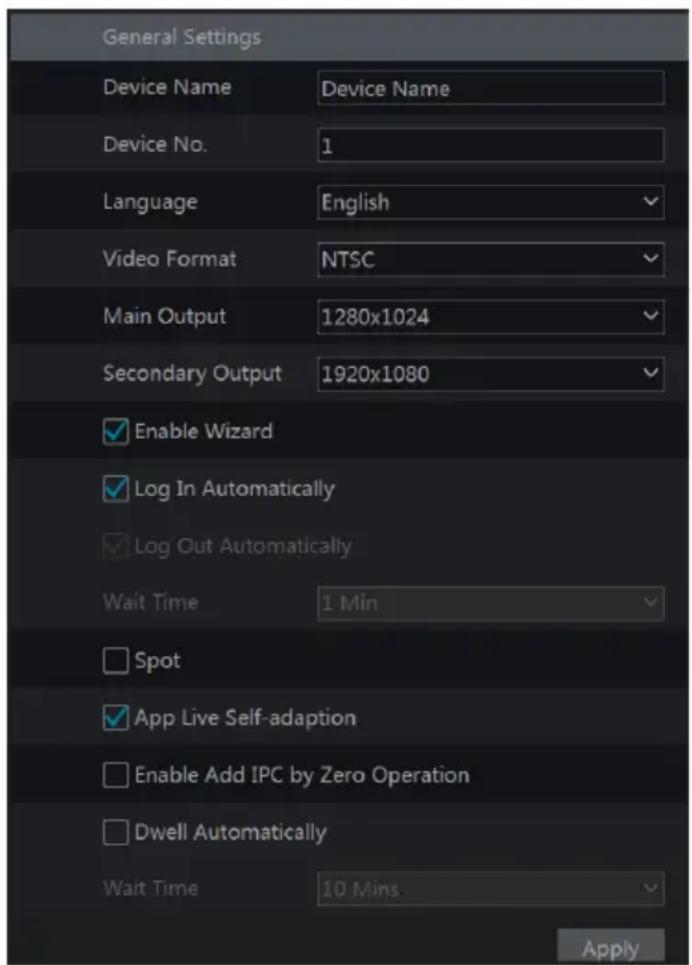
Device Name: Der Name des Geräts. Es kann auf dem Client oder in dem Client Management System (CMS) angezeigt werden.
Video Format: Es stehen die Formate PAL und NTSC zur Verfügung. Je nach Kamera das entsprechende Format auswählen.
Dwell Automatically: Automatischer Bildwechsel. Ist diese Option aktiviert, bei „Wait Time“ die Zeit bis zum automatischen Wechsel zum nächsten Bild eingeben.
App Live Self-Adaption: Mit dieser Funktion wird das automatische Drehen des Handy-Bildschirms beim Zugriff über die Smartphone-App aktiviert.
Hinweis: Wenn der Rekorder über zwei Ausgänge verfügt, kann die Auflösung bei „Main Output“ und „Secondary Output“ jeweils die Auflösung definiert werden (siehe Abbildung oben).
11.2.2 Konfiguration von Datum und Zeit
Über „Start“ → „Settings“ → „System“ → „Basic“ → „Date and Time“ die folgende Ansicht aufrufen (siehe unten). Dort die Systemzeit, das Datumsformat, das Zeitformat und die Zeitzone für den Rekorder einstellen. Die Zeitzone ist standardmäßig auf „GMT+08 Beijing, Hong Kong, Shanghai, Taipei“ eingestellt. Falls die gewählte Zeitzone eine Umstellung zwischen Winter- und Sommerzeit vorsieht, ist die Option „DST“ automatisch ausgewählt. „Apply“ anklicken, um die Einstellungen zu speichern.
Die Systemzeit kann manuell eingestellt oder mit Hilfe von NTP mit dem Netzwerk synchronisiert werden.
Manual: Bei „Synchronous“ die Option „Manual“ auswählen und anschließend 🔒 (befindet sich nach dem Eintrag „System Time“) anklicken, um die Systemzeit einzustellen).
NTP: Bei „Synchronous“ die Option „NTP“ auswählen und anschließend den NTP-Server eingeben.

11.3 Werkseinstellungen
Über „Start“ → „Settings“ → „System“ → „Maintenance“ → „Factory Default“ die Ansicht zum Zurücksetzen auf die Werkseinstellungen aufrufen. Dort „Reset to factory default“ anklicken, um die Einstellungen auf ihre Werkseinstellungen zurückzusetzen. (Option „Reset retain Network Configuration“ anklicken, wenn die Netzwerkeinstellungen beibehalten und nicht auf die Werkseinstellungen zurückgesetzt werden sollen).
Hinweis: Beim Zurücksetzen auf die Werkseinstellungen wird die Zeitzone nicht geändert.
11.4 Aktualisierung der Gerätesoftware
- Normales Upgrade
Über „Start“ → „Settings“ → „System“ → „Maintenance“ → „Basic“ können Sie sich die MCU, die Kernel-Version, die Firmware-Version sowie weitere Informationen anzeigen lassen. Wenn Sie die Gerätesoftware aktualisieren wollen, setzen Sie sich bitte mit Ihrem Händler in Verbindung, um die entsprechende Upgrade-Datei zu erhalten.
Führen Sie folgende Schritte durch, um die Gerätesoftware zu aktualisieren:
① Die Upgrade-Software (.tar) auf ein USB-Speichergerät kopieren.
② Das USB-Speichergerät in die USB-Buchse des Rekorders stecken.
③ Über „Start“ → „Settings“ → „System“ → „Maintenance“ → „Upgrade“ die Ansicht „Upgrade“ aufrufen. Bei „Device Name“ das USB-Speichergerät auswählen und zu dem Ordner gehen, in dem sich die Upgrade-Software befindet. Die Software auswählen und „Upgrade“ anklicken. Das System führt die Softwareaktualisierung durch; möglicherweise wird dabei das System neu gestartet. Den Rekorder während der Softwareaktualisierung nicht ausschalten!
Hinweis: Das Dateisystem des USB-Speichergeräts, das für Softwareaktualisierung, Datensicherung und Datenwiederherstellung verwendet wird, muss im FAT 32-Format sein.
- Flash-Upgrade
Gehen Sie wie folgt vor:
① Die Dateien des Flash-Upgrades auf ein USB-Speichergerät kopieren.
② USB-Speichergerät in die USB-Buchse Rekorders stecken.
③ Rekorder neu starten. Die Software wird automatisch aktualisiert.
- Cloud-Upgrade
① Über „Start“ → „Settings“ → „System“ → „Maintenance“ → „Cloud Upgrade“ die Ansicht „Cloud Upgrade“ aufrufen.
② Die Option „Auto-check for updates“ aktivieren, um automatisch zu prüfen, ob es sich bei der aktuell geladenen Version um die neueste Version handelt. Sie können über „Check for updates“ aber auch selber die Version prüfen. Ist die aktuell geladene Version nicht auf dem neuesten Stand, laden Sie die neueste Version vom Cloud-Server und klicken Sie dann auf die Schaltfläche „Upgrade“. Das System führt die Softwareaktualisierung durch; möglichweise wird dabei das System neu gestartet. Den Rekorder während der Softwareaktualisierung nicht ausschalten!

11.5 Datensicherung und -wiederherstellung
Die Konfigurationsdatei des Rekorders lässt sich auf externe Speichergeräte exportieren und dort sichern. Darüber hinaus ist es auch möglich, die Konfiguration des Rekorders in andere Rekorder des gleichen Modells zu importieren.
Das USB-Speichergerät in die USB-Buchse des Rekorders stecken und über „Start“ → „Settings“ → „System“ → „Maintenance“ → „Backup and Restore“ die Ansicht für Datensicherung und -wiederherstellung aufrufen.
- Backup
Bei „Device Name“ das USB-Speichergerät auswählen und dann in zu dem Ordner gehen, in dem die Konfigurationsdatei gesichert werden soll. Die Schaltfläche „Backup“ anklicken und in dem Fenster, das daraufhin eingeblendet wird, „OK“.
- Recover
Bei „Device Name“ das USB-Speichergerät auswählen und dann zu dem Ordner gehen, in dem die Konfigurationsdatei gesichert ist. Die Schaltfläche „Recover“ anklicken und in dem Fenster, das daraufhin eingeblendet wird, „OK“.
11.6 Automatische Wartung
Sie können ein Zeitintervall für die automatische Wartung des Rekorders definieren. Über „Start“ → „Settings“ → „System“ → „Maintenance“ → „Auto Maintenance“ die folgende Ansicht aufrufen. „Enable“ aktivieren und dann den Zeitintervall sowie die Uhrzeit für die automatische Wartung festlegen. Anschließend „Apply“ anklicken, um die Einstellungen zu speichern. Der Rekorder führt dann in dem angegebenen Zeitintervall zu dem angegebenen Zeitpunkt automatisch eine Wartung durch; dabei wird der Rekorder automatisch gestartet.

11.7 Protokoll anzeigen
Über „Start“ → „Settings“ → „System“ → „Maintenance“ → „View Log“ die Ansicht mit dem Protokoll aufrufen (siehe unten). Den Protokolltyp auswählen und über 📋 den Anfangs- und Endzeitpunkt des Protokolls angeben. Anschließend „Search“ anklicken. Die entsprechenden Protokollinformationen werden in der Liste angezeigt.

Die Protokolldatei in der Liste auswählen und dann die Schaltfläche „Export“ anklicken, um die Datei zu exportieren. ▼ neben der Spaltenüberschrift „Content“ anklicken; ein Aufklappmenü wird eingeblendet. Dort die gewünschten Elemente auswählen, so dass nur die entsprechenden Protokollinhalte angezeigt werden. Über kann das Video-Protokoll aufgerufen werden.
11.8 Systeminformationen anzeigen
Über „Start“ → „Settings“ → „System“ → „Information“ die Info-Ansicht aufrufen, um sich die Systeminformationen zu „Basic“, „Camera Status“, „Alarm Status“, „Record Status“, „Network Status“ und „Disk“ anzeigen zu lassen.
12 Gesichtserkennung und -abgleich
Hinweis: Bei manchen Modellen stehen nicht alle in diesem Kapitel beschriebenen Funktionen zur Verfügung.
12.1 Einstellungen für die Gesichtserkennung
Gesichtserkennung: Betritt eine Zielperson den vordefinierten Bereich, wird ein Alarm ausgelöst.
① Über „Start“ → „Settings“ → „Camera“ → „Intelligent Detection“ → „Face Detection“ die folgende Ansicht aufrufen (siehe unten).
② Die Kamera auswählen, die Option zur Gesichtserkennung aktivieren und die Dauer festlegen.
③ Die Optionen „Save Source Information“ und „Save Face Information“ aktivieren.
④ Den zu überwachenden Bereich definieren (siehe Abbildung unten): Dazu die Option „Draw area“ aktivieren und mit der Maus den zu überwachenden Bereich markieren. Mit „Clear“ kann die Markierung wieder entfernt werden.
⑤ „Apply“ anklicken, um die Einstellungen zu speichern.
⑤ Über „Processing Mode“ gelangen Sie in eine Ansicht, in der Sie festlegen können, welche Aktionen durch einen über die Gesichtserkennung ausgelösten Alarm erfolgen sollen.

Aktionen konfigurieren, die über Alarm per Gesichtserkennung erfolgen sollen:
① Über „Start“ → „Settings“ → „Alarm“ → „Face Alarm,, → „Face Detection“ die folgende Ansicht aufrufen:

② Die Optionen „Snapshot“, „Push“, „Alarm-out“, „Preset“, „Buzzer“, „Pop-up Video“ und „E-mail“ je nach Bedarf aktivieren oder deaktivieren. Die Einstellungen sind analog zu den betreffenden Einstellungen für den durch einen Sensor ausgelösten Alarm (siehe Kapitel 9.1, „Über Sensor ausgelöster Alarm“)
③ „Apply“ anklicken, um die Einstellungen zu speichern. Über „Face Detection Config“ gelangen Sie in die Ansicht, in der Sie die Einstellungen für die Gesichtserkennung vornehmen können.
12.2 Einstellungen für die Personendatenbank
Vor dem Gesichtsabgleich können Sie in der Datenbank Gruppen mit Gesichtern anlegen und diesen Gruppen Gesichter hinzufügen.
- Verwaltung der Datenbank
Über „Start“ → „Search and Backup“ → „Target Database“ die folgende Ansicht aufrufen.
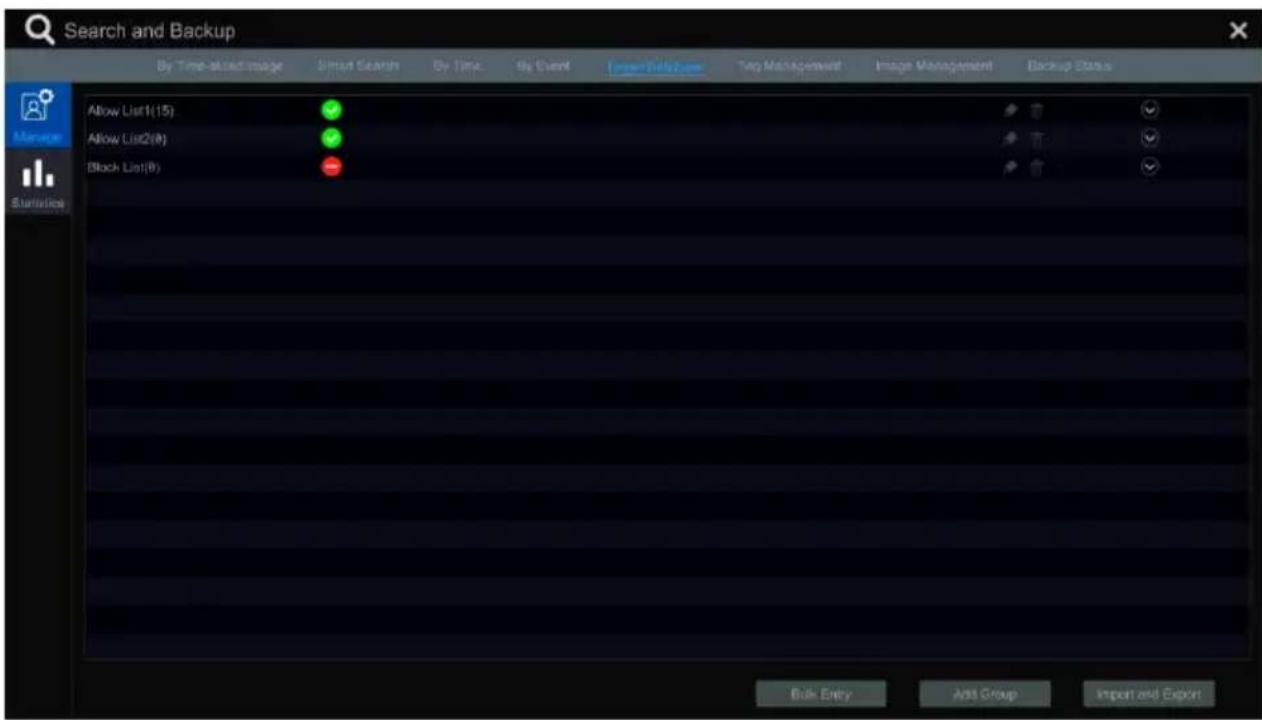
Es gibt standardmäßig drei Gruppen: „Allow List 1“, „Allow List 2“ und „Block List“. Weitere Gruppen können über die Schaltfläche „Add Group“ angelegt werden
Um einer Gruppe eine Zielperson hinzuzufügen:
① Eine Liste auswählen und ▼ anklicken, um den Inhalt der Liste anzuzeigen (siehe folgende Abbildung).

② „Add“ und dann + anklicken. Die Suchzeit auswählen oder selber definieren und dann über „Search“ nach den Gesichtsbildern suchen. Das gewünschte Gesichtsbild auswählen und „OK“ anklicken. Anschließend die entsprechenden Informationen zu der betreffenden Person eingeben wie z.B. Name, Geschlecht, Geburtsdatum, Mitarbeiter-ID und Telefonnummer.

Nach der Speicherung wird das Gesichtsbild wie in der folgenden Abbildung dargestellt angezeigt. Wenn Sie das Bild anklicken, werden Ihnen auf der rechten Seite der Ansicht detaillierte Informationen zur betreffenden Person angezeigt.

Es können auch mehrere Personen gleichzeitig einer Liste hinzugefügt werden:
① Das mobile Speichergerät, auf dem sich die Bilder der Personen befinden, in die USB-Buchse des Rekorders stecken.
② „Bulk Entry“ anklicken und dann die Bilder auswählen, die importiert werden sollen.
③ Detaillierte Informationen zu den jeweiligen Personen eintragen, wie z.B. Name, Geschlecht und Mitarbeiter-ID. Dann den Import starten.
● Personendatenbank importieren und exportieren
Das mobile Speichergerät in die USB-Buchse des Rekorders stecken und dann „Import and Export“ anklicken, um die Einstellungen der Datenbank zu importieren bzw. exportieren.
- Statistik anzeigen
① „Statistics“ anklicken, um die folgende Ansicht aufzurufen.
② Gruppe, Kanal und Zeit angeben, um die entsprechende Statistik anzuzeigen.

12.3 Gesichtsabgleich
12.3.1 Gesichtsabgleich
In der Live-Ansicht einen Kanal für die Gesichtserkennung anklicken: unterhalb des gewählten Kanals wird eine Werkzeugleiste eingeblendet. 📄 anlicken, um die Ansicht für den Gesichtsabgleich des betreffenden Kanals aufzurufen (siehe Abbildung links).
Es ist auch möglich, die Ansicht für den Gesichtsabgleich bei mehreren Kanälen aufzurufen (siehe Abbildung rechts): Dazu der oberen rechten Ecke der Live-Ansicht anklicken und dann den Reiter für die Gesichtserkennung auswählen.
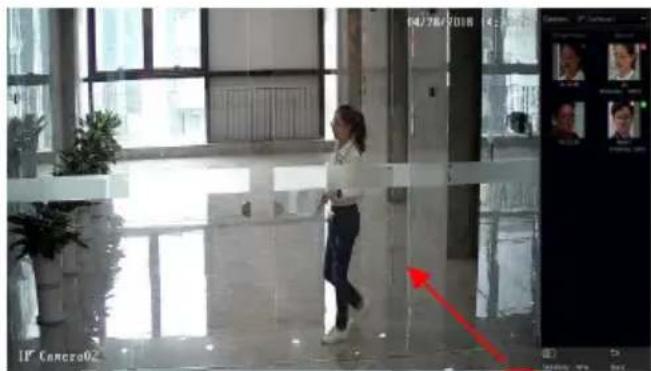
In der Ansicht für die Gesichtserkennung für einen einzelnen Kanal kann der Kanal gewechselt werden. Über „Similarity“ lässt sich der Grad der Ähnlichkeit für den Gesichtsabgleich festlegen; das System vergleicht dann anhand dieses Faktors das in der Aufnahme erfasste Gesicht mit den in der Datenbank hinterlegten Gesichtsbildern. Der Grad der Ähnlichkeit wird bei der betreffenden Person angezeigt.

Gesichter, die der Datenbank nicht bekannt sind, können Sie auswählen und über (befindet sich unterhalb des erfassten Gesichts) registrieren (siehe folgende Abbildung); über gelangen Sie unmittelbar in die Ansicht zur intelligenten Gesichtssuche, in der Sie nach passenden Informationen suchen können; über gelangen Sie in die Ansicht zur intelligenten Wiedergabe; über können Sie sich Details zum erfassten Bild anzeigen lassen.

12.3.2 Einstellungen für über Gesichtserkennung ausgelösten Alarm
① Über „Start“ → „Settings“ → „Alarm“ → „Face Alarm“ → „Face Match Parameters“ die folgende Ansicht aufrufen.

② Den Reiter „Face Match Parameters“ anklicken. Die Optionen „Enable“, „Record“, „Snapshot“, „Push“, „Alarm-out“, „Buzzer“, „Pop-up Video“, „Pop-up Message Box“ und „E-mail“ je nach Bedarf aktivieren oder deaktivieren. Die Einstellungen für den über Gesichtserkennung ausgelösten Alarm sind analog zu den betreffenden Einstellungen für den durch einen Sensor ausgelösten Alarm (siehe Kapitel 9.1, „Über Sensor ausgelöster Alarm“).

12.4 Gesichtsbildersuche
Suche nach Gesichtsbildern
Hier haben Sie die Möglichkeit, nach Gesichtsbildern zu suchen und detaillierte Informationen dazu anzuzeigen. Des weiteren lässt sich der Weg einer Person verfolgen (diese Funktion steht nicht bei allen Modellen zur Verfügung).
① Über „Start“ → „Search and Backup“ → „Smart Search“ → „Face“ die folgende Ansicht aufrufen (siehe weiter unten).
② Die Anfangs- und Endzeit einstellen. Dann 📋 anklicken, um die Kamera für die Gesichtserkennung auszuwählen.
③ + anklicken, um ein Gesichtsbild hinzufügen.

Um ein Gesichtsbild aus der Datenbank hinzufügen:
a. „More“ anklicken, um eine Gruppe auszuwählen.
b. Gesicht auswählen und „Select Face“ anklicken.
Um ein Gesichtsbild aus der Galerie von Momentaufnahmen hinzuzufügen:
a. Zeit, Kamera und Filterbedingungen auswählen.
b. „Settings“ anklicken, um die Ähnlichkeitsfaktor festzulegen und die Gruppe auszuwählen.
c. „Search“ anklicken.
d. Das gewünschte Gesichtsbild auswählen und „Select Face“ anklicken.

Um ein Gesichtsbild von einem externen Datenträger hinzuzufügen:
a. Das Gesichtsbild auf einem mobilen Speichergerät speichern und das Speichergerät in die USB-Buchse des Rekorders stecken.
b. „External Face“ anklicken, um das Gesichtsbild zu importieren.
④ Bei „Similarity“ und „Results Limit“ die gewünschten Parameter festlegen und dann „Search“ anklicken.
⑤ Das über „Search“ gefundene Gesichtsbild anklicken, um entsprechende Aufzeichnungen in dem kleinen Fenster wiederzugeben.
⑥ Das gefundene Gesichtsbild auswählen und „Backup Picture“ oder „Backup Record“ anklicken. Anschließend das Bild bzw. die Aufzeichnung über die Schaltfläche „Backup“ sichern.
Hinweis: In dieser Ansicht haben Sie auch die Möglichkeiten, bei Gesichtern, die vom System nicht erkannt werden können, einen manuellen Abgleich durchzuführen.

Wenn über „Search“ Gesichtsbilder gefunden wurden, „Details“ anklicken, um die folgende Ansicht aufzurufen.

anklicken, um Detailinformationen zu dem entsprechenden Gesichtsbild anzuzeigen.
Nachverfolgung
„Track“ anklicken, um die folgende Ansicht aufzurufen.

① + anklicken, um das Gesichtsbild der Zielperson auszuwählen. Dann Anfangs- und Endzeit definieren und bei „Similarity“ und „Results Limit“ die gewünschten Parameter festlegen.
② anklicken, um den gewünschten Kanal auszuwählen; dann die Schaltfläche „Search“ anklicken.
③ Über „Load Map“ eine Karte importieren.
④ in der oberen linken Ecke der Karte entsprechend den tatsächlichen Gegebenheiten auf der Karte verschieben.
⑤ anklicken, um mit der Nachverfolgung beginnen; über 🚙 kann sie beendet werden. .
▶ anklicken, um Aufzeichnungen wiederzugeben; über □ kann die Wiedergabe
beendet werden. Über ◀ wird die jeweils vorherige Aufzeichnung, über ▶ die
jeweils nachfolgende Aufzeichnung wiedergegeben.
12.5 Intelligente Wiedergabe über Gesichtserkennung
① „Start” → „Playback“ anklicken. „Smart Playback“ auswählen und dann 📋 anklicken, um die Parameter für die intelligente Wiedergabe festzulegen.
② Die Wiedergabe über Gesichtserkennung aktivieren.
③ Den Faktor für die Ähnlichkeit eingeben. Je höher der Faktor, umso geringer die Genauigkeit der Suchergebnisse.
④ Zielpersonen auswählen.
⑤ Den gewünschten Modus für Abgleich und Suche auswählen.
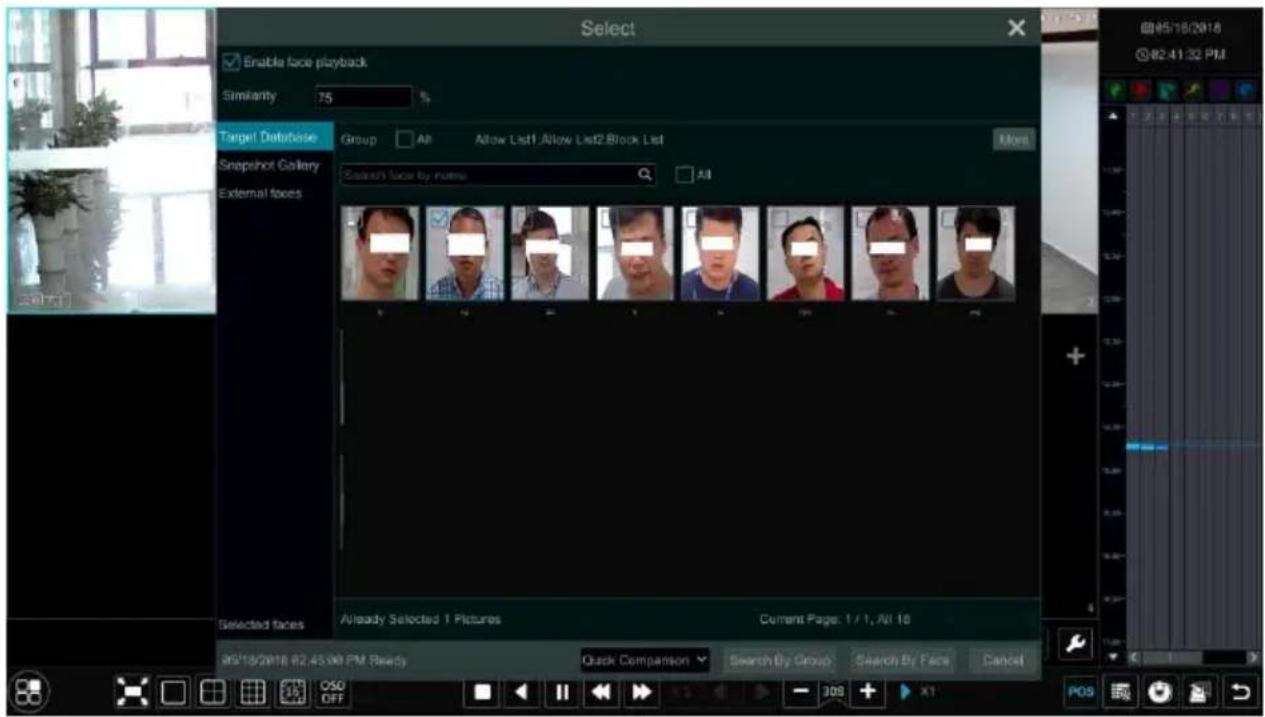
Den Cursor auf den Zeitblock ziehen, in dem Aufzeichnungen vorhanden sind, und dann den Zeitblock anklicken, um die betreffenden Aufzeichnungen wiederzugeben.
13 Fernüberwachung
13.1 Überwachung über mobilen Client
① NAT in dem Rekorder aktivieren (siehe Kapitel 11.1.7, „NAT-Konfiguration“).
② Die Client-Anwendung „SuperLive Plus“ herunterladen und auf einem Android- oder iOS-Mobilgerät installieren.
③ Den Client starten, zum Menü „Add Device“ gehen und dann 📄 anklicken, um den QR-Code des Rekorders einzuscannen (der QR-Code kann über „Start“ → „Settings“ → „System“ → „Information“ → „Basic“ angezeigt werden).
④ Nach dem Einscannen des QR-Codes das Kennwort eingeben, um sich mit dem mobilen Client anzumelden.

13.2 Zugriff über LAN
① Über „Start“ → „Settings“ → „Network“ → „TCP/IP“ die Ansicht „TCP/IP“ aufrufen. Dort IP-Adresse, Subnetz-Maske, Gateway, bevorzugtes DNS und alternatives DNS des Rekorders einstellen.
② Einen Webbrowser auf dem Computer öffnen, die IP-Adresse des Rekorders in der Adresszeile eingeben und die Eingabetaste drücken, um das Anmeldefenster aufzurufen (siehe unten). Die Menüsprache kann oben rechts im Anmeldefenster geändert werden. Den Benutzernamen und das Kennwort für den Rekorder eingeben und anschließend „Login“ anklicken: die Live-Ansicht wird aufgerufen.

- Die IP-Adresse des Rekorders sowie des Computers müssen sich beide im gleichen lokalen Netzwerksegment befinden. Lautet die IP-Adresse des Computers z.B. 192.168.1.41, ist die IP-Adresse des Rekorders auf 192.168.1.xxx zu setzen.
- Ist der HTTP-Port des Rekorders nicht 80, müssen beim Zugriff auf den Rekorder über das Netzwerk die IP-Adresse und die Port-Nummer in der Adresszeile des Webbrowsers eingegeben werden. Wenn der HTTP-Port z.B. 81 ist, muss http://192.168.1.42:81 in der Adresszeile eingegeben werden.
13.3 Zugriff über WAN
Zugriff über NAT
① Das Netzwerk des Rekorders einstellen. Siehe Kapitel 11.1.1, „TCP/IP-Konfiguration“.
② NAT aktivieren und die Adresse des NAT-Servers einstellen. Siehe Kapitel 11.1.7, „NAT-Konfiguration”.
③ Einen Webbrowser auf dem Computer öffnen, die Adresse des NAT-Servers www.autonat.com in der Adresszeile des Webbrowsers eingeben und die Eingabetaste drücken, um die folgende Ansicht aufzurufen (beim ersten Zugriff auf den Rekorder über NAT wird ein Fenster eingeblendet – installieren Sie das Plugin, das Ihnen vorgeschlagen wird).
Seriennummer (über in der Werkzeugleiste unten in der Live-Ansicht können Sie sich die Nummer anzeigen lassen), Benutzernamen (standardmäßig admin) und Kennwort (standardmäßig 123456) des Rekorders eingeben, die Menüsprache oben links in der Ansicht ändern und die Schaltfläche „Login“ anklicken, um die Ansicht des Web Clients aufzurufen.
Zugriff über PPPoE
① Über „Start“ „Settings“ „Network“ „PPPoE“ die Ansicht „PPPoE“ aufrufen. Bei „PPPoE settings“ die Option „Enable“ anklicken und den Benutzernamen und das Kennwort eingeben (erhalten Sie von Ihrem Service Provider). Anschließend „Apply“ anklicken, um die Einstellungen zu speichern.
② Über „Start“ „Settings“ „Network“ „Network Status“ sich die IP-Adresse des Rekorders anzeigen lassen.
③ Einen Webbrowser auf dem Computer starten und die IP-Adresse in der Adresszeile des Webbrowsers eingeben (z.B. http://210.21.229.138) und anschließend die Eingabetaste drücken, um das Anmeldefenster aufzurufen. Dort den Benutzernamen und das Kennwort für den Rekorder eingeben und „Login“ anklicken: die Live-Ansicht wird aufgerufen.
Router Access
① Über „Start“ „Settings“ „Network“ „TCP/IP“ die Ansicht „TCP/IP“ aufrufen. Dort IP-Adresse, Subnetz-Maske, Gateway, bevorzugtes DNS und alternatives DNS des Rekorders einstellen.
② Den HTTP-Port einstellen (es wird empfohlen, den HTTP-Port zu ändern, da der standardmäßige HTTP-Port 80 unter Umständen bereits verwendet wird) und die UPnP-Funktion am Rekorder und am Router aktivieren. Steht die UPnP-Funktion am Router nicht zur Verfügung, müssen die LAN IP-Adresse, der HTTP-Port und der Server-Port des Rekorders an den Router weitergeleitet werden. Die Einstellungen für die Port-Weiterleitung können bei verschiedenen Routern unterschiedlich sein; nähere Informationen sind der Bedienungsanleitung des jeweiligen Routers zu entnehmen.
③ Die WAN IP-Adresse des Rekorders vom Router notieren. Den Webbrowser öffnen, in der Adresszeile des Webbrowsers die WAN IP-Adresse und den HTTP-Port eingeben (z.B. http://116.30.18.215:100) und dann die Eingabetaste drücken, um das Anmeldefenster aufzurufen. Dort den Benutzernamen und das Kennwort für den Rekorder eingeben und „Login“ anklicken: die Live-Ansicht wird aufgerufen.
Hinweis: Bei einer dynamischen WAN IP-Adresse muss der Domain-Name für den Zugriff auf den Rekorder verwendet werden. Über „Start“ → „Settings“ → „Network“ → „DDNS“ können Sie den DDNS einstellen (siehe Kapitel 11.1.4, „DDNS-Konfiguration“). Mit der DDNS-Funktion können Sie den Domain-Namen und den HTTP-Port (z.B. http://sunshine.dvrdydns.com:100) verwenden, um über das Internet auf den Rekorder zuzugreifen.
13.4 Fernsteuerung über das Web
Als Browser für die Fernüberwachung werden unter Windows IE8/9/10/11, Firefox, Opera und Chrome (nur für Versionen unter Version 45) sowie unter MAC Safari unterstützt.
Beim erstmaligen auf den Rekorder über einen Web Client müssen die entsprechenden Komponenten für Ansicht und Wiedergabe heruntergeladen und installiert werden. Beachten Sie auch die Hinweise in den entsprechenden Ansichten.
Zu den Schaltflächen und Symbolen oben rechts im Menü:
admin: der aktuelle Login-Name, über den die Anmeldung erfolgte.
Logout: hierüber melden Sie sich ab und gelangen wieder in das Anmeldefenster.
Modify Password: hierüber können Sie das Kennwort ändern. Das aktuelle Kennwort eingeben; ein neues Fenster wird eingeblendet. Dort das neue Kennwort eingeben. „OK“ anklicken, um das neue Kennwort zu speichern.
Local Settings: hierüber können Sie die lokalen Einstellungen ändern. Anzahl der Momentaufnahmen (Snapshots) festlegen und „Browse“ anklicken, um den Pfad für die Speicherung der Momentaufnahmen bzw. Aufzeichnungen zu definieren. „Apply“ anklicken, um die Einstellungen zu speichern.
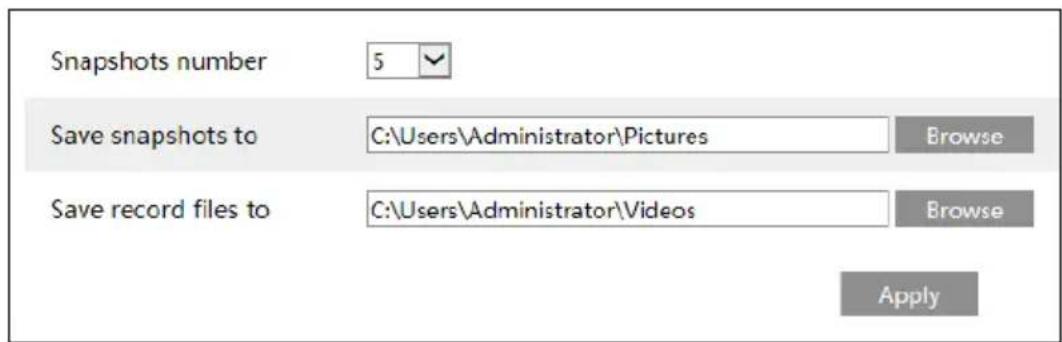
13.4.1 Ansicht über Fernzugriff
„Live Display“ anklicken, um in die Live-Ansicht zu gelangen. Diese Ansicht umfasst vier Bereiche (siehe folgende Abbildung):
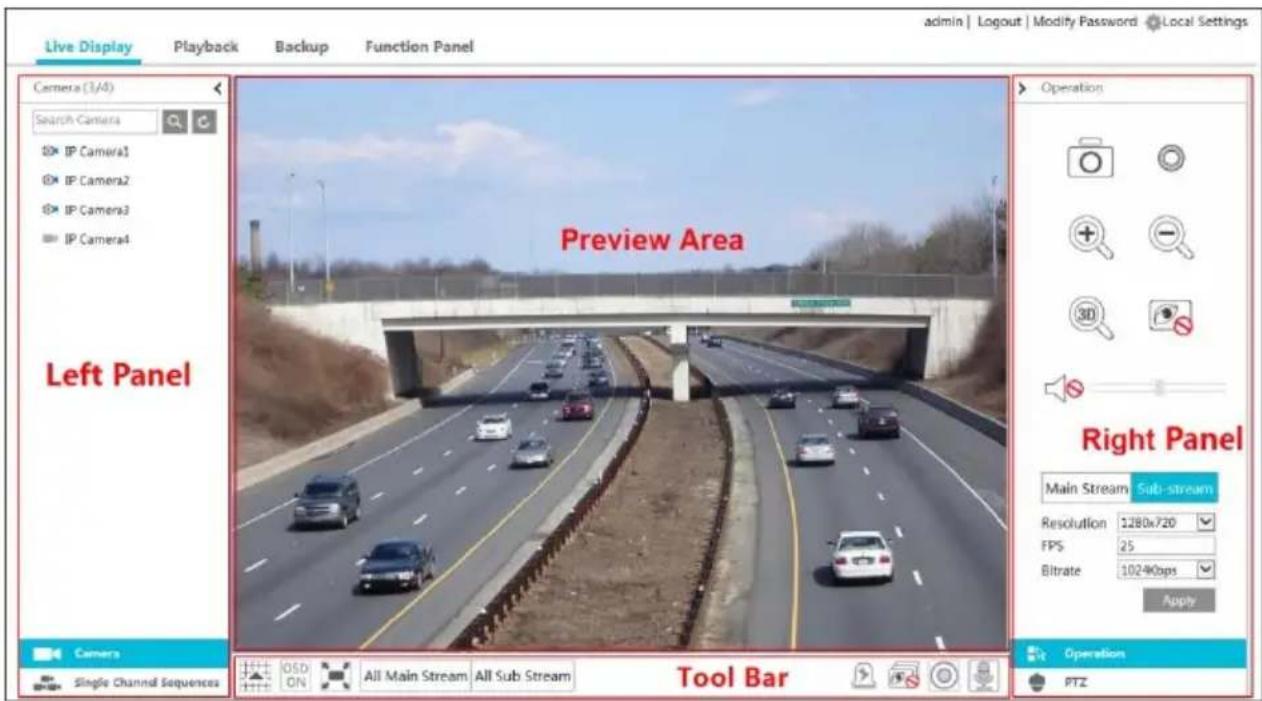
Live-Ansicht starten
Ein Fenster in der Live-Ansicht (Preview Area) auswählen und dann auf der linken Seite (Left Panel) eine Online-Kamera anklicken, um deren Aufnahmen in der Live-Ansicht anzuzeigen. Über In der Werkzeugleiste (Tool Bar) kann die Live-Ansicht aller Kameras angezeigt werden.
Informationen zum „Left Panel“
Mit < kann die linke Seite (Left Panel) ausgeblendet und mit > eingeblendet werden. Der „Left Panel“ listet alle Kameras und Kameragruppen auf.
- Kamera anzeigen
Camera anklicken, um die Kameras aufzulisten. Es wird die Anzahl aller Kameras sowie die Anzahl der Online-Kameras angegeben. In der vorherigen Abbildung gibt z.B. 3 in Camera (3/4) auf der linken Seite des Menüs (Left Panel) die Anzahl der Online-Kameras an, während 4 für die Anzahl aller Kameras steht. Im Suchfeld die Kamerabezeichnung eingeben und dann 🔒 anklicken, um die Kamera zu suchen. 🔔 anklicken, um die Liste zu aktualisieren.
- Gruppe anzeigen

anklicken, um die Kameragruppen aufzulisten. Oben in der Liste
werden die Gruppen aufgeführt und unten die in der Gruppe enthaltenen Kameras.
Informationen zur „Tool Bar“
| Schaltfläche | Bedeutung | |
 | Auswahl des Bildschirmmodus. | |
| [T08Z] | Anzeige von Kamerabezeichnung, Datum/Uhrzeit ausblenden. Mit werden Kamerabezeichnung sowie Datum/Uhrzeit eingeblendet. | |
| [YK0Z] | Anklicken, um in den Vollbildmodus zu gelangen; mit der rechten Maustaste das Vollbild anklicken, um den Vollbildmodus wieder zu verlassen. | |
 | „All Main Stream“ bzw. „All Sub Stream“ anklicken, um den Streaming-Modus für alle Kameras festzulegen.. | |
 | Taste für den manuellen Alarm. Taste anklicken, um ein Fenster aufzurufen, in dem ein Alarm manuell ausgelöst und beendet werden kann. | |
 | Anklicken, um alle für die Live-Ansicht verwendeten Kameras anzuzeigen. | |
| [AD6W] | Anklicken, um alle für die Live-Ansicht verwendeten Kameras zu schließen. | |
 | Anklicken, um die Aufzeichnung zu starten. Mit kann die Aufzeichnung beendet werden. | |
| [X74K] | Anklicken, um die Sprechfunktion des Rekorders zu aktivieren. | |
Informationen zum „Right Panel“
Mit kann die rechte Seite (Right Panel) ausgeblendet und mit eingeblendet werden.
Über PTZ unten auf der rechten Seite gelangen Sie in die Anzeige „Panel“, über Operation in die Anzeige „Operation“.
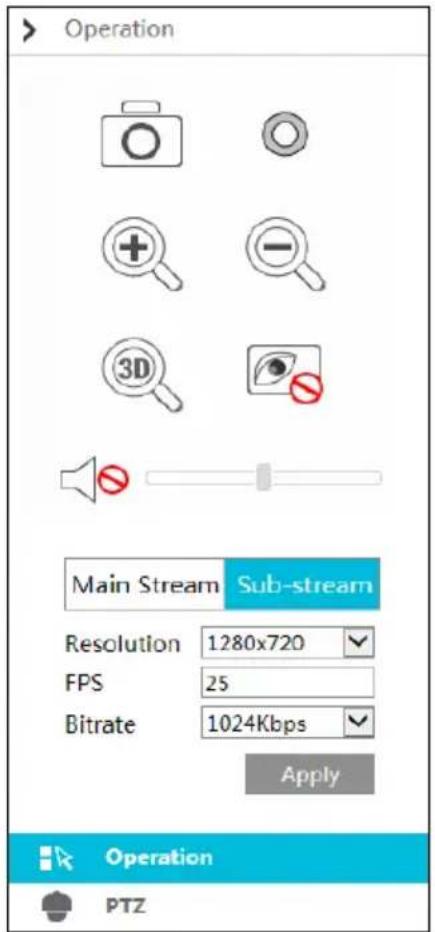
Ein Kamerafenster in der Live-Ansicht (Preview Area) anklicken. Main Stream anklicken, um das Streaming für Live-Ansicht und Aufzeichnung auf „Main Stream“ im manuellen Aufzeichnungsmodus zu stellen. Sub-stream anklicken, um das Streaming für Live-Ansicht und Aufzeichnung auf „Substream“ zu stellen; bei der Auswahl „Sub-stream“ die Auflösung, die Bildrate sowie die Bitrate einstellen. „Apply“ anklicken, um die die Einstellungen zu speichern.
Informationen zur Ansicht „Operation“
| Schaltfläche | Bedeutung |
| Anklicken, um eine Momentaufnahme zu machen. | |
| Anklicken, um die Aufzeichnung zu starten; erneut anklicken, um die Aufzeichnung zu beenden. | |
| Anklicken, um in das Bild hineinzuzoomen; anschließend mit der Maustaste in dem Bild ziehen, um einen evtl. verdeckten Bereich sehen zu können. | |
| Anklicken, um aus dem Bild herauszuzoomen. | |
| Die 3D-Zoomfunktion ist für PTZ-Kameras gedacht. Die Schaltfläche anklicken und dann mit der Maus zoomen; verschiedene Bereiche des Bildes anklicken, um das Bild aus allen Richtungen betrachten zu können. | |
| Anklicken, um die Kamera für die Live-Ansicht zu schließen. | |
| Anklicken, um die die Audiofunktion zu aktivieren, und dann mit dem Schieberegler die Lautstärke einstellen. Durch die Aktivierung der Audiofunktion können Sie die Tonaufzeichnungen der Kamera hören. |
Informationen zur Ansicht „PTZ“
| Schaltfläche | Bedeutung |
 |  |
 | Mit dem Schieberegler kann die Drehgeschwindigkeit der Kamera eingestellt werden. |
 | /anklicken, um in das Bild hineinzuzoomen/aus dem Bild herauszuzoomen. |
 | /anklicken, um die Brennweite zu vergrößern/verringem. |
 | /anklicken, um die Kamerablende zu vergrößern/verringern. |
| [18-3] | Anklicken, um die Liste mit den Presets anzuzeigen; dann die Schaltfläche in der Liste anklicken, um das betreffende Preset aufzurufen. |
| [SZ78] | Anklicken, um die Liste mit den Kamerafahrten anzuzeigen; dann die entsprechenden Schaltflächen in der Liste anklicken, um die Kamerafahrt zu starten oder zu beenden. |
13.4.2 Wiedergabe über Fernzugriff
„Playback“ anklicken, um das Menü für die Wiedergabe aufzurufen.
① Die gewünschten Ereignistypen und Kameras auf der linken Seite auswählen. Im Kalender neben der Zeitleiste das Datum der Aufzeichnung angeben.
② Search anklicken, um nach Aufnahmen zu suchen, und dann Play anklicken oder direkt in die Zeitleiste klicken, um eine Aufnahme wiederzugeben.
Die Zeitleiste für die Wiedergabe wird in ähnlicher Weise wie die Zeitleiste im Hauptprogramm des Rekorders verwendet. Siehe Kapitel 8.2, „Wiedergabe-Ansicht“.
Informationen zu den Schaltflächen für die Wiedergabe
| Schaltfläche | Bedeutung |
 | Stopp. |
| [4T7K] | Rücklauf. Anklicken, um die Wiedergabe rückwärts ablaufen zu lassen. |
| [4T3W] | Wiedergabe. Anklicken, um die Wiedergabe vorwärts ablaufen zu lassen. |
| [0T38] | Pause. |
| [1X307] | Langsamer. Anklicken, um die Wiedergabegeschwindigkeit zu verringern. |
| [0T07] | Schneller. Anklicken, um die Wiedergabegeschwindigkeit zu erhöhen. |
| [T26C] | Vorheriges Bild. Funktion steht nur zur Verfügung, wenn die Vorwärtswiedergabe im Einzelmodus angehalten wurde. |
| [6X0H] | Nächstes Bild. Funktion steht nur zur Verfügung, wenn die Vorwärtswiedergabe im Einzelmodus angehalten wurde. |
[6HTW] | anklicken, um 30 Sek. zurückzuspringen; anklicken, um 30 Sek. vorzuspringen.Beginn der Datensicherung. Zeitpunkt in der Zeitleiste anklicken und dann diese Schaltfläche anklicken, um den Anfangszeitpunkt der Datensicherung zu definieren. |
 | Ende der Datensicherung. Zeitpunkt in der Zeitleiste anklicken und dann diese Schaltfläche anklicken, um den Endzeitpunkt der Datensicherung zu definieren. |
 | Datensicherung. |
| [2C65] | Status der Datensicherung. Anklicken, um den Status der Datensicherung anzuzeigen. |
| [0T65] | Ereignisliste. Anklicken, um die Liste der manuellen, zeitgesteuerten, sensorgesteuerten oder bewegungsgesteuerten Aufnahmen anzuzeigen. |
13.4.3 Datensicherung per Fernzugriff
„Backup“ anklicken, um in die Ansicht für die Datensicherung zu gelangen. Aufnahmen können nach Ereignis oder nach Zeit gesichert werden.
➢ Datensicherung nach Ereignis
Auf der linken Seite der Ansicht den gewünschten Ereignistyp auswählen und dann anklicken, um den Start- und Endzeitpunkt festzulegen; die gewünschten Kameras auswählen und dann auf der rechten Seite anklicken, um die Aufnahmen zu suchen (die betreffenden Aufnahmen werden in der Liste aufgeführt). Die gewünschte Aufnahme in der Liste anklicken und „Backup“ anklicken; die Aufzeichnung wird gesichert.
▶ Datensicherung nach Zeit
Auf der linken Seite der Ansicht anklicken, um den Start- und Endzeitpunkt der Datensicherung festzulegen; die gewünschten Kameras auswählen und dann auf der rechten Seite anklicken, um die Aufnahmen zu sichern.
Status der Datensicherung anzeigen: „Backup Status“ anklicken, um den Status der Datensicherung anzuzeigen. Mit „Pause“ lässt sich die Datensicherung anhalten und mit „Resume“ fortsetzen. Soll die Datensicherung abgebrochen werden, „Delete“ anklicken.
13.4.4 Konfiguration über Fernzugriff
„Function Panel“ anklicken und dann Einstellungen z.B. für Kamera, Aufzeichnungen, Alarm und Platte des Rekorders per Fernzugriff konfigurieren. Die Einstellungen ähneln denen, die ohne Fernzugriff für den Rekorder vorgenommen werden.
ANHANG A – Häufig gestellte Fragen
F1 Warum kann ich die Festplatte nicht finden?
a. Prüfen Sie das Strom und das SATA-Datenkabel der Festplatte und stellen Sie sicher, dass diese ordnungsgemäß angeschlossen sind.
b. Bei einigen Rekordern mit dem „1 U“-Gehäuse (für bis zu 2 SATA-Festplatten) bzw. dem kleinen „1 U“-Gehäuse (für max. 1 SATA-Festplatte) kann die Leistung des Adapters für den Betrieb des Rekorders unter Umständen nicht ausreichen. Verwenden Sie den mit dem Rekorder ausgelieferten Adapter.
c. Stellen Sie sicher, dass die Festplatte mit dem Rekorder kompatibel ist. Siehe „Anhang C – Liste der kompatiblen Geräte“.
d. Möglicherweise ist die Festplatte defekt; tauschen Sie sie in diesem Fall gegen eine neue aus.
F2 Warum wird in manchen oder allen Kamerafenstern nichts angezeigt?
a. Stellen Sie sicher, dass die Auflösung der Kamera von dem Rekorder unterstützt wird.
b. Stellen Sie sicher, dass die Netzwerkkabel der Netzwerkkamera und des Rekorders ordnungsgemäß angeschlossen sind und dass die Netzwerkparameter korrekt eingestellt wurden.
c. Stellen Sie sicher, dass das Netzwerk und der Switch ordnungsgemäß arbeiten.
F3 Nach einem normalen Start der Kamera wird auf dem Monitor nicht mehr angezeigt.
a. Stellen Sie sicher, dass die Monitor-, VGA- und HDMI-Kabel ordnungsgemäß angeschlossen wurden und nicht defekt sind.
b. Stellen Sie sicher, dass der Monitor eine Auflösung von 1280*1024, 1920*1080 oder 3840*2160 (4K*2K) unterstützt. Der Rekorder kann sich nicht automatisch an einen Monitor anpassen, dessen Auflösung unter 1280*1024 Bildpunkten liegt; in diesem Fall erscheint entweder eine Meldung, dass der Rekorder die Auflösung des Monitors nicht unterstützt, oder es wird nichts angezeigt. Tauschen Sie ggf. vor dem Start des Rekorders den vorhandenen Monitor gegen einen Monitor mit einer Auflösung von 1280*1024, 1920*1080 oder 3840*2160 Bildpunkten aus.
F4 Kennwörter vergessen.
a. Über die Funktion „Edit Security Question“ kann das Kennwort für admin zurückgesetzt werden.
Klicken Sie „Edit Security Question“ im Anmeldefenster an; es wird ein neues Fenster aufgerufen. Beantworten Sie dort die Sicherheitsfrage; das Kennwort für admin wird dann auf 123456 zurückgesetzt. Sollten Sie die Sicherheitsfrage nicht beantworten können, wenden Sie sich bitte an Ihren Händler.
b. Die Kennwörter anderer Benutzer lassen sich vom admin zurücksetzen; siehe Kapitel 10.1.2, „Benutzer editieren“.
F5 Dem Rekorder kann nicht die maximale Anzahl an Netzwerkkameras hinzugefügt werden.
Beispiel: Rekorder mit 16 Kanälen; einige Rekorder mit 16 Kanälen unterstützen einen Eingang mit einer Bandbreite von max. 120 Mbps (siehe folgende Abbildung). Die vorhandene Bandbreite muss größer sein als die Bandbreite der Netzwerkkamera, die Sie hinzufügen. Ggf. müssen Sie die Bitrate der bereits hinzugefügten Kameras verringern, um die vorhandene Bandbreite zu erhöhen. Es wird empfohlen, mehrere Kameras gleichzeitig mit Hilfe der Funktion „Quickly Add“ hinzuzufügen.
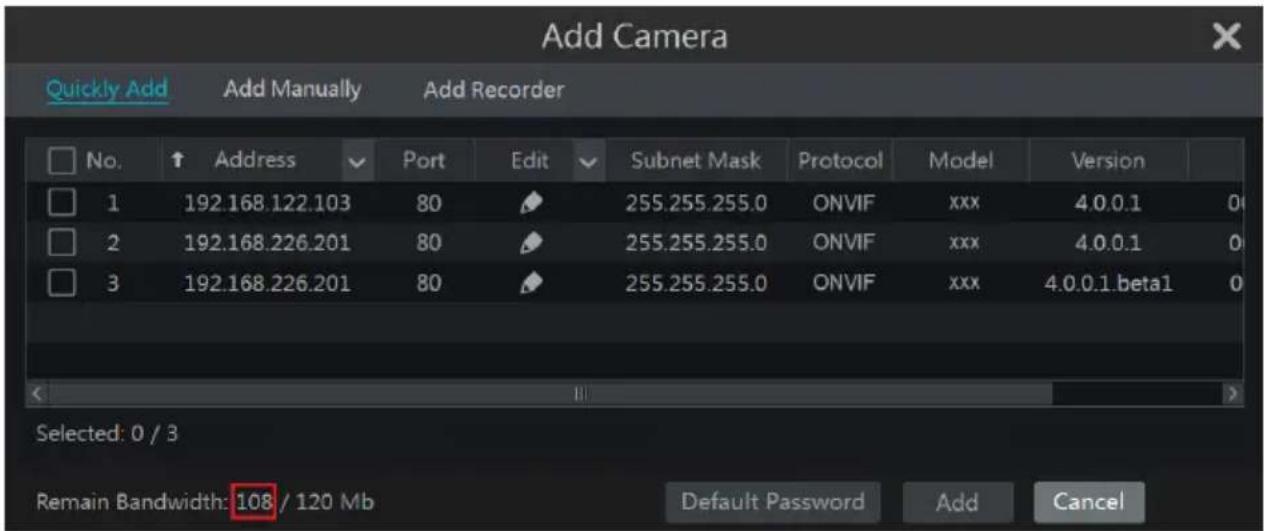
F6 Warum wird die mit dem PoE-Anschluss des Rekorders verbundene Kamera nicht automatisch in der Kameraliste angezeigt?
a. Prüfen Sie, ob der dem PoE-Anschluss zugewiesene Kanal bereits durch eine über das Netzwerk hinzugefügte Kamera belegt ist.
- Beispiel: Rekorder mit 16 Kanälen, von denen acht Kanäle PoE-Anschlüssen zugeordnet sind:
| CH1 | CH2 | CH3 | CH4 | CH5 | CH6 | CH7 | CH8 | CH9 | CH10 | CH11 | CH12 | CH13 | CH14 | CH15 | CH16 |
| POE-1 | POE-2 | POE-3 | POE-4 | POE-5 | POE-6 | POE-7 | POE-8 |
Wenn Sie Netzwerkkameras über das Netzwerk hinzufügen, belegen diese in aufsteigender Folge die Kanäle CH1, CH2, CH3, CH4 usw. Wenn Sie Netzwerkkameras direkt mit den PoE-Anschlüssen des Rekorders verbinden, belegen die Kameras in Abhängigkeit vom verwendeten PoE-Anschluss die Kanäle CH9 bis CH16.
Angenommen, Sie haben dem Rekorder 12 Netzwerkkameras über das Netzwerk hinzugefügt und keine Kamera direkt mit einem PoE-Anschluss verbunden. In diesem Fall belegen die 12 Netzwerkkameras die acht Kanäle CH1 bis CH8 sowie die für PoE-Anschlüsse vorgesehenen Kanäle CH9 bis CH12. Wenn Sie nun eine Netzwerkkamera mit den Anschlüssen PoE5, PoE6, PoE7 oder PoE8 verbinden, wird die Kamera automatisch in der Liste angezeigt; wenn Sie jedoch eine Netzwerkkamera mit dem Anschluss PoE1,
PoE2, PoE3 oder PoE4 verbinden, werden diese Kameras nicht angezeigt, da die entsprechenden Kanäle schon belegt ist. Sollte es zwingend erforderlich sein, dass eine Kamera mit PoE1, PoE2, PoE3 oder PoE4 verbunden wird, müssen Sie in diesem Fall zuerst die über das Netzwerk hinzufügte Kamera, die den benötigen Kanal belegt, entfernen.
- Beispiel: Rekorder mit acht Kanälen, die alle einem PoE-Anschluss zugewiesen sind. Die im vorherigen Beispiel (Rekorder mit 16 Kanälen) erläuterten Regeln gelten hier analog.
| CH1 | CH2 | CH3 | CH4 | CH5 | CH6 | CH7 | CH8 |
| POE-1 | POE-2 | POE-3 | POE-4 | POE-5 | POE-6 | POE-7 | POE-8 |
b. Stellen Sie sicher, dass der interne Ethernet-Anschluss und die Netzwerkkamera, die über das ONVIF-Protokoll direkt mit dem PoE-Anschluss verbunden wird, sich in demselben Netzwerksegment befinden; anderenfalls lässt sich die Netzwerkkamera nicht hinzufügen. Melden Sie sich am Web Client der Netzwerkkamera an und aktivieren Sie DHCP („Obtain an IP address automatically“) oder ändern Sie die IP-Adresse der Netzwerkkamera manuell, so dass diese sich in demselben Netzwerksegment befindet wie der interne Ethernet-Anschluss.
c. Prüfen Sie, ob die maximale Anzahl der hinzufügbaren Netzwerkkameras erreicht wurde. Wenn diese Anzahl erreicht wurde und Sie versuchen, eine weitere Kamera über einen freien PoE-Anschluss mit dem Rekorder zu verbinden, erhalten Sie eine entsprechende Fehlermeldung.
F7 Die Netzwerkkamera, die über ONVIF direkt mit dem PoE-Anschluss verbunden ist, wird in der Kameraliste angezeigt, es gibt aber keine Bildausgabe.
Stellen Sie sicher, dass der Benutzername und das Kennwort für die Netzwerkkamera korrekt sind. Benutzername und Kennwort der Netzwerkkamera lassen sich auf zwei verschiedenen Wegen ändern:
① „Edit Camera“ im Kameramodul des Setup-Panels anklicken, um die folgende Ansicht aufzurufen (siehe Abbildung unten). Dort 📋 anklicken und den Benutzernamen/das Kennwort ändern.
![Edit Camera Edit Camera Group IP Planning Search Camera No. Camera Name ↑ Address Port Status Protocol Model Preview Edit Upgrade Version 1 [POE3]IP Camera1 10.151.151.20 80 Online ONVIF xxx ▶ ↗ ↑ ↑ 3.4.2 2 IP Camera2 192.168.12.40 80 Online ONVIF xxx ▶ ↗ ↑ ↑ 3.4.2 3 IP Camera3 192.168.12.152 80 Onl…](/content/2026/05/804992/images/20087cb7bf450bbe6c6f958ed0d46e71180383929fbeeb1b2519ab4ae7017892.jpg)
② In die Live-Ansicht gehen und dort im Vorschaufenster der Netzwerkkamera anklicken, um Benutzernamen und Kennwort für die Kamera zu ändern.

F8 Das System zeichnet nicht auf.
a. Stellen Sie sicher, dass die Festplatte formatiert wurde.
b. Möglicherweise wurde der Aufnahmezeitplan nicht auf „manuell“ gesetzt. Siehe Kapitel 7.3.2, „Konfiguration des Aufnahmezeitplans“.
c. Möglicherweise ist die Festplatte voll, so dass keine Aufzeichnungen durch den Rekorder mehr möglich sind. Prüfen Sie die Informationen zur Festplatte in der Plattenverwaltung und konfigurieren Sie, falls erforderlich, die Platte so, dass alte Daten überschrieben werden, sobald die Platte voll ist. Siehe Kapitel 7.1.2, „Erweiterte Konfiguration“.
d. Möglicherweise sind der Plattengruppe Kameras, aber keine Platten zugeordnet; in diesem Fall fügen Sie mindestens eine Platte der Plattengruppe hinzu. Siehe Kapitel 8.5.1, „Konfiguration des Aufzeichnungsmodus”.
e. Möglicherweise ist die Festplatte defekt; tauschen Sie sie in diesem Fall gegen eine neue aus.
F9 Fernzugriff über Internet Explorer auf den Rekorder ist nicht möglich.
a. Stellen Sie sicher, dass Sie mit Version 8 oder höher des Internet Explorers arbeiten.
b. Prüfen Sie, ob der PC durch eine Fireall geschützt ist oder ob eine Antivirus-Software installiert wurde. Deaktivieren Sie die Firewall bzw. die Antivirus-Software.
c. Prüfen Sie, ob die IP-Adresse Ihres Computer auf der Positivliste steht. Wenn Ihr Computer nicht in der Positivliste aufgeführt ist oder aber in der Negativliste steht, ist er für den Fernzugriff auf den Rekorder gesperrt; siehe Kapitel 10.4, „Negativliste und Positivliste“.
F10 ActiveX Control lässt sich nicht herunterladen.
a. Möglicherweise wird ActiveX Control durch den Internet Explorer geblockt. Gehen Sie in diesem Fall wie folgt vor:
① Den Internet Explorer öffnen. → „Internet Options“ anklicken.

② „Security” → „Custom Level“ auswählen (siehe folgende Abbildung links).
③ Alle Optionen im Bereich „ActiveX controls and plug-ins“ aktivieren (siehe folgende Abbildung rechts).
④ „OK“ anklicken, um die Einstellungen zu speichern.
b. Möglicherweise wird ActiveX durch andere Plug-Ins oder Antivirus-Programme blockiert. In diesem Fall die entsprechenden Plug-Ins bzw. Antivirus-Programme deaktivieren oder die erforderlichen Einstellungen vornehmen.

F11 Wie kann ich die gesicherte Datei abspielen?
a. Über den Rekorder gesicherte Aufzeichnung:
Stecken Sie das USB-Speichergerät, auf dem sich die Datensicherung befindet, in die USB-Buchse des PCs und gehen Sie auf dem USB-Speichergerät in den entsprechenden Ordner. Die Aufzeichnung kann vom Rekorder entweder in einem privaten Format oder im AVI-Format gesichert worden sein.
- Bei einer Datensicherung im privaten Format werden die Aufzeichnungsdaten als komprimiertes RPAS-Paket auf einem USB-Speichergerät gespeichert. Dekomprimieren Sie die Datei „RPAS.zip“ und führen Sie dann die Datei „RPAS.exe“ aus, um RPAS einzurichten. Nach der Einrichtung öffnen Sie den RPAS-Player und klicken Sie die Schaltfläche „Open Folder“ an, um die gewünschten Aufnahmedaten auszuwählen (siehe auch Abbildung weiter unten).
Wählen Sie die Kamera auf der linken Seite der Ansicht, um die Aufzeichnungen dieser Kamera abzuspielen. Klicken Sie 📁 in der Werkzeugleiste unterhalb des Kamerabildes für die Audiowiedergabe (siehe Abbildung am Ende dieses Kapitels).
Hinweis: Wenn bei der Aufnahme über den Rekorder die Audiofunktion deaktiviert wurde, enthält die Aufnahme keinerlei Tonaufzeichnungen; siehe Kapitel 7.1.1, „Modus-Konfiguration“ und 7.2, „Einrichtung der Komprimierung“.
- Wenn bei der Datensicherung über den Rekorder das AVI-Format gewählt wurde, können die gesicherten Aufzeichnungen auf einem Ausgabegerät abgespielt werden, das dieses Format unterstützt.
b. Über das Web gesicherte Aufzeichnung:
Über das Web können Aufzeichnungen nur im AVI-Format gesichert werden. Die Aufzeichnungen lassen sich auf einem PC sichern und auf einem Ausgabegerät abspielen, das das AVI-Format unterstützt.

ANHANG B – Berechnung der benötigten Speicherkapazität
Die benötigte Speicherkapazität hängt im Wesentlichen von der Auflösung der Aufzeichnung sowie von der Streaming-Rate und der Bitrate ab, d.h. unterschiedliche Parameter bzgl. der Aufnahmequalität führen bei gleicher Länge der Aufzeichnung zu einem unterschiedlichen Speicherbedarf: je höher die Auflösung, die Streaming-Rate und die Bitrate, desto mehr Speicherplatz wird bei gleicher Länge der Aufzeichnung auf der Platte benötigt. Die benötigte Speicherkapazität kann anhand der folgenden Formel berechnet werden:
Benötigte Speicherkapazität (MB) = Bitrate (Kbps) ÷ 1024 ÷ 8 × 3600 × aufgezeichnete Std. pro Tag x Speichertage x Anzahl der Kanäle
3600 steht für die Aufnahme von einer Stunde
(1TB=1024GB, 1GB=1024MB, 1MB=1024KB, 1Byte=8bit).
| Bitrate der Aufzeichnung (Kbps) | Benötigter Speicherplatz (MB/Std.) | Benötigter Speicherplatz (MB/Tag) |
| 10240 | 4500 | 108000 |
| 8192 | 3600 | 86400 |
| 6144 | 2700 | 64800 |
| 4096 | 1800 | 43200 |
| 3072 | 1350 | 32400 |
| 2048 | 900 | 21600 |
| 1024 | 450 | 10800 |
| 768 | 337.5 | 8100 |
| 512 | 225 | 5400 |
| 384 | 168.75 | 4050 |
| 256 | 112.5 | 2700 |
Die folgende Tabelle zeigt, welcher Speicherbedarf sich nach 30 Tagen ergibt:
| Bitrate der Aufzeichnung (Kbps) | Speicherbedarf (TB) | |||||
| 1 CH | 4 CH | 8 CH | 16 CH | 32 CH | 64 CH | |
| 10240 | 3,09 | 12,36 | 24,72 | 49,44 | 98,88 | 197,76 |
| 8192 | 2,48 | 9,89 | 19,78 | 39,56 | 79,11 | 158,21 |
| 6144 | 1,86 | 7,42 | 14,84 | 29,67 | 59,33 | 118,66 |
| 4096 | 1,24 | 4,95 | 9,89 | 19,78 | 39,56 | 79,11 |
| 3072 | 0,93 | 3,71 | 7,42 | 14,84 | 29,67 | 59,33 |
| 2048 | 0,62 | 2,48 | 4,95 | 9,89 | 19,78 | 39,56 |
| 1024 | 0,31 | 1,24 | 2,48 | 4,95 | 9,89 | 19,78 |
| 768 | 0,24 | 0,93 | 1,86 | 3,71 | 7,42 | 14,84 |
| 512 | 0,16 | 0,62 | 1,24 | 2,48 | 4,95 | 9,89 |
| 384 | 0,12 | 0,47 | 0,93 | 1,86 | 3,71 | 7,42 |
| 256 | 0,08 | 0,31 | 0,62 | 1,24 | 2,48 | 4,95 |
Beispiel: ein 32-Kanal-Rekorder zeichnet 24 Stunden am Tag auf und die Aufzeichnungen werden für 30 Tage gespeichert. Der Rekorder arbeitet im „Dual Stream“-Modus. Der „Main Stream“ beträgt 4096 Kpbs und der „Substream“ 1024 Kpbs – in diesem Fall benötigen die Aufzeichnungen eine Speicherkapazität von insgesamt 49,45 TB (39,56 TB + 9,89 TB).
Da die tatsächliche Speicherkapazität einer Platte oftmals ca. 10% unterhalb der offiziell angegebenen Speicherkapazität liegt, sollte die Platte offiziell eine Speicherkapazität von von 55 TB (49,45 TB ÷ (1 - 10 %)) haben.
ANHANG C – Liste der kompatiblen Geräte
Liste der kompatiblen Festplatten
| Marke und Serie | Kapazität | |
| Seagate | Barracuda-Serie | 500GB / 1TB / 2TB / 3TB |
| SV35-Serie (empfohlen) | 1TB / 2TB / 3TB | |
| Surveillance HDD-Serie (empfohlen) | 1TB / 2TB / 3TB / 4TB / 6TB | |
| Western Digital | Serie „Blue“ | 500GB / 1TB |
| Serie „Green“ | 2TB / 3TB / 4TB | |
| Serie „Purple“ (empfohlen) | 1TB / 2TB / 3TB / 4TB / 6TB | |
Liste der kompatiblen mobilen Speichermedien
| Marke | Speicherkapazität |
| SSK | 2GB |
| Netac | 4GB |
| Kingston | 2GB/8GB/16GB/32GB |
| Aigo | 2GB |
| Smatter vider | 1GB |
| SanDisk | 4GB/8GB/16GB/32GB |
Änderungen vorbehalten.
- MEHRKANAL-NETZWERK-REKORDER ZUR VIDEOÜBERWACHUNG
- SICHERHEITSHINWEISE
- INHALTSVERZEICHNIS
- VORWORT 2
- 1 EINFÜHRUNG 8
- 2 DIE WICHTIGSTEN FUNKTIONEN 15
- 3 EINRICHTUNGSASSISTENT UND HAUPTANSICHT 19
- 4 KAMERAVERWALTUNG 32
- 5 LIVE-ÜBERWACHUNG 39
- 6 PTZ 54
- 7 AUFZEICHNUNGS- UND PLATTENVERWALTUNG 60
- 8 WIEDERGABE UND DATENSICHERUNG 72
- 9 ALARMVERWALTUNG 86
- 10 BENUTZER- UND BERECHTIGUNGSVERWALTUNG 100
- 11 GERÄTEVERWALTUNG 108
- 12 GESICHTSERKENNUNG UND -ABGLEICH 125
- 13 FERNÜBERWACHUNG 137
- ANHANG A – HÄUFIG GESTELLTE FRAGEN 146
- ANHANG B – BERECHNUNG DER BENÖTIGTEN SPEICHERKAPAZITÄT 154
- ANHANG C – LISTE DER KOMPATIBLEN GERÄTE 156
- 1 EINFÜHRUNG
- 1.1 ANWENDUNGSMÖGLICHKEITEN
- 1.2 VORDERSEITE
- 1.3 RÜCKSEITE
- 1.4 ANSCHLÜSSE
- VIDEO-ANSCHLÜSSE
- ● AUDIO-ANSCHLÜSSE
- ALARMANSCHLÜSSE
- ALARMEINGANG
- RS485-ANSCHLUSS
- 2 DIE WICHTIGSTEN FUNKTIONEN
- 2.1 REKORDER STARTEN UND HERUNTERFAHREN
- 2.1.1 REKORDER STARTEN
- 2.1.2 REKORDER HERUNTERFAHREN
- ÜBER FERNBEDIENUNG
- ÜBER DIE MAUS
- 2.2 FERNBEDIENUNG
- 2.3 BEDIENUNG MIT DER MAUS
- IN DER LIVE-ANSICHT UND IM WIEDERGABEMODUS
- ➢ BEI DER TEXTEINGABE
- 2.4 TEXTEINGABE
- 2.5 ALLGEMEINE BEDIENTASTEN
- 3 EINRICHTUNGSASSISTENT UND HAUPTANSICHT
- 3.1 EINRICHTUNGSASSISTENT
- ② EINSTELLUNG VON DATUM UND UHRZEIT
- ③ NETZWERKEINSTELLUNGEN
- HINWEIS
- ⑨ QRCODE
- 3.2 HAUPTANSICHT
- 3.2.1 EINFÜHRUNG IN DIE HAUPTANSICHT
- 3.2.2 SETUP-PANEL
- NO. CAMERA NAME ADDRESS PORT STATUS PROTOCOL MODEL PREVIEW EDIT UPGRADE VERSION
- RECORD
- ALARM
- DISK
- NETWORK
- SYSTEM
- 4 KAMERAVERWALTUNG
- 4.1 KAMERA HINZUFÜGEN/EDITIEREN
- 4.1.1 KAMERA HINZUFÜGEN
- FUNKTION „QUICKLY ADD
- KAMERA MANUELL HINZUFÜGEN
- REKORDER HINZUFÜGEN
- 4.1.2 KAMERA EDITIEREN
- 4.2 KAMERAGRUPPE HINZUFÜGEN/BEARBEITEN
- 4.2.1 KAMERAGRUPPE HINZUFÜGEN
- 4.2.3 ZUWEISUNG VON KAMERAS ANDERER REKORDER
- 5 LIVE-ÜBERWACHUNG
- 5.1 LIVE-ANSICHT
- 5.2 MODI FÜR DIE LIVE-ÜBERWACHUNG
- 5.2.1 ANZEIGEMODI
- ➢ ANZEIGEMODUS HINZUFÜGEN
- METHODE 1
- METHODE 2
- ANZEIGEMODUS EDITIEREN
- ➢ BLICKRICHTUNG DER AUFNAHME (CORRIDOR PATTERN)
- 5.2.2 EINFACHER BILDDURCHLAUF
- 5.2.3 BILDDURCHLAUF VON KAMERAGRUPPEN
- 5.2.4 BILDDURCHLAUF ÜBER SCHEMA
- SCHEMA KONFIGURIEREN
- BILDDURCHLAUF STARTEN
- 5.3 POS-EINSTELLUNGEN
- 5.4 KONFIGURATION DER BILDEINSTELLUNGEN
- 5.4.1 OSD-EINSTELLUNGEN
- 5.4.2 KAMERAEINSTELLUNGEN
- 5.4.3 ABDECKUNG VON BILDBEREICHEN
- 5.4.4 FISHEYE-EINSTELLUNGEN
- 5.4.5 BILDEINSTELLUNGEN
- EINSTELLUNG DES OBJEKTIVS
- 6 PTZ
- 6.1 ANSICHT ZUR STEUERUNG VON PTZ-KAMERAS
- STEUERUNG ÜBER JOYSTICK
- 3D-STEUERUNG
- ERWEITERTE 3D-STEUERUNG
- EINSTELLUNGEN VON KAMERAPOSITIONEN ALS PRESET
- ➢ EINSTELLUNGEN FÜR DIE KAMERAFAHRT
- 6.2 PRESET-EINSTELLUNGEN
- ➢ PRESET HINZUFÜGEN
- ➢ PRESET BEARBEITEN
- ➢ PRESET LÖSCHEN
- 6.3 KAMERAFAHRT-EINSTELLUNGEN
- KAMERAFAHRT HINZUFÜGEN
- KAMERAFAHRT BEARBEITEN
- KAMERAFAHRT LÖSCHEN
- 7 AUFZEICHNUNGS- UND PLATTENVERWALTUNG
- 7.1 AUFNAHME-KONFIGURATION
- 7.1.1 MODUS-KONFIGURATION
- MODUS "AUTO
- MODUS „MANUAL
- 7.1.2 ERWEITERTE KONFIGURATION
- 7.2 EINRICHTUNG DER KOMPRIMIERUNG
- 7.3 EINRICHTUNG DES ZEITPLANS
- 7.3.1 ZEITPLAN HINZUFÜGEN
- ➢ TAGESZEITPLAN DEFINIEREN
- WOCHENZEITPLAN DEFINIEREN
- 7.3.2 KONFIGURATION DES AUFNAHMEZEITPLANS
- 7.4 AUFNAHMEMODUS
- 7.4.1 MANUELLE AUFNAHME
- 7.4.2 ZEITGESTEUERTE AUFNAHME
- 7.4.3 AUFNAHME ÜBER BEWEGUNGSERKENNUNG
- 7.4.4 AUFNAHME ÜBER SENSOR
- 7.4.5 AUFNAHME ÜBER ANALYSEVERFAHREN
- 7.5 PLATTE
- 7.5.1 PLATTENVERWALTUNG
- PLATTENVERWALTUNG
- PHYSISCHE PLATTE
- ARRAY
- PLATTENMODUS
- HINWEISE
- 7.5.2 KONFIGURATION DES SPEICHERMODUS
- 7.5.3 PLATTEN- UND S.M.A.R.T.-INFORMATIONEN ANZEIGEN
- 8 WIEDERGABE UND DATENSICHERUNG
- 8.1 UNMITTELBARE WIEDERGABE
- 8.2 WIEDERGABE-ANSICHT
- ZU BEREICH ④
- ZUR ZEITLEISTE (BEREICH ⑤)
- 8.3 INTELLIGENTE WIEDERGABE
- INTELLIGENTE WIEDERGABE MIT HILFE EINER LINIE
- INTELLIGENTE WIEDERGABE MIT HILFE EINES VIERECKS
- 8.4 AUFZEICHNUNGEN SUCHEN, WIEDERGEBEN UND SICHERN
- 8.4.1 SUCHE, WIEDERGABE UND DATENSICHERUNG ÜBER ZEITINTERVALL
- ZEITINTERVALL AUSWÄHLEN
- 8.4.2 INTELLIGENTE SUCHE
- GESICHTSERKENNUNG
- 8.4.3 SUCHE, WIEDERGABE UND DATENSICHERUNG ÜBER ZEITANGABE
- 8.4.4 SUCHE, WIEDERGABE UND DATENSICHERUNG ÜBER EREIGNISTYP
- 8.4.5 SUCHE UND WIEDERGABE ÜBER MARKER
- 8.4.6 BILDVERWALTUNG
- 8.4.7 STATUS DER DATENSICHERUNG ANZEIGEN
- 9 ALARMVERWALTUNG
- 9.1 ÜBER SENSOR AUSGELÖSTER ALARM
- 9.2 ÜBER BEWEGUNGSERKENNUNG AUSGELÖSTER ALARM
- 9.2.1 ALARM ÜBER DIE BEWEGUNGSERKENNUNG KONFIGURIEREN
- 9.2.2 DURCH BEWEGUNGSALARM AUSGELÖSTE AKTIONEN KONFIGURIEREN
- 9.3 ÜBER ANALYSEVERFAHREN AUSGELÖSTER ALARM
- 9.3.1 OBJEKTERKENNUNG
- OBJEKTERKENNUNG KONFIGURIEREN
- DURCH OBJEKTERKENNUNGSALARM AUSGELÖSTE AKTIONEN KONFIGURIEREN
- 9.3.2 AUSNAHMESITUATIONEN
- AUSNAHMESITUATIONEN KONFIGURIEREN
- AKTIONEN KONFIGURIEREN, DIE ÜBER DIE EREIGNIS-ERKENNUNG ERFOLGEN SOLLEN
- 9.3.3 STOLPERDRAHT
- KONFIGURATION DES STOLPERDRAHTS
- AKTIONEN KONFIGURIEREN, DIE ÜBER ALARM PER STOLPERDRAHT ERFOLGEN SOLLEN
- 9.3.4 SPERRBEREICHE
- KONFIGURATION DES SPERRBEREICHS
- AKTIONEN KONFIGURIEREN, DIE ÜBER ALARM PER SPERRBEREICHSFUNKTION ERFOLGEN SOLLEN
- 9.4 ALARM BEI AUSNAHMESITUATIONEN
- 9.4.1 EINSTELLUNGEN BEI AUSFALL DER NETZWERKKAMERA
- 9.4.2 EINSTELLUNGEN FÜR DIE BEHANDLUNG VON AUSNAHMESITUATIONEN
- 9.5 BENACHRICHTIGUNG BEI ALARM
- 9.5.1 ZEITPLAN UND VERZÖGERUNG FÜR ALARM EINSTELLEN
- 9.5.2 E-MAIL
- 9.5.3 ANZEIGE
- 9.6 MANUELL AUSGELÖSTER ALARM
- 9.7 ALARMSTATUS ANZEIGEN
- 10 BENUTZER- UND BERECHTIGUNGSVERWALTUNG
- 10.1 BENUTZERVERWALTUNG
- 10.1.1 BENUTZER HINZUFÜGEN
- 10.1.2 BENUTZER EDITIEREN
- SICHERHEITSABFRAGE EDITIEREN
- KENNWORT ÄNDERN
- ➢ MUSTER FÜR ANMELDUNG ÄNDERN
- KENNWORT ZURÜCKSETZEN
- BENUTZER BEARBEITEN
- 10.2 AM SYSTEM ANMELDEN UND ABMELDEN
- 10.3 VERWALTUNG DER BERECHTIGUNGEN
- 10.3.1 BERECHTIGUNGSGRUPPE HINZUFÜGEN
- 10.3.2 BERECHTIGUNGSGRUPPE EDITIEREN
- 10.4 NEGATIVLISTE UND POSITIVLISTE
- 10.5 LIVE-ANSICHT NACH ABMELDUNG
- 10.6 ONLINE-BENUTZER ANZEIGEN
- 11 GERÄTEVERWALTUNG
- INTERNER ETHERNET-ANSCHLUSS
- MEHRERE ETHERNET-ANSCHLÜSSE
- 11.1.3 PPPOE-KONFIGURATION
- 11.1.4 DDNS-KONFIGURATION
- DOMAIN NAME CREATION
- 11.1.5 E-MAIL-KONFIGURATION
- 11.1.6 UPNP-KONFIGURATION
- 11.1.7 NAT-KONFIGURATION
- 11.1.8 FTP-KONFIGURATION
- 11.1.9 PLATFORM ACCESS
- PLATFORM ACCESS
- 11.1.10 SNMP
- 11.1.11 NETZWERKSTATUS ANZEIGEN
- 11.2 BASISKONFIGURATION
- 11.2.1 ALLGEMEINE KONFIGURATION
- 11.2.2 KONFIGURATION VON DATUM UND ZEIT
- 11.3 WERKSEINSTELLUNGEN
- 11.4 AKTUALISIERUNG DER GERÄTESOFTWARE
- NORMALES UPGRADE
- FLASH-UPGRADE
- CLOUD-UPGRADE
- 11.5 DATENSICHERUNG UND -WIEDERHERSTELLUNG
- BACKUP
- RECOVER
- 11.6 AUTOMATISCHE WARTUNG
- 11.7 PROTOKOLL ANZEIGEN
- 11.8 SYSTEMINFORMATIONEN ANZEIGEN
- 12 GESICHTSERKENNUNG UND -ABGLEICH
- 12.1 EINSTELLUNGEN FÜR DIE GESICHTSERKENNUNG
- 12.2 EINSTELLUNGEN FÜR DIE PERSONENDATENBANK
- VERWALTUNG DER DATENBANK
- ● PERSONENDATENBANK IMPORTIEREN UND EXPORTIEREN
- STATISTIK ANZEIGEN
- 12.3 GESICHTSABGLEICH
- 12.3.1 GESICHTSABGLEICH
- 12.3.2 EINSTELLUNGEN FÜR ÜBER GESICHTSERKENNUNG AUSGELÖSTEN ALARM
- 12.4 GESICHTSBILDERSUCHE
- SUCHE NACH GESICHTSBILDERN
- NACHVERFOLGUNG
- 12.5 INTELLIGENTE WIEDERGABE ÜBER GESICHTSERKENNUNG
- 13 FERNÜBERWACHUNG
- 13.1 ÜBERWACHUNG ÜBER MOBILEN CLIENT
- 13.2 ZUGRIFF ÜBER LAN
- 13.3 ZUGRIFF ÜBER WAN
- ZUGRIFF ÜBER NAT
- ZUGRIFF ÜBER PPPOE
- ROUTER ACCESS
- 13.4 FERNSTEUERUNG ÜBER DAS WEB
- 13.4.1 ANSICHT ÜBER FERNZUGRIFF
- LIVE-ANSICHT STARTEN
- INFORMATIONEN ZUM „LEFT PANEL
- KAMERA ANZEIGEN
- GRUPPE ANZEIGEN
- INFORMATIONEN ZUR „TOOL BAR
- INFORMATIONEN ZUM „RIGHT PANEL
- 13.4.2 WIEDERGABE ÜBER FERNZUGRIFF
- 13.4.3 DATENSICHERUNG PER FERNZUGRIFF
- ➢ DATENSICHERUNG NACH EREIGNIS
- DATENSICHERUNG NACH ZEIT
- 13.4.4 KONFIGURATION ÜBER FERNZUGRIFF
- ANHANG A – HÄUFIG GESTELLTE FRAGEN
- F1 WARUM KANN ICH DIE FESTPLATTE NICHT FINDEN
- F2 WARUM WIRD IN MANCHEN ODER ALLEN KAMERAFENSTERN NICHTS ANGEZEIGT
- F3 NACH EINEM NORMALEN START DER KAMERA WIRD AUF DEM MONITOR NICHT MEHR ANGEZEIGT
- F4 KENNWÖRTER VERGESSEN
- F5 DEM REKORDER KANN NICHT DIE MAXIMALE ANZAHL AN NETZWERKKAMERAS HINZUGEFÜGT WERDEN
- F6 WARUM WIRD DIE MIT DEM POE-ANSCHLUSS DES REKORDERS VERBUNDENE KAMERA NICHT AUTOMATISCH IN DER KAMERALISTE ANGEZEIGT
- F7 DIE NETZWERKKAMERA, DIE ÜBER ONVIF DIREKT MIT DEM POE-ANSCHLUSS VERBUNDEN IST, WIRD IN DER KAMERALISTE ANGEZEIGT, ES GIBT ABER KEINE BILDAUSGABE
- F8 DAS SYSTEM ZEICHNET NICHT AUF
- F9 FERNZUGRIFF ÜBER INTERNET EXPLORER AUF DEN REKORDER IST NICHT MÖGLICH
- F10 ACTIVEX CONTROL LÄSST SICH NICHT HERUNTERLADEN
- F11 WIE KANN ICH DIE GESICHERTE DATEI ABSPIELEN
- ÜBER DEN REKORDER GESICHERTE AUFZEICHNUNG
- ÜBER DAS WEB GESICHERTE AUFZEICHNUNG
- ANHANG B – BERECHNUNG DER BENÖTIGTEN SPEICHERKAPAZITÄT
- ANHANG C – LISTE DER KOMPATIBLEN GERÄTE
Marke : Monacor
Modell : ELIPR-16
Kategorie : Videorekorder