
Dashcam 96-86002 - Sportkamera BRESSER - Kostenlose Bedienungsanleitung
Finden Sie kostenlos die Bedienungsanleitung des Geräts Dashcam 96-86002 BRESSER als PDF.


| Produkttyp | Full-HD-Dashcam / Action-Kamera |
| Marke | Bresser |
| Modell | Dashcam 96-86002 |
| Teilenummern | 9686000, 9686001, 9686002 |
| Videoauflösung | 1080FHD, 720P, VGA |
| Fotoauflösung | 12M, 10M, 8M, 5M, 3M, 2MHD, 1M, VGA |
| Display | Integrierter Bildschirm mit Status-Symbolen |
| Speicher | microSD-Karte (nicht im Lieferumfang) |
| Stromversorgung | Integrierter wiederaufladbarer Akku oder über USB-Kabel / Autoladegerät (im Lieferumfang) |
| Anschlüsse | USB Mini, HDMI, microUSB |
| Montage | Saugnapfhalterung mit Kugelgelenk |
| Besondere Merkmale | Loop-Aufnahme, Bewegungserkennung, G-Sensor, WDR, Nachtsicht, Spurverlassenswarnung (LDWS), Frontkollisionswarnung (FCWS) |
| Modi | Video, Foto, Wiedergabe |
| Menüsprachen | Mehrere (auswählbar) |
| Abmessungen | Ca. 60 x 50 x 30 mm (geschätzt) |
| Gewicht | Ca. 80 g (geschätzt mit Akku) |
| Betriebstemperatur | Nur für den Innenbereich; hohe Temperaturen vermeiden |
| Sicherheit | Nicht während der Fahrt verwenden, von Kindern fernhalten, Stromschlag vermeiden |
| Reinigung | Nur trockenes Tuch; keine Reinigungslösungen |
| Garantie | 2 Jahre Standard, verlängert mit Registrierung |
| Hersteller | Bresser GmbH, Gutenbergstr. 2, 46414 Rhede, Deutschland |
Häufig gestellte Fragen - Dashcam 96-86002 BRESSER
Benutzerfragen zu Dashcam 96-86002 BRESSER
0 Frage zu diesem Gerät. Beantworten Sie die, die Sie kennen, oder stellen Sie Ihre eigene.
Eine neue Frage zu diesem Gerät stellen
Laden Sie die Anleitung für Ihr Sportkamera kostenlos im PDF-Format! Finden Sie Ihr Handbuch Dashcam 96-86002 - BRESSER und nehmen Sie Ihr elektronisches Gerät wieder in die Hand. Auf dieser Seite sind alle Dokumente veröffentlicht, die für die Verwendung Ihres Geräts notwendig sind. Dashcam 96-86002 von der Marke BRESSER.
BEDIENUNGSANLEITUNG Dashcam 96-86002 BRESSER
Besuchen Sie unsere Website über den folgenden QR Code oder Weblink um weitere Informationen zu diesem Produkt oder die verfügbaren Übersetzungen dieser Anleitung zu finden.

www.bresser.de/download/P9686000

GARANTIE · WARRANTY · GARANTÍA · GARANzIA
www.bresser.de/warranty_terms
Inhaltsverzeichnis
1 Impressum 4
2 Gültigkeitshinweis.... 4
3 Zu dieser Anleitung.... 5
4 Verwendungszweck 5
5 Allgemeine Sicherheitshinweise.... 6
6 Teileübersicht und Lieferumfang.... 10
7 Display-Anzeigen.... 11
8 Montierung anbringen.... 12
9 Speicherkarte einsetzen und formatieren.... 13
10 Stromversorgung herstellen 14
11 Einstellungsmenüs.... 15
12 Aufnahmen.... 20
13 Gerät neu starten (Reset) 21
14 Reinigung und Wartung.... 22
15 Entsorgung 22
16 EG-Konformitätserklärung 23
17 Garantie.... 24
1 Impressum
Bresser GmbH
Gutenbergstr. 2
46414 Rhede
Germany
http://www.bresser.de
Für etwaige Gewährleistungsansprüche oder Serviceanfragen verweisen wir auf die Informationen zu „Garantie“ und „Service“ in dieser Dokumentation. Wir bitten um Verständnis, dass direkt an die Hersteller-Anschrift gerichtete Anfragen oder Einsendungen nicht bearbeitet werden können.
Irrtümer und technische Änderungen vorbehalten.
© 2017 Bresser GmbH
Alle Rechte vorbehalten.
Die Reproduktion dieser Dokumentation – auch auszugsweise – in irgendeiner Form (z.B. Fotokopie, Druck, etc.) sowie die Verwendung und Verbreitung mittels elektronischer Systeme (z.B. Bilddatei, Website, etc.) ohne eine vorherige schriftliche Genehmigung des Herstellers ist nicht gestattet.
Die in dieser Dokumentation verwendeten Bezeichnungen und Markennamen der jeweiligen Firmen sind im Allgemeinen in Deutschland, der Europäischen Union und/oder weiteren Ländern waren-, marken- und/oder patentrechtlich geschützt.
2 Gültigkeitshinweis
Diese Dokumentation ist gültig für die Produkte mit den nachfolgend aufgeführten Artikelnummern:
9686000 9686001 9686002
Anleitungsversion: v062017a
Bezeichnung dieser Anleitung: Manual_9686002_Full-HD-Dashcam_de-en_BRESSER_v062017a
Informationen bei Serviceanfragen stets angeben.
3 Zu dieser Anleitung

Diese Bedienungsanleitung ist als Teil des Gerätes zu betrachten!
Lesen Sie vor der Benutzung des Geräts aufmerksam die Sicherheitshinweise und die Bedienungsanleitung.
Bewahren Sie diese Bedienungsanleitung für die erneute Verwendung zu einem späteren Zeitpunkt auf. Bei Verkauf oder Weitergabe des Gerätes ist die Bedienungsanleitung an jeden nachfolgenden Besitzer/Benutzer des Produkts weiterzugeben.
4 Verwendungszweck
- Dieses Gerät ist nicht dafür bestimmt, durch Personen (einschließlich Kinder) mit eingeschränkten physischen, sensorischen oder geistigen Fähigkeiten oder mangels Erfahrung und/oder mangels Wissen benutzt zu werden, es sei denn, sie werden durch eine für ihre Sicherheit zuständige Person beaufsichtigt oder erhielten von ihr Anweisungen, wie das Gerät zu benutzen ist.
- Dieses Gerät dient ausschließlich der privaten Nutzung.
- Es wurde entwickelt als elektronisches Zubehörteil zum ausschließlichen Anschluss und Betrieb an in dieser Anleitung beschriebenen privat genutzten Geräten.
- Das Gerät ist nur für den Betrieb in Innenräumen bestimmt!
5 Allgemeine Sicherheitshinweise


GEFAHR
Gefahr eines Stromschlags!
Dieses Gerät beinhaltet Elektronikteile, die über eine Stromquelle (Netzteil und/oder Batterien) betrieben werden. Bei unsachgemäßer Verwendung dieses Produkts besteht die Gefahr eines Stromschlags. Ein Stromschlag kann zu schweren bis tödlichen Verletzungen führen. Beachten Sie daher unbedingt die nachfolgenden Sicherheitsinformationen.
- Strom- und Verbindungskabel sowie Verlängerungen und Anschlussstücke niemals knicken, quetschen oder zerren. Schützen sie Kabel vor scharfen Kanten und Hitze.
- Überprüfen Sie das Gerät, die Kabel und Anschlüsse vor Inbetriebnahme auf Beschädigungen.
- Beschädigtes Gerät oder ein Gerät mit beschädigten stromführenden Teilen niemals in Betrieb nehmen! Beschädigte Teile müssen umgehend von einem autorisierten Service-Betrieb ausgetauscht werden.
- Platzieren Sie Ihr Gerät so, dass es jederzeit vom Stromnetz getrennt werden kann. Die Netzsteckdose sollte sich immer in der Nähe Ihres Geräts befinden und gut zugänglich sein, da der Stecker des Netzkabels als Trennvorrichtung zum Stromnetz dient.
- Um das Gerät vom Stromnetz zu trennen, ziehen Sie immer am Netzstecker und niemals am Kabel!

Bei unsachgemäßer Verwendung dieses Produkts besteht Erstickungsgefahr, insbesondere für Kinder. Beachten Sie deshalb unbedingt die nachfolgenden Sicherheitsinformationen.
- Verpackungsmaterialien (Plastiktüten, Gummibänder, etc.) von Kindern fernhalten! Es besteht Erstickungsgefahr!

Bedienen Sie dieses Gerät nicht während der Fahrt. Es besteht Unfallgefahr!


GEFAHR
Explosionsgefahr!
Bei unsachgemäßer Verwendung dieses Produkts besteht Explosionsgefahr. Beachten Sie unbedingt die nachfolgenden Sicherheitsinformationen, um eine Explosion zu vermeiden.
- Setzen Sie das Gerät keinen hohen Temperaturen aus und schützen Sie es vor Wasser und hoher Luftfeuchtigkeit, um ein Auslaufen oder eine Explosion des integrierten Akkus zu vermeiden!
- Setzen Sie das Gerät keinen hohen Temperaturen aus. Benutzen Sie nur das mitgelieferte Netzteil. Gerät nicht kurzschließen oder ins Feuer werfen! Durch übermäßig-
ge Hitze und unsachgemäße Handhabung können Kurzschlüsse, Brände und sogar Explosionen ausgelöst werden!

Ausgelaufene Batteriesäure kann zu Verätzungen führen! Vermeiden Sie den Kontakt von Batteriesäure mit Haut, Augen und Schleimhäuten. Spülen Sie bei Kontakt mit der Säure die betroffenen Stellen sofort mit reichlich klarem Wasser und suchen Sie einen Arzt auf.

Gefahr von Sachschäden!
Bei unsachgemäßer Handhabung können das Gerät und/oder die Zubehörteile beschädigt werden. Verwenden Sie das Gerät deshalb nur entsprechend den nachfolgenden Sicherheitsinformationen.
- Bauen Sie das Gerät nicht auseinander! Wenden Sie sich im Falle eines Defekts an Ihren Fachhändler. Er nimmt mit dem Service-Center Kontakt auf und kann das Gerät ggf. zwecks Reparatur einschicken.

Gefahr von Spannungsschäden!
Für Spannungsschäden durch die Nutzung eines nicht geeigneten Netzteils übernimmt der Hersteller keine Haftung!

Gefahr eines Datenverlustes!
Unterbrechen Sie niemals eine bestehende Datenverbindung zum Computer bevor Sie alle Daten übertragen haben. Durch eine Unterbrechung kann es zu Datenverlusten kommen, für die der Hersteller keine Haftung übernimmt!

Gesetzliche Vorgaben beachten!
Erkundigen Sie sich vor dem Einsatz dieses Geräts nach den gesetzlichen Vorgaben. Insbesondere zum Schutz von personenbezogenen Daten gelten für die Speicherung von Bild- und Video-Informationen besondere Vorschriften oder gar Verbote. Auch für den Einsatz des Geräts im Straßenverkehr können abhängig von der Gesetzgebung des jeweiligen Landes besondere Regelungen gelten.
6 Teileübersicht und Lieferumfang
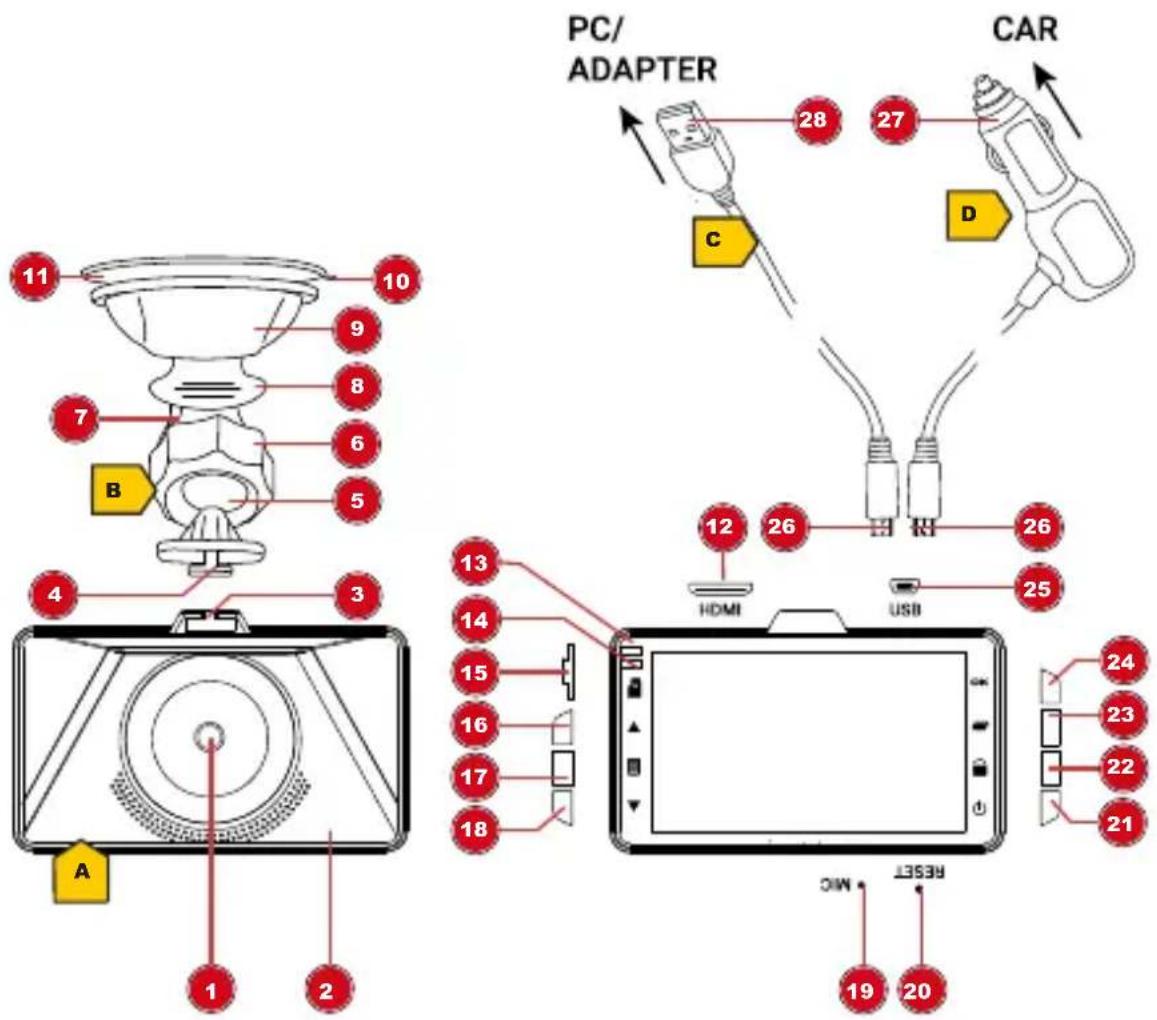
Abb. 1: Alle Teile der Autokamera
1 Kameralinse 2 Gehäuse
3 Montageschuh 4 Montagezapfen
5 Kugelgelenk 6 Arretierungsring
7 Montierungsarm 8 Befestigungshebel
9 Montierungskopf 10 Zunge
11 Saugnapf 12 HDMI-Anschlussbuchse
13 Kamera-Funktionsleuchte 14 Stromfunktionsleuchte
15 microSD-Kartenein-
schub
16 UP-Taste
17 MENU-Taste 18 DOWN-Taste
19 Integriertes Mikrofon 20 RESET-Knopf
21 EIN/AUS-Taste 22 LOCK-Taste
23 MODE-Taste 24 OK-Taste
25 USB-Anschlussbuchse 26 microUSB-Stecker
27 Kfz-Kupplungsstecker 28 USB-A-Stecker
Lieferumfang
Autokamera (A), Montierung (B), USB-Kabel (C), Kfz-Ladegerät (D), Bedienungsanleitung
7 Display-Anzeigen
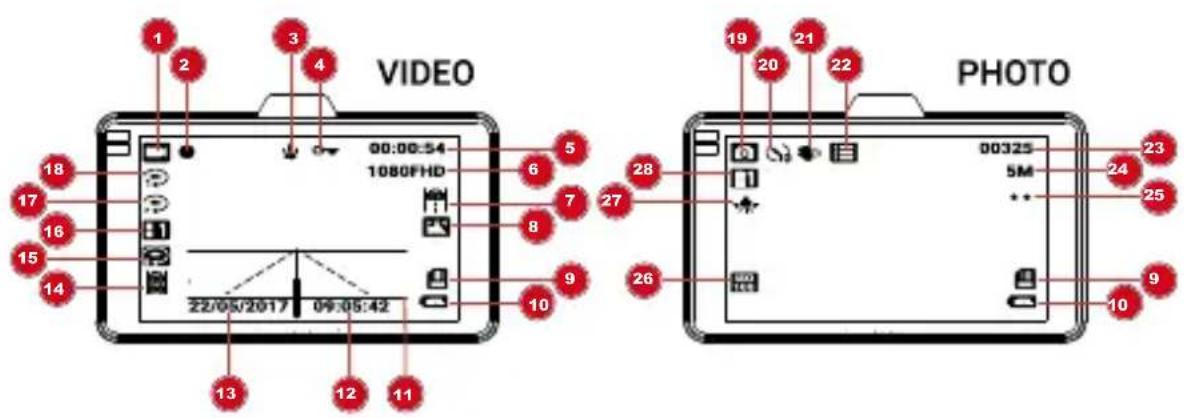
Abb. 2: Display-Anzeigen der Kamera
| Video-Modus | |
| 1 Video-Symbol 2 Videoaufnahme aktiv(Aufnahmesymbol) | |
| 3 Tonaufnahme aktiv oder inaktiv (durchgestrichen) | 4 Schreibgeschützte Aufnahme |
| 5 Verbleibende Aufnahmezeit bis Speicherplatz erschöpft | 6 Video-Auflösung |
| 7 Fahrspurhalte-Assistent aktiv | 8 Parkplatz-Monitor aktiv |
| 9 microSD-Karte* einge-legt | 10 Akku-Ladekapazität |
| 11 Fahrspurhalte-Anzeige 12 Uhrzeit | |
| 13 Datum 14 Auffahrwarnung | |
| 15 G-Sensor-Einstellungen | 16 Belichtungseinstellungen |
| 17 Bewegungserkennungsmodus | 18 Loop-Aufnahme und Anzeige der Dauer |
| Foto-Modus | |
| 19 Foto-Symbol 20 Timer | |
| 21 Bildstabilisierung 22 Serienaufnahme aktiv | |
| 23 Verbleibende Aufnahmen | 24 Bildauflösung |
| 25 Bildqualität 26 Sensorempfindlichkeit | |
| 27 Weißabgleich 28 Belichtung | |
*nicht im Lieferumfang enthalten
8 Montierung anbringen
- Montagezapfen der Montierung in den Montageschuh der Kamera einschieben, so dass die Montierung fest mit der Kamera verbunden ist.
- Saugnapf der Montierung sowie die zur Anbringung vorgesehene Fläche gründlich von Staub, Schmutz und Fett reinigen.
HINWEIS! Fläche für die Anbringung der Kamera so wählen, dass Kamera und Kabel das Sichtfeld während der Fahrt nicht einschränken.
-
Befestigungshebel in Richtung Kamera herunterdrücken.
-
Saugnapf leicht anfeuchten und auf die gewünschte Fläche drücken.
- Den Hebel wieder nach oben drücken.
- Arretierungsring durch drehen entgegen dem Uhrzeigersinn lösen und die Kamera in die gewünschte Position drehen.
- Arretierungsring im Uhrzeigersinn wieder handfest anziehen.
- Stromversorgung herstellen.
HINWEIS! Obwohl die Kamera mit einem integrierten Akku ausgestattet ist, wird eine dauerhafte Stromversorgung empfohlen. Für den Betrieb in Fahrzeugen ist im Lieferumfang ein Kfz-Ladegerät enthalten.
9 Speicherkarte einsetzen und formatieren
- Geeignete microSD-Karte* mit der kürzeren Seite voran in den microSD-Karteneinschub stecken. Die Kontakte der Karte müssen dabei in Richtung des Displays zeigen.
- Nach dem Herstellen der Stromversorgung schaltet sich das Gerät automatisch ein und beginnt mit der Videoaufnahme. OK-Taste drücken, um die Aufnahme zu stoppen.
- MENU-Taste zweimal drücken, um ins Einstellungsmenü „Grundeinstellungen“ zu gelangen.
-
Die UP-oder DOWN-Taste drücken, um den Menüpunkt „Formatieren“ auszuwählen und OK-Taste drücken.
-
Die UP-oder DOWN-Taste drücken, um „SD Karte“ auszuwählen und OK-Taste drücken.
- Im Info-Fester „Speicher formatieren/Alle Daten lö- schen“ mit der UP- oder DOWN-Taste OK wählen und OK-Taste drücken. Das Speichermedium wird forma- tiert.
HINWEIS! Durch die Formatierung gehen alle auf der Speicherkarte vorhandenen Daten unwiderruflich verloren.
- MENU-Taste drücken, um das Menü zu verlassen.
- EIN/AUS-Taste etwa 2 Sekunden gedrückt halten, um das Gerät auszuschalten.
- Gerät von der Stromversorgung trennen.
*nicht im Lieferumfang enthalten
10 Stromversorgung herstellen
Stromversorgung per USB-Kabel
- Mini-USB-Stecker des USB-Kabels in die USB-Anschlussbuchse der Kamera stecken.
- USB-A-Stecker des Kabels in den freien USB-Port eines Computers stecken. Die Stromversorgung erfolgt über den Computer nachdem dieser eingeschaltet wurde. Die grüne Lampe der Kamera leuchtet.
HINWEIS! In Verbindung mit einem geeigneten USB-Netzadapter* kann die Kamera mit dem USB-Kabel auch mit Netzstrom oder einer PowerBank* betrieben werden. Hierzu den USB-A-Stecker in die entsprechende Anschlussbuchse des USB-Netzadapters oder der PowerBank stecken.
Stromversorgung per Kfz-Ladegerät
- Mini-USB-Stecker des Kfz-Ladegeräts in die USB-Anschlussbuchse der Kamera stecken.
- Kfz-Kupplungsstecker in die Kfz-Bordspannungssteck-dose (Zigarettenanzünder) stecken. Die Stromversorgung wird direkt hergestellt. Die grüne Funktionsleuchte leuchtet.
*nicht im Lieferumfang enthalten.
11 Einstellungsmenüs
- Im Aufnahme- oder Wiedergabe-Modus die MENU-Taste drücken, um ins Einstellungsmenü für den jeweiligen Modus zu gelangen. Abhängig vom jeweiligen Modus werden die entsprechenden Menüpunkte angezeigt.
- Mit UP- oder DOWN-Taste durch die Menüpunkte navigieren.
- OK-Taste drücken, um Auswahlmöglichkeiten des jeweiligen Menüpunkts aufzurufen.
- Mit UP- oder DOWN-Taste die gewünschte Einstellung auswählen (siehe nachfolgende Tabellen).
- OK-Taste drücken, um die gewählte Einstellung zu be- stätigen.
- MENU-Taste erneut drücken, um ins Einstellungsmenü für die Kamera-Grundeinstellungen zu gelangen.
- Punkte 1-5 wiederholen, um die Grundeinstellungen anzupassen oder MENU-Taste erneut drücken, um in den Aufnahme- oder Wiedergabe-Modus zurückzukehren.
HINWEIS! Um die Einstellung in einem Menüpunkt ohne Änderung abbrechen zu wollen, muss das Menü durch drücken der MENU-Taste zunächst vollständig verlassen und dann neu aufgerufen werden.
| Menüpunkt Einstellmöglichkeit(en) | |
| Auflösung (Resolution) Videoauflösung einstellen(1080FHD, 720P oder VGA). | |
| Loop-Aufnahme (Loop Recording) Automatische Aufnahme aktivieren (1, 3 oder 5 Minuten) oder deaktivieren (OFF). Wenn aktiv, werden bei vollem Speichermedium nicht schreibgeschützte Aufnahmen überschrieben. Ist die Funktion deaktiviert, werden bei vollem Speichermedium keine Aufnahmen mehr gemacht. | |
| WDR Wide Dynamic Range-Funktion aktivieren (ON) oder deaktivieren (OFF). | |
| Belichtung (Exposure) Belichtungswert einstellen (-2, -1, 0, 1, 2). | |
| Bewegungserkennung (Motion Detection) | Bewegungserkennung aktivieren (ON) oder deaktivieren (OFF).Wenn aktiv, wird bei einer Bewegung automatisch eine Video-Aufnahme entsprechend dem eingestellten Loop-Wert erzeugt. |
| Audioaufzeichnung (Record Audio) | Tonaufnahme aktivieren (ON) oder deaktivieren (OFF). |
| G-Sensor (Gravitry Sensing) Sensorempfindlichkeit einstellen (hoch, mittel oder niedrig) oder deaktivieren (OFF). | |
Menüpunkt Einstellmöglichkeit(en)
| Datumsanzeige (Date Stamp) Datumsstempel einblenden (ON) oder ausblenden (OFF). |
| LDWS Fahrspurhalte-Assistent aktivieren(ON) oder deaktivieren (OFF). |
| FCWS Auffahrwarn-Funktion aktivieren(ON) oder deaktivieren (OFF). |
Tab. 1: Einstellungsmenü Video-Aufnahme
| Menüpunkt Einstellungsmöglichkeit(en) |
| Aufnahmemodus (Capture Mode) Art der Bildaufnahme einstellen (Aufnahme sofort (single) oder mit 2s, 5s oder 10s Zeitverzögerung (Timer) nach dem Auslösen). |
| Auflösung (Resolution) Bildauflösung einstellen (12M, 10M, 8M, 5M, 3M, 2MHD, 1M oder VGA). |
| Fortsetzen (Sequence) Serienbildfunktion aktivieren (ON) oder deaktivieren (OFF). Bei Akti-vierung werden 3 Bilder bei jedem Auslösen erstellt. |
| Qualität (Quality) Bildqualität einstellen (ökono-misch, normal oder fein). |
| Schärfe (Sharpness) Bildschärfe einstellen (stark, nor-mal oder sanft). |
| Weißabgleich (White Balance) Einstellung für den Weißabgleich vornehmen (Fluoreszenz, Wolf-ram, bewölkt, Tageslicht oder Au-to). |
| Farbe (Color) Farbeinstellung vornehmen (Far-be, schwarz/weiß oder Sepia). |
Menüpunkt Einstellungsmöglichkeit(en)
| ISO Lichtempfindlichkeit des Bildsen-sors einstellen (400, 200, 100 oder Auto). |
| Belichtung (Exposure) Belichtungswert einstellen (-2, -1, 0, 1, 2). |
| Stabilisierung (Anti-Shaking) Bildstabilisierung aktivieren (ON) oder deaktivieren (OFF). |
| WDR Wide Dynamic Range-Funktion ak-tivieren (ON) oder deaktivieren (OFF). |
| Schnelldurchlauf (Quick Review) Schnellanzeige nach Aufnahme aktivieren (2 oder 5 Sekunden) oder deaktivieren (OFF). |
| Datumsanzeige (Date Stamp) Datumsstempel einblenden (ON) oder ausblenden (OFF). |
Tab. 2: Einstellungsmenü Foto-Aufnahme
Menüpunkt Einstellungsmöglichkeit(en)
| Löschen (Delete) Aktuelles Video oder Bild löschenoder alle löschen. | |
| Schreibschutz (Protect) Aktuelles Video oder Bild schützen(Lock current) oder alle schützen(Lock all). Schutz für aktuelles Video oder Bild aufheben (Unlock current) oder für alle aufhaben(Unlock all). | |
| Slideshow (Slide Show) Bildabfolge-Intervall einstellen (2,5 oder 8 Sekunden). | |
| Menüpunkt Einstellungsmöglichkeit(en) | |
| Datum/Uhrzeit (Date/Time) Einstellen des aktuellen Datums und der Uhrzeit sowie der Datumsanzeige. Werte mit UP- oder DOWN-Taste ändern. OK-Taste drücken, um zum nächsten Wert zu springen. | |
| Aufnahmekennzeichen (License Plate) | Einblendung eines individuellen Kennzeichens aktivieren (ON) oder deaktivieren (OFF). Mit OK-Taste zur Einstellung der Kennzeichenlänge wechseln. Wert mit UP- oder DOWN-Taste ändern. OK-Taste drücken, um zum ersten Zeichenstelle zu gelangen. Wert mit UP- oder DOWN-Taste ändern (0-9, A-Z). OK-Taste drücken, um zur nächsten Zeichenstelle zu gelangen. MENU-Taste drücken, um Einstellung zu speichern und Menuü zu verlassen. |
| Autom. Abschaltung (Auto Power Off) | Automatische Abschaltung aktivieren (nach 1, 3 oder 5 Minuten) oder deaktivieren (OFF). |
| Tastentöne (Beep Sound) Tastentöne aktivieren (ON) oder deaktivieren (OFF). | |
| Sprache (Language) Menüsprache wählen. | |
| Frequenz (Frequency) Bildwiederholrate einstellen (50Hz oder 60Hz). | |
| Bildschirmschoner (Screen Saver) Bildschirmschoner einstellen (nach 30 Sekunden, 1 oder 2 Minuten aktivieren) oder deaktivieren (OFF). | |
| Nachtsicht (Night Vision) Nachtsicht-Modus aktivieren (ON oder Auto) oder deaktivieren (OFF). | |
| Formatieren (Format) Speichermedium auswählen, um es zu Formatieren.ACHTUNG: Durch die Formatierung gehen alle auf der Speicherkarte vorhandenen Daten unwiderruflich verloren. | |
| Standardeinstell. (Default Setting) Gerät auf die Standardeinstellungen zurücksetzen (OK) oder abbrechen (Cancel).ACHTUNG: Durch das Zurücksetzen auf die Standardeinstellungen gehen alle vorgenommenen Einstellungen verloren! | |
| Version Anzeige der Geräteversion. | |
Tab. 3: Einstellungsmenü Wiedergabe
Tab. 4: Einstellungsmenü Grundeinstellungen
12 Aufnahmen
Nach dem Formatieren des Speichermediums und dem Einschalten der Kamera beginnt diese automatische mit der Video-Aufnahme. Sollte die Aufnahme nicht automatisch starten, folgendermaßen vorgehen:
Im Video-Modus
- OK-Taste drücken, um Aufnahme zu starten. Aufnahmesymbol blinkt.
-
OK-Taste drücken, um Aufnahme zu beenden. Aufnahmesymbol verschwindet.
-
UP- oder DOWN-Taste drücken, um zu heran- oder herauszuzoomen.
HINWEIS! Ein Zoomen ist nur bei gestoppter Aufnahme möglich.
-
MODE-Taste mehrmals drücken, um in einen anderen Modus (Foto oder Wiedergabe) zu wechseln.
-
LOCK-Taste drücken, um aktuelle Aufnahme sofort zu schützen.
Im Foto-Modus
- OK-Taste drücken, um Foto zu erstellen (Auslöser). Auslöse-Ton erklingt.
- MODE-Taste (mehrmals) drücken, um in einen anderen Modus (Video oder Wiedergabe) zu wechseln.
Im Wiedergabe-Modus
- UP- oder DOWN-Taste drücken, um zwischen den einzelnen Aufnahmen auszuwählen.
- OK-Taste drücken, um Video abzuspielen.
- Up- oder DOWN-Taste drücken, um die Lautstärke zu regeln.
- MODE-Taste (mehrmals) drücken, um in einen anderen Modus (Video oder Foto) zu wechseln.
13 Gerät neu starten (Reset)
Bei einer Funktionsstörung kann das Gerät neu gestartet werden. Dazu mit einem schmalen Gegenstand (z.B. Büroklammer) den RESET-Knopf vorsichtig und mit wenig Druck eindrücken.
14 Reinigung und Wartung
- Schalten Sie das Gerät während Reinigungsarbeiten oder wenn Sie es nicht benutzen aus.
- Reinigen Sie das Gerät nur äußerlich mit einem trockenen Tuch. Benutzen Sie keine Reinigungsflüssigkeit, um Schäden an der Elektronik zu vermeiden.
- Das Gerät keinen Stößen, Erschütterungen, Staub, dauerhaft hohen Temperaturen oder extremer Feuchtigkeit aussetzen. Dies kann zu Fehlfunktionen, Kurzschlüssen sowie zu Beschädigungen an Batterien und Bauteilen führen.
15 Entsorgung

Entsorgen Sie die Verpackungsmaterialien sortenrein. Informationen zur ordnungsgemäßen Entsorgung erhalten Sie beim kommunalen Entsorgungsdienstleister oder Umweltamt.
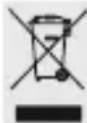
Werfen Sie Elektrogeräte nicht in den Hausmüll! Gemäß der Europäischen Richtlinie 2002/96/EG über Elektro- und Elektronik-Altgeräte und deren Umsetzung in nationales Recht müssen verbrauchte Elektrogeräte getrennt gesammelt und einer umweltgerechten Wiederverwertung zugeführt werden.

Batterien und Akkus dürfen nicht im Hausmüll entsorgt werden. Sie sind zur Rückgabe gebrauchter Batterien und Akkus gesetzlich verpflichtet und können die Batterien nach Gebrauch entweder in unserer Verkaufsstelle oder in unmittelbarer Nähe (z.B. im Handel oder in kommunalen Sammelstellen) unentgeltlich zurückgeben.
Batterien und Akkus sind mit einer durchgekreuzten Mülltonne sowie dem chemischen Symbol des Schadstoffes bezeichnet, "Cd" steht für Cadmium, "Hg" steht für Quecksilber und "Pb" steht für Blei.

Ausgelaufene Batteriesäure kann zu Verätzungen führen! Vermeiden Sie den Kontakt von Batteriesäure mit Haut, Augen und Schleimhäuten. Spülen Sie bei Kontakt mit der Säure die betroffenen Stellen sofort mit reichlich klarem Wasser und suchen Sie einen Arzt auf.
- Akku vor der Entsorgung komplett entladen.
- Schrauben am Gehäuse vollständig entfernen und Gehäuse öffnen.
- Anschlüsse vom Akku trennen und Akku entnehmen.
- Offene Kontakte abkleben und Akku transportsicher verpacken.
16 EG-Konformitätserklärung
CE Eine „Konformitätserklärung“ in Übereinstimmung mit den anwendbaren Richtlinien und entsprechenden Normen ist von der Bresser GmbH erstellt worden. Diese kann auf Anfrage jederzeit eingesehen werden.
17 Garantie
Die reguläre Garantiezeit beträgt 2 Jahre und beginnt am Tag des Kaufs. Um von einer verlängerten, freiwilligen Garantiezeit wie auf dem Geschenkkarton angegeben zu profitieren, ist eine Registrierung auf unserer Website erforderlich.
Die vollständigen Garantiebedingungen sowie Informationen zu Garantiezeitverlängerung und Serviceleistungen können Sie unter www.bresser.de/garantiebedingungen einsehen.
Contents
http://www.bresser.de
- Inhaltsverzeichnis
- Impressum
- Gültigkeitshinweis
- Zu dieser Anleitung
- Diese Bedienungsanleitung ist als Teil des Gerätes zu betrachten!
- Verwendungszweck
- Allgemeine Sicherheitshinweise
- GEFAHR
- Gefahr eines Stromschlags!
- Explosionsgefahr!
- Gefahr von Sachschäden!
- Gefahr von Spannungsschäden!
- Gefahr eines Datenverlustes!
- Gesetzliche Vorgaben beachten!
- Teileübersicht und Lieferumfang
- Lieferumfang
- Display-Anzeigen
- Montierung anbringen
- Speicherkarte einsetzen und formatieren
- HINWEIS! Durch die Formatierung gehen alle auf der Speicherkarte vorhandenen Daten unwiderruflich verloren.
- Stromversorgung herstellen
- Stromversorgung per USB-Kabel
- Einstellungsmenüs
- HINWEIS! Um die Einstellung in einem Menüpunkt ohne Änderung abbrechen zu wollen, muss das Menü durch drücken der MENU-Taste zunächst vollständig verlassen und dann neu aufgerufen werden.
- Aufnahmen
- Im Video-Modus
- HINWEIS! Ein Zoomen ist nur bei gestoppter Aufnahme möglich.
- Im Foto-Modus
- Im Wiedergabe-Modus
- Gerät neu starten (Reset)
- Reinigung und Wartung
- Entsorgung
- EG-Konformitätserklärung
- Garantie
- Contents
Marke : BRESSER
Modell : Dashcam 96-86002
Kategorie : Sportkamera