
HS201 - Projektor LG - Kostenlose Bedienungsanleitung
Finden Sie kostenlos die Bedienungsanleitung des Geräts HS201 LG als PDF.


| Produkttyp | DLP-Projektor |
| Modell | LG HS201 |
| Native Auflösung | 800 x 600 (SVGA) |
| Maximale Auflösung (unterstützt) | 1680 x 1050 (60 Hz) |
| Seitenverhältnis | 4:3 |
| Projektionstechnologie | DLP |
| Lichtquelle | LED |
| Bildgröße (diagonal) | 15 – 80 Zoll (38 – 203 cm) |
| Projektionsabstand | 0,44 – 2,41 m |
| Trapezkorrektur (vertikal) | ±40° |
| Bildmodi | Lebhaft, Standard, Kino, Sport, Spiel, Experte1, Experte2 |
| Anschlüsse | HDMI, RGB IN, VIDEO IN, AUDIO IN, USB (Typ A), Kopfhörer, Kensington-Schloss |
| Audioausgang | 2 × 1 W (Stereo) |
| Stromversorgung | 19 V Gleichstrom, 4,74 A (Netzteil LG PA-1900-08) |
| Leistungsaufnahme (ca.) | 90 W |
| Abmessungen (B × T × H) | 183 × 122 × 60 mm (ohne Standfuß) |
| Gewicht | 0,8 kg |
| Betriebstemperatur | 0 °C bis 40 °C |
| Lagertemperatur | -20 °C bis 60 °C |
| Besondere Merkmale | USB-Medienwiedergabe (Foto, Musik, Film), DivX-zertifiziert, Standbild, Autom. Abschalten, Sleep Timer, Kensington-Sicherheitssystem, Stativgewinde |
| Lieferumfang | Fernbedienung (mit CR2032-Batterie), Netzkabel, Computerkabel, Adapter, RGB-zu-Component-Kabel, Objektivdeckel mit Gurt, Reinigungstuch, Bedienungsanleitung auf CD |
| Entsorgung | Elektro-Altgeräte getrennt vom Hausmüll entsorgen (WEEE-Richtlinie 2002/96/EC) |
Häufig gestellte Fragen - HS201 LG
Benutzerfragen zu HS201 LG
0 Frage zu diesem Gerät. Beantworten Sie die, die Sie kennen, oder stellen Sie Ihre eigene.
Eine neue Frage zu diesem Gerät stellen
Laden Sie die Anleitung für Ihr Projektor kostenlos im PDF-Format! Finden Sie Ihr Handbuch HS201 - LG und nehmen Sie Ihr elektronisches Gerät wieder in die Hand. Auf dieser Seite sind alle Dokumente veröffentlicht, die für die Verwendung Ihres Geräts notwendig sind. HS201 von der Marke LG.
BEDIENUNGSANLEITUNG HS201 LG
Bitte lesen Sie diese Anleitung vor Gebrauch des Geräts aufmerksam durch.
Bewahren Sie die Anleitung für spätere Fragen sorgfältig auf.
HS200
HS200G
HS201
HS201G
DLP-PROJEKTOR
Achtung
Dieses Gerät ist ein Produkt der Klasse B. Der Betrieb dieses Gerätes in Wohngebieten kann erhebliche Störungen des Funkempfangs verursachen. In diesem Fall muss der Benutzer diese Störungen beseitigen.
CE 0983①
Dieser Projektor ist mit den Richtlinien EMV und R&TTE kompatibel.
ATDE DK ES FI
FR GB IT NL PL
PT SE
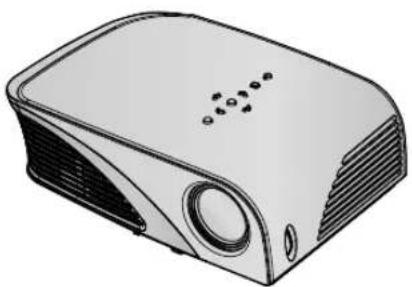
Sicherheitshinweise....4
Bezeichnung der Teile
Gehäuse .... 7
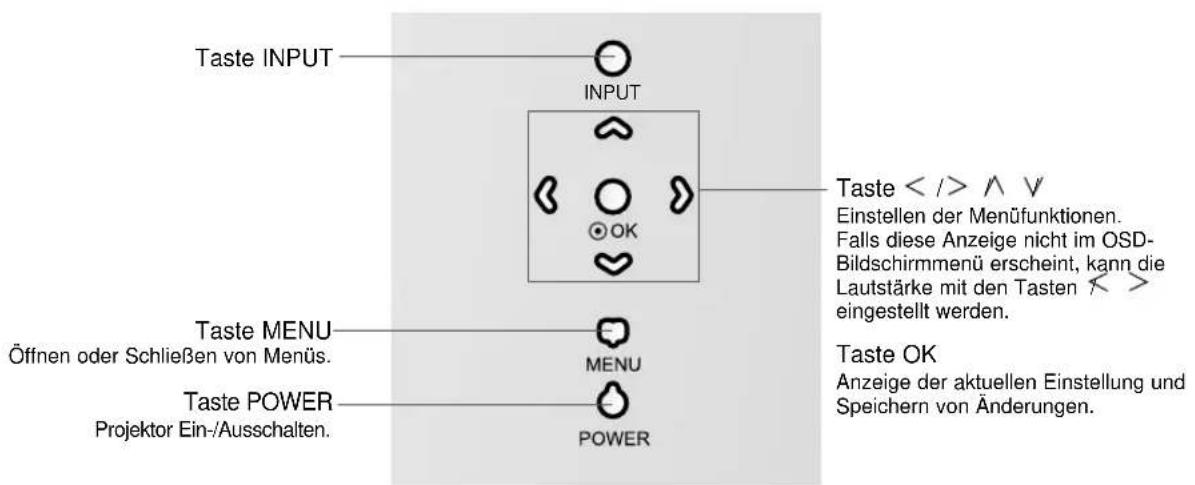
Bedienungsfeld .... 7
Verbindungsstück .... 8
Fernbedienung .... 9
Einlegen der Batterien .... 9
Zubehör .... 10
Sonderzubehör .... 10
Aufstellung und Einrichtung
Hinweise zum Aufstellen des Projektors .... 11
Grundfunktionen des Projektors .... 12
Aufstellen des Projektors auf einem Stativ .... 13
Verwendung
des Kensington-Sicherheitssystems .... 13
Einschalten des Projektors .... 14
Ausschalten des Projektors 14
Bild positionieren und scharf stellen ....14
Auswahl der Bildquelle 14
Anschluss
Anschluss eines PCs....15
Anschluss einer Videoquelle ....15
Anschluss eines DVD-Players....16
Anschluss einer D-TV Set-Top-Box....16
Funktion
Einstellungen im Menü BILD
Bildmodus....17
Einstellen des Bildmodus 17
Bild zurücksetzen 18
Erw. Steuerung Funktion ......18
Einstellungen im Menü ANZEIGE
Projektions Modi ändern....20
Seitenverhältnis 20
Trapez-Funktion....20
Automatische Spureinstellung....21
RGB Einstellung Funktion ......21
Standbild....21
Optionen im Menü AUDIO
Was ist FM drahtloses Audio (nur HS200/HS200G) .22
Installationsanleitung (nur HS200/HS200G) ......23
Was kann ich tun wenn das Radiosignal schlecht ist. (nur HS200/HS200G)....23
Ton über die Lautsprecher eines UKW-Empfängers hören (nur HS200/HS200G)......24
Lautstärke einstellen 24
Lautsprecher-Balance einstellen 25
Höhen einstellen 25
Optionen im Menü ZEIT
Abschaltzeit 26
Funktion Autom. Abschalten....26
Einstellungen im Menü OPTION
Auswahl der Sprache 26
Funktion Leeres Bild....27
Auswahl der Hintergrundfarbe 27
Funktion Bildschirmerfassung ......27
Helligkeit des Bildes einstellen....28
Projektor beim Anschluss der
Stromversorgung automatisch einschalten .....28
Tastenbeleuchtung einstellen 28
Funktion Demo-Modus 29
Funktion Standardeinstellungen....29
Einstellungen im Menü INFORMATION
Anzeigen der Projektordaten....29
USB
Verwendung eines USB-Gerätes
USB-Gerät anschließen 30
USB trennen 30
Vorsichtshinweise bei der Bedienung
des USB-Gerätes ....30
FOTOLISTE
Bildschirmanzeigen 31
Fotoauswahl und Untermenü 31
Menü Vollbild 32
MUSIKLISTE
Bildschirmanzeigen 33
Titelauswahl und Untermenü....34
FILMLISTE
Unterstützte Filmdateien 35
Hinweise zur Wiedergabe von DivX ....35
Bildschirmanzeigen 36
Filmauswahl und Untermenü 36
Wiedergabe eines Films ....37
Einstellungen im Menü Optionen ....37
Anzeige des DivX-Registrierungscodes ....38
Funktion Deaktivierung ....38
Informationen
Unterstützte Bildschirmauflösungen....39
Wartung 40
Objektivdeckel am Projektor befestigen....40
Technische Daten....41

Entsorgung von Altgeräten
- Wenn dieses Symbol eines durchgestrichenen Abfalleimers auf einem Produkt angebracht ist, unterliegt dieses Produkt der europäischen Richtlinie 2002/96/EC.
- Alle Elektro- und Elektronik-Altgeräte müssen getrennt vom Hausmüll über dafür staatlich vorgesehenen Stellen entsorgt werden.
- Mit der ordnungsgemäßen Entsorgung des alten Geräts vermeiden Sie Umweltschäden und eine Gefährdung der persönlichen Gesundheit.
- Weitere Informationen zur Entsorgung des alten Geräts erhalten Sie bei der Stadtverwaltung, beim Entsorgungsamt oder in dem Geschäft, wo Sie das Produkt erworben haben.
Sicherheitshinweise
Bitte beachten Sie die Sicherheitshinweise. Dadurch vermeiden Sie Unfälle oder unsachgemäße Nutzung des Projektors.
→Die Sicherheitshinweise sind in folgende Kategorien unterteilt.
⚠️ WARNUNG : Die Nichtbeachtung dieser Anweisungen kann zu schweren oder tödlichen Verletzungen führen.
⚠️ HINWEISE: Die Nichtbeachtung dieser Anweisungen kann zu leichten Verletzungen oder Schäden am Projektor führen.
→ Bewahren Sie dieses Handbuch nach dem Lesen an einem leicht erreichbaren Ort auf.
Innenraum-Aufstellung
WARNUNG

Projektor niemals bei direkter Sonneneinstrahlung oder in der Nähe von Wärmequellen wie z. B. Heizungen, Kaminen oder Öfen aufstellen.
Es besteht Brandgefahr!
Keine brennbaren Stoffe neben dem Projektor aufbewahren.
Es besteht Brandgefahr!
Achten Sie darauf, dass Kinder sich nicht am Projektor festhalten.
Der Projektor könnte herunterfallen und schwere oder tödliche Verletzungen verursachen.
Halten Sie die Belüftungsöffnungen frei und achten Sie darauf, dass die Luftzirkulation nicht behindert wird.
Dadurch könnte die Innentemperatur des Gerätes ansteigen und ein Brand ausgelöst werden!
Projektor nicht in der Nähe von Wasserdampf- oder Öldunstquellen, wie einem Luftbefeuchter, aufstellen.
Es besteht Brandgefahr bzw. die Gefahr von Stromschlägen!
Projektor an einem möglichst staubfreien Ort aufstellen.
Es besteht Brandgefahr!
Den Projektor nicht an feuchten Orten betreiben, wie z. B. in einem Badezimmer.
Ansonsten besteht Brandgefahr und die Gefahr von Stromschlägen!
Den Projektor nicht direkt auf einen Teppich oder an Orten mit schlechter Luftzirkulation aufstellen.
Ansonsten könnte die Innentemperatur ansteigen und ein Brand ausgelöst werden!
Die Betriebsumgebung muss gut belüftet werden. Der Abstand des Projektors zum Boden und zur Decke sollte mindestens 30 cm / 12 Zoll betragen.
Bei einer zu hohen Innentemperatur des Gerätes besteht die Gefahr, dass ein Brand ausgelöst wird!
Innenraum-Aufstellung
HINWEISE

Wenn Sie den Monitor auf einem Tisch aufstellen, achten Sie darauf, dass er nicht zu dicht an der Kante steht.
Dies kann dazu führen, dass der Projektor herunterfällt und Personen schwer verletzt. Das Gerät kann stark beschädigt werden. Verwenden Sie nur einen geeigneten Standfuß.
Trennen Sie vor dem Transport den Netzanschluss sowie alle Anschlüsse vom Gerät.
Projektor an einem möglichst staubfreien Ort aufstellen.
Es besteht Brandgefahr!
Strom WARNUNG

Am Projektor sollte ein Erdungskabel angeschlossen werden.
Ohne angeschlossenes Erdungskabel besteht die Gefahr von Stromschlägen durch Leckströme. Falls keine Erdung möglich ist, sollte ein separater Überlastungsschalter verwendet und von einem qualifizierten Elektriker installiert werden. Erdung niemals an die Telefonleitung, an Blitzableiter oder an Gasrohre anschließen.
Der Netzstecker sollte fest an die Steckdose angeschlossen werden, um eine Brandgefahr zu vermeiden!
Es besteht Brandgefahr!
Keine schweren Gegenstände auf das Netzkabel stellen.
Ansonsten besteht Brandgefahr und die Gefahr von Stromschlägen!
Strom WARNUNG

Den Netzstecker niemals mit feuchten Händen berühren.
Ansonsten besteht die Gefahr von Stromschlägen!
An eine Mehrfachsteckdose sollten nicht zu viele Geräte angeschlossen werden.
Die Steckdose könnte überhitzen und es besteht Brandgefahr!
Netzstecker und Steckdose sollten stets staubfrei sein.
Es besteht Brandgefahr!
Strom HINWEISE

Netzstecker beim Herausziehen nicht am Kabel festhalten.
Ansonsten könnte es beschädigt werden.
Es besteht Brandgefahr!
Für den Anschluss niemals defekte Netzkabel oder Netzstecker sowie beschädigte oder lockere Steckdosen verwenden.
Ansonsten besteht Brandgefahr und die Gefahr von Stromschlägen!
Das Netzkabel darf nicht mit scharfen oder heißen Gegenständen in Berührung kommen, wie z. B. einer Heizung.
Ansonsten besteht Brandgefahr und die Gefahr von Stromschlägen!
Den Projektor so aufstellen, dass niemand über das Netzkabel stolpert oder es beschädigt.
Ansonsten besteht Brandgefahr und die Gefahr von Stromschlägen!
Den Projektor niemals durch Ziehen und Anschließen des Netzsteckers an die Steckdose ein- bzw. ausschalten. (Nicht den Netzstecker zum Ein-/Ausschalten verwenden.)
Es können mechanische Beschädigungen oder Stromschläge verursacht werden.
Gebrauch WARNUNG

Keine mit Flüssigkeiten gefüllten Behälter auf den Projektor stellen, wie z. B. ein Blumentopf, eine Tasse, Kosmetika oder eine Kerze.
Es besteht Brandgefahr!
Bei Erschütterungen oder Beschädigungen des Projektors, schalten Sie das Gerät aus, ziehen Sie den Netzstecker und verständigen Sie den Kundendienst.
Ansonsten besteht Brandgefahr und die Gefahr von Stromschlägen!
Es dürfen keine Gegenstände ins Innere des Projektors gelangen.
Ansonsten besteht die Gefahr von Stromschlägen!
Falls Wasser auf dem Projektor verschüttet wurde, ziehen Sie sofort den Netzstecker und verständigen Sie den Kundendienst.
Ansonsten besteht die Gefahr von Stromschlägen!
Leere Batterien müssen sicher und sachgemäß entsorgt werden.
Falls ein Kind eine Batterie verschlucken sollte, verständigen Sie sofort einen Arzt.
Abdeckungen nicht entfernen (mit Ausnahme des Objektivdeckels). Es besteht die Gefahr von Stromschlägen!
Schauen Sie bei eingeschaltetem Projektor niemals direkt in das Objektiv. Die Augen könnten verletzt werden!
Metallteile während oder kurz nach dem Betrieb nicht berühren, da die Belüftungsschlitze sowie der Lampenschutz noch heiß sind!
Vorsichtshinweise zum Netzkabel
Die meisten Geräte sollten an einen eigenen Stromkreis angeschlossen werden. D. h. eine separate Steckdose, an die ausschließlich dieses und keine weiteren Geräte bzw. Verteilersteckdosen angeschlossen sind. Schlagen Sie zur Sicherheit in den technischen Daten in diesem Benutzerhandbuch nach.
Steckdosen sollten niemals überlastet werden. Überlastete, lockere oder beschädigte Steckdosen, Verlängerungskabel, blanke Netzkabel oder beschädigte bzw. rissige Isolationen bergen Gefahren. In diesen Fällen besteht die Gefahr von Stromschlägen oder Bränden. Überprüfen Sie daher regelmäßig den Zustand des Netzkabels. Ziehen Sie den Netzstecker bei Beschädigungen oder Abnutzungen des Kabels, benutzen Sie das Gerät nicht weiter und lassen Sie das Kabel vom Kundendienst durch ein gleiches Kabel ersetzen.
Das Netzkabel vor mechanischen Beschädigungen, wie z. B. Verdrehen, Knicken, Eindrücken, Einklemmen in einer Tür oder Darauftreten, schützen. Achten Sie besonders auf die Stecker, Steckdosen und den Bereich, an dem das Kabel aus dem Gerät tritt.
Gebrauch WARNUNG  | ||
| Die Steckdose bei einem Gasleck niemals berühren. Öffnen Sie die Fenster und lüften Sie.Bei Funkenbildung besteht Brand- und Verbrennungsgefahr. | Schauen Sie nicht in den Laserstrahl, da Augenschäden auftreten können! | Die Objektivklappe oder Objektivdeckel muss bei eingeschalteter Projektorlampe immer entfernt werden. |
Gebrauch HINWEISE  | ||
| Keine schweren Gegenstände auf den Projektor stellen.Es besteht die Gefahr von mechanischen Beschädigungen oder von Verletzungen! | Achten Sie insbesondere beim Trans- port des Projektors darauf, dass das Objektiv niemals angestoßen wird. | Die Objektivlinse des Projektors berühren. Sie ist empfindlich und kann leicht beschädigt werden. |
| Keine scharfen Werkzeuge für den Projektor verwenden. Das Gehäuse könnte beschädigt werden. | Falls kein Bild angezeigt wird, schalten Sie das Gerät aus, ziehen Sie den Netzstecker und verständigen Sie den Kundendienst.Ansonsten besteht Brandgefahr und die Gefahr von Stromschlägen! | Projektor nicht fallen lassen oder Erschütterungen aussetzen.Es besteht die Gefahr von mechanischen Beschädigungen oder von Verletzungen! |
Reinigung WARNUNG  | ||
| Zur Reinigung des Projektors niemals Wasser verwenden.Der Projektor könnte beschädigt werden und es besteht Stromschlaggefahr. | Falls Rauch oder ungewöhnliche Gerüche vom Projektor ausgehen, schalten Sie ihn aus, ziehen Sie den Netzstecker und verständigen Sie den Händler oder Kundendienst.Ansonsten besteht Brandgefahr und die Gefahr von Stromschlägen! | Staub und Flecken auf dem Objektiv mit einem Druckluftspray oder wei- chen, mit Neutralreiniger befeuch- teten Tuch und Wasser entfernen. |
Reinigung HINWEISE  | ||
| Lassen Sie die inneren Bauteile des Projektors einmal pro Jahr durch den Kundendienst reinigen.Angesammelter Staub kann mechani- sche Fehler verursachen. | Ziehen Sie vor der Reinigung der Kunststo ffteile wie dem Gehäuse den Netzstecker un d verwenden Sie ein weiches Tuch. Benutzen Sie weder Reinigungsmittel, Spr ühflaschen noch nasse Tücher. Verwenden Sie keinesfalls Reinigungsmitt el (Glasreiniger), Auto- oder Industriewachs e, Scheuermittel oder Wachs, Benzol, Alkoh ol usw. Das Gerät könnte beschädigt werden.Es besteht die Gefahr von Bränden, Strom schlägen oder Produktschäden (Verformung en, Korrosion und Beschädigungen). | |
Sonstiges WARNUNG  | ||
| Versuchen Sie auf keinen Fall, den Projektor selbst zu reparieren. Wenden Sie sich an Ihren Händler oder an den Kundendienst.Der Projektor könnte beschädigt werden, es besteht Stromschlaggefahr und die Garantie erlischt! | ||
Sonstiges HINWEISE  | ||
| Falls das Gerät eine längere Zeit nicht eingesetzt wird, ziehen Sie den Netzstecker.Durch Staubansammlungen könnte ein Brand ausgelöst werden! | Alte Batterien niemals zusammen mit neuen Batterien verwenden.Die Batterien könnte überhitzen und auslaufen. | |
Bezeichnung der Teile
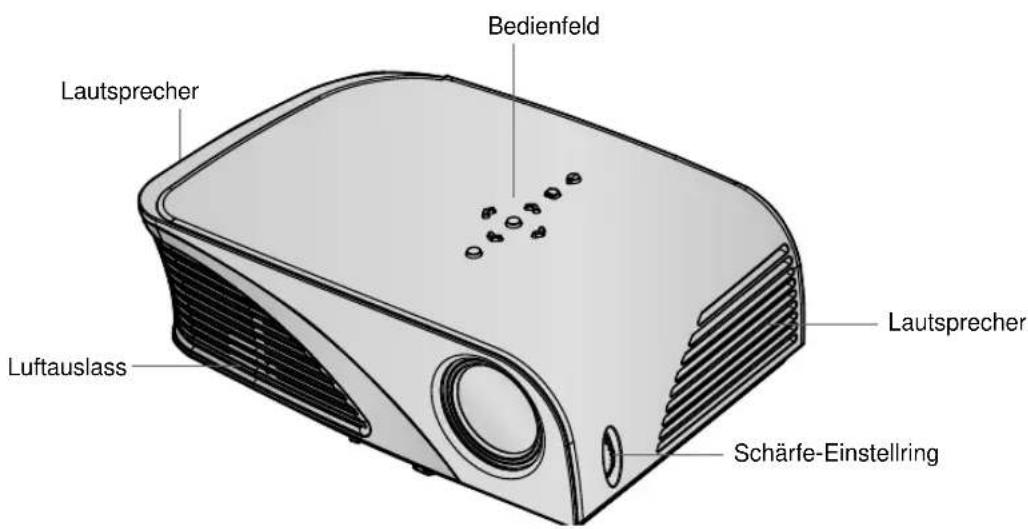
Gehäuse
* Der Projektor wurde mit hochpräziser Technologie gefertigt. Dennoch sehen Sie möglicherweise kleine schwarze und/oder helle Punkte (rot, blau oder grün) auf dem Bildschirm des Projektors. Dieser Effekt kann völlig normal und im Herstellungsprozess begründet sein und ist nicht unbedingt ein Anzeichen einer Fehlfunktion.
Bedienungsfeld
Verbindungsstück
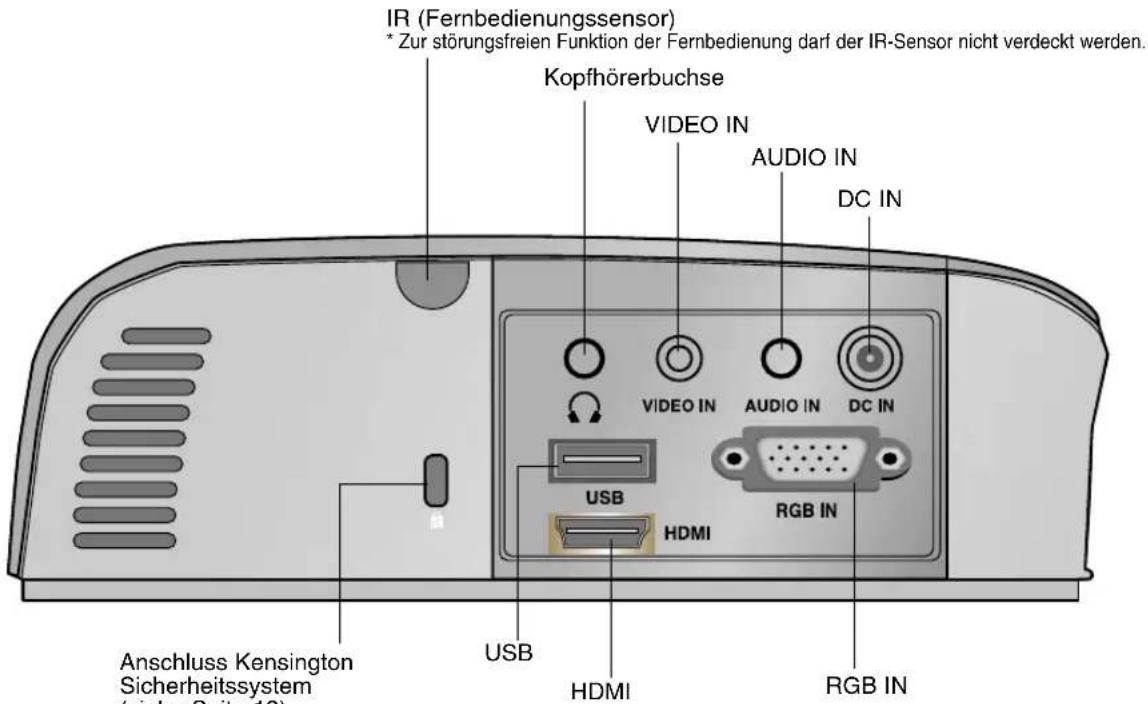
* Falls die Buchse des gleichzeitig verwendeten HDMI/USB-Anschlusses zu groß ist, ist kein Anschluss möglich. Bitte einen Anschluss mit Standardgröße verwenden.
Fernbedienung
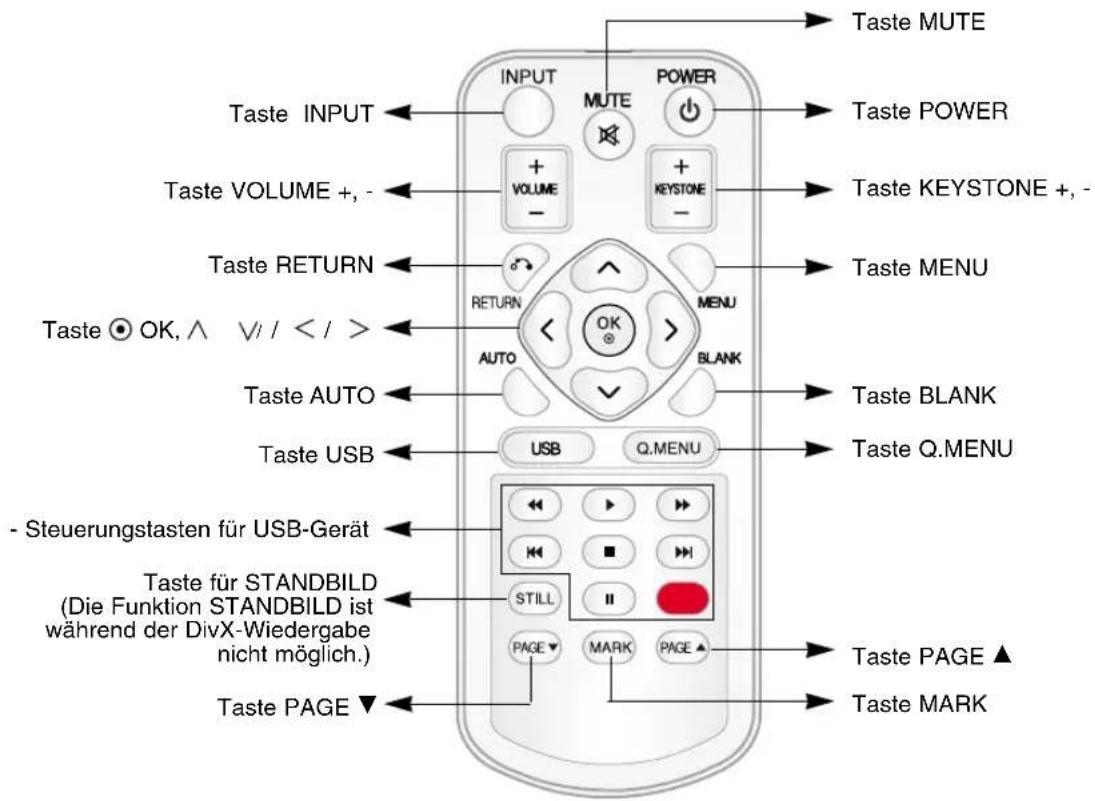
Einlegen der Batterien
VORSICHT
GEFAHR DER EXPLOSION, WENN BATTERIE NACH EINER FALSCHEN ART ERSETZT WIRD. ENTLEDIGEN SIE SICH BENUTZTE BATTERIEN ENTSPRECHEND DEN ANWEISUNGEN.
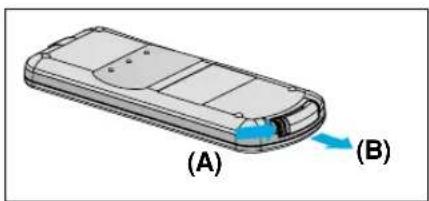
- Schieben Sie die Batterieklappe zum Abnehmen in Pfeilrichtung (A). Ziehen Sie das Batteriefach in Pfeilrichtung (B) heraus.
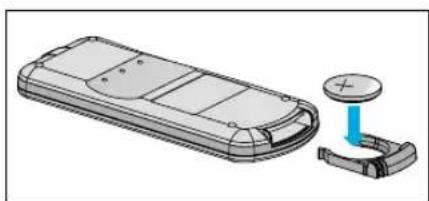
- Legen Sie eine Batterie mit der positiven Polung nach oben ein.
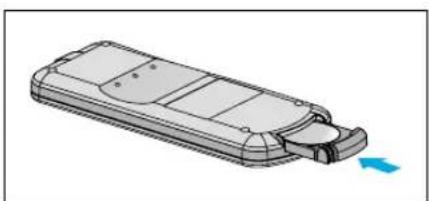
- Setzen Sie das Batteriefach wieder ein.
HINWEIS!
- Verwenden Sie ausschließlich eine 3V Lithium-Batterie (CR2032).
- Verbrauchte Batterien gemäß den gesetzlichen Bestimmungen entsorgen. • Die Batterie bei längerem Nichtgebrauch des Projektors herausnehmen.
Zubehör
Fernbedienung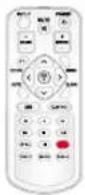
3V-Batterie
Bedienungsanleitung
Benutzerhandbuch für CD
Tuch zum Abwischen der äußeren Geräteflächen
Netzkabel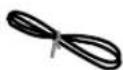
Computerkabel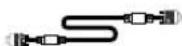
Adapter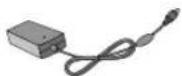
RGB-zu-Component-Kabel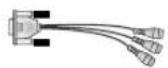
Tragebeutel
(Nur für Modell
HS200G/HS201G)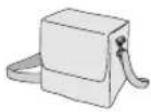
Objektivdeckel & Gurt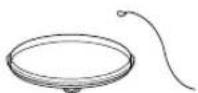
HINWEIS!
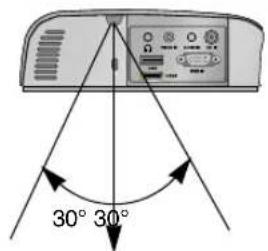
- Die Fernbedienung kann in einem Abstand von bis zu 6 Metern und in einem Winkel bis zu 30 Grad (links/rechts) zum Empfangssensor verwendet werden.
- Falls an den Ausgängen auf der Rückseite Kabel angeschlossen werden, wird empfohlen, die Fernbedienung in einem Abstand von unter 3 Metern und in einem Winkel von unter 30 Grad (links/rechts) zu verwenden.
- Achten Sie beim Transport der Fernbedienung in der Tragetasche darauf, dass die Tasten auf der Fernbedienung nicht durch den Projektor, die Kabel, die Bedienungsanleitung oder andere Zubehörteile gedrückt werden. Ansonsten verkürzt sich die Lebensdauer der Batterien erheblich.
Sonderzubehör
* Dieses Zubehör können Sie über Ihren Fachhändler beziehen. * Hinzufügen oder Entfernen bestimmter Komponenten zur Qualitätssteigerung des Produktes ohne Ankündigung vorbehalten.
Projektionsbildschirm
Stativ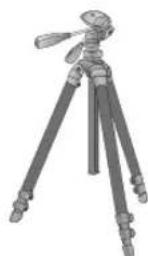
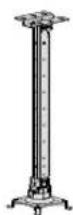
Deckenträger für Projektor
Videokabel Audiokabel
Component-Kabel
HDMI Kabel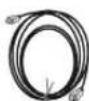
Aufstellung und Einrichtung
Hinweise zum Aufstellen des Projektors
* Der Projektor sollte nur unter folgenden Voraussetzungen aufgestellt werden. Ansonsten besteht die Gefahr von Fehlfunktionen oder Schäden am Gerät.

Sorgen Sie für eine gute Belüftung des Projektors.
- Der Projektor ist mit Lüftungsöffnungen ausgestattet (Ansaugöffnungen am Boden des Gerätes und Abluftöffnungen an der Gerätevorderseite). Diese Öffnungen dürfen nicht blockiert oder verstellt werden. Der dabei entstehende Hitzestau kann zu einer Verminderung der Bildqualität oder zu Schäden am Projektor führen.
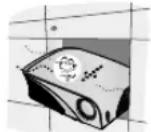
- Der Projektor darf keinen Stößen ausgesetzt werden. Achten Sie unbedingt darauf, dass keine Flüssigkeiten in den Projektor gelangen.

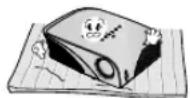
- Stellen Sie das Gerät nicht auf Teppichen, Vorlegern oder ähnlichen Unterlagen auf. Derartige Unterlagen behindern die Lüftung des Projektors von unten. Das Gerät sollte nur an der Wand oder an der Decke montiert werden.
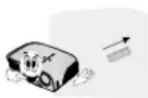
● Halten Sie nach allen Seiten des Geräts mindestens 30 cm/12 Zoll Abstand.

Achten Sie auf die richtige Temperatur und Luftfeuchtigkeit.
- Stellen Sie den Projektor nur an einem Ort mit geeigneter Temperatur und Luftfeuchtigkeit auf.

Der Projektor darf nicht in staubigen Umgebungen aufgestellt werden.
- Der Projektor könnte überhitzen.

Die Lüftungsschlitze und Öffnungen des Geräts dürfen nicht blockiert werden. Durch die dabei entstehende Überhitzung besteht Brandgefahr.

Der Projektor wurde mit hochpräziser Technologie gefertigt. Dennoch sehen Sie möglicherweise kleine schwarze Punkte und/oder helle Punkte (rot, blau, grün), die permanent auf der Bildwand erscheinen. Dies ist keine Fehlfunktion, sondern ein durch das Herstellungsverfahren bedingter, ganz normaler Effekt.

Zum Empfang von DTV-Programmen muss ein externer DTV-Empfänger (Set-Top-Box) am Projektor angeschlossen werden.

Falls die Fernbedienung nicht richtig arbeitet
- Die Fernbedienung arbeitet u. U. nicht richtig, falls eine Projektorlampe mit elektronischem Vorschaltgerät bzw. mit drei Wellenlängen eingesetzt wird. Tauschen Sie eine solche Lampe gegen eine Lampe internationaler Norm aus, so dass die Fernbedienung störungsfrei arbeitet.
Grundfunktionen des Projektors
- Montieren Sie den Projektor an einer Wand.
- Achten Sie auf den geeigneten Abstand zur Bildwand. Der Abstand zwischen dem Projektor und der Bildwand ist maßgeblich für die tatsächliche Bildgröße.
- Richten Sie den Projektor so aus, dass das Objektiv rechtwinklig zur Bildwand abstrahlt. Trifft der Lichtkegel nicht rechtwinklig auf die Bildwand auf, ist das Bild verzerrt. Dies kann mit Hilfe der Trapezeinstellung korrigiert werden.
- Schließen Sie den Projektor über die Kabel an die Steckdose und an die Signalquellen an.
Das Bildformat richtet sich nach dem Projektionsabstand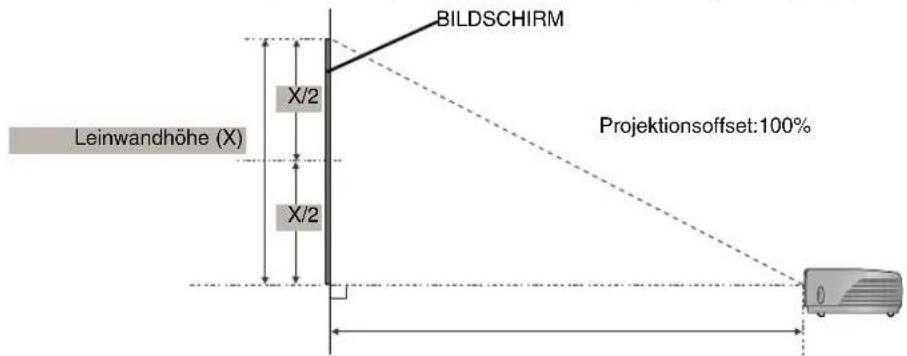
Projektionsabstand (D)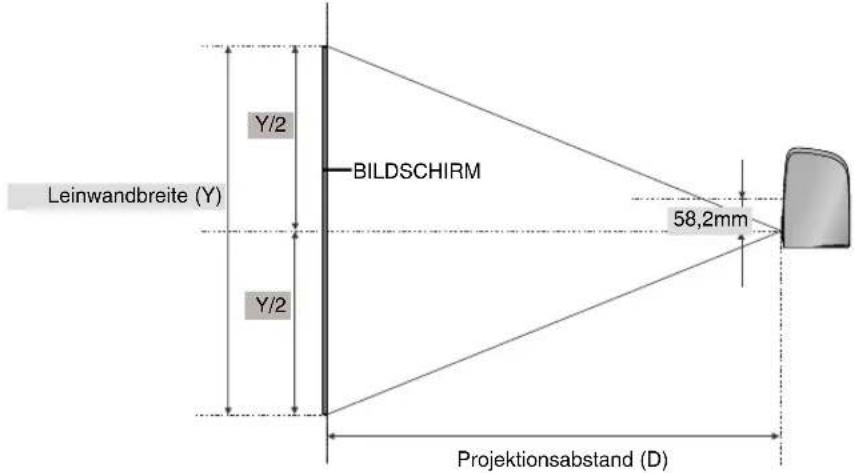
4:3 Scale
| Leinwandgröße (inch) | Leinwandgröße (mm) | Leinwandbreite (mm) | Leinwandhöhe (mm) | Projektionsabstand (D) (mm) |
| 15 | 381 | 305 | 229 | 439 |
| 20 | 508 | 406 | 305 | 590 |
| 25 | 635 | 508 | 381 | 742 |
| 30 | 762 | 610 | 457 | 893 |
| 35 | 889 | 711 | 533 | 1046 |
| 40 | 1016 | 813 | 610 | 1200 |
| 45 | 1143 | 914 | 686 | 1349 |
| 50 | 1270 | 1016 | 762 | 1501 |
| 55 | 1397 | 1118 | 838 | 1652 |
| 60 | 1524 | 1219 | 914 | 1805 |
| 65 | 1651 | 1321 | 991 | 1957 |
| 70 | 1778 | 1422 | 1067 | 2108 |
| 75 | 1905 | 1524 | 1143 | 2260 |
| 80 | 2032 | 1626 | 1219 | 2411 |
Aufstellen des Projektors auf einem Stativ
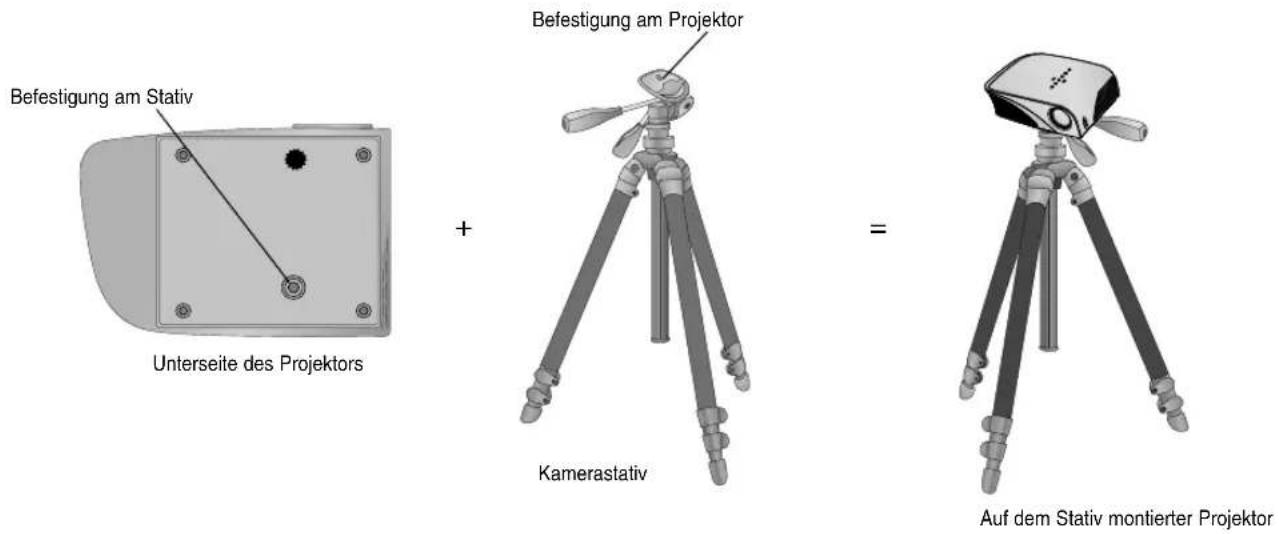
* Dieser Projektor kann auf einem Kamerastativ angebracht werden. Hierbei wird anstelle einer Kamera der Projektor auf das Stativ montiert. * Zur Stabilisierung des Stativs sollte eine Fixierschraube mit der Standardgröße 4,5 mm oder weniger verwendet werden. Die maximal mögliche Länge der Fixierschraube beträgt 6,5 mm. (Sollte die Schraube länger sein, kann der Projektor beschädigt werden.)
Verwendung des Kensington-Sicherheitssystems
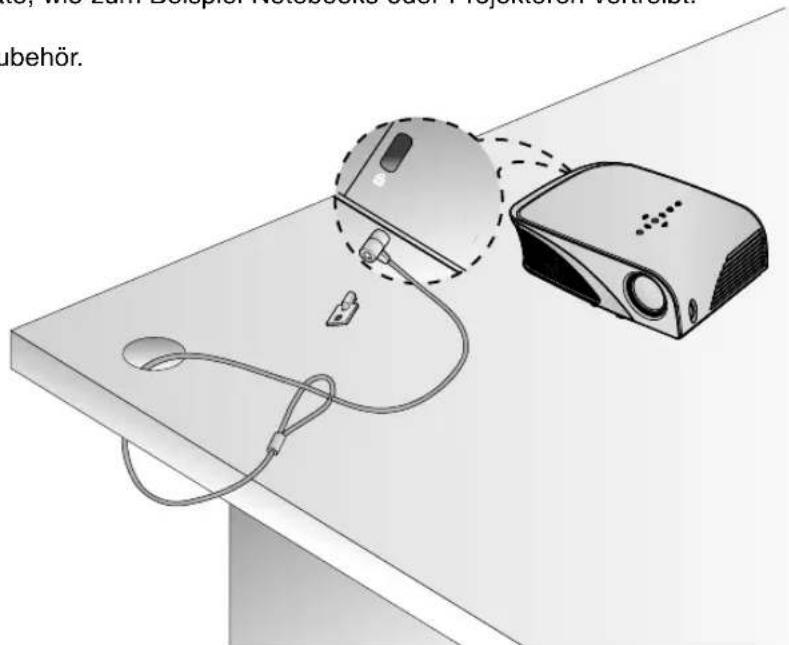
- Der Projektor besitzt an der Rückwand einen Anschluss für das Kensington-Sicherheitssystem. Schließen Sie das Kensington-Sicherheitskabel wie dargestellt an. Installations- und Bedienungshinweise finden Sie in der Bedienungsanleitung zum Kensington-Sicherheitssystem.
Weitere Informationen finden Sie unter http://www.kensington.com, der Internet Homepage der Firma Kensington, die hochwertige elektronische Geräte, wie zum Beispiel Notebooks oder Projektoren vertreibt.
Das Kensington-Sicherheitssystem ist Sonderzubehör.
Einschalten des Projektors
- Schließen Sie das Netzkabel an.
- Schließen Sie den Netzstecker an, und warten Sie kurz, bevor Sie die POWER-Taste auf der Steuerungsleiste oder der Fernbedienung drücken. (Daraufhin leuchtet die Anzeige auf dem Bedienungsfeld auf.)
- Wählen Sie über die Taste INPUT auf der Fernbedienung bzw. über die Taste INPUT auf dem Bedienungsfeld das gewünschte Eingangssignal aus.
- Beim Einschalten des Projektors über die Taste POWER auf der Fernbedienung bzw. die Taste auf dem Bedienungsfeld leuchten alle Tastenanzeigen am Bedienungsfeld auf.
Ausschalten des Projektors
Drücken Sie die Taste auf der Geräteoberseite bzw. die Taste POWER auf der Fernbedienung.
Bild positionieren und scharf stellen
Prüfen Sie, ob das Bild auf der Fläche scharf und vollständig angezeigt wird.
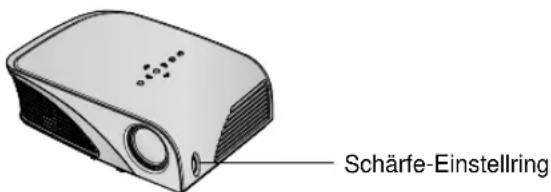
* Um die Bildschärfe einzustellen, drehen Sie am Fokussiereinstellring.
Auswahl der Bildquelle
- Drücken Sie die Taste INPUT auf der Fernbedienung bzw. auf der Geräteoberseite.
Input List

- Bei der Auswahl des Eingangssignals über die Taste INPUT auf der Fernbedienung bzw. die Taste INPUT am Bedienungsfeld wechselt der Projektor den Eingang, an dem ein Signal anliegt. Mit den Tasten <können alle Eingänge nacheinander ausgewählt werden.
- Der Component-Eingang ist immer aktiv und unterstützt kein Plug-and-Play.
Anschluss
Anschluss eines PCs
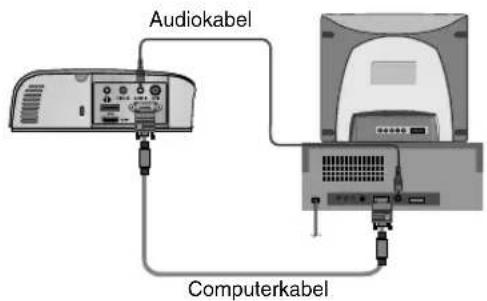
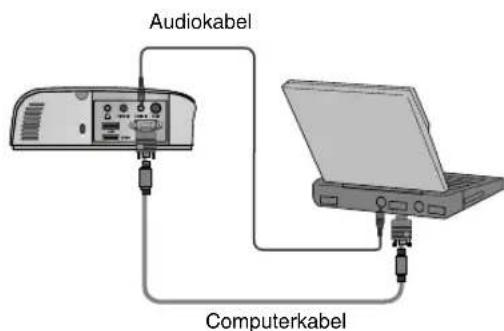
* Sie können den Projektor am Ausgang VGA, SVGA, XGA und SXGA eines Computers anschließen. * Die unterstützten Anzeigemodi des Projektors für PC-Grafikkarten finden Sie auf Seite 39.
< Anschluss >
- Schließen Sie das Computerkabel an den RGB IN (PC/DTV) des Projektors an.
- Verbinden Sie den Anschluss AUDIO IN des Projektors über ein Audiokabel mit dem Audio-Ausgangsanschluss des Computers.
* Falls der Computer, wie z. B. ein IBM PC/AT-kompatibles Note-book, so eingestellt ist, dass das Bild sowohl auf dem Computer-bildschirm als auch auf einem zusätzlichen Monitor angezeigt wird, wird das Bild auf dem Zusatzmonitor u. U. nicht richtig dargestellt. In diesem Fall sollte die Ausgabe des Computers ausschließlich auf dem zusätzlichen Monitor erfolgen. Einzelheiten finden Sie im Benutzerhandbuch Ihres Computers.
Anschluss einer Videoquelle
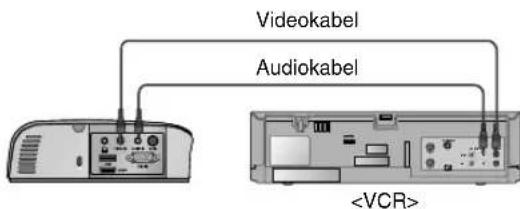
* Am Projektor können ein Videorekorder, ein Camcorder oder eine andere kompatible Bildquelle angeschlossen werden.
< Anschluss >
- Verbinden Sie den Anschluss VIDEO IN des Projektors über ein Videokabel mit der Ausgangsbuchse der Videoquelle.
- Verbinden Sie den Anschluss AUDIO IN des Projektors über ein Audiokabel mit der Ausgangsbuchse der Audioquelle.
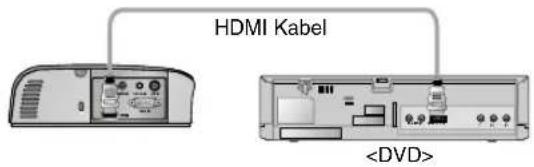
Anschluss eines DVD-Players
* Die DVD-Ausgangsbuchsen (Y, PB, PR) besitzen je nach Gerät die Bezeichnungen Y, Pb, Pr / Y, B-Y, R-Y / Y, Cb und Cr.
- Verbinden Sie den Anschluss HDMI des Projektors über ein HDMI-Kabel mit dem HDMI-Ausgangsanschluss des DVD-Gerätes.
- Stellen Sie für den DTV-Empfänger eine der folgenden Auflösungen ein: 480p(576p)/720p/1080i/1080p.
- Schließen Sie das Component-Kabel des DVD-Gerätes über das RGB-zu-Component-Kabel an den RGB IN des Projektors an.
* Beim Anschluss des Component-Kabels müssen die Buchsenfarben mit den Farben des Kabels übereinstimmen (Y=grün, PB=blau , PR=rot ).
- Verbinden Sie den Anschluss AUDIO IN des Projektors über ein Audiokabel mit der Ausgangsbuchse der Audioquelle.
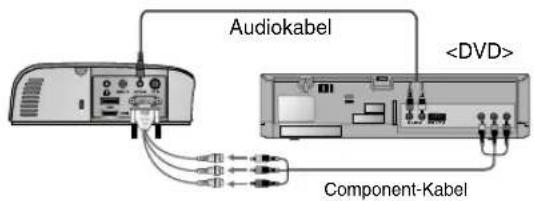
RGB to Component-Kabel
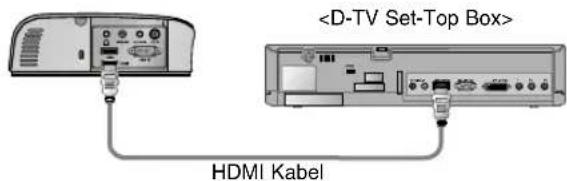
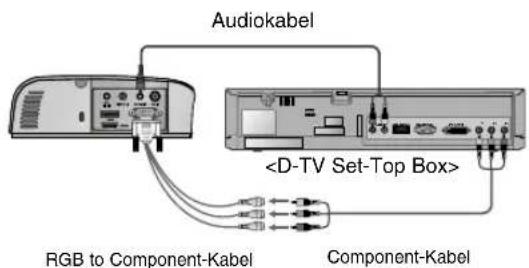
Anschluss einer D-TV Set-Top-Box
* Zum Empfang von D-TV-Programmen muss ein zusätzlicher D-TV-Empfänger (Set-Top-Box) am Projektor angeschlossen werden.
* Hinweise zum Anschluss der D-TV Set-Top-Box an den Projektor finden Sie im Benutzerhandbuch der D-TV Set-Top-Box.
< Anschluss einer HDMI-Quelle >
- Verbinden Sie den HDMI IN-Anschluss des Projektors über ein HDMI-Kabel mit dem HDMI-Ausgangsanschluss des DTV-Digitalempfängers.
- Stellen Sie für den DTV-Empfänger eine der folgenden Auflösungen ein: 480p (576p)/720p/1080i/1080p.
< Anschluss einer Component-Quelle >
- Schließen Sie das Component-Kabel des D-TV-Digitalempfängers über das RGB-zu-Component-Kabel an den RGB IN des Projektors an.
* Beim Anschluss des Component-Kabels müssen die Buchsenfarben mit den Farben des Kabels übereinstimmen (Y=grün, PB =blau, PR =rot).
- Verbinden Sie den Anschluss AUDIO IN des Projektors über ein Audiokabel mit der Ausgangsbuchse der Audioquelle.
Funktion
* Es kann sein, dass die Beschreibung des OSD (On Screen Display) in diesem Handbuch von der im Projektorhandbuch abweicht, da es sich hierbei nur um ein Beispiel handelt, um Sie beim Betrieb des Projektors zu unterstützen. * In dieser Anleitung wird hauptsächlich der Betrieb im RGB-Modus (PC) beschrieben.
Einstellungen im Menü BILD
Bildmodus
* Verwenden Sie den Bildmodus, um eine optimale Bildeinstellung zu erhalten.
- Drücken Sie die Taste Q.MENU auf der Fernbedienung. 2. Wählen Sie mit den Tasten ∧ und ∨ die Option Picture Mode (Bildmodus).
- Stellen Sie mit den Tasten und das Bild wie gewünscht ein.
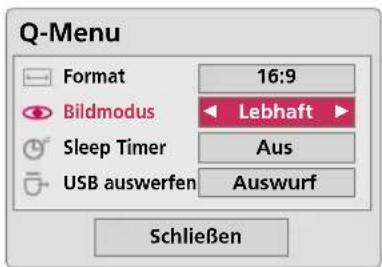
![graph LR A["Lebhaft"] <--> B["Standard"] B <--> C["Kino"] C <--> D["Sport"] D <--> E["Spiel"] E --> F["Experte1"] F <--> G["Experte2"] G <--> H["Experte2"]](/content/2026/05/804452/images/ff3b40e67679f2d0a7a735b76f72e0e1f0da4dbd1ca5de3918b46985799c7453.jpg)
- Diese Funktion kann auch über die Taste MENU aufgerufen werden.
- Drücken Sie die Taste EXIT, um den Menübildschirm zu verlassen.
Einstellen des Bildmodus
- Drücken Sie die Taste MENU. Markieren Sie mit den Tasten ∧, ∨, <, > den Eintrag BILD und drücken Sie auf ⊙ OK. 2. Wählen Sie mit den Tasten ∧ und ∨ die gewünschte Funktion und drücken Sie auf OK.
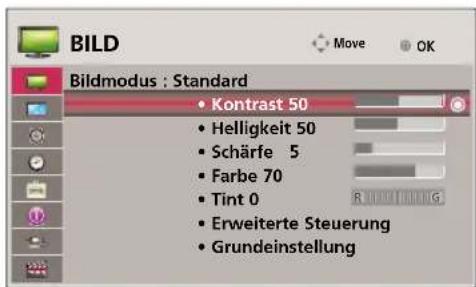
Bild zurücksetzen
* Die Einstellungswerte für die BILD sowie für den Bildmodus auf die Standardeinstellungen zurücksetzen.
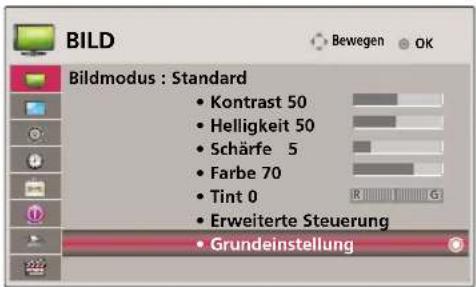
- Drücken Sie die Taste MENU. Markieren Sie mit den Tasten ∧, ∨, <, > den Eintrag BILD und drücken Sie auf ⊙ OK.
2. Wählen Sie mit den Tasten ∧ und ∨ die Option Reset (Zurücksetzen) aus und drücken Sie auf OK.
- Drücken Sie die Taste MENU oder EXIT, um den Menübildschirm zu verlassen.
Erw. Steuerung Funktion
- Drücken Sie die Taste MENU. Markieren Sie mit den Tasten ∧, ∨, <, > den Eintrag BILD und drücken Sie auf ⊙ OK. 2. Wählen Sie dann mit den Tasten ∧, ∨ die gewünschte Funktion aus und drücken Sie auf ⭕ OK.
- Wählen Sie mit den Tasten ∧ und ∨ den gewünschten Eintrag aus.
- Nehmen Sie mit den Tasten <,> die gewünschte Einstellung vor und drücken Sie die Taste ⚙ OK.
- Die Anzeigeeinstellungen können für jeden Eingang und Bildmodus separat vorgenommen werden.
- Führen Sie die Funktion Reset für die Option Bildmodus aus, um die Standardeinstellungen wiederherzustellen.
- Drücken Sie die Taste MENU oder EXIT, um den Menübildschirm zu verlassen.
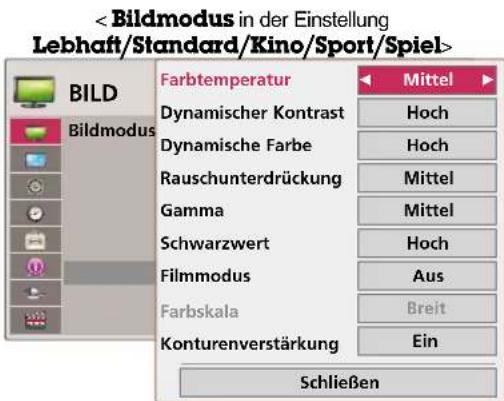
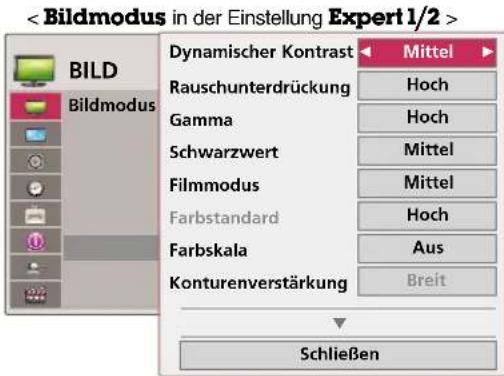
| Farbtemperatur | In der Einstellung Warm werden warme Farben wie Rot verstärkt. In der Einstellung Kühl werden die Farben weniger kraftvoll und mit einem Blaustich dargestellt. |
| Kontrastdynamik | Einstellen des Kontrasts für die Bildschirmhelligkeit auf einen optimalen Wert.Dabei wird das Bild optimiert, indem helle Bereiche heller und dunkle Bereiche dunkler dargestellt werden. |
| Farbdynamik | Einstellen der Farben für ein lebendigeres, satteres und klareres Bild. Mit Hilfe dieser Funktion werden der Farbton, die Sättigung und die Leuchtkraft erhöht, so dass die Farben Rot, Blau, Grün und Weiß lebendiger erscheinen. |
| Rauschfilter | Verringern von Bildschirmrauschen ohne Verringerung der Bildqualität. |
| Gamma | Gering: Dunkle und mittlere Graustufen des Bildes heller darstellen.Mittel: Normale Darstellungswerte.Hoch:: Dunkle und mittlere Graustufendes Bildes dunkler darstellen.Einstellen der Helligkeit dunkler Bereiche und mittlerer Graustufen des Bildes. |
| Schwarzpegel | Gering: Die Darstellung des Bildes wird dunkler.Hoch: Die Darstellung des Bildes wird heller.Autom.: Erkennung des Schwarzpegels des Bildes und automatische Einstellung auf Hoch oder Gering.Einstellen des Schwarzpegels für den Bildschirm auf einen optimalen WertDiese Funktion ist imRGB-Modus nicht möglich. |
| Film-Modus | Aufgenommene Videofilme werde natürlicher dargestellt, indem der Judder-Effekt verringert wird.DVD- und Blu-ray-Spielfilme werden mit 24 Bildern pro Sekunde dargestellt. |
| Farbraum | Standard: Standard-Farbbereich.Weit: Verwendung und Anzeige eines umfangreichen Farbbereichs der Anzeige.Maximierung der Farbdarstellung zur Erhöhung der Farbqualität.In der Betriebsart Erweiterte Steuerung wird die FunktionFarbtemperatur –Warmeingestellt. |
| Kantenoptimierung | Für ein klareres und ausgeprägteres Bild mit natürlich dargestellten Ecken des Films. |
| Farbnorm | Konvertieren der Farbinformationen verschiedener Videos nach HD-Farbe. |
| Weißabgleich | - Diese Funktion wird in der Betriebsart Experte 1/2 aktiviert.Mit dieser Funktion kann die Gesamtfarbe des Bildschirms vom Benutzer angepasst werden.a.Methode: 2-Punkt-Muster: Innen, Außen-Kontrast Rot/Grün/Blau, Helligkeit Rot/Grün/Blau: Es kann eine Einstellung zwischen -50 und 50 gewählt werden.b.Methode: 20-Punkt IRE-Pattern: Inner, Outer-IRE(Institute of Radio Engineers) ist eine Einheit zur Angabe der Größe eines Videosignals, und kann auf 5, 10, 15 - 95 und100eingestellt werden. Die Einstellung kann jeweils für dieFarben Rot, Grünund Blauvorgenommen werden.-Rot/Grün/Blau: Es kann eine Einstellung zwischen -50 und 50gewählt werden. |
| Farbverwaltungssystem | - Diese Funktion wird in der BetriebsartExperte 1/2 aktiviert.Da diese Funktion nur zur professionellen Einstellung mit Hilfe von Testmustern genutzt wird, werden andere Farben nicht beeinflusst, es können jedoch die sechs Farbbereiche (Rot/Grün/Blau/Cyan/Magenta/Gelb) separate eingestellt werden.Die Farbunterschiede sind u. U. nicht feststellbar, auch wenn die Einstellungen für allgemeines Video vorgenommen wurden.Einstellung von Rot/Grün/Blau/Gelb/Cyan/Magenta.-Farbe Rot/Grün/Blau/Gelb/Cyan/Magenta: Es kann eine Einstellung zwischen -30 und +30 gewählt werden.-Farbton Rot/Grün/Blau/Gelb/Cyan/Magenta: Es kann eine Einstellung zwischen -30 und +30 gewählt werden. |
Einstellungen im Menü ANZEIGE
Projektions Modi ändern
* Mit Hilfe dieser Funktion kann das projizierte Bild vertikal oder horizontal gespiegelt werden.
- Drücken Sie die Taste MENU. Markieren Sie mit den Tasten ∧, ∨, <, > den Eintrag ANZEIGE und drücken Sie auf ⊙ OK.
2. Wählen Sie dann mit den Tasten ∧, ∨ das Projektions Modi aus und drücken Sie auf OK.
- Wählen Sie mit den Tasten ∧ und ∨ den gewünschten Eintrag aus und drücken Sie auf OK.
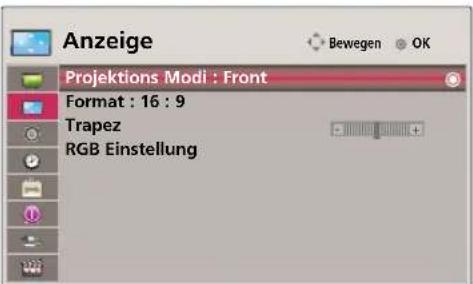
- Wählen Sie die Einstellung Rück, wenn das Bild auf die Rückseite einer separat erhältlichen transparenten Leinwand projiziert wird.
- Wählen Sie die Einstellung Decke, wenn das Gerät an der Decke montiert wird.
- Falls die Option PJT-Bild auf Hinten/Decke eingestellt ist, wird die Tonausgabe über die Lautsprecher links/rechts automatisch vertauscht.
- Drücken Sie die Taste MENU oder EXIT, um den Menübildschirm zu verlassen.
Seitenverhältnis
* Verwenden Sie die Funktion Bildmodus, um eine optimale Bildeinstellung für den Projektor einzustellen. 1. Drücken Sie die Taste Q.MENU auf der Fernbedienung. 2. Wählen Sie mit den Tasten ∧ und ∨ die Option Format. 3. Wählen Sie mit den Tasten < und > die gewünschte Leinwandgröße.
![graph TD A["4:3"] --> B["Kino-Zoom1"] B --> C["Just Scan"] C --> D["Zoom"] D --> E["Auto"] E --> F["16:9"]](/content/2026/05/804452/images/cf608046ef1bbd8a5f8b9ed7fc53da42775e7c4f615965e2c2f200a5142b8559.jpg)
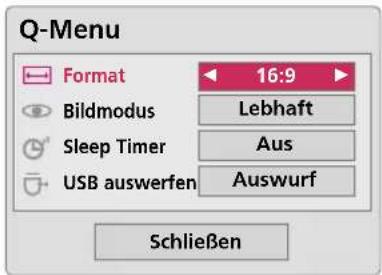
- Bestimmte Optionen sind je nach Eingangssignal u. U. nicht verfügbar.
- Diese Funktion kann auch über die Taste MENU aufgerufen werden.
- Drücken Sie die Taste EXIT, um den Menübildschirm zu verlassen.
Trapez-Funktion
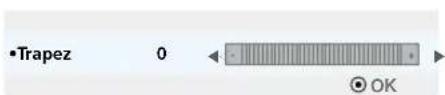
* Verwenden Sie diese Funktion, wenn der Bildschirm nicht im rechten Winkel zum Projektor steht und das Bild in Trapezform dargestellt wird. * Verwenden Sie die Trapez-Funktion, wenn Sie den Projektionswinkel nicht optimal einstellen können, da die Funktion möglicherweise zu einem Flackern des Bildes führen kann.
- Drücken Sie die Taste Trapez + oder - auf der Fernbedienung.
2. Stellen Sie mit den Tasten Trapez + und - das Bild wie gewünscht ein.
- Der Einstellbereich für die Trapez-Einstellung reicht von -40 bis 40.
- Diese Funktion kann ebenfalls über die Taste MENU auf dem Bedienungsfeld aufgerufen werden.
- Drücken Sie die Taste EXIT, um den Menübildschirm zu verlassen.
Automatische Spureinstellung
* Diese Funktion garantiert Ihnen die beste Bildqualität durch automatische Einstellung der Differenz von Horizontalformat und Bildsynchronisierung. * Die Funktion Automatische Spureinstellung ist nur für den RGB-Eingang möglich.
Betätigen Sie die Taste AUTO auf der Fernbedienung.
- Wenn die Leinwand-Einstellungen während der Bildanzeige einer PC-Grafikkarte vorgenommen werden, wird die optimale Einstellung möglicherweise nicht gefunden. Führen Sie die Funktion Auto konfig. nur bei einem angezeigten Standbild aus.
- Diese Funktion kann auch über die Taste MENU aufgerufen werden.

Auto Konfig.
RGB Einstellung Funktion
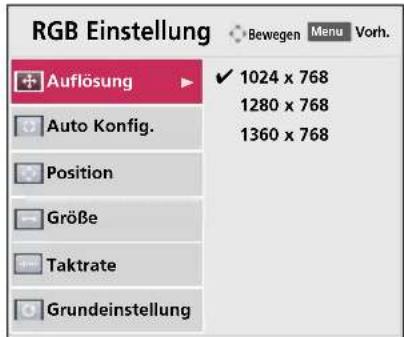
- Drücken Sie die Taste MENU. Markieren Sie mit den Tasten ∧, ∨, <, > den Eintrag ANZEIGE und drücken Sie auf ⊙ OK. 2. Wählen Sie dann mit den Tasten ∧, ∨ das RGB Einstellung aus und drücken Sie auf OK.
- Wählen Sie dann mit den Tasten ∧, ∨ die gewünschte Funktion aus und drücken Sie auf >.
- Geben Sie mit den Tasten ∧, ∨, <, > die Form der Leinwand wieder und drücken Sie die Taste ⚙ OK.
- Die Option Auflösung kann auf 768 (1024x768/1280x768/1360x768, 60Hz) oder 1050 (1400x1050/1680x1050, 60Hz) eingestellt werden.
- Drücken Sie die Taste EXIT, um den Menübildschirm zu verlassen.
Standbild
1. Drücken Sie die Taste STILL.
* Das Bild wird als Standbild „eingefroren“.
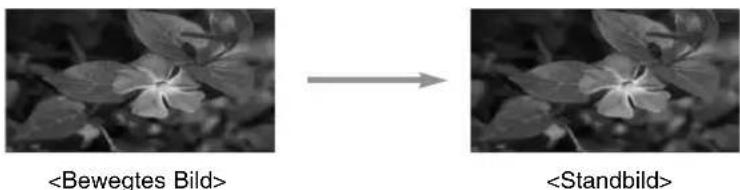
2.. Drücken Sie eine beliebige Taste, um zur normalen Bildwiedergabe zurückzukehren.
* Die Standbildfunktion wird nach ca. 10 Minuten automatisch beendet.
Optionen im Menü AUDIO
Was ist FM drahtloses Audio (nur HS200/HS200G)
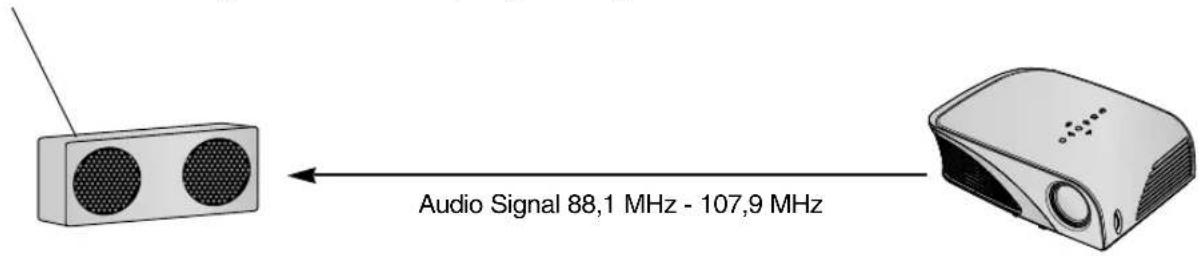
FM drahtloses Audio ist eine Möglichkeit zum Senden von Audiosignalen vom Projektor auf UKW-Frequenzen (88,1 MHz – 107,9 MHz), z.B. zur Home-Audioanlage.
Sende- und Empfangsfrequenz sollten genau aufeinander abgestimmt sein, um eine optimale Wiedergabe zu gewährleisten.
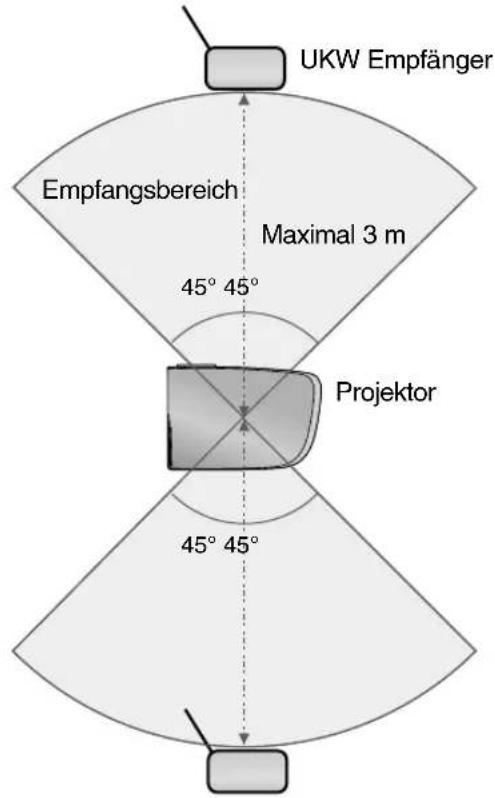
Die Reichweite des Signals zum UKW-Empfänger beträgt maximal 3 m.
< Der empfohlene Empfangsbereich des UKW-Empfängers >
Bei ausreichender Antennenlänge und optimaler Ausrichtung besitzt ein UKW-Empfänger eine Reichweite von bis zu 5 m.
< Die empfohlene Länge der Antenne des UKW-Empfängers >
Für Einstabantenne 0,8 m \~1,5 m
Installationsanleitung (nur HS200/HS200G)
- Wenn dieses Gerät in einer medizinischen Einrichtung verwendet wird, kann es zu Störungen der anderen im Raum befindlichen Geräte kommen. Bitte verwenden Sie es deshalb NICHT in einer medizinischen Einrichtung.
- Bitte halten Sie den Abstand zwischen Projektor und UKW-Empfänger kleiner als 3 m.
- Ist der Abstand größer als 3 m, ist die Klangqualität des UKW-Empfängers nicht ausreichend.
- Bitte platzieren Sie die Antenne Ihres UKW-Empfängers so, um einen guten Empfang zu gewährleisten.
- Je nach Standort und Örtlichkeiten kann der Abstand zum Empfänger kürzer sein und sich die Tonqualität verschlechtern.
- Wenn sich ein Hindernis zwischen Projektor und UKW-Empfängern befindet.
- Wenn ein Hindernis Projektor und UKW-Empfänger passiert.
- Wenn der UKW-Empfänger links, rechts oder in der diagonalen Linie zum Projektor steht.
- Wenn sich der Projektor oder UKW-Empfänger innerhalb eines Racks aus Metall befinden.
- Wenn ein anderer UKW-Sender nahe der Projektorfrequenz arbeitet.
- Wenn ein Radiosender auf der gleichen Frequenz sendet.
- Wenn Sie in einer staubigen, feuchten Umgebung mit hoher Temperatur arbeiten.
Was kann ich tun, wenn das Radiosignal schlecht ist (nur HS200/HS200G)?
- Bitte stellen Sie die Antenne des UKW-Empfängers an einen anderen Ort, oder ändern Sie den Standort des UKW-Empfängers.
- Falls es innerhalb von 55 Sekunden kein Audio- oder niedriges Signal gibt, schaltet sich die UKW-Audio-Funktion automatisch ab.
- Bitte prüfen Sie das Audio-Eingangssignal.
- Bitte prüfen Sie, ob der Projektor oder UKW-Empfänger eingeschaltet sind.
- Bitte prüfen Sie, ob sich Hindernisse zwischen Projektor und UKW-Empfänger befinden.
- Bitte prüfen Sie, ob sich Metall in der Nähe des Gerätes befinden.
- Bitte prüfen Sie, ob es Störungen von Radiosendern auf derselben Frequenz gibt.
- Sollte ein Radiosender auf derselben Frequenz senden, bitte ändern Sie die Frequenz des Projektors ab.
Ton über die Lautsprecher eines UKW-Empfängers hören (nur HS200/HS200G)
- Drücken Sie die Taste MENU. Markieren Sie mit den Tasten ∧, ∨, <, > den Eintrag AUDIO und drücken Sie auf ⊙ OK.
2. Wählen Sie dann mit den Tasten ∧, ∨ das UKW-Audio aus und drücken Sie auf ◎ OK.
- Wählen Sie dann mit den Tasten ∧, ∨ das Ein aus und drücken Sie auf ⊙ OK.
- Wählen Sie dann mit den Tasten ∧, ∨ das Frequenz aus und drücken Sie auf ◎ OK.
- Stellen Sie mit den Tasten < und > die Frequenz ein und drücken Sie auf OK.
- Stellen Sie die Frequenz des UKW-Empfängers auf die am Projektor eingestellte Frequenz ein.
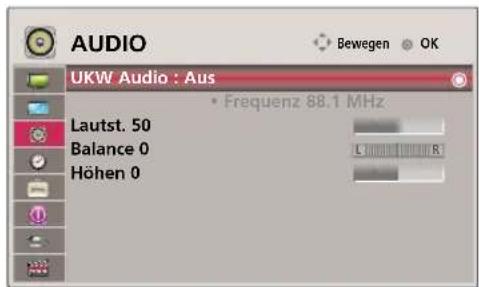
- In der Einstellung Ton über UKW-Funk auf ein werden die Funktionen Gering/Lautstärke/Balance/Hoch deaktiviert.
- Je nach UKW-Empfänger und Standort können Empfangsreichweite und Tonqualität variieren. • Die UKW-Frequenz kann zwischen 88,1 und 107,9 MHz eingestellt werden.
- Falls kein UKW-Empfänger verwendet oder kein Audiosignal vorhanden ist, sollte diese Option auf Aus eingestellt werden.
- Nach dem Wiederherstellen der Stromversorgung befindet sich das Gerät in der Einstellung Aus.
- Drücken Sie die Taste MENU oder EXIT um den Menübildschirm zu verlassen.
Lautstärke einstellen
- Falls die Option Ton über UKW-Funk auf ein eingestellt ist, ist diese Funktion nicht möglich. Die Lautstärke muss über den UKW-Empfänger eingestellt werden.
- Diese Funktion kann auch über die Taste MENU aufgerufen werden.
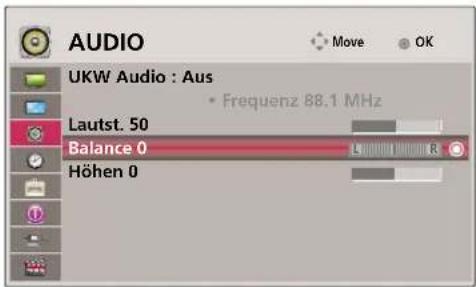
Lautsprecher-Balance einstellen
* Stellen Sie die Lautstärke der Lautsprecher links/rechts wie gewünscht und für den Raum geeignet ein.
- Drücken Sie die Taste MENU. Markieren Sie mit den Tasten ∧, ∨, <, > den Eintrag AUDIO und drücken Sie auf ⊙OK.
2..Wählen Sie dann mit den Tasten ∧, ∨ das Balance aus und drücken Sie auf ⭕ OK
- Stellen Sie mit den Tasten Balance ein und drücken Sie auf OK.
- Falls die Option Ton über UKW-Funk auf ein eingestellt ist, ist diese Funktion nicht möglich. Die Lautstärke muss über den UKW-Empfänger eingestellt werden.
- Drücken Sie die Taste MENU oder EXIT, um den Menübildschirm zu verlassen.
Höhen einstellen
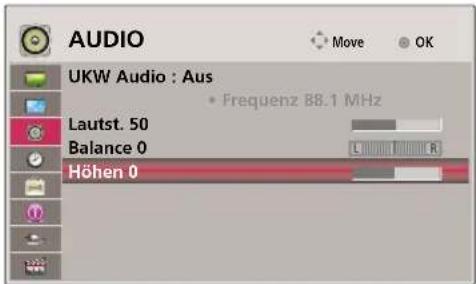
* Stellen Sie die Höhen wie gewünscht und für den Raum geeignet ein. 1. Drücken Sie die Taste MENU. Markieren Sie mit den Tasten ∧, ∨, <, > den Eintrag AUDIO und drücken Sie auf ⊙ OK. 2. Wählen Sie dann mit den Tasten ∧, ∨ das Höhen aus und drücken Sie auf OK. 3. Stellen Sie mit den Tasten < und > die Höhen ein und drücken Sie auf OK.
- Falls die Option Ton über UKW-Funk auf ein eingestellt ist, ist diese Funktion nicht möglich. Die Lautstärke muss über den UKW-Empfänger eingestellt werden.
- Drücken Sie die Taste MENU oder EXIT, um den Menübildschirm zu verlassen.
Optionen im Menü ZEIT
Abschaltzeit
* Mit Hilfe dieser Funktion kann der Projektor nach einer festgelegten Zeit automatisch ausgeschaltet werden.
- Drücken Sie die Taste Q.MENU auf der Fernbedienung.
2. Wählen Sie dann mit den Tasten ∧, ∨ das Sleep Timer aus.
3. Stellen Sie mit den Tasten < und > den Bildschirm wie gewünscht ein.
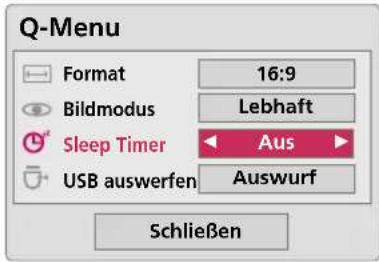
![graph TD A["Aus"] --> B["10 Min."] B --> C["20 Min."] C --> D["30 Min."] D --> E["60 Min."] E --> F["90 Min."] F --> G["240 Min."] G --> A H["180 Min."] --> I["120 Min."] I --> J["60 Min."] J --> K["90 Min."]](/content/2026/05/804452/images/4d44c4a302d85a0137858dba50bdce3ffe9674eaddaec281f70736af735220b1.jpg)
- Diese Funktion kann auch über die Taste MENU aufgerufen werden.
- Drücken Sie die Taste EXIT, um den Menübildschirm zu verlassen.
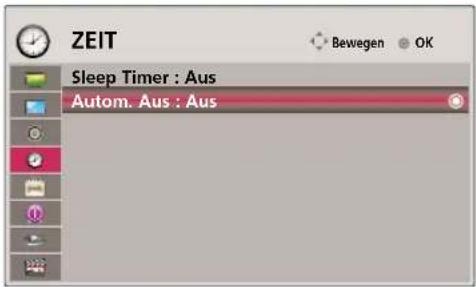
Funktion Autom. Abschalten
* Falls zehn Minuten lang kein Signal empfangen wird, kann der Projektor mit Hilfe dieser Funktion automatisch ausgeschaltet werden.
- Drücken Sie die Taste MENU. Bewegen Sie sich dann mit den Tasten ∧, ∨, <, > zu TIME und drücken Sie die Taste ⊙OK. 2. Wählen Sie dann mit den Tasten ∧, ∨ das Autom. Aus aus und drücken Sie auf ⊙ OK
- Wählen Sie mit den Tasten <,> die Option Ein aus und drücken Sie auf GK.
- Drücken Sie die Taste MENU oder EXIT um den Menübildschirm zu verlassen.
Einstellungen im Menü OPTION
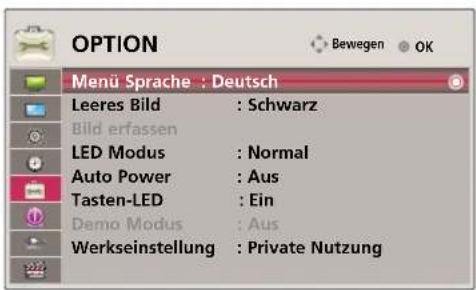
Auswahl der Sprache
- Drücken Sie die Taste MENU. Markieren Sie mit den Tasten ∧, ∨, <, > den Eintrag OPTION und drücken Sie auf ⚙ OK. 2. Wählen Sie dann mit den Tasten ∧, ∨ das Menü Sprache aus und drücken Sie auf ⊙ OK
- Wählen Sie dann mit den Tasten ∧, ∨, <, > die gewünschte Funktion aus und drücken Sie auf ⭕OK.
• Die Bildschirmanzeige (OSD) wird von nun an in der gewünschten Sprache dargestellt. - Drücken Sie die Taste MENU oder EXIT um den Menübildschirm zu verlassen.
Funktion Leeres Bild
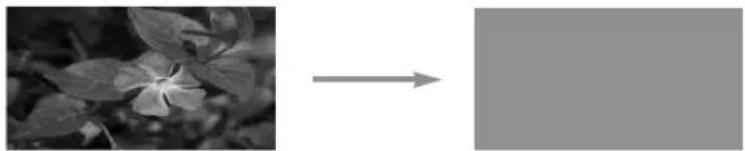
* Mit dieser Funktion können Sie z.B. bei Präsentationen, Konferenzen, Besprechungen die Aufmerksamkeit der Teilnehmer auf sich ziehen.
- Drücken Sie die Taste BLANK.
- Der Bildschirm schaltet auf eine Hintergrundfarbe. • Die Hintergrundfarbe kann von Ihnen bestimmt werden. (Siehe 'Auswahl der Hintergrundfarbe')
- Drücken Sie eine beliebige Taste, um die Funktion Leeres Bild zu beenden.
- Das Projektionsobjektiv darf bei eingeschaltetem Projektor nicht durch Gegenstände verdeckt werden. Ein Gegenstand könnte sich erwärmen, verformen und sogar entzünden. Um die Lampe vorübergehend abzuschalten, drücken Sie die Taste BLANK der Fernbedienung.
Auswahl der Hintergrundfarbe
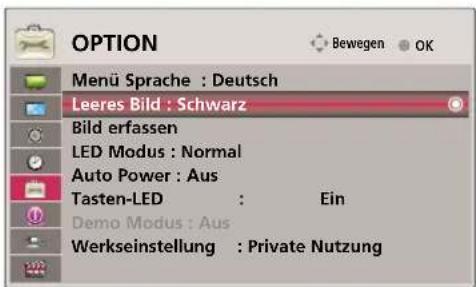
- Drücken Sie die Taste MENU. Markieren Sie mit den Tasten ∧, ∨, <, > den Eintrag OPTION und drücken Sie auf ⊙OK. 2. Wählen Sie dann mit den Tasten ∧, ∨ das Leeres Bild aus und drücken Sie auf OK.
- Wählen Sie dann mit den Tasten ∧, ∨ die gewünschte Funktion aus und drücken Sie auf ⭕OK.
- Der Hintergrund wird von nun an in der gewählten Farbe dargestellt.
- Drücken Sie die Taste MENU oder EXIT um den Menübildschirm zu verlassen.
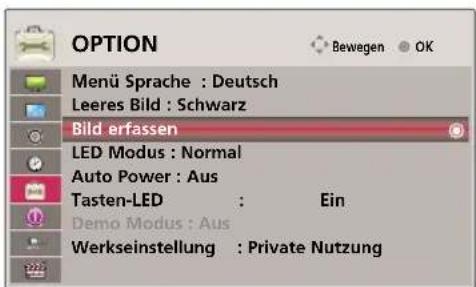
Funktion Bildschirmerfassung
- Drücken Sie die Taste MENU. Markieren Sie mit den Tasten ∧, ∨, <, > den Eintrag OPTION und drücken Sie auf ⚙ OK.
2. Wählen Sie dann mit den Tasten ∧, ∨ das Bild erfassen aus und drücken Sie auf ⊙ OK
- Diese Funktion ist nur bei einem Eingangssignal möglich.
- Die Aufzeichnung des Bildschirms dauert bis zu zwei Minuten.
- Drücken Sie die Taste MENU oder EXIT, um den Menübildschirm zu verlassen.
Helligkeit des Bildes einstellen
- Drücken Sie die Taste MENU. Markieren Sie mit den Tasten ∧, ∨, <, > den Eintrag OPTION und drücken Sie auf ⊙OK.
- Wählen Sie dann mit den Tasten ∧, ∨ das LED Modus aus und drücken Sie auf ⭕OK.
- Wählen Sie dann mit den Tasten ∧, ∨ die gewünschte Funktion aus und drücken Sie auf ⭕ OK.
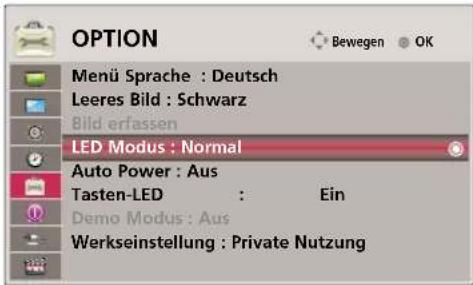
- LED-Anzeige wechselt bei Erreichen einer bestimmten Temperatur (ab 35°C) automatisch in den Dimming mode (Dimmen-Modus).
- Im Dimming mode (Dimmen-Modus) erscheint die LED-Anzeige mit 90% Helligkeit.
- Drücken Sie die Taste MENU oder EXIT, um den Menübildschirm zu verlassen.
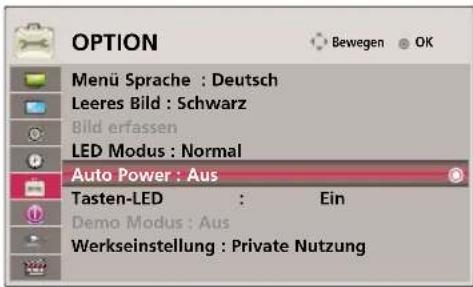
Projektor beim Anschluss der Stromversorgung automatisch einschalten
- Drücken Sie die Taste MENU. Markieren Sie mit den Tasten ∧, ∨, <, > den Eintrag OPTION und drücken Sie auf ⚙ OK. 2. Wählen Sie dann mit den Tasten ∧, ∨ das Auto Power aus und drücken Sie auf OK.
- Wählen Sie dann mit den Tasten ∧, ∨ das Ein aus und drücken Sie auf OK.
- Ein: Beim Anschluss des Gleichstromkabels am Projektor wird das Gerät eingeschaltet
Aus: Beim Anschluss des Gleichstromkabels am Projektor wird das Gerät im Bereitschaftsmodus eingeschaltet.
- Drücken Sie die Taste MENU oder EXIT, um den Menübildschirm zu verlassen.
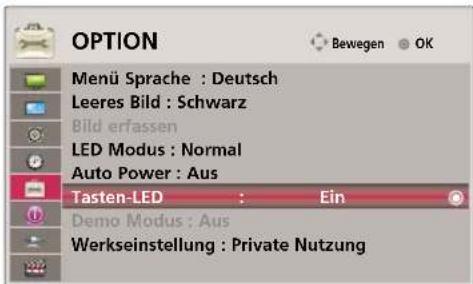
Tastenbeleuchtung einstellen
- Drücken Sie die Taste MENU. Markieren Sie mit den Tasten ∧, ∨, <, > den Eintrag OPTION und drücken Sie auf ⊙OK. 2..Wählen Sie dann mit den Tasten ∧, ∨ das Tasten-LED aus und drücken Sie auf OK.
- Wählen Sie dann mit den Tasten ∧, ∨ das Ein aus und drücken Sie auf ⊙ OK.
- Ein: Beim Drücken einer Taste leuchtet diese fünf Sekunden lang auf. Aus: Die Tasten leuchten nicht auf.
- Drücken Sie die Taste MENU oder EXIT um den Menübildschirm zu verlassen.
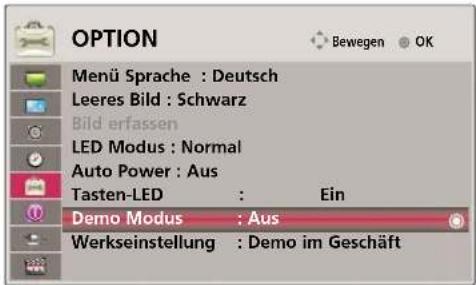
Funktion Demo-Modus
- Drücken Sie die Taste MENU. Markieren Sie mit den Tasten ∧, ∨, <, > den Eintrag OPTION und drücken Sie auf ⓄOK. 2..Wählen Sie dann mit den Tasten ∧, ∨ das Demo Modus aus und drücken Sie auf ⊙ OK.
- Wählen Sie dann mit den Tasten ∧, ∨ das Ein aus und drücken Sie auf ⊙ OK.
- Diese Funktion kann ausgewählt werden, wenn die Demo Modus auf Demo im Geschäft eingestellt wurden.
- Drücken Sie die Taste MENU oder EXIT um den Menübildschirm zu verlassen.
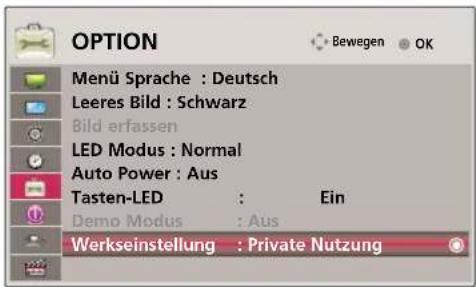
Funktion Standardeinstellungen
- Drücken Sie die Taste MENU. Markieren Sie mit den Tasten ∧, ∨, <, > den Eintrag OPTION und drücken Sie auf ⚙ OK. 2. Wählen Sie dann mit den Tasten ∧, ∨ das Werkseinstellung aus und drücken Sie auf ⭕ OK.
- Wählen Sie dann mit den Tasten ∧, ∨ die gewünschte Funktion aus und drücken Sie auf ⭕ OK.
- Stellen Sie diese Option beim privaten Einsatz auf Private Nutzung.
- Drücken Sie die Taste MENU oder EXIT, um den Menübildschirm zu verlassen.
Einstellungen im Menü INFORMATION
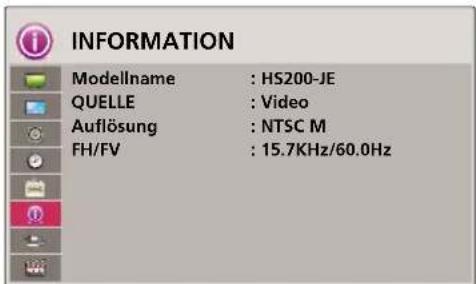
Anzeigen der Projektordaten
- Drücken Sie die Taste MENU. Markieren Sie mit den Tasten ∧, ∨, <, > den Eintrag INFORMATION und drücken Sie auf ⊙ OK.
- Daraufhin werden die aktuellen Daten des Projektors angezeigt.
- Drücken Sie die Taste MENU oder EXIT, um den Menübildschirm zu verlassen.
USB
* Die Abbildung kann von Ihrem Projektor abweichen.
Verwendung eines USB-Gerätes
USB-Gerät anschließen
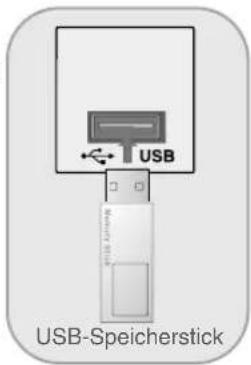
* Beim Anschluss eines USB-Gerätes wird automatisch der folgende Bildschirm eingeblendet. Auf dem USB-Gerät können keine neuen Ordner angelegt oder vorhandene Ordner gelöscht werden.
- Schließen Sie das USB-Gerät am USB-Anschluss auf der Geräterückseite an.
- Daraufhin wird automatisch das DivX-Hauptmenü aufgerufen.

USB trennen
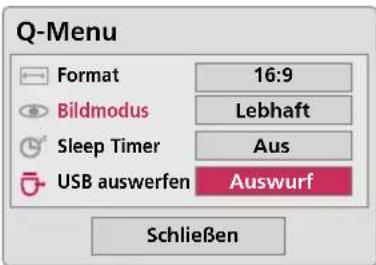
* Wählen Sie die Funktion "Eject (Trennen)", um ein USB-Gerät zu trennen.
- Drücken Sie die Taste Q.MENU auf der Fernbedienung. 2. Wählen Sie dann mit den Tasten ∧, das USB auswerfen.
- Drücken Sie die Taste ⚙OK auf der Fernbedienung.
- Nach Ausführen der Funktion USB trennen kann der USB-Speicher nicht mehr gelesen werden. Für den erneuten Zugriff das USB-Speichergerät abziehen und wieder anschließen.
- Drücken Sie die Taste EXIT, um den Menübildschirm zu verlassen.
Vorsichtshinweise bei der Bedienung des USB-Gerätes
Es werden ausschließlich USB-Speichergeräte erkannt. Digitalkameras und Mobiltelefone werden nicht unterstützt. Ein USB-Speichergerät, das über einen USB-Hub angeschlossen wird, kann nicht erkannt werden. Ein USB-Speichergerät mit einer eigenen automatischen Erkennungssoftware wird u. U. nicht erkannt. Ein USB-Speichergerät, das einen eigenen Treiber benötigt, wird u. U. nicht erkannt. ▶ Die Dauer der Erkennung eines USB-Speichergerätes kann je nach Gerät variieren. Beim Zugriff auf das angeschlossene USB-Speichergerät darf der Projektor nicht ausgeschaltet und das USB-Gerät nicht getrennt werden. Bei einem plötzlichen Trennen des Gerätes können die gespeicherten Dateien oder das USB-Speichergerät beschädigt werden. Ein USB-Speichergerät, das zuvor in einem PC verwendet wurde, darf nicht angeschlossen werden. Das USB-Gerät könnte Fehlfunktionen des Gerätes verursachen oder es ist keine Wiedergabe möglich. Es sollten ausschließlich USB-Speichergeräte angeschlossen werden, auf denen normale Musik- oder Bilddateien gespeichert sind. Es sollten ausschließlich USB-Speichergeräte angeschlossen werden, die mit dem Windows-Dateisystem FAT16, FAT32 oder NTFS formatiert wurden. Speichergeräte, die mit einem von Windows nicht unterstützten Dateisystem formatiert wurden, werden u. U. nicht erkannt. ▶ Schließen Sie bei USB-Speichergeräten, die eine separate Stromversorgung benötigen, das Netzteil an. Ansonsten wird das Gerät u. U. nicht erkannt. Das USB-Speichergerät sollte nur mit dem vom USB-Gerätehersteller empfohlenen Kabel angeschlossen werden. Bei Verwendung eines nicht empfohlenen oder zu langen Kabels wird das Gerät u. U. nicht erkannt. ▶ Einige USB-Speichergeräte werden u. U. nicht unterstützt oder funktionieren nicht störungsfrei. ▶ Ordner mit einem zu langen Namen werden nicht angezeigt oder erkannt. Dateien im USB-Speichergerät werden nach dem Zeitpunkt der Speicherung sortiert. Es sollte stets eine Sicherheitskopie wichtiger Dateien erstellt werden, falls die Daten auf dem USB-Gerät beschädigt werden. Die Datenverwaltung liegt in der Verantwortung des Benutzers. Der Hersteller haftet nicht für vom Produkt verursachte Datenverluste. ▶ Falls mehr als 1000 Ordner und Dateien auf dem USB-Gerät gespeichert sind, werden nur die ersten 1000 Dateien und Ordner angezeigt oder erkannt. Es wird ausschließlich die Primärpartition erkannt. Erweiterte Partitionen werden nicht angezeigt oder erkannt. Die empfohlene Speicherkapazität eines externen USB-Festplattenlaufwerks beträgt maximal 1 TB und maximal 32 GB eines USB-Speichergerätes. Geräte mit einer höheren als der empfohlenen Speicherkapazität können u. U. nicht genutzt werden. ▶ Daten auf einem mit dem NTFS-Dateisystem formatierten USB-Speichergerät können nicht gelöscht werden. ▶ Falls ein USB-Speichergerät nicht störungsfrei arbeitet, trennen Sie das Gerät und schließen es wieder an. ▶ Falls ein externes USB-Festplattenlaufwerk mit "Stromsparfunktion" nicht fehlerfrei arbeitet, schalten Sie das Laufwerk aus und wieder ein. USB-Speichergeräte mit einer älteren Version als USB 2.0 werden ebenfalls unterstützt. Diese können jedoch in der Filmliste möglicherweise nicht richtig genutzt werden.
FOTOLISTE
* Auf dem USB-Gerät gespeicherte Fotodateien (*.jpg) können angezeigt werden. Die hier gezeigten Bildschirmmenüs können sich je nach Gerätemodell unterscheiden. Die gezeigten Abbildungen dienen als Bedienungsbeispiele für den Projektor.
Unterstützte Fotodateien: *.JPG
- Es können ausschließlich JPG-Dateien angezeigt werden.
- Es werden nur JPG-Dateien mit Baseline-Scan unterstützt.
- Dieser Projektor kann die meisten über die Progressive-Option gespeicherten JPEG-Bilder nicht verarbeiten.
- Die unterstützte Mindestbildgröße beträgt bei weniger als 1.920 Pixeln 64 x 64 Pixel (horizontal x vertikal), bei mindestens 1.920 Pixeln 1.920 x 128 Pixel (horizontal x vertikal) und maximal 4.000 x 8.640 Pixel (horizontal x vertikal).
- Nicht unterstützte Dateien werden u. U. im Bitmap-Format angezeigt.
Bildschirmanzeigen
- In den übergeordneten Ordner wechseln
- Vorschau: Anzeige der Miniaturansichten/des Ordnernamens des Fotos im gewählten Ordner
- Aktuelle Seite/Gesamtanzahl der Seiten
- Gesamtanzahl markierter Fotos
- Entsprechende Tasten auf der Fernbedienung
![FOTOLISTE Seite 1/1 □ Keine Markierung [090704] Butterfly 1366*768 125KB UP-Ordner UP-Ordner Foto X.Box DSC0001 DSC0002 DSC0003 DSC0004 Bewegen Seite 1/1 □ Seite □ MARK Markierer □ Exit](/content/2026/05/804452/images/fce1960e20e3744ab9bf69c7483fcb545d2e9a0141861435e1109c59f57f3d37.jpg)
Fotoauswahl und Untermenü
- Drücken Sie die Taste USB. Wechseln Sie dann mit den Tasten <, > zur FOTOLISTE und drücken Sie auf ⊙ OK.
- Wählen Sie mit den Tasten ∧, ∨, <, > die gewünschte Fotodatei und drücken Sie auf ⭕K.
- Wählen Sie dann mit den Tasten ∧, ∨ die gewünschte Funktion aus und drücken Sie auf ⭕ OK.
- Ansicht: Das ausgewählte Foto anzeigen.
- Alle markieren: Alle Fotos auf dem Bildschirm markieren.
- Löschen: Das markierte Foto löschen.
- Schließen: Untermenü schließen.
![FOTOLISTE Seite 1/1 ☑ Keine Markierung [090704] Butterfly 1366*768 125KB UP-Ordner Fota X.Box DSC0001 DSC0002 DSC0003 DSC0004 366x768, 125KB Ansicht Alle markieren Löschen Schließen Bewegen: Sortieren: Maske Seite MARK Markieren: Exit](/content/2026/05/804452/images/50f710dae93ff80e92aff03a80c57977559d376d03c1a33b06bdcb00b8c32896.jpg)
- Eine beschädigte Fotodatei wird u. U. nicht korrekt angezeigt.
- Das Laden hochauflösender Fotos zur Vollbildanzeige kann etwas länger dauern.
Menü Vollbild
- Drücken Sie die Taste USB. Wechseln Sie dann mit den Tasten <, > zur FOTOLISTE und drücken Sie auf ⭕ OK.
- Wählen Sie mit den Tasten ∧, ∨, <, > die gewünschte Fotodatei und drücken Sie auf ⭕K.
- Wählen Sie dann mit den Tasten ∧, ∨ das Ansicht aus und drücken Sie auf OK.
- Das ausgewählte Foto wird daraufhin im Vollbild angezeigt und das Menü wird aufgerufen.
- Mit den Tasten ∧, ∨, <, > können Sie sich in der Vollbildansicht im Menü bewegen.
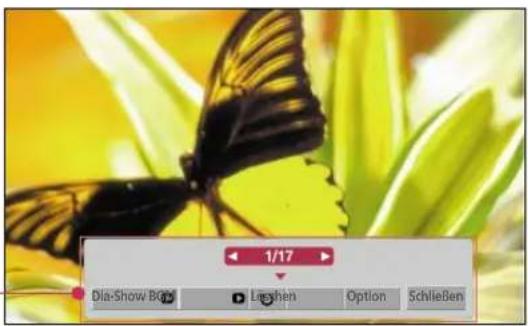
- Wählen Sie mit den Tasten < und > das vorherige bzw. nächste Foto.
- Diashow: Ausgewählte Fotos in einer Diashow anzeigen. Falls kein Foto ausgewählt wurde, werden alle Fotos im aktuellen Ordner während der Diashow angezeigt.
- Im Menü Optionen kann das Intervall der Diashow, d. h. die Pause zwischen zwei Fotos, eingestellt werden.
- Hintergrundmusik: Während der Vollbildanzeige von Fotos Musik hören.
- Gerät und Album für die Hintergrundmusik können im Menü Optionen festgelegt werden. • (Drehen): Fotos drehen.
- Löschen: Fotos löschen.
- Optionen: Festlegen der Anzeigedauer und des Ordners mit Musikdateien.
- Der Musikordner kann während der Wiedergabe der Hintergrundmusik nicht geändert werden.
- Ausblenden: Menü in der Vollbildansicht ausblenden.
- Um das Menü in der Vollbildansicht wieder einzublenden, drücken Sie die Taste OK.
MUSIKLISTE
* Über das Menü MUSIKLISTE können MP3-Dateien auf einem USB-Speichergerät zur Wiedergabe ausgewählt werden. Die hier gezeigten Bildschirmmenüs können sich je nach Gerätemodell unterscheiden.
Unterstütztes Dateiformat: *.MP3
Bitrate zwischen 8 Kbps und 320 Kbps
- Sampling rate (Abtastfrequenz): MPEG1 Layer 3: 8 kHz - 48 kHz • Max. Länge für Musiktitel: 999,59 Sek.
- Mit diesem Projektor können keine Musikdateien kleiner als 16 kByte wiedergegeben werden. Mit diesem Projektor können keine kopiergeschützten Dateien wiedergegeben werden.
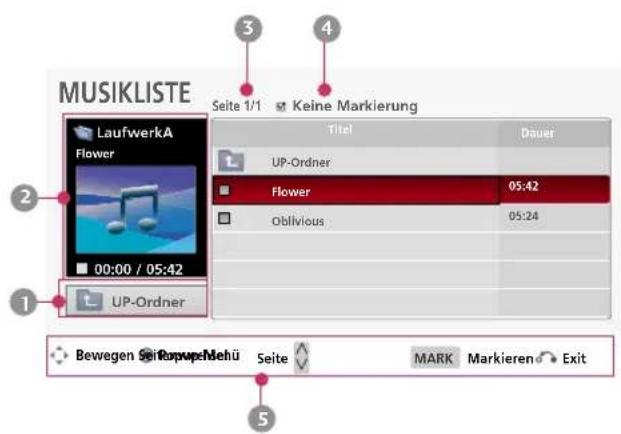
Bildschirmanzeigen
- In den übergeordneten Ordner wechseln.
- Vorschau: Anzeige der Titel/des Ordnernamens der Musiktitel im gewählten Ordner
- Aktuelle Seite/Gesamtanzahl der Seiten
- Gesamtanzahl markierter Musiktitel
- Entsprechende Tasten auf der Fernbedienung
Titelauswahl und Untermenü
- Drücken Sie die Taste USB. Wechseln Sie dann mit den Tasten <, > zur MUSIKLISTE und drücken Sie auf ⚙ OK.
- Wählen Sie mit den Tasten ∧, ∨, <, > die gewünschte Musikdatei und drücken Sie auf OK.
- Wählen Sie dann mit den Tasten ∧, die gewünschte Funktion aus und drücken Sie auf ⊙ OK.
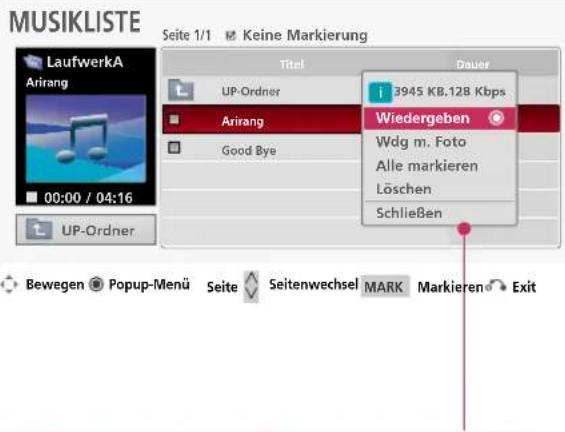
- Wiedergabe: Nach der Wiedergabe eines Musiktitels wird automatisch der nächste Titel wiedergegeben. Falls keine Musiktitel zur Wiedergabe ausgewählt wurden, wird der nächste Titel im aktuellen Ordner wiedergegeben. Falls Sie einen anderen Ordner auswählen und auf die Taste OK drücken, wird die derzeitige Wiedergabe angehalten. Während der Musikwiedergabe wird das Symbol ☎ vor dem Musiktitel angezeigt. Nach Ablauf einer bestimmten Zeitdauer wird der Bildschirm Musikliste ausgeblendet und der Bildschirm Wiedergabeinformationen oberhalb der Musikliste wird als Bildschirmschoner angezeigt. Drücken Sie die Taste ☉ OK, ■ , oder RETURN, um den Bildschirmschoner zu beenden. Beschädigte Musikdateien können nicht abgespielt werden. In diesem Fall wird die Spielzeit 00:00 angezeigt. Mit diesem Projektor können keine kopiergeschützten Musikdateien wiedergegeben werden.
- Wiedergabe mit Foto: Wiedergabe der ausgewählten Musiktitel und Aufrufen des Menüs FOTOLISTE.
- Alle markieren: Alle Musiktitel im Ordner markieren.
- Löschen: Ausgewählte Musiktitel löschen.
- Schließen: Untermenü schließen.
FILMLISTE
* Die Filmliste wird angezeigt, sobald ein angeschlossenes USB-Gerät erkannt wird. Diese Liste wird zur Wiedergabe von Filmdateien auf dem Projektor benötigt.
Unterstützte Filmdateien
| Dateierweiterung Halte Vipap Erdscheibung | Maximal unter-stützte Auflösung | Audio-Codec | |||
| AVIm4vDivx | MPEG4 | 720X480800X432 | 30P | AC3Bitrate 32Kbps ~ 640KbpsSamplingrate 32KHz, 44.1KHz, 48KHzMPEGBitrate 32Kbps ~ 448KbpsSamplingrate 32KHz ~ 48KHzLPCMMP3Bitrate 32Kbps ~ 320KbpsSamplingrate 32KHz ~ 48KHz | Das Format Microsoft MPEG4 wird nicht unter-stützt.Das Format WMV wird nicht unter-stützt.Es werden nur Videos mit unter-stützter Wiedergabe abge-spielt. |
| DivX 3.XXDivX 4.XXDivX 5.XXDivX 6.XX | |||||
| Xvid 1.00Xvid 1.01Xvid 1.02Xvid 1.03Xvid 1.10 Beta1/2 | |||||
| DATMPGMPEMPEVOB | MPEG1 | ||||
| MPEG2 | |||||
Untertitelformat : *.ass/ *.smi/ *.srt/ *.ssa
Hinweise zur Wiedergabe von DivX
▶ Die DivX-Spielfilmdatei und die dazugehörige Untertiteldatei müssen sich im selben Ordner befinden. Der Name der Filmdatei und der Untertiteldatei müssen identisch sein, um die Untertitel anzuzeigen. ▶ Bestimmte vom Benutzer erstellte Untertitel werden u. U. nicht korrekt angezeigt. Für Untertitel werden keine Sonderzeichen unterstützt. ▶ Für Untertitel werden keine HTML-Tags unterstützt. Untertitel in nicht unterstützten Sprachen können nicht angezeigt werden. ▶ Die Zeitinformationen einer Untertiteldatei sollten in aufsteigender Reihenfolge wiedergegeben werden. ▶ Beschädigte Filmdateien werden u. U. nicht wiedergegeben, und bestimmte Funktionen sind während der Wiedergabe u. U. nicht möglich. ▶ Bestimmte mit einem Codierer erstellte Videodateien werden u. U. nicht wiedergegeben. ▶ Falls die Video- und Audio-Struktur der Aufnahmedatei nicht interleaved ist, wird entweder nur Bild oder nur Ton ausgegeben. Videos mit einer höheren als der maximal unterstützten Auflösung pro Bild werden u. U. nicht störungsfrei wiedergegeben. Der DTS Audio-Codec wird nicht unterstützt. ▶ Die Wiedergabe von Filmdateien mit einer Größe von über 4 GB (Gigabyte) ist nicht möglich. ▶ Die Wiedergabe von Videos über einen USB-Anschluss, der keine Hochgeschwindigkeitsverbindungen zulässt, ist u. U. nicht störungsfrei möglich. ▶ Bei der Wiedergabe von Videos über die FILMLISTE können die Funktionen zur Einstellung des Bildes nicht genutzt werden.

Hergestellt unter Lizenz der Dolby Laboratories. „Dolby“ und das Doppel-D-Symbol sind Marken der Dolby Laboratories.
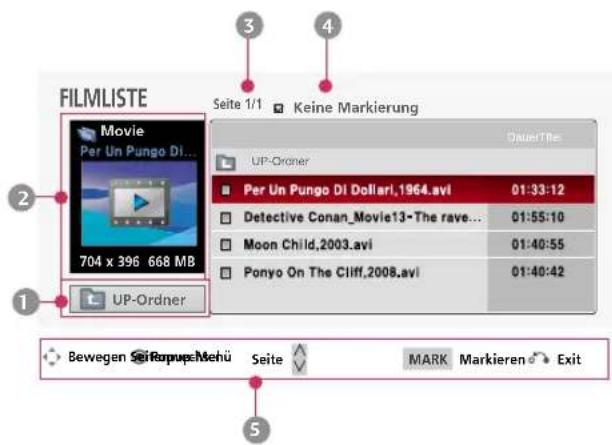
Bildschirmanzeigen
- In den übergeordneten Ordner wechseln.
- Vorschau: Anzeige der Titel/des Ordnernamens der Filmtitel im gewählten Ordner
- Aktuelle Seite/Gesamtanzahl der Seiten
- Gesamtanzahl markierter Filme
- Entsprechende Tasten auf der Fernbedienung
Filmauswahl und Untermenü
- Drücken Sie die Taste USB. Wechseln Sie dann mit den Tasten <, > zur MUSIKLISTE und drücken Sie auf ⚙ OK.
- Wählen Sie mit den Tasten ∧, ∨, <, > die gewünschte Musikdatei und drücken Sie auf ⊙OK.
- Wählen Sie dann mit den Tasten ∧, ∨ die gewünschte Funktion aus und drücken Sie auf ⊙ OK.
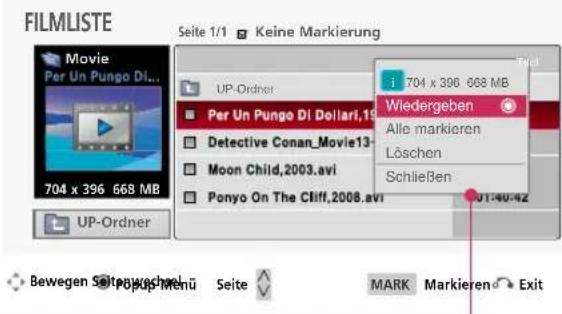
• Wiedergabe: Ausgewählte Filme abspielen.
- Falls eine Datei nicht unterstützt wird, erscheint eine Meldung, dass dieses Dateiformat nicht unterstützt wird.

- Das Videobild ist zu sehen, falls jedoch die Audiodatei nicht unterstützt wird, erscheint die folgende Meldung.
- Alle markieren: Alle Filmtitel im Ordner markieren.
- Löschen: Ausgewählte Filmtitel löschen.
- Schließen: Untermenü schließen.
Wiedergabe eines Films
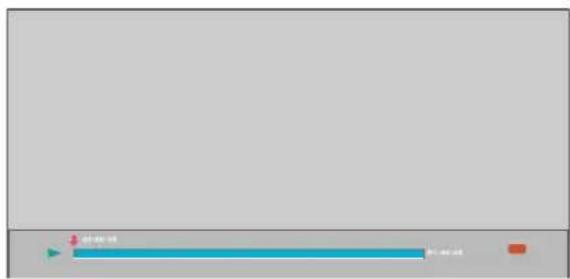
* Während der Filmwiedergabe können verschiedene Einstellungen vorgenommen werden.
- Drücken Sie die Taste USB. Wechseln Sie dann mit den Tasten <, > zur MUSIKLISTE und drücken Sie auf ⚙OK.
- Wählen Sie mit den Tasten ∧, ∨, <, > die gewünschte Musikdatei und drücken Sie auf OK.
- Wählen Sie dann mit den Tasten ∧, das Wiedergeben aus und drücken Sie auf ⊙ OK.
■ Verwendung der Fernbedienung
- Drücken Sie zum Zurückspulen die Taste ◀ (REW)
- Drücken Sie zum Vorspulen die Taste ▶▶ (FF)
- Drücken Sie zum Unterbrechen der Wiedergabe die Taste II (Pause)
- Drücken Sie zum Anhalten der Wiedergabe die Taste ■ (Stop)
- Drücken Sie zur Wiedergabe des vorherigen Spielfilms die Taste (Skip -)
- Drücken Sie zur Wiedergabe des nächsten Spielfilms die Taste ▶▶ (Skip +)
Einstellungen im Menü Optionen
Im Wiedergabemodus FILMLISTE.
Drücken Sie die Taste (Rot) auf der Fernbedienung.
- Bildgröße: Wählen Sie die Bildschirmgröße Voll oder Original.
- Bildmodus: Wählen Sie Bewegung, Standard, Kino, Sport oder Spiele.
- Untertitelsprache & Sprache: Auswahl der Sprache des Tons/der Untertitel während der Filmwiedergabe.
| Bildgröße | Vollbild |
| Bildmodus | Standard |
| Untertitelsprache | --- |
| Audiosprache | --- |
| Untertiteldatei | --- |
| • Sprache | --- |
| • Sync | --- |
| • Position | --- |
| Schließen | |
- Untertitel: Untertitel ein- und ausblenden.
- Sprache: Falls mehr als zwei Untertitel vorhanden sind, können die gewünschten Untertitel ausgewählt werden.
- Synchr: Falls ein Video nicht synchron mit den Untertiteln wiedergegeben wird, kann das Videobild in Schritten zu 0,5 Sekunden angepasst werden.
- Position: Ändern der Untertitelposition.
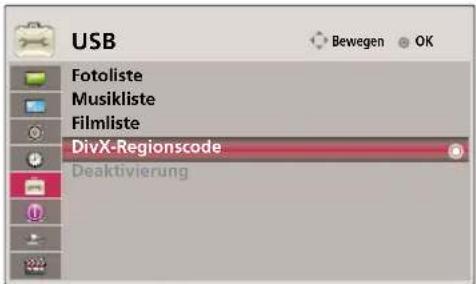
Anzeige des DivX-Registrierungscodes
* Bestätigung des DivX-Registrierungscodes des Projektors. Mit Hilfe der Registrierungsnummer können Spielfilme über www.divx.com/vod ausgeliehen oder gekauft werden.
- Drücken Sie die Taste MENU. Markieren Sie mit den Tasten ∧, ∨, <, > den Eintrag USB und drücken Sie auf ⊙ OK. 2. Wählen Sie dann mit den Tasten ∧, ∨ das DivX-Regionscode aus und drücken Sie auf ⊙ OK.
- Bestätigung des DivX-Registrierungscodes des Projektors.
- Die Wiedergabe von geliehenen oder gekauften DivX-Dateien ist mit einem DivX-Registrierungscode eines anderen Projektors nicht möglich. (Nur DivX-Dateien mit demselben Registrierungscode wie der Projektor sind abspielbar.)
- Bild und Ton einer mit einem anderen Standard als dem DivX-Codec konvertierten Datei werden u. U. nicht störungsfrei oder gar nicht wiedergegeben.
- Drücken Sie die Taste MENU oder EXIT, um den Menübildschirm zu verlassen.
Funktion Deaktivierung
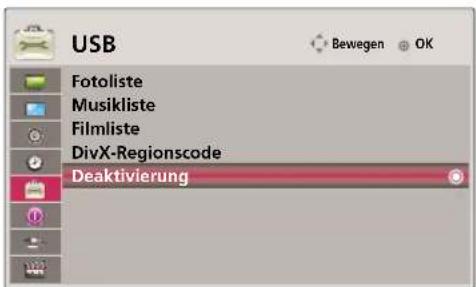
* Löschen vorhandener Authentifizierungsdaten zum Empfang einer neuen DivX-Benutzerauthentifizierung für den Projektor. Sobald diese Funktion ausgeführt wird, muss die DivX-Authentifizierungsdaten des Benutzers zur Anzeige von DivX-DRM-Dateien erneut eingegeben werden.
- Drücken Sie die Taste MENU. Markieren Sie mit den Tasten ∧, ∨, <, > den Eintrag USB und drücken Sie auf ⊙ OK. 2. Wählen Sie dann mit den Tasten ∧, ∨ das Deaktivierung aus und drücken Sie auf OK.
- Wählen Sie dann mit den Tasten <, > die gewünschte Funktion aus und drücken Sie auf ⭕ OK.
- Funktion DRM [Digital Rights Management]: DRM ist eine Technologie und ein Dienst zur Verhinderung illegaler Verwendung digitaler Inhalte zum Schutz des Urheberrechts der jeweiligen Eigentümer. DRM-geschützte Dateien können wiedergegeben werden, nachdem z. B. Online eine Genehmigung erworben wurde.
- Drücken Sie die Taste MENU oder EXIT, um den Menübildschirm zu verlassen.
Unterstützte Bildschirmauflösungen
* In der folgenden Tabelle werden alle vom Projektor unterstützten Bildformate aufgeführt.
| Auflösung | Vertikalfrequenz (Hz) Horizontalfrequenz (kHz) | |
| 640X350 | 70.090 | 31.468 |
| 720X400 | 70.080 | 31.469 |
| 640X480 | 59.940 | 31.469 |
| 640X480 | 72.800 | 37.861 |
| 640X480 | 75.000 | 37.500 |
| 800X600 | 56.250 | 35.156 |
| 800X600 | 60.310 | 37.879 |
| 800X600 | 72.180 | 48.077 |
| 800X600 | 75.000 | 46.875 |
| 1024X768 | 60.000 | 48.363 |
| 1024X768 | 70.060 | 56.476 |
| 1024X768 | 75.020 | 60.023 |
| 1152X864 | 60.053 | 54.348 |
| 1280X768 | 59.870 | 47.776 |
| 1360X768 | 60.015 | 47.712 |
| 1280X960 | 60.000 | 60.000 |
| 1280X1024 | 60.020 | 63.981 |
| 1400X1050 | 59.979 | 65.317 |
| 1680X1050 | 60.000 | 65.300 |
* Wenn das Eingangssignal nicht vom Projektor unterstützt wird, erscheint die Meldung „Außerhalb der Frequenz“.
* Der Projektor unterstützt Typ DDC1/2B als Plug & Play-Funktion (Automatische Erkennung des PC-Monitors).
* Unterstützte Signaltypen zur PC-Synchronisierung: Separate Synchronisierung.
| Component-*1 | HDMI-*2Signal | ||
| NTSC(60Hz) | 480i | O | X |
| 480p | O | O | |
| 720p | O | O | |
| 1080i | O | O | |
| 1080p | O | O | |
| PAL(50Hz) | 576i | O | X |
| 576p | O | O | |
| 720p | O | O | |
| 1080i | O | O | |
| 1080p | O | O | |
| 24 / 30 Hz | 1080p | O | O |
* Kabeltyp
1-RGB to Component-Kabel
2-HDMI Kabel
Wartung
* Der Projektor ist sehr wartungsfreundlich. Säubern Sie regelmäßig das Objektiv, damit keine Staub- oder Schmutzpartikel in das Bild projiziert werden. Wenn Teile ausgewechselt werden müssen, wenden Sie sich an Ihren Händler. Schalten Sie den Projektor vor der Reinigung immer zuerst aus und ziehen Sie den Netzstecker.
Reinigung des Objektivs
Falls sich auf dem Objektiv Staub oder Flecken befinden, muss das Objektiv gereinigt werden. Verwenden Sie ein Luftspray sowie das im Lieferumfang enthaltene Reinigungstuch und wischen Sie den Außenbereich des Gerätes leicht ab. So befreien Sie die Frontlinse von Staub und Flecken.
Bitte benutzen Sie zur Reinigung handelsübliche Druckluftsprays. Ebenso genügen einige Tropfen Alkohol auf einem Tupfer oder weichen Tuch. Gehen Sie mit nur leichtem Druck in kreisenden Bewegungen über die Linse. Bitte vergewissern Sie sich, dass die Flüssigkeit nicht durch die Linse fließen kann, sprühen Sie die Flüssigkeit nicht direkt auf die Linse.
Reinigung des Projektorgehäuses
Ziehen Sie vor dem Reinigen den Netzstecker ab. Zum Entstauben wischen Sie das Gehäuse mit einem weichen, trockenen, fusselfreien Tuch ab. Um Staub oder Flecken auf dem Objektiv zu beseitigen, verwenden Sie das im Lieferumfang enthaltene Reinigungstuch für den Außenbereich des Gerätes.
Verwenden Sie niemals Alkohol, Benzin, Lösungsmittel oder andere chemische Reinigungsmittel, die das Gehäuse oder die Gehäusefarbe angreifen.
Objektivdeckel am Projektor befestigen
Objektivdeckel befestigen
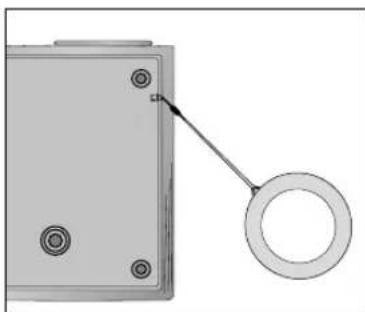
Halten Sie den Objektivdeckel und den Gurt des mitgelieferten Zubehörs bereit. Führen Sie das Gurtende ohne Knoten durch die Öffnung auf der Unterseite des Objektivbereichs des Projektors.
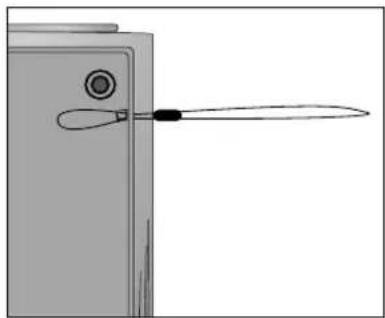
Führen Sie den so am Projektor befestigten Gurt durch die Öffnung im Objektivdeckel und führen
3 Sie den Objektivdeckel durch die entstandene Schlaufe im Gurt.
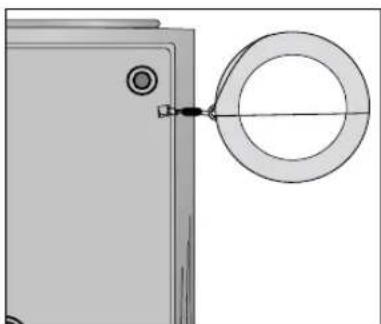
Befestigen Sie den Gurt an der Öffnung des Projektors, indem Sie das Gurtende ohne
2 Knoten durch die Öffnung führen und am Gurt ziehen.
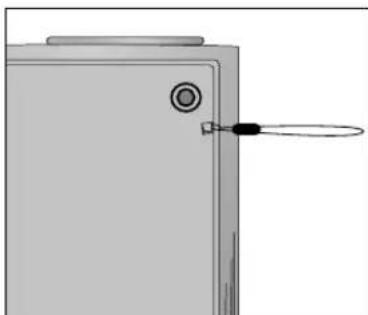
4 Gurt und Objektivdeckel sind nun befestigt, wie in der folgenden Abbildung gezeigt.
| MODELL | HS200 (HS200-JE) / HS200G (HS200G-JE)HS201 (HS201-JE) / HS201G (HS201G-JE) |
| Auflösung | 800(Horizontal) x 600(Vertical)pixel |
| Bildformat horizontal/vertikal | 4:3(horizontal:vertical) |
| Bildschirmgröße(mm) | 13,97 |
| Bildwandformat(Projektionsabstand) | 0,44 m ~ 2,41 m(38,1 cm ~ 302,2 cm) |
| Projektionsoffset | 100 % |
| Reichweite der Fernbedienung | 6 m |
| Vergrößerung | NTSC/PAL/SECAM/NTSC4.43/PAL-M/PAL-N/PAL-60 |
| Kompatible Videonormen | 19V ---, 4.74A |
| Stromversorgung | LG, PA-1900-08 |
| Audioausgang | 1W + 1W |
| Höhe (mm) | 60 (ohne Standfuß), 63 (mit Standfuß) |
| Breite (mm) | 183 |
| Länge (mm) | 122 |
| Gewicht (kg) | 800 |
| USB-Gerät | 5V, 0,5A (max) |
Betriebsbedingungen
Temperatur
Während des Betriebs: 0°C - 40°C
Lagerung oder Transport: -20°C - 60°C
Luftfeuchtigkeit
Während des Betriebs: 0 % - 80 % relative Luftfeuchtigkeit
Außerhalb des Betriebs: 0 % - 85 % relative Luftfeuchtigkeit
Technische Daten UKW-Sender
(nur HS200/HS200G)
Frequenzband: 88,1 MHz - 107,9 MHz
Kanalabstand: 200 kHz
Übertragungsleistung: Unter 50 nW

LG
Life's Good

- DLP-PROJEKTOR
- ACHTUNG
- SICHERHEITSHINWEISE
- BEZEICHNUNG DER TEILE
- AUFSTELLUNG UND EINRICHTUNG
- ANSCHLUSS
- FUNKTION
- EINSTELLUNGEN IM MENÜ BILD
- EINSTELLUNGEN IM MENÜ ANZEIGE
- OPTIONEN IM MENÜ AUDIO
- OPTIONEN IM MENÜ ZEIT
- EINSTELLUNGEN IM MENÜ OPTION
- EINSTELLUNGEN IM MENÜ INFORMATION
- USB
- VERWENDUNG EINES USB-GERÄTES
- FOTOLISTE
- MUSIKLISTE
- FILMLISTE
- INFORMATIONEN
- ENTSORGUNG VON ALTGERÄTEN
- INNENRAUM-AUFSTELLUNG
- WARNUNG
- HINWEISE
- STROM WARNUNG
- STROM HINWEISE
- GEBRAUCH WARNUNG
- VORSICHTSHINWEISE ZUM NETZKABEL
- GEHÄUSE
- BEDIENUNGSFELD
- VERBINDUNGSSTÜCK
- FERNBEDIENUNG
- EINLEGEN DER BATTERIEN
- VORSICHT
- HINWEIS
- ZUBEHÖR
- SONDERZUBEHÖR
- HINWEISE ZUM AUFSTELLEN DES PROJEKTORS
- SORGEN SIE FÜR EINE GUTE BELÜFTUNG DES PROJEKTORS
- ACHTEN SIE AUF DIE RICHTIGE TEMPERATUR UND LUFTFEUCHTIGKEIT
- DER PROJEKTOR DARF NICHT IN STAUBIGEN UMGEBUNGEN AUFGESTELLT WERDEN
- FALLS DIE FERNBEDIENUNG NICHT RICHTIG ARBEITET
- GRUNDFUNKTIONEN DES PROJEKTORS
- AUFSTELLEN DES PROJEKTORS AUF EINEM STATIV
- VERWENDUNG DES KENSINGTON-SICHERHEITSSYSTEMS
- EINSCHALTEN DES PROJEKTORS
- AUSSCHALTEN DES PROJEKTORS
- BILD POSITIONIEREN UND SCHARF STELLEN
- AUSWAHL DER BILDQUELLE
- INPUT LIST
- ANSCHLUSS EINES PCS
- ANSCHLUSS EINER VIDEOQUELLE
- ANSCHLUSS EINES DVD-PLAYERS
- ANSCHLUSS EINER D-TV SET-TOP-BOX
- ANSCHLUSS EINER HDMI-QUELLE
- ANSCHLUSS EINER COMPONENT-QUELLE
- BILDMODUS
- EINSTELLEN DES BILDMODUS
- BILD ZURÜCKSETZEN
- ERW. STEUERUNG FUNKTION
- PROJEKTIONS MODI ÄNDERN
- SEITENVERHÄLTNIS
- TRAPEZ-FUNKTION
- AUTOMATISCHE SPUREINSTELLUNG
- RGB EINSTELLUNG FUNKTION
- STANDBILD
- DRÜCKEN SIE DIE TASTE STILL
- INSTALLATIONSANLEITUNG (NUR HS200/HS200G)
- WAS KANN ICH TUN, WENN DAS RADIOSIGNAL SCHLECHT IST (NUR HS200/HS200G)
- LAUTSTÄRKE EINSTELLEN
- LAUTSPRECHER-BALANCE EINSTELLEN
- HÖHEN EINSTELLEN
- ABSCHALTZEIT
- FUNKTION AUTOM. ABSCHALTEN
- AUSWAHL DER SPRACHE
- FUNKTION LEERES BILD
- AUSWAHL DER HINTERGRUNDFARBE
- FUNKTION BILDSCHIRMERFASSUNG
- HELLIGKEIT DES BILDES EINSTELLEN
- PROJEKTOR BEIM ANSCHLUSS DER STROMVERSORGUNG AUTOMATISCH EINSCHALTEN
- TASTENBELEUCHTUNG EINSTELLEN
- FUNKTION DEMO-MODUS
- FUNKTION STANDARDEINSTELLUNGEN
- ANZEIGEN DER PROJEKTORDATEN
- USB-GERÄT ANSCHLIESSEN
- USB TRENNEN
- VORSICHTSHINWEISE BEI DER BEDIENUNG DES USB-GERÄTES
- BILDSCHIRMANZEIGEN
- FOTOAUSWAHL UND UNTERMENÜ
- MENÜ VOLLBILD
- TITELAUSWAHL UND UNTERMENÜ
- HINWEISE ZUR WIEDERGABE VON DIVX
- FILMAUSWAHL UND UNTERMENÜ
- WIEDERGABE EINES FILMS
- EINSTELLUNGEN IM MENÜ OPTIONEN
- ANZEIGE DES DIVX-REGISTRIERUNGSCODES
- FUNKTION DEAKTIVIERUNG
- UNTERSTÜTZTE BILDSCHIRMAUFLÖSUNGEN
- WARTUNG
- REINIGUNG DES OBJEKTIVS
- REINIGUNG DES PROJEKTORGEHÄUSES
- OBJEKTIVDECKEL AM PROJEKTOR BEFESTIGEN
- OBJEKTIVDECKEL BEFESTIGEN
- BETRIEBSBEDINGUNGEN
- TEMPERATUR
- LUFTFEUCHTIGKEIT
- TECHNISCHE DATEN UKW-SENDER
- (NUR HS200/HS200G)
- LG
Marke : LG
Modell : HS201
Kategorie : Projektor