
Zowie XL2746S - Bildschirm BENQ - Kostenlose Bedienungsanleitung
Finden Sie kostenlos die Bedienungsanleitung des Geräts Zowie XL2746S BENQ als PDF.


| Produkttyp | LCD-Monitor |
| Modell | Zowie XL2746S |
| Marke | BenQ |
| Panel-Typ | TN |
| Bildschirmdiagonale | 27 Zoll |
| Native Auflösung | 1920 x 1080 (Full HD) |
| Bildwiederholfrequenz | 240 Hz |
| Reaktionszeit | 1 ms |
| Anschlüsse | DVI-D, HDMI 2.0 (2x), DisplayPort, USB 3.0 (1 Upstream, 2 Downstream), Kopfhörer, Mikrofon |
| Höhenverstellung | Ja |
| Neigbar | Ja |
| Schwenkbar | Ja |
| Pivot (Drehbar) | Ja (90° im Uhrzeigersinn) |
| VESA-Aufnahme | 100 x 100 mm |
| Gewicht (mit Standfuß) | ca. 6,5 kg |
| Stromversorgung | 100 – 240 V, 50/60 Hz |
| Besondere Merkmale | DyAc+, Black eQualizer, Color Vibrance, Low Blue Light, Sofortmodus, Adaptive Sync (FreeSync), Farbschwäche-Funktion, Intelligente Skalierung, S Switch |
| Lieferumfang | Monitor, Standfuß, S Switch, Blende (Abschattungshaube), Netzkabel, DVI-Kabel, HDMI-Kabel, DP-Kabel, USB-Kabel, Schnellstartanleitung, CD-ROM |
| Sicherheitshinweise | Netzkabel trennen, Gerät nicht öffnen, ausreichende Belüftung sicherstellen |
| Entsorgung | Gemäß den örtlichen Vorschriften |
Häufig gestellte Fragen - Zowie XL2746S BENQ
Benutzerfragen zu Zowie XL2746S BENQ
0 Frage zu diesem Gerät. Beantworten Sie die, die Sie kennen, oder stellen Sie Ihre eigene.
Eine neue Frage zu diesem Gerät stellen
Laden Sie die Anleitung für Ihr Bildschirm kostenlos im PDF-Format! Finden Sie Ihr Handbuch Zowie XL2746S - BENQ und nehmen Sie Ihr elektronisches Gerät wieder in die Hand. Auf dieser Seite sind alle Dokumente veröffentlicht, die für die Verwendung Ihres Geräts notwendig sind. Zowie XL2746S von der Marke BENQ.
BEDIENUNGSANLEITUNG Zowie XL2746S BENQ
Copyright © 2019 BenQ Corporation. Alle Rechte vorbehalten. Diese Veröffentlichung darf nicht ohne die vorherige schriftliche Genehmigung von BenQ Corporation in irgendeiner Form oder durch elektronische, mechanische, magnetische, optische, chemische, manuelle oder andere Mittel reproduziert, übertragen, umgeschrieben, in einem Datenabfragesystem gespeichert oder in irgendeine Sprache oder Computersprache übersetzt werden.
Ausschlusserklärung
BenQ Corporation übernimmt weder direkte noch indirekte Garantie für die Richtigkeit dieses Handbuchs und übernimmt insbesondere keine Gewährleistung hinsichtlich der Qualität oder der Eignung zu einem bestimmten Zweck. Ferner behält sich die BenQ Corporation das Recht vor, diese Veröffentlichung ohne Vorankündigung zu überarbeiten und Änderungen des Inhalts vorzunehmen.
Die Leistung von Flimmerfrei kann durch externe Faktoren wie z.B. schlechte Kabelqualität, instabile Stromversorgung, Signalinterferenz oder schlechte Erdung beeinträchtigt werden und nicht nur auf die oben genannten Faktoren beschränkt sein. (Nur für flimmerfreie Modelle anwendbar.)
BenQ ecoFACTS
Bitte befolgen Sie diese Sicherheitshinweise, um die optimale Leistungsfähigkeit und die maximale Lebensdauer Ihres Monitors zu erreichen.




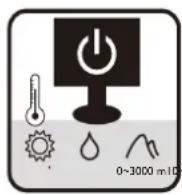
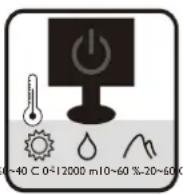
- Das Gerät wird durch den Netzstecker von der Stromzufuhr getrennt.
- Das Netzstromkabel dient bei Geräten mit Netzsteckern zur Trennung von der Netzstromversorgung. Die Netzsteckdose muss sich in der Nähe des Geräts befinden und leicht zugänglich sein.
- Dieses Gerät darf nur an einem Stromnetz betrieben werden, das den Angaben auf dem Markierungsetikett entspricht. Wenn Sie nicht sicher sind, ob diese Anforderungen erfüllt sind, wenden Sie sich an Ihren Händler oder Ihr örtliches Stromversorgungsunternehmen.
- Dieses Klasse I Gerät mit Netzstecker Typ A muss mit Schutzerdung verbunden werden.
- (Wenn das Gewicht des Produktes kleiner oder gleich 3 kg ist) muss ein zugelassenes Netzkabel größer oder gleich H03VV-F, 3G, 0,75mm ^2 verwendet werden.
- (Wenn das Gewicht des Produktes größer als 3 kg ist) muss ein zugelassenes Netzkabel größer oder gleich H05VV-F oder H05RR-F, 3G, 0,75mm ^2 verwendet werden.
• (Wenn eine Fernbedienung vorgesehen ist) RISIKO DER EXPLOSION, WENN BATTERIE DURCH EINEN FALSCHEN TYP ERSETZT WIRD. ENTSORGEN SIE BENUTZTE BATTERIEN ENTSPRECHEND DER ANWEISUNGEN.
Für Modelle mit Netzteile:
- Verwenden Sie nur das gelieferte Netzteil zusammen mit dem LCD-Monitor. Wenn Sie eine andere Art von Netzteil verwenden, kann es zu Fehlfunktionen und/oder Gefahren kommen.
- Sorgen Sie für ausreichende Belüftung um das Netzteil herum, wenn Sie es verwenden, um das Gerät zu bedienen oder den Akku aufzuladen. Legen Sie kein Papier oder andere Objekte auf das Netzteil, um Hitzestau zu vermeiden. Verwenden Sie das Netzteil nicht, wenn es sich in der Tragetasche befindet.
- Schließen Sie das Netzteil an eine geeignete Netzquelle an.
- Versuchen Sie nicht, das Netzteil selbst zu reparieren. Im Innern befinden sich keine Teile, die repariert werden können. Ersetzen Sie die Einheit, falls sie beschädigt ist oder viel Feuchtigkeit ausgesetzt wurde.
Reinigung und Pflege
- Stellen Sie den Monitor nicht mit der Vorderseite nach unten auf den Boden oder eine Tischfläche. Andernfalls können Kratzer auf der Bildschirmoberfläche auftreten.
- Das Gerät muss vor dem Betrieb an der Gebäudestruktur befestigt werden.
- (Für Modelle, die Wand- oder Deckenmontage unterstützen)
- Installieren Sie den Monitor und die Monitor-Montageeinheit nur an einer Wand mit flacher Oberfläche.
- Stellen Sie sicher, dass das Wandmaterial und die Standard Wandmontagehalterung (separat erhältlich) stabil genug sind, um das Gewicht des Monitors zu tragen.
- Schalten Sie den LCD-Monitor aus, bevor Sie die Kabel von ihm abtrennen.
- Trennen Sie das Produkt vor der Reinigung immer von der Steckdose. Reinigen Sie die Oberfläche des LCD-Monitors mit einem weichen, fusselfreien Tuch. Verwenden Sie keine aggressiven Reinigungsmittel, Reinigungssprays oder Glasreiniger.
- Die Schlitze und Öffnungen hinten und oben am Gehäuse dienen zur Lüftung. Sie dürfen nicht blockiert oder abgedeckt werden. Der Monitor darf nur dann in der Nähe von oder über Heizkörpern bzw. Wärmequellen aufgestellt oder in Gehäuse eingebaut werden, wenn eine ausreichende Lüftung gewährleistet ist.
- Stellen Sie keine schweren Lasten auf den Monitor, um mögliche Verletzungen oder Beschädigungen des Monitors zu vermeiden.
- Bewahren Sie den Karton und das Verpackungsmaterial für den Fall auf, dass Sie den Monitor in der Zukunft transportieren müssen.
- Beziehen Sie sich auf das Produktetikett für Informationen über Nennleistung, Herstellungsdatum und Kennzeichnungen.
Wartung
- Warten Sie das Gerät nicht selbst, da Sie sich beim Öffnen oder Entfernen des Schutzgehäuses gefährlichen Stromspannungen und anderen Risiken aussetzen könnten. Im Falle eines Missbrauchs (siehe oben) oder eines Unfalls (z.B. Fallenlassen des Geräts, unsachgemäßer Gebrauch) wenden Sie sich zur Wartung an qualifiziertes Wartungspersonal.
- Kontaktieren Sie Ihren Kaufort oder besuchen Sie die Webseite von www.BenQ.com für weitere Unterstützung.
Achtung
- Der Monitor sollte 50 \~ 70 cm (20 \~ 28 Zoll) Abstand zu Ihren Augen haben.
- Wenn Sie über einen längeren Zeitraum auf den Bildschirm blicken, könnte dies zu einer Ermüdung Ihrer Augen führen und Ihre Sehkraft beeinträchtigen. Ruhen Sie Ihre Augen für jede 1 Stunde der Produktnutzung 5 \~ 10 Minuten lang aus.
- Verringern Sie die Belastung Ihrer Augen, indem Sie weit entfernte Gegenstande anvisieren.
- Häufiges Blinzeln und Augenubungen helfen dabei, Ihre Augen nicht austrocknen zu lassen.
Inhaltsverzeichnis
Copyright 2
Ausschlusserklärung.... 2
Sicherheitshinweise zur Stromversorgung 3
Erste Schritte 7
Monitoransicht und Anschlüsse 9
Frontansicht 9
Rückansicht 9
Eingangs- und Ausgangsanschlüsse.... 10
Anschluss 12
Installation der Monitor-Hardware 13
So trennen Sie den Monitor und den Sockel ab 19
Einstellen der Höhe des Monitors 21
Einstellung des Ansichtwinkels 22
Drehen des Monitors 23
Anbringen der Blende (Abschattungshaube) 25
Verwenden der Monitor-Montageeinheit 27
Optimale Benutzung des BenQ-Monitors 29
Installation auf einem neuen Computer ....30
Aktualisierung des Treibers auf einem bereits installierten Computer 31
Windows 10-System installieren ....32
Windows 8 (8.1)-System installieren ....33
Windows 7-System installieren ....34
So stellen Sie den Monitor ein ....35
Die Steuerpalette.... 35
Der S Switch 36
Grundlegende Menübedienung.... 37
Erstmalige Einrichtung für Spiele bei 144 Hz / 240 Hz ......39
Anpassen der Direkttasten 40
Dynamische Genauigkeit anpassen (nur ausgewählte Modelle).... 41
Einrichtung Ihres eigenen Spielmodus 41
Spielmodus über S Switch ändern 41
Einstellen des Anzeigemodus.... 42
Intelligente Skalierung verwenden 43
Verwendung des Sofortmodus.... 43
VESA Standard DisplayPort Adaptives Sync aktivieren (nur für XL2540 / XL2740 /
XL2746S).... 43
Eingabehilfe für Farbsehen (Farbschwäche) aktivieren (nur ausgewählte Modelle) 43
Verwendung des Hauptmenüs 44
Spieleinstell.-Menü 45
Bild Menü 47
Anzeigemenü 51
System Menü 54
Fehlerbehebung 58
Häufig gestellte Fragen (FAQ) 58
Weitere Hilfe? 60
Erste Schritte
Überprüfen Sie beim Auspacken, ob folgende Teile im Lieferumfang enthalten sind. Sollten Teile des Lieferumfangs fehlen oder beschädigt sein, wenden Sie sich umgehend an den Händler, bei dem Sie die Ware gekauft haben.
| BenQ LCD-Monitor | 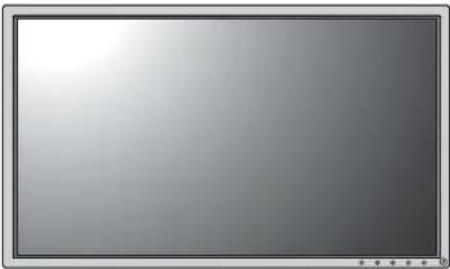 |
| Monitorständer | 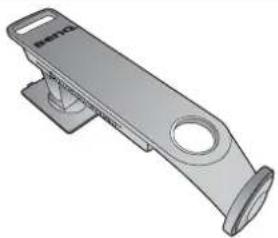 |
| Monitorsockel | 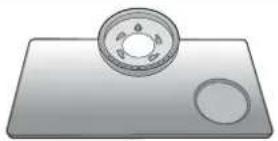 |
| S Switch (Swift Switch) | 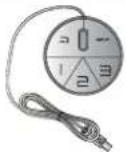 |
| Schnellstartanleitung |  |
| CD-ROM |  |
| Netzkabel(Das Bild kann sich von dem an Ihrem Ort ausgelieferten Produkt unterscheiden.) | 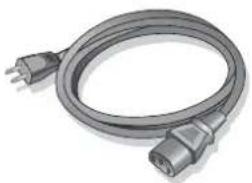 |
| USB-Kabel | 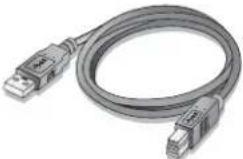 |
| Videokabel: DVI-D Dual Link (Optionales Zubehör) | 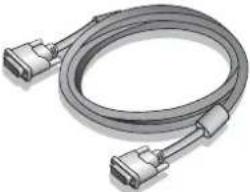 |
| Videokabel: HDMI (Optionales Zubehör) | 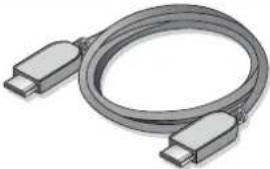 |
| Videokabel: DP | 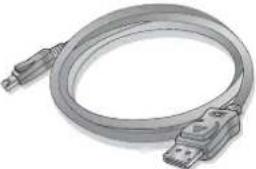 |
| Schutzabdeckung |  |
| Blende (Abschattungshaube) | 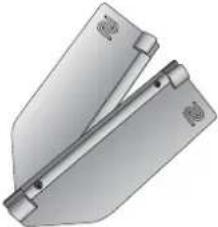 |

- Das verfügbare Zubehör und die hier gezeigten Abbildungen können sich vom Lieferumfang und dem Produkt in Ihrer Region unterscheiden. Der Lieferumfang kann ohne vorherige Ankündigung geändert werden. Kabel, die nicht im Lieferumfang des Produktes enthalten sind, können Sie separat erwerben.
- Bewahren Sie den Karton und das Verpackungsmaterial für den Fall auf, dass Sie den Monitor in der Zukunft transportieren müssen. Das Schaumstoffmaterial eignet sich ideal für den Schutz des Monitors während des Transports.

Bewahren Sie das Produkt und das Zubehör immer außerhalb der Reichweite von Kleinkindern auf.
Monitoransicht und Anschlüsse
Frontansicht
-
Griff
-
Eingangs- und Ausgangsanschlüsse (Modellabhängig, siehe Eingangs- und Ausgangsanschlüsse auf Seite 10)
-
Kensingtonschloss-Halterung
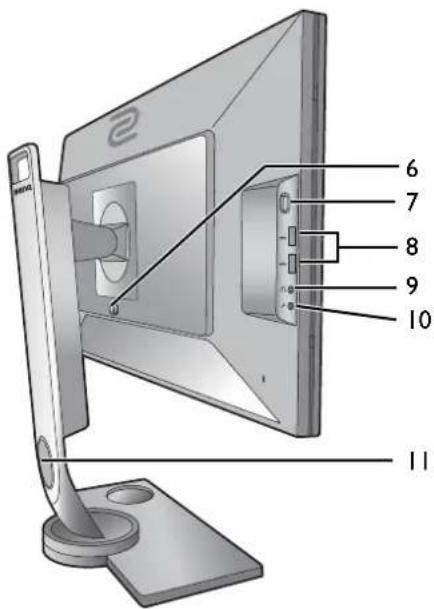
-
VESA Halterung Auslösetaste
-
Kopfhörer-Haken
-
USB-Anschluss x 2 (Downstream; Verbindung mit USB-Geräten)
-
Kopfhörerbuchse
-
Mikrofonbuchse
II. Kabeldurchlass

- Das obige Diagramm kann sich von Modell zu Modell unterscheiden.
- Das Bild kann sich von dem an Ihrem Ort ausgelieferten Produkt unterscheiden.
Eingangs- und Ausgangsanschlüsse
Eingangs- und Ausgangsanschlüsse können sich je nach Modell unterscheiden. Um weitere Einzelheiten zu erfahren, lesen Sie das Dokument Technische Daten auf der beiliegenden CD.
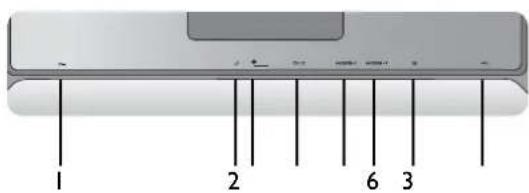
I. Netzstrom-Eingangsbuchse
2. Mikrofon-Eingangsbuchse
3. S Switch-Anschluss
4. DVI-D-Anschluss (*)
5. HDMI-2 (1.4)-Anschluss (*) (für XL2536) HDMI-2 (2.0)-Anschluss (*)
6. HDMI-1 (2.0)-Anschluss (*)
7. DisplayPort-Anschluss (*)
8. USB-Anschluss (Upstream; Verbindung mit PC)

- *: Unter Von jedem Anschluss unterstützte maximale Auflösung auf Seite 11 finden Sie weitere Informationen.
- HDMI-I (2.0) funktioniert nur mit kompatiblen Grafikkarten und Geräten. Kompatibilitätsprobleme könnten auftreten, wenn der HDMI-I (2.0) Eingang mit einem HDMI I.4 Ausgang leitet.
Von jedem Anschluss unterstützte maximale Auflösung
| Eingangsanschluss XL2536 | XL2540 / XL2546 / XL2740 / XL2746S |
| HDMI 1.4 N/A 1920x1080@120Hz | |
| HDMI 2.0 1920x1080@144Hz 1920x1080@240Hz | |
| DP 1920x1080@144Hz 1920x1080@240Hz | |
| DVI 1920x1080@144Hz 1920x1080@144Hz |
Anschluss
Die folgenden Anschlussdiagramme dienen lediglich als Beispiel. Kabel, die nicht im Lieferumfang des Produktes enthalten sind, können Sie separat erwerben.
Weitere Informationen zu den Anschlussmethoden finden Sie auf den Seiten 15 - 17.
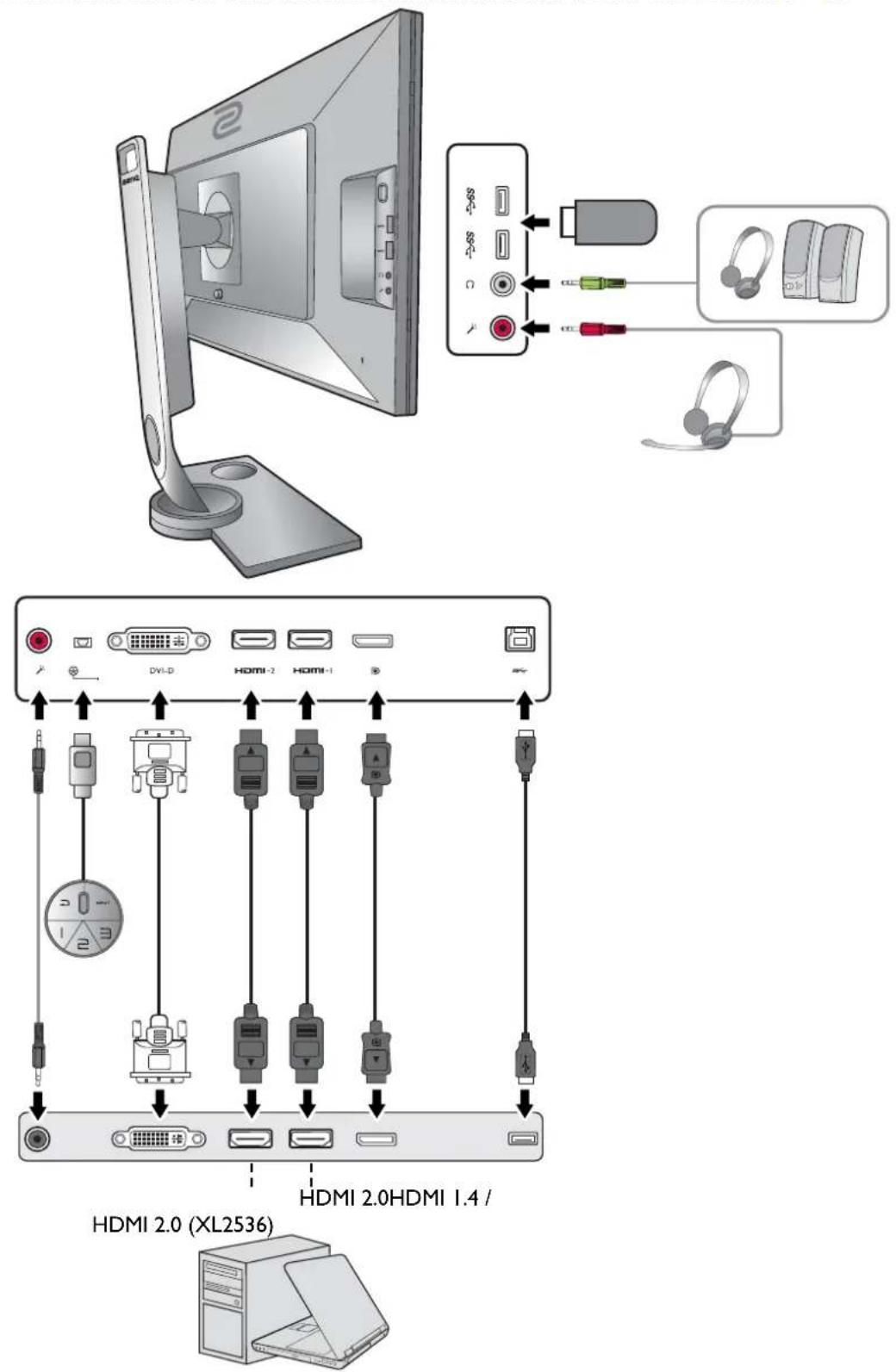
Installation der Monitor-Hardware

- Stellen Sie sicher, dass Computer und Monitor ausgeschaltet sind. Schließen Sie die Anschlüsse erst dann an, wenn Sie dazu aufgefordert werden. Dasselbe gilt auch für das Anschalten des Monitors.
- Die folgenden Diagramme dienen lediglich als Beispiel. Die Position und die Verfügbarkeit der Eingangs- und Ausgangsbuchsen können sich je nach Modell unterscheiden.
I. Anbringen des Monitorsockels.

Seien Sie bitte vorsichtig, um den Monitor nicht zu beschädigen. Wenn Sie die Bildschirmoberfläche auf ein Objekt, z.B. einen Hefter oder eine Maus, legen, kann das Glas zerbrechen oder das LCD-Substrat beschädigt werden, was die Produktgarantie ungültig macht. Wenn Sie den Monitor über Ihren Schreibtisch ziehen, können der Monitorrahmen und die Steuerelemente beschädigt werden.
Schützen Sie den Monitor und seinen Bildschirm, indem Sie freien Platz auf Ihrem Schreibtisch schaffen und eine weiche Unterlage, z.B. das Verpackungsmaterial des Monitors, unter den Monitor legen.
Legen Sie den Monitor mit dem Bildschirm nach unten zeigend auf eine saubere, gepolsterte Oberfläche.
Richten Sie den Arm am Ende des Monitors aus und drücken Sie ihn hinein (1) bis eine Klicken zu hören ist und er festsitzt (2)
Richten Sie den Ständersockel am Ende des Ständers aus. Richten Sie den Pfeil am Ende des Ständers am Pfeil am Monitorständer aus.
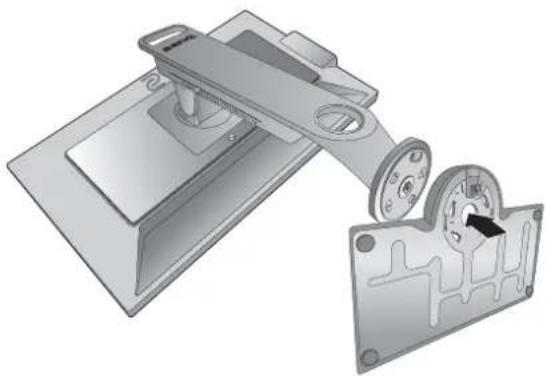
Drehen Sie den Sockel entgegen dem Uhrzeigersinn, bis es nicht mehr weiter geht.
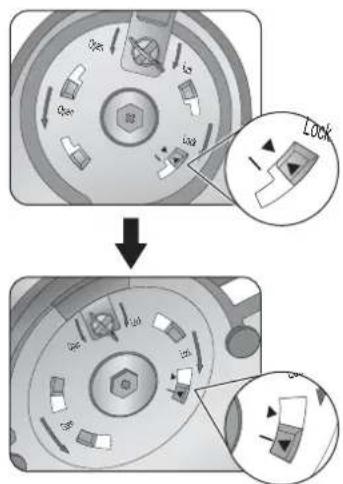
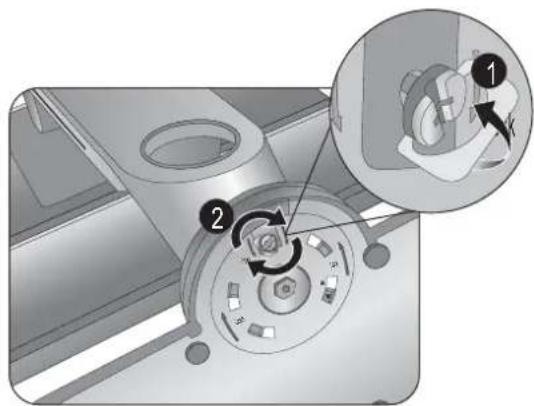
Heben Sie die Einlage der Schraube an (1) und ziehen Sie die Schraube wie abgebildet fest (2) Drücken Sie Einlage anschließend wieder zurück.
Legen Sie den Ständer und den Sockel vorsichtig ab.
Versuchen Sie vorsichtig, den Ständer und den Sockel wieder auseinander zu ziehen, um zu überprüfen, ob sie korrekt zusammengefügt wurden.
Heben Sie den Monitor vorsichtig an, drehen Sie ihn um und stellen Sie ihn aufrecht auf eine flache ebene Oberfläche.
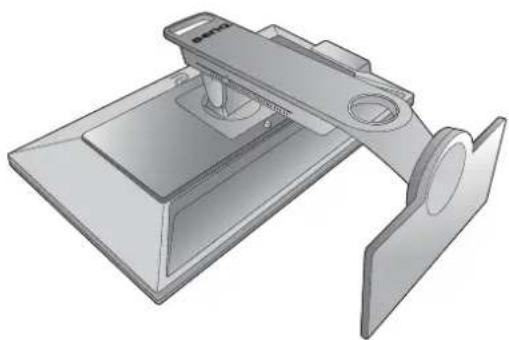
Um den Monitor zu verschieben müssen Sie den Griff und die Unterseite des Ständersockels wie abgebildet gleichzeitig halten. Sie können den Monitor mit der beiliegenden Schutzabdeckung schützen.
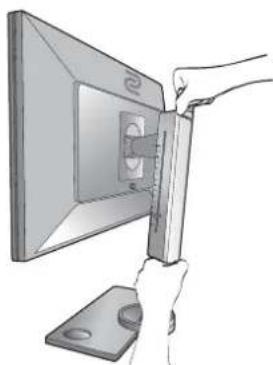
Sie möchten vielleicht die Höhe des
Monitorständers anpassen. unter auf Einstellen der Höhe des Monitors auf Seite 21 finden Sie weitere Informationen.

Sie sollten die Position des Monitors und den Winkel des Bildschirmes so auswählen, dass Reflektionen von anderen Lichtquellen minimiert werden.
2. Schließen Sie das PC-Videokabel an.
DVI-D-Dual-Link-Kabel anschließen
Schließen Sie den Stecker des DVI-D-Dual-Link-Kabels am Videoanschluss des Monitors an. Schließen Sie das andere Ende des Kabels (das Ende mit Ferritfilter) am Video-Anschluss des Computers an.
Ziehen Sie alle Schrauben fest, um zu verhindern, dass die Stecker während des Betriebs aus Versehen herausfallen.
HDMI-Kabel anschließen
Schließen Sie den Stecker des HDMI-Kabels an den HDMI-Anschluss am Monitor an. Schließen Sie das andere Ende des Kabels an den HDMI-Anschluss des digitalen Ausgangsgerätes an.
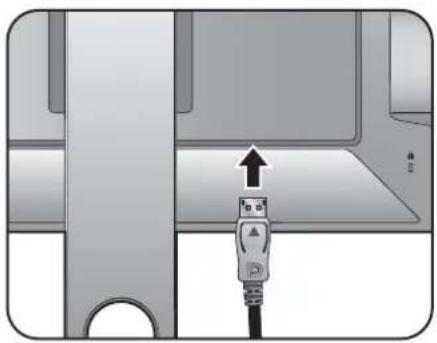
DP-Kabel anschließen
Schließen Sie den Stecker des DP-Kabels am Videoanschluss des Monitors an. Schließen Sie das andere Ende des Kabels am Video-Anschluss des Computers an.

Die im Lieferumfang enthaltenen Videokabel und die Anschlussabbildungen auf der rechten Seite können sich von dem in Ihrer Region erhältlichem Produkt unterscheiden.
3. Schließen Sie den S Switch an den Monitor an.
Schließen Sie den S Switch an den S Switch-Anschluss an der Rückseite des Monitors an. Legen Sie den S Switch neben den Monitorsockel.
4. Schließen Sie das Headset an.
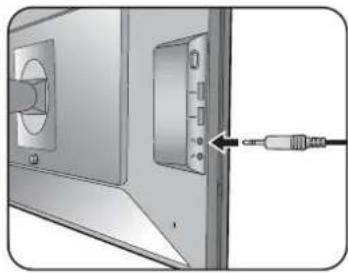
Verbinden Sie den Kopfhörerstecker Ihres Headsets mit der Kopfhörerbuchse an der linken Seite des Monitors.
Schließen Sie das Audiokabel zwischen dem PC und dem Monitor (über die Mikrofon-Eingangsbuchse auf der Rückseite) an. Verbinden Sie anschließend den Mikrofonstecker des Headsets mit der Mikrofonbuchse an der linken Seite des Monitors.

Die Kopfhörerbuchsen funktionieren nur, wenn die Audioquelle HDMI oder DisplayPort ist.

Die Audioquelle an der Kopfhörerbuchse könnte bei einer bestimmten Auflösung (2560 x 1440, 144Hz) aufgrund der grafischen Einschränkung einiger Grafikkarten nicht funktionieren.
Oder
Sie können die Kopfhörer an die Kopfhörerbuchse auf der linken Seite des Monitors anschließen.
5. Kopfhörerhaken verwenden.
Drücken Sie, um den Kopfhörerhaken an der linken Seite des Monitors zu lösen (1) Ziehen Sie den Kopfhörerhaken anschließend heraus (2)
Lassen Sie den Kopfhörer bei Bedarf auf dem Kopfhörerhaken ruhen.

Der Kopfhörerhaken eignet sich für ein Gewicht von maximal 400g.
6. Schließen Sie USB-Geräte an.
Schließen Sie das USB-Kabel zwischen dem PC und dem Monitor (über den Upstream-USB-Anschluss auf der Rückseite an). Dieser Upstream-USB-Anschluss überträgt Daten zwischen dem PC und USB-Geräten, welche am Monitor angeschlossen sind.
Schließen Sie USB-Geräte über andere USB-Anschlüsse (Downstream) an den Monitor an. Diese Downstream-USB-Anschlüsse übertragen Daten zwischen angeschlossenen USB-Geräten und dem Upstream-Anschluss.
Siehe Bild auf der rechten Seite.
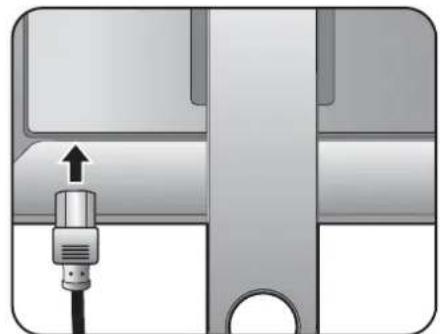
7. Anschließen des Netzkabels an den Monitor.
Stecken Sie das eine Ende des Netzkabels in die Buchse auf der Rückseite des Monitors. Schließen Sie das andere Ende noch nicht an eine Netzquelle an.
8. Verlegen Sie die Kabel.
9. Schließen Sie nun den Strom an, und schalten Sie das Gerät ein.
Stecken Sie das andere Ende des Netzkabels in eine Netzsteckdose ein und schalten Sie diese ggf. ein.

Das Bild kann sich von dem an Ihrem Ort ausgelieferten Produkt unterscheiden.
Schalten Sie den Monitor mit der Ein-/Aus-Taste am Monitor ein und aus.
Schalten Sie den Computer an, und befolgen Sie die Anweisungen in Optimale Benutzung des BenQ-Monitors auf Seite 29, installieren Sie die Monitor Software.

Sie können die Lebensdauer des Bildschirms verlängern, wenn Sie die Energieverwaltung Ihres Computers aktivieren.

Wenn der Monitor eingeschaltet ist, bedecken Sie nicht den Monitor mit der mitgelieferten Schutzabdeckung und blockieren Sie nicht die Lüftungsöffnungen, um ein Überhitzen zu vermeiden.
So trennen Sie den Monitor und den Sockel ab
I. Vorbereiten des Monitors und der Arbeitsfläche.
Schalten Sie den Monitor aus, bevor Sie das Netzkabel abtrennen. Schalten Sie den Rechner aus, bevor Sie das Monitorsignalkabel abtrennen.
Schützen Sie den Monitor und seinen Bildschirm, indem Sie einen flachen freien Bereich auf Ihrem Schreibtisch schaffen und eine weiche Unterlage, z.B. ein Handtuch, auf dem Schreibtisch ausbreiten, bevor Sie den Monitor mit dem Bildschirm nach unten zeigend auf diese flache saubere und weiche Oberfläche legen.
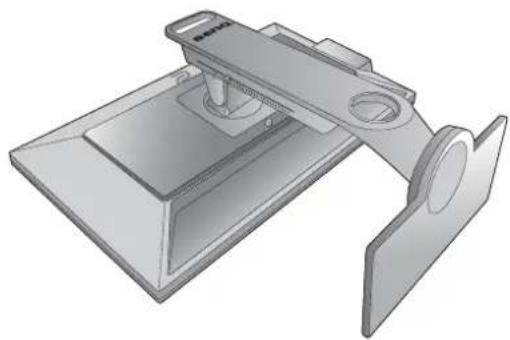
Seien Sie bitte vorsichtig, um den Monitor nicht zu beschädigen. Wenn Sie die Bildschirmoberfläche auf ein Objekt, z.B. einen Hefter oder eine Maus, legen, kann das Glas zerbrechen oder das LCD-Substrat beschädigt werden, was die Produktgarantie ungültig macht. Wenn Sie den Monitor über Ihren Schreibtisch ziehen, können der Monitorrahmen und die Steuerelemente beschädigt werden.
2. Entfernen Sie den Sockel des Monitors.
Heben Sie die Einlage der Schraube an ( ) und lösen Sie die Schraube wie abgebildet ( )
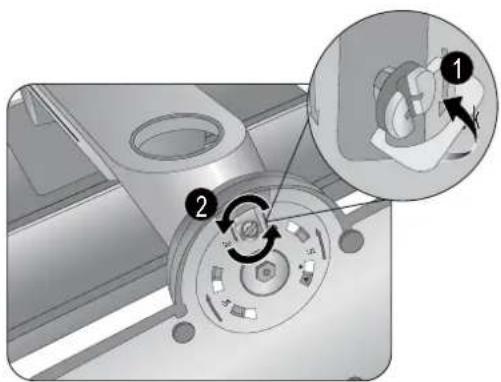
Drehen Sie den Sockel im Uhrzeigersinn, bis es nicht mehr weiter geht.
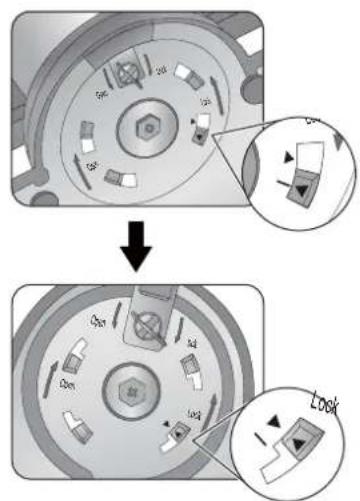
Entfernen Sie anschließend den Sockel vom Ständer.

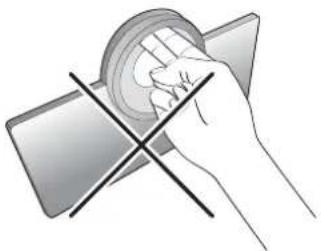
Bitte behandeln Sie den Standfuß mit Vorsicht. Vermeiden Sie das Abnehmen des Standfußes von der Anpassungsskala, da dies zu Schäden führen könnte.
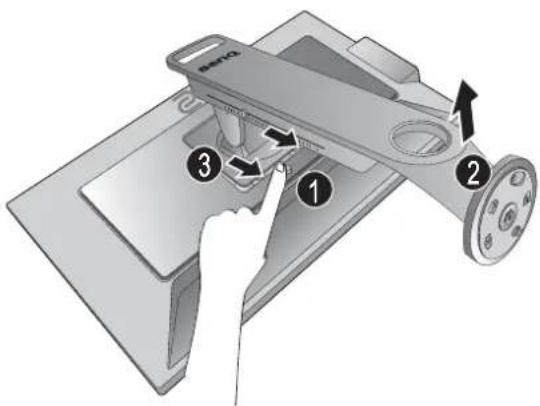
3. Entfernen Sie den Ständer des Monitors.
Trennen Sie den Ständer vom Monitor (2nd 3) ab, während Sie auf die Auslösetaste der VESA Halterung (1) rücken.
Einstellen der Höhe des Monitors
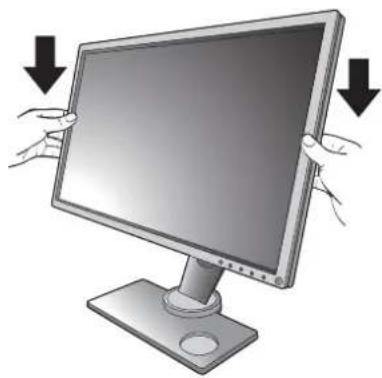
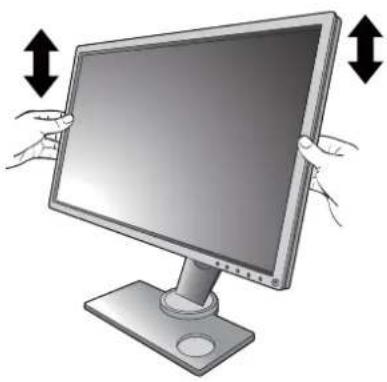
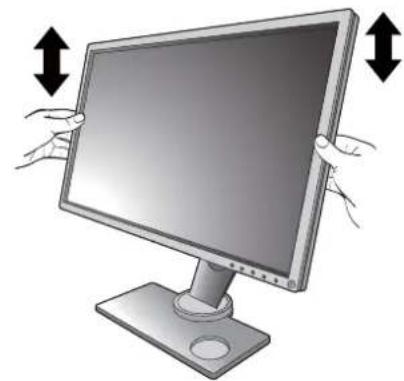
I. Um die Höhe des Monitors anzupassen, halten Sie sowohl die linke als auch die rechte Seite des Monitors, um den Monitor abzusenken oder ziehen Sie den Ständer auf die gewünschte Höhe nach oben.
- Am Monitorsockel befindet sich eine Anpassungsskala, die Ihnen bei der Ermittlung Ihrer bevorzugten Monitorhöhe hilft. Verschiedenen Sie die Markierung an der Skala auf den gerade eingestellten Monitorständer.
- Vermeiden Sie es, Ihre Hände auf den oberen oder unteren Teil des in der Höhe einstellbaren Ständers oder auf die Unterseite des Monitors zu legen, da die Höheneinstellung des Monitors sonst zu Verletzungen führen könnte. Halte Sie Kinder vom Monitor fern, wenn Sie diese Aktion ausführen.
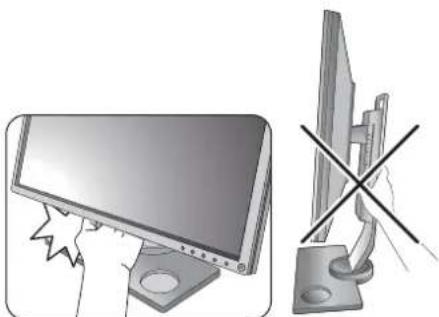
- Wenn der Monitor in das Hochformat gedreht wurde und die Höhe angepasst werden muss, beachten Sie bitte, dass der Bildschirm so nicht auf die niedrigste Höhe eingestellt werden kann.
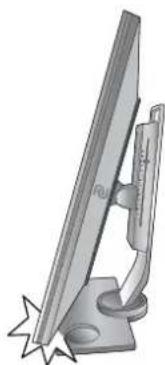
Einstellung des Ansichtwinkels
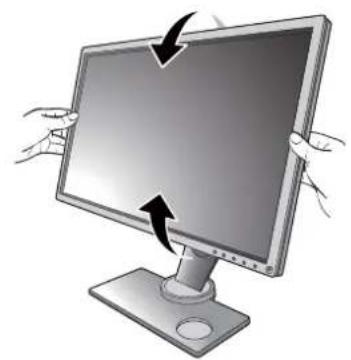
Sie können den Bildschirm mit den Monitor Neigen-, Schwenken- und Höhenanpassungsfunktionen in den gewünschten Winkel bringen. Lesen Sie die Produktspezifikationen, um weitere Einzelheiten zu erfahren.
Den Monitor neigen
Neigen Sie den Monitor langsam. Die Skala an der Oberseite der Säule hilft Ihnen bei der Ermittlung Ihres bevorzugten Neigungswinkels.
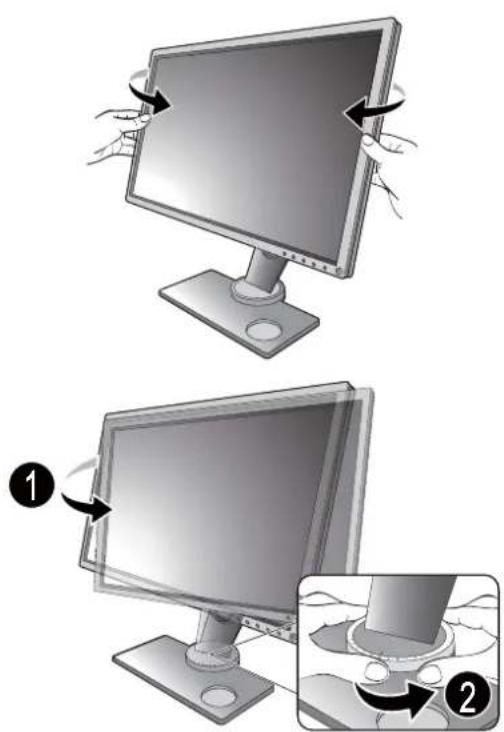
I. Drehen Sie den Monitor nach Bedarf nach links oder rechts.
2. Drehen Sie die Anpassungsskala am Monitorsockel. Das Messintervall ist 10 Grad und Sie können Anpassungen innerhalb des möglichen Drehwinkels vornehmen. Richten Sie den Pfeil an der Unterseite des Sockels am Pfeil an der Skala aus. Dies hilft Ihnen bei der Ermittlung Ihres bevorzugten Drehwinkels.
I. Schwenken Sie die Anzeige.
Bevor Sie den Monitor mit einer Hochformatausrichtung drehen, müssen Sie die Anzeige um 90 Grad drehen.
Klicken Sie mit der rechten Maustaste auf den Desktop, und wählen Sie im Kontext-Menü den Eintrag Bildschirmauflösung aus. Wählen Sie Hochformat in Orientierung und übernehmen Sie die Einstellung.

Abhängig vom Betriebssystem auf Ihrem PC gibt es verschiedene Maßnahmen, um die Bildschirmausrichtung einzustellen. Weitere Einzelheiten können Sie in der Hilfedokumentation Ihres Betriebssystems finden.
2. Ziehen Sie den Monitor ganz nach oben, und neigen Sie ihn.
Ziehen Sie die Anzeige vorsichtig nach oben, und erweitern Sie ihn bis auf die maximal mögliche Position. Neigen Sie dann den Monitor.

Der Monitor sollte vertikal ausgestreckt sein, damit er vom Querformat in das Hochformat gedreht werden kann.

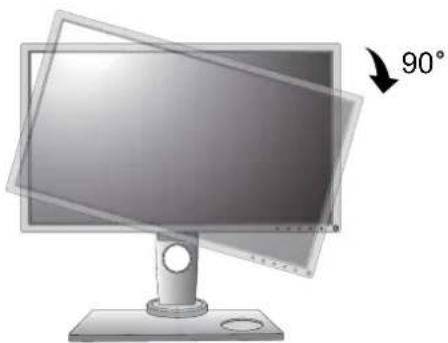
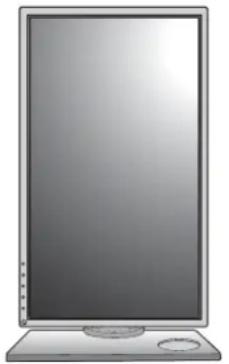
3. Drehen Sie den Monitor um 90 Grad im Uhrzeigersinn, wie in der Abbildung gezeigt wird.

Um zu vermeiden, dass die Kante der LCD-Anzeige den Ständer des Monitors berührt, während sie gedreht wird, sollten Sie den Monitor in die höchstmögliche Position ziehen, bevor Sie die Anzeige drehen. Stellen Sie auch sicher, dass es keine hindernden Gegenstände in der Nähe des Monitors gibt und dass der Raum für die Kabel ausreicht.
- Stellen Sie den Monitor auf den gewünschten Ansichtwinkel ein. unter auf Einstellung des Ansichtwinkels auf Seite 22 finden Sie weitere Informationen.
Anbringen der Blende (Abschattungshaube)
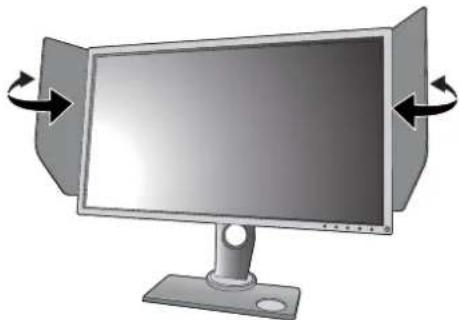
Die Blende (Abschattungshaube) vermeidet Störungen des peripheren Sehens während des Spielens, um sich besser konzentrieren zu können.
Im Zubehörpaket befinden sich zwei Abschattungshauben. Seien Sie bitte vorsichtig, um die Blende und den Monitor nicht zu beschädigen. Die Abschattungshauben sind exakt auf den Monitor abgestimmt. Üben Sie keinen übermäßigen Druck beim Anbringen der Blende aus, um mögliche Schäden zu vermeiden.
I. Die Anbringung der Blende vorbereiten.
Stellen Sie den Monitor auf einer ebenen Unterlage aufrecht auf seinen Ständer. Stellen Sie sicher, dass der Monitor ins Querformat gedreht wurde.
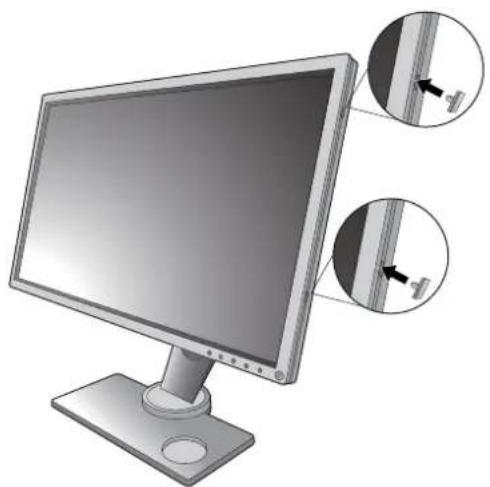
2. Entfernen Sie die Aufkleber und Gummiabdeckungen an beiden Seiten des Monitors.
Es gibt 2 Schraubenöffnungen, die von Gummiabdeckungen und Aufklebern an der rechten und linken Seite des Monitors geschützt werden. Entfernen Sie die Aufkleber und Gummiabdeckungen, bevor Sie die Abschattungshaube anbringen.

Behalten Sie die Gummiabdeckungen und bringen Sie sie wieder an den Öffnungen an, wenn die Blende entfernt wird.
3. Befestigen Sie die Blende am Monitor.
Die beiden Abschattungshauben sind nicht identisch. Das Logo sollte nach im oberen Abschnitt nach außen zeigen. Bringen Sie Hauben an, indem Sie eine Münze oder einen flachen Schraubendreher verwenden und die Schrauben in die entsprechenden Öffnungen drücken.
- Stellen Sie die Hauben auf den gewünschten Winkel ein.
Die Blende entfernen
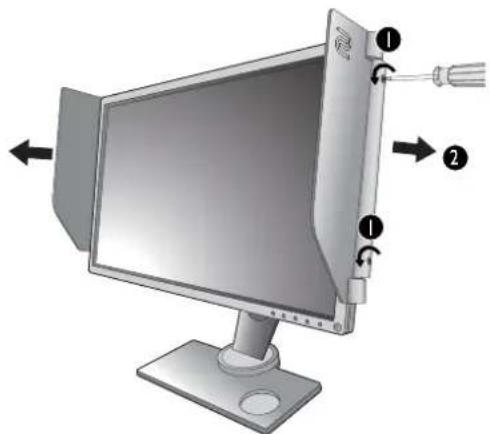
Bitte entfernen Sie die Hauben, bevor Sie den Monitor transportieren.
I. Die Blende abnehmen.
Lösen Sie die Schrauben, welche die Hauben am Monitor befestigen, mit einem flachen Schraubendreher oder einer Münze und neben Sie die Hauben ab.
- Bringen Sie die Gummiabdeckungen wieder in den Öffnungen an.
Beachten Sie, dass die Gummiabdeckungen nur in einer Richtung korrekt in den Öffnungen angebracht werden können.
Verwenden der Monitor-Montageeinheit
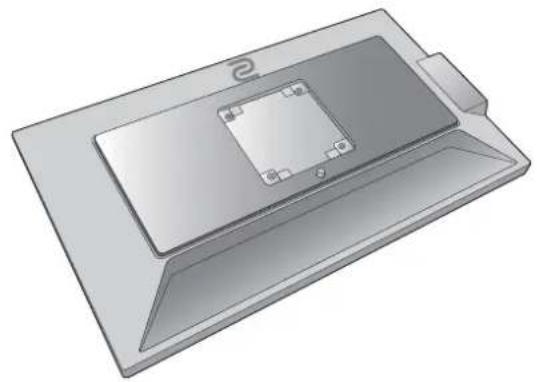
Auf der Rückseite Ihres LCD-Monitor gibt es einen VESA-Standard-Anschluss mit einem 100mm-Muster, an den Sie eine Klammer zur Anbringung an einer Wand befestigen können. Lesen Sie bitte ausführlich die Warnhinweise, bevor Sie die Monitor-Montageeinheit installieren.

Die maximalen Abmessung der VESA Halterung, die mit dem Monitor kompatibel ist, beträgt 125mm x 125mm.
Warnhinweise:
- Installieren Sie den Monitor und die Monitor-Montageeinheit nur an einer Wand mit flacher Oberfläche.
- Stellen Sie sicher, dass das Wandmaterial und die Standard Wandmontagehalterung (separat erhältlich) stabil genug sind, um das Gewicht des Monitors zu tragen. Lesen Sie die Produktspezifikationen, um weitere Informationen über das Gewicht zu erhalten.
- Schalten Sie den LCD-Monitor aus, bevor Sie die Kabel von ihm abtrennen.
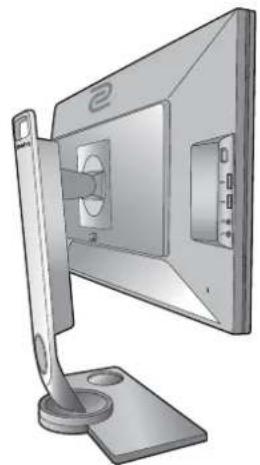
I. Entfernen Sie den Sockel des Monitors.
Entfernen Sie den Monitorständerwie unter So trennen Sie den Monitor und den Sockel ab auf Seite 19 beschrieben wird.
2. Entfernen Sie die Schrauben der hinteren Abdeckung.
Verwenden Sie einen Kreuzschlitzschraubenzieher, um die Schrauben der hinteren Abdeckung herauszuschrauben. Verwenden Sie einen Schraubenzieher mit magnetischer Spitze, um die Schrauben nicht zu verlieren.
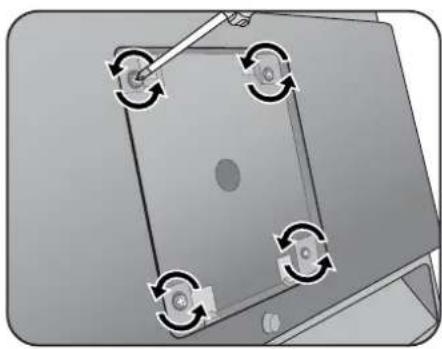
Für den Fall, dass Sie Ihren Monitor in Zukunft wieder auf den Ständer stellen möchten, bewahren Sie den Monitorsockel, den Monitorständer und die Schrauben an einem sicheren Ort auf.
- Folgen Sie den Anweisungen in der Anleitung für die Wandbefestigungsklammer, die Sie gekauft haben, um den Monitor anzubringen.

Verwenden Sie vier M4 x 10 mm Schrauben, um die VESA Standard Wandhalterung am Monitor zu befestigen. Stellen Sie sicher, dass alle Schrauben richtig angezogen sind. Wenden Sie sich für die Wandmontageinstallation und Sicherheitsvorkehrungen an einen Fachtechniker oder den BenQ Kundendienst.
Optimale Benutzung des BenQ-Monitors
Sie sollten die auf der CD-ROM mitgelieferte Treibersoftware für den BenQ LCD-Monitor installieren, damit Sie den größten Nutzen von Ihrem BenQ LCD-Monitor haben.
Die Situation, unter welcher Sie den BenQ LCD-Monitor anschließen und installieren, bestimmt, welcher Prozedur Sie folgen müssen, um den Treiber für den BenQ LCD-Monitor erfolgreich zu installieren. Es hängt zum einen von Ihrer Microsoft Windows-Version ab und davon, ob Sie den Monitor an einem neuen Computer anschließen (also ein Gerät ohne Monitor Treibersoftware) oder, ob Sie eine bereits eingerichtete Installation aktualisieren (also ob schon eine Monitor Treibersoftware existiert) wollen.
Egal welcher Fall zutrifft, das nächste Mal, wenn Sie Ihren Computer einschalten (nachdem Sie Ihren Monitor am Computer angeschlossen haben), wird Windows Ihre neue (oder eine andere) Hardware automatisch erkennen und startet seinen Neue Hardware gefunden Assistenten.
Folgen Sie den Anweisungen des Assistenten, bis Sie aufgefordert werden, ein Monitormodell auszuwählen. Klicken Sie nun auf die Schaltfläche Diskette, und legen Sie die BenQ LCD-Monitor CD-Rom ein. Wählen Sie dort das passende Monitormodell aus. Folgen Sie den detaillierten Anweisungen für entweder die automatische (neue) oder aktualisierte (bereits vorhandene) Installation. Siehe:
- Installation auf einem neuen Computer auf Seite 30.
- Aktualisierung des Treibers auf einem bereits installierten Computer auf Seite 31.

- Wenn Sie einen Benutzernamen und ein Passwort benötigen, um sich bei Ihrem Windows System anzumelden, dann müssen Sie Administratorenrechte haben, um die Treibersoftware installieren zu können. Wenn Ihr Computer an ein Netzwerk angeschlossen ist, könnten die Sicherheitseinstellungen des Netzwerkes Sie davon abhalten, die Software auf Ihrem Computer zu installieren.
- Um den Namen des gekauften Modells herauszufinden, schauen Sie auf das Typenschild an der Rückseite des Monitors.
Installation auf einem neuen Computer
Diese Anweisungen beschreiben, wie die BenQ LCD-Monitortreibersoftware auf einem neuen Computer installiert wird, auf dem noch nie ein Monitortreiber installiert war. Diese Anweisungen können nur dann angewendet werden, wenn der Computer noch nie gebraucht wurde, und wenn der BenQ LCD-Monitor der erste Monitor ist, der installiert werden soll.

Sie sollten diesen Instruktionen nicht folgen, wenn der BenQ LCD-Monitor auf einem bereits in Gebrauch genommenen Computer installiert werden soll, auf dem schon ein anderer Monitor installiert ist (und auf dem deswegen bereits ein Monitortreiber installiert ist). Sie sollten statt dessen den Anweisungen in Aktualisierung des Treibers auf einem bereits installierten Computer folgen.
I. Folgen Sie den Anweisungen in Installation der Monitor-Hardware auf Seite 13.
Wenn Windows startet, wird es den neuen Monitor erkennen und den Neue Hardware gefunden Assistenten starten. Folgen Sie den Anweisungen, bis die Option Treiber für Hardwarekomponente installieren erscheint.
2. Legen Sie die BenQ LCD-Monitor CD-ROM in das CD-Laufwerk des Computers ein.
3. Markieren Sie die Option Einen passenden Treiber suchen, und klicken Sie auf Weiter.
4. Markieren Sie die Option CD-ROM-Laufwerk (alle anderen Optionen dürfen nicht markiert sein), und klicken Sie Weiter.
5. Prüfen Sie, ob der Assistent den korrekten Namen des Monitors ausgewählt hat, und klicken Sie dann auf Weiter.
6. Klicken Sie auf Fertig stellen.
7. Starten Sie den Computer neu.

Um den passenden Treiber für das gekaufte Modell zu finden, halten Sie sich bitte an die folgende Tabelle.
| Treiberdateien Passende Modelle | |
| XL2536 XL2536 / XL2536E | |
| XL2540 XL2540 / XL2540E | |
| XL2546 XL2546 / XL2546E | |
| XL2740 XL2740 / XL2740E | |
| XL2746S XL2746S | |
Aktualisierung des Treibers auf einem bereits installierten Computer
Diese Anweisungen beschreiben die manuelle Aktualisierung eines bereits existierenden Monitortreibers auf einem Computer, auf dem Microsoft Windows installiert ist. Aktuelle Tests haben die Kompatibilität mit den Betriebssystemen (OS) Windows 10, Windows 8 (8.1) und Windows 7 Operating System nachgewiesen.

Der BenQ LCD Monitor-Treiber für Ihr Modell kann u.U. auch mit anderen Versionen von Windows funktionieren; zur Zeit des Schreibens dieser Anleitung hat BenQ jedoch noch keine Tests mit anderen Windows-Versionen durchgeführt. Wir können daher nicht garantieren, dass die Verwendung auch in diesen Systemen möglich ist.
Um den Monitortreiber zu installieren, müssen Sie die Informationsdatei (.inf) für das angeschlossene Monitormodell auf der BenQ LCD-Monitor CD-ROM auswählen. Windows wird dann die entsprechenden Treiberdateien von der CD aus installieren. Sie müssen nur das richtige Verzeichnis angeben. Windows hat einen Assistent für Gerätetreiber-Updates, der Sie automatisch durch die Dateiauswahl und den Installationsprozess führt.
Siehe:
- Windows 10-System installieren auf Seite 32.
- Windows 8 (8.1)-System installieren auf Seite 33.
- Windows 7-System installieren auf Seite 34.
Windows 10-System installieren
I. Öffnen Sie Eigenschaften von Anzeige.
Wechseln Sie nach Start, Einstellungen, Geräte, Geräte und Drucker und rechtsklicken Sie auf den Namen Ihres Monitors im Menü.
- Wählen Sie den Eintrag Eigenschaften aus dem Menü.
- Klicken Sie auf die Registerkarte Hardware.
- Klicken Sie auf PnP-Monitor (Standard) und anschließend auf die Schaltfläche Eigenschaften.
- Klicken Sie auf die Registerkarte Treiber und dann auf die Schaltfläche Treiber aktualisieren.
- Legen Sie die BenQ LCD-Monitor CD-ROM in das CD-Laufwerk des Computers ein.
- Wählen Sie im Fenster Treibersoftware aktualisieren die Option Auf dem Computer nach Treibersoftware suchen
- Klicken Sie auf Durchsuchen, und gehen Sie zu folgendem Verzeichnis: d:\Gaming_LCD\Driver\ (wobei "d" der Buchstabe für das CD-ROM-Laufwerk ist).

Der Buchstabe für Ihr CD-Laufwerk kann sich vom obigen Beispiel, abhängig von Ihrem System, unterscheiden – der Buchstabe ist u.U. 'D:' oder 'E:' oder 'F:' usw.
- Wählen Sie den korrekten Ordner Namen des Monitors in der bereitgestellten Treiberliste aus, und klicken Sie auf Weiter.
Dadurch werden die entsprechenden Treiberdateien auf Ihren Computer kopiert und installiert.
- Klicken Sie auf Schließen.
Sie werden möglicherweise daran erinnert, den Computer neu zu starten, nachdem der Treiber aktualisiert wurde.
Windows 8 (8.1)-System installieren
I. Öffnen Sie Eigenschaften von Anzeige.
Bewegen Sie den Cursor auf dem Bildschirm nach rechts unten oder drücken Sie auf die Windows + C Tasten auf der Tastatur, um die Charm (Kategorie)-Leiste aufzurufen. Wechseln Sie nach Einstellungen, Systemsteuerung, Geräte und Drucker und rechtsklicken Sie auf den Namen Ihres Monitors im Menü.
Oder rechtsklicken Sie auf das Desktop und wählen Sie Personalisieren, Anzeige, Geräte und Drucker und rechtsklicken Sie auf den Namen Ihres Monitors im Menü.
- Wählen Sie den Eintrag Eigenschaften aus dem Menü.
- Klicken Sie auf die Registerkarte Hardware.
- Klicken Sie auf PnP-Monitor (Standard) und anschließend auf die Schaltfläche Eigenschaften.
- Klicken Sie auf die Registerkarte Treiber und dann auf die Schaltfläche Treiber aktualisieren.
- Legen Sie die BenQ LCD-Monitor CD-ROM in das CD-Laufwerk des Computers ein.
- Wählen Sie im Fenster Treiber-Aktualisierungssoftware die Option Computer nach Treiber-Software durchsuchen.
- Klicken Sie auf Durchsuchen, und gehen Sie zu folgendem Verzeichnis: d:\Gaming_LCD\Driver\ (wobei "d" der Buchstabe für das CD-ROM-Laufwerk ist).

Der Buchstabe für Ihr CD-Laufwerk kann sich vom obigen Beispiel, abhängig von Ihrem System, unterscheiden – der Buchstabe ist u.U. 'D:' oder 'E:' oder 'F:' usw.
- Wählen Sie den korrekten Ordner Namen des Monitors in der bereitgestellten Treiberliste aus, und klicken Sie auf Weiter.
Dadurch werden die entsprechenden Treiberdateien auf Ihren Computer kopiert und installiert.
- Klicken Sie auf Schließen.
Sie werden möglicherweise daran erinnert, den Computer neu zu starten, nachdem der Treiber aktualisiert wurde.
Windows 7-System installieren
I. Öffnen Sie Eigenschaften von Anzeige.
Wechseln Sie nach Start, Systemsteuerung, Hardware und Sound, Geräte und Drucker und rechtsklicken Sie auf den Namen Ihres Monitors im Menü.
Oder rechtsklicken Sie auf das Desktop und wählen Sie Personalisieren, Anzeige, Geräte und Drucker und rechtsklicken Sie auf den Namen Ihres Monitors im Menü.
- Wählen Sie den Eintrag Eigenschaften aus dem Menü.
- Klicken Sie auf die Registerkarte Hardware.
- Klicken Sie auf PnP-Monitor (Standard) und anschließend auf die Schaltfläche Eigenschaften.
- Klicken Sie auf die Registerkarte Treiber und dann auf die Schaltfläche Treiber aktualisieren.
- Legen Sie die BenQ LCD-Monitor CD-ROM in das CD-Laufwerk des Computers ein.
- Wählen Sie im Fenster Treiber-Aktualisierungssoftware die Option Computer nach Treiber-Software durchsuchen
- Klicken Sie auf Durchsuchen, und gehen Sie zu folgendem Verzeichnis: d:\Gaming_LCD\Driver\ (wobei "d" der Buchstabe für das CD-ROM-Laufwerk ist).

Der Buchstabe für Ihr CD-Laufwerk kann sich vom obigen Beispiel, abhängig von Ihrem System, unterscheiden – der Buchstabe ist u.U. 'D:' oder 'E:' oder 'F:' usw.
- Wählen Sie den korrekten Ordner Namen des Monitors in der bereitgestellten Treiberliste aus, und klicken Sie auf Weiter.
Dadurch werden die entsprechenden Treiberdateien auf Ihren Computer kopiert und installiert.
- Klicken Sie auf Schließen.
Sie werden möglicherweise daran erinnert, den Computer neu zu starten, nachdem der Treiber aktualisiert wurde.
So stellen Sie den Monitor ein
Die Steuerpalette
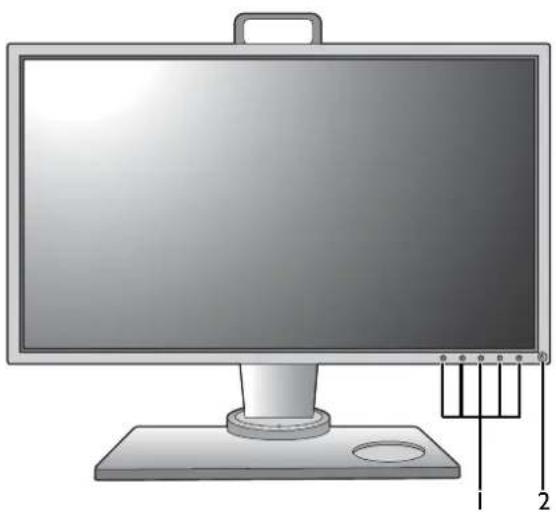
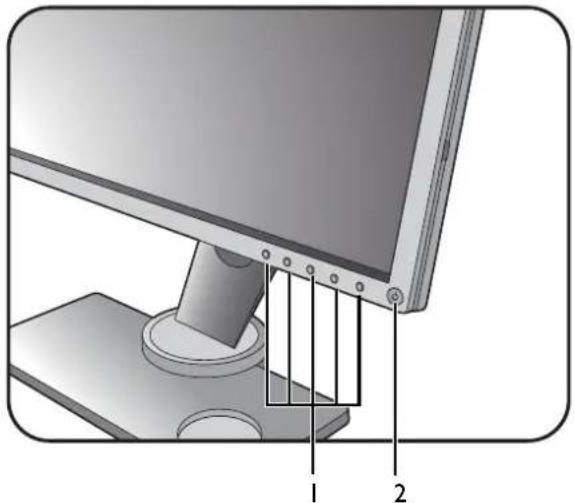
Alle OSD (On Screen Display) Menüs können über die Steuerungstasten erreicht werden.
| Nr. | Name Beschreibung | |
| 1. | Steuerungstasten Zugriff | auf die Funktionen oder Menüelemente, die auf dem Bildschirm angezeigt werden, direkt neben jeder Taste. |
| 2. | Ein/Aus-Taste | Schaltet die Stromversorgung ein oder aus. |
Der S Switch
Neben den Steuerungstasten bietet der S Switch ebenfalls einen schnelle Möglichkeit zur Steuerung und zum Zugriff auf die OSD Menüs.

Sie müssen den S Switch vor der Verwendung an den Monitor anschließen. Folgen Sie den Anweisungen in Schließen Sie den S Switch an den Monitor an. auf Seite 16.
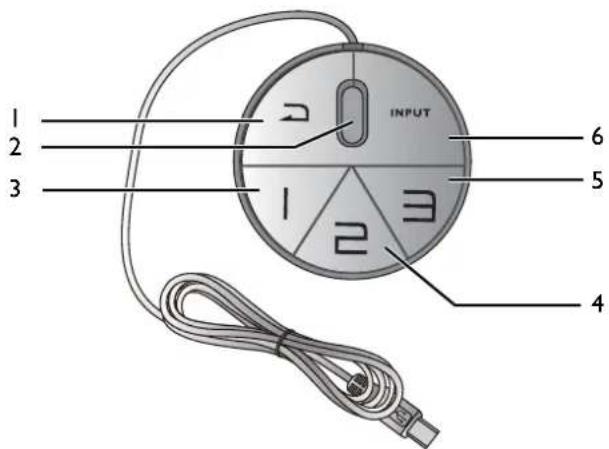
| Nr. | Name Funktion | |
| 1. | Zurück-Taste • Rückkehr zum vorherigen Menü.Hiermit können Sie das OSD ausblenden.5 Sekunden lang gedrückt halten, um zu Standard (Bildmodus) zu wechseln. | |
| 2. | Rad | Für die Erhöhung/Verringerung einer Einstellung.In einem Menü Auf/Abscrollen.Auswahl eines Menüelements durch einmaliges Drücken. |
| 3. | Spieler Taste | Zum Wechsel auf Spieler 1 (Bildmodus) drücken.3 Sekunden lang drücken, um die angepassten Anzeigeeinstellungen für Spieler 1 zu speichern (am Monitor und S Switch).[5XAS]Für erweiterte Funktionen, lesen Sie Spielmodi von einem S Switch auf Ihren Monitor kopieren auf Seite 42, um mehr zu erfahren. |
| 4. | Spieler Taste | Zum Wechsel auf Spieler 2 (Bildmodus) drücken.3 Sekunden lang drücken, um die angepassten Anzeigeeinstellungen für Spieler 2 zu speichern (am Monitor und S Switch). Für erweiterte Funktionen, lesen Sie Spielmodi von einem S Switch auf Ihren Monitor kopieren auf Seite 42, um mehr zu erfahren. Für erweiterte Funktionen, lesen Sie Spielmodi von einem S Switch auf Ihren Monitor kopieren auf Seite 42, um mehr zu erfahren. |
| 5. | Spieler Taste | 3• Zum Wechsel auf Spieler 3 (Bildmodus) drücken.• 3 Sekunden lang drücken, um die angepassten Anzeigeeinstellungen für Spieler 3 zu speichern (am Monitor und S Switch).[KBCD]Für erweiterte Funktionen, lesen Sie Spielmodi von einem S Switch auf Ihren Monitor kopieren auf Seite 42, um mehr zu erfahren. |
| 6. | Input (Eingabe) Taste | Zur Änderung der Eingangsquelle drücken. |

Der S Switch ist nur für BenQ LCD Monitore der XL40 Serie geeignet. Schließen Sie ihn nicht an andere Geräte mit USB Anschlüssen an.
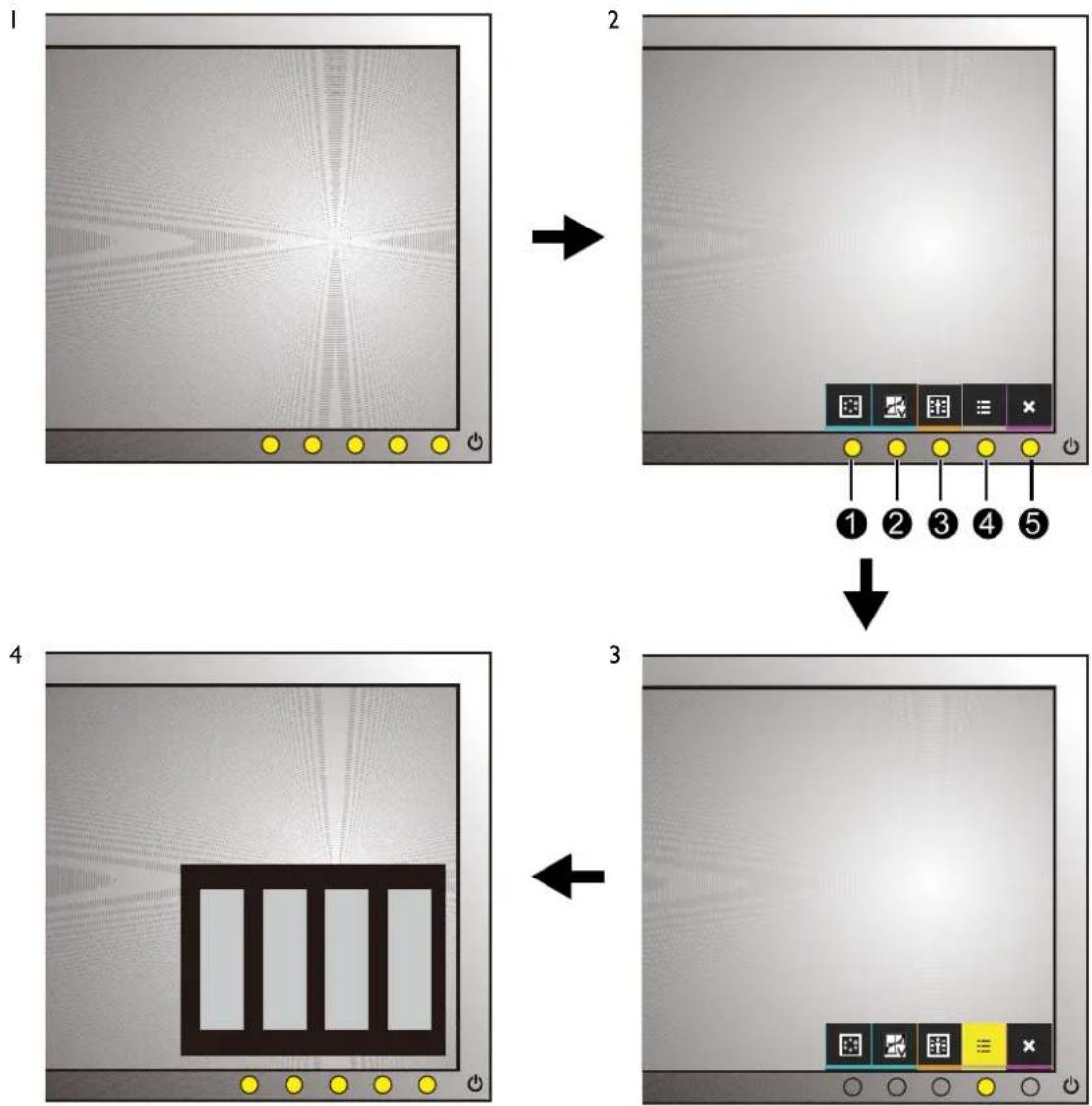
Grundlegende Menübedienung
Sie können das OSD-Menü verwenden, um alle Einstellungen Ihres Monitors zu verändern.
flowchart
graph TD
    A["1 Screen"] --> B["2 Screen"]
    B --> C["3 Screen"]
    C --> D["4 Monitor"]
    style A fill:#f9f,stroke:#333
    style B fill:#ccf,stroke:#333
    style C fill:#cfc,stroke:#333
    style D fill:#fcc,stroke:#333
I. Drücken Sie auf eine der Steuerungstasten. Drücken Sie alternativ auf das Rad oder die Zurück-Taste auf dem S Switch.
2. Das Direkttasten-Menü wird angezeigt. Die linken drei Steuerungen sind Benutzer-Tasten und besitzen bestimmte Funktionen.
-
Wählen Sie (M enü), um das Hauptmenü aufzurufen.
-
Folgen Sie den Symbolen neben den Steuerungstasten im Hauptmenü, um Einstellungen vorzunehmen oder eine Auswahl zu treffen. Weitere Einzelheiten über Menüoptionen finden Sie unter Verwendung des Hauptmenüs auf Seite 44.
| Nr. | OSD im Direkttasten-Menü | OSD-Symbol im Hauptmenü | Funktion |
| 1 | Benutzer-Taste 1 | Standardmäßig ist die Taste auch die Direkttaste für Bildmodus. Für die Änderung der Standardeinstellungen, siehe Anpassen der Direkttasten auf Seite 40.Dient der Erhöhung. | |
| 2 | Benutzer-Taste 2 | Standardmäßig ist die Taste auch die Direkttaste für Color Vibrance oder DyAc / DyAc+ (bei Modellen mit Dyn. Genauigkeit). Um die Standardeinstellungen zu ändern, siehe Anpassen der Direkttasten auf Seite 40.Dient der Bewegung nach unten/der Verringerung einer Einstellung. | |
| 3 | Benutzer-Taste 3 | Standardmäßig ist die Taste auch die Direkttaste für Black eQualizer. Für die Änderung der Standardeinstellungen, siehe Anpassen der Direkttasten auf Seite 40.Aufruf von Untermenüs.Auswahl von Menüelementen. | |
| 4 | Menü | Aktiviert das Hauptmenü.Rückkehr zum vorherigen Menü. | |
| 5 | Been. | Hiermit können Sie das OSD ausblenden. |

- OSD = On Screen Display (Anzeige auf dem Bildschirm).
Die Direkttasten funktionieren nur, wenn das Hauptmenü nicht angezeigt wird. Die Anzeige für Direkttasten wird automatisch nach ein paar Sekunden ausgeblendet, ohne dass eine Taste bedient werden muss.
- Um die OSD-Steuerelemente wieder zu aktivieren, drücken und halten Sie 10 Sekunden lang eine beliebige Taste.
Erstmalige Einrichtung für Spiele bei 144 Hz / 240 Hz
Sie können den Monitor optimieren, um Ihr Spielerlebnis zu steigern. Sie können mit dem folgenden Einstellungen beginnen.

Unten finden Sie eine Liste mit der maximalen Aktualisierungsrate und den unterstützten Modellen.
• 144 Hz: XL2536 / XL2536E
• 240 Hz: XL2540 / XL2540E / XL2546 / XL2546E / XL2740 / XL2740E / XL2746S
Die verfügbaren Timings variieren je nach Modell und Eingangsquelle. Lesen Sie den Abschnitt "Voreingestellte Anzeigemodi" unter dem Link "Die Bildschirmauflösung verändern".
I. Stellen Sie die Bildwiederholfrequenz auf 144 Hertz (144 Hz) / 240 Hertz (240 Hz) ein.
a. Klicken Sie mit der rechten Maustaste auf den Desktop und wählen Sie Bildschirmauflösung. Klicken Sie auf Erweiterte Einstellungen. Ändern Sie die Bildwiederholfrequenz auf der Registerkarte Monitor auf 144 Hertz / 240 Hertz. Klicken Sie anschließend auf Übernehmen und Ja, um die Änderung zu bestätigen.
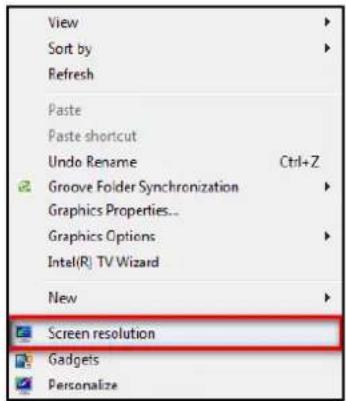
Abhängig vom Betriebssystem auf Ihrem PC gibt es verschiedene Maßnahmen, um die Bildwiederholfrequenz einzustellen. Weitere Einzelheiten können Sie in der Hilfedokumentation Ihres Betriebssystems finden.
b. Rufen Sie das Einstellungsmenü in Ihrem Spiel auf und ändern Sie die Bildrate oder Bildwiederholfrequenz auf 144 Hz / 240 Hz. Weitere Einzelheiten können Sie in der Hilfedokumentation Ihres Spiels finden.
Um zu prüfen, ob die Bildwiederholfrequenz geändert wurde, wählen Sie Menü aus dem Schnelltastenmenü des Monitors und rufen Sie System und Informationen auf. Die Aktualisierungsrate sollte bei Aktuelle Auflösung bei 144 Hz / 240 Hz liegen.

Prüfen Sie Folgendes, falls 144 Hz / 240 Hz nicht in den Menüs verfügbar ist:
- Stellen Sie sicher, dass das HDMI 2.0 Kabel oder DisplayPort Kabel richtig an den Computer und Monitor angeschlossen ist.
- Stellen Sie sicher, dass Ihre GPU 144 Hz / 240 Hz unterstützt.
-
Stellen Sie sicher, dass Ihr Spiel 144 Hz / 240 Hz unterstützt.
-
Wählen Sie einen passenden Spielmodus für Ihr Spiel. FPS ist für FPS Spiele und RTS für RTS Spiele. Für weitere Spielmodi lesen Sie bitte Einrichtung Ihres eigenen Spielmodus auf Seite 41.
- Stellen Sie die Helligkeit der Anzeige ein. Sehen Sie Helligkeit auf Seite 48.
- Stellen Sie die Helligkeit der dunklen Schatten über den Black eQualifier ein. Sehen Sie Black eQualifier auf Seite 46.
- Stellen Sie die Höhe des Monitors ein. Sehen Sie Einstellen der Höhe des Monitors auf Seite 21.

Wegen der grafischen Einschränkung einiger Grafikkarten könnte die Kopfhörerbuchse am Monitor kein Audiosignal ausgeben. Um in diesem Fall ein Audiosignal auszugeben, verwenden Sie bitte die Kopfhörerbuchse am PC.
Anpassen der Direkttasten
Die linke 3 Steuerungstasten (auch als Benutzer-Tasten bezeichnet) dienen als Direkttasten für den direkten Zugriff auf vordefinierte Funktionen. Sie können die Standardeinstellung ändern und den Tasten anderen Funktionen zuweisen.
I. Drücken Sie eine der Steuerungstasten, oder das Rad, oder die Zurück-Taste auf dem S Switch, um das Direkttastenmenü anzuzeigen.
2. Wählen Sie (Menü), um das Hauptmenü aufzurufen.
3. Gehen Sie zu System und Benutzer-Taste.
4. Wählen Sie die Benutzer-Taste, die Sie ändern möchten.
5. Wählen Sie im Untermenü eine Funktion aus, auf die über diese Taste zugegriffen werden kann. Eine Popup-Meldung wird erscheinen, um anzuzeigen, dass die Einrichtung abgeschlossen ist.
Dynamische Genauigkeit anpassen (nur ausgewählte Modelle)
Die Funktion Dyn. Genauigkeit bietet Bewegungsstabilität in Spielen.
I. Drücken Sie eine der Steuerungstasten, oder das Rad, oder die Zurück-Taste auf dem S Switch, um das Direkttastenmenü anzuzeigen.
2. Wählen Sie (Menü), um auf das Hauptmenü zuzugreifen.
3. Rufen Sie Spieleinstell. und DyAc (XL2536 / XL2546) / DyAc ^+ (XL2746S) auf.
Einrichtung Ihres eigenen Spielmodus
Der Monitor verfügt über verschiedene voreingestellte Bildmodi, die für Spiele geeignet sind. Sie können die entsprechenden Anzeigeeinstellungen auf Ihre Bedürfnisse ändern und speichern und ganz einfach zu Ihrem eigenen Spielmodus wechseln.

Den S Switch während der Konfiguration der Spielmoduseinstellungen nicht einstecken oder abtrennen.
I. Stellen Sie die entsprechenden verfügbaren Einstellungen in den verschiedenen OSD-Menüs ein.
2. Rufen Sie nach Abschluss aller Einstellungen Spieleinstell. und Einst. Speichern auf und speichern Sie es als eine der Spielmodi.
3. Wenn Sie zu Ihrem Spielmodus wechseln möchten, rufen Sie Bild und Bildmodus auf und wählen Sie den in Schritt 2 gespeicherten Spielmodus aus. Ihre bevorzugten Anzeigeeinstellungen werden vollständig übernommen.
Spielmodus über S Switch ändern
Nach dem Speichern der angepassten Monitoreinstellungen auf dem S Switch können Sie die Einstellungen auch auf anderen BenQ LCD Monitoren nutzen. Es müssen keine Treiber installiert werden und hilft bei der schnellen Anwendung von Spielmodi.
Spielmodus auf S Switch speichern
Die Einstellungen für Spielmodustasten (mit 1\~3 beschriftet) auf dem S Switch sind standardmäßig mit den Spielmodi (Spieler1 / Spieler2 / Spieler3) unter Bild > Bildmodus auf Ihrem Monitor identisch. Sie können die Einstellungen nach Bedarf ändern.
I. Die persönlichen Einstellungen im Monitormenü anpassen.
2. Drücken Sie etwas länger auf eine die Spielmodustasten (mit 1\~3 beschriftet) auf dem S Switch, um die angepassten Einstellungen zu speichern. Die Spielmodi werden jetzt auf dem S Switch gespeichert und können überall genutzt werden.
Spielmodi von einem S Switch auf Ihren Monitor kopieren
Neben den Standardeinstellungen und den angepassten Einstellungen auf Ihrem Monitor können Sie ganz schnell auch auf dem S Switch gespeicherte angepasste Einstellungen hochladen.
I. Stellen Sie den Bildmodus Ihres Monitors auf einen der Spielmodi (Spieler1 / Spieler2 / Spieler3) ein.
2. Verbinden Sie einen S Switch mit neuen Spielmodi eines anderes Monitors der BenQ XL40 Serie an Ihren Monitor an. Ihr Monitor wird ihn automatisch erkennen und Ihnen ermöglichen, eine Vorschau des entsprechenden auf dem S Switch gespeicherten Spielmodus basierend auf der vorherigen Monitor Spieler 1/2/3 Auswahl in Schritt I anzuzeigen.
Wenn zum Beispiel Spieler2 in Schritt I ausgewählt wird, werden die für Spieler 2 gespeicherten Einstellungen als Vorschau angezeigt.
3. Wenn Sie die neuen Einstellungen behalten möchten, halten Sie die S Switch Taste 3 Sekunden lang gedrückt, um die Einstellungen auf Ihrem Monitor zu speichern. Halten Sie in diesem Fall die Spieler 2 Taste 3 Sekunden lang gedrückt, um die Einstellungen nach Bild > Bildmodus > Spieler2 auf Ihren Monitor zu übertragen.
Wenn Sie andere Spielmodi ausprobieren möchten, drücken Sie zum Wechsel und zur Vorschau auf die Spielmodustasten.
4. Wenn Sie die Vorschau von Spieler 1/2/3 auf dem S Switch ohne den Import von Profilen auf Ihren Monitor beenden möchten, trennen Sie den S Switch einfach ab, oder wählen Sie andere Voreinstellungsmodi aus dem Bildmodus Menüs des Monitors aus.
5. Um zur Spieler 1/2/3 Vorschau des S Switch zurückzukehren, drücken Sie auf dem S Switch einfach auf die 1/2/3 Tasten.

Eine Systemzurücksetzung wird sämtliche Einstellungen des Monitors und verbundenen S Switch auf die Standardwerte zurücksetzen. Trennen Sie den S Switch zuerst ab, wenn Sie die Spielmoduseinstellungen behalten möchten. Lesen Sie für das Zurücksetzen Vorgabe auf Seite 57, um weitere Informationen zu erhalten.
Einstellen des Anzeigemodus
Für die Anzeige von Bildern mit einem Seitenverhältnis anders als das Seitenverhältnis des Monitors und einer Größe anders als die Größe der Anzeige, können Sie den Anzeigemodus am Monitor einstellen. Informationen über das Seitenverhältnis und die Anzeigegröße des Monitors finden Sie in den technischen Daten auf der CD.
-
Drücken Sie eine der Steuerungstasten, oder das Rad, oder die Zurück-Taste auf dem S Switch, um das Direkttastenmenü wieder anzuzeigen und drücken Sie auf ☐ (Menü), um auf das Hauptmenü zuzugreifen.
-
Rufen Sie Anzeige und Anzeigemodus auf.
-
Wählen Sie den passenden Anzeigemodus aus. Die Einstellung wird sofort wirksam.

Wechseln Sie zuerst in den bevorzugten Anzeigemodus und folgen Sie den Anweisungen unter Intelligente Skalierung verwenden auf Seite 43, um die Anzeigegröße präzise auf Ihre Bedürfnisse anzupassen.
Intelligente Skalierung verwenden
Sie können die Größe der Anzeige mit Intell. Skalierung ändern.
I. Rufen Sie Anzeige und Intell. Skalierung auf.
2. Stellen Sie den Wert ein.

- Falls eine der Steuerungstasten für Intell. Skalierung eingestellt ist, können Sie auf die Benutzer-Taste drücken und den Wert direkt einstellen.
• Die Anzeige kann während der Größenänderung mitunter unruhig sein. Dies ist eine normale Erscheinung und sollte nicht als ein Herstellungsfehler angesehen werden. - Weitere Informationen über Intell. Skalierung finden Sie unter Intell. Skalierung auf Seite 53.
Verwendung des Sofortmodus
Beim Spielen können Sie die Eingangsverzögerung durch Deaktivieren des Sofortmodus verringern.
I. Rufen Sie Spieleinstell. und Sofortmodus auf.
2. Wählen Sie Ein.
VESA Standard DisplayPort Adaptives Sync aktivieren (nur für XL2540 / XL2740 / XL2746S)
Der Monitor verfügt über den VESA Standard Adaptives Sync, der Bildaussetzer, Stottern und Ruckeln während des Gaming beseitigt.
I. Verwenden Sie eine kompatible Grafikeinheit (GPU) mit dem aktuellsten Treiber. Überprüfen Sie unterstützte Technologien, bitte besuchen Sie www.AMD.com.
2. Stellen Sie den Anschluss mit der DisplayPort oder HDMI-2 Buchse sicher. Unter DP-Kabel anschließen auf Seite 16 oder HDMI-Kabel anschließen auf Seite 15 finden Sie weitere Informationen.

Für Fragen in Bezug auf die Leistung von Adaptives Sync besuchen Sie bitte www.AMD.com.
Eingabehilfe für Farbsehen (Farbschwäche) aktivieren (nur ausgewählte Modelle)
Farbschwäche ist eine Eingabehilfe, die Menschen mit Farbsehstörungen hilft, Farben zu unterscheiden. Auf diesem Monitor stehen Ihnen ein Rot Filter und ein Grün Filter zur Verfügung. Wählen Sie einen nach Bedarf aus.
I. Gehen Sie zu Bild > Farbschwäche.
2. Wählen Sie entweder Rotfilter oder Grünfilter.
3. Passen Sie den Wert des Filters an. Mit steigendem Wert wird ein stärkerer Effekt erzielt.
Verwendung des Hauptmenüs
Sie können das OSD (On Screen Display)-Menü verwenden, um alle Einstellungen Ihres Monitors zu verändern.
Drücken Sie eine der Steuerungstasten, oder das Rad, oder die Zurück-Taste auf dem
S Switch, um das Direkttastenmenü anzuzeigen. Wählen Sie (Menü), um das Hauptmenü aufzurufen. Unter Grundlegende Menübedienung auf Seite 37 finden Sie weitere Einzelheiten.
Verfügbare Menüoptionen können von den Eingangsquellen, Funktionen und Einstellungen abhängen. Nicht verfügbare Menüoptionen werden ausgegraut. Nicht verfügbare Tasten werden deaktiviert und die entsprechenden OSD-Symbole ausgeblendet. Bei Modellen ohne bestimmte Funktionen werden ihre Einstellungen und entsprechende Elemente nicht im Menü angezeigt.

Die OSD-Menüsprachen können sich von denen des an Ihrem Ort ausgelieferten Produkts unterscheiden. Siehe Sprache auf Seite 55 unter System und OSD-Einst. für weitere Informationen.
Für weitere Informationen über jedes der einzelnen Menüs sehen Sie bitte die folgenden Seiten:
- Spieleinstell.-Menü auf Seite 45
• Bild Menü auf Seite 47
• Anzeigemenü auf Seite 51
• System Menü auf Seite 54
Spieleinstell.-Menü
Verfügbare Menüoptionen können von den Eingangsquellen, Funktionen und Einstellungen abhängen. Nicht verfügbare Menüoptionen werden ausgegraut. Nicht verfügbare Tasten werden deaktiviert und die entsprechenden OSD-Symbole ausgeblendet. Bei Modellen ohne bestimmte Funktionen werden ihre Einstellungen und entsprechende Elemente nicht im Menü angezeigt.
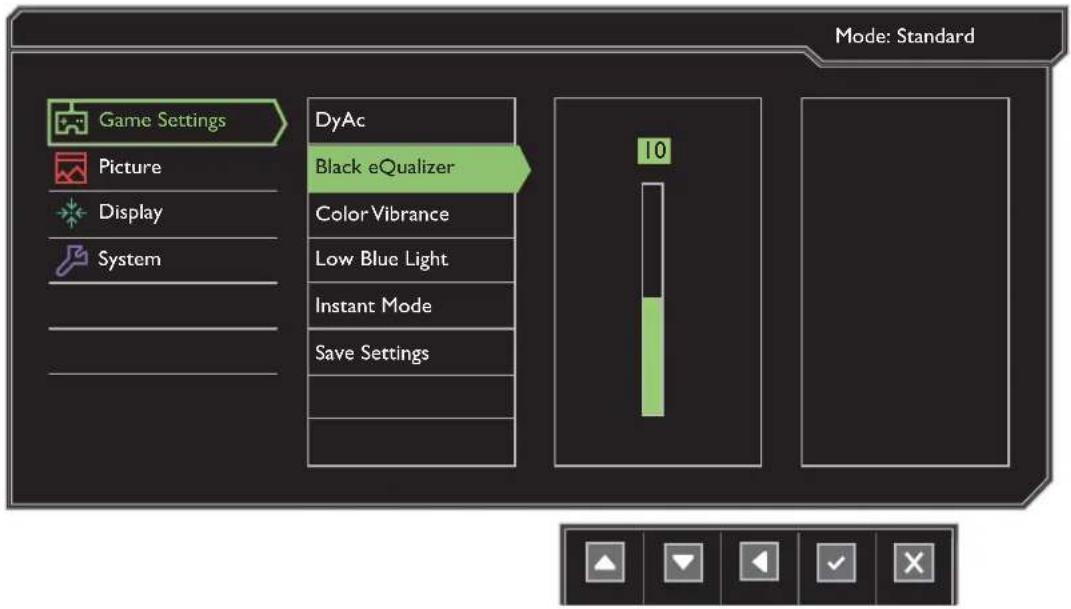
I. Wählen Sie (Menü) aus dem Direkttasten-Menü.
2. Verwenden Sie oder zur Auswahl von Spieleinstell.
3. Wählen Sie zum Aufruf eines Untermenüs und verwenden Sie anschließend oder zur Auswahl eines Menüelements.
4. Verwenden Sie oder zum Vornehmen von Einstellungen oder verwenden Sie zum Treffen einer Auswahl.
5. Um zum vorherigen Menü zurückzukehren, wählen Sie .
6. Um das Menü zu verlassen, wählen Sie .×
| Element Funktion Bereich | ||
| DyAc (XL2536 / XL2546) / DyAc+(XL2746S) | Die Funktion Dyn. Genauigkeit bietet Bewegungsstabilität in Spielen. | • Premium• Hoch• AUS |
| Black eQualifier | Verstärkt dunkle Schatten durch Erhöhen der Helligkeit ohne die von hellen Schatten zu ändern.Wenn das Bild zu hell ist oder kaum dunkle Schatten enthält, hat die Einstellung des Wertes für Black eQualifier keinen großen Effekt auf das Bild. | 0 bis 20 |
| Color Vibrance | Bietet verschiedene Farbeinstellungen. Nach der Anwendung können Sie einige der Farbeinstellungen in den entsprechenden Menüs anpassen. | 0 bis 20 |
| Low Blue Light | Verringert das blaue Licht des Bildschirms, um Ihre Augen vor blauem Licht zu schonen.Je höher der Wert, desto mehr blaues Licht wurde verringert. | 0 bis 10 |
| Sofortmodus | Passt die Bildverarbeitung an, um eine Eingangsverzögerung zu vermeiden. Sie können beim Spielen ein Echtzeiterlebnis genießen.Um die Bildqualität zu optimieren, deaktivieren Sie den Sofortmodus, wenn es sich bei der Quelle um Video mit Zeilensprung handelt. Wenn Sie die Auflösung der Videoquelle prüfen möchten, wechseln Sie nach System und Informationen auf dem Monitor. | • EIN• AUS |
| Einst. Speichern | Speichert einen neuen Satz benutzerdefinierter Anzeigeeinstellungen.Siehe Einrichtung Ihres eigenen Spielmodus auf Seite 41 für Informationen über die Anwendung des Spielemodus. | • Spieler1• Spieler2• Spieler3 |
Bild Menü
Verfügbare Menüoptionen können von den Eingangsquellen, Funktionen und Einstellungen abhängen. Nicht verfügbare Menüoptionen werden ausgegraut. Nicht verfügbare Tasten werden deaktiviert und die entsprechenden OSD-Symbole ausgeblendet. Bei Modellen ohne bestimmte Funktionen werden ihre Einstellungen und entsprechende Elemente nicht im Menü angezeigt.
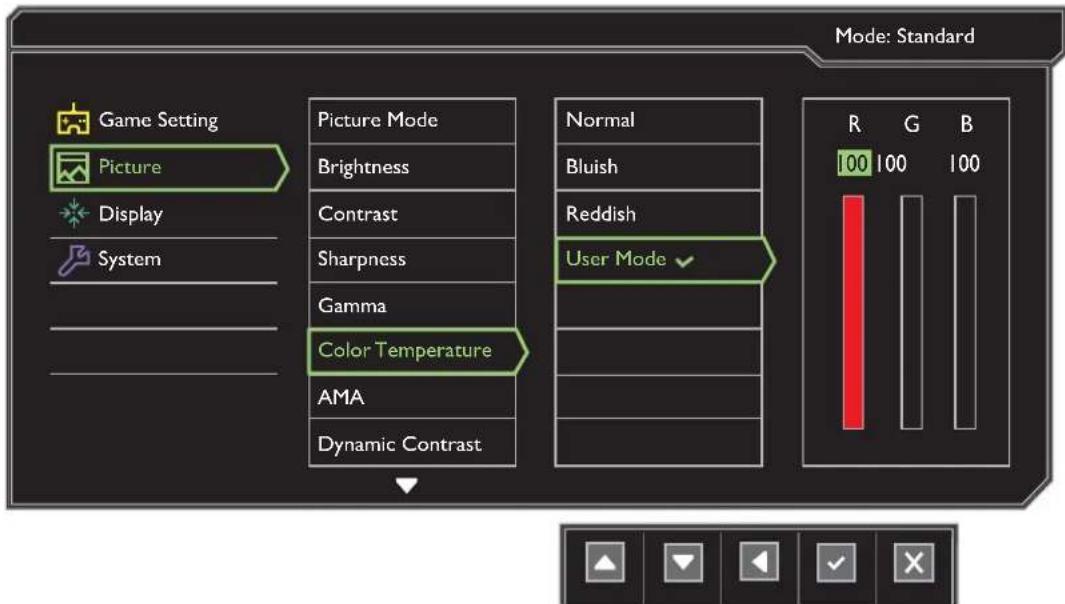
I. Wählen Sie (Menü) aus dem Direkttasten-Menü.
2. Verwenden Sie oder zur Auswahl von Bild.
3. Wählen Sie zum Aufruf eines Untermenüs und verwenden Sie anschließend oder zur Auswahl eines Menüelements.
4. Verwenden Sie oder zum Vornehmen von Einstellungen oder verwenden Sie zum Treffen einer Auswahl.
5. Um zum vorherigen Menü zurückzukehren, wählen Sie
6. Um das Menü zu verlassen, wählen Sie .×
| Element Funktion Bereich | |||
| Bildmodus | Wählen Sie den Bildmodus, der sich am besten für die Art von Bildern eignet, die auf dem Bildschirm angezeigt werden.〔K4CG〕Die Standardeinstellung ist FPS1. Ändern Sie ggf. die Einstellung. | ||
| FPS1 Für das | Spielen von FPS (Erste schießende Person) Spielen. | ||
| FPS2 | |||
| RTS Für das | Spielen von RTS (Echtzeitstrategie) Spielen. | ||
| Spieler1 | Wendet angepasste Anzeigeeinstellungen an.〔7A3C〕Weitere Einzelheiten zur Einstellung eines Spielmodus finden Sie unter Einrichtung Ihres eigenen Spielmodus auf Seite 41. | ||
| Spieler2 | |||
| Spieler3 | |||
| Film Für das | Ansehen von Videos. | ||
| Standard Für | normale PC-Anwendung. | ||
| Helligkeit | Stellt die Balance zwischen hellen und dunklen Schattierungen her. | 0 bis 100 | |
| Kontrast | Stellt das Ausmaß des Unterschieds zwischen Helligkeit und Dunkelheit ein. | 0 bis 100 | |
| Schärfe | Stellt die Klarheit und Sichtbarkeit der Konturen von Motiven im Bild ein. | 1 bis 10 | |
| GammaElement | Passen Sie hiermit die Ton-Leuchtdichte an. Der Standardwert beträgt 3 (dies ist der Standardwert für Windows).Funktion | • 1• 2• 3• 4• 5Bereich | |
| Farbtemperatur | Normal | Ermöglicht die Ansicht von Videos und Standbildern in natürlichen Farben. Dies ist die standardmäßig eingestellte Farbe. | |
| Bläulich Wend | det einen kühlen Ton auf das Bild an. Dies ist ab Werk auf den PC-Industrie-Standard für weiße Farbe voreingestellt. | ||
| Rötlich Wend | det einen warmen Ton auf das Bild an. Dies ist ab Werk auf den Nachrichtendruck-Standard für weiße Farbe voreingestellt. | ||
| Benutzerdef. | Die Mischung der Primärfarben Rot, Grün und Blau kann geändert werden, um einen anderen Farbton für das Bild zu erhalten. Rufen Sie die nachfolgenden R (rot), G (grün), und B (blau) Menüs auf, um die Einstellungen zu ändern. Durch Reduzierung einer oder mehrerer Farben wird der jeweilige Einfluss des Farbtons auf das Bild reduziert. (Wenn Sie z.B. die Blau-Stufe des Bildes reduzieren, erscheint das Bild gelblicher. Falls Sie Grün reduzieren, erhält das Bild einen Magenta-Farbton.) | • R (0 bis 100)• G (0 bis 100)• B (0 bis 100) | |
| AMA Verbessert die Graustufen-Reaktionszeit der LCD-Fläche. | • AUS• Hoch• Premium | ||
| Farbschwäche(nur ausgewählte Modelle) | Stellt die Farbanpassung für Menschen mit Farbsehschwäche ein, um Farben leicht unterscheiden zu können. | ||
| Rot Filter Bestimmt den Effekt des Rot Filters. Mit steigendem Wert wird ein stärkerer Effekt erzielt. | 0 ~ 20 | ||
| Grün Filter Bestimmt den Effekt des Grün Filters. Mit steigendem Wert wird ein stärkerer Effekt erzielt. | 0 ~ 20 | ||
| AUS Deaktiviert die Farbschwäche Funktion. | |||
| DynamicContrast | Mit dieser Funktion wird automatisch die Verbreitung eines visuellen Eingangssignals erkannt und anschließend wird ein optimaler Kontrast eingestellt. | 0 bis 5 | |
| Element Funktion Bereich | ||
| Demo Senseye Zeigt die Vorschau von Bildschirmbildern im unter Bildmodus ausgewählten Modus. Der Bildschirm wird in zwei Fenster unterteilt; das linke Fenster zeigt Bilder im Standardmodus, während das rechte Fenster Bilder im ausgewählten Modus anzeigt. | • EIN• AUS | |
| Farbe zurücks. | Stellt die benutzerdefinierten Farbeinstellungen auf die Voreinstellungen ab Werk zurück. | • JA• NEIN |
Anzeigemenü
Verfügbare Menüoptionen können von den Eingangsquellen, Funktionen und Einstellungen abhängen. Nicht verfügbare Menüoptionen werden ausgegraut. Nicht verfügbare Tasten werden deaktiviert und die entsprechenden OSD-Symbole ausgeblendet. Bei Modellen ohne bestimmte Funktionen werden ihre Einstellungen und entsprechende Elemente nicht im Menü angezeigt.
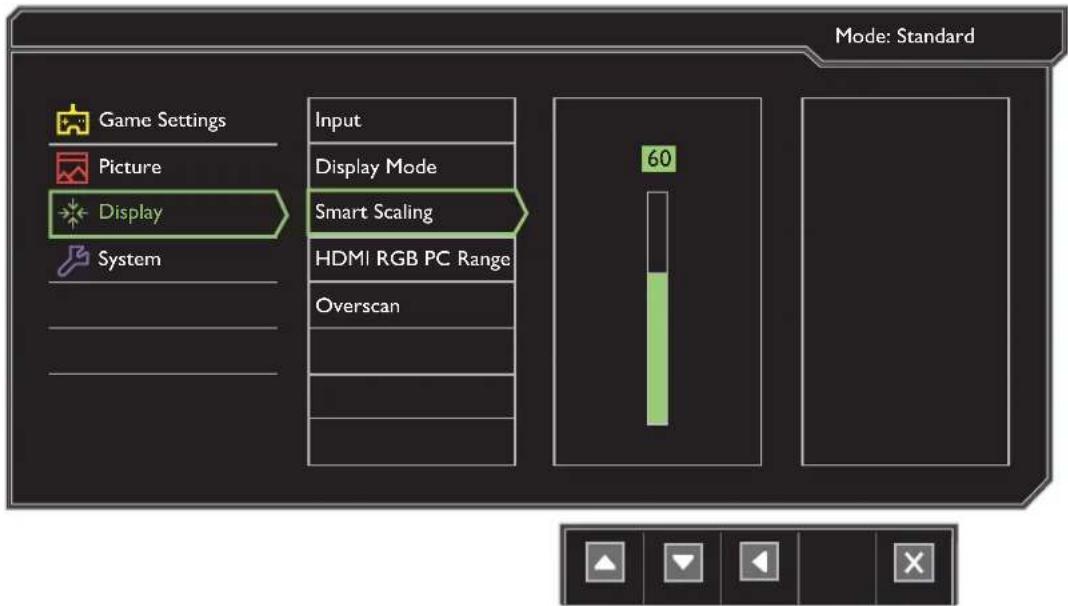
I. Wählen Sie (Menü) aus dem Direkttasten-Menü.
-
Verwenden Sie oder zur Auswahl von Anzeige.
-
Wählen Sie zum Aufruf eines Untermenüs und verwenden Sie anschließend oder zur Auswahl eines Menüelements.
-
Verwenden Sie oder zum Vornehmen von Einstellungen oder verwenden Sie zum Treffen einer Auswahl.
-
Um zum vorherigen Menü zurückzukehren, wählen Sie
-
Um das Menü zu verlassen, wählen Sie .×
| Element Funktion Bereich | ||
| Eingang Verwenden Sie diese Funktion, um den Eingang einzustellen, der sich für Ihren Videokabelverbindungstyp eignet. | DVIDisplayPortHDMI 1HDMI 2 | |
| Element Funktion Bereich | ||
| Anzeigemodus | Diese Funktion ermöglicht die Anzeige in einem anderen Seitenverhältnis als 16:9, ohne dass es zu geometrischer Verzerrung kommt.〔25G2〕Die Optionen unter demAnzeigemodusunterscheiden sich je nach Eingangssignalquelle.〔CAAA〕Abhängig von Ihrer Auswahl desBildmodusist eine unterschiedlicheAnzeigemodusOption voreingestellt.Ändern Sie ggf. die Einstellung. | |
| Voll Ändert das Eingangsbild so, dass es den gesamten Bildschirm ausfüllt. Eignet sich ideal für Bilder mit dem Seitenverhältnis 16:9. | ||
| Seitenverhältnis | Das Eingangsbild wird ohne geometrische Verzerrung angezeigt, und der Bildschirm wird soweit wie möglich ausgefüllt. | |
| 1:1 | Zeigt das Eingangsbild in seiner nativen Auflösung, ohne das es geändert wird. | |
| 17" (4:3) Zeigt das Eingangsbild wie auf einem 17"Monitor mit einem Seitenverhältnis von 4:3 an. | ||
| 19" (4:3) Zeigt das Eingangsbild wie auf einem 19"Monitor mit einem Seitenverhältnis von 4:3 an. | ||
| 19" (5:4) Zeigt das Eingangsbild wie auf einem 19"Monitor mit einem Seitenverhältnis von 5:4 an. | ||
| 19"B(16:10) | Zeigt das Eingangsbild wie auf einem 19"BMonitor mit einem Seitenverhältnis von 16:10 an. | |
| 21,5" (16:9) | Zeigt das Eingangsbild wie auf einem 21,5"Monitor mit einem Seitenverhältnis von 16:9 an. | |
| 22"B(16:10) | Zeigt das Eingangsbild wie auf einem 22"BMonitor mit einem Seitenverhältnis von 16:10 an. | |
| 23"B (16:9) | Zeigt das Eingangsbild wie auf einem 23"BMonitor mit einem Seitenverhältnis von 16:9 an. | |
| Element Funktion Bereich | |||
| 23,6"B(16:9) | Zeigt das Eingangsbild wie auf einem 23,6"B Monitor mit einem Seitenverhältnis von 16:9 an. | ||
| 24"B (16:9) | Zeigt das Eingangsbild wie auf einem 24"B Monitor mit einem Seitenverhältnis von 16:9 an. | ||
| Intell.Skalierung | Stellt die Anzeigegröße auf Ihre bevorzugte Maße ein. Nicht verfügbar, wenn derAnzeigemodusauf Voll oderSeitenverhältniseingestellt ist. Bei andren Modi (außer 1:1), kann jeder Modus mit seinen letzten Skalierungseinstellungen als Schnellzugriff gespeichert werden. Nicht verfügbar, wenn derAnzeigemodusauf Voll oderSeitenverhältniseingestellt ist. Bei andren Modi (außer 1:1), kann jeder Modus mit seinen letzten Skalierungseinstellungen als Schnellzugriff gespeichert werden. Wenn derAnzeigemodus1:1ist (und die Auflösung der Eingangsquelle geringer ist als 1920 x 1080), werden die letzten 3 Skalierungseinstellungen (in unterschiedlichen Auflösungen der Eingangsquelle) für direkten Zugriff gespeichert. Wenn derAnzeigemodus1:1ist (und die Auflösung der Eingangsquelle geringer ist als 1920 x 1080), werden die letzten 3 Skalierungseinstellungen (in unterschiedlichen Auflösungen der Eingangsquelle) für direkten Zugriff gespeichert. | 0 bis 100 | |
| HDMI RGBPC-Bereich(nur ausgewählte Modelle) | Bestimmt den Bereich der Farbskalen. Wählen Sie eine Option, welche mit der RGB-Bereichseinstellung auf dem angeschlossenen HDMI-Gerät übereinstimmt. Die verfügbaren Menüoptionen können sich je nach gekauftem Modell unterscheiden. Die verfügbaren Menüoptionen können sich je nach gekauftem Modell unterscheiden. | • Aut. Erk.• RGB(0 bis 255)• RGB(16 bis 235) | |
| RGB-Bereich(XL2746S) | Bestimmt den Bereich der Farbskalen. Wählen Sie eine Option, welche mit der RGB-Bereichseinstellung auf dem angeschlossenen Gerät übereinstimmt. | • Aut. Erk.• RGB (0 ~ 255)• RGB(16 ~ 235) | |
| Overscan | Vergrößert das Eingangsbild etwas. Verwenden Sie diese Funktion, um störendes Rauschen an den Kanten des Bildes auszublenden.[HHDS]Nur verfügbar, wenn es sich bei der Quelle um HDMI oder DP handelt. | • EIN• AUS | |
System Menü
Verfügbare Menüoptionen können von den Eingangsquellen, Funktionen und Einstellungen abhängen. Nicht verfügbare Menüoptionen werden ausgegraut. Nicht verfügbare Tasten werden deaktiviert und die entsprechenden OSD-Symbole ausgeblendet. Bei Modellen ohne bestimmte Funktionen werden ihre Einstellungen und entsprechende Elemente nicht im Menü angezeigt.
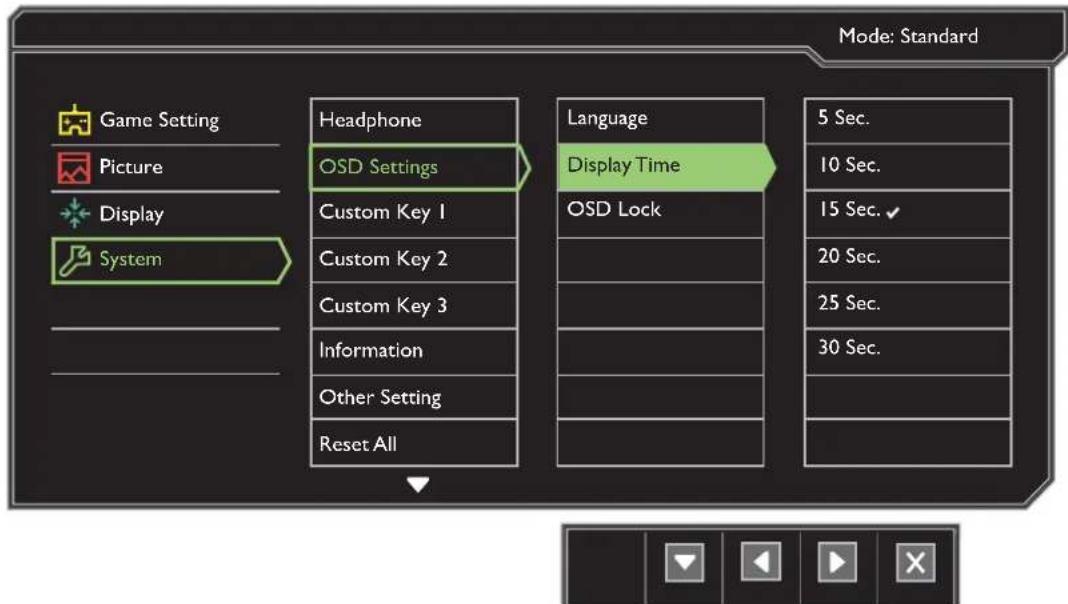
I. Wählen Sie (Menü) aus dem Direkttasten-Menü.
2. Verwenden Sie oder zur Auswahl von System.
3. Wählen Sie zum Aufruf eines Untermenüs und verwenden Sie anschließend oder zur Auswahl eines Menüelements.
4. Verwenden Sie oder zum Vornehmen von Einstellungen oder verwenden Sie zum Treffen einer Auswahl.
5. Um zum vorherigen Menü zurückzukehren, wählen Sie
6. Um das Menü zu verlassen, wählen Sie ✗
| Element Funktion Bereich | |||
| Kopfhörer | Lautstärke | Dient der Lautstärkenregelung. | 0 bis 100 |
| Stumm | Unterbindet die Audioeingabe. | • EIN• AUS | |
| OSD-Einst. | Sprache | Stellt die Sprache des OSD-Menüs ein.[DD7C]Die in Ihrem OSD gezeigten Sprachoptionen können sich von den auf der rechten Seite gezeigten unterscheiden, was vom Produkt abhängt, das an Ihrem Ort ausgeliefert wird. | · English· Français· Deutsch· Italiano· Español· Polski· Česky· Magyar· Serbo-croatia· Română· Nederlands· Русский· Svenska· Português· 日本語· 한국어· 繁體中文· 簡体中文· العربية |
| Anzeigezeit | Stellt die Anzeigezeit des OSD-Menüs ein. | · 5 Sek.· 10 Sek.· 15 Sek.· 20 Sek.· 25 Sek.· 30 Sek. | |
| OSD-Sperre | Verhindert, dass alle Monitoreinstellungen unbeabsichtigt geändert werden. Wenn diese Funktion aktiviert ist, sind die OSD-Steuerelemente und Direkttasten deaktiviert.[55SH]Um die OSD-Steuerelemente wieder zu aktivieren, drücken und halten Sie 10 Sekunden lang eine beliebige Taste. | ||
| Benutzer-Taste | Benutzer-Taste 1 | Hiermit können Sie die Funktioneneinstellen, auf die Sie über die Benutzer-Taste 1 zugreifen können. | Black eQualizerColor VibranceLow Blue LightKontrastLautstärkeStummEingabeHelligkeitBildmodusAnzeigemodusDyAc (XL2536 / XL2546) / DyAc ^+ (XL2746S)Farbschwäche(nur ausgewählte Modelle) |
| Benutzer-Taste 2 | Hiermit können Sie die Funktioneneinstellen, auf die Sie über die Benutzer-Taste 2 zugreifen können. | ||
| Benutzer-Taste 3 | Hiermit können Sie die Funktioneneinstellen, auf die Sie über die Benutzer-Taste 3 zugreifen können. | ||
| Information | Zeigt die aktuellen Einstellungen für die Monitoreigenschaften. | ModellnameEingabeAktuelle AuflösungOptimale Auflösung(am besten mit dem Monitor)FreeSync(nur ausgewählte Modelle) | |
| Andere Einstell. | Auflösung-shinweis | Einstellung, ob ein Hinweis für die empfohlene Auflösung angezeigt werden soll, wenn eine neue Eingangsquelle vom Monitor erkannt wird. | EINAUS |
| Summer | Schaltet den Ton der Steuerungstasten ein oder aus. | EINAUS | |
| Aut.Eing.-Wechs. | Für die automatische Erkennung der verfügbaren Eingangsquelle. | EINAUS | |
| Auto-Abschaltung | Stellt die Zeit für die automatische Ausschaltung des Monitors im Stromsparmodus ein. | AUS10 Min.20 Min.30 Min. | |
| LED Anzeige | Regelt die Helligkeit der LED-Anzeige. | AUSMittelHoch | |
| DDC/CI | Ermöglicht, dass die Einstellungen des Monitors über die Software auf dem PC eingestellt werden.[3xx3]DDC/CI ist eine Abkürzung für Display Data Channel/Command Interface. Dies wurde von Video Electronics Standards Association (VESA) entwickelt, um den bestehenden DDC-Standard zu erweitern. DDC/CI ermöglicht das Senden von Monitoreinstellungen mit Hilfe der Software für Ferndiagnose. | EINAUS | |
Vorgabe Stellt alle Modus-, Farb- und Geometrieeinstellungen auf die Standardwerte ab Werk zurück. Wenn ein S Switch während der Durchführung dieser Aktion an Ihren Monitor angeschlossen ist, werden die auf dem S Switch gespeicherten Einstellungen ebenfalls zurückgesetzt. Wenn ein S Switch während der Durchführung dieser Aktion an Ihren Monitor angeschlossen ist, werden die auf dem S Switch gespeicherten Einstellungen ebenfalls zurückgesetzt. | JANEIN | ||
Fehlerbehebung
Häufig gestellte Fragen (FAQ)
Bilder

Das Bild hat eine falsche Farbtönung.

- Der Standard Bildmodus auf diesem Monitor ist FPS1, welcher für FPS (Erste schießende Person) Spiele geeignet ist. Wenn Sie einen anderen Bildmodus bevorzugen, rufen Sie Bild und ändern Sie die Einstellung unter Bildmodus.
- Wenn das Bild gelblich, bläulich oder rosa erscheint, gehen Sie zu Bild und Farbe zurücks und wählen Sie anschließend JA, um die Farbeinstellungen auf die Standardwerte zurückzusetzen.
Wenn das Bild immer noch nicht korrekt angezeigt wird, und auch das OSD eine falsche Farbtönung hat, fehlt eine der drei Primärfarben am Signaleingang. Überprüfen Sie die Anschlüsse des Signalkabels. Wenn Pins verbogen oder abgebrochen sind, wenden Sie sich an Ihren Händler.

Das Bild ist verschwommen.

Lesen Sie die Anweisungen unter dem Link "Die Bildschirmauflösung verändern" auf der CD, wählen Sie dann die richtige Auflösung und Wiederholfrequenz, und korrigieren Sie die Einstellungen wie in den Anweisungen beschrieben.

Kommt es nur bei niedrigeren Auflösungen als der nativen (maximalen) Auflösung zu unscharfen Bildern?

Lesen Sie die Anweisungen unter dem Link "Die Bildschirmauflösung verändern" auf der CD. Wählen Sie die native Auflösung.

Pixelfehler werden angezeigt.
Eines von mehreren Pixeln ist immer schwarz, eines oder mehrere Pixel sind immer weiß, eines oder mehrere Pixel sind immer rot, grün, blau oder haben eine andere Farbe.

- Reinigen Sie den LCD-Monitor.
- Schalten Sie Gerät abwechselnd ein/aus.
- Dies sind Pixel, die permanent ein- oder ausgeschaltet sind. Dies ist ein natürlicher Effekt, der bei der LCD-Technologie häufig vorkommt.

Das Bild ist verzerrt, blinkt oder flimmert.

Lesen Sie die Anweisungen unter dem Link "Die Bildschirmauflösung verändern" auf der CD und wählen Sie dann die richtige Auflösung und Wiederholfrequenz, und korrigieren Sie die Einstellungen wie in den Anweisungen beschrieben.
? Für den Monitor wird seine native Auflösung verwendet, aber das Bild ist weiterhin verzerrt.
Bilder aus unterschiedlichen Eingangsquellen können auf dem Monitor verzerrt oder gestreckt erscheinen, wenn für diesen die native Auflösung verwendet wird. Um eine optimale Anzeigeleistung für jede Art von Eingangsquelle zu erzielen, können Sie die Funktion Anzeigemodus auf das geeignete Seitenverhältnis für die Eingangsquellen einstellen. Siehe Anzeigemodus auf Seite 52 für weitere Einzelheiten.
? Das Bild ist in eine Richtung verschoben.
Lesen Sie die Anweisungen unter dem Link "Die Bildschirmauflösung verändern" auf der CD, wählen Sie dann die richtige Auflösung und Wiederholfrequenz, und korrigieren Sie die Einstellungen wie in den Anweisungen beschrieben.
? Schwacher Schatten auf dem Standbild ist auf dem Bildschirm sichtbar.
- Aktivieren Sie die Energieverwaltungsfunktion, um Ihren Rechner und Monitor in den weniger Energie verbrauchenden "Ruhe"-Modus zu bringen, wenn Sie in nicht verwenden. - Verwenden Sie einen Bildschirmschoner, um die Beibehaltung eines Bilds auf dem Bildschirm zu vermeiden.
Netz LED-Anzeige
? Die LED-Anzeige ist weiß oder orange.
- Wenn die LED weiß leuchtet, ist der Monitor eingeschaltet. - Wenn die LED weiß leuchtet und die Meldung Signal außerhalb des Bereichs am Bildschirm angezeigt wird, heißt dies, dass Sie einen Anzeigemodus verwenden, der nicht vom Monitor unterstützt wird. Wechseln Sie zu einem unterstützten Modus. Lesen Sie den Abschnitt "Voreingestellte Anzeigemodi" unter dem Link "Die Bildschirmauflösung verändern".
- Wenn die LED orange leuchtet, ist der Energiesparmodus aktiv. Drücken Sie eine beliebige Taste auf der Computertastatur, oder bewegen Sie die Maus. Wenn das Problem weiterhin besteht, überprüfen Sie die Anschlüsse des Signalkabels. Wenn Pins verbogen oder abgebrochen sind, wenden Sie sich an Ihren Händler.
- Wenn die LED aus ist, überprüfen Sie die Steckdose, die externe Stromversorgung und den Netzschalter.
OSD-Steuerungen
? Die OSD-Steuerelemente stehen nicht zur Verfügung.
Um die OSD-Steuerelemente wieder zu aktivieren, wenn sie gesperrt sind, drücken und halten Sie 10 Sekunden lang eine beliebige Taste.
OSD Meldungen

Eine Meldung Signal außerhalb des Bereichs wird während des Startvorgangs des Computers auf dem Bildschirm angezeigt.

Wenn eine Meldung Signal außerhalb des Bereichs auf dem Bildschirm während des Startvorgangs des Computers angezeigt wird, bedeutet dies eine durch das Betriebssystem oder der Grafikkarte verursachte Inkompatibilität. Das System wird die Aktualisierungsrate automatisch anpassen. Warten Sie einfach, bis das Betriebssystem gestartet wird.
Audio

Die angeschlossenen externen Lautsprecher geben keinen Ton aus.

- Entfernen Sie den Kopfhörer (falls dieser an den Monitor angeschlossen ist).
- Prüfen Sie, ob der Ausgang richtig angeschlossen ist.
- Wenn die externen Lautsprecher mit Strom über die USB-Verbindung versorgt werden, prüfen Sie, ob diese Verbindung in Ordnung ist.
- Erhöhen Sie die Lautstärke der externen Lautsprecher (Ton ist evt. deaktiviert oder Lautstärke ist zu niedrig).
Weitere Hilfe?
Wenn Sie auch nach dem Lesen dieses Handbuchs noch Probleme mit dem Monitor haben, wenden Sie sich an den Händler, bei dem Sie das Produkt gekauft haben, oder rufen Sie die lokale Webseite von www.BenQ.com für weiteren Support und lokalen Kundendienst auf.



- Ausschlusserklärung
- BenQ ecoFACTS
- Für Modelle mit Netzteile:
- Reinigung und Pflege
- Wartung
- Achtung
- Inhaltsverzeichnis
- Erste Schritte
- Monitoransicht und Anschlüsse
- Frontansicht
- Eingangs- und Ausgangsanschlüsse
- Anschluss
- Installation der Monitor-Hardware
- Anbringen des Monitorsockels.
- Schließen Sie das PC-Videokabel an.
- DP-Kabel anschließen
- Schließen Sie den S Switch an den Monitor an.
- Schließen Sie das Headset an.
- Kopfhörerhaken verwenden.
- Schließen Sie USB-Geräte an.
- Anschließen des Netzkabels an den Monitor.
- Verlegen Sie die Kabel.
- Schließen Sie nun den Strom an, und schalten Sie das Gerät ein.
- So trennen Sie den Monitor und den Sockel ab
- Vorbereiten des Monitors und der Arbeitsfläche.
- Entfernen Sie den Sockel des Monitors.
- Entfernen Sie den Ständer des Monitors.
- Einstellen der Höhe des Monitors
- Einstellung des Ansichtwinkels
- Den Monitor neigen
- Schwenken Sie die Anzeige.
- Ziehen Sie den Monitor ganz nach oben, und neigen Sie ihn.
- Drehen Sie den Monitor um 90 Grad im Uhrzeigersinn, wie in der Abbildung gezeigt wird.
- Anbringen der Blende (Abschattungshaube)
- Die Anbringung der Blende vorbereiten.
- Entfernen Sie die Aufkleber und Gummiabdeckungen an beiden Seiten des Monitors.
- Befestigen Sie die Blende am Monitor.
- Die Blende entfernen
- Verwenden der Monitor-Montageeinheit
- Warnhinweise:
- Entfernen Sie den Sockel des Monitors.
- Entfernen Sie die Schrauben der hinteren Abdeckung.
- Optimale Benutzung des BenQ-Monitors
- Installation auf einem neuen Computer
- Aktualisierung des Treibers auf einem bereits installierten Computer
- Siehe:
- Windows 10-System installieren
- Windows 8 (8.1)-System installieren
- Windows 7-System installieren
- So stellen Sie den Monitor ein
- Die Steuerpalette
- Der S Switch
- Grundlegende Menübedienung
- Erstmalige Einrichtung für Spiele bei 144 Hz / 240 Hz
- Anpassen der Direkttasten
- Dynamische Genauigkeit anpassen (nur ausgewählte Modelle)
- Einrichtung Ihres eigenen Spielmodus
- Spielmodus über S Switch ändern
- Spielmodus auf S Switch speichern
- Spielmodi von einem S Switch auf Ihren Monitor kopieren
- Einstellen des Anzeigemodus
- Intelligente Skalierung verwenden
- Verwendung des Sofortmodus
- VESA Standard DisplayPort Adaptives Sync aktivieren (nur für XL2540 / XL2740 / XL2746S)
- Eingabehilfe für Farbsehen (Farbschwäche) aktivieren (nur ausgewählte Modelle)
- Verwendung des Hauptmenüs
- Spieleinstell.-Menü
- Bild Menü
- Anzeigemenü
- System Menü
- Fehlerbehebung
- Häufig gestellte Fragen (FAQ)
- Bilder
- Netz LED-Anzeige
- OSD-Steuerungen
- OSD Meldungen
- Audio
- Weitere Hilfe?
Marke : BENQ
Modell : Zowie XL2746S
Kategorie : Bildschirm