
27MD53D-PZ - Monitor LG - Kostenlose Bedienungsanleitung
Finden Sie kostenlos die Bedienungsanleitung des Geräts 27MD53D-PZ LG als PDF.


Benutzerfragen zu 27MD53D-PZ LG
0 Frage zu diesem Gerät. Beantworten Sie die, die Sie kennen, oder stellen Sie Ihre eigene.
Eine neue Frage zu diesem Gerät stellen
Laden Sie die Anleitung für Ihr Monitor kostenlos im PDF-Format! Finden Sie Ihr Handbuch 27MD53D-PZ - LG und nehmen Sie Ihr elektronisches Gerät wieder in die Hand. Auf dieser Seite sind alle Dokumente veröffentlicht, die für die Verwendung Ihres Geräts notwendig sind. 27MD53D-PZ von der Marke LG.
BEDIENUNGSANLEITUNG 27MD53D-PZ LG
* LG LED TV verwendet LCD-Bildschirm mit LED-Beleuchtung.
Bitte lesen Sie dieses Handbuch aufmerksam durch, bevor Sie das Gerät zum ersten Mal verwenden, und bewahren Sie es zur späteren Verwendung auf.
23MD53D
27MD53D
INHALTSVERZEICHNIS
3 LIZENZEN
4 INSTALLATIONSVERFAHREN
5 MONTAGE UND VORBEREITUNG
5 Auspacken
7 - Separat erhältlich
9 Teile und Tasten
10 Anheben und Bewegen des TV-Geräts
11 Einrichten des TV-Geräts
11 - Anbringen des Standfußes
15 - Montage auf einem Tisch
16 - Sauberes Verlegen der Kabel
16 - Verwendung des Kensington-Sicherheitssystems
17 - Abnehmen des Standfußes
19 - Wandmontage
21 FERNSEHEN
21 Erstmaliges Einschalten des TV-Geräts
23 HERSTELLEN VON VERBINDUNGEN
23 Anschließen einer Antenne
24 Anschließen eines HD-Receivers, DVD-Players, Videorekorders oder Spielgeräts
24 - HDMI-Anschluss
25 - HDMI-zu-DVI-Anschluss
26 - Komponenten-Anschluss
27 - Composite-Anschluss
28 - Euro-Scart-Anschluss
29 Anschluss eines Audiosystems
29 - Anschluss von Kopfhörern
30 Anschließen eines USB-Geräts
30 Anschluss eines CI-Moduls
31 Anschluss eines PCs
32 - HDMI-Anschluss
33 - HDMI-zu-DVI-Anschluss
34 - RGB-Anschluss
35 FERNBEDIENUNG
37 ANPASSEN VON EINSTELLUNGEN
37 Zugriff auf die Hauptmenüs
38 DAS BENUTZERHANDBUCH VERWENDEN
38 Ruft das Menü „Benutzerhandbuch“ auf.
38 - Verwendung des TV-Menüs
39 3D-FILMTECHNOLOGIE
39 3D-Technologie
40 WARTUNG
40 Reinigung des TV-Geräts
40 Bildschirm und Rahmen
40 Gehäuse und Standfuß
40 Stromkabel
41 Vermeiden von „eingebrannten“ Bildern auf dem Fernsehbildschirm
42 WENN DIE QUALITÄT DER 3D-ANZEIGE NICHT AKZEPTABEL IST, ÜBERPRÜFEN SIE FOLGÉNDES:
43 WIEDERGABE VON 3D-MATERIAL
45 FEHLERBEHEBUNG
45 Allgemein
45 Verwendung des 3D-Modus
46 TECHNISCHE DATEN
LIZENZEN
Die unterstützten Lizenzen sind von Modell zu Modell verschieden. Weitere Informationen zu den Lizenzen erhalten Sie unter www.lg.com.

DOLBY. DIGITAL PLUS
Hergestellt unter Lizenz von Dolby Laboratories. Dolby und das Doppel-D-Symbol sind Marken der Dolby Laboratories.

HIGH-DEFINITION MULTIMEDIA INTERFACE
ÜBER DIVX-VIDEO: DivX® ist ein digitales Videoformat der Firma DivX, LLC, einem Tochterunternehmen der Rovi Corporation. Dieses Gerät ist offiziell DivX Certified® zur Wiedergabe von DivX-Videos. Weitere Informationen und Software-Tools zum Konvertieren von Dateien in das DivX-Format finden Sie unter divx.com.
ÜBER DIVX VIDEO-ON-DEMAND: Dieses DivX Certified® Gerät muss registriert werden, damit Sie gekaufte DivX Video-on-Demand-Inhalte (VOD) wiedergeben können. Um einen Registrierungscode zu erhalten, rufen Sie im Einstellungsmenü des Geräts den Bereich „DivX VOD“ auf. Weitere Informationen darüber, wie Sie Ihre Registrierung abschließen, finden Sie unter vod.divx.com.
DivX Certified ^® zur Wiedergabe von DivX ^® -Videos bis zu HD 1080p, einschließlich Premium-Inhalte.
DivX ^® , DivX Certified ^® sowie die entsprechenden Logos sind Marken der Rovi Corporation oder ihrer Tochterunternehmen und werden unter Lizenz verwendet.
Abgedeckt durch mindestens eins der folgenden US-Patente: 7295673; 7460668; 7515710; 7519274
INSTALLATIONSVERFAHREN
1 Öffnen Sie die Packung, und stellen Sie sicher, dass alle Zubehörteile im Lieferumfang enthalten sind.
2 Befestigen Sie den Standfuß am TV-Gerät.
3 Verbinden Sie ein externes Gerät mit dem TV-Gerät.

HINWEIS
Ihr TV-Gerät kann von der Abbildung möglicherweise leicht abweichen.
Das OSD-Menü (am Bildschirm angezeigtes Menü) Ihres TV-Geräts kann sich leicht von dem in diesem Handbuch unterscheiden.
Die verfügbaren Menüs und Optionen können sich je nach verwendeter Eingangsquelle bzw. je nach Modell unterscheiden.
Künftig können diesem TV-Gerät neue Funktionen hinzugefügt werden.
MONTAGE UND VORBEREITUNG
Auspacken
Prüfen Sie, ob folgende Artikel in der Verpackung enthalten sind. Falls Zubehör fehlt, wenden Sie sich bitte an den Händler, bei dem Sie das Gerät erworben haben. Die Abbildungen im Handbuch unterscheiden sich möglicherweise von Ihrem Gerät und dem Zubehör.

HINWEIS
Das im Lieferumfang enthaltene Zubehör ist modellabhängig.
Änderungen an den Gerätespezifikationen oder am Inhalt dieses Handbuchs sind im Zuge von Aktualisierungen der Gerätefunktionen vorbehalten.

VORSICHT
Verwenden Sie keine Fälschungen, um die Sicherheit und Lebensdauer des Geräts sicherzustellen. Durch Fälschungen verursachte Schäden oder Verletzungen sind nicht von der Garantie abgedeckt.

HINWEIS
Die im Lieferumfang enthaltenen Artikel sind modellabhängig.
Änderungen an den Produktspezifikationen oder am Inhalt dieses Handbuchs sind im Zuge von Aktualisierungen der Produktfunktionen vorbehalten.
Für eine optimale Verbindung sollte die Einfassung von HDMI-Kabeln und USB-Geräten höchstens 10 mm dick und 18 mm breit sein. Verwenden Sie ein Verlängerungskabel, das USB 2.0 unterstützt, wenn das USB-Kabel oder der USB-Speicherstick nicht in den USB-Anschluss Ihres TV-Geräts passt.
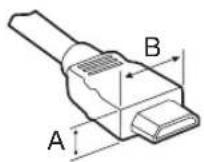
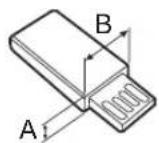
*A ≤0 mm
*B ≅ 8 mm
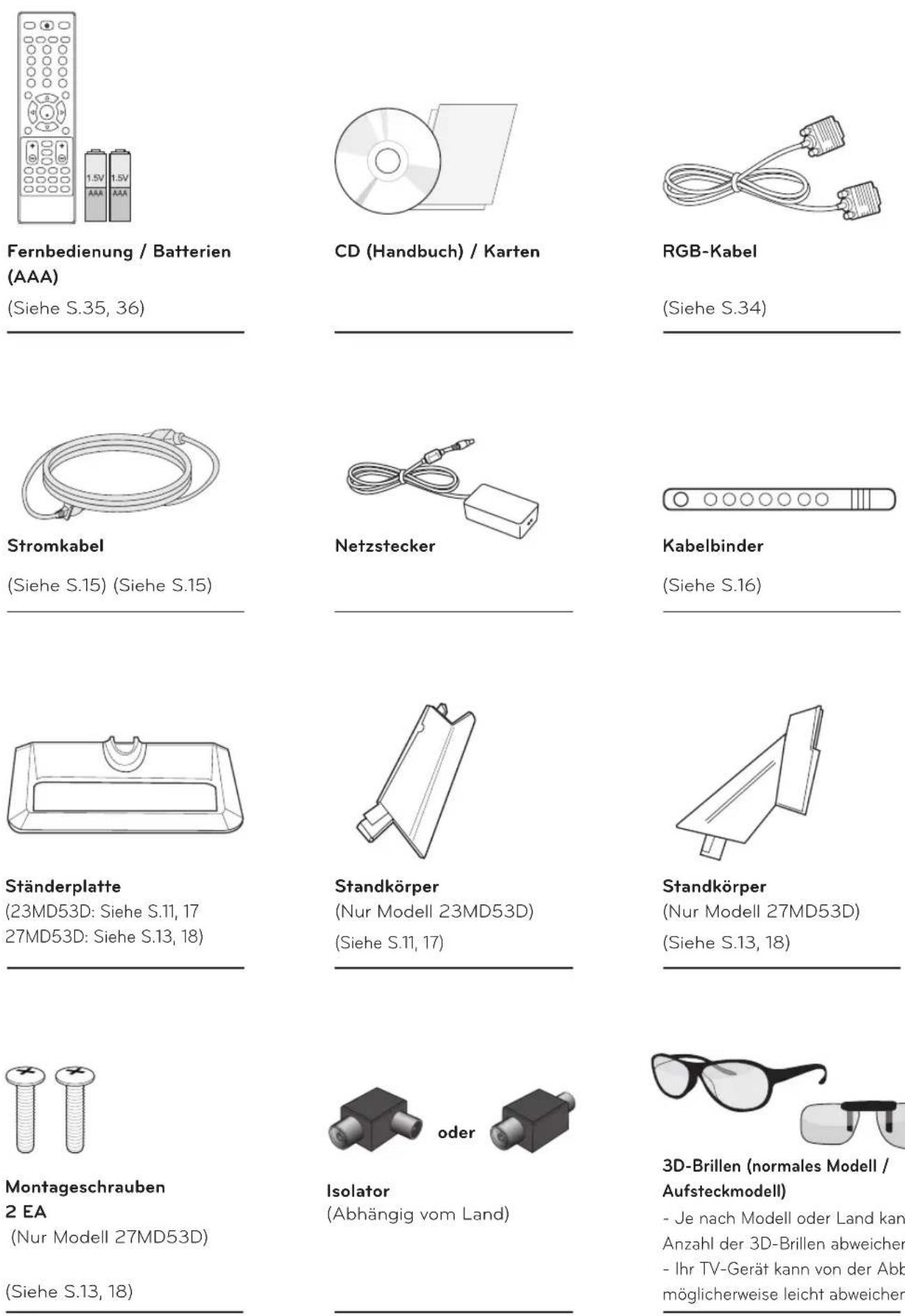
(Siehe S.35, 36)
(Siehe S.34)
(Siehe S.15) (Siehe S.15)
(Siehe S.16)
(23MD53D: Siehe S.11, 17
27MD53D: Siehe S.13, 18)
(Nur Modell 23MD53D)
(Siehe S.11, 17)
(Nur Modell 27MD53D)
(Siehe S.13, 18)
(Nur Modell 27MD53D)
(Siehe S.13, 18)
(Abhängig vom Land)
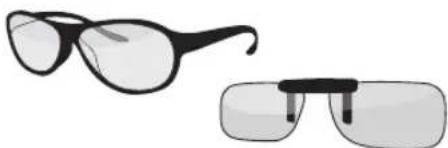
- Je nach Modell oder Land kann die Anzahl der 3D-Brillen abweichen.
- Ihr TV-Gerät kann von der Abbildung möglicherweise leicht abweichen.
Separat erhältlich
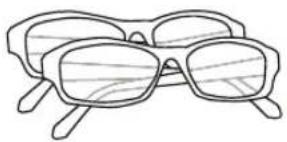
Die Abbildungen im Handbuch unterscheiden sich möglicherweise von Ihrem Gerät und dem Zubehör.
Separat zu erwerbende Artikel können zur Qualitätsverbesserung geändert werden, ohne dass dies explizit mitgeteilt wird.
Erwerben können Sie diese Artikel bei Ihrem Händler.
Der Modellname bzw. das Design kann abhängig von der Aktualisierung von Produktfunktionen oder Bedingungen bzw. Richtlinien des Herstellers variieren.

HINWEIS
• Antennenisolator: Installationsanleitung
- Nutzen Sie den Antennenisolator zur Installation des TV-Geräts an einem Ort, an dem zwischen dem TV-Gerät und der Masse des Antennensignals ein Spannungsunterschied besteht.
» Besteht zwischen dem TV-Gerät und der Masse des Antennensignals ein Spannungsunterschied, kann sich der Antennenanschluss aufheizen und durch übermäßige Hitze ein Unfall verursacht werden.
- Sie können die Sicherheit beim Fernsehen verbessern, indem Sie die Spannung effizient von der Antenne des TV-Geräts trennen. Es wird empfohlen, den Isolator an der Wand anzubringen. Wenn er nicht an der Wand angebracht werden kann, befestigen Sie ihn am TV-Gerät. Trennen Sie den Antennenisolator nach der Installation möglichst nicht wieder ab.
- Stellen Sie vor Beginn der Installation sicher, dass die Antenne des TV-Geräts angeschlossen ist.
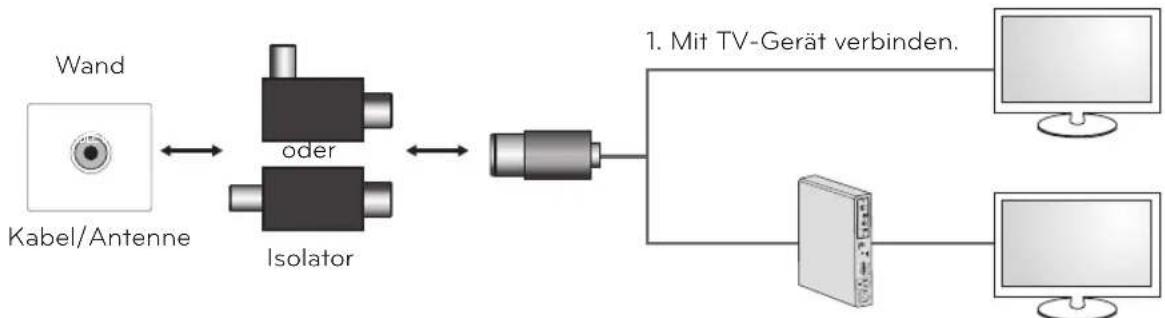
- Mit Digitalempfänger verbinden.
Verbinden Sie ein Ende des Isolators mit der Kabel-/Antennenbuchse und das andere Ende mit dem TV-Gerät oder dem Digitalempfänger.
„Bei Geräten, die über die Steckdosenverbindung oder über andere Geräte mit der Schutzerdung der Gebäudeanschlüsse und gleichzeitig mit einem Kabelverteilersystem mit Koaxialkabel verbunden sind, besteht unter bestimmten Umständen Brandgefahr. Die Verbindung mit einem Kabelverteilersystem muss daher über ein Gerät mit elektrischer Isolierung unterhalb eines bestimmten Frequenzbereichs (galvanischer Isolator, siehe EN 60728-11) hergestellt werden“
Bei Verwendung des RF-Isolators kann es zu leichten Einschränkungen der Signalempfindlichkeit kommen.
Teile und Tasten
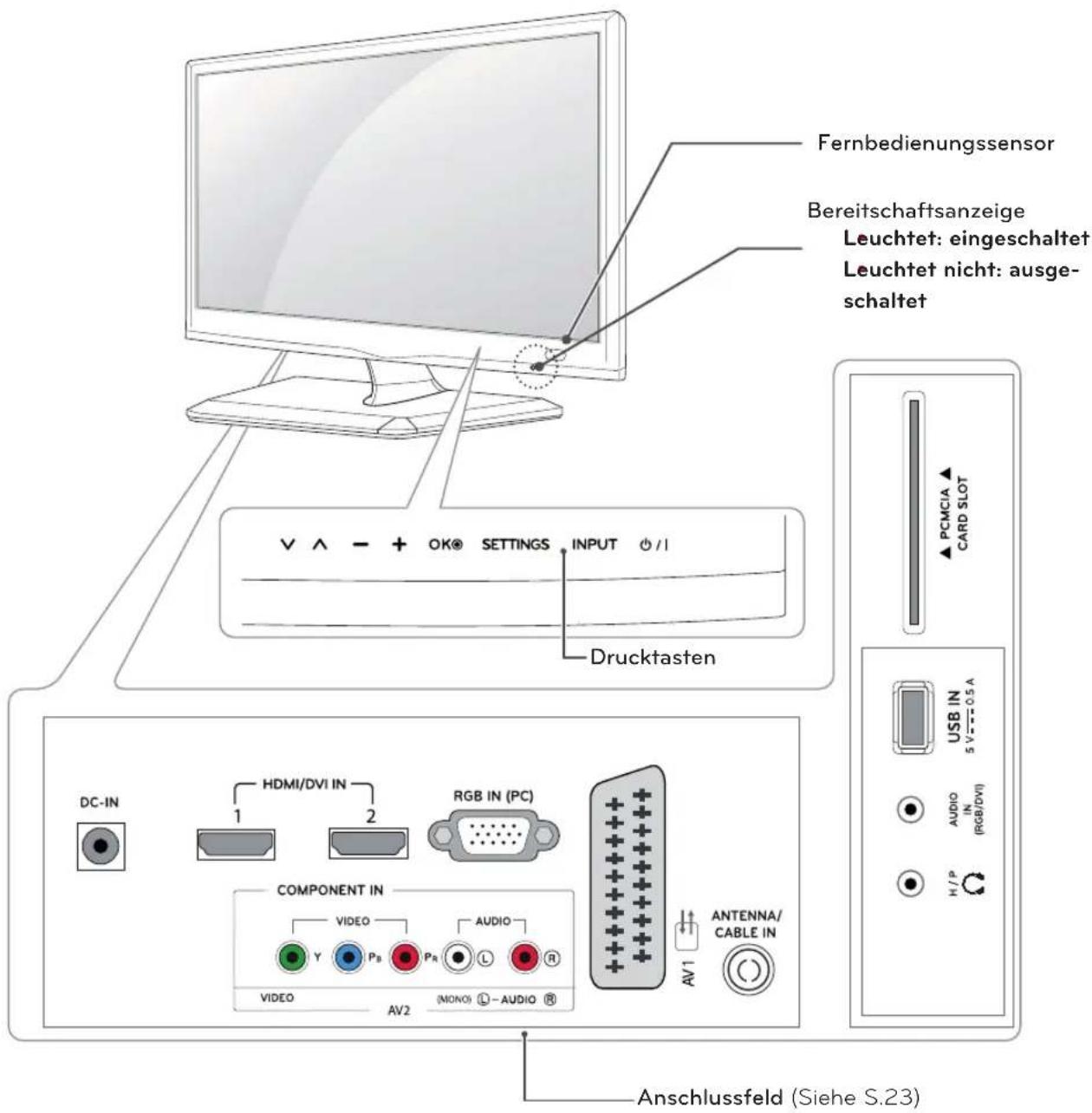
text_image
Fernbedienungssensor Bereitschaftsanzeige Leuchtet: eingeschaltet Leuchtet nicht: ausgeschaltet V A - + OK® SETTINGS INPUT /1 Drucktasten PCMCIA ▲ CARD SLOT DC-IN HDMI/DVI IN 2 RGB IN (PC) COMPONENT IN VIDEO AUDIO Y Pb Pb L R VIDEO AV2 (MONO) - AUDIO ® AV1 ANTENNA/CABLE IN Anschlussfeld (Siehe S.23)| Drucktaste Beschreibung | |
| ∨ ∧ | Navigieren durch die gespeicherten Programme. |
| - + | Regelt die Lautstärke. |
| OK Wählt die markierte Menüoption aus oder bestätigt eine Eingabe. | |
| SETTINGS Öffnet und schließt die Hauptmenüs und speichert Ihre Eingaben. | |
| INPUT Ändert die Eingangsquelle. | |
| ∅ / I | Schaltet den Strom ein und aus. |

HINWEIS
Alle Tasten lassen sich durch einfache Berührung mit dem Finger bedienen.
Anheben und Bewegen des TV-Geräts
Lesen Sie folgende Hinweise, bevor Sie das TV-Gerät bewegen oder anheben, um Kratzer oder Beschädigungen am TV-Gerät zu verhindern und um einen reibungslosen Transport unabhängig von Typ und Größe zu gewährleisten.

VORSICHT
Berühren Sie niemals den Bildschirm, da er oder die Pixel, aus denen die Bilder erzeugt werden, dadurch beschädigt werden könnte(n).
Es wird empfohlen, das TV-Gerät im Originalkarton oder in der Originalverpackung zu bewegen bzw. zu transportieren.
Trennen Sie das Netzkabel und alle weiteren Kabel, bevor Sie das TV-Gerät bewegen oder anheben.
Halten Sie das TV-Gerät oben und unten am Rahmen gut fest. Halten Sie ihn nicht am transparenten Teil, am Lautsprecher oder am Lautsprechergrill fest.
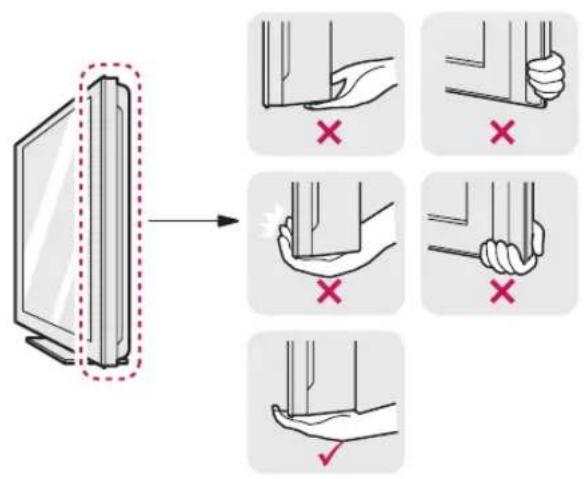
Halten Sie das TV-Gerät so, dass der Bildschirm von Ihnen abgewendet ist, um ein Verkratzen des Bildschirms zu verhindern.
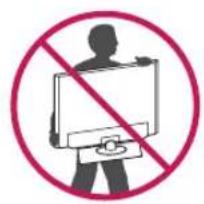
Setzen Sie das TV-Gerät während des Transports keinen ruckartigen Bewegungen oder starken Erschütterungen aus.
Halten Sie das TV-Gerät beim Transport aufrecht, drehen Sie es niemals auf die Seite, und kippen Sie es nicht nach links oder rechts.
Einrichten des TV-Geräts
Anbringen des Standfußes
23MD53D
Wenn Sie das TV-Gerät nicht an der Wand montieren, bringen Sie den Standfuß wie nachfolgend beschrieben an.
1 Legen Sie das TV-Gerät mit dem Bildschirm nach unten auf einer ebenen, gepolsterten Fläche ab.
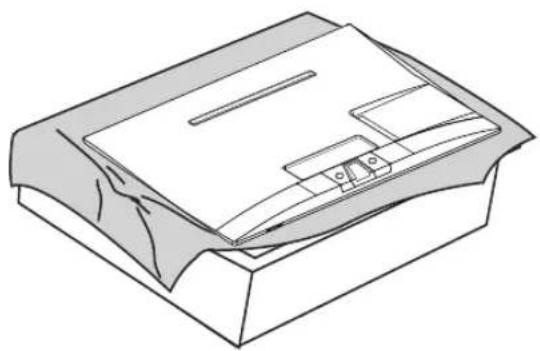
Legen Sie eine Schaumstoffmatte oder ein weiches Tuch darunter, um den Bildschirm vor Beschädigungen zu schützen. Wenn Sie den Ständer am TV-Gerät anbringen, legen Sie den Bildschirm nach unten gerichtet auf einen Tisch oder eine andere flache Oberfläche mit einer weichen Unterlage, um den Bildschirm vor Verkratzen zu schützen.
2 Bringen Sie den Standkörper am TV-Gerät an.
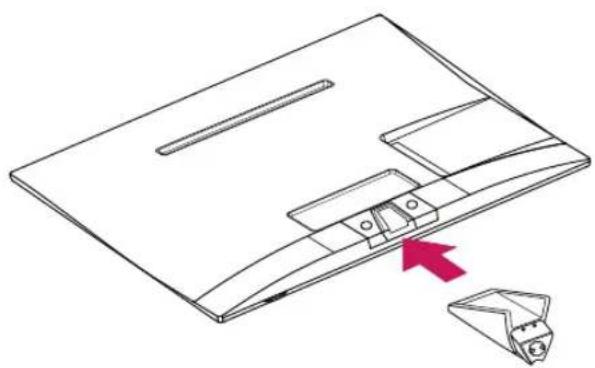
3 Befestigen Sie die Ständerplatte am Standkörper, indem Sie die Schraube mit einer Münze nach rechts drehen.
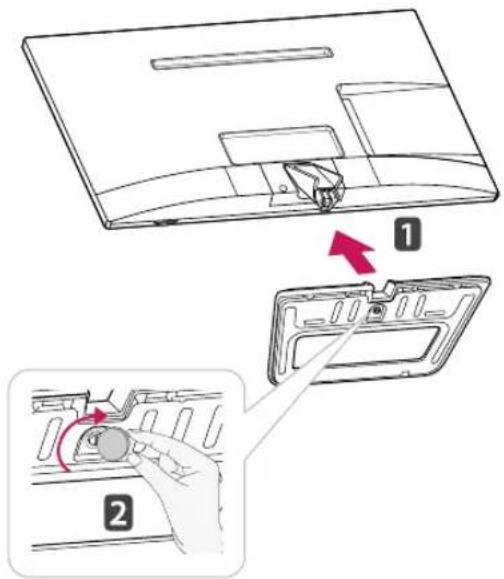
Ziehen Sie die Schrauben richtig fest, um zu verhindern, dass das TV-Gerät nach vorne kippt. Ziehen Sie sie nicht zu fest an.

VORSICHT
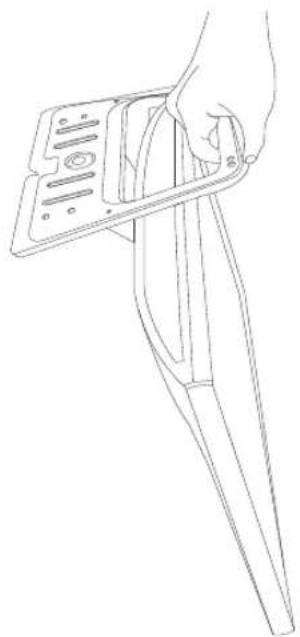
Tragen Sie den Monitor nicht verkehrt herum, da er sich sonst vom Standfuß lösen und beschädigt werden bzw. zu Verletzungen führen kann.
Die Abbildung zeigt eine Beispielinstallation und unterscheidet sich möglicherweise von Ihrem Produkt.
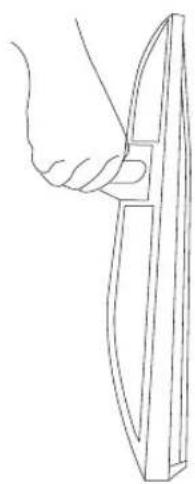
Tragen Sie den Monitor nicht verkehrt herum am Standkörper, da er sich sonst lösen und beschädigt werden bzw. zu Verletzungen führen kann.
Die Abbildung zeigt eine Beispielinstallation und unterscheidet sich möglicherweise von Ihrem Produkt.
27MD53D
Wenn Sie das TV-Gerät nicht an der Wand montieren, bringen Sie den Standfuß wie nachfolgend beschrieben an.
1 Legen Sie das TV-Gerät mit dem Bildschirm nach unten auf einer ebenen, gepolsterten Fläche ab.
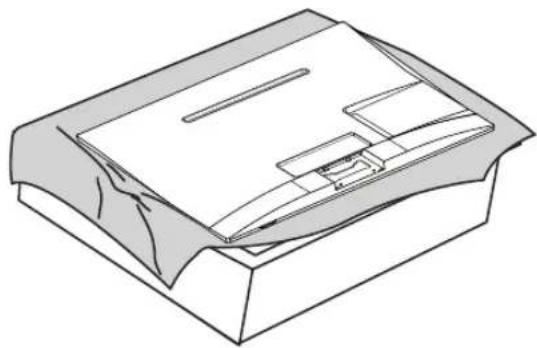
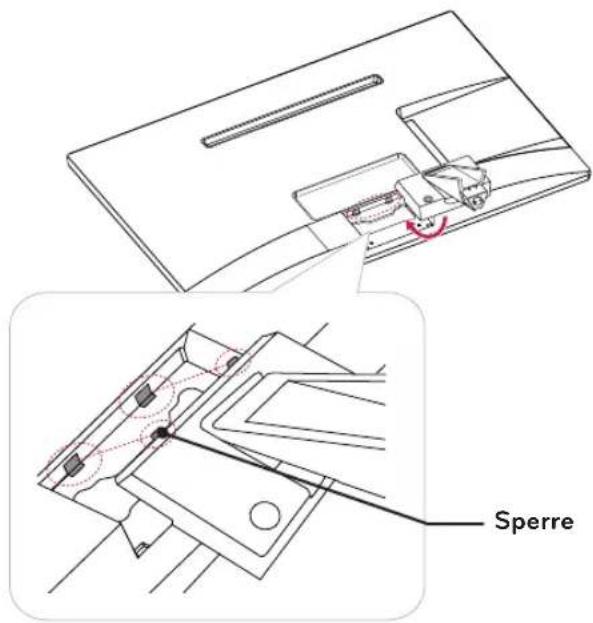
2 Bringen Sie den Standkörper am TV-Gerät an. Schieben Sie die zwei Stifte am Standkörper in die Vertiefungen am TV-Gerät, und sichern Sie sie, indem Sie links und rechts von unten drücken.
text_image
Sperre3 Befestigen Sie das TV-Gerät und den Standkörper mit den zwei Schrauben.
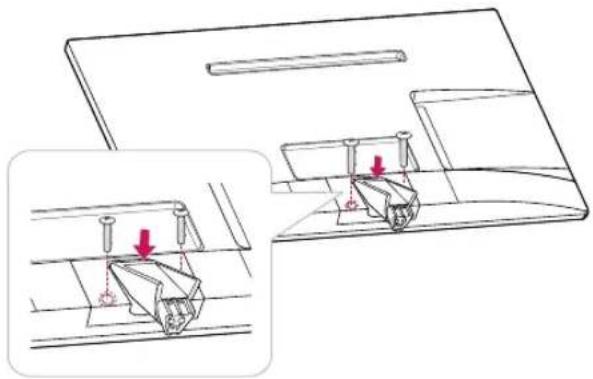
Wenn Sie die Schrauben nicht fest anziehen, wird das TV-Gerät herunterfallen und beschädigt werden.
4 Befestigen Sie die Ständerplatte am Standkörper, indem Sie die Schraube mit einer Münze nach rechts drehen.
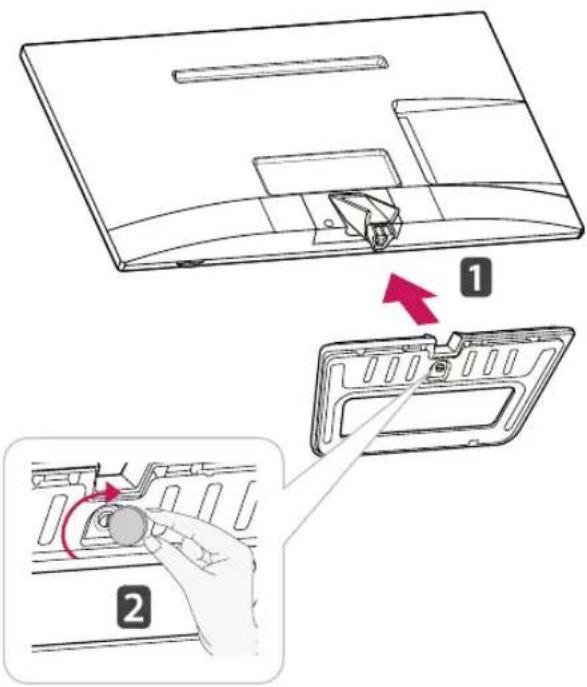
Ziehen Sie die Schrauben richtig fest, um zu verhindern, dass das TV-Gerät nach vorne kippt. Ziehen Sie sie nicht zu fest an.

VORSICHT
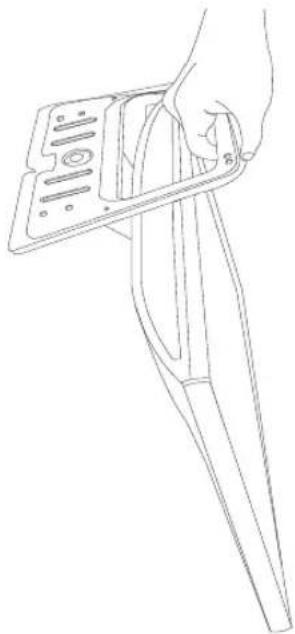
Tragen Sie den Monitor nicht verkehrt herum, da er sich sonst vom Standfuß lösen und beschädigt werden bzw. zu Verletzungen führen kann.
Die Abbildung zeigt eine Beispielinstallation und unterscheidet sich möglicherweise von Ihrem Produkt.
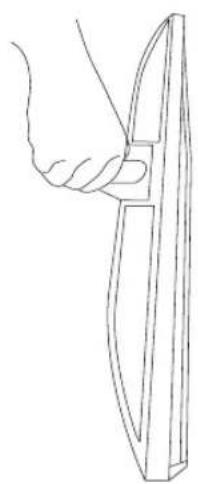
Tragen Sie den Monitor nicht verkehrt herum am Standkörper, da er sich sonst lösen und beschädigt werden bzw. zu Verletzungen führen kann.
Die Abbildung zeigt eine Beispielinstallation und unterscheidet sich möglicherweise von Ihrem Produkt.
Montage auf einem Tisch
1 Heben Sie das TV-Gerät an, und kippen Sie es auf einem Tisch in die aufrechte Position. Lassen Sie (mindestens) 10 cm Platz zur Wand, um eine gute Belüftung zu gewährleisten.
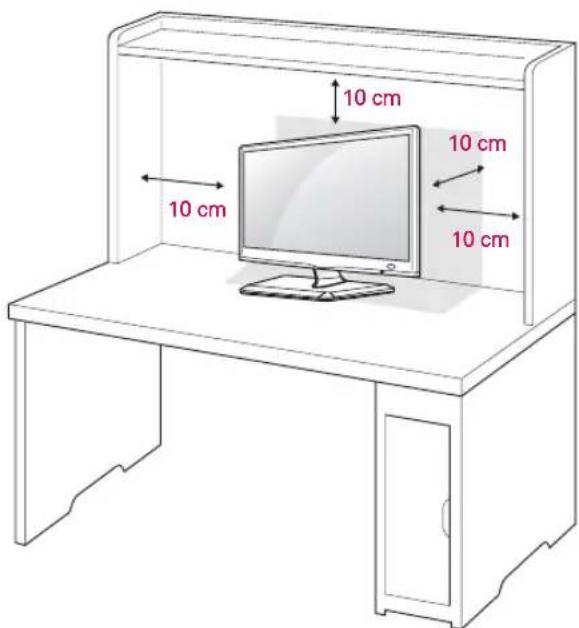
text_image
10 cm 10 cm 10 cm 10 cm2 Stecken Sie das Netzteil am Netzkabel in eine Steckdose.
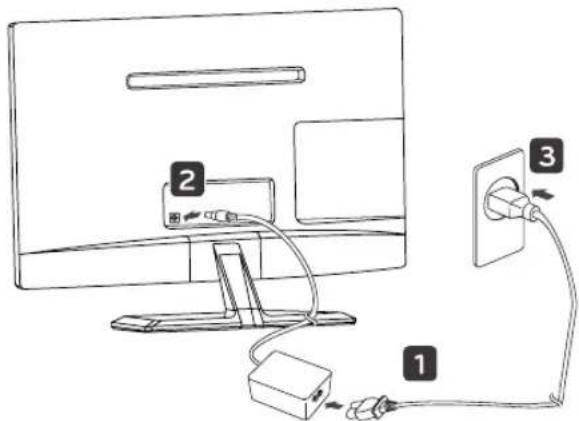
Stellen Sie das TV-Gerät nicht in die Nähe von Wärmequellen, da dies einen Brand oder Beschädigungen verursachen könnte.

WARNUNG
Halten Sie bei der Winkeleinstellung das TV-Gerät nicht am unteren Rahmen fest, wie in der folgenden Abbildung gezeigt: Verletzungsgefahr.
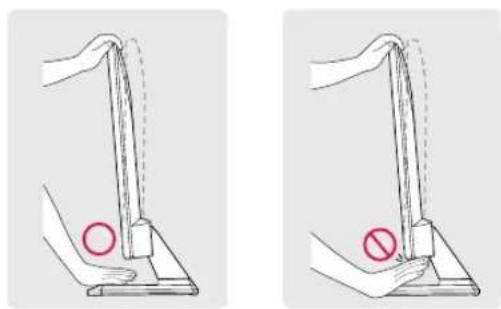
Trennen Sie erst das Netzkabel, bevor Sie das TV-Gerät bewegen oder installieren. Ansonsten besteht Stromschlaggefahr.

HINWEIS
Kippen Sie das TV-Gerät in einem Winkel von +20° bis -5° nach oben oder unten, um es auf die für Sie optimale Position einzustellen.
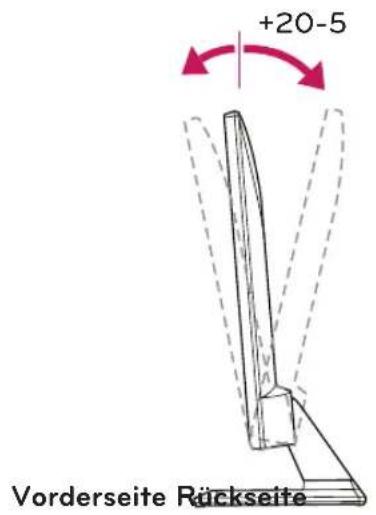
text_image
+20-5 Vorderseite RückseiteSauberes Verlegen der Kabel
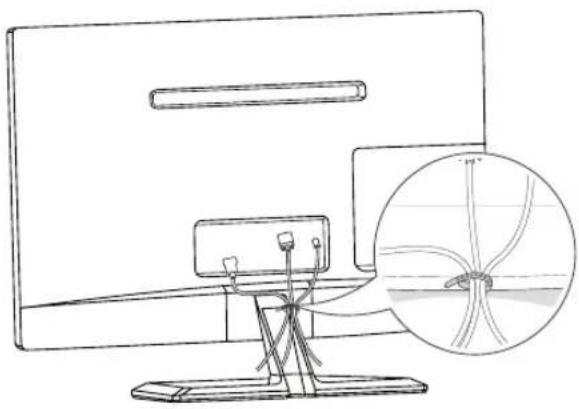
Bündeln Sie die Kabel, und binden Sie sie mit dem beigefügten Kabelclip zusammen.
Verwendung des Kensington-Sicherheitssystems
Der Anschluss des Kensington-Sicherheitssystems befindet sich an der Rückseite des TV-Geräts. Weitere Informationen zur Installation und Verwendung finden Sie im Handbuch, das im Lieferumfang des Kensington-Sicherheitssystems enthalten ist, oder auf der Website unter http://www.kensington.com.
Schließen Sie das Kabel des Kensington-Sicherheitssystems am TV-Gerät und an einem Tisch an.
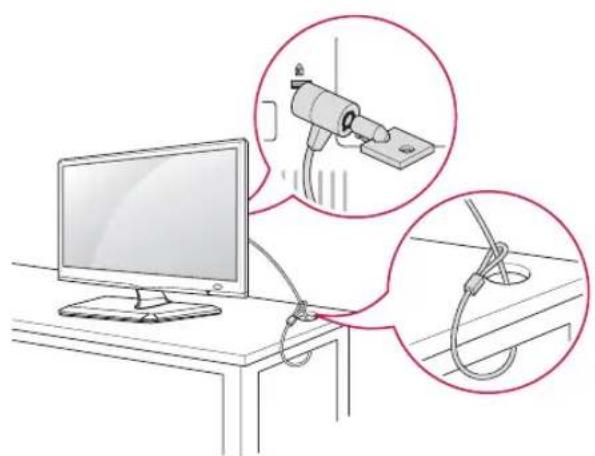
Das Kensington-Sicherheitssystem ist optional. Weiteres Zubehör erhalten Sie bei den meisten Elektrohändlern.
Abnehmen des Standfußes
23MD53D
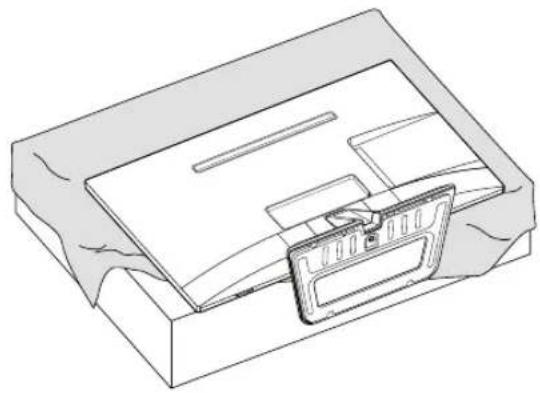
1 Legen Sie das TV-Gerät mit dem Bildschirm nach unten auf einer ebenen, gepolsterten Fläche ab.
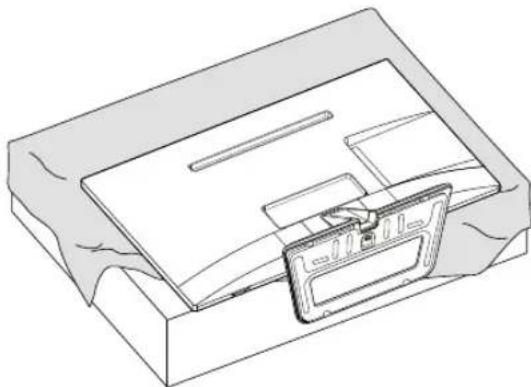
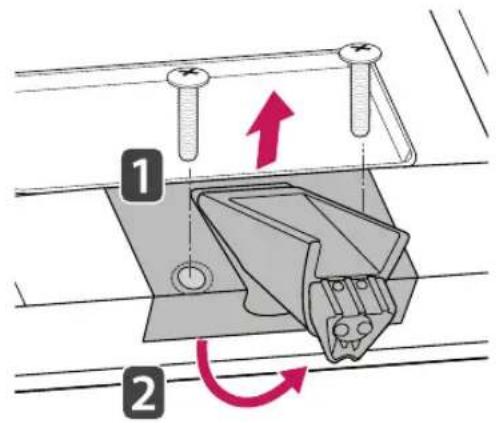
3 Ziehen Sie den Standkörper vom TV-Gerät ab.
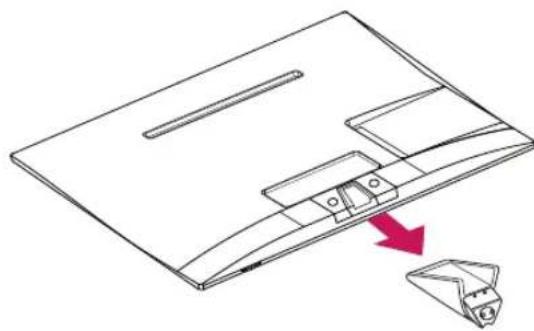
Legen Sie eine Schaumstoffmatte oder ein weiches Tuch darunter, um den Bildschirm vor Beschädigungen zu schützen. Wenn Sie den Ständer vom TV-Gerät entfernen, legen Sie den Bildschirm nach unten gerichtet auf einen Tisch oder eine andere flache Oberfläche mit einer weichen Unterlage, um den Bildschirm vor Verkratzen zu schützen.
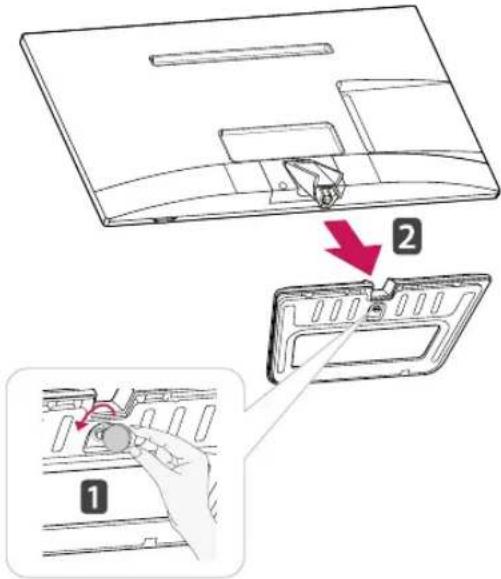
2 Drehen Sie die Schraube nach links, und entfernen Sie die Ständerplatte vom Standkörper.
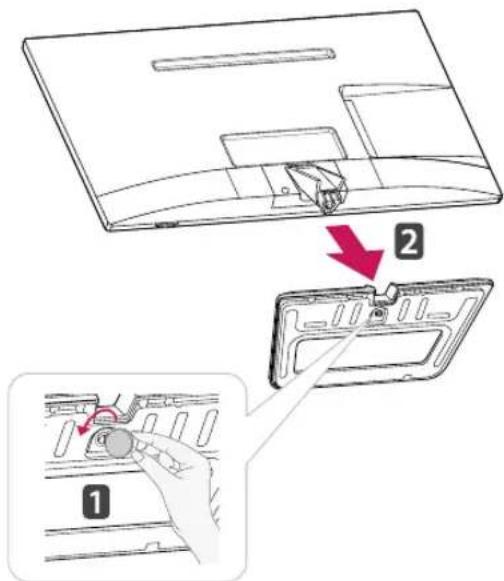
1 Legen Sie das TV-Gerät mit dem Bildschirm nach unten auf einer ebenen, gepolsterten Fläche ab.
3 Entfernen Sie die beiden Schrauben, und entfernen Sie den Standkörper vom TV-Gerät.
Legen Sie eine Schaumstoffmatte oder ein weiches Tuch darunter, um den Bildschirm vor Beschädigungen zu schützen. Wenn Sie den Ständer vom TV-Gerät entfernen, legen Sie den Bildschirm nach unten gerichtet auf einen Tisch oder eine andere flache Oberfläche mit einer weichen Unterlage, um den Bildschirm vor Verkratzen zu schützen.
2 Drehen Sie die Schraube nach links, und entfernen Sie die Ständerplatte vom Standkörper.
Lassen Sie für eine ausreichende Belüftung seitlich und zur Wand einen Abstand von 10 cm. Detaillierte Montageanweisungen erhalten Sie von Ihrem Händler oder in der Montageanleitung der optionalen Wandmontagehalterung.
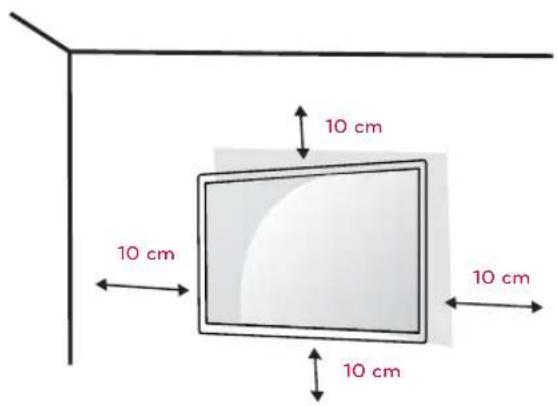
text_image
10 cm 10 cm 10 cm 10 cmWenn Sie das TV-Gerät an der Wand montieren, befestigen Sie die Wandhalterung (optional) an der Rückseite des TV-Geräts.
Wenn Sie das TV-Gerät mit der optionalen Wandhalterung montieren wollen, befestigen Sie diese sorgfältig, um ein Herunterfallen zu vermeiden.
1 Verwenden Sie Schrauben und eine Wandmontageplatte, die der VESA-Norm entsprechen.
2 Wenn Sie Schrauben verwenden, die länger sind als in der Norm vorgeschrieben, kann der Monitor beschädigt werden.
3 Wenn Sie ungeeignete Schrauben verwenden, kann das Produkt beschädigt werden oder von der Wand fallen. In diesem Fall übernimmt LG Electronics keine Haftung.
4 Der Monitor ist nur in Bezug auf die Größe und Spezifikationen der Schrauben für die Wandhalterung VESA-kompatibel.
5 Nutzen Sie die folgende VESA-Norm.
784,8 mm (30,9 Zoll) und weniger
* Dicke der Unterlage für Wandmontage: 2,6 mm
* Schraube: Φ 4,0 mm x Steigung 0,7 mm x Länge 10 mm
787,4 mm (31,0 Zoll) und mehr
* Verwenden Sie für die Wandmontage nur Unterlagen und Schrauben nach VESA-Norm.
| VESA (A x B) 100 x 100 | |
| Standardschraube M4 | |
| Anzahl Schrauben 4 | |
| Wandmontagehalterung (optional) | RW120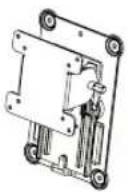 |
VESA (A × B)
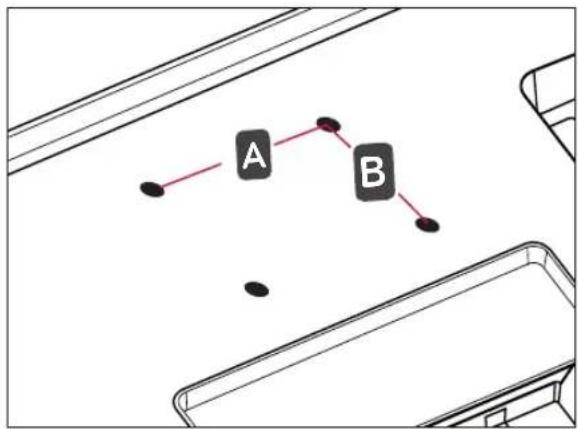
flowchart
graph TD
    A["A"] --> B["B"]
    A --> C["..."]
    B --> D["..."]
    C --> E["..."]
    D --> F["..."]
    E --> G["..."]

VORSICHT
Trennen Sie erst das Netzkabel, bevor Sie das TV-Gerät bewegen oder installieren.
Ansonsten besteht Stromschlaggefahr.
Wenn Sie das TV-Gerät an einer Decke oder Wandschräge montieren, kann es herunterfallen und zu schweren Verletzungen führen.
Verwenden Sie eine zugelassene Wandhalterung von LG, und wenden Sie sich an Ihren Händler vor Ort oder an qualifiziertes Fachpersonal.
Ziehen Sie die Schrauben nicht zu fest an, da dies Beschädigungen am TV-Gerät hervorrufen und zum Erlöschen Ihrer Garantie führen könnte.
Verwenden Sie die Schrauben und Wandhalterungen, die der VESA-Norm entsprechen. Schäden oder Verletzungen, die durch unsachgemäße Nutzung oder die Verwendung von ungeeignetem Zubehör verursacht werden, fallen nicht unter die Garantie.

HINWEIS
Verwenden Sie die Schrauben, die unter den Spezifikationen der VESA-Norm aufgeführt sind.
Der Wandmontagesatz beinhaltet eine Installationsanleitung und die notwendigen Teile.
Die Wandhalterung ist optional. Zusätzliches Zubehör erhalten Sie bei Ihrem Elektrohändler.
Die Schraubenlänge hängt von der Wandbefestigung ab. Verwenden Sie unbedingt Schrauben der richtigen Länge.
Weitere Informationen können Sie den im Lieferumfang der Wandbefestigung enthaltenen Anweisungen entnehmen.
FERNSEHEN
Erstmaliges Einschalten des TV-Geräts
Wenn Sie das TV-Gerät zum ersten Mal einschalten, wird der Bildschirm für die Ersteinrichtung angezeigt. Wählen Sie eine Sprache, und passen Sie die Grundeinstellungen an.
1 Schließen Sie das Netzkabel an eine Steckdose an.
2 Drücken Sie am TV-Gerät oder die EIN/AUS-Taste auf der Fernbedienung, um das TV-Gerät einzuschalten.
Die Bereitschaftsanzeige geht aus.

HINWEIS
Befindet sich das TV-Gerät im Energiespar-Modus, leuchtet die Bereitschaftsanzeige orange.
3 Der Bildschirm für die Ersteinrichtung wird angezeigt, wenn Sie das TV-Gerät zum ersten Mal einschalten.

HINWEIS
Wenn Sie das TV-Gerät nicht innerhalb von 40 Sekunden ab Erscheinen des Einstellungsmenüs bedienen, verschwindet die Menüanzeige wieder.
4 Befolgen Sie die Anweisungen auf dem Bildschirm, um die Einstellungen des TV-Geräts Ihren Vorlieben entsprechend einzustellen.
Sprache
↓
Moduseinstellung
↓
Betriebsanzeige
↓
Land
↓
Zeitzone
↓
Passwort wählen
↓
User Guide and FAQ
↓
Autom. Einstellung
Wählt eine Sprache für die Anzeige aus.
Wählt Private Nutzung für eine häusliche Umgebung.
Wählt die Bereitschaftsanzeige.
Wenn Sie „Ein“ wählen, wird die Bereitschaftsanzeige auf dem vorderen Bedienfeld eingeschaltet, wenn das TV-Gerät ausgeschaltet ist.
Wählt ein Anzeigeland.
Legt die Zeitzone und Sommerzeit fest. (Wenn Russland als Land ausgewählt ist
Vergeben Sie ein Passwort.
(Wenn Frankreich oder Italien als Land ausgewählt ist)
Gibt Anweisungen zur Verwendung von Benutzerhandbuch und FAQ.
Durchsucht und speichert Programme automatisch.

HINWEIS
In•Ländern ohne festgelegte Standards für DTV-Sendungen können, je nach DTV-Sendungsumgebung, bestimmte DTV-Funktionen u. U. nicht genutzt werden.
Falls Frankreich als Land ausgewählt wurde, lautet das Passwort nicht '0', '0', '0', '0', sondern '1', '2', '3', '4'.
Für beste Bildqualität zu Hause wählen Sie den Modus Private Nutzung.
Der Modus Demo im Geschäft ist für den Einzelhandel gedacht.
Wenn Sie den Modus Demo im Geschäft wählen, werden die gewählten Einstellungen innerhalb von 2 Minuten auf die Standardeinstellungen des Modus Demo im Geschäft zurückgesetzt.
5 Wenn die Grundeinstellungen vorgenommen wurden, drücken Sie OK.

HINWEIS
Wenn Sie die Ersteinrichtung nicht abschließen, wird sie beim nächsten Einschalten des TV-Geräts wieder angezeigt.
6 Drücken Sie am TV-Gerät, um es auszuschalten.
Die Bereitschaftsanzeige geht an.

VORSICHT
Ziehen Sie das Netzkabel aus der Steckdose, wenn Sie das TV-Gerät längere Zeit nicht nutzen.

HINWEIS
Über OPTION in den Hauptmenüs können Sie das Gerät auf die Werkseinstellung zurücksetzen.
HERSTELLEN VON VERBINDUNGEN
Verbinden Sie mehrere externe Geräte mit dem TV-Gerät, und wechseln Sie die Eingangsmodi, um ein externes Gerät auszuwählen. Weitere Informationen zum Anschluss von externen Geräten entnehmen Sie bitte dem Handbuch des jeweiligen Geräts.
Verfügbare externe Geräte sind: HD-Receiver, DVD-Player, Videorekorder, Audiosysteme, USB-Speichergeräte, PCs, Camcorder oder Kameras, Spielekonsolen und weitere externe Geräte.

HINWEIS
Wenn Sie eine Fernsehsendung über DVD-Player oder Videorekorder aufnehmen, vergewissern Sie sich, dass das TV-Gerät über das Eingangskabel für das TV-Signal mit dem DVD-Player oder Videorekorder verbunden ist. Weitere Informationen zu Aufnahmen entnehmen Sie bitte dem Handbuch des verbundenen Geräts.
Der Anschluss für externe Geräte kann von Modell zu Modell unterschiedlich sein. Verbinden Sie externe Geräte unabhängig von der Reihenfolge der Anschlüsse mit dem TV-Gerät.
Anschließen einer Antenne
Schließen Sie eine Antenne, ein Kabel oder eine Kabelbox an, um fernsehen zu können. Beachten Sie dabei folgende Hinweise. Die Abbildung kann sich von Ihrem Zubehör unterscheiden. Ein RF-Kabel ist optional. Schließen Sie das TV-Gerät mit einem HF-Kabel (75 Ω) an eine Wandantennenbuchse an.
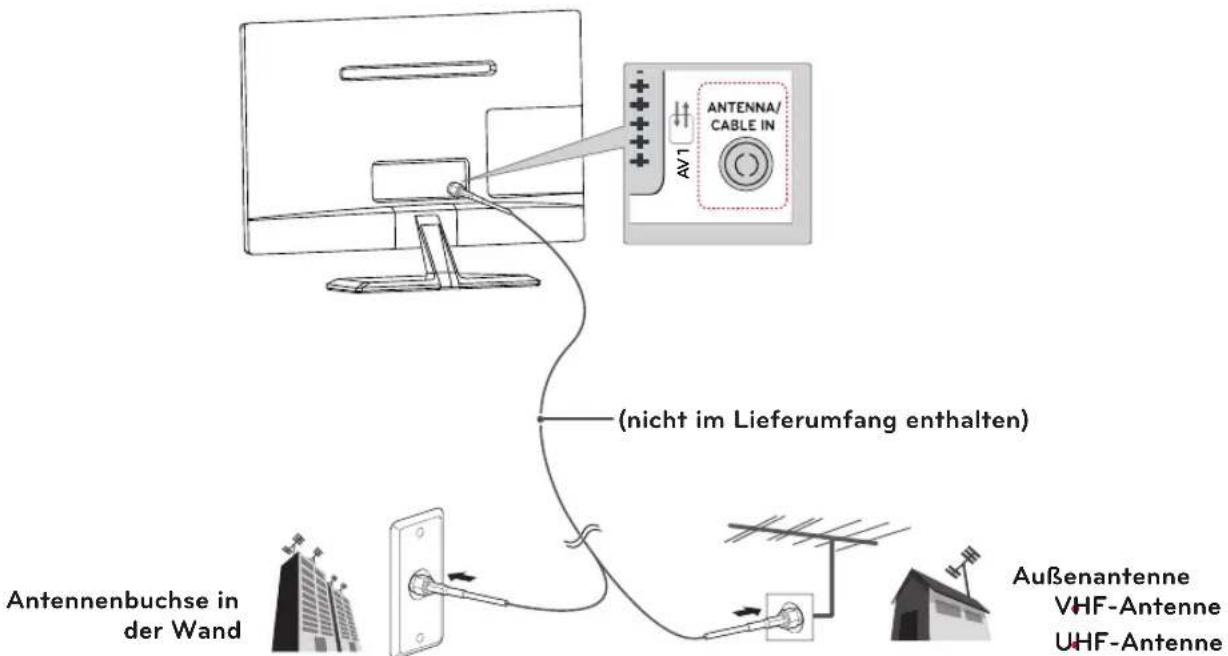
text_image
ANTENNA/ CABLE IN AV1 (nicht im Lieferumfang enthalten) Antennenbuchse in der Wand Außenantenne VHF-Antenne UHF-Antenne
HINWEIS
Bei Verwendung von mehr als 2 TV-Geräten verwenden Sie einen Signalsplitter.
Ist das Bild schlecht, installieren Sie einen Signalverstärker, um die Bildqualität zu verbessern.
Ist die Bildqualität bei Verwendung einer Antenne schlecht, richten Sie die Antenne entsprechend aus.
Weitere Informationen zu Antennen- und Kabelanschluss finden Sie auf http://AntennaWeb.org.

VORSICHT
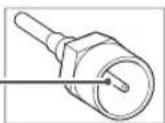
Knicken Sie den Kupferdraht des RF-Kabels nicht.
Kupferdraht
Schließen Sie zuerst alle Geräte an. Stecken Sie dann das Stromkabel in die Steckdose, um eine Beschädigung des TV-Geräts zu vermeiden.
Anschließen eines HD-Receivers, DVD-Players, Videorekorders oder Spielgeräts
Schließen Sie einen HD-Receiver, einen DVD-Player, einen Videorekorder oder ein Spielgerät an das TV-Gerät an, und wählen Sie den entsprechenden Eingangsmodus aus.
HDMI-Anschluss
HDMI ist die bestmögliche Weise, ein Gerät anzuschließen.
Überträgt digitale Video- und Audiosignale von einem externen Gerät an das TV-Gerät. Verbinden Sie das externe Gerät, wie in der folgenden Abbildung gezeigt, mithilfe des HDMI-Kabels mit dem TV-Gerät.

HINWEIS
Verwenden Sie ein High-Speed-HDMI™-Kabel.
High-Speed-HDMI™-Kabel sind für die Übertragung von HD-Signalen bis zu 1080p und höher getestet.
Unterstützter DTV-Ton: MPEG, Dolby Digital
Unterstütztes HDMI-Audioformat: Dolby Digital, PCM (bis zu 192 kHz, 32 kHz / 44,1 kHz / 48 kHz / 88 kHz / 96 kHz / 176 kHz / 192 kHz, DTS wird nicht unterstützt.)
Wählen Sie zum Anschließen einen beliebigen HDMI-Eingang. Es ist egal, welchen Port Sie wählen.
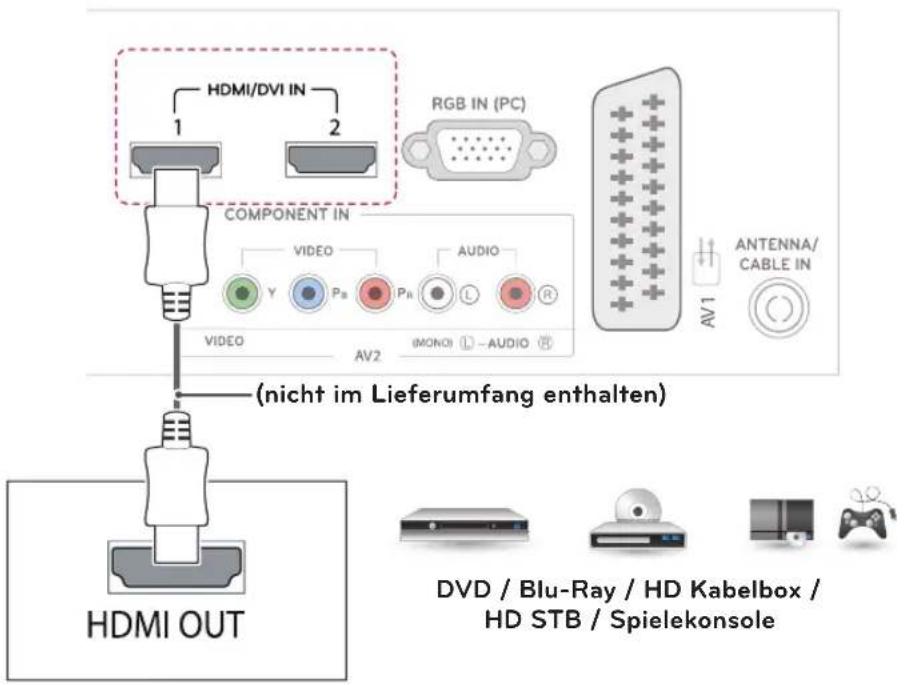
text_image
HDMI/DVI IN RGB IN (PC) COMPONENT IN VIDEO AUDIO Y Ps Pa L R VIDEO AV2 (MONOI) - AUDIO ANTENNA/ CABLE IN AV1 (nicht im Lieferumfang enthalten) HDMI OUT DVD / Blu-Ray / HD Kabelbox / HD STB / SpielekonsoleHDMI-zu-DVI-Anschluss
Überträgt digitale Videosignale von einem externen Gerät an das TV-Gerät. Verbinden Sie das externe Gerät, wie in der folgenden Abbildung gezeigt, mithilfe des HDMI-zu-DVI-Kabels mit dem TV-Gerät. Schließen Sie ein optionales Audiokabel an, um ein Audiosignal zu übertragen.

HINWEIS
Wenn Sie keinen optionalen externen Lautsprecher verwenden, schließen Sie das externe Gerät mit dem optionalen Audiokabel an das TV-Gerät an.
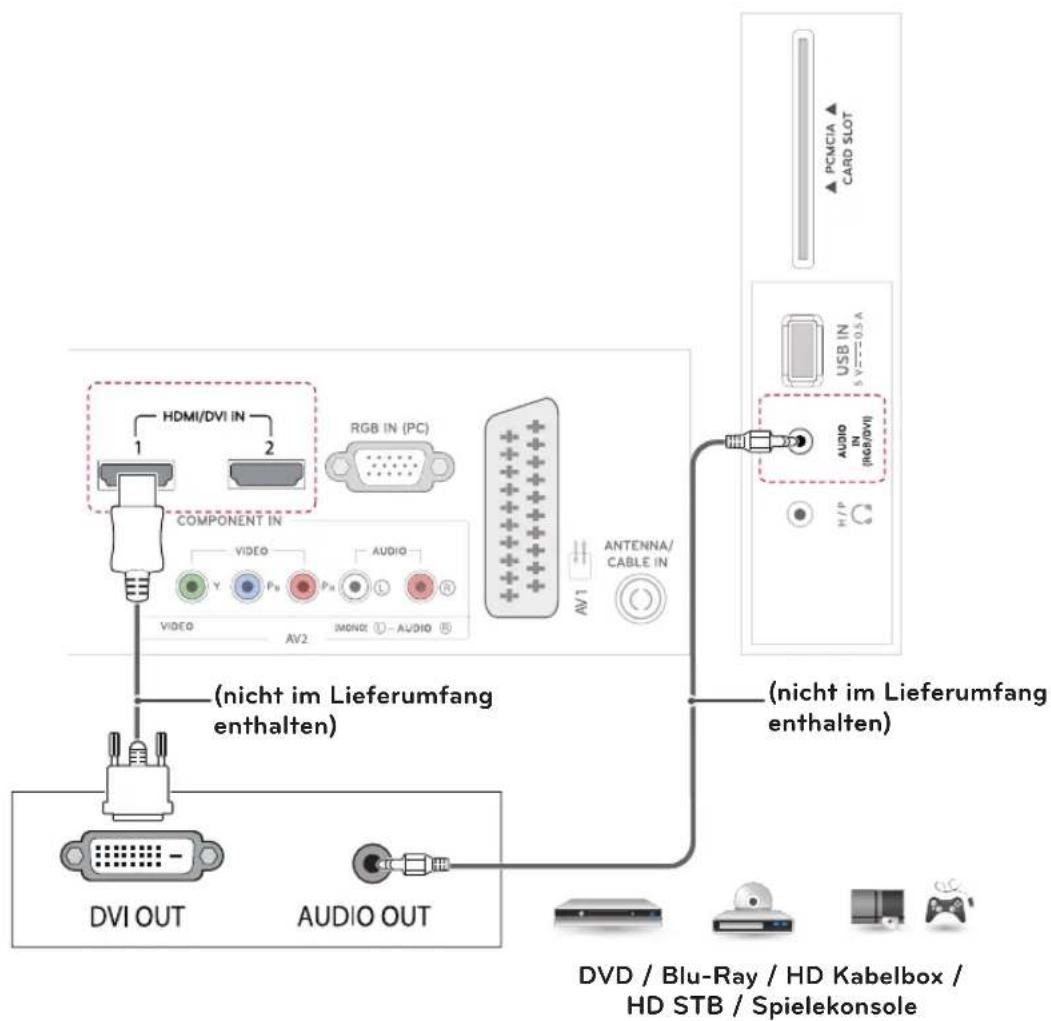
text_image
HDMI/DVI IN RGB IN (PC) COMPONENT IN VIDEO AUDIO AV2 MONO ANTENNA/CABLE IN (nicht im Lieferumfang enthalten) DVI OUT AUDIO OUT (nicht im Lieferumfang enthalten) DVD / Blu-Ray / HD Kabelbox / HD STB / SpielekonsoleKomponenten-Anschluss
Überträgt analoge Video- und Audiosignale von einem externen Gerät an das TV-Gerät. Verbinden Sie das externe Gerät, wie in der folgenden Abbildung gezeigt, mithilfe des Komponenten-Kabels mit dem TV-Gerät. Verwenden Sie das Komponenten-Kabel, um Bilder im Vollbildmodus anzuzeigen.

HINWEIS
Wenn Kabel falsch angeschlossen werden, kann dies dazu führen, dass ein Bild in Schwarz-Weiß oder in verzerrten Farben erscheint.
Prüfen Sie, ob die Kabel richtig entsprechend der Farben angeschlossen sind.
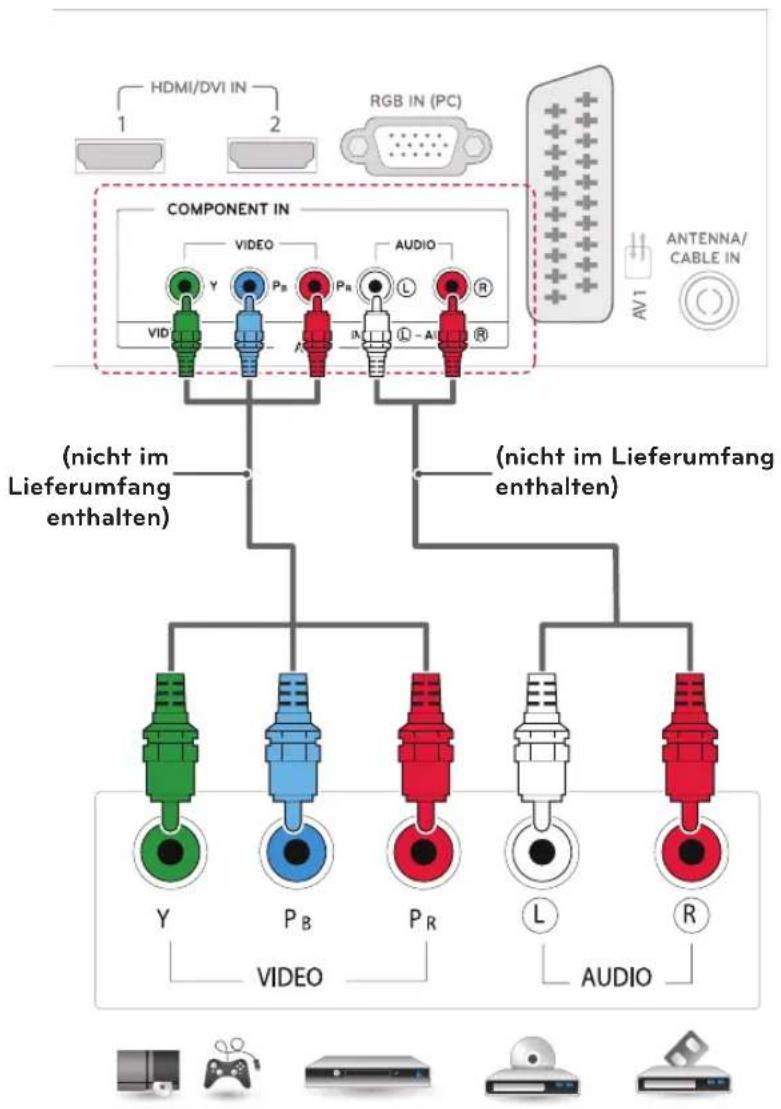
text_image
HDMI/DVI IN RGB IN (PC) COMPONENT IN VIDEO AUDIO (nicht im Lieferumfang enthalten) (nicht im Lieferumfang enthalten) Y P_B P_R L R AUDIO ANTENNA/CABLE INDVD / Blu-Ray / HD Kabelbox / HD STB / Spielekonsole
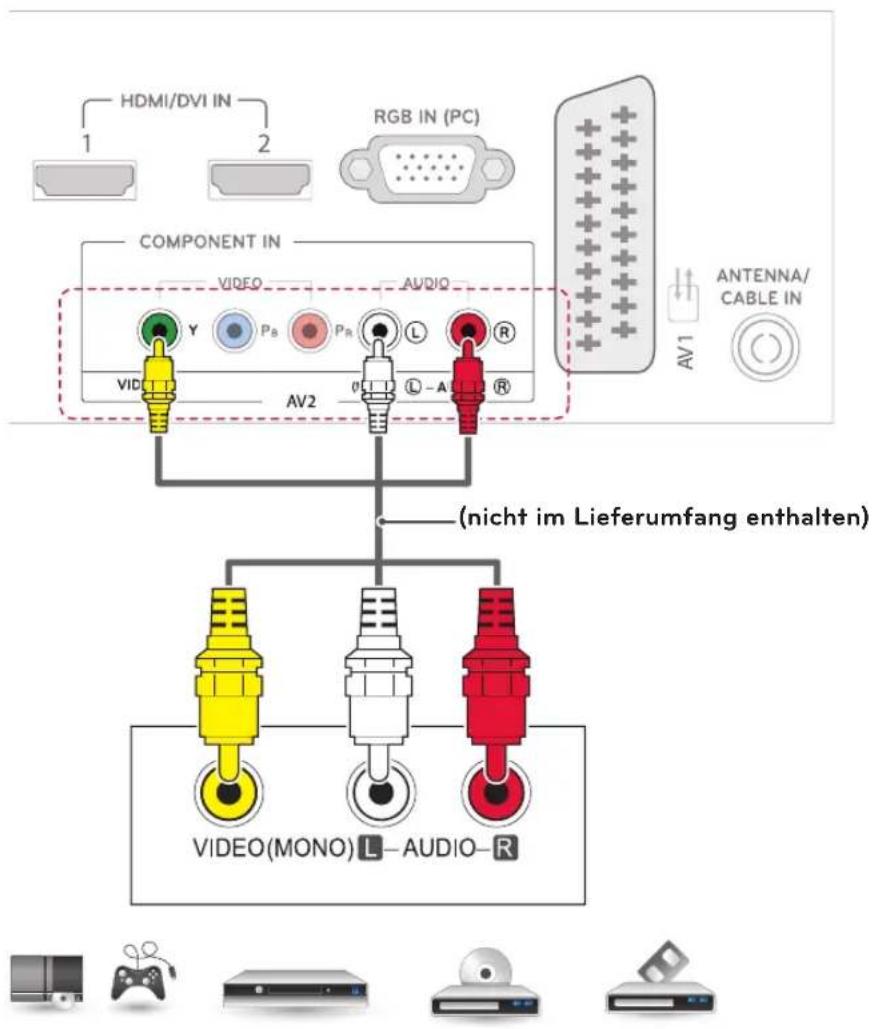
Composite-Anschluss
Überträgt analoge Video- und Audiosignale von einem externen Gerät an das TV-Gerät. Verbinden Sie das externe Gerät, wie in der folgenden Abbildung gezeigt, mithilfe des Composite-Kabels mit dem TV-Gerät.

HINWEIS
Prüfen Sie, ob die Kabel richtig entsprechend der Farben angeschlossen sind.
text_image
HDMI/DVI IN 1 2 RGB IN (PC) COMPONENT IN VIDEO AUDIO Y P8 PR L R VID AV2 L-A R ANTENNA/ CABLE IN AV1 (nicht im Lieferumfang enthalten) VIDEO(MONO) L-AUDIO-RDVD / Blu-Ray / HD Kabelbox / HD STB / Spielekonsole
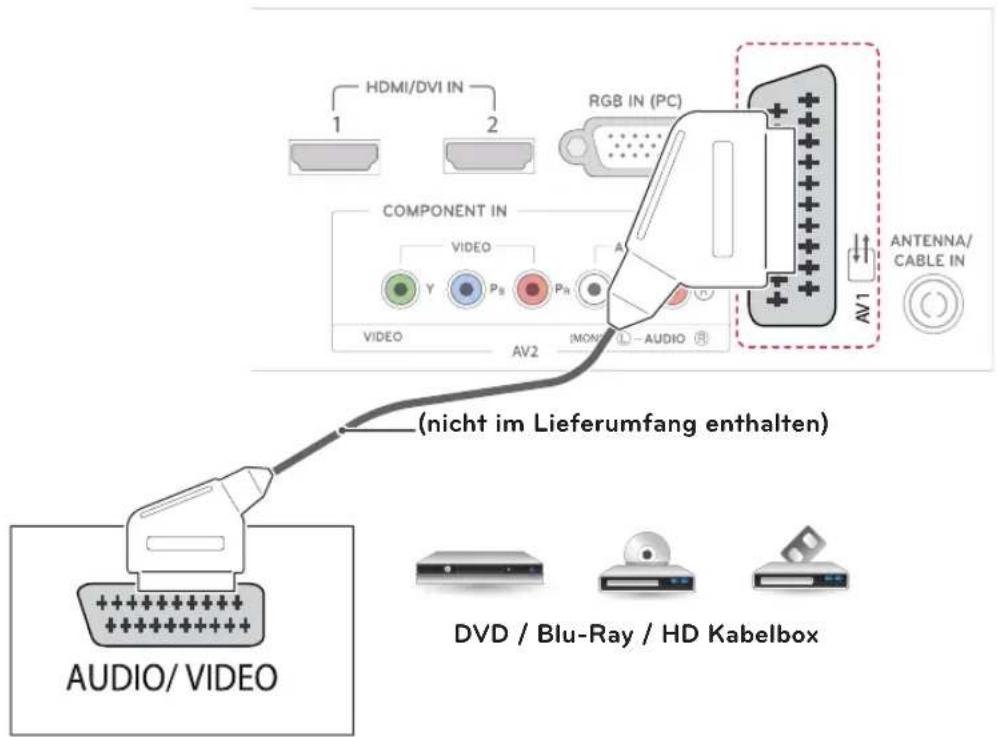
Euro-Scart-Anschluss
Überträgt Video- und Audiosignale von einem externen Gerät an das TV-Gerät. Verbinden Sie das externe Gerät, wie in der folgenden Abbildung gezeigt, mithilfe des Euro-Scart-Kabels mit dem TV-Gerät. Verwenden Sie das Euro-Scart-Kabel, um Bilder im Vollbildmodus anzuzeigen.
| AktuellerEingangsmodus | AusgangstypAV1(TV-Ausgang1) |
| Digital-TV Digital-TV | |
| Analog-TV, AV Analog-TV | |
| Komponente/RGB | |
| HDMI |

HINWEIS
Das Euro-Scart-Kabel muss signaltechnisch abgeschirmt sein.
Bei digitalem Fernsehen im 3D-Modus können die TV-Ausgangssignale nicht über ein SCART-Kabel ausgegeben werden.
text_image
HDMI/DVI IN 1 2 RGB IN (PC) COMPONENT IN VIDEO Y P8 P9 AV2 MON/O - AUDIO ANTENNA/ CABLE IN AV1 (nicht im Lieferumfang enthalten) AUDIO/VIDEO DVD / Blu-Ray / HD KabelboxAnschluss eines Audiosystems
Verwenden Sie anstelle der integrierten Lautsprecher ein optionales externes Audiosystem.
Anschluss von Kopfhörern
Überträgt das Kopfhörersignal vom TV-Gerät an ein externes Gerät. Verbinden Sie die Kopfhörer, wie in der folgenden Abbildung gezeigt, mit dem TV-Gerät.

HINWEIS
Bei angeschlossenem Kopfhörer sind die AUDIO-Menüpunkte deaktiviert.
Kopfhörerimpedanz: 16 Ω
Max. Ausgangsleistung am Kopfhöreranschluss: 9 mW bis 15 mW
Kopfhörerbuchsen: 0,35 cm

text_image
HDMI/DVI IN RGB IN (PC) COMPONENT IN VIDEO AUDIO AV2 (mDMD) - AUDIO (nicht im Lieferumfang enthalten) ANTENNA/CABLE IN USB IN 5 V 0.5 A AUDIO IN (HG/HD/IV) H/P KopfhörerAnschließen eines USB-Geräts
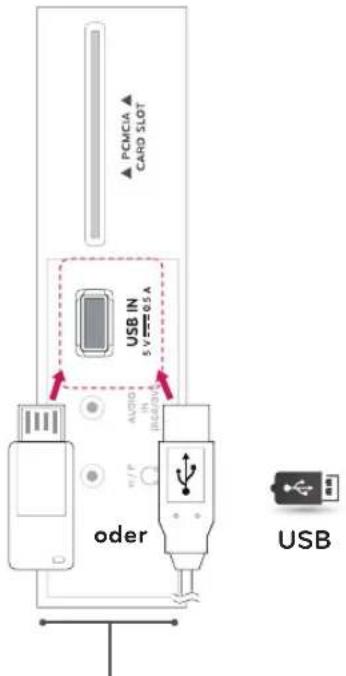
Verbinden Sie ein USB-Speichergerät wie ein USB-Flash-Speicher, eine externe Festplatte, ein MP3-Player oder einen USB-Kartenleser für Speicherkarten mit dem TV-Gerät, und greifen Sie auf das Menü MEINE MEDIEN zu, um verschiedene Multimediadateien zu verwenden.
text_image
POMCIA CARD SLOT USB IN 5 V7E+0.5 A AUDIO IN IDE/34 oder USB(nicht im Lieferumfang enthalten)
Anschluss eines CI-Moduls
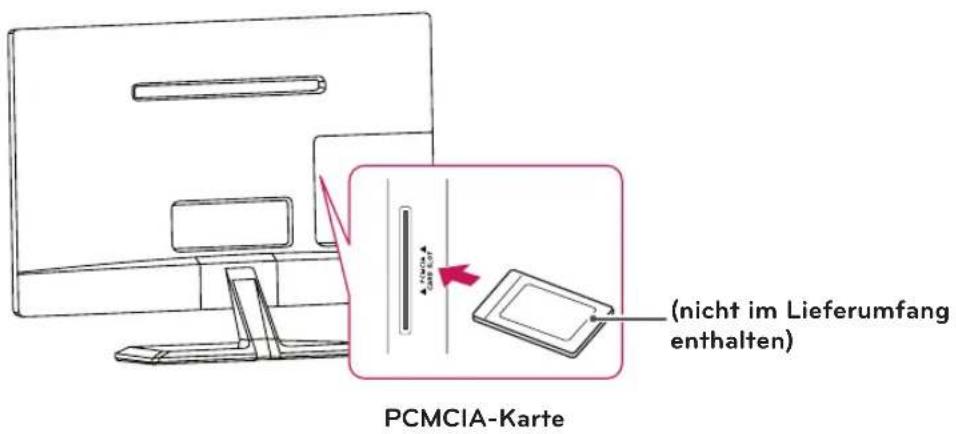
Zeigen Sie verschlüsselte Dienste (Bezahldienste) im digitalen TV-Modus an. Diese Funktion ist in einigen Ländern nicht verfügbar.

HINWEIS
Überprüfen Sie, ob das CI-Modul richtig herum in den PCMCIA-Kartensteckplatz gesteckt wurde. Falls das Modul nicht korrekt eingesetzt wurde, können TV-Gerät und PCMCIA-Kartensteckplatz beschädigt werden.
text_image
PCMCIA-Karte (nicht im Lieferumfang enthalten)Anschluss eines PCs
Ihr TV-Gerät unterstützt Plug & Play* und verfügt über integrierte Infinite Surround-Lautsprecher, die klaren Sound mit satten Basstönen bieten.
* Plug & Play: Der PC erkennt das vom Benutzer angeschlossene Gerät und schaltet dieses ein, ohne dass eine Gerätekonfiguration oder ein Benutzereingriff erforderlich ist.

HINWEIS
Für optimale Bildqualität wird empfohlen, den HDMI-Anschluss des TV-Geräts zu verwenden.
Wenn Sie das kalte TV-Gerät einschalten, kann das Bild flackern. Dies ist normal.
Es können rote, grüne oder blaue Punkte auf dem Bildschirm erscheinen. Dies ist normal.
Drücken Sie nicht über einen längeren Zeitraum mit dem Finger auf den Bildschirm, da dies zu temporären Verzerrungen führen kann.
Lassen Sie stehende Bilder nicht über einen längeren Zeitraum auf dem Bildschirm anzeigen, um ein Einbrennen zu vermeiden. Verwenden Sie nach Möglichkeit einen
Bildschirmschoner.

HINWEIS
Um den HDMI-PC-Modus zu verwenden, müssen Sie die Eingangsbezeichnung auf PC-Modus setzen.
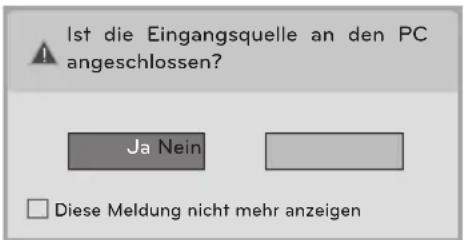
Das OSD (On Screen Display, Bildschirmmenü) wird wie unten abgebildet angezeigt.
» Wenn das Gerät an einen HDMI-Anschluss angeschlossen ist und eingeschaltet wird.
» Wenn auf den HDMI-Eingang umgeschaltet wird.
text_image
Ist die Eingangsquelle an den PC angeschlossen? Ja Nein Diese Meldung nicht mehr anzeigenWenn Sie „Ja“ auswählen, werden Größe und Bildqualität für Ihren PC optimiert.
Wenn Sie „Nein“ auswählen, werden Größe und Bildqualität für das AV-Gerät (DVD-Player,
Set-Top-Box, Spielekonsole) optimiert.
Wenn Sie „Diese Meldung nicht mehr anzeigen“ auswählen, erscheint diese Meldung nicht erneut, bis Sie das TV-Gerät zurücksetzen. Sie können den Wert im Menü SETTINGS ▶ SIGNALQUELLE ▶
Eingangsbezeichnung ändern.
Die für HDMI1/HDMI2 festgelegten Werte werden unabhängig voneinander gespeichert.
HDMI-Anschluss
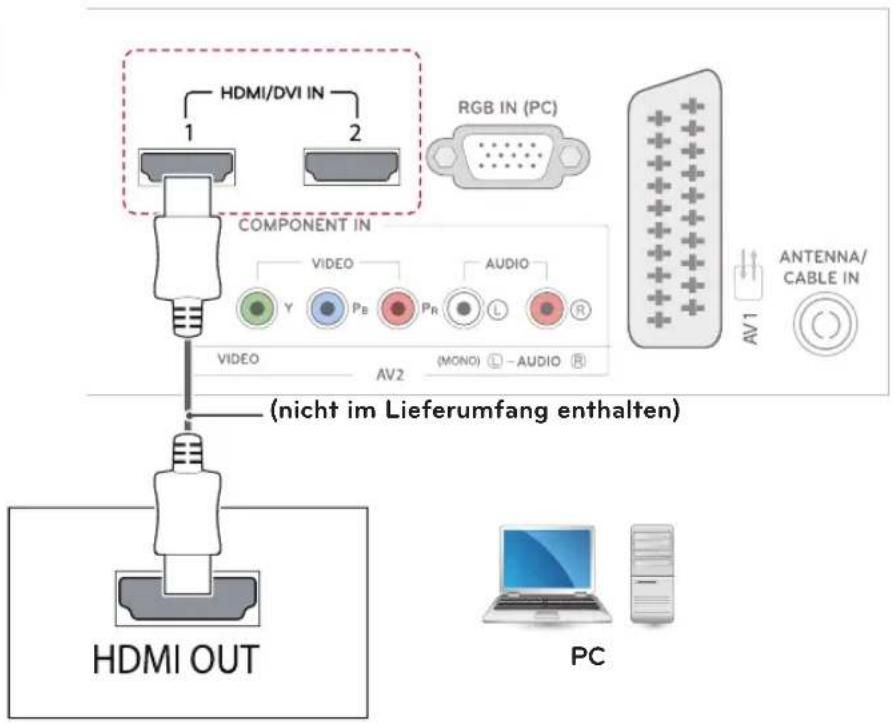
Überträgt digitale Video- und Audiosignale vom PC an das TV-Gerät. Verbinden Sie den PC, wie in der folgenden Abbildung gezeigt, mithilfe des HDMI-Kabels mit dem TV-Gerät. Um den PC über eine HDMI-Verbindung mit dem TV-Gerät zu verbinden, sollte die Eingangsbezeichnung auf „PC“ gesetzt werden.

HINWEIS
Verwenden Sie ein High-Speed-HDMI™-Kabel.
High-Speed-HDMI™-Kabel sind für die Übertragung von HD-Signalen bis zu 1080p und höher getestet.
Um den HDMI-PC-Modus zu verwenden, müssen Sie die Eingangsbezeichnung auf PC- oder DVI-Modus setzen.
Unterstützter DTV-Ton: MPEG, Dolby Digital
Unterstütztes HDMI-Audioformat: Dolby Digital, PCM (bis zu 192 kHz, 32 kHz / 44,1 kHz / 48 kHz / 88 kHz / 96 kHz / 176 kHz / 192 kHz, DTS wird nicht unterstützt.)
Wählen Sie zum Anschließen einen beliebigen HDMI-Eingang. Es ist egal, welchen Port Sie wählen.
text_image
HDMI/DVI IN 1 2 RGB IN (PC) COMPONENT IN VIDEO AUDIO Y Pb Pr L R VIDEO AV2 (MONO) - AUDIO ANTENNA/ CABLE IN AV1 (HARDEN) OUT (nicht im Lieferumfang enthalten) PCHDMI-zu-DVI-Anschluss
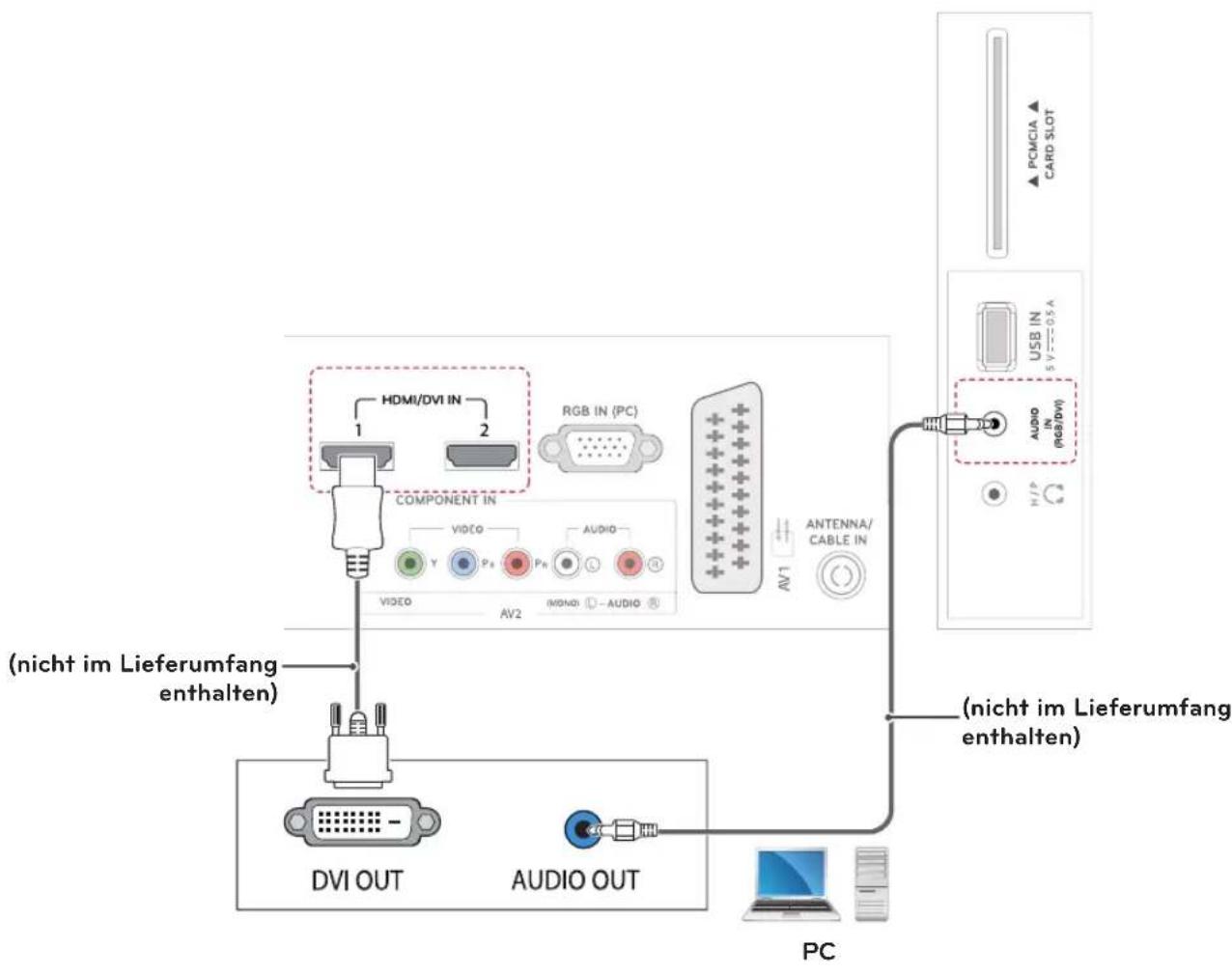
Überträgt das digitale Videosignal von Ihrem PC an das TV-Gerät. Verbinden Sie den PC, wie in der folgenden Abbildung gezeigt, mithilfe des HDMI-zu-DVI-Kabels mit dem TV-Gerät. Schließen Sie ein optionales Audiokabel an, um ein Audiosignal zu übertragen.

HINWEIS
Um den HDMI-PC-Modus zu verwenden, müssen Sie die Eingangsbezeichnung auf DVI-Modus setzen.
Wenn Sie keinen optionalen externen Lautsprecher verwenden, schließen Sie den PC mit dem optionalen Audiokabel an das TV-Gerät an.
text_image
(nicht im Lieferumfang enthalten) DVD OUT AUDIO OUT PC ANTENNA/CABLE IN VIDEO AV2 AUDIO RGB IN (PC) HDMI/DVI IN 1 2 COMPONENT IN VIDEO Y Ps Ps MOMO AUDIO N/A N/A N/A N/A N/A N/A N/A N/A N/A N/A N/A N/A N/A N/A N/A N/A N/A N/A N/A N/A N/A N/A N/A N/A N/A N/A N/A N/A N/A N/A N/A N/A N/A N/ARGB-Anschluss
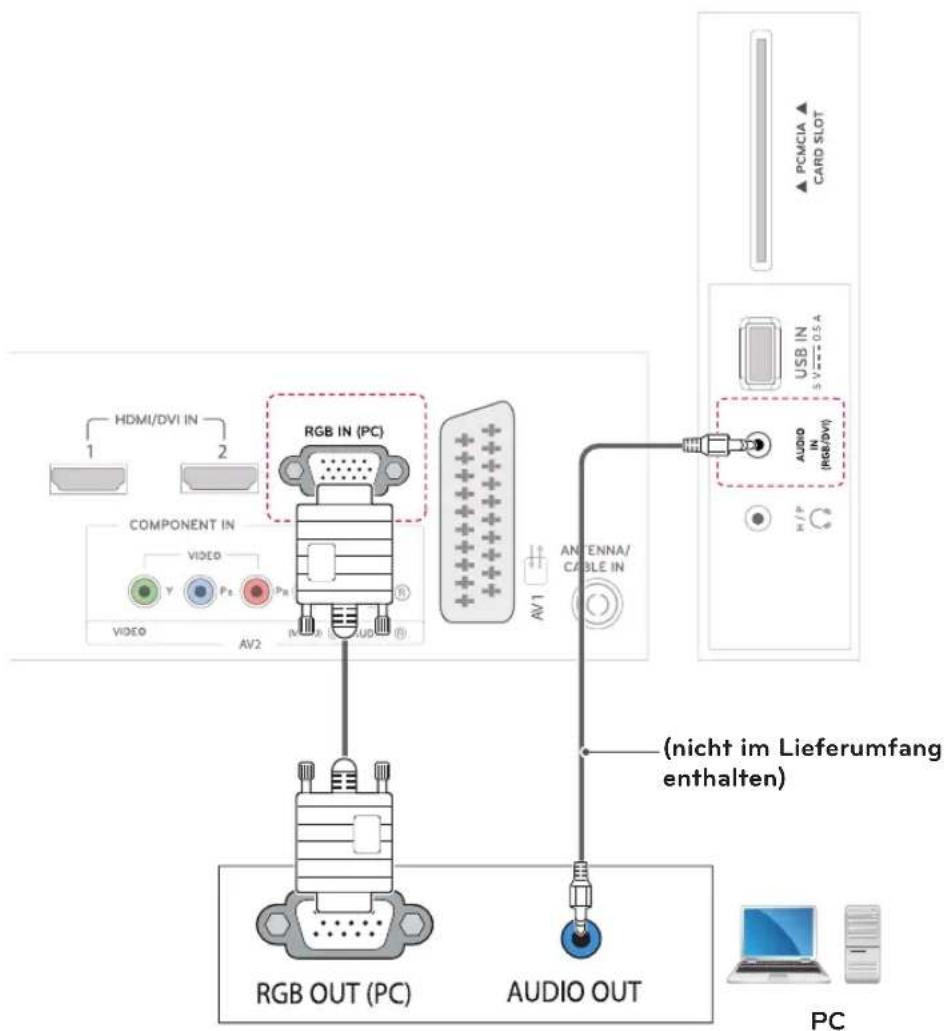
Überträgt das analoge Videosignal von Ihrem PC an das TV-Gerät. Verbinden Sie den PC mithilfe des 15-Pin-D-Sub-Kabels mit dem TV-Gerät, wie in der folgenden Abbildung gezeigt. Schließen Sie ein optionales Audiokabel an, um ein Audiosignal zu übertragen.

HINWEIS
Wenn Sie keinen optionalen externen Lautsprecher verwenden, schließen Sie den PC mit dem optionalen Audiokabel an das TV-Gerät an.
flowchart
graph TD
    A["RGB OUT (PC)"] --> B["COMPONENT IN"]
    B --> C["VIDEO"]
    C --> D["AV2"]
    D --> E["RGB IN (PC)"]
    E --> F["AV1"]
    F --> G["ANTENNA/CABLE IN"]
    G --> H["PC"]
    H --> I["USB IN 5V-4"]
    I --> J["AUDIO IN (Mio/AV)"]
    J --> K["PC"]
    style A fill:#f9f,stroke:#333
    style H fill:#ccf,stroke:#333
    note right of H: (nicht im Lieferumfang enthalten)
FERNBEDIENUNG
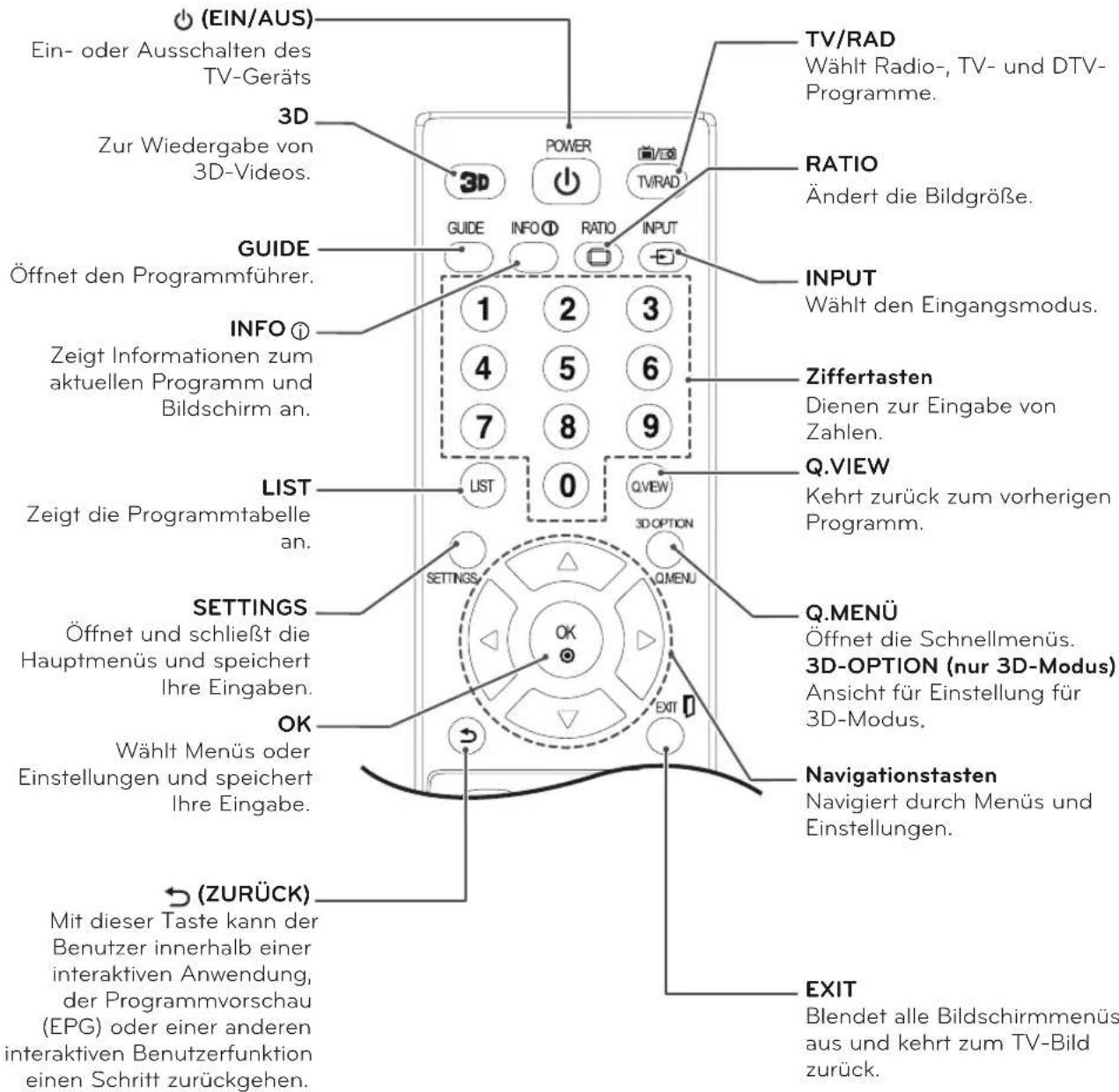
Die Beschreibungen in diesem Handbuch entsprechen den Tasten auf der Fernbedienung. Lesen Sie dieses Handbuch bitte aufmerksam durch, und verwenden Sie das TV-Gerät bestimmungsgemäß. Um die Batterien zu wechseln, öffnen Sie das Batteriefach, wechseln Sie die Batterien (1,5 V-AAA), legen Sie die +- und -Pole entsprechend der Kennzeichnung im Fach ein, und schließen Sie das Batteriefach. Gehen Sie zum Herausnehmen der Batterien in umgekehrter Reihenfolge vor.

VORSICHT
Verwenden Sie niemals alte zusammen mit neuen Batterien, da dies Schäden an der Fernbedienung hervorrufen kann.
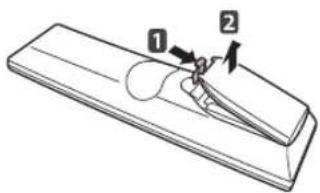
Stellen Sie sicher, dass die Fernbedienung auf den Sensor am TV-Gerät gerichtet ist. Ihr TV-Gerät kann von der Abbildung möglicherweise leicht abweichen.
text_image
(EIN/AUS) Ein- oder Ausschalten des TV-Geräts 3D Zur Wiedergabe von 3D-Videos. GUIDE Öffnet den Programmführer. INFO ① Zeigt Informationen zum aktuellen Programm und Bildschirm an. LIST Zeigt die Programmtabelle an. SETTINGS Öffnet und schließt die Hauptmenüs und speichert Ihre Eingaben. OK Wählt Menüs oder Einstellungen und speichert Ihre Eingabe. (ZURÜCK) Mit dieser Taste kann der Benutzer innerhalb einer interaktiven Anwendung, der Programmvorschau (EPG) oder einer anderen interaktiven Benutzerfunktion einen Schritt zurückgehen. TV/RAD Wählt Radio-, TV- und DTV-Programme. RATIO Ändert die Bildgröße. INPUT Wählt den Eingangsmodus. Ziffertasten Dienen zur Eingabe von Zahlen. Q.VIEW Kehrt zurück zum vorherigen Programm. Q.MENÜ Öffnet die Schnellmenüs. 3D-OPTION (nur 3D-Modus) Ansicht für Einstellung für 3D-Modus. Navigationstasten Navigiert durch Menüs und Einstellungen. EXIT Blendet alle Bildschirmmenüs aus und kehrt zum TV-Bild zurück.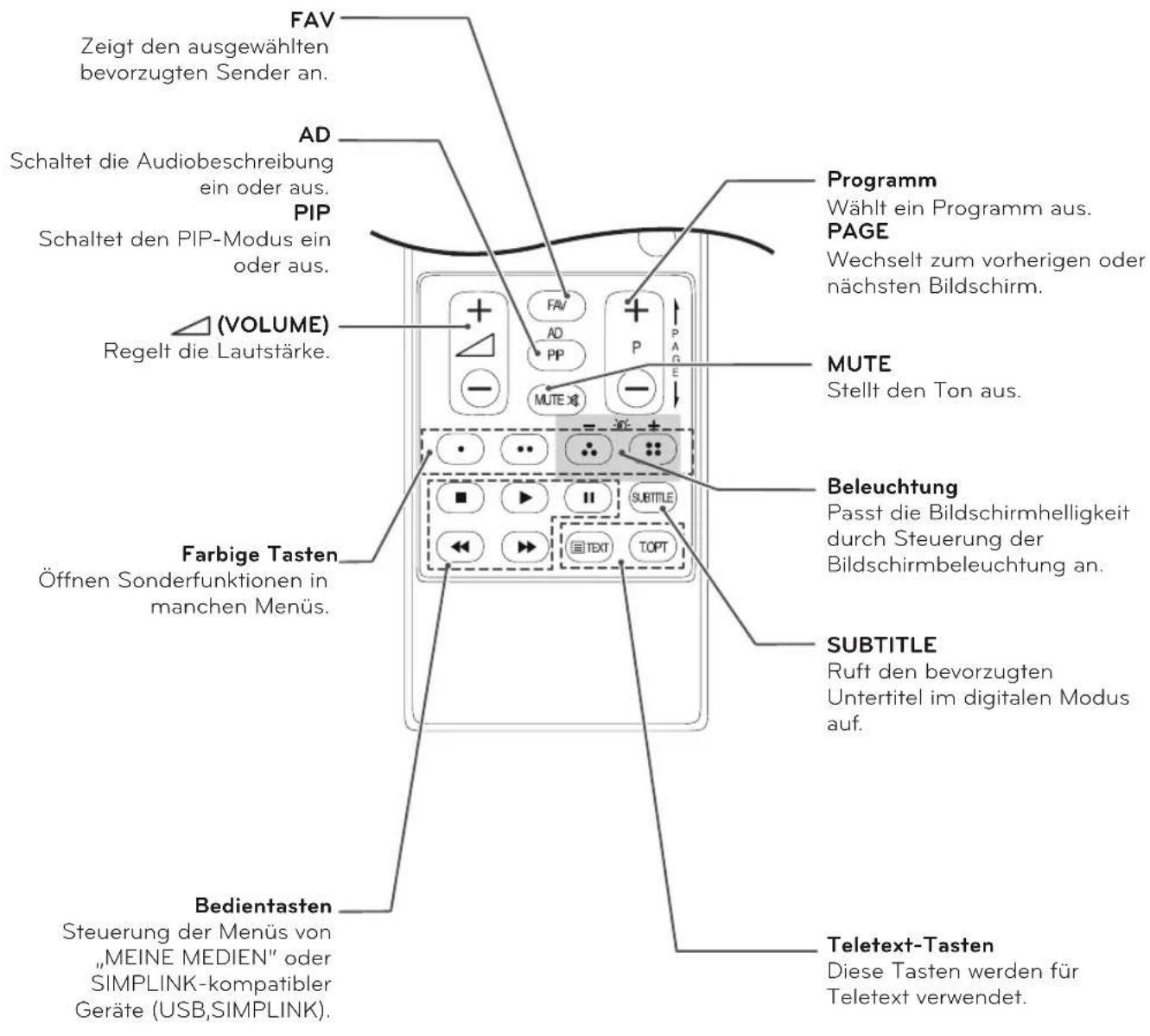
text_image
FAV Zeigt den ausgewählten bevorzugten Sender an. AD Schaltet die Audiobeschreibung ein oder aus. PIP Schaltet den PIP-Modus ein oder aus. (VOLUME) Regelt die Lautstärke. MUTE Stellt den Ton aus. Beleuchtung Passt die Bildschirmhelligkeit durch Steuerung der Bildschirmbeleuchtung an. SUBTITLE Ruft den bevorzugten Untertitel im digitalen Modus auf. Bedientasten Steuerung der Menüs von „MEINE MEDIEN“ oder SIMPLINK-kompatibler Geräte (USB,SIMPLINK). Teletext-Tasten Diese Tasten werden für Teletext verwendet.
HINWEIS
Auf dem MHEG-Kanal können Sie die Beleuchtung nicht mit der gelben oder blauen Taste einstellen.
ANPASSEN VON EINSTELLUNGEN
Zugriff auf die Hauptmenüs
1 Öffnen Sie die Hauptmenüs mit der Taste SETTINGS.
2 Gehen Sie mithilfe der Navigationstasten zu einem der folgenden Menüs, und drücken Sie OK.
3 Gehen Sie mithilfe der Navigationstasten zur gewünschten Einstellung oder Option, und drücken Sie OK.
4 Drücken Sie abschließend EXIT.
Um zum vorherigen Menü zurückzukehren, drücken Sie (ZURÜCK).
| BILD | Passt die Bildgröße, die Bildqualität oder den Bildeffekt an. |
| AUDIO | Passt die Tonqualität, den Toneffekt oder die Lautstärke an. |
| SETUP | Richtet Programme ein und bearbeitet diese. |
| ZEIT | Stellt Uhrzeit und Datum oder die Timerfunktion ein. |
| SPERREN | Sperrt/entsperrt Kanäle und Programme. |
| OPTION | Passt die allgemeinen Einstellungen an. |
| SIGNALQUELLE | Zeigt die Eingangsquellen und ihre entsprechenden Bezeichnungen an. |
| MEINE MEDIEN | Verwendung der integrierten Medienfunktionen. |
Drücken Sie die ROTE Taste, um zu den Kundendienst-Menüs zu gelangen.
Drücken Sie die GRÜNE Taste, um zu den FAQ-Menüs zu gelangen.
Drücken Sie „OK“ ( ), um die Programmeinstellungen festzulegen.

← Beenden
Kundendienst
Verwendung der Kundendienst-Funktion
Software-Aktualisierung
Bildtest
Tontest
Signaltest
Produkt-/Dienstinfo
Benutzerhandbuch
Häufig gestellte Fragen
Zeigt Antworten zu häufig gestellten Fragen (FAQs) zur TV-Wiedergabe an und stellt die zugehörigen Menüs ein.
DAS BENUTZERHANDBUCH VERWENDEN
Ruft das Menü „Benutzerhandbuch“ auf.
Verwendung des TV-Menüs
1 Öffnen Sie die Hauptmenüs mit der Taste SETTINGS.
2 Drücken Sie die ROTE Taste, um zu den Kundendienst-Menüs zu gelangen.
3 Gehen Sie mithilfe der Navigationstasten zu Benutzerhandbuch, und drücken Sie OK.
4 Gehen Sie mithilfe der Navigationstasten zu einer gewünschten Option, und drücken Sie OK.
5 Drücken Sie abschließend EXIT.
Um zum vorherigen Menü zurückzukehren,
drücken Sie (ZURÜCK).
Ihr TV-Gerät kann von der Abbildung möglicherweise leicht abweichen.

text_image
Benutzerhandbuch Einstellung SENDER Einstellung BILD, TON OPTION Erweiterte Funktion Informationen So verwenden Sie ein Eingangsgerät So verwenden Sie die Funktion Energie sparen SUPER Energy Saving verwenden PIP (Bild im Bild) verwenden So stellen Sie Zeitoptionen ein So stellen Sie TV-Sperroptionen ein Festlegen der Sprache1 Hier können Sie Ihre gewünschte Kategorie auswählen.
2 Hier können Sie das gewünschte Element auswählen.
Navigieren Sie mit ∧/∨ zwischen den Seiten.
3 Ermöglicht das Blättern durch die Beschreibung Ihrer gewünschten Funktion aus dem Index.
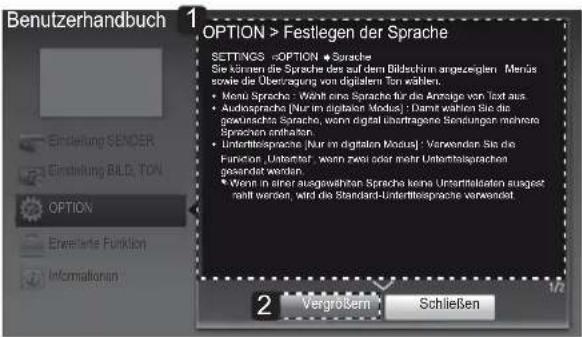
text_image
Benutzerhandbuch OPTION > Festlegen der Sprache SETTINGS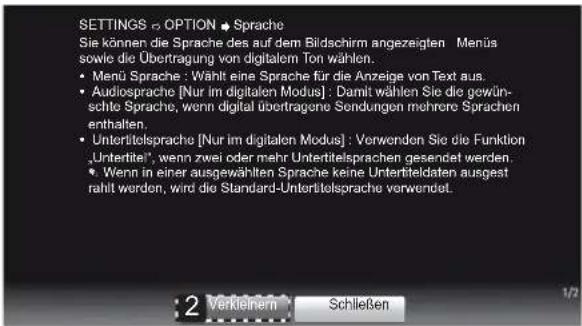
text_image
SETTINGS → OPTION → Sprache Sie können die Sprache des auf dem Bildschirm angezeigten Menüs sowie die Übertragung von digitalem Ton wählen. • Menü Sprache : Wählt eine Sprache für die Anzeige von Text aus. • Audiosprache [Nur im digitalen Modus] : Damit wählen Sie die gewün- schte Sprache, wenn digital übertragene Sendungen mehrere Sprachen enthalten. • Untertitelsprache [Nur im digitalen Modus] : Verwenden Sie die Funktion „Untertitel“, wenn zwei oder mehr Untertitelsprachen gesendet werden. • Wenn in einer ausgewählten Sprache keine Unterteldaten ausgest rahl werden, wird die Standard-Untertitelsprache verwendet.1 Zeigt die Beschreibung des ausgewählten Menüs an. Navigieren Sie mit ^/√ zwischen den Seiten.
2 Vergrößert oder verkleinert den Bildschirm.
3D-FILMTECHNOLOGIE
3D-Technologie
Dieses TV-Gerät gibt 3D-Filme per 3D-Übertragung oder über ein kompatibles Gerät wie einen 3D-Bluray-Player wieder. Der Zuschauer kann Filme im 3D-Format nur mit einer geeigneten 3D-Brille ansehen.

HINWEIS
Nach Einschalten des TV-Geräts dauert es eventuell einige Sekunden, bis sich das TV-Gerät kalibriert hat.
Bei digitalem Fernsehen im 3D-Modus können die TV-Ausgangssignale nicht über ein SCART-Kabel ausgegeben werden.
Falls sich der 3D-TV-Übertragungsstandard zu einem späteren Zeitpunkt einmal ändert und nicht von diesem TV-Gerät unterstützt wird, benötigen Sie möglicherweise ein separates Gerät, wie z. B. eine Set-Top-Box.
WARTUNG
Reinigung des TV-Geräts
Reinigen Sie Ihr TV-Gerät regelmäßig für eine optimale Leistung und eine verlängerte Produktlebensdauer.

VORSICHT
Vergewissern Sie sich, dass das Gerät ausgeschaltet ist, und trennen Sie zunächst das Netzkabel und alle anderen Kabel.
Wenn das TV-Gerät für einen längeren Zeitraum nicht verwendet wird, ziehen Sie das Netzkabel aus der Steckdose, um Schäden durch einen eventuellen Blitzschlag oder Spannungsanstieg zu vermeiden.
Bildschirm und Rahmen
Entfernen Sie Staub mit einem trockenen und weichen Tuch.
Entfernen Sie größere Verschmutzungen mit einem weichen Tuch. Feuchten Sie das Tuch mit sauberem Wasser oder einem milden Reinigungsmittel an. Wischen Sie das Gerät anschließend umgehend mit einem sauberen und trockenen Tuch trocken.

VORSICHT
Die Oberfläche darf weder gedrückt, gerieben, noch mit dem Fingernagel oder einem spitzen Gegenstand gestoßen werden, da dies Kratzer auf dem Bildschirm und Bildverzerrungen verursachen kann. Verwenden Sie keine Chemikalien wie Wachs, Benzin, Alkohol, Verdünner, Insektizide, Luftterfrischer oder Schmiermittel, da diese die Bildschirmoberfläche beschädigen und Verfärbungen verursachen können.
Gehäuse und Standfuß
Entfernen Sie Staub vom Gehäuse mit einem trockenen und weichen Tuch.
Größere Verschmutzungen des Gehäuses entfernen Sie mit einem weichen Tuch. Feuchten Sie das Tuch mit etwas sauberem Wasser oder einem milden Reinigungsmittel an.

VORSICHT
Sprühen Sie keine Flüssigkeit auf die Oberfläche. Wenn Wasser in das TV-Gerät eindringt, kann dies zu Feuer, elektrischem Schlag oder Fehlfunktionen führen.
Verwenden Sie keine Chemikalien, da diese die Oberfläche beschädigen können.
Stromkabel
Entfernen Sie angesammelten Staub oder Schmutz regelmäßig vom Netzkabel.
Vermeiden von „eingebrannten“ Bildern auf dem Fernsehbildschirm
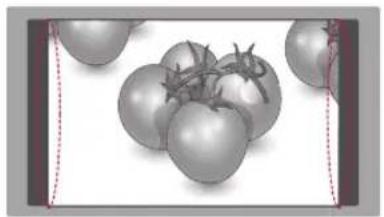
Wenn auf dem Bildschirm über einen längeren Zeitraum ein stehendes Bild angezeigt wird, brennt sich dieses ein und führt zu einer dauerhaften Veränderung des Bildschirms. Dieses „Einbrennen“ wird nicht durch die Garantie abgedeckt.
Wird das TV-Format über einen längeren Zeitraum auf 4:3 eingestellt, kann es im Letterbox-Bereich des Bildschirms zum Einbrennen kommen.
Um ein Einbrennen zu verhindern, vermeiden Sie die Anzeige eines festen Bildes auf dem TV-Bildschirm über einen längeren Zeitraum (2 Stunden oder mehr bei LCD-TVs).
WENN DIE QUALITÄT DER 3D-ANZEIGE NICHT AKZEPTABEL IST, ÜBERPRÜFEN SIE FOLGENDES:
1) Betrachtungsabstand
Informationen zum optimalen 3D-Betrachtungsabstand finden Sie in der Tabelle unten.
Für ein optimales 3D-Erlebnis sollten Sie diesen Abstand einhalten.
2) Betrachtungswinkel
Informationen zum optimalen 3D-Betrachtungswinkel finden Sie in der Tabelle unten.
3) 3D-Bildschirmreihenfolge (L-R, R-L)
Die Anzeigemethode richtet sich möglicherweise nach den jeweiligen 3D-Inhalten. Ändern Sie die Anzeigemethode auf L-R oder R-L, um die Darstellung zu verbessern.
text_image
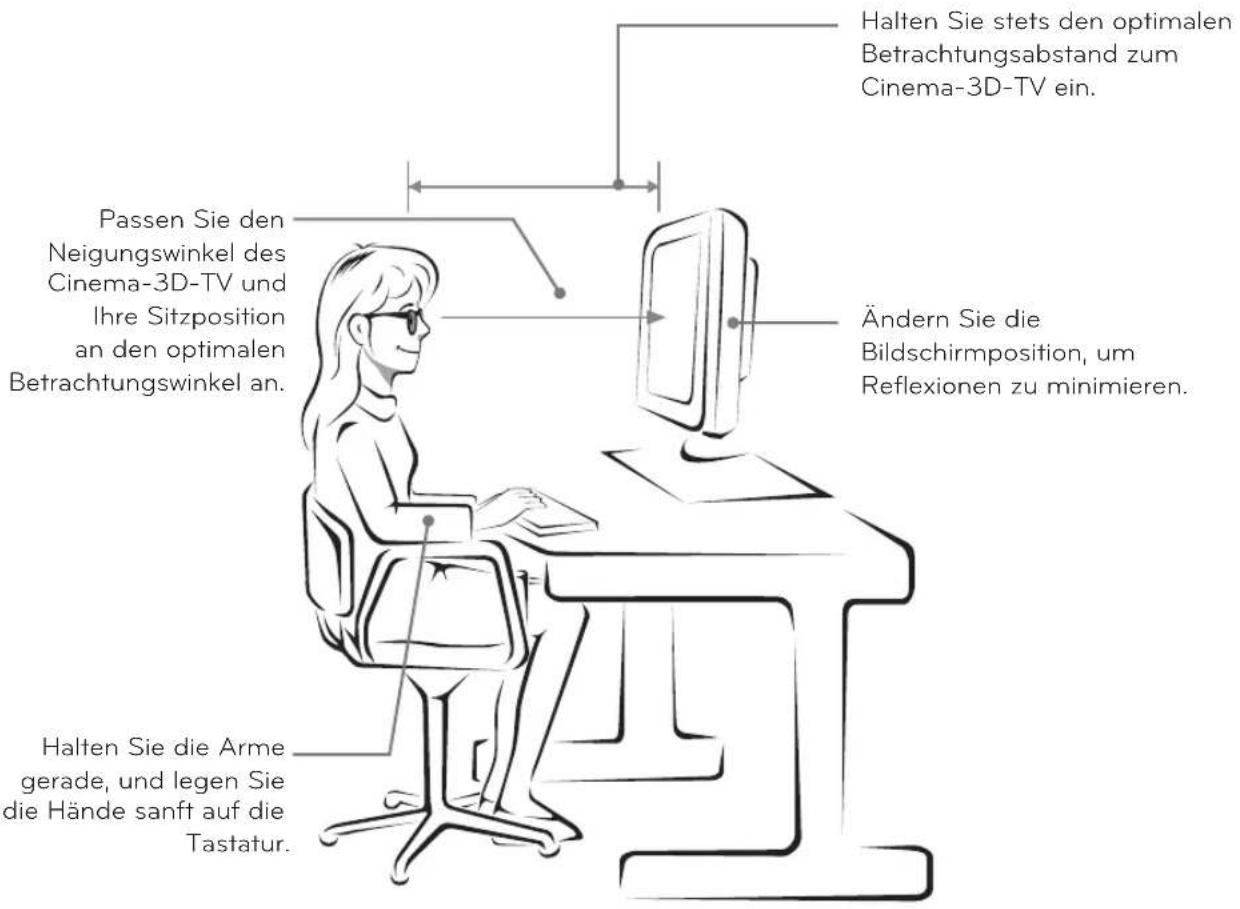
Halten Sie stets den optimalen Betrachtungsabstand zum Cinema-3D-TV ein. Passen Sie den Neigungswinkel des Cinema-3D-TV und Ihre Sitzposition an den optimalen Betrachtungswinkel an. Ändern Sie die Bildschirmposition, um Reflexionen zu minimieren. Halten Sie die Arme gerade, und legen Sie die Hände sanft auf die Tastatur.| Modell Modus Abmessungen | Zulässiger 3D-Betrachtungsabstand vom Monitor | Optimaler 3D-Betrachtungsabstand vom Monitor | Optimaler Betrachtungswinkel | ||
| 23MD53D | Ansehen von 69,0 cm bis 55 cm | 58,0 cm 55 | cm bis 400 cm 90 cm | 12°C | |
| 27MD53D | bis 500 cm 100 cm | ||||
WIEDERGABE VON 3D-MATERIAL

WARNUNG
Betrachtungsumgebung
- Betrachtungszeit
- Unterbrechen Sie die Betrachtung von 3D-Inhalten jede Stunde für 5 bis 15 Minuten. Das Betrachten von 3D-Inhalten über einen längeren Zeitraum kann Kopfschmerzen, Schwindelgefühle, Müdigkeit oder Augenbelastung verursachen.
Betrachtungsalter
- Kleinkinder/Kinder
- Die Verwendung bzw. das Betrachten von 3D-Inhalten ist für Kinder unter 6 Jahren verboten.
- Kinder unter 10 Jahren können überreagieren und übermäßig angeregt werden, da sich ihre Sehkraft noch in der Entwicklung befindet (sie versuchen z. B. den Bildschirm zu berühren oder in den Bildschirm hineinzuspringen). Kinder sollten 3D-Inhalte daher nur unter Aufsicht und unter Anwendung besonderer Vorsicht betrachten.
- Kinder haben im Zusammenhang mit 3D-Darstellungen eine größere binokulare Disparität als Erwachsene, da der Abstand zwischen ihren Augen kleiner ist. Daher ist ihre Fähigkeit zur stereoskopischen Tiefenerkennung bei der Betrachtung eines 3D-Bildes ausgeprägter als bei Erwachsenen.
- Jugendliche
- Jugendliche unter 19 Jahren reagieren möglicherweise sensibel gegenüber der Lichtstimulation bei 3D-Inhalten. Raten Sie ihnen, bei Müdigkeit nicht über längere Zeiträume 3D-Inhalte zu betrachten.
- Ältere Personen
- Ältere Personen nehmen möglicherweise einen geringeren 3D-Effekt als jüngere Personen wahr. Halten Sie den empfohlenen Mindestabstand zum TV-Gerät ein.
Personen mit dem Risiko photosensibler Anfälle oder mit chronischen Krankheiten
- Einige Benutzer erleben Anfälle oder andere ungewöhnliche Symptome, wenn sie Blitzlicht oder bestimmten Mustern von 3D-Inhalten ausgesetzt werden.
- Betrachten Sie keine 3D-Videos, wenn Sie Übelkeit verspüren, schwanger sind oder an einer chronischen Krankheit, wie Epilepsie, Herzstörungen, blutdruckbedingten Krankheiten usw., leiden.
- Außerdem sollten 3D-Inhalte von Personen mit Stereoblindheit oder Störungen des räumlichen Sehens gemieden werden. Diese Personen sehen 3D-Bilder häufig als Doppelbilder oder fühlen ein Unbehagen beim Betrachten.
- Wenn Sie an Strabismus (Schielen), Amblyopie (Schwachsichtigkeit) oder Astigmatismus (Hornhautverkrümmung) leiden, haben Sie unter Umständen Probleme bei der Tiefenerkennung und fühlen aufgrund der Doppelbilder eine schnellere Ermüdung. In diesen Fällen wird empfohlen, häufiger als durchschnittliche Erwachsene Pausen einzulegen.
- Wenn Ihre Sehstärke auf beiden Augen unterschiedlich ist, korrigieren Sie sie vor dem Betrachten von 3D-Inhalten.
Symptome, bei denen Sie das Betrachten von 3D-Inhalten abbrechen bzw. von ihrer Betrachtung absehen sollten
- Betrachten Sie keine 3D-Inhalte, wenn Sie aufgrund von Schlafmangel, Überlastung oder Alkoholkonsum müde sind.
- Wenn diese Symptome auftreten, stellen Sie die Betrachtung von 3D-Inhalten ein, und erholen Sie sich so lange, bis die Symptome abgeklungen sind.
- Sprechen Sie mit Ihrem Hausarzt, falls die Symptome nicht nachlassen. Zu den Symptomen gehören Kopfschmerzen, schmerzende Augen, Schwindel, Übelkeit, Herzklopfen, Verschwommenheit, Unbehagen, Sehen von Doppelbildern, Sehmüdigkeit oder Müdigkeit.

VORSICHT
Betrachtungsumgebung
- Betrachtungsabstand
- Wenn Sie die 3D-Funktion nutzen, halten Sie stets einen Betrachtungsabstand ein, der mindestens dem 2-Fachen der Bildschirmdiagonalen entspricht. Wenn das Betrachten von 3D-Inhalten Unwohlsein verursacht, vergrößern Sie Ihren Abstand zum TV-Gerät.
Vorsicht bei der Verwendung der 3D-Brille
- Verwenden Sie auf jeden Fall eine 3D-Brille von LG. Andernfalls können Sie die 3D-Videos möglicherweise nicht richtig sehen.
- Verwenden Sie die 3D-Brille nicht anstelle Ihrer normalen Brille, Sonnenbrille oder Schutzbrille.
- Die Verwendung abgeänderter 3D-Brillen kann die Augen überlasten oder eine Bildverzerrung zur Folge haben.
- Bewahren Sie die 3D-Brille nicht bei extrem hohen oder niedrigen Temperaturen auf. Dadurch kann es zu Verformungen kommen.
- Die 3D-Brille ist zerbrechlich und kann leicht zerkratzen. Verwenden Sie immer ein weiches, sauberes Tuch, wenn Sie die Gläser säubern. Zerkratzen Sie die Oberfläche der 3D-Brille nicht mit scharfen Objekten, und verwenden Sie zum Reinigen keine Chemikalien.
FEHLERBEHEBUNG
Allgemein
| Problem Lösung | |
| Das TV-Gerät reagiert nicht auf die Fernbedienung. | Prüfen Sie den Sensor der Fernbedienung, und versuchen Sie es erneut.Prüfen Sie, ob sich zwischen dem Produkt und der Fernbedienung ein Hindernis befindet.Prüfen Sie, ob die Batterien noch geladen sind und ordnungsgemäß eingesetzt wurden ( auf + auf ). |
| Weder Bild noch Ton wird ausgegeben. | Prüfen Sie, ob das Gerät eingeschaltet ist.Prüfen Sie, ob das Netzkabel in der Steckdose steckt.Prüfen Sie, ob die Steckdose ordnungsgemäß funktioniert, indem Sie andere Geräte einstecken. |
| Das TV-Gerät schaltet sich plötzlich ab. | Überprüfen Sie die Steuerungseinstellungen der Stromversorgung. Die Stromversorgung ist möglicherweise unterbrochen.Prüfen Sie, ob in den Zeiteinstellungen automatisches Abschalten aktiviert ist.Wenn kein Signal besteht, obwohl das TV-Gerät eingeschaltet ist, schaltet sich das Gerät nach 15 Minuten automatisch ab. |
Verwendung des 3D-Modus
| Problem Lösung | |
| Bei ausgeschaltetem TV-Gerät ist eine ölartige Verwirbelung auf dem Bildschirm zu sehen. | Dies wird durch den Einfall von externem Licht in die Luftschicht zwischen der LCD-Oberfläche und dem 3D-Filter verursacht. Das Muster wird so gut wie unsichtbar, wenn Sie den Monitor wieder einschalten. |
| Wenn Sie die mit dem TV-Gerät bereitgestellte Brille nicht verwenden. | Beim Ansehen von 3D-Bildern mit diesem TV-Gerät müssen Sie unbedingt die mit dem TV-Gerät mitgelieferte Brille verwenden. Die Brille ist so konzipiert, dass sie optisch den 3D-Filter auf der Bildschirmoberfläche des TV-Geräts kompensiert. Wenn Sie eine Brille von einem Drittanbieter tragen, sehen Sie die 3D-Bilder möglicherweise nicht richtig. |
| Wenn Sie 3D-Bilder außerhalb des optimalen Betrachtungswinkels oder dem optimalen Betrachtungsabstand ansehen. | Der optimale Betrachtungswinkel für das TV-Gerät liegt bei 12°. Der optimale Betrachtungsabstand liegt zwischen 50 cm und 150 cm zum TV-Gerät. Wenn Sie 3D-Bilder außerhalb des optimalen Betrachtungswinkels oder Betrachtungsabstands ansehen, scheinen sich die Bilder möglicherweise zu überlappen oder werden nicht richtig in 3D dargestellt. |
Hinweise zum Anzeigen eines 3D-Bilds mit 3D Digital Broadcasting
*Im analogen Sendemodus funktioniert das 3D-Bild nicht.
| Problem Lösung | |
| Wenn Sie mit der 3D-Taste auf der Fernbedienung von der 2D-Ansicht in die 3D-Ansicht wechseln, überschneidet sich die Ansicht möglicherweise. | Deaktivieren Sie den 3D-Modus mit der 3D-Taste. |
Wenn der Bildschirme beim Wechsel zu einem anderen Kanal in links/recht oder oben/unten aufgeteilt ist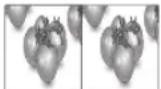 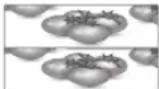 | Dieser Kanal unterstützt den 3D-Modus. Drücken Sie die 3D-Taste auf der Fernbedienung, und wählen Sie den auf dem Bildschirm angezeigten 3D-Filmtyp aus. |
| Wenn Ihre Augen während des Ansehens von 3D-Filmen schmerzen oder der Bildschirm verschwommen aussieht. | Wählen Sie je nach Vorliebe beim Betrachten von 3D-Bildern die Option „Links/Rechts“ oder „Rechts/Links“. |
TECHNISCHE DATEN
23MD53D
| Panel Bildschirmtyp 580 mm Breitbild (23 Zoll) | Bilddiagonale (sichtbarer Bereich): 580 mm | |
| Videosignal Maximale Auflösung 1920 x 1080, 60 Hz | ||
| Eingangsanschluss TV, D-Sub Analog, SCART, PC Audio In, Component, CVBS, HDMI*2, USB, PCMCIA | ||
| Stromversorgung Nennspannung 19 V 2,0 A | --- | |
| Netzstecker | Hersteller: LITE-ON, Modell PA-1650-64 Hersteller: LG Innotek, Modell PSAB-L101A | |
| Neigen | Neigungsbereich | -5 bis 20° |
| Abmessungen (Breite x Tiefe x Höhe) Gewicht | Mit Fuß | |
| 544,1 mm x 182,8 mm x 406,2 mm 3,9 kg | ||
| Ohne Fuß | ||
| 544,1 mm x 62,9 mm x 334,6 mm 3,4 kg | ||
| Umgebungsbedingungen | Temperatur im Betrieb Luftfeuchtigkeit im Betrieb | 10 °C bis 35 °C 20 % bis 80 % |
| Temperatur bei Lagerung Luftfeuchtigkeit bei Lagerung | -10 °C bis 60 °C 5 % bis 90 % | |
Die oben aufgeführten Spezifikationen können sich aus Gründen der Funktionsverbesserung ohne Vorankündigung ändern.
27MD53D
| Panel Bildschirmtyp 690 mm Breitbild (27 Zoll) | Bilddiagonale (sichtbarer Bereich): 690 mm | |
| Videosignal Maximale Auflösung 1920 x 1080, 60 Hz | ||
| Eingangsanschluss TV, D-Sub Analog, SCART, PC Audio In, Component, CVBS, HDMI*2, USB, PCMCIA | ||
| Stromversorgung Nennspannung 19 V | --- 2,0 A | |
| Netzstecker | Hersteller: LITE-ON, Modell PA-1650-64 Hersteller: LG Innotek, Modell PSAB-L101A | |
| Neigen | Neigungsbereich | -5 bis 20° |
| Abmessungen (Breite x Tiefe x Höhe) Gewicht | Mit Fuß | |
| 641,3 mm x 199,4 mm x 458,8 mm 5,55 kg | ||
| Ohne Fuß | ||
| 641,3 mm x 53 mm x 391,1 mm 4,6 kg | ||
| Umgebungsbedingungen | Temperatur im Betrieb Luftfeuchtigkeit im Betrieb | 10 °C bis 35 °C 20 % bis 80 % |
| Temperatur bei Lagerung Luftfeuchtigkeit bei Lagerung | -10 °C bis 60 °C 5 % bis 90 % | |
Die oben aufgeführten Spezifikationen können sich aus Gründen der Funktionsverbesserung ohne Vorankündigung ändern.
RGB (PC)- / HDMI (PC)-unterstützter Modus
| Lösung | Horizontale Frequenz (kHz) | Vertikale Frequenz (Hz) |
| 720 x 400 31,468 | 70,080 | |
| 640 x 480 31,469 | 59,940 | |
| 640 x 480 37,500 | 75,000 | |
| 800 x 600 37,879 | 60,317 | |
| 800 x 600 46,875 | 75,000 | |
| 1024 x 768 48,363 | 60,004 | |
| 1024 x 768 Only HDMI(PC) | 56,476 70,069 | |
| 1024 x 768 60,023 | 75,029 | |
| 1152 x 864 67,500 | 75,000 | |
| 1280 x 720 45,000 | 60,000 | |
| 1280 x 800 49,702 | 59,810 | |
| 1280 x 1024 63,9812 | 60,020 | |
| 1280 x 1024 79,976 | 75,025 | |
| 1400 x 1050 | 65,317 59,978 | |
| 1440 x 900 55,935 | 59,887 | |
| 1600 x 900 60,000 | 60,000 | |
| 1680 x 1050 | 64,674 59,883 | |
| 1680 x 1050 | 65,290 | 59,954 |
| 1920 x 1080 | 67,500 60,000 |

HINWEIS
Die optimale Bildauflösung beträgt 1920 x 1080 @ 60 Hz. Die optimale Einstellung im jeweiligen Modus ist eine vertikale Frequenz von 60 Hz.
HDMI (DTV)-unterstützter Modus
| Lösung | Horizontale Frequenz (kHz) | Vertikale Frequenz (Hz) |
| 720 x 480 | 31,469 | 59,940 |
| 31,500 | 60,000 | |
| 720 x 576 | 31,250 | 50,000 |
| 1280 x 720 37,500 | 0 50,000 | |
| 1280 x 720 44,960 | 0 | 59,940 |
| 45,000 | 60,000 | |
| 1920 x 1080 | 33,720 | 59,940 |
| 33,750 | 60,000 | |
| 1920 x 1080 | 28,125 50,000 | |
| 1920 x 1080 | 27,000 | 24,000 |
| 1920 x 1080 | 33,750 30,000 | |
| 1920 x 1080 | 56,250 | 50,000 |
| 1920 x 1080 | 67,430 | 59,940 |
| 67,500 | 60,000 |
Komponentenunterstützter Modus
| Lösung | Horizontale Frequenz (kHz) | Vertikale Frequenz (Hz) |
| 720 x 480 | 15,730 59,940 | |
| 720 x 480 | 15,750 60,000 | |
| 720 x 576 | 15,625 50,000 | |
| 720 x 480 | 31,470 | 59,940 |
| 720 x 480 | 31,500 | 60,000 |
| 720 x 576 | 31,250 50,000 | |
| 1280 x 720 44,960 | 59,940 | |
| 1280 x 720 45,000 | 60,000 | |
| 1280 x 720 37,500 | 50,000 | |
| 1920 x 1080 | 33,720 59,940 | |
| 1920 x 1080 | 33,750 60,000 | |
| 1920 x 1080 | 28,125 50,000 | |
| 1920 x 1080 | 56,250 | 50,000 |
| 1920 x 1080 | 67,432 59,940 | |
| 1920 x 1080 | 67,500 60,000 |
Informationen zu Component-Anschlüssen
| Komponenten-Anschlüsse am Fernseher | Y | P_B | P_R |
| Video-Ausgänge auf dem DVD-Player | Y | P_B | P_R |
| Y B-Y | R-Y | ||
| Y Cb | Cr | ||
| Y | Pb Pr | ||

HINWEIS
Vermeiden Sie die zu lange Anzeige eines stehenden Bildes. Das Festbild kann sich auf dem Bildschirm dauerhaft einbrennen. Verwenden Sie nach Möglichkeit einen Bildschirmschoner.
Im PC-Modus können hinsichtlich Auflösung, vertikalem Muster, Kontrast oder Helligkeit Störungen auftreten. Stellen Sie im PC-Modus eine andere Auflösung ein, ändern Sie die Bildwiederholrate, oder passen Sie Helligkeit und Kontrast im Menü an, bis das Bild optimal ist. Wenn die Bildwiederholrate der PC-Grafikkarte nicht geändert werden kann, wechseln Sie die Grafikkarte aus, oder wenden Sie sich an den Hersteller der Grafikkarte.
Die Synchronisierungswellenformen für den Signaleingang für horizontale und vertikale Frequenzen sind voneinander getrennt.
Verbinden Sie das Signalkabel des TV-Ausgangs des PCs mit dem RGB (PC)-Anschluss des TV-Geräts oder das Signalkabel des HDMI-Ausgangs des PCs mit dem HDMI/DVI IN-Anschluss des TV-Geräts.
Verbinden Sie das Audiokabel des PCs mit dem Audioeingang am TV-Gerät. (Audiokabel sind nicht im Lieferumfang des TV-Geräts enthalten.)
Wenn Sie eine Soundkarte verwenden, stellen Sie den PC-Sound nach Bedarf ein.
Falls die Grafikkarte des PCs nicht gleichzeitig analoge und digitale RGB-Signale ausgibt, verwenden Sie nur einen der Anschlüsse RGB oder HDMI/DVI IN, um den PC mit dem TV-Gerät zu verbinden.
Wenn die Grafikkarte des PCs gleichzeitig analoge und digitale RGB-Signale unterstützt, stellen Sie das TV-Gerät entweder auf RGB oder HDMI ein. (Der andere Modus wird vom TV-Gerät automatisch auf Plug & Play gesetzt.)
Abhängig von der Videokarte funktioniert der DOS-Modus bei Einsatz eines HDMI-zu-DVI-Kabels möglicherweise nicht.
Wenn Sie ein zu langes RGB-PC-Kabel verwenden, kann es zu Interferenzen auf dem Bildschirm kommen. Es wird empfohlen, ein Kabel mit weniger als fünf Metern Länge einzusetzen. So wird die beste Bildqualität erreicht.
3D-Videoeingangsformat wird unterstützt. (Nur Cinema-3D-TV)
| Signal Lösung Horizontale | Frequenz (kHz) | Vertikale Frequenz (Hz) | Unterstützte 3D-Videoformate | ||
| HDMI | 720p 128 | 0 x 720 89,9 | 90 | 59,9460 | Frame Packing |
| 45 60 Side by Side(half), Top & Bottom | |||||
| 1080i 192 | 0 x 1080 33,7 | 60 Side by Side(half), Top & Bottom | |||
| 1080p 192 | 0 x 1080 53,95 | 54 | 23,9824 | Frame packing | |
| 67,5 60 Side | by Side, Top & | Bottom, Single Frame Sequential | |||
| 27 24 Side by Side(half), Top & Bottom | |||||
| 33,7 30 Side | by Side(half), Top &Bottom | ||||
| RGB | 1080p 192 | 0 x 1080 67,5 | 60 Side by Side, Top & Bottom | ||
| USB | 1080p 192 | 0 x 1080 33,75 | 30 Side by Side, Top & Bottom | MPO(Photo), JPS(Photo) | |
| Signal | Unterstützte 3D-Videoformate | ||||
| DTV | 720p, 1080i | Side by Side, Top & Bottom | |||

HINWEIS
- Wenn HDMI im Format HDMI 3D eingeht, werden Bilder automatisch in 3D konvertiert.
- 2D → 3D-Modus ist zum Abspielen für alle Signale verfügbar.
- Wenn Sie den 2D → 3D-Modus ändern, werden die linken und rechten Kanten des Bilds abgeschnitten.
- Wenn Sie „HDMI 3D“ auswählen, wird der 3D-Modus automatisch aktiviert. Dies kann zu einer Verzögerung beim Einschalten des Bildschirms führen.
- Wenn eine 3D-Datei in 2D konvertiert wird, erscheinen bei einigen 3D-Dateien die linken und rechten Kanten des Bildschirms möglicherweise abgeschnitten.

LG
Life's Good
Lesen Sie vor der Verwendung des Geräts unbedingt die Sicherheitsvorkehrungen durch.
Bewahren Sie die CD mit dem Benutzerhandbuch für die zukünftige Verwendung gut zugänglich auf.
Das Modell und die Seriennummer des TV-Geräts befinden sich auf der Rückseite und auf einer Seite des TV-Geräts. Bitte notieren Sie diese Nummern im Falle eines Garantieanspruchs.
MODELL
SERIENNUMMER
Den Quellcode unter GPL, LGPL, MPL sowie weitere Open-Source-Lizenzen, der in diesem Produkt enthalten ist, können Sie unter http://opensource.lge.com herunterladen.
Neben dem Quellcode stehen dort noch alle Lizenzbedingungen, auf die verwiesen wird, Garantieausschlüsse sowie Urheberrechtshinweise zum Download bereit.
LG Electronics stellt Ihnen gegen eine Gebühr (für Distribution, Medien, Versand und Verwaltung) auch den Quellcode auf CD-ROM bereit. Wenden Sie sich per E-Mail an LG Electronics: opensource@lge.com. Dieses Angebot ist drei (3) Jahre ab Kaufdatum des Produkts gültig.