
27MD5KLP - Monitor LG - Kostenlose Bedienungsanleitung
Finden Sie kostenlos die Bedienungsanleitung des Geräts 27MD5KLP LG als PDF.


| Produkttyp | Monitor |
| Modellname | 27MD5KLP |
| Bildschirmdiagonale | 27 Zoll |
| Panel-Typ | TFT (Thin Film Transistor) LCD |
| Farbtiefe | 8-Bit, 10-Bit unterstützt |
| Pixelabstand | 0,11685 mm x 0,11685 mm |
| Empfohlene Auflösung | 3840 x 2160 bei 60 Hz (Thunderbolt 3 / USB-C) |
| Maximale Auflösung | 3840 x 2160 bei 60 Hz |
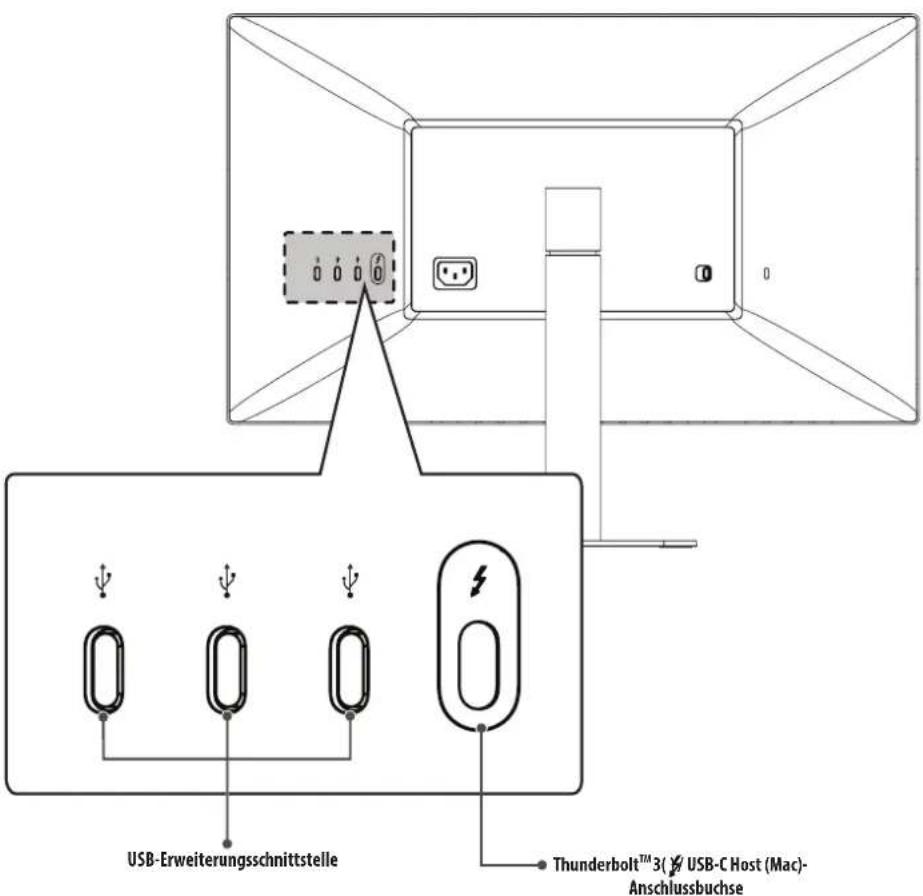
| Anschlüsse | Thunderbolt 3 / USB-C Host (Mac) Buchse, 3x USB-Erweiterungsschnittstelle |
| Lautsprecher | Stereo-Lautsprecher |
| Kamera | Integrierte USB-Kamera |
| Mikrofon | Integriertes USB-Mikrofon |
| Stromversorgung | 100 - 240 V, 50/60 Hz, 2,5 A |
| Leistungsaufnahme (Betrieb) | 37 W typisch (ENERGY STAR) |
| Leistungsaufnahme (Standby) | ≤ 0,3 W |
| Neigungswinkel | -5° bis 25° |
| Höhenverstellung | Ja |
| VESA-Halterung | 100 x 100 mm, M4 x L10 Schrauben |
| Gewicht (mit Standfuß) | 8,5 kg |
| Besondere Funktionen | Umgebungslichtsensor, Plug & Play, Kensington-Schloss kompatibel |
| Reinigung | Feuchtes Mikrofasertuch, keine chemischen Reinigungsmittel |
| Sicherheitshinweise | Gerät nicht öffnen, nur Originalteile verwenden, vor Feuchtigkeit schützen |
| Wartung | Nur durch autorisierten Kundendienst |
Häufig gestellte Fragen - 27MD5KLP LG
Benutzerfragen zu 27MD5KLP LG
0 Frage zu diesem Gerät. Beantworten Sie die, die Sie kennen, oder stellen Sie Ihre eigene.
Eine neue Frage zu diesem Gerät stellen
Laden Sie die Anleitung für Ihr Monitor kostenlos im PDF-Format! Finden Sie Ihr Handbuch 27MD5KLP - LG und nehmen Sie Ihr elektronisches Gerät wieder in die Hand. Auf dieser Seite sind alle Dokumente veröffentlicht, die für die Verwendung Ihres Geräts notwendig sind. 27MD5KLP von der Marke LG.
BEDIENUNGSANLEITUNG 27MD5KLP LG
Lesen Sie dieses Handbuch aufmerksam durch, bevor Sie Ihr Gerät zum ersten Mal verwenden, und bewahren Sie es zur späteren Verwendung auf.
27MD5KL
27MD5KLP
www.lg.com
Copyright © 2019 LG Electronics Inc. Alle Rechte vorbehalten.
INHALTSVERZEICHNIS
LIZENZ----2
WICHTIGE SICHERHEITSHINWEISE ---- 3
INFORMATION: HINWEIS BEZÜGLICH
MONTAGE UND VORBEREITUNG ---- 6
HERSTELLEN VON VERBINDUNGEN ----23
FEHLERBEHEBUNG ----26
TECHNISCHE DATEN 28
LIZENZ
Für jedes Modell gelten andere Lizenzen. Weitere Informationen zur Lizenz erhalten Sie unter www.lg.com.

THUNDERBOLT™

WICHTIGE SICHERHEITSHINWEISE
Dieses Gerät wurde so entwickelt und hergestellt, dass Ihre persönliche Sicherheit gewährleistet ist. Unsachgemäßer Gebrauch kann allerdings zur Gefahr eines elektrischen Schlags oder Brands führen. Damit die in diesem Display eingebauten Schutzvorrichtungen ihre Funktion ordnungsgemäß erfüllen, beachten Sie die folgenden Grundregeln für die Installation, Nutzung und Wartung des Geräts.
Sicherheit
Verwenden Sie nur das mit dem Gerät gelieferte Netzkabel. Falls Sie ein anderes Netzkabel verwenden, achten Sie darauf, dass es nach den geltenden nationalen Normen zugelassen ist, soweit es nicht vom Händler geliefert wird. Ist das Netzkabel auf irgendeine Weise fehlerhaft, wenden Sie sich wegen eines Ersatzkabels an den Hersteller oder an die nächstgelegene autorisierte Kundendienststelle.
Das Gerät wird über einen Kupplungsstecker vom Netz getrennt.
Das Gerät muss zum Anschluss in der Nähe einer Netzsteckdose aufgestellt werden. Diese sollte stets leicht zugänglich sein.
Betreiben Sie das Display nur an einer Stromversorgung, die den in diesem Handbuch bzw. auf dem Typenschild des Displays angegebenen technischen Daten entspricht. Falls Sie nicht sicher sind, welche Stromversorgung bei Ihnen zu Hause vorliegt, wenden Sie sich an Ihren Händler.
Überlastete Netzsteckdosen und Verlängerungskabel stellen eine Gefahrenquelle dar. Dies gilt auch für durchgescheuerte Netzkabel und beschädigte Stecker. Daraus kann die Gefahr eines elektrischen Schlags oder Brands resultieren. Wenden Sie sich an Ihren Servicetechniker, um das entsprechende Teil zu ersetzen.
Solange dieses Gerät an eine Netzsteckdose angeschlossen ist, wird es weiterhin mit Netzstrom versorgt, selbst wenn es ausgeschaltet wird.
Display nicht öffnen:
- Im Inneren des Displays befinden sich keine Teile, die vom Benutzer gewartet werden können.
- Dort befinden sich Komponenten, die gefährlich hohe Spannungen führen, auch wenn das Gerät ausgeschaltet ist.
- Wenden Sie sich an Ihren Händler, wenn das Display nicht ordnungsgemäß funktioniert.
Zur Vermeidung von Verletzungen:
- Stellen Sie das Display nicht auf eine geneigte Ablage, wenn es zuvor nicht ausreichend gesichert wurde.
• Verwenden Sie nur einen vom Hersteller empfohlenen Fuß. - Keine Gegenstände auf das Gerät fallen lassen oder das Gerät Erschütterungen aussetzen. Keine Gegenstände wie z. B. Spielzeuge gegen den Bildschirm werfen. Ansonsten besteht Verletzungsgefahr oder die Gefahr von Schäden am Gerät oder am Bildschirm.
Zur Vermeidung von Feuer oder Gefahren:
- Schalten Sie das Display stets aus, wenn Sie den Raum für längere Zeit verlassen. Lassen Sie das Display niemals eingeschaltet, wenn Sie das Haus verlassen.
- Achten Sie darauf, dass Kinder keine Gegenstände in die Gehäuseöffnungen des Displays einführen oder fallen lassen. Einige Teile im Display führen gefährlich hohe Spannungen.
- Verwenden Sie kein Zubehör, das nicht für das Display vorgesehen ist.
- Falls der Bildschirm über einen längeren Zeitraum nicht genutzt wird, ziehen Sie den Netzstecker von der Steckdose ab.
- Während eines Gewitters das Netzkabel sowie das Signalkabel niemals berühren. Es besteht eine hohe Gefahr eines Stromschlages.
Installation
Stellen Sie keine Gegenstände auf das Netzkabel bzw. fahren Sie keine Gegenstände darüber, und stellen Sie das Display nicht an einem Ort auf, an dem das Netzkabel beschädigt werden kann.
Verwenden Sie das Display nicht in der Nähe von Wasser, wie etwa einer Badewanne, eines Waschbeckens, einer Küchenspüle, eines Waschbehälters, auf nassem Boden oder in der Nähe eines Schwimmbeckens.
Das Gehäuse des Displays ist mit Belüftungsöffnungen versehen, damit die während des Betriebs erzeugte Wärme entweichen kann. Sind diese Öffnungen blockiert, kann die aufgestaute Wärme Fehlfunktionen verursachen, die zu einer Brandgefahr führen können. Daher NIEMALS:
- Die unteren Belüftungsschlitze blockieren, indem das Display auf ein Bett, Sofa, einen Teppich, etc. gestellt wird.
- Das Display in einen Schrank o.ä. stellen, wenn keine ausreichende Belüftung vorhanden ist.
• Die Öffnungen mit Textilien oder sonstigen Gegenständen zudecken. - Das Display in der Nähe oder über einem Heizkörper oder einer anderen Wärmequelle aufstellen.
Vermeiden Sie das Abwischen bzw. die Berührung des Aktivmatrix-LCD mit einem harten Gegenstand, da das Display auf diese Weise zerkratzt, beeinträchtigt oder sogar dauerhaft beschädigt werden kann.
Drücken Sie nicht längere Zeit mit dem Finger auf den LCD-Bildschirm, da hierdurch Nachbilder entstehen, oder das Display beschädigt werden kann.
Punktdefekte können teilweise als rote, grüne oder blaue Punkte auf dem Bildschirm erscheinen. Dies hat jedoch keine Auswirkung auf die Qualität der Darstellung.
Falls möglich, verwenden Sie die empfohlene Auflösung, um die optimale Bildqualität für das LCD-Display zu erzielen. Wird eine andere als die empfohlene Auflösung ausgewählt, kann daraus eine veränderte Bilddarstellung resultieren. Dies ist jedoch ein typisches Merkmal einer LCD-Anzeige mit fester Auflösung.
Durch das Anzeigen eines Standbilds auf dem Monitor über einen längeren Zeitraum entsteht möglicherweise ein dauerhaftes Bild oder ein Fleck auf dem Monitorbildschirm. Verwenden Sie einen Bildschirmschoner, und schalten Sie das Produkt aus, wenn es nicht benutzt wird, um dieses Problem zu vermeiden. Dauerhafte Bilder oder Flecken, die durch zu lange Benutzung verursacht wurden, werden nicht durch die Garantie für dieses Produkt abgedeckt.
Die Front und Seiten des Bildschirms niemals mit metallischen Gegenständen anstoßen oder darauf kratzen. Ansonsten könnte der Bildschirm beschädigt werden.
Halten Sie den Bildschirm beim Tragen mit beiden Händen und achten Sie darauf, dass der Bildschirm nach vom zeigt. Sollte das Gerät herunterfallen, besteht die Gefahr von Stromschlägen oder Bränden durch ein defektes Gerät. Reparaturen sollten nur von einem zugelassenen Kundendienst durchgeführt werden.
Hohe Temperaturen und Luftfeuchtigkeit sollten vermieden werden.
Installieren Sie dieses Produkt nicht an Wänden/Orten, an denen es Öl oder Ölnebel ausgesetzt werden könnte.
- Dies kann zu Schäden am Produkt oder Ablösen des Produktes führen.
Bei dem Monitor mit glänzender Fläche sollte der Benutzer auf die Platzierung des Monitors achten, weil das Umgebungslicht und helle Fläche die störenden Reflexionen führen können.
Verwenden Sie in der Nähe des Monitors keine Produkte mit Hochspannung. (z. B. elektrische Fliegenklatschen)
- Stromschläge können Fehlfunktionen des Monitors verursachen.
Sicherheitshinweise zum Netzadapter und zur Verhinderung von Stromunfällen
Falls Wasser oder andere Fremdkörper in das Innere des Gerätes (TV-Gerät, Monitor, Netzkabel oder Netzadapter) gelangen, ziehen Sie sofort das Netzkabel ab, und wenden Sie sich an den Kundendienst.
- Andernfalls besteht Brand- oder Stromschlaggefahr aufgrund von Beschädigungen am Gerät. Berühren Sie den Netzstecker oder den Netzadapter nicht mit nassen Händen. Sind die Kontaktstifte des Netzsteckers nass oder verstaubt, trocknen Sie sie vor Gebrauch vollständig, ab bzw. befreien Sie sie von Staub.
• Andernfalls besteht Brand- oder Stromschlaggefahr.
Stellen Sie sicher, dass das Netzkabel fest in den Netzadapter gesteckt wurde.
- Ist die Verbindung zu locker, besteht Brand- und Stromschlaggefahr.
Verwenden Sie nur die mitgelieferten Netzkabel und Netzadapter oder solche, die von LG Electronics, Inc. genehmigt wurden.
- Die Verwendung nicht genehmigter Produkte kann zu einem Brand oder elektrischen Schlag führen. Halten Sie beim Abziehen des Netzkabels immer den Netzstecker fest. Verbiegen Sie das Netzkabel nicht gewaltsam.
- Die Stromleitung könnte beschädigt werden, was zu einem elektrischen Schlag oder Brand führen könnte. Achten Sie darauf nicht auf das Netzkabel oder den Netzadapter zu treten, und keine schweren Gegenstände (elektrische Geräte, Kleidung etc.) darauf zu platzieren. Achten Sie darauf das Netzkabel oder den Netzadapter nicht durch scharfe Gegenstände zu beschädigen.
- Bei beschädigten Netzkabeln besteht Brand- und Stromschlaggefahr.
Zerlegen, reparieren oder modifizieren Sie das Netzkabel oder den Netzadapter nicht.
• Andernfalls besteht Brand- oder Stromschlaggefahr.
Achten Sie darauf, dass Steckdose, Netzadapter und die Stifte des Netzsteckers nicht verschmutzen.
• Andernfalls besteht Brandgefahr.
Reinigungshinweise
- Ziehen Sie den Netzstecker des Displays aus der Steckdose, bevor Sie die Bildschirmoberfläche säubern.
- Verwenden Sie dazu ein feuchtes (nicht nasses) weiches Mikrofaser-Tuch. Sprühen Sie nicht mit einem Reinigungsspray direkt auf den Bildschirm, da das Spray teilweise in die Gehäuseöffnungen gelangen und Stromschläge verursachen kann.
- Ziehen Sie vor der Reinigung des Gerätes den Netzstecker ab und wischen Sie es vorsichtig mit einem weichen Tuch ab, um Kratzer zu vermeiden. Zur Reinigung kein feuchtes Tuch verwenden und kein Wasser und andere Flüssigkeiten direkt auf das Gerät sprühen. Es besteht die Gefahr von Stromschlägen. (Keine Chemikalien wie Benzin, Verdünner oder Alkohol verwenden)
- Geben Sie drei bis vier Spritzer Wasser auf ein weiches Tuch und reinigen Sie die vordere Gehäuseumrandung; nur in eine Richtung wischen. Bei zuviel Feuchtigkeit können Flecken entstehen.

flowchart
graph LR
    A["Water absorption"] --> B["Hand gesture"]
    B --> C["Device interaction"]
    C --> D["Monitor"]
    D --> E["Device"]
    style A fill:#f9f,stroke:#333
    style B fill:#ccf,stroke:#333
    style C fill:#cfc,stroke:#333
    style D fill:#fcc,stroke:#333
    style E fill:#cff,stroke:#333
Verpackung
- Werfen Sie den Karton und sonstiges Verpackungsmaterial nicht weg. Sie sind die ideale Verpackung für den Transport des Geräts. Verpacken Sie das Gerät wieder in der Originalverpackung, wenn Sie es an einen anderen Ort bringen möchten.
Um den in diesem Gerät verwendeten Quellcode unter GPL, LGPL, MPL sowie weitere Open-Source-Lizenzen zu erhalten, besuchen Sie bitte http://opensource.ige.com
Neben dem Quellcode stehen dort alle verwiesenen Lizenzbedingungen, Garantieausschlüsse sowie Urheberrechtshinweise zum Download bereit.
LG Electronics bietet gegen eine kostendeckende Gebühr (Medium, Versand und Bearbeitung) den Quellcode auf CD-ROM an. Senden Sie dazu eine Anfrage per E-Mail an: opensource@lge.com.
Dieses Angebot gilt bis drei Jahre nach der letzten Auslieferung des Produkts. Dieses Angebot gilt für jeden Empfänger dieser Information.
MONTAGE UND VORBEREITUNG

VORSICHT
- Um die Sicherheit und Leistung des Produkts sicherzustellen, verwenden Sie nur Originalteile.
- Durch nachgemachte Produkte verursachte Beschädigungen werden nicht von der Garantie abgedeckt.
- Es wird empfohlen, die mitgelieferten Komponenten zu verwenden.

HINWEIS
• Die in dieser Bedienungsanleitung veröffentlichten Produktinformationen und technischen Daten können im Rahmen von Produktverbesserungen ohne vorherige Ankündigung geändert werden.
- Die optionalen Zubehörteile können Sie in einem Elektronikfachgeschäft, in einem Online-Shop oder bei dem Einzelhändler, bei dem Sie das Produkt gekauft haben, erwerben.
- Das im Lieferumfang enthaltene Netzkabel kann je nach Region abweichen.
Unterstützte Software
Überprüfen Sie, welche Software von Ihrem Produkt unterstützt wird.
| Software Installationspriorität 27MD5KL/ 27MD5KLP | ||
| LG Screen Manager | Empfohlen 0 | |
• Die Anwendung LG Screen Manager verfügt über eine Updatefunktion der Monitor-Software.
- Sie können die neueste Version aus dem Apple App-Store herunterladen und installieren.
Produktbeschreibung
Vorderseite

Rückseite

HINWEIS
- Der Umgebungslichtsensor ist für die automatische Helligkeitssteuerung des Displays vorgesehen und kann über Mac OS gesteuert werden.
Eingangsanschluss
ID-Etikett/Sub-ID-Etikett
Sie können das ID-Etikett und Sub-ID-Etikett des Monitors hier finden.


HINWEIS
- ID-Etikett: Auf dem Standard-ID-Etikett des Monitors stehen standardmäßig Informationen zum Modellnamen, Produktionsdatum, Produktionsland, Spezifikationen usw. Sub-ID-Etikett: Dies ist ein zusätzliches Beschriftungsetikett, auf dem nur der Modellname und Basisspezifikationen zu finden sind.
VORSICHT
- Damit Sie das ID-Etikett sehen können, müssen Sie den Standfuß entfernen.
Bewegen und Anheben des Monitors
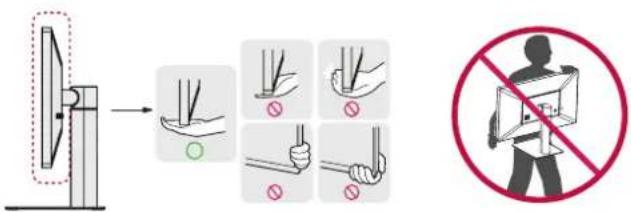
Gehen Sie nach den folgenden Anweisungen vor, wenn Sie den Monitor bewegen oder anheben, um Kratzer oder Beschädigungen am Monitor zu vermeiden und um unabhängig von Form und Größe einen sicheren Transport zu gewährleisten.
- Es wird empfohlen, den Monitor in den Originalkarton oder die Originalverpackung zu stellen und dann zu bewegen.
- Trennen Sie das Netzkabel und alle weiteren Kabel, bevor Sie den Monitor bewegen oder anheben.
- Halten Sie den Monitor unten und an der Seite am Rahmen gut fest. Halten Sie nicht den Bildschirm selbst fest.
- Halten Sie den Monitor so, dass der Bildschirm von Ihnen abgewendet ist, um ein Verkratzen des Bildschirms zu verhindern.
- Setzen Sie den Monitor während des Transports keinen ruckartigen Bewegungen oder starken Erschütterungen aus.
- Halten Sie den Monitor beim Bewegen aufrecht, drehen Sie ihn niemals auf die Seite, und kippen Sie ihn nicht seitwärts.
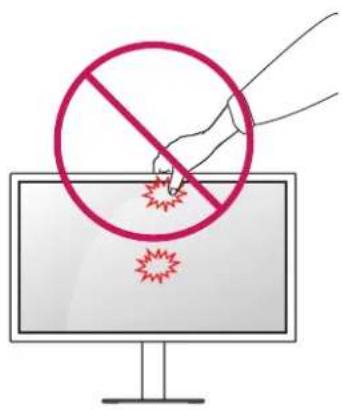
- Vermeiden Sie es nach Möglichkeit, den Bildschirm des Monitors zu berühren.
- Dies kann zu Schäden am Bildschirm oder an den Pixeln führen, aus denen die Bilder erzeugt werden.
- Wenn Sie den Monitor ohne Standfußsockel verwenden, kann der Monitor bei Betätigung der Tasten umkippen. Dies kann zu Schäden am Monitor und zu Verletzungen führen. Zudem kann dies dazu führen, dass die Taste kaputt geht.
Installation auf einem Tisch
1 Heben Sie den Monitor an, und stellen Sie ihn aufrecht auf den Tisch. Achten Sie auf einen Abstand von mindestens 100 mm zur Wand, um eine ausreichende Belüftung zu gewährleisten.

2 Verbinden Sie das Stromkabel zuerst mit dem Monitor, und stecken Sie es anschließend in die Steckdose.

- Trennen Sie die Netzverbindung, bevor Sie den Monitor bewegen oder aufbauen. Es besteht die Gefahr eines Stromschlags.
Vorsicht beim Anschließen des Stromkabels

- Verwenden Sie ausschließlich das mitgelieferte Stromkabel, und schließen Sie es an eine geerdete Steckdose an.
- Wenn Sie ein weiteres Stromkabel benötigen, wenden Sie sich an Ihren Elektrohändler.
Anpassen der Standhöhe
1 Stellen Sie den an der Ständerplatte montierten Monitor aufrecht auf.
2 Halten Sie den Monitor sicher mit beiden Händen fest, und passen Sie die Höhe an.
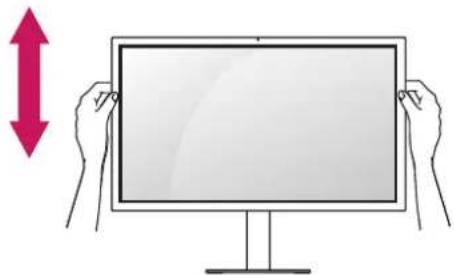
- Legen Sie Ihre Hand beim Anpassen der Bildschirmhöhe nicht auf den Standkörper, um Verletzungen an den Fingern zu vermeiden.

- Achten Sie darauf, den Bildschirmbereich nicht zu berühren oder darauf zu drücken, wenn Sie die Neigeung des Monitors anpassen.

HINWEIS
- Die linke oder rechte Seite des Bildschirms kann leicht nach oben oder unten rotiert werden. Passen Sie die horizontale Einstellung des Bildschirms an.

Anpassen des Winkels
1 Stellen Sie den am Standfuß montierten Monitor aufrecht hin.
2 Passen Sie den Winkel des Bildschirms an. Der Winkel des Bildschirms kann nach vorne und nach hinten eingestellt werden, um einen angenehmen Betrachtungswinkel zu gewährleisten.


WARNUNG
- Um beim Anpassen des Bildschirms Verletzungen an den Fingern zu vermeiden, halten Sie den unteren Teil des Monitors nicht wie nachfolgend gezeigt.

Verwenden des Kensington-Schlosses
Der Anschluss für das Kensington-Sicherheitssystem befindet sich auf der Rückseite des Monitors.
Weitere Informationen zur Installation und Verwendung finden Sie in der Bedienungsanleitung für das Kensington-Schloss oder auf der Website http://www.kensington.com.
Schließen Sie den Monitor mithilfe eines Kensington-Sicherheitskabels an einen Tisch an.
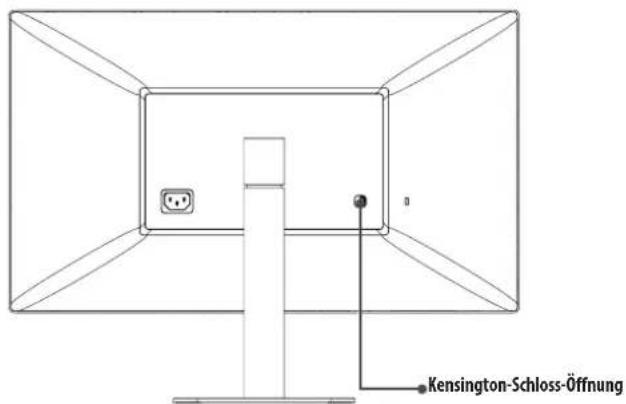
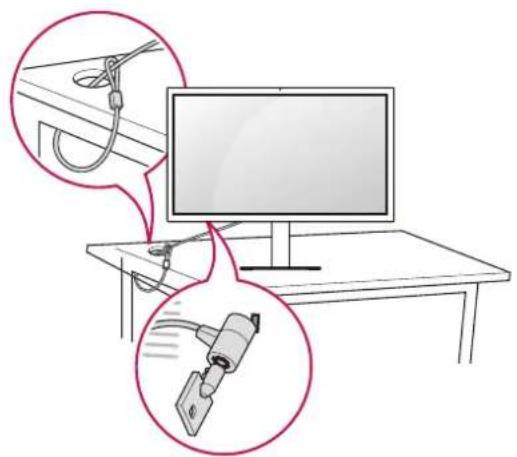
- Das Kensington-Sicherheitssystem ist optional. Optionales Zubehör erhalten Sie bei den meisten Elektrohändlern.
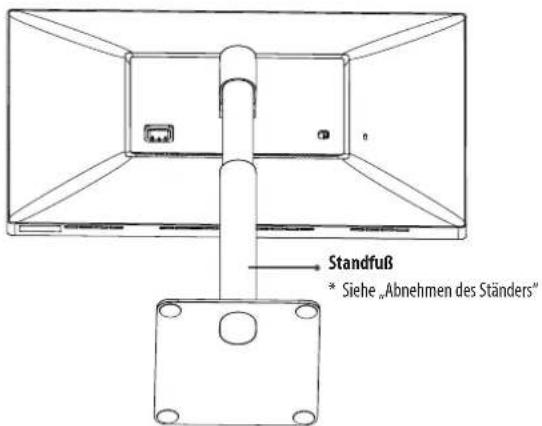
Abnehmen des Standfußes
1 Legen Sie den Monitor mit der Bildschirmseite nach unten hin. Um den Bildschirm vor Kratzern zu schützen, decken Sie die Oberfläche mit einem weichen Tuch ab.

2 Schieben Sie zum Abnehmen des Standfußes den Schalter auf der Rückseite des Monitors nach links.
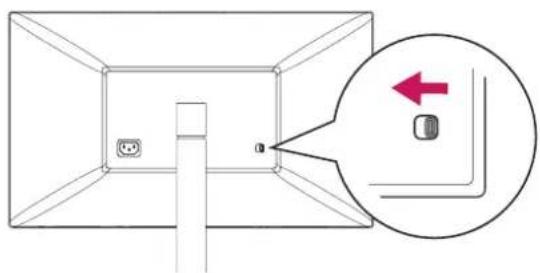
3 Heben Sie den Standfuß durch leichtes Drehen nach oben.

4 Nehmen Sie den Standfuß in der gedrehten Position vom Monitor ab.

5 Überprüfen Sie, ob die Haken am Standfuß von den Steckplätzen des Hauptgeräts gelöst sind.
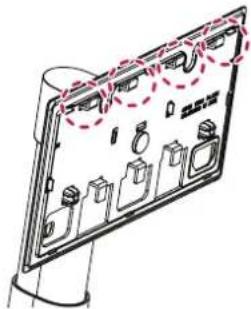
Steckplätze des Hauptgeräts
6 Entfernen Sie den Standfuß vom Monitor, sobald die Haken aus den Steckplätzen des Hauptgeräts gelöst sind.
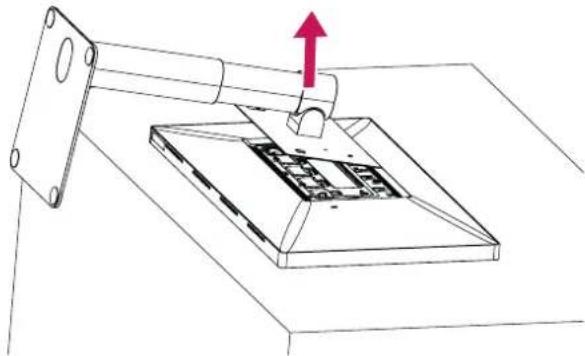
- Achten Sie darauf, dass Sie den Standfuß beim Abnehmen nicht fallen lassen.
Anbringen der VESA-Design-Abdeckung
1 Legen Sie den Monitor mit der Bildschirmseite nach unten hin. Um den Bildschirm vor Kratzern zu schützen, decken Sie die Oberfläche mit einem weichen Tuch ab.

2 Setzen Sie die VESA Design-Abdeckung in leicht geneigter Position auf den Monitor, sodass die Haken in die Steckplätze des Hauptgeräts geschoben werden können.
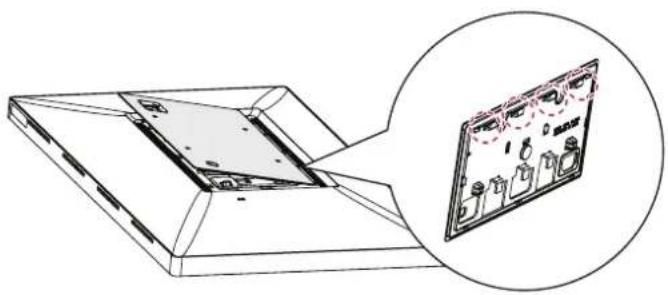
3 Schieben Sie die VESA-Design-Abdeckung in dieser geneigten Position solange vor, bis sie die andere Seite berührt.

4 Drücken Sie die VESA-Design-Abdeckung nach unten.
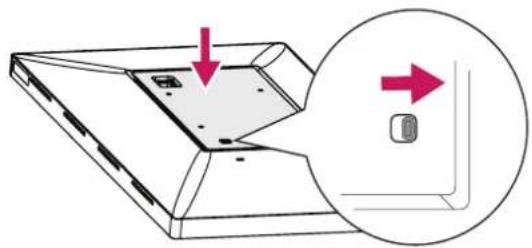
- Überprüfen Sie, ob der Schalter zum Abnehmen der Abdeckung nach dem Anbringen der VESA-Design-Abdeckung zurück nach rechts gesprungen ist. Wenn der Schalter nicht automatisch zurück nach rechts gesprungen ist, schieben Sie ihn manuell in diese Position.
Anbringen der Wandhalterung
1 Legen Sie den Monitor mit der Bildschirmseite nach unten hin. Um den Bildschirm vor Kratzern zu schützen, decken Sie die Oberfläche mit einem weichen Tuch ab.
2 Verwenden Sie vier Schrauben zur Befestigung der Wandhalterung. (Standardschrauben: M4 x L10)

- Bringen Sie den Monitor so an, dass auf jeder Seite mindestens 100 mm Freiraum zwischen dem Monitor und der Wand sind, um eine ausreichende Belüftung zu gewährleisten.
• Die Wandhalterung und die Schrauben für die Wandhalterung sind nicht im Lieferumfang enthalten.

VORSICHT
- Befestigen Sie zuerst die VESA-Design-Abdeckung, bevor Sie die Wandhalterung anbringen.
- Falls Sie Schrauben verwenden, die die Standardlänge überschreiten, können Schäden im Inneren des Produkts verursacht werden.
- Um Verletzungen zu vermeiden, muss dieses Gerät entsprechend der Installationsanweisungen fest an der Wand installiert werden.
| Wandhalterung (mm) 100 x 100 | |
| Standardschraube M4 x L10 | |
| Anzahl Schrauben 4 | |
| Wandmontageplatte(Optional) | RW120 |
HINWEIS
• Eine vertikale Ausrichtung wird nicht empfohlen.

HERSTELLEN VON VERBINDUNGEN

VORSICHT
- Wenn Sie Kabel verwenden, die nicht von LG zertifiziert wurden, zeigt der Bildschirm eventuell nichts oder Bildrauschen an.
- Drücken Sie nicht für längere Zeit auf den Bildschirm. Dies kann zu Bildverzerrungen führen.
- Vermeiden Sie das Anzeigen von Standbildern über einen längeren Zeitraum. Dies kann zum Einbrennen des Bildes führen. Verwenden Sie nach Möglichkeit einen Bildschirmschoner.
• Die Stecker des Kabels können während des Betriebs heiß werden. Berühren Sie den Stecker nicht zu lange.

HINWEIS
- Verwenden Sie zum Anschließen des Stromkabels eine geerdete Mehrfachsteckdose (3 Anschlüsse) oder eine geerdete Wandsteckdose.
- Eventuell flimmert der Monitor, wenn er in kalter Umgebung eingeschaltet wird. Dies ist normal.
- Es können rote, grüne oder blaue Punkte auf dem Bildschirm erscheinen. Dies ist normal.
Verbinden mit einem Host
• Dieser Monitor unterstützt *Plug and Play.
* Plug and Play: Eine Funktion, mit der ein Gerät ohne Neukonfiguration oder manuelle Installation von Treibern an einen Computer angeschlossen werden kann.
Thunderbolt™ 3 (✗-Verbindung
Bitte schließen Sie den Thunderbolt™ 3( ) Host mit dem Thunderbolt-Kabel an.

flowchart
graph LR
    A["Power Battery"] --> B["USB"]
    B --> C["USB Switch"]
    C --> D["Laptop"]
    D --> E["Mobile Interface"]
Anschließen über USB-C
Bitte schließen Sie einen USB-C-Host mit dem USB-C-Kabel an.

• Die PD (Stromversorgung) wird über den Thunderwalt / USB-C-Host (Mac)-Anschluss unterstützt.
- Funktionen werden möglicherweise je nach Spezifikationen und Umgebung des angeschlossenen Geräts nicht ordnungsgemäß ausgeführt.
Der ThunderBoN (1) / USB-C Host (Mac)-Anschluss ist nicht für die Stromquelle des Monitors, sondern für die des PCs gedacht. Schließen Sie das Netzkabel an, um den Monitor mit Strom zu versorgen.
- Verwenden Sie unbedingt das im Lieferumfang enthaltene Kabel. Andernfalls kann es zu Fehlfunktionen kommen.
• Die Ladegeschwindigkeit kann je nach Buchse und Gerät unterschiedlich sein.
- Thunderbird / USB-C Host (Mac) wird in Umgebungen wie Windows 10 und von Mac-Produkten unterstützt.
• Mac-Produkte unterstützen eventuell nicht die empfohlene Auflösung oder bestimmte Funktionen.
- Weitere Informationen über aktuell unterstützte Mac-Geräte finden Sie auf der Apple-Webseite unter www.apple.com.
Anschließen an USB-Geräte
Stromversorgung mit 5 V/1,5 A wird über eine USB-Erweiterungsschnittstelle unterstützt.

- Peripheriegeräte sind separat erhältlich.
FEHLERBEHEBUNG
| Auf dem Bildschirm wird nichts angezeigt. | |
| Ist Ihr Monitor mit dem Mac verbunden? | • Verbinden Sie Ihren Monitor mit dem Mac. Der Monitor schaltet sich bei normalem Betrieb des PCs automatisch ein. |
| Ist das Stromkabel des Monitors eingesteckt? | • Prüfen Sie, ob das Stromkabel korrekt in die Steckdose eingesteckt ist. |
| Der Bildschirm ändert das Bild nicht. | |
| Bleibt das Bild hängen, wenn der Monitor ausgeschaltet wird? | Durch das Anzeigen eines Standbilds über einen längeren Zeitraum kann der Bildschirm beschädigt werden, und das Bild wird eingebrannt.Verwenden Sie einen Bildschirmschoner, um die Lebensdauer des Monitors zu verlängern. |
| Die Bildschirmanzeige ist instabil und zittert. / Angezeigte Bilder hinterlassen Schattenspuren. | |
| Haben Sie die geeignete Auflösung gewählt? | Stellen Sie an Ihrem Monitor die empfohlene (optimale) Auflösung ein.Aktualisieren Sie den Treiber oder das Betriebssystem Ihres Mac auf die neueste Version. |
HINWEIS
- Wird bei der Grafikkarte nicht die empfohlene (optimale) Auflösung festgelegt, kann das dazu führen, dass Text verschwommen dargestellt wird, der Bildschirm abgedunkelt erscheint, der Anzeigebereich abgeschnitten oder nicht ausgerichtet ist.
- Die Einstellungsmethoden können je nach Computer bzw. Betriebssystem unterschiedlich sein, und einige Auflösungen sind je nach Leistung der Grafikkarte eventuell nicht verfügbar. Wenn dies der Fall ist, wenden Sie sich an den Hersteller des Computers oder der Grafikkarte.
- Manche Grafikkarten unterstützen die Auflösung 5120 x 2880 möglicherweise nicht. Wenn die Auflösung kann nicht angezeigt werden kann, wenden Sie sich an den Hersteller der Grafikkarte oder des Mac, und aktualisieren Sie Ihr Betriebssystem oder Ihren Treiber auf die neueste Version.
| Die Anzeigefarbe ist anormal. | |
| Erscheint die Anzeige instabil oder monochrom? | Prüfen Sie, ob das Signalkabel korrekt angeschlossen ist. Schließen Sie das Kabel erneut an, oder setzen Sie die Grafikkarte des PCs erneut ein. |
| Gibt es Flecken auf dem Bildschirm? | Bei Verwendung des Monitors können gepixelte Flecken (rot, grün, blau, weiß oder schwarz) auf dem Bildschirm erscheinen. Dies ist bei einem LCD-Bildschirm normal. Dies ist kein Fehler und wirkt sich nicht auf die Leistung des Monitors aus. |
| Die Helligkeit kann nicht angepasst werden. Der Umgebungslichtsensor funktioniert nicht. | |
| Haben Sie Mac Os oder den Host für diesen Vorgang aktualisiert? | Der Umgebungslichtsensor wird in Übereinstimmung mit Mac OS betrieben. Einige Versionen von Mac OS unterstützen den Umgebungslichtsensor für das Display nicht.Sie können die Monitorhelligkeit auch anpassen, indem Sie das Menü oder die Schnelltaste eines Hosts manuell bedienen. |
TECHNISCHE DATEN
Die unten aufgeführten Produktspezifikationen können sich aus Gründen der Funktionsverbesserung ohne Vorankündigung ändern.
Das \~ Symbol bedeutet Wechselstrom und das Symbol—bedeutet Gleichstrom.
| LCD-Bildschirm Typ TFT (Thin Film | Transistor) | LCD-Bildschirm (Liquid Crystal Display, Flüssigkristallanzeige) | |
| Farbtiefe 8-Bit, 10-Bit-Farbtiefe wird unterstützt. | |||
| Pixelabstand 0,11685 mm x 0,11685 mm | |||
| Auflösung | ThunderboltTM 3 | Max. Auflösung | |
| Empfohlene Auflösung | |||
| USB-C Max. Auflösung | 3840 x 2160 bei 60 Hz | ||
| Empfohlene Auflösung | |||
| Videosignal Horizontale Frequenz | 88 kHz bis 178 kHz | ||
| Vertikale Frequenz 48 Hz bis 60 Hz | |||
| Eingangsanschluss | ThunderboltTM 3/ USB-C Host (Mac)-Anschlussbuchse, USB-Erweiterungsschnittstelle x 3 | ||
| Stromquellen Nennleistung 100- | 240 V, 50 oder 60 Hz; 2,5 A | ||
| Stromverbrauch Eingeschaltet : 37 W Typisch (ENERGY STAR®-Standard)*Ausgeschaltet: ≤ 0,3 W (Keine Kabelverbindung vom Monitor und der USB-Erweiterung) | |||
| Standfußwinkel | Nach vorn/nach hinten: -5° bis 25° (Monitor) | ||
| Umgebungsbedingungen Betriebsbedingungen Temperatur 0 °C bis 40 °C | |||
| Luftfeuchtigkeit Unter 80 % | |||
| Lagerbedingungen Temperatur -20 °C bis 60 °C | |||
| Lautsprecher Stereolautsprecher | |||
| Kamera integrierte USB-Kamera | |||
| Mikrofon integriertes USB-Mikrofon | |||
| Abmessungen Monitorgröße (Breite x Höhe x Tiefe) | ||
| Gewicht (Ohne Verpackung) Mit Fuß (kg) 8,5 | ||
* Der eingeschaltete Modus des Stromverbrauchs wird mithilfe des ENERGY STAR® -Teststandards gemessen.
Die Höhe des Stromverbrauchs kann je nach Betriebsbedingungen oder Monitoreinstellungen variieren.
Signalfrequenzen
| Auflösung Horizontale Frequenz (kHz) Vertikale Frequenz (Hz) Polarität (H/V) Anmerkungen | ||||
| 640 x 480 31,469 59 | 94 -/- | |||
| 3840 x 2160 133,32 60 | +/- | |||
| 3200 x 1800 111,12 60 | +/- | |||
| 2560 x 1440 88,86 60 | +/- | |||
| 5120 x 2880 177,71 60 | +/- Empfohlene Frequenz | |||

LG
Life's Good
Das Modell und die Seriennummer des Geräts befinden sich auf der Rückseite und auf einer Seite des Geräts. Bitte notieren Sie diese Nummern für den Fall eines Garantieanspruchs.
Modell
Seriennummer



- INHALTSVERZEICHNIS
- LIZENZ
- THUNDERBOLT™
- WICHTIGE SICHERHEITSHINWEISE
- Sicherheit
- Display nicht öffnen:
- Zur Vermeidung von Verletzungen:
- Zur Vermeidung von Feuer oder Gefahren:
- Installation
- Sicherheitshinweise zum Netzadapter und zur Verhinderung von Stromunfällen
- Reinigungshinweise
- Verpackung
- MONTAGE UND VORBEREITUNG
- VORSICHT
- HINWEIS
- Unterstützte Software
- Produktbeschreibung
- Eingangsanschluss
- ID-Etikett/Sub-ID-Etikett
- Bewegen und Anheben des Monitors
- Installation auf einem Tisch
- Vorsicht beim Anschließen des Stromkabels
- Anpassen der Standhöhe
- Anpassen des Winkels
- WARNUNG
- Verwenden des Kensington-Schlosses
- Abnehmen des Standfußes
- Anbringen der VESA-Design-Abdeckung
- Anbringen der Wandhalterung
- HERSTELLEN VON VERBINDUNGEN
- Verbinden mit einem Host
- Thunderbolt™ 3 (✗-Verbindung
- Anschließen über USB-C
- Anschließen an USB-Geräte
- FEHLERBEHEBUNG
- TECHNISCHE DATEN
- LG
Marke : LG
Modell : 27MD5KLP
Kategorie : Monitor