Snap Deploy 5 Update 2 - Logiciel photo/vidéo ACRONIS - Kostenlose Bedienungsanleitung
Finden Sie kostenlos die Bedienungsanleitung des Geräts Snap Deploy 5 Update 2 ACRONIS als PDF.


Benutzerfragen zu Snap Deploy 5 Update 2 ACRONIS
0 Frage zu diesem Gerät. Beantworten Sie die, die Sie kennen, oder stellen Sie Ihre eigene.
Eine neue Frage zu diesem Gerät stellen
Laden Sie die Anleitung für Ihr Logiciel photo/vidéo kostenlos im PDF-Format! Finden Sie Ihr Handbuch Snap Deploy 5 Update 2 - ACRONIS und nehmen Sie Ihr elektronisches Gerät wieder in die Hand. Auf dieser Seite sind alle Dokumente veröffentlicht, die für die Verwendung Ihres Geräts notwendig sind. Snap Deploy 5 Update 2 von der Marke ACRONIS.
BEDIENUNGSANLEITUNG Snap Deploy 5 Update 2 ACRONIS
Urheberrechtserklärung
Copyright © Acronis Internaonal GmbH, 2002-2015. Alle Rechte vorbehalten.
'Acronis' und 'Acronis Secure Zone' sind eingetragene Markenzeichen der Acronis Internaonal GmbH.
'Acronis Compute with Condence', 'Acronis Startup Recovery Manager', 'Acronis Acve Restore', 'Acronis Instant Restore' und das Acronis-Logo sind Markenzeichen der Acronis Internaonal GmbH.
Linux ist ein eingetragenes Markenzeichen von Linus Torvalds.
VMware und VMware Ready sind Warenzeichen bzw. eingetragene Markenzeichen von VMware, Inc, in den USA und anderen Jurisdikonen.
Windows und MS-DOS sind eingetragene Markenzeichen der Microso Corporaon.
Alle anderen erwähnten Markenzeichen und Urheberrechte sind Eigentum der jeweiligen Besitzer.
Eine Verteilung substanziell veränderter Versionen dieses Dokuments ohne explizite Erlaubnis des Urheberrechnhabers ist untersagt.
Eine Weiterverbreitung dieses oder eines davon abgeleiteten Werks in gedruckter Form (als Buch oder Papier) für kommerzielle Nutzung ist verboten, sofern vom Urheberrechtsinhaber keine Erlaubnis eingeholt wurde.
DIE DOKUMENTATION WIRD „WIE VORLIEGEND“ ZUR VERFÜGUNG GESTELLT UND ALLE AUSDRÜCKLICHEN ODER STILLSCHWEIGEND MITINBEGRIFFENEN BEDINGUNGEN, ZUSAGEN UND GEWÄHRLEISTUNGEN, EINSCHLIESSLICH JEGLICHER STILLSCHWEIGEND MITINBEGRIFFENER GARANTIE ODER GEWÄHRLEISTUNG DER EIGNUNG FÜR DEN GEWÖHNLICHEN GEBRAUCH, DER EIGNUNG FÜR EINEN BESTIMMTEN ZWECK UND DER GEWÄHRLEISTUNG FÜR RECHTSMÄNGEL SIND AUSGESCHLOSSEN, AUSSER WENN EIN DERARTIGER GEWÄHRLEISTUNGSAUSSCHLUSS RECHTLICH ALS UNGÜLTIG ANGESEHEN WIRD.
Die Soware bzw. Dienstleistung kann Code von Driherstellern enthalten. Die Lizenzvereinbarungen für solche Drihersteller sind in der Datei 'license.txt' aufgeführt, die sich im Stammordner des Installaonsverzeichnisses bendet. Eine aktuelle Liste des verwendeten Drihersteller-Codes sowie der dazugehörigen Lizenzvereinbarungen, die mit der Soware bzw. Dienstleistung verwendet werden, nden Sie stets unter hp://kb.acronis.com/content/7696.
Von Acronis patenerte Technologien
Die in diesem Produkt verwendeten Technologien werden durch einzelne oder mehrere U.S.-Patentnummern abgedeckt und geschützt: 7,047,380; 7,275,139; 7,281,104; 7,318,135; 7,353,355; 7,366,859; 7,475,282; 7,603,533; 7,636,824; 7,650,473; 7,721,138; 7,779,221; 7,831,789; 7,886,120; 7,895,403; 7,934,064; 7,937,612; 7,949,635; 7,953,948; 7,979,690; 8,005,797; 8,051,044; 8,069,320; 8,073,815; 8,074,035; 8,145,607; 8,180,984; 8,225,133; 8,261,035; 8,296,264; 8,312,259; 8,347,137; 8,484,427; 8,645,748; 8,732,121 sowie schwebende Patentanmeldungen.
Inhaltsverzeichnis
1 Einführung in Acronis Snap Deploy 5 ....7
1.1 Überblick....7
1.1.1 Was ist Acronis Snap Deploy 5....7
1.1.2 Wer benöt Acronis Snap Deploy 5....7
1.1.3 Infrastruktur von Acronis Snap Deploy 5....7
1.2 Die Neuerungen von Update 2....7
1.3 Die Neuerungen von Update 1....8
1.4 Die Neuerungen in Acronis Snap Deploy 5....8
1.5 Das können Sie mit Acronis Snap Deploy 5 tun....8
1.5.1 Ein Image des Master-Systems erstellen....8
1.5.2 Deployment auf bestimmte Maschinen (sofortiges, manuelles und geplantes Deployment) 9
1.5.3 Deployment auf alle bereiten Maschinen (ereignisgesteuertes Deployment) 9
1.5.4 Standalone-Deployment.... 10
1.5.5 Deployment mit individuellen Deployment-Einstellungen.... 10
1.5.6 Benutzeriniiertes Deployment (benutzerdefiniertes Deployment)....11
1.5.7 Deployment eines Laufwerk-Volumes und MBR.... 11
1.5.8 Befehlszeilenmodus und Skripterstellung unter WinPE.... 11
1.6 Funkonen von Acronis Snap Deploy 5....12
1.6.1 Liste der Maschinen 12
1.6.2 Liste der Deployment-Tasks 12
1.6.3 Deployment-spezifische Lizenzen 13
1.6.4 Unterstützung des vhd-Formats 13
1.6.5 Grasche Benutzeroberfläche in WinPE 13
1.6.6 E-Mail-Benachrichtigungen über das Deployment.... 14
1.6.7 Kompabilität mit Images, die mit anderen Acronis-Produkten erstellt wurden.... 14
1.6.8 Unterstützung für mehrere Netzwerkadapter 14
1.6.9 Mulcast TTL und Begrenzung der Netzwerkbandbreite 15
1.6.10 Verschlüsselte Kommunikation.... 15
1.6.11 Kennwortschutz 15
1.6.12 Online-Deployment.... 15
1.7 Unterstützte Betriebssysteme für Imaging und Deployment....15
1.8 Lizenzierungsrichtlinien 18
1.8.1 Maschinen-Lizenzen und Deployment-Lizenzen 18
1.8.2 Server-Lizenzen und Workstation-Lizenzen 18
1.8.3 Testversion von Acronis Snap Deploy 5....18
1.9 Upgrade auf Acronis Snap Deploy 5 ....19
1.9.1 Upgrade von Lizenzen 19
1.9.2 Upgrade von Komponenten.... 19
1.10 Technischer Support....20
2 Acronis Snap Deploy 5 verstehen ....21
2.1 Terminologie....21
2.2 Komponenten....22
2.3 Unterstützte Dateisysteme und Speichermedien 23
2.3.1 Unterstützte Dateisysteme 23
2.3.2 Unterstützte Medien 23
2.4 Unterstützte Laufwerkstypen und Firmware-Schnistellen 24
2.5 Verwendung....25
2.5.1 Ofine-Imaging.... 25
2.5.2 Online-Imaging 26
2.5.3 Deployment 27
2.6 Was ist Acronis Universal Deploy 28
2.6.1 Verwendungszweck von Acronis Universal Deploy 29
2.6.2 Acronis Universal Deploy unter Windows.... 29
2.6.3 Acronis Universal Deploy unter Linux.... 29
2.6.4 Acronis Universal Deploy und Microsoft Sysprep....30
2.7 Vorgehensweise....30
3 Erste Schrie mit Acronis Snap Deploy 5 ....32
4 Installaon von Acronis Snap Deploy 5....46
4.1 Unterstützte Betriebssysteme 46
4.2 Systemanforderungen....47
4.3 Verwendete Ports und IP-Adressen....47
4.4 Typische Installaon....48
4.5 Benutzerdenierte Installaon....49
4.5.1 Installationsprozedur 49
4.5.2 Allgemeine Installaonskonguraonen 50
4.5.3 Installation von Komponenten....51
4.6 Andere Installaonsmöglichkeiten....55
4.6.1 Komponenten remote installieren 55
4.6.2 Acronis Snap Deploy 5-Komponenten extrahieren....56
4.7 Upgrade von Acronis Snap Deploy 5....57
4.7.1 Upgrade von einer früheren Produktversion....57
4.7.2 Upgrade von einer Test- zu einer Vollversion des Produkts 58
4.8 Deinstallaon von Acronis Snap Deploy 5....58
5 Die Acronis Snap Deploy 5 Management Console verwenden ....59
5.1 Mit einer Maschine verbinden ....59
5.1.1 Mit einer lokalen Maschine verbinden....59
5.1.2 Mit einer anderen Maschine verbinden....59
5.2 Durchsuchen von Logs....61
5.3 Prüfung auf Soware-Updates....61
6 Nutzung des Acronis Snap Deploy 5 License Servers....62
6.1 Acronis Snap Deploy 5 License Server verstehen....62
6.2 Hinzufügen von Lizenzen mithilfe der Acronis Snap Deploy 5 Management Console ......62
6.3 Informaonen zu Lizenzen anzeigen....63
6.4 Lizenzen enernen....64
6.5 Hinzufügen von Lizenzen im Befehlszeilenmodus....64
6.6 Nutzung des Acronis Snap Deploy 5 License Server Management Tools....65
7 Deployment-Werkzeuge 67
7.1 Booähige Komponenten....67
7.2 Booähiges Medium erstellen 67
7.2.1 Acronis Boot-Medien 68
7.2.2 WinPE-basierte bootfähige Medien 74
7.3 Konguraon des Acronis PXE Servers....78
8 Erstellen eines Master-Images....80
8.1 Vorbereitung des Master-Betriebssystems 80
8.2 Online- und Oine-Imaging im Vergleich 80
8.3 Ausführen von Online-Imaging....81
8.4 Ausführen von Oine-Imaging....81
8.5 Schrie des Assistenten 'Master-Image erstellen'......83
8.5.1 Imaging von Laufwerken und Volumes 83
8.5.2 Image-Name und -Speicherort....84
8.5.3 Imaging-Optionen 85
8.5.4 Bemerkungen und Zusammenfassung....89
9 Validierung eines Master-Images ....90
10 Deployment eines Master-Images 91
10.1 Dateien, die als Master-Image unterstützt werden .....91
10.2 Deployment-Lizenzen....91
10.3 Deployment-Templates....92
10.3.1 Erstellen eines Deployment-Templates 92
10.3.2 Konfiguraon der standardmäßigen Deployment-Einstellungen 112
10.3.3 Deployment-Templates verwalten 113
10.4 Deployment auf Basis eines Deployment-Tasks....113
10.4.1 Voraussetzungen....114
10.4.2 Deployment auf bestimmte Maschinen....114
10.4.3 Deployment auf alle bereiten Maschinen.... 120
10.4.4 Booten der Zielmaschinen....122
10.4.5 Ein Online-Deployment konfigurieren....126
10.4.6 Akonen mit Deployment-Tasks....128
10.4.7 Deployment hinter einem NAT-Gerät 128
10.6 Benutzeriniiertes Deployment (benutzerdeniertes Deployment) 131
10.6.1 Benutzeriniertes Deployment verstehen 131
10.6.2 Überlegungen zur Verwendung eines PXE Servers 132
10.6.3 Konfiguraon des benutzerinierten Deployment-Modus 133
10.6.4 Ändern von Parametern des benutzeriniierten Deployment-Modus 136
10.6.5 Benutzeriniierten Deployment-Modus ausschalten 136
10.7 BIOS-basierte Systeme auf UEFI-basierten bereitstellen (und umgekehrt)....137
10.7.1 Deployment von Volumes 138
10.7.2 Deployment von Laufwerken.... 139
11 Liste der Maschinen verwalten (Ansicht 'Maschinen') 142
11.1 Maschinen hinzufügen....142
11.2 Maschinengruppen....143
11.3 Akonen mit Maschinen....143
11.4 Zustände und Ergebnisse von Maschinen 144
12 Individuelle Deployment-Einstellungen 145
12.1 Akvieren, Deakvieren und Zurücksetzen von individuellen Einstellungen ....145
12.2 Liste der individuellen Einstellungen....145
13 Verwaltung von Deployment-Tasks (Ansicht 'Deployment-Tasks') 147
13.1 Liste der Deployment-Tasks....147
13.2 Akonen für Deployment-Tasks 147
13.3 Zustände und Ergebnisse von Deployment-Tasks....148
14 Befehlszeilenmodus und Skripterstellung unter WinPE....149
14.1 Befehlszeilen-Modus 149
14.1.1 Unterstützte Befehle....149
14.1.2 Gemeinsame Parameter (Parameter, die von den meisten Befehlen verwendet werden).... 151
14.1.3 Spezielle Parameter (Parameter, die von besmten Befehlen verwendet werden) 153
14.1.4 Anwendungsbeispiele....158
14.2 Beispielszenarien....159
14.2.1 Deployment von Images auf besmmte Zielmaschinen....159
14.2.2 Erstellen von Images bestimmter Zielmaschinen 160
15 Sammeln von Systeminformaonen....162
1 Einführung in Acronis Snap Deploy 5
1.1 Überblick
1.1.1 Was ist Acronis Snap Deploy 5
Acronis Snap Deploy 5 ist eine exible, leistungsfähige Sowarelösung für das Deployment eines voll kongurierten Betriebssystems (mit oder ohne Anwendungsprogramme und andere(n) Daten) auf mehrere Maschine. Das Produkt basiert auf der 'Disk Imaging'-Technologie und ist daher ideal für schnelle Installaonen auf fabrikneuer Hardware und ein exibles zentrales Provisioning.
1.1.2 Wer benötigt Acronis Snap Deploy 5
Acronis Snap Deploy 5 ist primär für folgende Zielgruppen konzipiert:
■ Kleine und milere Unternehmen:
■ IT-Dienstleister
■ Hardware-Einzelhandel
■ IT-Abteilungen größerer Organisaonen
■ Schulen und Universitäten
■ Forschung, Entwicklung und Soware-Testlabore
Mit Hilfe der Unternehmensfunkonen von Acronis Snap Deploy 5 (z.B. geplantes Deployment, Unterstützung der Preinstallaon Environment, Befehlszeilenschnistelle und Skripterstellung, um nur einige zu nennen) lassen sich die Aufgaben der IT-Abteilung in großen Unternehmen automasieren.
1.1.3 Infrastruktur von Acronis Snap Deploy 5
Die Komponenten der Acronis-Infrastruktur sind auf Windows-Maschinen installiert. Die Verwaltung der Acronis-Infrastruktur erfolgt über die Acronis Snap Deploy 5 Management Console.
Ein Referenz-Image (Master-Image genannt) kann in Windows, in der Acronis-Umgebung oder in einer Windows Preinstallaon Environment (WinPE), die Komponenten von Acronis Snap Deploy 5 enthält, erstellt werden.
Deployments werden in der Acronis- oder einer WinPE-Umgebung, die Komponenten von Acronis Snap Deploy 5 enthält, durchgeführt. In beiden Umgebungen stellt Acronis Snap Deploy 5 die grasche Benutzeroberäche (GUI) zur Verfügung. WinPE unterstützt außerdem den Befehlszeilenmodus und die Skripterstellung.
Ein spezielles booähiges Werkzeug ermöglicht das voll funkonsfähige Deployment per GUI auf einer autonomen Maschine (eine vom Netzwerk isolierte Maschine oder eine in ein Netzwerk ohne Acronis Snap Deploy 5-Infrastruktur integrierte Maschine).
1.2 Die Neuerungen von Update 2
- Beim Imaging und Deployment werden jetzt auch Maschinen unterstützt, die unter Windows 10 laufen.
Es können Boot-Medien erstellt werden, die auf einem 64-Bit-WinPE basieren.
■ Unterstützung für WinPE 6.0.
1.3 Die Neuerungen von Update 1
Das Deployment auf einer Maschine, die unter Windows läu, kann gestartet werden, während diese online ist.
- Unterstützung für Standalone-Deployment auf Maschinen, die als 32-Bit-UEFI-System laufen (Tablets).
■ Master- und Zielmaschinen mit 32-Bit-UEFI-Firmware-Schnistelle werden unterstützt.
■ Der Acronis PXE Server unterstützt das Booten per UEFI.
■ Unterstützung für WinPE 5.0.
Der automasche Wechsel zu Unicast, falls Mulcast während des Deployments fehlschlägt, ist deakviert.
1.4 Die Neuerungen in Acronis Snap Deploy 5
Aktualisiertes Mulcast-Protokoll, welches ein fünfmal schnelleres Deployment (im Vergleich zu Acronis Snap Deploy 4) auf mehrere Maschinen im Netzwerk ermöglicht.
■ Unterstützung für Windows 8.1 (inkl. Update 1) und Windows Server 2012 R2.
- Unterstützung für Standalone-Deployment auf Microso Surface Pro- und Microso Surface Pro 2-Tablets.
- Kompabilität mit Backups, die mit Acronis Backup 11.5 erstellt wurden.
■ Deployment von Linux auf UEFI-Maschinen (keine BIOS <-> UEFI-Migraon).
■ Die Funkon 'Acronis Universal Deploy' ist nun in allen Acronis Snap Deploy 5-Lizenzen enthalten.
■ Die Funkon 'Acronis Universal Deploy' ist nun auch unter Linux verfügbar.
■ Neue Linux-Kernel-Version (3.11.6) bei den Linux-basierten booähigen Medien. Der neue Kernel bringt eine bessere Hardware-Unterstützung mit sich.
1.5 Das können Sie mit Acronis Snap Deploy 5 tun
Dieser Abschni beschreibt typische Anwendungsszenarien für Acronis Snap Deploy 5.
1.5.1 Ein Image des Master-Systems erstellen
Zuerst erstellen Sie die gewünschte Systemkonguraon und speichern das Image der Festplae in einem Netzwerkordner, auf einem enernbaren Medium (z.B. einem USB-Laufwerk) oder auf einem Wechselmedium (z.B. einer DVD). Ein Image, auch Master-Image genannt, ist eine Datei, die das System in gepackter Form enthält.
Szenarios
Szenario 1
Jede Abteilung in Ihrem Unternehmen (wie die Buchhaltung, der Verkauf und der technische Support) verwendet für die tägliche Arbeit ständig besammte Anwendungen.
Erstellen Sie eine Bibliothek mit Master-Images. Zum Beispiel ein Image für jede Abteilung. Dann stellen Sie einfach diese Images auf neuer Hardware bereit, ohne das Betriebssystem oder die Anwendungen manuell kongurieren zu müssen.
Szenario 2
Sie müssen die Standardkonguraon, die in der Image-Bibliothek enthalten ist, auf unterschiedlicher Hardware bereitstellen.
Acronis Universal Deploy konguriert Windows oder Linux so, dass das System auch von abweichender Hardware booten kann.
1.5.2 Deployment auf bestimmte Maschinen (sofortiges, manuelles und geplantes Deployment)
Sie können ein Deployment auf eine besammte Liste von Maschinen mit bekannten physischen Adressen (MAC-Adressen genannt) ausführen. Das Deployment kann sofort nach seiner Einrichtung, planmäßig oder manuell gestartet erfolgen.
Diese Arten von Deployment sind auch bekannt als 'Manuelles' bzw. 'Geplantes Deployment'.
Kurz bevor das Deployment beginnt, schaltet die Soware die Zielmaschinen mit vordenierten MAC-Adressen über die Wake-on-LAN (WOL)-Funkonalität des BIOS ein.
Maschinen in einem anderen Subnetz können mithilfe der Wake-on-LAN Proxy-Komponente aufgeweckt werden, die zum Lieferumfang von Acronis Snap Deploy 5 gehört. Üblicherweise booten die Maschinen in den PXE Server, der im selben Subnetz installiert ist.
Bei Maschinen, die kein Wake-on-LAN unterstützen, kann die bootbare Umgebung vor dem Beginn des Deployments manuell gebootet werden. Auch diese Maschinen werden bereitgestellt, sofern sie für das Deployment gelistet sind.
Maschinen, die vor dem Start eines Deployments immer eingeschaltet sind, können so konguriert werden, dass sie automasch neu gestartet und dann mit der booähigen Umgebung gebootet werden. Diese Funkon wird Online-Deployment (S. 126) genannt.
Szenarios
Szenario 1. Ein Unternehmen erhält vom Hersteller eine Lieferung von Maschinen mit einer Liste ihrer MAC-Adressen. Die IT-Abteilung muss das Betriebssystem auf der neuen Hardware bereitstellen.
Szenario 2. Ein Internet-Café, eine Schule oder ein Universitätslabor hat 100 Maschinen mit bekannten MAC-Adressen. Ein nächtliches Image-Deployment der anfänglichen Standardausstaung auf diesen Maschinen ist erforderlich.
1.5.3 Deployment auf alle bereiten Maschinen (ereignisgesteuertes Deployment)
Sie können einrichten, dass das Deployment beim Erreichen einer besmten Anzahl von bereiten Maschinen startet. Im Gegensatz zum Deployment auf besmmte Maschinen (S. 9) muss ein Deployment dieser Art nicht die MAC-Adressen der Maschinen kennen.
Die Soware zählt, wie viele Maschinen sich mit dem Deployment Server verbunden haben und startet das Deployment, wenn die spezizierte Anzahl von Maschinen (z.B. 10) verbunden ist.
Diese Art heißt auch ereignisgesteuertes Deployment oder Deployment bei Eintri eines Ereignisses.
Sie können eine Timeout-Periode spezizieren. Nach Ablauf dieser Zeitspanne beginnt das Deployment auf die Maschinen, die bereit sind, auch wenn die vorbesmmte Anzahl nicht erreicht wurde.
Szenario
Ihr Unternehmen erhält 100 Maschinen vom Hersteller. Sie wollen das Betriebssystem und die Programme auf all diesen Maschinen auf einmal bereitstellen.
- Erstellen Sie eine Deployment-Akon, die wartet, bis alle 100 Maschinen bereit sind.
- Booten Sie jede Maschine in die Acronis-Umgebung, entweder unter Verwendung eines Acronis booähigen Mediums oder dem Acronis PXE (Preboot Execuon Environment) Server.
- Acronis Snap Deploy 5 verwendet Mulcasng, um das Deployment auf allen Maschinen gleichzeitig auszuführen.
Es kommt vor, dass ein Administrator ein Deployment auf eine Maschine ausführen muss, die vom Netzwerk isoliert ist oder sich in einem Netzwerk ohne Acronis Snap Deploy 5-Infrastruktur bendet (wie z.B. der Deployment Server oder der License Server). Ein spezielles booähiges Werkzeug ermöglicht das voll funkonsfähige Deployment per GUI auf eine Standalone-Maschine.
Das bereitzustellende Master-Image kann in einem Netzwerkordner sein oder auf einem Wechselmedium (z.B. einer DVD) in der Maschine, auf die das Deployment erfolgt. Das Image kann sich aber nicht auf der lokalen Festplae der Maschine benden, denn das Deployment beinhaltet gewöhnlich das Überschreiben des Festplaeninhalts.
1.5.5 Deployment mit individuellen Deployment-Einstellungen
Sie können für jede Maschine individuelle Deployment-Einstellungen (S. 145) festlegen. Diese Einstellungen überschreiben die allgemeinen Einstellungen der Deployment-Akon (das Deployment-Template).
Szenarios
Szenario 1
Sie möchten ein Deployment auf mehrere Maschinen ausführen. Sta eines automasch generierten Namens möchten Sie jeder Maschine einen besmten Namen zuweisen.
- Geben Sie die MAC-Adressen der Maschinen ein, damit sie alle in der Liste der Maschinen erscheinen.
- Wählen Sie die einzelnen Maschine in der Liste aus und spezizieren Sie für sie eine individuelle Einstellung: den Namen der Maschine.
- Erstellen Sie die Deployment-Akon. Die anderen Deployment-Einstellungen sind für alle Maschinen gleich.
Szenario 2
Sie möchten ein Deployment auf eine große Anzahl von Maschinen ausführen. Doch bei einer der Maschinen muss das Deployment auf das zweite Laufwerk sta auf das erste erfolgen.
-
Geben Sie die MAC-Adressen aller Maschinen ein, damit sie in der Liste der Maschinen erscheinen.
-
Spezizieren Sie eine individuelle Einstellung für die entsprechende Maschine: Deployment auf das zweite Laufwerk.
- Erstellen Sie eine Deployment-Akon, um das Deployment auf das erste Laufwerk auszuführen Bei der einen Maschine erfolgt das Deployment auf das zweite Laufwerk.
1.5.6 Benutzerinitiiertes Deployment (benutzerdefiniertes Deployment)
Sie können Acronis Snap Deploy 5 so kongurieren, dass Benutzer ein (wiederholtes) Deployment ihrer Maschinen mit einem einzigen Klick im Boot-Menü ausführen können.
Diese Art des Deployments wird auch als benutzerdeniertes Deployment bezeichnet.
Szenarios
Szenario 1
Soware-Tester müssen bereinigte Betriebssysteme oder vorkongurierte Systeme auf Testmaschinen bereitstellen.
Der Gruppenleiter des Test-Teams erstellt ein benutzerdeniertes booähiges Medium oder ein PXE-Paket, mit dem auf der Zielseite besammte Auswahlmöglichkeiten verfügbar sind. Ein Mitglied des Test-Teams startet eine Test-Maschine neu und wählt per Klick ein bereitzustellendes Element aus dem Boot-Menü. Das Deployment startet sofort. Denkbare Auswahlmöglichkeiten sind z.B. verschiedene Betriebssysteme, verschiedene Edionen desselben Betriebssystems, oder dasselbe Betriebssystem mit unterschiedlichen Einstellungen oder verschiedenen Anwendungen. Das Deployment wird auf jeder Maschine separat durchgeführt.
Szenario 2
Im Computerraum einer Universität oder Schule muss zum Wechsel zwischen verschiedenen Übungen die Maschine ganz neu konguriert werden. Der Wechsel zwischen Übungen oder Neustart einer Übung ist ohne Eingreifen des Lehrers möglich. Wird z.B. eine Maschine (durch Löschen einer Datei oder Ändern der Konguraon usw.) unbrauchbar, kann der Schüler oder Studierende die Opon 'automasche Wiederherstellung' im Boot-Menü wählen.
1.5.7 Deployment eines Laufwerk-Volumes und MBR
Sie müssen nicht unbedingt das gesamte Laufwerk bereitstellen. Sofern das Master- und das Ziellaufwerk ein ähnliches Paronierungsschema haben, brauchen Sie je nach Bedarf ein Image nur von der Systemparon oder nur von den Daten erstellen und dieses dann bereitstellen.
Beim Deployment eines System-Volumes repariert Acronis Snap Deploy 5 automasch die Booähigkeit des bereitgestellten Systems.
1.5.8 Befehlszeilenmodus und Skripterstellung unter WinPE
Acronis Snap Deploy 5 enthält ein Befehlszeilenwerkzeug, das einem booähigen, auf Windows Preinstallaon Environment (WinPE) basierenden Medium hinzugefügt werden kann. Der Administrator kann ein solches Medium auf einem physischen Laufwerk oder einem PXE Server platzieren.
Nach dem Booten einer Maschine in Windows Preinstallaon Environment (WinPE) kann der Administrator Imaging oder Deployment im Befehlszeilenmodus sowie Skripte ausführen.
Szenarios
Szenario 1
Der Administrator muss auf jede Maschine im Netzwerk ein anderes Image bereitstellen.
Der Administrator schreibt ein Deployment-Skript, welches die MAC-Adresse der Zielmaschine auslesen kann (z.B. 01-02-03-04-05-06) und dann ein passend zu dieser MAC-Adresse benanntes Image abruf (z.B. image-01-02-03-04-05-06.b). Diese Image kann sich an jedem geeigneten Speicherort benden, beispielsweise einer Netzwerkfreigabe.
Der Administrator führt dann das Skript auf einer beliebigen Anzahl von Zielmaschinen aus, um das entsprechende Image auf jeder von diesen bereitzustellen.
Szenario 2
Der Administrator muss ein Imaging oder Deployment automasch jedes Mal starten, wenn eine Maschine vom PXE Server bootet.
Der Administrator erstellt ein Imaging- oder Deployment-Skript, fügt das Skript der PE hinzu und nimmt es in die startnet.cmd-Datei mit auf. Beim Booten in die PE wird die Akon automasch ausgeführt.
Szenario 3
Der Administrator muss im Vorfeld des Deployments Akonen auf den Maschinen im Netzwerk automasch ausführen (z.B. Laufwerksparonierung).
Der Administrator erstellt ein Skript, das die Vorab-Akonen für das Deployment ausführt, fügt das Skript zusammen mit dem Deployment-Skript der PE hinzu und nimmt beide Skripte in die startnet.cmd-Datei mit auf. Beim Booten in die PE werden die Akonen automasch ausgeführt.
1.6 Funktionen von Acronis Snap Deploy 5
1.6.1 Liste der Maschinen
Acronis Snap Deploy 5 enthält die Ansicht 'Maschinen' (S. 142). Diese Ansicht zeigt eine Liste mit allen Maschinen, die Sie für das Deployment vorgesehen haben oder die jemals bereitgestellt wurden.
In dieser Ansicht haben Sie folgende Möglichkeiten:
■ Anzeige und Bearbeitung der Liste der Maschinen.
■ Prüfen Sie, welche Maschinen für das Deployment bereit sind
- Überprüfen Sie den aktuellen Status der Deployment-Akon und das Ergebnis des letzten Deployments.
■ Fügen Sie durch Angabe der MAC-Adressen Maschinen für nachfolgende Deployments hinzu.
Spezizieren Sie individuelle Deployment-Einstellungen (S. 10).
■ Kongurieren Sie das Deployment für eine oder mehrere Maschinen.
■ Organisieren Sie die Maschinen in Gruppen.
1.6.2 Liste der Deployment-Tasks
Zentrales Deployment wird durch einen Deployment-Task ausgeführt. Acronis Snap Deploy 5 zeigt in der Ansicht 'Deployment-Tasks' (S. 147) die Liste aller Deployment-Tasks.
In dieser Ansicht haben Sie folgende Möglichkeiten:
■ Die Liste der Tasks ansehen und bearbeiten, einschließlich der geplanten Tasks und Tasks, die das Deployment bei Erreichen einer besmten Anzahl von bereiten Maschinen ausführt.
■ Tasks bearbeiten; beispielsweise die Liste von Maschinen, auf die ein Deployment erfolgen soll, ändern.
■ einen beliebigen Task manuell starten; zum Beispiel um ein nicht im Plan enthaltenes Deployment auszuführen.
Den gegenwärgen Status des Tasks und das Ergebnis seiner letzten Ausführung überprüfen.
1.6.3 Deployment-spezifische Lizenzen
Außer Maschinen-spezischen Lizenzen unterstützt Acronis Snap Deploy 5 auch Deployment-spezische Lizenzen.
Eine Deployment-Lizenz erlaubt ein einziges erfolgreiches Deployment auf eine besmmte Maschine. Eine Maschinen-Lizenz ermöglicht eine unbegrenzte Anzahl von Deployments auf eine besmmte Maschine.
Weitere Details nden Sie unter Lizenzierungsrichtlinien (S. 18).
Szenario
Sie bereiten Maschinen für Endbenutzer vor, indem Sie das Betriebssystem und die notwendige Soware auf einer Maschine bereitstellen und diese dann dem Endbenutzer liefern. Weil Sie nur ein einmaliges Deployment auf jede Maschinen planen, möchten Sie eine preisgünsgere Lizenz für die Maschine.
Je nach Anzahl der Maschinen, die Sie vorbereiten wollen, erwerben Sie die entsprechende Anzahl von Deployment-Lizenzen. Die Deployment-Lizenz ist erst verwendet, wenn das Deployment auf die entsprechende Maschine erfolgreich abgeschlossen wurde.
1.6.4 Unterstützung des vhd-Formats
Acronis Snap Deploy 5 kann für ein Image sein eigenes Format verwenden oder das Deployment von einer virtuellen Festplaendatei (vhd-Datei) ausführen. Diese Dateien speichern den Inhalt von einem oder mehreren Laufwerken. Sie können in Windows Server 2008 und Windows 7 erstellt werden.
Szenario
Sie haben die Laufwerke einer Maschine mit Hilfe des Programms Windows Backup in einer vhd-Datei gespeichert. Jetzt wollen Sie diese Maschine auf anderen Maschinen bereitstellen.
Beim Einrichten des Deployments spezizieren Sie die vhd-Datei so wie Sie eine von Acronis Snap Deploy 5 erstellte Image-Datei spezizieren würden. Während das Deployment ausgeführt wird, kann die Soware die Einstellungen für die bereitzustellenden Maschinen ändern.
1.6.5 Grafische Benutzeroberfläche in WinPE
Ein booähiges Medium, das auf Windows Preinstallaon Environment (WinPE) basiert, bietet jetzt eine grasche Benutzeroberäche (GUI), die der eines Acronis booähigen Mediums ähnelt.
Von der GUI aus können Sie ein Master-Image erstellen und das Deployment ausführen.
Ein WinPE-basiertes Medium ist von Vorteil, wenn das Acronis-Medium ein besmnetes Gerät, wie z.B. ein exosches Speichergerät, nicht erkennt.
Auch ein WinPE-basiertes booähiges Medium enthält ein Befehlszeilenwerkzeug (S. 11) für das Ausführen von Imaging und Deployment.
1.6.6 E-Mail-Benachrichtigungen über das Deployment
Wenn Sie den Befehlszeilenmodus (S. 11) verwenden, können Sie E-Mail-Benachrichgungen über das Ergebnis der einzelnen Deployment-Akonen einrichten.
Szenario
In Szenario 1 oder Szenario 2, wie bei Befehlszeilenmodus und Skripterstellung unter WinPE (S. 11) beschrieben, möchte der Administrator E-Mail-Benachrichgungen auch über Deployments erhalten.
Dafür nimmt der Administrator einen Befehl in das Deployment-Skript auf, um die Parameter der E-Mail-Benachrichgungen zu besommen, beispielsweise seine E-Mail-Adresse und die Parameter des Mail-Servers.
Eine E-Mail-Benachrichgung wird nach jedem Deployment-Befehl verschickt. Jede Benachrichgung enthält die MAC-Adresse und IP-Adresse der entsprechenden Maschine sowie die Informaon, ob das Deployment erfolgreich war.
1.6.7 Kompatibilität mit Images, die mit anderen Acronis-Produkten erstellt wurden
Acronis Snap Deploy 5 kann die Laufwerk-Backups folgender Produkte als Master-Image verwenden:
■ Acronis True Image
■ Acronis Backup & Recovery 10
■ Acronis Backup & Recovery 11
■ Acronis Backup 11.5
1.6.8 Unterstützung für mehrere Netzwerkadapter
Eine Maschinen-Lizenz ist an den Netzwerkadapter der Maschine (auch bekannt als Netzwerkkarte, NIC) gebunden.
Falls die Maschine über mehrere Netzwerkadapter verfügt, sorgt Acronis Snap Deploy 5 dafür, dass der Maschine nur eine Lizenz zugewiesen wird. Es wird keine weitere Lizenz verbraucht, wenn Sie einen Adapter hinzufügen oder enernen.
Um sicherzugehen, dass der Maschine nur eine Lizenz zugewiesen wird, enernen Sie nicht alle Netzwerkadapter auf einmal.
Wird die Funkon 'Wake-on-LAN' verwendet, schickt die Soware ein spezielles Paket (ein sogenanntes 'Magic Packet') an alle Netzwerkadapter der Maschine.
1.6.9 Multicast TTL und Begrenzung der Netzwerkbandbreite
Ein Parameter in der Konguraon des Deployments besmmt die Time-to-Live (TTL) für Mulcast-Pakete. Mit dieser Einstellung können Sie die Verteilung von Mulcast-Paketen über die Gateways begrenzen.
Durch Einstellen der erlaubten Bandbreite können Sie die Netzwerkauslastung während des Deployments begrenzen.
1.6.10 Verschlüsselte Kommunikation
Die Acronis Snap Deploy 5-Komponenten kommunizieren miteinander und verwenden dabei das Secure Sockets Layer (SSL)-Verschlüsselungsprotokoll. Die Verschlüsselung beginnt im ersten (frühesten) Stadium des Verbindungsversuchs, so dass alle in den nächsten Schrien übertragenen Daten (einschließlich der für die Clientauthenzierung erforderlichen Daten) verschlüsselt sind.
Nach der Installaon von Acronis Snap Deploy 5-Komponenten ist deren verschlüsselte Kommunikaon untereinander automasch akviert.
Der Inhalte des Master-Images werden unverschlüsselt übertragen.
1.6.11 Kennwortschutz
Sie können Master-Images, die mit Acronis Snap Deploy 5 erstellt werden, mit einem Kennwort vor unbefugtem Deployment schützen.
Acronis Snap Deploy 5 unterstützt zudem kennwortgeschützte Backups, die mit Acronis True Image, Acronis Backup & Recovery 10, Acronis Backup & Recovery 11 oder Acronis Backup 11.5 erstellt wurden.
Um die unbefugte Ausführung von Acronis booähigen Komponenten zu verhindern, können Sie auch diese im Acronis Boot-Menü mit einem Kennwort schützen. Der Benutzer wird bei Auswahl einer booähigen Komponente nach dem Kennwort gefragt. Für den Start des Betriebssystems auf der Maschine ist kein Kennwort erforderlich.
1.6.12 Online-Deployment
Sie können Acronis Snap Deploy 5 so kongurieren (S. 126), dass angeschaltete Zielmaschinen (die unter Windows laufen) jedes Mal automasch zum Deployment bereitgemacht werden, wenn ein Deployment startet. Dadurch ist es nicht mehr erforderlich, die Zielmaschinen mit der booähigen Umgebung manuell neu zu booten.
1.7 Unterstützte Betriebssysteme für Imaging und Deployment
Acronis Snap Deploy 5 bietet die volle Imaging- und Deployment-Funkonalität für folgende Betriebssysteme:
Bei den meisten Betriebssystemen können Sie Einstellungen ändern, z.B. den Netzwerknamen, den die Maschine nach dem Deployment hat.
Das Deployment eines Betriebssystems erfordert eine Lizenz. Je nach Typ des Betriebssystems benögen Sie eine Server-Lizenz oder eine Workstaon-Lizenz. Details zu Lizenzen nden Sie unter Lizenzierungsrichtlinien (S. 18).
| Betriebssystem | Imaging und Deployment | Einstellungen ändern | Lizenztyp |
| Windows Server 2012 Foundaon | Ja | Ja | Server |
| Windows Server 2012 R2 Foundaon | Ja | Ja | Server |
| Windows Server 2012 Essenals | Ja | Ja | Server |
| Windows Server 2012 R2 Essenals | Ja | Ja | Server |
| Windows Server 2012 Standard | Ja | Ja | Server |
| Windows Server 2012 R2 Standard | Ja | Ja | Server |
| Windows Server 2012 Datacenter | Ja | Ja | Server |
| Windows Server 2012 R2 Datacenter | Ja | Ja | Server |
| Windows Server 2008 R2(Ohne Service Pack oder Service Pack 1) | Ja | Ja | Server |
| Windows Server 2008 (x86, x64)(Ohne Service Pack, Service Pack 1 oder Service Pack 2) | Ja | Ja | Server |
| Windows Server 2003 (x86, x64)(Ohne Service Pack, Service Pack 1 oder Service Pack 2) | Ja | Ja | Server |
| Windows Server 2003 R2 (x86, x64)(Ohne Service Pack, Service Pack 1 oder Service Pack 2) | Ja | Ja | Server |
| Windows Small Business Server 2011(Ohne Service Pack) | Ja | Ja | Server |
| Windows Small Business Server 2008 | Ja | Ja | Server |
| Windows Small Business Server 2003(Ohne Service Pack, Service Pack 1 oder Service Pack 2) | Ja | Ja | Server |
| Windows Storage Server 2003 R2(Ohne Service Pack, Service Pack 1 oder Service Pack 2) | Ja | Ja | Server |
| Windows Server 2003 x64-Edion(Ohne Service Pack, Service Pack 1 oder Service Pack 2) | Ja | Ja | Server |
| Windows 10 Home (x86, x64) | Ja | Ja | Workstaon |
| Windows 10 Pro (x86, x64) | Ja | Ja | Workstaon |
| Windows 10 Enterprise (x86, x64) | Ja | Ja | Workstaon |
| Windows 10 Educaon (x86, x64) | Ja | Ja | Workstaon |
| Windows 8 (x86, x64) | Ja | Ja | Workstaon |
| Windows 8.1 (x86, x64) (inkl. Update 1) | Ja | Ja | Workstaon |
| Windows 8 Pro (x86, x64) | Ja | Ja | Workstaon |
| Windows 8.1 Pro (x86, x64) (inkl. Update 1) | Ja | Ja | Workstaon |
| Windows 8 Enterprise (x86, x64) | Ja | Ja | Workstaon |
| Windows 8.1 Enterprise (x86, x64) (inkl. Update 1) | Ja | Ja | Workstaon |
| Windows 7 Home Basic (x86, x64)(Ohne Service Pack oder Service Pack 1) | Ja | Ja | Workstaon |
| Windows 7 Home Premium (x86, x64)(Ohne Service Pack oder Service Pack 1) | Ja | Ja | Workstaon |
| Windows 7 Professional (x86, x64)(Ohne Service Pack oder Service Pack 1) | Ja | Ja | Workstaon |
| Windows 7 Ulmate (x86, x64)(Ohne Service Pack oder Service Pack 1) | Ja | Ja | Workstaon |
| Windows Vista Home Basic (x86, x64)(Ohne Service Pack, Service Pack 1 oder Service Pack 2) | Ja | Ja | Workstaon |
| Windows Vista Home Premium (x86, x64)(Ohne Service Pack, Service Pack 1 oder Service Pack 2) | Ja | Ja | Workstaon |
| Windows Vista Business (x86, x64)(Ohne Service Pack, Service Pack 1 oder Service Pack 2) | Ja | Ja | Workstaon |
| Windows Vista Ulmate (x86, x64)(Ohne Service Pack, Service Pack 1 oder Service Pack 2) | Ja | Ja | Workstaon |
| Windows XP Home(Jedes Service Pack oder ohne Service Pack) | Ja | Ja | Workstaon |
| Windows XP Professional(Ohne Service Pack, Service Pack 1, Service Pack 2 oder Service Pack 3) | Ja | Ja | Workstaon |
| Windows XP Professional x64-Edion(Ohne Service Pack, Service Pack 1 oder Service Pack 2) | Ja | Ja | Workstaon |
| Windows 2000 Server(Jedes Service Pack oder ohne Service Pack) | Ja | Nein | Server |
| Windows 2000 Advanced Server(Jedes Service Pack oder ohne Service Pack) | Ja | Nein | Server |
| Windows 2000 Professional(Jedes Service Pack oder ohne Service Pack) | Ja | Nein | Workstaon |
| Windows NT/4.0 Server | Ja | Nein | Server |
| Windows 98/Me | Ja | Nein | Workstaon |
| Linux (Kernel 2.4.9 und höher) | Ja | Nein | Workstaon |
Acronis Snap Deploy 5 ermöglicht Imaging und Deployment für alle PC-basierten Betriebssysteme. Bei manchen Betriebssystemen sind jedoch einige Akonen und Oponen nicht verfügbar.
Beispielsweise können Windows 98/NT/ME, NT/4.0 Server, Windows 2000 oder Linux (Kernel: 2.4.9 und höher) nur 'wie vorliegend' bereitgestellt werden – es erfolgt keine 'on-the-y'-Anpassung der Einstellungen.
Das Deployment eines nicht erkannten Betriebssystems oder eines Laufwerks ohne Betriebssystem erfordert eine Workstaon-Lizenz.
Acronis Universal Deploy ist für die Betriebssysteme Windows 2000, Windows 98/NT/ME und Windows NT/4.0 Server nicht anwendbar.
1.8 Lizenzierungsrichtlinien
Die Lizenzierung von Acronis Snap Deploy 5 basiert auf der Anzahl der Maschinen (Server oder Workstaons), die Sie bereitstellen. Um zum Beispiel ein System auf 100 Maschinen bereitzustellen, benögen Sie 100 Lizenzen.
1.8.1 Maschinen-Lizenzen und Deployment-Lizenzen
Mit Bezug auf die Zahl der erlaubten Deployments gibt es zwei Lizenztypen:
- Eine Maschinen-Lizenz ermöglicht eine unbegrenzte Anzahl von Deployments auf eine besammte Maschine. Dieser Lizenztyp ist vorteilha, wenn Sie regelmäßig ein Deployment auf dieselbe Maschine ausführen.
- Eine Deployment-Lizenz erlaubt ein einziges erfolgreiches Deployment auf eine Maschine. Dieser Lizenztyp ist vorteilha, wenn Sie auf dieselbe Maschine nur einmal oder unregelmäßig ein Deployment ausführen. Wenn während der Verwendung einer Deployment-Lizenz das Deployment fehlschlägt, können Sie mit derselben Lizenz ein weiteres Deployment ausführen.
Sie können einen Lizenzschlüssel erwerben, der für eine besmmte Anzahl von Deployment-Lizenzen gülg ist.
Beim Erstellen einer Deployment-Akon können Sie wählen (S. 107), ob automasch sta einer Maschinen-Lizenz eine Deployment-Lizenz verwendet werden kann oder umgekehrt.
1.8.2 Server-Lizenzen und Workstation-Lizenzen
Mit Bezug auf das Betriebssystem, das Sie bereitstellen können, gibt es zwei Lizenztypen:
■ Eine Server-Lizenz ermöglicht das Deployment eines Server-Betriebssystems.
- Eine Workstaon-Lizenz ermöglicht das Deployment eines Workstaon-Betriebssystems. Eine Workstaon-Lizenz brauchen Sie, um ein Laufwerk oder ein Volume bereitzustellen, das kein Betriebssystem enthält, wenn der Zielmaschine noch keine Maschinen-Lizenz zugewiesen wurde.
Linux wird als Workstaon-Betriebssystem betrachtet. Hier nden Sie eine vollständige Liste der unterstützten Server- und Workstaon-Betriebssysteme.
Wenn Acronis Snap Deploy 5 den Typ des Betriebssystems nicht ermieln kann, wird angenommen, dass es ein Workstaon-Betriebssystem ist.
Beim Einrichten einer Deployment-Akon können Sie wählen (S. 107), ob für das Deployment eines Workstaon-Betriebssystems sta einer Workstaon-Lizenz automasch eine Server-Lizenz verwendet werden soll.
1.8.3 Testversion von Acronis Snap Deploy 5
Die Testversion von Acronis Snap Deploy 5 bietet die volle Funkonalität der Vollversion.
Um die Testversion zu nutzen, müssen Sie eine Testlizenz erwerben. Die Testversion steht entweder als Server-Lizenz oder als Workstaon-Lizenz zur Verfügung.
Eine Testlizenz ermöglicht Ihnen, für 30 Tage eine unbegrenzte Anzahl von Deployments auf bis zu fünf Maschinen durchzuführen.
Um ein Upgrade von der Testversion zur Vollversion durchzuführen, müssen Sie die Soware nicht noch einmal herunterladen. Sie brauchen nur die Vollversion-Lizenzen zu erwerben und in den
License Server zu imporeren. Nach Ablauf einer Testlizenz wird Acronis Snap Deploy 5 die entsprechende Vollversion-Lizenz verwenden.
1.9 Upgrade auf Acronis Snap Deploy 5
Für ein Upgrade von Acronis Snap Deploy 4 auf Acronis Snap Deploy 5 müssen Sie Upgrades der Lizenzen und der Soware-Komponenten durchführen.
1.9.1 Upgrade von Lizenzen
Um ein Upgrade der Lizenzen von Acronis Snap Deploy 4 durchführen zu können, erwerben Sie die erforderliche Anzahl von Upgrade-Lizenzen und imporeren diese dann in den License Server.
Sie benötigen pro vorhandener Lizenz für Acronis Snap Deploy 4 (ASD4) eine Upgrade-Lizenz für Acronis Snap Deploy 5 (ASD5). Nach dem Import der Upgrade-Lizenzen in den License Server können Sie Acronis Snap Deploy 5 zum Deployment auf beliebige Maschinen verwenden.
Ob die ASD4-Lizenz selbst eine Upgrade-Lizenz ist, hat keine Bedeutung.
Die nachfolgende Tabelle zeigt, wie sich ein Upgrade bei den verschiedenen Lizenz-Kombinaonen auswirkt. Errechnen Sie anhand der Tabelle, wie viele Upgrade-Lizenzen Sie benögen.
| Sie haben | Sie erwerben und imporeren | Sie können jetzt |
| ASD4-VollversionslizenzVerfügbar | ASD5-Upgrade-Lizenz | ein Deployment auf eine beliebige Zielmaschine ausführen |
| ASD4-VollversionslizenzMaschine1 zugewiesen | ASD5-Upgrade-Lizenz | ein Deployment auf Maschine1 ausführen |
| ASD4-Upgrade-LizenzLizenz(en) für eine frühere VersionVerfügbar | ASD5-Upgrade-Lizenz | ein Deployment auf eine beliebige Zielmaschine ausführen |
| ASD4-Upgrade-LizenzLizenz(en) für eine frühere VersionMaschine1 zugewiesen | ASD5-Upgrade-Lizenz | ein Deployment auf Maschine1 ausführen |
| Keine Lizenz | ASD5-Vollversionslizenz | ein Deployment auf eine beliebige Zielmaschine ausführen |
1.9.2 Upgrade von Komponenten
Installieren Sie die Komponenten von Acronis Snap Deploy 5 über die von Acronis Snap Deploy 4.
Wenn alle Komponenten von Acronis Snap Deploy 4 auf derselben Maschine installiert sind, führen Sie auf dieser Maschine einfach das Setup-Programm von Acronis Snap Deploy 5 aus. Während der Installaon können Sie die Upgrade-Lizenzen hinzufügen.
Wenn die Komponenten auf verschiedenen Maschinen installiert sind, führen Sie zuerst das Setup-Programm von Acronis Snap Deploy 5 aus, um den License Server zu aktualisieren. Imporeren
Sie während des Upgrades die Upgrade-Lizenzen in den Licence Server. Aktualisieren Sie anschließend weitere Komponenten auf den Maschinen.
Das Upgrade des Acronis PXE Servers enernt alle Komponenten von Acronis Snap Deploy 4, die zuvor auf den PXE Server hochgeladen wurden. Um den PXE Server weiterhin verwenden zu können, müssen Sie auf ihn die neuen Komponenten hochladen (S. 78).
Die Komponenten der Vorversionen von Acronis Snap Deploy 4 sind nicht mit Acronis Snap Deploy 5 kompabel. Sie müssen diese Komponenten vor der Installaon von Acronis Snap Deploy 5 enernen.
1.10 Technischer Support
Maintenance- und Support-Programm
Wenn Sie Unterstützung für Ihr Acronis-Produkt benögen, besuchen Sie hp://www.acronis.de/support/
Produkt-Updates
Sie können für all Ihre registrierten Acronis-Soware-Produkte jederzeit Updates von unserer Website herunterladen, nachdem Sie sich unter Mein Konto (hp://www.acronis.de/my) eingeloggt und Ihr Programm registriert haben. Weitere Informaonen auch in den (englischsprachigen) Arkel unter Produkte auf der Acronis Website registrieren (hp://kb.acronis.com/de/content/11044) und Acronis-Website – Benutzeranleitung (hp://kb.acronis.com/de/content/20611).
2 Acronis Snap Deploy 5 verstehen
In diesem Abschni werden die Komponenten der Acronis Snap Deploy 5-Infrastruktur und ihr Zusammenspiel beschrieben.
2.1 Terminologie
In der folgenden Tabelle sind die in diesem Dokument häug verwendeten Begrie und Beschreibungen aufgelistet.
| Master-System | Das bereitzustellende System. |
| Master-Image (Image) | Eine Datei, die das Master-System in verpackter Form enthält. Diese Datei hat die Dateiendung .b. |
| Online-Imaging | Erstellen eines Master-Images während das Master-System im Produkonszustand ist (das Betriebssystem läu auf der Master-Maschine). |
| Oine-Imaging | Erstellen eines Images, während die Master-Maschine mit der Acronis-Umgebung oder einer Windows Preinstallaon Environment hochfährt. |
| Deployment | Übertragen von Betriebssystem, Anwendungen und Daten aus der Master-Image-Datei auf ein physisches Laufwerk (siehe 'Ziellaufwerk'). In den meisten Fällen wird ein Deployment per Mulcast des Master-Images über das Netzwerk durchgeführt. |
| Standalone-Deployment | Deployment auf einer vom Netzwerk isolierten Maschine bzw. einer Maschine, die sich in einem Netzwerk ohne Acronis Snap Deploy 5-Infrastruktur bendet. Das Standalone-Deployment wird lokal mit Hilfe eines booähigen Komponenten von Acronis Snap Deploy 5 ausgeführt. |
| Ziellaufwerk | Das physische Laufwerk (die interne Festplae der Zielmaschine), auf welches das Deployment erfolgt. |
| Zielmaschine (Ziel) | Die Hardware, auf welche das Deployment ausgeführt wird. |
| Deployment-Template (Template) | Die Konguraonsparameter für das Deployment:der Pfad zum Master-Idager Akonsmodus, z.B. die Verwendung von Mulcast oder Unicast und der Umgang mit freiem Speicherplatz auf dem Ziellaufwerkdie auf die bereitgestellten Systeme anzuwendenden Einstellungen, z.B. Maschinennamen und Benutzerkontendie auf den bereitgestellten Systemen auszuführenden Akonen, z.B. Übertragen von Dateien, Ausführen von Anwendungen, Herunterfahren oder Neustart |
Ein gespeichertes Deployment-Template können Sie erneut verwenden.
Administrator
Eine Person mit Zugrisrechten zum Verwalten der Acronis Snap Deploy 5-Infrastruktur.
Benutzeriniiierter Deployment-Modus
Modus, in dem das Deployment von Seiten der Zielmaschine iniert werden kann.
Benutzer
Die Person, die das benutzerinierte Deployment von Seiten der Zielmaschine startet. Diese Bezeichnung bezieht sich nur auf den benutzeriniierten Deployment-Modus.
2.2 Komponenten
Acronis Snap Deploy 5 beinhaltet folgende Komponenten:
Komponenten für Windows
Diese Komponenten sind auf Maschinen installiert, die unter Windows laufen, und stellen die Acronis Snap Deploy 5-Infrastruktur zur Verfügung.
■ Die Acronis Snap Deploy 5 Management Console ist ein administraves Werkzeug zum Remote-Zugri auf die Acronis Server und den Acronis Snap Deploy 5 Management Agenten.
Wenn keine Verbindung zu den Acronis-Komponenten besteht, ermöglicht die Konsole nur die Installaon von Produktkomponenten auf Remote-Maschinen und das Erstellen von booähigen Medien.
Die Komponente Acronis Snap Deploy 5 OS Deploy Server (der Deployment Server) führt mithilfe von Acronis Snap Deploy 5 Agenten ein zentrales, Hardware-unabhängiges Deployment über das Netzwerk aus.
Der Acronis Snap Deploy 5 Management Agent erfasst ein Image von einer unter Windows laufenden Maschine oder ermöglicht es dem Acronis Snap Deploy 5 OS Deploy Server, ein Deployment auf der Maschine zu starten, während diese online ist.
Mit dem Acronis PXE Server können Sie Maschinen über das Netzwerk in den Acronis Snap Deploy 5 Agenten, den Acronis Snap Deploy 5 Master Image Creator oder die Windows Preinstallaon Environment booten. Dazu müssen die Maschinen PXE unterstützen. Verglichen mit booähigen Medien reduziert die Verwendung des Acronis PXE Servers deutlich die zum Booten mehrerer Maschinen benötigte Zeit. Außerdem enällt die Notwendigkeit eines Technikers vor Ort, um das booähige Medium in das zu bootende System einzulegen.
Mit Hilfe der Komponente Acronis Wake-On-LAN Proxy kann der Acronis Snap Deploy 5 OS Deploy Server Zielmaschinen in einem anderen Subnetz einschalten.
Der Acronis Snap Deploy 5 License Server ist eine Komponente zur Verfolgung von Lizenzen für Acronis-Produkte.
Booähige Komponenten
Diese Komponenten sind in der Acronis-Umgebung oder der Windows Preinstallaon Environment verfügbar. Damit Sie Imaging oder Deployment durchführen können, muss die Maschine in die entsprechende Komponente booten.
■ Die booähige Komponente Acronis Snap Deploy 5 Agent führt vom Acronis Snap Deploy 5 OS Deploy Server gesteuert das Deployment auf eine Zielmaschine durch.
Es gibt zwei Wege, um den Acronis Snap Deploy 5 Agenten auf Zielmaschinen zu laden: lokal von booähigen Medien oder remote mithilfe des Acronis PXE Servers.
■ Die booähige, lokal gesteuerte Komponente Acronis Snap Deploy 5 Master Image Creator erstellt ein Image des Master-Systems.
Es gibt zwei Wege, um den Acronis Snap Deploy 5 Master Image Creator auf eine Master-Maschine zu laden: direkt von booähigen Medien oder remote mithilfe des Acronis PXE Servers.
Die booähige Komponente Acronis Snap Deploy 5 Standalone Utility ermöglicht ein voll funkonsfähiges Deployment mit grascher Benutzeroberäche auf eine Standalone-Maschine (eine Maschine, die vom Netzwerk isoliert ist oder sich in einem Netzwerk ohne Acronis Snap Deploy 5-Infrastruktur bendet).
Das Acronis Snap Deploy 5 Standalone Utility kann nur von einem Acronis Bootable Media geladen werden.
■ Die booähige Komponente Acronis System Report sammelt Informaonen über die Maschine und speichert diese auf einem lokal angeschlossenen USB-Laufwerk.
Es gibt zwei Wege, um den Acronis System Report zu laden: direkt von einem booähigen Medium oder remote mithilfe des Acronis PXE Servers.
2.3 Unterstützte Dateisysteme und Speichermedien
2.3.1 Unterstützte Dateisysteme
Acronis Snap Deploy 5 bietet die volle Imaging- und Deployment-Funkonalität für folgende Dateisysteme:
■ FAT16
FAT32
NTFS
■ Ext2
■ Ext3
■ Ext4
■ ReiserFS
■ Reiser4
■ XFS
■ JFS
■ Linux SWAP
Acronis Snap Deploy 5 kann unter Verwendung eines Sektor-für-Sektor-Ansatzes das Imaging und Deployment von beschädigten oder nicht unterstützten Dateisystemen ausführen. Dieser Ansatz führt gewöhnlich zu einem größeren Master-Image und verlängert den Imaging- oder Deployment-Prozess. Die Größe eines Volumes mit einem nicht unterstützten Dateisystem kann während des Deployment nicht verändert werden.
2.3.2 Unterstützte Medien
Mit dem Acronis Snap Deploy 5 Master Image Creator und dem Acronis Snap Deploy 5 Management Agenten können Sie Images an folgenden Orten speichern:
■ in einem Netzwerkordner
■ auf einem internen Laufwerk der Master-Maschine
- auf USB- oder FireWire (IEEE-1394)-Speichergeräten (Festplaen, Flash-Laufwerken), die an die Master-Maschine angeschlossen sind
- auf einer DVD+R/RW, DVD-R/RW, CD-R/RW oder einem beschreibbaren Blue-ray-Medium (BD-R, BD-RE) im Medium-Laufwerk der Master-Maschine
Ein größeres Image kann automasch auf mehrere Medien aufgeteilt werden.
Der Acronis Snap Deploy 5 OS Deploy Server kann Images aus folgenden Speicherorten bereitstellen:
■ aus Netzwerkordnern
- von einem internen Laufwerk auf dem Deployment-Server
- von USB- oder FireWire (IEEE-1394)-Speichergeräten (Festplaen, Flash-Laufwerken), die an den Deployment Server angeschlossen sind
- auf einer DVD+R/RW, DVD-R/RW, CD-R/RW oder einem beschreibbaren Blue-ray-Medium (BD-R, BD-RE) im Medium-Laufwerk des Deployment Servers
Als beste Vorgehensweise empehlt sich das Auewahren von Images auf der Festplae des Deployment Servers. Damit wird der Netzwerkverkehr während des Deployments auf ein Minimum reduziert.
Ein Image, das auf einem Wechselmedium erstellt wird, muss auf eine Medium-Disk passen. Um ein Image auf zwei oder mehr CDs, DVDs oder andere Medien aufzuteilen, müssen Sie alle Teile des Images in denselben Ordner auf dem Deployment Server oder einen Netzwerkordner kopieren.
Das Acronis Snap Deploy 5 Standalone Utility kann Images aus folgenden Speicherorten bereitstellen:
■ aus Netzwerkordnern
- von USB- oder FireWire (IEEE-1394)-Speichergeräten (Festplaen, Flash-Laufwerken), die an die verwaltete Maschine angeschlossen sind
- von einer DVD+R/RW, DVD-R/RW, CD-R/RW oder einem beschreibbaren Blue-ray-Medium (BD-R, BD-RE) im Medium-Laufwerk der verwalteten Maschine
Ein Image, das auf einem Wechselmedium erstellt wird, muss auf eine Medium-Disk passen. Um ein Image auf zwei oder mehr CDs, DVDs oder andere Medien aufzuteilen, müssen Sie alle Teile des Images in denselben Ordner auf einem externen Laufwerk oder einem Netzwerkordner kopieren.
2.4 Unterstützte Laufwerkstypen und Firmware-Schnittstellen
Acronis Snap Deploy 5 kann zum Imaging und Deployment Basis-Laufwerke nutzen, die das Paronierungsschema MBR (Master Boot Record) oder GPT (GUID-Paronstabelle) verwenden. Außerdem wird auch ein Deployment auf nicht inialisierte Laufwerke unterstützt.
Dynamische Volumes (unter Windows) können nur als Basis-Volumes bereitgestellt werden. Ein Imaging und Deployment von MD-Geräten und logischen Volumes (unter Linux) wird nicht unterstützt.
Tipp: Verwenden Sie ein Produkt aus der Acronis Backup-Familie, um auch solche Laufwerke bzw. Volumes für Imaging und Deployment nutzen zu können, die Acronis Snap Deploy 5 selbst nicht unterstützt.
Die Firmware-Schnistellen BIOS (Basic Input/Output System) und UEFI (Unied Extensible Firmware Interface) werden gleichermaßen bei den Master- wie auch Ziel-Maschinen unterstützt.
2.5 Verwendung
Dieser Abschni gibt einen allgemeinen Überblick über die Verwendung des Produkts, jedoch keine detaillierten Anweisungen für das Ausführen besammter Akonen. Fortgeschriene Anwender können diesen Abschni aber durchaus als Schnellanleitung verwenden. Detaillierte Informaonen können zudem in den anderen Abschnien gefunden werden.
2.5.1 Offline-Imaging
Oine-Imaging bedeutet, dass das Master-System angehalten wird und die Master-Maschine mit der Acronis-Umgebung oder einer Windows Preinstallaon Environment (WinPE) hochfährt.
So führen Sie ein Oine-Imaging aus
- Kongurieren Sie das Master-System.
- Installieren Sie die Acronis Snap Deploy 5 Management Console.
- Wählen Sie eine der nachfolgenden Varianten:
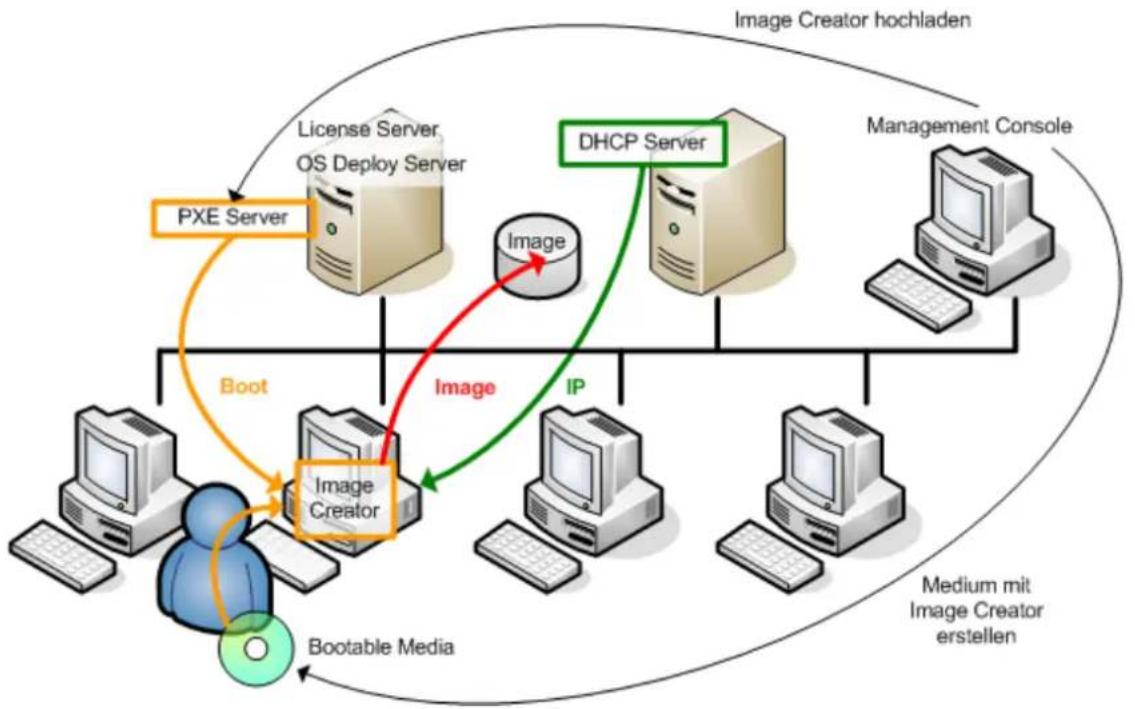
Erstellen Sie mit dem Acronis Snap Deploy 5 Master Image Creator ein booähiges Medium (entweder ein Acronis-Medium oder ein WinPE-basiertes Medium).
ODER
- Installieren Sie den Acronis PXE Server, verbinden Sie die Konsole mit dem PXE Server und laden Sie den Acronis Snap Deploy 5 Master Image Creator hoch.
- Booten Sie die Maschine mit dem Acronis Snap Deploy 5 Master Image Creator – je nach Auswahl im vorangegangenen Schri entweder von einem booähigen Medium oder vom PXE Server.
- Befolgen Sie die Anweisungen des Assistenten 'Master-Image erstellen' auf der Master-Maschine, um die Imaging-Akon zu kongurieren und zu starten. Das Image können Sie in einem Netzwerkordner, auf einem enernbaren Medium (z.B. einem USB-Laufwerk) oder einem Wechselmedium (z.B. einer DVD) speichern. Um aus der booähigen Umgebung auf das Netzwerk zuzugreifen, benögen Sie einen DHCP-Server-Agenten oder Sie müssen die Netzwerkeinstellungen der Master-Maschine manuell kongurieren.
flowchart
graph TD
    A["Image Creator"] -->|Boot| B["Image Creator"]
    B -->|Image| C["Image"]
    C -->|Image| D["Image Creator"]
    D -->|Bootable Media| E["Bootable Media"]
    F["License Server, OS Deploy Server"] --> G["Image"]
    H["DHCP Server"] --> I["Image"]
    J["Management Console"] --> K["IP"]
    L["PXE Server"] --> M["Image Creator"]
    N["Medium mit Image Creator erstellen"] --> O["Image Creator hochladen"]
    style A fill:#f9f,stroke:#333
    style B fill:#ccf,stroke:#333
    style C fill:#cfc,stroke:#333
    style D fill:#fcc,stroke:#333
    style E fill:#ffc,stroke:#333
    style F fill:#fcc,stroke:#333
    style G fill:#cff,stroke:#333
    style H fill:#fcc,stroke:#333
    style I fill:#ffc,stroke:#333
    style J fill:#fcc,stroke:#333
    style K fill:#ffc,stroke:#333
    style L fill:#fcc,stroke:#333
Oine-Imaging
2.5.2 Online-Imaging
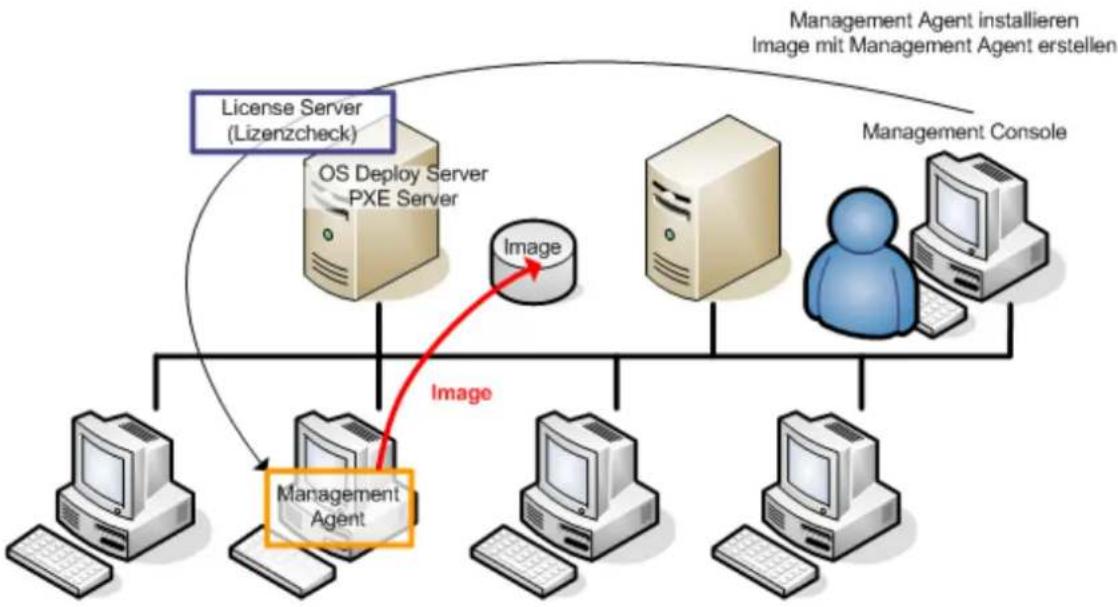
Online-Imaging bedeutet, dass das Master-System während des Imaging läu (ohne dass die Maschine neu gestartet oder der Betrieb unterbrochen wird). Online-Imaging kann jederzeit remote ausgeführt werden. Der Nachteil ist, dass Sie Imaging-Soware installieren müssen, die dann im Master-Image enthalten ist. Das ist nicht immer sinnvoll.
So führen Sie Online-Imaging aus
- Kongurieren Sie das Master-System.
- Installieren Sie die Acronis Snap Deploy 5 Management Console.
- Installieren Sie den Acronis Snap Deploy 5 Management Agenten auf dem Master-System, entweder lokal mit Hilfe des Setup-Programms oder remote mit Hilfe der Acronis Snap Deploy 5 Management Console.
Nach Installaon des Acronis Snap Deploy 5 Management Agenten ist ein Online-Imaging des Master-Systems (ohne Neustart der Maschine) jederzeit möglich.
- Verbinden Sie die Konsole mit dem Master-System und klicken Sie auf Image erstellen -> Weiter -> Ein Master-Image. Befolgen Sie die Anweisungen des Assistenten 'Master-Image erstellen', um die Imaging-Akon zu kongurieren und zu starten. Das Image können Sie in einem Netzwerkordner, auf einem enernbaren Medium (z.B. einem USB-Laufwerk) oder einem Wechselmedium (z.B. einer DVD) speichern.
flowchart
graph TD
    A["License Server (Lizenzcheck)"] --> B["OS Deploy Server PXE Server"]
    B --> C["Image"]
    D["Management Agent installieren Image mit Management Agent erstellen"] --> E["Management Console"]
    F["Management Agent"] --> G["Management Agent"]
    G --> H["Computer"]
    G --> I["Computer"]
    G --> J["Computer"]
    G --> K["Computer"]
    style A fill:#f9f,stroke:#333
    style D fill:#bbf,stroke:#333
    style F fill:#dfd,stroke:#333
    style G fill:#ffd,stroke:#333
    style H fill:#dfd,stroke:#333
    style I fill:#dfd,stroke:#333
    style J fill:#dfd,stroke:#333
    style K fill:#dfd,stroke:#333
Online-Imaging
2.5.3 Deployment
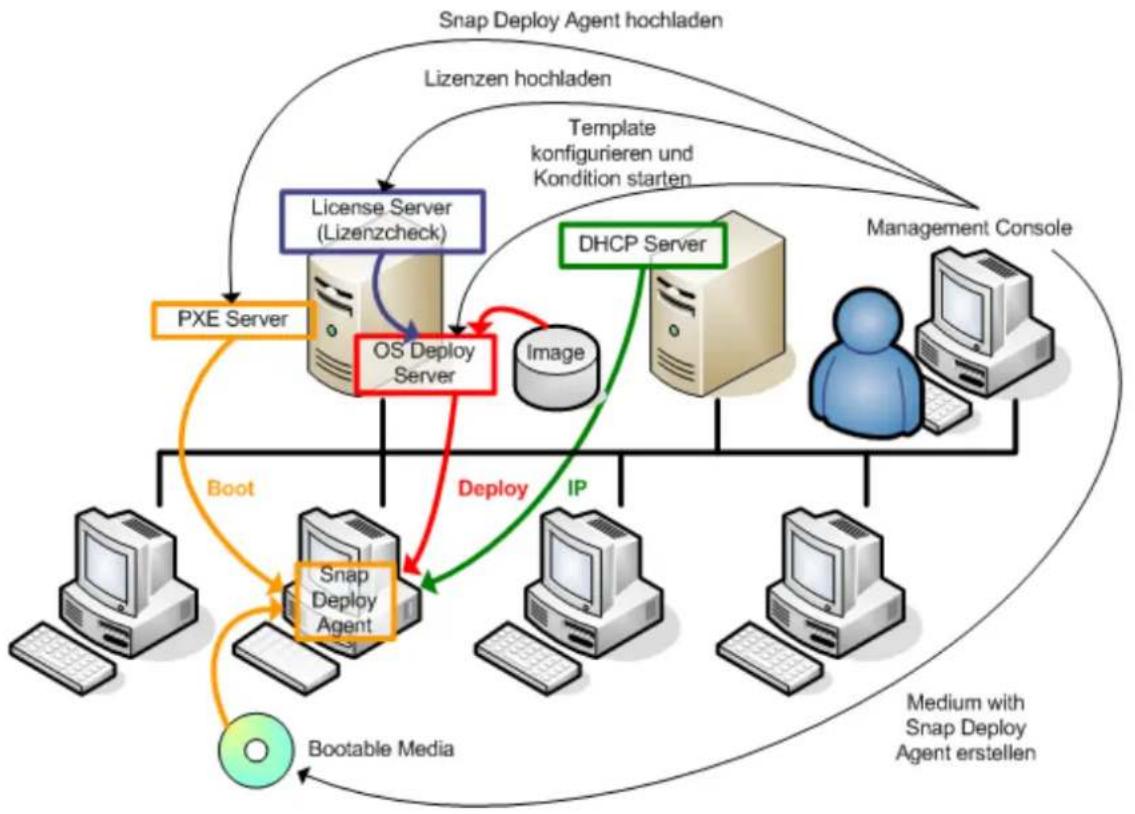
Dieser Abschni veranschaulicht die Funkonalität der Acronis-Komponenten am Beispiel eines manuell gestarteten Deployments. Details über die Arten von Deployment nden Sie unter Ein Master-Image bereitstellen (S. 91).
In der folgenden Beschreibung wird angenommen, dass die Acronis Snap Deploy 5 Management Console installiert wurde und ein Master-Image erstellt wurde.
So führen Sie ein Deployment durch
-
Installieren Sie den Acronis Snap Deploy 5 License Server. Imporeren Sie die Lizenzen in den License Server. Installieren Sie den Acronis Snap Deploy 5 OS Deploy Server.
-
Wählen Sie eine der nachfolgenden Varianten:
- Erstellen Sie mit dem Acronis Snap Deploy 5 Agenten ein booähiges Medium (entweder ein Acronis-Medium oder ein WinPE-basiertes Medium).
ODER
- Installieren Sie den Acronis PXE Server, verbinden Sie dann die Konsole mit dem PXE Server und laden anschließend den Acronis Snap Deploy 5 Agenten hoch.
- Booten Sie die Zielmaschinen in den Acronis Snap Deploy 5 Agenten – je nach Auswahl im vorangegangenen Schri entweder von einem booähigen Medium oder vom PXE Server.
Sie müssen über einen DHCP-Server verfügen oder die Netzwerkeinstellungen der Zielmaschinen manuell kongurieren, um den Zielmaschinen den Verbindungsauau zum Acronis Snap Deploy 5 OS Deploy Server zu ermöglichen.
- Verbinden Sie die Konsole mit dem Acronis Snap Deploy 5 OS Deploy Server. Gehen Sie zur Ansicht Maschinen.
- Vergewissern Sie sich, dass die Zielmaschinen in der Liste angezeigt werden und den Status Bereit haben. Das bedeutet, dass die Maschinen verbunden und zum Deployment bereit sind.
- Wählen Sie die Maschinen aus, klicken Sie in der Symbolleiste auf Image bereitstellen und folgen Sie den Anweisungen des Assistenten 'Deployment-Task-erstellen', um die Deployment-Akon zu kongurieren und zu starten. Auf Nachfrage, wann Sie das Deployment ausführen möchten, klicken Sie auf Jetzt.
flowchart
graph TD
    A["Snap Deploy Agent hochladen"] --> B["Lizenzen hochladen"]
    B --> C["License Server (Lizenzcheck)"]
    C --> D["OS Deploy Server"]
    D --> E["Image"]
    D --> F["DHCP Server"]
    F --> G["MANAGEMENT Console"]
    H["Boot"] --> I["Snap Deploy Agent"]
    I --> J["IP"]
    J --> K["Image"]
    L["Bootable Media"] --> M["Medium with Snap Deploy Agent erstellen"]
    style A fill:#f9f,stroke:#333
    style B fill:#f9f,stroke:#333
    style H fill:#ccf,stroke:#333
    style I fill:#cfc,stroke:#333
    style J fill:#fcc,stroke:#333
    style K fill:#cff,stroke:#333
    style L fill:#ffc,stroke:#333
    style M fill:#cfc,stroke:#333
Manuell gestartetes Deployment
2.6 Was ist Acronis Universal Deploy
Acronis Universal Deploy ist eine proprietäre Acronis-Technologie, die Ihnen hil, ein Windows- oder Linux-Betriebssystem auf abweichender Hardware bereitzustellen und von diesem zu booten. Mit Acronis Universal Deploy brauchen Sie nicht für jeden Hardware-Typ, auf den ein Deployment durchgeführt werden soll, ein neues Master-System zu kongurieren.
Wenn Sie beabsichgen, ein Betriebssystem auf mehreren Maschinen bereitzustellen, die zwar idensch sind, sich jedoch von der Hardware der Master-Maschine unterscheiden, können Sie das Master-Image auf einer dieser idenschen Maschinen mit Acronis Universal Deploy bereitstellen. Dadurch wird das Betriebssystem an die abweichende Hardware angepasst. Erstellen Sie dann ein Master-Image des angepassten Systems und führen Sie ein Deployment des Images auf die idenschen Maschinen durch.
2.6.1 Verwendungszweck von Acronis Universal Deploy
Das Image eines Systems lässt sich leicht auf idenscher Hardware bereitstellen bzw. auf der Maschine, auf der es erstellt wurde. Wenn Sie jedoch das Mainboard austauschen oder einen anderen Prozessortyp verwenden, kann es passieren, dass das bereitgestellte System nicht mehr booähig ist. Ein Versuch, das System auf eine neue, sehr viel leistungsfähigere Maschine zu übertragen, führt normalerweise zum selben Ergebnis. Der Grund dafür ist, dass die neue Hardware in der Regel mit den wichgsten Treibern, die im Image enthalten sind, inkompabel ist.
Auch die Verwendung des Microso System Preparaon Tools (Sysprep) löst das Problem nicht, weil Sysprep nur das Hinzufügen von Treibern für Plug-and-Play-Geräte erlaubt (wie zum Beispiel Soundkarten, Netzwerkadapter, Grakkarten usw.). Was jedoch die Treiber für Hardware Abstracon Layer (HAL) und Massenspeichergeräte betri, so müssen diese auf der Quell- und Zielmaschine idensch sein (siehe Microso Knowledge Base, Arkel 302577 und 216915).
Die Acronis Universal Deploy-Technologie bietet eine eziente Lösung zum hardwareunabhängigen System-Deployment durch Hinzufügen essenzieller Treiber für Hardware Abstracon Layer (HAL) und Massenspeichergeräte.
2.6.2 Acronis Universal Deploy unter Windows
Automasche Wahl der Treiber für HAL und Massenspeichergeräte
Acronis Universal Deploy durchsucht (im bereitzustellenden Master-Image) den Windows-Standardordner für Treiber nach HAL- und Massenspeichergerätretreibern und installiert dann die am besten zur Ziel-Hardware passenden Treiber. Sie können einen benutzerdenierten Ablageort für Treiber angeben (einen Netzwerkordner oder eine CD), die dann ebenfalls durchsucht wird.
Tipp:Der Standardordner für Treiber in Windows wird über den Wert DevicePath im Registry-Schlüssel HKEY_LOCAL_MACHINE\SOFTWARE\Microsoft\Windows\CurrentVersion hinterlegt. Normalerweise ist dieser Speicherordner 'WINDOWS/inf'.
Manuelle Wahl des Massenspeichergerätetreibers
Falls die Ziel-Hardware für die Festplae einen speziellen Massenspeicher-Controller verwendet (wie SCSI, RAID oder Fibre Channel), so können Sie den passenden Treiber unter Umgehung der automaschen Treiber-Suche-und-Installaons-Prozedur manuell installieren.
Treiber für Plug-and-Play-Geräte installieren
Acronis Universal Deploy ist auf den integrierten Plug-and-Play-Erkennungs- und Konguraonsprozess des Betriebssystems angewiesen, um Hardware-Unterschiede bei Geräten zu handhaben, die unkrisch für den Start des bereitgestellten Systems sind (wie etwa Grak, Audio und USB). Windows übernimmt während der Anmeldephase die Kontrolle über diesen Prozess; sollten dabei einige der neuen Geräte nicht erkannt werden, so bekommen Sie die Chance, die entsprechenden Treiber später manuell zu installieren.
2.6.3 Acronis Universal Deploy unter Linux
Acronis Universal Deploy kann auf Linux-Betriebssysteme mit Kernel-Version 2.6.8 (oder höher) angewendet werden.
Wenn Acronis Universal Deploy auf ein Linux-Betriebssystem angewendet wird, dann aktualisiert es ein temporäres Dateisystem, das auch als 'Inial RAM-Disk' (initrd) bekannt ist. Dadurch wird gewährleistet, dass das Betriebssystem von neuer, abweichender Hardware booten kann.
Acronis Universal Deploy fügt der 'Inicial RAM-Disk' Module für die neue Hardware hinzu (Gerätetreiber eingeschlossen). Es ndet die benötigen Module üblicherweise im Verzeichnis /lib/modules des von Ihnen gerade bereitgestellten Betriebssystems. Sollte Acronis Universal Deploy ein benötiges Modul nicht nden können, dann protokolliert es den Dateinamen des Moduls im Log.
Acronis Universal Deploy kann unter Umständen die Konguraon des GRUB-Boot-Loaders ändern. Dies kann beispielsweise notwendig sein, um die Booähigkeit des Systems zu gewährleisten, falls die neue Maschine ein anderes Volume-Layout als die ursprüngliche hat.
Der Linux-Kernel wird von Acronis Universal Deploy niemals verändert.
Zur ursprünglichen 'Inial RAM-Disk' zurücksetzen
Sie können bei Bedarf zur ursprünglichen 'Inial RAM-Disk' zurücksetzen.
Die 'Inicial RAM-Disk' ist auf der Maschine in einer Datei gespeichert. Bevor Acronis Universal Deploy die 'Inicial RAM-Disk' zum ersten Mal aktualisiert, speichert es diese als Kopie im gleichen Verzeichnis. Der Name der Kopie entspricht dem Namen der Datei, gefolgt von dem Sux _acronis_backup.img. Diese Kopie wird auch dann nicht überschrieben, wenn Sie Acronis Universal Deploy mehrmals ausführen (beispielsweise nachdem Sie fehlende Treiber hinzugefügt haben).
Nutzen Sie einen der nachfolgenden Wege, um zur ursprünglichen 'Inial RAM-Disk' zurückzusetzen:
Benennen Sie die Kopie entsprechend um. Führen Sie beispielsweise einen Befehl ähnlich zu nachfolgendem aus:
mv initrd-2.6.16.60-0.21-default_acronis_backup.img
initrd-2.6.16.60-0.21-default
Spezizieren Sie die Kopie in der Zeile initrd der GRUB-Boot-Loader-Konguraon.
2.6.4 Acronis Universal Deploy und Microsoft Sysprep
Acronis Universal Restore ist kein Tool zur Systemvorbereitung. Sie können es auf jedes System-Image anwenden, das durch ein Acronis-Produkt erstellt wurde, jedoch nicht auf Images von Systemen, die mit dem Microso System Preparaon Tool (Sysprep) vorbereitet wurden.
2.7 Vorgehensweise
So erstellen Sie ein Image einer Maschine ohne auf der Maschine zusätzliche Soware zu installieren
Ausführen von Oine-Imaging (S. 81).
So erstellen Sie ein Image einer Maschine ohne Neustart
Ausführen von Online-Imaging (S. 81).
So bereiten Sie die Deployment-Tools vor
Erstellen eines booähigen Mediums (S. 67) mit dem Acronis Snap Deploy 5-Agenten. Die Maschinen booten mit diesem Medium.
So führen Sie ein Deployment eines Images auf eine Liste besammter Maschinen durch
Verwenden Sie die Opon 'Die unten aufgelisteten Maschinen' im Assistenten 'Deployment-Task-erstellen' (S. 117). Geben Sie an, auf welche Liste das Deployment durchgeführt werden soll.
So führen Sie ein Deployment eines Images auf eine Anzahl beliebiger Maschinen durch
Verwenden Sie die Opon 'Alle zum Deployment bereiten Maschinen' im Assistenten 'Deployment-Task-erstellen' (S. 120). Geben Sie die Anzahl der Maschinen an, auf die gewartet werden soll.
So führen Sie ein Deployment eines Images ohne Netzwerkverbindung durch
Verwendung der Acronis Snap Deploy 5 Standalone Utility (S. 129).
So ermöglichen Sie es Benutzern, selbst ein Deployment durchzuführen
Richten Sie das benutzerinierte Deployment ein (S. 131).
So lassen Sie sich den Status eines Massen-Deployment anzeigen
Önen Sie die Ansicht 'Deployment-Tasks'. (S. 147)
So lassen Sie sich die Liste der Maschinen anzeigen
Önen Sie die Ansicht 'Maschinen'. (S. 142)
So können Sie Deployment-Lizenzen hinzufügen bzw. enernen
Önen Sie die Ansicht 'Lizenzen'. (S. 62)
3 Erste Schritte mit Acronis Snap Deploy 5
Dieser Abschni beschreibt, wie Sie Acronis Snap Deploy 5 installieren und ein einfaches Deployment durchführen.
Mit den folgenden Schrien können Sie diese Akonen ausführen:
a) Acronis Snap Deploy 5 installieren und starten.
b) Ein Master-Image einer Maschine erstellen.
c) Das Master-Image auf derselben oder einer anderen Maschine bereitstellen.
Schri 1. Installaon von Acronis Snap Deploy 5
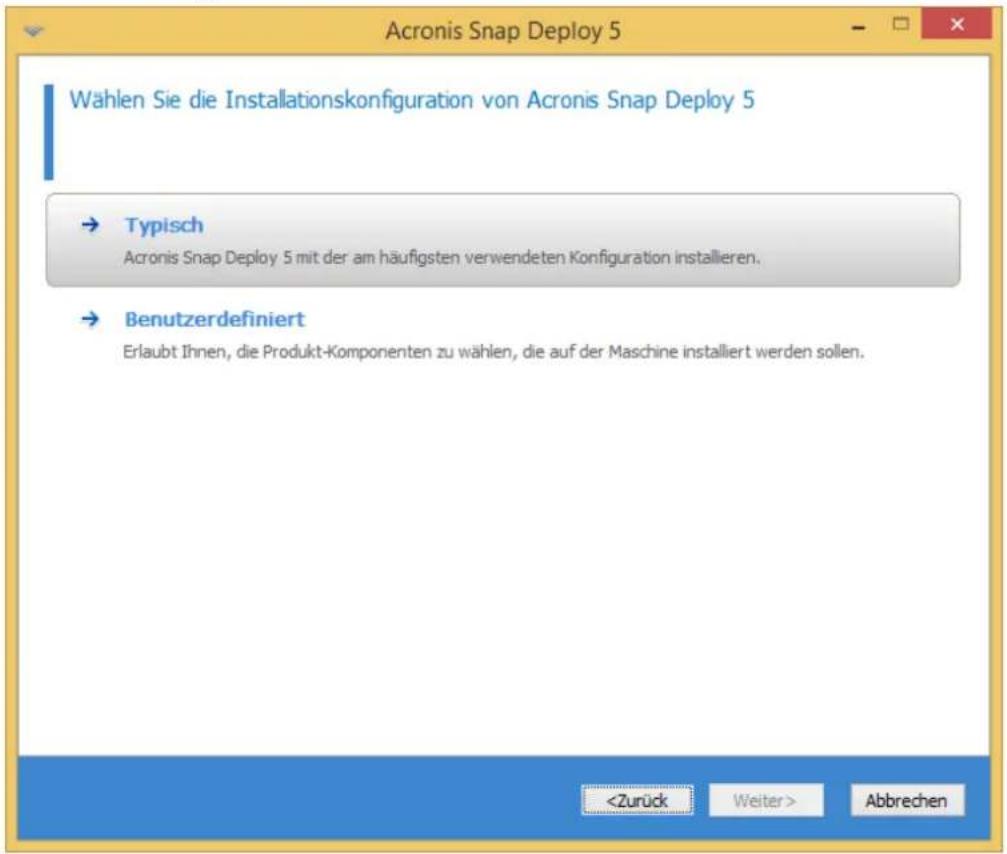
In diesem Schri installieren Sie Acronis Snap Deploy 5 mit einer typischen Konguraon. Eine vollständige Beschreibung der Installaonsmethoden und -prozeduren nden Sie im Abschni 'Installaon' (S. 46).
Stellen Sie vor der Installaon Folgendes sicher:
- Sie haben eine Maschine, die unter einer neueren Version von Windows läu, z.B. Windows 7 Professional. Eine Liste der Betriebssysteme, auf denen Acronis Snap Deploy 5 installiert werden kann, nden Sie unter 'Unterstützte Betriebssysteme'.
- Sie haben das Setup-Programm. Das Setup-Programm können Sie von der Acronis Download-Seite zum Programm im Internet herunterladen.
- Sie haben einen oder mehrere Lizenzschlüssel für Acronis Snap Deploy 5. Auf der Acronis Snap Deploy 5 Webseite können Sie Vollversion-Lizenzen erwerben oder Testlizenzen bekommen. Der Lizenztyp ('für Server' oder 'für Workstaon') besmmt die Art des Betriebssystems, die bereitgestellt werden kann.
Führen Sie auf der Maschine, auf der Acronis Snap Deploy 5 installiert werden soll, folgende Schrie aus:
- Melden Sie sich als Administrator an und starten Sie das Setup-Programm.
- Klicken Sie auf Acronis Snap Deploy 5 installieren.
- Nehmen Sie die Lizenzvereinbarung an und klicken Sie dann auf Weiter.
4. Klicken Sie auf Typisch.
text_image
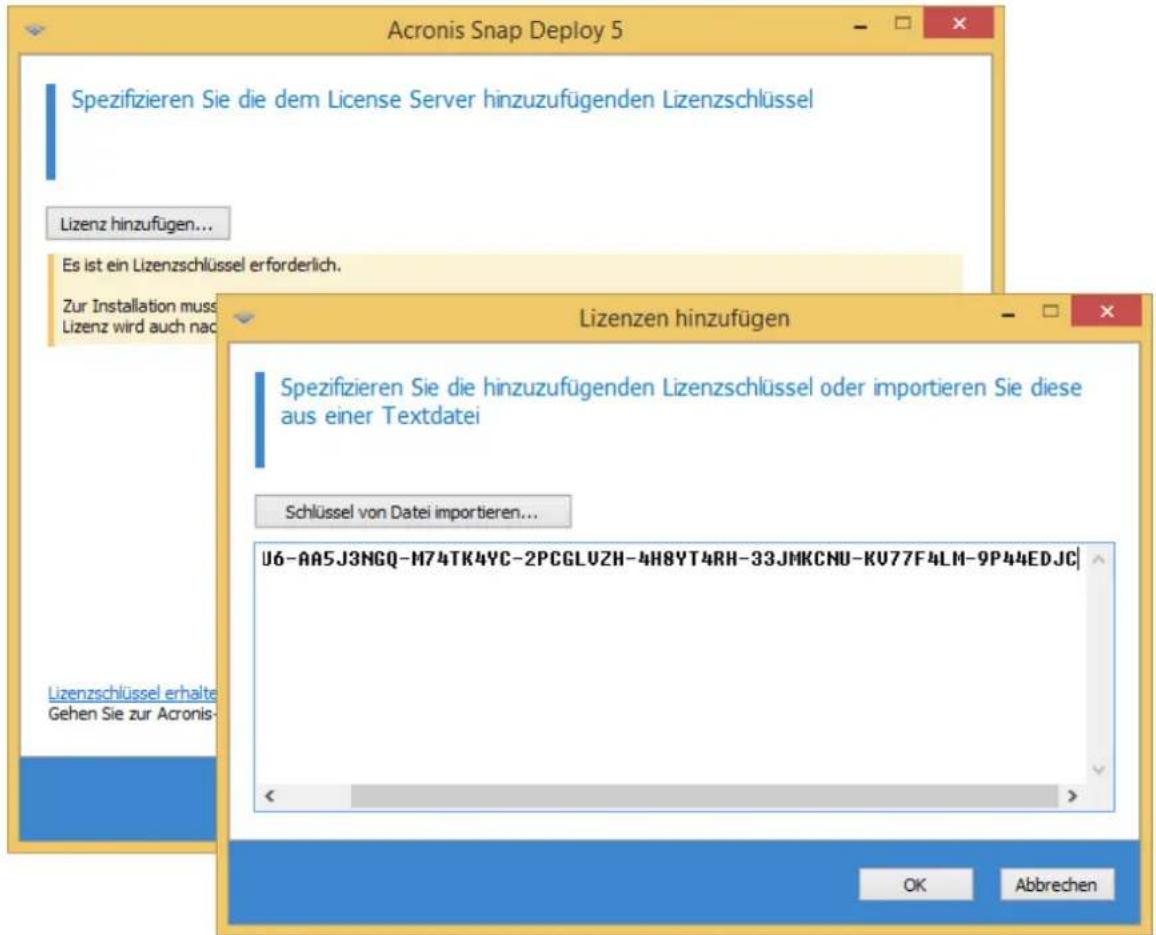
Wählen Sie die Installationskonfiguration von Acronis Snap Deploy 5 → Typisch Acronis Snap Deploy 5 mit der am häufigsten verwendeten Konfiguration installieren. → Benutzerdefiniert Erlaubt Ihnen, die Produkt-Komponenten zu wählen, die auf der Maschine installiert werden sollen.- Klicken Sie auf Lizenz hinzufügen und spezizieren Sie dann die Lizenzschlüssel. Sie können die Lizenzschlüssel manuell eingeben oder aus einer Textdatei imporeren.
text_image
Acronis Snap Deploy 5 Spezifizieren Sie die dem License Server hinzuzufügenden Lizenzschlüssel Lizenz hinzufügen... Es ist ein Lizenzschlüssel erforderlich. Zur Installation muss Lizenz wird auch nach Lizenzen hinzufügen Spezifizieren Sie die hinzuzufügenden Lizenzschlüssel oder importieren Sie diese aus einer Textdatei Schlüssel von Datei importieren... U6-AA5J3NGQ-M74TK4YC-2PCGLUZH-4H8YT4RH-33JMKCNU-KU77F4LM-9P44EDJC Lizenzschlüssel erhalte Gehen Sie zur Acronis- OK Abbrechen- Entscheiden Sie, ob die Maschine am Programm zur Kundenzufriedenheit (CEP) teilnimmt.
- Klicken Sie auf Installieren.
Schri 2. Acronis Snap Deploy 5 starten
Auf der Maschine, auf der Acronis Snap Deploy 5 installiert ist:
■ Klicken Sie auf dem Desktop auf Acronis Snap Deploy 5.
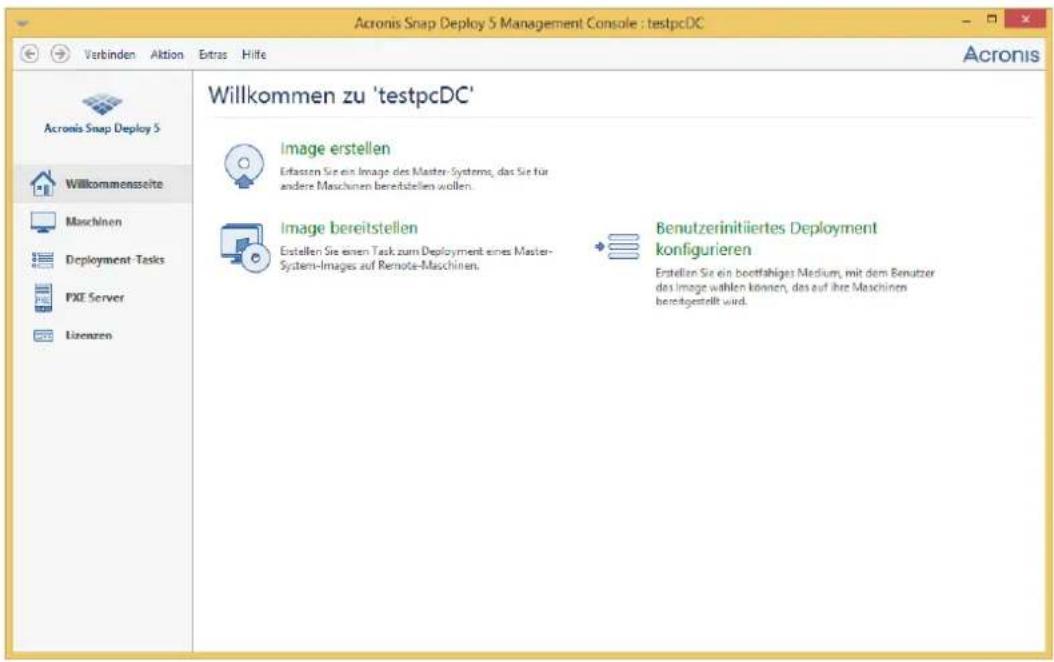
Beim Start von Acronis Snap Deploy 5 erscheint die Willkommensseite.
text_image
Acronis Snap Deploy 5 Management Console : testpcDC Verbinden Aktion Extras Hilfe Acronis Willkommen zu 'testpcDC' Image erstellen Erfassen Sie ein Image des Master-Systems, das Sie für andere Maschinen bereitstellen wollen. Image bereitstellen Erfstellen Sie einen Task zum Deployment eines Master-System-Images auf Remote-Maschinen. Benutzerinitiiertes Deployment konfigurieren Erfstellen Sie ein boeffahiges Medium, mit dem Benutzer des image wählen können, das auf ihre Maschinen bereitgestellt wird.Schri 3. Booähiges Medium erstellen
In diesem Schri erstellen Sie ein booähiges Medium, mit dem das Erstellen von Master-Images und das Durchführen von Deployments möglich ist.
Führen Sie auf der Maschine, auf der Acronis Snap Deploy 5 installiert und gestartet worden ist, folgende Schrie aus:
-
Klicken Sie im Menü Extras auf Booähiges Medium erstellen.
-
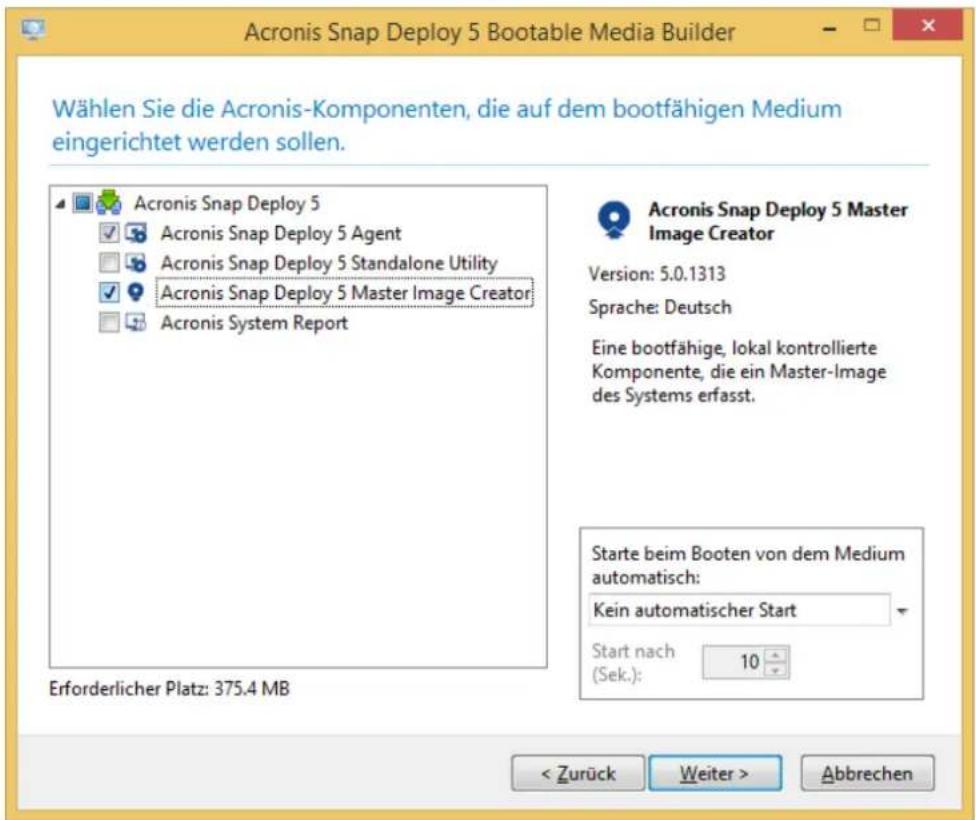
Wählen Sie in der Liste der Komponenten den Acronis Snap Deploy 5 Agenten und den Acronis Snap Deploy 5 Master Image Creator aus.
text_image
Acronis Snap Deploy 5 Bootable Media Builder Wählen Sie die Acronis-Komponenten, die auf dem bootfähigen Medium eingerichtet werden sollen. Acronis Snap Deploy 5 Acronis Snap Deploy 5 Agent Acronis Snap Deploy 5 Standalone Utility Acronis Snap Deploy 5 Master Image Creator Acronis System Report Acronis Snap Deploy 5 Master Image Creator Version: 5.0.1313 Sprache: Deutsch Eine bootfähige, lokal kontrollierte Komponente, die ein Master-Image des Systems erfasst. Starte beim Booten von dem Medium automatisch: Kein automatischer Start Start nach (Sek.): 10 Erforderlicher Platz: 375.4 MB < Zurück Weiter > Abbrechen- Spezizieren Sie in den Netzwerkeinstellungen unter Servername/IP den Namen der Maschine, auf der der Acronis Snap Deploy 5 installiert ist.
- Wählen Sie als Opon das Erstellen des Mediums auf CD oder DVD. Legen Sie einen CD-R/RW-oder DVD-R/RW-Rohling ein.
Tipp: Wenn die Maschine kein CD-RW- oder DVD-RW-Laufwerk und auch kein vergleichbares opsches Laufwerk hat, können Sie als Opon das Erstellen einer ISO-Datei wählen, die Sie später auf einer anderen Maschine auf einen opschen Datenspeicher brennen können. Sie können das Medium auch auf einem USB-Laufwerk erstellen. Details nden Sie unter 'Erstellen eines booähigen Mediums' (S. 67).
- Klicken Sie auf Erstellen.
Schri 4. Erstellen eines Master-Images
In diesem Schri erstellen Sie ein Image einer Maschine und speichern es auf einer USB-Festplae.
Wählen Sie die Maschine, von der ein Image erstellt werden soll. Für das Imaging der Maschine ist keine Lizenz erforderlich. Sie benögen aber eine Server- oder Workstaon-Lizenz für das Deployment der Maschine, je nachdem, ob auf der Maschine ein Server-Betriebssystem (Windows 2008 Server oder Linux) oder ein Workstaon-Betriebssystem (z.B. Windows 7) läu. Eine Liste der Server- und Workstaon-Betriebssysteme nden Sie unter 'Unterstützte Betriebssysteme für Imaging und Deployment'.
Führen Sie auf der Maschine, deren Image erstellt werden soll, folgende Schrie aus:
- Stellen Sie sicher, dass das CD- oder DVD-Laufwerk eine höhere Boot-Priorität hat als das Festplaen-Laufwerk. Möglicherweise müssen Sie dazu das BIOS-Setup-Werkzeug der Maschine
önen und die Einstellungen für die Boot-Priorität wie in der folgenden Abbildung gezeigt anpassen.
- Schließen Sie die USB-Festplae an die Maschine an.
Tipp: Sie können das Image auch, wie weiter unten beschrieben, in einem Netzwerkordner speichern.
- Booten Sie die Maschine mit dem erstellten booähigen Medium.
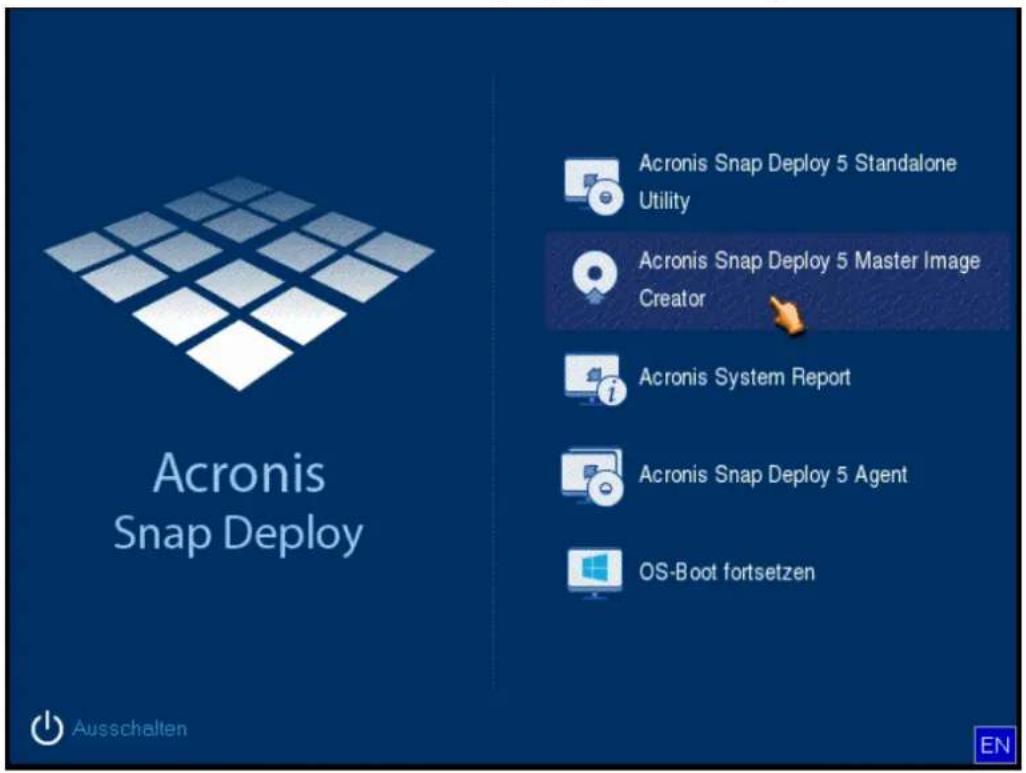
- Klicken Sie im Boot-Menü auf Acronis Snap Deploy 5 Master Image Creator.
text_image
Acronis Snap Deploy Acronis Snap Deploy 5 Standalone Utility Acronis Snap Deploy 5 Master Image Creator Acronis System Report Acronis Snap Deploy 5 Agent OS-Boot fortsetzen Ausschalten EN- Klicken Sie im Fenster, das sich önet, auf Abbrechen oder warten Sie, bis das Fenster sich schließt.

text_image
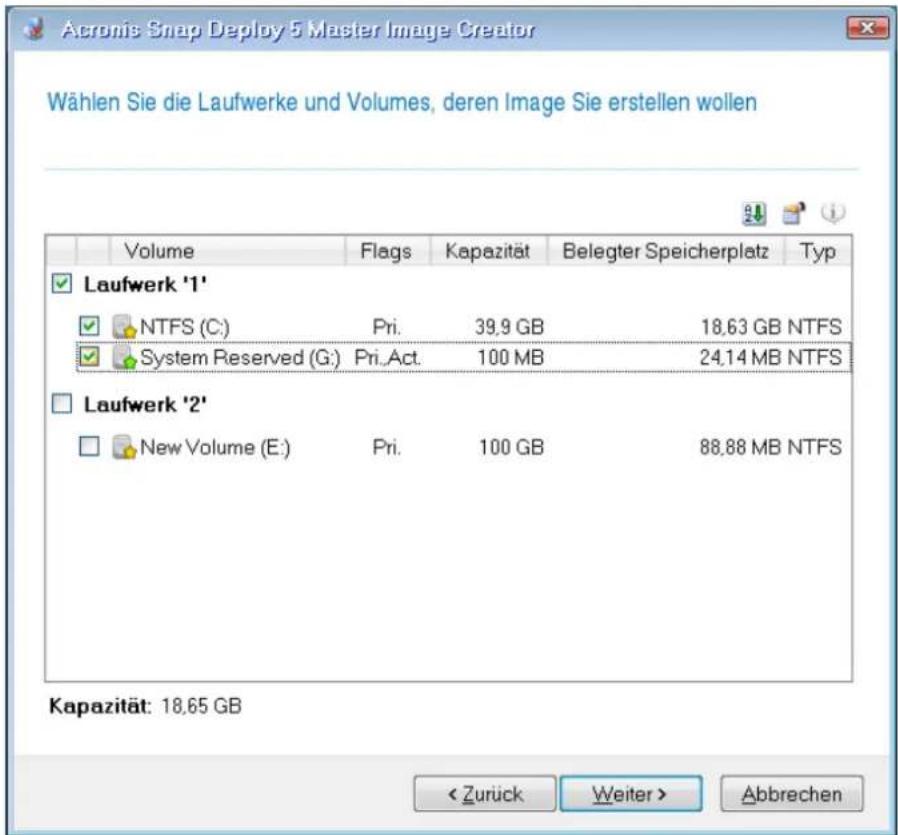
Acronis Snap Deploy 5 Master Image Creator Klicken Sie auf OK, um Acronis Snap Deploy 5 Master Image Creator zu konfigurieren. OK Abbrechen- Wählen Sie die Volumes aus, die in das Master-Image aufgenommen werden sollen. Sie können die Standardauswahl unverändert lassen; diese enthält normalerweise die Volumes mit dem Betriebssystem.
text_image
Acronis Snap Deploy 5 Master Image Creator Wählen Sie die Laufwerke und Volumes, deren Image Sie erstellen wollen Volume Flags Kapazität Belegter Speicherplatz Typ ✓ Laufwerk '1' ✓ NTFS (C:) Pri. 39,9 GB 18,63 GB NTFS ✓ System Reserved (G:) Pri.,Act. 100 MB 24,14 MB NTFS □ Laufwerk '2' □ New Volume (E:) Pri. 100 GB 88,88 MB NTFS Kapazität: 18,65 GB < Zurück Weiter > Abbrechen- Geben Sie an, in welchem Ordner auf der USB-Festplae das Image gespeichert werden soll. Sie können auch einen Netzwerkordner angeben, einschließlich Benutzernamen und Kennwort für den Zugri auf den Ordner.
- Klicken Sie solange auf Weiter, bis das Fenster 'Zusammenfassung' erscheint. Klicken Sie in diesem Fenster auf Erstellen.
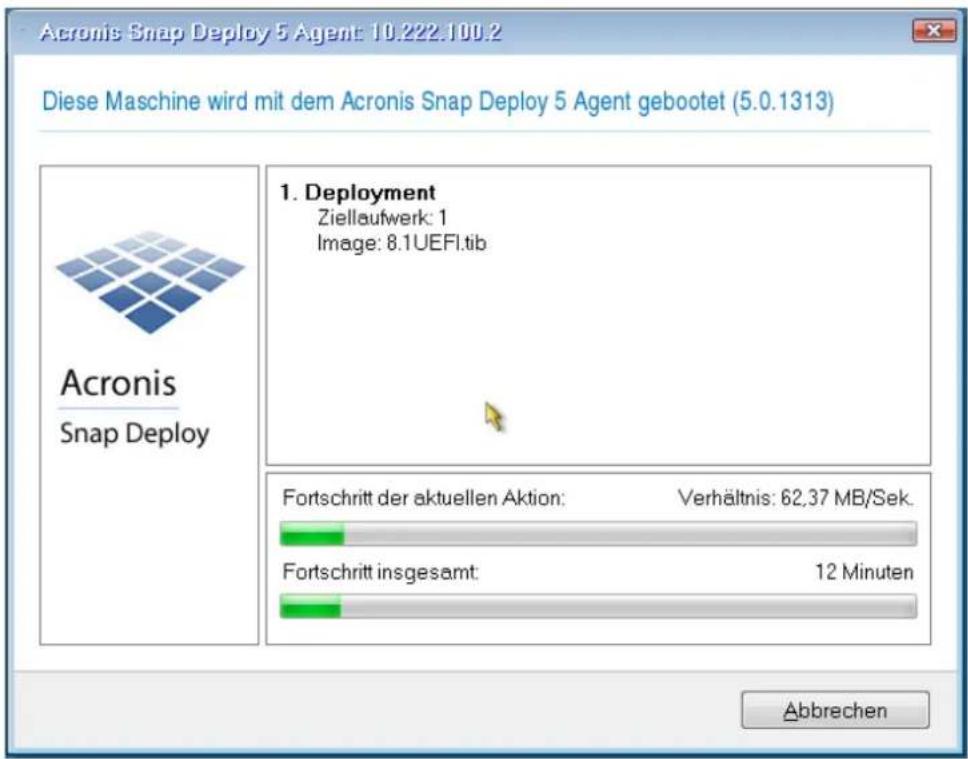
Acronis Snap Deploy 5 beginnt mit der Erstellung des Images.
text_image
Acronis Snap Deploy 5 Agent: 10.222.100.2 Diese Maschine wird mit dem Acronis Snap Deploy 5 Agent gebootet (5.0.1313) Acronis Snap Deploy 1. Deployment Ziellaufwerk: 1 Image: 8.1UEFI.tib Fortschritt der aktuellen Aktion: Verhältnis: 62,37 MB/Sek. Fortschritt insgesamt: 12 Minuten AbbrechenNach Erstellen des Images wird die Maschine neu gestartet.
Schri 5: Deployment ausführen
In diesem Schri führen Sie ein Deployment des erstellten Master-Images auf eine einzelne Maschine (die Zielmaschine) durch.
Tipp: Wir empfehlen, Deployments zunächst auf dieselbe Maschine, auf der Sie das Image erstellt haben, durchzuführen, oder auf Maschinen mit idenscher Hardware. In diesem Fall sind keine weiteren Schrie wie etwa Verwendung der Opon 'Universal Deploy' erforderlich.
Vorbereiten der Zielmaschine
Führen Sie auf der Zielmaschine folgende Schrie aus:
- Stellen Sie sicher, dass das CD- oder DVD-Laufwerk eine höhere Boot-Priorität hat als das Festplaen-Laufwerk. Möglicherweise müssen Sie dazu das BIOS-Setup-Werkzeug der Maschine önen und die Einstellungen für die Boot-Priorität anpassen.
-
Booten Sie die Maschine mit dem erstellten booähigen Medium.
-
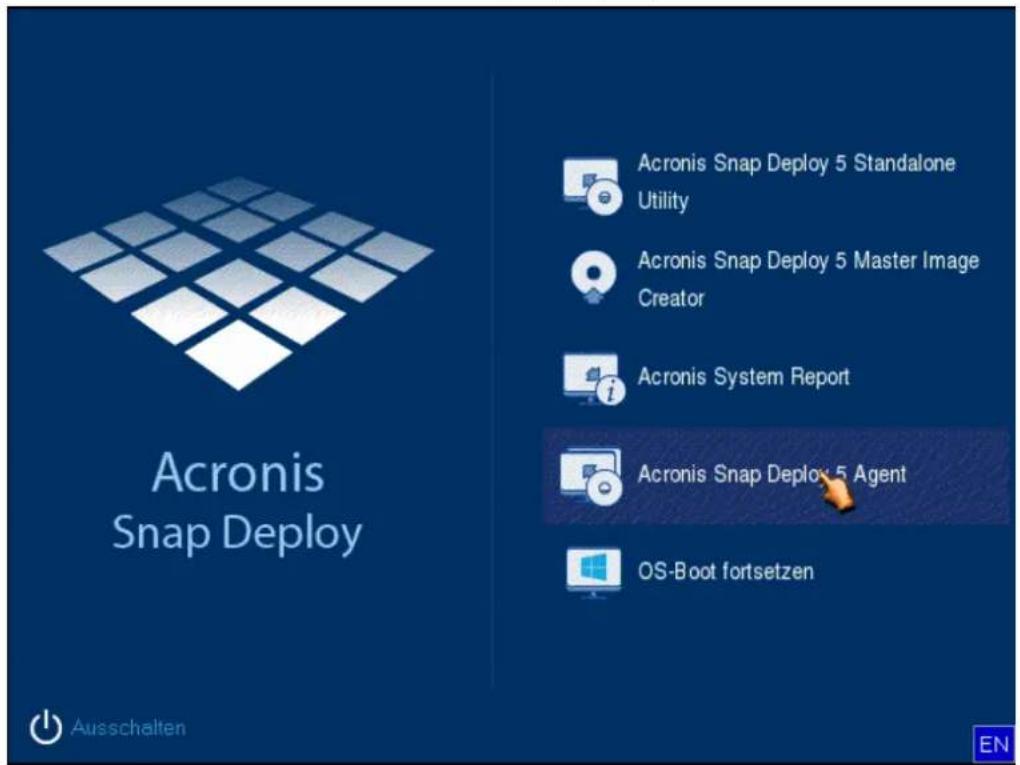
Klicken Sie im Boot-Menü auf Acronis Snap Deploy 5 Agent.
text_image
Acronis Snap Deploy Acronis Snap Deploy 5 Standalone Utility Acronis Snap Deploy 5 Master Image Creator Acronis System Report Acronis Snap Deploy 5 Agent OS-Boot fortsetzen Ausschalten EN- Klicken Sie im Fenster, das sich önet, auf Abbrechen oder warten Sie, bis das Fenster sich schließt.
- Stellen Sie sicher, dass die Maschine zum Deployment bereit ist. Das Fenster sollte ähnlich wie hier abgebildet aussehen.
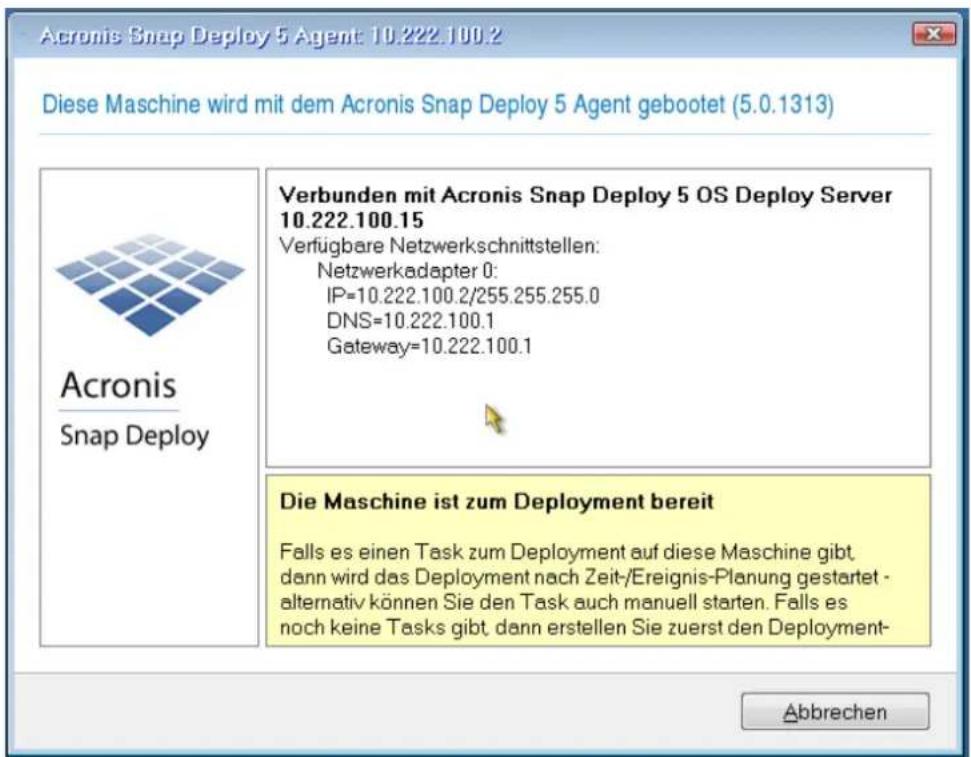
text_image
Acronis Snap Deploy 5 Agent 10.222.100.2 Diese Maschine wird mit dem Acronis Snap Deploy 5 Agent gebootet (5.0.1313) Verbunden mit Acronis Snap Deploy 5 OS Deploy Server 10.222.100.15 Verfügbare Netzwerkschnittstellen: Netzwerkadapter 0: IP=10.222.100.2/255.255.255.0 DNS=10.222.100.1 Gateway=10.222.100.1 Die Maschine ist zum Deployment bereit Falls es einen Task zum Deployment auf diese Maschine gibt, dann wird das Deployment nach Zeit-/Ereignis-Planung gestartet - alternativ können Sie den Task auch manuell starten. Falls es noch keine Tasks gibt, dann erstellen Sie zuerst den Deployment- AbbrechenDetails: Die Zielmaschine ist zum Deployment bereit, wenn eine Verbindung mit dem Acronis Snap Deploy 5 OS Deploy Server hergestellt ist. Dieser Server ist Bestandteil von Acronis Snap
Deploy 5. Wenn die Maschine keine Verbindung zum Server herstellt, müssen Sie möglicherweise die Netzwerkeinstellungen anpassen, wie unter 'Booten der Zielmaschinen' beschrieben.
Wenn die Zielmaschine bereit ist, können Sie das Deployment des Master-Images durchführen.
Deployment eines Master-Images
Führen Sie auf der Maschine, auf der Acronis Snap Deploy 5 installiert ist, folgende Schrie aus:
- Schließen Sie die USB-Festplae mit dem Master-Image an die Maschine an. Sie können das Image auch auf die lokale Festplae der Maschine kopieren.
- Klicken Sie auf die Ansicht 'Maschinen'. Vergewissern Sie sich, dass die vorbereitete Zielmaschine in der Liste angezeigt wird und den Status Bereit hat.
- Klicken Sie mit der rechten Maustaste auf die Zielmaschine und wählen Sie dann Image bereitstellen.
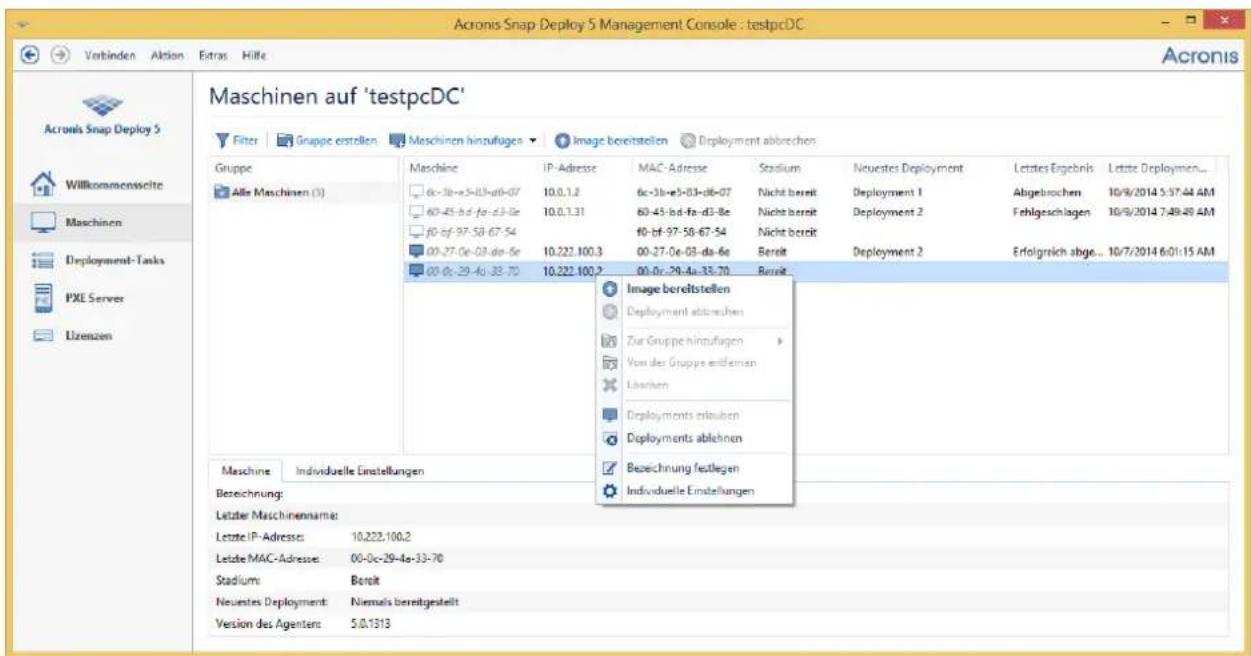
text_image
Acronis Snap Deploy 5 Management Console : testpcDC Verbinden Aktion Extras Hilfe Acronis Maschinen auf 'testpcDC' Filter Gruppe erstellen Maschinen hinzufügen Image bereitstellen Deployment abbrechen Gruppe Maschine IP-Adresse MAC-Adresse Stadium Neuestes Deployment Letttes Ergebnis Letzte Deployment... 6c-3b-e5-d3-d8-07 10.0.1.2 6c-3b-e5-d3-d8-07 Nicht bereit Deployment 1 Abgebrochen 10/9/2014 5:57:44 AM 60-45-bd-fa-d3-8e 10.0.1.31 60-45-bd-fa-d3-8e Nicht bereit Deployment 2 Fehlgeschlagen 10/9/2014 7:49:49 AM f0-bf-97-58-67-54 f0-bf-97-58-67-54 Nicht bereit 00-27-0e-03-da-6e 10.222.100.3 00-27-0e-03-da-6e Bereit Deployment 2 Erfolgsich abge... 10/7/2014 6:01:15 AM 00-0c-29-4a-33-70 10.222.100.2 00-0c-29-4a-33-70 Bereit Image bereitstellen Deployment abbruches Zur Gruppe hinzufügen Vom der Gruppe anblumen Lirachen Deployments erbauben Deployments ablehnen Bezeichnung festlegen Individuelle Einstellungen Maschine Individuelle Einstellungen Bereichnung: Letzte Maschinenname: Letzte IP-Adresse: 10.222.100.2 Letzte MAC-Adresse: 00-0c-29-4a-33-70 Stadium: Bereit Neuestes Deployment: Niemals bereitgestellt Version des Agenters: 5.0.1313- Klicken Sie solange auf Weiter, bis das Fenster zur Template-Auswahl erscheint. Klicken Sie in diesem Fenster auf Erstellen.
- Klicken Sie auf Ein neues Template erstellen und dann auf Weiter.
- Wählen Sie das erstellte Master-Image (die .b-Datei) und klicken Sie dann auf Weiter.
- Klicken Sie im Fenster für die Deployment-Einstellungen auf Weiter.
Hinweis: Wenn Sie ein Image einer Maschine mit einem Workstaon-Betriebssystem (z.B. Windows 7) erstellt haben, aber nur Server-Lizenzen haben (z.B. Acronis Snap Deploy 5 für Server – Testlizenz), sollten Sie die Soware so kongurieren, dass dieser Lizenztyp für ein Deployment der Maschine verwendet werden kann. Klicken Sie dazu im Fenster für die Deployment-Einstellungen auf Lizenzierung und dann auf Verwende automasch eine Server-Lizenz.
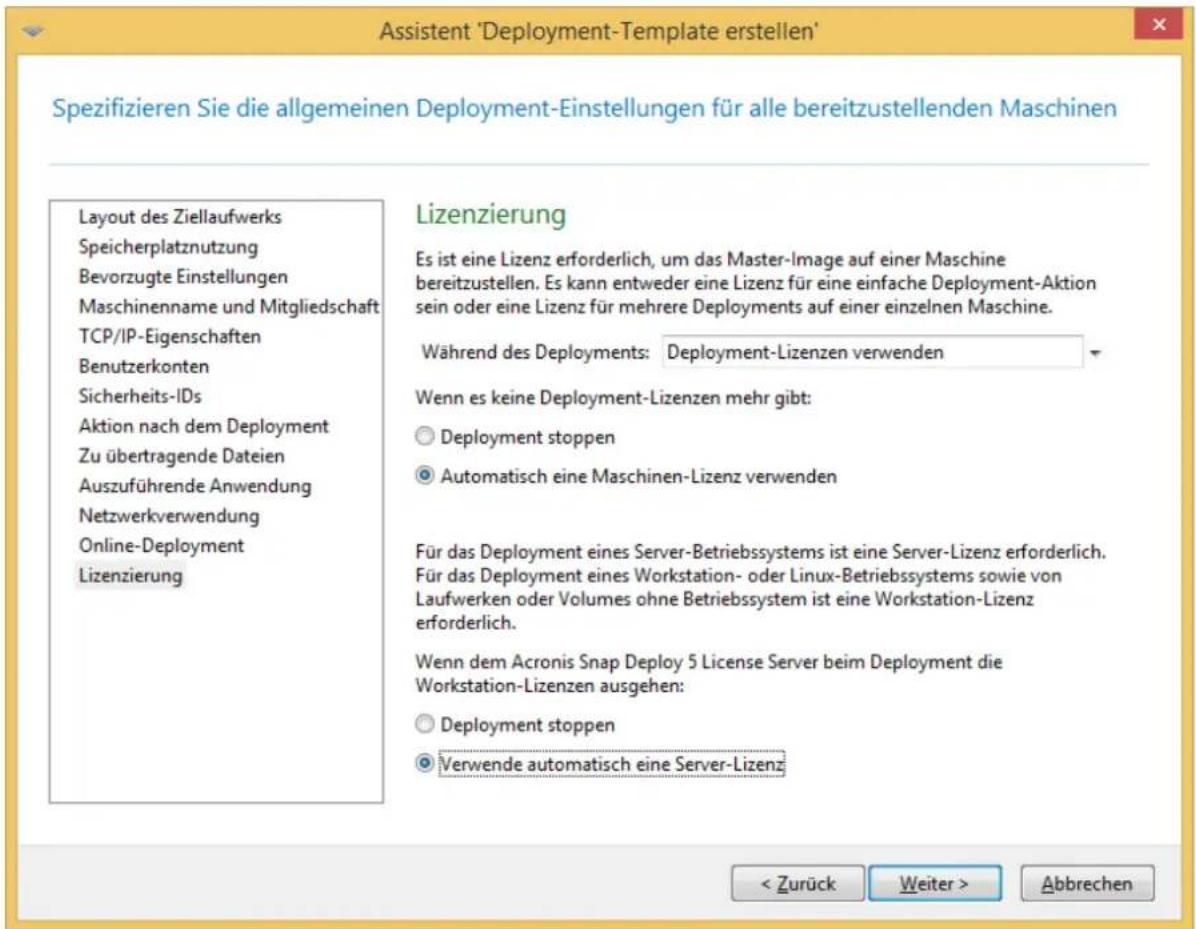
text_image
Assistent 'Deployment-Template erstellen' Spezifizieren Sie die allgemeinen Deployment-Einstellungen für alle bereitzustellenden Maschinen Layout des Ziellaufwerks Speicherplatznutzung Bevorzugte Einstellungen Maschinenname und Mitgliedschaft TCP/IP-Eigenschaften Benutzerkonten Sicherheits-IDs Aktion nach dem Deployment Zu übertragende Dateien Auszuführende Anwendung Netzwerkverwendung Online-Deployment Lizenzierung Lizenzierung Es ist eine Lizenz erforderlich, um das Master-Image auf einer Maschine bereitzustellen. Es kann entweder eine Lizenz für eine einfache Deployment-Aktion sein oder eine Lizenz für mehrere Deployments auf einer einzelnen Maschine. Während des Deployments: Deployment-Lizenzen verwenden Wenn es keine Deployment-Lizenzen mehr gibt: ○ Deployment stoppen ● Automatisch eine Maschinen-Lizenz verwenden Für das Deployment eines Server-Betriebssystems ist eine Server-Lizenz erforderlich. Für das Deployment eines Workstation- oder Linux-Betriebssystems sowie von Laufwerken oder Volumes ohne Betriebssystem ist eine Workstation-Lizenz erforderlich. Wenn dem Acronis Snap Deploy 5 License Server beim Deployment die Workstation-Lizenzen ausgehen: ○ Deployment stoppen ● Verwende automatisch eine Server-Lizenz < Zurück Weiter > AbbrevchenSie können auch vor Beginn des Deployments eine Workstaon-Lizenz hinzufügen; dazu önen Sie die Ansicht Lizenzen und klicken in der Symbolleiste auf Lizenz hinzufügen.
- Klicken Sie solange auf Weiter, bis das Fenster 'Zusammenfassung' erscheint. Klicken Sie in diesem Fenster auf Speichern.
Details: Sie haben ein Deployment-Template erstellt. Dies legt fest, wie ein Deployment durchgeführt wird. Sie können das Template für andere Deployment-Tasks wiederverwenden.
- Wählen Sie das erstellte Deployment-Template aus und klicken Sie auf Weiter.
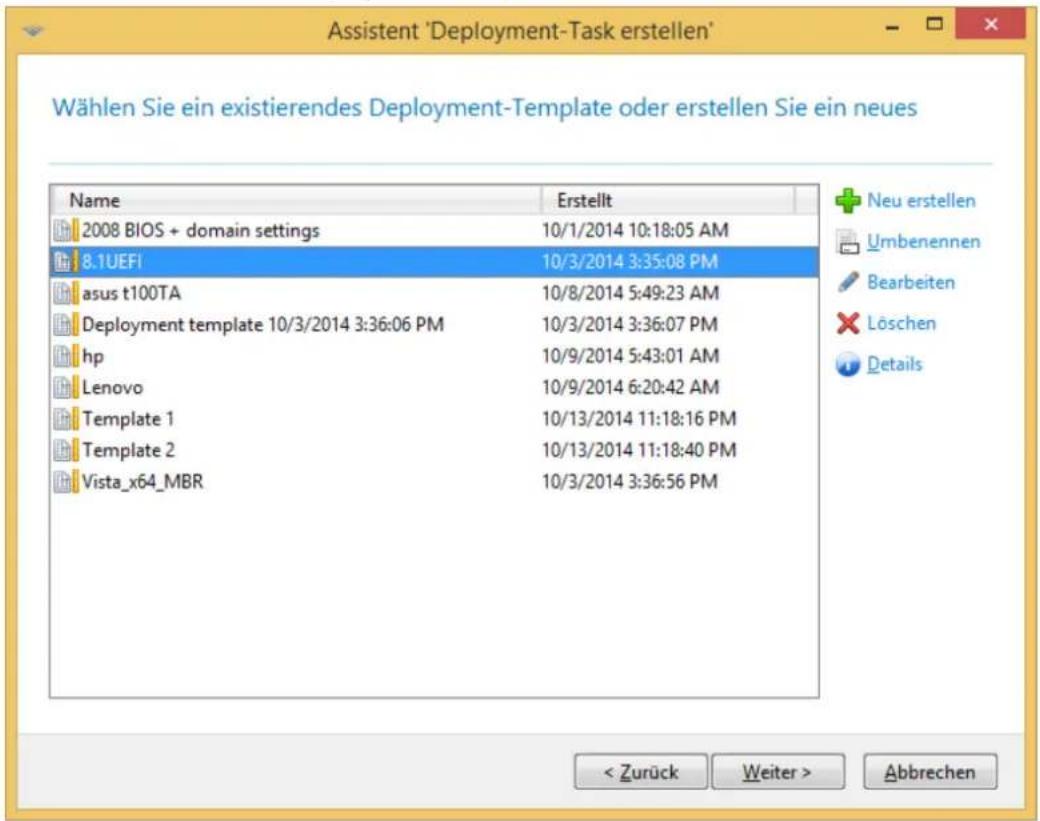
text_image
Wählen Sie ein existierendes Deployment-Template oder erstellen Sie ein neues Name Erstellt 2008 BIOS + domain settings 10/1/2014 10:18:05 AM 8.1UEFI 10/3/2014 3:35:08 PM asus t100TA 10/8/2014 5:49:23 AM Deployment template 10/3/2014 3:36:06 PM 10/3/2014 3:36:07 PM hp 10/9/2014 5:43:01 AM Lenovo 10/9/2014 6:20:42 AM Template 1 10/13/2014 11:18:16 PM Template 2 10/13/2014 11:18:40 PM Vista_x64_MBR 10/3/2014 3:36:56 PM < Zurück Weiter > Abbrechen- Wählen Sie als Zeitpunkt des Deployments Jetzt und geben Sie Benutzernamen und Kennwort für die Anmeldung an Windows ein.
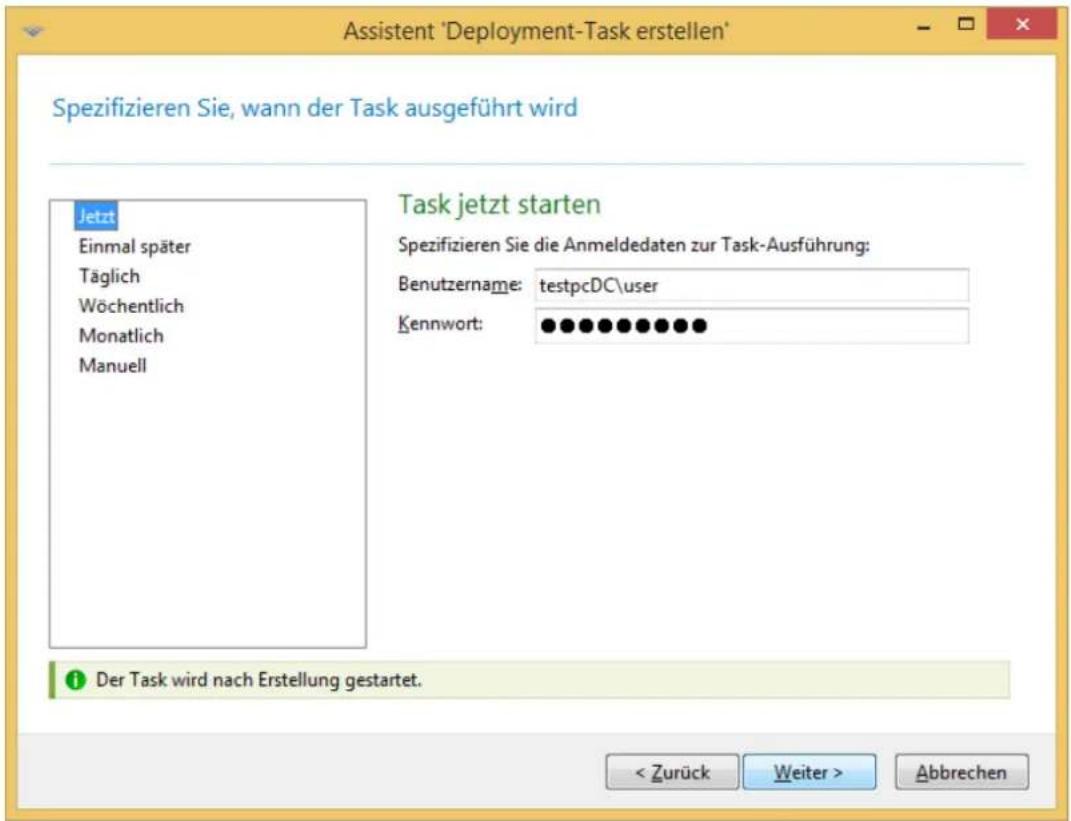
text_image
Assistent 'Deployment-Task erstellen' Spezifizieren Sie, wann der Task ausgeführt wird Jetzt Einmal später Täglich Wöchentlich Monatlich Manuell Task jetzt starten Spezifizieren Sie die Anmeldedaten zur Task-Ausführung: Benutzername: testpcDC\user Kennwort: ●●●●●●●●●●● Der Task wird nach Erstellung gestartet. < Zurück Weiter > Abbrechen- Klicken Sie solange auf Weiter, bis das Fenster 'Zusammenfassung' erscheint. Klicken Sie in diesem Fenster auf Erstellen.
Sie können sich den Deployment-Fortschri auf der Maschine, auf der Acronis Snap Deploy 5 installiert ist, und auf der Zielmaschine anzeigen lassen.
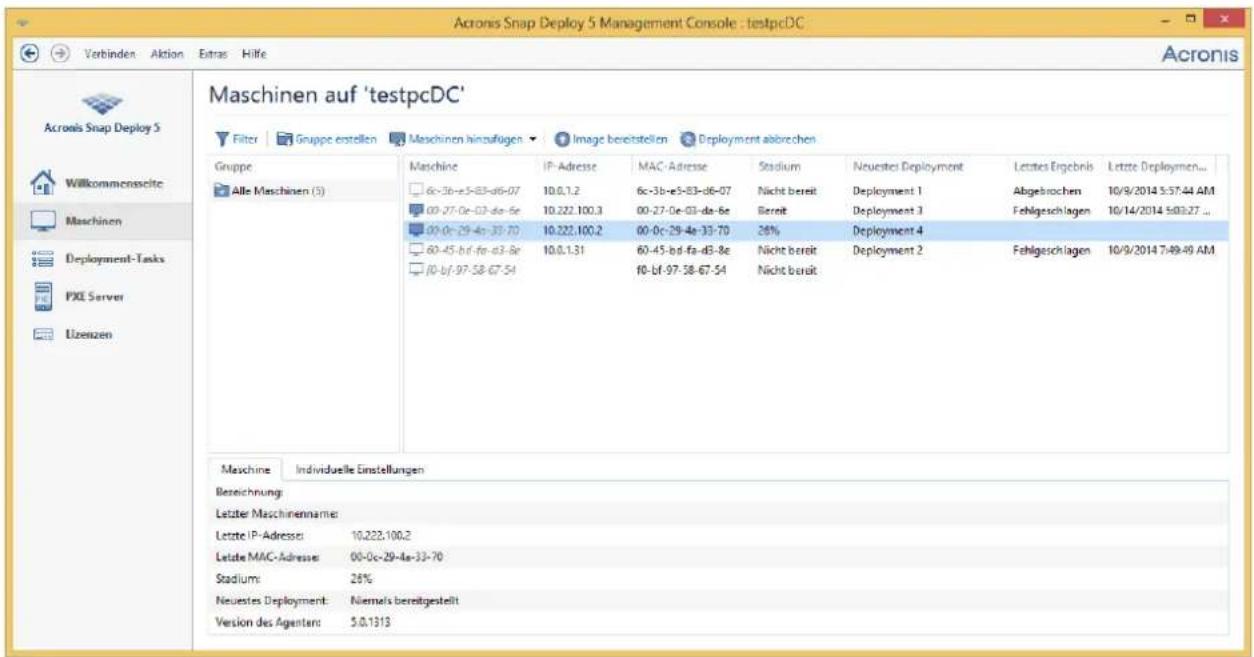
text_image
Acronis Snap Deploy 5 Management Console : testpcDC Verbinden Aktion Extras Hilfe Acronis Maschinen auf 'testpcDC' Filter Gruppe erstellen Maschinen hinaufügen Image bereitstellen Deployment abbrechen Gruppe Maschine IP-Adresse MAC-Adresse Stadium Neuestes Deployment Letttes Ergebnis Letzte Deploymen... Alle Maschinen (5) 6c-3b-e5-83-d6-07 10.0.1.2 6c-3b-e5-83-d6-07 Nicht bereit Deployment 1 Abgebrochen 10/9/2014 5:37:44 AM 09-27-0e-03-da-6e 10.222.100.3 00-27-0e-03-da-6e Bereit Deployment 3 Fehlgeschlagen 10/14/2014 5:03:27 ... 09-0c-29-4a-33-70 10.222.100.2 00-0c-29-4a-33-70 26% Deployment 4 60-45-bf-fa-d3-8e 10.0.1.31 60-45-bf-fa-d3-8e Nicht bereit Deployment 2 Fehlgeschlagen 10/9/2014 7:49:49 AM 10-bf-97-58-67-54 f0-bf-97-58-67-54 Nicht bereit Maschine Individuelle Einstellungen Bereichnung: Letzte Maschinenname: Letzte IP-Adresse 10.222.100.2 Letzte MAC-Adresse 00-0c-29-4a-33-70 Stadium: 26% Neuestes Deployment: Niemals bereitgestellt Version des Agentans: 5.0.1313Anzeige des Deployment-Fortschris auf der Maschine mit Acronis Snap Deploy 5
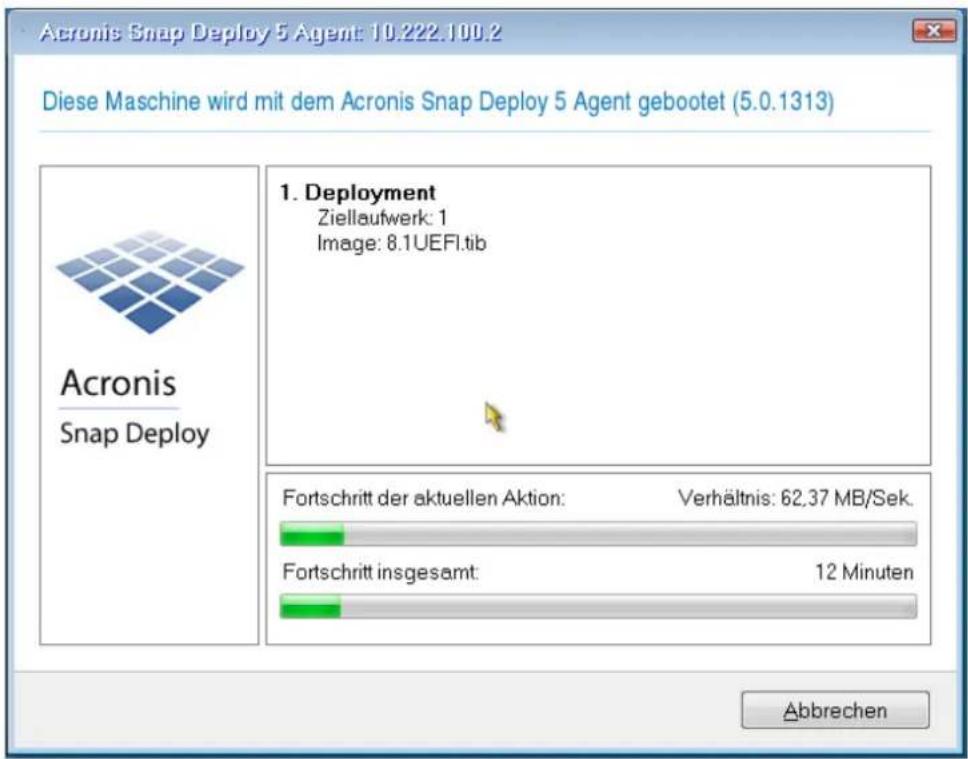
text_image
Acronis Snap Deploy 5 Agent: 10.222.100.2 Diese Maschine wird mit dem Acronis Snap Deploy 5 Agent gebootet (5.0.1313) Acronis Snap Deploy 1. Deployment Ziellaufwerk: 1 Image: 8.1UEFI.tib Fortschritt der aktuellen Aktion: Verhältnis: 62.37 MB/Sek. Fortschritt insgesamt: 12 Minuten AbbrechenAnzeige des Deployment-Fortschris auf der Zielmaschine
Mögliche nächste Schrie
Im Fensterbereich 'Navigaon' können Sie die entsprechenden Ansichten önen, um durch das Programm zu navigieren.
- Um ein Deployment erneut auszuführen önen Sie die Ansicht Deployment-Tasks, wählen den erstellten Task aus und klicken dann in der Symbolleiste auf Ausführen.
Details zur Ansicht Deployment-Tasks nden Sie unter 'Deployment-Tasks verwalten' (S. 147). - Um weitere Maschinen hinzuzufügen önen Sie die Ansicht Maschinen und klicken Sie auf Maschinen hinzufügen. Sie können Maschinen anhand ihrer physischen Adressen, sogenannter MAC-Adressen, hinzufügen.
Sie können eine Maschine auch zu dieser Ansicht hinzufügen, indem Sie die Maschine booten, damit sie für das Deployment bereit ist, wie weiter oben in diesem Abschni unter 'Vorbereiten der Zielmaschine' beschrieben. Sie können die Maschine dann herunter- oder wieder hochfahren, ohne ein Deployment auszuführen. Die Maschine wird weiterhin in der Ansicht angezeigt..
Details zur Ansicht Maschinen nden Sie unter 'Liste der Maschinen verwalten' (S. 142). - Um weitere Deployment-Lizenzen hinzuzufügen önen Sie die Ansicht Lizenzen und klicken in der Symbolleiste auf Lizenzen hinzufügen. Mit einem Klick auf Lizenz erhalten önen Sie die Webseite zum Erwerb von Acronis Snap Deploy 5.
Details zum Verwalten von Lizenzen nden Sie unter 'Nutzung des Acronis Snap Deploy 5 License Servers' (S. 62). Informaonen über die Lizenztypen nden Sie unter Lizenzierungsrichtlinien (S. 18). - Um für eine Maschine das Booten per Netzwerk einzurichten (sta sie von einem Medium zu booten), önen Sie die Ansicht PXE Server, klicken auf Komponenten zum PXE Server hochladen und führen dann die einzelnen Schrie aus, ähnlich wie weiter oben in diesem Abschni unter 'Booähige Medien erstellen' beschrieben.
Details zur Konguraon des Bootens per Netzwerk nden Sie unter 'Den Acronis PXE Server kongurieren' (S. 78).
4 Installation von Acronis Snap Deploy 5
4.1 Unterstützte Betriebssysteme
In diesem Abschni sind die Betriebssysteme, auf denen Komponenten von Acronis Snap Deploy 5 installiert werden können, aufgelistet:
Es ist nicht relevant, welches Service Pack (falls überhaupt) im Betriebssystem installiert ist.
Alle Komponenten für Windows können unter folgenden Betriebssystemen installiert werden:
■ Windows Server 2012 Foundaon
■ Windows Server 2012 R2 Foundaon
■ Windows Server 2012 Essenals
■ Windows Server 2012 R2 Essenals
■ Windows Server 2012 Standard
■ Windows Server 2012 R2 Standard
■ Windows Server 2012 Datacenter
■ Windows Server 2012 R2 Datacenter
■ Windows Server 2008 R2
■ Windows Server 2008 (x86, x64)
■ Windows Server 2003 (x86, x64)
■ Windows Server 2003 R2 (x86, x64)
■ Windows Small Business Server 2011
■ Windows Small Business Server 2008
■ Windows Small Business Server 2003
■ Windows Server 2003 x64-Edion
■ Windows 8 Pro (x86, x64)
■ Windows 8.1 Pro (x86, x64)
■ Windows 8 Enterprise (x86, x64)
■ Windows 8.1 Enterprise (x86, x64)
■ Windows 7 Professional (x86, x64)
■ Windows 7 Ulmate (x86, x64)
■ Windows Vista Business (x86, x64)
■ Windows Vista Ulmate (x86, x64)
■ Windows XP Professional
■ Windows XP Professional x64-Edion
Ausschließlich zur lokalen Verwaltung können die Acronis Snap Deploy 5 Management Console und der Acronis Snap Deploy 5 Management Agent auf einer Maschine installiert werden, auf der eines der folgenden Betriebssysteme läu:
Windows 10
Windows 8
Windows 8.1
■ Windows 7 Home Basic, Windows 7 Home Premium
■ Windows Vista Home Basic, Windows Vista Home Premium
■ Windows XP Home
4.2 Systemanforderungen
Komponenten für Windows
| Komponente | Erforderlicher Speicherplatz bei Installaon oder Update | Durch Komponenten belegter Speicherplatz | Zusätzlich |
| Vollständige Installaon | 1,554 MB | 777 MB | |
| Management Konsole | 1,326 MB | 663 MB | CD-R/RW, DVD-R/RW oder BD-R/RE zur Erstellung booähiger Medien 1024x768 als Bildschirmauösung Maus (erforderlich) |
| OS Deploy Server | 66 MB | 33 MB | |
| Management Agent | 66 MB | 33 MB | |
| PXE Server | 38 MB | 19 MB | |
| Wake-on-LAN Proxy | 18 MB | 9 MB | |
| License Server | 40 MB | 20 MB |
Die minimalen Arbeitsspeicher-Anforderungen für eine Komponente sind dieselben wie für das Windows-Betriebssystem, auf dem diese installiert ist.
Eine Netzwerkkarte ist eine gemeinsame Anforderung für alle Komponenten.
Booähiges Medium
| Medientyp | Arbeitsspeicher | ISO-Image-Größe |
| Basierend auf Windows PE 3/4 | 512/1024 MB | 163 MB |
| Linux-basiert | 256 MB | 545 MB |
4.3 Verwendete Ports und IP-Adressen
Der Acronis Snap Deploy 5 OS Deploy Server und die Komponenten der Acronis Snap Deploy 5 Management Console nutzen folgende Ports und IP-Adressen für den Remote-Betrieb:
■ UDP-Port: 9876
■ TCP-Port: 9876. Wenn dieser Port beschägt ist, wählen der Deployment Server und die Management Konsole einen beliebigen anderen Port.
■ IPv4-Mulcast-Adresse: 239.255.219.45
■ Acronis Snap Deploy 5 Management Console UDP-Port: 9877. Wenn dieser Port beschägt ist, wählt die Management Konsole einen beliebigen anderen Port.
Der Acronis PXE Server verwendet folgende Ports und IP-Adressen:
■ UDP-Port: 67, 68, 69
■ Broadcast-Adresse: 255.255.255.255
Für eine Remote-Installaon (S. 55) wird der TCP-Port 25001 verwendet.
Wenn Sie eine Firewall haben, müssen Sie möglicherweise die entsprechenden Zugrisoponen angeben.
4.4 Typische Installation
Bei einer typischen Installaon werden alle, für das Deployment und Oine-Imaging erforderlichen Komponenten von Acronis Snap Deploy 5 auf derselben Maschine installiert.
Acronis Snap Deploy 5 wird mit den folgenden Funkonen installiert:
■ Ausführen von Deployments über das Netzwerk
■ Booten der Zielmaschinen über das Netzwerk
■ Verwalten der Deployments mit der Management Konsole
■ Erstellen eines booähigen Mediums für das Deployment
■ Erstellen eines booähigen Mediums zum Erfassen eines Master-Images
■ Speichern und Verwalten von Acronis Snap Deploy 5-Lizenzen
Folgende Komponenten werden auf der Maschine installiert:
■ Acronis Snap Deploy 5 OS Deploy Server
■ Acronis Snap Deploy 5 License Server
■ Acronis Snap Deploy 5 Management Console
■ Acronis PXE Server
Verwenden Sie die benutzerdenierte Installaon (S. 49), um den Acronis Snap Deploy 5 Management Agent oder Acronis Wake-on-LAN Proxy zu installieren, oder für eine exiblere Installaon.
So installieren Sie Acronis Snap Deploy 5 (typische Installaon)
-
Melden Sie sich als Administrator an und starten Sie das Setup-Programm.
-
Klicken Sie auf Acronis Snap Deploy 5 installieren.
-
Nehmen Sie die Lizenzvereinbarung an und klicken Sie dann auf Weiter.
-
Klicken Sie auf Typisch.
-
Klicken Sie auf Lizenz hinzufügen und geben Sie dann die Lizenzschlüssel für Acronis Snap Deploy 5 ein oder imporeren Sie sie aus einer Datei. Es muss mindestens ein Lizenzschlüssel eingegeben werden (entweder eine Maschinen-Lizenz oder eine Deployment-Lizenz).
Hinweis: Die Lizenzen werden erst verwendet, wenn Sie das Deployment starten.
- Entscheiden Sie, ob die Maschine am Programm zur Kundenzufriedenheit (CEP) teilnimmt.
Sie können diese Einstellung auch später ändern; starten Sie dazu Acronis Snap Deploy 5 und klicken Sie auf Hilfe -> Programm zur Kundenzufriedenheit (CEP).
- Klicken Sie auf Installieren.
4.5 Benutzerdefinierte Installation
Bei der benutzerdenierten Installaon können Sie entscheiden, welche Komponenten von Acronis Snap Deploy 5 installiert werden. Sie können auch zusätzliche Parameter spezizieren. Beispielsweise können Sie den Standardordner für die Installaon ändern.
In folgenden Fällen ist die benutzerdenierte Installaon angebracht:
- Beim Installieren des Acronis Snap Deploy 5 Management Agenten, um ein Master-Image von einer Maschine ohne deren Neustart zu erfassen (S. 26) oder um das Online-Deployment auf der Maschine zu ermöglichen (S. 126).
- Beim Installieren des Acronis Wake-on-LAN Proxys, um Maschinen in einem anderen Subnetz aufzuwecken.
- Beim Installieren verschiedener Komponenten auf unterschiedlichen Maschinen, z.B. wenn Sie den Acronis Snap Deploy 5 OS Deploy Server auf einer Maschine installieren und den Acronis PXE Server auf einer anderen. Beispiele nden Sie unter 'Allgemeine Installaonskonguraonen (S. 50)'.
4.5.1 Installationsprozedur
Vorbereitung
Um den Acronis Snap Deploy 5 OS Deploy Server zu installieren, muss mindestens eine Maschinen-Lizenz oder Deployment-Lizenz auf dem Acronis Snap Deploy 5 License Server vorhanden sein. Dies kann eine Lizenz für eine Test- oder Vollversion sein.
- Wenn Sie den Acronis Snap Deploy 5 License Server und den Acronis Snap Deploy 5 OS Deploy Server auf derselben Maschine installieren, können Sie die Lizenzschlüssel während der Installaon eingeben.
- Wenn der Acronis Snap Deploy 5 License Server auf einer anderen Maschine installiert ist, müssen Sie die Lizenzschlüssel vor der Installaon des Deployment Servers auf den License Server hochladen.
Der Lizenzschlüssel muss nur auf dem License Server verfügbar sein. Er wird erst verwendet, wenn Sie das Deployment starten.
Zur Installaon anderer Komponenten ist keine Lizenz erforderlich.
So installieren Sie Acronis Snap Deploy 5 (benutzerdenierte Installaon)
- Melden Sie sich als Administrator an und starten Sie das Setup-Programm.
- Klicken Sie auf Installaon von Acronis Snap Deploy 5.
- Nehmen Sie die Lizenzvereinbarung an und klicken Sie dann auf Weiter.
- Klicken Sie auf Benutzerdeniert.
- Wählen Sie aus der Liste der Komponenten die zu installierenden Komponenten aus. Detaillierte Informaonen über die Installaon von Komponenten nden Sie unter 'Installaon von Komponenten' (S. 51).
-
Wenn Sie den Acronis Snap Deploy 5 License Server für die Installaon ausgewählt haben, müssen Sie die Lizenzschlüssel für Acronis Snap Deploy 5 eingeben.
-
Wenn Sie den Acronis Snap Deploy 5 OS Deploy Server aber nicht den Acronis Snap Deploy 5 License Server ausgewählt haben, müssen Sie Namen oder IP-Adresse der Maschine angeben, auf der der License Server installiert ist.
- Spezizieren Sie den Ordner, in dem die Komponenten installiert werden sollen.
- Spezizieren Sie auf Anfrage Folgendes:
- Ob die Komponenten für alle Benutzer der Maschine installiert werden sollen (empfohlen) oder nur für den aktuellen Benutzer
- Ob die Maschine am Programm zur Kundenzufriedenheit (CEP) teilnimmt Sie können diese Einstellung auch später ändern; starten Sie dazu Acronis Snap Deploy 5 und klicken Sie auf Hilfe -> Programm zur Kundenzufriedenheit (CEP).
- Klicken Sie auf Installaon.
4.5.2 Allgemeine Installationskonfigurationen
Die Komponenten von Acronis Snap Deploy 5 können mit unterschiedlichen Konguraonen installiert werden, um die verschiedenen Komponenten und Funkonen auf die Maschinen im Netzwerk zu verteilen.
a) Die minimale Konguraon, die nur Oine-Imaging (S. 25) und Standalone-Deployment (S. 10) ermöglicht, besteht aus der folgenden Komponente:
■ Acronis Snap Deploy 5 Management Console
b) Die minimale Konguraon, die Oine-Imaging, Standalone-Deployment und Deployment über das Netzwerk mithilfe des Acronis Snap Deploy 5 OS Deploy Servers ermöglicht, besteht aus folgenden Komponenten:
■ Acronis Snap Deploy 5 Management Console
■ Acronis Snap Deploy 5 License Server
■ Acronis Snap Deploy 5 OS Deploy Server
Auf den Zielmaschinen sind keine Acronis-Komponenten erforderlich.
c) Folgende Konguraon fügt der unter (b) beschriebenen Funkonalität noch das
Netzwerk-Booten der Zielmaschinen hinzu:
■ Acronis Snap Deploy 5 Management Console
■ Acronis Snap Deploy 5 License Server
■ Acronis Snap Deploy 5 OS Deploy Server
■ Acronis PXE Server
Die Komponenten können alle auf derselben Maschine installiert werden oder aber auf verschiedenen Maschinen. Auf den Zielmaschinen sind keine Acronis-Komponenten erforderlich.
Dies ist die empfohlene elementare Konguraon, die die meisten Funkonen von Acronis Snap Deploy 5 verfügbar macht. Es ist die Konguraon für die 'Typische Installaon (S. 48)'.
Falls der Zugri auf den leistungsstarken Server begrenzt ist, können Sie die Konsole auf einer separaten Maschine installieren. Eine weitere übliche Konguraon ist:
Workstaon:
■ Acronis Snap Deploy 5 Management Console
Server:
■ Acronis Snap Deploy 5 License Server
■ Acronis Snap Deploy 5 OS Deploy Server
■ Acronis PXE Server
Im Allgemeinen können Sie alle Acronis Server auf separaten Maschinen installieren. In diesem Fall müssen Sie die Management Konsole mit jedem Server separat verbinden, um sie zu verwalten. Benden sich alle Server auf einer Maschine, ist nur eine Verbindung zur Konsole notwendig.
Falls die Zielmaschine keine PXE-Unterstützung bietet, können Sie den Acronis Snap Deploy 5 Management Agenten auf dieser installieren. Die Maschinen müssen vor dem Start des Deployments angeschaltet sein.
d) Installieren Sie den Acronis Snap Deploy 5 Management Agenten, um eine der Konguraonen (a) bis (c) mit der Fähigkeit zum Online-Imaging (S. 26) und zur Validierung der Image-Integrität zu erweitern.
Online-Imaging bedeutet, dass das Master-System während des Imaging läu (ohne dass die Maschine neu gestartet oder der Betrieb unterbrochen wird). Sie können Online-Imaging remote ausführen, indem Sie die Konsole mit dem auf der Master-Maschine installierten Management Agenten verbinden. Der Management Agent wird in das Master-Image aufgenommen und so auf allen Zielmaschinen bereitgestellt.
Allerdings ist es nicht immer sinnvoll, zusätzliche Soware ins Master-Image aufzunehmen.
Wir empfehlen, ein Master-Image mithilfe der booähigen Komponente Acronis Snap Deploy 5 Master Image Creator zu erstellen. Trotzdem ist es sinnvoll, wenigstens einen Management Agenten im Netzwerk zu haben (nicht unbedingt auf der Master-Maschine). Mit dem Management Agenten können Sie die Integrität der Images validieren (S. 90).
e) Um einen Acronis Snap Deploy 5 OS Deploy Server mit der Konguraon (b) oder (c) um die Möglichkeit des Deployments in ein anderes Subnetz (über einen Netzwerk-Switch) zu erweitern, installieren Sie den Acronis Wake-On-LAN Proxy auf einem beliebigen Server in dem Subnetz, in dem sich die Zielmaschinen benden. Es sind keine weiteren Akonen erforderlich.
Der Acronis Wake-On-LAN Proxy muss nur im folgenden Fall installiert werden:
■ Sie wollen ein Deployment auf eine besammte Liste von Maschinen ausführen.
UND
Alle bzw. einige der Zielmaschinen benden sich in einem anderen Subnetz als der Acronis Snap Deploy 5 OS Deploy Server.
4.5.3 Installation von Komponenten
Das Setup-Programm von Acronis Snap Deploy 5 enthält die folgenden Komponenten und Komponenten-Funkonen:
OS Deploy Server
■ License Server mit
■ Acronis Snap Deploy 5 License Server
Das Befehlszeilenwerkzeug Acronis Snap Deploy 5 License Server Management Tool
■ Management Console mit
■ Acronis Snap Deploy 5 Management Console
■ Media Builder zum Erstellen von Acronis Bootable Media und WinPE-basierten booähigen Medien
■ PXE Server
■ Management Agent
■ Wake-on-LAN Proxy

text_image
Wählen Sie die zu installierenden Komponenten Alle Komponenten wählen Acronis Snap Deploy 5 OS Deploy Server Acronis Snap Deploy 5 Management Console PXE Server Acronis Snap Deploy 5 Management Agent Acronis Wake-on-LAN Proxy Acronis Snap Deploy 5 License Server Acronis Snap Deploy 5 OS Deploy Server Acronis Snap Deploy 5 OS Deploy Server führt zentrale Deployments über das Netzwerk mit Hilfe der Acronis Snap Deploy 5 Agenten aus. Erforderlicher Platz: 45.01 MB Gesamter erforderlicher Platz: 703.60 MB Acronis Snap Deploy 5 OS Deploy Server führt zentrale Deployments über das Netzwerk mit Hilfe der Acronis Snap Deploy 5 Agenten aus.Liste der Komponenten
4.5.3.1 Installation der Acronis Snap Deploy 5 Management Console
Die Acronis Snap Deploy 5 Management Console ist ein administraves Werkzeug für lokalen und Remote-Zugri auf die Acronis Server und den Acronis Snap Deploy 5 Management Agenten. Installieren Sie die Acronis Snap Deploy 5 Management Console auf der Maschine, von der aus Sie arbeiten möchten.
Die Installaon der Acronis Snap Deploy 5 Management Console beinhaltet auch die Media Builder für das Erstellen eines Acronis Bootable Media oder eines booähigen Mediums, das auf Windows Preinstallaon Environment (WinPE) basiert.
Sobald die Acronis Snap Deploy 5 Management Console installiert ist, können Sie andere Komponenten remote installieren (S. 55).
4.5.3.2 Installation des Acronis Snap Deploy 5 License Servers
Der Acronis Snap Deploy 5 License Server ist eine Komponente zur Verfolgung von Lizenzen für Acronis-Produkte. Installieren Sie den Acronis Snap Deploy 5 License Server auf einer Maschine, auf die der Acronis Snap Deploy 5 OS Deploy Server Zugri hat. Es ist von Vorteil, beide Produkte auf derselben Maschine zu installieren.
Die Installaon des Acronis Snap Deploy 5 License Servers beinhaltet auch das Acronis Snap Deploy 5 License Server Management Tool. Dabei handelt es sich um ein Befehlszeilenwerkzeug zur Steuerung
des License Servers. Alternav können Sie zur Steuerung des License Servers die Acronis Snap Deploy 5 Management Console verwenden.
Beachten Sie: Auch wenn Sie bereits einen License Server als Bestandteil eines anderen Acronis-Produkts installiert haben, müssen Sie den Acronis Snap Deploy 5 License Server installieren. Sie können beide License Server auf derselben Maschine installieren. Die Maschine fungiert dann als gemeinsamer License Server für alle Acronis-Produkte.
Nach der Installaon startet der Acronis Snap Deploy 5 License Server automasch als Windows-Dienst.
Bei Installaon des Acronis Snap Deploy 5 License Servers können Sie Lizenzschlüssel hinzufügen. Zu einem späteren Zeitpunkt können Sie Lizenzschlüssel entweder über die Management Konsole (S. 62) oder im Befehlszeilenmodus (S. 64) hinzufügen.
4.5.3.3 Installation des Acronis Snap Deploy 5 OS Deploy Servers
Die Komponente Acronis Snap Deploy 5 OS Deploy Server führt mit Hilfe von booähigen Komponenten, sogenannten Agenten, ein zentrales Deployment über das Netzwerk aus.
Bevor Sie den Acronis Snap Deploy 5 OS Deploy Server installieren, müssen Sie den Acronis Snap Deploy 5 License Server installieren (S. 52) und die Lizenzschlüssel imporeren. Sie können beide Server auf derselben Maschine installieren.
Falls der Acronis Snap Deploy 5 License Server nicht auf der Maschine installiert ist, auf der Sie den Acronis Snap Deploy 5 OS Deploy Server installieren, erfragt das Setup-Programm die Angabe eines License Servers. Suchen Sie den Server oder geben Sie seinen Namen bzw. seine IP-Adresse ein.
Hinweis: Wir empfehlen, den License Server anhand seines Maschinennamens zu spezizieren. Wenn Sie den License Server anhand seiner IP-Adresse spezizieren, kann der Acronis Snap Deploy 5 OS Deploy Server ihn bei einer Änderung der IP-Adresse nicht nden.
Es gibt eine Ausnahme für diese Empfehlung: sollte der License Server 'nicht englische' Zeichen (z.B. Sonderzeichen wie deutsche Umlaute) in seinem Host-Namen verwenden, dann müssen Sie den License Server über seine IP-Adresse spezizieren. Unicode wird derzeit bei der Kommunikaon zwischen den Komponenten von Acronis Snap Deploy 5 nicht unterstützt. Der Acronis Snap Deploy 5 OS Deploy Server ist daher nicht in der Lage, den Namen des License Servers korrekt aufzulösen, falls dieser 'nicht englische' Zeichen (beispielsweise Unicode-Symbole, deutsche Umlaute etc. enthält).
Die Installaon des Deployment Servers verringert nicht die Anzahl der Lizenzen. Die Soware überprü lediglich die Verfügbarkeit der Lizenzen und speichert die spezizierten Parameter des Acronis Snap Deploy 5 License Servers, um bei einem Deployment auf ihn zugreifen zu können.
Wichg: Falls Sie mehrere Deployment Server verwenden möchten, vergewissern Sie sich, dass jeder von ihnen nur jeweils eine besammte Maschine bereitstellt. Anderenfalls kann es sein, dass jeder Deployment Server eine separate Lizenz für die Maschine verwendet.
4.5.3.4 Installation des Acronis PXE Servers
Der Acronis PXE Server ermöglicht das Netzwerkbooten von Zielmaschinen, um ein Deployment durchzuführen.
Verglichen mit booähigen Medien reduziert die Verwendung des Acronis PXE Servers deutlich die zum Booten der Maschinen benötigte Zeit. Außerdem enällt die Notwendigkeit eines Technikers vor Ort, um das booähige Medium in das zu bootende System einzulegen. Somit ist unbeaufsichtigtes geplantes Deployment möglich.
Die Verwendung des Acronis PXE Servers ist sinnvoll, wenn sich im Netzwerk ein DHCP-Server (Dynamic Host Control Protocol) bendet, sodass die Maschinen beim Booten automasch eine IP-Adresse erhalten. Ohne einen DHCP-Server können Sie Maschinen nicht von PXE booten.
Wir empfehlen, dass Sie in einem Subnetz nur einen PXE Server haben, um das Verhalten der bootenden Maschinen vorhersehbar zu machen.
Der Acronis PXE Server läu unmielbar nach der Installaon als Dienst. Bei jedem System-Neustart wird er automasch ausgeführt. Sie können den Dienst auf dieselbe Art wie andere Dienste stoppen und starten.
4.5.3.5 Installation von Acronis Wake-On-LAN Proxy
Über den Acronis Wake-On-LAN Proxy kann der Acronis Snap Deploy 5 OS Deploy Server Zielmaschinen in einem anderen Subnetz einschalten.
Sie brauchen Acronis Wake-on-LAN Proxy nur im folgenden Fall zu installieren:
- Sie wollen ein Deployment auf besammte Maschinen ausführen (beim Deployment auf alle bereiten Maschinen werden die Maschinen nicht vom Deployment Server eingeschaltet).
UND
Alle bzw. einige der Zielmaschinen benden sich in einem anderen Subnetz als der Acronis Snap Deploy 5 OS Deploy Server.
Sie können den Acronis Wake-on-LAN Proxy auf einem beliebigen Server im selben Subnetz wie die Zielmaschinen installieren. Es sind keine weiteren Akonen erforderlich.
Der Acronis Wake-on-LAN Proxy läuft unmielbar nach der Installaon als Dienst. Später wird er automasch nach jedem System-Neustart ausgeführt. Sie können den Dienst auf dieselbe Art wie andere Dienste stoppen und starten.
4.5.3.6 Installation des Acronis Snap Deploy 5 Management Agenten
Die Installaon des Acronis Snap Deploy 5 Management Agenten ermöglicht es, Online-Imaging durchzuführen und die Integrität des Master-Images zu überprüfen. Außerdem ermöglicht Sie dem Acronis Snap Deploy 5 OS Deploy Server, ein Deployment auf einer Maschine durchzuführen, während diese online ist.
Online-Imaging bedeutet, dass das Master-System während des Imaging läu (ohne dass die Maschine neu gestartet oder der Betrieb unterbrochen wird). Sie können Online-Imaging remote ausführen, indem Sie die Konsole mit dem auf der Master-Maschine installierten Management Agenten verbinden. Der Management Agent wird in das Master-Image aufgenommen und so auf allen Zielmaschinen bereitgestellt.
Allerdings ist es nicht immer sinnvoll, zusätzliche Soware ins Master-Image aufzunehmen.
Wir empfehlen, ein Master-Image mithilfe der booähigen Komponente Acronis Snap Deploy 5 Master Image Creator zu erstellen. Trotzdem ist es sinnvoll, wenigstens einen Management Agenten im Netzwerk zu haben (nicht unbedingt auf der Master-Maschine). Mit dem Management Agenten können Sie die Integrität der Images validieren (S. 90).
Gehen Sie folgendermaßen vor, wenn Sie den Management Agenten auf Zielmaschinen in einer Umgebung mit mehreren Deployment-Servern installieren wollen:
-
Schalten Sie alle Deployment-Server aus.
-
Führen Sie auf jeder Zielmaschine folgende Schrie aus:
-
Installieren Sie den Management Agenten.
-
Fügen Sie folgendem Registry-Eintrag den Schlüssel ManagementAgent hinzu: HKEY_LOCAL_MACHINE\SOFTWARE\Acronis\SnapDeploy
-
Fügen Sie den String-Wert Server hinzu.
-
Spezizieren Sie im String-Wert Server die IP-Adresse des gewünschten Deployment-Servers.
-
Schalten Sie die Deployment-Server wieder ein.
4.6 Andere Installationsmöglichkeiten
4.6.1 Komponenten remote installieren
Mit Hilfe der Acronis Snap Deploy 5 Management Console können Sie folgende Komponenten von Acronis Snap Deploy 5 remote installieren:
■ Acronis Snap Deploy 5 Management Agent
■ Acronis Wake-on-LAN Proxy
■ Acronis PXE Server
■ Acronis Snap Deploy 5 License Server
■ Acronis Snap Deploy 5 OS Deploy Server
4.6.1.1 Vorbereitung
Bereiten Sie die Maschinen vor der Remote-Installaon vor wie folgt:
- Einfache Dateifreigabe: Für eine erfolgreiche Installation auf einer Remote-Maschine mit einer beliebigen Version von Windows XP muss die Opon Systemsteuerung -> Ordneroponen -> Ansicht -> Einfache Dateifreigabe verwenden auf dieser Maschine deakviert sein.
Benutzerkontensteuerung: Für eine erfolgreiche Installaon auf einer Remote-Maschine mit Windows Vista oder einer späteren Windows-Version muss die Benutzerkontensteuerung (UAC) deakviert sein. Um Zugri auf diese Opon zu erhalten, gehen Sie zu Systemsteuerung → Benutzerkonten → Einstellungen der Benutzerkontensteuerung ändern.
- Auf der Remote-Maschine muss die Datei- und Druckerfreigabe akviert sein. So erhalten Sie Zugri auf diese Opon:
- Auf einer Maschine, die unter Windows XP mit Service Pack 2 oder Windows 2003 Server läu: gehen Sie zu Systemsteuerung -> Windows-Firewall -> Ausnahmen -> Datei- und Druckerfreigabe.
Auf einer Maschine, die unter Windows Vista, Windows Server 2008 oder Windows 7 läu: gehen Sie zu Systemsteuerung -> Windows-Firewall -> Netzwerk- und Freigabecenter -> Erweiterte Freigabeeinstellungen ändern.
- Ports: Acronis Snap Deploy 5 verwendet zur Remote-Installaon die TCP-Ports 445 und 25001. Stellen Sie sicher, dass diese Ports den Firewall-Einstellungen auf den Remote-Maschinen als Ausnahmen hinzugefügt wurden. Der TCP-Port 445 wird den Ausnahmen der Windows-Firewall automasch hinzugefügt, wenn Sie die Datei- und Druckerfreigabe akvieren.
So fügen Sie den Ausnahmen einen Port hinzu:
In Windows XP, Windows 2003 Server und Windows Vista: gehen Sie zu Systemsteuerung -> Windows-Firewall -> Ausnahmen -> Port hinzufügen
In Windows 7: gehen Sie zu Systemsteuerung -> Windows-Firewall -> Erweiterte Einstellungen -> Eingehende Regeln -> Neue Regel -> Port
Tipp: Wenn die Remote-Maschinen Mitglieder einer Acve Directory-Domain sind und keine andere als die Windows-Firewall verwenden, dann können Sie den Firewall-Ausnahmen den TCP-Port 25001 mit Hilfe einer Gruppenrichtlinie hinzufügen. Erstellen Sie auf einem Domain Controller ein Gruppenrichtlinienobjekt und gehen Sie dann zu Administrave Vorlage -> Netzwerk -> Netzwerkverbindungen -> Windows-Firewall -> Domänenprole -> Windows-Firewall: Portausnahmen festlegen (oder: Eingehende Portausnahmen festlegen) – und fügen Sie dann folgende Portausnahme hinzu: 25001:tcp:*:akviert:Acronis-Remote-Installaon
Sie können beide Ports nach Abschluss der Remote-Installaon wieder von den Ausnahmen ausschließen.
4.6.1.2 Installationsprozedur
So führen Sie eine Remote-Installaton einzelner Komponenten von Acronis Snap Deploy 5 durch
- Starten Sie die Acronis Snap Deploy 5 Management Console.
- Klicken Sie im Menü Extras auf Komponenten remote installieren.
- Wählen Sie den Speicherort, von dem die Installaonspakete für die Komponenten genommen werden sollen.
Die Auswahl Registrierte Komponenten entspricht dem Standardordner: %ProgramFiles%\Gemeinsame Dateien\Acronis\SnapDeploy\RemoteInstall - Wählen Sie die zu installierenden Komponenten.
- Geben Sie bei Installaon des Acronis Snap Deploy 5 OS Deploy Servers den Namen oder die IP-Adresse der Maschine an, auf der der Acronis Snap Deploy 5 License Server installiert ist. Auf diesem License Server muss mindestens eine Lizenz verfügbar sein.
- Spezizieren Sie unter Maschine Namen oder IP-Adresse der Maschine, auf der die Komponenten installiert werden sollen. Klicken Sie auf Durchsuchen, um eine Liste der Maschinen im Netzwerk zu önen.
- Akvieren Sie das Kontrollkästchen Die Maschine bei Bedarf automasch neu starten, damit die Remote-Maschine gestartet werden kann, falls dies für die Installaon erforderlich ist. Wenn Sie das Kontrollkästchen deakvieren, müssen Sie möglicherweise die Remote-Maschine später neu starten, damit die Komponente funksoniert.
- Spezizieren Sie unter Benutzername und Kennwort den Benutzernamen und das Kennwort des Administrators der Remote-Maschine.
- Klicken Sie auf Installaon.
Aktualisieren von Komponenten
Mit dem gleichen Verfahren aktualisieren Sie Komponenten auf einer Remote-Maschine.
4.6.2 Acronis Snap Deploy 5-Komponenten extrahieren
Wenn Sie die Acronis Snap Deploy 5 Management Console installieren, werden alle Installaonsdateien (.msi-Dateien) der Acronis Snap Deploy 5-Komponenten im Ordner '%ProgramFiles%\Common Files\Acronis\SnapDeploy\RemoteInstall' platziert. Dies ermöglicht Ihnen, mit der Management Konsole eine Komponente remote zu installieren (S. 55); außerdem können Sie mit dem msiexec-Programm Komponenten installieren, modizieren oder reparieren.
So extrahieren Sie eine oder mehrere Komponenten
- Führen Sie das Setup-Programm von Acronis Snap Deploy 5 aus.
- Klicken Sie auf Installaonsdateien extrahieren.
- Akvieren Sie die Kontrollkästchen der Komponenten, deren Installaonsdateien Sie extrahieren wollen.
- Wählen Sie einen Speicherort für die Installaonsdateien und klicken Sie dann auf Extrahieren.
4.7 Upgrade von Acronis Snap Deploy 5
Dieser Abschni beschreibt, wie Sie ein Upgrade von Acronis Snap Deploy 5 durchführen.
4.7.1 Upgrade von einer früheren Produktversion
Voraussetzungen
Stellen Sie sicher, dass Sie einen oder mehrere Lizenzschlüssel für Acronis Snap Deploy 5 haben, bevor Sie ein Upgrade von einer früheren Version von Acronis Snap Deploy durchführen. Dies können entweder Standard-Lizenzschlüssel oder Upgrade-Lizenzschlüssel sein.
Mit einem Upgrade-Lizenzschlüssel können Sie auch weiterhin den Lizenzschlüssel für die frühere Version nutzen ('alter' Lizenzschlüssel). Den alten Lizenzschlüssel können Sie nicht einer anderen Maschine zuordnen.
Sie benögen mindestens einen Lizenzschlüssel (eines beliebigen Typs) für Acronis Snap Deploy 5, um ein Upgrade von Acronis OS Deploy Server durchzuführen. Dieser Lizenzschlüssel bleibt auch weiterhin verfügbar.
So führen Sie ein Upgrade von Acronis Snap Deploy 4 durch
Führen Sie auf jeder Maschine, auf der eine Komponente von Acronis Snap Deploy 4 installiert ist, folgende Schrie aus. Beginnen Sie mit der Maschine, auf der der Acronis License Server installiert ist.
- Starten Sie das Setup-Programm von Acronis Snap Deploy 5.
- Klicken Sie auf Acronis Snap Deploy 5 installieren.
- Klicken Sie auf Update.
- Geben Sie für ein Upgrade des Acronis License Servers die Lizenzschlüssel für Acronis Snap Deploy 5 ein. Die Lizenzschlüssel für Acronis Snap Deploy 4 sind weiterhin auf dem License Server gespeichert.
- Wenn Sie ein Upgrade des Acronis OS Deploy Servers durchführen, dieser sich aber nicht auf derselben Maschine wie der Acronis License Server bendet, geben Sie die Maschine an, auf der der Acronis License Server installiert ist.
- Überprüfen Sie die Zusammenfassung der Installaon und klicken Sie auf Installaon.
Durch das Upgrade des Acronis PXE Servers werden alle Komponenten von Acronis Snap Deploy 4 vom Acronis PXE Server enernt. Um den PXE Server auch weiterhin zu nutzen, müssen Sie die neuen Komponenten hochladen; stellen Sie dazu eine Verbindung mit dem PXE Server her und klicken Sie auf Komponenten hochladen. Detaillierte Informaonen nden Sie im Abschni 'Den Acronis PXE Server kongurieren' (S. 78) in der im Programm integrierten Hilfe.
Upgrade von einer älteren Version
Die Komponenten von Acronis Snap Deploy Version 4 sind nicht mit Acronis Snap Deploy 5 kompabel. So führen Sie das Upgrade durch:
- Bereiten Sie eine Liste mit Lizenzschlüsseln vor, die die Lizenzschlüssel für die ältere Version sowie Standard- oder Upgrade-Lizenzschlüssel für Acronis Snap Deploy 5 enthält.
- Deinstallieren Sie alle Komponenten der älteren Version.
- Installieren Sie Acronis Snap Deploy 5. Sie können beispielsweise eine typische Installaon (S. 48) durchführen. Spezizieren Sie bei der Eingabeauorderung alle Lizenzschlüssel Ihrer Liste.
4.7.2 Upgrade von einer Test- zu einer Vollversion des Produkts
Um ein Upgrade von der Test- auf die Vollversion durchzuführen, müssen Sie die Vollversion-Lizenzen erwerben und die Lizenzschlüssel auf den Acronis Snap Deploy 5 License Server imporeren.
So führen Sie ein Upgrade auf die Vollversion des Produkts durch
- Starten Sie die Acronis Snap Deploy 5 Management Console.
- Klicken Sie auf Lizenzen. Geben Sie bei der Eingabeauorderung an, auf welcher Maschine der License Server installiert ist.
- Klicken Sie auf Lizenz hinzufügen und geben Sie die Vollversion-Lizenzschlüssel ein.
Nach Ablauf der Testlizenzen wird Acronis Snap Deploy 5 die Vollversion-Lizenzen verwenden.
4.8 Deinstallation von Acronis Snap Deploy 5
Für die Deinstallaon von Acronis Snap Deploy 5 sollten Sie das Setup-Programm verwenden.
So deinstallieren Sie einige oder alle Komponenten von Acronis Snap Deploy 5
- Starten Sie das Setup-Programm von Acronis Snap Deploy 5.
- Klicken Sie auf Installaon von Acronis Snap Deploy 5.
-
Wählen Sie eine der nachfolgenden Varianten:
■ Klicken Sie auf Enernen, um alle Komponenten zu enernen.
Klicken Sie auf Modizieren um nur einige Komponenten zu deinstallieren und deakvieren Sie dann die Kontrollkästchen für die zu deinstallierenden Komponenten. -
Setzen Sie die Deinstallaon fort.
Nach der Deinstallaon verbleibende Daten
Bei Deinstallaon des Acronis Snap Deploy 5 License Servers werden die Lizenzschlüssel nicht gelöscht. Wenn Sie den License Server später neu installieren, erscheinen alle Lizenzschlüssel automasch im neuen License Server. Bereits verwendete Lizenzen sind auch weiterhin nicht verfügbar.
Bei Deinstallaon des Acronis Snap Deploy 5 OS Deploy Servers werden Deployment-Tasks, Deployment-Templates, die Liste der Maschinen und individuelle Deployment-Einstellungen nicht gelöscht. Wenn Sie den Deployment Server später neu installieren, stehen diese Daten dem neuen Deployment Server zur Verfügung.
5 Die Acronis Snap Deploy 5 Management Console verwenden
5.1 Mit einer Maschine verbinden
5.1.1 Mit einer lokalen Maschine verbinden
Nach dem Start stellt die Acronis Snap Deploy 5 Management Console eine Verbindung zur lokalen Maschine her, wenn sich darauf eine verwaltbare Komponente von Acronis Snap Deploy 5 (wie z.B. der Acronis Snap Deploy 5 OS Deploy Server) bendet. Ohne weitere Akonen können Sie jeden auf derselben Maschine installierten Acronis Server oder Acronis Snap Deploy 5 Management Agenten verwalten.
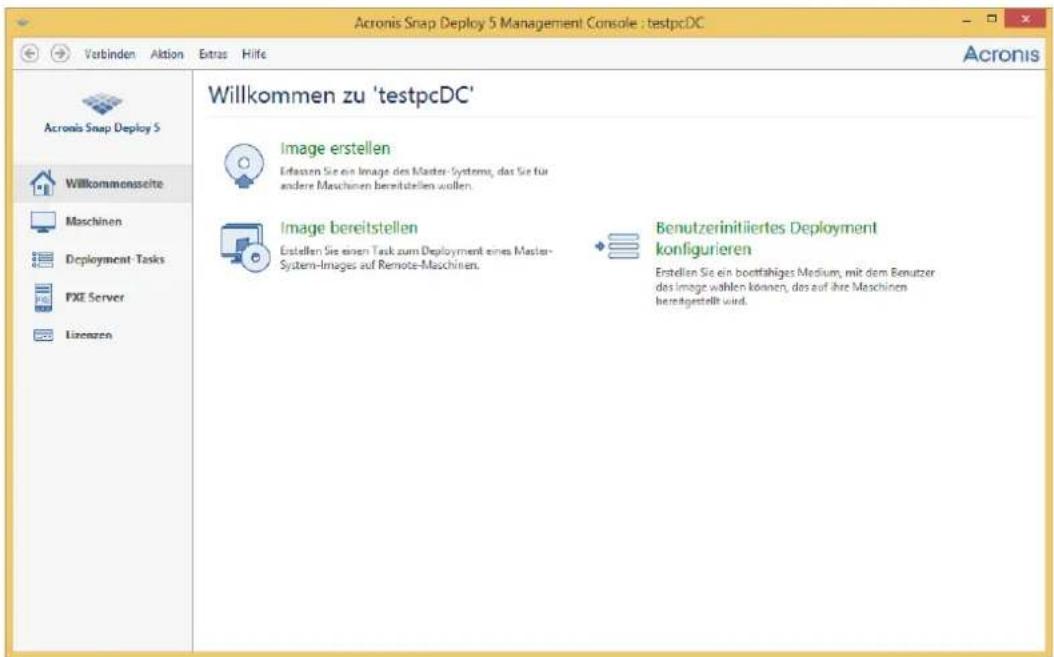
text_image
Acronis Snap Deploy 5 Management Console : testpcDC Verbinden Aktion Extras Hilfe Acronis Willkommen zu 'testpcDC' Image erstellen Erfassen Sie ein Image des Master-Systems, das Sie für andere Maschinen bereitstellen wollen. Image bereitstellen Erfstellen Sie einen Task zum Deployment eines Master-System-Images auf Remote-Maschinen. Benutzerinitiiertes Deployment konfigurieren Erstellen Sie ein boerfähiges Medium, mit dem Benutzer des image wählen können, des auf ihre Maschinen bereitgestellt wird.Die Willkommensseite der Management Konsole
5.1.2 Mit einer anderen Maschine verbinden
Über das Netzwerk kann die Acronis Snap Deploy 5 Management Console eine Verbindung zu einer Maschine herstellen, auf der eine oder mehrere der folgenden Komponenten installiert sind:
■ Acronis Snap Deploy 5 OS Deploy Server
■ Acronis Snap Deploy 5 License Server
■ Acronis PXE Server
■ Acronis Snap Deploy 5 Management Agent
Ist die Verbindung hergestellt, können Sie den Acronis Server verwalten oder Akonen mit Hilfe des Acronis Snap Deploy 5 Management Agenten ausführen.
Um eine Verbindung zu einer Acronis-Komponente herzustellen, benögen Sie Administratorrechte auf die Remote-Maschine.
So verbinden Sie sich mit einer Komponente
- Klicken Sie im Menü Verbinden auf Verbinden.
- Spezizieren Sie im Feld Maschine den Namen oder die IP-Adresse der Maschine, auf der die Komponente installiert ist. Klicken Sie auf Durchsuchen, um eine Liste der Maschinen im Netzwerk zu önen.
- Spezizieren Sie unter Benutzername und Kennwort den Benutzernamen und das Kennwort eines Administrator-Kontos auf der Maschine.
- Durch Akvieren des Kontrollkästchens Kennwort speichern speichern Sie das Kennwort des Benutzers.
Alternav können Sie sich mit den jeweiligen Komponenten verbinden, indem Sie die Ansicht Maschinen, Deployment-Tasks, PXE Server oder Lizenzen önen. Auf der Willkommensseite werden Sie dazu aufgefordert, eine Verbindung mit dem Acronis Snap Deploy 5 OS Deploy Server herzustellen, wenn dieser nicht auf der lokalen Maschine installiert ist.
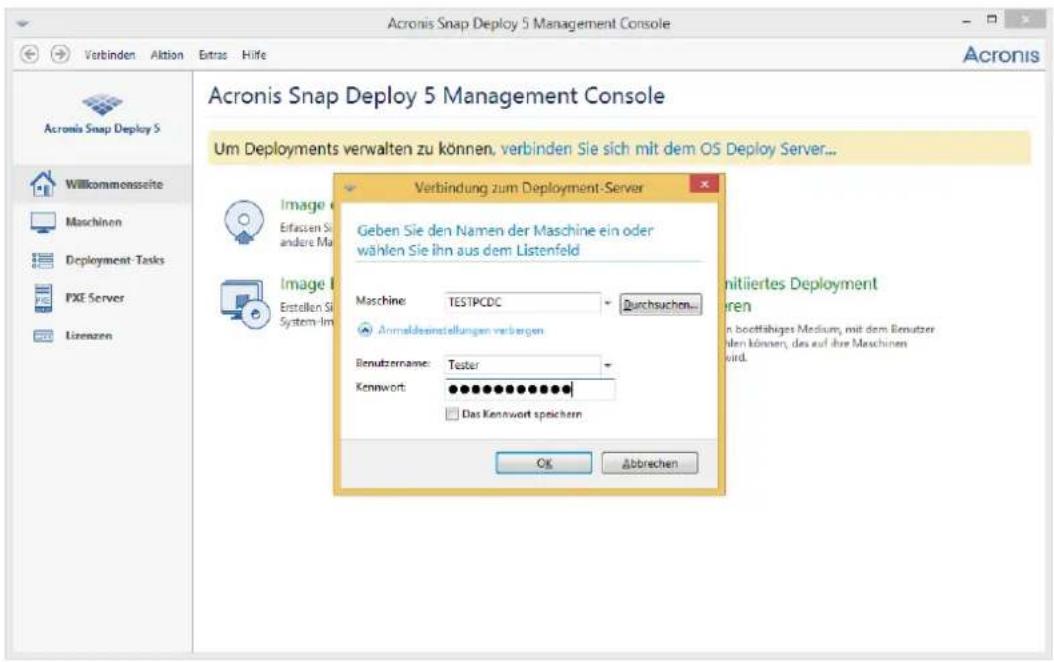
text_image
Acronis Snap Deploy 5 Management Console Verbinden Aktion Extras Hilfe Acronis Snap Deploy 5 Willkommenseite Maschinen Deployment-Tasks PXE Server Licensezen Acronis Snap Deploy 5 Management Console Um Deployments verwalten zu können, verbinden Sie sich mit dem OS Deploy Server... Verbindung zum Deployment-Server Image E Erfassen Si andere Ma Geben Sie den Namen der Maschine ein oder wählen Sie ihn aus dem Listenfeld Image T Erstellen Si System Im Maschine: TESTPCDC Quichsuchen... Anmaldeinstellungen verbergen Benutzername: Tester Kennwort: Das Kennwort speichern OK Abbrevchen Initiiertes Deployment aren n bochtifiges Medium, mit dem Benutzer den können, des auf ihre Maschinen wird.Mit einer Komponente auf einer Remote-Maschine verbinden
Die folgenden Akonen erfordern die Verbindung zu einer Komponente:
■ Deployment verwalten (S. 91): Verbindung zum Acronis Snap Deploy 5 OS Deploy Server.
Erstellen eines Master-Images einer Maschine ohne Neustart (S. 81): Verbindung zum Acronis Snap Deploy 5 Management Agenten.
- Validierung eines Master-Images (S. 90): Verbindung zum Acronis Snap Deploy 5 Management Agenten.
■ Lizenzen verwalten (S. 62): Verbindung zum Acronis Snap Deploy 5 License Server.
■ Acronis PXE Server kongurieren (S. 78): Verbindung zum Acronis PXE Server.
Für die folgenden Akonen ist keine Verbindung notwendig:
Erstellen eines Acronis Bootable Media (S. 68) oder eines WinPE-basierten booähigen Mediums (S. 74)
■ Acronis-Komponenten remote installieren (S. 55)
5.2 Durchsuchen von Logs
Der Acronis Snap Deploy 5 OS Deploy Server und der Acronis PXE Server speichern ein Log der ausgeführten Akonen.
So lassen Sie sich das Log des Acronis Snap Deploy 5 OS Deploy Servers anzeigen
- Verbinden Sie die Management Konsole mit der Maschine, auf der der Acronis Snap Deploy 5 OS Deploy Server installiert ist.
- Wählen Sie eine der nachfolgenden Varianten:
Klicken Sie erst im linken Bereich auf Deployment-Tasks, dann auf Log in der Symbolleiste.
■ Klicken Sie im Menü Hilfe auf Log anzeigen.
- Wählen Sie im linken Fensterbereich ein Log aus. Die aufgezeichneten Log-Ereignisse nden Sie im rechten Fensterbereich.
Der linke Fensterbereich zeigt bis zu 50 Log-Einträge. Sind noch weitere Einträge vorhanden, können Sie deren Liste mit Hilfe der linken bzw. rechten Pfeiltaste durchsuchen.
Um einen Log-Eintrag zu löschen, wählen Sie diesen aus und klicken dann auf Gewählten Eintrag löschen.
Wurde irgendein Schri aufgrund eines Fehlers abgebrochen, ist der entsprechende Log-Eintrag mit einem roten Kreis, der ein weißes Kreuz enthält, gekennzeichnet.
Das rechte Fenster zeigt die Ereignisliste des ausgewählten Log-Eintrags. Die drei rechts gelegenen Schallächen kontrollieren Nachrichtenalter: Das weiße Kreuz im roten Kreis ltert Fehlermeldungen, das Ausrufezeichen in einem gelben Dreieck Warnungen und das 'i' in einem blauen Kreis Informaonen.
Um festzulegen, welche Spalten angezeigt werden sollen (z.B. Datum und Zeit eines Ereignisses), klicken Sie mit der rechten Maustaste auf den Spaltenkopf und wählen die gewünschten Spalten aus.
Um die Ereignisse nach einer besmten Spalte zu soreren, klicken Sie auf den Namen dieser Spalte. Um die Sorerungsrichtung zu wechseln, klicken Sie erneut auf den Spaltenkopf.
Außerdem können Sie die Spaltenbreite durch Ziehen mit der Maus verändern.
Ansicht 'Log des Acronis PXE Servers'
- Verbinden Sie die Management Konsole mit der Maschine, auf der der Acronis PXE Server installiert ist.
- Klicken Sie im linken Fensterbereich auf PXE Server.
- Überprüfen Sie die Log-Einträge im unteren Bereich der Ansicht.
5.3 Prüfung auf Software-Updates
Acronis Snap Deploy 5 prü bei jedem Start der Management Konsole, ob auf der Acronis-Website eine neue Version der Soware verfügbar ist. Wenn dem so ist, bietet Ihnen die Soware einen Link zum Download des Setup-Programms der neuen Version an.
Um manuell auf Updates zu prüfen, starten Sie die Management Konsole und klicken dann auf Hilfe -> Auf Updates prüfen. In diesem Fenster können Sie auch die automasche Prüfung auf Updates deakvieren.
6 Nutzung des Acronis Snap Deploy 5 License Servers
Dieser Abschni enthält allgemeine Informaonen über den Acronis Snap Deploy 5 License Server, einschließlich von Akonen, die Lizenzen betreen.
6.1 Acronis Snap Deploy 5 License Server verstehen
Der Acronis Snap Deploy 5 License Server dient der Überwachung von Lizenzen für Acronis-Produkte. Die Lizenzierung von Acronis Snap Deploy 5 richtet sich nach der Zahl der Maschinen (Server oder Workstaons), auf denen ein System bereitgestellt werden sollen. Sie benötigen z.B. 100 Lizenzen, um ein System auf 100 Maschinen bereitzustellen.
Der Acronis License Server überwacht die Lizenzen anhand der MAC-Adresse, die für jede Netzwerkkarte (NIC) eindeug ist. Obwohl eine MAC-Adresse gewöhnlich mit der NIC verbunden ist, bieten einige Betriebssysteme die Möglichkeit, sie zu ändern. Beachten Sie, dass der Versuch, die MAC-Adresse auf einem System zu ändern, den Betrieb des Acronis Snap Deploy 5 License Servers und die Durchführung weiterer Deployments auf diese Maschine verhindern kann.
Bei Installaon des Acronis Snap Deploy 5 OS Deploy Servers müssen Sie einen License Server angeben. Wenn der License Server gefunden wurde, sucht das Programm nach verfügbaren Lizenzen auf dem Server und speichert seine Netzwerkadresse, um den Zugri auf den License Server zu einem späteren Zeitpunkt zum Beginn des Deployment zu ermöglichen.
Zu Beginn des Deployments überprü der Acronis Snap Deploy 5 OS Deploy Server, ob Lizenzen auf dem License Server verfügbar sind. Wenn für eine Maschine eine passende Lizenz verfügbar ist, läu das Deployment auf der Maschine. Die Anzahl der verfügbaren Lizenzen verringert sich entsprechend der Anzahl bereitgestellter Systeme.
Eine Deployment-Lizenz wird wieder verfügbar, wenn ein Deployment fehlschlägt. Eine Maschinen-Lizenz gilt unabhängig vom Ergebnis eines Deployments als verwendet.
Der Acronis Snap Deploy 5 License Server kann mehrere Lizenzen aus .txt- oder .eml-Dateien imporeren, so dass Sie nicht umständlich Zahlen eingegeben müssen.
Bei Upgrade, Wiederherstellung oder Neuinstallaon hält der License Server alle imporerten Lizenzen intakt. Es wird jedoch empfohlen, die Dateien mit den Lizenzschlüsseln auf Wechselmedien zu kopieren oder einen Ausdruck der Dateien anzufergen und diesen an einem sicheren Ort zu verwahren. Dadurch wird sichergestellt, dass Sie bei einem Hardware-Ausfall alle Lizenz-Daten verfügbar haben.
6.2 Hinzufügen von Lizenzen mithilfe der Acronis Snap Deploy 5 Management Console
Beim Installieren des Acronis Snap Deploy 5 License Servers können Sie Lizenzen hinzufügen. Nach dessen Installaon fügen Sie Lizenzen über die Acronis Snap Deploy 5 Management Console folgendermaßen hinzu:
Hinzufügen eines oder mehrerer Lizenzschlüssel zum License Server
-
Führen Sie die Acronis Snap Deploy 5 Management Console aus.
-
Klicken Sie auf Lizenzen. Falls der License Server auf einer anderen Maschine installiert ist, klicken Sie auf Mit dem Acronis Snap Deploy 5 License Server verbinden und geben Sie Namen oder IP-Adresse dieser Maschine ein.
- Klicken Sie auf Lizenz hinzufügen.
- Geben Sie im Fenster Lizenzen hinzufügen entweder den Lizenzschlüssel ein oder den Pfad einer .txt- oder .eml-Datei, die den Lizenzschlüssel enthält – oder Sie suchen nach der Datei.
- Klicken Sie auf Hinzufügen. Der Acronis Snap Deploy 5 License Server führt die Akon durch und nennt die Anzahl der neu hinzugefügten Lizenzen.
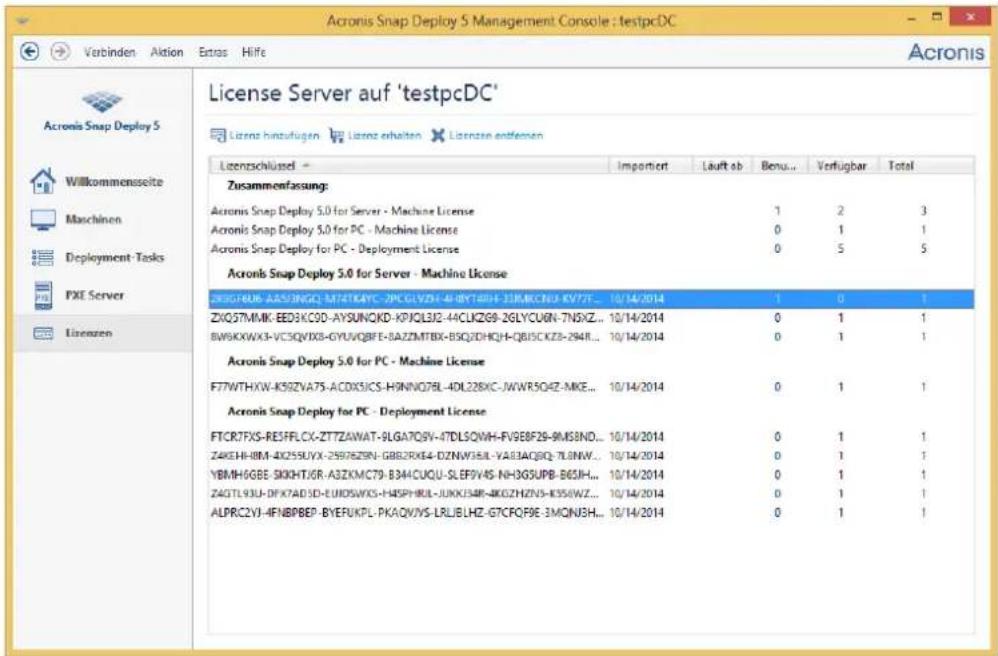
text_image
Acronis Snap Deploy 5 Management Console : testpcDC Verbinden Aktion Extras Hilfe Acronis Snap Deploy 5 Willkommenssseite Maschinen Deployment Tasks PXE Server License License Server auf 'testpcDC' License hinzufugen License erhalten Licenseen entfernen Licenzschlüssel Importiert Lauft ab Bonus... Verfügbar Total Zusammenfassung: Acronis Snap Deploy 5.0 for Server - Machine License 1 2 3 Acronis Snap Deploy 5.0 for PC - Machine License 0 1 1 Acronis Snap Deploy for PC - Deployment License 0 5 5 Acronis Snap Deploy 5.0 for Server - Machine License 2K6GFRU6-AA53NGO-M74TKAYC-ZKGLVZHE-4HBYTARH-3JIMBCNIX-KV7ZE... 10/14/2014 ZXG57MMK-EED3KC9D-AYSUNQKD-KPJQL3J2-44CLKZ69-2GLYCU6N-7NSXZ... 10/14/2014 8W9KWXX3-VC5QVIX3-GYLVQBFE-BAZZMTIBX-BSQ2DHQH-QBJ5CKZ8-294R... 10/14/2014 Acronis Snap Deploy 5.0 for PC - Machine License F7TWTHXW-K5NZVA7S-ACDX5ICS-H9NNQ7BL-4DL28XC--JWWR5OE2-MKE... 10/14/2014 Acronis Snap Deploy for PC - Deployment License FTCR7FXS-RESFFLCX-ZTTZAWAT-9LGA7Q9V-4TDSQWH-FVGE8F29-9MS8ND... 10/14/2014 Z4KEHI-8M-4X255UVX-2597EZGN-GBBZRXE4-DZNW36JL-YA83AQ9Q-7L8NW... 10/14/2014 YBMH6GBE-SIKHTJGR-A3ZKMC79-B34ICUQU-SLEF9V4S-NH3GSUPB-B63JH... 10/14/2014 ZAGTL93U-DFK7AD3D-EUIDSWXS-H4SPHRUL-JUKK3MR-KKGZHZVS-K356WZ... 10/14/2014 ALPRC2VJ-4FNBPBEP-BYEFUKPL-PKAQVYS-LRLJELHZ-G7CFQP9E-3MQNJ3H... 10/14/2014Auf dem License Server gibt es 10 verschiedene Typen von Lizenzschlüsseln. Ein markierter Lizenzschlüssel entspricht einer Lizenz, die bereits für ein Deployment verwendet wurde.
6.3 Informationen zu Lizenzen anzeigen
So werden Ihnen Informaonen über Lizenzen angezeigt
- Führen Sie die Acronis Snap Deploy 5 Management Console aus.
- Klicken Sie auf Lizenzen. Falls der License Server auf einer anderen Maschine installiert ist, klicken Sie auf Mit dem Acronis Snap Deploy 5 License Server verbinden und geben Sie Namen oder IP-Adresse dieser Maschine ein.
Dadurch werden alle auf dem Acronis Snap Deploy 5 License Server verfügbaren Lizenzschlüssel angezeigt. Ein Lizenzschlüssel kann mehreren Einzellizenzen entsprechen.
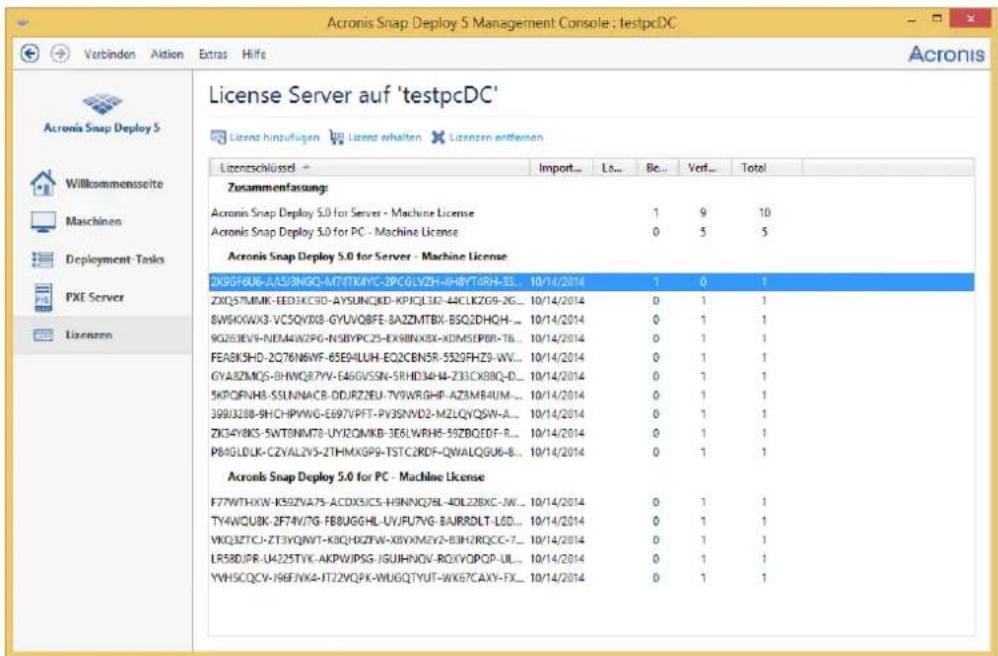
text_image
Acronis Snap Deploy 5 Management Console : testpcDC Vorbiden Aktion Extras Hilfs Acronis Snap Deploy 5 Willkommensselte Maschinen Deployment - Tasks PXE Server Lizenzen License Server auf 'testpcDC' Licenz hinzufügen Licenz erhalten Licenzen entfenden Lizenschlüssel Import... Ls... Bc... Verf... Total Zusammenfasung: Acronis Snap Deploy 5.0 for Server - Machine License 1 9 10 Acronis Snap Deploy 5.0 for PC - Machine License 0 5 5 Acronis Snap Deploy 5.0 for Server - Machine License 2K9SF6U6-AAS3NGQ-M7TITKAYC-3PCGLYZH-EHBYT4RH-3S... 10/14/2014 ZXQ57MMK-FED3KC9D-AYSUNCKD-KPIQL3E-44CLKZG9-2G... 10/14/2014 8W5KWX3-VC5QVX8-GYUVQ8FE-BAZZMTBX-BSQ2DHQH... 10/14/2014 9G25EV9-NEM44WZPG-NSBYPCC25-EX8BNXBX-XDMSEPBR-T6... 10/14/2014 FEA8KSHO-2Q76N6WF-65E94LUH-EQ2CBN5R-5529FHZ9-WV... 10/14/2014 GYABZMQG-BHWQ87W-E46GVSSN-SRHD34H4-Z33CX8BQ-D... 10/14/2014 5KPQFNHB-SSLNNACB-DDJRZ2EU-TV9WRGHP-AZ8MB4UM... 10/14/2014 399J3208-9HCHPWWG-E697VPFT-PV3SNVD2-MZLQYQSW-A... 10/14/2014 ZK34Y8KS-SWT8NM78-UYI2QMIKB-3E6LWRH6-59ZBQEDF-R... 10/14/2014 P84GLDLK-CZYAL2VS-2THMXGP9-TSTC2RDF-QWALQGU6-B... 10/14/2014 Acronis Snap Deploy 5.0 for PC - Machine License F77WTHXW-K39ZVA7S-ACDX3ICS-H9NNQ7BL-4DL28XC-JW... 10/14/2014 TY4WQUBK-2F7W/TG-FB8UGGHL-UV/FV7VG-BAURRDLT-LSD... 10/14/2014 WKQ3ZTCJ-ZT3YQWNT-K3QHXZFWK-KBXYMIZV2-B3H2RQC6-T... 10/14/2014 LR5BDJPR-U425TVK-AKPWIPSG-JGUIHNOV-RQXYOPQP-UL... 10/14/2014 YWHSQCQV-J96FIVK4-FTZ2VQPK-WUGQTYUT-WK67CAXY-FX... 10/14/2014Auf dem License Server benden sich 10 Server-Lizenzen und fünf Workstaon-Lizenzen
- Klicken Sie mit der rechten Maustaste auf die Spaltenüberschrien, um auszuwählen, welche Details angezeigt werden sollen: Lizenzschlüssel, Importdatum, Ablaufdatum (für Testlizenzen), Gesamtzahl der Lizenzen, die jedem Lizenzschlüssel zugeordnet sind, Anzahl der verfügbaren (d.h. freien) Lizenzen und Anzahl der verwendeten Lizenzen. Wenn z.B. eine Einzel-Lizenz einem Lizenzschlüssel entspricht, ist Gesamtzahl=1, Verfügbar=1, Verwendet=0 (wenn die Lizenz frei ist), oder Verfügbar=0, Verwendet=1 (wenn die Lizenz zugeordnet wurde).
6.4 Lizenzen entfernen
Um eine Lizenz vollständig vom Acronis Snap Deploy 5 License Server zu enernen, wählen Sie den entsprechenden Lizenzschlüssel aus der Liste aus und klicken Sie in der Symbolleiste auf Lizenz enernen.
Folgende Lizenzen können nicht enernt werden:
■ Verwendete Lizenzen
■ Testlizenzen
Nach Ablauf einer Testlizenz verwendet Acronis Snap Deploy 5 eine verfügbare Vollversion-Lizenz des entsprechenden Typs.
6.5 Hinzufügen von Lizenzen im Befehlszeilenmodus
Sie können Lizenzen sta über die Benutzeroberäche auch im Befehlszeilenmodus, mit dem Acronis Snap Deploy 5 License Server Management Tool, hinzufügen.
So fügen Sie Lizenzen im Befehlszeilenmodus hinzu
- Führen Sie cmd.exe aus, um das Fenster mit der Eingabeauorderung zu önen.
- Gehen Sie zu dem Ordner, in dem der Acronis Snap Deploy 5 License Server installiert ist. Standardmäßig heißt der Ordner: %Program Files%\Acronis\SnapDeploy\LicenseServerConsole.
3. Führen Sie folgenden Befehl aus:
LicenseServerCmdLine --import-file
Dieser Befehl setzt sich so zusammen:
ist der Name der Maschine, auf der der Acronis Snap Deploy 5 License Server installiert ist. ist der Name der .txt- oder .eml-Datei, die die Lizenzschlüssel enthält.
Die komplee Syntax des Acronis Snap Deploy 5 License Server Management Tools nden Sie unter Verwenden des Acronis Snap Deploy 5 License Server Management Tools (S. 65).
Beispiel
Der folgende Befehl fügt die Lizenzschlüssel aus der Datei C:\Lizenzen.txt dem License Server MeineMaschine hinzu:
licenseservercmdline --import-file mymachine c:\Licenses.txt
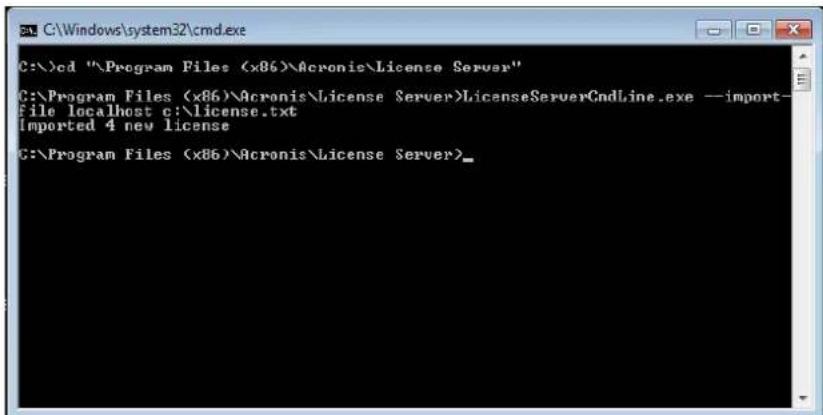
text_image
C:\Program Files (x86)\Acronis\License Server" C:\Program Files (x86)\Acronis\License Server>LicenseServerCmdLine.exe --import- File localhost c:\license.txt Imported 4 new license C:\Program Files (x86)\Acronis\License Server>6.6 Nutzung des Acronis Snap Deploy 5 License Server Management Tools
Das Acronis Snap Deploy 5 License Server Management Tool ist ein Befehlszeilenwerkzeug zum Steuern des Acronis Snap Deploy 5 License Servers. Bei dem Werkzeug handelt es sich um die Datei LicenseServerCmdLine.exe, die sich im Installaonsordner bendet. Standardmäßig ist dies der Ordner %Programme%\Acronis\BackupAndRecoveryConsole.
Das Management Tool verwendet folgende Syntax:
LicenseServerCmdLine
Das Management Tool unterstützt folgende Befehle und Parameter:
--list
Zeigt eine Liste von im lokalen Netzwerk gefundenen License Servern an.
--status
Zeigt den Status des angegebenen License Servers an, d.h. die Gesamtzahl aller Lizenzen sowie die Zahl freier Lizenzen für jedes Acronis-Produkt.
--import
Fügt einen neuen Lizenzschlüssel hinzu. Sie können mehrere Lizenzen durch Leerzeichen voneinander getrennt angeben.
--import-file
Imporert Lizenzschlüssel aus einer .txt- oder .eml-Datei.
--help
Zeigt Informaonen über die Verwendung.
7 Deployment-Werkzeuge
Vor dem Deployment muss jede Zielmaschine in eine spezielle booähige Komponente von Acronis Snap Deploy 5 booten. Der Acronis Snap Deploy 5-Agent ist ein Beispiel für eine solche Komponente.
Die Maschine kann auf eine dieser Arten in die Komponente booten:
Von einem physischen Medium (wie eine DVD oder ein USB-Laufwerk), das diese Komponente enthält. Das ist ein sogenanntes booähiges Medium.
■ Mit dem Acronis PXE Server, auf den die Komponente hochgeladen wurde, über das Netzwerk.
Dieser Abschni beschreibt, wie Sie ein booähiges Medium erstellen oder den PXE Server kongurieren.
7.1 Bootfähige Komponenten
Acronis Snap Deploy 5 hat mehrere booähige Komponenten, die auf einer beliebigen PC-kompablen Hardware Akonen ausführen können, auch auf fabrikneuen Geräten und Maschinen mit nicht unterstützten Dateisystemen.
Der Acronis Snap Deploy 5-Agent bootet auf einer Zielmaschine, um das Deployment durch den Acronis Snap Deploy 5 OS Deploy Server (S. 113) zu ermöglichen.
Der Acronis Snap Deploy 5 Master Image Creator bootet auf einer Master-Maschine und erstellt ein Image des Systems (S. 81).
■ Die Acronis Snap Deploy 5 Standalone Utility bootet auf einer Zielmaschine und führt das Deployment selbst durch (S. 129).
Das Acronis Snap Deploy 5 Befehlszeilentool liefert eine Befehlszeilenschnistelle (S. 149) für die Ausführung von Imaging und Deployment sowie das Senden von E-Mail-Benachrichgungen, die das Deployment betreen.
Die Komponente Acronis System Report bootet auf einer Maschine, sammelt Informaonen über die Maschine und speichert diese Informaonen auf einem enernbaren USB-Laufwerk (z.B. einem USB-Sck). Details nden Sie unter Systeminformaonen sammeln (S. 162).
7.2 Bootfähiges Medium erstellen
Sie können zwei Arten von booähigen Medien erstellen:
Ein Acronis booähiges Medium (in den meisten Fällen empfohlen) basiert auf einem Linux-Kernel und enthält booähige Komponenten von Acronis Snap Deploy 5. Um ein Medium dieses Typs zu erstellen, verwenden Sie den Assistenten 'Acronis Snap Deploy 5 Bootable Media Builder' (S. 68).
Ein WinPE-basiertes booähiges Medium basiert auf Windows Preinstallaon Environment (WinPE) und enthält booähige Komponenten von Acronis Snap Deploy 5. Um ein Medium dieses Typs zu erstellen, verwenden Sie den Acronis Snap Deploy 5 PE Builder-Assistenten (S.74).
Beide Medientypen verfügen über eine ähnliche grasche Benutzeroberäche, unterscheiden sich aber hinsichtlich der enthaltenen booähigen Komponenten. Im Allgemeinen können Sie ein Acronis-Medium verwenden. Ein WinPE-basiertes Medium ist vorzuziehen, wenn das Acronis-Medium die Hardware der Maschine, z.B. einen Netzwerkadapter, nicht richg erkennt oder Sie die Befehlszeilenschnistelle verwenden müssen.
Sie können das booähige Medium auf einem physischen Medium erstellen, wie einer DVD oder einem USB-Sck. Der Acronis-Server mit seinen hochgeladenen, booähigen Komponenten kann auch als eine Art booähiges Medium angesehen werden. Daher können Sie mit demselben Assistenten booähige Medien erstellen oder diese auf den PXE Server hochladen. Alternav können Sie den PXE Server direkt kongurieren (S. 78).
7.2.1 Acronis Boot-Medien
Ein Acronis Boot-Medium ist ein physisches Medium (CD, DVD, USB-Sck oder ein anderes Medium, welches vom BIOS einer Maschine als Boot-Medium unterstützt wird), welches booähige Komponenten von Acronis Snap Deploy 5 enthält.
Die auf Linux basierenden Boot-Medien von Acronis Snap Deploy 5 unterstützen sowohl die BIOS- wie auch die UEFI-Architektur.
Sie können ein Acronis Boot-Medium erstellen, welches eine oder mehrere der folgenden booähigen Komponenten (S. 67) enthält:
■ Acronis Snap Deploy 5 Agent
■ Acronis Snap Deploy 5 Master Image Creator
■ Acronis Snap Deploy 5 Standalone Utility
■ Acronis System Report
So erstellen Sie ein Boot-Medium
- Starten Sie die Management-Konsole.
- Klicken Sie im Menü Extras auf Boot-Medium erstellen.
-
[Oponal.] Spezizieren Sie Parameter für den Linux-Kernel. Wenn Sie mehrere Parameter eingeben wollen, trennen Sie diese per Leerzeichen.
Geben Sie beispielsweise Folgendes ein, wenn Sie beim Starten des Mediums einen besmten Anzeigemodus für eine booähige Komponente auswählen wollen: vga=ask Eine Liste der verfügbaren Parameter nden Sie unter 'Kernel-Parameter (S. 72)'. -
Wählen Sie die booähigen Komponenten, die auf dem Medium gespeichert werden sollen.
Wenn Sie zum Beispiel den Acronis Snap Deploy 5-Agenten und den Acronis Snap Deploy 5 Master Image Creator wählen, können Sie das Boot-Medium dazu verwenden, um ein Deployment über den Acronis Snap Deploy 5 OS Deploy Server auszuführen sowie ein Master-Image zu erstellen.
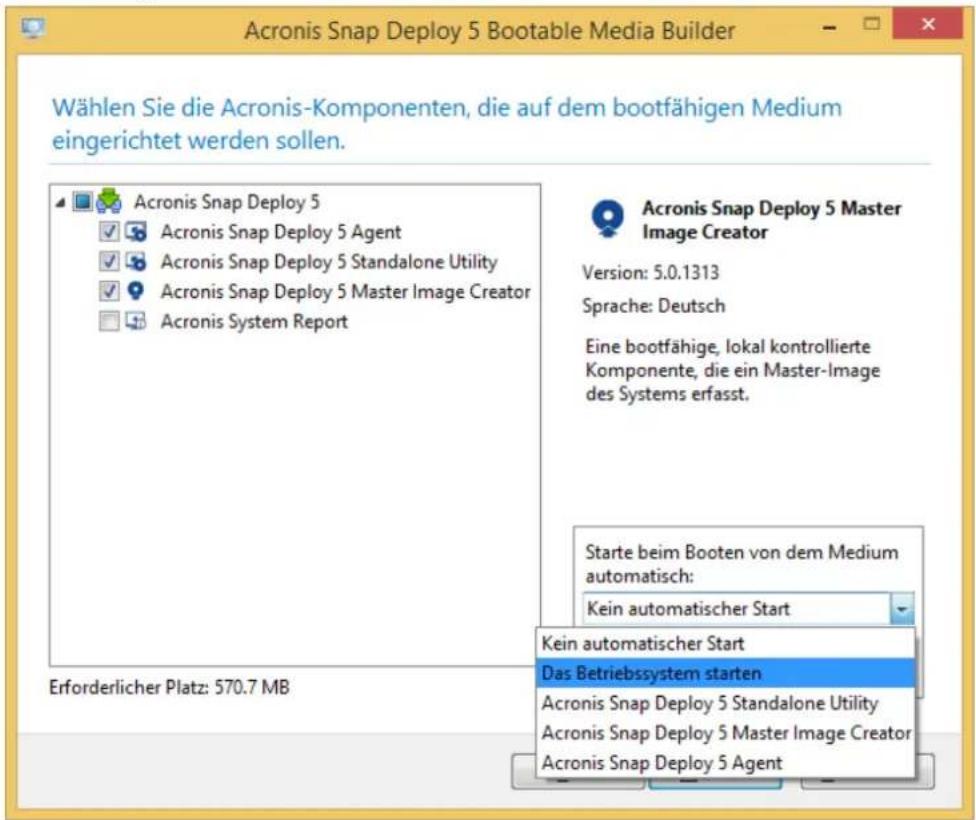
text_image
Wählen Sie die Acronis-Komponenten, die auf dem bootfähigen Medium eingerichtet werden sollen. Acronis Snap Deploy 5 Acronis Snap Deploy 5 Agent Acronis Snap Deploy 5 Standalone Utility Acronis Snap Deploy 5 Master Image Creator Acronis System Report Acronis Snap Deploy 5 Master Image Creator Version: 5.0.1313 Sprache: Deutsch Eine bootfähige, lokal kontrollierte Komponente, die ein Master-Image des Systems erfasst. Starte beim Booten von dem Medium automatisch: Kein automatischer Start Kein automatischer Start Das Betriebssystem starten Acronis Snap Deploy 5 Standalone Utility Acronis Snap Deploy 5 Master Image Creator Acronis Snap Deploy 5 Agent Erforderlicher Platz: 570.7 MBBooähige Komponenten auswählen
-
Wählen Sie unter Starte beim Booten von dem Medium automasch die Komponente, die nach dem angegebenen Zeitlimit automasch starten soll. Diese Komponente wird auch als Standardopon des Boot-Menüs bezeichnet. Folgende Auswahlmöglichkeiten stehen zur Verfügung:
-
Eine der Komponenten auf dem Medium: Die Komponente startet nach dem Zeitlimit.
- Kein Autostart: Der Acronis Loader zeigt das Boot-Menü an und wartet auf eine Auswahl, ob entweder das Betriebssystem oder eine der Acronis Komponenten gestartet werden soll.
Das Betriebssystem starten: Wenn ein Betriebssystem auf der Festplae der bootenden Maschine vorhanden ist, startet es nach dem Zeitlimit. Mit dieser Opon kann die Zielmaschine nach dem Deployment mit dem bereitgestellten Betriebssystem hochfahren. Dies ist das wichgste Einsatzszenario:
Sie verwenden diesen Assistenten, um den PXE Server für ein Geplantes Deployment (S.114) zu kongurieren. Sie legen fest, dass der Acronis Snap Deploy 5-Agent automasch startet. Nach Fergstellung des Deployments bootet die Zielmaschine wieder in den Agenten und kann mit einer weiteren Deployment-Akon bereitgestellt werden. Wie vermeiden Sie diese Situaon?
Um sicherzustellen, dass die Zielmaschine nach dem Deployment mit dem bereitgestellten Betriebssystem hochfährt, wählen Sie in diesem Schri des Assistenten die Opon Betriebssystem starten. Um zu gewährleisten, dass die Zielmaschine vor dem Deployment in den Agenten bootet, müssen Sie den PXE Server bei der Planung des Deployments (S. 117) so kongurieren, dass er mit dem Deployment Server arbeitet.
Hinweis: Die Opon Starte beim Booten von dem Medium automasch gilt nicht, wenn das Acronis Boot-Medium im UEFI-Modus geladen wird.
- Geben Sie unter Automasch starten nach das Zeitlimit in Sekunden an. Wenn Sie z.B. den automaschen Start des Acronis Snap Deploy 5 Agenten auswählen und diesen Parameter auf 10 setzen, startet der Agent 10 Sekunden nachdem das Boot-Menü angezeigt wird.
- Wenn Sie den Acronis Snap Deploy 5-Agenten auf dem Medium speichern, müssen Sie angeben, ob der Agent eine Verbindung zu einem besmten Acronis Snap Deploy 5 OS Deploy Server herstellen soll. Diese Einstellung lässt mehrere Deployment Server im Netzwerk zu, die unterschiedliche Funkonen ausführen.
Geben Sie unter Server-Name/IP den Namen oder die IP-Adresse des gewünschten Deployment Servers an.
Hinweis: Die booähigen Acronis-Medien verwenden das NetBIOS-Netzwerkprotokoll, um den Acronis Snap Deploy 5 OS Deploy Servers im Netzwerk aufzulösen. Beim NetBIOS-Protokoll werden ANSI-Zeichen für die Host-Namen verwendet. Auf Maschinen, die nicht nur die einfachen englische Zeichen in ihren Namen verwenden (sondern Sonderzeichen wie deutsche Umlaute), kann daher von booähigen Acronis-Medien aus nicht zugegrien werden. Sollte die Maschine des Acronis Snap Deploy 5 OS Deploy Servers 'nicht englische' (Sonder)Zeichen im Namen enthalten, dann verwenden Sie die IP-Adresse der Maschine, um diese im Netzwerk zu spezizieren.
Außerdem können Sie den Deployment Server (zusammen mit den Netzwerkeinstellungen für den Agenten) beim Booten des Agenten onsite (aufseiten der Zielmaschinen) spezizieren. Richten Sie eine ausreichend lange Zeitverzögerung ein, damit Sie die Konguraon des Agenten onsite vornehmen können, bevor die Standardnetzwerkeinstellungen übernommen werden. Details nden Sie unter Booten der Zielmaschinen.
Falls nicht konguriert, wird der Deployment Server automasch ermielt. Der Agent startet die Suche nach Ablauf der Zeit in Sekunden, die Sie unter Zeitlimit (Sek) angeben.
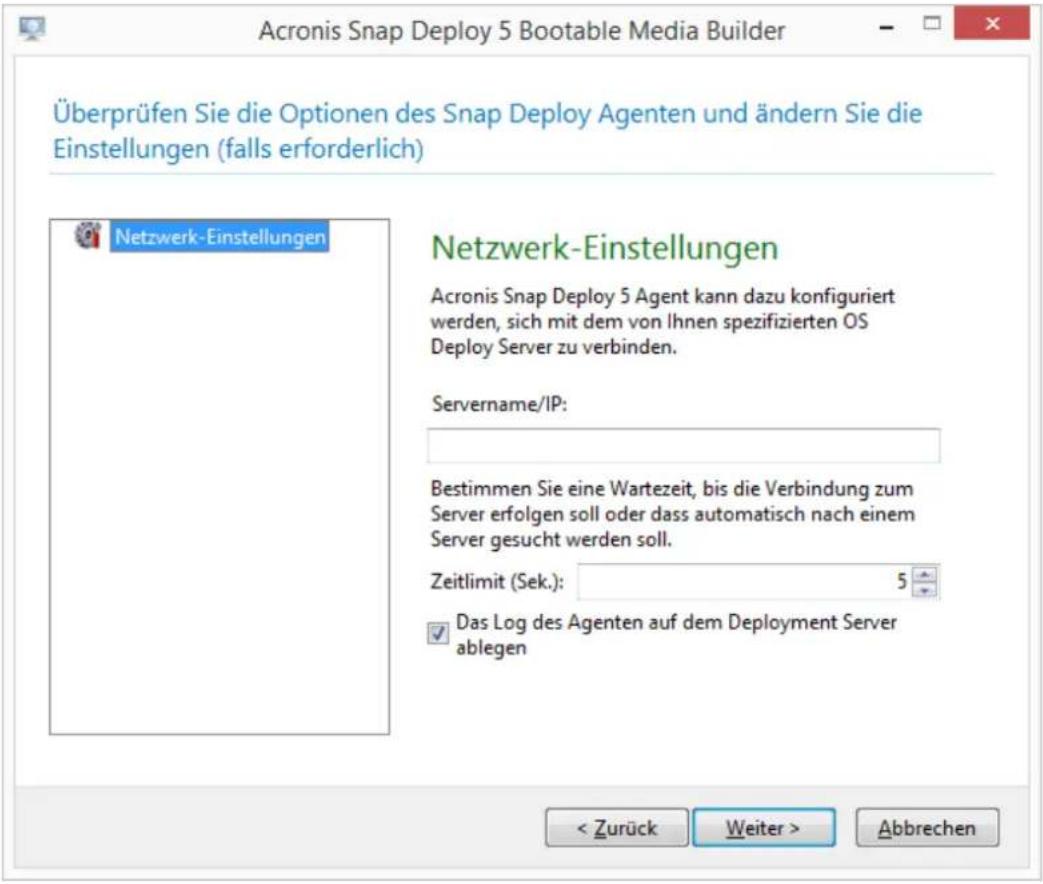
text_image
Acronis Snap Deploy 5 Bootable Media Builder Überprüfen Sie die Optionen des Snap Deploy Agenten und ändern Sie die Einstellungen (falls erforderlich) Netzwerk-Einstellungen Acronis Snap Deploy 5 Agent kann dazu konfiguriert werden, sich mit dem von Ihnen spezifizierten OS Deploy Server zu verbinden. Servername/IP: Bestimmen Sie eine Wartezeit, bis die Verbindung zum Server erfolgen soll oder dass automatisch nach einem Server gesucht werden soll. Zeitlimit (Sek.): 5 Das Log des Agenten auf dem Deployment Server ablegen < Zurück Weiter > AbbrechenEinstellungen für den Acronis Snap Deploy 5 Agenten
Die Möglichkeit, das Log des Agenten auf dem Deployment Server zu speichern, soll vor allem der Fehlerbehebung dienen. Das Log nden Sie auf dem Deployment Server im folgenden
Ordner: %AllUsersProle%\Anwendungsdaten\Acronis\DeployServer\AgentsLogs.
-
Besmmen Sie, welche Art von Boot-Medium Sie erstellen wollen. Sie können:
-
eine CD, eine DVD oder andere Medien erstellen, z.B. einen USB-Sck, sofern das BIOS der Hardware das Booten von diesen Medien erlaubt
- ein ISO-Image eines Boot-Mediums erstellen, um es später auf einen leeren Rohling zu brennen oder auf einen USB-Sck zu speichern.
- Laden Sie die ausgewählten Komponenten auf den Acronis PXE Server hoch. Zuvor hochgeladene Komponenten werden vom PXE Server gelöscht, bevor neu ausgewählte hochgeladen werden.
Hinweis: Das Acronis Snap Deploy 5 Standalone Utility kann nur auf einem physischen Medium abgelegt werden. Diese Komponente ist nicht für das Booten von einem PXE Server vorgesehen.
Um ein physisches Medium zu erstellen, legen Sie entweder einen leeren Rohling ein (damit die Soware die Kapazität besmmen kann) oder schließen Sie einen USB-Sck an.
Wenn Sie ein ISO-Image eines Boot-Mediums erstellen, geben Sie Namen der ISO-Datei und das Zielverzeichnis an.
Wenn Sie die Komponenten auf einen PXE Server hochladen, spezizieren Sie den Namen der Maschine mit dem PXE Server sowie den Benutzernamen und das Kennwort eines Administrator-Kontos auf dieser Maschine.
- [Oponal.] Schützen Sie die auf den PXE Server hochgeladenen Komponenten per Kennwort vor unbefugter Ausführung. Die Eingabeauorderung für das Kennwort erscheint bei der Auswahl der booähigen Komponente. Für den Start des Betriebssystems auf der Maschine ist kein Kennwort erforderlich.
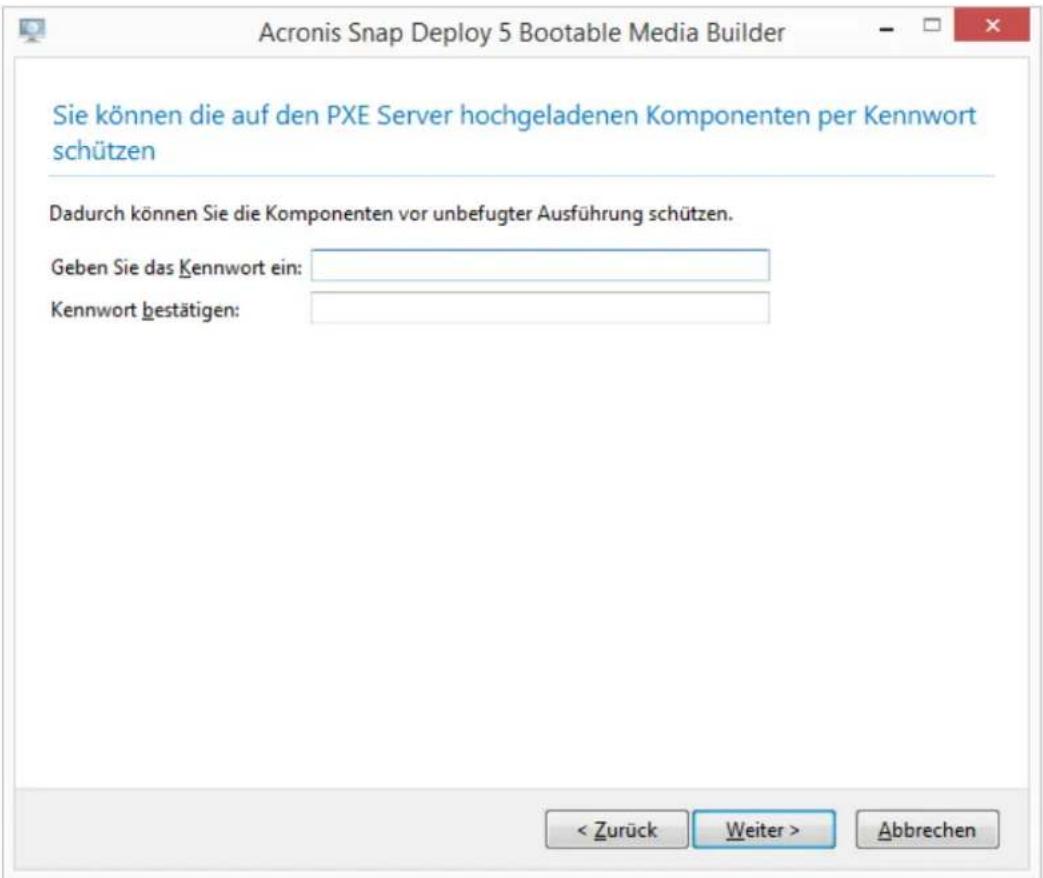
text_image
Acronis Snap Deploy 5 Bootable Media Builder Sie können die auf den PXE Server hochgeladenen Komponenten per Kennwort schützen Dadurch können Sie die Komponenten vor unbefugter Ausführung schützen. Geben Sie das Kennwort ein: Kennwort bestätigen: < Zurück Weiter > AbbrechenBooähige Komponenten mit einem Kennwort schützen
- Klicken Sie auf Erstellen. Beschrien Sie das Medium nach seiner Erstellung und bewahren Sie es an einem sicheren Ort auf.
Hinweis: Die Komponenten auf einem Acronis Boot-Medium basieren auf einem Linux-Kernel; sie enthalten das Linux-System und Gerätetreiber. Acronis aktualisiert regelmäßig die vorhandenen Treiber mit Treibern für neue Geräte. Trotzdem ist es möglich, dass einige Treiber nicht mit Ihrer Hardware kompabel sind – die booähige Komponente kann dann nicht starten oder auf das notwendige Gerät zugreifen oder sie reagiert nicht mehr. In diesem Fall sollten Sie stadessen erwägen, ein WinPE-basiertes Boot-Medium (S. 74) zu erstellen.
7.2.1.1 Kernel-Parameter
In diesem Fenster können Sie einen oder mehrere Parameter des Linux-Kernel angeben. Diese werden automasch wirksam, wenn das booähige Medium startet.
Typischerweise kommen diese Parameter zur Anwendung, wenn während der Arbeit mit booähigen Medien Probleme auauchen. Normalerweise brauchen Sie in dieses Feld nichts einzutragen.
Sie können jeden dieser Parameter auch durch Drücken der Taste F11 im Boot-Menü angeben.
Parameter
Trennen Sie mehrere Parameter mit Leerzeichen.
acpi=o
Deakviert ACPI (Advanced Conguraon and Power Interface). Dieser Parameter kann hilfreich sein, wenn bei einer besmten Hardware-Konguraon Probleme auauchen.
noapic
Deakviert APIC (Advanced Programmable Interrupt Controller). Dieser Parameter kann hilfreich sein, wenn bei einer besmten Hardware-Konguraon Probleme auauchen.
vga=ask
Erfragt den Grakkartenmodus, der in der graschen Benutzeroberäche eines booähigen Mediums verwendet werden soll. Ist kein vga-Parameter angegeben, wird der Videomodus automasch erkannt.
vga=mode\_number
Speziziert den Grakkartenmodus, der in der graschen Benutzeroberäche des booähigen Mediums verwendet werden soll. Die Modus-Nummer wird unter mode_number im Hexadezimalformat angegeben, z.B.: vga=0x318
Die Bildschirmauösung und die Anzahl der Farben für eine Modus-Nummer können sich von Maschine zu Maschine unterscheiden. Es wird empfohlen, zunächst den Parameter vga=ask zu verwenden, um einen Wert für mode_number auszuwählen.
quiet
Deakviert die Anzeige von Pop-up-Meldungen während der Linux-Kernel geladen wird und startet danach die Management Konsole.
Dieser Parameter wird implizit bei der Erstellung von booähigen Medien speziziert; Sie können ihn jedoch im Boot-Menü enernen.
Wenn der Parameter nicht angegeben ist, werden alle Meldungen beim Start angezeigt, gefolgt von einer Eingabeauorderung. Geben Sie bei der Eingabeauorderung folgenden Befehl ein, um die Management Konsole zu starten: /bin/product
nousb
Deakviert, dass das USB-Subsystem geladen wird.
nousb2
Deakviert die USB 2.0-Unterstützung. USB 1.1-Geräte arbeiten, auch wenn dieser Parameter gesetzt ist. Mit dem Parameter können Sie manche USB-Laufwerke im USB 1.1-Modus verwenden, wenn sie im USB 2.0-Modus nicht arbeiten.
nodma
Deakviert den Speicherdirektzugri (DMA) für alle IDE-Festplaen. Verhindert auf mancher Hardware ein Einfrieren des Kernels.
nofw
Deakviert die Unterstützung für die FireWire (IEEE1394)-Schnistelle.
nopcmcia
Deakviert die Erkennung von PCMCIA-Hardware.
nomouse
Deakviert die Maus-Unterstützung.
module\_name=0
Deakviert das Modul, dessen Name in module_name angeben ist. Um beispielsweise die Nutzung des SATA-Moduls zu deakvieren, geben Sie folgenden Wert an: sata_sis=o
pci=bios
Erzwingt die Verwendung des PCI-BIOS sta direkt auf die Hardware-Geräte zuzugreifen. Dieser Parameter kann hilfreich sein, z.B. wenn die Maschine eine nicht standardgemäße PCI Host-Bridge hat.
pci=nobios
Deakviert die Verwendung des PCI BIOS und erlaubt nur direkte Hardware-Zugrismethoden. Dieser Parameter kann z.B. hilfreich sein, wenn das booähige Medium nicht startet und dies wahrscheinlich durch das BIOS verursacht wird.
pci=biosirq
Verwendet PCI BIOS-Aufrufe, um die Interrupt Roung-Tabelle zu erhalten. Dieser Parameter kann hilfreich sein, wenn es dem Kernel nicht gelingt, Unterbrechungsanforderungen (IRQs) zuzuordnen oder den sekundären PCI-Bus auf dem Mainboard zu nden.
Auf einigen Maschinen funktionieren diese Aufrufe möglicherweise nicht richg. Es kann unter Umständen aber der einzige Weg sein, die Interrupt Roung-Tabelle anzuzeigen.
7.2.2 WinPE-basierte bootfähige Medien
Windows Preinstallaon Environment (WinPE) ist ein funkonsreduziertes Windows-System. WinPE wird üblicherweise von OEMs und Unternehmen für Deployments, Tests, Diagnosen und Systemreparaturen verwendet.
Ähnlich wie bei der Erstellung eines Acronis booähigen Mediums (S. 68) können Sie ein booähiges Medium erstellen, das auf WinPE basiert und die booähigen Komponenten von Acronis Snap Deploy 5 enthält.
Sie können ein WinPE-basiertes Medium (sta einem booähigen Acronis Medium) in folgenden Fällen einsetzen:
- Beim Imaging von oder Deployment auf Maschinen, deren Hardware vom einem booähigen Acronis-Medium (welches auf einem Linux-Kernel beruht) nicht richg erkannt wird
- Beim Deployment im Befehlszeilenmodus (S. 149); beispielsweise um unterschiedliche Master-Images auf verschiedenen Zielmaschinen (S. 159) bereitzustellen
■ Beim Versenden von E-Mail-Benachrichgungen über das Deployment
Hinweis: Booähige, auf WinPE-basierende Medien vor Version 4.0 bieten keine Unterstützung zum Booten von UEFI-Maschinen.
7.2.2.1 Komponenten in den bootfähigen Medien
Jedes WinPE-basierte booähige Medium enthält die folgenden booähigen Komponenten (S. 67):
■ Acronis Snap Deploy 5 Agent
■ Acronis Snap Deploy 5 Master Image Creator
■ Acronis Snap Deploy 5 Command-Line Utility
7.2.2.2 Acronis Snap Deploy 5 PE Builder
Der Acronis Snap Deploy 5 PE Builder ist ein spezielles Tool, mit dem Sie ein WinPE-basiertes Boot-Medium erstellen können. Das Tool wird zusammen mit der Acronis Snap Deploy 5 Management Console installiert.
Der Acronis Snap Deploy 5 PE Builder erstellt das Boot-Medium, indem er einer Quelldatei (die PE-Image genannt wird) besammte Komponenten von Acronis Snap Deploy 5 hinzufügt.
Die Bezeichnung 'Image' in 'PE-Image' hat keinen Bezug zu dem Begri 'Master-Image'.
Normalerweise ist ein PE-Image eine WIM-Datei. Der Acronis Snap Deploy 5 PE Builder kann ein PE-Image automasch erstellen oder eines verwenden, das Sie bereitstellen.
Zusammen mit dem PE-Image erstellt der Acronis Snap Deploy 5 PE Builder außerdem die Datei '
Der Acronis Snap Deploy 5 PE Builder unterstützt WinPE-Distribuonen, die auf folgenden Betriebssystem-Kerneln beruhen:
■ Windows Vista (PE 2.0)
■ Windows Vista SP1 und Windows Server 2008 (PE 2.1).
■ Windows 7 (PE 3.0), mit oder ohne das 'Supplement for Windows 7 SP1' (PE 3.1)
■ Windows 8 (PE 4.0)
■ Windows 8.1 (PE 5.0)
■ Windows 10 (PE 6.0)
Der Acronis Snap Deploy 5 PE Builder unterstützt sowohl 32-Bit- wie auch 64-Bit-WinPE-Distribuonen. Die 32-Bit-WinPE-Distribuonen funktionieren auch auf 64-Bit-Hardware. Sie benötigen jedoch 64-Distribuonen, um von einer Maschine booten zu können, die UEFI (Unied Extensible Firmware Interface) verwendet.
PE-Images, die auf WinPE 4 (und höher) basieren, benötigen zum Arbeiten ca. 1 GB RAM.
7.2.2.3 Vorbereitung: WinPE 2.x und 3.x
Um PE 2- oder PE 3-Images erstellen oder ändern zu können, installieren Sie die Acronis Snap Deploy 5 Management Console auf einer Maschine, auf der das Windows Automated Installaon Kit (AIK) installiert ist. Wenn Sie keine Maschine mit AIK haben, gehen Sie wie nachfolgend beschrieben vor.
So bereiten Sie eine Maschine mit AIK vor
- Download und Installaon des Windows Automated Installaon Kit.
Automated Installaon Kit (AIK) für Windows Vista (PE 2.0): hp://www.microso.com/Downloads/details.aspx?displaylang=de&FamilyID=c7d4bc6d-15f3-4284-9123-679830d629f2
Automated Installaon Kit (AIK) für Windows Vista SP1 und Windows Server 2008 (PE 2.1):
hp://www.microso.com/Downloads/details.aspx?familyid=94BB6E34-D890-4932-81A5-5B50C657DE08&displaylang=de
Automated Installaon Kit (AIK) für Windows 7 (PE 3.0):
hp://www.microso.com/downloads/de-de/details.aspx?FamilyID=696DD665-9F76-4177-A811-39C26D3B3B34
Sie können die Systemanforderungen zur Installaon nden, indem Sie den unteren Links folgen.
- [Oponal] Brennen Sie das WAIK auf DVD oder kopieren Sie es auf ein Flash-Laufwerk (USB-Sck).
- Installieren Sie Microso .NET Framework von diesem Kit (NETFXx86 oder NETFXx64, abhängig von Ihrer Hardware).
- Installieren Sie Microso Core XML (MSXML) 5.0 oder 6.0 Parser von diesem Kit.
- Installieren Sie Windows AIK von diesem Kit.
- Installieren Sie die Acronis Snap Deploy 5 Management Console auf derselben Maschine.
Es ist empfehlenswert, dass Sie sich mit der dem Windows AIK beiliegenden Hilfe-Dokumentaon vertraut machen. Um auf die Dokumentaon zuzugreifen, wählen Sie Microso Windows AIK -> Dokumentaon im Startmenü.
7.2.2.4 Vorbereitung: WinPE 4.0 (und höher)
Um ein auf PE 4 (oder höher) basierendes Image erstellen oder ändern zu können, müssen Sie die Acronis Snap Deploy 5 Management Console auf einer Maschine installieren, auf der das 'Windows Assessment and Deployment Kit' (ADK) installiert ist. Wenn Sie keine Maschine mit dem ADK haben, gehen Sie wie nachfolgend beschrieben vor.
So bereiten Sie eine Maschine mit dem ADK vor
- Laden Sie das Installaonsprogramm für das 'Assessment and Deployment Kit' herunter.
Assessment and Deployment Kit (ADK) für Windows 8 (PE 4.0):
hp://www.microso.com/de-de/download/details.aspx?id=30652.
Assessment and Deployment Kit (ADK) für Windows 8.1 (PE 5.0):
hp://www.microso.com/de-DE/download/details.aspx?id=39982.
Assessment and Deployment Kit (ADK) für Windows 10 (PE 6.0):
hps://msdn.microso.com/de-de/windows/hardware/dn913721%28v=vs.8.5%29.aspx.
Die Systemanforderungen für die Installaon nden Sie, wenn Sie auf die unteren Links klicken.
- Installieren Sie das 'Assessment and Deployment Kit' auf der Maschine.
- Installieren Sie die Acronis Snap Deploy 5 Management Console auf derselben Maschine.
7.2.2.5 Acronis Snap Deploy 5-Komponenten zu WinPE hinzufügen
So fügen Sie die booähigen Komponenten einem ISO-Image von WinPE hinzu:
- Starten Sie die Acronis Snap Deploy 5 Management Console.
- Klicken Sie im Menü Extras auf PE-Image erstellen.
- Wählen Sie eine der nachfolgenden Varianten:
■ Falls Sie kein PE-Image als Basis für das Medium haben, klicken Sie auf WinPE automasch erstellen.
- Wenn Sie für das booähige Medium ein besmnetes PE-Image als Basis verwenden wollen, klicken Sie auf WinPE-Dateien aus dem von mir spezizierten Ordner verwenden und geben Sie dann den Ordner mit der WIM-Datei des Images an.
- Spezizieren Sie unter Netzwerkeinstellungen, ob der Acronis Snap Deploy 5-Agent sich mit einem besammten Acronis Snap Deploy 5 OS Deploy Server verbinden soll.
- Besmmen Sie unter Autostart, ob der Acronis Snap Deploy 5 Agent nach einem Zeitlimit automasch starten soll.
-
Wählen Sie aus, wie Sie das booähige Medium erstellen möchten.
-
Wenn Sie ein physisches Medium erstellen möchten, wählen Sie ISO-Image. Die Soware erstellt dann eine ISO-Datei, die Sie später auf DVD brennen oder auf einen USB-Sck speichern können.
- Wenn Sie die booähigen Komponenten auf den Acronis PXE Server hochladen möchten, wählen Sie Acronis PXE Server.
- Wenn Sie ein PE-Image (eine WIM-Datei) erstellen möchten um es später auf den PXE Server hochzuladen (S. 77), wählen Sie WIM-Image. Diese Einstellung ist sinnvoll, wenn die Preinstallaon Environment für ein unbeaufsichtigtes Deployment auf besammte Maschinen (S. 114) genutzt werden soll. Stellen Sie in diesem Fall sicher, dass Sie den automaschen Start des Agenten ausgewählt haben (siehe voriger Schri).
Tipp: Die Einstellung WIM-Image ermöglicht Ihnen, ein PE-Image für zukünige Zwecke zu erstellen, z.B. um den Acronis-Komponenten weitere Tools hinzuzufügen.
-
Wählen Sie eine der nachfolgenden Varianten:
-
Wenn Sie eine ISO- oder WIM-Datei erstellen möchten, spezizieren Sie den vollständigen Pfad für die resulerende Datei, einschließlich des Dateinamens.
-
Wenn Sie die Komponenten auf den Acronis PXE Server hochladen möchten, spezizieren Sie die Maschine mit dem PXE Server sowie den Benutzernamen und das Kennwort eines ihrer Administrator-Kontos.
-
[Oponal] Spezizieren Sie die Windows-Treiber, die Windows PE hinzugefügt werden sollen.
Wenn Sie eine Maschine mit Windows PE booten, ermöglichen Ihnen diese Treiber, auf Geräte zuzugreifen, auf denen sich das Image benden. Verwenden Sie 32-Bit-Treiber, sofern Sie eine 32-Bit-WinPE-Distribuon verwenden – oder 64-Bit-Treiber, sofern Sie eine 64-Bit-WinPE-Distribuon einsetzen.
Sie können auf die hinzugefügten Treiber auch verweisen, wenn Sie Universal Deploy kongurieren. Fügen Sie zur Verwendung von Universal Deploy entweder 32-Bit- oder 64-Bit-Treiber hinzu – in Abhängigkeit davon, ob Sie ein 32-Bit- oder 64-Bit-Betriebssystemvariante von Windows bereitstellen wollen.
So fügen Sie Treiber hinzu:
Klicken Sie auf Hinzufügen und spezizieren Sie den Pfad zur benötigen *. inf-Datei (für einen entsprechenden SCSI-, RAID- oder SATA-Controller, eine Netzwerkkarte oder andere Geräte).
■ Wiederholen Sie dieses Prozedur für jeden Treiber, den Sie in das resulerende booähige WinPE-Medium aufnehmen wollen.
-
Überprüfen Sie Ihre Einstellungen im Fenster 'Zusammenfassung' und klicken Sie auf Erstellen.
-
Wenn Sie eine ISO-Datei erstellen möchten, brennen Sie diese mit dem Tool eines Driherstellers auf DVD oder speichern Sie die Datei auf einen USB-Sck.
7.2.2.6 Ein PE-Image auf den Acronis PXE Server hochladen
Sie können ein mit dem Acronis Snap Deploy 5 PE Builder erstelltes PE-Image auf den Acronis PXE Server hochladen.
So laden Sie ein PE-Image hoch
- Starten Sie die Acronis Snap Deploy 5 Management Console.
- Klicken Sie auf PXE Server. Spezizieren Sie bei Auorderung die Maschine, auf der der Acronis PXE Server installiert ist.
- Klicken Sie auf PE-Image hochladen.
- Spezizieren Sie den Pfad zu der WIM-Datei, die Sie hochladen wollen.
- Überprüfen Sie Ihre Einstellungen im Fenster 'Zusammenfassung' und klicken Sie auf Erstellen.
7.3 Konfiguration des Acronis PXE Servers
Sie können den Acronis PXE Server kongurieren:
■ Wenn Sie ein Acronis booähiges Medium (S. 68) oder ein WinPE-basiertes booähiges Medium (S. 74) erstellen
■ Wenn Sie ein booähiges Medium für benutzeriniiertes Deployment (S. 133) erstellen
Alternav können Sie die direkte Server-Konguraon wie folgt verwenden:
So kongurieren Sie den PXE Server direkt
- Starten Sie die Acronis Snap Deploy 5 Management Console.
- Klicken Sie im Fensterbereich 'Navigaon' auf PXE Server.
- Falls der PXE Server auf einer anderen Maschine installiert ist, klicken Sie auf Mit dem PXE Server verbinden und geben Sie den Namen oder die IP-Adresse dieser Maschine ein. Geben Sie bei den Anmeldeeinstellungen den Benutzernamen und das Kennwort eines Administrator-Kontos auf dieser Maschine ein.
Wenn Sie mit dem PXE Server verbunden sind, können Sie die folgenden Akonen über die entsprechenden Schallächen in der Symbolleiste ausführen:
- Komponenten hochladen: Hochladen booähiger Komponenten (S. 67), wie den Acronis Snap Deploy 5-Agenten, in gleicher Weise wie beim Erstellen eines Acronis booähigen Mediums (S. 68). Zuvor hochgeladene Komponenten werden vom PXE Server gelöscht, bevor neu ausgewählte hochgeladen werden.
■ PE-Image zum PXE hochladen: Hochladen des Preinstallaon Environment (PE-) Image (eine WIM-Datei), das zuvor mit dem Acronis Snap Deploy 5 PE Builder erstellt wurde. Details nden Sie unter Ein PE-Image auf den Acronis PXE Server hochladen (S. 77).
■ Enernen: enernt eine Komponente oder ein PE-Image vom PXE Server. - PXE Server deakvieren: den PXE Server deakvieren. Der Dienst wird nicht angehalten, antwortet aber auch nicht mehr auf einkommende Anfragen.
■ PXE Server akvieren: den zuvor deakvierten PXE Server wieder akvieren.
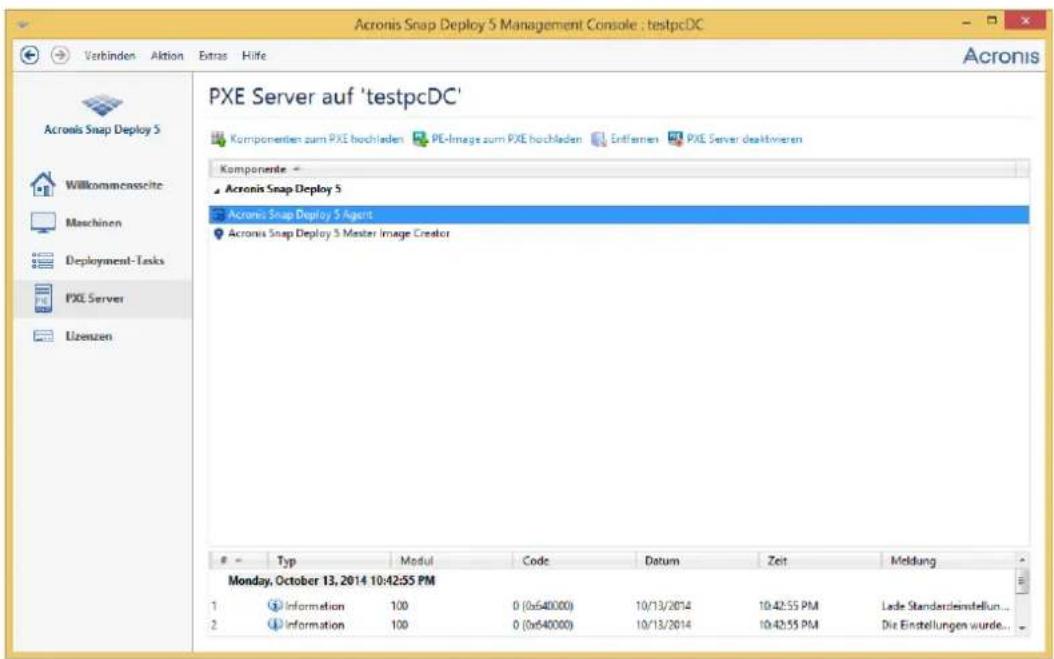
text_image
Acronis Snap Deploy 5 Management Console : testpcDC Verbinden Aktion Extras Hilfe Acronis Acronis Snap Deploy 5 Willkommensschite Maschinen Deployment-Tasks PXE Server Uizenzen PXE Server auf 'testpcDC' Komponenten zum PXE hochladen PE-Image zum PXE hochladen Erflernen PXE Server deaktivieren Komponente Acronis Snap Deploy 5 Acronis Snap Deploy 5 Agent Acronis Snap Deploy 5 Master Image Creator Typ Modul Code Datum Zeit Meldung Monday, October 13, 2014 10:42:55 PM 1 Information 100 0 (0x640000) 10/13/2014 10:42:55 PM Lade Standarddeinstellung... 2 Information 100 0 (0x640000) 10/13/2014 10:42:55 PM Die Einstellungen wurde...Zwei booähige Komponenten von Acronis Snap Deploy 5 werden auf den PXE Server hochgeladen.
8 Erstellen eines Master-Images
Um ein System bereitstellen zu können, müssen Sie die gewünschte Systemkonguraon einrichten und dann ein Image der Festplae oder des Volumes in einem Netzwerkordner, auf einem enernbaren Medium (z.B. USB-Laufwerk) oder auf Wechselmedien (z.B. DVD) speichern.
Dieser Abschni beschreibt, wie Sie mit Acronis Snap Deploy 5 ein Master-Image erstellen.
Zudem kann Acronis Snap Deploy 5 jede der folgenden Dateien als Master-Image verwenden:
■ Backups, die mit Acronis True Image, Acronis Backup & Recovery 10, Acronis Backup & Recovery 11 oder Acronis Backup 11.5 erstellt wurden (kennwortgeschützte Backups eingeschlossen)
■ vhd-Dateien (Virtual Hard Disk, virtuelles Laufwerk)
8.1 Vorbereitung des Master-Betriebssystems
In der Acronis-Umgebung oder einer Windows Preinstallaon Environment (in allen Fällen außer im Befehlszeilenmodus (S. 149)) konguriert Acronis Snap Deploy 5 jedes bereitgestellte System automasch entsprechend den festgelegten Deployment-Einstellungen.
Sie können das Master-Betriebssystem auch vor der Erstellung des System-Images mit dem Microso System Preparaon Tool (Sysprep) vorbereiten. In diesem Fall konguriert Acronis Snap Deploy 5 nicht die bereitgestellten Systeme.
Das Tool Sysprep dient z.B. Administratoren in Unternehmen oder Original-Equipment-Manufacturern (OEMs) zum Deployment und zur automaschen Konguraon von Betriebssystemen auf mehreren Maschinen.
Wenn ein mit Sysprep vorbereitetes Betriebssystem auf den Maschinen bereitgestellt wird, konguriert Sysprep Einstellungen, die gewöhnlich individuell für jede Maschine sind. Insbesondere führt Sysprep folgende Akonen aus:
- Generieren einer eindeugen Sicherheits-ID (SID) für die neuen Maschinen
- Iniieren des Windows Mini-Setups für Plug-and-Play-Geräte
Anwenden des Maschinennamens, der Domain- bzw. Arbeitsgruppen-Mitgliedscha sowie anderer, in der Antwortdatei Sysprep.inf angegebener Einstellungen
Sie können Sysprep entweder von der Microso-Website herunterladen oder aus der Datei deploy.cab extrahieren; diese bendet sich auf der Installaons-CD für Windows NT, Windows 2000 und Windows XP bzw. Windows Server 2003. Bei Windows Vista, Windows 2008 und Windows 7 bendet sich das Tool Sysprep im Ordner Windows\System32.
Wichg: Wenn Sie beabsichgen, Sysprep zu verwenden, empfehlen wir dringend, die entsprechenden Arkel zu Sysprep und zur Duplizierung von Laufwerken in der Microso Knowledge Base zu lesen.
8.2 Online- und Offline-Imaging im Vergleich
Sie können ein Master-Image auf einem der folgenden Wege erstellen:
In Windows können Sie den auf der Master-Maschine installierten Acronis Snap Deploy 5 Management Agenten verwenden. Diese Art des Imaging wird als Online-Imaging bezeichnet.
- Sie können auch entweder ein mit dem Acronis Snap Deploy 5 Master Image Creator erstelltes booähiges Medium (entweder ein Acronis-Medium oder ein WinPE-basiertes Medium), oder
das Befehlszeilenwerkzeug in einem WinPE-basierten Medium verwenden. Diese Art des Imaging wird als Oine-Imaging bezeichnet.
In diesem Abschni wird das Imaging mit dem Acronis Snap Deploy 5 Management Agenten und dem Acronis Snap Deploy 5 Master Image Creator beschrieben. Informaonen über das Imaging im Befehlszeilenmodus nden Sie unter 'Befehlszeilenmodus und Skripterstellung unter WinPE' (S. 149).
8.3 Ausführen von Online-Imaging
Online-Imaging bedeutet, dass das Master-System während des Imaging läu (ohne dass die Maschine neu gestartet oder der Betrieb unterbrochen wird). Online-Imaging kann jederzeit remote ausgeführt werden. Der Nachteil ist, dass Sie Imaging-Soware installieren müssen, die dann im Master-Image enthalten ist. Das ist nicht immer sinnvoll.
So führen Sie Online-Imaging aus
- Installieren Sie die Acronis Snap Deploy 5 Management Console.
- Kongurieren Sie das Master-System.
- Installieren Sie den Acronis Snap Deploy 5 Management Agenten auf dem Master-System, entweder lokal mit Hilfe des Setup-Programms oder remote mit Hilfe der Acronis Snap Deploy 5 Management Console. Nach Installaon des Acronis Snap Deploy 5 Management Agenten ist ein Online-Imaging des Master-Systems (ohne Neustart der Maschine) jederzeit möglich.
- Starten Sie die Acronis Snap Deploy 5 Management Console.
- Stellen Sie die Verbindung mit der Master-Maschine her.
- Klicken Sie auf Image erstellen -> Weiter -> Ein Master-Image.
Tipp: Die andere Opon, Booähiges Medium, ermöglicht das Erstellen booähiger Medien (S. 68) für das Oine-Imaging (S. 81).
- Führen Sie die Schritte des Assistenten 'Master-Image erstellen' nacheinander aus (S. 83).
8.4 Ausführen von Offline-Imaging
Oine-Imaging bedeutet, dass das Master-System angehalten wird und die Master-Maschine mit der Acronis-Umgebung oder einer Windows Preinstallaon Environment hochfährt.
So führen Sie ein Oine-Imaging aus
- Installieren Sie die Acronis Snap Deploy 5 Management Console.
- Wählen Sie eine der nachfolgenden Varianten:
- Erstellen Sie ein booähiges Medium (S. 67), das den Acronis Snap Deploy 5 Master Image Creator enthält.
- Installieren Sie den Acronis PXE Server, verbinden Sie die Konsole mit dem PXE Server (S. 78) und laden Sie den Acronis Snap Deploy 5 Master Image Creator hoch. Stellen Sie sicher, dass das Booten vom Netzwerk (S. 116) auf der Master-Maschine akviert ist.
ODER
Tipp: Beim Erstellen des booähigen Mediums oder beim Hochladen des Acronis Snap Deploy 5 Master Image Creators auf den PXE Server können Sie den Image Creator so kongurieren, dass er nach einer Zeitverzögerung automasch startet.
- Kongurieren Sie das Master-System.
- Booten Sie die Master-Maschine mit dem Acronis Snap Deploy 5 Master Image Creator – je nach Auswahl im zweiten Schri entweder von einem booähigen Medium oder vom PXE Server.
Das Boot-Menü erscheint auf der Master-Maschine.
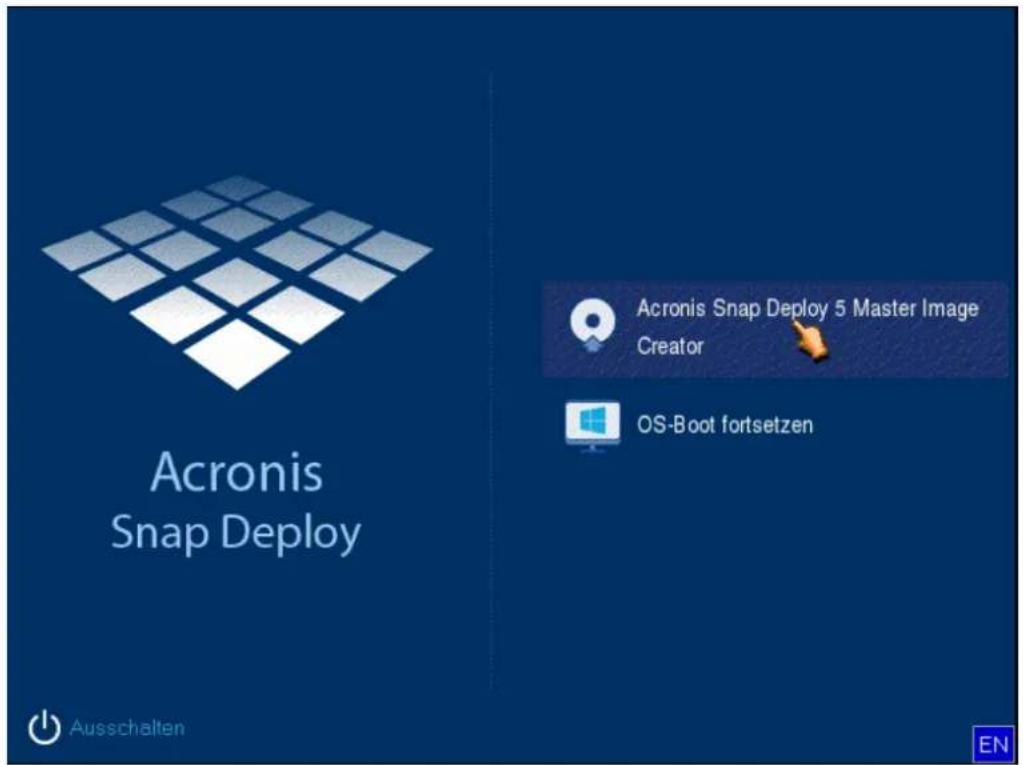
text_image
Acronis Snap Deploy Acronis Snap Deploy 5 Master Image Creator OS-Boot fortsetzen Ausschalten ENDas Boot-Menü auf der Master-Maschine
- Klicken Sie im Boot-Menü auf Acronis Snap Deploy 5 Master Image Creator.
- Der Master Image Creator stellt eine Netzwerkverbindung her, um das Image in einem Netzwerkordner zu speichern. Ein Dialogfenster erscheint und fordert Sie auf, die vom Image Creator verwendete Netzwerkverbindung zu kongurieren.
Standardmäßig verwendet der Acronis Snap Deploy 5 Master Image Creator die Autokonguraon per DHCP. Ignorieren Sie die Eingabeauorderung (klicken Sie auf Abbrechen), wenn sich ein DHCP-Server im Netzwerk bendet oder wenn das Image auf einem lokalen Laufwerk oder einem Wechselmedium gespeichert werden soll.
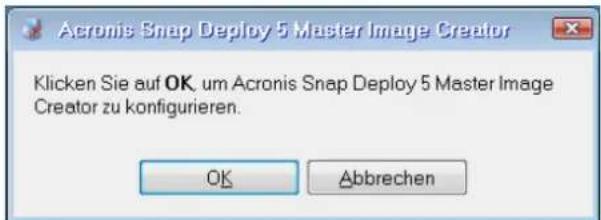
text_image
Acronis Snap Deploy 5 Master Image Creator Klicken Sie auf OK, um Acronis Snap Deploy 5 Master Image Creator zu konfigurieren. OK AbbrechenEingabeauorderung für die Konguraon des Master Image Creators
Der Master Image Creator kann vorkonguriert werden, um nach einer Zeitverzögerung die Standardnetzwerkeinstellungen automasch zu übernehmen.
Eine manuelle Konguraon ist erforderlich, wenn die automasche Konguraon nicht möglich ist (kein DHCP-Server im Netzwerk) oder fehlschlägt. Klicken Sie im Eingabedialogfenster auf OK, um die Netzwerkverbindung manuell zu kongurieren.
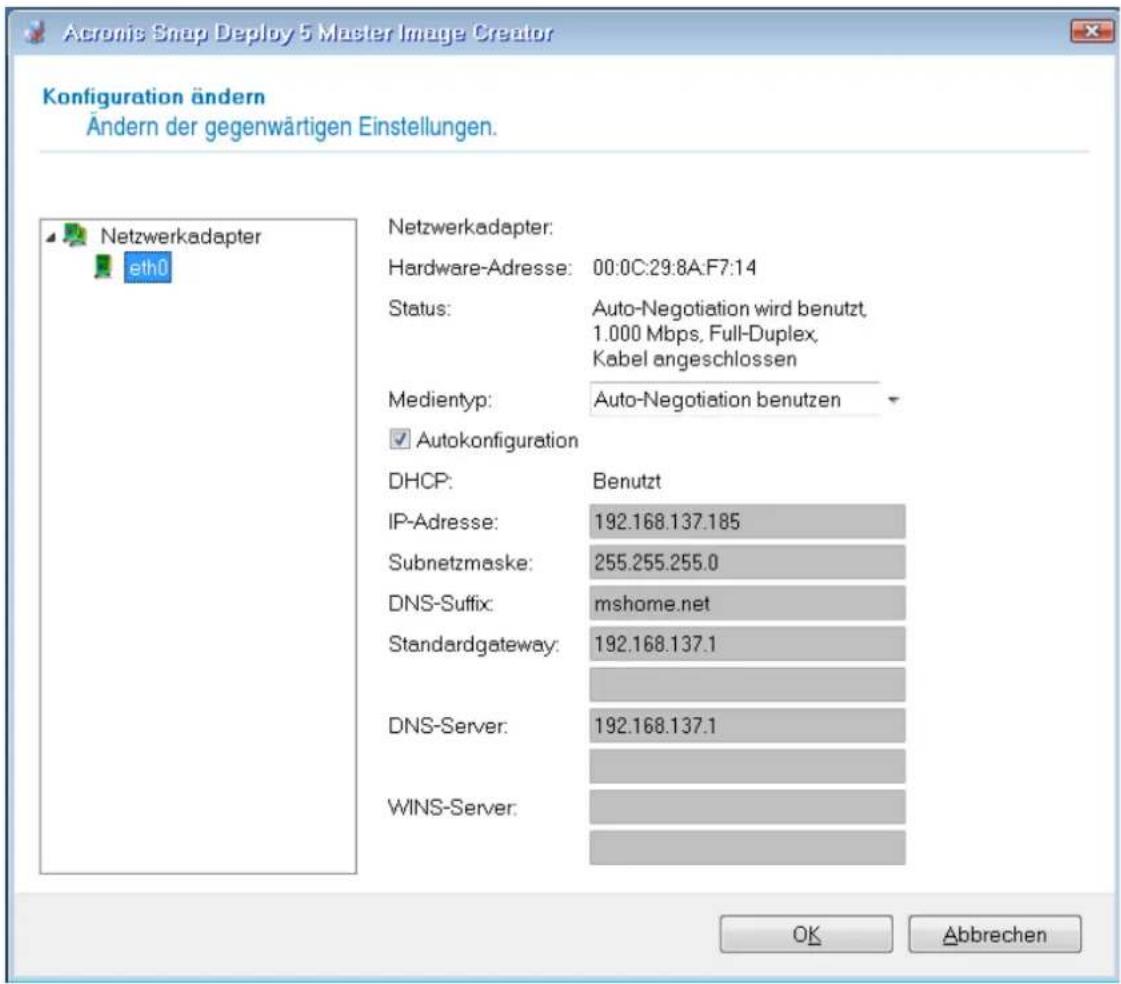
text_image
Acronis Snap Deploy 5 Master Image Creator Konfiguration ändern Ändern der gegenwärtigen Einstellungen. Netzwerkadapter: eth0 Netzwerkadapter: Hardware-Adresse: 00:0C:29:8A:F7:14 Status: Auto-Negotiation wird benutzt, 1.000 Mbps, Full-Duplex, Kabel angeschlossen Medientyp: Auto-Negotiation benutzen ✓ Autokonfiguration DHCP: Benutzt IP-Adresse: 192.168.137.185 Subnetzmaske: 255.255.255.0 DNS-Suffix: mshome.net Standardgateway: 192.168.137.1 DNS-Server: 192.168.137.1 WINS-Server: OK AbbrechenKonguraon des Acronis Snap Deploy 5 Master Image Creators: Netzwerkeinstellungen
Geben Sie die gewünschten Werte ein und klicken Sie auf OK.
- Wenn der Acronis Snap Deploy 5 Master Image Creator startet, wird sein Willkommenssfenster angezeigt.
- Klicken Sie im Fenster auf Weiter und führen Sie die Schrie des Assistenten 'Master-Image erstellen' nacheinander aus (S. 83).
8.5 Schritte des Assistenten 'Master-Image erstellen'
Dieser Abschni beschreibt die einzelnen Schrie des Assistenten 'Master-Image erstellen' in der Reihenfolge, in der sie erscheinen.
Mit den Schallächen Weiter und Zurück können Sie zwischen den Schrien wechseln.
8.5.1 Imaging von Laufwerken und Volumes
Wählen Sie die Laufwerke oder Volumes aus, die Sie in das Master-Image aufnehmen wollen.
Sie können eine beliebige Zusammenstellung von Laufwerken und Volumes besommen. Der Master Boot Record (MBR) wird ebenfalls im Image enthalten sein.
Wichg: Ein Betriebssystem enthält einen Loader: ein kleines Programm, das den Haupeil des Betriebssystems lädt. Der Loader und der Rest des Betriebssystems benden sich möglicherweise auf verschiedenen Volumes. Windows 7 und Windows Server 2008 R2 platzieren den Loader beispielsweise auf einem versteckten Volume mit der Kennzeichnung System-reserviert. Falls Betriebssystem und Loader auf unterschiedlichen Volumes liegen, nehmen Sie immer beide mit in das Image auf. Ein den Loader enthaltendes Volume ist gewöhnlich mit der Kennzeichnung Akv in der Liste aufgeführt. Diese Laufwerke müssen auch zusammen bereitgestellt werden, da andernfalls ein hohes Risiko besteht, dass das Betriebssystem nicht mehr startet.
Maschinen mit UEFI-Architektur haben zudem ein spezielles ESP-Volume (EFI-System-Volume). Sollten Sie das Image einer UEFI-Maschine auf einer anderen UEFI-Maschine bereitstellen, dann sollten Sie auch das ESP-Volume in das Deployment mit aufnehmen. Anderenfalls wird die Zielmaschinen nach dem Deployment nicht mehr booähig sein. Sollten Sie das Image einer UEFI-Maschine auf einer BIOS-Maschine bereitstellen, dann ist es nicht notwendig, das ESP-Volume bereitzustellen.
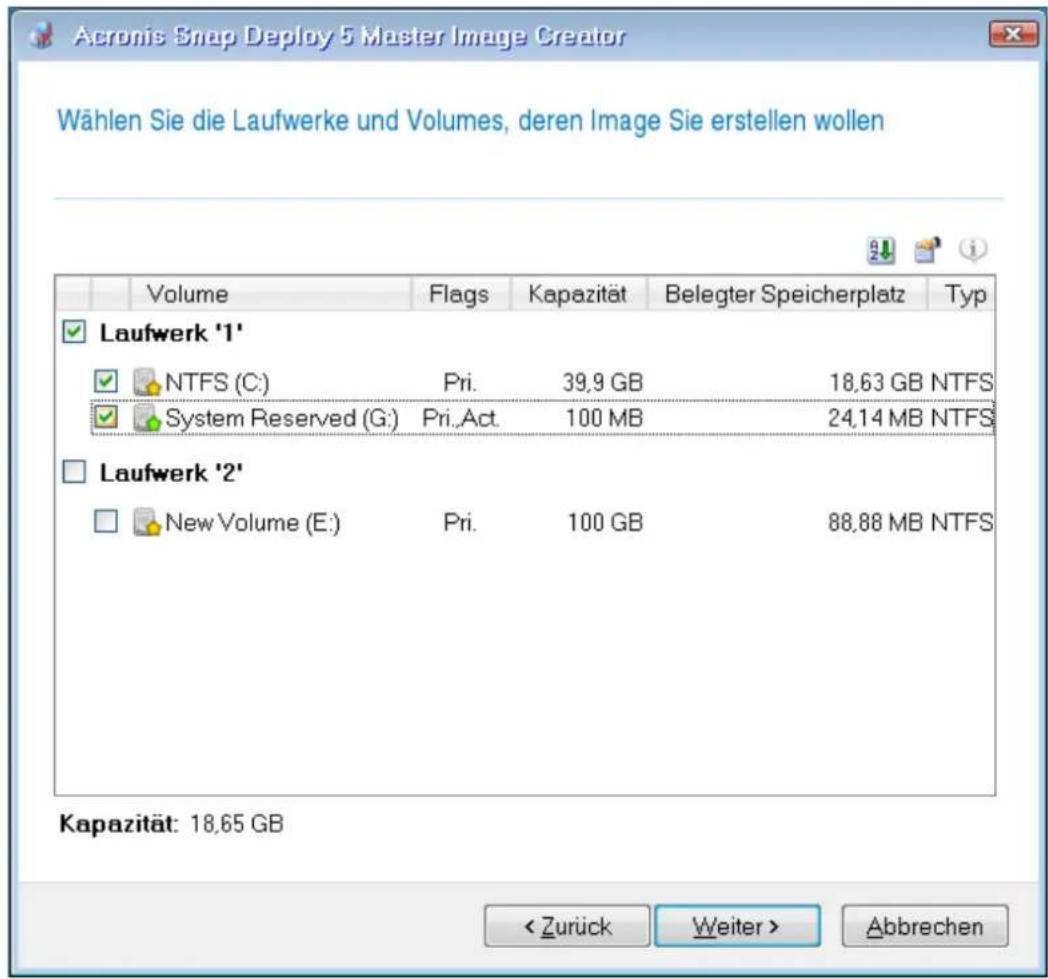
text_image
Acronis Snap Deploy 5 Master Image Creator Wählen Sie die Laufwerke und Volumes, deren Image Sie erstellen wollen Volume Flags Kapazität Belegter Speicherplatz Typ Laufwerk '1' NTFS (C:) Pri. 39,9 GB 18,63 GB NTFS System Reserved (G:) Pri.,Act. 100 MB 24,14 MB NTFS Laufwerk '2' New Volume (E:) Pri. 100 GB 88,88 MB NTFS Kapazität: 18,65 GB < Zurück Weiter > AbbrechenLaufwerke und Volumes für das Imaging auswählen
8.5.2 Image-Name und -Speicherort
Der Acronis Snap Deploy 5 Master Image Creator kann ein Image in folgenden Speicherorten ablegen:
■ in einem Netzwerkordner
■ auf einem internen Laufwerk der Master-Maschine
- auf einem USB- oder FireWire (IEEE-1394)-Speichergerät (wie einem USB-Sck), das an die Master-Maschine angeschlossen ist.
- auf einer DVD+R/RW, DVD-R/RW, CD-R/RW oder einem beschreibbaren Blu-ray-Medium (BD-R, BD-RE) im Medium-Laufwerk der Master-Maschine
Ein größeres Image kann automasch auf mehrere Medien aufgeteilt werden.
Wählen Sie den Image-Speicherort im Verzeichnisbaum der Geräte. Geben Sie unter Dateiname den Dateinamen des Images ein. Um einen Dateinamen zu generieren, der im ausgewählten Speicherort eindeug ist, klicken Sie auf Dateinamen generieren.
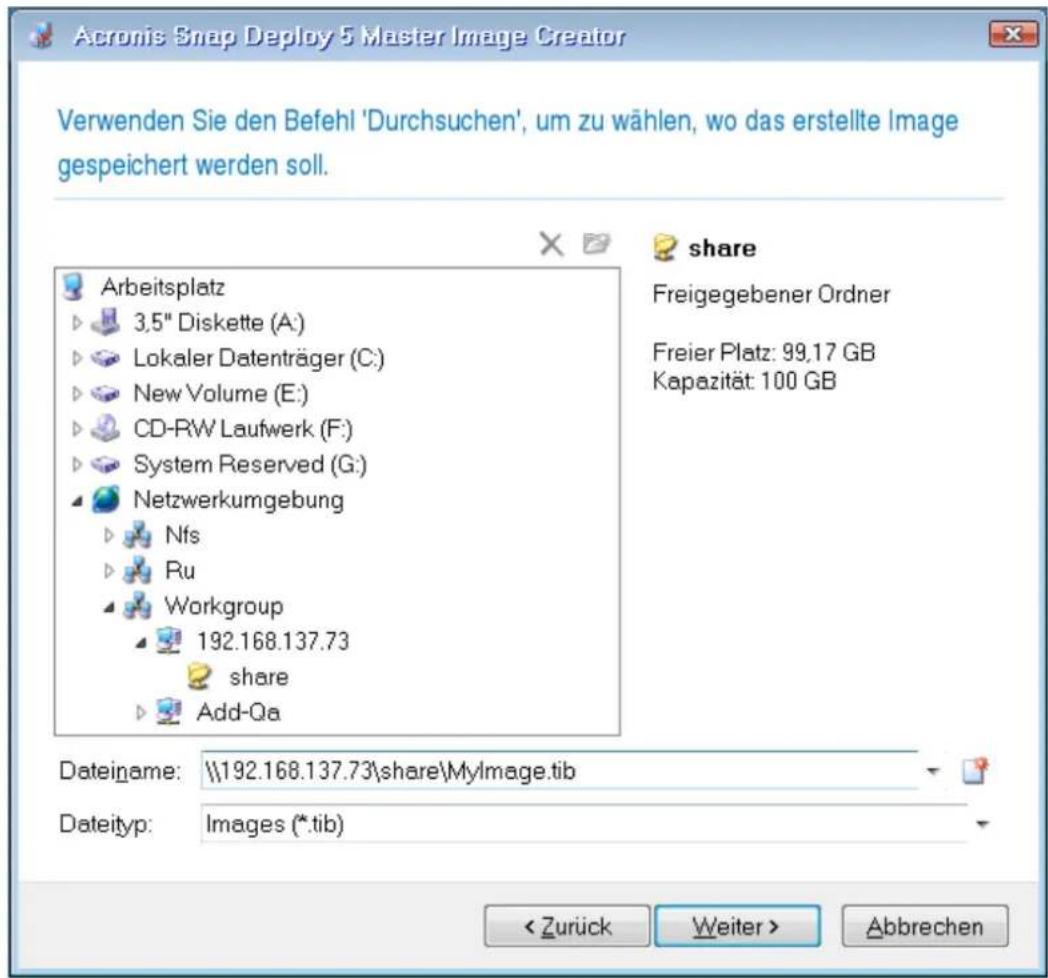
text_image
Acronis Snap Deploy 5 Master Image Creator Verwenden Sie den Befehl 'Durchsuchen', um zu wählen, wo das erstellte Image gespeichert werden soll. Arbeitsplatz 3.5" Diskette (A:) Lokaler Datenträger (C:) New Volume (E:) CD-RW Laufwerk (F:) System Reserved (G:) Netzwerkumgebung Nfs Ru Workgroup 192.168.137.73 share Add-Qa share Freigegebener Ordner Freier Platz: 99,17 GB Kapazität: 100 GB Dateiname: \192.168.137.73\share\MyImage.tib Dateityp: Images (*.tib) < Zurück Weiter > AbbrechenHinweis: Die booähigen Acronis-Medien verwenden das NetBIOS-Netzwerkprotokoll, um den Acronis Snap Deploy 5 OS Deploy Servers im Netzwerk aufzulösen. Beim NetBIOS-Protokoll werden ANSI-Zeichen für die Host-Namen verwendet. Auf Maschinen, die nicht nur die einfachen englische Zeichen in ihren Namen verwenden (sondern Sonderzeichen wie deutsche Umlaute), kann daher von booähigen Acronis-Medien aus nicht zugegrien werden. Sollte die Maschine des Acronis Snap Deploy 5 OS Deploy Servers 'nicht englische' (Sonder)Zeichen im Namen enthalten, dann verwenden Sie die IP-Adresse der Maschine, um diese im Netzwerk zu spezizieren.
8.5.3 Imaging-Optionen
Beim Erstellen des Master-Images stehen Ihnen folgende Oponen zur Verfügung:
Schutz
Besmmt, ob das Master-Image durch ein Kennwort geschützt wird. Diese Opon ist sinnvoll, um unbefugtes Deployment zu verhindern.
Die Voreinstellung ist: Kein Kennwort
Um ein Kennwort zu denieren, geben Sie es in die folgenden Feldern ein: Geben Sie das Kennwort ein und Bestägen Sie das Kennwort.
Mit Einrichten eines Kennworts wird der Inhalt des Images nicht verschlüsselt.
Komprimierung
Besmmt den Komprimierungsgrad für das Image.
Die Voreinstellung ist: Normal
Je höher der Komprimierungsgrad, desto kleiner die Image-Größe – das Erstellen des Images wird aber entsprechend länger dauern. In den meisten Fällen wird der Standardgrad Normal empfohlen.
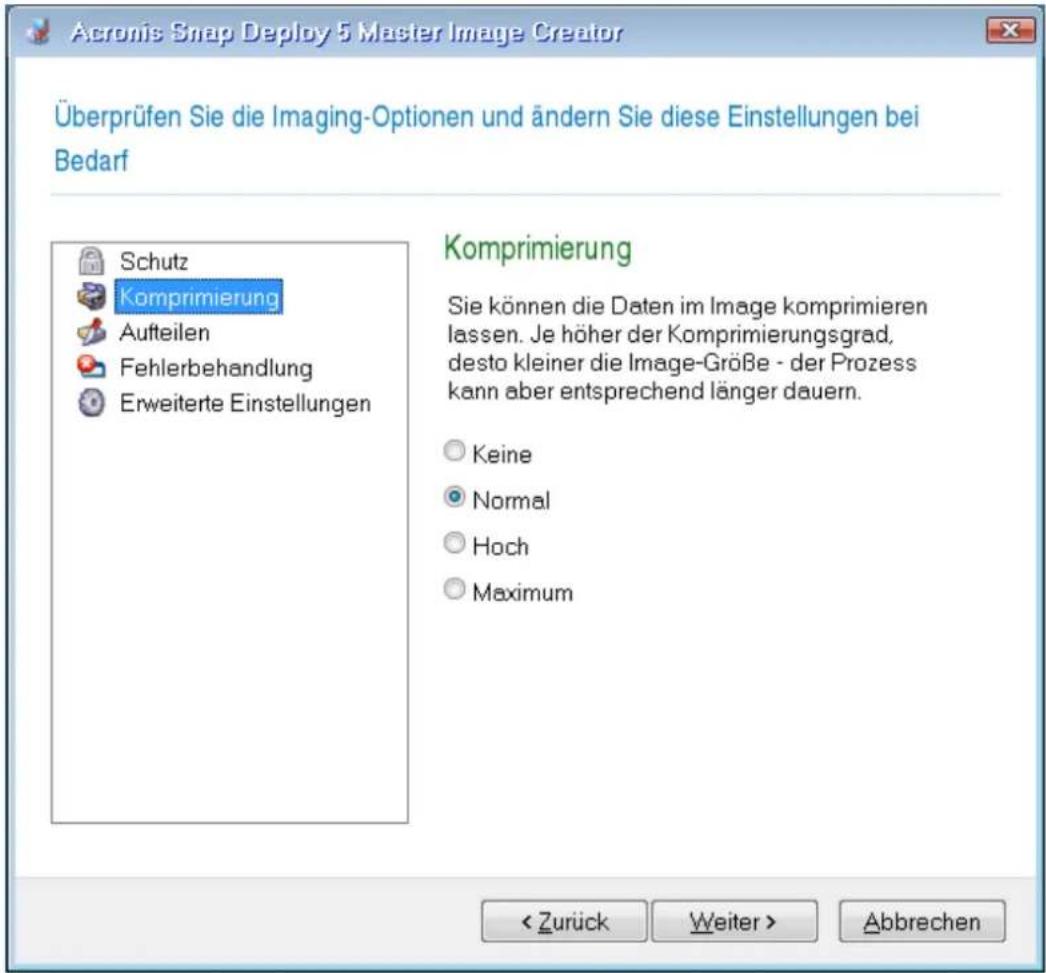
text_image
Acronis Snap Deploy 5 Master Image Creator Überprüfen Sie die Imaging-Optionen und ändern Sie diese Einstellungen bei Bedarf Schutz Komprimierung Aufteilen Fehlerbehandlung Erweiterte Einstellungen Komprimierung Sie können die Daten im Image komprimieren lassen. Je höher der Komprimierungsgrad, desto kleiner die Image-Größe - der Prozess kann aber entsprechend länger dauern. Keine Normal Hoch Maximum < Zurück Weiter > AbbrechenAuswahl des Komprimierungsgrads
Prozesspriorität
Diese Opon ist nur für das Online-Imaging (S. 80) verfügbar.
Die Voreinstellung ist: Niedrig
Besmmt die Priorität des Imaging-Prozesses.
Die Priorität eines im Betriebssystem laufenden Prozesses besmmt, in welchem Ausmaß ihm CPU-Nutzung und Systemressourcen zugewiesen werden. Wird die Priorität der Image-Erstellung herabgesetzt, so werden mehr Ressourcen für andere Anwendungen freigegeben. Durch Heraufsetzen der Priorität für die Image-Erstellung kann das Imaging beschleunigt werden, weil
Ressourcen von anderen laufenden Prozessen abgezogen werden. Der Eekt ist aber abhängig von der totalen CPU-Auslastung und anderen Faktoren.
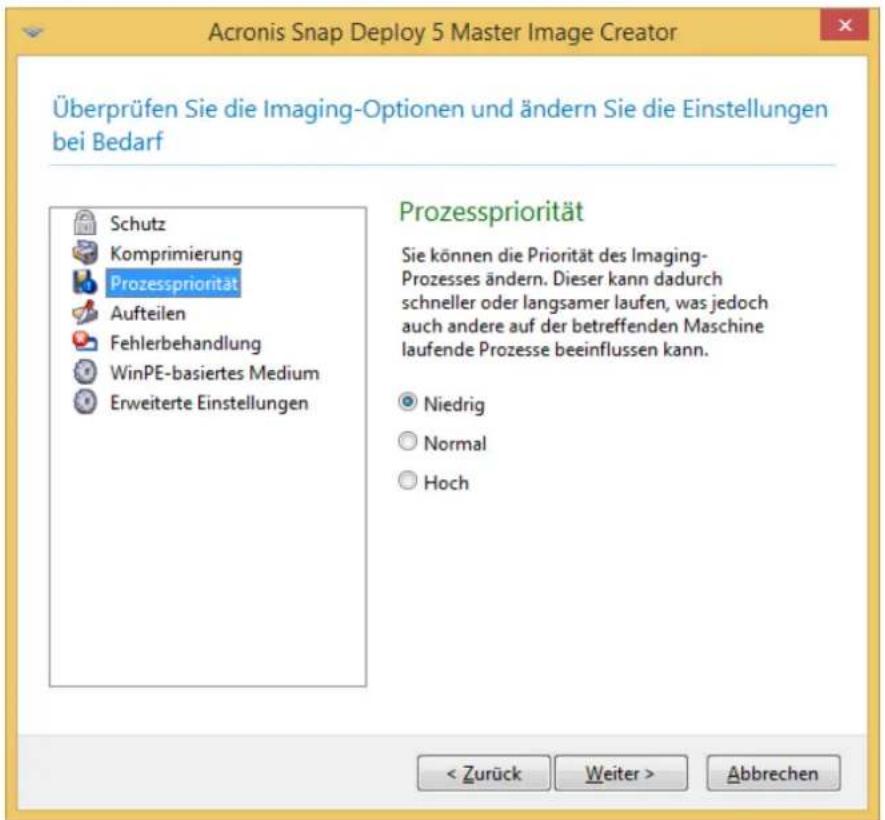
text_image
Acronis Snap Deploy 5 Master Image Creator Überprüfen Sie die Imaging-Optionen und ändern Sie die Einstellungen bei Bedarf Schutz Komprimierung Prozesspriorität Aufteilen Fehlerbehandlung WinPE-basiertes Medium Erweiterte Einstellungen Prozesspriorität Sie können die Priorität des Imaging-Prozesses ändern. Dieser kann dadurch schneller oder langsamer laufen, was jedoch auch andere auf der betreffenden Maschine laufende Prozesse beeinflussen kann. Niedrig Normal Hoch < Zurück Weiter > AbbrechenKonguraon der Prozesspriorität
Aueilen
Besmmt, wie ein größeres Image in zwei oder mehr Dateien geteilt wird, die zusammen das Original-Image bilden.
Die Voreinstellung ist: Nur, falls erforderlich
Mit dieser Einstellung verhält sich das Programm folgendermaßen:
Bei Image-Erstellung auf einem Laufwerk
Wenn das ausgewählte Laufwerk über ausreichend Speicherplatz verfügt und das Dateisystem die geschätzte Dateigröße zulässt, erstellt das Programm eine einzelne Image-Datei.
Wenn das Speicherlaufwerk zwar über ausreichend Platz verfügt, aber das Dateisystem die geschätzte Dateigröße nicht zulässt, wird das Image automasch in zwei oder mehr Dateien aufgeteilt. Das ist z.B. der Fall, wenn als Ziel des Images ein FAT16- oder FAT32-Dateisystem gewählt ist, das die Dateigröße auf 4 GB begrenzt.
Wenn während der Image-Erstellung der freie Speicherplatz auf dem Laufwerk aufgebraucht ist, wird die Akon mit einem Fehler beendet.
Wenn Sie ein Image auf einer CD-R/RW, DVD-R/RW, DVD+R/RW oder einem beschreibbaren Blu-ray-Medium (BD-R, BD-RE) erstellen,
wird Sie der Acronis Snap Deploy 5 Master Image Creator auordern, einen neuen Datenträger einzulegen, wenn der bisherige voll ist.
Alternav können Sie die Opon 'Immer, in Dateien einer besmten Größe' wählen und die gewünschte Dateigröße eingeben oder aus der Liste wählen. Das Image wird dann auf mehrere
Dateien der angegebenen Größe aufgeteilt. Das ist praksch, wenn Sie ein Image mit der Absicht erstellen, dieses nachträglich auf mehrere Datenträger zu brennen.
Sie können die Dateigröße in Byte (B), Kilobyte (KB), Megabyte (MB), Gigabyte (GB) oder Terabyte (TB) angeben.
Hinweis: Das direkte Erstellen von Images auf CD-R/RW, DVD-R/RW, DVD+R/RW oder einem beschreibbaren Blu-ray-Medium dauert gewöhnlich deutlich länger als bei Verwendung eines Festplaenlaufwerks.
Fehlerbehandlung
Deniert, wie Fehler behandelt werden, die beim Imaging aureten.
Fehlerhae Sektoren ignorieren
Die Voreinstellung ist: Deakviert
Wenn die Opon deakviert ist, erscheint jedes Mal, wenn das Programm auf einen fehlerhaen Sektor stößt, ein Pop-up-Fenster mit der Auorderung, das Imaging fortzusetzen oder abzubrechen.
'Sller Modus' akvieren (keine Eingabeauorderungen während der Image-Erstellung)
Die Voreinstellung ist: Deakviert
Wenn der slle Modus akviert ist, reagiert das Programm automasch in Situaonen, die eine Benutzerakon erfordern (außer der Behandlung von fehlerhaen Sektoren, die über die Opon Fehlerhae Sektoren ignorieren gesteuert wird). Falls eine Akon nicht ohne Benutzereingri forahren kann, wird sie fehlschlagen. Detaillierte Informaonen über die Akon, einschließlich eventueller Fehler, nden Sie im Log der Akon.
Bei Fehler neu versuchen in (Minuten)
Die Voreinstellung ist: 5
Wenn ein behebbarer Fehler auri, versucht die Soware, die erfolglose Akon erneut durchzuführen. Sie können den 'Zeitabstand zwischen den Versuchen' einstellen. Die Versuche werden beendet, sobald die Akon erfolgreich ist.
Wenn beispielsweise der Speicherort des Images im Netzwerk nicht mehr verfügbar oder erreichbar ist, wird die Anwendung alle fünf Minuten versuchen, den Ort zu erreichen. Die Versuche werden beendet, sobald die Verbindung wieder hergestellt ist.
WinPE-basiertes Medium
Diese Opon ist nur für das Online-Imaging (S. 80) verfügbar.
Sie deniert, ob ein mit dem Acronis Snap Deploy 5 PE Builder erstelltes, booähiges WinPE-Medium mit auf dem Master-Image gespeichert werden soll. Wenn Sie ein Deployment auf Online-Maschinen (S. 126) durchzuführen wollen, deren Hardware vom einem booähigen Acronis-Medium (welches auf einem Linux-Kernel beruht) nicht richg erkannt wird, dann können diese Maschinen mit dem im Master-Image enthaltenen Medium gebootet werden. Das beschleunigt den Deployment-Prozess und verringert die Netzwerklast, weil das Medium ja nicht über das Netzwerk auf die Maschinen übertragen werden muss.
Erweiterte Einstellungen
Image nach Erstellung validieren
Die Voreinstellung ist: Deakviert
Wenn die Opon akviert ist, überprü das Programm die Integrität des gerade erstellten Images.
Sie können diese Überprüfung auch nach dem Imaging (S. 90) durchführen.
8.5.4 Bemerkungen und Zusammenfassung
Wir empfehlen das Eingeben eines Kommentars, um die Idenkaon des Master-Images zu vereinfachen.
Nachdem Sie auf Weiter geklickt haben, erscheint die Zusammenfassung der Imaging-Erstellung. Überprüfen Sie die Einstellungen und klicken Sie dann auf Fortsetzen.
Die Imaging-Akon startet und der Fortschri wird angezeigt.
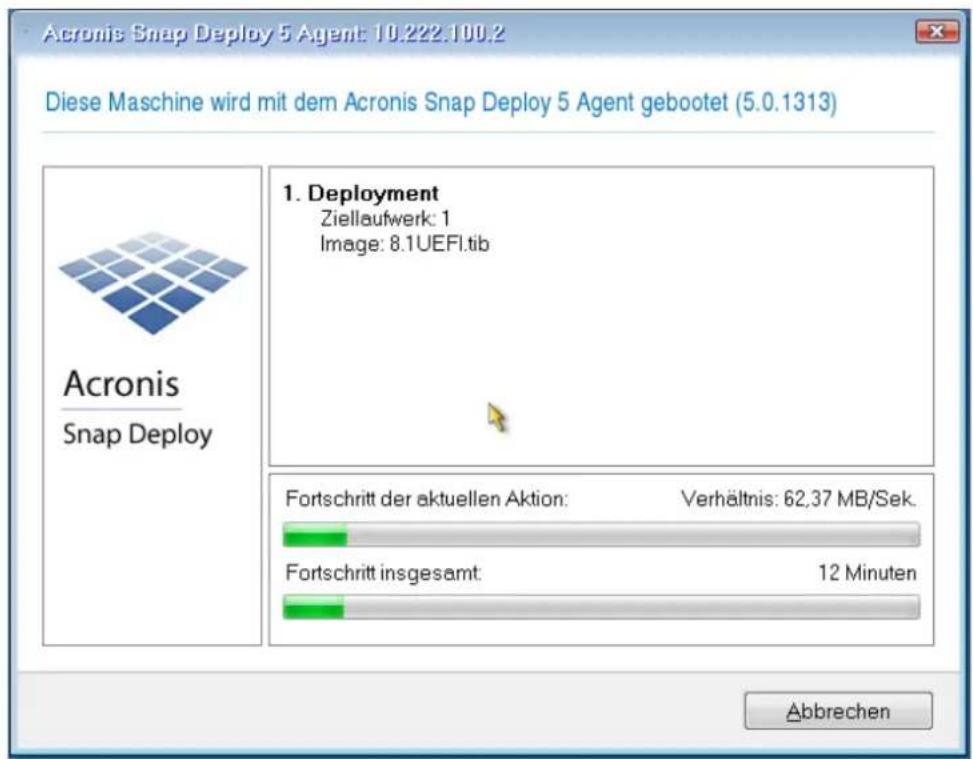
text_image
Acronis Snap Deploy 5 Agent: 10.222.100.2 Diese Maschine wird mit dem Acronis Snap Deploy 5 Agent gebootet (5.0.1313) Acronis Snap Deploy 1. Deployment Ziellaufwerk: 1 Image: 8.1UEFI.tib Fortschritt der aktuellen Aktion: Verhältnis: 62,37 MB/Sek. Fortschritt insgesamt: 12 Minuten AbbrechenAcronis Snap Deploy 5 erstellt das Master-Image
9 Validierung eines Master-Images
Um sicherzugehen, dass ein Master-Image intakt ist, können Sie es validieren.
So validieren Sie ein Master-Image
- Starten Sie die Acronis Snap Deploy 5 Management Console.
- Verbinden Sie die Management Konsole mit der Maschine, auf der der Acronis Snap Deploy 5 Management Agent installiert ist.
- Klicken Sie im Menü Akonen auf den Befehl Image validieren.
- Wählen Sie das zu validierende Master-Image aus.
- Klicken Sie im Fenster 'Zusammenfassung' auf Validieren.
Die Validierung startet. Falls erforderlich, können Sie die Akon durch einen Klick auf Abbrechen stoppen.
Nach Abschluss der Validierung zeigt das Programm das Ergebnis an.
10 Deployment eines Master-Images
Dieser Abschni beschreibt, wie Sie ein Master-Image auf einer oder mehreren Maschinen bereitstellen.
Vorsicht: Das Deployment auf eine Maschine bedeutet, dass einige oder alle der gegenwärg dort gespeicherten Daten gelöscht werden. Vergewissern Sie sich, dass das Deployment auf die richgen Maschinen und dort auf die richgen Laufwerke erfolgt.
10.1 Dateien, die als Master-Image unterstützt werden
Acronis Snap Deploy 5 kann zum Deployment folgende Dateien verwenden:
- Ein Master-Image, das mit Acronis Snap Deploy 5 oder einer früheren Version der Soware erstellt wurde
Ein mit Acronis True Image, Acronis Backup & Recovery 10, Acronis Backup & Recovery 11 oder Acronis Backup 11.5 erstelltes Laufwerk-Backup
■ Eine vhd-Datei (Virtual Hard Disk)
Unterstützung für Backups, die mit Acronis-Produkten erstellt wurden
Manche Backups (inkrementelle oder dierenelle Backups) haben Abhängigkeiten zu anderen Backups. Wir empfehlen, Backups in dem Speicherort zu belassen, in dem es vom Acronis-Produkt erstellt wurde, damit Acronis Snap Deploy 5 alle von ihm benötgen Backups ndet.
Falls das Backup in zwei oder mehr Teile aufgesplitet ist, müssen sich alle Teile im selben Ordner benden. Um ein solches Backup zu spezizieren, reicht es, ein beliebiges seiner Teile anzugeben.
Unterstützung von vhd-Dateien
Diese Dateien speichern Laufwerke und Volumes einer Maschine. Eine solche Datei kann mit folgenden Programmen erstellt werden:
■ Microso Virtual PC 2007 SP 1.0, Windows Virtual PC und Microso Virtual Server
■ den in Windows integrierten Backup-Werkzeuge (beginnend mit Windows 7)
■ Acronis True Image Home 2010 und später
Falls die vhd-Datei in zwei oder mehr Teile aufgesplitet ist, müssen sich alle Teile im selben Ordner benden. Um die vhd-Datei zu spezizieren, wählen Sie ein beliebiges ihrer Teile aus.
10.2 Deployment-Lizenzen
Bei der Ausführung eines Deployments auf eine Maschine verwendet der Acronis Snap Deploy 5 OS Deploy Server eine Maschinen-Lizenz oder eine Deployment-Lizenz (S. 18). Sobald die Lizenz für eine Maschine verwendet wurde, steht sie nicht mehr für eine andere Maschine zur Verfügung.
Eine Maschinen-Lizenz gilt als verwendet, wenn das erste Deployment auf die Maschine startet. Unabhängig vom Ergebnis des Deployments gilt diese Lizenz weiterhin als verwendet.
Normalerweise gilt eine Deployment-Lizenz als verwendet, wenn das Deployment erfolgreich abgeschlossen wurde. Falls das Deployment fehlschlägt, kann der Acronis Snap Deploy 5 OS Deploy Server die Lizenz für ein anderes Deployment auf dieselbe Maschine oder auf eine andere Maschine verwenden.
In manchen Fällen gilt die Deployment-Lizenz als verwendet auch wenn das Deployment fehlschlägt. Der Acronis Snap Deploy 5 OS Deploy Server wird die Lizenz dann für das nächste Deployment auf dieselbe Maschine verwenden.
10.3 Deployment-Templates
Ein Deployment-Template ist ein Satz von Konguraonsparametern für Deployment-Akonen. Dazu gehören diese Parameter:
■ der Pfad zum Master-Image
der Akonsmodus (Mulcast oder Unicast, der Umgang mit freiem Speicherplatz auf dem Ziellaufwerk, usw.)
■ die auf die bereitgestellten Systeme anzuwendenden Einstellungen (z.B. Maschinennamen und Benutzerkonten)
- die auf den bereitgestellten Systemen auszuführenden Akonen (Übertragen von Dateien, Ausführen von Anwendungen, Herunterfahren oder Neustart).
Alle Deployment-Templates werden auf dem Acronis Snap Deploy 5 OS Deploy Server gespeichert. Ein gespeichertes Template können Sie zukünig verwenden.
Beim Erstellen einer Deployment-Akon (Deployment-Task) müssen Sie ein Deployment-Template spezizieren. Sie können einfach ein gespeichertes Template auswählen und die Deployment-Startbedingung festlegen. Alternav können Sie ein neues Template erstellen.
Templates ermöglichen auch das benutzerinierte Deployment (S. 131). Bei diesem Modus können Benutzer ohne Unterstützung des Administrators mit einem Klick das Deployment auf ihre Maschinen ausführen. Um diesen Modus einzurichten, muss der Administrator ein oder mehrere Deployment-Templates erstellen.
Önen Sie das Templates-Fenster (S. 113), um die Liste der gespeicherten Templates anzusehen oder zu bearbeiten.
10.3.1 Erstellen eines Deployment-Templates
Ein Deployment-Template können Sie beim Erstellen eines Deployment-Tasks oder bei der Konguraon des benutzeriniierten Deployment-Modus (S. 133) erstellen.
Alternav können Sie ein Deployment-Template im Templates-Fenster (S. 113) erstellen.
Dieser Abschni beschreibt die Verwendung des Assistenten 'Deployment-Template erstellen'.
10.3.1.1 Master-Image auswählen
In diesem Schri spezizieren Sie Folgendes:
■ Das Master-Image
Den Benutzernamen und das Kennwort für den Netzwerkordner, sofern das Image sich im Netzwerk bendet. Die empfohlene Vorgehensweise ist, den Netzwerkordner als lokales Laufwerk zu 'mappen' (klicken Sie auf dem Desktop mit der rechten Maustaste auf Computer oder Arbeitsplatz und dann auf Netzlaufwerk mappen).
Sie können Deployments nicht nur mit Images durchführen, die mit Acronis Snap Deploy 5 erstellt wurden, sondern auch mit vhd-Dateien (Virtual Hard Disk) sowie Laufwerk-Backups, die von anderen
Acronis-Produkten erstellt wurden. Details hierzu nden Sie bei Dateien, die als Master-Image unterstützt werden.
Image-Speicherort
Der Acronis Snap Deploy 5 OS Deploy Server kann Images bereitstellen, die sich in folgenden Speicherorten benden:
■ in einem Netzwerkordner
■ auf einem internen Laufwerk des Deployment Servers
- auf einem USB- oder FireWire (IEEE-1394)-Speichergerät (wie ein USB-Sck), das an den Deployment Server angeschlossen ist
- auf einer DVD+R/RW, DVD-R/RW, CD-R/RW oder einem beschreibbaren Blue-ray-Medium (BD-R, BD-RE) im Medium-Laufwerk des Deployment Servers
Als beste Vorgehensweise empehlt sich das Auewahren von Images auf der Festplae des Deployment Servers. Damit wird der Netzwerkverkehr während des Deployments auf ein Minimum reduziert.
Images, die auf Wechselmedien erstellt werden, müssen auf eine CD passen. Um ein auf mehrere CDs, DVDs oder andere Medien verteiltes Image bereitzustellen, kopieren Sie alle Teile des Images in denselben Ordner auf dem Deployment Server oder in einen Netzwerkordner.
Das Acronis Snap Deploy 5 Standalone Utility kann Images aus folgenden Speicherorten bereitstellen:
■ in einem Netzwerkordner
- auf einem USB- oder FireWire (IEEE-1394)-Speichergerät (wie ein USB-Sck), das an die verwaltete Maschine angeschlossen ist
- auf einer DVD+R/RW, DVD-R/RW, CD-R/RW oder einem beschreibbaren Blue-ray-Medium (BD-R, BD-RE) im Medium-Laufwerk der verwalteten Maschine
Ein Image, das auf einem Wechselmedium erstellt wird, muss auf eine Medium-Disk passen. Um ein auf mehrere CDs, DVDs oder andere Medien verteiltes Image bereitzustellen, kopieren Sie alle Teile des Images in denselben Ordner auf einem externen Laufwerk oder in einen Netzwerkordner.
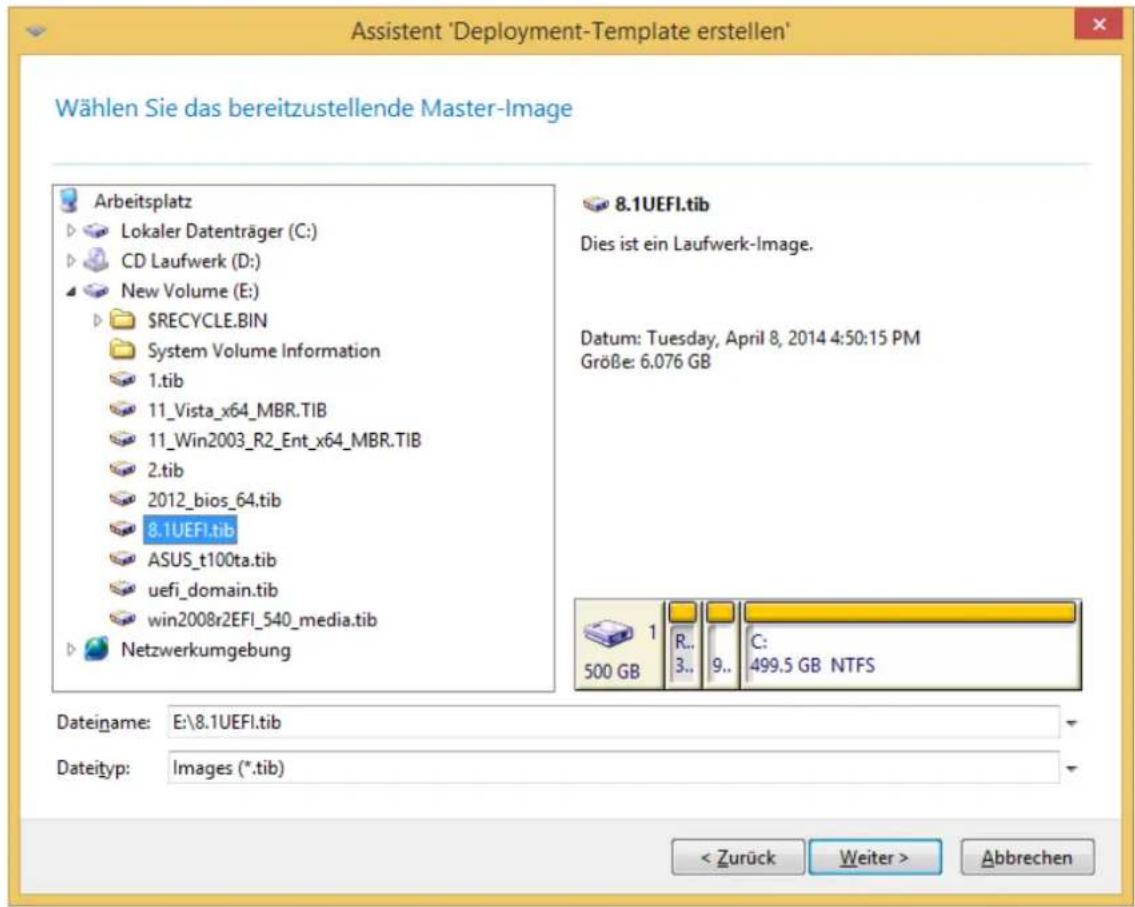
text_image
Assistent 'Deployment-Template erstellen' Wählen Sie das bereitzustellende Master-Image Arbeitsplatz Lokaler Datenträger (C:) CD Laufwerk (D:) New Volume (E:) $RECYCLE.BIN System Volume Information 1.tib 11_Vista_x64_MBR.TIB 11_Win2003_R2_Ent_x64_MBR.TIB 2.tib 2012_bios_64.tib 8.1UEFI.tib ASUS_t100ta.tib uefi_domain.tib win2008r2EFI_540_media.tib Netzwerkumgebung 8.1UEFI.tib Dies ist ein Laufwerk-Image. Datum: Tuesday, April 8, 2014 4:50:15 PM Größe: 6.076 GB 1 R.. 3.. 9.. C: 499.5 GB NTFS 500 GB Dateiname: E:\8.1UEFI.tib Dateityp: Images (*.tib) < Zurück Weiter > AbbrechenAuswahl eines Master-Images
10.3.1.2 Auswahl eines Laufwerks oder Volumes
Wenn das Image mehr als ein Laufwerk enthält, geben Sie das bereitzustellende Laufwerk an und klicken Sie auf Weiter. Sie können nur ein Laufwerk auswählen.
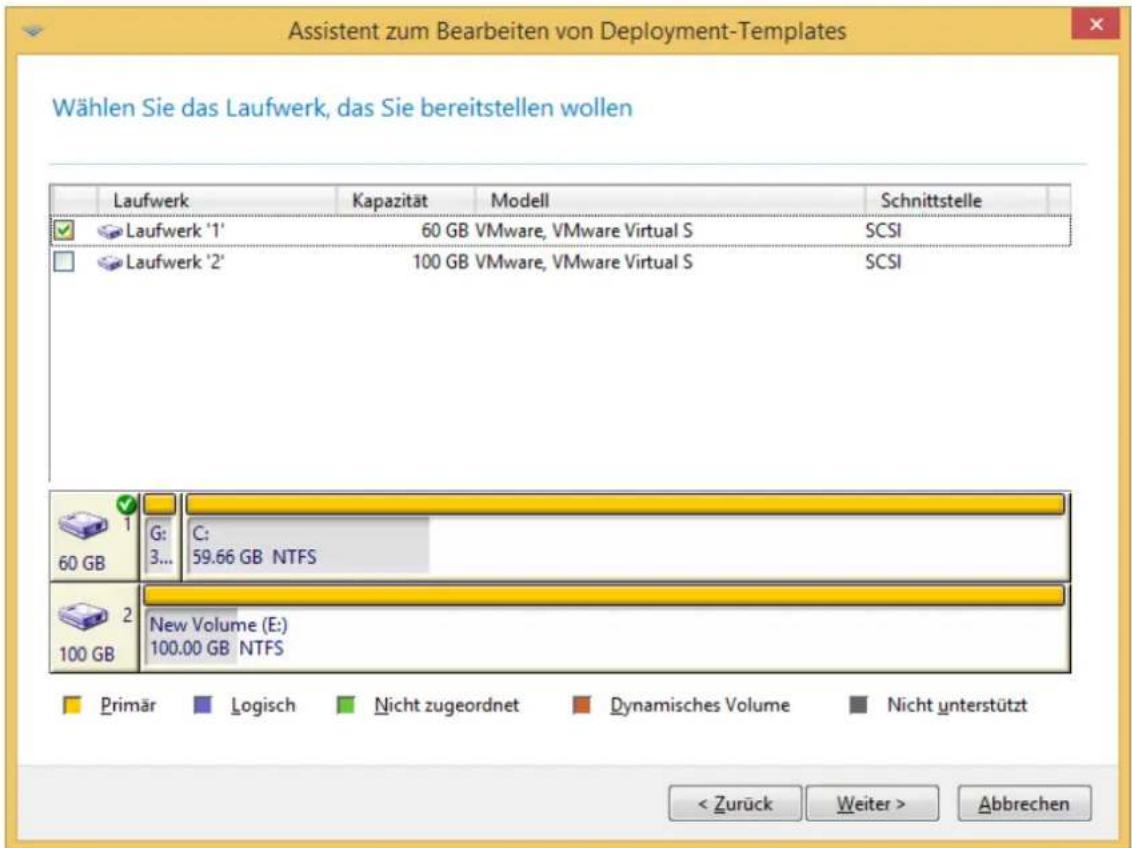
text_image
Wählen Sie das Laufwerk, das Sie bereitstellen wollen Laufwerk Kapazität Modell Schnittstelle ✓ Laufwerk '1' 60 GB VMware, VMware Virtual S SCSI ✓ Laufwerk '2' 100 GB VMware, VMware Virtual S SCSI 1 G: 3... C: 59.66 GB NTFS 2 New Volume (E:) 100.00 GB NTFS Primär Logisch Nicht zugeordnet Dynamisches Volume Nicht unterstützt < Zurück Weiter > AbbrechenAuswahl eines Laufwerks vom Master-Image
Wenn das ausgewählte Laufwerk mehr als ein Volume enthält, geben Sie die bereitzustellenden Volumes an. Sie können ein oder mehrere Volume(s) auswählen.
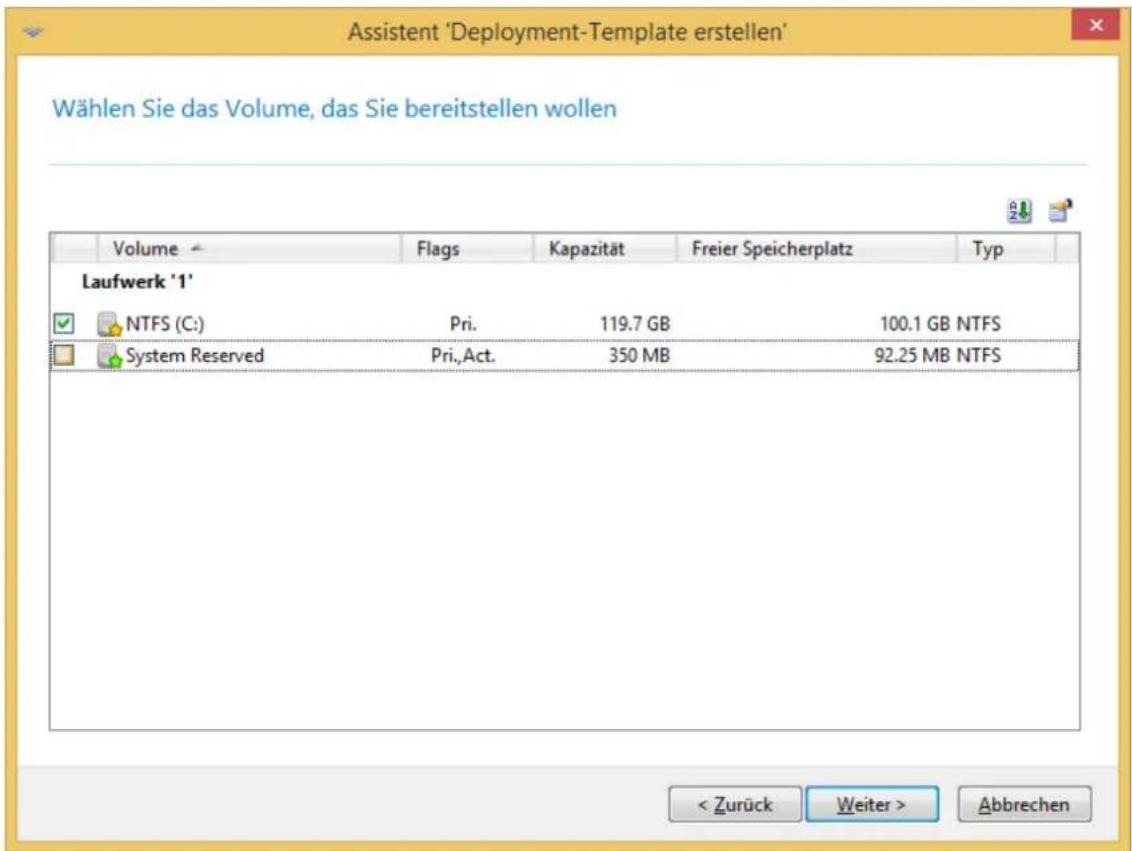
text_image
Assistent 'Deployment-Template erstellen' Wählen Sie das Volume, das Sie bereitstellen wollen Volume Flags Kapazität Freier Speicherplatz Typ Laufwerk '1' NTFS (C:) Pri. 119.7 GB 100.1 GB NTFS System Reserved Pri.,Act. 350 MB 92.25 MB NTFS < Zurück Weiter > AbbrechenAuswahl der bereitzustellenden Volumes auf dem Laufwerk
Die weiteren Schrie sind abhängig von der Anzahl der ausgewählten Volumes.
- Wenn Sie nur ein Volume bereitstellen, geht das Programm davon aus, dass das Ziellaufwerk Volumes enthält und Sie können das Ziel-Volume auswählen, auf das das Deployment erfolgen soll. Andere Volumes bleiben in diesem Fall unberührt. Alternav können Sie alle momentan auf dem Ziellaufwerk exiserenden Volumes löschen.
- Beim Deployment von mehr als einem Volume werden alle Volumes auf dem Ziellaufwerk gelöscht. Nach dem Deployment sind auf dem Laufwerk nur die neu bereitgestellten Volumes vorhanden.
Der Master Boot Record (MBR) wird, unabhängig von Ihrer Auswahl, immer vom Image bereitgestellt.
Wichg: Ein Betriebssystem enthält einen Loader; ein kleines Programm, das den Haupeil des Betriebssystems lädt. Der Loader und der Rest des Betriebssystems benden sich möglicherweise auf verschiedenen Volumes. Windows 7 und Windows Server 2008 R2 platzieren den Loader beispielsweise auf einem versteckten Volume mit der Kennzeichnung System-reserviert. Falls Betriebssystem und Loader auf unterschiedlichen Volumes liegen, nehmen Sie immer beide mit in das Image auf. Das den Loader enthaltende Volume ist gewöhnlich mit der Akt.-Flag als aktives Volume gekennzeichnet. Diese Laufwerke müssen auch zusammen bereitgestellt werden, da andernfalls ein hohes Risiko besteht, dass das Betriebssystem nicht mehr startet.
10.3.1.3 Deployment-Einstellungen
In diesem Schri spezizieren Sie die Deployment-Einstellungen.
Die Standardwerte für diese Einstellungen stammen von den Standardeinstellungen (S. 112).
Die meisten Einstellungen beziehen sich auf die Konguraon des Betriebssystems der Zielmaschine. Daher sind diese Einstellungen nur verfügbar, wenn die ausgewählten Volumes ein Betriebssystem, dessen Einstellungen veränderbar sind enthalten. Die allgemeinen Einstellungen können Sie immer spezizieren, z.B. das Laufwerk, auf das das Deployment erfolgen soll.
Individuelle Einstellungen (S. 145) einer Maschine können diese Einstellungen überschreiben.
Online-Deployment
Diese Einstellung besmmt, wie das Master-Image auf denjenigen Zielmaschinen bereitgestellt werden soll, die das Stadium Online (S. 144) in der Ansicht Maschinen haben.
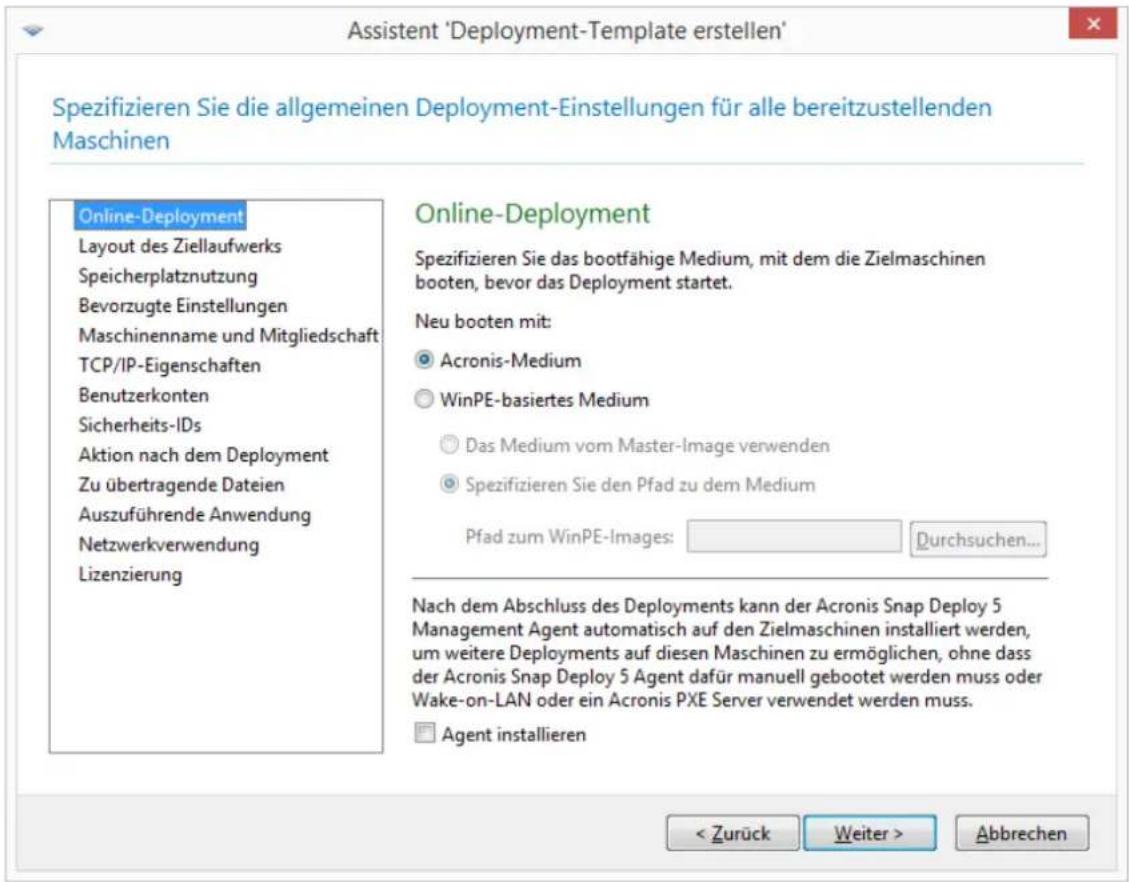
text_image
Assistent 'Deployment-Template erstellen' Spezifizieren Sie die allgemeinen Deployment-Einstellungen für alle bereitzustellenden Maschinen Online-Deployment Layout des Ziellaufwerks Speicherplatznutzung Bevorzugte Einstellungen Maschinenname und Mitgliedschaft TCP/IP-Eigenschaften Benutzerkonten Sicherheits-IDs Aktion nach dem Deployment Zu übertragende Dateien Auszuführende Anwendung Netzwerkverwendung Lizenzierung Online-Deployment Spezifizieren Sie das bootfähige Medium, mit dem die Zielmaschinen booten, bevor das Deployment startet. Neu booten mit: Acronis-Medium WinPE-basiertes Medium Das Medium vom Master-Image verwenden Spezifizieren Sie den Pfad zu dem Medium Pfad zum WinPE-Images: Durchsuchen... Nach dem Abschluss des Deployments kann der Acronis Snap Deploy 5 Management Agent automatisch auf den Zielmaschinen installiert werden, um weitere Deployments auf diesen Maschinen zu ermöglichen, ohne dass der Acronis Snap Deploy 5 Agent dafür manuell gebootet werden muss oder Wake-on-LAN oder ein Acronis PXE Server verwendet werden muss. Agent installieren < Zurück Weiter > AbbrechenNeu booten mit
Spezizieren Sie das booähige Medium, mit dem die Zielmaschinen neu booten, um sich mit dem Deployment Server zu verbinden und sich so für das Deployment bereit zu machen.
Die Voreinstellung ist: Acronis-Medium
Acronis-Medium
Wählen Sie diese Opon, falls Sie das Master-Image auf BIOS-basierten Maschinen oder UEFI-basierten 64-Bit-Maschinen bereitstellen.
WinPE-basiertes Medium
Wählen Sie diese Opon, falls Sie das Master-Image auf UEFI-basierten 32-Bit-Maschinen bereitstellen – oder auf Maschinen, die eine vom Acronis-Medium (das auf einem Linux-Kernel basiert) nicht korrekt erkannte Hardware verwenden.
Wählen Sie die Opon Das Medium vom Master-Image verwenden, wenn Sie das Medium beim Erstellen des Master-Images in der Einstellung WinPE-basiertes Medium (S. 85) speziziert haben. Spezizieren Sie anderenfalls einen lokalen Pfad oder Netzwerkpfad zu dem Medium, welches mit dem Acronis Snap Deploy 5 PE Builder erstellt wurde.
Agent installieren
Sollte dies akviert und der Management Agent in dem System, welches das Master-Image enthält, nicht installiert sein, dann wird der Management Agent auf einer Zielmaschine installiert, nachdem das Master-Image auf dieser bereitgestellt wurde.
Wenn der Management Agent auf einer Maschine installiert ist, ermöglicht dies ein Online-Deployment auf dieser Maschine.
Layout des Ziellaufwerks
Diese Einstellung besmmt das Ziellaufwerk für das Deployment und welcher Speicherplatz auf dem Ziellaufwerk für das Deployment des Master-Images verfügbar ist.
Voreinstellung ist: Standardlaufwerk
Die Auswahl Standardlaufwerk bedeutet, dass das Image auf der Festplae bereitgestellt wird, die im BIOS die Nummer 1 hat. (Hinweis für erfahrene Benutzer: Für dieses Laufwerk ist der hexadezimale Wert, bekannt als die physische Laufwerksnummer, 0x80.)
Sie können ein anderes Laufwerk spezizieren, indem Sie auf Laufwerksnummer im BIOS klicken und dann die Laufwerksnummer entweder eingeben oder auswählen.
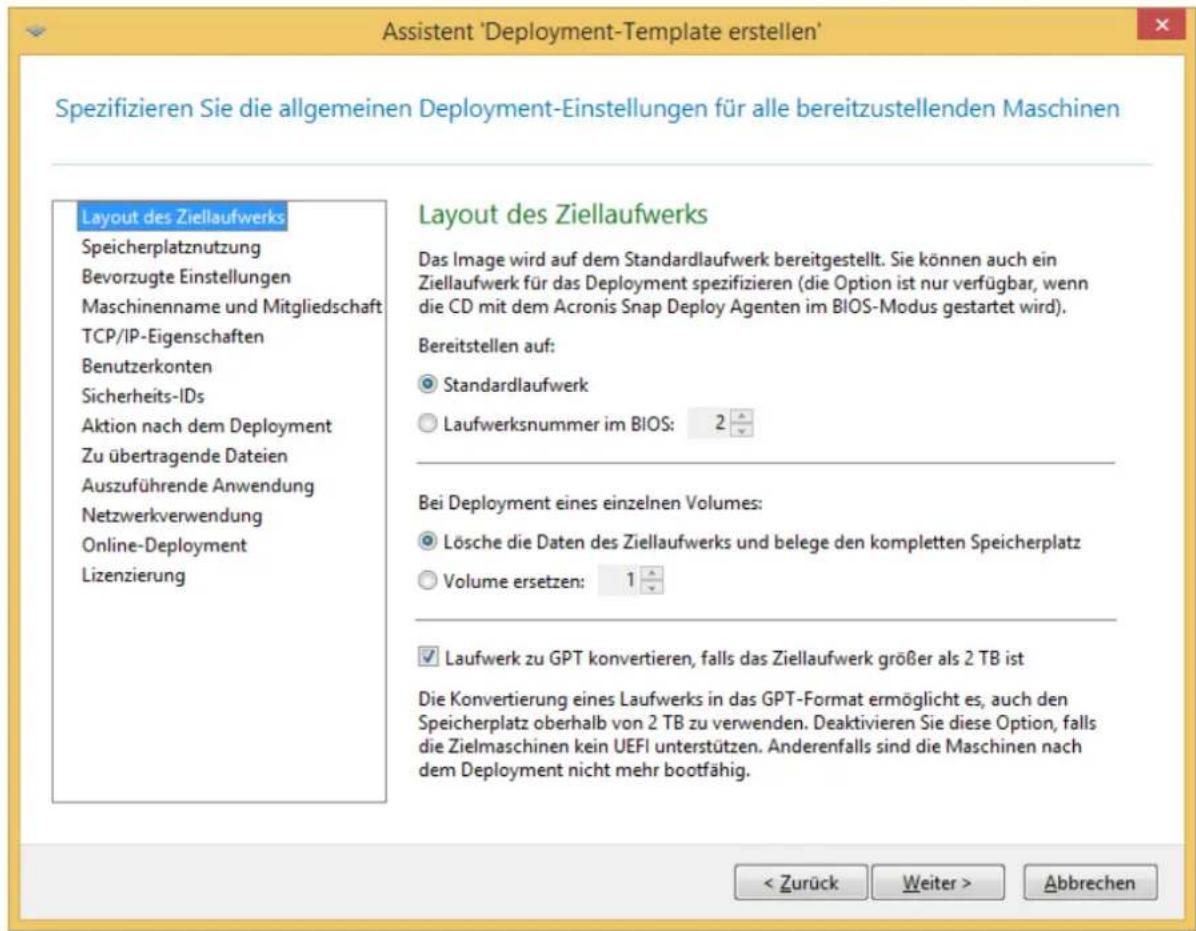
text_image
Assistent 'Deployment-Template erstellen' Spezifizieren Sie die allgemeinen Deployment-Einstellungen für alle bereitzustellenden Maschinen Layout des Ziellaufwerks Speicherplatznutzung Bevorzugte Einstellungen Maschinenname und Mitgliedschaft TCP/IP-Eigenschaften Benutzerkonten Sicherheits-IDs Aktion nach dem Deployment Zu übertragende Dateien Auszuführende Anwendung Netzwerkverwendung Online-Deployment Lizenzierung Layout des Ziellaufwerks Das Image wird auf dem Standardlaufwerk bereitgestellt. Sie können auch ein Ziellaufwerk für das Deployment spezifizieren (die Option ist nur verfügbar, wenn die CD mit dem Acronis Snap Deploy Agenten im BIOS-Modus gestartet wird). Bereitstellen auf: Standardlaufwerk Laufwerksnummer im BIOS: 2 Bei Deployment eines einzelnen Volumes: Lösche die Daten des Ziellaufwerks und belege den kompletten Speicherplatz Volume ersetzen: 1 Laufwerk zu GPT konvertieren, falls das Ziellaufwerk größer als 2 TB ist Die Konvertierung eines Laufwerks in das GPT-Format ermöglicht es, auch den Speicherplatz oberhalb von 2 TB zu verwenden. Deaktivieren Sie diese Option, falls die Zielmaschinen kein UEFI unterstützen. Anderenfalls sind die Maschinen nach dem Deployment nicht mehr bootfähig. < Zurück Weiter > AbbrechenAuswahl des Ziellaufwerks und -volumes
Haben Sie für das Deployment ein einzelnes Volume ausgewählt (S. 95), spezizieren Sie, wo das Volume auf dem Ziellaufwerk platziert werden soll:
Alle Volumes ersetzen: Alle auf dem Ziellaufwerk bestehenden Volumes werden gelöscht und der gesamte Speicherplatz (einschließlich des gegenwärg nicht zugeordneten Speicherplatzes) steht für das bereitzustellende Volume zur Verfügung.
Volume ersetzen: Nur das Volume mit der ausgewählten Nummer wird gelöscht. Enthält das Ziellaufwerk nur ein Volume, steht der gesamte Speicherplatz (einschließlich des gegenwärg nicht zu geordneten Speicherplatzes) steht für das bereitzustellende Volume zur Verfügung. Andernfalls ist für das bereitzustellende Volume nur der Speicherplatz verfügbar, der von dem ausgewählten Volume belegt wird; gegenwärg nicht zugeordneter Speicherplatz verbleibt nicht zugeordnet.
Hinweis: Das akve Volume des Ziellaufwerks bleibt weiterhin akv. So wird ein akves Volume, das neben dem bereits vorhandenen akven Volume bereitgestellt wird, nicht akv. Führen Sie daher ein Deployment eines akven Volumes immer auf ein akves Volume durch, wenn von dem bereitgestellten Volume gebootet werden soll.
Tipp: Um ein einzelnes Volume auf nicht zugeordnetem Speicherplatz oder fabrikneuen Maschinen bereitzustellen, erstellen Sie zuerst das Zielvolume in gewünschter Größe mit Hilfe eines Paronstools von Driherstellern, wie z.B. Microso Disk Management, oder mit Acronis Disk Director.
In beiden Fällen ist die Größe des bereitgestellten Volumes abhängig von den Einstellungen unter Speicherplatznutzung (S. 99).
Die Einstellung Bei Deployment eines einzelnen Volumes ist nicht wirksam, wenn Sie mehrere Volumes bereitstellen. In diesem Fall werden immer alle auf dem Ziellaufwerk bestehenden Volumes gelöscht und der gesamte Speicherplatz steht für die Volumes zur Verfügung.
Das Ziellaufwerk zu GPT konvereren
Diese Einstellung legt fest, ob ein Ziellaufwerk, welches größer als 2 TB ist, zu GPT konverert werden soll.
Diese Einstellung ist nur dann verfügbar, wenn das im Image gespeicherte Betriebssystem eine Änderung des Boot-Modus von BIOS zu UEFI erlaubt. Das sind:
■ Die 64-Bit-Versionen aller Windows-Betriebssysteme, beginnend mit Windows Vista x64 SP1
■ Die 64-Bit-Versionen aller Windows Server-Betriebssysteme, beginnend mit Windows Server 2008 x64 SP1
Die Voreinstellung ist: Laufwerk zu GPT konvereren, falls das Ziellaufwerk größer als 2 TB ist
MBR-Laufwerke haben eine Größenbegrenzung von 2 TB. Falls das Image eines MBR-Laufwerks auf einem Ziellaufwerk mit mehr als 2 TB bereitgestellt wird, werden nur 2 TB der Laufwerkskapazität genutzt. Zur Lösung des Problems kann Acronis Snap Deploy 5 das Paronierungsschema des Ziellaufwerks automasch zu GPT ändern. Damit von dem GPT-Laufwerk aber auch gebootet werden kann, muss die Zielmaschine UEFI-Boot-Loader unterstützen. Deakvieren Sie das Kontrollkästchen, falls die Zielmaschine keine Unterstützung für UEFI bietet.
Speicherplatznutzung
Diese Einstellung legt fest, ob die Größe der bereitzustellenden Volumes je nach verfügbarem Speicherplatz auf dem Ziellaufwerk verändert wird. Der verfügbare Speicherplatz ist abhängig von
der Größe des Ziellaufwerks und ob Sie alle Volumes ersetzen wollen oder nur ein besmmtes (siehe die Einstellung Layout des Ziellaufwerks (S. 98)).
Voreinstellung ist: Volumegröße an Ziellaufwerk anpassen
Die Einstellungen sind wie folgt:
Volumegröße an Ziellaufwerk anpassen: Die Soware vergrößert oder verkleinert proporonal jedes der bereitzustellenden Volumes entsprechend dem verfügbaren Speicherplatz auf dem Ziellaufwerk.
Die folgenden Beispiele gehen davon aus, dass Sie ein 300 GB großes Ziellaufwerk haben, das bereits zwei Volumes enthält: das erste Volume ist 50 GB groß, das zweite 250 GB.
Beispiel 1: Sie stellen ein einzelnes 100-GB-Volume bereit. Im Layout des Ziellaufwerks haben Sie ausgewählt, alle Volumes auf dem Ziellaufwerk zu ersetzen. In diesem Fall beträgt die Größe des bereitgestellten Volumes 300 GB.
Beispiel 2: Sie stellen ein einzelnes 100-GB-Volume bereit. Im Layout des Ziellaufwerks haben Sie ausgewählt, das zweite (250 GB große) Volume auf dem Ziellaufwerk zu ersetzen. In diesem Fall beträgt die Größe des bereitgestellten Volumes 250 GB. Das erste Volume auf dem Ziellaufwerk bleibt weiterhin akv.
Beispiel 3: Sie stellen zwei je 50 GB große Volumes bereit. Weil Sie mehr als ein Volume bereitstellen, werden alle Volumes auf dem Ziellaufwerk gelöscht; siehe Layout des Ziellaufwerks (S. 98). Jedes der bereitgestellten Volumes wird 150 GB groß sein.
Beispiel 4: Sie stellen ein 10-GB-Volume und ein 20-GB-Volume bereit. Alle Volumes auf dem Ziellaufwerk werden gelöscht. Dementsprechend werden die bereitgestellten Volumes 100 GB und 200 GB groß sein.
Beispiel 5: Sie stellen ein 1000-GB-Volume und ein 2000-GB-Volume bereit, die beide nur wenige Daten enthalten. Alle Volumes auf dem Ziellaufwerk werden gelöscht.
Dementsprechend werden die bereitgestellten Volumes 100 GB und 200 GB groß sein. Falls eines der Volumes zu viele Daten enthält, um auf die entsprechende Größe verkleinert zu werden, wird das Deployment fehlschlagen.
- Wie im Master-Image: Jedes bereitgestellte Volume hat die gleiche Größe wie im Master-Image. Der überschüssige verfügbare Speicherplatz auf dem Ziellaufwerk verbleibt als 'nicht zugeordnet'. Wenn das Ziellaufwerk nicht genügend verfügbaren Speicherplatz hat, um die Volumes zu platzieren, wird das Deployment fehlschlagen.
Bevorzugte Einstellungen
Die Bevorzugten Einstellungen besommen, ob die individuellen Deployment-Einstellungen einer Maschine (S. 145) die Deployment-Einstellungen des Templates überschreiben.
Wenn Sie die Bevorzugten Einstellungen akviert haben und individuelle Einstellungen für eine Maschine festlegen, erfolgt ein Deployment auf diese Maschine mit diesen individuellen Einstellungen; die entsprechenden Einstellungen des Templates werden ignoriert.
Sind die Bevorzugten Einstellungen deakviert, erfolgt ein Deployment auf alle Maschinen mit den Einstellungen des Templates; alle individuellen Einstellungen werden ignoriert.
Maschinenname und Mitgliedschaft
Diese Einstellung besmmt die Maschinennamen der Zielmaschinen, die auch als NetBIOS-Namen bezeichnet werden; sie besmmt außerdem den Namen der Arbeitsgruppe oder der Acve Directory-Domain, zu der die Zielmaschinen nach dem Deployment hinzugefügt werden.
Voreinstellung ist: Name und Mitgliedscha sind dieselben wie die der Maschine im Master-Image
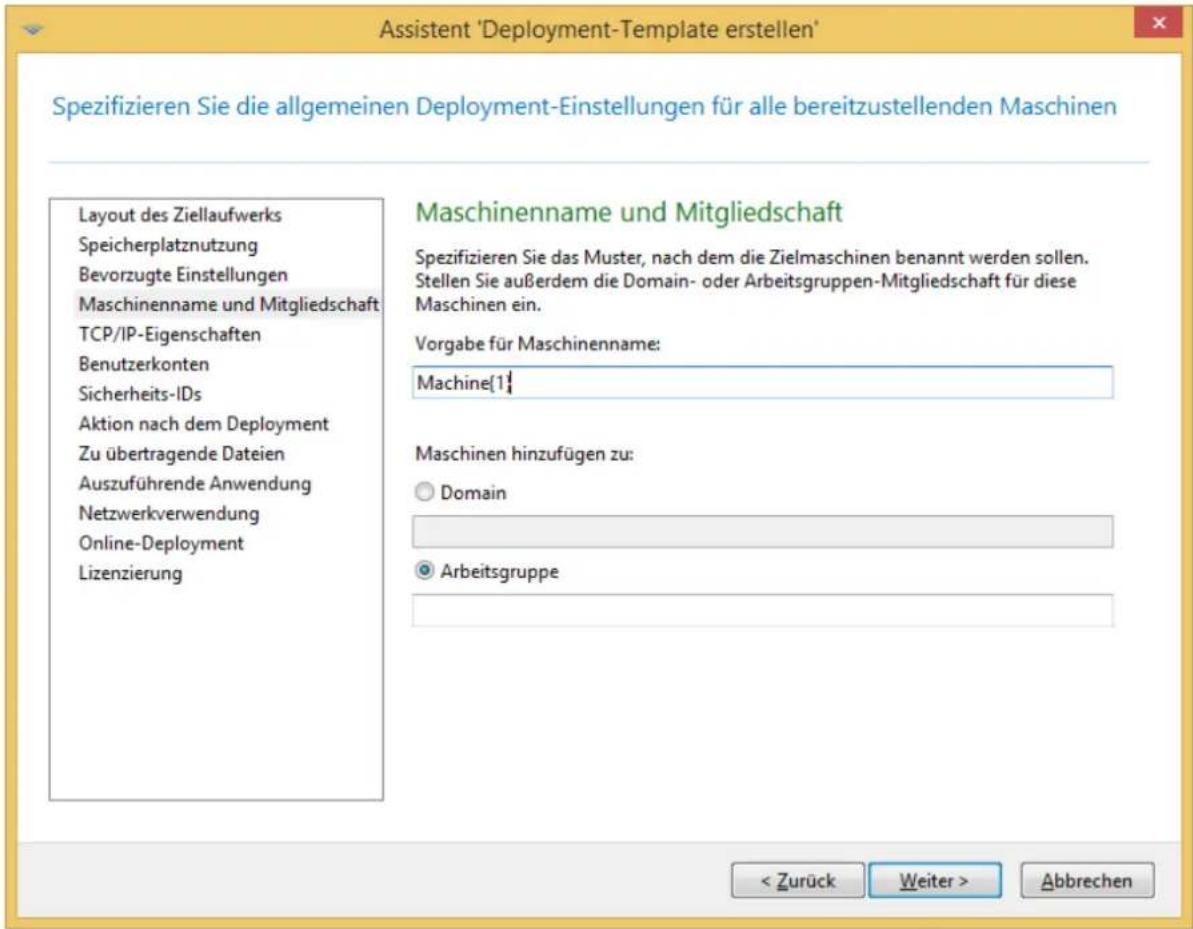
text_image
Assistent 'Deployment-Template erstellen' Spezifizieren Sie die allgemeinen Deployment-Einstellungen für alle bereitzustellenden Maschinen Layout des Ziellaufwerks Speicherplatznutzung Bevorzugte Einstellungen Maschinenname und Mitgliedschaft TCP/IP-Eigenschaften Benutzerkonten Sicherheits-IDs Aktion nach dem Deployment Zu übertragende Dateien Auszuführende Anwendung Netzwerkverwendung Online-Deployment Lizenzierung Maschinenname und Mitgliedschaft Spezifizieren Sie das Muster, nach dem die Zielmaschinen benannt werden sollen. Stellen Sie außerdem die Domain- oder Arbeitsgruppen-Mitgliedschaft für diese Maschinen ein. Vorgabe für Maschinenname: Machine{1} Maschinen hinzufügen zu: Domain Arbeitsgruppe < Zurück Weiter > AbbrechenStandardmäßig haben alle bereitgestellten Maschinen denselben Namen wie die Maschine im Master-Image. Alternav können Sie ein Muster für die Namensvergabe für die Maschinen spezizieren.
Legen Sie fest, ob die Maschine Mitglied einer Arbeitsgruppe oder einer Acve Directory-Domain sein soll. Falls Sie 'Domain-Mitgliedscha' gewählt haben, spezizieren Sie den Benutzernamen und das Kennwort eines Domain-Administrator-Kontos.
Muster zur Namensvergabe
Ein Muster für die Namensvergabe besmmt den Namen, den die Zielmaschine nach dem Deployment hat.
Um einen einzigen Namen für alle Zielmaschinen zu spezizieren, geben Sie diesen Namen unter Muster für Maschinenname ein. Schreiben Sie beispielsweise: BereitgestellteMaschine
Um unterschiedliche Namen für die Zielmaschinen zu generieren, verwenden Sie einen der nachfolgenden Platzhalter oder eine Kombinaon aus diesen.
{Start}
Generiert aufeinanderfolgende Nummern, die mit Start beginnen. Jede Maschine erhält eine eindeuge Nummer.
Das Muster 1 generiert die Namen 1, 2, 3 und so weiter, bis die Anzahl der Zielmaschinen erreicht ist. Ähnlich generiert das Muster 5 die Namen 5, 6, 7 und so weiter.
Es ist sinnvoll, nur eine dieser Wildcards für das Muster zu verwenden.
{Start,Anzahl}
Generiert eine Anzahl von aufeinanderfolgenden Nummern, die mit Start beginnen.
Zum Beispiel generiert das Muster 1,5 die Namen 1, 2, 3, 4 und 5. In ähnlicher Weise generiert das Muster 8,5 die Namen 8, 9, 10, 11 und 12.
Stellen Sie sicher, dass der Wert für Anzahl hoch genug ist. Ist die Zahl der Zielmaschinen höher als die Anzahl, wird das Deployment auf die übrigen Maschinen fehlschlagen.
Sie können zwei oder mehr dieser Wildcards einsetzen. Siehe die später in diesem Abschnif folgenden Beispiele.
Bei den Wildcards muss der Wert von Start 0 oder größer sein. Der Wert von Anzahl muss 1 oder größer sein.
Sie können die Wildcards allein verwenden oder sie mit Text kombinieren, wie in den folgenden Beispielen.
Beispiele
Maschine{1}
Dieses Muster generiert die Namen Maschine1, Maschine2, ..., MaschineN, wobei N die Anzahl der Zielmaschinen ist.
Name{1,3}
Dieses Muster generiert die Namen Name1, Name2 und Name3.
{1,3}{1,4}
Dieses Muster generiert die Namen 11, 12, 13, 14; 21, 22, 23, 24; 31, 32, 33 und 34
{1,9}{0,10}
Dieses Muster generiert 90 Namen: 10, 11, 12, ..., 19; 20, 21, 22, ..., 29; ...; 90, 91, 92, ..., 99
Maschine{2,3}{5,4}
Dieses Muster generiert die Namen Maschine25, Maschine26, Maschine27, Maschine28, Maschine35, Maschine36, Maschine37, Maschine38, Maschine45, Maschine46, Maschine47, Maschine48
Name{0}{0,10}
Dieses Muster generiert die Namen Name00, Name01, ..., Name09, Name10, Name11, Name12, ..., Name100, Name101 und so weiter. Jede Maschine erhält einen eindeugen Namen.
Überlegungen zur Verwendung von Namensmustern
Muster sind am eekvsten, wenn Sie auf einfache Weise unterschiedliche Namen für die Zielmaschinen erstellen müssen und der jeweils vergebene Name für die Maschine nicht von Bedeutung ist. Falls Sie einer besemmten Maschine einen besemmten Namen geben wollen, sollten Sie für diese Maschine eine individuelle Deployment-Einstellung (S. 145) verwenden.
Es gibt keine Reihenfolge für die von dem Muster zugewiesenen Benennungen der Maschinen. Eine Maschine kann beim nächsten Deployment einen anderen Namen zugewiesen bekommen.
TCP/IP-Eigenschaften
Diese Einstellung legt die Netzwerkeinstellungen der Zielmaschinen fest, wie zum Beispiel die IP (Internet Protocol)-Adressen.
Voreinstellung ist: Die Netzwerkeinstellungen des Master-Systems
Sie haben folgende Oponen:
■ Verwenden Sie die Netzwerkeinstellungen des Master-Systems.
■ Richten Sie die Zielmaschinen so ein, dass sie die IP-Adressen automasch von einem DHCP-Server erhalten.
- Geben Sie einen Bereich stascher IP-Adressen, eine Subnetzmaske und das Standard-Gateway für die Zielmaschinen an. Diese Opon ist vorteilha, wenn das Netzwerk nicht über die DHCP-Funkon verfügt. Jeder Maschine wird eine IP-Adresse aus dem spezizierten Bereich zugewiesen. Stellen Sie sicher, dass der Bereich groß genug gewählt ist. Ist die Zahl der Zielmaschinen höher als die Anzahl der IP-Adressen in dem Bereich, wird das Deployment auf die übrigen Maschinen fehlschlagen.
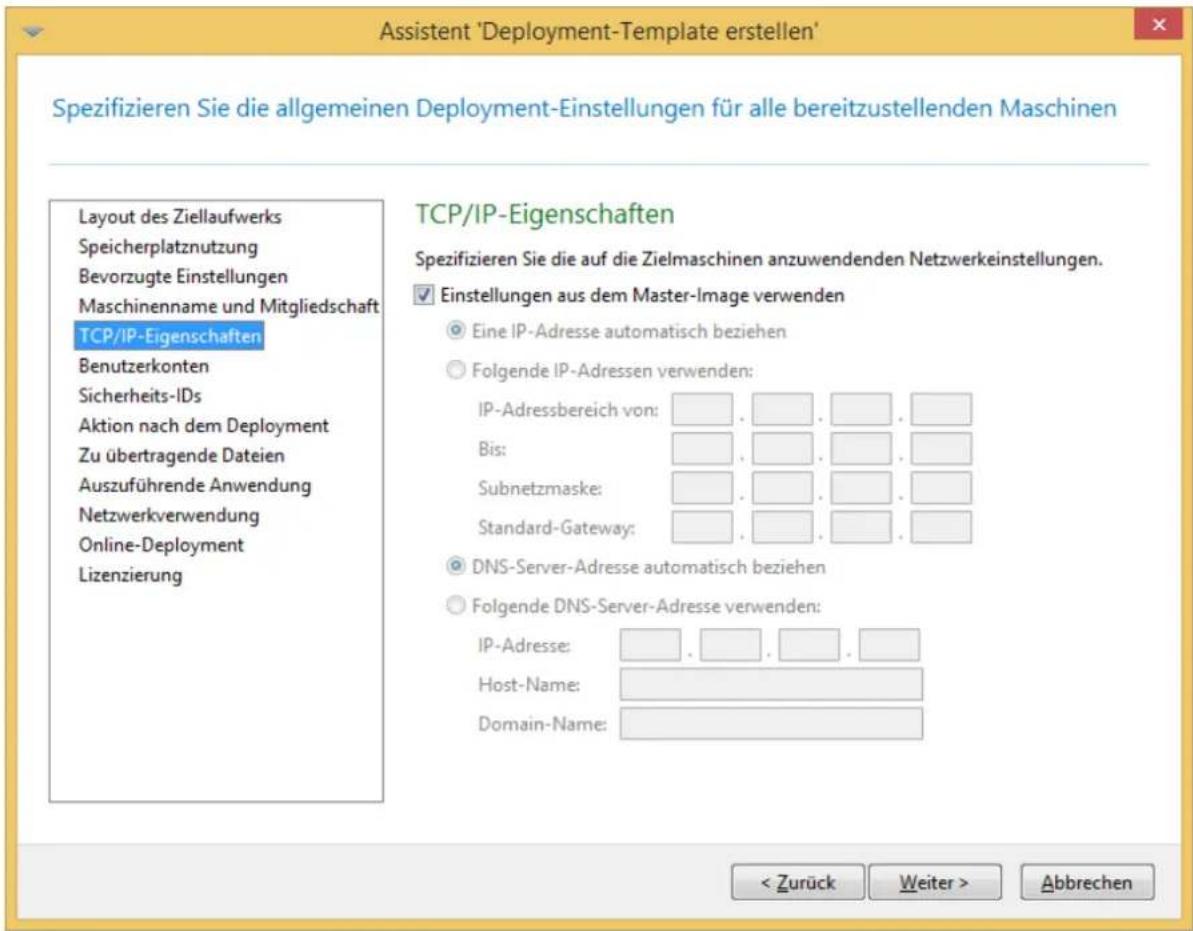
text_image
Assistent 'Deployment-Template erstellen' Spezifizieren Sie die allgemeinen Deployment-Einstellungen für alle bereitzustellenden Maschinen Layout des Ziellaufwerks Speicherplatznutzung Bevorzugte Einstellungen Maschinenname und Mitgliedschaft TCP/IP-Eigenschaften Benutzerkonten Sicherheits-IDs Aktion nach dem Deployment Zu übertragende Dateien Auszuführende Anwendung Netzwerkverwendung Online-Deployment Lizenzierung TCP/IP-Eigenschaften Spezifizieren Sie die auf die Zielmaschinen anzuwendenden Netzwerkeinstellungen. ✓ Einstellungen aus dem Master-Image verwenden ● Eine IP-Adresse automatisch beziehen ○ Folgende IP-Adressen verwenden: IP-Adressbereich von: ______. ______. ______. ______. Bis: ______. ______. ______. ______. Subnetzmaske: ______. ______. ______. ______. Standard-Gateway: ______. ______. ______. ______. ● DNS-Server-Adresse automatisch beziehen ○ Folgende DNS-Server-Adresse verwenden: IP-Adresse: ______. ______. ______. ______. Host-Name: ______. Domain-Name: ______. < Zurück Weiter > AbbrechenTCP/IP-Eigenschaen
Wenn Sie die Einstellung 'Netzwerkeinstellungen des Master-Systems bewahren' nicht akviert haben, können Sie den DNS-Server spezizieren. Sie können die IP-Adresse des DNS-Servers angeben (z.B. 192.168.0.1) oder den Netzwerknamen des DNS-Servers mit Host-Name und Domain-Name (z.B. dns und beispiel.com für den DNS-Server 'dns.beispiel.com').
Wenn Sie das Betriebssystem auf der bereitgestellten Maschine starten, können Sie die Netzwerkeinstellungen ändern.
Benutzerkonten
Diese Einstellung besmmt, welche lokalen Benutzerkonten auf den Zielmaschinen erstellt werden, zusätzlich zu den im Master-System vorhandenen Konten.
Jedes Benutzerkonto kann zu den Gruppen Administratoren, Hauptbenutzer oder Benutzer hinzugefügt werden. Hier haben Sie die Möglichkeit, allen Systemen ein gemeinsames Administrator-Konto hinzuzufügen, falls erforderlich. Mit den Schallächen Enernen und Alle enernen können Sie zuvor ausgewählte Konten enernen.
Die Komplexität des Kennworts muss der für die Master-Maschine eingestellten Kennwortrichtlinie entsprechen. So können Sie sich die Kennwortrichtlinie auf der Master-Maschine anzeigen lassen und bearbeiten:
- Klicken Sie auf Start -> Systemsteuerung -> Verwaltung -> Lokale Sicherheitsrichtlinien.
- Klicken Sie unter Kontenrichtlinien auf Kennwortrichtlinie.
Sicherheits-IDs
Mit dieser Einstellung besommen Sie, ob Acronis Snap Deploy 5 eindeuge Sicherheits-IDs (SIDs) für die Zielmaschinen erstellt.
Voreinstellung ist: Einen eindeugen SID für jede Zielmaschine generieren
Das Erstellen von eindeugen SIDs soll normalerweise akviert sein. Wir empfehlen, den SID nicht zu ändern; es sei denn, Sie stellen das Image auf derselben Maschine bereit, auf der es erstellt wurde.
Sie können den SID unverändert lassen, wenn keine andere Maschine in der gleichen Arbeitsgruppe oder Domain den gleichen SID hat. Das ist der Fall, wenn sich die Master-Maschine nicht mehr im Netzwerk bendet.
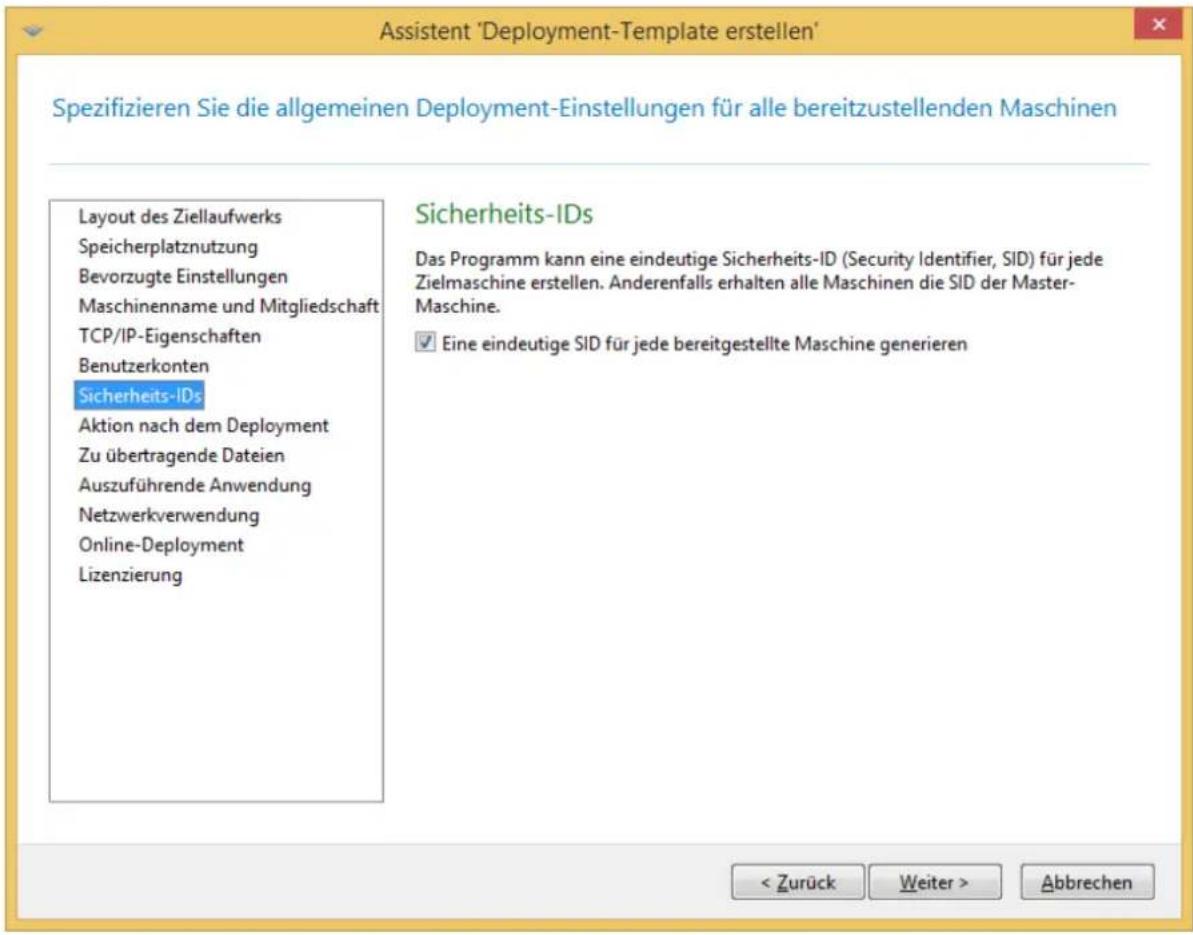
text_image
Assistent 'Deployment-Template erstellen' Spezifizieren Sie die allgemeinen Deployment-Einstellungen für alle bereitzustellenden Maschinen Layout des Ziellaufwerks Speicherplatznutzung Bevorzugte Einstellungen Maschinenname und Mitgliedschaft TCP/IP-Eigenschaften Benutzerkonten Sicherheits-IDs Aktion nach dem Deployment Zu übertragende Dateien Auszuführende Anwendung Netzwerkverwendung Online-Deployment Lizenzierung Sicherheits-IDs Das Programm kann eine eindeutige Sicherheits-ID (Security Identifier, SID) für jede Zielmaschine erstellen. Anderenfalls erhalten alle Maschinen die SID der Master-Maschine. ✓ Eine eindeutige SID für jede bereitgestellte Maschine generieren < Zurück Weiter > AbbrechenHinweis: Die SID wird nicht geändert, falls das Master-Image einen Server enthält, für den die Domain-Controller-Rolle (auch Domänencontrollerfunkon genannt) akviert ist. Der Domain-Controller-Server speichert eine Domain-SID, die auf allen Domain-Maschinen gleich sein und daher nicht geändert werden sollte.
Aktion nach Deployment
Diese Einstellung besmmt, was mit den Zielmaschinen geschehen soll, wenn das Deployment und alle damit zusammenhängenden Akonen, wie das Übertragen von Dateien (S. 105), abgeschlossen wurden.
Die Voreinstellung ist: Herunterfahren
Zu übertragende Dateien
Diese Einstellung deniert die Liste der Dateien, z.B. Installaonsdateien, die nach dem Deployment auf alle Zielmaschinen zu übertragen sind.
Jede Datei muss sich in einem Netzwerkordner benden. Spezizieren Sie beim Hinzufügen der Datei die Anmeldedaten für den Netzwerkordner.
Das Ziel für jede Datei muss eines der Volumes sein, das Sie bereitstellen.
Um die Datei nach ihrer Übertragung auszuführen, akvieren Sie für Datei auf Zielmaschinen ausführen das entsprechende Kontrollkästchen. Die Datei wird beim ersten Start von Windows auf der Zielmaschine ausgeführt.
Beispiel
Die Zielmaschinen sollen einen besmten Treiber für Plug-and-Play-Geräte verwenden, wie zum Beispiel den für Videoadapter, damit Windows das Gerät beim Booten automasch erkennt. Gehen Sie hier so vor:
- Erstellen Sie einen Netzwerkordner, zum Beispiel \server\share, und legen Sie in ihm die Treiberdateien ab. Treiberdateien enthalten gewöhnlich eine .inf-Datei und eine .sys-Datei.
- Spezizieren Sie beide Dateien in der Einstellung Zu übertragende Dateien, mit den folgenden Pfaden im Feld Ziel:
■ Für die .inf-Datei: C:\Windows\inf
■ Für die .sys-Datei: C:\Windows\System32\drivers
Falls sich das Betriebssystem im Master-Image auf einem anderen Volume bendet, ändern Sie den Laufwerksbuchstaben im jeweiligen Pfad entsprechend.
Während des Deployments werden die Dateien in den entsprechenden Ordnern abgelegt. Beim Start auf der Zielmaschine ndet Windows das neue Gerät und den Treiber dafür.
Auszuführende Anwendungen
Diese Einstellung besmmt die Anwendungen, wie z.B. Dienstanwendungen, die auf den Zielmaschinen nach Abschluss des Deployments laufen werden.
Um eine Anwendung hinzuzufügen, klicken Sie auf Hinzufügen und spezizieren dann den Pfad zu der Anwendung sowie die bei ihrer Ausführung geltenden Parameter.
Die Anwendung muss sich auf einem der Volumes benden, die Sie bereitstellen.
Wenn Windows das erste Mal auf der Zielmaschine startet, wird die Anwendung ausgeführt.
Netzwerkauslastung
Diese Einstellung besmmt den Modus der Datenübertragung beim Deployment.
Die Voreinstellung ist: Mulcast
Mit dem Übertragungsmodus Mulcast sendet der Acronis Snap Deploy 5 OS Deploy Server die Daten gleichzeitig an eine Gruppe von Empfängern.
Mit dem Übertragungsmodus Unicast sendet der Server eine Kopie der Daten an jeden Empfänger. Dies kann die Deployment-Geschwindigkeit signikant reduzieren.
Nehmen Sie beispielsweise an, dass bei einer Bandbreite von 100 MB pro Sekunde ein System auf 10 Zielmaschinen bereitgestellt werden soll.
- Beim Unicast-Modus verteilt der Server die Geschwindigkeit auf 10 Maschinen. Also beträgt die Übertragungsgeschwindigkeit für jede Zielmaschine 10 MB pro Sekunde.
- Mit dem Übertragungsmodus Mulcast sendet der Server eine Kopie der Daten an eine Mulcast-Adresse und jeder Client empfängt die Daten mit einer Geschwindigkeit von 100 MB pro Sekunde.
Ein Parameter in der Mulcast-Konguraon besmmt die Time-to-Live (TTL) für Mulcast-Pakete. Mit diesem Parameter können Sie die Verteilung von Mulcast-Paketen über die Gateways begrenzen.
Der Standardwert ist 15. In der Praxis können die Pakete so bis zu 15 Hops durchlaufen, was als unbegrenzte Enernung betrachtet werden kann. Der Mindestwert 1 begrenzt die Verbreitung der Pakete auf ein Subnetz.
Durch Einstellen der erlaubten Bandbreite können Sie die Netzwerkauslastung während des Deployments begrenzen. Der Standardwert ist 1 Gigabit (Gbit) pro Sekunde.
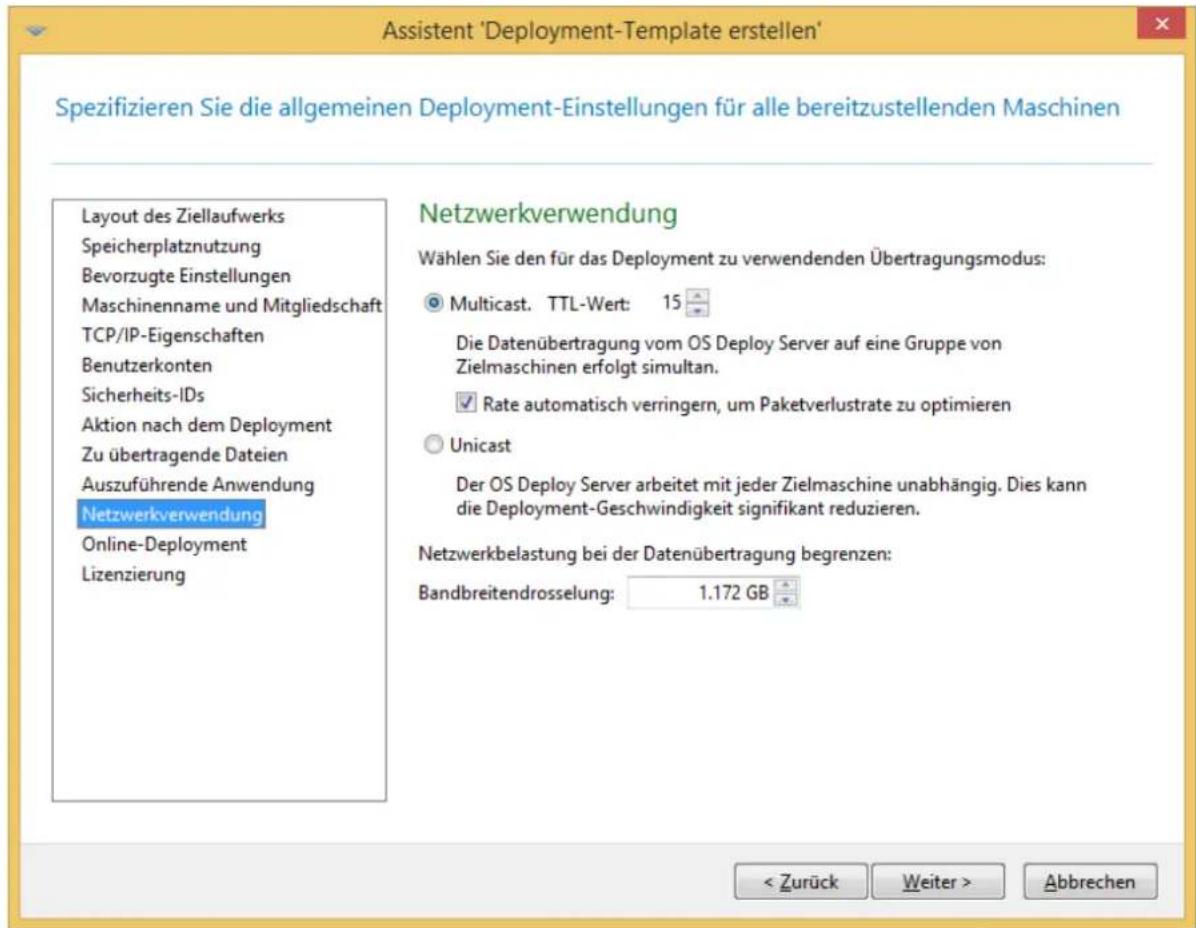
text_image
Assistent 'Deployment-Template erstellen' Spezifizieren Sie die allgemeinen Deployment-Einstellungen für alle bereitzustellenden Maschinen Layout des Ziellaufwerks Speicherplatznutzung Bevorzugte Einstellungen Maschinenname und Mitgliedschaft TCP/IP-Eigenschaften Benutzerkonten Sicherheits-IDs Aktion nach dem Deployment Zu übertragende Dateien Auszuführende Anwendung Netzwerkverwendung Online-Deployment Lizenzierung Netzwerkverwendung Wählen Sie den für das Deployment zu verwendenden Übertragungsmodus: ● Multicast. TTL-Wert: 15 Die Datenübertragung vom OS Deploy Server auf eine Gruppe von Zielmaschinen erfolgt simultan. ✓ Rate automatisch verringern, um Paketverlustrate zu optimieren ○ Unicast Der OS Deploy Server arbeitet mit jeder Zielmaschine unabhängig. Dies kann die Deployment-Geschwindigkeit signifikant reduzieren. Netzwerkbelastung bei der Datenübertragung begrenzen: Bandbreitendrosselung: 1.172 GB < Zurück Weiter > AbbrechenEinstellungen für die Netzwerkauslastung anpassen
Acronis Snap Deploy 5 verwendet das Internet Group Management Protocol (IGMP) für Mulcasng. Alle Netzwerkgeräte (wie Router oder Netzwerkswitche) müssen daher IGMP-fähig und richg konguriert sein. Die genauen Informaonen zur Konguraon eines besemmten Routers oder Netzwerkswitches nden Sie gewöhnlich in der Dokumentaon für die Hardware.
Verwenden Sie den Unicast-Übertragungsmodus, wenn keine IGMP-fähige Hardware im Netzwerk vorhanden (oder eine richge Konguraon nicht möglich) ist.
Lizenzierung
Mit dieser Einstellung legen Sie fest, welcher Lizenztyp für das Deployment auf eine Zielmaschine verwendet wird sowie die Vorgehensweise für den Fall, dass auf dem License Server keine entsprechende Lizenz vorliegt.
Voreinstellung ist:
■ Entsprechenden Typ von Deployment-Lizenz verwenden (Server-Lizenz oder Workstaon-Lizenz)
■ Falls eine derarge Lizenz nicht gefunden wird, verwende eine Maschinen-Lizenz desselben Typs
■ Ansonsten das Deployment stoppen
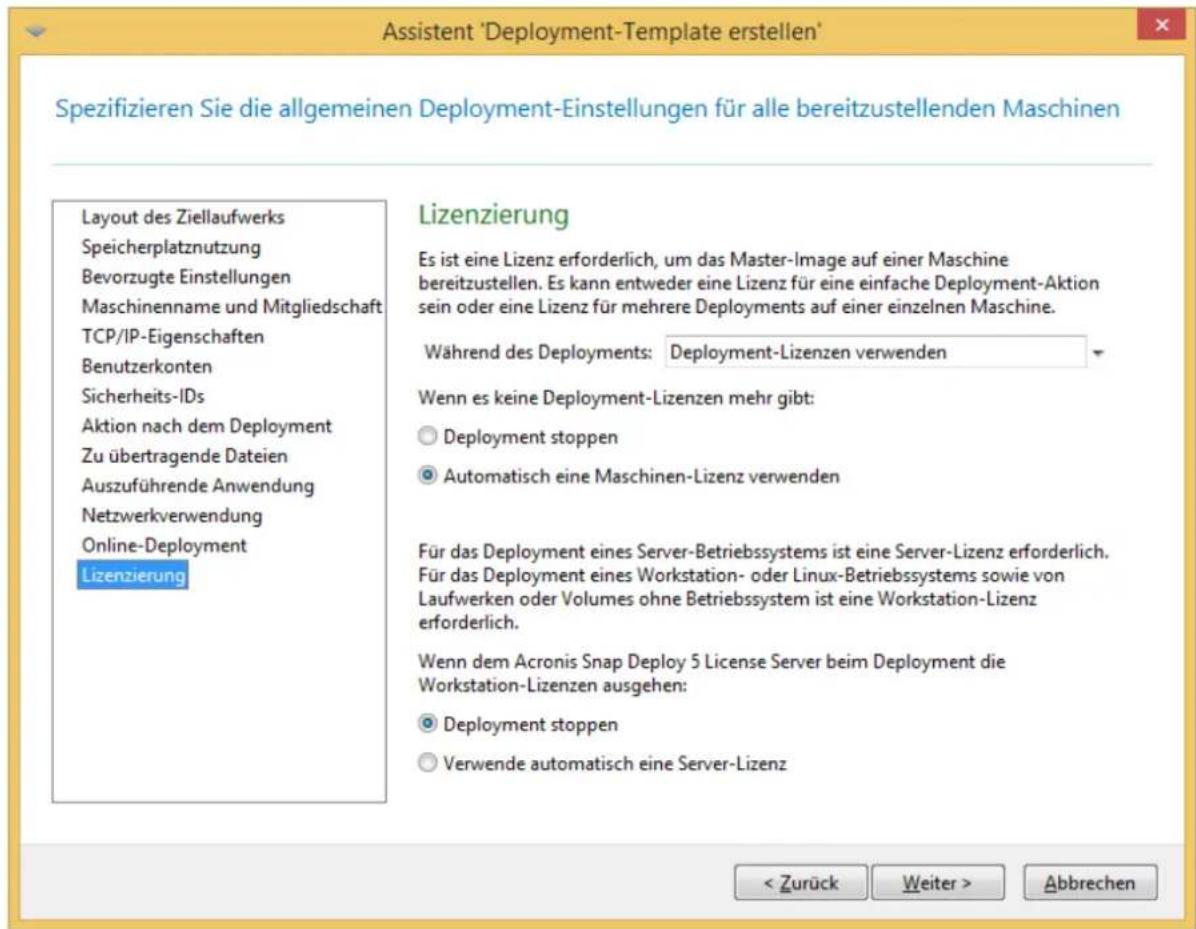
text_image
Assistent 'Deployment-Template erstellen' Spezifizieren Sie die allgemeinen Deployment-Einstellungen für alle bereitzustellenden Maschinen Layout des Ziellaufwerks Speicherplatznutzung Bevorzugte Einstellungen Maschinenname und Mitgliedschaft TCP/IP-Eigenschaften Benutzerkonten Sicherheits-IDs Aktion nach dem Deployment Zu übertragende Dateien Auszuführende Anwendung Netzwerkverwendung Online-Deployment Lizenzierung Lizenzierung Es ist eine Lizenz erforderlich, um das Master-Image auf einer Maschine bereitzustellen. Es kann entweder eine Lizenz für eine einfache Deployment-Aktion sein oder eine Lizenz für mehrere Deployments auf einer einzelnen Maschine. Während des Deployments: Deployment-Lizenzen verwenden Wenn es keine Deployment-Lizenzen mehr gibt: ○ Deployment stoppen ● Automatisch eine Maschinen-Lizenz verwenden Für das Deployment eines Server-Betriebssystems ist eine Server-Lizenz erforderlich. Für das Deployment eines Workstation- oder Linux-Betriebssystems sowie von Laufwerken oder Volumes ohne Betriebssystem ist eine Workstation-Lizenz erforderlich. Wenn dem Acronis Snap Deploy 5 License Server beim Deployment die Workstation-Lizenzen ausgehen: ● Deployment stoppen ○ Verwende automatisch eine Server-Lizenz < Zurück Weiter > AbbrechenLizenzierungs-Einstellungen spezizieren
Je nach Ihrer Auswahl verwendet die Soware eine Deployment-Lizenz (die nur ein erfolgreiches Deployment erlaubt) oder eine Maschinen-Lizenz (die eine unbegrenzte Anzahl von Deployments auf eine Maschine erlaubt). Abhängig von dem Betriebssystem, das Sie bereitstellen, wird eine Workstaon-Lizenz oder eine Server-Lizenz verwendet.
Ist keine entsprechende Lizenz auf dem License Server verfügbar, kann die Soware entweder das Deployment auf diese Maschine stoppen oder eine alternave Lizenz verwenden.
Tipp: Sie können das Verwenden einer Maschinen-Lizenz für eine besammte Maschine erzwingen, indem Sie die Einstellung für Lizenzierung dieser Maschine als deren individuelle Einstellung (S. 145) spezizieren.
Wenn Sie ein Workstaon-Betriebssystem bereitstellen und die Opon Verwende automasch eine Server-Lizenz gewählt haben, verwendet die Soware eine Server-Lizenz, falls keine Workstaon-Lizenz verfügbar ist.
Beispiel
Angenommen, Sie stellen ein Workstaon-Betriebssystem bereit. Erwägen Sie folgende Einstellungen:
■ Während des Deployments: Verwende Deployment-Lizenzen
■ Falls keine Deployment-Lizenzen verfügbar sind: Verwende automasch eine Maschinen-Lizenz
■ Falls dem License Server die Workstaon-Lizenzen ausgegangen sind: Verwende automasche eine Server-Lizenz
Mit diesen Einstellungen verwendet die Soware Lizenzen gemäß folgenden Prioritäten:
a) Workstaon-Deployment-Lizenz
b) Workstaon-Maschinen-Lizenz
c) Server-Deployment-Lizenz
d) Server-Maschinen-Lizenz
Wenn Sie die zweite Einstellung von Verwende automasch eine Maschinen-Lizenz ändern in Stoppe das Deployment, verwendet die Soware nur Deployment-Lizenzen. Die Soware geht nach folgenden Prioritäten vor:
a) Workstaon-Deployment-Lizenz
b) Server-Deployment-Lizenz
10.3.1.4 Verwendung von Acronis Universal Deploy
Geben Sie an, ob Acronis Universal Deploy während des Deployments verwendet werden soll.
Um diese Einstellung zu kongurieren:
- Entscheiden Sie sich für oder gegen die Verwendung von Acronis Universal Deploy.
Acronis Universal Deploy unterstützt Sie durch die automasche Installaon der erforderlichen Systemtreiber bei der Erstellung eines booähigen Windows- oder Linux-Klons auf abweichender Hardware. Verwenden Sie Acronis Universal Deploy, wenn das Betriebssystem auf einer Maschine bereitgestellt werden soll, bei welcher der Prozessor, das Mainboard oder ein Massenspeichergerät von der Hardware desjenigen Systems abweicht, von dem das Image erstellt wurde. Weitere Informaonen nden Sie unter Was ist Acronis Universal Deploy (S. 28).
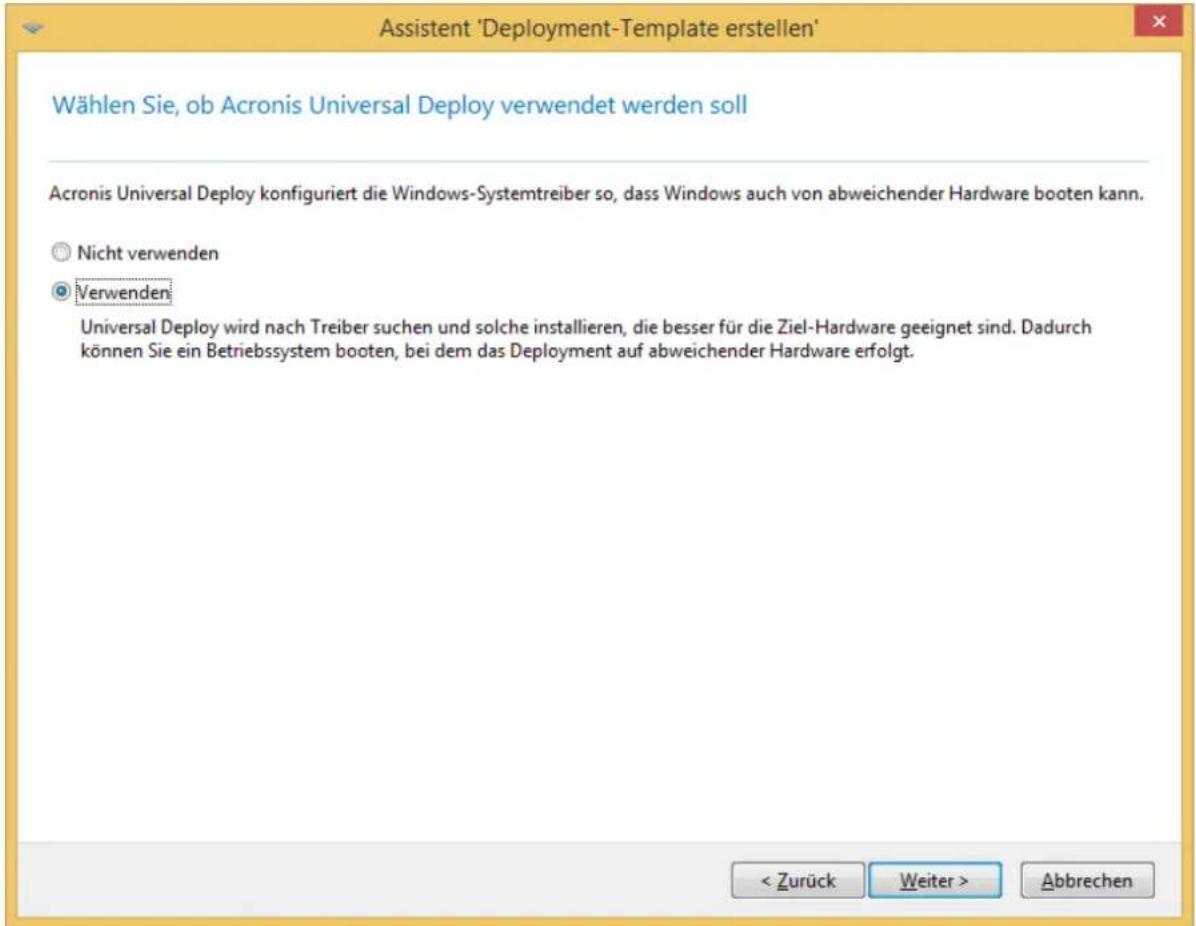
text_image
Wählen Sie, ob Acronis Universal Deploy verwendet werden soll Acronis Universal Deploy konfiguriert die Windows-Systemtreiber so, dass Windows auch von abweichender Hardware booten kann. ○ Nicht verwenden ● Verwenden Universal Deploy wird nach Treiber suchen und solche installieren, die besser für die Ziel-Hardware geeignet sind. Dadurch können Sie ein Betriebssystem booten, bei dem das Deployment auf abweichender Hardware erfolgt. < Zurück Weiter > AbbrechenEntscheiden Sie sich für oder gegen die Verwendung von Acronis Universal Deploy.
Bei Windows verwendet Acronis Universal Deploy drei Quellen für die Treiber:
■ den Standardordner für Treiber in Windows (im bereitzustellenden Master-Image)
■ die Treiberablage, d.h. ein oder mehrere Netzwerkordner oder Wechselmedien
■ ein benutzerdeniertes Massenspeichergerät
Aus allen verfügbaren Treibern sucht die Soware den heraus, der am besten passt, und installiert ihn im bereitgestellten System. Ein vom Benutzer angegebener Treiber hat immer Priorität. Er wird – mit entsprechenden Warnungen – auch dann installiert, wenn die Soware einen besseren Treiber ndet.
Bei Linux ndet Acronis Universal Deploy die benötigen Module im Verzeichnis /lib/modules. Die unteren Schrie werden übersprungen.
- [Oponal] Spezizieren Sie einen Repository für Treiber.
Spezizieren Sie einen Treiberspeicherort, an dem während der automaschen Such-und-Installaons-Prozedur nach HAL- und Speichergeräte-Treibern gesucht werden soll. Sie können Netzwerkspeicherorte hinzufügen und die Suche nach Treibern auf Wechselmedien akvieren.
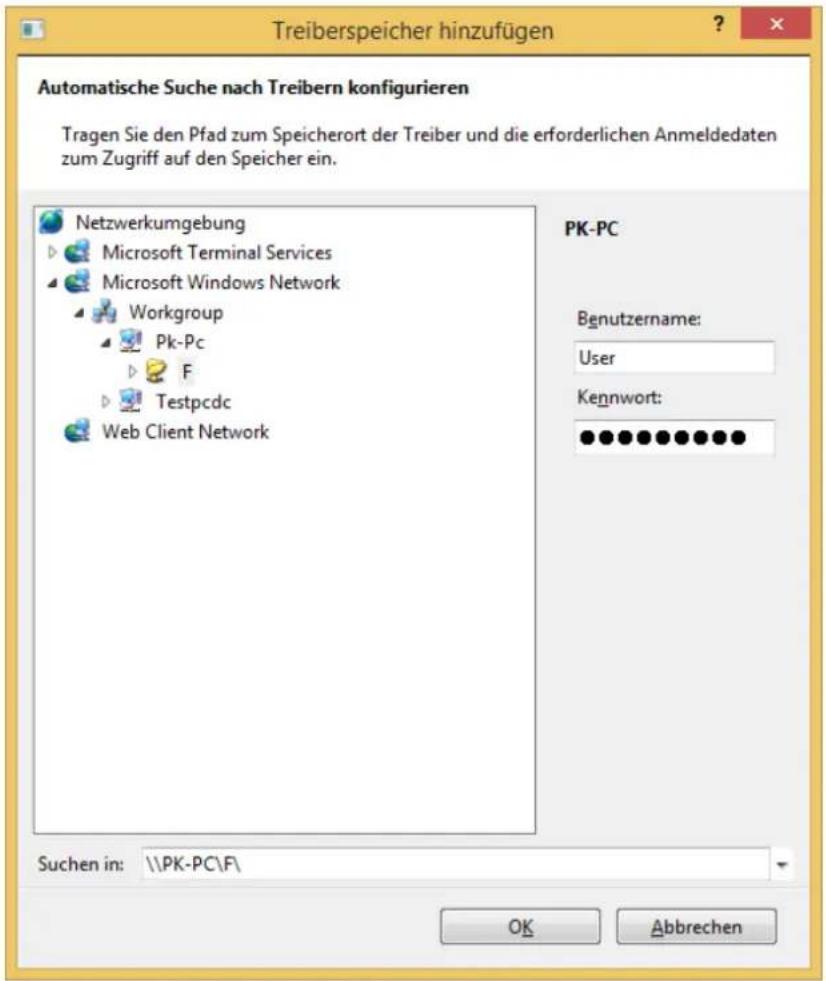
text_image
Treiberspeicher hinzufügen Automatische Suche nach Treibern konfigurieren Tragen Sie den Pfad zum Speicherort der Treiber und die erforderlichen Anmeldedaten zum Zugriff auf den Speicher ein. Netzwerkumgebung Microsoft Terminal Services Microsoft Windows Network Workgroup Pk-Pc F Testpcdc Web Client Network PK-PC Benutzername: User Kennwort: Suchen in: \\PK-PC\F\ OK AbbrechenEinen Treiberspeicherort hinzufügen
- [Oponal] Spezizieren Sie den Massenspeichergerätetreiber.
Falls die Hardware des Zielcomputers für die Festplae (oder ein ähnliches Laufwerk) einen speziellen Massenspeicher-Controller verwendet (wie SCSI, RAID oder Fibre Channel), dann geben Sie den genauen Treiber für diesen Controller an. Der Treiber wird in jedem Fall unter Umgehung der automaschen Such-und-Installaons-Prozedur installiert.
Verwenden Sie diese Opon nur, wenn die automasche Such-und-Installaons-Prozedur nicht erfolgreich war.
Tipp: Wenn Sie ein System auf einer virtuellen Maschine bereitstellen, die einen SCSI-Festplaen-Controller verwendet, dann geben Sie auf jeden Fall die SCSI-Treiber für eine virtuelle Umgebung an. VMware erfordert beispielsweise Buslogic- oder LSI logic-Treiber. Verwenden Sie die Treiber, die mit Ihrer Virtualisierungssoware ausgeliefert werden oder laden Sie die neueste Treiberversion von der Website des Soware-Herstellers herunter.
10.3.1.5 Fenster 'Zusammenfassung'
Überprüfen Sie Ihre Einstellungen im Fenster 'Zusammenfassung' und klicken Sie auf Speichern.
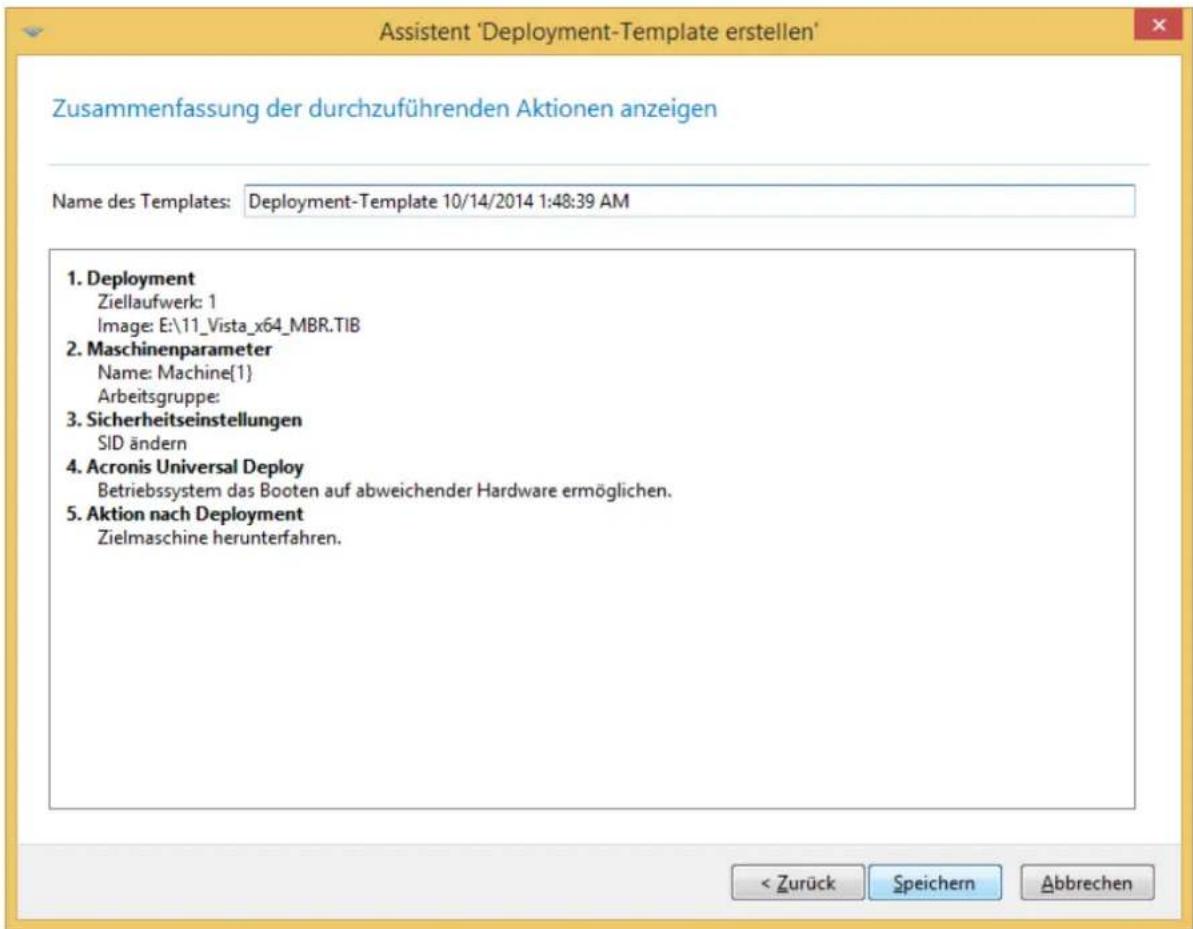
text_image
Assistent 'Deployment-Template erstellen' Zusammenfassung der durchzuführenden Aktionen anzeigen Name des Templates: Deployment-Template 10/14/2014 1:48:39 AM 1. Deployment Ziellaufwerk: 1 Image: E:\11_Vista_x64_MBR.TIB 2. Maschinenparameter Name: Machine{1} Arbeitsgruppe: 3. Sicherheitseinstellungen SID ändern 4. Acronis Universal Deploy Betriebssystem das Booten auf abweichender Hardware ermöglichen. 5. Aktion nach Deployment Zielmaschine herunterfahren. < Zurück Speichern AbbrechenDas Fenster 'Zusammenfassung'
10.3.2 Konfiguration der standardmäßigen Deployment-Einstellungen
Im Fenster Standardeinstellungen für Deployment können Sie die standardmäßig verwendeten Werte für das Erstellen eines Deployment-Templates (S. 92) spezizieren.
So können Sie die Standardeinstellungen für Deployment ansehen oder ändern
- Starten Sie die Acronis Snap Deploy 5 Management Console.
- Klicken Sie im Menü Extras auf Standardeinstellungen kongurieren. Geben Sie auf Nachfrage den Namen oder die IP-Adresse der Maschine ein, auf der der Acronis Snap Deploy 5 OS Deploy Server installiert ist sowie den Benutzernamen und das Kennwort eines Administrator-Kontos auf dieser Maschine.
Jede Standardeinstellung hat einen voreingestellten Wert. Um alle Standardeinstellungen auf ihre vorgegebenen Werte zurückzusetzen, klicken Sie auf Alle zurücksetzen.
Liste der Standardeinstellungen
Folgende Liste enthält die Standardeinstellungen für Deployment und ihre voreingestellten Werte:
■ Layout des Ziellaufwerks (S. 98)
Die Voreinstellung ist: Führe das Deployment auf das erste Laufwerk im BIOS aus
■ Speicherplatznutzung (S. 99)
Die Voreinstellung ist: Vergrößere oder verkleinere die bereitzustellenden Volumes je nach dem verfügbaren Speicherplatz auf dem Ziellaufwerk
■ Maschinenname und Mitgliedscha (S. 100)
Die Voreinstellung ist: Dieselben Einstellungen wie das Master-System
■ TCP/IP-Eigenschaen (S. 103)
Die Voreinstellung ist: Die Netzwerkeinstellungen des Master-Systems
■ Benutzerkonten (S. 104)
Die Voreinstellung ist: Keine weiteren Benutzerkonten erstellen
■ Sicherheits-IDs (S. 104)
Die Voreinstellung ist: Eine eindeuge Sicherheits-ID (SID) für jede Zielmaschine generieren
■ Akon nach Deployment (S. 105)
Die Voreinstellung ist: Maschine nach Abschluss des Deployments herunterfahren
■ Netzwerkauslastung (S. 106)
Die Voreinstellung ist:
■ Deployment unter Verwendung von Mulcast ausführen
■ Lizenzierung (S. 107)
Die Voreinstellung ist:
■ Entsprechenden Typ von Deployment-Lizenz verwenden (Server-Lizenz oder Workstaon-Lizenz)
■ Falls eine derarge Lizenz nicht gefunden wird, verwende eine Maschinen-Lizenz desselben Typs
■ Ansonsten das Deployment stoppen
10.3.3 Deployment-Templates verwalten
Im Fenster Templates können Sie die auf dem Acronis Snap Deploy 5 OS Deploy Server gespeicherten Deployment-Templates erstellen, ansehen, bearbeiten und löschen.
Um dieses Fenster zu önen, klicken Sie auf Akonen -> Templates verwalten. Spezizieren Sie auf Nachfrage den Namen oder die IP-Adresse der Maschine mit dem Deployment Server sowie den Benutzernamen und das Kennwort eines Administrator-Kontos dieser Maschine.
So erstellen Sie ein Deployment-Template
- Verbinden Sie die Management Konsole mit dem Acronis Snap Deploy 5 OS Deploy Server.
- Klicken Sie im Menü Akonen auf Templates verwalten.
- Klicken Sie auf Neu erstellen und folgen dann den Schrien des Assistenten 'Deployment-Template erstellen' (S. 92).
10.4 Deployment auf Basis eines Deployment-Tasks
Wenn Sie einen Deployment-Task verwenden, können Sie das Deployment in einer der folgenden Arten ausführen:
- Deployment auf eine spezizierte Liste von Maschinen (S. 114). Acronis Snap Deploy 5 verwendet die Funkon Wake-on-LAN, um ausgeschaltete und daher nicht für ein Deployment bereitstehende Maschinen aufzuwecken.
- Deployment sobald eine festgelegte Anzahl beliebiger Maschinen zum Deployment bereit ist (S. 120). Sie (oder die Benutzer im Ihrem Unternehmen) müssen die Maschinen bereitmachen.
Eine Maschine ist für ein Deployment bereit, nachdem sie von einem booähigen Medium oder einem PXE Server in den Acronis Snap Deploy 5-Agenten gebootet und sich dann mit dem Acronis Snap Deploy 5 OS Deploy Server verbunden hat.
Außerdem können Sie einen Deployment-Task auch manuell über die Deployment-Tasks-Ansicht (S.147) ausführen.
Ein Deployment-Task wird so ausgeführt, wie in einem Deployment-Template (S. 92) festgelegt. Bei Erstellung eines Tasks können Sie ein neues Deployment-Template erstellen oder ein bestehendes angeben.
10.4.1 Voraussetzungen
Bevor Sie mit dem Deployment beginnen, sollten Sie sicherstellen, dass:
- Folgende Komponenten installiert sind: die Acronis Snap Deploy 5 Management Console, der Acronis Snap Deploy 5 License Server, der Acronis Snap Deploy 5 OS Deploy Server und (oponal) der Acronis PXE Server. All diese Komponenten sind bereits installiert, wenn Sie eine typische Installaon (S. 48) ausgeführt haben.
- Sie eine ausreichende Anzahl von Lizenzen (S. 18) in den Acronis Snap Deploy 5 License Server imporert haben
■ Sie entweder mit einem booähigen Medium (Oine-Imaging (S. 81)) oder dem Acronis Snap Deploy 5 Management Agenten (Online-Imaging (S. 81)) ein Master-Image erstellt haben.
Die Vorgehensweise in diesem Abschni geht davon aus, dass diese Schrie erfolgt sind.
10.4.2 Deployment auf bestimmte Maschinen
Das Deployment auf Maschinen, die über eine Liste speziziert werden, kann sofort, manuell oder per Planung erfolgen.
Kurz bevor das Deployment beginnt, verwendet die Soware die WOL-Funkon (Wake-on-LAN) des BIOS, um die Maschinen in der Liste aufzuwecken (also einzuschalten).
Acronis Snap Deploy 5 weckt jede Maschine auf, indem es ein spezielles Paket, das sogenannte Magic Packet, an alle Netzwerkkarten der Maschine schickt.
Maschinen in einem anderen Subnetz können mithilfe der Acronis Wake-on-LAN Proxy-Komponente aufgeweckt werden, die zum Lieferumfang von Acronis Snap Deploy 5 gehört.
Die aufgeweckten Maschinen booten dann mit dem Acronis Snap Deploy 5-Agenten.
Maschinen, die Wake-on-LAN nicht unterstützen, können Sie manuell booten, bevor der Task startet. Auch diese Maschinen werden bereitgestellt, sofern sie für das Deployment gelistet sind.
Bei diesem Deployment-Typ verwenden Sie am besten den Acronis PXE Server, um die Maschinen zu booten. Sie können die Maschinen außerdem auch mit einem booähigen Medium booten.
Alternav können Sie auch kongurieren, dass ein Online-Deployment (S. 126) auf den Zielmaschinen erfolgen soll.
10.4.2.1 Vorbereitungsschritte
Dieser Abschni beschreibt, wie Sie ein Deployment auf eine Liste mit spezizierten Maschinen vorbereiten.
MAC-Adressen abrufen
Die MAC-Adresse (Media Access Control) ist die physische, 48-Bit lange Hardware-Adresse eines Netzwerkgeräts. In Windows erhalten Sie die physische Adresse durch Ausführen des Befehls ipconfig /all oder über die Auswahl LAN-Verbindung -> Status -> Netzwerkunterstützung -> Details (in Windows 7 können Sie auf diese Opon über das Netzwerk- und Freigabecenter zugreifen).
MAC-Adressen von fabrikneuen Geräten werden normalerweise vom Gerätehersteller mitgeliefert. Die MAC-Adresse jeder PC-kompablen Hardware erhalten Sie über das Menü 'Netzwerkkonguraon' einer beliebigen Acronis booähigen Komponente, wie zum Beispiel dem Acronis Snap Deploy 5 Master Image Creator.
Ein Administrator kann ein Skript ausführen, dass die MAC-Adressen aller Maschinen im Netzwerk sammelt und sie in einer Text-Datei speichert. Das kann eine einfache Text-Datei sein, wie z.B.:
00-01-23-45-67-1A
02-01-23-45-67-1B
Bei der Erstellung des Deployment-Tasks oder in der Ansicht Maschinen unter Maschinen hinzufügen (S. 142) können Sie dann diese Datei spezizieren.
Außerdem können Sie jede MAC-Adresse manuell eingeben.
Wake-on-LAN auf Zielmaschinen aktivieren
Vergewissern Sie sich, dass Wake-on-LAN auf den Zielmaschinen akviert ist. Gehen Sie in das BIOS der Maschine und wählen Sie Power -> Wake On PCI PME -> Power On. Die genauen Bezeichnungen können je nach BIOS-Version variieren.
Um die Funkon Wake-on-LAN auf einer unter Windows laufenden Maschine zu akvieren, setzen Sie die Einstellungen des Netzwerkadapters (NIC) auf der Maschine wie folgt:
Wählen Sie Systemsteuerung -> System -> Geräte-Manager -> Netzwerkadapter -> wählen Sie die Netzwerkkarte aus -> Eigenschaen -> Erweitert:
■ PME akvieren -> Akviert
Einstellungen für Akvierung durch Verbindung -> Betriebssystemgesteuert
- Einstellungen für Verbindung -> Akvierung durch Magic Packet
Die genauen Bezeichnungen der Befehle kann je nach Betriebssystem variieren.
Falls Sie Wake-on-LAN auf einigen oder allen Zielmaschinen nicht verwenden können oder möchten, müssen Sie diese vor Erreichen der geplanten Zeit manuell in den Acronis Snap Deploy 5 Agenten booten.
Alternav können Sie auch kongurieren, dass ein Online-Deployment (S. 126) auf den Zielmaschinen erfolgen soll.
Installation und Konfiguration des PXE Servers
Gehen Sie folgendermaßen vor, damit die Maschinen bei Erreichen der geplanten Zeit automasch über das Netzwerk in den Acronis Snap Deploy 5-Agenten booten:
- Installieren Sie den Acronis PXE Server. Wenn Sie eine typische Installaon (S. 48) durchgeführt haben, ist der PXE Server bereits zusammen mit dem Acronis Snap Deploy 5 OS Deploy Server installiert worden.
Tipp:Wenn sich alle Zielmaschinen in einem Subnetz benden, aber der Acronis Snap Deploy 5 OS Deploy Server in einem anderen Subnetz installiert ist, empfehlen wir, einen separaten PXE Server in dem Subnetz der Zielmaschinen zu installieren. Details hierzu nden Sie unter Deployment in ein anderes Subnetz (S. 120).
- Verbinden Sie die Management Konsole mit dem PXE Server.
- Führen Sie einen der nachfolgenden Schrie aus, wie unter 'Den Acronis PXE Server kongurieren' (S. 78) beschrieben:
Klicken Sie auf Komponenten hochladen, um den Acronis Snap Deploy 5 Agenten auf den PXE Server hochzuladen.
Klicken Sie auf PE-Image zum PXE hochladen, um das Image einer Preinstallaon Environment (PE) auf den PXE Server hochzuladen. Informaon zum Erstellen eines PE-Images (einer WIM-Datei) nden Sie im Abschni 'Acronis Snap Deploy 5-Komponenten zu WinPE hinzufügen'.
Beim Hochladen des Agenten oder des PE-Images:
■ Besmmen Sie Betriebssystem starten als Standardopon des Boot-Menüs.
- Besmmen Sie ein angemessenes Zeitlimit, sodass das Betriebssystem automasch starten kann. Die Standardeinstellung für das Zeitlimit kann bestehen bleiben.
Gibt es keinen PXE Server, müssen Sie die Zielmaschinen manuell booten, bevor der Deployment-Task startet.
Alternav können Sie auch kongurieren, dass ein Online-Deployment (S. 126) auf den Zielmaschinen erfolgen soll.
Eine Maschine für das Booten von PXE konfigurieren
Für fabrikneue Maschinen reicht es aus, dass ihre BIOS-Konguraon Netzwerk-Booten unterstützt. Denn weil sich auf der Festplae kein Betriebssystem bendet, bootet die Maschine über das Netzwerk obwohl das Festplaenlaufwerk das erste Gerät in der Boot-Sequenz ist.
Das BIOS einer Maschine, auf deren Festplae bereits ein Betriebssystem installiert ist, muss so konguriert werden, dass der Netzwerkadapter entweder als erstes Boot-Gerät oder zumindest vor der Festplae aufgelistet ist.
Das folgende Beispiel zeigt eine typische BIOS-Konguraon. Wenn Sie kein booähiges Medium einlegen, wird die Maschine vom Netz booten.
Ein Beispiel für das Einrichten des BIOS zum Booten per Netzwerk
In einigen BIOS-Versionen müssen Sie die geänderten BIOS-Einstellungen nach Akvierung des Netzwerkadapters erst abspeichern, damit der Netzwerkadapter in der Liste der Boot-Geräte erscheint.
Falls die Hardware über mehrere Netzwerkadapter verfügt, stellen Sie sicher, dass das Netzwerkkabel an den vom BIOS unterstützten Adapter angeschlossen ist.
10.4.2.2 Den Deployment-Task erstellen
Kurz bevor das Deployment startet, weckt der Acronis Snap Deploy 5 OS Deploy Server die ausgeschalteten (und von Ihnen in der Liste spezizierten) Zielmaschinen auf. Die Zielmaschinen werden eingeschaltet, booten mit dem Acronis Snap Deploy 5 Agenten vom PXE Server und verbinden sich dann mit dem Deployment Server.
Wenn alle (oder die ausgewählten) Zielmaschinen verbunden sind, startet der Deployment Server das Deployment. Ein Deployment wird üblicherweise über Mulcasng ausgeführt.
Die folgende Abbildung verdeutlicht ein Deployment auf besmten Maschinen innerhalb eines einzelnen Subnetzes. Wenn sich die Zielmaschinen in einem anderen Subnetz benden, müssen Sie vor dem Erstellen des Deployment-Tasks eventuell zusätzliche Schrie ausführen (S. 120).
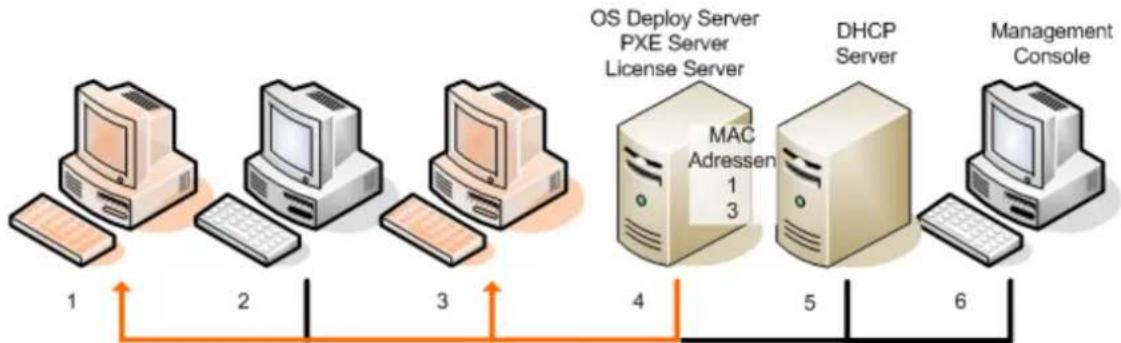
flowchart
graph LR
    A["1 Desktop Computer"] --> B["2 PC"]
    B --> C["3 Server"]
    C --> D["4 OS Deploy Server PXE Server License Server"]
    D --> E["5 DHCP Server"]
    E --> F["6 Management Console"]
Deployment auf besmten Maschinen innerhalb eines Subnetzes
So erstellen Sie einen Deployment-Task für besammte Maschinen
- Vergewissern Sie sich, dass die Vorbereitungsschrie (S. 115) abgeschlossen sind.
- Starten Sie die Acronis Snap Deploy 5 Management Console.
- Klicken Sie in der Willkommensseite auf Image bereitstellen. Spezizieren Sie bei Auorderung die Maschine, auf der der Acronis Snap Deploy 5 OS Deploy Server installiert ist.
- Unter Bereitstellen auf wählen Sie Die unten aufgelisteten Maschinen.
-
Wählen Sie Maschinen hinzufügen -> Aus Datei und spezizieren Sie dann die erstellte Datei mit den MAC-Adressen.
Sie können die MAC-Adressen auch manuell spezizieren (wählen Sie Maschinen hinzufügen -> Per MAC-Adresse) oder wählen Sie Maschinen aus, die gegenwärg in der Ansicht Maschinen gelistet sind (wählen Sie Maschinen hinzufügen -> Aus Maschinenliste). -
Kongurieren Sie den PXE Server wie folgt:
a. Akvieren Sie das Kontrollkästchen PXE Server zum Booten per Agent verwenden und klicken Sie dann auf Spezizieren.
b. Spezizieren Sie den Namen oder die IP-Adresse der Maschine mit dem PXE Server sowie den Benutzernamen und das Kennwort eines Administrator-Kontos dieser Maschine.
Diese Konguraon des PXE Servers gewährleistet, dass die aufgelisteten Maschinen beim Task-Start mit dem Acronis Snap Deploy 5 Agenten booten (auch wenn Sie als Standardopon für das Boot-Menü den Eintrag Betriebssystem starten (S. 116) ausgewählt haben) – dann mit dem Betriebssystem booten, sobald der Task abgeschlossen ist.
Maschinen, die nicht auf der Liste stehen, sind nicht betroen: Sie booten entsprechend der Standardopon des Boot-Menüs.
Der PXE Server verbleibt in dieser Einstellung, bis der Task abgeschlossen ist. Er stellt sich wieder ein, wenn der Task das nächste Mal startet.
Beachten Sie bei Verwendung von WinPE: Das Kongurieren des PXE Servers hat keine Auswirkung, wenn Sie die booähigen Komponenten beim Erstellen eines WinPE-basierten Boot-Mediums direkt auf den PXE Server hochgeladen haben (mit der Einstellung Acronis PXE Server). Das kommt daher, dass in diesem Fall keine Standardopon des Boot-Menüs zur Auswahl steht. Sie müssen zunächst (mit der Einstellung WIM-Image) ein PE-Image erstellen und es dann auf den PXE Server hochladen (S. 77).
- Benden sich die Maschinen in einem anderen Subnetz als der Deployment Server (S. 120), spezizieren Sie den Wake-on-LAN Proxy, der in dem Subnetz installiert ist, folgendermaßen:
a. Erweitern Sie Wake-on-LAN Proxy-Einstellungen anzeigen und klicken Sie dann auf Spezizieren.
b. Spezizieren Sie den Namen oder die IP-Adresse der Maschine mit dem Acronis Wake-on-LAN Proxy sowie den Benutzernamen und das Kennwort eines Administrator-Kontos auf dieser Maschine.
-
Klicken Sie auf Weiter.
-
Erstellen Sie ein Deployment-Template (S. 92) oder wählen Sie ein bereits vorhandenes aus.
-
Spezizieren Sie den Zeitpunkt der Task-Ausführung (legen Sie die Deployment-Planung fest):
-
Jetzt: Der Task wird sofort nach seiner Erstellung ausgeführt.
Einmal später: Der Task läu einmal an dem Tag und zu der Uhrzeit, die Sie besommen.
Täglich: Der Task läuft jeden Tag oder alle paar Tage zu den festgelegten Zeiten.
Wöchentlich: Der Task läu jede Woche oder alle paar Wochen an den festgelegten Tagen.
■ Monatlich: Der Task läu jeden Monat an dem festgelegten Tag.
■ Manuell: Der Task läu nur, wenn Sie ihn manuell starten.
Spezizieren Sie bei Auorderung die Anmeldedaten für die Task-Ausführung.
Wichg: Wenn der in der Planung festgelegte Zeitpunkt kommt, müssen die Zielmaschinen entweder ausgeschaltet sein oder mit dem Acronis Snap Deploy 5 Agenten gebootet worden sein.
Sie können bei jeder Deployment-Planung einen Task auch manuell ausführen. Markieren Sie den Task dazu in der Ansicht 'Deployment-Tasks (S. 147)' und klicken Sie dann in der Symbolleiste auf Ausführen.
- Besmmen Sie ein Zeitlimit (in dem darauf gewartet wird, dass die gelisteten Maschinen in den Status 'Bereit' wechseln) und die Akon, die nach Ablauf dieser Zeitspanne erfolgt.
Es kommt vor, dass sich einige der gelisteten Maschinen zur geplanten Zeit nicht mit dem Deployment Server verbinden. Zum Beispiel, weil sie gerade verwendet werden. Der Task wartet während der festgelegten Zeitspanne darauf, dass die gelisteten Maschinen in den Status 'Bereit' wechseln. Sobald alle Maschinen bereit sind, startet der Task das Deployment.
Falls nach Ablauf des Zeitlimits nicht alle Maschinen bereit sind, kann der Task:
Das Deployment auf den Maschinen ausführen, die gegenwärg bereit sind
- Stoppen und das Deployment auf keiner Maschine ausführen. Der Task wird bei seinem nächsten Planungszeitpunkt starten und wird erneut beginnen, auf die Bereitscha aller Maschinen zu warten.

text_image
Assistent 'Deployment-Task erstellen' Spezifizieren Sie die Deployment-Startbedingungen Wenn der Task startet, wartet er solange, bis alle Maschinen bereit sind. Legen Sie eine maximale Zeitspanne fest, die der Task auf die Maschinen wartet. Warte auf die Bereitschaft aller Maschinen: 1 Stunde(n) Bei Zeitüberschreitung: ○ Deployment auf die Maschinen, die bereit sind ○ Stoppe den Task < Zurück Weiter > AbbrechenStartbedingung für das Deployment
- Überprüfen Sie die Task-Zusammenfassung und klicken Sie dann auf Erstellen, um den Task zu erstellen und zu speichern.
Der Task erscheint in der Ansicht 'Deployment-Tasks'. In dieser Ansicht werden nach dem Start des Tasks die IP-Adressen der verbundenen Maschinen und der Task-Fortschri angezeigt.
Nach Abschluss des Tasks sind seine Log-Einträge im Log des Deployment Servers verfügbar.
10.4.2.3 Deployment in ein anderes Subnetz
Maschinen in einem anderen Subnetz (hinter einem Netzwerkswitch oder Router) können mit der Acronis Wake-on-LAN Proxy-Komponente aufgeweckt werden.
Falls der Acronis Snap Deploy 5 OS Deploy Server in einem Subnetz installiert ist (Subnetz 1) und die Zielmaschinen in einem anderen (Subnetz 2), bereiten Sie das Deployment so vor:
-
Installieren Sie den Acronis Wake-On-LAN Proxy in Subnetz 2.
-
Bereiten Sie den Acronis PXE Server auf eine dieser beiden Arten vor:
- Installieren Sie den PXE Server in Subnetz 2 und kongurieren Sie diesen PXE Server. Auf diese Art ist es nur Maschinen in Subnetz 2 möglich, in den PXE Server zu booten
ODER
- Installieren Sie den PXE Server in Subnetz 1. Ermöglichen Sie diesem PXE Server auch in Subnetz 2 zu arbeiten, indem Sie den Netzwerkswitch so kongurieren, dass er PXE-Netzwerkverkehr weiterreichen kann. Die IP-Adressen des PXE Servers sind auf Pro-Netzwerkadapter-Basis konguriert, unter Verwendung von IP-Helfer-Funkonalität wie bei DHCP-Server-Adressen. Weitere Informaonen nden Sie unter hp://support.microso.com/kb/257579/de. Auf diese Weise können Maschinen aus beiden Subnetzen in diesen PXE Server booten.
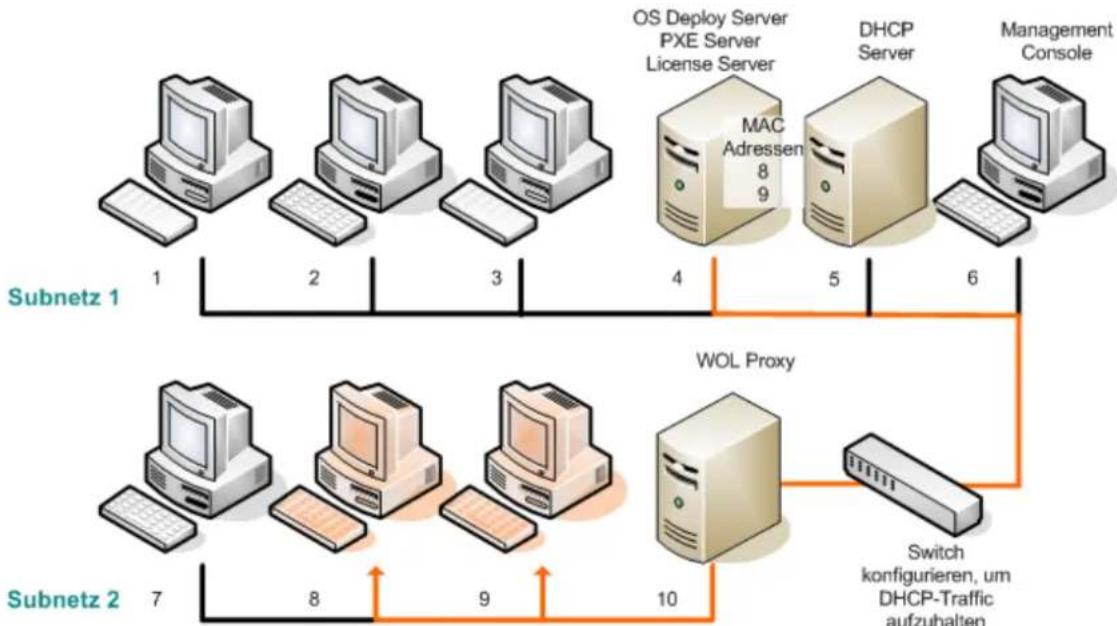
flowchart
graph TD
    A["Subnet 1"] --> B["1"]
    A --> C["2"]
    A --> D["3"]
    A --> E["4"]
    A --> F["5"]
    A --> G["6"]
    H["Subnet 2"] --> I["7"]
    H --> J["8"]
    H --> K["9"]
    H --> L["10"]
    M["OS Deploy Server PXE Server License Server MAC Adressen 8 9"] --> N["WOL Proxy"]
    O["DHCP Server"] --> P["Switch konfigurieren, um DHCP-Traffic aufzuhalten"]
    Q["Management Console"] --> R["Switch konfigurieren, um DHCP-Traffic aufzuhalten"]
Deployment in ein anderes Subnetz mit Hilfe des Acronis Wake-on-LAN Proxy. Der Netzwerkswitch ist so konguriert, dass er den PXE-und DHCP-Netzwerkverkehr weiterreichen kann.
- Deployment-Task erstellen (S. 117). Spezizieren Sie beim Erstellen des Deployment-Tasks den Wake-on-LAN Proxy und den PXE Server, den Sie im vorangegangenen Schri vorbereitet haben.
Beachten Sie: Wenn der Router auch als NAT-Gerät (Network Address Translaon) agiert, nden Sie weitere Informaonen unter 'Deployment hinter einem NAT-Gerät' (S. 128).
10.4.3 Deployment auf alle bereiten Maschinen
Das Deployment auf alle bereiten Maschinen startet, wenn eine besmmte Anzahl von Maschinen dazu bereit ist. Der Acronis Snap Deploy 5 OS Deploy Server zählt, wie viele Maschinen sich mit ihm
verbunden haben und beginnt mit dem Deployment, sobald die festgelegte Maschinenanzahl erreicht ist. Ein Deployment wird üblicherweise über Mulcasng ausgeführt.
Sie können ein Zeitlimit spezizieren. Nach Ablauf dieses Zeitlimits beginnt das Deployment auf die Maschinen, die zu diesem Zeitpunkt bereit sind.
Diese Art von Deployment entkoppelt die Konguraon der Deployment-Akon und das Booten der Zielmaschinen. Sie kongurieren zuerst das Deployment (unabhängig davon, ob die Zielmaschinen bereit sind oder nicht) und booten dann die Maschinen. Die Akon startet, sobald die Zielmaschinen bereit sind oder (oponal) nach dem Timeout.
So erstellen Sie einen Deployment-Task für alle bereiten Maschinen
-
Wählen Sie eine der nachfolgenden Varianten:
-
Erstellen Sie ein booähiges Medium (S. 67) mit dem Acronis Snap Deploy 5-Agenten ODER
■ Verbinden Sie die Management Konsole mit dem Acronis PXE Server und laden Sie den Acronis Snap Deploy 5-Agenten hoch (S. 78). -
Starten Sie die Acronis Snap Deploy 5 Management Console.
- Klicken Sie in der Willkommensseite auf Image bereitstellen. Spezizieren Sie bei Auorderung die Maschine, auf der der Acronis Snap Deploy 5 OS Deploy Server installiert ist.
- Wählen Sie bei Bereitstellen auf die Opon Alle zum Deployment bereiten Maschinen.
- Wählen Sie die Bedingung aus, die das Deployment auslöst:
Spezizieren Sie die Anzahl von Maschinen, die Sie bereitstellen müssen, z.B. 70 Maschinen.
■ Wählen Sie aus, ob das Deployment nach einem Zeitlimit trotzdem starten soll.
Wurde keine Timeout-Periode speziziert (das Kontrollkästchen Deployment trotzdem nach ist nicht akviert), wird der Deployment Server warten, bis 70 Maschinen in den Acronis Snap Deploy 5-Agenten booten und sich mit dem Deployment Server verbinden.
Falls Sie eine Timeout-Periode angeben, startet das Deployment entweder, wenn alle 70 Maschinen verbunden sind – oder die Zeit abgelaufen ist und zumindest eine Maschine verbunden ist. Ist keine Maschine verbunden, stoppt der Task.
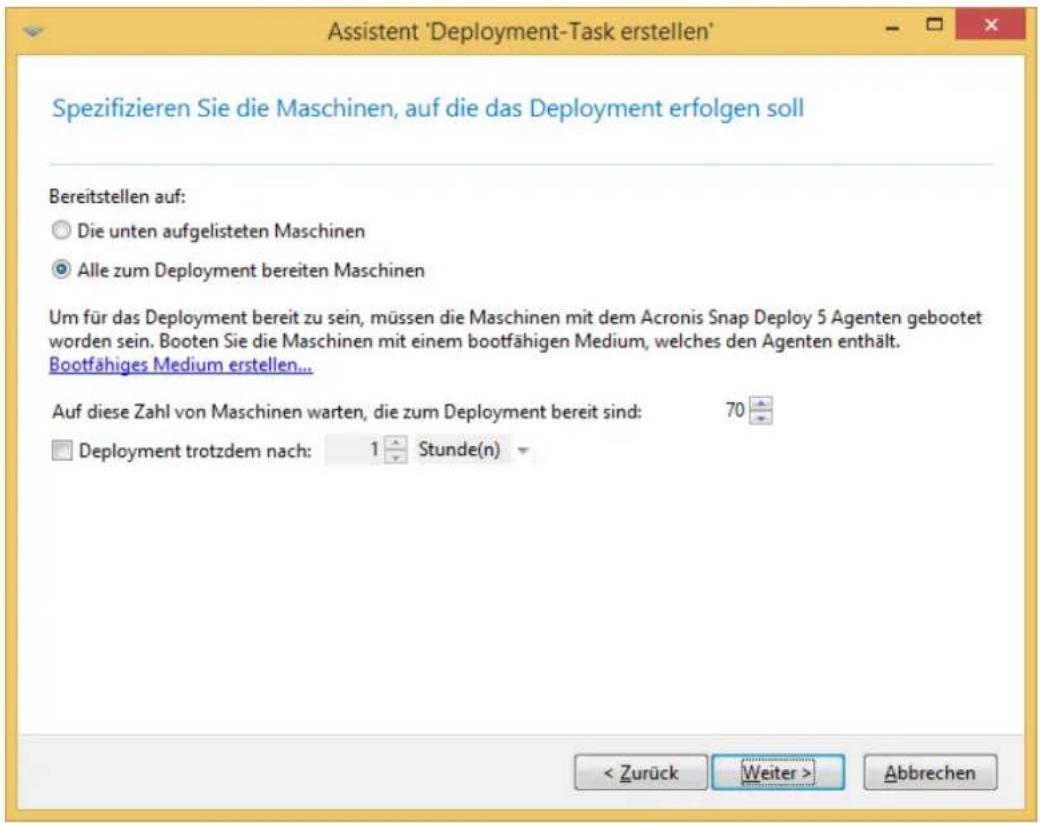
text_image
Assistent 'Deployment-Task erstellen' Spezifizieren Sie die Maschinen, auf die das Deployment erfolgen soll Bereitstellen auf: ○ Die unten aufgelisteten Maschinen ● Alle zum Deployment bereiten Maschinen Um für das Deployment bereit zu sein, müssen die Maschinen mit dem Acronis Snap Deploy 5 Agenten gebootet worden sein. Booten Sie die Maschinen mit einem bootfähigen Medium, welches den Agenten enthält. Bootfähiges Medium erstellen... Auf diese Zahl von Maschinen warten, die zum Deployment bereit sind: 70 □ Deployment trotzdem nach: 1 Stunde(n) < Zurück Weiter > AbbrechenAuslösende Bedingungen für das Deployment
- Klicken Sie auf Weiter.
- Erstellen Sie ein Deployment-Template (S. 92) oder wählen Sie ein bereits vorhandenes aus.
- Überprüfen Sie die Zusammenfassung der Deployment-Akon und klicken Sie auf Erstellen, um den Deployment-Task zu erstellen und zu speichern. In der Ansicht Deployment-Tasks können Sie den Task sehen. Der Task bleibt im Zustand Warte auf die Maschinen, bis die festgelegte Anzahl von Maschinen verbunden ist.
- Booten Sie die Zielmaschinen vom booähigen Medium oder dem PXE Server in Acronis Snap Deploy 5.
Wenn sich die Zielmaschinen mit dem Deployment Server verbinden, erscheinen sie mit dem Status Bereit in der Ansicht Maschinen.
Während der Deployment Server wartet, können Sie das Deployment abbrechen, indem Sie den Task auswählen und in der Symbolleiste auf Stop klicken.
Sobald die auslösende Bedingung erfüllt ist, ndet das Deployment auf die verfügbaren Maschinen sta und ihr Status ändert sich auf Ausführung.
10.4.4 Booten der Zielmaschinen
In folgenden Fällen müssen Sie die Zielmaschinen manuell in den Acronis Snap Deploy 5 Agenten booten:
■ Um ein Deployment auf alle bereiten Maschinen (S. 120) auszuführen
■ Um ein Deployment auf solche Maschinen (S. 114) auszuführen, welche die Wake-on-LAN-Funkon nicht unterstützen
Sie können die Maschinen mithilfe eines booähigen Mediums oder mit dem Acronis PXE Server booten.
Alternav können Sie auch kongurieren, dass ein Online-Deployment (S. 126) auf den Zielmaschinen erfolgen soll.
So booten Sie eine Zielmaschine
- Wählen Sie eine der nachfolgenden Varianten:
■ Erstellen Sie ein booähiges Medium (S. 68) mit dem Acronis Snap Deploy 5-Agenten
ODER
■ Verbinden Sie die Management Konsole mit dem Acronis PXE Server und laden Sie den Acronis Snap Deploy 5-Agenten hoch (S. 78).
Tipp: Wenn Sie das booähige Medium erstellen oder den Agenten auf den PXE Server hochladen, können Sie den Agenten so kongurieren, dass er nach einem Zeitlimit automasch startet.
- Booten Sie die Zielmaschine von einem booähigen Medium oder vom PXE Server in den Acronis Snap Deploy 5 Agenten.
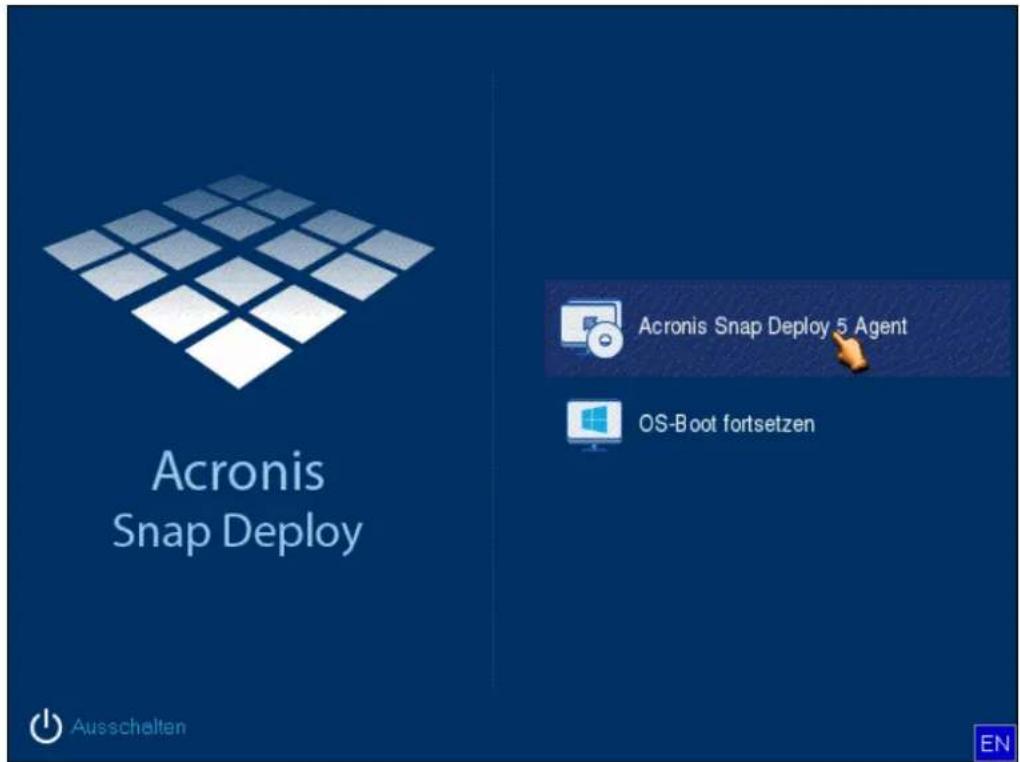
text_image
Acronis Snap Deploy Acronis Snap Deploy 5 Agent OS-Boot fortsetzen Ausschalten ENDas Boot-Menü auf der Zielseite
-
Wählen Sie im Boot-Menü den Acronis Snap Deploy 5 Agenten. Wenn Sie den Agenten so konguriert haben, dass er automasch startet, können Sie diesen Schri überspringen.
-
[Oponal.] Wählen Sie aus, ob Sie den Agenten kongurieren wollen. Die Konguraon des Agenten beinhaltet die Netzwerkeinstellungen und die Adresse des Acronis Snap Deploy 5 OS Deploy Servers. Ein Dialogfenster erscheint und fordert Sie auf, den Agenten zu kongurieren. Um den Agenten in der Standardeinstellung zu laden (in den meisten Fällen empfohlen), klicken Sie auf Abbrechen oder warten Sie, bis das Dialogfenster nach einem Zeitlimit verschwindet. Um
den Agenten vor dem Laden zu kongurieren (empfohlen, wenn das Netzwerk nicht über einen DHCP-Server verfügt), klicken Sie auf OK.
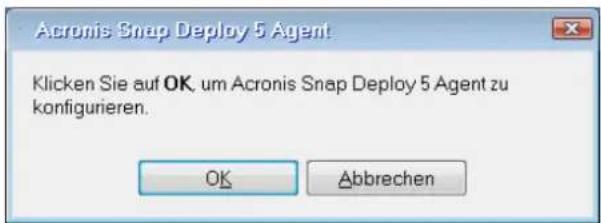
text_image
Acronis Snap Deploy 5 Agent Klicken Sie auf OK, um Acronis Snap Deploy 5 Agent zu konfigurieren. OK AbbrevenEingabeauorderung für die Konguraon des Agenten auf der Zielseite
Mit der Standardkonguraon führt der Agent folgende Akonen aus:
- Übernehmen der Netzwerkeinstellungen, wie die IP-Adresse, vom DHCP-Server (verwendet DHCP-Autokonguraon)
- Verbinden mit dem Acronis Snap Deploy 5 OS Deploy Server, den Sie beim Erstellen des booähigen Mediums oder Hochladen des Agenten speziziert haben. Wenn Sie keinen Deployment Server angegeben haben, verbindet sich der Agent mit dem ersten Deployment Server, den er im Netzwerk ndet.
Sie können den Agenten mit der Standardkonguraon laden, wenn ein DHCP-Server und nur einen Acronis Snap Deploy 5 OS Deploy Server im Netzwerk vorhanden sind.
Bei der Konguraon des Agenten können Sie folgende Einstellungen einrichten:
- Netzwerkeinstellungen für jede Netzwerkkarte der Zielmaschine. Diese Opon ermöglicht die manuelle Spezizierung der Netzwerkkonguraon, falls die automasche Konguraon nicht möglich ist (z.B. weil es im Netzwerk keinen DHCP-Server gibt).
Den Acronis Snap Deploy 5 OS Deploy Server, zu dem der Agent eine Verbindung herstellt. Diese Opon lässt mehrere Deployment Server zu, die im selben Netzwerk unterschiedliche Funkonen ausführen. Wenn Sie dieses Feld leer lassen, sucht die Soware automasch nach Deployment Servern.
Hinweis: Die booähigen Acronis-Medien verwenden das NetBIOS-Netzwerkprotokoll, um den Acronis Snap Deploy 5 OS Deploy Servers im Netzwerk aufzulösen. Beim NetBIOS-Protokoll werden ANSI-Zeichen für die Host-Namen verwendet. Auf Maschinen, die nicht nur die einfachen englische Zeichen in ihren Namen verwenden (sondern Sonderzeichen wie deutsche Umlaute), kann daher von booähigen Acronis-Medien aus nicht zugegrien werden. Sollte die Maschine des Acronis Snap Deploy 5 OS Deploy Servers 'nicht englische' (Sonder)Zeichen im Namen enthalten, dann verwenden Sie die IP-Adresse der Maschine, um diese im Netzwerk zu spezizieren.
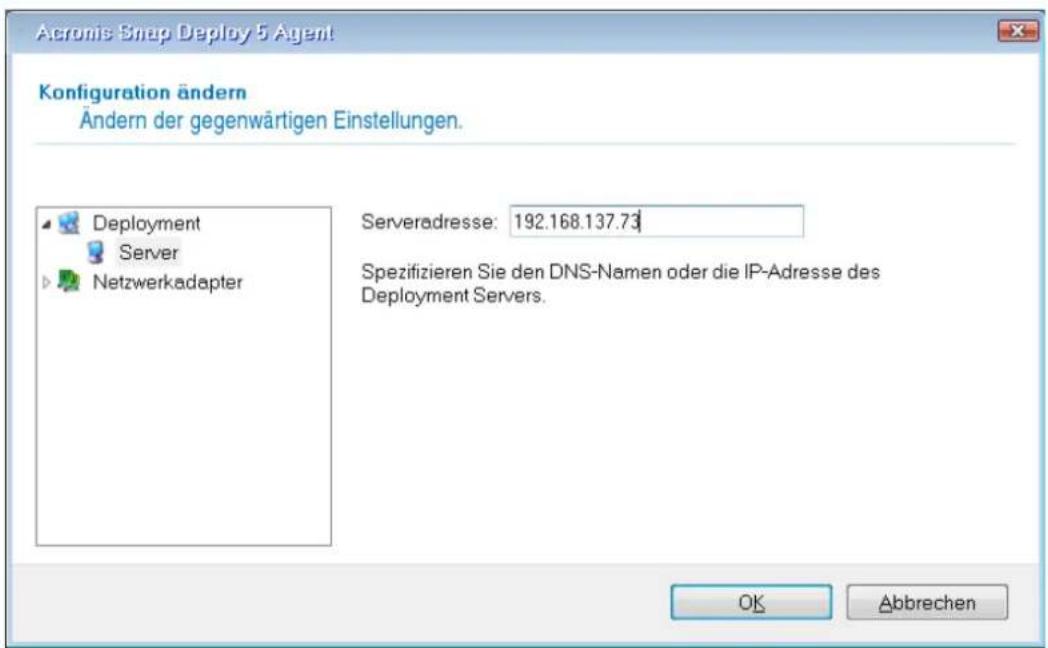
text_image
Acronis Snap Deploy 5 Agent Konfiguration ändern Ändern der gegenwärtigen Einstellungen. Deployment Server Netzwerkadapter Serveradresse: 192.168.137.73 Spezifizieren Sie den DNS-Namen oder die IP-Adresse des Deployment Servers. OK AbbrechenKonguraon des Agenten auf der Zielseite
Geben Sie die gewünschten Werte ein und klicken Sie auf OK.
Wenn der Acronis Snap Deploy 5 Agent startet und die Zielmaschine bereit zum Deployment ist, wird in der Zielmaschine folgendes Fenster angezeigt:
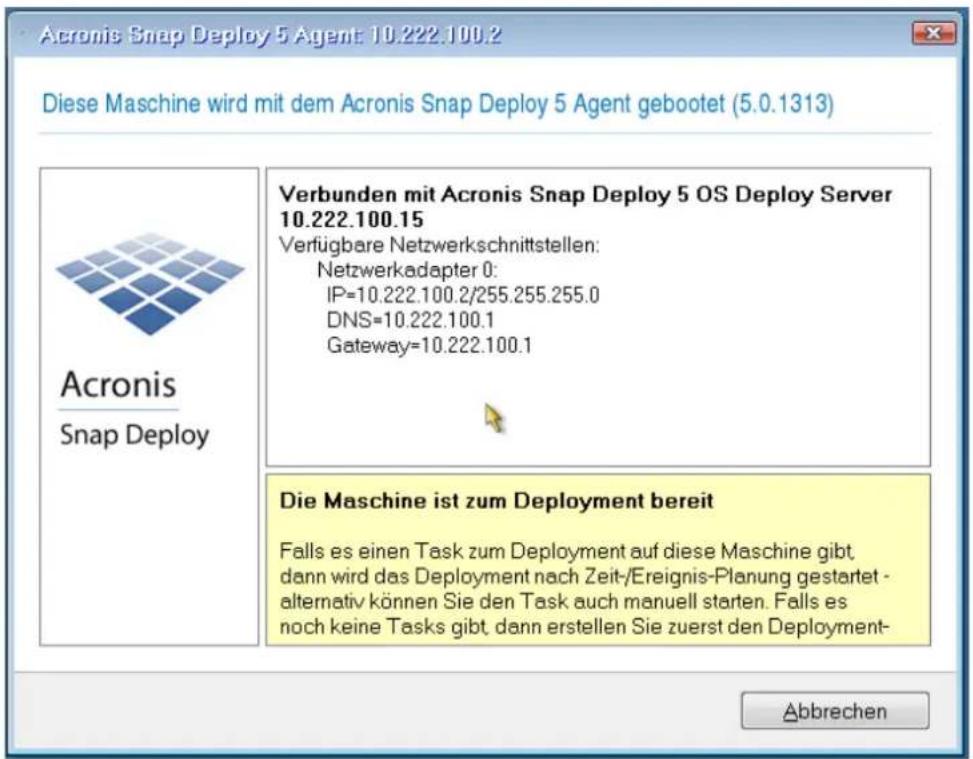
text_image
Acronis Snap Deploy 5 Agent 10.222.100.2 Diese Maschine wird mit dem Acronis Snap Deploy 5 Agent gebootet (5.0.1313) Verbunden mit Acronis Snap Deploy 5 OS Deploy Server 10.222.100.15 Verfügbare Netzwerkschnittstellen: Netzwerkadapter 0: IP=10.222.100.2/255.255.255.0 DNS=10.222.100.1 Gateway=10.222.100.1 Die Maschine ist zum Deployment bereit Falls es einen Task zum Deployment auf diese Maschine gibt, dann wird das Deployment nach Zeit-/Ereignis-Planung gestartet - alternativ können Sie den Task auch manuell starten. Falls es noch keine Tasks gibt, dann erstellen Sie zuerst den Deployment- AbbrechenAcronis Snap Deploy 5 Agent: zum Deployment bereit
10.4.5 Ein Online-Deployment konfigurieren
Der Acronis Snap Deploy 5 OS Deploy Server kann Zielmaschinen (die online sind und unter Windows laufen) mit dem Acronis Snap Deploy 5 Agenten booten und sie jedes Mal, wenn eine Bereitstellung startet, für das Deployment bereit machen.
So kongurieren Sie ein Online-Deployment
- Installieren Sie den Acronis Snap Deploy 5 Management Agenten (S. 54) auf den Zielmaschinen. Die Maschinen werden in der Ansicht Maschinen angezeigt und benden sich im Stadium 'Online'.
- Starten Sie die Acronis Snap Deploy 5 Management Console.
- Klicken Sie in der Willkommensseite auf Image bereitstellen. Geben Sie bei Auorderung diejenige Maschine an, auf der der Acronis Snap Deploy 5 OS Deploy Server installiert ist.
- Unter Bereitstellen auf wählen Sie Die unten aufgelisteten Maschinen.
- Wählen Sie die Befehle Maschinen hinzufügen -> Aus Maschinenliste – und wählen Sie dann die Maschinen aus, die in der Ansicht Maschinen den Status Online haben.
- Klicken Sie auf Weiter.
- Erstellen Sie ein Deployment-Template (S. 92) oder wählen Sie ein bereits vorhandenes aus.
- Kongurieren Sie im Deployment-Template die Einstellungen für das Online-Deployment (S. 97).
- Spezizieren Sie, wann der Task ausgeführt werden soll (also die Deployment-Planung):
- Jetzt: Der Task wird sofort nach seiner Erstellung ausgeführt.
Einmal später: Der Task läu einmal an dem Tag und zu der Uhrzeit, die Sie besommen.
Täglich: Der Task läuft jeden Tag oder alle paar Tage zu den festgelegten Zeiten.
Wöchentlich: Der Task läu jede Woche oder alle paar Wochen an den festgelegten Tagen.
■ Monatlich: Der Task läu jeden Monat an dem festgelegten Tag.
■ Manuell: Der Task läu nur, wenn Sie ihn manuell starten.
Spezizieren Sie bei Auorderung die Anmeldedaten für die Task-Ausführung.
Wichg: Wenn der in der Planung festgelegte Zeitpunkt kommt, müssen die Zielmaschinen eingeschaltet sein.
Sie können bei jeder Deployment-Planung einen Task auch manuell ausführen. Markieren Sie den Task dazu in der Ansicht 'Deployment-Tasks (S. 147)' und klicken Sie dann in der Symbolleiste auf Ausführen.
- Besmmen Sie ein Zeitlimit (in dem darauf gewartet wird, dass die gelisteten Maschinen in den Status 'Bereit' wechseln) und die Akon, die nach Ablauf dieser Zeitspanne erfolgt.
Es kommt vor, dass sich einige der gelisteten Maschinen zur geplanten Zeit nicht mit dem Deployment Server verbinden. Zum Beispiel, weil sie gerade verwendet werden. Der Task wartet während der festgelegten Zeitspanne darauf, dass die gelisteten Maschinen in den Status 'Bereit' wechseln. Sobald alle Maschinen bereit sind, startet der Task das Deployment.
Falls nach Ablauf des Zeitlimits nicht alle Maschinen bereit sind, kann der Task:
Das Deployment auf den Maschinen ausführen, die gegenwärg bereit sind
- Stoppen und das Deployment auf keiner Maschine ausführen. Der Task wird bei seinem nächsten Planungszeitpunkt starten und wird erneut beginnen, auf die Bereitscha aller Maschinen zu warten.

text_image
Assistent 'Deployment-Task erstellen' Spezifizieren Sie die Deployment-Startbedingungen Wenn der Task startet, wartet er solange, bis alle Maschinen bereit sind. Legen Sie eine maximale Zeitspanne fest, die der Task auf die Maschinen wartet. Warte auf die Bereitschaft aller Maschinen: 1 Stunde(n) Bei Zeitüberschreitung: ○ Deployment auf die Maschinen, die bereit sind ○ Stoppe den Task < Zurück Weiter > AbbrechenStartbedingung für das Deployment
- Überprüfen Sie die Task-Zusammenfassung und klicken Sie dann auf Erstellen, um den Task zu erstellen und zu speichern.
Der Task erscheint in der Ansicht 'Deployment-Tasks'. In dieser Ansicht werden nach dem Start des Tasks die IP-Adressen der verbundenen Maschinen und der Task-Fortschri angezeigt.
Nach Abschluss des Tasks sind seine Log-Einträge im Log des Deployment Servers verfügbar.
10.4.6 Aktionen mit Deployment-Tasks
Nachdem ein Deployment-Task erstellt wurde, erscheint er in der Ansicht Deployment-Tasks.
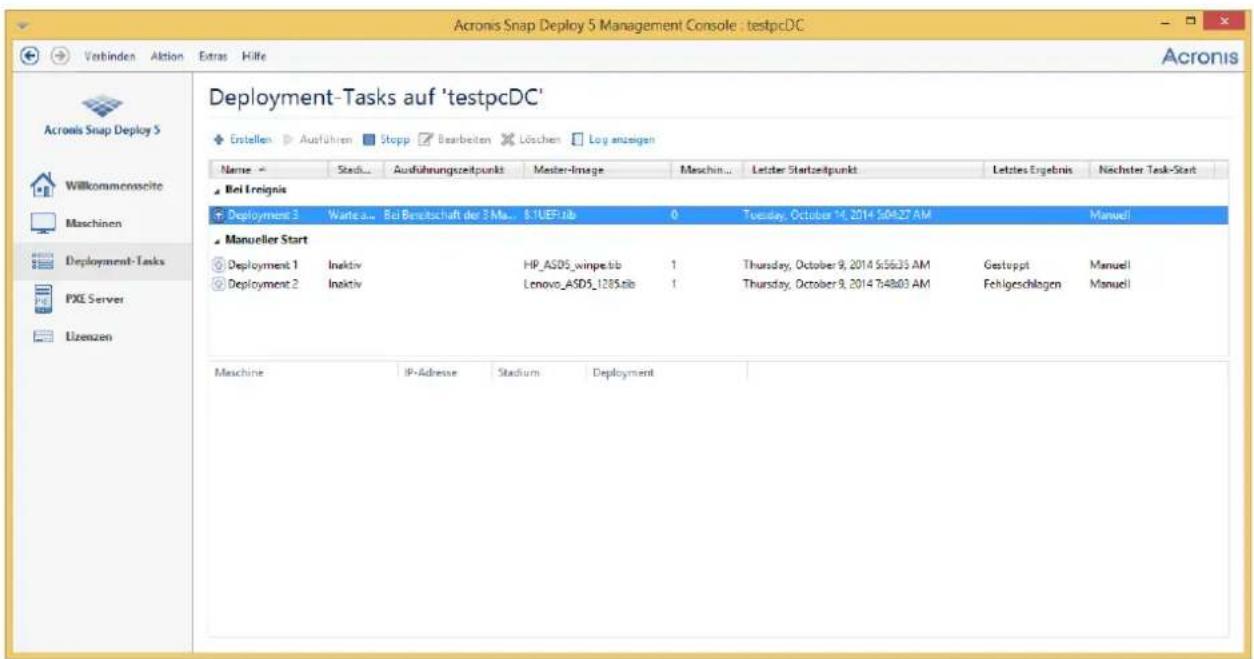
text_image
Acronis Snap Deploy 5 Management Console : testpcDC Verbinden Aktion Extras Hilfe Acronis Snap Deploy 5 Willkommensschte Maschinen Deployment-Tasks auf 'testpcDC' Eristellen Ausführten Stopp Bearbeiten Löschen Log anzeigen Name Stadi Ausführungszeitpunkt Master-Image Maschin Letzter Startzeitpunkt Letztes Ergebnis Nächeter Task-Start Bei Ereignis Deployment 3 Warte a... Bei Bereitschaft der 3 Ma... $1UEF.lib 0 Tuesday, October 14, 2014 5:04:27 AM Manuel Manueller Start Deployment 1 Inaktiv HP_ASD5_winpe.lib 1 Thursday, October 9, 2014 5:56:33 AM Gestoppt Manuel Deployment 2 Inaktiv Lenovo_ASD5_1285.lib 1 Thursday, October 9, 2014 7:48:03 AM Fehlgeschlagen Manuel Maschine IP-Adresse Stadium DeploymentListe der Deployment-Tasks
Um einen Task zu bearbeiten (zum Beispiel seinen Plan ändern), wählen Sie diesen aus und klicken dann auf Bearbeiten. Das Bearbeiten erfolgt auf die gleiche Weise wie die Erstellung, wobei die früher gewählten Oponen gesetzt sind und Sie deshalb nur Änderungen vornehmen müssen.
Alle Tasks verbleiben auf dem Deployment Server, bis sie gelöscht werden. Um einen Task zu enernen, wählen Sie diesen aus und klicken dann auf Löschen.
Um den Task sofort auszuführen, wählen Sie den Task aus und klicken auf Ausführen. Die Task-Planung bleibt unverändert.
Sie können einen Task während seiner Ausführung nicht bearbeiten oder löschen.
10.4.7 Deployment hinter einem NAT-Gerät
Wenn der Acronis Snap Deploy 5 OS Deploy Server und die Zielmaschinen durch ein Network Address Translaon (NAT)-Gerät getrennt sind, ist ein erfolgreiches Deployment nicht garanert. Gewöhnlich agiert ein typischer Router als ein NAT-Gerät.
Alle Maschinen hinter einem NAT-Gerät bilden normalerweise ein separates Subnetz und für den Deployment Server sieht es so aus, als häen sie die gleiche IP-Adresse. Das kann problemasch sein bei der Verbindungsherstellung zu Acronis Snap Deploy 5 und beim Anzeigen des Deployment-Fortschris für jede Zielmaschine.
Um diese Probleme zu verhindern, empfehlen wir, den Acronis Snap Deploy 5 OS Deploy Server im selben Subnetz wie die Zielmaschinen zu installieren.
Ist das Installieren des Deployment Servers in dem Subnetz nicht möglich, kongurieren Sie das NAT-Gerät folgendermaßen:
- Richten Sie die Port-Weiterleitung für das NAT-Gerät ein:
■ Falls der Acronis Wake-on-LAN Proxy in dem Subnetz installiert ist, leiten Sie die TCP- und UDP-Ports 9876 auf die Maschine mit dem Wake-on-LAN Proxy weiter.
■ Falls der Acronis PXE Server in dem Subnetz installiert ist, leiten Sie die UDP-Ports 67, 68 und 69 auf die Maschine mit dem PXE Server weiter.
- Spezizieren Sie beim Erstellen des Deployment-Tasks die IP-Adresse des NAT-Geräts, wenn Sie nach der Adresse des PXE Servers bzw. des Wake-on-LAN Proxys gefragt werden.
Auch wenn Sie das NAT-Gerät auf diese Weise konguriert haben, ist es trotzdem möglich, dass Sie inkonsistente Informaonen über den Deployment-Fortschri für jede Maschine bekommen.
Standalone-Deployment bedeutet Deployment auf einer vom Netzwerk isolierten Maschine bzw. einer Maschine, die sich in einem Netzwerk ohne Acronis Snap Deploy 5-Infrastruktur bendet (ohne den Acronis Snap Deploy 5 OS Deploy Server, um genau zu sein). Das Standalone-Deployment wird lokal mit Hilfe der booähigen Komponente Acronis Snap Deploy 5 Standalone Utility ausgeführt.
So führen Sie ein Standalone-Deployment durch
- Installieren Sie die Acronis Snap Deploy 5 Management Console.
- Erstellen Sie ein booähiges Medium (S. 68), das den Acronis Snap Deploy 5 Master Image Creator und das Acronis Snap Deploy 5 Standalone Utility enthält.
Hinweis: Das Acronis Snap Deploy 5 Standalone Utility kann nur auf einem physischen Medium abgelegt werden. Diese Komponente ist nicht für das Booten von einem PXE Server oder von einem WinPE-basierten booähigen Medium vorgesehen.
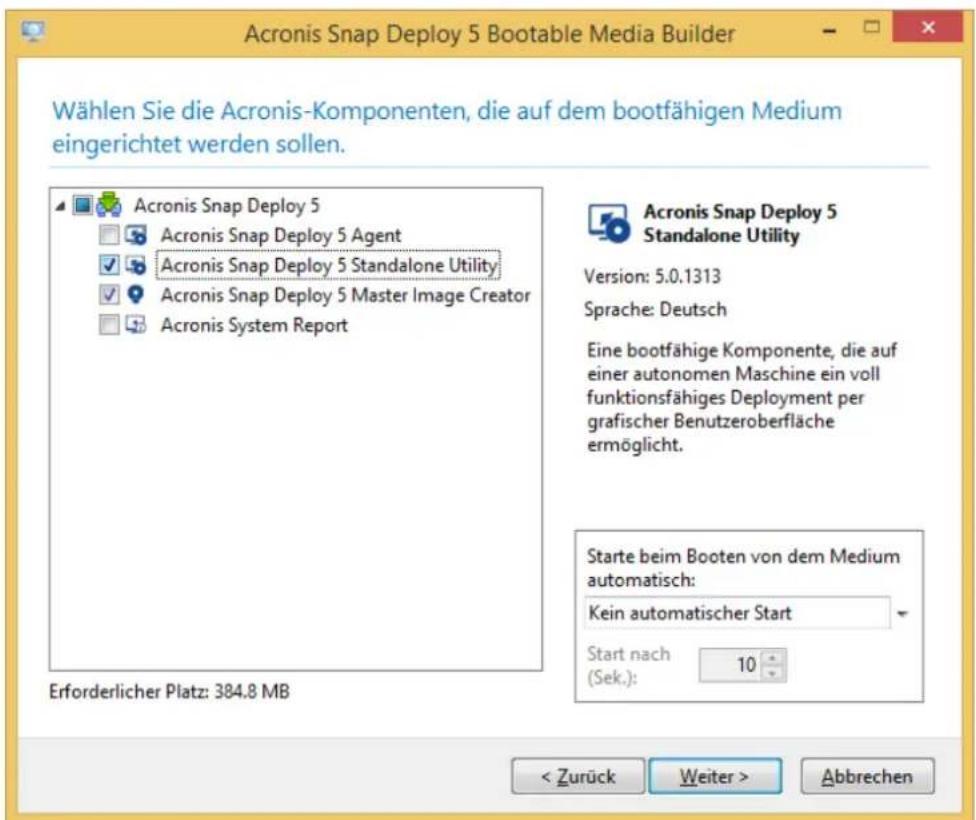
text_image
Wählen Sie die Acronis-Komponenten, die auf dem bootfähigen Medium eingerichtet werden sollen. Acronis Snap Deploy 5 Acronis Snap Deploy 5 Agent Acronis Snap Deploy 5 Standalone Utility Acronis Snap Deploy 5 Master Image Creator Acronis System Report Acronis Snap Deploy 5 Standalone Utility Version: 5.0.1313 Sprache: Deutsch Eine bootfähige Komponente, die auf einer autonomen Maschine ein voll funktionsfähiges Deployment per grafischer Benutzeroberfläche ermöglicht. Starte beim Booten von dem Medium automatisch: Kein automatischer Start Start nach (Sek.): 10 Erforderlicher Platz: 384.8 MB < Zurück Weiter > AbbrechenDie Acronis Standalone-Komponenten, die das booähige Medium später enthalten soll.
- Kongurieren Sie das Master-System.
- Booten Sie das Master-System in den Acronis Snap Deploy 5 Master Image Creator. Erstellen Sie ein Image des Master-Systems und speichern Sie es in einem Netzwerkordner, auf einem enernbaren Medium oder auf einem Wechselmedium. Speichern Sie das Image nicht auf einer internen Festplae der Zielmaschine, weil darauf während des Standalone-Deployments kein Zugri besteht.
- Booten Sie die Zielmaschine mit dem Acronis Snap Deploy 5 Standalone Utility.
- Wenn Sie das Master-Image auf ein Medium gespeichert haben, schließen Sie dieses an oder legen Sie es ein.
Das Acronis Snap Deploy 5 Standalone Utility kann Images bereitstellen, die sich in folgenden Speicherorten benden:
■ in einem Netzwerkordner
- auf einem USB- oder FireWire (IEEE-1394)-Speichergerät (wie ein USB-Sck), das an die Zielmaschine angeschlossen ist
- auf einer DVD+R/RW, DVD-R/RW, CD-R/RW oder einem beschreibbaren Blue-ray-Medium (BD-R, BD-RE) im Medium-Laufwerk der Zielmaschine
Images, die auf Wechselmedien erstellt werden, müssen auf eine CD passen. Um ein auf mehrere CDs, DVDs oder andere Medien verteiltes Image bereitzustellen, kopieren Sie alle Teile des Images in denselben Ordner auf einem externen Laufwerk oder in einen Netzwerkordner.
- Kongurieren Sie die Deployment-Akon wie unter Erstellen eines Deployment-Templates (S. 92) beschrieben. Beachten Sie, dass das Template nicht gespeichert werden kann, weil das Standalone Utility keinen Zugri auf den Acronis Snap Deploy 5 OS Deploy Server hat.
- Überprüfen Sie die Deployment-Einstellungen und starten Sie dann das Standalone-Deployment.
10.6 Benutzerinitiiertes Deployment (benutzerdefiniertes Deployment)
Sie können Acronis Snap Deploy 5 so kongurieren, dass Benutzer ein (wiederholtes) Deployment ihrer Maschinen mit einem einzigen Klick im Boot-Menü ausführen können.
Das benutzeriniierte Deployment wird auch als benutzerdeniertes Deployment bezeichnet.
10.6.1 Benutzerinitiiertes Deployment verstehen
Der Administrator erstellt einen Satz von Deployment-Templates (S. 92) gemäß den Anforderungen des Unternehmens und vergibt für jedes Template einen für die Benutzer leicht verständlichen Namen.
Der Administrator erstellt ein Acronis booähiges Medium mit diesen Templates oder lädt diese Templates auf einen PXE Server hoch. Dann schaltet der Administrator den benutzerinierten Deployment-Modus ein.
Benutzer, die ein Deployment auf ihre Maschinen neu durchführen müssen, booten die Maschinen vom booähigen Medium oder vom PXE Server und wählen ein Template anhand seines Namens aus dem Boot-Menü. Das Deployment startet sofort und wird auf jeder Maschine separat durchgeführt.
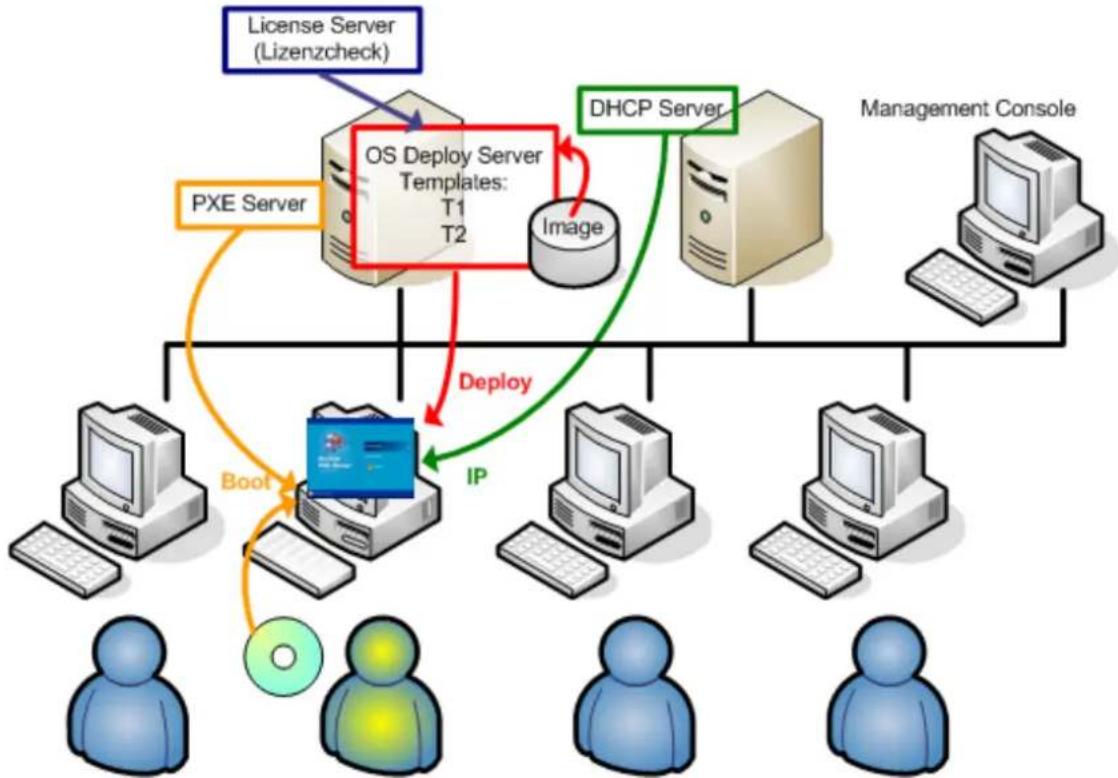
flowchart
graph TD
    A["License Server (Lizenzcheck)"] --> B["OS Deploy Server Templates: T1 T2"]
    C["PXE Server"] --> B
    D["DHCP Server"] --> B
    E["Management Console"] --> F["IP"]
    G["Boot"] --> H["Client 1"]
    G --> I["Client 2"]
    J["Image"] --> B
    K["Deployment"] --> L["IP"]
    M["User 1"] --> N["User 2"]
    O["User 3"] --> P["User 4"]
    Q["User 5"] --> R["User 6"]
Benutzeriniiierter Deployment-Modus: ein Benutzer startet das Deployment.
Soware-Testlabore können verschiedene Betriebssysteme, verschiedene Edionen desselben Betriebssystems oder dasselbe Betriebssystem mit unterschiedlichen Einstellungen bzw. Anwendungen zur Auswahl bieten. Im Computerraum einer Universität oder Schule kann es für die Studierenden bzw. Schüler verschiedene Übungen geben oder das ursprüngliche System-Image für das selbstständige Wiederherstellen des Ausgangszustands.
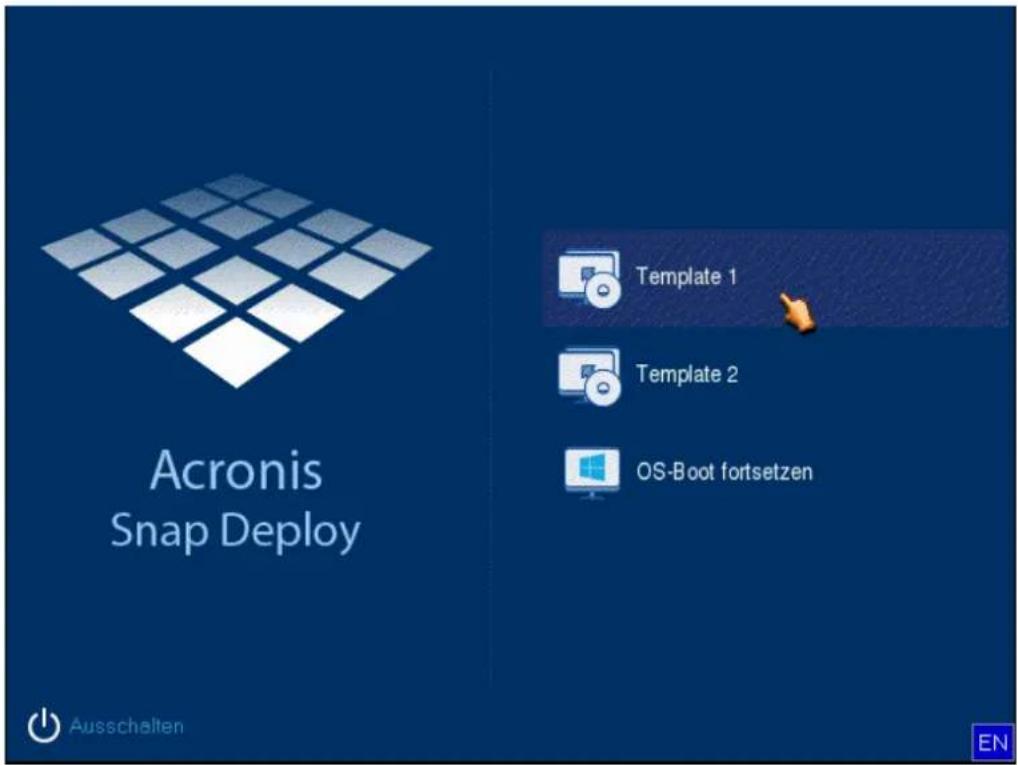
text_image
Acronis Snap Deploy Template 1 Template 2 OS-Boot fortsetzen Ausschalten ENDas benutzerdenierte Boot-Menü. Der Benutzer kann mit jedem der beiden Templates das Deployment starten oder Windows hochfahren.
Tipp: Drücken Sie die Taste mit dem Anfangsbuchstaben des gesuchten Template-Namens, um das Template im benutzerdenierten Boot-Menü zu nden. Der Cursor springt zum ersten Template, dessen Name mit dem gedrückten Buchstaben beginnt.
Wichg: Wenn das benutzerinierte Deployment einen PXE Server verwendet, können Maschinen, die von Deployment-Tasks (S. 113) bereitgestellt werden, nicht von diesem PXE Server booten. Ein Deployment auf diese Maschinen ist aber möglich, wenn sie von einem booähigen Medium booten.
Der benutzeriniierte Deployment-Modus soll hauptsächlich ein Weiterarbeiten ohne Eingreifen des Administrators ermöglichen. Nur Benutzer (auf der Zielseite) können das Deployment iniieren. Der Administrator kann zwar Logs einsehen, neue Deployment-Templates erstellen, die Konguraon des benutzeriniierten Deployments ändern (Hinzufügen, Bearbeiten und Enernen von Elementen im Boot-Menü) sowie andere Verwaltungs-Akonen ausführen, aber kein benutzerdeniertes Deployment starten.
10.6.2 Überlegungen zur Verwendung eines PXE Servers
Während die Soware den benutzeriniierten Deployment-Modus mit dem Acronis PXE Server akviert oder konguriert, werden vom PXE Server zunächst alle booähigen Komponenten enernt (der Acronis Snap Deploy 5-Agent, der Acronis Snap Deploy 5 Master Image Creator und das PE-Image), um die Benutzer nicht mit unbekannten Elementen im Boot-Menü zu verwirren. Dann lädt die Soware die vom Administrator ausgewählten Templates auf den PXE Server hoch. Daher
müssen Sie die booähigen Werkzeuge erneut hochladen, falls sie nach Beendigung des benutzeriniierten Deployment-Modus benöt werden.
Wenn Sie beide Arten von Deployment ausführen müssen, können Sie den PXE Server für das benutzeriniierte Deployment verwenden und booähige Medien für das Deployment mit einem Deployment-Task.
Alternav können Sie, während sich ein Acronis Snap Deploy 5 OS Deploy Server im benutzeriniierten Deployment-Modus bendet, für die Ausführung eines Deployment-Tasks einen weiteren Acronis Snap Deploy 5 OS Deploy Server verwenden. Dafür müssen sich die Zielmaschinen mit dem entsprechenden Deployment Server verbinden, indem Sie den Deployment Server beim Erstellen des booähigen Mediums spezizieren oder den Acronis Snap Deploy 5-Agenten beim Booten kongurieren. Zwei Deployment Server können nicht denselben Acronis PXE Server verwenden.
10.6.3 Konfiguration des benutzerinitiierten Deployment-Modus
Vorbereitung
- Installieren Sie die Acronis Snap Deploy 5 Management Console und den Acronis Snap Deploy 5 License Server. Imporeren Sie die Lizenzen in den License Server. Installieren Sie den Acronis Snap Deploy 5 OS Deploy Server und den Acronis PXE Server. All diese Komponenten sind bereits installiert, wenn Sie eine typische Installaon (S. 48) ausgeführt haben.
- Kongurieren Sie das Master-System (oder Systeme) und erstellen Sie ein Image davon, entweder mit einem booähigen Medium unter Verwendung des Acronis Snap Deploy 5 Master Image Creators (S. 81) oder mit dem Acronis Snap Deploy 5 Management Agenten (S. 81).
So kongurieren Sie das benutzeriniierte Deployment
- Starten Sie die Acronis Snap Deploy 5 Management Console.
- Klicken Sie in der Willkommensseite auf Benutzerinitiiertes Deployment kongurieren. Spezizieren Sie bei Auorderung die Maschine, auf der der Acronis Snap Deploy 5 OS Deploy Server installiert ist.
Beachten Sie: Wenn Sie für das benutzeriniierte Deployment einen Acronis PXE Server einplanen, der gerade von laufenden Akonen verwendet wird, müssen Sie diese entweder abbrechen oder warten, bis sie abgeschlossen wurden, bevor Sie forahren können. Siehe auch Überlegungen zur Verwendung eines PXE Servers (S. 132).
- Erstellen Sie die Deployment-Templates (S. 92) entsprechend den Anforderungen in Ihrem Unternehmen. Vergeben Sie für jedes Template einen für die Benutzer leicht verständlichen Namen. Wählen Sie eine oder mehrere Templates, um sie dem Boot-Menü hinzuzufügen.
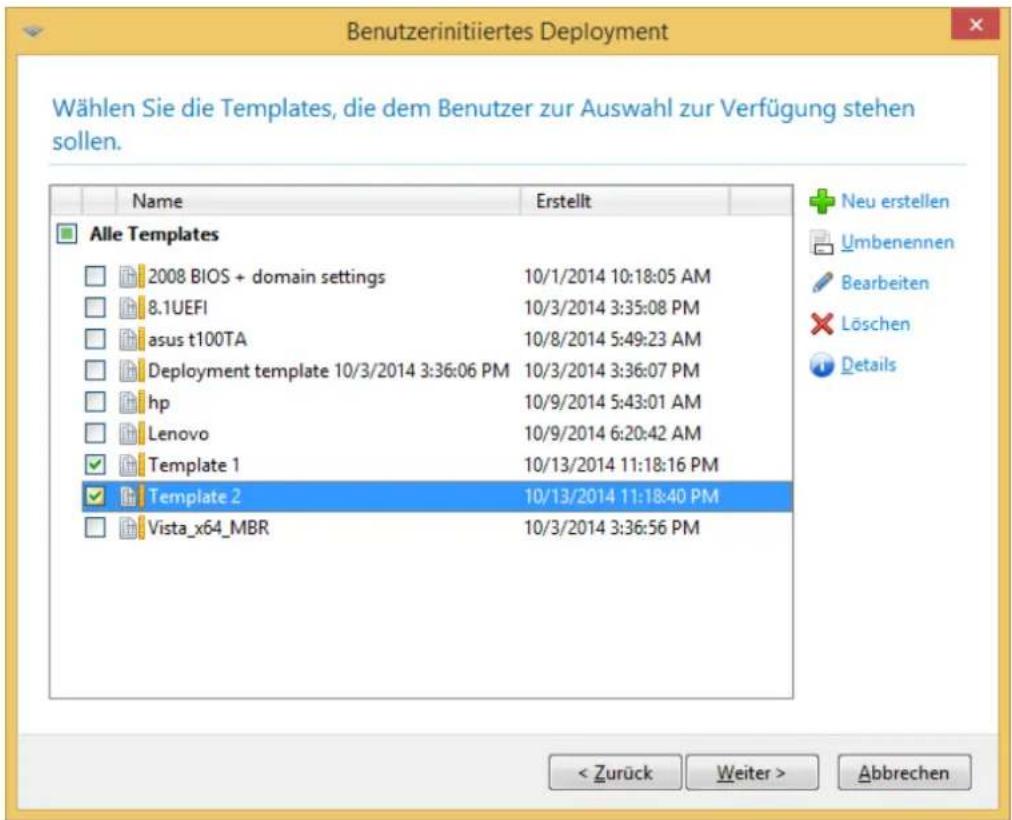
text_image
Benutzerinitiiertes Deployment Wählen Sie die Templates, die dem Benutzer zur Auswahl zur Verfügung stehen sollen. Name Erstellt Alle Templates 2008 BIOS + domain settings 10/1/2014 10:18:05 AM 8.1UEFI 10/3/2014 3:35:08 PM asus t100TA 10/8/2014 5:49:23 AM Deployment template 10/3/2014 3:36:06 PM 10/3/2014 3:36:07 PM hp 10/9/2014 5:43:01 AM Lenovo 10/9/2014 6:20:42 AM Template 1 10/13/2014 11:18:16 PM Template 2 10/13/2014 11:18:40 PM Vista_x64_MBR 10/3/2014 3:36:56 PM < Zurück Weiter > AbbrechenHinzufügen von Templates zum Boot-Menü
- Legen Sie fest, wie das Boot-Menü angezeigt werden soll. Sie können z.B. festlegen, dass ein besmnetes Deployment-Template automasch nach einem Zeitlimit starten soll.
- Legen Sie fest, ob ein Acronis booähiges Medium (ein Wechselmedium oder eine ISO-Datei des Mediums) erstellt oder die Templates auf einen Acronis PXE Server hochgeladen werden sollen.
- Wenn Sie die ISO-Datei gespeichert haben, können Sie mit Hilfe einer CD/DVD-Brennsoware eines Drianbieters so viele Kopien des Mediums erstellen, wie Sie benötigen. Beim Erstellen eines booähigen Mediums für das benutzerinierte Deployment können Sie ebenso wie beim Erstellen jedes anderen booähigen Mediums die Netzwerkeinstellungen angeben, z.B. den Namen des Deployment Servers. Details nden Sie unter ein Acronis booähiges Medium erstellen (S. 68).
- Sie können die auf den PXE Server hochgeladenen Templates per Kennwort vor unbefugter Ausführung schützen. Wenn der Benutzer im Boot-Menü ein Template auswählt, erscheint eine Eingabeauorderung für das Kennwort. Zum Starten des Betriebssystems ist kein Kennwort erforderlich.
- Überprüfen Sie die Zusammenfassung der Akon und klicken Sie dann auf Einschalten. Die Soware erstellt das Medium mit dem benutzerdeniertem Boot-Menü. Der Acronis Snap Deploy 5 OS Deploy Server wechselt in den benutzeriniierten Deployment-Modus.
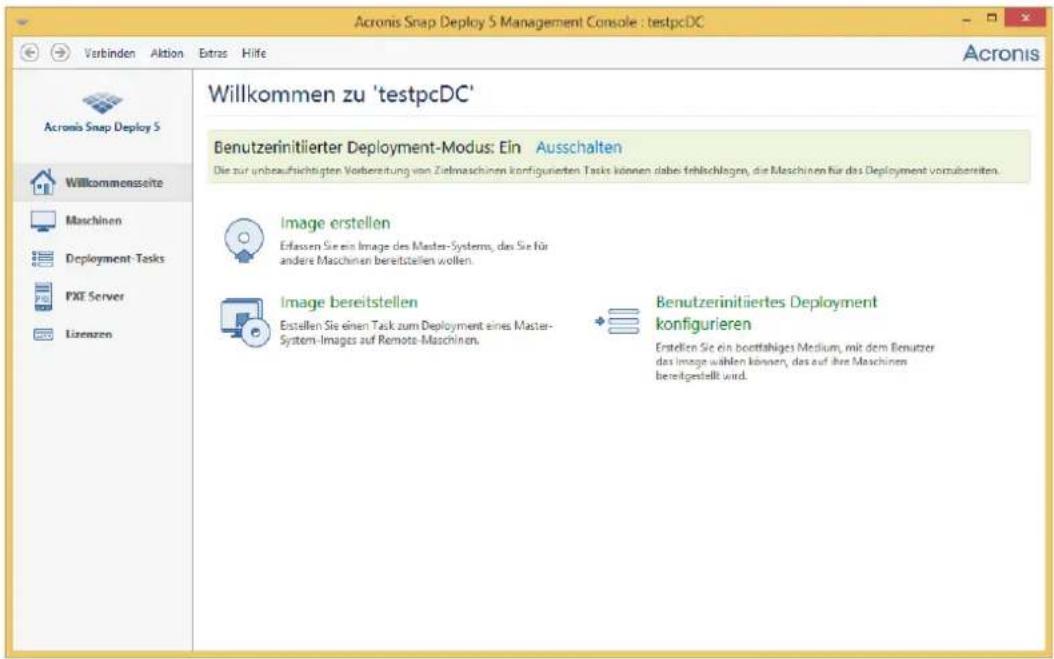
text_image
Acronis Snap Deploy 5 Management Console : testpcDC Verbinden Aktion Extras Hilfe Acronis Willkommen zu 'testpcDC' Benutzerinitiiertier Deployment-Modus: Ein Ausschalten Die zur unbaufsichtigten Vorbereitung von Zielmaschinen konfigurierten Tasks können dabei fehlschlagen, die Maschinen für das Deployment vorzubereiten. Image erstellen Erfassen Sie ein Image des Master-Systems, das Sie für andere Maschinen bereitstellen wollen. Image bereitstellen Estellen Sie einen Task zum Deployment eines Master-System-Images auf Remote-Maschinen. Benutzerinitiiertes Deployment konfigurieren Estellen Sie ein beetfähiges Medium, mit dem Benutzer das Image wählen können, das auf ihre Maschinen bereitgestellt wird.Der Acronis Snap Deploy 5 OS Deploy Server im benutzeriniierten Deployment-Modus.
In der Ansicht Maschinen kann der Administrator den Status des benutzeriniierten Deployments für jede Maschine sehen.
Während der Deployment Server sich im benutzeriniierten Deployment-Modus bendet, hat der Administrator folgende Möglichkeiten:
■ Parameter ändern (S. 136) für den benutzeriniierten Deployment-Modus.
Ein neues Medium für den benutzeriniierten Deployment-Modus erstellen.
■ Falls erforderlich, eine Akon durch einen Klick mit der rechten Maustaste auf die entsprechende Maschine in der Ansicht Maschinen auswählen und mit Deployment abbrechen stoppen.
■ Ausschalten (S. 136) des benutzeriniierten Deployment-Modus.
Dem Benutzer, der das Deployment angestoßen hat, wird folgendes Fenster angezeigt, während das Deployment läu:
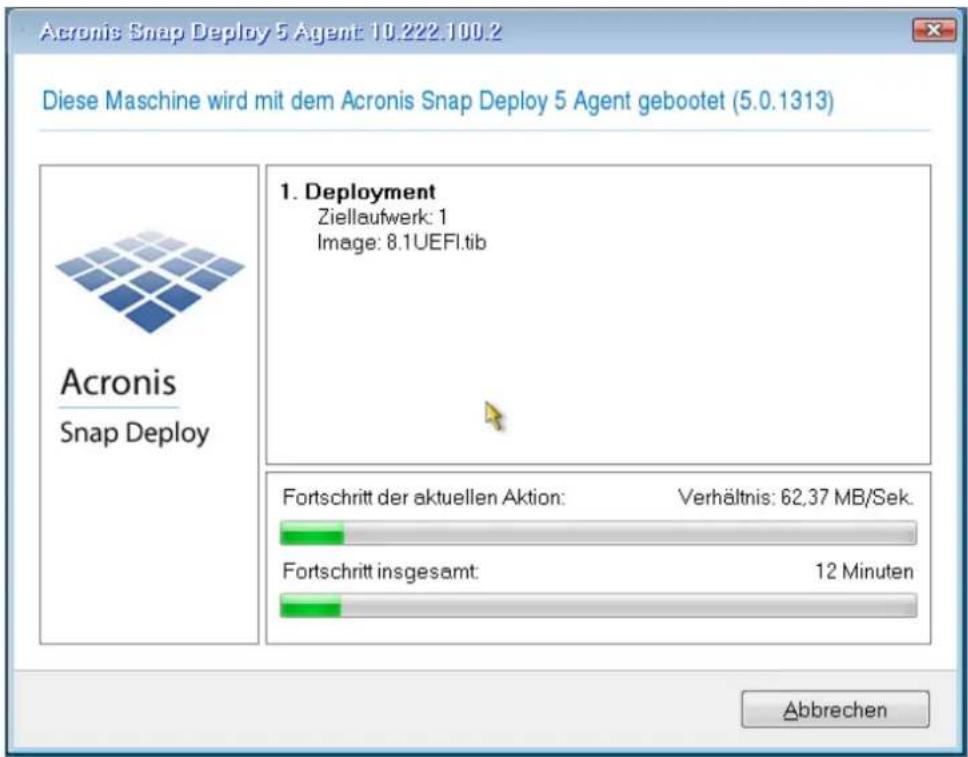
text_image
Acronis Snap Deploy 5 Agent: 10.222.100.2 Diese Maschine wird mit dem Acronis Snap Deploy 5 Agent gebootet (5.0.1313) Acronis Snap Deploy 1. Deployment Ziellaufwerk: 1 Image: 8.1UEFI.tib Fortschritt der aktuellen Aktion: Verhältnis: 62,37 MB/Sek. Fortschritt insgesamt: 12 Minuten AbbrechenBenutzeriniiierter Deployment-Modus wird ausgeführt: Ansicht der Seite 'Zielmaschinen'
10.6.4 Ändern von Parametern des benutzerinitiierten Deployment-Modus
Um die für den benutzeriniierten Deployment-Modus zu verwendenden Templates oder das Kennwort für das Boot-Menü zu ändern, müssen Sie den benutzeriniierten Deployment-Modus neu kongurieren.
- Halten Sie gegenwärg akve Akonen des benutzeriniierten Deployment an oder warten Sie, bis diese Akonen abgeschlossen sind.
- Klicken Sie auf der Willkommensseite der Management Konsole auf Benutzeriniiertes Deployment kongurieren und wiederholen Sie dann die unter Konguraon des benutzeriniierten Deployment-Modus (S. 133) beschriebenen Schrie. Die zuvor ausgewählten Oponen sind gesetzt, so dass Sie deshalb nur die Änderungen eingeben müssen.
10.6.5 Benutzerinitiierten Deployment-Modus ausschalten
So schalten Sie den benutzeriniierten Deployment-Modus aus
- Halten Sie gegenwärg aktive Akonen des benutzeriniierten Deployment an oder warten Sie, bis diese Akonen abgeschlossen sind.
- Klicken Sie in der Willkommensseite der Management Konsole im Bereich des Benutzeriniierten Deployment-Modus auf Ausschalten.
- Falls der benutzerinierte Deployment-Modus den Acronis PXE Server verwendet, muss die Soware die benutzerdenierten Deployment-Templates vom Server enernen. Geben Sie nach
Auorderung die Anmeldedaten für den PXE Server an (den Benutzernamen und das Kennwort eines Administrator-Kontos auf der Maschine mit dem PXE Server).
10.7 BIOS-basierte Systeme auf UEFI-basierten bereitstellen (und umgekehrt)
Acronis Snap Deploy 5 unterstützt die Übertragung von 64-Bit-Windows-Betriebssystemen zwischen BIOS-basierter Hardware und Hardware, die 'Unified Extensible Firmware Interface' (UEFI) unterstützt.
Die Funkonsweise
Abhängig davon, ob die Maschine eine BIOS- oder UEFI-Firmware zum Booten verwendet, muss das Laufwerk mit dem System-Volumen ein besmnetes Paronierungsschema haben. Das Paronierungsschema ist MBR (Master Boot Record) beim BIOS-Standard und GPT (GUID Paron Table) beim UEFI-Standard.
Zusätzlich reagiert auch das Betriebssystem selbst auf den Typ der Firmware.
Wenn Sie ein Deployment zu einer Maschine durchführen, deren Firmware anders als die der ursprünglichen Maschine ist, geht Acronis Snap Deploy 5 folgendermaßen vor:
Es inialisiert das Laufwerk, auf dem Sie das System-Volume bereitstellen, entweder als MBR- oder als GPT-Laufwerk (in Abhängigkeit von der neuen Firmware).
Es passt das Windows-Betriebssystem so an, dass es von der neuen Firmware starten kann.
Weitere Details (einschließlich einer Liste von Windows-Betriebssystemen, die auf diese Art angepasst werden können) nden Sie unter 'Deployment von Volumes (S. 138)' und 'Deployment von Laufwerken (S. 139)' in diesem Abschni.
Empfehlungen
■ Führen Sie ein Deployment des kompleen Systems auf nicht inialisierten Laufwerken aus.
- Wenn Sie zu einer UEFI-basierten Hardware migrieren, dann verwenden Sie ein booähiges Acronis-Medium oder booähiges WinPE-Medium mit Version größer 4.0. Ältere Versionen von WinPE können keine UEFI-Maschinen booten.
- Beachten Sie, dass Sie mit dem BIOS-Standard den Speicherplatz auf Festplaen nur bis zu einer Grenze von 2 TB ansprechen können.
Beschränkungen
Die Übertragung eines Linux-Systems zwischen UEFI und BIOS wird nicht unterstützt.
Die Übertragung von Windows-Systemen zwischen UEFI und BIOS wird nicht unterstützt, falls das Master-Image auf opsche Medien (CD, DVD oder Blu-ray) gebrannt wurde.
Sollte die Übertragung eines Systems zwischen UEFI und BIOS nicht unterstützt werden, dann inialisiert Acronis Snap Deploy 5 das Ziellaufwerk mit demselben Paronierungsschema wie das ursprüngliche Laufwerk. Dabei erfolgt keine Anpassung des Betriebssystems. Sollte die Zielmaschine sowohl UEFI wie auch BIOS unterstützen, dann müssen Sie noch den zur ursprünglichen Maschine passenden Boot-Mode akvieren. Anderenfalls wird das System nicht mehr booten.
10.7.1 Deployment von Volumes
Angenommen, Sie haben ein Master-Image der System- und Boot-Volumes erstellt (oder der kompleen Maschine) – und wollen diese Volumes nun auf einer anderen Plaorm bereitstellen. Ob das bereitgestellte System booten kann, hängt von folgenden Faktoren ab:
- Betriebssystem der Quelle: ist das Betriebssystem konvererbar oder nicht? Konvererbare Betriebssystem erlauben es, den Boot-Modus von BIOS zu UEFI zu konvereren (und zurück).
■ Die 64-Bit-Versionen aller Windows-Betriebssysteme (beginnend mit Windows Vista x64 SP1) sind konvererbar.
■ Die 64-Bit-Versionen aller Windows Server-Betriebssysteme (beginnend mit Windows Server 2008 x64 SP1) sind konvererbar.
Alle anderen Betriebssysteme sind nicht konvererbar.
- Paronsschema von Quell- und Ziellaufwerk: MBR oder GPT. Die System- und Boot-Volumes von BIOS-Plaormen verwenden MBR-Laufwerke. Die System- und Boot-Volumes von UEFI-Plaormen verwenden GPT-Laufwerke.
Wenn Sie bei einem Deployment ein 'nicht inialisiertes' Ziellaufwerks auswählen, wird das Laufwerk automasch zu GPT oder MBR inialisiert – in Abhängigkeit vom Paronierungssschema des ursprünglichen Laufwerks, dem aktuellen Boot-Modus (UEFI oder BIOS) und dem Typ der auf diesem Volume vorhandenen Betriebssysteme (konvererbar oder 'nicht konvererbar').
Falls die Inialisierung zum Verlust der Booähigkeit führen kann, verwendet die Soware – unter Ignorieren der Größe des Ziellaufwerks – das Paronsschema des Quell-Volumes. In solchen Fällen kann die Soware für Laufwerke, die größer als 2 TB sind, das MBR-Paronierungsschema wählen – wobei der Speicherplatz oberhalb von 2 TB jedoch nicht nutzbar ist.
Sie können das Ziellaufwerk bei Bedarf aber auch manuell inialisieren, indem Sie das Paronierungstool eines Driherstellers verwenden (beispielsweise die Datenträgerverwaltung von Microso oder den Acronis Disk Director).
Die folgenden Tabelle fasst zusammen, inwieweit die Booähigkeit eines Systems erhalten werden kann, wenn Sie Boot- und System-Volumes eines BIOS-basierten Systems auf ein UEFI-basiertes bereitstellen (und umgekehrt).
Ein grüner Hintergrund bedeutet, dass das System boofähig sein wird. Es ist kein Benutzereingriff erforderlich.
Ein gelber Hintergrund bedeutet, dass Sie zusätzliche Schrie durchführen müssen, um das System booähig zu machen. Diese Schrie sind auf einigen Maschinen jedoch nicht möglich.
Ein roter Hintergrund bedeutet, dass das System aufgrund von Beschränkungen der BIOS- bzw. UEFI-Plaorm nicht booähig sein wird.
| Ursprüngliches System | Ziel-Hardware | |||
| BIOSLaufwerk: MBR | BIOSLaufwerk: GPT | UEFILaufwerk: MBR | UEFILaufwerk: GPT | |
| BIOSBetriebssystem:konvererbar | LösungStellen Sie das Betriebssystem auf einem MBR-Laufwerk oder einem nicht inialisierten Laufwerk | Die Zielmaschine muss BIOS unterstützen.Zusätzliche Schrie1. Schalten Sie vor dem Deployment den UEFI-Modus im | Ein konvererbares Betriebssystem wird automasch zur Unterstützung von UEFI zum Booten konverert. | |
| BIOSBetriebssystem: nicht konvererbar | bereit. | BIOS aus2. Führen Sie das Deployment mit einem booähigen Medium aus.oder Schalten Sie nach dem Deployment den UEFI-Modus im BIOS aus. | LösungStellen Sie das Betriebssystem auf einem MBR-Laufwerk oder einem nicht inialisierten Laufwerk bereit. | |
| UEFIBetriebssystem: konvererbar | Ein konvererbares Betriebssystem wird automasch zur Unterstützung des BIOS-Modus zum Booten konverert. | Die Zielmaschine muss UEFI unterstützen.Zusätzliche Schrie1. Schalten Sie vor dem Deployment den UEFI-Modus im BIOS an.2. Führen Sie das Deployment mit einem booähigen Medium aus.oder Schalten Sie nach dem Deployment den UEFI-Modus im BIOS an. | LösungStellen Sie das Betriebssystem auf einem GPT-Laufwerk oder einem nicht inialisierten Laufwerk bereit. | |
| UEFIBetriebssystem: nicht konvererbar | LösungStellen Sie das Betriebssystem auf einem GPT-Laufwerk oder einem nicht inialisierten Laufwerk bereit. | |||
10.7.2 Deployment von Laufwerken
Angenommen, Sie haben ein Master-Image von einem kompleen Laufwerk (mit all seinen Volumes) erstellt – und wollen dieses Laufwerk nun auf einer anderen Zielplaorm bereitstellen.
Die Fähigkeit des bereitgestellten Systems, in verschiedenen Modi booten zu können, hängt von den auf dem Quelllaufwerk installierten Betriebssystemen ab. Betriebssysteme können konvererbar sein, d.h. einen Wechsel des Boot-Modus von BIOS zu UEFI (und zurück) erlauben – oder eben nicht konvererbar sein. Eine Liste konvererbarer Betriebssysteme nden Sie unter 'Deployment von Volumes (S. 138)'.
- Wenn ein Quelllaufwerk ein oder mehrere Betriebssysteme enthält und alle davon konvererbar sind, dann kann der Boot-Modus automasch gewechselt werden. In Abhängigkeit vom aktuellen Boot-Modus wird das Ziellaufwerk möglicherweise entweder mit dem GPT- oder MBR-Paronsschema inialisiert.
■ Falls mindestens ein Betriebssystem auf dem Quelllaufwerk 'nicht konvererbar' ist (oder das Quelllaufwerk ein Boot-Volume eines 'nicht konvererbaren' Betriebssystems enthält), dann kann der Boot-Modus nicht automasch gewechselt werden und wird die Soware das Ziellaufwerk wie das Quelllaufwerk inialisieren. Um die Zielmaschine booten zu können, müssen
Sie den UEFI-Modus im BIOS manuell ein- bzw. ausschalten. Anderenfalls wird das bereitgestellte System nicht mehr booten.
Die folgende Tabelle fasst alle Möglichkeiten zusammen, Laufwerke von BIOS-basierten Systemen auf UEFI-basierten bereitzustellen (und umgekehrt).
Ein grüner Hintergrund bedeutet, dass das System boofähig sein wird. Es ist kein Benutzereingri erforderlich.
Ein gelber Hintergrund bedeutet, dass Sie zusätzliche Schrie durchführen müssen, um das System booähig zu machen. Diese Schrie sind auf einigen Maschinen jedoch nicht möglich.
| Ursprüngliches System | Ziel-Hardware | |
| BIOS | UEFI | |
| BIOSBetriebssystem:konvererbar | Das Ziellaufwerk wird als GPT inialisiert.Das Betriebssystem wird automasch so konverert, dass es UEFI-Booten unterstützt.Falls Sie das Quelllaufwerk 'wie vorliegend' bereitstellen wollen:1. Schalten Sie den UEFI-Modus im BIOS aus.2. Starten Sie mit einem booähigen Medium und führen Sie das Deployment aus. | |
| BIOSBetriebssystem: nicht konvererbar | Das Ziellaufwerk wird wie das Quelllaufwerk inialisiert (MBR).Die Zielmaschine muss BIOS unterstützen.Zusätzliche Schrie1. Schalten Sie den UEFI-Modus im BIOS aus.2. Starten Sie mit einem booähigen Medium und führen Sie das Deployment aus. | |
| UEFIBetriebssystem:konvererbar | Das Ziellaufwerk wird als MBR inialisiert.Das Betriebssystem wird automasch konverert, um das Booten per BIOS zu unterstützen.Falls Sie das Quelllaufwerk 'wie vorliegend' bereitstellen wollen:1. Schalten Sie den UEFI-Modus im BIOS ein.2. Starten Sie mit einem booähigen Medium und führen Sie das Deployment aus. | |
| UEFIBetriebssystem: nicht konvererbar | Das Ziellaufwerk wird wie das Quelllaufwerk inialisiert (GPT).Die Zielmaschine muss UEFI unterstützen.Zusätzliche Schrie1. Schalten Sie den UEFI-Modus im BIOS ein.2. Starten Sie mit einem booähigen Medium und führen Sie das Deployment aus. | |
Deployment auf große Laufwerke in BIOS-Systemen
Nach dem Deployment auf einem BIOS-basierten System wird das Zielsystemlaufwerk als MBR inialisiert. Aufgrund der Laufwerksgrößenbeschränkung im BIOS-Standard stehen für Laufwerke, die größer sind als 2 TB, nur die ersten 2 TB des Laufwerkspeicherplatzes zur Verfügung. Sollte die Maschine UEFI unterstützen, dann lässt sich diese Beschränkung umgehen, indem Sie den UEFI-Modus einschalten und dann das Deployment durchführen. Das Laufwerk wird nach dem GPT-Standard inialisiert. Bei GPT-Laufwerken exisert keine 2 TB-Beschränkung.
11 Liste der Maschinen verwalten (Ansicht 'Maschinen')
Die Ansicht Maschinen zeigt eine Liste der Maschinen, für die Sie mit Hilfe des Acronis Snap Deploy 5 OS Deploy Servers ein Deployment einrichten können.
Eine Maschine ist durch die MAC-Adresse ihres Netzwerkadapters besmmt. Eine MAC-Adresse ist ein Satz von sechs hexadezimalen Zahlen wie zum Beispiel: 01-35-79-BD-F1-23.
Die Liste der Maschinen enthält:
■ Die Maschinen, die Sie dieser Liste hinzugefügt haben. Das Hinzufügen der Maschinen können Sie zum Beispiel über eine Datei mit deren MAC-Adressen vornehmen.
■ Die Maschinen, die sich in der Vergangenheit mit dem Deployment Server verbunden haben.
Der untere Teil des Fensters zeigt Details der ausgewählten Maschine und ermöglicht das Einrichten individueller Deployment-Einstellungen (S. 145) für sie.
So önen Sie die Ansicht 'Maschinen'
- Starten Sie die Acronis Snap Deploy 5 Management Console.
- Klicken Sie auf Maschinen. Geben Sie auf Nachfrage den Namen oder die IP-Adresse der Maschine mit dem Acronis Snap Deploy 5 OS Deploy Server an.
11.1 Maschinen hinzufügen
Fügen Sie der Liste eine oder mehrere Maschinen hinzu und gehen Sie dann folgendermaßen vor:
- Installieren Sie den Acronis Snap Deploy 5 Management Agenten auf den Maschinen. Die Maschinen werden der Liste automasch hinzugefügt.
Klicken Sie in der Symbolleiste auf Maschinen hinzufügen und fügen Sie die Maschinen folgendermaßen hinzu:
■ Per MAC-Adresse: Geben Sie die MAC-Adresse der Maschine ein.
Oponal können Sie eine Bezeichnung vergeben, die in der Spalte Maschine angezeigt wird.
Von Datei: Spezizieren Sie eine Textdatei mit der Liste der MAC-Adressen; geben Sie dabei eine Maschine pro Zeile an. Wenn eine Maschine mehr als einen Netzwerkadapter hat, trennen Sie die MAC-Adressen für die einzelnen Adapter mit einem Semikolon (;).
Leerzeichen zwischen den einzelnen MAC-Adressen sind nicht zulässig.
Die Hexadezimalzahlen einer MAC-Adresse können Sie mit einem Doppelpunkt (:) oder einem Bindestrich (-) trennen oder auch kein Trennzeichen verwenden.
Oponal können Sie eine Bezeichnung vergeben, die in der Spalte Maschine angezeigt wird.
Die Bezeichnung muss hinter der bzw. den MAC-Adresse(n) stehen. Die Bezeichnung und die MAC-Adresse müssen durch Tabstopp voneinander getrennt sein. In Text-Editoren wie zum Beispiel Notepad können Sie normalerweise durch Drücken der TAB-Taste ein Tabulatorzeichen einfügen. Die Bezeichnung selbst darf kein Tabulatorzeichen enthalten.
Hier ist eine Beispieldatei:
00:01:23:45:67:1A
02-01-23-45-67-1B Meine Maschine
010203040506 Maschine 2
00-11-22-33-44-55;AA-BB-CC-DD-EE-FF Maschine 3
In allen Fällen ist die Bezeichnung, die Sie eingeben, nicht mit dem Netzwerknamen der Maschine verbunden. Wenn keine Bezeichnung eingegeben wird, zeigt die Spalte Maschine die MAC-Adresse der Maschine an.
Tipp: Vergewissern Sie sich, dass Sie die MAC-Adresse korrekt speziziert haben. Eine beliebige Folge von sechs hexadezimalen Zahlen wird als gülge MAC-Adresse einer Maschine erkannt, auch wenn ein Netzwerkadapter mit dieser Adresse gar nicht exisert.
11.2 Maschinengruppen
Gruppen sind beim Organisieren der Liste von Maschinen hilfreich.
Sie können beispielsweise eine separate Gruppe für jede Abteilung des Unternehmens einrichten. Dann können Sie ein Deployment auf einige oder alle Maschinen einer Abteilung ausführen, indem Sie sie in der entsprechenden Gruppe auswählen.
Eine Maschine kann in mehreren Gruppen Mitglied sein.
Um eine Gruppe zu erstellen, klicken Sie in der Symbolleiste auf Gruppe erstellen und geben den Namen der Gruppe ein.
Um eine oder mehrere Maschinen einer Gruppe hinzuzufügen, wählen Sie diese in der Liste aus, klicken in der Symbolleiste auf Zur Gruppe hinzufügen und wählen dann die Gruppe, der die Maschinen hinzugefügt werden sollen.
Eine Gruppe selbst kann nicht für ein Deployment speziziert werden.
Zur Erstellung eines Deployment-Tasks für alle Maschinen, die gegenwärg in einer Gruppe sind, klicken Sie mit der rechten Maustaste auf die Gruppe und klicken dann auf Image bereitstellen. Nachfolgende Änderungen in der Gruppe haben keine Auswirkung auf die Liste der Maschinen im Deployment-Task.
Zusätzlich zu den Gruppen, die Sie erstellen, gibt es die Standardgruppe Alle Maschinen. Sie enthält die gesamte Liste aller Maschinen.
11.3 Aktionen mit Maschinen
Um auf einer Maschine eine Akon auszuführen, klicken Sie in der Liste mit der rechten Maustaste auf diese Maschine. Die meisten Akonen sind auch verfügbar, wenn Sie mehrere Maschinen auswählen.
Folgende Akonen sind möglich:
■ Image bereitstellen: startet den Assistenten 'Deployment-Task-erstellen' (S. 113). Standardmäßig wird der Deployment-Task für die ausgewählte(n) Maschine(n) erstellt.
■ Deployment abbrechen: bricht das gegenwärg laufende Deployment für die ausgewählte Maschine ab.
Zur Gruppe hinzufügen: fügt die ausgewählten Maschinen einer zuvor erstellten Gruppe hinzu.
■ Von der Gruppe enernen: enernt die ausgewählten Maschinen aus der Gruppe.
- Löschen: enernt die ausgewählten Maschinen aus der Liste. Die Maschine erscheint wieder in der Liste, wenn sie sich das nächste Mal mit dem Deployment Server verbindet.
- Deployments ablehnen: schließt die ausgewählten Maschinen von allen Deployments durch den Deployment Server aus. Das Ergebnis ist:
- Keiner der Deployment-Tasks wird auf der Maschine ausgeführt. Trotzdem hat das keine Auswirkung auf die Liste der Maschinen in diesen Tasks.
Benutzeriniiertes Deployment (S. 131) ist für die ausgewählten Maschinen nicht möglich.
■ Standalone-Deployment (S. 129) ist für die ausgewählten Maschinen möglich, weil es nicht über den Deployment Server erfolgt.
- Deployments erlauben: hebt den Ausschluss der zuvor für die Akon Deployments ablehnen gewählten Maschinen auf.
- Bezeichnung festlegen: besmmt die Bezeichnung, die in der Spalte Maschine angezeigt wird. Zum Beispiel können Sie den Netzwerknamen der Maschine als Bezeichnung verwenden. Wenn keine Bezeichnung eingegeben wird, zeigt die Spalte Maschine die MAC-Adresse der Maschine an.
11.4 Zustände und Ergebnisse von Maschinen
Die Spalte Zustand zeigt den aktuellen Zustand mit Bezug auf das Deployment.
Dieser Zustand ist einer der folgenden:
- Nicht bereit: Die Maschine ist nicht mit dem Deployment Server verbunden; zum Beispiel, weil sie ausgeschaltet ist.
Für das Deployment auf besimmte Maschinen (S. 114) weckt der Deployment Server die ausgeschaltete Maschine auf, wenn die geplante Zeit erreicht ist oder Sie den Task manuell starten.
Zum Deployment auf eine bereite Maschine (S. 120) müssen Sie die Maschine mit dem Acronis Snap Deploy 5 Agenten booten.
■ Online: Die Maschine wird eingeschaltet, startet automasch neu, bootet mit dem Acronis Snap Deploy 5 Agenten und verbindet sich dann mit dem Deployment Server.
■ Bereit: Die Maschine ist in den Acronis Snap Deploy 5 Agenten gebootet und mit dem Deployment Server verbunden, also ist sie für das Deployment bereit.
- Wird ausgeführt (der Fortschri erscheint als Prozentangabe): Es wird gerade ein Deployment auf die Maschine ausgeführt.
- Deployments abgelehnt: Sie haben die Maschine vom Deployment ausgeschlossen (siehe die Akon Deployments ablehnen (S. 143)).
Die Spalte Letztes Ergebnis zeigt das Ergebnis der letzten Deployment-Akon auf der Maschine.
Dieses Ergebnis ist eines der folgenden:
- Niemals bereitgestellt: Auf dieser Maschine wurde noch kein Deployment ausgeführt, seit sie dem Deployment Server hinzugefügt wurde.
Erfolgreich abgeschlossen: Das Deployment auf die Maschine wurde erfolgreich abgeschlossen. - Fehlgeschlagen: Das Deployment auf die Maschine ist fehlgeschlagen. Zum Beispiel, weil auf dem License Server keine verfügbare Lizenz für das Deployment gefunden wurde. Wenn das Deployment gestartet, aber nicht erfolgreich abgeschlossen wurde, kann das Ziellaufwerk oder -Volume leer sein oder inkonsistente Informaonen enthalten.
- Abgebrochen: Sie haben den Task, der das Deployment auf die Maschine ausführte, gestoppt (siehe die Akon Stopp (S. 147)). Das Master-Image wurde auf dieser Maschine nicht bereitgestellt. Das Ziellaufwerk oder -volume kann leer sein oder inkonsistente Informaonen enthalten.
12 Individuelle Deployment-Einstellungen
Durch das Einrichten individueller Einstellungen für eine Maschine können Sie eine oder mehrere Deployment-Einstellungen (S. 96) eines Deployment-Templates überschreiben.
Beispiel: Sie haben ein Deployment-Template für ein Deployment auf 100 Maschinen erstellt. Doch bei einer der Maschinen müssen Sie das Deployment auf ein anderes Laufwerk als das im Template vorgegebene ausführen. Dann überschreiben Sie für diese Maschine die Einstellung Layout des Ziellaufwerks (S. 98).
Standardmäßig erkennen alle Templates individuelle Einstellungen. Sie können ein besmnetes Template einrichten, um alle individuellen Einstellungen zu ignorieren (S. 100).
12.1 Aktivieren, Deaktivieren und Zurücksetzen von individuellen Einstellungen
So akvieren Sie eine individuelle Einstellung für eine Maschine
- Klicken Sie in der Ansicht Maschinen auf die Maschine, für die Sie individuelle Einstellungen einrichten wollen.
- Klicken Sie in der Registerlasche Individuelle Einstellungen auf Kongurieren.
- Klicken Sie auf die Einstellung, die Sie überschreiben wollen.
- Akvieren Sie das Kontrollkästchen Akvieren Sie diese Einstellung, um die allgemeinen Deployment-Einstellungen zu überschreiben.
- Geben Sie die gewünschte individuelle Einstellung an.
So deakvieren Sie eine individuelle Einstellung für eine Maschine
- Klicken Sie in der Ansicht Maschinen auf die Maschine, für die Sie eine individuelle Einstellung deakvieren wollen.
- Klicken Sie in der Registerlasche Individuelle Einstellungen auf die Einstellung, die Sie deakvieren wollen.
- Deakvieren Sie das Kontrollkästchen Akvieren Sie diese Einstellung, um die allgemeinen Deployment-Einstellungen zu überschreiben.
Tipp: Da der von Ihnen angegebene Wert für die individuelle Einstellung noch im Speicher vorhanden ist, können Sie die Einstellung einfach durch erneute Auswahl des Kontrollkästchens wieder akvieren.
So setzen Sie individuelle Einstellungen für eine Maschine zurück
- Klicken Sie in der Ansicht Maschinen auf die Maschine, für die Sie die individuellen Einstellungen zurücksetzen wollen.
- Klicken Sie in der Registerlasche Individuelle Einstellungen auf Zurücksetzen.
Alle individuellen Einstellungen werden damit deakviert und die Werte auf die Voreinstellung zurückgesetzt. Die Voreinstellungen sind dieselben wie die Standardeinstellungen für Deployment (S. 112).
12.2 Liste der individuellen Einstellungen
Die folgenden individuellen Einstellungen können Sie spezizieren. Die Beschreibungen dieser Einstellungen sind denen der allgemeinen Deployment-Einstellungen (S. 96) ähnlich; die Unterschiede werden in diesem Abschni erklärt.
■ Online-Deployment (S. 97)
■ Layout des Ziellaufwerks (S. 98)
■ Speicherplatznutzung (S. 99)
■ Maschinenname und Mitgliedscha (S. 100)
Spezizieren Sie den Maschinennamen unter Maschinenname. Weil es sich hier um individuelle Namen handelt, ist die Verwendung von Namensmustern nicht möglich.
■ TCP/IP-Eigenschaen (S. 103)
Falls Sie eine besammte (stasche) IP-Adresse verwenden möchten, spezizieren Sie diese Adresse unter IP-Adresse. Da es sich um individuelle Adressen handelt, ist die Verwendung eines IP-Adressbereichs nicht möglich.
■ Benutzerkonten (S. 104)
■ Sicherheits-IDs (S. 104)
■ Akon nach Deployment (S. 105)
■ Lizenzierung (S. 107)
Durch Akvierung des Kontrollkästchens Maschinen-Lizenz verwenden erzwingen Sie für diese Maschine die Verwendung einer Maschinen-Lizenz, auch wenn das Template eine Deployment-Lizenz vorschreibt.
Falls keine Maschinen-Lizenz verfügbar ist, handelt die Soware gemäß den Einstellungen im Template: Entweder stoppt sie das Deployment auf diese Maschine oder sie verwendet stadessen eine Deployment-Lizenz.
Eine Maschinen-Lizenz erlaubt eine unbegrenzte Zahl von Deployments. Eine Deployment-Lizenz erlaubt ein einziges erfolgreiches Deployment.
Diese individuelle Einstellung kann nicht geändert werden, wenn die Maschine bereits eine Maschinen-Lizenz verwendet.
13 Verwaltung von Deployment-Tasks (Ansicht 'Deployment-Tasks')
Die Ansicht Deployment-Tasks enthält die Liste der von Ihnen zuvor auf dem Acronis Snap Deploy 5 OS Deploy Server erstellten Deployment-Tasks (S. 113).
So önen Sie die Ansicht 'Deployment-Tasks'
- Starten Sie die Acronis Snap Deploy 5 Management Console.
- Klicken Sie auf Deployment-Tasks. Geben Sie auf Nachfrage den Namen oder die IP-Adresse der Maschine mit dem Acronis Snap Deploy 5 OS Deploy Server an sowie den Benutzernamen und das Kennwort eines Administrator-Kontos auf dieser Maschine.
13.1 Liste der Deployment-Tasks
Der obere Teil der Ansicht zeigt die Liste der Deployment-Tasks und dazugehörige Informaonen, wie z.B. den Namen des Master-Images, das der Task bereitstellen wird.
Die Liste der Deployment-Tasks ist in drei Kategorien aufgeteilt:
- Geplant: Tasks, die einmal oder mehrfach zu festgelegten Zeitpunkten ausgeführt werden. Details über das Erstellen derarger Tasks nden Sie unter Deployment auf besmmte Maschinen (S. 114).
- Bei Ereignis: Tasks, die ein Deployment ausführen, sobald eine spezizierte Anzahl von Maschinen dafür bereit ist. Details über das Erstellen derarger Tasks nden Sie unter Deployment auf alle bereiten Maschinen (S. 120).
Einer dieser Tasks läu eventuell bereits und wartet gerade auf die Maschinen. Läu derzeit keiner dieser Tasks, können Sie einen beliebigen manuell starten.
■ Manueller Start: Tasks, die ein Deployment auf besammte Maschinen (S. 114) ausführen und keiner Planung unterliegen. Das sind Tasks, die Sie Manuell starten möchten sowie abgeschlossene Tasks, die Sie Jetzt oder Einmal später ausführen möchten.
Um einen beliebigen Deployment-Task manuell zu starten, wählen Sie den betreenden Task aus und klicken in der Symbolleiste auf Ausführen.
Der untere Teil der Ansicht zeigt die zu dem ausgewählten Task gehörenden Maschinen. Die Liste ist abhängig vom Task-Typ.
Für einen Task, der ein Deployment auf besammte Maschinen (S. 114) ausführt: die Liste der Maschinen, auf denen der Task das Deployment ausführt. Das Deployment erfolgt planmäßig oder wenn Sie den Task manuell starten.
Für einen Task, der ein Deployment auf alle bereiten Maschinen (S. 120) ausführt: die Liste der Maschinen, die gegenwärg für das Deployment bereit sind (den Status Bereit (S. 144) haben). Das Deployment wird ausgeführt sobald eine ausreichende Anzahl von Maschinen bereit ist (oder nach Ablauf der Timeout-Periode), auch wenn Sie den Task manuell starten.
13.2 Aktionen für Deployment-Tasks
Um für einen Deployment-Task eine Akon auszuführen, wählen Sie den Task in der Liste aus. Die verfügbaren Akonen erscheinen in der Symbolleiste.
Folgende Akonen sind möglich:
Erstellen: startet den Assistenten 'Deployment-Task-erstellen' (S. 113).
Ausführen: startet den ausgewählten Task. Der Task wartet darauf, dass die Maschinen in den Status 'Bereit' wechseln und führt dann das Deployment auf sie aus.
- Stop: stoppt den ausgewählten Task. Die Maschinen, auf denen zum Zeitpunkt des Stoppas das Deployment abgeschlossen war, verbleiben in dem Zustand (das Letzte Ergebnis (S. 144) für diese Maschinen ist Erfolgreich).
- Bearbeiten: bearbeitet den Task im Assistenten 'Deployment-Task-erstellen'.
Löschen: löscht den Task vom Deployment Server.
Log anzeigen: zeigt die zum ausgewählten Task gehörenden Log-Einträge.
13.3 Zustände und Ergebnisse von Deployment-Tasks
Die Spalte Zustand zeigt den aktuellen Zustand des Tasks.
Dieser Zustand ist einer der folgenden:
Inakv: Der Task wird gegenwärg nicht ausgeführt. Seine Ausführung erfolgt planmäßig oder wenn die spezizierte Anzahl von Maschinen bereit ist. Alternav können Sie den Task manuell starten.
Warte auf die Maschinen: Der Task wurde gestartet, wartet aber noch bis die Maschinen bereit sind. Dieser Zustand tri in folgenden Fällen ein:
- Ein Task, der ein Deployment auf einer spezizierten Liste von Maschinen ausführt, wartet solange, bis diese Maschinen aufgeweckt oder mit einer booähigen Umgebung neu gebootet worden sind.
- Ein Task, der ein Deployment auf eine besmmte Anzahl von bereiten Maschinen ausführt, wartet bis diese Zahl erreicht ist.
Wird ausgeführt (der Fortschri erscheint als Prozentangabe): Der Task führt gerade ein Deployment aus. Nachdem das Deployment auf allen Maschinen beendet ist, wechselt der Task-Zustand in Inakv.
- Wird gestoppt: Der Task wird gestoppt, entweder auf Ihren Befehl hin oder weil bei Ablauf des Zeitlimits nicht genügend Maschinen bereit waren. Der Task wechselt dann in den Zustand Inakv.
Die Spalte Letztes Ergebnis zeigt das Ergebnis des Deployment-Tasks.
Dieses Ergebnis ist eines der folgenden:
Erfolgreich abgeschlossen: Das Deployment war auf allen Maschinen, auf denen es gestartet wurde, erfolgreich (all diese Maschinen haben das Ergebnis Erfolgreich abgeschlossen (S. 144)).
■ Fehlgeschlagen: Auf einer oder mehreren Maschinen ist das Deployment fehlgeschlagen (diese Maschinen haben als Ergebnis Fehlgeschlagen (S. 144)).
■ Gestoppt: Der Task wurde gestoppt. Dieser Zustand tri in einem der folgenden Fälle ein:
■ Sie haben den Task über die Akon Stop (S. 147) angehalten.
Der Task ist gestoppt, weil die beim Erstellen des Deployment-Tasks (S. 117) als Startbedingung für das Deployment festgelegte Anzahl von bereiten Maschinen nicht erreicht wurde.
14 Befehlszeilenmodus und Skripterstellung unter WinPE
Nach dem Booten einer Maschine in Windows Preinstallaon Environment (WinPE) kann der Administrator Imaging oder Deployment im Befehlszeilenmodus sowie Skripte ausführen.
Das Acronis Snap Deploy 5 Command-Line Utility ist in WinPE-basierten booähigen Medien enthalten, die Sie mit Hilfe der Acronis Snap Deploy 5 Management Console erstellen (S. 74) können.
Im Abschni Beispielszenarien (S. 159) nden Sie Beispiele für die Verwendung des Befehlszeilenwerkzeugs.
Einschränkung. Das Acronis Snap Deploy 5 Command-Line Utility kann eine neue Sicherheits-ID (SID) generieren, aber nicht andere Einstellungen 'on the y' anpassen. Gehen Sie entweder über die Benutzeroberäche, um einen Maschinennamen, eine Domain- bzw. Arbeitsgruppen-Mitgliedscha sowie andere Einstellungen zu ändern oder wenden Sie das Microso System Preparaon Tool (Sysprep) auf das Master-System an und spezizieren Sie die neuen Einstellungen in der Antwortdatei Sysprep.inf.
14.1 Befehlszeilen-Modus
Dieser Abschni enthält die Liste von Befehlen und Parametern des Acronis Snap Deploy 5 Command-Line Utility.
14.1.1 Unterstützte Befehle
Das Acronis Snap Deploy 5 Command-Line Utility (Befehlszeilenwerkzeug) asdcmd.exe hat folgendes Format:
asdcmd /command /parameter1 [/parameter2 ...]
Die Befehle können mit Parametern versehen werden. Einige Parameter sind für die meisten Befehle von asdcmd gülg, andere hingegen gelten speziell für besammte Befehle. Nachfolgend sind die unterstützten Befehle und kompablen Parameter aufgelistet.
| Befehl | Gemeinsame Parameter | Spezielle Parameter |
| createErstellt ein Image der angegebenenLaufwerke und Volumes | /filename:/password:/net_user:/net_password:/incremental/differential/compression:<0...9>/split:/oss_numbers/reboot/shutdown/log:/log net_user:/log_net_password: | /harddisk:/partition:/file_partition:/raw/progress: |
| deployStellt Laufwerke und Volumes einschließlich des Master Boot Record (MBR) von einem Image bereit | /filename:/password:/net_user:/net_password:/oss_numbers/reboot/shutdown/log:/log_net_user:/log_net_password: | /harddisk:/partition:-/target_harddisk:/target_partition:-/start:/fat16_32/size:/volume-Größe in Sektoren/type:/type:/preserve_mbr/preserve_disk_layout/license_server:/server-IP-Adresse/grant_server_license/use_machine_license/use_deployment_licenseBei Verwendung von Acronis Universal Deploy:/ud_path:/ud_username:/ud_password:/ud_driver: |
| verifyÜberprü die Image-Integrität | /filename:/password:/net_user:/net_password:/reboot/shutdown/log:/log_net_user:/log_net_password: | |
| listListet verfügbare Laufwerke und Volumes auf. Listet bei Angabe des Parameters filename den Image-Inhalt auf. | /password:/net_user:/net_password: | /filename: |
| email_nAkviert die E-Mail-Benachrichtgungen über das Deployment | /email_from:/email_to:/email_subject:/email_smtp:/email_port:/email_user:/email_password:/email_encryption: | |
| email_n_testSendet eine Test-Mail | Dieselben wie für den Befehl email_n. |
14.1.2 Gemeinsame Parameter (Parameter, die von den meisten Befehlen verwendet werden)
| Parameter | Beschreibung | Image-Speicherort |
| Zugri auf Images | ||
| /filename: | Speziziert den vollständigen Pfad zum Image, einschließlich des Dateinamens | Beliebig |
| /password: | Speziziert das Kennwort für das Image (falls erforderlich) | Beliebig |
| /net_user: | Speziziert einen Benutzernamen, um auf das Netzlaufwerk zuzugreifen | Netzlaufwerk |
| /net_password: | Speziziert ein Kennwort, um auf das Netzlaufwerk zuzugreifen | Netzlaufwerk |
| Imaging-Oponen | ||
| /incremental | Legt den Image-Typ auf 'inkrementell' fest. Wenn dieser Parameter nicht speziziert wird oder kein zugrunde liegendes Voll-Image exisert, wird ein vollständiges Image erstellt.Ein inkrementelles Image speichert Änderungen an den Daten seit Erstellen des letzten Images. Der Name eines inkrementellen Images setzt sich zusammen aus dem von Ihnen über den Parameter /filename festgelegten Namen und einer Indexzahl, z.B.: MasterImage2.b, MasterImage3.b usw.Um ein inkrementelles Image bereitzustellen geben Sie seinen Namen im Parameter /filename im Befehl deploy an. Stellen Sie sicher, dass das Image sich im selben Ordner bendet wie alle Images, von denen es abhängt. | Beliebig |
| /differential | Legt den Image-Typ auf 'dierenell' fest.Wenn dieser Parameter nicht speziziert wird oder kein zugrunde liegendes Voll-Image exisert, wird ein vollständiges Image erstellt.Ein dierenelles Image speichertÄnderungen an den Daten seit Erstellen des letzten vollständigen Images. Der Name eines dierenellen Images setzt sich zusammen aus dem von Ihnen über den Parameter /filename festgelegten Namen und einer Indexzahl, z.B.: MasterImage2.b, MasterImage3.b usw.Um ein dierenelles Image bereitzustellen geben Sie seinen Namen im Parameter /filename im Befehl deploy an. Stellen Sie sicher, dass das Image sich im selben Ordner bendet wie das vollständige Image. | Beliebig |
| /compression:<0...9> | Speziziert den Komprimierungsgrad. Der Wert liegt im Bereich von 0 bis 9; die Standardeinstellung ist 3. | Beliebig |
| /split:<Größe in MB> | Spliet das Image in Teile der angegebenen Größe (in Megabyte). | Beliebig |
| Allgemeine Oponen | ||
| /oss_numbers | Wenn dieser Parameter speziziert ist, werden die Nummern der Volumes im /partition Parameter an die MBR-Paronstabelle angepasst. Das bedeutet, dass primäre Volumes die Nummern 1-1, 1-2, 1-3 und 1-4 haben (ein Laufwerk hat nicht mehr als vier primäre Volumes); die Nummern logischer Volumes beginnen mit 1-5.Ist der Parameter nicht speziziert, muss eine fortlaufende Volume-Nummerierung verwendet werden.Hat das Laufwerk beispielsweise ein primäres und zwei logische Volumes, können deren Nummern wie folgt aussehen:/oss_numbers/partition:1-1,1-5,1-6oder/partition:1-1,1-2,1-3 | Beliebig |
| /reboot | Startet die Maschine nach Abschluss der Akon neu. Kann nicht mit der Opon /shutdown verwendet werden. | Beliebig |
| /shutdown | Fährt die Maschine nach Abschluss der Akon herunter. Kann nicht mit der Opon /reboot verwendet werden. | Beliebig |
| /log: | Erstellt eine Log-Datei der aktuellen Akon mit dem angegebenen Dateinamen. | Beliebig |
| /log_net_user: | Wird die Log-Datei in einem Netzwerkordner erstellt, speziziert dieser Parameter den für einen Zugri darauf erforderlichen Benutzernamen. | Beliebig |
| /log_net_password: | Wird die Log-Datei in einem Netzwerkordner erstellt, speziziert dieser Parameter das für einen Zugri darauf erforderliche Kennwort. | Beliebig |
14.1.3 Spezielle Parameter (Parameter, die von bestimmten Befehlen verwendet werden)
| Opon | Beschreibung |
| create | |
| /harddisk: | Speziziert die Laufwerke, die in das Image aufgenommen werden sollen.Ein Image kann Daten von mehr als einem Laufwerk enthalten. Trennen Sie in diesem Fall die Laufwerksnummern per Komma, z.B.:/harddisk:1,3Sie können sich die Liste der verfügbaren Laufwerke mit dem Befehl /list anzeigen lassen. |
| /partition:- | Speziziert die Volumes, die in die Image-Datei einbezogen werden sollen.Volume-Nummern werden als-<Volume-Nummer> angegeben, also z.B.:/partition:1-1,1-2,3-1Siehe auch den Parameter /oss_numbers.Sie können sich die Liste der verfügbaren Volumes mit dem Befehl /list anzeigen lassen. |
| /raw | Verwenden Sie diesen Parameter, um ein Image von einem Volume mit nicht erkanntem oder nicht unterstütztem Dateisystem zu erstellen, bzw. von einem Laufwerk mit einem solchen Volume.Mit diesem Parameter wird der gesamte Inhalt des Laufwerks bzw. Volumes Sektor für Sektor kopiert.Ohne diesen Parameter werden nur solche Sektoren in das Image aufgenommen, die sinnvolle System- und Benutzerdaten enthalten (bei unterstützten Dateisystemen). |
| /progress: | Zeigt bzw. verbirgt die Fortschrisinformaon (Prozent abgeschlossen).Der Fortschri wird standardmäßig angezeigt. |
| deploy | |
| /harddisk: | Speziziert das Laufwerk in dem Image. |
| /partition:- | Speziziert die Volumes in dem Image. |
| /target_harddisk: | Speziziert das Ziellaufwerk. |
| /target_partition: | Speziziert die Ziel-Volume-Nummer zum Deployment eines Volumes über ein exiserendes. Wenn der Parameter nicht speziziert wird, geht das Programm davon aus, dass die Nummer des Ziel-Volumes der Volume-Nummer entspricht, die über den Parameter /partition angegeben wird. |
| /start: | Legt bei Deployment eines Volumes auf den 'nicht zugeordneten' Speicherplatz eines Laufwerks den Startsektor fest. |
| /size: | Legt die neue Volume-Größe in Sektoren fest. Als Größe eines Sektors werden 512 Byte angenommen, unabhängig von der physischen Größe der Sektoren auf dem Laufwerk.Falls die Volume-Größe beispielsweise 512 MB sein soll (1 Megabyte entspricht 1 048 576 Byte), geben Sie die Größe an wie folgt:/size:1048576Geben Sie diese Größe auch bei Verwendung eines Laufwerks mit 4-KB-Sektoren an.Sie können sich die Volume-Größe im Master-Image mit dem Befehl /list anzeigen lassen. |
| /fat16_32 | Ermöglicht eine Dateisystemkonvererung von FAT16 zu FAT32, falls die Volume-Größe nach dem Deployment über 2 GB liegen könnte. Ohne diesen Parameter übernimmt das bereitgestellte Volume das Dateisystem aus dem Image. |
| /restore_bootable:/type: | Konguriert, wie beim Deployment eines Volumes der Master Boot Record (MBR) bereitgestellt werden soll (beim Deployment eines Laufwerks wird der MBR immer bereitgestellt):auto: MBR nur bereitstellen, wenn ein akves Volume bereitgestellt wird, das ein Betriebssystem enthält. Verwenden Sie diese Einstellung, um sicherzustellen, dass das Betriebssystem booten kann.on: MBR immer bereitstellen, wenn ein akves Volume bereitgestellt wird, unabhängig davon, ob dieses ein Betriebssystem enthält oder nicht.off: MBR nicht bereitstellen. Verwenden Sie diese Einstellung, um beispielsweise einen Unix-Bootloader zu bewahren.Legt fest, ob das bereitgestellte Volume akv (acve), primär (primary) oder logisch (logical) sein soll, sofern dies möglich ist (ein Festplaenlaufwerk kann z.B. höchstens vier primäre Volumes enthalten). Wenn ein Volume auf 'akv' gesetzt wird, wird es gleichzeitig auch auf 'primär' gesetzt, wohingegen ein 'primäres' Volume auch 'inakv' bleiben kann.Falls der Typ nicht speziziert wird, versucht die Soware, den Typ des Ziel-Volumes beizubehalten. Wenn das Ziel-Volume 'akv' ist, wird das bereitgestellte Volume auch als 'akv' konguriert. Wenn das Ziel-Volume 'primär' ist und das Laufwerk weitere primäre Volumes enthält, dann wird eines dieser Volumes als 'akv' konguriert und das bereitgestellte Volume wird 'primär'. Falls keine anderen primären Volumes auf dem Laufwerk verbleiben, wird das bereitgestellte Volume als 'akv' konguriert.Wenn ein Volume auf 'nicht zugeordnetem' Speicherplatz bereitgestellt wird, extrahiert die Soware den Volume-Typ aus dem Image. Für ein primäres Volume wird der Typ folgendermaßen festgelegt:Wenn das Ziellaufwerk das erste in der BIOS-Laufwerksreihenfolge ist und keine weiteren primären Volumes hat, dann wird das bereitgestellte Volume als 'akv' konguriertWenn das Ziellaufwerk das erste in der BIOS-Laufwerksreihenfolge ist und weitere primäre Volumes enthält, dann wird das bereitgestellte Volume als 'logisch' konguriert.Wenn das Ziellaufwerk nicht das erste in der BIOS-Laufwerksreihenfolge ist, dann wird das bereitgestellte Volume als 'logisch' konguriert. |
| /preserve_mbr | Wenn Sie ein Volume über ein bestehendes bereitstellen, wird das Ziel-Volume gemeinsam mit seinem Eintrag im Master Boot Record (MBR) des Ziellaufwerks gelöscht. Mit dem Parameter /preserve_mbr nimmt der Eintrag des bereitgestellten Volumes die obere leere Posion im MBR des Ziellaufwerks ein. Auf diese Weise wird der MBR des Ziellaufwerks bewahrt.Ohne diesen Parameter belegt der Eintrag des bereitgestellten Volumes die gleiche Posion wie im MBR des Quelllaufwerks (so wie im Image gespeichert). Wenn die Posion nicht leer ist, wird der vorhandene Eintrag an eine andere Posion verschoben. |
| /preserve_disk_layout | Wenn ein MBR-Laufwerk/-Volume mit einem konvererbaren Betriebssystem auf einem Ziellaufwerk mit mehr als 2 TB bereitgestellt wird, wird das Ziellaufwerk standardmäßig zu GPT. Verwenden Sie den Parameter /preserve_disk_layout, um dieses Standardverhalten zu deakvieren und das MBR-Laufwerkslayout auf der bereitgestellten Maschine zu bewahren. Dies kann nützlich sein, wenn Sie ein Image auf einer Maschine bereitstellen, die die UEFI-Architektur nicht unterstützt und daher nicht von einem GPT-Volume booten kann.Dieser Parameter entspricht der Deployment-Template-Opon 'Laufwerk zu GPT konvereren, falls das Ziellaufwerk größer als 2 TB ist (S. 98)' |
| /patching_sid | Generiert eine eindeuge Sicherheits-ID (SID) für die Zielmaschine.Ohne diesen Parameter erhält die Zielmaschine dieselbe SID wie die Master-Maschine. |
| /ud_path:/ud_username:/ud_password> | Speziziert die Verwendung von Acronis Universal Deploy, den Pfad zum Speicherort für die Treiber (in einem Netwerkordner), sowie Benutzernamen und Kennwort für den Zugri auf den Ordner. |
| /ud_driver: | Speziziert die Verwendung von Acronis Universal Deploy und den zu installierenden Massenspeichertreiber. Der Treiber wird als .inf-Datei speziziert. |
| Die folgenden Parameter beziehen sich auf die Lizenzierung und wirken sich nur beim Booten vom Acronis PXE Server aus. Sie benögen diese Parameter nicht beim Booten von einem physischen Medium.Das Deployment wird unter Verwendung einer Deployment-Lizenz oder einer Maschinen-Lizenz (S. 18) durchgeführt. Standardmäßig verwendet die Soware nur dann eine Maschinen-Lizenz, wenn auf dem License Server keine passende Deployment-Lizenz gefunden wird.Durch Verwenden der Parameter /use_deployment_license und /use_machine_license können Sie die Verwendung eines besmten Lizenztyps für das Ausführen des Deployments erzwingen. Wenn Sie beide Parameter spezizieren, besmmt ihre Reihenfolge die Lizenzpriorität. Wenn Sie zum Beispiel /use_machine_license /use_deployment_license festlegen, wird die Soware eine Maschinen-Lizenz verwenden; ist auf dem Licence Server keine Maschinen-Lizenz vorhanden, verwendet sie stadessen eine Deployment-Lizenz. | |
| /license_server: | Speziziert die IP-Adresse des Acronis Snap Deploy 5 License Servers. |
| /use_deployment_license | Erzwingt die Verwendung einer Deployment-Lizenz für das Deployment. Wenn keine Deployment-Lizenz gefunden wird, schlägt das Deployment fehl.Durch Verwenden dieses Parameters zusammen mit dem /grant_server_license-Parameter können Sie erlauben, dass eine Server-Deployment-Lizenz verwendet wird, falls auf dem License Server keine Workstaon-Deployment-Lizenz gefunden wird. |
| /use_machine_license | Erzwingt die Verwendung einer Maschinen-Lizenz für das Deployment. Wenn keine Maschinen-Lizenz gefunden wird, schlägt das Deployment fehl.Durch Verwenden dieses Parameters zusammen mit dem /grant_server_license-Parameter können Sie erlauben, dass eine Server-Maschinen-Lizenz verwendet wird, falls auf dem License Server keine Workstaon-Maschinen-Lizenz gefunden wird. |
| /grant_server_license | Ermöglicht die Verwendung einer Server-Lizenz (S. 18) für das Deployment eines Workstaon-Betriebssystems. Die Server-Lizenz wird verwendet, wenn keine Workstaon-Lizenz auf dem License Server gefunden wird.Standardmäßig gelten für die Lizenzen zum Deployment eines Workstaon-Betriebssystems bei Verwendung dieses Parameters folgende Prioritäten (von der höchsten bis zur niedrigsten):1. Workstaon-Deployment-Lizenzen2. Workstaon-Maschinen-Lizenzen3. Server-Deployment-Lizenzen4. Server-Maschinen-LizenzenDurch Verwenden dieses Parameters mit dem Parameter /use_deployment_license oder mit dem Parameter /use_machine_license oder aber mit beiden Parametern können Sie die Verwendung eines besmmenten Lizenztyps für das Ausführen des Deployments erzwingen oder die Lizenzprioritäten ändern. |
| list | |
| /filename: | Zeigt den Image-Inhalt an.Die Volume-Nummern in der Liste der Image-Inhalte sammen möglicherweise nicht mit den Nummern in der Liste der Festplaen und Volumes überein, wenn das Image nicht alle Volumes enthält.Wenn z.B. das Image nur die Volumes 2-3 und 2-5 enthält, dann werden diese als 2-1 und 2-2 aufgelistet.Wenn der Befehl deploy /partition ein Volume im Image anhand seiner physischen Nummer nicht nden kann, verwenden Sie den Befehllist, um die Volume-Nummer im Image zu ermieln. Nutzen Sie dann die Parameter /partition:/target_partition:.Verwenden Sie im oberen Beispiel folgenden Befehl zum Deployment des Volumes 2-5 an seinen ursprünglichen Speicherort:/partition:2-2 /target_partition:2-5 |
| email_n | |
| /email_from: | Gibt die E-Mail-Adresse des Absenders an. Beispielsweise:/email_from:user@example.com |
| /email_to: | Gibt die E-Mail-Adresse des Empfängers an. Beispielsweise:/email_to:admin@example.com |
| /email_subject: | Gibt den benutzerdenierten Text in der Betrezeile der E-Mail-Nachricht an. Beispielsweise:/email_subject:"Deployment notification"Zusätzlich zum benutzerdenierten Text enthält die Betrezeile die MAC-und IP-Adresse der bereitgestellten Maschine. |
| /email_smtp: | Gibt Namen oder IP-Adresse des Ausgangsservers (SMTP) an. Beispielsweise:/email_smtp:smtp.example.com |
| /email_port: | Gibt den Port des SMTP-Servers an. Beispielsweise:/email_port:465Ohne Angabe dieses Parameters wird Port 25 verwendet. |
| /email_user: | Gibt den Benutzernamen für die Anmeldung am SMTP-Server an. Beispielsweise:/email_user:user |
| /email_password: | Gibt das Kennwort für die Anmeldung am SMTP-Server an. Beispielsweise:/email_password:MyPassWd |
| /email_encryption: | Gibt die Art der vom SMTP-Server verwendeten Verschlüsselung an. Beispielsweise:/email_encryption:tlsOhne Angabe dieses Parameters wird keine Verschlüsselung verwendet. |
| email_n_test | |
| Verwenden Sie diesen Befehl sta des Befehls email_n – aber mit denselben Parametern, um die Konguraon der E-Mail-Benachrichgungen zu testen. | |
14.1.4 Anwendungsbeispiele
Beispiel 1: Der folgende Befehl erstellt ein Image arc.b von Laufwerk 1 und legt das Image im Netzwerkordner \server1\folder ab. Die Log-Datei log1.log der Akon wird in einem anderen Netzwerkordner gespeichert: \server2\dir. Es sind Anmeldedaten für beide Netzwerkordner angegeben:
asdcmd /create /harddisk:1 /filename:\server1\folder\arc.tib /net_user:user1 /net_password:pw1 /log:\server2\dir\log1.log /log_net_user:user2 /log_net_password:pw2
Beispiel 2: Der folgende Befehl erstellt ein Sektor-für-Sektor-Image von Volume 1-2 (im Raw-Modus) und speichert das Image auf Volume H:
asdcmd /create /filename:h:\raw.tib /partition:1-2 /raw /log:c:\log.txt
Beispiel 3: Der folgende Befehl stellt Laufwerk 2 vom durch Kennwort geschützten Image 1.b im Netzwerkordner \server1\folder auf dem Laufwerk mit derselben Nummer, 2, bereit.
asdcmd /deploy /filename:\\server1\folder\1.tib /password:qwerty /harddisk:2
14.2 Beispielszenarien
14.2.1 Deployment von Images auf bestimmte Zielmaschinen
Szenario
Ein Administrator muss ein anderes Master-Image auf jeder Zielmaschine bereitstellen.
Lösung
Der Administrator stellt die Images in einen freigegebenen Speicherort, auf den jede Zielmaschine zugreifen kann.
Der Administrator benennt jedes Image entsprechend der MAC-Adresse der Zielmaschine um. Dann heißt beispielsweise das für die Maschine mit der MAC-Adresse 01-02-03-04-05-06 besammte Image Image-01-02-03-04-05-06.b.
Der Administrator schreibt ein Deployment-Skript, das die MAC-Adresse der Zielmaschine lesen kann und das zu dieser MAC-Adresse gehörende Image in dem freigegebenen Speicherort abru. Das Skript kann auf eine beliebige Anzahl von Zielmaschinen angewendet werden.
Beispielskript
setlocal
SET IMG_PATH=\image_server\images
SET TMP_DRV_LETTER=h:
net use %TMP_DRV_LETTER% %IMG_PATH%
echo off
for /f "tokens=1-13 delims=" %%a in ('ipconfig /all') do (
IF %%a EQU Physical (
for /f "tokens=1-3 delims=" %%a in ('echo %%l') do (
IF EXIST %TMP_DRV_LETTER%\%a.tib (
echo DEPLOYMENT IMAGE file: %%a.tib
asdcmd.exe/deploy/filename:%TMP_DRV_LETTER%\%a.tib/harddisk:1/target_partition:c
goto end
) ELSE (
echo THE IMAGE FILE %IMG_PATH%\%a.tib NOT FOUND
)
)
)
)
):
:end
echo on
net use %TMP_DRV_LETTER% /d
wpeutil Reboot
endlocal
Das führt dieses Skript aus:
a) Mounten des Netzwerkordners, der die Images enthält (jedes Image entspricht einer Zielmaschine)
b) Abrufen der MAC-Adresse der Zielmaschine
c) Generieren eines .b-Dateinamens (ist die MAC-Adresse 01-02-03-04-05-06, dann lautet der .b-Dateiname 01-02-03-04-05-06.b)
d) Durchsuchen des Netzwerkordners nach einem Image mit diesem Namen
e) Deployment des Images, wenn es gefunden wird
f) Neustart oder Herunterfahren der Zielmaschine
Umgebungsvariablen:
■ IMG_PATH: Pfad zu einem Netzwerkordner auf dem Deployment Server.
- TMP_DRV_LETTER: das gemountete Laufwerk am Ziel.
14.2.2 Erstellen von Images bestimmter Zielmaschinen
Szenario
Der Administrator muss ein Image von jeder Maschine erstellen, um das System später auf den Zustand dieses Images zurücksetzen zu können, indem er dieses Image auf derselben Maschine bereitstellt.
Lösung
Der Administrator erstellt ein Skript, das:
■ ein Image von jeder Maschine erstellt.
- jedes Image entsprechend der MAC-Adresse der Maschine benennt.
Die Images können auf den entsprechenden Zielmaschinen bereitgestellt werden (S. 159).
Beispielskript
setlocal
SET IMG_PATH=\image_server\images
SET TMP_DRV_LETTER=h:
net use %TMP_DRV_LETTER% %IMG_PATH%
echo off
for /f "tokens=1-13 delims=" %%a in ('ipconfig /all') do (
IF %%a EQU Physical (
for /f "tokens=1-3 delims=" %%a in ('echo %%l') do (
echo IMAGE FILE: %%a.tib
asdcmd.exe /create /filename:%TMP_DRV_LETTER%\%%a.tib /harddisk:1 /compression:8
goto end
)
)
)
):end
echo on
net use %TMP_DRV_LETTER% /d
wpeutil Reboot
endlocal
Das führt dieses Skript aus:
a) Mounten des Netzwerkordners
b) Abfragen der MAC-Adresse der gebooteten Maschine
c) Generieren eines .b-Dateinamens (ist die MAC-Adresse 01-02-03-04-05-06, dann lautet der .b-Dateiname 01-02-03-04-05-06.b)
d) Erstellen eines Images von Laufwerk C der Maschine, das mit dem generierten Dateinamen in dem Netzwerkordner gespeichert wird
e) Neustart oder Herunterfahren der Maschine
Umgebungsvariablen:
■ IMG_PATH: Pfad zu einem Netzwerkordner auf dem Deployment Server.
- TMP_DRV_LETTER: das gemountete Laufwerk am Ziel.
15 Sammeln von Systeminformationen
Das Tool Acronis System Report sammelt Informaonen über eine Maschine und speichert sie in einer Datei. Wenn Sie den technischen Support von Acronis kontakeren, können Sie ihm diese Datei zur Verfügung stellen.
Das Tool ist verfügbar:
■ auf der Maschine, auf der die Acronis Snap Deploy 5 Management Console installiert ist. Über diese Maschine sammelt das Tool Informaonen.
- Bei Verwendung eines Acronis Bootable Media: Das Tool sammelt Informaonen über die Maschine, die mit diesem Medium gebootet wurde und speichert die Informaonen auf einem lokal angeschlossenen USB-Laufwerk.
So sammeln Sie Systeminformaonen in der Management Konsole
- Wählen Sie in der Management Konsole aus dem oberen Menü Hilfe > Systeminformaonen sammeln.
- Spezizieren Sie, ob die Datei mit Systeminformaonen in kleinere Teile aufgeteilt werden soll. Wenn dem so ist, legen Sie die maximale Größe dieser Teile fest.
- Geben Sie an, wo diese Datei oder Dateien gespeichert werden sollen.
So sammeln Sie Systeminformaonen mit Hilfe eines Acronis booähigen Mediums
- Erstellen Sie das Acronis booähige Medium (S. 68). Akvieren Sie beim Erstellen des Mediums in der Liste der Komponenten das Kontrollkästchen Acronis Systembericht.
- Schließen Sie ein USB-Laufwerk an die Maschine an, über die Sie Informaonen sammeln wollen.
- Booten Sie die Maschine mit dem booähigen Medium.
- Klicken Sie im Boot-Menü auf Acronis System Report.
Das Tool speichert dann die Datei mit den Systeminformaonen auf dem USB-Laufwerk. Sind mehrere USB-Laufwerke angeschlossen, speichert das Tool die Datei auf dem ersten dieser Laufwerke, das es ndet.