Backup Advanced 11.5 Update 6 - Logiciel photo/vidéo ACRONIS - Kostenlose Bedienungsanleitung
Finden Sie kostenlos die Bedienungsanleitung des Geräts Backup Advanced 11.5 Update 6 ACRONIS als PDF.


Benutzerfragen zu Backup Advanced 11.5 Update 6 ACRONIS
0 Frage zu diesem Gerät. Beantworten Sie die, die Sie kennen, oder stellen Sie Ihre eigene.
Eine neue Frage zu diesem Gerät stellen
Laden Sie die Anleitung für Ihr Logiciel photo/vidéo kostenlos im PDF-Format! Finden Sie Ihr Handbuch Backup Advanced 11.5 Update 6 - ACRONIS und nehmen Sie Ihr elektronisches Gerät wieder in die Hand. Auf dieser Seite sind alle Dokumente veröffentlicht, die für die Verwendung Ihres Geräts notwendig sind. Backup Advanced 11.5 Update 6 von der Marke ACRONIS.
BEDIENUNGSANLEITUNG Backup Advanced 11.5 Update 6 ACRONIS
GILT FÜR FOLGENDE PRODUKTE
Advanced für Windows Server
Advanced für Linux Server
Advanced für PC
Advanced für VMware / Hyper-V / RHEV / Citrix XenServer / Oracle VM
Advanced für Exchange
Advanced für SQL
Advanced für SharePoint
Advanced für Active Directory
Für Windows Server Essentials
Inhaltsverzeichnis
1 Vor der Installation....4
1.1 Über die Verwendung des Produktes im Testmodus 4
1.2 Lizenzen für Acronis Backup und Acronis Backup Advanced ....4
1.3 Acronis Backup-Komponenten....6
1.3.1 Agent für Windows 6
1.3.2 Agent für Linux 7
1.3.3 Agent für VMware....8
1.3.4 Agent für Hyper-V 8
1.3.5 Agent für Exchange 8
1.3.6 Agent für SQL....9
1.3.7 Agent für Active Directory 9
1.3.8 Komponenten zur zentralen Verwaltung....9
1.3.9 Management Konsole....11
1.3.10 Bootable Media Builder 11
1.4 Lizenzierung von Acronis Backup Advanced....11
1.4.1 Wie viele Lizenzen benöge ich? 12
1.4.2 Lizenzierung für virtuelle Maschinen....12
1.5 Unterstützte Betriebssysteme....13
1.6 Systemanforderungen....17
2 Acronis Backup Advanced installieren ....19
2.1.1 Installaonsvarianten unter Windows 19
2.1.2 Lokale Installation 21
2.1.3 Den Agenten per Gruppenrichtlinie installieren.... 31
2.1.4 Parameter für Konfiguraonsskript 35
2.1.5 Installaon von der Management Server-Webseite 37
2.1.6 Installaon des Acronis License Servers 42
2.2 Installaon in Linux....42
2.2.1 Vorbereitung....42
2.2.2 Interaktive Installation von Acronis Backup Advanced 45
2.2.3 Installaon im unbeaufsichtigten Modus....46
2.2.4 Befehlszeilenparameter....47
2.3 Remote-Installaon 49
2.3.1 Voraussetzungen 50
2.3.2 Vorbereitung....50
2.3.3 Installaonsprozedur 52
2.4 Installaon des Agenten für VMware....55
2.4.1 Den Agenten für VMware (Virtuelle Appliance) importieren 58
2.4.2 Ein Update des Agenten für VMware (Virtuelle Appliance) durchführen 60
2.5 Installaon des Agenten für Hyper-V 62
2.6 Die Installaon bei anderen Virtualisierungsplaormen....62
2.7 Installaon des Agenten für Exchange 63
2.8 Installaon des Agenten für SQL 65
2.9 Installaon des Agenten für Acve Directory....66
3 Ein Upgrade von Acronis Backup auf Acronis Backup Advanced durchführen......67
4 Prüfung auf Soware-Updates 68
5 Deinstallaon....69
5.1 Acronis Backup deinstallieren....69
5.2 Den Agenten für VMware (Virtuelle Appliance) löschen....71
5.3 Eine Acronis Secure Zone löschen....72
1 Vor der Installation
Dieser Abschni klärt Fragen, die sich vor der Produknstallaon ergeben können.
1.1 Über die Verwendung des Produktes im Testmodus
Bevor Sie eine Lizenz von Acronis Backup kaufen, möchten Sie die Soware möglicherweise testen. Dies kann ohne einen Lizenzschlüssel getan werden.
Führen Sie zur Installaon des Produktes im Testmodus das Setup-Programm lokal aus oder verwenden Sie die Möglichkeit zur Remote-Installaon (S. 49). Eine unbeaufsichtigte Installaon oder andere Installaonsvarianten (S. 19) werden nicht unterstützt.
Beschränkungen des Testmodus
Wenn Acronis Backup im Testmodus installiert wurde, hat es folgende Beschränkungen:
■ Die Funkon 'Universal Restore' ist deakviert.
Zusätzliche Beschränkungen für booähige Medien:
Die Funkon zur Laufwerksverwaltung ist nicht verfügbar. Sie können alles innerhalb der Benutzeroberäche testen, aber die Opon zur Umsetzung ausstehender Akonen ist nicht verfügbar.
■ Die Recovery-Funkon ist verfügbar, jedoch keine Backup-Funkon. Installieren Sie die Soware im Betriebssystem, um auch die Backup-Funkon testen zu können.
Upgrade auf die Vollversion
Nach Ablauf des Testzeitraums wird auf der Benutzeroberäche des Produkts eine Meldung angezeigt, die Sie dazu auordert, einen Lizenzschlüssel zu spezizieren oder zu erwerben.
Um einen Lizenzschlüssel spezizieren zu können, müssen Sie auf Hilfe -> Lizenz wechseln klicken. Es ist nicht möglich, den Schlüssel durch Ausführung des Setup-Programms zu spezizieren.
Falls Sie ein Test- oder Kaufabonnement für den Cloud Backup Service akviert haben, steht Ihnen die Cloud Backup-Funkon bis zum Ende des Abonnementzeitraums zur Verfügung – unabhängig davon, ob Sie einen Lizenzschlüssel spezizieren.
1.2 Lizenzen für Acronis Backup und Acronis Backup Advanced
Die Lizenzierung der Acronis Backup-Produkamilie und der Acronis Backup Advanced Suite basiert auf der Zahl der Maschinen, die vom Produkt per Backup gesichert werden. Es wird eine Lizenz für jede physikalische Maschine benötigt, die Sie per Backup sichern wollen.
Die folgende Tabelle listet die Produkte und deren Haupunkonen auf.
| Produkt | Backup von Laufwerken und Dateien | Zentrale Verwaltung | Deduplizierung | Backup auf Bänder | Anwendungs-Backup |
| Acronis Backup für Windows Server | + | - | - | - | - |
| Acronis Backup für Linux Server | + | - | - | - | - |
| Acronis Backup für PC | + | - | - | - | - |
| Acronis Backup für Windows Server Essenals | + | + | + | + | Alle unterstützt* |
| Acronis Backup Advanced für Windows Server | + | + | + | + | - |
| Acronis Backup Advanced für Linux Server | + | + | + | + | - |
| Acronis Backup Advanced für PC | + | + | + | + | - |
| Acronis Backup Advanced für Exchange | + | + | + | + | Exchange |
| Acronis Backup Advanced für SQL | + | + | + | + | SQL |
| Acronis Backup Advanced für SharePoint | + | + | + | + | SQL, SharePoint |
| Acronis Backup Advanced für Acve Directory | + | + | + | + | Acve Directory |
| Acronis Backup Advanced für VMware / Hyper-V / RHEV / Citrix XenServer / Oracle VM | + | + | + | + | Alle unterstützt* |
* Die unterstützten Applikaonen sind: Microso Exchange Server, Microso SQL Server, Microso SharePoint und Microso Acve Directory.
Die Produkte ohne zentrale Verwaltung sind darauf ausgelegt, die Daten einer einzelnen Maschine per Backup zu sichern. Alle Komponenten eines jeden Produkts werden auf derselben Maschine installiert. Sie werden während der Installaon nach dem Lizenzschlüssel gefragt.
Die Acronis Backup Advanced Suite ist für das Backup vieler Maschinen ausgelegt. Neben den Komponenten, die auf einer gesicherten Maschine installiert sein müssen, enthalten diese Produkte zudem einen Management Server, der eine zentrale Verwaltung ermöglicht und Storage Nodes zur Speicherung der gesicherten Daten bietet. Zur Verwendung dieser zusätzlichen Komponenten ist keine Lizenz nög. Sie können beispielsweise so viele Storage Nodes installieren, wie Sie möchten (bis zu 50).
Während der Installaon einer lizenzpichgen Komponente (Agent) können Sie entweder einen License Server spezizieren oder den Lizenzschlüssel manuell eingeben. Verwenden Sie eine Lizenz für ein spezielles Produkt oder die Acronis Backup Advanced Universal License. Diese Lizenz ermöglicht die Installaon aller Acronis Backup Advanced-Produkte auf einer physikalischen Maschine und auf einer beliebigen Anzahl virtueller Maschinen, die auf dieser physikalischen Maschine laufen.
Acronis Backup für Windows Server Essenals ist eine naheliegende Wahl für ein Netzwerk mit einem einzelnen Server und mehreren Workstaons. Durch die Verwendung dieses Produktes auf dem Server und den Einsatz von Acronis Backup Advanced für PC auf den Workstaons können Sie alle Maschinen zentral verwalten. Die meisten Funkonsbeschreibungen zu Acronis Backup
Advanced in dieser Dokumenaon sind auf Acronis Backup für Windows Server Essenals übertragbar.
Die Komponenten anderer Acronis Backup-Produkte interagieren nicht mit den Komponenten von Acronis Backup Advanced.
1.3 Acronis Backup-Komponenten
Acronis Backup enthält die drei folgenden Haupypen von Komponenten.
Komponenten für eine verwaltete Maschine (Agenten)
Dies sind Anwendungen zur Durchführung von Backups, Wiederherstellungen und anderen Akonen auf Maschinen, die mit Acronis Backup verwaltet werden. Die Agenten benötigen je eine Lizenz zur Durchführung von Akonen mit einer verwalteten Maschine.
Komponenten zur zentralen Verwaltung
Diese in Acronis Backup Advanced enthaltenen Komponenten bieten die Fähigkeit zur zentralen Verwaltung. Zur Verwendung dieser Komponenten wird keine Lizenz benötigt.
Konsole
Die Konsole stellt eine grasche Benutzeroberäche zu den anderen Acronis Backup-Komponenten bereit. Zur Verwendung der Konsole wird keine Lizenz benöt.
Mit dem 'Bootable Media Builder' können Sie booähige Medien erstellen, damit Sie die Agenten und andere Noallwerkzeuge in einer autonomen Noallversion verwenden können.
Der Bootable Media Builder erfordert keine Lizenz, wenn er zusammen mit einem Agenten installiert wird. Um einen Media Builder auf einer Maschine ohne Agenten nutzen zu können, müssen Sie einen Lizenzschlüssel eingeben oder wenigstens eine Lizenz auf dem License Server verfügbar haben. Die Lizenz kann entweder verfügbar oder zugewiesen sein.
1.3.1 Agent für Windows
Dieser Agent ermöglicht unter Windows, Ihre Daten auf Laufwerk- und Datei-Ebene zu schützen.
Laufwerk-Backup
Der Schutz auf Laufwerksebene basiert auf Sicherung des gesamten Dateisystems eines Laufwerks bzw. Volumes, einschließlich aller zum Booten des Betriebssystems notwendigen Informaonen; oder – beim Sektor-für-Sektor-Ansatz – auf Sicherung aller Laufwerkssektoren (raw-Modus). Ein Backup, welches die Kopie eines Laufwerks oder Volumes in gepackter Form enthält, wird auch Laufwerk-Backup (Disk-Backup, Paron-Backup, Volume-Backup) oder Laufwerk-Image (Paron-Image, Volume-Image) genannt. Aus solchen Backups können Laufwerke oder Volumes komple wiederhergestellt werden – aber auch einzelne Dateien oder Ordner.
Datei-Backup
Der Schutz der Daten auf Datei-Ebene basiert auf der Sicherung von Dateien und Ordnern, die sich auf der Maschine, auf der der Agent installiert ist oder auf einem freigegebenen Netzlaufwerk benden. Dateien können an ihren ursprünglichen oder einen anderen Speicherort wiederhergestellt
werden. Es ist möglich, alle gesicherten Dateien und Verzeichnisse wiederherzustellen. Sie können aber auch auswählen, welche Dateien und Verzeichnisse wiederhergestellt werden sollen.
Andere Akonen
Konvererung zu einer virtuellen Maschine
Der Agent für Windows führt die Konvererung durch, indem er ein Laufwerk-Backup zu einer neuen virtuellen Maschine folgenden Typs wiederherstellt (wahlweise): VMware Workstaon, Microso Virtual PC, Citrix XenServer Open Virtual Appliance (OVA) oder Red Hat KVM (Kernel-based Virtual Machine). Die Dateien der vollständig kongurierten und einsatzbereiten Maschine werden in dem von Ihnen ausgewählten Ordner abgelegt. Sie können die Maschine unter Verwendung der entsprechenden Virtualisierungssoware starten oder die Dateien der Maschine für eine zukünige Verwendung vorbereiten.
Wiederherstellung auf abweichende Hardware
Sie können die Funkon zur Wiederherstellung auf abweichender Hardware auf derjenigen Maschine verwenden, auf welcher der Agent installiert ist. Außerdem können Sie booähige Medien mit dieser Funkon erstellen. Acronis Universal Restore handhabt Abweichungen bei Geräten, die krisch für den Betriebssystemstart sind (beispielsweise Speicher-Controller, Mainboard oder Chipsatz).
Laufwerksverwaltung
Agent für Windows enthält Acronis Disk Director Lite - ein nützliches Werkzeug zur Laufwerksverwaltung. Akonen zur Laufwerksverwaltung, wie das Klonen und Konvereren von Laufwerken, das Erstellen, Formaeren und Löschen von Volumes; das Ändern des Paronierungsschemas eines Laufwerks zwischen MBR und GPT oder das Ändern einer Laufwerksbezeichnung können sowohl im Betriebssystem als auch durch Nutzung eines booähigen Mediums durchgeführt werden.
1.3.2 Agent für Linux
Dieser Agent ermöglicht unter Linux, Ihre Daten auf Laufwerk- und Dateiebene zu schützen.
Laufwerk-Backup
Dabei basiert die Datensicherung auf Laufwerkebene auf der Sicherung des gesamten Dateisystems auf einem Laufwerk bzw. einem Volume, einschließlich aller zum Booten des Betriebssystems notwendigen Informaonen; oder – bei einem Sektor-für-Sektor-Ansatz – auf der Sicherung der einzelnen Sektoren (raw-Modus). Ein Backup, welches die Kopie eines Laufwerks oder Volumes in gepackter Form enthält, wird auch Laufwerk-Backup (Disk-Backup, Paron-Backup, Volume-Backup) oder Laufwerk-Image (Paron-Image, Volume-Image) genannt. Aus solchen Backups können Laufwerke oder Volumes komple wiederhergestellt werden – aber auch einzelne Dateien oder Ordner.
Datei-Backup
Die Datensicherung auf Datei-Ebene basiert auf der Sicherung von Dateien und Verzeichnissen, die sich auf der Maschine, auf der der Agent installiert ist oder auf einem freigegebenen Netzlaufwerk benden, auf das über das SMB- oder das NFS-Protokoll zugegrien wird. Dateien können an ihren ursprünglichen oder einen anderen Speicherort wiederhergestellt werden. Es ist möglich, alle gesicherten Dateien und Verzeichnisse wiederherzustellen. Sie können aber auch auswählen, welche Dateien und Verzeichnisse wiederhergestellt werden sollen.
Konvererung zu einer virtuellen Maschine
Der Agent für Linux führt die Konvererung durch, indem er ein Laufwerk-Backup zu einer neuen virtuellen Maschine folgenden Typs wiederherstellt (wahlweise): VMware Workstaon, Microso Virtual PC, Citrix XenServer Open Virtual Appliance (OVA) oder Red Hat KVM (Kernel-based Virtual Machine). Die Dateien der vollständig kongurierten und einsatzbereiten Maschine werden in dem von Ihnen ausgewählten Ordner abgelegt. Sie können die Maschine unter Verwendung der entsprechenden Virtualisierungssoware starten oder die Dateien der Maschine für eine zukünige Verwendung vorbereiten.
Wiederherstellung auf abweichende Hardware
Sie können die Funkon zur Wiederherstellung auf abweichender Hardware auf derjenigen Maschine verwenden, auf welcher der Agent installiert ist. Außerdem können Sie booähige Medien mit dieser Funkon erstellen. Acronis Universal Restore handhabt Abweichungen bei Geräten, die krisch für den Betriebssystemstart sind (beispielsweise Speicher-Controller, Mainboard oder Chipsatz).
1.3.3 Agent für VMware
Der Acronis Backup Agent für VMware ermöglicht Backup- und Recovery-Akonen von bzw. mit virtuellen ESX(i)-Maschinen, ohne dass Agenten in den Gastsystemen installiert werden müssen. Diese Backup-Methode ist auch unter der Bezeichnung 'agentenloses Backup' oder 'Backup auf Hypervisor-Ebene' bekannt.
Der Agent wird in zwei Versionen ausgeliefert:
Der Agent für VMware (Virtuelle Appliance) kann in einen VMware ESX(i)-Host imporert oder auf diesem bereitgestellt werden.
Für 'o-loaded' (Serverlast-reduzierende) Backups kann der Agent für VMware (Windows) auf einer unter Windows laufenden Maschine installiert werden.
1.3.4 Agent für Hyper-V
Der Acronis Backup-Agent für Hyper-V schützt virtuelle Maschinen, die sich auf einem Hyper-V-Virtualisierungsserver benden. Der Agent ermöglicht die Sicherung virtueller Maschinen vom Host aus, ohne dass dazu Agenten auf den einzelnen virtuellen Maschinen installiert werden müssen.
1.3.5 Agent für Exchange
Der Acronis Backup Agent für Exchange ermöglicht Ihnen, Datenbanken oder einzelne Posächer von Microso Exchange per Backup sichern und wiederherstellen zu können.
Der Agent verwendet Microso VSS, um die Konsistenz der gesicherten Datenbanken zu gewährleisten. Sowohl für Datenbank- wie Posach-Backups besteht die Möglichkeit, auch kleinere Datenelemente (E-Mails, Kalenderereignisse oder Nozen) wiederherstellen zu können.
Der Agent ist im Setup-Programm von Acronis Backup Advanced enthalten.
Der Agent wird mit dem Agenten für Windows (S. 6) installiert – oder auf einer Maschine, auf welcher der Agent für Windows bereits installiert ist.
1.3.6 Agent für SQL
Der Acronis Backup Agent für SQL ermöglicht Ihnen, Single-Pass-Laufwerk-Backups und applikaonskonforme Backups zu erstellen und Microso SQL-Datenbanken von diesen wiederherzustellen. Die Datenbanken können direkt zu einer laufenden SQL Server-Instanz wiederhergestellt oder einem Ordner im Dateisystem extrahiert werden.
Der Agent verwendet Microso VSS, um die Konsistenz der gesicherten Datenbanken zu gewährleisten. Der Agent kann nach einem erfolgreichen Backup das SQL Server-Transakonsprotokoll abschneiden.
Der Agent ist im Setup-Programm von Acronis Backup Advanced enthalten.
Der Agent wird mit dem Agenten für Windows (S. 6) installiert – oder auf einer Maschine, auf welcher der Agent für Windows bereits installiert ist.
1.3.7 Agent für Active Directory
Der Acronis Backup Agent für Acve Directory ermöglicht Ihnen, Single-Pass-Laufwerk-Backups und applikaonskonforme Backups zu erstellen – und aus diesen dann Microso Acve Directory-Daten in bzw. zu einem Ordner in einem Dateisystem zu extrahieren.
Der Agent verwendet Microso VSS, um die Konsistenz der gesicherten Daten zu gewährleisten.
Der Agent ist im Setup-Programm von Acronis Backup Advanced enthalten.
Der Agent wird mit dem Agenten für Windows (S. 6) installiert – oder auf einer Maschine, auf welcher der Agent für Windows bereits installiert ist.
1.3.8 Komponenten zur zentralen Verwaltung
In diesem Abschni werden die Komponenten aufgeführt, die in Acronis Backup Advanced enthalten sind und die Fähigkeit zur zentralen Verwaltung bieten. Zusätzlich zu diesen Komponenten müssen die Acronis Backup-Agenten auf allen Maschinen installiert werden, auf denen Daten geschützt werden müssen.
1.3.8.1 Management Server
Acronis Backup Management Server ist der zentrale Server, der für die Datensicherung im Unternehmensnetzwerk sorgt. Der Management Server bietet dem Administrator:
■ einen zentralen Zugrispunkt auf die Acronis Backup-Infrastruktur
- einen einfachen Weg zur Sicherung von Daten auf zahlreichen Maschinen – durch Verwendung von zentralen Backup-Plänen und Gruppierung
Integraon mit dem VMware vCenter, um virtuelle Maschinen zur Datensicherung zu ermieln
■ unternehmensweitem Monitoring und Berichtsfunkonalität
■ integrierte Lizenzverwaltung
der Fähigkeit, zentrale Depots zur Speicherung der Backup-Archive des Unternehmens zu erstellen
■ der Fähigkeit, Storage Nodes zu verwalten
■ einen zentralen Katalog aller Daten, die auf Storages Nodes gespeichert sind.
Gibt es mehrere Management Server im Netzwerk, dann arbeiten diese unabhängig voneinander, verwalten verschiedene Maschinen und verwenden verschiedene zentrale Depots zur Speicherung von Archiven.
1.3.8.2 Storage Node
Der Acronis Backup Storage Node ist ein Server, der zur opmalen Nutzung verschiedener Ressourcen entwickelt wurde (z.B. unternehmensweite Speicherkapazität, Netzwerkbandbreite oder der CPU-Last verwalteter Maschinen), welche zum Schutz bzw. zur Sicherung der Unternehmensdaten erforderlich sind. Dieses Ziel wird durch Organisaon und Verwaltung der Speicherorte erreicht, die als dedizierte Speicher für die Backup-Archive des Unternehmens (verwaltete Depots) dienen.
Die wichgste Funkon eines Storage Nodes ist die Deduplizierung von Backups, die in seinen Depots gespeichert sind. Was bedeutet, dass idensche Daten zu einem solchen Depot nur je einmal gesichert werden. Das reduziert die Netzwerkauslastung während der Backup-Erstellung sowie den durch die Archive belegten Speicherplatz.
Die Storage Nodes ermöglichen die Schaung einer hochgradig skalierbaren und – im Hinblick auf die unterstützte Hardware – exiblen Speicherinfrastruktur. Es können bis zu 50 Storage Nodes eingerichtet werden, von denen jeder in der Lage ist, bis zu 20 Depots zu verwalten.
Der Administrator steuert die Storage Nodes zentral vom Acronis Backup Management Server (S. 9) aus. Die direkte Verbindung einer Konsole mit einem Storage Node ist nicht möglich.
1.3.8.3 Komponenten zur Remote-Installation
Es handelt sich um Installaonspakete von Acronis-Komponenten, die von der Management Konsole (S. 11) zur Installaon auf Remote-Maschinen verwendet werden.
Komponenten zur Remote-Installaon müssen auf der Maschine mit der Konsole oder mit dem Management Server (S. 9) installiert werden. Während der Installaon speichert das Setup-Programm die Komponenten an einem Standardspeicherort und speichert den Pfad zu diesem Speicherort in der Registry. Als Folge stehen die Komponenten direkt im Remote-Installaonsassistenten (S. 49) als 'Registrierte Komponenten' zur Verfügung.
1.3.8.4 PXE Server
Der Acronis PXE Server ermöglicht es, Maschinen mit booähigen Acronis-Komponenten über das Netzwerk zu starten.
Booten über das Netzwerk:
- Eliminiert die Notwendigkeit eines Technikers vor Ort, um das booähige Medium in das zu bootende System einzulegen
- Reduziert bei Gruppen-Operaonen die zum Booten mehrerer Maschinen benötigte Zeit (im Vergleich zu physikalischen Bootmedien)
1.3.8.5 License Server
Der Server ermöglicht Ihnen, Lizenzen von Acronis-Produkten zu verwalten und Komponenten, die Lizenzen benögen, zu installieren.
Sie können einen License Server als separate Komponenten installieren (S. 42) oder den im Management Server integrierten verwenden. Die Funkonalität des License Servers ist für beide Installaonsvarianten ähnlich.
1.3.8.6 Acronis Wake-on-LAN Proxy
Der Acronis Wake-on-LAN Proxy ermöglicht es dem Acronis Backup Management Server, Maschinen eines anderen Subnetzes zur Backup-Durchführung einzuschalten. Der Acronis Wake-on-LAN Proxy kann auf jedem Server im Subnetz installiert werden, auf dem sich die Maschinen benden, die Sie sichern möchten.
1.3.9 Management Konsole
Die Acronis Backup Management Console ist ein administraves Werkzeug, um auf Acronis Backup Agenten sowie, in Acronis Backup Advanced, auf den Acronis Backup Management Server zuzugreifen.
Die Konsole hat zwei Distribuonen: zur Installaon in Windows und zur Installaon in Linux. Obwohl beide Distribuonen eine Verbindung zu jedem Acronis Backup Agenten und Acronis Backup Management Server ermöglichen, wird empfohlen, die Konsole für Windows zu verwenden, wenn diese Möglichkeit besteht. Die unter Linux installierte Konsole ist in ihrer Funkonalität eingeschränkt:
■ Eine Remote-Installaon von Acronis Backup-Komponenten ist nicht verfügbar.
- Acve Directory-bezogene Funkonen, wie beispielsweise das Durchsuchen des ADs, sind nicht verfügbar.
Der Acronis Bootable Media Builder ist ein spezielles Werkzeug zur Erstellung booähiger Medien. Es gibt zwei Media Builder-Distribuonen: zur Installaon in Windows und zur Installaon in Linux.
Der auf Windows installierte Media Builder kann booähige Medien schaen, die entweder auf Windows Preinstallaon Environment (WinPE) oder einem Linux-Kernel basieren. Der unter Linux installierte Media Builder erstellt booähige Medien, die auf dem Linux-Kernel basieren.
1.4 Lizenzierung von Acronis Backup Advanced
Acronis License Server
Die Lizenzen von Acronis Backup Advanced werden vom Acronis License Server verwaltet. Sie können einen License Server als separate Komponenten installieren (S. 42) oder den im Management Server integrierten verwenden. Die Funkonalität des License Servers ist für beide Installaonsvarianten ähnlich.
Der Acronis License Server kann mehrfache Lizenzen aus .txt- oder .eml-Dateien imporeren, so dass Sie nicht umständlich Zahlen eingegeben müssen.
Lizenzen während der Installaon spezizieren
Während der Installaon einer lizenzpichgen Komponente (Agent) können Sie entweder einen License Server spezizieren oder den Lizenzschlüssel manuell eingeben. Wenn Sie die Maschine auf dem Management Server registrieren, wird der manuell eingegebene Schlüssel in den Server imporert und in der Liste der Lizenzen sichtbar.
In folgenden Fällen ist eine Installaon des Agenten ohne Angabe einer Lizenz oder eines License Servers möglich:
■ Wenn Sie die Soware im Testmodus (S. 4) installieren.
- Wenn Sie die Software nur für Cloud Backup installieren. Ein solches Backup erfordert keine Lizenz, jedoch ein Abonnement für den Acronis Cloud Backup Service.
- Wenn Sie den Agent für VMware (S. 8) installieren (beide Versionen). Die Lizenzen werden später verbraucht, wenn ein Backup der spezizierten virtuellen Maschinen startet. Eine Lizenz wird für jeden Host benötigt, auf dem eine virtuelle Maschine zum Backup ausgewählt wurde.
Lizenzen überprüfen
Ein Acronis Agent stellen bei jedem Start des Agenten-Dienstes sowie danach alle 1-5 Tage (wie in den Konguraonsparametern des Agenten speziziert) eine Verbindung mit dem Acronis License Server her. Falls der Agent sich nicht mit dem License Server verbinden kann, bewirkt er eine Alarmmeldung. Der Agent kann über einen Zeitraum von 1-60 Tagen ohne den License Server weiterarbeiten (wie über die Konguraonsparameter speziziert). Danach stoppt der Agent mit der Erstellung von Backups (ausgenommen bei Cloud Backups), bis es wieder zu einer erfolgreichen Lizenzüberprüfung kommt.
Wenn sich der Agent mit dem License Server verbindet, die erworbene Lizenz aber nicht nden kann, versucht er eine andere Lizenz zu erwerben. Sollte keine Lizenz verfügbar sein, dann beendet der Agent die Erstellung von Backups (ausgenommen bei Cloud Backups), bis wieder eine Lizenz erfolgreich erworben wurde.
Standardmäßig versucht der Agent, jeden Tag eine Verbindung mit dem License Server herzustellen und arbeitet 30 Tage lang ohne einen License Server.
1.4.1 Wie viele Lizenzen benötige ich?
Angenommen, zu Ihrem Unternehmensnetzwerk gehören ein Server und fünf Workstaons, die mit Windows laufen. Alle Maschinen werden durch den Administrator gesichert, der es bevorzugt, die Backups von einem einzelnen Platz aus einzurichten und zu überwachen. Sie sollten daher Lizenzen für Acronis Backup Advanced in Betracht ziehen. Die Kosten für die Lizenz einer Workstaon sind niedriger als die für einen Server.
Um alle Maschinen zu schützen, benögen Sie:
■ Fünf Acronis Backup Advanced für PC-Lizenzen
■ Eine Acronis Backup Advanced für Windows Server-Lizenz.
1.4.2 Lizenzierung für virtuelle Maschinen
Die Lizenzen für virtuelle Umgebungen ermöglichen es, Backups von einem physikalischen Host und von einer unbegrenzten Anzahl gehosteter virtueller Maschinen zu erstellen:
Sie können das Produkt in die Gastsysteme installieren oder diese vom Host aus sichern – oder beide Methoden kombinieren. Jeder Acronis Backup Agent (der Agent für Exchange, der Agent für SQL und der Agent für Acve Directory eingeschlossen) können ohne zusätzliche Lizenzen installiert werden.
Für VMware vSphere- oder Microso Hyper-V-Cluster benögen Sie so viele Lizenzen, wie es Knoten in dem Cluster gibt.
Die folgende Tabelle hil Ihnen zu ermieln, welche Lizenz für Ihre Virtualisierungsplaorm erforderlich ist.
| Lizenzname | Virtualisierungsplaorm |
| Acronis Backup Advanced für VMware | Jede unterstützte, von VMware entwickelte Plaorm (ESX, ESXi, VMware Workstaon, VMware ACE)* |
| Acronis Backup Advanced für Hyper-V | Jede unterstützte, von Microso entwickelte Plaorm (Hyper-V, Windows Virtual PC)* |
| Acronis Backup Advanced für RHEV | Red Hat Enterprise VirtualizaonKernel-based Virtual Machines (KVM) |
| Acronis Backup Advanced für Citrix XenServer | Citrix XenServer |
| Acronis Backup Advanced für Oracle VM | Oracle VM ServerOracle VM VirtualBox |
| Acronis Backup Advanced Universal License | Alle oberenParallels WorkstaonParallels Server Bare Metal |
*Eine vollständige Liste der unterstützten Virtualisierungsplaormen nden Sie im Abschni 'Unterstützte Virtualisierungsplaormen' des Dokumentes 'Backups von virtuellen Maschinen'.
1.5 Unterstützte Betriebssysteme
Komponenten für eine verwaltete Maschine
Wichg: Lesen Sie 'Unterstützung für Windows 8 und Windows Server 2012' in der Produkthilfe oder der Benutzeranleitung, um sich über weitere Details und Beschränkungen zu dieser Unterstützung zu informieren.
Acronis Backup Agent für Windows
Acronis Backup Advanced für Windows Server
Acronis Backup Advanced für Hyper-V
Acronis Backup Advanced für VMware
Acronis Backup Advanced für Citrix XenServer
Acronis Backup Advanced für RHEV
Acronis Backup Advanced für Oracle VM
Acronis Backup Advanced Universal License
Windows XP Professional SP2+ (x86, x64)
Windows 2000 SP4 – alle Edionen, mit Ausnahme der Datacenter Edion
Windows Server 2003/2003 R2 – Standard und Enterprise Edionen (x86, x64)
Windows Small Business Server 2003/2003 R2
Windows Vista – alle Edionen mit Ausnahme von Vista Home Basic und Vista Home
Premium (x86, x64)
Windows Server 2008 – Standard, Enterprise, Datacenter und Web Edionen (x86, x64)
Windows Small Business Server 2008
Windows 7 – alle Edionen mit Ausnahme der Starter und Home Edionen (x86, x64)
Windows Server 2008 R2 – Standard, Enterprise, Datacenter, Foundaon und Web Edionen
Windows MulPoint Server 2010/2011/2012
Windows Small Business Server 2011 – alle Edionen
Windows 8/8.1 – alle Edionen mit Ausnahme der Windows RT-Edionen (x86, x64)
Windows Server 2012/2012 R2 – alle Edionen
Windows Storage Server 2003/2008/2008 R2/2012/2012 R2
Windows 10 – Home, Pro, Educaon und Enterprise Edionen
Acronis Backup für Windows Server Essenals
Windows Small Business Server 2003/2003 R2
Windows Small Business Server 2008
Windows Small Business Server 2011 – alle Edionen
Windows Server 2012/2012 R2 – Essenals und Foundaon Edionen
Acronis Backup Advanced für PC
Windows 2000 Professional SP4
Windows XP Professional SP2+ (x86, x64)
Windows Vista – alle Edionen mit Ausnahme von Vista Home Basic und Vista Home Premium (x86, x64)
Windows 7 – alle Edionen mit Ausnahme der Starter und Home Edionen (x86, x64)
Windows 8/8.1 – alle Edionen mit Ausnahme der Windows RT-Edionen (x86, x64)
Windows 10 – Home, Pro, Educaon und Enterprise Edionen
Acronis Backup Agent für Exchange
Windows Server 2003/2003 R2 – Standard und Enterprise Edionen (x86, x64)
Windows Small Business Server 2003/2003 R2
Windows Server 2008 – Standard, Enterprise und Datacenter Edionen (x86, x64)
Windows Small Business Server 2008
Windows Server 2008 R2 – Standard, Enterprise, Datacenter und Foundaon Edionen
Windows Small Business Server 2011 – alle Edionen
Windows Server 2012/2012 R2 – Standard und Datacenter Edionen
Acronis Backup Agent für SQL
Windows Server 2003/2003 R2 – Standard und Enterprise Edionen (x86, x64)
Windows Small Business Server 2003/2003 R2
Windows Server 2008 – Standard, Enterprise und Datacenter Edionen (x86, x64)
Windows Small Business Server 2008
Windows 7 – alle Edionen mit Ausnahme der Starter und Home Edionen (x86, x64)
Windows Server 2008 R2 – Standard, Enterprise, Datacenter und Foundaon Edionen
Windows MulPoint Server 2010/2011/2012
Windows Small Business Server 2011 – alle Edionen
Windows 8/8.1 – alle Edionen mit Ausnahme der Windows RT-Edionen (x86, x64)
Windows Server 2012/2012 R2 – alle Edionen
Windows Storage Server 2003/2008/2008 R2/2012/2012 R2
Windows 10 – Home, Pro, Educaon und Enterprise Edionen
Acronis Backup Agent für Acve Directory
Windows Server 2003/2003 R2 – Standard und Enterprise Edionen (x86, x64)
Windows Small Business Server 2003/2003 R2
Windows Server 2008 – Standard, Enterprise und Datacenter Edionen (x86, x64)
Windows Small Business Server 2008
Windows Server 2008 R2 – Standard, Enterprise, Datacenter und Foundaon Edionen
Windows Small Business Server 2011 – alle Edionen
Windows Server 2012/2012 R2 – alle Edionen
Acronis Backup Agent für Linux
Acronis Backup Advanced für Linux Server
Acronis Backup Advanced für Hyper-V
Acronis Backup Advanced für VMware
Acronis Backup Advanced für Citrix XenServer
Acronis Backup Advanced für RHEV
Acronis Backup Advanced für Oracle VM
Acronis Backup Advanced Universal License
Linux mit Kernels von 2.4.20 bis 4.1 sowie glibc 2.3.2 (oder später)
Zahlreiche x86- und x86_64-Linux-Distribuonen, einschließlich:
Red Hat Enterprise Linux 4.x, 5.x, 6.x und 7.x
Ubuntu 9.10, 10.04, 10.10, 11.04, 11.10, 12.04, 12.10, 13.04, 13.10, 14.04, 14.10 und 15.04
SUSE Linux Enterprise Server 10 und 11
SUSE Linux Enterprise Server 12 – wird mit allen Dateisystemen außer Btrfs unterstützt
Debian 4, 5, 6, 7.0, 7.2, 7.4, 7.5, 7.6, 7.7, 8.0 und 8.1
CentOS 5.x, 6.x und 7.0
Oracle Linux 5.x, 6.x, 7.0 und 7.1 – sowohl Unbreakable Enterprise Kernel wie auch Red Hat Compatible Kernel
CloudLinux 6.x
Bevor Sie das Produkt auf einem System installieren, das keinen RPM-Paketmanager verwendet (wie etwa ein Ubuntu-System), müssen Sie diesen Manager manuell installieren – beispielsweise durch Ausführung folgenden Befehls (als Benutzer 'root'): apt-get install rpm
Acronis Backup Agent für Hyper-V
Windows Server 2008 (x64) mit Hyper-V
Windows Server 2008 R2 mit Hyper-V
Microso Hyper-V Server 2008/2008 R2
Windows Server 2012/2012 R2 mit Hyper-V
Microso Hyper-V Server 2012/2012 R2
Windows 8, 8.1 (x64) mit Hyper-V
Windows 10 – Pro, Educaon und Enterprise Edionen mit Hyper-V
Acronis Backup Agent für VMware (Virtuelle Appliance)
Dieser Agent wird als eine virtuelle Appliance ausgeliefert, die auf einem ESX(i)-Host ausgeführt werden kann.
VMware ESX(i) 4.0, 4.1, 5.0, 5.1 5.5 und 6.0
Acronis Backup Agent für VMware (Windows)
Dieser Agent wird in Form einer Windows-Anwendung ausgeliefert und kann in jedem Betriebssystem ausgeführt werden, welches weiter oben für den Acronis Backup Agenten für Windows aufgelistet wurde (unter Acronis Backup Advanced für VMware).
Komponenten zur zentralen Verwaltung
Acronis Backup Management Server, Acronis License Server, Acronis Backup Storage Node
Windows XP Professional SP2+ (x86, x64)
Windows Server 2003/2003 R2 – Standard und Enterprise Edionen (x86, x64)
Windows Small Business Server 2003/2003 R2
Windows Vista – alle Edionen mit Ausnahme von Vista Home Basic und Vista Home Premium (x86, x64)
Windows Server 2008 – Standard, Enterprise und Datacenter Edionen (x86, x64)
Windows Small Business Server 2008
Windows 7 – alle Edionen mit Ausnahme der Starter und Home Edionen (x86, x64)
Windows Server 2008 R2 – Standard, Enterprise, Datacenter und Foundaon Edionen
Windows MulPoint Server 2010/2011/2012
Windows Small Business Server 2011 – alle Edionen
Windows 8/8.1 – alle Edionen mit Ausnahme der Windows RT-Edionen (x86, x64)
Windows Server 2012/2012 R2 – alle Edionen
Windows Storage Server 2003/2008/2008 R2/2012/2012 R2
Windows 10 – Home, Pro, Educaon und Enterprise Edionen
Acronis Backup Management Console
Windows 2000 SP4 – alle Edionen, mit Ausnahme der Datacenter Edion
Windows XP Professional SP2+ (x86, x64)
Windows Server 2003/2003 R2 – Standard und Enterprise Edionen (x86, x64)
Windows Small Business Server 2003/2003 R2
Windows Vista – alle Edionen (x86, x64)
Windows Server 2008 – Standard, Enterprise, Datacenter und Web Edionen (x86, x64)
Windows Small Business Server 2008
Windows 7 – alle Edionen (x86, x64)
Windows Server 2008 R2 – Standard, Enterprise, Datacenter, Foundaon und Web Edionen
Windows MulPoint Server 2010/2011/2012
Windows Small Business Server 2011 – alle Edionen
Windows 8/8.1 – alle Edionen mit Ausnahme der Windows RT-Edionen (x86, x64)
Windows Server 2012/2012 R2 – alle Edionen
Windows Storage Server 2003/2008/2008 R2/2012/2012 R2
Windows 10 – Home, Pro, Educaon und Enterprise Edionen
1.6 Systemanforderungen
Unter Betriebssystemen installierte Komponenten
Addieren Sie zur Berechnung des benötigen kompleen Speicherplatzes die drie und vierte Spalte aus der Tabelle derjenigen Komponenten, die Sie installieren möchten.
| Komponente | Arbeitsspeicher (zusätzlich zu dem für Betriebssystem und laufende Anwendungen) | Erforderlicher Speicherplatz bei Installaon oder Update | Durch Komponenten belegter Speicherplatz | Zusätzlich |
| Unter Windows installierte Komponenten | ||||
| Vollständige Installaon | 350 MB | 5.8 GB | 4.4 GB einschließlich SQL Express Server | |
| Agent Core | 140 MB | 420 MB | 270 MB | |
| Agent für Windows | 375 MB | 1 GB | 660 MB | |
| Agent für VMware (Windows) | 90 MB | 140 MB | 100 MB | |
| Agent für Hyper-V | 80 MB | 60 MB | 30 MB | |
| Agent für Exchange | 100 MB | 170 MB | 90 MB | |
| Bootable Media Builder | 370 MB | 1.3 GB | 880 MB | CD-RW- oder DVD-RW-Laufwerk |
| Management Konsole | 180 MB | 490 MB | 330 MB | Bildschirmauösung 800*600 Pixel oder höher |
| Management Server (bis 200 verwaltete Maschinen) | 350 MB | 940 MB490 MB für SQL Express Server | 640 MB260 MB für SQL Express Server | |
| Management Server (mehr als 200 verwaltete Maschinen) | Weitere Informaonen nden Sie in folgendem Acronis Knowledge Base-Arkel: hp://kb.acronis.com/content/40678. | |||
| Wake-on-LAN Proxy | 70 MB | 40 MB | 15 MB | |
| Storage Node (allgemeine Anforderungen) | 180 MB | 470 MB | 290 MBErforderlicher Platz für die Banddatenbank, falls eine Bandbibliothek benutzt wird: ca. 1 MB pro 10 Archive | |
| Storage Node (Voraussetzungen zur Verwendung von Deduplizierung) | Mindestens 8 GB an RAM.64-Bit-Plaorm.Zu weiteren Informaonen siehe den Abschni 'Opmale Vorgehensweisen bei der Deduplizierung' in der Produkthilfe oder der Benutzeranleitung. | |||
| License Server | 65 MB | 60 MB | 40 MB | |
| PXE Server | 80 MB | 95 MB | 60 MB | |
| Tray Monitor | 65 MB | 25 MB | 10 MB | |
| Unter Linux installierte Komponenten | ||||
| Agent für Linux | 120 MB | 200 MB | 210 MB | |
| Bootable Media Builder | 130 MB | 300 MB | 330 MB | |
| Management Konsole | 120 MB | 100 MB | 200 MB | |
| Auf VMware ESX(i) Server installierte Komponenten | ||||
| Der Agent für VMware (Virtuelle Appliance) | Mindestens 1 GBDie OVF-Vorlagen-Einstellung ist 2 GB.* | 6 GB | 6 GB | CPU-Anzahl:2 (die vorgegebene Einstellung der virtuellen Appliance)4-8 (empfohlen, wenn mehr als 5-10 VMs gleichzeig gesichert werden)CPU-Beschränkung : mindestens 300 MHz erforderlich |
*Wenn der Agent vom Management Server aus bereitgestellt wird, wird seine Arbeitsspeichergröße folgendermaßen automasch festgelegt:
■ 1 GB, falls das Host-RAM gleich oder kleiner als 16 GB ist.
■ 2 GB, falls das Host-RAM zwischen 16 GB und 64 GB liegt.
■ 4 GB, falls das Host-RAM größer als 64 GB ist.
Netzwerkkarten oder virtuelle Netzwerkadapter sind üblicherweise für alle Komponenten erforderlich.
Booähiges Medium
| Medientyp | Arbeitsspeicher | ISO-Image-Größe | Zusätzlich |
| Basierend auf Windows PE | 1 GB | 410 MB | |
| Linux-basiert | 512 MB | 490 MB |
2 Acronis Backup Advanced installieren
Dieser Abschni klärt Fragen, die sich bei der Produknstallaon ergeben können.
In diesem Abschni wird die Installaon der Acronis Backup-Komponenten auf einer unter Windows laufenden Maschine beschrieben.
2.1.1 Installationsvarianten unter Windows
Die Komponenten von Acronis Backup Advanced können auf verschiedene Arten installiert werden. Wählen Sie je nach Größe und Struktur Ihrer IT-Umgebung eine der in diesem Abschni beschriebenen Installaonsmöglichkeiten.
Sie können zwei oder mehrere Installaonsmöglichkeiten kombinieren. Sie können beispielsweise eine interakve Installaon der Management Konsole und des Management Servers durchführen – und die Agenten dann auf mulple Maschinen per Remote-Installaon einrichten.
Eine interakve oder webbasierte Installaon ist für jede Komponente möglich. Andere Varianten der Installaon sind primär zur Installaon der Agenten gedacht.
Interakve Installaon (S. 21)
Bei dieser Installaonsmöglichkeit führen Sie ein unabhängiges Setup-Programm aus und folgen dann den Bildschirmanweisungen.
Vorteile: Das Setup-Programm enthält alle Komponenten für Windows.
Nachteile: Das Setup-Programm ist recht groß.
Anwendungsbeispiele:
- Installaon der Management Konsole, des Management Servers und von Storage Nodes.
■ Agenten auf einer kleinen Zahl von Maschinen installieren.
Webbasierte Installaon (S. 28)
Bei dieser Installaonsmöglichkeit führen Sie ein kleines Setup-Programm aus und folgen dann den Bildschirmanweisungen. Das Setup-Programm lädt nur die von Ihnen zur Installaon ausgewählten Komponenten von der Acronis-Website herunter.
Vorteile: Das Setup-Programm ist relav klein.
Nachteile: Es werden möglicherweise große Mengen gleicher Daten per Internet übertragen (wenn Sie beispielsweise den Agenten auf vielen Maschinen installieren). Um diese Nachteil zu umgehen, können Sie die heruntergeladenen Installaonspakete auch in einem Netzwerkordner speichern (S. 28).
Anwendungsbeispiele: Installaon der Agenten in einem kleinen Netzwerk mit langsamer Internetanbindung (Sie müssen nicht das große Setup-Programm von der Acronis-Website herunterladen).
Remote-Installaon (S. 49)
Voraussetzung: die Management Konsole muss bereits installiert sein.
Bei dieser Installaonsvariante richten Sie die Soware ferngesteuert (remote) auf einer gewissen Anzahl von Maschinen ein. Sie können das von der 'Willkommenseite' der Management Konsole heraus durchführen oder wenn Sie Maschinen zum Management Server hinzufügen.
Vorteile: Die Installaon kann von einem Administrator zentral durchgeführt werden und ist daher für Endbenutzer transparent.
Nachteile: Auf den Zielmaschinen müssen vor der Installaon einige vorbereitende Schrie (S. 50) durchgeführt werden.
Anwendungsbeispiele:
- Installaon der Agenten auf einer großen Zahl von Maschinen in einem lokalen Netzwerk.
■ Hinzufügen einer Maschine ohne Agenten zum Management Server.
Unbeaufsichgte Installaon (S. 29)
Bei dieser Installaonsvariante führen Sie Installaonspakete (.msi-Dateien) mit Befehlszeilenparametern aus.
Vorteile: Die Installaon kann mit einem Skript durchgeführt werden.
Nachteile: Die Installaon ist schwieriger zu kongurieren (Sie müssen möglicherweise ein 'Transform' oder eine .mst-Datei erstellen).
Anwendungsbeispiele: Installaon der Agenten auf einer großen Zahl von Maschinen, die unter Windows laufen.
Installaon per Gruppenrichtlinie (S. 31)
Bei dieser Installaonsvariante stellen Sie Installaonspakete (.msi-Dateien) in einer Acve Directory-Domain durch Verwendung einer Gruppenrichtlinie bereit.
Vorteile: Die Installaon kann durch einen Administrator zentral in einer kompleen Domain durchgeführt werden. Die Durchführung erfolgt unter einem Systemkonto und ist für Endbenutzer transparent.
Nachteile: Die Installaon ist schwieriger zu kongurieren (Sie müssen möglicherweise ein 'Transform' oder eine .mst-Datei erstellen). Die Maschinen müssen in einer Domain sein.
Anwendungsbeispiele: Installaon der Agenten auf einer großen Zahl von Maschinen in einer Acve Directory-Domain.
Installaon von der Management Server-Webseite (S. 37)
Voraussetzung: der Management Server muss bereits installiert sein.
Bei dieser Installaonsvariante gehen Sie zur Webseite auf dem Management Server und installieren die Soware, ohne dass Sie Installaonseinstellungen spezizieren müssen.
Vorteile:
■ Die Installaon kann von einem Endbenutzer auf jeder Maschine mit unterstütztem Webbrowser durchgeführt werden.
■ Die Komponenten werden vom lokalen Netzwerk sta dem Internet heruntergeladen.
■ Der Endbenutzer muss keine Installaonseinstellungen spezizieren.
■ Die Maschine kann automasch auf dem Management Server registriert werden.
Nachteile: Der Endbenutzer muss über die notwendigen Rechte zur Soware-Installaon auf der Maschine verfügen (beispielsweise auf dieser ein lokaler Administrator sein).
Anwendungsbeispiele:
- Erlaubt Laptop-Nutzern (die sich möglicherweise nur unregelmäßig mit dem Firmennetzwerk verbinden), das Programm selbst zu installieren.
- Zugrismöglichkeit auf Installaonspakete in einem Netzwerk, in dem keine freigegebenen Ordner erlaubt sind.
2.1.2 Lokale Installation
Sie haben die Wahl zwischen einem Setup-Programm, das alle Komponenten enthält – oder einem kleinen Setup-Programm, das nur die von Ihnen zur Installaon ausgewählten Komponenten von der Acronis-Website herunterlädt.
Die Installaon kann im interakven oder unbeaufsichtigten Modus durchgeführt werden.
2.1.2.1 Vorbereitung
Netzwerk-Port: Acronis Backup verwendet den TCP-Port 9876 zur lokalen Installaon und zur Kommunikaon zwischen den Komponenten. Das Setup-Programm önet diesen Port automasch in der Windows-Firewall. Wenn Sie eine andere Firewall verwenden, vergewissern Sie sich, dass dieser Port in der Firewall für eingehende und abgehende Anfragen geönet ist.
Verschlüsselungssoware: Falls Sie vorhaben, eine Soware zur Laufwerksverschlüsselung zu verwenden (wie etwa PGP Whole Disk Encrypon), dann stellen Sie sicher, dass Sie diese Soware vor der Installaon von Acronis Backup auf dem entsprechenden System aufspielen.
2.1.2.2 Interaktive Installation von Acronis Backup Advanced
Sie können Acronis Backup Advanced auf einer lokalen Maschine installieren, indem Sie die typische oder die benutzerdenierte Installaon verwenden. Die typische Installaon ist die einfachste Art, das Produkt zu installieren. Die meisten Installaonsparameter sind dabei auf Standardwerte eingestellt. Bei einer benutzerdenierten Installation können Sie dagegen die zu installierenden Komponenten wählen und einige weitere Parameter spezizieren.
Hinweis: Wenn Sie den Installaonsprozess abbrechen, wird nur das letzte Paket enernt. Andere Komponenten, sofern vorhanden, bleiben installiert.
Typische Installaon
- Melden Sie sich als Administrator an und starten Sie das Setup-Programm von Acronis Backup Advanced.
- Klicken Sie auf Acronis Backup installieren.
- Nehmen Sie die Lizenzvereinbarung an.
-
Wählen Sie eine oder mehrere Maschinenrollen (Einsatztypen), abhängig davon, was diese Maschine tun soll.
Die korrespondierenden Komponenten (S. 24) von Acronis Backup werden abhängig von Ihrer Wahl für die Installaon ausgewählt. -
Falls Sie festlegen, dass die Daten dieser Maschine per Backup gesichert werden sollen und die Maschine über Anwendungen verfügt, die Acronis Backup sichern kann, dann wählen Sie die Anwendungen aus, die Sie über das anwendungsspezische Backup sichern wollen.
Abhängig von dieser Wahl werden zusätzliche Komponenten wie der Agent für Exchange oder der Agent für Hyper-V für die Installaon ausgewählt.
-
Geben Sie bei Auorderung und entsprechend der vorliegenden Komponentenauswahl einen oder mehrere der folgenden Parameter an:
-
Installaonsmodus (Test- oder Vollversion) (S. 23).
- Ob die Komponenten auf dem Management Server registriert werden sollen (S. 27).
■ Anmeldedaten für auf der Maschine installierte Microso SQL-Instanzen (S. 65). -
Ob die Maschine am Acronis-Programm zur Kundenzufriedenheit (CEP) teilnehmen soll.
-
Überprüfen Sie im Fenster 'Zusammenfassung' die Liste der zu installierenden Komponenten sowie deren Installaonseinstellungen. Klicken Sie auf Installaon, um mit der Einrichtung zu beginnen.
Benutzerdenierte Installaon
- Melden Sie sich als Administrator an und starten Sie das Setup-Programm von Acronis Backup Advanced.
- Klicken Sie auf Acronis Backup installieren.
- Nehmen Sie die Lizenzvereinbarung an.
- Akvieren Sie das Kontrollkästchen Ich möchte die Acronis-Komponenten manuell auswählen und den Installaonsprozess kongurieren.
Sie können außerdem eine oder mehrere Maschinenrollen wählen, abhängig vom Einsatzzweck der Maschine. Die entsprechenden Komponenten (S. 24) von Acronis Backup werden abhängig von dieser Entscheidung für die Installaon ausgewählt.
- [Oponal] Wählen Sie im Komponentenbaum weitere Komponenten oder heben Sie die Auswahl derjenigen Komponenten auf, die Sie nicht installieren wollen.
Tipps: Der Agent für VMware (Windows), der Wake-on-LAN Proxy und einige weitere, kleinere Funkonen können nur über den Komponentenbaum installiert werden.
Sie können festlegen, dass die Komponenten zur Remote-Installaon nicht jedes Mal mitgespeichert werden, wenn Sie die Management Konsole installieren, weil diese Installaonsdateien ungefähr 900 MB an Speicherplatz benögen.
-
Geben Sie bei Auorderung und entsprechend der vorliegenden Komponentenauswahl einen oder mehrere der folgenden Parameter an:
-
Installaonsmodus (Test- oder Vollversion) (S. 23).
Der Name oder die IP-Adresse des License Servers, den der Agent für VMware (Windows) verwenden wird.
■ Der Ordner, wo das Produkt installiert werden soll. - Ob das Produkt für alle Benutzer oder nur den aktuellen Benutzer installiert werden soll.
- Anmeldedaten für die Acronis-Dienste (S. 25). Das Setup-Programm erstellt standardmäßig für jeden Dienst ein dediziertes Benutzerkonto.
■ Die Namen der Microso SQL-Server, die vom Acronis Backup Management Server verwendet werden sollen. (S. 26). - Ob die Komponenten auf dem Management Server registriert werden sollen (S. 27).
■ Die Namen der Benutzer, die über eine Remote-Verbindung auf die Maschine zugreifen dürfen. (S. 28).
Den Namen oder die IP-Adresse des VMware vCenter Servers oder ESX(i)-Servers, deren virtuelle Maschinen der Agent für VMware (Windows) per Backup sichern soll. Spezizieren Sie den Benutzernamen und das Kennwort zur Anmeldung an diesem Server. Klicken Sie auf Ich werde den Server später spezizieren, wenn Sie den Server noch nicht angeben wollen.
Verbinden Sie die Konsole mit der Maschine des Agenten und wählen Sie aus dem oberen Menü die Befehlskee Oponen -> Maschinen-Oponen -> Agent für VMware, um auf diese Einstellungen auch nach der Installaon des Agenten zugreifen zu können.
- Ob die Management Server-Webseite akviert werden soll. (Falls sie akviert wird, dann spezizieren Sie den Port für die Webseite). (S. 37)
■ Anmeldedaten für auf der Maschine installierte Microso SQL-Instanzen (S. 65). -
Ob die Maschine am Acronis-Programm zur Kundenzufriedenheit (CEP) teilnehmen soll.
-
Überprüfen Sie im Fenster 'Zusammenfassung' die Liste der zu installierenden Komponenten sowie deren Installaonseinstellungen. Klicken Sie auf Installaon, um mit der Einrichtung zu beginnen.
Installationsmodus
Wählen Sie beim Installieren der Agenten den vollständigen Installaonsmodus, falls Sie einen Lizenzschlüssel oder ein Cloud Backup-Abonnement haben. Wählen Sie den Testmodus, wenn Sie keins von beiden haben.
Als Testversion installieren
Während einer typischen Installaon: Wählen Sie Ich möchte einen kostenlosen Test starten.
- Während einer benutzerdenierten Installaon: Wählen Sie bei Lizenz zum Backup von... die Opon Testmodus und klicken Sie dann auf Weiter.
Das Produkt wird im Testmodus (S. 4) installiert.
Als Vollversion installieren
- [Nur während einer typischen Installaon] Wählen Sie Ich habe eine Lizenz oder ein Abonnement gekau und klicken Sie auf Weiter.
- Falls Sie einen Lizenzschlüssel haben, dann wählen Sie, ob die Lizenzen von einem License Server genommen oder lokal auf der Maschine gespeichert werden sollen. Ansonsten können Sie diesen Schri überspringen.
- Um Lizenzen von einem License Server zu nehmen, akvieren Sie das Kontrollkästchen Folgenden License Server verwenden und spezizieren Sie dann den Namen oder die IP-Adresse des License Servers. Sollte der License Server die erforderlichen Lizenzschlüssel nicht enthalten, dann geben Sie die Lizenzschlüssel ein oder imporeren Sie diese aus einer Textdatei.
Wir empfehlen, dass Sie den Management Server als License Server spezizieren, außer Sie haben bereits einen separaten License Server. Sollte der Management Server installiert werden, dann wird die lokale Maschine standardmäßig ausgewählt. - Um die Lizenzen der Maschine auf der Maschine selbst zu speichern, stellen Sie sicher, dass der License Server nicht ausgewählt ist. Deakvieren Sie anderenfalls das Kontrollkästchen Folgenden License Server verwenden. Geben Sie dann Ihre Lizenzschlüssel ein oder imporeren Sie diese aus einer Textdatei.
- Überspringen Sie diesen Schri, falls Sie kein Cloud Backup-Abonnement haben oder falls Sie Ihre Abonnements bereits registriert haben oder falls Ihre Maschine keine Internetverbindung hat. Anderenfalls tun Sie Folgendes:
a. Geben Sie die Abonnement-Registrierungscodes ein oder imporeren Sie diese aus einer Textdatei. Versuchen Sie nicht, die Abonnementschlüssel in den Acronis License Server zu imporeren.
b. Geben Sie die Anmeldedaten Ihres Acronis-Kontos ein. Sollten Sie noch kein Acronis-Konto haben, dann klicken Sie auf Konto erstellen und füllen Sie anschließend das Formular zur Kontoerstellung aus.
-
Falls Sie die Schrie 2 und 3 übersprungen haben, wählen Sie bei Lizenz zum Backup von... die Opon Nur Cloud Backup – keine Lizenz erforderlich.
-
Sollte der License Server (oder der von Ihnen eingegebene Schlüsselsatz) Lizenzen für mehr als ein Produkt enthalten, dann wählen Sie das Produkt, welches Sie installieren wollen. Standardmäßig wird die günsgste, auf das Betriebssystem der Maschine anwendbare Lizenz gewählt.
-
Sollte in einem der Abschnie von Lizenz zum Backup von... eine Lizenz fehlen, dann klicken Sie auf Zurück und fügen Sie dann die notwendigen Lizenzen hinzu (wie in Schritt 2 beschrieben).
Bei einer typischen Installation installierte Komponenten
Wenn Sie eine typische Installaon auf einer Maschine durchführen, besmmen Sie die 'Rollen' (Aufgaben), die die Maschine durchführen soll. Die folgenden Komponenten von Acronis Backup werden abhängig von Ihrer Wahl installiert.
■ Daten dieser Maschine sichern.
■ Agent Core
■ Agenten (abhängig von den Datentypen, die auf der Maschine vorliegen):
■ Agent für Windows
■ Agent für Exchange
■ Agent für SQL
■ Agent für Acve Directory
■ Agent für Hyper-V
■ Management Konsole
■ Befehlszeilenwerkzeug
■ Backups physikalischer und virtueller Maschinen zentral überwachen und kongurieren.
■ Management Server
■ Management Konsole
■ Komponenten zur Remote-Installaon*
■ Befehlszeilenwerkzeug
License Server
■ Backups anderer Maschinen auf dieser Maschine sichern.
■ Storage Node
■ Befehlszeilenwerkzeug
■ Verbindung mit Remote-Maschinen.
■ Management Konsole
■ Bootable Media Builder
- Komponenten zur Remote-Installaon*
■ Befehlszeilenwerkzeug
* Die Komponenten werden nur installiert, wenn sich die Setup-Datei in einem lokalen Ordner bendet.
Anmeldedaten für Acronis-Dienste spezifizieren
Folgende Komponenten von Acronis Backup laufen als Dienste: die Agenten von Acronis Backup, der Acronis Backup Management Server und der Acronis Backup Storage Node. Wenn Sie eine dieser Komponenten installieren, müssen Sie das Konto angeben, unter dem der Dienst der Komponente ausgeführt wird.
Alle auf einer Maschine installierten Agenten von Acronis Backup verwenden den allgemeinen Acronis Managed Machine Service, hier auch als Agent Service oder 'Dienst des Agenten' bezeichnet.
Sie können für jeden Dienst entweder ein neues Benutzerkonto erstellen oder das vorhande Konto eines lokalen oder Domain-Benutzers spezizieren; beispielsweise: .\LokalerBenutzer oder DomainName\DomainBenutzer.
Standardmäßig erstellt das Setup-Programm ein neues, dediziertes Benutzerkonto für jeden dieser Dienste.
Wann sollten Sie ein vorhandenes Konto wählen?
Neue Konten passen in den meisten Fällen. Erwägen Sie vorhandene Konten in folgenden Fällen:
■ Die Maschine ist ein Domain-Controller in einer Acve Directory-Domain.
Sie müssen die exiserenden Konten (oder dasselbe Konto) für jeden Dienst spezizieren. Das Setup-Programm erstellt aus Sicherheitsgründen nicht automasch neue Konten auf einem Domain-Controller.
■ Sie installieren einen Agenten auf einem 'Failover Cluster'-Knoten.
Spezizieren Sie bei Installaon eines Agenten auf einem 'Failover Cluster'-Knoten (etwa einem Hyper-V-Cluster-Knoten oder einem Cluster-Knoten des Microso Exchange Servers) für den Agenten-Dienst ein bereits exiserendes Konto eines Domain-Benutzers. Das Konto muss über administrave Berechgungen auf jedem der Cluster-Knoten verfügen. Mit diesem Konto kann der Agent auf die gruppierten Ressourcen auf jedem der Knoten zugreifen. Alternav können Sie sich auch dafür entscheiden, ein neues Konto für den Agenten zu erstellen. Sie müssen dann bei Erstellung zentraler Backup-Pläne oder Recovery-Tasks die Anmeldedaten für das Domain-Konto mit den notwendigen Berechgungen spezizieren.
■ Sie möchten, dass der Management Server einen exiserenden Microso SQL-Server verwendet.
Spezizieren Sie ein exiserendes Konto für den Management Server-Dienst, falls der Management Server und der SQL-Server auf unterschiedlichen Maschinen installiert sind und Sie die Windows-Authenzierung für den SQL-Server verwenden wollen. Weitere Details nden Sie unter 'Microso SQL-Server spezizieren (S. 26)'.
Berechgungen für Konten
Den exiserenden wie den neu erstellten Konten werden folgende Berechgungen zugewiesen:
■ Die Konten für den Agent Service und den Storage Node Service sind in der Gruppe Sicherungs-Operatoren enthalten.
Neue Konten für den Agent Service und den Storage Node Service sind auch in der Gruppe Administratoren enthalten. Sollten Sie ein exiserendes Konto für den Storage Node Service spezizieren, dann empfehlen wir, dass dieses Konto ein Mitglied der Gruppe Administratoren ist. Anderenfalls fehlt dem Dienst möglicherweise der Zugang zu einigen Windows-Ressourcen.
Das Setup-Programm nimmt exiserende Konten aus Sicherheitsgründen nicht automasch in die Gruppe der Administratoren auf.
Das Konto für den Management Server Service ist in der Gruppe der Acronis Centralized Admins enthalten.
Allen drei Konten wird das Benutzerrecht Anmelden als Dienst erteilt.
Allen drei Konten wird die Berechgung Vollzugri auf den Ordner %PROGRAMDATA%\Acronis (bei Windows XP und Server 2003 %ALLUSERSPROFILE%\Applicaon Data\Acronis) und seine Unterordner gewährt.
- Jedem der dreit Konten wird die Berechgung Vollzugri auf folgende Registry-Schlüssel gewährt: HKEY_LOCAL_MACHINE\SOFTWARE\Acronis.
■ Dem Konto für den Agent Service werden die Benutzerrechte Anpassen von Speicherkonngenten für einen Prozess, Ersetzen eines Token auf Prozessebene und Verändern der Firmwareumgebungsvariablen zugewiesen.
Tipps zur weiteren Nutzung
■ Die neuen Konten für den Agent Service, den Management Server Service und dem Storage Node Service haben die Bezeichnungen Acronis Agent User, AMS User und ASN User.
- Wenn die Maschine Teil einer Acve Directory-Domain ist, stellen Sie sicher, dass die Sicherheitsrichtlinien der Domain nicht eine Vergabe der aufgelisteten Benutzerrechte an die in diesem Abschni beschriebenen Konten (egal ob bereits exiserend oder neu erstellt) verhindern.
- Vermeiden Sie nach der Installaon für den Dienst einer Komponente ein anderes Konto zu spezizieren. Anderenfalls kann die Komponente auören zu arbeiten. Wenn Sie doch ein anderes Konto spezizieren müssen, dann stellen Sie sicher, dass dem neuen Konto die oben genannten Berechgungen zugewiesen werden.
Microsoft SQL Server spezifizieren
Beim Installieren des Acronis Backup Management Servers müssen Sie die Microso SQL Server spezizieren, die der Management Servers verwenden wird:
Der operaonale SQL Server gewährleistet die Synchronisierung der Acronis Backup-Komponenten. Er speichert eine Datenbank mit sich schnell verändernden, operaonalen Daten. Wir empfehlen daher, dass er auf derselben Maschine wie der Management Server liegen sollte.
Der berichtende SQL Server speichert das Akons-Log und die Stasken. Die auf diesem Server gespeicherten Datenbanken können mit der Zeit sehr groß werden. Der berichtende SQL Server kann derselbe wie der operaonale SQL Server sein – oder ein anderer Server, der auf derselben oder einer anderen Maschine installiert ist.
Standardmäßig wird auf der Maschine eine neue Instanz des SQL Servers installiert und sowohl als operaonaler wie berichtender SQL Server verwendet.
Die folgende SQL Server-Version wird installiert:
In den Betriebssystemen Windows 8/8.1 und Windows Server 2012/2012 R2: Microso SQL Server 2008 Express.
In anderen Windows-Betriebssystemen: Microso SQL Server 2005 Express.
Der Name der Instanz ist ACRONIS. Klicken Sie auf Ändern, falls Sie einen anderen Namen angeben oder eine exiserende SQL Server-Instanz wählen wollen.
Eine exiserende SQL Server-Instanz wählen
Sie können jede Edion von Microso SQL Server 2005, Microso SQL Server 2008/2008 R2 oder Microso SQL Server 2012 wählen. Die von Ihnen gewählte Instanz kann auch von anderen Programmen noch genutzt werden.
Bevor Sie eine Instanz auswählen, die auf einer anderen Maschine installiert ist, sollten Sie sicherstellen, dass der SQL-Server-Browser-Dienst und das TCP/IP-Protokoll auf dieser Maschine akviert sind. Anweisungen über den Start des SQL-Server-Browser-Dienstes nden Sie unter: hp://msdn.microso.com/de-de/library/ms189093.aspx. Sie können das TCP/IP-Protokoll mit einer ähnlichen Prozedur akvieren.
Instanzname. Spezizieren Sie den Instanznamen nach der Form Maschinenname\Instanzname. Spezizieren Sie beispielsweise: dbserver\MeineDatenbanken. Falls nur eine SQL Server-Instanz auf der Maschine installiert ist, brauchen Sie nur den Maschinennamen spezizieren.
Authenzierung. Wählen Sie, ob der Management Server die Windows- oder SQL Server-Authenzierung zur Verbindung mit dem SQL Server verwenden soll.
- Sollten Sie die Windows-Authenzierung wählen (von Microso als sicherer empfohlen), dann verwendet der Management Server zur Verbindung das Kontos des Management Server-Dienstes (S. 25).
Sollte der SQL Server und der Management Server auf unterschiedlichen Maschinen installiert sein, dann stellen Sie sicher, dass das Konto:
■ auf beiden Maschinen vorhanden ist. Es kann beispielsweise ein Domain-Benutzerkonto sein.
- Berechgungen hat, um Datenbanken auf dem SQL Server zu erstellen. Das erreichen Sie am einfachsten, indem Sie das Konto auf der Maschine des SQL Servers in die Gruppe der Administratoren aufnehmen, bevor Sie mit der Installaon forahren. Sie können das Konto nach Abschluss der Installaon wieder von dieser Gruppe enernen.
- Sollten Sie SQL Server-Authenzierung wählen, dann spezizieren Sie den Benutzernamen und das Kennwort für ein SQL Server-Anmeldekonto, das über die Berechgungen zur Erstellung von Datenbanken auf dem SQL Server verfügt.
Komponenten auf dem Management Server registrieren
Wenn Sie einen Agenten von Acronis Backup oder den Acronis Backup Storage Node installieren, müssen Sie angeben, ob diese Komponenten auf dem Acronis Backup Management Server registriert werden sollen.
Nach Registrierung des Agenten auf dem Management Server kann die Maschine von allen Administratoren des Management Servers zentral verwaltet werden. Eine solche Maschine wird als 'registrierte Maschine' bezeichnet. Wenn Sie einen anderen Agenten zu späterer Zeit installieren, müssen Sie diesen nicht registrieren.
Nachdem der Storage Node auf dem Management Server registriert wurde, können alle registrierten Maschinen die zentralen Depots des Storage Nodes für Backup- und Recovery-Akonen verwenden.
So registrieren Sie den Agenten bzw. den Storage Node während der Installaon (empfohlene Vorgehensweise)
- Klicken Sie auf Jetzt registrieren.
-
Geben Sie den Namen oder die IP-Adresse der Maschine des Management Servers an. Diese Maschine muss online sein. Es kann die lokale Maschine sein – beispielsweise, wenn der Management Server eine der gerade installierten Komponenten ist.
-
Geben Sie Benutzernamen und Kennwort eines Benutzers ein, der Mitglied der Gruppe 'Acronis Centralized Admins' auf der Maschine des Management Servers ist. Wenn Sie den Management Server auf der lokalen Maschine installieren, geben Sie Benutzernamen und Kennwort eines Mitglieds der Gruppe 'Administratoren' an.
So überspringen Sie die Registrierung
Klicken Sie auf Ich werde die Maschine später registrieren (oder Ich werde die Komponenten später registrieren).
Nach der Installaon können Sie die Komponenten über die Schnistelle des Management Servers auf dem Management Server registrieren oder von diesem enernen.
Zulässige Benutzer für eine Remote-Verbindung angeben
Beim Installieren des Agenten oder Management Servers (oder von beiden) müssen Sie eine Liste von Benutzern angeben, denen Sie eine Remote-Verwaltung der Maschine unter Verwendung der Acronis Backup Management Console gestaen möchten.
Standardmäßig enthält diese Liste alle Mitglieder der Gruppe 'Administratoren' auf der Maschine. Beachten Sie, dass dazu auch die Domain-Administratoren gehören (insofern sich die Maschine in einer Acve Directory-Domain bendet).
Das Setup-Programm erstellt die Gruppe Acronis Remote Users und fügt dieser die aufgelisteten Benutzer hinzu. Durch Hinzufügen oder Enernen von Mitgliedern einer Gruppe werden auch Benutzer hinzugefügt oder enernt, denen Sie eine Remote-Verbindung mit der Maschine gestaen möchten.
2.1.2.3 Webbasierte Installation
Die Prozedur zur Webbasierten Installaon ist idensch mit der einer interakven Installaon (S. 21). Die webbasierte Installaon ist nur für Acronis Backup Advanced verfügbar.
Während einer webbasierten Installaon werden nur die gerade von Ihnen installierten Komponenten von der Acronis-Website heruntergeladen. Sie sollten das im Kopf behalten, falls Sie vorhaben, Komponenten von dieser Maschine aus zu einem späteren Zeitpunkt remote (S. 49) zu installieren. Erwägen Sie stadessen eine lokale Installaon, wenn Sie sicherstellen wollen, dass alle Komponenten, die remote installiert werden können, auf der Maschine auch präsent sind.
Wenn Sie eine webbasierte Installaon auf eine große Zahl von Maschinen durchführen, dann möchten Sie möglicherweise den mehrfachen Download derselben Komponenten über das Internet vermeiden. Gehen Sie folgendermaßen vor:
- Erstellen Sie in Ihrem lokalen Netzwerk einen freigegebenen Ordner und machen Sie diesen für alle die Maschinen verfügbar, auf denen Acronis Backup installiert werden soll.
- Auf der ersten dieser Maschine tun Sie Folgendes:
a. Führen Sie das Setup-Programm zur webbasierten Installaon aus.
b. Akvieren Sie bei Auswahl der Maschinenrollen das Kontrollkästchen Ich möchte die Acronis-Komponenten manuell auswählen....
c. Akvieren Sie bei der Wahl des Installaonsziels für die Komponenten das Kontrollkästchen Heruntergeladene Installaonsdateien speichern und spezizieren Sie dabei den von Ihnen erstellten, freigegebenen Ordner.
d. Fahren Sie mit der Installaon fort.
Die benötgen Installaonspakete werden zu dem freigegebenen Ordner heruntergeladen.
- Wiederholen Sie Schri 2 auf den verbliebenen Maschinen. Das Setup-Programm verwendet darauf die bereits in dem Ordner vorliegenden Installaonsdateien, sta sie erneut herunterzuladen. Alle weiteren benötigen Dateien werden zu dem Ordner heruntergeladen.
2.1.2.4 Unbeaufsichtigte Installation
Komponenten von Acronis Backup, wie etwa der Acronis Backup Agent für Windows, können (im Gegensatz zum interakven Modus) auch im unbeaufsichtigten Modus installiert werden.
Dieser Abschni beschreibt unbeaufsichge Installaonen und Updates mithilfe des Windows Installers (das Programm msiexec). In einer Acve Directory-Domain besteht über die Gruppenrichtlinien noch ein anderer Weg, eine unbeaufsichgte Installaonen oder das Update einer unterstützten Komponente durchzuführen – siehe 'Den Agenten per Gruppenrichtlinie installieren (S. 31)'.
Einige Komponenten benötigen eine auch als Transform bezeichnete Datei (eine .mst-Datei). Die Verwendung eines Transforms für andere Komponenten ist oponal.
Die nachfolgende Tabelle fasst die Komponenten und Funkonen zusammen, die im unbeaufsichtigten Modus installiert oder aktualisiert werden können.
| Name der Komponente | msi-Dateiname | Ist ein Transform erforderlich? | |
| Agent Core (bei jedem Agenten benöt) | Agent Core | AcronisAgentCore.msi | + |
| Agenten | Agent für Windows (S. 6) | AcronisAgentWindows.msi | + |
| Agent für VMware (Windows) (S. 8) | AcronisAgentESX.msi | + | |
| Agent für Hyper-V (S. 8) | AcronisAgentHyperV.msi | + | |
| Funkonen des Agenten für Windows | Agent für Exchange (S. 8) | AcronisRecoveryMsExchangeAgent.msi | + |
| Agent für SQL (S. 9) | AcronisAgentMsSqlSinglePass.msi | + | |
| Agent für Acve Directory (S. 9) | AcronisAgentADSinglePass.msi | + | |
| Media Builder | Bootable Media Builder (S. 11) | AcronisBootableComponentsMediaBuilder.msi | - |
| Management Konsole | Management Konsole (S. 11) | AcronisManagementConsole.msi | - |
Vorbereitung
Sie benötigen das Konguraonsskript mst_gen.vbs, um ein Transform für eine Komponente zu erstellen.
Das Skript bendet sich im Installaonsordner der Acronis Backup Management Console. Der Standardordnerpfad ist:
- %ProgramFiles%\Acronis\BackupAndRecoveryConsole – in einem 32-Bit-Windows
- %ProgramFiles(x86)%\Acronis\BackupAndRecoveryConsole – in einem 64-Bit-Windows
Wenn die Management Konsole auf einer anderen Maschine installiert ist, können Sie das Skript von dieser Maschine herüberkopieren. Siehe auch die später in diesem Abschni folgenden Erläuterungen 'Beispiele zur Erstellung eines Transforms'.
Reihenfolge bei Installaon eines Agenten
Installieren Sie bei Einrichtung des Agenten zuerst seine Kernkomponente (sofern nicht bereits installiert), dann den Agenten selbst und erst anschließend die Agenten-Funkonen.
Installaonsprozedur
So führen Sie eine Installaon oder ein Update für eine Komponente im unbeaufsichtigten Modus durch
- Starten Sie das Setup-Programm.
- Klicken Sie auf Installaonsdateien extrahieren (bei Verwendung des Standard-Setup-Programms) oder auf Installaonsdateien speichern (bei Verwendung des webbasierten Setup-Programms).
- Extrahieren Sie das Installaonspaket der Komponente.
-
Sollten Sie eine Komponente installieren, die ein Transform verwendet, dann erstellen Sie dieses Transform durch Ausführung des Konguraonsskripts. Ansonsten können Sie diesen Schri überspringen.
Der folgende Befehl erstellt beispielsweise ein Transform, um den Agenten für Windows mit dem Lizenzschlüssel ABCDE-54321 zu installieren:
mst_gen.vbs /msi_path C:\AcronisAgentWindows.msi /serial ABCDE-54321
Siehe die später in diesem Abschni folgenden Beispiele. Die komplee Syntax des Konguraonsskripts ist unter 'Parameter des Konguraonsskripts (S. 35)' beschrieben. -
Handeln Sie wie folgt in Abhängigkeit davon, ob Sie eine Komponente installieren oder per Update aktualisieren wollen:
-
Wenn Sie die Komponente installieren, dann führen Sie den Windows-Installer (das Programm msiexec) folgendermaßen aus:
Wenn Sie eine Komponente installieren, die ein Transform benöt (in diesem Beispiel den Agenten für Windows):
msiexec /i c:\AcronisAgentWindows.msi TRANSFORMS=AcronisAgentWindows.mst /qb
In anderen Fällen (in diesem Beispiel bei Installaon der Management Konsole):
msiexec /i c:\AcronisManagementConsole.msi /qb
- Wenn Sie die Komponente per Update aktualisieren, dann führen Sie den Windows-Installer folgendermaßen aus:
Wenn Sie eine Komponente aktualisieren, die ein Transform benöt (in diesem Beispiel den Agenten für Windows):
msiexec /i C:\AcronisAgentWindows.msi TRANSFORMS=C:\AcronisAgentWindows.mst ADDLOCAL=ALL /qb
In anderen Fällen (in diesem Beispiel beim Update der Management Konsole):
msiexec /i C:\AcronisManagementConsole.msi ADDLOCAL=ALL /qb /l*v C:\log.log
Beispiele zur Erstellung eines Transforms
Transform für den Agent Core. Der folgende Befehl erstellt ein Transform für das Installaonspaket der Kernkomponente des Agenten:
mst_gen.vbs /msi_path C:\AcronisAgentCore.msi/account mydomain\agentuser MyPassWd/ams_address managementsrv /ams_user adminname AdminPassWd
Nach unbeaufsichtigter Installaon mit diesem Transform:
Der Agenten-Dienst wird unter dem Konto des Domain-Benutzers agentuser ausgeführt (aus der Domain mydomain), dessen Kennwort MyPassWd ist.
■ Die Agenten werden auf dem Acronis Backup Management Server registriert, der wiederum auf der Maschine managementsrv installiert ist; adminname und AdminPassWd sind der Benutzername bzw. das Kennwort eines Management Server-Administrators.
Transform für den Agenten für Windows. Der folgende Befehl erstellt ein Transform für das Installaonspaket des Agenten für Windows:
mst_gen.vbs /msi_path C:\AcronisAgentWindows.msi /license_server licensesrv/product AS
Nach unbeaufsichtigter Installaon mit diesem Transform:
Wird der Agent eine Lizenz für 'Acronis Backup Advanced für Windows Server' verwenden, indem er diese von dem License Server nimmt, der auf der licensesrv-Maschine installiert ist.
Sie können auf gleiche Weise auch Transforms für die Agenten-Funkonen erstellen.
2.1.2.5 Update
So führen Sie ein Update von einer oder mehreren Acronis Backup-Komponenten durch:
- Führen Sie das Setup-Programm aus, welches die Update-Version von Acronis Backup enthält.
- Klicken Sie auf Acronis Backup installieren.
- Klicken Sie auf Update.
- Spezizieren Sie bei Auorderung die Lizenzschlüssel, indem Sie diese manuell eingeben oder den License Server spezizieren.
- Folgen Sie den Bildschirmanweisungen.
Update von Komponenten im unbeaufsichtigten Modus
Zu weiteren Informaonen über das Update einer Komponente im unbeaufsichtigten Modus siehe den Abschni 'Unbeaufsichtigte Installaon (S. 29)'.
2.1.3 Den Agenten per Gruppenrichtlinie installieren
Sie können den Acronis Backup Agenten für Windows durch Verwendung einer Gruppenrichtlinie zentral auf Maschinen installieren oder bereitstellen, die Mitglieder einer Acve Directory-Domain sind. Unter Gruppenrichtlinien versteht man einen Mechanismus, der seit Windows 2000 Server und späteren Windows Server-Betriebssystemen verfügbar ist.
Dieser Abschni erläutert, wie Sie ein Gruppenrichtlinienobjekt aufsetzen, um den Acronis Backup Agent für Windows auf Maschinen in einer kompleen Domain oder ihrer Organisaonseinheit bereitzustellen.
Jedes Mal, wenn eine Maschine sich an der Domain anmeldet, stellt das entsprechende Gruppenrichtlinienobjekt sicher, dass der Agent auf der Maschine installiert ist.
2.1.3.1 Voraussetzungen
Bevor Sie mit dem Deployment des Agenten forahren, sollten Sie sicherstellen, dass:
- Sie eine Acve Directory-Domain mit einem Domain-Controller haben, die unter Microso Windows Server 2003 oder später laufen.
■ Sie ein Mitglied der Gruppe Domain-Administratoren in dieser Domain sind. - Sie den Lizenzschlüssel kennen oder Namen bzw. die IP-Adresse einer Maschine kennen, auf der der Acronis License Server installiert ist.
- Sie eine unter Windows laufende Maschine haben, auf der die Acronis Backup Management Console installiert ist.
2.1.3.2 Deployment des Agenten vorbereiten
Schri 1: Installaonspakete extrahieren
Sie müssen einen freigegebenen Ordner zur Aufnahme der Installaonspakete (als .msi-Dateien bereitgestellt) erstellen und die Pakete dort extrahieren.
- Erstellen Sie auf dem Domain-Controller (oder einer anderen Maschine in der Domain) einen Ordner, beispielsweise: D:\Acronis
- Starten Sie das Setup-Programm von Acronis Backup.
- Klicken Sie auf Installaonsdateien extrahieren.
- Akvieren Sie die Kontrollkästchen Agent für Windows (AcronisAgentWindows.msi) und Agent Core (AcronisAgentCore.msi).
- Geben Sie bei Extrahiere zu den Namen des Ordners an, den Sie eben erstellt haben oder klicken Sie auf Durchsuchen, um den Ordner zu wählen.
- Klicken Sie auf Extrahieren.
- Geben Sie den Ordner, in dem Sie die Installaonspakete hinterlegt haben, frei. Stellen Sie sicher, dass Domain-Benutzer auf diesen freigegebenen Ordner zugreifen können – beispielsweise indem Sie die vorgegebenen Freigabeeinstellungen für Jeder übernehmen.
Schri 2: Konguraon der Installaonspakete
Wichg: Überspringen Sie diesen Schri bei einer Neuinstallaon oder einem Update des Agenten.
Sie müssen die Installaonspakete für den Agent Core und die Komponenten des Agenten für Windows durch Ausführung des Konguraonsskripts kongurieren. Das Skript wird zusammen mit der Management Konsole installiert. Standardmäßig bendet sich das Skript im Ordner %ProgramFiles%\Acronis\BackupAndRecoveryConsole oder %ProgramFiles(x86)%\Acronis\BackupAndRecoveryConsole. Wenn die Management Konsole auf einer anderen Maschine installiert ist, können Sie das Konguraonsskript von dieser Maschine herüberkopieren.
Das Konguraonsskript erstellt ein 'Transform' für ein Installaonspaket (auch bekannt als Modikaon, Modikaonsdatei oder .mst-Datei).
- Klicken Sie im Start-Menü auf Ausführen und geben Sie ein: cmd
- Klicken Sie auf OK.
- Wechseln Sie unter Verwendung eines Befehls wie des nachfolgenden zu dem Ordner, in dem das Konguraonsskript mst_gen.vbs vorliegt:
C: cd "C:\Program Files\Acronis\BackupAndRecoveryConsole"
- Führen Sie das Konguraonsskript für den Agent Core und die Komponenten des Agenten für Windows beispielsweise folgendermaßen aus:
mst_gen.vbs /msi_path D:\Acronis\AcronisAgentCore.msi
mst_gen.vbs /msi_path D:\Acronis\AcronisAgentWindows.msi /license_server licensesrv /product AS
Hinweis: Sie müssen für das Installaonspaket einen vollständigen Pfad angeben – auch dann, wenn das Paket im selben Ordner wie das Konguraonsskript liegt.
Zur kompleen Syntax des Konguraonsskriptes siehe 'Parameter des Konguraonsskripts (S. 35)'. Siehe auch die Erläuterungen zu 'Beispiele zur Erstellung eines Transforms' im Abschni 'Unbeaufsichtigte Installaon (S. 29)'.
Die Installaonspakete sind bereit zum Deployment. Sie müssen nun, wie im Abschni 'Die Gruppenrichtlinienobjekte aufsetzen (S. 33)' beschrieben, Gruppenrichtlinienobjekte erstellen.
2.1.3.3 Die Gruppenrichtlinienobjekte aufsetzen
Verwenden Sie diese Prozedur, um ein Gruppenrichtlinienobjekt (GPO) zum Deployment des Agenten in der gesamten Domain oder ihrer Organisaonseinheit aufzusetzen. Der Agent wird dann auf jeder Maschine, die zur Domain oder Organisaonseinheit gehört, sofort installiert, nachdem Windows auf der Maschine startet.
Voraussetzungen
- Sie müssen am Domain Controller als Domain-Administrator angemeldet sein; sollte die Domain mehr als einen Domain Controller haben, so melden Sie sich an irgendeinem von diesen als Domain-Administrator an.
■ Falls Sie planen, den Agenten in einer Organisaonseinheit bereitzustellen, stellen Sie sicher, dass diese Organisaonseinheit in der Domain exisert. - Überprüfen Sie außerdem, dass Sie die im Abschni 'Deployment des Agenten vorbereiten (S. 32)' beschriebenen Schrie abgeschlossen haben.
Schri 1: Gruppenrichtlinienobjekte erstellen
- Gehen Sie im Startmenü zu Verwaltung und klicken Sie auf Acve Directory-Benutzer und -Computer (im Windows Server 2003) oder Gruppenrichtlinienverwaltung (im Windows Server 2008).
- Im Windows Server 2003:
Klicken Sie mit der rechten Maustaste auf den Namen der Domain oder Organisaonseinheit und wählen Sie dann Eigenschaen. Klicken Sie im Dialogfenster auf die Registerlasche Gruppenrichtlinien und wählen Sie dann Neu.
Im Windows Server 2008:
Klicken Sie mit der rechten Maustaste auf den Namen der Domain oder Organisaonseinheit, klicken Sie danach auf Gruppenrichtlinienobjekt hier erstellen und verknüpfen.
- Bezeichnen Sie das neue Gruppenrichtlinienobjekt als Acronis Agent
- Erstellen Sie auf gleiche Weise ein anderes Gruppenrichtlinienobjekt und bezeichnen Sie es mit Acronis Core
- Stellen Sie sicher, dass sich das Objekt Acronis Agent in der Liste höher bendet als das ObjektAcronis Core.
Schri 2: Konguraon des Gruppenrichtlinienobjektes für den Agenten
- Önen Sie das Gruppenrichtlinienobjekt Acronis Agent folgendermaßen zur Bearbeitung:
Klicken Sie im Windows Server 2003 auf das Gruppenrichtlinienobjekt und dann auf den Befehl Bearbeiten.
Klicken Sie im Windows Server 2008 unter Gruppenrichtlinienobjekte mit der rechten Maustaste auf das Gruppenrichtlinienobjekt und dann auf den Befehl Bearbeiten.
- Erweitern Sie im Snap-In 'Gruppenrichtlinienobjekt-Editor' den Eintrag Computerkonguraon und dann den Unterpunkt Sowareeinstellungen.
- Klicken Sie mit der rechten Maustaste auf Sowareinstallaon, wählen Sie dort Neu und klicken Sie auf Paket.
- Wählen Sie das Installaonspaket des Agenten in dem eben von Ihnen erstellten, freigegebenen Ordner und klicken Sie dann auf Önen.
- Klicken Sie im Dialogfenster Soware bereitstellen auf Erweitert und bestägen Sie dann mit OK.
- Sie müssen nichts tun, wenn Sie den Agenten neu installieren oder aktualisieren.
Wenn Sie den Agenten installieren, machen Sie Folgendes:
Klicken Sie in der Registerlasche Modikaonen auf Hinzufügen und wählen Sie das eben erstellte Transform; die Transform-Datei hat die Bezeichnung AcronisAgentWindows.mst und liegt im selben Ordner wie das Installaonspaket des Agenten.
- Klicken Sie auf OK und schließen Sie das Dialogfenster Soware bereitstellen.
Schri 3: Konguraon des Gruppenrichtlinienobjektes für die Komponente 'Agent Core'
- Önen Sie das Gruppenrichtlinienobjekt Acronis Core folgendermaßen zur Bearbeitung:
Klicken Sie im Windows Server 2003 auf das Gruppenrichtlinienobjekt und dann auf den Befehl Bearbeiten.
Klicken Sie im Windows Server 2008 unter Gruppenrichtlinienobjekte mit der rechten Maustaste auf das Gruppenrichtlinienobjekt und dann auf den Befehl Bearbeiten.
- Erweitern Sie im Snap-In 'Gruppenrichtlinienobjekt-Editor' den Eintrag Computerkonguraon und dann den Unterpunkt Sowareeinstellungen.
- Klicken Sie mit der rechten Maustaste auf Sowareinstallaon, wählen Sie dort Neu und klicken Sie auf Paket.
- Wählen Sie das AcronisAgentCore.msi-Installaonspaket in dem eben von Ihnen erstellten, freigegebenen Ordner und klicken Sie dann auf Önen.
- Klicken Sie im Dialogfenster Soware bereitstellen auf Erweitert und bestägen Sie dann mit OK.
- Sie müssen nichts tun, wenn Sie den Agenten neu installieren oder aktualisieren.
Wenn Sie den Agenten installieren, machen Sie Folgendes:
Klicken Sie in der Registerlasche Modikaonen auf Hinzufügen und wählen Sie das eben erstellte Transform; die Transform-Datei hat die Bezeichnung AcronisAgentCore.mst und liegt im selben Ordner wie das Installaonspaket der Komponente.
- Klicken Sie auf OK und schließen Sie das Dialogfenster Soware bereitstellen.
2.1.4 Parameter für Konfigurationsskript
Das Konguraonsskript mst_gen.vbs erstellt eine .mst-Datei (auch als 'Transform', Umwandlungs- oder Modikaonsdatei bekannt) für das Installaonspaket einer Acronis Komponente, wie etwa den Acronis Backup Agent für Windows.
Indem Sie das Transform zusammen mit dem Installaonspaket einsetzen, können Sie die Komponente im unbeaufsichtigten Modus installieren – entweder, indem Sie das Installaonspaket manuell starten oder indem Sie es mit einer Gruppenrichtlinie bereitstellen.
Nachfolgend die vollständige Syntax des Konguraonsskriptes:
mst_gen.vbs
    /msi_path <Vollständiger Pfad>
    [/target_dir <Installationsordner>]
    [/account <Benutzername><Kennwort>]
    [/remote_users <Benutzer1>;<Benutzer2>;...;<BenutzerN>]
    [/ams_address <Management Server> /ams_user <Administratorname>
    <Kennwort>]
    [/cep_enabled]
    [{/serial <Lizenzschlüssel> [/old_serial <alter
Lizenzschlüssel>] | /license_server <License Server> /product <Produktcode>]
    [/current_user]
Eckige Klammern ([]) kennzeichnen Parameter, die oponal sind oder nur für einige Komponenten gelten. Geschweie Klammern ({}) kennzeichnen sich gegenseige Sätze von Parametern, jeder Satz wird durch einen senkrechten Strich (|) getrennt.
Das Nachfolgende ist die Beschreibung für jeden Parameter und die Auistung der Komponenten, auf die der Parameter zutri.
Für jede Komponente geltende Parameter
/msi_path
Speziziert einen vollständigen Pfad zum Installaonspaket der Komponente. Geben Sie einen lokalen Pfad wie D:\Ordner\AcronisAgentWindows.msi ein – oder einen UNC-Pfad (Universal Naming Convenon), wie \Server\Ordner\AcronisAgentWindows.msi.
/target_dir
Speziziert den Ordner, wo die Komponente installiert werden soll.
Ohne diesen Parameter wird die Komponente in den Standardordner
installiert: %ProgramFiles%\Acronis (bei einer 32-Bit-Version von Windows)
oder %ProgramFiles(x86)%\Acronis (bei einer 64-Bit-Version von Windows).
Nur für die Komponenten 'Agent Core' und 'Management Konsole' geltende Parameter
Der nachfolgende Parameter gilt nur für die Installaonspakete AcronisAgentCore.msi und AcronisManagementConsole.msi.
/cep_enabled
Speziziert, ob eine Maschine mit einer dieser Komponenten am Acronis-Programm zur Kundenzufriedenheit (CEP) teilnehmen soll.
Mit diesem Parameter werden auf der Maschine Informaonen gesammelt (über die Hardware-Konguraon, am häugsten und am wenigsten verwendete Funkonen, sowie Probleme) und regelmäßig an Acronis geschickt. Die Art der gesendeten Informaonen hängt davon ab, welche der oberen Komponenten auf der Maschine installiert wird. Sie können die Teilnahmebedingungen auf der Webseite für das Programm zur Kundenzufriedenheit (CEP) nden.
Ohne diesen Parameter werden keine Informaonen verschickt.
Nur für die Agenten-Kernkomponente geltende Parameter
Folgende Parameter gelten nur für das Installaonspaket AcronisAgentCore.msi.
/account
Speziziert den Benutzernamen und das Kennwort für das Benutzerkonto, unter dem der Acronis Managed Machine Service auf der Maschine ausgeführt wird. Alle Agenten auf der Maschine werden als dieser Dienst ausgeführt. Das Benutzerkonto muss ausreichende Berechgungen haben, wie unter 'Anmeldedaten für Acronis-Dienste spezizieren (S. 25)' beschrieben. Trennen Sie den Namen der Domain und des Kontos durch einen Backslash, wie bei:
MeineDomain\Benutzer.
Ohne diesen Parameter wird der Dienst unter dem Standardkonto laufen: Acronis Agent User
/remote_users
Speziziert die Benutzernamen, die der Benutzergruppe 'Acronis Remote Users' hinzugefügt werden. Mitglieder dieser Gruppe dürfen sich 'remote' mit der Maschine verbinden.
Mit diesem Parameter werden der Gruppe nur die angegebenen Benutzer hinzugefügt. Trennen Sie die Benutzernamen durch Semikolons (;).
Ohne diesen Parameter werden alle Mitglieder der Gruppe 'Administratoren' auf der betreenden Maschine zu dieser Gruppe hinzugefügt.
/ams_address
Speziziert den Namen oder die IP-Adresse des Acronis Backup Management Servers. Mit diesem Parameter wird die Maschine auf dem Management Server registriert, sobald die Installaon vollständig ist.
/ams_user
Speziziert den Namen und das Kennwort eines Benutzers, der Mitglied der Gruppe Acronis Centralized Admins auf dem Management Server ist. Verwenden Sie diesen Parameter zusammen mit dem Parameter /ams_address.
Nur für lizenzpichge Komponenten geltende Parameter
Die folgenden Parameter gelten nur für die Installaonspakete AcronisAgentWindows.msi, AcronisAgentESX.msi und AcronisAgentHyperV.msi.
/serial
Speziziert den zur Installaon der Komponente zu verwendenden Lizenzschlüssel. Ein Lizenzschlüssel ist eine durch Bindestriche getrennte Sequenz von Buchstaben und Zahlen. Geben Sie den Lizenzschlüssel exakt ein, inkl. aller Bindestriche.
/old_serial
Dieser Parameter speziziert bei einem Upgrade von Acronis Backup & Recovery 10 oder 11 den Lizenzschlüssel dieses Produkts. Verwenden Sie diesen Parameter zusammen mit dem Parameter /serial.
Verwenden Sie stadessen den Parameter /license_server, falls die Lizenzschlüssel auf einem Acronis License Server gespeichert sind.
/license_server
Gibt den Namen oder die IP-Adresse der Maschine an, auf der der License Server installiert ist. Spezizieren Sie bei Verwendung dieses Parameters auch den Parameter /product.
/product
Speziziert den Code Ihres Produktes.
Diese Codes sind:
Acronis Backup Advanced für Windows Server: ABR11.5_ASW
Acronis Backup für Windows Server Essenals: ABR11.5_SBS
Acronis Backup Advanced für PC: ABR11.5_AW
Acronis Backup Advanced Universal License: ABR11.5_VE
Acronis Backup Advanced für Hyper-V: ABR11.5_VEHV
Acronis Backup Advanced für VMware: ABR11.5_VEESX
Acronis Backup Advanced für RHEV: ABR11.5_VERHEV
Acronis Backup Advanced für Citrix XenServer: ABR11.5_VEXEN
Acronis Backup Advanced für Oracle VM: ABR11.5_VEORCL
Acronis Backup Advanced für SQL: ABR11.5_SQL
Acronis Backup Advanced für SharePoint: ABR11.5_SP
Acronis Backup Advanced für Acve Directory: ABR11.5_AD.
Hinweis: Wird der weder der Parameter /serial noch /license_server speziziert, dann wird die Komponente in der Konguraon 'nur Cloud Backups' installiert.
Nur für die Komponente 'Management Konsole' geltender Parameter
Folgender Parameter gilt nur für das AcronisManagementConsole.msi-Installaonspaket.
/current\_user
Speziziert, dass die Komponente nur für den aktuellen Benutzer installiert wird, ansta für alle Benutzer auf einer Maschine.
Vermeiden Sie die Verwendung dieses Parameters, wenn Sie die Komponente per Gruppenrichtlinie installieren, da bei einer solchen Installaon der 'aktuelle Benutzer' typischerweise ein Systemkonto ist.
2.1.5 Installation von der Management Server-Webseite
Der Acronis Backup Management Server bringt einen eigenen Webserver und eine eigene Webseite mit. Sie oder andere Benutzer Ihrer Organisaon können von jeder Maschine aus mit einem unterstützten Webbrowser (S. 38) diese Webseite aufrufen und Acronis Backup darüber ohne Festlegung von Installaonseinstellungen installieren. Das Setup-Programm registriert bei Installaon eines Agenten die entsprechende Maschine auf dem Management Server.
Die Webseite ermöglicht einen Zugri auf die Installaonspakete auch in einem Netzwerk, in dem ansonsten keine freigegebenen Ordner erlaubt sind.
Anders als eine Installaon per Gruppenrichtlinie (S. 31) kann eine Installaon über diese Webseite von einem normalen Benutzer gestartet werden. Sie kann auf Maschinen durchgeführt werden, die kein Mitglied einer Domain sind – einschließlich von Maschinen, die unter Linux laufen.*
Anders als eine Remote-Installaon (S. 49), die häug durch eine Firewall blockiert wird, benöt eine Installaon über diese Webseite keine geöneten, unüblichen Netzwerk-Ports. Für die Installaon wird ein Port für HTTP (standardmäßig Port 8080) verwendet.
Zur korrekten Funkon der Webseite muss die Komponente 'Komponenten zur Remote-Installaon' installiert sein. Überprüfen Sie bei Installaon des Management Servers in der Seite 'Zusammenfassung', ob sich diese Komponente unter den zu installierenden Komponenten bendet. Sie können den Ordner festlegen, wo die Installaonspakete abgelegt werden sollen.
*Um der Webseite eine Komponente für Linux hinzuzufügen, laden Sie diese Komponente von der Acronis Website herunter. Fügen Sie der Konguraonsdatei dann das entsprechende Element installed-products hinzu, wie im Abschni 'Installaonseinstellungen ändern (S. 39)' beschrieben. Dadurch wird die Installaonsdatei der Komponente über die Webseite verfügbar. Andere Einstellungen der Konguraonsdatei werden unter Linux ignoriert. Sie müssen die Installaonseinstellungen während jeder Installaon manuell spezizieren.
2.1.5.1 Unterstützte Webbrowser
Auf die Webseite kann mit jedem der nachfolgenden Webbrowser zugegrien werden:
■ Internet Explorer 6 oder später
■ Mozilla Firefox 3.6 oder später
■ Safari 5 oder später
■ Google Chrome 6 oder später
■ Opera 10.6 oder später
Wichg: Stellen Sie sicher, dass die JavaScript-Unterstützung in Ihrem Browser akviert ist.
2.1.5.2 Die Webseite des Management Servers verwenden
Geben Sie zum Önen der Management Server-Webseite in die Adresszeile Ihres Browsers den Namen oder die IP-Adresse (inklusive Port-Nummer) der Maschine des Management Servers ein. Beispielsweise hp://ams:8080 oder hp://192.168.0.1:8080
Falls Sie die Webseite über eine vom Standard abweichende Port-Adresse erreichen müssen, dann verwenden Sie sta 8080 diesen anderen Port.
Installaon mit vorausgewählten Komponenten
Nachfolgend wird erläutert, wie Sie die Webseite dazu verwenden können, Anwendern in Ihrer Organisaon eine leichte Installaon von Acronis Backup auf deren Maschinen zu ermöglichen:
- Gehen Sie zur Webseite. Sie zeigt eine Liste der Komponenten von Acronis Backup an, die ein Benutzer installieren kann.
- Wählen Sie eine oder mehrere Komponente(n), die die Benutzer installieren müssen.
- Kopieren Sie den Download-Link und senden Sie diesen an die Benutzer.
- Ein Benutzer folgt daraufin dem Link und startet das Setup-Programm.
- Das Setup-Programm startet mit einer Vorkonguraon aller benötigen Felder (wie etwa dem Namen des License Servers). Der Benutzer kann daher den Installaonsassistenten ohne die Notwendigkeit irgendwelcher Änderungen durchlaufen.
Installaon mit Auswahl der Komponenten auf der Webseite
Nachfolgend wird erläutert, wie erfahrene Benutzer die Webseite dazu verwenden können, Acronis Backup leicht auf ihren Maschinen zu installieren:
- Ein Benutzer geht auf die Webseite. Sie zeigt eine Liste der Komponenten von Acronis Backup an, die der Benutzer installieren kann.
- Der Benutzer wählt eine oder mehrere zu installierende Komponente(n).
- Der Benutzer klickt auf die Schalläche Download.
- Der Benutzer startet das Setup-Programm.
- Das Setup-Programm startet mit einer Vorkonguraon aller benötigen Felder (wie etwa dem Namen des License Servers). Der Benutzer kann den Installaonsassistenten durchlaufen und dabei, falls benötigt, entsprechende Einstellungen ändern.
So arbeitet die Installaon:
Das Setup-Programm selbst ist von relav kleiner Größe. Es lädt die Installaonspakete der gewählten Komponenten von der Maschine des Management Servers herunter.
Bei Installaon eines Agenten unter Windows erstellt das Setup-Programm ein besmmtes Benutzerkonto für den Dienst des Agenten.
2.1.5.3 Standardeinstellungen für Installation
Das Setup-Programm übernimmt die Installaonseinstellungen aus einer Konguraonsdatei, die auf der Maschine des Management Servers gespeichert ist.
Die Standardeinstellungen in dieser Konguraonsdatei sind wie folgt:
- Zur Verwendung des License Servers, der mit dem Management Server ausgeliefert wird. Jeder Agent, der installiert wird, erwirbt seine eigene Lizenz von diesem License Server.
■ Zur Installaon der Komponenten in folgenden Ordner:
In den 32-Bit-Versionen von Windows: %ProgramFiles%\Acronis
In den 64-Bit-Versionen von Windows: %ProgramFiles(x86)%\Acronis
In Linux: /usr/lib/Acronis (diese Einstellung kann nicht geändert werden)
Informaonen zur Änderung der Standardeinstellungen nden Sie unter 'Installaonseinstellungen ändern (S. 39)'.
2.1.5.4 Installationseinstellungen ändern
Zum Ändern der Standardeinstellungen für die Installaon müssen Sie die entsprechende Konguraonsdatei bearbeiten.
Der Namen dieser Konguraonsdatei ist sengs.xml. Die Datei wird auf der Maschine gespeichert, auf der auch der Management Server installiert ist. Die Datei bendet sich im Unterordner WebPage, einem Unterordner des von Ihnen spezizierten Installaonsordners. Standardmäßig:
■ Bei Installaon in einer 32-Bit-Version von Windows: %ProgramFiles%\Acronis\WebPage
■ Bei Installaon in einer 64-Bit-Version von Windows: %ProgramFiles(x86)%\Acronis\WebPage
Diese Datei speichert die Einstellungen in folgenden Elementen:
installed-products
Speziziert, welche Komponenten auf der Webseite erscheinen. Jede Komponente ist als ein product -Element speziziert. Beispielsweise:
<product
    name="Agent für Windows"
    package="AcronisAgentWindows.msi"
    type="win"
    description="Installation des Agents auf einer Maschine zum Backup von Laufwerken, Volumes und Dateien."
/>
Das Element product hat folgende Aribute:
name
Der Name der Komponente, so wie er auf der Webseite erscheint.
package
Der Name des Installaonspaketes der Komponente (eine .msi-, .i686- oder .x86_64-Datei).
Die Datei muss in folgendem Ordner
vorliegen: %CommonProgramFiles%\Acronis\RemoteInstaller\
type
Das Betriebssystem, für das die Komponente vorgesehen ist. Die möglichen Werte für dieses Aribut sind: win (Windows) und linux (Linux).
descripon
Die Beschreibung der Komponente, so wie sie auf der Webseite erscheint. Die Beschreibung wird unterhalb des Komponentennamens angezeigt.
ams
Speziziert den Management Server (AMS), auf dem die Maschine nach der Installaon registriert wird. Beispielsweise:
Das Aribut address speziziert den Namen oder die IP-Adresse des Management Servers.
Dies muss derselbe Server sein, wo auch die Webseite installiert ist. Versuchen Sie nicht, hier einen anderen Server zu spezizieren. Sie können jedoch den Netzwerknamen des Servers auf seinen vollqualizierten Domain-Namen (FQDN, z.B. ManagementServer.beispiel.de) oder auf seine IP-Adresse ändern. Dies kann nützlich sein, falls das heruntergeladene Setup-Programm dem Management Server keine Benutzer-Maschinen hinzufügen kann.
license-server
Speziziert den License Server, von dem die Komponenten während der Installaon die Lizenzen nehmen. Beispielsweise:
Das Aribut address speziziert den Namen oder die IP-Adresse des License Servers.
web-setup-settings
Speziziert, wie die Komponenten installiert werden.
Dieses Element hat folgenden Inhalt:
acep
Speziziert, ob die Maschine am Acronis-Programm zur Kundenzufriedenheit (CEP) teilnehmen soll. Standardeinstellung ist:
<acep enabled="false" />
Die möglichen Werte des Aributs enabled sind: true (Teilnahme ist akviert) und false (Teilnahme ist deakviert).
install
Speziziert, für welchen Windows-Benutzer die Komponenten installiert werden sollen und wieviel Interakon vom Benutzer während der Installaon benöt wird.
Standardeinstellung ist:
<install for_user="all" mode="manual" />
Die möglichen Werte des Aributs for_user sind: all (Installaon der Komponenten für alle Windows-Benutzer der Maschine) und current (Installaon der Komponenten nur für den Windows-Benutzer, der das Setup-Programm gestartet hat).
Das Aribut mode ist zur Verwendung in zukünigen Versionen reserviert. Sein einzig möglicher Wert ist manual. Mit diesem Wert wird das Setup-Programm so ausgeführt, dass alle erforderlichen Felder bereits vorausgefüllt sind, der Benutzer jedoch immer noch den Installaonsassistenten durchlaufen muss.
installation-path
Speziziert, wo die Komponenten installiert werden sollen.
Dieses Element hat folgenden Inhalt:
x86
Speziziert, wo die Komponenten auf Maschinen installiert werden sollen, die unter einer 32-Bit-Version von Windows laufen.
x64
Speziziert, wo die Komponenten auf Maschinen installiert werden sollen, die unter einer 64-Bit-Version von Windows laufen.
Bei beiden Elementen speziziert das Aribut path den entsprechenden Pfad. Die Standardeinstellungen sind:
<x86 path="%ProgramFiles%/Acronis" />
<x64 path="%ProgramFiles(x86)%/Acronis" />
Die Komponenten von Linux werden immer in das Verzeichnis /usr/lib/Acronis installiert.
2.1.5.5 Den Port für die Webseite ändern
Die Webseite ist standardmäßig über den Port 8080 erreichbar. Falls ein anderes Programm diesen bereits verwendet, müssen Sie einen anderen Port angeben.
Die Port-Nummer wird im Fenster 'Zusammenfassung' angezeigt, wenn Sie den Management Server installieren. Akvieren Sie im Auswahlfenster das Kontrollkästchen Ich möchte die
Acronis-Komponenten manuell auswählen..., um die Port-Nummer ändern zu können. Spezizieren Sie den Port anschließend in dem entsprechenden Fenster.
Falls der Management Server bereits installiert ist, dann können Sie die Port-Nummer folgendermaßen durch Rekonguraon des Webservers ändern:
- Önen Sie die Datei hpd.conf, die in folgendem Ordner vorliegt:
In einer 32-Bit-Version von Windows: %CommonProgramFiles%\Acronis\WebServer\conf
■ In einer 64-Bit-Version von
Windows: %CommonProgramFiles(x86)%\Acronis\WebServer\conf
- Ändern Sie den Wert der Einstellung Listen auf die gewünschte Port-Nummer. Die Einstellung 'Listen 8888' bedeutet beispielsweise, dass der Port 8888 für die Webseite verwendet werden soll.
Wichg: Den Port, über den der Management Server mit anderen Komponenten von Acronis Backup kommuniziert, sollten Sie nicht spezizieren. Er liegt standardmäßig auf Port 9876.
- Starten Sie den Dienst des Webservers neu. Sie können diese auf eine der folgenden Arten tun:
In der Eingabeauorderung durch Ausführung folgender Befehle:
net stop "Acronis Web Server Service" net start "Acronis Web Server Service"
- Indem Sie im Snap-In Dienste mit der rechten Maustaste auf Acronis Web Server Service klicken und dann auf Neustart.
2.1.6 Installation des Acronis License Servers
Der License Server ist im Acronis Backup Management Server integriert. Wir empfehlen, diesen License Server zu verwenden.
Verwenden Sie folgende Prozedur, falls Sie den License Server als separate Komponente installieren müssen.
So installieren Sie den License Server als separate Komponente
- Starten Sie das Setup-Programm.
- Klicken Sie auf Acronis Backup installieren.
- Nehmen Sie die Lizenzvereinbarung an.
- Akvieren Sie das Kontrollkästchen Ich möchte die Acronis-Komponenten manuell auswählen... und klicken Sie dann auf Weiter.
- Akvieren Sie in der Komponentenliste, unter Andere Komponenten, das Kontrollkästchen License Server und klicken Sie dann auf Weiter.
Klicken Sie auf Aus Datei imporeren und spezizieren Sie die Datei, die die Liste der Lizenzschlüssel enthält. Sie können mehrere Dateien nacheinander spezizieren oder die Lizenzschlüssel auch manuell eingeben.
Details: Sie können später jederzeit (auch bei Installaon der Agenten) weitere Lizenzschlüssel imporeren; geben Sie dazu entweder eine Datei an, die die Lizenzen enthält – oder tragen Sie die Lizenzschlüssel manuell ein.
- Verwenden Sie die vorgegebenen Werte bei Installiere zu: und Installiere für:
- Setzen Sie die Installaon fort.
In diesem Abschni wird die Installaon der Acronis Backup-Komponenten auf einer unter Linux laufenden Maschine beschrieben:
Sie können das Produkt durch Verwendung von Befehlszeilenparametern im unbeaufsichtigten Installaonsmodus einrichten lassen.
2.2.1 Vorbereitung
Dieser Abschni beschreibt vorbereitende Schrie für eine Installaon unter Linux.
2.2.1.1 RPM-Paketmanager
Stellen Sie sicher, dass der RPM-Paketmanager (RPM) auf Ihrem System installiert ist. Bevor Sie das Produkt auf einer Linux-Distribuon installieren, die keinen RPM-Paketmanager verwendet (wie etwa Ubuntu), müssen Sie den RPM manuell installieren – beispielsweise durch Ausführung folgenden Befehls:
sudo apt-get install rpm
Linux-Distribuonen mit bereits installiertem RPM sind beispielsweise Red Hat Enterprise Linux, Fedora und SUSE Linux Enterprise Server.
2.2.1.2 Linux-Pakete
Um die benötgen Module dem Linux-Kernel hinzufügen zu können, benöt das Setup-Programm folgende Linux-Pakete:
Das Paket mit den Kernel-Headers oder Kernel-Quellen. Die Paketversion muss zur Kernel-Version passen.
Das GNU Compiler Collecon (GCC) Compiler System. Die GCC-Version muss dieselbe sein, mit der der Kernel kompiliert wurde.
■ Das Tool 'Make'.
■ Der Perl-Interpreter.
Die Namen dieser Pakete variieren je nach Ihrer Linux-Distribuon.
Unter Red Hat Enterprise Linux, CentOS und Fedora werden die Pakete normalerweise vom Setup-Programm installiert. Bei anderen Distribuonen müssen Sie die Pakete installieren, sofern Sie noch nicht installiert sind oder nicht die benötigen Versionen haben.
Sind die erforderlichen Pakete bereits installiert?
Führen Sie folgende Schrie aus, um zu überprüfen, ob die Pakete bereits installiert sind:
- Führen Sie folgenden Befehl aus, um die Kernel-Version und die erforderliche GCC-Version zu ermieln:
cat /proc/version
Die Ausgabezeilen dieses Befehls sehen ungefähr so aus: Linux version 2.6.35.6 und gcc version 4.5.1
- Führen Sie folgenden Befehl aus, um zu ermieln, ob das Tool 'Make' und der GCC-Compiler installiert sind:
make -v
gcc -v
Stellen Sie für gcc sicher, dass die vom Befehl zurückgemeldete Version die gleiche ist, wie die gcc version in Schri 1. Bei make müssen Sie nur sicherstellen, dass der Befehl ausgeführt wird.
- Überprüfen Sie, ob für die Pakete zur Erstellung der Kernel-Module die passende Version installiert ist:
■ Führen Sie unter Red Hat Enterprise Linux, CentOS und Fedora folgenden Befehl aus:
■ Führen Sie unter Ubuntu folgende Befehle aus:
dpkg --get-selections | grep linux-headers
dpkg --get-selections | grep linux-image
Stellen Sie in jedem Fall sicher, dass die Paketversionen die gleichen wie bei Linux version im Schri 1 sind.
- Mit folgendem Befehl können Sie überprüfen, ob der Perl-Interpreter installiert ist:
perl --version
Der Interpreter ist installiert, wenn Ihnen Informaonen über die Perl-Version angezeigt werden.
Installaon der Pakete aus dem Repository
Die folgende Tabelle führt auf, wie Sie die erforderlichen Pakete in verschiedenen Linux-Distribuonen installieren können.
| Linux-Distribu on | Paketnamen | Art der Installaon |
| Red Hat Enterprise Linux | kernel-devel gcc make | Das Setup-Programm wird die Pakete unter Verwendung Ihres Red Hat-Abonnements automasch herunterladen und installieren. |
| perl | Führen Sie folgenden Befehl aus:yum install perl | |
| CentOS Fedora | kernel-devel gcc make | Das Setup-Programm wird die Pakete automasch herunterladen und installieren. |
| perl | Führen Sie folgenden Befehl aus:yum install perl | |
| Ubuntu | linux-headers linux-image gcc make perl | Führen Sie folgende Befehle aus:sudo apt-get updatesudo apt-get install linux-headers-`uname -r‘sudo apt-get install linux-image-`uname -r‘sudo apt-get install gcc-sudo apt-get install makesudo apt-get install perl |
Die Pakete werden aus dem Repository der Distribuon heruntergeladen und installiert.
Informieren Sie sich für andere Linux-Distribuon in den Dokumentaonen der Distribuon, wie die exakten Namen der erforderlichen Pakete dort lauten und wie diese installiert werden.
Manuelle Installaon der Pakete
Sie müssen die Pakete manuell installieren, falls:
■ Die Maschine kein aktives Red Hat-Abonnement oder keine Internetverbindung hat.
Das Setup-Programm kann die zu Ihrer Kernel-Version passenden Versionen von kernel-devel oder gcc nicht nden. Sollte das verfügbare kernel-devel neuer als Ihr Kernel sein, dann müssen Sie den Kernel aktualisieren oder die passende kernel-devel-Version manuell installieren.
- Sie haben die erforderlichen Pakete im lokalen Netzwerk und möchten keine Zeit für automasche Suche und Download auringen.
Beziehen Sie die Pakete aus Ihrem lokalen Netzwerk oder von der Webseite eines vertrauenswürdigen Driherstellers – und installieren Sie diese dann wie folgt:
■ Führen Sie unter Red Hat Enterprise Linux, CentOS oder Fedora folgenden Befehl als Benutzer 'root' aus:
■ Führen Sie unter Ubuntu folgenden Befehl aus:
rpm -ivh PACKAGE_FILE1 PACKAGE_FILE2 PACKAGE_FILE3
sudo dpkg -i PACKAGE_FILE1 PACKAGE_FILE2 PACKAGE_FILE3
Beispiel: Manuell Installaon der Pakete unter Fedora 14
Folgen Sie diesen Schrien, um die erforderlichen Pakete unter Fedora 14 auf einer 32-Bit-Maschine zu installieren:
- Führen Sie folgenden Befehl aus, um die Kernel-Version und die erforderliche GCC-Version zu ermieln:
cat /proc/version
Die Ausgabe dieses Befehls beinhaltet Folgendes:
Linux version 2.6.35.6-45.fc14.i686 gcc version 4.5.1
- Besorgen Sie sich die Pakete für kernel-devel und gcc, die zu dieser Kernel-Version passen:
kernel-devel-2.6.35.6-45.fc14.i686.rpm
gcc-4.5.1-4.fc14.i686.rpm
- Besorgen Sie sich das make-Paket für Fedora 14:
make-3.82-3.fc14.i686
- Führen Sie folgende Befehle als Benutzer 'root' aus, um die Pakete zu installieren:
rpm -ivh kernel-devel-2.6.35.6-45.fc14.i686.rpm
rpm -ivh gcc-4.5.1.fc14.i686.rpm
rpm -ivh make-3.82-3.fc14.i686
Sie können all diese Pakete mit einem einzigen rpm-Befehl spezizieren. Die Installaon jeder dieser Pakete kann die Installaon weiterer Pakete erfordern, um Abhängigkeiten aufzulösen.
2.2.1.3 Installationsdateien
Laden Sie die Installaonsdateien herunter und erteilen Sie diesen die notwendigen Zugrisberechgungen:
- Gehen Sie zur Acronis-Website.
- Laden Sie die Installaonsdatei (wenn Sie Acronis Backup installieren) oder Installaonsdateien (wenn Sie Acronis Backup Advanced installieren) herunter. Sie benögen – abhängig von der Plaorm Ihrer Maschine (x86 oder x86_64) – entweder die .i686- oder .x86_64-Dateien.
- Kopieren Sie die Installaonsdateien in ein Verzeichnis der Maschine, auf welcher Sie das Produkt installieren wollen.
- Gehen Sie in das Verzeichnis, in das Sie die Installaonsdateien kopiert haben, und führen Sie dann folgenden Befehl aus:
chmod 755 AcronisBackup*
2.2.2 Interaktive Installation von Acronis Backup Advanced
So installieren Sie den Acronis Backup Agent für Linux
- Stellen Sie sicher, dass Sie eine Lizenz für Acronis Backup Advanced haben. Sie können die Lizenzen in den Acronis License Server imporeren.
Um den Agenten im Testmodus (S. 4) oder im Modus 'nur Cloud Backup' installieren zu können, benögen Sie keine Lizenzen.
- Führen Sie die entsprechende Installaonsdatei als Benutzer 'root' aus (eine .i686- oder .x86_64-Datei).
- Nehmen Sie die Lizenzvereinbarung an.
-
Wählen Sie eine der nachfolgenden Varianten:
-
Wählen Sie die Opon Als Testversion installieren, um das Produkt im Testmodus einzurichten.
- Um das Produkt mit der Konguraon 'nur Cloud Backup' zu installieren, müssen Sie Installaon nur für Cloud Backup wählen.
Spezizieren Sie zur Installaon des Produktes als Vollversion die Lizenzschlüssel auf eine der folgenden Arten:
■ Wählen Sie Acronis License Server wählen und geben Sie dann den Namen oder die IP-Adresse des License Server ein.
■ Wählen Sie Lizenzschlüssel eingeben und tragen Sie den Lizenzschlüssel für Acronis Backup Advanced ein.
- Spezizieren Sie, ob Sie die Maschine auf dem Management Server registrieren wollen. Sie können die Maschine dem Management Server auch später hinzufügen, unter Verwendung des Namens oder der IP-Adresse der Maschine.
- Falls Sie die Soware in Red Hat Enterprise Linux oder CentOS installieren, dann weist Sie das Setup-Programm möglicherweise auf das Fehlen einiger erforderlicher Linux-Pakete hin. Wählen Sie Fortsetzen, damit versucht wird, diese Pakete automasch zu installieren (empfohlen) oder wählen Sie Überspringen, damit die Pakenstallaon übergangen wird. Weitere Detailinformaonen über die erforderlichen Pakete nden Sie im Abschni 'Linux-Pakete (S. 43)'.
- Das Setup-Programm versucht, das SnapAPI-Modul für Ihren Linux-Kernel automasch zu kompilieren. Sollte dies fehlschlagen, dann nden Sie weitere Informaonen in folgender Datei: /usr/lib/Acronis/BackupAndRecovery/HOWTO.INSTALL.
So installieren Sie die Acronis Backup Management Console oder den Acronis Bootable Media Builder
- Führen Sie die Installaonsdatei (eine .i686- oder .x86_64-Datei) der Management Konsole oder des Bootable Media Builder als Benutzer 'root' aus.
- Folgen Sie den Bildschirmanweisungen.
2.2.3 Installation im unbeaufsichtigten Modus
Führen Sie die Installaonsdatei einer Komponente mit dem Befehlszeilen-Parameter -a aus, um sie im unbeaufsichtigten Modus zu installieren (ohne Bestägungen zu erfragen). Sie müssen zudem vermutlich weitere Parameter (S. 47) verwenden, um festzulegen, wie die Installaon erfolgen soll.
Nachfolgend zwei Beispiele für eine unbeaufsichtigte Installaon. Dieses Beispiel geht davon aus, dass Sie eine 32-Bit-Installaonsdatei (.i686) verwenden. Dieselben Parameter funktionieren auch mit einer 64-Bit-Installaonsdatei (.x86_64).
Beispiel 1: Unbeaufsichtigte Installaon mit einem Lizenzschlüssel.
Der folgende Befehl installiert Acronis Backup im unbeaufsichtigten Modus und verwendet den Lizenzschlüssel 12345-67890-ABCDE:
./AcronisBackupL.i686 -a -l 12345-67890-ABCDE
Sie können dieselben Parameter verwenden, um den Agenten für Linux von der korrespondierenden Acronis Backup Advanced-Installaonsdatei zu installieren.
Beispiel 2: Unbeaufsichtigte Installaon mit einem License Server.
Dieses Beispiel gilt nur für Acronis Backup Advanced.
Der folgende Befehl:
- Installiert den Agenten für Linux im unbeaufsichtigten Modus.
■ Verwendet eine Lizenz für Acronis Backup Advanced für Linux Server; der Lizenzschlüssel ist auf dem Acronis License Server gespeichert, der sich auf der Maschine licensesrv bendet. - Registriert die Maschine nach dem Abschluss der Installaon auf dem Management Server, der sich auf der Maschine managementsrv bendet.
./AcronisBackupAdvancedAgentL.i686 -a -L licensesrv -P ABR11.5_ASL -C managementsrv -g srvadmin -w PassWd123
2.2.4 Befehlszeilenparameter
Beim Ausführen der Installaonsdateien von Acronis Backup können Sie einen oder mehrere Befehlszeilenparameter angeben:
Gemeinsame Parameter
Wenn nicht anders angegeben, sind die Parameter in allen Installaonsdateien verfügbar.
-a oder --auto
Führt die Installaon im sogenannten unbeaufsichtigten Setup-Modus aus, im Gegensatz zum interakven Standardmodus.
Für das Setup-Programm sind keine weiteren Akonen durch den Benutzer erforderlich, wie z.B. Eingabe einer Lizenz oder Klicken der Schalläche Weiter.
Wenn Sie diesen Parameter verwenden, müssen Sie die zu installierende Komponente durch Verwendung des Parameters -i spezizieren.
Beim Ausführen der Installaonsdatei des Acronis Backup Agenten für Linux müssen Sie außerdem den License Server oder den Lizenzschlüssel spezizieren, indem Sie den Parameter -L oder -1 verwenden.
Muss das SnapAPI-Modul kompiliert werden und ist die Kompilierung möglich, dann kompiliert das Setup-Programm das Modul automasch (anderenfalls wird die Kompilierung übersprungen).
-n oder --nodeps
Ignoriert Abhängigkeiten bei einem unbeaufsichtigten Setup (siehe den zuvor beschriebenen Parameter -a).
Mit diesem Parameter wird das Setup auch dann fortgesetzt, wenn die für die Funkon der Soware benötigen Pakete nicht installiert sind. Sollten irgendwelche Abhängigkeiten fehlen, dann wird die Soware-Funkonalität eingeschränkt sein.
-u oder --uninstall
Deinstalliert die Komponenten. Sie müssen weder eine Lizenz noch den License Server angeben.
-s oder --disable-native-shared
Erzwingt die Verwendung der eigenen 'Redistributable Libraries' (weiterverbreitbare Bibliotheken) des Setup-Programms, ansta der im System vorhandenen.
'Redistributable Libraries' sind Standardsets von internen Tools. Programme verwenden diese Bibliotheken für verschiedene Zwecke, etwa die Anzeige der Benutzeroberäche.
Im Setup-Programm sind Kopien aller benötigen Bibliotheken enthalten. Standardmäßig verwendet es nur dann eine Kopie dieser Bibliotheken, wenn keine entsprechende im System vorhanden ist. Mit diesem Parameter verwendet das Setup-Programm immer die eigenen Kopien.
Sie können diesen Parameter beispielsweise verwenden, wenn es Probleme bei der Installaon gibt – etwa, weil die Benutzeroberäche des Setup-Programms nicht korrekt angezeigt wird.
-d oder --debug
Schreibt ausführliche Informaonen in das Installaons-Log.
-i
Gilt nur für die Installaon von Acronis Backup. In Acronis Backup Advanced wird jede Komponente von einer separaten Installaonsdatei installiert.
Speziziert den Namen der zu installierenden Komponente:
Für Acronis Backup Agent für Linux: BackupAndRecoveryAgent
Für Acronis Backup Booähige Komponenten und Media Builder:
BackupAndRecoveryBootableComponents
Für Acronis Backup Management Console: ManagementConsole
Bei den Namen wird nach Groß-/Kleinschreibung unterschieden.
-v oder --version
Zeigt die Produktversion an und beendet danach das Programm.
-? oder --help
Zeigt die Hilfe an und beendet danach das Programm.
--usage
Zeigt eine kurze Meldung zur Verwendung an und beendet danach das Programm.
Parameter, die nur für die Installaonsdatei des Acronis Backup Agenten für Linux gelten
-e {0|1} oder --ssl={0|1}
Speziziert, ob eine Authenzierung für die Verbindung mit anderen Komponenten akviert werden soll. Die Authenzierung erfolgt anhand von SSL-Zerkaten (Secure Socket Layer).
Die möglichen Werte sind:
0: Keine Authenzierung verwenden
1: Authenzierung verwenden
-C
Gibt den Namen oder die IP-Adresse des Acronis Backup Management Servers an.
Wenn Sie diesen Parameter verwenden, müssen Sie Benutzernamen und Kennwort des Management Server-Administrators mit Hilfe der Parameter -g bzw. -w spezizieren.
Die Maschine wird auf dem Management Server registriert, sobald die Installaon abgeschlossen ist.
-g
Speziziert den Benutzernamen eines Mitglieds der Gruppe Acronis Centralized Admins auf dem Management Server, dessen Name durch den Parameter
-w
Speziziert das Kennwort für den Benutzer, dessen Name durch den Parameter
-p
Gibt die Nummer des zur Verbindung mit anderen Acronis Backup-Komponenten verwendeten TCP-Ports an. Die Standardportnummer ist 9876.
Parameter, die den Installaonsmodus besmmen
■ Verwenden Sie, um die Komponente im Testmodus zu installieren, den Parameter -T.
- Verwenden Sie, um die Komponente als Vollversion zu installieren, entweder den Parameter -1 oder -L.
Spezizieren Sie, um die Komponente im Modus 'nur Cloud Backup' zu installieren, keinen dieser Parameter.
-T oder --trial
Installiert die Komponente im Testmodus.
-1
-L
Gibt den Namen oder die IP-Adresse des Acronis License Servers an.
Wenn Sie diesen Parameter verwenden, müssen Sie den Code Ihres Produkts mithilfe des Parameters -P spezizieren.
-P
Speziziert den Produktcode von Acronis Backup – auch als Produkt-Alias bezeichnet. Diese Codes sind:
Acronis Backup Advanced für Linux Server: ABR11.5_ASL
Acronis Backup Advanced Universal License: ABR11.5_VE
Acronis Backup Advanced für VMware: ABR11.5_VEESX
Acronis Backup Advanced für Hyper-V: ABR11.5_VEHV
Acronis Backup Advanced für RHEV: ABR11.5_VERHEV
Acronis Backup Advanced für Citrix XenServer: ABR11.5_VEXEN
Acronis Backup Advanced für Oracle VM: ABR11.5_VEORCL
2.3 Remote-Installation
Die Komponenten von Acronis Backup – wie etwa der Agent für Windows oder der Agent für Linux – können remote auf einer oder mehreren Maschinen installiert werden, die unter dem entsprechenden Betriebssystem laufen.
Zur Ausführung der Remote-Installaon benögen Sie administrave Berechgungen auf den Zielmaschinen.
Sie können die Remote-Installaon auf eine der folgenden Arten durchführen:
■ Von der Management Konsole, auf einer unter Windows laufenden Maschine installiert ist.
■ Beim Hinzufügen von einer oder mehreren Maschinen zum Management Server.
2.3.1 Voraussetzungen
Management Konsole
Es ist notwendig, dass die Management Konsole auf einer unter Windows laufenden Maschine installiert ist.
Installaonspakete
Komponenten werden von Installaonspaketen installiert. Standardmäßig nimmt die Soware diese Pakete aus dem
Ordner %CommonProgramFiles%\Acronis\RemoteInstaller\
Sollten die Installaonspakete in diesem Ordner nicht vorliegen (oder in einem anderen Ordner, den Sie während der Installaon angeben können), dann können Sie sie wie folgt abrufen.
So erhalten Sie die Pakete für Windows
- Starten Sie das Setup-Programm von Acronis Backup auf der Maschine, von der die Software die Pakete nehmen soll. Die Setup-Datei muss in einem lokalen Ordner sein.
- Klicken Sie auf Acronis Backup installieren.
- Nehmen Sie die Lizenzvereinbarung an.
- Klicken Sie auf Modizieren.
- Akvieren Sie das Kontrollkästchen Komponenten zur Remote-Installaon und klicken Sie auf Weiter.
- Folgen Sie den Bildschirmanweisungen.
So erhalten Sie die Pakete für Linux
Laden Sie die erforderlichen Installaonsdateien (.i686 oder .x86_64) von der Acronis-Website herunter und speichern Sie sie auf der Maschine, von der die Soware die Dateien übernehmen soll.
Falls Sie planen, Acronis-Komponenten auf Windows- und Linux-Maschinen zu installieren, dann legen Sie die Pakete für Linux in dasselbe Verzeichnis, in denen auch die Pakete für Windows sind. Das hil Ihnen, die Installaon von Acronis-Komponenten auf Windows- und Linux-Maschinen gleichzeitig zu kongurieren.
2.3.2 Vorbereitung
Auf Maschinen, die unter Windows laufen
- Stellen Sie sicher, dass die Maschinen die Systemanforderungen (S. 17) erfüllen.
-
Damit die Installaon auf einer Remote-Maschine mit Windows XP erfolgreich ist, muss die Opon Systemsteuerung -> Ordneroponen -> Ansicht -> Einfache Dateifreigabe verwenden auf dieser Maschine deakviert sein.
Damit die Installaon auf einer Remote-Maschine mit Windows Vista (oder später) erfolgreich ist, muss die Opon Systemsteuerung -> Ordneroponen -> Ansicht -> Freigabe-Assistent verwenden (empfohlen) auf dieser Maschine deakviert sein. -
Zur erfolgreichen Installaon auf einer Remote-Maschine, die kein Mitglied einer Acve Directory-Domain ist, muss die Benutzerkontensteuerung (UAC) deakviert sein (S. 51).
- Auf der Remote-Maschine muss die Datei- und Druckerfreigabe akviert sein. So erhalten Sie Zugri auf diese Opon:
Auf einer Maschine, die unter Windows XP mit Service Pack 2 oder Windows 2003 Server läu: gehen Sie zu Systemsteuerung -> Windows-Firewall -> Ausnahmen -> Datei- und Druckerfreigabe.
Auf einer Maschine, die unter Windows Vista, Windows Server 2008, Windows 7 oder neuer läu: gehen Sie zu Systemsteuerung -> Windows-Firewall -> Netzwerk- und Freigabecenter -> Erweiterte Freigabeeinstellungen ändern.
- Acronis Backup verwendet zur Remote-Installaon die TCP-Ports 445 und 25001. Es verwendet außerdem den TCP-Port 9876 zur Remote-Installaon und zur Kommunikaon zwischen den Komponenten.
Port 445 wird automasch geönet, wenn Sie die Datei- und Drucker-Freigabe akvieren. Ports 9876 und 25001 werden automasch durch die Windows-Firewall geönet. Stellen Sie bei Verwendung einer anderen Firewall sicher, dass diese drei Ports für ein- und ausgehende Anfragen geönet sind (indem Sie den 'Ausnahmen' hinzugefügt werden).
Sie können nach Abschluss der Remote-Installaon die Ports 445 und 25001 von den Firewall-Ausnahmen wieder enernen. Port 25001 wird automasch von der Windows-Firewall geschlossen. Port 9876 muss geönet bleiben.
Auf Maschinen, die unter Linux laufen
- Stellen Sie sicher, dass die Maschinen die Systemanforderungen (S. 17) erfüllen.
- Überprüfen Sie, dass jede dieser Maschinen die Voraussetzungen zur lokalen Installaon des Agenten für Linux (S. 42) erfüllt, mit Ausnahme des Schris 'Installaonsdateien'.
- Stellen Sie sicher, dass der TCP-Port 22 geönet ist und dass der SSH-Daemon auf jeder dieser Maschinen läu. Sie können nach Abschluss der Remote-Installaon den Port schließen und den SSH-Daemon stoppen.
- Önen Sie den TCP-Port 9876 auf jeder der Maschinen. Acronis Backup verwendet diesen Port zur Kommunikaon zwischen den Komponenten; er muss daher für ein- und ausgehende Anfragen geönet sein.
2.3.2.1 Anforderungen an die Benutzerkontensteuerung (UAC)
Zentrale Verwaltungsakonen (einschließlich Remote-Installaonen) erfordern bei Maschinen, die unter Windows Vista (oder höher) laufen und kein Mitglied einer Acve Directory-Domain sind, dass die Benutzerkontensteuerung (UAC) deakviert ist.
So deakvieren Sie UAC
Führen Sie in Abhängigkeit vom vorliegenden Betriebssystem einen der nachfolgenden Schrie aus:
■ Bei einem Windows-Betriebssystem vor Windows 8:
Gehen Sie zur Systemsteuerung -> Anzeige: Kleine Symbole -> Benutzerkonten -> Einstellungen der Benutzerkontensteuerung ändern und ziehen Sie den Schieber auf Nie benachrichgen. Starten Sie die Maschine dann neu.
■ Bei jedem Windows-Betriebssystem, einschließlich Windows 8/8.1 und Windows Server 2012/2012 R2:
- Önen Sie den Registrierungseditor.
-
Suchen Sie folgenden Registry-Schlüssel: HKEY_LOCAL_MACHINE\Soware\Microsoft\Windows\CurrentVersion\Policies\System
-
Ändern Sie für den Wert EnableLUA die Einstellung auf 0.
- Starten Sie die Maschine neu.
2.3.3 Installationsprozedur
Gehen Sie folgendermaßen vor, um Komponenten von Acronis Backup remote zu installieren:
- Starten Sie die Remote-Installaon auf eine der folgenden Arten:
■ Von der Management Konsole: Starten Sie die Management Konsole. Klicken Sie im Menü Werkzeuge auf Installaon von Acronis-Komponenten.
- Bei Hinzufügen von einer oder mehreren Maschinen zum Management Server: Verbinden Sie die Management Konsole mit dem Management Server. Klicken Sie im Menü Akonen auf Maschine zum AMS hinzufügen oder Mehrere Maschinen hinzufügen.
- Spezizieren Sie die Maschinen, auf denen die Komponenten installiert werden sollen. (S. 52). Spezizieren Sie beim Hinzufügen einer einzelnen Maschine zum Management Server einfach nur den Namen oder die IP-Adresse dieser Maschine sowie die Anmeldedaten eines Kontos, welches administrave Berechgungen auf dieser Maschine hat.
- Spezizieren Sie die Komponenten, die Sie installieren wollen (S. 53).
-
Wenn Sie dazu aufgefordert werden, geben Sie entsprechend der ausgewählten Komponente einen oder mehrere der folgenden Parameter an:
-
Installaonsmodus (mit oder ohne Lizenzschlüssel) (S. 54).
- Installaonsoponen:
■ Anmeldedaten für den Agenten-Dienst (S. 25). Standardmäßig erstellt das Setup-Programm ein spezielles Benutzerkonto für den Dienst.
- Ob der Neustart der Remote-Maschine erlaubt werden soll.
- Ob die Maschinen auf dem Management Server registriert werden sollen.
-
Ob die Maschinen am Acronis-Programm zur Kundenzufriedenheit (CEP) teilnehmen sollen.
-
Überprüfen Sie im Fenster 'Zusammenfassung' die Liste der Maschinen, auf denen die Komponenten installiert werden, die zu installierenden Komponenten und deren Installaonseinstellungen. Klicken Sie auf Ferg stellen, um die Installaon zu starten.
Sobald die Installaon begonnen hat, zeigt das Programm den Namen der Maschinen an, auf denen die Komponenten installiert werden.
Update
Wiederholen Sie das Installaonsverfahren, um eine oder mehrere Komponenten auf einer Remote-Maschine per Update zu aktualisieren.
2.3.3.1 Die Liste der Maschinen spezifizieren
Wenn Sie mehrere Maschinen zum Management Server hinzufügen oder eine Remote-Installaon durchführen, müssen Sie eine Liste dieser Maschinen spezizieren.
Maschinen hinzufügen
Verwenden Sie eine oder mehrere der folgenden Oponen, um Maschinen zu der Liste hinzuzufügen:
| Per IP/Name | Geben Sie einen Maschinennamen oder eine IP-Adresse ein und spezizieren Sie die Anmeldedaten eines Kontos mit administraven Berechgungen. |
| Aus dem Netzwerk | Spezizieren Sie Maschinen, indem Sie das Netzwerk durchsuchen. Sie können einzelne Maschinen, wie auch komplee Arbeitsgruppe oder Domains wählen. |
| Aus dem Acve Directory | Spezizieren Sie Maschinen, indem Sie eine Acve Directory-Domain durchsuchen. Diese Opon ist nur verfügbar, falls die Maschine mit der Management Konsole ein Mitglied dieser Domaine ist. |
| Von Datei | Imporeren Sie die Maschinenliste aus einer .txt- oder .csv-Datei. In der Datei sollte eine Maschine pro Zeile jeweils mit ihrem Maschinennamen oder ihrer IP-Adresse aufgeführt sein.Beispiel:Machine_name_1Machine_name_2192.168.1.14192.168.1.15 |
| Aus der RHEV-Umgebung | Spezizieren Sie Maschinen, indem Sie sich mit einem Red Hat Enterprise Virtualizaon Manager verbinden. Stellen Sie Anmeldedaten für ein Konto bereit, welche über Zugrisrecht auf dem RHEV Manager verfügt. Achten Sie außerdem darauf, dass Sie den Domain-Namen spezizieren (DOMAIN\Benutzername oder Benutzername@domain).Wählen Sie aus der Liste der RHEV-Maschinen diejenigen aus, die Sie hinzufügen wollen. |
| Per Anwendung | Spezizieren Sie Maschinen, auf denen besmmte Anwendungen installiert sind.Verwenden Sie den Filter Gefundene Server und Cluster, um Maschinen mit einer Anwendung anzeigen zu lassen, Sie sie per Backup sichern wollen.Diese Opon ist nur beim Hinzufügen von Maschinen zum Management Server verfügbar. Der Management Server muss Mitglied einer Domain sein – und Sie können nur Maschinen aus dieser Domain auswählen. |
Anmeldedaten spezizieren
Spezizieren Sie für jede Maschine die Anmeldedaten für ein Konto, welches auf dieser Maschine über administrave Berechgungen verfügt. Alternav können Sie auch ein universelles Konto spezizieren, welches auf all diesen Maschinen über administrave Berechgungen verfügt. Geben Sie Kontoanmeldedaten für eine Maschine ein und klicken Sie auf Auf alle Maschinen anwenden.
Hinweis: Ist eine Maschine ein Domain-Controller in einer Acve Directory-Domain, dann müssen Sie den Namen dieser Domain zusammen mit dem Benutzernamen spezizieren. Beispielsweise: MeineDomain\Administrator
Agenten ermieln
Sobald Sie die Maschinen spezizieren, die zum Management Server hinzugefügt werden sollen, ermielt Acronis Backup die Maschinen, auf denen bisher noch keine Agenten installiert sind. Wir empfehlen, solange zu warten, bis diese Erkennung abgeschlossen ist.
Klicken Sie auf Statuserkennung abbrechen, um den Erkennungsprozess abzubrechen. In diesem Fall werden die Agenten nur auf den Maschinen installiert, auf denen die Erkennung abgeschlossen wurde. Von den Maschinen, bei denen die Erkennung abgebrochen wurde, werden nur diejenigen dem Management Server hinzugefügt, auf denen ein Agent bereits installiert ist.
2.3.3.2 Komponenten zur Remote-Installation spezifizieren
Standardmäßig nimmt die Soware die Installaonspakete aus dem Ordner %CommonProgramFiles%\Acronis\RemoteInstaller\
Falls die Konsole mit dem Management Server verbunden ist, übernimmt die Soware die Pakete von der Maschine mit dem Management Server. Ansonsten nimmt die Soware die Pakete von der Maschine mit der Konsole.
Um die Pakete aus einem anderen Speicherort zu übernehmen, klicken Sie auf Komponentenquelle ändern. Sie haben folgende Oponen:
■ Von den registrierten Komponenten. Der Standardspeicherort.
- Auf Wechselmedien. Die Soware sucht auf Wechselmedien wie CD, DVD, BD oder USB-Scks nach den Installaonspaketen.
- Im folgenden Speicherort. Spezizieren Sie einen lokalen Ordner oder Netzwerkordner, in dem Sie die Installaonspakete extrahiert haben. Wenn Sie zur Eingabe von Anmeldedaten aufgefordert werden, geben Sie den Benutzernamen und das Kennwort an.
Der Agent für Windows und der Agent für Hyper-V sind von der 'Agent Core'-Komponente abhängig. Wenn Sie diese Agenten installieren wollen, muss am selben Speicherort auch die Datei 'AcronisAgentCore.msi' vorliegen.
Weitere Informaonen darüber, wie Sie die Installaonspakete erhalten können, nden Sie im Abschni 'Voraussetzungen (S. 50)'.
Komponenten, die nicht remote installiert werden können
Folgende Komponenten können nicht mit einer Remote-Installaon installiert werden:
■ Acronis Backup Agent für Exchange
■ Acronis Backup Agent für SQL
■ Acronis Backup Agent für Acve Directory
■ Acronis Backup Agent für VMware
■ Acronis Backup Management Server
■ Acronis Backup Storage Node
■ Acronis Backup Komponenten zur Remote-Installaon
■ Acronis PXE Server
■ Acronis License Server
2.3.3.3 Installation mit oder ohne Lizenzschlüssel
Wenn Sie Agenten installieren, müssen Sie entsprechende Lizenzschlüssel bereitstellen oder eine Installaon ohne Lizenzschlüssel wählen.
Installaon ohne Lizenzschlüssel
Wählen Sie Als Testversion oder nur für Cloud Backups installieren.
Die Agenten werden im Testmodus (S. 4) installiert.
Cloud Backup ist verfügbar, nachdem Sie auf den Maschinen Abonnements für den Cloud Backup Service akviert haben. Cloud Backups sind solange verfügbar, bis der Abonnementzeitraum abgelaufen ist.
Versuchen Sie nicht, die Abonnementschlüssel in den Acronis License Server zu imporeren oder in die Fenster des Installaonsassistenten einzugeben.
Lizenzschlüssel spezizieren
Wählen Sie eine der nachfolgenden Varianten:
■ Lizenzschlüssel manuell spezizieren. Sie können die Lizenzschlüssel manuell eingeben oder sie aus einer Textdatei imporeren.
Diese Opon ist nicht verfügbar, wenn Sie Maschinen zum Management Server hinzufügen.
■ Lizenzen von folgendem License Server verwenden. Spezizieren Sie den Namen oder die IP-Adresse des License Servers oder Management Servers und stellen Sie Zugrisanmeldedaten für die Server bereit.
Die Soware wählt beim Hinzufügen von Maschinen zum Management Server automasch den vom Management Server verwendeten License Server. Sie können das nicht ändern.
Die Soware weist nach einem Klick auf Weiter die verfügbaren Lizenzen den Komponenten automasch zu.
Die Zuweisung von Lizenzen einsehen und ändern
Das Fenster Lizenzierung zeigt an, wie viele Lizenzen benöt werden und die Anzahl an unzureichenden Lizenzen.
Klicken Sie auf Lizenz hinzufügen, um eine oder mehrere Lizenzen hinzuzufügen. Sie können die Lizenzschlüssel manuell eingeben oder sie aus einer Textdatei imporeren.
Klicken Sie auf Lizenzzuordnung anzeigen, um die Zuweisung der Lizenzen einzusehen oder zu ändern. Im Fenster Lizenzzuordnung können Sie folgendermaßen einstellen, welche Komponente welche Lizenz verwendet:
- Klicken Sie in der Liste Maschinen auf eine Maschine.
- Überprüfen Sie unter Komponenten, welchen Komponenten auf der Maschine Lizenzen benögen.
- Weisen Sie unter Verwendete Lizenzen die Lizenzen für diese Komponenten (erneut) zu, indem Sie die entsprechenden Kontrollkästchen (de)akvieren.
2.4 Installation des Agenten für VMware
Der Agent für VMware ermöglicht Backup- und Recovery-Akonen von bzw. mit virtuellen ESX(i)-Maschinen, ohne dass Agenten in den Gastsystemen installiert werden müssen.
Der Agent wird in zwei Versionen ausgeliefert:
Der Agent für VMware (Virtuelle Appliance) kann in einen VMware ESX(i)-Host imporert oder auf diesem bereitgestellt werden.
Für 'o-loaded' (Serverlast-reduzierende) Backups kann der Agent für VMware (Windows) auf einer unter Windows laufenden Maschine installiert werden.
Vorbereitung
Wir empfehlen dringend, dass Sie den Acronis Backup Management Server vor einer Installaon des Agenten für VMware installieren. Spezizieren Sie während der Installaon des Agenten den Management Server jedes Mal, wenn Sie aufgefordert werden, den Agenten zu registrieren oder Sie nach einem License Server gefragt werden (außer Sie haben sich für die Verwendung eines separat installierten License Servers entschieden).
Agent für VMware (Virtuelle Appliance)
Es gibt drei Methoden, um den Agenten für VMware (Virtuelle Appliance) zu installieren:
- Import (S. 58) zu einem ESX(i)-Host als eine OVF-Vorlage.
Verwenden Sie diese Methode zur Fehlerbehebung, wenn Sie den Acronis Backup Management Server aus irgendeinem Grund nicht installieren können.
■ Deployment vom Acronis Backup Management Server zu einem spezizierten Host oder Cluster.
Verbinden Sie die Konsole mit dem Management Server. Klicken Sie im Verzeichnisbaum Navigaon mit der rechten Maustaste auf Virtuelle Maschinen und wählen Sie anschließend Deployment des Agenten für VMware. Weitere Informaonen nden Sie in der kontextsensiven Hilfe.
■ Automasches Deployment vom Acronis Backup Management Server.
Das ist die einfachste Methode. Sie wird in den meisten Fällen empfohlen. Verbinden Sie die Konsole mit dem Management Server. Klicken Sie im Verzeichnisbaum Navigaon mit der rechten Maustaste auf Virtuelle Maschinen und wählen Sie anschließend VMware vCenter-Integraon kongurieren. Spezizieren Sie den vCenter Server und akvieren Sie dann die Opon Automatisches Deployment. Jedes Mal, wenn eine virtuelle Maschine zum Backup ausgewählt wird, aber auf dem Host der Maschine kein Agent installiert ist, dann wird die virtuelle Appliance automasch auf den Host bereitgestellt, wenn das Backup startet.
Agent für VMware (Windows)
Falls Ihre produkven ESX(i)-Hosts so stark ausgelastet sind, dass eine Ausführung der virtuellen Appliances nicht wünschenswert ist, dann sollten Sie die Installaon des Agenten für VMware (Windows) auf einer physikalischen Maschine außerhalb der ESX-Infrastruktur erwägen.
Falls Ihr ESX(i) einen per SAN angeschlossenen Storage verwendet, dann installieren Sie den Agenten auf einer Maschine, die an dasselbe SAN angeschlossen ist. Der Agent führt das Backup der virtuellen Maschinen dann direkt vom Storage aus, sta über den ESX(i)-Host und das LAN. Diese Fähigkeit wird auch als 'LAN-freies Backup' bezeichnet.
Das nachfolgende Diagramm illustriert LAN-basierte und LAN-freie Backups. Ein LAN-freier Zugri auf virtuelle Maschinen ist verfügbar, falls Sie ein per Fibre Channel (FC) oder iSCSI angebundenes Storage Area Network haben. Um die Übertragung von Backup-Daten via LAN komple ausschließen zu können, müssen Sie die Backups auf einem lokalen Laufwerk der Maschine des Agenten oder auf einem per SAN angebundenen Storage speichern.
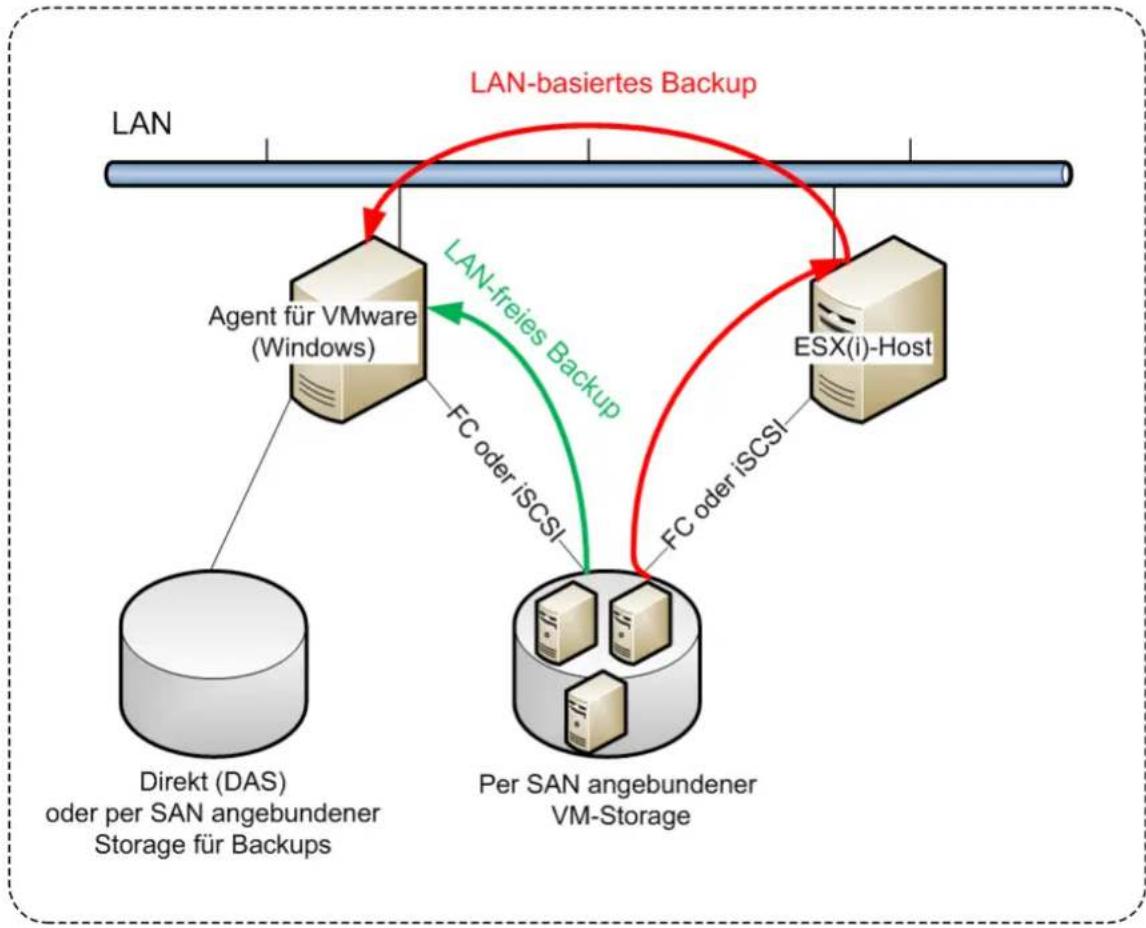
flowchart
graph TD
    A["LAN"] --> B["Agent für VMware (Windows)"]
    B --> C["ESX(i)-Host"]
    C -->|LAN-freies Backup| B
    B -->|FC oder iSCSI| D["Per SAN angebundener VM-Storage"]
    D -->|FC oder iSCSI| C
    E["Direct (DAS) oder per SAN angebundener Storage für Backups"] --> B
    F["LAN-basiertes Backup"] --> B
Der Agent für VMware (Windows) kann auf jeder Maschine installiert werden, die unter Windows läu und die Systemanforderungen (S. 17) erfüllt. Folgen Sie den im Abschni 'Interakve Installaon von Acronis Backup Advanced (S. 21)' gegebenen Anweisungen.
Spezizieren Sie während der Installaon den vCenter Server oder ESX(i)-Server, dessen virtuelle Maschinen der Agent sichern soll.
Sie können diese Einstellung auch noch zu einem späteren Zeitpunkt vornehmen oder ändern. Verbinden Sie die Konsole mit der Maschine des Agenten und wählen Sie aus dem oberen Menü die Befehlskee Oponen -> Maschinen-Oponen -> Agent für VMware (Windows), um auf diese Einstellungen auch nach der Installaon des Agenten zugreifen zu können.
Lizenzen bereitstellen
Der Agent für VMware benöt eine der folgenden Lizenzen, um arbeiten zu können:
■ Acronis Backup Advanced für VMware
■ Acronis Backup Advanced Universal License
Für die Installaon des Agenten ist keine Lizenz erforderlich. Sie müssen jedoch einen License Server spezizieren. Sobald der Agent das Backup einer virtuellen Maschine startet, überprü er, ob der
Host der virtuellen Maschine eine Lizenz hat. Falls er keine hat, nimmt der Agent eine freie Lizenz von dem spezizierten License Server und weist sie dem Host zu. Sollte sich der Host in einem Cluster benden, dann werden die Lizenzen allen geclusterten Hosts zugewiesen. Daher benötigen Sie eine Lizenz für jeden geclusterten ESX(i). Das gewährleistet eine unterbrechungsfreie Ausführung Ihrer Backup-Pläne, wenn virtuelle Maschinen im Cluster verschoben werden.
2.4.1 Den Agenten für VMware (Virtuelle Appliance) importieren
Verwenden Sie diese Methode zur Fehlerbehebung, wenn Sie den Acronis Backup Management Server aus irgendeinem Grund nicht installieren können. Folgen Sie in allen anderen Fällen den im vorherigen Abschni gegebenen Anweisungen.
2.4.1.1 Schritt 1: Die OVF-Vorlage extrahieren
- Führen Sie auf einer unter Windows laufenden Maschine die Setup-Datei für Acronis Backup aus.
- Klicken Sie auf Installaonsdateien extrahieren. Akvieren Sie danach in der Liste der Installaonspakete das Kontrollkästchen Agent für VMware (Virtuelle Appliance) (AcronisVirtualAppliance.msi).
Tipp: Sie können alternav auch auf Installaon von Acronis Backup klicken, dann das Kontrollkästchen Ich möchte die Acronis-Komponenten manuell auswählen... akvieren und anschließend in der Liste der Komponenten das Kontrollkästchen Agent für VMware (Virtuelle Appliance) akvieren. Beenden Sie die Installaon und überspringen Sie Schri 3 und 4.
-
Geben Sie unter Extrahieren nach den Ordner an, in den das Installaonspaket der virtuellen Appliance extrahiert werden soll, und klicken Sie dann auf Extrahieren.
-
Führen Sie das Installaonspaket aus.
Nachdem die Installaon abgeschlossen ist, benden sich die Dateien der virtuellen Appliance im Ordner %ProgramFiles%\Acronis\ESXAppliance. Geben Sie diesen Ordner mit Lese-Rechten frei, wenn Sie den vSphere-Client auf einer anderen Maschine ausführen.
2.4.1.2 Schritt 2: Deployment der OVF-Vorlage
- Starten Sie den vSphere-Client und melden Sie sich am ESX(i)-Server an.
- Wählen Sie im Menü Datei den Befehl OVF-Vorlage bereitstellen.... Folgen Sie den Anweisungen des Assistenten für OVF-Vorlage bereitstellen....
Tipp: Verweisen Sie in VMware Infrastructure auf Virtuelle Appliance und klicken Sie auf Imporeren. Folgen Sie den Anweisungen des Assisteten 'Virtuelle Appliance imporeren.
- Wählen Sie im Punkt Quelle den Befehl Aus Datei bereitstellen und spezizieren Sie dann den Pfad zum OVF-Paket der virtuellen Appliance – normalerweise: %ProgramFiles%\Acronis\ESXAppliance.
- Überprüfen Sie die Einzelheiten zur OVF-Vorlage und klicken Sie dann auf Weiter.
- Geben Sie unter Name und Speicherort einen Namen für die Appliance ein oder übernehmen Sie die Standardbezeichnung AcronisESXAppliance.
- Wählen Sie unter Netzwerkzuordnung für den Netzwerkadapter den 'Briged Mode' aus.
- Belassen Sie unter Datenspeicher die vorgegebene Einstellung, außer der Datenspeicher hat für die virtuelle Appliance nicht genügend Platz. Wählen Sie in diesem Fall einen anderen Datenspeicher. Dieser Schri wird übersprungen, wenn es auf dem Server nur einen Datenspeicher gibt.
- Überprüfen Sie die Zusammenfassung und klicken Sie auf Ferg stellen. Schließen Sie das Fenster, nachdem Sie die Meldung über das erfolgreiche Deployment erhalten haben.
2.4.1.3 Schritt 3: Konfigurieren der virtuellen Appliance
1. Die virtuelle Appliance starten
Lassen Sie im vSphere-Client die Bestandsliste (Inventory) anzeigen, klicken Sie mit der rechten Maustaste auf den Namen der virtuellen Appliance und wählen Sie dann Einschalten (Power on).
Wählen Sie die Registerlasche 'Konsole'. Die Willkommensseite der virtuellen Appliance teilt Ihnen mit, was als Nächstes zu tun ist. Klicken Sie auf Schließen. Sie können auf diese Anzeige jederzeit zugreifen, indem Sie auf die Hilfe-Schalläche in der Benutzeroberäche der virtuellen Appliance klicken.
Sie gelangen zur Anzeige Acronis Backup Agent für VMware, wo Sie mit der Konguraon des Agenten forahren können.
2. Zeitzone
Klicken Sie unter Virtuelle Maschine im Bereich Zeitzone auf Ändern und besmmen Sie die Zeitzone für den Ort, an dem die Management Konsole installiert wird.
Ein ESX(i)-Server arbeitet immer in der GMT-Zeitzone. Wenn eine virtuelle Appliance imporert wird, erbt sie die GMT-Zeitzone des Servers. Wenn die Konsole in einer anderen Zeitzone arbeitet, müssen Sie die virtuelle Appliance mit der Konsole synchronisieren, um sicherzustellen, dass über diese Konsole geplante Tasks zur richgen Zeit ausgeführt werden.
3. vCenter/ESX(i)
Klicken Sie unter Agentenoponen, in vCenter/ESX(i), auf Ändern und spezizieren Sie den Namen oder die IP-Adresse des vCenter-Servers. Der Agent kann darauin Backup- und Recovery-Akonen mit jeder vom vCenter-Server verwalteten virtuellen Maschine durchführen.
Falls Sie keinen vCenter-Server verwenden, dann spezizieren Sie den Namen oder die IP-Adresse desjenigen ESX(i)-Hosts, dessen virtuelle Maschinen Sie sichern und wiederherstellen wollen. Normalerweise laufen Backups schneller ab, wenn der Agent solche virtuelle Maschinen sichert, die von seinem eigenen Host gehostet werden.
Spezizieren Sie die Anmeldedaten, die der Agent verwendet, um sich mit dem vCenter-Server oder ESX(i) zu verbinden. Wir empfehlen, dass das Konto die notwendigen Berechgungen hat, um Backup- und Recovery-Akonen auf dem vCenter-Server oder ESX(i) durchzuführen. Sie können auf Verbindung prüfen klicken, um sicherzustellen, dass die Anmeldedaten korrekt sind.
Die virtuelle Appliance ist dann bereit für den Einsatz. Zusätzlich können Sie folgende Einstellungen ändern:
■ Netzwerkeinstellungen
Die Netzwerkverbindung des Agenten wird automasch per DHCP (Dynamic Host Conguraon Protocol) konguriert. Zur Änderung der Standardkonguraon klicken Sie unter Agentenoponen bei eth0 auf Ändern und spezizieren die gewünschten Netzwerkeinstellungen.
■ Lokale Storages
Sie können an die virtuelle Appliance ein zusätzliches Laufwerk anschließen, so dass der Agent für VMware seine Backups zu diesem lokal angeschlossenen Storage durchführen kann. Solche Backups sind normalerweise schneller als Backups übers LAN und verbrauchen auch keine Netzwerkbandbreite.
Die virtuelle Laufwerksgröße muss mindestens 10 GB betragen. Fügen Sie das Laufwerk hinzu, indem Sie die Einstellungen der virtuellen Maschine bearbeiten und dann auf 'Aktualisieren klicken. Darauf wird der Link Storage erstellen verfügbar. Klicken Sie auf den Link, wählen Sie das Laufwerk und spezizieren Sie eine Bezeichnung für dieses.
Seien Sie vorsichg, wenn Sie ein bereits exiserendes Laufwerk hinzufügen. Sobald der Storage erstellt wird, gehen alle zuvor auf dem Laufwerk enthaltenen Daten verloren.
2.4.1.4 Schritt 4: Virtuelle Appliance zum Management Server hinzufügen
Der minimale Satz an Komponenten, der es ermöglicht, virtuelle Maschinen von einem Host zu sichern, besteht aus der Management Konsole, dem License Server und dem Agenten. Mit diesem Satz können Sie virtuelle Maschinen über eine direkte Verbindung zwischen Konsole und Agent sichern und wiederherstellen.
Acronis empehlt jedoch die Installaon und Verwendung des Acronis Backup Management Servers, selbst wenn Sie nur einen ESX(i)-Host haben. Dank des Management Servers können Sie Agenten einfach bereitstellen und aktualisieren, sowie die Backups Ihrer virtuellen Maschinen kongurieren und überwachen. Falls Sie zur Erreichung einer besseren Performance mehrere Agenten zur Verwaltung desselben Hosts kongurieren, dann verteilt der Management Server die virtuellen Maschinen automasch zwischen diesen Agenten. Das ist notwendig, um die Last der Agenten auszugleichen und Konikte bei Snapshots zu vermeiden, die aureten können, wenn zwei Agenten versuchen, eine virtuelle Maschine gleichzeitig zu sichern.
Wenn Sie den Management Server verwenden wollen, dann registrieren Sie die virtuelle Appliance auf dem Server.
So fügen Sie die virtuelle Appliance zum Management Server hinzu
- Starten Sie die Acronis Backup Management Console
- Verbinden Sie die Management Konsole mit der virtuellen Appliance über die IP-Adresse, die in der Konsole der virtuellen Appliance angezeigt wird.
- Wählen Sie aus dem oberen Menü die Befehlskette Oponen -> Maschinen-Oponen -> Verwaltung der Maschine.
- Wählen Sie Zentrale Verwaltung und spezizieren Sie den Management Server per IP-Adresse oder Namen. Klicken Sie auf OK.
- Spezizieren Sie den Benutzernamen und das Kennwort des Management Server-Administratorkontos. Klicken Sie auf OK.
Alternav können Sie die Appliance auch serverseig im Management Server hinzufügen.
2.4.2 Ein Update des Agenten für VMware (Virtuelle Appliance) durchführen
Update vom Management Server aus
Diese Update-Methode betri nur solche virtuellen Appliances, die auf dem Management Server registriert sind. Diese Methode ist der später in diesem Abschni beschriebenen manuellen Prozedur vorzuziehen, weil alle Konguraonseinstellungen (lokale Backup-Pläne, zentrale Backup-Pläne und Gruppen-Mitgliedscha), die die durch den Agenten verwalteten Maschinen betreen, in diesem Fall erhalten bleiben.
Voraussetzungen
Um die in diesem Abschni beschriebenen Akonen ausführen zu können, verwendet der Acronis Backup Management Server Reihe von TCP-Ports::
■ Die Ports 443 und 902 werden verwendet, um auf den vCenter Server und die ESX(i)-Hosts zuzugreifen.
Der Port 9876 wird verwendet, um auf den Agenten für VMware (Virtuelle Appliance) zuzugreifen.
Sollte der Management Server eine benutzerdenierte Firewall verwenden, stellen Sie sicher, dass diese Firewall ausgehende Verbindungen zu diesen Ports nicht blockiert. Die Windows Firewall wird von Acronis Backup automasch konguriert.
Falls der Netzwerkverkehr vom Management Server zum vCenter Server, den ESX(i)-Hosts oder den Agenten über einen Router oder ein ähnliches Netzwerkgerät läu, dann stellen Sie sicher, dass das Gerät diesen Datenverkehr nicht blockiert.
Auf dem vCenter Server oder den ESX(i)-Hosts sind keine speziellen Konguraonen erforderlich.
So führen Sie ein Update der virtuellen Appliances vom Management Server aus durch
- Führen Sie ein Update der Management Konsole und des Management Servers durch.
- Verbinden Sie die Konsole mit dem Management Server.
- Klicken Sie im Verzeichnisbaum Navigaon mit der rechten Maustaste auf diejenige Gruppe, die denselben Namen wie der vCenter Server hat. Falls die VMware vCenter-Integraon nicht akviert ist, klicken Sie mit der rechten Maustaste auf Virtuelle Maschinen.
- Klicken Sie auf Update des Agenten für VMware.
- Wählen Sie die Agenten für das Update. Agenten, die bereits die neueste Version haben, können nicht ausgewählt werden.
- Klicken Sie auf Update des Agenten für VMware.
Die virtuellen Appliances werden aktualisiert; die Konguraonseinstellungen der Agenten bleiben erhalten.
Manuelles Update
Das manuelle Update einer virtuellen Appliance beinhaltet die Installaon einer neuen Appliance und das Löschen der alten. Verwenden Sie diese Methode nur dann, wenn ein Update per Management Server aus irgendwelchen Gründen nicht möglich ist.
Sie müssen nach dem manuellen Update der virtuellen Appliance die lokalen Backup-Pläne neu erstellen, die auf der Appliance vorgelegen haben.
So aktualisieren Sie die virtuelle Appliance (VA) manuell
- Installieren und kongurieren Sie die neue VA so wie im Abschni 'Den Agenten für VMware (Virtuelle Appliance) imporeren (S. 58)' beschrieben.
- Löschen (S. 71) Sie die alte virtuelle Appliance vom ESX(i)-Server.
- [Oponal] Erstellen Sie die lokalen Backup-Pläne neu, die zuvor auf der VA exiserten, sofern Sie diese weiter verwenden wollen.
- [Oponal] Erneuern Sie die Mitgliedscha der Maschinen in den dynamischen Gruppen, die das Kriterium Alle vom Agenten gesicherte VMs verwenden. Spezizieren Sie dazu die aktualisierte VA als ein Kriterium für die Gruppe.
Details: Die Maschinen haben Ihre Mitgliedscha in diesen dynamischen Gruppen verloren, weil die alte VA vom Management Server während des Updates enernt wurde.
Sie müssen weder die staschen noch die benutzerdenierten dynamischen Gruppen erneut zu den zentralen Backup-Plänen hinzufügen. Sobald die Mitgliedscha der Maschinen in den Gruppen erneut eingerichtet wurde, werden die virtuellen Maschinen weiter durch die entsprechenden Backup-Pläne geschützt.
2.5 Installation des Agenten für Hyper-V
Mit dem Agenten für Hyper-V können Sie virtuelle Maschinen von einem Hyper-V-Host sichern und wiederherstellen, ohne dass Sie dazu Agenten auf den virtuellen Maschinen installieren müssen.
Vorbereitung
Lizenzen: Stellen Sie sicher, dass Sie über eine ausreichende Anzahl von Lizenzen für Acronis Backup Advanced ('Universal' oder 'für Hypervisor') verfügen. Sie benögen eine Lizenz pro Hyper-V-Host. Falls Sie einen Hyper-V-Cluster haben (auch 'Failover Cluster' genannt), empehlt sich der Erwerb von Lizenzen für jeden Knoten des Clusters. Zur Verwendung des Produktes im Testmodus benögen Sie keine Lizenzen.
Management Server: Wir empfehlen, den Acronis Backup Management Server zu installieren und die Lizenzen in diesen zu imporeren. Falls Sie einen Hyper-V-Cluster haben, ermöglicht Ihnen eine Installaon des Management Servers, geclusterte virtuelle Maschinen zu sichern, egal auf welchem Cluster-Knoten sie laufen.
Installaon
Installieren Sie den Agenten auf dem Hyper-V-Host. Installieren Sie den Agenten in einem Hyper-V-Cluster auf jedem Knoten des Clusters.
In Windows Server können Sie den Agenten über das Setup-Programm installieren (S. 21). Akvieren Sie das Kontrollkästchen Daten dieser Maschine sichern und folgen Sie den weiteren Bildschirmanweisungen.
In Microso Hyper-V Server können Sie den Agenten remote installieren (S. 49).
Spezizieren Sie bei Nachfrage für das Acronis Managed Machine Service (Agenten)-Konto das Konto eines Domain-Benutzers, der auf allen Knoten Ihres Hyper-V-Clusters administrave Berechgungen hat. Mit diesem Konto kann der Agent auf alle virtuellen Maschinen auf jedem der Knoten zugreifen. Alternav können Sie sich auch dafür entscheiden, ein neues Konto für den Agenten zu erstellen. Sie müssen dann bei Erstellung zentraler Backup-Pläne oder Recovery-Tasks die Anmeldedaten für das Domain-Konto mit den notwendigen Berechgungen spezizieren.
Falls Sie den Management Server installiert haben, sollten Sie auch wählen, dass der Agent auf diesem während der Installaon registriert wird.
2.6 Die Installation bei anderen Virtualisierungsplattformen
Anders als bei ESX und Hyper-V ist es bei folgenden Virtualisierungsplaormen notwendig, dass ein Agent auf einer virtuellen Maschine installiert ist:
Citrix XenServer
■ Red Hat Enterprise Virtualizaon (RHEV)
■ Kernel-based Virtual Machines (KVM)
Oracle VM Server, Oracle VM VirtualBox
■ Parallels Server Bare Metal
Eine vollständige Liste der unterstützten Virtualisierungsplaormen nden Sie im Abschni 'Unterstützte Virtualisierungsplaormen' des Dokumentes 'Backups von virtuellen Maschinen'.
Informaonen über erforderliche Lizenzen nden Sie im Abschni 'Lizenzierung für virtuelle Maschinen (S. 12)'.
Falls Sie die virtuellen Maschinen per Backup sichern müssen
Installieren Sie den Acronis Backup Agenten für Windows oder den Acronis Backup Agenten für Linux auf jeder virtuellen Maschine, die Sie per Backup sichern wollen. Entsprechende Schri-für-Schrianleitungen nden Sie in den Abschnien 'Installaon unter Windows (S. 19)', 'Installaon unter Linux (S. 42) oder 'Remote-Installaon (S. 49)'.
Falls Sie die Plaorm 'Red Hat Enterprise Virtualizaon' verwenden, dann sollten Sie sich mit dem Abschni 'Backup und Recovery von virtuellen RHEV-Maschinen' im Dokument 'Backups von virtuellen Maschinen' vertraut machen. Dieses Dokument enthält Schri-für-Schri-Anleitungen darüber, wie Sie Agenten installieren und die Maschinen zum Management Server hinzufügen.
Backup- und Recovery-Akonen werden hier genauso wie bei physikalischen Maschinen durchgeführt. Sie können ein booähiges Medium auch dazu verwenden, um 'kalte' Backups sowie 'Bare Metal'-Recovery-Akonen zu einer leeren virtuellen Maschinen durchzuführen.
Falls Sie den Virtualisierungshost per Backup sichern müssen
Acronis Backup ermöglicht Ihnen, Backups des physikalischen Hosts mit der gleichen Lizenz wie für die gehosteten virtuellen Maschinen durchzuführen.
Sollte der Host mit einem Betriebssystem laufen, welches der Agent für Windows oder der Agent für Linux unterstützt (siehe 'Unterstützte Betriebssysteme (S. 13)'), dann können Sie den enstprechenden Agenten auf dem Host installieren. Sie können ein booähiges Medium auch dazu verwenden, um 'kalte' Backups sowie 'Bare Metal'-Recovery-Akonen durchzuführen.
Sollte der Host nicht mit einem unterstützten Betriebssystem laufen, dann haben Sie nur eine Opon: ein Sektor-für-Sektor-Backup mithilfe eines booähigen Mediums. Zwar ist eine Wiederherstellung von einem solchen Backup möglich, Acronis kann jedoch nicht garaneren, dass das resulerende System booähig und voll funkonsfähig ist.
2.7 Installation des Agenten für Exchange
Der Agent für Exchange ermöglicht eine Datensicherung von Microso Exchange Servern.
Der Agent ist im Setup-Programm von Acronis Backup Advanced enthalten.
Der Agent wird mit dem Agenten für Windows (S. 6) installiert – oder auf einer Maschine, auf welcher der Agent für Windows bereits installiert ist.
Vorbereitung
Lizenzen: Stellen Sie sicher, dass Sie über eine ausreichende Zahl von Lizenzen verfügen. Sie benötigen eine Lizenz pro Exchange Server. Sollten Sie einen Exchange-Cluster haben, dann empfehlen wir, dass Sie Lizenzen für jeden Knoten des Clusters erwerben.
Der Agent für Exchange benöt eine der folgenden Lizenzen:
■ Acronis Backup Advanced für Exchange
■ Acronis Backup für Windows Server Essenals
■ Acronis Backup Advanced für VMware / Hyper-V / RHEV / Citrix XenServer / Oracle VM
■ Acronis Backup Advanced Universal License
Jede dieser Lizenzen ermöglicht Ihnen, den Agenten für Windows auf derselben Maschine zu installieren. Daher können Sie zusätzlich zu den Exchange-Datenbanken und -Posächern auch die komplee Maschine per Backup sichern.
Falls der Agent für Windows bereits installiert ist, können Sie den Agenten für Exchange unter Verwendung einer Acronis Backup Advanced für Exchange Add-on-Lizenz installieren.
Zur Verwendung des Produktes im Testmodus benögen Sie keine Lizenzen.
Voraussetzungen. Stellen Sie sicher, dass der Exchange Server folgende Voraussetzungen erfüllt:
■ Bei Microso Exchange Server 2013: Das Kumulave Update 1 oder später muss installiert sein.
- Bei Microso Exchange Server 2007/2010: Das Paket 'MAPI Client- und Collaboraon Data Objects (Version 1.2.1)' muss installiert sein. Besuchen Sie zum Herunterladen und Installieren dieses Pakets die Webseite hp://www.microso.com/en-us/download/details.aspx?id=36771.
■ Bei Microso Exchange Server 2003 SP2: Das Hoix hp://support.microso.com/kb/908072 muss installiert sein.
Der Exchange-Schreiber für VSS muss akviert sein. Beim Windows Small Business Server 2003 ist der Schreiber standardmäßig ausgeschaltet. Informaonen zum Anschalten des Schreibers nden Sie im Microso Knowledge Base-Arkel hp://support.microso.com/kb/838183/.
Installaonsprozedur
Eine Remote-Installaon des Agenten für Exchange ist nicht möglich, weil für das Agenten-Setup besmmte Voraussetzungen erfüllt sein müssen, die nur im lokalen, interakven Installaonsmodus überprü werden können.
Den Agenten auf einem Exchange Server installieren
- Starten Sie das Setup-Programm.
- Gehen Sie zu dem Fenster, wo Sie gefragt werden, wie die Maschine verwendet werden soll und akvieren Sie das Kontrollkästchen Daten dieser Maschine sichern.
- Folgen Sie den angezeigten Anweisungen (S. 21). Falls Sie den Management Server installiert haben, sollten Sie auch wählen, dass der Agent für Exchange auf diesem während der Installaon registriert wird.
Installaon der Agenten auf Exchange-Cluster-Knoten
Installieren Sie den Agenten auf jedem Knoten eines Clusters, um Daten in einem Exchange-Cluster zu sichern. Spezizieren Sie bei Installaon des Agenten auf einem Cluster-Knoten ein bereits exiserendes Konto eines Domain-Benutzers für den Agenten-Dienst. Mit diesem Konto kann der Agent auf die geclusterten Daten auf jedem der Knoten zugreifen. Das Konto muss über administrave Berechgungen auf jedem der Cluster-Knoten verfügen.
So installieren Sie den Agenten auf einem Cluster-Knoten
- Starten Sie das Setup-Programm.
- Gehen Sie zu dem Fenster, wo Sie gefragt werden, wie diese Maschine verwendet werden soll und akvieren Sie das Kontrollkästchen Ich möchte die Acronis-Komponenten manuell auswählen und den Installaonsprozess kongurieren.
- Wählen Sie im Komponentenbaum das Element Agent für Exchange. Der Agent für Windows wird automasch ausgewählt.
- Folgen Sie den angezeigten Anweisungen.
Details: Wenn die Auorderung erscheint, den Acronis-Diensten Anmeldekonten zuzuweisen, dann wählen Sie bei Acronis Managed Machine Service (Agent) den BefehlEin vorhandenes
Konto verwenden und spezizieren Sie ein Konto, welches auf jedem der Cluster-Knoten über administrave Berechgungen verfügt. Alternav können Sie sich auch dafür entscheiden, ein neues Konto für den Agenten zu erstellen. Sie müssen dann bei Erstellung zentraler Backup-Pläne oder Recovery-Tasks die Anmeldedaten für das Domain-Konto mit den notwendigen Berechgungen spezizieren.
Falls Sie den Management Server installiert haben, sollten Sie auch wählen, dass der Agent für Exchange auf diesem während der Installaon registriert wird.
2.8 Installation des Agenten für SQL
Der Agent für SQL ermöglicht Ihnen, Single-Pass-Laufwerk-Backups und applikaonskonforme Backups zu erstellen und Microso SQL-Datenbanken von diesen wiederherzustellen.
Der Agent für SQL kann nur auf einer Maschine installiert werden, auf der ein Microso SQL Server läu. Eine Remote-Installaon des Agenten ist nicht möglich.
Der Agent ist im Setup-Programm von Acronis Backup Advanced enthalten.
Der Agent wird mit dem Agenten für Windows (S. 6) installiert – oder auf einer Maschine, auf welcher der Agent für Windows bereits installiert ist.
Erforderliche Lizenzen
Der Agent für SQL benöt eine der folgenden Lizenzen:
■ Acronis Backup Advanced für SQL
■ Acronis Backup Advanced für SharePoint
■ Acronis Backup für Windows Server Essenals
■ Acronis Backup Advanced für VMware / Hyper-V / RHEV / Citrix XenServer / Oracle VM
■ Acronis Backup Advanced Universal License
Jede dieser Lizenzen ermöglicht Ihnen, den Agenten für Windows auf derselben Maschine zu installieren. Falls der Agent für Windows bereits installiert ist, können Sie den Agenten für SQL unter Verwendung einer der Add-on-Lizenzen installieren:
■ Acronis Backup Advanced für SQL Add-on
■ Acronis Backup Advanced für SharePoint Add-on.
Zur Verwendung des Produktes im Testmodus benögen Sie keine Lizenzen.
Installaon
Installieren Sie den Agenten auf gleiche Weise wie den Agenten für Windows. Detaillierte Schri-für-Schri-Anleitungen nden Sie im Abschni 'Interakve Installaon von Acronis Backup Advanced (S. 21)' der Installaonsanleitung.
Anmeldedaten für Microso SQL-Instanzen
Sie werden während der Installaon aufgefordert, SysAdmin-Anmeldedaten für jede auf der Maschine installierte Microso SQL-Instanz zu spezizieren. Diese Anmeldedaten werden benötigt, um dem Konto des Agenten-Dienstes die SysAdmin-Rolle zu gewähren.
Sie können die Eingabe der Anmeldedaten überspringen und dem Agenten die SysAdmin-Rolle auch auf eine der folgenden Arten später zuweisen:
- Indem Sie auf Extras -> SQL Server-Anmeldedaten bereitstellen klicken, wenn die Acronis Backup Management Console mit der Maschine verbunden ist.
■ Durch Verwendung von Microso SQL Server Management Studio.
■ Durch Ausführung eines T-SQL-Skripts.
Zu weiteren Informaonen siehe den Abschni 'Berechgungen für SQL Server-Backup und -Recovery' in der Produkthilfe oder der Benutzeranleitung.
2.9 Installation des Agenten für Active Directory
Der Agent für Acve Directory ermöglicht Ihnen, Single-Pass-Laufwerk-Backups und Anwendungs-Backups (auch applikaonskonforme Backups genannt) zu erstellen und Microso Acve Directory-Daten von diesen wiederherzustellen.
Der Agent für Acve Directory kann nur auf einem Domain Controller installiert werden. Eine Remote-Installaon des Agenten ist nicht möglich.
Der Agent ist im Setup-Programm von Acronis Backup Advanced enthalten.
Der Agent wird mit dem Agenten für Windows (S. 6) installiert – oder auf einer Maschine, auf welcher der Agent für Windows bereits installiert ist.
Erforderliche Lizenzen
Der Agent für Acve Directory benöt eine der folgenden Lizenzen:
■ Acronis Backup Advanced für Acve Directory
■ Acronis Backup für Windows Server Essenals
■ Acronis Backup Advanced für VMware / Hyper-V / RHEV / Citrix XenServer / Oracle VM
■ Acronis Backup Advanced Universal License
Jede dieser Lizenzen ermöglicht Ihnen, den Agenten für Windows auf derselben Maschine zu installieren. Falls der Agent für Windows bereits installiert ist, können Sie den Agenten für Acve Directory unter Verwendung einer Acronis Backup Advanced für Acve Directory Add-on-Lizenz installieren.
Zur Verwendung des Produktes im Testmodus benögen Sie keine Lizenzen.
Installaon
Installieren Sie den Agenten auf gleiche Weise wie den Agenten für Windows. Wenn Sie nach den Anmeldedaten für den Acronis Managed Machine Service gefragt werden, spezizieren Sie einen Domain-Benutzerkonto, welches in der vorgegebenen Gruppe der Administratoren des Domain Controllers enthalten ist. Anderenfalls werden Single-Pass-Backups von Microso Acve Directory-Daten fehlschlagen.
Detaillierte Schri-für-Schri-Anleitungen nden Sie im Abschni 'Interakve Installaon von Acronis Backup Advanced (S. 21)' der Installaonsanleitung.
3 Ein Upgrade von Acronis Backup auf Acronis Backup Advanced durchführen
Lizenzen erwerben
Kaufen Sie vor dem Upgrade für jede Maschine, auf der Sie ein Upgrade von Acronis Backup planen, die entsprechenden Lizenzen für Acronis Backup Advanced. Die Namen der Lizenzen hängen von dem Produkt ab, welches gerade auf der Maschine installiert ist.
| Installiertes Produkt | Zum Upgrade geeignete Lizenzen |
| Acronis Backup für Windows Server | Acronis Backup Advanced für Windows Server |
| Acronis Backup für Linux Server | Acronis Backup Advanced für Linux Server |
| Acronis Backup für PC | Acronis Backup Advanced für PC |
Sie erhalten nach dem Kauf eine E-Mail mit den Lizenzschlüsseln.
Upgrade des Produktes
Gehen Sie folgendermaßen vor, um ein Upgrade von Acronis Backup auf Acronis Backup Advanced durchzuführen:
Schri 1. Lizenzen wechseln
Führen Sie auf jeder Maschine, auf der Sie ein Upgrade von Acronis Backup durchführen wollen, folgende Schrie aus:
- Starten Sie Acronis Backup.
- Klicken Sie im Menü Hilfe auf Lizenz wechseln.
- Klicken Sie rechts neben Lizenz zum Backup von Laufwerken/Dateien auf Ändern, dann auf Ändern und abschließend auf Folgende Lizenzschlüssel verwenden.
- Geben Sie die neuen Lizenzschlüssel für diese Maschine ein.
- Klicken Sie zum Anwenden der neuen Lizenzen auf OK, dann in der Warnmeldung auf Ja und abschließend auf OK.
Die zuvor der Maschine zugewiesenen Lizenzen werden widerrufen und die Management Konsole wird neu gestartet. Sie können nun die Konsole mit einer Remote-Maschine verbinden und sich mit dieser Maschine von einem Remote-Speicherort aus verbinden.
Schri 2. Das Setup-Programm herunterladen
Laden Sie das Setup-Programm von Acronis Backup Advanced von der Acronis-Website herunter (so wie im Arkel hp://kb.acronis.com/content/1642 beschrieben).
Schri 3. Den Management Server installieren
Installieren Sie den Acronis Backup Management Server auf einer unter Windows laufenden Maschine. Die Maschine benöt mindestens 8 GB RAM und 4,5 GB freien Speicherplatz auf dem Systemlaufwerk.
Es ist akzeptabel, den Management Server auf einer der Maschinen zu installieren, auf der Sie ein Upgrade des Produkt durchgeführt haben. Gehen Sie folgendermaßen vor:
- Führen Sie das Setup-Programm aus und klicken Sie dann auf Acronis Backup installieren.
- Akzeperen Sie die Bedingungen der Lizenzvereinbarung und klicken Sie dann auf Ändern.
- Wählen Sie im Komponentenbaum das Element Management Server.
- Folgen Sie den Bildschirmanweisungen. Sie können in den meisten Fällen die vorgegebenen Einstellungen übernehmen.
In großen Umgebungen empfehlen wir, einen dedizierten physikalischen oder virtuellen Server aufzusetzen. Weitere, ausführliche Informaonen nden Sie im Abschni 'Installaonsanleitung für Acronis Backup Advanced (S. 21)'.
Schri 4. Die Upgrade-Maschinen dem Management Server hinzufügen
- Führen Sie Acronis Backup auf jeder Maschine aus, auf der ein Upgrade des Produktes erfolgt ist.
- Klicken Sie auf Mit einem Management Server verbinden und geben Sie den Server-Namen oder die IP-Adresse ein. Spezizieren Sie bei Auorderung den Benutzernamen und das Kennwort eines Benutzers, der auf dem Management Server Mitglied der Gruppen Acronis Centralized Admins und Acronis Remote Users ist.
- Wählen Sie im Verzeichnisbaum Navigaon den Eintrag Maschinen mit Agenten.
- Klicken Sie in der Symbolleiste auf Mehrere Maschinen hinzufügen.
- Fügen Sie die Upgrade-Maschinen mit einer der folgenden Varianten hinzu:
■ Durch Spezikaon ihrer Namen oder IP-Adressen.
■ Durch Durchsuchen des Netzwerks.
■ Durch Durchsuchen einer Acve Directory-Domain.
■ Durch Imporeren einer Liste von Maschinen aus einer .txt- oder .csv-Datei.
Weitere Informaonen nden Sie im Abschni 'Die Liste der Maschinen spezizieren (S. 52)' der Installaonsanleitung für Acronis Backup Advanced.
Tipps zur weiteren Nutzung
Die hinzugefügten Maschinen werden dann im Management Server in der Ansicht Maschinen mit Agenten erscheinen.
Die Backup-Pläne der Maschinen bleiben intakt. Klicken Sie, um diese auf dem Management Server anzuzeigen, mit der rechten Maustaste auf: Maschinenname -> Details anzeigen -> Backup-Pläne und Tasks. Das Produkt setzt die Erstellung von Backups fort und Sie können Wiederherstellungen auch von Backups durchführen, die vor dem Upgrade erstellt wurden.
Sie können nun zentrale Backup-Pläne erstellen, die mehrere Maschinen gleichzeitig zu einem einzelnen Speicherort sichern können.
4 Prüfung auf Software-Updates
Acronis Backup prü bei jedem Start der Management Konsole, ob auf der Acronis-Website eine neue Version der Soware verfügbar ist. Wenn dem so ist, bietet Ihnen die Soware einen Link zum Download des Setup-Programms der neuen Version an.
Um auch manuell auf Updates zu prüfen, starten Sie die Management Konsole und klicken Sie dann auf Hilfe -> Auf Updates prüfen. Sie können in diesem Fenster auch die automasche Prüfung auf Updates deakvieren.
Eine andere Möglichkeit, die automasche Überprüfung auf Updates zu (de)akvieren besteht darin, das 'Acronis Administrave Template' zu kongurieren. In diesem Fall wird der Parameterwert im administraven Template die Einstellungen im Fenster Auf Updates prüfen aueben (ersetzen). Weitere Details nden Sie im Abschni 'Per administraven Template gesetzte Parameter' der Produkthilfe oder Benutzeranleitung.
Weitere Informaonen zum Update von Acronis Backup nden Sie im Abschni 'Update (S. 31)' (für lokale Installaonen unter Windows) oder in den entsprechenden Installaonsabschnien (für andere Installaonsarten).
5 Deinstallation
5.1 Acronis Backup deinstallieren
Wenn Sie eine Komponente deinstallieren, die eine Lizenz auf dem Acronis License Server verwendet, dann bleibt diese Lizenz der Maschine zugewiesen. Falls Sie die Lizenz für eine andere Maschine verwenden wollen, müssen Sie 'die Lizenz manuell widerrufen'.
Wir empfehlen zur Deinstallaon von Acronis Backup Advanced oder seiner Komponenten die nachfolgenden Prozeduren (sta die Windows-Werkzeuge Programme hinzufügen oder enernen oder Programme und Funkonen zu verwenden).
So deinstallieren Sie alle Komponenten von Acronis Backup Advanced
- Wählen Sie Start -> Alle Programme -> Acronis -> Deinstallaon von Acronis Backup.
- Akvieren Sie das Kontrollkästchen Logs, Tasks, Depots und Konguraonseinstellungen des Produkts enernen, um assoziierte Informaonen (siehe weiter unten) zu löschen.
- Klicken Sie auf Enernen.
So deinstallieren Sie einzelne Komponenten oder Funkonen von Acronis Backup Advanced
- Starten Sie das Setup-Programm von Acronis Backup Advanced.
- Klicken Sie auf Acronis Backup installieren.
- Klicken Sie auf Ändern.
- Deakvieren Sie die Kontrollkästchen neben den Namen der Komponenten bzw. Funkonen, die Sie deinstallieren wollen.
- Akvieren Sie das Kontrollkästchen Logs, Tasks, Depots und Konguraonseinstellungen des Produkts enernen, um assoziierte Informaonen (siehe weiter unten) zu löschen.
Assoziierte Informaonen löschen
Falls Sie vorhaben, eine Komponente zu einem späteren Zeitpunkt erneut zu installieren, wollen Sie vielleicht die mit ihr assoziierten Informaonen behalten.
Wenn Sie die Informaonen stadessen löschen wollen, dann akvieren Sie das Kontrollkästchen Logs, Tasks, Depots und Konguraonseinstellungen des Produkts enernen. Als Resultat werden folgende Informaonen gelöscht:
- Wenn Sie den Acronis Backup Agent für Windows deinstallieren: das Log und die Tasks des Agenten
- Wenn Sie den Acronis Backup Management Server deinstallieren: die Management Server-Datenbanken, welche die Konguraon der zentralen Backup-Pläne, das Akons-Log und die Stasken speichern
■ Wenn Sie den Acronis Backup Storage Node deinstallieren: das Log und die Tasks des Storage Nodes
5.1.1.2 Unbeaufsichtigte Deinstallation
Sie müssen das Ulity msiexec ausführen, um eine Komponente oder Funkon von Acronis Backup im unbeaufsichtigten Modus zu deinstallieren. Dieses Ulity verwendet das korrespondierende Installaonspaket (eine .msi-Datei).
So deinstallieren Sie eine Komponente oder Funkon
- Extrahieren Sie das korrespondierende Installaonspaket in einen Ordner oder eine Netzwerkfreigabe.
- Führen Sie folgenden Befehl aus (als Installaonspaket wird hier 'AcronisAgentWindows.msi' angenommen, gespeichert in der Netzwerkfreigabe \meinserver\freigabe): msiexec /uninstall \myserver\share\AcronisAgentWindows.msi /qb
Einen Agenten deinstallieren
Wenn Sie einen Agenten deinstallieren, ist es empfehlenswert, zuerst seine Zusatzfunkonen zu deinstallieren und erst danach die Acronis Backup Agent Core-Komponente.
Führen Sie beispielsweise zum Enernen des Agenten für SQL die Deinstallaonsbefehle in folgender Reihenfolge aus:
msiexec /uninstall \\myserver\share\AcronisAgentMsSqlSinglePass.msi /qb
msiexec /uninstall \\myserver\share\AcronisAgentWindows.msi /qb
msiexec /uninstall \\myserver\share\AcronisAgentCore.msi /qb
Den License Server deinstallieren
Wenn Sie den Acronis License Server deinstallieren müssen, sollten Sie dies tun, nachdem Sie alle Agenten deinstalliert haben, die diesen verwenden. Beachten Sie dabei, dass der License Server auch noch von anderen Acronis-Produkten verwendet werden könnte.
Der License Server ist mit dem Management Server integriert. Führen Sie folgenden Befehl aus, um den Management Server zu deinstallieren (mit angepassten Pfaden, falls erforderlich):
msiexec /uninstall \\myserver\share\AcronisManagementServer.msi /qb
Führen Sie folgenden Befehl aus, um einen als separate Komponente installierten License Server zu deinstallieren (mit angepassten Pfaden, falls erforderlich):
msiexec /uninstall \\myserver\share\AcronisLicenseServer.msi /qb
5.1.1.3 Remote-Deinstallation
Die Remote-Deinstallaon wird mit dem Ulity remote_uninstaller.exe durchgeführt. Es ermöglicht Ihnen, alle Komponenten von Acronis Backup von spezizierten, unter Windows laufende Maschinen zu deinstallieren. Die Logs, Tasks, Depots und Konguraonseinstellungen auf den Maschinen bleiben intakt.
Das Utility ist auf jeder Windows-Maschine verfügbar, auf der die Acronis Backup Management Console oder der Acronis Management Server installiert ist. Der Pfad zum Utility ist folgender:
■ In einer 32-Bit-Version von
Windows: %CommonProgramFiles%\Acronis\BackupAndRecovery\Common
■ In einer 64-Bit-Version von
Windows: %CommonProgramFiles(x86)%\Acronis\BackupAndRecovery\Common
Vorbereitung
Die Vorbereitungsschrie auf jeder Maschine sind dieselben wie bei der Remote-Installaon (S. 50).
Ausführung des Utility
Geben Sie in der Befehlszeile den vollständigen Pfad zum Utility und den vollständigen Pfad zu einer Textdatei an, die eine Liste der erforderlichen Maschinen enthält.
Jede Zeile der spezizierten Datei muss die Informaon zu einer Maschine in folgendem Format enthalten:
<Maschinen-IP-Adresse oder Host-Name>; <Benutzername>; <Kennwort>
Beispiel
"%CommonProgramFiles%\Acronis\BackupAndRecovery\Common\remote_uninstaller.exe"
C:\machines_list.txt
wobei die Datei machines_list.txt folgende Zeilen enthält:
10.200.200.10;usr5;123456
10.200.200.15;admin25;"654 321"
Das Ulity zeigt Ihnen bei seiner Ausführung an, ob der Deinstallaonsprozess auf einer Maschine erfolgreich gestartet wurde. Das Ulity berichtet jedoch nicht, ob die Deinstallaon erfolgreich war oder nicht.
So deinstallieren Sie alle Komponenten von Acronis Backup Advanced
Gehen Sie folgendermaßen als Benutzer 'root' vor:
- Führen Sie folgende Befehle aus, um Acronis Backup Advanced-Komponenten zu deinstallieren:
<h1 id="usrlibacronisbackupandrecoveryuninstalluninstall">/usr/lib/Acronis/BackupAndRecovery/uninstall/uninstall</h1>
<h1 id="usrlibacronisbootablecomponentsuninstalluninstall">/usr/lib/Acronis/BootableComponents/uninstall/uninstall</h1>
<h1 id="usrlibacronisbackupandrecoveryconsoleuninstalluninstall">/usr/lib/Acronis/BackupAndRecoveryConsole/uninstall/uninstall</h1>
Führen Sie alle ./uninstall-Befehle mit dem Parameter -a aus, um alle Komponenten im unbeaufsichtigten Modus zu deinstallieren.
- Führen Sie folgenden Befehl aus, um die Quelldateien des SnapAPI-Moduls zu löschen:
# rm -rf /usr/src/snapapi*
5.2 Den Agenten für VMware (Virtuelle Appliance) löschen
Der Acronis Backup Management Server bietet eine einfache Möglichkeit, um den Agenten für VMware von ESX- oder ESXi-Servern zu enernen. Sie werden diese Methode zumeist jener Prozedur vorziehen, die später in
diesem Abschni beschrieben wird.
Verbinden Sie die Konsole mit dem Management Server. Klicken Sie im Verzeichnisbaum Navigaon mit der rechten Maustaste auf Virtuelle Maschinen und wählen Sie anschließend Agent für VMware enernen.
Weitere Informaonen nden Sie in der kontextsensiven Hilfe.
In folgenden Fällen kann es notwendig sein, den Agent für VMware (Virtuelle Appliance oder VA) manuell zu löschen:
■ Die VA ist nicht auf dem Management Server registriert.
- Sie verwenden keinen vCenter-Server oder die Integraon mit dem vCenter-Server ist nicht akviert.
■ Die VA ist beschädigt.
So enernen Sie den Agenten für VMware (Virtuelle Appliance) manuell
- Starten Sie den VMware vSphere Client und melden Sie sich am ESX(i)-Host oder am vCenter-Server an.
- Schalten Sie die VA aus.
- Sollte die VA einen lokal angeschlossenen Storage auf einem virtuellen Laufwerk verwenden und Sie die Daten dieses Laufwerks bewahren wollen, dann tun Sie Folgendes:
a. Klicken Sie mit der rechten Maustaste auf die VA und wählen Sie Einstellungen bearbeiten.
b. Wählen Sie das Laufwerk mit dem Storage und klicken Sie auf Enernen. Klicken Sie unter Enernen-Oponen auf Von virtueller Maschine enernen.
c. Klicken Sie auf OK.
Das Laufwerk verbleibt als Ergebnis im Datenspeicher. Sie können das Laufwerk an eine andere VA anschließen. - Klicken Sie mit der rechten Maustaste auf die VA und wählen Sie Vom Laufwerk löschen.
- Enernen Sie die VA vom Management Server. Überspringen Sie diesen Schri, falls die virtuelle Appliance nicht auf dem Management Server registriert ist oder bereits enernt wurde.
Verbinden Sie sich zum Enernen der VA mit dem Management Server, klicken Sie in der Liste Alle physikalische Maschinen mit der rechten Maustaste auf die VA und wählen Sie Maschine vom AMS löschen.
5.3 Eine Acronis Secure Zone löschen
Eine Deinstallaon von Acronis Backup hat keinen Einuss auf die Acronis Secure Zone und ihre Inhalte. Sie können daher aus der Acronis Secure Zone immer noch Daten wiederherstellen, indem Sie die Maschine mit einem booähigen Medium starten.
Wenn Sie die Acronis Secure Zone löschen müssen, führen Sie folgende Schrie im Betriebssystem aus (vor Deinstallaon des Agenten) oder von einem booähigen Medium aus.
So löschen Sie eine Acronis Secure Zone
- Klicken Sie im Menü Akonen auf den Befehl Acronis Secure Zone verwalten.
- Wählen Sie im Fenster Acronis Secure Zone löschen diejenigen Volumes, denen Sie den durch die Zone freigegebenen Platz zuweisen wollen – klicken Sie anschließend auf OK.
Der Speicherplatz wird proporonal auf die entsprechenden Volumes verteilt, sofern Sie mehrere ausgewählt haben. Der freigegebene Bereich wird zu 'nicht zugeordneten' Speicherplatz, wenn Sie kein Volume auswählen.
Nachdem Sie auf OK geklickt haben, beginnt Acronis Backup mit der Löschung der Zone.
Urheberrechtserklärung
Copyright © Acronis Internaonal GmbH, 2002-2015. Alle Rechte vorbehalten.
'Acronis' und 'Acronis Secure Zone' sind eingetragene Markenzeichen der Acronis Internaonal GmbH.
'Acronis Compute with Condence', 'Acronis Startup Recovery Manager', 'Acronis Acve Restore', 'Acronis Instant Restore' und das Acronis-Logo sind Markenzeichen der Acronis Internaonal GmbH.
Linux ist ein eingetragenes Markenzeichen von Linus Torvalds.
VMware und VMware Ready sind Warenzeichen bzw. eingetragene Markenzeichen von VMware, Inc, in den USA und anderen Jurisdikonen.
Windows und MS-DOS sind eingetragene Markenzeichen der Microso Corporaon.
Alle anderen erwähnten Markenzeichen und Urheberrechte sind Eigentum der jeweiligen Besitzer.
Eine Verteilung substanziell veränderter Versionen dieses Dokuments ohne explizite Erlaubnis des Urheberrechnhabers ist untersagt.
Eine Weiterverbreitung dieses oder eines davon abgeleiteten Werks in gedruckter Form (als Buch oder Papier) für kommerzielle Nutzung ist verboten, sofern vom Urheberrechtsinhaber keine Erlaubnis eingeholt wurde.
DIE DOKUMENTATION WIRD „WIE VORLIEGEND“ ZUR VERFÜGUNG GESTELLT UND ALLE AUSDRÜCKLICHEN ODER STILLSCHWEIGEND MITINBEGRIFFENEN BEDINGUNGEN, ZUSAGEN UND GEWÄHRLEISTUNGEN, EINSCHLIESSLICH JEGLICHER STILLSCHWEIGEND MITINBEGRIFFENER GARANTIE ODER GEWÄHRLEISTUNG DER EIGNUNG FÜR DEN GEWÖHNLICHEN GEBRAUCH, DER EIGNUNG FÜR EINEN BESTIMMTEN ZWECK UND DER GEWÄHRLEISTUNG FÜR RECHTSMÄNGEL SIND AUSGESCHLOSSEN, AUSSER WENN EIN DERARTIGER GEWÄHRLEISTUNGSAUSSCHLUSS RECHTLICH ALS UNGÜLTIG ANGESEHEN WIRD.
Die Soware bzw. Dienstleistung kann Code von Driherstellern enthalten. Die Lizenzvereinbarungen für solche Drihersteller sind in der Datei 'license.txt' aufgeführt, die sich im Stammordner des Installaonsverzeichnisses bendet. Eine aktuelle Liste des verwendeten Drihersteller-Codes sowie der dazugehörigen Lizenzvereinbarungen, die mit der Soware bzw. Dienstleistung verwendet werden, nden Sie stets unter hp://kb.acronis.com/content/7696.
Von Acronis patenerte Technologien
Die in diesem Produkt verwendeten Technologien werden durch einzelne oder mehrere U.S.-Patentnummern abgedeckt und geschützt: 7,047,380; 7,275,139; 7,281,104; 7,318,135; 7,353,355; 7,366,859; 7,475,282; 7,603,533; 7,636,824; 7,650,473; 7,721,138; 7,779,221; 7,831,789; 7,886,120; 7,895,403; 7,934,064; 7,937,612; 7,949,635; 7,953,948; 7,979,690; 8,005,797; 8,051,044; 8,069,320; 8,073,815; 8,074,035; 8,145,607; 8,180,984; 8,225,133; 8,261,035; 8,296,264; 8,312,259; 8,347,137; 8,484,427; 8,645,748; 8,732,121 sowie schwebende Patentanmeldungen.