Backup Service for vCloud Update 3 - Logiciel photo/vidéo ACRONIS - Kostenlose Bedienungsanleitung
Finden Sie kostenlos die Bedienungsanleitung des Geräts Backup Service for vCloud Update 3 ACRONIS als PDF.


Benutzerfragen zu Backup Service for vCloud Update 3 ACRONIS
0 Frage zu diesem Gerät. Beantworten Sie die, die Sie kennen, oder stellen Sie Ihre eigene.
Eine neue Frage zu diesem Gerät stellen
Laden Sie die Anleitung für Ihr Logiciel photo/vidéo kostenlos im PDF-Format! Finden Sie Ihr Handbuch Backup Service for vCloud Update 3 - ACRONIS und nehmen Sie Ihr elektronisches Gerät wieder in die Hand. Auf dieser Seite sind alle Dokumente veröffentlicht, die für die Verwendung Ihres Geräts notwendig sind. Backup Service for vCloud Update 3 von der Marke ACRONIS.
BEDIENUNGSANLEITUNG Backup Service for vCloud Update 3 ACRONIS
1 Benutzeranleitung....3
1.1 Über den Backup Service ....3
1.2 Unterstützte Webbrowser ....3
1.3 Installation von VMware Tools....3
1.4 Basis-Aktionen 4
1.4.1 Beim Service anmelden 4
1.4.2 Backups von virtuellen Maschinen....4
1.4.3 Einen Backup-Plan anwenden....5
1.4.4 Eine virtuelle Maschine mit bzw. durch ihre Backup-Version überschreiben....7
1.4.5 Eine virtuelle Maschine wiederherstellen 8
1.4.6 Dateien aus dem Backup einer virtuellen Maschinen wiederherstellen....10
1.4.7 Die Zustände des Schutzstatus überwachen.... 11
1.5 Aktionen mit Backups 12
1.6 Aktionen mit Backup-Plänen 13
1.6.1 Erstellung eines Backup-Plans....13
1.6.2 Backup-Plan bearbeiten 17
1.6.3 Widerruf eines Backup-Plans.... 18
1.6.4 Einen Backup-Plan löschen.... 18
1.7 Nutzungsberichte generieren....18
1.8 Verwendung des Service für Nicht-Administratoren aktivieren 19
1.8.1 Einem Benutzer eine vCloud Director-Rolle zuweisen 20
1.9 Überwachungsprotokolle einsehen....20
2 Terminologiereferenz....22
1 Benutzeranleitung
1.1 Über den Backup Service
Mit diesem Service können Sie virtuelle Maschinen, die von VMware vCloud Director verwaltet werden, sichern und wiederherstellen.
Dieser Service ist über eine Weboberfläche verfügbar. Verwenden Sie Ihre vCloud Director-Anmeldedaten, um sich am Backup Service anzumelden.
Was Sie nach der Anmeldung tun können, hängt von davon ab, welche Einstellungen ein Systemadministrator Ihrer Organisation vorgenommen hat. Aufgrund dieser Einstellungen sind für Sie möglicherweise einige der in dieser Anleitung beschriebenen Aktionen nicht verfügbar.
1.2 Unterstützte Webbrowser
■ Google Chrome 12 oder später
■ Mozilla Firefox 12 oder später
■ Windows Internet Explorer 9 oder später
■ Safari 5 oder später unter den Betriebssystemen Mac OS X und iOS
Von anderen Webbrowsern (einschließlich dem Safari-Browser unter anderen Betriebssystemen) wird die Benutzeroberfläche eventuell nicht korrekt dargestellt oder es sind nicht alle Funktionen verfügbar.
Stellen Sie sicher, dass die JavaScript-Unterstützung in Ihrem Browser aktiviert ist.
Die Bildschirmauflösung muss zum Anzeigen der grafischen Benutzeroberfläche mindestens 1024x768 betragen.
1.3 Installation von VMware Tools
Wir empfehlen die Installation der VMware Tools auf allen virtuellen Maschinen, die Sie im eingeschalteten Zustand sichern wollen.
Die Installation der VMware Tools ist eine allgemeine Voraussetzung für Backups auf Hypervisor-Ebene. Der Backup Service verwendet VMware Tools, um ein zeitkonsistentes Backup der Maschine zu erstellen. Alle Daten werden in dem Zustand gesichert, in dem sie sich zu Beginn des Backups befanden, selbst wenn die Daten verändert werden, während das Backup ausgeführt wird.
So installieren Sie VMware Tools auf einer virtuellen Maschine
- Melden Sie sich am vCloud Director an.
- Suchen Sie in der Liste der virtuellen Maschinen in der Spalte VMware Tools nach der virtuellen Maschine. Diese Spalte ist standardmäßig ausgeblendet.
- Steht in der Spalte der Vermerk Nicht installiert, installieren Sie die aktuellste Version wie folgt:
a. Schalten Sie die Maschine ein.
b. Klicken Sie mit der rechten Maustaste auf die Maschine und dann auf VMware Tools installieren.
c. Folgen Sie den Bildschirmanweisungen.
Informationen zur Installation von VMware Tools unter einem bestimmten Betriebssystem finden Sie im folgenden VMware Knowledge Base-Artikel:
http://pubs.vmware.com/vcd-51/topic/com.vmware.vcloud.users.doc_51/GUID-F0826E73-7F9F-489C-B0DB-17C7D742B1AF.html.
1.4 Basis-Aktionen
Dieser Abschnitt beschreibt die typische Verwendung des Backup Services.
1.4.1 Beim Service anmelden
Sie können sich unter folgenden Bedingungen beim Backup Service anmelden:
Ein Systemadministrator hat die Verwendung des Services für Ihre Organisation aktiviert.
■ [Für nicht-administrative Benutzer] Ihr Organisationsadministrator hat die Verwendung des Service für Ihr Konto aktiviert.
So melden Sie sich beim Backup Service an
- Rufen Sie die Anmeldeseite des Backup Service auf. Die URL der Anmeldeseite sieht folgendermaßen aus: https://backup.example.com/org/
Wenn Sie bezüglich der Adresse der Anmeldeseite unsicher sind, wenden Sie sich an den System- oder Organisationsadministrator. - Geben Sie den Benutzernamen und das Kennwort Ihres vCloud Director-Kontos ein.
- Klicken Sie auf Anmelden.
1.4.2 Backups von virtuellen Maschinen
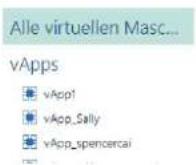
Die virtuellen Maschinen, die Sie sichern können, sind auf der Registerkarte für die Organisation aufgeführt.
Orga2\_Cluster02
Alle virtuellen Masc...
vApps
Backup Storage Backup-Pläne Einstellungen Logs
Backup Plan anwenden
Backup jetzt
Recovery
Backup-Plan widerrufen
Aktualisleren

VM1
XPP3_ENU
XPP3_ENU
vApp1
26.09.2013 11:16
Nicht geschä
vApp_without...
26.09.2013 11:23
∅ Nicht geschü
vApp_Sally
Nicht geschü
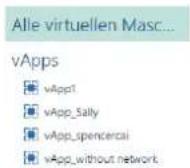
Die Liste vApps zeigt alle vApps an, die in Ihrem Besitz sind. Die Liste Alle virtuellen Maschinen enthält alle virtuellen Maschinen von diesen vApps. (Ein Organisationsadministrator sieht alle vApps und virtuellen Maschinen der Organisation.)
Ein Backup starten
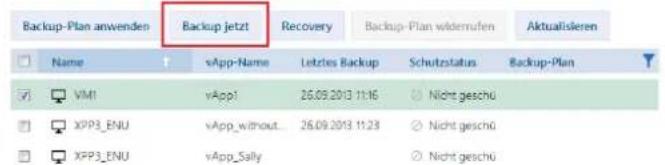
Wählen Sie eine oder mehrere virtuelle Maschinen aus, die Sie sichern möchten, und klicken Sie dann auf Backup jetzt.
Orga2\_Cluster02
Backup Storage Backup-Pläne Einstellungen Logs
text_image
Backup-Plan anwenden Backup jetzt Recovery Backup-Plan widernufen Aktualisieren Name vApp-Name Letztes Backup Schutzstatus Backup-Plan VMI vApp1 26.09.2013 11:16 Nicht geschü XPP3_ENU vApp_without... 26.09.2013 11:23 Nicht geschü XPP3_ENU vApp_Sally Nicht geschü
VM1
Maschinendetails
Computername
Betriebssystem: Microsoft Windows XP Professional (32-bit)
Falls Sie die Backups gemäß einer Planung ausführen wollen, dann wenden Sie stattdessen einen Backup-Plan an (S. 5).
Ein Backup überwachen
Ein Backup kann je nach Last des Backup Service mit einer Verzögerung starten.
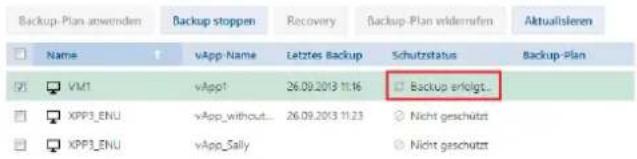
Wenn das Backup startet, können Sie den Fortschritt rechts im Bereich mit den Maschinendetails sehen.
Orga2\_Cluster02
Backup Storage Backup-Pläne Einstellungen Logs
text_image
Backup-Plan anwenden Backup stoppen Recovery Backup-Plan widerrufen Aktualisieren Name vApp Name Letztes Backup Schutzstatus Backup Plan VM1 vApp1 26.09.2013 11.16 Backup erfolgt... XPP3_ENU vApp_without... 26.09.2013 11.23 Nicht geschützt XPP3_ENU vApp_Sally Nicht geschützt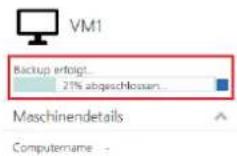
Die Anzahl der gleichzeitig gesicherten Maschinen und die Reihenfolge ihrer Backups werden vom Backup Service festgelegt.
Wenn Sie das Backup auf einer bestimmten Maschine anhalten müssen, wählen Sie die Maschine aus und klicken Sie dann auf Backup stoppen – oder Sie klicken neben der Fortschrittsleiste auf die Stopp-Schaltfläche (■).
Das Ergebnis anzeigen
Wurde eine virtuelle Maschine erfolgreich gesichert, erscheint das neu erstellte Backup in der Spalte Backups (in der Registerkarte Backup Storage).

text_image
MyOrganization Backup Storage Backup-Pläne Einstellungen Logs Wiederherstellen Datelen wiederherstellen Löschen Aktualisieren Maschinenname vApp Name Speichernutzung Backup-Daten VMI vApp2 854 KB 45,1 MB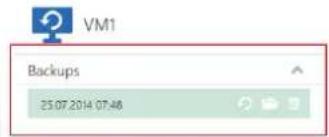
text_image
VM1 Backups 25.07.2014 07:481.4.3 Einen Backup-Plan anwenden
Die Anwendung eines Backup-Plans auf eine virtuelle Maschine ermöglicht das automatische Erstellen und Löschen von Maschinen-Backups.
Abhängig von der Konfiguration des Backup Services können Sie Ihre eigenen Backup-Pläne erstellen, Backup-Pläne, die vom Systemadministrator für die gemeinsame Verwendung freigegeben worden sind, anwenden oder beide Optionen ausführen.
So wenden Sie einen Backup-Plan auf virtuelle Maschinen an
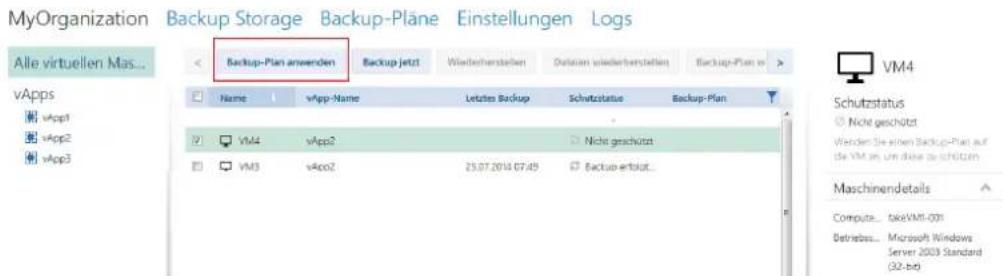
- Wählen Sie eine oder mehrere virtuelle Maschinen in der Liste Alle virtuelle Maschinen oder wählen Sie eine komplette vApp in der Liste vApps. Wenn Sie eine komplette vApp wählen, wird der Backup-Plan auf alle Maschinen in der vApp angewendet – und zusätzlich auf jede neue Maschine, die zukünftig in dieser erscheint.
2. Klicken Sie auf Backup-Plan anwenden.
text_image
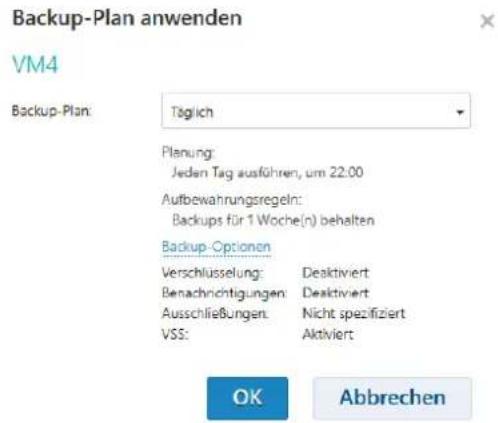
MyOrganization Backup Storage Backup-Pläne Einstellungen Logs Alle virtuellen Mas... vApps vApp1 vApp2 vApp3 Backup-Plan anwenden Backup jetzt Wiederherstellen Datenen wiederherstellen Backup-Plan v > Name vApp-Name Letztes Backup Schutzstatus Backup-Plan VM4 vApp2 Nicht geschützt VM3 vApp2 25.07.2014 07:49 Backup erklst. VM4 Schutzstatus Nicht geschützt Wenden Sie einen Backup-Plan auf die VM4, um diese zu scholzen Maschinendetails Compute... takeVMI-001 Betriebes... Microsoft Windows Server 2003 Standard (32-bit)- Wählen Sie den Backup-Plan, den Sie auf die Maschinen anwenden wollen. Wählen Sie beispielsweise Täglich.
text_image
Backup-Plan anwenden VM4 Backup-Plan: Täglich Planung: Jeden Tag ausführen, um 22:00 Aufbewahrungsregeln: Backups für 1 Woche(n) behalten Backup-Optionen Verschlüsselung: Desaktiviert Benachrichtigungen: Desaktiviert Ausschließungen: Nicht spezifiziert VSS: Aktiviert OK AbbrechenEin Backup-Plan enthält folgende Anweisungen für den Backup Service:
■ Planung: Wann und wie oft Backups ausgeführt werden soll.
■ Aufbewahrungsregeln: Wie lange Backups gespeichert werden sollen.
■ Backup-Optionen (S. 15).
4. Klicken Sie auf OK.
Der Name des angewendeten Backup-Plans wird in der Spalte Backup-Plan angezeigt. Wurde zuvor ein anderer Backup-Plan auf die Maschine angewendet, wird der Backup-Plan widerrufen.
Anwendungstipps
■ Die Spalte Schutzstatus zeigt an, ob die letzten Backups erfolgreich abgeschlossen wurden (OK) oder fehlgeschlagen sind (Fehler).
- Sollten Sie ein fehlgeschlagenes Backup neu starten müssen, dann wählen Sie eine Maschine und klicken Sie auf Backup jetzt. Das Backup der Maschine wird entsprechend der Einstellungen des Backup-Plans erstellt. Die Aufbewahrungsregeln werden dieses Mal jedoch nicht angewendet.
- Ändern Sie die Einstellungen für die Verschlüsselungs eines Backup-Plans (einschließlich eines anderen Kennworts) nur, wenn dies wirklich notwendig ist. Diese Aktion ist zwar erlaubt, kann jedoch zu einigen Unannehmlichkeiten führen. Weitere Einzelheiten finden Sie unter 'Konsequenzen, wenn die Verschlüsselung geändert wird' in 'Backup-Plan bearbeiten (S. 17)'.
1.4.4 Eine virtuelle Maschine mit bzw. durch ihre Backup-Version überschreiben
Der Recovery-Vorgang kann einfach direkt aus der Registerkarte 'Organisation' ausgeführt werden.
Beim Überschreiben einer Maschine werden nur die Inhalte ihrer ursprünglichen Laufwerke überschrieben. Die Inhalte von nach dem Backup hinzugefügten Laufwerken bleiben unverändert. Die Maschineneinstellungen, beispielsweise CPU- und Speichereinstellungen, und die MAC-Adressen (auch physikalische Adressen genannt) der Netzwerkadapter werden ebenfalls beibehalten.
Eine Maschine, die umbenannt oder zu einer anderen vApp verschoben wurde, wird wie eine neue Maschine betrachtet. Um diese überschreiben zu können, benötigen Sie ein Backup, welches nach dem Umbenennen oder Verschieben der Maschine erstellt wurde. Sollten Sie ein älteres Backups verwenden müssen, dann gehen Sie wie im Abschnitt 'Eine virtuelle Maschine wiederherstellen (S. 8)' beschrieben vor.
Die Wiederherstellung konfigurieren
- Wählen Sie auf der Registerkarte 'Organisation' die wiederherzustellende Maschine aus und klicken Sie dann auf Recovery.

text_image
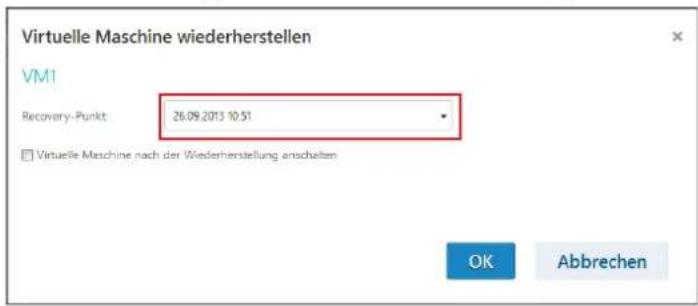
Orga2_Cluster02 Backup Storage Backup-Pläne Einstellungen Logs Alle virtuellen Masc... vApps vAppl vApp_Sally vApp_spenceral vApp_without network Backup-Plan anwenden Backup jetzt Recovery Backup-Plan widerrufen Aktualisieren Name vApp Name Letztes Backup Schutzstatus Backup Plan VM1 vAppl Nicht geschützt XPP3ENU vApp_without networks 26.09.2013.06.46 OK Dely XPP3ENU vApp_Sally Nicht geschützt XPP3_ENU Backup-Plan Name: Daily Planung: Jeden Tag um 04:00 ausführen- Wählen Sie unter Recovery-Punkt das Datum und den Zeitpunkt (des Backups), zu dem hin die Daten wiederhergestellt werden. Standardmäßig ist der neueste Recovery-Punkt vorausgewählt.
text_image
Virtuelle Maschine wiederherstellen VM1 Recovery-Punkt: 26.09.2013 10.51 □ Virtuelle Maschine nach der Wiederherstellung anschalten OK AbbrechenWenn ein oder mehrere Netzwerke (welche von der gesicherten Maschine verwendet wurden) der vApp nicht mehr zur Verfügung stehen, werden Sie aufgefordert, die Netzwerkadapter der virtuellen Maschine den Netzwerken der vApp zuzuordnen.
- [Optional] Markieren Sie das Kontrollkästchen Virtuelle Maschine nach der Wiederherstellung anschalten.
- Klicken Sie auf OK.
Den Recovery-Fortschritt überwachen
Mit Beginn der Wiederherstellung erhält die Maschine den Schutzstatus Recovery läuft. Der Wiederherstellungsfortschritt wird rechts im Bereich 'Maschinendetails' angezeigt.
Orga2_Cluster02 Backup Storage Backup-Pläne Einstellungen Logs

text_image
Alle virtuellen Masc... vApps vApp1 vApp_Salty vApp_spencerca vApp_without_network Backup-Plan ammonium Name uApp Name letztes Backup Schubstatus Backup-Plan VM1 vApp1 36.09.2013 10:51 Wiederherstellung. Daily XPP3_ENU vApp_without_network... XPP3_ENU vApp_Salty Nicht geschützt Nicht geschützt WM1 Wiederherstellung... 2% abgeschlossen... Backup-Plan NameKlicken Sie zum Anhalten der Wiederherstellung auf die Schaltfläche Recovery stoppen auf die Stopp-Schaltfläche (■) oder neben dem Fortschrittsbalken. Die ursprüngliche Maschine wird dabei leicht beschädigt.
Nach Abschluss der Wiederherstellung werden Informationen über Erfolg oder Fehlschlag im Bereich 'Maschinendetails' angezeigt.
1.4.5 Eine virtuelle Maschine wiederherstellen
Dies ist eine übliche Wiederherstellungsprozedur. Im Gegensatz zum Überschreiben einer vorhandenen virtuellen Maschine können Sie hierdurch eine gelöschte virtuelle Maschine wiederherstellen, durch Wiederherstellung des Backups eine neue Maschine erstellen und die Netzwerkeinstellungen der Maschine ändern.
Die Wiederherstellung konfigurieren
- Öffnen Sie die Registerkarte Backup Storage.

text_image
MyOrganization Backup Storage Backup-Pläne Einstellungen Logs Wiederherstellen Datsien wiederherstellen Löschen Aktualisierten Maschinenname vlop Name Speichemutzung Backup-Daten VM1 vlop2 (54 KB 45.1 MB VM1 25.07.2014.07:48- Wählen Sie aus der Liste der gesicherten Maschinen die Maschine aus, die Sie wiederherstellen möchten, und klicken Sie dann auf Wiederherstellen.
text_image
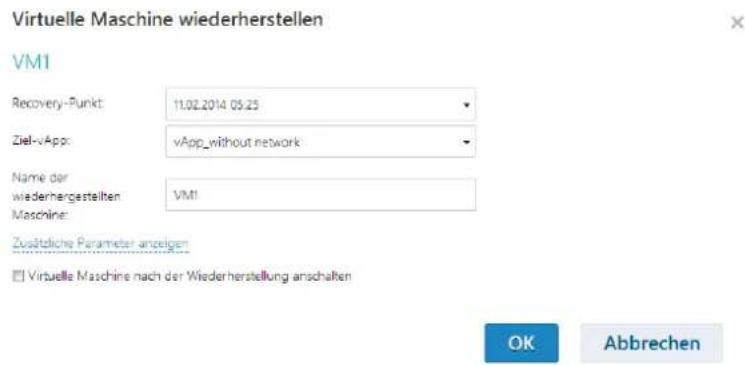
Virtuelle Maschine wiederherstellen VM1 Recovery-Punkt: 11.02.2014 05.25 Ziel-vApp: vApp_without network Name der wiederhargestalten VM1 Maschine: Zusätzliche Parameter anzeigen □ Virtuelle Maschine nach der Wiederherstellung anschalten OK Abbrechen-
Wählen Sie unter Recovery-Punkt das Datum und den Zeitpunkt (des Backups), zu dem hin die Daten wiederhergestellt werden. Standardmäßig wird der neueste Recovery-Punkt vorausgewählt.
-
Spezifizieren Sie unter Ziel-vApp diejenige vApp, auf der bzw. zu der hin die Maschine wiederhergestellt werden soll. Als Standard ist die ursprüngliche vApp ausgewählt.
Sollte die ursprüngliche vApp nicht mehr länger in der Organisation vorhanden sein, dann können Sie die ursprüngliche vApp neu erstellen und die Maschine dann zu dieser wiederherstellen. Wählen Sie dazu den Befehl Ursprüngliche vApp neu erstellen. Die vApp wird mit den Parametern erstellt, die sie hatte, als die Maschine per Backup gesichert wurde.
- Geben Sie unter Name der wiederhergestellten Maschine einen Namen ein, den die wiederhergestellte Maschine in der vApp erhalten soll. Als Standard ist der ursprüngliche Name der Maschine ausgewählt.
Sollte in dieser vApp bereits eine Maschine mit demselben Namen vorhanden sein, dann prüft die Software den eindeutigen Bezeichner (Unique Identifier) der Maschine im vCloud Director. Eine Maschine mit demselben eindeutigen Bezeichner wird überschrieben. Hat die Maschine einen anderen eindeutigen Bezeichner, dann erstellt die Software eine neue virtuelle Maschine und fügt ihrem Namen ein Suffix (z. B. (1)) hinzu.
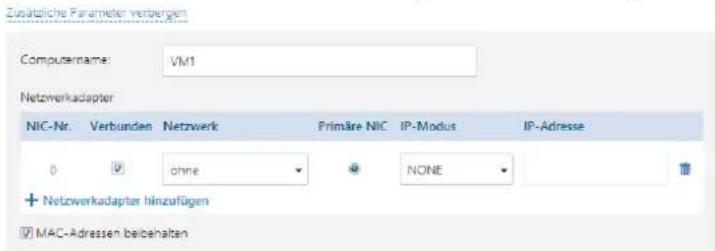
- Unter Zusätzliche Parameter anzeigen können Sie Folgendes tun:
text_image
Zusätzliche Parameter Verträgen Computername: VM1 Netzwerkadapter NIC-Nr. Verbunden Netzwerk Primäre NIC IP-Modus IP-Adresse 0 ohne NONE + Netzwerkadapter hinzufügen ✓ MAC-Adressen beibehalten- Bei Computername den Namen der Maschine im Netzwerk festlegen oder ändern. Dies ist der Name, der im Gastbetriebssystem definiert ist (Systemsteuerung -> System -> Systemeigenschaften -> Computername).
- Ändern oder spezifizieren Sie unter Netzwerkadapter die Einstellungen für die vorhandenen Adapter – oder fügen Sie Netwzerkadapter hinzu oder löschen Sie diese.
Details: Klicken Sie zum Hinzufügen eines neuen Adapters auf Netzwerkadapter hinzufügen und spezifizieren Sie dann dessen Einstellungen. Klicken Sie zum Löschen eines
Netzwerkadapters auf die daneben liegende Schaltfläche Löschen ( ).
- Bei MAC-Adressen beibehalten können Sie festlegen, ob die Netzwerkadapter der Maschine (ausgenommen die neu hinzugefügten) die gleichen MAC-Adressen beibehalten wie die der ursprünglichen Maschine. Um einen MAC-Adressen-Konflikt zu vermeiden, markieren Sie dieses Kontrollkästchen nicht, wenn die ursprüngliche Maschine noch vorhanden ist und nicht überschrieben wird.
-
[Optional] Aktivieren Sie das Kontrollkästchen Virtuelle Maschine nach der Wiederherstellung anschalten.
-
Klicken Sie auf OK.
Den Recovery-Fortschritt überwachen
Der Wiederherstellungsfortschritt wird rechts im Bereich 'Maschinendetails' angezeigt.

text_image
MyOrganization Backup Storage Backup-Pläne Einstellungen Logs Recovery rappen Uchsten Aktualismen Machanisms vapp Name Speichenslang Backup Daten V. VM1 vApp2 85440 45349 VM1 Wachanlage... 25% Abgewinnert... Backups 23.37.2014.12.26Klicken Sie zum Anhalten der Wiederherstellung auf die Schaltfläche Recovery stoppen auf die Stopp-Schaltfläche (■) oder neben dem Fortschrittsbalken.
Nach Abschluss der Wiederherstellung werden Informationen über Erfolg oder Fehlschlag im Bereich 'Maschinendetails' angezeigt.
1.4.6 Dateien aus dem Backup einer virtuellen Maschinen wiederherstellen
Diese Prozedur ermöglicht Ihnen, Dateien und Ordner von bzw. aus dem Backup einer virtuellen Maschine wiederherstellen zu können, ohne dabei die virtuelle Maschine selbst wiederherstellen zu müssen.
Die von Ihnen gewählten Dateien und Ordner werden in Form eines Downloads als .zip-Datei verfügbar sein.
Sie können Dateien von bzw. aus Volumes wiederherstellen, die folgende Dateisysteme verwenden: FAT, FAT32, NTFS, Ext2, Ext3 und Ext4. Unabhängig vom Dateisystem können Sie Dateien von bzw. aus Volumes wiederherstellen, die von einem LVM-Manager (Linux Logical Volume, auch logische Volumes genannt) verwaltet werden, sowie von MD-Geräten (Multiple-Disk, auch Linux Software-RAID genannt).
So stellen Sie Dateien aus einer virtuellen Maschine wieder her
- Öffnen Sie die Registerkarte 'Organisation' oder die Registerkarte Backup Storage.
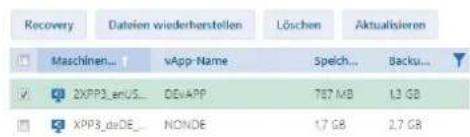
- Wählen Sie die virtuelle Maschine, deren Dateien Sie wiederherstellen wollen – und klicken Sie dann auf Dateien wiederherstellen.
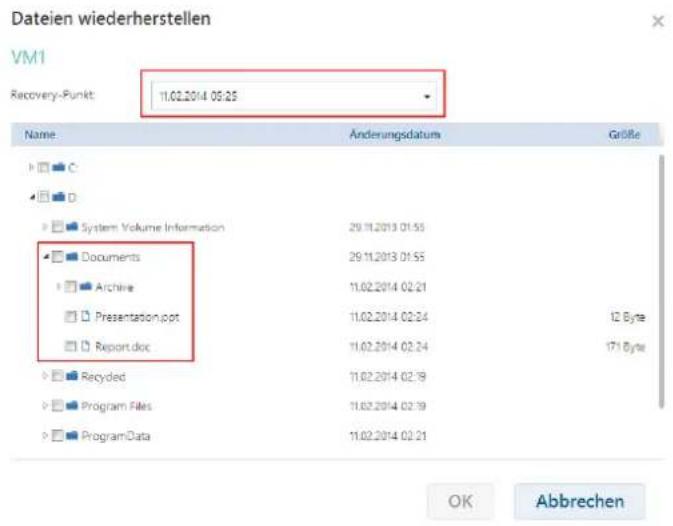
- Wählen Sie unter Recovery-Punkt das Datum und den Zeitpunkt (des Backups), zu dem hin die Daten wiederhergestellt werden.
Der Dienst zeigt die Volumes, Dateien und Ordner an, die auf der Maschine zu diesem Zeitpunkt vorhanden waren. Volumes, von bzw. aus denen Sie keine Dateien wiederherstellen können, werden nicht angezeigt.
text_image
Dateien wiederherstellen VM1 Recovery-Punkt: 11.02.2014 05:25 Name Änderungsdatum Größe System Volume Information 29.11.2013 01:55 Documents 29.11.2013 01:55 Archive 11.02.2014 02:21 Presentation.ppt 11.02.2014 02:24 12 Byte Report.doc 11.02.2014 02:24 171 Byte Recyded 11.02.2014 02:19 Program Files 11.02.2014 02:19 ProgramData 11.02.2014 02:21 OK AbbrechenWählen Sie die wiederherzustellenden Dateien bzw. Ordner aus und klicken Sie dann auf OK.
Nach dem Abschluss der Wiederherstellung erscheint in der Registerkarte Backup Storage (im rechten Bereich 'Maschinendetails') der Link zum Herunterladen der .zip-Datei.
Org04 Backup Storage Backup-Pläne Einstellungen Logs
text_image
Recovery Dateien wiederherstellen Löschen Aktualisieren Maschinen... vApp-Name Speich... Backu... 2XPP3_enUS... DEVAPP 787 MB 1,3 GB XPP3_deDE_ NONDE 1,7 GB 2,7 GB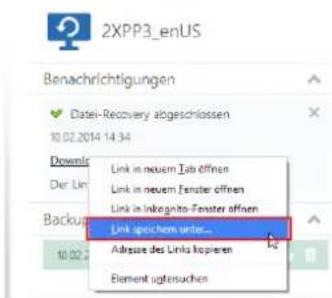
text_image
2XPP3_enUS Benachrichtigungen Datei-Recovery abgeschlossen 10.02.2014 14:34 Downs Der Lin Backup 10.02.2014 Link in neuem Tab öffnen Link in neuem Fenster öffnen Link in Inkognito-Fenster öffnen Link inspeichem unter... Adresse des Links kopieren Element ugtensuchenDer Link ist 24 Stunden lang gültig. Sie können den Link nur verwenden, wenn Sie am Dienst angemeldet sind.
Die Dateien sind in der .zip-Datei zusammen mit ihrer kompletten Ordnerstruktur gespeichert. Beispielsweise wird die Datei C:\Dokumente\Bericht.doc in der .zip-Datei im Ordner Laufwerk(C)\Dokumente gespeichert.
Dateien zur ursprünglichen Maschine wiederherstellen
Verwenden Sie eine der nachfolgenden Methoden, um die Dateien zu der ursprünglichen virtuellen Maschine (als Ziel) wiederherzustellen.
- Extrahieren Sie die Dateien zu bzw. in eine Systemnetzwerkfreigabe. Schalten Sie, nachdem Sie die .zip-Datei auf Ihre Maschine heruntergeladen haben, die ursprüngliche Maschine an und extrahieren Sie die Datei zu einer Netzwerkfreigabe – beispielsweise \VM1\c\$ (diese Netzwerkfreigabe entspricht dem Volume 'C' auf der virtuellen Maschine VM1). Diese Wiederherstellungsmethode funktioniert nur mit einer unter Windows laufenden virtuellen Maschine. Sie müssen die Anmeldedaten eines für diese virtuelle Maschine lokalen Administrators angeben.
■ Melden Sie auf der virtuellen Maschine am Dienst an. Schalten Sie die virtuelle Maschine ein, starten Sie den Browser, melden Sie sich am Dienst an, laden Sie die .zip-Datei herunter und extrahieren Sie die Dateien aus dieser.
1.4.7 Die Zustände des Schutzstatus überwachen
Die Spalte Schutzstatus auf der Registerkarte 'Organisation' zeigt, wie gut eine virtuelle Maschine oder eine vApp geschützt ist.
Die Schutzstatuszustände von Maschinen
Die nachfolgende Tabelle führt die Zustände des Schutzstatus einer Maschine nach Schweregrad aufsteigend geordnet auf.
| Status Bedeutung | |
| Nicht geschützt | Auf die Maschine wird kein Backup-Plan angewendet. |
| Niemals gesichert | Ein Backup-Plan wird auf die Maschine angewendet, es wurde aber noch kein Backup durchgeführt. |
| OK | Ein Backup-Plan wurde auf die Maschine angewendet und das letzte Backup wurde erfolgreich abgeschlossen. |
| Fehler | Ein Backup-Plan wurde auf die Maschine angewendet und das letzte Backup ist fehlgeschlagen. |
Wenn eine Backup- oder Recovery-Aktion läuft, wird statt dieser Statuszustände der Status Backup erfolgt... oder Recovery erfolgt... angezeigt.
Hinweis: Die Aktion 'Backup jetzt' hat keinen Einfluzss auf einen Schutzstatus, außer es wird ein Backup-Plan auf die Maschine angewendet.
Schutzstatuszustände von vApps
Der Schutzstatus einer vApp ist der schwerwiegendste Status der Maschinen in der vApp. Dieser Status ist unabhängig davon, ob eine Maschine gerade gesichert oder wiederhergestellt wird.
1.5 Aktionen mit Backups
Die Registerkarte Backup Storage zeigt die Liste der per Backup gesicherten virtuellen Maschinen an. Für jede dieser Maschinen sind ein oder mehrere Backups vorhanden, die auch als Recovery-Punkte bezeichnet werden. Die Backups sind rechts im Bereich Backups aufgeführt.
Nach der Auswahl eines Backups werden im Bereich Maschinendetails der Computername, das Gastbetriebssystem und die IP-Adressen für die Maschine zum Zeitpunkt des Backups angezeigt.
Folgende Aktionen stehen für bzw. mit Backups zur Verfügung:
- Wählen Sie zum Wiederherstellen einer Maschine von einem Backup die Maschine aus und klicken Sie auf Recovery. Siehe 'Eine virtuelle Maschine wiederherstellen (S. 8)'.
Wählen Sie zum Löschen von ein oder mehreren Backups einer Maschine die Maschine aus und klicken Sie auf Löschen. Wählen Sie im geöffneten Fenster die Backups, die Sie löschen möchten, und klicken Sie dann auf Löschen. - Wählen Sie zum Löschen aller Backups von zwei oder mehr Maschinen die Maschinen aus und klicken Sie auf Löschen.
Speichernutzung/Backup-Daten
Dieser Bereich enthält Informationen, die sich entweder auf die Speichernutzung oder die per Backup gesicherten Daten beziehen – abhängig von den Quota-Einstellungen für den Backup Service.
Dieser Bereich steht nur Administratoren zur Verfügung. Er enthält folgende Parameter:
■ Die Storage-Quota für die Organisation (falls vom Systemadministrator festgelegt).
■ Die Gesamtgröße der im Backup Storage gespeicherten Backups oder die Gesamtmenge der per Backup gesicherten Daten.
■ Die Anzahl der per Backup gesicherten virtuellen Maschinen.
Die Alarmmeldungen über eine beinahe erreichte Quota (wenn 80 Prozent oder mehr verwendet werden) oder eine überschrittene Quota (wenn 100 Prozent oder mehr verwendet werden).
Erweitern Sie den Bereich, um zurückliegende Daten über die Speichernutzung einzusehen.
Das Säulendiagramm stellt die Service-Nutzung der letzten 30 Tage dar. In dem Diagramm kennzeichnen rote Spalten solche Tage, an denen die Storage-Quota überschritten wurde – und orange Spalten stehen für Tage, an denen die Storage-Quota beinahe erreicht wurde.
Speichernutzung, GB
Nutzungsbericht generieren
Quota 10 GB
Gesamtgröße aller Backups: 2,5 GB Anzahl der gesicherten Maschinen: 2
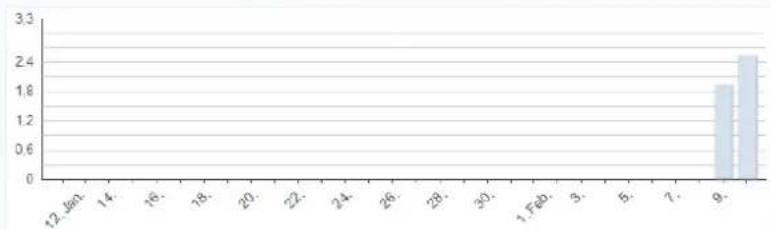
Um einen umfassenden Bericht über die Service-Nutzung für einen bestimmten Zeitraum erstellen zu können, müssen Sie auf Nutzungsbericht generieren (S. 18) klicken.
1.6 Aktionen mit Backup-Plänen
Die Registerkarte Backup-Pläne zeigt die Backup-Pläne, die Sie auf Ihre virtuellen Maschinen anwenden können.
Folgende Backup-Pläne sind zu sehen:
System-Backup-Pläne (2). System-Backup-Pläne werden für Ihre Organisation vom Systemadministrator freigegeben. Deren Planung und Aufbewahrungsregeln können nur über die Schnittstelle des Systemadministrators geändert werden. Sie können jedoch Backup-Optionen für diese Pläne aktivieren, beispielsweise 'Verschlüsselung' oder 'Benachrichtigungen'. Klicken Sie dafür auf Optionen festlegen. Diese Optionen sind dann nur innerhalb Ihrer Organisation wirksam.
- Innerhalb der Organisation erstellte Backup-Pläne (2). Falls Sie ein Organisationsadministrator sind, können Sie jede Aktion mit diesen Backup-Plänen durchführen. Nicht-administrative Benutzer können jede Aktion mit solchen Backup-Plänen durchführen, die sie selbst erstellt haben. Die Spalte Besitzer zeigt an, wer den Backup-Plan erstellt hat. Der Besitzer derjenigen Backup-Pläne, die von einem Systemadministrator erstellt wurden, ist das System.
1.6.1 Erstellung eines Backup-Plans
Zusätzlich zur Verwendung bestehender Backup-Pläne können Sie Ihre eigenen erstellen.
So erstellen Sie einen Backup-Plan
- Klicken Sie auf die Registerkarte Backup-Pläne.
- Klicken Sie auf Erstellen.
- Geben Sie den Namen des Backup-Plans ein. Der Name muss sich von den Namen anderer Backup-Pläne in der Liste der Backup-Pläne unterscheiden.
- Geben Sie den Planungstyp an: Täglich, Wöchentlich, GVS (Großvater-Vater-Sohn) oder Stündlich.
- Geben Sie auf den Registerkarten Planung und Aufbewahrungsregeln die Planung und die Aufbewahrungsregeln (S. 14) für den Backup-Plan an.
- Geben Sie auf der Registerkarte Optionen die Backup-Optionen (S. 15) an.
- Klicken Sie auf OK.
Nach Erstellung des Backup-Plans können Sie ihn auf Ihre virtuellen Maschinen anwenden (S. 5).
1.6.1.1 Planung und Aufbewahrungsregeln
Die Backup-Aktion wird gemäß der von Ihnen festgelegten Planung ausgeführt. Die resultierenden Backups werden gemäß den Aufbewahrungsregeln gespeichert und dann gelöscht.
Die geplante Zeit wird entsprechend der Zeitzone angezeigt, die auf der Maschine eingestellt ist, von der Sie sich beim Backup Service angemeldet haben. Wenn Sie die Ausführung von Backups beispielsweise für 7:00 Uhr einplanen, erfolgt diese, wenn die Uhr Ihrer Maschine 7:00 Uhr erreicht, unabhängig davon, wo sich die vCloud-Infrastruktur physisch befindet. Wenn Sie die Zeitzoneneinstellung auf der Maschine ändern, ändert sich die Planung nicht, Sie sehen aber eine andere Startzeit.
Die folgenden Planungstypen und die dazugehörigen Aufbewahrungsregeln stehen zur Verfügung:
Stündliches Backup
Planung : Bestimmen Sie die Wochentage der Backup-Ausführung und die Zeitspanne zwischen den Backups. Spezifizieren Sie mit den Feldern Von und Bis den Anfang und das Ende des Zeitraums, zu dem die Backups ausgeführt werden.
Aufbewahrungsregeln: Spezifizieren Sie, wie lange die Backups gespeichert werden sollen.
Die Voreinstellung ist, dass Backups alle vier Stunden an Wochentagen ausgeführt werden. Die Backups werden eine Woche lang aufbewahrt.
Tägliches Backup
Planung : Bestimmen Sie die Wochentage und den Zeitpunkt der Backup-Ausführung.
Aufbewahrungsregeln: Spezifizieren Sie, wie lange die Backups gespeichert werden sollen.
Die Backups werden standardmäßig von Montag bis Freitag um 22:00 Uhr ausgeführt. Die erstellten Backups werden eine Woche lang bewahrt.
Wöchentliche Backups
Mit dieser Planung werden die Backups einmal in der angegeben Anzahl von Wochen ausgeführt.
Planung
-
Wählen Sie die Anzahl der Wochen.
-
Wählen Sie den Wochentag und den Zeitpunkt zur Ausführung der Backups.
Die Backups werden standardmäßig jede Woche um 22:00 ausgeführt, an dem Wochentag, an dem der Backup-Plan erstellt wurde.
Aufbewahrungsregeln
Spezifizieren Sie, wie lange die Backups gespeichert werden sollen.
Die Backups werden standardmäßig für vier Wochen gespeichert.
GVS (Großvater-Vater-Sohn)
Diese Planung ist bei einer langfristigen Speicherung von Backups nützlich.
Bei dieser Planung haben Sie für jeden der letzten Tage und jede der letzten Wochen ein einziges Backup. Bei früheren Zeiträumen haben Sie für jeden Monat ein einzelnes Backup.
Planung
- Bestimmen Sie, an welchen Wochentagen und zu welchem Zeitpunkt die Backups ausgeführt werden sollen.
- Wählen Sie einen dieser Wochentage für die Einstellung 'Erstelle wöchentliche / monatliche Backups am'. An diesem Tag erstellte Backups werden als wöchentliche Backups und monatliche Backups betrachtet. An den anderen Tagen erstellte Backups werden als tägliche Backups betrachtet.
Standardmäßig werden die Backups von Montag bis Freitag um 22:00 Uhr durchgeführt. Der Freitag wird für wöchentliche/monatliche Backups ausgewählt.
Aufbewahrungsregeln
Geben Sie an, wie lange Sie die täglichen, wöchentlichen und monatlichen Backups aufbewahren möchten.
Die Standardeinstellungen sind wie folgt:
■ Tägliche Backups: 5 Tage (empfohlenes Minimum)
■ Wöchentliche Backups: 7 Wochen
■ Monatliche Backups: 12 Monate
Beispiel
Angenommen, Sie verwenden die Standardeinstellungen (Ausführung von Backups von Montag bis Freitag, wöchentliche/monatliche Backups am Freitag, Standardaufbewahrungsregeln) und wenden den Backup-Plan am Montag, den 1. März an.
Die folgende Tabelle zeigt, welche täglichen (T), wöchentlichen (W) und monatlichen (M) Backups noch am Freitag, den 30. April durchgeführt werden. Backups mit grauem Hintergrund werden an diesem Tag gelöscht.
| Mo | Di | Mi | Do | Fr | Sa | So | |
| 1.-7. März | T | T | T | T | W | - | - |
| 8.-14. März | T | T | T | T | W | - | - |
| 15.-21. März | T | T | T | T | W | - | - |
| 22.-28. März | T | T | T | T | M | - | - |
| 29. März - 4. April | T | T | T | T | W | - | - |
| 5.-11. April | T | T | T | T | W | - | - |
| 12.-18. April | T | T | T | T | W | - | - |
| 19.-25. April | T | T | T | T | W | - | - |
| 26. April - 2. Mai | T | T | T | T | M | - | - |
1.6.1.2 Backup-Optionen
Konfigurieren Sie in der Registerkarte Optionen die Parameter der Backup-Aktion.
Verschlüsselung
Geben Sie das Kennwort ein, das zur Verschlüsselung der Backups verwendet werden soll. Die Kennwortabfrage erscheint immer, wenn jemand versucht, ein Backup zu löschen oder aus diesem Daten wiederherzustellen.
Die Backups werden mit dem Algorithmus AES-256 verschlüsselt.
Das Kennwort wird weder auf dem Laufwerk noch in der Backup-Datei gespeichert. Stellen Sie sicher, dass Sie das Kennwort nicht vergessen. Die Wiederherstellung eines Kennworts ist nicht möglich.
Wenn Sie den Backup-Plan bearbeiten (S. 17) und das Kennwort ändern oder löschen, sind die Aufbewahrungsregeln für die Backups mit der alten Verschlüsselungseinstellung nicht mehr gültig. Ferner werden für Backup-Zusammenstellungen mit unterschiedlichen
Verschlüsselungseinstellungen separate Einträge im Backup Storage angezeigt. Sie müssen bei einer Wiederherstellung den richtigen Eintrag auswählen und das richtige Kennwort eingeben.
Benachrichtigungen
Legen Sie fest, ob E-Mail-Benachrichtigungen nach einem erfolgreichen Backup, einem fehlgeschlagenen Backup oder nach beidem gesendet werden sollen.
Legen Sie die Adresse zum Senden der Benachrichtigungen fest. Trennen Sie mehrere E-Mail-Adressen mit einem Semikolon. Beispielsweise: benutzer1@beispiel.com;
benutzer2@beispiel.com
Die Benachrichtigungen verwenden die vom Systemadministrator spezifizierte E-Mail-Absenderadresse.
Ausschließungen
Geben Sie mindestens ein Kriterium ein. Für Dateien und Ordner, die mindestens einem angegebenen Kriterium entsprechen, wird kein Backup durchgeführt.
Diese Option gilt nur für Dateien und Ordner, die in einem der folgenden Dateisysteme gespeichert sind:
FAT
■ NTFS
■ Ext3
■ Ext4
Unabhängig vom Dateisystem gilt diese Option nicht für Volumes, die von Linux Logical Volume Manager (LVM) verwaltet werden (auch logische Volume genannt), sowie für Multiple-Disk-Geräte (MD-Geräte), auch Linux Software-RAID genannt.
So spezifizieren Sie Kriterien
Sie können folgende Kriterien verwenden:
Den vollständigen Pfad zu einer Datei oder einem Ordner, beginnend beim Laufwerksbuchstaben (bei Backups unter Windows) oder dem Stammverzeichnis (bei Backups unter Linux).
Sowohl unter Windows als auch unter Linux können Sie im Datei- oder Ordnerpfad einen normalen Schrägstrich (Slash) verwenden (beispielsweise: C:/Temp und C:/Temp/Datei.tmp).
Unter Windows können Sie auch den herkömmlichen Backslash verwenden (beispielsweise: C:\Temp und C:\Temp\Datei.tmp).
Den Namen einer Datei oder eines Ordners; beispielsweise: Dokument.txt. Alle Dateien und Ordner mit diesem Namen werden ausgeschlossen.
Trennen Sie mehrere Kriterien durch ein Semikolon (;).
Bei den Kriterien wird die Groß-/Kleinschreibung nicht beachtet. Falls Sie beispielsweise festlegen, dass alle .tmp-Dateien und der Ordner C:\Temp ausgeschlossen werden sollen, dann werden auch alle .Tmp-Dateien, alle .TMP-Dateien und der Ordner C:\TEMP ausgeschlossen.
Platzhalterzeichen (Wildcards)
Sie können ein oder mehrere Platzhalterzeichen (* und ?) in einem Kriterium verwenden. Diese Zeichen können innerhalb des vollständigen Pfades und im Namen der Datei oder des Ordners verwendet werden.
Das Asterisk (*) ersetzt null bis mehrere Zeichen in einem Dateinamen. So beinhaltet beispielsweise das Kriterium Doc*.txt Dateien wie 'Doc.txt' und 'Document.txt'.
Das Fragezeichen (?) steht für exakt ein Zeichen in einem Dateinamen. Beispielsweise beinhaltet das Kriterium Doc?.txt Dateien wie 'Doc1.txt' und 'Docs.txt' – aber nicht 'Doc.txt' oder 'Doc11.txt'.
VSS
Spezifizieren Sie, ob Sie den Volume Shadow Copy Service (VSS) während des Backups verwenden möchten.
Diese Option ist nur bei Maschinen wirksam, auf denen die VMware Tools installiert sind (S. 3).
Diese Option stellt sicher, dass das Dateisystem in einem konsistenten Zustand gesichert wird. Bei unter Windows laufenden Maschinen gewährleistet diese Option außerdem auch einen konsistenten Zustand für alle Daten, die von VSS-konformen Applikationen (wie dem Microsoft SQL Server) verwendet werden.
Ohne diese Option ist der Backup-Prozess zwar schneller, die Datenkonsistenz kann jedoch nicht garantiert werden.
1.6.2 Backup-Plan bearbeiten
Wichtig: Die Änderungen, die Sie an einem Backup-Plan vornehmen, betreffen alle virtuellen Maschinen, auf die der Backup-Plan angewendet wird, also sowohl Ihre Maschinen als auch die anderer Benutzer.
So bearbeiten Sie einen Backup-Plan
- Klicken Sie auf die Registerkarte Backup-Pläne.
- Wählen Sie den zu bearbeitenden Backup-Plan aus und klicken Sie dann auf Bearbeiten.
- Sehen Sie sich den Namen, die Planung, Aufbewahrungsregeln (S. 14) und Backup-Optionen (S. 15) an oder ändern Sie diese.
- Klicken Sie auf OK.
Folgen der Veränderung der Verschlüsselung
Wenn Sie die Einstellung Verschlüsselung ändern müssen (um die Verschlüsselung zu aktivieren oder zu deaktivieren oder das Kennwort zu ändern), bedenken Sie Folgendes:
■ Aufbewahrungsregeln gelten nicht mehr für die Backups mit der alten Verschlüsselungseinstellung. Sie können diese Backups nur manuell löschen (S. 18).
- Separate Einträge werden im Backup Storage für Gruppen von Backups mit unterschiedlichen Verschlüsselungseinstellungen angezeigt. Während der Wiederherstellung müssen Sie den richtigen Eintrag auswählen und das richtige Kennwort eingeben.
Dasselbe geschieht, wenn Sie einen Backup-Plan auf eine Maschine anwenden, bei der ein anderer Backup-Plan mit einer anderen Einstellung für Verschlüsselung angewendet wird.
1.6.3 Widerruf eines Backup-Plans
Wenn Sie den Backup-Plan einer Maschine widerrufen, wird ein gerade ausgeführter Backup-Plan gegebenenfalls gestoppt. Die Maschine wird nicht mehr gesichert, bis erneut ein Backup-Plan angewendet wird. Die Backups der Maschine bleiben im Backup Storage erhalten, bis Sie diese manuell löschen (S. 12).
So widerrufen Sie einen Backup-Plan
- Öffnen Sie die Registerkarte mit dem Namen der Organisation.
- Wählen Sie eine oder mehrere Maschinen aus, deren Backup-Plan Sie widerrufen möchten.
- Klicken Sie auf Backup-Plan widerrufen.
1.6.4 Einen Backup-Plan löschen
Wenn Sie einen Backup-Plan löschen, wird er auf allen Maschinen, auf die er angewendet wird (sowohl auf Ihrer Maschinen als auch den Maschinen anderer Benutzer) widerrufen (S. 18) und er wird aus der Liste der Backup-Pläne entfernt.
So löschen Sie einen Backup-Plan
- Klicken Sie auf die Registerkarte Backup-Pläne.
- Wählen Sie den zu löschenden Backup-Plan aus und klicken Sie dann auf Löschen.
- Bestätigen Sie die Löschung des Backup-Plans.
1.7 Nutzungsberichte generieren
Diese Funktionalität steht nur Administratoren zur Verfügung.
Nutzungsberichte bieten historische Daten über die Nutzung des Backup Service in Ihrer Organisation. Sie benötigen diese Berichte ggf. zur Berechnung der Gebühren, die Ihre Organisation für den Service bezahlen muss.
Berichtsparameter
Die Werte aller Parameter werden täglich um 23:55 entsprechend den Zeitzoneneinstellungen von vCloud Director geprüft. Der Bericht verwendet diese Werte, wie sie zu diesem Zeitpunkt waren.
Der Bericht umfasst die folgenden Parameter für die Organisation:
Anzahl der geschützten VMs: Die Gesamtzahl der geschützten Maschinen (d.h. Maschinen, auf die Backup-Pläne angewendet werden), unabhängig davon, ob Backups dieser Maschinen vorhanden sind.
Speichernutzung: Die Gesamtgröße aller Backups im Backup Storage (in GB). Dieser Parameter kann, abhängig von den Backup Service-Einstellungen, vom Bericht ausgeschlossen werden.
■ Backup-Daten: Die Gesamtmenge der Daten, die per Backup gesichert wurden. Diese Menge beinhaltet die anfänglichen Inhalte der virtuellen Maschinen-Laufwerke sowie aller nachfolgenden, inkrementellen Änderungen an diesen Inhalten.
- Quota-Überschreitung: Die Datenmenge, um welche die für die Organisation festgelegte Quota überschritten wird (in Gigabyte).
Laufwerksgröße der geschützten VMs: Die Gesamtgröße der Laufwerke der geschützten Maschinen (in GB), unabhängig vom belegten Speicher auf diesen Laufwerken.
■ RAM-Größe der geschützten VMs: Der gesamte Speicher auf den geschützten Maschinen (in GB).
■ CPU-Anzahl der geschützten VMs: Die Gesamtzahl der CPUs auf den geschützten Maschinen.
So erstellen Sie einen Nutzungsbericht
- Öffnen Sie die Registerkarte Backup Storage.
- Erweitern Sie den unteren Bereich Speichernutzung und klicken Sie dann auf Nutzungsbericht generieren.
- Wählen Sie bei Zeitraum den Berichtszeitraum aus:
- Aktueller Kalendermonat: Der Bericht enthält Daten vom ersten Tag des aktuellen Monats bis hin zum aktuellen Tag (bei Berichtserstellung nach 23:55 Uhr) oder bis hin zum vorherigen Tag (bei Berichtserstellung vor 23:55 Uhr).
■ Vorheriger Kalendermonat: Der Bericht enthält Daten von allen Tagen des vorherigen Monats. Im April erhalten Sie beispielsweise einen Bericht für den Zeitraum vom 1. bis zum 31. März.
Benutzerdefinierter Zeitraum: Der Bericht enthält Daten aus dem von Ihnen spezifizierten Zeitraum.
-
Wählen Sie im Feld Typ den Berichtstyp aus:
-
Tägliche Statistiken: Der Bericht enthält die Werte der Berichtsparameter für jeden Tag des Berichtszeitraums. Der Bericht enthält zudem die Zusammenfassung: die minimalen, maximalen und durchschnittlichen Werte für alle Berichtsparameter im gesamten Zeitraum.
-
Zusammenfassungsbericht: Der Bericht enthält die Zusammenfassung (siehe vorherige Option).
-
Klicken Sie auf OK. Der Bericht wird in einem separaten Browserfenster oder einer separaten Registerkarte angezeigt.
- [Optional] Um den Bericht zu drucken, klicken Sie auf Drucken. Um den Bericht als durch Trennzeichen getrennte .csv-Datei zu speichern, klicken Sie auf Als .csv-Datei speichern.
1.8 Verwendung des Service für Nicht-Administratoren aktivieren
Die Verwendung des Backup Service umfasst das Anmelden, das Durchführen von Backup und Recovery sowie die Verwaltung von Backups und Backup-Plänen. Ein Systemadministrator kann bei Bedarf eine dedizierte vCloud Director-Rolle für den Backup Service-Zugriff erstellen.
Organisationsadministratoren können für die Mitglieder jeder vCloud Director-Rolle die Verwendung des Dienstes aktivieren.
So aktivieren Sie für die Mitglieder einer vCloud Director-Rolle die Verwendung des Dienstes
- Melden Sie sich am Backup Service an.
- Klicken Sie auf die Registerkarte Einstellungen.
Die Software zeigt eine Liste mit vCloud Director-Rollen an.
- Aktivieren Sie für die Rolle das Kontrollkästchen Service aktiviert.
Jedes Mitglied der Rolle kann nun den Backup Service nutzen. Lesen Sie den nächsten Abschnitt, falls Sie erfahren wollen, wie Sie einem Benutzer eine vCloud Director-Rolle zuweisen.
1.8.1 Einem Benutzer eine vCloud Director-Rolle zuweisen
Die folgende Vorgehensweise ist für die beiden folgenden Benutzertypen geeignet:
■ Lokale Benutzer: Benutzer, deren Konten in vCloud Director erstellt wurden
■ LDAP-Benutzer: Benutzer, deren Konto aus einem LDAP-Verzeichnis (Lightweight Directory Access Protocol), z. B. einem Active Directory, in vCloud Director importiert wurden.
So weisen Sie einem Benutzer eine Rolle zu
- Melden Sie sich am vCloud Director an.
- Klicken Sie auf Administration -> Benutzer.
- Weisen Sie dem Benutzer die Rolle mit dem Backup Service-Zugriff zu.
Der Benutzer kann den Dienst verwenden, sobald Sie ihm die Rolle zugewiesen haben.
Alternative Methode für LDAP-Benutzer
Wenn zu Ihrer Organisation viele LDAP-Benutzer ohne Administratorberechtigungen gehören, sollten Sie eine andere Vorgehensweise befolgen, um den Service für diese zu aktivieren.
So weisen Sie einer LDAP-Gruppe eine Rolle zu
- Melden Sie sich bei dem LDAP-Server an (z. B. einem Active Directory-Domaincontroller), von dem die Benutzerkonten in vCloud Director importiert werden.
- Erstellen Sie in dem LDAP-Verzeichnis eine Gruppe (beispielsweise: vCloud Backup Service-Benutzer).
-
Fügen Sie alle Benutzer, die auf den Dienst zugreifen sollen, der in Schritt 2 erstellten Gruppe hinzu.
Sie können sich jetzt vom LDAP-Server abmelden. -
Melden Sie sich am vCloud Director an.
- Suchen Sie auf der Seite Gruppen die von Ihnen in Schritt 2 erstellte Gruppe.
- Weisen Sie der Gruppe die Rolle mit dem Backup Service-Zugriff zu.
Sie können bestimmen, wer den Service verwenden darf, indem Sie auf dem LDAP-Server Gruppenmitglieder entfernen oder hinzufügen.
1.9 Überwachungsprotokolle einsehen
Der Backup Service enthält ein Überwachungsprotokoll, in dem die Aktionen aufgezeichnet werden, die von Benutzern durchgeführt werden.
System- und Organisationsadministratoren können das Protokoll einsehen – begrenzt auf ihren Kontrollbereich.
So können Sie das Überwachungsprotokoll einsehen
- Melden Sie sich am Service an.
- Klicken Sie auf die Registerkarte Logs.
2 Terminologiereferenz
Agent für vCloud
Die Backup Service-Infrastrukturkomponente, die auf einer dedizierten virtuellen Maschine innerhalb eines vCloud Director-Management-Clusters läuft.
Backup (Aktion)
Eine Aktion, die alle Informationen einer virtuellen Maschine in einer gepackten Form sichert – zum Zweck der Wiederherstellung.
Backup (Recovery-Punkt)
Das Ergebnis einer einzelnen Backup-Aktion.
Ein Backup repräsentiert einen Zeitpunkt, zu dem bzw. auf den hin ein Benutzer die virtuelle Maschine wiederherstellen kann. Die für die Wiederherstellung benötigten Daten werden an zwei Orten gespeichert. Die Inhalte der virtuellen Laufwerke und die Konfiguration der virtuellen Maschine werden im Backup Storage gespeichert. Die Metadaten, die die Mitgliedschaft der Maschine in vCloud reflektieren (die Konfiguration der virtuellen Netzwerkadapter, der Computername, die vApp, zu der die Maschine gehört), werden innerhalb des Agenten für vCloud gespeichert.
Backup-Plan
Ein Satz Regeln, die definieren, wie virtuelle Maschinen geschützt werden.
Zu den Regeln gehören Backup-Planung, Aufbewahrungsregeln und Backup-Optionen wie der Schutz von Backups mit einem Kennwort. Beispielsweise: Backup jeden Tag um Mitternacht ausführen, Backups löschen, die älter als ein Monat sind und Backups mit einem Kennwort schützen.
Backup-Plan-Besitzer
Ein Benutzer der Organisation, der den Backup-Plan erstellt hat.
Die System-Backup-Pläne haben einen besonderen Besitzer namens System. Der Besitzer lautet auch System für Backup-Pläne, die der Systemadministrator in der Organisation erstellt hat.
Backup Storage
Ein von einem Systemadministrator zugewiesener Ordner, in dem die Backups einer Organisation gespeichert werden.
Management-Cluster
Ein ESX(i)-Cluster, der die vCloud Director-Infrastrukturkomponenten enthält.
Organisationsadministrator
Ein Benutzer, der in vCloud Director die Rolle des Organisationsadministrators hat.
Ein Organisationsadministrator kann jede virtuelle Maschine in der Organisation sichern und wiederherstellen.
Geschützte Maschine
Eine virtuelle Maschine, auf die ein Backup-Plan angewendet wird.
Recovery
Eine Aktion, die eine virtuelle Maschine erstellt oder überschreibt – und dafür Daten verwendet, die zuvor in einem Backup gespeichert wurden. Wenn Sie als Ziel für die Wiederherstellung dieselbe Maschine auswählen, die im Backup gesichert wurde, dann wird diese überschrieben. Anderenfalls wird eine neue virtuelle Maschine erstellt.
Ressourcengruppe
Ein oder mehrere ESX(i)-Cluster, welche(r) virtuelle Maschinen von vCloud Director-Organisationen enthält/enthalten.
Aufbewahrungsregeln
Ein Teil des Backup-Plans, der spezifiziert, über welchen Zeitraum die Backups aufbewahrt werden.
Storage-Quota (Quota)
Die Menge an Speicherplatz, die einer Organisation zugeordnet ist.
Wird die Quota überschritten, sehen die Systemadministratoren und die Organisationsbenutzer einen Alarm in der Backup Service-Benutzeroberfläche. Nutzungsbeschränkungen für den Backup Service werden nur angewendet, wenn der Systemadministrator diese manuell angibt.
Systemadministrator
Ein Benutzer, der im vCloud Director die Rolle des Systemadministrators hat.
Ein Systemadministrator kann jede virtuelle Maschine in jeder Organisation sichern und wiederherstellen. Ein Systemadministrator kann Benutzern aus der Organisation erlauben, virtuelle Maschinen in ihrer Organisation zu sichern.
System-Backup-Plan
Ein gebrauchsfertiger Backup-Plan, der vom Systemadministrator vordefiniert wird, um ihn für mehrere Organisationen verfügbar zu machen. Die Benutzer einer Organisation können die System-Backup-Pläne auf ihre virtuellen Maschinen anwenden.
Änderungen an der Planung oder den Aufbewahrungsregeln eines System-Backup-Plans beeinflussen alle Organisationen, denen der Plan verfügbar gemacht wurde.
Benutzer
Eine Person, die im vCloud Director über ein Benutzerkonto verfügt.
Je nach den Berechtigungen, die dem Benutzerkonto im vCloud Director zugewiesen sind, kann ein Benutzer ein Systemadministrator, ein Organisationsadministrator oder ein nicht-administrativer Benutzer in einer Organisation sein.
vApp
Eine Zusammenstellung von virtuellen Maschinen, die im vCloud Director erstellt wird und im vCloud Director als eine Einheit verwaltet werden kann.