Sinus 154 XR - Router T-Mobile - Kostenlose Bedienungsanleitung
Finden Sie kostenlos die Bedienungsanleitung des Geräts Sinus 154 XR T-Mobile als PDF.


Benutzerfragen zu Sinus 154 XR T-Mobile
0 Frage zu diesem Gerät. Beantworten Sie die, die Sie kennen, oder stellen Sie Ihre eigene.
Eine neue Frage zu diesem Gerät stellen
Laden Sie die Anleitung für Ihr Router kostenlos im PDF-Format! Finden Sie Ihr Handbuch Sinus 154 XR - T-Mobile und nehmen Sie Ihr elektronisches Gerät wieder in die Hand. Auf dieser Seite sind alle Dokumente veröffentlicht, die für die Verwendung Ihres Geräts notwendig sind. Sinus 154 XR von der Marke T-Mobile.
BEDIENUNGSANLEITUNG Sinus 154 XR T-Mobile
T-Sinus 154 XR Bedienungsanleitung
Sicherheitshinweise
Sicherheitshinweise

Beachten Sie die folgenden Hinweise, um sich vor körperlichen Schäden zu bewahren:
- Öffnen Sie niemals das Gerät selbst.
Berühren Sie niemals die Steckkontakte mit spitzen und metallischen Gegenständen.
Während eines Gewitters dürfen Sie das Gerät nicht installieren. Sie sollten auch keine Leitungsverbindungen stecken oder lösen, um sich nicht der Gefahr eines elektrischen Schlags auszusetzen.
Verlegen Sie die Leitungen so, dass niemand darauf treten oder darüber stolpern kann.

Beachten Sie beim Aufstellen, Anschließen und Bedienen des T-Sinus 154 XR unbedingt die folgenden Hinweise:
■ Bei Auf-Tisch-Betrieb: Stellen Sie das Gerät auf eine rutschfeste Unterlage!
Bei Wandmontage: Achten Sie darauf, dass Sie beim Bohren der Dübellöcher keine in der Wand verlaufenden Leitungen oder Rohre treffen.
■ Stellen Sie das Gerät entfernt von
- Wärmequellen,
- direkter Sonneneinstrahlung,
- anderen elektrischen Geräten auf.
■ Stellen Sie das Gerät nicht auf eine hitzeempfindliche Oberfläche.
Schützen Sie das Gerät vor Nässe, Staub, aggressiven Flüssigkeiten und Dämpfen und benutzen Sie es nicht in Feuchträumen (z. B. Bad) oder in explosionsgefährdeten Bereichen.
■ Legen Sie keine Gegenstände auf dem Gerät ab. Die Lüftungsschlitze des T-Sinus 154 XR müssen zur Luftzirkulation frei sein.
Schließen Sie die Kabel nur an den dafür vorgesehenen Dosen/Buchsen an. Schließen Sie nur zugelassenes Zubehör an.
- Betreiben Sie das Gerät nur mit dem mitgelieferten Netzteil SNG 5-acc (5 VDC/2,4A) und schließen Sie es nur an Stromsteckdosen an, die den im Typenschild angegebenen Werten entsprechen. Fassen Sie das Netzteil nicht mit nassen Händen an.
■ Reinigen Sie das Gerät mit einem weichen, trockenen oder ganz leicht angefeuchteten Tuch. Scharfe Reinigungsmittel oder Lösungsmittel sind nicht geeignet.
Das Gerät darf nur von autorisiertem Service-Personal repariert werden.
Eine Haftung der Deutschen Telekom AG für Schäden aus nicht bestimmungsgemäßem Gebrauch des T-Sinus 154 XR kann nicht übernommen werden.
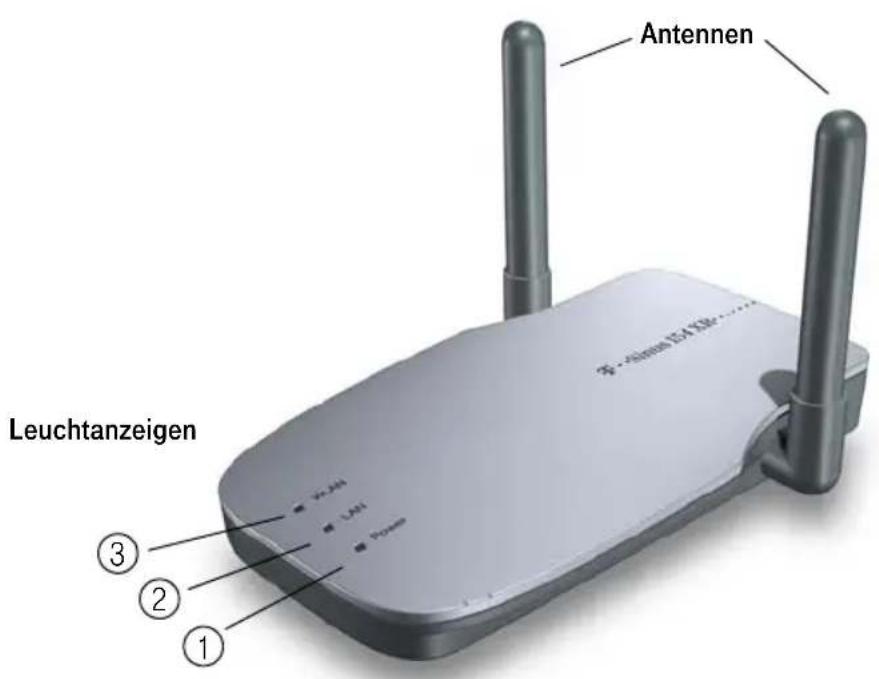
Gesamtansicht
text_image
Antennen Leuchtanzeigen IATA 14 X88 ① ② ③Leuchtanzeige Bedeutung
1 Power Zeigt den Betriebszustand an.
2 LAN Zeigt den Status des RJ-45-Anschlusses an.
3 WLAN Zeigt den Status der Funkverbindungen an.
Tipp
Detaillierte Informationen zu den Leuchtanzeigen finden Sie im Abschnitt „Leuchtanzeigen“ auf Seite 13.
Gesamtansicht
Anschlusselemente
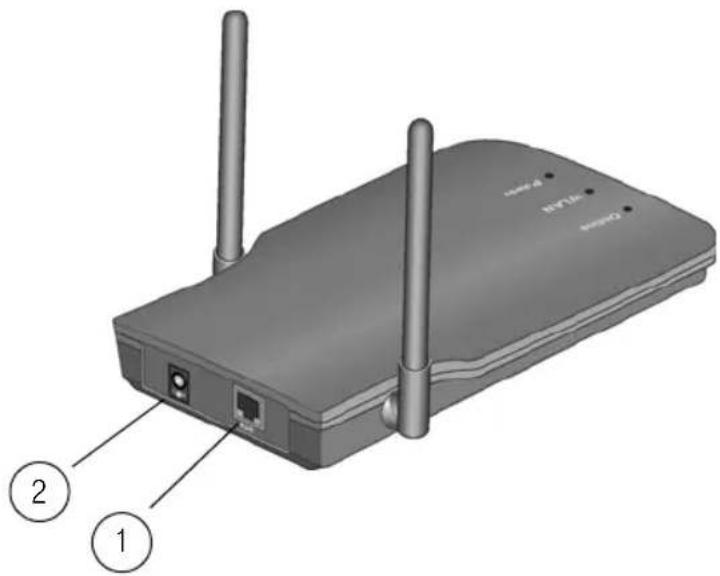
Auf der Rückseite des Geräts befinden sich die Anschlusselemente:
text_image
2 1| Anschluss Funktion | ||
| 1 | RJ-45 Ethernet-Buchse RJ-45 | zum Anschluss eines Rechners, Hubs/Switches (LAN) oder Modems |
| 2 | SNG 5-acc Buchse zum Anschluss des Netzteils | |
Inhaltsverzeichnis
Sicherheitshinweise
Gesamtansicht
Anschlusselemente IV
Inhaltsverzeichnis
Einführung 3
Einsatzmöglichkeiten 4
Sicherheit im Funknetz: Verschlüsseln 7
Inbetriebnahme
Gerät auspacken 9
Aufstellort 9
Anschließen 11
Einbinden in das Netzwerk 15
Allgemeines 15
Vorbereiten des einzubindenden Rechners/Netzwerks 16
IP-Adressen automatisch vergeben 22
IP-Adressen fest vergeben 29
Konfiguration
Das Konfigurationsprogramm 37
Betriebsmodus einstellen 42
Sicherheit für den Netzbetrieb 52
Netzwerkeinstellungen 59
Administration
Status anzeigen 67
Hilfsmittel zur Administration 70
Konfiguration sichern und laden 73
Inhaltsverzeichnis
Anhang 77
IP-Adressen aktualisieren 77
Generelles Reset (Hard-Reset) 80
Selbsthilfe bei Störungen 81
Technischer Kundendienst 86
CE-Zeichen 86
Technische Daten 87
Gewährleistung 87
Reinigen 88
Rücknahme von alten Geräten 88
Stichwörter
Einführung
Herzlichen Glückwunsch, dass Sie sich für den T-Sinus 154 XR der Deutschen Telekom AG, T-Com entschieden haben.
Der T-Sinus 154 XR ist ein Zugangspunkt (Access Point) für Funknetze, der sowohl als Brücke zwischen kabelgebundenen und kabellosen (funkgesteuerten, nicht Infrarot) lokalen Netzen oder als Leistungsverstärker (Repeater) in Funknetzen eingesetzt werden kann. Er ist kompatibel zu 2,3-GHz-DSSS-CSMA/CA-Funknetzen, entsprechend IEEE 802.11b und IEEE 802.11g, und zu 10-Mbps- und 100-Mbps-Ethernet, entsprechend IEEE 802.3.
Mit dem T-Sinus 154 XR können Sie höchst einfach entfernt liegende Rechner in ein kabelgebundenes oder auch funkgesteuertes Netz integrieren. Ebenso können Sie erreichen, dass Rechner in einem oder mehreren funkgesteuerten Netzen miteinander oder mit einem kabelgebundenen Netz verbunden werden.
Sie können dadurch interessante Leistungsmerkmale erhalten:
- Informationen in Firmennetzen auch aus der Ferne beziehen.
- In einer Umgebung (historische oder alte Gebäude, in Mietwohnungen, im Freien etc.), in der das Verlegen von Kabeln schwierig oder nicht erwünscht ist, auf einfache Weise Netzwerke aufbauen.
- Wenn der Standort oder die Arbeitsplätze häufig wechseln, z. B. bei Wiederverkäufern, Fertigungsunternehmen oder Banken.
- Wenn temporäre Netze, z. B. für Ausstellungen, auf Baustellen oder in Universitäten, aufgebaut werden müssen.
- Wenn Teilnehmer hin und wieder mobil Zugriff auf die Daten des Unternehmens benötigen, z. B. Verkäufer, die sich einmal am Tag in den Räumen des Unternehmens die aktuellen Daten für den Tag auf Ihren Laptop laden.
- Wenn zu Hause oder in kleinen Büros ohne erheblichen Aufwand ein LAN (Local Area Network = lokales Netz) aufgebaut werden soll.
Sicherheitsaspekte
Die T-Sinus 154-Produktreihe bietet umfassende Sicherheitsfunktionen gegen Abhörversuche des Funkverkehrs im kabellosen Netzwerk. Nähere Informationen dazu finden Sie im Abschnitt „Sicherheit im Funknetz: Verschlüsseln“ ab Seite 7.
Tipp
Warenzeichen oder Handelsnamen, die in dieser Anleitung erscheinen, dienen der Kennzeichnung der Bedienschritte und bedeuten nicht, dass sie frei verfügbar sind. Sie sind in jedem Fall Eigentum des entsprechenden Inhabers der Rechte.
Einführung
Einsatzmöglichkeiten
Sie können Ihren T-Sinus 154 XR in unterschiedlichen Funktionen in Ihrem Netzwerk einsetzen. Dazu stellt das Gerät verschiedene Betriebsmodi zur Verfügung, die Sie nach Bedarf auswählen können.
Einsatz als Repeater
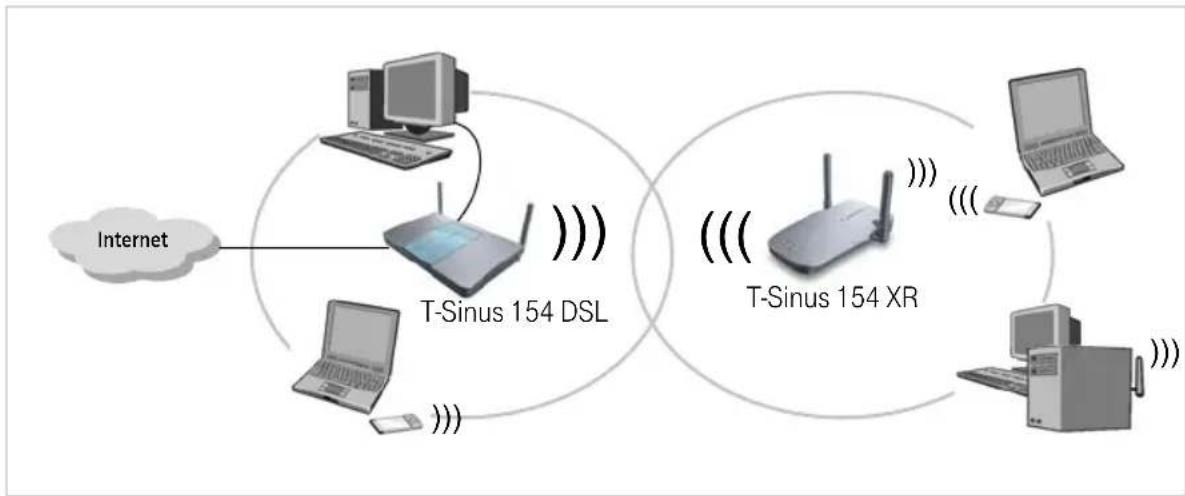
Mit Hilfe des T-Sinus 154 XR kann die Funkabdeckung Ihres kabellosen Netzwerks erweitert werden. Dazu stellen Sie ihn an der Reichweitengrenze des kabellosen Netzwerks auf. Der T-Sinus 154 XR leitet den Datenverkehr dann in seinen eigenen Funkbereich weiter. Diese Technik ermöglicht den Aufbau von kabellosen Netzwerken, die ein viel größeres Gebiet abdecken, als dies mit nur einem WLAN-Router z. B. dem T-Sinus 154 DSL möglich wäre.
flowchart
graph TD
    A["Internet"] --> B["T-Sinus 154 DSL"]
    B --> C["PC"]
    B --> D["Laptop"]
    B --> E["Mac"]
    B --> F["Router"]
    C --> G["T-Sinus 154 XR"]
    D --> G
    E --> G
    F --> G
    G --> H["Desktop"]
    style A fill:#f9f,stroke:#333
    style B fill:#ccf,stroke:#333
    style C fill:#cfc,stroke:#333
    style D fill:#fcc,stroke:#333
    style E fill:#cff,stroke:#333
    style F fill:#ffc,stroke:#333
    style G fill:#fcf,stroke:#333
    style H fill:#fff,stroke:#333
In diesem Fall betreiben Sie Ihren T-Sinus 154 XR im Betriebsmodus Repeater.
Rechner, die über einen T-Sinus 154 XR in ein kabelloses lokales Netz eingebunden werden sollen, müssen mit einem kabellosen Netzwerkadapter ausgestattet sein, wie z. B. dem T-Sinus 154 data, der T-Sinus 154 card oder der T-Sinus 154 pcicard.
Einsatz als Access Point in Verbindung mit einem Router
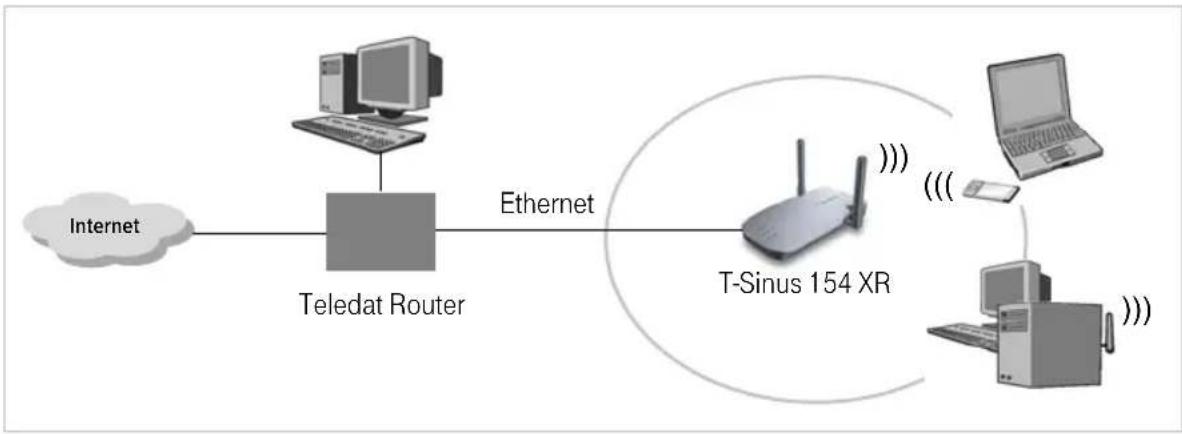
Der T-Sinus 154 XR ermöglicht die kabellose Verbindung von Rechnern an ein bestehendes lokales Ethernet-Netzwerk (z. B. an den Teledat Router 400). Beispielsweise kann der T-Sinus 154 XR über Ethernet-Kabel an den Teledat Router 400 angeschlossen werden und somit weiteren Rechnern kabellos den Zugang zu diesem Netzwerk ermöglichen. Dabei ist es auch möglich, den T-Sinus 154 XR entfernt (z. B. im Obergeschoss) vom Teledat Router 400 (der z. B. im Keller steht) über Kabel anzuschließen.
Einführung
flowchart
graph LR
    A["Internet"] --> B["Teledat Router"]
    B -->|Ethernet| C["T-Sinus 154 XR"]
    C --> D["Computer"]
    C --> E["Laptop"]
    C --> F["Desktop"]
In diesem Fall betreiben Sie Ihren T-Sinus 154 XR im Betriebsmodus Access Point.
Einsatz als WLAN Ethernet-Adapter
Der T-Sinus 154 XR kann direkt an den Ethernet-Port eines Rechners angeschlossen werden. Er dient dann als kabelloser Netzwerkadapter, nutzt jedoch den kabelgebundenen Ethernet-LAN-Zugang des Rechners. Der Ethernet-Port des Rechners kann dann kabellose Verbindungen mit 54 Mbps herstellen, sofern der Ethernet-Port des Rechners diese Geschwindigkeit unterstützt. Es muss keine zusätzliche Treibersoftware auf dem Rechner installiert werden. Damit ist ein betriebssystemunabhängiger Zugang zum kabellosen Netzwerk gewährleistet.
Wenn Sie über den T-Sinus 154 XR eine Verbindung von einem Rechner zu einem Access Point herstellen, betreiben Sie den T-Sinus 154 XR im Betriebsmodus Ethernet Adapter (Infrastuktur).
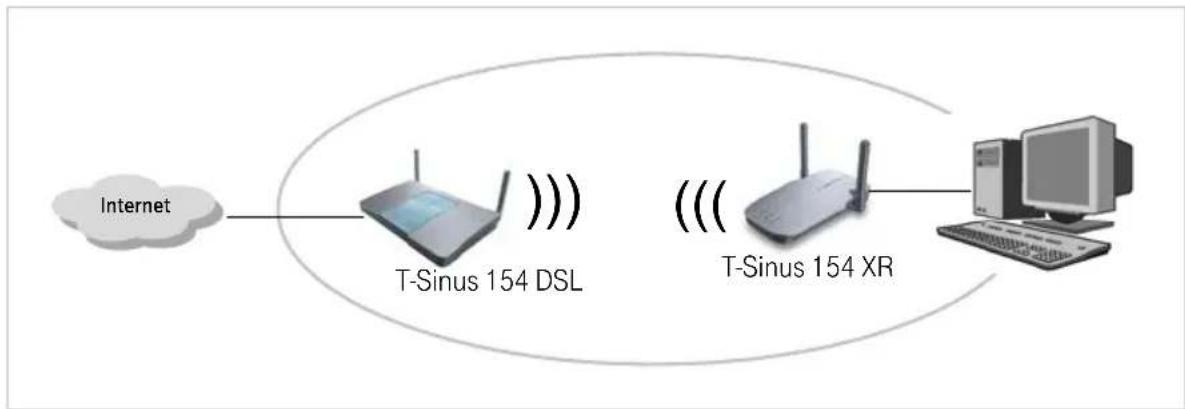
flowchart
graph LR
    A["Internet"] --> B["T-Sinus 154 DSL"]
    B --> C["T-Sinus 154 XR"]
    C --> D["Computer"]
Einführung
Wenn Sie über den T-Sinus 154 XR zwei Rechner kabellos miteinander verbinden, dann betreiben Sie den T-Sinus 154 XR im Betriebsmodus Ethernet Adapter (AdHoc).
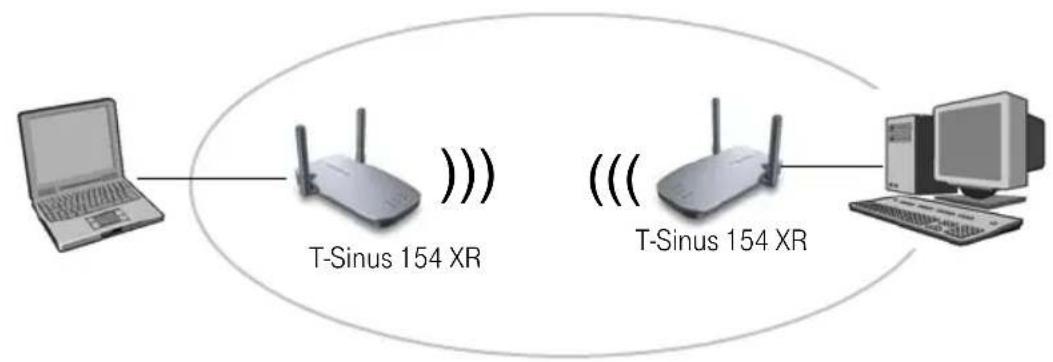
flowchart
graph LR
    A["Laptop"] --> B["T-Sinus 154 XR"]
    B --> C["Router"]
    C --> D["T-Sinus 154 XR"]
    D --> E["Computer"]
Einsatz als Internet-Zugang für einen Rechner
Der T-Sinus 154 XR ermöglicht den kabellosen Internet-Zugang für einen Rechner. Dazu wird er im Betriebsmodus Access Point direkt an ein T-DSL-Modem (z. B. ein Teledat 430 LAN) angeschlossen. Gleichzeitiger Internet-Zugang für mehrere Rechner ist jedoch nicht möglich. Dazu wird ein WLAN-Router wie z. B. ein T-Sinus 154 Komfort oder ein T-Sinus 154 DSL benötigt.
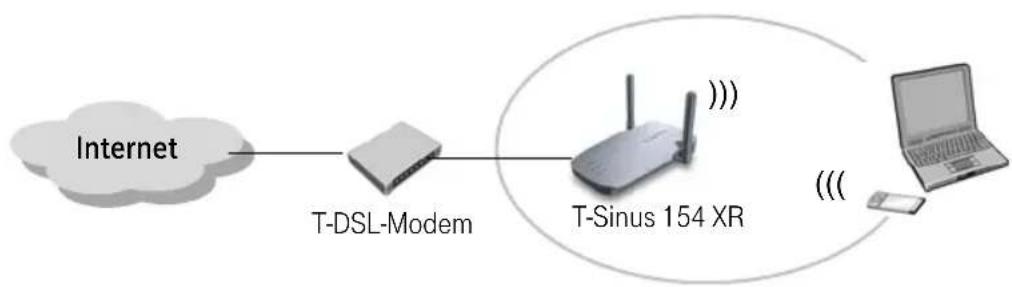
flowchart
graph LR
    A["Internet"] --> B["T-DSL-Modem"]
    B --> C["T-Sinus 154 XR"]
    C --> D["Laptop"]
Um den Zugang ins öffentliche Netzwerk zu erhalten, benötigen Sie außer einem T-DSL-Modem einen DSL-Anschluss (z. B. T-DSL), der Ihnen von einem Dienstanbieter wie T-Com zur Verfügung gestellt wird. Des Weiteren benötigen Sie für den Internetzugang einen Internet Service Provider (z. B. T-Online). Die Konfiguration des Internet-Zugangs erfolgt über die Software, die Sie von Ihrem Internet Service Provider erhalten haben. Für den T-Sinus 154 XR sind keine weiteren Konfigurationsmaßnahmen erforderlich.
Sicherheit im Funknetz: Verschlüsseln
Für Unbefugte ist es verhältnismäßig einfach, in kabelgebundene und kabellose Netzwerke einzudringen. Deswegen empfehlen wir im Funkverkehr den Einsatz der Verschlüsselung, wenn Sie Ihr kabelloses Inhausnetz mit Produkten der Familie T-Sinus 154 aufgebaut haben. Ihr T-Sinus 154 XR setzt, wie alle Produkte der Reihe T-Sinus 154, hochwirksame Verschlüsselungsverfahren ein, die Fremdzugriffe (Hacking) ins Funknetz weitestgehend ausschließen.
Ein Verschüsselungsverfahren verändert die Daten beim Senden nach einem von Ihnen bestimmbaren Schlüssel, so dass nur jemand, der diesen Schlüssel besitzt, den Zusammenhang und Inhalt des Datenstroms erkennen kann. Der Empfänger, der den gleichen Schlüssel einsetzt, entschlüsselt die Daten, die dann wieder wie zuvor zur Verfügung stehen.
Es gibt derzeit zwei Verfahren, die in kabellosen Netzen eingesetzt werden:
Dabei ist WEP das ältere Verfahren, das derzeit sehr häufig im Einsatz ist. WPA wurde entwickelt, um die von WEP gebotene Sicherheit noch zu verbessern. Die Produkte der T-Sinus 154-Reihe unterstützen neben WEP den besonders hohen Sicherheitsstandard von WPA. Wenn Sie jedoch mit Geräten in Ihrem Netzwerk zusammenarbeiten, die WPA nicht unterstützten, können Sie auch den WEP-Verschlüsselungsmechnismus verwenden.
WEP
Beim WEP-Verfahren können Sie entweder selbst einen Schlüssel vergeben oder einen Schlüssel aus einem von Ihnen festgelegten Kennsatz generieren lassen.
Für das Errechnen des Schlüssels stehen zwei Sicherheitsstufen zur Verfügung:
64-Bit-Verschlüsselung: Zum Errechnen des Schlüssels aus den Ausgangsinformationen, z. B. Ihrem Kennsatz, werden 64 Bit verwendet.
128-Bit-Verschlüsselung: Zum Errechnen werden 128 Bit verwendet, womit eine höhere Sicherheit gegen Entschlüsselung erreicht werden kann.
Dieser komplexe Verschlüsselungsvorgang läuft für Sie verdeckt ab. Sie wählen nur die Sicherheitsstufe und geben einen Zeichensatz ein, aus dem für Sie der Schlüssel errechnet wird. Auf der Basis dieses Zeichensatzes werden Ihnen vier mögliche Schlüssel zur Verfügung gestellt, aus denen Sie, sozusagen als persönlicher Zufallsgenerator, einen auswählen.
Einführung
Alle Stationen im Netzwerk verwenden den gleichen Schlüssel. Bewahren Sie deshalb den Schlüsselsatz und die Schlüsselnummer sicher vor dem Zugriff von Unbefugten auf. Wie Sie einen WEP-Schlüssel einrichten, ist im Abschnitt „WEP-Verschlüsselung“ auf Seite 54 beschrieben.
WPA
Zur Verbesserung der von WEP bereitgestellten Sicherheit wurde WPA entwickelt. WPA verwendet den gleichen Verschlüsselungsmechanismus, benutzt jedoch zur Schlüsselerzeugung das Verfahren TKIP (Temporal Key Integration Protocol). TKIP besteht aus vier Elementen: einem Schlüsselmix pro Paket, einem Nachrichtenintegritätscheck (MIC), einem Initialisierungsvektor mit verbesserten Auswahlregeln sowie einem Erneuerungsmechanismus für die Schlüssel. Der Schlüsselmix bezieht die MAC-Adresse des jeweiligen Gerätes mit ein. Dadurch benutzen nicht mehr alle Teilnehmer wie bei WEP den gleichen Schlüssel. Die verbesserten Auswahlregeln für die Initialisierungsvektoren und die Schlüsselerneuerung verhindern, dass der öffentlich übertragene Initialisierungsvektor je doppelt mit einem Schlüssel verwendet wird.
Wenn Sie ein kleines Netzwerk (zu Hause oder im Büro) betreiben, dann ist die Verwendung der WPA-Verschlüsselung vollkommen ausreichend, um Ihr Netzwerk zu sichern. In diesem Fall definieren Sie für Ihren T-Sinus 154 XR ein Kennwort (Pre-shared Key). Die Schlüsselerzeugung erfolgt automatisch. Wie Sie ein solches Kennwort einrichten, ist im Abschnitt „WPA-Verschlüsselung“ auf Seite 57 beschrieben. Um Zugang zum Access Point und damit zum kabellosen Netz zu erhalten, muss jeder Rechner dieses Kennwort für den Zugriff verwenden. Um WPA nutzen zu können, ist auf diesen Rechnern zusätzliche Software notwendig. Das System muss dazu mit dem Betriebssystem Windows® XP ausgestattet sein. Sie finden auf der Web-Seite von Microsoft® ein Update, mit dem Sie WPA auf Ihrem Rechner nachrüsten können. Die Konfiguration erfolgt dann mit dem Standard-Konfigurationstool für „Wireless Network Connections“ Ihres Windows-Systems. Weitere Informationen erhalten Sie auf der Web-Seite von Microsoft®.
802.1x
Bei größeren Netzwerken (z. B. in Unternehmen) sieht WPA eine zusätzliche Authentifizierung mittels eines im Standard IEEE 802.1x beschriebenen Verfahrens vor. Dabei wird für die Benutzerverwaltung ein Authentifizierungsserver eingesetzt. Dieser steuert die Anmeldung von Benutzern über Benutzerkennungen und Passwörter. In diesem Fall verwenden Sie für Ihren T-Sinus 154 XR kein Kennwort (Pre-shared Key), sondern wählen die Option 802.1x (siehe Seite 57) und konfigurieren dann den Zugang zu einem Authentifizierungsserver (siehe Seite 58). Als Authentifizierungsserver können Sie einen externen Radius-Server verwenden.
Zugangskontrolle über MAC-Filter
Wenn Sie zudem noch Zugriffsrechte über MAC-Filter (Medium Access Control) an Ihrem Access Point einrichten, erreichen Sie optimale Sicherheit für Ihr lokales Netzwerk. Dabei werden ausschließlich diejenigen Rechner im kabellosen Netzwerk akzeptiert, deren MAC-Adresse Sie explizit in eine Filterliste eintragen. Dies ist auf Seite 55 beschrieben.
Inbetriebnahme
Ihr T-Sinus 154 XR ist ein hochwertiges Gerät, das nur dann zu Ihrer Zufriedenheit arbeitet, wenn Sie alle für die Inbetriebnahme notwendigen Voraussetzungen erfüllt haben.
Gerät auspacken
Verpackungsinhalt
Ein T-Sinus 154 XR
Ein Steckernetzteil SNG 5-acc (5 VDC/2,4 A)
Ein Klasse-5-Ethernetkabel, Länge 1,80 m
■ Eine CD-ROM mit einer ausführlichen Bedienungsanleitung
■ Eine Kurzbedienungsanleitung
Verpackungsinhalt überprüfen
Bevor Sie Ihren T-Sinus 154 XR in Betrieb nehmen, sollten Sie zunächst sorgfältig überprüfen, ob irgendwelche Schäden
an der Verpackung darauf hindeuten, dass das Gerät beim Transport gestürzt ist!
am Gehäuse oder
■ am Steckernetzteil bzw. Netzkabel sichtbar sind!
Auf keinen Fall dürfen Sie das Gerät in Betrieb nehmen, wenn es beschädigt ist! Wenden Sie sich im Zweifelsfall an den Technischen Kundendienst von T-Com (siehe Seite 86).
Tipp
Heben Sie die Originalverpackung des Gerätes auf. Sie können sie dann für einen Transport anlässlich eines Umzuges oder zum Versand des Gerätes verwenden.
Aufstellort
Der Aufstellort des T-Sinus 154 XR muss sich in der Nähe einer Stromsteckdose befinden. Da das Gerät keinen Ein-/Ausschalter besitzt, muss die Steckdose leicht zugänglich sein.
Für das Einbinden in Funknetze: Funkwellen werden durch Gegenstände und Wände gedämpft, deshalb sollte der Aufstellort so gewählt werden, dass möglichst wenig Hindernisse im Wege sind. Die Erfahrung hat gezeigt, dass Tischhöhe oder darüber die besten Ergebnisse bringt. Die in den Technischen Daten
Inbetriebnahme
(siehe Seite 87) angegebenen Werte beziehen sich auf ungestörte Übertragungswege im Freien mit Sichtkontakt. Stahlbetonwände, Stahltresore o. Ä. beeinträchtigen die Reichweite.

Funkwellen können in andere Geräte einstrahlen und deren Funktion stören. Achten Sie bei der Aufstellung darauf.
Auf-Tisch-Betrieb
Ihr T-Sinus 154 XR ist für den Tischbetrieb vorgesehen. Stellen Sie ihn so auf, dass die Abstrahlung der Antennen nicht behindert wird.

Die heutigen Möbel sind mit einer unübersehbaren Vielfalt von Lacken und Kunststoffen beschichtet und werden mit unterschiedlichen Lackpflegemitteln behandelt. Es ist nicht auszuschließen, dass manche dieser Stoffe Bestandteile enthalten, die die Kunststofffüße angreifen und erweichen. Die so durch Fremdstoffe veränderten Gerätefüße können auf der Oberfläche der Möbel unliebsame Spuren hinterlassen.
T-Com kann aus verständlichen Gründen für derartige Schäden nicht haften.
Wandmontage
Für die Wandmontage benötigen Sie (nicht im Lieferumfang enthalten):
2 Dübel, 6 mm
■ 2 Senkkopfschrauben, 4,0 x 30 mm.
Prüfen Sie, ob der Untergrund des vorgesehenen Montageortes fest und tragfähig ist. Es dürfen sich keine Leitungen oder Rohre darunter befinden. Bohren Sie mit einem 6-mm-Bohrer die Löcher für die Dübel und setzen Sie die Dübel ein.
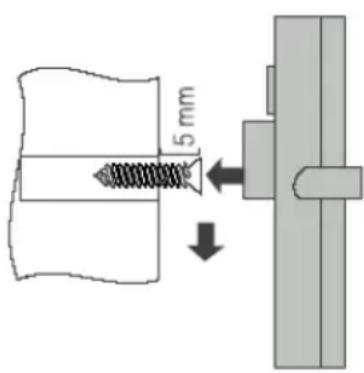
text_image
5 mmSchrauben Sie die Schrauben ein. Achten Sie darauf, dass zwischen Schraubenkopf und Wand ein Abstand von ca. 5 mm bestehen bleibt.
Hängen Sie den T-Sinus 154 XR mit den Halterungen über die Schraubenköpfe und ziehen Sie ihn leicht nach unten.
Hängen Sie das Gerät so an die Schrauben, dass die Anzeigen nach oben gerichtet sind und die Kabel nach unten gehen.
Anschließen
Stellen Sie den T-Sinus 154 XR an der vorgesehenen Stelle auf.
Anschluss an ein Ethernet-LAN, einen Rechner oder ein Modem
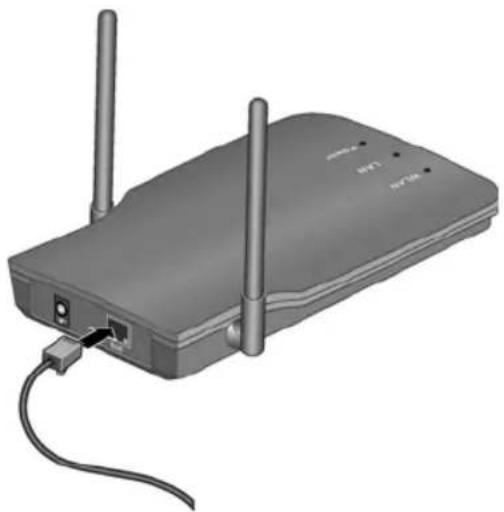
Stecken Sie das eine Ende des Patchkabels in die mit RJ-45 gekennzeichnete Buchse des T-Sinus 154 XR.
Stecken Sie das andere Ende des Patchkabels in das Gerät, mit dem der T-Sinus 154 XR verbunden werden soll.
Je nach Anwendungsfall kann das ein Router, ein Rechner oder ein Modem sein. Informationen dazu finden Sie im Abschnitt „Einsatzmöglichkeiten“ auf Seite 4.
Kabelloser Anschluss eines Rechners
Ein kabelloser Anschluss wird über einen kabellosen Netzwerkadapter hergestellt, der an Ihrem Rechner installiert sein muss. Dies kann ein T-Sinus 154data, eine T-Sinus 154card, eine T-Sinus 154pcicard oder ein anderer 802.11g- oder 802.11b-kompatibler kabelloser Netzwerkadapter sein.
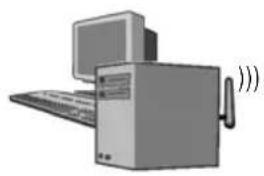
Sie definieren ein kabelloses Netzwerk, indem Sie allen Geräten eine identische SSID zuweisen. Die voreingestellte SSID des T-Sinus 154 XR ist 154XR.
Die SSID an den Netzwerkadaptern der T-Sinus 154 Produktehe sind so eingestellt, dass sie den T-Sinus 154 XR automatisch erkennen und Sie in den meisten Fällen keine SSID einstellen müssen. Hinweise für andere Netzwerkadapter entnehmen Sie bitte den Bedienungsanleitungen zu diesen Geräten.
Ist am kabellosen Netzwerkadapter Ihres Rechners die richtige SSID eingetragen, wird die Funkverbindung automatisch hergestellt, wenn Sie Ihren T-Sinus 154 XR an das Stromnetz anschließen.
Tipp
Damit Ihr Rechner über den T-Sinus 154 XR kommunizieren kann, müssen Sie noch die Netzwerkkonfiguration des Rechners durchführen. Siehe dazu Kapitel „Einbinden in das Netzwerk“ auf Seite 15.
Inbetriebnahme
Anschluss an das Stromnetz
Für den Anschluss an das Stromnetz prüfen Sie, ob die Anschlusswerte der Stromsteckdose denen entsprechen, die für die Primärseite des Netzteils auf dem Typenschild angegeben sind.
Stecken Sie das Steckernetzteil nur dann in die Stromsteckdose, wenn sie den Anforderungen entspricht.
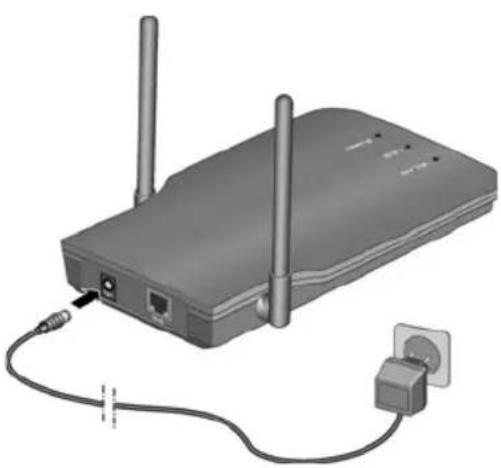
Stecken Sie den Stecker des dünnen Kabels in die Anschlussbuchse für das Netzteil am T-Sinus 154 XR.
Schließen Sie das Netzteil über eine eigene Steckdose an.

Stecken Sie das Netzteil nie in eine Stromsteckdose, von der Sie nicht sicher sind, dass sie den auf dem Typenschild angegebenen Werten entspricht: Netzteil und Gerät können zerstört werden, Sie können körperlichen Schaden erleiden.
Antennen ausrichten
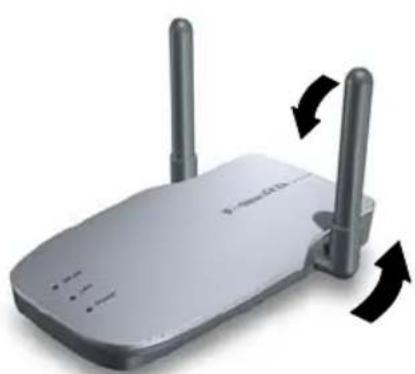
Richten Sie die beiden Antennen aus.
Wenn Sie eine möglichst große räumliche Abdeckung erreichen wollen, sollten die Antennen im rechten Winkel zueinander stehen. Eine größere Richtwirkung erzielen Sie, wenn die Antennen parallel ausgerichtet sind. Die Antennen sollten dann möglichst rechtwinklig zu der Richtung ausgerichtet sein, die zum Kommunikationspartner weist.
Das Konfigurations- und Überwachungsprogramm von Netzwerkadaptern gibt Auskunft über die Qualität der Verbindung. Probieren Sie aus, welche Antennenstellung Ihren Bedingungen am Besten entspricht.
Leuchtanzeigen
text_image
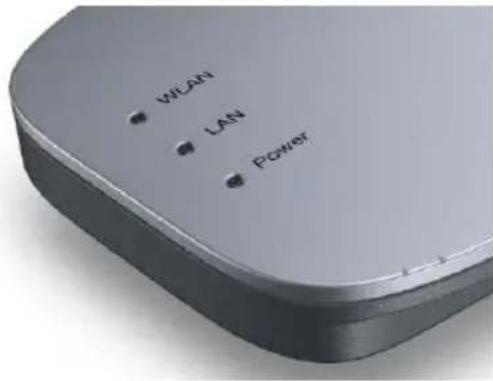
WLAN LAN PowerIhr T-Sinus 154 XR ist mit Leuchtanzeigen (LED) ausgestattet, welche folgende Bedeutung haben:
LED Zustand Beschreibung
| Power | Grün, stetig | Gerät eingeschaltet und betriebsbereit |
| Grün, blinkend | Gerät wird neu gestartet (Reboot) | |
| Aus | Gerät ausgeschaltet oder nicht betriebsbereit | |
| LAN Grün/Orange, stetig | LAN-Verbindung mit 100/10 Mbps | |
| Datenverkehr über LAN-Verbindung (100/10 Mbps) | ||
| Keine LAN-Verbindung | ||
| WLAN | Grün, stetig | WLAN-Verbindung besteht |
| Grün, blinkend | Datenverkehr über WLAN | |
| Aus | Derzeit keine WLAN-Verbindung aktiv | |
Inbetriebnahme
Einbinden in das Netzwerk
Um Ihren T-Sinus 154 XR in ein lokales Netz einzubinden, benötigen Sie keine spezielle Installationssoftware.
Konfigurationsmaßnahmen, wie z. B. das Einstellen des Betriebsmodus, das Konfigurieren von IP-Adressen, die Anbindung ans Funknetz und Ähnliches, erfolgen mittels eines Web-basierten Konfigurationsprogramms, das in der Firmware des T-Sinus 154 XR enthalten ist. Über den von Ihnen verwendeten Internet-Browser (z. B. Internet Explorer® 5.5 oder Netscape® 7.0) können Sie dieses Konfigurationsprogramm aufrufen und die Konfiguration durchführen. Dies ist im Kapitel „Konfiguration“ ab Seite 37 beschrieben. Darüber hinaus bietet das Konfigurationsprogramm noch diverse Informations- und Administrationsmöglichkeiten wie z. B. das Sichern und Wiederherstellen der Konfigurationsdaten. Dies ist im Kapitel „Administration“ ab Seite 67 beschrieben.
Für Rechner, die Sie über Ihren T-Sinus 154 XR in ein lokales Netz einbinden wollen, müssen Sie eine Netzkonfiguration durchführen. Dies geschieht mit den Hilfsmitteln, die das Betriebssystem Windows® Ihres Rechners zur Verfügung stellt. Dies ist im Folgenden beschrieben.
Allgemeines
Nachdem Sie die Hardware fertig eingerichtet und alle Geräte angeschlossen haben, müssen Sie die Netzwerkeinstellungen der Rechner konfigurieren, die über den T-Sinus 154 XR miteinander kommunizieren sollen.
Im Regelfall ist das Betreiben des T-Sinus 154 XR ohne Probleme, da die Rechner im Netz so konfiguriert sind, dass die IP-Adressen (nummerische Kennzeichnung der Rechner im Netz) dynamisch vergeben werden. Dies entspricht im Regelfall der Standardeinstellung der Netzwerkkonfiguration unter Windows-Betriebssystemen. Da dies meist jedoch für Windows-Netze unter WINS (Windows Name Services) und dem Transportprotokoll NetBEUI geschieht, sollten Sie zunächst auf jedem der Rechner prüfen, ob bei Ihrer installierten Ethernet-Karte bzw. den kabellosen Netzwerkadaptern das TCP/IP-Protokoll (Transmission Control Protocol/Internet Protocol) installiert ist. Ist dies nicht der Fall, müssen Sie dieses Protokoll hinzufügen (siehe Seite 16).
Ist das TCP/IP-Protokoll installiert, erhalten die Netzkomponenten ihre Adresse automatisch über einen DHCP-Server (Dynamic Host Configuration Protocol). DHCP ist ein Netzwerkprotokoll zum Steuern einer automatischen Netzkonfiguration über Netzadressen (IP-Adressen) für TCP/IP. Ihr T-Sinus 154 XR beinhaltet einen DHCP-Server. In den Betriebsmodi Repeater und Access Point kann Ihr T-Sinus 154 XR so eingestellt werden, dass er über den integrierten DHCP-Server dynamische IP-Adressen vergibt, das heißt, er weist einem Rechner, der sich anmeldet, automatisch eine IP-Adresse aus einem definierten Adressbereich zu. Bei der nächsten Anmeldung kann dem PC eine andere IP-Adresse zugewiesen werden. Die Netzwerk-
Einbinden in das Netzwerk
karten der Rechner müssen so konfiguriert sein, dass sie die IP-Adresse automatisch beziehen (siehe Seite 22). Im Betriebsmodus Repeater wird im Normalfall der DHCP-Server des Access Point genutzt, mit dem der T-Sinus 154 XR verbunden ist. Auch in diesem Fall müssen die Netzwerkkarten für automatische IP-Adressen konfiguriert sein (werkseitig wird Ihr T-Sinus 154 XR im Betriebsmodus Repeater mit eingeschaltetem DHCP-Server ausgeliefert, nach Abschluss der Konfiguration kann jedoch ein Abschalten des eigenen DHCP-Servers sinnvoll sein, vgl. Abschnitt „Konfiguration als Repeater“ auf Seite 44).
Wird im Netz kein DHCP-Server genutzt, dann müssen Sie die IP-Adressen für die Rechner fest vergeben. Dies ist z. B. im Betriebsmodus Ethernet Adapter der Fall, kann aber auch in den anderen Betriebsmodi vorkommen. Sie müssen dann darauf achten, dass sich die Rechner und weiteren Einrichtungen des Netzes im selben Subnetz befinden. Subnetze kennzeichnen bestimmte Netze oder Netzbereiche und werden über IP-Adressbereiche bestimmt. Ein gültiger Adressbereich für ein Netz wird durch die Subnetzmaske bestimmt. Die Konfiguration fester IP-Adressen ohne DHCP ist ab Seite 29 beschrieben.
Vorbereiten des einzubindenden Rechners/Netzwerks
Konfigurieren Sie zunächst die Netzwerkeinstellungen für einen Rechner. Über diesen Rechner können Sie dann die Konfiguration des T-Sinus 154 XR durchführen. Danach können Sie weitere Rechner anschließen.
Sie haben die im Kapitel „Inbetriebnahme“ beschriebenen Maßnahmen durchgeführt und Ihr T-Sinus 154 XR ist betriebsbereit.
Prüfen Sie nun, ob für den Netzwerkadapter das TCP/IP-Protokoll installiert ist. Sollte für den Netzwerkadapter kein TCP/IP-Protokoll installiert sein, kann keine Verbindung zum T-Sinus 154 XR aufgebaut werden und Sie können keinerlei Konfiguration durchführen.
Dieser Vorgang wird zunächst am Beispiel des Betriebssystems Windows® 98 SE und Windows® ME gezeigt, im Anschluss für Windows® 2000. Windows® XP ist bereits von vornherein auf das Unterstützen eines DHCP-Servers ausgelegt und bindet im Regelfall Netzwerkkarten automatisch über TCP/IP in lokale Netze ein.

Ist der Netzwerkadapter nicht an TCP/IP gebunden, müssen Sie die Bindung vornehmen. War beim Installieren des Betriebssystems das Übernehmen der Netzwerkprotokolle noch nicht vorgesehen, werden Sie im Verlauf des Vorgangs aufgefordert, Ihre CD-ROM mit dem Betriebssystem einzulegen.
TCP/IP-Protokoll installieren (Windows 98® SE/ME)
Wählen Sie Start – Einstellungen – Systemsteuerung.
Es wird die Windows-Systemsteuerung geöffnet.

text_image
Systemsteuerung File Edit View Go Favorites Help Back Forward Up Cut Copy Paste Undo Delete Properties Views Address Systemsteuerung Akustische Signale Anzeige Datum/Uhrzeit Drucker Energieverwaltung Gamecontroller Ländereinstellungen Mail Maus Modems Multimedia Netzwerk Schrittarten Software System Tastatur Telefonie Users 26 Objekt(e) My ComputerDoppelklicken Sie auf das Symbol Netzwerk.
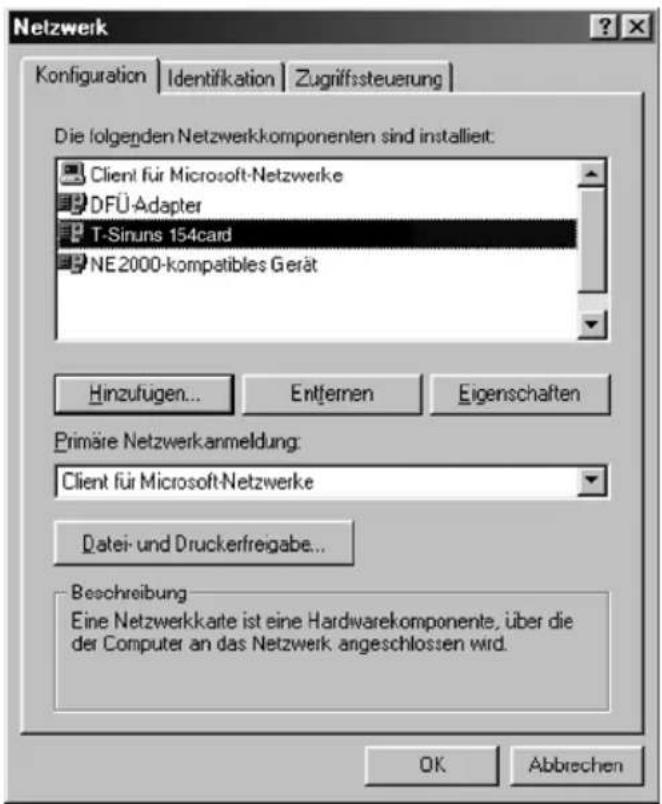
Markieren Sie in dem sich öffnenden Fenster die Bezeichnung des Netzwerkadapters, mit dem Sie die Verbindung zwischen Ihrem Rechner und dem T-Sinus 154 XR herstellen.
text_image
Netzwerk Konfiguration | Identifikation | Zugriffssteuerung | Die folgenden Netzwerkkomponenten sind installiert: Client für Microsoft-Netzwerke DFÜ-Adapter T-Sinuns 154card NE2000-kompatibles Gerät Hinzufügen... Entfernen Eigenschaften Primäre Netzwerkanmeldung: Client für Microsoft-Netzwerke Datei- und Druckerfreigabe... Beschreibung Eine Netzwerkkarte ist eine Hardwarekomponente, über die der Computer an das Netzwerk angeschlossen wird. OK AbbrechenEinbinden in das Netzwerk
Überprüfen Sie, ob es zusätzlich zu diesem Eintrag noch einen weiteren Eintrag für die Karte gibt, der mit TCP/IP -> beginnt.
Gibt es einen solchen Eintrag, ist das TCP/IP-Protokoll bereits installiert. Sie können den Vorgang abbrechen.
Gibt es noch keinen TCP/IP-Eintrag, klicken Sie auf die Schaltfläche Hinzufügen.
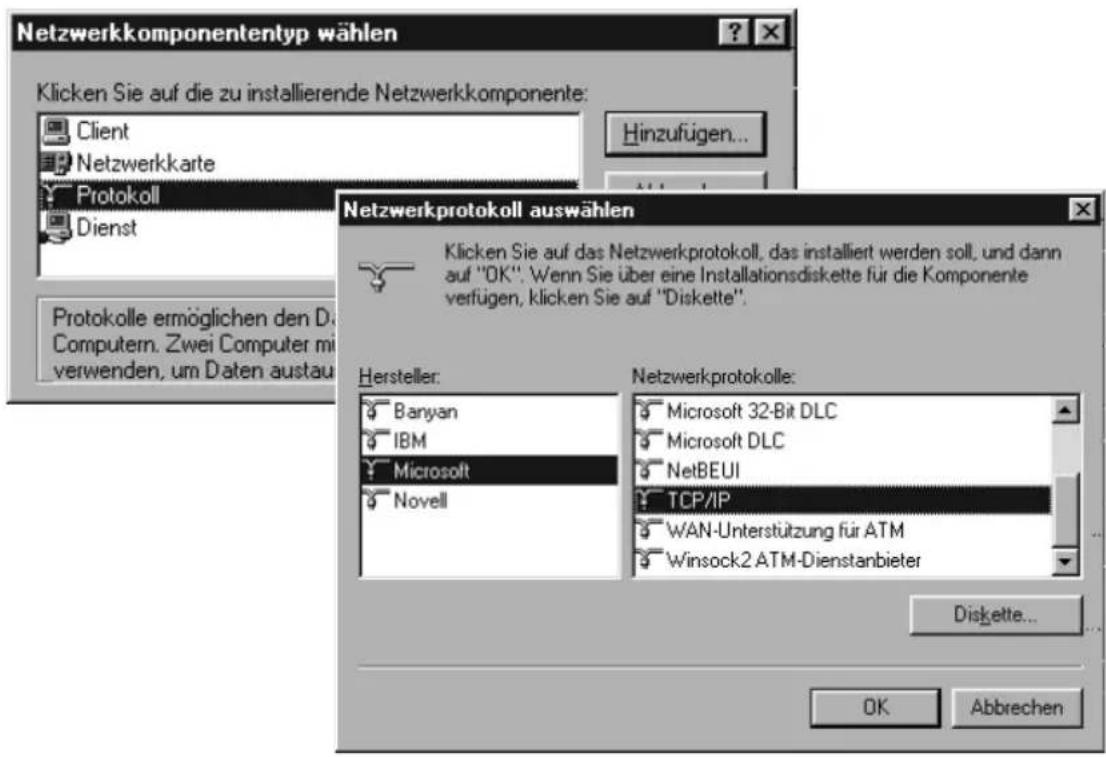
In dem sich öffnenden Fenster klicken Sie auf Protokoll und danach auf Hinzufügen. Sie können auch gleich auf Protokoll doppelklicken.
text_image
Netzwerkcomponententyp wählen Klicken Sie auf die zu installierende Netzwerkkomponente: Client Netzwerkkarte Protokoll Dienst Hinzufügen... Protokolle ermöglichen den D. Computern. Zwei Computer mi verwenden, um Daten austau Netzwerkprotokoll auswählen Klicken Sie auf das Netzwerkprotokoll, das installiert werden soll, und dann auf "OK". Wenn Sie über eine Installationsdiskette für die Komponente verfügen, klicken Sie auf "Diskette". Hersteller: Banyan IBM Microsoft Novell Netzwerkprotokolle: Microsoft 32-Bit DLC Microsoft DLC NetBEUI TCP/IP WAN-Unterstützung für ATM Winsock2 ATM-Dienstanbieter Diskette... OK AbbrechenMarkieren Sie zunächst im Feld Hersteller den Eintrag Microsoft. Markieren Sie danach im Feld Netzwerkprotokolle den Eintrag TCP/IP.
Klicken Sie dann auf OK.
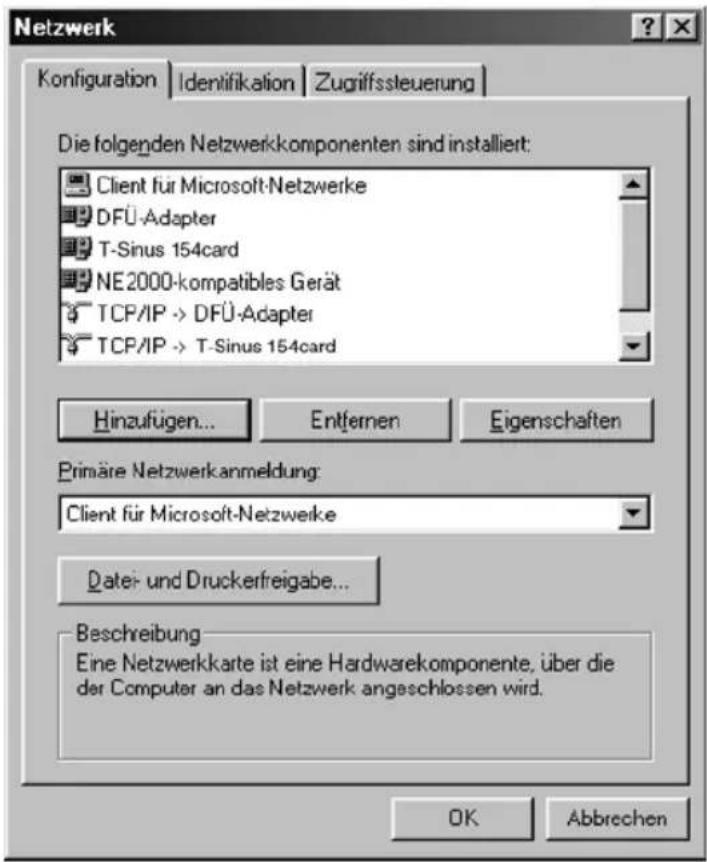
Sie sehen erneut das Fenster Netzwerk. Der TCP/IP-Eintrag für den Netzwerkadapter ist jetzt vorhanden.
text_image
Netzwerk Konfiguration | Identifikation | Zugriffssteuerung | Die folgenden Netzwerkkomponenten sind installiert: Client für Microsoft-Netzwerke DFÜ-Adapter T-Sinus 154card NE2000-kompatibles Gerät TCP/IP -> DFÜ-Adapter TCP/IP -> T-Sinus 154card Hinzufügen... Entfernen Eigenschaften Primäre Netzwerkanmeldung: Client für Microsoft-Netzwerke Date- und Druckerfreigabe... Beschreibung Eine Netzwerkkarte ist eine Hardwarekomponente, über die der Computer an das Netzwerk angeschlossen wird. OK AbbrechenKlicken Sie auf OK.
Ein Hinweisfenster sagt Ihnen, dass Ihre Einstellung erst nach einem Neustart des Rechners wirksam wird.
■ Bestätigen Sie dieses Fenster mit OK.
Ihr Rechner wird neu gestartet.
Einbinden in das Netzwerk
TCP/IP installieren (Windows® 2000)
Wählen Sie Start – Einstellungen – Systemsteuerung.
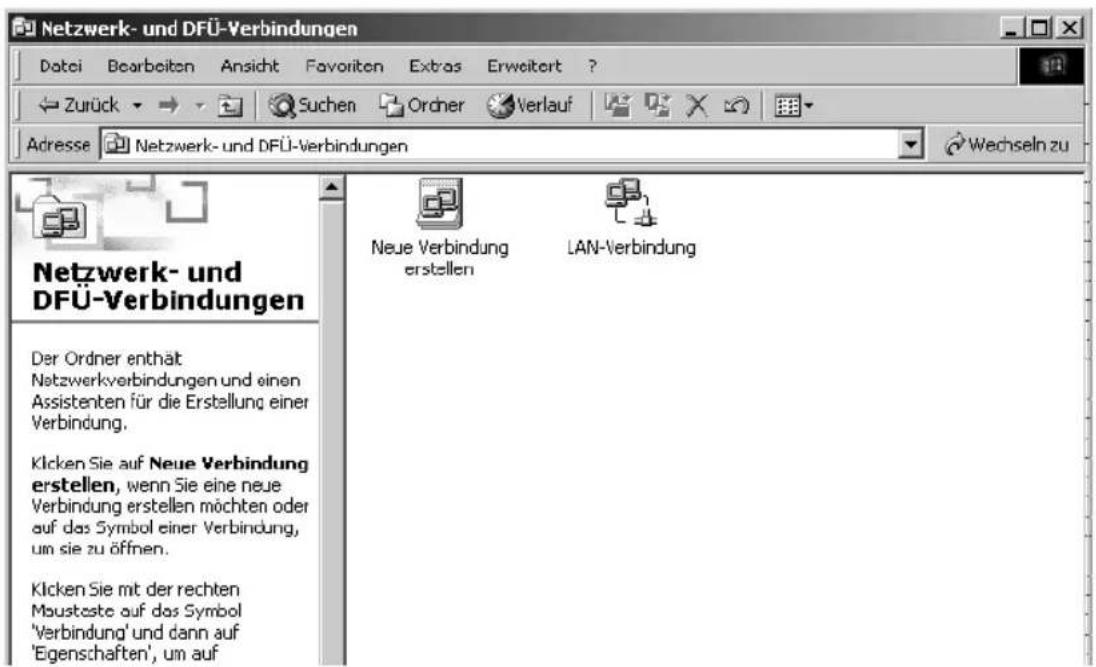
■ Führen Sie einen Doppelklick auf das Symbol Netzwerk- und DFÜ-Verbindungen aus.
text_image
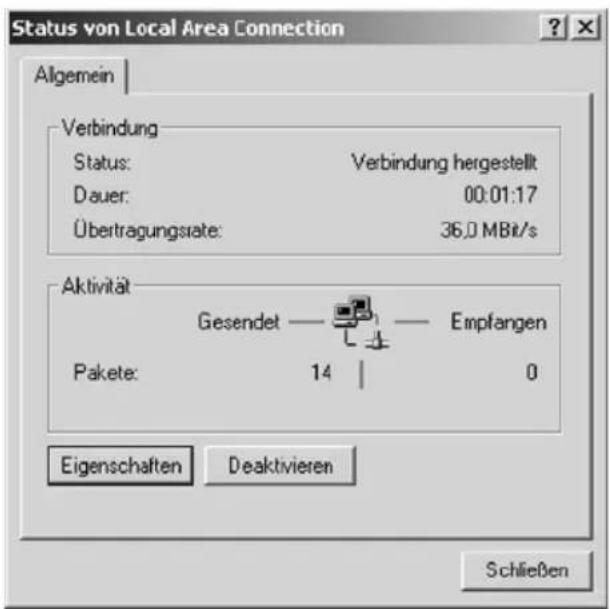
Netzwerk- und DFÜ-Verbindungen Datei Bearbeiten Ansicht Favoriten Extras Erweitert ? Zurück Suchen Order Verlauf Adresse Netzwerk- und DFÜ-Verbindungen Wechseln zu Netzwerk- und DFÜ-Verbindungen Der Ordner enthät Netzwerkverbindungen und einen Assistenten für die Erstellung einer Verbindung. Klicken Sie auf Neue Verbindung erstellen, wenn Sie eine neue Verbindung erstellen möchten oder auf das Symbol einer Verbindung, um sie zu öffnen. Klicken Sie mit der rechten Mousteste auf das Symbol 'Verbindung' und dann auf 'Eigenschaften', um auf Neue Verbindung erstellen LAN-VerbindungFühren Sie nun im Fenster Netzwerk- und DFÜ-Verbindungen einen Doppelklick auf das Icon der LAN-Verbindung aus, über die Sie die Verbindung mit dem T-Sinus 154 XR herstellen.
text_image
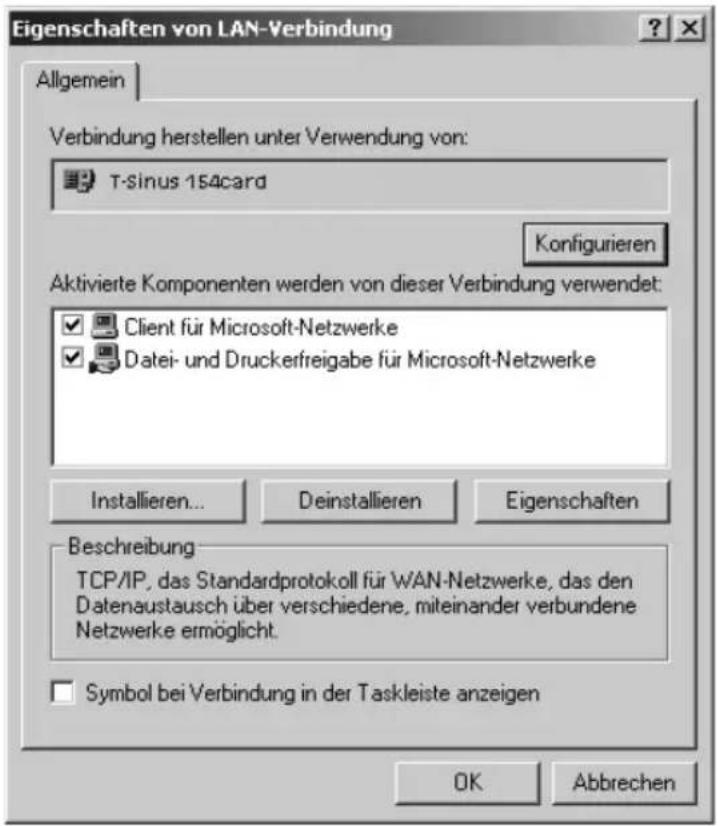
Status von Local Area Connection Algemein Verbindung Status: Verbindung hergestellt Dauer: 00:01:17 Übertragungstate: 36,0 MBit/s Aktivität Gesendet — Empfangen Pakete: 14 0 Eigenschaften Deaktivieren SchließenKlicken Sie im folgenden Fenster auf Eigenschaften.
text_image
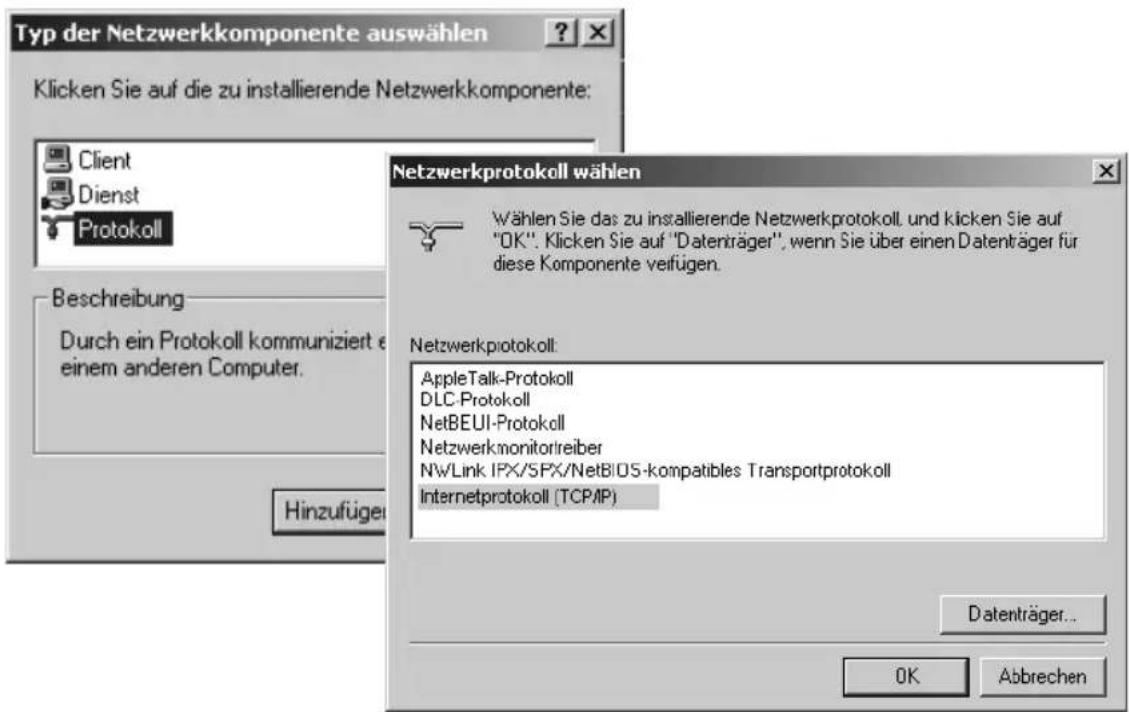
Eigenschaften von LAN-Verbindung Allgemein Verbindung herstellen unter Verwendung von: T-Sinus 154card Konfigurieren Aktivierte Komponenten werden von dieser Verbindung verwendet: ✓ Client für Microsoft-Netzwerke ✓ Datei- und Druckerfreigabe für Microsoft-Netzwerke Installieren... Deinstallieren Eigenschaften Beschreibung TCP/IP, das Standardprotokoll für WAN-Netzwerke, das den Datenaustausch über verschiedene, miteinander verbundene Netzwerke ermöglicht. Symbol bei Verbindung in der Taskleiste anzeigen OK Abbrechen- Bitte überprüfen Sie, ob in der angezeigten Liste auf der Registerkarte Allgemein ein Eintrag für das Internetprotokoll (TCP/IP) vorhanden und ob dieser aktiviert ist. Ist dies der Fall, können Sie den Vorgang hier abbrechen. Ansonsten klicken Sie auf Installieren, um das Protokoll zu installieren.
text_image
Typ der Netzwerkkomponente auswählen Klicken Sie auf die zu installierende Netzwerkkomponente: Client Dienst Protokoll Beschreibung Durch ein Protokoll kommuniziert e einem anderen Computer. Hinzufügen Netzwerkprotokoll wählen Wählen Sie das zu installierende Netzwerkprotokoll und klicken Sie auf "OK". Klicken Sie auf "Datenträger", wenn Sie über einen Datenträger für diese Komponente verfügen. Netzwerkprotokoll: AppleTalk-Protokoll DLC-Protokoll NetBEUI-Protokoll Netzwerkmonitorreiber NW/Link IPX/SFX/NetBI/US-kompatibles Transportprotokoll Internetprotokoll (TCP/IP) Datenträger... OK AbbrechenEinbinden in das Netzwerk
■ Markieren Sie Protokoll und klicken Sie auf Hinzufügen.
Wählen Sie in der Liste Netzwerkprotokoll den Eintrag Internetprotokoll (TCP/IP) aus.
Klicken Sie auf OK.
Das TCP/IP-Protokoll wird jetzt im Fenster Eigenschaften von LAN-Verbindung angezeigt.
Klicken Sie auf OK.
Ein Hinweisfenster sagt Ihnen, dass Ihre Einstellung erst nach einem Neustart des Rechners wirksam wird.
■ Bestätigen Sie dieses Fenster mit OK.
Ihr Rechner wird neu gestartet.
IP-Adressen automatisch vergeben
Ihr T-Sinus 154 XR bzw. die Router der Produktreihe T-Sinus 154 sind mit einem DHCP-Server ausgestattet, der die Adressierungen im Netz selbsttätig vornimmt. Im Regelfall müssen Sie nichts unternehmen, da bei der Installation von TCP/IP das Funktionsfeld IP-Adresse automatisch beziehen gesetzt ist. Binden Sie jedoch Ihren T-Sinus 154 XR in ein bereits bestehendes Netz mit fest vergebenen Adressbereichen, Domänennamen oder Subnetzen ein oder können Sie das Konfigurationsprogramm nicht auf Anhieb starten, sollten Sie die Eigenschaften von TCP/IP überprüfen und gegebenenfalls ändern. Dies wird im Folgenden beschrieben.
Unter Windows® XP
Klicken Sie auf Start und wählen Sie Systemsteuerung.
Wählen Sie Netzwerk- und Internetverbindungen, klicken Sie anschließend auf das Symbol Netzwerkverbindungen.
■ Führen Sie dann einen Doppelklick auf die LAN-Verbindung aus, über die Sie mit dem T-Sinus 154 XR verbunden sind.

text_image
Status von Wireless Network Connection Allgemein Netzwerkunterstützung Verbindung Status: Verbindung hergestellt Dauer: 00 Übertragungsrate: 54,0 Signalstärke: Aktivität Gesendet —— Emp! Pakete: 38,631 Eigenschaften Deaktivieren Eigenschaften Eigenschaften von Wireless Network Connec... Allgemein Drahtlose Netzwerke Authentifizierung Erweitert Verbindung herstellen unter Verwendung von: T-Sinus 154 card Konfigurieren... Diese Verbindung verwendet folgende Elemente: Client for Microsoft Networks File and Printer Sharing for Microsoft Networks QoS Packet Scheduler Internet Protocol (TCP/IP) Installieren... Deinstallieren Eigenschaften Beschreibung TCP/IP, das Standardprotokoll für WAN-Netzwerke, das den Datenaustausch über verschiedene, miteinander verbundene Netzwerke ermöglicht. Symbol bei Verbindung im Infobereich anzeigen OK AbbrechenKlicken Sie auf Eigenschaften.
Einbinden in das Netzwerk
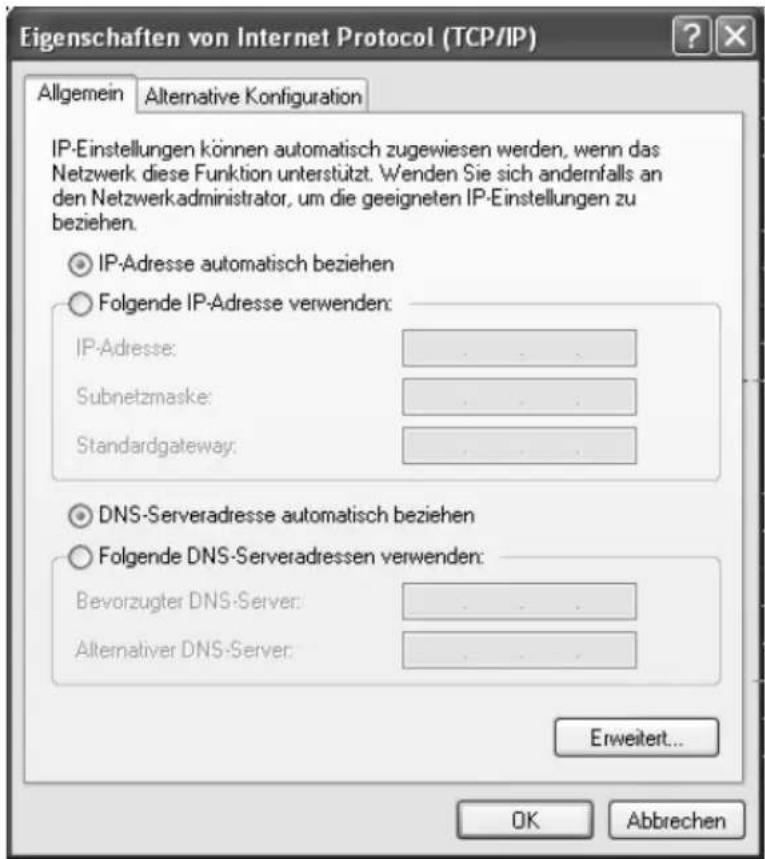
Markieren Sie Internetprotokoll (TCP/IP) und klicken Sie noch einmal auf Eigenschaften.
text_image
Eigenschaften von Internet Protocol (TCP/IP) Allgemein Alternative Konfiguration IP-Einstellungen können automatisch zugewiesen werden, wenn das Netzwerk diese Funktion unterstützt. Wenden Sie sich andernfalls an den Netzwerkadministrator, um die geeigneten IP-Einstellungen zu beziehen. IP-Adresse automatisch beziehen Folgende IP-Adresse verwenden: IP-Adresse: .... Subnetzmaske: .... Standardgateway: .... DNS-Serveradresse automatisch beziehen Folgende DNS-Serveradressen verwenden: Bevorzugter DNS-Server: .... Alternativer DNS-Server: .... Erweitert... OK AbbrechenSind die Optionen IP-Adresse automatisch beziehen und DNS-Serveradresse automatisch beziehen bereits aktiviert, so ist Ihr Rechner bereits für DHCP konfiguriert. Klicken Sie auf Abbrechen und schließen Sie die weiteren Fenster mit OK, um Ihre Netzwerkkonfiguration zu sichern.
Sind die Optionen IP-Adresse automatisch beziehen und DNS-Serveradresse automatisch beziehen nicht aktiviert, aktivieren Sie diese Optionen und klicken Sie auf OK. Schließen Sie die weiteren Fenster.
Unter Windows® 98 SE, ME
Klicken Sie auf Start – Einstellungen – Systemsteuerung.
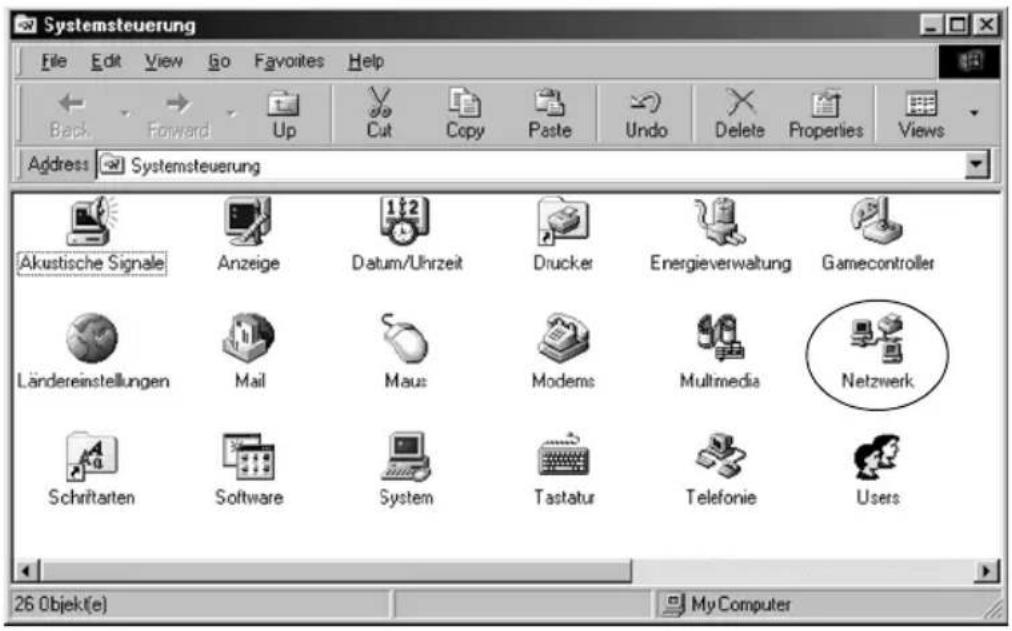
Doppelklicken Sie auf das Symbol Netzwerk.
text_image
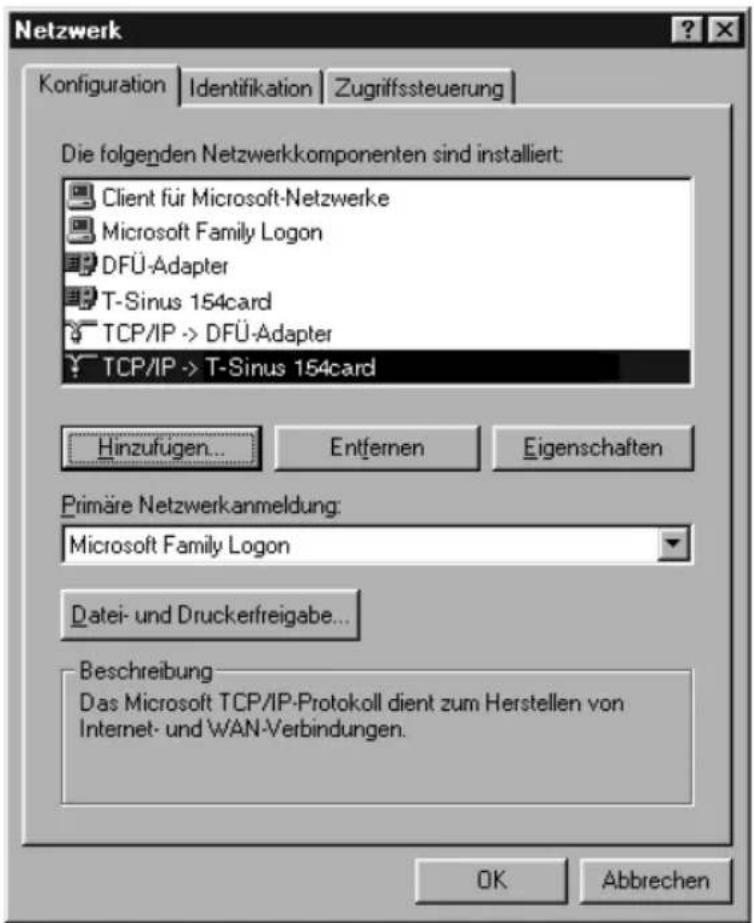
Systemsteuerung File Edit View Go Favorites Help Back Forward Up Cut Copy Paste Undo Delete Properties Views Address Systemsteuerung Akustische Signale Anzeige Datum/Uhrzeit Drucker Energieverwaltung Gamecontroller Ländereinstellungen Mail Maus Modems Multimedia Netzwerk Schriftarten Software System Tastatur Telefonie Users 26 Objekt(e) My ComputerKlicken Sie in dem sich öffnenden Fenster auf den TCP/IP-Eintrag für den Netzwerkadapter.
text_image
Netzwerk Konfiguration Identifikation Zugriffssteuerung Die folgenden Netzwerkkomponenten sind installiert: Client für Microsoft-Netzwerke Microsoft Family Logon DFÜ-Adapter T-Sinus 154card TCP/IP -> DFÜ-Adapter TCP/IP -> T-Sinus 154card Hinzufügen... Entfernen Eigenschaften Primäre Netzwerkanmeldung: Microsoft Family Logon Datei- und Druckerfreigabe... Beschreibung Das Microsoft TCP/IP-Protokoll dient zum Herstellen von Internet- und WAN-Verbindungen. OK AbbrechenEinbinden in das Netzwerk
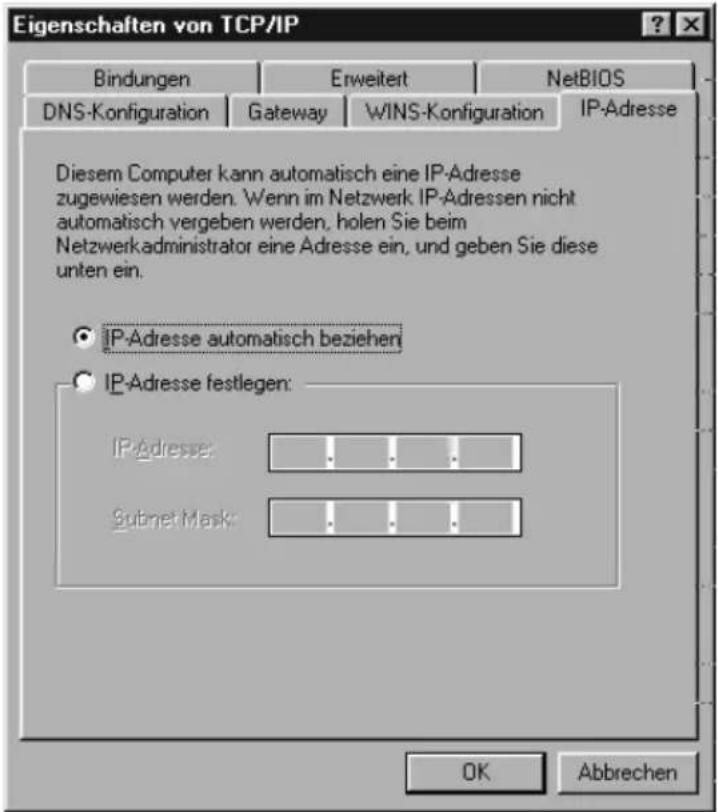
Klicken Sie auf die Schaltfläche Eigenschaften, die nunmehr aktiv ist. Sie können auch auf den TCP/IP-Eintrag doppelklicken, das Fenster Eigenschaften wird dann sofort geöffnet.
text_image
Eigenschaften von TCP/IP Bindungen Erweitert NetBIOS DNS-Konfiguration Gateway WINS-Konfiguration IP-Adresse Diesem Computer kann automatisch eine IP-Adresse zugewiesen werden. Wenn im Netzwerk IP-Adressen nicht automatisch vergeben werden, holen Sie beim Netzwerkadministrator eine Adresse ein, und geben Sie diese unten ein. IP-Adresse automatisch beziehen IP-Adresse festlegen: IP-Adresse: .... .... .... Subnet Mask: .... .... .... OK AbbrechenDie Registerkarte IP-Adresse muss ähnlich der oben stehenden aussehen.
Das Funktionsfeld IP-Adresse automatisch beziehen muss markiert sein.
In den Feldern unter IP-Adresse festlegen darf sich kein Eintrag befinden.
Klicken Sie auf OK.
Ein Hinweisfenster sagt Ihnen, dass Ihre Einstellung erst nach einem Neustart des Rechners wirksam wird.
■ Bestätigen Sie dieses Fenster mit OK.
Ihr Rechner wird neu gestartet.
Unter Windows® 2000
Klicken Sie auf Start – Einstellungen – Systemsteuerung.
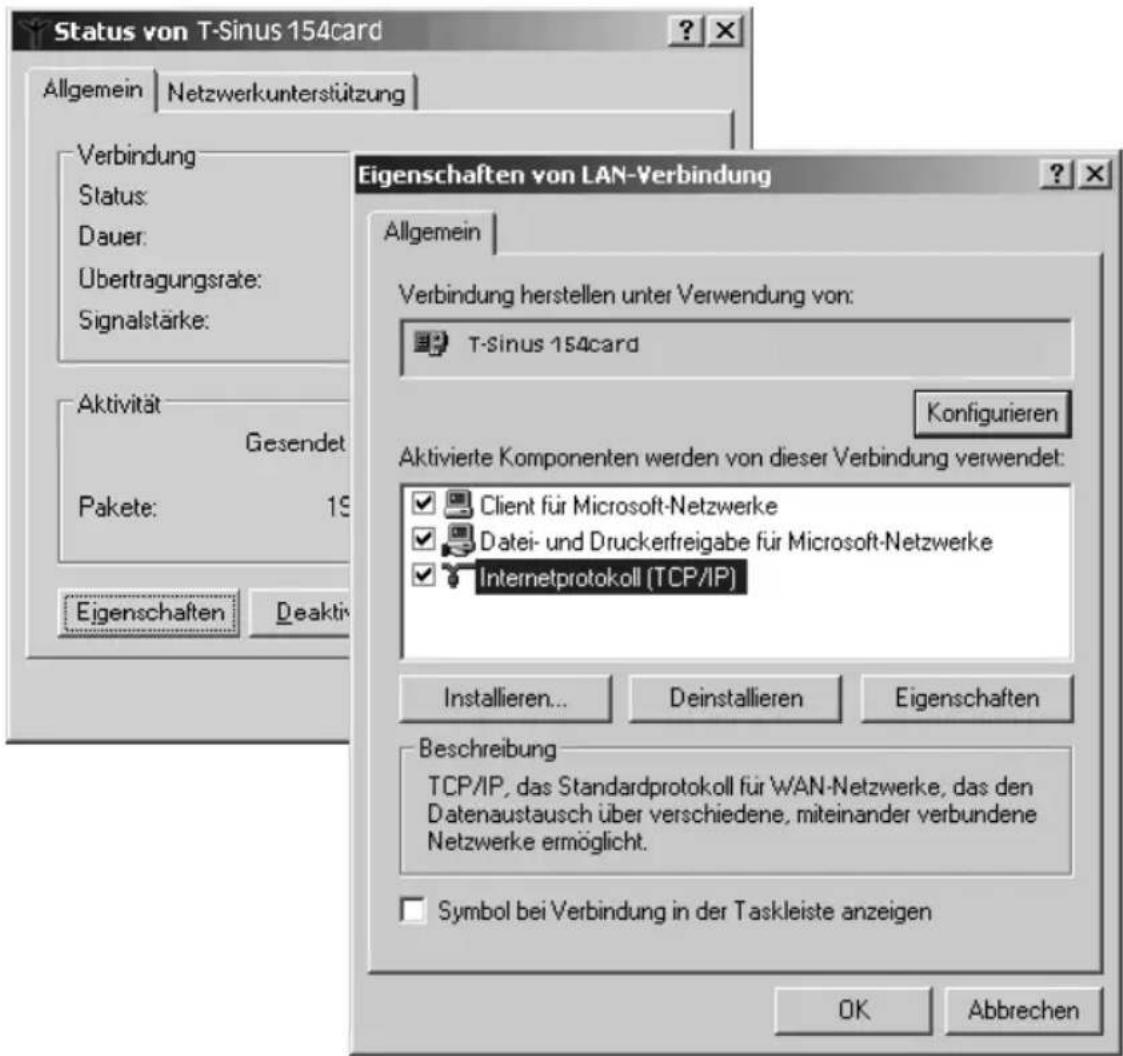
■ Führen Sie einen Doppelklick auf das Symbol Netzwerk- und DFÜ-Verbindungen aus und dann auf LAN-Verbindung.
text_image
Status von T-Sinus 154card Allgemein Netzwerkunterstützung Verbindung Status: Dauer: Übertragungsrate: Signalstärke: Aktivität Gesendet Pakete: 19 Eigenschaften Deaktiv Eigenschaften von LAN-Verbindung Allgemein Verbindung herstellen unter Verwendung von: T-Sinus 154card Konfigurieren Aktivierte Komponenten werden von dieser Verbindung verwendet: Client für Microsoft-Netzwerke Datei- und Druckerfreigabe für Microsoft-Netzwerke Internetprotokoll (TCP/IP) Installieren... Deinstallieren Eigenschaften Beschreibung TCP/IP, das Standardprotokoll für WAN-Netzwerke, das den Datenaustausch über verschiedene, miteinander verbundene Netzwerke ermöglicht. Symbol bei Verbindung in der Taskleiste anzeigen OK AbbrechenKlicken Sie im Register Allgemein auf Eigenschaften.
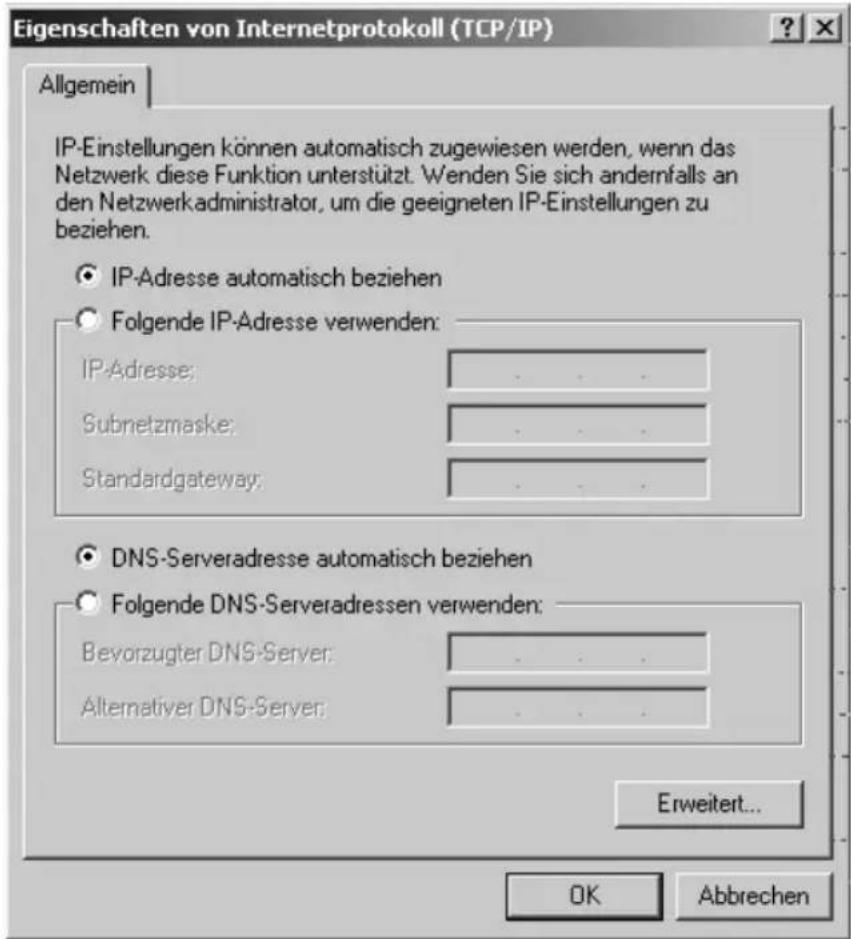
■ Markieren Sie Internetprotokoll (TCP/IP) und klicken Sie auf Eigenschaften.
Einbinden in das Netzwerk
text_image
Eigenschaften von Internetprotokoll (TCP/IP) Allgemein IP-Einstellungen können automatisch zugewiesen werden, wenn das Netzwerk diese Funktion unterstützt. Wenden Sie sich andernfalls an den Netzwerkadministrator, um die geeigneten IP-Einstellungen zu beziehen. IP-Adresse automatisch beziehen Folgende IP-Adresse verwenden: IP-Adresse: ...... Subnetzmaske: ...... Standardgateway: ...... DNS-Serveradresse automatisch beziehen Folgende DNS-Serveradressen verwenden: Bevorzugter DNS-Server: ...... Alternativer DNS-Server: ...... Erweitert... OK AbbrechenSind die Optionen IP-Adresse automatisch beziehen und DNS-Serveradresse automatisch beziehen bereits aktiviert, so ist Ihr PC bereits für DHCP konfiguriert. Klicken Sie auf Abbrechen und schließen Sie die weiteren Fenster mit OK, um Ihre Netzwerkkonfiguration zu sichern.
Sind die Optionen IP-Adresse automatisch beziehen und DNS-Serveradresse automatisch beziehen nicht aktiviert, aktivieren Sie diese Option und klicken Sie auf OK. Schließen Sie die weiteren Fenster.
IP-Adressen fest vergeben
Wenn Sie bei der Installation festgelegt haben, dass die IP-Adressen automatisch vergeben werden sollen, können Sie das nachträglich über die Netzwerkkonfiguration der Rechner ändern.
Die Netzwerkkonfiguration unterscheidet sich zwischen den verschiedenen Windows-Betriebssystemen. Sie finden im Folgenden die Beschreibung für Windows® 98, Windows® ME, Windows® XP und für Windows® 2000.
Private IP-Adressen
Private IP-Adressen für die PCs Ihres lokalen Netzes bestimmen Sie selbst. Nutzen Sie dazu Adressen aus einem Adressbereich, der für den privaten Gebrauch reserviert ist. Dies ist der Adressbereich:
192.168.0.0 - 192.168.255.254
Beispiel:
PC 1:192.168.15.1
PC 2: 192.168.15.2 usw.
Tipp
Beachten Sie jedoch, dass die verwendete Subnetzmaske die Vergabe der IP-Adressen einschränkt. Wenn Sie z. B. die Subnetzmaske 255.255.255.0 verwenden, bedeutet dies, dass die ersten drei Adressteile für alle Netzkomponenten (einschließlich Access Point) identisch sein müssen. Bei einer Subnetzmaske 255.255.0.0 müssten die beiden ersten Adressteile identisch sein. Im Folgenden sehen Sie ein Beispiel für eine Subnetzmaske 255.255.255.0.
Richtig ist z. B.:
Adresse des Access Points: 192.168.2.1
PC 1:192.168.2.12
PC 2: 192.168.2.60 ...
Falsch wäre z. B.:
Adresse des Access Points: 192.168.2.1
PC 1:192.168.3.2
PC 2: 192.168.4.3
Einbinden in das Netzwerk
Tipp
Die IP-Adresse für den T-Sinus 154 XR vergeben Sie über das Konfigurationsprogramm (siehe Seite 59).
Netzwerkeinstellungen ändern
Windows® 98 SE/ME
- Starten Sie die Netzwerkkonfiguration. Wählen Sie dazu Start – Einstellungen – Systemsteuerung – Netzwerk.
Wählen Sie im Fenster Netzwerk im Register Konfiguration den TCP/IP-Eintrag für Ihre Netzwerkkarte bzw. Ihren Netzwerkadapter aus. Achten Sie bitte darauf, dass Sie den richtigen TCP/IP-Eintrag auswählen, falls in der Auswahlliste mehrere angeboten werden.
Klicken Sie auf Eigenschaften.
text_image
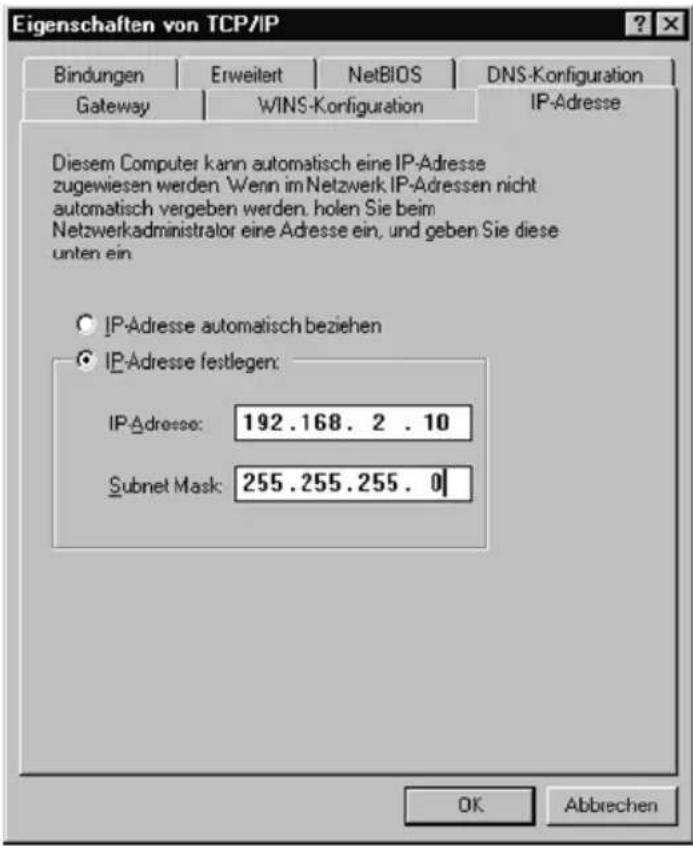
Eigenschaften von TCP/IP Bindungen Erweitert NetBIOS DNS-Konfiguration Gateway WINS-Konfiguration IP-Adresse Diesem Computer kann automatisch eine IP-Adresse zugewiesen werden. Wenn im Netzwerk IP-Adressen nicht automatisch vergeben werden, holen Sie beim Netzwerkadministrator eine Adresse ein, und geben Sie diese unten ein. IP-Adresse automatisch beziehen IP-Adresse festlegen: IP-Adresse: 192.168.2.10 Subnet Mask: 255.255.255.0 OK AbbrechenKlicken Sie auf das Register IP-Adresse und aktivieren Sie die Option IP-Adresse festlegen.
Tragen Sie in das Feld IP-Adresse die IP-Adresse für den Rechner ein. Beachten Sie dabei die Hinweise auf Seite 29.
■ Tragen Sie in das Feld Subnet Mask die Subnetzmaske ein.
Einbinden in das Netzwerk
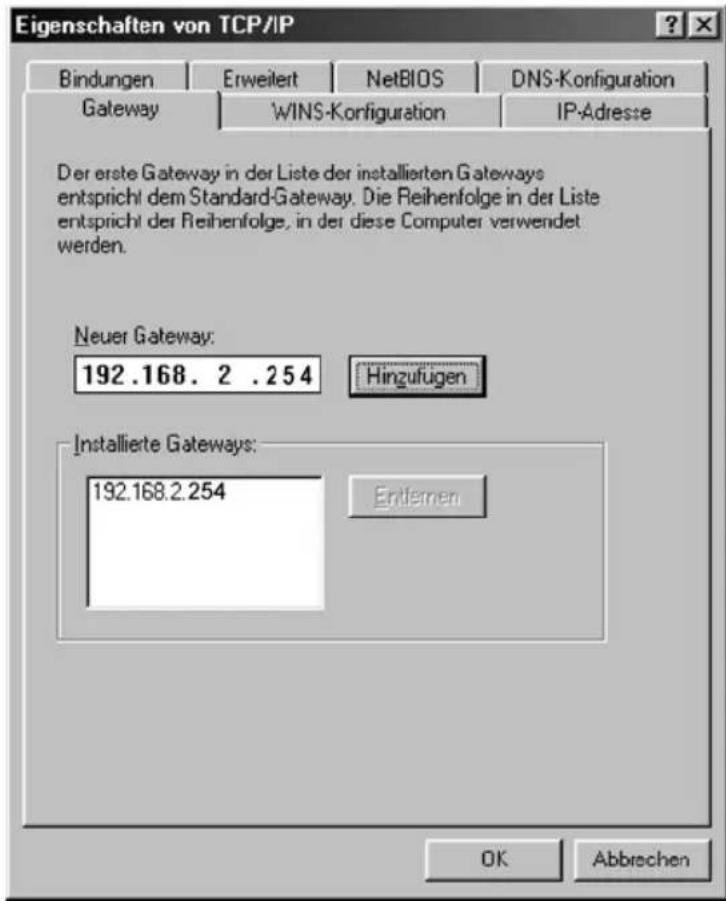
- Öffnen Sie das Register Gateway.
text_image
Eigenschaften von TCP/IP Bindungen Erweitert NetBIOS DNS-Konfiguration Gateway WINS-Konfiguration IP-Adresse Der erste Gateway in der Liste der installierten Gateways entspricht dem Standard-Gateway. Die Reihenfolge in der Liste entspricht der Reihenfolge, in der diese Computer verwendet werden. Neuer Gateway: 192.168. 2 .254 Hinzufügen Installierte Gateways: 192.168.2.254 Entremen OK Abbrechen- Tragen Sie in das Feld Neuer Gateway die IP-Adresse des T-Sinus 154 XR ein und klicken Sie auf Hinzufügen.
Einbinden in das Netzwerk
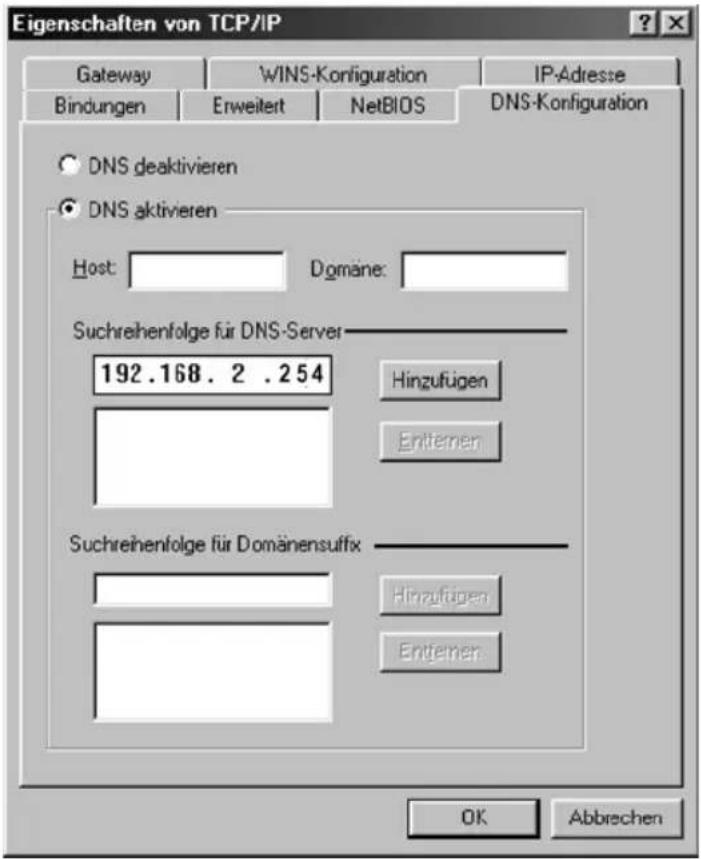
- Öffnen Sie das Register DNS-Konfiguration.
text_image
Eigenschaften von TCP/IP Gateway WINS-Konfiguration IP-Adresse Bindungen Erweitert NetBIOS DNS-Konfiguration DNS deaktivieren DNS aktivieren Host: Domâne: Suchreihenfolge für DNS-Server 192.168.2 .254 Hinzufügen Entlehen Suchreihenfolge für Domânensuffix Hinzufügen Entlehen OK AbbrechenAktivieren Sie DNS aktivieren.
Geben Sie die IP-Adresse des T-Sinus 154 XR unter Suchreihenfolge für DNS-Server ein.
Klicken Sie auf Hinzufügen.
Klicken Sie zweimal auf OK, um das Fenster Netzwerk zu schließen.
■ Starten Sie Ihr Netzwerk neu.
Windows® XP
Zum Einstellen einer festen IP-Adresse für einen Rechner gehen Sie wie folgt vor:
Klicken Sie auf Start – Systemsteuerung, wählen Sie Netzwerk- und Internetverbindungen und klicken Sie anschließend auf das Symbol Netzwerkverbindungen.
Führen Sie einen Doppelklick auf die LAN-Verbindung aus, mit der Sie mit dem T-Sinus 154 XR verbunden sind.
Klicken Sie auf Eigenschaften.
Klicken Sie im Register Allgemein noch einmal auf Eigenschaften.
■ Markieren Sie Internetprotokoll (TCP/IP) und klicken Sie auf Eigenschaften.
text_image
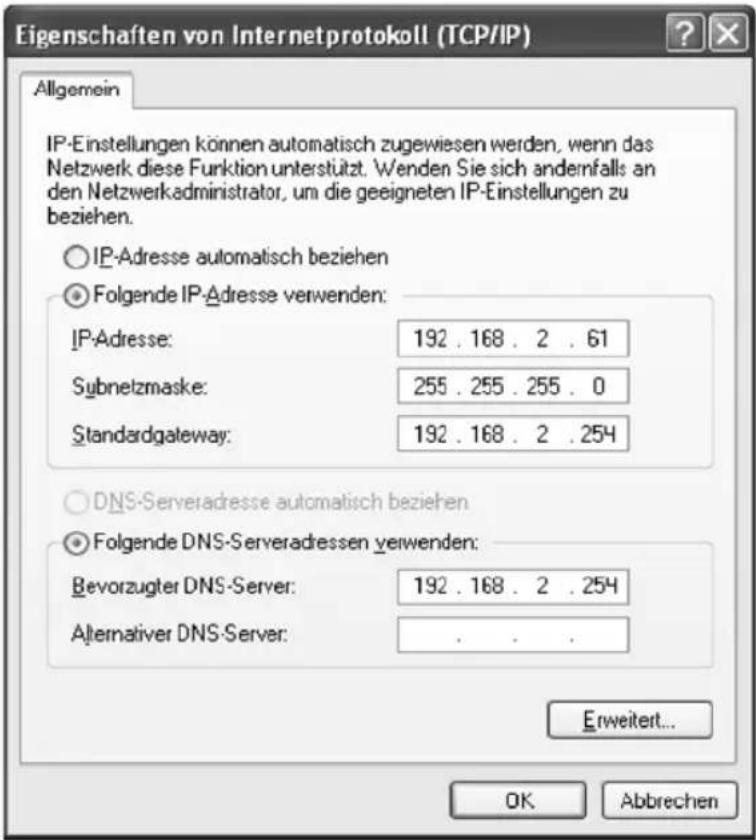
Eigenschaften von Internetprotokoll (TCP/IP) Allgemein IP-Einstellungen können automatisch zugewiesen werden, wenn das Netzwerk diese Funktion unterstützt. Wenden Sie sich anderemfalls an den Netzwerkadministrator, um die geeigneten IP-Einstellungen zu beziehen. IP-Adresse automatisch beziehen Folgende IP-Adresse verwenden: IP-Adresse: 192 . 168 . 2 . 61 Subnetzmaske: 255 . 255 . 255 . 0 Standardgateway: 192 . 168 . 2 . 254 DNS-Serveradresse automatisch beziehen Folgende DNS-Serveradressen verwenden: Bevorzugter DNS-Server: 192 . 168 . 2 . 254 Alternativer DNS-Server: . Erweitert... OK Abbrechen■ Aktivieren Sie die Option Folgende IP-Adresse verwenden.
- Tragen Sie in das Feld IP-Adresse die IP-Adresse für den Rechner ein. Beachten Sie dabei die Hinweise auf Seite 29.
■ Tragen Sie in das Feld Subnetzmaske die Subnetzmaske ein.
■ Tragen Sie in das Feld Standardgateway die IP-Adresse des T-Sinus 154 XR ein.
■ Aktivieren Sie die Option Folgende DNS Serveradressen verwenden.
■ Tragen Sie in das Feld Bevorzugter DNS-Server die IP-Adresse des T-Sinus 154 XR ein.
Klicken Sie auf OK bzw. Schließen, um jedes Fenster zu schließen.
■ Starten Sie Ihr Netzwerk neu.
Einbinden in das Netzwerk
Windows® 2000
Zum Einstellen einer festen IP-Adresse für Ihren PC gehen Sie wie folgt vor:
Klicken Sie auf Start – Einstellungen – Systemsteuerung.
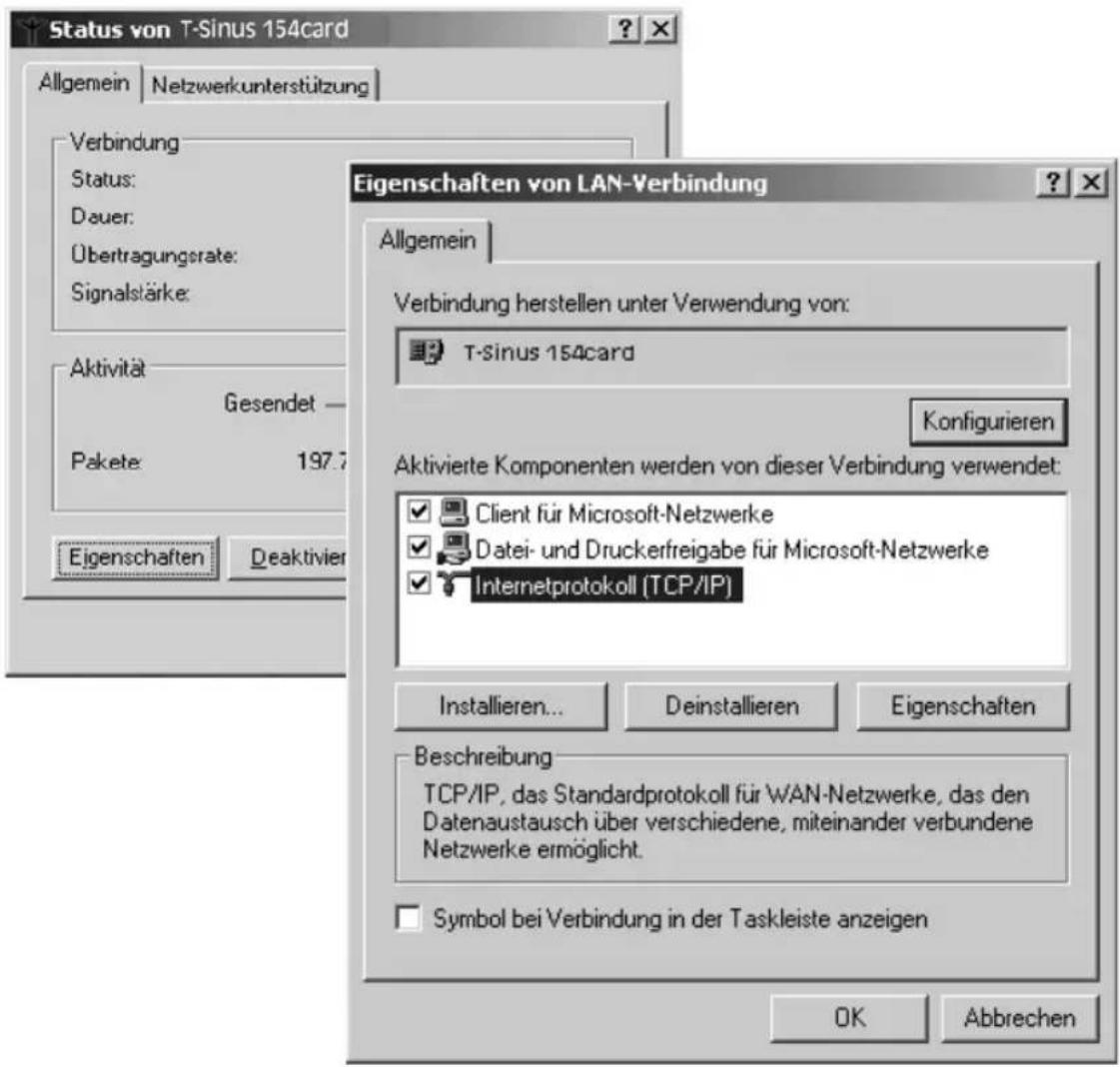
Führen Sie einen Doppelklick auf das Symbol Netzwerk- und DFÜ-Verbindungen aus und dann auf LAN-Verbindung.
text_image
Status von T-Sinus 154card Allgemein Netzwerkunterstützung Verbindung Status: Dauer: Übertragungsrate: Signalstärke: Aktivität Gesendet — Pakete 197.7 Eigenschaften Deaktivier Eigenschaften von LAN-Verbindung Allgemein Verbindung herstellen unter Verwendung von: T-Sinus 154card Konfigurieren Aktivierte Komponenten werden von dieser Verbindung verwendet: Client für Microsoft-Netzwerke Datei- und Druckerfreigabe für Microsoft-Netzwerke Internetprotokoll (TCP/IP) Installieren... Deinstallieren Eigenschaften Beschreibung TCP/IP, das Standardprotokoll für WAN-Netzwerke, das den Datenaustausch über verschiedene, miteinander verbundene Netzwerke ermöglicht. Symbol bei Verbindung in der Taskleiste anzeigen OK AbbrechenKlicken Sie im Register Allgemein auf Eigenschaften.
Markieren Sie Internetprotokoll (TCP/IP) und klicken Sie auf Eigenschaften.
text_image
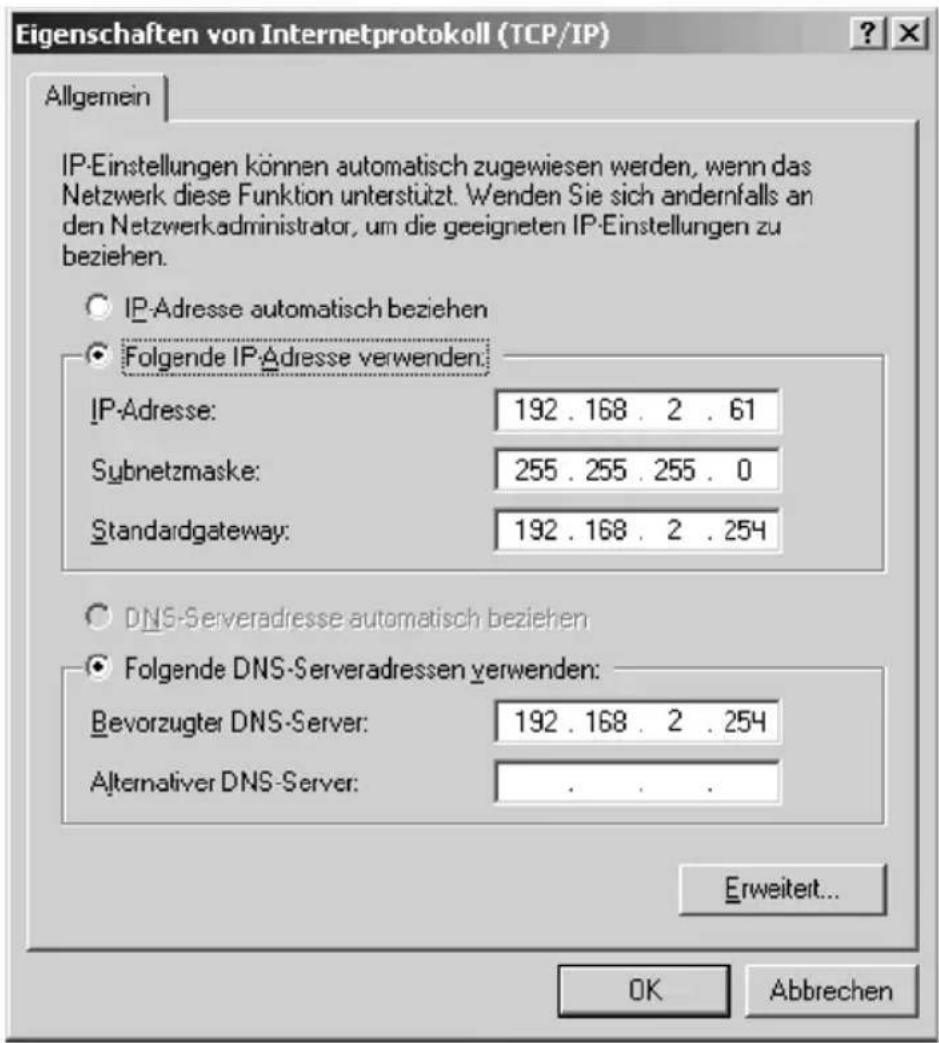
Eigenschaften von Internetprotokoll (TCP/IP) Allgemein IP-Einstellungen können automatisch zugewiesen werden, wenn das Netzwerk diese Funktion unterstützt. Wenden Sie sich andernfalls an den Netzwerkadministrator, um die geeigneten IP-Einstellungen zu beziehen. IP-Adresse automatisch beziehen Folgende IP-Adresse verwenden: IP-Adresse: 192 . 168 . 2 . 61 Subnetzmaske: 255 . 255 . 255 . 0 Standardgateway: 192 . 168 . 2 . 254 DNS-Serveradresse automatisch beziehen Folgende DNS-Serveradressen verwenden: Bevorzugter DNS-Server: 192 . 168 . 2 . 254 Alternativer DNS-Server: . Erweiter... OK Abbrechen■ Aktivieren Sie die Option Folgende IP-Adresse verwenden.
Tragen Sie in das Feld IP-Adresse die IP-Adresse für den PC ein. Beachten Sie dabei die Hinweise auf Seite 29.
■ Tragen Sie in das Feld Subnetzmaske die Subnetzmaske 255.255.255.0 ein.
■ Tragen Sie in das Feld Standardgateway die IP-Adresse des T-Sinus 154 XR ein.
■ Aktivieren Sie die Option Folgende DNS Serveradressen verwenden.
Tragen Sie in das Feld Bevorzugter DNS-Server die IP-Adresse des T-Sinus 154 XR ein.
■ Beenden Sie dieses und das nachfolgende Fenster mit OK.
■ Starten Sie Ihr Netzwerk neu.
Einbinden in das Netzwerk
Konfiguration
Ihr T-Sinus 154 XR ist im Lieferzustand bereits so vorkonfiguriert, dass er im Regelfall ohne umfangreiche Feinkonfiguration als Repeater lauffähig ist. Sie müssen jedoch noch die Verbindung zu dem Access Point, dessen Reichweite Sie mit dem T-Sinus 154 XR vergrößern wollen, herstellen. Wenn Sie Ihren T-Sinus 154 XR in einem anderen Betriebsmodus (siehe Seite 4) betreiben wollen, dann müssen Sie dies konfigurieren.
Außerdem müssen Sie eventuell das Verschlüsselungsverfahren einstellen, um in Netzen mit verschlüsselter Funkübertragung arbeiten zu können.
Für alle Konfigurationsmaßnahmen sowie für zur Überwachung des laufenden Betriebs steht Ihnen ein Web-basiertes Konfigurationsprogramm zur Verfügung, das Sie von einem Rechner (PC oder Notebook) aus aufrufen können.
Tipp
Wir empfehlen, zur Erstkonfiguration den T-Sinus 154 XR über ein LAN-Kabel mit dem Ethernet-Anschluss des Rechner, über den Sie die Konfiguration vornehmen wollen, zu verbinden. Die Ethernet-Karte sollte außerdem auf „automatisches Beziehen der IP-Adresse“ eingestellt sein (siehe dazu Abschnitt „IP-Adressen automatisch vergeben“ ab Seite 22).
Das Konfigurationsprogramm
Das Konfigurationsprogramm stellt eine HTML-basierte Konfigurationsoberfläche zur Verfügung, die Sie Schritt für Schritt durch die Konfiguration leitet. Dabei erhalten Sie ausführliche Informationen über die auszuführenden Schritte. Notwendige Konfigurationsschritte werden automatisch durchgeführt.
Konfigurationsprogramm aufrufen
Sie rufen das Konfigurationsprogramm mit einem Internet-Browser auf. Sie können dafür den Browser verwenden, der auf Ihrem Rechner installiert ist und den Sie für sich als Ihren Standard-Browser verwenden. Das Vorgehen ist in allen Fällen das gleiche.
Im Beispiel für den Einstieg in das Konfigurationsprogramm wird der Internet Explorer® der Microsoft Corporation verwendet. Sie können jedoch ebenso gut Netscape Navigator® oder andere verwenden.
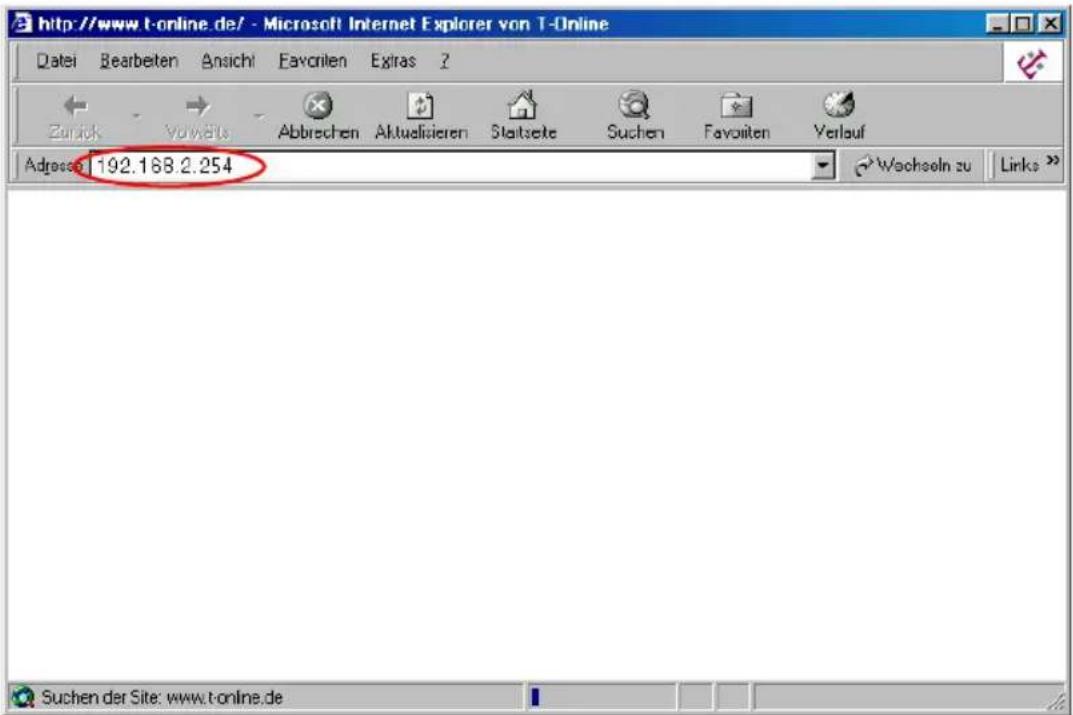
Das Konfigurationsprogramm wird mittels einer URL (Uniform Resource Locator = definierte Adresse in einem Netz für bestimmte Dokumente oder Anwendungen) aufgerufen. Diese Adresse ist bei Auslieferung 192.168.2.254 mit der Subnetzmaske 255.255.255.0.
Konfiguration
Sie haben, wie in Kapitel „Inbetriebnahme“ beschrieben, Ihren T-Sinus 154 XR angeschlossen und gegebenenfalls die Netzkonfiguration der Ethernet-Karte vorgenommen (siehe Kapitel „Einbinden in das Netzwerk“). Ihr T-Sinus 154 XR ist unter Strom (die Leuchtanzeige Power leuchtet), ebenso wie die Leuchtanzeige für das WLAN. Die Leuchtanzeige für das lokale Netz leuchtet, wenn Sie ein Gerät direkt angeschlossen haben.
Klicken Sie auf das Symbol des von Ihnen verwendeten Internet-Browsers, z. B.

für den Internet Explorer® oder

für den Netscape Navigator®,
oder jeden anderen Internet-Browser.
Sie können die Anwendung auch über Start - Programme aufrufen, sich aus der Liste den Browser aussuchen und darauf klicken.
Das Fenster des von Ihnen gewählten Browsers wird geöffnet (der gezeigte Internet Explorer® dient nur als Beispiel).
Es kann sein, dass der Browser versucht, eine Verbindung ins Netz aufzubauen. Brechen Sie diesen Vorgang durch Drücken der Taste ESC auf der Tastatur Ihres Rechners ab.
text_image
http://www.t-online.de/ - Microsoft Internet Explorer von T-Online Datei Bearbeiten Ansicht Favored Extras ? Zurück Volwärk Abbrechen Aktualisieren Stafseite Suchen Favored Verlauf Adress: 192.168.2.254 Wacheln zu Links Suchen der Site: www.t-online.de■ Geben Sie in der Adressleiste die URL des T-Sinus 154 XR ein: 192.168.2.254

Geben Sie als URL nur die IP-Adresse 192.168.2.254 ein. Sie können auch http:// und dann die IP-Adresse eingeben, aber nicht www. Das Konfigurationsprogramm wird in diesem Fall nicht gefunden, es erscheint „Seite nicht verfügbar“.
- Drücken Sie die Zeilenschalttaste (Return, Enter).
Anmelden beim Konfigurationsprogramm
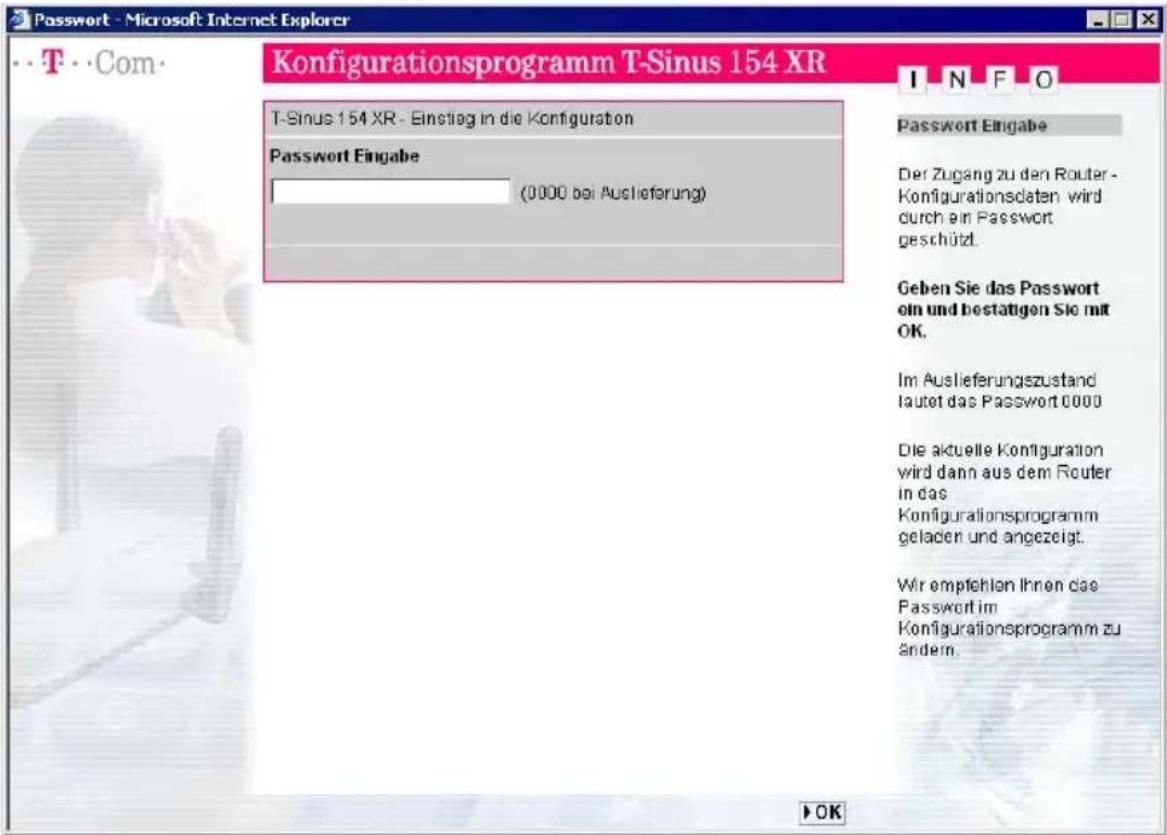
Nach kurzer Zeit wird das Fenster zum Anmelden angezeigt.
text_image
Password - Microsoft Internet Explorer T··Com· Konfigurationsprogramm T-Sinus 154 XR T-Sinus 154 XR - Einstieg in die Konfiguration Password Eingabe (0000 bei Auslieferung) I N F O Password Eingabe Der Zugang zu den Router- Konfigurationsdaten wird durch ein Passwort geschützt. Geben Sie das Passwort ein und bestätigen Sie mit OK. Im Auslieferungszustand lautet das Passwort 0000 Die aktuelle Konfiguration wird dann aus dem Router in das Konfigurationsprogramm geladen und angezeigt. Wir empfehlen ihren das Passwort im Konfigurationsprogramm zu ändern. OKTipp
Sofern der DHCP-Server in Ihrem T-Sinus 154 XR aktiviert ist (Werkseinstellung), dauert es nach dem Verbinden mit Ihrem Rechner möglicherweise einige Zeit, bis Ihrem Rechner automatisch eine IP-Adresse zugewiesen wird und Sie auf das Konfigurationsprogramm zugreifen können.
Konfiguration
Tipp
Sollte das Login-Fenster nach kurzem Warten nicht geöffnet werden und statt dessen die Fehlermeldung „Die Seite kann nicht angezeigt werden“ erscheinen, überprüfen Sie bitte die Schreibweise der URL, stellen Sie sicher, dass sich Ihr Browser nicht im Offline-Modus befindet und deaktivieren Sie ggf. andere LAN-Verbindungen Ihres Rechners. Prüfen Sie bitte außerdem die Eigenschaften von TCP/IP (siehe Seite 22) und aktualisieren Sie ggf. die Zuweisung der IP-Adressen auf Ihrem Rechner wie auf Seite 77 beschrieben.
Stellen Sie auch sicher, dass bei Ihren Browser-Einstellungen JavaScript sowie die „Popup“-Funktion zugelassen sind, da das Konfigurationsprogramm in einem Popup-Fenster geöffnet wird.
Im Lieferzustand ist das Passwort 0000.
Klicken Sie in das Eingabefeld und geben Sie 0000 ein.
Klicken Sie auf OK.
Tipp
Haben Sie sich vertippt, erscheint das Fenster „Falsches Passwort!“. Gehen Sie mit der Schaltfläche Zurück Ihres Browsers wieder in das Login-Fenster.
Geben Sie das Passwort richtig ein.
Tipp
Wir empfehlen dringend, ein anderes Passwort als das des Lieferzustandes zu vergeben. Die Vergabe eines neuen Passwortes ist auf Seite 52 beschrieben.
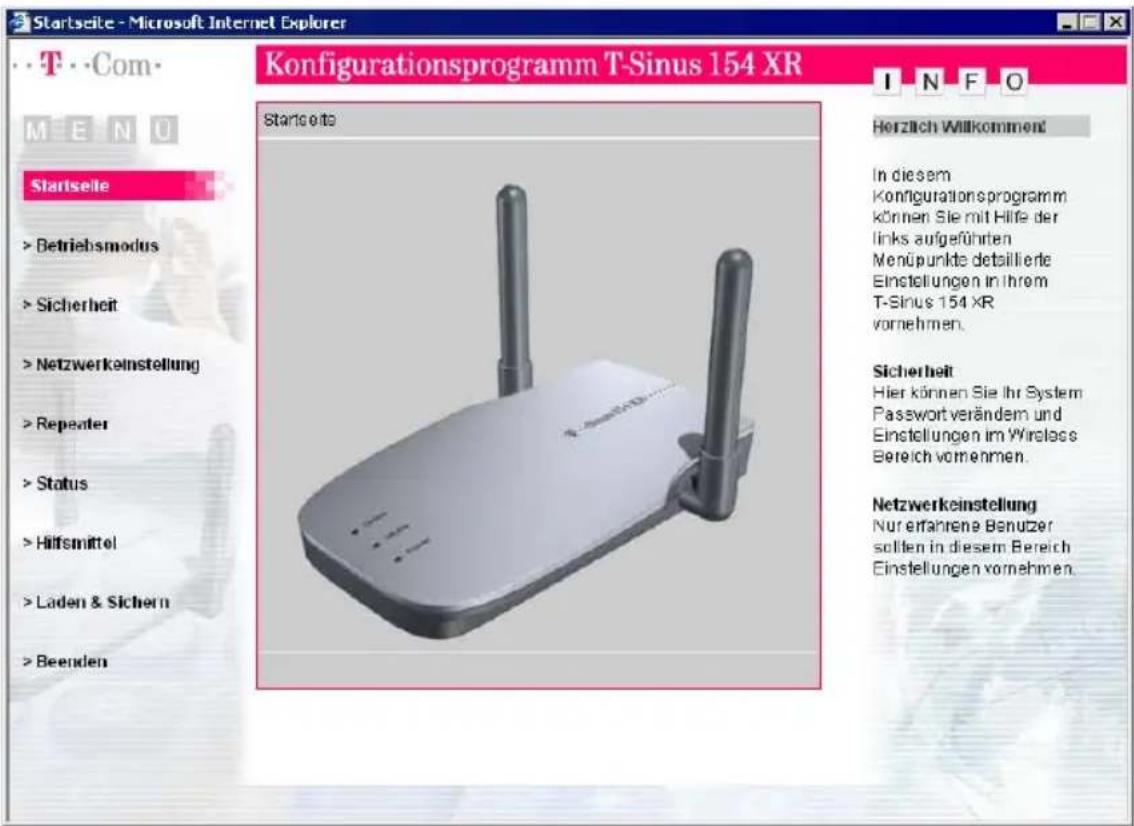
Nach kurzer Zeit wird die Startseite angezeigt.
text_image
Startseite - Microsoft Internet Explorer T-Com- M E N U Konfigurationsprogramm T-Sinus 154 XR Startseite In diesem Kontigurationsprogramm können Sie mit Hilfe der links aufgeführten Menüpunkte detaillierte Einstellungen in Ihrem T-Sinus 154 XR vornehmen. Sicherheit Hier können Sie Ihr System Passwort verändern und Einstellungen im Wireless Bereich vornehmen. Netzwerkeinstellung Nur erfahrene Benutzer sollten in diesem Bereich Einstellungen vornehmen.Tipp
Haben Sie sich angemeldet und finden für ca. 5 Minuten keine Aktivitäten in einem der Fenster statt, z. B. Eingaben, werden Sie vom T-Sinus 154 XR abgemeldet und es erscheint erneut das Anmelde-Fenster. Eventuell eingeleitete Funktionseingaben werden abgebrochen.
Das Konfigurationsprogramm stellt die folgenden Menüs zur Verfügung:
Betriebsmodus Hier können Sie den Betriebsmodus für Ihren T-Sinus 154 XR einstellen (siehe Seite 42).
Sicherheit Hier können Sie Sicherheitseinstellungen für Ihren Netzbetrieb vornehmen, z. B. ein Passwort für den Zugriff auf die Konfigurationsoberfläche setzen oder die Verschlüsselung einstellen (siehe Seite 52).
Netzwerkeinstellungen Hier können Sie Einstellungen für den Netzbetrieb vornehmen, z. B. die IP-Adresse ändern, DHCP ein- oder ausschalten und die Einstellungen für den kabellosen Betrieb vornehmen (siehe Seite 59).
Repeater Dieser Menüeintrag wird nur angezeigt, wenn Sie Ihren T-Sinus 154 XR im Betriebsmodus Repeater betreiben. Sie können dann über dieses Menü einstellen, für welchen Access Point der T-Sinus 154 XR als Repeater tätig sein soll (siehe Seite 44).
Konfiguration
Status Hier können Sie sich Informationen über den Zustand und die Konfiguration
Ihres T-Sinus 154 XR ausgeben lassen (siehe Seite 67).
Hillfsmittel Hier können Sie ein Firmware-Update durchführen und den T-Sinus 154 XR neu starten (Reboot; siehe Seite 52).
Laden & Sichern Hier können Sie die Konfiguration Ihres T-Sinus 154 XR sichern und eine gesicherte Version wieder laden. Außerdem können Sie den T-Sinus 154 XR auch auf die Werkseinstellungen zurücksetzen (siehe Seite 73).
Beenden Beendet das Konfigurationsprogramm.
Durch Klicken auf den gewünschten Eintrag werden für jedes Menü die einzelnen Funktionen angezeigt.
Betriebsmodus einstellen
Sie können Ihren T-Sinus 154 XR in folgenden Betriebsmodi betreiben:
■ Repeater (siehe Seite 44)
■ Access Point / Internetzugang für einen Rechner (siehe Seite 47)
Ethernet Adapter (Infrastruktur) / Ethernet Adapter (AdHoc) (siehe Seite 50)
Bei Auslieferung ist der T-Sinus 154 XR als Repeater konfiguriert. Informationen zu den Betriebsmodi finden Sie auch im Abschnitt „Einsatzmöglichkeiten“ auf Seite 4.
Um den Betriebsmodus zu ändern:
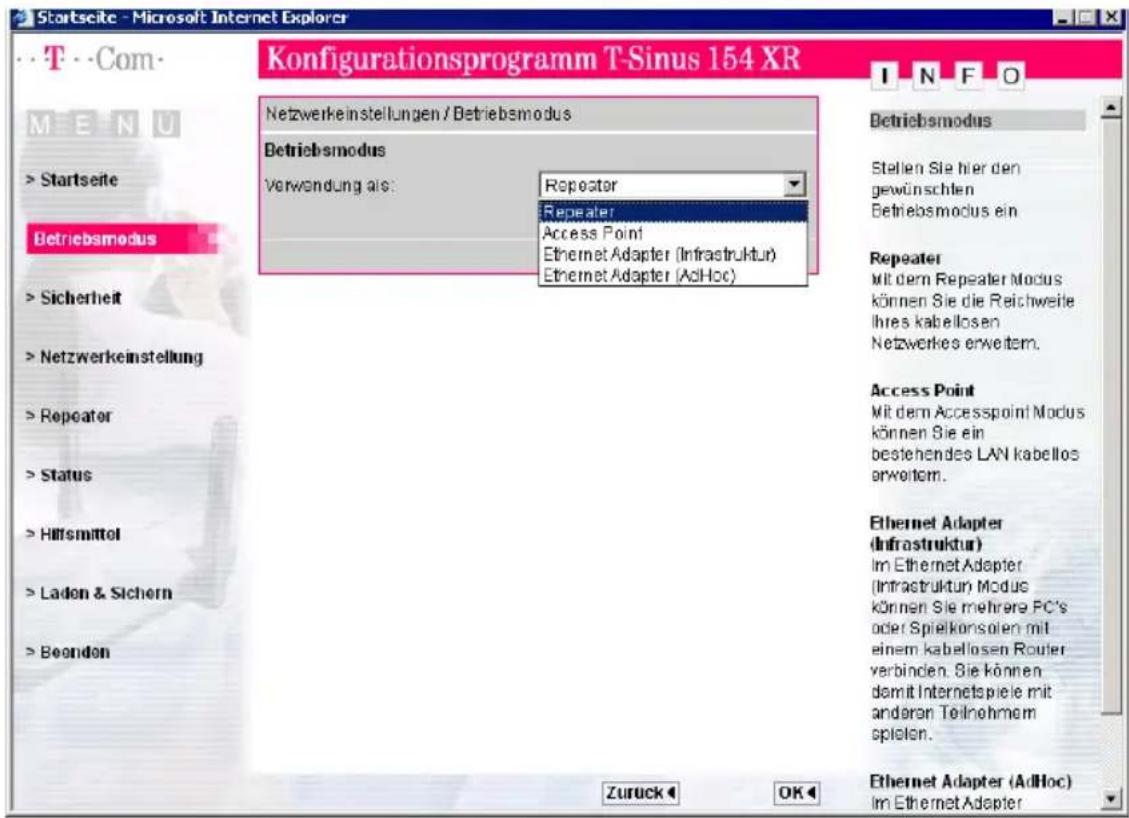
■ Wählen Sie das Menü Betriebsmodus.
text_image
Startseite - Microsoft Internet Explorer T --Com- M E N U > Startseite Betriebsmodus > Sicherheit > Netzwerkeinstellung > Repeater > Status > Hilfsmittel > Laden & Sichern > Beonden Konfigurationsprogramm T-Sinus 154 XR Netzwerkeinstellungen / Betriebsmodus Betriebsmodus Verwendung als: Repeater Repeater Access Point Ethernet Adapter (Infrastruktur) Ethernet Adapter (AdHoc) I N F O Betriebsmodus Stellen Sie hier den gewünschten Betriebsmodus ein Repeater Mit dem Repeater Modus können Sie die Reichweite Ihres kabellosen Netzwerkes erweitern. Access Point Mit dem Accesspoint Modus können Sie ein bestehendes LAN kabellos erweitern. Ethernet Adapter (Infrastruktur) Im Ethernet Adapter (Infrastruktur Modus können Sie mehrere PC's oder Spielkonsolen mit einem kabellosen Router verbinden. Sie können damit Internetspiele mit anderen Teilnehmern spielen. Ethernet Adapter (AdHoc) Im Ethernet Adapter Zurück OKWählen Sie aus dem Auswahlmenü den gewünschten Betriebsmodus.
Klicken Sie auf OK.
Der T-Sinus 154 XR wird neu gebootet. Eine entsprechende Meldung wird angezeigt. Danach können Sie sich erneut anmelden, um die weitere Konfiguration durchzuführen.
Tipp
Bitte beachten Sie, dass beim Wechsel in die Betriebsmodi Ethernet Adapter (Infrastruktur) und Ethernet Adapter (AdHoc) der DHCP-Server Ihres T-Sinus 154 XR ausgeschaltet wird. Um die Konfiguration nach dem Wechsel in einen dieser Modi fortzusetzen, müssen Sie Ihren Rechner direkt per LAN-Kabel mit Ihrem T-Sinus 154 XR verbinden und in den Netzwerkeinstellungen Ihrer Netzwerkkarte eine IP-Adresse aus dem Adressbereich des T-Sinus 154 XR einstellen (siehe dazu auch Seite 29).
Konfiguration
Konfiguration als Repeater
Als Repeater vergrößert der T-Sinus 154 XR die Reichweite eines bestehenden kabellosen Netzwerks. Dabei nutzt er die Funktionalität des Wireless Distribution System (WDS). Ohne direkt per Kabel mit dem Access Point (z. B. einem T-Sinus 154 DSL oder T-Sinus 154 Komfort) verbunden zu sein, ermöglicht der T-Sinus 154 XR Rechnern innerhalb seiner Netzabdeckung die Verbindung zum Access Point.
Ihr T-Sinus 154 XR bietet Ihnen die Möglichkeit, Roaming in Ihrem Netzwerk zu verwenden. Roaming bietet Ihnen eine optimale Verbindungsqualität und ununterbrochenen Datenverkehr, während Sie sich innerhalb der Reichweite Ihres Netzwerks bewegen. Dabei stellt Ihr Computer automatisch immer eine Verbindung zum Access Point mit dem stärksten Signal her, ohne dabei den Datenverkehr zu unterbrechen. Voraussetzung für Roaming ist die Einstellung des gleichen Funkkanals, der gleichen SSID und des gleichen IP-Subnetzes bei allen Komponenten Ihres Netzwerkes.
Tipp
Bitte beachten Sie, dass die Verwendung der gleichen SSID für mehrere Access Points und Repeater dazu führt, dass Sie nicht beeinflussen können, mit welchen Access Point Ihr Computer eine Verbindung herstellt. Dies kann im Besonderen dann ein Problem darstellen, wenn Sie sich mit einem speziellen Gerät zur Konfiguration verbinden möchten, das noch nicht korrekt in das übrige Netz eingebunden ist. Dieses können Sie möglicherweise nicht erreichen, da Ihr Rechner automatisch eine Verbindung zum stärksten Access Point herstellt. Begeben Sie sich in diesem Fall in die unmittelbare Umgebung des Gerätes, mit dem Sie eine Verbindung herstellen möchten, oder verbinden Sie Ihren Computer direkt über ein LAN-Kabel mit diesem Gerät.
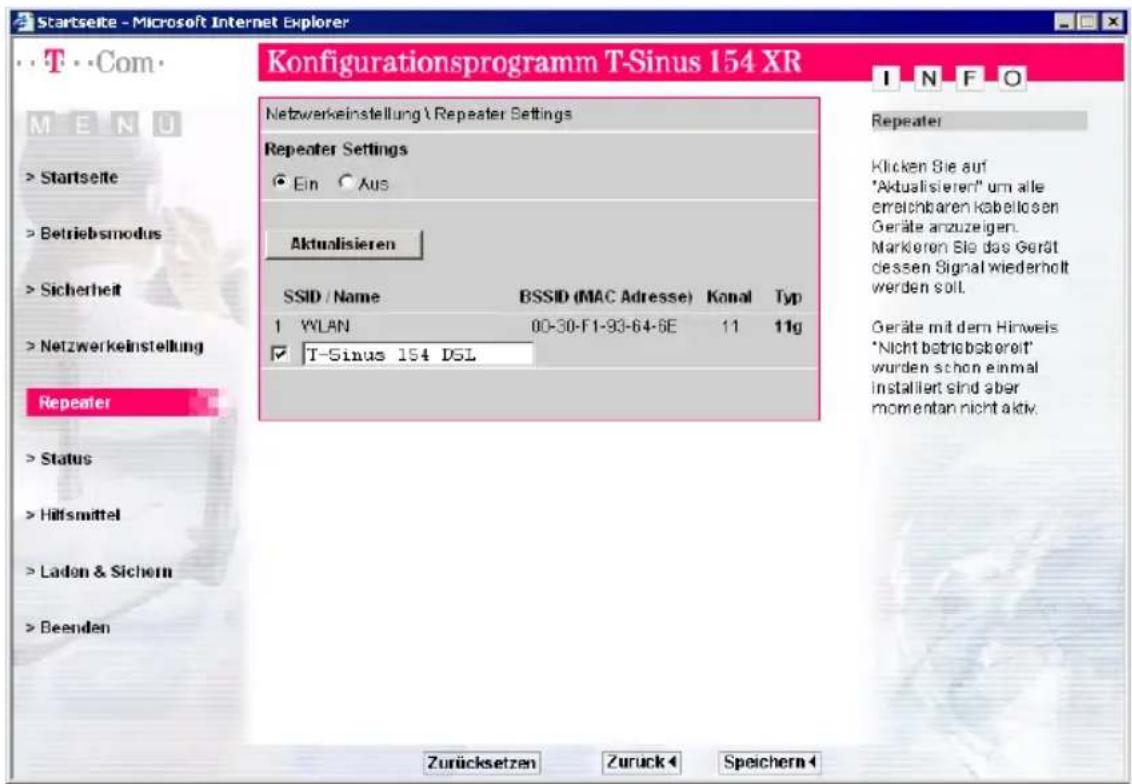
Ist als Betriebsmodus Repeater eingestellt, dann enthält das Menü den Eintrag Repeater. Hier können Sie festlegen, an welchen Access Point der T-Sinus 154 XR angeschlossen werden soll.
Um Ihren T-Sinus 154 XR als Repeater einzusetzen, gehen Sie wie folgt vor:
Stellen Sie sicher, dass der Netzwerkadapter des Rechners, über den Sie den T-Sinus 154 XR konfigurieren, auf automatisches Beziehen der IP-Adresse eingestellt ist (siehe Seite 22).
■ Melden Sie sich beim Konfigurationsprogramm an.
■ Wählen Sie nun in der Menüleiste den Eintrag Repeater.
text_image
Startseite - Microsoft Internet Explorer T -Com M E N U > Startseite > Betriebsmodus > Sicherheit > Netzwerkeinstellung Repeater > Status > Hiltsmittel > Ladon & Sichern > Beenden Konfigurationsprogramm T-Sinus 154 XR Netzwerkeinstellung \ Repeater Settings Repeater Settings ● Ein ○ Aus Aktualisieren SSID / Name BSSID (MAC Adresse) Kanal Typ 1 WLAN 00-30-F1-93-64-6E 11 11g ✓ T-Sinus 154 DSL I N F O Repeater: Klicken Sie auf "Aktualisieren" um alle erreichbaren kabellosen Geräte anzuzeigen. Markeren Sie das Gerät dessen Signal wiederholt werden soll. Geräte mit dem Hinweis *Nicht betriebstereit' wurden schon einmal installiert sind aber momentan nicht aktiv. Zurücksetzen Zuruck Speichern■ Markieren Sie unter Repeater Settings die Option Ein.
Auf der Seite wird eine Liste aller erreichbaren Access Points mit SSID, MAC-Adresse, Funkkanal und Typ angezeigt. Um die Anzeige zu erneuern, klicken Sie auf Aktualisieren.
Markieren Sie das Kontrollkästchen für den Access Point, dessen Reichweite Sie mit dem T-Sinus 154 XR erweitern wollen. Sie müssen dazu wissen, welche SSID dieser Access Point verwendet.
Tipp
Gibt es mehrere Access Points, die die gleiche SSID verwenden, können Sie die Geräte anhand ihrer MAC-Adresse unterscheiden. Bei einem Access Point der Produktreihe T-Sinus 154 können Sie die MAC-Adresse dem Typenschild an der Unterseite des Geräts entnehmen.
■ Merken Sie sich den Funkkanal, den der gewünschte Access Point verwendet.
Geben Sie im Feld Name unterhalb der SSID einen beliebigen Namen für den Access Point ein. Dieser Name dient Ihnen dazu, die verschiedenen Geräte besser zu unterscheiden.
Um die Einstellungen zu übernehmen, klicken Sie auf Speichern.
Ist am Access Point die Verschlüsselung des Funkverkehrs eingestellt, müssen Sie nun am T-Sinus 154 XR die Verschlüsselung entsprechend einstellen. Wählen Sie dazu im Menü Sicherheit den Eintrag WEP (siehe Seite 54).
Konfiguration
- Damit der T-Sinus 154 XR als Repeater für den gewählten Access Point arbeitet, müssen Sie nun den Funkkanal sowie die SSID Ihres T-Sinus 154 XR an die entsprechenden Werte des Access Points angleichen. Diese Einstellungen können Sie im Bereich Netzwerkeinstellungen auf der Seite Wireless vornehmen (siehe Seite 65).
Tipp
Damit der Access Point den T-Sinus 154 XR als Repeater erkennt, müssen Sie nun noch am Access Point die Repeater-Funktion einschalten. Bei den Access Points der T-Sinus 154-Produktreihe erfolgt dies unter Netzwerkeinstellungen - Repeater Settings. Lesen Sie dazu bitte die Bedienungsanleitung des Gerätes.

Wenn Sie zur Konfiguration des Access Point den gleichen Rechner und eine kabellose Verbindung verwenden wollen, kann es sein, dass Sie zunächst keinen Zugang erhalten. Der Netzwerkadapter am Rechner verbindet sich immer mit dem Gerät, das für die eingestellte SSID die stärkste Signalstärke aufweist und dies ist wahrscheinlich der näher stehende Repeater. Schließen Sie sich also zur Konfiguration des Access Point über LAN-Kabel direkt an diesen an oder schalten Sie den Repeater vorübergehend aus.
Nachdem die Verbindung Ihres T-Sinus 154 XR zum Access Point erfolgreich hergestellt wurde, können Sie je nach Konfiguration Ihres übrigen Netzwerks den integrierten DHCP-Server ausschalten (siehe dazu Netzwerkeinstellungen – LAN auf Seite 59).
Dies ist jedoch nur dann erforderlich, wenn
- bereits auf Ihrem Access Point ein DHCP-Server ausgeführt wird und dieser IP-Adressen im gleichen Adressbereich vergibt wie Ihr T-Sinus 154 XR.
- Sie mehr als einen T-Sinus 154 XR im gleichen Netzwerk betreiben. Achten Sie dabei bitte auch darauf, dass Sie die IP-Adressen der weiteren T-Sinus 154 XR ändern (siehe unten).
- in Ihrem Netzwerk die IP-Adressen fest vergeben werden, das heißt, Sie weisen jeder Netzkomponente manuell eine feste IP-Adresse zu.
Tipp
Sofern Sie einen T-Sinus 154 DSL oder T-Sinus 154 Komfort als Access Point verwenden und die Werkseinstellungen für die Adressvergabe nicht geändert haben, müssen Sie den DHCP-Server des T-Sinus 154 XR nicht ausschalten, da sich die Adressbereiche für die automatische Adressvergabe unterscheiden.
Konfiguration
Sofern Sie in Ihrem Netz mehr als einen T-Sinus 154 XR als Repeater verwenden möchten, müssen Sie sicherstellen, dass Sie diesen unterschiedliche IP-Adressen zuweisen (werkseitig haben alle T-Sinus 154 XR die IP-Adresse 192.168.2.254). Ändern Sie die IP-Adresse in diesem Fall auf der Seite Netzwerkeinstellungen – LAN (siehe Seite 59).
Sind alle Konfigurationsmaßnahmen abgeschlossen, sollten Sie alle Geräte neu starten.
Tipp
Sie können auch mehrere Repeater gleichzeitig verwenden, um die Leistung eines Access Points zu verstärken. Sie können Ihre T-Sinus 154 XR dabei sternförmig um den Access Point anordnen, um eine Ausdehnung der Netzabdeckung in verschiedene Richtungen zu erreichen. Daneben besteht die Möglichkeit, Ihre T-Sinus 154 XR in Reihe anzuordnen, d. h. die Ausdehnung erfolgt über mehrere T-Sinus 154 XR in eine Richtung. Dabei nutzen weiter entfernt liegende Repeater die zwischen ihnen und dem Access Point angeordneten Repeater zur Datenübertragung. Wir empfehlen, jedoch nur jeweils 2 Repeater in Reihe anzuordnen.
Konfiguration als Access Point
Im Betriebsmodus Access Point kann der T-Sinus 154 XR XR eine der im folgenden beschriebenen Aufgaben übernehmen.
Einsatz als Access Point für ein lokales Netzwerk
Als Access Point integriert der T-Sinus 154 XR kabellose Netzkomponenten in ein bestehendes lokales Netz (Ethernet).
Um den T-Sinus 154 XR als Access Point zu betreiben, gehen Sie wie folgt vor:
■ Melden Sie sich beim Konfigurationsprogramm an.
Stellen Sie eine SSID für Ihr Netz ein. Öffnen Sie dazu die Seite Netzwerkeinstellungen – Wireless (siehe Seite 65).
Tipp
Verwenden Sie mehrere, über Kabel verbundene Access Points in Ihrem Netzwerk, empfehlen wir, verschiedene Kanäle zu verwenden, um Störungen zu vermeiden. Um Roaming zwischen den einzelnen Access Points zu ermöglichen, sollten Sie allen Access Points sowie den Rechnern in Ihrem Netzwerk die gleiche SSID zuweisen. So stellt Ihr Rechner automatisch eine Verbindung zum nächstgelegenen Access Point her, um eine optimale Verbindungsqualität zu erreichen.
Konfiguration
Wählen und konfigurieren Sie den gewünschten Sicherheitsstandard. Sie haben dazu im Menü Sicherheit die folgenden Möglichkeiten:
- Beschränken Sie den Zugang zu Ihrem kabellosen Netz über die MAC-Zugangsliste (siehe Seite 55).
- Stellen Sie die WEP-Verschlüsselung ein (siehe Seite 54).
- Benutzen Sie den WPA-Sicherheitsstandard mit oder ohne 802.1x-Authentifizierungsserver (siehe Seite 57).
Legen Sie fest, ob Sie in Ihrem kabellosen Netz feste IP-Adressen vergeben wollen oder ob Sie den DHCP-Server nutzen wollen, und konfigurieren Sie die jeweils notwendigen Einstellungen. Wählen Sie dazu Netzwerkeinstellungen – LAN (siehe Seite 59).
Verbinden Sie alle Rechner, die Sie in Ihr kabelloses Netz integrieren wollen, mit dem T-Sinus 154 XR, indem Sie dort am kabellosen Netzwerkadapter die richtige SSID und, wenn nötig, die passende Verschlüsselung einstellen. Informationen dazu finden Sie jeweils in der Bedienungsanleitung zum Netzwerkadapter.
Wenn Sie Ihr kabelloses Netz konfiguriert haben, können Sie den T-Sinus 154 XR über den RJ-45-Port an einen Router anschließen und das kabellose Netz mit einem Ethernet verbinden. Achten Sie dabei darauf, dass Sie die IP-Konfiguration Ihres T-Sinus 154 XR an die Konfiguration Ihres bestehenden Netzwerks angleichen, beispielsweise eine gültige IP-Adresse und entsprechende Subnetzmaske einstellen (siehe Seite 59).
Sind alle Konfigurationsmaßnahmen abgeschlossen, sollten Sie alle Geräte neu starten.
Einsatz als Internet-Zugang für einen Rechner
Ihr T-Sinus 154 XR kann auch dazu verwendet werden, einem Rechner den kabellosen Zugang ins Internet zu ermöglichen. Dafür wird Ihr T-Sinus 154 XR über ein Patchkabel direkt mit Ihrem DSL-Modem verbunden.
Tipp
Bitte beachten Sie, dass Ihr T-Sinus 154 XR jeweils nur einem Rechner den Internetzugang ermöglicht. Um mehrere Rechner zur gleichen Zeit mit dem Internet zu verbinden, verwenden Sie bitte einen Access Point mit integrierten Router, z. B. den T-Sinus 154 DSL oder den T-Sinus 154 Komfort.
Führen Sie die folgenden Schritte aus, um einen Rechner über den T-Sinus 154 XR mit dem Internet zu verbinden:
■ Melden Sie sich beim Konfigurationsprogramm an.
Stellen Sie eine SSID für Ihr Netz ein. Öffnen Sie dazu die Seite Netzwerkeinstellungen – Wireless (siehe Seite 65).
Konfiguration
Wählen und konfigurieren Sie den gewünschten Sicherheitsstandard. Sie haben dazu im Menü Sicherheit die folgenden Möglichkeiten:
- Beschränken Sie den Zugang zu Ihrem kabellosen Netz über die MAC-Zugangsliste (siehe Seite 55).
- Stellen Sie die WEP-Verschlüsselung ein (siehe Seite 54).
-
Benutzen Sie den WPA-Sicherheitsstandard mit oder ohne 802.1x-Authentifizierungsserver (siehe Seite 57).
-
Legen Sie fest, ob Sie in Ihrem kabellosen Netz feste IP-Adressen vergeben wollen oder ob Sie den DHCP-Server nutzen wollen, und konfigurieren Sie die jeweils notwendigen Einstellungen. Wählen Sie dazu Netzwerkeinstellungen – LAN (siehe Seite 59).
Verbinden Sie den Rechner, dem Sie kabellos den Zugang zum Internet ermöglichen möchten, mit dem T-Sinus 154 XR, indem Sie dort am kabellosen Netzwerkadapter die richtige SSID und, wenn nötig, die passende Verschlüsselung einstellen. Informationen dazu finden Sie jeweils in der Bedienungsanleitung zum Netzwerkadapter. - Verbinden Sie den T-Sinus 154 XR über den RJ-45-Port mit Ihrem DSL-Moden. Sie können dazu das mitgelieferte Kabel verwenden.
- Damit ist die Konfiguration Ihres T-Sinus 154 XR abgeschlossen. Sie müssen nun noch Ihren Rechner für den DSL-Zugang einrichten. Folgen Sie dabei bitte der Anleitung, die Sie von Ihrem Internet Service Provider (z. B. T-Online) erhalten haben. Dabei stellen Sie die Verbindung abweichend jedoch nicht über einen normalen Ethernet-Adapter, sondern mit Ihrem kabellosen Netzwerkadapter her. Wählen Sie daher entsprechend immer Ihren kabellosen Netzwerkadapter aus, wenn Sie die Netzwerkkarte für die Verbindung zu DSL bestimmen sollen.
Tipp
Bei Fragen zur Einrichtung Ihres Internetzugangs wenden Sie sich bitte an Ihren Internet Service Provider.
Sind alle Konfigurationsmaßnahmen abgeschlossen, sollten Sie alle Geräte neu starten.
Konfiguration
Konfiguration als Ethernet Adapter
Im Betriebsmodus Ethernet Adapter arbeitet der T-Sinus 154 XR als kabelloser Netzwerkadapter. Er wird dabei direkt an den Ethernet-Port eines Rechners oder einer Spielekonsole angeschlossen. Dabei gibt es zwei Varianten:
Infrastruktur Sie verbinden Ihren Rechner oder Ihre Spielekonsole kabellos mit einem Access Point.
AdHoc Sie verbinden Ihren Rechner oder Ihre Spielekonsole kabellos mit einem anderen Rechner oder einer Spielekonsole.
Ethernet Adapter (Infrastruktur)
Um Ihren T-Sinus 154 XR im Betriebsmodus Ethernet Adapter (Infrastruktur) zu betreiben, gehen Sie wie folgt vor:
Weisen Sie der Ethernet-Netzkarte des Rechners oder der Spielekonsole, an die der T-Sinus 154 XR angeschlossen ist, eine feste IP-Adresse zu (siehe Seite 29). Diese muss im gleichen Subnetz liegen, wie die IP-Adresse des T-Sinus 154 XR. Die voreingestellte IP-Adresse ist 192.168.2.254 mit der Subnetzmaske 255.255.255.0. Wurde die Voreinstellung nicht geändert, können Sie eine IP-Adresse im Bereich 192.168.2.1 - 192.168.2.253 vergeben. Beachten Sie, dass alle IP-Adressen im Netz unterschiedlich sein müssen. Diese Einstellung ist nur für die Konfiguration notwendig.
■ Melden Sie sich dann erneut beim Konfigurationsprogramm an.
Stellen Sie die SSID für das Netz (den Access Point) ein, mit dem Sie den Rechner verbinden wollen. Wählen Sie dazu Netzwerkeinstellungen – Wireless (siehe Seite 65).
Ist am Access Point die Verschlüsselung des Funkverkehrs eingestellt, müssen Sie nun ebenfalls die Verschlüsselung einstellen. Wählen Sie dazu im Menü Sicherheit den Eintrag WEP (siehe Seite 54).
Nachdem Sie die Konfiguration abgeschlossen haben, ändern Sie noch einmal die Netzwerkkonfiguration für die Ethernet-Karte. Wählen Sie nun wieder IP-Adresse automatisch beziehen (siehe Seite 22). Der T-Sinus 154 XR erhält dann die IP-Adresse für den Ethernet-Adapter vom DHCP-Server des Access Point.
Tipp
Achten Sie darauf, dass Sie die endgültige IP-Konfiguration sowohl Ihres T-Sinus 154 XR als auch die des angeschlossenen Gerätes (Rechner, Spielekonsole) an die Konfiguration Ihres bestehenden Netzwerks angleichen, beispielsweise eine gültige IP-Adresse und entsprechende Subnetzmaske einstellen (siehe Seite 59), sofern diese nicht automatisch von einem DHCP-Server bezogen werden können.
Sind alle Konfigurationsmaßnahmen abgeschlossen, sollten Sie alle Geräte neu starten.
Ethernet Adapter (AdHoc)
Um Ihren T-Sinus 154 XR im Betriebsmodus Ethernet Adaper (AdHoc) zu betreiben, gehen Sie wie folgt vor:
Weisen Sie der Ethernet-Netzkarte des Rechners oder der Spielekonsole, an die der T-Sinus 154 XR angeschlossen ist, eine feste IP-Adresse zu (siehe Seite 29). Diese muss im gleichen Subnetz liegen, wie die IP-Adresse des T-Sinus 154 XR. Die voreingestellte IP-Adresse ist 192.168.2.254 mit der Subnetzmaske 255.255.255.0. Wurde die Voreinstellung nicht geändert, können Sie eine IP-Adresse im Bereich 192.168.2.1 - 192.168.2.253 vergeben. Beachten Sie, dass alle IP-Adressen im Netz unterschiedlich sein müssen.
■ Melden Sie sich dann erneut beim Konfigurationsprogramm an.
■ Stellen Sie die SSID ein, die alle Teilnehmer im Netz verwenden. Wählen Sie dazu
Netzwerkeinstellungen – Wireless (siehe Seite 65).
Tipp
Achten Sie darauf, dass Sie die IP-Konfiguration sowohl Ihres T-Sinus 154 XR als auch die des angeschlossenen Gerätes (Rechner, Spielekonsole) an die Konfiguration des anderen Teilnehmers angleichen, beispielsweise eine gültige (von den bereits vergebenen Adressen unterschiedliche) IP-Adresse und entsprechende Subnetzmaske einstellen (siehe Seite 59).
Sind alle Konfigurationsmaßnahmen abgeschlossen, sollten Sie alle Geräte neu starten.
Konfiguration
Sicherheit für den Netzbetrieb
Sie können Ihren T-Sinus 154 XR und die angeschlossenen Rechner umfassend gegen unberechtigten Zugriff innerhalb Ihres lokalen Netzes und von außen aus dem Internet schützen. Folgende Funktionen bietet das Menü Sicherheit:
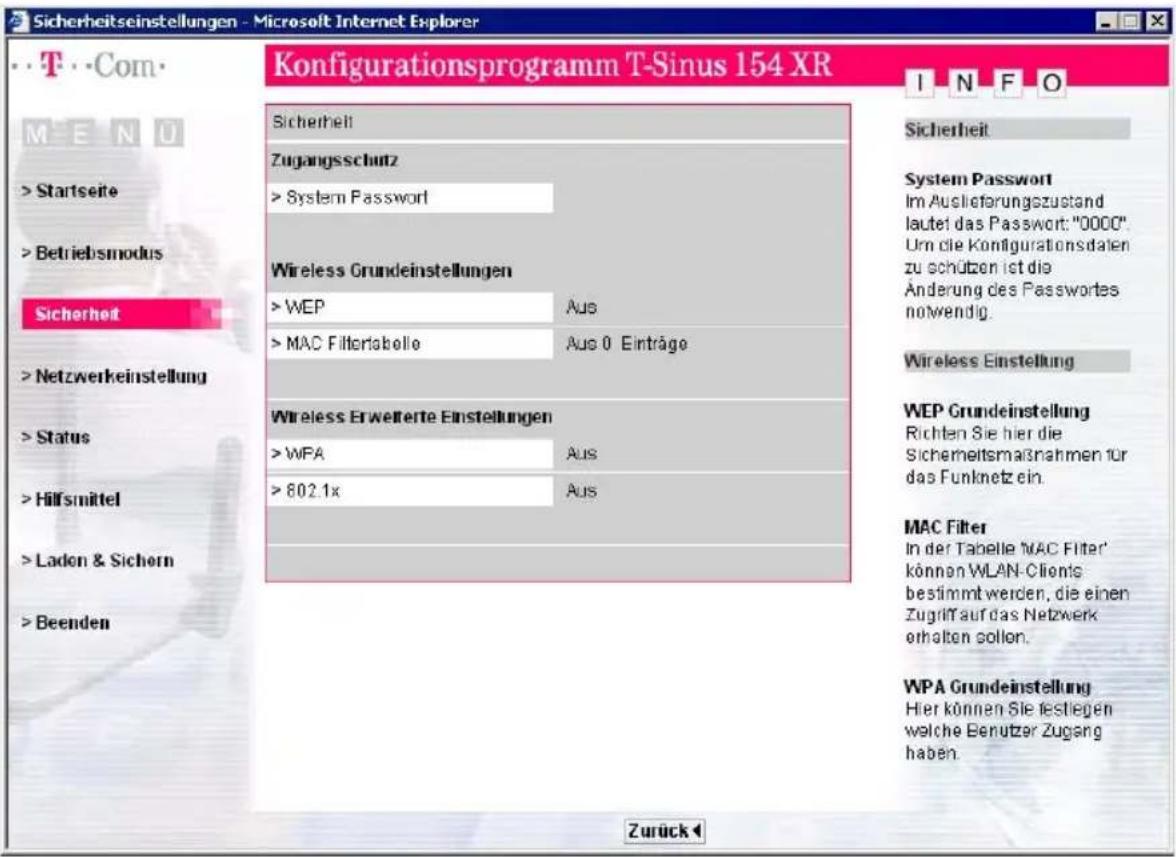
text_image
Sicherheitseinstellungen - Microsoft Internet Explorer TCom M E N U > Startseite > Betriebsmodus Sicherheit > Netzwerkeinstellung > Status > Hilfsmittel > Laden & Sichern > Beenden Konfigurationsprogramm T-Sinus 154 XR Sicherheit Zugangsschutz > System Password Wireless Grundeinstellungen > WEP Aus > MAC Filterabelle Aus 0 Einträge Wireless Erweiterte Einstellungen > WPA Aus > 802.1x Aus Sicherheit System Passwort Im Auslieferungszustand lautei das Passwort: "0000". Um die Konfigurationsdaten zu schützen ist die Änderung des Passwortes notwendig. Wireless Einstellung WEP Grundeinstellung Richten Sie hier die Sichemeitsmaßnahmen für das Funknetz ein. MAC Filter In der Tabelle 'MAC Filter' können WLAN-Clients bestimmt werden, die einen Zugriffauf das Netzwerk erhalten sollen. WPA Grundeinstellung Hier können Sie festiegen welche Benutzer Zugang haben. ZurückPasswort als Zugangsschutz zum Konfigurationsprogramm einrichten
Nach der Installation ist die Konfiguration Ihres T-Sinus 154 XR standardmäßig mit dem Passwort 0000 gesichert. Damit niemand unbefugt Änderungen an der Konfiguration vornehmen kann, sollten Sie ein anderes Passwort vergeben und dieses Passwort von Zeit zu Zeit ändern.
Klicken Sie im Menü Sicherheit auf den Eintrag System Passwort.
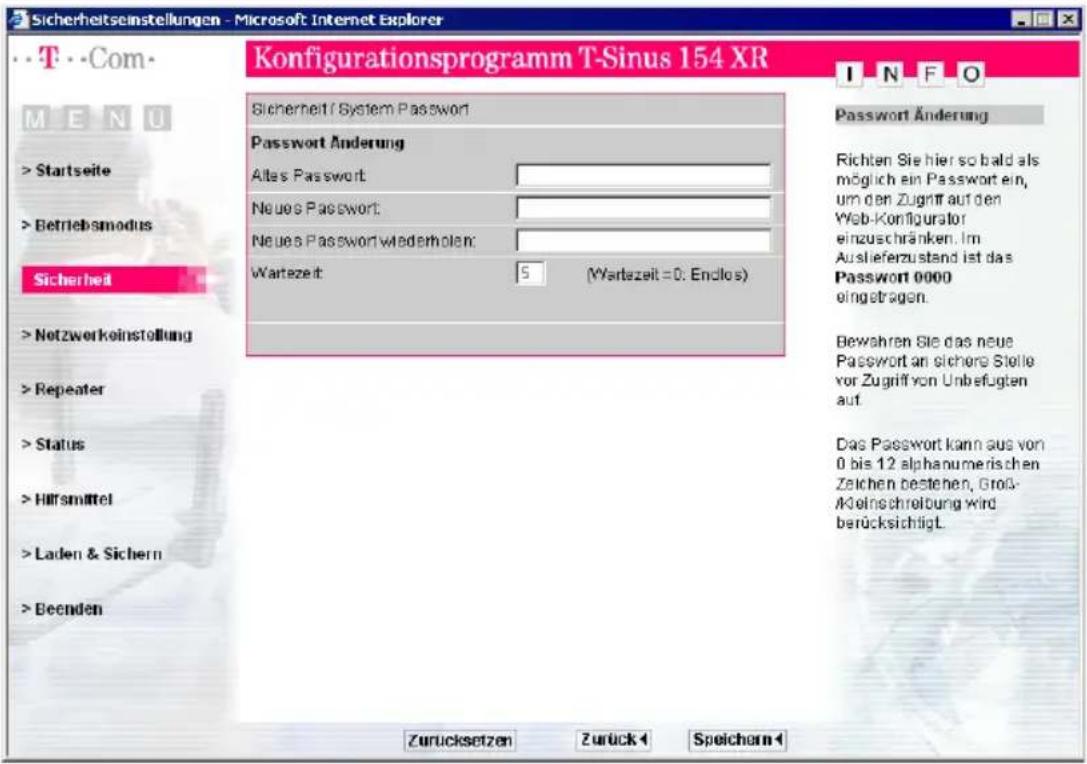
text_image
Sicherheitseinstellungen - Microsoft Internet Explorer T··Com M E N U > Startseite > Betriebsmodus Sicherheit > Netzwerkoinstellung > Repeater > Status > Hilfsmittel > Laden & Sichern > Beenden Konfigurationsprogramm T-Sinus 154 XR Sicherheit/System Password Password Änderung Altes Password: Neues Password: Neues Password wiederholen: Wartezeit: 5 (Wartezeit=0: Endlos) I N F O Password Änderung Richten Sie hier so bald als möglich ein Passwort ein, um den Zugriff auf den Web-Konfiguration einzuschranken. Im Auslieferzustand ist das Passwort 0000 eingetragen. Bewahren Sie das neue Passwort an sichere Stelle vor Zugriff von Unbefugten auf. Das Passwort kann aus von 0 bis 12 alphanumerischen Zeichen bestehen, Groß-Äkeinschreibung wird berücksichtigt. Zurücksetzen Zurück Speichern■ Geben Sie im Feld Altes Passwort das alte Passwort ein. Bei Auslieferung ist dieses 0000.
Geben Sie im Feld Neues Passwort ein neues Passwort ein und wiederholen Sie dieses im Feld darunter. Das Passwort darf höchstens 12 Zeichen lang sein. Groß- und Kleinschreibung wird unterschieden. Vermeiden Sie Eigennamen und allzu offensichtliche Begriffe. Mischen Sie Buchstaben, Zahlen und Sonderzeichen.

Wenn Sie Ihr Passwort vergessen haben, müssen Sie Ihren T-Sinus 154 XR auf die Werks-einstellungen zurücksetzen (siehe Seite 80). Beachten Sie, dass Sie damit alle Einstellungen auf die Werkseinstellungen zurücksetzen. Es ist dann wieder das Passwort 0000 vergeben.
■ Überprüfen Sie den Wert im Feld Wartezeit.
Hier können Sie angeben, nach welcher Zeitspanne die Konfigurationssitzung automatisch abgebaut werden soll, wenn keine Eingabe mehr erfolgt. Standardmäßig sind hier 5 Minuten eingestellt.
Aus Sicherheitsgründen können Sie hier einen kleineren Wert einstellen.

Wenn Sie hier 0 einstellen, wird die Sitzung nie automatisch abgebaut.
■ Um die Einstellungen zu übernehmen, klicken Sie auf Speichern.
Konfiguration
Grundeinstellungen zur Sicherheit des kabellosen lokalen Netzwerks
WEP-Verschlüsselung
Um die WEP-Verschlüsselung an Ihren kabellosen Netzwerkkomponenten zu aktivieren, müssen Sie die folgenden Schritte ausführen.
Wenn Sie Ihren T-Sinus 154 XR als Access Point betreiben:
- Aktivieren Sie die WEP-Verschlüsselung an Ihrem T-Sinus 154 XR und erzeugen Sie einen 64- oder 128-Bit-Schlüssel. Notieren Sie sich den erzeugten Schlüssel.
- Aktivieren Sie die WEP-Verschlüsselung an den kabellosen Netzwerkadaptern der mit Ihrem T-Sinus 154 XR verbundenen Rechner und geben Sie dort den erzeugten 64- oder 128-Bit-Schlüssel ein.
Wenn Sie Ihren T-Sinus 154 XR als Repeater oder im Betriebsmodus Ethernet Adapter betreiben:
- Informieren Sie sich über die im kabellosen Netzwerk verwendete Verschlüsselung.
- Aktivieren Sie die WEP-Verschlüsselung am T-Sinus 154 XR und geben Sie dort den 64- oder 128-Bit-Schlüssel ein.
Um die WEP-Verschlüsselung am T-Sinus 154 XR einzustellen, gehen Sie wie folgt vor:
Wählen Sie im Menü Sicherheit den Eintrag WEP.
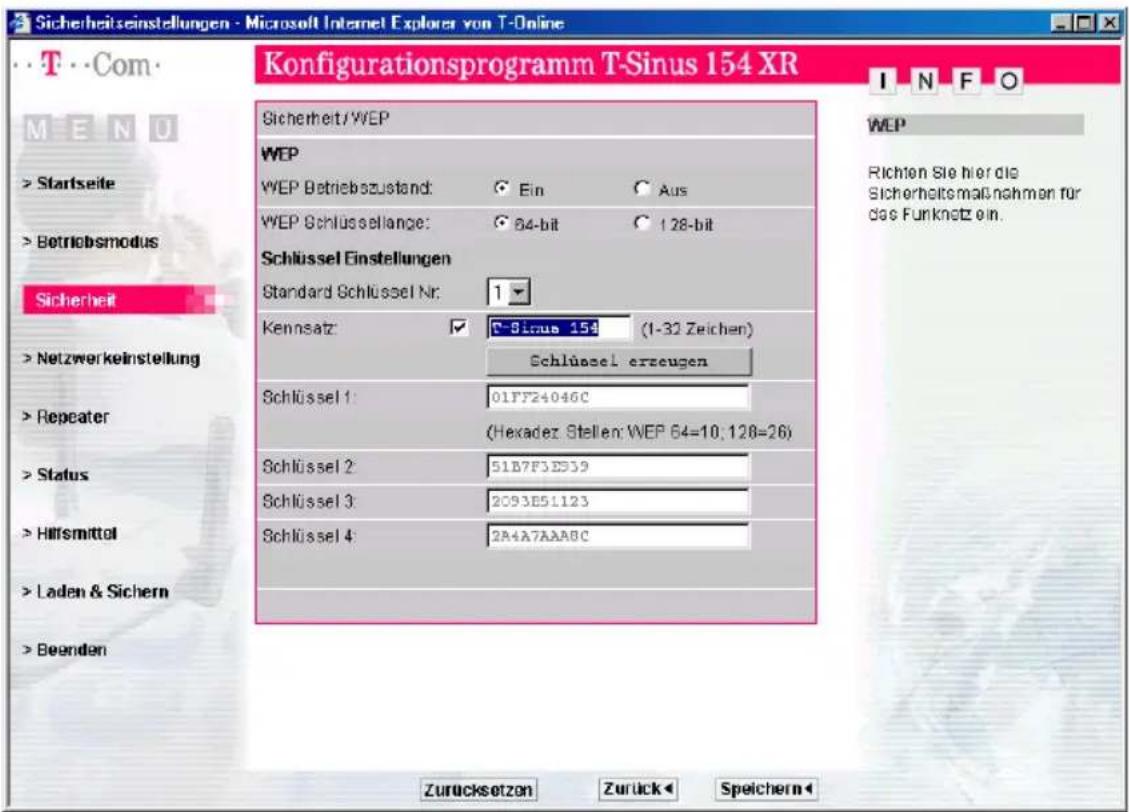
text_image
Sicherheitseinstellungen - Microsoft Internet Explorer von T-Online Konfigurationsprogramm T-Sinus 154 XR Sicherheit/WEP WEP WEP Betriebszustand: Ein Aus WEP Schlüssellange: 84-bit 128-bit Schlüssel Einstellungen Standard Schlüssel Nr: 1 Kennatz: P-Sinus 154 (1-32 Zeichen) Schlüssel erzeugen Schlüssel 1: 01FFZ4046C (Hexadez Stellen: WEP 64=10, 128=26) Schlüssel 2: 51B7F3E339 Schlüssel 3: 2093E51123 Schlüssel 4: 2A4A7AAABC Zurücksetzen Zurück Speichern■ Setzen Sie den WEP-Betriebszustand auf Ein.
Wählen Sie den gewünschten WEP-Modus aus: 64-Bit oder 128-Bit.
Wenn Sie den WEP-Schlüssel automatisch generieren wollen, aktivieren Sie das Kontrollkästchen neben Kennsatz und geben Sie einen 1-32 Zeichen langen Kennsatz ein. Klicken Sie dann auf Schlüssel erzeugen. Aus dem Kennsatz werden vier hexadezimale Schlüssel erzeugt und in die entsprechenden Felder eingetragen.
Wenn Sie den Schlüssel selbst vergeben wollen, darf das Kästchen neben Kennsatz nicht markiert sein. Geben Sie dann selbst einen oder mehrere Schlüssel ein.
- Für eine 64-Bit-Schlüssel: 10 hexadezimale Zeichen; z. B. 33 7C 61 65 6D.
- Für eine 128-Bit-Schlüssel: 26 hexadezimale Zeichen; z. B. 22 67 64 87 67 63 84 B6 0F CD 28 E2 FD

Notieren Sie unbedingt den Wert für den ausgewählten Schlüssel, bevor Sie auf Speichern klicken. Sie benötigen diesen Wert, um die kabellosen Netzwerkadapter entsprechend zu konfigurieren.
■ Verwenden Sie für Ihre Konfiguration nicht die Werte dieses Beispiels.
Wählen Sie aus der Liste Standard Schlüssel Nr, welcher der vier Schlüssel als Standard-Schlüssel verwendet werden soll. Wenn Sie den Schlüssel selbst vergeben haben, wählen Sie bitte die Nummer des Feldes, in den Sie Ihren Schlüssel eingetragen haben.
■ Um obige Einstellungen zu übernehmen, klicken Sie auf Speichern.
Tipp
Die Funkverbindung wird so lange unterbrochen, bis Sie den WEP-Schlüssel auch an den Netzwerkadaptern eingerichtet haben.
MAC-Zugangskontrolle (nur im Betriebsmodus Access Point)
Auf der Seite MAC-Filtertabelle können Sie für den Betriebsmodus Access Point bis zu 32 Rechner festlegen, die kabellosen Zugang zu Ihrem lokalen Netzwerk erhalten sollen. Allen anderen wird der Zugang verwehrt. Die Zugangskontrolle erfolgt über die MAC-Adresse der Rechner. Die MAC-Adresse eines Rechners ermitteln Sie mit dem Kommando
IPCONFIG /ALL über die Eingabeaufforderung des Windows-Betriebssystems.
Die MAC-Adresse ist die physische Adresse des Netzwerkadapters eines Rechners.
Konfiguration
Wählen Sie im Menü Sicherheit den Eintrag MAC-Filtertabelle.
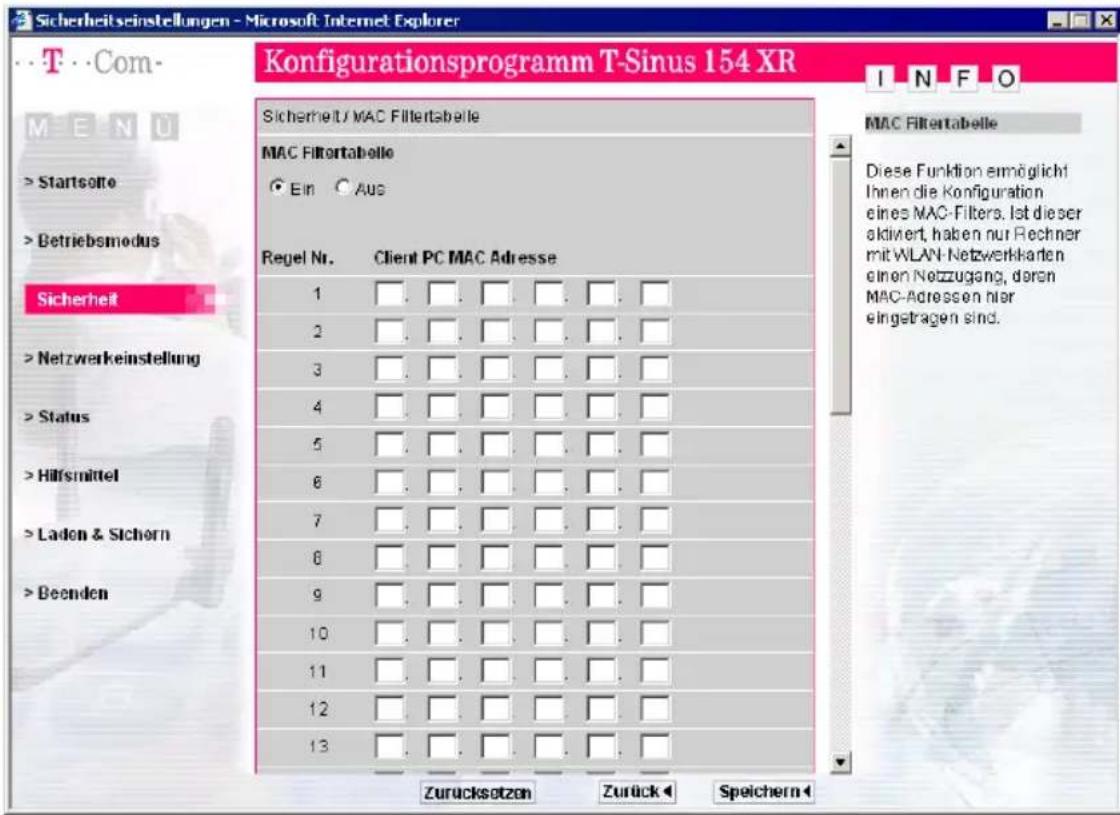
text_image
Sicherheitseinstellungen - Microsoft Internet Explorer T Com- M E N U > Startseite > Betriebsmodus Sicherheit > Netzwerkeinstellung > Status > Hilfsmittel > Laden & Sichern > Beenden Konfigurationsprogramm T-Sinus 154 XR Sicherheit/MAC Filtertabelle MAC Filtertabelle Ein Aus Regel Nr. Client PC MAC Adresse 1 . . . . . . . . . . . . . . . . . . . . . . . . . . . . . . . . . . . . . . . . . . . . . . . . . . . . . . . . . . . . . . . . . . . . . . . . . . . . . . . . . . . . 2 . . . . . . . . . . . . . . . . . . . . . . . . . . . . . . . . . . . . . . . . . . . . . . . 3 . . . . . . . . . . . . . . . . . . . . . . . . . . . . . . . . . . . . . . . . . . . 4.0.0.0.0.0.0.0.0.0.0.0.0.0.0.0.0.0.0.0.0.0.0.0.0.0.0.0.0.0.0.0.0.0.0.0.0.0.0.0.0.0.0.0.0.0.0.0.0.0.0.1 5.0.0.0.0.0.0.0.0.0.0.0.0.0.0.0.0.0.0.0.0.0.0.0.0.0.0.0.0.0.0.0.0.0.0.0.0.0.0.0.0.0.0 6 7 8 9 10 11 12 13 Zurucksetzen Zurück Speichern MAC Filtertabelle Diese Funktion ermöglicht Innen die Konfiguration eines MAC-Filters, Ist dieser akdivert, haben nur Rechner mit WLAN-Netzwerkarten einen Netzzugang, deren MAC-Adressen hier eingetragen sind.- Damit die MAC-Adressen zugreifender Rechner überprüft werden, aktivieren Sie unter MAC-Filtertabelle die Option Ja.
Geben Sie die MAC-Adressen der Rechner, denen Sie den Zugang gewähren wollen, unter Client PC MAC Adresse manuell ein.
■ Wenn Sie alle Einträge vorgenommen haben, klicken Sie auf Speichern.

Wenn Sie den Rechner, über den Sie den T-Sinus 154 XR konfigurieren, kabellos angeschlossen haben, müssen Sie diesen in die MAC-Filtertabelle eintragen, bevor Sie den MAC-Adressfilter aktivieren. Sie haben sonst keinen Zugang mehr zum Konfigurationsprogramm. Sollten Sie versehentlich alle Rechner vom Zugang zum T-Sinus 154 XR ausgeschlossen haben, müssen Sie Ihren Rechner zur Konfiguration direkt per LAN-Kabel an Ihren T-Sinus 154 XR anschließen, um Rechnern wieder den kabellosen Zugang zu ermöglichen.
Erweiterte Einstellungen zur Sicherheit des kabellosen lokalen Netzwerks
Diese erweiterten Sicherheitseinstellungen stehen nur im Betriebsmodus Access Point zur Verfügung.
WPA-Verschlüsselung
WPA erhöht die Sicherheit im kabellosen Netzwerk durch ein neues Verfahren der Schlüsselvergabe (TKIP, Temporal Key Integration Protocol). Dabei wird der Zugangscode aus einer Kombination von MAC-Adresse und einem frei zu vergebenden Schlüssel erzeugt. WPA unterstützt außerdem den Einsatz eines Authentifizierungs-Servers.
■ Wählen Sie im Menü Sicherheit den Eintrag WPA.
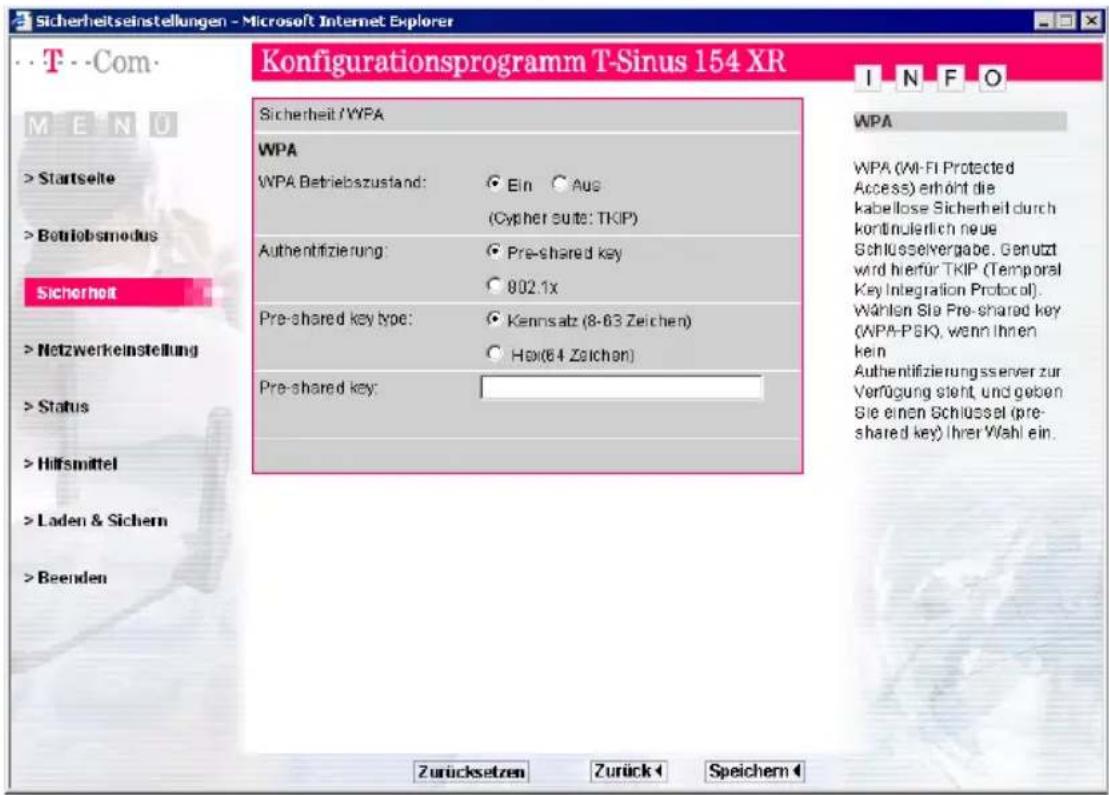
text_image
Sicherheitseinstellungen - Microsoft Internet Explorer T --Com M E N U > Startseite > Betriebsmodus Sicherheit > Netzwerkeinstellung > Status > Hilfsmittel > Laden & Sichern > Beenden Konfigurationsprogramm T-Sinus 154 XR I N F O Sicherheit /WPA WPA WPA Betriebszustand: Ein Aus (Cyther suite: TKIP) Authentifizierung: Pre-shared key 802.1x Pre-shared key type: Kennsatz (8-63 Zeichen) Hox(64 Zeichen) Pre-shared key: WPA (MI-FI Protected Access) erhöht die kabellose Sicherheit durch kontinuierlich neue Schlüsselvergabe. Genutzt wird hierfür TKIP (Temporal Key Integration Protocol). Wahlen Sie Pre-shared key (WPA-PSK), wenn Ihnen kein Authentifizierungsserver zur Verfügung stieht, und geben Sie einen Schlüssel (pre-shared key) Ihrer Wahl ein. Zurücksetzen Zurück SpeichernWPA ist eingeschaltet, wenn die Option WPA Betriebszustand auf Ein gesetzt ist.
Wählen Sie unter Authentifizierung die Option Pre-shared key, wenn Ihnen kein Authentifizierungsserver zur Verfügung steht. Geben Sie unter Pre-shared key type an, ob ein Kennsatz von 8-63 beliebigen Zeichen zum Erzeugen des Schüssels verwendet werden soll, oder ein hexadezimaler Wert von maximal 64 Zeichen (z. B. 1F 1A 7B 9C). Geben Sie dann im Feld Pre-shared key einen Schlüssel Ihrer Wahl ein.
Wenn Ihnen ein Authentifizierungsserver zur Verfügung steht, wählen Sie unter Authentifizierung die Option 802.1x. Sie müssen dann die Konfiguration für 802.1x durchführen (siehe Seite 58).
■ Wenn Sie alle Einträge vorgenommen haben, klicken Sie auf Speichern.
Konfiguration
802.1x
Der Standard 802.1x gestattet WLAN-Anwendern die sichere und einfache Anbindung an leitungsgebundene oder kabellose Netzwerke. Dazu müssen Sie eine Authentifizierung gemäß 802.1x einrichten. Authentifizieren bedeutet das Beglaubigen des Rechtes eines Zugangs oder eines Vorgehens. Diese Daten werden benötigt, um Zugang zu einem Authentifizierungsserver zu erhalten. Als Authentifizierungsserver können Sie einen externen Radius-Server benutzen. Dieser muss bereits eingerichtet sein.

Konfigurieren Sie zunächst die WPA-Verschlüsselung. Markieren Sie dort unter Authentifizierung die Option 802.1x (siehe Seite 57).
■ Wenn Sie einen externen Radius-Server nutzen, wählen Sie im Menü Sicherheit den Eintrag 802.1x.
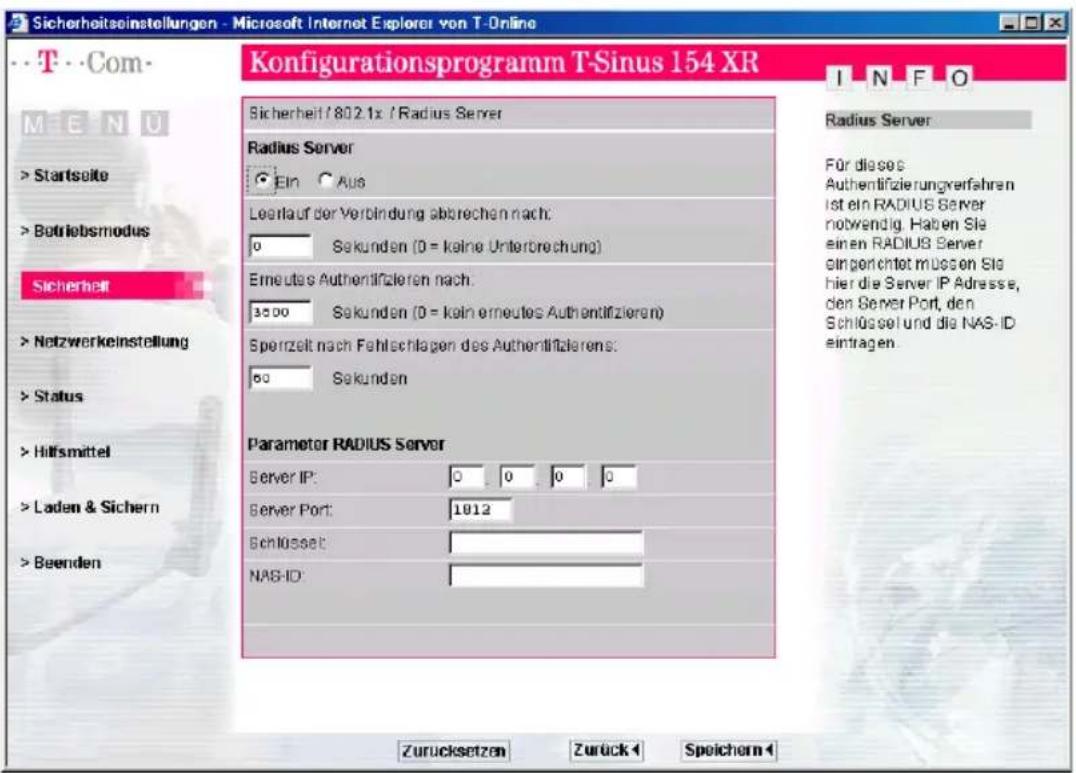
text_image
Sicherheitseinstellungen - Microsoft Internet Explorer von T-Online T Com M E N U > Startseite > Betriebsmodus Sicherheit > Netzwerkeinstellung > Status > Hilfsmittel > Laden & Sichern > Beenden Konfigurationsprogramm T-Sinus 154 XR Sicherheit / 802.1x / Radius Server Radius Server Ein Aus Leerlauf der Verbindung abstrechen nach: 0 Sekunden (0 = keine Unterbrechung) Ermeutes Authentifizieren nach: 3500 Sekunden (0 = kein ermeutes Authentifizieren) Sperzelt nach Fehlachlagen des Authentifizierens: 60 Sekunden Parameter RADIUS Server Server IP: 0 0 0 0 Server Port: 1012 Schlüssel: NAS-ID: Zurücksetzen Zurück Spoichern I N F O Radius Server Für dieses Authentifizierungverfahren ist ein RADIUS Server notwendig. Haben Sie einen RADIUS Server eingerrichtet müssen Sie hier die Server IP Adresse, den Server Port, den Schlüssel und die NAS-ID eintragen.Der T-Sinus 154 XR benutzt die Dienste eines Radius-Servers, wenn die Option Ein markiert ist.
■ Geben Sie die IP-Adresse des Servers ein und den Port, über den der Radius-Server kommuniziert (standardmäßig 1812).
Geben Sie einen Schlüssel entsprechend der Konventionen des Radius-Servers ein, den der Server zur Authentifizierung verwenden soll.
■ Geben Sie eine NAS-ID ein. Dies ist die Identifikation des NAS-Servers (Network Access Server).
■ Die voreingestellten Werte im oberen Bereich der Seite können Sie beibehalten.
■ Wenn Sie alle Einträge vorgenommen haben, klicken Sie auf Speichern.
Netzwerkeinstellungen
Im Menü Netzwerkeinstellungen können Sie Einstellungen für Ihren Netzbetrieb vornehmen. Sie können Angaben für das lokale Netz (LAN) und für den kabellosen Netzbetrieb (Wireless) machen.
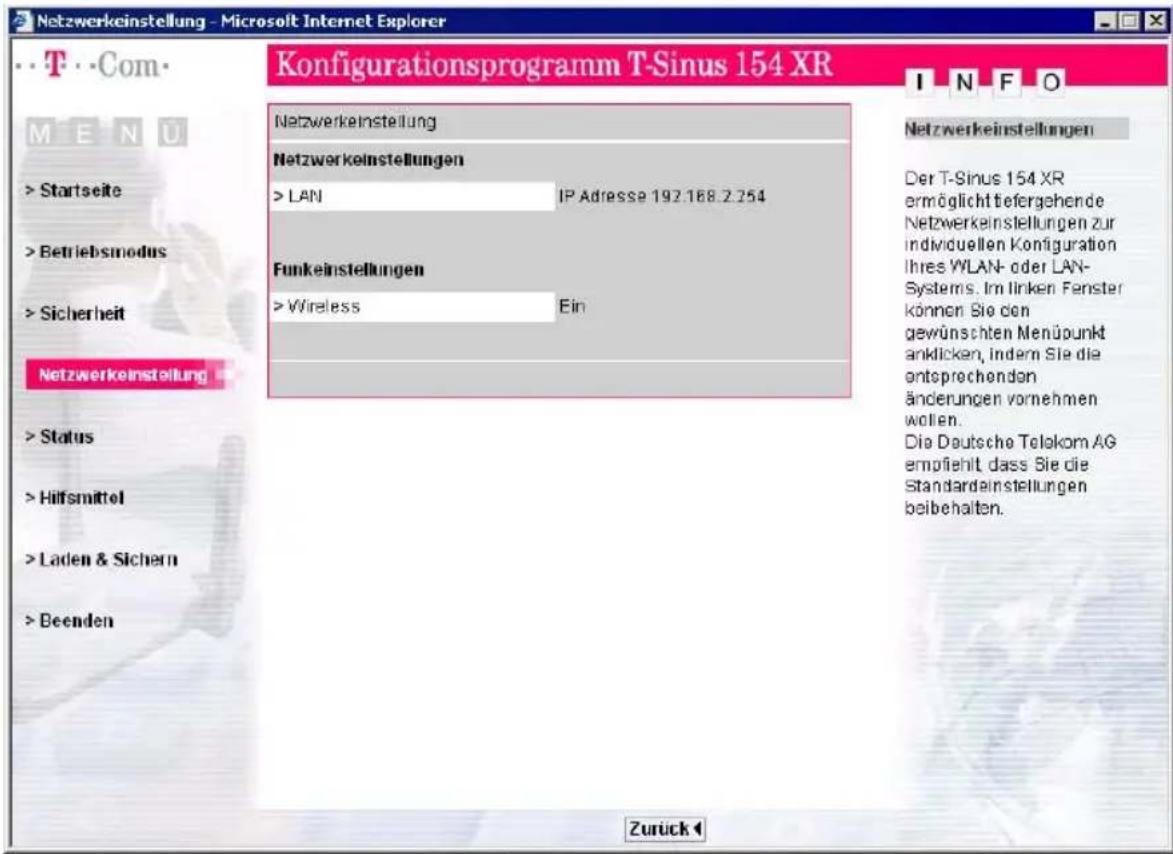
text_image
Netzwerkeinstellung - Microsoft Internet Explorer Konfigurationsprogramm T-Sinus 154 XR M E N U > Startseite > Betriebsmodus > Sicherheit Netzwerkeinstellung > Status > Hilfsmittel > Laden & Sichern > Beenden Netzwerkeinstellung Netzwerkeinstellungen > LAN IP Adresse 192.168.2.254 Funkeinstellungen > Wireless Ein Netzwerkeinstellungen Der T-Sinus 154 XR ermöglicht tiefergehende Netzwerkeinstellungen zur individuellen Konfiguration Ihres WLAN- oder LAN-Systems. Im linken Fenster können Sie den gewünschten Menüpunkt anklicken, indem Sie die entsprechenden änderungen vornehmen wollen. Die Deutsche Telekom AG empfiehlt, dass Sie die Standardeinstellungen beibehalten. ZurückLAN-Einstellungen
Über die LAN-Konfiguration können Sie einen Namen für Ihren T-Sinus 154 XR vergeben und Einstellungen für die Vergabe von IP-Adressen vornehmen.
Wählen Sie im Menü Netzwerkeinstellungen den Eintrag LAN.
Konfiguration
Repeater /Access Point
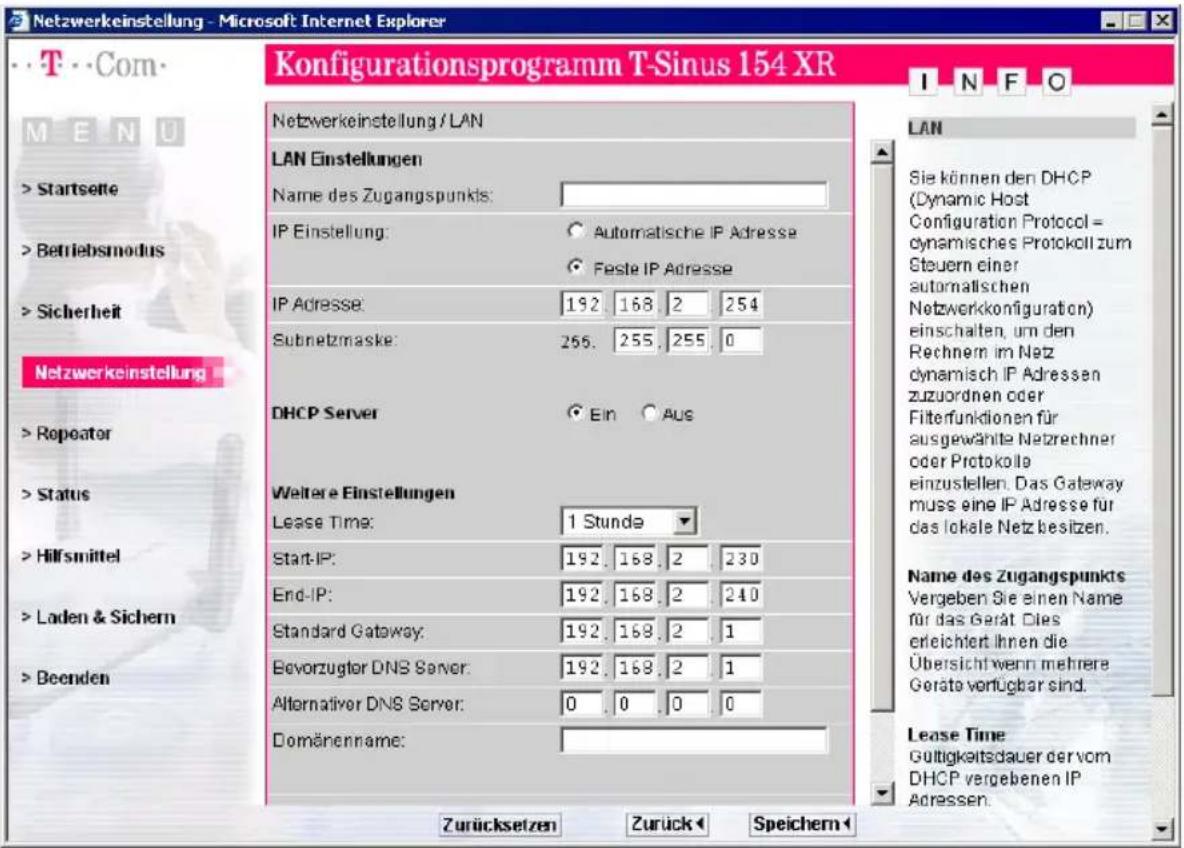
text_image
Netzwerkeinstellung - Microsoft Internet Explorer Konfigurationsprogramm T-Sinus 154 XR I N F O M E N U > Startseite > Betriebsmodus > Sicherheit Netzwerkeinstellung > Repeater > Status > Hilfsmittel > Laden & Sichern > Beenden Netzwerkeinstellung / LAN LAN Einstellungen Name des Zugangspunkts: IP Einstellung: ○ Automatische IP Adresse ● Feste IP Adresse IP Adresse: 192. 168. 2 254 Subnetzmaske: 255. 255. 255. 0 DHCP Server ○ Ein ○ Aus Weitere Einstellungen Lease Time: 1 Stunde ▼ Start-IP: 192. 168. 2 230 End-IP: 192. 168. 2 240 Standard Gateway: 192. 168. 2 1 Bevorzugtor DNS Server: 192. 168. 2 1 Alternativer DNS Server: 0. 0. 0. 0 Domänenname: Zurücksetzen Zurück Speichern LAN Sie können den DHCP (Dynamic Host Configuration Protocol = dynamisches Protokoll zum Steuern einer automatischen Netzwerkconfiguration) einschalten, um den Rechnern im Netz dynamisch IP Adressen zuzuordnen oder Filterfunktionen für ausgewählte Netzrechner oder Protokolle einzustellen. Das Gateway muss eine IP Adresse für das lokale Netz besitzen. Name des Zugangspunkts Vergeben Sie einen Name für das Gerät Dies erleichtert Ihnen die Übersicht wenn mehrere Geräte verfügbar sind. Lease Time Gültigkeitsdauer der vom DHCP vergebenen IP Adressen.■ Geben Sie im Feld Name des Zugangspunktes einen Namen für Ihren T-Sinus 154 XR ein. Dies erleichtert Ihnen die Übersicht, wenn mehrere Geräte verfügbar sind.
Wählen Sie unter IP Einstellung aus, ob der T-Sinus 154 XR seine IP-Adresse automatisch durch einen fremden DHCP-Server im Netzwerk erhält oder nicht.
Möchten Sie die IP-Adresse Ihres T-Sinus 154 XR fest vergeben (Werkseinstellung mit IP-Adresse 192.168.2.254), aktivieren Sie bitte die Option Feste IP Adresse und geben Sie in die darunter liegenden Felder die gewünschte IP-Adresse und Subnetzmaske ein. Beachten Sie bei der Vergabe der IP-Adresse bitte die auf Seite 29 beschriebenen Konventionen für private IP-Adressen.
Tipp
Möchten Sie im gleichen Netzwerk mehrere T-Sinus 154 XR betreiben, achten Sie bitte darauf, dass Sie diesen Geräten jeweils unterschiedliche IP-Adressen zuweisen. Benutzen Sie dabei einen Adressbereich, der zwar innerhalb des gewählten Subnetzes, aber außerhalb des Adressbereichs der von einem in Ihrem Netzwerk vorhandenen DHCP-Server automatisch vergebenen Adressen liegt.
Konfiguration
Normalerweise ist es nicht nötig, die Option für IP-Adresse zu ändern. Soll Ihr T-Sinus 154 XR dennoch seine IP-Adresse automatisch von einem DHCP-Server in Ihrem bestehenden Netzwerk erhalten, wählen Sie bitte die Option Automatische IP-Adresse.

Wählen Sie für Ihren T-Sinus 154 XR die Option Automatische IP Adresse, können Sie das Konfigurationsprogramm möglicherweise nicht mehr wie gewohnt erreichen, da die IP-Adresse, die Sie für den Aufruf des Programms über Ihren Browser benötigen, dynamisch vergeben wird und sich somit jederzeit ändern kann.

Informationen zur aktuell automatisch zugewiesenen IP-Adresse können Sie möglicherweise dem Logbuch des jeweiligen DHCP-Servers entnehmen, von dem der T-Sinus 154 XR seine IP-Adresse bezieht. Oft benötigen Sie dabei zur Identifikation die MAC-Adresse Ihres T-Sinus 154 XR, die Sie dem Etikett auf der Unterseite des Gerätes entnehmen können. Geben Sie dann die im Logbuch angezeigte IP-Adresse in die Adresszeile Ihres Browsers ein, um das Konfigurationsprogramm zu starten. Sollten Sie das Konfigurationsprogramm auf diese Weise jedoch nicht mehr erreichen können, müssen Sie Ihren T-Sinus 154 XR auf die Werks-einstellungen zurücksetzen (siehe Seite 80). Dadurch erhält Ihr Gerät wieder die IP-Adresse 192.168.2.254 und der DHCP-Server wird eingeschaltet.
Haben Sie eine feste IP-Adresse für Ihren T-Sinus 154 XR vergeben, können Sie wählen, ob Sie den integrierten DHCP-Server des T-Sinus 154 XR nutzen möchten.
Betreiben Sie Ihren T-Sinus 154 XR im Betriebsmodus Repeater, kann es ja nach der Konfiguration Ihres bestehenden Netzwerks sinnvoll sein, den integrierten DHCP-Server des T-Sinus 154 XR auszuschalten. Wählen Sie dazu für DHCP Server die Option Aus. Dies ist jedoch nur dann erforderlich, wenn
- bereits auf Ihrem Access Point ein DHCP-Server ausgeführt wird und dieser IP-Adressen im gleichen Adressbereich vergibt wie Ihr T-Sinus 154 XR.
- Sie mehr als einen T-Sinus 154 XR im gleichen Netzwerk betreiben. Achten Sie dabei bitte auch darauf, dass Sie die IP-Adressen der weiteren T-Sinus 154 XR ändern (siehe unten).
- in Ihrem Netzwerk die IP-Adressen fest vergeben werden, das heißt, Sie weisen jeder Netzkomponente manuell eine feste IP-Adresse zu.
Tipp
Sofern Sie einen T-Sinus 154 DSL oder T-Sinus 154 Komfort als Access Point verwenden und die Werkseinstellungen für die Adressvergabe nicht geändert haben, müssen Sie den DHCP-Server des T-Sinus 154 XR nicht ausschalten, da sich die Adressbereiche für die automatische Adressvergabe unterscheiden.
Konfiguration

Falls Sie automatische Adressvergabe für die angeschlossenen Rechner wünschen, stellen Sie sicher, dass der DHCP-Server Ihres bestehenden Access Points (z. B. T-Sinus 154 DSL oder T-Sinus 154 Komfort) aktiviert ist. Die über den T-Sinus 154 XR verbundenen Geräte benutzen diesen dann automatisch mit.
Betreiben Sie Ihren T-Sinus 154 XR im Betriebsmodus Access Point, hängt es ebenfalls von Ihrem bestehenden Netzwerk ab, ob Sie den integrierten DHCP-Server verwenden sollten oder nicht.
Existiert bereits ein anderer DHCP-Server in Ihrem Netzwerk, ist es sinnvoll, den integrierten DHCP-Server des T-Sinus 154 XR auszuschalten, da die angeschlossenen Computer den bereits vorhandenen Server automatisch mit benutzen können. Wählen Sie daher für DHCP Server die Option Aus.

Sind mehrere DHCP-Server in einem Netzwerk vorhanden, müssen Sie darauf achten, dass sich die Adressbereiche der von den DHCP-Servern automatisch vergebenen Adressen nicht überschneiden. Ansonsten kann es zu IP-Adresskonflikten kommen, wenn die gleiche IP-Adresse von verschiedenen DHCP-Servern mehreren Geräten in Ihrem Netzwerk zugewiesen wurde. Dadurch kann die Erreichbarkeit einiger oder aller Geräte in Ihrem Netz gestört oder unterbrochen werden.
Existiert noch kein DHCP-Server in Ihrem Netzwerk, so können Sie den integrierten DHCP-Server Ihres T-Sinus 154 XR verwenden, um die IP-Adressen der angeschlossenen Geräte automatisch zu vergeben. Wählen Sie in diesem Fall für DHCP Server die Option Ein.
Haben Sie den integrierten DHCP-Server Ihres T-Sinus 154 XR aktiviert, sollten Sie zusätzlich die folgenden Einstellungen überprüfen und falls erforderlich an Ihre Anforderungen anpassen.

Verwenden Sie in Ihrem Netzwerk ausschließlich Komponenten aus der Familie T-Sinus 154, müssen Sie diese Einstellungen nur anpassen, wenn Sie mehrere T-Sinus 154 XR in Ihrem Netzwerk betreiben möchten oder bereits bei Ihren anderen Geräten diese Einstellungen gegenüber den Werkseinstellungen verändert haben.
Geben Sie im Feld Lease Time den Zeitraum an, in dem die Rechner die ihnen zugewiesenen IP-Adressen behalten und nicht wechseln. Für kleine Netzwerke können Sie die Anschlusszeit auf Ständig setzen. Das bedeutet, dass eine IP-Adresse zeitlich unbegrenzt zugewiesen ist.
Start-IP und End-IP definieren den Bereich von IP-Adressen, die Ihr T-Sinus 154 XR für die automatische Vergabe der IP-Adressen an die Rechner verwenden soll.

Achten Sie darauf, dass sich der von Ihnen eingetragene Adressbereich nicht mit den Adressbereichen anderer DHCP-Server in Ihrem Netzwerk oder fest vergebenen IP-Adressen von an Ihrem Netzwerk angeschlossenen Geräten überschneidet. Ansonsten kann es zu IP-Adresskonflikten kommen, wenn die gleiche IP-Adresse mehreren Geräten in Ihrem Netzwerk zugewiesen wurde. Dadurch kann die Erreichbarkeit einiger oder aller Geräte in Ihrem Netz gestört oder unterbrochen werden.
Tipp
Die ersten drei Felder der Start- und End-IP-Adresse müssen immer identisch sein mit den ersten drei Feldern der IP-Adresse Ihres T-Sinus 154 XR, da die Subnetzmaske in jedem Fall 255.255.255.x ist. Dies bedeutet, dass die ersten drei Adressteile für alle Netzkomponenten identisch sein müssen.
Tragen Sie in den Feldern Standard Gateway, Bevorzugter DNS Server und Alternativer DNS Server die für die Verbindung zum Internet benötigten Daten ein. In der Regel können Sie dabei für Standard Gateway und Bevorzugter DNS Server jeweils die IP-Adresse des Routers in Ihrem Netzwerk eintragen, der die Verbindung zum Internet für alle angeschlossenen Rechner herstellt. Ein Eintrag in das Feld Alternativer DNS Server ist in der Regel optional. Für weitere Informationen lesen Sie bitte das entsprechende Kaptitel im Handbuch zu Ihrem Router.
Unter Domänenname können Sie hier noch einen Domänennamen für Ihren Router im lokalen Netzwerk angeben.
Um die Einstellungen zu übernehmen, klicken Sie auf Speichern.
Sind alle Konfigurationsmaßnahmen abgeschlossen, sollten Sie alle Geräte neu starten.
Tipp
Betreiben Sie den T-Sinus 154 XR im Betriebsmodus Access Point und Ist der integrierte DHCP-Server aktiviert, konfigurieren Sie die Netzwerkeinstellung der angeschlossenen Rechner so, dass die Option IP-Adresse automatisch beziehen eingestellt ist. Lesen Sie dazu den Abschnitt „IP-Adressen automatisch vergeben“ auf Seite 22. Wenn Sie den DHCP-Server des T-Sinus 154 XR deaktivieren, müssen Sie den Rechnern über die Netzwerkeinstellung eine feste IP-Adresse zuweisen, sofern kein anderer DHCP-Server im Netzwerk vorhanden ist. Eine Beschreibung dazu finden Sie auf Seite 29.
Konfiguration
Ethernet Adapter (Infrastruktur) / Ethernet Adapter (AdHoc)
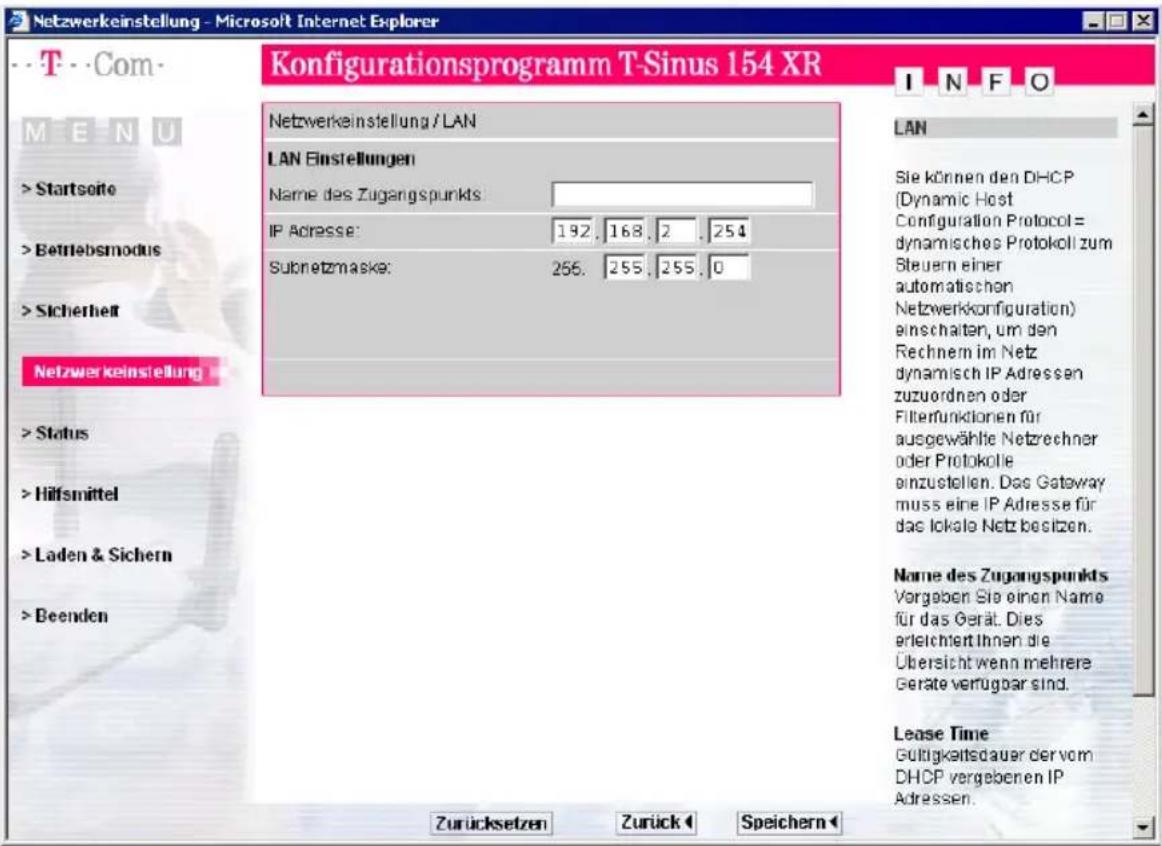
text_image
Netzwerkeinstellung - Microsoft Internet Explorer T - Com - M E N U > Startseite > Betriebsmodus > Sicherheit Netzwerkeinstellung > Status > Hilfsmittel > Laden & Sichern > Beenden Konfigurationsprogramm T-Sinus 154 XR I N F O Netzwerkeinstellung / LAN LAN Einstellungen Name des Zugangspunkts IP Adresse: 192.168.2.254 Subnetzmaske: 255.255.255.0 LAN Sie können den DHCP (Dynamic Host Configuration Protocol= dynamisches Protokoll zum Steuern einer automatischen Netzwerkconfiguration) einschalten, um den Rechnem im Netz dynamisch IP Adressen zuzuordnen oder Filterfunktionen für ausgewählte Netzrechner oder Protokolle inzustellen. Das Gateway muss eine IP Adresse für das lokale Netz besitzen. Name des Zugangspunkts Vergeben Sie einen Name für das Gerät. Dies erleichtert Ihnen die Übersicht wenn mehrere Geräte verfügbar sind. Lease Time Gültigkeitsdauer der vom DHCP vergebenen IP Adressen. Zurücksetzen Zurück SpeichernGeben Sie im Feld Name des Zugangspunktes einen Namen für Ihren T-Sinus 154 XR ein. Dies erleichtert Ihnen die Übersicht, wenn mehrere Geräte verfügbar sind.
Geben Sie in die darunter liegenden Felder die gewünschte IP-Adresse und Subnetzmaske ein. Beachten Sie bei der Vergabe der IP-Adresse bitte die auf Seite 29 beschriebenen Konventionen für private IP-Adressen.
Tipp
Achten Sie darauf, dass Sie die IP-Konfiguration sowohl Ihres T-Sinus 154 XR als auch die des angeschlossenen Gerätes (Rechner, Spielekonsole) an die Konfiguration der anderen Teilnehmer Ihres Netzwerks bzw. Ihres Kommunikationspartners angleichen, beispielsweise eine gültige (von den bereits vergebenen Adressen unterschiedliche) IP-Adresse und entsprechende Subnetzmaske einstellen.
Um die Einstellungen zu übernehmen, klicken Sie auf Speichern.
Sind alle Konfigurationsmaßnahmen abgeschlossen, sollten Sie alle Geräte neu starten.
Einstellungen für den kabellosen Betrieb
Damit die kabellos verbundenen Netzwerkkomponenten miteinander kommunizieren können, müssen Sie einen gemeinsamen Funkkanal und die gleiche SSID (Service Set Identifier) verwenden.
Der T-Sinus 154 XR wird mit der SSID 154XR ausgeliefert. Aus Sicherheitsgründen sollten Sie diese SSID ändern und die Broadcast-Funktion (SSID sichtbar machen) ausschalten.
■ Wählen Sie im Menü Netzwerkeinstellungen den Eintrag Wireless.
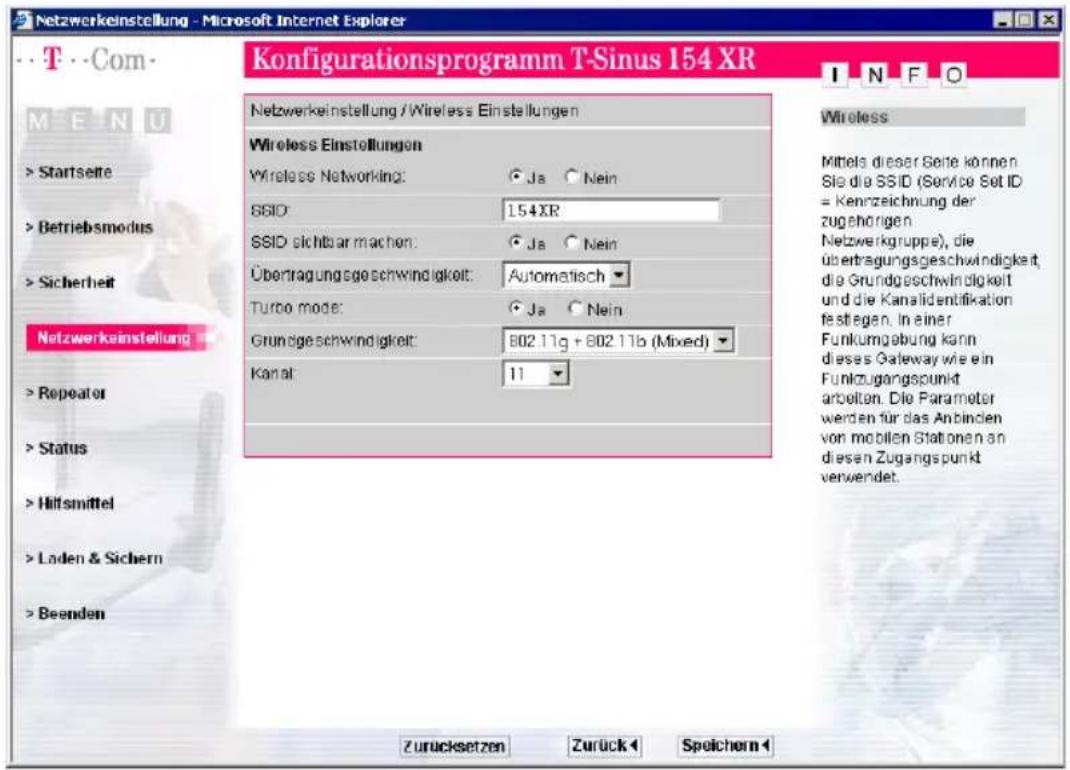
text_image
Netzwerkeinstellung - Microsoft Internet Explorer T---Com- M E N U > Startseite > Betriebsmodus > Sicherheit Netzwerkeinstellung > Repeater > Status > Hilfsmittel > Laden & Sichern > Beenden Konfigurationsprogramm T-Sinus 154 XR I N F O Netzwerkeinstellung / Wireless Einstellungen Wireless Einstellungen Wireless Networking: ● Ja ○ Nein SSID: 154XR SSID sichtbar machen: ● Ja ○ Nein Übertragungsgeschwindigkeit: Automatisch ▼ Turbo mode: ● Ja ○ Nein Grundgeschwindigkeit: 802.11g + 802.11b (Mixed) ▼ Kanal: 11 ▼ Zurücksetzen Zurück Speichern ◀ Wireless Mittels dieser Seite können Sie die SSID (Service Set ID = Kenzeichnung der zugehörigen Netzwerkgruppe), die übertragungsgeschwindigkeit, die Grundgeschwindigkeit und die Kanalidentifikation festegen. In einer Funkumgebung kann dieses Gateway wie ein Funlzugangspunkt arbeiten. Die Parameter werden für das Anbinden von mobilen Stationen an diesen Zugangspunkt verwendet.Kabelloser Betrieb mit dem T-Sinus 154 XR ist nur möglich, wenn Wireless Networking eingeschaltet ist.
SSID
Damit die kabellos verbundenen Netzwerkkomponenten miteinander kommunizieren können, müssen Sie die gleiche SSID (Service Set Identifier) verwenden.
Im Betriebsmodus Access Point und Ethernet Adapter: Geben Sie eine Zeichenkette Ihrer Wahl ein. Es wird nach Groß- und Kleinbuchstaben unterschieden. Sie darf aus bis zu 32 alphanummerischen Zeichen bestehen.
Im Betriebsmodus Repeater: Geben Sie die SSID des Netzes ein, an das Sie den T-Sinus 154 XR anschließen wollen.

Die Verbindung zu kabellosen Netzwerkadaptern, die keine gültige SSID verwenden, wird so lange unterbrochen, bis auch dort die SSID eingetragen ist.
Konfiguration
■ SSID sichtbar machen
Ist die Option aktiviert, sendet der T-Sinus 154 XR die SSID bei allen Datenübertragungen mit und die SSID wird an Rechnern, die über einen kabellosen Netzwerkadapter verfügen, angezeigt. In diesem Fall können Unberechtigte, die das Netzwerk abhören, über die SSID Zugang zu Ihrem lokalen Netzwerk erhalten.
Wenn Sie die Option SSID sichtbar machen auf Aus setzen, wird die SSID Ihres T-Sinus 154 XR nicht angezeigt. Dies erhöht die Sicherheit gegen unbefugtes Eindringen in das kabellose Netzwerk. Merken Sie sich dann jedoch die SSID. Sie benötigen sie zum kabellosen Verbinden eines Rechners mit Ihrem T-Sinus 154 XR.
Übertragungsgeschwindigkeit
Die Übertragungsgeschwindigkeit ist abhängig von der gewählten Grundgeschwindigkeit. Die jeweils möglichen Werte werden in der Auswahlliste angeboten. Sie sollten hier die Voreinstellung Auto beibehalten.
Turbo Mode
Zur Beschleunigung der Übertragung bietet die T-Sinus-154-Produktreihe eine Turbo-Funktion. Dabei wird bei einer Übertragung zum Kommunikationspartner der Übertragungsweg ausschließlich durch jeweils einen Netzwerkadapter genutzt und damit die Übertragungsleistung gesteigert. Diese Funktion kann nur genutzt werden, wenn Sie Turbo Mode an allen an der Übertragung beteiligten Geräten (z. B. auch an Ihrem Netzwerkadapter, mit dem Sie den Turbo Mode nutzen möchten) einschalten.
Grundgeschwindigkeit
Die Grundgeschwindigkeit gibt an, ob die kabellose Übertragung ausschließlich nach dem Standard IEEE 802.11g (54 Mbps) erfolgt oder ob zusätzlich der Standard IEEE 802.11b (11 Mbps) unterstützt werden soll (Mixed). Nutzen die Geräte im kabellosen Netzwerk unterschiedliche Standards, sollten Sie hier die Voreinstellung Mixed beibehalten.
Kanal
In diesem Feld können Sie den Funkkanal auswählen, über den der T-Sinus 154 XR mit anderen kabellosen Netzwerkkomponenten kommuniziert. Damit die kabellos verbundenen Netzwerkkomponenten miteinander kommunizieren können, müssen Sie einen gemeinsamen Funkkanal verwenden.
Tipp
Die verfügbaren Kanaleinstellungen können durch örtliche Regelungen eingeschränkt sein. Die Anzahl der verfügbaren Kanäle wird dadurch festgelegt. Sie sollten diese Einstellung nicht ohne zwingenden Grund ändern.
Um die Einstellungen zu übernehmen, klicken Sie auf Speichern.
Sind alle Konfigurationsmaßnahmen abgeschlossen, sollten Sie alle Geräte neu starten.
Administration
Die Bedienoberfläche des T-Sinus 154 XR enthält noch einige hilfreiche Funktionen für die Verwaltung Ihres Gerätes. Sie können
■ sich über Konfiguration und Status des T-Sinus 154 XR informieren (siehe unten),
■ ein Firmware-Update des T-Sinus 154 XR durchführen (siehe Seite 70),
■ den T-Sinus 154 XR neu starten (siehe Seite 71),
- die Konfigurationsdaten sichern und bei Bedarf wiederherstellen oder auf die Werkseinstellungen zurücksetzen (siehe Seite 73),
Status anzeigen
Das Menü Status zeigt Informationen über die Konfiguration des Geräts an. Sie können sich Informationen zu folgenden Themen ausgeben lassen.
Information allgemein
Betriebsmodus Betriebsmodus des T-Sinus 154 XR. Den Betriebsmodus stellen Sie über den Menüeintrag Betriebsmodus ein (siehe Seite 42). Name des Zugangspunktes Sie können den Namen über die Funktion Netzwerkeinstellungen – LAN ändern (siehe Seite 59).
IP Adresse Lokale IP-Adresse des T-Sinus 154 XR (siehe Seite 59)
Subnet Mask Subnetzmaske des Netzes (siehe Seite 59)
DHCP Server Zeigt an, ob der DHCP-Server aktiv ist. Ist er aktiv, vergibt der T-Sinus 154 XR für alle Rechner seines lokalen Netzes, die in ihrer Netzwerkkonfiguration die Option IP-Adresse automatisch beziehen eingestellt haben, die IP-Adresse automatisch (siehe Seite 59).
Anzahl DHCP Clients Zeigt an, wie viele Rechner derzeit als DHCP-Client vom T-Sinus 154 XR mit IP-Adressen versorgt werden.
Version Runtime Code (Ablauf) Version der Ablauf-Firmware
Version Boot Code Version der Boot-Firmware
Wireless Version Version des Funkmoduls des T-Sinus 154 XR
Hardware Version Version der Hardware
MAC Adresse MAC-Adresse des internen LAN-Ports des T-Sinus 154 XR
Serien Nr.: Seriennummer des Geräts
Administration
Liste der Clients
Über diese Funktion können Sie sich anzeigen lassen, welche Rechner mit Ihrem T-Sinus 154 XR verbunden sind.
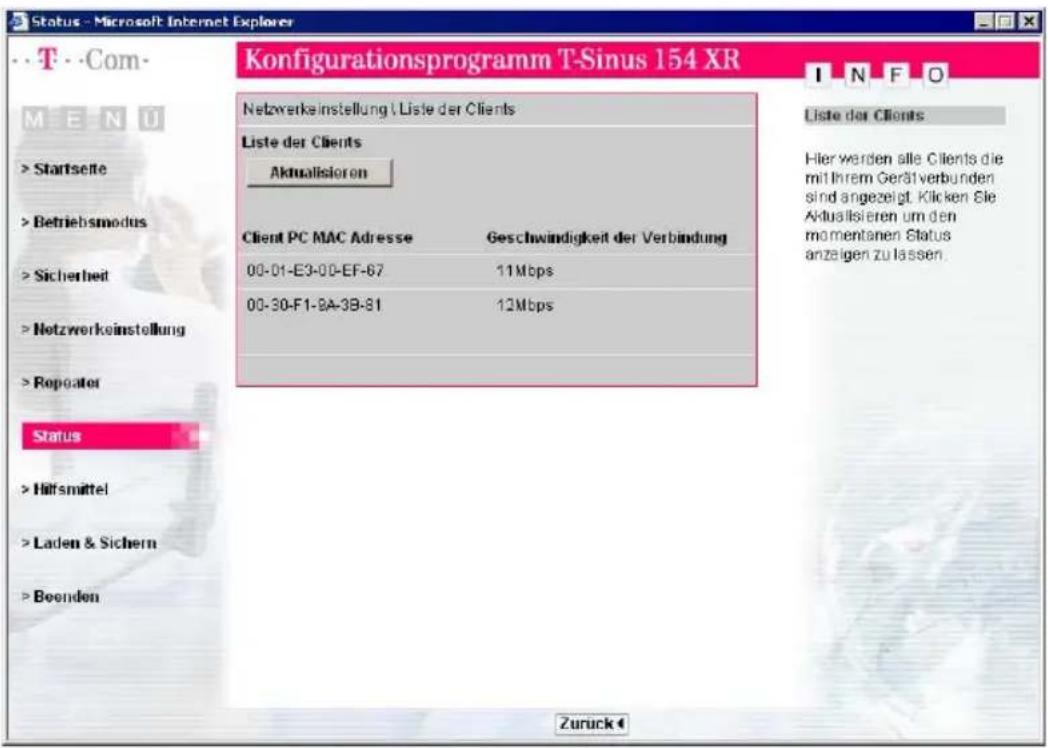
text_image
Status - Microsoft Internet Explorer T Com M E N U > Startseite > Betriebsmodus > Sicherheit > Netzwerkeinstellung > Repeater Status > Hilfsmittel > Laden & Sichern > Boenden Konfigurationsprogramm T-Sinus 154 XR Netzwerkeinstellung / Liste der Clients Liste der Clients Aktualisieren Client PC MAC Adresse Geschwindigkeit der Verbindung 00-01-E3-00-EF-67 11Mbps 00-30-F1-9A-3B-81 12Mbps Zurück Liste der Clients Hier werden alle Clients die mit Ihrem Gerät verbunden sind angezeigt. Klicken Sie Aktualisieren um den momentanen Status anzeigen zu lassen.Die Seite enthält eine Liste aller derzeit am T-Sinus 154 XR angemeldeten Rechner mit deren MAC-Adresse (physikalische Adresse des Netzwerkadapters) und der für diese Verbindung verwendeten Übertragungsgeschwindigkeit.
Klicken Sie auf Aktualisieren, um die Liste zu aktualisieren.
Logbuch
Im Logbuch werden alle Aktivitäten des T-Sinus 154 XR protokolliert.
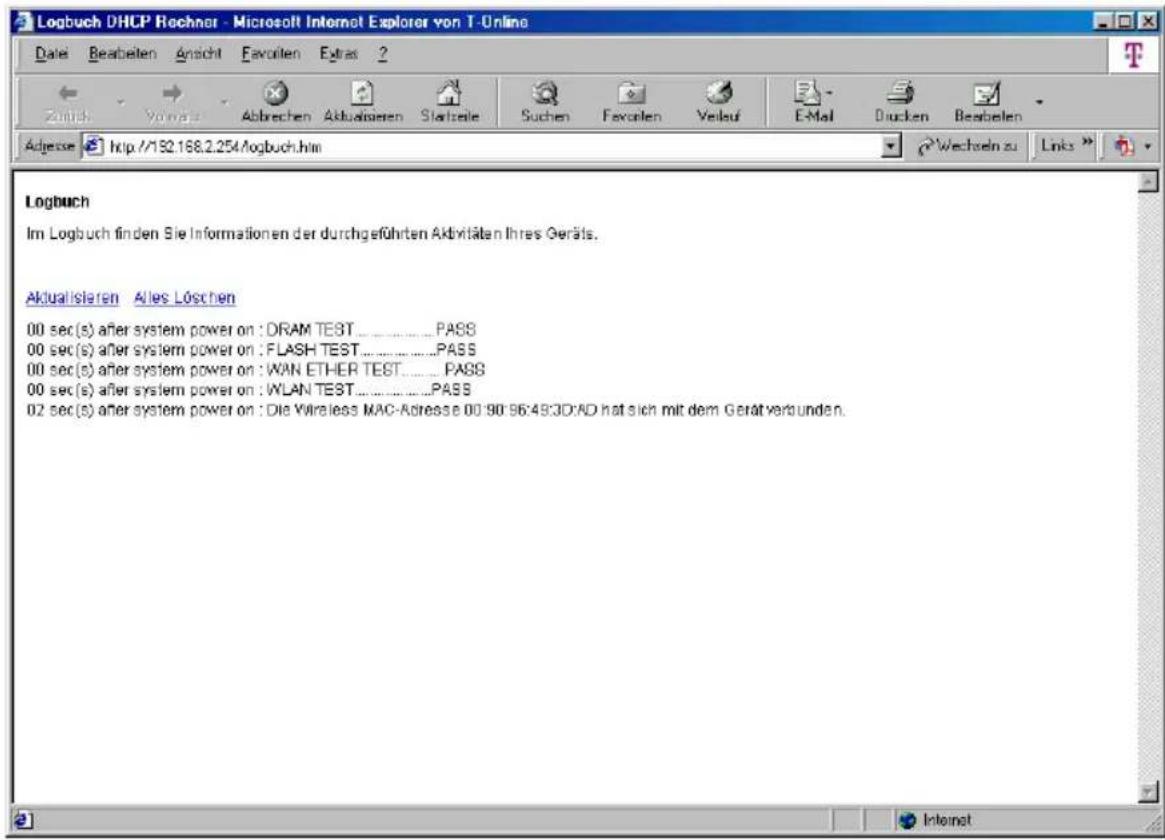
text_image
Logbuch Im Logbuch finden Sie Informationen der durchgeführten Aktivitäten Ihres Geräts. Aktualisierten Alles Löschen 00 sec(s) after system power on : DRAM TEST........ Pass 00 sec(s) after system power on : FLASH TEST........ PASS 00 sec(s) after system power on : WAN ETHER TEST........ PASS 00 sec(s) after system power on : WLAN TEST........ PASS 02 sec(s) after system power on : Die Wireless MAC-Adresse 00:90:56:48:3D:AD hat sich mit dem Gerät verbunden.Klicken Sie auf Aktualisieren, um die neuesten Ereignisse anzuzeigen.
Klicken Sie auf Alles löschen, um alle Einträge zu löschen
Administration
Hilfsmittel zur Administration
Im Menü Hilfsmittel können Sie
■ ein Firmware-Update durchführen (siehe unten).
den T-Sinus 154 XR neu starten (Reboot; sieheS. 71).
Firmware-Update
Die Firmware ist der Teil des Programms in Ihrem T-Sinus 154 XR, in dem die gesamte Funktionalität des Gerätes gespeichert ist. Sie haben ein gutes Produkt erworben. Dennoch kann es sein, dass die Firmware an neue Gegebenheiten angepasst wird. Sie finden dann dieses neue Programm im Internet unter www.telekom.de/faq und den Verzweigungen zu den entsprechenden Downloads.
Laden Sie sich zunächst aus dem Internet eine neue Version der Firmware für Ihren T-Sinus 154 XR herunter.
Wählen Sie im Menü Hilfsmittel den Eintrag Firmware aktualisieren.
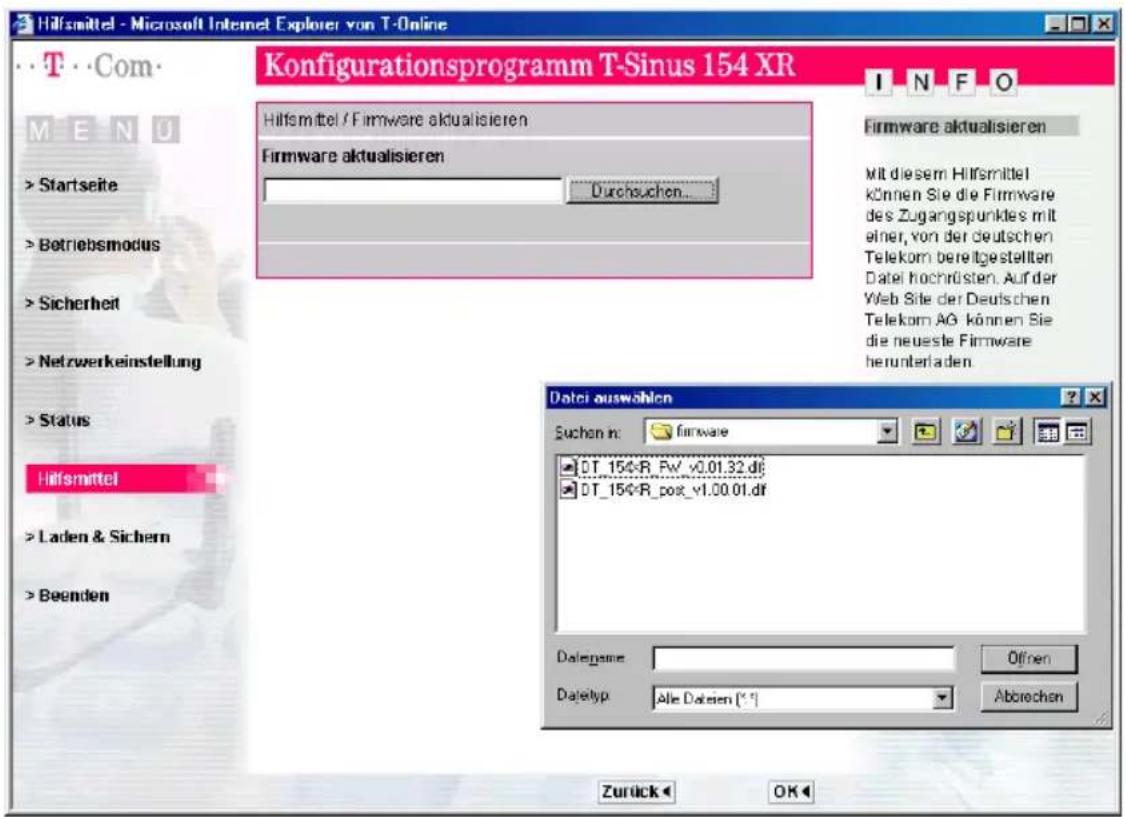
text_image
Hilfsmittel - Microsoft Internet Explorer von T-Online Konfigurationsprogramm T-Sinus 154 XR Hilfsmittel / Firmware aktualisieren Firmware aktualisieren Durchsuchen... I N F O Firmware aktualisieren Mit diesem Hilfsmittel können Sie die Firmware des Zugangspunktes mit einer, von der deutschen Telekom bereitgestellten Datei hochrüsten. Auf der Web Site der Deutschen Telekom AG können Sie die neueste Firmware herunterladen. Status Hilfsmittel Laden & Sichern Beenden Datei auswahlen Suchen in: firmware DT_15¢-R_Pw_v0.01.32.dif DT_15¢-R_post_v1.00.01.dif Datelgeme: Datetyp: Alle Daten [°] Offnen Abrechen Zurück OKKlicken Sie auf die Schaltfläche Durchsuchen. Wählen Sie aus dem Dateiauswahl-Fenster das Verzeichnis, in dem Sie die aus dem Internet heruntergeladene Datei abgelegt haben.
Administration
Doppelklicken Sie auf die Datei. Der gesamte Pfad zu dieser Datei wird in dem Feld links neben Durchsuchen angezeigt.
Klicken Sie auf OK. Ihr T-Sinus 154 XR wird nun auf den neuesten Stand gebracht.

Achten Sie in jedem Fall darauf, dass Sie nur einmal auf OK klicken und lösen Sie auch sonst keine weiteren Aktionen aus, bis die Leuchtanzeigen des T-Sinus 154 XR aufgehört haben zu blinken. Schalten Sie das Gerät unter gar keinen Umständen in diesem Zustand aus. Es könnte zerstört werden.
Nachdem die Leuchtanzeigen des T-Sinus 154 XR aufgehört haben zu blinken und das Firmware-Update abgeschlossen ist, führen Sie einen Reeboot durch. Dies wird im Folgenden beschrieben.

Sollte das Konfigurationsprogramm nach dem Firmware-Update nicht mehr erreichbar sein, schalten Sie den T-Sinus 154 XR aus und wieder ein, indem Sie ihn für kurze Zeit vom Stromnetz trennen. Ist es nach kurzer Wartezeit dann immer noch nicht möglich, auf das Konfigurationsprogramm zuzugreifen, setzen Sie Ihren T-Sinus 154 XR auf die Werkseinstellungen zurück (siehe Seite 80).
Reboot - T-Sinus 154 XR neu starten
Wenn der T-Sinus 154 XR nicht mehr ordnungsgemäß arbeitet, können Sie ihn zurücksetzen. Das Gerät wird neu gestartet und ist dann wieder betriebsbereit.
Administration
Wählen Sie im Menü Hilfsmittel den Eintrag Reboot.
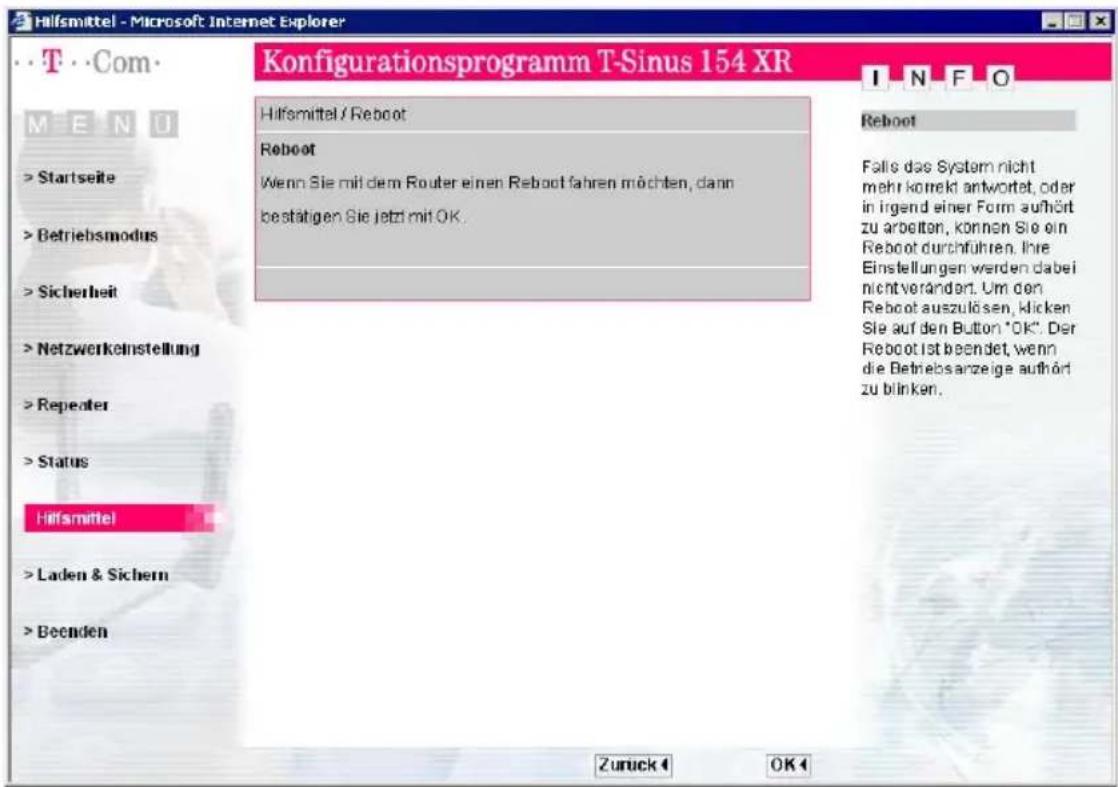
text_image
Hilfsmittel - Microsoft Internet Explorer T Com M E N U > Startseite > Betriebsmodus > Sicherheit > Netzwerkeinstellung > Repeater > Status Hilfsmittel > Laden & Sichern > Beenden Konfigurationsprogramm T-Sinus 154 XR Hilfsmittel / Reboot Reboot Wenn Sie mit dem Router einen Reboot fahren möchten, dann bestätigen Sie jetzt mit OK. Reboot Falls das System nicht mehr korrekt antwortet, oder in irgend einer Form aufhört zu arbeiten, können Sie ein Reboot durchführen. Ihre Einstellungen werden dabei nicht verändert. Um den Reboot auszulösen, klicken Sie auf den Button "OK". Der Reboot ist beendet, wenn die Betriebsanzeige aufhört zu blinken. Zuruck OKKlicken Sie auf OK. Sie erhalten ein Dialogfenster, in dem Sie den Auftrag noch einmal bestätigen müssen.
Es dauert eine Weile, bis der T-Sinus 154 XR wieder gestartet ist. Zum Ausführen einer weiteren Konfigurationsmaßnahme müssen Sie sich neu anmelden.

Sollten Sie keinen Zugriff mehr auf das Konfigurationsprogramm haben, können Sie Ihren T-Sinus 154 XR auch zurücksetzen, indem Sie ihn für kurze Zeit vom Stromnetz trennen. Es dauert eine Weile, bis der T-Sinus 154 XR wieder gestartet ist. Sollte das Problem danach immer noch fortbestehen, setzen Sie Ihren T-Sinus 154 XR auf die Werkseinstellungen zurück (siehe Seite 80).
Konfiguration sichern und laden
Wenn Sie Ihren T-Sinus 154 XR nach Ihren Wünschen konfiguriert haben, so ist es sinnvoll, diese Konfiguration zu sichern. Sollten die Einstellungen versehentlich gelöscht oder überschrieben werden, können Sie jederzeit auf diese Sicherung zurückgreifen. Sie können eine von Ihnen gesicherte Version Ihrer Konfiguration auch wieder in den T-Sinus 154 XR laden, wenn weiterreichende Konfigurationen dazu geführt haben, dass der T-Sinus 154 XR nicht mehr so arbeitet wie erwartet.
Sollten Sie über keine gültige Sicherung verfügen, können Sie den T-Sinus 154 XR auch wieder auf die Werkseinstellungen zurücksetzen. In diesem Fall gehen alle Ihre Konfigurationseinstellungen verloren (auch das eingestellte Passwort).
Sicherung der Konfigurationsdaten
■ Wählen Sie im Menü Laden & Sichern den Eintrag Sichern.
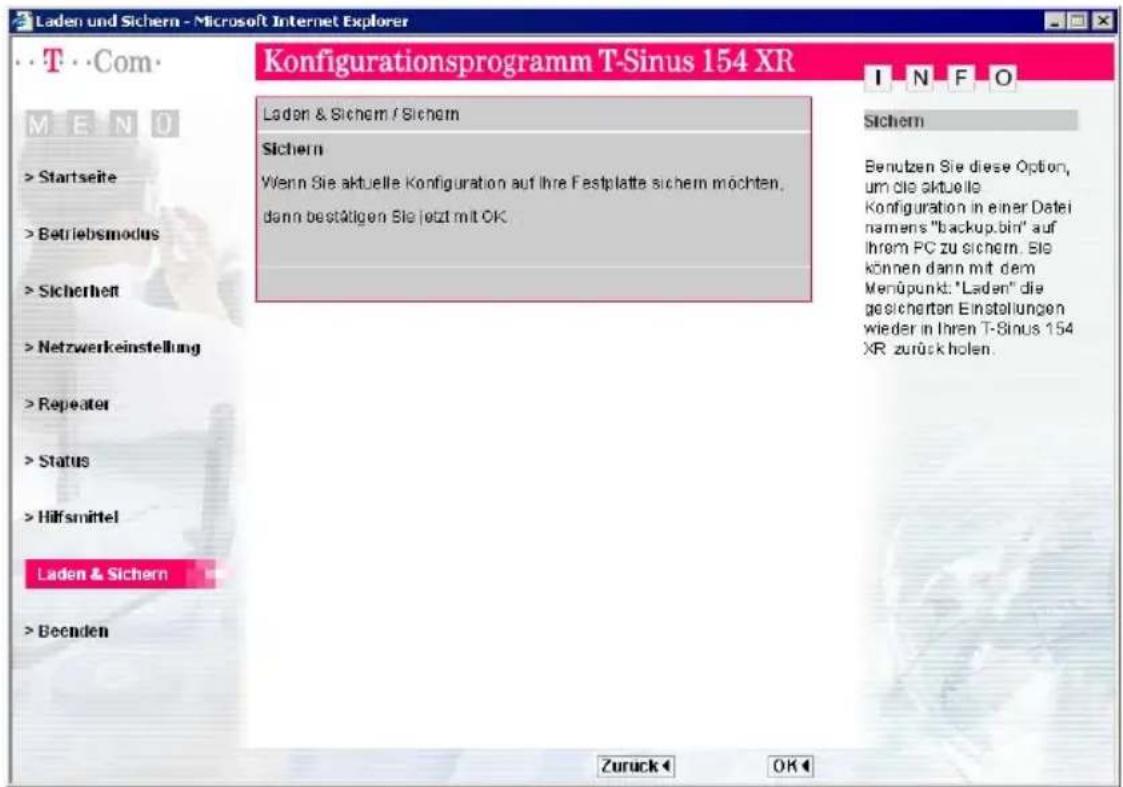
text_image
Laden und Sichern - Microsoft Internet Explorer T Com M E N U > Startseite > Betriebsmodus > Sicherheit > Netzwerkeinstellung > Repeater > Status > Hilfsmittel Laden & Sichern > Becenden Konfigurationsprogramm T-Sinus 154 XR Laden & Sichern / Sichern Sichern Wenn Sie aktuelle Konfiguration auf Ihre Festplatte sichem möchten, dann bestätigen Sie jetzt mit OK I N F O Sichern Benutzen Sie diese Option, um die aktuelle Konfiguration in einer Datei namens "backup.bin" auf Ihrem PC zu sichern. Sie können dann mit dem Menüpunkt: "Laden" die gesicherten Einstellungen wieder in Ihren T-Sinus 154 XR zurückholen. Zuruck OKKlicken Sie auf OK.
Ihr Browser öffnet ein Dialog-Fenster, in dem Sie den Download der Konfigurationsdatei vom T-Sinus 154 XR auf Ihre Festplatte starten können. Klicken Sie hier auf Speichern und wählen Sie anschließend das Verzeichnis, in dem die Datei gespeichert werden soll. Ändern Sie ggf. den Dateinamen.
Bestätigen Sie Ihre Auswahl durch einen Klick auf OK.
Administration
Ist der Vorgang abgeschlossen, sind die aktuellen Konfigurationsdaten des T-Sinus 154 XR in der angegebenen Datei gesichert.
Sicherung laden
Wählen Sie im Menü Laden & Sichern den Eintrag Laden.
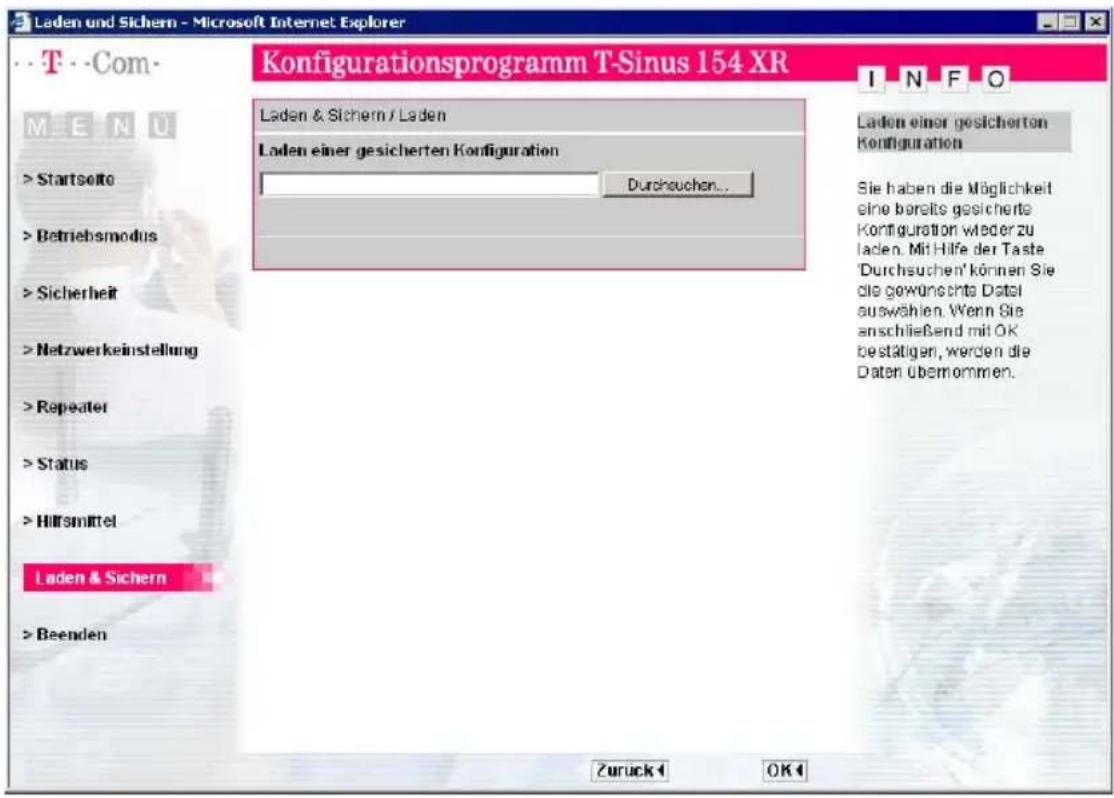
text_image
Laden und Sichern - Microsoft Internet Explorer T --Com- M E N U > Startsetto > Betriebsmodus > Sicherheit > Netzwerkeinstellung > Repeater > Status > Hilfsmittel Laden & Sichern > Beenden Konfigurationsprogramm T-Sinus 154 XR Laden & Sichern / Laden Laden einer gesicherten Konfiguration Durchsuchen... I N F O Laden einer gesicherten Konfiguration Sie haben die Möglichkeit eine bereits gesicherte Konfiguration wieder zu laden. Mit Hilfe der Taste 'Durchsuchen' können Sie die gewünschte Daten auswählen. Wenn Sie anschließend mit OK bestätigen, werden die Daten übernommen. Zurück 1 OK 1Klicken Sie auf die Schaltfläche Durchsuchen. Wählen Sie aus dem Dateiauswahl-Fenster das Verzeichnis, in dem Sie die Sicherungsdatei abgelegt haben.
Doppelklicken Sie auf die Datei, die die Konfiguration enthält, die Sie wiederherstellen möchten. Der gesamte Pfad zu dieser Datei wird in dem Feld links neben Durchsuchen angezeigt.
Klicken Sie auf OK. Die gesicherte Konfiguration wird geladen.
Nach Abschluss dieses Vorgangs sollten Sie alle Geräte neu starten.
Werkseinstellungen wiederherstellen
Diese Funktion setzt den T-Sinus 154 XR zurück auf die Werkseinstellungen. Alle Ihre persönlichen Konfigurationen gehen verloren, auch das Passwort wird auf 0000 zurückgesetzt.
■ Wählen Sie im Menü Laden & Sichern den Eintrag Werkseinstellung.
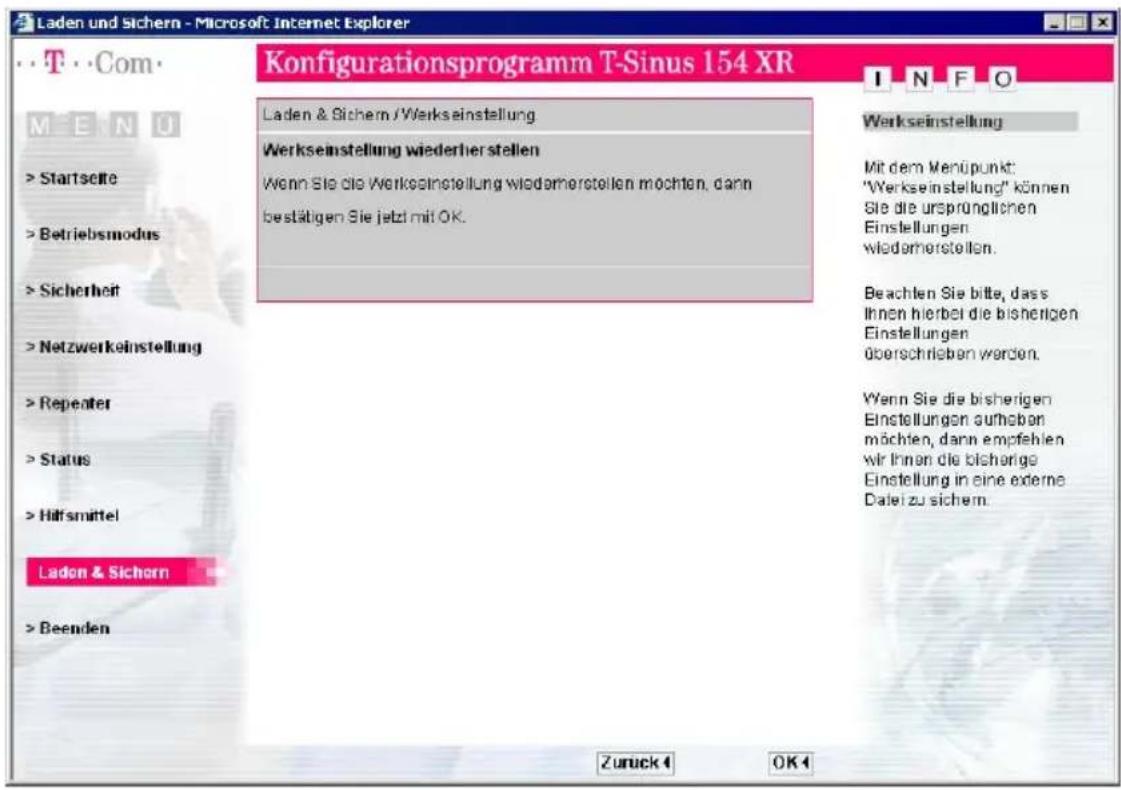
text_image
Laden und Sichern - Microsoft Internet Explorer T Com M E N U > Startseite > Betriebsmodus > Sicherheit > Netzwerkeinstellung > Repenter > Status > Hilfsmittel Laden & Sichern > Beenden Konfigurationsprogramm T-Sinus 154 XR Laden & Sichern / Werkseinstellung Werkseinstellung wiederher stellen Wenn Sie die Werkseinstellung wiederherstellen möchten, dann bestätigen Sie jetzt mit OK. Laden & Sichern / Werkseinstellung Werkseinstellung wiederherstellen Wenn Sie die Werkseinstellung wiederherstellen möchten, dann bestätigen Sie jetzt mit OK. Laden & Sichern / Werkseinstellung Werkseinstellung wiederherstellen Wenn Sie die Werkseinstellung wiederherstellen möchten, dann bestätigen Sie jetzt mit OK. Laden & Sichern / Werkseinstellung Werkseinstellung wiederherstellen Wenn Sie die Werkseinstellung wiederherstellen möchten, dann bestätigen sie jetzt mit OK. Laden & Sichern / Werkseinstellung Werkseinstellung wiederherstellen Wenn Sie die Werkseinstellung wiederherstellen möchten, dann bestätigen Sie jetzt mit OK. Laden & Sichern / Werkseinstellung Werkseinstellung wiederherstellen Wenn Sie die Werkseinstellung wiederherstellen möchten, dann bestätigen Sie jetzt mit OK. Laden & Sichern / Werkseinstellung WerkSeinstellung Mit dem Wenüpunkt: "Werkseinstellung" können Sie die ursprünglichen Einstellungen wiederherstellen. Beachten Sie bitte, dass Ihnen hierbei die bisherigen Einstellungen überschrieben werden. Wenn Sie die bisherigen Einstellungen aufsoben möchten, dann empfehlen wir Ihnen die bisherige Einstellung in eine externe Datei zu sichem. Zuruck 4 OK 4Klicken Sie auf OK. Die Werkseinstellungen werden wiederhergestellt.
Nach Abschluss dieses Vorgangs sollten Sie alle Geräte neu starten.
Administration
Anhang
Dieser Anhang enthält die folgenden Informationen
■ IP-Adressen aktualisieren (siehe unten)
■ Generelles Reset (Hard-Reset) (siehe Seite 80)
■ Selbsthilfe bei Störungen (siehe Seite 81)
■ Technischer Kundendienst (siehe Seite 86)
CE-Zeichen (siehe Seite 86)
■ Technische Daten (siehe Seite 87)
Gewährleistung (siehe Seite 87)
■ Reinigen (siehe Seite 88)
Rücknahme von alten Geräten (siehe Seite 88)
IP-Adressen aktualisieren
Besonders in den Fällen, in denen Sie Ihren T-Sinus 154 XR in ein bestehendes LAN einbinden, das bereits konfiguriert ist, kann es vorkommen, dass der DHCP-Server des T-Sinus 154 XR keinen Zugriff auf die Adressierung des Client-Rechners erhält. Sie können dann von diesem Rechner nicht auf das Konfigurationsprogramm zugreifen.
Dies geschieht meist auf Grund spezieller Einträge in die Windows-Systemregistrierung. In diesen Bereich sollten Sie auf keinen Fall eingreifen.
Durch Verwenden der Eingabeaufforderung von DOS (Disk Operating System; ein Betriebssystem der Microsoft® Corporation) können Sie die Adressierung aktualisieren.

Verwenden Sie nur die im Folgenden angegebenen Befehle und achten Sie auf korrekte Schreibweise. Andernfalls erhalten Sie nicht das gewünschte Ergebnis. Manche Befehle unter DOS können zur Zerstörung des Betriebssystems führen!
Voraussetzung: Ihr Rechner ist eingeschaltet und mit dem T-Sinus 154 XR verbunden. Ihr T-Sinus 154 XR ist angeschlossen, die Leuchtanzeigen Power und WLAN leuchten.
Anhang
- Öffnen Sie die MS-DOS-Eingabeaufforderung. In der Regel finden Sie diese unter Start – Programme – Zubehör – MS-DOS-Eingabeaufforderung.
text_image
C:\WINDOWS>Das Fenster zeigt die Oberfläche des Betriebssystems DOS. In diesem Betriebssystem ist im Regelfall die Maus unwirksam. Sie müssen alle Funktionen durch manuelle Eingaben und Auslösen mit der Taste Enter (Zeilenschalttaste) durchführen. Die Schreibmarke sitzt bereits an der richtigen Stelle und blinkt.
Geben Sie den Befehl IPCONFIG ein und drücken Sie die Taste Enter (Zeilenschalt-Taste).
Nach kurzer Zeit wird die Konfiguration aller Ihrer Netzwerkkarten angezeigt. Häufig ist es nur eine einzige. Sind es mehrere, beachten Sie den Namen der Karte, die für die Anbindung ins LAN zuständig ist.
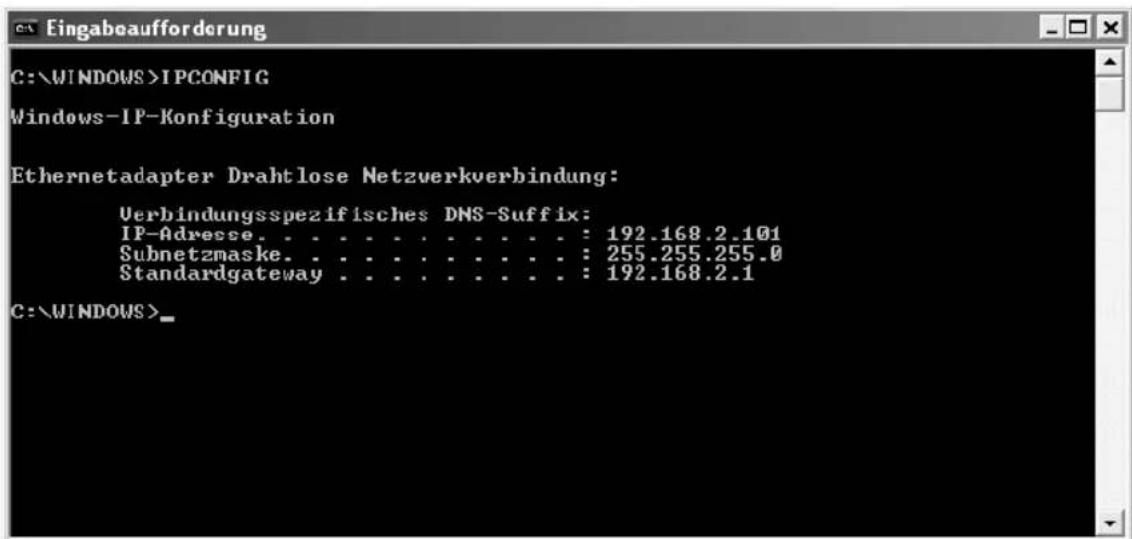
text_image
C:\WINDOWS>IPCONFIG Windows-IP-Konfiguration Ethernetadapter Drahtlose Netzverkverbindung: Verbindungsspezifisches DNS-Suffix: IP-Adresse. . . . . . . . . . . . . : 192.168.2.101 Subnetzmaske. . . . . . . . . . . . : 255.255.255.0 Standardgateway . . . . . . . . . . . : 192.168.2.1 C:\WINDOWS>Wichtig ist die Adresse in der Zeile Standardgateway. Dort muss die IP-Adresse des T-Sinus 154 XR stehen.
Anhang
Geben Sie an der Einfügemarke das Kommando IPCONFIG /RELEASE und dann den Namen des Netzwerkadapters ein, der die richtige IP-Adresse erhalten soll, im Beispiel „Drahtlose Netzwerkverbindung“.
Beispiel: IPCONFIG /RELEASE "Drahtlose Netzwerkverbindung"
Die Anführungszeichen müssen Sie angeben, wenn der Name ein Leerzeichen enthält. Sie können den Namen auch mit einer Wildcard (Stellvertretenzeichen) angeben.
Beispiel: IPCONFIG /RELEASE Draht*
Dieses Kommando würde alle Netzwerkkarten betreffen, deren Name mit Draht beginnt.
Drücken Sie die Taste Enter (Zeilenschalt-Taste).

text_image
C:\WINDOWS>IPCONFIG Windows-IP-Konfiguration Ethernetadapter Drahtlose Netzwerkverbindung: Verbindungsspezifisches DNS-Suffix: IP-Adresse. . . . . . . . . . . . : 192.168.2.101 Subnetzmaske. . . . . . . . . . . . : 255.255.255.0 Standardgateway . . . . . . . . . . : 192.168.2.1 C:\WINDOWS>IPCONFIG /RELEASE "Drahtlose Netzwerkverbindung" Windows-IP-Konfiguration Ethernetadapter Drahtlose Netzwerkverbindung: Verbindungsspezifisches DNS-Suffix: IP-Adresse. . . . . . . . . . . . : 0.0.0.0 Subnetzmaske. . . . . . . . . . . : 0.0.0.0 Standardgateway . . . . . . . . . : C:\WINDOWS>Jegliche Zuordnung zu IP-Adressen wird aufgehoben.
- Geben Sie an der Einfügemarke das Kommando IPCONFIG /RENEW und den Namen des Netzwerkadapters ein, der die richtige IP-Adresse erhalten soll, im Beispiel „Drahtlose Netzwerkverbindung“.
Beispiel: IPCONFIG /RENEW "Drahtlose Netzwerkverbindung"
- Drücken Sie die Taste Enter (Zeilenschalt-Taste).

text_image
C:\WINDOWS>IPCONFIG /RELEASE "Drahtlose Netzwerkverbindung" Windows-IP-Konfiguration Ethernetadapter Drahtlose Netzwerkverbindung: Verbindungsspezifisches DNS-Suffix: IP-Adresse. . . . . . . . . . . . . : 0.0.0.0 Subnetzmaske. . . . . . . . . . . . . : 0.0.0.0 Standardgateway . . . . . . . . . . . . C:\WINDOWS>IPCONFIG /RENEW "Drahtlose Netzwerkverbindung" Windows-IP-Konfiguration Ethernetadapter Drahtlose Netzwerkverbindung: Verbindungsspezifisches DNS-Suffix: IP-Adresse. . . . . . . . . . . . : 192.168.2.101 Subnetzmaske. . . . . . . . . . : 255.255.255.0 Standardgateway . . . . . . . . . . : 192.160.2.1 C:\WINDOWS>Anhang
Es werden nun IP-Adressen zugewiesen. Unabhängig von Einstellungen unter Windows, erkennt der Rechner nunmehr die Gateway-Adresse des T-Sinus 154 XR und fügt sie als Standardadresse ein: im Beispiel 192.168.2.1.
Geben Sie an der Einfügemarke EXIT ein. Das DOS-Fenster wird geschlossen. Der Rechner kehrt zum Windows-Arbeitsplatz (Desktop) zurück.
Fahren Sie nun fort, wie im Kapitel „Konfiguration“ auf Seite 37 beschrieben.
Tipp
Es kann sein, dass auch andere Rechner in Ihrem Netz aus den gleichen Gründen nicht über den DHCP-Server erreicht werden. In solchen Fällen müssen Sie das oben Beschriebene auch an diesen Rechnern durchführen.
Generelles Reset (Hard-Reset)
Ihr Gerät enthält geheime Daten, deren Bekanntgabe Ihnen schaden kann, z. B die Daten Ihrer Netzkonfiguration. Aus diesen Gründen ist es unabdingbar, dass Sie Ihren T-Sinus 154 XR einem generellen Reset unterziehen, bevor Sie das Gerät, z. B. wegen Reparatur oder zum Wiederaufbereiten, aus der Hand geben. Gehen Sie dazu wie folgt vor:
Ziehen Sie den Netzstecker des Gerätes, sofern Ihr T-Sinus 154 XR noch mit dem Stromnetz verbunden ist.
■ Stecken Sie einen geeigneten Gegenstand, z. B. eine aufgebogene Büroklammer, in die kleine Öffnung auf der Unterseite des Gerätes zwischen den hinteren Füßen und drücken Sie auf die darunter verborgene kleine Taste.
■ Stecken Sie bei gedrückter Taste das Netzkabel wieder ein.
Halten Sie die Taste noch ca. 5 Sekunden länger gedrückt, bis die LED Power kurz erlischt und anschließend wieder aufleuchtet.
Trennen Sie Ihren T-Sinus 154 XR erneut vom Stromnetz. Falls gewünscht, können Sie ihn danach wieder verbinden. Das Gerät ist nun auf die Werkseinstellungen zurückgesetzt und enthält keinerlei private Daten mehr. Sie können es nun also auch gefahrlos aus der Hand geben.
Selbsthilfe bei Störungen
Wenn Ihr Gerät sich einmal nicht wie gewünscht verhält, versuchen Sie zunächst mit Hilfe der folgenden Tabelle sich selbst zu helfen.
| Problem Mögliche Ursache Abhilfe | ||
| Auf der Vorderseite leuchtet keine LED. | Das Gerät ist nicht korrekt an das Stromnetz angeschlossen. | Überprüfen Sie, ob der Stecker des Netzteils richtig im Gerät steckt.Prüfen Sie, ob die Steckdose, in der das Netzteil steckt, Strom führt. Verwenden Sie dafür ein Gerät, von dem Sie wissen, dass es funktioniert, z. B. eine Schreibtischlampe. |
| Die LED für den LAN-Anschluss des T-Sinus 154 XR leuchtet nicht. | Sie haben kein Gerät angeschlossen.Die Verbindung zum angeschlossenen Gerät wurde nicht korrekt hergestellt.Ihr T-Sinus 154 XR ist nicht eingeschaltet oder nicht betriebsbereit.Das angeschlossene Gerät ist nicht eingeschaltet oder nicht betriebsbereit. | Schließen Sie ein Gerät über das mitgelieferte LAN-Kabel an.Stellen Sie sicher, dass die Stecker des LAN-Kabels sowohl am T-Sinus 154 XR als auch am angeschlossenen Endgerät fest in der dafür vorgesehenen Anschlussbuchse steckt.Überprüfen Sie, ob an Ihrem T-Sinus 154 XR die LED Power konstant leuchtet und starten Sie Ihren T-Sinus 154 XR ggf. neu, indem Sie ihn kurzzeitig vom Stromnetz trennen.Überprüfen Sie den Status des angeschlossenen Gerätes und starten Sie dieses ggf. neu. |
Anhang
| Problem Mögliche Ursache Abhilfe | ||
| Sie verwenden nicht das korrekte Kabel oder das Kabel ist beschädigt. | Verwenden Sie für die Verbindung zu Ihrem angeschlossenen Gerät das mitgelieferte Kabel oder ein Patch- oder Crossover-Kabel der Kategorie 5 oder höher. Tauschen Sie das Kabel ggf. durch ein Kabel gleichen Typs aus. ISDN-Kabel oder andere Kabel mit RJ45-Steckern sind für die Verbindung dagegen nicht geeignet. | |
| Sie können von einem Rechner nicht auf den T-Sinus 154 XR zugreifen, beispielsweise das Konfigurationsprogramm nicht aufrufen (Verbindung über LAN-Kabel). | Die Verbindung zwischen Rechner und T-Sinus 154 XR ist unterbrochen. Die LED für den LAN-Anschluss leuchtet nicht.Die Netzwerkeinstellungen des betreffenden Rechners sind nicht korrekt.Ihr Rechner ist für den automatischen Bezug von IP-Adressen konfiguriert, der DHCP-Server Ihres T-Sinus 154 XR ist ausgeschaltet. | Prüfen Sie die Kabelverbindung (siehe oben).Stellen Sie sicher, dass der Rechner entsprechend für die Verbindung mit dem T-Sinus 154 XR konfiguriert ist, beispielsweise IP-Adresse und Subnetzmaske korrekt eingestellt sind oder der automatische Bezug der IP-Adresse aktiviert ist (siehe Seite 22).Vergeben Sie für Ihren Rechner manuell eine feste IP-Adresse im Adressbereich Ihres T-Sinus 154 XR (siehe Seite 29). |
Anhang
| Problem Mögliche Ursache Abhilfe | ||
| Die IP-Adresse Ihres T-Sinus 154 XR hat sich geändert, da Sie die Option Automatische IP-Adresse (siehe Seite 59) aktiviert haben. | Prüfen Sie im Log Ihres DHCP-Servers, von dem der T-Sinus 154 XR seine IP-Adresse bezogen hat, welche IP-Adresse ihm zugewiesen wurde und geben Sie diese Adresse in Ihrem Browser ein. Setzen Sie Ihren T-Sinus 154 XR ggf. auf die Werkseinstellungen zurück, um wieder mit der Adresse 192.168.2.254 Zugriff zu erhalten (siehe Seite 80). | |
| Sie können keine Verbindung zum T-Sinus 154 XR herstellen. | Sie befinden sich außerhalb der Reichweite des Gerätes.Sie haben die Option SSID sichtbar machen deaktiviert, sodass der T-Sinus 154 XR nicht in der Netz-Übersicht erscheint.Die Verschlüsselung der übertragenen Daten ist auf Ihrem T-Sinus 154 XR aktiviert (WEP / WPA).Der MAC-Filter auf Ihrem T-Sinus 154 XR ist aktiviert, die MAC-Adresse Ihres Rechners jedoch nicht eingetragen (Betriebsmodus Access Point). | Verringern Sie den Abstand zum T-Sinus 154 XR. Richten Sie die Antennen der an der Übertragung beteiligten Geräte aus, um eine bestmögliche Reichweite zu erzielen.Stellen Sie für Ihren kabellosen Netzwerkadapter manuell die SSID des T-Sinus 154 XR ein, um die Verbindung herzustellen (im WLAN Manager auf der Registerkarte Einstellungen).Nehmen Sie die entsprechenden Einstellungen für die Verschlüsselung auch für Ihren kabellosen Netzwerkadapter vor (im WLAN-Manager auf der Registerkarte Einstellungen).Tragen Sie von einem anderen Rechner aus die entsprechende MAC-Adresse in die Tabelle ein, um den Zugriff zu erlauben (siehe Seite 55). |
Anhang
| Problem Mögliche Ursache Abhilfe | ||
| Sie können von einem Rechner nicht auf den T-Sinus 154 XR zugreifen, beispielsweise das Konfigurationsprogramm nicht aufrufen (kabellose Verbindung über WLAN). | Sie sind nicht mit dem T-Sinus 154 XR verbunden.Die Netzwerkeinstellungen des betreffenden Rechners sind nicht korrekt.Ihr Rechner ist für den automatischen Bezug von IP-Adressen konfiguriert, der DHCP-Server Ihres T-Sinus 154 XR ist ausgeschaltet.Die IP-Adresse Ihres T-Sinus 154 XR hat sich geändert, da Sie die Option Automatische IP-Adresse(siehe Seite 59) aktiviert haben. | Stellen Sie sicher, dass Sie erfolgreich mit dem T-Sinus 154 XR verbunden sind. Überprüfen Sie die Angaben im WLAN Manager.Stellen Sie sicher, dass der Rechner entsprechend für die Verbindung mit dem T-Sinus 154 XR konfiguriert ist, beispielsweise IP-Adresse und Subnetzmaske korrekt eingestellt sind oder der automatische Bezug der IP-Adresse aktiviert ist (siehe Seite 22).Vergeben Sie für Ihren Rechner manuell eine feste IP-Adresse im Adressbereich Ihres T-Sinus 154 XR (siehe Seite 29).Prüfen Sie im Log Ihres DHCP-Servers, von dem der T-Sinus 154 XR seine IP-Adresse bezogen hat, welche IP-Adresse ihm zugewiesen wurde und geben Sie diese Adresse in Ihrem Browser ein. Setzen Sie Ihren T-Sinus 154 XR ggf. auf die Werkseinstellungen zurück, um wieder mit der Adresse 192.168.2.254 Zugriff zu erhalten (siehe Seite 80). |
| Der T-Sinus 154 XR arbeitet nicht ordnungsgemäß im Betriebsmodus Repeater. | Die Repeater-Funktion auf dem T-Sinus 154 XR oder auf dem Access Point ist nicht aktiviert. | Stellen Sie sicher, dass sowohl auf Ihrem T-Sinus 154 XR als auch auf Ihrem Access Point die Repeater-Funktion aktiviert ist (siehe Seite 44 bzw. lesen Sie das entsprechende Kapitel im Handbuch Ihres Access Point). |
Anhang
| Problem Mögliche Ursache Abhilfe | ||
| Die Repeater-Konfiguration des T-Sinus 154 XR oder Ihres Access Point ist nicht korrekt.Der Funkkanal des T-Sinus 154 XR stimmt nicht mit dem Funkka-nal des Access Point überein. | Stellen Sie sicher, dass auf Ihrem T-Sinus 154 XR der richtige Access Point und auf Ihrem Access Point der korrekte T-Sinus 154 XR ausgewählt sind (siehe Seite 44 bzw. lesen Sie das entsprechende Kapitel im Handbuch Ihres Access Point). Achten Sie insbesondere darauf, dass Sie bei mehreren Geräten mit gleicher SSID die MAC-Adresse zur Identifikation der Geräte verwenden.Gleichen Sie die Funkkanäle der Geräte an (siehe Seite 66 bzw. lesen Sie das entsprechende Kapitel im Handbuch Ihres Access Point). | |
| Sie stellen fest, dass sich Unbefugte an Ihren Daten / Computern zu schaffen gemacht haben. | Die Sicherheitsmaßnahmen sind unzureichend. | Verstärken Sie die Sicherheitsmaßnahmen. Lesen Sie dazu das Kapitel „Sicherheit für den Netzbetrieb“ ab Seite 52. |
| Nach einem Aktualisieren der Firmware funktioniert Ihr T-Sinus 154 XR nicht mehr ordnungsge-mäß. | Während der Aktualisierung der Firmware wurde die Verbindung vom Rechner zum T-Sinus 154 XR unterbrochen oder der T-Sinus 154 XR wurde vom Stromnetz getrennt. | Führen Sie ein generelles Reset durch (siehe Seite 80). Führ dies nicht zum gewünschten Erfolg, setzen Sie sich mit dem Technischen Kundendienst in Verbindung (siehe Seite 86). |
Besteht das Problem weiterhin, steht Ihnen unsere Hotline zur Verfügung. Die Rufnummer finden Sie im nachfolgenden Kapitel „Technischer Kundendienst“.
Anhang
Technischer Kundendienst
Bei technischen Problemen mit Ihrem T-Sinus 154 XR können Sie sich während der üblichen Geschäftszeiten an die Hotline 0180 5 1990 des Technischen Kundendienstes von T-Com wenden. Der Verbindungspreis beträgt 0,12 EUR pro angefangene 60 Sekunden bei einem Anruf aus dem Festnetz von T-Com. Erfahrene Techniker beraten Sie auch zu der Bedienung Ihres T-Com-Gerätes.
Die Seriennummer des Produktes finden Sie auf dem Typenschild unten am Gerät.
Vermuten Sie eine Störung Ihres Anschlusses, so wenden Sie sich bitte an den Kundendienst Ihres Netzbetreibers. Für den Netzbetreiber T-Com steht Ihnen der Technische Kundendienst unter
freecall 0800 3302000 zur Verfügung.
Tipp
Ihr Gerät enthält geheime Daten, deren Bekanntgabe Ihnen schaden kann. Wollen Sie das Gerät z. B. zur Reparatur geben, führen Sie ein Hard-Reset aus (siehe Seite 80).
CE-Zeichen
CE 0682①
Dieses Gerät erfüllt die Anforderungen der EU-Richtlinie: 1999/5/EG Richtlinie über Funkanlagen und Telekommunikationsendeinrichtungen und die gegenseitige Anerkennung ihrer Konformität.
Die Konformitätserklärung kann unter folgender Adresse eingesehen werden:
Deutsche Telekom AG
T-Com, Bereich Endgeräte
CE Management Steinfurt
Sonnenschein 38
48565 Steinfurt
Technische Daten
Modell T-Sinus 154 XR
Max. Anzahl Funkkanäle Entspr. ETSI: 13
Max. Anzahl Clients 64 (kabellos)
Max. Reichweite 30 m in Gebäuden
300 m im Freien bei Sichtkontakt
Übertragungsgeschwindigkeit 1, 2, 5.5, 6, 9, 11, 12, 18, 24, 36, 48 oder 54 Mbps
Anschluss an 10/100 Ethernet LAN über Stecker RJ45
Netzkonfiguration Repeater, Access Point (Zugangspunkt), Ethernet-Adapter für Funk-LAN
Frequenzbereich (ETSI) 2.400-2.4835 GHz
Empfindlichkeit bei 1, 2, 5.5 Mbps: mind. -82 dBm
bei 11 Mbps: mind. -82 dBm
bei 54 Mbps: mind. -68 dBm
Modulation CCK, DSSS, OFMD
Feldstärke > +15 dBm
Ethernetkabel Cat. 5
Stecker RJ 45 10 Base-T/100 Base-TX
Anzeige Betrieb, WLAN aktiv, LAN Port angeschlossen, Port aktiv
Sicherheit SSID, Verschlüsselung 64 bit / 128 bit WEP, WPA, MAC-Filter
Zulassungen R&TTE Directive 1999/5 EC, EN 60950 (6.2000), 99/519/EC
(EU-Council Recommendation), EN 50360 ICNIRP Guideline,
EN 301 489-1/17, EN 300 328-2
Standards IEEE 802.3 10BaseT/100BaseTX, IEEE 802.11b, IEEE 802.11g
Stromversorgung Primär: 220-240 V\~, 50-60 Hz
Sekundär: 5 V / 2,4 A
Abmessungen L x B x H (in mm) 135,5 x 120,3 x 31,4 (mit umgeklappten Antennen)
Gewicht 140 g
Gewährleistung
Der Händler, bei dem das Gerät erworben wurde (T-Com oder Fachhändler), leistet für Material und Herstellung des Telekommunikationsendgerätes eine Gewährleistung von 2 Jahren ab der Übergabe.
Dem Käufer steht im Mangelfall zunächst nur das Recht auf Nacherfüllung zu. Die Nacherfüllung beinhaltet entweder die Nachbesserung oder die Lieferung eines Ersatzproduktes. Ausgetauschte Geräte oder Teile gehen in das Eigentum des Händlers über.
Anhang
Bei Fehlschlagen der Nacherfüllung kann der Käufer entweder Minderung des Kaufpreises verlangen oder von dem Vertrag zurücktreten und, sofern der Mangel von dem Händler zu vertreten ist, Schadensersatz oder Ersatz vergeblicher Aufwendungen verlangen.
Der Käufer hat festgestellte Mängel dem Händler unverzüglich mitzuteilen. Der Nachweis des Gewährleistungsanspruchs ist durch eine ordnungsgemäße Kaufbestätigung (Kaufbeleg, ggf. Rechnung) zu erbringen.
Schäden, die durch unsachgemäße Behandlung, Bedienung, Aufbewahrung sowie durch höhere Gewalt oder sonstige äußere Einflüsse entstehen, fallen nicht unter die Gewährleistung, ferner nicht der Verbrauch von Verbrauchsgütern, wie z. B. Druckerpatronen und wieder aufladbaren Batterien (Akkumulatoren).
Vermuten Sie einen Gewährleistungsfall mit Ihrem Telekommunikationsendgerät, können Sie sich während der üblichen Geschäftszeiten an die Hotline 0180 5 1990 des Technischen Kundendienstes von T-Com wenden. Der Verbindungspreis beträgt 0,12 EUR pro angefangene 60 Sekunden bei einem Anruf aus dem Festnetz der T-Com. Erfahrene Techniker beraten Sie und stimmen mit Ihnen das weitere Vorgehen ab.
Reinigen
Reinigen - wenn's nötig wird
Wischen Sie den T-Sinus 154 XR einfach mit einem ganz leicht angefeuchteten Tuch oder mit einem Anti-statiktuch ab. Vermeiden Sie trockene oder nasse Tücher!
Vermeiden Sie den Einsatz von Lösungs-, Putz- und Scheuermitteln! Sie schaden nur dem Gerät.
Rücknahme von alten Geräten
Hat Ihr T-Sinus 154 XR ausgedient, nimmt der Händler (T-Com oder Fachhändler) von ihm gemietete oder bei ihm gekaufte Geräte in seinem Ladengeschäft kostenlos zurück.
T-Com entsorgt es fachgerecht, ob gemietet oder gekauft. Ihr Gerät wird zerlegt. Die Materialien arbeiten wir getrennt auf. Den Kunststoff führen wir dem Recycling zu. Die Elektronik wird in ihre Bestandteile Kupfer, Eisen und Stahl aufgetrennt und wieder verwendet.
Tipp
Ihr Gerät enthält geheime Daten, deren Bekanntgabe Ihnen schaden kann. Wollen Sie das Gerät z. B. zur Reparatur geben, führen Sie ein Hard-Reset aus (siehe Seite 80).
Stichwörter
Numerics
802.11b 11,66
802.11g 11,66
802.1x 8,58
A
Access Point 3,4
- konfigurieren 47
- N a m e....60
Administration 67
Adressbereich für IP-Adressen 16,29
Altgerät 88
Anschließen 11
Anschluss
- LAN .....IV
-Netzteil IV
Anschlüsse am Gerät . . . . . . . . . . . . . . . . . . . . . . . . . . . . . . . . . . . . . . . . . . . . . . IV
Antennen 12
Aufstellort 9
Auf-Tisch-Betrieb 10
Authentifizierungsserver 8,58
B
Betriebsmodus 4,41
- Access Point 5
- Access Point konfigurieren 47
- einstellen 42
- Ethernet Adapter (AdHoc) 6
- Ethernet Adapter (AdHoc) konfigurieren ... 51
- Ethernet Adapter (Infrastruktur) 5
- Ethernet Adapter (Infrastruktur) konfigurieren . 50
- Repeat.e.r.... 4
- Repeater konfigurieren 44
Broadcast 65,66
C
CE-Zeichen 86
Client-Liste 68
D
DHCP 15
DHCP-Server 15,22
DOS, Betriebssystem 78
Dynamic Host Configuration Protocol siehe DHCP
dynamische IP-Adresse 15
E
Einbinden ins LAN 15
Eingabeaufforderung 78
Einsatzmöglichkeiten 4
Entsorgung 88
Ethernet-Adapter
- konfigurieren ....50
- konfigurieren für AdHoc-Betrieb .....51
- konfigurieren für Infrastruktur-Betrieb .....50
Ethernet-Anschluss 11
EXIT 80
F
feste IP-Adresse vergeben
- Windows® 2000 ....34
- Windows®.9.8....30
- Windows®.X.P....32
Firmware-Update 70
Stichwörter
Funkabdeckung erweitern 4
Funkkanal 65,66
- einstellen 66
G
Gateway eintragen
- Windows® 2000 ....35
- Windows®.9.8....31
- Windows®.X.P....33
Generelles Reset 80
Gesamtansicht ....III
Gewährleistung 87
Grundgeschwindigkeit 66
H
Hard-Reset 80
Hilfsmittel 70
Hotline 86
|
IEEE 802.1x siehe 802.1x
Inbetriebnahme 9
Informationen anzeigen 67
Internet-Browser 15,37
- für Rechner konfigurieren 48
IP-Adressbereich 63
IP-Adresse
- Adressbereich 29
-aktualisieren 77
- automatisch beziehen 16
– des T-Sinus 154 XR festlegen .....60
- dynamis.g.h....15
- fest vergeben 29
- privat....29
IP-Adresse automatisch beziehen
- Windows® 2000 ....28
- Windows®.9.8....26
- Windows®.X.P....24
IP-Adresskonflikt 62
IPCONFIG 78
IPCONFIG/ALL 55
IPCONFIG/RELEASE 79
IPCONFIG /RENEW 79
K
kabelloser Netzwerkadapter 11
Kanal siehe Funkkanal
Kennsatz für WEP-Verschlüsselung .....55
Konfiguration
- I ad en....74
- sicher.n.73
Konfigurationsprogramm 37,41
- anmelden bei 39
-beenden....42
- Menüs....41
- starten....37
- Startseite....41
-Web-basiert 15
Konfigurationssitzung
- Zeitüberschreitung bei Inaktivität .....53
Konformitätserklärung 86
Kundendienst 86
L
LAN-Anschluss IV
LAN-Konfiguration
- Access P.o.i.n.t....60
- der Rechn. e.r....15
LAN-Verbindung kabellos herstellen .....11
Lease Time 62
Leuchtanzeigen ....III, 13
Logbuch 69
lokales Netzwerk konfigurieren 15
M
MAC 55
MAC-Adresse 55
MAC-Filter 8
MAC-Filtertabelle 55
MAC-Zugangskontrolle 55
N
Nachrichtenintegritätscheck 8
Name für T-Sinus 154 XR 59
Netwerkeinstellungen 59
Netz
- I o k a.l. 3
- öffentlich 6
Netzteil
- anschließen 12
- Anschluss.....IV
Netzwerkkarte
- Konfiguration anzeigen 78
-Netzanbindung prüfen 16
- Netzwerkeinstellungen 15
Recycling 88
Reinigen .....II, 88
Repeater 3,4
- konfigurieren 44
Reset 75,80
Roaming 44, 47
Rücknahme 88
Rückseite IV
S
Selbsthilfe 81
Seriennummer 86
Sicherheit im Netz 7,52
Sicherheitshinweise ....II
Sicherung der Konfiguration 73
SSID 11,65
- einstellen 65
- nicht sich t. b. a. r....66
-sichtbar....66
- voreingestellt 65
Standard-Gateway 63
Startseite 41
Status anzeigen 67
Störungen
- Fehlerbehandlung ....81
Stromnetz
- anschließen an 12
Subnetz 16
Subnetzmaske 16,29
Stichwörter
Subnetzmaske eintragen
- Windows® 2000 ....35
- Windows®.9.8....30
- Windows®.X.P....33
T
TCP/IP-Eigenschaften prüfen
- Windows® 2000 ....27
- Windows®.9.8....26
- Windows®.X.P....23
TCP/IP-Protokoll 16
TCP/IP-Protokoll installieren
- Windows® 2000 ....22
- Windows®.9.8....18
T-DSL-Modem 6
technische Daten 87
Tischbetrieb 10
TKIP (Temporal Key Integration Protocol) .. 8, 57
T-Sinus 154 XR
- booten....71
- Konfigurationsdatei 73
- mit Passwort sichern 52
Turbo Mode 66
U
Übertragungsgeschwindigkeit 66
URL 37
V
Verpackungsinhalt 9
Verschlüsselung im Funkverkehr 7
Verschlüsselungs-Modus
- auswählen 55
W
Wandmontage 10
WDS (Wireless Distribution System) ..... 44
Werkseinstellung wiederherstellen .....75
- über Reset-Taste ....80
WLAN Ethernet-Adapter 5
WPA-Verschlüsselung 8
- einstellen 57
Z
Zugang zum lokalen Netzwerk
- gewähren....55
-sperren....55
Zugangspunkt siehe Access Point

Herausgeber:
Deutsche Telekom AG
Postfach 20 00
53105 Bonn
MNr.: 40203781
Stand: Oktober 2003