Speed Home WiFi - Router T-Mobile - Kostenlose Bedienungsanleitung
Finden Sie kostenlos die Bedienungsanleitung des Geräts Speed Home WiFi T-Mobile als PDF.


Benutzerfragen zu Speed Home WiFi T-Mobile
0 Frage zu diesem Gerät. Beantworten Sie die, die Sie kennen, oder stellen Sie Ihre eigene.
Eine neue Frage zu diesem Gerät stellen
Laden Sie die Anleitung für Ihr Router kostenlos im PDF-Format! Finden Sie Ihr Handbuch Speed Home WiFi - T-Mobile und nehmen Sie Ihr elektronisches Gerät wieder in die Hand. Auf dieser Seite sind alle Dokumente veröffentlicht, die für die Verwendung Ihres Geräts notwendig sind. Speed Home WiFi von der Marke T-Mobile.
BEDIENUNGSANLEITUNG Speed Home WiFi T-Mobile
ERLEBEN, WAS VERBINDET.
APP GEFÜHRTE EINRICHTUNG

text_image
MainMapents T.. ... ... ... T...Die MeinMagenta App unterstützt Sie bei der Einrichtung. Die MeinMagenta App finden Sie im App Store, bei Google Play
oder Sie scannen einfach den nebenstehenden QR-Code.

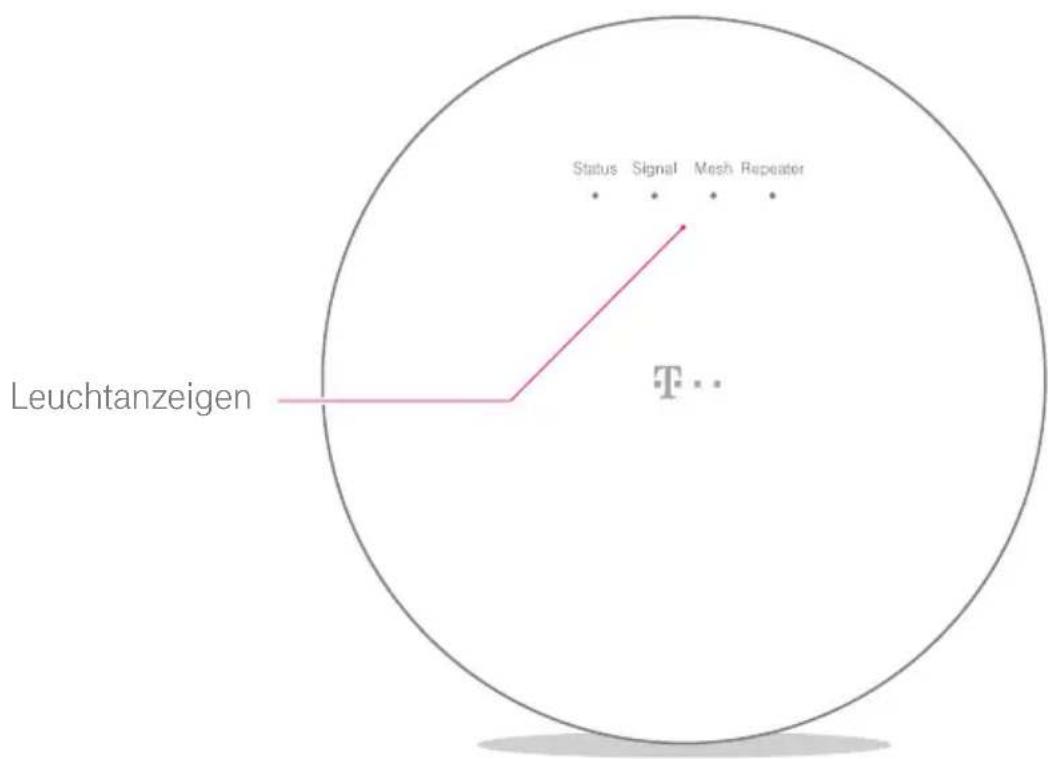
Ihr Speed Home WiFi in der Übersicht
text_image
Leuchtanzeigen Status Signal Mesh Repeater T…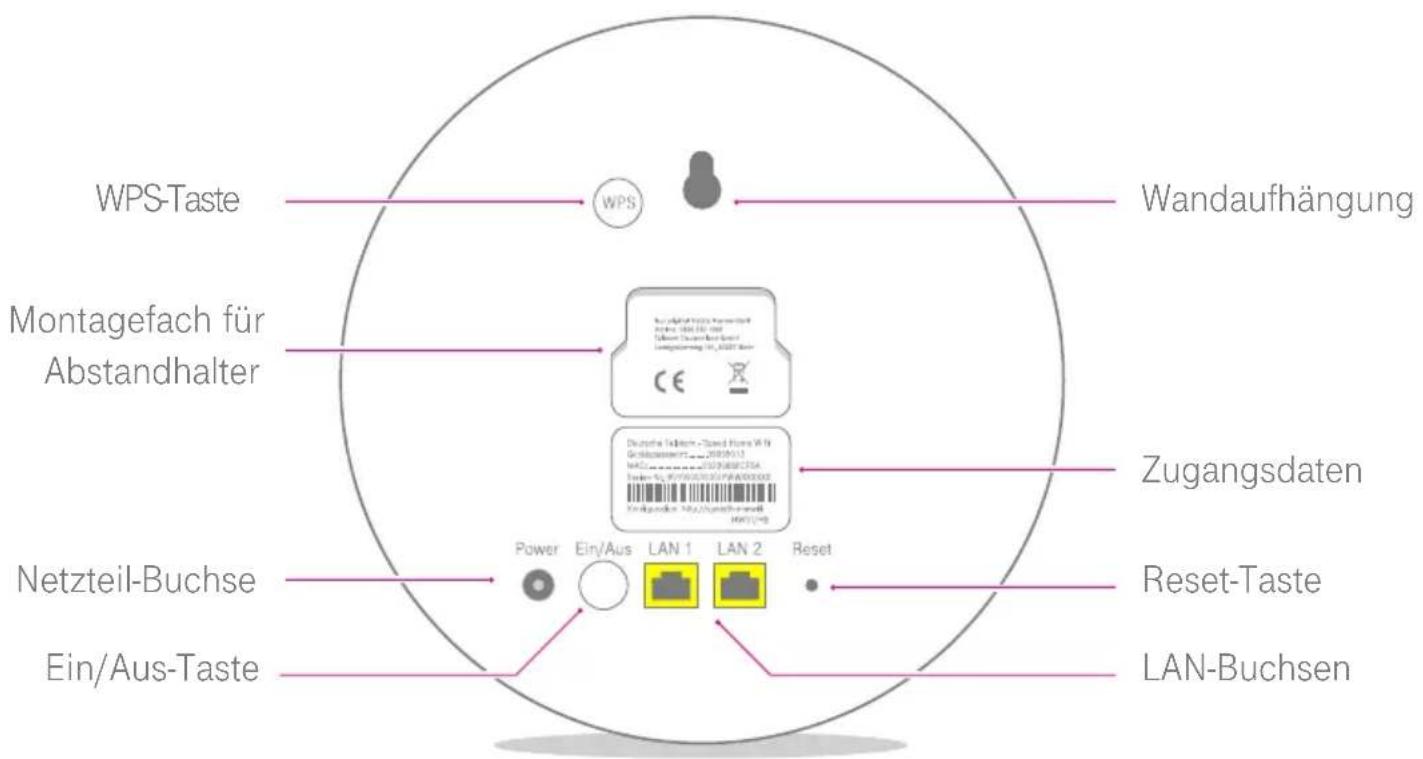
text_image
WPS-Taste Montagefach für Abstandhalter WPS Wandaufhängung Zugangsdaten Reset-Taste Ein/Aus-Taste Power Ein/Aus LAN 1 LAN 2 Reset LAN-BuchsenInhaltsverzeichnis
Speed Home WiFi einrichten
- Netzteil anschließen und Startvorgang abwarten ..... 10
- Speed Home WiFi verbinden und Anmeldevorgang abwarten .....12
- Netzwerkkabel anschließen und Einrichtung der Mesh-Basis abwarten .....16
- WLAN-Funktion des Routers deaktivieren .....18
Mesh-Geräte optimal positionieren
Wie funktioniert Mesh? 22
Speed Home WiFi richtig positionieren ....24
Speed Home WiFi an der Wand befestigen .....26
Fehler beheben
Was bedeuten die Leuchtanzeigen (LED)?......30
Probleme selbst lösen 34
Benutzeroberfläche aufrufen 40
Speed Home WiFi neu starten....41
Werkseinstellungen wiederherstellen 42
Technischen Service kontaktieren 45
6 INHALT
Erste Speed Home WiFi manuell als Basis einrichten
- Netzteil anschließen....48
- Werkseinstellungen wiederherstellen .....49
- Startvorgang abwarten ....50
- Netzwerkkabel anschließen 51
- Router-Benutzeroberfläche aufrufen und WLAN-Zugangsdaten notieren .....52
- IP-Adresse von Speed Home WiFi ermitteln....54
- Speed Home WiFi Benutzeroberfläche aufrufen 55
- Auf Benutzeroberfläche anmelden und Eingabefelder aufrufen .....56
- Zugangsdaten ersetzen ....58
- WLAN-Funktion des Routers deaktivieren .....60
Anhang
Sicherheitshinweise und Datensicherheit....64
Rechtliche Hinweise 68
CE-Zeichen 69
Technische Daten 70
Stichwortverzeichnis 72
Rücknahme von alten Geräten....74
text_image
Status Link Online Telefonie Service WLAN Anmelden / WPS Telefon suchen T.. Status Signal Mesh Repeater T..SPEED HOME WIFI EINRICHTEN
Seite 10 1. Netzteil anschließen und Startvorgang abwarten
Seite 12 2. Speed Home WiFi verbinden und
Anmeldevorgang abwarten
Seite 16 3. Netzwerkkabel anschließen und
Einrichtung als Mesh-Basis abwarten
Seite 18 4. WLAN-Funktion des Routers deaktivieren
1. Netzteil anschließen

text_image
Steckdose Speed Home WiFi Rückseite WPS Power En/Aus LAN 1 LAN 2 ResetBeachten Sie bitte die Sicherheits-hinweise auf Seite 64.
Schließen Sie Ihr neues Speed Home WiFi mit dem mitgelieferten Netzteil an
eine funktionierende Steckdose in der Nähe Ihres Routers an. Falls das Gerät nicht automatisch startet, schalten Sie es über die Ein/Aus-Taste ein.
... und Startvorgang abwarten

Max. 3 Min.
Speed Home WiFi
Vorderseite
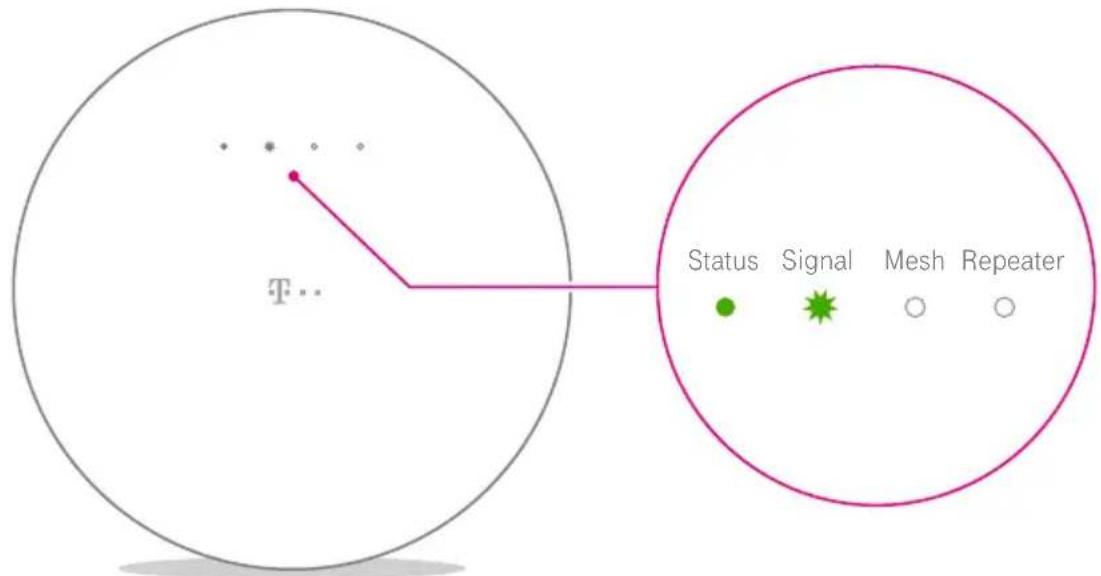
Ihr Speed Home WiFi startet nun. Die Leuchtanzeigen blinken nacheinander. Warten Sie bis zu 3 Minuten bis die Anzeige Status dauerhaft leuchtet und die Anzeige Signal blinkt. Falls die Anzeige Status nicht dauerhaft leuchtet, finden Sie weitere Informationen auf Seite 32.
2. Speed Home WiFi verbinden
Erstes Speed Home WiFi Weiteres Speed Home WiFi
flowchart
graph TD
    A["Central Device"] --> B["User"]
    A --> C["Folder"]
    A --> D["Connection"]
    style A fill:#f9f,stroke:#333
    style B fill:#ccf,stroke:#333
    style C fill:#cfc,stroke:#333
    style D fill:#fcc,stroke:#333
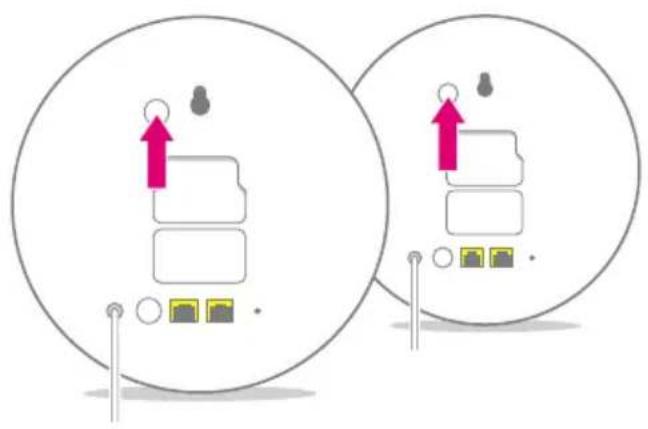
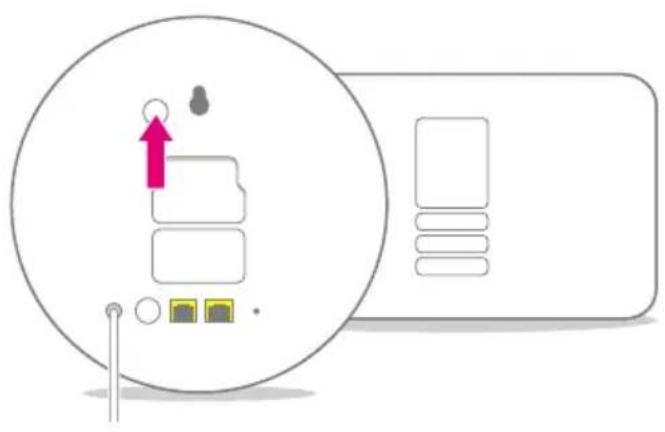
Erstes Speed Home WiFi: Drücken Sie die WPS-Taste auf der Rückseite Ihres Speed Home WiFi und an Ihrem Router. Die Leuchtanzeigen Mesh und Repeater beginnen zu blinken. Bei Problemen finden Sie Informationen auf Seite 37.
Weiteres Speed Home WiFi: Drücken Sie die WPS-Taste auf der Rückseite Ihres neuen Geräts und an einem bereits eingerichteten Speed Home WiFi. Die Leuchtanzeigen Mesh und Repeater beginnen zu blinken.
... und Anmeldevorgang abwarten
text_image
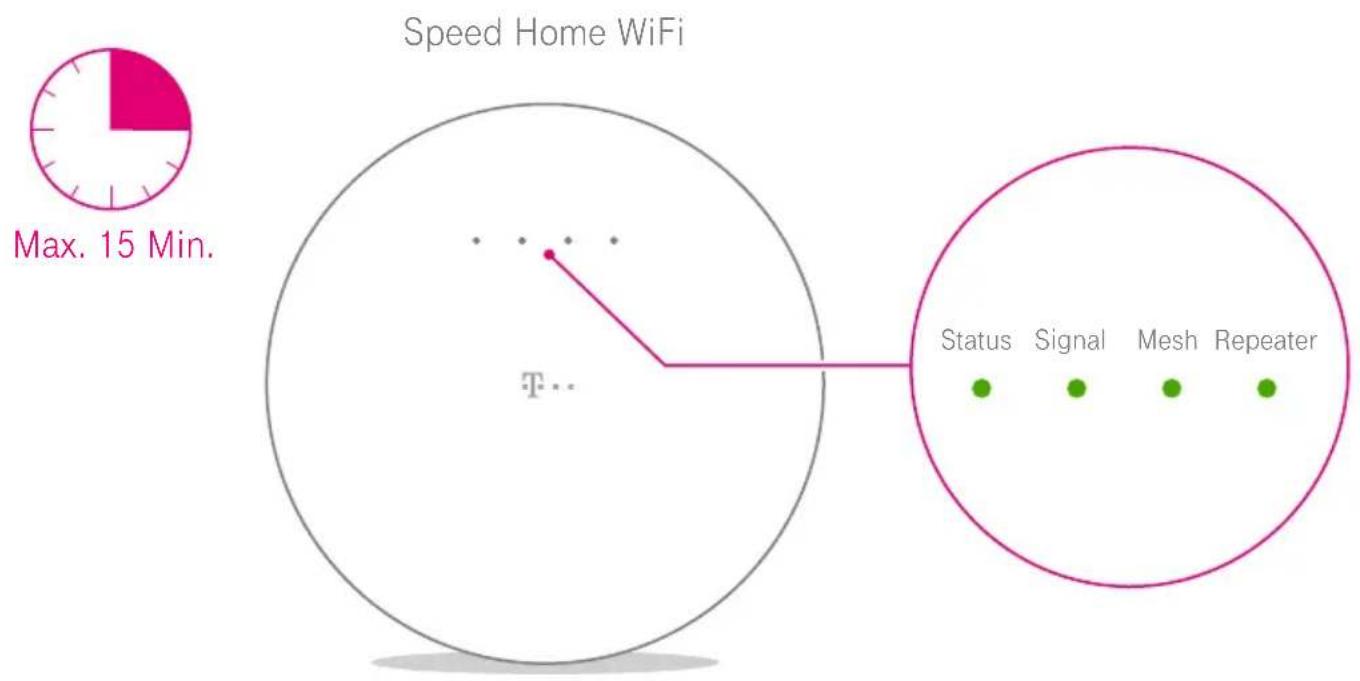
Speed Home WiFi Max. 15 Min. Status Signal Mesh RepeaterDie Leuchtanzeigen blinken nacheinander. Warten Sie bis zu 15 Minuten, bis alle Anzeigen dauerhaft grün leuchten. Falls die Anzeige Signal erneut grün blinkt, positionieren Sie Ihr Speed Home WiFi
näher an Ihrem Router und wiederholen Sie die Anmeldung wie in Schritt 2 beschrieben. Falls die Anmeldung wieder fehlschlägt, finden Sie weitere Informationen auf Seite 35.
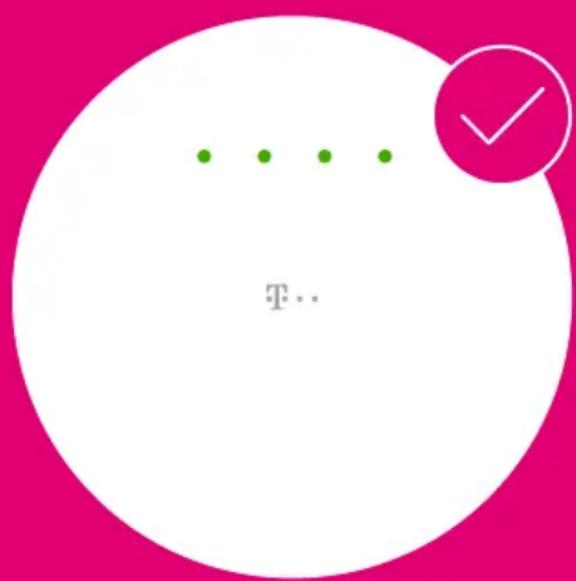
Einrichtung abgeschlossen
text_image
..... T··Informationen zur optimalen Positionierung finden Sie ab Seite 21.
14 EINRICHTEN
Bei diesem Leuchtbild fortfahren
Leuchtet die LED Repeater gelb, ist Ihr Router nicht Mesh-fähig und Ihr Speed Home WiFi hat sich als WLAN-Repeater eingerichtet. Erweitern Sie Ihren Router im folgenden um die Mesh-Funktionalität mit Hilfe Ihres Speed Home WiFi. Sie sollten anschließend Ihr Mesh-Netzwerk mit mindestens einem weiteren Speed Home WiFi Gerät als Mesh-Repeater ausbauen. Fahren Sie auf Seite 16 fort.
3. Netzwerkkabel anschließen
Router Speed Home WiFi
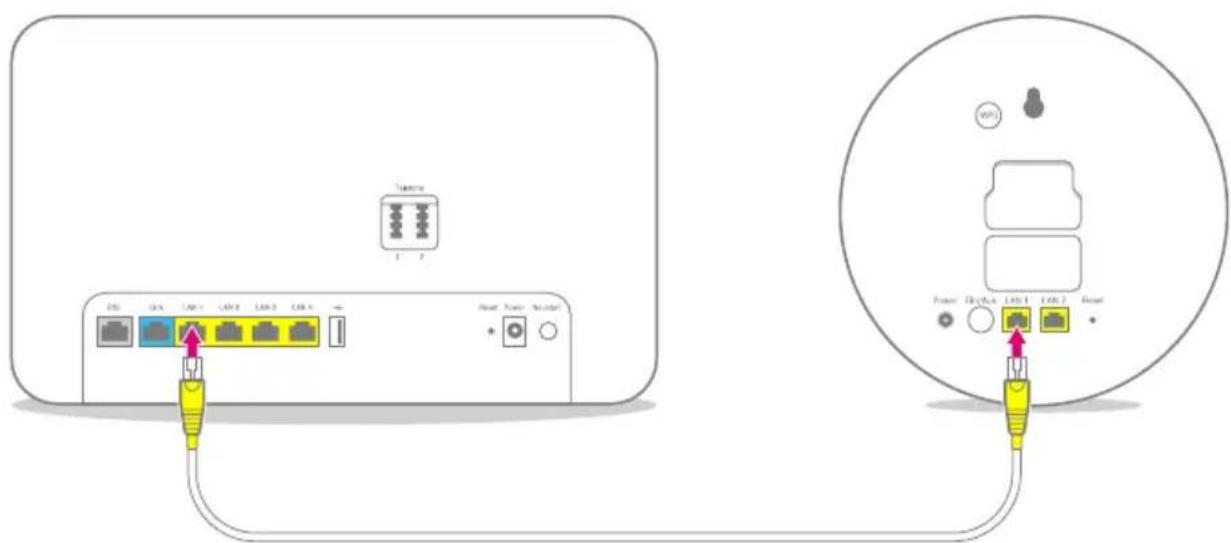
Verbinden Sie Ihren Router mit Ihrem Speed Home WiFi. Schließen Sie das mitgelieferte Netzwerkkabel an eine der beiden LAN-Buchsen Ihres Speed Home WiFi und an eine beliebige LAN-Buchse Ihres Routers an.
... und Einrichtung der Mesh-Basis abwarten
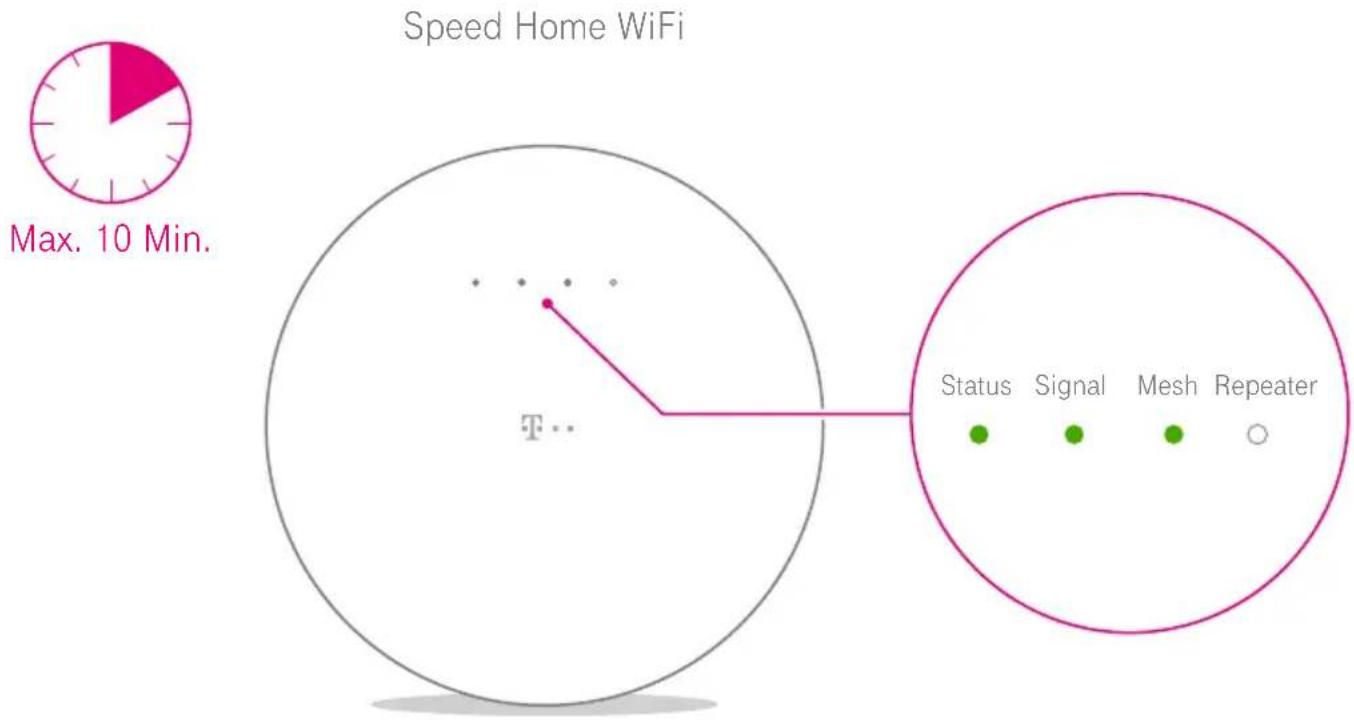
text_image
Speed Home WiFi Max. 10 Min. Status Signal Mesh RepeaterIhr Speed Home WiFi wird als Mesh-Basis eingerichtet. Warten Sie bis zu 10 Minuten, bis die Anzeige Mesh
dauerhaft leuchtet. Fahren Sie anschließend mit Schritt 4 fort.
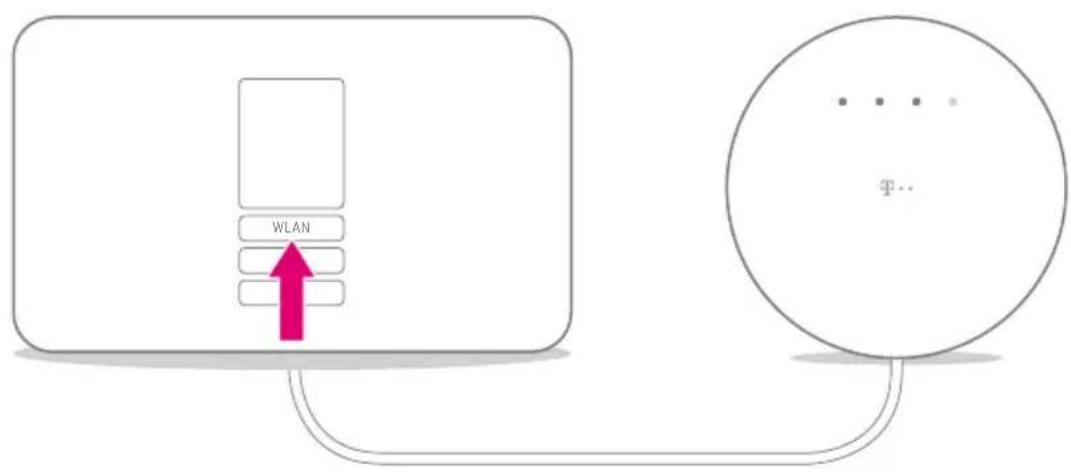
4. WLAN-Funktion des Routers deaktivieren
Router Speed Home WiFi
flowchart
graph TD
    A["Device"] --> B["WLAN"]
    B --> C["Circle dial"]
    style A fill:#f9f,stroke:#333
    style C fill:#ccf,stroke:#333
Das Speed Home WiFi übernimmt jetzt die WLAN-Funktion. Dadurch entsteht zunächst ein doppeltes Netzwerk. Deaktivieren Sie deshalb die WLAN-Funktion Ihres Routers. Es könnte sonst sein, dass sich Ihre mobilen Geräte
weiterhin mit dem Router verbinden statt mit Ihrem Speed Home WiFi und Sie dadurch die Vorteile des Mesh-Netzwerks nicht nutzen können. Um WLAN TO GO oder das Gäste-WLAN weiterhin zu nutzen, finden Sie Informationen auf Seite 35.
Einrichtung abgeschlossen
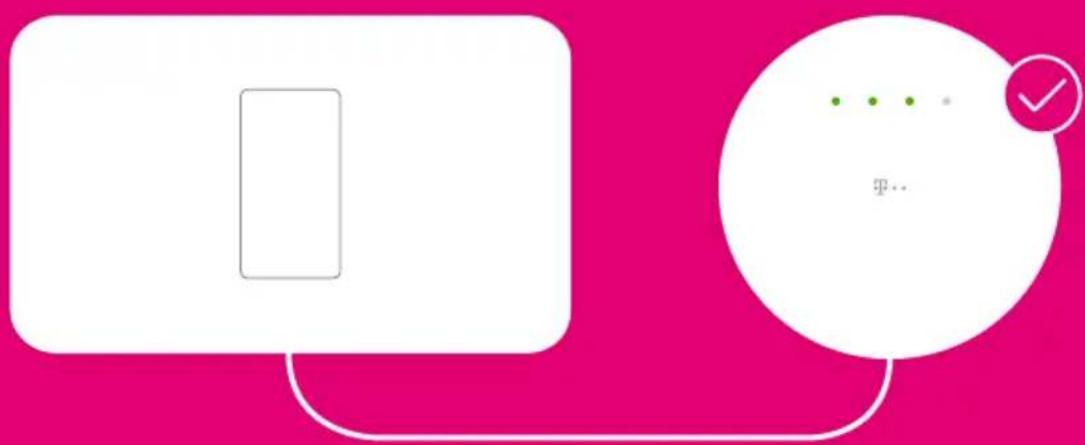
Wichtig: Die LAN-Verbindung dieser Speed Home WiFi-Basis darf nicht von Ihrem Router getrennt werden.
Richten Sie weitere Speed Home WiFi Geräte wie ab Seite 9 beschrieben ein, um die Technologie optimal zu nutzen.
EINRICHTEN 19

bar
| Category | Value | |---|---| | Bar 1 | 100 | | Bar 2 | 100 |MESH-GERÄTE OPTIMAL POSITIONIEREN
Seite 22 Wie funktioniert Mesh?
Seite 24 Speed Home WiFi richtig positionieren
Seite 26 Speed Home WiFi an der Wand befestigen
Wie funktioniert Mesh?
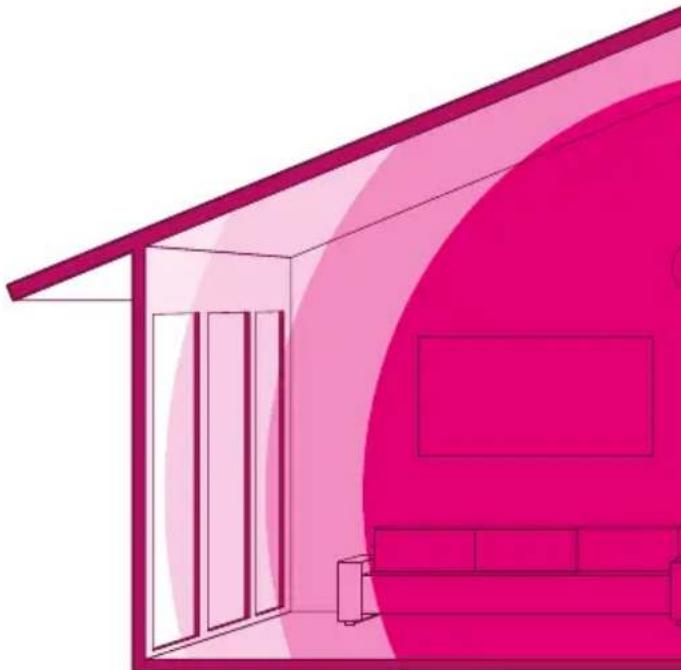
Mesh-Geräte ermöglichen ein flächendeckendes und unterbrechungsfreies WLAN-Signal in allen Räumen: Richten Sie dazu mit Hilfe der Mesh-Basis das neue Netzwerk ein und erweitern Sie das Signal mit bis zu fünf Speed Home WiFi. Alle Mesh-Geräte kommunizieren ständig miteinander und schicken automatisch die Daten auf dem besten Weg zu Ihren Geräten, so dass Sie mit diesen ohne Unterbrechung im ganzen Haus WLAN nutzen können.
text_image
Optimaler Sendebereich des Routers Schwacher Sendebereich des RoutersTipp: Optimal ist ein Speed Home WiFi pro Etage oder eins für jeden zweiten Raum.
Im Sendebereich
Positionieren Sie Ihr Speed Home WiFi innerhalb des optimalen Sendebereichs eines Mesh-Geräts. Die Anzeige Signal sollte dauerhaft grün leuchten.
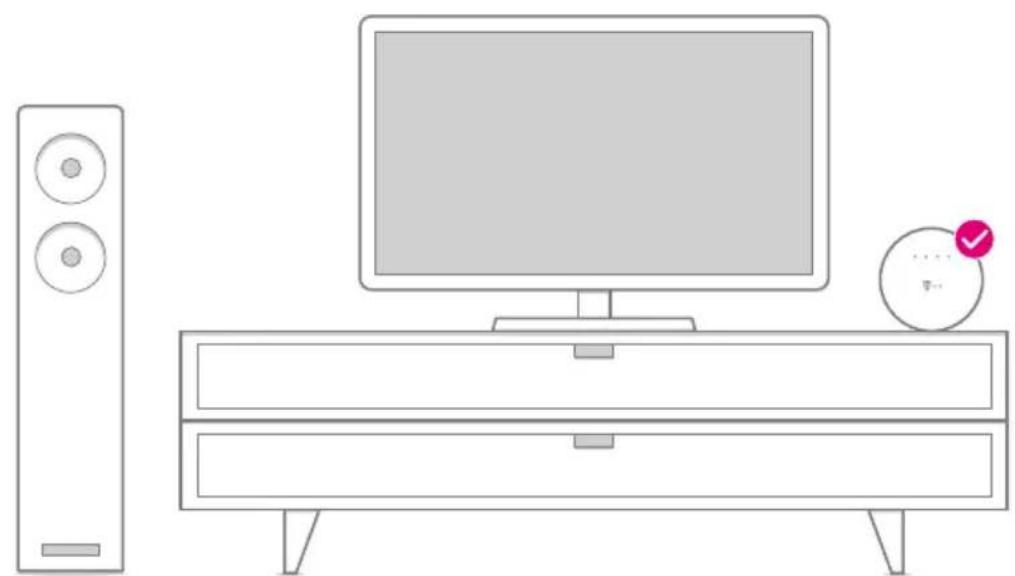
Positionieren Sie Ihr Speed Home WiFi möglichst freistehend auf dem integrierten Fuß. Steht es verdeckt, wird das Signal stark beeinträchtigt.
Hoch
Positionieren Sie Ihr Speed Home WiFi ca. 0,5 bis einen Meter über dem Boden und nicht in der Nähe von Wandecken.
Speed Home WiFi an der Wand befestigen
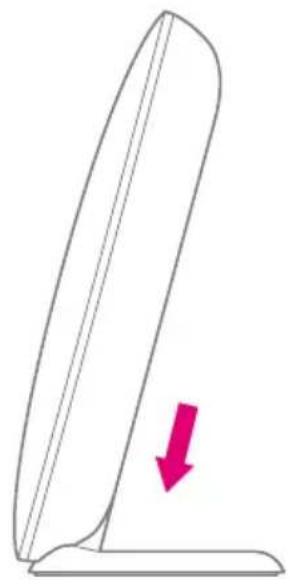
Stellen Sie sicher, dass der Standfuß als Abstandhalter eingesetzt wird, um eine Überhitzung des Geräts zu verhindern.
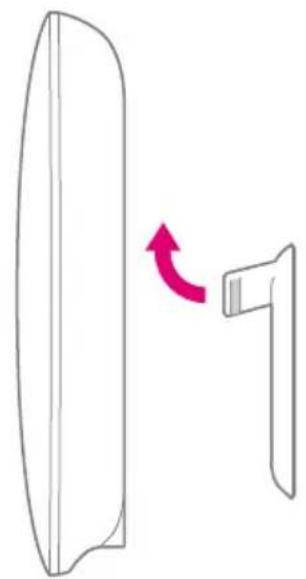
Abstandhalter montieren
Lösen Sie den Standfuß von der Unterseite Ihres Speed Home WiFi und bringen Sie diesen als Abstandhalter auf der Rückseite an.
text_image
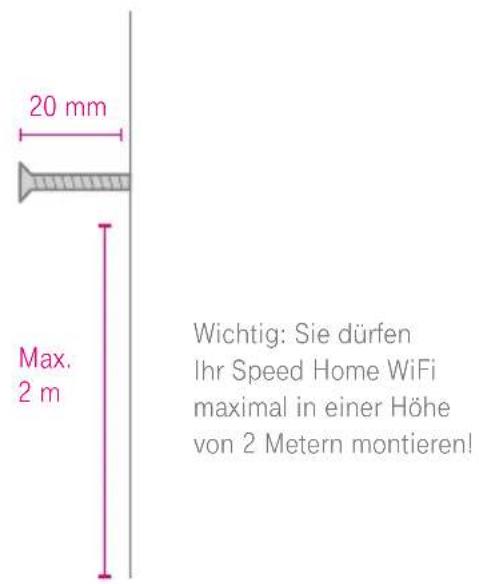
20 mm Max. 2 m Wichtig: Sie dürfen Ihr Speed Home WiFi maximal in einer Höhe von 2 Metern montieren!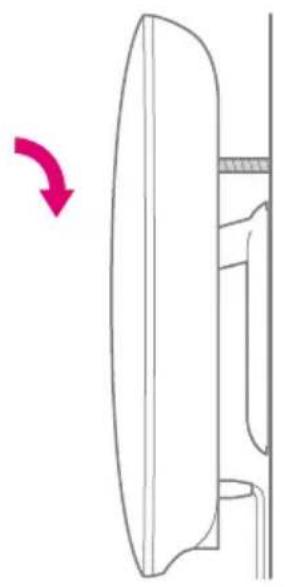
text_image
高密度管法兰板2 Schraube anbringen
Drehen Sie die Schraube an der gewünschten Stelle in die Wand. Achten Sie auf einen ausreichenden Wandabstand.
3 Gerät aufhängen
Hängen Sie anschließend das Gerät mithilfe der Wandaufhängung am Schraubenkopf parallel zur Wand auf.
text_image
Status Signal Mesh Repeater T-..FEHLER BEHEBEN
Seite 30 Was bedeuten die Leuchtanzeigen (LED)?
Seite 34 Probleme selbst lösen
Seite 40 Benutzeroberfläche aufrufen
Seite 41 Speed Home WiFi neu starten
Seite 42 Werkseinstellungen wiederherstellen
Seite 45 Technischen Service kontaktieren
Was bedeuten die Leuchtanzeigen (LED)?
Alles ok Es besteht
Handlungsbedarf


Die Leuchtanzeigen Ihres Speed Home WiFi zeigen Ihnen die wichtigsten Betriebszustände an. Dadurch können Sie herausfinden, ob alles funktioniert oder nicht.
Grundsätzlich unterscheiden die Anzeigen Ihres Speed Home WiFi zwischen Leuchten (alles ok) und Blinken (Handlungsbedarf).
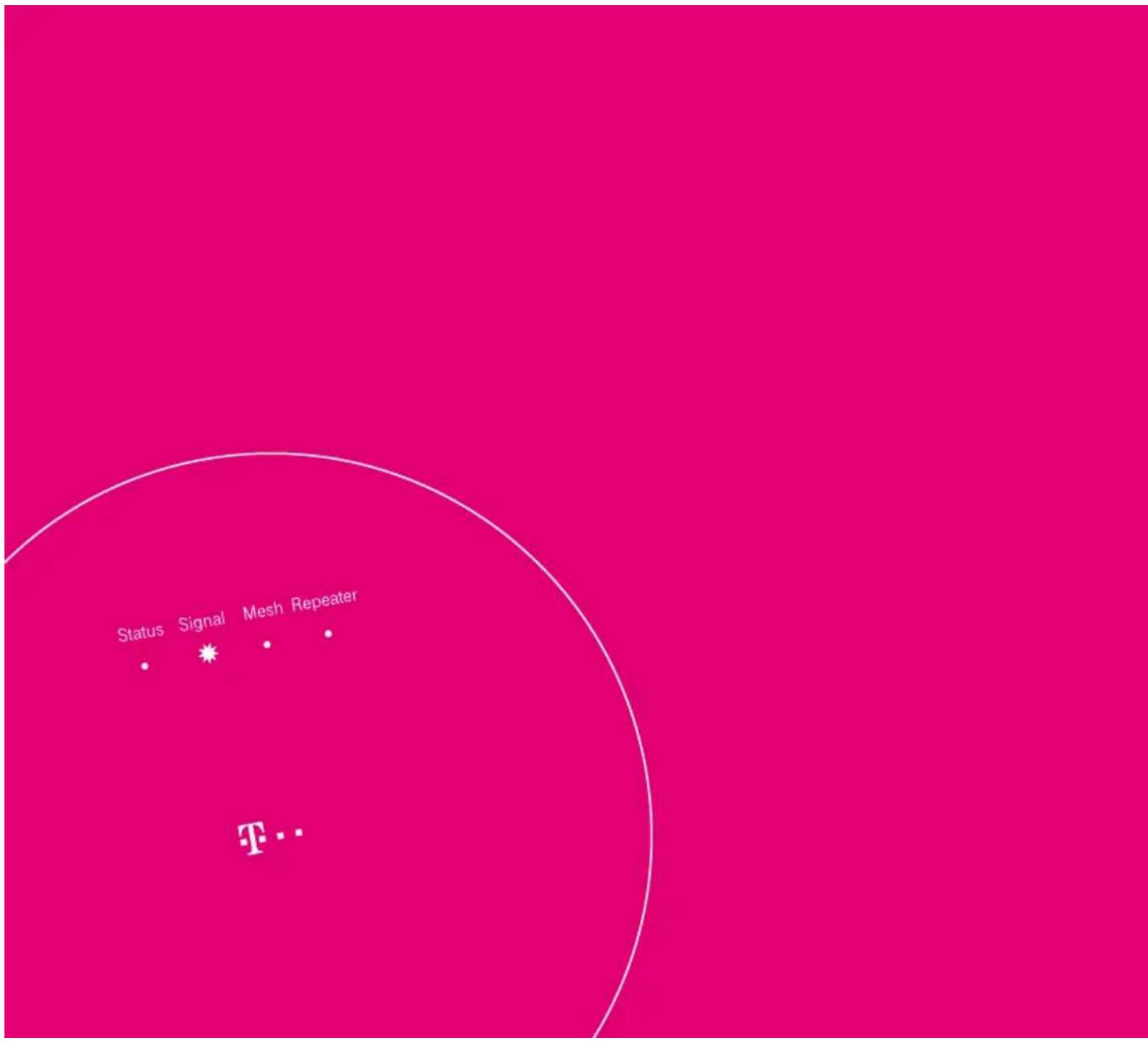
Leuchtbild: SchlafmodusSpeed Home WiFi
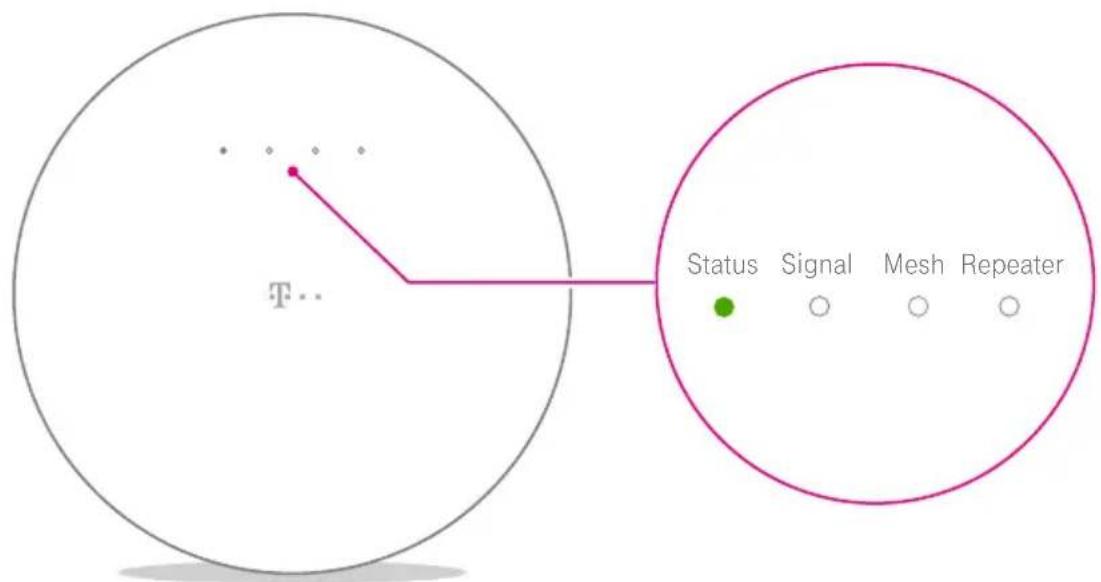
Die Leuchtanzeigen Ihres Speed Home WiFi wechseln nach einiger Zeit in einen Schlafmodus, in dem nur noch die Anzeige Status leuchtet. Natürlich bleiben alle Funktionen wie WLAN aktiv. Sie beenden den Schlafmodus, indem Sie die WPS-Taste an Ihrem Speed Home WiFi drücken. Dadurch werden die Leuchtanzeigen Ihres Speed Home WiFi wieder aktiviert.
LED Zustand Bedeutung
| Status | leuchtet | ● Alles ok. Die Stromversorgung ist hergestellt und Ihr Speed Home WiFi wurde erfolgreich gestartet. |
| blinkt | ★ Ein Service-Vorgang ist fehlgeschlagen (zum Beispiel eine Aktualisierung der Firmware oder das Booten). Bitte kontaktieren Sie den Technischen Service der Telekom. | |
| Signal leuchtet | ● Alles ok. Die Verbindung zwischen den Mesh-Geräten ist gut. | |
| blinkt★ Ihr Speed Home WiFi wurde noch nicht eingerichtet. Weitere Informationen finden Sie auf Seite 9. | ||
| leuchtet● Die Verbindung zwischen den Geräten besteht, ist aber nicht optimal. Positionieren Sie das Gerät näher an einem anderen Mesh-Gerät Ihres Mesh-Netzwerks. | ||
| Mesh | leuchtet | ● Alles ok. Ihr Speed Home WiFi ist Teil eines Mesh-Netzwerks. |
| blinkt | ★ Ihr Speed Home WiFi (Mesh-Basis) versucht sich mit einem anderen WLAN-Gerät zu verbinden. Starten Sie den Verbindungsvorgang auch an diesem Gerät. | |
LED Zustand Bedeutung
| Repeater | leuchtet | ● Alles ok. Ihr Speed Home WiFi ist als Mesh-Repeater eingerichtet. |
| blinkt | ★ Ihr Speed Home WiFi (Mesh-Repeater) versucht sich mit einem anderen WLAN-Gerät zu verbinden. Starten Sie den Verbindungsvorgang auch an diesem Gerät. | |
| leuchtet | ● Eingeschränkte Funktion als WLAN-Repeater ohne Mesh-Funktion. Weitere Informationen dazu finden Sie auf 34. | |
| Alle blinken | nacheinander | ★ Bitte warten Sie, Ihr Gerät wird gerade eingerichtet oder versucht die Verbindung zum Mesh-Netz herzustellen bzw. zu optimieren. Warten Sie bis zu 5 Minuten und prüfen Sie das Lichtbild erneut. |
| blinken gleichzeitig | ★ Ihr Gerät kann keine Verbindung aufbauen oder die Mesh-Basis hat die Verbindung verloren. Überprüfen Sie das Netzwerkkabel und stellen Sie sicher, dass der Router eingeschaltet ist. | |
| pulsieren gleichzeitig | ★ In der Benutzeroberfläche wurde die Funktion „Gerät finden“ aktiviert. Weitere Informationen finden Sie auf Seite 40. |
Probleme selbst lösen
Mein WLAN verbessert sich trotz optimaler Positionierung meines Speed Home WiFi nicht.
Überprüfen Sie, ob Ihr mobiles Gerät tatsächlich mit Ihrem Speed Home WiFi verbunden ist oder nutzen Sie die MeinMagenta App. Weitere Informationen finden Sie auf Seite 21.
Mein WLAN verbessert sich trotz mehrerer Speed Home WiFi Geräte nicht oder ist schlechter geworden.
Als Faustregel gilt ein Speed Home WiFi pro Etage oder ein Gerät in jedem zweiten Wohnraum. Bitte verwenden Sie maximal fünf Speed Home WiFi Geräte kombiniert mit einem Telekom Mesh-Router oder sechs Geräte mit einem
nicht Telekom-Mesh-fähigen Router in Ihrem Zuhause.
Ich habe mein Speed Home WiFi versehentlich als WLAN-Repeater eingerichtet.
Verbinden Sie Ihr Speed Home WiFi per Netzwerkkabel mit Ihrem Router und führen Sie die Schritte ab Seite 16 durch.
Ich weiß nicht, wo das Gerätepasswort meines Speed Home WiFi steht.
Das Gerätepasswort finden Sie auf der Rückseite Ihres Speed Home WiFi.
Ich weiß nicht, wo das Passwort meines neuen Mesh-Netzwerks steht.
Das Passwort ist nach erfolgreicher Einrichtung in der Regel das WLAN-Passwort Ihres bestehenden WLAN-Netzwerks. Alternativ finden Sie das Passwort in der Benutzeroberfläche.
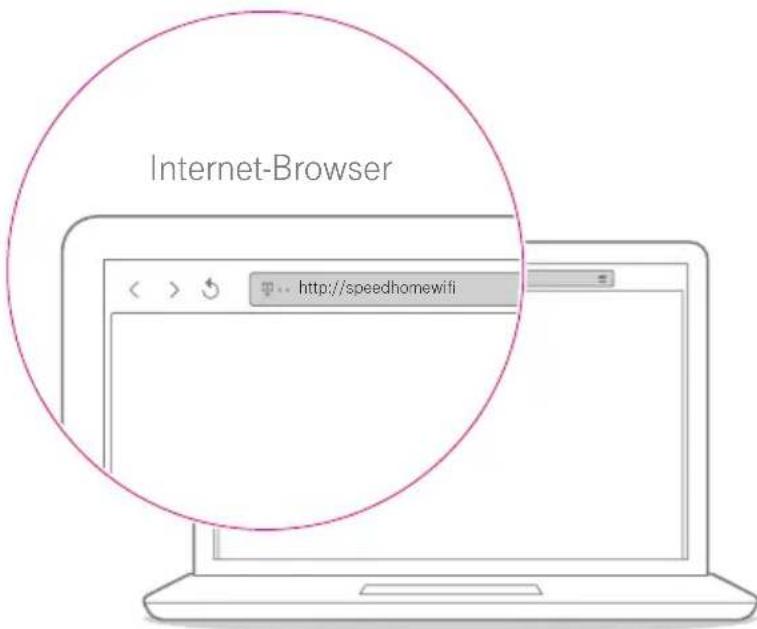
Die Benutzeroberfläche erreichen Sie über http://speedhomewifi
Wie erreiche ich die Benutzeroberfläche des Speed Home WiFi?
Die Benutzeroberfläche erreichen Sie über http://speedhomewifi oder durch Eingabe der IP-Adresse. Die IP-Adresse können Sie in der Netzwerkübersicht Ihres Routers einsehen.
Ich habe einen Mesh-fähigen Router und kann mich nicht in der Benutzer-oberfläche anmelden.
Sie werden automatisch zur Benutzeroberfläche Ihres Routers umgeleitet. Benutzen Sie für die Anmeldung das Gerätepasswort Ihres Routers.
Ich möchte die WLAN TO GO Funktion oder das Gäste-WLAN meines nicht-Mesh-fähigen Routers nutzen.
Stellen Sie sicher, dass das WLAN an Ihrem Router eingeschaltet ist. Ändern Sie anschließend den Namen Ihres alten WLAN-Netzwerks (SSID) in der Benutzer-oberfläche Ihres Routers.
Ich habe einen WLAN-Repeater eingerichtet und erreiche die Benutzeroberfläche nicht.
Sie erreichen die Benutzeroberfläche durch Eingabe der IP-Adresse oder der letzten sechs Stellen der MAC-Adresse, gefolgt von „speedhomewifi“: http://
Das zweite Netzwerk meines Routers wird nach der Einrichtung meines Speed Home WiFi nicht mehr angezeigt.
Bei der Einrichtung wird während der Datenübertragung nur der WLAN-Name (SSID) des 5-GHz-Netzwerks Ihres Routers übernommen. Dadurch können
Sie nach der Einrichtung Ihres Speed Home WiFi vom vollen Umfang der Mesh-Funktion profitieren. Sie können allerdings in der Benutzeroberfläche Ihres Speed Home WiFi wieder einen abweichenden WLAN-Namen (SSID) für das 2,4-GHz-Netzwerk festlegen, um wieder zwei Netzwerke nutzen zu können. Sie erreichen die Benutzeroberfläche unter http://speedhomewifi
Ich möchte meinen alten Router durch einen Mesh-fähigen Router ersetzen.
Setzen Sie alle Speed Home WiFi Geräte wie auf Seite 42 beschrieben auf die Werkseinstellungen zurück. Richten Sie anschließend Ihren Mesh-fähigen Router
und danach Ihr Speed Home WiFi ein. Weitere Informationen dazu finden Sie auf Seite 9.
Mein Router hat keine Anmelden/WPS-Taste oder ich kann sie nicht finden.
Lesen Sie in der Bedienungsanleitung Ihres Routers, ob dieser eine WPS-Funktion besitzt oder die entsprechende Taste mit einem anderen Namen, z. B. „Anmelden“ oder dem Symbol „+“ bezeichnet wird. Falls Ihr Router keine WPS-Funktion besitzt oder die Datenübertragung/Kopplung weiterhin fehlschlägt, richten Sie Ihr Speed Home WiFi manuell über die Benutzeroberfläche ein. Weitere Informationen dazu finden Sie auf Seite 44.
Mein Router/Speed Home WiFi reagiert nicht auf das Drücken der WPS-Taste.
Bei Speedport Smart-Modellen und Speed Home WiFi mit LED-Schlafmodus muss die Anmelden/WPS-Taste zweimal gedrückt werden, um das Anmelden per WPS zu starten.
Ich kann mein Speed Home WiFi nicht mittels WPS-Tastendruck in Betrieb nehmen.
Richten Sie Ihr Speed Home WiFi manuell über die Benutzeroberfläche ein. Weitere Informationen dazu finden Sie auf Seite 47.
Das Speed Home WiFi verbindet sich nicht mit meinem Mesh-fähigen Router.
-
Stellen Sie sicher, dass Ihr Router Telekom-Mesh unterstützt. Überprüfen Sie die Verpackung Ihres Routers auf das Mesh-Logo. Telekom Router sind ab der Modellreihe Speedport Smart 3 standardmäßig mit der Technologie ausgestattet. Nutzen Sie einen Speedport Smart 2 oder ein älteres Telekom-Modell oder das eines anderen Herstellers, zum Beispiel eine FRITZ!Box, richten Sie Ihr Gerät wie ab Seite 16 beschrieben ein. Die Kombination von Telekom-Mesh und Mesh-Systeme anderer Anbieter ist gegenwärtig nicht möglich, da es noch keinen weltweit einheitlichen Mesh-Standard gibt.
-
Überprüfen Sie, ob das 5GHz SSID des Routers auf „sichtbar“ geschaltet ist.
- Kontrollieren Sie, ob die WPS-Funktion Ihres Routers deaktiviert ist und aktivieren Sie diese gegebenenfalls.
- Schalten Sie den MAC-Filter aus
- Vergewissern Sie sich, dass unter den Werkseinstellungen Ihres Routers das Verschlüsselungsverfahren auf WPA2 konfiguriert ist.
Welches Speed Home WiFi ist als Mesh-Basis eingerichtet?
Die Mesh-Basis erkennen Sie daran, dass die Anzeige Mesh grün leuchtet. Die Anzeige Repeater ist dann aus.
Wie kann ich ein nicht WLAN-fähiges Gerät zu meinem Mesh-Netzwerk hinzufügen?
Verbinden Sie Ihr Gerät per Netzwerk-kabel mit einem Speed Home WiFi Ihres Mesh-Netzwerks.
In meinem Mesh-Netzwerk kommt es häufiger zu Unterbrechungen und Verbindungsabbrüchen.
-
Wenn eine Speed Home WiFi über ein LAN mit Switch mit dem Router gekoppelt ist, kann es vorkommen, dass keine Verbindung zustande kommt. In diesem Fall muss das LAN so konfiguriert werden, dass die Speed Home WiFi auf direktem Weg ohne Switch mit Ihrem Router verbunden ist.
-
Für einen stabilen Mesh-Betrieb ist im 5 GHz-Band eine automatische Kanalwahl aktiviert. Ihr Speed Home WiFi wählt standardmäßig einen Kanal beginnend ab 100 aus. Manche Geräte unterstützen diese hohen Kanäle nicht (ältere Smart TVs oder Sticks, Saugroboter,...). Wir empfehlen dann die Kanalautomatik im Speed Home WiFi abzuschalten und die untersten Kanäle ab 36 auszuwählen.
Weitere Hinweise zur Lösung Ihres Problems finden Sie im Internet unter www.telekom.de/hilfe
Benutzeroberfläche aufrufen
text_image
Internet-Browser http://speedhomewifiDie Benutzeroberfläche erreichen Sie über http://speedhomewifi oder durch Eingabe der IP-Adresse. Die IP-Adresse können Sie in der Netzwerkübersicht Ihres Routers einsehen.
Dort können Sie die verbundenen Geräte Ihres Netzwerks, die WLAN-Geschwindigkeit und Signalstärke, den Netzwerknamen (SSID), das Passwort sowie den Kanal auslesen und ändern.
Speed Home WiFi neu starten
Drücken Sie für einen Neustart einmal kurz auf die Ein/Aus-Taste auf der Rückseite Ihres Speed Home WiFi und warten Sie drei Sekunden, bis Sie erneut die Ein/Aus-Taste drücken.
Werkseinstellungen wiederherstellen
Ein Reset setzt Ihren Speed Home WiFi auf die Werkseinstellungen zurück. Somit können Sie ein Problem beheben, das Sie nicht verorten können.
Nachdem Sie Ihr Speed Home WiFi auf die Werkseinstellungen zurückgesetzt haben, müssen Sie es neu einrichten, um wieder im Internet surfen zu können.
Durch das Zurücksetzen auf die Werks-einstellungen werden alle persönlichen Daten (wie etwa Ihre persönlichen Kenn-wörter und Einstellungen) gelöscht und durch die Voreinstellungen ersetzt.
Setzen Sie Ihr Speed Home WiFi auf die Werkseinstellungen zurück, bevor Sie das Gerät an Dritte übergeben oder das Gerätepasswort vergessen haben und nicht mehr auf die Benutzeroberfläche zugreifen können.
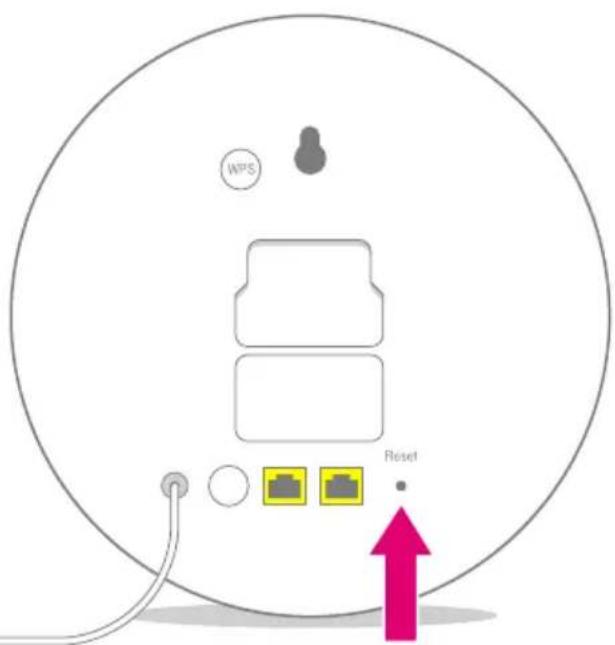
1 Stellen Sie sicher, dass Ihr Speed Home WiFi seit mindestens zwei Minuten in Betrieb ist.
2 Drücken Sie mit einem dünnen Stift für mindestens 5 Sekunden in die mit Reset bezeichnete Öffnung. Alle Anzeigen blinken.
3 Ihr Speed Home WiFi startet neu. Alle Anzeigen blinken nacheinander.
4 Richten Sie anschließend Ihr Speed Home WiFi als Mesh-Basis beziehungsweise als Mesh-Repeater ein.
Voraussetzungen für die Geräte Anmeldung
Generelle Router-Voraussetzungen: 5-GHz-SSID „sichtbar“, WPS aktiviert, Verschlüsselungsverfahren WPA2 (=Werkseinstellungen des Routers)
Beim Speedport Smart 3, Speedport Smart 2, Speedport Smart, Speedport W 925V und bei der Speed Home WiFi muss die Anmelden/WPS-Taste zweimal gedrückt werden, um das Anmelden per WPS zu starten.
Bei der FRITZ!Box 7490 muss „WLAN/WPS“ so lange gedrückt werden, bis die LED „WLAN“ blinkt, um das Anmelden per WPS zu starten.
Mehr Informationen erhalten Sie unter www.telekom.de/hilfe/geraete-zubehoer/heimnetzwerk-powerline-wlan/speed-home-wifi
Technischen Service kontaktieren
Ergänzende Beratungsleistungen sowie Einrichtungshilfen zu Ihrem Speed Home WiFi erhalten Sie an der Hotline des Technischen Service der Telekom.
Erfahrene Mitarbeiter stehen Ihnen während der üblichen Geschäftszeiten unter 0800 330 1000 zur Verfügung.
Beachten Sie, dass Ihr Speed Home WiFi geheime Daten enthält, deren Bekanntgabe Ihnen schaden kann. Möchten Sie Ihr Gerät zum Beispiel zur Reparatur geben, setzen Sie es vorher auf die Werkseinstellungen zurück. Weitere Informationen finden Sie auf Seite 42.

bar
| Category | Value | |---|---| | Bar 1 | 100 | | Bar 2 | 100 |ERSTE SPEED HOME WIFI MANUELL ALS BASIS EINRICHTEN
Seite 48 1. Netzteil anschließen
Seite 49 2. Werkseinstellungen wiederherstellen
Seite 50 3. Startvorgang Abwarten
Seite 51 4. Netzwerkkabel anschließen
Seite 52 5. Router-Benutzeroberfläche aufrufen und WLAN-Zugangsdaten notieren
Seite 54 6. IP-Adresse von Speed Home WiFi ermitteln
Seite 55 7. Speed Home WiFi Benutzeroberfläche aufrufen
Seite 56 8. Auf Benutzeroberfläche anmelden und Eingabefelder aufrufen
Seite 58 9. Zugangsdaten ersetzen
Seite 60 10. WLAN-Funktion des Routers deaktivieren
1. Netzteil anschließen
text_image
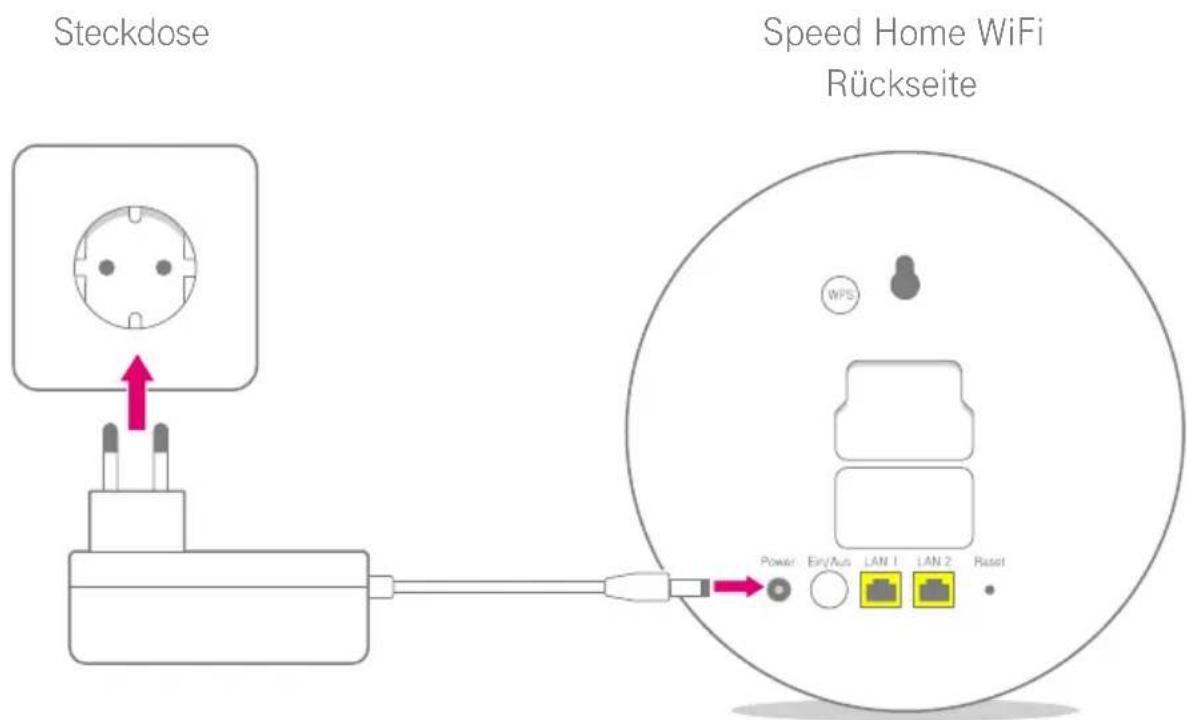
Steckdose Speed Home WiFi Rückseite WPS Power En/Aus LAN 1 LAN 2 ResetSchließen Sie Ihr Speed Home WiFi mit dem mitgelieferten Netzteil an eine funktionierende Steckdose in der Nähe
Ihres Routers an. Falls das Gerät nicht automatisch startet, schalten Sie es über die Ein/Aus-Taste ein.
2. Werkseinstellungen wiederherstellen
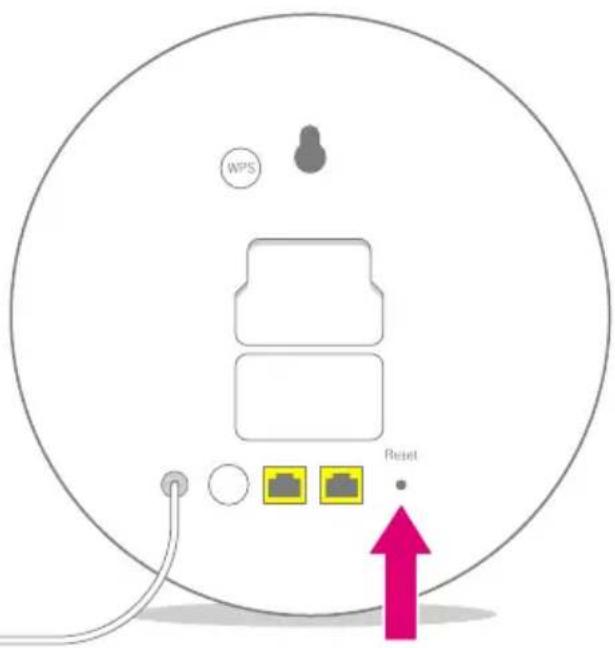
Falls Sie Ihr Speed Home WiFi in der Vergangenheit bereits in Betrieb genommen haben, setzen Sie es
zunächst auf Werkseinstellungen zurück. Weitere Informationen dazu finden Sie auf Seite 42.
3. Startvorgang abwarten

Max. 3 Min.
Speed Home WiFi
Vorderseite
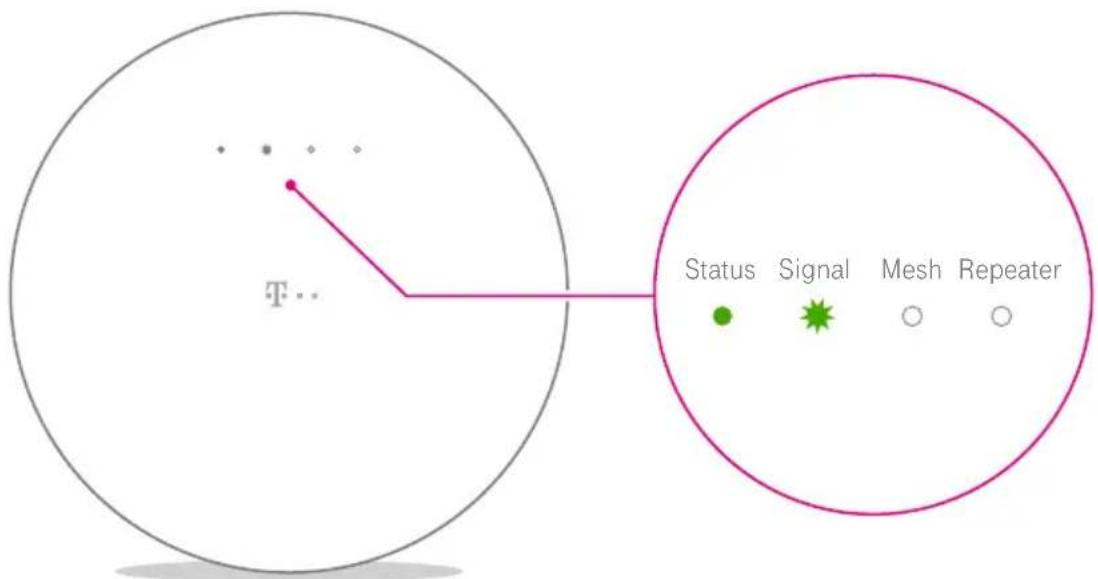
Ihr Speed Home WiFi startet nun. Die Leuchtanzeigen blinken nacheinander. Warten Sie bis zu 3 Minuten bis die Anzeige Status dauerhaft leuchtet und die Anzeige Signal blinkt. Falls die Anzeige Status nicht dauerhaft leuchtet, finden Sie weitere Informationen auf Seite 32.
4. Netzwerkkabel anschließen
Router Speed Home WiFi
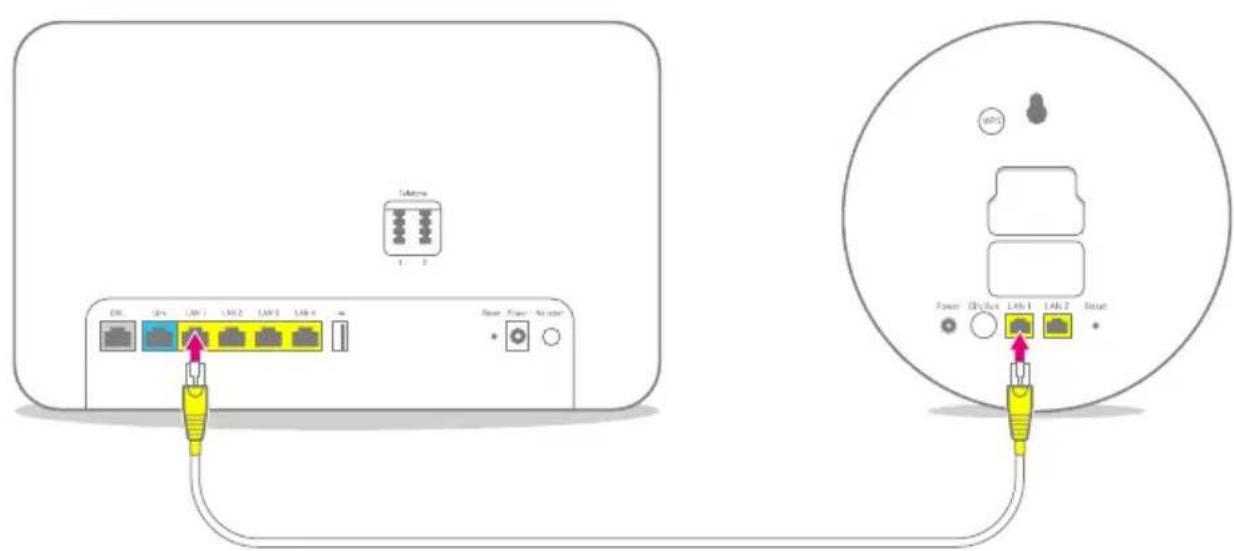
Verbinden Sie Ihren Router mit Ihrem Speed Home WiFi. Schließen Sie dazu das mitgelieferte Netzwerkkabel an eine der beiden LAN-Buchsen Ihres Speed
Home WiFi und an eine beliebige LAN-Buchse Ihres Routers an.
5. Router-Benutzeroberfläche aufrufen
text_image
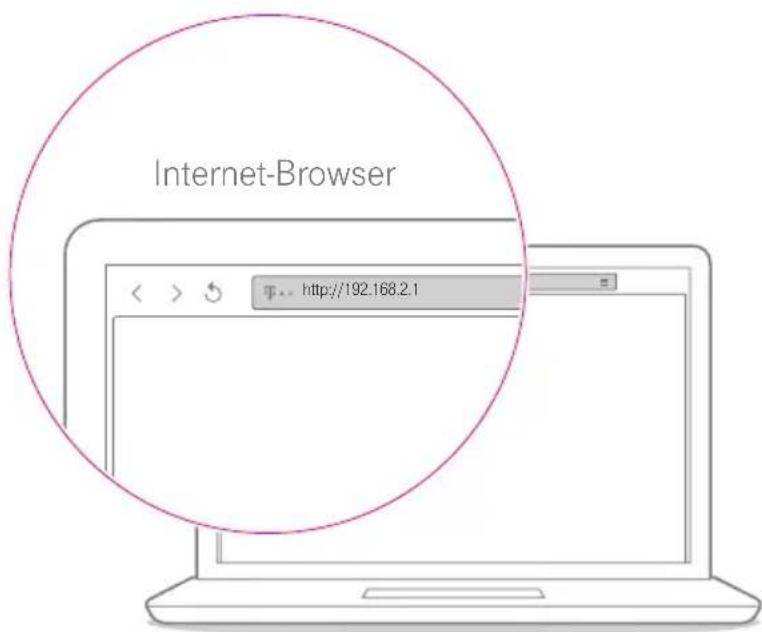
Internet-Browser http://192.168.2.1Starten Sie Ihren Computer neu und öffnen Sie Ihren Internet-Browser. Der Ablauf der Einrichtung ist mit allen Internet-Browsern identisch.
Rufen Sie in Ihrem Internet-Browser die Benutzeroberfläche Ihres Routers auf. Weitere Informationen dazu finden Sie in der Bedienungsanleitung Ihres Routers.
... und WLAN-Zugangsdaten notieren
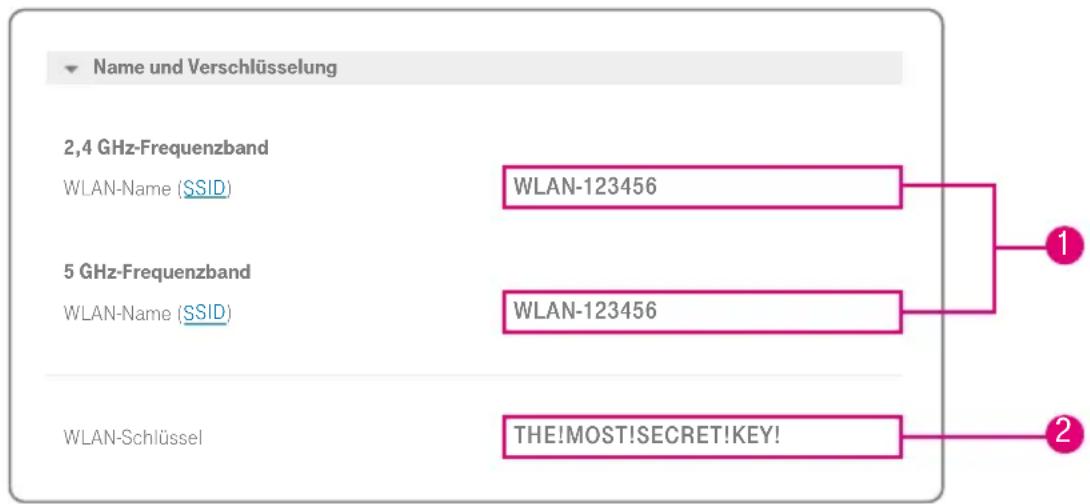
Die hier angegebenen Daten sind Beispiele.
text_image
Name und Verschlüsselung 2,4 GHz-Frequenzband WLAN-Name (SSID) WLAN-123456 5 GHz-Frequenzband WLAN-Name (SSID) WLAN-123456 WLAN-Schlüssel THE!MOST!SECRET!KEY!Falls Ihr vorhandener Router eine WLAN-Funktion hat und Sie die Einstellungen übernehmen wollen, notieren Sie den WLAN-Namen und das WLAN-Passwort.
1 Notieren Sie den WLAN-Namen (SSID) Ihres Routers. Es kann bis zu zwei WLAN-Namen (SSIDs) geben, die standardmäßig identisch sind.
2 Notieren Sie nun das WLAN-Passwort Ihres Routers. Achten Sie dabei auf Groß- und Kleinschreibung.
6. IP-Adresse von Speed Home WiFi ermitteln
| Name | Verbindung | IP-Adresse |
| speedhomewifi | LAN | 192.168.178. XX |
Stellen Sie in der Benutzeroberfläche Ihres Routers die IP-Adresse des am Router angeschlossenen Speed Home
WiFi fest. Notieren Sie diese IP-Adresse. Melden Sie sich anschließend aus der Benutzeroberfläche Ihres Routers ab.
7. Speed Home WiFi Benutzeroberfläche aufrufen
text_image
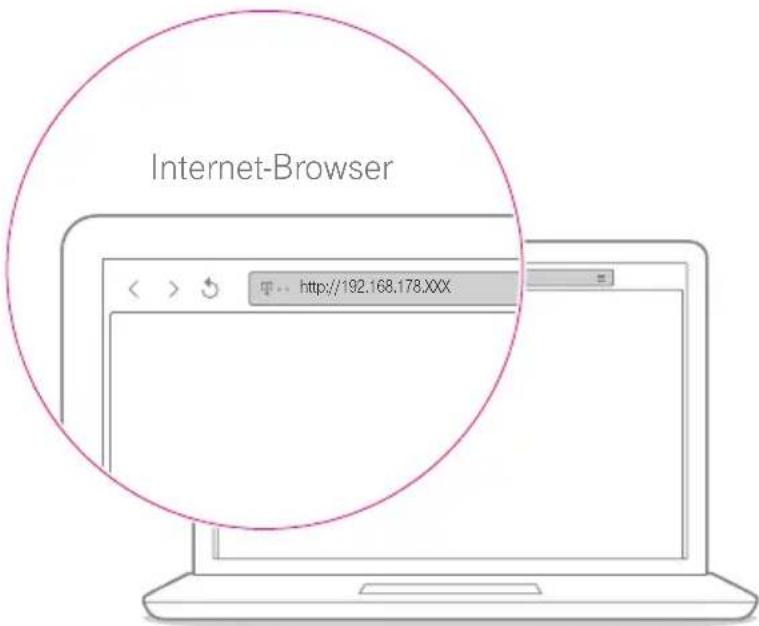
Internet-Browser http://192.168.178.XXXGeben Sie anschließend die IP-Adresse Ihres Speed Home WiFi in die Adresszeile Ihres Internet-Browsers ein.
Bestätigen Sie die Eingabe durch die Eingabetaste, um die Benutzeroberfläche Ihres Speed Home WiFi aufzurufen.
8. Auf Benutzeroberfläche anmelden
text_image
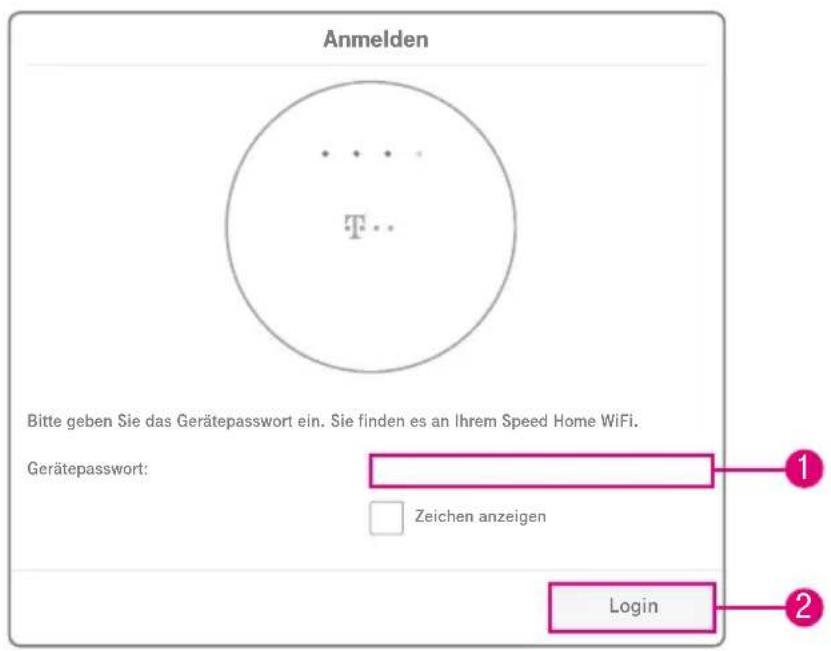
Anmelden Bitte geben Sie das Gerätepasswort ein. Sie finden es an Ihrem Speed Home WiFi. Gerätepasswort: Zeichen anzeigen Login1 Wählen Sie das Eingabefeld und geben Sie das Gerätepasswort Ihres Speed Home WiFi ein.
2 Betätigen Sie nun die Schaltfläche Login. Nun wird die Startseite der Benutzeroberfläche angezeigt.
... und Eingabefelder aufrufen
text_image
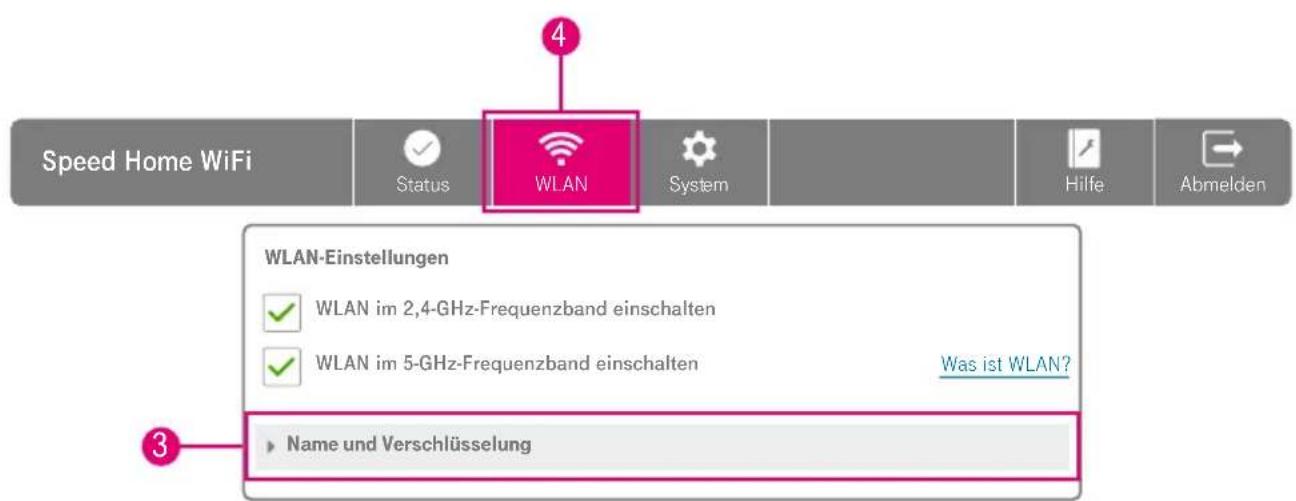
Speed Home WiFi Status WLAN System Hilfe Abmelden 4 WLAN-Einstellungen ✓ WLAN im 2,4-GHz-Frequenzband einschalten ✓ WLAN im 5-GHz-Frequenzband einschalten Was ist WLAN? 3 ▶ Name und Verschlüsselung3 Wählen Sie die Schaltfläche WLAN aus den Menüpunkten der Hauptnavigation.
4 Wählen Sie den Eintrag Name und Verschlüsselung im Ausklapp-Menü.
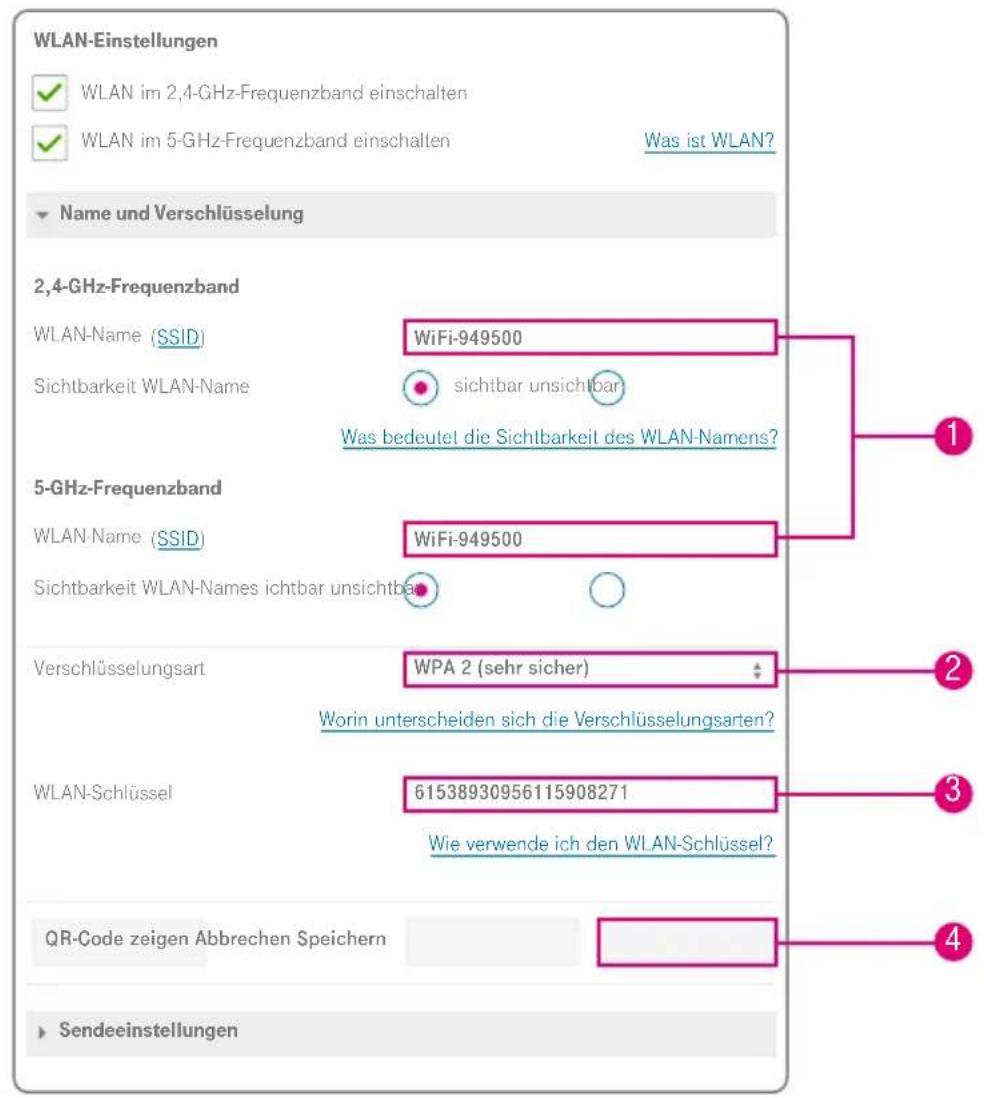
9. Zugangsdaten ersetzen
1 Ersetzen Sie, sowohl für das 2,4-GHz-Frequenzband als auch für das 5-GHz-Frequenzband, im jeweiligen Eingabefeld WLAN-Name (SSID) den bestehenden WLAN-Namen gegen den von Ihnen notierten WLAN-Namen.
2 Achten Sie auf eine zu Ihrem Router identische Verschlüsselungsart. WPA2 ist der Standart und sollte bei den meisten Routern voreingestellt sein.
3 WLAN-Schlüssel den bestehenden WLAN-Schlüssel gegen das von Ihnen notierte WLAN-Passwort.
4 Drücken Sie anschließend auf Speichern, um Ihre Eingaben zu speichern. Nach erfolgreichem Speichern Ihrer Eingaben öffnet sich ein Bestätigungs-Fenster. Sie haben dort die Möglichkeit, Ihre Zugangsdaten auszudrucken. Schließen Sie anschließend das Fenster.
text_image
WLAN-Einstellungen ✓ WLAN im 2,4-GHz-Frequenzband einschalten ✓ WLAN im 5-GHz-Frequenzband einschalten Was ist WLAN? Name und Verschlüsselung 2,4-GHz-Frequenzband WLAN-Name (SSID) WiFi-949500 Sichtbarkeit WLAN-Name sichtbar unsichtbar Was bedeutet die Sichtbarkeit des WLAN-Namens? 5-GHz-Frequenzband WLAN-Name (SSID) WiFi-949500 Sichtbarkeit WLAN-Names ichtbar unsichtbar Verschlüsselungsart WPA 2 (sehr sicher) Worin unterscheiden sich die Verschlüsselungsarten? WLAN-Schlüssel 61538930956115908271 Wie verwende ich den WLAN-Schlüssel? QR-Code zeigen Abbrechen Speichern SendeeinstellungenDie hier angegebenen Daten sind Beispiele.
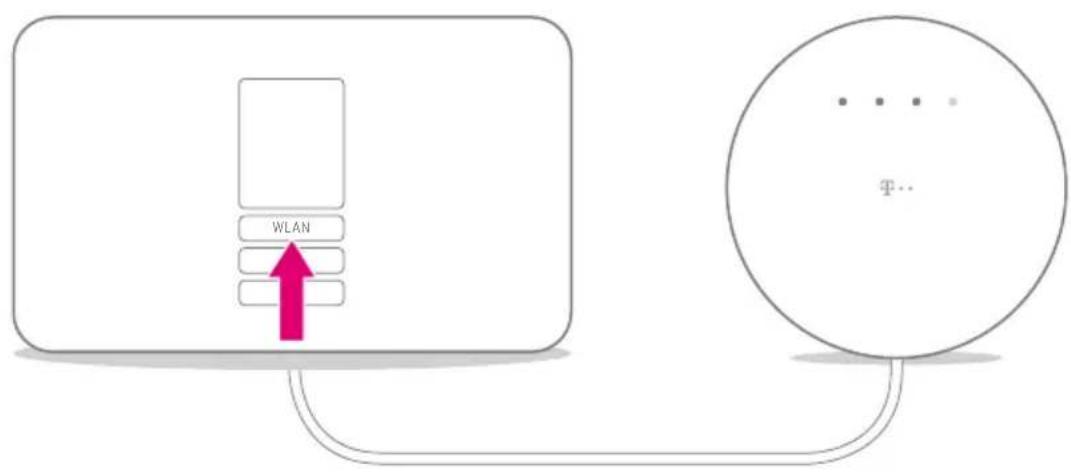
10. WLAN-Funktion des Routers deaktivieren
Router Speed Home WiFi
flowchart
graph TD
    A["Device"] --> B["WLAN"]
    B --> C["Circle dial"]
    style A fill:#f9f,stroke:#333
    style C fill:#ccf,stroke:#333
Das Speed Home WiFi übernimmt jetzt die WLAN-Funktion. Dadurch entsteht zunächst ein doppeltes Netzwerk. Deaktivieren Sie deshalb die WLAN-Funktion Ihres Routers. Es könnte sonst sein, dass sich Ihre mobilen Geräte
weiterhin mit dem Router verbinden statt mit Ihrem Speed Home WiFi und Sie dadurch die Vorteile des Mesh-Netzwerks nicht nutzen können. Um WLAN TO Go oder das Gäste-WLAN weiterhin zu nutzen, finden Sie Informationen auf Seite 35.
Einrichtung abgeschlossen
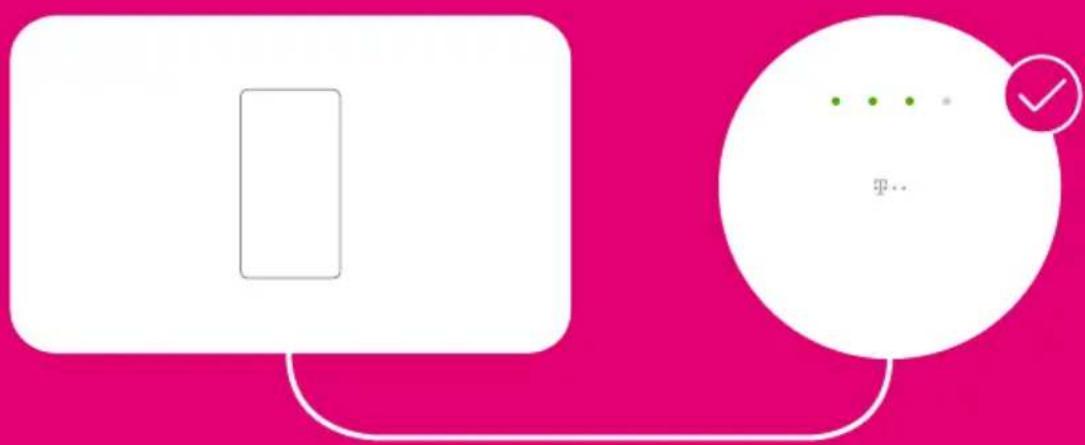
Wichtig: Die LAN-Verbindung dieser Speed Home WiFi-Basis darf nicht von Ihrem Router getrennt werden.
Richten Sie weitere Speed Home WiFi Geräte wie ab Seite 9 beschrieben ein, um die Technologie optimal zu nutzen.

bar
| Category | Value | |---|---| | Bar 1 | 100 | | Bar 2 | 100 |ANHANG
Seite 64 Sicherheitshinweise und Datensicherheit
Seite 68 Rechtliche Hinweise
Seite 69 CE-Zeichen
Seite 70 Technische Daten
Seite 72 Stichwortverzeichnis
Seite 74 Rücknahme von alten Geräten
Sicherheitshinweise und Datensicherheit
Ihr Speed Home WiFi ist ein haushaltsübliches Gerät, das Ihr Zuhause mit dem Internet verbindet. Wie bei jedem elektrischen Gerät kann ein nicht sachgemäßer Umgang zu körperlichen Schäden oder zu Beschädigungen des Geräts führen. Bitte beachten Sie die folgenden Sicherheitshinweise.
Elektrischer Schlag
Berühren Sie Ihr Speed Home WiFi oder das Netzteil niemals mit nassen Händen, da von den elektrischen Komponenten Ihres Speed Home WiFi die Gefahr eines elektrischen Schlags ausgehen kann. Berühren Sie niemals die Kontakte an den Anschlussbuchsen Ihres Speed Home WiFi oder des Netzteils.
Elektrostatische Entladung kann zu einer Beschädigung der elektrischen Komponenten in Ihrem Speed Home WiFi führen. Schließen Sie Ihr Speed Home WiFi nicht während eines Gewitters an. Bei einem Blitzeinschlag droht die Gefahr eines elektrischen Schlags.
Reparatur und Reinigung
Wenn Sie an Ihrem Speed Home WiFi einen technischen Defekt vermuten, nehmen Sie Ihr Speed Home WiFi keinesfalls in Betrieb. Öffnen Sie nicht das Gehäuse und unternehmen Sie keine eigenständigen Reparaturversuche. Wenden Sie sich an den Technischen Service der Telekom.
Reinigen Sie Ihr Speed Home WiFi ausschließlich mit einem trockenen, weichen, fusselfreien und antistatischen Tuch. Verwenden Sie keine Reinigungs- oder Lösungsmittel. Die enthaltenen Bestandteile beschädigen Ihr Speed Home WiFi.
Umgebungsbedingungen und Aufstellort
Ihr Speed Home WiFi wird während des Betriebs warm. Das ist normal. Um eine ausreichende Durchlüftung und einen zuverlässigen Betrieb zu gewährleisten, verwenden Sie Ihr Speed Home WiFi stets aufrecht stehend oder hängend. Die Lüftungsschlitze auf der Ober- und Unterseite Ihres Speed Home WiFi müssen frei bleiben. Betreiben Sie Ihr Speed Home WiFi nicht in einem geschlossenen Behältnis.
Schließen Sie Ihr Speed Home WiFi an eine leicht zugängliche Steckdose an, um Ihr Speed Home WiFi im Ernstfall schnell von der Stromversorgung trennen zu können.
Verwenden Sie Ihr Speed Home WiFi nicht in der Nähe von Wärmequellen, nicht unter direkter Sonneneinstrahlung und nicht in Feuchträumen. Vermeiden Sie den Kontakt mit Flüssigkeiten, Staub und Dämpfen.
Ihr Speed Home WiFi ist NICHT für die Verwendung in explosionsgefährdeter Umgebung und in der Nähe empfindlicher medizinischer Geräte zugelassen.
Ihr Speed Home WiFi bietet keinen Schutz gegen Überspannung. Bestenfalls trennen Sie vor einem Gewitter das Netzkabel von der Steckdose.
Stellen Sie Ihr Speed Home WiFi nicht auf wärmeempfindliche Oberflächen, da diese im Betrieb eventuell beschädigt werden können.
Verwenden Sie Ihr Speed Home WiFi ausschließlich innerhalb geschlossener Räume und nicht im Freien.
Kabel
Vermeiden Sie Belastung (zum Beispiel durch Möbel) oder Beschädigung (zum Beispiel durch Knicke) von DSL- oder LAN-Kabeln, da diese zu Einschränkungen oder Ausfall der
Internet-Verbindung führen können. Ihr Speed Home WiFi funktioniert nur einwandfrei an einer ordnungsgemäß installierten und dafür zugelassenen Steckdose. Verwenden Sie ausschließlich das Netzteil und das Netzwerkkabel aus der Verpackung Ihres Speed Home WiFi.
Funksignale
Die integrierten Antennen Ihres Speed Home WiFi senden und empfangen Funksignale für die Bereitstellung Ihres WLAN. Vermeiden Sie daher das Aufstellen Ihres Speed Home WiFi in unmittelbarer Nähe zu Schlaf- und Kinderzimmern, um die Belastung durch elektromagnetische Felder so gering wie möglich zu halten.
Gerätepasswort, WLAN-Name und WLAN-Schlüssel
Vergeben Sie sichere Passwörter für den Zugang zu Ihrem Speed Home WiFi und für Ihr WLAN. Verwenden Sie eine Mischung aus Groß- und Kleinbuchstaben, Zahlen und Sonderzeichen. Sie erhöhen die Sicherheit, indem Sie persönliche Informationen wie E-Mail-Adressen, Geburtstage und Namen vermeiden.
Speed Home WiFi vor Zugriff schützen
Stellen Sie Ihr Speed Home WiFi an einem Ort auf, wo sich niemand unbefugt Zugang zu Ihrem Gerät verschaffen kann.
EasySupport
Die EasySupport Services helfen bei der Einrichtung, Aktualisierung und Wartung Ihres Speed Home WiFi. Die Funktionen Automatische Einrichtung und Automatisches Firmware-Update sind bereits aktiviert. Sofern ein aktuelleres Firmware-Update vorliegt, ist auch ein manuelles Update möglich. Bitte beachten Sie, dass ein manuelles Update bis zu fünf Minuten dauern kann.
Rechtliche Hinweise
Open source software notice
Hiermit erklärt die Deutsche Telekom AG, dass der Funkanlagentyp Speed Home WiFi den Richtlinien 2014/53/EU, 2009/125/EG sowie 2011/65/EU entspricht.
Der vollständige Text der EU-Konformitätserklärung ist unter der folgenden Internet-Adresse verfügbar: www.telekom.de/hilfe/geraete-zubehoer/ce-konformitaet

Technische Daten
| Modell Speed Home WiFi | |
| LAN-Anschluss 2x | |
| WLAN-Standard IEEE 802.11n/ac/k/v | |
| WLAN-Frequenzbereich 2.4 und 5 GHz | |
| WLAN-Übertragungsrate bis zu 1733 Mbps | |
| WLAN-Sendeleistung Max. 20 dBm bei 2,400 - 2,4835 GHz; max. 23 dBm bei 5,150 - 5,350 GHz; max. 30 dBm bei 5,470 - 5,725 GHz; | |
| WLAN-Sicherheit WPA/WPA2 | |
| Versorgungsspannung Siehe Netzteil-Typenschild (Model No.: WB-18D12FG) | |
| Zulässige Umgebungsbedingungen 0 °C bis 40 °C bei 10% bis 90% relative Luftfeuchtigkeit (nicht kondensierend) | |
| Abmessungen / Gewicht ca. 167 mm x 165 mm / ca. 285 g | |
| Zulassung | Für den Betrieb in Deutschland (DE) vorgesehen |
| Maximaler Ausbau | 1 Basis, bis zu 5 Repeater |
| Leistungsaufnahme | Maximal 10,5 W |
| Leistungsaufnahme im vernetzten Bereitschaftsbetrieb | Maximal 7,3 W |
| Modell Netzteil Typ WB-18D12FG |
| Eingangsspannung 230 V |
| Eingangswechselstromfrequenz 50 Hz |
| Ausgangsspannung 12 V |
| Ausgangsstrom 1,5 A |
| Ausgangsleistung 18 W |
| Durchschnittliche Effizienz im Betrieb 85,9 % |
| Effizienz bei geringer Last (10%) 81,05 % |
| Leistungsaufnahme bei Nulllast 0,06 W |
Stichwortverzeichnis
B
Benutzeroberfläche 40
D
Datensicherheit 64
E
EasySupport 67
Elektrischer Schlag 64
Ersteinrichtung 9
F
Fehler beheben 29
Funksignale 66
G
Gerätepasswort 34
K
Kabelbruch 66
L
Leuchtanzeigen 30
M
Mesh-Netzwerk 22
MeinMagenta App 3
N
Neustart 41
0
Rechtliche Hinweise 68
Reparatur und Reinigung 64
Rücknahme 74
S
Schlafmodus 31
Sicherheitshinweise 64
T
Technische Daten 70
Technischer Service 45
W
Wandmontage 26
Werkseinstellungen 42
WLAN-Name 67
WLAN-Repeater 34
WLAN-Schlüssel 67
WLAN TO GO 35
Rücknahme von alten Geräten
Hat das Gerät ausgedient, nutzen Sie für das Altgerät das Rücknahmesystem der Telekom. Nähere Informationen auf www.telekom.de/altgeraet-zurueckgeben
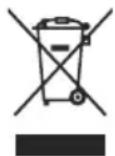
oder bringen Sie das Altgerät zur Sammelstelle Ihres kommunalen Entsorgungsträgers (z. B. Wertstoffhof).
Das obenstehende Symbol bedeutet, dass das Altgerät getrennt vom Hausmüll zu entsorgen ist. Nach dem Elektro- und Elektronikgerätegesetz sind Besitzer von Altgeräten gesetzlich gehalten, alte Elektro- und Elektronikgeräte einer getrennten Abfallerfassung zuzuführen. Bevor Sie das Endgerät entsorgen, empfehlen wir Ihnen ausdrücklich die Löschung aller persönlicher
Daten und das Zurücksetzen auf die Werkseinstellung.
Die Telekom ist bei der Stiftung Elektro-Altgeräte-Register unter der WEEE-Reg.-Nr.: DE 60800328 registriert. Hinweis für den Entsorgungsträger: Das Datum der Herstellung bzw. des Inverkehrbringens ist auf dem Typenschild nach DIN EN 60062, Ziffer 5, angegeben.
Hersteller haben jährlich die Erfüllung der Zielvorgaben nach dem Elektro- und Elektronikgerätegesetz (ElektroG) zu veröffentlichen. Informationen hierzu veröffentlicht das Bundesministerium für Umwelt, Naturschutz und nukleare Sicherheit.
Die Rückgabe von Mietgeräten wird über den Mietvertrag geregelt.
Erfahrene Mitarbeiter stehen Ihnen während der üblichen Geschäftszeiten unter der Hotline 0800 330 1000 oder im Internet unter http://www.telekom.de/hilfe zur Verfügung.
Bedienungsanleitung für Speed Home WiFi Ausgabe 11.11.2021
Herausgeber: Telekom Deutschland GmbH Landgrabenweg 151 53227 Bonn

ERLEBEN, WAS VERBINDET.