Speedport Smart 2 - Router T-Mobile - Kostenlose Bedienungsanleitung
Finden Sie kostenlos die Bedienungsanleitung des Geräts Speedport Smart 2 T-Mobile als PDF.


Benutzerfragen zu Speedport Smart 2 T-Mobile
0 Frage zu diesem Gerät. Beantworten Sie die, die Sie kennen, oder stellen Sie Ihre eigene.
Eine neue Frage zu diesem Gerät stellen
Laden Sie die Anleitung für Ihr Router kostenlos im PDF-Format! Finden Sie Ihr Handbuch Speedport Smart 2 - T-Mobile und nehmen Sie Ihr elektronisches Gerät wieder in die Hand. Auf dieser Seite sind alle Dokumente veröffentlicht, die für die Verwendung Ihres Geräts notwendig sind. Speedport Smart 2 von der Marke T-Mobile.
BEDIENUNGSANLEITUNG Speedport Smart 2 T-Mobile
Seite 12 Ihr Speedport in der Übersicht
Seite 14 Was bedeuten die Leuchtanzeigen?
Seite 16 Neu: Magenta SmartHome nutzen
Seite 18 Neu: Schlafmodus
Seite 19 Neu: Smartphone per NFC verbinden
Seite 20 Neu: Flexible Darstellung der Benutzeroberfläche
Seite 22 Router-Pass
Seite 24 Sicherheitshinweise und Datensicherheit
Inhaltsverzeichnis
Lernen Sie Ihren Speedport kennen
Ihr Speedport in der Übersicht
Was bedeuten die Leuchtanzeigen?
Neu: Magenta SmartHome nutzen
Neu: Schlafmodus
Neu: Smartphone per NFC verbinden
Neu: Flexible Darstellung der Benutzeroberfläche
Router-Pass
Sicherheitshinweise und Datensicherheit
Auspacken und Anschließen
Verpackungsinhalt prüfen
Speedport aufstellen oder aufhängen
1 Unterlagen bereithalten
2 Vorhandene Geräte demontieren
3 DSL-Kabel anschließen
4 Netzteil anschließen
5 Blinken abwarten
6 Telefone anschließen
7 Speedphones schnurlos verbinden
8 Computer über Kabel anschließen
9 Internet und Telefonie einrichten
Optional: Glasfasermodem anschließen
Glasfaser-Modem anschließen
Optional: Wandhalterung montieren
Wandhalterung für Speedport montieren
Optional: Verbindung über WLAN herstellen
Speedport und Computer über WLAN verbinden
Wie stelle ich die Verbindung über WLAN her?
Inhaltsverzeichnis (Fortsetzung)
Einrichten über speedport.ip
Einrichtung mit Assistent
Einrichtung beginnen
Internet und Telefonie bei der Telekom einrichten
Internet und Telefonie für Telekom Zuhause Start einrichten
Kabelloses Heimnetzwerk (WLAN) einrichten
Angeschlossene Telefone einrichten
Telefon verbinden
Speedphone verbinden
Rufnummern zuordnen
Einstellungen sichern
Einrichtung abschließen
Der Menüpunkt - Übersicht
Übersicht der Einstellungen Ihres Speedport
Übersicht der Internet-Einstellungen
Übersicht der Telefonie-Einstellungen
Übersicht der Heimnetzwerk-Einstellungen (WLAN)
Übersicht der Heimnetzwerk-Einstellungen (Smart Home und Netzwerkspeicher) 80
Übersicht (Sicherheit und Datenschutz)
Übersicht (Ansicht, WLAN TO GO und Smart Home)
Übersicht der Status-Informationen
Inhaltsverzeichnis (Fortsetzung)
Der Menüpunkt - Internet
Einstellungen zur Internetverbindung
Internetverbindung trennen
Internetverbindung herstellen
Zugangsdaten für Telekom eintragen
Zugangsdaten für Telekom Zuhause Start eintragen
Zugangsdaten für andere Anbieter eintragen
IP-Adressinformationen anzeigen
Telekom-Datenschutz
Kinderschutz - Zeitschaltung
Kinderschutz - Zeitschaltung einstellen
Kinderschutz - Zeitschaltung über Wochenübersicht einstellen
Kinderschutz - Zeitschaltung / Informationen zur Internetverbindung
Einzelne Internetfunktionen sperren
Port-Umleitung und Port-Weiterleitung
Dynamische Portfreischaltungen
Liste der sicheren E-Mail-Server verwenden
E-Mail-Server hinzufügen
Dynamisches DNS
Dynamisches DNS mit freier Wahl des Anbieters
Inhaltsverzeichnis (Fortsetzung)
Der Menüpunkt - Telefonie
Einstellungen zur Telefonie
Telefonie für Telekom Zuhause Start anlegen
Weiteren Telefonie-Anbieter anlegen
Rufnummern aktivieren oder deaktivieren
Rufnummernzuordnung für ankommende Anrufe
Rufnummernzuordnung für abgehende Anrufe
Telefonbuchsenbezeichnung
Rufnummernzuordnung für Telefonbuchsen
Auswahl des angeschlossenen Endgeräts
Anklopfen während eines laufenden Gesprächs
SprachBox-Informationen anzeigen
DECT-Basisstation einschalten
DECT-PIN ändern
Schnurlostelefon (Speedphone) anmelden
Speedphone - Bezeichnung ändern
Speedphone - Rufnummernzuordnung (Ankommende Rufnummer)
Speedphone - Rufnummernzuordnung (Abgehende Rufnummer)
Speedphone - Anklopfen während eines laufenden Gesprächs
Schnurlostelefon (Speedphone) abmelden
DECT-Sendeleistung anpassen
DECT - Full Eco Mode einstellen
Mehrfachnutzung von Rufnummern
Wahlverzögerung einstellen
Statusnachricht einstellen
Automatischen Rufnummernspeicher verwenden
Anruflisten einsehen
Telefonbuch anlegen
Telefonbucheintrag anlegen
Telefonbucheinträge exportieren
Telefonbucheinträge importieren
Telefonbuchzuordnung
Funktionen über Tastenkombinationen
Inhaltsverzeichnis (Fortsetzung)
Der Menüpunkt - Heimnetzwerk
Einstellungen zum Heimnetzwerk
WLAN einschalten oder ausschalten
WLAN-Namen (SSID) anpassen
WLAN-Verschlüsselung anpassen
WLAN-Zeitschaltung einrichten
WLAN-Gastzugang einrichten
Zugangsdatenpass für Gäste im WLAN
WLAN-Übertragungsmodus einstellen
WLAN-Sendekanal einstellen
WLAN-Sendeleistung einstellen
WLAN-Zugangsbeschränkung einstellen
WPS einschalten oder ausschalten
WLAN-Geräte über WPS verbinden - Pushbutton-Methode
WLAN-Geräte über WPS verbinden - PIN-Methode
WLAN-Geräte über WPS verbinden - WPS-NFC-Methode
Speedport als WLAN-Access-Point verwenden
Modus WLAN-Access-Point beenden
Heimnetzwerk (LAN) - Übersicht der Geräte
Heimnetzwerk (LAN) - Gerät manuell hinzufügen
Heimnetzwerk (LAN) - Name und Adresse des Routers
Heimnetzwerk (LAN) - Lokale IPv4-Adresse ändern
Heimnetzwerk (LAN) - Lokale IPv6-Adresse verwenden
Heimnetzwerk (LAN) - Lokale IPv6-Adresse ändern
Heimnetzwerk (LAN) - DHCP konfigurieren
Smart Home aktivieren
Übersicht Netzwerkspeicher
Dateien und Drucker im Heimnetzwerk freigeben
Verwendete Arbeitsgruppe ändern
Ordner für Medienwiedergabe freigeben
Inhaltsverzeichnis (Fortsetzung)
Der Menüpunkt - Einstellungen
Einstellungen in verschiedenen Bereichen
Gerätepasswort ändern
Gerätepasswort neu vergeben
Speedport auf Werkseinstellungen zurücksetzen
Zum Expertenmodus wechseln
Zum Standardmodus wechseln
Energiesparmodus nutzen
Leuchtanzeigen an der Vorderseite des Speedport verwenden
Leuchtanzeigen an der Vorderseite des Speedport nach Uhrzeit schalten
Leuchtanzeigen an der Vorderseite des Speedport in Schlafmodus schalten
LAN-Port Status überprüfen
Energiespareinstellungen anpassen
Wichtige Einstellungen automatisch sichern
Alle Einstellungen sichern
Alle Einstellungen wiederherstellen
Speedport neu starten
Zurücksetzen der DECT-Einstellungen
Speedport zurücksetzen
Automatischen Einrichtungsassistenten abschalten
Firmware-Update (automatisch)
Firmware-Update (manuell)
Informationen anzeigen - Version und Verbindung
Informationen anzeigen - System-Meldungen
E-Mail-Benachrichtigung einrichten
Speedport als DSL-Modem nutzen
Schutzfunktionen (Firewall)
2
263
Inhaltsverzeichnis (Fortsetzung)
EasySupport
EasySupport - Informationen für die Nutzung EasySupport - Voraussetzungen für die Nutzung EasySupport - Einschalten EasySupport - Automatisches Firmware-Update EasySupport - Fernunterstützung über Hotline EasySupport - Einstellungen sichern EasySupport - Geräte-Manager EasySupport - Ausschalten
Wenn etwas mal nicht funktioniert
Welche Lösungswege gibt es? Speedport neu starten DSL Hilfe App verwenden Selbsthilfe bei Problemen Werkseinstellungen wiederherstellen EasySupport
Anhang
Reinigen - wenn es nötig wird Technischer Service CE-Zeichen Rechtliche Hinweise Rücknahme von alten Geräter Technische Daten
Inhaltsverzeichnis (Fortsetzung)
Nützliche Informationen zu verschiedenen Themen
Leuchtanzeigen (LED)
Funktionstasten
Magenta SmartHome App herunterladen
Wie funktioniert die automatische Sicherung von Einstellungen?
Anschluss an das Internet
Internetnutzung und E-Mail
Was ist Telekom Zuhause Start?
Internet-Telefonie auch mit analogen Telefonen
Was ist das kabellose Heimnetzwerk (WLAN)?
Was ist das Heimnetzwerk (LAN)?
Welche Verschlüsselung sollten Sie verwenden?
Welchen WLAN-Schlüssel sollten Sie wählen?
Was bedeutet die Sichtbarkeit des WLAN-Namens (SSID)?
Welchen WLAN-Namen (SSID) sollten Sie vergeben?
Welche Verschlüsselung sollten Sie verwenden?
Welchen WLAN-Schlüssel sollten Sie wählen?
Was ist WPS-NFC?
Was ist ein Netzwerkspeicher (NAS)?
Was ist ein Netzwerkdrucker?
Was ist die Medienwiedergabe?
Gerätepasswort vergessen?
Gerätepasswort neu vergeben
Was ist EasySupport?
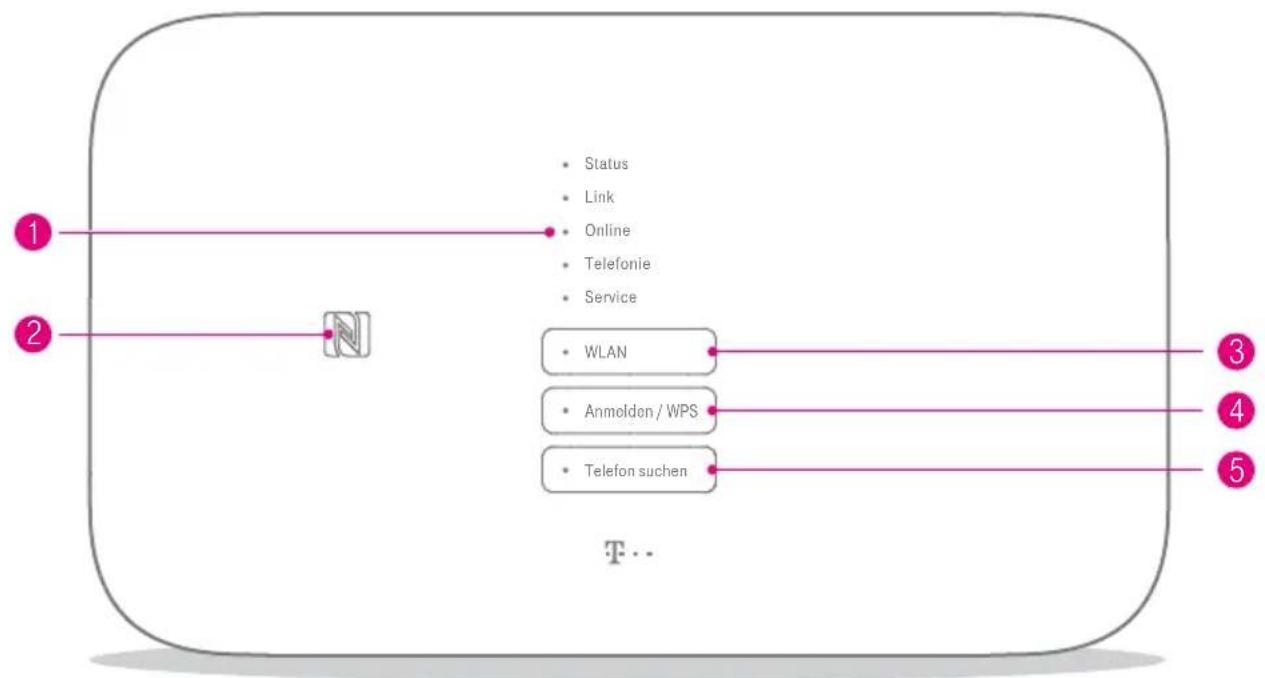
Ihr Speedport in der Übersicht
flowchart
graph TD
    A["1"] --> B["Status"]
    A --> C["Link"]
    A --> D["Online"]
    A --> E["Telefonie"]
    A --> F["Service"]
    G["2"] --> H["N"]
    H --> I["WLAN"]
    H --> J["Anmolden / WPS"]
    H --> K["Telefon suchen"]
    L["3"] --> M["5"]
    M --> N["4"]
    N --> O["3"]
1 Leuchtanzeigen
2 NFC-Symbol
3 WLAN-Taste
4 Anmelden / WPS-Taste
5 Telefon suchen-Taste
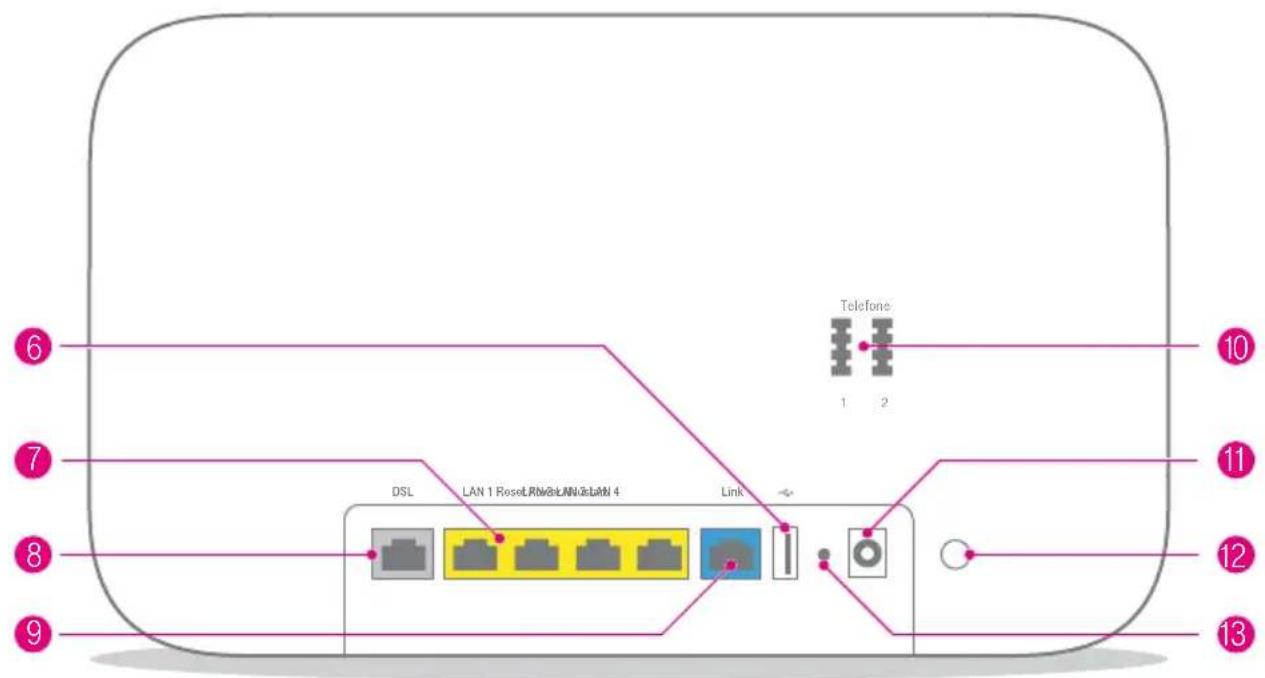
Ihr Speedport in der Übersicht (Fortsetzung)
text_image
6 7 8 9 DSL LAN 1 Reset Link LAN 2 LAN 4 Link Link Telefone 1 2 10 11 12 136 USB-Buchse
7 LAN-Buchsen
8 DSL-Buchse
9 Link-Buchse
10 Telefon-Buchsen
11 Netzteil-Buchse
12 Neustart-Taste
13 Reset-Taste
Was bedeuten die Leuchtanzeigen?
Status
○ Link
○ Online
○ Telefonie
Service
○ WLAN
○ Anmelden/WPS
○ Telefon suchen
Leuchtanzeigen (LED)
Die Leuchtanzeigen Ihres Speedport kennzeichnen die wichtigsten Betriebszustände Dadurch können Sie identifizieren, wie etwas funktioniert oder nicht
Funktionstasten
Die Leuchtanzeigen WLAN, Anmelden / WPS und Telefon suchen sind gleichzeitig Funktionstasten, mit denen Funktionen ein- und ausgeschaltet werden können
Taste Bedeutung
| WLAN Die Taste aktiviert oder deaktiviert das WLAN Ihres Speedport | |
| Anmelden / WPS | Die Taste startet den Anmeldevorgang für WLAN-Geräte mit WPS-Funktion oder Schnurlostelefone |
| Telefon suchen | Die Taste startet den Suchmodus für angemeldete Schnurlos-telefone |
Was bedeuten die Leuchtanzeigen?
(Fortsetzung)
LED Zustand Bedeutung
| Status | leuchtet | [89HZ] | Alles ok Der Schlafmodus für die Leuchtanzeigen ist eingeschaltetBetätigen Sie eine beliebige Taste, um alle Leuchtanzeigen zu sehen |
| blinkt |  | Bitte warten Ihr Speedport startet | |
| leuchtet | [YK3S] | Die Stromversorgung ist hergestellt und der Speedport ist erfolgreich gestartet | |
| leuchtet | [2006] | Es liegt ein Gerätefehler vor Bitte kontak-tieren Sie den Technischen Service | |
| Link | blinkt |  | Bitte warten Der Telekom Server wird gesucht |
| leuchtet | [2016E] | Der Telekom Server wurde gefunden Die Internet-Leitung ist synchron | |
| Online leuchtet | [11AC] | Ihr Speedport ist mit dem Internet verbun-den | |
| Telefonie leuchtet | [0823] | Die Internet-Telefonie ist aktiviert | |
| Service blinkt |  | Bitte warten Ein Servicevorgang läuft (bspw eine Aktualisierung der Firmware) | |
| WLAN | leuchtet | [10H2] | Das WLAN ist aktiv Drücken Sie die WLAN-Taste, um die Funktion auszuschalten bzw nur kabelgebunden im Internet zu surfen |
| Anmelden / WPS blinkt |  | Ihre WLAN-Geräte oder Schnurlostelefone können jetzt angemeldet werden | |
| Telefon suchen blinkt |  | Der Suchmodus für angemeldete Schnur-lostelefone ist aktiviert |
Neu: Magenta SmartHome nutzen

flowchart
graph LR
    A["Status"] --> B["Link"]
    B --> C["Online"]
    C --> D["Teléfono"]
    D --> E["Service"]
    E --> F["VLAN"]
    F --> G["Anmelloon / Wi-Fi"]
    G --> H["Telfon sachen"]
    H --> I["+"]
    I --> J["Magenta SmartHome"]
Die clevere Lösung für ein smartes Zuhause
Ihr Speedport ist bestens gerüstet für die intelligenten Lösungen von SmartHome Steuern Sie kompatible Geräte mit der Magenta SmartHome App auch von unterwegs oder von Ihrer Couch aus Sparen Sie Heizkosten und erleben Sie Wohnkomfort und Sicherheit auf eine völlig neue Art
Neu: Magenta SmartHome nutzen (Fortsetzung)

Die Magenta SmartHome App finden Sie im Apple App Store / Google Play Store Oder scannen Sie einfach diesen QR-Code
Dienst und Geräte aktivieren
Starten Sie die Magenta SmartHome App und verbinden Sie kompatible Geräte
Erfahren und erleben Sie mehr unter www.smarthome.de/speedport
Neu: Schlafmodus
text_image
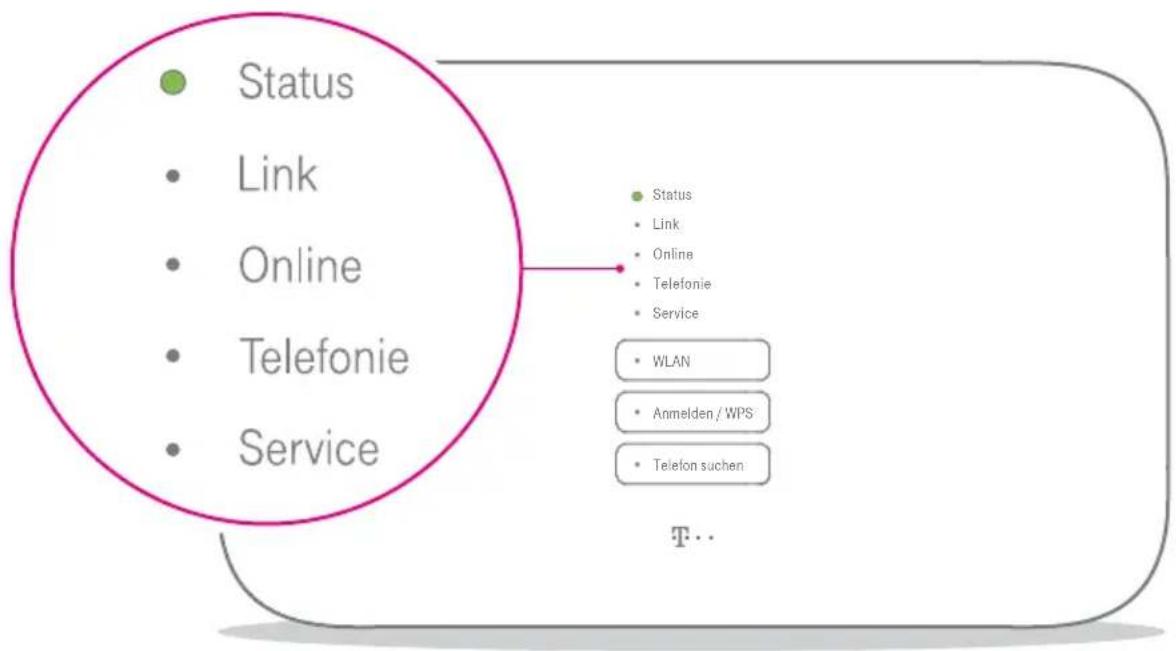
Status • Link • Online • Telefonie • Service Status • Link • Online • Telefonie • Service • WLAN • Anmelden / WPS • Telefon suchen T...Die grüne Leuchtanzeige Status zeigt Ihnen, dass der Schlafmodus eingeschaltet ist Alle anderen Leuchtanzeigen sind aus Natürlich bleiben alle Funktionen wie Internet, WLAN und Telefonie aktiv
Der Schlafmodus wird automatisch eingeschaltet, wenn Ihr Speedport einwandfrei funktioniert. Das Betätigen einer beliebigen Taste weckt Ihren Speedport wieder auf und die Leuchtanzeigen zeigen die Betriebszustände
Neu: Smartphone per NFC verbinden
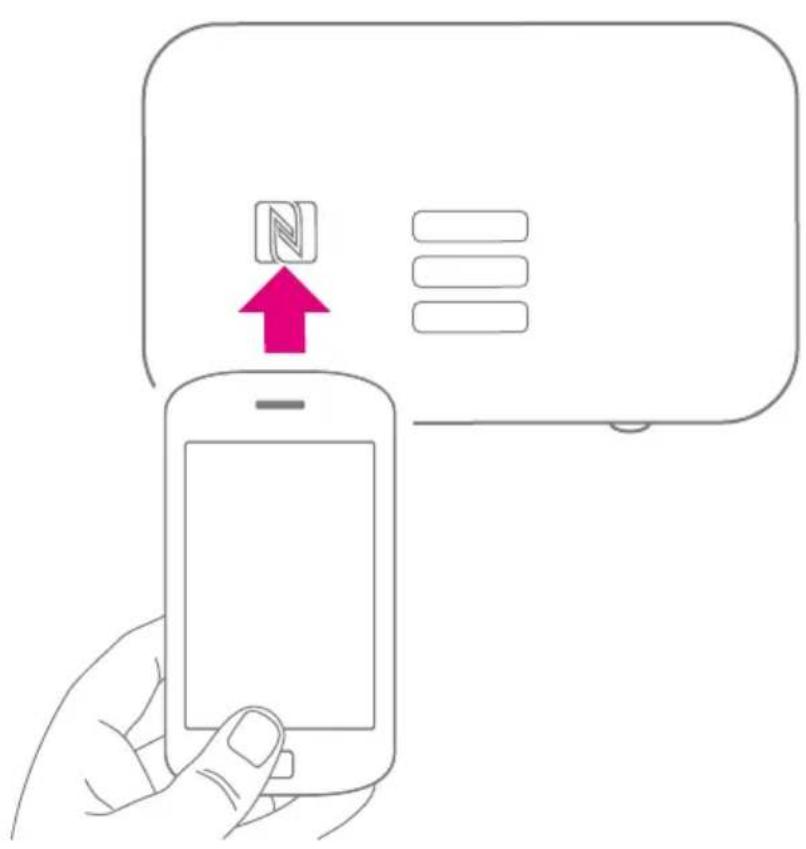
Die Funktion NFC (Near Field Communication) erlaubt eine schnelle Anbindung von WLAN-Geräten wie bspw. Smartphones in Ihr kabelloses Heimnetzwerk (WLAN), ohne manuelle Eingabe von Passwörtern
Zum Verbinden per NFC halten Sie Ihr Smartphone für einen Moment dicht vor das NFC-Symbol an Ihrem Speedport Ihr Smartphone muss das Verbinden per NFC unterstützen
Neu: Flexible Darstellung der Benutzeroberfläche
text_image
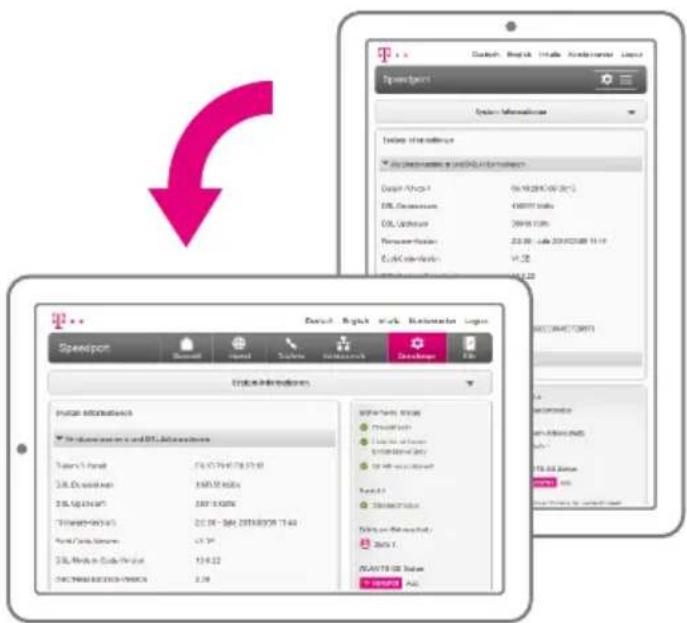
Speedpoint Version Information Tested in accordance • Download information to the Web Services Design: A2014 URL: 688971.13 COL: 500000 Performance: 2.0.00 - July 2015/08/11 E-mail: e-mail: Log: 1.0.00 Model: 1.0.00 System: 1.0.00 System: 1.0.00 System: 1.0.00 System: 1.0.00 System: 1.0.00 System: 1.0.00 System: 1.0.00 System: 1.0.00 System: 1.0.00 System: 1.0.00 Network: 1.0.00 System: 1.0.00 System: 1.0.00 System: 1.0.00 System: 1.0.00 System: 1.0.00 System: 1.0.00 System: 1.0.00 System: 1.0.00 System: 1.0.00 SMAV-73-28 Index © 2015-12-28Die neue flexible Darstellung der Benutzeroberfläche ermöglicht Ihnen die komfortable Einrichtung und spätere Anpassung der Einstellungen Ihres Speedport
Wenn Sie Ihren Speedport einrichten oder Einstellungen anpassen möchten, verwenden Sie Ihr Tablet am besten im Querformat So erhalten Sie die bestmögliche Darstellung der Benutzeroberfläche
Neu: Flexible Darstellung der Benutzeroberfläche (Fortsetzung)
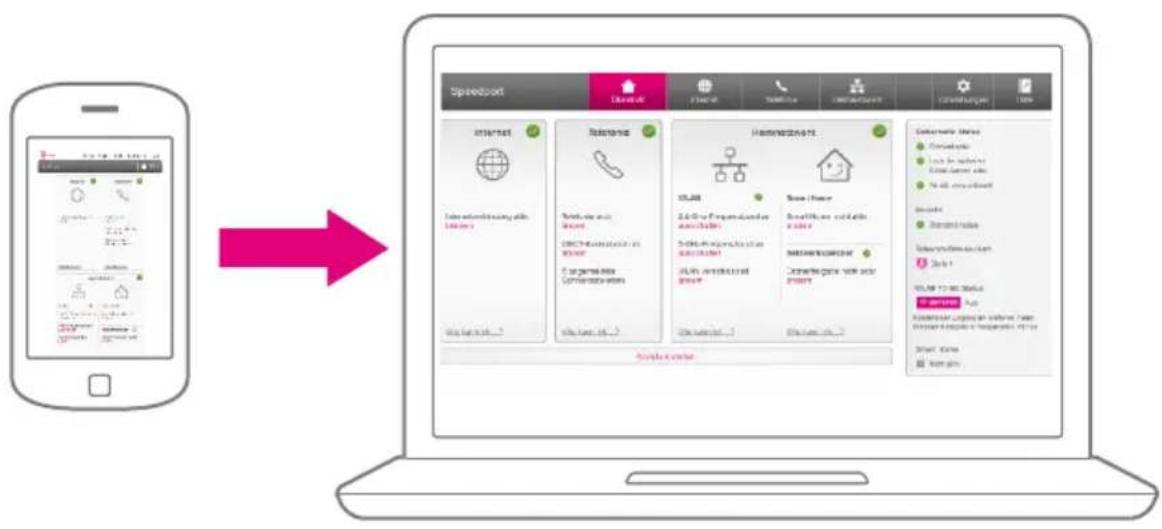
Möchten Sie Anpassungen an den Einstellungen Ihres Speedport vornehmen und haben keinen Computer oder Tablet in der Nähe?
Die flexible Darstellung der Benutzeroberfläche ermöglicht Ihnen die Einstellungen Ihres Speedport sogar über Ihr Smartphone anzupassen
Alle Einstellungsmöglichkeiten sind auf mobilen Geräten ebenso vorhanden wie in der klassischen Browser-Darstellung auf Ihrem Computer
Router-Pass
text_image
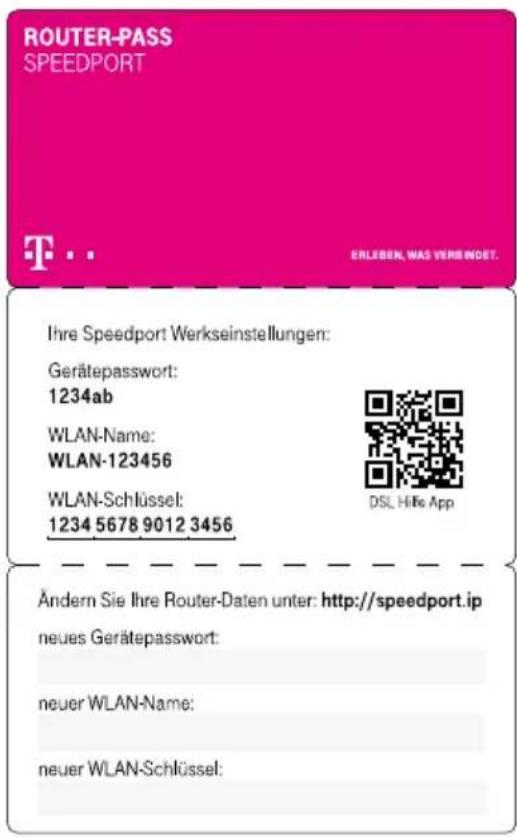
ROUTER-PASS SPEEDPORT T . . ERLEBEN, WAS VERBINDET. Ihre Speedport Werkseinstellungen: Gerätepasswort: 1234ab WLAN-Name: WLAN-123456 WLAN-Schlüssel: 1234 5678 9012 3456 DSL Hifs App Ändern Sie Ihre Router-Daten unter: http://speedport.ip neues Gerätepasswort: neuer WLAN-Name: neuer WLAN-Schlüssel: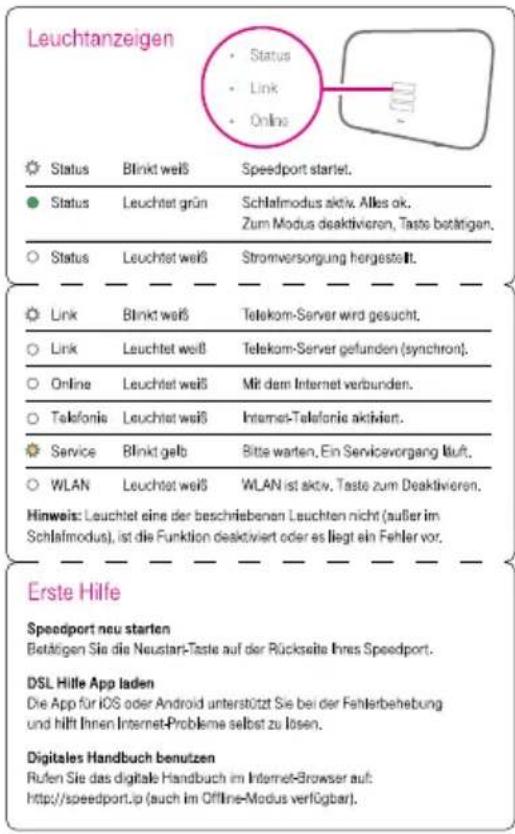
text_image
Leuchtanzeigen Status Blinkt weiß Speedport startet. Status Leuchtet grün Schlafmodus aktiv. Alles ok. Zum Modus deaktivieren, Taste betätigen. Status Leuchtet weiß Stromversorgung hergestellt. Link Blinkt weiß Telekom-Server wird gesucht. Link Leuchtet weiß Telekom-Server gefunden (synchron). Online Leuchtet weiß Mit dem Internet verbunden. Telefonie Leuchtet weiß Internet-Telefonie aktiviert. Service Blinkt gelb Bitte warten. Ein Servicevorgang läuft. WLAN Leuchtet weiß WLAN ist aktiv. Taste zum Deaktivieren. Hinweis: Leuchtet eine der beschriebenen Leuchten nicht (außer im Schlafmodus), ist die Funktion deskiviert oder es liegt ein Fehler vor. Erste Hilfe Speedport neu starten Betätigen Sie die Neustart-Teste auf der Rückseite Ihres Speedport. DSL Hilfe App laden Die App für iOS oder Android unterstützt Sie bei der Fehlerbehebung und hilft Ihnen Internet-Probleme selbst zu lösen. Digitales Handbuch benutzen Rufen Sie das digitale Handbuch im Internet-Browser auf: http://speedport.jp (auch im Offline-Modus verfügbar).Nehmen Sie den Router-Pass mit zu Ihrem Computer Sie benötigen das Geräte-passwort und die WLAN-Daten, wenn Sie Ihren Speedport einrichten
Router-Pass (Fortsetzung)
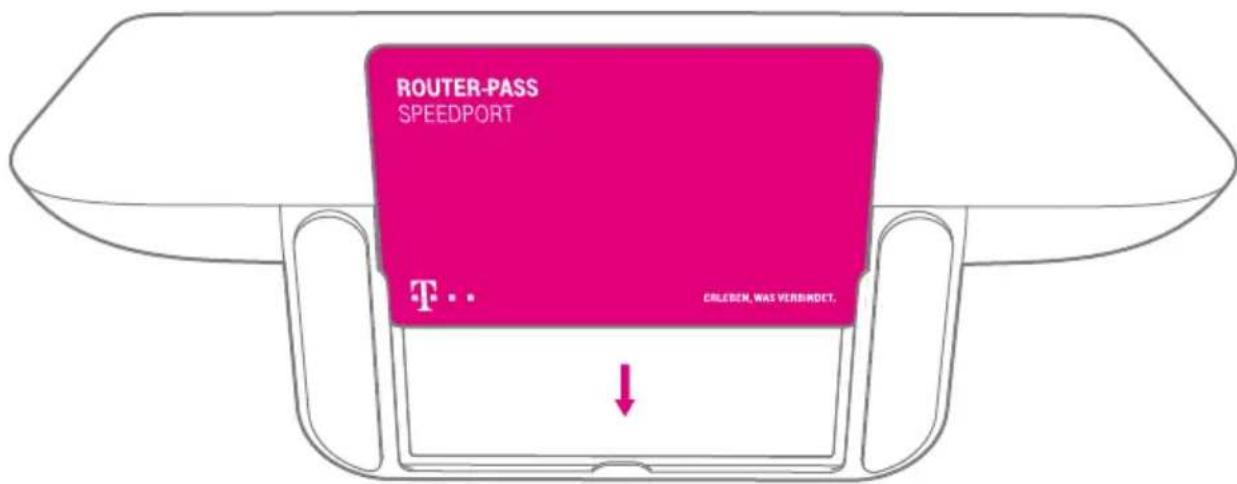
text_image
ROUTER-PASS SPEEDPORT T.. CRLEBER, WAS VERBIMDET.Verstauen Sie den Router-Pass nach der Einrichtung wieder im Standfuß Ihres Speedport oder an einem anderen sicheren Ort
Sicherheitshinweise und Datensicherheit
Ihr Speedport ist ein haushaltsübliches Gerät, das Ihr Zuhause mit dem Internet verbindet Wie bei jedem elektrischen Gerät kann ein nicht sachgemäßer Umgang zu körperlichen Schäden oder zu Beschädigungen Ihres Speedport führen Die folgenden Sicherheitshinweise schützen Sie und Ihren Speedport
Elektrischer Schlag
Berühren Sie Ihren Speedport oder das Netzteil niemals mit nassen Händen, da von den elektrischen Komponenten Ihres Speedport die Gefahr eines elektrischen Schlags ausgehen kann
Berühren Sie niemals die Kontakte an den Anschlussbuchsen Ihres Speedport oder des Netzteils Elektrostatische Entladung kann zu einer Beschädigung der elektrischen Komponenten in Ihrem Speedport führen
Schließen Sie Ihren Speedport nicht während eines Gewitters an Bei einem Blitzeinschlag droht die Gefahr eines elektrischen Schlags
Reparatur und Reinigung
Wenn Sie an Ihrem Speedport einen technischen Defekt vermuten, nehmen Sie Ihren Speedport keinesfalls in Betrieb Öffnen Sie nicht das Gehäuse und unternehmen Sie keine eigenständigen Reparaturversuche Wenden Sie sich an den Technischen Service der Telekom
Reinigen Sie Ihren Speedport ausschließlich mit einem trockenen, weichen, fusselfreien und antistatischen Tuch. Verwenden Sie keine Reinigungs- oder Lösungsmittel; die enthaltenen Bestandteile beschädigen Ihren Speedport
Sicherheitshinweise und Datensicherheit (Fortsetzung)
Umgebungsbedingungen und Aufstellort
Ihr Speedport wird im Betrieb sehr warm Das ist normal Um eine ausreichende Durchlüftung und einen zuverlässigen Betrieb zu gewährleisten, verwenden Sie Ihren Speedport stets aufrecht stehend oder hängend Die Lüftungsschlitze auf der Ober- und Unterseite Ihres Speedport müssen frei bleiben. Betreiben Sie ihren Speedport nicht in einem geschlossenen Behältnis
Schließen Sie Ihren Speedport an eine leicht zugängliche Steckdose an, um Ihren Speedport im Ernstfall schnell von der Stromversorgung trennen zu können
Verwenden Sie Ihren Speedport nicht in der Nähe von Wärmequellen, nicht unter direkter Sonneneinstrahlung und nicht in Feuchträumen Vermeiden Sie den Kontakt mit Flüssigkeiten, Staub und Dämpfen
Ihr Speedport ist NICHT für die Verwendung in explosionsgefährdeter Umgebung und in der Nähe empfindlicher medizinischer Geräte zugelassen
Ihr Speedport bietet keinen Schutz gegen Überspannung Bestenfalls lösen Sie die Kabelverbindung zur Telefondose und zur Steckdose vor einem Gewitter
Stellen Sie Ihren Speedport nicht auf wärmeempfindliche Oberflächen, da diese im Betrieb eventuell beschädigt werden können
Verwenden Sie Ihren Speedport ausschließlich innerhalb geschlossener Räume und nicht im Freien
Sicherheitshinweise und Datensicherheit (Fortsetzung)
Kabel
Vermeiden Sie Belastung (z B durch Möbel) oder Beschädigung (z B durch Knicke) von DSL- oder LAN-Kabeln, da diese zu Einschränkungen oder Ausfall der Internetverbindung führen können
Ihr Speedport funktioniert nur einwandfrei an einer ordnungsgemäß installierten und dafür zugelassenen Steckdose bzw Telefondose Verwenden Sie ausschließlich das Netzteil und das DSL-Kabel aus der Verpackung Ihres Speedport
Funksignale
Die integrierten Antennen Ihres Speedport senden und empfangen Funksignale bspw für die Bereitstellung Ihres WLAN Vermeiden Sie das Aufstellen Ihres Speedport in unmittelbarer Nähe zu Schlaf- und Kinderzimmern, um die Belastung durch elektromagnetische Felder so gering wie möglich zu halten
Notrufe
Bei einem Stromausfall kann nicht über die an Ihrem Speedport angeschlossenen Festnetz-Telefone telefoniert werden Wir empfehlen Ihnen als Absicherung jederzeit ein Mobiltelefon im Haushalt bereitzuhalten, mit dem Sie im Ernstfall einen Notruf absetzen können
Gerätepasswort, WLAN-Name und WLAN-Schlüssel
Auf dem Typenschild und im Router-Pass finden Sie die Werkseinstellungen für das Gerätepasswort, den WLAN-Namen und den WLAN-Schlüssel Ihres Speedport. Wir empfehlen Ihnen, diese Daten umgehend zu ändern Notieren Sie die Daten bspw auf dem Router-Pass und bewahren Sie diesen an einem sicheren Ort auf Vergeben Sie sichere Passwörter für den Zugang zu Ihrem Speedport und für Ihr WLAN. Verwenden Sie eine Mischung aus Groß- und Kleinbuchstaben, Zahlen und Sonderzeichen Sie erhöhen die Sicherheit, indem Sie persönliche Informationen wie E-Mail-Adressen, Geburtstage und Namen vermeiden.
Sicherheitshinweise und Datensicherheit (Fortsetzung)
Speedport vor Zugriff schützen
Stellen Sie Ihren Speedport an einem Ort auf, wo sich niemand unbefugt Zugang zu Ihren WLAN-Daten verschaffen kann
WPS-NFC-Sicherheit
Ihr Speedport bietet Funktionen für eine einfache und komfortable Bedienung WPS und WPS-NFC sind im Auslieferungszustand eingeschaltet und erlauben eine schnelle Anbindung von WLAN-Geräten in Ihr WLAN, ohne manuelle Eingabe von Passwörtern
Zum Verbinden mit dem WLAN per NFC halten Sie Ihr Smartphone oder Tablet für einen Moment dicht vor das NFC-Symbol an Ihrem Speedport Dabei werden per Funk ausschließlich die WLAN-Zugangsdaten ausgetauscht Wenn Sie Ihren Speedport an einem für Unbefugte leicht zugänglichen Ort aufstellen, empfehlen wir, die Funktionen WPS und WPS-NFC im Expertenmodus Ihres Speedport unter http://speedport ip auszuschalten
EasySupport*
Die EasySupport Services helfen bei der Einrichtung, Aktualisierung und Wartung Ihres Speedport Die Funktionen Automatische Einrichtung, Automatisches Firmware-Update und Wichtige Einstellungen sichern sind zur sofortigen Verwendung bereits aktiviert
Sollten Sie Fragen zur Einrichtung Ihres Speedport haben, können Sie für unseren Service-Mitarbeiter an der Hotline bei einer Störung im Rahmen der Fernunterstützung per Hotline die Zustimmung für einen Zugriff auf Ihren Speedport erteilen Von Ihrer Zustimmung werden wir – auch soweit diese dauerhaft erteilt wurde - nur im jeweiligen Störungsfall Gebrauch machen Sie können Ihre Zustimmung jederzeit und einfach im Kundencenter im Menü Dienste & Abos direkt unter Fernunterstützung (EasySupport Fernunterstützung) deaktivieren
Ausführlichere Informationen finden Sie im Handbuch im Einrichtungsprogramm Ihres Speedport oder unter www.telekom.de/easysupport im Bereich EasySupport für Geräte
AUSPACKEN UND ANSCHLIESSEN
Seite 30 Verpackungsinhalt prüfen
Seite 32 Speedport aufstellen oder aufhängen
Seite 33 1. Unterlagen bereithalten
Seite 34 2. Vorhandene Geräte demontieren
Seite 35 3. DSL-Kabel anschließen
Seite 37 4. Netzteil anschließen
Seite 38 5. Blinken abwarten
Seite 39 6. Telefone anschließen
Seite 40 7. Speedphones schnurlos verbinden
Seite 41 8. Computer über Kabel anschließen
Seite 42 Wandhalterung für Speedport montieren
Seite 43 Speedport und Computer über WLAN verbinden
Seite 47 9. Internet und Telefonie einrichten
Verpackungsinhalt prüfen
Überprüfen Sie den Verpackungsinhalt Ihres Speedport auf Vollständigkeit
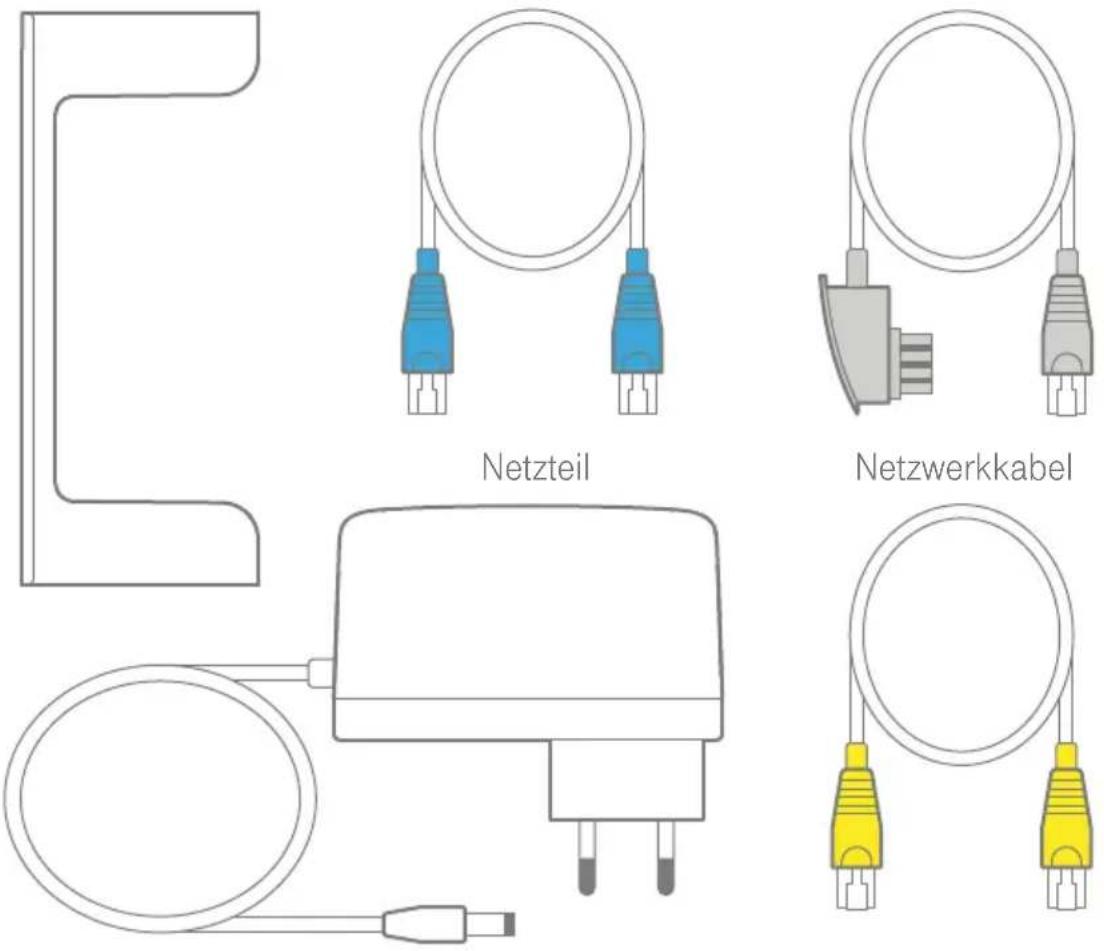
Speedport
Netzteil
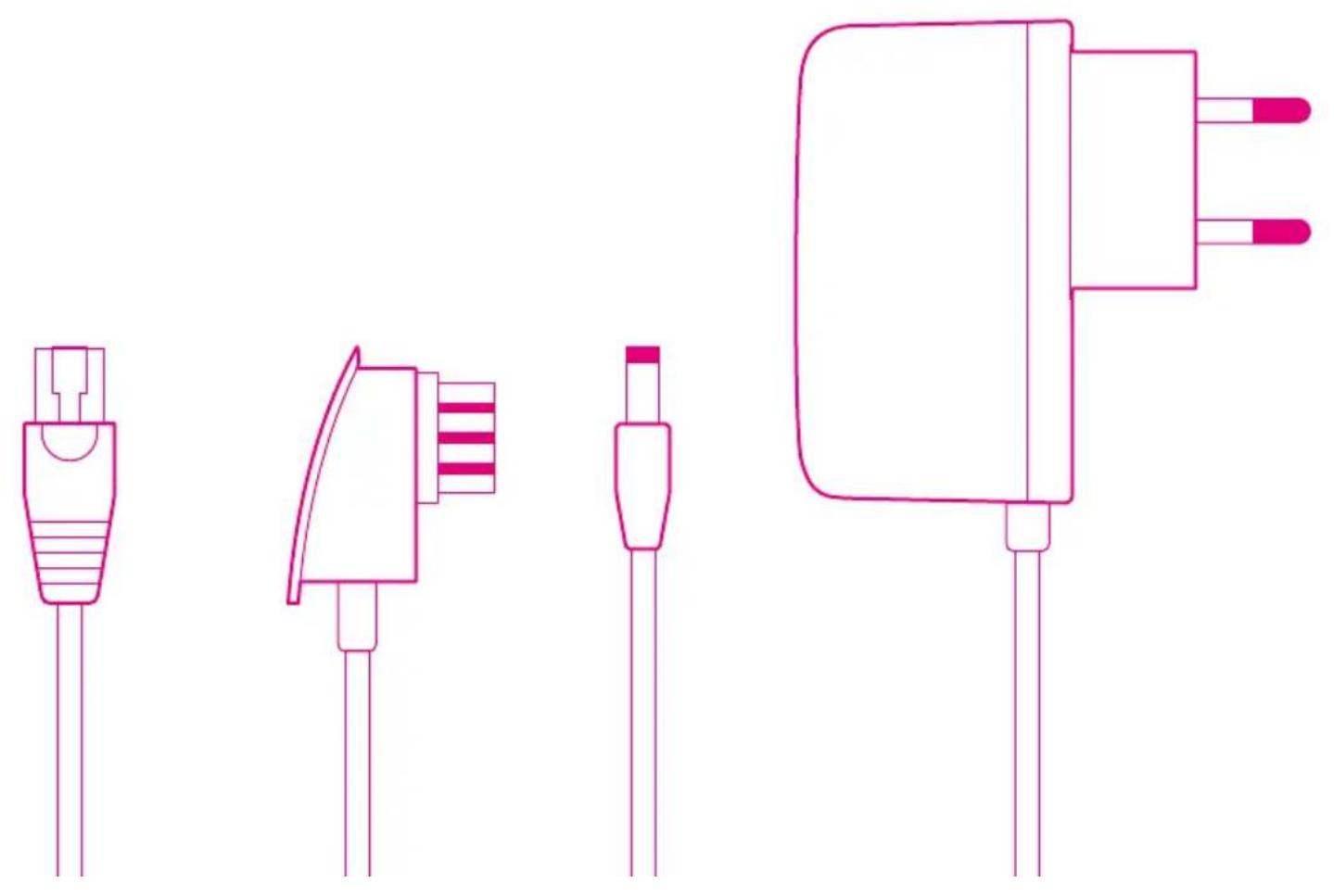
■ Netzwerkkabel (gelbe Stecker)
■ Link-Kabel für Glasfaseranschluss (blaue Stecker)
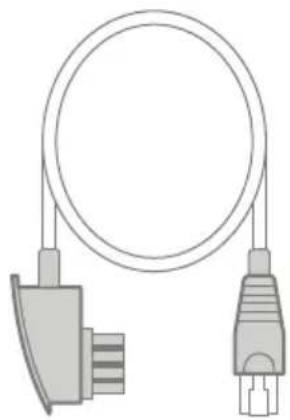
■ DSL-Kabel für DSL-Anschluss (graue Stecker)
■ Wandhalterung
■ Bedienungsanleitung
Nehmen Sie Ihren Speedport nicht in Betrieb, wenn er beschädigt ist! Wenden Sie sich im Zweifelsfall an den Technischen Service der Telekom
Das Link-Kabel (blaue Stecker) wird nur benötigt, wenn Sie Ihren Speedport an ein Glasfaser-Modem anschließen möchten
Bewahren Sie die Originalverpackung Ihres Speedport für einen Rückversand auf
Verpackungsinhalt prüfen (Fortsetzung)
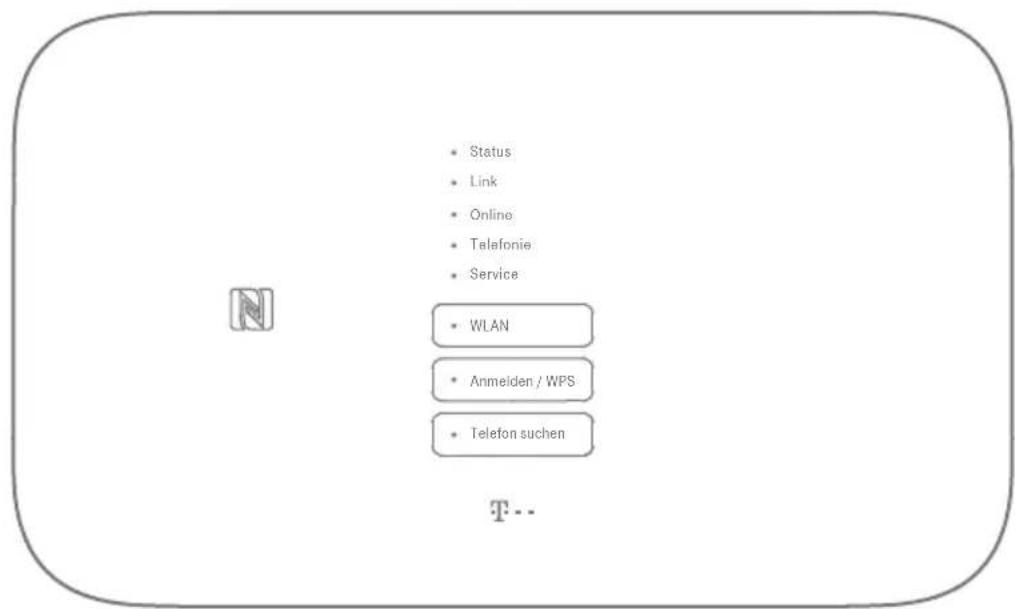
Speedport
text_image
Status Link Online Telefonie Service WLAN Anmelden / WPS Telefon suchen T...Wandhalterung Link-Kabel
text_image
Netzteil NetzwerkkabelDSL-Kabel
Speedport aufstellen oder aufhängen
Die WLAN-Reichweite Ihres Speedport wird durch Gegenstände und Wände verringert Wählen Sie den Aufstellort deshalb so, dass möglichst wenige Hindernisse oder Elektrogeräte mit großem Metallgehäuse die Verbindung stören
Achten Sie darauf, Ihren Speedport möglichst zentral aufzustellen So stellen Sie sicher, dass die netzwerkfähigen Geräte optimal mit Ihrem Speedport verbunden sind
Sie möchten Ihren Speedport an der Wand befestigen?
Verwenden Sie die praktische Wandhalterung Die Öffnungen in der Wandhalterung dienen Ihnen als Schablone zum Anzeichnen der Bohrlöcher
1 Unterlagen bereithalten
Auftragsbestätigung
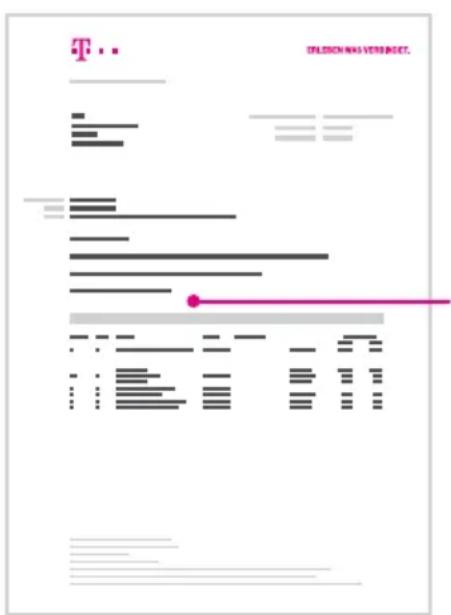
Bereitstellungs- termin
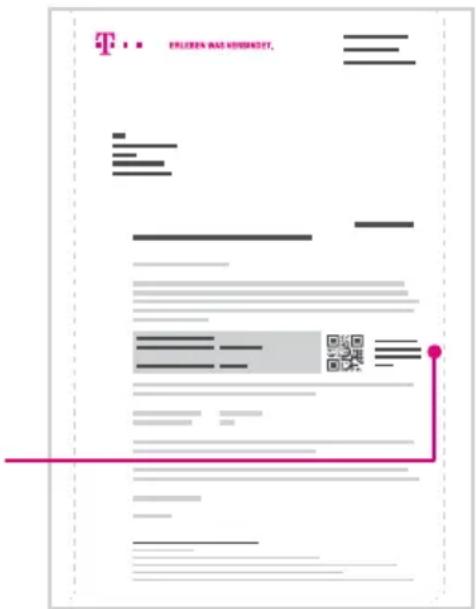
Zugangsdaten
text_image
T PELENS AG VERSIGNET.Beginnen Sie mit dem Anschluss Ihres Speedport erst am Bereitstellungstermin, den Sie in Ihrer Auftragsbestätigung finden
Sie sind schon länger Telekom Kunde und haben keine neuen Zugangsdaten erhalten? Dann können Sie Ihre bisherigen Zugangsdaten verwenden *
*Gilt nicht für Telekom Zuhause Start Anschlüsse Einrichtungshinweise in Ihrer Auftragsbestätigung
Als Telekom Zuhause Start Kunde beachten Sie bitte die
2 Vorhandene Geräte demontieren
Splitter ISDN NTBA
text_image
AMT DSL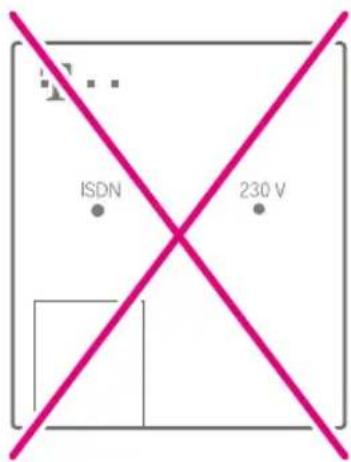
text_image
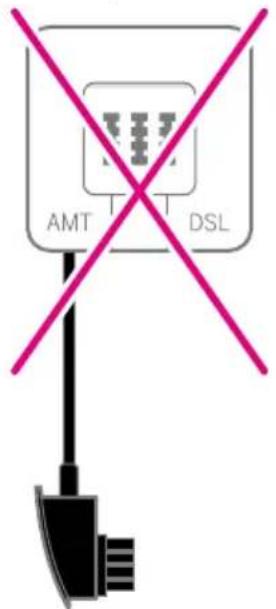
ISDN 230 V② Demontieren Sie vorhandene Geräte (Splitter oder NTBA) und trennen Sie alle bestehenden Verbindungen zur Telefondose
Ein vorhandener Splitter darf nicht mehr verwendet werden Sie benötigen nur die Telefondose an Ihrer Wand
Telefone, die bisher mit dem Splitter verbunden waren, werden nun direkt an Ihren Speedport angeschlossen
Die Verwendung eines ISDN NTBA ist in Verbindung mit Ihrem neuen Speedport nicht mehr nötig
3 DSL-Kabel anschließen
text_image
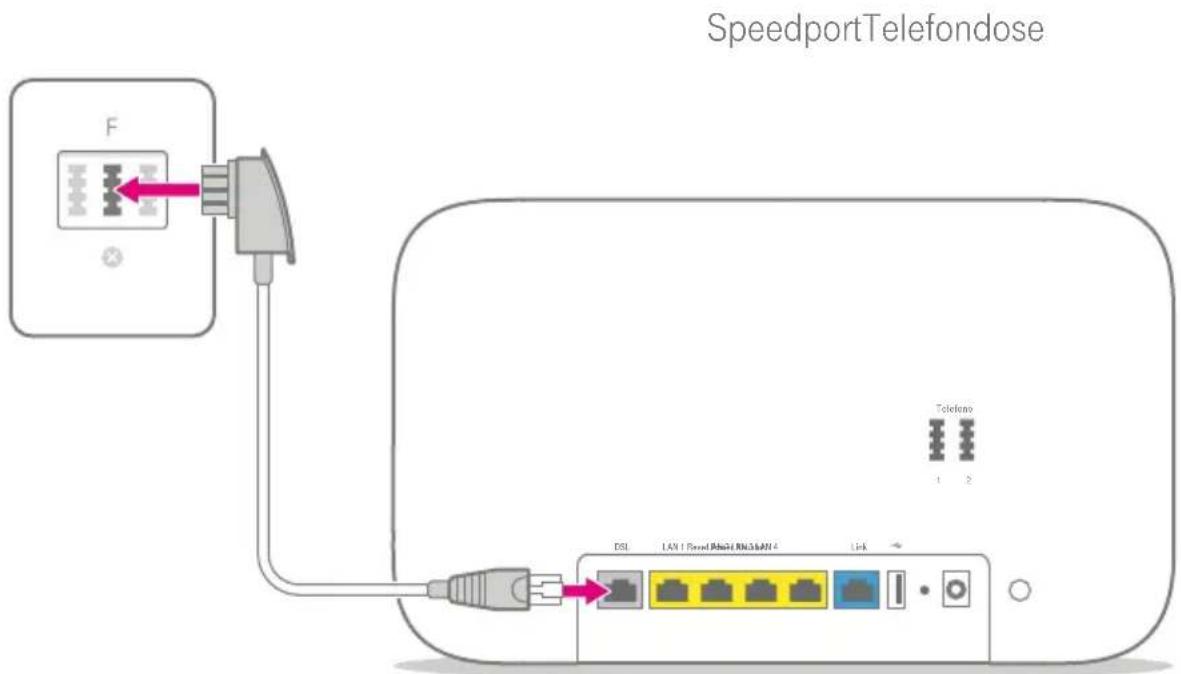
SpeedportTelefondose F Telekno 1 2 DSL LAN | Broad Mail | LAN | Wi-FiWenn Sie einen Glasfaser-Anschluss gebucht haben, überspringen Sie diesen Punkt und setzen Sie die Einrichtung bei Glasfaser-Modem anschließen auf Seite 36 fort
3 Schließen Sie das DSL-Kabel (graue Stecker) an die in Ihrem Haushalt montierte Telefondose (mittlere Buchse) und die DSL-Buchse Ihres Speedport an
Befinden sich mehrere Telefondosen in Ihrem Haushalt, verwenden Sie die Haupt- telefondose Erfragen Sie diese ggf beim Eigentümer oder Vermieter
Glasfaser-Modem anschließen
SpeedportGlasfaser-Modem
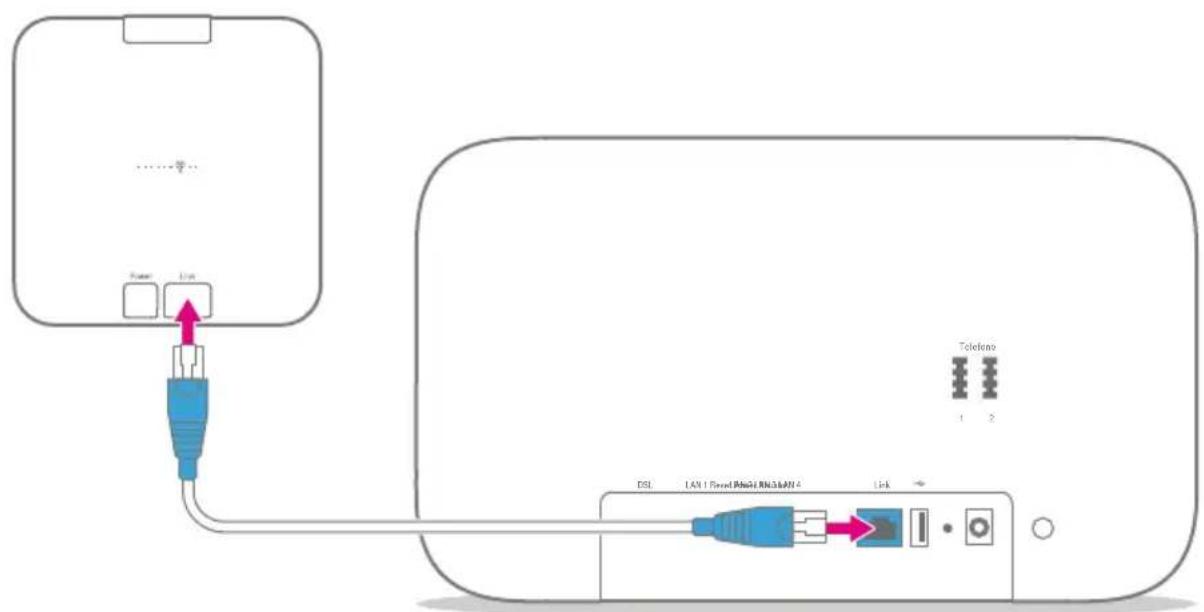
Wenn Sie einen DSL-Anschluss gebucht haben, überspringen Sie diesen Punkt und setzen Sie die Einrichtung bei 4. Netzteil anschließen auf Seite 37 fort
③ Schließen Sie das Link-Kabel (blaue Stecker) an die Link-Buchse des Glasfaser-Modems und an die Link-Buchse Ihres Speedport an
4 Netzteil anschließen
Speedport Steckdose
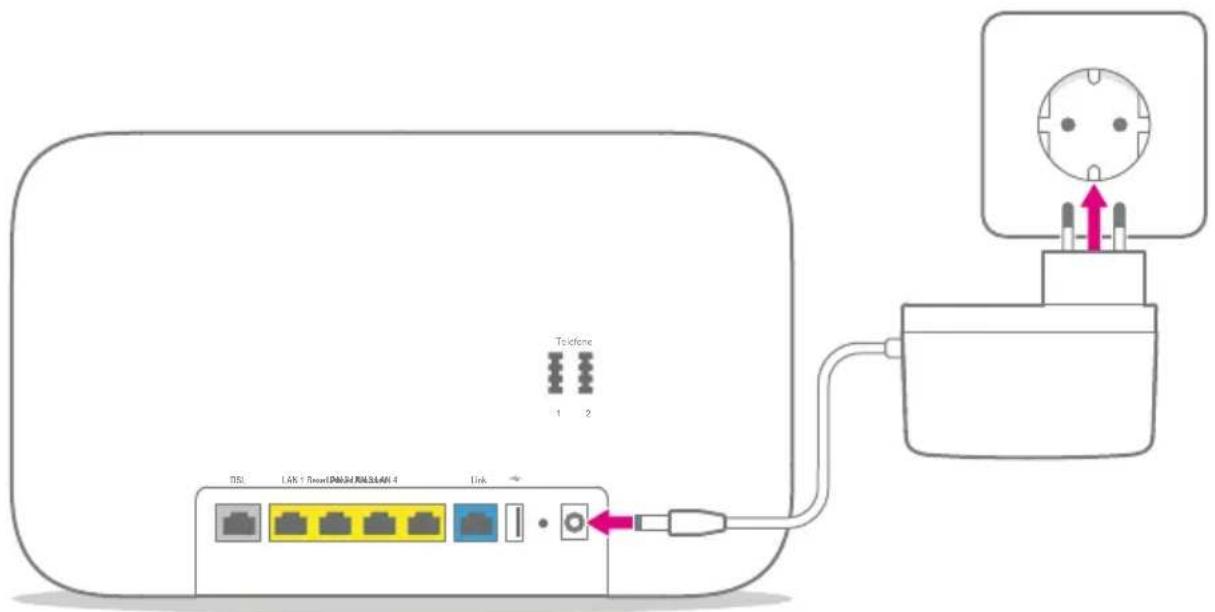
4 Schließen Sie das mitgelieferte Netzteil an Ihren Speedport und an eine Steckdose an
5 Blinken abwarten
text_image
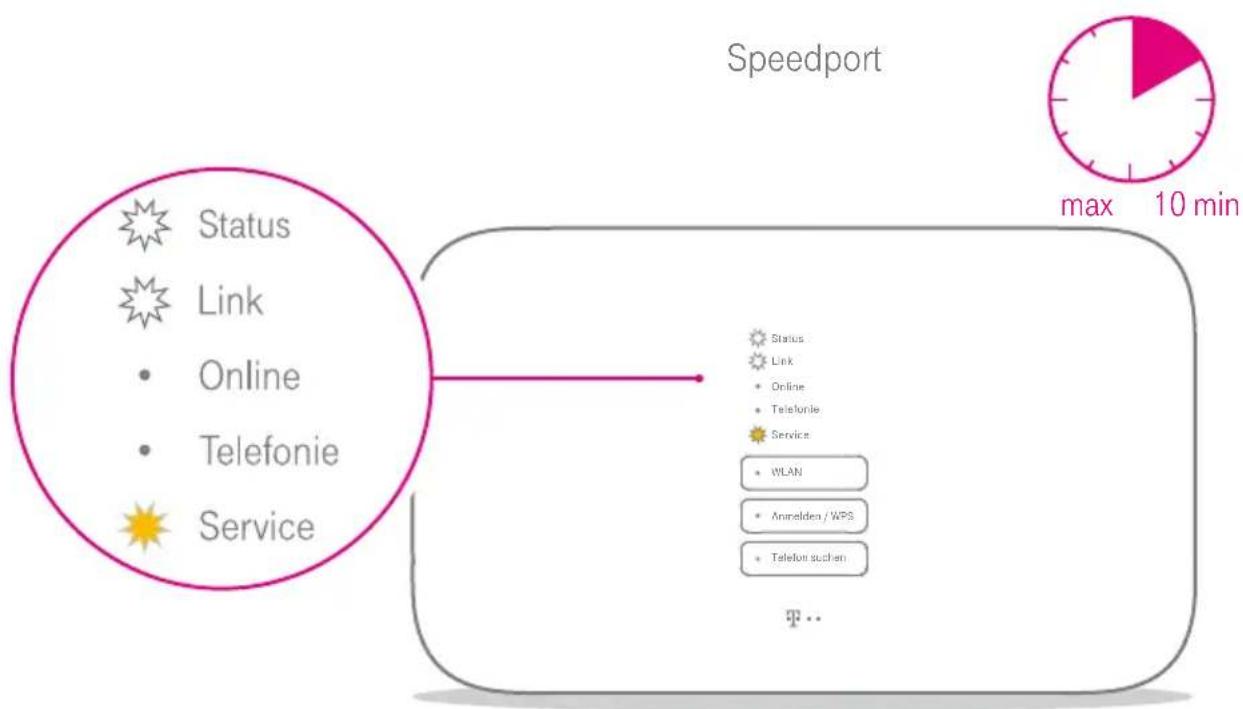
Speedport Status Link • Online • Telefonie Service max 10 min Status Link • Online • Telefonie Service • WLAN • Anmelden / WPS • Telefott suchen5 Ihr Speedport startet Die Leuchtanzeige Service blinkt, wenn eine Aktualisierung der Firmware verfügbar ist und automatisch geladen wird Warten Sie, bis die Leuchtanzeige Link dauerhaft leuchtet und die Leuchtanzeige Service nicht mehr blinkt
Trennen Sie keine Steckverbindungen, während die Leuchtanzeige Service blinkt Ein eventueller Datenverlust beschädigt Ihren Speedport
Dauert der Startvorgang länger als 10 Minuten, prüfen Sie die korrekte Verkabelung Ihres Speedport
6 Telefone anschließen
Speedport
Festnetz-Telefon
text_image
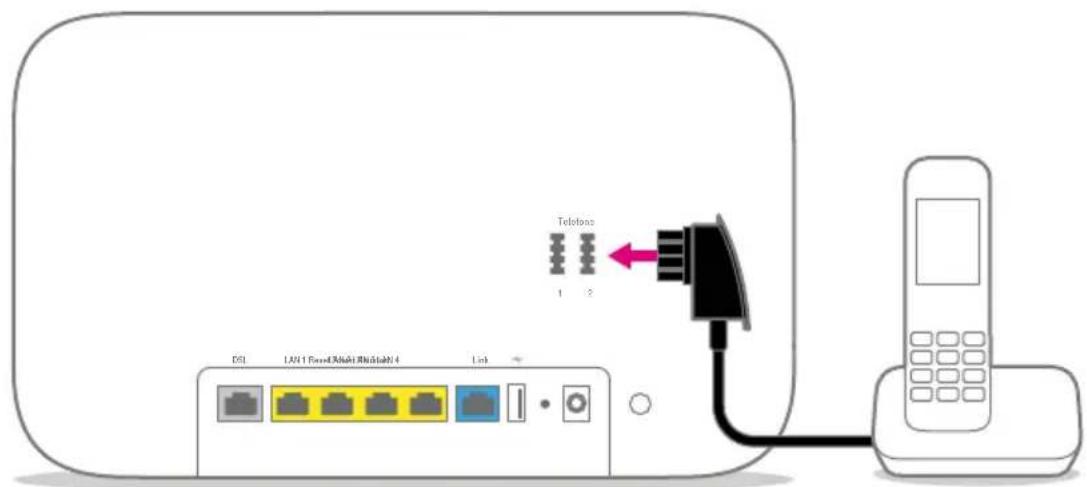
Telephone 1 2 DSL LAN1 Road/-mail/Link/4 Link6 Schließen Sie Ihr Telefon, Ihr Faxgerät oder Ihren Anrufbeantworter an die Telefonbuchse 1 oder 2 Ihres Speedport an
Beachten Sie, dass Sie Ihr Telefon nicht mehr direkt an der Telefondose nutzen können
7 Speedphones schnurlos verbinden
SpeedportSpeedphone
text_image
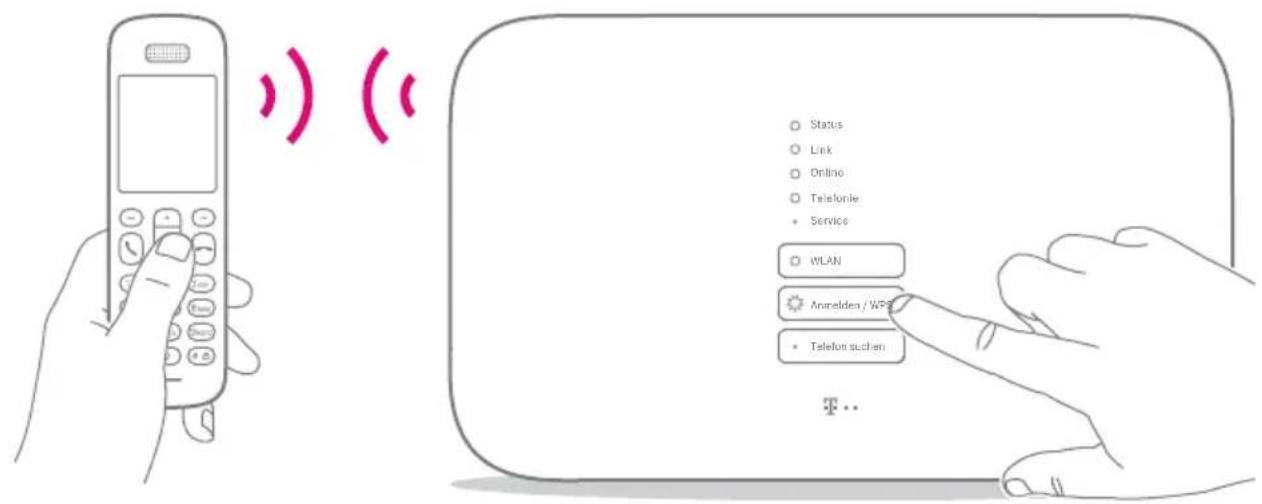
Status Link Online Telefonie Service WLAN Anmelden / WPS Telephone suchen T...7 Schalten Sie Ihr Speedphone ein und betätigen Sie die Anmelden-Funktion Drücken Sie anschließend die Anmelden / WPS-Taste an der Vorderseite Ihres Speedport Die Leuchtanzeige Anmelden / WPS blinkt während des Anmeldevorgangs
8 Computer über Kabel anschließen
SpeedportComputer
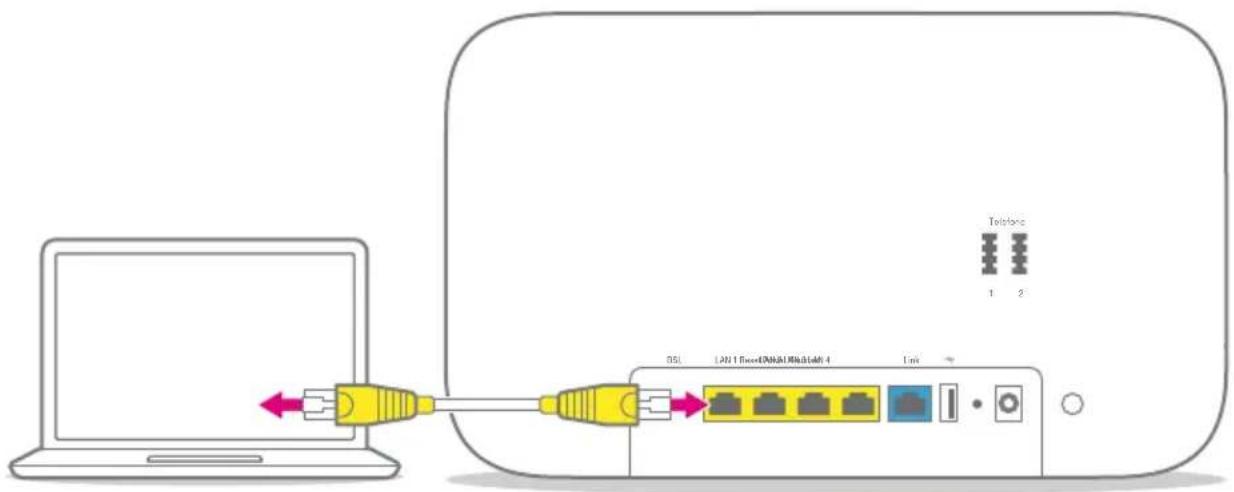
8 Schließen Sie Ihren Computer mit dem Netzwerkkabel (gelbe Stecker) an eine LAN-Buchse Ihres Speedport an
Wandhalterung für Speedport montieren
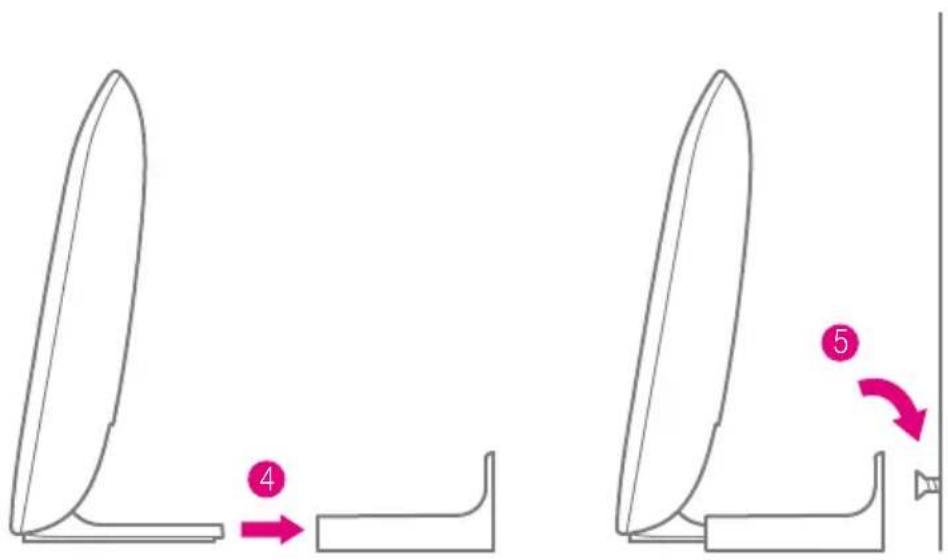
1 Entscheiden Sie sich für einen geeigneten Ort für die Montage der Wandhalterung Beachten Sie den Abschnitt Speedport aufstellen oder aufhängen auf Seite 32
2 Nutzen Sie die Öffnungen in der Wandhalterung als Schablone zum Anzeichnen der Bohrlöcher
3 Montieren Sie zwei ausreichend große Schrauben (nicht im Lieferumfang enthalten) an der Wand
4 Stecken Sie Ihren Speedport auf die Wandhalterung
5 Hängen Sie Ihren Speedport zusammen mit der Wandhalterung auf die montierten Schrauben
Speedport und Computer über WLAN verbinden
text_image
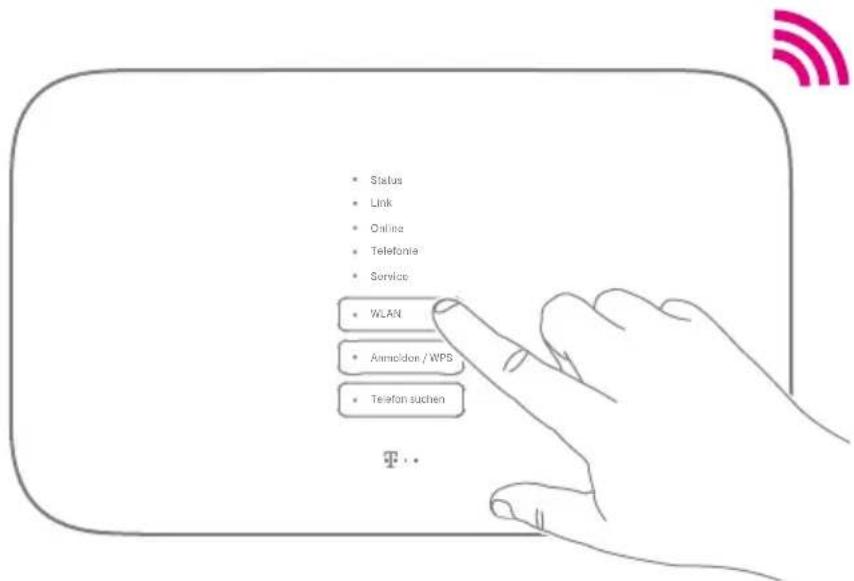
• Status • Link • Online • Telefonia • Service • WLAN • Armaldon / WPS • Telefon suchen1 Leuchtet die Leuchtanzeige WLAN an Ihrem Speedport? Wenn nicht, drücken Sie die WLAN-Taste an der Vorderseite Ihres Speedport
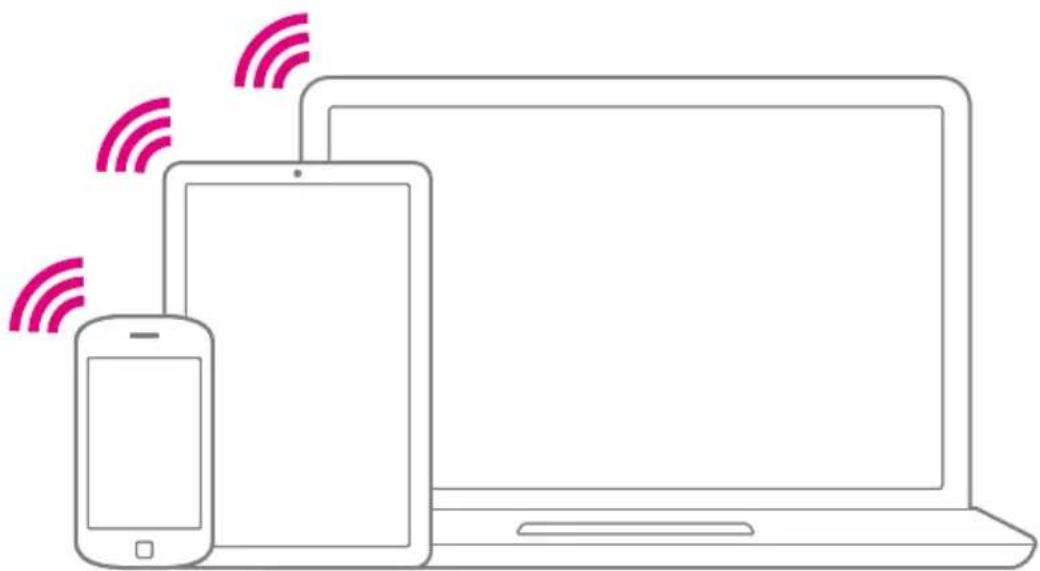
2 Stellen Sie sicher, dass an Ihrem Computer, Tablet oder Smartphone das WLAN eingeschaltet ist
Speedport und Computer über WLAN verbinden (Fortsetzung)
text_image
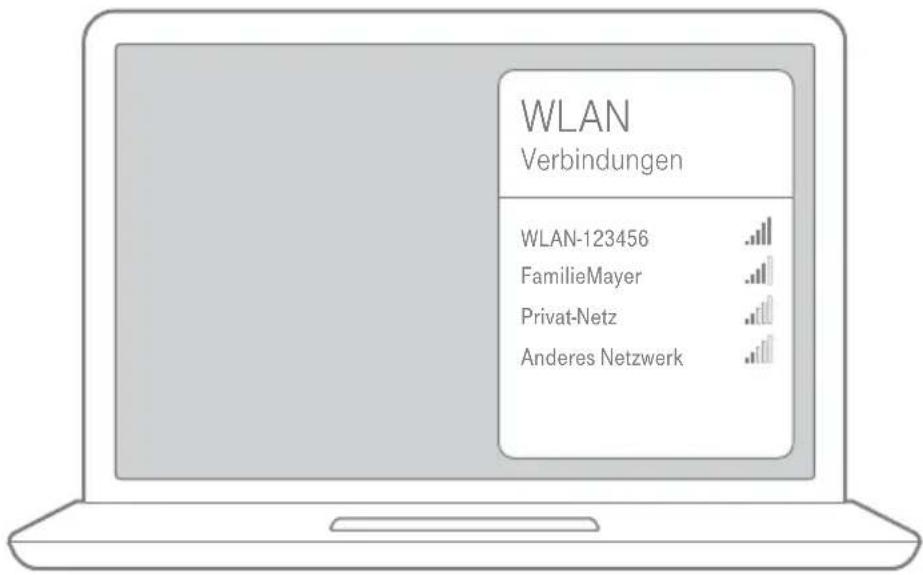
WLAN Verbindungen WLAN-123456 FamilieMayer Privat-Netz Anderes Netzwerk3 Öffnen Sie auf Ihrem Computer, Tablet oder Smartphone die Liste der verfügbaren kabellosen Heimnetzwerke (WLAN)
text_image
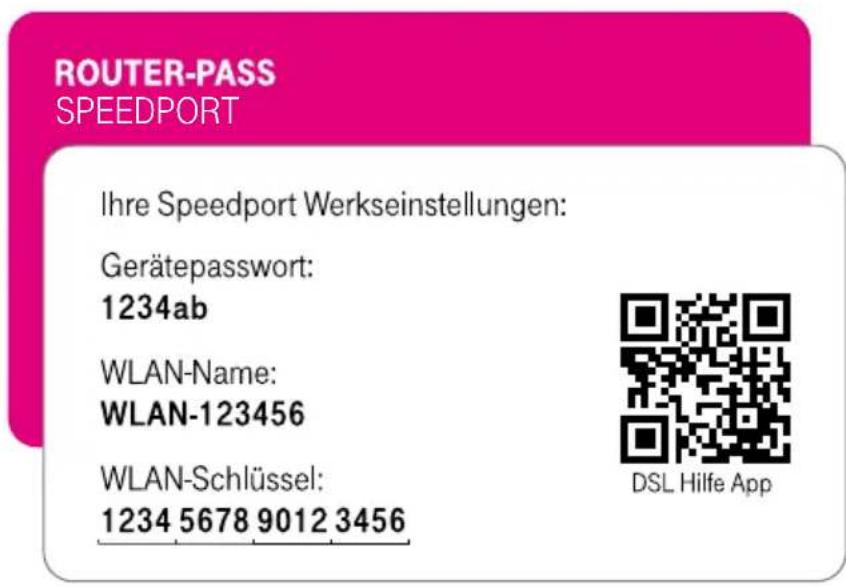
ROUTER-PASS SPEEDPORT Ihre Speedport Werkseinstellungen: Gerätepasswort: 1234ab WLAN-Name: WLAN-123456 WLAN-Schlüssel: 1234 5678 9012 3456 DSL Hilfe App4 Bei Auslieferung entsprechen die Angaben dem Typenschild bzw. dem eingesteckten Router-Pass
Wie stelle ich die Verbindung über WLAN her?
Wie Sie netzwerkfähige Geräte über ein kabelloses Heimnetzwerk (WLAN) miteinander verbinden, ist je nach verwendetem Betriebssystem unterschiedlich
Bei Computern mit Windows
Wenn Ihr Gerät das Betriebssystem Windows verwendet, führen Sie bitte folgende Schritte aus:
Klicken Sie auf das Netzwerk- oder WLAN-Symbol unten rechts in der Taskleiste, um die Liste der verfügbaren kabellosen Heimnetzwerke (WLAN) aufzurufen
② Wählen Sie das WLAN Ihres Speedport aus und geben Sie den entsprechenden WLAN-Schlüssel ein
3 Wählen Sie zwischen öffentliches Netzwerk und Heim- oder Arbeitsnetzwerk
Bei Computern mit OS X
Wenn Ihr Gerät das Betriebssystem OS X verwendet, führen Sie bitte folgende Schritte aus:
1 Klicken Sie auf das WLAN-Symbol in der Menüleiste
2 Klicken Sie auf den Eintrag WLAN aktivieren
3 Wählen Sie das WLAN Ihres Speedport aus und geben Sie den entsprechenden WLAN-Schlüssel ein
Wie stelle ich die Verbindung über WLAN her?
(Fortsetzung)
Bei Smartphones oder Tablets mit Android oder iOS
Wenn Ihr Gerät das Betriebssystem Android oder iOS verwendet, führen Sie bitte folgende Schritte aus:
1 Tippen Sie auf das Icon Einstellungen
2 Tippen Sie auf den Eintrag WLAN
3 Aktivieren Sie die WLAN-Funktion
4 Wählen Sie das WLAN Ihres Speedport aus und geben Sie den entsprechenden WLAN-Schlüssel ein
Bei Smartphones oder Tablets mit WPS-NFC-Funktion
Wenn Ihr Gerät das Betriebssystem Android (ab Version 5 0) oder Windows 10 Mobile verwendet und die WPS-NFC-Funktion unterstützt, führen Sie bitte folgende Schritte aus:
Aktivieren Sie die Funktionen WLAN und NFC auf Ihrem Smartphone oder Tablet
2 Halten Sie Ihr Smartphone oder Tablet für fünf Sekunden dicht vor das NFC-Symbol an der Vorderseite Ihres Speedport Ihr Smartphone oder Tablet verbindet sich automatisch
9 Internet und Telefonie einrichten
Es ist erforderlich, dass Ihre persönlichen Zugangsdaten für Internet und Telefonie über die browser-basierte Benutzeroberfläche in Ihren Speedport eingetragen werden
Die Leuchtanzeige Link an der Vorderseite Ihres Speedport muss leuchten, um die Einrichtung erfolgreich durchzuführen Ist dies nicht der Fall, überprüfen Sie die Verkabelung Ihres Speedport und beachten Sie den Abschnitt Selbsthilfe bei Problemen auf Seite 301
Der Computer oder das Tablet, mit dem Sie die Einrichtung durchführen möchten, muss über das Netzwerkkabel oder kabellos über WLAN mit Ihrem Speedport verbunden sein
9 Internet und Telefonie einrichten (Fortsetzung)
text_image
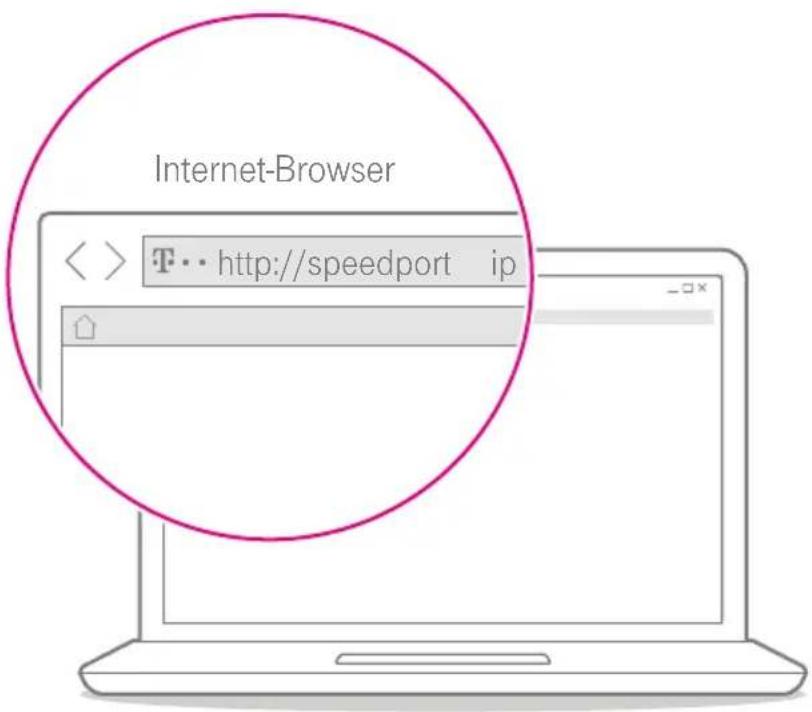
Internet-Browser << http://speedport ip1 Starten Sie Ihren Computer neu und öffnen Sie Ihren Internet-Browser
2 Halten Sie Ihre persönlichen Zugangsdaten bereit oder nutzen Sie Ihre E-Mail-Adresse@t-online de und Ihr persönliches Kennwort
3 Geben Sie http://speedport.ip in die Adresszeile Ihres Internet-Browsers ein, falls diese Seite nicht automatisch erscheint Dafür müssen Sie noch nicht online sein
4 Loggen Sie sich ein und folgen Sie dem Assistenten durch die wichtigsten Einrichtungsschritte *
*Wenn Sie einen Telekom Zuhause Start Tarif gebucht haben, wählen Sie nach dem Start des Assistenten den Anbieter Telekom Zuhause Start aus
text_image
< > T·· speedport ip _ □ ×EINRICHTEN ÜBER SPEEDPORT.IP
Seite 52 Einrichtung mit Assistent
Seite 53 Einrichtung beginnen
Seite 55 Internet und Telefonie bei der Telekom einrichten
Seite 58 Internet und Telefonie für Telekom Zuhause Start einrichten
Seite 60 Kabelloses Heimnetzwerk (WLAN) einrichten
Seite 65 Angeschlossene Telefone einrichten
Seite 66 Telefon verbinden
Seite 68 Speedphone verbinden
Seite 69 Rufnummern zuordnen
Seite 71 Einstellungen sichern
Seite 73 Einrichtung abschließen
Einrichtung mit Assistent
Der Ablauf der Einrichtung ist mit allen Internet-Browsern identisch Wir empfehlen, immer die aktuellste Version Ihres Internet-Browsers zu verwenden Prüfen Sie regelmäßig, ob Aktualisierungen für Ihren Internet-Browser verfügbar sind
Die Leuchtanzeige Link an der Vorderseite Ihres Speedport muss leuchten, um die Einrichtung erfolgreich durchzuführen Ist dies nicht der Fall, prüfen Sie die Verka- belung Ihres Speedport und beachten Sie den Abschnitt Wenn etwas nicht funktioniert auf Seite 297
Der Computer oder das Tablet, mit dem Sie die Einrichtung durchführen möchten, muss über das Netzwerkkabel oder kabellos über WLAN mit Ihrem Speedport verbunden sein
Halten Sie Ihre Vertragsunterlagen (Auftragsbestätigung und persönliche Zugangs-daten) bereit Im Laufe der Einrichtung mit Assistent ist es erforderlich, dass Sie Ihre persönlichen Zugangsdaten in das Einrichtungsprogramm eintragen
1 Starten Sie Ihren Computer neu und öffnen Sie Ihren Internet-Browser
Befindet sich Ihr Speedport im Auslieferungszustand, werden Sie zur automatischen Einrichtung weitergeleitet Unterbrechen Sie den Vorgang durch Drücken der ESC-Taste
② Geben Sie in die Adresszeile http://speedport.ip oder http://192.168.2.1 ein und drücken Sie die Eingabe-Taste
Wenn Sie den Assistenten zu einem späteren Zeitpunkt erneut ausführen möchten, klicken Sie auf der Übersichtsseite auf den Eintrag Assistent starten
Einrichtung beginnen
text_image
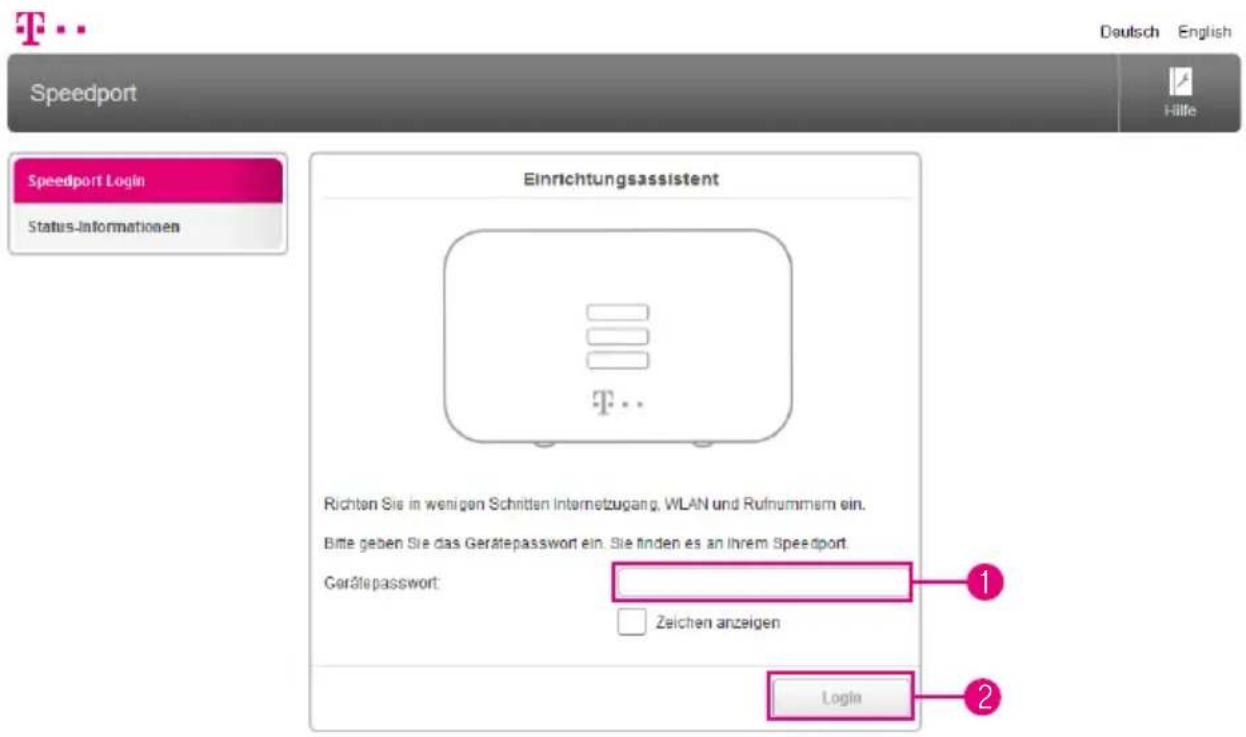
Speedport Deutsch English Hilfe Speedport Login Status-Informationen Einrichtungsassistent Richten Sie in wenigen Schritten Internetzugang, WLAN und Rufnummern ein. Bitte geben Sie das Gerätepasswort ein. Sie finden es an Ihrem Speedport. Gerätepasswort: Zeichen anzeigen Login1 Klicken Sie in das Eingabefeld und geben Sie das Gerätepasswort ein
Im Auslieferungszustand entspricht das Gerätepasswort der Angabe auf dem Typenschild Ihres Speedport bzw. der Angabe im mitgelieferten WLAN-Gerätepass
② Klicken Sie auf die Schaltfläche Login Die Startseite des Einrichtungsprogramms wird angezeigt
Nach jeder fehlerhaften Eingabe wird die Wartezeit zur Neueingabe des Geräte-passworts verdoppelt Dadurch wird der unbefugte Zugriff auf das Einrichtungsprogramm Ihres Speedport und die darin gespeicherten Daten erschwert
Wird bereits von einem anderen Computer aus auf Ihren Speedport zugegriffen, erhalten Sie die Mitteilung Zugriff verweigert! Das Konfigurationsprogramm ist bereits auf einem anderen Computer geöffnet
Einrichtung beginnen (Fortsetzung)
text_image
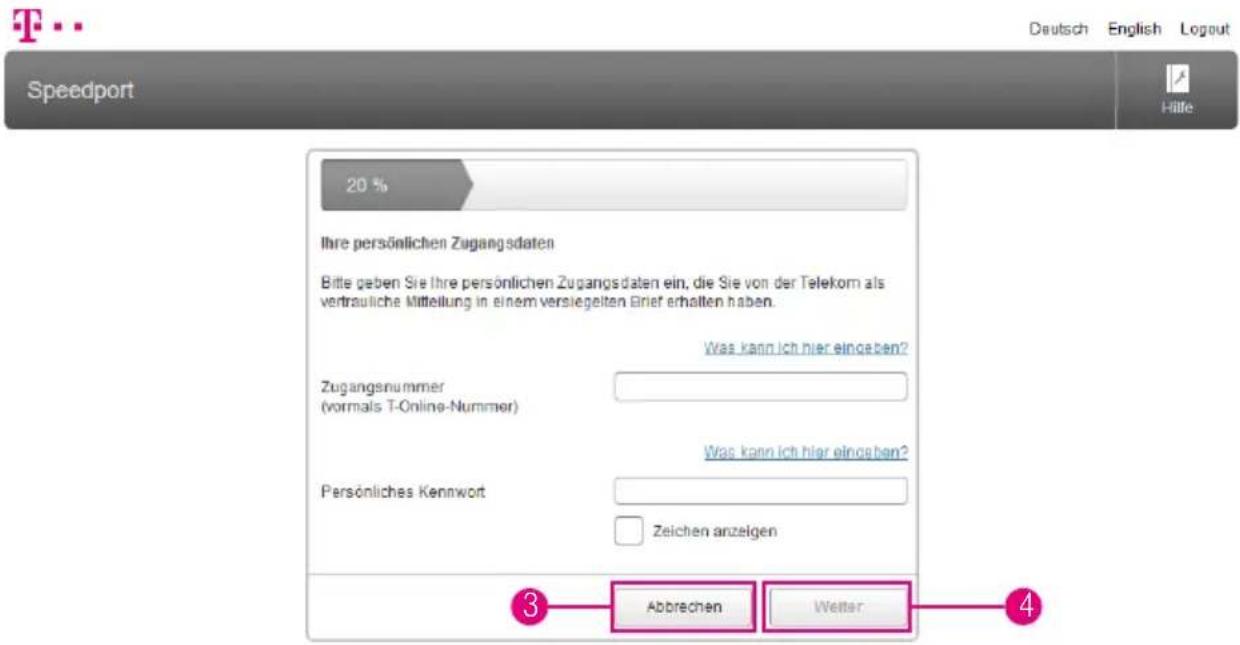
Speedport 20 % Ihre persönlichen Zugangsdaten Bitte geben Sie Ihre persönlichen Zugangsdaten ein, die Sie von der Telekom als vertrauliche Mitteilung in einem versiegelten Brief erhalten haben. Was kann ich hier eingeben? Zugangsnummer (vormals T-Online-Nummer) Was kann ich hier eingeben? Persönliches Kennwort Zeichen anzeigen 3 Abbrechen Weiter 4Nach dem ersten Login in das Einrichtungsprogramm werden Sie vom Assistenten durch die Ersteinrichtung begleitet *
3 Sie können den Assistenten jederzeit durch Klicken auf die Schaltfläche Abbrechen unterbrechen. Wenn Sie den Assistenten zu einem späteren Zeitpunkt erneut ausführen möchten, klicken Sie auf der Übersichtsseite auf Assistent starten
3 Für die Einrichtung mit einem anderen Internetanbieter klicken Sie auf die Schaltfläche Abbrechen und folgen Sie den Anweisungen im Abschnitt Zugangsdaten für andere Anbieter eintragen auf Seite 94
4 Klicken Sie auf die Schaltfläche Weiter, um die Einrichtung mit Assistenten zu starten
5 Halten Sie bitte Ihre Unterlagen (Auftragsbestätigung und persönliche Zugangsdaten) griffbereit Sie benötigen Ihre persönlichen Zugangsdaten für die Einrichtung Ihres Speedport
*Wenn Sie einen Telekom Zuhause Start Tarif gebucht haben, setzen Sie die Einrichtung mit der Beschreibung Internet und Telefonie für Telekom Zuhause Start einrichten auf Seite 58 fort
Internet und Telefonie bei der Telekom einrichten
text_image
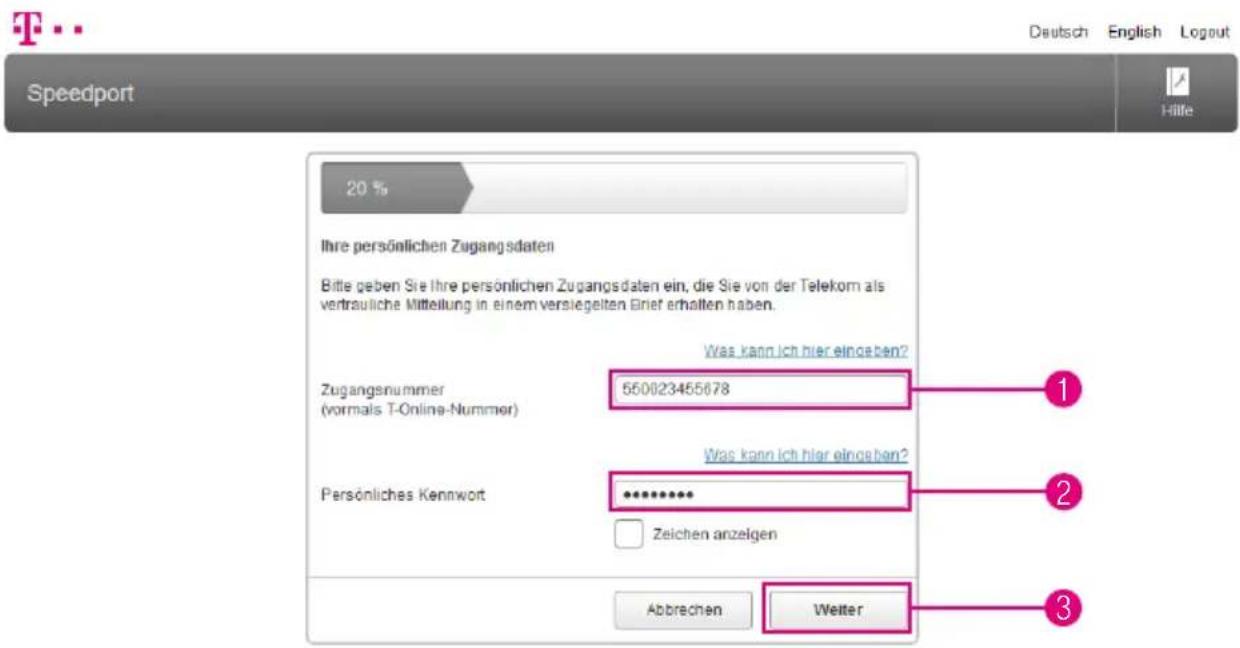
Speedport 20 % Ihre persönlichen Zugangsdaten Bitte geben Sie Ihre persönlichen Zugangsdaten ein, die Sie von der Telekom als vertrauliche Mitteilung in einem versiegelten Einf erhalten haben. Zugangsnummer (vormals T-Online-Nummer) 550023455678 Was kann ich hier eingaben? Persönliches Kennwort ********** Zeichen anzeigen Abbrechen Welter 1 2 3Im nächsten Schritt benötigen Sie Ihre persönlichen Zugangsdaten (Die hier angegebenen Zugangsdaten sind nur Beispiele Ihre persönlichen Zugangsdaten entnehmen Sie bitte Ihrer Auftragsbestätigung)
1 Tragen Sie Ihre Zugangsnummer in das Eingabefeld ein
2 Tragen Sie Ihr persönliches Kennwort in das Eingabefeld ein
3 Klicken Sie anschließend auf die Schaltfläche Weiter
Internet und Telefonie bei der Telekom einrichten (Fortsetzung)

text_image
T.. Speedport Deutsch English Logout Hille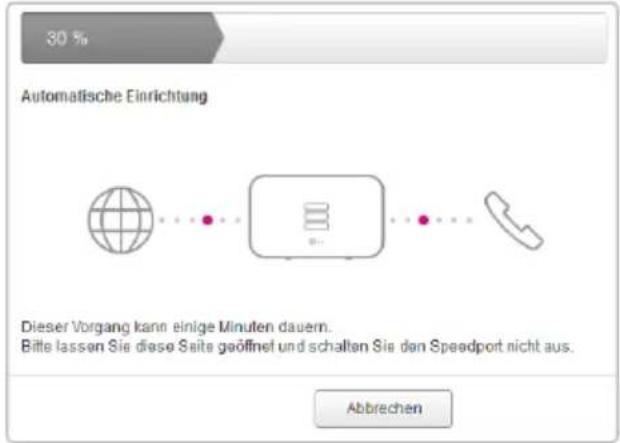
text_image
30 % Automatische Einrichtung Dieser Vorgang kann einige Minuten dauern. Bitte lassen Sie diese Seite geöffnet und schalten Sie den Speedport nicht aus. Abbrechen4 Ihre Internetverbindung wird nun mit den von Ihnen eingegebenen persönlichen Zugangsdaten getestet
Wenn die Verbindung nicht zustande kommt, erhalten Sie Hinweise zu möglichen Fehlern und entsprechende Lösungsvorschläge
Internet und Telefonie bei der Telekom einrichten (Fortsetzung)
text_image
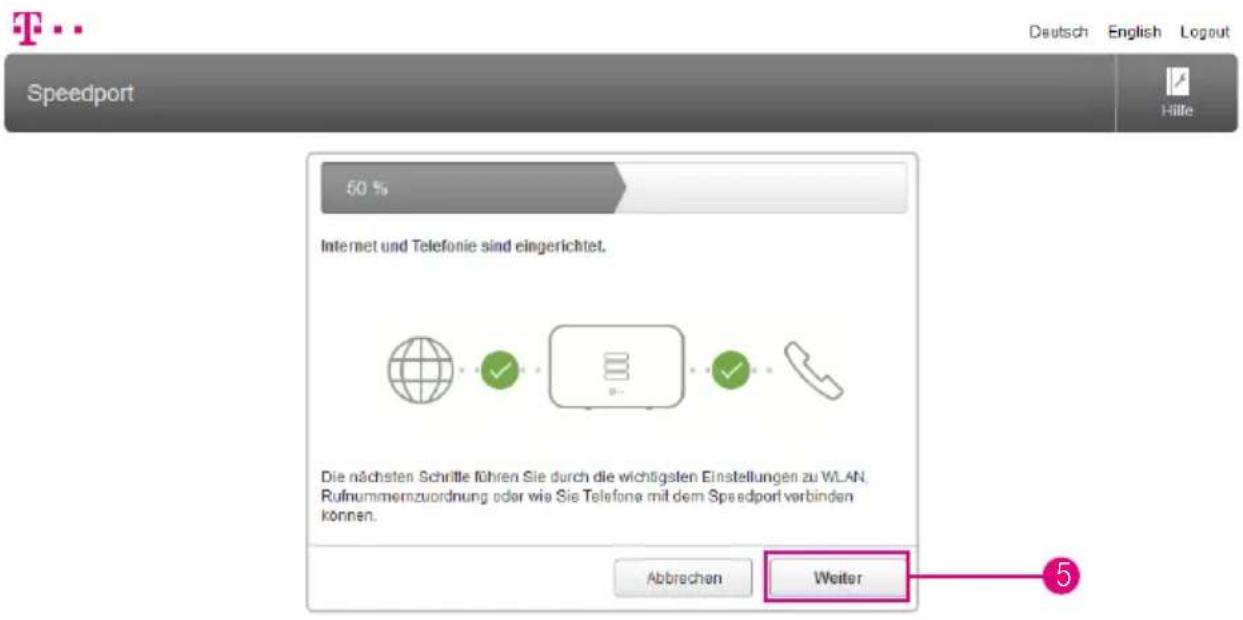
Speedport 50 % Internet und Telefonie sind eingerichtet. Die nächsten Schritte führen Sie durch die wichtigsten Einstellungen zu WLAN, Rufnummernzuordnung oder wie Sie Telefone mit dem Speedport verbinden können. Abbrechen Weiter 55 Klicken Sie im Anschluss an die erfolgreiche Einrichtung von Internet und Telefonie auf die Schaltfläche Weiter
6 Setzen Sie Ihre Einrichtung mit dem Abschnitt Kabelloses Heimnetzwerk (WLAN) einrichten auf Seite 60 fort
Internet und Telefonie für Telekom Zuhause Start einrichten
text_image
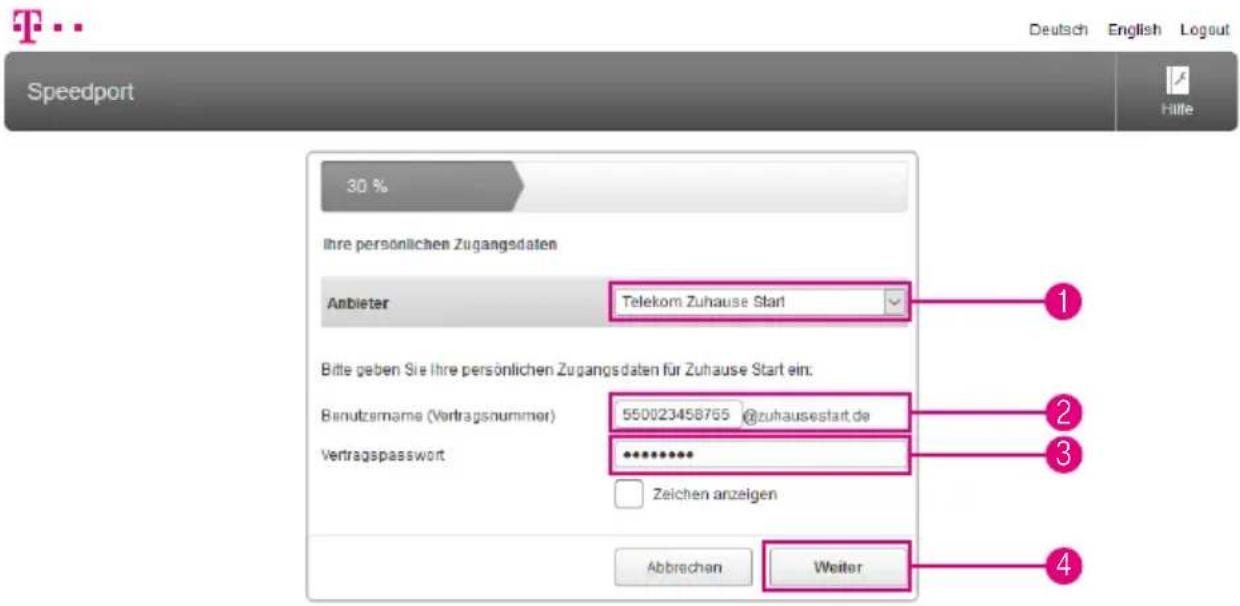
Speedport 30 % Ihre persönlichen Zugangsdaten Anbieter Telekom Zuhause Start Bitte geben Sie ihre persönlichen Zugangsdaten für Zuhause Start ein: Benutznahme (Vertragsnummer) 550023458765 @zuhausestart.de Vertragspasswort Zeichen anzeigen Abbrachen WeiterHaben Sie einen Telekom Zuhause Start Anschluss gebucht, beachten Sie bitte die Hinweise zur Einrichtung in diesem Abschnitt
Im nächsten Schritt benötigen Sie Ihre persönlichen Zugangsdaten (Die hier angegebenen Zugangsdaten sind nur Beispiele Ihre persönlichen Zugangsdaten entnehmen Sie bitte Ihrer Auftragsbestätigung)
Wählen Sie den Anbieter Telekom Zuhause Start aus der Liste aus
2 Tragen Sie Ihren Benutzernamen bzw. die Vertragsnummer in das Eingabefeld ein
3 Tragen Sie Ihr Vertragspasswort in das Eingabefeld ein
4 Klicken Sie anschließend auf die Schaltfläche Weiter
Internet und Telefonie für Telekom Zuhause Start einrichten (Fortsetzung)
text_image
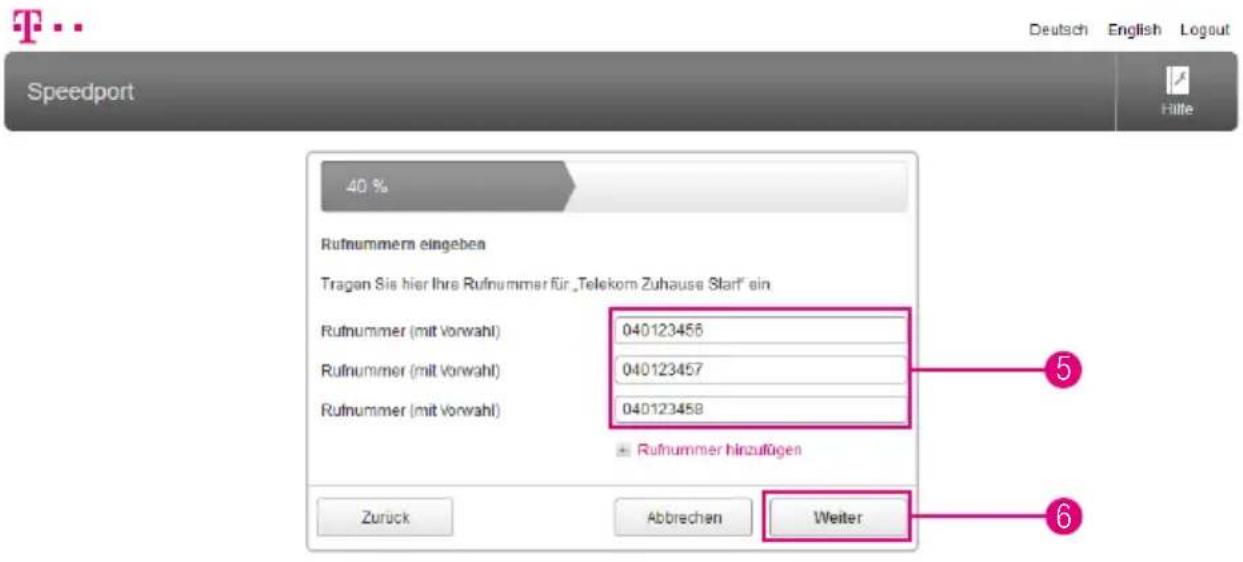
Speedport 40 % Rufnummern eingeben Tragen Sie hier Ihre Rufnummer für „Telekom Zuhausa Start“ ein Rufnummer (mit Vorwahl) 040123456 Rufnummer (mit Vorwahl) 040123457 Rufnummer (mit Vorwahl) 040123458 + Rufnummer hinzufügen Zurück Abbrevchen Weiter5 Tragen Sie Ihre Rufnummern in die Eingabefelder ein
6 Klicken Sie anschließend auf die Schaltfläche Weiter
Kabelloses Heimnetzwerk (WLAN) einrichten
Sie können mit Ihrem Speedport ein Heimnetzwerk über WLAN (Wireless Local Area Network) einrichten Bei diesem Heimnetzwerk werden alle Verbindungen kabellos hergestellt
Die kabellose Verbindung erfolgt unabhängig vom Betriebssystem Jedes netzwerkfähige Gerät, das Sie über das kabellose Heimnetzwerk mit Ihrem Speedport verbinden, benötigt einen WLAN-Adapter
Ihr Speedport sendet für das kabellose Heimnetzwerk einen eindeutigen WLAN-Namen (SSID) aus Ihre netzwerkfähigen Geräte in Reichweite können das kabellose Heimnetzwerk über diesen eindeutigen WLAN-Namen (SSID) identifizieren
Wir empfehlen Ihnen, nur netzwerkfähige Geräte zu nutzen, welche die sehr sichere WPA2-Verschlüsselung unterstützen
Kabelloses Heimnetzwerk (WLAN) einrichten (Fortsetzung)
text_image
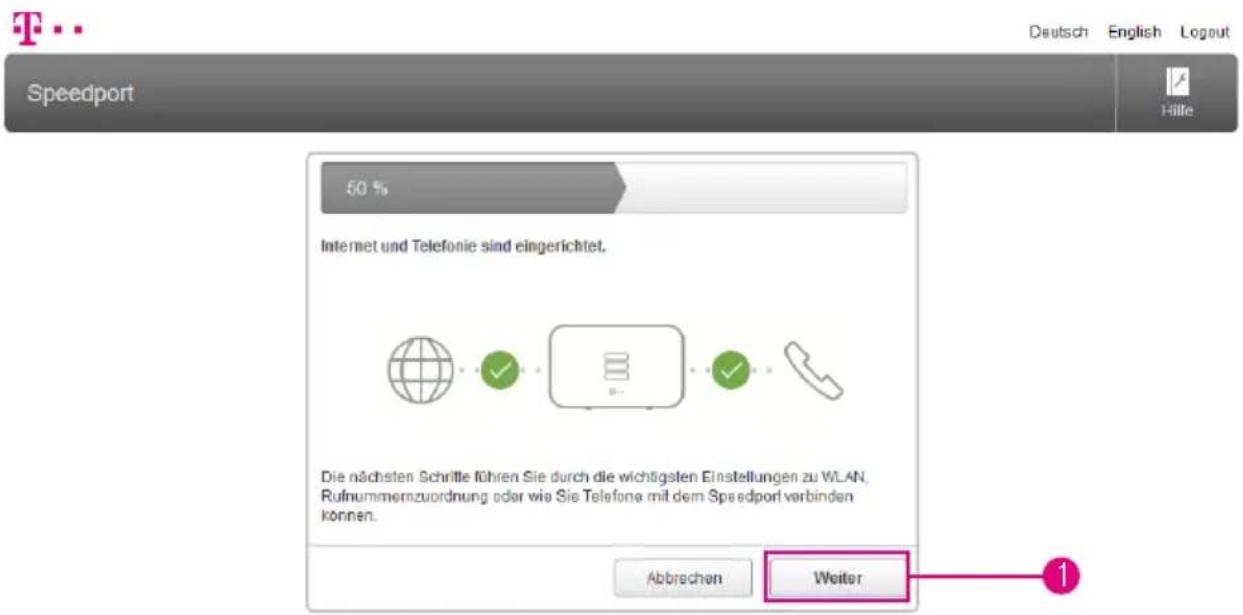
Speedport 50 % Internet und Telefonie sind eingerichtet. Die nächsten Schritte führen Sie durch die wichtigsten Einstellungen zu WLAN, Rufnummernzuordnung oder wie Sie Telefone mit dem Spedport verbinden können. Abbrechen Weiter 1Klicken Sie im Anschluss an die erfolgreiche Einrichtung von Internet und Telefonie auf die Schaltfläche Weiter
Kabelloses Heimnetzwerk (WLAN) einrichten (Fortsetzung)
text_image
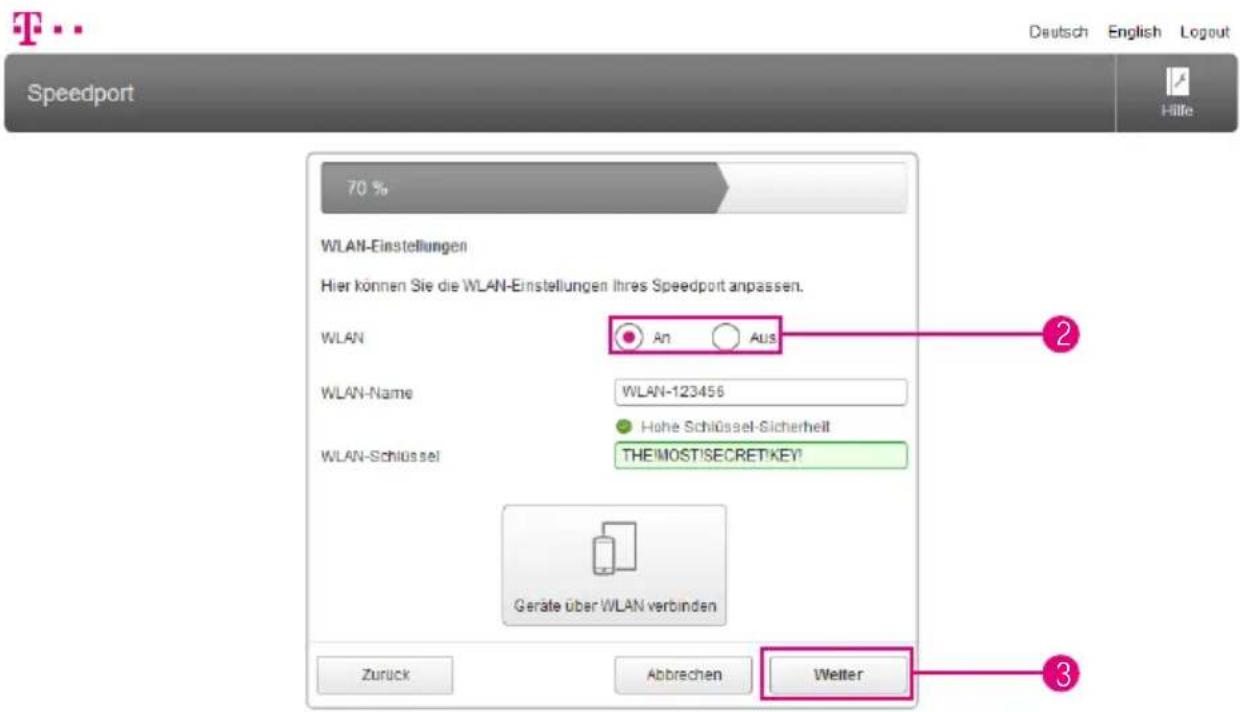
Speedport 70 % WLAN-Einstellungen Hier können Sie die WLAN-Einstellungen Ihres Speedport anpassen. WLAN An Aus WLAN-Name WLAN-123456 Hohe Schlüssel-Sicherheit WLAN-Schlüssel THEMOSTSECRETKEY! Geräte über WLAN verbinden Zurück Abbrechen Welter Deutsch English Logout HilleWenn Sie den Einrichtungsassistenten über WLAN ausführen, kommt es nach dem Speichern der Änderungen zu einem Verbindungsabbruch
Sie müssen die Verbindung zum kabellosen Heimnetzwerk nach dem Speichern der angepassten Einstellungen erneut aufbauen
2 Möchten Sie die WLAN-Funktion Ihres Speedport aus- oder einschalten, wählen Sie die entsprechende Option
3 Möchten Sie keine weiteren Änderungen vornehmen, klicken Sie auf die Schaltfläche Weiter
Kabelloses Heimnetzwerk (WLAN) einrichten (Fortsetzung)
text_image
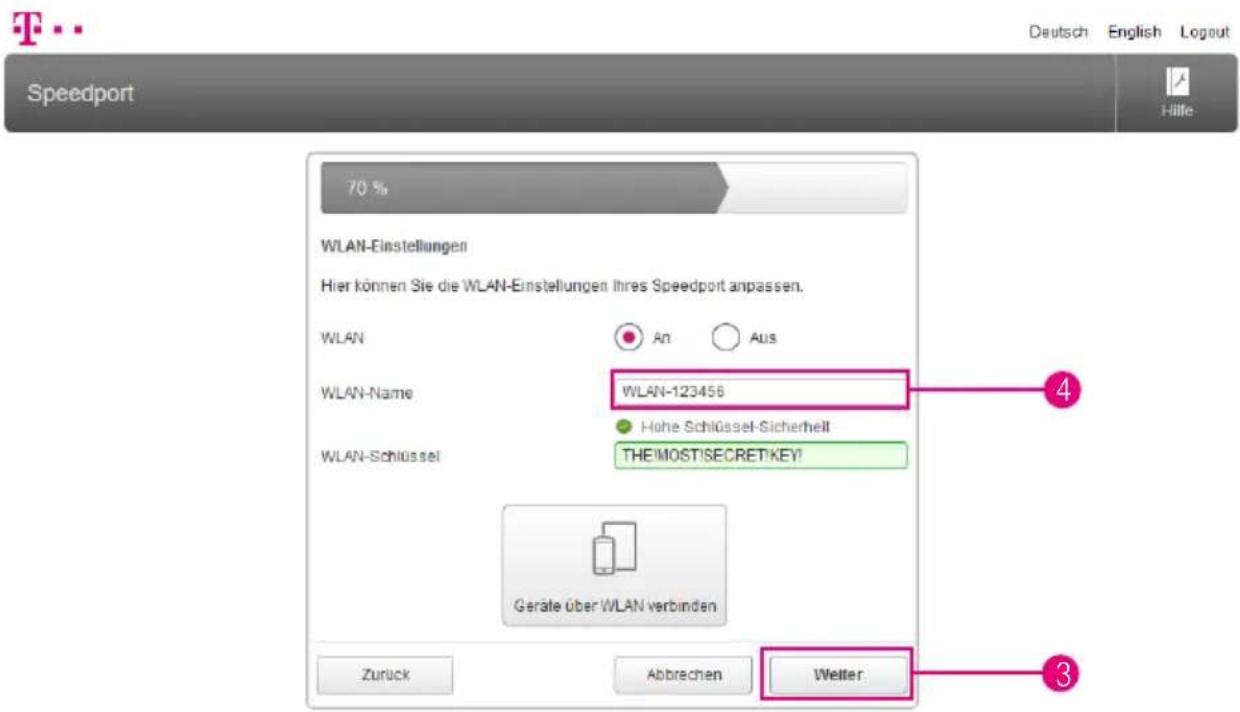
Speedport 70 % WLAN-Einstellungen Hier können Sie die WLAN-Einstellungen Ihres Speedport anpassen. WLAN An Aus WLAN-Name WLAN-123456 Hohe Schlüssel-Sicherheit WLAN-Schlüssel THE MOST SECRET KEY! Geräte über WLAN verbinden Zurück Abbrechen Welter Deutsch English Logout HilleWelchen WLAN-Namen (SSID) sollten Sie vergeben?
Sie haben die Möglichkeit, den voreingestellten WLAN-Namen (SSID) zu ändern. Wenn Sie den WLAN-Namen (SSID) individuell anpassen, vermeiden Sie damit bspw eine Überschneidung mit anderen kabellosen Heimnetzwerken
Mit einem individuell angepassten WLAN-Namen (SSID) können Sie Ihr eigenes kabelloses Heimnetzwerk leichter von anderen kabellosen Heimnetzwerken (WLAN) unterscheiden
Der WLAN-Name (SSID) kann bis zu 32 Zeichen lang sein und aus Ziffern, Zeichen und Sonderzeichen bestehen Vermeiden Sie persönliche Informationen wie E-Mail-Adressen, Geburtstage, vollständige Namen, Rufnummern und Anschriften
4 Tragen Sie Ihren individuellen WLAN-Namen (SSID) in das Eingabefeld ein
5 Möchten Sie keine weiteren Änderungen vornehmen, klicken Sie auf die Schaltfläche Weiter
Kabelloses Heimnetzwerk (WLAN) einrichten (Fortsetzung)
text_image
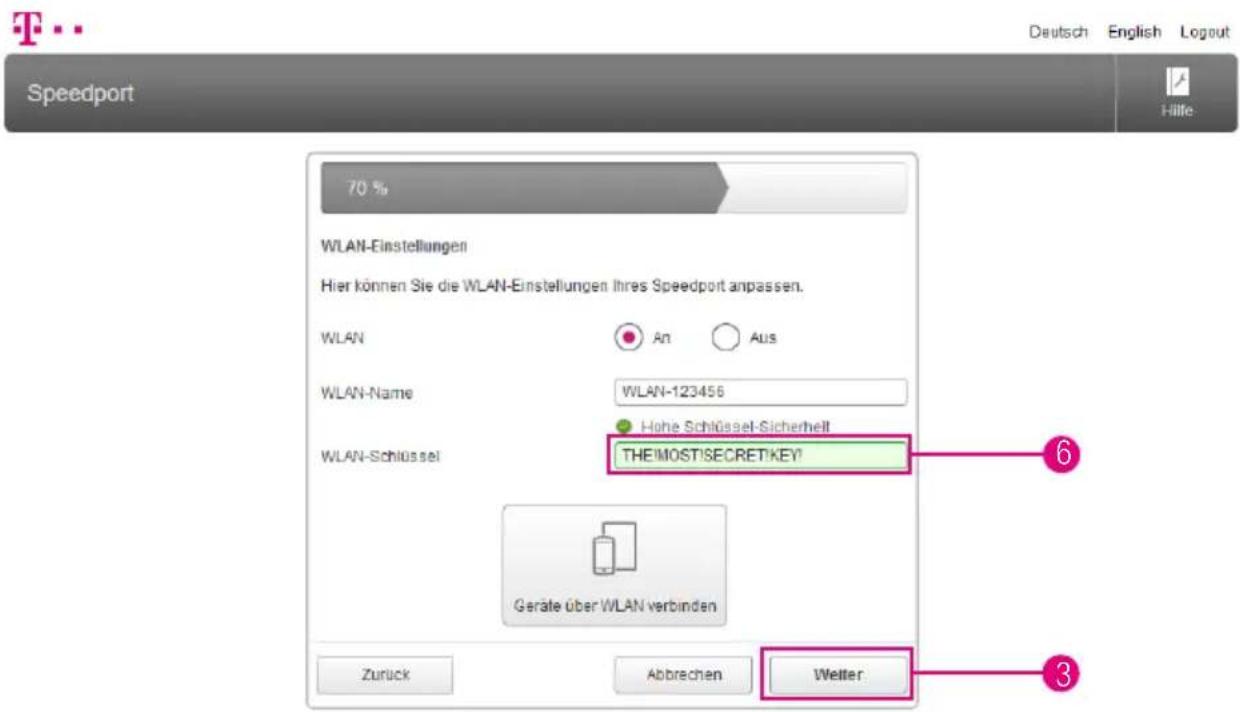
Speedport 70 % WLAN-Einstellungen Hier können Sie die WLAN-Einstellungen Ihres Speedport anpassen. WLAN An Aus WLAN-Name WLAN-123456 Hohe Schlüssel-Sicherheit WLAN-Schlüssel THEMOSTSECRETKEY! Geräte über WLAN verbinden Zurück Abbrechen Welter Deutsch English Logout HilleWelchen WLAN-Schlüssel sollten Sie wählen?
Wir empfehlen aus Sicherheitsgründen grundsätzlich eine Änderung des WLAN-Schlüssels, besonders dann, wenn Sie Ihren Speedport frei zugänglich aufgestellt haben
Wählen Sie einen WLAN-Schlüssel aus mindestens 8 und höchstens 63 Zeichen Es dürfen keine Leerzeichen enthalten sein Je länger Sie den WLAN-Schlüssel wählen, desto sicherer ist er Vermeiden Sie persönliche Informationen wie E-Mail-Adressen, Geburtstage, vollständige Namen, Rufnummern und Anschriften
6 Tragen Sie Ihren individuellen WLAN-Schlüssel in das Eingabefeld ein
Geben Sie den WLAN-Schlüssel bei jedem netzwerkfähigen Gerät ein, das Sie mit dem kabellosen Heimnetzwerk (WLAN) verbinden möchten
7 Klicken Sie auf die Schaltfläche Weiter
Angeschlossene Telefone einrichten
text_image
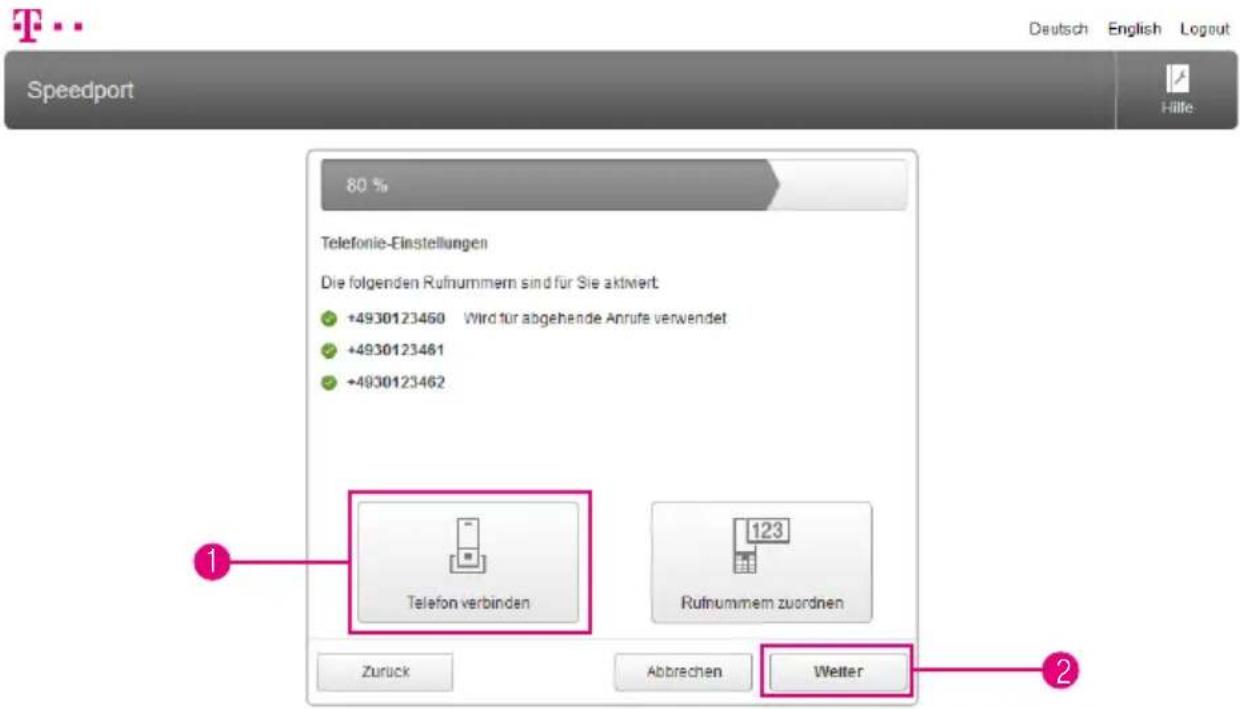
Speedport 80 % Telefonie-Einstellungen Die folgenden Rufnummern sind für Sie aktwert +4930123450 Wird für abgehande Anrufe verwendet +4930123461 +4930123462 Telefon verbinden Rufnummern zuordnen Zurück Abbrechen Weiter HilleDie Einrichtung der Verbindungsdaten für die Internet-Telefonie über die Telekom ist bereits bei Internet und Telefonie bei der Telekom einrichten vorgenommen worden
Bei einem Ausfall der Stromversorgung kann NICHT über die am Speedport angeschlossenen Endgeräte telefoniert werden. Dies gilt auch für Notrufe!
1 Klicken Sie auf den Eintrag Telefon verbinden, wenn Sie weitere Einstellungen vornehmen möchten
2 Möchten Sie keine weiteren Änderungen vornehmen, klicken Sie auf die Schaltfläche Weiter
Telefon verbinden
text_image
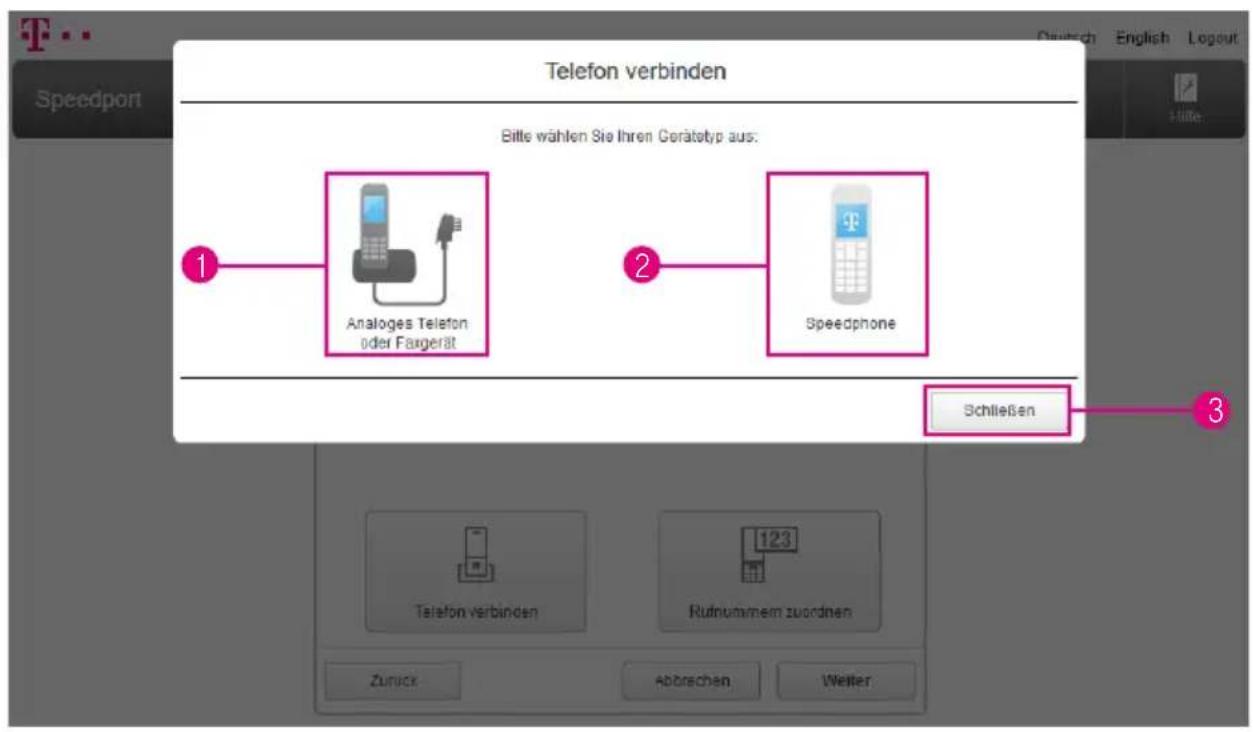
Telefon verbinden Bitte wählen Sie Ihren Gerätstyp aus: 1 Analoges Telefon oder Fargerät 2 Speedphone Schließen 3 Telefon verbinden Rufnummern zuordnen Zurück Abbrischen WelterWählen Sie die Option Analoges Telefon oder Faxgerät, wenn Sie ein an Ihren Speedport angeschlossenes Gerät einrichten möchten
② Wählen Sie die Option Speedphone, wenn Sie ein Speedphone an Ihrem Speedport anmelden möchten
3 Möchten Sie keine weiteren Einstellungen vornehmen, klicken Sie auf die Schaltfläche Schließen
Telefon verbinden (Fortsetzung)
text_image
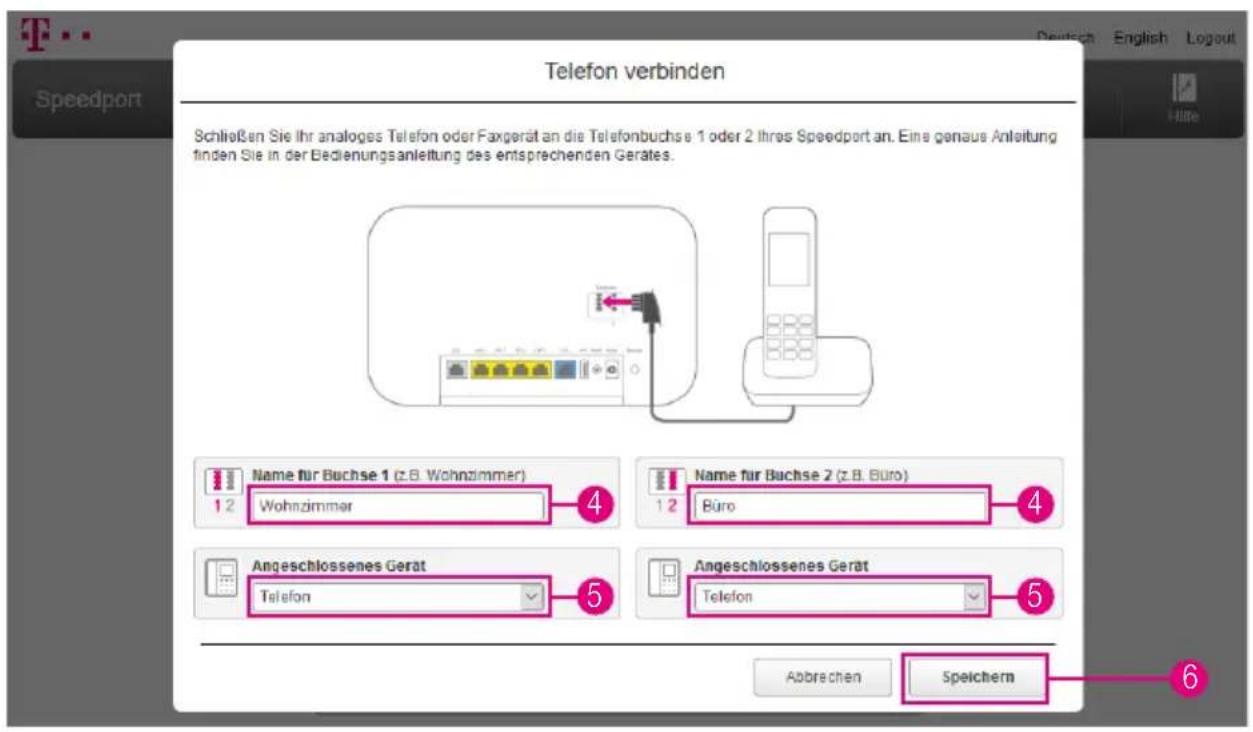
Telefon verbinden Schließen Sie Ihr analoges Telefon oder Faxgerät an die Telefonbuchse 1 oder 2 Ihres Speedport an. Eine genaus Anleitung finden Sie in der Bedienungsanleitung des entsprechenden Gerates. Name für Buchse 1 (z.B. Wohnzimmer) 1 2 Wohnzimmer 4 Name für Buchse 2 (z.B. Büro) 1 2 Büro 4 Angeschlossenes Gerät Telefon 5 Angeschlossenes Gerät Telefon 5 Abbrachen Speichern 6 Speedport4 Benennen Sie die Buchsen entsprechend des angeschlossenen Geräts oder des Aufstellorts Tragen Sie bspw die Begriffe Wohnzimmer und Büro in die Eingabefelder ein
5 Wählen Sie aus der Liste das angeschlossene Endgerät aus
6 Wenn Sie alle Einstellungen vorgenommen haben, klicken Sie auf die Schaltfläche Speichern
Speedphone verbinden
text_image
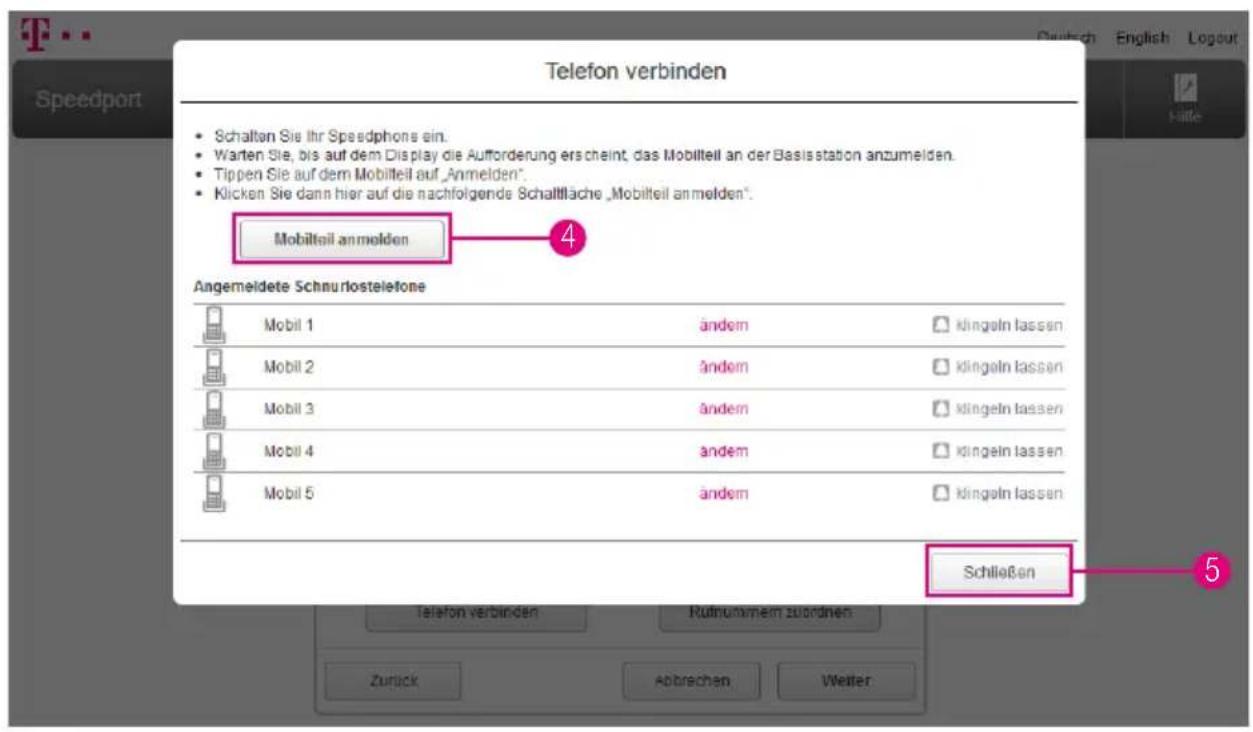
Telefon verbinden • Schalten Sie Ihr Speedphone ein. • Warten Sie, bis auf dem Display die Aufforderung erscheint, das Mobilteil an der Basisstation anzumelden. • Tippen Sie auf dem Mobilteil auf „Anmelden”. • Klicken Sie dann hier auf die nachfolgende Schaltfläche „Mobilteil anmelden“. Mobilteil anmelden Angemeldete Schnurlostelefone Mobil 1 änder □ klingeln lassen Mobil 2 änder □ klingeln lassen Mobil 3 änder □ klingeln lassen Mobil 4 änder □ klingeln lassen Mobil 5 änder □ klingeln lassen Schließen Telefon verbinden Ruthnummern zuordnen Zurück Abtrechen Weiter1 Schalten Sie Ihr Speedphone ein
2 Warten Sie, bis auf dem Display Ihres Speedphone die Aufforderung erscheint, das Mobilteil an der Basisstation anzumelden
3 Tippen Sie auf dem Display Ihres Speedphone auf Anmelden
4 Klicken Sie auf die Schaltfläche Mobilteil anmelden Die Leuchtanzeige Anmelden / WPS an der Vorderseite Ihres Speedport blinkt während des Anmeldevorgangs
5 Möchten Sie keine weiteren Einstellungen vornehmen, klicken Sie auf die Schaltfläche Schließen
Informationen zur Anmeldung eines Schnurlostelefons, das kein kompatibles Speedphone der Telekom ist, entnehmen Sie bitte der Bedienungsanleitung des entsprechenden Geräts
Rufnummern zuordnen
text_image
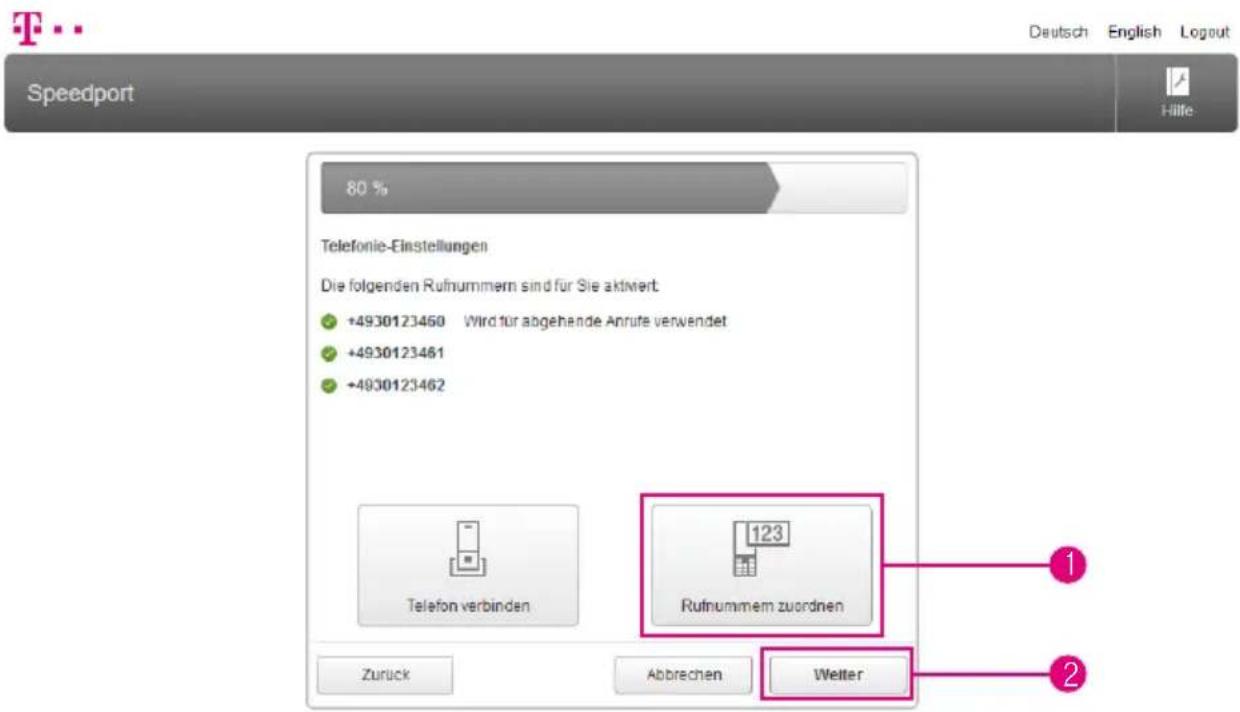
Speedport 80 % Telefonie-Einstellungen Die folgenden Rufnummern sind für Sie aktwert +4930123460 Wird für abgehende Anrufe verwendet +4930123461 +4930123462 Telefon verbinden Rufnummern zuordnen Zurück Abbrechen Weiter Deutsch English Logout HilleWenn Sie mehrere Telefone und mehrere Rufnummern haben, können Sie die Einstellungen an Ihre Anforderungen anpassen Legen Sie bspw eine Rufnummer für ein bestimmtes Telefon (bspw Wohnzimmer) und eine weitere Rufnummer für ein Faxgerät, ein Bürotelefon oder ein Familienmitglied fest
Die Einrichtung der Verbindungsdaten für die Internet-Telefonie über die Telekom ist bereits während Internet und Telefonie bei der Telekom einrichten vorgenommen worden
1 Klicken Sie auf den Eintrag Rufnummern zuordnen, wenn Sie weitere Einstellungen vornehmen möchten
2 Möchten Sie keine weiteren Änderungen vornehmen, klicken Sie auf die Schaltfläche Weiter
Rufnummern zuordnen (Fortsetzung)
text_image
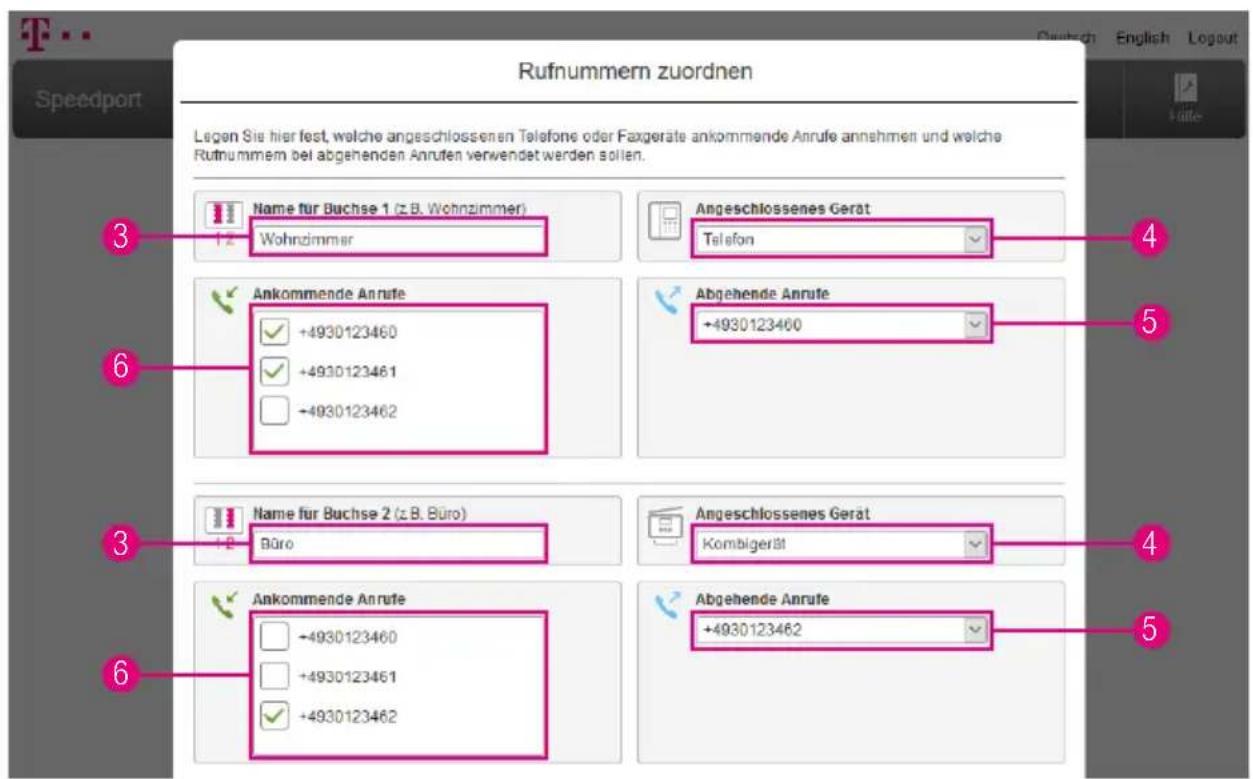
Rufnummern zuordnen Legen Sie hier fest, welche angeschlossenen Telefone oder Faxgerate ankommende Anrufe annahmen und welche Rutnummern bei abgehenden Anrufen verwendet werden sollen. Name für Buchse 1 (z.B. Wohnzimmer) Wohnzimmer Angeschlossenes Gerät Telefon 4 Ankommende Anrufe +4930123460 +4930123461 +4930123462 Abgehende Anrufe +4930123460 5 Name für Buchse 2 (z.B. Büro) Büro Angeschlossenes Gerät Kombigerität 4 Ankommende Anrufe +4930123460 +4930123461 +4930123462 Abgehende Anrufe +4930123462 53 Benennen Sie die Buchsen entsprechend des angeschlossenen Geräts oder des Aufstellorts Tragen Sie bspw Wohnzimmer oder Büro in die Eingabefelder ein
4 Wählen Sie aus der Liste das angeschlossene Endgerät aus
Legen Sie fest, über welche Rufnummern abgehende Anrufe aufgebaut werden
5 Wählen Sie für jede Buchse die gewünschte Rufnummer aus der Liste aus
In den Standardeinstellungen klingeln ankommende Anrufe auf beiden Buchsen
6 Ändern Sie die Einstellung, indem Sie die Haken vor den entsprechenden Rufnummern bei Buchse 1 und Buchse 2 entfernen
7 Wenn Sie alle Einstellungen vorgenommen haben, klicken Sie auf die Schaltfläche Speichern (In der Abbildung nicht dargestellt)
8 Klicken Sie auf die Schaltfläche Weiter (In der Abbildung nicht dargestellt)
Einstellungen sichern
Wie funktioniert die automatische Sicherung von Einstellungen?
Ihr Speedport kann wichtige Einstellungen regelmäßig auf einem Telekom Server sichern * Diese gesicherten Daten können dann bei einem Gerätetausch oder einer erneuten Einrichtung übernommen werden
Bei der Sicherung auf einem Telekom Server werden Ihr WLAN-Name, Ihr WLAN-Schlüssel sowie die Zuordnung der Rufnummern an Ihrem Speedport gesichert
In den Werkseinstellungen Ihres Speedport ist diese Funktion bereits aktiviert Wir empfehlen, diese Funktion eingeschaltet zu lassen Weitere Informationen entnehmen Sie dem Abschnitt EasySupport auf Seite 285
*Diese Funktion steht an einem Zuhause Start Anschluss nicht zur Verfügung
Einstellungen sichern (Fortsetzung)
text_image
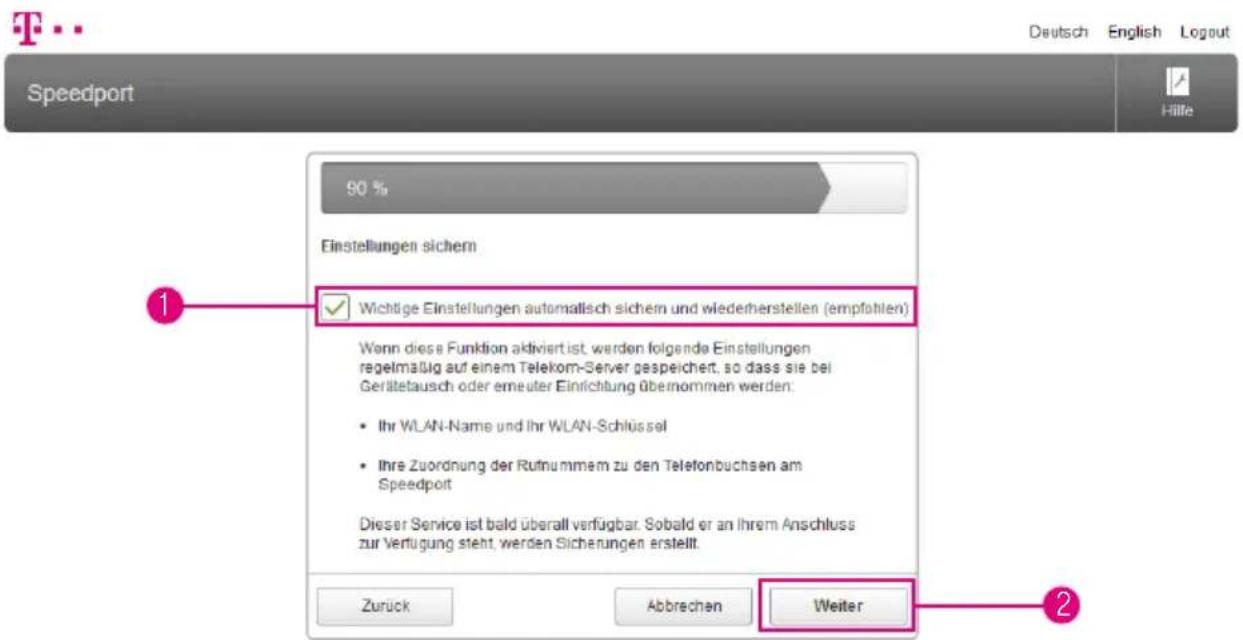
Speedport 90 % Einstellungen sichern Wichtige Einstellungen automatisch sichern und wiederherstellen (empfohlen) Wenn diese Funktion aktiviert ist, werden folgende Einstellungen regelmäßig auf einem Telekom-Server gespeichert, so dass sie bei Gerätetausch oder erneuter Einrichtung übernommen werden: • Ihr WLAN-Name und Ihr WLAN-Schlüssel • Ihre Zuordnung der Rufnummern zu den Telefonbuchsen am Speedport Dieser Service ist bald überall verfügbar. Sobald er an Ihrem Anschluss zur Verfügung steht, werden Sicherungen erstellt. Zurück Abbrechen Weiter Deutsch English Logout Hille1 Setzen Sie den Haken bei der Option Wichtige Einstellungen automatisch sichern und wiederherstellen (empfohlen), wenn Ihre Einstellungen regelmäßig auf einem Telekom Server gespeichert werden sollen
Im Falle eines Gerätetausches oder einer erneuten Einrichtung können Ihre Daten vom Telekom Server übernommen werden
② Möchten Sie keine weiteren Änderungen vornehmen, klicken Sie auf die Schaltfläche Weiter
Einrichtung abschließen
text_image
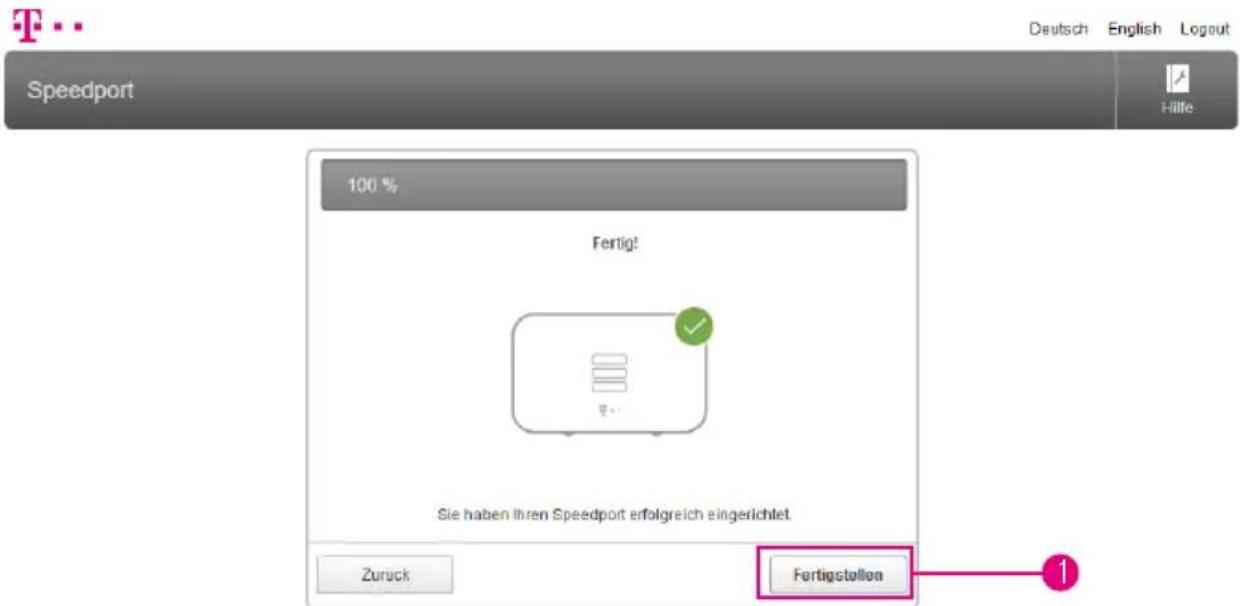
Speedport 100 % Fertig! Sie haben ihren Speedport erfolgreich eingerichtet. Zurück FertigstellenDie Einrichtung Ihres Speedport war erfolgreich Klicken Sie auf die Schaltfläche Fertigstellen
2 Prüfen Sie, ob die Leuchtanzeigen Online und Telefonie jetzt dauerhaft leuchten
3 Prüfen Sie, ob Ihre Internetverbindung funktioniert Geben Sie z B die Internetadresse www.telekom.de in die Adresszeile ein und bestätigen Sie mit der Eingabe-Taste Die Internetseite der Telekom öffnet sich
DER MENÜPUNKT - ÜBERSICHT
Seite 76 Übersicht der Einstellungen Ihres Speedport
Seite 77 Übersicht der Internet-Einstellungen
Seite 78 Übersicht der Telefonie-Einstellungen
Seite 79 Übersicht der Heimnetzwerk-Einstellungen (WLAN)
Seite 80 Übersicht der Heimnetzwerk-Einstellungen (Smart Home und Netzwerkspeicher)
Seite 81 Übersicht (Sicherheit und Datenschutz)
Seite 82 Übersicht (Ansicht, WLAN TO GO und Smart Home)
Seite 83 Übersicht der Status-Informationen
Übersicht der Einstellungen Ihres Speedport
text_image
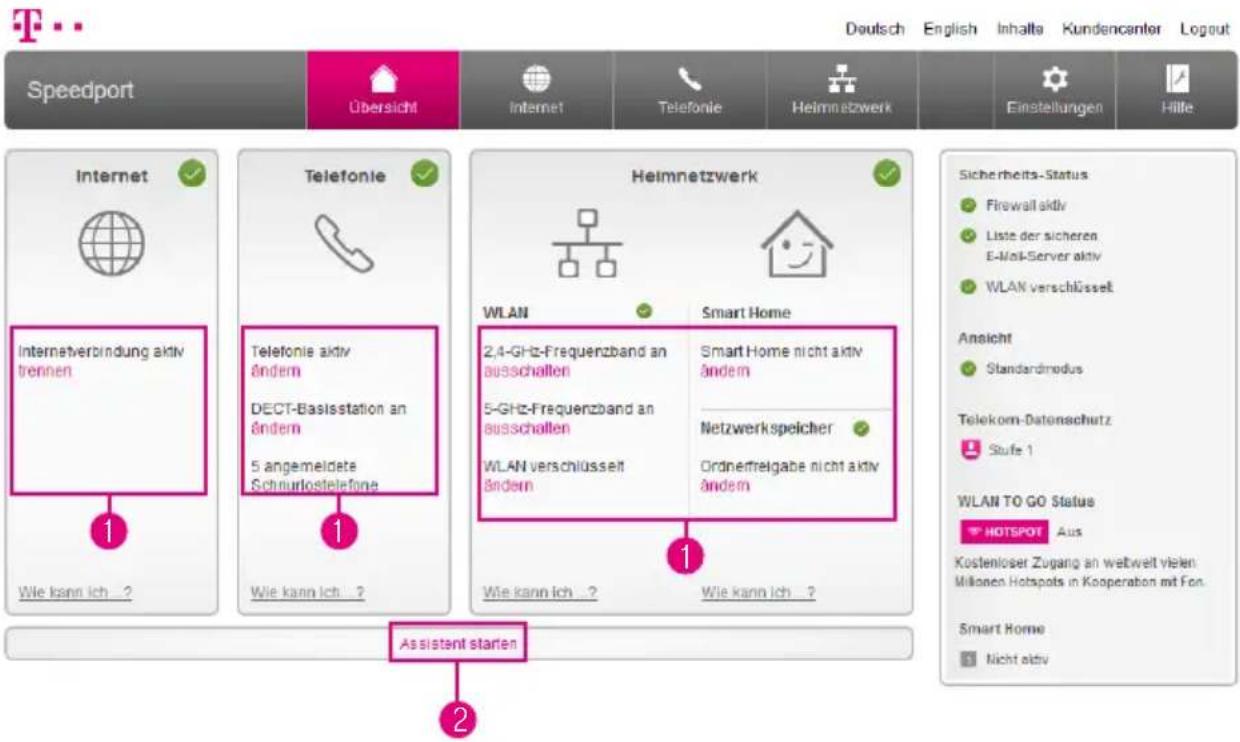
Speedport Übersicht Internet Telefonie Heimnetzwerk Einstellungen Hille Internet Internetverbindung aktiv trennen Telefonie Wielle Heimnetzwerk WiLAN Smart Home 2.4-GHz-Frequenzband an ausschalten Smart Home nicht aktiv ändern 5-GHz-Frequenzband an ausschalten Netzwerkspeicher WiLAN verschlüsselt ändern WLAN verschlüsselt ändern WLAN verschlüsselt ändern WLAN verschlüsselt ändern WLAN verschlüsselt ändern WLAN verschlüsselt ändern WLAN verschlüsselt ändern WLAN verschlüsselt ändern WLAN verschlüsselt ändern WLAN verschlüsselt ändern WLAN verschlüsselt ändern WLAN verschlüsselt ändern WAN WAN WAN WAN WAN WAN WAN WAN WAN WAN WAN WAN WAN WAN WAN WAN WAN WAN WAN WAN WAN WAN WAN WAN WAN WAN WAN WAN WAN WAN WAN WAN WAN WANNachdem Sie Ihren Speedport angeschlossen und erfolgreich eingerichtet haben, steht er den verbundenen netzwerkfähigen Geräten im gesamten Heimnetzwerk zur Verfügung
Nach Beenden des Einrichtungs-Assistenten zeigt Ihr Speedport eine Übersicht der Einstellungen an Sie können diese Seite auch durch Klicken auf die Schaltfläche Übersicht aufrufen
1 Durch Klicken auf die einzelnen Einträge können Sie die entsprechenden Einstellungen anpassen
② Klicken Sie auf den Eintrag Assistent starten, wenn Sie den Einrichtungsassistenten erneut ausführen möchten
Übersicht der Internet-Einstellungen
text_image
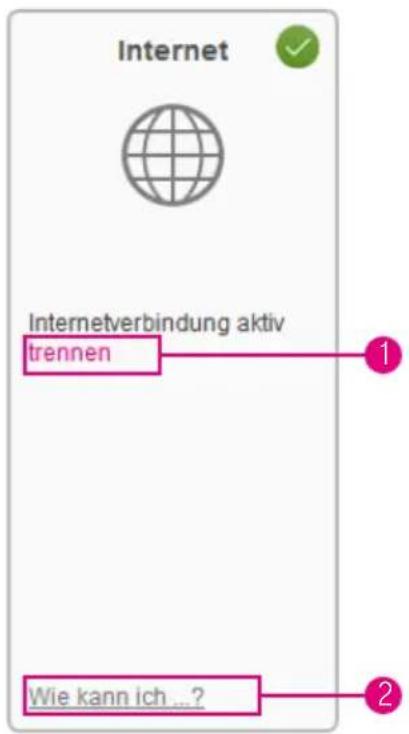
Internet Internetverbindung aktiv trennen 1 2 Wie kann ich...?1 Klicken Sie auf den Eintrag trennen bzw. verbinden, wenn Sie die Internetverbindung trennen bzw. verbinden möchten
② Klicken Sie auf den Eintrag Wie kann ich...?, um die Hilfefunktion Ihres Speedport zu nutzen
Übersicht der Telefonie-Einstellungen
text_image
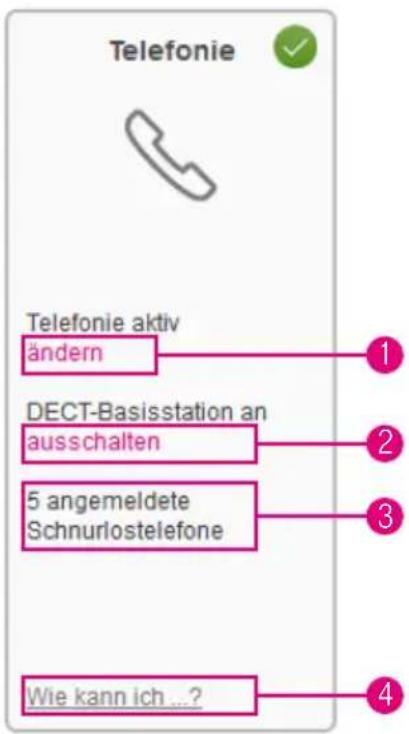
Telefonie Telefonie aktiv ändern DECT-Basisstation an ausschalten 5 angemeldete Schnurlostelefone Wie kann ich ...?1 Klicken Sie auf den Eintrag ändern, wenn Sie die Einstellungen für die Internet-Telefonie anpassen möchten
2 Klicken Sie auf den Eintrag ausschalten bzw einschalten, wenn Sie die DECT-Basisstation Ihres Speedport ein- oder ausschalten möchten
3 Hier sehen Sie die Anzahl der an Ihrem Speedport angemeldeten Schnurlostelefone
4 Klicken Sie auf den Eintrag Wie kann ich...?, um die Hilfefunktion Ihres Speedport zu nutzen
Übersicht der Heimnetzwerk-Einstellungen (WLAN)
text_image
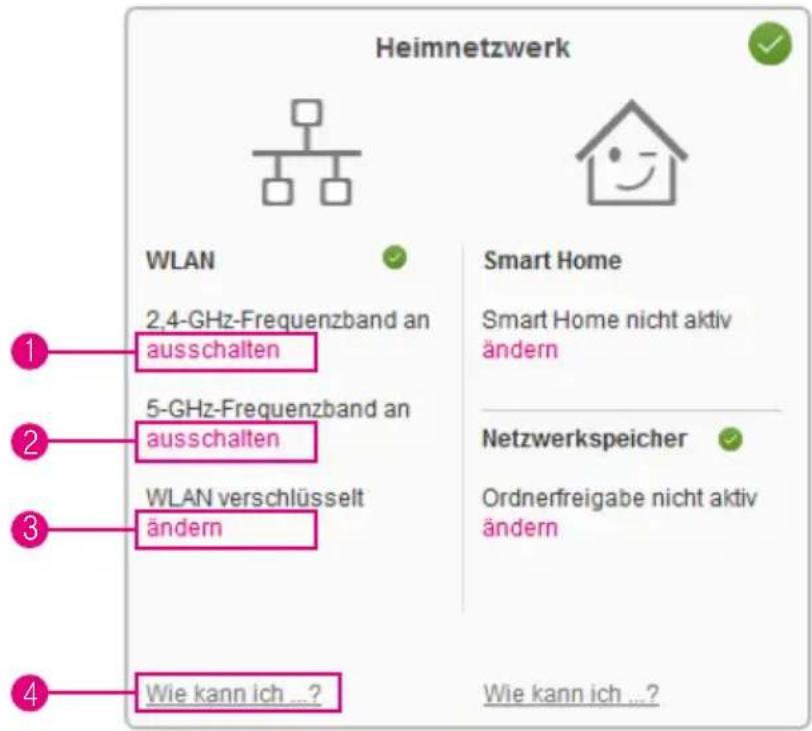
Heimnetzwerk WLAN 2.4-GHz-Frequenzband an ausschalten 5-GHz-Frequenzband an ausschalten WLAN verschlüsselt ändern Smart Home Smart Home nicht aktiv ändern Netzwerkspeicher Ordnerfreigabe nicht aktiv ändern Wie kann ich ...? Wie kann ich ...?1 Klicken Sie auf den Eintrag ausschalten bzw einschalten, um das 2,4-GHz-Frequenzband Ihres Heimnetzwerks (WLAN) ein- bzw auszuschalten
② Klicken Sie auf den Eintrag ausschalten bzw einschalten, um das 5-GHz-Frequenzband Ihres Heimnetzwerks (WLAN) ein- bzw auszuschalten
3 Klicken Sie auf den Eintrag ändern, wenn Sie die Einstellungen zur Verschlüsselung Ihres Heimnetzwerks (WLAN) ändern möchten
4 Klicken Sie auf den Eintrag Wie kann ich...?, um die Hilfefunktion Ihres Speedport zu nutzen
Übersicht der Heimnetzwerk-Einstellungen (Smart Home und Netzwerkspeicher)
text_image
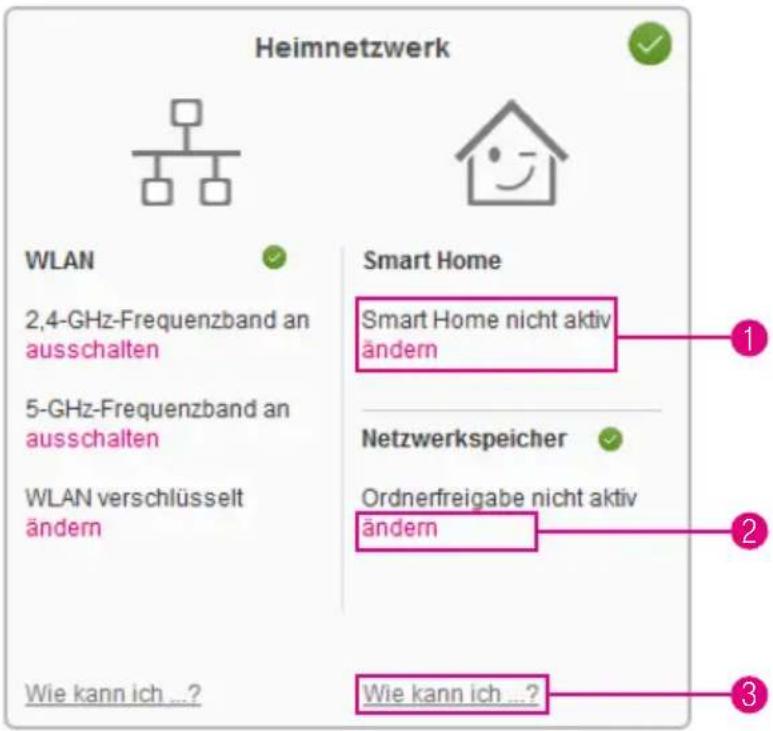
Heimnetzwerk WLAN 2,4-GHz-Frequenzband an ausschalten 5-GHz-Frequenzband an ausschalten WLAN verschlüsselt ändern Smart Home Smart Home nicht aktiv ändern Netzwerkspeicher Ordnerfreigabe nicht aktiv ändern Wie kann ich ...? Wie kann ich ...?1 Klicken Sie auf den Eintrag ändern, wenn Sie die Einstellungen zu Smart Home ändern möchten
② Klicken Sie auf den Eintrag ändern, wenn Sie die Einstellungen zur Ordnerfreigabe ändern möchten
3 Klicken Sie auf den Eintrag Wie kann ich...?, um die Hilfefunktion Ihres Speedport zu nutzen
Übersicht (Sicherheit und Datenschutz)
text_image
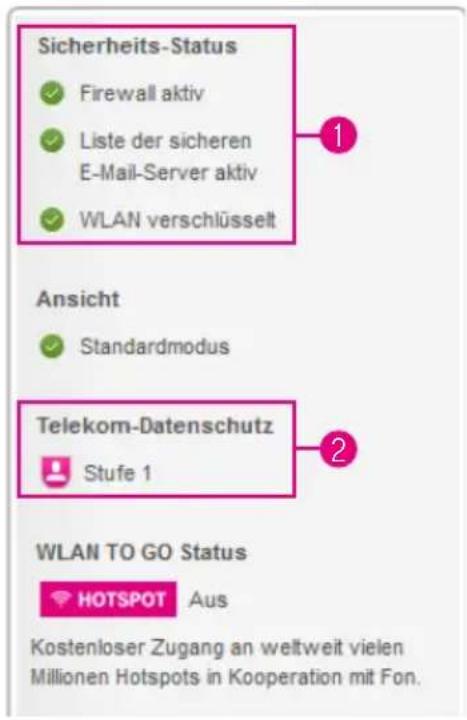
Sicherheits-Status ✓ Firewall aktiv ✓ Liste der sicheren E-Mail-Server aktiv ✓ WLAN verschlüsselt Ansicht ✓ Standardmodus Telekom-Datenschutz Stufe 1 WLAN TO GO Status HOTSPOT Aus Kostenloser Zugang an weltweit vielen Millionen Hotspots in Kooperation mit Fon.1 Bereich Sicherheit
Die Übersicht Sicherheits-Status zeigt Ihnen die aktuellen Einstellungen der Sicherheitsmerkmale. Die hier angezeigten Sicherheitsmerkmale sind abhängig von den gewählten Einstellungen
Klicken Sie auf den entsprechenden Eintrag im Bereich Sicherheit, wenn Sie die Einstellungen des jeweiligen Sicherheitsmerkmals anpassen möchten
2 Bereich Datenschutz
Der Eintrag Telekom-Datenschutz zeigt Ihnen den aktuellen Status des Sicherheitsmerkmals an Das Sicherheitsmerkmal Telekom-Datenschutz kann in mehreren Stufen eingestellt werden
Klicken Sie auf den Eintrag im Bereich Telekom-Datenschutz, wenn Sie die Einstellungen dieses Sicherheitsmerkmals anpassen möchten
Übersicht (Ansicht, WLAN TO GO und Smart Home)
text_image
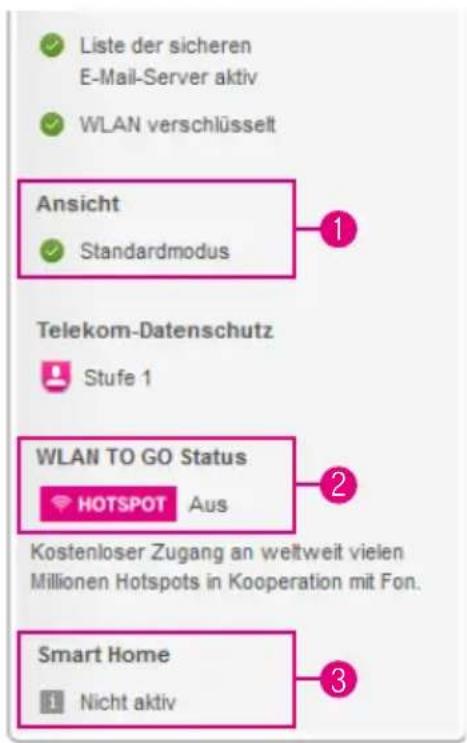
Liste der sicheren E-Mail-Server aktiv WLAN verschlüsselt Ansicht Standardmodus Telekom-Datenschutz Stufe 1 WLAN TO GO Status HOTSPOT Aus Kostenloser Zugang an weltweit vielen Millionen Hotspots in Kooperation mit Fon. Smart Home Nicht aktiv1 Bereich Ansicht
Der Eintrag Ansicht zeigt Ihnen die aktuelle Einstellung des Ansichtsmodus der Benutzeroberfläche Ihres Speedport Sie können zwischen dem Standardmodus (empfohlen) und dem Expertenmodus wählen
Klicken Sie auf den Eintrag im Bereich Ansicht, wenn Sie die Einstellungen dieses Merkmals anpassen möchten
2 Bereich WLAN TO GO (HotSpot)\*
Der Eintrag WLAN TO GO Status zeigt Ihnen den aktuellen Status der Funktion WLAN TO GO (HotSpot) an
*WLAN TO GO wird an Telekom Zuhause Start Anschlüssen nicht unterstützt
Klicken Sie auf den Eintrag im Bereich WLAN TO GO, wenn Sie die Einstellungen dieses Merkmals anpassen möchten
3 Bereich Smart Home
Der Eintrag Smart Home zeigt Ihnen die aktuelle Einstellung der Funktion Smart Home Klicken Sie auf den Eintrag, wenn Sie die Einstellung anpassen möchten
Übersicht der Status-Informationen
text_image
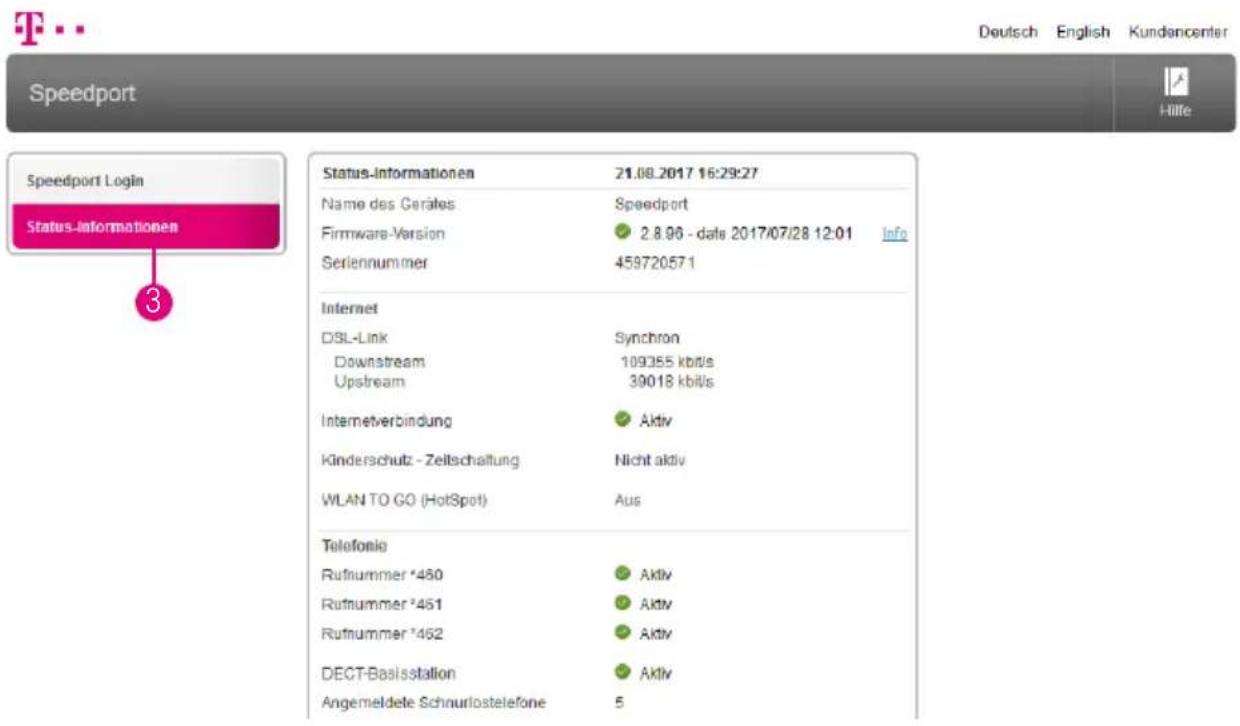
Speedport Speedport Login Status-Informationen Status-Informationen 21.08.2017 16:29:27 Name des Gerätes Speedport Firmware-Version 2.8.96 - data 2017/07/28 12:01 Info Seriennummer 458720571 Internet DSL-Link Synchron Downstream 109355 kbit/s Upstream 39018 kbit/s Internetverbindung Aktiv Kinderschutz - Zeitschaftung Nicht aktiv WLAN TO GO (HotSpot) Aus Telefonie Rufnummer *460 Aktiv Rufnummer *451 Aktiv Rufnummer *462 Aktiv DECT-Basisstation Aktiv Angemeldete Schnurlostelefone 5Sie können die wichtigsten Status-Informationen auch ansehen, ohne sich an der Benutzeroberfläche Ihres Speedport anzumelden
1 Starten Sie Ihren Internet-Browser
2 Geben Sie in die Adresszeile http://speedport.ip ein und bestätigen Sie mit der Eingabe-Taste
3 Klicken Sie in der linken Spalte auf den Eintrag Status-Informationen
Jetzt sehen Sie die wichtigsten Status-Informationen über Ihren Speedport auf einen Blick Sie können in dieser Ansicht keine Einstellungen vornehmen
DER MENÜPUNKT - INTERNET
Seite 86 Einstellungen zur Internetverbindung
Seite 88 Internetverbindung trennen
Seite 89 Internetverbindung herstellen
Seite 90 Zugangsdaten für Telekom eintragen
Seite 92 Zugangsdaten für Telekom Zuhause Start eintragen
Seite 94 Zugangsdaten für andere Anbieter eintragen
Seite 97 IP-Adressinformationen anzeigen
Seite 99 Telekom-Datenschutz
Seite 100 Kinderschutz - Zeitschaltung
Seite 101 Kinderschutz - Zeitschaltung einstellen
Seite 105 Kinderschutz - Zeitschaltung über Wochenübersicht einstellen
Seite 109 Kinderschutz - Zeitschaltung / Informationen zur Internetverbindung
Seite 110 Einzelne Internetfunktionen sperren
Seite 113 Port-Umleitung und Port-Weiterleitung
Seite 116 Dynamische Portfreischaltungen
Seite 119 Liste der sicheren E-Mail-Server verwenden
Seite 120 E-Mail-Server hinzufügen
Seite 121 Dynamisches DNS
Seite 123 Dynamisches DNS mit freier Wahl des Anbieters
Seite 124 WLAN TO GO (HotSpot)
Einstellungen zur Internetverbindung
Anschluss an das Internet.
Ihr Speedport ermöglicht allen verbundenen netzwerkfähigen Geräten den Zugang zum Internet Für den Zugang zum Internet benötigen Sie einen Internetanschluss (Breitbandanschluss), der Ihnen von einem Anbieter wie der Deutschen Telekom zur Verfügung gestellt wird
Internetnutzung und E-Mail.
Zur Nutzung des Internets starten Sie für gewöhnlich den Internet-Browser auf Ihrem netzwerkfähigen Gerät Im Regelfall wird die Startseite angezeigt, die im Internet-Browser als Standard eingestellt ist
Eine manuelle Einwahl in das Internet ist nicht erforderlich, da Ihr Speedport die Verbindung stellvertretend für alle mit Ihrem Speedport verbundenen netzwerkfähigen Geräte bereitstellt
Informationen, wie Sie Internet und E-Mail auf Ihrem Gerät nutzen können, entnehmen Sie bitte der Hilfefunktion oder den Support-Dokumenten Ihres jeweiligen Geräts oder Betriebssystems
Für Microsoft Betriebssysteme - http://support.microsoft.com
Für Apple Betriebssysteme - http://www.apple.com/de/support
Für Android Betriebssysteme - https://support.google.com/android
Bitte beachten Sie, dass Programme auf Ihren netzwerkfähigen Geräten ggf auch ohne Ihre Zustimmung auf das Internet zugreifen können Für mehr Kontrolle empfehlen wir die Aktivierung bzw Installation einer Firewall-Software auf Ihrem Computer bzw netzwerkfähigen Gerät
Einstellungen zur Internetverbindung (Fortsetzung)
text_image
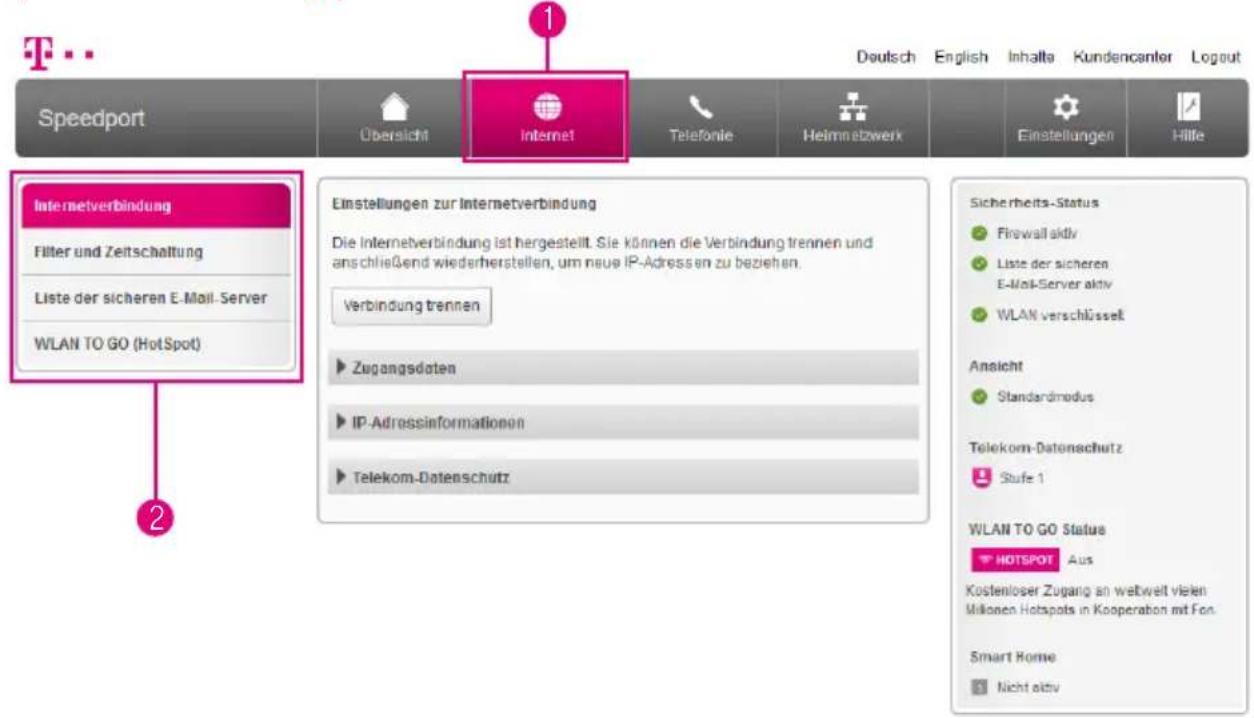
Speedport Übersicht Internet Telefonie Heimnetzwerk Einstellungen Hille Internetverbindung Filter und Zeitschaltung Liste der sicheren E-Mail-Server WLAN TO GO (HotSpot) Einstellungen zur Internetverbindung Die Internetverbindung ist hergestellt. Sie können die Verbindung trennen und anschließend wiederherstellen, um neue IP-Adressen zu beziehen. Verbindung trennen Zugangsdaten IP-Adressinformationen Telekom-Datenschutz Sicherheits-Status Firewall aktiv Liste der sicheren E-Mail-Server aktiv WLAN verschlüsselt Ansicht Standardmodus Telekom-Datenschutz Stufe 1 WLAN TO GO Status HOTSPOT Aus Kostenloser Zugang an weltweit vielen Millionen Hotspots in Kooperation mit Fon Smart Home Nicht aktivWenn Sie die Einstellungen im Bereich Internet anpassen möchten, klicken Sie auf die Schaltfläche Internet
② Durch Klicken auf die einzelnen Einträge in der linken Spalte gelangen Sie in die entsprechenden Bereiche
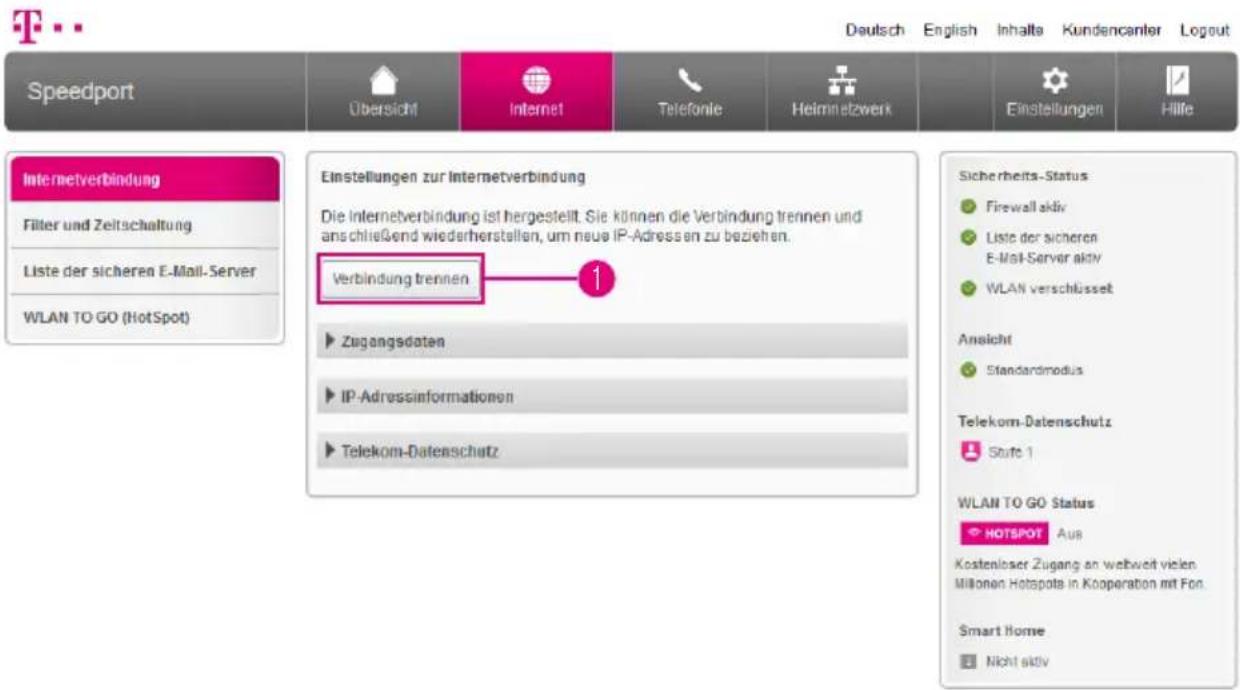
Internetverbindung trennen
text_image
Speedport Übersicht Internet Telefonie Heimnetzwerk Einstellungen Hille Internetverbindung Filter und Zeitschaltung Liste der sicheren E-Mail-Server WLAN TO GO (HotSpot) Einstellungen zur Internetverbindung Die Internetverbindung ist hergestellt. Sie können die Verbindung trennen und anschließend wiederherstellen, um neue IP-Adressen zu beziehen. Verbindung trennen Zugangsdaten IP-Adressinformationen Telekom-Datenschutz Sicherheits-Status Firewall aktiv Liste der sicheren E-Mail-Server aktiv WLAN verschlüsselt Ansicht Standardmodus Telekom-Datenschutz Stufe 1 WLAN TO GO Status HOTSPOT Aus Kostenloser Zugang an weltweit vielen Millionen Hotspots in Kooperation mit Fon. Smart Home Nicht aktiv1 Klicken Sie auf die Schaltfläche Verbindung trennen, um die Internetverbindung für alle an Ihrem Speedport angeschlossenen Geräte zu trennen
Bei einem Ausfall der Internetverbindung oder wenn Sie die Internetverbindung manuell trennen, kann NICHT über die am Speedport angeschlossenen Endgeräte telefoniert werden. Dies gilt auch für Notrufe!
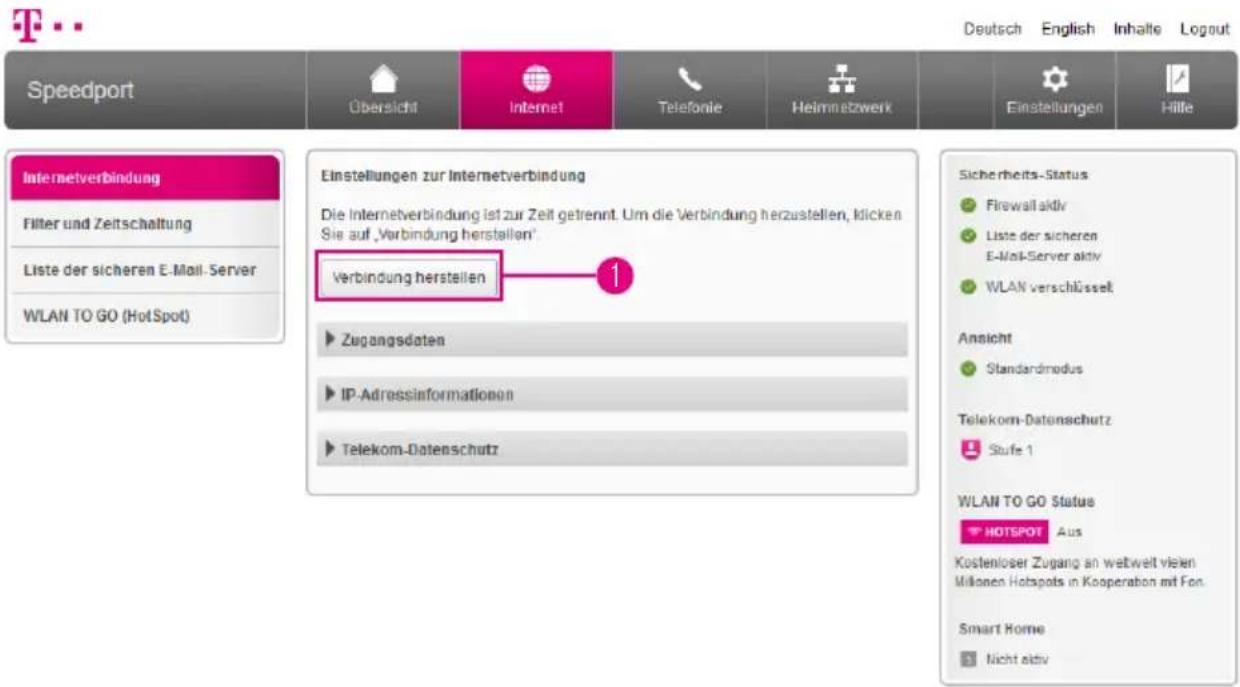
Internetverbindung herstellen
text_image
Speedport Übersicht Internet Telefonie Heimnetzwerk Einstellungen Hille Internetverbindung Filter und Zeitschaltung Liste der sicheren E-Mail-Server WLAN TO GO (HotSpot) Einstellungen zur Internetverbindung Die Internetverbindung ist zur Zeit getrennt. Um die Verbindung herzustellen, klicken Sie auf „Verbindung herstellen“. Verbindung herstellen Zugangsdaten IP-Adressinformationen Telekom-Datenschutz Sicherheits-Status Firewall aktiv Liste der sicheren E-Mail-Server aktiv WLAN verschlüsselt Ansicht Standardmodus Telekom-Datenschutz Stufe 1 WLAN TO GO Status HOTSPOT Aus Kostenloser Zugang an weltweit vielen Millionen Hotspots in Kooperation mit Fon. Smart Home Nicht aktiv1 Klicken Sie auf die Schaltfläche Verbindung herstellen, um die Internetverbindung für alle an Ihrem Speedport angeschlossenen Geräte herzustellen
Zugangsdaten für Telekom eintragen
text_image
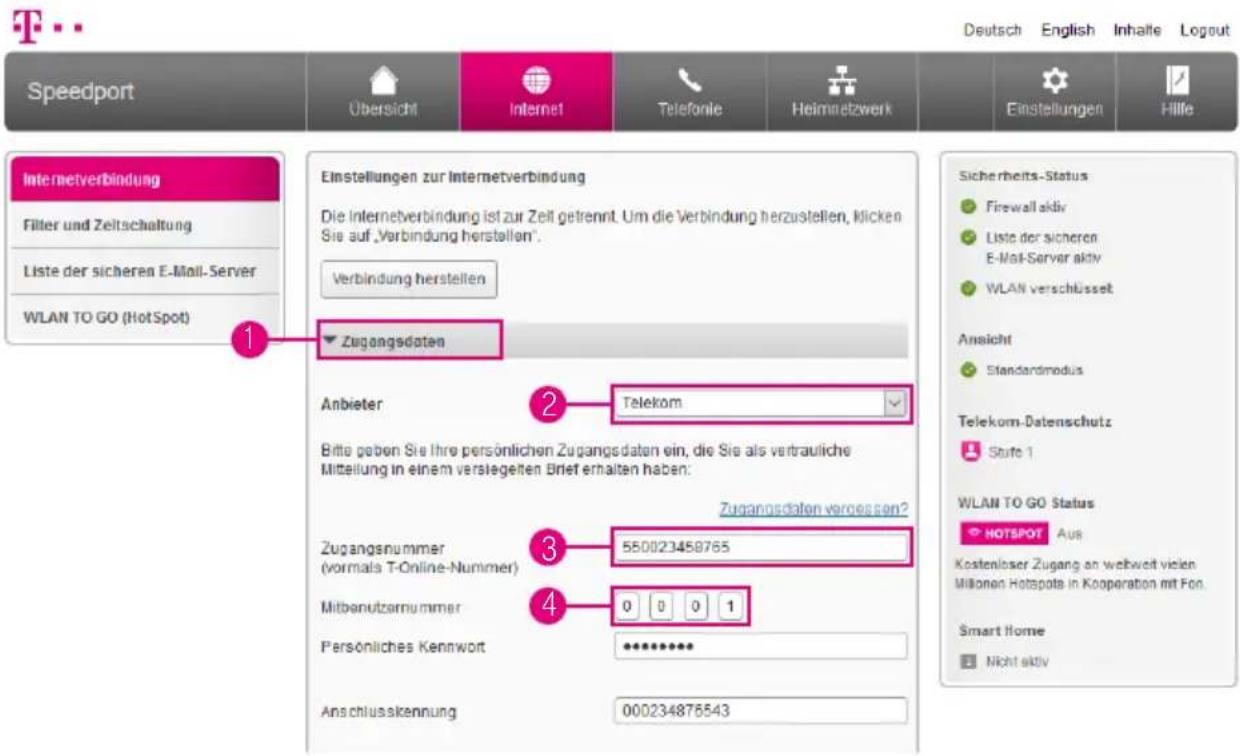
Speedport Übersicht Internet Telefonie Heimnetzwerk Einstellungen Deutsch English Inhalte Logout Hilfe Internetverbindung Filter und Zeitschaltung Liste der sicheren E-Mail-Server WLAN TO GO (HotSpot) 1 Einstellungen zur Internetverbindung Die Internetverbindung ist zur Zeit getrennt. Um die Verbindung herzustellen, klicken Sie auf „Verbindung herstellen”. Verbindung herstellen Zugangsdaten Anbieter Telekom Bitte geben Sie Ihre persönlichen Zugangsdaten ein, die Sie als vertrauliche Mittellung in einem verslegenen Brief erhalten haben: Zugangsdaten ver dessen? Zugangsnummer (vormals T-Online-Nummer) 550023458765 Mitbenutzernummer 0 0 0 1 Personliches Kennwort ********** Anschlusskennung 000234876543 Sicherheits-Status Firewall aktiv Liste der sicheren E-Mail-Server aktiv WLAN verschlüsselt Ansicht Standardmodus Telekom-Datenschutz Stufe 1 WLAN TO GO Status HOTSPOT Aus Kostenloser Zugang an weltweit vielen Millionen Hotspots in Kooperation mit Fon. Smart Home Nicht aktivTragen Sie Ihre persönlichen Zugangsdaten in die Eingabefelder ein Die hier angegebenen Daten sind nur Beispiele Ihre persönlichen Zugangsdaten entnehmen Sie bitte Ihrer Auftragsbestätigung
1 Wählen Sie den Eintrag Zugangsdaten
2 Wählen Sie den Eintrag Telekom
3 Tragen Sie Ihre Zugangsnummer in das Eingabefeld ein
4 Sofern erforderlich tragen Sie Ihre Mitbenutzernummer in das Eingabefeld ein In den meisten Fällen lautet die Mitbenutzernummer 0001
Zugangsdaten für Telekom eintragen
(Fortsetzung)
T...
text_image
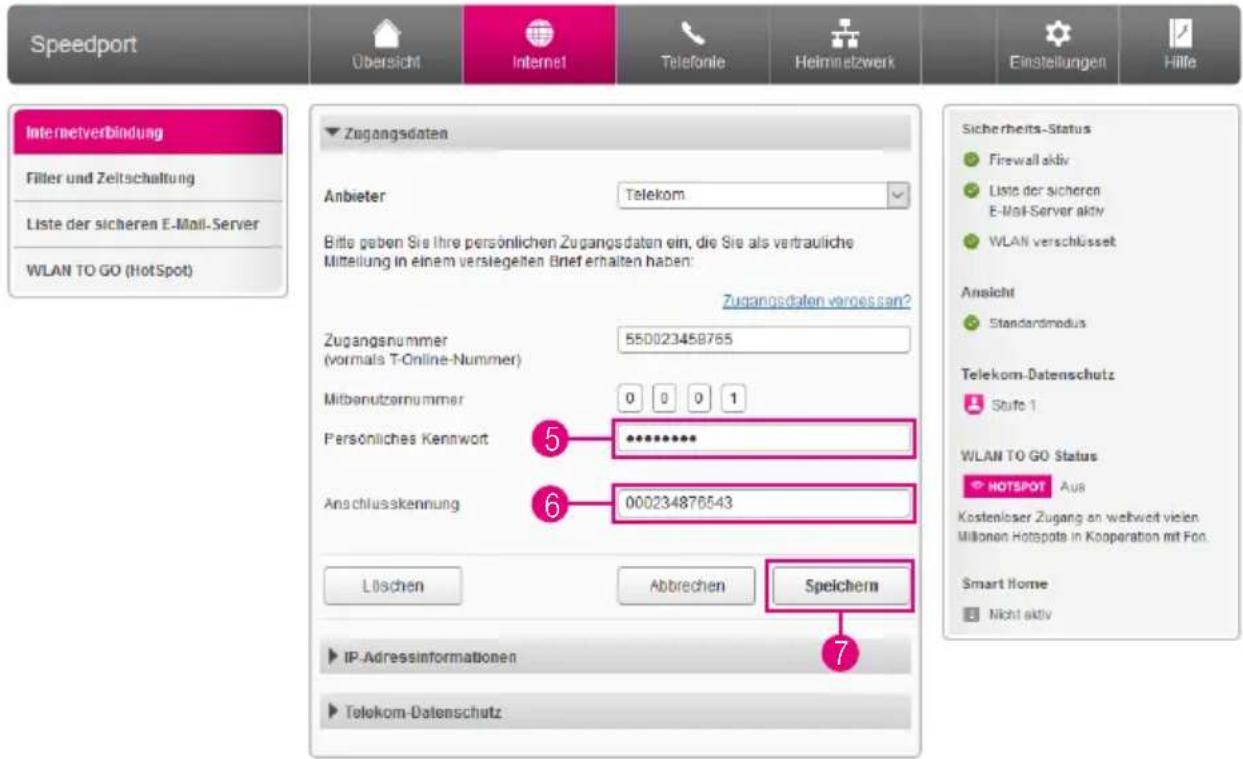
Speedport Übersicht Internet Telefonie Heimnetzwerk Einstellungen Hille Internetverbindung Filter und Zeitschaltung Liste der sicheren E-Mail-Server WLAN TO GO (HotSpot) Zugangsdaten Anbieter Telekom Bitte geben Sie ihre persönlichen Zugangsdaten ein, die Sie als vertrauliche Mittelung in einem verslegenen Brief erhalten haben: Zugangsdaten vergessen? Zugangsnummer (vormals T-Online-Nummer) 550023458765 Mitbenutzernummer 0 0 0 1 Personliches Kennwort ****** 6 000234876543 Anschlusskennung Löschen Abbrechen Speichern Sicherheits-Status Firewall aktiv Liste der sicheren E-Mail-Server aktiv WLAN verschlüsselt Ansicht Standardmodus Telekom-Datenschutz Stufe 1 WLAN TO GO Status HOTSPOT Aus Kostenloser Zugang an weltweit vielen Millionen Hotspots in Kooperation mit Fon. Smart Home Nicht aktiv IP-Adressinformationen Telekom-Datenschutz5 Tragen Sie Ihr persönliches Kennwort in das Eingabefeld ein
6 Tragen Sie Ihre Anschlusskennung in das Eingabefeld ein
7 Klicken Sie anschließend auf die Schaltfläche Speichern
Ihre Internetverbindung wird nun mit den vorgenommenen Einstellungen getestet. Wenn die Verbindung nicht zustande kommt, erhalten Sie Hinweise zu möglichen Fehlern und entsprechende Lösungsvorschläge
Zugangsdaten für Telekom Zuhause Start eintragen
Was ist Telekom Zuhause Start?
Es gibt Gebiete in Deutschland, in denen nicht die Telekom, sondern ein anderes Unternehmen die lokale VDSL- oder Vectoring-Infrastruktur aufgebaut hat
Mit Zuhause Start haben Sie als Kunde der Telekom die Möglichkeit, Highspeed-Internet und Sprachtelefonie auch in diesen Gebieten nutzen zu können Die Telekom mietet für Sie die Leitung von anderen Unternehmen an
Woran erkenne ich, dass ich Telekom Zuhause Start Kunde bin?
Ob Sie Telekom Zuhause Start Kunde sind, erkennen Sie an Ihrer Auftragsbestätigung und den separat erhaltenen Zugangsdaten
Diese Zugangsdaten benötigen Sie, um Ihren Speedport einzurichten
Beachten Sie auch unsere Hilfeseite im Internet unter www.telekom.de/hilfe, wenn Sie weitere Hilfe bei der Einrichtung Ihres Anschlusses benötigen
Muss ich sonst noch etwas beachten?
Beachten Sie, dass einige Dienste nicht oder nur eingeschränkt funktionieren
Hiervon betroffen sind beispielsweise WLAN TO GO, EasySupport Services sowie derzeit die DSL-Hilfe App
Zugangsdaten für Telekom Zuhause Start eintragen (Fortsetzung)
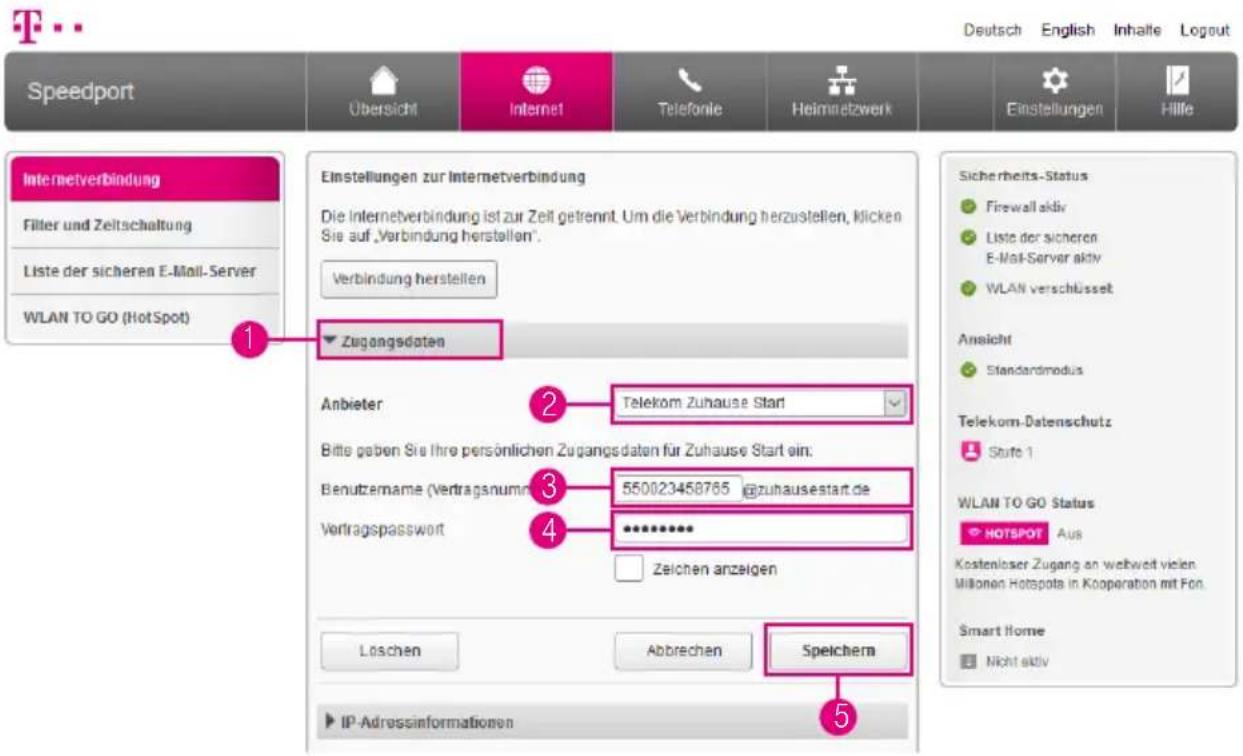
text_image
Speedport Übersicht Internet Telefonie Heimnetzwerk Einstellungen zur Internetverbindung Filter und Zeitschaltung Liste der sicheren E-Mail-Server WLAN TO GO (HotSpot) 1 Einstellungen zur Internetverbindung Die Internetverbindung ist zur Zeit getrennt. Um die Verbindung herzustellen, klicken Sie auf „Verbindung herstellen“. Verbindung herstellen Zugangsdaten Anbieter Telekom Zuhause Start Bitte geben Sie Ihre persönlichen Zugangsdaten für Zuhause Start ein: Benutzername (Vertragsnumm 550023458765 @zuhausestart.de Vertragspasswort ********** Zeichen anzeigen Löschen Abbrechen Speichern 5 Sicherheits-Status Firewall aktiv Liste der sicheren E-Mail-Server aktiv WLAN verschlüsselt Ansicht Standardmodus Telekom-Datenschutz Stufe 1 WLAN TO GO Status HOTSPOT Aus Kostenloser Zugang an weltweit vielen Millionen Hotspots in Kooperation mit Fon. Smart Home Nicht aktiv IP-AdressinformationenTragen Sie Ihre persönlichen Zugangsdaten in die Eingabefelder ein Die hier angegebenen Daten sind nur Beispiele Ihre persönlichen Zugangsdaten entnehmen Sie bitte Ihrer Auftragsbestätigung
1 Wählen Sie den Eintrag Zugangsdaten
2 Wählen Sie den Eintrag Telekom Zuhause Start
3 Tragen Sie Ihren Benutzernamen in das Eingabefeld ein
4 Tragen Sie Ihr Vertragspasswort in das Eingabefeld ein
5 Klicken Sie anschließend auf die Schaltfläche Speichern
Ihre Internetverbindung wird nun mit den vorgenommenen Einstellungen getestet. Wenn die Verbindung nicht zustande kommt, erhalten Sie Hinweise zu möglichen Fehlern und entsprechende Lösungsvorschläge
Zugangsdaten für andere Anbieter eintragen
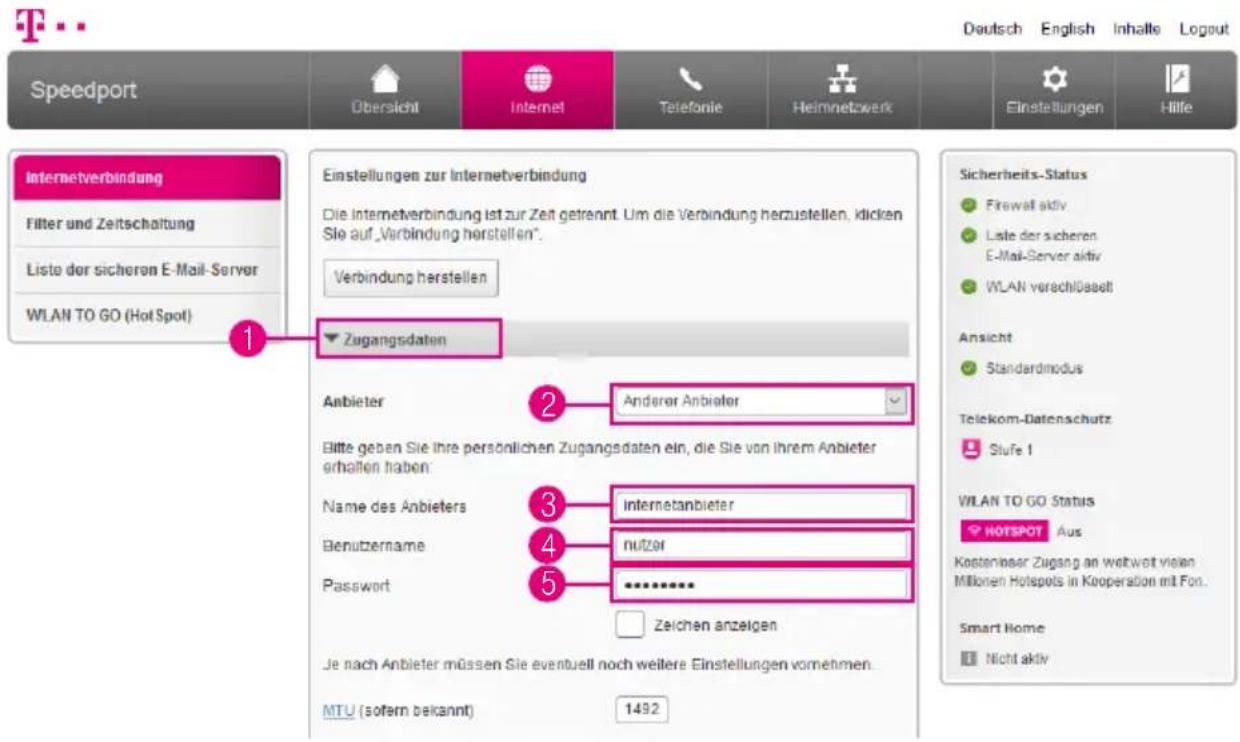
text_image
Speedport Übersicht Internet Telefonie Heimnetzwerk Einstellungen Deutsch English Inhalte Logout Internetverbindung Filter und Zeitschaltung Liste der sicheren E-Mail-Server WLAN TO GO (Hot Spot) 1 Einstellungen zur Internetverbindung Die Internetverbindung ist zur Zeit getrennt. Um die Verbindung herzustellen, klicken Sie auf „Verbindung herstellen“. Verbindung herstellen Zugangsdaten Anbieter 2 Anderer Anbieter Elite geben Sie ihre persönlichen Zugangsdaten ein, die Sie von Ihrem Anbieter erhalten haben: Name des Anbieters 3 Internetanbieter Benutzername 4 nutzer Password 5 ********** Zeichen anzeigen Je nach Anbieter müssen Sie eventuell noch weitere Einstellungen vornehmen. MTU (sofern bekannt) 1492 Sicherheits-Status Firewall aktiv Liste der sicheren E-Mail-Server aktiv WLAN verechlüsseilt Ansicht Standardmodus Telekom-Datenschutz Stufe 1 WLAN TO GO Status HOTSPOT Aus Kostenbaer Zugang an weltwort vielen Millionen Hotspots in Kooperation mit Fon. Smart Home Nicht aktivTragen Sie Ihre persönlichen Zugangsdaten in die Eingabefelder ein Die hier angegebenen Daten sind nur Beispiele Ihre persönlichen Zugangsdaten entnehmen Sie bitte Ihrer Auftragsbestätigung oder den entsprechenden Dokumenten Ihres Anbieters
Bei einer Verbindung mit einem anderen Anbieter stehen Ihnen die EasySupport Services der Telekom nicht zur Verfügung Ihr Speedport erhält keine automatischen Firmware-Updates und kann nicht über Fernwartung eingerichtet werden
1 Wählen Sie den Eintrag Zugangsdaten
2 Wählen Sie den Eintrag Anderer Anbieter
3 Tragen Sie den Namen Ihres Anbieters in das Eingabefeld ein
4 Tragen Sie Ihren Benutzernamen in das Eingabefeld ein
5 Tragen Sie Ihr Passwort in das Eingabefeld ein
Zugangsdaten für andere Anbieter eintragen
(Fortsetzung)
T..
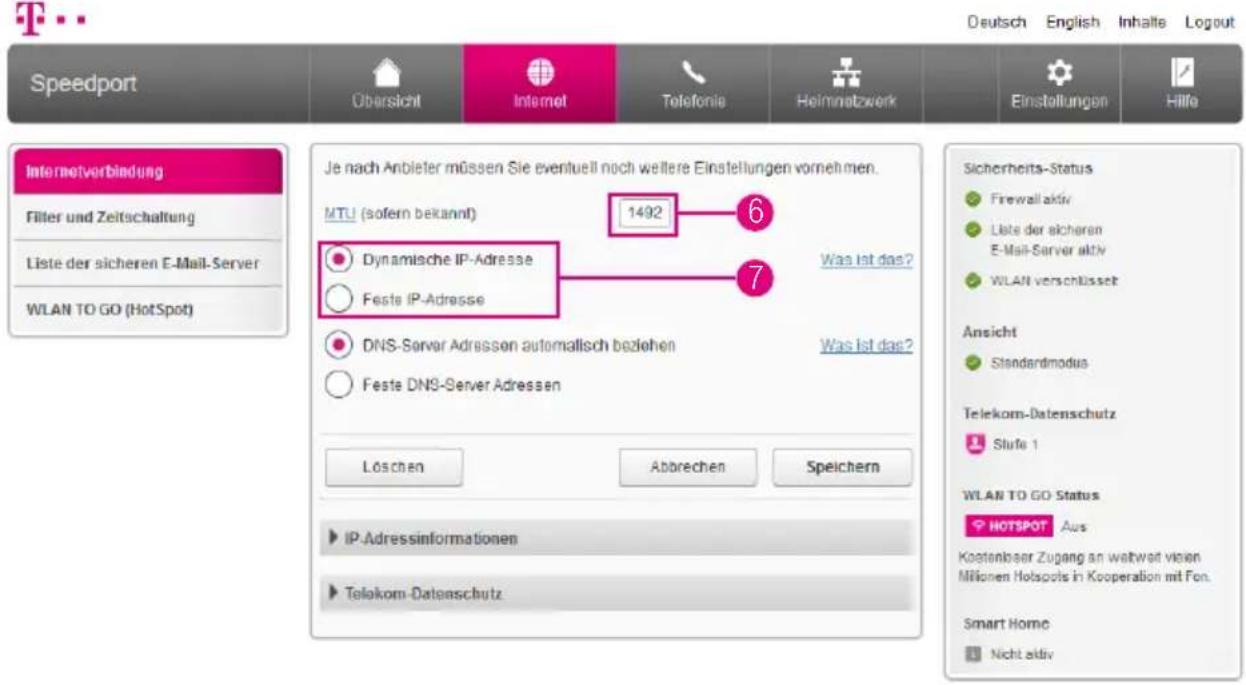
text_image
Speedport Übersicht Internet Telefonie Heimnetzwerk Einstellungen Hille Internetverbindung Filter und Zeitschaltung Liste der sicheren E-Mail-Server WLAN TO GO (HotSpot) Je nach Anbieter müssen Sie eventuell noch weitere Einstellungen vornehmen. MTU (sofern bekannt) 1492 6 7 Dynamische IP-Adresse Feste IP-Adresse Was ist das? Was ist das? DNS-Server Adressen automallisch beziehen Feste DNS-Server Adressen Löschen Abbrechen Speichern Sicherheits-Status Firewall aktiv Liste der sicheren E-Mail-Server aktiv WLAN verschlüsselt Ansicht Standardmodus Telekom-Datenschutz Slufe 1 WLAN TO GO Status HOTSPOT Aus Kostenloser Zugang an weltwert vienen Millionen Hotspots in Kooperation mit Fon. Smart Home Nicht aktivJe nach Anbieter müssen Sie bei den Zugangsdaten eventuell noch weitere Einstellungen vornehmen
Der MTU-Wert (Maximum Transmission Unit) ist voreingestellt Ändern Sie ihn nur, wenn Sie den Unterlagen Ihres Internetanbieters entsprechende Informationen entnehmen können
7 Wählen Sie die Option Dynamische IP-Adresse, bekommt Ihr Speedport die IP-Adresse automatisch zugewiesen. Wählen Sie die Option Feste IP-Adresse, wenn Sie von Ihrem Internetanbieter eine feste IP-Adresse erhalten haben
Zugangsdaten für andere Anbieter eintragen
(Fortsetzung)
T..
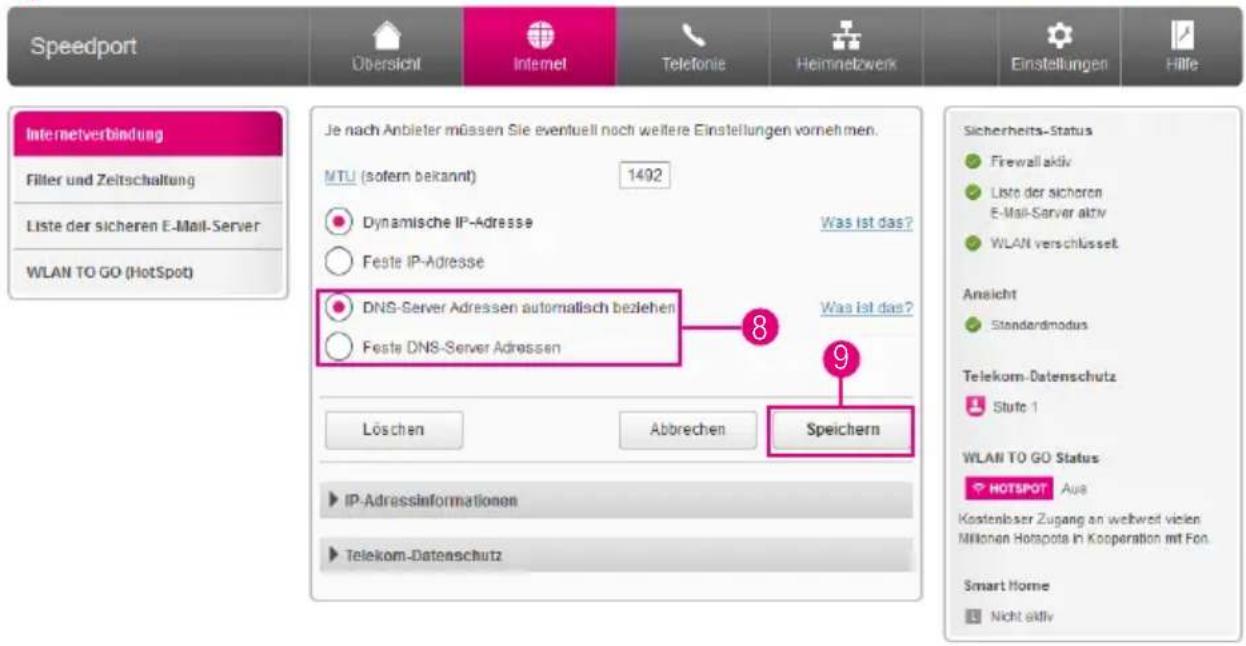
text_image
Speedport Übersicht Internet Telefonie Heimnetzwerk Einstellungen Hille Internetverbindung Filter und Zeitschaltung Liste der sicheren E-Mail-Server WLAN TO GO (HotSpot) Je nach Anbieter müssen Sie eventuell noch weitere Einstellungen vornehmen. MTU (sofern bekannt) 1492 Dynamische IP-Adresse Feste IP-Adresse Was ist das? DNS-Server Adressen automatisch beziehen Feste DNS-Server Adressen Was ist das? Löschen Abbrechen Speichern Sicherheits-Status Firewall aktiv Liste der sicheren E-Mail-Server aktiv WLAN verschlüsselt Ansicht Standardmodus Telekom-Datenschutz Stufe 1 WLAN TO GO Status HOTSPOT Aus Kostenbaser Zugang an weltweit vielen Millionen Hotspots in Kooperation mit Fon. Smart Home Nicht aktiv8 Wählen Sie die Option DNS-Server Adressen automatisch beziehen, bekommt Ihr Speedport die DNS-Server Adressen automatisch zugewiesen Wählen Sie die Option Feste DNS-Server Adressen, wenn Sie von Ihrem Internetanbieter feste DNS-Server Adressen erhalten haben
9 Klicken Sie anschließend auf die Schaltfläche Speichern
Ihre Internetverbindung wird nun mit den von Ihnen eingegebenen Einstellungen getestet. Wenn die Verbindung nicht zustande kommt, erhalten Sie Hinweise zu möglichen Fehlern und entsprechende Lösungsvorschläge
IP-Adressinformationen anzeigen
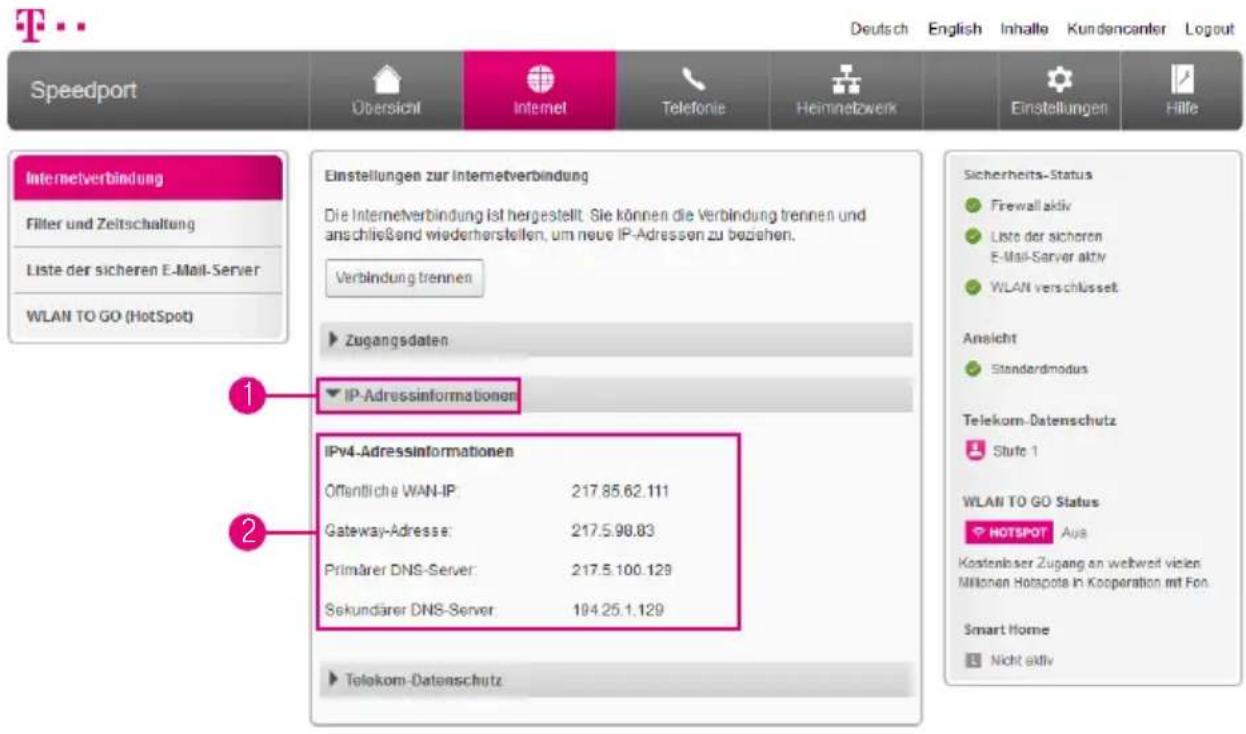
text_image
Speedport Übersicht Internet Telefonie Heimnetzwerk Einstellungen Hille Internetverbindung Filter und Zeitschaltung Liste der sicheren E-Mail-Server WLAN TO GO (HotSpot) 1 Einstellungen zur Internetverbindung Die Internetverbindung ist hergestellt. Sie können die Verbindung trennen und anschließend wiederherstellen, um neue IP-Adressen zu beziehen. Verbindung trennen Zugangsdaten IP-Adressinformationen IPv4-Adressinformationen Öffentliche WAN-IP: 217.85.62.111 Gateway-Adresse: 217.5.98.83 Primärer DNS-Server: 217.5.100.129 Sekundärer DNS-Server: 194.25.1.129 Telokom-Datenschutz Sicherheits-Status Firewall aktiv Liste der sicheren E-Mail-Server aktiv WLAN verschlüsselt Ansicht Standardmodus Telekom-Datenschutz Stufe 1 WLAN TO GO Status HOTSPOT Aus Kostenloser Zugang an weltwert vielen Millionen Hotspots in Kooperation mit Fon. Smart Home Nicht aktivIn unserem Beispiel zeigen wir einen Breitbandanschluss, der Adressinformationen für IPv4 und IPv6 bereitstellt
Je nachdem, welche Adressinformationen Ihr Breitbandanschluss bereitstellt, können die Angaben abweichen
1 Wählen Sie den Eintrag IP-Adressinformationen
2 IPv4 (Internet Protocol Version 4) ist der bisherige Standard für die Verbindung zum Internet Die hier angezeigte öffentliche IP-Adresse Version 4 identifiziert Ihren Anschluss im Internet
Die IP-Adressen im IPv4-Standard werden im dezimalen System dargestellt Allerdings kann dieser Standard nur eine limitierte Anzahl von IP-Adressen darstellen Da aber jede Verbindung in das Internet eine eindeutige IP-Adresse benötigt, wurde die Anzahl der darstellbaren IP-Adressen durch eine neue Protokollversion (IPv6) erweitert
IP-Adressinformationen anzeigen (Fortsetzung)
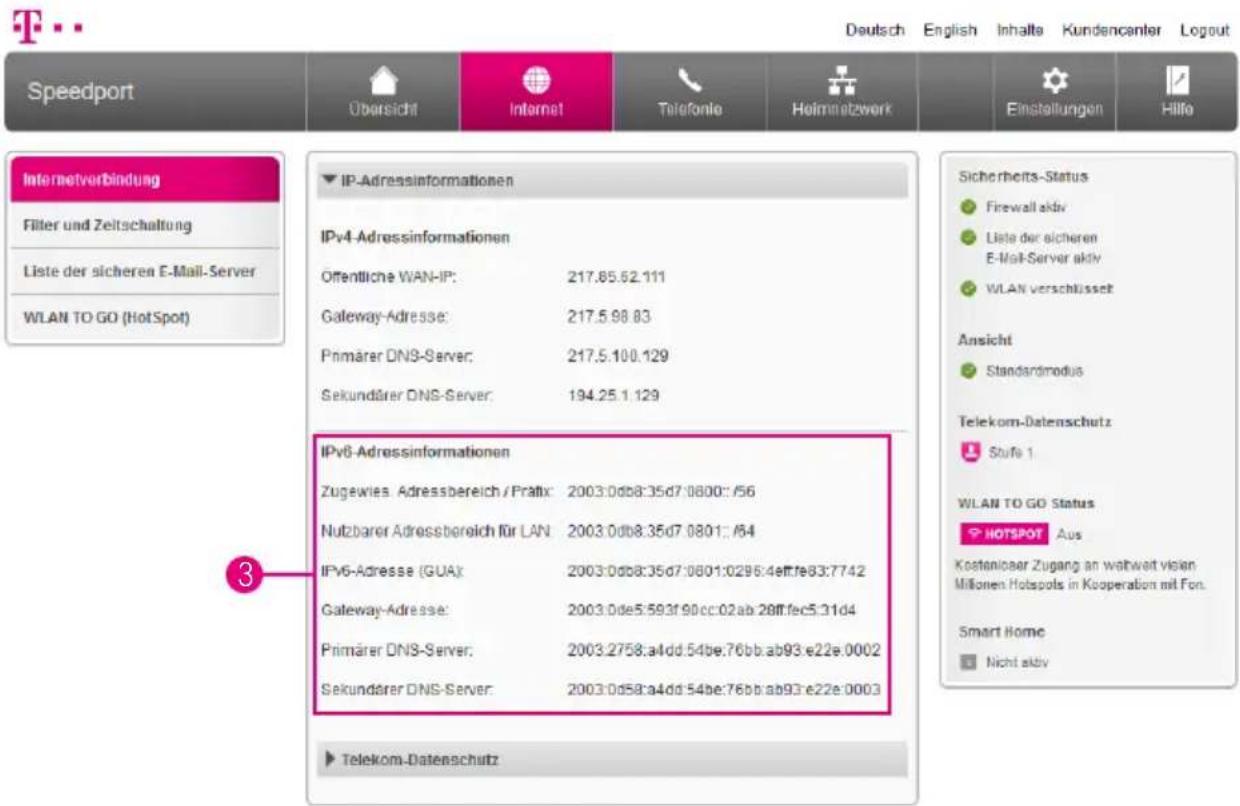
text_image
Speedport Übersicht Internet Telefonie Heimnetzwerk Einstellungen Hilfe Internetverbindung Filter und Zeitschaltung Liste der sicheren E-Mail-Server WLAN TO GO (HotSpot) IP-Adressinformationen IPv4-Adressinformationen Offentliche WAN-IP: 217.85.62.111 Gateway-Adresse: 217.5.98.03 Primärer DNS-Server: 217.5.100.129 Sekundärer DNS-Server: 194.25.1.129 IPv6-Adressinformationen Zugewies. Adressbereich /Präfix: 2003:0db8:35d7:0800::/56 Nutzbarer Adressbereich für LAN: 2003:0db8:35d7:0801::/64 IPv6-Adresse (GUA): 2003:0db8:35d7:0801:0296:4eff:fe83:7742 Gateway-Adresse: 2003:0de5:593f:90cc:02ab:28ff:ec5:31d4 Primärer DNS-Server: 2003.2758:a4dd:54be:76bb:ab93:e22e.0002 Sekundärer DNS-Server: 2003:0d58:a4dd:54be:76bb:ab93:e22e.0003 Telekom-Datenschutz Sicherheits-Status Firewall aktiv Liste der sicheren E-Mail-Server aktiv WLAN verschlüsselt Ansicht Standardmodus Telekom-Datenschutz Stufe 1 WLAN TO GO Status HOTSPOT Aus Kostenibaar Zugang an weltweit vision Millionen Hotspots in Kooperation mit Fon. Smart Home Nicht aktiv3 IPv6 (Internet Protocol Version 6) ist der neue Standard für die Verbindung zum Internet Die hier angezeigte öffentliche IP-Adresse Version 6 identifiziert Ihren Anschluss im Internet Die darstellbare Anzahl der IP-Adressen ist hier um ein Vielfaches höher als beim alten IPv4-Standard Die IP-Adressen im IPv6-Standard werden im hexadezimalen System dargestellt und unterscheiden sich daher optisch von den bisherigen IPv4-Adressen
Telekom-Datenschutz
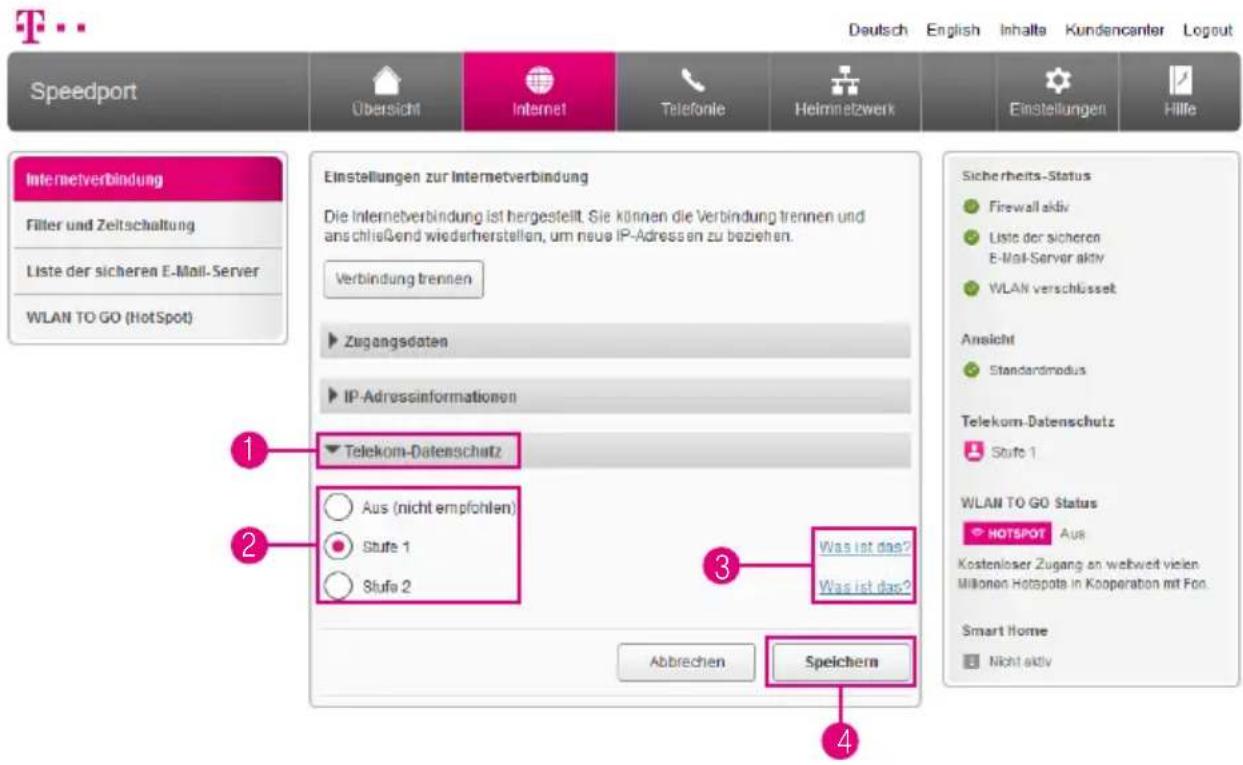
text_image
Speedport Übersicht Internet Telefonie Heimnetzwerk Einstellungen zur Internetverbindung Die Internetverbindung ist hergestellt. Sie können die Verbindung trennen und anschließend wiederherstellen, um neue IP-Adressen zu beziehen. Verbindung trennen Zugangsdaten IP-Adressinformationen Telekom-Datesschutz Aus (nicht empfohlen) Stufe 1 Stufe 2 Was ist das? Was ist das? Abbrechen Speichern Sicherheits-Status Firewall aktiv Liste der sicheren E-Mail-Server aktiv WLAN verschlüsselt Ansicht Standardmodus Telekom-Datenschutz Stufe 1 WLAN TO GO Status HOTSPOT Aus Kostenloser Zugang an weltwert vielen Millionen Hotspots in Kooperation mit Fos. Smart Home Nicht aktivDer automatisierte Wechsel der IP-Adresse(n) erschwert es bspw Betreibern von Webseiten, Ihre Aktivitäten im Internet zu protokollieren Sie können zwischen zwei Telekom-Datenschutz Stufen wählen Auf Stufe 1 wird die IPv6-Adresse täglich gewechselt Auf Stufe 2 werden IPv4- und IPv6-Adresse alle 4 Tage gewechselt
Damit diese Schutzfunktion wirkt, muss in den netzwerkfähigen Geräten die Option Privacy Extensions bzw. Temporäre IP-Adresse beziehen aktiviert sein
1 Klicken Sie auf den Eintrag Telekom-Datenschutz
2 Wählen Sie zwischen den Optionen
3 Klicken Sie für weitere Informationen auf die Einträge hinter den Optionen
4 Klicken Sie anschließend auf die Schaltfläche Speichern
Schalten Sie den Datenschutz testweise aus, wenn es zu Störungen bei der Nutzung von Internet oder Telefonie kommt
Kinderschutz - Zeitschaltung
Was bringt mir die Funktion Kinderschutz - Zeitschaltung?
Mit der Funktion Kinderschutz - Zeitschaltung können Sie festlegen, an welchen Tagen, zu welchen Uhrzeiten und mit was für einem Zeitbudget eine Internetverbindung für ausgewählte Geräte möglich ist bzw. nicht möglich ist
Wann können die ausgewählten Geräte eine Verbindung zum Internet aufbauen?
Die ausgewählten Geräte können eine Verbindung zum Internet aufbauen, wenn die Verbindung innerhalb der festgelegten Zeiträume und mit freiem Zeitbudget aufgebaut wird Außerhalb dieser festgelegten Zeiträume bzw des eingeräumten Zeitbudgets ist eine Verbindung der entsprechenden Geräte zum Internet nicht möglich
Was passiert, wenn ein entsprechendes Gerät trotzdem versucht, eine Verbindung zum Internet aufzubauen?
Versucht ein Gerät, für das eine Kinderschutz-Zeitschaltung eingerichtet wurde, außerhalb der festgelegten Zeiträume oder ohne freies Zeitbudget eine Verbindung zum Internet aufzubauen, wird im Internetbrowser des entsprechenden Geräts die jeweilige Information über die zugewiesenen Zeiträume bzw. das verbleibende Zeitbudget angezeigt
Kann ich auch die Nutzung von EntertainTV einschränken?
Beachten Sie, dass die Nutzung von EntertainTV durch die Funktion Kinderschutz-Zeitschaltung nicht eingeschränkt werden kann
Mein Zeitbudget ist abgelaufen, wann kann ich wieder eine Verbindung zum Internet aufbauen?
Wurde das dem entsprechendem Gerät zugewiesene Zeitbudget aufgebraucht, kann erst am nächsten Tag wieder auf das Internet zugegriffen werden Verbrauchte Zeitbudgets werden mit jedem Tag neu aufgefüllt Nicht verbrauchte Zeitbudgets verfallen und werden nicht auf den nächsten Tag übertragen
Was bewirken Zeitfenster und Zeitbudgets?
Die eingestellten Zeitfenster und Zeitbudgets begrenzen den Zugang zum Internet für ausgewählte Geräte Außerhalb eines Zeitfensters oder eines Zeitbudgets wird die Verbindung für das entsprechende Gerät getrennt Eine neue Verbindung ist wieder möglich, wenn ein neues Zeitfenster oder Zeitbudget beginnt
Kinderschutz - Zeitschaltung einstellen
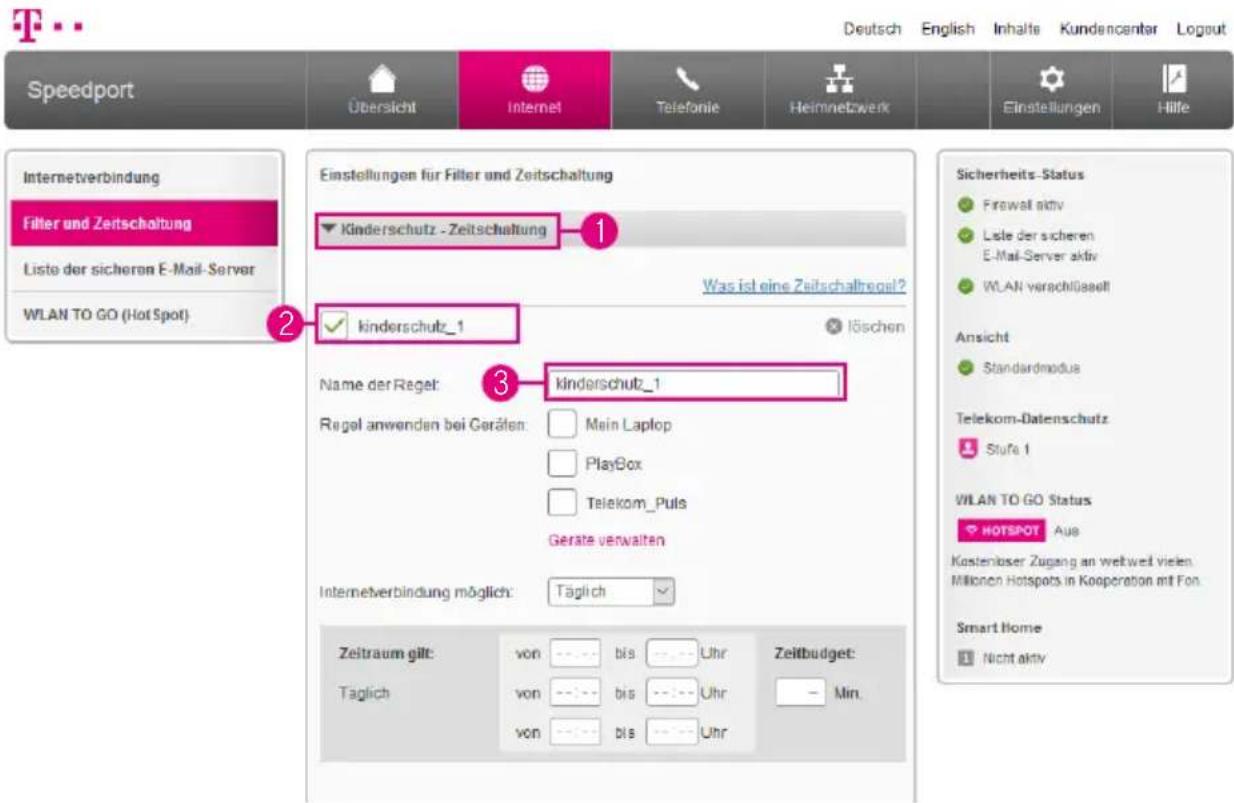
text_image
Speedport Übersicht Internet Telefonie Heimnetzwerk Einstellungen für Filter und Zeitschaltung Kinderschutz - Zeitschaltung 1 Was ist eine Zeitschalregal? 2 Kinderschutz_1 3 Kinderschutz_1 Name der Regel: Regel anwenden bei Geräten: Main Laptop PlayBox Telekom_Puls Gerate verwalten Internetverbindung möglich: Täglich Zeitraum gilt: von _________ bis _________ Uhr Zeitbudget: von _________ bis _________ Uhr — Min. Taglich von _________ bis _________ UhrLegen Sie bis zu drei Zeiträume je Tag fest, in denen ausgewählte Geräte das Internet nutzen können. Außerhalb dieser Zeitraume können diese Geräte dann keine Verbindung zum Internet aufbauen. Beachten Sie, dass für jedes Gerät lediglich eine Zeitschaltregel angelegt werden kann
1 Klicken Sie auf den Eintrag Kinderschutz-Zeitschaltung
② Setzen Sie den Haken bei Neue Zeitschaltung
3 Tragen Sie einen Namen für die Kinderschutz-Zeitschaltung in das Eingabefeld ein
Kinderschutz - Zeitschaltung einstellen
(Fortsetzung)
T..

text_image
Speedport Übersicht Internet Telefonie Heimnetzwerk Einstellungen Hilfe Internetverbindung Filler und Zeitschaltung Liste der sicheren E-Mail-Server WLAN TO GO (HotSpot) Einstellungen für Filter und Zeitschaltung Kinderschutz - Zeitschaltung Was ist eine Zeitschaltregel? Kinderschutz_1 Ibschen Name der Regel: Kinderschutz_1 Regel anwenden bei Geräten: ✓ Mein Laptop PlayBox Telekom_Puls Geräte verwallen 5 Internetverbindung möglich: Taglich 6 Zeitraum gilt: von _________ bis _________ Uhr Täglich von _________ bis _________ Uhr von _________ bis _________ Uhr Zeitbudget: Illin. Sicherheits-Status Firewall aktiv Liste der sicheren E-Mail-Server aktiv WLAN verschlüsselt Ansicht Standardmodus Telekom-Datenschutz Slufe 1 WLAN TO GO Status HOTSPOT Aus Kostenbar Zugang an weltwert vienen Millionen Hotspots in Kooperation mit Fon. Smart Home Nicht aktiv4 Setzen Sie Haken bei den Geräten, auf die Sie die eingestellte Kinderschutz-Zeitschaltung anwenden möchten
Warum ist mein Gerät für die Auswahl gesperrt?
Jedes Gerät kann nur jeweils einer Zeitschaltregel zugeordnet werden Gesperrt dargestellte Geräte wurden bereits in einer anderen Zeitschaltregel verwendet
5 Wenn Sie auf den Eintrag Geräte verwalten klicken, werden Sie zum Menü Übersicht der Geräte im Heimnetzwerk weitergeleitet Dort können Sie angeschlossene Geräte verwalten und noch nicht erkannte Geräte hinzufügen
6 Legen Sie jetzt den Zeitraum fest, für den die Internetverbindung möglich sein soll Sie können für jeden Wochentag unterschiedliche Zeiträume festlegen oder täglich wiederkehrende Zeiträume verwenden
Kinderschutz - Zeitschaltung einstellen
(Fortsetzung)
T...
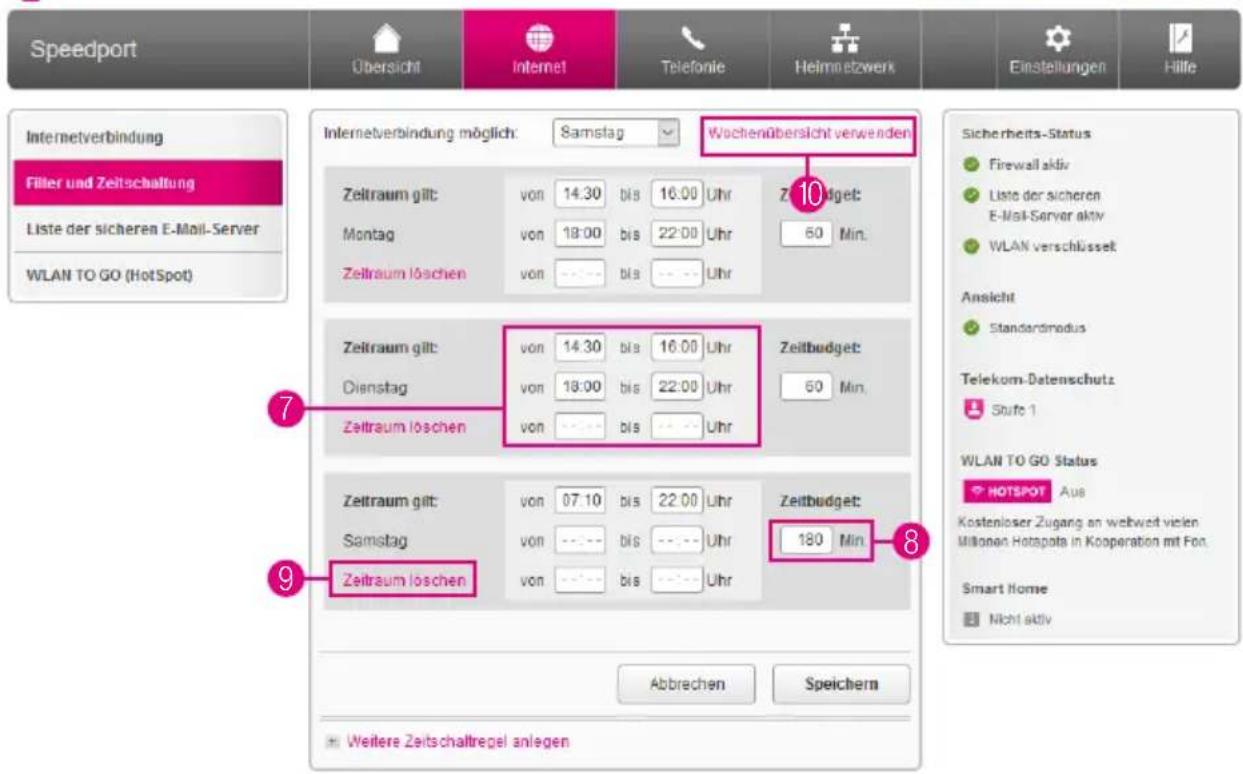
text_image
Speedport Übersicht Internet Telefonie Heimnetzwert Einstellungen Hille Internetverbindung Filler und Zeitschaltung Liste der sicheren E-Mail-Server WLAN TO GO (HotSpot) Internetverbindung möglich: Samstag Wochenübersicht verwenden Zeitraum gilt: von 14.30 bis 16.00 Uhr Zeitbudget: Montag von 18:00 bis 22:00 Uhr 60 Min. Zeitraum löschen von --- bis --- Uhr Zeitraum gilt: von 14.30 bis 16.00 Uhr Zeitbudget: Dienstag von 18:00 bis 22:00 Uhr 60 Min. Zeitraum löschen von --- bis --- Uhr Zeitraum gilt: von 07.10 bis 22.00 Uhr Zeitbudget: Samstag von --- bis --- Uhr 180 Min Zeitraum loschen Abbrechen Speichern Sicherheits-Status Firewall aktiv Liste der sicheren E-Mail-Server aktiv WLAN verschlüsselk Ansicht Standardmodus Telekom-Datenschutz Stufe 1 WLAN TO GO Status HOTSPOT Aus Kostenloser Zugang an weltweit vielen Millionen Hotapots in Kooperation mit Fon. Smart Home Nicht aktiv Weitere Zeitschaltregel anlagen7 Wenn Sie die Internetverbindung für einzelne Wochentage einstellen möchten, können Sie für jeden Tag bis zu drei Zeiträume angeben Tragen Sie die Zeiträume jeweils in die Eingabefelder (HH:MM) neben dem entsprechenden Wochentag ein
8 Wenn Sie für den festgelegten Zeitraum zusätzlich ein Zeitbudget vergeben möchten, tragen Sie eine Zeitspanne in Minuten in das Eingabefeld hinter den Wochentagen ein
9 Möchten Sie die einzelnen Zeiträume löschen, klicken Sie auf den Eintrag Zeitraum löschen
Täglich wechselnde Zeiträume können Sie alternativ auch über die Wochenübersicht festlegen Klicken Sie auf den Eintrag Wochenübersicht verwenden Weitere Informationen erhalten Sie im Abschnitt Kinderschutz - Zeitschaltung über Wochenübersicht einstellen auf Seite 105
Kinderschutz - Zeitschaltung einstellen
(Fortsetzung)
T..
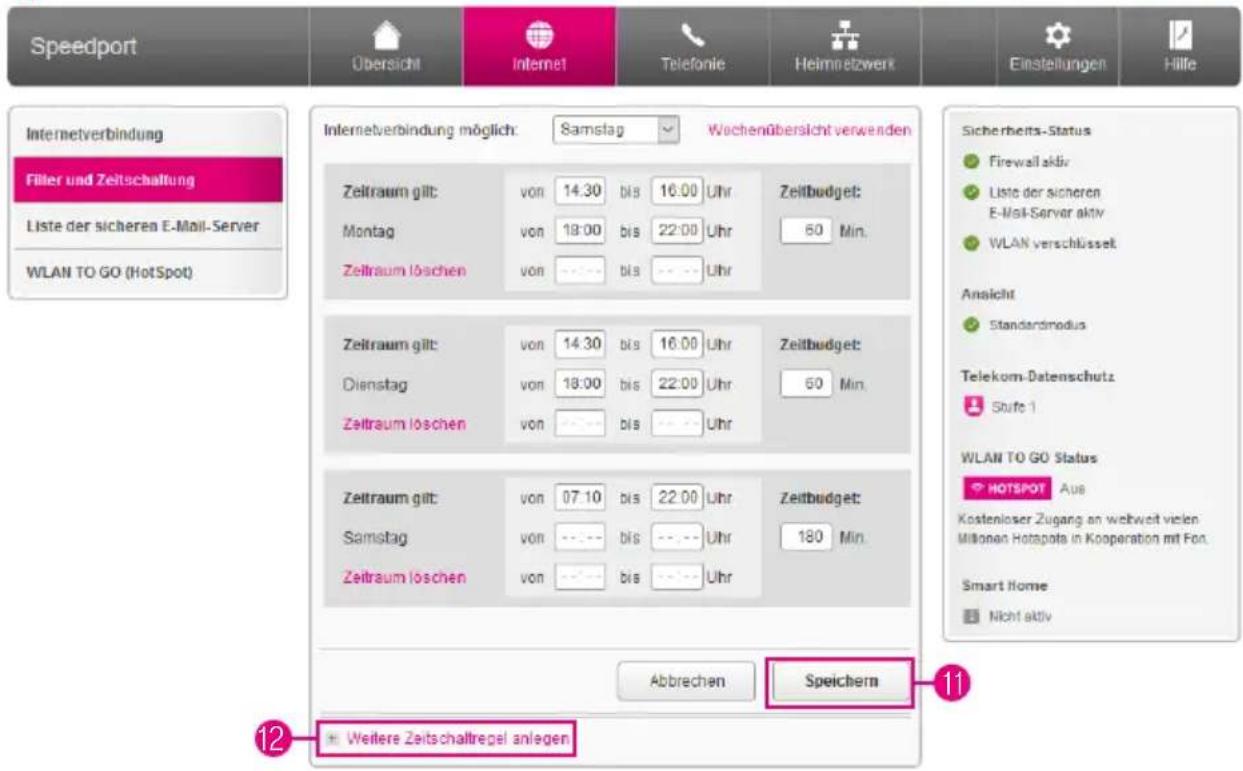
text_image
Speedport Übersicht Internet Telefonie Heimnetzwert Einstellungen Hille Internetverbindung Filter und Zeitschaltung Liste der sicheren E-Mail-Server WLAN TO GO (HotSpot) Internetverbindung möglich: Samstag Wochenübersicht verwenden Zeitraum gilt: von 14.30 bis 16.00 Uhr Zeitbudget: Montag von 18:00 bis 22:00 Uhr 60 Min. Zeitraum löschen von ---------- bis ---------- Uhr Zeitraum gilt: von 14.30 bis 16.00 Uhr Zeitbudget: Dienstag von 18:00 bis 22:00 Uhr 60 Min. Zeitraum löschen von ---------- bis ---------- Uhr Zeitraum gilt: von 07.10 bis 22.00 Uhr Zeitbudget: Samstag von ---------- bis ---------- Uhr 180 Min. Zeitraum löschen von ---------- bis ---------- Uhr Abbrechen Speichern 11 + Weitere Zeitschaltregel anlagen11 Klicken Sie anschließend auf die Schaltfläche Speichern
12 Durch Klicken auf den Eintrag Weitere Zeitschaltregel anlegen können Sie weitere Zeitschaltregeln anlegen
Wenn die Zeitschaltregel aktiv ist, können betroffene Geräte außerhalb des eingestellten Zeitraums keine neue Verbindung zum Internet aufbauen
Kinderschutz - Zeitschaltung über Wochenübersicht einstellen
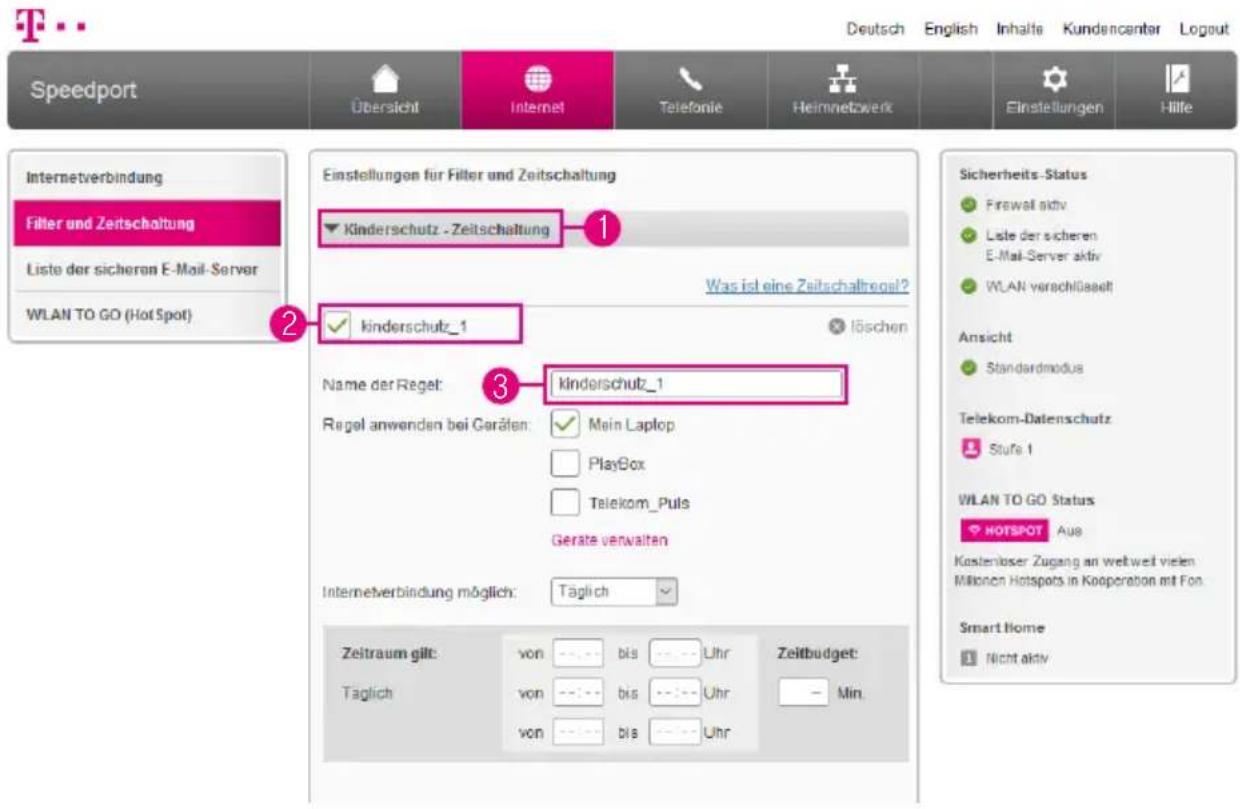
text_image
Speedport Übersicht Internet Telefonie Heimnetzwerk Einstellungen für Filter und Zeitschaltung Kinderschutz - Zeitschaltung Was ist eine Zeitschalregal? Kinderschutz_1 Löschen Name der Regel: Kinderschutz_1 Regel anwenden bei Garäten: Main Laptop PlayBox Telekom_Puls Gerate verwalten Internetverbindung möglich: Täglich Zeitraum gilt: von ----------- bis ----------- Uhr Zeitbudget: von ----------- bis ----------- Uhr - Min. Taglich von ----------- bis ----------- UhrLegen Sie mit der Wochenübersicht bis zu drei Zeiträume je Wochentag fest, in denen ausgewählte Geräte das Internet nutzen können Außerhalb dieser Zeitraume können diese Geräte dann keine Verbindung zum Internet aufbauen Beachten Sie, dass für jedes Gerät nur eine Zeitschaltregel angelegt werden kann
1 Klicken Sie auf den Eintrag Kinderschutz-Zeitschaltung
② Setzen Sie den Haken bei Neue Zeitschaltung
3 Tragen Sie einen Namen für die Kinderschutz-Zeitschaltung in das Eingabefeld ein
Kinderschutz - Zeitschaltung über Wochenübersicht einstellen (Fortsetzung)
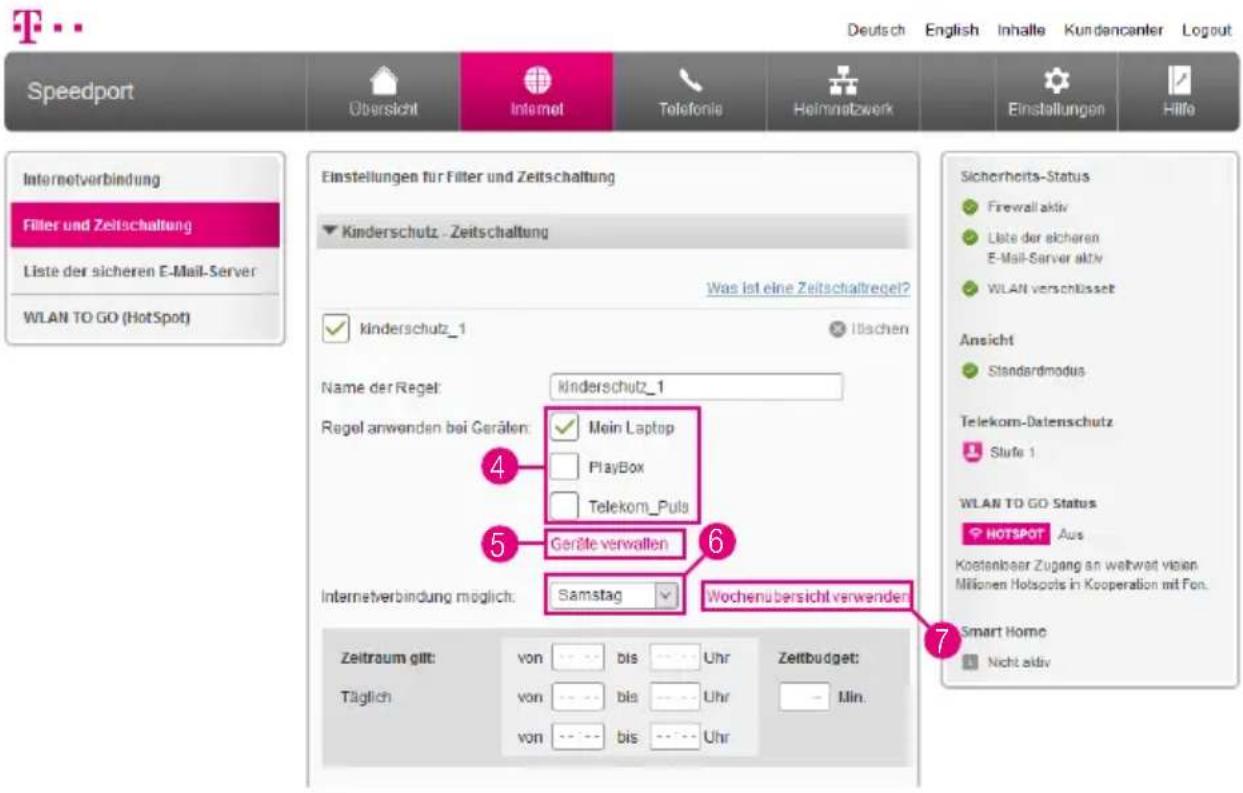
text_image
Speedport Übersicht Internet Telefonis Heimnetzwerk Einstellungen Hilfe Internetverbindung Filter und Zeitschaltung Liste der sicheren E-Mail-Server WLAN TO GO (HotSpot) Einstellungen für Filter und Zeitschaltung Kinderschutz - Zeitschaltung Was ist eine Zeitschaltregel? Kinderschutz_1 Ibachen Name der Regel: Kinderschutz_1 Regel anwenden bei Geräten: Main Laptop PlayBox Telekom_Puls Geräte verwallen Samstag Wochenubersicht verwenden Internetverbindung möglich: Zeitraum gilt: von bis Uhr Täglich von bis Uhr von bis Uhr Zeitbudget: - Min. Sicherheits-Status Firewall aktiv Liste der sicheren E-Mail-Server aktiv WLAN verschlüsselt Ansicht Standardmodus Telekom-Datenschutz Slufe 1 WLAN TO GO Status HOTSPOT Aus Kostenbaser Zugang an weltwert vienen Millionen Hotspots in Kooperation mit Fon. Smart Home Nicht aktiv4 Setzen Sie Haken bei den Geräten, auf die Sie die eingestellte Kinderschutz-Zeitschaltung anwenden möchten
Warum ist mein Gerät für die Auswahl gesperrt?
Jedes Gerät kann nur jeweils einer Zeitschaltregel zugeordnet werden Gesperrt dargestellte Geräte wurden bereits in einer anderen Zeitschaltregel verwendet
5 Wenn Sie auf den Eintrag Geräte verwalten klicken, werden Sie zum Menü Übersicht der Geräte im Heimnetzwerk weitergeleitet Dort können Sie angeschlossene Geräte verwalten und noch nicht erkannte Geräte hinzufügen
6 Wählen Sie einen beliebigen Wochentag aus Wird kein Wochentag ausgewählt, kann die Zeitschaltung nicht über die Wochenübersicht eingestellt werden
7 Klicken Sie auf den Eintrag Wochenübersicht verwenden
Kinderschutz - Zeitschaltung über Wochenübersicht einstellen (Fortsetzung)
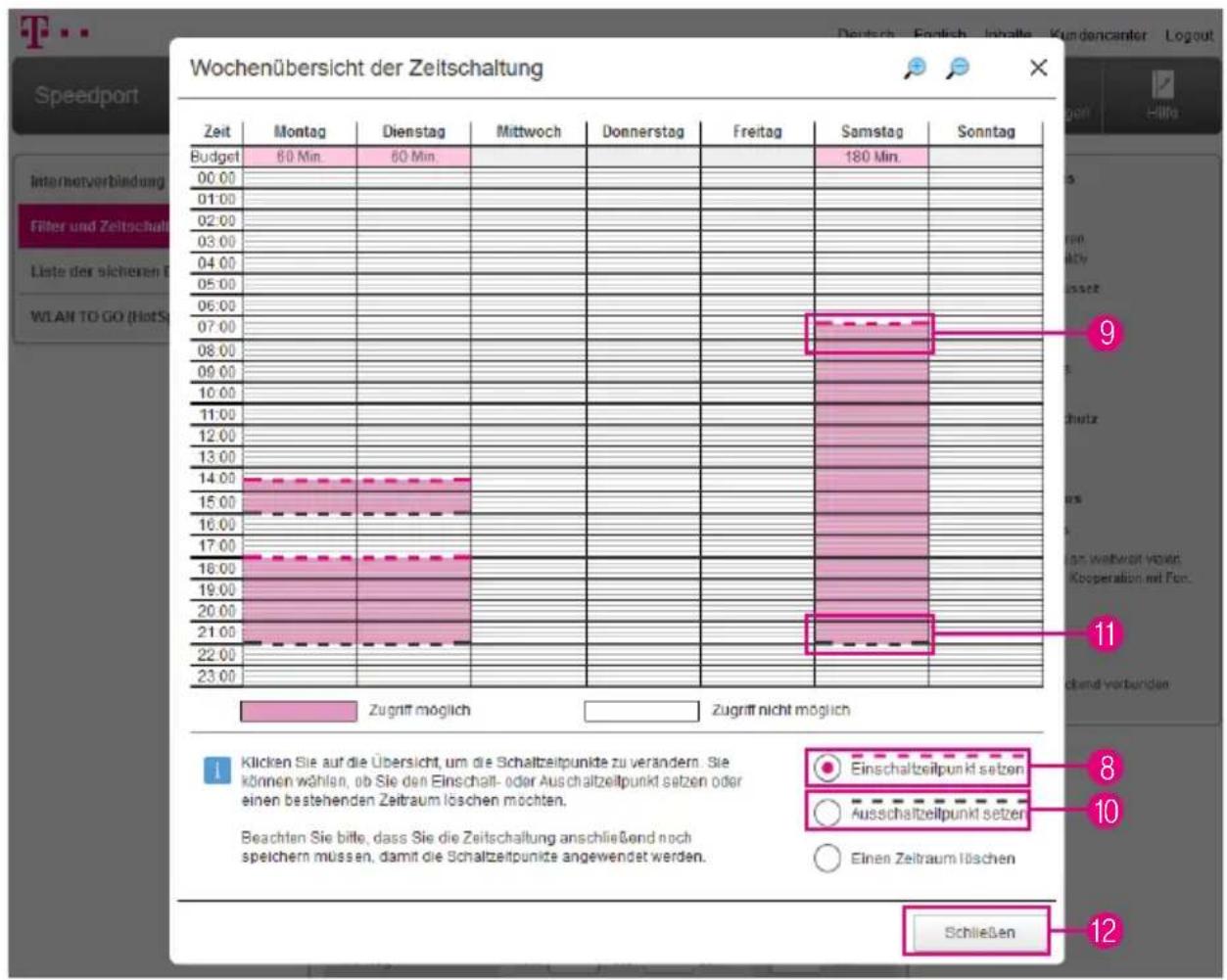
text_image
Wochenübersicht der Zeitschaltung Zeit Montag Dienstag Mittwoch Donnerstag Freitag Samstag Sonntag Budget 60 Min 60 Min 180 Min 00:00 01:00 02:00 03:00 04:00 05:00 06:00 07:00 08:00 09:00 10:00 11:00 12:00 13:00 14:00 15:00 16:00 17:00 18:00 19:00 20:00 21:00 22:00 23:00 Zugriff möglich Zugriff nicht möglich Klicken Sie auf die Übersicht, um die Schaltzeitpunkte zu verändern. Sie können wählen, ob Sie den Einschalt- oder Ausschaltzeitpunkt setzen oder einen bestehenden Zeitraum löschen möchten. Beachten Sie bitte, dass Sie die Zeitschaltung anschließend noch speichern müssen, damit die Schaltzeitpunkte angewendet werden. Einschaltzeitpunkt setzen Ausschaltzeitpunkt setzen Einen Zeitraum löschen SchließenKann ich Ein- und Ausschaltzeitpunkte in beliebiger Reihenfolge setzen?
Bitte setzen Sie die Ein- und Ausschaltzeitpunkte eines einzelnen Tages in chronologischer Reihenfolge Andernfalls wird der nachfolgende bzw vorangehende gleichartige Schaltzeitpunkt überschrieben
8 Wählen Sie die Option Einschaltzeitpunkt setzen
9 Klicken Sie in der Wochenübersicht auf den gewünschten Einschaltzeitpunkt
10 Wählen Sie die Option und Ausschaltzeitpunkt setzen
11 Klicken Sie in der Wochenübersicht auf den gewünschten Ausschaltzeitpunkt
12 Bestätigen Sie die Änderungen durch Klicken auf die Schaltfläche Schließen und anschließend Speichern
Kinderschutz - Zeitschaltung über Wochenübersicht einstellen (Fortsetzung)
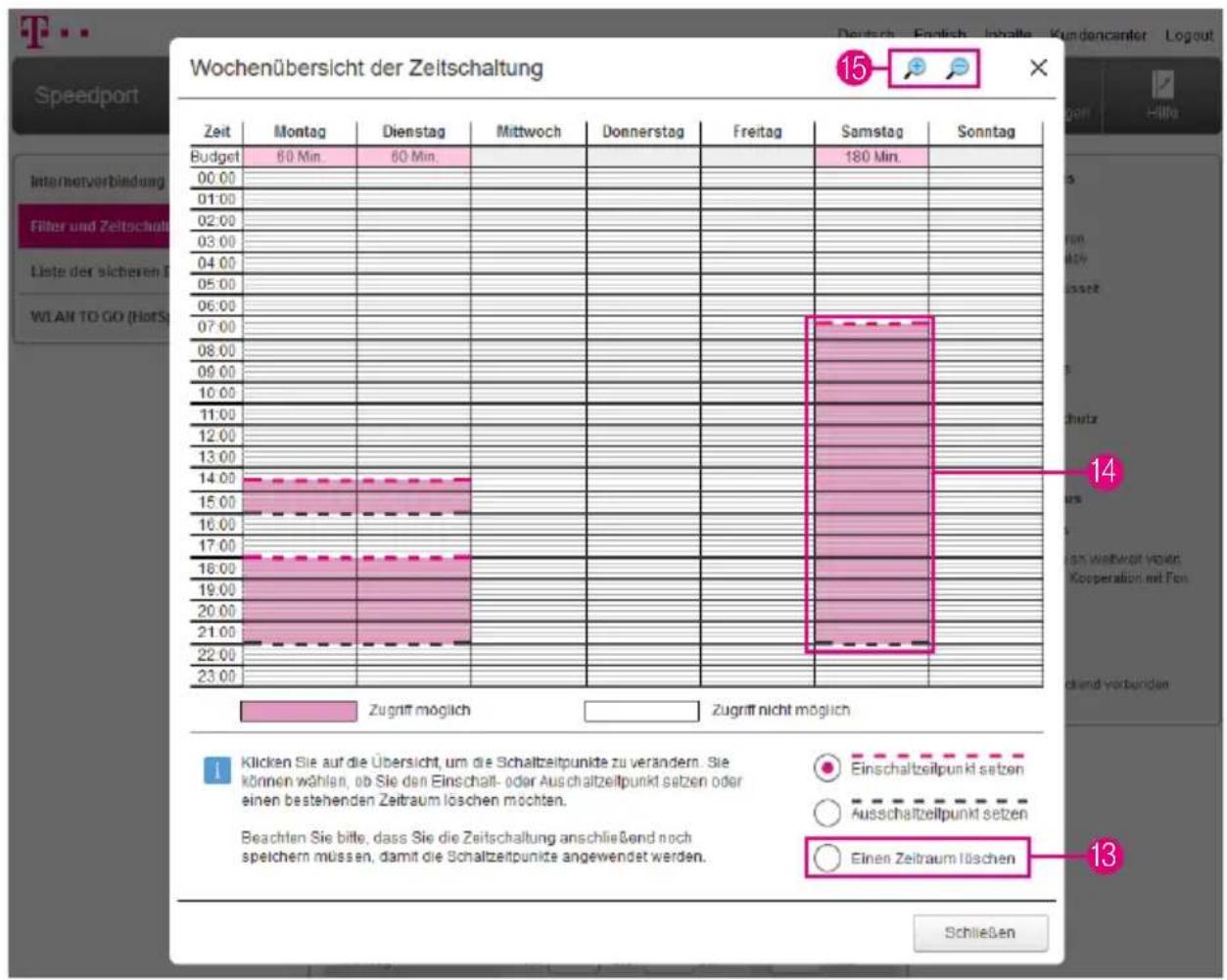
13 Wählen Sie die Option Einen Zeitraum löschen, wenn Sie einen bereits angelegten Zeitraum löschen möchten
14 Klicken Sie auf den Zeitraum, den Sie aus der Kinderschutz-Zeitschaltung löschen möchten
15 Klicken Sie auf die Symbole für eine kleinere oder größere Darstellung der Wochenübersicht
Kinderschutz - Zeitschaltung / Informationen zur Internetverbindung
T..
Informationen zur Internetverbindung

Name des aufrufenden Gerätes.
Aktuelle Uhrzeit
Internetverbindung heute möglich:
Verbleibendes Zeitbudget heute
Mein Laptop
11:32 Uhr
von 14:15 bis 16:45 Uhr
von 20:15 bis 21:00 Uhr
60 Min.
Einstellungen zu den Zeitschaltregeln und zum Zeitbudget finden Sie im Menü „Internet / Fitter und Zeitschaltung“ Ihres Speedport-Konfigurationsprogramms.
Versucht ein Gerät, für das eine Kinderschutz-Zeitschaltung eingerichtet wurde, außerhalb der festgelegten Zeiträume oder ohne freien Zeitbudgets eine Verbindung zum Internet aufzubauen, wird im Internetbrowser des entsprechenden Geräts die jeweilige Information über die zugewiesenen Zeiträume bzw. das verbleibende Zeitbudget angezeigt
Hier sehen Sie den Namen des Geräts, das eine Verbindung zum Internet aufbauen möchte oder aufgebaut hat
2 Hier sehen Sie die aktuelle Uhrzeit
3 Hier sehen Sie die Zeiträume, in denen das entsprechende Gerät ein Verbindung zum Internet aufbauen kann
4 Hier sehen Sie das verbleibende tägliche Zeitbudget für das entsprechende Gerät
Einzelne Internetfunktionen sperren
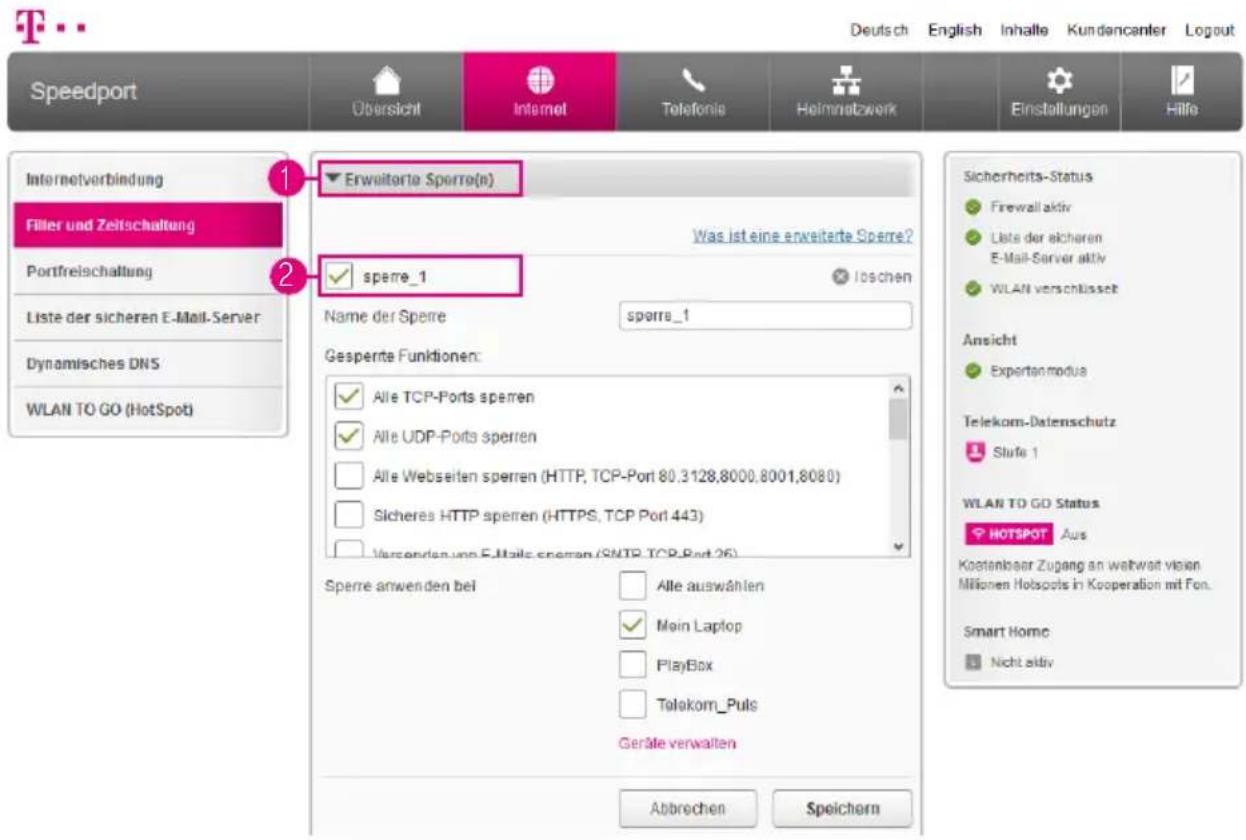
text_image
Speedport Übersicht Internet Telefonie Heimnetzwerk Einstellungen Hilfe Internetverbindung Filler und Zeitschaltung Portfreischaltung Liste der sicheren E-Mail-Server Dynamisches DNS WLAN TO GO (HotSpot) 1 Erweiterte Sporre(n) Was ist eine erweiterte Sporre? 2 sporre_1 Name der Sporre sporre_1 Gesperierte Funktionen: Alle TCP-Ports sperren Alle UDP-Ports sperren Alle Webseiten sperren (HTTP, TCP-Port 80.3128,8000,8001,8080) Sicheres HTTP sperren (HTTPS, TCP Port 443) Versenden und E-Mail sperren (SMTP, TCP Port 26) Sperre anwenden bei Alle auswählen Main Laptop PlayBox Telekom_Puls Geräte verwalten Abbrechen Speichern Sicherheits-Status Firewall aktiv Liste der sicheren E-Mail-Server aktiv WLAN verschlüsselt Ansicht Expertianmodus Telekom-Datenschutz Slufe 1 WLAN TO GO Status HOTSPOT Aus Kostenbar Zugang an weltwert vision Millionen Hotspots in Kooperation mit Fon. Smart Home Nicht aktivSie können mit einer erweiterten Sperre bestimmte Dienste und Anwendungen sperren. Jedem Dienst bzw. jeder Anwendung ist in der Regel ein Port zugeordnet. Sperren Sie die entsprechenden Ports, wenn Sie bestimmte Dienste oder Anwendungen von der Internetnutzung ausschließen möchten. Die erweiterten Sperren können für ausgewählte oder alle Geräte in Ihrem Heimnetzwerk eingerichtet werden
Die Einstellungen zu erweiterten Sperren sind nur im Expertenmodus verfügbar Wechseln Sie bitte zuvor in den Expertenmodus Weitere Informationen erhalten Sie im Abschnitt Zum Expertenmodus wechseln auf Seite 258
1 Klicken Sie auf den Eintrag Erweiterte Sperre(n)
2 Setzen Sie den Haken bei Neue Sperre (Möchten Sie später eine eingerichtete Sperre vorübergehend deaktivieren, können Sie den Haken bei der entsprechenden Sperre entfernen)
Einzelne Internetfunktionen sperren
(Fortsetzung)
T..
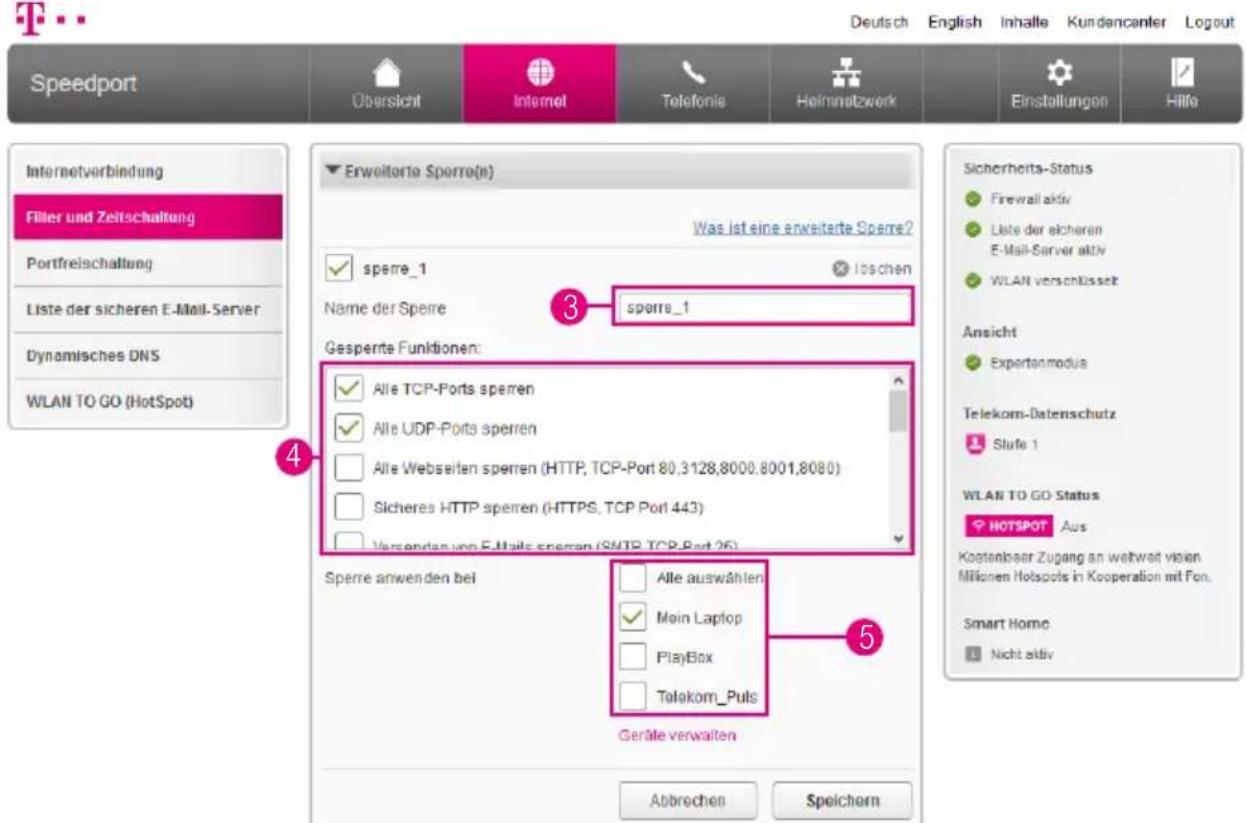
text_image
Speedport Übersicht Internet Telefonie Heimnetzwerk Einstellungen Hille Internetverbindung Filler und Zeitschaltung Portfreischaltung Liste der sicheren E-Mail-Server Dynamisches DNS WLAN TO GO (HotSpot) Erweiterte Sporre(s) Was ist eine erweiterte Sporre? sporre_1 Name der Sporre Sporre_1 Gesperierte Funktionen: Alle TCP-Ports sperren Alle UDP-Ports sperren Alle Webserfen sperren (HTTP, TCP-Port 80,3128,8000,8001,8080) Sicheres HTTP sperren (HTTPS, TCP Port 443) Versandan und E-Mails sperren (SMTP TCP Port 26) Sperre anwenden bei Alle auswahlen Main Laptop PlayBox Telakorn_Puls Geräte verwalten Abbrechen Speichern Sicherheits-Status Firewall aktiv Liste der sicheren E-Mail-Server aktiv WLAN verschlüsselt Ansicht Expertianmodus Telekom-Datenschutz Slufe 1 WLAN TO GO Status HOTSPOT Aus Kostenbeer Zugang an weltwert vienen Millionen Hotspots in Kooperation mit Fon. Smart Home Nicht aktiv3 Tragen Sie einen Namen für die Sperre in das Eingabefeld ein
4 Setzen Sie die Haken bei den Diensten bzw. Anwendungen, die Sie sperren möchten
5 Setzen Sie die Haken bei den Geräten, bei denen Sie die Sperre anwenden möchten
Einzelne Internetfunktionen sperren
(Fortsetzung)
T...
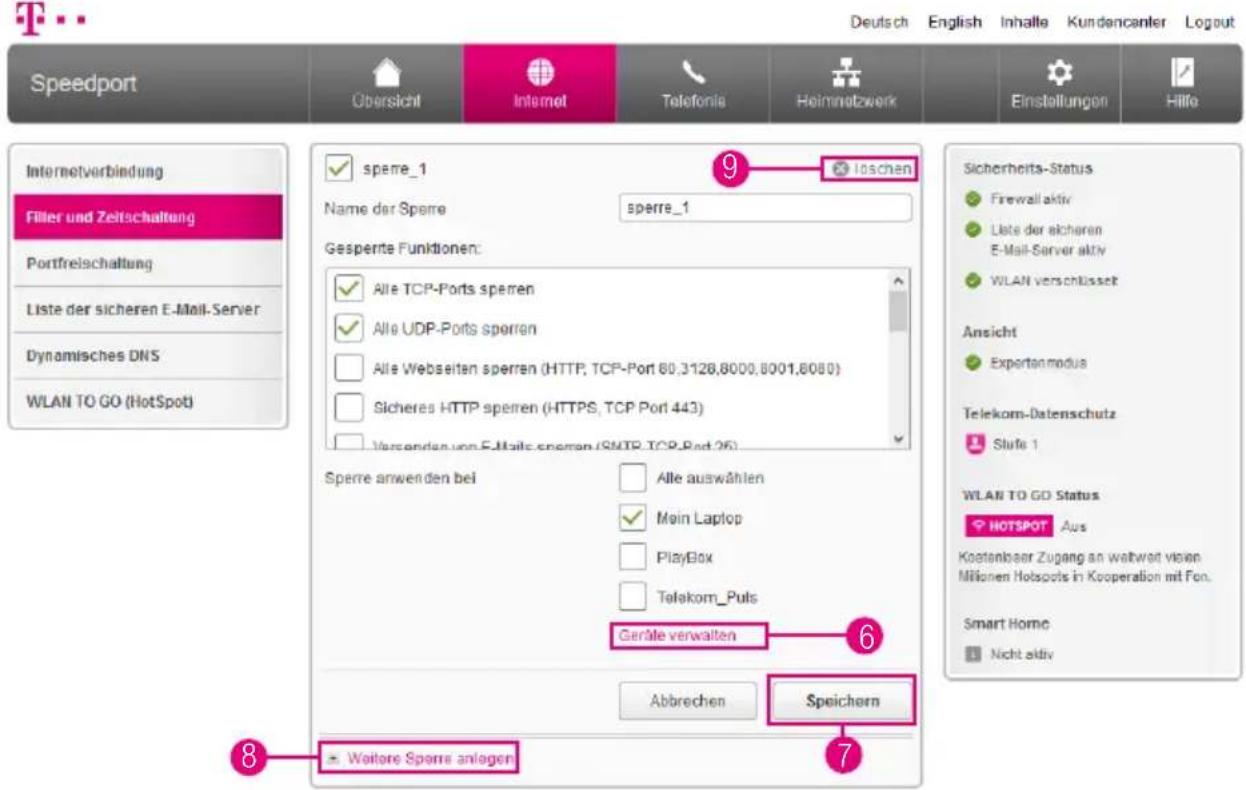
text_image
Speedport Übersicht Internet Telefonie Heimnetzwerk Einstellungen Hille Internetverbindung Filler und Zeitschaltung Portfreischaltung Liste der sicheren E-Mail-Server Dynamisches DNS WLAN TO GO (HotSpot) spere_1 9 loschen Name der Spere sperre_1 Gesperierte Funktionen: Alle TCP-Ports sperren Alle UDP-Ports sperren Alle Webseiten sperren (HTTP, TCP-Port 60.3128,8000,8001,8080) Sicheres HTTP sperren (HTTPS, TCP Port 443) Versenden von E-Malls sperren (SMTP, TCP Port 26) Sperre anwenden bei Alle auswählen Main Laptop PlayBox Telakom_Puls Geräte verwalten Abbrechen Speichern Sicherheits-Status Firewall aktiv Liste der sicheren E-Mail-Server aktiv WLAN verschlüsselt Ansicht Exportanmodus Telekom-Datenschutz Slufe 1 WLAN TO GO Status HOTSPOT Aus Kostenbaer Zugang an weltwert vienen Millionen Hotspots in Kooperation mit Fon. Smart Home Nicht aktiv Wetore Spere anlagen 76 Wenn Sie auf den Eintrag Geräte verwalten klicken, werden Sie zum Menü Übersicht der Geräte weitergeleitet Dort können Sie angeschlossene Geräte verwalten und noch nicht erkannte Geräte hinzufügen
7 Wenn Sie Ihre Einstellungen angepasst haben, bestätigen Sie die Änderungen durch Klicken auf die Schaltfläche Speichern
8 Durch Klicken auf den Eintrag Weitere Sperre anlegen können Sie weitere Sperren anlegen
9 Klicken Sie auf den Eintrag löschen, wenn Sie die eingerichtete Sperre löschen möchten
Port-Umleitung und Port-Weiterleitung
Mit einer Port-Umleitung oder Port-Weiterleitung können Anfragen aus dem Internet gezielt an bestimmte Anwendungen oder Programme innerhalb eines Heimnetzwerks weitergeleitet werden
Mit einer Port-Weiterleitung werden Datenpakete, die aus dem Internet an Ihrem Speedport an einem bestimmten Port eintreffen, an den gleichen Port eines ausgewählten netzwerkfähigen Geräts in Ihrem Heimnetzwerk weitergeleitet
Eine Port-Umleitung funktioniert ähnlich Die an Ihrem Speedport für einen bestimmten Port eingehenden Datenpakete werden hier jedoch nicht an den gleichen, sondern an einen anderen Port eines ausgewählten netzwerkfähigen Geräts umgeleitet
Beachten Sie, dass der Datenverkehr über freigeschaltete Ports nicht von der Firewall Ihres Speedport kontrolliert wird Nutzen Sie zu Ihrer Sicherheit eine Firewall-Software auf den entsprechenden netzwerkfähigen Geräten
Port-Umleitung und Port-Weiterleitung
(Fortsetzung)
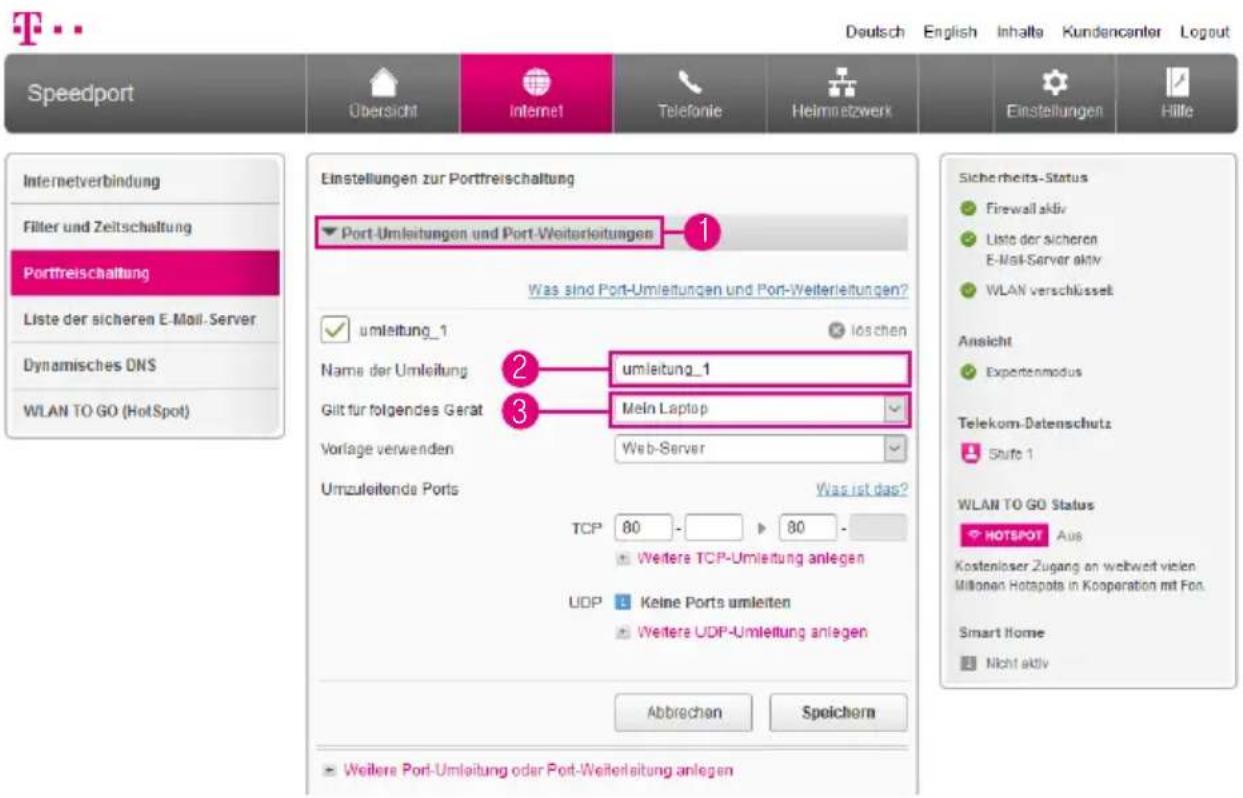
text_image
Speedport Übersicht Internet Telefonie Heimnetzwerk Einstellungen zur Portfreischaltung Port-Umleitungen und Port-Weiterleitungen Was sind Port-Umleitungen und Port-Weiterleitungen? umleitung_1 loschen Name der Umleitung umleitung_1 Gilt für folgendes Gerät Mein Laptop Vorlage verwenden Web-Server Umzuleitende Ports Was ist das? TCP 80 - 80 - Weitere TCP-Umleitung anlegen UDP Keine Ports umleiten Weitere UDP-Umleitung anlegen Abbrechen Speichern Weitere Port-Umleitung oder Port-Weiterleitung anlegen Sicherheits-Status Firewall aktiv Liste der sicheren E-Mail-Server aktiv WLAN verschlüsselt Ansicht Experenmodus Telekom-Datenschutz Stufe 1 WLAN TO GO Status HOTSPOT Aus Kostenloser Zugang an weltwert vielen Millionen Hotapota in Kooperation mit Fon. Smart Home Nicht aktivDie Einstellungen zur Port-Umleitung und Port-Weiterleitung sind nur im Expertenmodus verfügbar Wechseln Sie bitte zuvor in den Expertenmodus Weitere Informationen erhalten Sie im Abschnitt Zum Expertenmodus wechseln auf Seite 258
1 Klicken Sie auf den Eintrag Port-Umleitungen und Port-Weiterleitungen
2 Tragen Sie einen Namen für die neue Umleitung in das Eingabefeld ein
3 Wählen Sie aus der Liste, für welches Gerät die Regel angewendet werden soll
Port-Umleitung und Port-Weiterleitung
(Fortsetzung)
T..
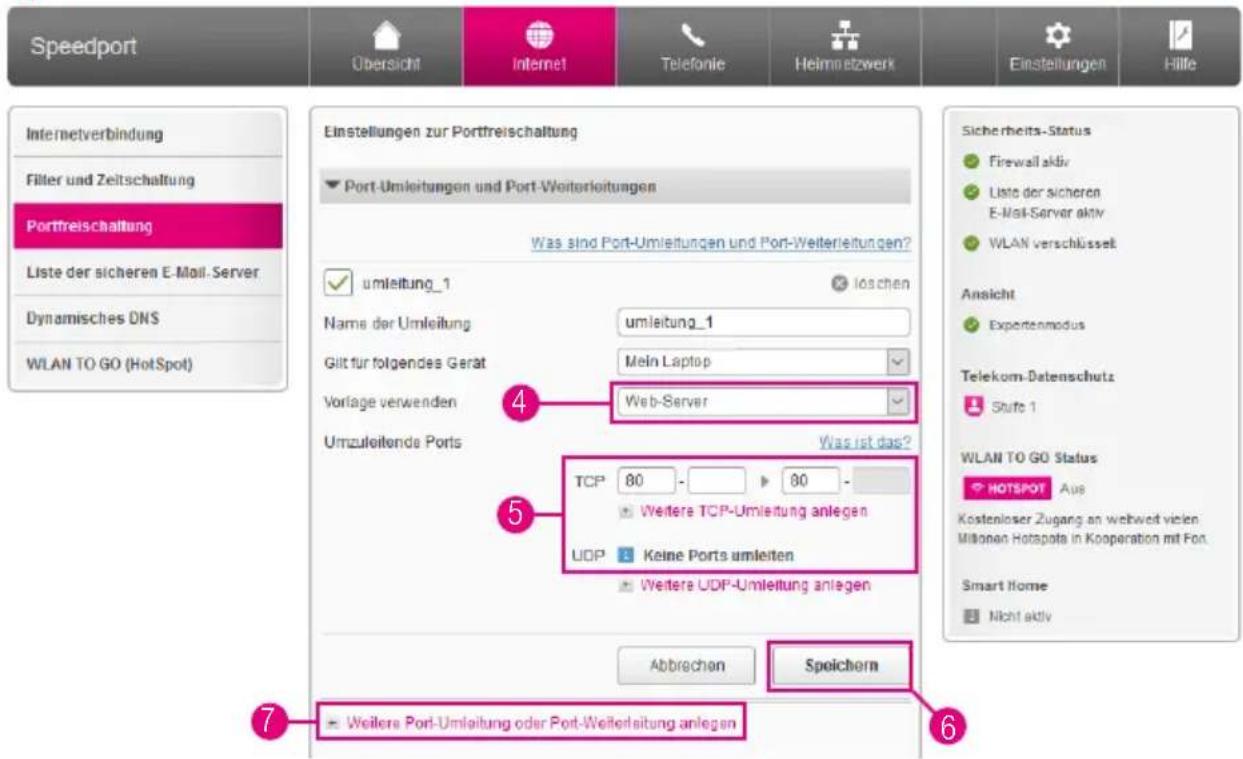
text_image
Speedport Übersicht Internet1 Telefonie Heimmetzwerk Einstellungen Hille Internetverbindung Filter und Zeitschaltung Portfreischaltung Liste der sicheren E-Mail Server Dynamisches DNS WLAN TO GO (HotSpot) Einstellungen zur Portfreischaltung Port-Umileitungen und Port-Weiterleitungen Was sind Port-Umileitungen und Port-Weiterleitungen? umleitung_1 loschen Name der Umleitung umleitung_1 Gilt für folgendes Gerät Mein Laptop Vorlage verwenden Web-Server Umzuleitende Ports Was ist das? TCP 80 - 80 - Weitere TCP-Umileitung anlegen UDP Keine Ports amleiten Weitere UDP-Umileitung anlegen Abbrachen Speichern Weitere Port-Umileitung oder Port-Weiterleitung anlegen Sicherheits-Status Firewall aktiv Liste der sicheren E-Mail-Server aktiv WLAN verschlüsselt Ansicht Experitenmodus Telekom-Datenschutz Stufe 1 WLAN TO GO Status HOTSPOT Aus Kostenloser Zugang an weltweit vielen Millionen Hotspots in Kooperation mit For. Smart Home Nicht aktiv4 Wählen Sie, wenn gewünscht, eine der Vorlagen aus der Liste aus
5 Möchten Sie keine Vorlage benutzen, tragen Sie die öffentlichen Ports, die auf interne Ports weitergeleitet werden sollen, in die Eingabefelder ein
6 Klicken Sie anschließend auf die Schaltfläche Speichern
7 Durch Klicken auf den Eintrag Weitere Port-Umleitung oder Port-Weiterleitung anlegen können Sie bis zu 32 Regeln anlegen
Dynamische Portfreischaltungen
Mit einer dynamischen Portfreischaltung lässt sich vorgeben, welche Ports von einer Anwendung für den Datenaustausch genutzt werden sollen
Die dynamische Portfreischaltung funktioniert ähnlich wie eine Port-Weiterleitung Allerdings legen Sie hier nicht schon in der Regeldefinition fest, an welche netzwerkfähigen Geräte eingehende Datenpakete für einen bestimmten Port weitergeleitet werden
Stattdessen definieren Sie einen Port für ausgehende Datenpakete, der als Auslöser für die Weiterleitung eines (meist anderen) Ports für eingehende Datenpakete dient
Sobald ein ausgehendes Datenpaket auf dem vorher definierten auslösenden Port (Trigger) Ihren Speedport passiert, wird die mit der Regel definierte Port-Weiterleitung für eingehende Datenpakete aktiv. Dabei werden die eingehenden Datenpakete an die netzwerkfähigen Geräte im Heimnetzwerk weitergeleitet, von denen das ausgehende Datenpaket auf dem auslösenden Port stammt
Beachten Sie, dass der Datenverkehr über freigeschaltete Ports nicht von der Firewall Ihres Speedport kontrolliert wird Nutzen Sie zu Ihrer Sicherheit eine Firewall-Software auf den entsprechenden netzwerkfähigen Geräten
Dynamische Portfreischaltungen (Fortsetzung)
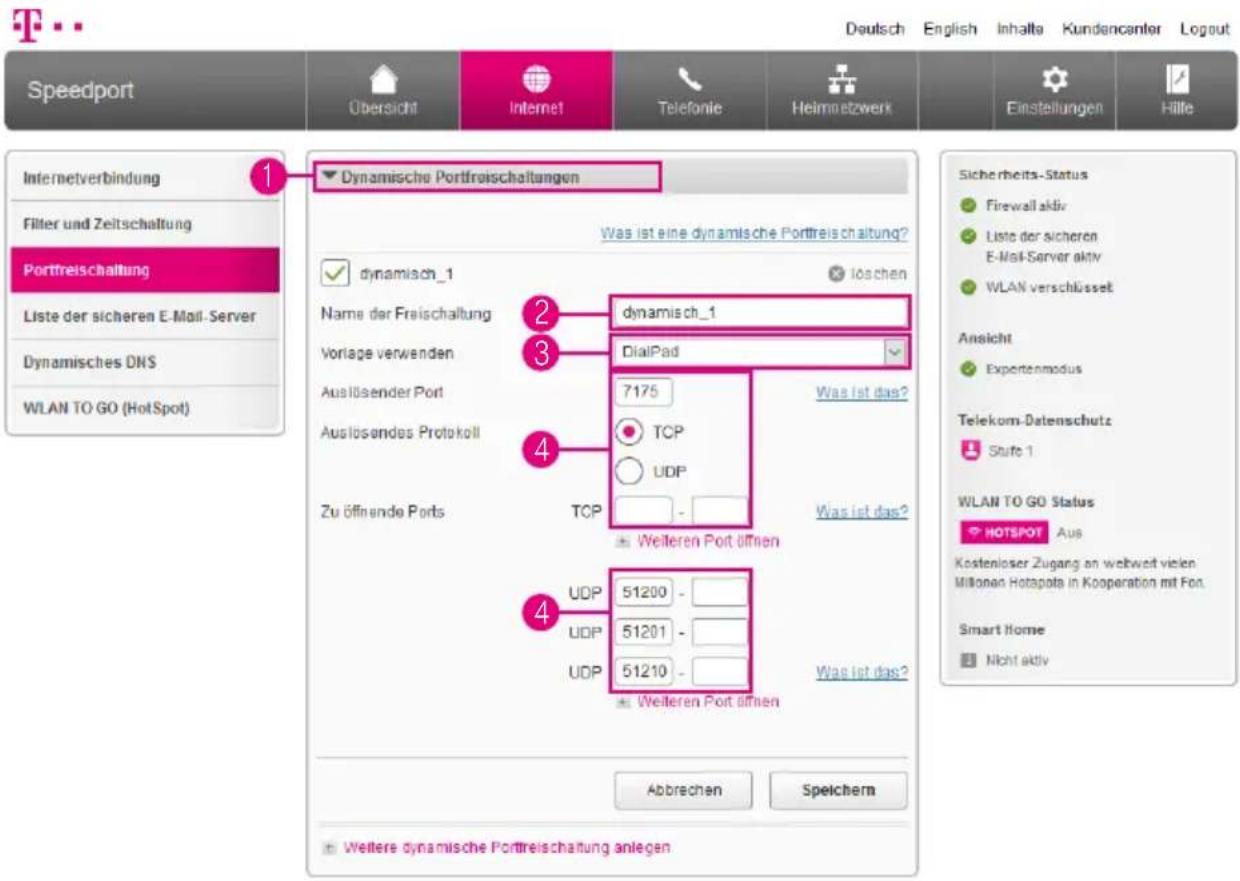
text_image
Speedport Übersicht Internet Telefonie Heimnetzwerk Einstellungen Hille Internetverbindung Filter und Zeitschaltung Porttreischaltung Liste der sicheren E-Mail-Server Dynamisches DNS WLAN TO GO (HotSpot) 1 Dynamische Portfreischaltungen Was ist eine dynamische Portfreischaltung? dynamisch_1 loschen Name der Freischaltung dynamisch_1 Vorlage verwenden DialPad Auslösender Port 7175 Auslösendes Protokoll TCP UDP Zu öffnende Ports TCP Was ist das? Was ist das? Weiteren Port öffnen 4 UDP 51200 - UDP 51201 - UDP 51210 - Weiteren Port öffnen Abbrechen Speichern Sicherheits-Status Firewall aktiv Liste der sicheren E-Mail-Server aktiv WLAN verschlüsselt Ansicht Expertenmodus Telekom-Datenschutz Stufe 1 WLAN TO GO Status HOTSPOT Aus Kostenloser Zugang an weltwert vielen Millionen Hotspots in Kooperation mit For. Smart Home Nicht aktiv Weitere dynamische Portfreischaltung anlegenDie Einstellungen zur dynamischen Portfreischaltung sind nur im Expertenmodus verfügbar Wechseln Sie bitte zuvor in den Expertenmodus Weitere Informationen erhalten Sie im Abschnitt Zum Expertenmodus wechseln auf Seite 258
1 Klicken Sie auf den Eintrag Dynamische Portfreischaltungen
2 Tragen Sie einen Namen für die neue Freischaltung in das Eingabefeld ein
3 Wählen Sie, wenn gewünscht, eine der Vorlagen aus der Liste aus
4 Möchten Sie keine Vorlage benutzen, tragen Sie den auslösenden Port, das auslösende Protokoll sowie die zu öffnenden Ports in die Eingabefelder ein
Dynamische Portfreischaltungen (Fortsetzung)
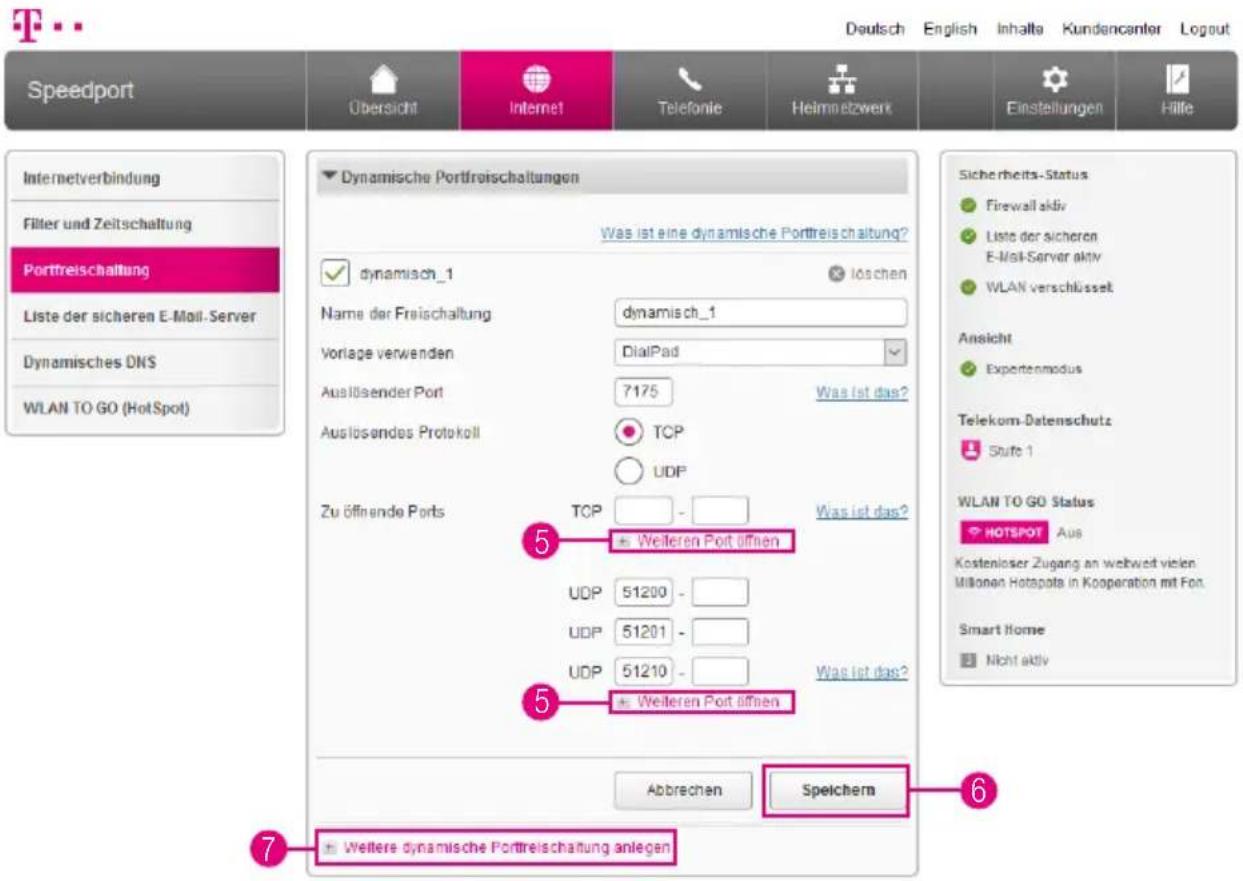
text_image
Speedport Übersicht Internet Telefonie Heimreizwert Einstellungen Hille Internetverbindung Filter und Zeitschaltung Portfreischaltung Liste der sicheren E-Mail-Server Dynamisches DNS WLAN TO GO (HotSpot) Dynamische Portfreischaltungen Was ist eine dynamische Portfreischaltung? dynamisch_1 loschen Name der Freischaltung dynamisch_1 Vorlage verwenden DialPad Auslösender Port 7175 Was ist das? Auslösendes Protokoll TCP UDP Zu öffnende Ports TCP - - Was ist das? 5 + Weiteren Port öffnen UDP 51200 - UDP 51201 - UDP 51210 - Was ist das? 5 + Weiteren Port öffnen Abbrechen Speichern 6 7 + Weitere dynamische Portfreischaltung anlegen Sicherheits-Status Firewall aktiv Liste der sicheren E-Mail-Server aktiv WLAN verschlüsselt Ansicht Experienmodus Telekom-Datenschutz Shufe 1 WLAN TO GO Status HOTSPOT Aus Kostenloser Zugang an webwed vielen Millionen Hotapota in Kooperation mit Fon. Smart Home Nicht aktiv5 Durch Klicken auf den Eintrag Weiteren Port öffnen können weitere Ports angegeben werden
6 Klicken Sie anschließend auf die Schaltfläche Speichern
7 Durch Klicken auf den Eintrag Weitere dynamische Portfreischaltung anlegen können Sie bis zu 32 Regeln anlegen
Liste der sicheren E-Mail-Server verwenden
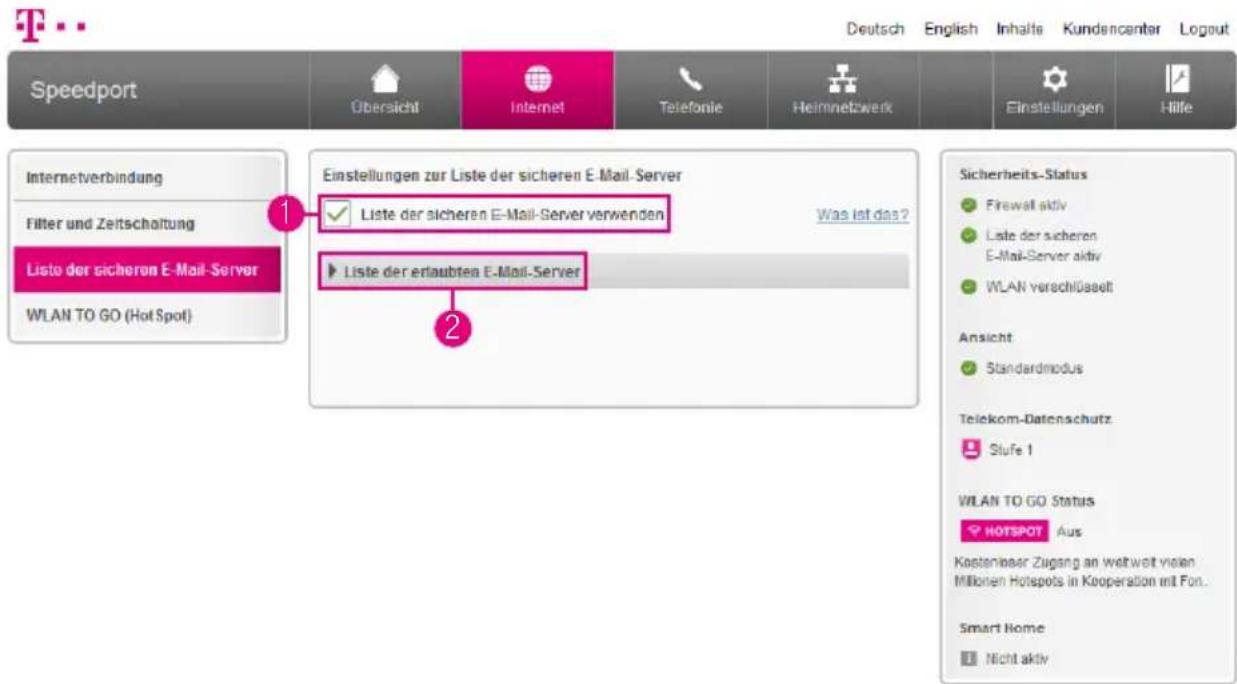
text_image
Speedport Übersicht Internet Telefonie Heimnetzwerk Einstellungen zur Liste der sicheren E-Mail-Server 1 Liste der sicheren E-Mail-Server verwenden Was ist das? 2 Liste der erlaubten E-Mail-Server Sicherheits-Status Firewall aktiv Liste der sicheren E-Mail-Server aktiv WLAN verechlüsseilt Ansicht Standardmodus Telekom-Datenschutz Slufe 1 WLAN TO GO Status HOTSPOT Aus Kostenbaer Zugang an weltweit vienen Millionen Hotspots in Kooperation mit Fon... Smart Home Nicht aktivDie Liste der sicheren E-Mail-Server hilft bei der Reduzierung von E-Mail-Spam Wenn Sie die Liste der sicheren E-Mail-Server verwenden, wird nur zu den aufgelisteten E-Mail-Servern (Postausgangsservern) eine Verbindung aufgebaut Dies gilt für lokal installierte E-Mail-Programme und mobile Endgeräte (bspw Smartphones oder Tablet-PCs) mit E-Mail-Programmen
Der E-Mail-Versand über nicht gelistete Postausgangsserver ist nicht möglich, wenn Sie die Liste der sicheren E-Mail-Server verwenden Ist Ihr bevorzugter E-Mail-Server werkseitig nicht verfügbar, können Sie bis zu fünf eigene E-Mail-Server hinzufügen
Ist eine neue Version verfügbar, wird die Liste automatisch aktualisiert. Den letzten Stand der Aktualisierung können Sie oberhalb der Liste ablesen
1 Setzen Sie den Haken bei Liste der sicheren E-Mail-Server verwenden für die Aktivierung der Funktion Entfernen Sie den Haken für die Deaktivierung der Funktion
② Klicken Sie auf den Eintrag Liste der erlaubten E-Mail-Server, um die Liste der erlaubten E-Mail-Server anzuzeigen
E-Mail-Server hinzufügen
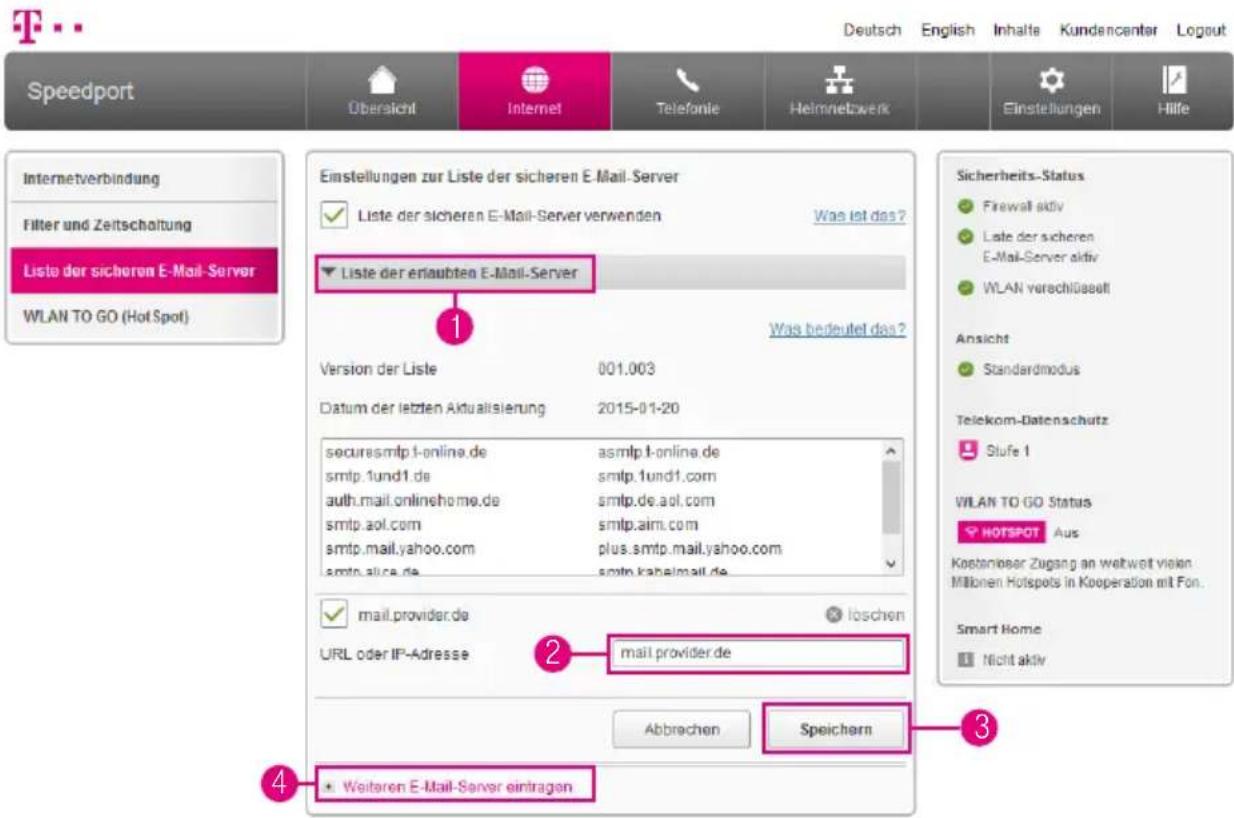
text_image
Speedport Übersicht Internet Telefonie Helmnetzwerk Einstellungen zur Liste der sicheren E-Mail-Server ✓ Liste der sicheren E-Mail-Server verwenden Was ist das? ✓ Liste der erlaubten E-Mail-Server Was bedeutet das? Version der Liste 001.003 Datum der letzten Aktualisierung 2015-01-20 securesmlp.t-online.de asmlp.t-online.de smtp.1und1.de smtp.1und1.com auth.mail.onlinehome.de smtp.de.aol.com smtp.aim.com smtp.mail.yahoo.com plus.smtp.mail.yahoo.com smtp.alice.de smtp.kah@mail.de mail.provider.de loschen URL oder IP-Adresse mail.provider.de Abbrechen Speichern Weiteren E-Mail-Server eintragen Sicherheits-Status ● Firewall aktiv ● Liste der sicheren E-Mail-Server aktiv ● WLAN verechlüsseilt Ansicht ● Standardmodus Telekom-Datenschutz ● Slufe 1 WLAN TO GO Status ● HOTSPOT Aus Kostanterer Zugang an weltweit vielen Millionen Hotspots in Kooperation mit Fon. Smart Home ■ Nicht aktiv1 Klicken Sie auf den Eintrag Liste der erlaubten E-Mail-Server
2 Tragen Sie die URL oder IP-Adresse des zusätzlichen E-Mail-Servers in das Eingabefeld ein
3 Klicken Sie anschließend auf die Schaltfläche Speichern
4 Möchten Sie weitere E-Mail-Server einrichten, klicken Sie auf den Eintrag Weiteren E-Mail-Server eintragen
Wenn das Versenden von E-Mails sowohl für lokale E-Mail-Programme (bspw Microsoft Outlook, Mozilla Thunderbird oder Apple Mail) als auch für mobile Endgeräte mit E-Mail-Programmen (bspw Smartphones oder Tablet-PCs) nicht funktioniert, prüfen Sie, ob der von Ihnen verwendete Postausgangsserver in der Liste der erlaubten E-Mail-Server eingetragen ist
Dynamisches DNS
Dynamisches DNS (Domain Name System) ist ein Dienst, der es ermöglicht, auch bei wechselnder öffentlicher IP-Adresse immer aus dem Internet erreichbar zu sein Dynamisches DNS wird sowohl von freien als auch von kommerziellen Anbietern zur Verfügung gestellt
Mit dynamischem DNS können Sie Ihrem Speedport einen festen Namen im Internet zuweisen Dieser wird dabei dynamisch an die aktuelle IP-Adresse Ihres Speedport gebunden
Durch dynamisches DNS ist sowohl Ihr Speedport als auch Ihr Heimnetzwerk dauerhaft von außen erreichbar Dies kann z B erforderlich sein, wenn Sie einen eigenen Webserver betreiben Für die Einrichtung benötigen Sie ein Konto (Username) bei einem Anbieter für dynamisches DNS, das entsprechende persönliche Kennwort und den erstellten Domänennamen
Dynamisches DNS (Fortsetzung)
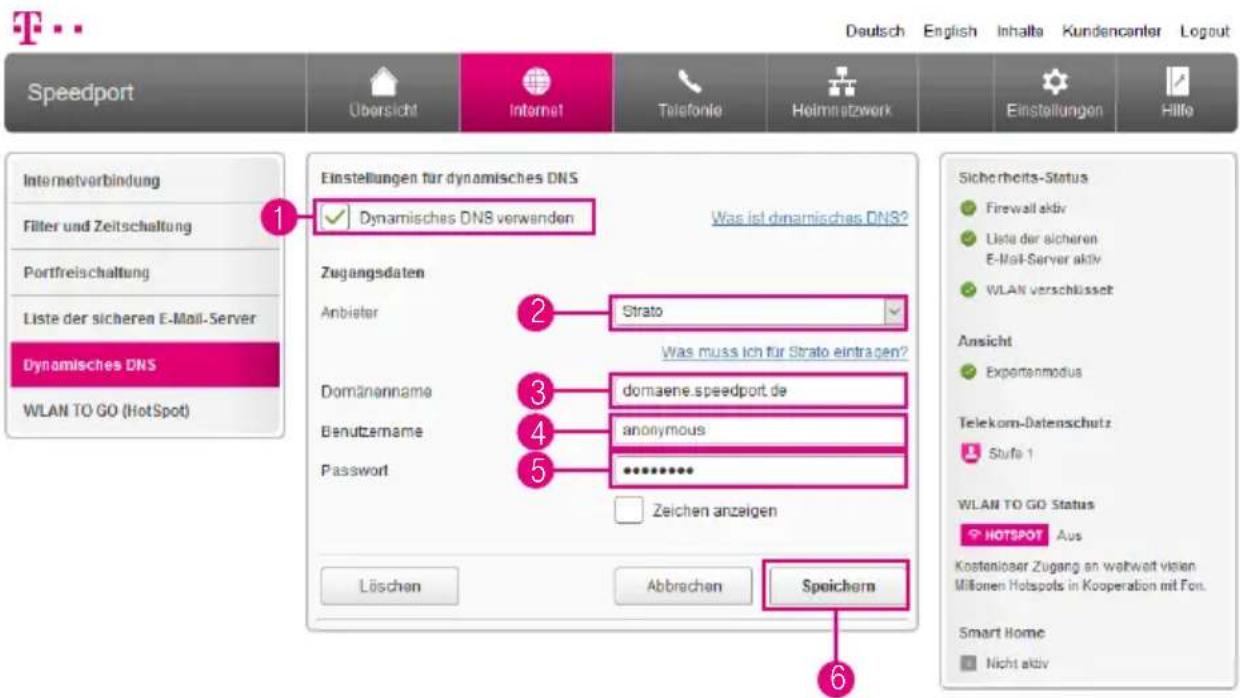
text_image
Speedport Übersicht Internet Telefonie Holminutzwerk Einstellungen Hilfe Internetverbindung Filter und Zeitschaltung Portfreischaltung Liste der sicheren E-Mail-Server Dynamisches DNS WLAN TO GO (HotSpot) 1 Einstellungen für dynamisches DNS ✓ Dynamisches DNS verwenden Was ist dynamisches DNS? Zugangsdaten Anbieter Strato Was muss ich für Strato eintragen? Domänenname domaene.speedport.de Benutzername anonymous Password ********** Zeichen anzeigen Löschen Abbrachen Speichern Sicherheits-Status Firewall aktiv Lista der sicheren E-Mail-Server aktiv WLAN verschlüsselt Ansicht Exponenmodus Telekom-Datenschutz Stufe 1 WLAN TO GO Status HOTSPOT Aus Kostenloser Zugang an weltwert vielen Millionen Hotspots in Kooperation mit Fon. Smart Home Nicht aktivDie Einstellungen zum dynamischen DNS sind nur im Expertenmodus verfügbar Wechseln Sie bitte zuvor in den Expertenmodus Weitere Informationen erhalten Sie im Abschnitt Zum Expertenmodus wechseln auf Seite 258
1 Setzen Sie den Haken bei Dynamisches DNS verwenden
2 Wählen Sie Ihren Anbieter für dynamisches DNS aus der Liste aus
3 Tragen Sie Ihren Domänennamen in das Eingabefeld ein
4 Tragen Sie Ihren Benutzernamen in das Eingabefeld ein
5 Tragen Sie Ihr Passwort in das Eingabefeld ein
6 Klicken Sie anschließend auf die Schaltfläche Speichern
Dynamisches DNS mit freier Wahl des Anbieters
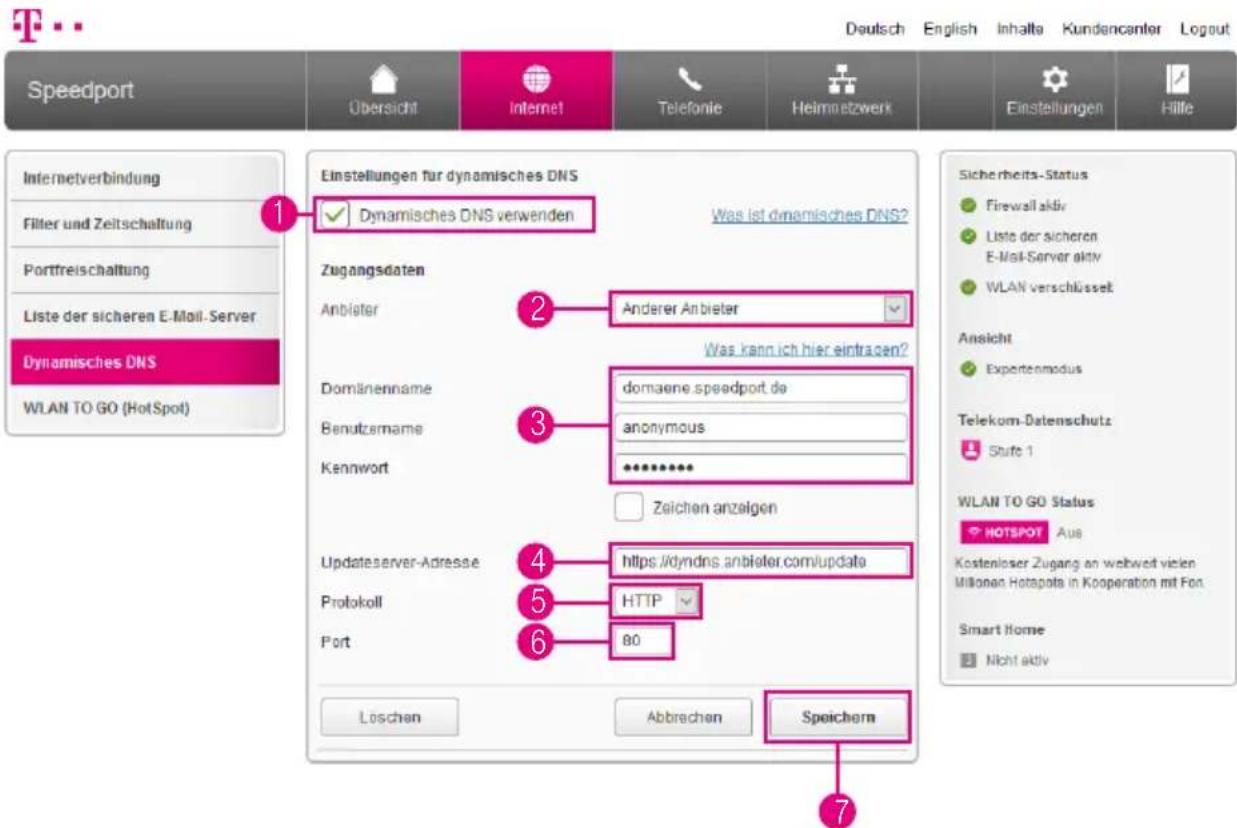
text_image
Speedport Übersicht Internet Telefonie Heimnetzwerk Einstellungen für dynamisches DNS Was ist dynamisches DNS? 1 Dynamisches DNS verwenden Zugangsdaten Anbister Anderer Anbieter Was kann ich hier eintragen? Domainenname domaene speedport de Benutzsname anonymous Kennwort ********** Zeichen anzeigen Updateserver-Adresse https://dyndns.anbieter.com/update Protokoll HTTP Port 80 Loschen Abbrachen Speichern Sicherheits-Status Firewall aktiv Liste der sicheren E-Mail-Server aktiv WLAN verschlüsselt Ansicht Exportenmodus Telekom-Datenschutz Stufe 1 WLAN TO GO Status HOTSPOT Aus Kostenloser Zugang an weltwert vielen Millionen Hotspots in Kooperation mit Fon. Smart Home Nicht aktivDie Einstellungen zum dynamischen DNS sind nur im Expertenmodus verfügbar Wechseln Sie bitte zuvor in den Expertenmodus Weitere Informationen erhalten Sie im Abschnitt Zum Expertenmodus wechseln auf Seite 258
1 Setzen Sie den Haken bei Dynamisches DNS verwenden
2 Wählen Sie den Eintrag Anderer Anbieter aus der Liste aus
3 Tragen Sie Ihren Domänennamen, Ihren Benutzernamen und das Kennwort in die Eingabefelder ein
4 Tragen Sie die Updateserver-Adresse in das Eingabefeld ein
5 Wählen Sie das verwendete Protokoll aus der Liste aus
6 Tragen Sie den verwendeten Port in das Eingabefeld ein
7 Klicken Sie anschließend auf die Schaltfläche Speichern
text_image
Speedport Übersicht Internet Telefonie Heimnetzwerk Einstellungen Hilfe Internetverbindung Filter und Zeitschaltung Lista der sicheren E-Mail-Server WLAN TO GO (Hot Spot) WLAN TO GO (Hot Spot) Schnelles Internet auch unterwegs. Kostenloser Zugang an allen Telekom-HotSpots in Deutschland sowie an weltweit vielen Millionen Hotspots im Fon-Netzweide Was bedeutet das? Aktueller Status: Aus Werden Sie jetzt kostenlos Mitglied des großen Hotspot-Netzes der Welt! Aktivieren Sie WLAN TO GO kostenfrei zur Anmeldung HOTSPOT fon Sicherheits-Status Firewall aktiv Late der sicheren E-Mail-Server aktiv WLAN verechlüsseilt Ansicht Standardmodus Telekom-Datenschutz Stufe 1 WLAN TO GO Status HOTSPOT Aus Kostenloser Zugang an weltweit vielen Millionen Hotspots in Kooperation mit Fon... Smart Home Nicht aktivMit WLAN TO GO* werden Sie Teil des größten HotSpot Netzes der Welt Surfen Sie ohne zusätzliche Kosten an weltweit vielen Millionen HotSpots mobil im Internet
Sie teilen bei WLAN TO GO ungenutzte Bandbreite Ihres Internetanschlusses über ein zweites WLAN als HotSpot mit anderen, ohne Einschränkung der eigenen Surfgeschwindigkeit und ohne Haftungsrisiko
Sie surfen weiterhin mit Highspeed, da Ihre eigene Nutzung Priorität gegenüber den HotSpot Nutzern hat Der Datenverkehr von Nutzern Ihres HotSpots hat keine Auswirkung auf Ihr verfügbares Highspeed-Volumen Für WLAN TO GO entstehen Ihnen keine weiteren Kosten
Sie können WLAN TO GO im Rahmen der Einrichtung oder später im Kundencenter unter Dienste & Abos beauftragen
*WLAN TO GO wird an Telekom Zuhause Start Anschlüssen nicht unterstützt
WLAN TO GO (HotSpot) (Fortsetzung)
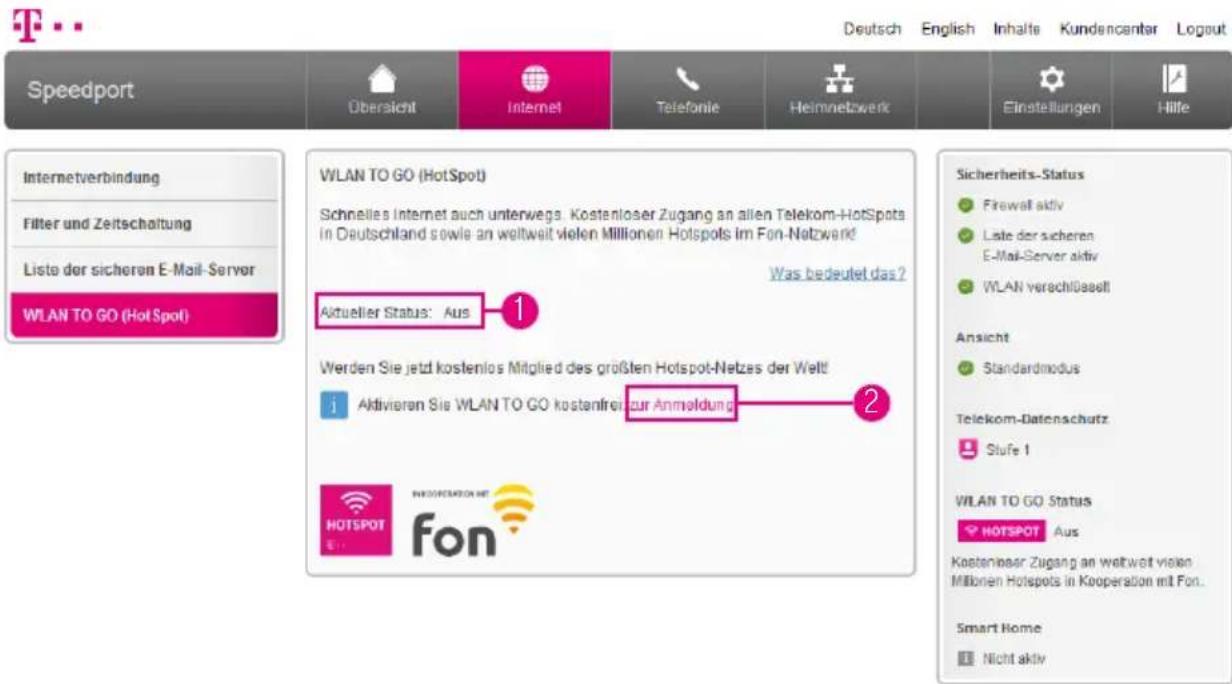
text_image
Speedport Übersicht Internet Telefonie Heimnetzwerk Einstellungen Hilfe Internetverbindung Filter und Zeitschaltung Lista der sicheren E-Mail-Server WLAN TO GO (Hot Spot) WLAN TO GO (HotSpot) Schnelles Internet auch unterwegs. Kostenloser Zugang an allen Telekom-HotSpots in Deutschland sowie an weltweit vielen Millionen Hotspots im Fon-Netzwerk! Was bedeutet das? Aktueller Status: Aus Werden Sie jetzt kostenlos Mitglied des großen Hotspot-Netzas der Welt! Aktivieren Sie WLAN TO GO kostenfrei zur Anmeldung HOTSPOT fon Sicherheits-Status Firewall aktiv Liste der sicheren E-Mail-Server aktiv WLAN verschlüsselt Ansicht Standardmodus Telekom-Datenschutz Stufe 1 WLAN TO GO Status HOTSPOT Aus Kostenbaar Zugang an weltweit vielen Millionen Hotspots in Kooperation mit Fon... Smart Home Nicht aktivHier sehen Sie Ihren aktuellen WLAN TO GO (HotSpot) Status
② Wenn Sie WLAN TO GO aktivieren möchten, klicken Sie auf den Eintrag zur Anmeldung
3 Folgen Sie den Anweisungen des Assistenten und werden Sie Teil des größten HotSpot Netzes der Welt
Weitere Informationen zum Telekom Service WLAN TO GO finden Sie auch auf www.telekom.de/wlan-to-go
DER MENÜPUNKT - TELEFONIE
Seite 128 Einstellungen zur Telefonie
Seite 130 Telefonie für Telekom Zuhause Start anlegen
Seite 132 Weiteren Telefonie-Anbieter anlegen
Seite 134 Rufnummern aktivieren oder deaktivieren
Seite 135 Rufnummernzuordnung für ankommende Anrufe
Seite 136 Rufnummernzuordnung für abgehende Anrufe
Seite 137 Telefonbuchsenbezeichnung
Seite 138 Rufnummernzuordnung für Telefonbuchsen
Seite 139 Auswahl des angeschlossenen Endgeräts
Seite 140 Anklopfen während eines laufenden Gesprächs
Seite 141 SprachBox-Informationen anzeigen
Seite 142 DECT-Basisstation einschalten
Seite 143 DECT-PIN ändern
Seite 144 Schnurlostelefon (Speedphone) anmelden
Seite 145 Speedphone - Bezeichnung ändern
Seite 146 Speedphone - Rufnummernzuordnung (Ankommende Rufnummer)
Seite 147 Speedphone - Rufnummernzuordnung (Abgehende Rufnummer)
Seite 148 Speedphone - Anklopfen während eines laufenden Gesprächs
Seite 149 Schnurlostelefon (Speedphone) abmelden
Seite 150 DECT-Sendeleistung anpassen
Seite 151 DECT - Full Eco Mode einstellen
Seite 152 Mehrfachnutzung von Rufnummern
Seite 154 Wahlverzögerung einstellen
Seite 155 Statusnachricht einstellen
Seite 156 Automatischen Rufnummernspeicher verwenden
Seite 157 Anruflisten einsehen
Seite 158 Telefonbuch anlegen
Seite 160 Telefonbucheintrag anlegen
Seite 162 Telefonbucheinträge exportieren
Seite 163 Telefonbucheinträge importieren
Seite 164 Telefonbuchzuordnung
Seite 165 Funktionen über Tastenkombinationen
Einstellungen zur Telefonie
Internet-Telefonie auch mit analogen Telefonen
Ihr Speedport ermöglicht Internet-Telefonie auch mit analogen Telefonen Sie können die günstigen Tarife der Internet-Telefonie ohne zusätzliche Hardware nutzen
An die Telefonbuchsen 1 und 2 Ihres Speedport können Sie ein beliebiges analoges Telefon, eine Basisstation für ein schnurloses Telefon (DECT-Telefon), einen Anrufbeantworter oder ein Fax- bzw. Kombigerät anschließen
Für die Einrichtung der Internet-Telefonie benötigen Sie die entsprechenden persönlichen Zugangsdaten Ihres Internet-Telefonie-Anbieters
Bei einem Ausfall der Internetverbindung oder wenn Sie die Internetverbindung manuell trennen, kann NICHT über die am Speedport angeschlossenen Endgeräte telefoniert werden. Dies gilt auch für Notrufe!
Einstellungen zur Telefonie (Fortsetzung)

text_image
Speedport Übersicht Internet Telefonie Heimmeltzwerk Einstellungen Hille Telefonie Rufnummerazuordnung Telefonbuchsen DECT-Basisstation Anrufliste Telefonbuch 1 2 Einstellungen zur Telefonie Sie können gleichzeitig mehrere Internet-Rufnummern mit denselben Zugangsdaten anlegen. Wenn Sie Rufnummern vom gleichen Anbieter mit unterschiedlichen Zugangsdaten oder von unterschiedlichen Anbietern haben, können Sie weitere Anbieter anlegen. ► Telekom (Automatisch) ► Weiteren Anbieter anlegen Sicherheits-Status ● Firewall aktiv ● Liste der sicheren E-Mail-Server aktiv ● WLAN verschlüsset Anaicht ● Standardmodus Telekom-Datenschutz ● Stufe 1 WLAN TO GO Status ● HOTSPOT Aus Kostenloser Zugang an weltweit vielen Millionen Hotspots in Kooperation mit Fon. Smart Home ● Nicht aktivIm Bereich Telefonie können Sie die Einstellungen zur Internet-Telefonie und Ihre Internet-Telefonie-Zugangsdaten anpassen
Wenn Sie die Einstellungen im Bereich Telefonie anpassen möchten, klicken Sie auf die Schaltfläche Telefonie
② Durch Klicken auf die einzelnen Einträge in der linken Spalte gelangen Sie in die entsprechenden Bereiche
Telefonie für Telekom Zuhause Start anlegen
Was ist Telekom Zuhause Start?
Es gibt Gebiete in Deutschland, in denen nicht die Telekom, sondern ein anderes Unternehmen die lokale VDSL- oder Vectoring-Infrastruktur aufgebaut hat
Mit Zuhause Start haben Sie als Kunde der Telekom die Möglichkeit, Highspeed-Internet und Sprachtelefonie auch in diesen Gebieten nutzen zu können Die Telekom mietet für Sie die Leitung von anderen Unternehmen an
Woran erkenne ich, dass ich Telekom Zuhause Start Kunde bin?
Ob Sie Telekom Zuhause Start Kunde sind, erkennen Sie an Ihrer Auftragsbestätigung und den separat erhaltenen Zugangsdaten
Diese Zugangsdaten benötigen Sie, um Ihren Speedport einzurichten
Beachten Sie auch unsere Hilfeseite im Internet unter www.telekom.de/hilfe, wenn Sie weitere Hilfe bei der Einrichtung Ihres Anschlusses benötigen
Muss ich sonst noch etwas beachten?
Beachten Sie, dass einige Dienste nicht oder nur eingeschränkt funktionieren
Hiervon betroffen sind beispielsweise WLAN TO GO, EasySupport Services sowie derzeit die DSL-Hilfe App
Telefonie für Telekom Zuhause Start anlegen (Fortsetzung)
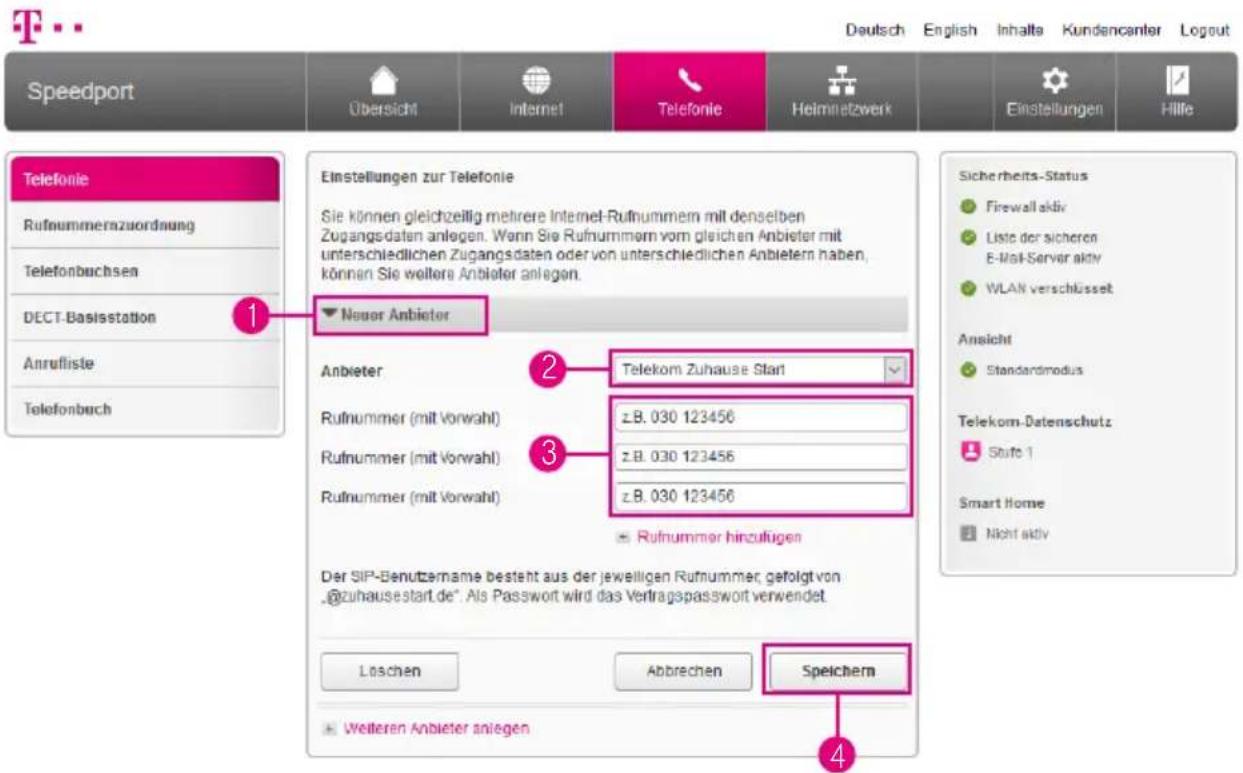
text_image
Speedport Übersicht Internet Telefonie Heimnetzwerk Einstellungen Hille Telefonie Rufnummerazuordnung Telefonbuchsen DECT-Basisstation Anrufliste Telefonbuch 1 Einstellungen zur Telefonie Sie können gleichzeitig mehrere Internet-Rufnummern mit denselben Zugangsdaten anlegen. Wenn Sie Rufnummern vom gleichen Anbieter mit unterschiedlichen Zugangsdaten oder von unterschiedlichen Anbletern haben, können Sie weitere Anbieter anlegen. Neuer Anbieter Anbieter Telekom Zuhause Start 2 Rufnummer (mit Vorwahl) z.B. 030 123456 Rufnummer (mit Vorwahl) z.B. 030 123456 Rufnummer (mit Vorwahl) z.B. 030 123456 Rufnummer hinzufügen Der SIP-Benutzername besteht aus der jeweiligen Rufnummer, gefolgt von @zuhausestart.de". Als Passwort wird das Vertragspasswort verwendet. Loschen Abbrechen Speichern Sicherheits-Status Firewall aktiv Liste der sicheren E-Mail-Server aktiv WLAN verschlüsselt Ansicht Standardmodus Telekom-Datenschutz Shift 1 Smart Home Nicht aktiv 41 Wählen Sie den Eintrag Neuer Anbieter
2 Wählen Sie den Eintrag Telekom Zuhause Start
3 Tragen Sie Ihre Rufnummer(n) in die Eingabefelder ein
4 Klicken Sie auf die Schaltfläche Speichern
Weiteren Telefonie-Anbieter anlegen

text_image
Speedport Übersicht Internet Telefonie Heimnetzwerk Einstellungen zur Telefonie Sie können gleichzeitig mehrere Internet-Rufnummern mit denselben Zugangsdaten anlegen. Wenn Sie Rufnummern vom gleichen Anbieter mit unterschiedlichen Zugangsdaten oder von unterschiedlichen Anbieter haben, können Sie weitere Anbieter anlegen. ► Telekom (Automatisch) ► Neuer Anbieter Anbieter 2 Anderer Anbieter Rufnummer (mit Vorwahl) 030 123460 Rufnummer (mit Vorwahl) 030 123461 Rufnummer (mit Vorwahl) 030 123462 4 Rumnummer hinzufügen Name des Anbieters telefonis anbieter Benutzarname nutzer Password Sicherheits-Status Firewall aktiv Liste der sicheren E-Mail-Server aktiv WLAN verschlüsselt Ansicht Standardmodus Telekom-Datenschutz Stufe 1 WLAN TO GO Status HOTSPOT Aus Kostenloser Zugang an weltweit vielen Millionen Hotspots in Kooperation mit Fon. Smart Home Nicht aktivWenn Sie Internet-Rufnummern vom gleichen Anbieter mit unterschiedlichen Zugangsdaten oder Internet-Rufnummern von unterschiedlichen Anbietern haben, können Sie weitere Anbieter anlegen
1 Klicken Sie auf den Eintrag Neuer Anbieter
2 Wählen Sie Ihren Anbieter für Telefonie aus der Liste aus
3 Tragen Sie Ihre Rufnummer(n) in das Eingabefeld ein
4 Sollte die Anzahl der Eingabefelder für Rufnummern nicht ausreichen, klicken Sie auf den Eintrag Rufnummer hinzufügen
5 Tragen Sie den Namen des Anbieters in das Eingabefeld ein
Weiteren Telefonie-Anbieter anlegen
(Fortsetzung)
T..
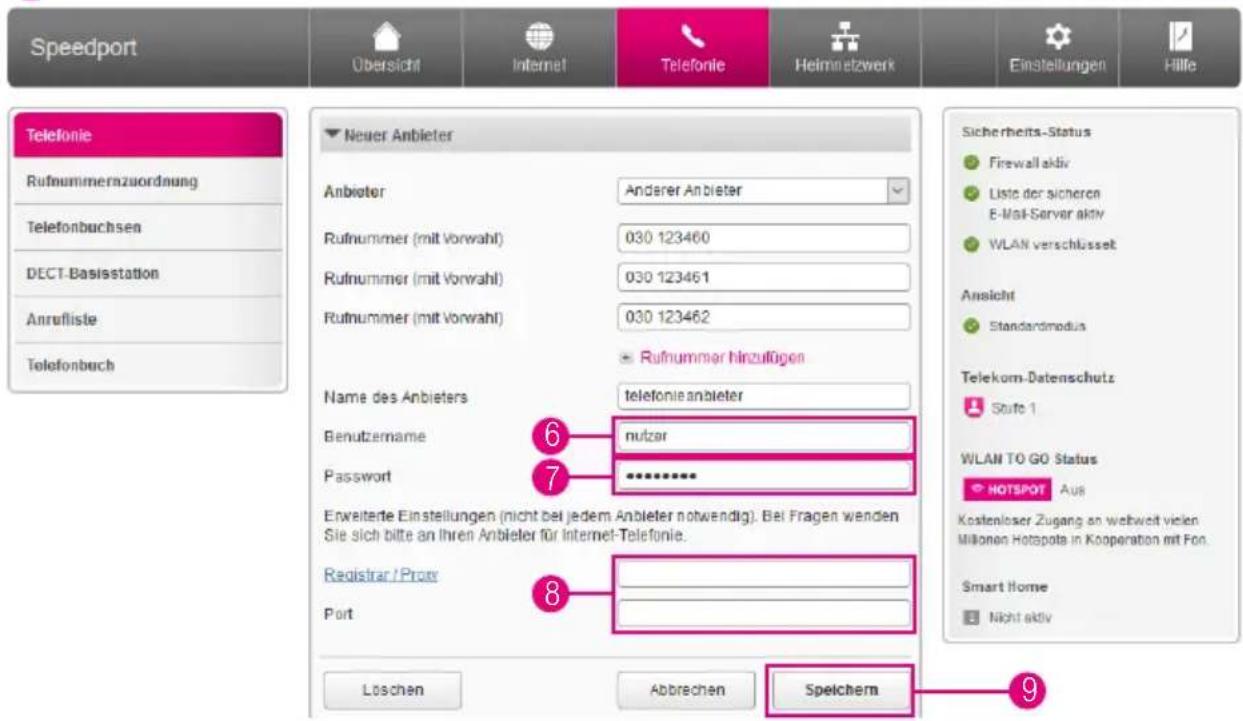
text_image
Speedport Übersicht Internet Telefonie Heimnetzwerk Einstellungen Hille Telefonie Rufnummerazuordnung Telefonbuchsen DECT-Basisstation Anrufliste Telefonbuch Neuer Anbieter Anbieter Anderer Anbieter Rufnummer (mit Vorwahl) 030 123460 Rufnummer (mit Vorwahl) 030 123461 Rufnummer (mit Vorwahl) 030 123462 Rufnummer hinzufügen Name des Anbieters telefonie anbieter Benutzername nutzar Password ********** Erweitere Einstellungen (nicht bei jedem Anbieter notwendig). Bei Fragen wenden Sie sich bitte an Ihren Anbieter für Internet-Telefonie. Registrar / Prot Port Loschen Abbrechen Speichern Sicherheits-Status Firewall aktiv Liste der sicheren E-Mail-Server aktiv WLAN verschlusselt Ansicht Standardmodus Telekom-Datenschutz Stufe 1 WLAN TO GO Status HOTSPOT Aus Kostenloser Zugang an weltweit vielen Millionen Hotspots in Kooperation mit Fon. Smart Home Nicht aktiv6 Tragen Sie den von Ihrem Anbieter für Telefonie festgelegten Benutzernamen in das Eingabefeld ein
7 Tragen Sie das von Ihrem Anbieter für Telefonie festgelegte Passwort in das Eingabefeld ein
8 Sofern erforderlich tragen Sie von Ihrem Anbieter für Telefonie festgelegte Angaben zu Registrar/Proxy und Port ein
9 Klicken Sie anschließend auf die Schaltfläche Speichern
Rufnummern aktivieren oder deaktivieren
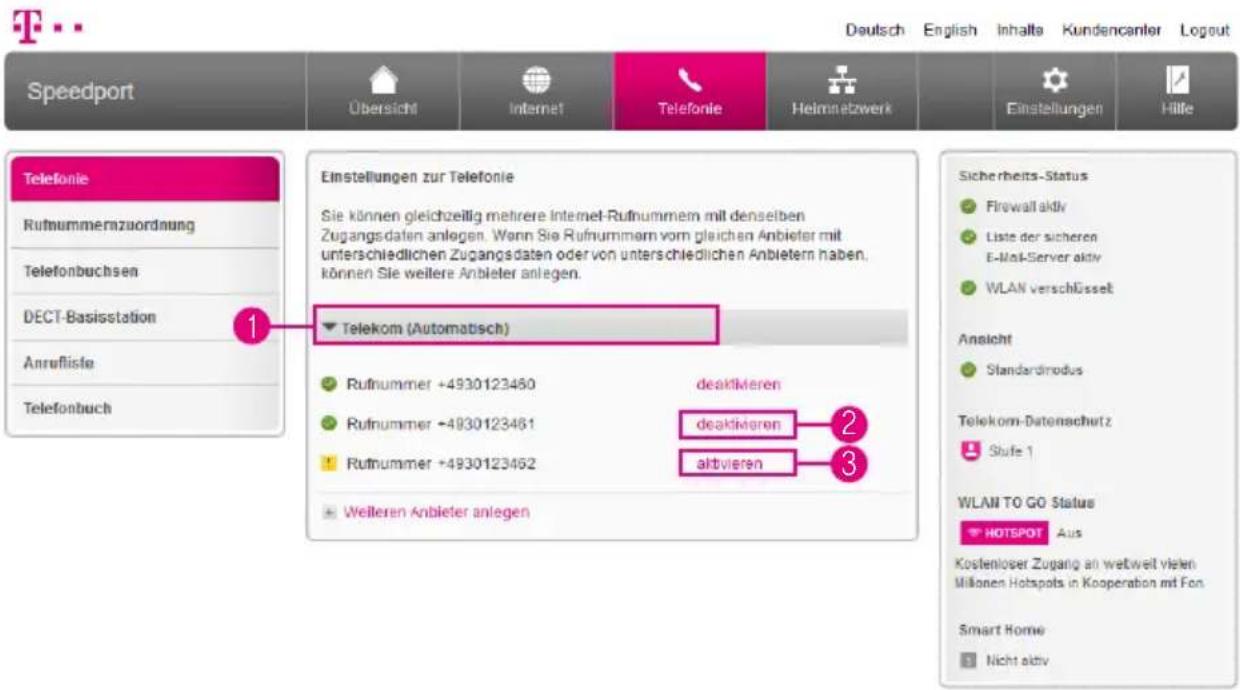
text_image
Speedport Übersicht Internet Telefonie Heimnetzwerk Einstellungen Hilfe Telefonie Rufnummerzuordnung Telefonbuchsen DECT-Basisstation Anrufliste Telefonbuch 1 Einstellungen zur Telefonie Sie können gleichzeitig mehrere Internet-Rufnummern mit denselben Zugangsdaten anlegen. Wann Sie Rufnummern vom gleichen Anbieter mit unterschiedlichen Zugangsdaten oder von unterschiedlichen Anbletem haben, können Sie weitere Anbieter anlegen. Telekom (Automatisch) Rufnummer +4930123460 deaktiveren Rufnummer +4930123461 deaktiveren Rufnummer +4930123462 aktiveren Weiteren Anbieter anlegen Sicherheits-Status Firewall aktiv Liste der sicheren E-Mail-Server aktiv WLAN verschlüsselt Ansicht Standardirobus Telekom-Datenschutz Slufe 1 WLAN TO GO Status HOTSPOT Aus Kostenloser Zugang an weltweit vielen Millionen Hotspots in Kooperation mit Fon Smart Home Nicht aktiv1 Klicken Sie auf den Eintrag Ihres Telefonie-Anbieters In unserem Beispiel lautet dieser Telekom (Automatisch)
2 Klicken Sie auf den Eintrag deaktivieren hinter der Rufnummer, die Sie deaktivieren möchten. Wenn Sie die Rufnummer deaktivieren, sind Sie über diese Rufnummer nicht mehr erreichbar
3 Klicken Sie auf den Eintrag aktivieren hinter der Rufnummer, die Sie aktivieren möchten
Rufnummernzuordnung für ankommende Anrufe
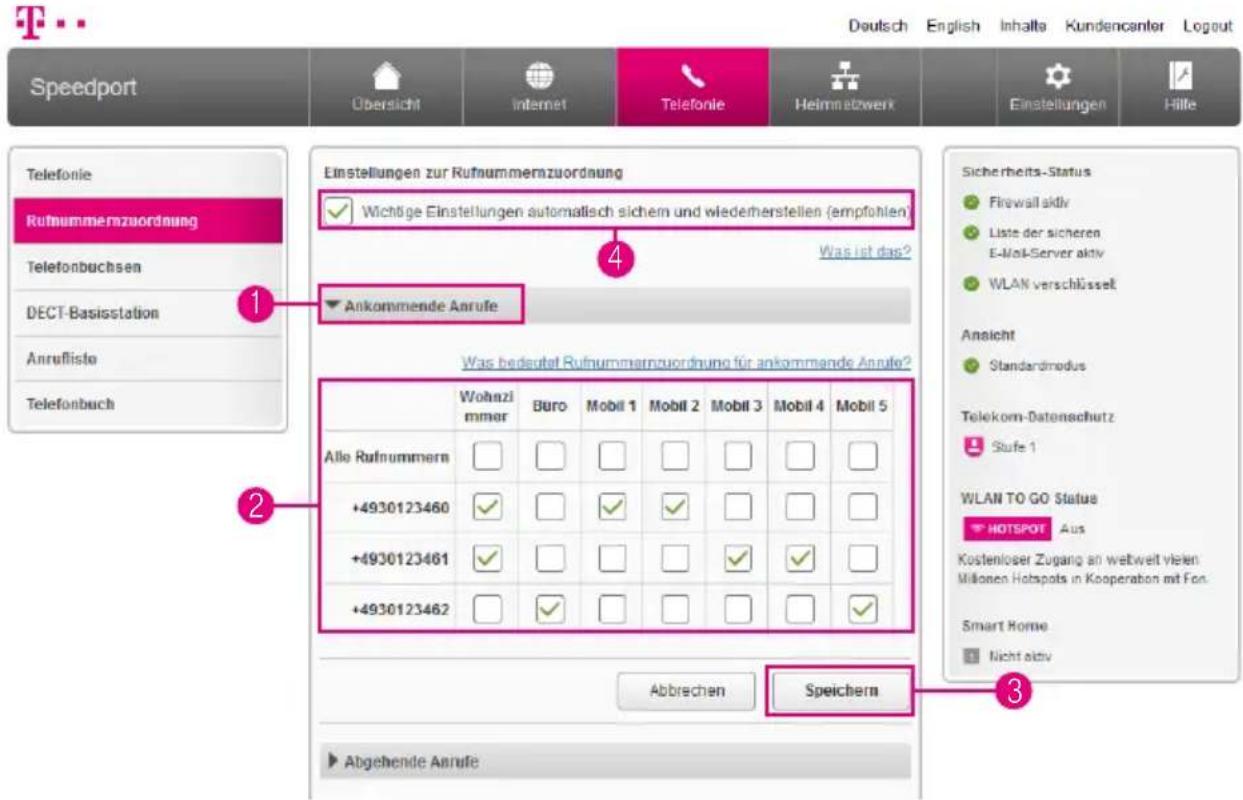
text_image
Speedport Übersicht Internet Telefonie Heimmazwert Einstellungen zur Rufnummernzuordnung Wichtige Einstellungen automatisch sichem und wiederherstellen (empfohlen) Was ist das? Ankommenende Anrufe Was bedeutet Rufnummernzuordnung für ankommende Anrufe? Wohnzimmer Buro Mobil 1 Mobil 2 Mobil 3 Mobil 4 Mobil 5 Alle Rufnummern +4930123460 +4930123461 +4930123462 Abbrechen Speichern Abgehende Anrufe Sicherheits-Status Firewall aktiv Liste der sicheren E-Mail-Server aktiv WLAN verschlüsselt Ansicht Standardmodus Telekom-Datenschutz Stufe 1 WLAN TO GO Status HOTSPOT Aus Kostenloser Zugang an weltweit vielen Millionen Hotspots in Kooperation mit Fon. Smart Home Nicht aktivSie können festlegen, welche Rufnummer an welchem Endgerät ankommen soll Ausgenommen von diesen Einstellungen sind IP-Telefone und Schnurlostelefone, die an einer extern angeschlossenen DECT-Basisstation angemeldet sind
1 Klicken Sie auf den Eintrag Ankommende Anrufe
2 Setzen Sie die Haken bei den Endgeräten bzw Buchsen, bei denen die eingehenden Anrufe der jeweiligen Rufnummer ankommen sollen Diese Einstellungen können Sie für jedes Endgerät und jede Rufnummer einzeln festlegen
3 Klicken Sie anschließend auf die Schaltfläche Speichern
4 Setzen Sie den Haken bei der Option Wichtige Einstellungen automatisch sichern und wiederherstellen (empfohlen), wenn Ihre Einstellungen regelmäßig auf einem Telekom Server gespeichert werden sollen
Rufnummernzuordnung für abgehende Anrufe
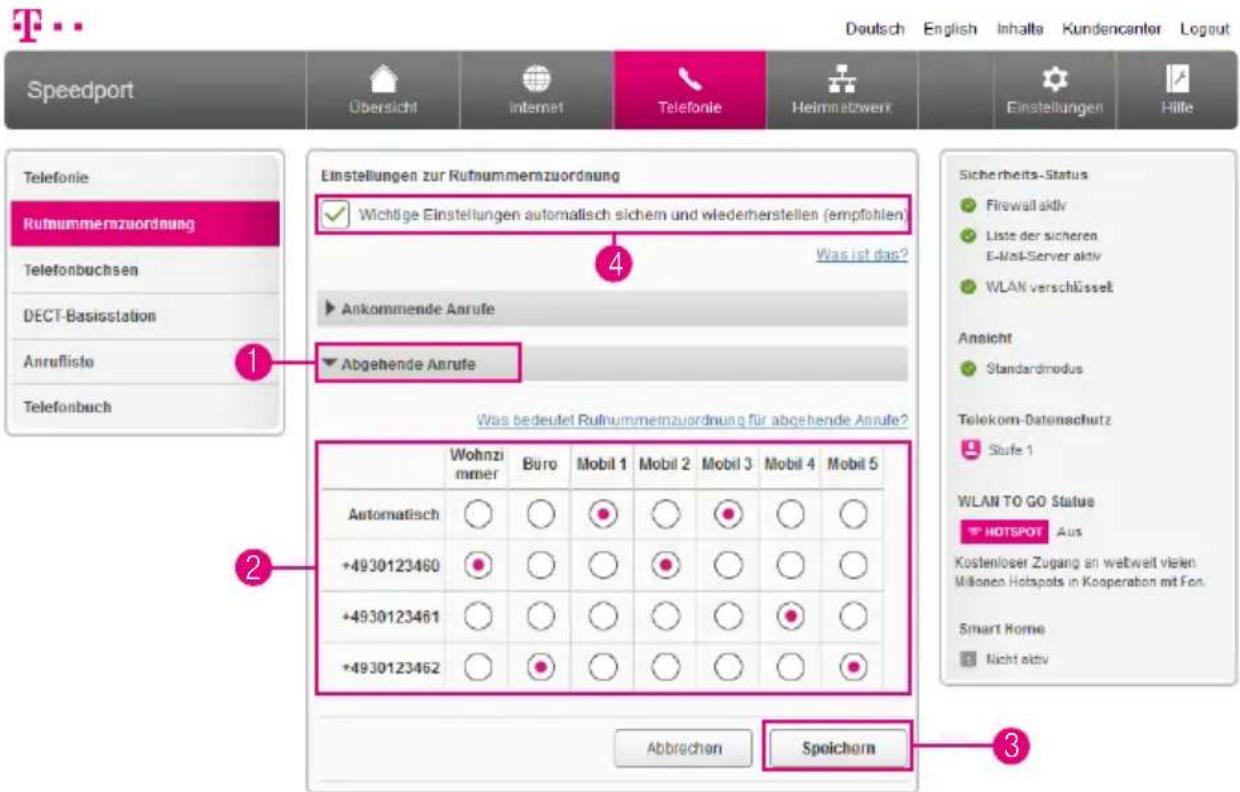
text_image
Speedport Übersicht Internet Telefonie Heimmnetzwerk Einstellungen zur Rufnummerzuordnung Wichtige Einstellungen automatisch sichem und wiederherstellen (empfohlen) Was ist das? Ankommende Anrufe Abgehende Anrufe Was bedeutet Rufnummerzuordnung für abgehende Anrufe? Sicherheits-Status Firewall aktiv Liste der sicheren E-Mail-Server aktiv WLAN verschlüsselt Ansicht Standardmodus Telekom-Datenschutz Stufe 1 WLAN TO GO Status HOTSPOT Aus Kostenloser Zugang an weltweit vielen Millionen Hotspots in Kooperation mit Fon. Smart Home Nicht aktiv Telefonie Rufnummerzuordnung Telefonbuchsen DECT-Basisstation Anruflisto Telefonbuch Wohnzimmer Büro Mobil 1 Mobil 2 Mobil 3 Mobil 4 Mobil 5 Automatisch +4930123460 +4930123461 +4930123462 Abbrachen SpeichernSie können für jedes Ihrer Endgeräte festlegen, welche Rufnummer an Ihren Gesprächspartner übermittelt wird Ausgenommen von diesen Einstellungen sind IP-Telefone und Schnurlostelefone, die an einer extern angeschlossenen DECT-Basisstation angemeldet sind
1 Klicken Sie auf den Eintrag Abgehende Anrufe
2 Setzen Sie Punkte bei den Rufnummern, die über die entsprechenden Endgeräte bzw. Buchsen übermittelt werden sollen. Diese Einstellungen können Sie für jedes Endgerät und jede Rufnummer einzeln festlegen
3 Klicken Sie anschließend auf die Schaltfläche Speichern
4 Setzen Sie den Haken bei der Option Wichtige Einstellungen automatisch sichern und wiederherstellen (empfohlen), wenn Ihre Einstellungen regelmäßig auf einem Telekom Server gespeichert werden sollen
Telefonbuchsenbezeichnung
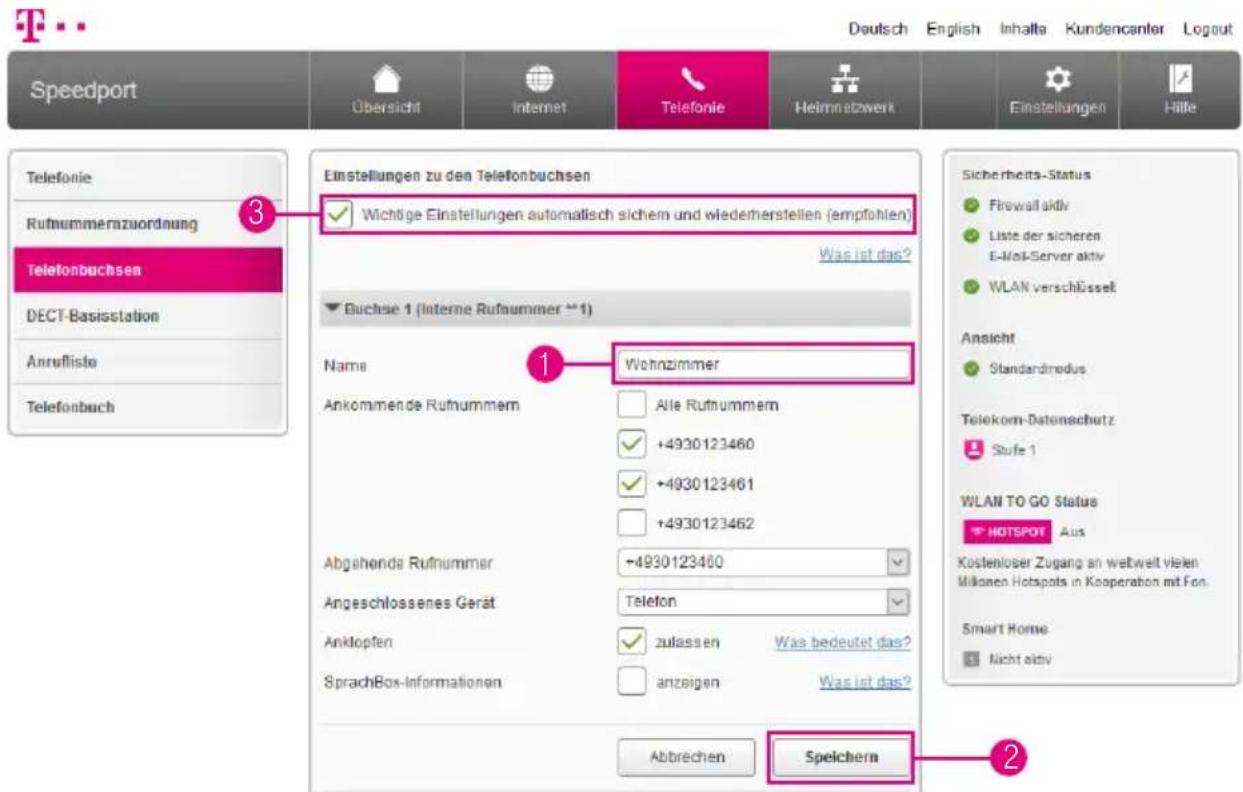
text_image
Speedport Übersicht Internet Telefonie Heimnetzwerk Einstellungen zu den Telefonbuchsen Wichtige Einstellungen automatisch sichem und wiederherstellen (empfohlen) Was ist das? Buchse 1 (Interne Rufnummer **1) Name Wohnzimmer Ankommen de Rufnummern Alle Rufnummern +4930123460 +4930123461 +4930123462 Abgehende Rufnummer +4930123460 Angeschlossenes Gerät Telefon Anklopfen zulassen Was bedeutet das? SprachBox-Informationen anzeigen Was ist das? Abbrechen Speichern Sicherheits-Status Firewall aktiv Liste der sicheren E-Mail-Server aktiv WLAN verschlüsselt Ansicht Standardmodus Telekom-Datenschutz Stufe 1 WLAN TO GO Status HOTSPOT Aus Kostenloser Zugang an weltweit vielen Millionen Hotspots in Kooperation mit Fon. Smart Home Nicht aktivVergeben Sie Namen für die Telefonbuchsen Das erleichtert Ihnen die Zuordnung, wenn weitere Einstellungen vorgenommen werden
1 Tragen Sie den Namen, den Sie für die Telefonbuchse ausgewählt haben, in das Eingabefeld ein
2 Klicken Sie anschließend auf die Schaltfläche Speichern
3 Setzen Sie den Haken bei der Option Wichtige Einstellungen automatisch sichern und wiederherstellen (empfohlen), wenn Ihre Einstellungen regelmäßig auf einem Telekom Server gespeichert werden sollen
Rufnummernzuordnung für Telefonbuchsen
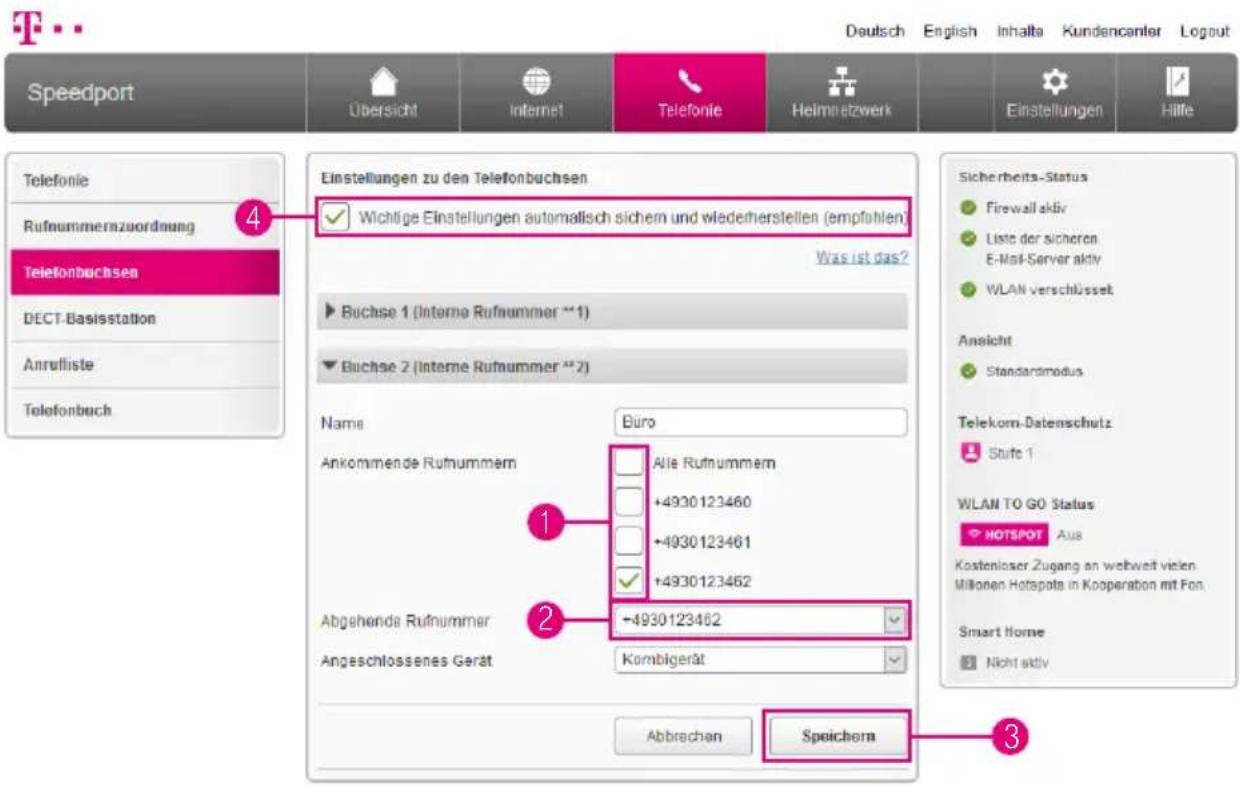
text_image
Speedport Übersicht Internet Telefonie Heimnetzwerk Einstellungen Hille Telefonie Rufnummernzuordnung Telefonbuchsen DECT-Basisstation Anruffiste Telefonbuch Einstellungen zu den Telefonbuchsen Wichtige Einstellungen automatisch sichem und wiederherstellen (empfohlen) Was ist das? Buchse 1 (Interne Rufnummer **1) Buchse 2 (Interne Rufnummer **2) Name Ankommende Rufnummern Abgehends Rufnummer Angeschlossenes Gerät Buro Alle Rufnummern +4930123460 +4930123461 +4930123462 -4930123462 Kombigerät Abbrachen Speichern Sicherheits-Status Firewall aktiv Liste der sicheren E-Mail-Server aktiv WLAN verschlüsselt Ansicht Standardmodus Telekom-Datenschutz Starte 1 WLAN TO GO Status HOTSPOT Aus Kostenloser Zugang an weltweit vielen Millionen Hotspots in Kooperation mit Fon. Smart Home Nicht aktivWeisen Sie den Telefonbuchsen bestimmte Rufnummern zu Sie können bspw einem Telefon-und-Fax-Kombigerät eine eigene Rufnummer zuweisen
1 Setzen Sie die Haken bei den Rufnummern, die der Telefonbuchse zugeordnet werden sollen
② Wählen Sie aus der Liste die Rufnummer aus, die bei Gesprächen über diese Telefonbuchse übermittelt werden soll
3 Klicken Sie anschließend auf die Schaltfläche Speichern
4 Setzen Sie den Haken bei der Option Wichtige Einstellungen automatisch sichern und wiederherstellen (empfohlen), wenn Ihre Einstellungen regelmäßig auf einem Telekom Server gespeichert werden sollen
Auswahl des angeschlossenen Endgeräts
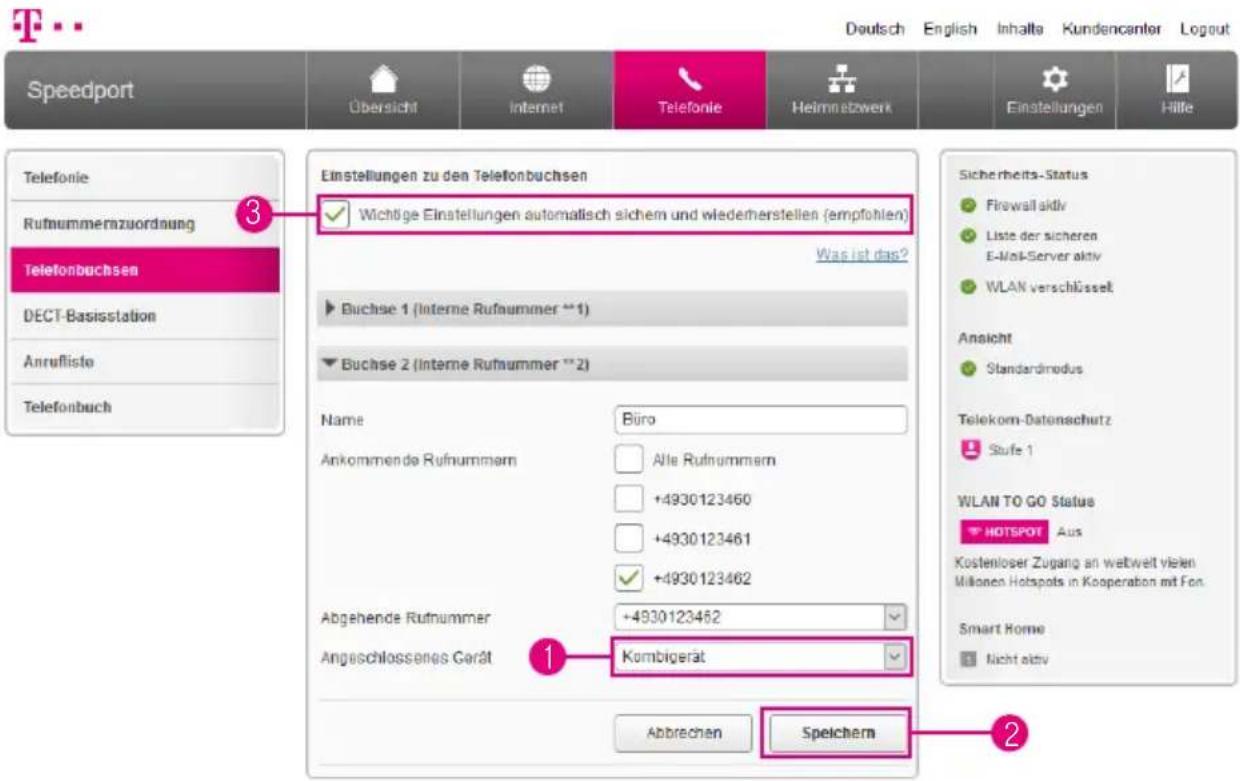
text_image
Speedport Übersicht Internet Telefonie Heimnetzwerk Einstellungen zu den Telefonbuchsen Wichtige Einstellungen automatisch sichem und wiederherstellen (empfohlen) Was ist das? Buchse 1 (Interne Rufnummer **1) Buchse 2 (Interne Rufnummer **2) Name Büro Ankommende Rufnummern Alle Rufnummern +4930123460 +4930123461 +4930123462 Abgehende Rufnummer +4930123462 Angeschlossenes Gerät Kombigerät Abbrachen Speichern Sicherheits-Status Firewall aktiv Liste der sicheren E-Mail-Server aktiv WLAN verschlüsselt Ansicht Standardmodus Telekom-Datenschutz Stufe 1 WLAN TO GO Status HOTSPOT Aus Kostenloser Zugang an weltweit vielen Millionen Hotspots in Kooperation mit Fon. Smart Home Nicht aktivDie richtige Auswahl des angeschlossenen Endgeräts beeinflusst die nutzbaren Leistungsmerkmale Ihres Telefonanschlusses, bspw die Faxübermittlung
1 Wählen Sie aus der Liste das angeschlossene Endgerät aus
② Klicken Sie anschließend auf die Schaltfläche Speichern
3 Setzen Sie den Haken bei der Option Wichtige Einstellungen automatisch sichern und wiederherstellen (empfohlen), wenn Ihre Einstellungen regelmäßig auf einem Telekom Server gespeichert werden sollen
Anklopfen während eines laufenden Gesprächs
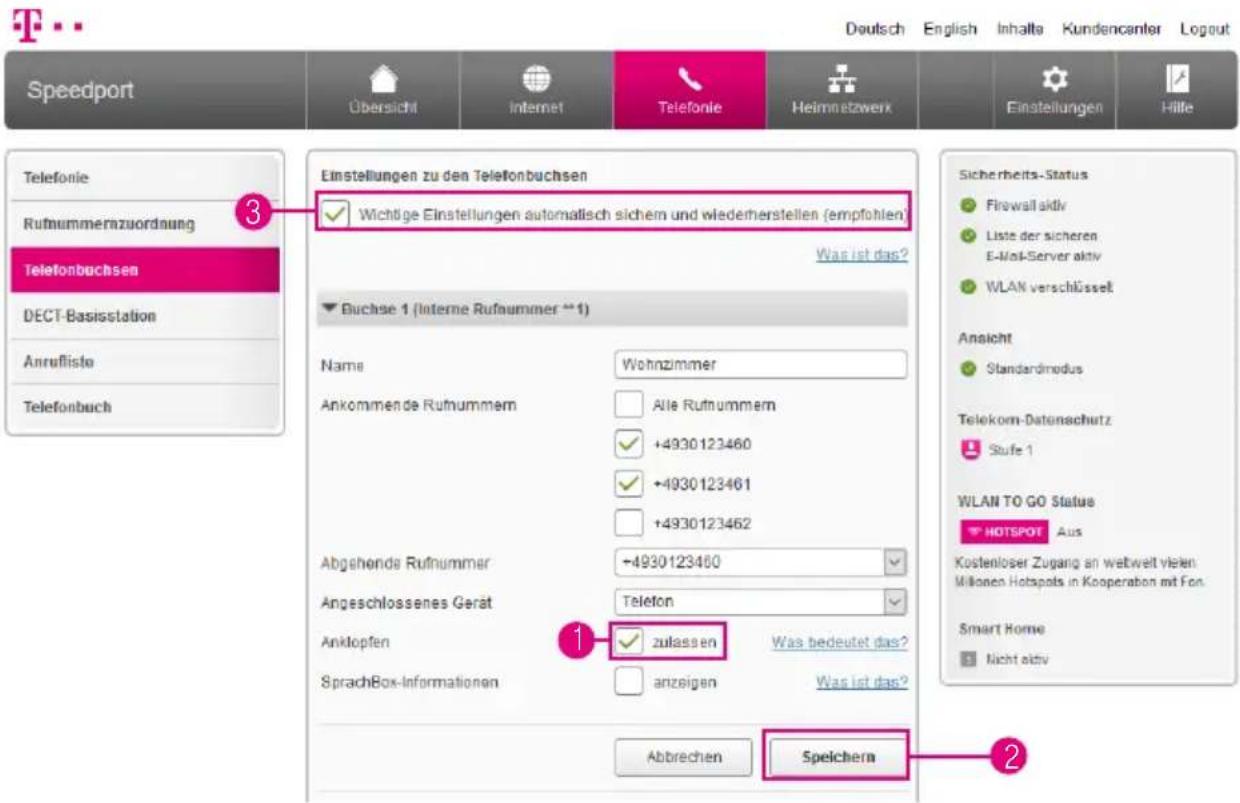
text_image
Speedport Übersicht Internet Telefonie Heimnetzwerk Einstellungen zu den Telefonbuchsen Wichtige Einstellungen automatisch sichem und wiederherstellen (empfohlen) Was ist das? Buchse 1 (Interne Rufnummer **1) Name Wohnzimmer Ankommen de Rufnummern Alle Rufnummern +4930123460 +4930123461 +4930123462 Abgehende Rufnummer -4930123460 Angeschlossenes Gerät Teléfon Anklopfen zulassen Was bedeutet das? SprachBox-Informationen anzeigen Was ist das? Abbrechen Speichern Sicherheits-Status Firewall aktiv Liste der sicheren E-Mail-Server aktiv WLAN verschlüsselt Ansicht Standardmodus Telekom-Datenschutz Stufe 1 WLAN TO GO Status HOTSPOT Aus Kostenloser Zugang an weltweit vielen Millionen Hotspots in Kooperation mit Fon. Smart Home Nicht aktivWenn das Leistungsmerkmal Anklopfen aktiviert ist, werden Sie während eines laufenden Gesprächs mit einem Signalton auf einen zweiten Anruf aufmerksam gemacht
1 Setzen Sie bei der Option Anklopfen den Haken bei zulassen
2 Klicken Sie anschließend auf die Schaltfläche Speichern
3 Setzen Sie den Haken bei der Option Wichtige Einstellungen automatisch sichern und wiederherstellen (empfohlen), wenn Ihre Einstellungen regelmäßig auf einem Telekom Server gespeichert werden sollen
SprachBox-Informationen anzeigen
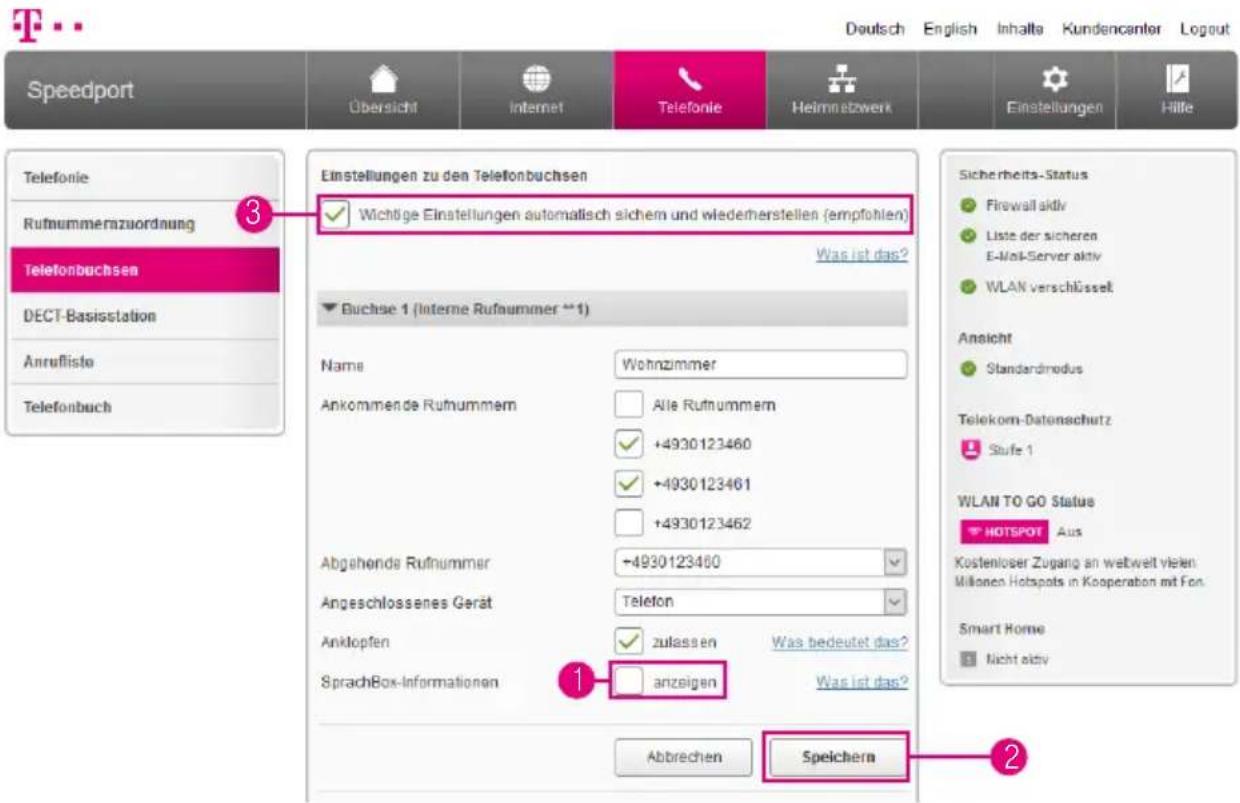
text_image
Speedport Übersicht Internet Telefonie Heimnetzwert Einstellungen zu den Telefonbuchsen Wichtige Einstellungen automatisch sichem und wiederherstellen (empfohlen) Was ist das? Buchse 1 (Interne Rufnummer **1) Name Wohnzimmer Ankommen de Rufnummern Alle Rufnummern +4930123460 +4930123461 +4930123462 Abgehende Rufnummer -4930123460 Angeschlossenes Gerät Telefon Ankopfen zulassen Was bedeutet das? SprachBox-Informationen anzeigen Was ist das? Abbrechen Speichern Sicherheits-Status Firewall aktiv Liste der sicheren E-Mail-Server aktiv WLAN verschlüsselt Ansicht Standardmodus Telekom-Datenschutz Stufe 1 WLAN TO GO Status HOTSPOT Aus Kostenloser Zugang an weltweit vielen Millionen Hotspots in Kooperation mit Fon. Smart Home nicht aktivHier können Sie festlegen, ob auf Ihrem analogen Telefon Informationen über den Status Ihrer SprachBox* der Telekom angezeigt werden sollen Beachten Sie bitte, dass nicht alle analogen Telefone diese Informationen anzeigen können
1 Setzen Sie bei der Option SprachBox-Informationen den Haken bei anzeigen
② Klicken Sie anschließend auf die Schaltfläche Speichern
3 Setzen Sie den Haken bei der Option Wichtige Einstellungen automatisch sichern und wiederherstellen (empfohlen), wenn Ihre Einstellungen regelmäßig auf einem Telekom Server gespeichert werden sollen
DECT-Basisstation einschalten
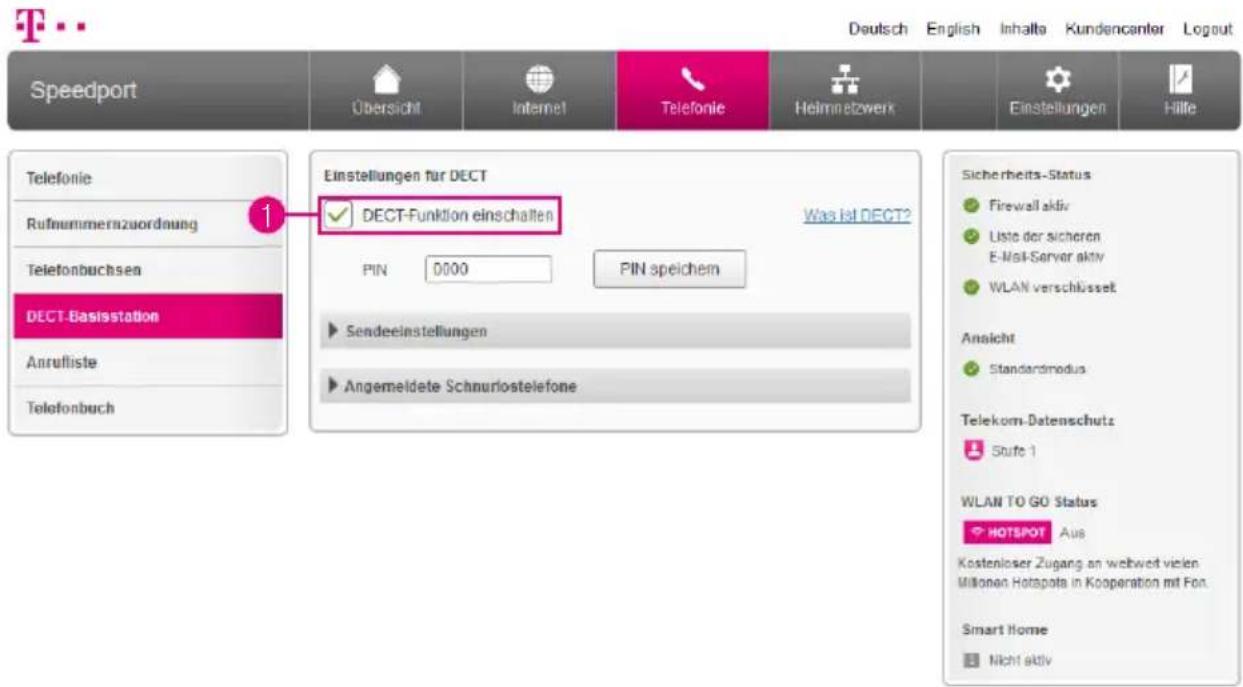
text_image
Speedport Übersicht Internet Telefonie Heimnetzwerk Einstellungen Hille Telefonie Rufnummernzuordnung Teletonbuchsen DECT-Basisstation Anrufliste Telefonbuch 1 Einstellungen für DECT ✓ DECT-Funktion einschalten Was ist DECT? PIN 0000 PIN speichem Sendeeinstellungen Angemeldete Schnurlostelefone Sicherheits-Status Firewall aktiv Liste der sicheren E-Mail-Server aktiv WLAN verschlüsselt Ansicht Standardmodus Telekom-Datenschutz Stufe 1 WLAN TO GO Status HOTSPOT Aus Kostenloser Zugang an webwert vielen Millionen Hotapota in Kooperation mit Fon. Smart Home Nicht aktivDECT (Digital Enhanced Cordless Telecommunications) ist ein Standard für schnurlose Telefonie und für die kabellose Datenübertragung Ihr Speedport bietet Ihnen eine integrierte DECT-Basisstation Sie benötigen somit nur entsprechende Schnurlostelefone (DECT-Mobilteile), die Sie an der Basisstation anmelden können
1 Setzen Sie den Haken bei DECT-Funktion einschalten, wenn Sie die integrierte DECT-Basisstation einschalten möchten
DECT-PIN ändern
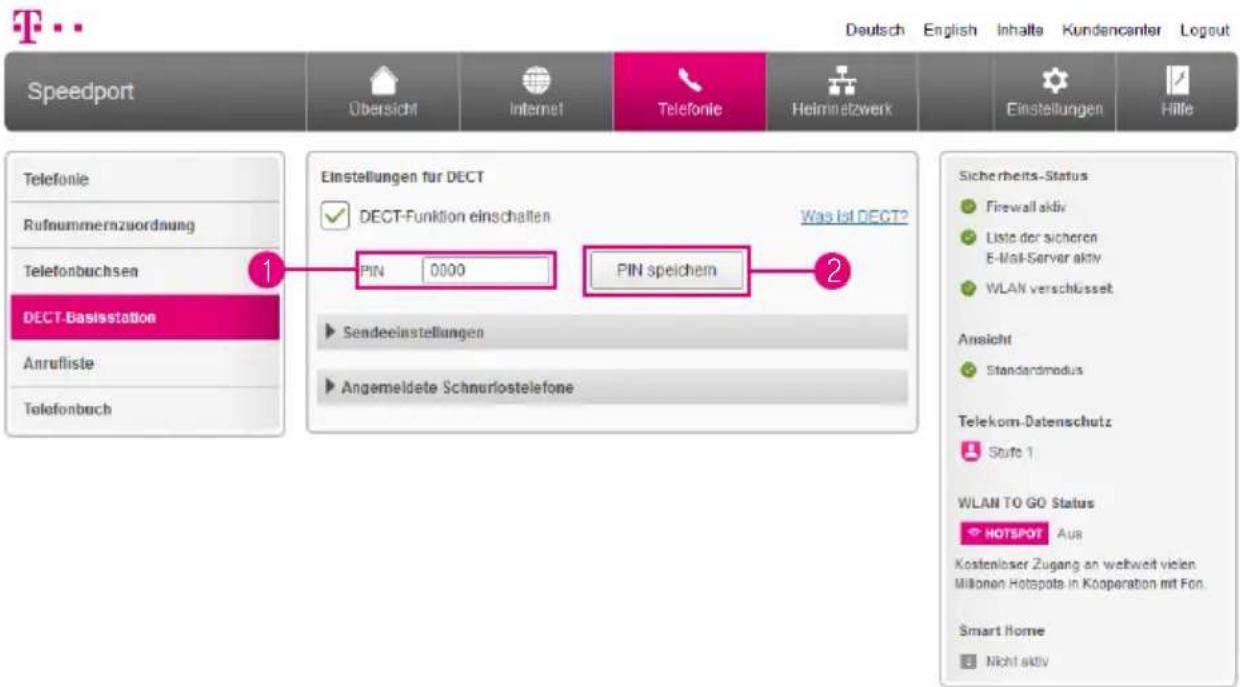
text_image
Speedport Übersicht Internet Telefonie Heimnetzwerk Einstellungen Hille Telefonie Rufnummerzuordnung Telefonbuchsen DECT Basisstation Anrufliste Telefonbuch 1 Einstellungen für DECT ✓ DECT-Funktion einschalten Was ist DECT? PIN 0000 PIN speichem 2 Sicherheits-Status Firewall aktiv Liste der sicheren E-Mail-Servar aktiv WLAN verschlüsselt Ansicht Standardmodus Telekom-Datenschutz Stufe 1 WLAN TO GO Status HOTSPOT Aus Kostenloser Zugang an weltweit vielen. Millionen Hotspots in Kooperation mit Fos. Smart Home Nicht aktiv1 Tragen Sie die neue DECT-PIN in das Eingabefeld ein
2 Klicken Sie anschließend auf die Schaltfläche PIN speichern
In den Standardeinstellungen lautet die DECT-PIN 0000
Schnurlostelefon (Speedphone) anmelden
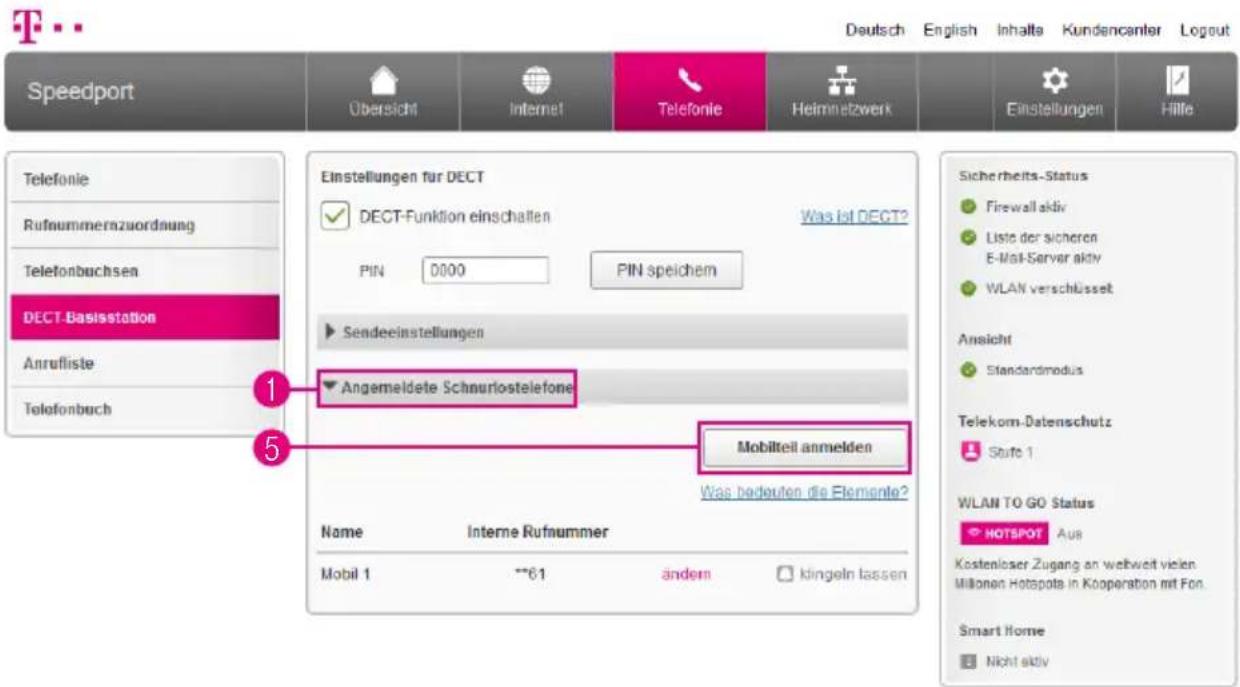
text_image
Speedport Übersicht Internet Telefonie Heimnetzwerk Einstellungen für DECT DECT-Funktion einschalten Was ist DECT? PIN 0000 PIN speichem Sendeeinstellungen Angemeldete Schnurlostelefone Mobilteil anmelden Was bedeuten die Elemente? Name Interne Rufnummer Mobil 1 **61 ändern kdingeln lassen Sicherheits-Status Firewall aktiv Liste der sicheren E-Mail-Servar aktiv WLAN verschlüsselt Ansicht Standardmodus Telekom-Datenschutz Stufe 1 WLAN TO GO Status HOTSPOT Aus Kostenloser Zugang an weltweit vielen. Millionen Hotspots in Kooperation mit Fon. Smart Home Nicht aktivInformationen zur Anmeldung eines Schnurlostelefons, das kein kompatibles Speedphone der Telekom ist, entnehmen Sie bitte der Bedienungsanleitung des entsprechenden Geräts
1 Klicken Sie auf den Eintrag Angemeldete Schnurlostelefone
② Schalten Sie Ihr Speedphone ein
3 Warten Sie, bis auf dem Display Ihres Speedphone die Aufforderung erscheint, das Mobilteil an der Basisstation anzumelden
4 Tippen Sie auf dem Display Ihres Speedphone auf Anmelden
5 Klicken Sie auf die Schaltfläche Mobilteil anmelden Die Leuchtanzeige Anmelden / WPS an der Vorderseite Ihres Speedport blinkt während des Anmeldevorgangs
Speedphone - Bezeichnung ändern
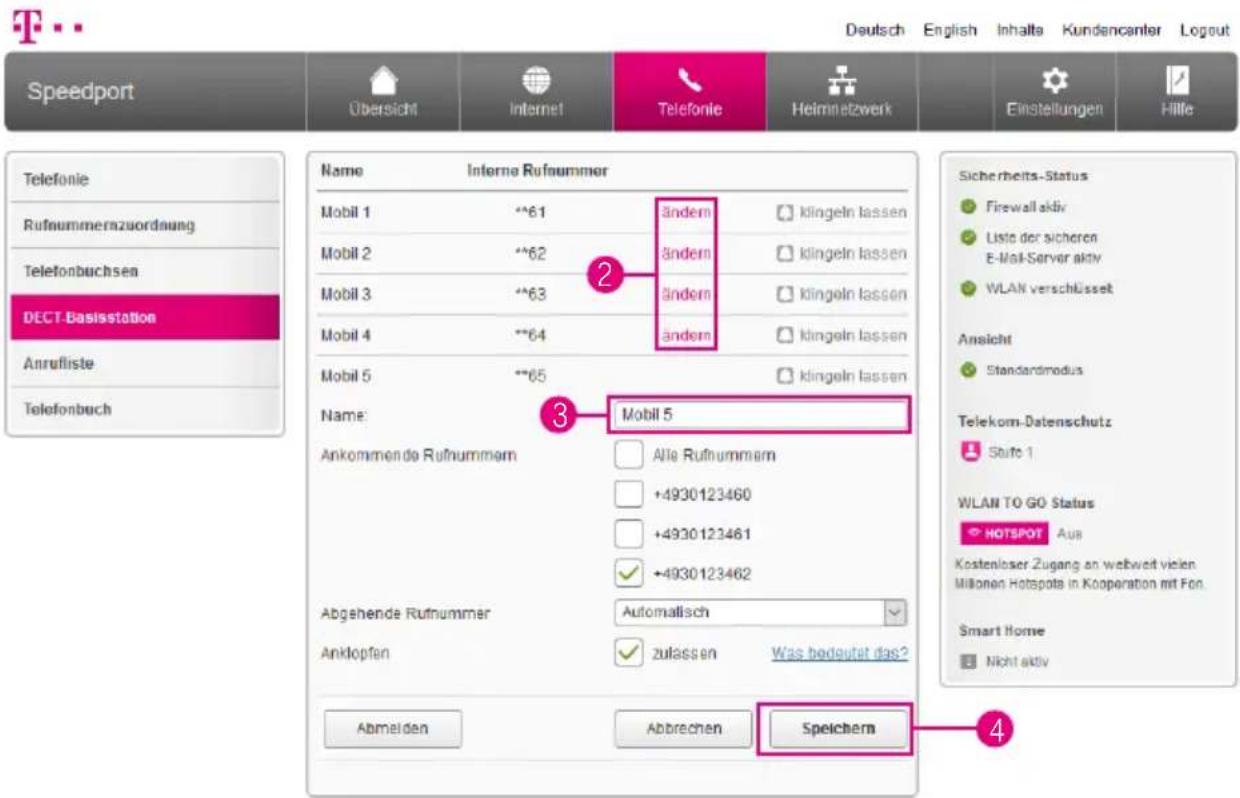
text_image
Speedport Übersicht Internet Telefonie Heimnetzwerk Einstellungen Hille Telefonie Rufnummerzuordnung Telefonbuchsen DECT Basisstation Anrufliste Telefonbuch Name Interne Rufnummer Mobil 1 **61 Ändern klingeln lassen Mobil 2 **62 Ändern klingeln lassen Mobil 3 **63 Ändern klingeln lassen Mobil 4 **64 Ändern klingeln lassen Mobil 5 **65 klingeln lassen Name: Mobil 5 Ankommen der Rufnummern Alle Rufnummern +4930123460 +4930123461 +4930123462 Abgehende Rufnummer Automatisch Ankopfen zulassen Was bedeutet das? Abmelden Abbrechen Speichern Sicherheits-Status Firewall aktiv Liste der sicheren E-Mail-Server aktiv WLAN verschlüsselt Ansicht Standardmodus Telekom-Datenschutz Stufe 1 WLAN TO GO Status HOTSPOT Aus Kostenloser Zugang an weltweit vielen. Millionen Hotspots in Kooperation mit Fon. Smart Home Nicht aktivHaben Sie mehrere Schnurlostelefone an Ihrem Speedport angemeldet, kann es hilfreich sein, wenn Sie den Schnurlostelefonen eindeutige Namen geben Dies ermöglicht Ihnen eine eindeutige Zuordnung der jeweiligen Schnurlostelefone
1 Klicken Sie auf den Eintrag Angemeldete Schnurlostelefone
2 Klicken Sie bei dem entsprechenden Schnurlostelefon auf den Eintrag ändern
3 Tragen Sie den gewünschten Namen für das Schnurlostelefon in das Eingabefeld ein
4 Klicken Sie anschließend auf die Schaltfläche Speichern
Speedphone - Rufnummernzuordnung
(Ankommende Rufnummer)
T...
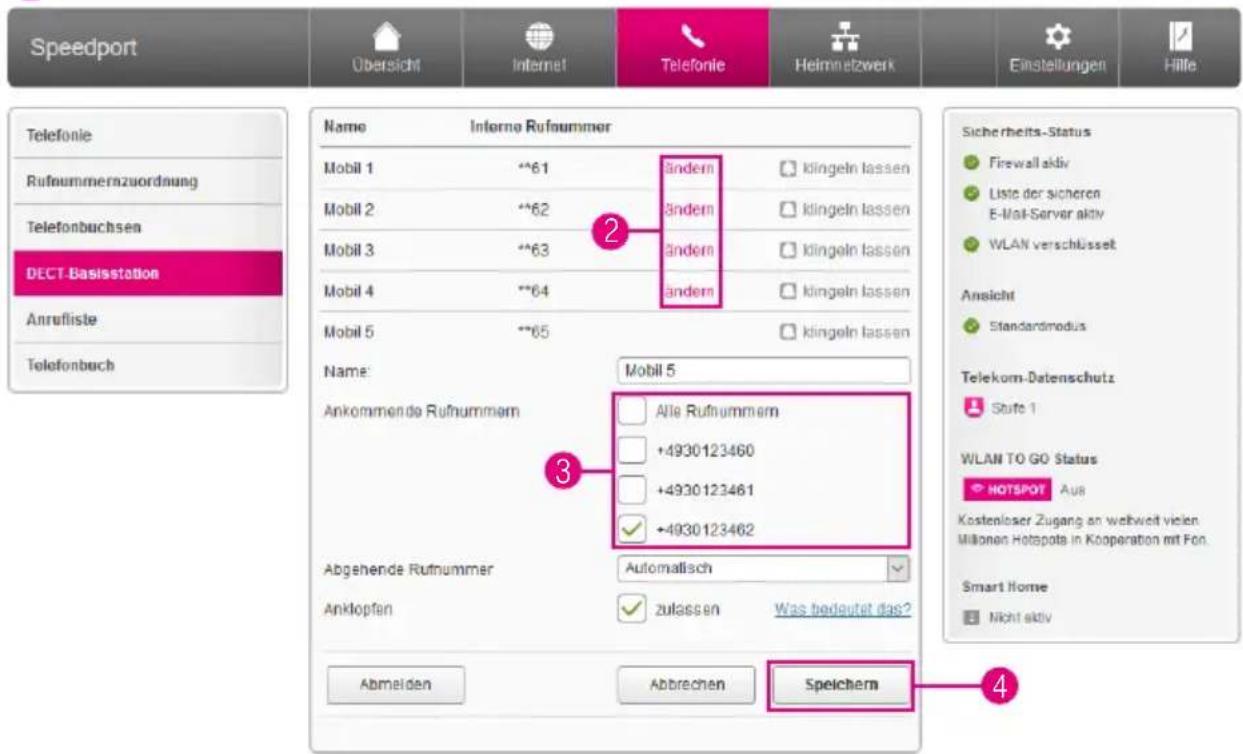
text_image
Speedport Übersicht Internet Telefonie Heimnetzwerk Einstellungen Hille Telefonie Rufnummernzuordnung Telefonbuchsen DECT-Basisstation Anrufliste Telefonbuch Name Interne Rufnummer Mobil 1 **61 Ändern klingeln lassen Mobil 2 **62 Ändern klingeln lassen Mobil 3 **63 Ändern klingeln lassen Mobil 4 **64 Ändern klingeln lassen Mobil 5 **65 Mobil 5 Ankommenende Rufnummern Alle Rufnummern +4930123460 +4930123461 +4930123462 Abgehende Rufnummer Automatisch Anklopfen zulassen Was bedeutet das? Abmeiden Abbrechen Speichern Sicherheits-Status Firewall aktiv Liste der sicheren E-Mail-Server aktiv WLAN verschlüsselt Ansicht Standardmodus Telekom-Datenschutz Stufe 1 WLAN TO GO Status HOTSPOT Aus Kostenloser Zugang an weltweit vielen. Millionen Hotspots in Kooperation mit Fon. Smart Home Nicht aktivLegen Sie fest, von welcher Rufnummer eingehende Anrufe auf dem ausgewählten Schnurlostelefon ankommen sollen
1 Klicken Sie auf den Eintrag Angemeldete Schnurlostelefone
② Klicken Sie bei dem entsprechenden Schnurlostelefon auf den Eintrag ändern
3 Setzen oder entfernen Sie die Haken bei den entsprechenden Rufnummern
4 Klicken Sie anschließend auf die Schaltfläche Speichern
Speedphone - Rufnummernzuordnung
(Abgehende Rufnummer)
T..
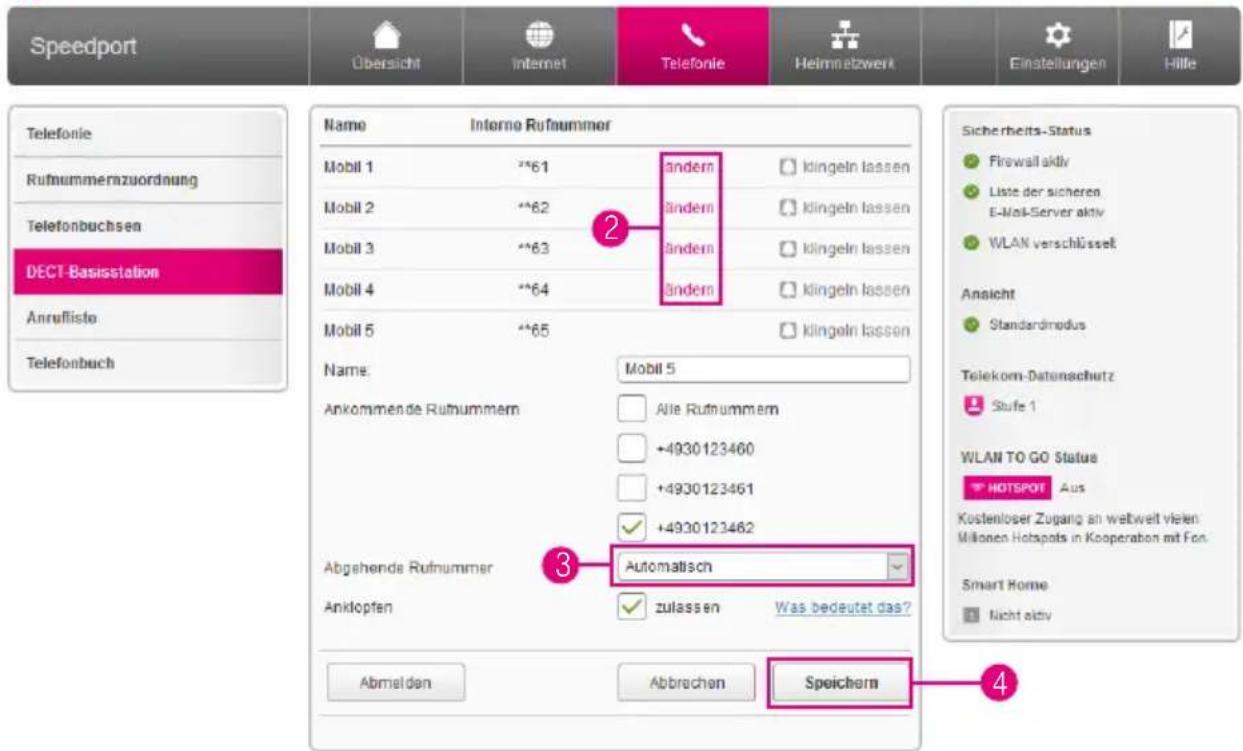
text_image
Speedport Übersicht Internet Telefonie Heimnetzwert Einstellungen Hille Telefonie Rufnummerazuordnung Telefonbuchsen DECT-Basisstation Anruffisto Telefonbuch Name Interne Rufnummer Mobil 1 **61 ändern klingeln lassen Mobil 2 **62 ändern klingeln lassen Mobil 3 **63 ändern klingeln lassen Mobil 4 **64 ändern klingeln lassen Mobil 5 **65 klingeln lassen Name: Mobil 5 Ankommenende Rufnummern Alle Rufnummern +4930123460 +4930123461 +4930123462 Abgehende Rufnummer Automatisch Ankopfen zulassen Was bedeutet das? Abmelden Abbrachen Speichern Sicherheits-Status Firewall aktiv Liste der sicheren E-Mail-Server aktiv WLAN verschlüsselt Ansicht Standardmodus Telekom-Datenschutz Stufe 1 WLAN TO GO Status * HOTSPOT Aus Kostenloser Zugang an weltweit vielen: Millionen Hotspots in Kooperation mit Fon. Smart Home Nicht aktivLegen Sie fest, über welche Rufnummer abgehende Anrufe auf dem ausgewählten Schnurlostelefon aufgebaut werden sollen
1 Klicken Sie auf den Eintrag Angemeldete Schnurlostelefone
② Klicken Sie bei dem entsprechenden Schnurlostelefon auf den Eintrag ändern
3 Wählen Sie aus der Liste die entsprechende Rufnummer
4 Klicken Sie anschließend auf die Schaltfläche Speichern
Speedphone - Anklopfen während eines laufenden Gesprächs
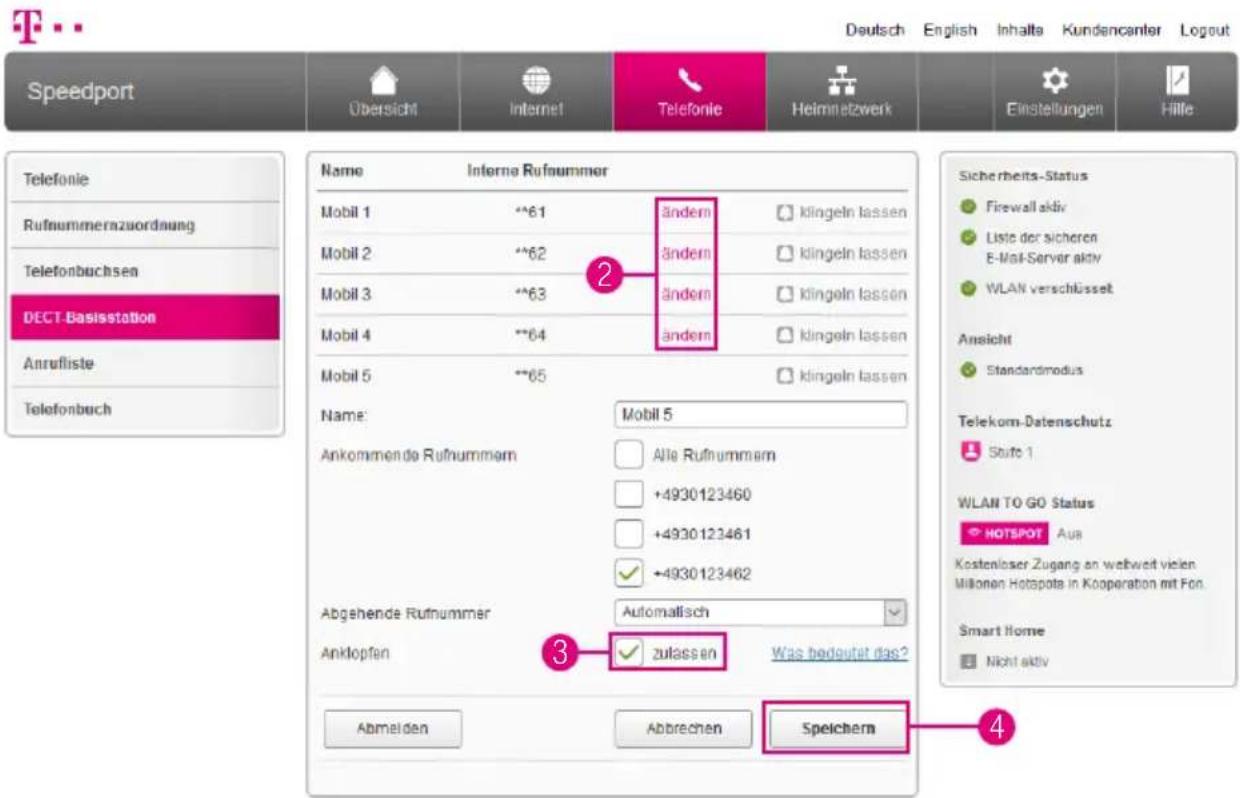
text_image
Speedport Übersicht Internet Telefonie Heimnetzwerk Einstellungen Hille Telefonie Rufnummerazuordnung Telefonbuchsen DECT Basisstation Anrufliste Telefonbuch Name Interne Rufnummer Mobil 1 **61 Ändern klingeln lassen Mobil 2 **62 Ändern klingeln lassen Mobil 3 **63 Ändern klingeln lassen Mobil 4 **64 Ändern klingeln lassen Mobil 5 **65 klingeln lassen Name: Mobil 5 Ankommenende Rufnummern Alle Rufnummern +4930123460 +4930123461 +4930123462 Abgehende Rufnummer Automatisch Ankopfen zulassen Was bedeutet das? Abmelden Abbrechen Speichern Sicherheits-Status Firewall aktiv Liste der sicheren E-Mail-Server aktiv WLAN verschlüsselt Ansicht Standardmodus Telekom-Datenschutz Shifo 1 WLAN TO GO Status HOTSPOT AUR Kostenloser Zugang an weltweit vielen. Millionen Hotspots in Kooperation mit Fon. Smart Home Nicht aktivWenn das Leistungsmerkmal Anklopfen aktiviert ist, werden Sie während eines laufenden Gesprächs mit einem Signalton auf einen zweiten Anruf auf der anderen Leitung aufmerksam gemacht
1 Klicken Sie auf den Eintrag Angemeldete Schnurlostelefone
2 Klicken Sie bei dem entsprechenden Schnurlostelefon auf den Eintrag ändern
3 Setzen Sie bei der Option Anklopfen den Haken bei zulassen
4 Klicken Sie anschließend auf die Schaltfläche Speichern
Schnurlostelefon (Speedphone) abmelden
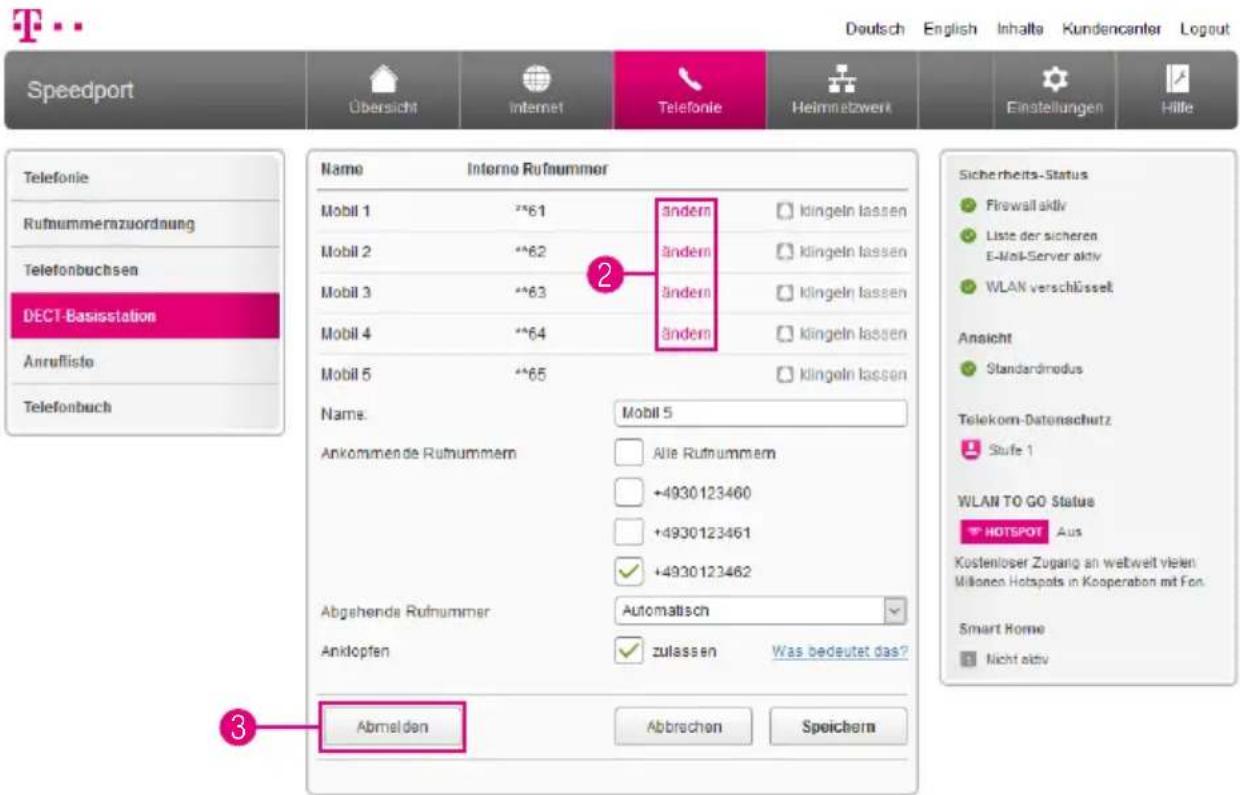
text_image
Speedport Übersicht Internet Telefonie Heimnetzwert Einstellungen Hille Telefonie Rufnummernzuordnung Telefonbuchsen DECT-Basisstation Anruffisto Telefonbuch Name Interne Rufnummer Mobil 1 **61 ändern klingeln lassen Mobil 2 **62 ändern klingeln lassen Mobil 3 **63 ändern klingeln lassen Mobil 4 **64 ändern klingeln lassen Mobil 5 **65 klingeln lassen Name: Mobil 5 Ankommende Rufnummern Alle Rufnummern +4930123460 +4930123461 +4930123462 Abgehends Rufnummer Automatisch Anklopfen zulassen Was bedeutet das? Abmelden Abbrechen Speichern Sicherheits-Status Firewall aktiv Liste der sicheren E-Mail-Server aktiv WLAN verschlüsselt Ansicht Standardmodus Telekom-Datonschutz Stufe 1 WLAN TO GO Status HOTSPOT Aus Kostenloser Zugang an weltweit vielen Millionen Hotspots in Kooperation mit Fon. Smart Home Nicht aktiv1 Klicken Sie auf den Eintrag Angemeldete Schnurlostelefone
2 Klicken Sie bei dem entsprechenden Schnurlostelefon auf den Eintrag ändern
3 Klicken Sie auf die Schaltfläche Abmelden
4 Klicken Sie in der anschließenden Sicherheitsabfrage auf die Schaltfläche Ja, wenn Sie das Schnurlostelefon abmelden möchten, bzw. auf die Schaltfläche Nein, wenn Sie den Vorgang abbrechen möchten (Die Schaltflächen sind in der obigen Abbildung nicht dargestellt)
DECT-Sendeleistung anpassen
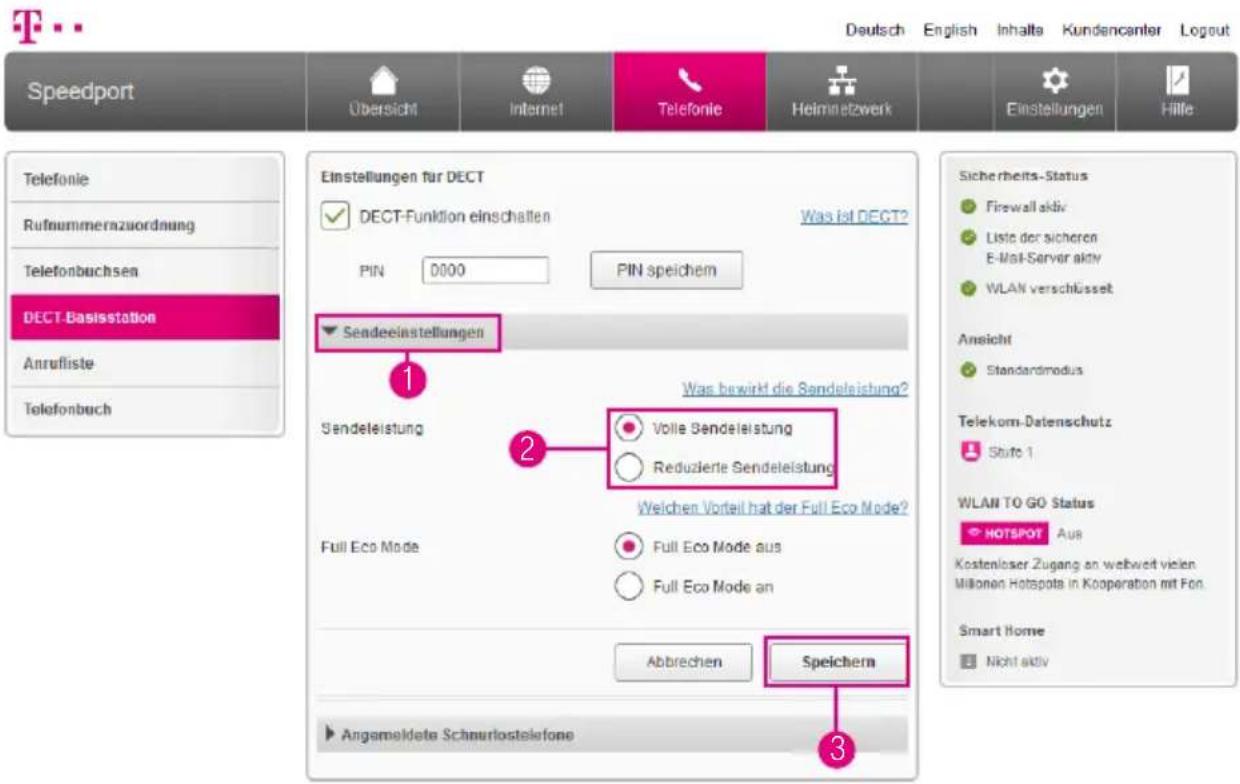
text_image
Speedport Übersicht Internet Telefonie Heimnetzwerk Einstellungen Telefonie Rufnummerazuordnung Telefonbuchsen DECT-Basisstation Anrufliste Telefonbuch Einstellungen für DECT DECT-Funktion einschalten Was ist DECT? PIN 0000 PIN speichem Sendeeinstellungen 1 Was bewirkt die Sendeleistung? 2 Vollse Sendeleistung 3 Reduzierte Sendeleistung Full Eco Mode aus Full Eco Mode an Abbrechen Speichern Angameldete Schnurlostelefone Sicherheits-Status Firewall aktiv Liste der sicheren E-Mail-Server aktiv WLAN verschlüsselt Ansicht Standardmodus Telekom-Datenschutz Stufe 1 WLAN TO GO Status HOTSPOT Aus Kostenloser Zugang an weltweit vielen Millionen Hotspots in Kooperation mit Fon. Smart Home Nicht aktivHier kann die Sendeleistung der DECT-Basisstation bspw für die Nutzung in kleinen Wohnungen reduziert werden Die Funkreichweite der DECT-Basisstation verringert sich
1 Klicken Sie auf den Eintrag Sendeeinstellungen
2 Wählen Sie zwischen den Optionen Volle Sendeleistung und Reduzierte Sendeleistung
3 Klicken Sie anschließend auf die Schaltfläche Speichern
DECT - Full Eco Mode einstellen
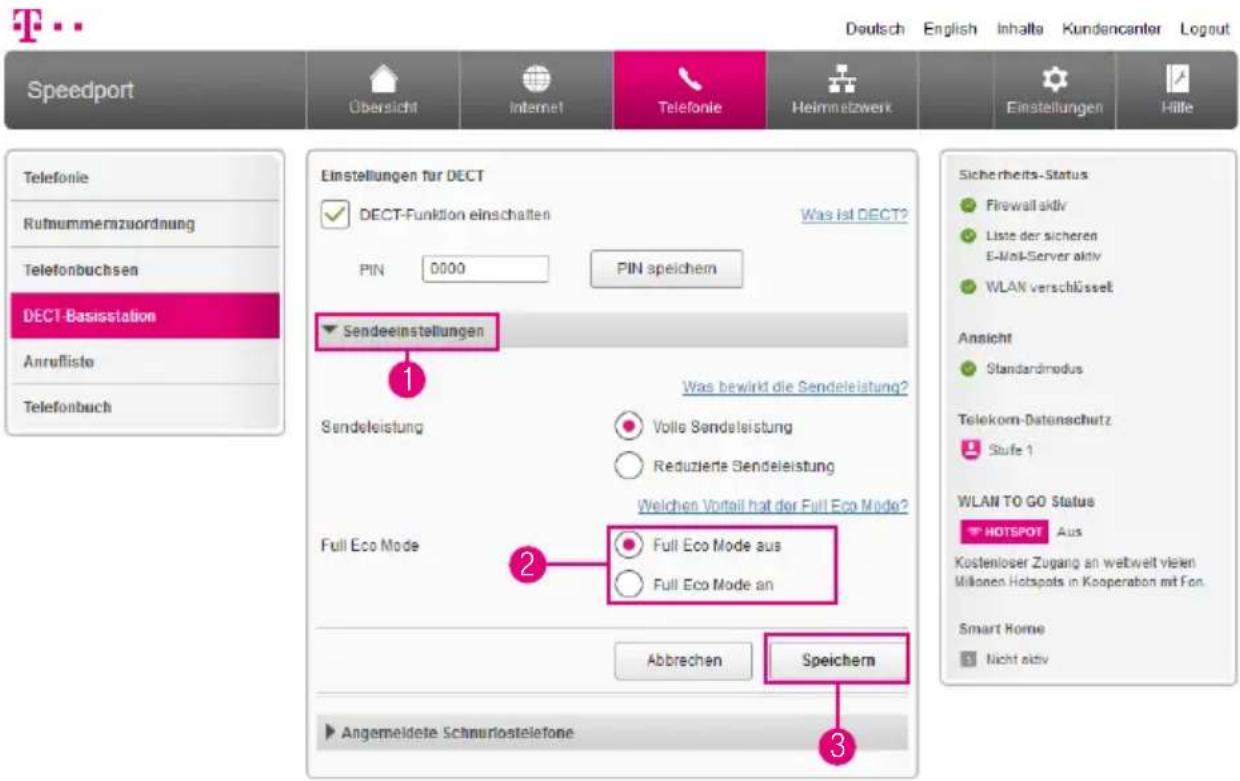
text_image
Speedport Übersicht Internet Telefonie Heimnetzwerk Einstellungen für DECT DECT-Funktion einschalten Was ist DECT? PIN 0000 PIN speichem Sendeeinstellungen 1 Was bewirkt die Sendeleistung? Sendeleistung Volle Sandeleistung Reduzierte Sendeleistung Welchen Vortall hat der Full Eco Mode? Full Eco Mode 2 Full Eco Mode aus Full Eco Mode an Abbrechen Speichern 3 Angemeldete Schnurlostelefone Sicherheits-Status Firewall aktiv Liste der sicheren E-Mail-Server aktiv WLAN verschlüsselt Ansicht Standardmodus Telekom-Datenschutz Stufe 1 WLAN TO GO Status HOTSPOT Aus Kostenloser Zugang an weltweit vielen Millionen Hotspots in Kooperation mit Fon. Smart Home Nicht aktivIst der Full Eco Mode aktiviert, wird die DECT-Basisstation ausgeschaltet, wenn keine aktiven Verbindungen mehr bestehen. Die Bereitschaftszeit der Schnurlostelefone verringert sich und der Gesprächsaufbau verzögert sich um ca 1,5 Sekunden
1 Klicken Sie auf den Eintrag Sendeeinstellungen
2 Wählen Sie zwischen den Optionen Full Eco Mode aus und Full Eco Mode an
3 Klicken Sie anschließend auf die Schaltfläche Speichern
Mehrfachnutzung von Rufnummern
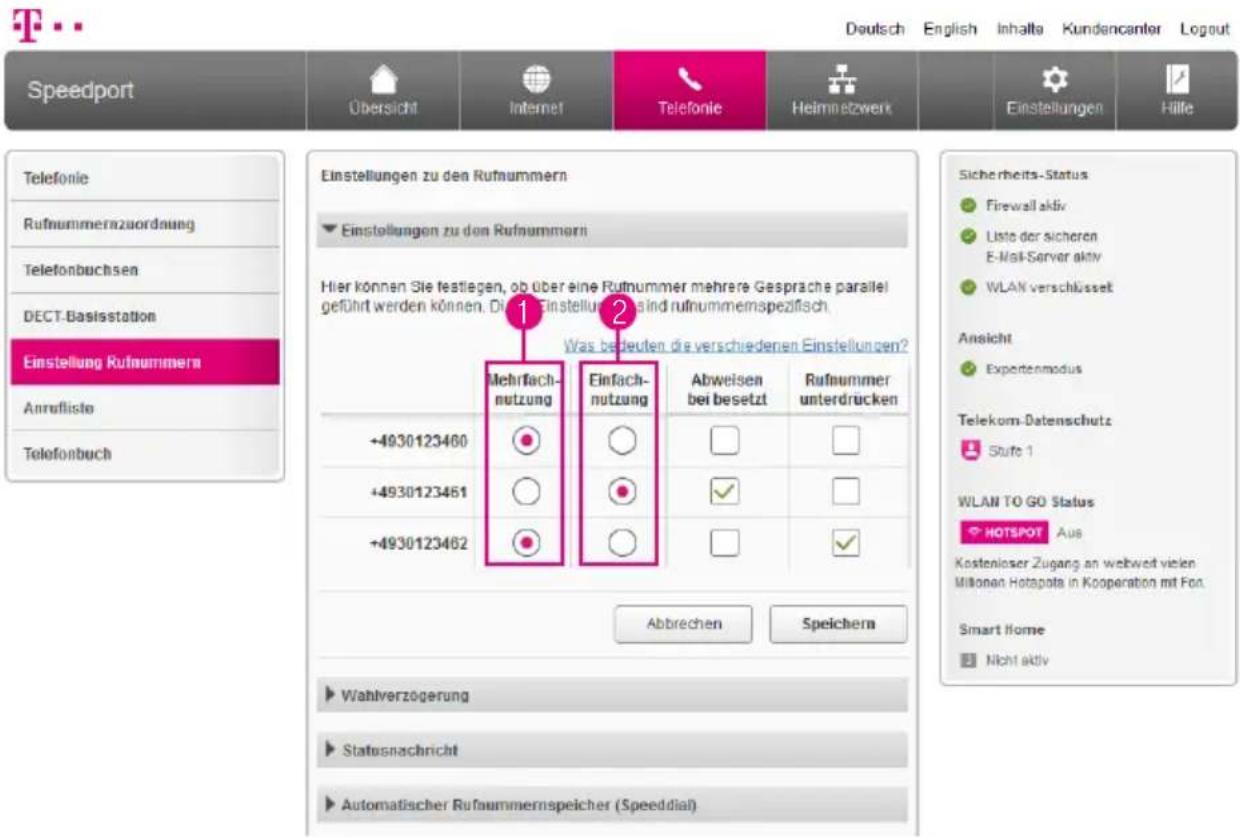
text_image
Speedport Übersicht Internet Telefonie Heimnetzwerk Einstellungen Hille Telefonie Rufnummernzuordnung Telefonbuchsen DECT-Basisstation Einstellung Rufnummern Anrufliste Telefonbuch Einstellungen zu den Rufnummern Einstellungen zu den Rufnummern Hier können Sie festlegen, ob über eine Rufnummer mehrere Gesprache parallel geführt werden können. Dies Einstellungs und rufnummernspezifisch. Was bedeuten die verschiedenen Einstellungen? Mehrflach- nutzung Einfach- nutzung Abweisen bei besetzt Rufnummer unterdrücken +4930123460 + 4930123461 + 4930123462 Abbrechen Speichern Sicherheits-Status Firewall aktiv Liste der sicheren E-Mail-Servar aktiv WLAN verschlüsselt Ansicht Exportenmodus Telekom-Datenschutz Stufe 1 WLAN TO GO Status HOTSPOT Aus Kostenloser Zugang an weltweit vielen Millionen Hotapots in Kooperation mit Fon. Smart Home Nicht aktiv Wahlverzogierung Statusnachricht Automatischer Rufnummernspeicher (Speeddial)Legen Sie geräteunabhängig für alle Internet-Rufnummern fest, ob über eine Rufnummer mehrere Gespräche parallel geführt werden können Dies betrifft ankommende sowie abgehende Anrufe
Die Einstellungen zur Nutzung von Rufnummern sind nur im Expertenmodus verfügbar Wechseln Sie bitte zuvor in den Expertenmodus Weitere Informationen erhalten Sie im Abschnitt Zum Expertenmodus wechseln auf Seite 258
① Mehrfachnutzung - Wenn Sie diese Option aktivieren, können Sie mit der jeweiligen Rufnummer mehrere Gespräche parallel führen
2 Einfachnutzung - Wenn Sie diese Option aktivieren, können Sie mit der jeweiligen Rufnummer nur ein einzelnes Gespräch führen
Mehrfachnutzung von Rufnummern
(Fortsetzung)
T ..
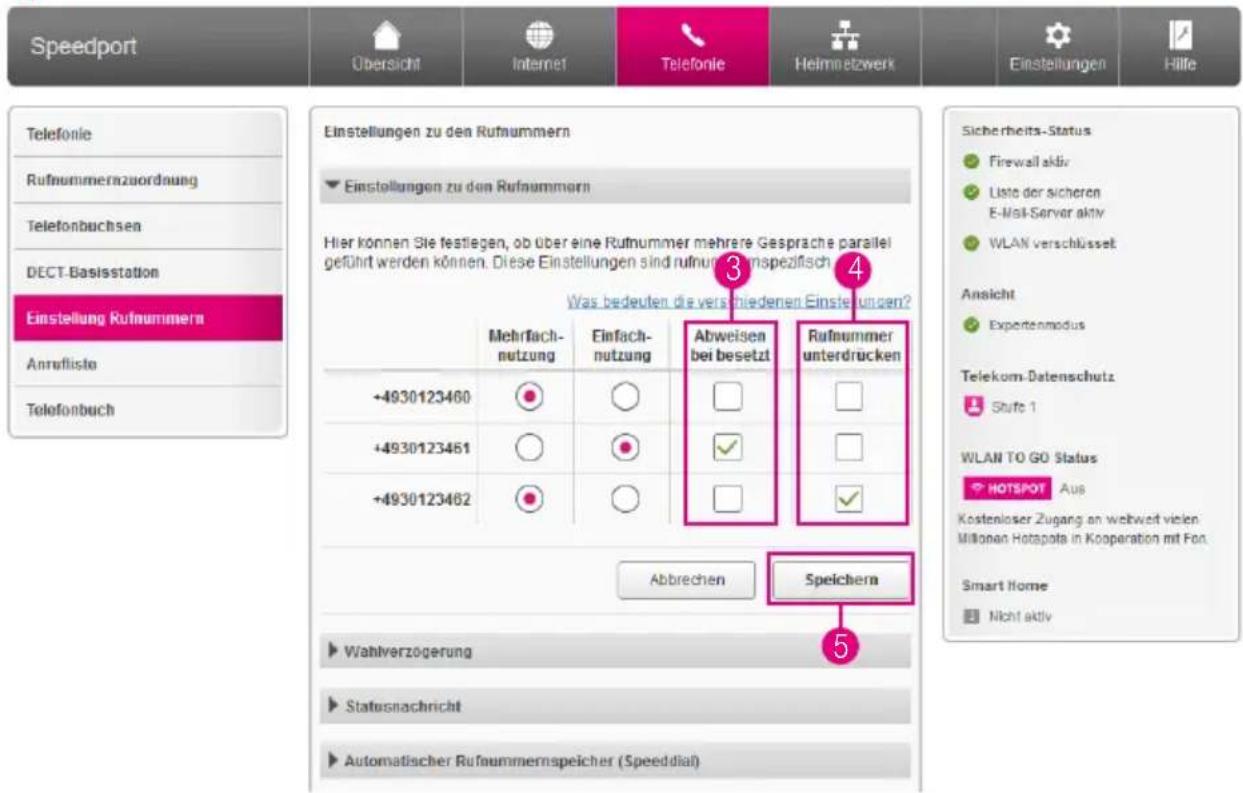
text_image
Speedport Übersicht Internet Telefonie Heimnetzwerk Einstellungen Hille Telefonie Rufnummernzuordnung Telefonbuchsen DECT-Basisstation Einstellung Rufnummern Anreflisto Telefonbuch Einstellungen zu den Rufnummern Einstellungen zu den Rufnummern Hier können Sie festliegen, ob über eine Rufnummer mehrere Gesprache parallel geführt werden können. Diese Einstellungen sind rufnummernspezifisch. Was bedeuten die verschiedenen Einstellungen? Mehrflach-nutzung Einfach-nutzung Abweisen bei besetzt Rufnummer unterdrücken +4930123460 □ □ +4930123461 □ □ +4930123462 □ □ Abbrechen Speichern Sicherheits-Status Firewall aktiv Liste der sicheren E-Mail-Server aktiv WLAN verschlüssel Ansicht Expertenmodus Telekom-Datenschutz Stufe 1 WLAN TO GO Status HOTSPOT Aus Kostenloser Zugang an weltwert vielen Millionen Hotapots in Kooperation mit Fon. Smart Home Nicht aktiv ► Wahlverzogierung ► Statusnachricht ► Automatischer Rufnummernspeicher (Speeddial)3 Abweisen bei besetzt - Legen Sie hier fest, ob ein Anrufer das Besetztzeichen erhalten soll, wenn auf dieser Rufnummer bereits gesprochen wird Aktivieren Sie die Option Abweisen bei besetzt, wird die Einfachnutzung aktiv
4 Rufnummer unterdrücken - Legen Sie hier fest, ob Ihre Rufnummer bei abgehenden Anrufen übermittelt oder unterdrückt werden soll
5 Klicken Sie anschließend auf die Schaltfläche Speichern
Wahlverzögerung einstellen
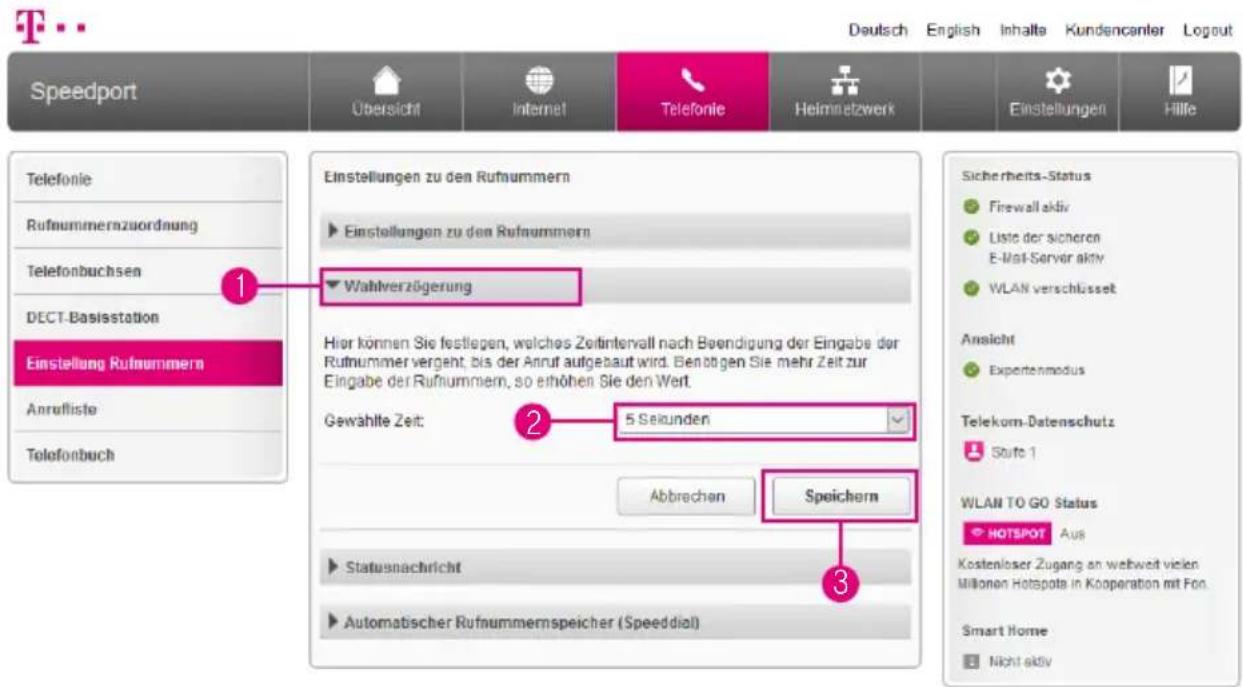
text_image
Speedport Telefonie Rufnummerzuordnung Telefonbuchsen DECT-Basisstation Einstellung Rufnummern Anruffiste Telefonbuch Einstellungen zu den Rufnummern ► Einstellungen zu den Rufnummern ► Wahlverzögerung Hier können Sie festlegen, welches Zeitintervall nach Beendigung der Eingabe der Rufnummer vergent, bis der Anruf aufgebaut wird. Befügen Sie mehr Zeit zur Eingabe der Rufnummern, so erhöhen Sie den Wert. Gewählte Zeit: 5 Sekunden Abbrechen Speichern ► Statusnachricht ► Automatischer Rufnummernspeicher (Speeddial) Sicherheits-Status ● Firewall aktiv ● Liste der sicheren E-Mail-Servir aktiv ● WLAN verschlüsselt Ansicht ● Expertenmodus Telekom-Datenschutz ■ Stufe 1 WLAN TO GO Status ● HOTSPOT Aus Kostenloser Zugang an weltweit vielen Millionen Hotspots in Kooperation mit Fos. Smart Home ■ Nicht aktivLegen Sie fest, welches Zeitintervall nach Beendigung der Eingabe der Rufnummer vergeht, bis der Anruf aufgebaut wird Benötigen Sie mehr Zeit, dann erhöhen Sie den Wert entsprechend
Die Einstellungen zur Wahlverzögerung sind nur im Expertenmodus verfügbar Wechseln Sie bitte zuvor in den Expertenmodus Weitere Informationen erhalten Sie im Abschnitt Zum Expertenmodus wechseln auf Seite 258
1 Klicken Sie auf den Eintrag Wahlverzögerung
② Wählen Sie aus der Liste aus, mit welcher Verzögerung die Anrufe nach Beendigung der Eingabe der Rufnummer aufgebaut werden sollen
3 Klicken Sie anschließend auf die Schaltfläche Speichern
Statusnachricht einstellen
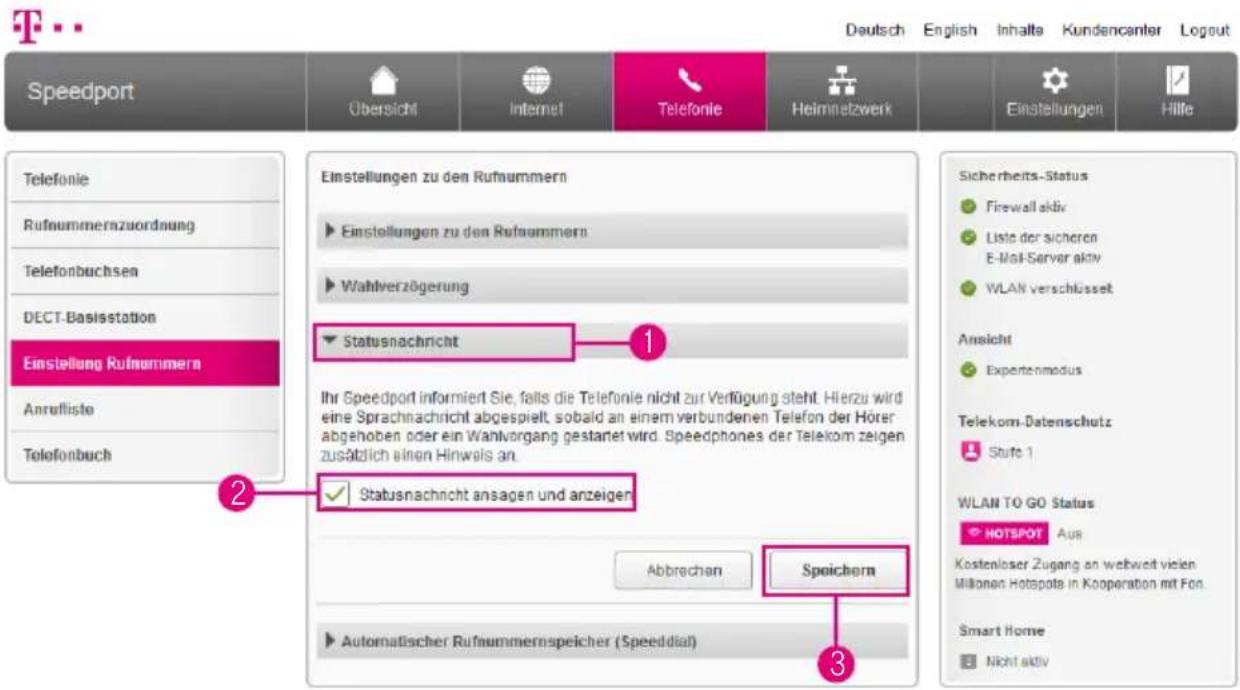
text_image
Speedport Übersicht Internet Telefonie Heimnetzwerk Einstellungen zu den Rufnummern Einstellungen zu den Rufnummern Wahlverzögerung Statusnachricht Ihr Speedport informiert Sie, falls die Telefonie nicht zur Verfügung steht. Hierzu wird eine Sprachnachricht abgespielt, sobald an einem verbundenen Telefon der Hörer abgehoben oder ein Wahlvorgang gestanet wird. Speedphones der Telekom zeigen zusätzlich einen Hinweis an. Statusnachricht ansagen und anzeigen Abbrachen Speichern Automatischer Rufnummernspeicher (Speeddial) Sicherheits-Status Firewall aktiv Liste der sicheren E-Mail-Server aktiv WLAN verschlüsselt Ansicht Experitenmodus Telekom-Datenschutz Stufe 1 WLAN TO GO Status HOTSPOT Aus Kostenloser Zugang an weltweit vielen Millionen Hotspots in Kooperation mit Fon. Smart Home Nicht aktivIhr Speedport informiert Sie, falls die Telefonie nicht zur Verfügung steht Hierzu wird eine Sprachnachricht abgespielt, sobald an einem verbundenen Telefon der Hörer abgehoben oder ein Wählvorgang gestartet wird Speedphones der Telekom zeigen einen Hinweis an
Die Einstellungen zur Statusnachricht sind nur im Expertenmodus verfügbar Wechseln Sie bitte zuvor in den Expertenmodus Weitere Informationen erhalten Sie im Abschnitt Zum Expertenmodus wechseln auf Seite 258
1 Klicken Sie auf den Eintrag Statusnachricht
② Setzen oder entfernen Sie den Haken bei Statusnachricht ansagen und anzeigen
3 Klicken Sie anschließend auf die Schaltfläche Speichern
Automatischen Rufnummernspeicher verwenden
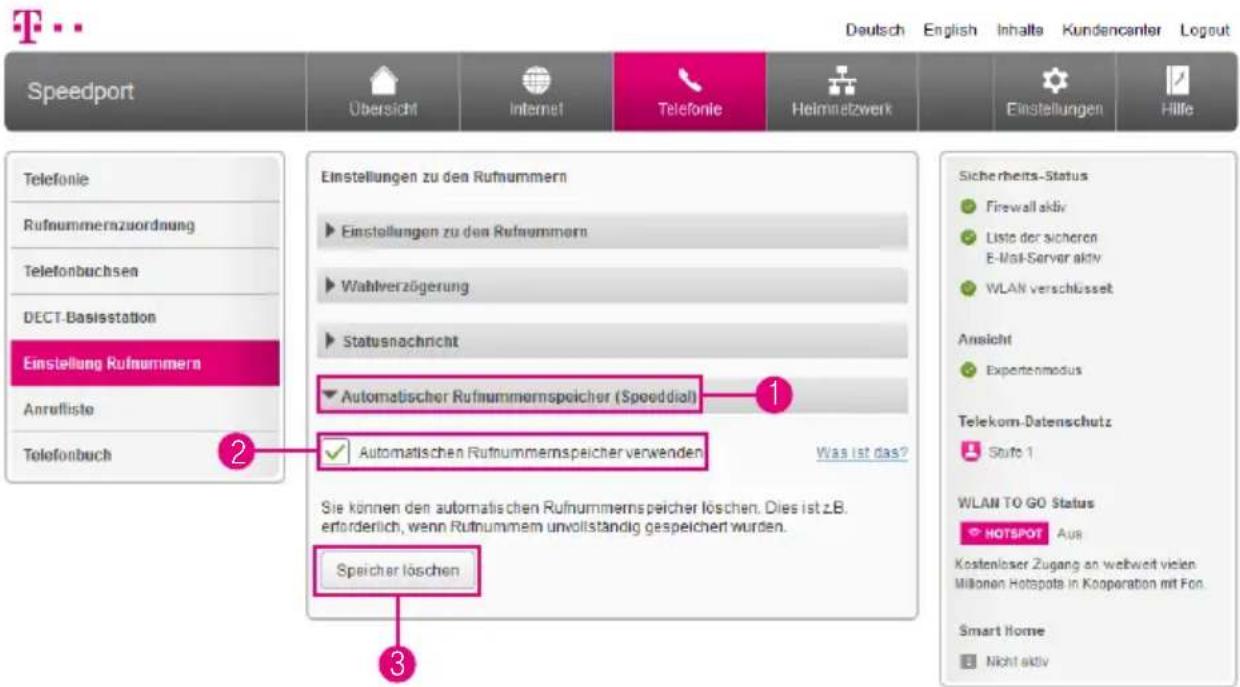
text_image
Speedport Telefonie Rufnummerazuordnung Telefonbuchsen DECT-Basisstation Einstellung Rufnummern Anruffiste Telefonbuch 2 Einstellungen zu den Rufnummern ► Einstellungen zu den Rufnummern ► Wahlverzögerung ► Statusnachricht ► Automatischer Rufnummernspeicher (Speeddial) 1 ✓ Automatischen Rufnummernspeicher verwenden Was ist das? 3 Speicher löschen Sicherheits-Status ● Firewall aktiv ● Liste der sicheren E-Mail-Server aktiv ● WLAN verschlüsselt Ansicht ● Expertenmodus Telekom-Datenschutz ■ Stufe 1 WLAN TO GO Status ● HOTSPOT Aus Kostenloser Zugang an weltweit vielen Millionen Hotspot in Kooperation mit Fos. Smart Home ■ Nicht aktivDie Einstellungen zum automatischen Rufnummernspeicher (Speeddial) sind nur im Expertenmodus verfügbar Wechseln Sie bitte zuvor in den Expertenmodus Weitere Informationen erhalten Sie im Abschnitt Zum Expertenmodus wechseln auf Seite 258
1 Klicken Sie auf den Eintrag Automatischer Rufnummernspeicher (Speeddial)
② Setzen oder entfernen Sie den Haken bei Automatischen Rufnummernspeicher verwenden
3 Sie können den automatischen Rufnummernspeicher löschen Dies ist z B erforderlich, wenn Rufnummern unvollständig gespeichert wurden Klicken Sie dafür auf die Schaltfläche Speicher löschen
Anruflisten einsehen
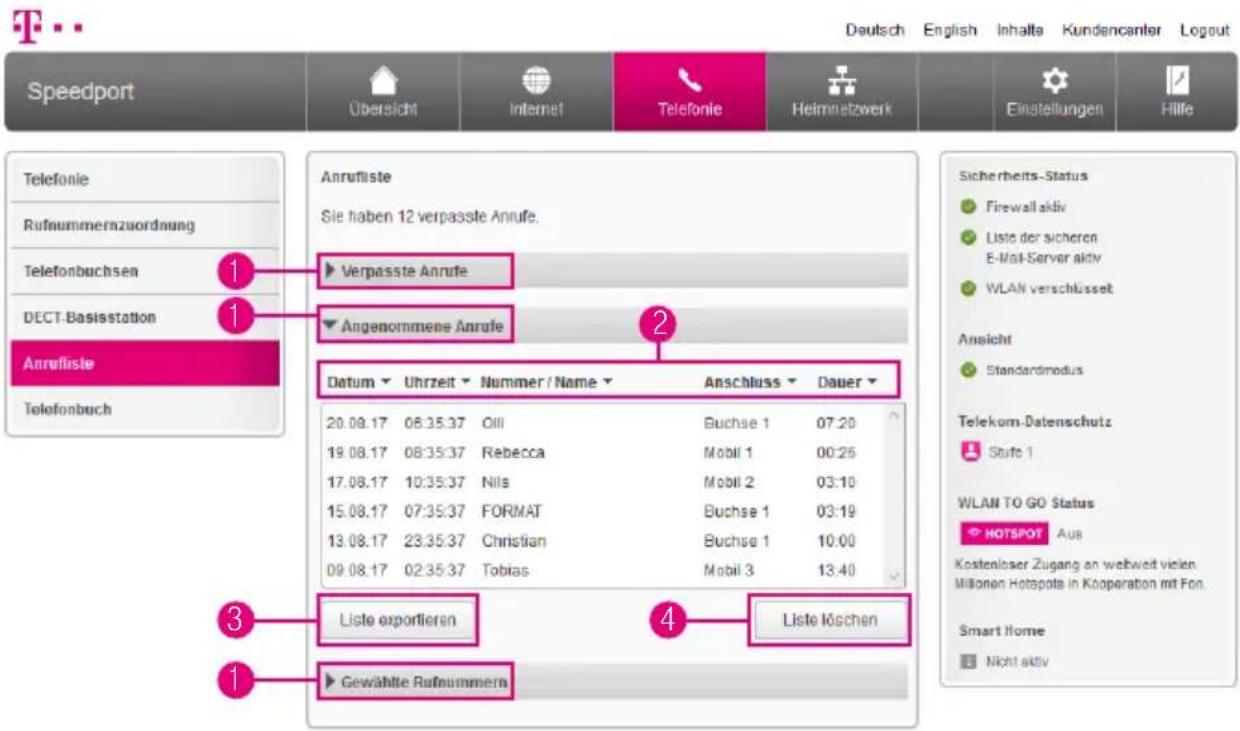
text_image
Speedport Übersicht Internet Telefonie Heimnetzwerk Einstellungen Hille Telefonie Rufnummernzuordnung Telefonbuchsen DECT-Basisstation Anrufliste Telefonbuch Anrufliste Sie haben 12 verpasste Anrufe. Verpasste Anrufe Angenommene Anrufe Datum Uhrzeit Nummer / Name Anschluss Dauer 20.08.17 06:35:37 Olli Buchse 1 07:20 19.08.17 08:35:37 Rebecca Mobil 1 00:25 17.08.17 10:35:37 Nils Mobil 2 03:10 15.08.17 07:35:37 FORMAT Buchse 1 03:19 13.08.17 23:35:37 Christian Buchse 1 10:00 09.08.17 02:35:37 Tobias Mobil 3 13:40 Liste exportieren Gewählte Rufnummern Liste köschen Sicherheits-Status Firewall aktiv Liste der sicheren E-Mail-Server aktiv WLAN verschlüsselt Ansicht Standardmodus Telekom-Datenschutz Stufe 1 WLAN TO GO Status HOTSPOT AUR Kostenloser Zugang an weltweit vielen Millionen Hotspots in Kooperation mit Fos. Smart Home Nicht aktivIhr Speedport speichert verpasste, angenommene und gewählte Rufnummern in separaten Anruflisten
1 Klicken Sie auf einen der Einträge Verpasste Anrufe, Angenommene Anrufe oder Gewählte Rufnummern
2 Klicken Sie auf die Einträge Datum (Tag Monat Jahr), Uhrzeit (Stunde:Minute:Sekunde), Nummer/Name oder Dauer (Minuten:Sekunden), um die Anrufliste entsprechend zu ordnen
3 Klicken Sie auf die Schaltfläche Liste exportieren, wenn Sie die Anrufliste in eine Textdatei exportieren möchten
4 Klicken Sie auf die Schaltfläche Liste löschen, wenn Sie die Anrufliste löschen möchten
Telefonbuch anlegen
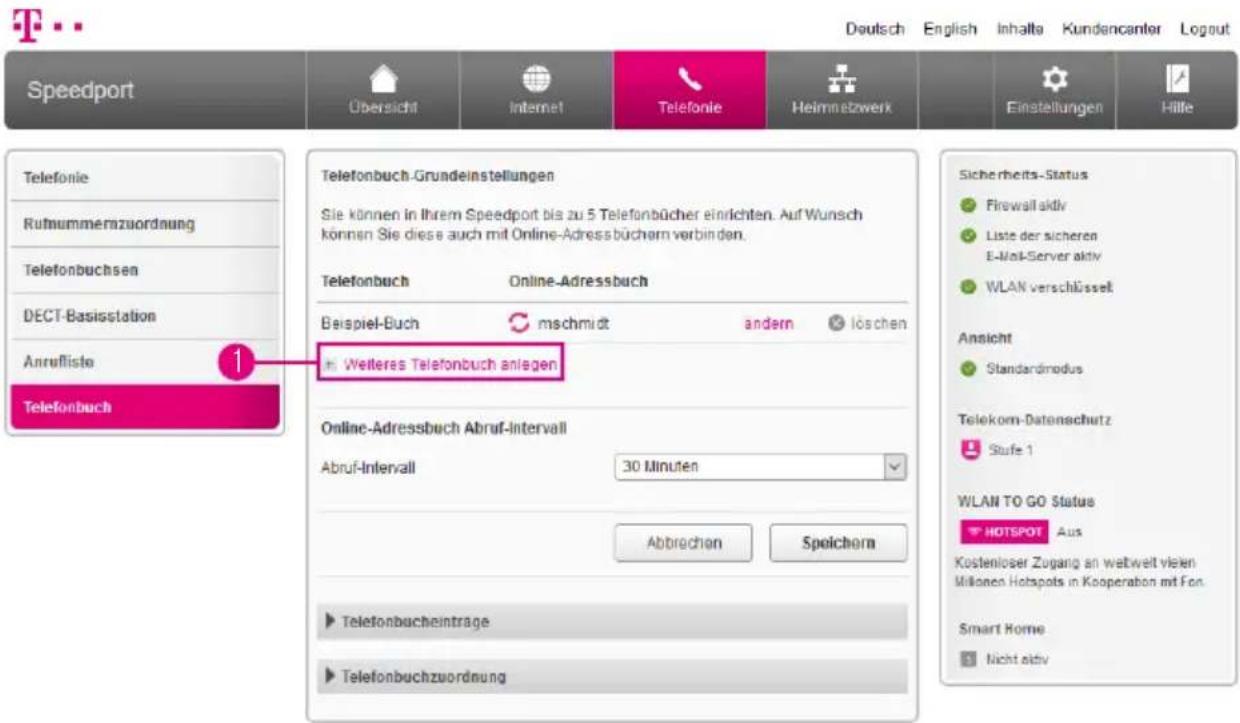
text_image
Speedport Übersicht Internet Telefonie Heimnetzwerk Einstellungen Hille Telefonie Rufnummerzuordnung Telefonbuchsen DECT-Basisstation Anruflisto 1 Telefonbuch Telefonbuch-Grundeinstellungen Sie können in Ihrem Speedport bis zu 5 Telefonbücher einrichten. Auf Wunsch können Sie diese auch mit Online-Adressbüchern verbinden. Telefonbuch Online-Adressbuch Beispiel-Buch mschmidt andern löschen Welteres Telefonbuch anlagen Online-Adressbuch Abruf-Intervall Abruf-Intervall 30 Minuten Abbrachen Speichern Sicherheits-Status Firewall aktiv Liste der sicheren E-Mail-Server aktiv WLAN verschlüsselt Ansicht Standardmodus Telekom-Datenschutz Stufe 1 WLAN TO GO Status HOTSPOT Aus Kostenloser Zugang an weltweit vielen Millionen Hotspots in Kooperation mit Fon. Smart Home Nicht aktivSie können in Ihrem Speedport bis zu fünf Telefonbücher einrichten Auf Wunsch können Sie diese auch mit Online-Telefonbüchern verbinden
1 Klicken Sie auf den Eintrag Weiteres Telefonbuch anlegen
Telefonbuch anlegen (Fortsetzung)
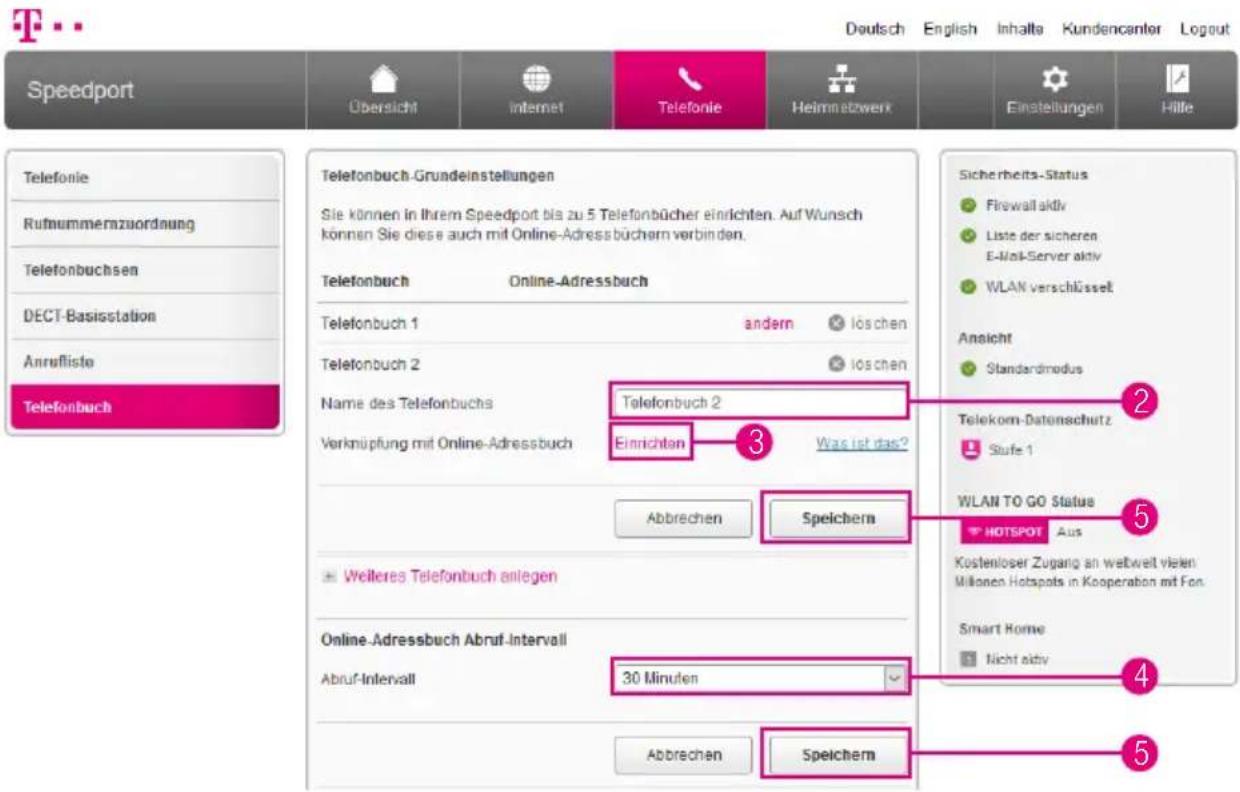
text_image
Speedport Übersicht Internet Telefonie Heimnetzwerk Einstellungen Hille Telefonie Rufnummernzuordnung Telefonbuchsen DECT-Basisstation Anruflisto Telefonbuch Telefonbuch-Grundeinstellungen Sie können in Ihrem Speedport bis zu 5 Telefonbücher einrichten. Auf Wunsch können Sie diese auch mit Online-Adress büchern verbinden. Telefonbuch Online-Adressbuch Telefonbuch 1 andern löschen Telefonbuch 2 Name des Telefonbuchs Telefonbuch 2 Vorknüpfung mit Online-Adressbuch Einrichten Was ist das? Abbrechen Speichern Sicherheits-Status Firewall aktiv Liste der sicheren E-Mail-Server aktiv WLAN verschlüsselt Ansicht Standardmodus Telekom-Datenschutz Stufe 1 WLAN TO GO Status HOTSPOT Aus Kostenloser Zugang an weltweit vielen Millionen Hotspots in Kooperation mit Fon. Smart Home Nicht aktiv 30 Minuten Abbrechen Speichern Weiteres Telefonbuch anliegen Online-Adressbuch Abruf-Intervall Abruf-Intervall② Tragen Sie den gewünschten Namen für das Telefonbuch in das Eingabefeld ein
3 Klicken Sie auf den Eintrag Einrichten, wenn Sie das angelegte Telefonbuch mit einem Online-Adressbuch verknüpfen möchten Folgen Sie den weiteren Anweisungen auf der Benutzeroberfläche Ihres Speedport
4 Wählen Sie aus der Liste das gewünschte Abruf-Intervall für die Aktualisierung des Online-Adressbuchs (Nur erforderlich, wenn eine Verknüpfung mit einem Online-Adressbuch eingerichtet wurde)
5 Klicken Sie anschließend auf die Schaltfläche Speichern
Telefonbucheintrag anlegen
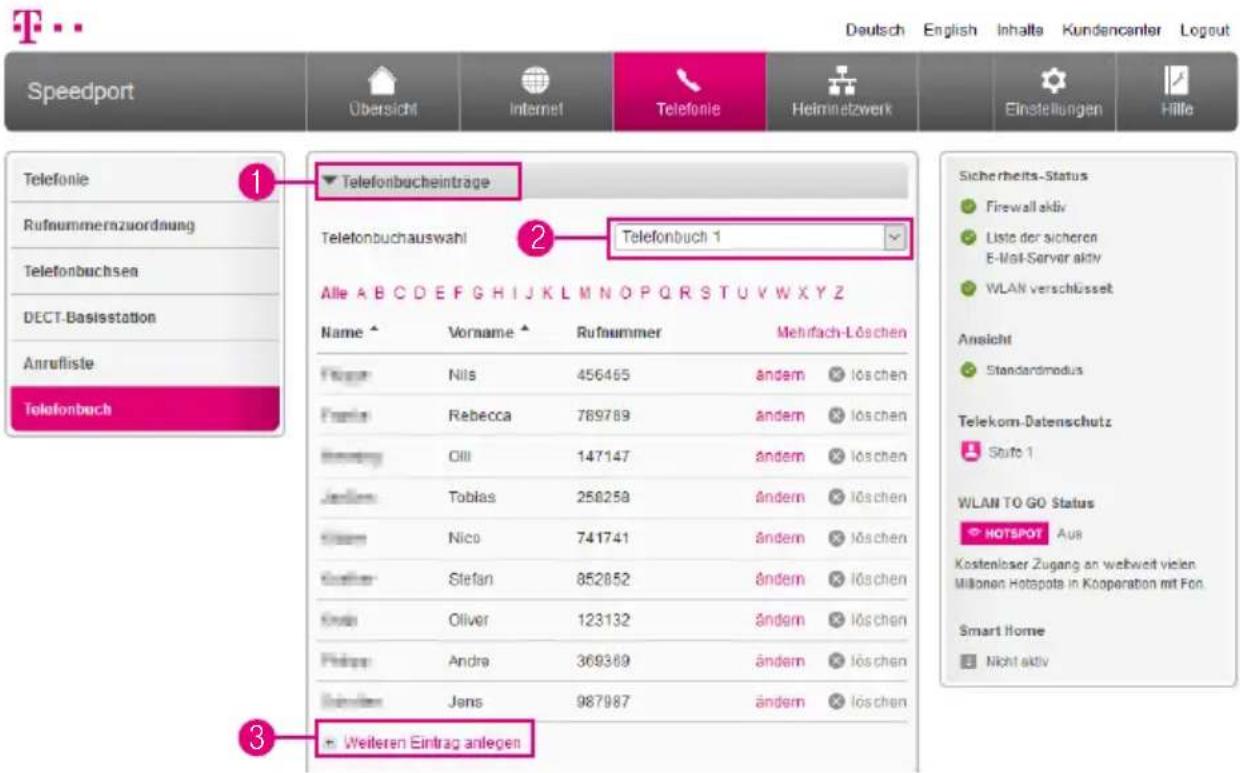
text_image
Speedport Übersicht Internet Telefonie Heimnetzwerk Einstellungen Hille Telefonie Rufnummernzuordnung Telefonbuchsen DECT-Basisstation Anrufliste Telefonbuch 1 Telefonbucheinträge 2 Telefonbuchauswahl Telefonbuch 1 Alle A B C D E F G H I J K L M N O P Q R S T U V W X Y Z Name ▲ Vorname ▲ Rufnummer Mehrfach-Löschen Franker Nils 456465 ändern löschen Franker Rebecca 789789 ändern löschen Franker Olll 147147 ändern löschen Jardem Tobias 258258 ändern löschen Klemn Nico 741741 ändern löschen Kathier Stefan 852052 ändern löschen Kindi Oliver 123132 ändern löschen Pfizer Andra 369369 ändern löschen Südalen Jens 987987 ändern löschen + Weiteren Eintrag anlegen Sicherheits-Status Firewall aktiv Liste der sicheren E-Mail-Server aktiv WLAN verschlüsselt Ansicht Standardmodus Telekom-Datenschutz Stufe 1 WLAN TO GO Status HOTSPOT Aus Kostenloser Zugang an weltweit vielen Millionen Hotapota in Kooperation mit Fon. Smart Home Nicht aktivSie können in jedem Telefonbuch Ihres Speedport eine Vielzahl von Telefonbuch-einträgen anlegen
1 Klicken Sie auf den Eintrag Telefonbucheinträge
2 Wählen Sie aus der Liste das Telefonbuch aus, in das die Telefonbucheinträge gespeichert werden sollen
3 Klicken Sie auf den Eintrag Weiteren Eintrag anlegen, um einen Telefonbuch-eintrag anzulegen Tragen Sie die erforderlichen Daten in die Eingabefelder ein Klicken Sie anschließend auf die Schaltfläche Speichern
Telefonbucheintrag anlegen (Fortsetzung)
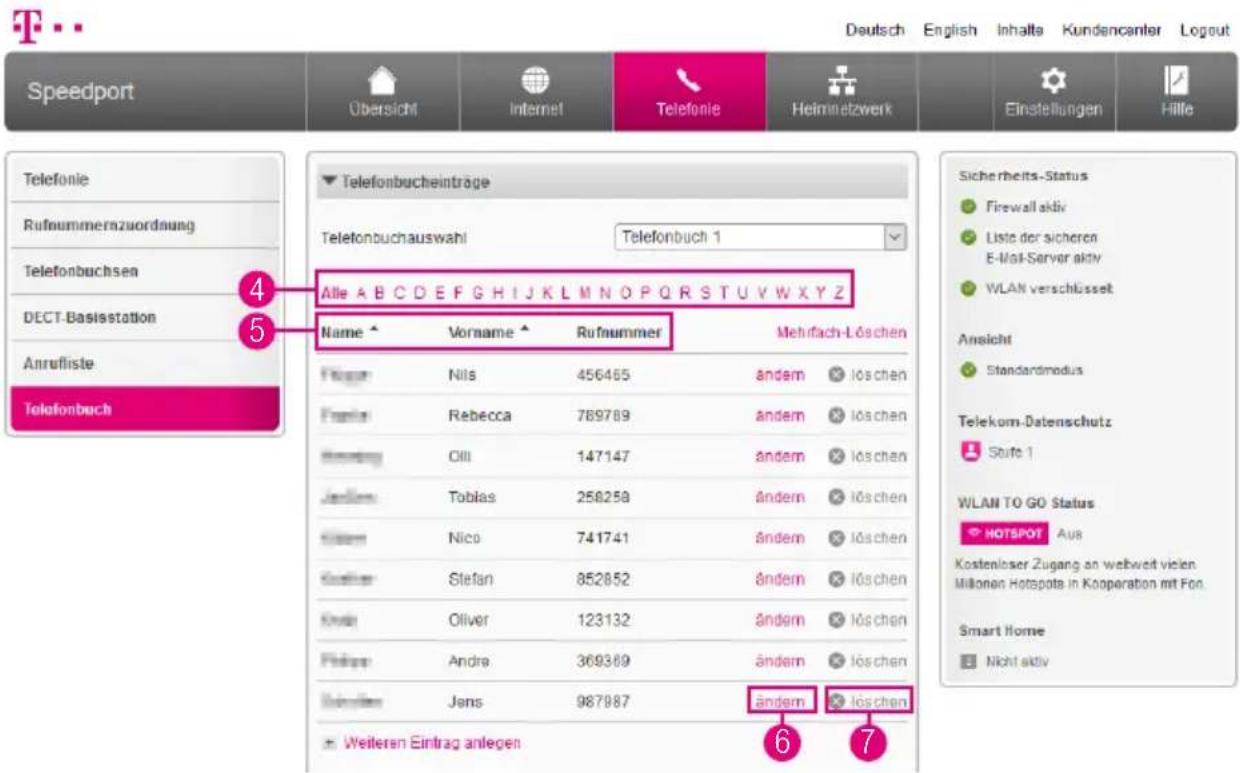
text_image
Speedport Übersicht Internet Telefonie Heimnetzwerk Einstellungen Hille Telefonie Rufnummernzuordnung Telefonbuchsen DECT-Basisstation Anrufliste Telefonbuch Telefonbuchteinträge Telefonbuchauswahl Telefonbuch 1 Alle A B C D E F G H I J K L M N O P Q R S T U V W X Y Z Name ▲ Vorname ▲ Rufnummer Mehrflach-Löschen Franker Nils 456465 ändern löschen Franker Rebecca 789789 ändern löschen Franker Oll 147147 ändern löschen Jardem Tobias 258258 ändern löschen Franker Nico 741741 ändern löschen Kathier Stefan 852052 ändern löschen Kinder Oliver 123132 ändern löschen Pfizer Andra 369369 ändern löschen Südinger Jens 987987 ändern löschen ■ Weiteren Eintrag anlegen Sicherheits-Status Firewall aktiv Liste der sicheren E-Mail-Server aktiv WLAN verschlüsselt Ansicht Standardmodus Telekom-Datenschutz Stufe 1 WLAN TO GO Status HOTSPOT Aus Kostenloser Zugang an weltweit vielen Millionen Hotspots in Kooperation mit Fon. Smart Home Nicht aktiv4 Klicken Sie auf die Einträge ABC, wenn Sie direkt zu den entsprechenden Telefonbucheinträgen navigieren möchten
5 Klicken Sie auf die Einträge Name, Vorname oder Rufnummer, um das Telefonbuch entsprechend zu ordnen
6 Klicken Sie auf den Eintrag ändern, wenn Sie den gespeicherten Telefonbuch-eintrag ändern möchten
7 Klicken Sie auf den Eintrag löschen, wenn Sie den gespeicherten Telefonbuch-eintrag löschen möchten
Telefonbucheinträge exportieren
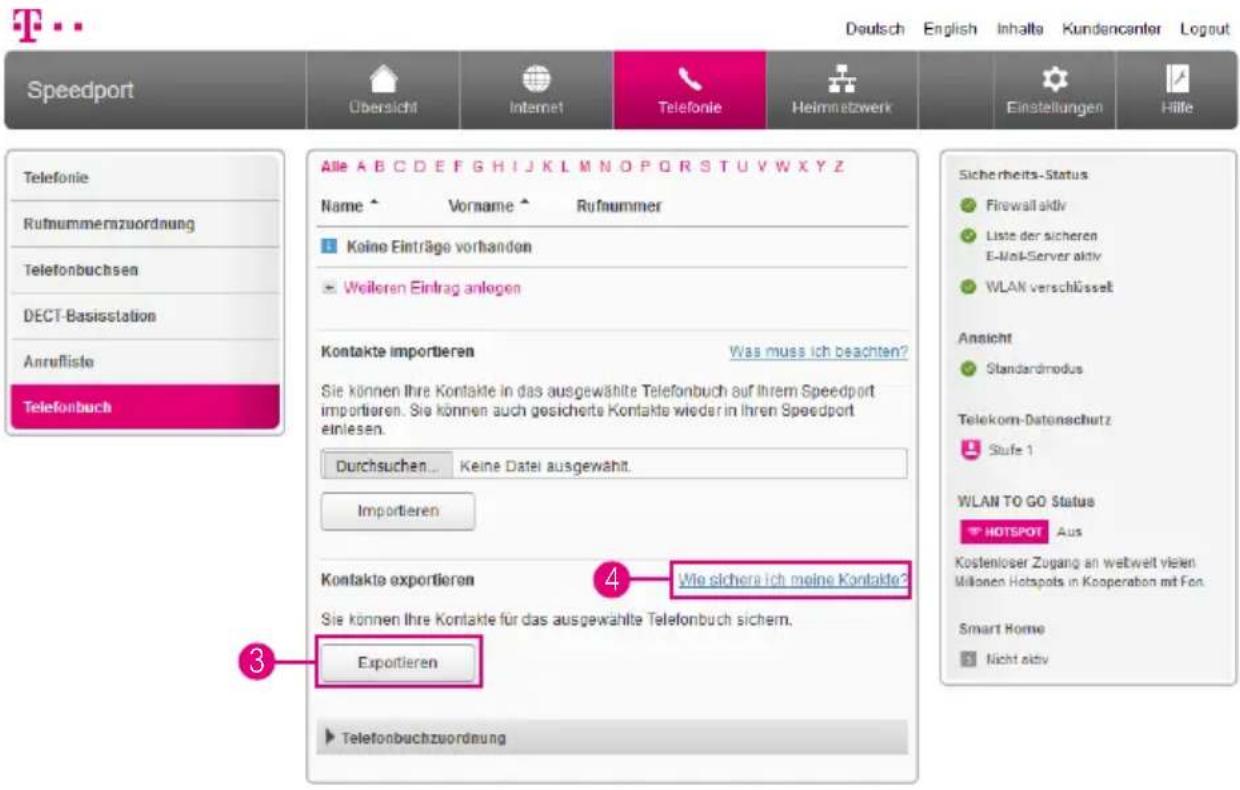
text_image
Speedport Übersicht Internet Telefonie Heimnetzwerk Einstellungen Hilfe Telefonie Rufnummerzuordnung Telefonbuchsen DECT-Basisstation Anruffisto Telefonbuch Alle A B C D E F G H I J K L M N O P Q R S T U V W X Y Z Name ▲ Vorname ▲ Rufnummer ■ Keine Einträge vorhanden ■ Weileren Eintrag anlagen Kontakte importieren Was muss ich beachten? Sie können Ihre Kontakte in das ausgewählte Telefonbuch auf Ihrem Speedport importieren. Sie können auch gesicherte Kontakte wieder in Ihren Speedport einlesen. Durchsuchen... Keine Datel ausgewählt. Importieren Kontakte exportieren 4 Wie sichera ich meine Kontakte? Sie können Ihre Kontakte für das ausgewählte Telefonbuch sichern. Exportieren ► Telefonbuchzuordnung Sicherheits-Status ● Firewall aktiv ● Liste der sicheren E-Mail-Server aktiv ● WLAN verschlüsselt Ansicht ● Standardmodus Telekom-Datenschutz ● Stufe 1 WLAN TO GO Status ● HOTSPOT Aus Kostenloser Zugang an weltweit vielen Millionen Hotspots in Kooperation mit Fen. Smart Home ● Nicht aktivSie können die in Ihrem Speedport gespeicherten Telefonbücher in eine Textdatei exportieren. So können Sie zu einem späteren Zeitpunkt die Telefonbücher wieder in Ihren Speedport importieren
Achten Sie darauf, dass Ihre Textdatei nach der letzten Spalte nicht mit einem weiteren Tabulator zur Separierung der Einträge abschließt
1 Klicken Sie auf den Eintrag Telefonbucheinträge
2 Wählen Sie aus der Liste das Telefonbuch aus, das exportiert werden soll
3 Klicken Sie auf die Schaltfläche Exportieren, um das ausgewählte Telefonbuch zu exportieren
4 Klicken Sie auf den Eintrag Wie sichere ich meine Kontakte?, wenn Sie weitere Informationen benötigen
Telefonbucheinträge importieren
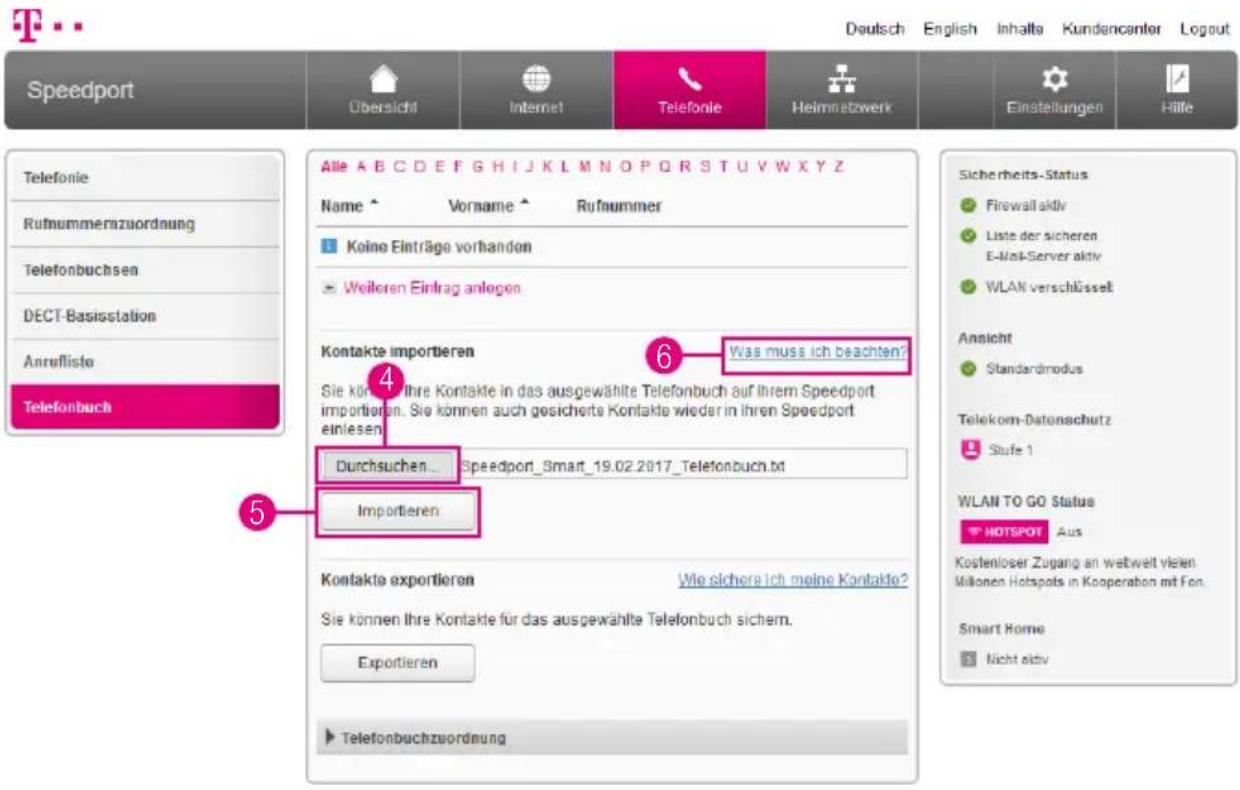
text_image
Speedport Übersicht Internet Telefonie Heimnetzwerk Einstellungen Hilfe Telefonie Rufnummerzuordnung Telefonbuchsen DECT-Basisstation Anruffisto Telefonbuch Alle A B C D E F G H I J K L M N O P Q R S T U V W X Y Z Name ▲ Vorname ▲ Rufnummer ■ Keine Einträge vorhanden ■ Weileren Eintrag anlagen Kontakte importieren 4 Was muss ich beachten? Sie können Ihre Kontakte in das ausgewählte Telefonbuch auf Ihrem Speedport importieren. Sie können auch gesicherte Kontakte wieder in Ihren Speedport einlesen Durchsuchen... Speedport_Smart_19.02.2017_Telefonbuch.txt Importieren Kontakte exportieren Wie sichere ich meine Kontakte? Sie können Ihre Kontakte für das ausgewählte Telefonbuch sichern. Exportieren ► Telefonbuchzuordnung Sicherheits-Status ● Firewall aktiv ● Liste der sicheren E-Mail-Server aktiv ● WLAN verschlüsselt Ansicht ● Standardmodus Telekom-Datenschutz ● Stufe 1 WLAN TO GO Status ● HOTSPOT Aus Kostenloser Zugang an weltweit vielen Millionen Hotspots in Kooperation mit Fen. Smart Home ● Nicht aktivSie können in einer Textdatei gesicherte Telefonbucheinträge in ein Telefonbuch in Ihrem Speedport importieren
1 Klicken Sie auf den Eintrag Telefonbucheinträge
2 Klicken Sie auf den Eintrag Weiteres Telefonbuch anlegen
3 Wählen Sie aus der Liste das Telefonbuch aus, in das importiert werden soll
4 Klicken Sie auf die Schaltfläche Durchsuchen und wählen Sie die Datei aus, die importiert werden soll
5 Klicken Sie auf die Schaltfläche Importieren, um die ausgewählte Datei in das Telefonbuch zu importieren
6 Klicken Sie auf den Eintrag Was muss ich beachten?, wenn Sie weitere Informationen benötigen
Telefonbuchzuordnung
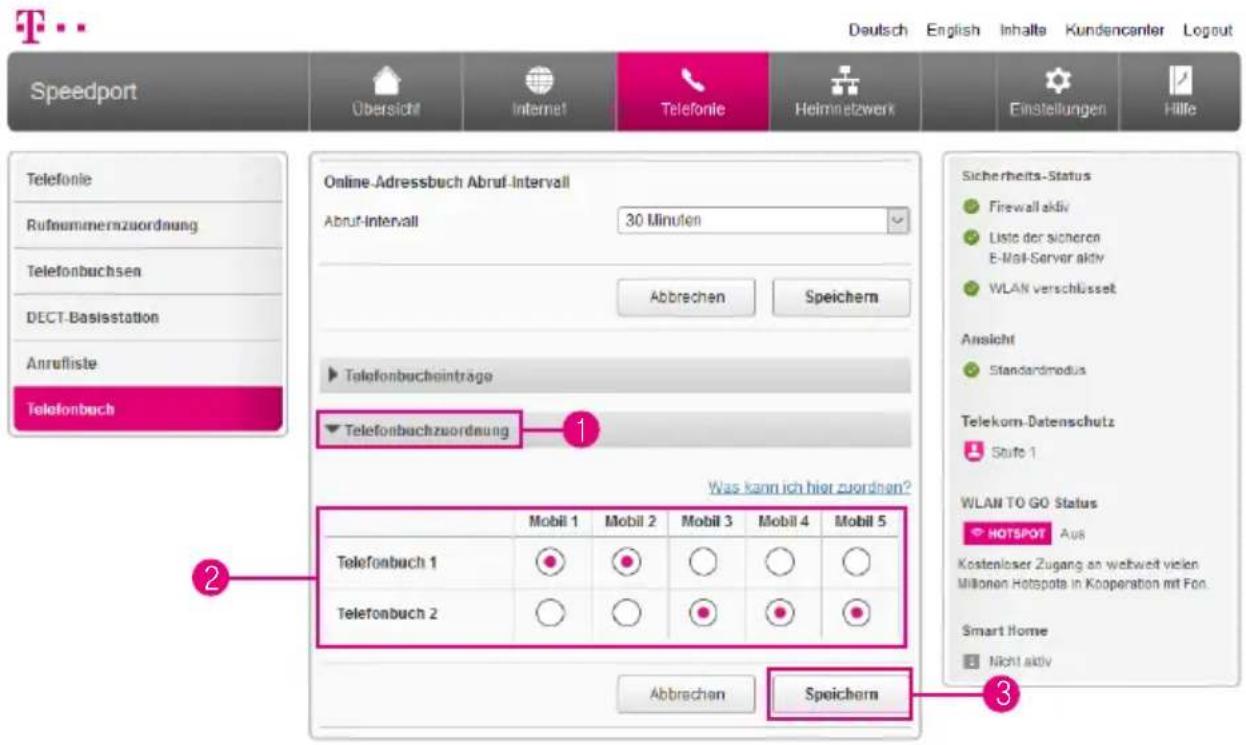
text_image
Speedport Übersicht Internet Telefonie Heimnetzwerk Einstellungen Hille Telefonie Rufnummerzuordnung Telefonbuchsen DECT-Basisstation Anrufliste Telefonbuch Online-Adressbuch Abruf-Intervall Abruf-Intervall 30 Minuten Abbrechen Speichern ▶ Telefonbucheinträge ▶ Telefonbuchzuordnung Was kann ich hier zuordnen? Mobil 1 Mobil 2 Mobil 3 Mobil 4 Mobil 5 Telefonbuch 1 ● ● ○ ○ ○ Telefonbuch 2 ○ ○ ● ● ● Abbrachen Speichern Sicherheits-Status ● Firewall aktiv ● Liste der sicheren E-Mail-Server aktiv ● WLAN verschlüsselt Ansicht ● Standardmodus Telekom-Datenschutz ● Stufe 1 WLAN TO GO Status ● HOTSPOT Aus Kostenloser Zugang an weltweit vielen Millionen Hotspots in Kooperation mit Fon. Smart Home ● Nicht aktivSie können die in Ihrem Speedport gespeicherten Telefonbücher den angemeldeten Schnurlostelefonen (Speedphones) zuweisen
1 Klicken Sie auf den Eintrag Telefonbuchzuordnung
② Wählen Sie, welches Telefonbuch welchem Schnurlostelefon (Speedphone) zugeordnet werden soll
3 Klicken Sie anschließend auf die Schaltfläche Speichern
Funktionen über Tastenkombinationen
Intern telefonieren
Alle Gespräche, die zwischen den an Ihrem Speedport angeschlossenen Telefonen geführt werden, sind interne Gespräche Diese Gespräche sind kostenlos
Bedienschritt / Bedeutung
| Nehmen Sie den Hörer ab | |
| * * | Geben Sie die nebenstehende Tastenkombination ein |
| Wählen Sie die gewünschte interne Rufnummer Wählen Sie 1 oder 2 für die an den Telefonbuchsen 1 und 2 angeschlossenen analogen Telefone |
Extern telefonieren - mit verkürztem Wählvorgang
Ihr Speedport erkennt automatisch, wenn die Eingabe einer Rufnummer beendet ist, benötigt für diesen Vorgang aber einige Sekunden nach Eingabe der letzten Ziffer
Sie können den Wählvorgang verkürzen, wenn Sie nach Eingabe der letzten Ziffer einer Rufnummer zusätzlich die Raute-Taste drücken
| Bedienschritt / Bedeutung | |
| Nehmen Sie den Hörer ab | |
| Rufnummer + # | Wählen Sie die gewünschte Rufnummer und schließen Sie den Wählvorgang durch Drücken der Raute-Taste ab |
Funktionen über Tastenkombinationen
(Fortsetzung)
Automatischen Rufnummernspeicher (Speeddial) löschen
Ihr Speedport erkennt erfolgreich gewählte Rufnummern und legt diese in einem internen Speicher ab Wird die Rufnummer erneut manuell gewählt, erkennt Ihr Speedport diese Rufnummer und initiiert den Verbindungsvorgang direkt nach der Eingabe der letzten Ziffer
Sie können den automatischen Rufnummernspeicher (Speeddial) löschen, dies ist bspw erforderlich, wenn unvollständige Rufnummern abgespeichert wurden
Bedienschritt / Bedeutung
| Nehmen Sie den Hörer ab | |
| * * # 93 # | Geben Sie die nebenstehende Tastenkombination ein |
Rufnummer für einen Anruf nicht übermitteln (anonym anrufen)
Wenn Sie die Übermittlung Ihrer Rufnummer im Einrichtungsprogramm aktiviert haben, können Sie die Übermittlung Ihrer Rufnummer dennoch manuell unterdrücken (anonym anrufen)
Die Aktivierung dieser Funktion (CLIR) gilt nur für diesen Anruf Sie müssen diese Funktion jedes Mal aktivieren, wenn Sie Ihre Rufnummer unterdrücken möchten
Bedienschritt / Bedeutung
| Nehmen Sie den Hörer ab |
| * 3 1 # Geben Sie die nebenstehende Tastenkombination ein |
| Wählen Sie die gewünschte Rufnummer |
Funktionen über Tastenkombinationen
(Fortsetzung)
Rufnummer für einen Anruf übermitteln
Wenn Sie die Übermittlung Ihrer Rufnummer im Einrichtungsprogramm deaktiviert haben, können Sie die Unterdrückung Ihrer Rufnummer dennoch manuell aufheben
Die Aktivierung dieser Funktion (CLIP) gilt nur für diesen Anruf Sie müssen diese Funktion jedes Mal aktivieren, wenn Sie Ihre Rufnummer übermitteln möchten
Bedienschritt / Bedeutung
| Nehmen Sie den Hörer ab |
| # 3 1 # Geben Sie die nebenstehende Tastenkombination ein |
Wählen Sie die gewünschte Rufnummer
Rückfrage / Halten / Makeln
Mit der Funktion Rückfrage / Halten können Sie ein aktuelles Gespräch halten, wenn Sie eine Rückfrage zu einem zweiten Teilnehmer starten möchten Mehrfaches Hin- und Herschalten zwischen den Gesprächen wird Makeln genannt
Bedienschritt / Bedeutung
| Gespräch 1 Sie führen gerade mit Teilnehmer 1 ein Gespräch | ||
| R | Drücken Sie die R-Taste Rückfrage eingeleitet | Das Gespräch wird gehalten und die |
| Wählen Sie die externe Rufnummer, um eine Verbindung zu einem externen Teilnehmer 2 aufzubauen | ||
Funktionen über Tastenkombinationen
(Fortsetzung)
| Bedienschritt / Bedeutung | |
| ** | Geben Sie die nebenstehende Tastenkombination ein und wählen Sie anschließend die interne Rufnummer, um eine Verbindung zu einem internen Teilnehmer 2 aufzubauen |
| Gespräch 2 | Nimmt Teilnehmer 2 das Gespräch an, können Sie mit diesem Teilnehmer ein Gespräch führen |
| R 2 | Geben Sie die nebenstehende Tastenkombination ein, wenn Sie zum Gespräch mit Teilnehmer 1 zurückkehren möchten |
| Gespräch 1 Sie sprechen jetzt wieder mit Teilnehmer 1 | |
| R 2 | Geben Sie erneut die nebenstehende Tastenkombination ein, um wieder mit Teilnehmer 2 zu sprechen Auf diese Weise können Sie zwischen Gespräch 1 und 2 wechseln (makeln) |
Die Funktionen Rückfrage / Halten / MakeIn können auf verschiedene Arten beendet werden
| Bedienschritt / Bedeutung | |
| Der Teilnehmer in momentaner Halteposition legt auf Die aktiv Sprechenden können Ihr Gespräch fortsetzen | |
| R 0 | Geben Sie die nebenstehende Tastenkombination ein, um das gehaltene Gespräch zu beenden |
| R 1 | Geben Sie die nebenstehende Tastenkombination ein, um das bestehende Gespräch zu beenden und zum gehaltenen Gespräch zu wechseln |
| Beenden Sie selbst das aktive Gespräch und legen Sie den Hörer auf Sie hören ein Klingelzeichen und sind nach dem Abnehmen des Hörers mit dem Teilnehmer aus der Halteposition verbunden |
Funktionen über Tastenkombinationen
(Fortsetzung)
Anklopfende Gespräche annehmen
Die Funktion Anklopfen macht Sie während eines aktiven Gesprächs darauf auf-merksam, dass ein weiterer Anruf ankommt Der ankommende externe Anruf wird durch einen Anklopfton signalisiert
| Bedienschritt / Bedeutung | |
| R 2 | Geben Sie die nebenstehende Tastenkombination ein, um ein anklopfendes Gespräch anzunehmen; das bestehende Gespräch wird gehalten |
| oder | Bedienschritt / Bedeutung |
| Durch Auflegen wird das bestehende Gespräch beendet | |
| Der ankommende externe Anruf wird durch ein Klingelzeichen signalisiert | |
| Nehmen Sie den Hörer ab und führen Sie das Gespräch mit dem neuen Teilnehmer |
Anklopfende Gespräche abweisen
Sie können anklopfende Gespräche während eines laufenden Gesprächs abweisen
| Bedienschritt / Bedeutung | |
| R 0 | Geben Sie die nebenstehende Tastenkombination ein, um das anklopfende externe Gespräch abzuweisen |
Funktionen über Tastenkombinationen
(Fortsetzung)
Dreierkonferenz abhalten
Mit Ihrem Speedport können Sie Dreierkonferenzen über Telefon abhalten Dabei können zwei externe und ein interner Teilnehmer oder zwei interne und ein externer Teilnehmer ein Konferenzgespräch führen
| Bedienschritt / Bedeutung | |
| Nehmen Sie den Hörer ab | |
| Wählen Sie die Rufnummer des ersten TeilnehmersBeginnen Sie Ihr Gespräch | |
| R | Drücken Sie die R-Taste Das Gespräch wird gehalten und die Rückfrage eingeleitet |
| Wählen Sie eine externe Rufnummer, um eine Verbindung zu einem externen Teilnehmer aufzubauen |
oder
| Bedienschritt / Bedeutung | |
| ** | Geben Sie die nebenstehende Tastenkombination ein und wählen Sie dann die interne Rufnummer, um eine Verbindung zu einem internen Teilnehmer aufzubauen |
| R 3 Geben Sie die nebenstehende Tastenkombination ein | |
| Führen Sie das Konferenzgespräch Legt ein Teilnehmer auf, führen Sie das Gespräch mit dem verbleibenden Teilnehmer weiter | |
| Die Konferenz wird beendet, indem alle Teilnehmer auflegen | |
| R 2 | Wie beim Makeln können Sie auch bei einer Dreierkonferenz zum ursprünglichen Teilnehmer zurückschalten Geben Sie dafür die nebenstehende Tastenkombination ein Die Konferenz ist damit beendet und Sie sprechen jetzt mit dem Teilnehmer, mit dem Sie vor Beginn der Dreierkonferenz gesprochen haben Das zweite Gespräch wird währenddessen gehalten |
Funktionen über Tastenkombinationen
(Fortsetzung)
Intern vermitteln
Mit der Funktion Vermitteln können Sie ein aktuelles Gespräch an die andere Nebenstelle Ihres Speedport vermitteln
Bedienschritt / Bedeutung
| Gespräch 1 Sie führen gerade ein Gespräch mit Teilnehmer 1 | |
| R * * | Geben Sie die nebenstehende Tastenkombination ein Teilnehmer 1 wird gehalten |
| Wählen Sie die entsprechende interne Rufnummer, um eine Verbindung zu einem internen Teilnehmer aufzubauen | |
| Gespräch 2 Sie sprechen nun mit Teilnehmer 2 | |
| Legen Sie den Hörer auf, um das Gespräch zwischen Teilnehmer 1 und Teilnehmer 2 zu vermitteln | |
Extern vermitteln
Wenn Sie ein Gespräch führen und währenddessen einen weiteren Teilnehmer halten, können Sie diese beiden Teilnehmer miteinander verbinden
Bedienschritt / Bedeutung
| R 4 Wählen Sie die nebenstehende Tastenkombination |
| Warten Sie den Quittungston ab |
| Bei erfolgreichem Vermitteln legen Sie den Hörer auf |
Funktionen über Tastenkombinationen
(Fortsetzung)
Heranholen eines Gesprächs (Pickup)
Wenn ein anderes Telefon klingelt, haben Sie mit der Funktion Pickup die Möglichkeit, das Gespräch auf Ihr Telefon heranzuholen
| Bedienschritt / Bedeutung | ||
| Nehmen Sie den Hörer ab | ||
| * * 09 # | Geben Sie die nebenstehende Tastenkombination ein | |
| Das Gespräch wird herangeholt | Die Verbindung mit dem Teilnehmer ist hergestellt | |
Anrufweiterschaltung
Die Organisation der Anrufweiterschaltung erfolgt im Kundencenter / Telefoniecenter Sie können angeben, ob ankommende Anrufe sofort, verzögert oder bei besetzter Leitung weitergeleitet werden sollen
Sie erreichen das Kundencenter im Internet unter: http://kundencenter.telekom.de
An Zielrufnummern (ZRN) weiterleiten
Die Zielrufnummer (ZRN) ist die Rufnummer, zu der die Anrufe weitergeleitet werden sollen
Mit der Anrufweiterschaltung können Sie die SprachBox nutzen Geben Sie hierfür die Rufnummer 0800 330 24 24 als Zielrufnummer in der Anrufweiterschaltung an
Funktionen über Tastenkombinationen
(Fortsetzung)
Anrufweiterschaltung sofort einschalten
Schalten Sie das Leistungsmerkmal Anrufweiterschaltung sofort für die abgehende Rufnummer ein, werden auf dieser Rufnummer ankommende Anrufe sofort zur Zielrufnummer (ZRN) umgeleitet
| Bedienschritt / Bedeutung | |
| Nehmen Sie den Hörer ab | |
| * 2 1 * <ZRN> # | Geben Sie die nebenstehende Tastenkombination ein |
| Warten Sie den Quittungston ab | |
| Legen Sie den Hörer auf |
Anrufweiterschaltung sofort ausschalten
Schalten Sie das Leistungsmerkmal Anrufweiterschaltung sofort für die abgehende Rufnummer aus, werden auf dieser Rufnummer ankommende Anrufe nicht weitergeleitet
| Bedienschritt / Bedeutung |
| Nehmen Sie den Hörer ab |
| # 2 1 # Geben Sie die nebenstehende Tastenkombination ein |
| Warten Sie den Quittungston ab |
| Legen Sie den Hörer auf |
Funktionen über Tastenkombinationen
(Fortsetzung)
Anrufweiterschaltung verzögert einschalten
Schalten Sie das Leistungsmerkmal Anrufweiterschaltung verzögert für die abgehende Rufnummer ein, werden auf dieser Rufnummer ankommende Anrufe nach 20 Sekunden (ca fünf Klingelzeichen) zur Zielrufnummer (ZRN) umgeleitet
| Bedienschritt / Bedeutung | |
| Nehmen Sie den Hörer ab | |
| * 6 1 * <ZRN> # | Geben Sie die nebenstehende Tastenkombination ein |
| Warten Sie den Quittungston ab | |
| Legen Sie den Hörer auf |
Anrufweiterschaltung verzögert ausschalten
Schalten Sie das Leistungsmerkmal Anrufweiterschaltung verzögert für die abgehende Rufnummer aus, werden auf dieser Rufnummer ankommende Anrufe nicht weitergeleitet
| Bedienschritt / Bedeutung |
| Nehmen Sie den Hörer ab |
| # 6 1 # Geben Sie die nebenstehende Tastenkombination ein |
| Warten Sie den Quittungston ab |
| Legen Sie den Hörer auf |
Funktionen über Tastenkombinationen
(Fortsetzung)
Anrufweiterschaltung bei Besetzt einschalten
Schalten Sie das Leistungsmerkmal Anrufweiterschaltung bei Besetzt für die abgehende Rufnummer ein, werden auf dieser Rufnummer ankommende Anrufe bei Besetzt zur Zielrufnummer (ZRN) umgeleitet
| Bedienschritt / Bedeutung | |
| Nehmen Sie den Hörer ab | |
| * 6 7 * <ZRN> # | Geben Sie die nebenstehende Tastenkombination ein |
| Warten Sie den Quittungston ab | |
| Legen Sie den Hörer auf |
Anrufweiterschaltung bei Besetzt ausschalten
Schalten Sie das Leistungsmerkmal Anrufweiterschaltung bei Besetzt für die abgehende Rufnummer aus, werden auf dieser Rufnummer ankommende Anrufe bei Besetzt nicht weitergeleitet
| Bedienschritt / Bedeutung |
| Nehmen Sie den Hörer ab |
| # 6 7 # Geben Sie die nebenstehende Tastenkombination ein |
| Warten Sie den Quittungston ab |
| Legen Sie den Hörer auf |
Funktionen über Tastenkombinationen
(Fortsetzung)
Anrufweiterschaltung für alternative Rufnummer einschalten
Schalten Sie das Leistungsmerkmal Anrufweiterschaltung für eine alternative Rufnummer ein, werden auf dieser Rufnummer ankommende Anrufe zur Zielrufnummer (ZRN) umgeleitet
| Bedienschritt / Bedeutung | |
| Nehmen Sie den Hörer ab | |
| # 1 2 | |
| # * 2 1 * | Geben Sie die nebenstehende Tastenkombination ein |
| # | |
| Warten Sie den Quittungston ab | |
| Legen Sie den Hörer auf |
Anrufweiterschaltung für alternative Rufnummer ausschalten
Schalten Sie das Leistungsmerkmal Anrufweiterschaltung für eine alternative Rufnummer aus, werden auf dieser Rufnummer ankommende Anrufe nicht umgeleitet
| Bedienschritt / Bedeutung | |
| Nehmen Sie den Hörer ab | |
| # 1 2 | |
| # # 2 1 # | Geben Sie die nebenstehende Tastenkombination ein |
| # | |
| Warten Sie den Quittungston ab | |
| Legen Sie den Hörer auf |
Funktionen über Tastenkombinationen
(Fortsetzung)
Index DSL-Nummer
Die Index DSL-Nummer benötigen Sie, wenn Sie Ihren Speedport über die Wahl-tasten eines angeschlossenen Telefons konfigurieren möchten Die Indexnummern beschreiben die Reihenfolge der angelegten Nummern
Index DSL-Nummer Beispiel Rufnummer
| 01 +4930123460 |
| 02 +4930123461 |
| 03 +4930123462 |
In unserem Beispiel möchten wir eine Anrufweiterschaltung programmieren Geben Sie den beschriebenen Tastencode ein und tragen Sie bei
WLAN-Funktion über Telefon einschalten
Mit den folgenden Befehlen können Sie die WLAN-Funktion über das Telefon ein- und ausschalten
| Bedienschritt / Bedeutung | |
| Nehmen Sie den Hörer ab | |
| * * * 91 # | Geben Sie die nebenstehende Tastenkombination ein |
| Warten Sie den Quittungston ab | |
| Legen Sie den Hörer auf |
WLAN-Funktion über Telefon ausschalten
| Bedienschritt / Bedeutung | |
| Nehmen Sie den Hörer ab | |
| * * # 9 1 # | Geben Sie die nebenstehende Tastenkombination ein |
| Warten Sie den Quittungston ab | |
| Legen Sie den Hörer auf |
DER MENÜPUNKT - HEIMNETZWERK
Seite 180 Einstellungen zum Heimnetzwerk Seite 183 WLAN einschalten oder ausschalten Seite 184 WLAN-Namen (SSID) anpassen Seite 186 WLAN-Verschlüsselung anpassen Seite 187 WLAN-Zeitschaltung einrichten Seite 189 WLAN-Gastzugang einrichten Seite 195 Zugangsdatenpass für Gäste im WLAN Seite 196 WLAN-Übertragungsmodus einstellen Seite 197 WLAN-Sendekanal einstellen Seite 199 WLAN-Sendeleistung einstellen Seite 200 WLAN-Zugangsbeschränkung einstellen Seite 202 WPS einschalten oder ausschalten Seite 203 WLAN-Geräte über WPS verbinden - Pushbutton-Methode Seite 205 WLAN-Geräte über WPS verbinden - PIN-Methode Seite 207 WLAN-Geräte über WPS verbinden - WPS-NFC-Methode Seite 210 Speedport als WLAN-Access-Point verwenden Seite 228 Modus WLAN-Access-Point beenden Seite 229 Heimnetzwerk (LAN) - Übersicht der Geräte Seite 231 Heimnetzwerk (LAN) - Gerät manuell hinzufügen Seite 233 Heimnetzwerk (LAN) - Name und Adresse des Routers Seite 234 Heimnetzwerk (LAN) - Lokale IPv4-Adresse ändern Seite 236 Heimnetzwerk (LAN) - Lokale IPv6-Adresse verwenden Seite 238 Heimnetzwerk (LAN) - Lokale IPv6-Adresse ändern Seite 239 Heimnetzwerk (LAN) - DHCP konfigurieren Seite 241 Smart Home aktivieren Seite 243 Übersicht Netzwerkspeicher Seite 245 Dateien und Drucker im Heimnetzwerk freigeben Seite 248 Verwendete Arbeitsgruppe ändern Seite 249 Ordner für Medienwiedergabe freigeben
Einstellungen zum Heimnetzwerk
Was ist das kabellose Heimnetzwerk (WLAN)?
Das kabellose Heimnetzwerk oder WLAN (Wireless Local Area Network) besteht aus allen über Funk verbundenen netzwerkfähigen Geräten in Ihrem Haushalt. Im kabellosen Heimnetzwerk (WLAN) wird die Verbindung zwischen den Geräten über Funk hergestellt. Die Geräte müssen dazu mit einem entsprechenden WLAN-Adapter ausgestattet sein. Moderne Geräte verfügen in der Regel über einen internen WLAN-Adapter
Im Menü WLAN-Grundeinstellungen können Sie das kabellose Heimnetzwerk an Ihre Anforderungen anpassen Sie können einen eigenen WLAN-Namen (SSID) vergeben, die Verschlüsselung einstellen, eine Zeitschaltung konfigurieren und die Sendeeinstellungen anpassen
Wir empfehlen aus Sicherheitsgründen grundsätzlich eine Änderung des WLAN-Schlüssels, wenn Sie Ihren Speedport frei zugänglich aufgestellt haben
Was ist das Heimnetzwerk (LAN)?
Das kabelgebundene Heimnetzwerk oder LAN (Local Area Network) besteht aus allen vernetzten netzwerkfähigen Geräten in Ihrem Haushalt Ihr Speedport dient als zentrale Schnittstelle zur Verwaltung aller netzwerkfähigen Geräte innerhalb Ihres Heimnetzwerks und als Zugangspunkt in das Internet
Im Menü Heimnetzwerk (LAN) können Sie das Heimnetzwerk an Ihre Anforderungen anpassen Sie können Einstellungen zum Namen Ihres Speedport im Heimnetzwerk und zu den verwendeten IP-Adressen vornehmen Darüber hinaus haben Sie die Möglichkeit, Einstellungen zur Vergabe von IP-Adressen (DHCP oder manuell) vorzunehmen
Einstellungen zum Heimnetzwerk (Fortsetzung)
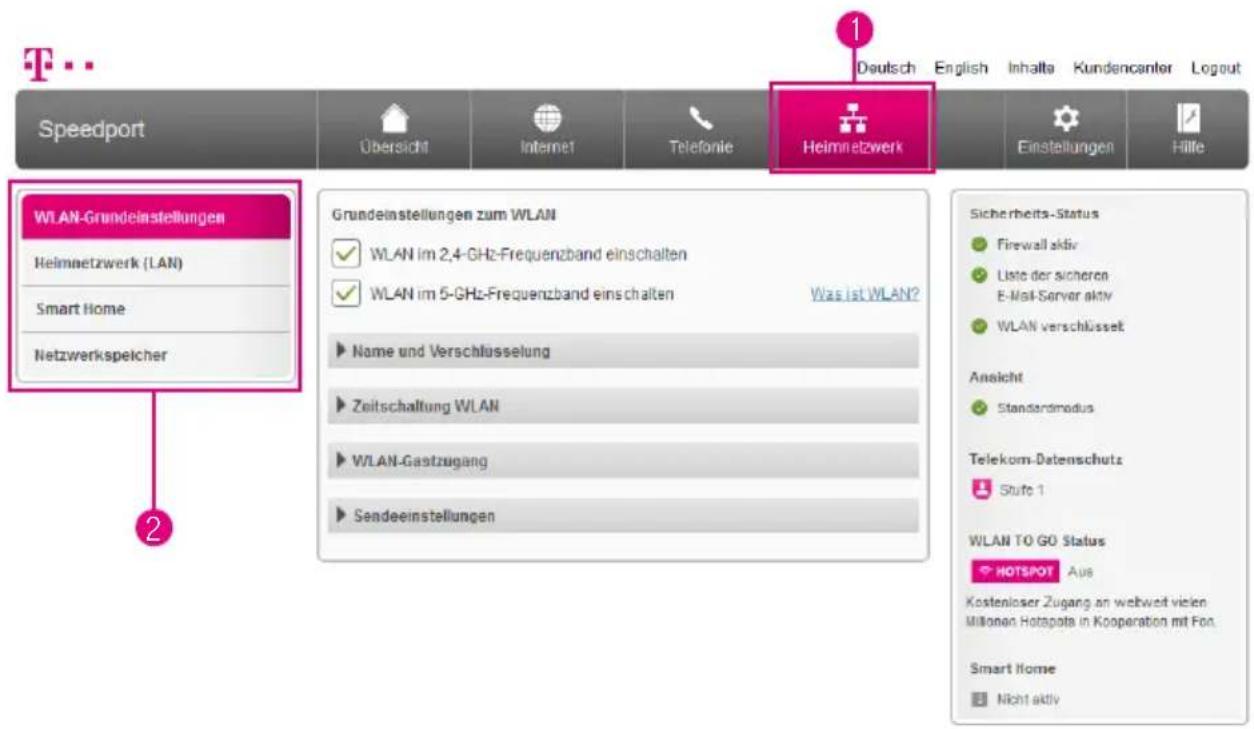
text_image
Speedport Übersicht Internet Telefonie Heimnetzwerk Deutsch English Inhalta Kundencanter Logout 1 Hilfe WLAN-Grundeinstellungen Heimnetzwerk (LAN) Smart Home Netzwerkspelcher Grundeinstellungen zum WLAN WLAN im 2,4-GHz-Frequenzband einschalten WLAN im 5-GHz-Frequenzband einschalten Was ist WLAN? Name und Verschlüsselung Zeitschaltung WLAN WLAN-Gastzugang Sendeeinstellungen Sicherheits-Status Firewall aktiv Liste der sicheren E-Mail-Server aktiv WLAN verschlüsselt Ansicht Standardmodus Telekom-Datenschutz Stufe 1 WLAN TO GO Status HOTSPOT Aus Kostenloser Zugang an webwert vielen Millionan Hotspots in Kooperation mit Fon. Smart Home Nicht aktivWenn Sie die Einstellungen im Bereich Heimnetzwerk anpassen möchten, klicken Sie auf die Schaltfläche Heimnetzwerk
② Durch Klicken auf die einzelnen Einträge in der linken Spalte gelangen Sie in die entsprechenden Bereiche
Wenn Sie über das kabellose Heimnetzwerk auf die Benutzeroberfläche Ihres Speedport zugreifen, kommt es nach dem Speichern von Änderungen zu einem Verbindungsabbruch
Sie müssen die Verbindung zum kabellosen Heimnetzwerk nach dem Speichern der angepassten Einstellungen erneut aufbauen
Einstellungen zum Heimnetzwerk (Fortsetzung)
Welche Verschlüsselung sollten Sie verwenden?
Die sehr sichere WPA2-Verschlüsselung ist die Standardeinstellung Sie haben die Möglichkeit, die voreingestellte Verschlüsselung zu ändern
Dies kann bspw notwendig sein, wenn Sie ein kabelloses Heimnetzwerk mit älteren netzwerkfähigen Geräten aufbauen möchten
Welchen WLAN-Schlüssel sollten Sie wählen?
Wählen Sie einen WLAN-Schlüssel aus mindestens 8 und höchstens 63 Zeichen Es dürfen keine Leerzeichen enthalten sein
Je länger Sie den WLAN-Schlüssel wählen, desto sicherer ist er Vermeiden Sie persönliche Informationen wie E-Mail-Adressen, Geburtstage, vollständige Namen, Rufnummern und Anschriften
Vergeben Sie persönliche und sichere Passwörter! Insbesondere für das Geräte-passwort Ihres Speedport, den Internetzugang und den WLAN-Schlüssel
Geben Sie den WLAN-Schlüssel bei jedem netzwerkfähigen Gerät ein, das Sie mit dem kabellosen Heimnetzwerk (WLAN) verbinden möchten
Was bedeutet die Sichtbarkeit des WLAN-Namens (SSID)?
Wenn Sie nicht möchten, dass Ihr kabelloses Heimnetzwerk (WLAN) von anderen gesehen werden kann, können Sie die Sichtbarkeit Ihres WLAN-Namens (SSID) deaktivieren
WLAN einschalten oder ausschalten
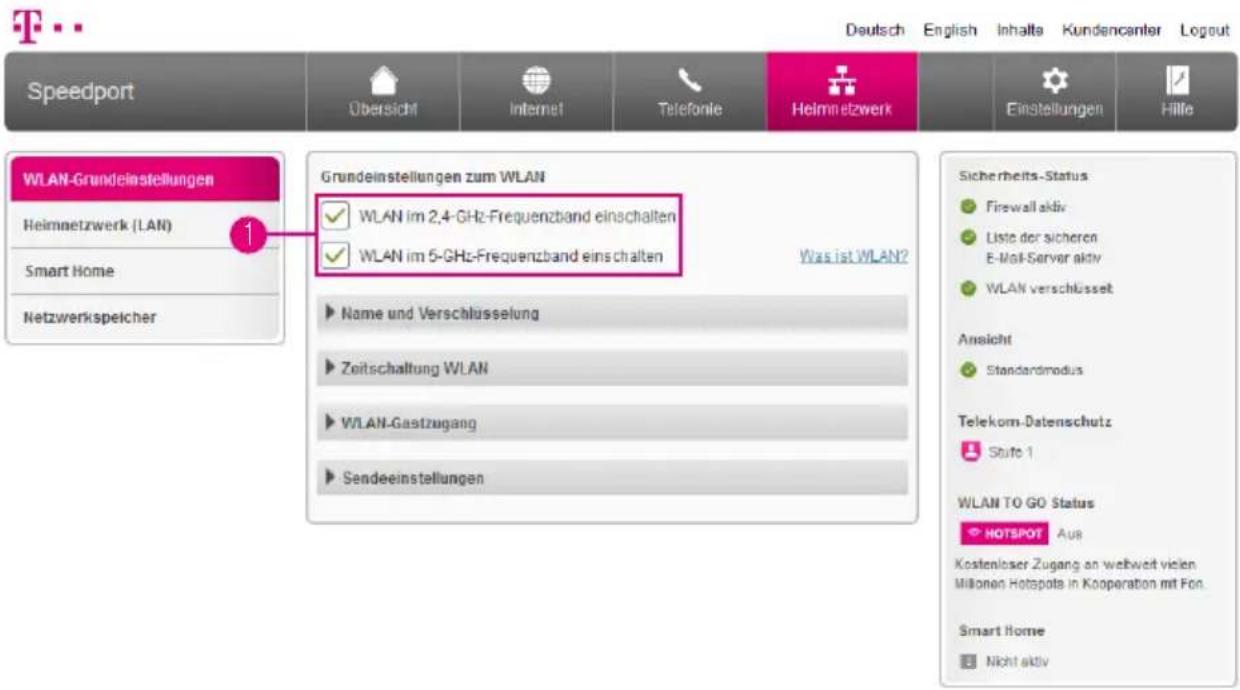
text_image
Speedport Übersicht Internet Telefonie Heimnetzwerk Einstellungen Hille WLAN-Grundelinstellungen Heimnetzwerk (LAN) Smart Home Netzwerkspeicher 1 Grundeinstellungen zum WLAN WLAN im 2,4-GHz-Frequenzband einschalten WLAN im 5-GHz-Frequenzband einschalten Was ist WLAN? Name und Verschlussellung Zeitschaltung WLAN WLAN-Gastzugang Sendeeinstellungen Sicherheits-Status Firewall aktiv Liste der sicheren E-Mail-Server aktiv WLAN verschlüsselt Ansicht Standardmodus Telekom-Datenschutz Stufe 1 WLAN TO GO Status HOTSPOT AUR Kostenloser Zugang an weltweit vielen Millionen Hotspots in Kooperation mit Fon. Smart Home Nicht aktivSie können die WLAN-Funktion Ihres Speedport auch ausschalten, falls Sie diese nicht benötigen
1 Setzen oder entfernen Sie die Haken, um das WLAN im 2,4-GHz-Bereich bzw. das WLAN im 5-GHz-Bereich ein- oder auszuschalten
1 Entfernen Sie beide Haken, wird das WLAN komplett abgeschaltet
2 Alternativ können Sie die Taste WLAN an der Vorderseite Ihres Speedport drücken
3 Die Leuchtanzeige WLAN erlischt
Wenn Sie über das kabellose Heimnetzwerk auf die Benutzeroberfläche Ihres Speedport zugreifen, kommt es nach dem Ausschalten des WLAN zu einem Verbindungsabbruch
WLAN-Namen (SSID) anpassen
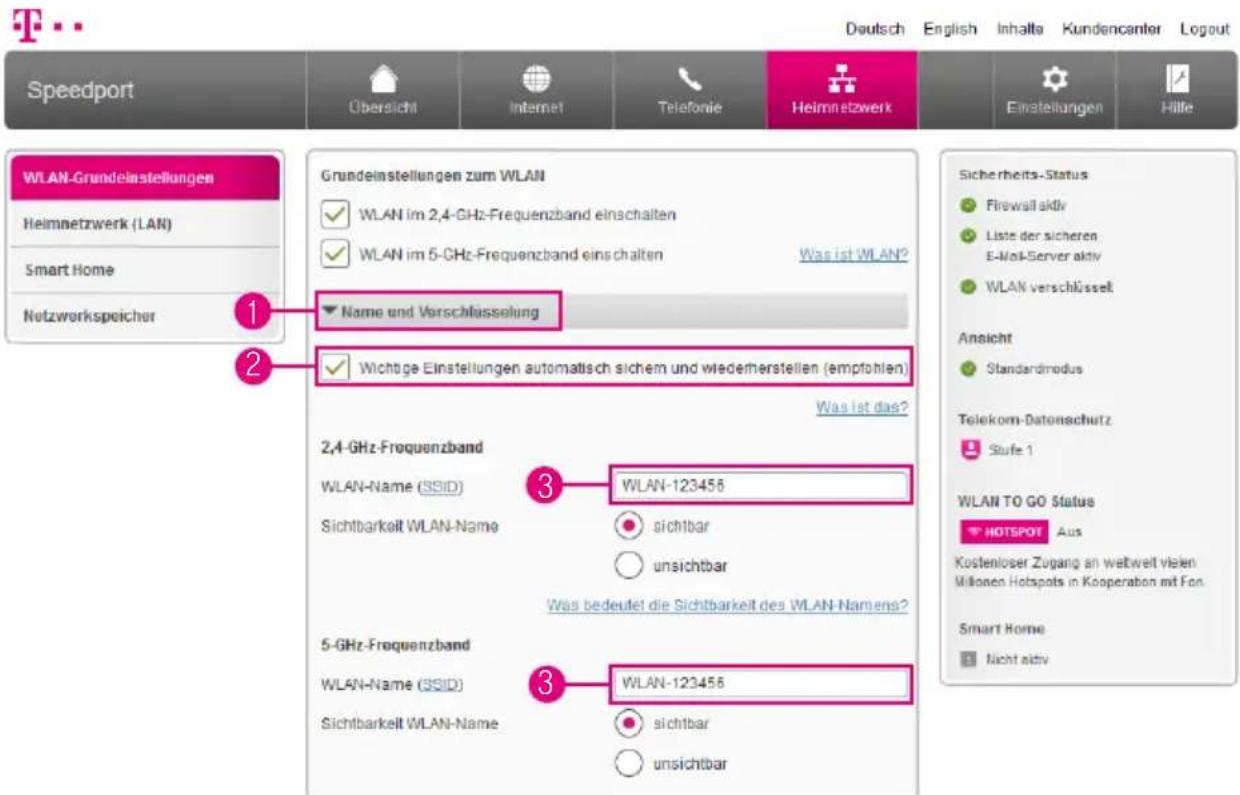
text_image
Speedport Übersicht Internet Telefonie Heimnetzwerk Einstellungen Hille WLAN-Grundeinstellungen Heimnetzwerk (LAN) Smart Home Netzworkspeicher 1 2 Grundeinstellungen zum WLAN WLAN im 2,4-GHz-Frequenzband einschalten WLAN im 5-GHz-Frequenzband einschalten Was ist WLAN? Name und Verschlüsselung Wichtige Einstellungen automatisch sichem und wiederherstellen (empfohlen) Was ist das? 2,4-GHz-Frequenzband WLAN-Name (SSID) Sichtbarkeit WLAN-Name 3 WLAN-123456 sichtbar unsichtbar Was bedeutet die Sichtbarkeit des WLAN-Namens? 5-GHz-Frequenzband WLAN-Name (SSID) Sichtbarkeit WLAN-Name 3 WLAN-123456 sichtbar unsichtbar Sicherheits-Status Firewall aktiv Liste der sicheren E-Mail-Server aktiv WLAN verschlüsselt Ansicht Standardmodus Telekom-Datonschutz Stufe 1 WLAN TO GO Status HOTSPOT Aus Kostenloser Zugang an weltweit vielen Millionen Hotspots in Kooperation mit Fon. Smart Home Nicht aktivDer WLAN-Name bzw SSID (Service Set Identifier) dient zur Unterscheidung verschiedener kabelloser Heimnetzwerke am gleichen Ort Der WLAN-Name (SSID) muss jedem Gerät, das mit Ihrem kabellosen Heimnetzwerk verbunden werden soll, bekannt sein Die Grundeinstellungen für den WLAN-Namen (SSID) finden Sie auf dem Typenschild auf der Unterseite Ihres Speedport bzw im mitgelieferten Router-Pass
1 Klicken Sie auf den Eintrag Name und Verschlüsselung
2 Sollen Ihre Einstellungen regelmäßig auf einem Telekom Server gespeichert werden, setzen Sie den Haken bei der Option Wichtige Einstellungen automatisch sichern und wiederherstellen (empfohlen)
3 Tragen Sie den gewünschten WLAN-Namen (SSID) in das Eingabefeld ein können unterschiedliche Namen für die beiden Frequenzbänder vergeben werden
WLAN-Namen (SSID) anpassen (Fortsetzung)
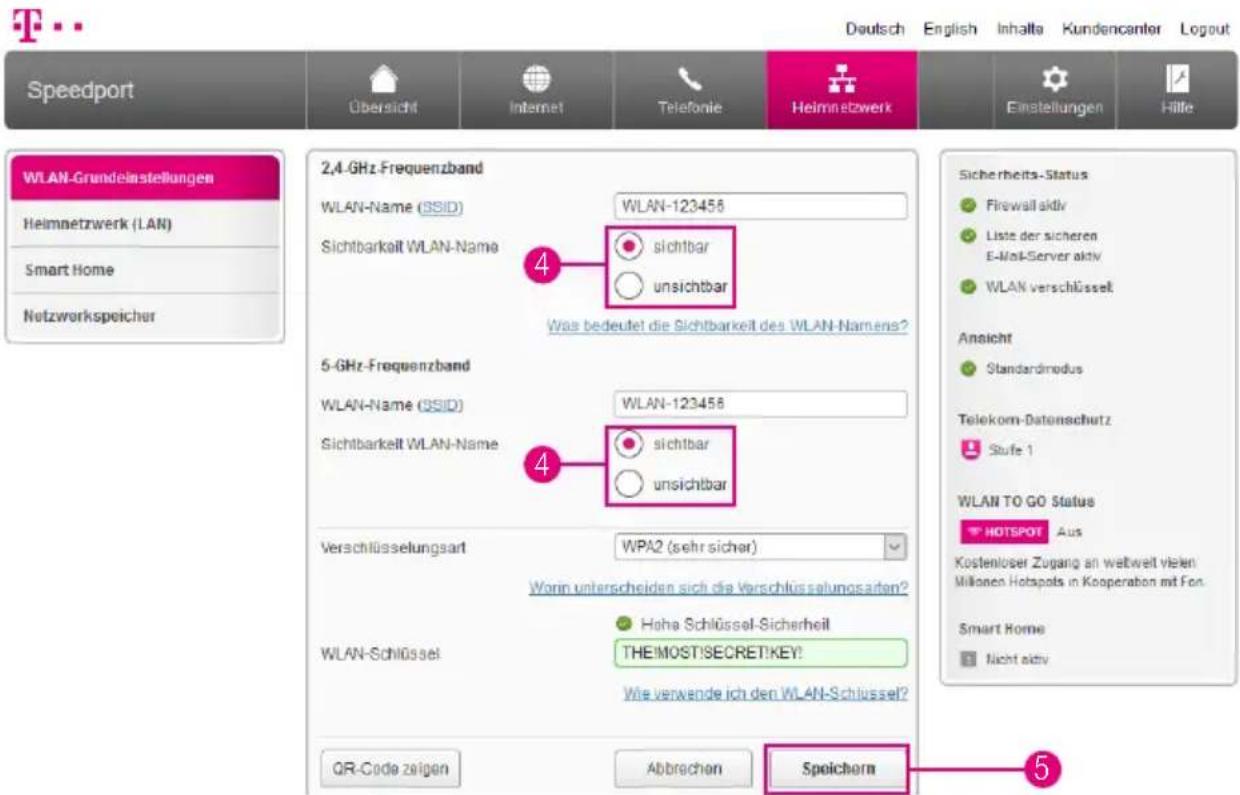
text_image
Speedport Übersicht Internet Telefonie Heimnetzwerk Einstellungen Hille WLAN-Grundeinstellungen Heimnetzwerk (LAN) Smart Home Netzworkspeicher 2,4-GHz-Frequenzband WLAN-Name (SSID) Sichtbarkelt WLAN-Name sichtbar unsichtbar Was bedeutet die Sichtbarkeit des WLAN-Namens? 5-GHz-Frequenzband WLAN-Name (SSID) Sichtbarkelt WLAN-Name sichtbar unsichtbar Verschlüsselungsart WPA2 (sehr sicher) Worin unterscheiden sich die Verschlüsselungsarten? Hoha Schlüssel-Sicherheit THEMOST!SECRET!KEY! Wie verwende ich den WLAN-Schlüssel? QR-Code zeigen Abbrachen Speichern Sicherheits-Status Firewall aktiv Liste der sicheren E-Mail-Server aktiv WLAN verschlüssel Ansicht Standardmodus Telekom-Datonschutz Stufe 1 WLAN TO GO Status HOTSPOT Aus Kostenlöser Zugang an weltweit vielen Millionen Hotspots in Kooperation mit Fon. Smart Home Nicht aktivDer WLAN-Name (SSID) kann bis zu 32 Zeichen lang sein und aus Ziffern, Zeichen und Sonderzeichen bestehen Er sollte keine Informationen über Ihre Identität, also keine Nach- oder Firmennamen sowie Geburtsdaten, enthalten Achten Sie auf Groß- und Kleinschreibung Die Verbindung zu netzwerkfähigen Geräten, die nicht den gültigen WLAN-Namen (SSID) verwenden, wird so lange unterbrochen, bis auch dort der gültige WLAN-Name (SSID) eingerichtet ist
4 Wählen Sie, ob der WLAN-Name (SSID) für andere sichtbar oder unsichtbar sein soll
Die Option sichtbar erleichtert es, Ihr kabelloses Heimnetzwerk (WLAN) beim Einrichten neuer netzwerkfähiger Geräte zu finden und auszuwählen
Die Option unsichtbar erhöht den Schutz vor unbefugtem Zugriff geringfügig, ersetzt aber keinesfalls die Verschlüsselung Ihres kabellosen Heimnetzwerks (WLAN)
5 Klicken Sie anschließend auf die Schaltfläche Speichern
WLAN-Verschlüsselung anpassen
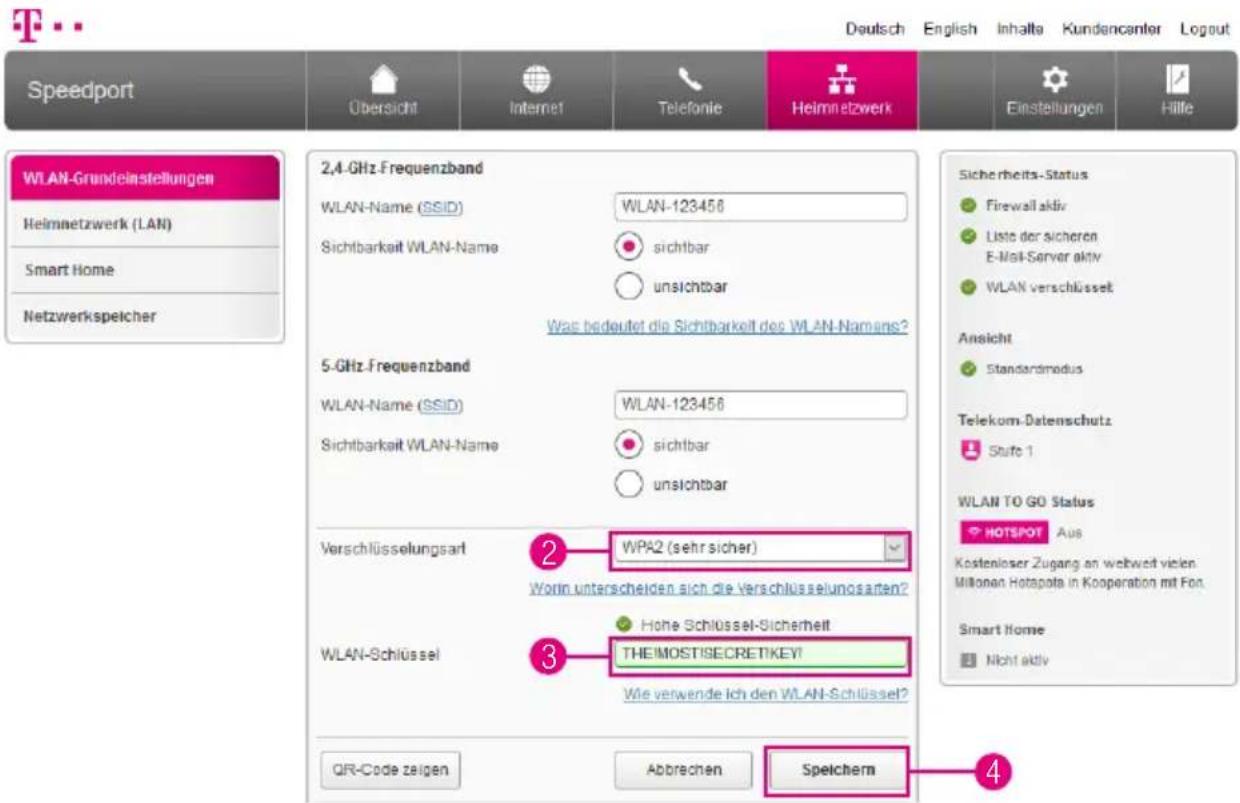
text_image
Speedport Übersicht Internet Telefonie Heimnetzwerk Einstellungen Hille WLAN-Grundelnstellungen Heimnetzwerk (LAN) Smart Home Netzwerkspeicher 2,4-GHz Frequenzband WLAN-Name (SSID) WLAN-123456 Sichtbarkait WLAN-Name sichtbar unsichtbar Was bedeutet die Sichtbarkait des WLAN-Namans? 5-GHz-Frequenzband WLAN-Name (SSID) WLAN-123456 Sichtbarkait WLAN-Name sichtbar unsichtbar Verschlüsselungsart 2 WPA2 (sehr sicher) Worin unterscheiden sich die Verschlüsselungsarten? WLAN-Schlüssel 3 Hone Schlüssel-Sicherheit THEIMOSTISCRETIKEY! Wie verwende ich den WLAN-Schlüssel? QR-Code zeigen Abbrechen Speichern Sicherheits-Status Firewall aktiv Liste der sicheren E-Mail-Server aktiv WLAN verschlüsselt Ansicht Standarmodus Telekom-Datenschutz Stufe 1 WLAN TO GO Status HOTSPOT Aus Kostenloser Zugang an weltwert vielen Millionen Hotapots in Kooperation mit For. Smart Home Nicht aktivSie können die WLAN-Verschlüsselung anpassen Die Standardeinstellungen sollten jedoch nur dann geändert werden, wenn Ihr netzwerkfähiges Gerät die voreingestellte WPA2-Verschlüsselung nicht unterstützt
1 Klicken Sie auf den Eintrag Name und Verschlüsselung
② Wählen Sie die erforderliche Verschlüsselungsart aus der Liste. Die sehr sichere WPA2-Verschlüsselung ist die Standardeinstellung
Wir empfehlen Ihnen, WPA2 als Verschlüsselung zu wählen, wenn dies von allen netzwerkfähigen Geräten Ihres kabellosen Heimnetzwerks unterstützt wird. In der Bedienungsanleitung des entsprechenden Geräts finden Sie Informationen dazu, ob die WPA2-Verschlüsselung unterstützt wird
3 Wenn Sie den WLAN-Schlüssel ändern möchten, tragen Sie den neuen WLAN-Schlüssel in das Eingabefeld ein
4 Klicken Sie anschließend auf die Schaltfläche Speichern
WLAN-Zeitschaltung einrichten
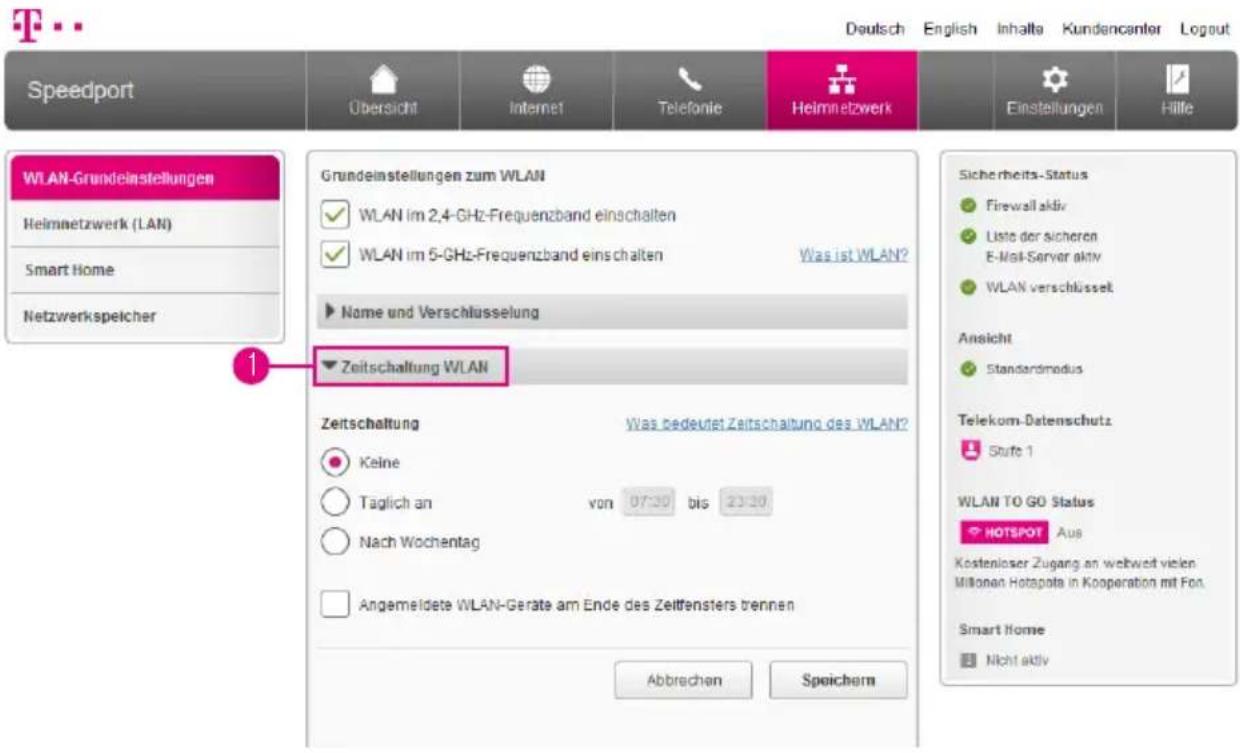
text_image
Speedport Übersicht Internet Telefonie Heimnetzwerk Einstellungen Hille WLAN-Grundeinstellungen Heimnetzwerk (LAN) Smart Home Netzwerkspelcher 1 Grundeinstellungen zum WLAN WLAN im 2,4-GHz-Frequenzband einschalten WLAN im 5-GHz-Frequenzband einschalten Was ist WLAN? Name und Verschlüsselung Zeitschaltung WLAN Zeitschaltung Was bedeutet Zeitschaltung des WLAN? Keine Taglich an von 07:39 bis 23:39 Nach Wochentag Angemeldete WLAN-Geräte am Ende des Zeitfensters trennen Abbrechen Speichern Sicherheits-Status Firewall aktiv Liste der sicheren E-Mail-Server aktiv WLAN verschlüsselt Ansicht Standardmodus Telekom-Datenschutz Stufe 1 WLAN TO GO Status HOTSPOT Aus Kostenloser Zugang an weltweit vielen Millionen Hotspots in Kooperation mit Fon. Smart Home Nicht aktivMit der Zeitschaltung des kabellosen Heimnetzwerks (WLAN) haben Sie die Möglichkeit, den Zugang zu Ihrem kabellosen Heimnetzwerk (WLAN) zeitgesteuert zu verwalten
Bei der Option Keine bleibt Ihr WLAN dauerhaft eingeschaltet Daneben haben Sie die Möglichkeit, das WLAN täglich für ein bestimmtes Zeitfenster zu aktivieren oder aber individuell für jeden Wochentag ein bestimmtes Zeitfenster zu bestimmen
Aktive WLAN-Verbindungen werden nach Ablauf des Zeitfensters nicht unterbrochen Außerhalb des Zeitfensters können jedoch keine neuen WLAN-Verbindungen aufgebaut werden
1 Klicken Sie auf den Eintrag Zeitschaltung WLAN
WLAN-Zeitschaltung einrichten (Fortsetzung)

text_image
Speedport Übersicht Internet Telefonie Heimnetzwerk Einstellungen Hilfe WLAN-Grundeinstellungen Heimnetzwerk (LAN) Smart Home Netzworkspeicher Grundeinstellungen zum WLAN WLAN im 2,4-GHz-Frequenzband einschalten WLAN im 5-GHz-Frequenzband einschalten Was ist WLAN? Name und Verschlüsselung Zeitschaltung WLAN Zeitschaltung Was bedeutet Zeitschaltung des WLAN? Keine Täglich an von 07.30 bis 23.30 Nach Wochentag Angemaldete WLAN-Geräte am Ende des Zeitfenslers brennen Abbrechen Speichern Sicherheits-Status Firewall aktiv Liste der sicheren E-Mail-Server aktiv WLAN verschlüsselt Ansicht Standardmodus Telekom-Datenschutz Slufe 1 WLAN TO GO Status HOTSPOT Aus Kostenloser Zugang an weltweit vielen Millionen Hotspots in Kooperation mit Fon Smart Home Nicht aktivLegen Sie jetzt den Zeitraum fest (Immer eingeschaltet, Täglich oder Nach Wochen-tag), in dem das kabellose Heimnetzwerk verfügbar sein soll
② Für täglich gleiche Verfügbarkeit tragen Sie den Zeitraum in das Eingabefeld ein
3 Für täglich unterschiedliche Verfügbarkeit können Sie für jeden Tag eine spezifische Uhrzeit angeben Tragen Sie die Zeiträume in die Eingabefelder ein Es können auch tagübergreifende Regeln erstellt werden
4 Setzen Sie den Haken bei Angemeldete WLAN-Geräte am Ende des Zeitfens- ters trennen, wenn bestehende Verbindungen am Ende des Zeitfensters getrennt werden sollen
5 Klicken Sie anschließend auf die Schaltfläche Speichern
WLAN-Gastzugang einrichten
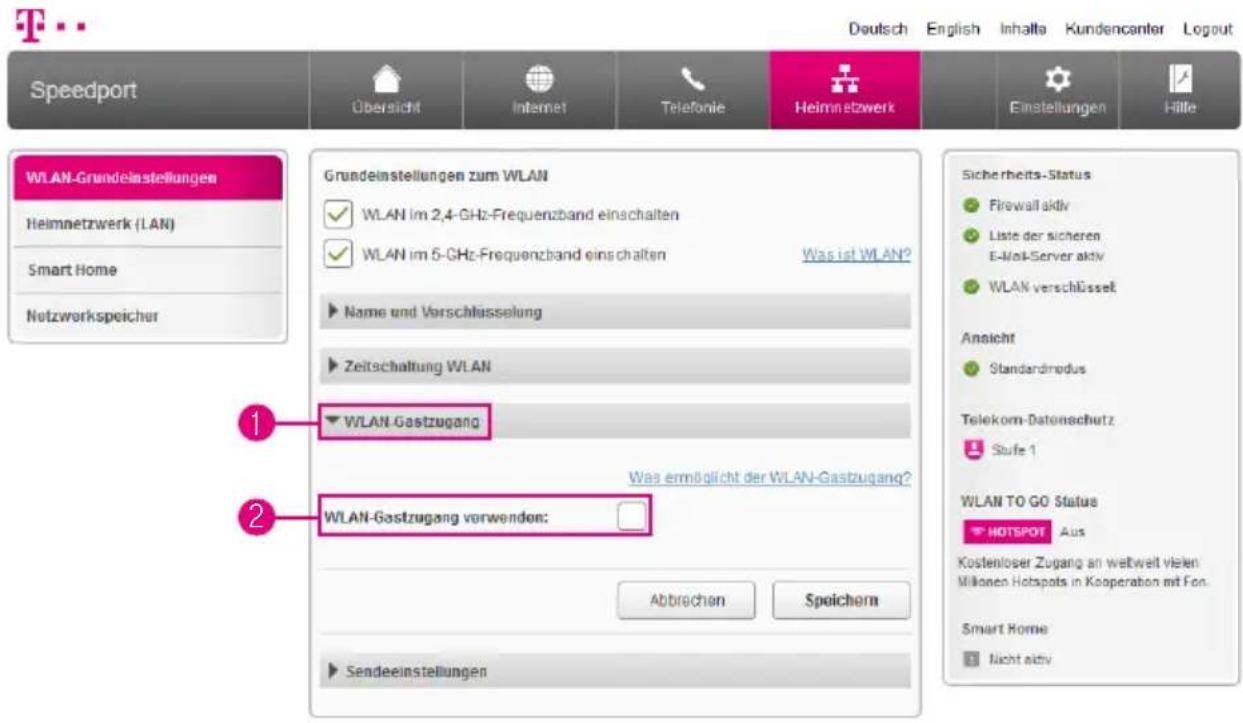
text_image
Speedport Übersicht Internet Telefonie Heimnetzwerk Einstellungen Hilfe WLAN-Grundelinstellungen Heimnetzwerk (LAN) Smart Home Netzworkspeicher Grundeinstellungen zum WLAN WLAN im 2,4-GHz-Frequenzband einschalten WLAN im 5-GHz-Frequenzband einschalten Was ist WLAN? Name und Verschlüsselung Zeitschaltung WLAN WLAN-Gastzugang Was ermöglicht der WLAN-Gastzugang? WLAN-Gastzugang verwenden: Abbrechen Speichern Seadeeinstellungen Sicherheits-Status Firewall aktiv Liste der sicheren E-Mail-Server aktiv WLAN verschlüsselt Ansicht Standardmodus Telekom-Datenschutz Stufe 1 WLAN TO GO Status HOTSPOT Aus Kostenloser Zugang an weltweit vielen Millionen Hotspots in Kooperation mit Fon. Smart Home Nicht aktivMit dem WLAN-Gastzugang können Sie Ihren Gästen, Freunden oder Bekannten den Zugang zum Internet über Ihr WLAN gestatten
Dieser Zugang erfolgt über einen separaten WLAN-Namen und eine separate Verschlüsselung Die Nutzer dieses Zugangs erhalten ausschließlich den Zugang zum Internet
Sie haben aber auch die Möglichkeit, Ihren Gästen Zugriff auf Ihren Heimnetzwerkbereich zu ermöglichen
Im Rahmen der Aktivierung des WLAN-Gastzugangs legen Sie fest, nach wie vielen Minuten der WLAN-Gastzugang automatisch deaktiviert werden soll Sie haben die Möglichkeit, den WLAN-Gastzugang auch dauerhaft zu aktivieren
1 Klicken Sie auf den Eintrag WLAN Gastzugang
2 Setzen Sie den Haken bei WLAN Gastzugang verwenden
WLAN-Gastzugang einrichten (Fortsetzung)
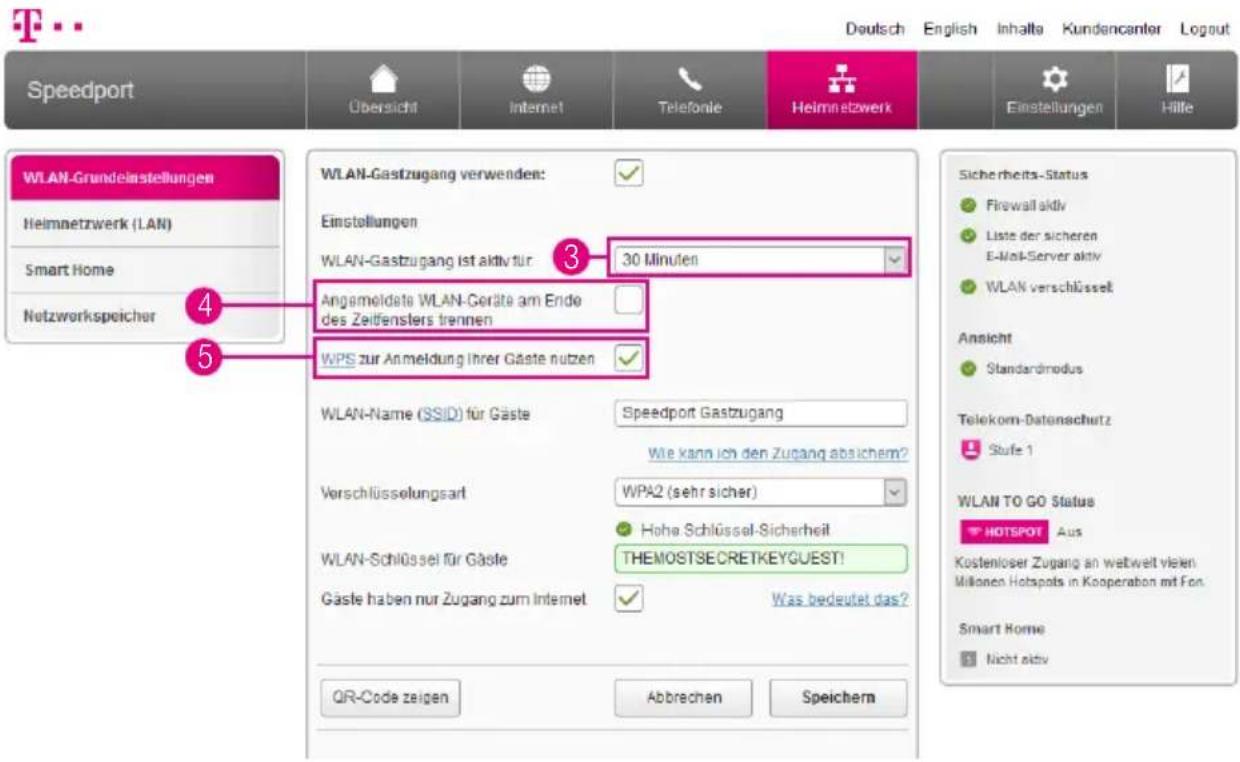
text_image
Speedport Übersicht Internet Telefonie Heimnetzwerk Einstellungen WLAN-Grundelstellungen Heimnetzwerk (LAN) Smart Home Netzworkspeicher WLAN-Gastzugang verwenden: Einstellungen WLAN-Gastzugang ist aktiv für 30 Minuten Angemeldate WLAN-Geräte am Ende des Zeitfensfers trennen WPS zur Anmeldung Ihrer Gäste nutzen WLAN-Name (SSID) für Gäste Speedport Gastzugang Wie kann ich den Zugang absichem? Verschlüsselungsart WPA2 (sehr sicher) Hohe Schlüssel-Sicherheit WLAN-Schlüssel für Gäste THEMOSTSECRETKEYGUEST! Gäste haben nur Zugang zum Internet Was bedeutet das? QR-Code zeigen Abbrechen Speichern Sicherheits-Status Firewall aktiv Liste der sicheren E-Mail-Server aktiv WLAN verschlüsselt Ansicht Standardmodus Telekom-Datenschutz Stufe 1 WLAN TO GO Status HOTSPOT Aus Kostenloser Zugang an weltweit vielen Millionen Hotspots in Kooperation mit Fon. Smart Home Nicht aktiv3 Wählen Sie aus der Liste aus, für welchen Zeitraum der WLAN-Gastzugang aktiv sein soll
4 Setzen Sie den Haken bei Angemeldete WLAN-Geräte am Ende des Zeitfens- ters trennen, wenn die am WLAN-Gastzugang angemeldeten WLAN-Geräte nach Ablauf des ausgewählten Zeitraums getrennt werden sollen
5 Setzen Sie den Haken bei WPS zur Anmeldung Ihrer Gäste nutzen, wenn Sie die WPS-Funktion für Ihren WLAN-Gastzugang nutzen möchten So können sich Ihre Gäste einfach über WPS mit dem WLAN-Gastzugang verbinden
Beachten Sie, dass die Funktion WPS zur Anmeldung Ihrer Gäste nutzen nur so lange aktiv ist wie der WLAN-Gastzugang selbst Haben Sie keinen WLAN-Gastzugang aktiviert, werden die Geräte bei Anmeldung über WPS mit Ihrem privaten Heimnetzwerk verbunden
WLAN-Gastzugang einrichten (Fortsetzung)
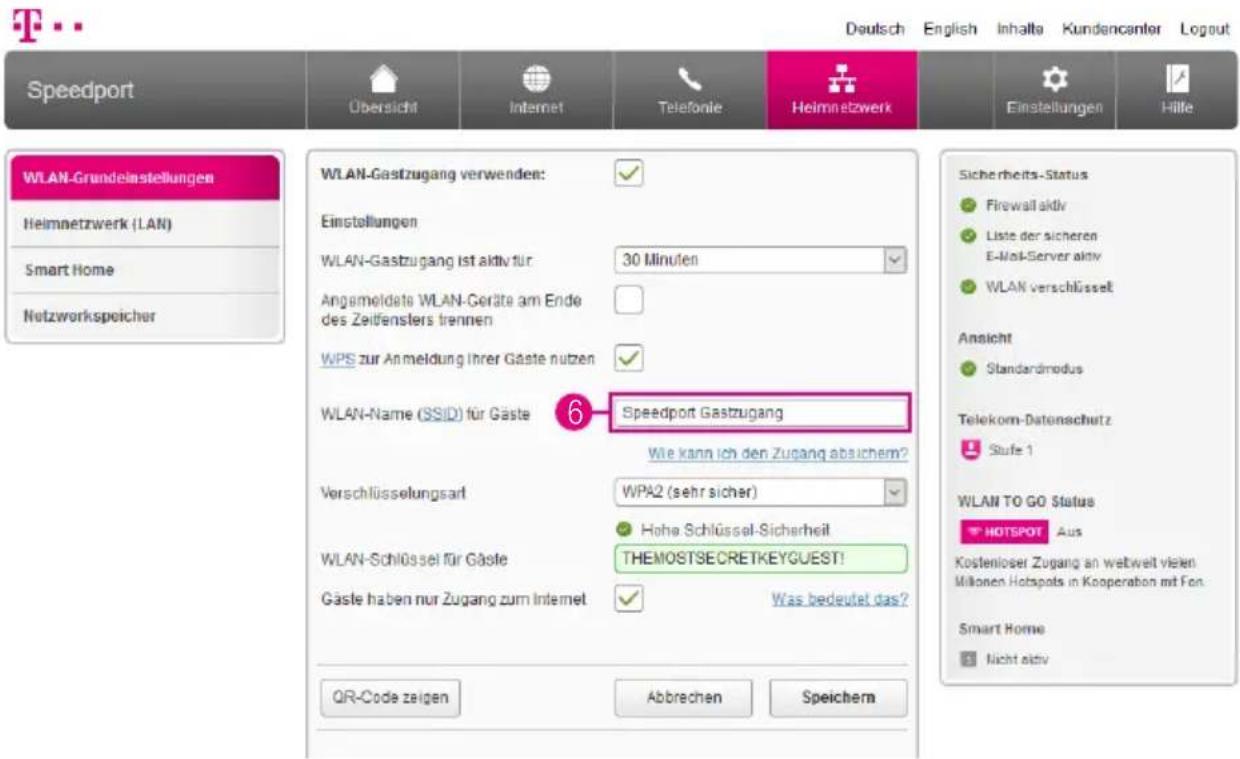
text_image
Speedport Übersicht Internet Telefonie Heimnetzwerk Einstellungen WLAN-Gastzugang ist aktiv für 30 Minuten Angemeldats WLAN-Geräte am Ende des Zeitfenslers trennen WPS zur Anmeldung Ihrer Gäste nutzen 6 Speedport Gastzugang Wiel kann ich den Zugang absichern? Verschlüsselungsart WPA2 (sehr sicher) Hohe Schlüssel-Sicherheit WLAN-Schlüssel für Gäste THEMOSTSECRETKEYGUEST! Gäste haben nur Zugang zum Internet Was bedeutet das? QR-Code zeigen Abbrechen Speichern Deutsch English Inhalta Kundencanter Logout Einstellungen Hille Sicherheits-Status Firewall aktiv Liste der sicheren E-Mail-Server aktiv WLAN verschlüsselt Ansicht Standardmodus Telekom-Datenschutz Stufe 1 WLAN TO GO Status HOTSPOT Aus Kostenloser Zugang an weltweit vielen Millionen Hotspots in Kooperation mit Fen. Smart Home Nicht aktivWelchen WLAN-Namen (SSID) sollten Sie vergeben?
Sie haben die Möglichkeit, den voreingestellten WLAN-Namen (SSID) zu ändern. Wenn Sie den WLAN-Namen (SSID) individuell anpassen, vermeiden Sie damit bspw eine Überschneidung mit anderen kabellosen Heimnetzwerken
Mit einem individuell angepassten WLAN-Namen (SSID) können Sie Ihr eigenes kabelloses Heimnetzwerk leichter unter anderen kabellosen Heimnetzwerken erkennen
Der WLAN-Name (SSID) kann bis zu 32 Zeichen lang sein und aus Ziffern, Zeichen und Sonderzeichen bestehen Vermeiden Sie persönliche Informationen wie E-Mail-Adressen, Geburtstage, vollständige Namen, Rufnummern und Anschriften
6 Tragen Sie Ihren individuellen WLAN-Namen (SSID) für Ihren WLAN-Gastzugang in das Eingabefeld ein
WLAN-Gastzugang einrichten (Fortsetzung)
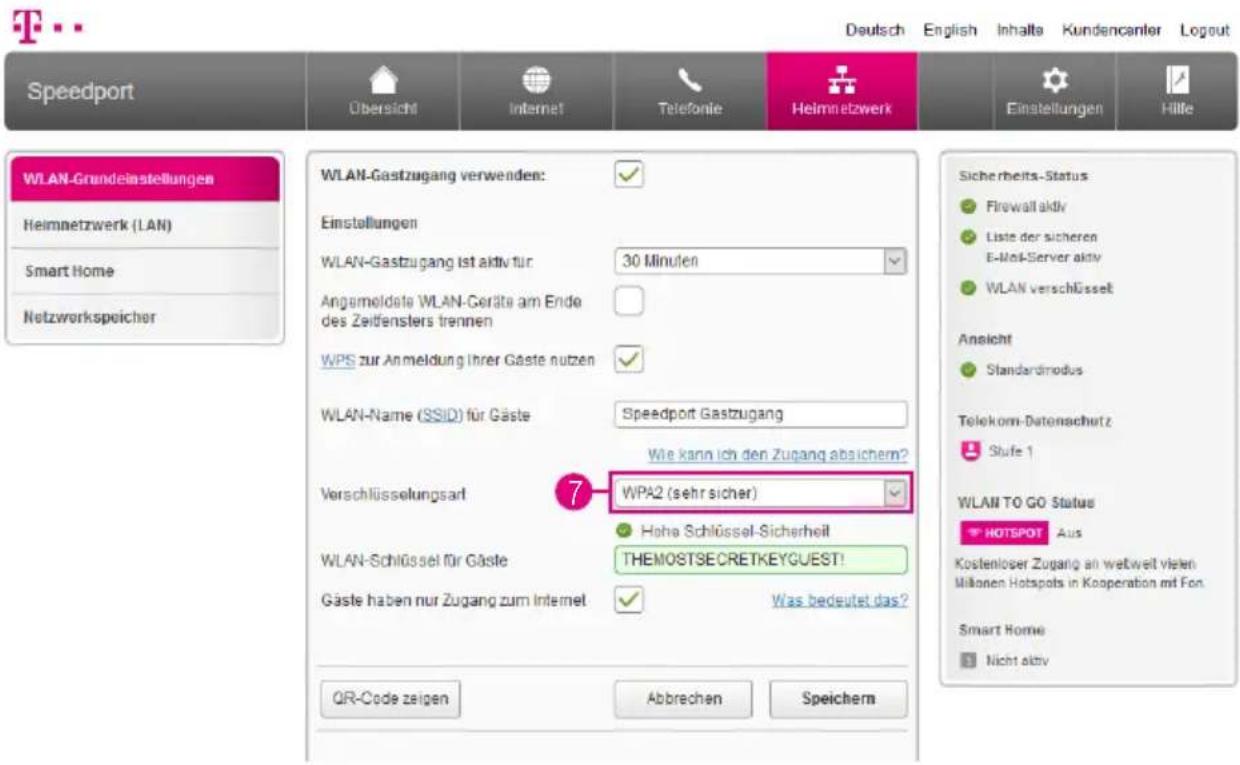
text_image
Speedport Übersicht Internet Telefonie Heimnetzwerk Einstellungen WLAN-Gastzugang verwenden: 30 Minuten Angemeldate WLAN-Geräte am Ende des Zeitfenslers trennen WPS zur Anmeldung Ihrer Gäste nutzen Speedport Gastzugang WLAN-Name (SSID) für Gäste Wie kann ich den Zugang absichern? WPA2 (sehr sicher) Hohe Schlüssel-Sicherheit THEMOSTSECRETKEYGUEST! Was bedeutet das? Verschlüsselungsart 7 WLAN-Schlüssel für Gäste Gäste haben nur Zugang zum Internet QR-Code zeigen Abbrechen Speichern Sicherheits-Status Firewall aktiv Liste der sicheren E-Mail-Server aktiv WLAN verschlüsselt Ansicht Standardmodus Telekom-Datenschutz Stufe 1 WLAN TO GO Status HOTSPOT Aus Kostenloser Zugang an weltweit vielen Millionen Hotspots in Kooperation mit Fon Smart Home Nicht aktivWelche Verschlüsselung sollten Sie verwenden?
Die sehr sichere WPA2-Verschlüsselung ist die Standardeinstellung Sie haben die Möglichkeit, die voreingestellte Verschlüsselung zu ändern Dies kann bspw notwendig sein, wenn Sie ein kabelloses Heimnetzwerk mit älteren netzwerkfähigen Geräten aufbauen möchten
Die von Ihren netzwerkfähigen Geräten unterstützten Verschlüsselungen können Sie den entsprechenden Bedienungsanleitungen entnehmen
7 Möchten Sie die Verschlüsselungsart Ihres WLAN-Gastzugangs ändern, wählen Sie den entsprechenden Eintrag aus der Liste aus Wir empfehlen, die sehr sichere WPA2-Verschlüsselung zu verwenden
Beachten Sie, dass alle Geräte, die Ihren WLAN-Gastzugang nutzen sollen, die ausgewählte Verschlüsselungsart unterstützen müssen
WLAN-Gastzugang einrichten (Fortsetzung)
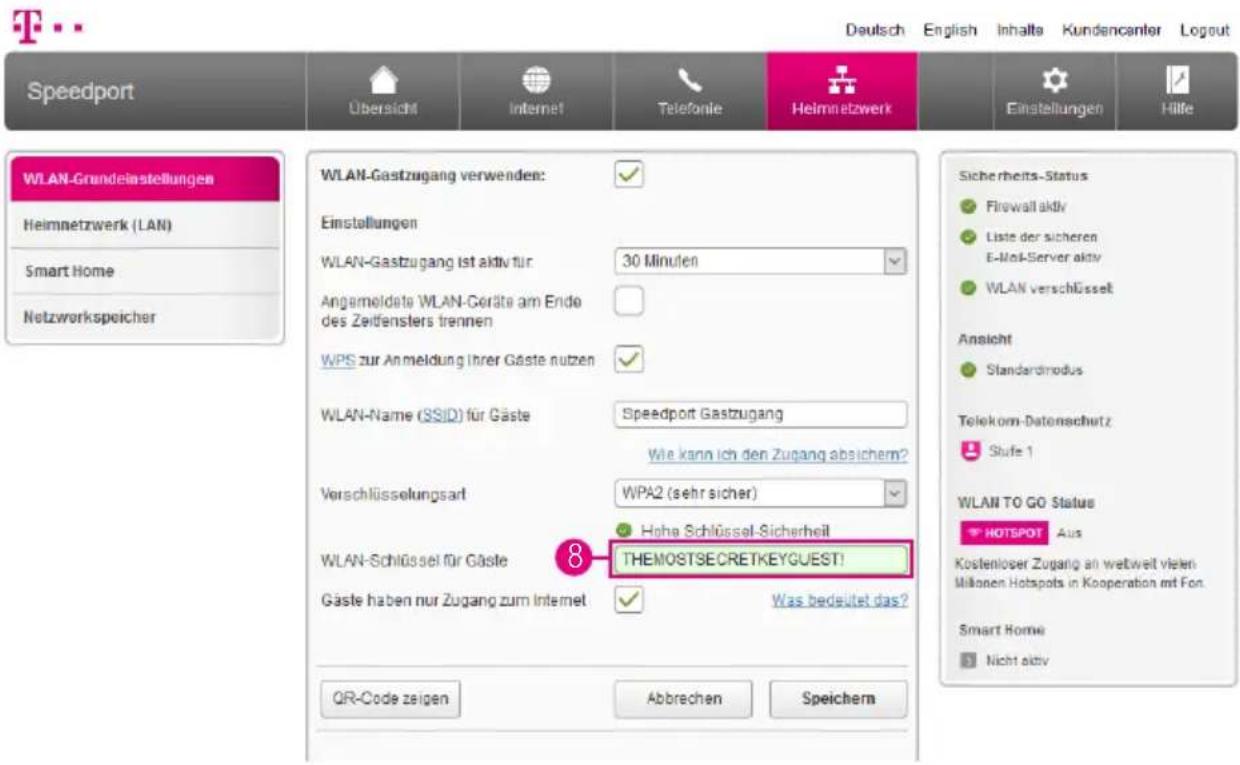
text_image
Speedport Übersicht Internet Telefonie Heimnetzwerk Deutsch English Inhalte Kundencanler Logout Einstellungen Hilfe WLAN-Grundeinstellungen Heimnetzwerk (LAN) Smart Home Netzworkspeicher WLAN-Gastzugang verwenden: Einstellungen WLAN-Gastzugang ist aktiv für 30 Minuten Angemeldate WLAN-Geräte am Ende des Zeitfenssters trennen WPS zur Anmeldung Ihrer Gäste nutzen WLAN-Name (SSID) für Gäste Speedport Gastzugang Wie kann ich den Zugang absichern? Verschlüsselungsart WPA2 (sehr sicher) Höha Schlüssel-Sicherheit WLAN-Schlüssel für Gäste THEMOSTSECRETKEYGUEST! Gäste haben nur Zugang zum Internet Was bedeutet das? QR-Code zeigen Abbrechen Speichern Sicherheits-Status Firewall aktiv Liste der sicheren E-Mail-Server aktiv WLAN verschlüsselt Ansicht Standardmodus Telekom-Datenschutz Stufe 1 WLAN TO GO Status HOTSPOT Aus Kostenloser Zugang an weltweit vielen Millionen Hotspots in Kooperation mit For. Smart Home Nicht aktivWelchen WLAN-Schlüssel sollten Sie wählen?
Wir empfehlen aus Sicherheitsgründen grundsätzlich eine Änderung des WLAN-Schlüssels, besonders dann, wenn Sie Ihren Speedport frei zugänglich aufgestellt haben
Wählen Sie einen WLAN-Schlüssel aus mindestens 8 und höchstens 63 Zeichen Es dürfen keine Leerzeichen enthalten sein Je länger Sie den WLAN-Schlüssel wählen, desto sicherer ist er Vermeiden Sie persönliche Informationen wie E-Mail-Adressen, Geburtstage, vollständige Namen, Rufnummern und Anschriften
8 Tragen Sie Ihren individuellen WLAN-Schlüssel für Ihren WLAN-Gastzugang in das Eingabefeld ein
Geben Sie den WLAN-Schlüssel bei jedem Gerät ein, das Sie mit Ihrem WLAN-Gastzugang verbinden möchten
WLAN-Gastzugang einrichten (Fortsetzung)
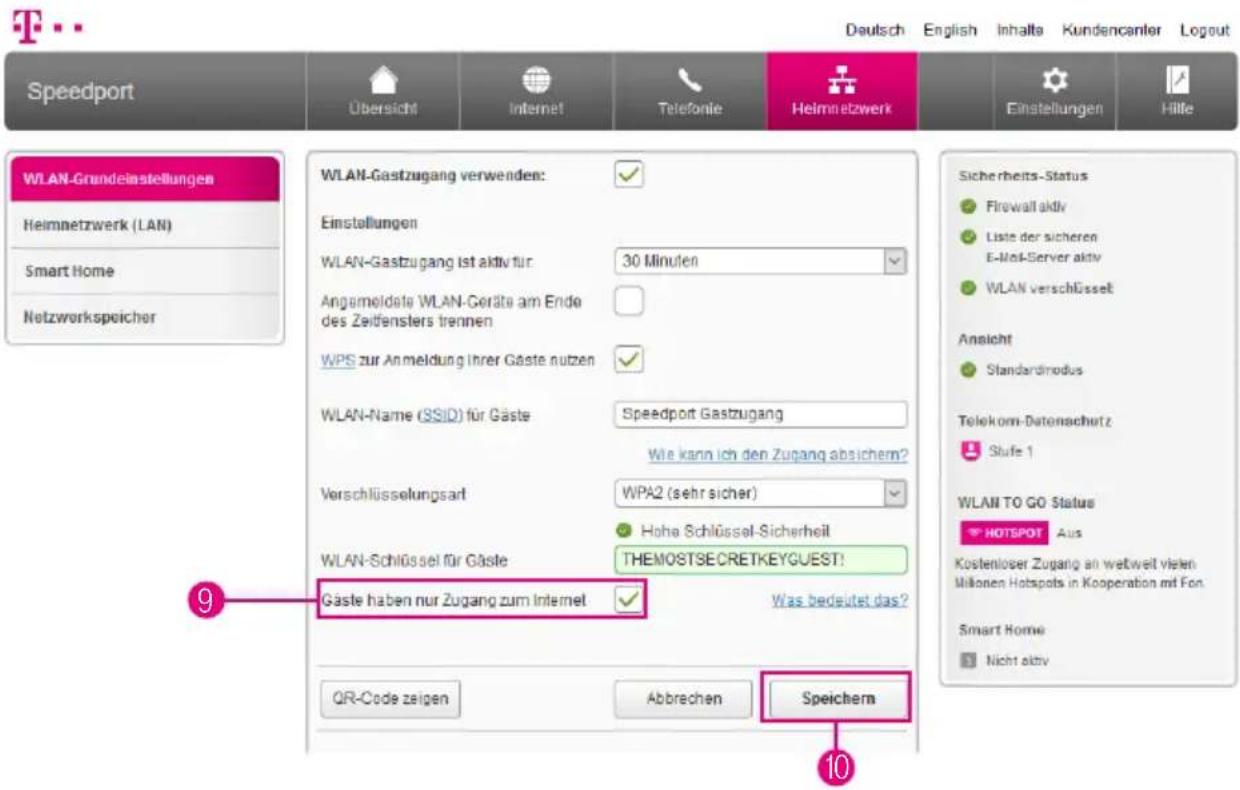
text_image
Speedport Übersicht Internet Telefonie Heimnetzwerk Deutsch English Inhalte Kundencanler Logout Einstellungen Hille WLAN-Grundeinstellungen Heimnetzwerk (LAN) Smart Home Netzworkspeicher WLAN-Gastzugang verwenden: Einstellungen WLAN-Gastzugang ist aktiv für: 30 Minuten Angemeldete WLAN-Geräte am Ende des Zeitfenssters trennen WPS zur Anmeldung Ihrer Gäste nutzen WLAN-Name (SSID) für Gäste Speedport Gastzugang Wie kann ich den Zugang absichern? Verschlüsselungsart WPA2 (sehr sicher) Hahe Schlüssel-Sicherheit WLAN-Schlüssel für Gäste THEMOSTSECRETKEYGUEST! Gäste haben nur Zugang zum Internet ✓ Was bedeutet das? QR-Code zeigen Abbrechen Speichern Sicherheits-Status Firewall aktiv Liste der sicheren E-Mail-Server aktiv WLAN verschlüsselt Ansicht Standardmodus Telekom-Datenschutz Slufe 1 WLAN TO GO Status HOTSPOT Aus Kostenloser Zugang an weltweit vielen Millionen Hotspots in Kooperation mit Fon. Smart Home Nicht aktiv9 Setzen Sie den Haken bei Gäste haben nur Zugang zum Internet, wenn Sie nicht möchten, dass die WLAN-Geräte, die Ihren WLAN-Gastzugang nutzen, auf Ihr Heimnetzwerk zugreifen können sollen
9 Entfernen Sie den Haken bei Gäste haben nur Zugang zum Internet, wenn Sie möchten, dass WLAN-Geräte, die Ihren WLAN-Gastzugang nutzen, auch auf die in Ihrem Heimnetzwerk verfügbaren Geräte bzw. Daten zugreifen können sollen
10 Klicken Sie anschließend auf die Schaltfläche Speichern
Zugangsdatenpass für Gäste im WLAN
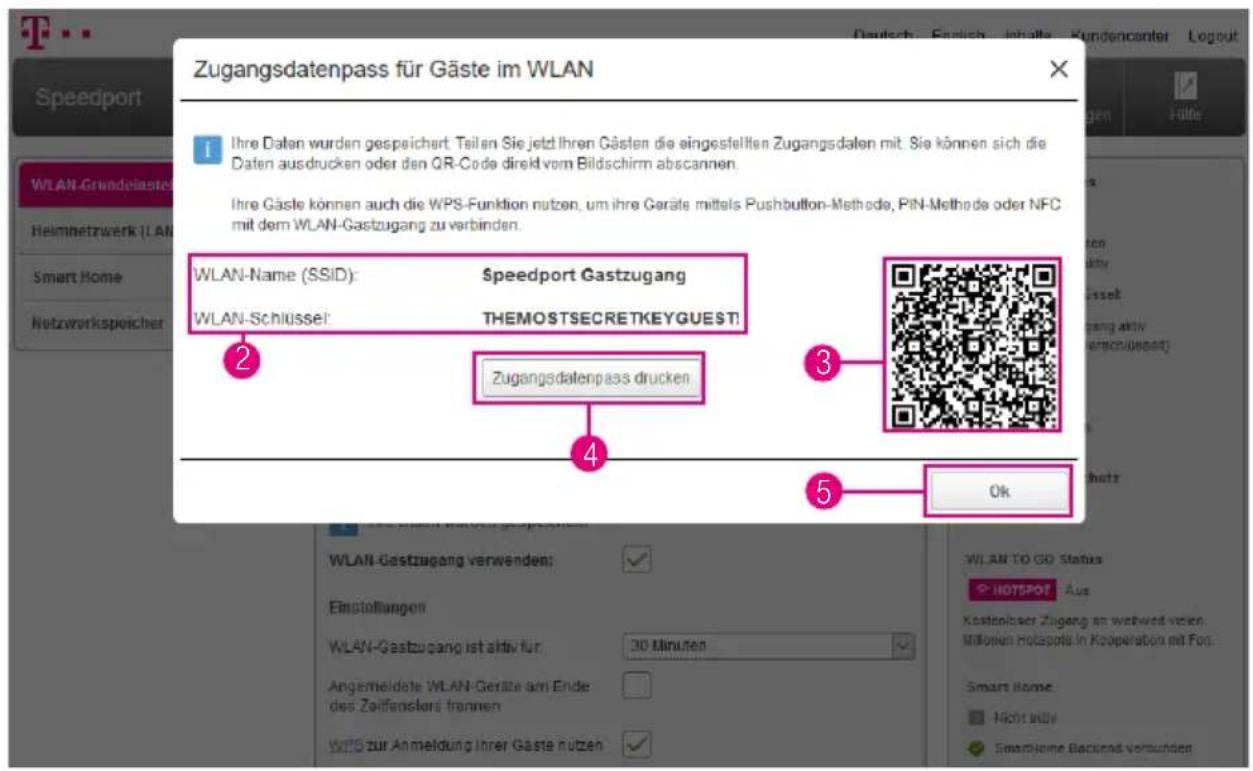
text_image
Zugangsdatenpass für Gäste im WLAN I Ihre Daten wurden gespeichert. Teilen Sie jetzt Ihren Gästen die eingestellten Zugangsdaten mit. Sie können sich die Daten ausdrucken oder den QR-Code direkt vom Bildschirm abscannen. I Ihre Gäste können auch die WPS-Funktion nutzen, um ihre Geräte mittels Pushbutton-Methode, PIN-Methode oder NFC mit dem WLAN-Gastzugang zu verbinden. WLAN-Name (SSID): Speedport Gastzugang WLAN-Schlüsse: THEMOSTSECRETKEYGUEST! Zugangsdatenpass drucken 3 4 5 Ok WLAN-Gastzugang verwenden: Einstellungen WLAN-Gastzugang ist aktiv für 30 Minuten Angemeldete WLAN-Geräte am Ende des Zeitfandlers frannen WPS zur Anmeldung Ihrer Gäste nutzen WLAN TO GO Status HOTSPOT Aus Kostenlöseer Zugang an weltwert vielen Millionen Hotspots in Kooperation mit For. Smart Home Nicht zuvi SmartHome Backend vorwundenIm Anschluss an die Einrichtung Ihres WLAN-Gastzugangs erhalten Sie einen Zugangsdatenpass für Gäste im WLAN Im Zugangsdatenpass sind sowohl der WLAN-Name (SSID), der WLAN-Schlüssel als auch der QR-Code für die schnelle Verbindung ohne Dateneingabe enthalten
1 Schließen Sie die Einrichtung Ihres WLAN-Gastzugangs wie beschrieben ab
2 Teilen Sie Ihren Gästen die eingestellten Zugangsdaten mit
3 Sie können den QR-Code direkt am Bildschirm abscannen
4 Alternativ: Klicken Sie auf die Schaltfläche Zugangsdatenpass drucken
5 Klicken Sie auf die Schaltfläche OK
Benötigen Sie ein weiteres Mal Ihren Zugangsdatenpass, gehen Sie wie im Abschnitt WLAN-Gastzugang einrichten auf Seite 189 beschrieben vor, klicken Sie jedoch ohne Änderungen vorzunehmen auf die Schaltfläche Speichern
WLAN-Übertragungsmodus einstellen
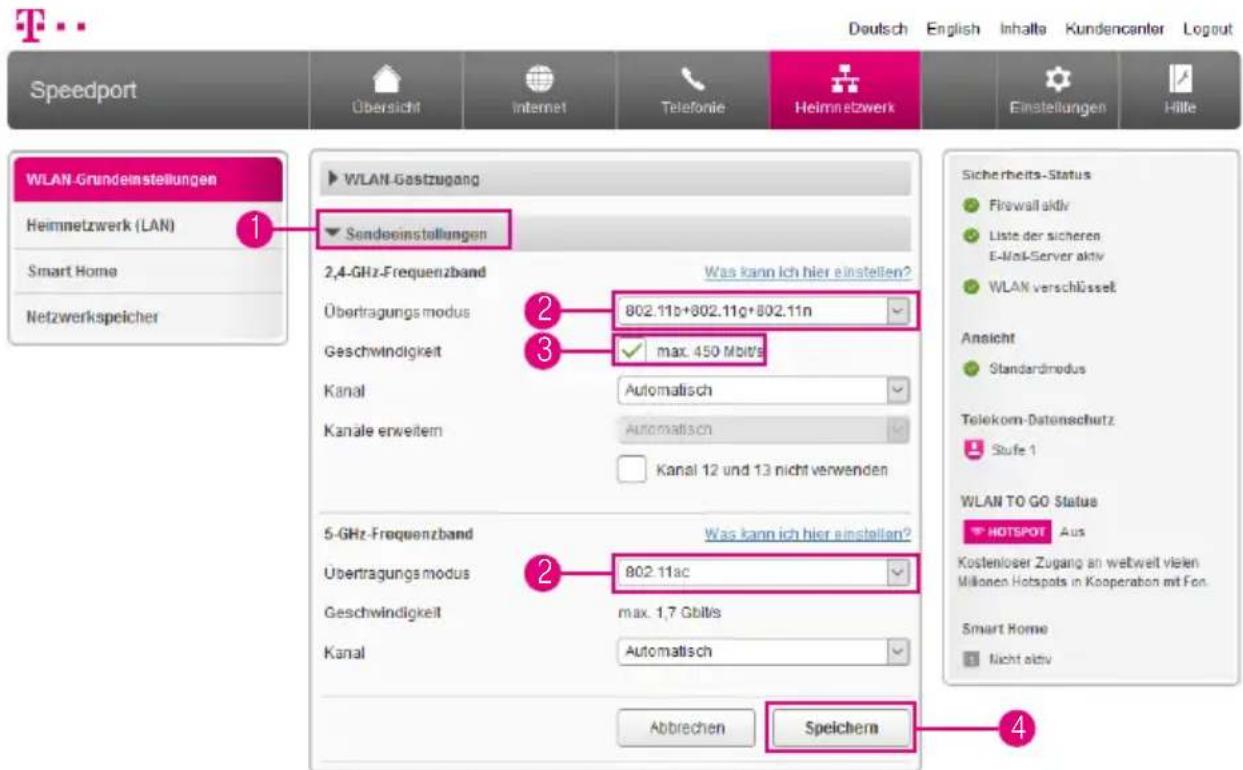
text_image
Speedport Übersicht Internet Telefonie Heimnetzwerk Einstellungen Hille WLAN-Grundeinstellungen Heimnetzwerk (LAN) Smart Home Netzwerkspeicher 1 WLAN-Gastzugang Sendeeinstellungen 2,4-GHz-Frequenzband Was kann ich hier einstellen? Übertragungsmodus 802.11b+802.11g+802.11n Geschwindigkeit max. 450 Mbit/s Kanal Automatisch Kanale erweitern Automatisch Kanal 12 und 13 nicht verwenden 3 5-GHz-Frequenzband Was kann ich hier einstellen? Übertragungsmodus 802.11ac Geschwindigkeit max. 1,7 Gbit/s Kanal Automatisch Abbrechen Speichern Sicherheits-Status Firewall aktiv Liste der sicheren E-Mail-Server aktiv WLAN verschlüsselt Ansicht Standardmodus Telekom-Datenschutz Stufe 1 WLAN TO GO Status HOTSPOT Aus Kostenloser Zugang an weltweit vielen Millionen Hotspots in Kooperation mit Fon. Smart Home Nicht aktivDer Übertragungsmodus gibt an, welcher Standard bei der Übertragung verwendet wird Sollte eines Ihrer netzwerkfähigen Geräte den in den Standardeinstellungen vorgegebenen Übertragungsmodus nicht unterstützen oder haben Sie Schwierigkeiten mit der Übertragung, können Sie den Übertragungsmodus ändern
Der WLAN-Übertragungsmodus wird für das 2,4-GHz-Frequenzband und für das 5-GHz-Frequenzband getrennt eingestellt
1 Klicken Sie auf den Eintrag Sendeeinstellungen
2 Wählen Sie den Übertragungsmodus, mit dem Ihr Speedport senden soll
3 Setzen Sie den Haken, wenn Sie die maximale Übertragungsgeschwindigkeit im 2,4-GHz-Frequenzbereich auf bis zu 450 Mbit/s erhöhen möchten
4 Klicken Sie anschließend auf die Schaltfläche Speichern
WLAN-Sendekanal einstellen
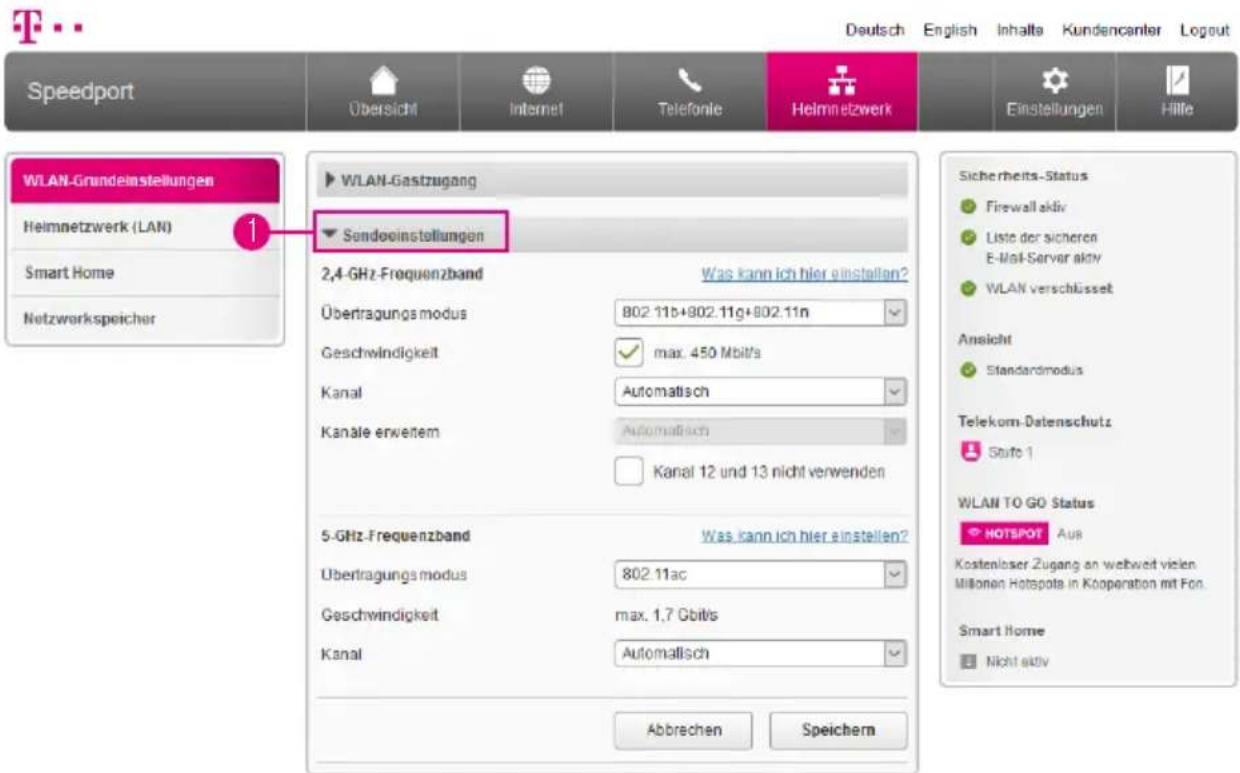
text_image
Speedport Übersicht Internet Telefonie Heimnetzwerk Einstellungen Hille WLAN-Grundelnstellungen Heimnetzwerk (LAN) Smart Home Netzwerkspeicher 1 WLAN-Gastzugang Sendoeinstellungen 2,4-GHz-Frequenzband Was kann ich hier einstellen? Übertragungsmodus 802.11b+802.11g+802.11n Geschwindigkeit max. 450 Mbits Kanal Automatisch Kanale erweitem Automatisch Kanal 12 und 13 nicht verwenden 5-GHz-Frequenzband Was kann ich hier einstellen? Übertragungsmodus 802.11ac Geschwindigkeit max. 1,7 Gbits Kanal Automatisch Abbrechen Speichern Sicherheits-Status Firewall aktiv Liste der sicheren E-Mail-Server aktiv WLAN verschlüsselt Ansicht Standardmodus Telekom-Datenschutz Stufe 1 WLAN TO GO Status HOTSPOT AUR Kostenloser Zugang an weltweit vielen Millionen Hotspots in Kooperation mit Fon. Smart Home Nicht aktivStandardmäßig legt Ihr Speedport automatisch den besten Funkkanal für die Übertragung fest Sie können den Funkkanal auch selbst festlegen Dabei sollten zwischen dem von Ihnen genutzten Funkkanal und den in der Umgebung genutzten Funkkanälen möglichst 4 Funkkanäle ungenutzt bleiben Damit schützen Sie Ihr kabelloses Heimnetzwerk vor Störungen
Der WLAN-Sendekanal wird für das 2,4-GHz-Frequenzband und für das 5-GHz-Frequenzband getrennt eingestellt
1 Klicken Sie auf den Eintrag Sendeeinstellungen
WLAN-Sendekanal einstellen (Fortsetzung)
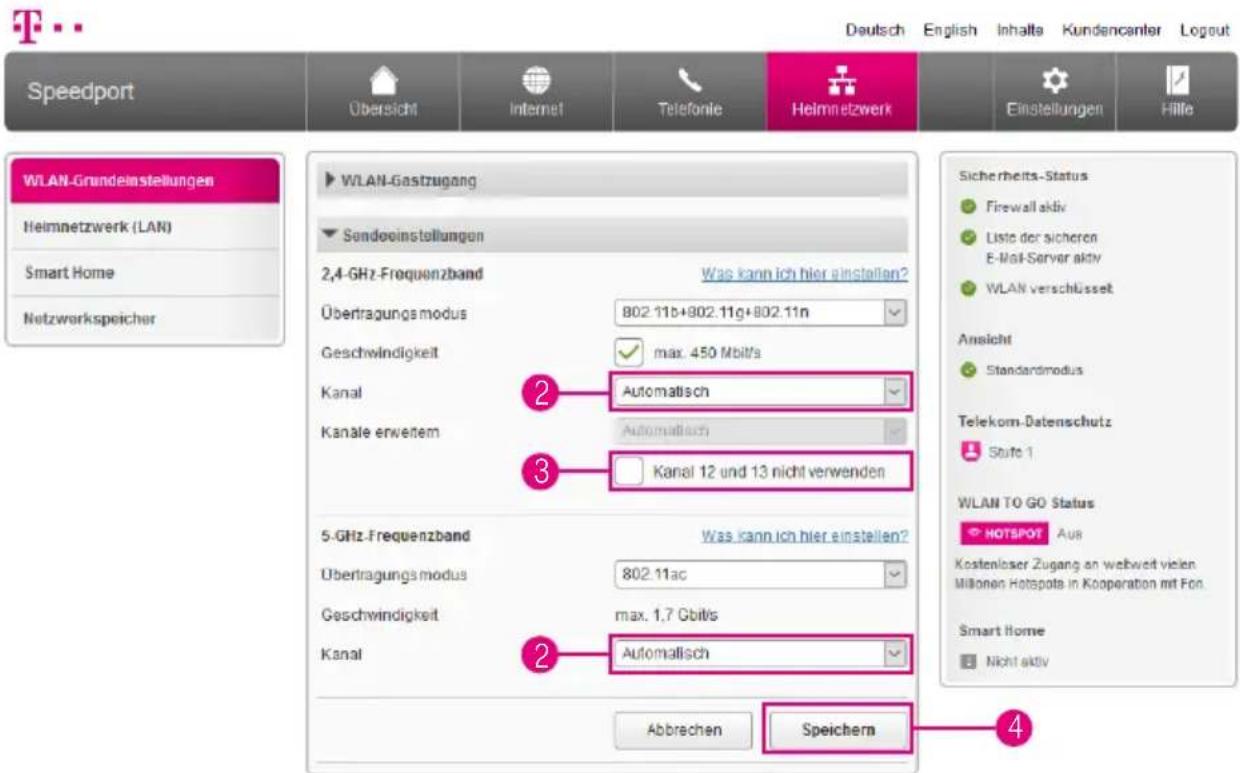
text_image
Speedport Übersicht Internet Telefonie Heimnetzwerk Einstellungen Hille WLAN-Grundelnstellungen Heimnetzwerk (LAN) Smart Home Netzworkspeicher WLAN-Gastzugang Sendoeinstellungen 2,4-GHz-Frequenzband Was kann ich hier einstellen? Übertragungsmodus 802.11b+802.11g+802.11n Geschwindigkeit max. 450 MbV/s Kanal Automatisch Kanale erweitem Automatisch Kanal 12 und 13 nicht verwenden 5-GHz-Frequenzband Was kann ich hier einstellen? Übertragungsmodus 802.11ac Geschwindigkeit max. 1,7 Gbitis Kanal Automatisch Abbrachen Speichern Sicherheits-Status Firewall aktiv Liste der sicheren E-Mail-Server aktiv WLAN verschlüsselt Ansicht Standardmodus Telekom-Datenschutz Stufe 1 WLAN TO GO Status HOTSPOT Aur Kostenloser Zugang an weltweit vielen Millionen Hotspots in Kooperation mit Fon. Smart Home Nicht aktiv2 Wählen Sie aus der Liste den Funkkanal, auf dem Ihr kabelloses Heimnetzwerk senden soll Wir empfehlen die Auswahl Automatisch
Die verfügbaren Funkkanäle werden durch länderspezifische Regelungen festgelegt und können daher eingeschränkt sein Möglicherweise unterstützen einige Netzwerkkomponenten nicht alle Kanäle
Beachten Sie bitte, dass die Funkkanäle 12 und 13 nicht von allen netzwerkfähigen Geräten unterstützt werden
3 Setzen Sie den Haken bei Kanal 12 und 13 nicht verwenden, wenn Sie diese Funkkanäle aus der Liste der Funkkanäle ausblenden möchten
4 Klicken Sie anschließend auf die Schaltfläche Speichern
WLAN-Sendeleistung einstellen
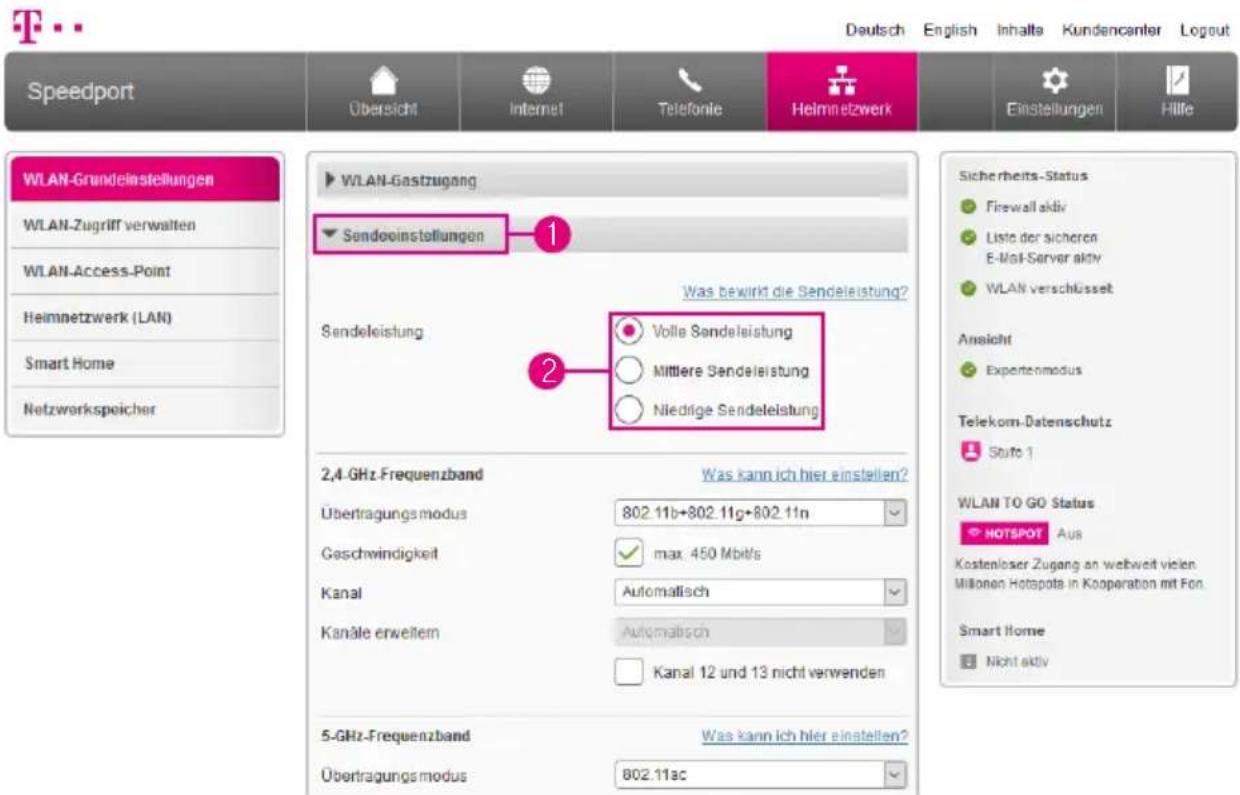
text_image
Speedport Übersicht Internet Telefonie Heimnetzwerk Einstellungen Hille WLAN-Grundeinstellungen WLAN-Zugriff verwalten WLAN-Access-Point Heimnetzwerk (LAN) Smart Home Netzwerkspeicher WLAN-Gastzugang Sendoeinstellungen 1 Was bewirkt die Sendeleistung? Sendeleistung 2 Volle Sendeleistung Mittlere Sendeleistung Niedrige Sendeleistung 2,4-GHz-Frequenzband Was kann ich hier einstellen? Übertragungsmodus 802.11b+802.11g+802.11n Geschwindigkeit max. 450 Mb/s Kanal Automatisch Kanäle erweitern Automatisch Kanal 12 und 13 nicht verwenden 5-GHz-Frequenzband Was kann ich hier einstellen? Übertragungsmodus 802.11ac Sicherheits-Status Firewall aktiv Liste der sicheren E-Mail-Server aktiv WLAN verschlüsselt Ansicht Experitenmodus Telekom-Datenschutz Stufe 1 WLAN TO GO Status HOTSPOT Aus Kostenloser Zugang an weltweit vielen Millionen Hotspots in Kooperation mit Fon. Smart Home Nicht aktivWir empfehlen die WLAN-Sendeleistung entsprechend den räumlichen Gegebenheiten, in denen sich Ihr kabelloses Heimnetzwerk befindet, anzupassen Hohe Sendeleistungen vereinfachen unbefugtes Abhören kabelloser Datenübertragung
Die Einstellungen zur WLAN-Sendeleistung sind nur im Expertenmodus verfügbar Wechseln Sie bitte zuvor in den Expertenmodus Weitere Informationen erhalten Sie im Abschnitt Zum Expertenmodus wechseln auf Seite 258
1 Klicken Sie auf den Eintrag Sendeeinstellungen
② Wählen Sie, mit welcher Sendeleistung Ihr Speedport senden soll
Volle Sendeleistung = maximale Reichweite (100 % Sendeleistung)
Mittlere Sendeleistung = mittlere Reichweite (50 % Sendeleistung)
Niedrige Sendeleistung = geringe Reichweite (25 % Sendeleistung)
3 Klicken Sie anschließend auf die Schaltfläche Speichern (Die Schaltfläche ist in der obigen Abbildung nicht dargestellt)
WLAN-Zugangsbeschränkung einstellen
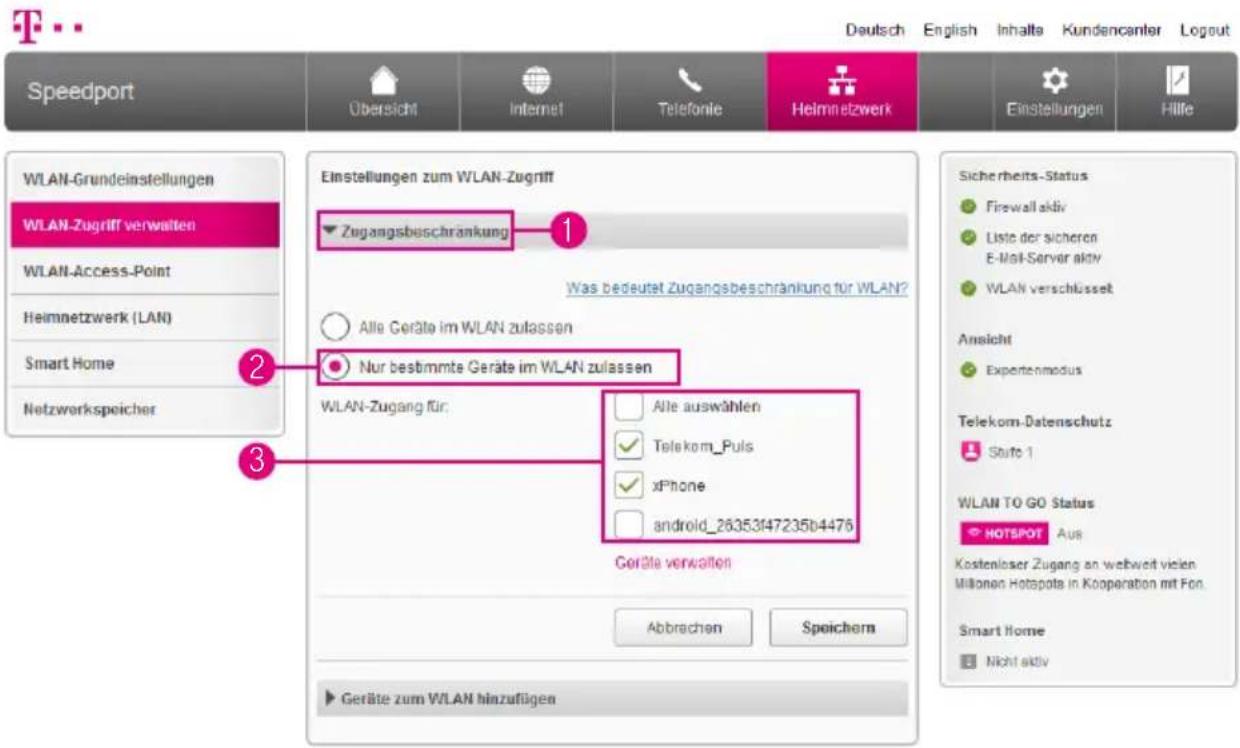
text_image
Speedport Übersicht Internet Telefonie Heimnetzwerk Einstellungen zum WLAN-Zugriff Zugangsbeschränkung Was bedeutet Zugangsbeschränkung für WLAN? Alle Geräte im WLAN zulassen Nur bestimmte Geräte im WLAN zulassen WLAN-Zugang für: Alle auswählen Telekom_Puls xPhone android_26353f47235b4475 Geräte verwalten Abbrechen Speichern Sicherheits-Status Firewall aktiv Liste der sicheren E-Mail-Servar aktiv WLAN verschlüsselt Ansicht Experenmodus Telekom-Datenschutz Stufe 1 WLAN TO GO Status HOTSPOT Aus Kostenloser Zugang an weltweit vielen Millionen Hotspots in Kooperation mit Fon. Smart Home Nicht aktiv ▶ Geräte zum WLAN hinzufügenHier können Sie einstellen, welche netzwerkfähigen Geräte auf das kabellose Heimnetzwerk zugreifen dürfen. Diese netzwerkfähigen Geräte benötigen dennoch den WLAN-Schlüssel, um auf Ihr kabelloses Heimnetzwerk zugreifen zu können
Die Einstellungen zur WLAN-Sendeleistung sind nur im Expertenmodus verfügbar Wechseln Sie bitte zuvor in den Expertenmodus Weitere Informationen erhalten Sie im Abschnitt Zum Expertenmodus wechseln auf Seite 258
1 Klicken Sie auf den Eintrag Zugangsbeschränkung
2 Wählen Sie die Option Nur bestimmte Computer im WLAN zulassen, wenn Sie nur bestimmte netzwerkfähige Geräte in Ihrem kabellosen Heimnetzwerk zulassen möchten
3 Setzen oder entfernen Sie die Haken bei den Geräten, denen Sie den Zugriff erlauben bzw. nicht erlauben möchten
WLAN-Zugangsbeschränkung einstellen
(Fortsetzung)
T..
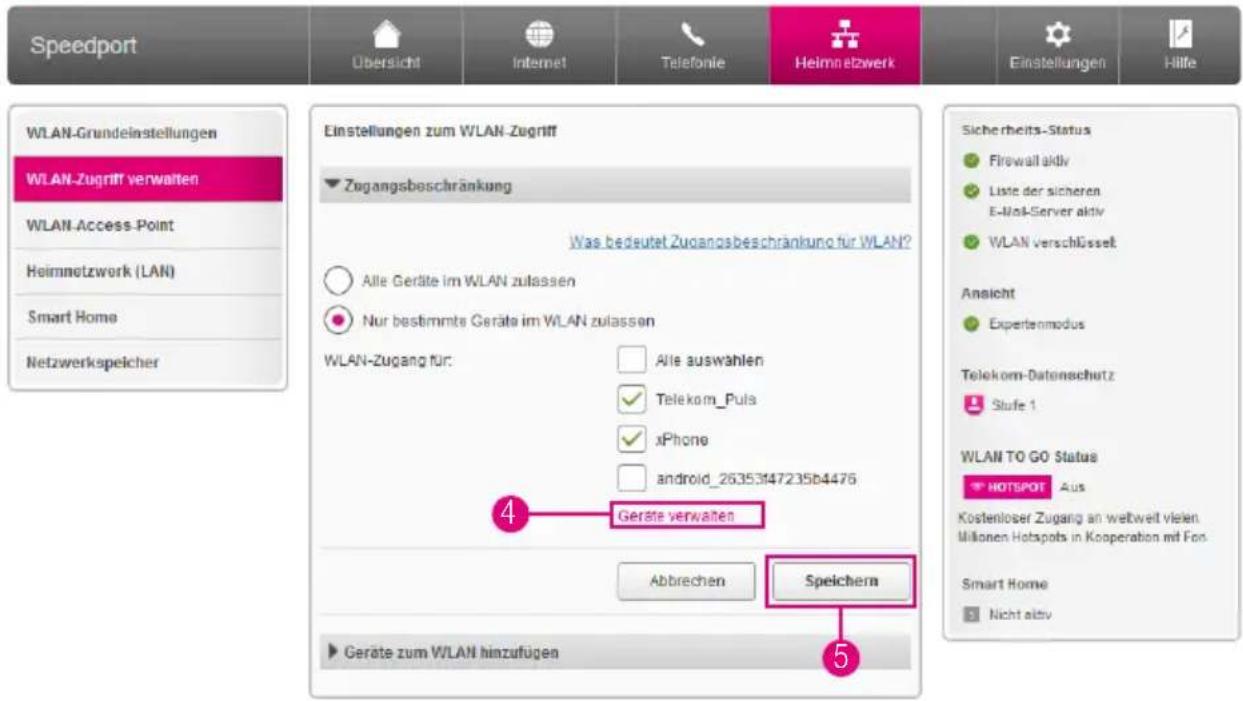
text_image
Speedport Übersicht Internet Telefonie Heimnetzwerk Einstellungen Hilfe WLAN-Grundeinstellungen WLAN-Zugriff verwalten WLAN Access-Point Heimnetzwerk (LAN) Smart Home Netzwerkspeicher Einstellungen zum WLAN-Zugriff Zugangsbeschränkung Was bedeutet Zugangsbeschränkung für WLAN? Alle Geräte im WLAN zulassen Nur bestimmte Geräte im WLAN zulassen WLAN-Zugang für: Alle auswahlen Telekom_Pula iPhone android_2635347235b4476 4 Geräte verwalten Abbrechen Speichern 5 Sicherheits-Status Firewall aktiv Liste der sicheren E-Mail-Server aktiv WLAN verschlüsselt Ansicht Experenmodus Telekom-Datonschutz Slufe 1 WLAN TO GO Status HOTSPOT Aus Kostenloser Zugang an weltweit vielen Millionen Hotapots in Kooperation mit Fos Smart Home Nicht aktivWenn ein netzwerkfähiges Gerät mit Ihrem Speedport verbunden ist, wird es in der Liste der Geräte angezeigt Wird die Verbindung beendet und zu einem späteren Zeitpunkt wiederhergestellt, sind die vorgenommenen Einstellungen wieder aktiv
4 Sie können Ihrem kabellosen Heimnetzwerk weitere Geräte hinzufügen, auch wenn diese zur Zeit nicht mit Ihrem Speedport verbunden sind Klicken Sie dafür auf den Eintrag Geräte verwalten und dann auf Gerät manuell hinzufügen
5 Klicken Sie anschließend auf die Schaltfläche Speichern
WPS einschalten oder ausschalten
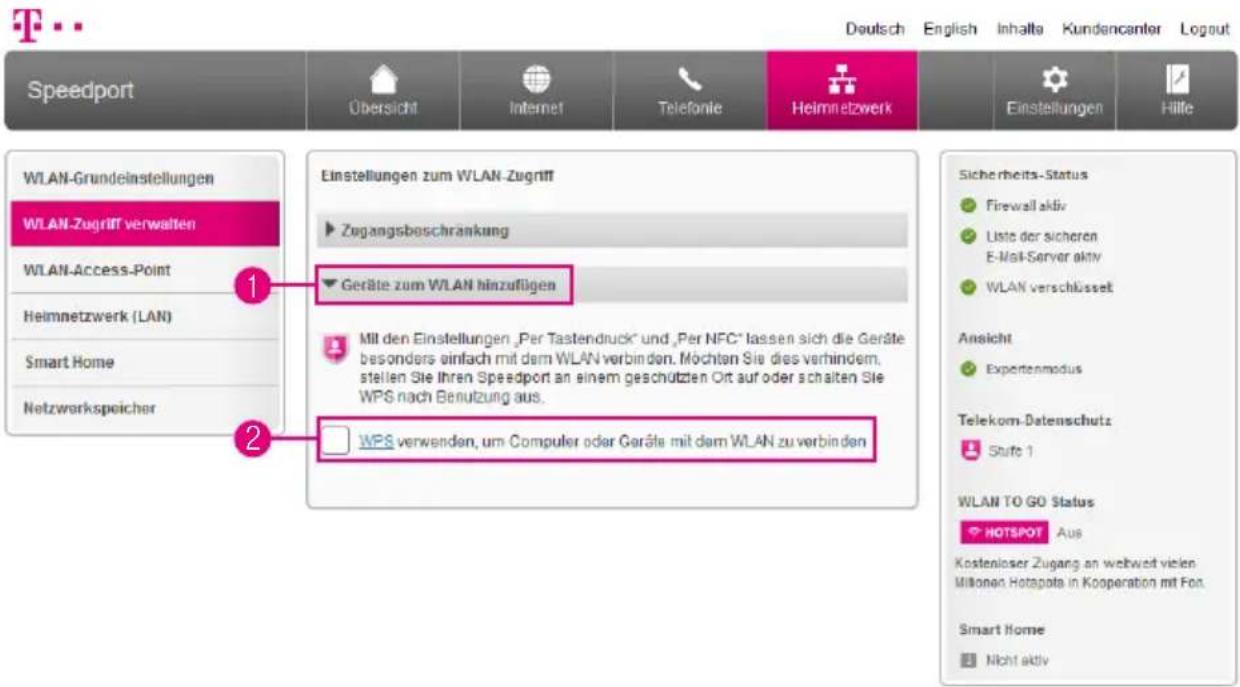
text_image
Speedport Übersicht Internet Telefonie Heimnetzwerk Einstellungen zum WLAN-Zugriff Zugangsbeschränkung Geräte zum WLAN hinzufügen Mill den Einstellungen „Per Tastendruck“ und „Per NFC“ lassen sich die Geräte besonders einfach mit dem WLAN verbinden. Möchten Sie dies verhindern, stellen Sie Ihren Speedport an einem geschützten Ort auf oder schalten Sie WPS nach Benutzung aus. WPS verwenden, um Computer oder Geräte mit dem WLAN zu verbinden Sicherheits-Status Firewall aktiv Liste der sicheren E-Mail-Sayer aktiv WLAN verschlüsselt Ansicht Experitenmodus Telekom-Datenschutz Stufe 1 WLAN TO GO Status HOTSPOT Aus Kostenloser Zugang an webwert vielen Millionen Hotspots in Kooperation mit Fox. Smart Home Nicht aktivSie können die WPS-Funktion Ihres Speedport ein- und ausschalten Wenn Sie die WPS-Funktion Ihres Speedport nicht nutzen möchten, können Sie die Funktion ausschalten und so unbefugte Zugriffe verhindern
Die Einstellungen zur WPS-Funktion sind nur im Expertenmodus verfügbar Wechseln Sie bitte zuvor in den Expertenmodus Weitere Informationen erhalten Sie im Abschnitt Zum Expertenmodus wechseln auf Seite 258
1 Klicken Sie auf den Eintrag Geräte zum WLAN hinzufügen
② Setzen Sie den Haken bei WPS verwenden, um Computer oder Geräte über WPS mit dem WLAN zu verbinden
WLAN-Geräte über WPS verbinden - Pushbutton-Methode
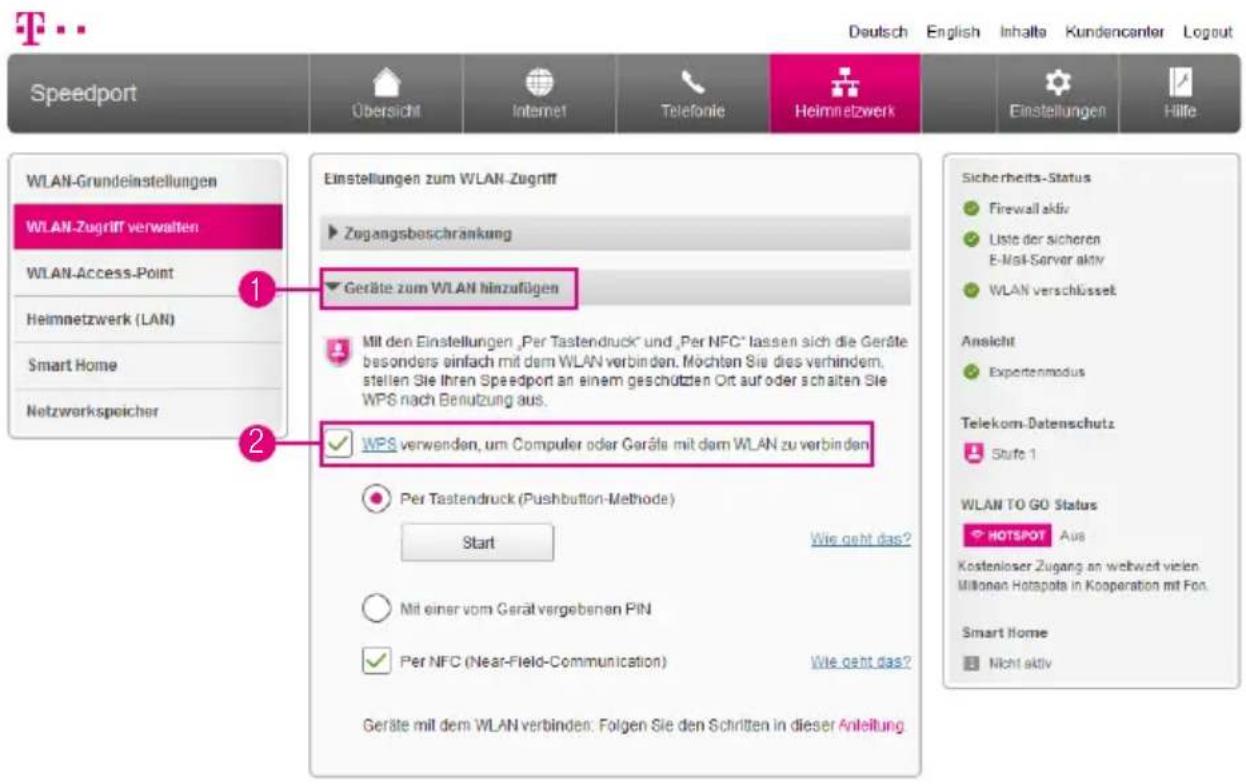
text_image
Speedport Übersicht Internet Telefonie Heimnetzwerk Einstellungen zum WLAN-Zugriff Zugangsbeschränkung Geräte zum WLAN hinzufügen Mit den Einstellungen „Per Tastendruck“ und „Per NFC“ lassen sich die Geräte besonders einfach mit dem WLAN verbinden. Möchten Sie dies verhindern, stellen Sie Ihren Speedport an einem geschützten Ort auf oder schalten Sie WPS nach Benutzung aus. WPS verwenden, um Computer oder Geräte mit dem WLAN zu verbinden Per Tastendruck (Pushbutton-Methode) Start Wie geht das? Mit einer vom Gerät vergebenen PIN Per NFC (Near-Field-Communication) Wie geht das? Geräte mit dem WLAN verbinden. Folgen Sie den Schritten in dieser Anleitung Deutsch English Inhalts Kundencanter Logout Hille Sicherheits-Status Firewall aktiv Liste der sicheren E-Mail-Server aktiv WLAN verschlüsselt Ansicht Exportenmodus Telekom-Datenschutz Stufe 1 WLAN TO GO Status HOTSPOT Aus Kostenloser Zugang an weltweit vielen Millionen Hotspots in Kooperation mit Fon Smart Home Nicht aktivSie können netzwerkfähige Geräte über WPS (Wireless Protected Setup) mit Ihrem kabellosen Heimnetzwerk verbinden WPS dient zur einfachen Einbindung netzwerkfähiger Geräte in Ihr geschütztes kabelloses Heimnetzwerk Voraussetzung ist, dass die netzwerkfähigen Geräte WPS unterstützen
In den Werkseinstellungen ist WPS (Pushbutton-Methode) bereits eingeschaltet Sie können diese Funktionen ausschalten, wenn Sie diese nicht nutzen möchten
Die Einstellungen zur WPS-Funktion sind nur im Expertenmodus verfügbar Wechseln Sie bitte zuvor in den Expertenmodus Weitere Informationen erhalten Sie im Abschnitt Zum Expertenmodus wechseln auf Seite 258
1 Klicken Sie auf den Eintrag Geräte zum WLAN hinzufügen
② Setzen Sie den Haken bei WPS verwenden, wenn Sie Computer oder Geräte über WPS mit dem WLAN verbinden möchten
WLAN-Geräte über WPS verbinden - Pushbutton-Methode (Fortsetzung)
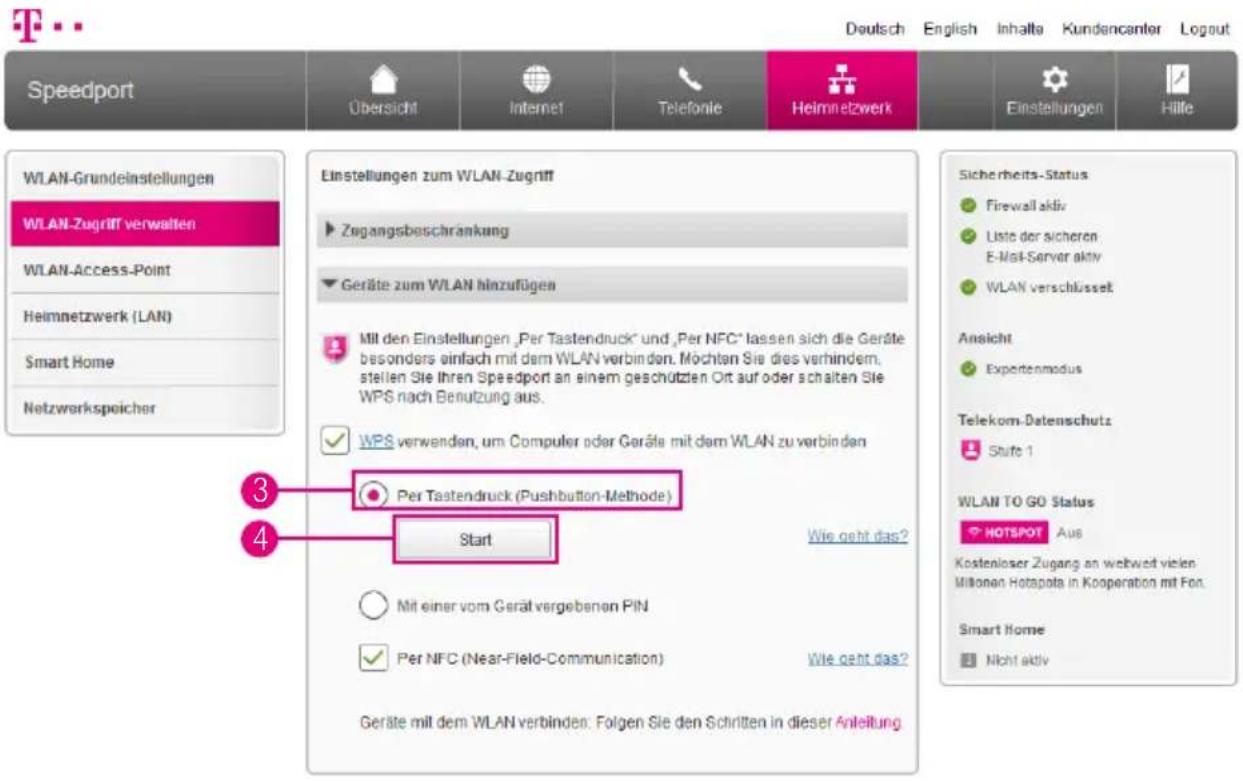
text_image
Speedport Übersicht Internet Telefonie Heimnetzwerk Einstellungen zum WLAN-Zugniff Zugangsbeschränkung Geräte zum WLAN hinzufügen Mit den Einstellungen „Per Tastendruck“ und „Per NFC“ lassen sich die Geräte besonders einfach mit dem WLAN verbinden. Möchten Sie dies verhindern, stellen Sie Ihren Speedport an einem geschützten Ort auf oder schalten Sie WPS nach Benutzung aus. WPS verwenden, um Computer oder Geräte mit dem WLAN zu verbinden Per Tastendruck (Pushbutton-Methode) Start Wie geht das? Mit einer vom Gerät vergebenen PIN Per NFC (Near-Field-Communication) Wie geht das? Geräte mit dem WLAN verbinden: Folgen Sie den Schritten in dieser Anleitung Sicherheits-Status Firewall aktiv Liste der sicheren E-Mail-Server aktiv WLAN verschlüsselt Ansicht Experienmodus Telekom-Datenschutz Stufe 1 WLAN TO GO Status HOTSPOT Aus Kostenloser Zugang an weltweit vielen Millionen Hotspots in Kooperation mit Fon Smart Home Nicht aktiv3 Wählen Sie die Option Per Tastendruck (Pushbutton-Methode)
4 Drücken Sie die Taste WPS an der Vorderseite Ihres Speedport für zwei Sekunden oder klicken Sie auf die Schaltfläche Start
5 Die Leuchtanzeige Anmelden / WPS blinkt während des Verbindungsvorgangs
6 Betätigen Sie an dem netzwerkfähigen Gerät, das Sie verbinden möchten, innerhalb von 2 Minuten die entsprechende (Software-)Taste WPS
7 Anschließend wird eine geschützte Verbindung zu Ihrem kabellosen Heimnetzwerk aufgebaut Dieser Vorgang kann einen Moment dauern
WLAN-Geräte über WPS verbinden - PIN-Methode
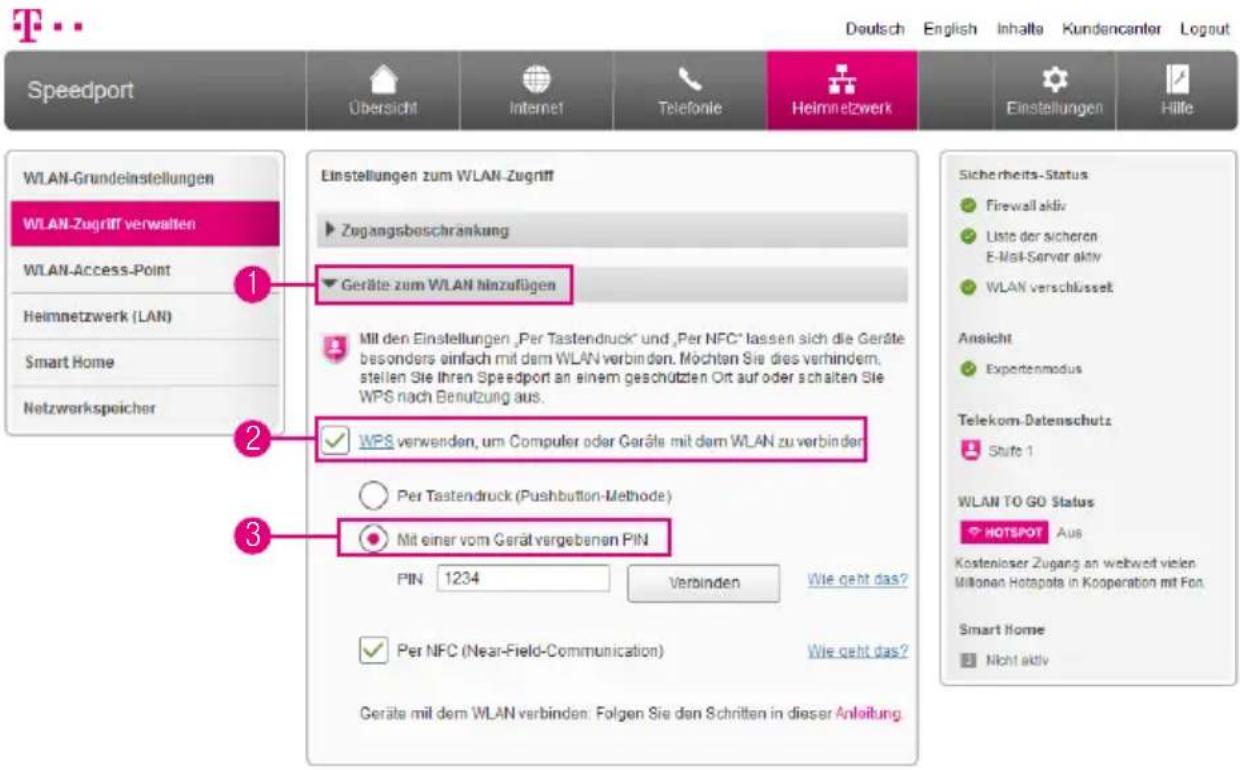
text_image
Speedport WLAN-Grundeinstellungen WLAN-Zugriff verwatten WLAN-Access-Point Heimnetzwerk (LAN) Smart Home Netzwerkspeicher Einstellungen zum WLAN-Zugriff Zugangsbeschränkung Geräte zum WLAN hinzufügen Mild den Einstellungen „Per Tastendruck“ und „Per NFC“ lassen sich die Geräte besonders einfach mit dem WLAN verbinden. Möchten Sie dies verhindem, stellen Sie Ihren Speedport an einem geschützten Ort auf oder schalten Sie WPS nach Benutzung aus. WPS verwenden, um Computer oder Geräte mit dem WLAN zu verbinden Per Tastendruck (Pushbutton-Methode) Mit einer vom Gerät vergebenen PIN PIN 1234 Verbinden Wie geht das? Per NFC (Near-Field-Communication) Wie geht das? Geräte mit dem WLAN verbinden: Folgen Sie den Schritten in dieser Anleitung Sicherheits-Status Firewall aktiv Liste der sicheren E-Mail-Server aktiv WLAN verschlüsselt Ansicht Experitenmodus Telekom-Datenschutz Stufe 1 WLAN TO GO Status HOTSPOT Aus Kostenloser Zugang an weltwert vielen Millionen Hotapots in Kooperation mit For. Smart Home Nicht aktivSie können netzwerkfähige Geräte über WPS (Wireless Protected Setup) mit Ihrem kabellosen Heimnetzwerk verbinden WPS dient zur einfachen Einbindung netzwerkfähiger Geräte in Ihr geschütztes kabelloses Heimnetzwerk Voraussetzung ist, dass die Netzwerkkomponenten WPS unterstützen
Die Einstellungen zur WPS-Funktion sind nur im Expertenmodus verfügbar Wechseln Sie bitte zuvor in den Expertenmodus Weitere Informationen erhalten Sie im Abschnitt Zum Expertenmodus wechseln auf Seite 258
1 Klicken Sie auf den Eintrag Geräte zum WLAN hinzufügen
② Setzen Sie den Haken bei WPS verwenden, wenn Sie Computer oder Geräte über WPS mit dem WLAN verbinden möchten
3 Wählen Sie die Option Mit einer vom Gerät vergebenen PIN
WLAN-Geräte über WPS verbinden - PIN-Methode (Fortsetzung)
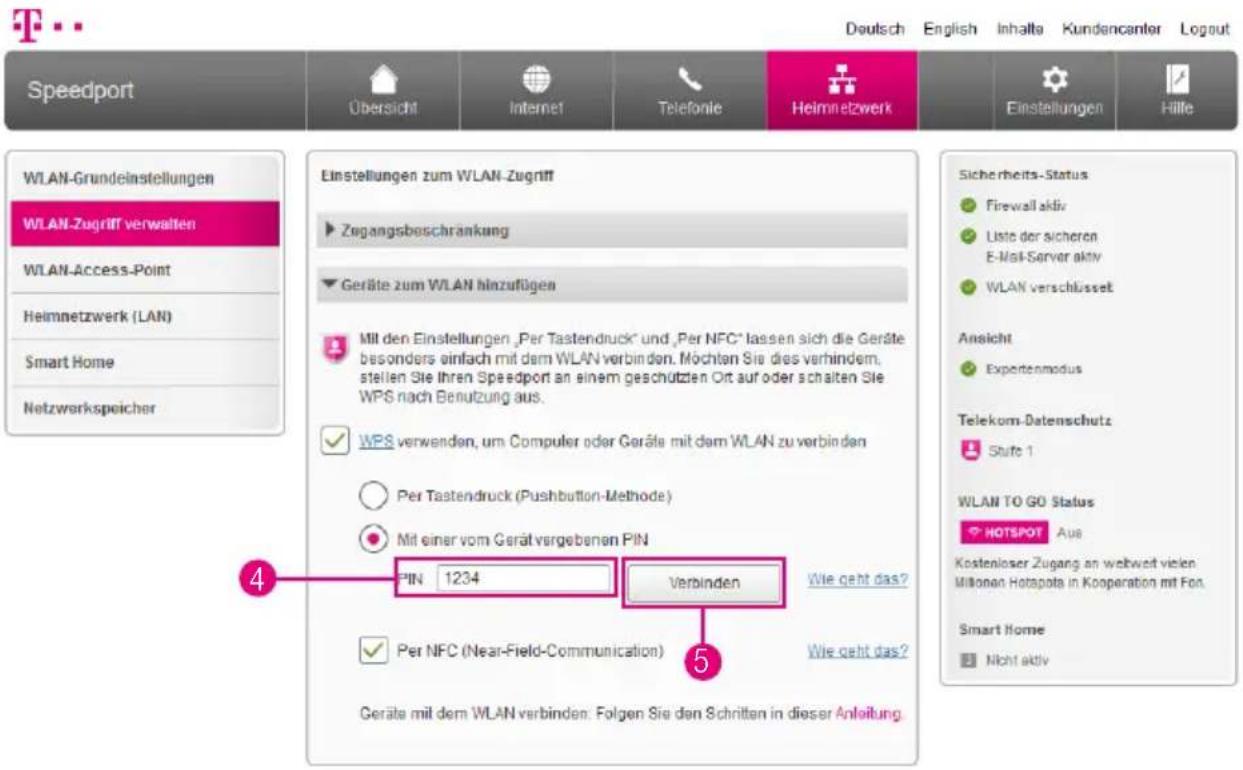
text_image
Speedport Übersicht Internet Telefonie Heimnetzwerk Einstellungen zum WLAN-Zugniff Zugangsbeschränkung Geräte zum WLAN hinzufügen Mit den Einstellungen „Per Tastendruck“ und „Per NFC“ lassen sich die Geräte besonders einfach mit dem WLAN verbinden. Möchten Sie dies verhindern, stellen Sie Ihren Speedport an einem geschützten Ort auf oder schalten Sie WPS nach Benutzung aus. WPS verwenden, um Computer oder Geräte mit dem WLAN zu verbinden Per Tastendruck (Pushbutton-Methode) Mit einer vom Gerät vergebenen PIN PIN 1234 Verbinden Wie geht das? Per NFC (Near-Field-Communication) Wie geht das? Geräte mit dem WLAN verbinden: Folgen Sie den Schnitten in dieser Anleitung Sicherheits-Status Firewall aktiv Liste der sicheren E-Mail-Server aktiv WLAN verschlüsselt Ansicht Experienmodus Telekom-Datenschutz Stufe 1 WLAN TO GO Status HOTSPOT Aus Kostenloser Zugang an weltwert vielen Millionan Hotspota in Kooperation mit Fon. Smart Home Nicht aktivDie benötigte PIN erfahren Sie in der Software oder Bedienungsanleitung des netzwerkfähigen Geräts
4 Tragen Sie die PIN in das Eingabefeld ein
5 Klicken Sie auf die Schaltfläche Verbinden
6 Die Leuchtanzeige Anmelden / WPS blinkt während des Verbindungsvorgangs
7 Anschließend wird eine geschützte Verbindung zu Ihrem kabellosen Heimnetzwerk aufgebaut Dieser Vorgang kann einen Moment dauern
WLAN-Geräte über WPS verbinden - WPS-NFC-Methode
Was ist WPS-NFC?
NFC ist ein Übertragungsstandard zum kontaktlosen Austausch von Daten über Funk Die Daten werden zwischen zwei Geräten ausgetauscht, wenn diese für einen kurzen Moment aneinandergehalten werden
Durch den Einsatz der NFC-Technik (Near Field Communication) wird eine noch schnellere und einfachere Verbindung mit Ihrem kabellosen Heimnetzwerk ermöglicht
WPS-NFC ist eine weitere Methode des WPS-Standards (WiFi Protected Setup) zum einfachen Verbinden von kompatiblen WLAN-Geräten (bspw Smartphones oder Tablets)
WPS-NFC ist eine Funktion zum einfachen und schnellen Verbinden von WLAN-Ge-räten mit Ihrem kabellosen Heimnetzwerk (WLAN) Für die Verbindung mit Ihrem kabellosen Heimnetzwerk (WLAN) halten Sie Ihr Smartphone oder Tablet einfach an das NFC-Symbol an der Vorderseite Ihres Speedport
Voraussetzung ist, dass Ihr WLAN-Gerät über eine NFC-Funktion verfügt und den WPS-NFC-Standard unterstützt Dies tun aktuell z B Smartphones mit den Betriebs-systemen Android (ab Version 5 0) oder Windows 10 Mobile und NFC-Funktion
In den Werkseinstellungen ist WPS (Pushbutton-Methode) und WPS-NFC bereits eingeschaltet Sie können diese Funktionen ausschalten, wenn Sie diese nicht nutzen möchten Weitere Informationen erhalten Sie im Abschnitt WLAN-Geräte über WPS verbinden - WPS-NFC-Methode auf Seite 207
WLAN-Geräte über WPS verbinden - WPS-NFC-Methode (Fortsetzung)
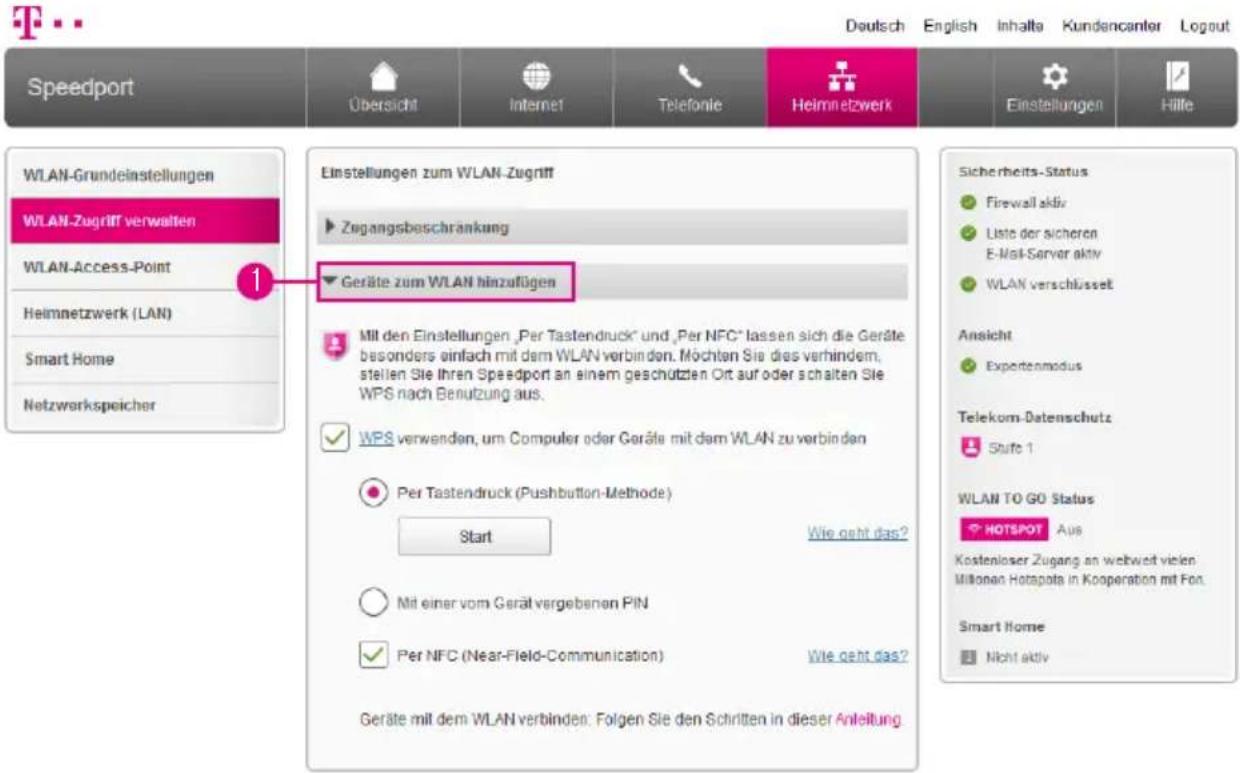
text_image
Speedport Übersicht Internet Telefonie Heimnetzwerk Einstellungen zum WLAN-Zugriff Zugangsbeschränkung Geräte zum WLAN hinzufügen Mit den Einstellungen „Per Tastendruck“ und „Per NFC“ lassen sich die Geräte besonders einfach mit dem WLAN verbinden. Möchten Sie dies verhindem, stellen Sie Ihren Speedport an einem geschützten Ort auf oder schalten Sie WPS nach Benutzung aus. WPS verwenden, um Computer oder Geräte mit dem WLAN zu verbinden Per Tastendruck (Pushbutton-Methode) Start Wie geht das? Mit einer vom Gerät vergebenen PIN Per NFC (Near-Field-Communication) Wie geht das? Geräte mit dem WLAN verbinden: Folgen Sie den Schritten in dieser Anleitung Deutsch English Inhalta Kundancanter Logout Einstellungen Hille Sicherheits-Status Firewall aktiv Liste der sicheren E-Mail-Server aktiv WLAN verschlüsselt Ansicht Experenmodus Telekom-Datenschutz Stufe 1 WLAN TO GO Status HOTSPOT Aus Kostenloser Zugang an weltweit vielen Millionen Hotapots in Kooperation mit For. Smart Home Nicht aktivSie können netzwerkfähige Geräte über WPS (Wireless Protected Setup) - NFC (Near-Field-Communication) mit Ihrem kabellosen Heimnetzwerk verbinden WPS dient zur einfachen Einbindung netzwerkfähiger Geräte in Ihr geschütztes kabelloses Heimnetzwerk
Voraussetzung ist, dass Ihr WLAN-Gerät über eine NFC-Funktion verfügt und den WPS-NFC-Standard unterstützt Dies tun aktuell z B Smartphones mit den Betriebs-systemen Android (ab Version 5 0) oder Windows 10 Mobile und NFC-Funktion
In den Werkseinstellungen ist WPS (Pushbutton-Methode) und WPS-NFC bereits eingeschaltet Sie können diese Funktionen ausschalten, wenn Sie diese nicht nutzen möchten
Die Einstellungen zur WPS-Funktion sind nur im Expertenmodus verfügbar Wechseln Sie bitte zuvor in den Expertenmodus Weitere Informationen erhalten Sie im Abschnitt Zum Expertenmodus wechseln auf Seite 258
1 Klicken Sie auf den Eintrag Geräte zum WLAN hinzufügen
WLAN-Geräte über WPS verbinden - WPS-NFC-Methode (Fortsetzung)
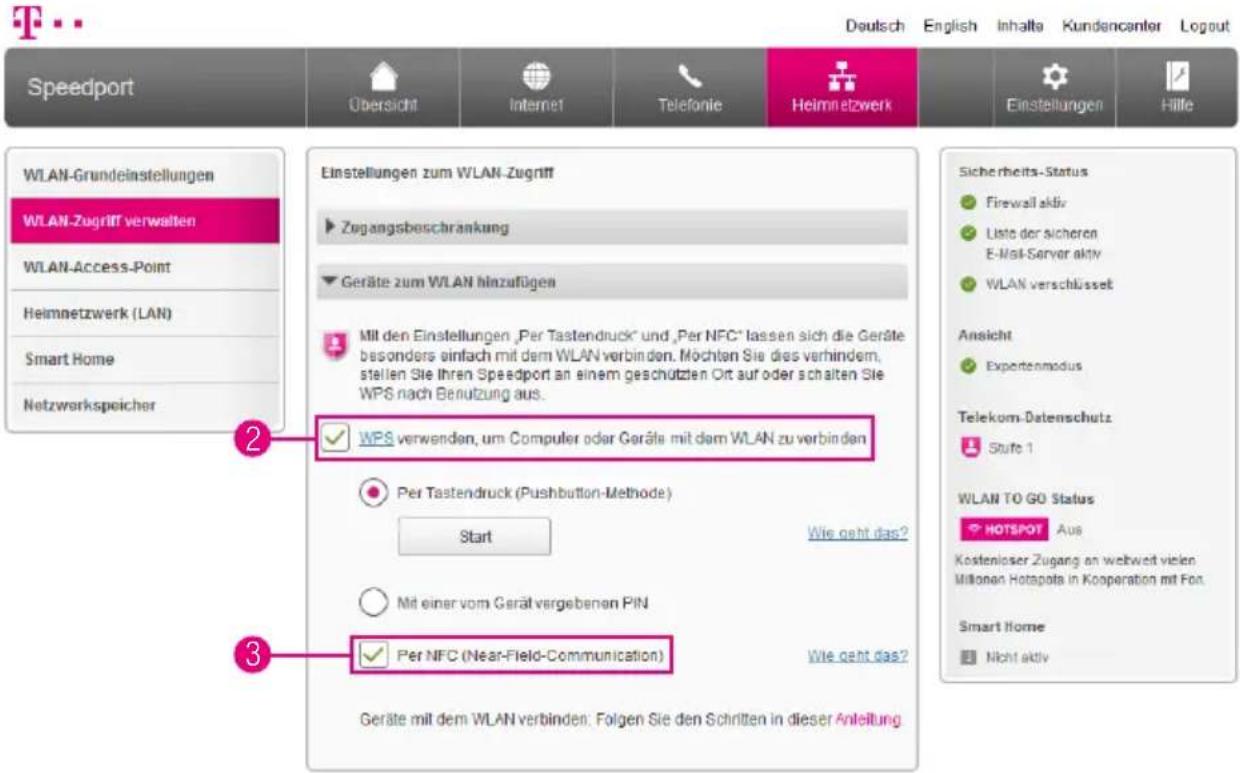
text_image
Speedport Übersicht Internet Telefonie Heimnetzwerk Einstellungen WLAN-Grundeinstellungen WLAN-Zugriff verwalten WLAN-Access-Point Heimnetzwerk (LAN) Smart Home Netzwerkspeicher Einstellungen zum WLAN-Zugriff Zugangsbeschränkung Geräte zum WLAN hinzufügen Mit den Einstellungen „Per Tastendruck“ und „Per NFC“ lassen sich die Geräte besonders einfach mit dem WLAN verbinden. Möchten Sie dies verhindem. stellen Sie Ihren Speedport an einem geschützten Ort auf oder schalten Sie WPS nach Benutzung aus. WPS verwenden, um Computer oder Geräte mit dem WLAN zu verbinden Per Tastendruck (Pushbutton-Methode) Start Wie geht das? Mit einer vom Gerät vergebenen PIN Per NFC (Near-Field-Communication) Wie geht das? Geräte mit dem WLAN verbinden: Folgen Sie den Schritten in dieser Anleitung Sicherheits-Status Firewall aktiv Liste der sicheren E-Mail-Server aktiv WLAN verschlüsselt Ansicht Experenmodus Telekom-Datenschutz Stufe 1 WLAN TO GO Status HOTSPOT Aus Kostenloser Zugang an weltweit vielen Millionen Hotapots in Kooperation mit For. Smart Home Nicht aktiv2 Setzen Sie den Haken bei WPS verwenden, wenn Sie Computer oder Geräte über WPS mit dem WLAN verbinden möchten (Entfernen Sie den Haken, wenn Sie die Funktion ausschalten möchten)
3 Setzen Sie den Haken bei Per NFC (Near-Field-Communication), wenn Sie WPS über die NFC-Schnittstelle Ihres Speedport nutzen möchten (Entfernen Sie den Haken, wenn Sie die Funktion ausschalten möchten)
Smartphones oder Tablets über WPS-NFC-Funktion mit dem WLAN verbinden
4 Aktivieren Sie die Funktionen WLAN und NFC in Ihrem WLAN-Gerät
5 Halten Sie das WLAN-Gerät für fünf Sekunden dicht vor das NFC-Symbol an der Vorderseite Ihres Speedport
6 Ihr WLAN-Gerät erhält vom Speedport die WLAN-Verbindungsdaten und verbindet sich automatisch mit Ihrem kabellosen Heimnetzwerk
Speedport als WLAN-Access-Point verwenden
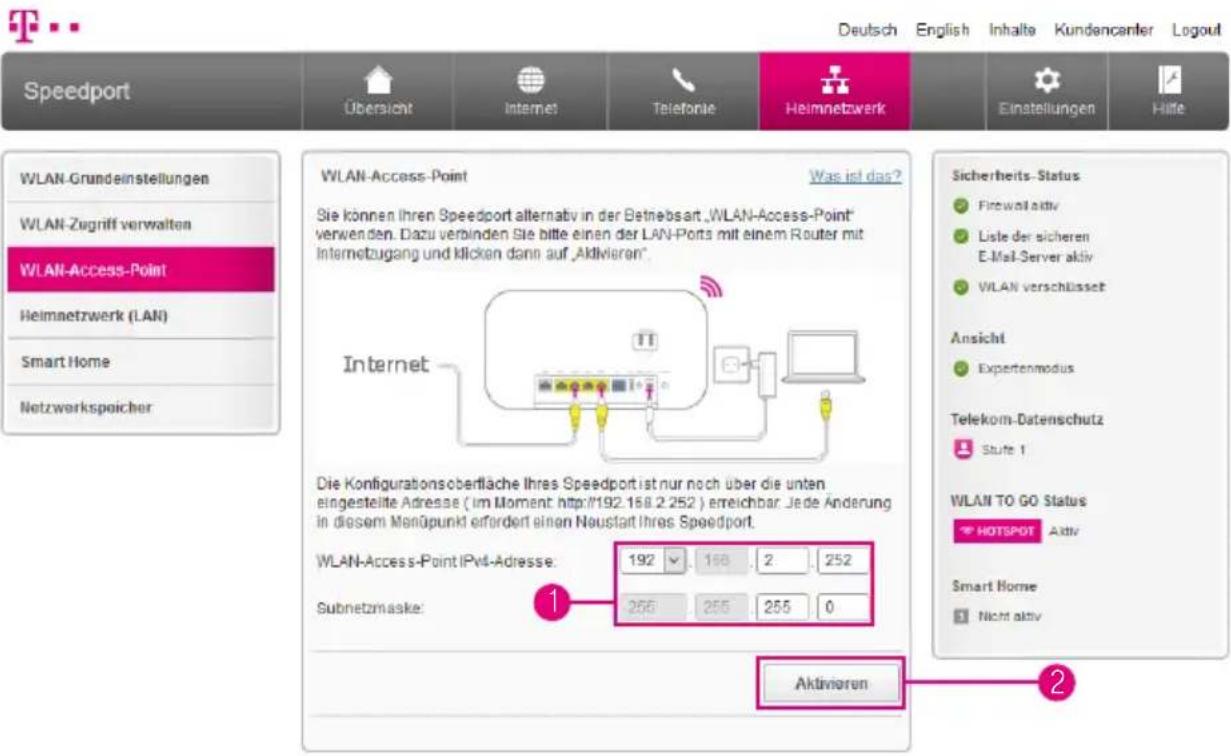
text_image
Speedport Übersicht Internet Telefonie Heimnetzwerk Einstellungen Hilte WLAN-Grundeinstellungen WLAN-Zugriff verwalten WLAN-Access-Point Heimnetzwerk (LAN) Smart Home Netzwerkspicher WLAN-Access-Point Was ist das? Sie können Ihren Speedport alternativ in der Betriebsart „WLAN-Access-Point“ verwenden. Dazu verbinden Sie bitte einen der LAN-Ports mit einem Router mit Internetzugang und klicken dann auf „Aktivieren”. Internet Die Konfigurationsoberfläche Ihres Speedport ist nur noch über die unten eingestellte Adresse ( Im Moment http://192.168.2.252 ) erreichbar. Jede Änderung in diesem Manüpunkt erfordert einen Naustart Ihres Speedport. WLAN-Access-Point IPv4-Adresse: 192 168 2 252 Subnetzmaske: 255 255 255 0 Aktivieren Sicherheits-Status Firewort aktiv Liste der sicheren E-Mail-Server aktiv WLAN verschlüsselt Ansicht Expertenmodus Telekom-Datenschutz Stufe 1 WLAN TO GO Status HOTSPOT Activ Smart Home Nicht aktivSie können Ihren Speedport auch im Modus WLAN-Access-Point verwenden Dazu schließen Sie einen Router mit Internetzugang an einer der Netzwerkanschlüsse Ihres Speedport an
Die Einstellungen zu WLAN-Access-Point sind nur im Expertenmodus verfügbar Wechseln Sie bitte zuvor in den Expertenmodus Weitere Informationen erhalten Sie im Abschnitt Zum Expertenmodus wechseln auf Seite 258
Wenn Sie Ihren Speedport als WLAN-Access-Point verwenden möchten, beachten Sie, dass die Benutzeroberfläche Ihres Speedport nur noch über die eingestellte Adresse (in der obigen Abbildung 192 168 2 252) erreichbar ist
1 Tragen Sie die gewünschte IP-Adresse und Subnetzmaske ein
2 Klicken Sie auf die Schaltfläche Aktivieren
3 Ihr Speedport wird jetzt neu gestartet
Speedport als WLAN-Access-Point verwenden (Fortsetzung)
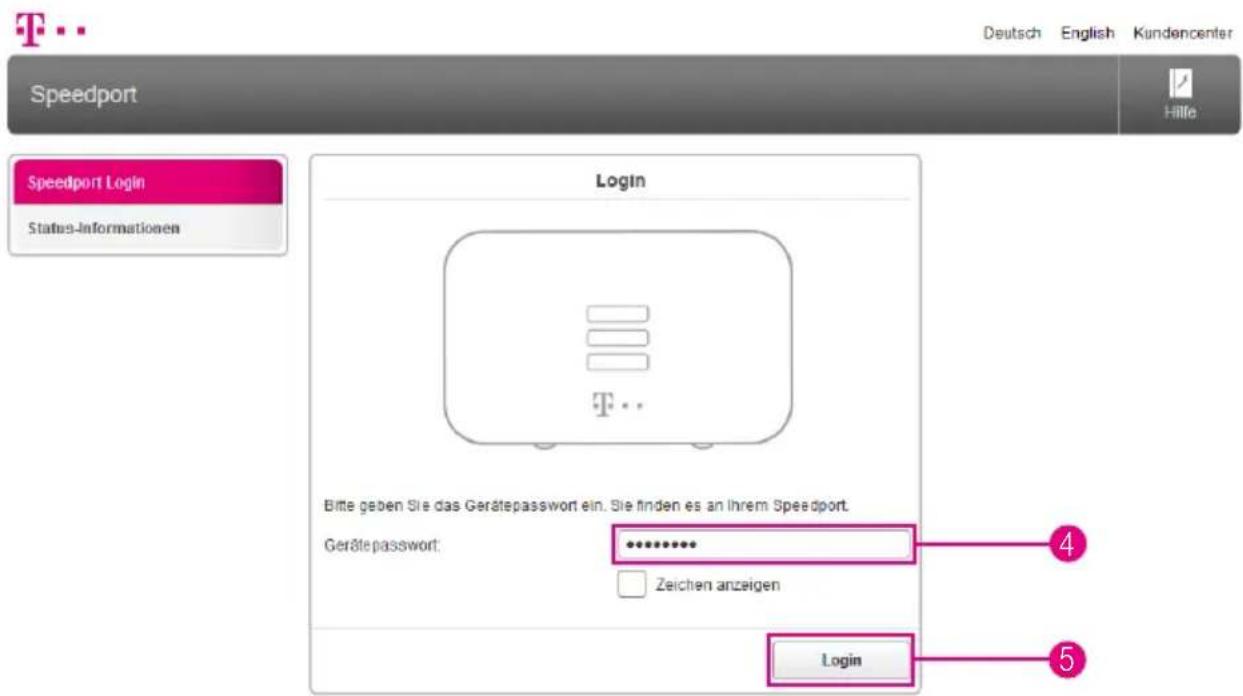
text_image
Speedport Deutsch English Kundencenter Hille Speedport Login Status-Informationen Login T.. Bitte geben Sie das Gerätepasswort ein. Sie finden es an Ihrem Speedport. Gerätepasswort: ********** Zeichen anzeigen Login 4 54 Klicken Sie in das Eingabefeld und geben Sie das Gerätepasswort ein
Im Auslieferungzustand entspricht das Gerätepasswort der Angabe auf dem Typenschild Ihres Speedport bzw. der Angabe im mitgelieferten WLAN-Gerätepass
5 Klicken Sie auf die Schaltfläche Login
Die Übersichtsseite Ihres Speedport im Modus WLAN-Access-Point wird angezeigt Eine Auswahl an Funktion aus dem Menü Heimnetzwerk ist verfügbar Erfahren Sie mehr auf den folgenden Seiten
Speedport als WLAN-Access-Point verwenden (Fortsetzung)
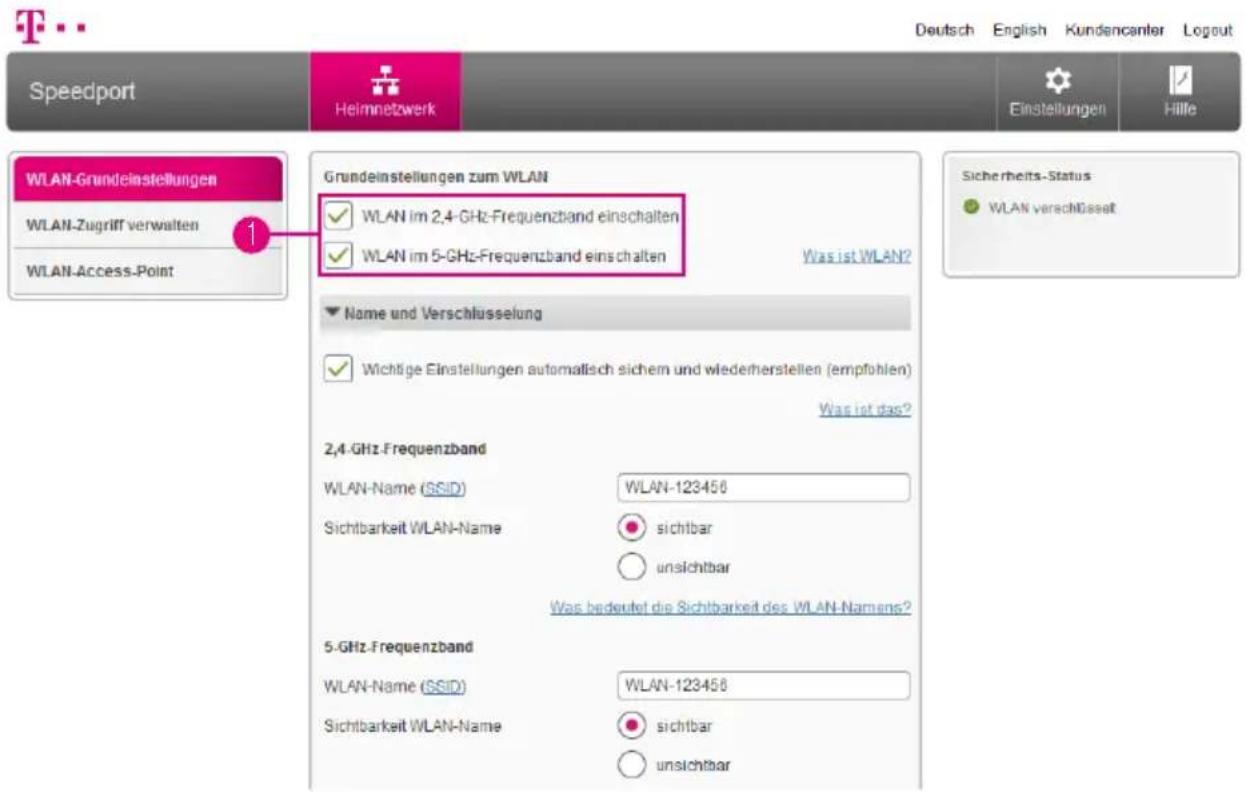
text_image
Speedport Heimnetzwerk Deutsch English Kundencanter Logout Einstellungen Hille WLAN-Grundeinstellungen WLAN-Zugriff verwalten 1 WLAN-Access-Point Grundeinstellungen zum WLAN WLAN im 2,4-GHz-Frequenzband einschalten WLAN im 5-GHz-Frequenzband einschalten Was ist WLAN? Name und Verschlüsselung Wichtige Einstellungen automatisch sichern und wiederherstellen (empfohlen) Was ist das? 2,4-GHz-Frequenzband WLAN-Name (SSID) WLAN-123456 Sichtbarkeit WLAN-Name sichtbar unsichtbar Was bedeutet die Sichtbarkeit des WLAN-Namens? 5-GHz-Frequenzband WLAN-Name (SSID) WLAN-123456 Sichtbarkeit WLAN-Name sichtbar unsichtbar Sicherheits-Status WLAN verschüsseitWLAN ein- oder ausschalten
Sie können die WLAN-Funktion Ihres Speedport auch ausschalten, falls Sie diese nicht benötigen
1 Setzen oder entfernen Sie die Haken, um das WLAN im 2,4-GHz-Bereich bzw. das WLAN im 5-GHz-Bereich ein- oder auszuschalten
1 Entfernen Sie beide Haken, wird das WLAN komplett abgeschaltet
2 Alternativ können Sie die Taste WLAN an der Vorderseite Ihres Speedport drücken
3 Die Leuchtanzeige WLAN erlischt
Wenn Sie über das kabellose Heimnetzwerk auf die Benutzeroberfläche Ihres Speedport zugreifen, kommt es nach dem Ausschalten des WLAN zu einem Verbindungsabbruch
Speedport als WLAN-Access-Point verwenden (Fortsetzung)
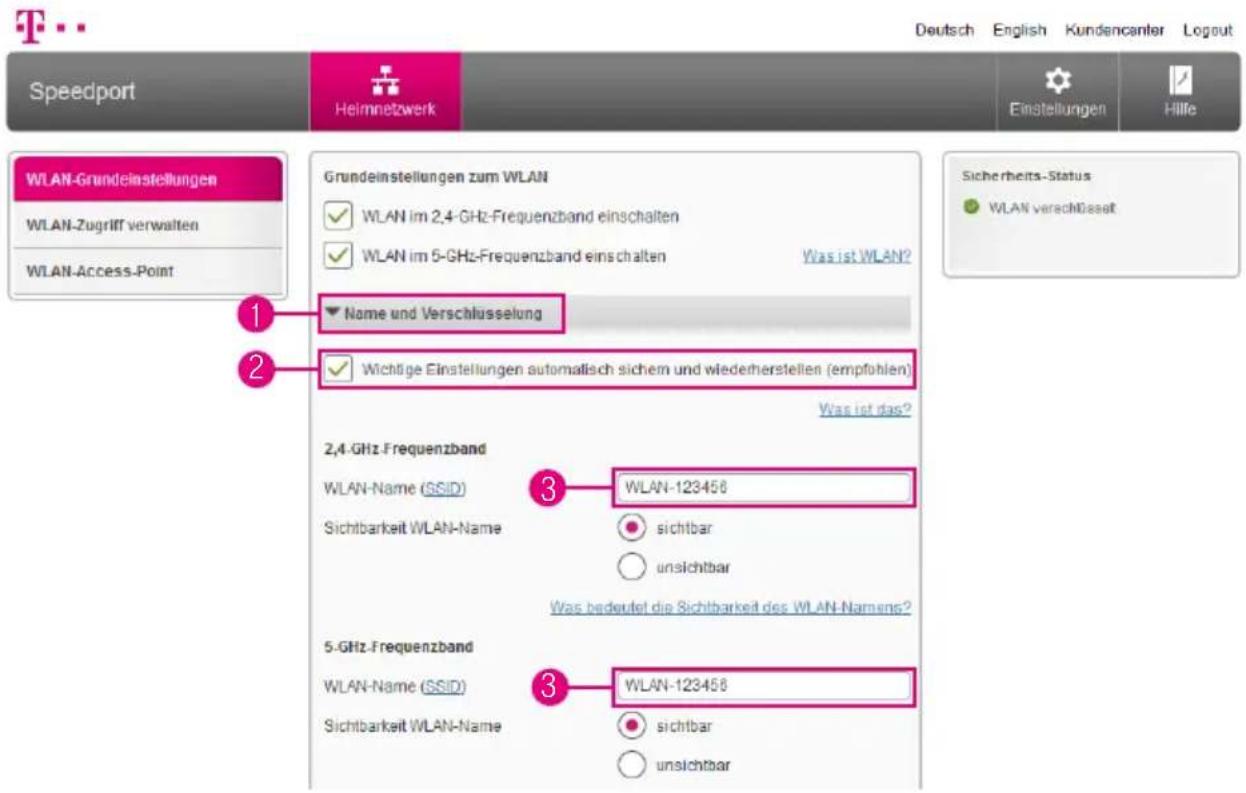
text_image
Speedport Heimnetzwerk Deutsch English Kundencanter Logout Einstellungen Hilfe WLAN-Grundeinstellungen WLAN-Zugriff verwalten WLAN-Access-Point Grundeinstellungen zum WLAN WLAN im 2,4-GHz-Frequenzband einschalten WLAN im 5-GHz-Frequenzband einschalten Was ist WLAN? Name und Verschlüsselung Wichtige Einstellungen automatisch sichern und wiederherstellen (empfohlen) Was ist das? 2,4-GHz Frequenzband WLAN-Name (SSID) WLAN-123456 Sichtbarkeit WLAN-Name sichtbar unsichtbar Was bedeutet die Sichtbarkeit des WLAN-Namens? 5-GHz-Frequenzband WLAN-Name (SSID) WLAN-123456 Sichtbarkeit WLAN-Name sichtbar unsichtbar Sicherheits-Status WLAN verschüsseitWLAN-Namen (SSID) anpassen
Der WLAN-Name bzw SSID (Service Set Identifier) dient zur Unterscheidung verschiedener kabelloser Heimnetzwerke am gleichen Ort Der WLAN-Name (SSID) muss jedem Gerät, das mit Ihrem kabellosen Heimnetzwerk verbunden werden soll, bekannt sein Die Grundeinstellungen für den WLAN-Namen (SSID) finden Sie auf dem Typenschild auf der Unterseite Ihres Speedport bzw im mitgelieferten Router-Pass
1 Klicken Sie auf den Eintrag Name und Verschlüsselung
2 Sollen Ihre Einstellungen regelmäßig auf einem Telekom Server gespeichert werden, setzen Sie den Haken bei der Option Wichtige Einstellungen automatisch sichern und wiederherstellen (empfohlen)
3 Tragen Sie den gewünschten WLAN-Namen (SSID) in das Eingabefeld ein können unterschiedliche Namen für die beiden Frequenzbänder vergeben werden
Speedport als WLAN-Access-Point verwenden (Fortsetzung)
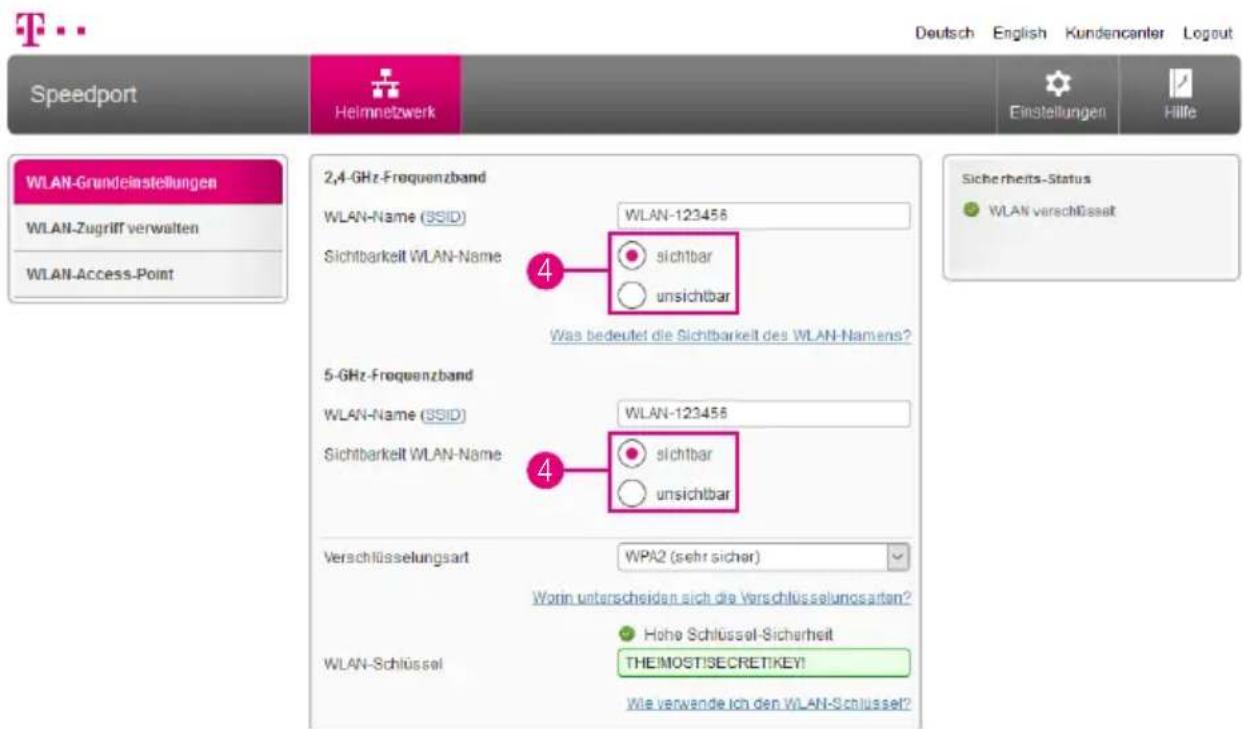
text_image
Speedport Heimnetzwerk Deutsch English Kundencanter Logout Einstellungen Hille WLAN-Grundeinstellungen WLAN-Zugriff verwalten WLAN-Access-Point 2,4-GHz-Frequenzband WLAN-Name (SSID) WLAN-123456 Sichtbarkeit WLAN-Name sichtbar unsichtbar Was bedeutet die Sichtbarkeit des WLAN-Namens? 5-GHz-Frequenzband WLAN-Name (SSID) WLAN-123456 Sichtbarkeit WLAN-Name sichtbar unsichtbar Verschlüsselungsart WPA2 (sehr sicher) Worin unterscheiden sich die Verschlüsselungsarten? Hohe Schlüssel-Sicherheit WLAN-Schlüssel THEIMOST!SECRET!KEY! Wie verwende ich den WLAN-Schlüssel? Sicherheits-Status WLAN verschlüsseltDer WLAN-Name (SSID) kann bis zu 32 Zeichen lang sein und aus Ziffern, Zeichen und Sonderzeichen bestehen Er sollte keine Informationen über Ihre Identität, also keine Nach- oder Firmennamen sowie Geburtsdaten, enthalten Achten Sie auf Groß- und Kleinschreibung Die Verbindung zu netzwerkfähigen Geräten, die nicht den gültigen WLAN-Namen (SSID) verwenden, wird so lange unterbrochen, bis auch dort der gültige WLAN-Name (SSID) eingerichtet ist
4 Wählen Sie, ob der WLAN-Name (SSID) für andere sichtbar oder unsichtbar sein soll
Die Option sichtbar erleichtert es, Ihr kabelloses Heimnetzwerk (WLAN) beim Einrichten neuer netzwerkfähiger Geräte zu finden und auszuwählen
Die Option unsichtbar erhöht den Schutz vor unbefugtem Zugriff geringfügig, ersetzt aber keinesfalls die Verschlüsselung Ihres kabellosen Heimnetzwerks (WLAN)
5 Klicken Sie anschließend auf die Schaltfläche Speichern (In der Abbildung nicht dargestellt)
Speedport als WLAN-Access-Point verwenden (Fortsetzung)
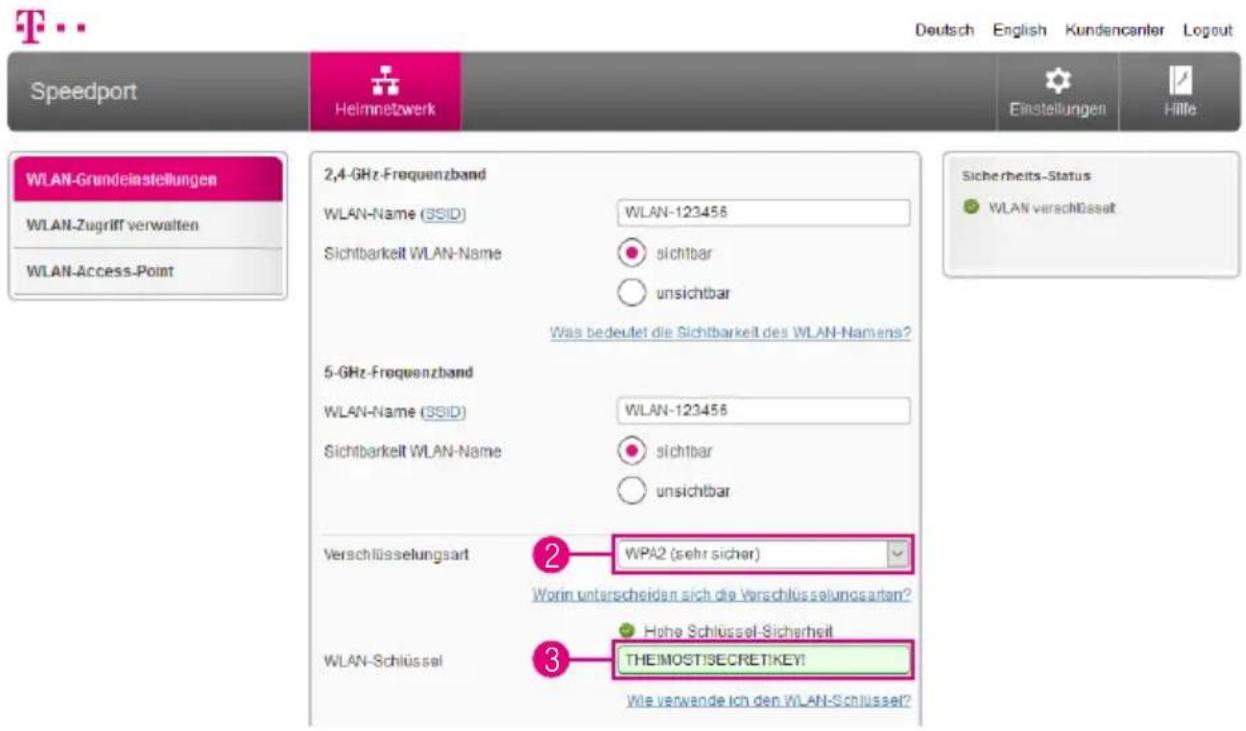
text_image
Speedport Heimnetwerk Deutsch English Kundencanter Logout Einstellungen Hille WLAN-Grundeinstellungen WLAN-Zugriff verwalten WLAN-Access-Point 2,4-GHz-Frequenzband WLAN-Name (SSID) WLAN-123456 Sichtbarkeit WLAN-Name sichtbar unsichtbar Was bedeutet die Sichtbarkeit des WLAN-Namens? 5-GHz-Frequenzband WLAN-Name (SSID) WLAN-123456 Sichtbarkeit WLAN-Name sichtbar unsichtbar Verschlüsselungsart WPA2 (sehr sicher) Worin unterscheiden sich die Verschlüsselungsarten? WLAN-Schlüssel Hohe Schlüssel-Sicherheit THEIMOST!SECRETKEY! Wie verwende ich den WLAN-Schlüssel? Sicherheits-Status WLAN verschlüsseltWLAN-Verschlüsselung anpassen
Sie können die WLAN-Verschlüsselung anpassen Die Standardeinstellungen sollten jedoch nur dann geändert werden, wenn Ihr netzwerkfähiges Gerät die voreingestellte WPA2-Verschlüsselung nicht unterstützt
1 Klicken Sie auf den Eintrag Name und Verschlüsselung
2 Wählen Sie die erforderliche Verschlüsselungsart aus der Liste. Die sehr sichere WPA2-Verschlüsselung ist die Standardeinstellung
Wir empfehlen Ihnen, WPA2 als Verschlüsselung zu wählen, wenn dies von allen netzwerkfähigen Geräten Ihres kabellosen Heimnetzwerks unterstützt wird. In der Bedienungsanleitung des entsprechenden Geräts finden Sie Informationen dazu, ob die WPA2-Verschlüsselung unterstützt wird
3 Wenn Sie den WLAN-Schlüssel ändern möchten, tragen Sie den neuen WLAN-Schlüssel in das Eingabefeld ein
4 Klicken Sie anschließend auf die Schaltfläche Speichern (In der Abbildung nicht dargestellt)
Speedport als WLAN-Access-Point verwenden (Fortsetzung)
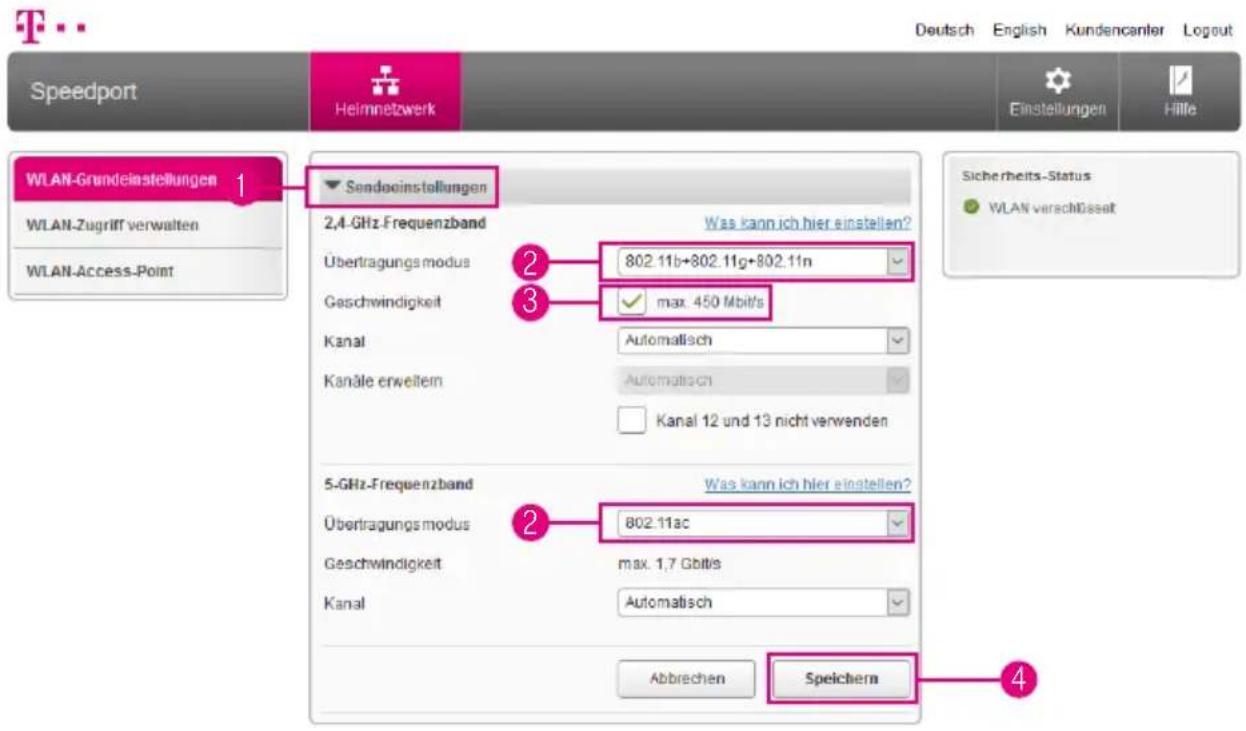
text_image
Speedport Helmnetzwerk Deutsch English Kundencanter Logout Einstellungen Hille WLAN-Grundeinstellungen 1 WLAN-Zugriff verwalten WLAN-Access-Point Sendooinstellungen 2,4-GHz-Frequenzband Was kann ich hier einstellen? Übertragungsmodus 802.11b+802.11g+802.11n Geschwindigkeit max. 450 Mbits Kanal Automatisch Kanäle erweitern Automatisch Kanal 12 und 13 nicht verwenden 5-GHz-Frequenzband Was kann ich hier einstellen? Übertragungsmodus 802.11ac Geschwindigkeit max. 1,7 Gbits Kanal Automatisch Abbrechen Speichern Sicherheits-Status WLAN verschüsseitWLAN-Übertragungsmodus einstellen
Der Übertragungsmodus gibt an, welcher Standard bei der Übertragung verwendet wird Sollte eines Ihrer netzwerkfähigen Geräte den in den Standardeinstellungen vorgegebenen Übertragungsmodus nicht unterstützen oder haben Sie Schwierigkeiten mit der Übertragung, können Sie den Übertragungsmodus ändern
Der WLAN-Übertragungsmodus wird für das 2,4-GHz-Frequenzband und für das 5-GHz-Frequenzband getrennt eingestellt
1 Klicken Sie auf den Eintrag Sendeeinstellungen
2 Wählen Sie den Übertragungsmodus, mit dem Ihr Speedport senden soll
3 Setzen Sie den Haken, wenn Sie die maximale Übertragungsgeschwindigkeit im 2,4-GHz-Frequenzbereich auf bis zu 450 Mbit/s erhöhen möchten
4 Klicken Sie anschließend auf die Schaltfläche Speichern
Speedport als WLAN-Access-Point verwenden (Fortsetzung)
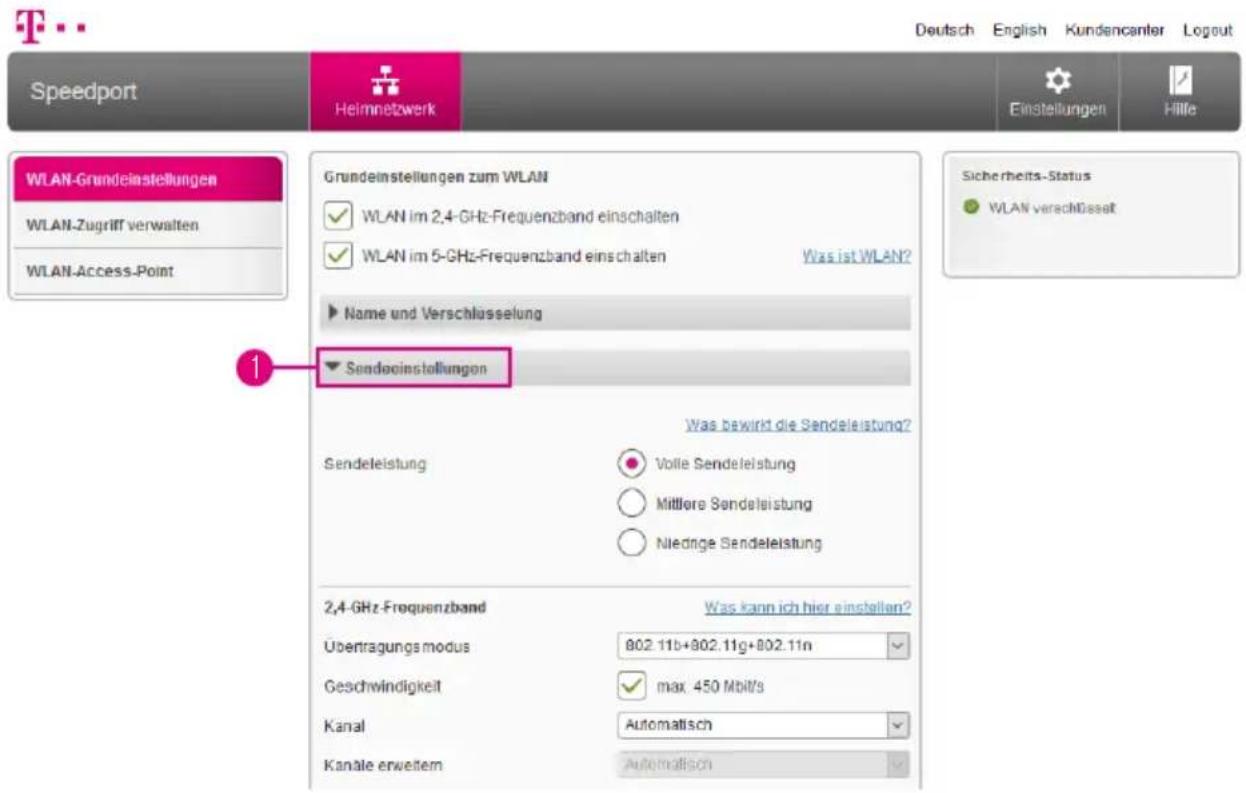
text_image
Speedport Helmnetzwerk Deutsch English Kundencanter Logout Einstellungen Hille WLAN-Grundeinstellungen WLAN-Zugriff verwalten WLAN-Access-Point Grundeinstellungen zum WLAN WLAN im 2,4-GHz-Frequenzband einschalten WLAN im 5-GHz-Frequenzband einschalten Was ist WLAN? Name und Verschlüsselung Sendecinstellungen Was bewirkt die Sendeleistung? Sendeleistung Volle Sendeleistung Mittlere Sendeleistung Niedrige Sendeleistung 2,4-GHz-Frequenzband Was kann ich hier einstellen? Übertragungsmodus 802.11b+802.11g+802.11n Geschwindigkeit max. 450 Mbits Kanal Automatisch Kanäle erweitem Automatisch Sicherheits-Status WLAN verschüsseitWLAN-Sendekanal einstellen
Standardmäßig legt Ihr Speedport automatisch den besten Funkkanal für die Übertragung fest Sie können den Funkkanal auch selbst festlegen Dabei sollten zwischen dem von Ihnen genutzten Funkkanal und den in der Umgebung genutzten Funkkanälen möglichst 4 Funkkanäle ungenutzt bleiben Damit schützen Sie Ihr kabelloses Heimnetzwerk vor Störungen
Der WLAN-Sendekanal wird für das 2,4-GHz-Frequenzband und für das 5-GHz-Frequenzband getrennt eingestellt
1 Klicken Sie auf den Eintrag Sendeeinstellungen
Speedport als WLAN-Access-Point verwenden (Fortsetzung)
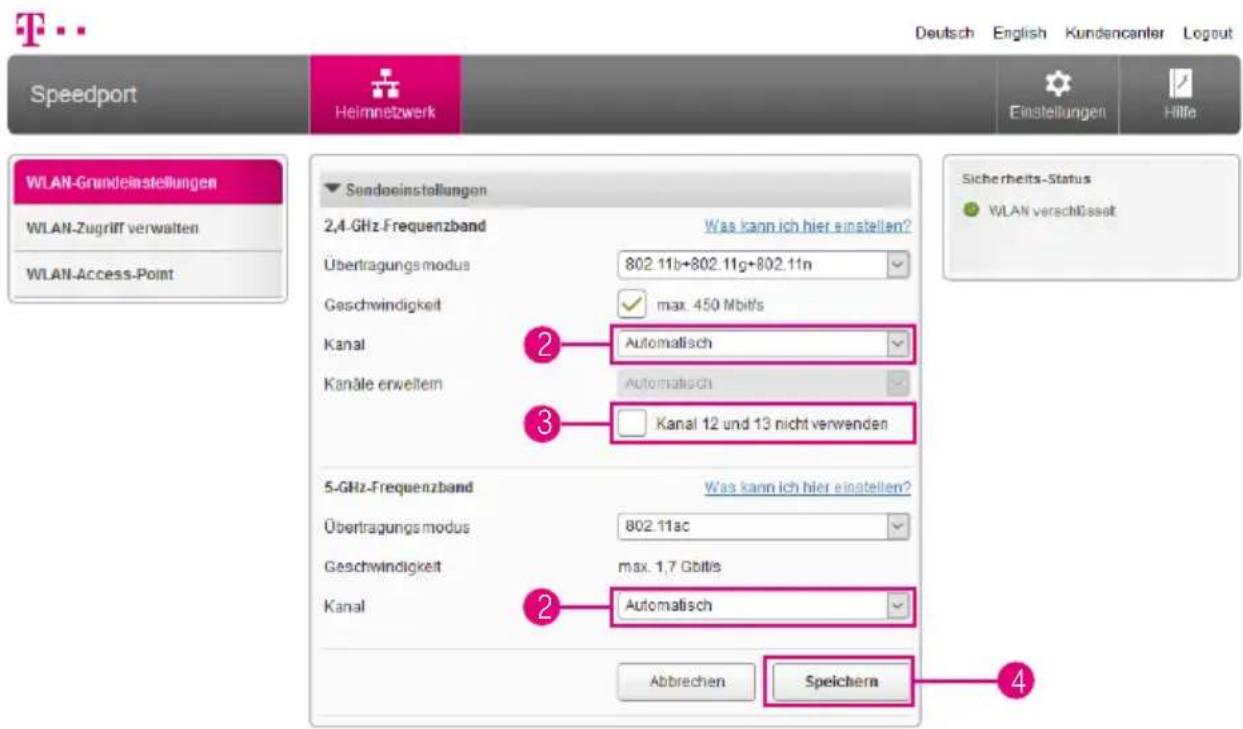
text_image
Speedport Deutsch English Kundencanter Logout Heimnetzwerk Einstellungen Hille WLAN-Grundeinstellungen WLAN-Zugriff verwalten WLAN-Access-Point Sendeeinstellungen 2,4-GHz-Frequenzband Was kann ich hier einstellen? Übertragungs modus 802.11b+802.11g+802.11n Geschwindigkeit max. 450 Mbit's Kanal Automatisch Kanäle erweitem Automatisch Kanal 12 und 13 nicht verwenden 5-GHz-Frequenzband Was kann ich hier einstellen? Übertragungs modus 802.11ac Geschwindigkeit max. 1,7 Gbitis Kanal Automatisch Abbrechen Speichern Sicherheits-Status WLAN verschüsseit2 Wählen Sie aus der Liste den Funkkanal, auf dem Ihr kabelloses Heimnetzwerk senden soll Wir empfehlen die Auswahl Automatisch
Die verfügbaren Funkkanäle werden durch länderspezifische Regelungen festgelegt und können daher eingeschränkt sein Möglicherweise unterstützen einige Netzwerkkomponenten nicht alle Kanäle
Beachten Sie bitte, dass die Funkkanäle 12 und 13 nicht von allen netzwerkfähigen Geräten unterstützt werden
3 Setzen Sie den Haken bei Kanal 12 und 13 nicht verwenden, wenn Sie diese Funkkanäle aus der Liste der Funkkanäle ausblenden möchten
4 Klicken Sie anschließend auf die Schaltfläche Speichern
Speedport als WLAN-Access-Point verwenden (Fortsetzung)
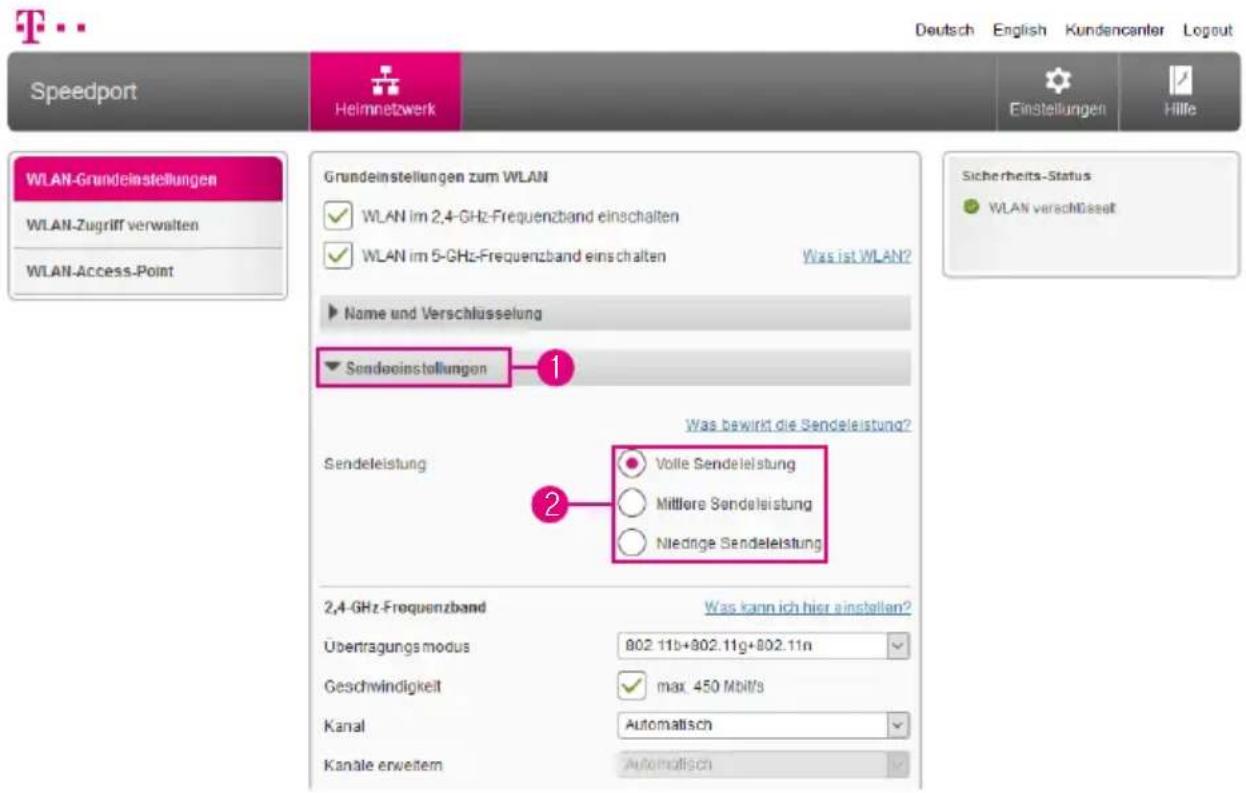
text_image
Speedport Heimnetzwerk Deutsch English Kundencanter Logout Einstellungen Hilfe WLAN-Grundeinstellungen WLAN-Zugriff verwalten WLAN-Access-Point Grundeinstellungen zum WLAN WLAN im 2,4-GHz-Frequenzband einschalten WLAN im 5-GHz-Frequenzband einschalten Was ist WLAN? Name und Verschlüsselung Sendorinstellungen Was bewirkt die Sendeleistung? Sendeleistung Volle Sendeleistung Mittlere Sendeleistung Niednge Sendeleistung 2,4-GHz-Frequenzband Was kann ich hier einstellen? Übertragungsmodus 802.11b+802.11g+802.11n Geschwindigkeit max. 450 Mbits/ Kanal Automatisch Kanale erweitern Automatisch Sicherheits-Status WLAN verschüsseitWLAN-Sendeleistung einstellen
Wir empfehlen die WLAN-Sendeleistung entsprechend den räumlichen Gegebenheiten, in denen sich Ihr kabelloses Heimnetzwerk befindet, anzupassen Hohe Sendeleistungen vereinfachen unbefugtes Abhören kabelloser Datenübertragung
1 Klicken Sie auf den Eintrag Sendeeinstellungen
② Wählen Sie, mit welcher Sendeleistung Ihr Speedport senden soll
Volle Sendeleistung = maximale Reichweite (100 % Sendeleistung)
Mittlere Sendeleistung = mittlere Reichweite (50 % Sendeleistung)
Niedrige Sendeleistung = geringe Reichweite (25 % Sendeleistung)
3 Klicken Sie anschließend auf die Schaltfläche Speichern (Die Schaltfläche ist in der obigen Abbildung nicht dargestellt)
Speedport als WLAN-Access-Point verwenden (Fortsetzung)
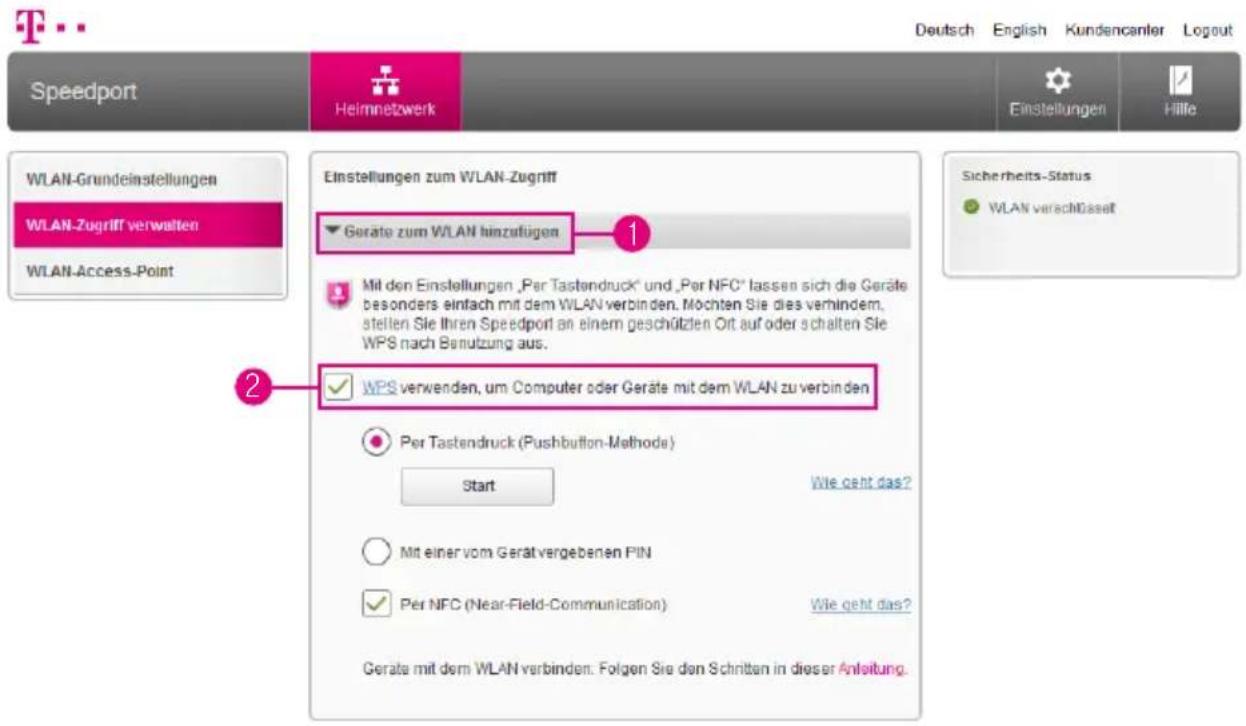
text_image
Speedport Helmnetzwerk Einstellungen zum WLAN-Zugriff Geräte zum WLAN hinzufügen Mit den Einstellungen „Per Tastendruck“ und „Per NFC“ lassen sich die Geräte besonders einfach mit dem WLAN verbinden. Möchten Sie dies verhindern, stellen Sie Ihren Speedport an einem geschützten Ort auf oder schalten Sie WPS nach Benutzung aus. WPS verwenden, um Computer oder Geräte mit dem WLAN zu verbinden Per Tastendruck (Pushbutton-Methode) Start Wie geht das? Mit einer vom Gerät vergebenen PIN Per NFC (Near-Field-Communication) Wie geht das? Geräte mit dem WLAN verbinden. Folgen Sie den Schittan in dieser Anleitung. Sicherheits-Status WLAN verschüsseitWPS-Funktion ein- und ausschalten
Sie können die WPS-Funktion Ihres Speedport ein- und ausschalten Wenn Sie die WPS-Funktion Ihres Speedport nicht nutzen möchten, können Sie die Funktion ausschalten und so unbefugte Zugriffe verhindern
1 Klicken Sie auf den Eintrag Geräte zum WLAN hinzufügen
2 Setzen Sie den Haken bei WPS verwenden, um Computer oder Geräte über WPS mit dem WLAN zu verbinden
Sie können netzwerkfähige Geräte über WPS (Wireless Protected Setup) mit Ihrem kabellosen Heimnetzwerk verbinden WPS dient zur einfachen Einbindung netzwerkfähiger Geräte in Ihr geschütztes kabelloses Heimnetzwerk Voraussetzung ist, dass die netzwerkfähigen Geräte WPS unterstützen
In den Werkseinstellungen ist WPS (Pushbutton-Methode) bereits eingeschaltet Sie können diese Funktionen ausschalten, wenn Sie diese nicht nutzen möchten
Speedport als WLAN-Access-Point verwenden (Fortsetzung)
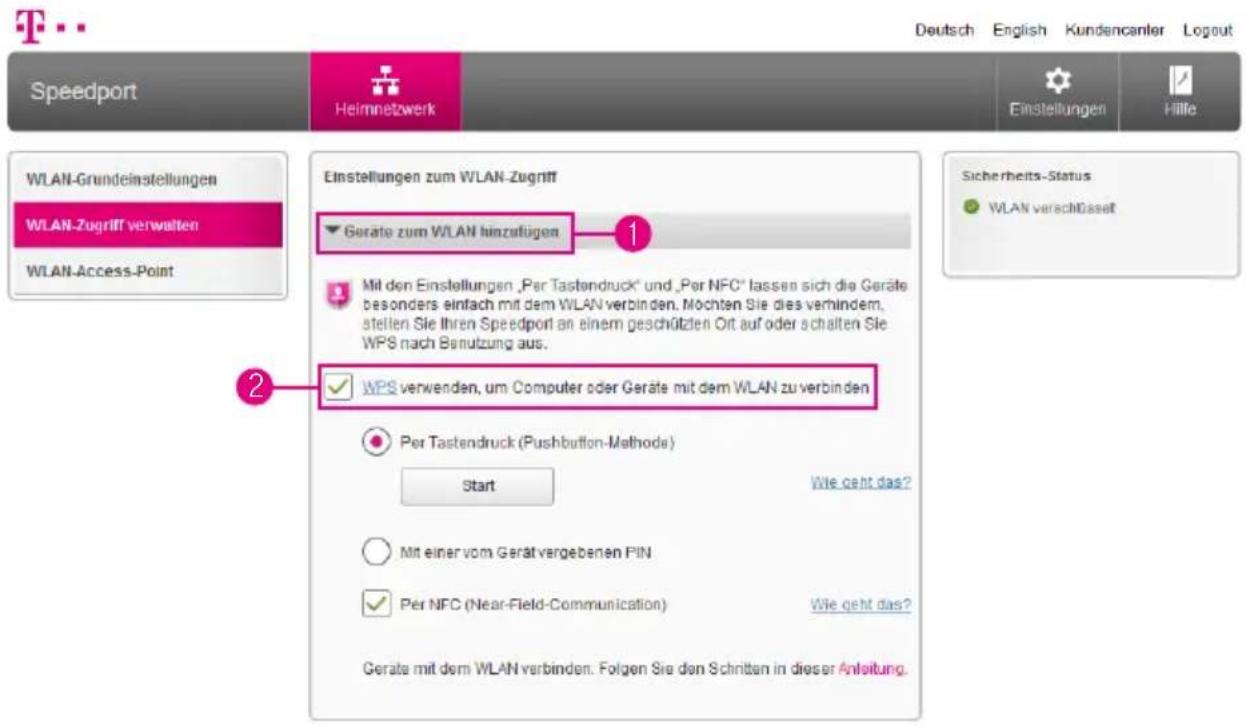
text_image
Speedport Helmnetzwerk Einstellungen zum WLAN-Zugriff Geräte zum WLAN hinzufügen Mit den Einstellungen „Per Tastendruck“ und „Per NFC“ lassen sich die Geräte besonders einfach mit dem WLAN verbinden. Möchten Sie dies verhindern, stellen Sie Ihren Speedport an einem geschützten Ort auf oder schalten Sie WPS nach Benutzung aus. WPS verwenden, um Computer oder Geräte mit dem WLAN zu verbinden Per Tastendruck (Pushbutton-Methode) Start Wie geht das? Mit einer vom Gerät vergebenen PIN Per NFC (Near-Field-Communication) Wie geht das? Geräte mit dem WLAN verbinden. Folgen Sie den Schittan in dieser Anleitung. Sicherheits-Status WLAN verschüsseitWLAN-Geräte über WPS verbinden - Pushbutton-Methode
Sie können netzwerkfähige Geräte über WPS (Wireless Protected Setup) mit Ihrem kabellosen Heimnetzwerk verbinden WPS dient zur einfachen Einbindung netzwerkfähiger Geräte in Ihr geschütztes kabelloses Heimnetzwerk Voraussetzung ist, dass die netzwerkfähigen Geräte WPS unterstützen
In den Werkseinstellungen ist WPS (Pushbutton-Methode) bereits eingeschaltet Sie können diese Funktionen ausschalten, wenn Sie diese nicht nutzen möchten
1 Klicken Sie auf den Eintrag Geräte zum WLAN hinzufügen
② Setzen Sie den Haken bei WPS verwenden, wenn Sie Computer oder Geräte über WPS mit dem WLAN verbinden möchten
Speedport als WLAN-Access-Point verwenden (Fortsetzung)
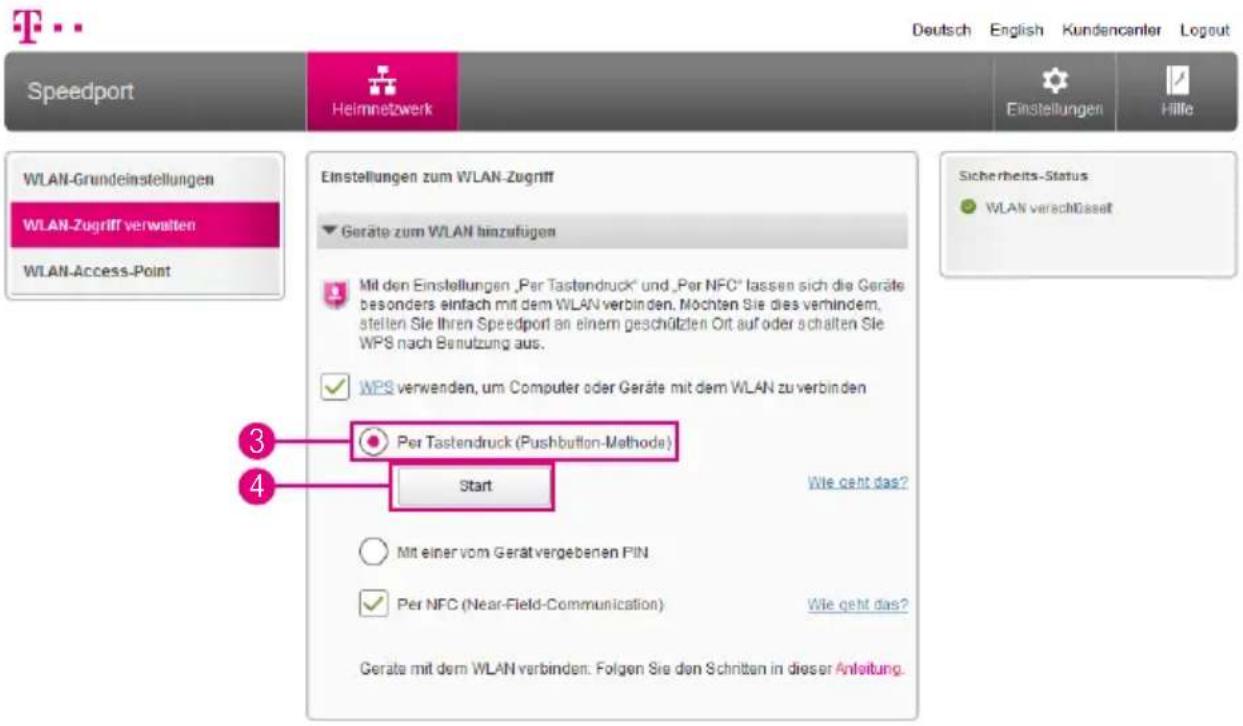
text_image
Speedport Helmnetzwerk Einstellungen zum WLAN-Zugniff ▼ Geräte zum WLAN hinzufügen Mit den Einstellungen „Per Tastendruck“ und „Per NFC“ lassen sich die Geräte besonders einfach mit dem WLAN verbinden. Möchten Sie dies verhindern, stellen Sie Ihren Speedport an einem geschützten Ort auf oder schalten Sie WPS nach Benutzung aus. ✓ WPS verwenden, um Computer oder Geräte mit dem WLAN zu verbinden Per Tastendruck (Pushbutton-Method) Start Wie geht das? Mit einer vom Gerät vergebenen PIN ✓ Per NFC (Near-Field-Communication) Wie geht das? Geräte mit dem WLAN verbinden. Folgen Sie den Schnitten in dieser Anleitung. Sicherheits-Status WLAN verschüsseit3 Wählen Sie die Option Per Tastendruck (Pushbutton-Methode)
4 Drücken Sie die Taste WPS an der Vorderseite Ihres Speedport für zwei Sekunden oder klicken Sie auf die Schaltfläche Start
5 Die Leuchtanzeige Anmelden / WPS blinkt während des Verbindungsvorgangs
6 Betätigen Sie an dem netzwerkfähigen Gerät, das Sie verbinden möchten, innerhalb von 2 Minuten die entsprechende (Software-)Taste WPS
7 Anschließend wird eine geschützte Verbindung zu Ihrem kabellosen Heimnetzwerk aufgebaut Dieser Vorgang kann einen Moment dauern
Sie können netzwerkfähige Geräte über WPS (Wireless Protected Setup) mit Ihrem kabellosen Heimnetzwerk verbinden WPS dient zur einfachen Einbindung netzwerkfähiger Geräte in Ihr geschütztes kabelloses Heimnetzwerk Voraussetzung ist, dass die Netzwerkkomponenten WPS unterstützen
Speedport als WLAN-Access-Point verwenden (Fortsetzung)
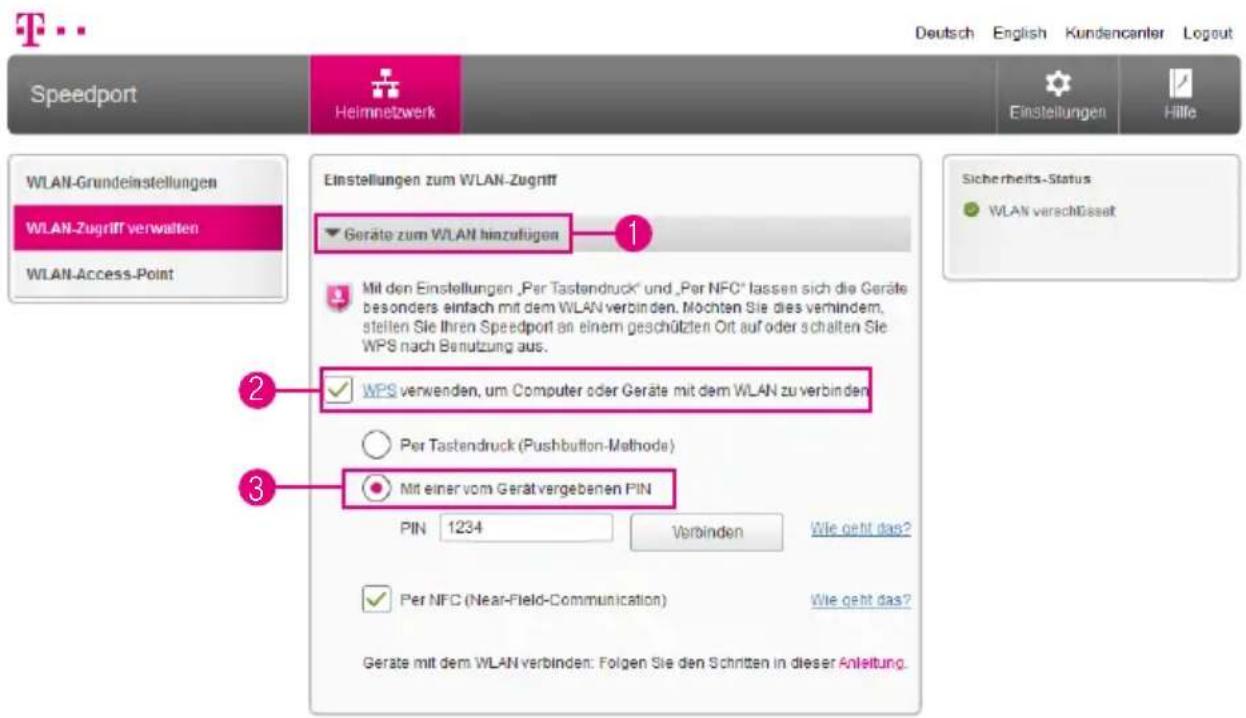
text_image
Speedport Heimnetzwerk Einstellungen zum WLAN-Zugriff Geräte zum WLAN hinzufügen Mit den Einstellungen „Per Tastendruck“ und „Per NFC“ lassen sich die Geräte besonders einfach mit dem WLAN verbinden. Möchten Sie dies verhindern, stellen Sie Ihren Speedport an einem geschützten Ort auf oder schalten Sie WPS nach Benutzung aus. WPS verwenden, um Computer oder Geräte mit dem WLAN zu verbinden Per Tastendruck (Pushbutton-Methode) Mit einer vom Gerät vergebenen PIN PIN 1234 Verbinden Wie geht das? Per NFC (Near-Field-Communication) Wie geht das? Geräte mit dem WLAN verbinden: Folgen Sie den Schnitten in dieser Anleitung. Sicherheits-Status WLAN verschüsseitWLAN-Geräte über WPS verbinden - PIN-Methode
Sie können netzwerkfähige Geräte über WPS (Wireless Protected Setup) mit Ihrem kabellosen Heimnetzwerk verbinden WPS dient zur einfachen Einbindung netzwerkfähiger Geräte in Ihr geschütztes kabelloses Heimnetzwerk Voraussetzung ist, dass die Netzwerkkomponenten WPS unterstützen
1 Klicken Sie auf den Eintrag Geräte zum WLAN hinzufügen
2 Setzen Sie den Haken bei WPS verwenden, wenn Sie Computer oder Geräte über WPS mit dem WLAN verbinden möchten
3 Wählen Sie die Option Mit einer vom Gerät vergebenen PIN
Speedport als WLAN-Access-Point verwenden (Fortsetzung)
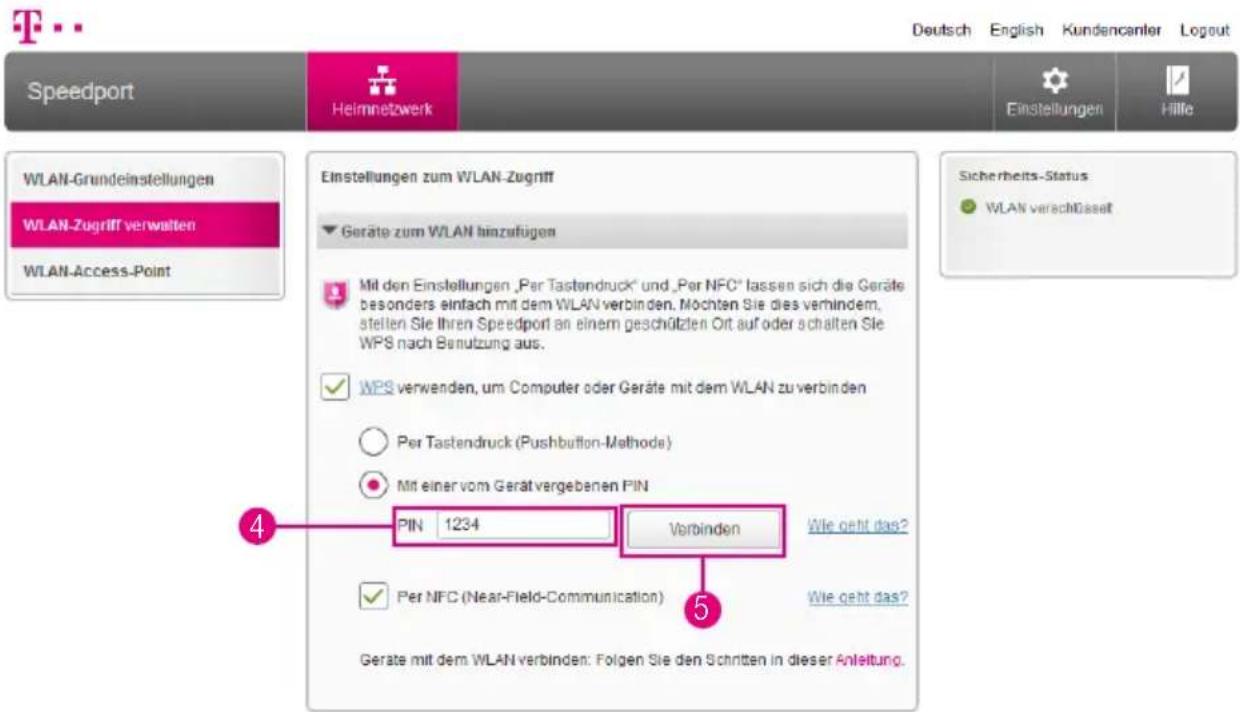
text_image
Speedport Helmnetzwerk Einstellungen zum WLAN-Zugriff ▼ Geräte zum WLAN hinzufügen Mit den Einstellungen „Per Tastendruck“ und „Per NFC“ lassen sich die Geräte besonders einfach mit dem WLAN verbinden. Möchten Sie dies verhindern, stellen Sie Ihren Speedport an einem geschützten Ort auf oder schalten Sie WPS nach Benutzung aus. ✓ WPS verwenden, um Computer oder Geräte mit dem WLAN zu verbinden ○ Per Tastendruck (Pushbutton-Methode) ● Mit einer vom Gerät vergebenen PIN PIN 1234 Verbinden Wie geht das? ✓ Per NFC (Near-Field-Communication) Wie geht das? Geräte mit dem WLAN verbinden: Folgen Sie den Schnitten in dieser Anleitung. Sicherheits-Status WLAN verschüsseitDie benötigte PIN erfahren Sie in der Software oder Bedienungsanleitung des netzwerkfähigen Geräts
4 Tragen Sie die PIN in das Eingabefeld ein
5 Klicken Sie auf die Schaltfläche Verbinden
6 Die Leuchtanzeige Anmelden / WPS blinkt während des Verbindungsvorgangs
7 Anschließend wird eine geschützte Verbindung zu Ihrem kabellosen Heimnetzwerk aufgebaut Dieser Vorgang kann einen Moment dauern
Speedport als WLAN-Access-Point verwenden (Fortsetzung)
WLAN-Geräte über WPS verbinden - WPS-NFC-Methode
NFC ist ein Übertragungsstandard zum kontaktlosen Austausch von Daten über Funk Die Daten werden zwischen zwei Geräten ausgetauscht, wenn diese für einen kurzen Moment aneinandergehalten werden Durch den Einsatz der NFC-Technik (Near Field Communication) wird eine noch schnellere und einfachere Verbindung mit Ihrem kabellosen Heimnetzwerk ermöglicht
WPS-NFC ist eine weitere Methode des WPS-Standards (WiFi Protected Setup) zum einfachen Verbinden von kompatiblen WLAN-Geräten (bspw Smartphones oder Tablets)
WPS-NFC ist eine Funktion zum einfachen und schnellen Verbinden von WLAN-Ge-räten mit Ihrem kabellosen Heimnetzwerk (WLAN) Für die Verbindung mit Ihrem kabellosen Heimnetzwerk (WLAN) halten Sie Ihr Smartphone oder Tablet einfach an das NFC-Symbol an der Vorderseite Ihres Speedport
Voraussetzung ist, dass Ihr WLAN-Gerät über eine NFC-Funktion verfügt und den WPS-NFC-Standard unterstützt Dies tun aktuell z B Smartphones mit den Betriebs-systemen Android (ab Version 5 0) oder Windows 10 Mobile und NFC-Funktion
In den Werkseinstellungen ist WPS (Pushbutton-Methode) und WPS-NFC bereits eingeschaltet Sie können diese Funktionen ausschalten, wenn Sie diese nicht nutzen möchten Weitere Informationen erhalten Sie im Abschnitt WLAN-Geräte über WPS verbinden - WPS-NFC-Methode auf Seite 207
Speedport als WLAN-Access-Point verwenden (Fortsetzung)
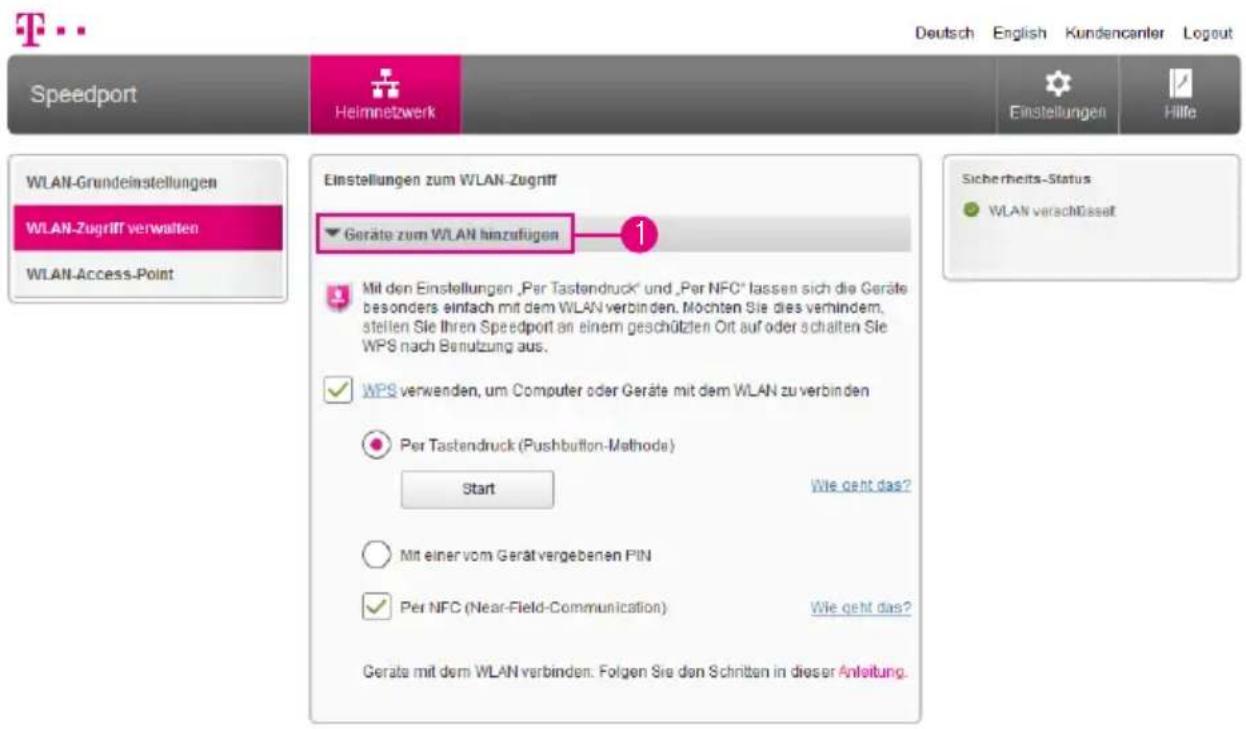
text_image
Speedport Heimnetzwerk Einstellungen zum WLAN-Zugriff Geräte zum WLAN hinzufügen WLAN-Grundeinstellungen WLAN-Zugriff verwalten WLAN-Access-Point Sicherheits-Status WLAN verschüttgelt Mild den Einstellungen „Per Tastendruck“ und „Per NFC“ lassen sich die Geräte besonders einfach mit dem WLAN verbinden. Möchten Sie dies verhindern, stellen Sie Ihren Speedport an einem geschützten Ort auf oder schalten Sie WPS nach Benutzung aus. WPS verwenden, um Computer oder Geräte mit dem WLAN zu verbinden Per Tastendruck (Pushbutton-Methode) Start Wie geht das? Mit einer vom Gerät vergebenen PIN Per NFC (Near-Field-Communication) Wie geht das? Geräte mit dem WLAN verbinden. Folgen Sie den Schittan in dieser Anleitung.Sie können netzwerkfähige Geräte über WPS (Wireless Protected Setup) - NFC (Near-Field-Communication) mit Ihrem kabellosen Heimnetzwerk verbinden WPS dient zur einfachen Einbindung netzwerkfähiger Geräte in Ihr geschütztes kabelloses Heimnetzwerk
Voraussetzung ist, dass Ihr WLAN-Gerät über eine NFC-Funktion verfügt und den WPS-NFC-Standard unterstützt Dies tun aktuell z B Smartphones mit den Betriebs-systemen Android (ab Version 5 0) oder Windows 10 Mobile und NFC-Funktion
In den Werkseinstellungen ist WPS (Pushbutton-Methode) und WPS-NFC bereits eingeschaltet Sie können diese Funktionen ausschalten, wenn Sie diese nicht nutzen möchten
1 Klicken Sie auf den Eintrag Geräte zum WLAN hinzufügen
Speedport als WLAN-Access-Point verwenden (Fortsetzung)
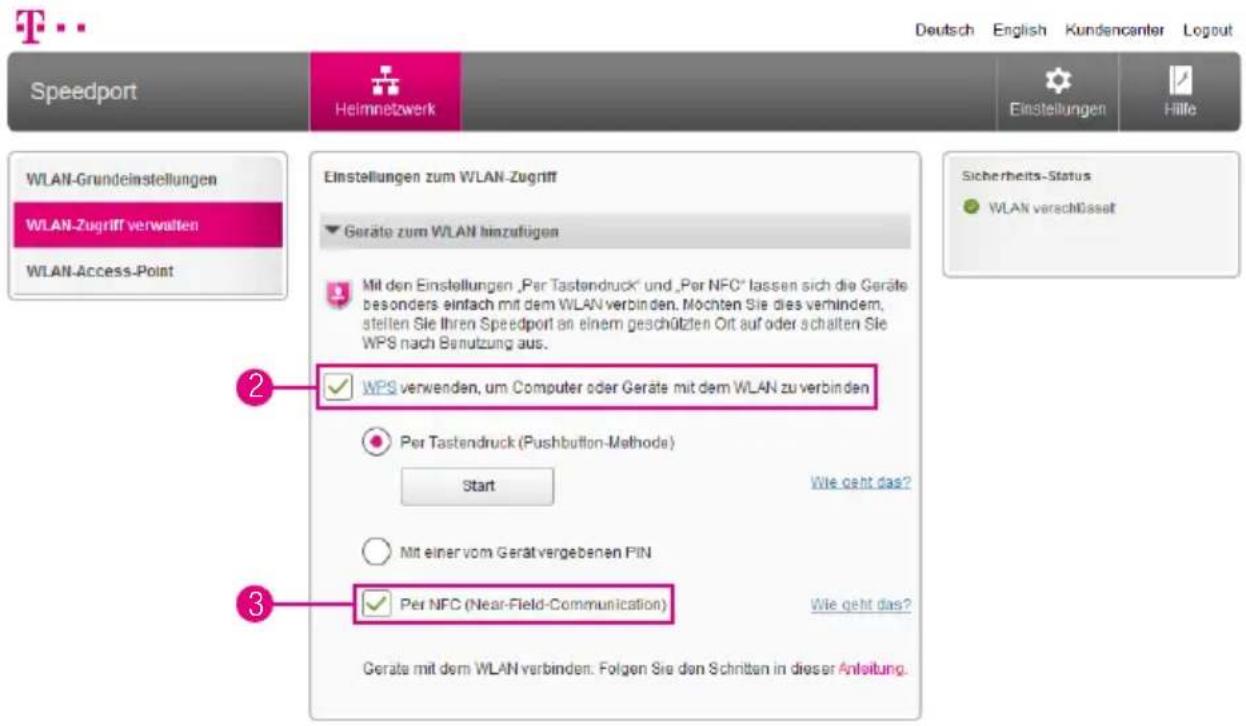
text_image
Speedport Helmnetzwerk Einstellungen zum WLAN-Zugriff Geräte zum WLAN hinzufügen Mit den Einstellungen „Per Tastendruck“ und „Per NFC“ lassen sich die Geräte besonders einfach mit dem WLAN verbinden. Möchten Sie dies vermindern, stellen Sie Ihren Speedport an einem geschützten Ort auf oder schalten Sie WPS nach Benutzung aus. WPS verwenden, um Computer oder Geräte mit dem WLAN zu verbinden Per Tastendruck (Pushbutton-Methode) Start Wie geht das? Mit einer vom Gerät vergebenen PIN Per NFC (Near-Field-Communication) Wie geht das? Geräte mit dem WLAN verbinden. Folgen Sie den Schittan in dieser Anleitung. Sicherheits-Status WLAN verschlüsselt2 Setzen Sie den Haken bei WPS verwenden, wenn Sie Computer oder Geräte über WPS mit dem WLAN verbinden möchten (Entfernen Sie den Haken, wenn Sie die Funktion ausschalten möchten)
3 Setzen Sie den Haken bei Per NFC (Near-Field-Communication), wenn Sie WPS über die NFC-Schnittstelle Ihres Speedport nutzen möchten (Entfernen Sie den Haken, wenn Sie die Funktion ausschalten möchten)
Smartphones oder Tablets über WPS-NFC-Funktion mit dem WLAN verbinden
4 Aktivieren Sie die Funktionen WLAN und NFC in Ihrem WLAN-Gerät
5 Halten Sie das WLAN-Gerät für fünf Sekunden dicht vor das NFC-Symbol an der Vorderseite Ihres Speedport
6 Ihr WLAN-Gerät erhält vom Speedport die WLAN-Verbindungsdaten und verbindet sich automatisch mit Ihrem kabellosen Heimnetzwerk
Modus WLAN-Access-Point beenden
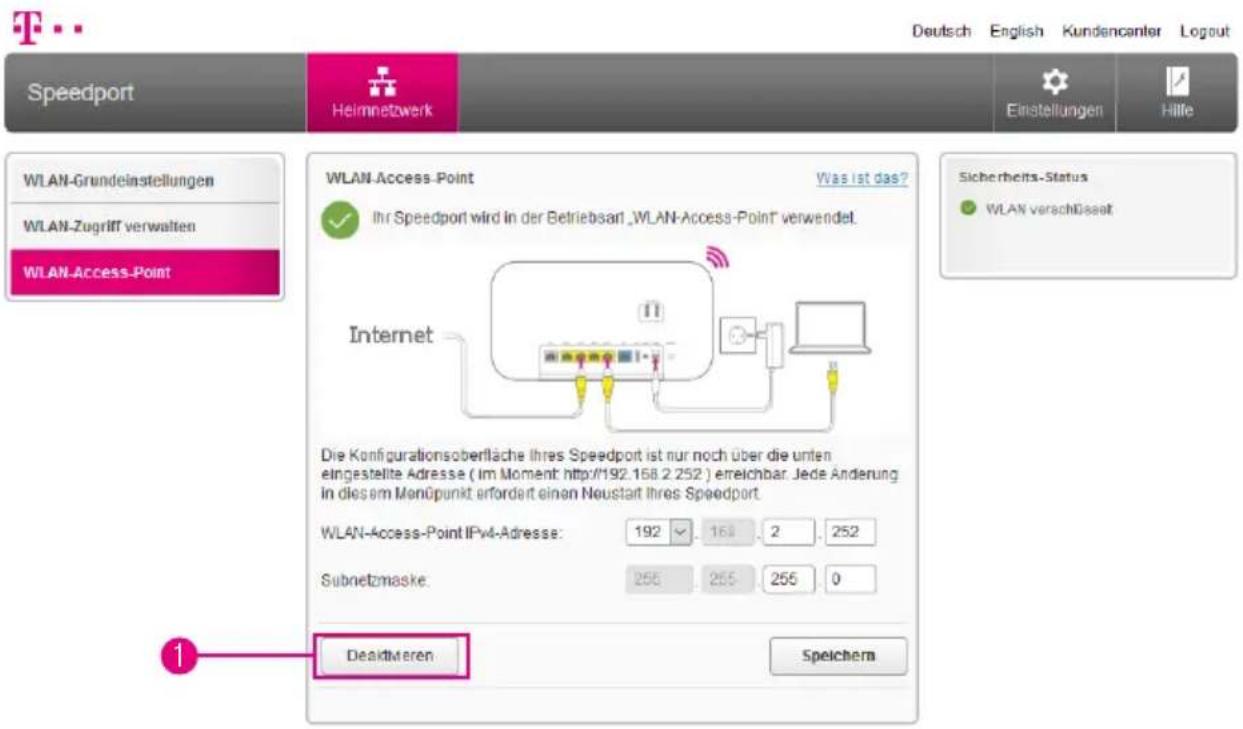
text_image
Speedport Heimnetzwerk Deutsch English Kundencanter Logout Einstellungen Hille WLAN-Grundeinstellungen WLAN-Zugriff verwalten WLAN-Access-Point WLAN-Access-Point Was ist das? Ihr Speedport wird in der Betriebsart „WLAN-Access-Point“ verwendet. Internet Die Konfigurationsoberfläche Ihres Speedport ist nur noch über die unten eingestellte Adresse ( Im Moment: http://192.168.2.252 ) erreichbar. Jede Änderung in diesem MonOpunkt erfordert einen Neustart Ihres Speedport. WLAN-Access-Point IPv4-Adresse: 192 163 2 252 Subnetzmaske: 256 255 255 0 Deadwerten Speichern Sicherheits-Status WLAN verschüsseitMöchten Sie Ihren Speedport wieder im normalen Modus verwenden, steht Ihnen wieder der volle Funktionsumfang der Benutzeroberfläche zur Verfügung
1 Klicken Sie auf die Schaltfläche Deaktivieren
2 Ihr Speedport wird jetzt neu gestartet
Heimnetzwerk (LAN) - Übersicht der Geräte
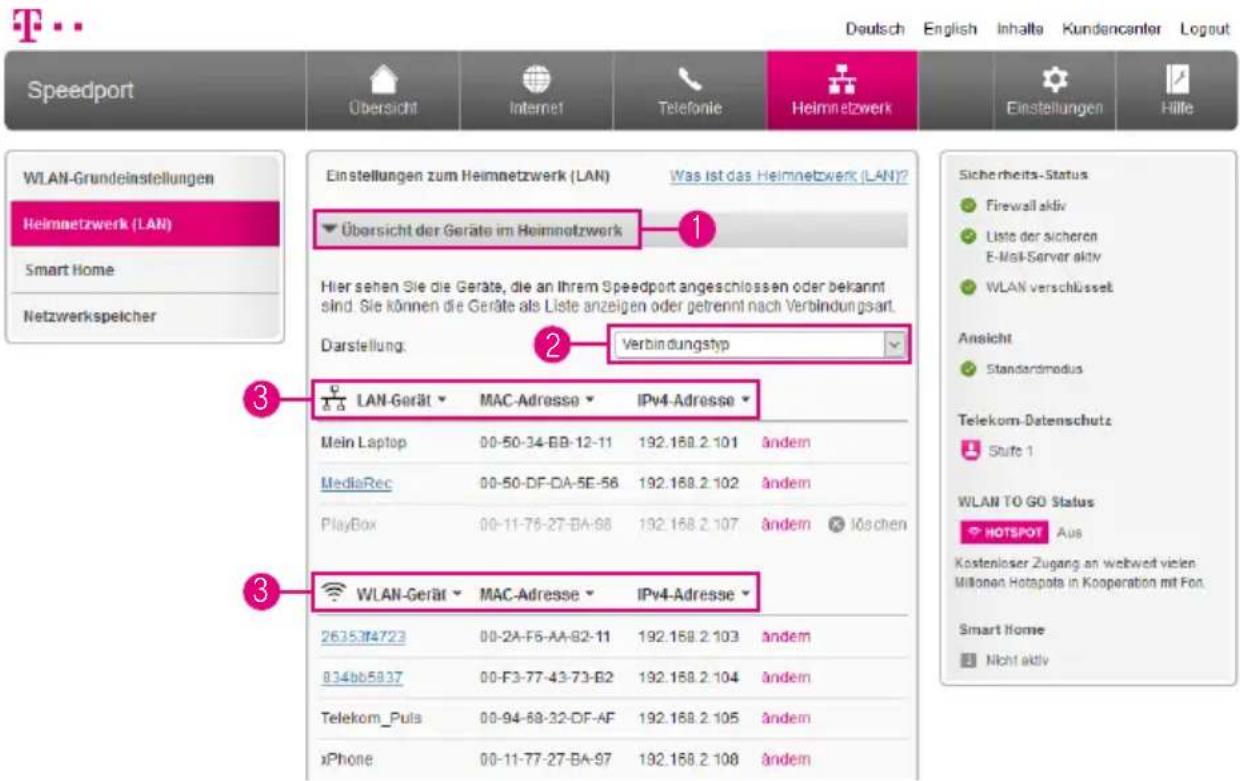
text_image
Speedport Übersicht Internet Telefonie Heimnetzwerk Einstellungen WLAN-Grundeinstellungen Heimnetzwerk (LAN) Smart Home Netzwerkspelcher Einstellungen zum Heimnetzwerk (LAN) Was Ist das Heimnetzwerk (LAN)? Übersicht der Geräte im Heimnetzwerk Hier sehen Sie die Geräte, die an Ihrem Speedport angeschlossen oder bekannt sind. Sie können die Geräte als Liste anzeigen oder getrennt nach Verbindungsart. Darstellung: Verbindungstyp 3 LAN-Gerät MAC-Adresse IPv4-Adresse Mein Laptop 00-50-34-BB-12-11 192.168.2.101 ändem MediaRec 00-50-DF-DA-SE-56 192.168.2.102 ändem PlayBox 00-11-76-27-BA-98 192.168.2.107 ändem Löschen 3 WLAN-Gerät MAC-Adresse IPv4-Adresse 26353F4723 00-2A-F6-AA-B2-11 192.168.2.103 ändem 834bb5837 00-F3-77-43-73-B2 192.168.2.104 ändem Telekom_Puls 00-94-68-32-DF-AF 192.168.2.105 ändem iPhone 00-11-77-27-BA-97 192.168.2.108 ändem Sicherheits-Status Firewall aktiv Liste der sicheren E-Mail-Server aktiv WLAN verschlüsselt Ansicht Standardmodus Telekom-Datenschutz Stufe 1 WLAN TO GO Status HOTSPOT Aus Kostenloser Zugang an weltweit vielen Millionen Hotapots in Kooperation mit Fon. Smart Home Nicht aktivHier können Sie Ihre mit dem Heimnetzwerk verbundenen netzwerkfähigen Geräte einsehen und verwalten
1 Klicken Sie auf den Eintrag Übersicht der Geräte im Heimnetzwerk
2 Wählen Sie die Art der Darstellung der Auflistung aus
3 Die Einträge können nach Gerätenamen, MAC-Adresse oder IPv4-Adresse sortiert werden Klicken Sie auf die Einträge Gerät, MAC-Adresse oder IPv4-Adresse, um die Sortierung durchzuführen
Heimnetzwerk (LAN) - Übersicht der Geräte
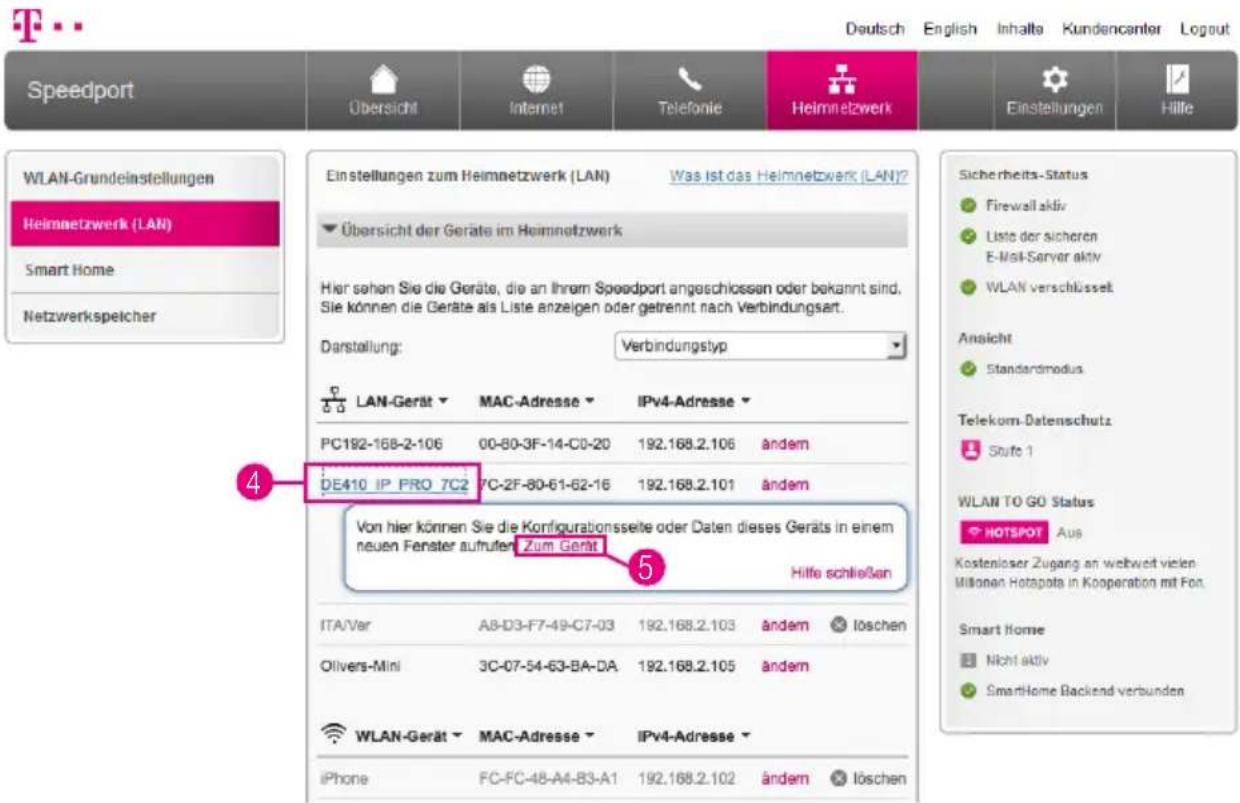
text_image
Speedport Übersicht Internet Telefonie Heimnetzwerk Einstellungen Hille WLAN-Grundeinstellungen Heimnetzwerk (LAN) Smart Home Netzwerkspeicher Einstellungen zum Heimnetzwerk (LAN) Was Ist das Heimnetzwerk (LAN)? Übersicht der Geräte im Heimnetzwerk Hier sehen Sie die Geräte, die an Ihrem Speedport angeschlossen oder bekannt sind. Sie können die Geräte als Liste anzeigen oder getrennt nach Verbindungsart. Darstellung: Verbindungstyp LAN-Gerät MAC-Adresse IPv4-Adresse PC192-168-2-106 00-80-3F-14-C0-20 192.168.2.106 ändern DE410 IP PRO 7C2 7C-2F-80-61-62-16 192.168.2.101 ändern Von hier können Sie die Konfigurationsseite oder Daten dieses Geräts in einem neuen Fenster aufrufen Zum Gerät Hilfe schließen ITA/Ver A8-D3-F7-49-C7-03 192.168.2.103 ändern löschen Ollivers-Mini 3C-07-54-63-BA-DA 192.168.2.105 ändern WLAN-Gerät MAC-Adresse IPv4-Adresse iPhone FC-FC-48-A4-B3-A1 192.168.2.102 ändern löschen Sicherheits-Status Firewall aktiv Liste der sicheren E-Mail-Servar aktiv WLAN verschlüsselt Ansicht Standardmodus Telekom-Datenschutz Stufe 1 WLAN TO GO Status HOTSPOT Aus Kostenloser Zugang an weltwert vielen Millionen Hotapots in Kooperation mit For. Smart Home Nicht aktiv SmartHome Backend verbunden4 Klicken Sie auf einen der Einträge Ein Hilfefenster öffnet sich
5 Klicken Sie auf den Eintrag Zum Gerät, wenn Sie auf die Benutzeroberfläche des entsprechenden Geräts zugreifen möchten
Diese Funktion ist nicht für alle netzwerfähigen Geräte verfügbar Weitere Informationen entnehmen Sie bitte der Bedienungsanleitung des entsprechenden Geräts
6 Klicken Sie auf die Schaltfläche Liste aktualisieren, wenn Sie die Liste der verbundenen Geräte aktualisieren möchten (In der Abbildung nicht dargestellt)
Heimnetzwerk (LAN) - Gerät manuell hinzufügen
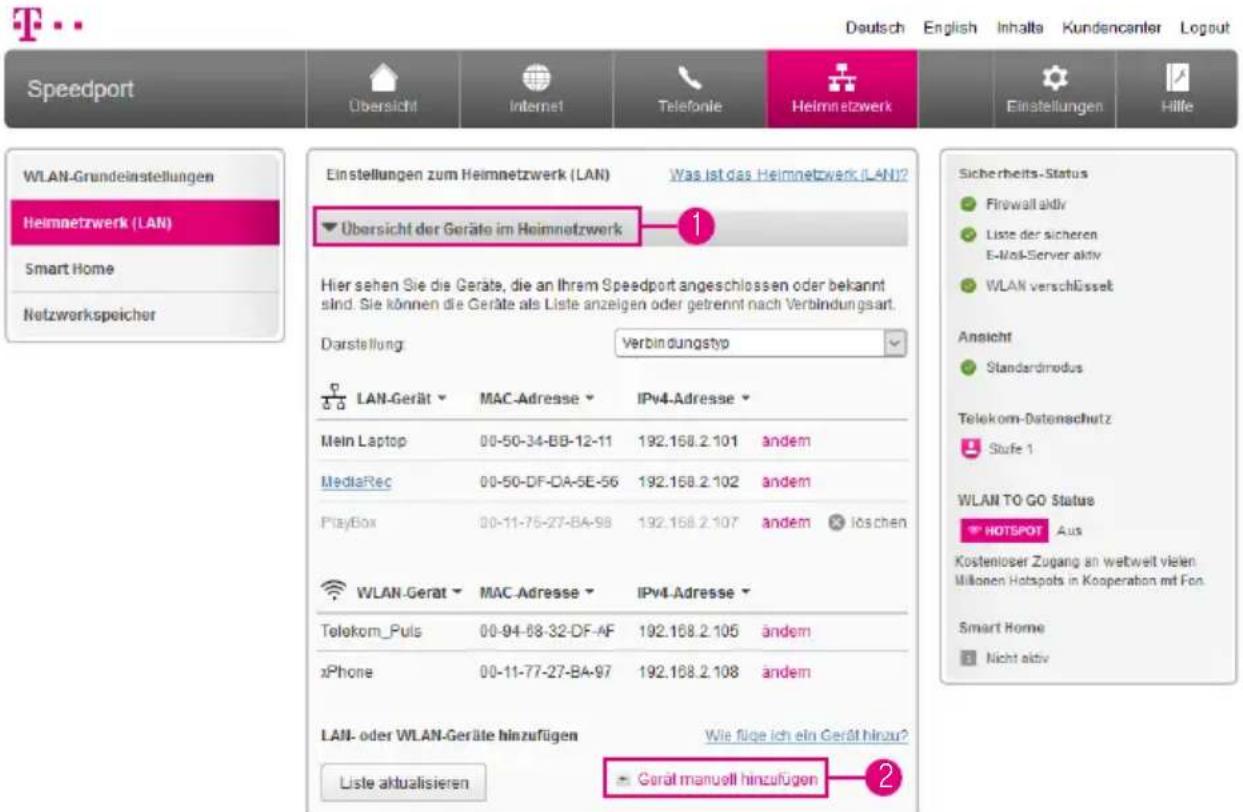
text_image
Speedport Übersicht Internet Telefonie Heimnetzwerk Einstellungen Hilfe WLAN-Grundeinstellungen Heimnetzwerk (LAN) Smart Home Netzwerkspeicher Einstellungen zum Heimnetzwerk (LAN) Was ist das Heimnetzwerk (LAN)? Übersicht der Geräte im Heimnetzwerk Hier sehen Sie die Geräte, die an Ihrem Speedport angeschlossen oder bekannt sind. Sie können die Geräte als Liste anzeigen oder getrennt nach Verbindungsart. Darstellung: Verbindungstop LAN-Gerät MAC-Adresse IPv4-Adresse Mein Laptop 00-50-34-BB-12-11 192.168.2.101 andem MediaRec 00-50-DF-DA-SE-56 192.168.2.102 andem PlayBox 00-11-75-27-BA-98 192.168.2.107 andem löschen WLAN-Gerät MAC-Adresse IPv4-Adresse Telekom_Puls 00-94-88-32-DF-AF 192.168.2.105 andem xPhone 00-11-77-27-BA-97 192.168.2.108 andem LAN- oder WLAN-Geräte hinzufügen Liste aktualisieren Geraß manuell hinzufügen Sicherheits-Status Firewall aktiv Liste der sicheren E-Mail-Server aktiv WLAN verschlüsselt Ansicht Standardmodus Telekom-Datenschutz Stufe 1 WLAN TO GO Status HOTSPOT Aus Kostenloser Zugang an weltweit vielen Millionen Hotspots in Kooperation mit Fon Smart Home Nicht aktivSie können Ihrem Heimnetzwerk netzwerkfähige Geräte auch manuell hinzufügen Dies ist zum Beispiel erforderlich, wenn Sie eine Zugangsbeschränkung für Ihr Heimnetzwerk eingerichtet haben und ein neues netzwerkfähiges Gerät einbinden möchten
1 Klicken Sie auf den Eintrag Übersicht der Geräte im Heimnetzwerk
② Klicken Sie auf den Eintrag Gerät manuell hinzufügen
Heimnetzwerk (LAN) - Gerät manuell hinzufügen (Fortsetzung)
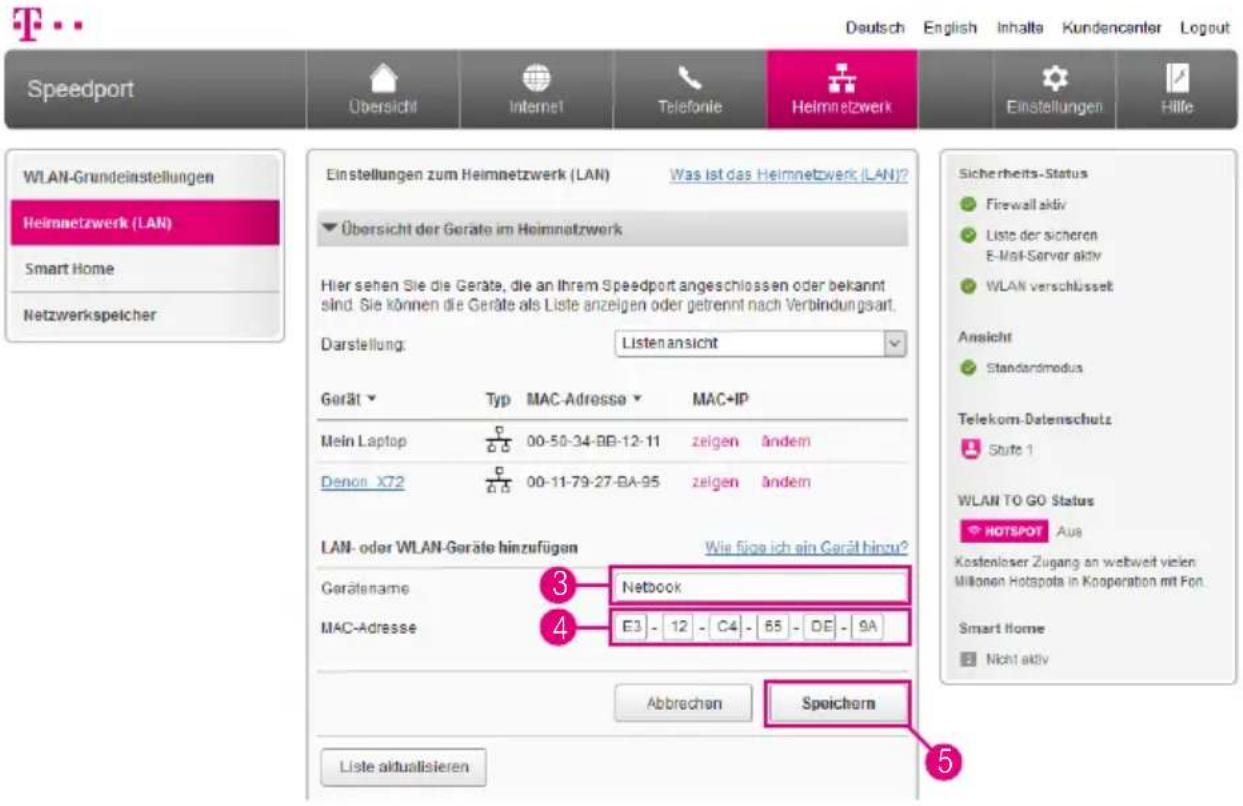
text_image
Speedport Übersicht Internet Telefonie Heimnetzwerk Einstellungen zum Heimnetzwerk (LAN) Was ist das Heimnetzwerk (LAN)? Übersicht der Geräte im Heimnetzwerk Hier sehen Sie die Geräte, die an Ihrem Speedport angeschlossen oder bekannt sind. Sie können die Geräte als Liste anzeigen oder getrennt nach Verbindungsart. Darstellung: Listenansicht Gerät Typ MAC-Adresse MAC+IP Mein Laptop 00-50-34-BB-12-11 zeigen Ändern Denon X72 00-11-79-27-BA-95 zeigen Ändern LAN- oder WLAN-Geräte hinzufügen Wie figs ich ein Gerät hinzu? Gerätename 3 Netbook MAC-Adresse 4 E3 - 12 - C4 - 65 - DE - 9A Abbrachen Speichern Liste aktualisieren Sicherheits-Status Firewall aktiv Liste der sicheren E-Mail-Server aktiv WLAN verschlüsselt Ansicht Standardmodus Telekom-Datenschutz Stufe 1 WLAN TO GO Status HOTSPOT Aus Kostenloser Zugang an weltweit vielen Millionen Hotspots in Kooperation mit Fon. Smart Home Nicht aktiv3 Tragen Sie den Gerätenamen in das Eingabefeld ein
4 Tragen Sie die MAC-Adresse des Geräts in die Eingabefelder ein Wie Sie die MAC-Adresse Ihres Geräts ermitteln, erfahren Sie in der Bedienungsanleitung des entsprechenden Geräts
5 Klicken Sie anschließend auf die Schaltfläche Speichern
Heimnetzwerk (LAN) - Name und Adresse des Routers
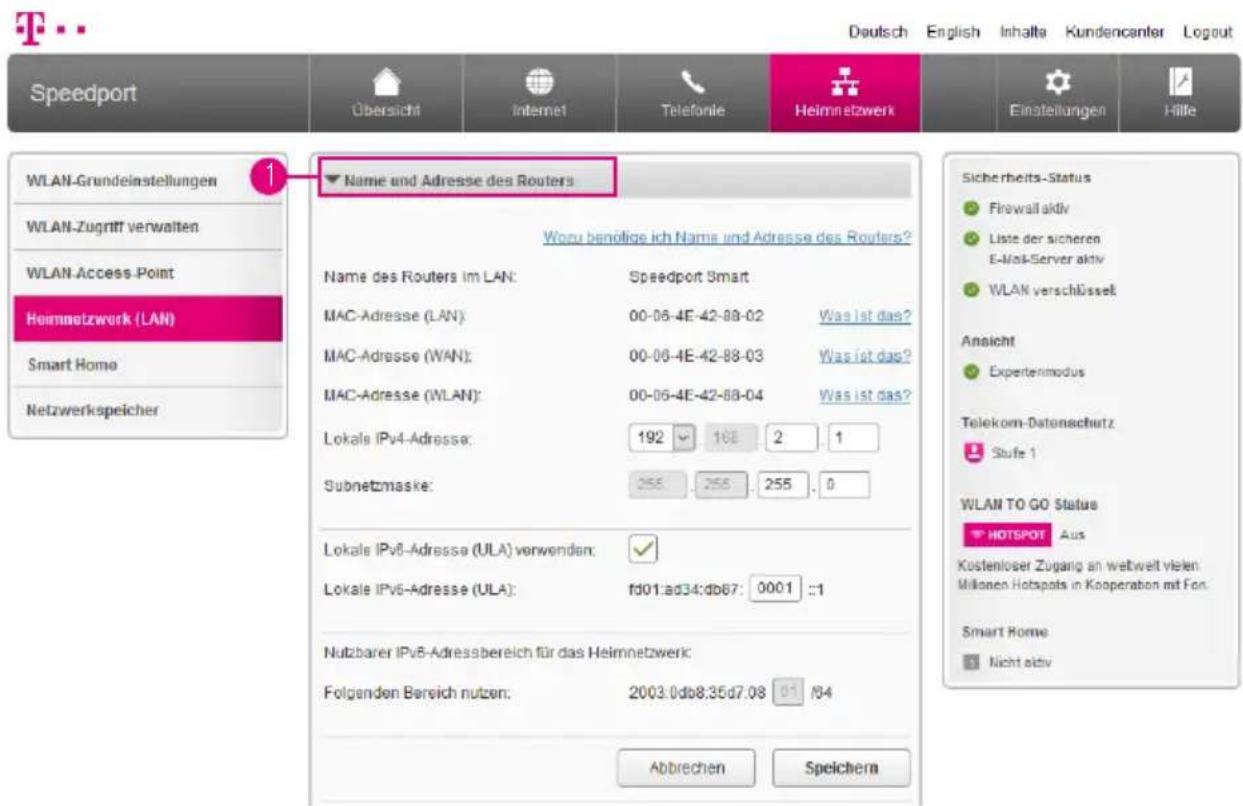
text_image
Speedport Übersicht Internet Telefonie Heimnetzwerk Einstellungen Hille WLAN-Grundeinstellungen 1 WLAN-Zugriff verwalten WLAN-Access-Point Heimnetzwerk (LAN) Smart Home Netzwerkspeicher Name und Adresse des Routers Worzu benötige ich Name und Adresse des Routers? Name des Routers im LAN: Speedport Smart MAC-Adresse (LAN): 00-06-4E-42-88-02 Was ist das? MAC-Adresse (WAN): 00-06-4E-42-88-03 Was ist das? MAC-Adresse (WLAN): 00-06-4E-42-88-04 Was ist das? Lokals IPv4-Adresse: 192 168 2 1 Subnetzmaske: 255 255 255 0 Lokals IPv6-Adresse (ULA) verwenden: ✓ Lokals IPv6-Adresse (ULA): fd01:ad34:db67: 0001 :1 Nutzbarer IPv6-Adressbereich für das Heimnetzwerk: Folgenden Bereich nutzen: 2003:0db8:35d7.08 01 /84 Abbrechen Speichern Sicherheits-Status Firewall aktiv Liste der sicheren E-Mail-Server aktiv WLAN verschlüsselt Ansicht Experitenmodus Telekom-Datonsachutz Stufe 1 WLAN TO GO Status HOTSPOT Aus Kostenloser Zugang an weltweit vielen Millionen Hotspots in Kooperation mit Fon. Smart Home Nicht aktivSie benötigen die IP-Adresse Ihres Speedport bspw damit Sie auf die Benutzeroberfläche zugreifen können
Die Einstellungen zu Name und Adresse des Routers sind nur im Expertenmodus verfügbar Wechseln Sie bitte zuvor in den Expertenmodus Weitere Informationen erhalten Sie im Abschnitt Zum Expertenmodus wechseln auf Seite 258
Für den Zugriff auf die Benutzeroberfläche geben Sie die IP-Adresse Ihres Speedport in die Adresszeile Ihres Internet-Browsers ein In den Standardeinstellungen lautet die IP-Adresse Ihres Speedport 192 168 2 1
1 Klicken Sie auf den Eintrag Name und Adresse des Routers, wenn Sie den Namen, die MAC-Adresse und die lokalen IP-Einstellungen einsehen möchten
Heimnetzwerk (LAN) - Lokale IPv4-Adresse ändern
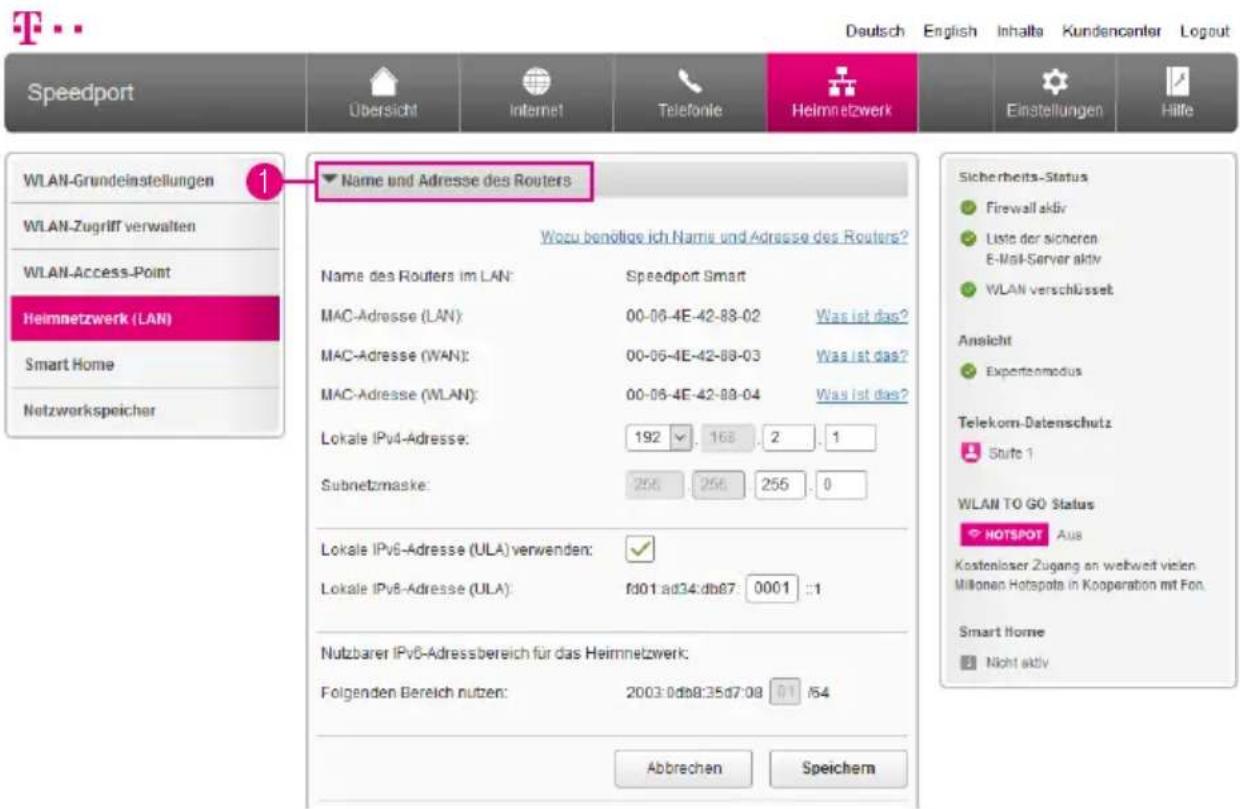
text_image
Speedport Übersicht Internet Telefonie Heimnetzwerk Einstellungen Hilfe WLAN-Grundeinstellungen 1 WLAN-Zugriff verwalten WLAN-Access-Point Heimnetzwerk (LAN) Smart Home Netzworkspeicher Name und Adresse des Routers Wozu benötige ich Name und Adresse des Routers? Name des Routers im LAN: Speedport Smart MAC-Adresse (LAN): 00-06-4E-42-88-02 Was ist das? MAC-Adresse (WAN): 00-06-4E-42-88-03 Was ist das? MAC-Adresse (WLAN): 00-06-4E-42-88-04 Was ist das? Lokale IPv4-Adresse: 192 168 2 1 Subnetzmaske: 256 256 255 0 Lokale IPv6-Adresse (ULA) verwenden: ✓ Lokale IPv6-Adresse (ULA): fd01 ad34:db87: 0001 :1 Nutzbarer IPv6-Adressbereich für das Heimnetzwerk: Folgenden Bereich nutzen: 2003:0db8:35d7:08 01 /64 Abbrechen Speichern Sicherheits-Status Firewall aktiv Liste der sicheren E-Mail-Server aktiv WLAN verschlüsselt Ansicht Exportenmodus Telekom-Datenschutz Stufe 1 WLAN TO GO Status HOTSPOT Aus Kostenloser Zugang an weltweit vielen Millionen Hotspots in Kooperation mit Fon. Smart Home Nicht aktivNutzen Sie mit Ihren netzwerkfähigen Geräten die automatische Zuweisung der IP-Adressen (DHCP), ist es erforderlich, dass Sie nach einer Änderung an den Einstellungen die Verbindung zum Heimnetzwerk neu aufbauen
Die Einstellungen zur lokalen IPv4-Adresse sind nur im Expertenmodus verfügbar Wechseln Sie bitte zuvor in den Expertenmodus Weitere Informationen erhalten Sie im Abschnitt Zum Expertenmodus wechseln auf Seite 258
1 Klicken Sie auf den Eintrag Name und Adresse des Routers
Heimnetzwerk (LAN) - Lokale IPv4-Adresse ändern (Fortsetzung)
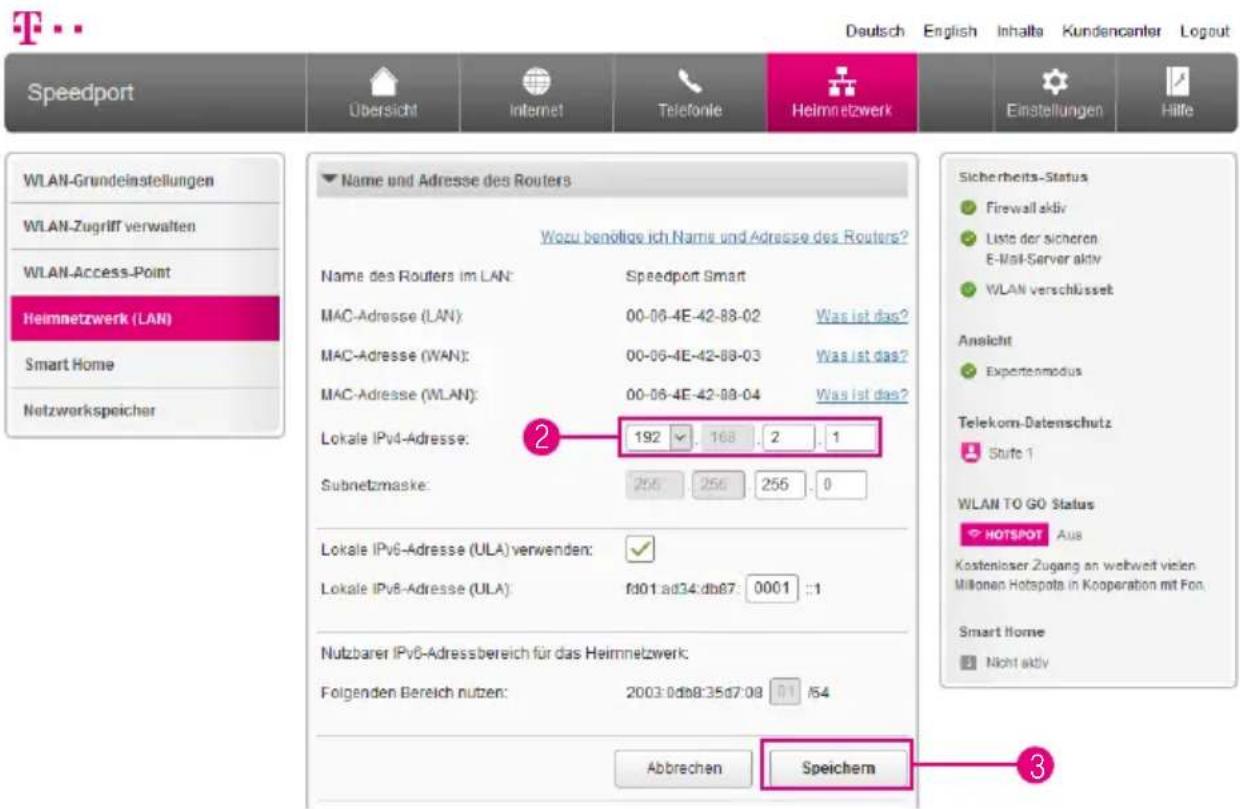
text_image
Speedport Übersicht Internet Telefonie Heimnetzwerk Einstellungen Hilfe WLAN-Grundeinstellungen WLAN-Zugriff verwalten WLAN-Access-Point Heimnetzwerk (LAN) Smart Home Netzworkspeicher Name und Adresse des Routers Wozu benötige ich Name und Adresse des Routers? Name des Routers im LAN: Speedport Smart MAC-Adresse (LAN): 00-06-4E-42-88-02 Was ist das? MAC-Adresse (WAN): 00-06-4E-42-88-03 Was ist das? MAC-Adresse (WLAN): 00-06-4E-42-88-04 Was ist das? Lokale IPv4-Adresse: 192 168 2 1 Subnetzmaske: 256 255 255 0 Lokale IPv6-Adresse (ULA) verwenden: Lokale IPv6-Adresse (ULA): fd01.ad34:db87: 0001 :1 Nutzbarer IPv6-Adressbereich für das Heimnetzwerk: Folgenden Bereich nutzen: 2003:0db8:35d7:08 01 /54 Abbrechen Speichern Sicherheits-Status Firewall aktiv Liste der sicheren E-Mail-Server aktiv WLAN verschlüsselt Ansicht Exportenmodus Telekom-Datenschutz Snife 1 WLAN TO GO Status HOTSPOT Aus Kostenloser Zugang an weltweit vielen Millionen Hotspots in Kooperation mit Fon. Smart Home Nicht aktiv2 Tragen Sie die neue IPv4-Adresse in die Eingabefelder ein
3 Wenn Sie Ihre Einstellungen angepasst haben, bestätigen Sie die Änderungen durch Klicken auf die Schaltfläche Speichern
Die IPv4-Adresse Ihres Speedport darf im Bereich 10/172/192.168.yyy.zzz vergeben werden In diesem Fall steht yyy für eine Zahl zwischen 1 und 255 bzw zzz für eine Zahl zwischen 1 und 254
Wir empfehlen, die IP-Adresse nicht zu ändern Sollten Sie die IP-Adresse dennoch ändern, notieren Sie sich diese bitte
Heimnetzwerk (LAN) - Lokale IPv6-Adresse verwenden
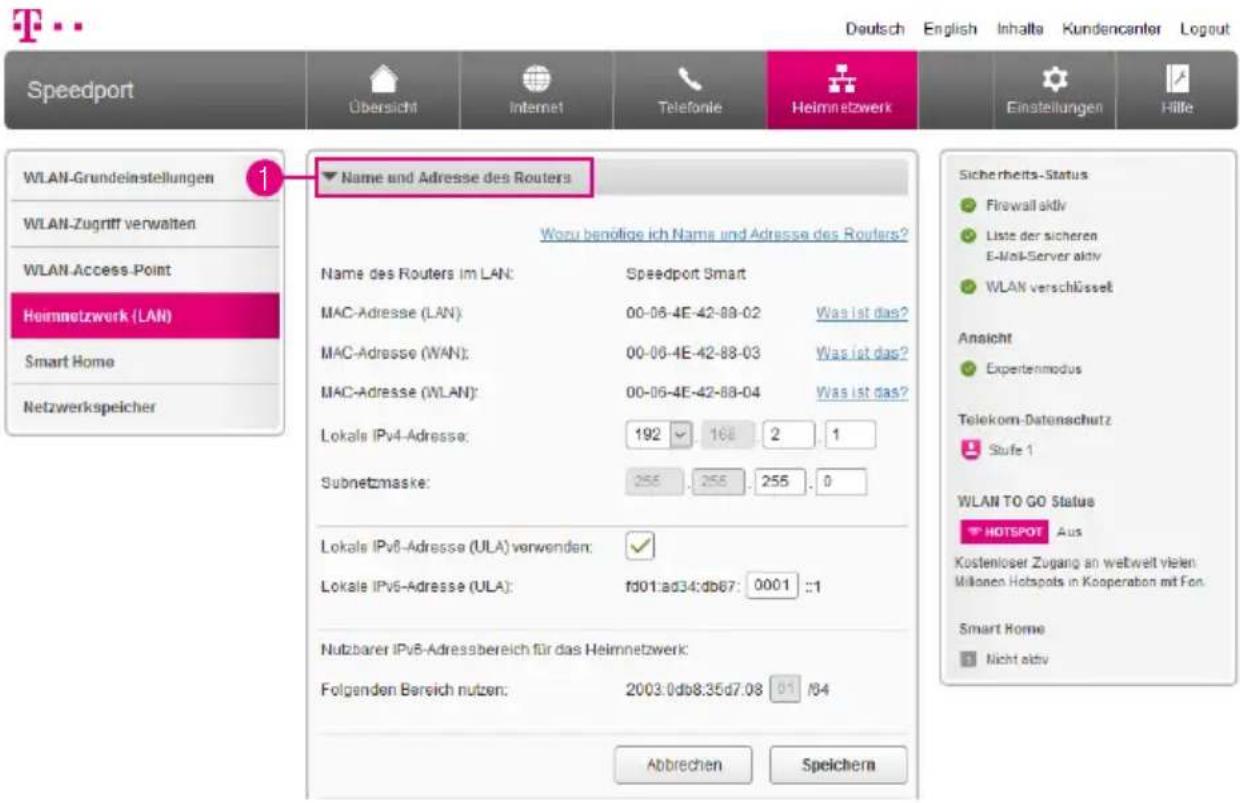
text_image
Speedport Übersicht Internet Telefonie Heimnetzwerk Einstellungen Hille WLAN-Grundeinstellungen 1 WLAN-Zugriff verwalten WLAN-Access-Point Heimnetzwerk (LAN) Smart Home Netzwerkspeicher Name und Adresse des Routers Woru benötige ich Name und Adresse des Routers? Name des Routers im LAN: Speedport Smart MAC-Adresse (LAN): 00-06-4E-42-88-02 Was ist das? MAC-Adresse (WAN): 00-06-4E-42-88-03 Was ist das? MAC-Adresse (WLAN): 00-06-4E-42-88-04 Was ist das? Lokals IPv4-Adresse: 192 168 2 1 Subnetzmaske: 255 255 255 0 Lokals IPv8-Adresse (ULA) verwenden: ✓ Lokals IPv6-Adresse (ULA): fd01:ad34:db67: 0001 :1 Nutzbarer IPv8-Adressbereich für das Heimnetzwerk: Folgenden Bereich nutzen: 2003:0db8:35d7.08 01 /84 Abbrechen Speichern Sicherheits-Status Firewall aktiv Liste der sicheren E-Mail-Server aktiv WLAN verschlüsselt Ansicht Experitenmodus Telekom-Datenschutz Stufe 1 WLAN TO GO Status HOTSPOT Aus Kostenloser Zugang an weltweit vielen Millionen Hotspots in Kooperation mit Fon. Smart Home Nicht aktivDie Verwendung von lokalen IPv6-Adressen (ULA) ermöglicht die Einbindung netzwerkfähiger Geräte in Ihr Heimnetzwerk über den aktuellen IPv6-Standard
In manchen Fällen ist es erforderlich, Einstellungen an Ihren netzwerkfähigen Geräten vorzunehmen Nähere Informationen entnehmen Sie bitte der entsprechenden Bedienungsanleitung
Die Einstellungen zur lokalen IPv6-Adresse sind nur im Expertenmodus verfügbar Wechseln Sie bitte zuvor in den Expertenmodus Weitere Informationen erhalten Sie im Abschnitt Zum Expertenmodus wechseln auf Seite 258
1 Klicken Sie auf den Eintrag Name und Adresse des Routers
Heimnetzwerk (LAN) - Lokale IPv6-Adresse verwenden (Fortsetzung)
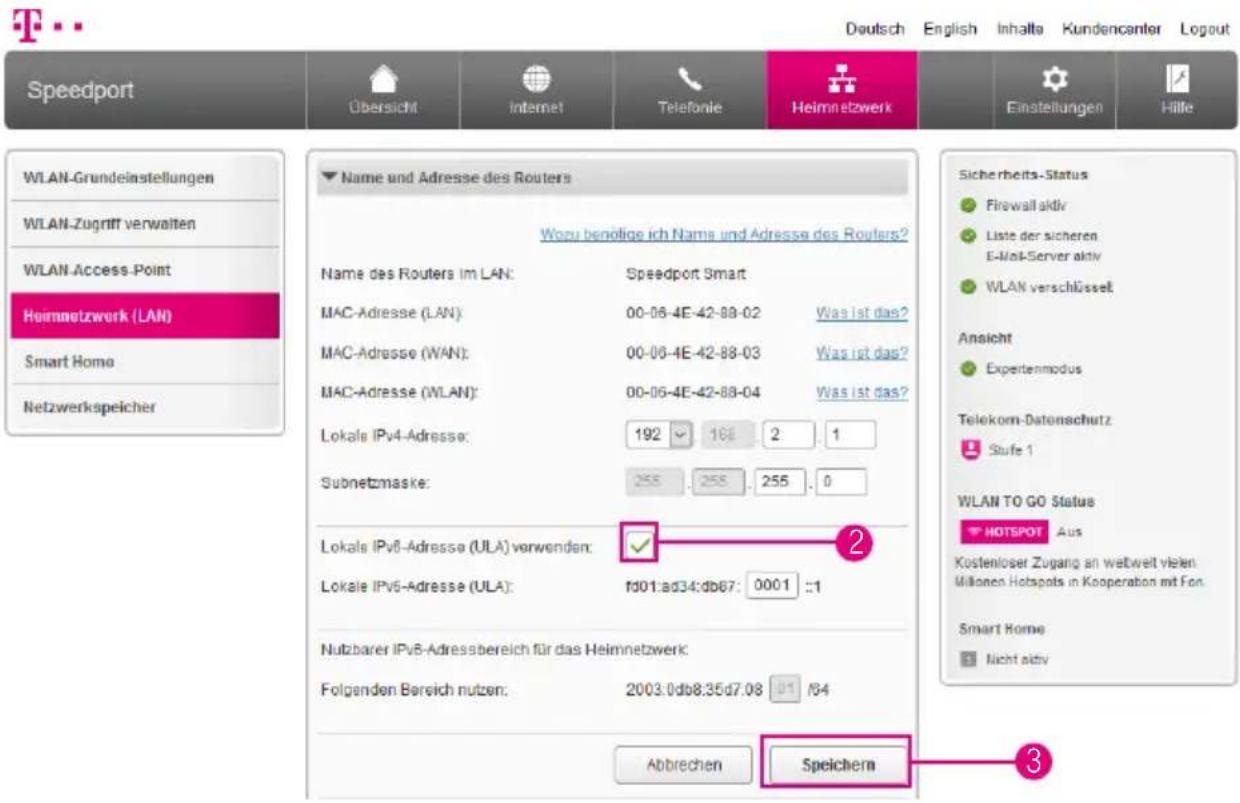
text_image
Speedport Übersicht Internet Telefonie Heimnetzwerk Einstellungen Hille WLAN-Grundeinstellungen WLAN-Zugriff verwalten WLAN-Access-Point Heimnetzwerk (LAN) Smart Home Netzwerkspeicher Name und Adresse des Routers Wozu benötige ich Name und Adresse des Routers? Name des Routers im LAN: Speedport Smart MAC-Adresse (LAN): 00-06-4E-42-88-02 Was ist das? MAC-Adresse (WAN): 00-06-4E-42-88-03 Was ist das? MAC-Adresse (WLAN): 00-06-4E-42-88-04 Was ist das? Lokals IPv4-Adresse: 192 168 2 1 Subnetzmaske: 255 255 255 0 Lokals IPv8-Adresse (ULA) verwenden: ✓ Lokale IPv6-Adresse (ULA): fd01:ad34:db67: 0001 :1 Nutzbarer IPv8-Adressbereich für das Heimnetzwerk: Folgenden Bereich nutzen: 2003:0db8:35d7.08 01 /84 Abbrechen Speichern Sicherheits-Status Firewall aktiv Liste der sicheren E-Mail-Server aktiv WLAN verschlüsselt Ansicht Experitenmodus Telekom-Datenschutz Stufe 1 WLAN TO GO Status HOTSPOT Aus Kostenloser Zugang an weltweit vielen Millionen Hotspots in Kooperation mit Fon. Smart Home Nicht aktivKommt es durch die Verwendung von lokalen IPv6-Adressen zu Verbindungsstörungen, empfehlen wir, die Funktion Lokale IPv6-Adresse (ULA) verwenden wieder zu deaktivieren
2 Setzen Sie den Haken bei Lokale IPv6-Adresse (ULA) verwenden
3 Wenn Sie Ihre Einstellungen angepasst haben, bestätigen Sie die Änderungen durch Klicken auf die Schaltfläche Speichern
Heimnetzwerk (LAN) - Lokale IPv6-Adresse ändern
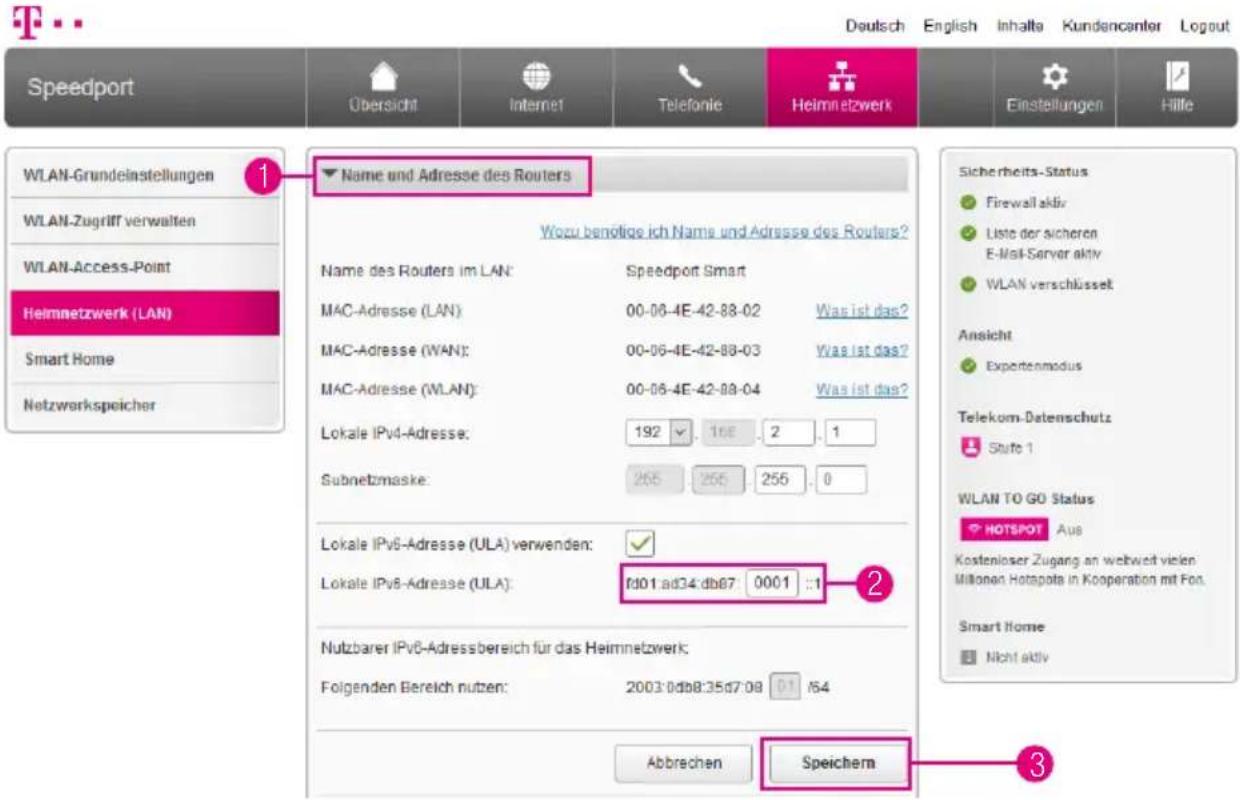
text_image
Speedport Übersicht Internet Telefonie Heimnetzwerk Einstellungen Hille WLAN-Grundeinstellungen WLAN-Zugriff verwalten WLAN-Access-Point Heimnetzwerk (LAN) Smart Home Netzwerkspeicher 1 Name und Adresse des Routers Wozu benötige ich Name und Adresse des Routers? Name des Routers im LAN: Speedport Smart MAC-Adresse (LAN): 00-06-4E-42-88-02 Was ist das? MAC-Adresse (WAN): 00-06-4E-42-88-03 Was ist das? MAC-Adresse (WLAN): 00-06-4E-42-88-04 Was ist das? Lokale IPv4-Adresse: 192 168 2 1 Subnetzmaske: 255 255 255 0 Lokale IPv6-Adresse (ULA) verwenden: ✓ Lokale IPv6-Adresse (ULA): fd01 ad34:db67: 0001 :1 Nutzbarer IPv6-Adressbereich für das Heimnetzwerk: Folgenden Bereich nutzen: 2003:0db8:35d7:08 01 /64 Abbrechen Speichern Sicherheits-Status Firewall aktiv Liste der sicheren E-Mail-Server aktiv WLAN verschlüsselt Ansicht Experenmodus Telekom-Datenschutz Stufe 1 WLAN TO GO Status HOTSPOT Aus Kostenloser Zugang an weltweit vielen Millionen Hotapola in Kooperation mit Fon. Smart Home Nicht aktivÄndern Sie die lokale IPv6-Adresse, wenn Sie den lokalen IPv6-Adressbereich an Ihre Anforderungen anpassen möchten
Die Einstellungen zur lokalen IPv6-Adresse sind nur im Expertenmodus verfügbar Wechseln Sie bitte zuvor in den Expertenmodus Weitere Informationen erhalten Sie im Abschnitt Zum Expertenmodus wechseln auf Seite 258
1 Klicken Sie auf den Eintrag Name und Adresse des Routers
2 Tragen Sie die neue IPv6-Adresse in das Eingabefeld ein
3 Wenn Sie Ihre Einstellungen angepasst haben, bestätigen Sie die Änderungen durch Klicken auf die Schaltfläche Speichern
Wir empfehlen, die IP-Adresse nicht zu ändern Sollten Sie die IP-Adresse dennoch ändern, notieren Sie sich diese bitte
Heimnetzwerk (LAN) - DHCP konfigurieren
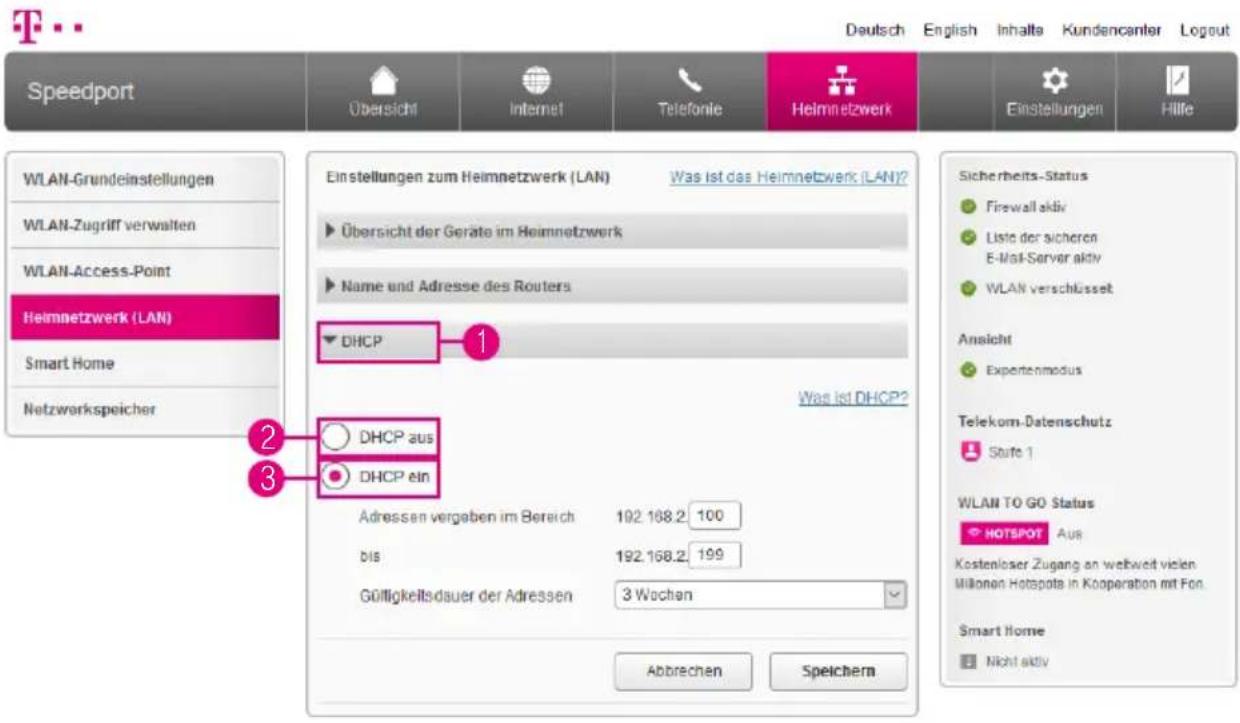
text_image
Speedport Übersicht Internet Telefonie Heimnetzwerk Einstellungen zum Heimnetzwerk (LAN) Was Ist das Heimnetzwerk (LAN)? Übersicht der Geräte im Heimnetzwerk Name und Adresse des Routers DHCP Was Ist DHCP? DHCP aus DHCP ein Adressen vergaben im Bereich 192.168.2 100 bis 192.168.2 199 Gültigkeitsdauer der Adressen 3 Wochen Abbrechen Speichern Sicherheits-Status Firewall aktiv Liste der sicheren E-Mail-Server aktiv WLAN verschlüsselt Ansicht Experenmodus Telekom-Datenschutz Stufe 1 WLAN TO GO Status HOTSPOT Aus Kostenloser Zugang an weltweit vielen Millionen Hotspots in Kooperation mit Fon. Smart Home Nicht aktivDie Einstellungen zur Verwendung von DHCP sind nur im Expertenmodus verfügbar Wechseln Sie bitte zuvor in den Expertenmodus Weitere Informationen erhalten Sie im Abschnitt Zum Expertenmodus wechseln auf Seite 258
1 Klicken Sie auf den Eintrag DHCP
2 Wählen Sie die Option DHCP aus, wenn Sie die Vergabe der IP-Adressen selbst durchführen möchten. Jedem verbundenen netzwerkfähigen Gerät muss manuell eine IP aus dem IP-Adressbereich Ihres Speedport zugewiesen werden
3 Wählen Sie die Option DHCP ein, wenn Ihr Speedport die Vergabe der IP-Adressen automatisch übernehmen soll Bei den verbundenen netzwerkfähigen Geräten muss die Option IP-Adresse automatisch beziehen bzw DHCP aktiviert sein
Heimnetzwerk (LAN) - DHCP konfigurieren (Fortsetzung)
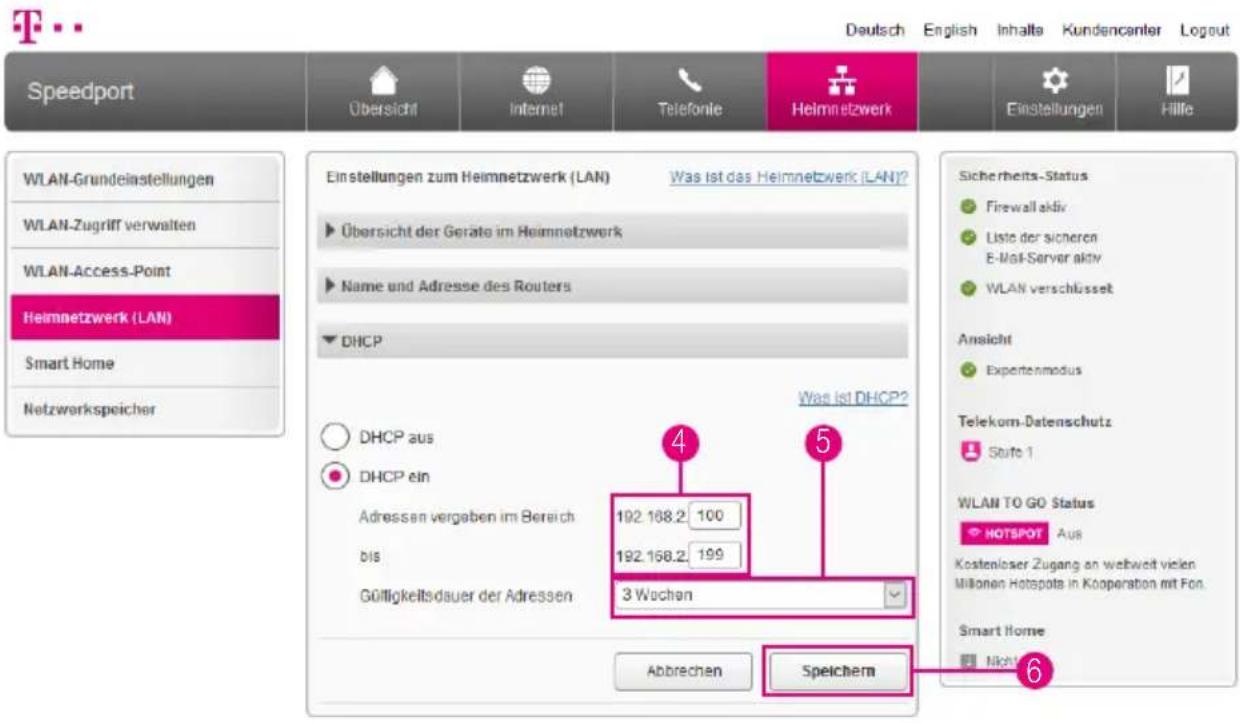
text_image
Speedport Übersicht Internet Telefonie Heimnetzwerk Einstellungen Hille WLAN-Grundeinstellungen WLAN-Zugriff verwalten WLAN-Access-Point Heimnetzwerk (LAN) Smart Home Netzwerkspeicher Einstellungen zum Heimnetzwerk (LAN) Was ist das Heimnetzwerk (LAN)? Übersicht der Geräte im Heimnetzwerk Name und Adresse des Routers DHCP Was ist DHCP? DHCP aus DHCP ein Adressen vergaben im Bereich bis Gültigkeitsdauer der Adressen 192.168.2 100 192.168.2 199 3 Wochen Abbrechen Speichern Sicherheits-Status Firewall aktiv Liste der sicheren E-Mail-Server aktiv WLAN verschlüsselt Ansicht Experienmodus Telekom-Datenschutz Suite 1 WLAN TO GO Status HOTSPOT Aus Kostenloser Zugang an weltweit vielen Millionen Hotspots in Kooperation mit Fon. Smart Home Nicht4 Der konfigurierbare Adressbereich in den Standardeinstellungen liegt zwischen 192 168 2 100 und 192 168 2 199 Der Adressbereich kann durch manuel Eingabe der Start- und Endadresse weiter eingeschränkt werden
5 Die Gültigkeitsdauer der IP-Adressen kann vorgegeben werden Nach Ablauf bezieht das angeschlossene Gerät automatisch eine neue IP-Adresse aus dem verfügbaren Adressbereich
6 Wenn Sie Ihre Einstellungen angepasst haben, bestätigen Sie die Änderungen durch Klicken auf die Schaltfläche Speichern
Smart Home aktivieren
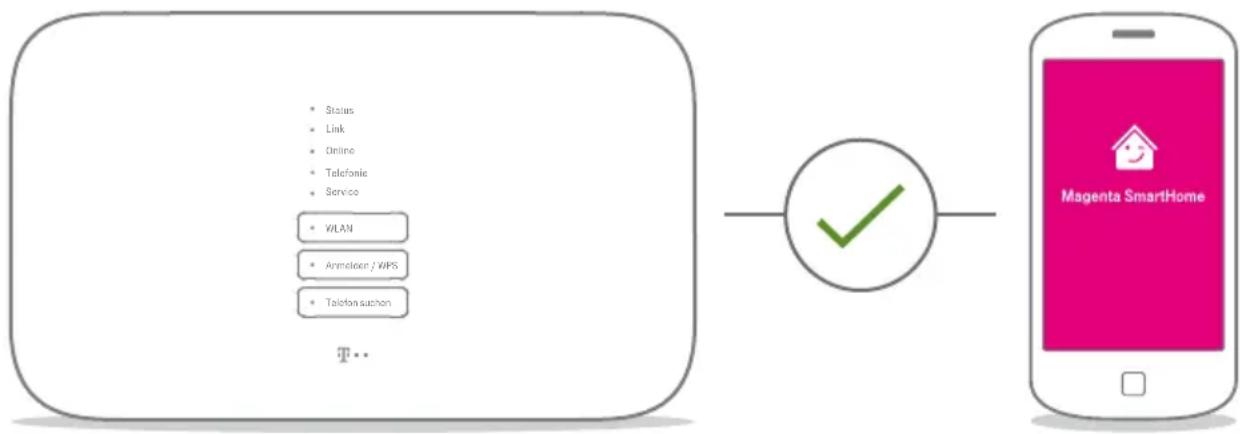
flowchart
graph LR
    A["Status"] --> B["Link"]
    B --> C["Online"]
    C --> D["Telefonie"]
    D --> E["Service"]
    E --> F["WLAN"]
    F --> G["Armelösen / WPS"]
    G --> H["Taifonsuchen"]
    I["Magenta SmartHome"] --> J["Green Checkmark"]
    J --> K["Mobile Device"]
Die clevere Lösung für ein smartes Zuhause
Ihr Speedport ist bestens gerüstet für die intelligenten Lösungen von SmartHome Steuern Sie kompatible Geräte mit der Magenta SmartHome App auch von unterwegs oder von Ihrer Couch aus Sparen Sie Heizkosten und erleben Sie Wohnkomfort und Sicherheit auf eine völlig neue Art
Magenta SmartHome App herunterladen
Die Magenta SmartHome App finden Sie im Apple App Store / Google Play Store Oder scannen Sie einfach diesen QR-Code
Dienst und Geräte aktivieren
Starten Sie die Magenta SmartHome App und verbinden Sie kompatible Geräte
Erfahren und erleben Sie mehr unter www.smarthome.de/speedport

Smart Home aktivieren (Fortsetzung)
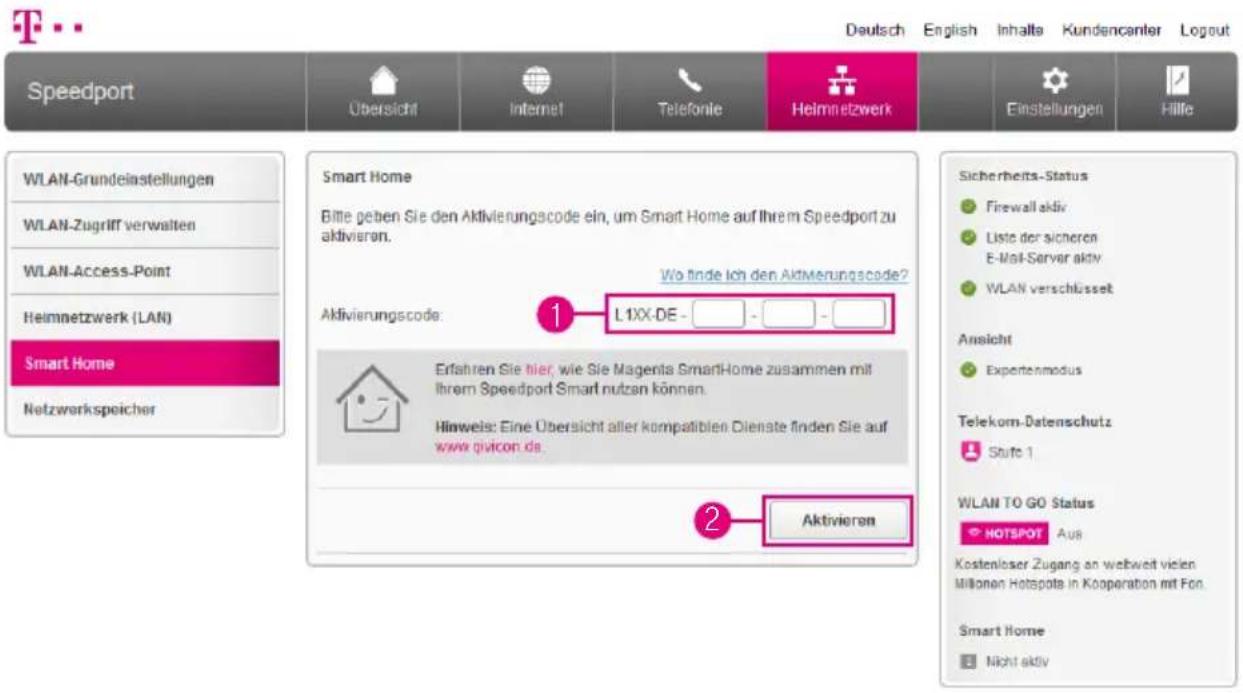
text_image
Speedport Übersicht Internet Telefonie Heimnetzwerk Deutsch English Inhalte Kundencanter Logout WLAN-Grundeinstellungen WLAN-Zugriff verwalten WLAN-Access-Point Heimnetzwerk (LAN) Smart Home Netzwerkspeicher Smart Home Bitte geben Sie den Aktivierungscode ein, um Smart Home auf Ihrem Speedport zu aktivieren. Wo finde ich den Aktivierungscode? Aktivierungscode: L1XX-DE - _ _ _ Erfahren Sie hier, wie Sie Magenta SmartHome zusammen mit Ihrem Speedport Smart nutzen können. Hinweis: Eine Übersicht aller kompatiblen Dienste finden Sie auf www.givicon.de. Aktivieren Sicherheits-Status Firewall aktiv Liste der sicheren E-Mail-Server aktiv WLAN verschlüsselt Ansicht Experienmodus Telekom-Datenschutz Stufe 1 WLAN TO GO Status HOTSPOT Aus Kostenloser Zugang an weltweit vielen Millionen Hotspots in Kooperation mit Fon. Smart Home Nicht aktiv1 Tragen Sie Ihren Aktivierungscode in die Eingabefelder ein
② Klicken Sie auf die Schaltfläche Aktivieren
Übersicht Netzwerkspeicher
Was ist ein Netzwerkspeicher (NAS)?
Ein Netzwerkspeicher oder NAS (Network Attached Storage) ist ein Datenspeicher, der in Ihrem Heimnetzwerk zur Verfügung steht
Dies können externe Datenträger sein, z B USB-Festplatten oder Speichersticks, die an Ihrem Speedport angeschlossen sind
Der Netzwerkspeicher ermöglicht es Ihnen, Daten zentral abzulegen und, wenn gewünscht, diese von allen im Heimnetzwerk angeschlossenen Geräten oder über das Internet abzurufen
Übersicht Netzwerkspeicher (Fortsetzung)
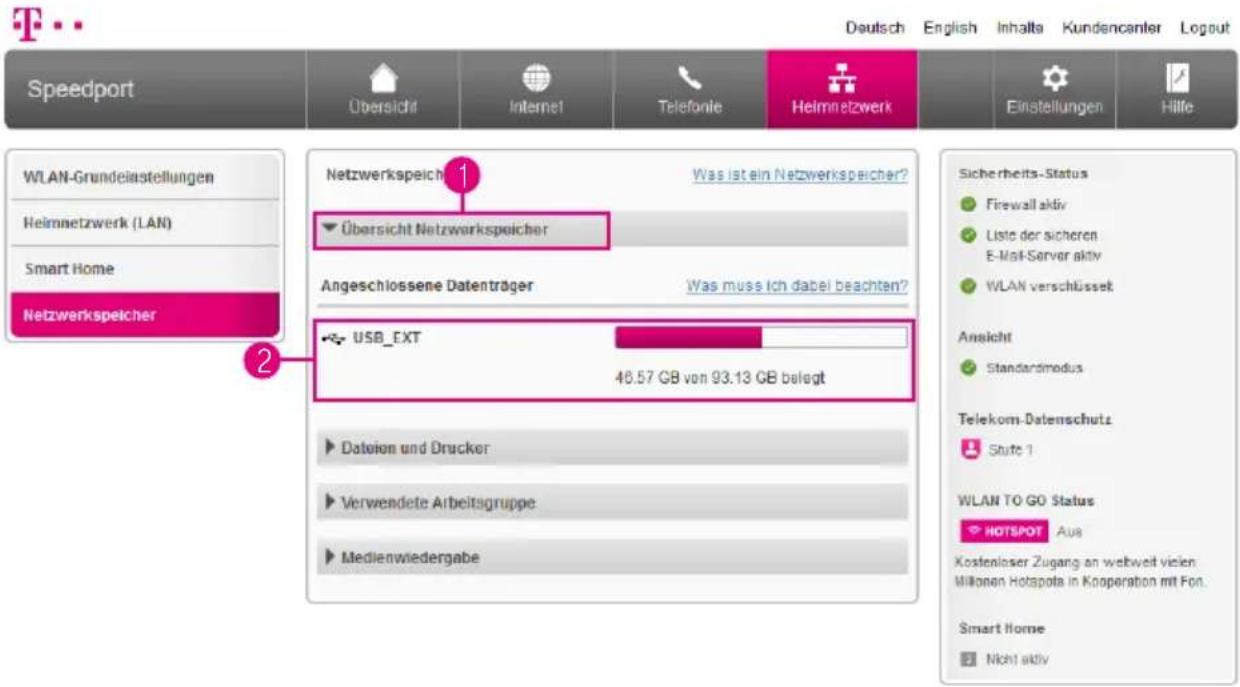
text_image
Speedport Übersicht Internet Telefonie Heimnetzwerk Einstellungen Hilfe WLAN-Grundeinstellungen Heimnetzwerk (LAN) Smart Home Netzwerkspeicher Netzwerkspeicher Was ist ein Netzwerkspeicher? Übersicht Netzwerkspeicher Angeschlossene Datenträger Was muss ich dabei beachten? USB_EXT 46.57 GB von 93.13 GB belegt Datum und Drucker Verwendete Arbeitsgruppe Medienwiedergabe Sicherheits-Status Firewall aktiv Liste der sicheren E-Mail-Server aktiv WLAN verschlüsselt Ansicht Standardsmodus Telekom-Datenschutz Stufe 1 WLAN TO GO Status HOTSPOT Aus Kostenloser Zugang an weltweit vielen Millionen Hotspots in Kooperation mit Fon. Smart Home Nicht aktiv1 Klicken Sie auf den Eintrag Übersicht Netzwerkspeicher
2 Hier sehen Sie Informationen zu den angeschlossenen Datenträgern
Dateien und Drucker im Heimnetzwerk freigeben
Was ist ein Netzwerkdrucker?
Sie können an den USB-Anschluss Ihres Speedport einen USB-Drucker anschließen und als Netzwerkdrucker nutzen Der angeschlossene USB-Drucker ist dann für alle mit dem Heimnetzwerk verbundenen Geräte verfügbar Es werden ausschließlich Drucker unterstützt, die sich unter der Geräteklasse Drucker ansprechen lassen Das trifft für einige Multifunktionsgeräte, zum Beispiel Drucker-Scanner-Kopierer-Fax-Kombinationen, nicht zu
Informationen, wie Sie einen Netzwerkdrucker mit Ihrem Gerät nutzen können, entnehmen Sie bitte der Hilfefunktion oder den Support-Dokumenten Ihres jeweiligen Geräts oder Betriebssystems
Für Microsoft Betriebssysteme - http://support.microsoft.com
Für Apple Betriebssysteme - http://www.apple.com/de/support
Dateien und Drucker im Heimnetzwerk freigeben (Fortsetzung)
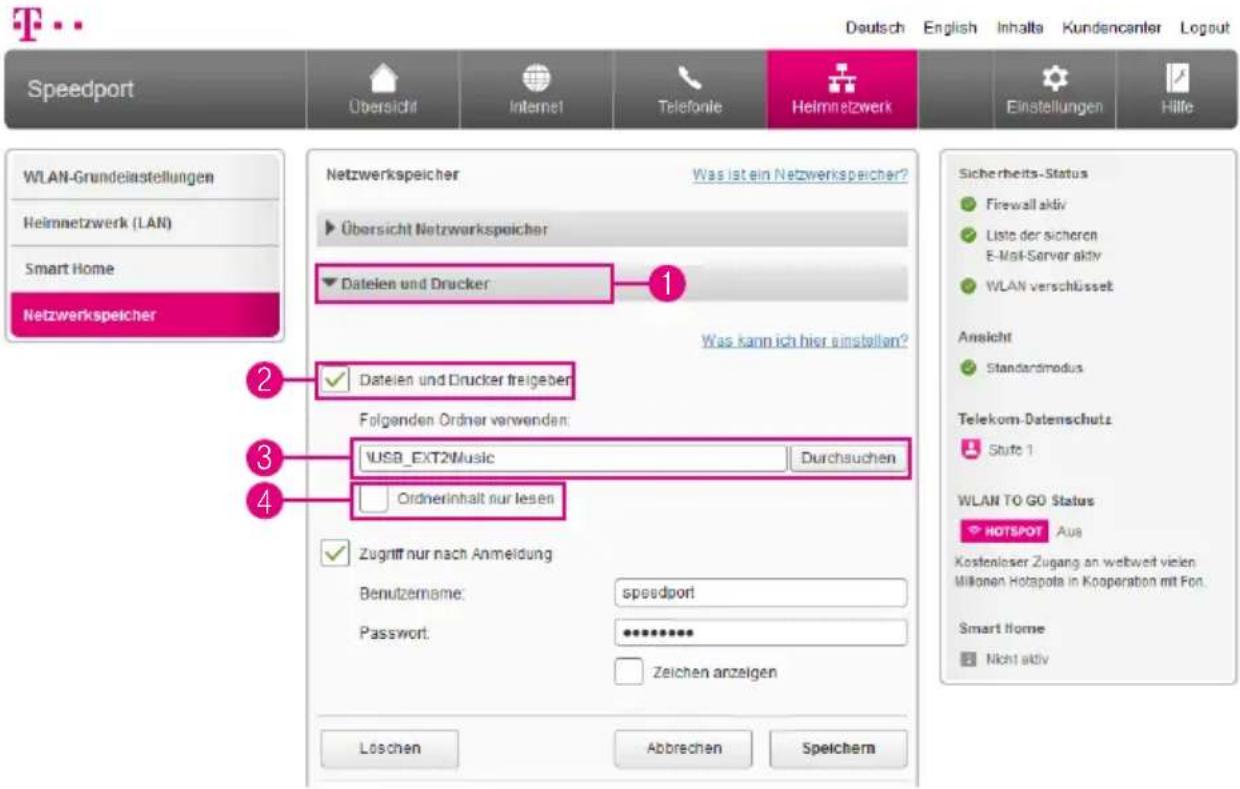
text_image
Speedport Übersicht Internet Telefonie Heimnetzwerk Einstellungen Hilfe WLAN-Grundeinstellungen Heimnetzwerk (LAN) Smart Home Netzwerkspeicher Netzwerkspeicher Was ist ein Netzwerkspeicher? Übersicht Netzwerkspeicher Dateien und Drucker 1 Was kann ich hier einstellen? 2 Dateien und Drucker treigeben 3 Folgenden Ordner verwenden: USB_EXT2Music Durchsuchen 4 Ordnerinhalt nur lesen Zugniff nur nach Anmeldung Benutzername: speedport Password: ********** Zeichen anzeigen Loschen Abbrechen Speichern Sicherheits-Status Firewall aktiv Liste der sicheren E-Mail-Server aktiv WLAN verschlüsselt Ansicht Standardmodus Telekom-Datenschutz Stufe 1 WLAN TO GO Status HOTSPOT Aus Kostenloser Zugang an weltwert vielen Millionen Hotapota in Kooperation mit Fon. Smart Home Nicht aktiv1 Klicken Sie auf den Eintrag Dateien und Drucker
2 Setzen Sie den Haken bei Dateien und Drucker freigeben
3 Klicken Sie auf die Schaltfläche Durchsuchen und wählen Sie den Ordner aus, den Sie im Heimnetzwerk freigeben möchten
4 Setzen Sie den Haken bei Ordnerinhalt nur lesen, wenn Sie den freigegebenen Ordner gegen Veränderungen schützen möchten
Dateien und Drucker im Heimnetzwerk freigeben (Fortsetzung)
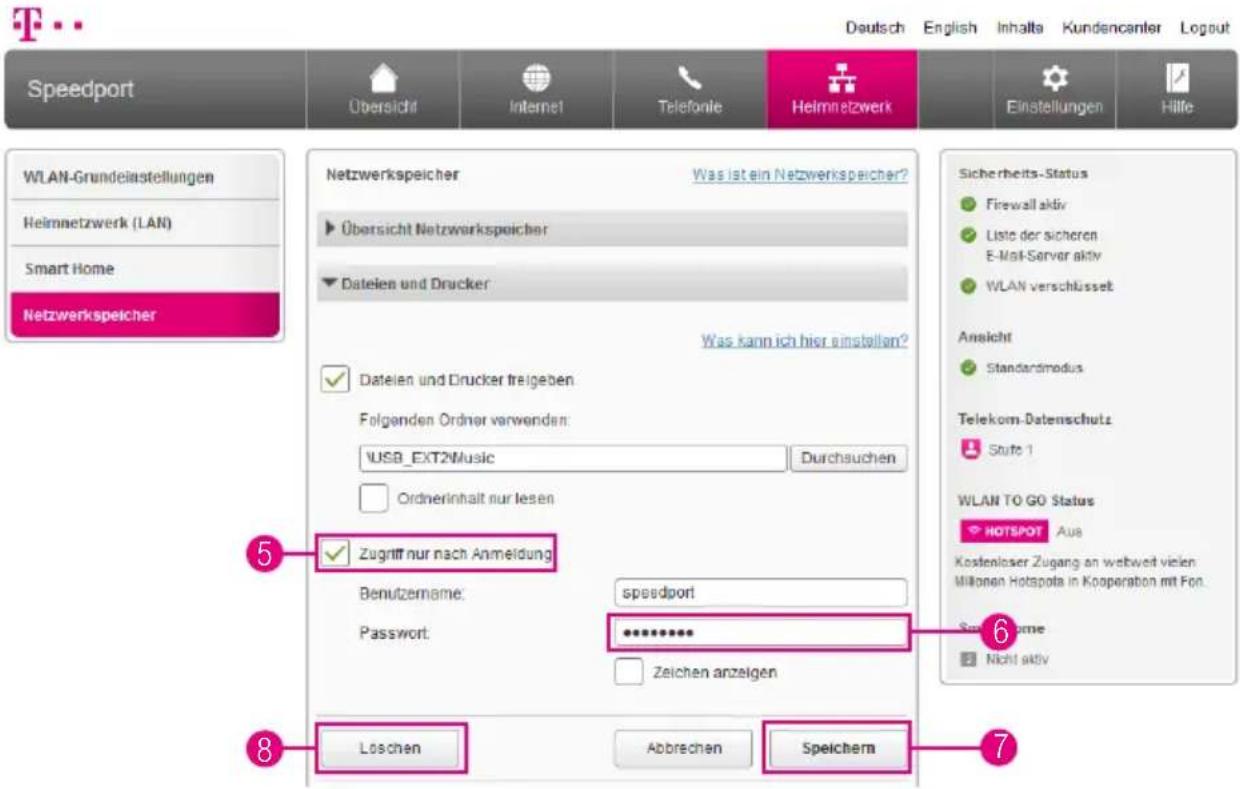
text_image
Speedport Übersicht Internet Telefonie Heimnetzwerk Einstellungen Hilfe WLAN-Grundeinstellungen Heimnetzwerk (LAN) Smart Home Netzwerkspeicher Netzwerkspeicher Was ist ein Netzwerkspeicher? Übersicht Netzwerkspeicher Dateien und Drucker Was kann ich hier einstellen? Dateien und Drucker treigeben Folgenden Ordner verwenden: USB_EXT2Music Durchsuchen Ordnerinhalt nur lesen Zugünfr nur nach Anmeldung Benutzername: speedport Password: ********** Zeichen anzeigen Loschen Abbrechen Speichern Sicherheits-Status Firewall aktiv Liste der sicheren E-Mail-Server aktiv WLAN verschlüsselt Ansicht Standardmodus Telekom-Datenschutz Stufe 1 WLAN TO GO Status HOTSPOT Aus Kostenloser Zugang an weltwert vielen Millionen Hotspota in Kooperation mit Fon. Sonstige Nicht aktiv5 Setzen Sie den Haken bei Zugriff nur nach Anmeldung, wenn Sie den freigegebenen Ordner mit einem Passwort vor ungewolltem Zugriff sichern möchten
6 Tragen Sie Ihr individuelles Passwort in das Eingabefeld ein (Die Eingabe eines Passworts ist nur möglich, wenn Zugriff nur nach Anmeldung ausgewählt ist)
7 Klicken Sie anschließend auf die Schaltfläche Speichern
8 Klicken Sie auf die Schaltfläche Löschen, wenn Sie die Ordnerfreigabe löschen möchten
Verwendete Arbeitsgruppe ändern
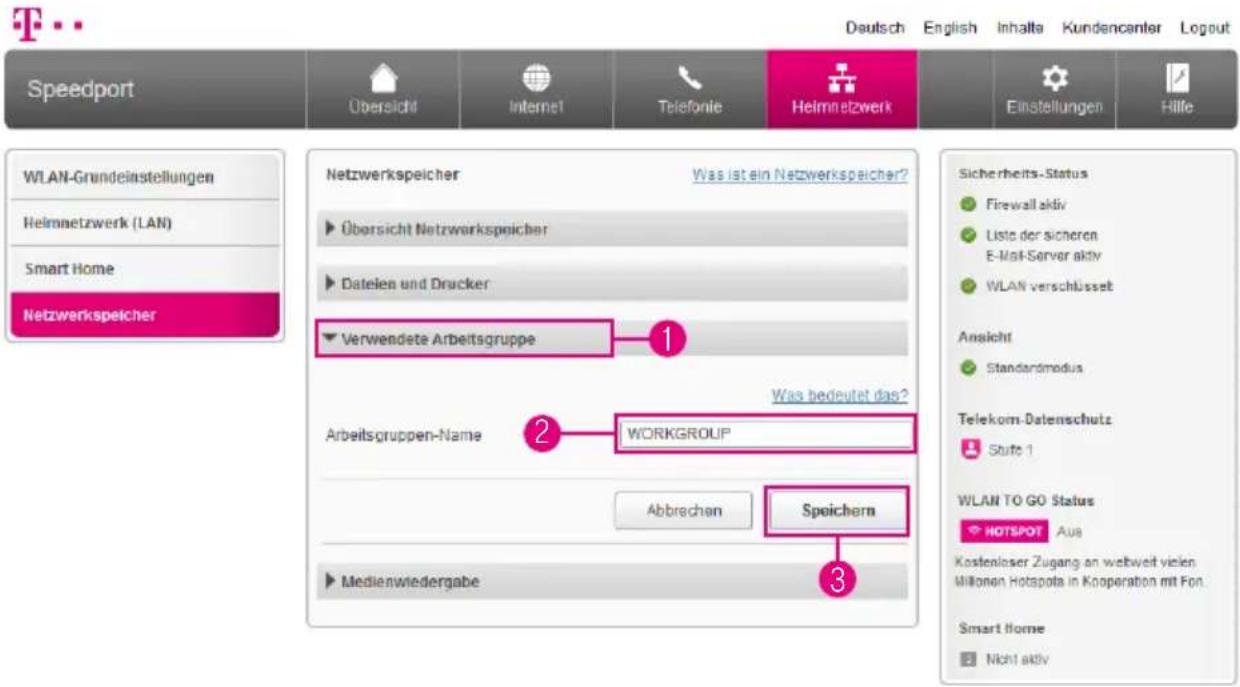
text_image
Speedport Übersicht Internet Telefonie Heimnetzwerk Einstellungen Hilfe WLAN-Grundelinstellungen Heimnetzwerk (LAN) Smart Home Netzwerkspeicher Netzwerkspeicher Was ist ein Netzwerkspeicher? Übersicht Netzwerkspeicher Dateien und Drucker Verwendete Arbeitsgruppe 1 Was bedeutet das? Arbeitsgruppen-Name 2 WORKGROUP Was bedeutet das? Abbrechen Speichern 3 Medienwiedergabe Sicherheits-Status Firewall aktiv Liste der sicheren E-Mail-Server aktiv WLAN verschlüsselt Ansicht Standardmodus Telekom-Datenschutz Stufe 1 WLAN TO GO Status HOTSPOT Aus Kostenloser Zugang an weltweit vielen Millionen Hotapola in Kooperation mit Fon. Smart home Nicht aktivDamit sich verschiedene netzwerkfähige Geräte in einem Heimnetzwerk schnell identifizieren können, werden diese in so genannten Arbeitsgruppen zusammengefasst Bei aktuellen Windows Betriebssystemen lautet der voreingestellte Arbeitsgruppen-Name WORKGROUP Sollte das von Ihnen verwendete Betriebssystem einen anderen Arbeitsgruppen-Namen verwenden, können Sie diesen in Ihrem Speedport entsprechend ändern
1 Klicken Sie auf den Eintrag Verwendete Arbeitsgruppe
2 Tragen Sie den erforderlichen Arbeitsgruppen-Namen in das Eingabefeld ein
3 Klicken Sie anschließend auf die Schaltfläche Speichern
Ordner für Medienwiedergabe freigeben
Was ist die Medienwiedergabe?
Über die Medienwiedergabe kennzeichnen Sie Ordner auf den angeschlossenen Datenträgern als Medienordner Medienordner enthalten Musik, Fotos oder Videos
Die Medienwiedergabe unterstützt die Dateiformate MP3, M4A (ohne DRM), WMA (ohne DRM), WMV (ohne DRM), AVI, DivX, Xvid, MPEG2, MKV, MP4, JPG und PNG
Die Indizierung der Medienordner kann je nach Datenmenge und Geschwindigkeit des verwendeten Speichermediums einige Zeit in Anspruch nehmen
Der Inhalt der Medienordner kann durch die automatische Indizierung von kompatiblen Wiedergabegeräten in Ihrem Heimnetzwerk automatisch erkannt werden. Die Wiedergabegeräte müssen sowohl die entsprechenden Dateiformate als auch die Standards DLNA oder UPnP AV unterstützen
Wenn Sie Verzeichnisse für die Medienwiedergabe freigeben, können alle Teilnehmer im Heimnetzwerk die in den freigegebenen Verzeichnissen enthaltenen Mediendateien abspielen Eine Zugriffskontrolle findet nicht statt
Ordner für Medienwiedergabe freigeben (Fortsetzung)
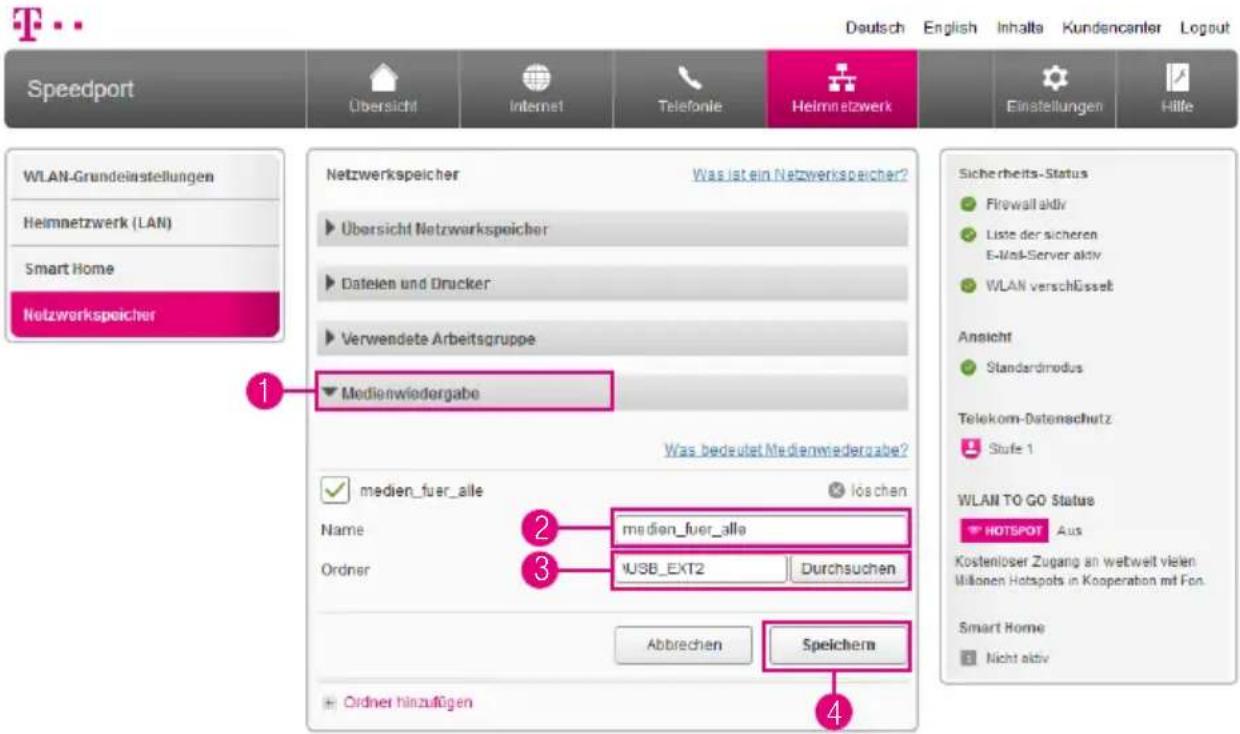
text_image
Speedport Übersicht Internet Telefonie Heimnetzwerk Deutsch English Inhalta Kundencanter Logout Einstellungen Hilfe WLAN-Grundeinstellungen Heimnetzwerk (LAN) Smart Home Netzwerkspeicher 1 Netzwerkspeicher Was ist ein Netzwerkspeicher? Übersicht Netzwerkspeicher Dateien und Drucker Verwendete Arbeitsgruppe Medienwiedergabe Was bedeutet Medienwiedergabe? medien_fuer_alle loschen Name medien_fuer_alle 3 Ordner USB_EXT2 Durchsuchen Abbrechen Speichern 4 Sicherheits-Status Firewall aktiv Liste der sicheren E-Mail-Server aktiv WLAN verschlüsselt Ansicht Standardmodus Telekom-Datenschutz Stufe 1 WLAN TO GO Status HOTSPOT Aus Kostenlöser Zugang an weltweit vielen Millionen Hotspots in Kooperation mit Fen. Smart Home Nicht aktiv1 Klicken Sie auf den Eintrag Medienwiedergabe
2 Tragen Sie den Namen für die Medienwiedergabe in das Eingabefeld ein
3 Klicken Sie auf die Schaltfläche Durchsuchen und wählen Sie den Ordner aus, den Sie für die Medienwiedergabe freigeben möchten
4 Klicken Sie anschließend auf die Schaltfläche Speichern
Ordner für Medienwiedergabe freigeben
(Fortsetzung)
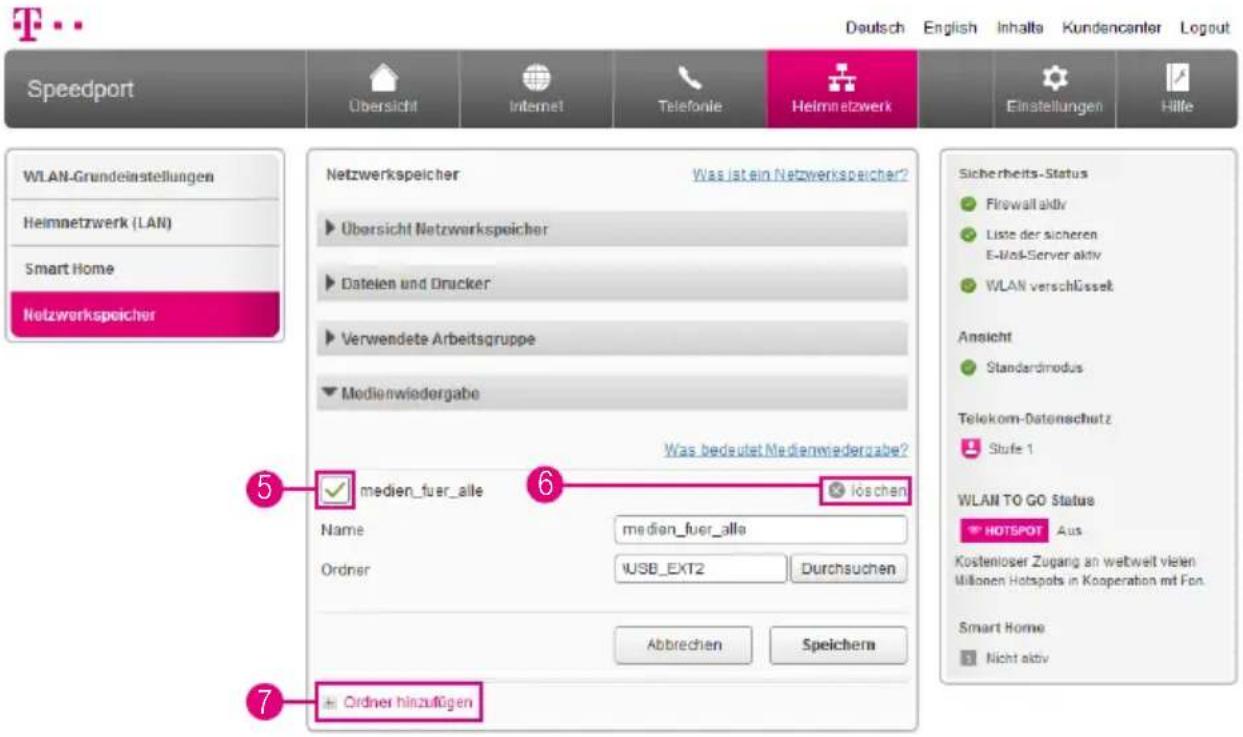
text_image
Speedport Übersicht Internet Telefonie Heimnetzwerk Einstellungen Hille WLAN-Grundeinstellungen Heimnetzwerk (LAN) Smart Home NetzwerkSpeicher Netzwerkspeicher Was ist ein Netzwerkspeicher? Übersicht Netzwerkspeicher Dateien und Drucker Verwendete Arbeitsgruppe Medienwiedergabe Was bedeutet Medienwiedergabe? medien_fuer_alle loschen Name medien_fuer_alle Ordner USB_EXT2 Durchsuchen Abbrechen Speichern Sicherheits-Status Firewall aktiv Liste der sicheren E-Mail-Server aktiv WLAN verschlüsselt Ansicht Standardmodus Telekom-Datenschutz Stufe 1 WLAN TO GO Status HOTSPOT Aus Kostenloser Zugang an weltweit vielen Millionen Hotspots in Kooperation mit Fon. Smart Home Nicht aktiv 5 6 7 Indner hinzufügen5 Setzen oder entfernen Sie den Haken, wenn Sie die Medienwiedergabe für den entsprechenden Ordner ein- oder ausschalten möchten
6 Klicken Sie auf den Eintrag löschen, wenn Sie die Medienwiedergabe für den entsprechenden Ordner löschen möchten
7 Klicken Sie auf den Eintrag Ordner hinzufügen, wenn Sie einen weiteren Ordner zur Medienwiedergabe hinzufügen möchten
DER MENÜPUNKT - EINSTELLUNGEN
Seite 254 Einstellungen in verschiedenen Bereichen
Seite 255 Gerätepasswort ändern
Seite 256 Gerätepasswort neu vergeben
Seite 257 Speedport auf Werkseinstellungen zurücksetzen
Seite 258 Zum Expertenmodus wechseln
Seite 259 Zum Standardmodus wechseln
Seite 260 Energiesparmodus nutzen
Seite 261 Leuchtanzeigen an der Vorderseite des Speedport verwenden
Seite 262 Leuchtanzeigen an der Vorderseite des Speedport nach Uhrzeit schalten
Seite 263 Leuchtanzeigen an der Vorderseite des Speedport in Schlafmodus schalten
Seite 264 LAN-Port Status überprüfen
Seite 265 Energiespareinstellungen anpassen
Seite 267 Wichtige Einstellungen automatisch sichern
Seite 268 Alle Einstellungen sichern
Seite 269 Alle Einstellungen wiederherstellen
Seite 270 Speedport neu starten
Seite 271 Zurücksetzen der DECT-Einstellungen
Seite 272 Speedport zurücksetzen
Seite 274 Automatischen Einrichtungsassistenten abschalten
Seite 275 Firmware-Update (automatisch)
Seite 276 Firmware-Update (manuell)
Seite 277 Informationen anzeigen - Version und Verbindung
Seite 278 Informationen anzeigen - System-Meldungen
Seite 279 E-Mail-Benachrichtigung einrichten
Seite 281 Speedport als DSL-Modem nutzen
Seite 283 Schutzfunktionen (Firewall)
Einstellungen in verschiedenen Bereichen
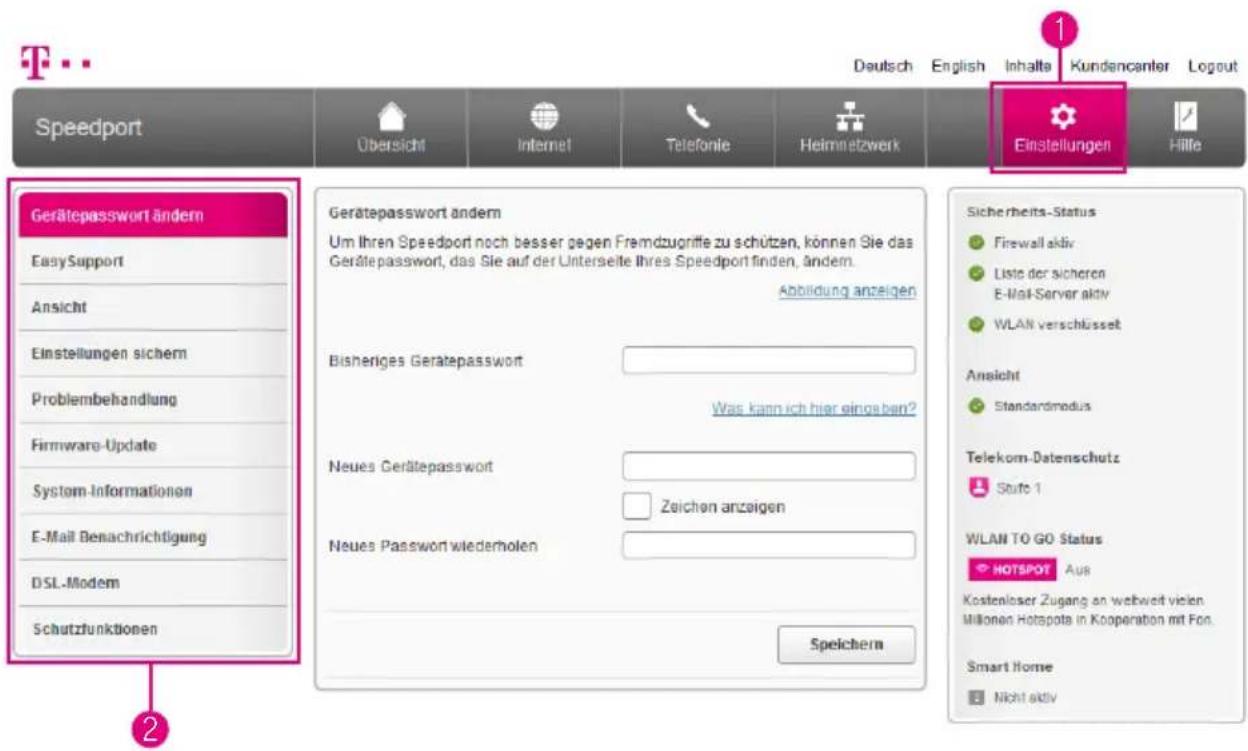
text_image
Speedport Übersicht Internet Telefonie Heimnetzwerk Einstellungen Hille Gerätepasswort ändern EasySupport Ansicht Einstellungen sichern Problembehandlung Firmware-Update System-Informationen E-Mail Benachrichtigung DSL-Modem Schutzfunktionen Gerätepasswort ändern Um Ihren Speedport noch besser gegen Fremdzugriffe zu schützen, können Sie das Gerätepasswort, das Sie auf der Unterselte Ihres Speedport finden, ändern. Abbildung anzeigen Bisheriges Gerätepasswort Was kann ich hier eingaben? Neues Gerätepasswort Zeichen anzeigen Neues Passwort wiederholen Speichern Sicherheits-Status Firewall aktiv Liste der sicheren E-Mail-Server aktiv WLAN verschlüsselt Ansicht Standardmodus Telekom-Datenschutz Stufe 1 WLAN TO GO Status HOTSPOT Aus Kostenloser Zugang an weltwert vielen Millionen Hotspota in Kooperation mit Fox. Smart Home Nicht aktivIm Menü Einstellungen können Sie verschiedene Eigenschaften Ihres Speedport anpassen. Wenn Sie die Einstellungen anpassen möchten, klicken Sie auf die Schaltfläche Einstellungen
Wenn Sie die Einstellungen im Bereich Einstellungen anpassen möchten, klicken Sie auf die Schaltfläche Einstellungen
② Durch Klicken auf die einzelnen Einträge in der linken Spalte gelangen Sie in die entsprechenden Bereiche
Gerätepasswort ändern
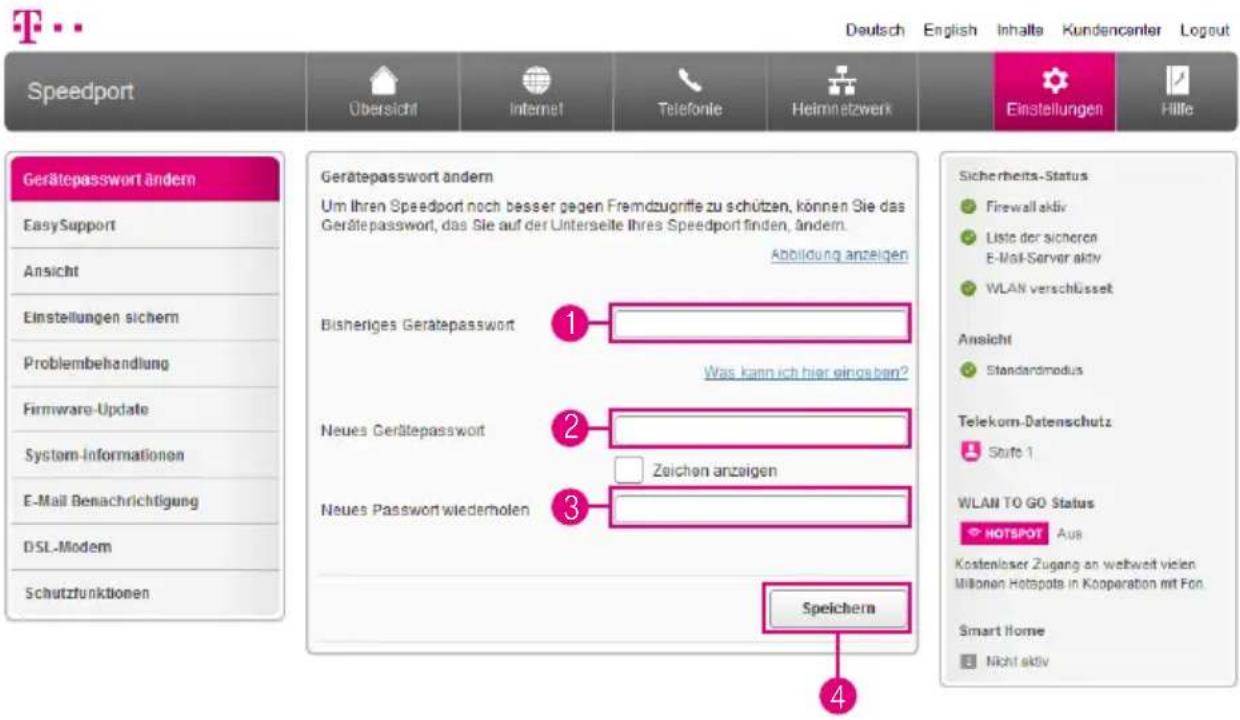
text_image
Speedport Übersicht Internet Telefonite Heimnetzwerk Einstellungen Hille Gerätepasswort ändern EasySupport Ansicht Einstellungen sichern Problembehandlung Firmware-Update System-Informationen E-Mail Benachrichtigung DSL-Modem Schutzfunktionen Gerätepasswort ändern Um Ihren Speedport noch besser gegen Fremdzugriffe zu schützen, können Sie das Gerätepasswort, das Sie auf der Unterseite Ihres Speedport finden, ändern. Abbildung anzeigen Bisheriges Gerätepasswort 1 Was kann ich hier eingeban? 2 Zeichen anzeigen 3 Neues Gerätepasswort Neues Passwort wiederholen Speichern Sicherheits-Status Firewall aktiv Liste der sicheren E-Mail-Server aktiv WLAN verschlüsselt Ansicht Standardmodus Telekom-Datenschutz Stufe 1 WLAN TO GO Status HOTSPOT Aus Kostenloser Zugang an weltweit vielen Millionen Hotspots in Kooperation mit Fon. Smart Home Nicht aktivDer Zugang zum Einrichtungsprogramm Ihres Speedport wird durch ein Geräte- passwort geschützt Das in den Standardeinstellungen vergebene Gerätepasswort finden Sie auf dem Typenschild Ihres Speedport bzw im mitgelieferten WLAN-Gerä- tepass Sie können das Gerätepasswort Ihres Speedport jedoch bei Bedarf ändern
1 Tragen Sie Ihr bisheriges Gerätepasswort in das Eingabefeld ein
2 Tragen Sie Ihr neues persönliches Gerätepasswort in das Eingabefeld ein
Das Gerätepasswort muss aus mindestens 8 und darf aus höchstens 12 alphanumerischen Zeichen bestehen Groß- und Kleinschreibung werden berücksichtigt Vermeiden Sie Eigennamen und allzu offensichtliche Begriffe Verwenden Sie Buchstaben, Zahlen und Zeichen
3 Tragen Sie Ihr neues persönliches Gerätepasswort wiederholt in das Eingabefeld ein
4 Klicken Sie anschließend auf die Schaltfläche Speichern
Gerätepasswort neu vergeben
Gerätepasswort vergessen?
Sie haben Ihr persönliches Gerätepasswort vergessen und können nicht mehr auf die Benutzeroberfläche Ihres Speedport zugreifen In diesem Fall können Sie Ihren Speedport in die Werkseinstellungen zurücksetzen oder unter bestimmten Voraussetzungen einfach ein neues persönliches Gerätepasswort vergeben
Gerätepasswort neu vergeben
Wenn Sie Ihren Internetzugang bei der Telekom gebucht haben, können Sie für Ihren Speedport ein neues Gerätepasswort vergeben, ohne diesen auf die Werkseinstellungen zurückzusetzen
① Bitte beachten Sie, dass die Nutzungsvoraussetzungen für EasySupport gegeben sein müssen (siehe Abschnitt EasySupport auf Seite 285)
2 Starten Sie einen Internet-Browser auf Ihrem Computer und rufen Sie die Internetseite http://www.telekom.de/geraete-manager auf
3 Geben Sie Ihre Zugangsdaten für das Kundencenter ein, um sich einzuloggen. Es erscheint die Übersichtsseite des EasySupport Geräte-Managers
4 Klicken Sie auf Einstellungen und Details zu Ihrem Speedport
5 Im Abschnitt Gerätepasswort können Sie das Gerätepasswort Ihres Speedport ändern oder neu vergeben Dabei müssen Sie Ihr altes Gerätepasswort nicht eingeben, da Sie sich im Kundencenter bereits als Kunde der Telekom identifiziert haben
Speedport auf Werkseinstellungen zurücksetzen
Wenn Sie ein neues Gerätepasswort für Ihren Speedport vergeben möchten, können Sie Ihren Speedport auch auf Werkseinstellungen zurücksetzen
Beachten Sie, dass alle Einstellungen Ihres Speedport dabei verloren gehen Sie müssen Ihren Speedport anschließend neu einrichten
Weitere Informationen erhalten Sie im Anschnitt Werkseinstellungen wiederherstellen auf Seite 307
Zum Expertenmodus wechseln
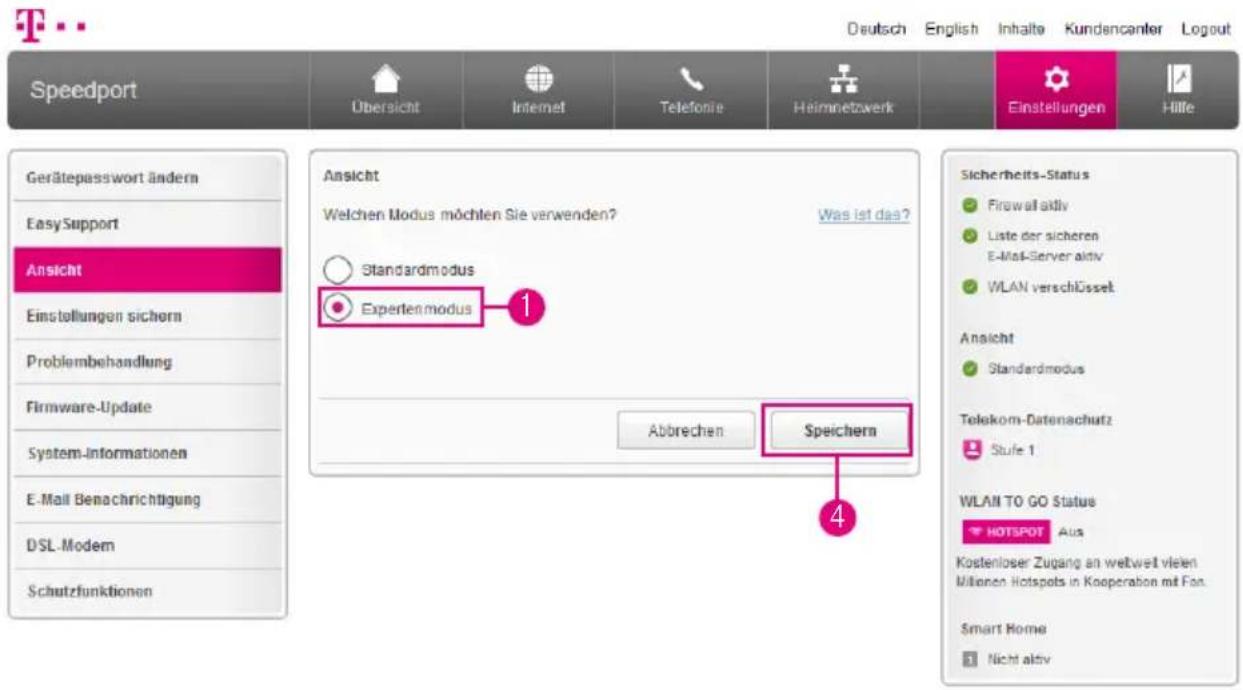
text_image
Speedport Übersicht Internet Telefonie Heimnetzwerk Einstellungen Hilte Gerätepasswort ändern Easy Support Ansicht Einstellungen sichern Problembehandlung Firmware-Update System-Informationen E-Mail Benachrichtigung DSL-Modem Schutzfunktionen Ansicht Welchen Modus möchten Sie verwenden? Was ist das? Standardmodus Expertenmodus 1 Abbrechen Speichern Sicherheits-Status Firewall aktiv Liste der sicheren E-Mail-Server aktiv WLAN verschlüsselt Ansicht Standardmodus Telekom-Datenachutz Stufe 1 WLAN TO GO Status HOTSPOT Aus Kostenloser Zugang an weltweit vielen Millionen Hotspots in Kooperation mit Fan. Smart Home Nicht aktivSie können auswählen, in welchem Umfang Ihnen die Möglichkeiten zur Einrichtung Ihres Speedport angezeigt werden
Im Expertenmodus wird Ihnen jede zur Verfügung stehende Einstellungsmöglichkeit angezeigt
1 Wählen Sie die Option Expertenmodus
② Lesen Sie den Hinweis zur Nutzung des Expertenmodus (Der Hinweis ist in der obigen Abbildung nicht dargestellt)
3 Klicken Sie auf die Schaltfläche Ok, um den Hinweis zu bestätigen (Die Schaltfläche ist in der obigen Abbildung nicht dargestellt)
4 Klicken Sie anschließend auf die Schaltfläche Speichern
Zum Standardmodus wechseln
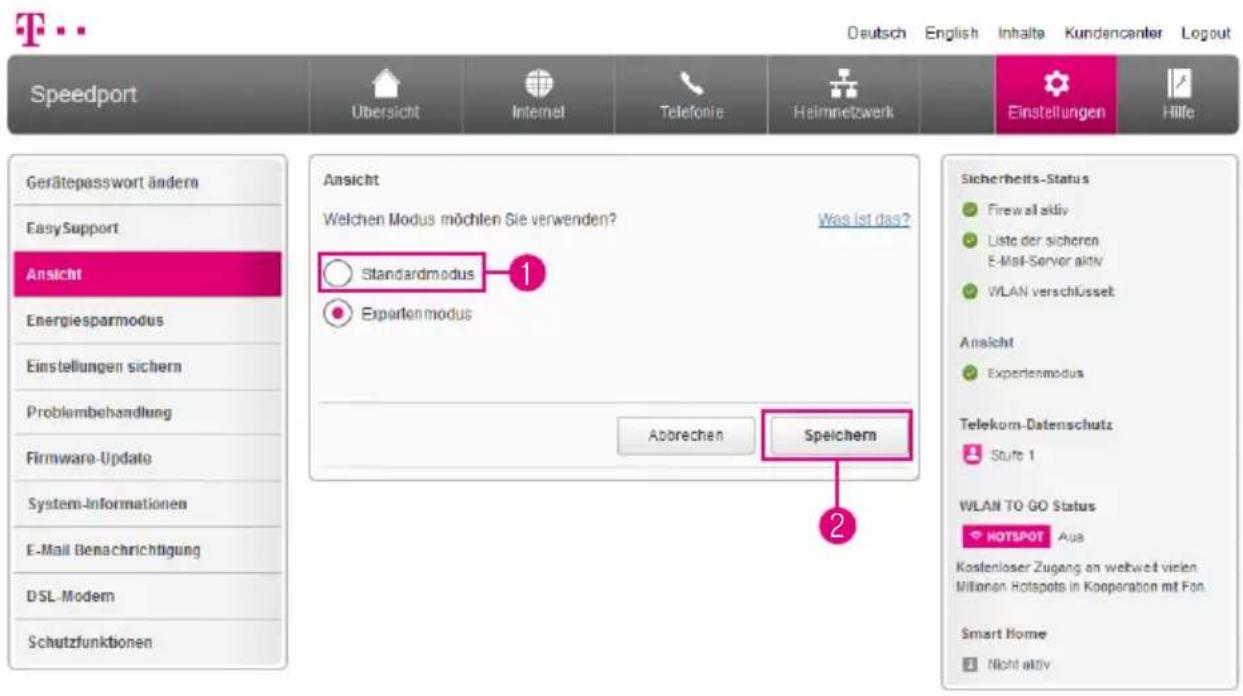
text_image
Speedport Übersicht Internet Telefonie Heimnetzwerk Einstellungen Hille Gerätepasswort ändern EasySupport Ansicht Energiesparmodus Einstellungen sichern Problembehandlung Firmware-Update System-Informationen E-Mail Benachrichtigung DSL-Modem Schutzfunktionen Ansicht Welchen Modus möchten Sie verwenden? Was ist das? Standardmodus Exparten modus Abbrechen Speichern Sicherheits-Status Firewal aktiv Liste der sicheren E-Mail-Server aktiv WLAN verschlüsselt Ansicht Experienmodus Telekom-Datenschutz Stufe 1 WLAN TO GO Status HOTSPOT Aus Kostenloser Zugang an weltweit vielen Millionen Hotspots in Kooperation mit Fan Smart Home Nicht aktivSie können auswählen, in welchem Umfang Ihnen die Möglichkeiten zur Einrichtung Ihres Speedport angezeigt werden
Im Standardmodus stehen Ihnen die am häufigsten verwendeten Konfigurations-einstellungen zur Verfügung Seltener benötigte Funktionen sind im Standardmodus ausgeblendet, so dass Sie sich auf die wichtigen Einstellungen konzentrieren können
1 Wählen Sie die Option Standardmodus
2 Klicken Sie anschließend auf die Schaltfläche Speichern
Energiesparmodus nutzen
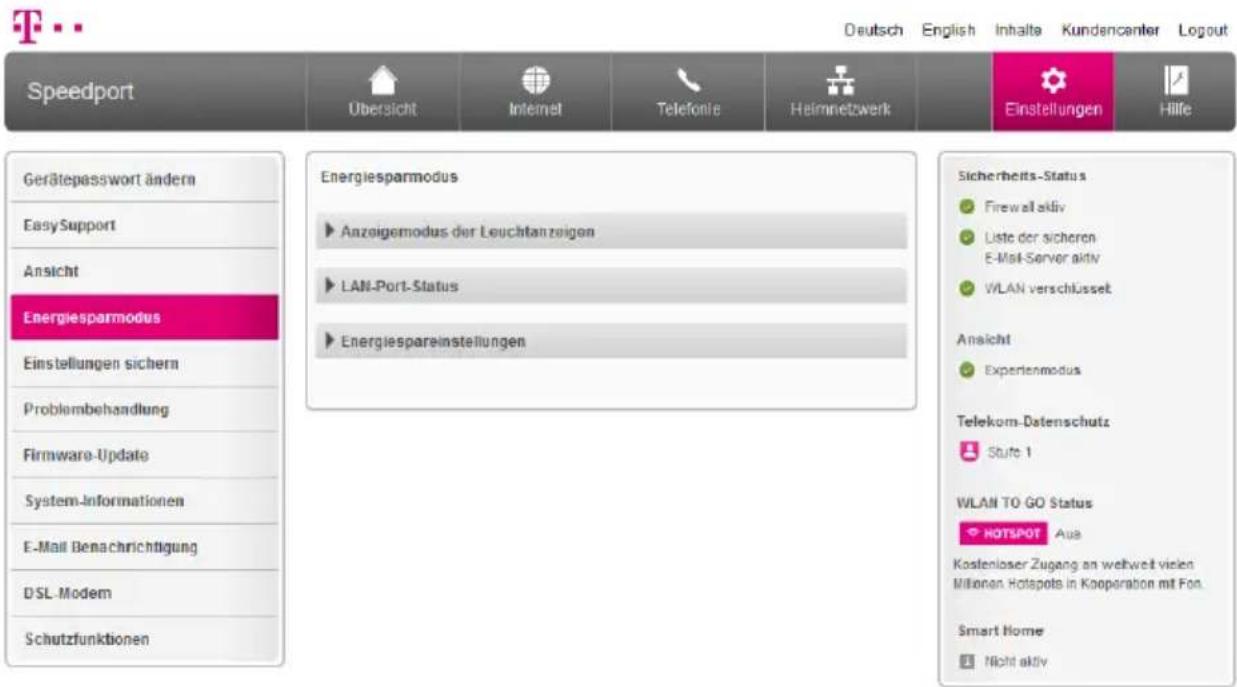
text_image
Speedport Übersicht Internet Telefonie Heimnetzwerk Einstellungen Hilfe Gerätepasswort ändern EasySupport Ansicht Energiesparmodus Einstellungen sichern Problembehandlung Firmware-Update System-Informationen E-Mail Benachrichtigung DSL-Modem Schutzfunktionen Energiesparmodus Anzeigemodus der Leuchtanzeigen LAN-Port-Status Energiespareinstellungen Sicherheits-Status Firewall aktiv Liste der sicheren E-Mail-Server aktiv WLAN verschlüsselt Ansicht Experienmodus Telekom-Datenschutz Stufe 1 WLAN TO GO Status HOTSPOT Aus Kostenloser Zugang an weltweit vielen Millionen Hotspots in Kooperation mit Fon. Smart Home Nicht aktivDie Einstellungen zum Energiesparmodus sind nur im Expertenmodus Ihres Speedport zu erreichen. Wenn Sie die entsprechenden Einstellungen anpassen möchten, wechseln Sie bitte zuvor in den Expertenmodus. Weitere Informationen erhalten Sie im Abschnitt Zum Expertenmodus wechseln auf Seite 258
Im Energiesparmodus können Sie den Anzeigemodus der Leuchtanzeigen anpassen sowie verschiedene Energiespareinstellungen vornehmen
Leuchtanzeigen an der Vorderseite des Speedport verwenden
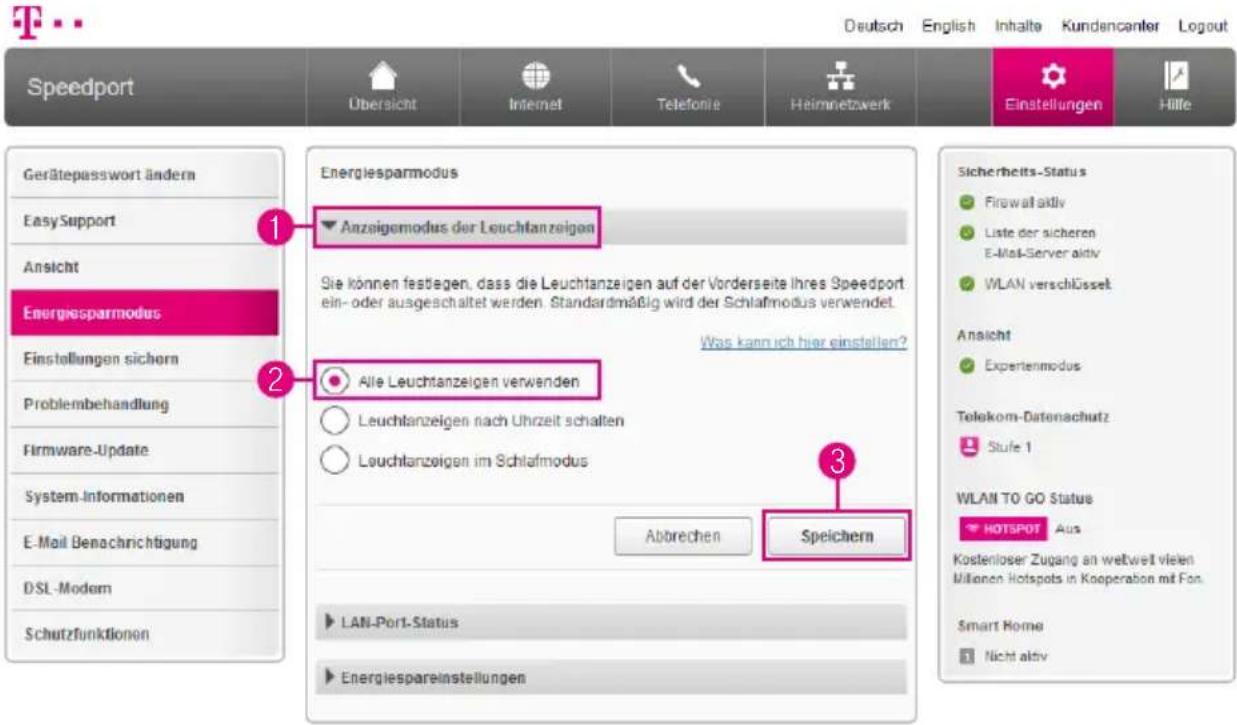
text_image
Speedport Übersicht Internet Telefonis Heimnetzwerk Einstellungen Hilte Gerätepasswort ändern Easy Support Ansicht Energiesparmodus Einstellungen sichorn Problembehandlung Firmware-Update System-Informationen E-Mail Benachrichtigung DSL-Modem Schutzfunktionen 1 2 3 Energiesparmodus Anzeigemodus der Leuchtanzeigen Sie können festiegen, dass die Leuchtanzeigen auf der Vorderseite Ihres Speedport ein- oder ausgeschaltet werden. Standardmäßig wird der Schlafmodus verwendet. Was kann ich hier einstellen? Alle Leuchtanzeigen verwenden Leuchtanzeigen nach Uhrzeit schalten Leuchtanzeigen im Schlafmodus Abbrechen Speichern Sicherheits-Status Firewall aktiv Liste der sicheren E-Mail-Server aktiv WLAN verschlüsselt Ansicht Experienmodus Telekom-Datenachutz Stufe 1 WLAN TO GO Status HOTSPOT Aus Kostenloser Zugang an weltweit vielen Millionen Hotspots in Kooperation mit Fan. Smart Home Nicht aktivIm Auslieferungszustand verwendet Ihr Speedport für die Leuchtanzeigen den Schlafmodus Sie können jedoch festlegen, dass die Leuchtanzeigen auf der Vorderseite Ihres Speedport verwendet werden
Die Einstellungen zum Anzeigemodus der Leuchtanzeigen sind nur im Expertenmodus verfügbar Wechseln Sie bitte zuvor in den Expertenmodus Weitere Informationen erhalten Sie im Zum Expertenmodus wechseln auf Seite 258
1 Klicken Sie auf den Eintrag Anzeigemodus der Leuchtanzeigen
2 Wählen Sie die Option Alle Leuchtanzeigen verwenden
3 Klicken Sie anschließend auf die Schaltfläche Speichern
Leuchtanzeigen an der Vorderseite des Speedport nach Uhrzeit schalten

text_image
Speedport Übersicht Internet Telefonie Helmnetzwerk Einstellungen Hille Gerätepasswort ändern EasySupport Ansicht Energiesparmodus Einstellungen sichern Problembehandlung Firmware-Update System-Informationen E-Mail Benachrichtigung DSL-Modem Schutzfunktionen 1 Energiesparmodus Anzeigemodus der Leuchtanzeigen Sie können festiegen, dass die Leuchtanzeigen auf der Vorderseite Ihres Speedport ein- oder ausgeschaltet werden. Standardmäßig wird der Schlafmodus verwendet. Was kann ich hier einstellen? Alle Leuchtanzeigen verwenden Leuchlanzeigen nach Uhrzeit schalten Die Leuchtanzeigen „Link“, „Online“, „Telefonie“ und „WLAN“ werden während des gewählten Zeitraums abgeschaltet. LEDs täglich abschalten von 23:30 bis 07:30 Status-LED ebenfalls abschalten ✓ Leuchtanzeigen im Schlafmodus Abbrechen Speichern 5 Sicherheits-Status Firewall aktiv Liste der sicheren E-Mail-Server aktiv WLAN verschlüsselt Ansicht Experienmodus Telekom-Datenschutz Stufe 1 WLAN TO GO Status HOTSPOT Aus Kostenloser Zugang an weltweit vielen Millionen Hotspots in Kooperation mit Fon. Smart Home Nicht aktivSie können festlegen, dass die Leuchtanzeigen auf der Vorderseite Ihres Speedport zu bestimmten Uhrzeiten ein- bzw. ausgeschaltet werden
Die Einstellungen zum Anzeigemodus der Leuchtanzeigen sind nur im Expertenmodus verfügbar Wechseln Sie bitte zuvor in den Expertenmodus Weitere Informationen erhalten Sie im Abschnitt Zum Expertenmodus wechseln auf Seite 258
1 Klicken Sie auf den Eintrag Anzeigemodus der Leuchtanzeigen
2 Wählen Sie die Option Leuchtanzeigen nach Uhrzeit schalten
3 Tragen Sie den gewünschten Zeitraum, in dem die Leuchtanzeigen ausgeschaltet sein sollen, in die Eingabefelder ein
4 Setzen oder entfernen Sie den Haken bei Status-LED ebenfalls abschalten, um die Status-LED im eingestellten Zeitraum ebenfalls ein- oder auszuschalten
5 Klicken Sie anschließend auf die Schaltfläche Speichern
Leuchtanzeigen an der Vorderseite des Speedport in Schlafmodus schalten
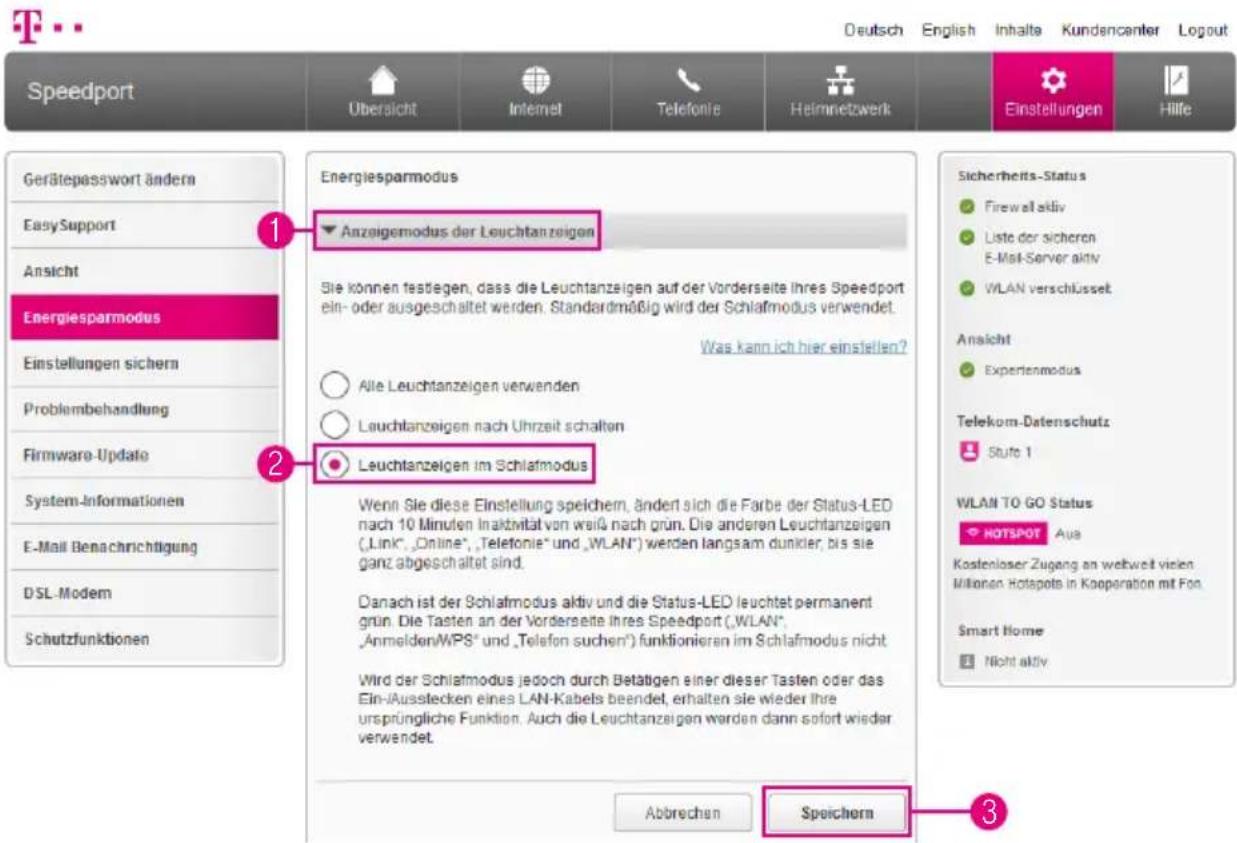
text_image
Speedport Übersicht Internet Telefonie Helmnetzwerk Einstellungen Hilfe Gerätepasswort ändern EasySupport Ansicht Energiesparmodus Einstellungen sichern Problembehandlung Firmware-Update System-Informationen E-Mail Benachrichtigung DSL-Modem Schutzfunktionen 1 2 Energiesparmodus Anzeigemodus der Leuchtanzeigen Sie können festiegen, dass die Leuchtanzeigen auf der Vorderseite Ihres Speedport ein- oder ausgeschaltet werden. Standardmäßig wird der Schlafmodus verwendet. Was kann ich hier einstellen? Alle Leuchtanzeigen verwenden Leuchtanzeigen nach Uhrzeit schalten Leuchtanzeigen im Schlafmodus Wenn Sie diese Einstellung speichern, ändert sich die Farbe der Status-LED nach 10 Minuten inaktivat von weiß nach grün. Die anderen Leuchtanzeigen („Link“, „Online“, „Telefonie“ und „WLAN“) werden langsam dunkler, bis sie ganz abgeschaltet sind. Danach ist der Schlafmodus aktiv und die Status-LED leuchtet permanent grün. Die Tasten an der Vorderseite Ihres Speedport („WLAN“, „Anmelden/WPS“ und „Telefon suchen“) funktionieren im Schlafmodus nicht Wird der Schlafmodus jedoch durch Betätigen einer dieser Tasten oder das Ein-/Ausstecken eines LAN-Kabels beendet, erhalten sie wieder ihre ursprüngliche Funktion. Auch die Leuchtanzeigen worden dann sofort wieder verwendet. Abbrechen Speichern Sicherheits-Status Firewell aktiv Liste der sicheren E-Mail-Server aktiv WLAN verschlüsselt Ansicht Experienmodus Telekom-Datenschutz Stufe 1 WLAN TO GO Status HOTSPOT Aus Kostenloser Zugang an weltweit vielen Millionen Hotapots in Kooperation mit Fon Smart Home Nicht aktiv 3Wenn Sie den Schlafmodus einschalten, leuchtet die Leuchtanzeige Status zehn Minuten nach dem letzten Tastendruck dauerhaft grün Alle anderen Leuchtanzeigen sind aus Natürlich bleiben alle Funktionen wie Internet, WLAN und Telefonie aktiv
Das Betätigen einer beliebigen Taste weckt Ihren Speedport wieder auf und die Leuchtanzeigen zeigen die Betriebszustände
Die Einstellungen zum Anzeigemodus der Leuchtanzeigen sind nur im Expertenmodus verfügbar Wechseln Sie bitte zuvor in den Expertenmodus Weitere Informationen erhalten Sie im Abschnitt Zum Expertenmodus wechseln auf Seite 258
1 Klicken Sie auf den Eintrag Anzeigemodus der Leuchtanzeigen
2 Wählen Sie die Option Leuchtanzeigen im Schlafmodus
3 Klicken Sie anschließend auf die Schaltfläche Speichern
LAN-Port Status überprüfen
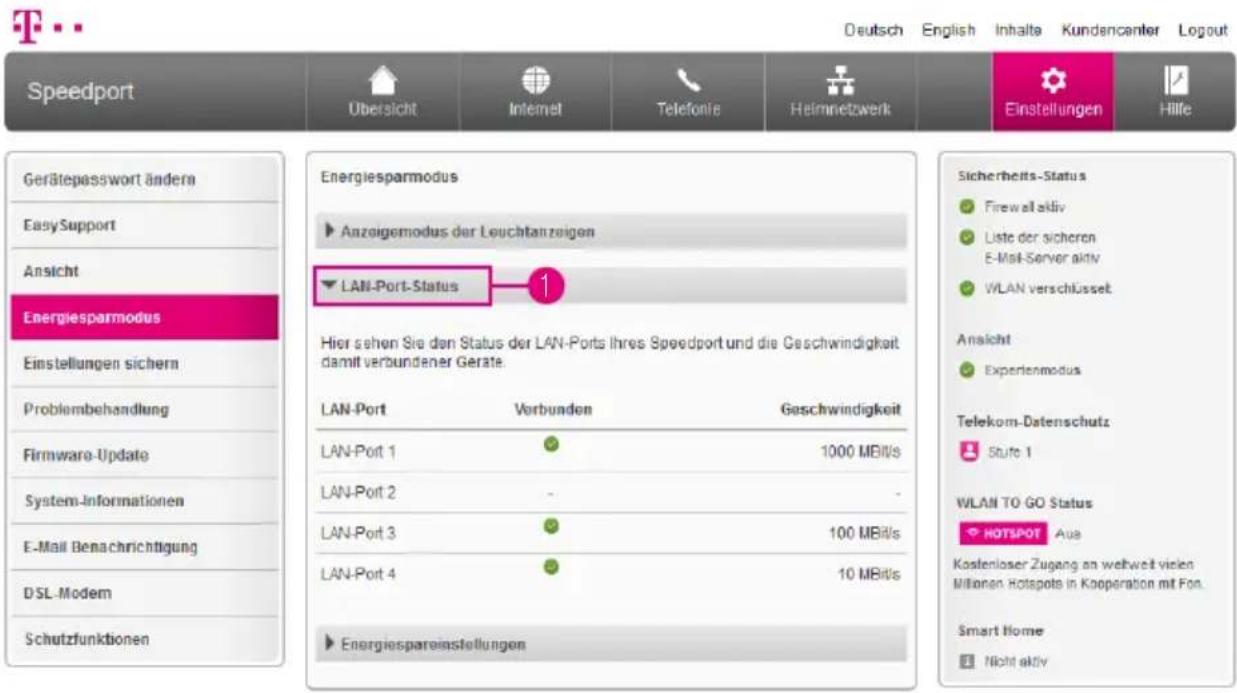
text_image
Speedport Übersicht Internet Telefonie Heimnetzwerk Einstellungen Hille Gerätepasswort ändern EasySupport Ansicht Energiesparmodus Einstellungen sichern Problembehandlung Firmware-Update System-Informationen E-Mail Benachrichtigung DSL-Modem Schutzfunktionen Energiesparmodus Anzeigemodus der Leuchtanzeigen LAN-Port-Status Hier sehen Sie den Status der LAN-Ports Ihres Speedport und die Geschwindigkeit damit verbundener Gerate. LAN-Port Verbunden Geschwindigkeit LAN-Port 1 1000 MBi/s LAN-Port 2 - - - LAN-Port 3 100 MBi/s LAN-Port 4 10 MBi/s Energiespareinstellungen Sicherheits-Status Firewall aktiv Liste der sicheren E-Mail-Server aktiv WLAN verschlüsselt Ansicht Experienmodus Telekom-Datenschutz Stufe 1 WLAN TO GO Status HOTSPOT Aus Kostenloser Zugang an weltweit vielen Millionen Hotspots in Kooperation mit Fon. Smart Home Nicht aktivDie Anzeige des LAN-Port-Status ist nur im Expertenmodus verfügbar Wechseln Sie bitte zuvor in den Expertenmodus Weitere Informationen erhalten Sie im Abschnitt Zum Expertenmodus wechseln auf Seite 258
1 Klicken Sie auf den Eintrag LAN-Port Status
Hier sehen Sie den Status der LAN-Ports Ihres Speedport und die Geschwindigkeit damit verbundener Geräte
Energiespareinstellungen anpassen
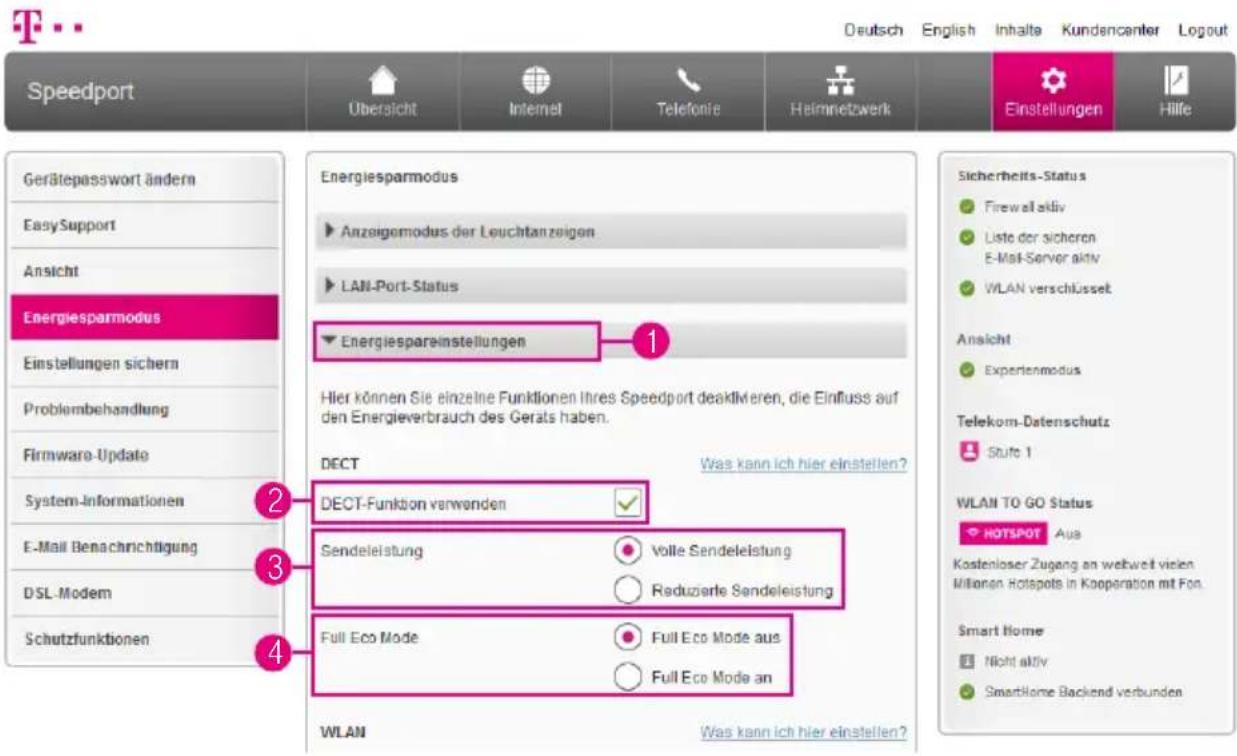
text_image
Speedport Übersicht Internet Telefonie Heimnetzwerk Einstellungen Hilfe Gerätepasswort ändern EasySupport Ansicht Energiesparmodus Einstellungen sichern Problembehandlung Firmware-Update System-Informationen E-Mail Benachrichtigung DSL-Modem Schutzfunktionen Energiesparmodus Anzeigomodus der Leuchtanzeigen LAN-Port-Status Energiespareinstellungen Hier können Sie einzelne Funktionen Ihres Speedport deaktiveren, die Einfluss auf den Energieverbrauch des Gerats haben. DECT Was kann ich hier einstellen? DECT-Funktion verwenden Sendeleistung Volle Sendeleistung Reduzierte Sendeleistung Full Eco Mode Full Eco Mode aus Full Eco Mode an WLAN Was kann ich hier einstellen? Sicherheits-Status Firewell aktiv Liste der sicheren E-Mail-Servor aktiv WLAN verschlüsselt Ansicht Experienmodus Telekom-Datenschutz Stufe 1 WLAN TO GO Status HOTSPOT Aus Kostenloser Zugang an weltweit vielen Millionen Hotspots in Kooperation mit Fon. Smart Home Nicht aktiv SmartHome Backend verbundenHier können Sie einzelne Funktionen Ihres Speedport deaktivieren, die Einfluss auf den Energieverbrauch Ihres Speedport haben
Die Energiespareinstellungen sind nur im Expertenmodus verfügbar Wechseln Sie bitte zuvor in den Expertenmodus Weitere Informationen erhalten Sie im Abschnitt Zum Expertenmodus wechseln auf Seite 258
1 Klicken Sie auf den Eintrag Energierspareinstellungen
2 Setzen oder entfernen Sie den Haken bei DECT-Funktion verwenden
3 Wählen Sie zwischen den Optionen Volle Sendeleistung und Reduzierte Sendeleistung
4 Wählen Sie zwischen den Optionen Full Eco Mode aus und Full Eco Mode an
Weitere Informationen zu den DECT-Einstellungen erhalten Sie in den Abschnitten DECT-Sendeleistung anpassen auf Seite 150 und DECT - Full Eco Mode einstellen auf Seite 151
Energiespareinstellungen anpassen
(Fortsetzung)
T..
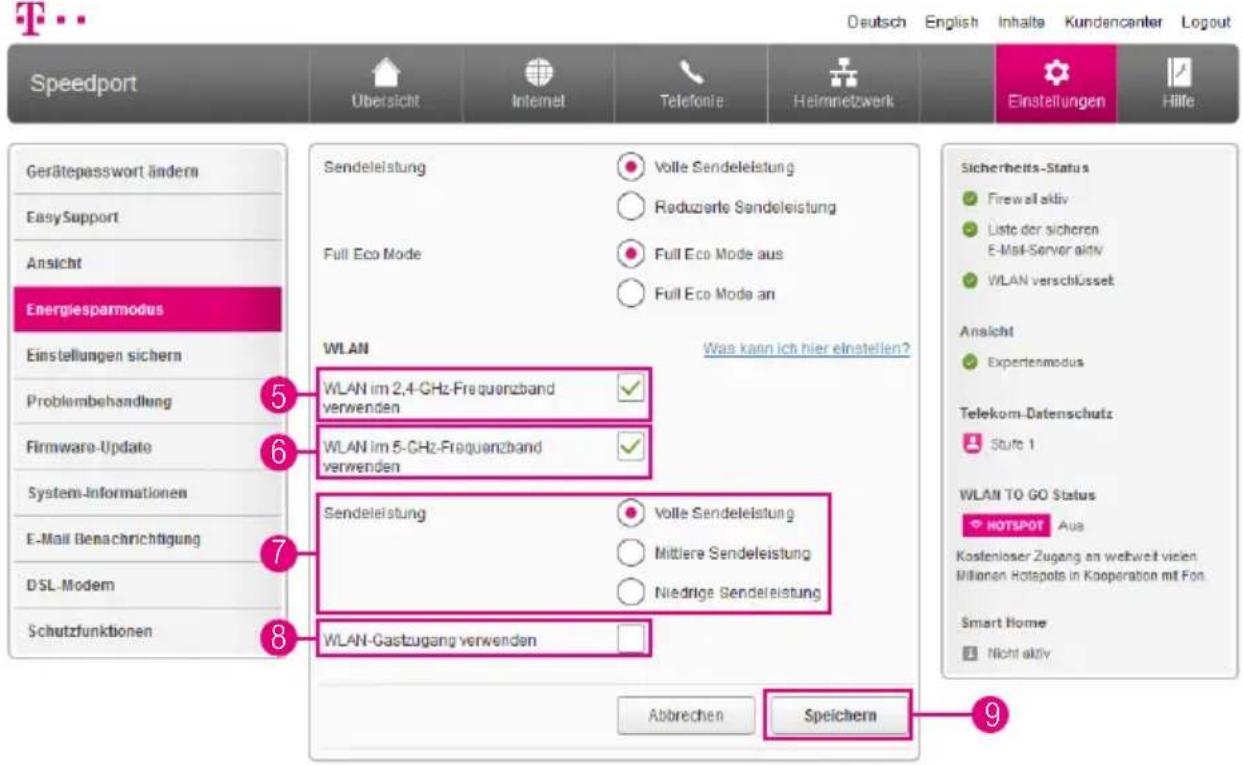
text_image
Speedport Übersicht Internet Telefonie Heimnetzwerk Einstellungen Hille Gerätepasswort ändern EasySupport Ansicht Energiesparmodus 5 Einstellungen sichern Problembehandlung 6 Firmware-Update System-Informationen 7 E-Mail Benachrichtigung DSL-Modem Schutzfunktionen 8 Sendeleistung Full Eco Mode WLAN WLAN im 2,4-Chz-Frequenzband verwenden WLAN im 5-Chz-Frequenzband verwenden Sendeleistung WLAN-Gastzugang verwenden Volle Sendeleistung Reduzierte Sandeleistung Full Eco Mode aus Full Eco Mode an Was kann ich hier einstellen? Sicherheits-Status Firewall aktiv Liste der sicheren E-Mail-Server aktiv WLAN verschlüsselt Ansicht Experienmodus Telekom-Datenschutz Stufe 1 WLAN TO GO Status HOTSPOT Aus Kostenloser Zugang an weltweit vielen Millionen Hotspots in Kooperation mit Fon. Smart Home Nicht aktiv Abbrechen Speichern5 Setzen oder entfernen Sie den Haken bei WLAN im 2,4-GHz-Frequenzband verwenden.
6 Setzen oder entfernen Sie den Haken bei WLAN im 5-GHz-Frequenzband verwenden
7 Wählen Sie zwischen den Optionen Volle Sendeleistung, Mittlere Sendeleistung und Niedrige Sendeleistung
8 Setzen oder entfernen Sie den Haken bei WLAN Gastzugang verwenden
9 Klicken Sie anschließend auf die Schaltfläche Speichern
Weitere Informationen zu den WLAN-Einstellungen erhalten Sie in den Abschnitten WPS einschalten oder ausschalten auf Seite 202, WLAN-Sendeleistung einstellen auf Seite 199 und WLAN-Gastzugang einrichten auf Seite 189
Wichtige Einstellungen automatisch sichern
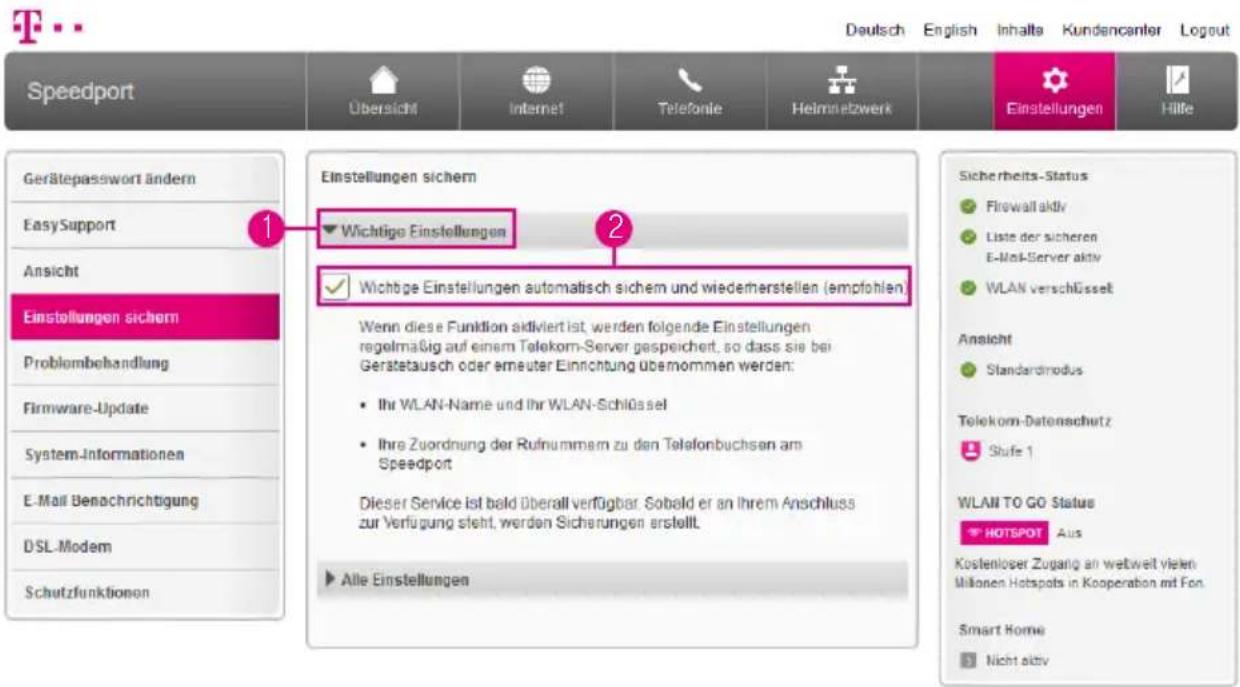
text_image
Speedport Übersicht Internet Telefonie Heimnetzwerk Einstellungen Hilfe Gerätepasswort ändern EasySupport Ansicht Einstellungen sichern Problombehandlung Firmware-Update System-Informationen E-Mail Benachrichtigung DSL-Modem Schutzfunktionen 1 2 Einstellungen sichern Wichtige Einstellungen Wichtige Einstellungen automatisch sichem und wiederherstellen (empfohlen) Wenn diese Funktion aktiviert ist, werden folgende Einstellungen regelmäßig auf einem Telekom-Server gespeichert, so dass sie bei Geratetausch oder erneuter Einrichtung übermommen werden: • Ihr WLAN-Name und Ihr WLAN-Schlüssel • Ihre Zuordnung der Rufnummam zu den Telefonbuchsen am Speedport Dieser Service ist bald überall verfügbar. Sobald er an Ihrem Anschluss zur Verfügung steht, werden Sicherungen erstellt. Alle Einstellungen Sicherheits-Status • Firewall aktiv • Liste der sicheren E-Mail-Server aktiv • WLAN verschlüsselt Ansicht • Standardmodus Telekom-Datenschutz • Slufe 1 WLAN TO GO Status • HOTSPOT Aus Kostenloser Zugang an weltweit vielen Millionen Hotspots in Kooperation mit Fon. Smart Home • Nicht aktivIhr Speedport kann wichtige Einstellungen regelmäßig auf einem Telekom Server sichern * Diese gesicherten Daten können dann bei einem Gerätetausch oder einer erneuten Einrichtung übernommen werden
Bei der Sicherung auf einem Telekom Server werden Ihr WLAN-Name, Ihr WLAN-Schlüssel sowie die Zuordnung der Rufnummern an Ihrem Speedport gesichert
In den Werkseinstellungen Ihres Speedport ist diese Funktion bereits aktiviert Wir empfehlen diese Funktion eingeschaltet zu lassen Weitere Informationen entnehmen Sie dem Abschnitt EasySupport auf Seite 285
1 Klicken Sie auf den Eintrag Wichtige Einstellungen
② Setzen Sie den Haken bei Wichtige Einstellungen automatisch sichern und wiederherstellen (empfohlen)
*Diese Funktion steht an Zuhause Start Anschlüssen nicht zur Verfügung
Alle Einstellungen sichern
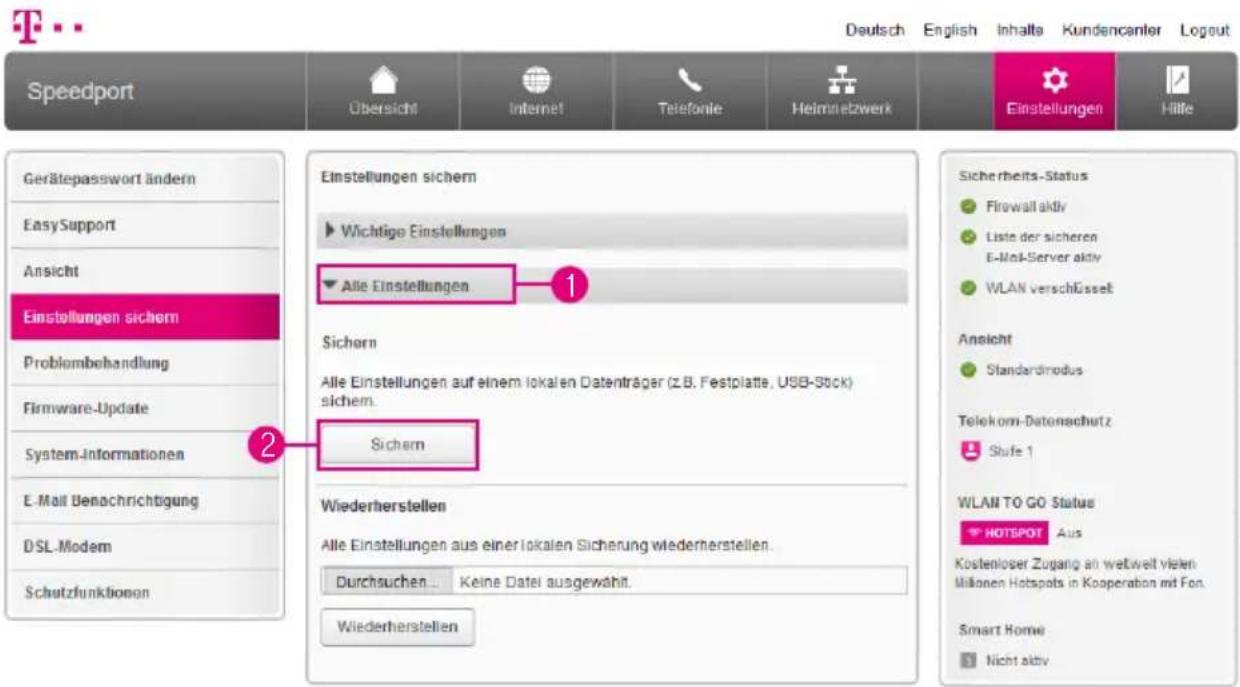
text_image
Speedport Übersicht Internet Telefonie Heimnetzwerk Einstellungen Hille Gerätepasswort ändern EasySupport Ansicht Einstellungen sichern Problumbehandlung Firmware-Update System-Informationen E-Mail Benachrichtigung DSL-Modem Schutzfunktionen Einstellungen sichern Wichtige Einstellungen Alle Einstellungen Sichern Alle Einstellungen auf einem lokalen Datenträger (z.B. Festplatte, USB-Stick) sichern. Sichern Wiederherstellen Alle Einstellungen aus einer lokalen Sicherung wiederherstellen. Durchsuchen... Keine Datei ausgewählt. Wiederherstellen Sicherheits-Status Firewall aktiv Liste der sicheren E-Mail-Server aktiv WLAN verschlüsselt Ansicht Standardmodus Telekom-Datenachutz Stufe 1 WLAN TO GO Status HOTSPOT Aus Kostenloser Zugang an weltweit vielen Millionen Hotspots in Kooperation mit Fos. Smart Home Nicht aktivWenn Sie Ihren Speedport nach Ihren Anforderungen eingerichtet haben, ist es sinnvoll, diese Einstellungen zu sichern Sollten die von Ihnen vorgenommenen Einstellungen versehentlich gelöscht oder überschrieben werden, können Sie jederzeit auf diese Sicherung zurückgreifen Sie können die Sicherung auch in Ihren Speedport laden, wenn weiterreichende Anpassungen dazu geführt haben, dass Ihr Speedport nicht mehr so arbeitet wie erwartet
Sie können die Einstellungen Ihres Speedport sichern, um Ihren Speedport jederzeit wieder auf den Stand zum Zeitpunkt der Sicherung zu bringen
1 Klicken Sie auf den Eintrag Alle Einstellungen
2 Klicken Sie auf die Schaltfläche Sichern
3 Bestätigen Sie die Abfrage Ihres Internet-Browsers und wählen Sie einen Speicherort aus
Alle Einstellungen wiederherstellen
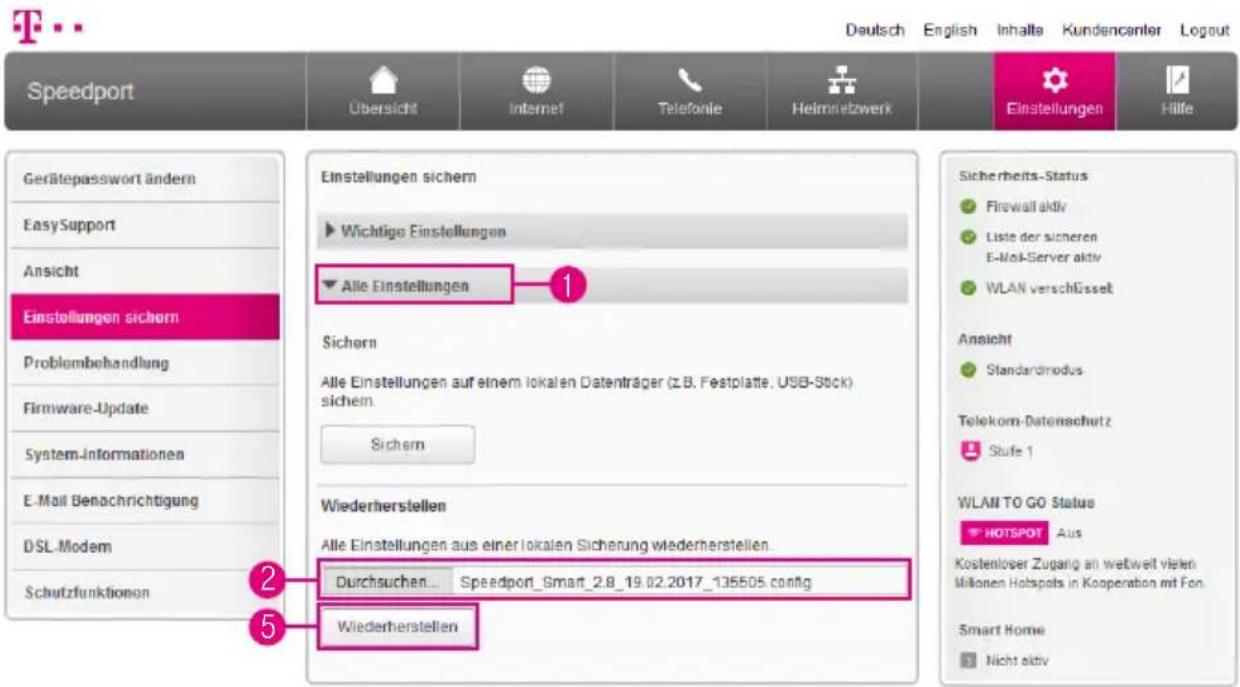
text_image
Speedport Übersicht Internet Telefonie Heimnetzwerk Einstellungen Gerätepasswort ändern EasySupport Ansicht Einstellungen sichern Problembehandlung Firmware-Update System-Informationen E-Mail Benachrichtigung DSL-Modem Schutzfunktionen Einstellungen sichern Wichtige Einstellungen Alle Einstellungen Sichern Alle Einstellungen auf einem lokalen Datenträger (z.B. Festplatte, USB-Stick) sichern. Sichern Wiederherstellen Alle Einstellungen aus einer lokalen Sicherung wiederherstellen. Durchsuchen... Speedport_Smart_2.8_19.02.2017_135505.config Wiederherstellen Sicherheits-Status Firewall aktiv Liste der sicheren E-Mail-Server aktiv WLAN verschlüsselt Ansicht Standardmodus Telekom-Datenschutz Stufe 1 WLAN TO GO Status HOTSPOT Aus Kostenloser Zugang an weltweit vielen Millionen Hotspots in Kooperation mit Fon Smart Home Nicht aktivWenn Sie die Einstellungen Ihres Speedport zuvor gesichert haben, können Sie Ihren Speedport wieder auf den Stand zum Zeitpunkt der Sicherung bringen
1 Klicken Sie auf den Eintrag Alle Einstellungen
② Klicken Sie auf die Schaltfläche Durchsuchen
3 Wählen Sie den Speicherort Ihrer gesicherten Einstellungen aus
4 Klicken Sie auf die Schaltfläche Öffnen
5 Klicken Sie auf die Schaltfläche Wiederherstellen
6 Nach erfolgreicher Wiederherstellung der Einstellungen wird Ihr Speedport automatisch neu gestartet Ihr Speedport zeigt zu diesem Vorgang eine Meldung an Nach Ablauf von drei Minuten können Sie den Vorgang durch Klicken auf die Schaltfläche Ok abschließen
Speedport neu starten
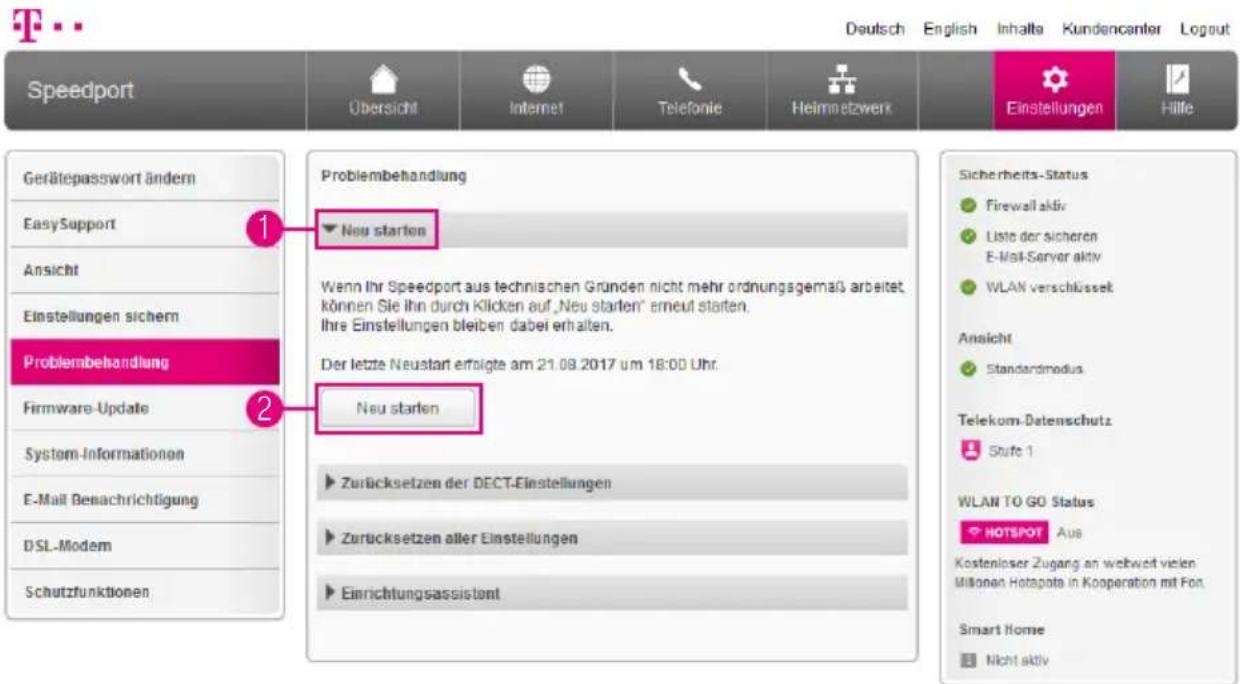
text_image
Speedport Übersicht Internet Telefonie Heimnetzwerk Einstellungen Hilfe Gerätepasswort ändern EasySupport Ansicht Einstellungen sichern Problembehandlung Firmware-Update System-Informationen E-Mail Benachrichtigung DSL-Modem Schutzfunktionen 1 2 Problembehandlung Neu starten Wenn Ihr Speedport aus technischen Gründen nicht mehr ordnungsgemäß arbeitet können Sie ihn durch Klicken auf „Neu starten“ erneut stärten. Ihre Einstellungen bleiben dabei erhalten. Der letzte Neustart erfolgte am 21.08.2017 um 18:00 Uhr. Neu starten Zurücksetzen der DECT-Einstellungen Zurücksetzen aller Einstellungen Einrichtungsassistent Sicherheits-Status Firewall aktiv Liste der sicheren E-Mail-Server aktiv WLAN verschlüssel Ansicht Standardmodus Telekom-Datenschutz Stufe 1 WLAN TO GO Status HOTSPOT Aus Kostenlöseer Zugang an weltweit vielen Millionen Hotspots in Kooperation mit For. Smart Home Nicht aktivWenn Ihr Speedport aus technischen Gründen nicht mehr ordnungsgemäß arbeitet, können Sie Ihren Speedport neu starten Ihre Einstellungen bleiben dabei erhalten
1 Klicken Sie auf den Eintrag Neu starten
② Klicken Sie auf die Schaltfläche Neu starten
3 Ihr Speedport wird jetzt neu gestartet In dieser Zeit können Sie keine Einstellungen vornehmen Danach können Sie das Einrichtungsprogramm neu aufrufen Der Neustart ist nach etwa drei Minuten abgeschlossen
Zurücksetzen der DECT-Einstellungen
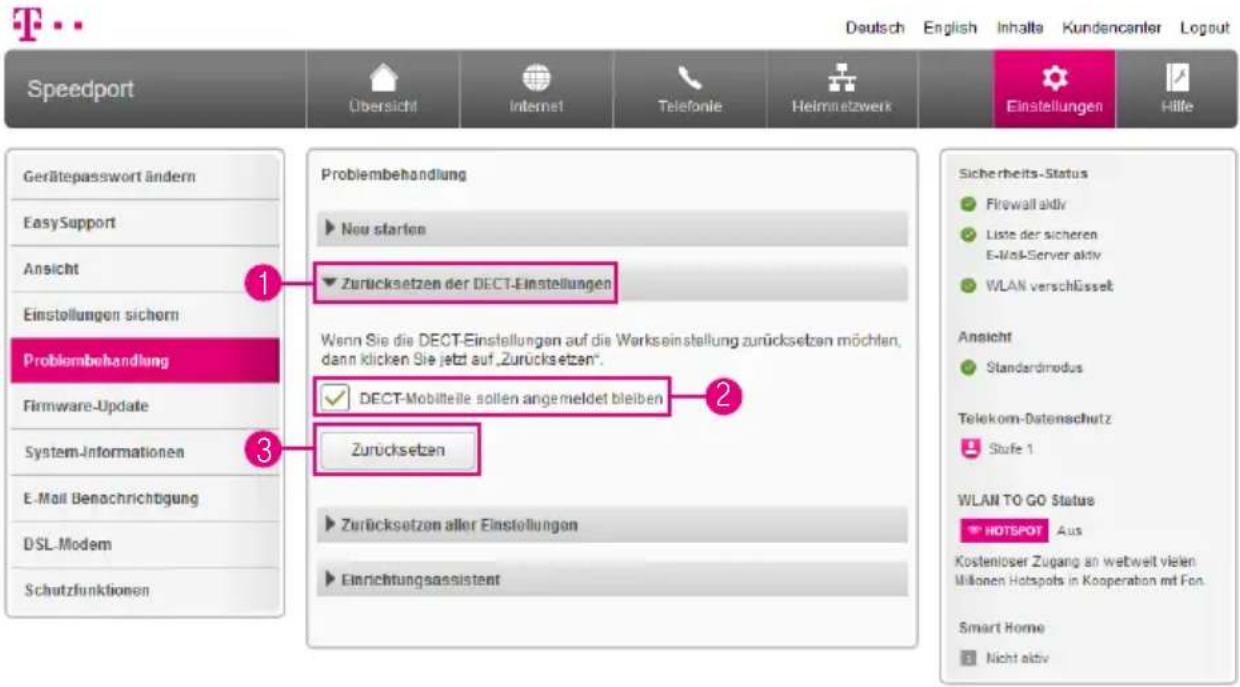
text_image
Speedport Übersicht Internet Telefonie Heimnetzwerk Einstellungen Hilfe Gerätepasswort ändern EasySupport Ansicht Einstellungen sichern Problembehandlung Firmware-Update System-Informationen E-Mail Benachrichtigung DSL-Modem Schutzfunktionen Problembehandlung New starten Zurücksetzen der DECT-Einstellungen Wenn Sie die DECT-Einstellungen auf die Werkseinstellung zurücksetzen möchten, dann klicken Sie jetzt auf „Zurücksetzen“. DECT-Mobilteile sollen angemeldet bleiben Zurücksetzen Zurücksetzen aller Einstellungen Einrichtungsassistent Sicherheits-Status Firewall aktiv Liste der sicheren E-Mail-Server aktiv WLAN verschlüsselt Ansicht Standardmodus Telekom-Datenschutz Stufe 1 WLAN TO GO Status HOTSPOT Aus Kostenloser Zugang an weltweit vielen Millionen Hotspots in Kooperation mit Fen. Smart Home Nicht aktiv1 Klicken Sie auf den Eintrag Zurücksetzen der DECT-Einstellungen
2 Setzen Sie den Haken bei DECT-Mobilteile sollen angemeldet bleiben, wenn die mit der DECT-Basisstation verbundenen Schnurlostelefone auch nach dem Zurücksetzen der DECT-Einstellungen verbunden bleiben sollen
3 Klicken Sie auf die Schaltfläche Zurücksetzen
4 Bestätigen Sie die Sicherheitsabfrage durch Klicken auf die Schaltfläche Zurücksetzen Ihr Speedport wird automatisch neu gestartet (Die Sicherheitsabfrage und die Schaltfläche sind in der obigen Abbildung nicht dargestellt)
Speedport zurücksetzen
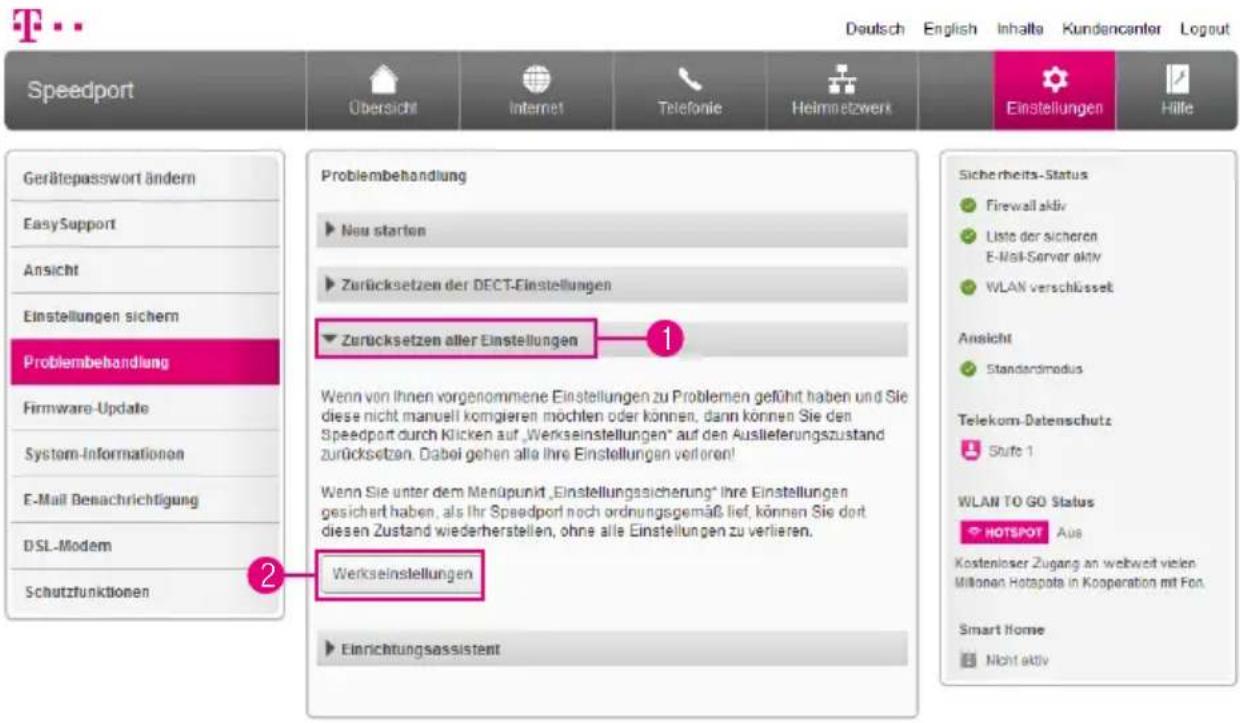
text_image
Speedport Übersicht Internet Telefonie Heimnetzwert Einstellungen Hille Gerätepasswort ändern EasySupport Ansicht Einstellungen sichern Problembehandlung Firmware-Update System-Informationen E-Mail Benachrichtigung DSL-Modem Schutzfunktionen 2 Problembehandlung ► Neu starten ► Zurücksetzen der DECT-Einstellungen ► Zurücksetzen aller Einstellungen Wenn von Ihnen vorgenommene Einstellungen zu Problemen geführt haben und Sie diese nicht manuell komgieren möchten oder können, dann können Sie den Speedport durch Klicken auf „Werkseinstellungen“ auf den Auslieferungszustand zurückszen. Dabei gehen alle ihre Einstellungen verloren! Wenn Sie unter dem Manupunit „Einstellungssicherung“ ihre Einstellungen gesichert haben, als Ihr Speedport noch ordnungsgemäß lief, können Sie dort diesen Zustand wiederherstellen, ohne alle Einstellungen zu verlieren. Werkseinstellungen ► Einrichtungsassistent Sicherheits-Status ● Firewall aktiv ● Liste der sicheren E-Mail-Server aktiv ● WLAN verschlüsselt Ansicht ● Standardmodus Telekom-Datenschutz ● Stufe 1 WLAN TO GO Status ● HOTSPOT Aus Kostenloser Zugang an weltweit vielen Millionen Hotapots in Kooperation mit Fon. Smart Home ■ Nicht aktivAlle Einstellungen zurücksetzen und Speedport manuell konfigurieren.
Wenn Sie Ihre Einstellungen zu einem Zeitpunkt, als Ihr Speedport noch ordnungsgemäß funktionierte, gesichert haben, können Sie diesen Zustand wiederherstellen, ohne alle Einstellungen zu verlieren
1 Klicken Sie auf den Eintrag Zurücksetzen aller Einstellungen
2 Klicken Sie auf die Schaltfläche Werkseinstellungen
3 Bestätigen Sie die Sicherheitsabfrage durch Klicken auf die Schaltfläche Zurücksetzen Ihr Speedport wird automatisch neu gestartet (Die Sicherheitsabfrage und die Schaltfläche sind in der obigen Abbildung nicht dargestellt)
Speedport zurücksetzen (Fortsetzung)
Automatisch alle Einstellungen zurücksetzen und Speedport neu einrichten.
Wenn Sie Ihren Internetzugang bei der Telekom gebucht haben, können Sie mit einem Klick automatisch alle Einstellungen zurücksetzen und Ihren Speedport für Ihre gebuchten Dienste neu einrichten lassen
Bitte beachten Sie, dass die Nutzungsvoraussetzungen für EasySupport gegeben sein müssen (siehe Abschnitt EasySupport auf Seite 285)
1 Starten Sie einen Internet-Browser auf Ihrem Computer und rufen Sie die Internetseite www.telekom.de/geraete-manager auf
② Geben Sie Ihre Zugangsdaten für das Kundencenter ein, um sich einzuloggen Es erscheint die Übersichtsseite des EasySupport Geräte-Managers
3 Klicken Sie auf Einstellungen und Details zu Ihrem Speedport
4 Im Abschnitt Speedport Router automatisch neu konfigurieren starten Sie die neue Einrichtung Ihres Speedport
Automatischen Einrichtungsassistenten abschalten
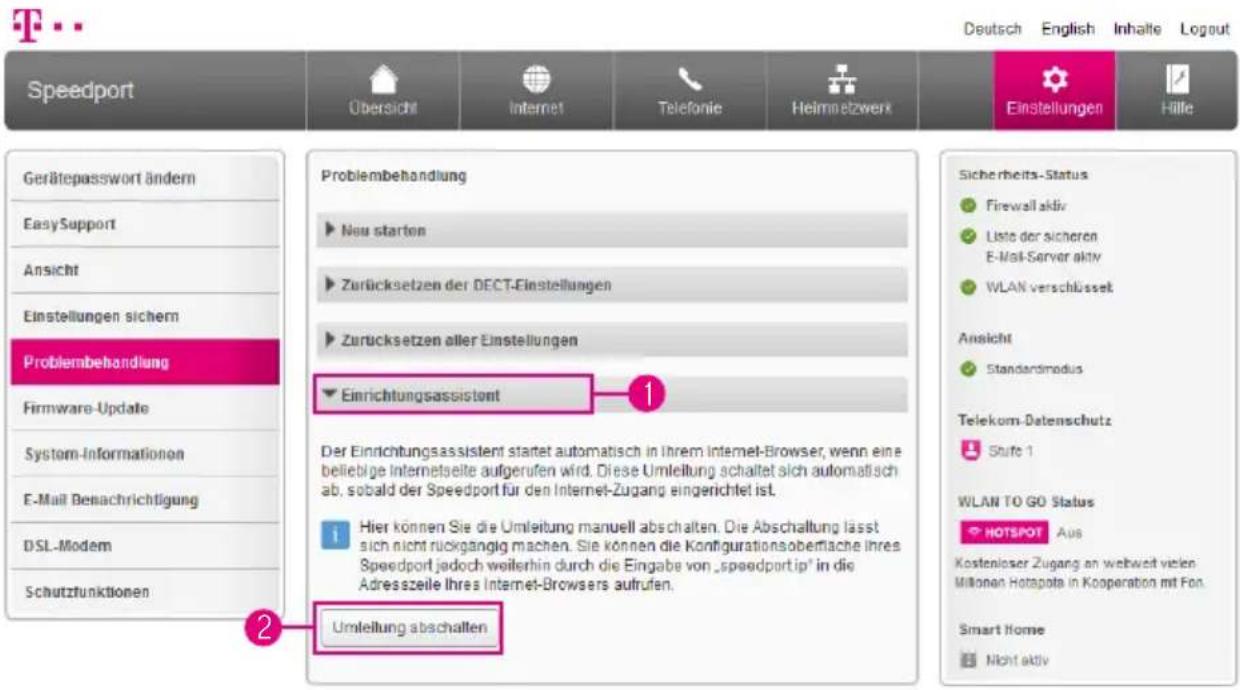
text_image
Speedport Übersicht Internet Telefonie Heimnetzwert Deutsch English Inhalte Logout Gerätepasswort ändern EasySupport Ansicht Einstellungen sichern Problembehandlung Firmware-Update System-Informationen E-Mail Benachrichtigung DSL-Modem Schutzfunktionen Problembehandlung ► Neu starten ► Zurücksetzen der DECT-Einstellungen ► Zurücksetzen aller Einstellungen ► Einrichtungsassistent Der Einrichtungsassistent startet automatisch in Ihrem Internet-Browser, wenn eine beliebige Internetseite aufgerufen wird. Diese Umleitung schaltet sich automatisch ab, sobald der Speedport für den Internet-Zugang eingerichtet ist. Hier können Sie die Umleitung manuell abschalten. Die Abschaltung lässt sich nicht rückgangig machen. Sie können die Konfigurationsoberfläche ihres Speedport jedoch weiterhin durch die Eingabe von „speedport.ip“ in die Adresszeile ihres Internet-Browsers aufrufen. Umleitung abschalten Sicherheits-Status ● Firewall aktiv ● Liste der sicheren E-Mail-Server aktiv ● WLAN verschlüsselt Ansicht ● Standardsmodus Telekom-Datenschutz ● Shufe 1 WLAN TO GO Status ● HOTSPOT Aus Kostenloser Zugang an weltweit vielen Millionen Hotapots in Kooperation mit Fon. Smart Home ■ Nicht aktivDer Einrichtungsassistent startet automatisch in Ihrem Internet-Browser, wenn eine beliebige Internetseite aufgerufen wird. Diese Umleitung schaltet sich automatisch ab, sobald der Speedport für den Internetzugang eingerichtet ist
Sie können das Einrichtungsprogramm jederzeit über die Adresse speedport.ip in Ihrem Internet-Browser aufrufen
1 Klicken Sie auf den Eintrag Einrichtungsassistent
2 Klicken Sie auf die Schaltfläche Umleitung abschalten
Firmware-Update (automatisch)
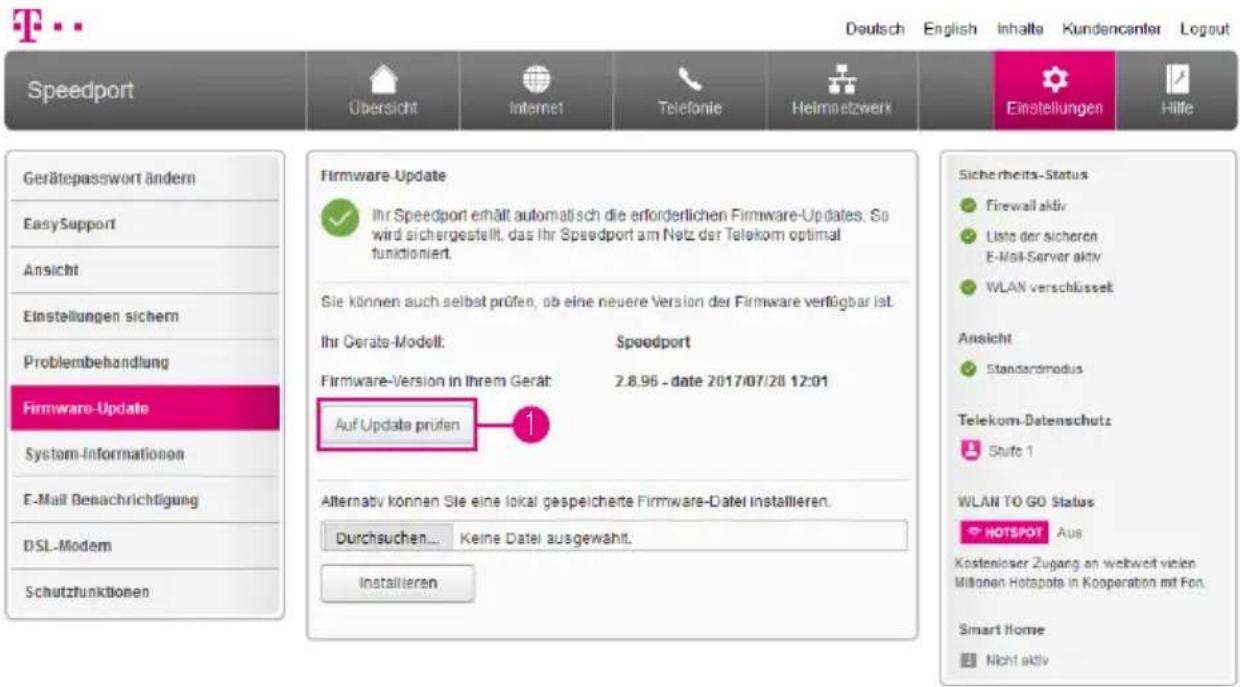
text_image
Speedport Übersicht Internet Telefonie Heimnetzwerk Einstellungen Hille Gerätepasswort ändern EasySupport Ansicht Einstellungen sichern Problembehandlung Firmware-Update System-Informationen E-Mail Benachrichtigung DSL-Modem Schutzfunktionen Firmware-Update Ihr Speedport erhält automatisch die erforderlichen Firmware-Updates. So wird sichergestellt, das Ihr Speedport am Netz der Telekom optimal funktioniert. Sie können auch selbst prüfen, ob eine neuere Version der Firmware verfügbar ist. Ihr Geräte-Modell: Speedport Firmware-Version in Ihrem Gerät: 2.8.96 - date 2017/07/28 12:01 Auf Update prüfen 1 Alternativ können Sie eine lokal gespeicherte Firmware-Datei installieren. Durchsuchen... Keine Datei ausgewählt. Installieren Sicherheits-Status Firewall aktiv Liste der sicheren E-Mail-Server aktiv WLAN verschlüsselt Ansicht Standardmodus Telekom-Datenschutz Stufe 1 WLAN TO GO Status HOTSPOT Aus Kostenloser Zugang an webwert vielen Millionen Hotspots in Kooperation mit Fon. Smart Home Nicht aktivDie Firmware ist die Betriebssoftware Ihres Speedport In der Firmware ist die gesamte Funktionalität Ihres Speedport gespeichert Sie haben ein vollständig entwickeltes und getestetes Produkt erworben Dennoch kann es sein, dass die Betriebssoftware an neue Gegebenheiten angepasst werden muss
Während einer Software-Aktualisierung (Firmware-Update) keine Steckverbindungen trennen. Ein eventueller Datenverlust beschädigt Ihren Speedport.
1 Prüfen Sie, ob ein Firmware-Update für Ihren Speedport verfügbar ist Klicken Sie auf die Schaltfläche Auf Update prüfen und folgen Sie den Anweisungen des Assistenten
Firmware-Update (manuell)
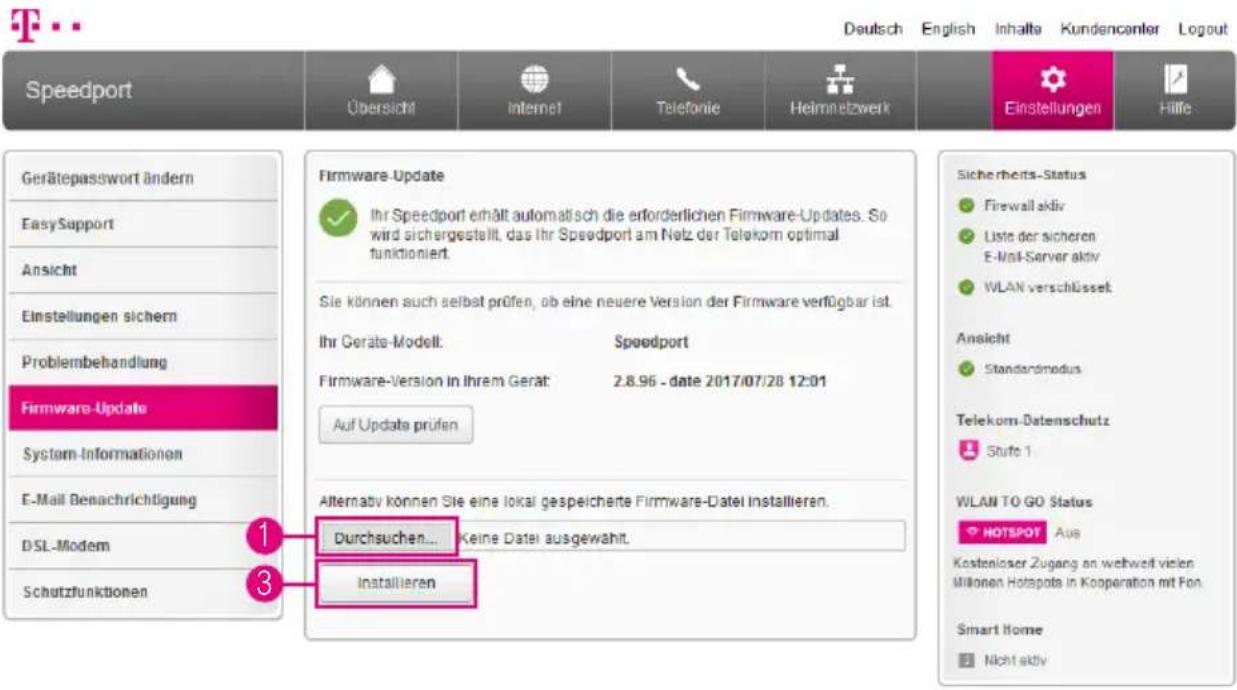
text_image
Speedport Übersicht Internet Telefonie Heimnetzwerk Einstellungen Hilfe Gerätepasswort ändern EasySupport Ansicht Einstellungen sichern Problembehandlung Firmware-Update System-Informationen E-Mail Benachrichtigung DSL-Modem Schutzfunktionen 1 3 Firmware-Update Ihr Speedport erhält automatisch die erforderlichen Firmware-Updates. So wird sichergestellt, das ihr Speedport am Netz der Telekom optimal funktioniert. Sie können auch selbst prüfen, ob eine neuere Version der Firmware verfügbar ist. Ihr Gerate-Modell: Speedport Firmware-Version in Ihrem Gerät: 2.8.96 - date 2017/07/28 12:01 Auf Update prüfen Alternativ können Sie eine lokal gespeicherte Firmware-Datei installieren. Durchsuchen... Keine Datei ausgewahlt. Installieren Sicherheits-Status Firewall aktiv Liste der sicheren E-Mail-Server aktiv WLAN verschlüsselt Ansicht Standardmodus Telekom-Datenschutz Stufe 1 WLAN TO GO Status HOTSPOT Aus Kostenloser Zugang an weltweit vielen Millionen Hotspots in Kooperation mit Fon. Smart Home Nicht aktivAlternativ können Sie ein heruntergeladenes Firmware-Update manuell installieren:
1 Klicken Sie auf die Schaltfläche Durchsuchen und wählen Sie den Speicherort des Firmware-Updates aus
2 Klicken Sie auf die Schaltfläche Öffnen
3 Klicken Sie auf die Schaltfläche Installieren Ihr Speedport wird im Anschluss an die Installation automatisch neu gestartet
Informationen anzeigen - Version und Verbindung
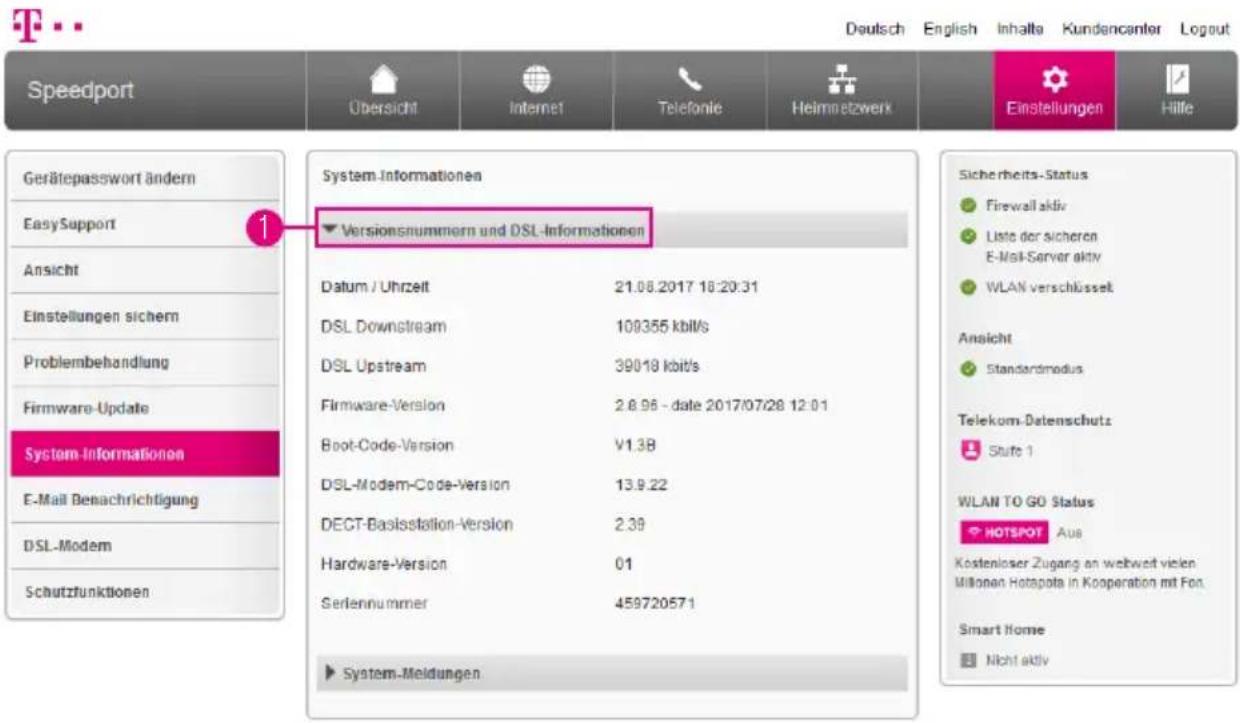
text_image
Speedport Übersicht Internet Telefonie Heimnetzwerk Einstellungen Hilfe Gerätepasswort ändern EasySupport 1 System-Informationen Versionsnummern und DSL-Informationen Datum / Uhrzeit 21.08.2017 18:20:31 DSL Downstream 109355 kbit/s DSL Upstream 39018 kbit/s Firmware-Version 2.8.96 - date 2017/07/28 12:01 Boot-Code-Version V1.38 DSL-Modem-Code-Version 13.9.22 DECT-Basisstation-Version 2.39 Hardware-Version 01 Seriennummer 459720571 System-Meistungen Sicherheits-Status Firewall aktiv Liste der sicheren E-Mail-Server aktiv WLAN verschlüsselt Ansicht Standardmodus Telekom-Datenschutz Stufe 1 WLAN TO GO Status HOTSPOT Aus Kostenloser Zugang an weltweit vielen Millionen Hotspots in Kooperation mit Fon. Smart Home Nicht aktivSehen Sie die System-Informationen Ihres Speedport ein
1 Klicken Sie auf den Eintrag Versionsnummern und DSL-Informationen, um die Versionsnummern und Verbindungsinformationen anzuzeigen
Informationen anzeigen - System-Meldungen
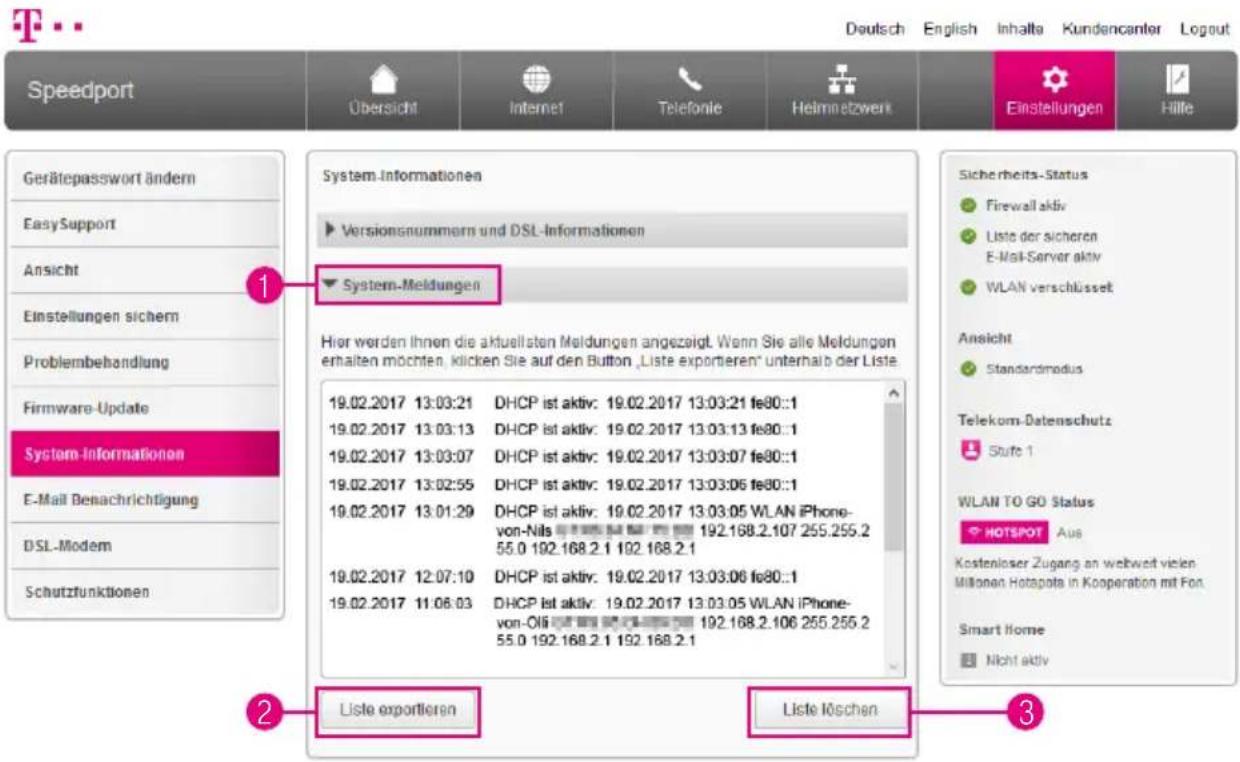
text_image
Speedport Übersicht Internet Telefonie Heimnetzwert Einstellungen Hille Gerätepasswort ändern EasySupport Ansicht Einstellungen sichern Problembehandlung Firmware-Update System-Informationen E-Mail Benachrichtigung DSL-Modem Schutzfunktionen 1 System-Informationen ► Versionsnummern und DSL-Informationen ► System-Meldungen Hier werden Ihnen die aktuellsten Meldungen angezeigt. Wenn Sie alle Meldungen erhalten möchten, klicken Sie auf den Button „Liste exportieren“ unterhalb der Liste. 19.02.2017 13:03:21 DHCP ist aktiv: 19.02.2017 13:03:21 fe80::1 19.02.2017 13:03:13 DHCP ist aktiv: 19.02.2017 13:03:13 fe80::1 19.02.2017 13:03:07 DHCP ist aktiv: 19.02.2017 13:03:07 fe80::1 19.02.2017 13:02:55 DHCP ist aktiv: 19.02.2017 13:03:06 fe80::1 19.02.2017 13:01:29 DHCP ist aktiv: 19.02.2017 13:03:05 WLAN iPhone-von-Nils 192.168.2.107 255.255.2 55.0 192.168.2.1 192.168.2.1 19.02.2017 12:07:10 DHCP ist aktiv: 19.02.2017 13:03:06 fe80::1 19.02.2017 11:06:03 DHCP ist aktiv: 19.02.2017 13:03:05 WLAN iPhone-von-Oli 192.168.2.106 255.255.2 55.0 192.168.2.1 192.168.2.1 Sicherheits-Status ● Firewall aktiv ● Liste der sicheren E-Mail-Server aktiv ● WLAN verschlüsselt Ansicht ● Standardmodus Telekom-Datenschutz Stufe 1 WLAN TO GO Status ● HOTSPOT Aus Kostenloser Zugang an weltwert vielen Millionen Hotapots in Kooperation mit For. Smart Home ■ Nicht aktiv ② Liste exportieren ■ Liste löschen ③1 Klicken Sie auf den Eintrag System-Meldungen
2 Klicken Sie auf die Schaltfläche Liste exportieren, um die Liste der System-Meldungen zu exportieren Dies kann bspw notwendig sein, wenn Sie ein Fehlerprotokoll sichern möchten
3 Klicken Sie auf die Schaltfläche Liste löschen, um die Liste der System-Meldungen zu löschen
E-Mail-Benachrichtigung einrichten
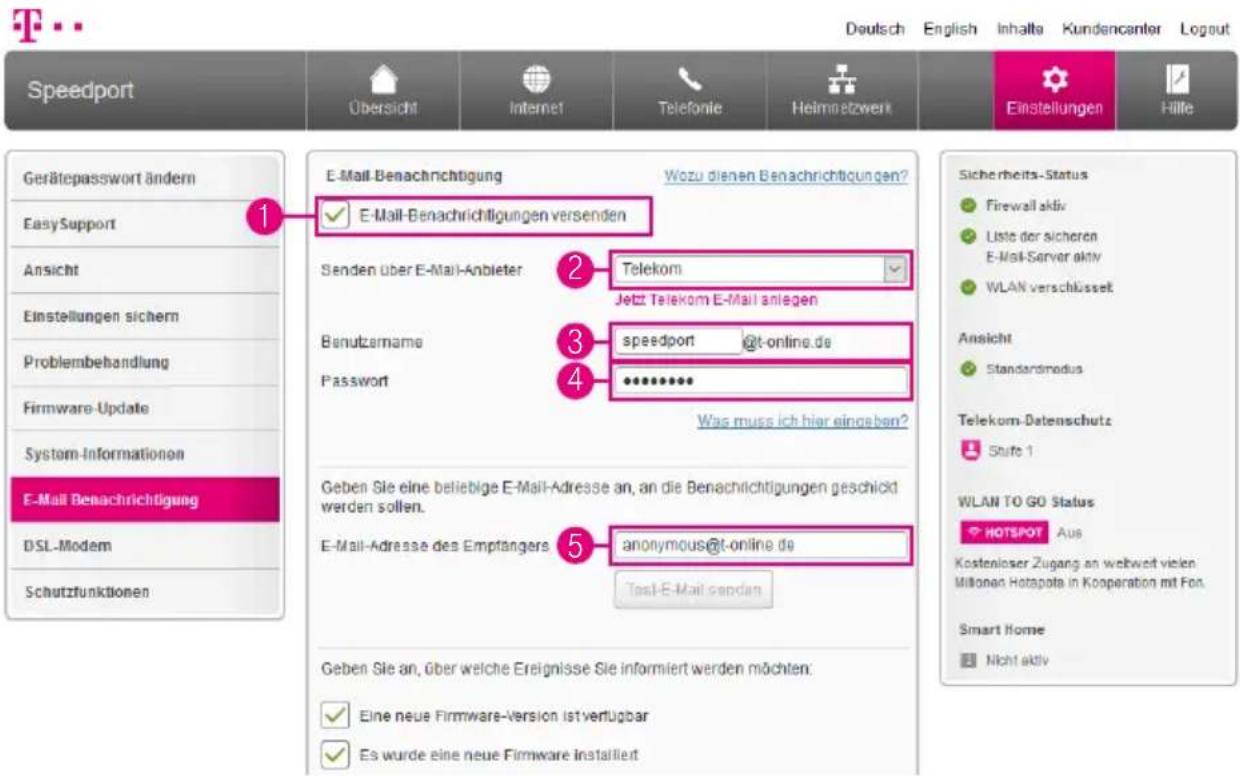
text_image
Speedport Übersicht Internet Telefonie Heimnetzwert Einstellungen Hilfe Gerätepasswort ändern EasySupport Ansicht Einstellungen sichern Problembehandlung Firmware-Update System-Informationen E-Mail Benachrichtigung DSL-Modem Schutzfunktionen 1 E-Mail-Benachrichtigung Wozu dienen Benachrichtigungen? ✓ E-Mail-Benachrichtigungen versenden Senden über E-Mail-Anbleter 2 Telekom Jetzt Telekom E-Mail anlagen Benutzsamame 3 speedport @t-online.de 4 Password Was muss ich hier eingaben? Was must ich hier eingaben? Geben Sie eine beliebige E-Mail-Adresse an, an die Benachrichtigungen geschickt werden sollen. E-Mail-Adresse des Emptangers 5 anonymous@t-online.de Test-E-Mail sendan Geben Sie an, über welche Ereignisse Sie informiert werden möchten: ✓ Eine neue Firmware-Version ist verfügbar ✓ Es wurde eine neue Firmware installiert Sicherheits-Status ● Firewall aktiv ● Liste der sicheren E-Mail-Server aktiv ● WLAN verschlüsselt Ansicht ● Standardsmodus Telekom-Datenschutz ● Stufe 1 WLAN TO GO Status ● HOTSPOT Aus Kostenloser Zugang an weltwert vielen Millionen Hotapots in Kooperation mit Fon. Smart Home ■ Nicht aktivIhr Speedport kann Sie per E-Mail über wichtige Ereignisse benachrichtigen, z B über Firmware-Updates oder verpasste Anrufe
1 Setzen Sie den Haken bei E-Mail-Benachrichtigung versenden
② Wählen Sie aus der Liste Ihren E-Mail-Anbieter von dem aus Ihr Speedport die Benachrichtigung versenden soll
3 Tragen Sie den entsprechenden Benutzernamen bzw. die entsprechende E-Mail-Adresse in das Eingabefeld ein
4 Tragen Sie das entsprechende Passwort in das Eingabefeld ein
5 Tragen Sie die E-Mail-Adresse des Empfängers in das Eingabefeld ein
E-Mail-Benachrichtigung einrichten (Fortsetzung)
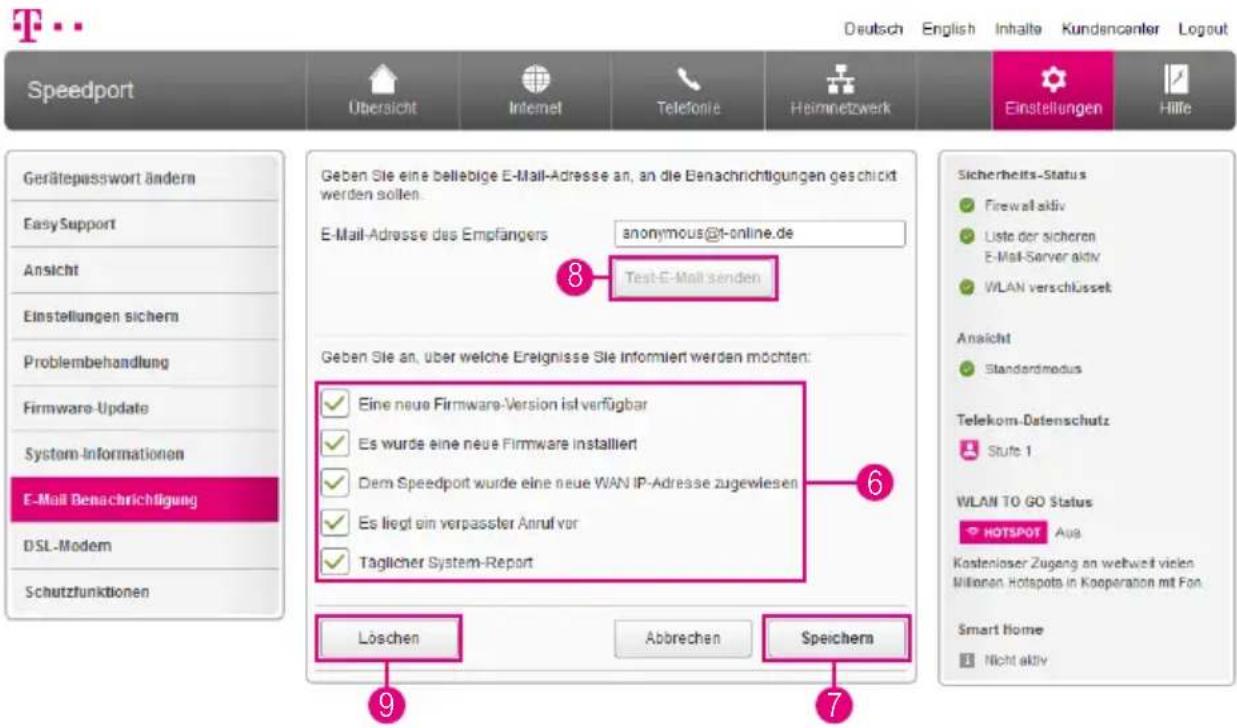
text_image
Speedport Übersicht Internet Telefonie Heimnetzwerk Einstellungen Hilfe Gerätepasswort ändern Easy Support Ansicht Einstellungen sichern Problembehandlung Firmware-Update System-Informationen E-Mail Benachrichtigung DSL-Modem Schutzfunktionen Geben Sie eine beliebige E-Mail-Adresse an, an die Benachrichtigungen geschickt werden sollen. E-Mail-Adresse des Empfängers anonymous@t-online.de Test-E-Mail senden Geben Sie an, über welche Ereignisse Sie informiert werden möchten: Eine neue Firmware-Version ist verfügbar Es wurde eine neue Firmware installiert Dem Speedport wurde eine neue WAN IP-Adresse zugewiesen Es liegt ein verpasster Anruf vor Taglicher System-Report Löschen Abbrechen Speichern Sicherheits-Status Firewall aktiv Liste der sicheren E-Mail-Server aktiv WLAN verschlüsselt Anschicht Standardmodus Telekom-Datenschutz Stufe 1 WLAN TO GO Status HOTSPOT Aus Kostenlöseer Zugang an weltweiel vielen Millanen Hotspots in Kooperation mit Fan. Smart Home Nicht aktiv6 Setzen Sie die Haken bei den Ereignissen über die Sie informiert werden möchten
7 Klicken Sie anschließend auf die Schaltfläche Speichern
8 Klicken Sie nach dem Speichern auf die Schaltfläche Test-E-Mail senden, wenn Sie die vorgenommenen Einstellungen testen möchten
9 Klicken Sie auf die Schaltfläche Löschen, wenn Sie die eingestellte E-Mail-Benachrichtigung wieder rückgängig machen möchten
Speedport als DSL-Modem nutzen
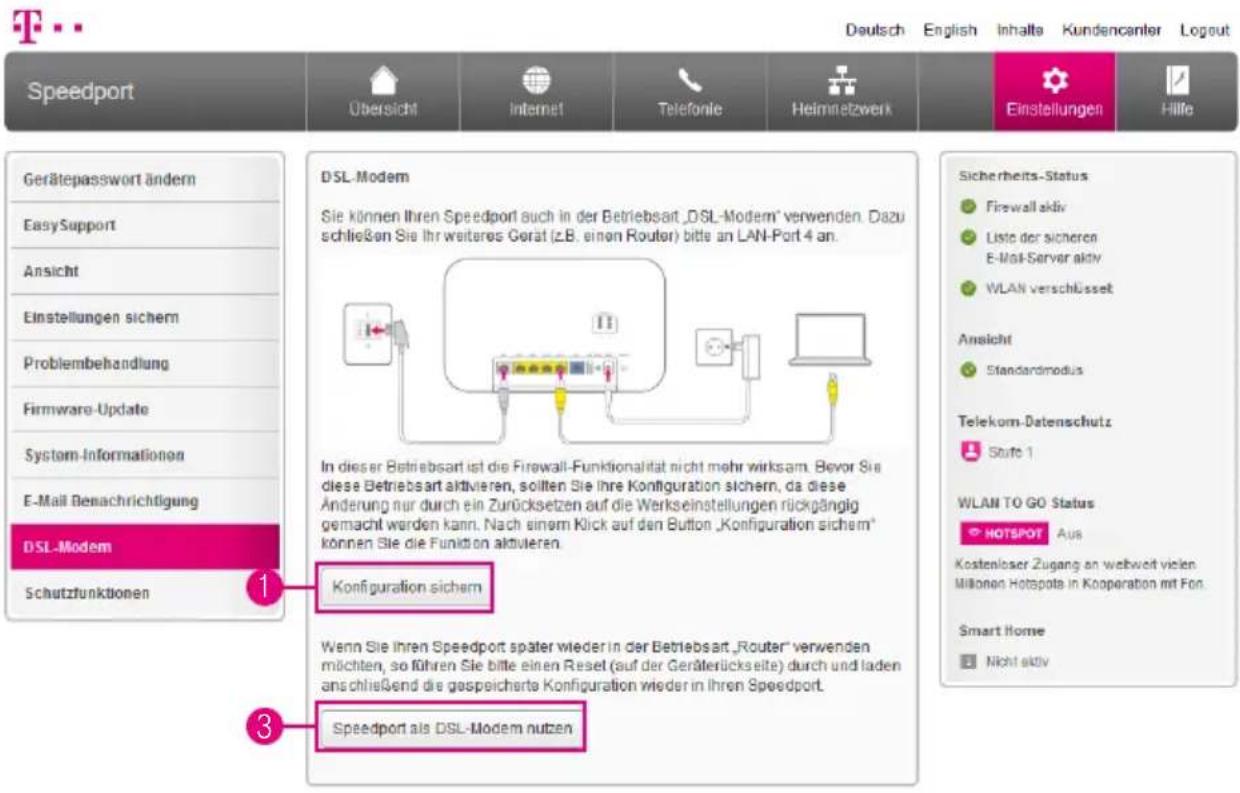
text_image
Speedport Übersicht Internet Telefonie Heimnetzwerk Einstellungen Hilfe Gerätepasswort ändern EasySupport Ansicht Einstellungen sichern Problembehandlung Firmware-Update System-Informationen E-Mail Benachrichtigung DSL-Modem Schutzfunktionen 1 DSL-Modem Sie können ihren Speedport auch in der Betriebsart „DSL-Modem“ verwenden. Dazu schließen Sie Ihr weiteres Gerät (z.B. einen Router) bitte an LAN-Port 4 an. In dieser Betriebsart ist die Firewall-Funktionalität nicht mehr wirksam. Bevor Sie diese Betriebsart aktivieren, sollten Sie Ihre Konfiguration sichern, da diese Änderung nur durch ein Zurücksetzen auf die Werkseinstellungen rückgängig gemacht werden kann. Nach einem Klick auf den Button „Konfiguration sichern“ können Sie die Funktion aktivieren. Konfiguration sichern Wenn Sie ihren Speedport später wieder in der Betriebsart „Router“ verwenden möchten, so führen Sie bitte einen Reset (auf der Geräterückseite) durch und laden anschließend die gespeicherte Konfiguration wieder in ihren Speedport. Speedport als DSL-Modem nutzen Sicherheits-Status Firewall aktiv Liste der sicheren E-Mail-Server aktiv WLAN verschlüsselt Ansicht Standardmodus Telekom-Datenschutz Stufe 1 WLAN TO GO Status HOTSPOT Aus Kostenloser Zugang an weltweit vielen Millionen Hotspots in Kooperation mit Fon. Smart Home Nicht aktivSie können Ihren Speedport auch als DSL-Modem verwenden Dazu schließen Sie Ihr Gerät (bspw einen Router) an den Netzwerkanschluss LAN 4 an Die Firewall Ihres Speedport ist bei der Nutzung als DSL-Modem nicht mehr aktiv
Wenn Sie Ihren Speedport als DSL-Modem verwenden möchten, beachten Sie, dass alle anderen Funktionen Ihres Speedport deaktivert sind und nicht verwendet werden können
1 Klicken Sie auf die Schaltfläche Konfiguration sichern
2 Bestätigen Sie die Abfrage Ihres Internet-Browsers und wählen Sie einen Speicherort aus
3 Klicken Sie auf die Schaltfläche Speedport als DSL-Modem nutzen
4 Ihr Speedport wird jetzt neu gestartet
Speedport als DSL-Modem nutzen (Fortsetzung)
T...
Deutsch English Inhalte Kundencenter
Speedport

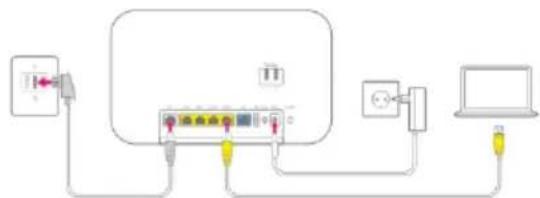
flowchart
graph TD
    A["Input"] --> B["Switch"]
    B --> C["Network Switch"]
    C --> D["Laptop"]
    C --> E["Output"]
    style A fill:#f9f,stroke:#333
    style D fill:#ccf,stroke:#333
    style E fill:#cfc,stroke:#333
Status-Informationen
Name des Gerätes
Speedport
Betriebsart
DSL-Modem
Firmware-Version
2.8.96 - date 2017/07/28 12:01
Firmware-Update
Info
Seriennummer
459720571
Internetverbindung
DSL-Link
Downstream
Upstream
Link Status LAN Port 4
Synchron
109355 kbit/s
39018 kbit/s

Verbunden
Um Ihren Speedport wieder in der Betriebsart „Router“ zu verwenden, setzen Sie ihn in die Werkseinstellungen zurück.
Drücken Sie dazu ca. 5 Sekunden mit einem dünnen Gegenstand in die kleine, mit „Reset“ bezeichnete Öffnung auf der Rückseite des Speedport.
Sie können die wichtigsten Status-Informationen Ihres Speedport auch in der Betriebsart DSL-Modem ansehen
Schließen Sie ein Netzwerkkabel an Ihren Computer und an den Netzwerkanschluss LAN 1, LAN 2 oder LAN 3 Ihres Speedport an
2 Starten Sie Ihren Internet-Browser
3 Geben Sie in die Adresszeile 169.254.2.1 ein und bestätigen Sie mit der Eingabe-Taste
Jetzt sehen Sie die wichtigsten Status-Informationen über Ihren Speedport auf einen Blick Sie können in dieser Ansicht keine Einstellungen vornehmen
Möchten Sie Ihren Speedport wieder als Router verwenden, stellen Sie die Werkseinstellungen Ihres Speedport wieder her Weitere Informationen erhalten Sie im Abschnitt Werkseinstellungen wiederherstellen auf Seite 307
Schutzfunktionen (Firewall)
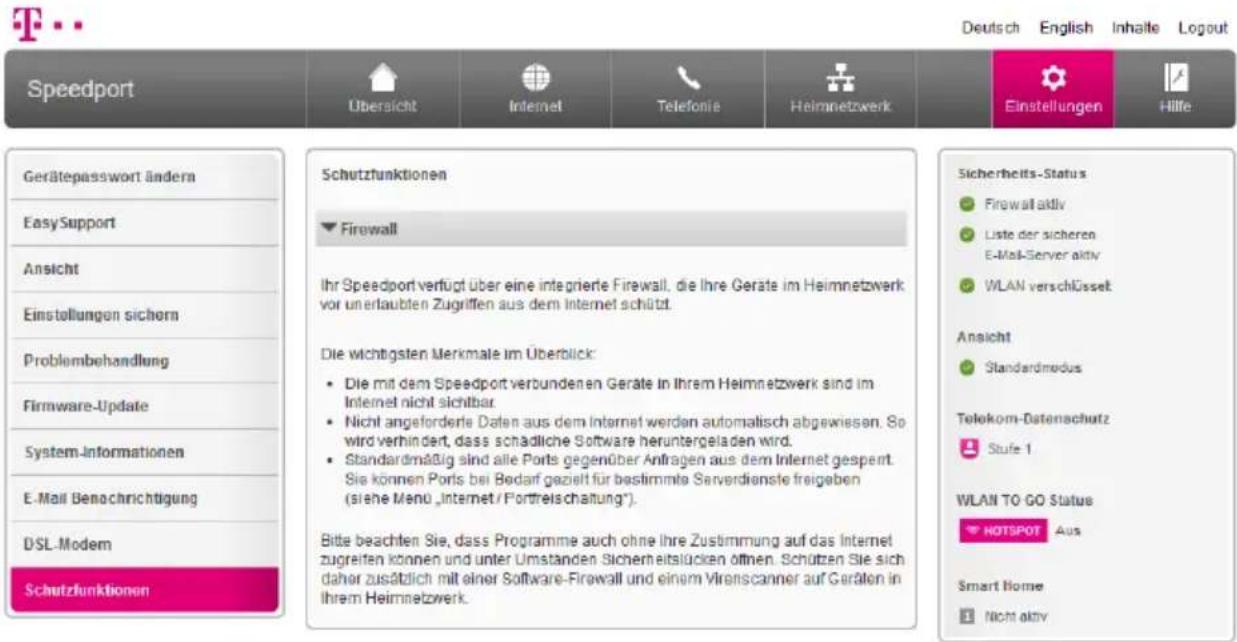
text_image
Speedport Übersicht Internet Telefonie Heimnetzwerk Einstellungen Hilfe Gerätepasswort ändera EasySupport Ansicht Einstellungen sichern Problembehandlung Firmware-Update System-Informationen E-Mail Benochrichtigung DSL-Modem Schutzfunktionen Schutzfunktionen Firewall Ihr Speedport verfügt über eine integrierte Firewall, die Ihre Geräte im Heimnetzwerk vor unerlaubten Zugriffen aus dem Internet schüdt. Die wichtigsten Merkmale im Überblick: • Die mit dem Speedport verbundenen Geräte in Ihrem Heimnetzwerk sind im Internet nicht sichtbar • Nicht angeforderle Daten aus dem Internet werden automatisch abgewiesen. So wird verhindert, dass schädliche Software heruntergeladen wird. • Standardmäßig sind alle Ports gegenüber Anfragen aus dem Internet gesperrt. Sie können Ports bei Bedarf gezielt für bestimmte Serverdienste freigaben (siehe Menu „Internet / Fortreischatung”). Bitte beachten Sie, dass Programme auch ohne ihre Zustimmung auf das Internet zugreiten können und unter Umstanden Sicherheitslücken öffnen. Schützen Sie sich daher zusätzlich mit einer Software-Firewall und einem Virenscanner auf Geräten in Ihrem Heimnetzwerk. Sicherheits-Status • Firewall aktiv • Liste der sicheren E-Mail-Server aktiv • WLAN verschlüssel Ansicht • Standardmodus Telekom-Datenschutz Stufe 1 WLAN TO GO Status • HOTSPOT Aus Smart Home • Nicht aktivIhr Speedport verfügt über eine integrierte Firewall, die Ihre netzwerkfähigen Geräte im Heimnetzwerk vor unerlaubten Zugriffen aus dem Internet schützt
An den Einstellungen der Firewall können Sie aus Sicherheitsgründen keine Änderungen vornehmen Nur so ist gewährleistet, dass Ihr Speedport den bestmöglichen Schutz für Ihr Heimnetzwerk bietet
Bitte beachten Sie, dass Programme auch ohne Ihre Zustimmung auf das Internet zugreifen können und unter Umständen Sicherheitslücken öffnen Schützen Sie sich daher zusätzlich mit einer Firewall-Software und einem Virenscanner auf allen netzwerkfähigen Geräten in Ihrem Heimnetzwerk
EASYSUPPORT
Seite 286 EasySupport - Informationen für die Nutzung
Seite 288 EasySupport - Voraussetzungen für die Nutzung
Seite 289 EasySupport - Einschalten
Seite 290 EasySupport - Automatisches Firmware-Update
Seite 291 EasySupport - Fernunterstützung über Hotline
Seite 293 EasySupport - Einstellungen sichern
Seite 294 EasySupport - Geräte-Manager
Seite 295 EasySupport - Ausschalten
EasySupport - Informationen für die Nutzung
Was ist EasySupport?
EasySupport* umfasst spezielle Services für Telekom Kunden mit Internetanschluss, die das Einrichten, Aktualisieren und Warten Ihres Speedport erleichtern *EasySupport wird an Telekom Zuhause Start Anschlüssen nicht unterstützt Automatische Firmware-Updates werden auch an Zuhause Start Anschlüssen durchgeführt Sie können diese Funktion auf der Benutzeroberfläche Ihres Speedport unter Einstellungen - Firmware Update deaktivieren
Automatische Einrichtung
Ihr Speedport wird für den Internetzugang und ggf Telefonie automatisch eingerichtet
Automatisches Firmware-Update
Die Firmware (Betriebssoftware) Ihres Speedport wird immer auf dem neuesten Stand gehalten, damit es zuverlässig, sicher und leistungsfähig am Netz der Telekom arbeitet
Fernunterstützung über Hotline
Ein Hotline-Mitarbeiter kann auf Wunsch über das Internet Einstellungen in Ihrem Gerät vornehmen (z B Telefonie einrichten) oder bei Bedarf ein Problem beheben
Einstellungen sichern
Mit diesem Service werden wichtige Einstellungen zu WLAN und Telefonie automatisch gesichert und bei Bedarf wiederhergestellt
EasySupport Geräte-Manager
Im Telekom Kundencenter finden Sie ausgewählte EasySupport Funktionen, mit denen Sie Ihren Speedport aus der Ferne einrichten können
Wenn Sie die Funktion EasySupport in Ihrem Speedport ausgeschaltet haben, prüfen Sie auf www.telekom.de/speedportdownloads regelmäßig, ob Aktualisierungen verfügbar sind. Wenn eine neuere Firmware-Version angeboten wird, laden Sie diese herunter und installieren Sie diese manuell
Wenn Sie Ihren Speedport bei der Deutschen Telekom AG gemietet haben, ist EasySupport Teil Ihres Vertragsverhältnisses im Endgeräte-Service-Paket (Mietverhältnis) und kann in diesem Rahmen nicht deaktiviert werden
EasySupport - Informationen für die Nutzung (Fortsetzung)
Bei der Nutzung von EasySupport werden gerätespezifische Daten übermittelt und in den Systemen der Telekom gespeichert
Dazu gehören Hersteller des Geräts, Hardware-Typ und -Version, Seriennummer und Firmware-Version Nach einem Firmware-Update (Software-Aktualisierung) werden zusätzlich der Zeitpunkt und der Status des letzten Firmware-Updates gespeichert
Diese Daten werden in besonders gesicherten Rechenzentren gespeichert, zu denen nur ein sehr kleiner Personenkreis besonders berechtigter Mitarbeiter Zugang hat
EasySupport - Voraussetzungen für die Nutzung
Folgende Grundvoraussetzungen müssen für die Verwendung von EasySupport* erfüllt sein:
Die Telekom ist Ihr Anbieter für Breitband- bzw. Glasfaseranschluss und Internetzugang sowie ggf weitere Internetdienste (z B Internet-Telefonie)
2 Sie nutzen ein EasySupport-kompatibles Gerät der Telekom
3 In Ihrem Speedport ist die Funktion EasySupport eingeschaltet (Auslieferungszustand)
4 Die Benutzeroberfläche Ihres Speedport ist aktuell nicht geöffnet
5 Zur Nutzung des Geräte-Managers muss Ihr Speedport bereits für den Internetzugang eingerichtet und mit dem Internet verbunden sein
Wir empfehlen Ihnen, EasySupport in Ihrem Speedport eingeschaltet zu lassen, damit Sie die Vorteile der EasySupport Services nutzen können
Beachten Sie jedoch, dass durch die regelmäßige automatische Verbindung Ihres Speedport mit dem EasySupport System der Telekom geringfügig Datenvolumen verbraucht und Verbindungszeit erzeugt wird Bitte beachten Sie dies, wenn Sie einen Internetzugang mit einem Volumen- oder Zeittarif verwenden
*EasySupport wird an Telekom Zuhause Start Anschlüssen nicht unterstützt Automatische Firmware-Updates werden auch an Zuhause Start Anschlüssen durchgeführt Sie können diese Funktion auf der Benutzeroberfläche Ihres Speedport unter Einstellungen - Firmware Update deaktivieren
EasySupport - Einschalten
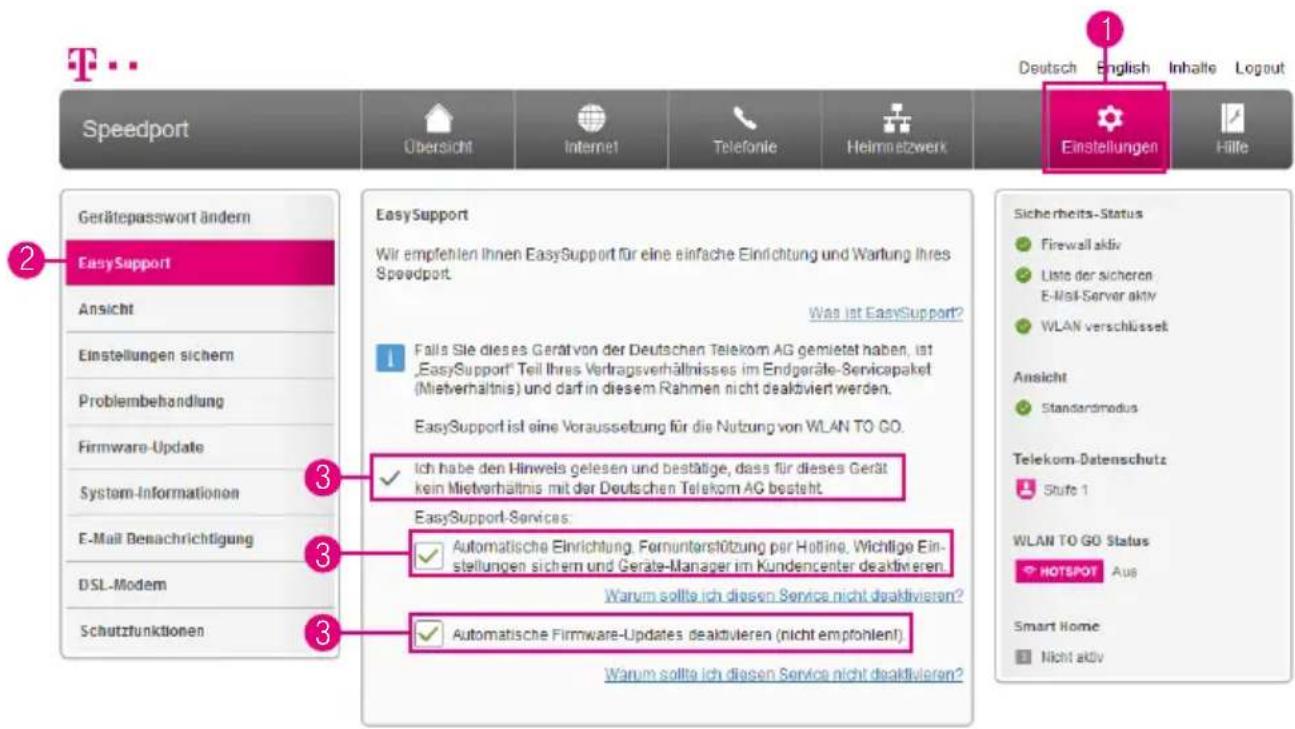
text_image
Speedport Übersicht Internet Telefonie Heimnetzwerk Deutsch English Inhalte Logout 1 Einstellungen Hilfe Gerätepasswort ändern EasySupport Ansicht Einstellungen sichern Problembehandlung Firmware-Update System-Informationen E-Mail Benachrichtigung DSL-Modem Schutzfunktionen 3 3 3 EasySupport Wir empfehlen Ihnen EasySupport für eine einfache Einrichtung und Wartung Ihres Speedport. Was ist EasySupport? Falls Sie dieses Gerät von der Deutschen Telekom AG gemietet haben, ist „EasySupport“ Teil Ihres Vertragsverhältnisses im Endgeräte-Servicapaket (Mietverhältnis) und darf in diesem Rahmen nicht deaktiviert werden. EasySupport ist eine Voraussetzung für die Nutzung von WLAN TO GO. Ich habe den Hinweis gelesen und bestätige, dass für dieses Gerät kein Mietverhältnis mit der Deutschen Telekom AG besteht. EasySupport-Services: Automatische Einrichtung. Fernunterstützung per Hotline. Wichlige Einstellungen sichern und Geräte-Manager im Kundencenter deaktivieren. Warum sollte ich diesen Service nicht deaktivieren? Automatische Firmware-Updates deaktivieren (nicht empfohlen! Warum sollte ich diesen Service nicht deaktivieren? Sicherheits-Status Firewall aktiv Liste der sicheren E-Mail-Server aktiv WLAN verschlüsselt Ansicht Standardmodus Telekom-Datenschutz Stufe 1 WLAN TO GO Status HOTSPOT Aus Smart Home Nicht aktivIhr Speedport nimmt regelmäßig Verbindung mit dem EasySupport System der Telekom auf, um Ihnen die EasySupport Services wie z B Automatisches Firmware-Update anbieten zu können
Sollten die EasySupport Services in Ihrem Speedport nicht eingeschaltet sein, können Sie diese über die Benutzeroberfläche einfach einschalten. In den Werkseinstellungen ist EasySupport eingeschaltet
1 Klicken Sie auf die Schaltfläche Einstellungen
2 Klicken Sie auf den Eintrag EasySupport
3 Entfernen Sie die Haken
EasySupport - Automatisches Firmware-Update
EasySupport bietet einen Firmware-Update-Service an, der die Firmware (Betriebs-software) Ihres Speedport automatisch über das Internet aktualisiert
Die Telekom arbeitet ständig daran, die Funktionen der Speedport Router und das Zusammenwirken mit dem Breitband- bzw. Glasfaseranschluss zu optimieren. Dazu werden aktualisierte Versionen der Firmware bereitgestellt. Diese helfen, Ihren Speedport sicherer und leistungsfähiger zu machen
Sobald Sie Ihren Speedport an Ihrem Breitband- bzw. Glasfaseranschluss in Betrieb genommen haben, verbindet dieser sich in regelmäßigen Abständen (bspw beim Einschalten und Herstellen der Internetverbindung) automatisch mit dem EasySupport System der Telekom. Dabei werden die im Abschnitt EasySupport Services aufgeführten gerätespezifischen Daten übermittelt und in den Systemen der Telekom gespeichert
Anhand dieser Daten überprüft das EasySupport System, ob eine neuere Firmware-Version für Ihren Speedport vorhanden ist Wenn ja, lädt Ihr Speedport diese automatisch herunter und aktualisiert seine Firmware Dieser Vorgang kann einige Minuten dauern und wird an der Vorderseite Ihres Speedport angezeigt Beachten Sie die Erklärungen zu den Leuchtanzeigen (LED)
Während der Aktualisierung können Sie Ihren Speedport nicht für Telefonie oder Internet nutzen Laufende Gespräche oder die Internetverbindung werden ggf unterbrochen Außerdem kann auf das Einrichtungsprogramm Ihres Speedport nicht zugegriffen werden Bitte warten Sie unbedingt bis zum Abschluss dieses Vorgangs
Trennen Sie während eines Automatischen Firmware-Updates Ihren Speedport nicht vom Stromnetz oder vom Breitband- bzw. Glasfaseranschluss. Der dadurch entstehende Datenverlust könnte zur Folge haben, dass Ihr Speedport anschließend nicht mehr funktioniert
EasySupport - Fernunterstützung über Hotline
Bei diesen interaktiven EasySupport Services unterstützt Sie ein Mitarbeiter der Telekom Hotline (Hotline-Mitarbeiter), um auf Ihrem Speedport eine Funktion (bspw WLAN-Verschlüsselung) zu konfigurieren oder einen Internetdienst (bspw Internet-Telefonie) einzurichten Der Hotline-Mitarbeiter kann Sie auch bei der Diagnose und Behebung eines Problems mit Ihrem Speedport bzw einem Internetdienst unterstützen
Interaktive Services zur Inbetriebnahme und Problembehebung bei Internetdiensten der Telekom sind grundsätzlich kostenfrei, sofern diese durch die Gewährleistung abgedeckt sind (bspw die Einrichtung der IP-basierten Telefonie oder das Beheben eines Problems mit dem Internetzugang) Die Einrichtung oder Problembeseitigung bei weitergehenden Internetdiensten oder Gerätefunktionen ist in der Regel kostenpflichtig Die Preise für die einzelnen Services finden Sie in der Preisliste des jeweiligen Internetdienstes
Nutzungsvoraussetzungen der Interaktiven Fernkonfiguration sowie Ferndiagnose & Fernwartung:
1 Die Grundvoraussetzungen für EasySupport Services sind erfüllt
② Sie verfügen über einen eingerichteten und funktionsfähigen Internetzugang von der Telekom
3 Ihr Speedport ist aktuell mit dem Internet verbunden
4 Sie haben einem Hotline-Mitarbeiter der Telekom Ihr Einverständnis gegeben, dass er während des aktuellen Servicegesprächs einmalig von der Ferne auf Ihren Speedport zugreifen darf
Alternativ zu 4 :
5 Sie haben im Kundencenter den Dienst EasySupport Fernunterstützung gebucht und damit dauerhaft Ihre Zustimmung gegeben, dass Hotline-Mitarbeiter der Telekom im Rahmen eines Hotline-Gesprächs von der Ferne aus auf Ihren Speedport zugreifen dürfen Den Dienst EasySupport Fernunterstützung finden Sie im Kundencenter im Menübereich Dienste & Abos direkt unter Fernunterstützung (EasySupport Fernunterstützung)
EasySupport - Fernunterstützung über Hotline (Fortsetzung)
Rufen Sie bitte die kostenfreie Hotline 0800 33 01000 an, um die EasySupport Services in Anspruch zu nehmen Die Hotline steht Ihnen täglich rund um die Uhr zur Verfügung Die Abrechnung eventuell kostenpflichtiger EasySupport Services erfolgt für Sie komfortabel über die Telefonrechnung Weitere Informationen erhalten Sie unter: www.telekom.de/easysupport
Unser Hotline-Mitarbeiter prüft, ob die Voraussetzungen für eine Fernunterstützung gegeben sind
Es folgt eine kurze Aufklärung über den Datenschutz, nach der Sie unserem Hotline-Mitarbeiter die Erlaubnis zum Fernzugriff auf Ihren Speedport erteilen Anschließend greift der Hotline-Mitarbeiter über das Internet auf Ihr Gerät zu und führt dort die gewünschte Maßnahme durch
Nach der Unterstützung erhalten Sie eine automatisierte Benachrichtigung an Ihre E-Mail-Adresse bei der Telekom (Ihre E-Mail-Adresse@t-online de) zugeschickt Darin werden Sie nochmals darüber informiert, dass Sie einem Fernzugriff auf Ihr Gerät zugestimmt und wir Ihren Konfigurationswunsch ausgeführt oder ein Problem beseitigt haben
EasySupport - Einstellungen sichern
Die Funktion Einstellungen sichern ist eine EasySupport Funktion Ihres Speedport, mit der wichtige Einstellungen automatisch gesichert und bei Bedarf wiederhergestellt werden
Dabei werden diese Einstellungen regelmäßig auf einem Telekom Server gespeichert, so dass diese bei Gerätetausch oder erneuter Einrichtung übernommen werden:
WLAN-Name und WLAN-Schlüssel Zuordnung der Rufnummern zu den Telefonbuchsen
Die automatische Sicherung erfolgt regelmäßig oder wenn Sie die genannten Einstellungen ändern
Nach einer automatischen Wiederherstellung sind Ihre WLAN-Geräte wieder mit dem WLAN verbunden und Ihren an den Telefonbuchsen angeschlossenen Telefonen werden die vorherigen Rufnummern für eingehende und abgehende Anrufe zugeordnet
Ihr Vorteil als Telekom Kunde: Sie müssen sich nicht um die Sicherung und Wiederherstellung der wichtigen Einstellungen zu WLAN und Telefonie kümmern
In den Werkseinstellungen Ihres Speedport ist diese Funktion bereits eingeschaltet Sobald Sie die WLAN-Einstellungen oder die Rufnummernzuordnung individuell ändern, werden Sie gefragt, ob Sie diese Funktion eingeschaltet lassen möchten
Die automatische Sicherung und Wiederherstellung können Sie jederzeit im Einstellungsprogramm Ihres Speedport ausschalten
Wir empfehlen, diese Funktion eingeschaltet zu lassen
Dieser Service steht ausschließlich Telekom Kunden mit dem neuen Breitbandanschluss und einem kompatiblen Speedport Router zur Verfügung
EasySupport - Geräte-Manager
Die Telekom bietet seinen Kunden im sog wählte EasySupport Funktionen an
EasySupport Geräte-Manager ausge-
Mit diesen Funktionen können Sie Ihre EasySupport kompatiblen Geräte komfortabel selber verwalten Den Geräte-Manager erreichen Sie im Telekom Kundencenter im Menübereich Anschluss & Tarif unter dem Punkt EasySupport oder direkt über diese Adresse: www.telekom.de/geraete-manager
Das Kundencenter stellt dabei über das Internet eine sichere Verbindung zu Ihrem Gerät her und führt die gewünschte Funktion aus
Aktuell stehen für Telekom Kunden folgende Funktionen kostenfrei bereit:
1 Überblick über die Geräte in Ihrem Heimnetzwerk
2 Link zu weiteren Informationen über EasySupport
Abhängig vom Gerät stehen Ihnen eine oder mehrere dieser Funktionen bereit:
1 Detailinformationen
2 Automatisches Firmware-Update
3 Rufnummernzuordnung ändern
4 Gerätepasswort neu vergeben / ändern
5 Automatische Neukonfiguration Ihres Speedport
EasySupport - Ausschalten
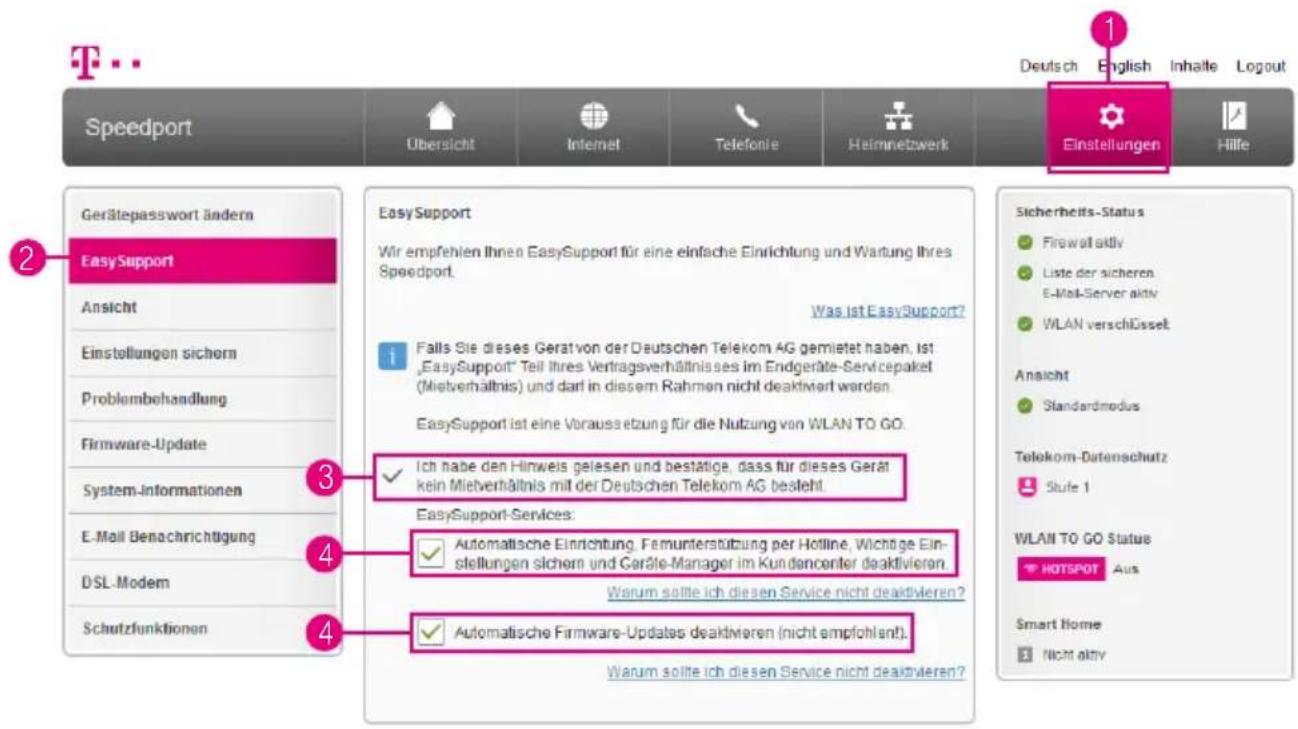
text_image
Speedport Übersicht Internet Telefonie Heimnetzwerk Einstellungen Hilfe Gerätepasswort ändern EasySupport Ansicht Einstellungen sichorn Problembehandlung Firmware-Update System-informationen E-Mail Benachrichtigung DSL-Modem Schutzfunktionen EasySupport Wir empfehlen Ihnen EasySupport für eine einfache Einrichtung und Wartung Ihres Speedport. Was ist EasySupport? Falls Sie dieses Gerät von der Deutschen Telekom AG gemietet haben, ist „EasySupport“ Teil Ihres Vertragsverhältnisses im Endgeräte-Servicepaket (Mietverhältnis) und darf in diesem Rahmen nicht deaktiviert werden. EasySupport ist eine Voraussetzung für die Nutzung von WLAN TO GO. Ich habe den Hinweis gelesen und bestätige, dass für dieses Gerät kein Mietverhältnis mit der Deutschen Telekom AG besteht. EasySupport-Services: Automatische Einrichtung, Fremunterstützung per Hotline, Wichtige Einstellungen sichorn und Garäle-Manager im Kundancenter deaktivieren. Warum sollte ich diesen Service nicht deaktivieren? Automatische Firmware-Updates deaktivieren (nicht empfohlant). Warum sollte ich diesen Service nicht deaktivieren? Sicherheits-Status Firewall aktiv Liste der sicheren E-Mail-Server aktiv WLAN verschlüsselt Ansicht Standardmodus Telekom-Datenschutz Slufe 1 WLAN TO GO Status HOTSPOT Aus Smart Home Nicht aktivMöchten Sie EasySupport nicht nutzen, können Sie diese Funktion im Einrichtungsprogramm Ihres Speedport ausschalten Wir empfehlen, EasySupport nicht zu deaktivieren, damit die Firmware Ihres Speedport bei Bedarf automatisch aktualisiert wird
Ist dieses Gerät von der Deutschen Telekom AG gemietet, ist EasySupport Bestandteil Ihres Vertragsverhältnisses im Endgeräte-Service-Paket (Mietverhältnis) und kann in diesem Rahmen nicht deaktiviert werden
1 Klicken Sie auf die Schaltfläche Einstellungen
2 Klicken Sie in der linken Spalte auf den Eintrag EasySupport
3 Setzen Sie den Haken bei Ich habe den Hinweis gelesen und bestätige, dass für dieses Gerät kein Mietverhältnis mit der Deutschen Telekom AG besteht
4 Setzen Sie die Haken bei Automatische Einrichtung, Fernunterstützung (...) deaktivieren und Automatische Firmware-Updates deaktivieren
WENN ETWAS NICHT FUNKTIONIERT
Seite 298 Welche Lösungswege gibt es?
Seite 299 Speedport neu starten
Seite 300 DSL Hilfe App verwenden
Seite 301 Selbsthilfe bei Problemen
Seite 307 Werkseinstellungen wiederherstellen
Seite 309 EasySupport
Welche Lösungswege gibt es?
Etwas funktioniert nicht, wie Sie es erwarten, und Sie möchten versuchen, das Problem selbst zu beheben
Nutzen Sie zunächst die folgenden einfachen Lösungswege:
Den Speedport neu starten Weitere Informationen finden Sie im Abschnitt Speedport neu starten auf Seite 299
Die DSL Hilfe App verwenden Weitere Informationen finden Sie im Abschnitt DSL Hilfe App verwenden auf Seite 300
Den Computer neu starten: Starten Sie den Computer neu, mit dem Sie die Einrichtung durchführen möchten, und versuchen Sie es dann erneut
Die Vorschläge zur Selbsthilfe bei Problemen lesen Weitere Informationen finden Sie im Abschnitt Selbsthilfe bei Problemen auf Seite 301
Die Werkseinstellungen wiederherstellen Weitere Informationen finden Sie im Abschnitt Werkseinstellungen wiederherstellen auf Seite 307
Speedport neu starten
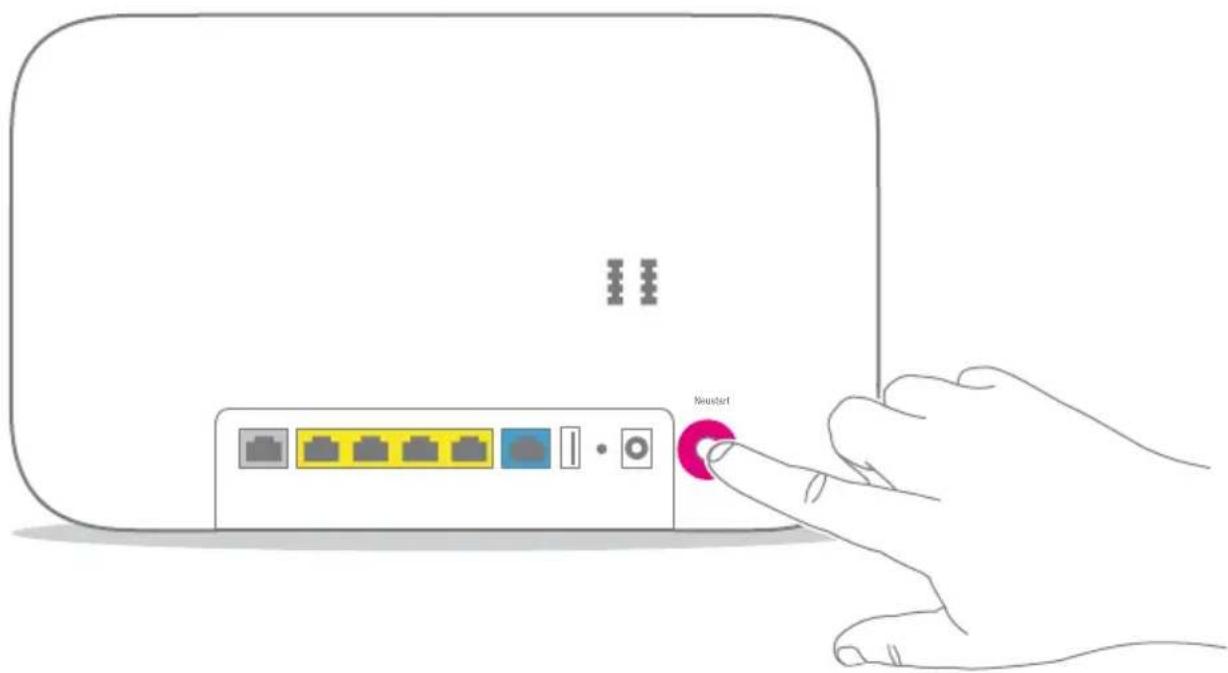
text_image
NeustartSogar Ihr Speedport kann mal durcheinander kommen Oft hilft schon ein Neustart, damit Ihr Speedport wieder so arbeiten kann, wie Sie es erwarten
Drücken Sie für einen Neustart einfach für mindestens eine Sekunde auf die Neustart-Taste auf der Rückseite und warten Sie, bis Ihr Speedport neu startet
DSL Hilfe App verwenden
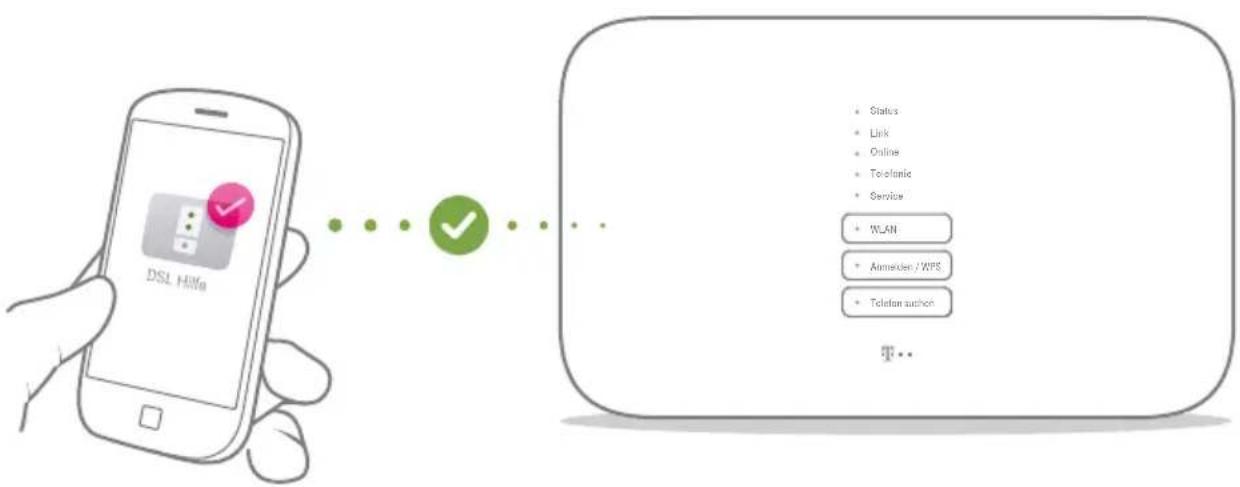
text_image
DSL HMs Status Link Online Teleclinic Service + WLAN + Annexifen / WPS + Telefon auchonDie DSL Hilfe App* unterstützt Sie bei der Einrichtung und hilft Ihnen, Probleme mit der Internetverbindung selbst zu lösen
*Als Telekom Zuhause Start Kunde können Sie die DSL Hilfe App derzeit nicht verwenden
DSL Hilfe App kostenlos laden
Die DSL Hilfe App finden Sie im App Store /
Google Play Store Oder scannen Sie einfach
diesen QR-Code

Selbsthilfe bei Problemen
Eine Auswahl von Lösungen für verschiedene Probleme finden Sie auf den folgenden Seiten Weitere Hinweise zur Lösung Ihres Problems finden Sie im Internet unter www.telekom.de/hilfe
Ich möchte auf die Benutzeroberfläche meines Speedport zugreifen, erhalte aber die Meldung „Die Seite kann nicht angezeigt werden.“
Überprüfen Sie Ihre Eingabe in dem Adressfeld (nicht dem Suchfeld) Ihres Internet-Browsers Die Adresse Ihres Speedport lautet http://speedport.ip Alternativ können Sie http://192.168.2.1 in die Adresszeile Ihres Internet-Browsers eingeben Wenn auch das nicht funktioniert, starten Sie Ihren Computer und Speedport neu
Warum leuchten die Leuchtanzeigen nicht?
Überprüfen Sie die verwendete Steckdose mit einem Gerät, von dem Sie wissen, dass es funktioniert
Warum kann ich keine Verbindung zum WLAN aufbauen?
Prüfen Sie, ob die Leuchtanzeige WLAN leuchtet Falls nicht, drücken Sie die WLAN-Taste Prüfen Sie, ob an allen Geräten innerhalb Ihres Heimnetzwerks die gleiche Verschlüsselung eingestellt ist
Warum funktioniert mein Speedport nach einem Firmware-Update nicht mehr?
Eventuell ist beim Aktualisieren der Firmware ein Problem aufgetreten Ein Zurücksetzen auf Werkseinstellungen kann in diesem Fall helfen Wie Sie die Werkseinstellungen wiederherstellen, erfahren Sie im Abschnitt Werkseinstellungen wiederherstellen auf Seite 307
Selbsthilfe bei Problemen (Fortsetzung)
Wo sind meine Zugangsdaten?\*
Sind Sie bereits Kunde der Telekom? Dann verwenden Sie weiterhin Ihre gewohn- ten Zugangsdaten oder nutzen Sie Ihre E-Mail-Adresse @t-online de und Ihr persön- liches Kennwort Falls dennoch Probleme auftreten, hilft Ihnen unser Kundenser- vice
*Wenn Sie einen Zuhause Start Tarif gebucht haben, finden Sie Ihre Zugangsdaten in der Auftragsbestätigung, die Ihnen per Post zugestellt wurde
Das mitgelieferte Netzwerkkabel ist zu kurz.
Netzwerkkabel in verschiedenen Längen sind in Ihrem Telekom Shop oder im Fachhandel erhältlich Gewusst? Richten Sie die Verbindung über das kabellose Heimnetzwerk (WLAN) ein Ihr Computer muss dafür WLAN unterstützen
Das mitgelieferte DSL-Kabel ist zu kurz.
DSL-Kabel in verschiedenen Längen sind in Ihrem Telekom Shop erhältlich
Warum passt der Stecker von meinem Telefon bzw. meiner ISDN-Anlage nicht an meinen Speedport?
Wenn Sie ISDN-Telefone oder ISDN-Anlagen verwenden möchten, benötigen Sie einen ISDN-Adapter Einen ISDN-Adapter erhalten Sie in Ihrem Telekom Shop
Ich habe mein Telefon an meinen Speedport angeschlossen. Warum habe ich kein Freizeichen?
Überprüfen Sie, ob die Leuchtanzeigen Online und Telefonie leuchten Überprüfen Sie alle Verbindungen und richten Sie Ihren Anschluss neu ein
Warum kann ich nicht auf die Benutzeroberfläche meines Speedport zugreifen?
Starten Sie Ihren Computer und Ihren Speedport neu Trennen Sie Ihren Speedport für 10 Sekunden von der Stromversorgung Ihr Speedport benötigt ca 3 Minuten für einen Neustart
Selbsthilfe bei Problemen (Fortsetzung)
Was ist WPS-NFC und was kann ich damit machen?
WPS-NFC ist eine Funktion zum einfachen und schnellen Verbinden von WLAN-Ge-räten mit Ihrem kabellosen Heimnetzwerk (WLAN) Für die Verbindung mit Ihrem kabellosen Heimnetzwerk (WLAN) halten Sie Ihr Smartphone oder Tablet einfach an das NFC-Symbol an der Vorderseite Ihres Speedport
Voraussetzung ist, dass Ihr WLAN-Gerät über eine NFC-Funktion verfügt und den WPS-NFC-Standard unterstützt Dies tun aktuell z B Smartphones mit den Betriebs-systemen Android (ab Version 5 0) oder Windows 10 Mobile und NFC-Funktion
WPS-NFC ist eine weitere Methode des WPS-Standards (WiFi Protected Setup) zum einfachen Verbinden von kompatiblen WLAN-Geräten (bspw Smartphones oder Tablets) Durch den Einsatz der NFC-Technik (Near Field Communication) wird eine noch schnellere und einfachere Verbindung mit Ihrem kabellosen Heimnetzwerk ermöglicht NFC ist ein Übertragungsstandard zum kontaktlosen Austausch von Daten über Funk Die Daten werden zwischen zwei Geräten ausgetauscht, wenn diese für einen kurzen Moment aneinandergehalten werden
Wie kann ich die NFC-Funktion in meinem Speedport ausschalten?
Sie können die NFC-Funktion über das Einrichtungsprogramm Ihres Speedport ausschalten Weitere Informationen erhalten Sie im Abschnitt WLAN-Geräte über WPS verbinden - WPS-NFC-Methode auf Seite 207 Möchten Sie die WPS-Funktion Ihres Speedport vollständig deaktivieren, beachten Sie die Informationen im Abschnitt WPS einschalten oder ausschalten auf Seite 202
Selbsthilfe bei Problemen (Fortsetzung)
Wie verbinde ich ein NFC-fähiges WLAN-Gerät (bspw. ein Smartphone) mit meinem kabellosen Heimnetzwerk (WLAN)?
Aktivieren Sie zuerst die WLAN-Funktion und die NFC-Funktion sowohl in Ihrem WLAN-Gerät als auch in Ihrem Speedport Halten Sie Ihr NFC-fähiges WLAN-Gerät für fünf Sekunden dicht vor das NFC-Symbol an der Vorderseite Ihres Speedport Ihr WLAN-Gerät erhält vom Speedport die WLAN-Verbindungsdaten und verbindet sich automatisch
Warum verbindet sich mein WLAN-Gerät nicht mit meinem kabellosen Heimnetzwerk (WLAN), wenn ich es an das NFC-Symbol an der Vorderseite meines Speedport halte?
Dies kann verschiedene Ursachen haben:
a) Das WLAN-Gerät wird nicht genau über das NFC-Symbol an der Vorderseite Ihres Speedport gehalten Halten Sie Ihr NFC-fähiges WLAN-Gerät für fünf Sekunden dicht vor das NFC-Symbol an der Vorderseite Ihres Speedport
b) Das WLAN-Gerät unterstützt nicht den WPS-NFC-Standard Prüfen Sie, ob Ihr WLAN-Gerät über die erforderliche NFC-Funktion verfügt und den WPS-NFC-Standard unterstützt
c) In Ihrem WLAN-Gerät bzw. Ihrem Speedport sind die NFC-Funktion und die WPS-Funktion (Pushbutton-Methode) ausgeschaltet. Weitere Informationen erhalten Sie im Abschnitt WLAN-Geräte über WPS verbinden - WPS-NFC-Methode auf Seite 207
Selbsthilfe bei Problemen (Fortsetzung)
Welche Vorraussetzungen muss mein WLAN-Gerät erfüllen, um es über NFC mit meinem Speedport zu verbinden?
Voraussetzung ist, dass Ihr WLAN-Gerät über eine NFC-Funktion verfügt und den WPS-NFC-Standard unterstützt Dies tun aktuell z B Smartphones mit den Betriebs-systemen Android (ab Version 5 0) oder Windows 10 Mobile und NFC-Funktion
Können über WPS-NFC auch Passwörter übertragen werden?
Die WPS-NFC-Funktion überträgt allein den WLAN-Schlüssel Es werden keine Passwörter (bspw das Gerätepasswort Ihres Speedport) übertragen
Kann über WPS-NFC von außerhalb meiner Wohnung / meines Hauses der WLAN-Schlüssel aus meinem Speedport ausgelesen werden?
NFC ist eine Technik zur Nahfeldkommunikation zwischen zwei Geräten Der WLAN-Schlüssel wird an ein kompatibles WLAN-Gerät nur dann übertragen, wenn das WLAN-Gerät an das NFC-Symbol an der Vorderseite Ihres Speedport gehalten wird Ein Kompromittieren oder Ausspähen dieser Übertragung von größerer Entfernung wäre nur mit unverhältnismäßig hohem technischen Aufwand möglich
Selbsthilfe bei Problemen (Fortsetzung)
Muss ich meinen Speedport vor Zugriffen unbefugter Personen in meiner Wohnung / meinem Haus schützen, wenn ich WPS-NFC eingeschaltet lasse?
Wir empfehlen, dass Sie Ihren Speedport jederzeit vor Zugriffen durch unbefugte Personen (z B Besucher) schützen Stellen Sie Ihr Gerät an einem Ort auf, zu dem unbefugte Personen keinen Zugang haben
Wenn Sie Ihren Speedport an einem für unbefugte Personen leicht zugänglichen Ort aufstellen, empfehlen wir, dass Sie einige Anpassungen in den Einstellungen Ihres Speedport vornehmen
Ändern Sie die WLAN-Zugangsdaten und das Gerätepasswort Ihres Speedport und bewahren Sie die Daten an einem sicheren Ort auf
Nehmen Sie den Router-Pass aus dem Gerätefuß Ihres Speedport und bewahren Sie den Router-Pass an einem sicheren Ort auf
Schalten Sie die Funktionen WPS und WPS-NFC im Einrichtungsprogramm aus
Weitere Informationen erhalten Sie in den Abschnitten WLAN-Verschlüsselung anpassen auf Seite 186, WPS einschalten oder ausschalten auf Seite 202 und WLAN-Geräte über WPS verbinden - WPS-NFC-Methode auf Seite 207
Werkseinstellungen wiederherstellen
Ein Reset setzt Ihren Speedport auf die Werkseinstellungen zurück So können Sie ein Problem beheben, das Sie nicht lokalisieren können
Wenn Sie Ihren Speedport auf die Werkseinstellungen zurückgesetzt haben, muss Ihr Speedport vollständig neu eingerichtet werden, damit Sie wieder im Internet surfen können
Ein Zurücksetzen auf Werkseinstellungen führt dazu, dass alle persönlichen Daten (wie etwa die Zugangsdaten von Ihrem Internetanbieter oder Ihre persönlichen Kennwörter und Einstellungen) gelöscht und durch die voreingestellten Werkseinstellungen ersetzt werden
Führen Sie ein Zurücksetzen auf Werkseinstellungen durch, bevor Sie Ihren Speedport an Dritte übergeben, wenn Sie Ihr Gerätepasswort vergessen oder keinen Zugang mehr zu der Benutzeroberfläche Ihres Speedport haben
Werkseinstellungen wiederherstellen (Fortsetzung)
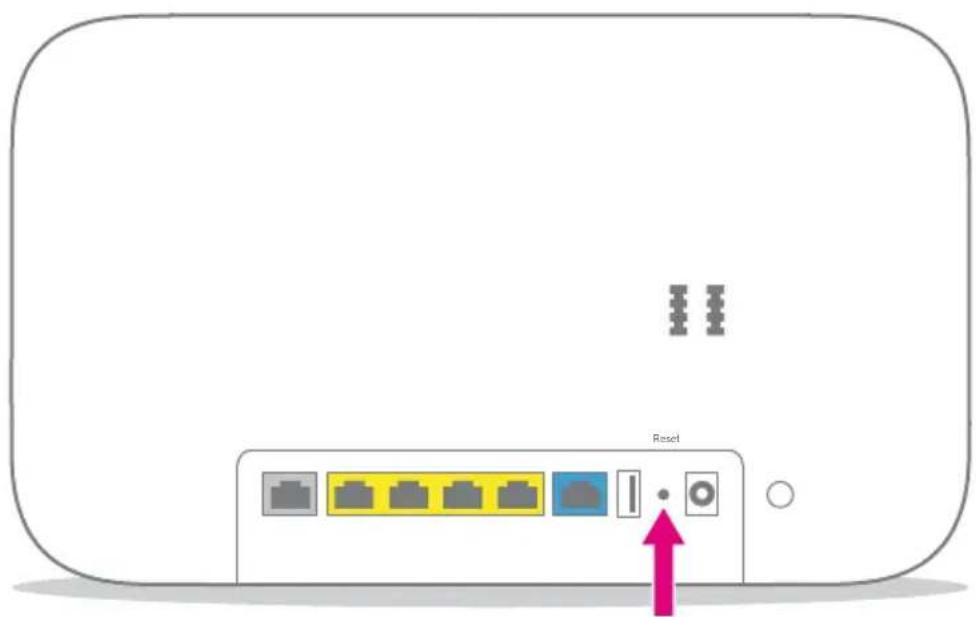
text_image
ResetIhr Speedport muss mit dem Stromnetz verbunden sein
2 Drücken Sie für fünf Sekunden mit einem dünnen Stift in die mit Reset bezeichnete Öffnung
3 Warten Sie drei Minuten und trennen Sie Ihren Speedport vom Stromnetz
4 Schließen Sie Ihren Speedport an das Stromnetz an Ihr Speedport startet innerhalb von drei Minuten neu
EasySupport
EasySupport* ist ein Service für Breitbandkunden der Telekom Sie können den EasySupport Service in Verbindung mit Ihrem Speedport nutzen
*EasySupport wird an Telekom Zuhause Start Anschlüssen nicht unterstützt Automatische Firmware-Updates werden auch an Zuhause Start Anschlüssen durchgeführt Sie können diese Funktion auf der Benutzeroberfläche Ihres Speedport unter Einstellungen - Firmware Update deaktivieren
Folgende EasySupport Funktionen sind zur sofortigen Verwendung bereits aktiviert:
Automatische Einrichtung Automatische Firmware-Updates
Sollten Sie Fragen zur Einrichtung oder Probleme mit Ihrem Speedport haben, können Sie für unsere Hotline-Mitarbeiter an der Hotline folgende Funktion freigeben:
Fernunterstützung über Hotline
Weitere Informationen erhalten Sie im Abschnitt EasySupport auf Seite 285
ANHANG
Seite 312 Reinigen - wenn es nötig wird
Seite 312 Technischer Service
Seite 313 CE-Zeichen
Seite 314 Rechtliche Hinweise
Seite 316 Rücknahme von alten Geräten
Seite 317 Technische Daten
Reinigen und Service
Reinigen - wenn es nötig wird
Reinigen Sie Ihren Speedport mit einem weichen, trockenen und antistatischen Reinigungstuch Verwenden Sie keine Reinigungsmittel oder Lösungsmittel
Technischer Service
Ergänzende Beratungsleistungen sowie Einrichtungshilfen zu Ihrem Speedport erhalten Sie an der Hotline des Technischen Service der Telekom
Erfahrene Mitarbeiter stehen Ihnen während der üblichen Geschäftszeiten unter der Hotline 0800 330 1000 zur Verfügung
Auf Wunsch erfolgt eine Einrichtung Ihres Speedport mit Hilfe des Fernwartungszugangs (Remote Access)
Bitte halten Sie die Seriennummer Ihres Speedport bereit Sie finden die Seriennummer auf dem Typenschild Ihres Speedport
Beachten Sie, dass Ihr Speedport geheime Daten enthält, deren Bekanntgabe Ihnen schaden kann Möchten Sie Ihren Speedport z B zur Reparatur geben, führen Sie ein Zurücksetzen auf Werkseinstellungen (Reset) aus Beachten Sie, dass die voreingestellte Verschlüsselung Ihres Speedport wieder aktiviert ist
Konformitätsangaben
CE-Zeichen (Speedport Smart)
Hiermit erklärt die Deutsche Telekom AG, dass der Funkanlagentyp Speedport Smart den Richtlinien 2014/53/EU, 2009/125/EG sowie 2011/65/EU entspricht
Der vollständige Text der EU-Konformitätserklärung ist unter der folgenden Internet-adresse verfügbar:
www.telekom.de/hilfe/geraete-zubehoer/ce-konformitaet
CE-Zeichen (Speedport Smart 2)
Hiermit erklärt die Deutsche Telekom AG, dass der Funkanlagentyp Speedport Smart 2 den Richtlinien 2014/53/EU, 2009/125/EG sowie 2011/65/EU entspricht
Der vollständige Text der EU-Konformitätserklärung ist unter der folgenden Internet- adresse verfügbar:
www.telekom.de/hilfe/geraete-zubehoer/ce-konformitaet
TÜV Zertifikat (Speedport Smart / Speedport Smart 2)
Das „TÜV Certified Green Product“-Label wird vom TÜV Rheinland vergeben und zertifiziert – neben der Produktsicherheit und der Einhaltung sozialer Standards durch den Hersteller – die wesentlichen umweltrelevanten Produkteigenschaften des Produktes. Dies sind insbesondere: Der Energieverbrauch und die Energieeffizienz, die Berücksichtigung der Treibhausgasemissionen über die Erstellung einer CO2-Bilanz, die Bewertung des Anteils recycelbarer Materialien für die Wiederverwendung und der verantwortliche Umgang mit chemischen Inhaltsstoffen

Rechtliche Hinweise
OPEN SOURCE SOFTWARE NOTICE
Rechtliche Hinweise (Fortsetzung)
WRITTEN OFFER
Open Source Team Endgeräte
Rücknahme von alten Geräten
Hat Ihr Speedport ausgedient, bringen Sie das Altgerät zur Sammelstelle Ihres kommunalen Entsorgungsträgers (z B Wertstoffhof) Das nebenstehende Symbol

bedeutet, dass das Altgerät getrennt vom Hausmüll zu entsorgen ist Nach dem Elektro- und Elektronikgerätegesetz sind Besitzer von Altgeräten gesetzlich verpflichtet, alte Elektro- und Elektronikgeräte einer getrennten Abfallerfassung zuzuführen
Helfen Sie bitte mit und leisten Sie einen Beitrag zum Umweltschutz, indem Sie das Altgerät nicht in den Hausmüll geben
Die Telekom ist bei der Stiftung Elektro-Altgeräte-Register unter der WEEE-Reg -Nr DE 60800328 registriert
Hinweis für den Entsorgungsträger: Das Datum der Herstellung bzw. des Inverkehrbringens ist auf dem Typenschild nach DIN EN 60062, Ziffer 5, angegeben
Technische Daten
Modell Speedport Smart / Speedport Smart 2
| DSL-Anschluss / -Standard 1x RJ45 (ADSL, ADSL2, ADSL2+, VDSL2, VDSL2Vectoring, VDSL2Supervectoring*) | |
| Link-Anschluss 1x RJ45 (für externes Modem) | |
| LAN-Anschluss 4x RJ45, 10/100/1000 autoMDI/MDIX | |
| Telefonanschluss 2x TAE-U (zum Anschluss von Telefonen etc ) | |
| DECT-Sendeleistung 22 dBm (max ) bei 1880 MHz - 1900 MHz | |
| USB-Anschluss 1x USB (1 0/1 1/2 0) | |
| WLAN-Standard IEEE 802 11 b/g/a/n/ac | |
| WLAN-Frequenzbereich 2 400 - 2 4835 GHz (IEEE 802 11 b/g/n)5 150 - 5 350 GHz (IEEE 802 11a/n/ac)5 470 - 5 725 GHz (IEEE 802 11a/n/ac) | |
| WLAN-Funkkanäle 13 bei IEEE 802 11 b/g/n (2 4 GHz)16 bei IEEE 802 11 a/n/ac (5 GHz) | |
| WLAN-Übertragungsrate IEEE 802 11 b bis 11 MbpsIEEE 802 11 g bis 54 MbpsIEEE 802 11 a bis 54 MbpsIEEE 802 11 n bis 450/600 MbpsIEEE 802 11 ac bis 1700 Mbps | |
| WLAN-Sendeleistung 20 dBm bei 2 400 - 2 4835 GHz;23 dBm bei 5 150 - 5 350 GHz;30 dBm bei 5 470 - 5 725 GHz;60 dBuA/m in 10 m bei NFC;20 dBm bei Bluetooth | |
| WLAN-Sicherheit WPA/WPA2, MAC-Filter, NAT, Firewall | |
| Versorgungsspannung siehe Netzteil-Typenschild | |
| Zulässige Umgebungstemperatur | 5 °C bis 40 °C, bei 5 % bis 95 % relative Luftfeuchtigkeit |
| Abmessungen ca 280 x 170 x 78 mm | |
| Gewicht ca 700 g | |
| Zulassung CE-Zertifizierung, zugelassen für die Bundesrepublik Deutschland;Der Betrieb des Geräts ist ausschließlich innerhalb geschlossener Räume erlaubt | |
*VDSL2Supervectoring nur bei Modell Speedport Smart 2
Bedienungsanleitung für
Speedport Smart
Speedport Smart 2
Ausgabe 21 12 2017
Herausgeber
Telekom Deutschland GmbH
Landgrabenweg 151
53227 Bonn