Speedport Smart - Router T-Mobile - Kostenlose Bedienungsanleitung
Finden Sie kostenlos die Bedienungsanleitung des Geräts Speedport Smart T-Mobile als PDF.


Benutzerfragen zu Speedport Smart T-Mobile
0 Frage zu diesem Gerät. Beantworten Sie die, die Sie kennen, oder stellen Sie Ihre eigene.
Eine neue Frage zu diesem Gerät stellen
Laden Sie die Anleitung für Ihr Router kostenlos im PDF-Format! Finden Sie Ihr Handbuch Speedport Smart - T-Mobile und nehmen Sie Ihr elektronisches Gerät wieder in die Hand. Auf dieser Seite sind alle Dokumente veröffentlicht, die für die Verwendung Ihres Geräts notwendig sind. Speedport Smart von der Marke T-Mobile.
BEDIENUNGSANLEITUNG Speedport Smart T-Mobile
Seite 12 Ihr Speedport in der Übersicht
Seite 14 Was bedeuten die Leuchtanzeigen?
Seite 16 Neu: Magenta SmartHome nutzen
Seite 18 Neu: Schlafmodus
Seite 19 Neu: Smartphone per NFC verbinden
Seite 20 Neu: Flexible Darstellung der Benutzeroberfläche
Seite 22 Router-Pass
Seite 24 Sicherheitshinweise und Datensicherheit
Inhaltsverzeichnis
Lernen Sie Ihren Speedport kennen
Ihr Speedport in der Übersicht
Was bedeuten die Leuchtanzeigen?
Neu: Magenta SmartHome nutzen
Neu: Schlafmodus
Neu: Smartphone per NFC verbinden
Neu: Flexible Darstellung der Benutzeroberfläche
Router-Pass
Sicherheitshinweise und Datensicherheit
Auspacken und Anschließen
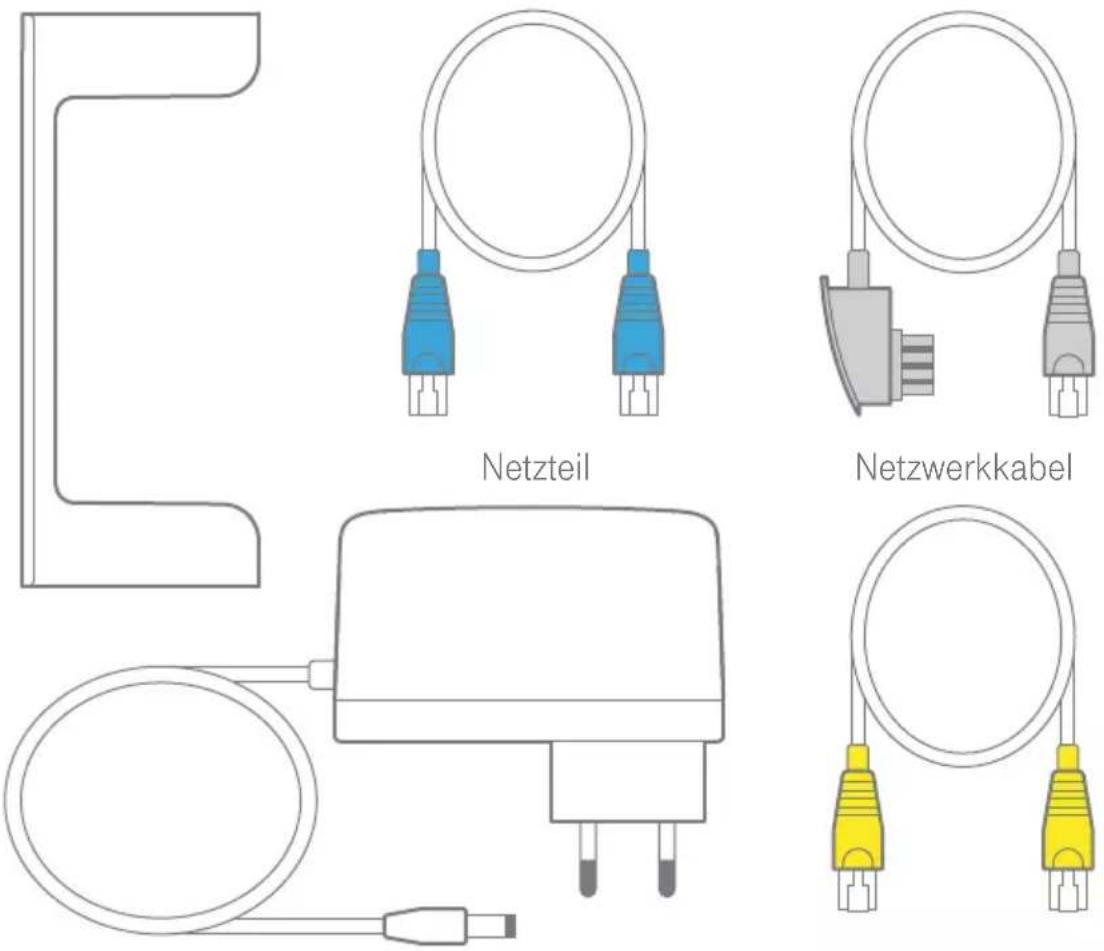
Verpackungsinhalt prüfen
Speedport aufstellen oder aufhängen
1 Unterlagen bereithalten
2 Vorhandene Geräte demontieren
3 DSL-Kabel anschließen
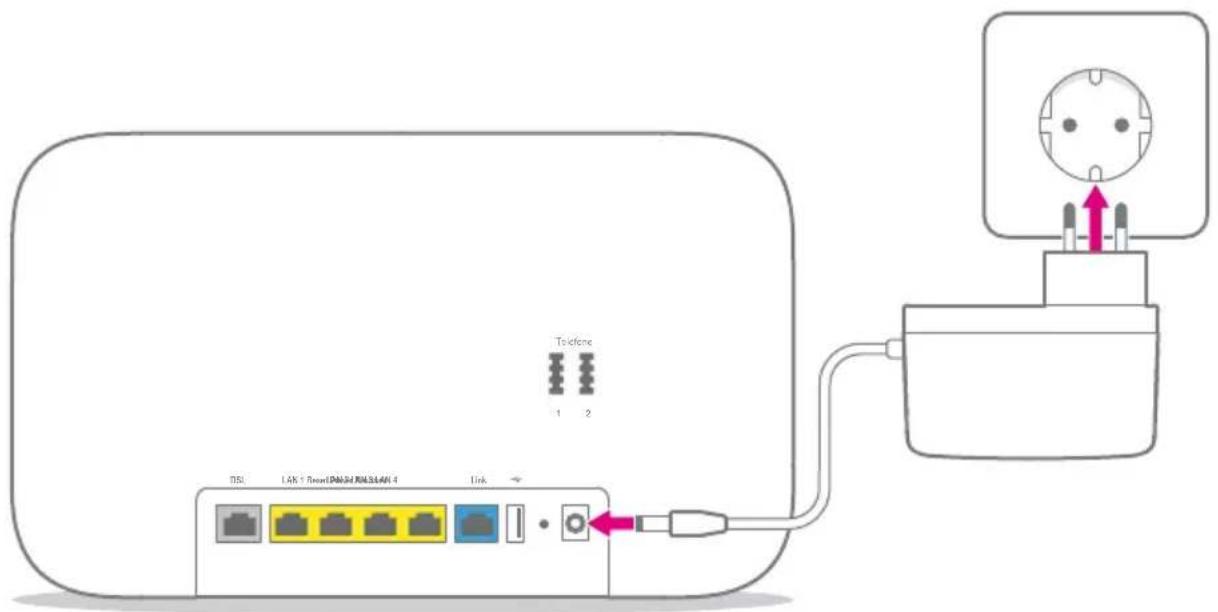
4 Netzteil anschließen
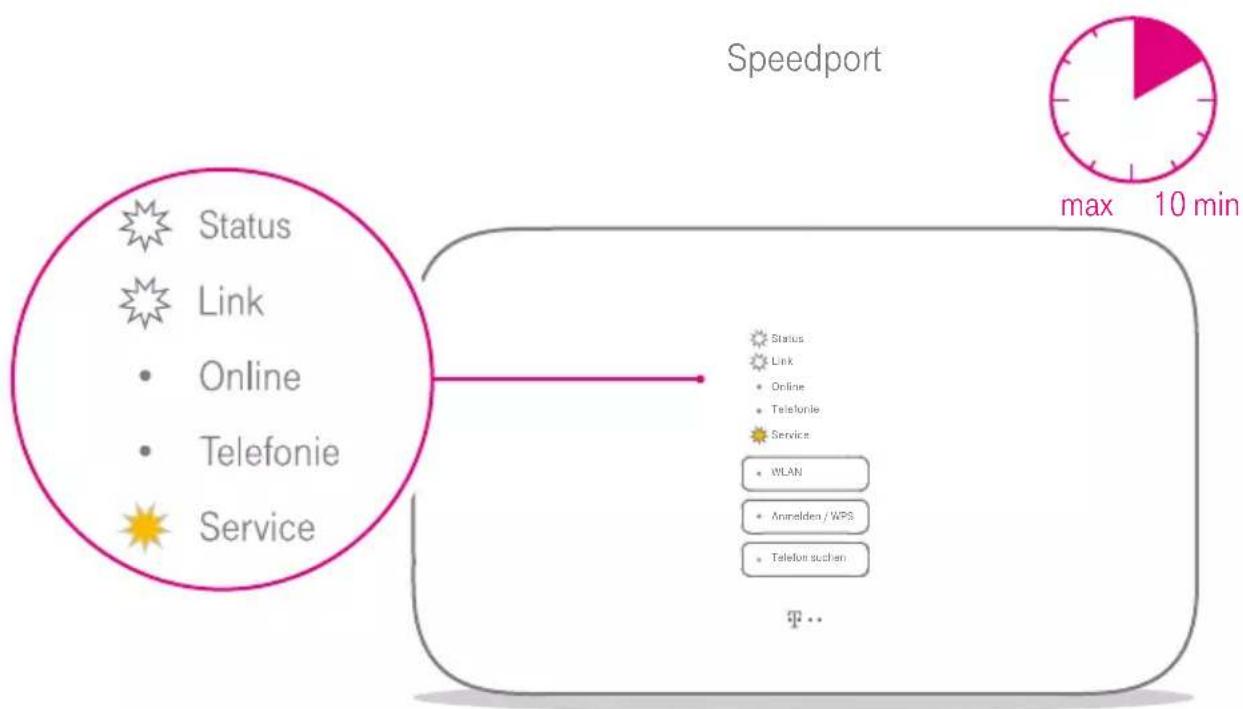
5 Blinken abwarten
6 Telefone anschließen
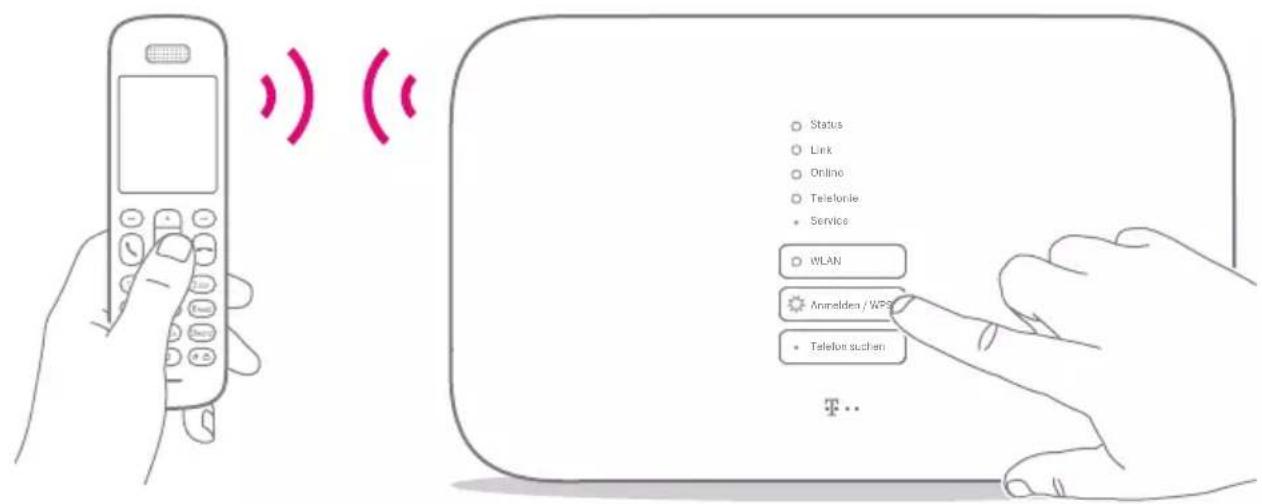
7 Speedphones schnurlos verbinden
8 Computer über Kabel anschließen
9 Internet und Telefonie einrichten
Optional: Glasfasermodem anschließen
Glasfaser-Modem anschließen
Optional: Wandhalterung montieren
Wandhalterung für Speedport montieren
Optional: Verbindung über WLAN herstellen
Speedport und Computer über WLAN verbinden
Wie stelle ich die Verbindung über WLAN her?
Inhaltsverzeichnis (Fortsetzung)
Einrichten über speedport.ip
Einrichtung mit Assistent
Einrichtung beginnen
Internet und Telefonie bei der Telekom einrichten
Internet und Telefonie für Telekom Zuhause Start einrichten
Kabelloses Heimnetzwerk (WLAN) einrichten
Angeschlossene Telefone einrichten
Telefon verbinden
Speedphone verbinden
Rufnummern zuordnen
Einstellungen sichern
Einrichtung abschließen
Der Menüpunkt - Übersicht
Übersicht der Einstellungen Ihres Speedport
Übersicht der Internet-Einstellungen
Übersicht der Telefonie-Einstellungen
Übersicht der Heimnetzwerk-Einstellungen (WLAN)
Übersicht der Heimnetzwerk-Einstellungen (Smart Home und Netzwerkspeicher) 80
Übersicht (Sicherheit und Datenschutz)
Übersicht (Ansicht, WLAN TO GO und Smart Home)
Übersicht der Status-Informationen
Inhaltsverzeichnis (Fortsetzung)
Der Menüpunkt - Internet
Einstellungen zur Internetverbindung
Internetverbindung trennen
Internetverbindung herstellen
Zugangsdaten für Telekom eintragen
Zugangsdaten für Telekom Zuhause Start eintragen
Zugangsdaten für andere Anbieter eintragen
IP-Adressinformationen anzeigen
Telekom-Datenschutz
Kinderschutz - Zeitschaltung
Kinderschutz - Zeitschaltung einstellen
Kinderschutz - Zeitschaltung über Wochenübersicht einstellen
Kinderschutz - Zeitschaltung / Informationen zur Internetverbindung
Einzelne Internetfunktionen sperren
Port-Umleitung und Port-Weiterleitung
Dynamische Portfreischaltungen
Liste der sicheren E-Mail-Server verwenden
E-Mail-Server hinzufügen
Dynamisches DNS
Dynamisches DNS mit freier Wahl des Anbieters
Inhaltsverzeichnis (Fortsetzung)
Der Menüpunkt - Telefonie
Einstellungen zur Telefonie
Telefonie für Telekom Zuhause Start anlegen
Weiteren Telefonie-Anbieter anlegen
Rufnummern aktivieren oder deaktivieren
Rufnummernzuordnung für ankommende Anrufe
Rufnummernzuordnung für abgehende Anrufe
Telefonbuchsenbezeichnung
Rufnummernzuordnung für Telefonbuchsen
Auswahl des angeschlossenen Endgeräts
Anklopfen während eines laufenden Gesprächs
SprachBox-Informationen anzeigen
DECT-Basisstation einschalten
DECT-PIN ändern
Schnurlostelefon (Speedphone) anmelden
Speedphone - Bezeichnung ändern
Speedphone - Rufnummernzuordnung (Ankommende Rufnummer)
Speedphone - Rufnummernzuordnung (Abgehende Rufnummer)
Speedphone - Anklopfen während eines laufenden Gesprächs
Schnurlostelefon (Speedphone) abmelden
DECT-Sendeleistung anpassen
DECT - Full Eco Mode einstellen
Mehrfachnutzung von Rufnummern
Wahlverzögerung einstellen
Statusnachricht einstellen
Automatischen Rufnummernspeicher verwenden
Anruflisten einsehen
Telefonbuch anlegen
Telefonbucheintrag anlegen
Telefonbucheinträge exportieren
Telefonbucheinträge importieren
Telefonbuchzuordnung
Funktionen über Tastenkombinationen
Inhaltsverzeichnis (Fortsetzung)
Der Menüpunkt - Heimnetzwerk
Einstellungen zum Heimnetzwerk
WLAN einschalten oder ausschalten
WLAN-Namen (SSID) anpassen
WLAN-Verschlüsselung anpassen
WLAN-Zeitschaltung einrichten
WLAN-Gastzugang einrichten
Zugangsdatenpass für Gäste im WLAN
WLAN-Übertragungsmodus einstellen
WLAN-Sendekanal einstellen
WLAN-Sendeleistung einstellen
WLAN-Zugangsbeschränkung einstellen
WPS einschalten oder ausschalten
WLAN-Geräte über WPS verbinden - Pushbutton-Methode
WLAN-Geräte über WPS verbinden - PIN-Methode
WLAN-Geräte über WPS verbinden - WPS-NFC-Methode
Speedport als WLAN-Access-Point verwenden
Modus WLAN-Access-Point beenden
Heimnetzwerk (LAN) - Übersicht der Geräte
Heimnetzwerk (LAN) - Gerät manuell hinzufügen
Heimnetzwerk (LAN) - Name und Adresse des Routers
Heimnetzwerk (LAN) - Lokale IPv4-Adresse ändern
Heimnetzwerk (LAN) - Lokale IPv6-Adresse verwenden
Heimnetzwerk (LAN) - Lokale IPv6-Adresse ändern
Heimnetzwerk (LAN) - DHCP konfigurieren
Smart Home aktivieren
Übersicht Netzwerkspeicher
Dateien und Drucker im Heimnetzwerk freigeben
Verwendete Arbeitsgruppe ändern
Ordner für Medienwiedergabe freigeben
Inhaltsverzeichnis (Fortsetzung)
Der Menüpunkt - Einstellungen
Einstellungen in verschiedenen Bereichen
Gerätepasswort ändern
Gerätepasswort neu vergeben
Speedport auf Werkseinstellungen zurücksetzen
Zum Expertenmodus wechseln
Zum Standardmodus wechseln
Energiesparmodus nutzen
Leuchtanzeigen an der Vorderseite des Speedport verwenden
Leuchtanzeigen an der Vorderseite des Speedport nach Uhrzeit schalten
Leuchtanzeigen an der Vorderseite des Speedport in Schlafmodus schalten
LAN-Port Status überprüfen
Energiespareinstellungen anpassen
Wichtige Einstellungen automatisch sichern
Alle Einstellungen sichern
Alle Einstellungen wiederherstellen
Speedport neu starten
Zurücksetzen der DECT-Einstellungen
Speedport zurücksetzen
Automatischen Einrichtungsassistenten abschalten
Firmware-Update (automatisch)
Firmware-Update (manuell)
Informationen anzeigen - Version und Verbindung
Informationen anzeigen - System-Meldungen
E-Mail-Benachrichtigung einrichten
Speedport als DSL-Modem nutzen
Schutzfunktionen (Firewall)
2
263
Inhaltsverzeichnis (Fortsetzung)
EasySupport
EasySupport - Informationen für die Nutzung EasySupport - Voraussetzungen für die Nutzung EasySupport - Einschalten EasySupport - Automatisches Firmware-Update EasySupport - Fernunterstützung über Hotline EasySupport - Einstellungen sichern EasySupport - Geräte-Manager EasySupport - Ausschalten
Wenn etwas mal nicht funktioniert
Welche Lösungswege gibt es? Speedport neu starten DSL Hilfe App verwenden Selbsthilfe bei Problemen Werkseinstellungen wiederherstellen EasySupport
Anhang
Reinigen - wenn es nötig wird Technischer Service CE-Zeichen Rechtliche Hinweise Rücknahme von alten Geräten Technische Daten
Inhaltsverzeichnis (Fortsetzung)
Nützliche Informationen zu verschiedenen Themen
Leuchtanzeigen (LED)
Funktionstasten
Magenta SmartHome App herunterladen
Wie funktioniert die automatische Sicherung von Einstellungen?
Anschluss an das Internet
Internetnutzung und E-Mail
Was ist Telekom Zuhause Start?
Internet-Telefonie auch mit analogen Telefonen
Was ist das kabellose Heimnetzwerk (WLAN)?
Was ist das Heimnetzwerk (LAN)?
Welche Verschlüsselung sollten Sie verwenden?
Welchen WLAN-Schlüssel sollten Sie wählen?
Was bedeutet die Sichtbarkeit des WLAN-Namens (SSID)?
Welchen WLAN-Namen (SSID) sollten Sie vergeben?
Welche Verschlüsselung sollten Sie verwenden?
Welchen WLAN-Schlüssel sollten Sie wählen?
Was ist WPS-NFC?
Was ist ein Netzwerkspeicher (NAS)?
Was ist ein Netzwerkdrucker?
Was ist die Medienwiedergabe?
Gerätepasswort vergessen?
Gerätepasswort neu vergeben
Was ist EasySupport?
Ihr Speedport in der Übersicht
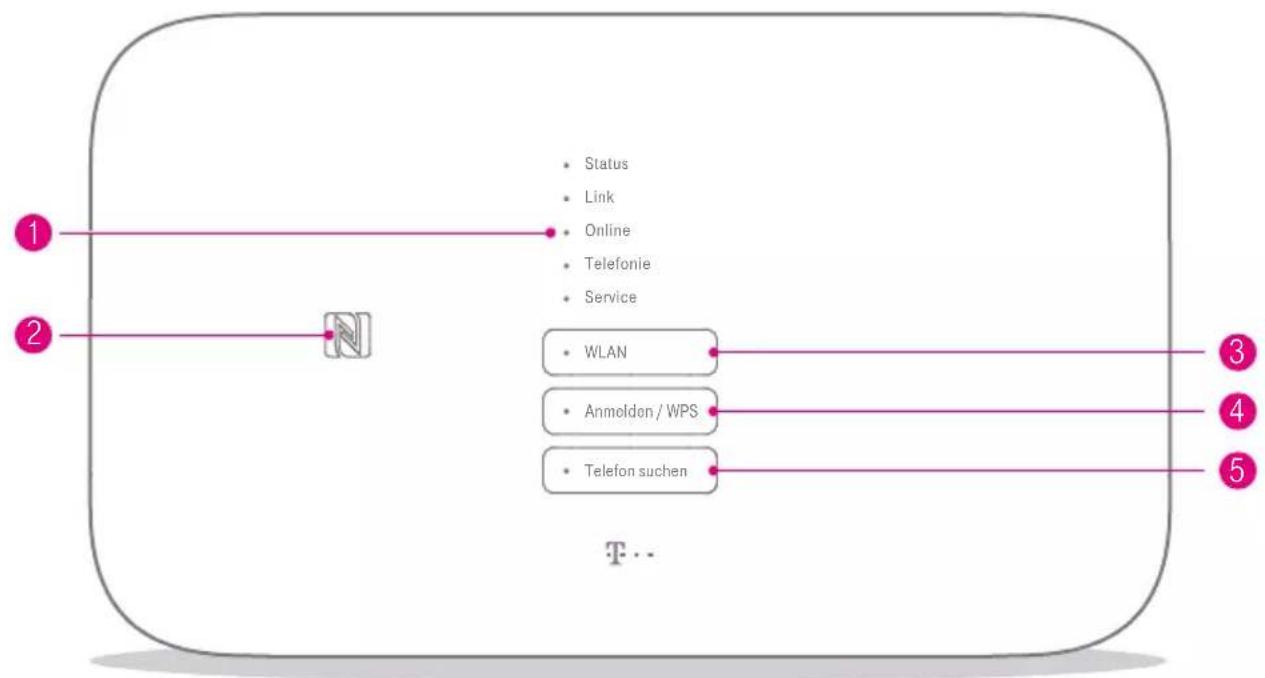
flowchart
graph TD
    A["1"] --> B["Status"]
    A --> C["Link"]
    A --> D["Online"]
    A --> E["Telefonie"]
    A --> F["Service"]
    G["2"] --> H["N"]
    H --> I["WLAN"]
    H --> J["Anmolden / WPS"]
    H --> K["Telefon suchen"]
    L["3"] --> M["5"]
    M --> N["4"]
1 Leuchtanzeigen
2 NFC-Symbol
3 WLAN-Taste
4 Anmelden / WPS-Taste
5 Telefon suchen-Taste
Ihr Speedport in der Übersicht (Fortsetzung)
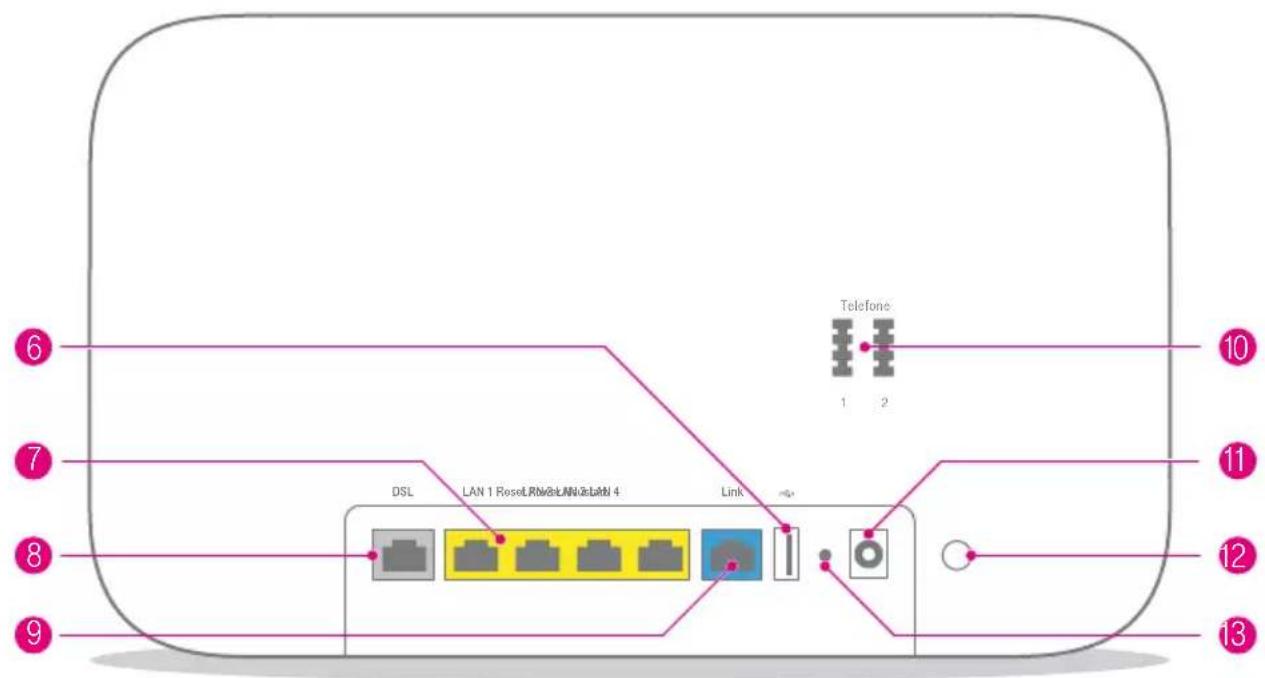
text_image
6 7 8 9 DSL LAN 1 Reset Link LAN 2 LAN 4 Link Link Telefone 1 2 10 11 12 136 USB-Buchse
7 LAN-Buchsen
8 DSL-Buchse
9 Link-Buchse
10 Telefon-Buchsen
11 Netzteil-Buchse
12 Neustart-Taste
13 Reset-Taste
Was bedeuten die Leuchtanzeigen?
Status
○ Link
○ Online
○ Telefonie
Service
○ WLAN
○ Anmelden/WPS
○ Telefon suchen
Leuchtanzeigen (LED)
Die Leuchtanzeigen Ihres Speedport kennzeichnen die wichtigsten Betriebszustände Dadurch können Sie identifizieren, wie etwas funktioniert oder nicht
Funktionstasten
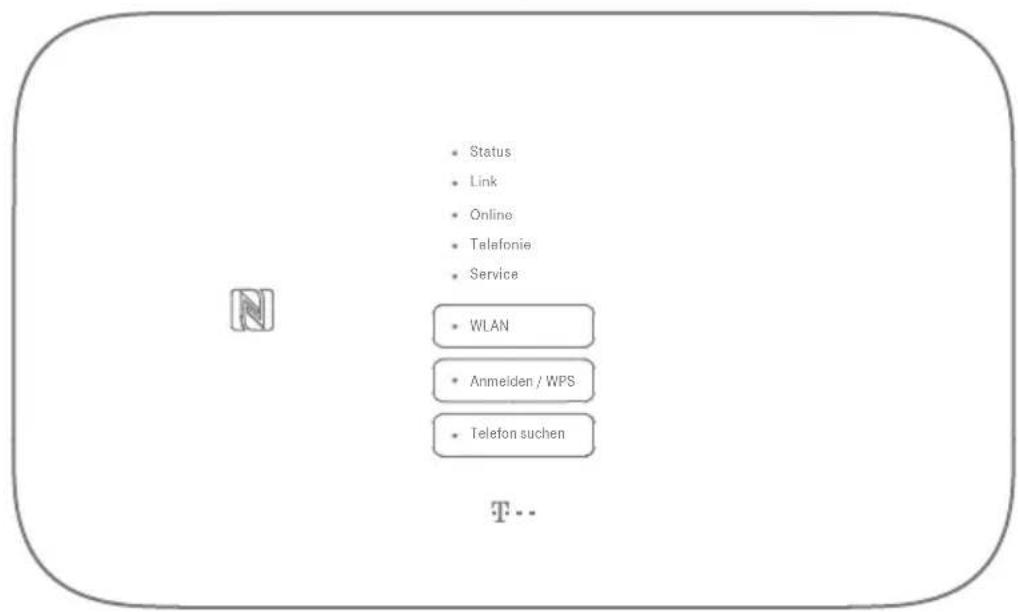
Die Leuchtanzeigen WLAN, Anmelden / WPS und Telefon suchen sind gleichzeitig Funktionstasten, mit denen Funktionen ein- und ausgeschaltet werden können
Taste Bedeutung
| WLAN Die Taste aktiviert oder deaktiviert das WLAN Ihres Speedport | |
| Anmelden / WPS | Die Taste startet den Anmeldevorgang für WLAN-Geräte mit WPS-Funktion oder Schnurlostelefone |
| Telefon suchen | Die Taste startet den Suchmodus für angemeldete Schnurlos-telefone |
Was bedeuten die Leuchtanzeigen?
(Fortsetzung)
LED Zustand Bedeutung
| Status | leuchtet |  | Alles ok Der Schlafmodus für die Leuchtanzeigen ist eingeschaltetBetätigen Sie eine beliebige Taste, um alle Leuchtanzeigen zu sehen |
| blinkt |  | Bitte warten Ihr Speedport startet | |
| leuchtet | [38A1] | Die Stromversorgung ist hergestellt und der Speedport ist erfolgreich gestartet | |
| leuchtet |  | Es liegt ein Gerätefehler vor Bitte kontak-tieren Sie den Technischen Service | |
| Link | blinkt |  | Bitte warten Der Telekom Server wird gesucht |
| leuchtet | [4K46] | Der Telekom Server wurde gefunden Die Internet-Leitung ist synchron | |
| Online leuchtet | [T032] | Ihr Speedport ist mit dem Internet verbun-den | |
| Telefonie leuchtet | [W446] | Die Internet-Telefonie ist aktiviert | |
| Service blinkt |  | Bitte warten Ein Servicevorgang läuft (bspw eine Aktualisierung der Firmware) | |
| WLAN | leuchtet |  | Das WLAN ist aktiv Drücken Sie die WLAN-Taste, um die Funktion auszuschalten bzw nur kabelgebunden im Internet zu surfen |
| Anmelden / WPS blinkt |  | Ihre WLAN-Geräte oder Schnurlostelefone können jetzt angemeldet werden | |
| Telefon suchen blinkt |  | Der Suchmodus für angemeldete Schnur-lostelefone ist aktiviert |
Neu: Magenta SmartHome nutzen
flowchart
graph LR
    A["Status"] --> B["Link"]
    B --> C["Online"]
    C --> D["Teléfono"]
    D --> E["Service"]
    E --> F["WLAN"]
    F --> G["Armstrong / WiPS"]
    G --> H["Telfon Kitchen"]
    H --> I["T..."]
    I --> J["√"]
    J --> K["Magenta SmartHome"]
Die clevere Lösung für ein smartes Zuhause
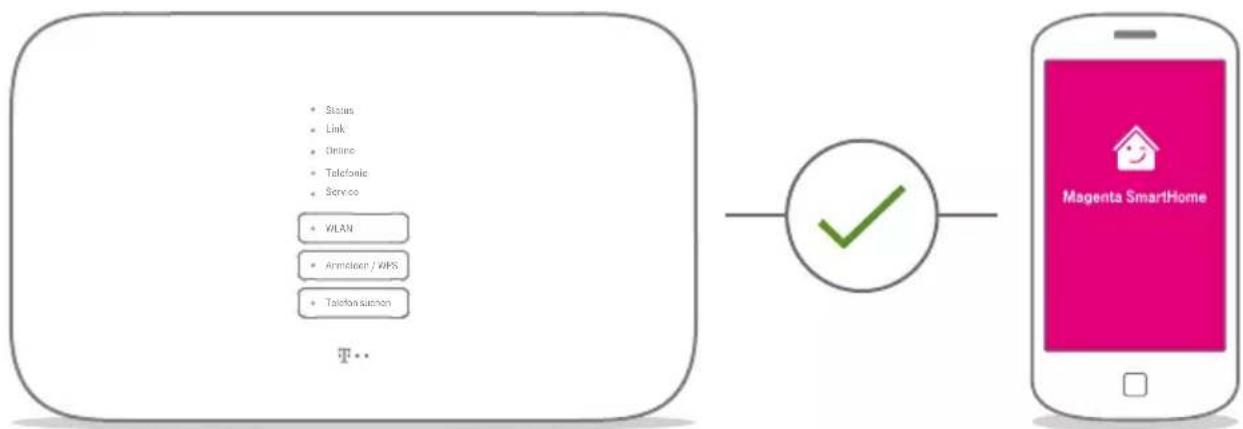
Ihr Speedport ist bestens gerüstet für die intelligenten Lösungen von SmartHome Steuern Sie kompatible Geräte mit der Magenta SmartHome App auch von unterwegs oder von Ihrer Couch aus Sparen Sie Heizkosten und erleben Sie Wohnkomfort und Sicherheit auf eine völlig neue Art
Neu: Magenta SmartHome nutzen (Fortsetzung)

Die Magenta SmartHome App finden Sie im Apple App Store / Google Play Store Oder scannen Sie einfach diesen QR-Code
Dienst und Geräte aktivieren
Starten Sie die Magenta SmartHome App und verbinden Sie kompatible Geräte
Erfahren und erleben Sie mehr unter www.smarthome.de/speedport
Neu: Schlafmodus
text_image
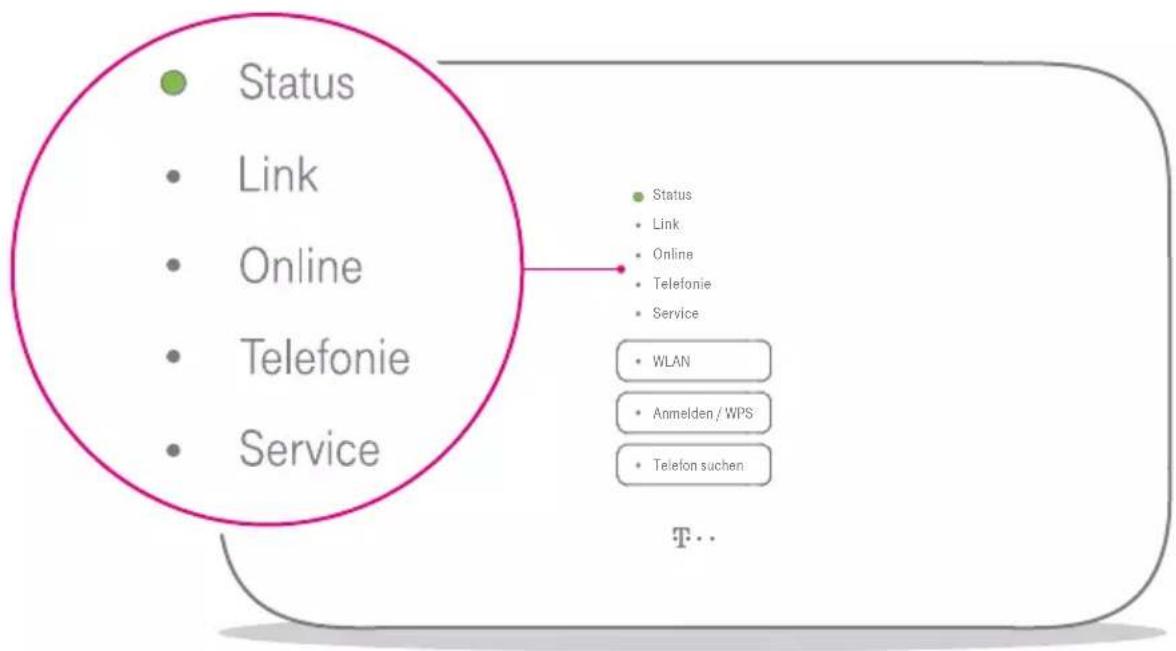
Status • Link • Online • Telefonie • Service Status • Link • Online • Telefonie • Service • WLAN • Anmelden / WPS • Telefon suchen T...Die grüne Leuchtanzeige Status zeigt Ihnen, dass der Schlafmodus eingeschaltet ist Alle anderen Leuchtanzeigen sind aus Natürlich bleiben alle Funktionen wie Internet, WLAN und Telefonie aktiv
Der Schlafmodus wird automatisch eingeschaltet, wenn Ihr Speedport einwandfrei funktioniert. Das Betätigen einer beliebigen Taste weckt Ihren Speedport wieder auf und die Leuchtanzeigen zeigen die Betriebszustände
Neu: Smartphone per NFC verbinden
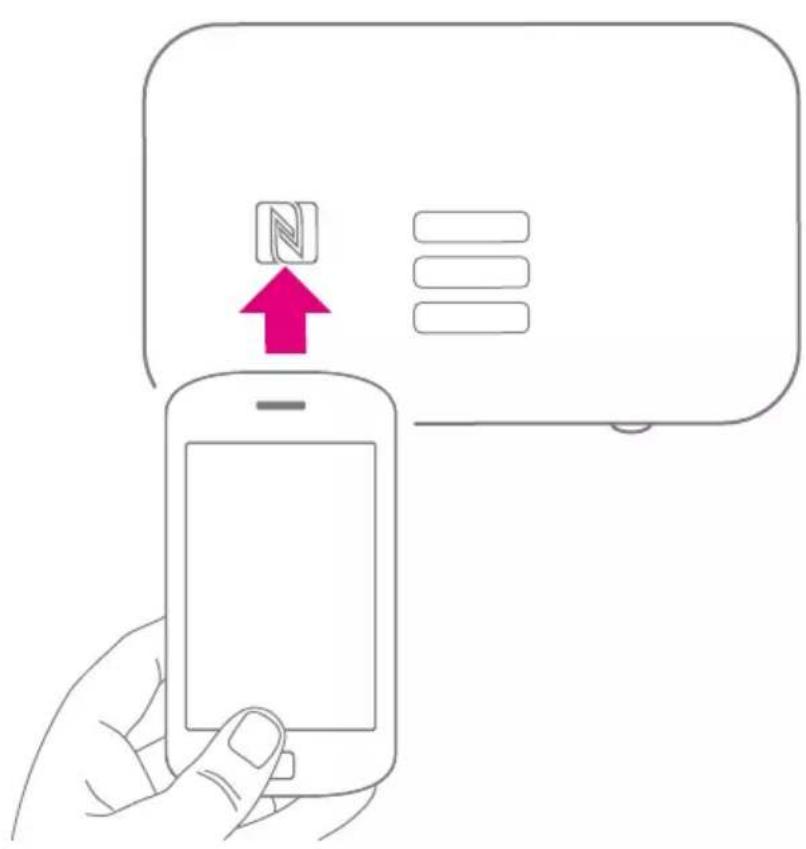
Die Funktion NFC (Near Field Communication) erlaubt eine schnelle Anbindung von WLAN-Geräten wie bspw. Smartphones in Ihr kabelloses Heimnetzwerk (WLAN), ohne manuelle Eingabe von Passwörtern
Zum Verbinden per NFC halten Sie Ihr Smartphone für einen Moment dicht vor das NFC-Symbol an Ihrem Speedport Ihr Smartphone muss das Verbinden per NFC unterstützen
Neu: Flexible Darstellung der Benutzeroberfläche
text_image
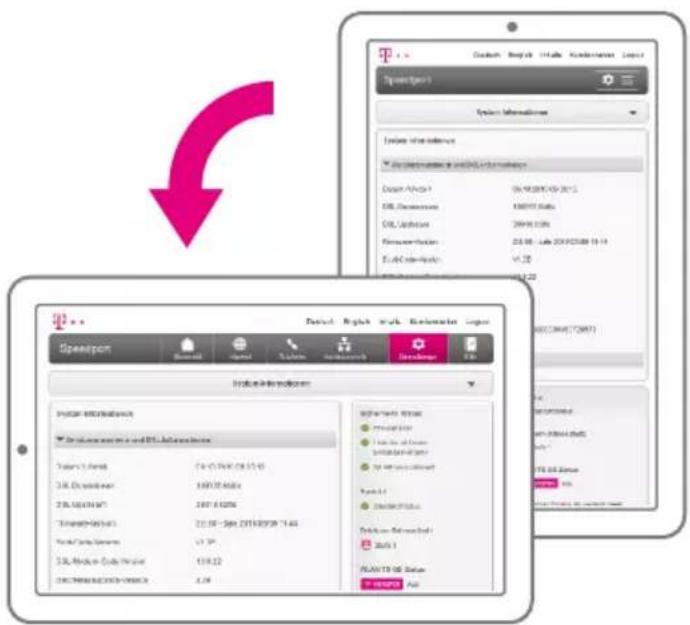
Svensport Svensport Information Listar Information Svensport Information and SENS port information Design: A104 EBS Dimensions CBL Dimensions Ferrocience Euriside Data Model: 2019-05-28 Data: 2019-05-28 Data: 2019-05-28 Data: 2019-05-28 Data: 2019-05-28 Data: 2019-05-28 Data: 2019-05-28 Data: 2019-05-28 Data: -1.00 Data: -1.00 Data: -1.00 Data: -1.00 Data: -1.00 Data: -1.00 Data: -1.00 Data: -1.00 Data: -1.00 Data: -1.00 Data: -1.00 Data: -1.00 Data: -1.00 Data: 2019-05-28 Data: 2019-05-28 Data: 2019-05-28 Data: 2019-05-28 Data: 2019-05-28 Data: 2019-05-28 Data: 2019-05-28 Davon: 76.47 (M/3) (M/3) Davon: 76.47 (M/3) Davon: 76.47 (M/3) Davon: 76.47 (M/3) Davon: 76.47 (M/3) Davon: 76.47 (M/3) Davon: 76.47 (M/3) Davon: 76.47 (M/3) Davon: -1.00 Davon: -1.00 Davon: -1.00 Davon: -1.00 Davon: -1.00 Davon: -1.00 Davon: -1.00 Davon: -1.00 Davon: -1.00 Davon: -1.00 Davon: -1.00Die neue flexible Darstellung der Benutzeroberfläche ermöglicht Ihnen die komfortable Einrichtung und spätere Anpassung der Einstellungen Ihres Speedport
Wenn Sie Ihren Speedport einrichten oder Einstellungen anpassen möchten, verwenden Sie Ihr Tablet am besten im Querformat So erhalten Sie die bestmögliche Darstellung der Benutzeroberfläche
Neu: Flexible Darstellung der Benutzeroberfläche (Fortsetzung)
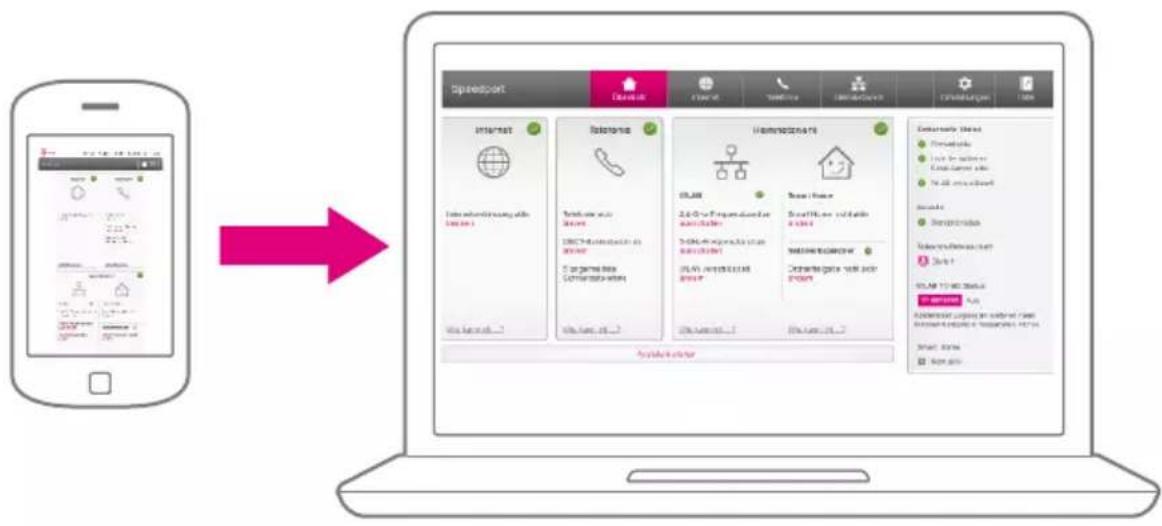
Möchten Sie Anpassungen an den Einstellungen Ihres Speedport vornehmen und haben keinen Computer oder Tablet in der Nähe?
Die flexible Darstellung der Benutzeroberfläche ermöglicht Ihnen die Einstellungen Ihres Speedport sogar über Ihr Smartphone anzupassen
Alle Einstellungsmöglichkeiten sind auf mobilen Geräten ebenso vorhanden wie in der klassischen Browser-Darstellung auf Ihrem Computer
Router-Pass
text_image
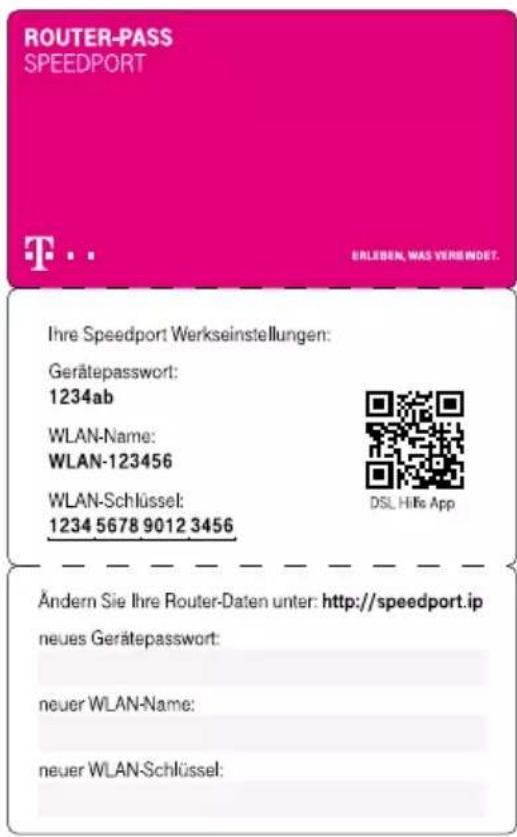
ROUTER-PASS SPEEDPORT T . . ERLEBEN, WAS VERBINDET. Ihre Speedport Werkseinstellungen: Gerätepasswort: 1234ab WLAN-Name: WLAN-123456 WLAN-Schlüssel: 1234 5678 9012 3456 DSL Hifs App Ändern Sie Ihre Router-Daten unter: http://speedport.ip neues Gerätepasswort: neuer WLAN-Name: neuer WLAN-Schlüssel: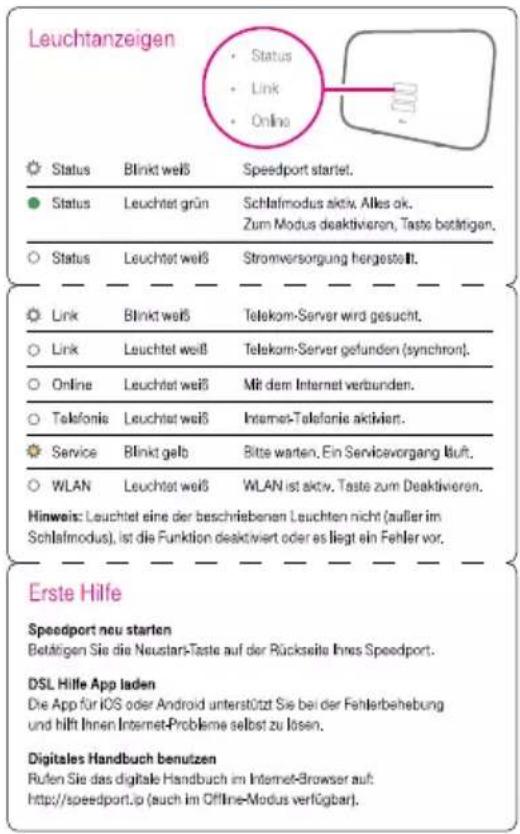
text_image
Leuchtanzeigen Status Blinkt weiß Speedport startet. Status Leuchtet grün Schlafmodus aktiv. Alles ok. Zum Modus deaktivieren, Taste beätigten. Status Leuchtet weiß Stromversorgung hergestellt. Link Blinkt weiß Telekom-Server wird gesucht. Link Leuchtet weiß Telekom-Server gefunden (synchron). Online Leuchtet weiß Mit dem Internet verbunden. Telefonie Leuchtet weiß Internet-Telefonie aktiviert. Service Blinkt gelb Bitte warten. Ein Servicevorgang kluft. WLAN Leuchtet weiß WLAN ist aktiv. Taste zum Deaktivieren. Hinweis: Leuchtet eine der beschriebenen Leuchten nicht (außer im Schlafmodus), ist die Funktion deaktiviert oder es liegt ein Fehler vor. Erste Hilfe Speedport neu starten Betätigen Sie die Neustars-Taste auf der Rückseite Innes Speedport. DSL Hilfe App laden Die App für IOS oder Android unterstützt Sie bei der Fehlerbehebung und hilft Ihnen Internet-Probleme selbst zu lösen. Digitales Handbuch benutzen Rufen Sie das digitale Handbuch im Internet-Browser auf: http://speedport.jp (sach im Offline-Modus verfügbar).Nehmen Sie den Router-Pass mit zu Ihrem Computer Sie benötigen das Geräte-passwort und die WLAN-Daten, wenn Sie Ihren Speedport einrichten
Router-Pass (Fortsetzung)
text_image
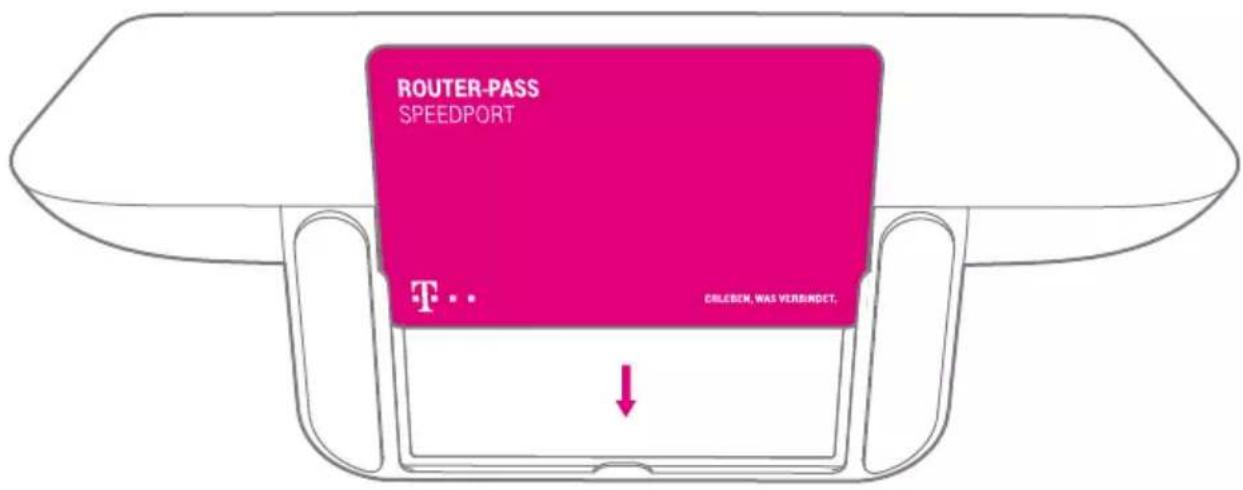
ROUTER-PASS SPEEDPORT T.. CRIBETH, WAS VERBIRDET.Verstauen Sie den Router-Pass nach der Einrichtung wieder im Standfuß Ihres Speedport oder an einem anderen sicheren Ort
Sicherheitshinweise und Datensicherheit
Ihr Speedport ist ein haushaltsübliches Gerät, das Ihr Zuhause mit dem Internet verbindet Wie bei jedem elektrischen Gerät kann ein nicht sachgemäßer Umgang zu körperlichen Schäden oder zu Beschädigungen Ihres Speedport führen Die folgenden Sicherheitshinweise schützen Sie und Ihren Speedport
Elektrischer Schlag
Berühren Sie Ihren Speedport oder das Netzteil niemals mit nassen Händen, da von den elektrischen Komponenten Ihres Speedport die Gefahr eines elektrischen Schlags ausgehen kann
Berühren Sie niemals die Kontakte an den Anschlussbuchsen Ihres Speedport oder des Netzteils Elektrostatische Entladung kann zu einer Beschädigung der elektrischen Komponenten in Ihrem Speedport führen
Schließen Sie Ihren Speedport nicht während eines Gewitters an Bei einem Blitzeinschlag droht die Gefahr eines elektrischen Schlags
Reparatur und Reinigung
Wenn Sie an Ihrem Speedport einen technischen Defekt vermuten, nehmen Sie Ihren Speedport keinesfalls in Betrieb Öffnen Sie nicht das Gehäuse und unternehmen Sie keine eigenständigen Reparaturversuche Wenden Sie sich an den Technischen Service der Telekom
Reinigen Sie Ihren Speedport ausschließlich mit einem trockenen, weichen, fusselfreien und antistatischen Tuch. Verwenden Sie keine Reinigungs- oder Lösungsmittel; die enthaltenen Bestandteile beschädigen Ihren Speedport
Sicherheitshinweise und Datensicherheit (Fortsetzung)
Umgebungsbedingungen und Aufstellort
Ihr Speedport wird im Betrieb sehr warm Das ist normal Um eine ausreichende Durchlüftung und einen zuverlässigen Betrieb zu gewährleisten, verwenden Sie Ihren Speedport stets aufrecht stehend oder hängend Die Lüftungsschlitze auf der Ober- und Unterseite Ihres Speedport müssen frei bleiben. Betreiben Sie ihren Speedport nicht in einem geschlossenen Behältnis
Schließen Sie Ihren Speedport an eine leicht zugängliche Steckdose an, um Ihren Speedport im Ernstfall schnell von der Stromversorgung trennen zu können
Verwenden Sie Ihren Speedport nicht in der Nähe von Wärmequellen, nicht unter direkter Sonneneinstrahlung und nicht in Feuchträumen Vermeiden Sie den Kontakt mit Flüssigkeiten, Staub und Dämpfen
Ihr Speedport ist NICHT für die Verwendung in explosionsgefährdeter Umgebung und in der Nähe empfindlicher medizinischer Geräte zugelassen
Ihr Speedport bietet keinen Schutz gegen Überspannung Bestenfalls lösen Sie die Kabelverbindung zur Telefondose und zur Steckdose vor einem Gewitter
Stellen Sie Ihren Speedport nicht auf wärmeempfindliche Oberflächen, da diese im Betrieb eventuell beschädigt werden können
Verwenden Sie Ihren Speedport ausschließlich innerhalb geschlossener Räume und nicht im Freien
Sicherheitshinweise und Datensicherheit (Fortsetzung)
Kabel
Vermeiden Sie Belastung (z B durch Möbel) oder Beschädigung (z B durch Knicke) von DSL- oder LAN-Kabeln, da diese zu Einschränkungen oder Ausfall der Internetverbindung führen können
Ihr Speedport funktioniert nur einwandfrei an einer ordnungsgemäß installierten und dafür zugelassenen Steckdose bzw Telefondose Verwenden Sie ausschließlich das Netzteil und das DSL-Kabel aus der Verpackung Ihres Speedport
Funksignale
Die integrierten Antennen Ihres Speedport senden und empfangen Funksignale bspw für die Bereitstellung Ihres WLAN Vermeiden Sie das Aufstellen Ihres Speedport in unmittelbarer Nähe zu Schlaf- und Kinderzimmern, um die Belastung durch elektromagnetische Felder so gering wie möglich zu halten
Notrufe
Bei einem Stromausfall kann nicht über die an Ihrem Speedport angeschlossenen Festnetz-Telefone telefoniert werden Wir empfehlen Ihnen als Absicherung jederzeit ein Mobiltelefon im Haushalt bereitzuhalten, mit dem Sie im Ernstfall einen Notruf absetzen können
Gerätepasswort, WLAN-Name und WLAN-Schlüssel
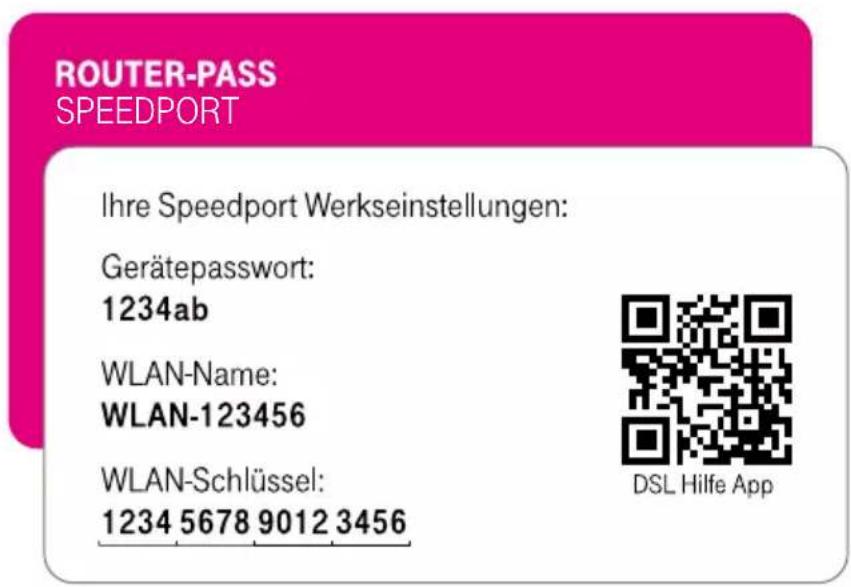
Auf dem Typenschild und im Router-Pass finden Sie die Werkseinstellungen für das Gerätepasswort, den WLAN-Namen und den WLAN-Schlüssel Ihres Speedport. Wir empfehlen Ihnen, diese Daten umgehend zu ändern Notieren Sie die Daten bspw auf dem Router-Pass und bewahren Sie diesen an einem sicheren Ort auf Vergeben Sie sichere Passwörter für den Zugang zu Ihrem Speedport und für Ihr WLAN. Verwenden Sie eine Mischung aus Groß- und Kleinbuchstaben, Zahlen und Sonderzeichen Sie erhöhen die Sicherheit, indem Sie persönliche Informationen wie E-Mail-Adressen, Geburtstage und Namen vermeiden.
Sicherheitshinweise und Datensicherheit (Fortsetzung)
Speedport vor Zugriff schützen
Stellen Sie Ihren Speedport an einem Ort auf, wo sich niemand unbefugt Zugang zu Ihren WLAN-Daten verschaffen kann
WPS-NFC-Sicherheit
Ihr Speedport bietet Funktionen für eine einfache und komfortable Bedienung WPS und WPS-NFC sind im Auslieferungszustand eingeschaltet und erlauben eine schnelle Anbindung von WLAN-Geräten in Ihr WLAN, ohne manuelle Eingabe von Passwörtern
Zum Verbinden mit dem WLAN per NFC halten Sie Ihr Smartphone oder Tablet für einen Moment dicht vor das NFC-Symbol an Ihrem Speedport Dabei werden per Funk ausschließlich die WLAN-Zugangsdaten ausgetauscht Wenn Sie Ihren Speedport an einem für Unbefugte leicht zugänglichen Ort aufstellen, empfehlen wir, die Funktionen WPS und WPS-NFC im Expertenmodus Ihres Speedport unter http://speedport ip auszuschalten
EasySupport*
Die EasySupport Services helfen bei der Einrichtung, Aktualisierung und Wartung Ihres Speedport Die Funktionen Automatische Einrichtung, Automatisches Firmware-Update und Wichtige Einstellungen sichern sind zur sofortigen Verwendung bereits aktiviert
Sollten Sie Fragen zur Einrichtung Ihres Speedport haben, können Sie für unseren Service-Mitarbeiter an der Hotline bei einer Störung im Rahmen der Fernunterstützung per Hotline die Zustimmung für einen Zugriff auf Ihren Speedport erteilen Von Ihrer Zustimmung werden wir – auch soweit diese dauerhaft erteilt wurde - nur im jeweiligen Störungsfall Gebrauch machen Sie können Ihre Zustimmung jederzeit und einfach im Kundencenter im Menü Dienste & Abos direkt unter Fernunterstützung (EasySupport Fernunterstützung) deaktivieren
Ausführlichere Informationen finden Sie im Handbuch im Einrichtungsprogramm Ihres Speedport oder unter www.telekom.de/easysupport im Bereich EasySupport für Geräte
AUSPACKEN UND ANSCHLIESSEN
Seite 30 Verpackungsinhalt prüfen
Seite 32 Speedport aufstellen oder aufhängen
Seite 33 1. Unterlagen bereithalten
Seite 34 2. Vorhandene Geräte demontieren
Seite 35 3. DSL-Kabel anschließen
Seite 37 4. Netzteil anschließen
Seite 38 5. Blinken abwarten
Seite 39 6. Telefone anschließen
Seite 40 7. Speedphones schnurlos verbinden
Seite 41 8. Computer über Kabel anschließen
Seite 42 Wandhalterung für Speedport montieren
Seite 43 Speedport und Computer über WLAN verbinden
Seite 47 9. Internet und Telefonie einrichten
Verpackungsinhalt prüfen
Überprüfen Sie den Verpackungsinhalt Ihres Speedport auf Vollständigkeit
Speedport
Netzteil
■ Netzwerkkabel (gelbe Stecker)
■ Link-Kabel für Glasfaseranschluss (blaue Stecker)
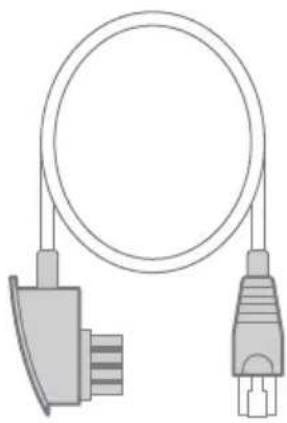
■ DSL-Kabel für DSL-Anschluss (graue Stecker)
■ Wandhalterung
■ Bedienungsanleitung
Nehmen Sie Ihren Speedport nicht in Betrieb, wenn er beschädigt ist! Wenden Sie sich im Zweifelsfall an den Technischen Service der Telekom
Das Link-Kabel (blaue Stecker) wird nur benötigt, wenn Sie Ihren Speedport an ein Glasfaser-Modem anschließen möchten
Bewahren Sie die Originalverpackung Ihres Speedport für einen Rückversand auf
Verpackungsinhalt prüfen (Fortsetzung)
Speedport
text_image
Status Link Online Telefonie Service WLAN Anmeiden / WPS Telefon suchen T...Wandhalterung Link-Kabel
text_image
Netzteil NetzwerkkabelDSL-Kabel
Speedport aufstellen oder aufhängen
Die WLAN-Reichweite Ihres Speedport wird durch Gegenstände und Wände verringert Wählen Sie den Aufstellort deshalb so, dass möglichst wenige Hindernisse oder Elektrogeräte mit großem Metallgehäuse die Verbindung stören
Achten Sie darauf, Ihren Speedport möglichst zentral aufzustellen So stellen Sie sicher, dass die netzwerkfähigen Geräte optimal mit Ihrem Speedport verbunden sind
Sie möchten Ihren Speedport an der Wand befestigen?
Verwenden Sie die praktische Wandhalterung Die Öffnungen in der Wandhalterung dienen Ihnen als Schablone zum Anzeichnen der Bohrlöcher
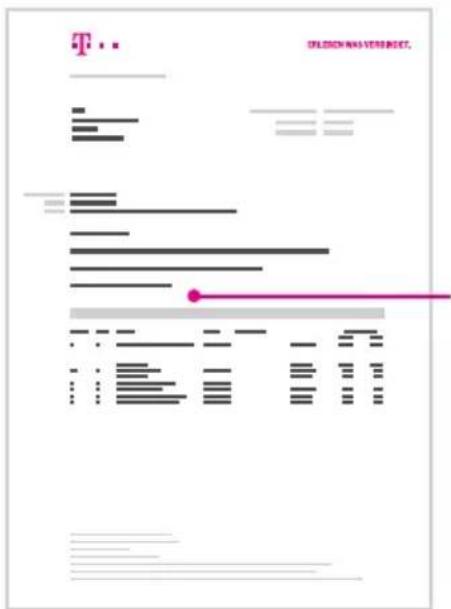
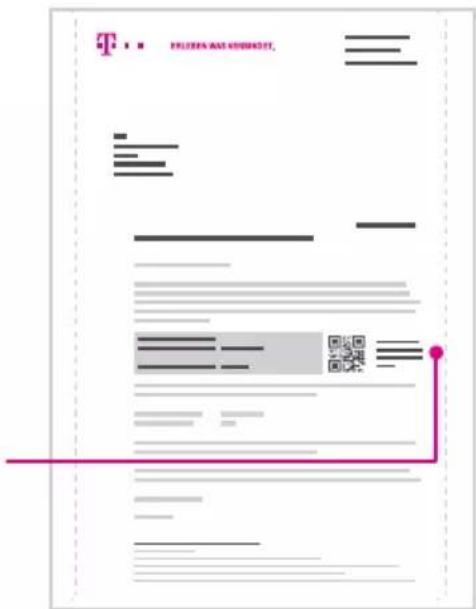
1 Unterlagen bereithalten
Auftragsbestätigung
text_image
T... OLSON HAS VENTAGE.Zugangsdaten

natural_image
Simple green checkmark symbol on white background (no text or labels)Bereitstellungs- termin
Zugangsdaten
Beginnen Sie mit dem Anschluss Ihres Speedport erst am Bereitstellungstermin, den Sie in Ihrer Auftragsbestätigung finden
Sie sind schon länger Telekom Kunde und haben keine neuen Zugangsdaten erhalten? Dann können Sie Ihre bisherigen Zugangsdaten verwenden *
*Gilt nicht für Telekom Zuhause Start Anschlüsse Einrichtungshinweise in Ihrer Auftragsbestätigung
Als Telekom Zuhause Start Kunde beachten Sie bitte die
2 Vorhandene Geräte demontieren
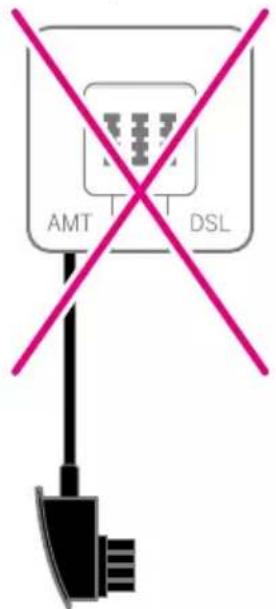
Splitter ISDN NTBA
text_image
AMT DSL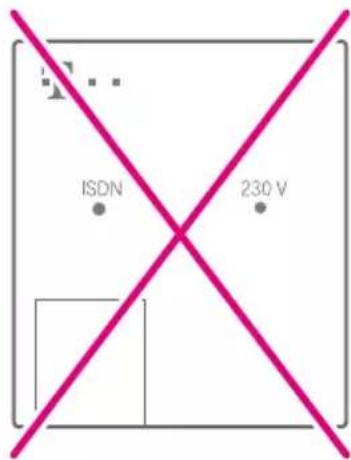
text_image
ISDN 230 V2 Demontieren Sie vorhandene Geräte (Splitter oder NTBA) und trennen Sie alle bestehenden Verbindungen zur Telefondose
Ein vorhandener Splitter darf nicht mehr verwendet werden Sie benötigen nur die Telefondose an Ihrer Wand
Telefone, die bisher mit dem Splitter verbunden waren, werden nun direkt an Ihren Speedport angeschlossen
Die Verwendung eines ISDN NTBA ist in Verbindung mit Ihrem neuen Speedport nicht mehr nötig
3 DSL-Kabel anschließen
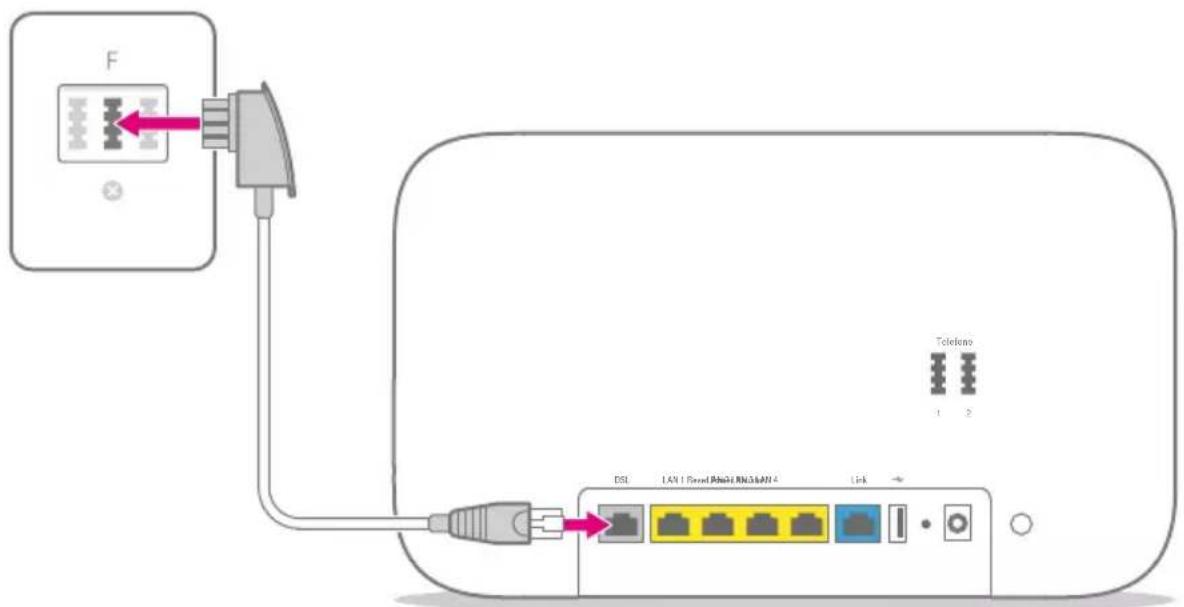
SpeedportTelefondose
text_image
F Tolcano 1 2 DSL LAN1 Panel Phone RN3/AN4 LinkWenn Sie einen Glasfaser-Anschluss gebucht haben, überspringen Sie diesen Punkt und setzen Sie die Einrichtung bei Glasfaser-Modem anschließen auf Seite 36 fort
3 Schließen Sie das DSL-Kabel (graue Stecker) an die in Ihrem Haushalt montierte Telefondose (mittlere Buchse) und die DSL-Buchse Ihres Speedport an
Befinden sich mehrere Telefondosen in Ihrem Haushalt, verwenden Sie die Haupt- telefondose Erfragen Sie diese ggf beim Eigentümer oder Vermieter
Glasfaser-Modem anschließen
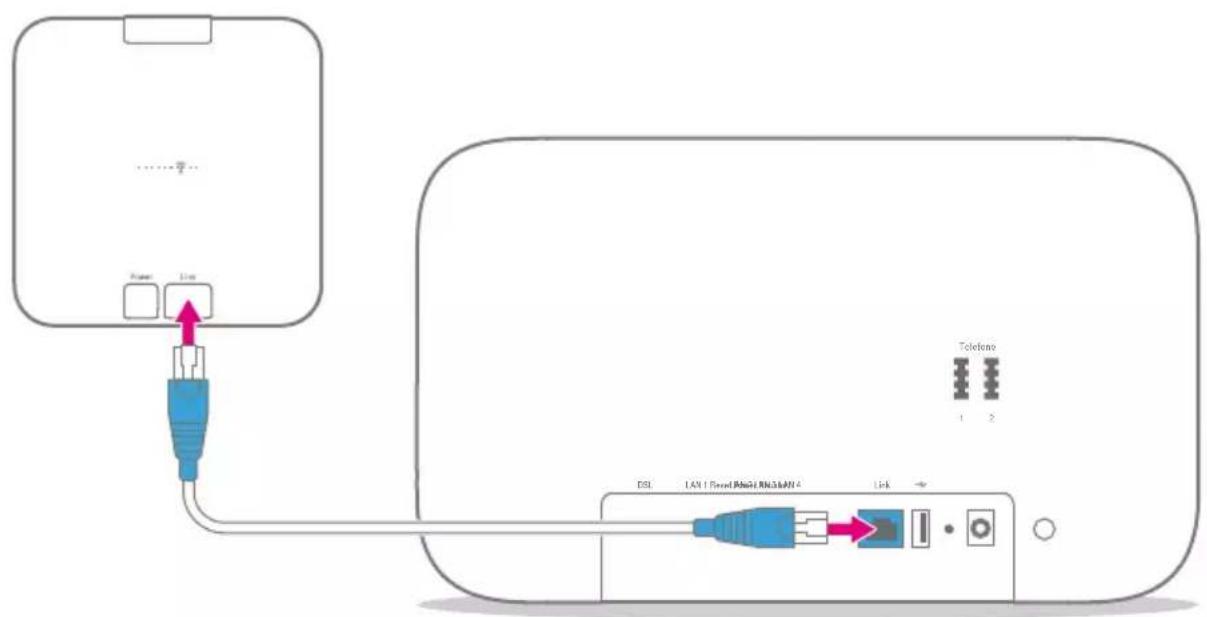
SpeedportGlasfaser-Modem
text_image
Power Line Teléfono 1 2 DSL LAN 1 Broad Packet LAN3 LAN 4 LinkWenn Sie einen DSL-Anschluss gebucht haben, überspringen Sie diesen Punkt und setzen Sie die Einrichtung bei 4. Netzteil anschließen auf Seite 37 fort
③ Schließen Sie das Link-Kabel (blaue Stecker) an die Link-Buchse des Glasfaser-Modems und an die Link-Buchse Ihres Speedport an
4 Netzteil anschließen
Speedport Steckdose
text_image
Telephone 1 2 DSL LHS 1 Board/PAN34/06/5/AN 4 Link ←4 Schließen Sie das mitgelieferte Netzteil an Ihren Speedport und an eine Steckdose an
5 Blinken abwarten
text_image
Speedport Status Link • Online • Telefonie Service max 10 min Status Link • Online • Telefonie Service • WLAN • Anmelden / WPS • Telefon suchen T...5 Ihr Speedport startet Die Leuchtanzeige Service blinkt, wenn eine Aktualisierung der Firmware verfügbar ist und automatisch geladen wird Warten Sie, bis die Leuchtanzeige Link dauerhaft leuchtet und die Leuchtanzeige Service nicht mehr blinkt
Trennen Sie keine Steckverbindungen, während die Leuchtanzeige Service blinkt Ein eventueller Datenverlust beschädigt Ihren Speedport
Dauert der Startvorgang länger als 10 Minuten, prüfen Sie die korrekte Verkabelung Ihres Speedport
6 Telefone anschließen
Speedport
Festnetz-Telefon
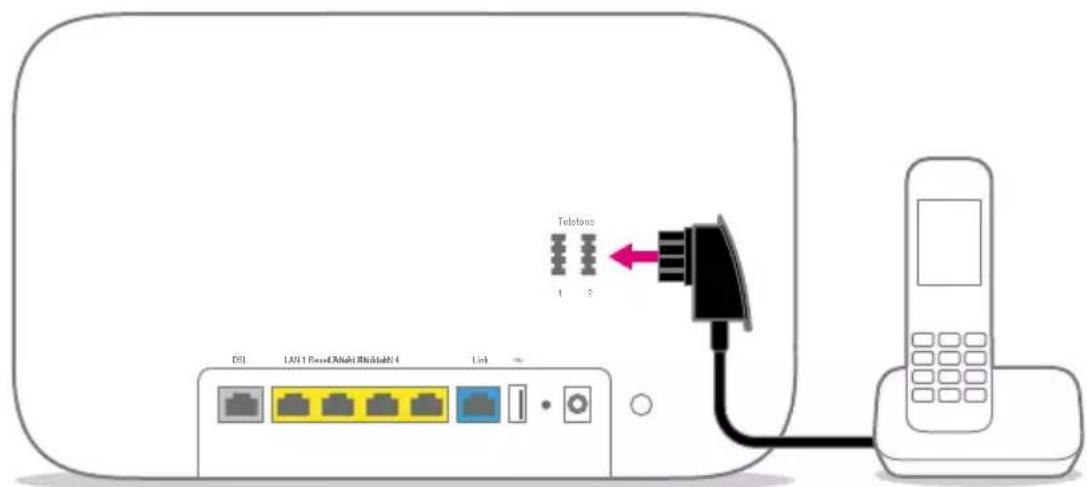
6 Schließen Sie Ihr Telefon, Ihr Faxgerät oder Ihren Anrufbeantworter an die Telefonbuchse 1 oder 2 Ihres Speedport an
Beachten Sie, dass Sie Ihr Telefon nicht mehr direkt an der Telefondose nutzen können
7 Speedphones schnurlos verbinden
SpeedportSpeedphone
text_image
Status Link Online Telefonie Service WLAN Annelde / WPS Telefon suchen T...7 Schalten Sie Ihr Speedphone ein und betätigen Sie die Anmelden-Funktion Drücken Sie anschließend die Anmelden / WPS-Taste an der Vorderseite Ihres Speedport Die Leuchtanzeige Anmelden / WPS blinkt während des Anmeldevorgangs
8 Computer über Kabel anschließen
SpeedportComputer
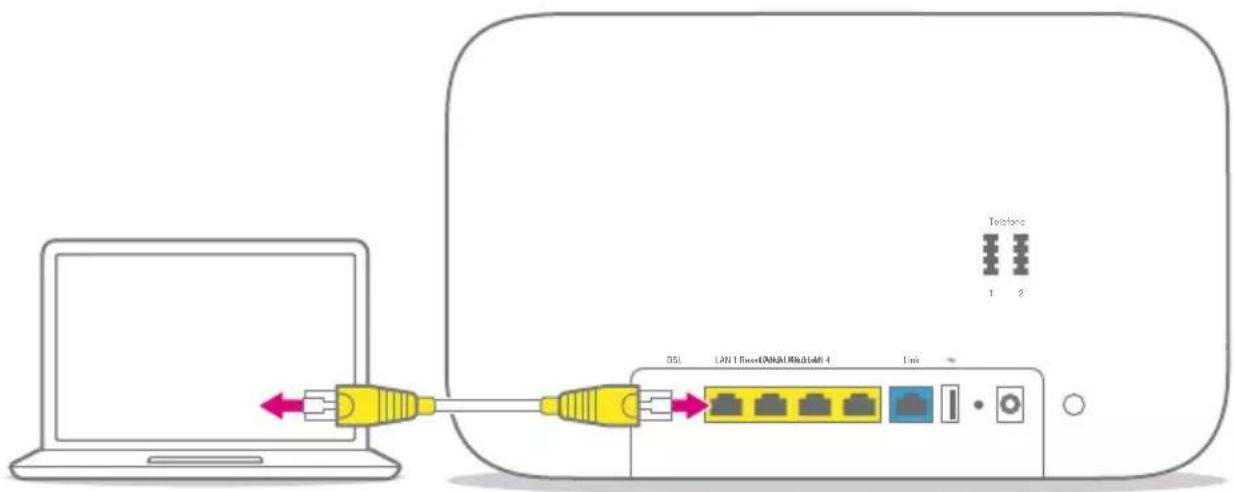
8 Schließen Sie Ihren Computer mit dem Netzwerkkabel (gelbe Stecker) an eine LAN-Buchse Ihres Speedport an
Wandhalterung für Speedport montieren
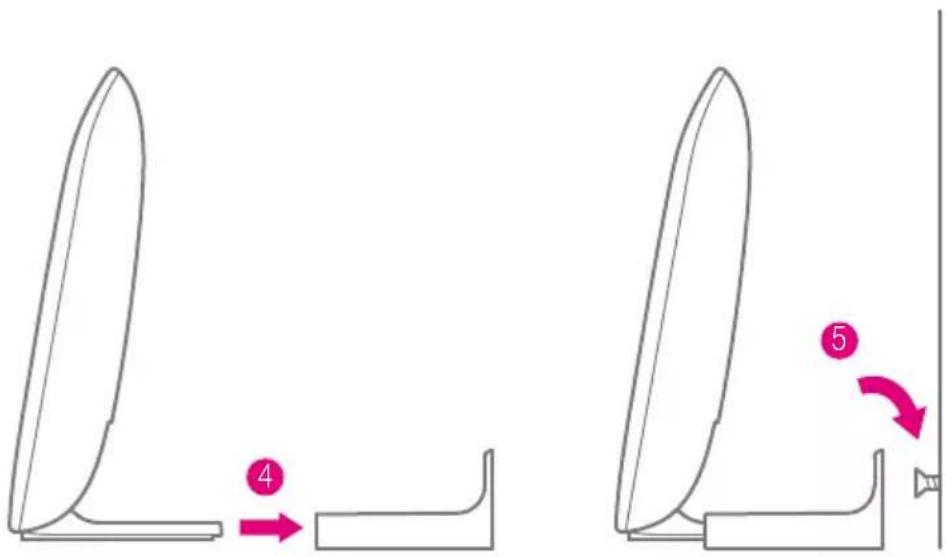
1 Entscheiden Sie sich für einen geeigneten Ort für die Montage der Wandhalterung Beachten Sie den Abschnitt Speedport aufstellen oder aufhängen auf Seite 32
2 Nutzen Sie die Öffnungen in der Wandhalterung als Schablone zum Anzeichnen der Bohrlöcher
3 Montieren Sie zwei ausreichend große Schrauben (nicht im Lieferumfang enthalten) an der Wand
4 Stecken Sie Ihren Speedport auf die Wandhalterung
5 Hängen Sie Ihren Speedport zusammen mit der Wandhalterung auf die montierten Schrauben
Speedport und Computer über WLAN verbinden
text_image
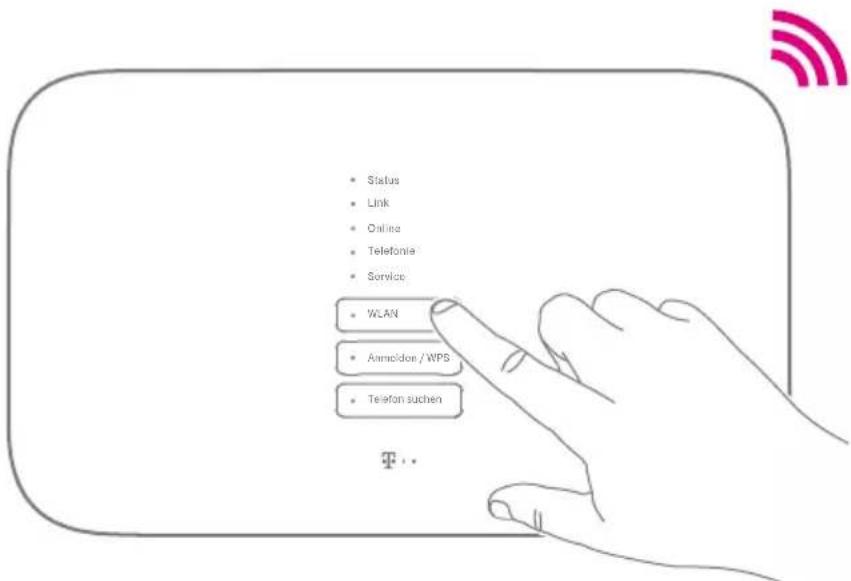
• Status • Link • Online • Telefonia • Service • WLAN • Anmaldon / WPS • Telefon suchen1 Leuchtet die Leuchtanzeige WLAN an Ihrem Speedport? Wenn nicht, drücken Sie die WLAN-Taste an der Vorderseite Ihres Speedport
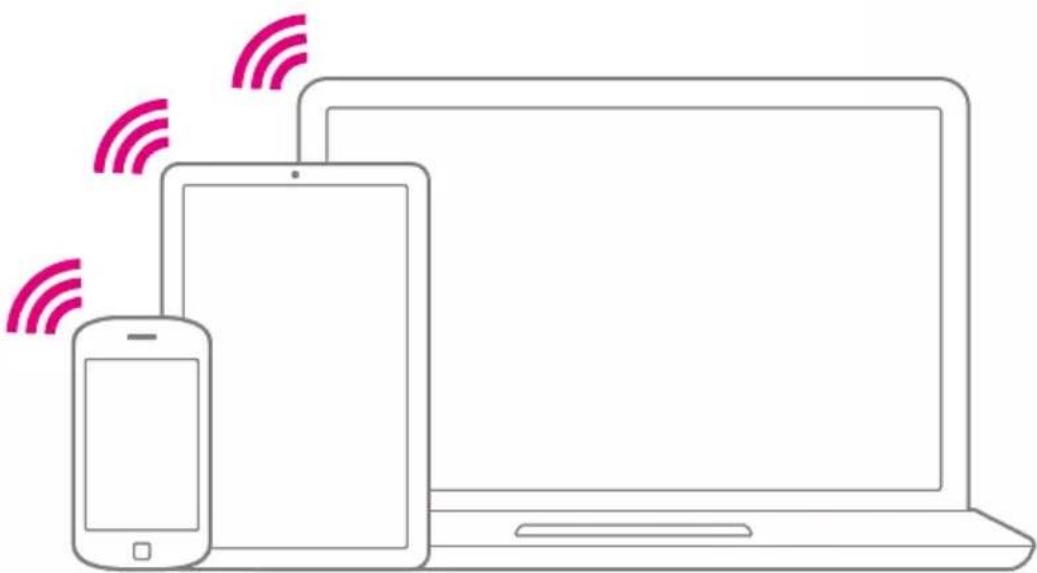
2 Stellen Sie sicher, dass an Ihrem Computer, Tablet oder Smartphone das WLAN eingeschaltet ist
Speedport und Computer über WLAN verbinden (Fortsetzung)
text_image
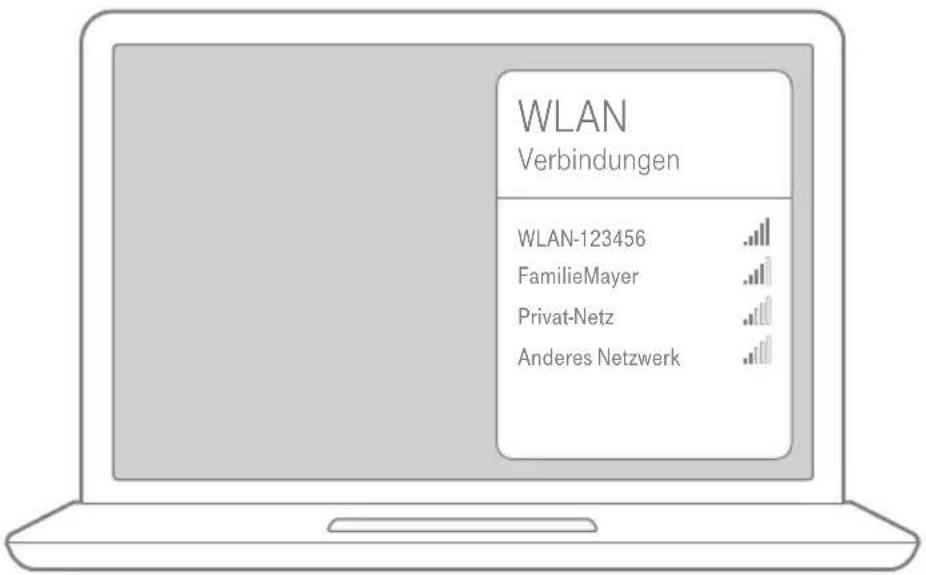
WLAN Verbindungen WLAN-123456 FamilieMayer Privat-Netz Anderes Netzwerk3 Öffnen Sie auf Ihrem Computer, Tablet oder Smartphone die Liste der verfügbaren kabellosen Heimnetzwerke (WLAN)
text_image
ROUTER-PASS SPEEDPORT Ihre Speedport Werkseinstellungen: Gerätepasswort: 1234ab WLAN-Name: WLAN-123456 WLAN-Schlüssel: 1234 5678 9012 3456 DSL Hilfe App4 Bei Auslieferung entsprechen die Angaben dem Typenschild bzw. dem eingesteckten Router-Pass
Wie stelle ich die Verbindung über WLAN her?
Wie Sie netzwerkfähige Geräte über ein kabelloses Heimnetzwerk (WLAN) miteinander verbinden, ist je nach verwendetem Betriebssystem unterschiedlich
Bei Computern mit Windows
Wenn Ihr Gerät das Betriebssystem Windows verwendet, führen Sie bitte folgende Schritte aus:
Klicken Sie auf das Netzwerk- oder WLAN-Symbol unten rechts in der Taskleiste, um die Liste der verfügbaren kabellosen Heimnetzwerke (WLAN) aufzurufen
2 Wählen Sie das WLAN Ihres Speedport aus und geben Sie den entsprechenden WLAN-Schlüssel ein
3 Wählen Sie zwischen öffentliches Netzwerk und Heim- oder Arbeitsnetzwerk
Bei Computern mit OS X
Wenn Ihr Gerät das Betriebssystem OS X verwendet, führen Sie bitte folgende Schritte aus:
1 Klicken Sie auf das WLAN-Symbol in der Menüleiste
2 Klicken Sie auf den Eintrag WLAN aktivieren
3 Wählen Sie das WLAN Ihres Speedport aus und geben Sie den entsprechenden WLAN-Schlüssel ein
Wie stelle ich die Verbindung über WLAN her?
(Fortsetzung)
Bei Smartphones oder Tablets mit Android oder iOS
Wenn Ihr Gerät das Betriebssystem Android oder iOS verwendet, führen Sie bitte folgende Schritte aus:
1 Tippen Sie auf das Icon Einstellungen
2 Tippen Sie auf den Eintrag WLAN
3 Aktivieren Sie die WLAN-Funktion
4 Wählen Sie das WLAN Ihres Speedport aus und geben Sie den entsprechenden WLAN-Schlüssel ein
Bei Smartphones oder Tablets mit WPS-NFC-Funktion
Wenn Ihr Gerät das Betriebssystem Android (ab Version 50) oder Windows 10 Mobile verwendet und die WPS-NFC-Funktion unterstützt, führen Sie bitte folgende Schritte aus:
1 Aktivieren Sie die Funktionen WLAN und NFC auf Ihrem Smartphone oder Tablet
2 Halten Sie Ihr Smartphone oder Tablet für fünf Sekunden dicht vor das NFC-Symbol an der Vorderseite Ihres Speedport Ihr Smartphone oder Tablet verbindet sich automatisch
9 Internet und Telefonie einrichten
Es ist erforderlich, dass Ihre persönlichen Zugangsdaten für Internet und Telefonie über die browser-basierte Benutzeroberfläche in Ihren Speedport eingetragen werden
Die Leuchtanzeige Link an der Vorderseite Ihres Speedport muss leuchten, um die Einrichtung erfolgreich durchzuführen Ist dies nicht der Fall, überprüfen Sie die Verkabelung Ihres Speedport und beachten Sie den Abschnitt Selbsthilfe bei Problemen auf Seite 301
Der Computer oder das Tablet, mit dem Sie die Einrichtung durchführen möchten, muss über das Netzwerkkabel oder kabellos über WLAN mit Ihrem Speedport verbunden sein
9 Internet und Telefonie einrichten (Fortsetzung)
text_image
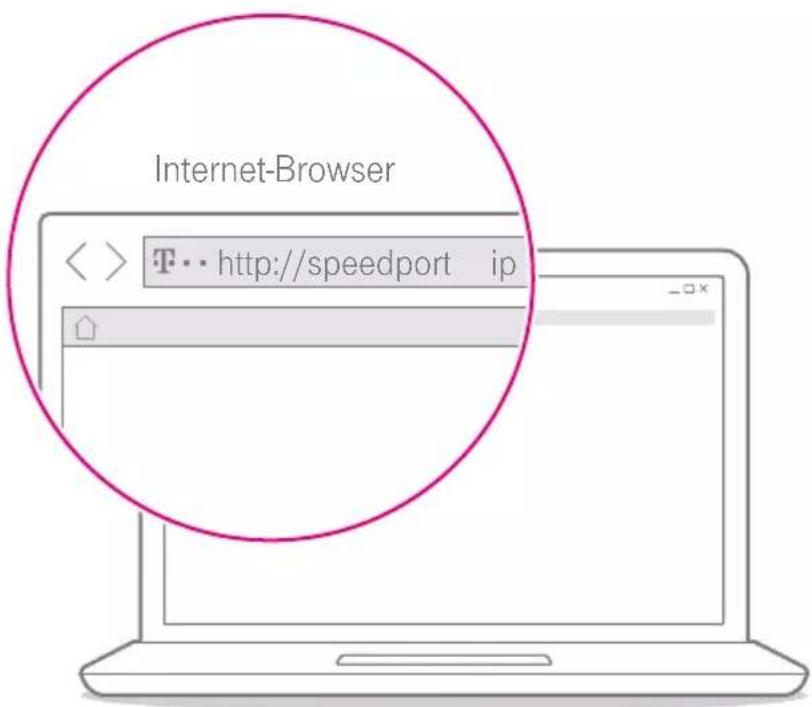
Internet-Browser < > T·· http://speedport ip1 Starten Sie Ihren Computer neu und öffnen Sie Ihren Internet-Browser
2 Halten Sie Ihre persönlichen Zugangsdaten bereit oder nutzen Sie Ihre E-Mail-Adresse@t-online de und Ihr persönliches Kennwort
3 Geben Sie http://speedport.ip in die Adresszeile Ihres Internet-Browsers ein, falls diese Seite nicht automatisch erscheint Dafür müssen Sie noch nicht online sein
4 Loggen Sie sich ein und folgen Sie dem Assistenten durch die wichtigsten Einrichtungsschritte *
*Wenn Sie einen Telekom Zuhause Start Tarif gebucht haben, wählen Sie nach dem Start des Assistenten den Anbieter Telekom Zuhause Start aus
text_image
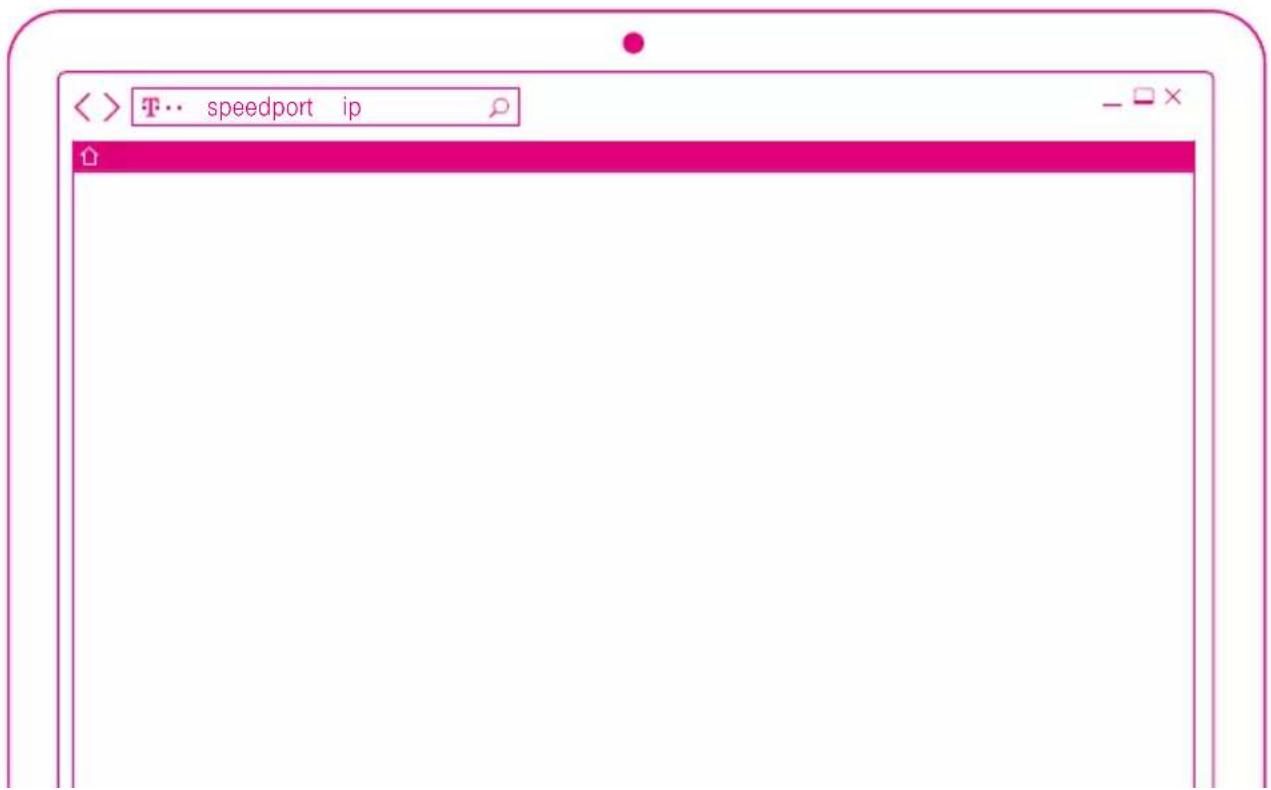
< > T… speedport ip _ □ ×EINRICHTEN ÜBER SPEEDPORT.IP
Seite 52 Einrichtung mit Assistent
Seite 53 Einrichtung beginnen
Seite 55 Internet und Telefonie bei der Telekom einrichten
Seite 58 Internet und Telefonie für Telekom Zuhause Start einrichten
Seite 60 Kabelloses Heimnetzwerk (WLAN) einrichten
Seite 65 Angeschlossene Telefone einrichten
Seite 66 Telefon verbinden
Seite 68 Speedphone verbinden
Seite 69 Rufnummern zuordnen
Seite 71 Einstellungen sichern
Seite 73 Einrichtung abschließen
Einrichtung mit Assistent
Der Ablauf der Einrichtung ist mit allen Internet-Browsern identisch Wir empfehlen, immer die aktuellste Version Ihres Internet-Browsers zu verwenden Prüfen Sie regelmäßig, ob Aktualisierungen für Ihren Internet-Browser verfügbar sind
Die Leuchtanzeige Link an der Vorderseite Ihres Speedport muss leuchten, um die Einrichtung erfolgreich durchzuführen Ist dies nicht der Fall, prüfen Sie die Verka- belung Ihres Speedport und beachten Sie den Abschnitt Wenn etwas nicht funktioniert auf Seite 297
Der Computer oder das Tablet, mit dem Sie die Einrichtung durchführen möchten, muss über das Netzwerkkabel oder kabellos über WLAN mit Ihrem Speedport verbunden sein
Halten Sie Ihre Vertragsunterlagen (Auftragsbestätigung und persönliche Zugangs-daten) bereit Im Laufe der Einrichtung mit Assistent ist es erforderlich, dass Sie Ihre persönlichen Zugangsdaten in das Einrichtungsprogramm eintragen
1 Starten Sie Ihren Computer neu und öffnen Sie Ihren Internet-Browser
Befindet sich Ihr Speedport im Auslieferungszustand, werden Sie zur automatischen Einrichtung weitergeleitet Unterbrechen Sie den Vorgang durch Drücken der ESC-Taste
② Geben Sie in die Adresszeile http://speedport.ip oder http://192.168.2.1 ein und drücken Sie die Eingabe-Taste
Wenn Sie den Assistenten zu einem späteren Zeitpunkt erneut ausführen möchten, klicken Sie auf der Übersichtsseite auf den Eintrag Assistent starten
Einrichtung beginnen
text_image
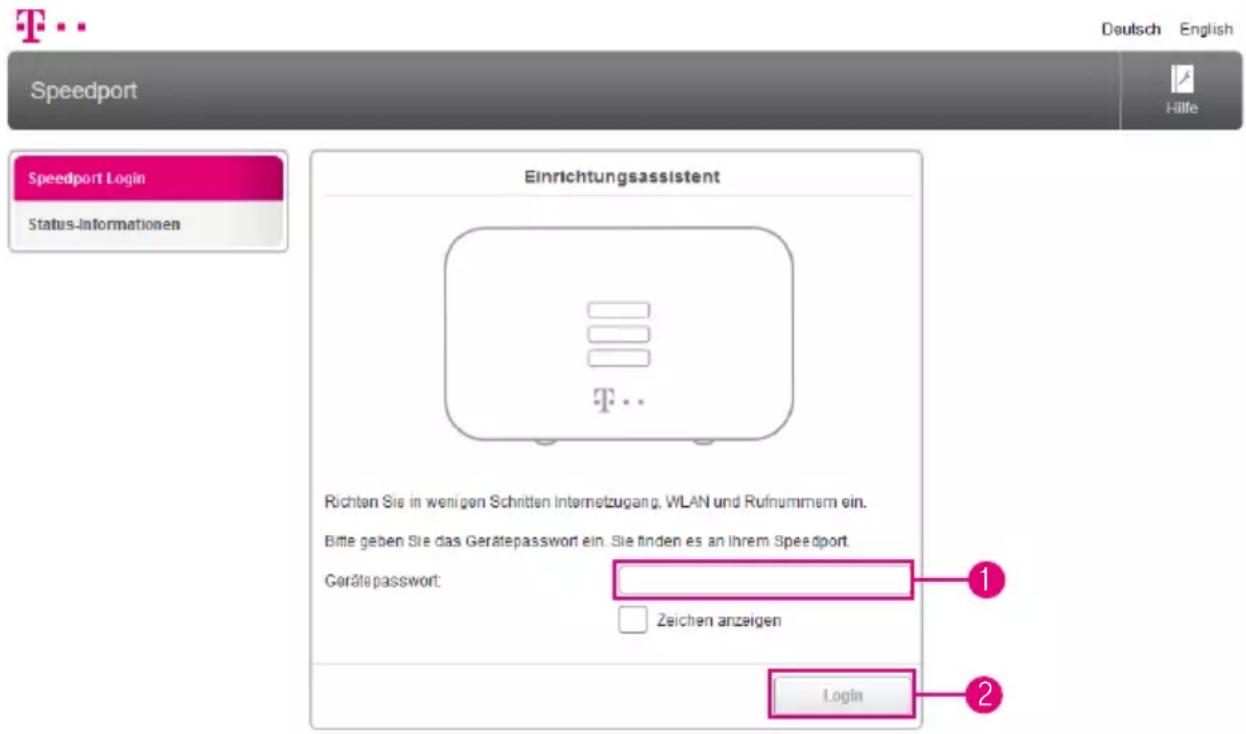
Speedport Deutsch English Hilfe Speedport Login Status-Informationen Einrichtungsassistent Richten Sie in wenigen Schritten Internetzugang, WLAN und Rufnummern ein. Bitte geben Sie das Gerätepasswort ein. Sie finden es an Ihrem Speedport. Geräte passwort: Zeichen anzeigen LoginKlicken Sie in das Eingabefeld und geben Sie das Gerätepasswort ein
Im Auslieferungszustand entspricht das Gerätepasswort der Angabe auf dem Typenschild Ihres Speedport bzw. der Angabe im mitgelieferten WLAN-Gerätepass
② Klicken Sie auf die Schaltfläche Login Die Startseite des Einrichtungsprogramms wird angezeigt
Nach jeder fehlerhaften Eingabe wird die Wartezeit zur Neueingabe des Geräte-passworts verdoppelt Dadurch wird der unbefugte Zugriff auf das Einrichtungsprogramm Ihres Speedport und die darin gespeicherten Daten erschwert
Wird bereits von einem anderen Computer aus auf Ihren Speedport zugegriffen, erhalten Sie die Mitteilung Zugriff verweigert! Das Konfigurationsprogramm ist bereits auf einem anderen Computer geöffnet
Einrichtung beginnen (Fortsetzung)
text_image
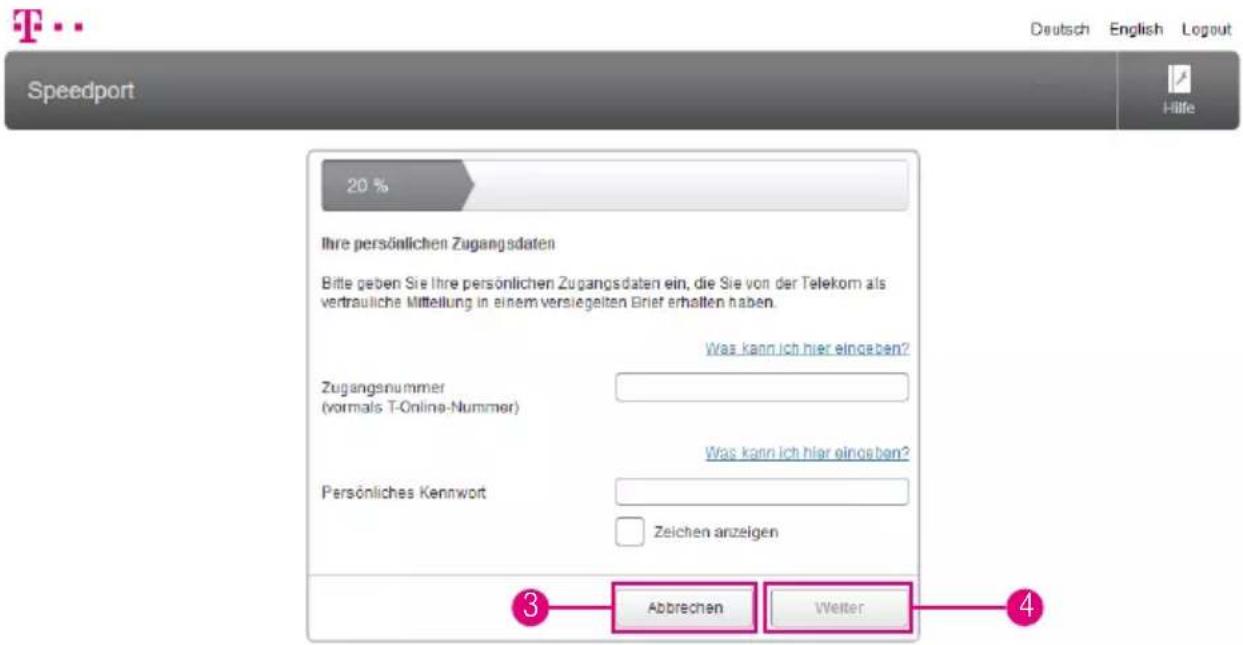
Speedport 20 % Ihre persönlichen Zugangsdaten Bitte geben Sie Ihre persönlichen Zugangsdaten ein, die Sie von der Telekom als vertrauliche Mittelung in einem versiegelten Brief erhalten haben. Was kann ich hier eingeben? Zugangsnummer (vormals T-Online-Nummer) Was kann ich hier eingeben? Persönliches Kennwort Zeichen anzeigen 3 Abbrechen Weiter 4Nach dem ersten Login in das Einrichtungsprogramm werden Sie vom Assistenten durch die Ersteinrichtung begleitet *
3 Sie können den Assistenten jederzeit durch Klicken auf die Schaltfläche Abbrechen unterbrechen. Wenn Sie den Assistenten zu einem späteren Zeitpunkt erneut ausführen möchten, klicken Sie auf der Übersichtsseite auf Assistent starten
3 Für die Einrichtung mit einem anderen Internetanbieter klicken Sie auf die Schaltfläche Abbrechen und folgen Sie den Anweisungen im Abschnitt Zugangsdaten für andere Anbieter eintragen auf Seite 94
4 Klicken Sie auf die Schaltfläche Weiter, um die Einrichtung mit Assistenten zu starten
5 Halten Sie bitte Ihre Unterlagen (Auftragsbestätigung und persönliche Zugangsdaten) griffbereit Sie benötigen Ihre persönlichen Zugangsdaten für die Einrichtung Ihres Speedport
*Wenn Sie einen Telekom Zuhause Start Tarif gebucht haben, setzen Sie die Einrichtung mit der Beschreibung Internet und Telefonie für Telekom Zuhause Start einrichten auf Seite 58 fort
Internet und Telefonie bei der Telekom einrichten

text_image
Speedport Deutsch English Logout Hilfe 20 % Ihre persönlichen Zugangsdaten Bitte geben Sie Ihre persönlichen Zugangsdaten ein, die Sie von der Telekom als vertrauliche Mittelung in einem versiégeln Brieft erhalten haben. Zugangsnummer (vormals T-Online-Nummer) 650023455678 Was kann ich hier eingeben? Persönliches Kennwort ********** Zeichen anzeigen Abbrechen Weiter 1 2 3Im nächsten Schritt benötigen Sie Ihre persönlichen Zugangsdaten (Die hier angegebenen Zugangsdaten sind nur Beispiele Ihre persönlichen Zugangsdaten entnehmen Sie bitte Ihrer Auftragsbestätigung)
1 Tragen Sie Ihre Zugangsnummer in das Eingabefeld ein
2 Tragen Sie Ihr persönliches Kennwort in das Eingabefeld ein
3 Klicken Sie anschließend auf die Schaltfläche Weiter
Internet und Telefonie bei der Telekom einrichten (Fortsetzung)
T..
text_image
30 % Automatische Einrichtung Dieser Vorgang kann einige Minuten dauern. Bitte lassen Sie diese Seite geöffnet und schalten Sie den Speedport nicht aus. Abbrechen4 Ihre Internetverbindung wird nun mit den von Ihnen eingegebenen persönlichen Zugangsdaten getestet
Wenn die Verbindung nicht zustande kommt, erhalten Sie Hinweise zu möglichen Fehlern und entsprechende Lösungsvorschläge
Internet und Telefonie bei der Telekom einrichten (Fortsetzung)
text_image
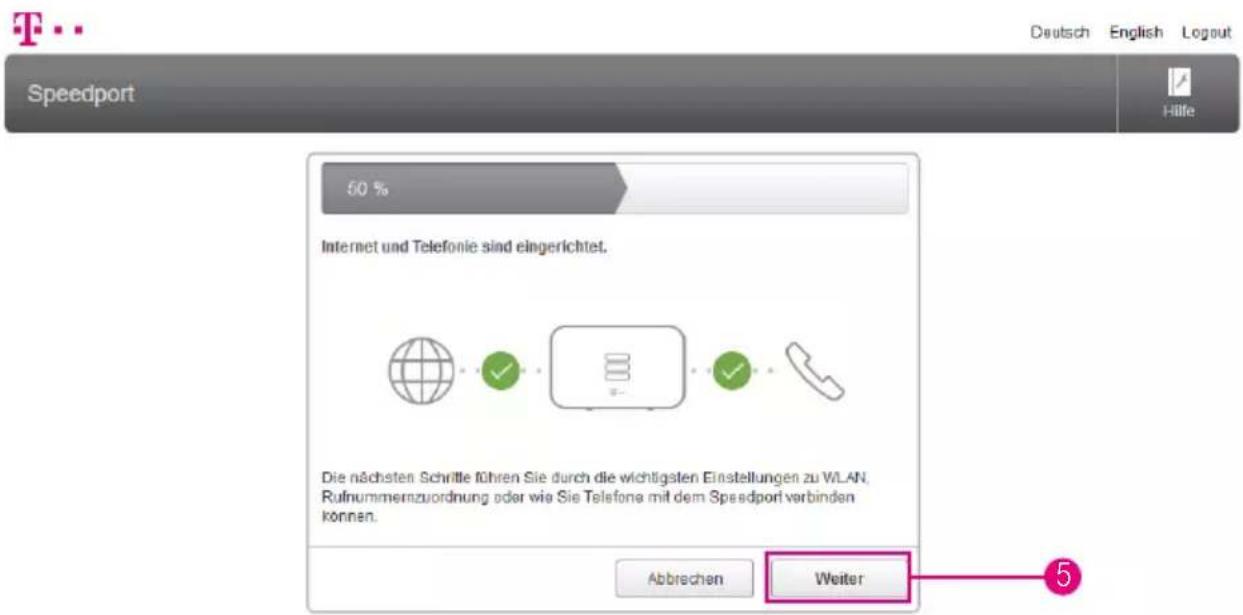
Speedport Deutsch English Logout Hilfe 50 % Internet und Telefonie sind eingerichtet. Die nächsten Schritte führen Sie durch die wichtigsten Einstellungen zu WLAN, Rufnummernzuordnung oder wie Sie Telfons mit dem Spesdport verbinden können. Abbrachen Weiter 55 Klicken Sie im Anschluss an die erfolgreiche Einrichtung von Internet und Telefonie auf die Schaltfläche Weiter
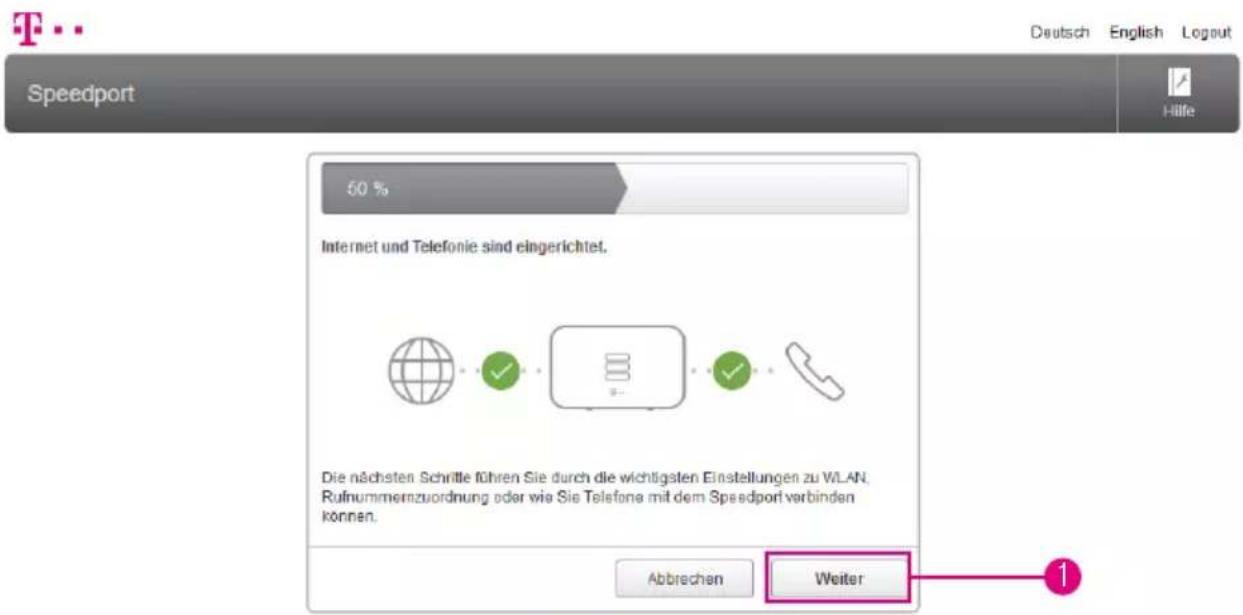
6 Setzen Sie Ihre Einrichtung mit dem Abschnitt Kabelloses Heimnetzwerk (WLAN) einrichten auf Seite 60 fort
Internet und Telefonie für Telekom Zuhause Start einrichten
text_image
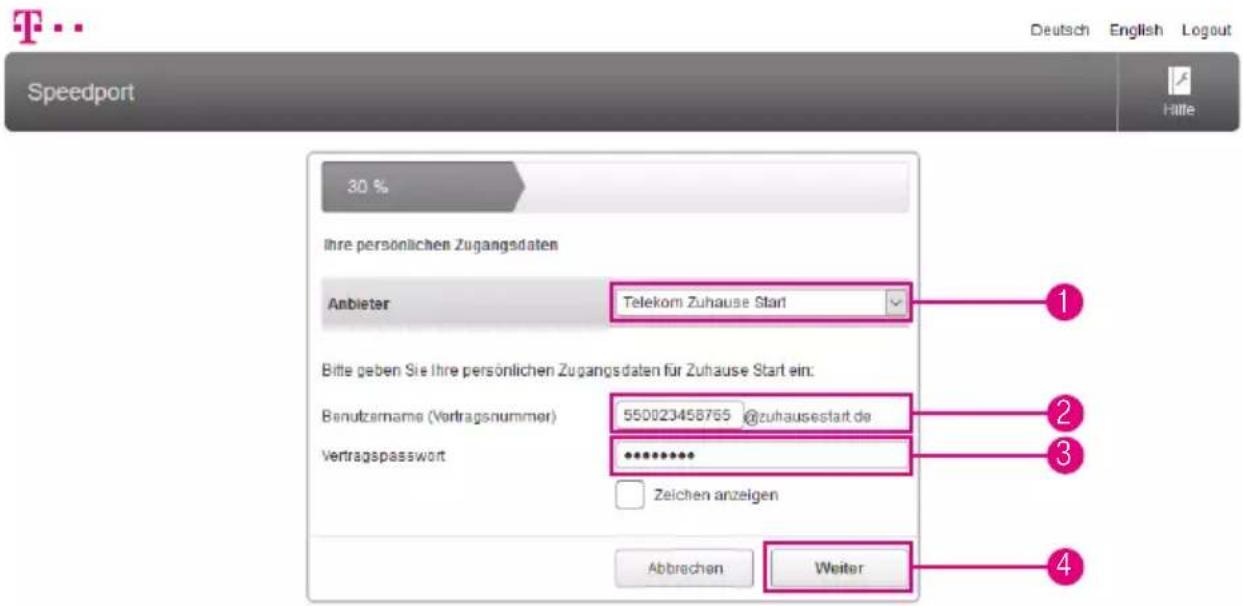
Speedport 30 % Ihre persönlichen Zugangsdaten Anbieter Telekom Zuhause Start Bitte geben Sie Ihre persönlichen Zugangsdaten für Zuhause Start ein: Benutzernarme (Vertragsnummer) 550023458765 @zuhausestart.de Vertragspasswort Zeichen anzeigen Abbrechen WeiterHaben Sie einen Telekom Zuhause Start Anschluss gebucht, beachten Sie bitte die Hinweise zur Einrichtung in diesem Abschnitt
Im nächsten Schritt benötigen Sie Ihre persönlichen Zugangsdaten (Die hier angegebenen Zugangsdaten sind nur Beispiele Ihre persönlichen Zugangsdaten entnehmen Sie bitte Ihrer Auftragsbestätigung)
Wählen Sie den Anbieter Telekom Zuhause Start aus der Liste aus
2 Tragen Sie Ihren Benutzernamen bzw. die Vertragsnummer in das Eingabefeld ein
3 Tragen Sie Ihr Vertragspasswort in das Eingabefeld ein
4 Klicken Sie anschließend auf die Schaltfläche Weiter
Internet und Telefonie für Telekom Zuhause Start einrichten (Fortsetzung)
text_image
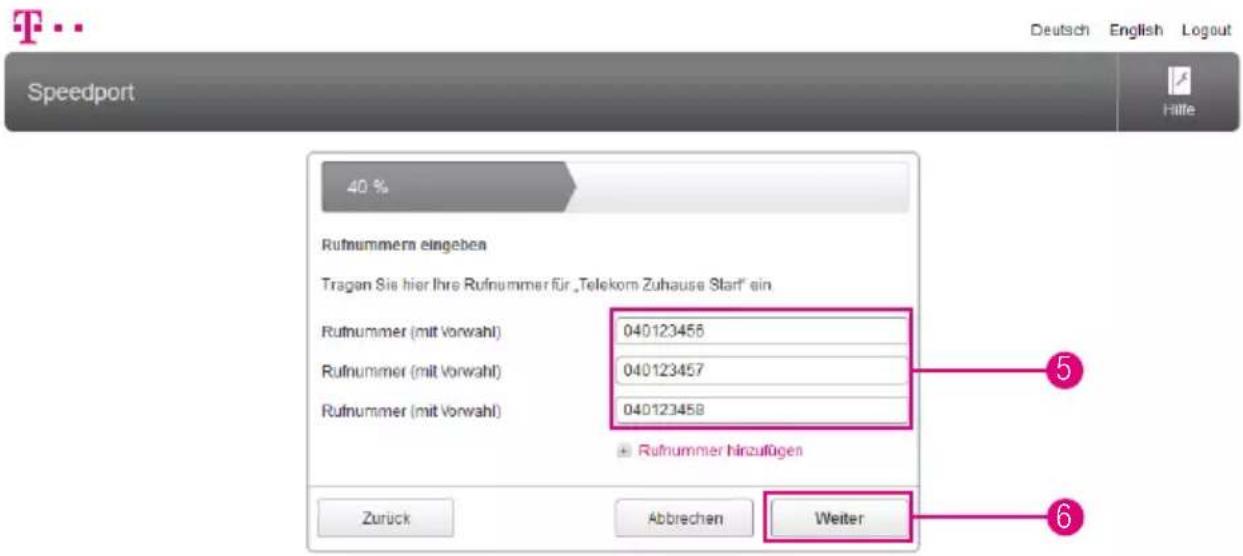
Speedport 40 % Rufnummern eingeben Tragan Sie hier Ihre Rufnummer für „Telekom Zuhause Start“ ein Rufnummer (mit Vorwahl) 040123456 Rufnummer (mit Vorwahl) 040123457 Rufnummer (mit Vorwahl) 040123458 + Rufnummer hirzuflügen Zurück Abbrechen Weiter5 Tragen Sie Ihre Rufnummern in die Eingabefelder ein
6 Klicken Sie anschließend auf die Schaltfläche Weiter
Kabelloses Heimnetzwerk (WLAN) einrichten
Sie können mit Ihrem Speedport ein Heimnetzwerk über WLAN (Wireless Local Area Network) einrichten Bei diesem Heimnetzwerk werden alle Verbindungen kabellos hergestellt
Die kabellose Verbindung erfolgt unabhängig vom Betriebssystem Jedes netzwerkfähige Gerät, das Sie über das kabellose Heimnetzwerk mit Ihrem Speedport verbinden, benötigt einen WLAN-Adapter
Ihr Speedport sendet für das kabellose Heimnetzwerk einen eindeutigen WLAN-Namen (SSID) aus Ihre netzwerkfähigen Geräte in Reichweite können das kabellose Heimnetzwerk über diesen eindeutigen WLAN-Namen (SSID) identifizieren
Wir empfehlen Ihnen, nur netzwerkfähige Geräte zu nutzen, welche die sehr sichere WPA2-Verschlüsselung unterstützen
Kabelloses Heimnetzwerk (WLAN) einrichten (Fortsetzung)
text_image
Speedport Deutsch English Logout Hilfe 50 % Internet und Telefonie sind eingerichtet. Die nächsten Schritte führen Sie durch die wichtigsten Einstellungen zu WLAN, Rufnummernzuordnung oder wie Sie Telefons mit dem Spedport verbinden können. Abbrechen Weiter 11 Klicken Sie im Anschluss an die erfolgreiche Einrichtung von Internet und Telefonie auf die Schaltfläche Weiter
Kabelloses Heimnetzwerk (WLAN) einrichten (Fortsetzung)
text_image
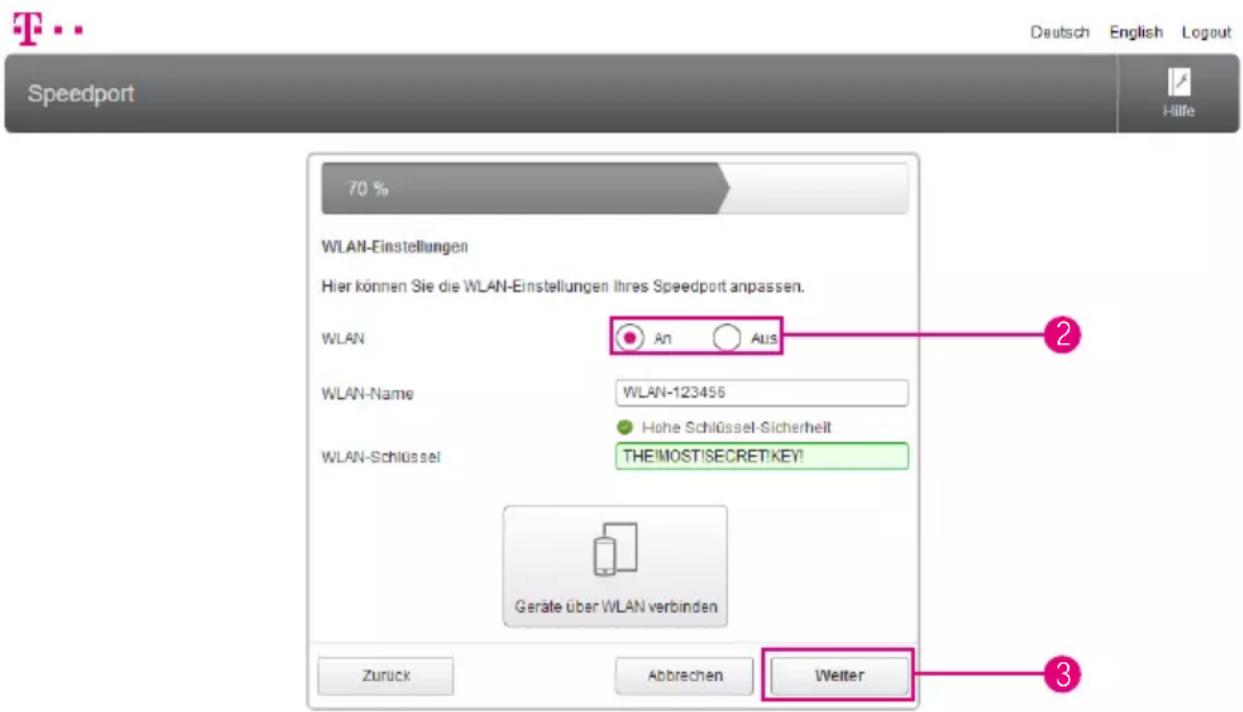
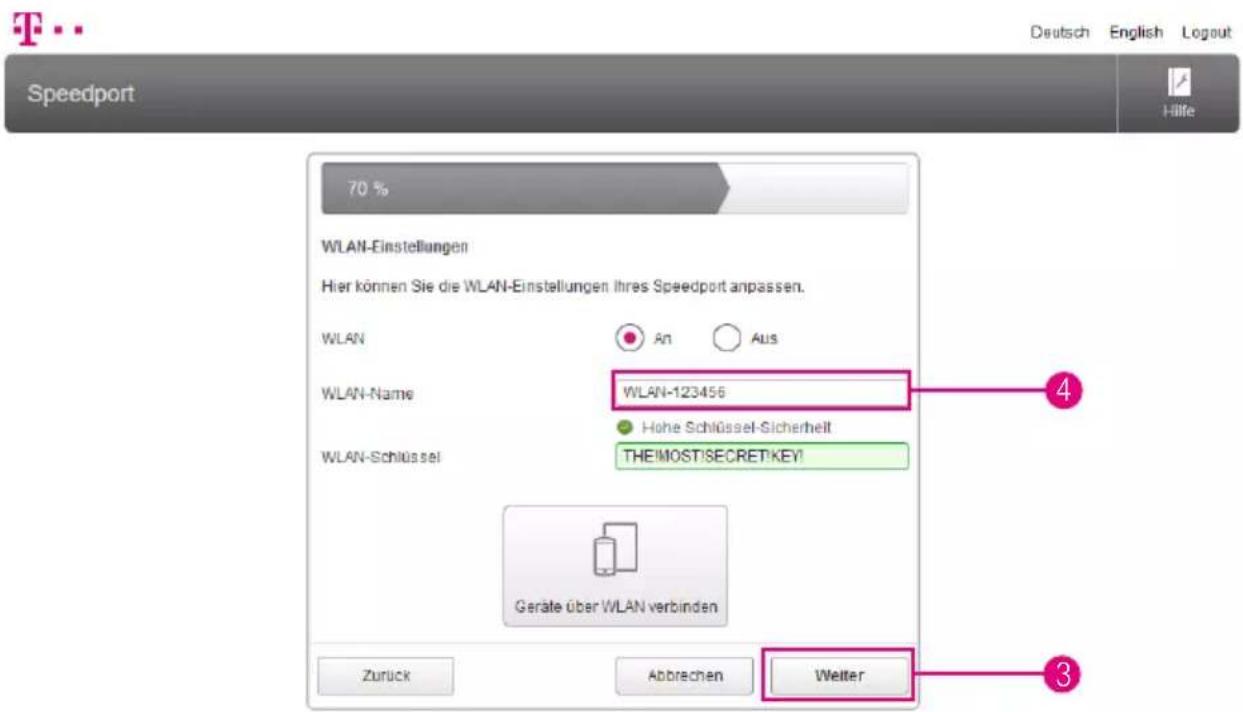
Speedport 70 % WLAN-Einstellungen Hier können Sie die WLAN-Einstellungen Ihres Speedport anpassen. WLAN An Aus WLAN-Name WLAN-123456 Hohe Schlüssel-Sicherheit WLAN-Schlüssel THE!MOST!SECRET!KEY! Geräte über WLAN verbinden Zurück Abbrechen Welter Deutsch English Logout HilfeWenn Sie den Einrichtungsassistenten über WLAN ausführen, kommt es nach dem Speichern der Änderungen zu einem Verbindungsabbruch
Sie müssen die Verbindung zum kabellosen Heimnetzwerk nach dem Speichern der angepassten Einstellungen erneut aufbauen
2 Möchten Sie die WLAN-Funktion Ihres Speedport aus- oder einschalten, wählen Sie die entsprechende Option
3 Möchten Sie keine weiteren Änderungen vornehmen, klicken Sie auf die Schaltfläche Weiter
Kabelloses Heimnetzwerk (WLAN) einrichten (Fortsetzung)
text_image
Speedport 70 % WLAN-Einstellungen Hier können Sie die WLAN-Einstellungen Ihres Speedport anpassen. WLAN An Aus WLAN-Name WLAN-123456 Hohe Schlüssel-Sicherheit WLAN-Schlüssel THE!MOST!SECRET!KEY! Geräte über WLAN verbinden Zurück Abbrachen Welter Deutsch English Logout HilfeWelchen WLAN-Namen (SSID) sollten Sie vergeben?
Sie haben die Möglichkeit, den voreingestellten WLAN-Namen (SSID) zu ändern. Wenn Sie den WLAN-Namen (SSID) individuell anpassen, vermeiden Sie damit bspw eine Überschneidung mit anderen kabellosen Heimnetzwerken
Mit einem individuell angepassten WLAN-Namen (SSID) können Sie Ihr eigenes kabelloses Heimnetzwerk leichter von anderen kabellosen Heimnetzwerken (WLAN) unterscheiden
Der WLAN-Name (SSID) kann bis zu 32 Zeichen lang sein und aus Ziffern, Zeichen und Sonderzeichen bestehen Vermeiden Sie persönliche Informationen wie E-Mail-Adressen, Geburtstage, vollständige Namen, Rufnummern und Anschriften
4 Tragen Sie Ihren individuellen WLAN-Namen (SSID) in das Eingabefeld ein
5 Möchten Sie keine weiteren Änderungen vornehmen, klicken Sie auf die Schaltfläche Weiter
Kabelloses Heimnetzwerk (WLAN) einrichten (Fortsetzung)
text_image
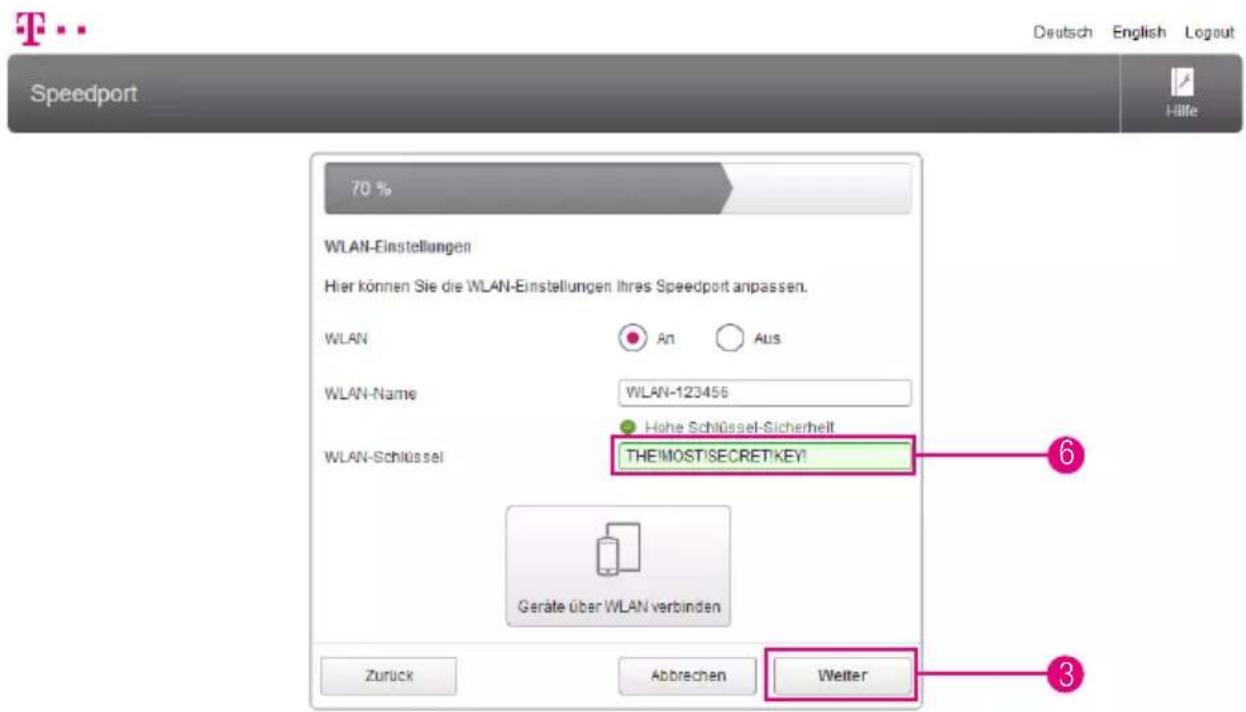
Speedport 70 % WLAN-Einstellungen Hier können Sie die WLAN-Einstellungen Ihres Speedport anpassen. WLAN An Aus WLAN-Name WLAN-123456 Hohe Schlüssel-Sicherheit WLAN-Schlüssel THEMOST'SECRETKEY! Geräte über WLAN verbinden Zurück Abbrechen Weiter Deutsch English Logout HilleWelchen WLAN-Schlüssel sollten Sie wählen?
Wir empfehlen aus Sicherheitsgründen grundsätzlich eine Änderung des WLAN-Schlüssels, besonders dann, wenn Sie Ihren Speedport frei zugänglich aufgestellt haben
Wählen Sie einen WLAN-Schlüssel aus mindestens 8 und höchstens 63 Zeichen Es dürfen keine Leerzeichen enthalten sein Je länger Sie den WLAN-Schlüssel wählen, desto sicherer ist er Vermeiden Sie persönliche Informationen wie E-Mail-Adressen, Geburtstage, vollständige Namen, Rufnummern und Anschriften
6 Tragen Sie Ihren individuellen WLAN-Schlüssel in das Eingabefeld ein
Geben Sie den WLAN-Schlüssel bei jedem netzwerkfähigen Gerät ein, das Sie mit dem kabellosen Heimnetzwerk (WLAN) verbinden möchten
7 Klicken Sie auf die Schaltfläche Weiter
Angeschlossene Telefone einrichten
text_image
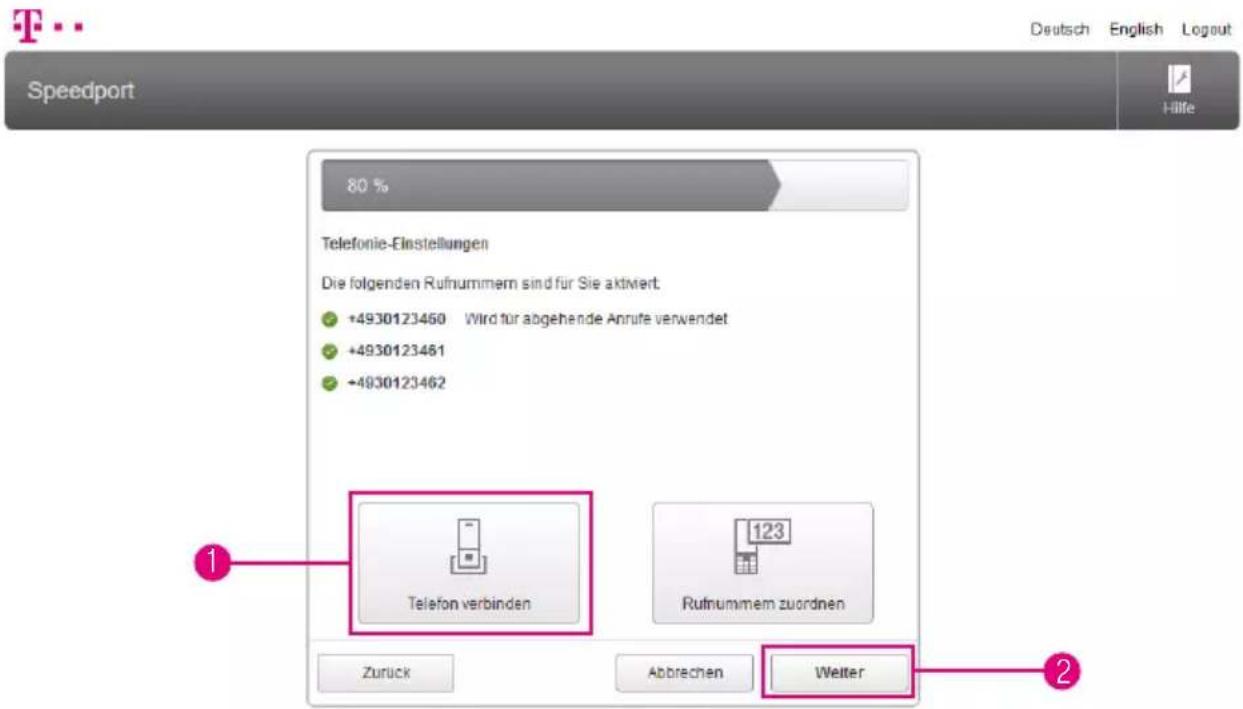
Speedport 80 % Telefonie-Einstellungen Die folgenden Rufnummern sind für Sie aktiviert +4930123450 Wird für abgehende Annufe verwendet +4930123461 +4930123462 Telefon verbinden Rufnummern zuordnen Zurück Abbrevchen Weiter Deutsch English Logout HilfeDie Einrichtung der Verbindungsdaten für die Internet-Telefonie über die Telekom ist bereits bei Internet und Telefonie bei der Telekom einrichten vorgenommen worden
Bei einem Ausfall der Stromversorgung kann NICHT über die am Speedport angeschlossenen Endgeräte telefoniert werden. Dies gilt auch für Notrufe!
1 Klicken Sie auf den Eintrag Telefon verbinden, wenn Sie weitere Einstellungen vornehmen möchten
2 Möchten Sie keine weiteren Änderungen vornehmen, klicken Sie auf die Schaltfläche Weiter
Telefon verbinden
text_image
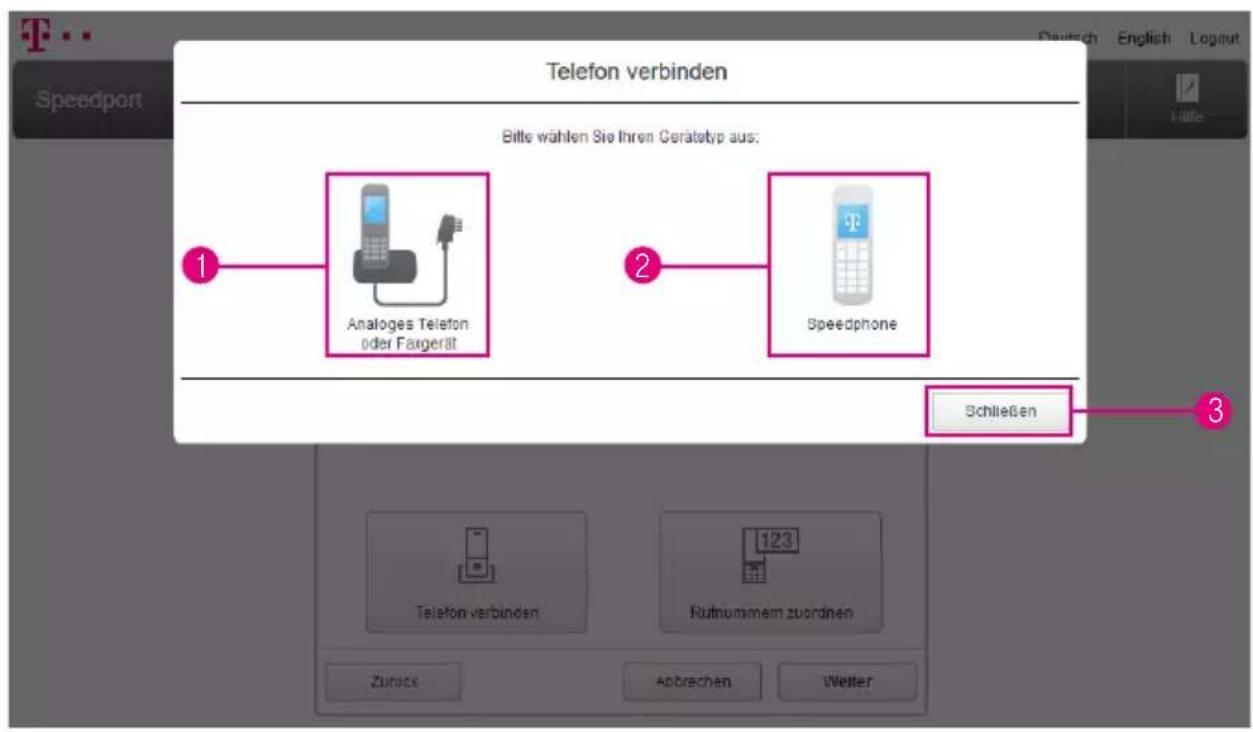
Telefon verbinden Bitte wählen Sie Ihren Gerätetyp aus: 1 Analoges Telefon oder Fargerät 2 Speedphone Schließen 3 Telefon verbinden Rutnummern zuordnen Zurück Abbrechen WelterWählen Sie die Option Analoges Telefon oder Faxgerät, wenn Sie ein an Ihren Speedport angeschlossenes Gerät einrichten möchten
② Wählen Sie die Option Speedphone, wenn Sie ein Speedphone an Ihrem Speedport anmelden möchten
3 Möchten Sie keine weiteren Einstellungen vornehmen, klicken Sie auf die Schaltfläche Schließen
Telefon verbinden (Fortsetzung)
text_image
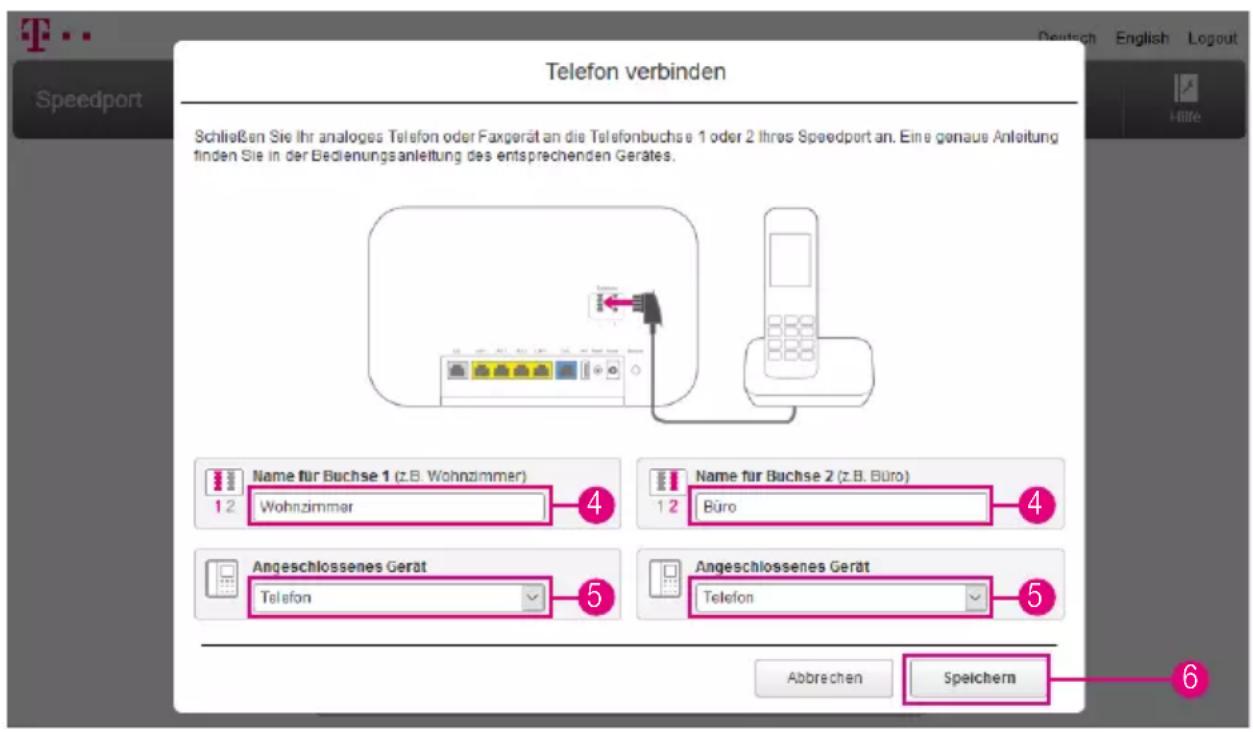
Telefon verbinden Schließen Sie Ihr analoges Telefon oder Faxgerät an die Telefonbuchse 1 oder 2 Ihres Speedport an. Eine genaue Anleitung finden Sie in der Bedienungsanleitung des entsprechenden Gerates. Name für Buchse 1 (z.B. Wohnzimmer) 1 2 Wohnzimmer 4 Name für Buchse 2 (z.B. Büro) 1 2 Büro 4 Angeschlossenes Gerät Telefon 5 Angeschlossenes Gerät Telefon 5 Abbrechen Speichern 6 Speedport4 Benennen Sie die Buchsen entsprechend des angeschlossenen Geräts oder des Aufstellorts Tragen Sie bspw die Begriffe Wohnzimmer und Büro in die Eingabefelder ein
5 Wählen Sie aus der Liste das angeschlossene Endgerät aus
6 Wenn Sie alle Einstellungen vorgenommen haben, klicken Sie auf die Schaltfläche Speichern
Speedphone verbinden
text_image
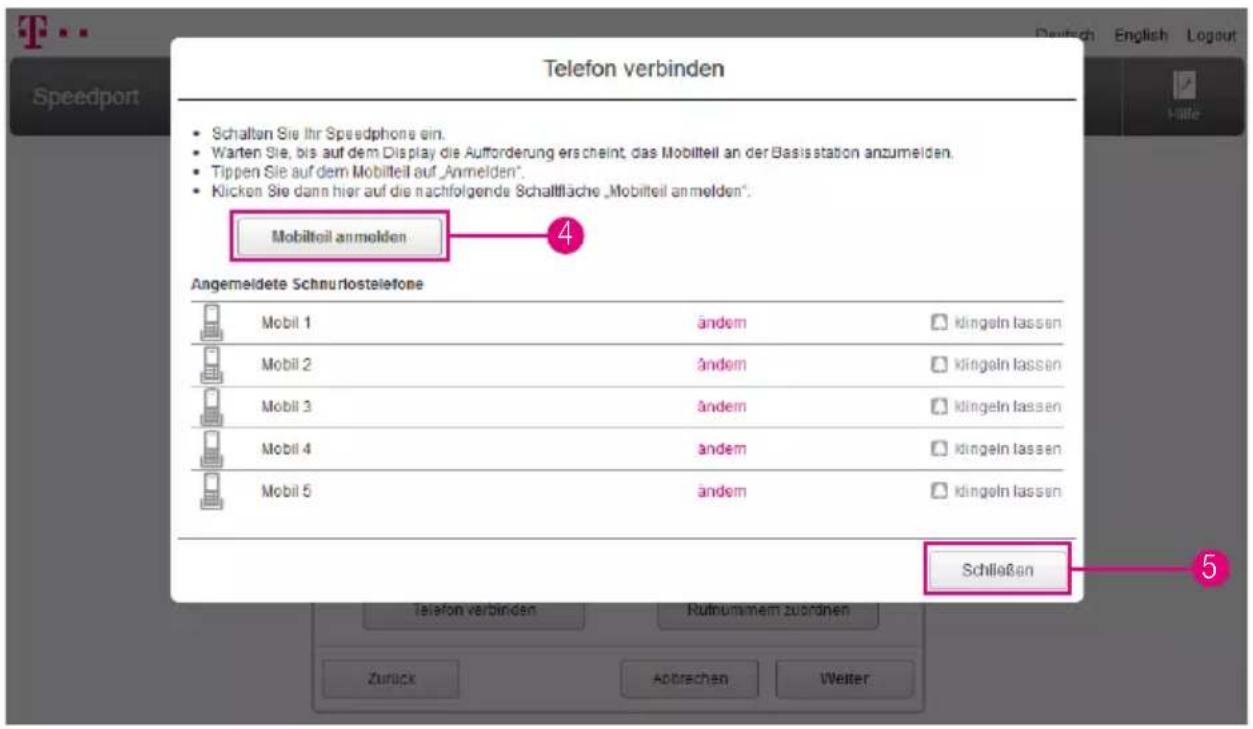
Telefon verbinden Schalten Sie Ihr Speedphone ein. Warten Sie, bis auf dem Display die Aufforderung erscheint, das Mobilteil an der Basisstation anzumelden. Tippen Sie auf dem Mobilteil auf „Anmelden”. Klicken Sie dann hier auf die nachfolgende Schaltfläche „Mobilteil anmelden“. Mobilteil anmelden Angemeldete Schnurlostelefone Mobil 1 änder kingeln lassen Mobil 2 änder kingeln lassen Mobil 3 änder kingeln lassen Mobil 4 änder kingeln lassen Mobil 5 änder kingeln lassen Schließen Telefon verbinden Ruthnummern zuordnen Zurück Abbrachen Weiter1 Schalten Sie Ihr Speedphone ein
2 Warten Sie, bis auf dem Display Ihres Speedphone die Aufforderung erscheint, das Mobilteil an der Basisstation anzumelden
3 Tippen Sie auf dem Display Ihres Speedphone auf Anmelden
4 Klicken Sie auf die Schaltfläche Mobilteil anmelden Die Leuchtanzeige Anmelden / WPS an der Vorderseite Ihres Speedport blinkt während des Anmeldevorgangs
5 Möchten Sie keine weiteren Einstellungen vornehmen, klicken Sie auf die Schaltfläche Schließen
Informationen zur Anmeldung eines Schnurlostelefons, das kein kompatibles Speedphone der Telekom ist, entnehmen Sie bitte der Bedienungsanleitung des entsprechenden Geräts
Rufnummern zuordnen
text_image
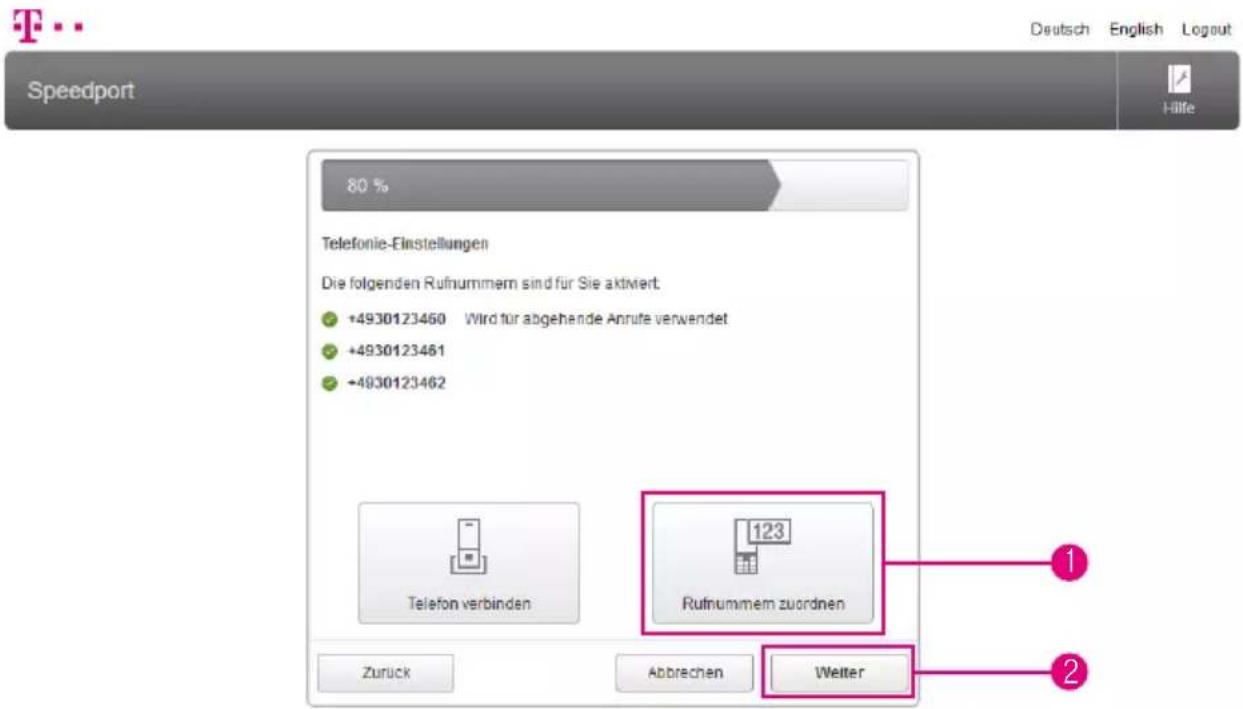
Speedport 80 % Telefonie-Einstellungen Die folgenden Rufnummern sind für Sie aktiviert +4930123450 Wird für abgehende Annufe verwendet +4930123461 +4930123462 Telefon verbinden Rufnummern zuordnen Zurück Abbrevchen Weiter Deutsch English Logout HilfeWenn Sie mehrere Telefone und mehrere Rufnummern haben, können Sie die Einstellungen an Ihre Anforderungen anpassen Legen Sie bspw eine Rufnummer für ein bestimmtes Telefon (bspw Wohnzimmer) und eine weitere Rufnummer für ein Faxgerät, ein Bürotelefon oder ein Familienmitglied fest
Die Einrichtung der Verbindungsdaten für die Internet-Telefonie über die Telekom ist bereits während Internet und Telefonie bei der Telekom einrichten vorgenommen worden
Klicken Sie auf den Eintrag Rufnummern zuordnen, wenn Sie weitere Einstellungen vornehmen möchten
2 Möchten Sie keine weiteren Änderungen vornehmen, klicken Sie auf die Schaltfläche Weiter
Rufnummern zuordnen (Fortsetzung)
text_image
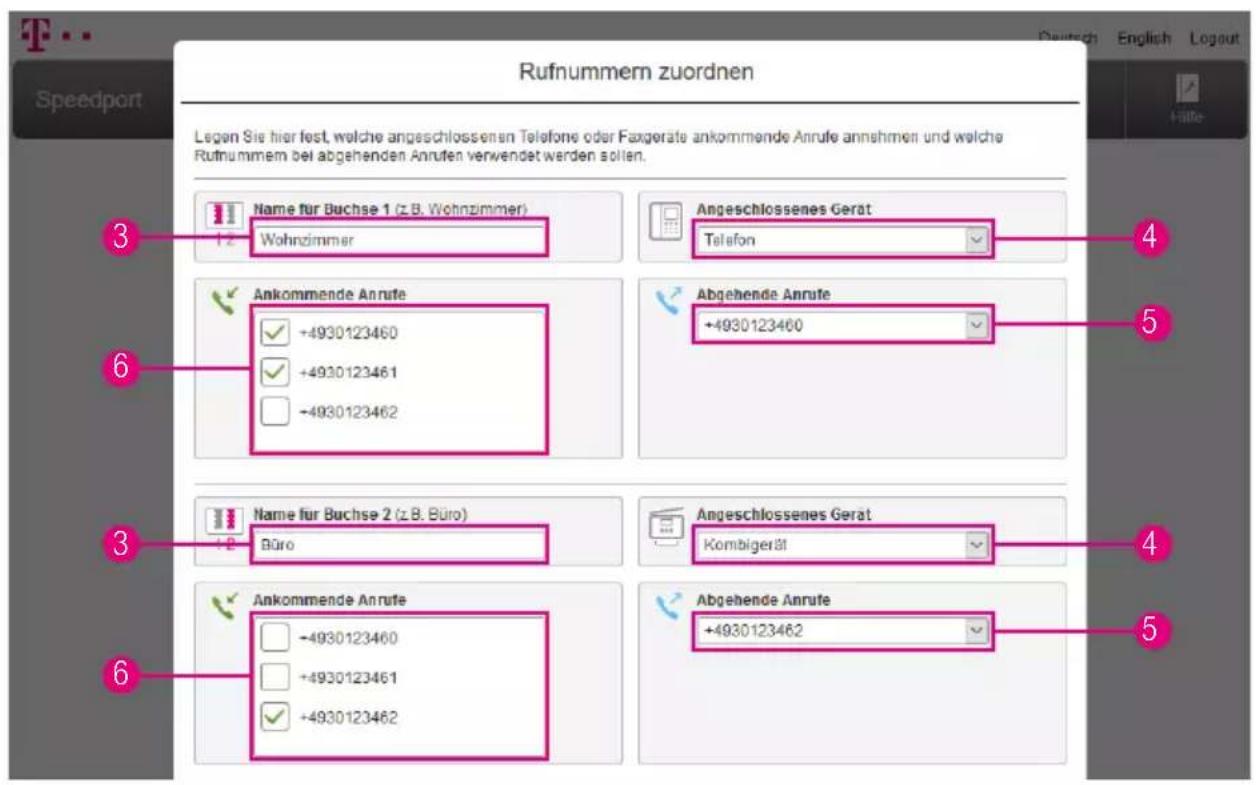
Rufnummern zuordnen Legen Sie hier fest, welche angeschlossenen Telefone oder Faxgerate ankommende Anrufe annahmen und welche Rufnummern bei abgehenden Anrufen verwendet werden sollen. Name für Buchse 1 (z.B. Wohnzimmer) Wohnzimmer Angeschlossenes Gerät Telefon 4 Ankommende Annrufe +4930123460 +4930123461 +4930123462 Abgehende Annrufe +4930123460 5 Name für Buchse 2 (z.B. Büro) Büro Angeschlossenes Gerät Kombigerät 4 Ankommende Annrufe +4930123460 +4930123461 +4930123462 Abgehende Annrufe +4930123462 53 Benennen Sie die Buchsen entsprechend des angeschlossenen Geräts oder des Aufstellorts Tragen Sie bspw Wohnzimmer oder Büro in die Eingabefelder ein
4 Wählen Sie aus der Liste das angeschlossene Endgerät aus
Legen Sie fest, über welche Rufnummern abgehende Anrufe aufgebaut werden
5 Wählen Sie für jede Buchse die gewünschte Rufnummer aus der Liste aus
In den Standardeinstellungen klingeln ankommende Anrufe auf beiden Buchsen
6 Ändern Sie die Einstellung, indem Sie die Haken vor den entsprechenden Rufnummern bei Buchse 1 und Buchse 2 entfernen
7 Wenn Sie alle Einstellungen vorgenommen haben, klicken Sie auf die Schaltfläche Speichern (In der Abbildung nicht dargestellt)
8 Klicken Sie auf die Schaltfläche Weiter (In der Abbildung nicht dargestellt)
Einstellungen sichern
Wie funktioniert die automatische Sicherung von Einstellungen?
Ihr Speedport kann wichtige Einstellungen regelmäßig auf einem Telekom Server sichern * Diese gesicherten Daten können dann bei einem Gerätetausch oder einer erneuten Einrichtung übernommen werden
Bei der Sicherung auf einem Telekom Server werden Ihr WLAN-Name, Ihr WLAN-Schlüssel sowie die Zuordnung der Rufnummern an Ihrem Speedport gesichert
In den Werkseinstellungen Ihres Speedport ist diese Funktion bereits aktiviert Wir empfehlen, diese Funktion eingeschaltet zu lassen Weitere Informationen entnehmen Sie dem Abschnitt EasySupport auf Seite 285
*Diese Funktion steht an einem Zuhause Start Anschluss nicht zur Verfügung
Einstellungen sichern (Fortsetzung)
text_image
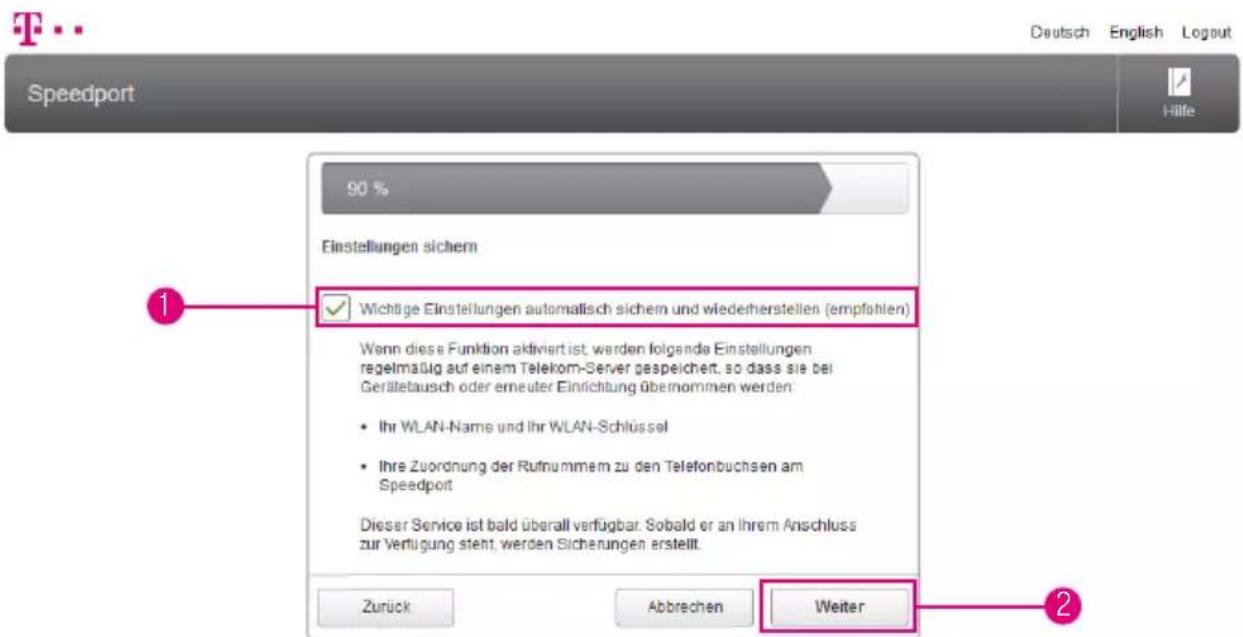
Speedport 90 % Einstellungen sichern Wichtige Einstellungen automatisch sichern und wiederherstellen (empfohlen) Wenn diese Funktion aktiviert ist werden folgende Einstellungen regelmäßig auf einem Telekom-Server gespeichert, so dass sie bei Gerätetausch oder erneuter Einrichtung übernommen werden: • Ihr WLAN-Name und Ihr WLAN-Schlüssel • Ihre Zuordnung der Rufnummern zu den Telefonbuchsen am Speedport Dieser Service ist bald überall verfügbar. Sobald er an Ihrem Anschluss zur Verfügung stellt, werden Sicherungen erstellt. Zurück Abbrechen Weiter Deutsch English Logout Hille1 Setzen Sie den Haken bei der Option Wichtige Einstellungen automatisch sichern und wiederherstellen (empfohlen), wenn Ihre Einstellungen regelmäßig auf einem Telekom Server gespeichert werden sollen
Im Falle eines Gerätetausches oder einer erneuten Einrichtung können Ihre Daten vom Telekom Server übernommen werden
2 Möchten Sie keine weiteren Änderungen vornehmen, klicken Sie auf die Schaltfläche Weiter
Einrichtung abschließen
text_image
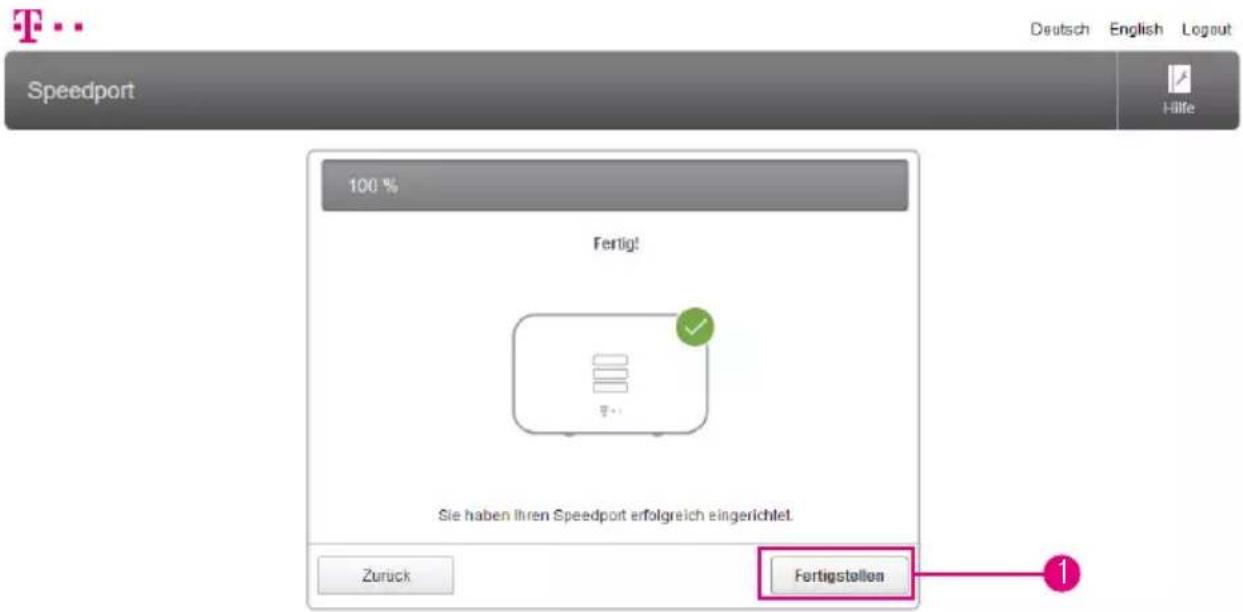
Speedport 100 % Fertigt! Sie haben ihren Speedport erfolgreich eingerichtet. Zurück Fertigstellen① Die Einrichtung Ihres Speedport war erfolgreich Klicken Sie auf die Schaltfläche Fertigstellen
2 Prüfen Sie, ob die Leuchtanzeigen Online und Telefonie jetzt dauerhaft leuchten
3 Prüfen Sie, ob Ihre Internetverbindung funktioniert Geben Sie z B die Internetadresse www.telekom.de in die Adresszeile ein und bestätigen Sie mit der Eingabe-Taste Die Internetseite der Telekom öffnet sich
DER MENÜPUNKT - ÜBERSICHT
Seite 76 Übersicht der Einstellungen Ihres Speedport
Seite 77 Übersicht der Internet-Einstellungen
Seite 78 Übersicht der Telefonie-Einstellungen
Seite 79 Übersicht der Heimnetzwerk-Einstellungen (WLAN)
Seite 80 Übersicht der Heimnetzwerk-Einstellungen (Smart Home und Netzwerkspeicher)
Seite 81 Übersicht (Sicherheit und Datenschutz)
Seite 82 Übersicht (Ansicht, WLAN TO GO und Smart Home)
Seite 83 Übersicht der Status-Informationen
Übersicht der Einstellungen Ihres Speedport

text_image
Speedport Übersicht Internet Telefonie Heimnetzwerk Einstellungen Hille Internet Internetverbindung aktiv trennen Telefonie Telefonie aktiv ändern DECT-Basisstation an ändern 5 angemeldete Schnurlostelefone WLAN 2.4-GHz-Frequenzband an ausschallen 5-GHz-Frequenzband an ausschallen WLAN verschlüsselt ändern Smart Home Smart Home nicht aktiv ändern Netzwerkspeicher Ordnerfreigabe nicht aktiv ändern Sicherheits-Status Firewall aktiv Liste der sicheren E-Net-Server aktiv WLAN verschlüsselt Ansicht Standardmodus Telekom-Datenschutz Stufe 1 WLAN TO GO Status HOTSPOT Aus Kostenloser Zugang an weltweit vielen Millionen Hotspots in Kooperation mit Fon Smart Home Nicht aktiv 1 1 1 2 Wiel kann ich ... Wiel kann ich ... Wiel kann ich ... Assistant starienNachdem Sie Ihren Speedport angeschlossen und erfolgreich eingerichtet haben, steht er den verbundenen netzwerkfähigen Geräten im gesamten Heimnetzwerk zur Verfügung
Nach Beenden des Einrichtungs-Assistenten zeigt Ihr Speedport eine Übersicht der Einstellungen an Sie können diese Seite auch durch Klicken auf die Schaltfläche Übersicht aufrufen
1 Durch Klicken auf die einzelnen Einträge können Sie die entsprechenden Einstellungen anpassen
2 Klicken Sie auf den Eintrag Assistent starten, wenn Sie den Einrichtungsassistenten erneut ausführen möchten
Übersicht der Internet-Einstellungen
text_image
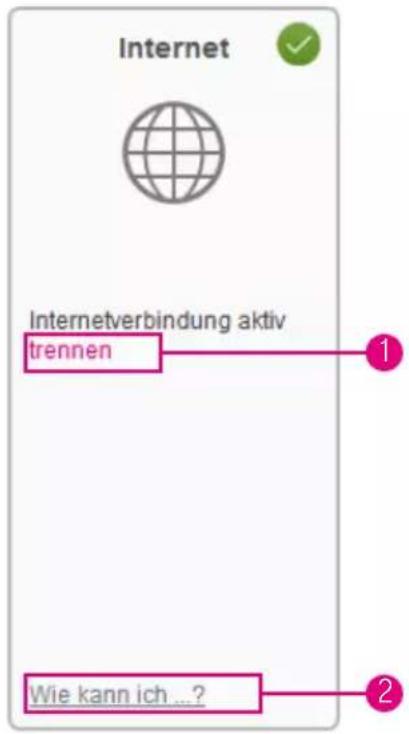
Internet Internetverbindung aktiv trennen 1 2 Wie kann ich ...?1 Klicken Sie auf den Eintrag trennen bzw. verbinden, wenn Sie die Internetverbindung trennen bzw. verbinden möchten
② Klicken Sie auf den Eintrag Wie kann ich...?, um die Hilfefunktion Ihres Speedport zu nutzen
Übersicht der Telefonie-Einstellungen
text_image
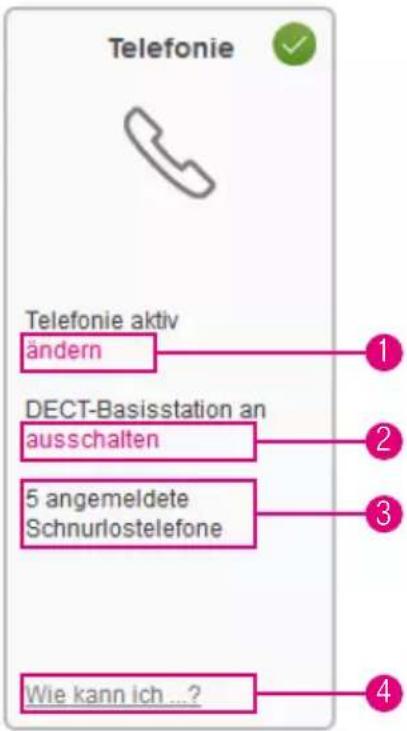
Telefonie Telefonie aktiv ändern DECT-Basisstation an ausschalten 5 angemeldete Schnurlostelefone Wie kann ich ...?1 Klicken Sie auf den Eintrag ändern, wenn Sie die Einstellungen für die Internet-Telefonie anpassen möchten
2 Klicken Sie auf den Eintrag ausschalten bzw einschalten, wenn Sie die DECT-Basisstation Ihres Speedport ein- oder ausschalten möchten
3 Hier sehen Sie die Anzahl der an Ihrem Speedport angemeldeten Schnurlostelefone
4 Klicken Sie auf den Eintrag Wie kann ich...?, um die Hilfefunktion Ihres Speedport zu nutzen