Speedport W 101 Stick - Router T-Mobile - Kostenlose Bedienungsanleitung
Finden Sie kostenlos die Bedienungsanleitung des Geräts Speedport W 101 Stick T-Mobile als PDF.


Benutzerfragen zu Speedport W 101 Stick T-Mobile
0 Frage zu diesem Gerät. Beantworten Sie die, die Sie kennen, oder stellen Sie Ihre eigene.
Eine neue Frage zu diesem Gerät stellen
Laden Sie die Anleitung für Ihr Router kostenlos im PDF-Format! Finden Sie Ihr Handbuch Speedport W 101 Stick - T-Mobile und nehmen Sie Ihr elektronisches Gerät wieder in die Hand. Auf dieser Seite sind alle Dokumente veröffentlicht, die für die Verwendung Ihres Geräts notwendig sind. Speedport W 101 Stick von der Marke T-Mobile.
BEDIENUNGSANLEITUNG Speedport W 101 Stick T-Mobile
Sicherheitshinweise.
Beachten Sie die folgenden Hinweise, um sich und andere vor körperlichen Schäden zu bewahren:
- Bewahren Sie das Gerät entfernt von Kleinkindern auf! Zum Gerät gehören verschluckbare Kleinteile.
Das Gerät kann den Betrieb von medizinischen Geräten beeinflussen.
Beachten Sie beim Aufstellen, Anschließen und Bedienen unbedingt die folgenden Hinweise:
- Stellen Sie das Gerät entfernt von Wärmequellen, direkter Sonneneinstrahlung und anderen elektrischen Geräten auf, die Motor- oder Magnet-bedingte Störungen verursachen.
- Schützen Sie das Gerät vor Nässe, Staub, aggressiven Flüssigkeiten und Dämpfen.
- Schließen Sie die Kabel nur an den dafür vorgesehenen Dosen/Buchsen an.
- Versuchen Sie unter keinen Umständen, den Speedport W 101 Stick durch Biegen, Drehen oder Gewaltanwendung in den USB-Anschluss zu stecken.
- Aktivieren und benutzen Sie zu Ihrer eigenen Sicherheit die Sicherheitsfunktionen, wie Verschlüsselung. Damit erhalten Sie die Integrität Ihrer Daten und vermeiden deren möglicherweise ungewollte Preisgabe an andere Personen.
- Reinigen Sie das Gerät mit einem weichen, feuchten Tuch. Scharfe Reinigungsmittel oder Lösungsmittel sind nicht geeignet.
Das Gerät darf nur vom autorisierten Service-Personal repariert werden. - Löschen Sie auf Ihrem Computer alle gespeicherten Netzwerkprofile, bevor Sie den Computer an andere Personen weitergeben oder versenden, z. B. zum Verkauf oder zum Austausch im Rahmen der Gewährleistung. Andernfalls können unberechtigte Personen unbemerkt auf die gespeicherten Drahtlosnetzwerke und Ihre persönlichen Daten zugreifen und die Daten missbräuchlich verwenden.
- Händigen Sie die Bedienungsanleitung und CD-ROM mit aus, wenn Sie Ihr Gerät an eine andere Person weitergeben.
Eine Haftung der Deutschen Telekom für Schäden aus nicht bestimmungsgemäßem Gebrauch des Speedport W 101 Stick kann nicht übernommen werden.
Willkommen.
Vielen Dank, dass Sie sich für den Speedport W 101 Stick der Deutschen Telekom entschieden haben.
Der Speedport W 101 Stick ist ein Funkmodul, das Sie an eine USB-Schnittstelle Ihres Computers anschließen. Mit dem Speedport W 101 Stick verbinden Sie Ihren Computer komfortabel mit einem Drahtlosnetzwerk.
Inhaltsverzeichnis.
Bevor Sie beginnen. 6
Zugang zum Drahtlosnetzwerk.6
Infrastruktur-Modus....6
Ad-hoc-Modus....7
Standards....7
Sicherheitsfunktionen 7
WPA 7
WEP 8
WPS 8
Verwendete Warn- und Hinweissymbole ..... 10
In Betrieb nehmen. 11
Vorbereitung und Überblick 11
Systemanforderungen .... 11
Verpackungsinhalt überprüfen. 11
Der Speedport W 101 Stick 12
Installieren.... 13
Software installieren.... 13
Speedport W 101 Stick anschließen und aufstellen 16
Mit einem Drahtlosnetzwerk verbinden ..... 18
Automatische Konfiguration mit WPS ..... 18
Verbindung manuell herstellen....20
Der WLAN Manager.... 26
Starten und beenden 26
WLAN Manager starten 26
WLAN Manager verwenden 27
Menü Site-Übersicht 29
Menü Profil 30
Menü WPS 33
Die WMM-QoS-Option 35
Wartungsfunktionen 36
Versionsdaten anzeigen....36
WLAN Manager und Treibersoftware deinstallieren 36
Anhang.... 38
Gewährleistung 38
Störungen und Selbsthilfe bei der Fehlersuche ..... 40
Technischer Service 42
Reinigen – wenn’s nötig wird 43
CE-Zeichen 43
Rücknahme von alten Geräten. 44
Rücknahme und Recycling von CD-ROM ..... 44
Technische Daten 45
Stichwortverzeichnis. 46
Bevor Sie beginnen.
Dieses einleitende Kapitel vermittelt Ihnen einen Überblick über die Eigenschaften und Funktionen des Speedport W 101 Stick.
Zugang zum Drahtlosnetzwerk
Mit dem Speedport W 101 Stick verbinden Sie Ihren PC oder Ihr Notebook mit einem Drahtlosnetzwerk (W-LAN). Beispielsweise mit Ihrem häuslichen Drahtlosnetzwerk, dem Unternehmensnetzwerk am Arbeitsplatz oder einem der zahlreichen Hotspots unterwegs.
Infrastruktur-Modus
Üblicherweise steuert in einem Drahtlosnetzwerk ein Zugangspunkt (auch als „Access Point“ bezeichnet) die Kommunikation zwischen den Netzteilnehmern. Diese Form der Kommunikation über einen Zugangspunkt bezeichnet man als Infrastruktur-Modus.
Der Zugangspunkt stellt den Netzwerkteilnehmern häufig zusätzliche Funktionen zur Verfügung. Typisch sind Internetzugang, Zugang zum kabelgebundenen Netzwerk
(LAN) oder Telefonfunktionen. Der W-LAN-Router Speedport W 502V ist ein solcher multifunktionaler Zugangspunkt.
Ad-hoc-Modus
Sie können mehrere Computer auch drahtlos ohne Zugangspunkt miteinander verbinden. Diese Kommunikationsform bezeichnet man als Ad-hoc-Netzwerk.
Standards
Der Speedport W 101 Stick arbeitet nach dem Übertragungsstandard IEEE 802.11g (bis zu 54 MBit/s) und ist abwärtskompatibel mit dem Vorgängerstandard IEEE 802.11b (bis zu 11 MBit/s).
Sicherheitsfunktionen
Jedes Drahtlosnetzwerk muss gegen unberechtigten Zugriff von außen geschützt werden. Der Speedport W 101 Stick unterstützt die Verwendung von Sicherheitsverfahren, mit denen Sie Fremdzugriffe ins Drahtlosnetzwerk zuverlässig ausschließen können.
WPA
Das Verschlüsselungsverfahren WPA (Wi-Fi Protected Access) ist der aktuelle Standard für Verschlüsselung in Drahtlosnetzwerken. Mit WPA werden alle Daten vor der Übertragung verschlüsselt. Zugang zum Drahtlosnetzwerk erhält nur, wer den eingestellten Schlüssel kennt. Die WPA-Verschlüsselung ist für höchste Sicherheitsansprüche besonders zu empfehlen.
WEP
Das ältere Verfahren WEP (Wired Equivalent Privacy) ist nur dann erforderlich, wenn nicht alle Client-Computer im Drahtlosnetzwerk das WPA-Verfahren beherrschen. WEP bietet einen geringeren Schutz als WPA.
WPS
Wi-Fi Protected Setup (WPS) erleichtert die Einrichtung eines Drahtlosnetzwerks. Mit WPS ist es nicht mehr erforderlich, das Drahtlosnetzwerk auszuwählen und den Schlüssel für die WPA-Verschlüsselung einzugeben.
Wenn Ihr Zugangspunkt WPS unterstützt, können Sie sich mit dem Speedport W 101 Stick auf zwei einfache Arten bei ihm anmelden:
- Pushbutton-Methode
Am Zugangspunkt (z. B. dem Speedport W 502V) befindet sich eine WPS-Taste (häufig auch „Registrierungstaste“). Wenn Sie diese WPS-Taste drücken, ist der Zugangspunkt zwei Minuten lang bereit zur Registrierung. Bei der ersten Betätigung erzeugt der Zugangspunkt automatisch eine Netzwerkkennung (SSID) und einen Sicherheitsschlüssel (Pre-Shared Key). Wenn Sie innerhalb dieser zwei Minuten die WPS-Funktion am Speedport W 101 Stick aufrufen, dann bauen die beiden Geräte automatisch eine Verbindung auf und übertragen die Sicherheitsdaten.
Am Zugangspunkt oder am Speedport W 101 Stick wird eine PIN generiert, die dann am jeweils anderen Gerät eingegeben werden muss. Nach der Eingabe bauen Zugangspunkt und Speedport W 101 Stick automatisch eine Verbindung auf und tauschen die Sicherheitsdaten aus.
Wenn Ihr Zugangspunkt WPS nicht unterstützt, so können Sie die Sicherheitseinstellung (Netzwerkname und Sicherheitsschlüssel) für den Speedport W 101 Stick manuell eingeben.
WPS kann nur in Drahtlosnetzwerken eingesetzt werden, die mit der Verschlüsselungsmethode WPA/WPA2 verschlüsseln (das ältere WEP wird nicht unterstützt).
Verwendete Warn- und Hinweissymbole
Diese Bedienungsanleitung enthält an zahlreichen Stellen wichtige Warnungen und nützliche Hinweise. Diese Warnungen und Hinweise sind je nach Art und Bedeutung auf drei verschiedene Arten gekennzeichnet:

Vorsicht! Warnhinweise müssen Sie unbedingt beachten und befolgen! Andernfalls droht Personen- oder Sachschaden!
Hinweis: Einfache Hinweise sollten Sie beachten und befolgen. So vermeiden Sie Störungen.
Tipps: Die Tipps liefern Ihnen nützliche Zusatzinformationen oder zeigen Ihnen, wie Sie Verbesserungen bei der Verwendung Ihres Gerätes erzielen.
In Betrieb nehmen.
Dieses Kapitel begleitet Sie Schritt für Schritt bei der Inbetriebnahme des Speedport W 101 Stick.
Vorbereitung und Überblick
Systemanforderungen
Für Installation und Betrieb des Speedport W 101 Stick benötigen Sie:
- Einen Computer mit einem der folgenden Betriebssysteme: Windows Vista, Windows XP oder Windows 2000.
- 20 MByte freien Festplattenspeicher.
- Einen freien USB-Anschluss.
- Ein CD-ROM-Laufwerk oder ein DVD-Laufwerk.
Verpackungsinhalt überprüfen
Für die reibungslose Inbetriebnahme ist es notwendig, dass alle Zubehörteile vorliegen. Überprüfen Sie daher zunächst den Lieferumfang Ihres Gerätes.
Die vollständige Verpackung enthält folgende Bestandteile:
- Speedport W 101 Stick mit Schutzhülle.
- Standadapter (Aufstellfuß).
USB-Verlängerungskabel. - CD-ROM mit Installations- und Konfigurations-Software sowie Bedienungsanleitung in elektronischer Form.
- Eine Bedienungsanleitung.
Falls Teile fehlen oder beschädigt sind, so wenden Sie sich bitte an den Technischen Service (siehe Abschnitt „Technischer Service“ auf Seite 42).
Der Speedport W 101 Stick
Der Speedport W 101 Stick verfügt auf seiner Oberseite über die Statusanzeige Link.
Die Link-Statusanzeige leuchtet, wenn der Speedport W 101 Stick erfolgreich an Computer angeschlossen wurde und betriebsbereit ist. Sie blinkt, wenn Daten im Drahtlosnetzwerk übertragen werden.
Unterhalb der Link-Statusanzeige befindet sich der USB-Stecker, mit dem der Speedport W 101 Stick an den Computer angeschlossen wird. Wenn das Gerät nicht ange- schlossen ist, schützt eine Kappe diesen Stecker.
Installieren
Zunächst installieren Sie die im Lieferumfang enthaltene Software auf Ihrem Computer. Diese Software beinhaltet sowohl die Treibersoftware für den Speedport W 101 Stick als auch den WLAN Manager, das Werkzeug mit dem Sie das Gerät konfigurieren und überwachen.
Hinweis: Schließen Sie den Speedport W 101 Stick erst nach Abschluss der Softwareinstallation an Ihren Computer an. Falls Sie den Speedport W 101 Stick schon vorher an Ihren Computer anschließen, erkennt Windows das Gerät automatisch und fordert einen passenden Treiber an. Schließen Sie in diesem Fall die Meldung mit Abbrechen, entfernen Sie den Speedport W 101 Stick vom Computer, und installieren Sie zunächst die Software.
Software installieren
Die Installation der Software erfolgt weitgehend automatisch. Die Bildschirmanzeige unterscheidet sich bei den verschiedenen Windows-Versionen nur wenig voneinander.
Hinweis: Für die Durchführung der Installation benötigen Sie unter Windows Administratorenrechte.
- Legen Sie die im Lieferumfang enthaltene CD-ROM in das CD-ROM- oder DVD-Laufwerk Ihres Computers, und warten Sie bis das Startfenster erscheint.
In Betrieb nehmen.
Falls das Startfenster auf Ihrem PC nicht automatisch erscheint, starten Sie die Installation manuell:
- Öffnen Sie den Windows Explorer.
- Wählen Sie das CD-ROM- oder DVD-Laufwerk.
-
Doppelklicken Sie auf das Programm autorun.exe.
-
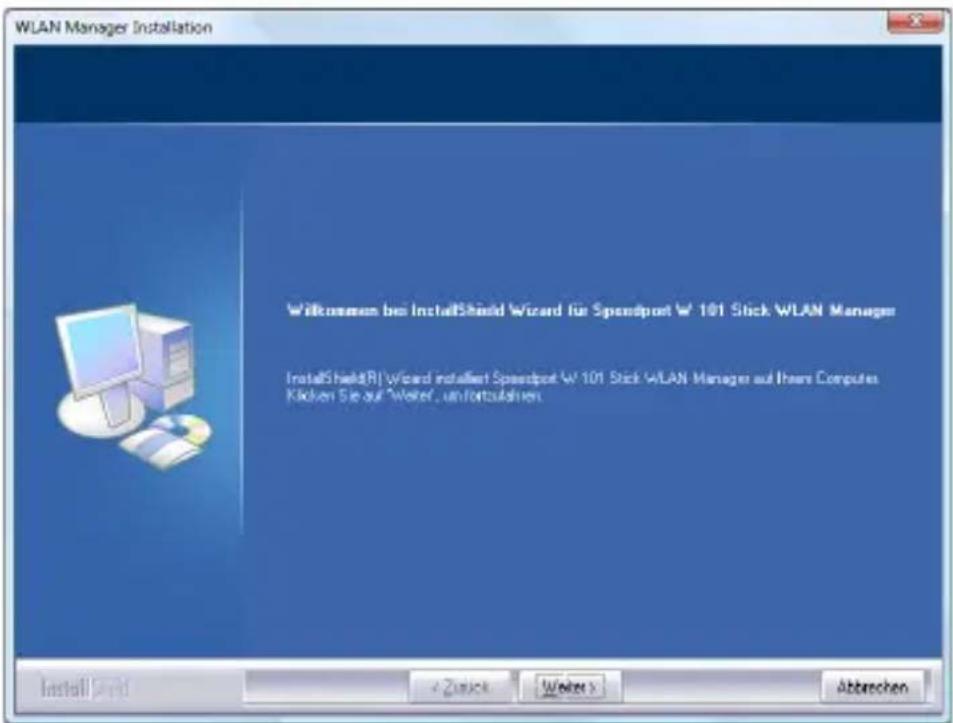
Es erscheint der Begrüßungsbildschirm des Installationsprogramms. Klicken Sie auf Weiter.
text_image
WLAN Manager Installation Witkommern bei InstallShield Wizard für Speedpost W 101 Stick WLAN Manager InstallShield(R) Wizard installiert Speedpost W 101 Stick WLAN Manager auf them Computers Käufen Sie auf "weiler", un fortzahiven.- Im folgenden Bildschirm können Sie die Installationsoptionen anpassen.
text_image
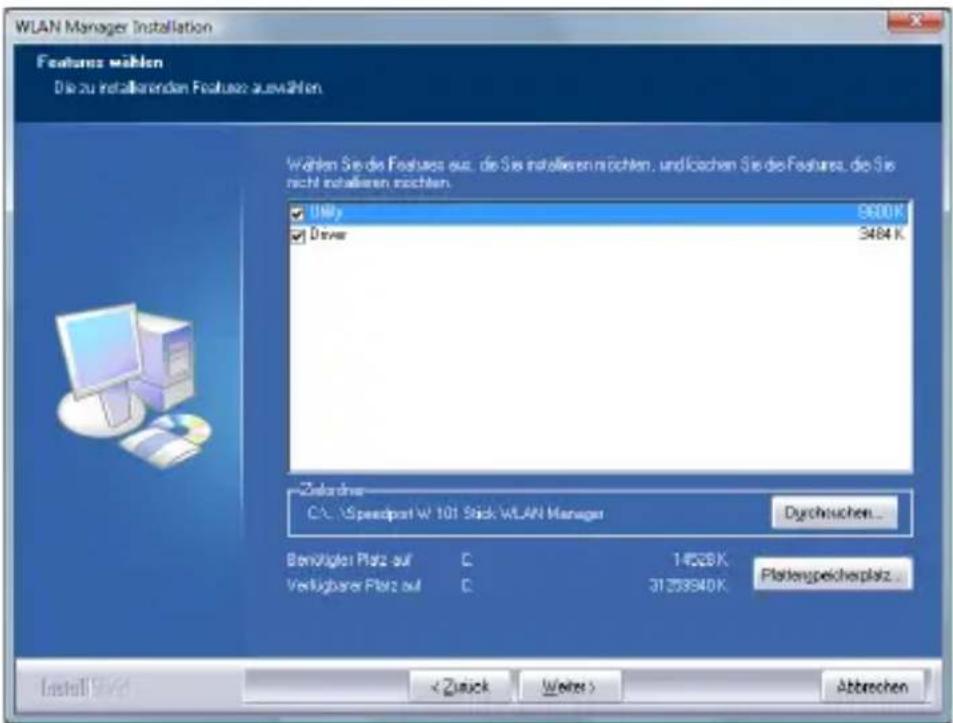
WLAN Manager Installation Features wählen Die zu installierenden Features auswählen Wählen Sie die Features aus, die Sie installieren möchten, und loachen Sie die Features, die Sie nicht installieren möchten. Utility 9600K Driver 3484 K Zuschwan C:\Speedport W.101 Stick WLAN Manager Dychuschen... Benüglichter Platz auf C 14528 K Verfügbarer Platz auf C 31253940 K Plattengeskeherplatz... Install... < Zuck > < Write > AbbrechenWählen Sie „Utility“ (WLAN Manager) und „Driver“ (Treibersoftware) zur Installation.
Klicken Sie auf Durchsuchen, wenn Sie einen abweichenden Zielordner für den WLAN Manager auswählen möchten.
Unterhalb der Zielordner-Anzeige sehen Sie benötigten und verfügbaren Speicherplatz auf dem Ziellaufwerk. Klicken Sie auf Plattenspeicherplatz, um die Werte für ein anderes Laufwerk anzuzeigen.
Klicken Sie auf Weiter. Die Installation startet und das Installationsprogramm zeigt den Fortschritt an.
- Zum Abschluss des Installationsvorgangs können Sie auswählen, ob das Installationsprogramm den Compu-
ter sofort neu starten soll oder ob Sie den Neustart später manuell durchführen. Klicken Sie auf Fertigstellen.
Speedport W 101 Stick anschließen und aufstellen
Nach dem Neustart des Computers schließen Sie den Speedport W 101 Stick wie folgt an:
- Ziehen Sie die Schutzkappe vom Stecker des Speedport W 101 Stick ab.
- Stecken Sie den Speedport W 101 Stick in einen freien USB-Anschluss Ihres Computers.

Vorsicht! Versuchen Sie unter keinen Umständen, den Speedport W 101 Stick durch Biegen, Drehen oder Gewaltanwendung in den USB-Anschluss zu stecken.
Verwenden Sie den mitgelieferten Standadapter und das USB-Verlängerungskabel, um den Speedport W 101 Stick unabhängig vom Computer zu positionieren. Für eine gute Übertragung ist es wichtig, den Speedport W 101 Stick zentral und unversperrt aufzu-stellen. Vermeiden Sie zum Beispiel Standorte unter Möbeln, Nischen, Kammern und allgemein niedrige oder verdeckte Aufstellorte.
Der Speedport W 101 Stick ist für den Betrieb in trockener Umgebung mit einem Temperaturbereich von 0°C bis +50°C ausgelegt.

Vorsicht: Setzen Sie das Gerät nie Wärmequellen oder direkter Sonneneinstrahlung aus. Schützen Sie es vor Nässe, Staub, aggressiven Flüssigkeiten und Dämpfen.
Sobald der Speedport W 101 Stick richtig an den Computer angeschlossen ist, beginnt seine Link-Statusanzeige zu blinken.
Windows erkennt die neue Hardware, und installiert automatisch die korrekten Treiber.
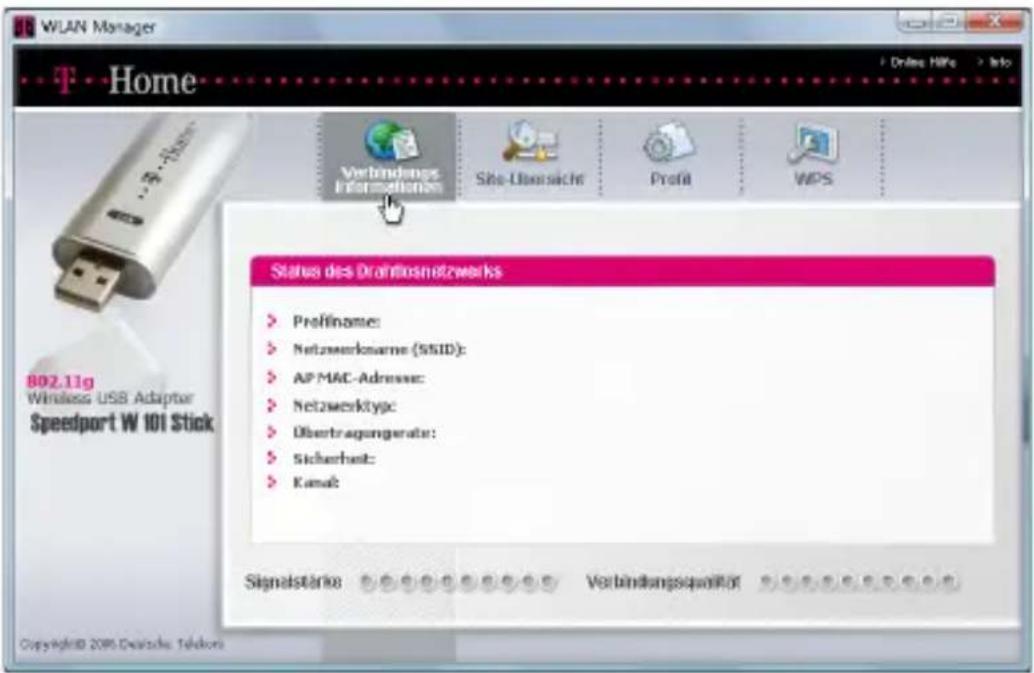
Nach Abschluss der Installation wird automatisch der WLAN Manager geöffnet.
text_image
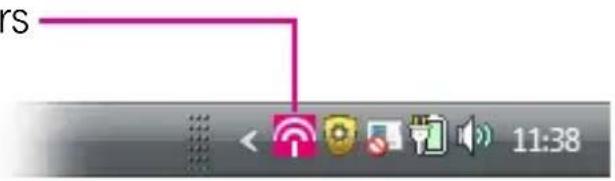
WLAN Manager T Home Verbindungs Informationen Site-Ubersicht Profit WIPS Status des Draifiosnetzwerks ► Profinames: ► Netzwerkname (SSID): ► AP MAC-Adresse: ► Netzwerktype: ► Übertragangerte: ► Sicherheit: ► Kamaz Signalstärks Verbindungsqualität Copyright © 2015 Deutsche TelekomDer WLAN Manager wird durch ein Symbol im Infobereich der Taskleiste dargestellt (normalerweise am rechten unter-
In Betrieb nehmen.
ren Bildschirmrand). Sie können den WLAN Manager mit einem Doppelklick auf dieses Symbol starten
Symbol des WLAN Managers
text_image
rs 11:38Mit einem Drahtlosnetzwerk verbinden
Der Speedport W 101 Stick unterstützt zwei Möglichkeiten, eine gesicherte Verbindung zu einem Drahtlosnetzwerk herzustellen:
- Automatisch mit WPS
Wenn Ihr Zugangspunkt WPS unterstützt und das Drahtlosnetzwerk die Sicherheitsstandard WPA verwendet, dann können Sie die Verbindung automatisch über WPS herstellen. Das gilt beispielsweise für den W-LAN Router Speedport W 502V.
- Manuelle Verbindungskonfiguration
Falls Ihr Zugangspunkt WPS hingegen nicht unterstützt oder nicht alle Komponenten Ihres Drahtlosnetzwerks WPA-Verschlüsselung beherrschen, dann geben Sie die Verbindungsdaten des Drahtlosnetzwerk manuell im WLAN Manager ein.
Automatische Konfiguration mit WPS
Mit WPS genügt ein Tastendruck am Zugangspunkt und ein Klick im WLAN Manager, um eine gesicherte Verbindung zu einem Drahtlosnetzwerk herzustellen.
Hinweis: Dieser Abschnitt beschreibt nur die Verwendung von WPS mit Tastendruck am Zugangspunkt (Pushbutton-Methode). Falls Ihr Zugangspunkt die Pushbutton-Methode nicht unterstützt, finden Sie eine Anleitung für die Verwendung von WPS mit PIN im Abschnitt „Menü WPS“ ab Seite 33.
-
Drücken Sie am Zugangspunkt die WPS-Taste (auch „Registrierungstaste“ genannt). Der Zugangspunkt wartet von nun an 2 Minuten lang auf die Registrierung eines Clients.
-
Klicken Sie im WLAN Manager auf das WPS-Symbol, um die WPS-Einstellungen zu öffnen.
-
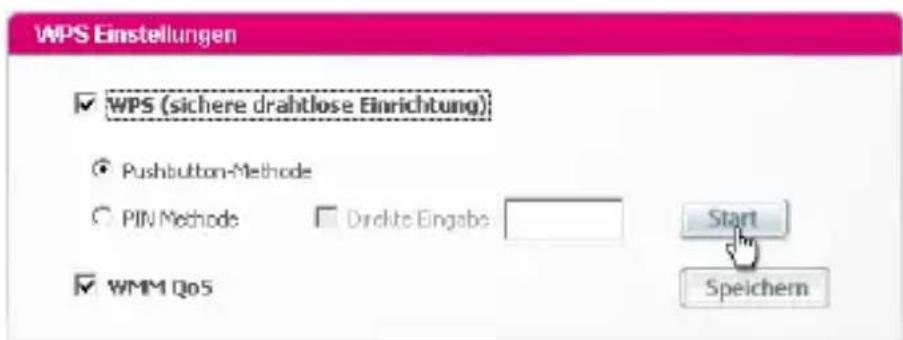
Markieren Sie WPS (sichere drahtlose Einrichtung), und wählen Sie die Pushbutton-Methode.
-
Klicken Sie auf Start.
text_image
WPS Einstellungen ✓ WPS (sichere drahtlose Einrichtung) ○ Pushbutton-Methode ○ PIN Methode □ Direkte Eingabe ✓ WMM QoS Start SpeichernDer Speedport W 101 Stick baut daraufhin eine gesicherte Verbindung zum Zugangspunkt auf und erhält vom Zugangspunkt die Daten für das Drahtlosnetzwerk.
Verbindung manuell herstellen
Für die manuelle Zugangseinrichtung benötigen Sie folgende Daten des Drahtlosnetzwerks:
- Netzwerkname (SSID).
■ Sicherheitsstandard (WPA oder WEP). - Sicherheitsschlüssel oder Passphrase.
Hinweis: Diese Daten gelten gleich für alle Teilnehmer im Drahtlosnetzwerk.
-
Klicken Sie im WLAN Manager auf das Profil-Symbol.
-
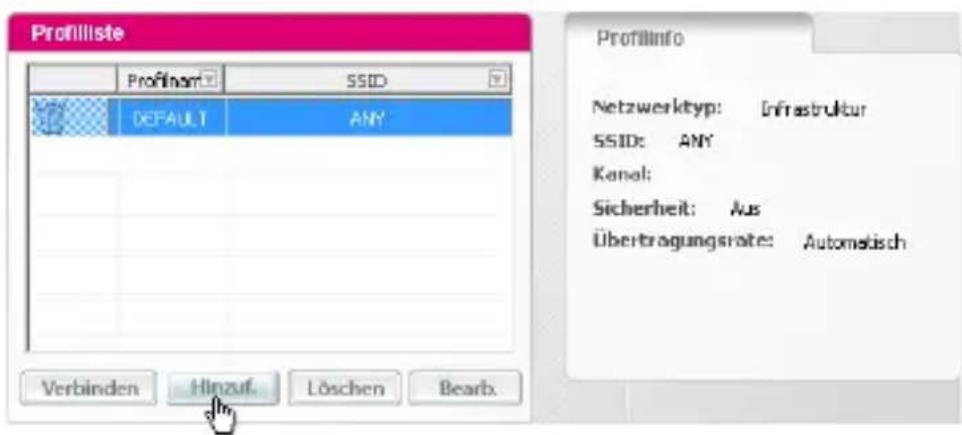
Klicken Sie auf Hinzuf., um ein neues Netzwerkprofil zu erstellen.
text_image
Profilliste Profilmarkt: SSID DEFAULT ANY Verbinden Hinzuf. Löschen Bearb. Netzwerktyp: Infrastruktur SSID: ANY Kanal: Sicherheit: Aus Übertragungsrate: Automatisch
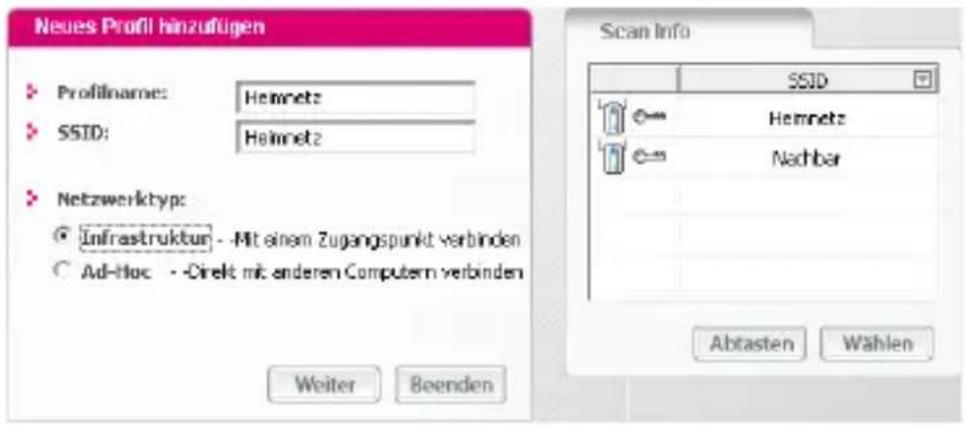
- Setzen Sie im Feld Profilname eine beliebige Bezeichnung für das Profil. Sie können auch den Netzwerknamen als Profilnamen verwenden.
text_image
Neues Profil hinzufügen ► Profilname: Hemnetz ► SSID: Hemnetz ► Netzwerktyp: ○ Infrastruktur - Mit einem Zugangspunkt verbinden ○ Ad-Hoc - Direkt mit anderen Computern verbinden Scan Info SSID ● Hemnetz ● Nachbar Abtasten Wählen Weiter BeendenGeben Sie unter SSID den Netzwerknamen ein. Falls das gewünschte Netzwerk in der Scan-Info-Liste auf der rechten Seite aufgeführt ist, können Sie stattdessen auch den gewünschten Eintrag markieren und auf Wählen klicken. Der WLAN Manager übernimmt dann den Namen des gewählten Netzwerks.
Wählen Sie den Netzwerktyp:
- Infrastruktur (mit zentralem Zugangspunkt) oder
- Ad-Hoc (ohne Zugangspunkt).
Klicken Sie auf Weiter.
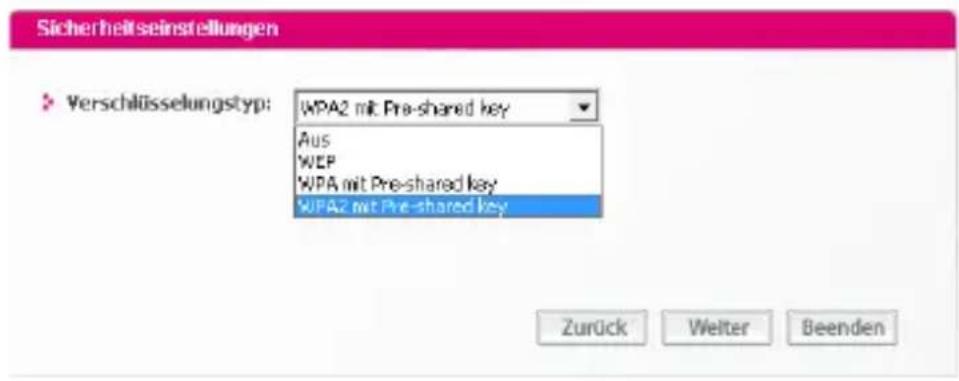
- Wählen Sie den Sicherheitsstandard (Verschlüsselungstyp) aus, und klicken Sie auf Weiter.
text_image
Sicherheitseinstellungen Verschlüsselungstyp: WPA2 mit Pre-shared key Aus WEP WPA mit Pre-shared key WPA2 mit Pre-shared key Zurück Weiter Beenden
Vorsicht: Aktivieren und benutzen Sie zu Ihrer eigenen Sicherheit die Sicherheitsfunktionen, wie die Verschlüsselung. Damit erhalten Sie die Integrität Ihrer Daten und vermeiden deren möglicherweise ungewollte Preisgabe an andere Personen.
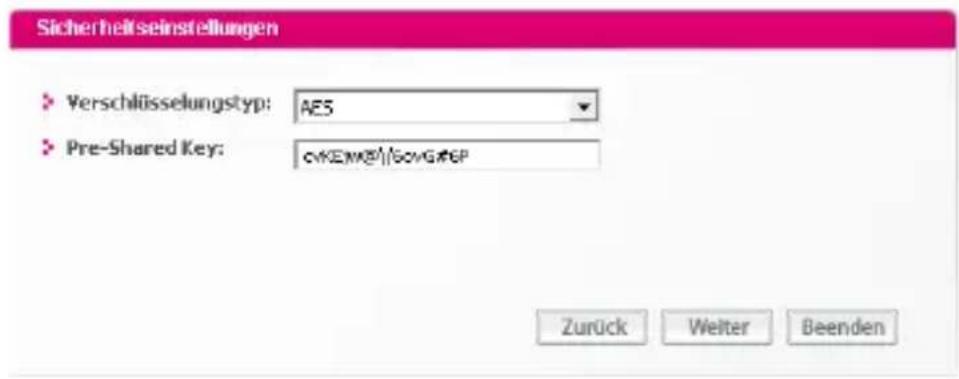
- Im folgenden Fenster geben Sie die Sicherheitseinstellungen ein. Die Eingaben unterscheiden sich je nach gewähltem Sicherheitsstandard (WPA/WPA2 oder WEP).
Bei WPA/WPA2 wählen Sie den Verschlüsselungstyp (TKIP oder AES) und geben das Sicherheitskennwort ein (Pre Shared Key). Achten Sie auf korrekte Groß- und Kleinschreibung.
text_image
Sicherheitseinstellungen Verschlüsselungstyp: AES Pre-Shared Key: CVKEEM@1/GOVG#6P Zurück Weiter BeendenKlicken Sie auf Weiter, und fahren Sie mit Schritt 6 auf Seite 24 fort.
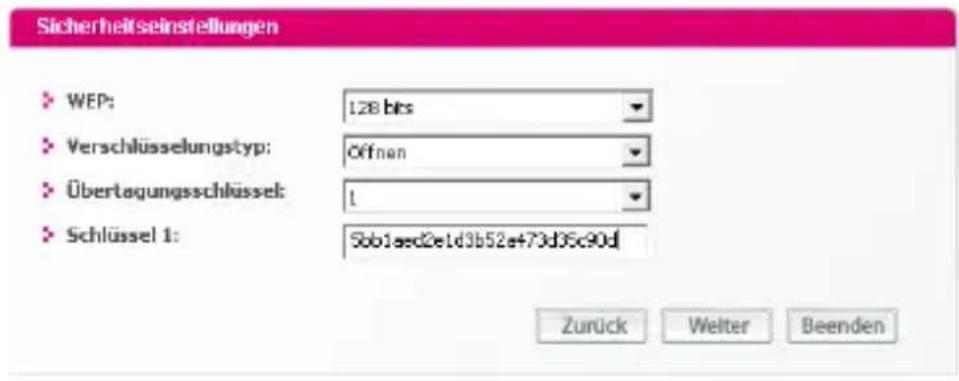
Bei WEP-Verschlüsselung wählen Sie die Schlüssel-länge (64 oder 128 Bit).
text_image
Sicherheitseinstellungen WEP: 128 bits Verschlüsselungstyp: Offnen Übertaqungsschlüssel: 1 Schlüssel 1: Sbb1sed2e1d3b52e+73d36c90d Zurück Welter BeendenWählen Sie den Verschlüsselungstyp aus:
- „Öffnen“ – führt keine Anmeldung am Zugangspunkt durch (Open System Authentication). Diese Option ist voreingestellt und sollte im Normalfall verwendet werden.
- „Freigeben“ – der Client authentifiziert sich beim Zugangspunkt. Diese Option sollten Sie nur wählen, wenn Ihr Zugangspunkt den offenen Zugang („Öffnen“) nicht unterstützt.
Sie können einen bis vier WEP-Schlüssel eingeben. Dazu stellen Sie unter Übertragungsschlüssel die Nummer ein und tragen den entsprechenden Schlüssel im Eingabefeld darunter ein.
Hinweis: Im Drahtlosnetzwerk ist immer nur ein Schlüssel gleichzeitig aktiv. Mehrere Schlüssel erleichtern allerdings den Wechsel des aktiven Schlüssels. Wenn Sie mehrere Schlüssel für den Speedport W 101 Stick eingegeben haben, kann der Zugangspunkt jeden dieser Schlüssel verwenden, ohne dass Sie die Konfiguration des Netzwerks ändern müssen.
In Betrieb nehmen.
Geben Sie WEP-Schlüssel im hexadezimalen Format ein (erlaubte Zeichen 0–9 und A–Z). Bei 128-Bit-Verschlüsselung besteht der Schlüssel aus genau 26 hexadezimalen Zeichen, bei 64-Bit-Verschlüsselung aus 10 hexadezimalen Zeichen.

Vorsicht: Das WEP-Verfahren gilt heute nicht mehr als sicher. Es kann nicht ausgeschlossen werden, dass mit WEP verschlüsselte Daten von unbefugten Dritten mitgelesen und manipuliert werden können. Wir empfehlen daher dringend, WPA oder WPA2 zu verwenden.
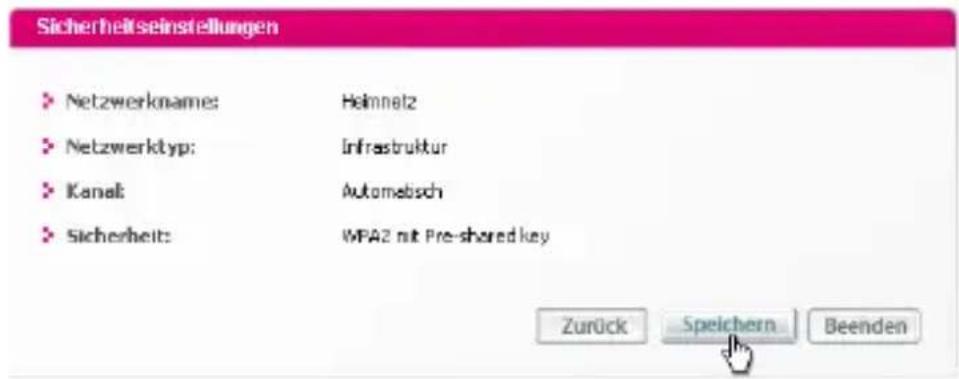
- Überprüfen Sie Ihre Einstellungen, und klicken Sie auf Speichern.
text_image
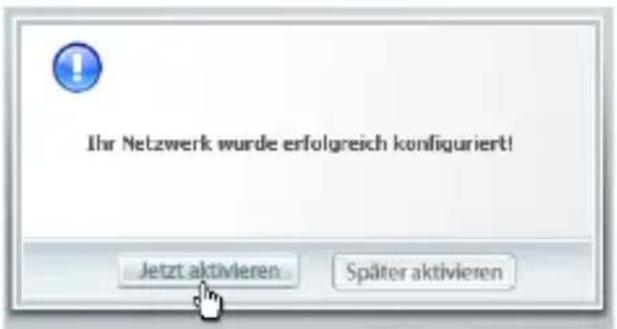
Sicherheitseinstellungen Netzwerknames Heimnetz Netzwerktyp: Infrastruktur Kanal: Automatisch Sicherheit: WPA2 mit Pre-shared key Zurück Speichern Beenden- Der WLAN Manager meldet den erfolgreichen Abschluss der Konfiguration.
text_image
Ihr Netzwerk wurde erfolgreich konfiguriert! Jetzt aktivieren Später aktivierenKlicken Sie auf Jetzt aktivieren, um die Verbindung zum Drahtlosnetzwerk herzustellen.
Der WLAN Manager.
Mit dem WLAN Manager konfigurieren und überwachen Sie Ihren Speedport W 101 Stick.
Starten und beenden
WLAN Manager starten
Sie können den WLAN Manager auf zwei Arten starten:
- Symbol im Infobereich der Taskleiste
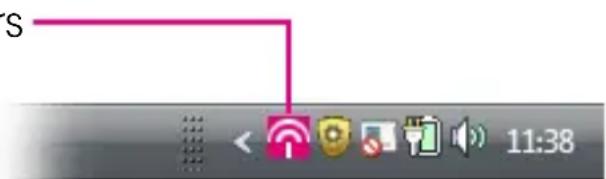
Das Symbol des WLAN Managers wird im Infobereich der Taskleiste eingeblendet (in aller Regel am rechten unteren Bildschirmrand). Doppelklicken Sie auf dieses Symbol, um den WLAN Manager zu starten.
Symbol des WLAN Managers
text_image
S 11:38- Symbol auf dem Desktop
Bei der Installation des WLAN Managers wird ein Symbol auf dem Desktop erzeugt. Doppelklicken Sie auf dieses Desktopsymbol, um den WLAN Manager zu starten.
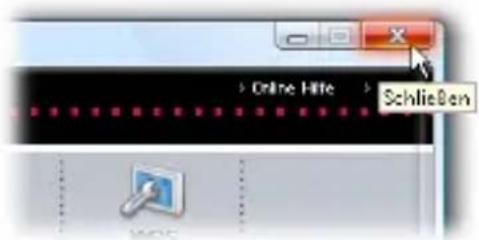
Beenden Sie den WLAN Manager, indem Sie das Anwendungsfenster schließen.
text_image
> Online Hit > SchließenWLAN Manager verwenden
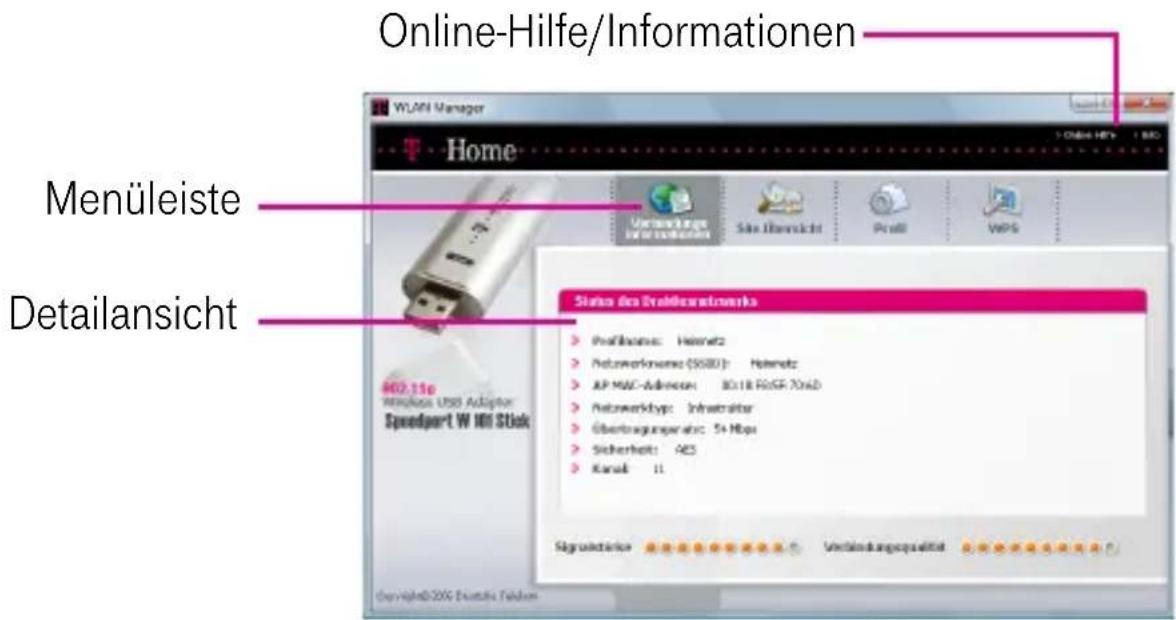
Die Benutzeroberfläche des WLAN Managers besteht aus folgenden Elementen:
text_image
Online-Hilfe/Informationen WLAN Manager Home Menüleiste Detailansicht 802.116 Wireless USB Adaptor Speedpart W 100 Stade Status des Erweiterkostenkurs ► Profilikanus: Heinetz ► Netzwerknahme (5580): Heinetz ► AP MAC-Adreno: 80x18 RGSF 70x6D ► Netzwerktyp: Infrastrater ► Übertragungsrate: 5x Mbps ► Sicherheit: AES ► Kanak: 11 Signifikationen VeränderungsqualitätOnline-Hilfe
Klicken Sie oben rechts auf Online Hilfe, um zusätzliche Informationen zur aktuellen Funktion oder zum aktuellen Menü anzuzeigen.
Menü Verbindungsinformationen
Sobald der Speedport W 101 Stick mit einem Drahtlosnetzwerk verbunden ist, zeigt der Menüpunkt Verbindungsinformationen den aktuellen Status des Drahtlosnetzwerks an.

text_image
Verbindungs informationen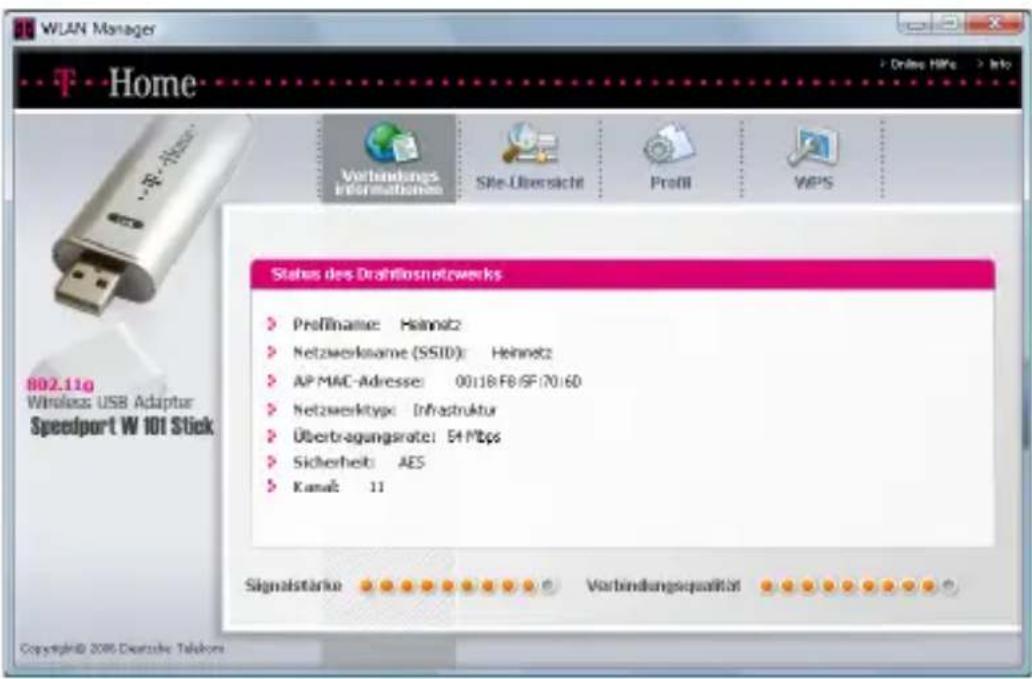
text_image
WLAN Manager Home Vorbindungs Informationen Site-Ubersicht Profit WPS 802.11g Wireless: USB Adapter Speedport W 101 Stick Status des Drohflöosnetwerks ► Profitname: Heinnetz ► Netzwerkname (SSID): Heinnetz ► AP MAC-Adresse: 00118.F6.SF70.6D ► Netzwerktyps: Infrastruktur ► Übertragungsrate: 54 Mbps ► Sicherheit: AES ► Kanak: 11 Signalstärke Verbindungsequalität Copyright © 2006 Deutsche TelekomDer Status zeigt folgende Merkmale an:
- Profilname: Profilbezeichnung, unter der die Netzwerkeinstellungen gespeichert sind (fehlt, wenn die Netzwerkverbindung über die Site-Übersicht aufgebaut wurde und kein Profil existiert).
- Netzwerkname (SSID).
- AP MAC Adresse: Physikalische Adresse (MAC-Adresse) des Zugangspunkts oder des Verbindungspartners im Ad-hoc-Netzwerk.
- Netzwerktyp: Infrastruktur- und Ad-hoc-Modus.
-
Übertragungsrate: Geschwindigkeit (MBit/Sekunde), mit der die Daten übermittelt werden.
-
Sicherheit: Zeigt an, mit welcher Methode der Funkverkehr verschlüsselt wird (WEP, TKIP, AES oder unverschlüsselt).
- Kanal: Funkkanal, den die Verbindungspartner für die Datenübertragung verwenden.
- Signalstärke: Zeigt grafisch die Stärke des Funksignals an. Verwenden Sie diese Anzeige, um den Speedport W 101 Stick optimal zu positionieren.
- Verbindungsqualität: Qualität, mit der die Datenpakete übertragen werden (Prozentsatz der erfolgreich übertragenen Datenpakete). So können beispielsweise zu viele Teilnehmer im Drahtlosnetzwerk die Verbindungsqualität verschlechtern, obwohl die Signalstärke gut ist.
Menü Site-Übersicht
Klicken Sie auf Site-Übersicht, um sich automatisch mit einem Drahtlosnetzwerk in Reichweite zu verbinden.
text_image
Site-Übersicht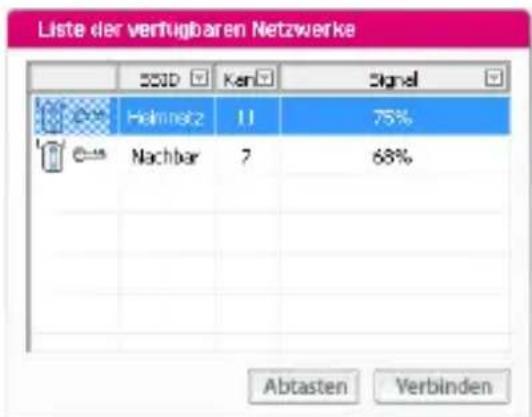
bar
Liste der verfügbaren Netzwerke | Product | Value | Label | | :--- | :--- | :--- | | Helmnetz | 11 | 75% | | Nachbar | 7 | 68% | | Abtasten | | | | Verbinden | | |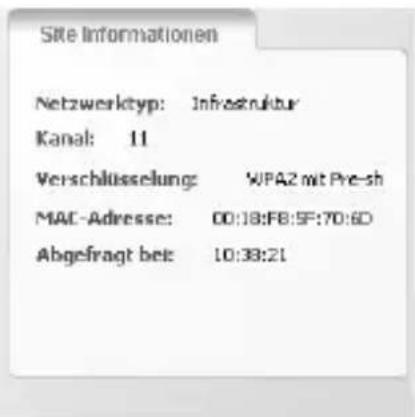
text_image
Site Informationen Netzwerktyp: Infrastruktur Kanal: 11 Verschlüsselung: WPA2 mit Pre-sh MAC-Adresse: 00:18:F8:5F:70:6D Abgefragt bei: 10:38:21Die linke Seite zeigt eine Liste aller Drahtlosnetzwerke in der Umgebung. Klicken Sie auf Abtasten, um diese Liste zu aktualisieren.
Wenn Sie sich mit einem der angezeigten Drahtlosnetzwerke verbinden möchten, so markieren Sie dessen Eintrag in der Liste, und klicken Sie auf Verbinden.
Der WLAN Manager fragt Sie anschließend nach den Zugangsdaten des Netzwerks. Je nach verwendetem Sicherheitsstandard (WEP oder WPA/WPA2) benötigen Sie unterschiedliche Zugangsdaten:
WPA/WPA2:
- Verschlüsselungsmethode (TKIP oder AES).
- Sicherheitsschlüssel/Passphrase (Pre-Shared Key).
■ WEP:
- Schlüsselstärke (64 oder 128 Bit).
- Sicherheitsschlüssel.
Menü Profil
Klicken Sie auf Profil, um Netzwerkeinstellungen zu erstellen, zu ändern oder eine Verbindung zu einem bekannten Netzwerk herzustellen.
Ein Netzwerkprofil speichert die Daten, die für den Zugang zu einem Drahtlosnetzwerk erforderlich sind (Netzwerk-kennung und Sicherheitsdaten).

Vorsicht: Löschen Sie alle Netzwerkprofile, bevor Sie Ihren Computer an andere Personen weitergeben oder versenden, z.B. zum Verkauf oder zum Austausch im Rahmen der Gewährleistung. Andernfalls können unberechtigte Personen unbemerkt auf die gespeicherten Drahtlosnetzwerke und Ihre persönlichen Daten zugreifen und die Daten missbräuchlich verwenden.
Der Speedport W 101 Stick verbindet sich automatisch mit einem Drahtlosnetzwerk, wenn sich dieses in Reichweite befindet und seine Zugangsdaten als Netzwerkprofil vorliegen. Sie müssen daher die Zugangsdaten für jedes Drahtlosnetzwerk nur einmal erfassen und als Netzwerkprofil abspeichern.
text_image
Profiliste Profilner SSID Helmnetz Helmnetz DEFAULT ANY Verbinden Hinzuf. Löschen Bearb.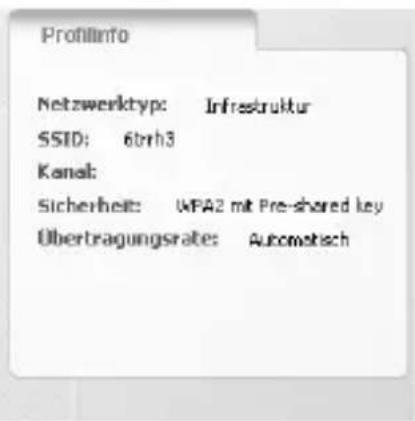
text_image
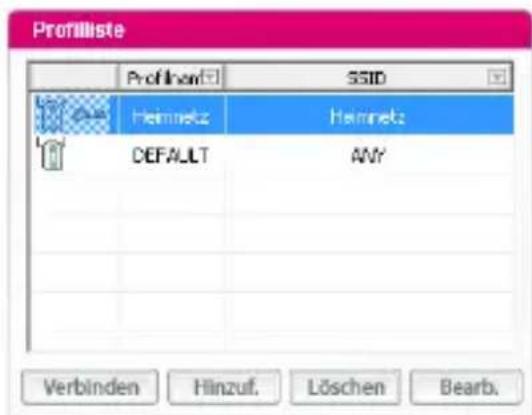
Profilinfo Netzwerktyp: Infrestruktur SSID: 6brrh3 Kanal: Sicherheit: UWPA2 mit Pre-shared key Übertragungsrate: AutomatischDie Profilliste auf der linken Seite zeigt die gespeicherten Netzwerkprofile. Das Profil „DEFAULT“ ist voreingestellt und sorgt dafür, dass sich der Speedport W 101 Stick automatisch mit jedem unverschlüsselten Drahtlosnetzwerk in
der Umgebung verbindet (z.B. mit einem frei zugänglichen Hotspot).
Wenn Sie ein Profil in der Liste anklicken, werden dessen Merkmale rechts unter Profilinfo angezeigt.
Im Profil-Menü stehen Ihnen folgende Funktionen zur Verfügung:
- Mit Profil verbinden
Um sich mit einem der Drahtlosnetzwerke in der Liste zu verbinden, markieren Sie dessen Profil, und klicken Sie auf Verbinden. Falls schon eine Verbindung zu einem anderen Drahtlosnetzwerk besteht, beendet der WLAN Manager diese und stellt die Verbindung zu dem gewählten Netzwerk her (sofern sich dieses in Reichweite befindet).
- Neues Profil erstellen
Klicken Sie auf Hinzuf., um eine neues Netzwerkprofil zu erstellen. Eine detaillierte Anleitung für die Eingabe der Netzwerkdaten finden Sie in Abschnitt „Verbindung manuell herstellen“ ab Seite 20.
- Profil löschen
Markieren Sie das gewünschte Profil in der Liste, und klicken Sie auf Löschen.
- Profil bearbeiten
Um die Daten eines gespeicherten Profils zu ändern,
markieren Sie dessen Eintrag in der Liste, und klicken Sie Bearb..
Menü WPS
Klicken Sie auf WPS, um automatisch eine Verbindung mit einem Zugangspunkt herzustellen, der ebenfalls die WPS-Funktion unterstützt (allgemeine Informationen zu WPS auf Seite 8).
text_image
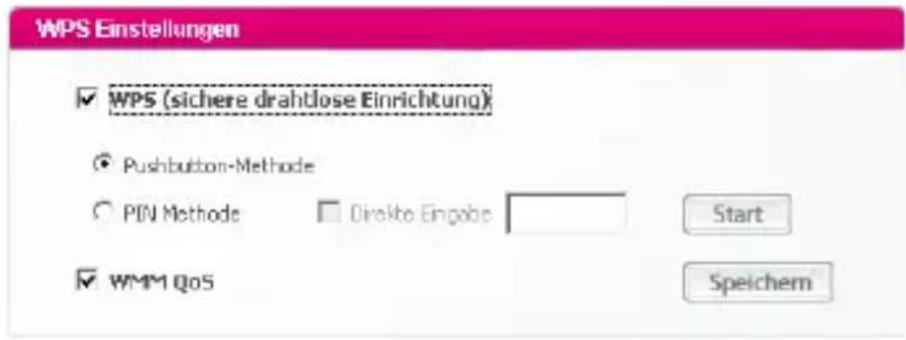
WPS Einstellungen ✓ WPS (sichere drahtlose Einrichtung) ✓ Pushbutton-Methode ✓ PIN Methode ✓ Direkte Eingabe Start SpeichernSie können die WPS-Funktion in zwei Varianten nutzen:
- Pushbutton-Methode.
Wählen Sie die Pushbutton-Methode, wenn Ihr Zugangspunkt über eine WPS-Taste verfügt (häufig auch „Registrierungstaste“). Die Pushbutton-Methode ist die schnellste und einfachste Art, eine sichere Verbindung mit einem Drahtlosnetzwerk herzustellen.
- PIN-Methode (Personal Identification Number).
Bei der PIN-Methode generieren Sie entweder am Zugangspunkt oder mit der WPS-Funktion im WLAN Manager eine PIN, und geben diese am anderen Gerät ein. Verwenden Sie die PIN-Methode, wenn Ihr Zugangspunkt zwar WPS unterstützt, aber keine WPS-Taste besitzt.
WPS mit Pushbutton-Methode
- Drücken Sie am Zugangspunkt die WPS-Taste (auch „Registrierungstaste“ genannt). Der Zugangspunkt wartet von nun an 2 Minuten lang auf die Registrierung eines Clients.
- Markieren Sie WPS (sichere drahtlose Einrichtung), und wählen Sie die Pushbutton-Methode.
- Klicken Sie auf Start.
WPS mit PIN vom Zugangspunkt
- Generieren Sie am Zugangspunkt eine PIN (nähere Informationen finden Sie in der Bedienungsanleitung Ihres Zugangspunkts). Notieren Sie sich diese PIN.
- Markieren Sie WPS (sichere drahtlose Einrichtung).
- Wählen Sie PIN Methode.
- Markieren Sie Direkte Eingabe, und geben Sie die PIN im Eingabefeld dahinter ein.

text_image
WPS Einstellungen ✓ WPS (sichere drahtlose Einrichtung) ○ Pushbutton-Methode ● PIN Method: ✓ Direkte Eingabe 12345678 ✓ WMM QoS Start Speichern- Klicken Sie auf Start.
WPS mit PIN im WLAN Manager generiert
- Markieren Sie WPS (sichere drahtlose Einrichtung).
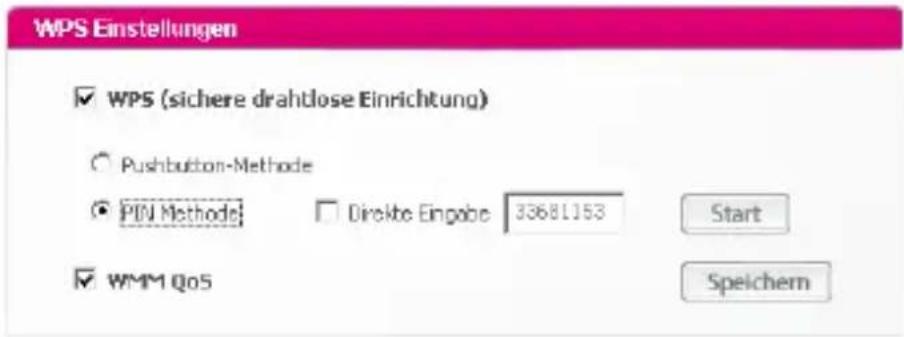
- Wählen Sie PIN Methode. Der WLAN Manager gene-riert automatisch eine zufällige 8-stellige PIN und zeigt sie im Feld Direkte Eingabe an.
text_image
WPS Einstellungen ✓ WPS (sichere drahtlose Einrichtung) ○ Pushbutton-Methode ● PIN Method: □ Direkte Einsobe 33681153 ✓ WMM QoS Start Speichern- Notieren Sie sich diese PIN, und geben Sie sie am Zugangspunkt ein (nähere Informationen finden Sie in der Bedienungsanleitung Ihres Zugangspunkts).
- Klicken Sie im WLAN Manager auf Start.
Die WMM-QoS-Option
Der Speedport W 101 Stick unterstützt den WMM-Standard (Wi-Fi Multimedia). Mit WMM werden Video-, Audio- und VoIP-Datenströme im Drahtlosnetzwerk bevorzugt übertragen. Dadurch werden z.B. Videobilder und Telefongespräche ruckel- und verzögerungsfrei übertragen.
Im WPS-Menü können Sie die WMM-QoS-Option ein- und ausschalten. Sie ist standardmäßig eingeschaltet.
Wartungsfunktionen
Versionsdaten anzeigen
Klicken Sie im WLAN Manager oben rechts auf Info, um die Version der installierten Software für den Speedport W 101 Stick anzuzeigen.
WLAN Manager und Treibersoftware deinstallieren
Gehen Sie wie folgt vor, um den WLAN Manager und die Treibersoftware von Ihrem Computer zu entfernen:
- Beenden Sie alle laufenden Programme.
- Entfernen Sie den Speedport W 101 Stick von Ihrem Computer.
- Starten Sie unter Windows die Funktion zum Entfernen von Programmen:
- Windows Vista: Start ▶ Systemsteuerung ▶ Programme und Funktionen.
- Windows XP und Windows 2000: Start ▶ Einstellungen ▶ Systemsteuerung ▶ Software.
- Markieren Sie in der Liste der installierten Programme den Eintrag „Speedport W 101 Stick WLAN Manager“.
- Klicken Sie auf Ändern/Entfernen (Windows 2000/XP) bzw. Deinstallieren (Windows Vista).
- Bestätigen Sie die Nachfrage, ob Sie die Software tatsächlich entfernen möchten mit Ja.
Die komplette Software des Speedport W 101 Stick wird von Ihrem Computer entfernt.
- Zum Abschluss der Deinstallation können Sie auswählen, ob das Programm den Computer sofort neu starten soll oder ob Sie den Neustart später manuell durchführen. Klicken Sie auf Fertigstellen.
Hinweis: Führen Sie den Neustart Ihres Computers erst dann durch, wenn Sie auch den Speedport W 101 Stick entfernt haben. Falls Sie einen Neustart durchführen, obwohl der Speedport W 101 Stick noch eingesteckt ist, wird Windows die automatische Hardwareerkennung starten. Beenden Sie in diesem Fall die automatische Hardwareerkennung, indem Sie auf Abbrechen klicken, und entfernen Sie den Speedport W 101 Stick.
Anhang.
Gewährleistung
Der Händler, bei dem das Gerät erworben wurde (Deutschen Telekom oder Fachhändler), leistet für Material und Herstellung des Telekommunikationsendgerätes eine Gewährleistung von 2 Jahren ab der Übergabe.
Dem Käufer steht im Mangelfall zunächst nur das Recht auf Nacherfüllung zu. Die Nacherfüllung beinhaltet entweder die Nachbesserung oder die Lieferung eines Ersatzproduktes. Ausgetauschte Geräte oder Teile gehen in das Eigentum des Händlers über.
Bei Fehlschlagen der Nacherfüllung kann der Käufer entweder Minderung des Kaufpreises verlangen oder von dem Vertrag zurücktreten und, sofern der Mangel von dem Händler zu vertreten ist, Schadensersatz oder Ersatz vergeblicher Aufwendungen verlangen.
Der Käufer hat festgestellte Mängel dem Händler unverzüglich mitzuteilen. Der Nachweis des Gewährleistungsanspruchs ist durch eine ordnungsgemäße Kaufbestätigung (Kaufbeleg, ggf. Rechnung) zu erbringen.
Schäden, die durch unsachgemäße Behandlung, Bedienung, Aufbewahrung, sowie durch höhere Gewalt oder sonstige äußere Einflüsse entstehen, fallen nicht unter die Gewährleistung, ferner nicht der Verbrauch von Verbrauchsgütern, wie z.B. Druckerpatronen und wieder aufladbare Akkumulatoren.
Vermuten Sie einen Gewährleistungsfall mit Ihrem Telekommunikationsendgerät, können Sie sich während der üblichen Geschäftszeiten an die Hotline 0180 5 373750 der Deutschen Telekom wenden. Der Verbindungspreis beträgt 0,14 € je angefangene 60 Sekunden bei einem Anruf aus dem Festnetz der Deutschen Telekom.
Störungen und Selbsthilfe bei der Fehlersuche
Wenn Ihr Gerät sich einmal nicht wie gewünscht verhält, versuchen Sie zunächst, sich mit Hilfe der folgenden Tabelle selbst zu helfen.
| Problem | Mögliche | Ursache | Abhilfe |
| Der Speedport W 100 Stick ist angeschlossen, aber es erscheint nicht das Symbol des WLAN Managers in der Taskleiste. | Speedport W 101 Stick ist im Geräte-Manager deaktiviert. | Prüfen Sie im Geräte-Manager der Systemsteuerung, ob das Gerät vorhanden und aktiviert ist. Aktivieren sie es. | |
| WLAN Manager oder die Treibersoftware sind nicht korrekt installiert. | Deinstallieren Sie den WLAN Manager (siehe Seite 36), und führen Sie die Installation erneut durch. | ||
| Der Computer erkennt den Speedport W 101 Stick nicht. | Der Speedport W 101 Stick ist nicht richtig eingesteckt. | Prüfen Sie den Sitz des Speedport W 101 Stick im USB-Anschluss. | |
| Der WLAN Manager findet das gewünschte Drahtlosnetzwerk nicht. | Falscher Netzwerk-name (SSID). | Prüfen Sie im WLAN Manager den einge-gebenen Netzwerk-namen. | |
| MAC-Filter am Zugangspunkt aktiv. | Fügen Sie am Zugangspunkt die MAC-Adresse Ihres Speedport W 101 Stick zur Liste der zulässigen Clients hinzu. | ||
| Zugangspunkt außerhalb der Funkreich-weite. | Prüfen Sie im WLAN Manager die Signal-qualität, und optimie-ren Sie die Position des Speedport W 101 Stick. | ||
| Der WLAN Manager erkennt zwar das Drahtlosnetzwerk, kann aber nicht dar-auf zugreifen. | Falscher Sicherheits-standard eingestellt. | Prüfen Sie im WLAN Manager den einge-stellten Sicherheits-standard (WPA/WPA2 oder WEP). | |
| Falsches Verschlüsselungsverfahren ein-gestellt. | Prüfen Sie im WLAN Manager das einge-stellten Verschlüsselungsverfahren (TKIP oder AES). | ||
| Falscher Schlüssel eingegeben. | Prüfen Sie im WLAN Manager den einge-gebenen Schlüssel. Beachten Sie kor-rekte Groß- und Klein-schreibung. | ||
| Die Übertragung im Drahtlosnetzwerk ist langsam. | Fremde Störquellen. | Prüfen Sie im WLAN Manager die Verbindungsqualität.Schließen Sie Störquellen aus. |
Weitere Hinweise können Sie auf unseren FAQ-Seiten im Internet finden http://www.t-home.de/faq.
Besteht das Problem weiterhin, steht Ihnen der Technische Service der Deutschen Telekom zur Verfügung (siehe folgender Abschnitt).
Technischer Service
Ergänzende Beratungsleistungen sowie Konfigurationshilfen zu Ihrem Speedport W 101 Stick erhalten Sie an unserer Premiumhotline Endgeräte.
Erfahrenen Mitarbeiter des Technischen Service der Deutschen Telekom stehen Ihnen während der üblichen Geschäftszeiten unter der Hotline 0900 1 770022 zur Verfügung. Der Verbindungspreis beträgt 1,24 € pro angefangene 60 Sekunden bei einem Anruf aus dem Festnetz der Deutschen Telekom.
Die Seriennummer finden Sie auf der Rückseite des Speedport W 101 Stick.
Reinigen – wenn’s nötig wird
Wischen Sie das Gerät einfach mit einem etwas angefeuchteten Tuch oder mit einem Antistatiktuch ab. Vermeiden Sie trockene oder nasse Tücher! Vermeiden Sie den Einsatz von Lösungs-, Putz- und Scheuermitteln! Sie schaden damit nur dem Gerät.
CE-Zeichen
Dieses Gerät erfüllt die Anforderungen der EU-Richtlinie:
1999/5/EG Richtlinie über Funkanlagen und Telekommunikationsendeinrichtungen und die gegenseitige Anerkennung ihrer Konformität.
Die Konformität mit der o.a. Richtlinie wird durch das CE-Zeichen auf dem Gerät bestätigt.
Die Konformitätserklärung kann unter folgender Adresse eingesehen werden:
Deutsche Telekom AG
Zentrum Endgeräte
CE-Management
Postfach 12 27
48542 Steinfurt
Rücknahme von alten Geräten
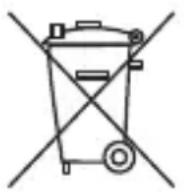
Hat Ihr Speedport W 101 Stick ausgedient, bringen Sie das Altgerät zur Sammelstelle Ihres kommunalen Entsorgungsträgers (z.B. Wertstoffhof). Das nebenstehende Symbol bedeutet, dass das Altgerät getrennt vom Hausmüll zu entsorgen ist. Nach dem Elektro- und Elektronikgerätegesetz sind Besitzer von Altgeräten gesetzlich gehalten, alte Elektro- und Elektronikgeräte einer getrennten Abfallerfassung zuzuführen. Helfen Sie bitte mit und leisten einen Beitrag zum Umweltschutz, indem Sie das Altgerät nicht in den Hausmüll geben.
Die Deutsche Telekom AG ist bei der Stiftung Elektro-Altgeräte Register unter WEEE-Reg.-Nr. DE 50478376 registriert.
Hinweis für den Entsorgungsträger: Das Datum der Herstellung bzw. des Inverkehrbringens ist auf dem Typenschild nach DIN EN 60062, Ziffer 5, angegeben.
Rücknahme und Recycling von CD-ROM
Ihre nicht mehr benötigte Produkt-CD-ROM nimmt der Händler, bei dem das Produkt erworben wurde (Deutsche Telekom oder Fachhändler), kostenlos zurück und führt sie der Wiederverwertung zu.
Technische Daten
| Schnittstelle USB V 2.0, abwärtskompatibel zu USB V1.1und USB V 1.0 | |
| Unterstützte Betriebssysteme | Windows Vista, Windows XP, Windows 2000 |
| Eigenschaften Drahtlosnetzwerk | |
| Übertragungsstandards | IEEE 802.11g (54 MBit/s), IEEE 802.11b (11 MBit/s) |
| Sicherheitsmerkmale | Sicherheitsstandards WPA, WPA2 und WEP (mit/ohne Authentifizierung), Verschlüsse-lung nach AES, TKIP und WEP (64-Bit/128-Bit), Wi-Fi Protected Setup (WPS) |
| Betriebsmodi Infrastruktur-Modus, Ad-hoc-Modus | |
| Übertragungsrate | 54 MBit/s (Fallback auf 48, 36, 24, 18, 12, 9, 6 MBit/s) oder 11 MBit/s (Fallback auf 5.5, 2, 1 M Bit/s) |
| Frequenzbereich* | 2,400 bis 2,4835 GHz |
| Antennenausgangs-leistung | < 100 mW |
| Max. Reichweite Bis zu 25 m in geschlossenen Räumen, bis zu 125 m bei direkter Sichtverbindung | |
| Anzahl | 13 (Europa, ETSI) |
| Übertragungskanäle | |
| Anforderungen an die Betriebsumgebung | |
| Temperatur Betriebstemperatur: 0 °C bis +50 °CLagertemperatur: -20 °C bis +70 °C | |
| Luftfeuchtigkeit 5 % bis 90 % (nicht kondensierend) | |
Stichwortverzeichnis.
A
Access Point 6
Ad-hoc-Modus....7, 21, 28
Administratorenrechte....13
AES-Verschlüsselung. 29
Altgeräte....44
Anhang....38
Aufstellfuß 12, 16
B
Betriebsort....16, 45
Betriebssysteme....11, 45
C
CD-ROM....12, 13
- Rücknahme....44
CE-Zeichen 43
D
Drahtlosnetzwerk 6
– Sicherheit ...... 7
- Sicherheitsstandard .....20
- technische Eigenschaften .... 45
- Übertragungsstandards ..... 7
- verbinden....18, 32
- Verbindung manuell herstellen 20
E
Entsorgung....44
F
Festplattenspeicher .....11
Funkkanal....29
G
Gerät anschließen....13
Gerät aufstellen 16
Geräterücknahme....44
Gewährleistung 38
H
Hexadezimale Schlüsseleingabe. . . .24
Hinweis für Entsorgungsträger.....44
Hinweissymbole ....10
|
In Betrieb nehmen ..... 11
Infrastruktur-Modus ..... 6, 21, 28
Inhaltsverzeichnis 4
Installieren 11, 13
K
Konfigurationshilfe 42
L
Link-Anzeige .....12, 17
M
MAC-Adresse....28
N
Netzwerkname ..... 8, 20, 21, 28
Netzwerkprofil....30, 31
- bearbeiten....32
- erstellen 32
- löschen....32
Netzwerktyp. 28
0
Open System Authentication ..... 23
P
Premiumhotline Endgeräte.....42
Registrierungstaste ..... 8, 19
Reinigung....43
Router....7
s
Sachschaden....10
Schlüsselstärke ....30
Schutzhülle....12
Seriennummer....42
Sichere drahtlose Einrichtung .....34
Sicherheit....29
Sicherheitsfunktionen 7
Sicherheitskennwort.....22
Sicherheitsschlüssel.....8, 20, 30
Sicherheitsstandard .....21
Signalstärke....29
Site-Übersicht.....29
Software
- deinstallieren....36
- installieren....13
Sonneneinstrahlung....17
Speicherplatz....15
SSID....8,20,21,28
Standadapter....12, 16
Statusanzeige 12, 17
Störungen und Selbsthilfe. .....40
Störungen verhindern .....10
Symbole 10
Systemanforderungen .....11
T
Technische Daten 45
Technischer Kundendienst .....42
Tipps....10
TKIP-Verschlüsselungsstandard . . . 29
U
Übertragungsrate .....28
Übertragungsschlüssel .....23
Umgebungsbedingungen..... 16, 45
USB-Anschluss 11,45
USB-Verlängerungskabel ..... 12, 16
Stichwortverzeichnis.
V
Verbindungsinformationen.....28
Verbindungsqualität. 29
Verpackungsinhalt 11
Verschlüsselungsmethode.....30
Verschlüsselungstyp .....21, 23
Versionsdaten 36
W
Warnhinweise....10
Warnsymbole....10
Wartungsfunktionen 36
WEP-Schlüssel 23
–Eingabeformat....24
- Benutzeroberfläche .....27
- Desktopsymbol. 26
- Online-Hilfe .....27
-starten.26
- Symbol im Infobereich.... 17, 26
W-LAN-Router 7
WMM-QoS-Option....35
Zielordner für Installation.....15
Zubehörteile....11
Zugangspunkt....6, 19
Bedienungsanleitung für Speedport W 101 Stick.
Ausgabe: Stand 10/2007.
Herausgeber
Deutsche Telekom AG
Zentrum Endgeräte
Postfach 20 00
53105 Bonn
Besuchen Sie uns im Telekom Shop
oder im Internet: www.t-home.de.