Speedport W 700V - Router T-Mobile - Kostenlose Bedienungsanleitung
Finden Sie kostenlos die Bedienungsanleitung des Geräts Speedport W 700V T-Mobile als PDF.


Benutzerfragen zu Speedport W 700V T-Mobile
0 Frage zu diesem Gerät. Beantworten Sie die, die Sie kennen, oder stellen Sie Ihre eigene.
Eine neue Frage zu diesem Gerät stellen
Laden Sie die Anleitung für Ihr Router kostenlos im PDF-Format! Finden Sie Ihr Handbuch Speedport W 700V - T-Mobile und nehmen Sie Ihr elektronisches Gerät wieder in die Hand. Auf dieser Seite sind alle Dokumente veröffentlicht, die für die Verwendung Ihres Geräts notwendig sind. Speedport W 700V von der Marke T-Mobile.
BEDIENUNGSANLEITUNG Speedport W 700V T-Mobile
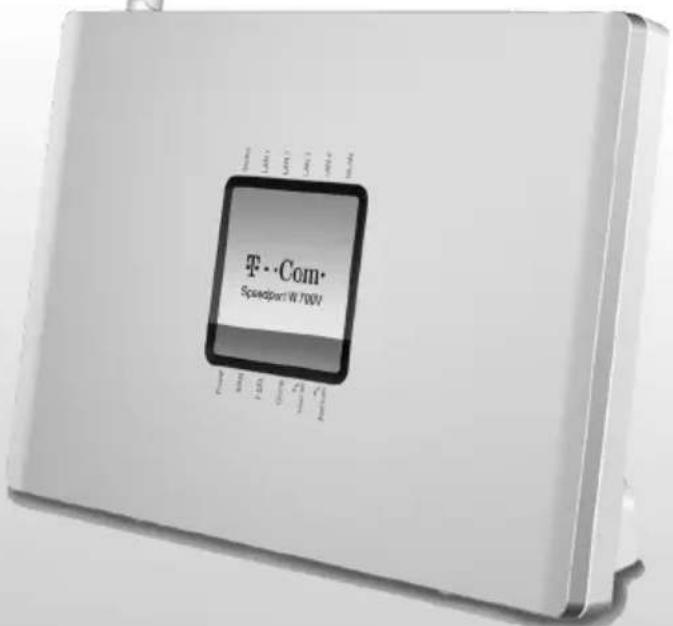
Speedport W 700V Bedienungsanleitung
text_image
T·Com Speedport W 70WSicherheitshinweise

Beachten Sie die folgenden Hinweise, um sich vor körperlichen Schäden zu bewahren:
- Öffnen Sie niemals das Gerät oder das Steckernetzteil selbst.
Berühren Sie niemals die Steckkontakte mit spitzen und metallischen Gegenständen.
Während eines Gewitters dürfen Sie das Gerät nicht installieren. Sie sollten auch keine Leitungsverbindungen stecken oder lösen, um sich nicht der Gefahr eines elektrischen Schlags auszusetzen.
Verlegen Sie die Leitungen so, dass niemand darauf treten oder darüber stolpern kann.
Betreiben Sie das Gerät nur mit dem mitgelieferten Netzteil SNG 7-acc und schließen Sie es nur an Stromsteckdosen an, die den im Typenschild angegebenen Werten entsprechen. Fassen Sie das Netzteil nicht mit nassen Händen an.

Beachten Sie beim Aufstellen, Anschließen und Bedienen des Speedport W 700V unbedingt die folgenden Hinweise:
■Stellen Sie das Gerät auf eine rutschfeste Unterlage!
■Stellen Sie das Gerät entfernt von:
- Wärmequellen,
– direkter Sonneneinstrahlung, - anderen elektrischen Geräten auf.
■ Stellen Sie das Gerät nicht auf eine wärmeempfindliche Oberfläche.
Schützen Sie das Gerät vor Nässe, Staub, Flüssigkeiten und Dämpfen und benutzen Sie es nicht in Feuchträumen (z. B. im Bad) oder in explosionsgefährdeten Bereichen.
Legen Sie keine Gegenstände auf dem Gerät ab. Die Lüftungsschlitze des Speedport W 700V müssen zur Luftzirkulation frei sein.
Schließen Sie die Kabel nur an den dafür vorgesehenen Dosen/Buchsen an. Schließen Sie nur zugelassenes Zubehör an.
■ Reinigen Sie das Gerät mit einem weichen, trockenen Antistatiktuch. Reinigungsmittel oder Lösungsmittel sind nicht geeignet.
Das Gerät darf nur von autorisiertem Service-Personal repariert werden.
Eine Haftung der T-Com für Schäden aus nicht bestimmungsgemäßem Gebrauch des Speedport W 700V kann nicht übernommen werden.
Wichtige Symbole

Dieses Symbol markiert wichtige Informationen und Hinweise, die Sie auf jeden Fall befolgen sollten, um Gefährdungen zu vermeiden.

Beachten Sie diese Informationen, um die Funktionsfähigkeit des Speedport W 700V und der angeschlossenen Geräte zu gewährleisten.

Dieses Zeichen markiert nützliche Hinweise und zusätzliche Informationen.
Gesamtansicht
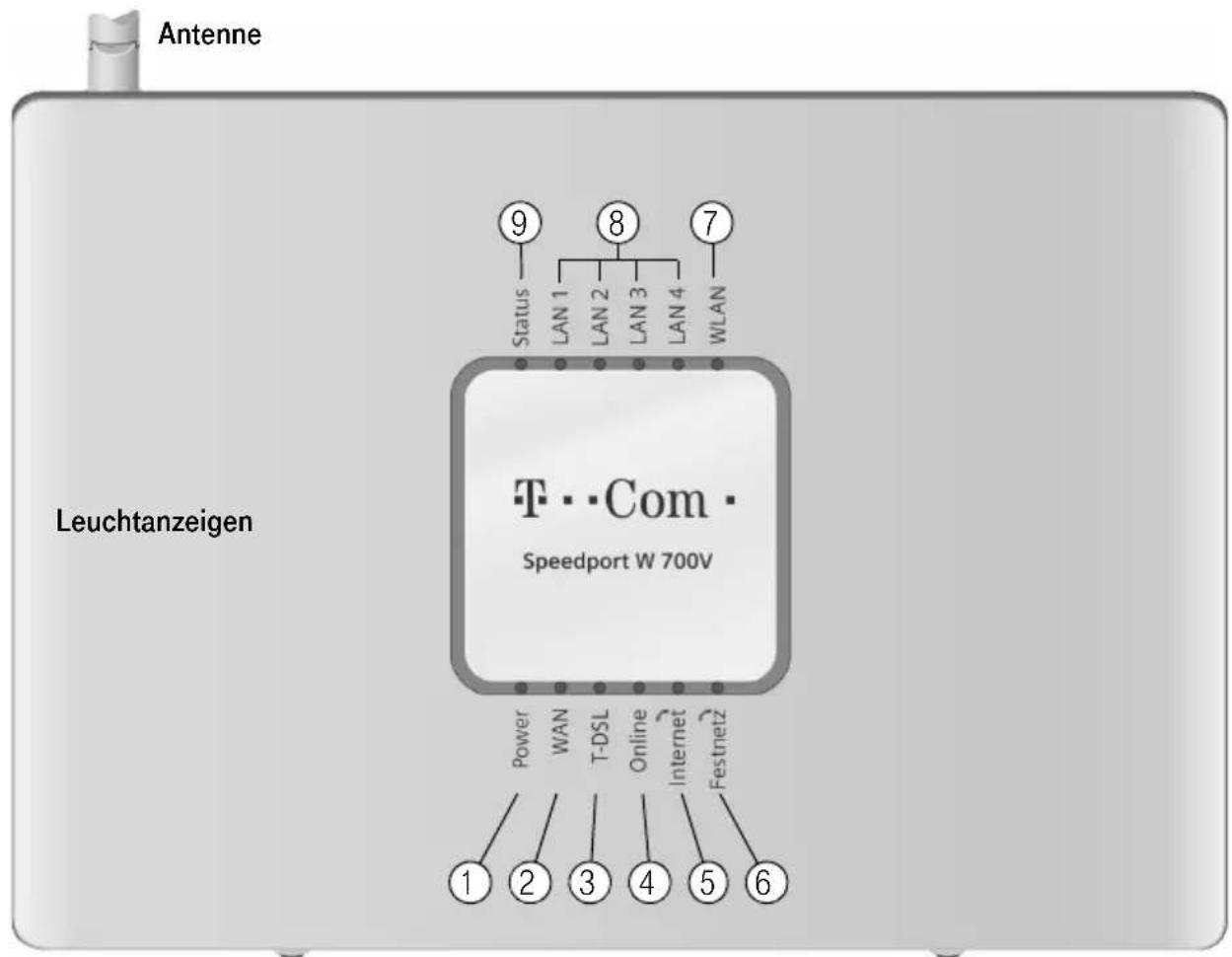
Vorderansicht mit Leuchtanzeigen
text_image
Antenne Leuchtanzeigen T··Com Speedport W 700V ① ② ③ ④ ⑤ ⑥ Status LAN 1 LAN 2 LAN 3 LAN 4 WLAN ⑨ ⑧ ⑦ Power WAN T-DSL Online Internet Festnetz| Leuchtanzeige Bedeutung | |
| 1 | Power Zeigt den Betriebszustand an. |
| 2 | WAN Zeigt an, dass ein externes VDSL2-Modem angeschlossen ist. |
| 3 | T-DSL Zeigt den Zustand für das ADSL-Modem (intern) an. |
| 4 | Online Zeigt an, ob eine Internetverbindung besteht. |
| 5 | Internet Zeigt an, ob eine Telefonverbindung über das Internet besteht. |
| 6 | Festnetz Zeigt an, ob eine Telefonverbindung über das Festnetz besteht. |
| 7 | WLAN Zeigt die Datenübertragung im drahtlosen Netzwerk an. |
| 8 | LAN1 - LAN4 Zeigt den Zustand der LAN-Anschlüsse an. |
| 9 | Status Zeigt den Zustand der automatischen Konfiguration an. |
Tipp
Detaillierte Informationen zu den Leuchtanzeigen finden Sie auf Seite 146.
Anschlusselemente
Auf der Rückseite des Speedport W 700V befinden sich folgende Anschlusselemente:

text_image
7 WLAN 1 2 6 T-DEL WAN/LAN 1 LAN 2 LAN 3 LAN 4 T-Met/T-ISON Power 9 1 2 3 4 5 8| Anschluss Funktion | ||
| 1 T-DSL Buchse für den Anschluss an den Splitter. | ||
| 2 LAN1 – LAN 4 Vier | Ethernet-Buchsen für den Anschluss von PCs und Hubs/Switches (LAN).Settop-Boxen sollten Sie nur an die mit LAN3 und LAN4 gekennzeichneten Buchsen anschließen. | |
| 3 T-Net/T-ISDN Buchse zum Anschluss an die Telefondose/den NTBA. | ||
| 4 Buchse zum Anschluss des NetzGeräts. | ||
| 5 Power Schalter zum Ein- und Ausschalten des Geräts. | ||
| 6 1/2 Buchsen zum Anschluss von Endgeräten: Telefon, Fax oder Anrufbeantworter. | ||
| 7 WLAN Schalter zum Ein-/Ausschalten des WLAN-Betriebes. | ||
| 8 R e s(an der Unterseite) | Reset-Taste zum Zurücksetzen des Speedport W 700V. Um die Reset-Taste zu betätigen, führen Sie einen dünnen Gegenstand in die Öffnung ein und drücken damit auf die kleine Taste hinter der Öffnung. Wenn Sie die Reset-Taste 2 Sekunden lang drücken, wird der Speedport W 700V neu gestartet (Reboot). Wenn Sie die Reset-Taste 5 Sekunden lang drücken, wird die Konfiguration auf die Werkseinstellungen zurückgesetzt (Seite 145). | |
| 9 e x t(an der Unterseite) | Schalter zum Umschalten zwischen internem ADSL-Modem und externem VDSL2-Modem. Wenn Sie am LAN1-Anschluss ein externes VDSL2-Modem anschließen und anstelle des internen Modems verwenden, muss das Umschalten vor dem Einschalten des Speedport W 700V geschehen. | |
Inhaltsverzeichnis
Sicherheitshinweise II
Wichtige Symbole .... III
Gesamtansicht IV
Vorderansicht mit Leuchtanzeigen IV
Anschlusselemente V
Inhaltsverzeichnis 1
Einführung 3
Sicherheit im öffentlichen Netz: Firewall 5
Sicherheit im Funknetz: Verschlüsseln 6
Inbetriebnahme 8
Gerät auspacken 9
Aufstellort 10
Anschließen 11
PC anschließen (Netzwerkverbindung) 17
Einbinden ins lokale Netzwerk 19
Basiskonfiguration 20
Das Konfigurationsprogramm 20
Konfiguration mit dem Assistenten 26
Automatische Konfiguration 41
Speedport W 700V nutzen 44
Einsatzmöglichkeiten 44
Im Internet Surfen 49
Telefonfunktionen und Telefonieren 50
Erweiterte Konfiguration 55
Aufrufen des Konfigurationsprogramms 55
Sicherheit für den Netzbetrieb 58
Netzwerkeinstellungen 73
Telefonie 95
Administration des Speedport W 700V 109
Status des Speedport W 700V anzeigen 110
Hilfsmittel zur Administration 115
Daten laden und sichern 118
Anhang 125
Lokales Netzwerk einrichten 125
Behandlung von IP-Adressen 135
Generelles Reset (Hard-Reset) 145
Leuchtanzeigen 146
Selbsthilfe bei Problemen 148
Technischer Kundendienst 153
CE-Zeichen 153
Technische Daten 154
Gewährleistung 155
Reinigen 155
Rücknahme von alten Geräten 156
Stichwörter 157
Einführung
Herzlichen Glückwunsch, dass Sie sich für den Speedport W 700V der Deutschen Telekom AG, T-Com entschieden haben.
Der Speedport W 700V ist ein Breitband-Router mit integriertem DSL-Modem, der einem oder mehreren PCs (Clients) in lokalen Netzwerken (LAN) den Zugang zum Internet ermöglicht. Im LAN selbst können die PCs untereinander kommunizieren. Dabei unterstützt der Speedport W 700V drahtlose funkgesteuerte lokale Netzwerke (WLAN) ebenso wie kabelgebundene lokale Netzwerke (Ethernet-LAN). Als Router ermöglicht er die Anbindung an das Internet über ADSL und ADSL2+, z. B. T-DSL, und übernimmt dabei den Verbindungsaufbau für alle PCs.
Der Speedport W 700V unterstützt auch VDSL2. Sie können ein externes VDSL2-Modem anschließen und alternativ zum integrierten ADSL-Modem verwenden.
Der Speedport W 700V bietet außerdem die Funktionen einer Telefonanlage für DSL-Telefonie (VoIP) und Festnetztelefonie, an die Sie bis zu zwei herkömmliche analoge Endgeräte (z. B. Telefon und Faxgerät oder Anrufbeantworter) anschließen können. Über diese analogen Telefone können Sie sowohl über das Internet telefonieren als auch einen bereits vorhandenen analogen oder ISDN-Telefonanschluss nutzen.
In kleinen, kabelgebundenen Netzwerken dient er zudem als 4-Port-Switch, d. h. als Verteiler. Dadurch können Sie ohne weiteres ein kabelgebundenes LAN von bis zu vier PCs aufbauen. Wird Ihr Netzwerk größer, benötigen Sie zusätzliche Switches oder Hubs zur Erweiterung Ihres kabelgebundenen Netzwerks oder Sie erweitern ganz einfach Ihr WLAN. Die Erweiterung des kabelgebundenen Netzwerkes sichert eine gleichbleibend hohe Performance Ihres Netzwerks. Die Erweiterung des WLANs dagegen bietet Ihnen ein hohes Maß an Flexibilität.
Ihr Speedport W 700V ermöglicht, dass mehrere PCs im LAN und WLAN über einen Anschluss auf das Internet zugreifen können. An die LAN-Ports 3 und 4 können Sie auch Settop-Boxen für IPTV (Internet-Fernsehen) anschließen.
Die Einsatzmöglichkeiten Ihres Speedport W 700V sind detailliert auf Seite 44 beschrieben.
Sicherheitsaspekte
Die Speedport-Produktreihe bietet umfangreiche Sicherheitsfunktionen gegen unberechtigte Zugriffe aus dem Internet auf die PCs des lokalen Netzes, gegen Abhörversuche des Funkverkehrs im drahtlosen Netzwerk und gegen Gebrauch der Kommunikationsmöglichkeiten durch unerwünschte Teilnehmer am Netz-
Einführung
betrieb. Nähere Informationen dazu finden Sie in den Abschnitten „Sicherheit im öffentlichen Netz: Firewall“ auf Seite 5 und „Sicherheit im Funknetz: Verschlüsseln“ ab Seite 6.

Warenzeichen oder Handelsnamen, die in dieser Anleitung erscheinen, dienen der Kennzeichnung der Bedienschritte und bedeuten nicht, dass sie frei verfügbar sind. Sie sind in jedem Fall Eigentum des entsprechenden Inhabers der Rechte.
Sicherheit im öffentlichen Netz: Firewall
Jedes Netzwerk, ob es kabelgebunden oder über Funk realisiert ist, kann durch technische Mittel abgehört werden.
Durch den Anschluss Ihres lokalen Netzwerks (z. B. Ihre PCs, die über den Speedport W 700V miteinander verbunden sind) an das öffentliche Netzwerk (Internet) entstehen nicht unerhebliche Gefahren für die Sicherheit Ihrer Daten und Anwendungen. Grundsätzlich sollten Sie, wie beim Einzelanschluss, Ihre PCs durch Virenscanner gegen Angriffe von außen, z. B. über E-Mail, schützen.
Virenscanner schützen jedoch nicht gegen unberechtigten Zugriff von außen (Hacker). Um dieser Gefahr entgegenzutreten, bietet Ihr Speedport W 700V einen Schutz: die Firewall-Funktion (siehe Seite 58).
Sie bietet folgende Schutz- und Steuerelemente:
- die Zugriffskontrolle für abgehenden Verkehr, bei der Sie für jeden PC mittels seiner IP-Adresse festlegen können, welche Internetdienste genutzt werden können.
- die URL-Sperre, die verhindert, dass von Ihren PCs unerwünschte Web-Seiten aufgerufen werden können.
Schutz gegen Angriffe von Hackern, welche die Leistungskapazität Ihres PCs für eigene Zwecke nutzen möchten.
Router-Zugangsversuche, die an der Firewall stattfinden (Real-time logging). Sie können dieses Logbuch auswerten und werden dadurch in die Lage versetzt, Ihre Schutzmaßnahmen weiterhin zu verbessern.
Wir empfehlen, dass Sie die Firewall zum Schutz gegen Angriffe aktiviert lassen und in Ihrem LAN/WLAN die dort möglichen Schutzmaßnahmen Ihren Anforderungen anpassen.
Einführung
Sicherheit im Funknetz: Verschlüsseln
Für Unbefugte ist es verhältnismäßig einfach, in unverschlüsselte drahtlose Netzwerke einzudringen. Deswegen empfehlen wir für Funkverkehr Ihres drahtlosen Netzwerks den Einsatz eines Verschlüsselungsverfahrens.
Ihr Speedport W 700V setzt, wie alle Produkte der Reihe Speedport, wirksame Verschlüsselungsverfahren ein, die Fremdzugriffe (hacking) ins Funknetz weitgehend ausschließen.
Verschlüsselungsverfahren
Um Sicherheit von Beginn an zu gewährleisten, ist Ihr Speedport W 700V bereits im Lieferzustand mit einer individuellen Verschlüsselung (WPA/ WPA2 mit Pre-shared key) ausgestattet. Den Schlüssel finden Sie auf dem Typenschild auf der Rückseite des Geräts. Diesen Schlüssel können Sie bei Bedarf ändern, z. B. wenn Unbefugte Zugang zu Ihrem Speedport W 700V und dem Typenschild haben. Weitere Informationen hierzu finden Sie im Abschnitt "Drahtlose Netzwerkverbindung" auf Seite 18.
Ein Verschlüsselungsverfahren verändert die Daten beim Senden nach einem von Ihnen bestimmbaren Schlüssel, so dass nur jemand, der diesen Schlüssel besitzt, den Zusammenhang und Inhalt des Datenstroms erkennen kann. Der Empfänger, der den gleichen Schlüssel einsetzt, entschlüsselt die Daten, die dann wieder wie zuvor zur Verfügung stehen.
Es gibt derzeit zwei Verfahren, die in drahtlosen Netzen eingesetzt werden:
Dabei ist WEP das ältere Verfahren, das derzeit noch im Einsatz ist. WPA wurde entwickelt, um die von WEP gebotene Sicherheit weiter zu verbessern. Die Produkte der Speedport-Reihe unterstützen neben WEP den besonders hohen Sicherheitsstandard von WPA und auch die neueste Entwicklung, den Standard WPA2. Wenn Sie mit Geräten in Ihrem Netzwerk zusammenarbeiten, die WPA bzw. WPA2 nicht unterstützen, können Sie den WEP-Verschlüsselungsmechanismus verwenden.
WPA/WPA2
Um höchste Sicherheit bei der drahtlosen Datenübertragung zu erreichen, wurde WPA (Wi-Fi Protected Access) entwickelt. WPA2 ist der Nachfolger des Verschlüsselungsstandards WPA und entspricht dem IEEE-Standard 802.11i. Zur Schlüsselerzeugung werden das Verfahren TKIP (Temporal Key Integrity Protocol) und der Verschlüsselungsalgorithmus AES (Advanced Encryption Standard) mit 128-, 192- oder 256-Bit-Keys verwendet.
Sie können in Ihrem drahtlosen Netzwerk gleichzeitig WPA und WPA2 verwenden (siehe Seite 68), wenn WPA2 nicht von allen Komponenten Ihres drahtlosen Netzwerks unterstützt wird.
Wenn Sie ein kleines Netzwerk (zu Hause oder im Büro) betreiben, dann ist mit der Verwendung der WPA/WPA2-Verschlüsselung Ihr Netzwerk optimal gesichert. In diesem Fall definieren Sie für Ihren Speedport W 700V ein Kennwort (Pre-shared key). Die Schlüsselerzeugung erfolgt automatisch. Wie Sie ein solches Kennwort einrichten ist im Abschnitt „WPA2- und WPA/WPA2-Verschlüsselung“ (siehe Seite 68) beschrieben.
Um Zugang zum Speedport W 700V und damit zum drahtlosen Netz zu erhalten, muss jeder PC dieses Kennwort für den Zugriff verwenden. Um WPA nutzen zu können, müssen die WLAN-Adapter der beteiligten PCs WPA unterstützen. Ist dies nicht der Fall, ist auf diesen PCs zusätzliche Software notwendig. Das System muss dazu mit dem Betriebssystem Windows® XP ausgestattet sein. Sie finden auf der Web-Seite von Microsoft® ein Update, mit dem Sie WPA auf Ihrem PC nachrüsten können. Die Konfiguration erfolgt dann mit dem Standard-Konfigurationstool für „Wireless Network Connections“ Ihres Windows-Systems. Weitere Informationen erhalten Sie auf der Web-Seite von Microsoft.
WEP
WEP ist ein älteres Verschlüsselungsverfahren und wird nur empfohlen, wenn Sie in Ihrem drahtlosen Netzwerk Geräte betreiben, die WPA nicht unterstützen. Beim WEP-Verfahren können Sie entweder selbst einen Schlüssel vergeben oder einen Schlüssel aus einem von Ihnen festgelegten Kennsatz generieren lassen.
Für das Errechnen des Schlüssels stehen zwei Sicherheitsstufen zur Verfügung:
64-Bit-Verschlüsselung: Zum Errechnen des Schlüssels aus den Ausgangsinformationen, z. B. Ihrem Kennsatz, werden 64 Bit verwendet.
128-Bit-Verschlüsselung: Zum Errechnen des Schlüssels werden 128 Bit verwendet, womit eine höhere Sicherheit gegen Entschlüsselung erreicht werden kann.
Dieser komplexe Verschlüsselungsvorgang läuft für Sie verdeckt ab. Sie wählen nur die Sicherheitsstufe und geben einen Zeichensatz ein, aus dem für Sie der Schlüssel errechnet wird. Auf der Basis dieses Zeichensatzes werden Ihnen vier mögliche Schlüssel zur Verfügung gestellt, aus denen Sie, sozusagen als persönlicher Zufallsgenerator, einen auswählen.
Alle Stationen im Netzwerk verwenden die gleichen Schlüssel. Bewahren Sie deshalb den Schlüsselsatz und die Schlüsselnummer sicher vor dem Zugriff von Unbefugten auf. Wie Sie einen WEP-Schlüssel einrichten, ist im Abschnitt „WEP-Verschlüsselung“ auf Seite 31 bzw. Seite 70 beschrieben.
Zugangskontrolle über MAC-Filter
Wenn Sie außerdem Zugriffsrechte über MAC-Filter (Medium Access Control) an Ihrem Speedport W 700V einrichten, erreichen Sie optimale Sicherheit für Ihr lokales Netzwerk. Dabei werden ausschließlich diejenigen PCs im drahtlosen Netzwerk akzeptiert, deren MAC-Adresse Sie explizit in eine Filterliste eintragen. Dies ist im Abschnitt „MAC-Filterung“ auf Seite 71 beschrieben.
Inbetriebnahme
Ihr Speedport W 700V ist ein hochwertiges Gerät, das nur dann zu Ihrer Zufriedenheit arbeitet, wenn Sie alle für die Inbetriebnahme notwendigen Voraussetzungen erfüllen. Führen Sie folgende Schritte aus:
-
Inbetriebnahme des Speedport W 700V durchführen wie in diesem Kapitel beschrieben:
-
Auspacken und Verpackungsinhalt prüfen (siehe Seite 9)
– Aufstellen (siehe Seite 10) - Anschließen an den DSL-Anschluss, das Telefon und das Stromnetz (siehe Seite 11)
-
PC anschließen (siehe Seite 17)
-
Basiskonfiguration mit Hilfe des Assistenten durchführen (siehe Seite 20)
-
Sicherheitseinstellungen vornehmen
- Internetzugang einrichten
- DSL-Telefonie einrichten
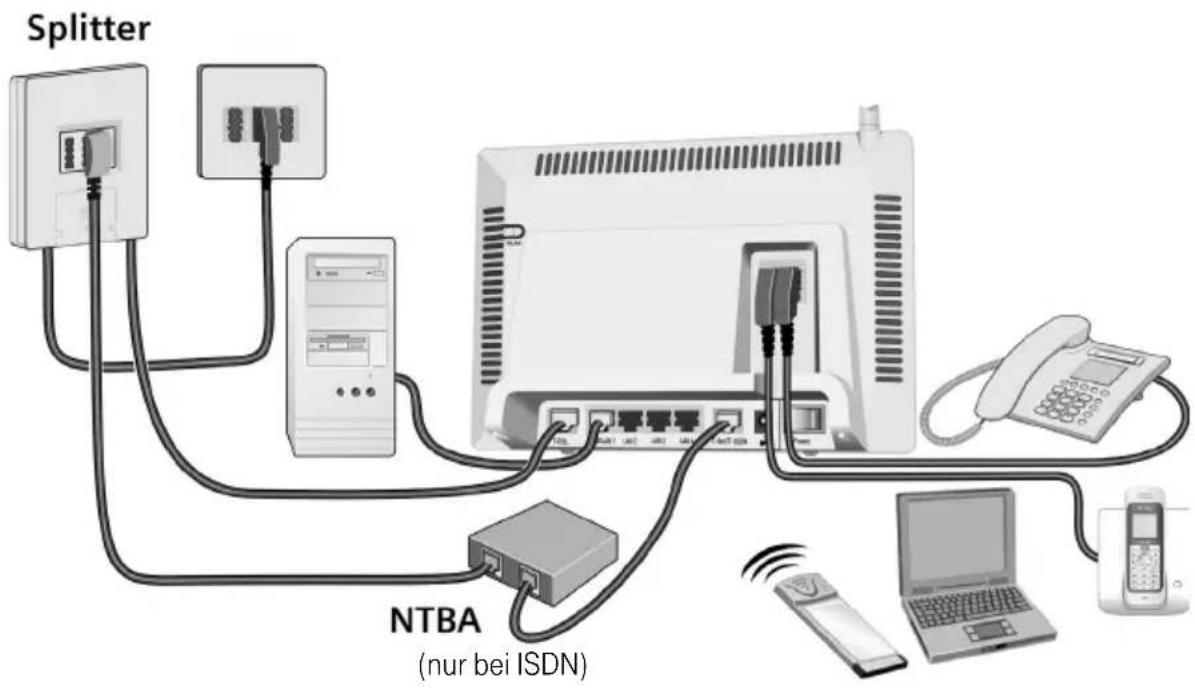
In der folgenden Abbildung sehen Sie ein Beispiel für den korrekten Anschluss des Speedport W 700V für einen ISDN-Telefonanschluss. Sie können die Funktionen Ihres Speedport W 700V anhand der Leuchtanzeigen (siehe Seite IV und Seite 146) überprüfen.
text_image
Splitter NTBA (nur bei ISDN)Gerät auspacken
Verpackungsinhalt
Ein Speedport W 700V
Ein Steckernetzteil SNG 7-acc
Drei Ethernetkabel (Cat. 5, 1,80 m, 2x grau, 1x gelb)
Ein Telefonkabel mit TAE-Stecker (schwarz, 1,80m)
Eine CD-ROM mit dieser Bedienungsanleitung, dem Adobe ^® Reader und zusätzlicher Software
■Eine gedruckte Bedienungsanleitung
■Eine Installationsanleitung
Verpackungsinhalt überprüfen
Bevor Sie Ihren Speedport W 700V in Betrieb nehmen, sollten Sie zunächst sorgfältig überprüfen, ob irgendwelche Schäden
an der Verpackung darauf hindeuten, dass das Gerät beim Transport gestürzt ist!
am Gehäuse oder am Steckernetzteil bzw. Netzkabel sichtbar sind!
Auf keinen Fall dürfen Sie das Gerät in Betrieb nehmen, wenn es beschädigt ist! Wenden Sie sich im Zweifelsfall an den Technischen Kundendienst von T-Com (siehe Seite 153).
Tipp
Bewahren Sie die Originalverpackung des Geräts auf. Sie können Sie dann für einen Transport anlässlich eines Umzuges oder zum Versand des Geräts verwenden.
Aufstellort
Der Aufstellort des Speedport W 700V muss sich in der Nähe einer Stromsteckdose befinden.
Da die Verbindung des Speedport W 700V zum Splitter über Ethernetkabel erfolgt, ist die Entfernung unerheblich. Diese Kabel können bis zu 100 m störungsfrei überbrücken. Das im Lieferumfang enthaltene Kabel hat eine Länge von ca. 1,80 m. Sollten Sie ein längeres Kabel benötigen, erhalten Sie dieses im Fachhandel (Cat. 5-Kabel). Bei Bedarf erhalten Sie auch ein längeres Telefonkabel im Fachhandel.
Für das Einbinden in Funknetze: Funkwellen werden durch Gegenstände und Wände gedämpft. Deshalb sollte der Aufstellort so gewählt werden, dass möglichst wenig Hindernisse die Verbindung stören. Die Erfahrung hat gezeigt, dass mit einer Platzierung in oder über Tischhöhe die besten Ergebnisse erzielt werden.

Funkwellen können die Funktion anderer Geräte stören. Stellen Sie gegebenenfalls Ihren Speedport W 700V an einen anderen Platz.
Ihr Speedport W 700V ist für den Tischbetrieb vorgesehen. Stellen Sie ihn so auf, dass die Abstrahlung der Antennen durch Gegenstände oder nahe Möbel nicht behindert wird.

Moderne Möbel sind mit einer unübersehbaren Vielfalt von Lacken und Kunststoffen beschichtet und werden mit unterschiedlichen Lackpflegemitteln behandelt. Es ist nicht auszuschließen, dass manche dieser Stoffe Bestandteile enthalten, die die Kunststofffüße des Speedport W 700V angreifen und erweichen. Die so durch Fremdstoffe veränderten Gerätefüße können auf der Oberfläche der Möbel unliebsame Spuren hinterlassen. Außerdem können temperaturempfindliche Oberflächen durch die Wärmentwicklung des Geräts beschädigt werden.
Anschließen
→ Stellen Sie den Speedport W 700V an der vorgesehenen Stelle auf.
Anschluss des Splitters an die Telefonanschlussdose
Verbinden Sie den Splitter mit der Telefonanschlussdose. Verwenden Sie dazu das dem Splitter beigefügte Anschlusskabel mit TAE-Stecker.
Ziehen Sie das Telefonkabel (bei analogem Telefonanschluss) bzw. das NTBA-Anschlusskabel (bei ISDN-Telefonanschluss) aus der Telefonanschlussdose (TAE-Dose).
→ Stecken Sie den TAE-Stecker des dem Splitter beigefügten Kabels in die Buchse F an der Telefonanschlussdose.
→ Stecken Sie das andere Ende in die mit Amt bezeichnete Buchse des Splitters.
T-DSL-Verbindung herstellen

Falls Sie einen VDSL-Anschluss mit externem Modem verwenden, stellen Sie die Verbindung zum Splitter jetzt nur her, wenn Sie bereits die Auftragsbestätigung von T-Online für Ihren Internetzugang und die DSL-Telefonie erhalten haben. Anderfalls kann die automatische Konfiguration (siehe Seite 41) nicht erfolgreich durchgeführt werden.
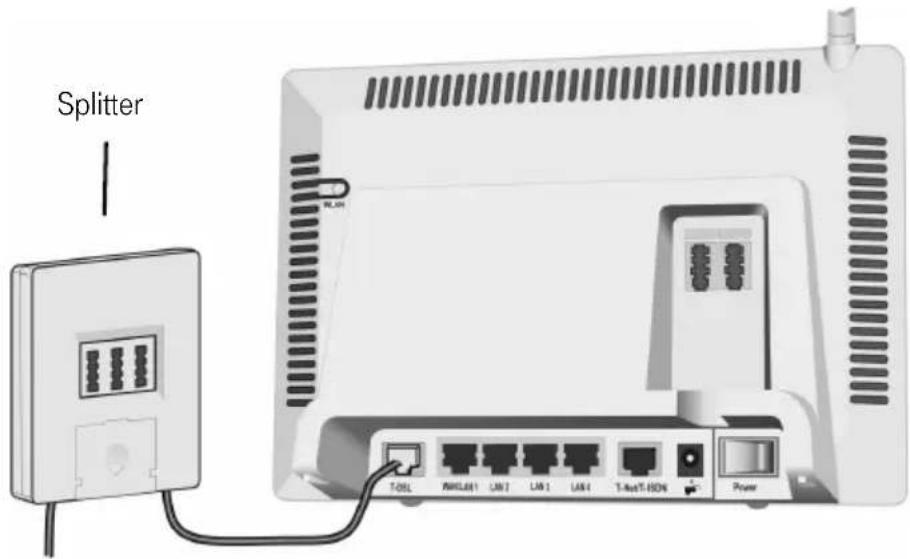
Für den Anschluss des Speedport W 700V an den Splitter stecken Sie ein graues Ethernetkabel (Cat. 5) in die mit T-DSL gekennzeichnete Buchse an der Rückseite des Speedport W 700V.
→ Stecken Sie das andere Ende in den Splitter.
text_image
Splitter T-DEL PAML601 LAN 2 LAN 1 LAN 4 T-AstT-HD6 PowerAn den Telefonanschluss des Splitters anschließen
Um konventionell über das analoge bzw. das ISDN-Netz telefonieren zu können, müssen Sie Ihren Speedport W 700V, abhängig von der Art Ihres Telefonanschlusses, mit dem Splitter verbinden.
Analoger Telefonanschluss
Verbinden Sie den T-Net/T-ISDN-Anschluss am Speedport W 700V mit dem Telefonanschluss des Splitters. Verwenden Sie dazu unbedingt das mitgelieferte Anschlusskabel mit TAE-Stecker (schwarz).
→ Stecken Sie den TAE-Stecker in die Telefon-Buchse (F) am Splitter.
→ Stecken Sie den anderen Stecker des Kabels in den T-Net/T-ISDN-Anschluss am Speedport W 700V.
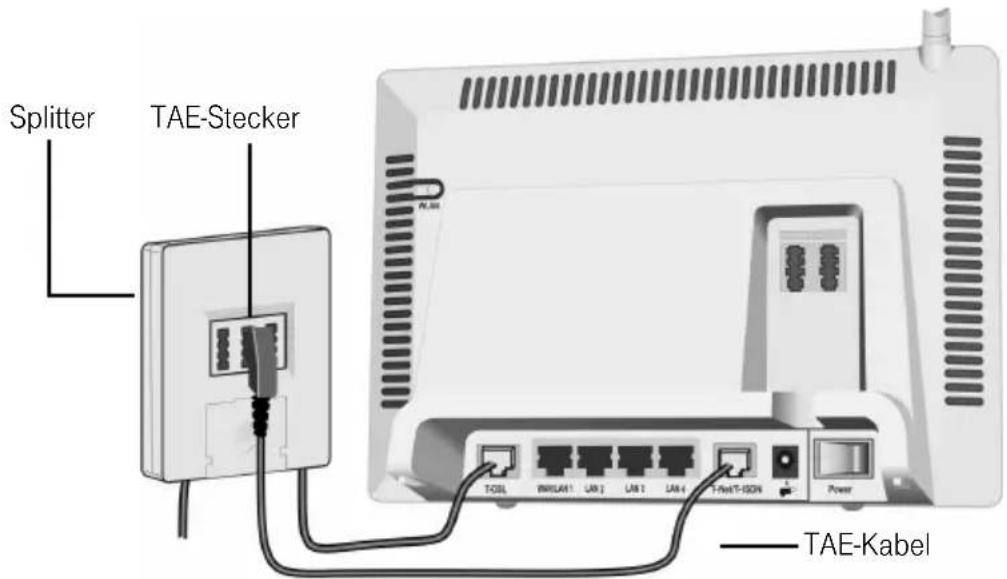
text_image
Splitter TAE-Stecker TAE-KabelISDN-Telefonanschluss
Verbinden Sie den T-Net/T-ISDN-Anschluss am Speedport W 700V mit dem ISDN-Anschluss des NTBA. Verwenden Sie dazu eines der mitgelieferten Anschlusskabel (Cat. 5, grau).
→ Stecken Sie den TAE-Stecker des NTBA-Kabels in die Telefon-Buchse (F) am Splitter.
→ Stecken Sie einen Stecker des Anschlusskabels (grau) in die T-Net/ T-ISDN-Buchse des Speedport W 700V und das andere Ende in den NTBA.
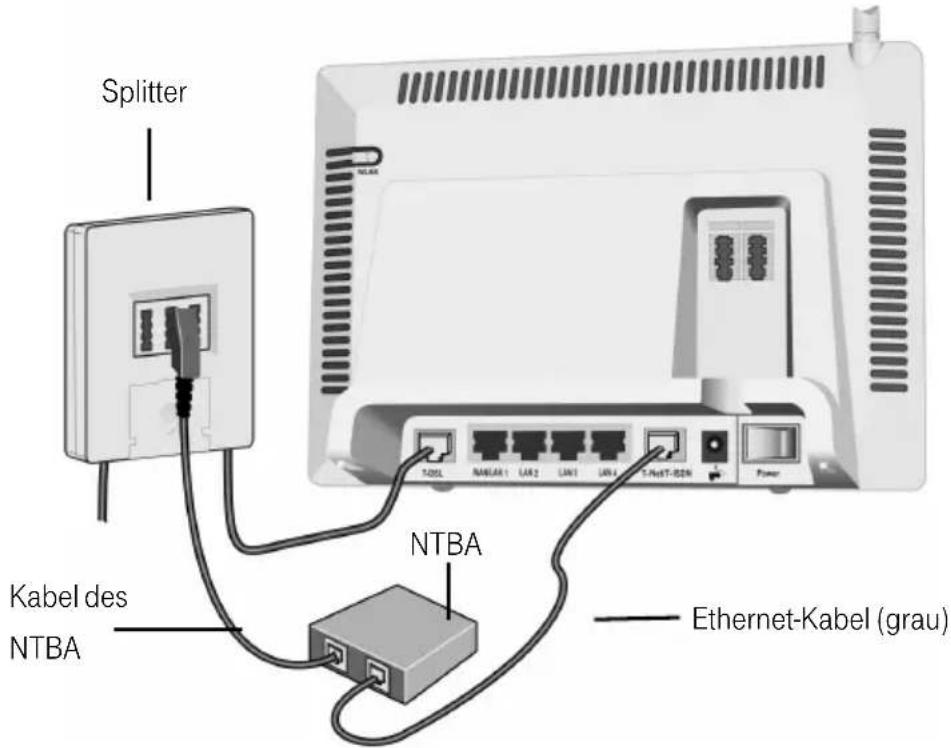
text_image
Splitter Kabel des NTBA NTBA Ethernet-Kabel (grau)Analoges Telefon anschließen
→ Stecken Sie das Telefonkabel Ihres Telefons in einen der Telefonanschlüsse auf der Rückseite des Speedport W 700V.

Verwenden Sie Anschluss 1. Nur dieser Anschluss funktioniert auch bei einem Stromausfall.
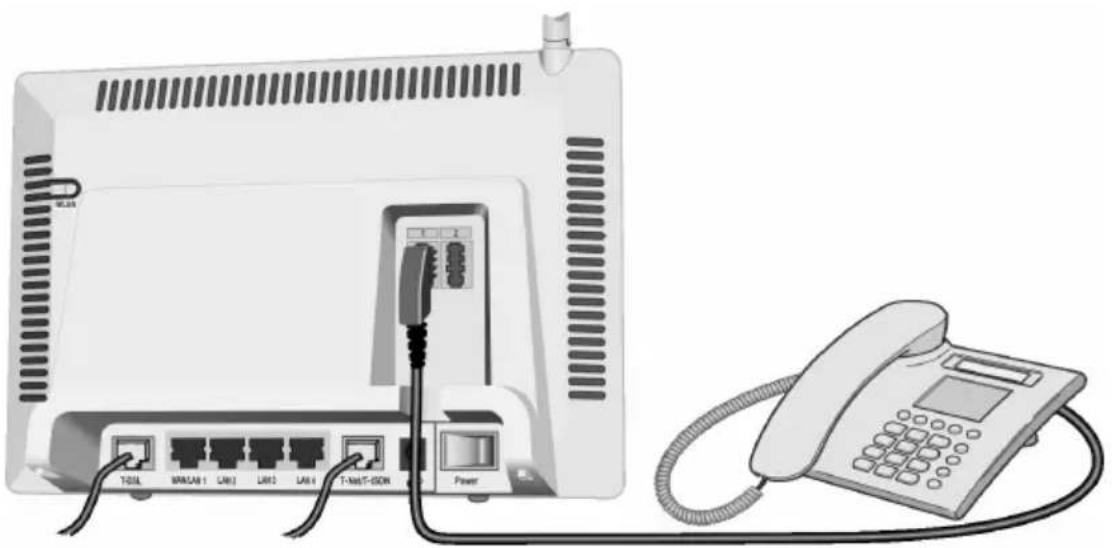
An das Stromnetz anschließen
Für den Anschluss an das Stromnetz prüfen Sie, ob die Anschlusswerte der Stromsteckdose denen entsprechen, die für die Primärseite des Netzteils auf dem Typenschild angegeben sind. Stecken Sie das Steckernetzteil nur dann in die Stromsteckdose, wenn sie den Anforderungen entspricht.
→ Stecken Sie den Stecker des Netzteils in die Buchse zum Anschluss des Netzteils des Speedport W 700V.
→Schließen Sie das Netzteil über eine eigene Steckdose an.
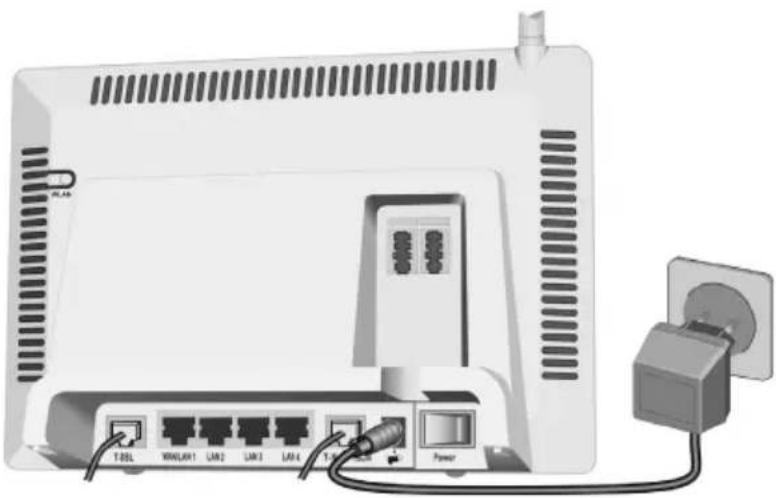
Um mögliche Schäden zu vermeiden, stecken Sie das Netzteil nie in eine Stromsteckdose, von der Sie nicht sicher sind, dass sie den auf dem Typenschild angegebenen Werten entspricht.
Antenne ausrichten
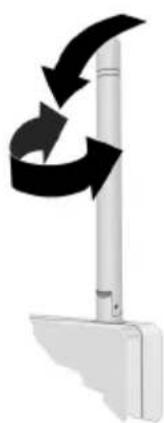
→Richten Sie die Antenne aus.
Wenn Sie eine möglichst große räumliche Abdeckung erreichen wollen, sollte die Antenne möglichst rechtwinklig zu der Richtung ausgerichtet sein, die zum Kommunikationspartner weist.
Das Konfigurations- und Überwachungsprogramm von WLAN-Adaptern gibt Auskunft über die Qualität der Verbindung. Probieren Sie aus, welche Antennenstellung Ihren Bedingungen am besten entspricht.
Speedport W 700V einschalten
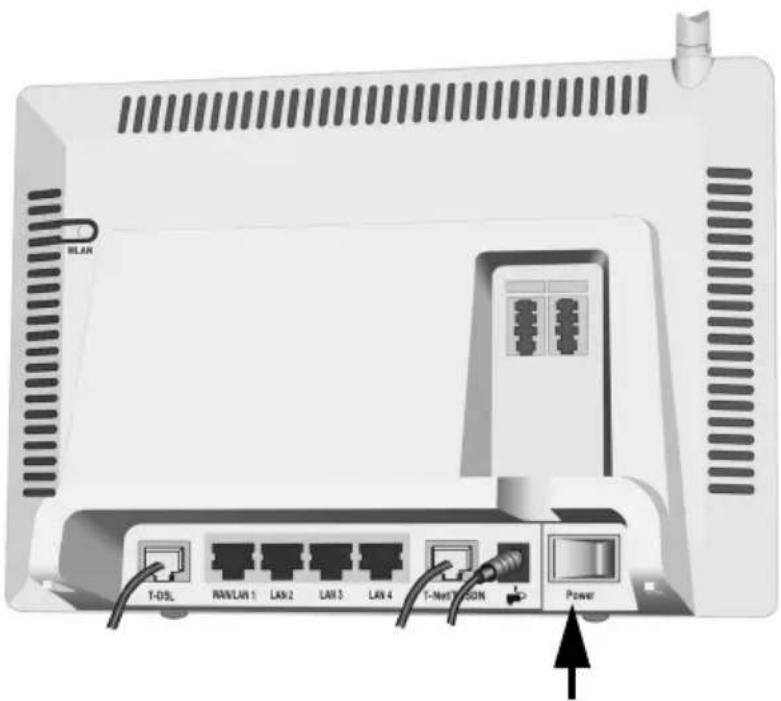
→ Schalten Sie den Speedport W 700V über den mit „Power“ beschrifteten Schalter auf der Rückseite des Geräts ein.
text_image
WLAN T-DSL RAW/LAN 1 LAN 2 LAN 3 LAN 4 T-Net/PGSOSN PowerFalls Sie einen VDSL-Anschluss mit externem Modem verwenden, startet nun die automatische Konfiguration für T-Online Kunden (siehe Seite 41).
PC anschließen (Netzwerkverbindung)
Sie können nun PCs kabelgebunden oder drahtlos an Ihren Speedport W 700V anschließen. Die anschließende Basiskonfiguration des Speedport W 700V sollte mittels einem über Kabel verbundenen PC durchgeführt werden.
Kabelgebundene Netzwerkverbindung
text_image
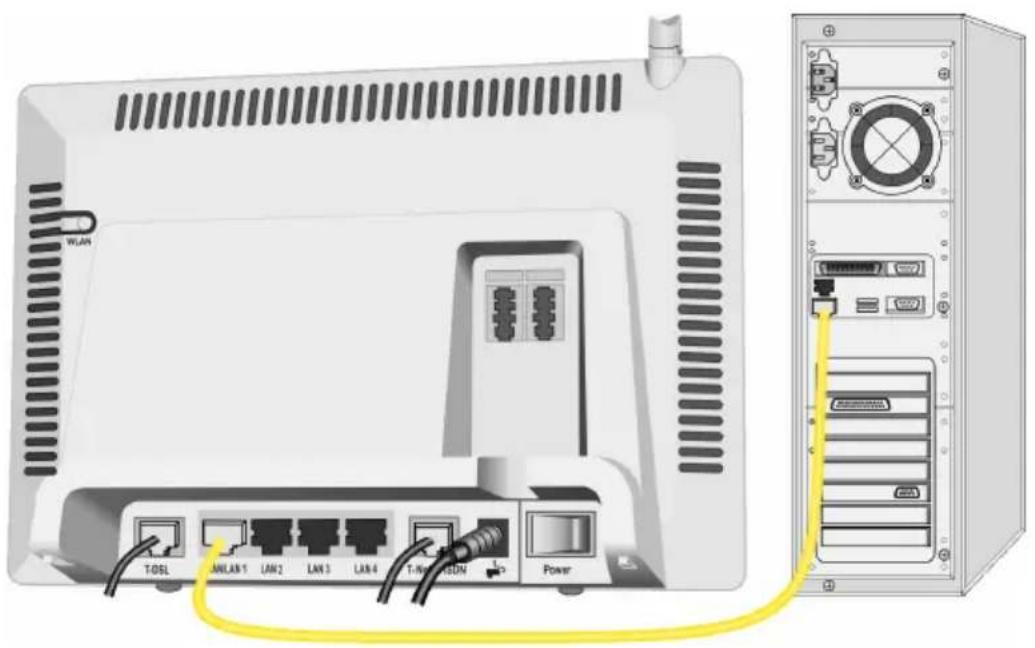
T:DSL LANLAN1 LAN2 LAN3 LAN4 T:KOSI KON L Power→ Stecken Sie das gelbe Ethernetkabel in eine der mit LAN1 bis LAN4 gekennzeichneten Buchsen an der Rückseite des Geräts.
Das andere Ende stecken Sie in die Buchse der Ethernet-Schnittstellenkarte an Ihrem PC.
Auf diese Weise können Sie noch drei weitere PCs anschließen.
Drahtlose Netzwerkverbindung
Ein drahtloser Anschluss wird über einen WLAN-Adapter hergestellt, der an Ihrem PC installiert sein muss. Dies kann eine Speedport W 100card oder ein anderer IEEE 802.11g- oder 802.11b-kompatibler WLAN-Adapter sein. Sie definieren ein drahtloses Netzwerk, indem Sie allen Geräten eine identische SSID (Name Ihres drahtlosen Netzwerks) zuweisen.

Wenn Sie einen PC drahtlos mit dem Speedport W 700V verbinden wollen, beachten Sie bitte Folgendes:
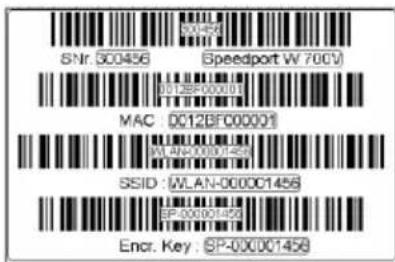
An Ihrem Speedport W 700V sind eine individuelle SSID und die Verschlüsselung WPA/WPA2 mit Pre-shared key voreingestellt. Die Daten finden Sie auf dem Typenschild auf der Rückseite des Geräts (SSID und Encr. Key).
text_image
SNr: 300456 Speedport W 700V MAC: 0012DFC00001 SSID: WLAN-0000C1456 Encr. Key: SP-00001456■Prüfen Sie zunächst, ob der WLAN-Adapter, mit dem Sie die drahtlose Verbindung herstellen wollen, WPA2-Verschlüsselung unterstützt, und stellen Sie die SSID und den Pre-Shared key Ihres Speedport W 700V am Adapter ein. Dies ist in der Bedienungsanleitung des WLAN-Adapters beschrieben.
- Falls WPA2 nicht unterstützt wird, müssen Sie zuerst einen PC über Kabel mit dem Speedport W 700V verbinden, den Verschlüsselungsmodus WPA/ WPA2 bzw. WEP einrichten und am WLAN-Adapter eintragen.
Sind am drahtlosen WLAN-Adapter Ihres PCs die richtige SSID und die Verschlüsselung eingetragen, wird die Funkverbindung automatisch hergestellt, wenn Ihr Speedport W 700V eingeschaltet ist. Falls keine Verbindung hergestellt wird, prüfen Sie, ob der WLAN-Schalter auf der Rückseite des Speedport W 700V (siehe Seite V) eingeschaltet ist.
Sie können den WLAN-Betrieb auch über ein angeschlossenes Telefon aktivieren oder deaktivieren (siehe Seite 53).
Einbinden ins lokale Netzwerk
Damit Sie Ihren PC mit dem Speedport W 700V verbinden und einen Zugang ins Internet herstellen können, muss die Netzwerkkonfiguration des PCs durchgeführt werden. Dies geschieht mit den Hilfsmitteln, die das Betriebssystem Ihres PCs zur Verfügung stellt.
Wenn Sie Windows® XP oder Windows® 2000 als Betriebssystem verwenden, erfolgt die Einbindung des PCs in das lokale Netzwerk in der Regel automatisch, sofern Sie die Standardeinstellungen nicht verändert haben. Weitere Hinweise finden Sie auf Seite 131.
Für einen PC mit Windows® 98/ME müssen Sie die Netzwerkkonfiguration durchführen, wenn dieser nicht vorher schon in ein Netzwerk eingebunden war (siehe Seite 133).
Alle Konfigurationseinstellungen, die Sie am Speedport W 700V vornehmen müssen, z. B. um Verbindungen ins Internet herstellen zu können oder die Sicherheitseinstellungen Ihres Netzwerkes vorzunehmen, erfolgen mittels eines browser-basierten Konfigurationsprogramms, das in der Firmware des
Speedport W 700V enthalten ist. Sie rufen es mit Ihrem Internet-Browser auf. Der Assistent leitet Sie Schritt für Schritt durch das Einrichten des Internetzugangs über den DSL-Anschluss. Dies ist im Kapitel „Basiskonfiguration“ ab Seite 20 beschrieben.
Zusätzlich bietet das Konfigurationsprogramm noch weitere Konfigurations- und Administrationsmöglichkeiten. Dies ist in den Kapiteln „Erweiterte Konfiguration“ ab Seite 55 und „Administration des Speedport W 700V“ ab Seite 109 beschrieben.

Sollte auf einem Ihrer PCs eine spezielle Software für den Internetzugang und E-Mail installiert sein, so achten Sie darauf, dass dort der Zugang über LAN (Netzwerk) eingerichtet wird.
Basiskonfiguration
Ihr Speedport W 700V ist im Lieferzustand bereits so vorkonfiguriert, dass er im Regelfall ohne umfangreiche Feinkonfiguration in einer Vielzahl von Netzen lauffähig ist. Ihr Speedport W 700V wird auch mit einer individuellen Datenverschlüsselung ausgeliefert. Sie müssen in der Basiskonfiguration lediglich Ihre Zugangsdaten für das Internet und ggf. für die DSL-Telefonie eintragen. Sie können das Passwort für den Zugang zum Konfigurationsprogramm ändern und ggf. die voreingestellte Verschlüsselung ändern.

Die erste Konfiguration sollten Sie an einem PC vornehmen, der mit einem Kabel an den Speedport W 700V angeschlossen ist.
Das Konfigurationsprogramm
Das Konfigurationsprogramm ist eine browser-basierte Konfigurationsoberfläche, die Sie durch die Konfiguration leitet. Dabei erhalten Sie ausführliche Informationen über die auszuführenden Schritte.
Das Konfigurationsprogramm bietet Ihnen:
Basiskonfiguration mittels eines Assistenten (in der Folge im Detail beschrieben)
Über den Assistenten konfigurieren Sie die Funktionen, die für den Betrieb unabdingbar sind.
Erweiterte Konfigurationsmöglichkeiten (beschrieben ab Seite 55)
Hier haben Sie die Möglichkeit, zusätzliche Einstellungen vorzunehmen, wie z. B. das Einrichten einer Firewall, die Beschränkung des Internetzugangs für einzelne PCs in Ihrem Netzwerk und weitere Einstellungen für Ihr Netzwerk, z. B. die Verwendung eines Repeaters und Einstellungen für das Telefonieren über Internet.
Status
Hier finden Sie Informationen über den Status Ihres Speedport W 700V, die Internetverbindung, die DSL-Telefonie und Ihr kabelgebundes und drahtloses Netzwerk.
Verwaltung
Im Menü Verwaltung können Sie Ihren Speedport W 700V neu starten, neue Firmware laden und die Konfigurations- und Sicherheitseinstellungen sichern und wieder laden.
Konfigurationsprogramm aufrufen
Sie rufen das Konfigurationsprogramm mit einem Internet-Browser auf. Sie können dafür den Browser verwenden, der auf Ihrem PC installiert ist und den Sie als Ihren Standard-Browser verwenden. Das Vorgehen ist mit allen Internet-Browsern das gleiche. Wir empfehlen die Verwendung des Internet Explorer® ab Version 6.0.
Voraussetzungen für die Konfiguration
Sie haben, wie in Kapitel „Inbetriebnahme“ beschrieben, Ihren Speedport W 700V angeschlossen und gegebenenfalls die Netzwerkkonfiguration Ihres PCs überprüft (siehe Kapitel “Einbinden ins lokale Netzwerk“ auf Seite 19).
Ihr Speedport W 700V ist eingeschaltet (die Leuchtanzeige Power leuchtet).
Die Kabelverbindung zum Splitter besteht (ADSL: Die Leuchtanzeige T-DSL leuchtet stetig, VDSL2: Die Leuchtanzeige WAN leuchtet stetig).
Die WLAN- bzw. LAN-Verbindung ist betriebsbereit (die Leuchtanzeigen für WLAN bzw. LAN leuchten stetig oder blinken).
Einstellungen für Ihren Internet-Browser
Sie können die Standardeinstellungen Ihres Browsers verwenden. Wenn sich das Konfigurationsprogramm nicht starten lässt, prüfen Sie bitte folgende Punkte:
Es sollte in Ihrem Netzwerk kein Proxy (Proxy = Stellvertreter; Bindeglied/Puffer im Netz zwischen dem Rechner und dem Netzserver) konfiguriert sein.
■Java Script muss aktiviert sein.
Es darf kein automatisches Konfigurationsskript verwendet werden.
Ihr Browser muss so eingestellt sein, dass das Anzeigen von Popups akzeptiert wird. Wenn Sie mit Windows® XP Service Pack 2 arbeiten, sind Popups standardmäßig blockiert. Sie müssen Popups für das Konfigurationsprogramm zulassen, um es starten zu können. Gehen Sie wie folgt vor:
→ Klicken Sie mit der rechten Maustaste auf die Informationsleiste des Browsers.
→Wählen Sie Popups von dieser Seite zulassen.
→Bestätigen Sie das Dialogfenster mit OK.
Es werden nun die Konfigurationsseiten des Speedport W 700V als Popup zugelassen.
Weitere Einstellungen für das Verhalten des Internet Explorer® bei Popups können Sie
■über den Menüeintrag Extras – Popupblocker oder
über Extras – Internetoptionen im Register Datenschutz vornehmen.
Konfiguration starten
Das Konfigurationsprogramm wird mittels einer URL (Uniform Resource Locator = definierte Adresse in einem Netz für bestimmte Dokumente oder Anwendungen) aufgerufen. Diese Adresse lautet bei Auslieferung 192.168.2.1.
→Starten Sie Ihren Internet-Browser.

text_image
about:blank - Microsoft Internet Explorer Data1 Searchbarion Anschicht Favoron Extrae ? Adidas 192.168.2.1 Google Suche Monut Oblockert Rechtschreibprüfung Optiken→ Geben Sie in der Adressleiste die URL des Konfigurationsprogramms ein: 192.168.2.1 und drücken Sie die Eingabetaste.
Geben Sie als URL nur die IP-Adresse 192.168.2.1 ein. Sie können auch http:// und dann die IP-Adresse eingeben, aber nicht www. Das Konfigurationsprogramm wird in diesem Fall nicht gefunden, es erscheint „Seite nicht verfügbar“.
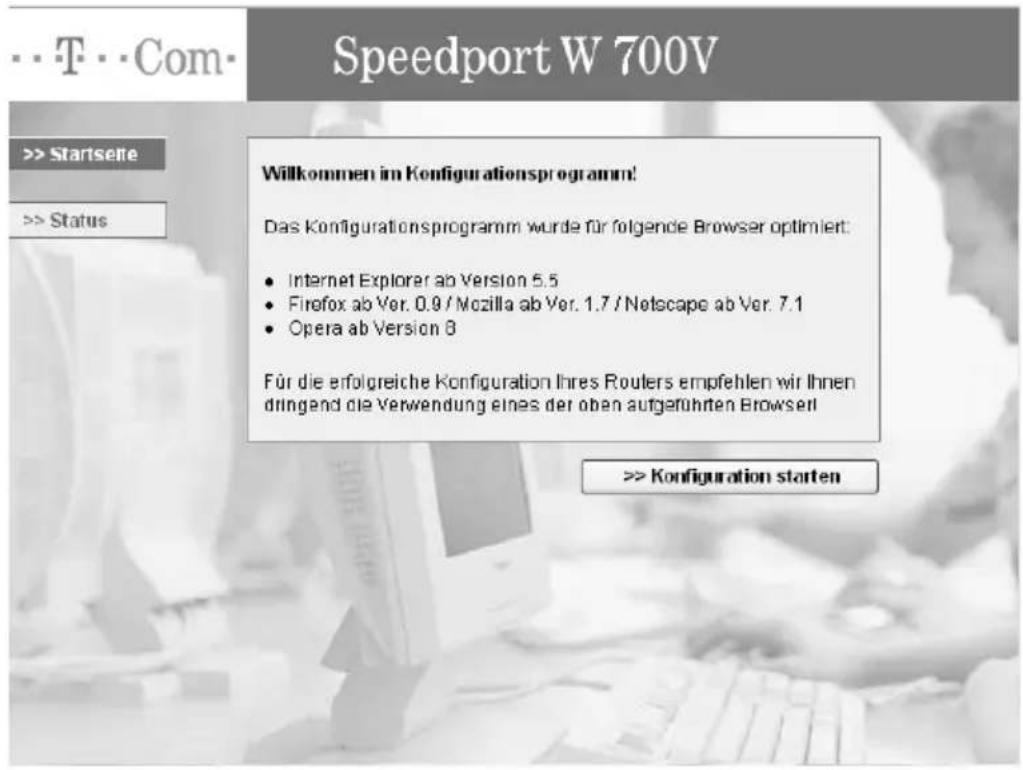
Es erscheint die Seite zum Starten des Konfigurationsprogramms.
Wird das Fenster nach kurzer Zeit nicht geöffnet und erscheint stattdessen das Fenster „Seite nicht verfügbar“, haben Sie die URL falsch eingegeben oder die Gateway-Adresse für den Speedport W 700V auf Ihrem PC wurde nicht oder falsch vergeben. Prüfen Sie die Netzkonfiguration des PCs (siehe Seite 125). Führt auch das nicht zum Erfolg, siehe Abschnitt "Behandlung von IP-Adressen" auf Seite 135.
text_image
Speedport W 700V >> Startseite >> Status Willkommen im Konfigurationsprogramm! Das Konfigurationsprogramm wurde für folgende Browser optimiert: • Internet Explorer ab Version 5.5 • Firefox ab Ver. 0.9 / Mozilla ab Ver. 1.7 / Netscape ab Ver. 7.1 • Opera ab Version 8 Für die erfolgreiche Konfiguration Ihres Routers empfehlen wir Ihnen dringend die Verwendung eines der oben aufgeführten Browser! >> Konfiguration startenAuf dieser Seite können Sie das Konfigurationsprogramm starten und sich den Status für den Betriebszustand der wichtigsten Funktionen des Speedport W 700V anzeigen lassen.
Über die Schaltfläche >>Status können Sie den Betriebszustand des Speedport W 700V ohne Eingabe eines Passwortes prüfen (siehe Seite 40).
→Klicken Sie auf die Schaltfläche Konfiguration starten, um mit der Konfiguration zu beginnen. Nach kurzer Zeit wird das Fenster zum Anmelden angezeigt.
Anmelden beim Konfigurationsprogramm
text_image
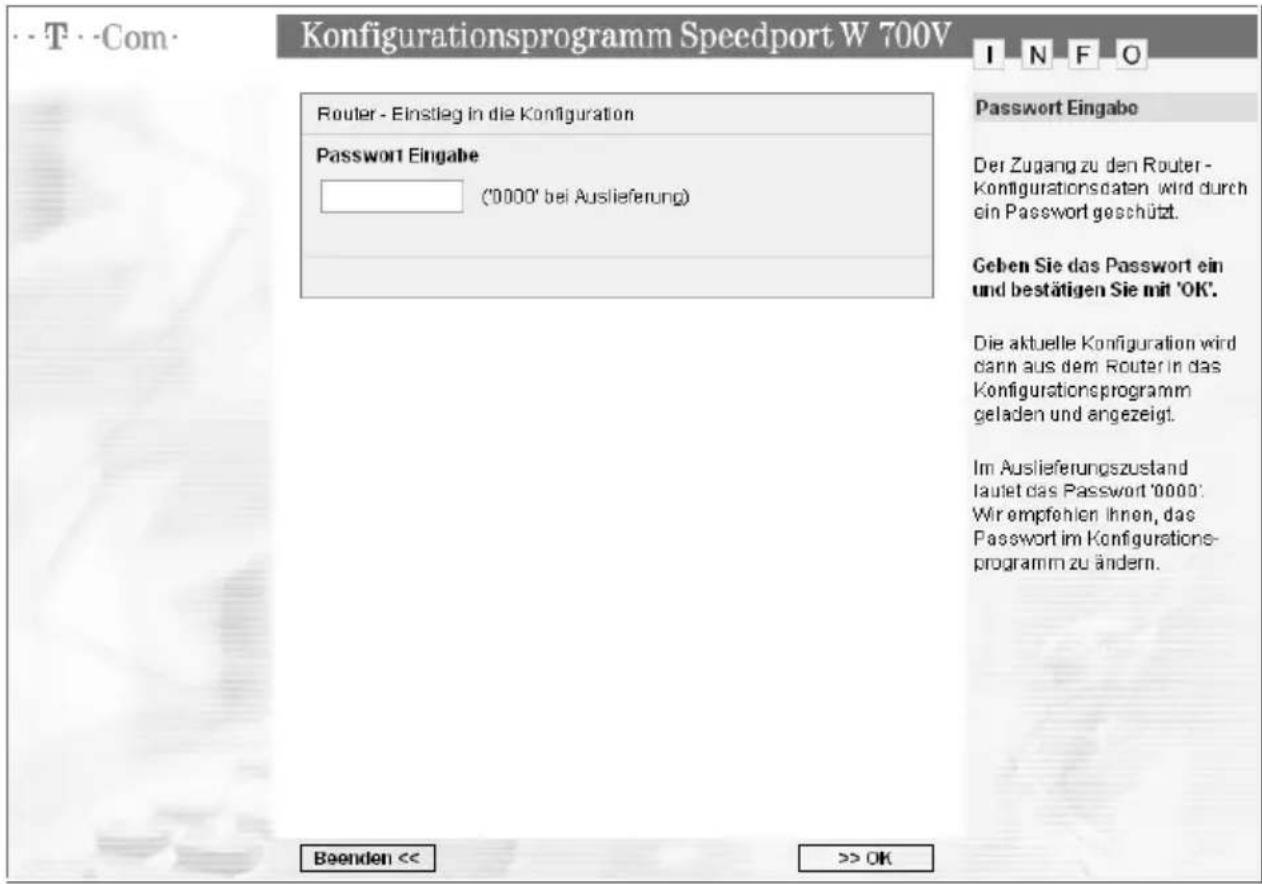
Konfigurationsprogramm Speedport W 700V Router - Einstieg in die Konfiguration Password Eingabe ('0000' bei Auslieferung) Password Eingabe Der Zugang zu den Router- Kontigurationsdaten wird durch ein Passwort geschützt. Geben Sie das Passwort ein und bestätigen Sie mit 'OK'. Die aktuelle Konfiguration wird dann aus dem Router in das Konfigurationsprogramm geladen und angezeigt. Im Auslieferungszustand laulet das Passwort '0000' Wir empfehlen Ihnen, das Passwort im Konfigurations- programm zu ändern. Beenden << >> OK→ Klicken Sie in das Eingabefeld und geben Sie das Passwort ein (im Lieferzustand 0000).
→Klicken Sie auf OK.
Nach kurzer Zeit wird die Startseite des Konfigurationsprogramms angezeigt.

text_image
Konfigurationsprogramm Speedport W 700V I N F O M E N Ü Startseite ASSISTENT > Schritt für Schritt KONFIGURATION > Sicherheit > Netzwerk > Telefonie STATUS > Übersicht > Details VERWALTUNG > Hilfsmittel > Laden & Sichern > Beenden Internet verbinden Internet sperten Konfigurationsprogramm Dieses Programm ermöglicht es Ihnen, Einstellungen in Ihrem Router vorzunehmen. ASSISTENT > Schritt für Schritt Für den Einstieg empfehlen wir Ihnen den Assistenten. Erführt Sie Schritt für Schritt durch die notwendigen Einstellungen. KONFIGURATION Erfahrene Benutzer können in diesem Bereich detaillierte Einstellungen vornehmen. STATUS In der Übersicht sehen Sie die wichtigsten Infos zum Status. VERWALTUNG Hier können Sie die Uhrzeit einstellen, Daten laden / sichem. Weitere Informationen erhalten Sie, wenn Sie den Mauszeiger über die Grafik bewegen. Verbindung getrenntAuf der Startseite finden Sie eine Übersicht über das Menü des Konfigurationsprogramms. In der Spalte INFO auf der rechten Seite des Fensters sind die Menüpunkte kurz beschrieben.
Wenn Sie den Mauszeiger über die Ansicht der Rückseite des Speedport W 700V bewegen, werden in der Spalte INFO Informationen zu den Anschlüssen gezeigt. Wenn Sie auf eine der kleinen Darstellungen der Vorder- bzw. Unterseite des Geräts klicken, wird diese Ansicht vergrößert in der Mitte gezeigt und Sie können die Informationen zu den Leuchtanzeigen bzw. den Anschlüssen an der Unterseite in der INFO-Spalte sehen.
Außerdem können Sie auf der Startseite eine Verbindung zum Internet manuell herstellen oder die Verbindung unterbrechen sowie den Internetzugang sperren oder freigeben (eine Beschreibung dazu finden Sie auf Seite 39).
Konfiguration mit dem Assistenten
Für die Basiskonfiguration steht Ihnen der Assistent zur Verfügung, der Sie Schritt für Schritt durch die Konfiguration Ihres Speedport W 700V führt.

Bevor Sie mit der Konfiguration beginnen, legen Sie bitte die Unterlagen (Auftragsbestätigung) griffbereit, die Sie nach Ihrer Anmeldung bei einem Provider, z. B. T-Online, erhalten haben. Sie benötigen die Angaben mit den persönlichen Daten, damit Sie eine Verbindung ins Internet aufbauen und DSL-Telefonie einstellen können.
Die Spalte INFO rechts auf der Seite enthält Hilfetexte, die Sie bei der Konfiguration unterstützen. Wenn Sie den Mauszeiger über einen Menüpunkt oder ein Auswahlfeld führen, erhalten Sie in der Info-Spalte weitere spezifische Information angezeigt.
→Klicken Sie im Menü Assistentauf Schritt für Schritt.
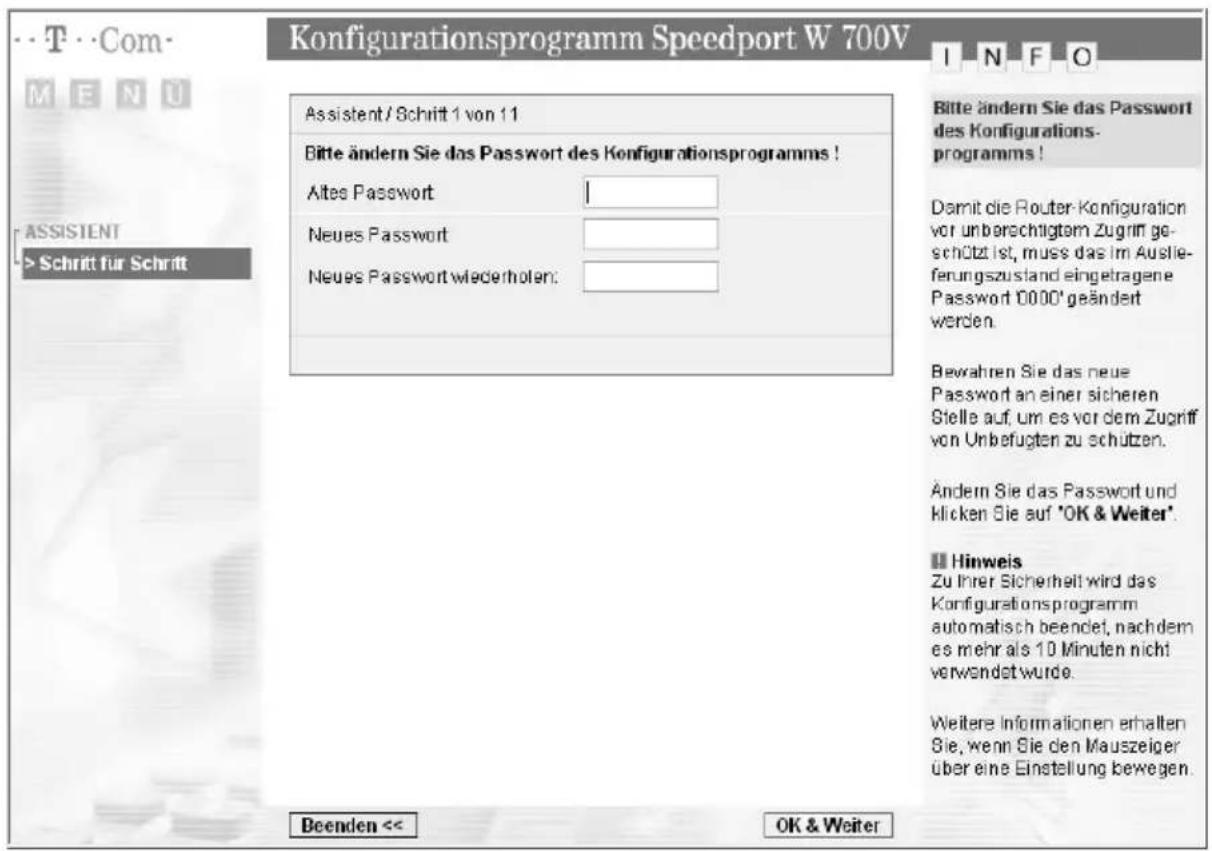
Es erscheint nun das Fenster zur Änderung des Passwortes. Aus Sicherheitsgründen empfehlen wir Ihnen dringend, ein anderes Passwort als das des Lieferzustands zu vergeben. Ändern Sie Ihr Passwort aus Sicherheitsgründen regelmäßig (siehe auch Seite 58).
text_image
Konfigurationsprogramm Speedport W 700V ASSISTENT / Schritt für Schritt Bitte ändern Sie das Passwort des Konfigurationsprogramms ! Altes Passwort Neues Passwort Neues Passwort wiederholen: Bitte ändern Sie das Passwort des Konfigurations- programms ! Damit die Router-Konfiguration vor unberechtigtem Zugriff ge- schützt ist, muss das Im Auslie- ferungszustand eingetragene Password 0000' geändert werden. Bewahren Sie das neue Password an einer sicheren Stelle auf, um es vor dem Zugriff von Unbefugten zu schützen. Ändern Sie das Passwort und klicken Sie auf "OK & Weiter". Hinweis Zu Ihrer Sicherheit wird das Konfigurationsprogramm automatisch beendet, nachdem es mehr als 10 Minuten nicht verwendet wurde. Weitere Informationen erhalten Sie, wenn Sie den Mauszeiger über eine Einstellung bewegen. Beenden << OK & Weiter→ Geben Sie das alte Passwort ein (0000 bei Erstinbetriebnahme) und in der nächsten Zeile ein neues Passwort. Das Passwort kann aus 4 bis 12 alphanumerischen Zeichen (A-Z, a-z, 0-9) bestehen. Groß- und Kleinschreibung werden berücksichtigt.
→Geben Sie das neue Passwort zur Kontrolle ein zweites Mal ein.
Tipp
Merken Sie sich das Passwort oder notieren Sie es und bewahren es sicher auf. Wenn Sie das Passwort vergessen haben, können Sie das Konfigurationsprogramm nicht mehr erreichen. Sie müssen dann den Speedport W 700V vollständig auf Werkseinstellungen zurücksetzen, um das Konfigurationsprogramm wieder zu erreichen (siehe Seite V). Ihre Einstellungen sind dann nicht mehr verfügbar.
→Klicken Sie auf OK & Weiter.
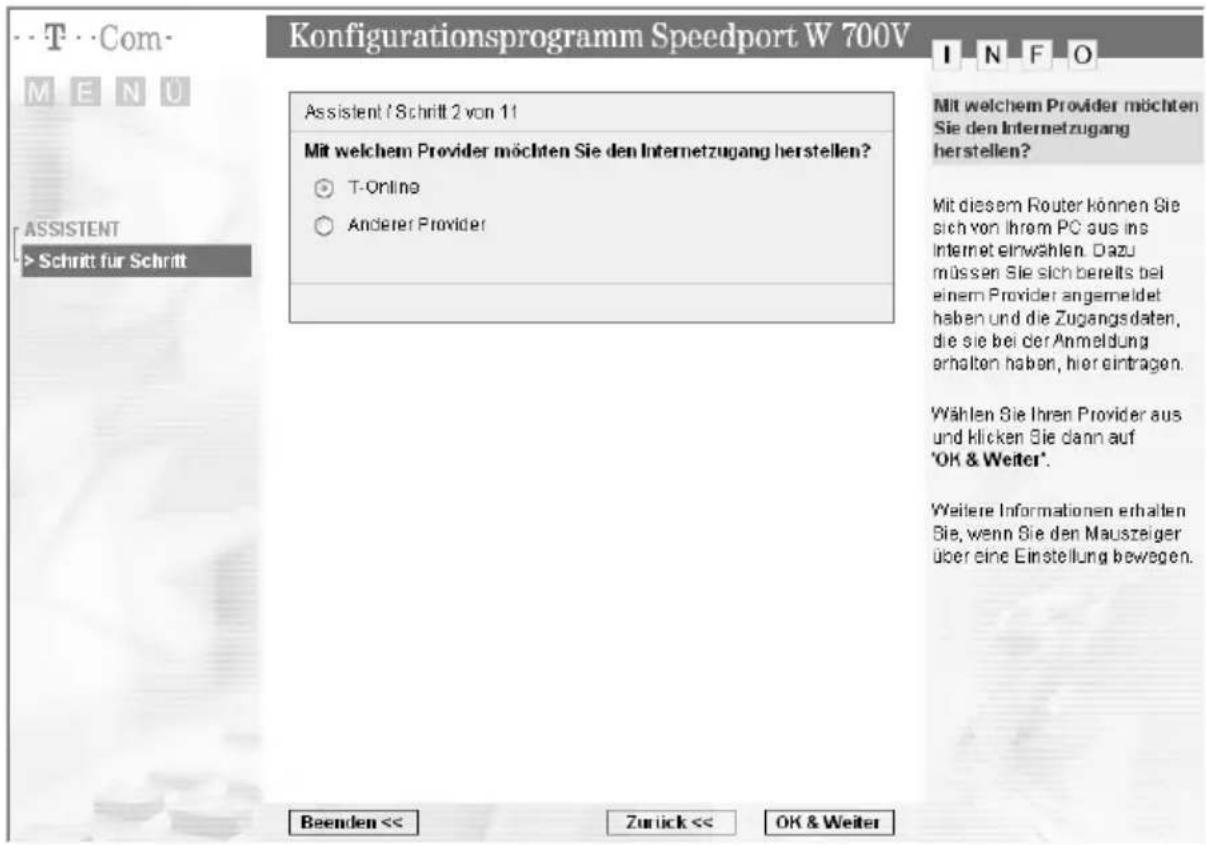
Es erscheint das Fenster zur Auswahl des Providers.
text_image
Konfigurationsprogramm Speedport W 700V M E N U ASSISTENT > Schritt für Schritt Assistent / Schritt 2 von 11 Mit welchem Provider möchten Sie den Internetzugang herstellen? ○ T-Online ○ Anderer Provider I N F O Mit welchem Provider möchten Sie den Internetzugang herstellen? Mit diesem Router können Sie sich von Ihrem PC aus ins Internet einwählen. Dazu müssen Sie sich bereits bei einem Provider angemeldet haben und die Zugangsdaten, die sie bei der Anmeldung erhalten haben, hier eintragen. Wählen Sie Ihren Provider aus und klicken Sie dann auf 'OK & Weiter'. Weitere Informationen erhalten Sie, wenn Sie den Mauszeiger über eine Einstellung bewegen. Beenden << Zurück << OK & Weiter→Wählen Sie T-Online oder markieren Sie Anderer Provider, wenn Sie den Service eines anderen Providers nutzen.
→Klicken Sie auf OK & Weiter.
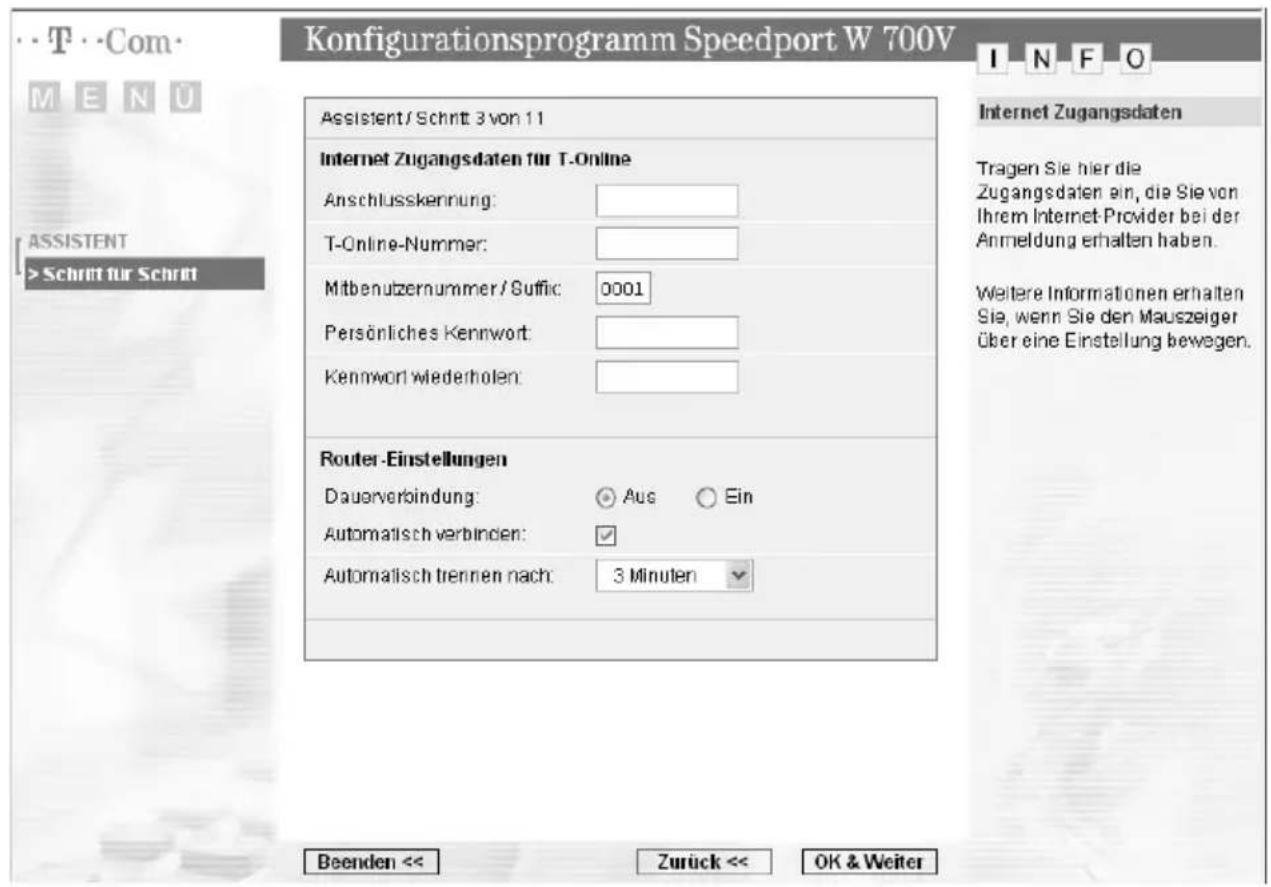
Im folgenden Fenster (hier als Beispiel das Fenster für die Anmeldung bei T-Online) müssen Sie Ihre Anschlussdaten eingeben. Die hier geforderten Daten wurden Ihnen von Ihrem Provider vorgegeben.

Bewahren Sie diese Daten unzugänglich für Unbefugte auf, denn mittels dieser Angaben könnten Fremde in Ihrem Namen und auf Ihre Kosten im Internet surfen.
text_image
Konfigurationsprogramm Speedport W 700V ASSISTENT/Schritt für Schritt Internet Zugangsdaten für T-Online Anschlusskennung: T-Online-Nummer: Mitbenutzernummer/Suffic: 0001 Persönliches Kennwort: Kennwort wiederholen: Router-Einstellungen Dauerverbindung: ○ Aus ○ Ein Automatisch verbinden: ✓ Automatisch trennen nach: 3 Minuten Internet Zugangsdaten Tragen Sie hier die Zugangsdaten ein, die Sie von Ihrem Internet Provider bei der Anmeldung erhalten haben. Weitere Informationen erhalten Sie, wenn Sie den Mauszeiger über eine Einstellung bewegen. Beenden << Zurück << OK & WeiterInternetzugangsdaten für T-Online
Für die Konfiguration des Internetzugangs benötigen Sie die Zugangsdaten von T-Online. Sie finden diese Daten in der Anmeldebestätigung von T-Online.
→Geben Sie Anschlusskennung, T-Online-Nummer, Mitbenuterznummer / Suffix und Persönliches Kennwort ein.
Im Feld Mitbenuterznummer / Suffix können Sie die Voreinstellung belassen.
→Wiederholen Sie das Kennwort noch einmal im entsprechenden Feld.
Router-Einstellungen
Hier nehmen Sie die Einstellungen für die Verbindungsdauer zum Internet vor.
Dauerverbindung
Wenn Sie diese Option aktivieren, ist Ihr Speedport W 700V immer mit dem Internet verbunden. Sie benötigen diese Option, wenn Sie über eine DSL-Telefonnummer (VoIP) ständig erreichbar sein wollen.
Wenn Sie einen zeitbasierten Internettarif haben, kann diese Einstellung hohe Kosten verursachen.
Falls Sie T-Online als Provider gewählt haben und Sie die Dauerverbindung eingeschaltet haben, erscheint ein Feld (Zwangstrennung) mit einer Liste daneben, aus der Sie die Zeitspanne auswählen können, in der aus technischen Gründen einmal täglich eine Trennung der Verbindung zum Internet vorgenommen wird.
Automatisch verbinden
Automatisch verbinden bedeutet, dass Anwendungen wie z. B. Internet-Browser, Messenger und E-Mail automatisch eine Verbindung zum Internet aufbauen, wenn Sie gestartet werden. Dies kann zu hohen Verbindungskosten führen, wenn Sie keine Flatrate nutzen. Diese Funktion lässt sich ausschalten, um die Kosten zu reduzieren.
Automatisch trennen nach
Dies ist die Zeit, nach der die Internetverbindung automatisch getrennt wird, wenn keine Daten übertragen werden. Die Zeit ist auf 3 Minuten voreingestellt.
→Klicken Sie auf OK & Weiter, um die Einstellungen zu übernehmen.
Zugangsdaten für andere Provider
Wenn Sie einen anderen Provider als T-Online beauftragt haben, müssen Sie folgende Zugangsdaten eingeben, die Sie von Ihrem Provider erhalten haben:
Benutzernameund Kennwort
Name des Dienstes
Falls Ihnen von Ihrem Internetanbieter der Name eines Dienstes angegeben wurde, tragen Sie ihn hier bitte ein.
→Klicken Sie auf OK & Weiter.
Test der Internetverbindung
Ihre Internetverbindung wird nun mit den aktuellen Einstellungen getestet. Das Ergebnis wird in einem Popup angezeigt. Wenn die Verbindung nicht zustande kommt, erhalten Sie in diesem Fenster Hinweise zu möglichen Fehlern und Korrekturen.

Sie können bei fehlerhafter Eingabe der Zugangsdaten die Konfiguration mit dem Assistenten fortsetzen. Es ist dann aber nicht möglich, die Konfiguration zu testen.
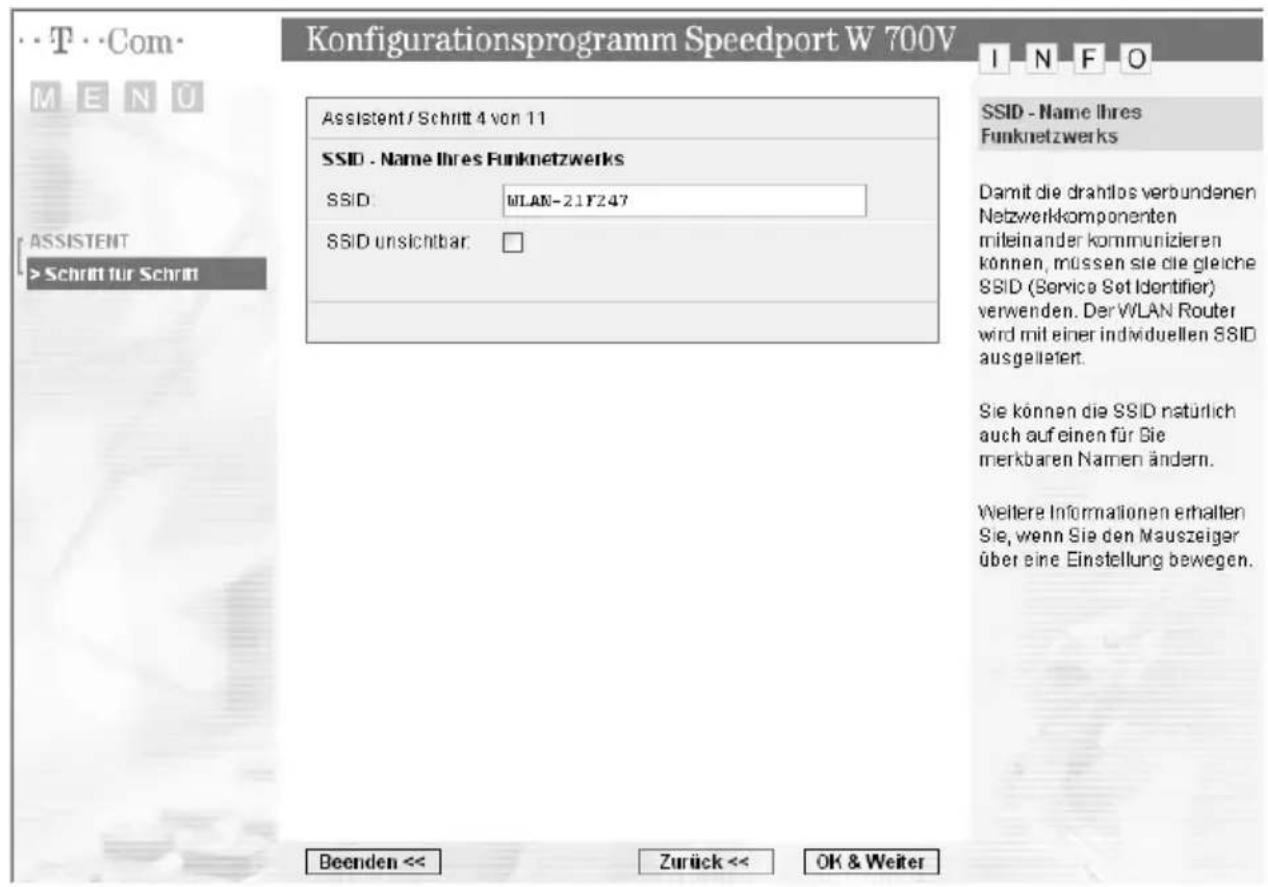
Im nächsten Schritt können Sie den Namen Ihres drahtlosen Netzwerkes, die SSID, ändern.
text_image
Konfigurationsprogramm Speedport W 700V M E N U ASSISTENT > Schritt für Schritt Assistent / Schritt 4 von 11 SSID - Name Ihres Funknetzwerks SSID: WLAN-21F247 SSID unsichtbar: □ Beenden << Zurück << OK & Weiter I N F O SSID - Name Ihres Funknetzwerks Damit die drantlos verbundenen Netzwerkkomponenten miteinander kommunizieren können, müssen sie die gleiche SSID (Service Set Identifier) verwenden. Der WLAN Router wird mit einer individuellen SSID ausgelatert. Sie können die SSID natürlich auch auf einen für Sie merkbaren Namen ändern. Weitere Informationen erhalten Sie, wenn Sie den Mauszeiger über eine Einstellung bewegen.Drahtlos verbundene Netzwerkkomponenten (z. B. PCs oder Notebooks) können nur miteinander kommunizieren, wenn Sie die gleiche SSID (Service Set Identifier) verwenden. Ihr Speedport W 700V hat eine voreingestellte individuelle SSID, die auf der Seite angezeigt wird. Sie finden sie auch auf dem Typenschild auf der Rückseite des Geräts (siehe Seite 18). Aus Sicherheitsgründen sollten Sie diese SSID ändern, wenn Unbefugte Zugang zu Ihrem Gerät haben könnten.
→Geben Sie einen Namen für die SS/D ein. Er darf aus bis zu 32 Zeichen bestehen (Ziffern, Zeichen und Sonderzeichen). Groß- und Kleinschreibung werden unterschieden. Verwenden Sie eine Bezeichnung, die keine Rückschlüsse auf die Identität des WLAN zulässt, d. h. keine Nach- oder Firmennamen. Notieren Sie sich den Namen. Sie benötigen ihn für die Anmeldung Ihrer PCs im drahtlosen Netzwerk.
→ Wählen Sie die Option SSID unsichtbar.
Wenn Sie die Option nicht aktivieren, wird die SSID beim Funkverkehr immer mitgesendet und bei PCs im drahtlosen Netzwerk angezeigt. Unbefugtes Eindringen in Ihr drahtloses Netzwerk ist damit leichter möglich.
→Klicken Sie auf OK & Weiter.
Im folgenden Fenster definieren Sie die Verschlüsselungseinstellungen.
Verschlüsselung
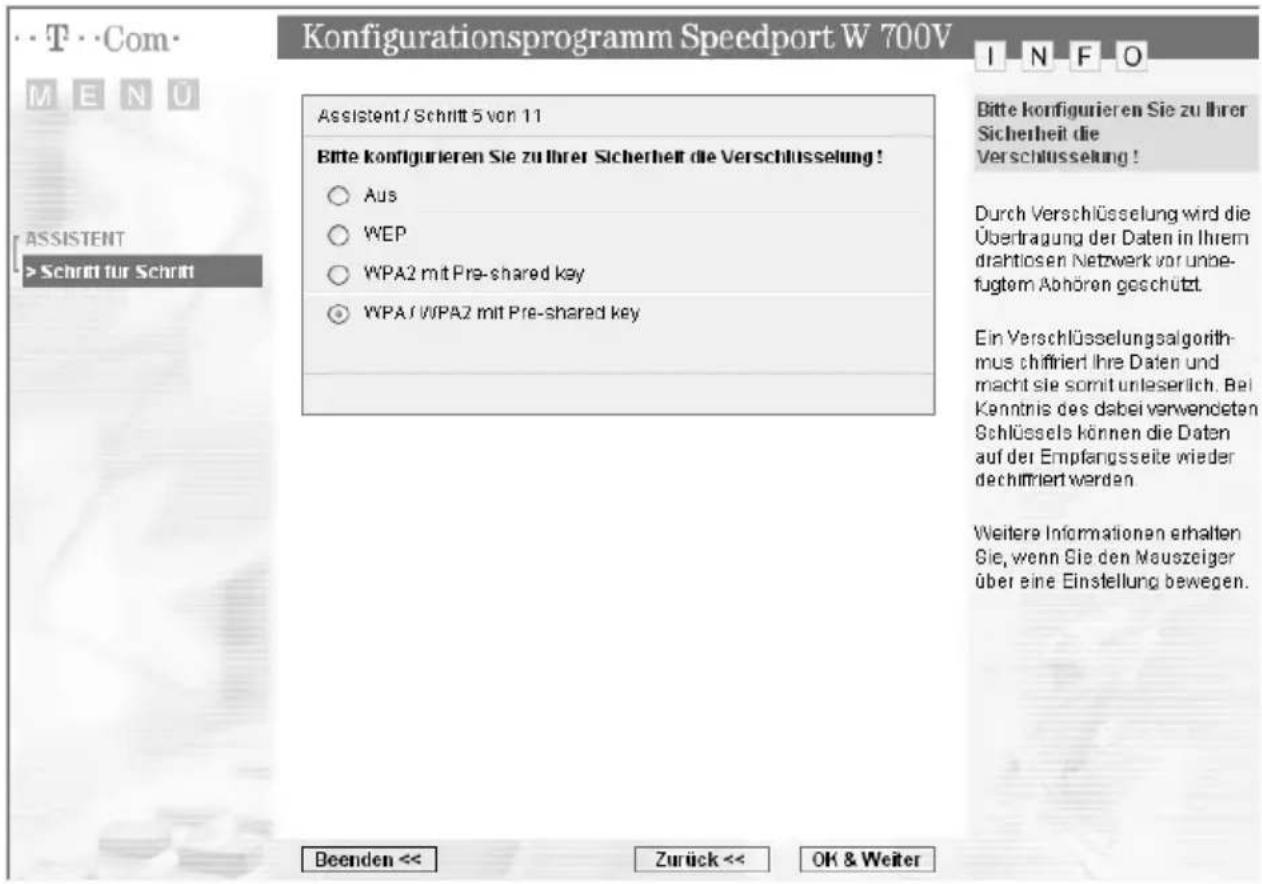
Ihr Speedport W 700V ist bei Auslieferung mit dem Verschlüsselungsmodus WPA/WPA2 mit Pre-shared keymit einem individuellen Pre-shared key verschlüsselt. Sie finden ihn auf dem Typenschild auf der Rückseite des Geräts (siehe Seite 18). Falls Unbefugte Zugang zu Ihrem Speedport W 700V haben könnten, sollten Sie diesen Schlüssel ändern.
text_image
Konfigurationsprogramm Speedport W 700V I N F O M E N U ASSISTENT > Schritt für Schritt Assistent / Schritt 5 von 11 Bitte konfigurieren Sie zu Ihrer Sicherheit die Verschlüsselung ! Aus WEP WPA2 mit Pre-shared key WPA1 WPA2 mit Pre-shared key Bitte konfigurieren Sie zu Ihrer Sicherheit die Verschlüsselung ! Durch Verschlüsselung wird die Übertragung der Daten in Ihrem drahtiosen Netzwerk vor unbe- fugtem Abhören geschützt. Ein Verschlüsselungsalgorithmus chiffrieri Ihre Daten und macht sie somit unleserlich. Bei Kenntnis des dabei verwendeten Schlüssels können die Daten auf der Empfangsseite wieder dechiffriert werden. Weitere Informationen erhalten Sie, wenn Sie den Mauszeiger über eine Einstellung bewegen. Beenden << Zurück << OK & WeiterWPA2 und WPA (WI-FI Protected Access) verwenden dynamische Schlüssel, basierend auf dem Protokoll TKIP (Temporal Key Integration Protocol) bzw. AES (Advanced Encryption Standard), und bieten höchste Sicherheit. Wir empfehlen Ihnen die voreingestellte Verschlüsselung mit WPA/WPA2 mit Pre-shared key beizubehalten, wenn dies von allen Komponenten Ihres Netzwerkes unterstützt wird. Jeder PC mit einem WLAN-Adapter, der auf ein WPA-geschütztes drahtloses Netzwerk zugreifen möchte, muss auch WPA unterstützen. Informationen dazu, ob und wie Sie WPA auf Ihrem PC einsetzen können, finden Sie in der Bedienungsanleitung Ihres WLAN-Adapters oder PCs.
Wenn Sie Komponenten (WLAN-Adapter in PCs und Notebooks) in Ihrem kabellosen Netzwerk verwenden, die WPA/WPA2 nicht unterstützen, können Sie hier den Verschlüsselungsmodus ändern.
Basiskonfiguration
→Wählen Sie den Modus der Verschlüsselung.
- WEP (Wired Equivalent Privacy) ist eine Verschlüsselung für Funksignale in drahtlosen Netzwerken gemäß Standard IEEE 802.11.
- Wählen Sie WPA2 mit Pre-sharedkey, wenn WPA2 von allen Komponenten in Ihrem drahtlosen Netzwerk unterstützt wird.
- Wählen Sie WPA/WPA2mitPre-shared key, wenn einige oder alle Komponenten des drahtlosen Netzwerks nur WPA unterstützen.
→Klicken Sie auf OK & Weiter.
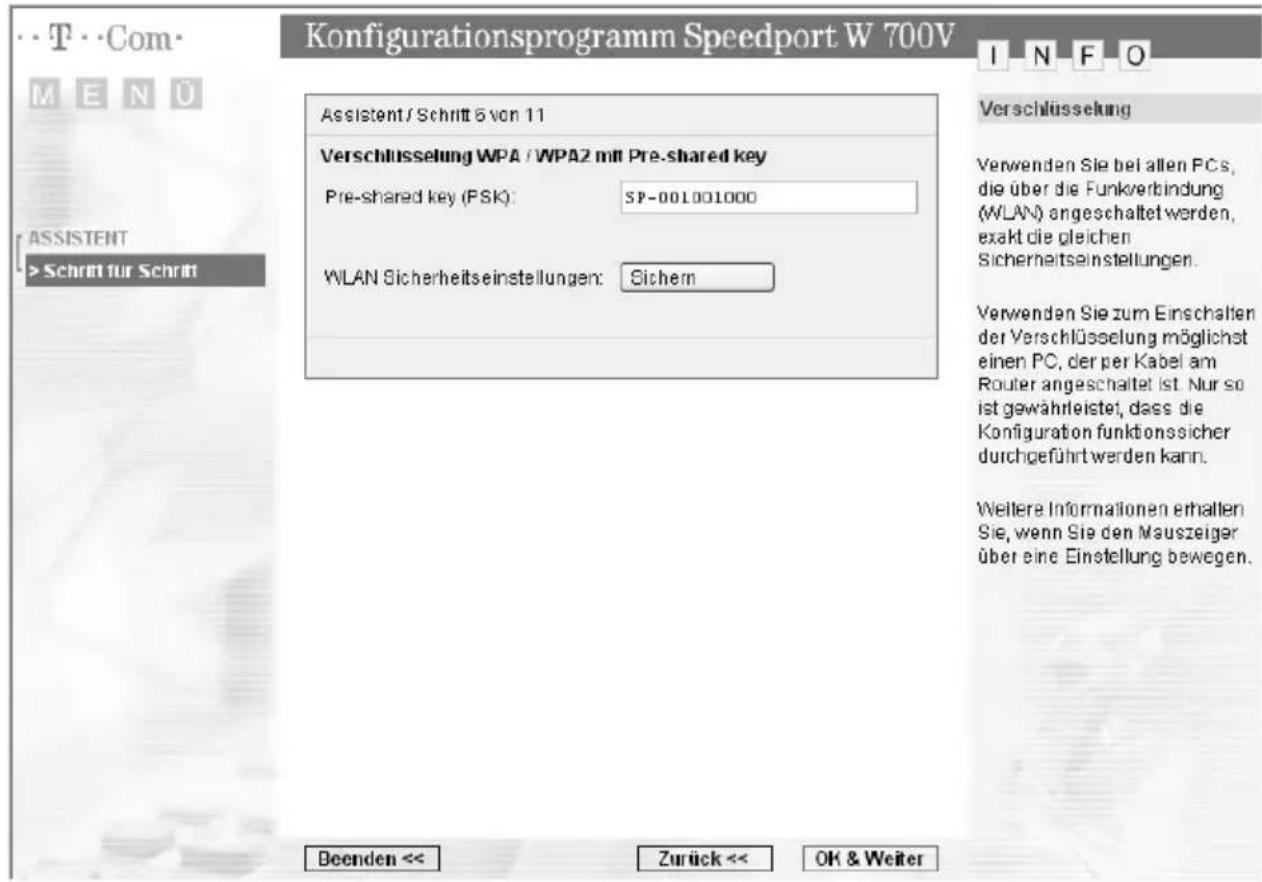
Verschlüsselung mit WPA2 oder WPA/WPA2
text_image
Konfigurationsprogramm Speedport W 700V ASSISTENT / Schritt 6 von 11 Verschlüsselung WPA / WPA2 mit Pre-shared key Pre-shared key (PSK): SP-001001000 WLAN Sicherheitseinstellungen: Sichern Beenden << Zurück << OK & Weiter Verschlüsselung Verwenden Sie bei allen PCs, die über die Funkverbindung (WLAN) angeschaltet werden, exakt die gleichen Sicherheitseinstellungen. Verwenden Sie zum Einschalten der Verschlüsselung möglichst einen PC, der per Kabel am Router angeschaltet ist. Nur so ist gewährleistet, dass die Konfiguration funktionssicher durchgeführt werden kann. Weitere Informationen erhalten Sie, wenn Sie den Mauszeiger über eine Einstellung bewegen.→Geben Sie in das Feld Pre-shared key (PSK) einen Schlüssel Ihrer Wahl ein (mindestens 8 bis maximal 63 Zeichen).
Sie müssen diesen Schlüssel bei allen Ihren drahtlos angeschlossenen PCs einrichten.
→Klicken Sie auf die Schaltfläche Sichern, um Ihre Sicherheitseinstellungen auf einem Datenträger zu sichern. Sie können diese Daten dann für die weitere Konfiguration Ihres Netzwerkes nutzen.
→Klicken Sie auf OK & Weiter, um die Einstellungen zu übernehmen.
Im Schritt 7 können Sie die DSL-Telefonie einrichten (siehe Seite 34).
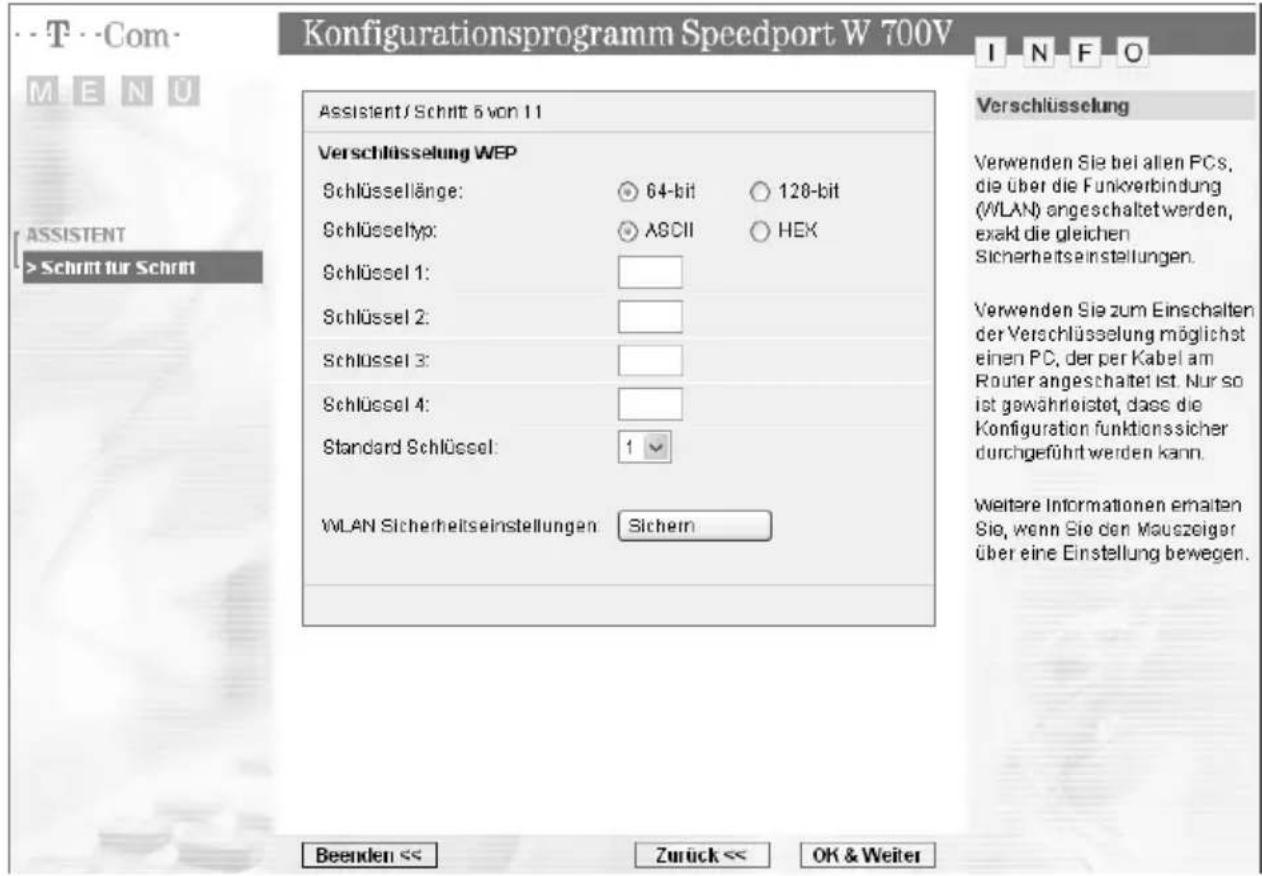
Schlüsseleinstellungen für WEP
text_image
Konfigurationsprogramm Speedport W 700V ASSISTENT/Schritt 6 von 11 Verschlüsselung WEP Schlüsselänge: ○ 64-bit ○ 128-bit Schlüsseltyp: ○ ABCII ○ HEK Schlüssel 1: Schlüssel 2: Schlüssel 3: Schlüssel 4: Standard Schlüssel: 1 WLAN Sicherheitseinstellungen Sichern Beenden << Zurück << OK & Weiter Verschlüsselung Verwenden Sie bei allen PCs, die über die Funkverbindung (WLAN) angeschaltet werden, exakt die gleichen Sicherheitseinstellungen. Verwenden Sie zum Einschalten der Verschlüsselung möglichst einen PC, der per Kabel am Router angeschaltet ist. Nur so ist gewahlreistet, dass die Konfiguration funktionssicher durchgeführt werden kann. Weitere Informationen erhalten Sie, wenn Sie den Mauszeiger über eine Einstellung bewegen.→Wählen Sie die gewünschte Schlüssellänge aus: Zur Verschlüsselung stehen entweder der 64-Bit-Standardschlüssel oder der 128-Bit-Schlüssel zur Auswahl. Empfohlen wird der 128-Bit-Modus, da er die Verschlüsselung sicherer macht.
→Wählen Sie den Schlüsseltyp.
Die Schlüssel werden im Hexadezimal- oder im ASCII-Format generiert.
- Wenn Sie als Schlüsseltyp HEX wählen, können Sie die Zeichen 0 bis 9 sowie A bis F verwenden. Bei einer Verschlüsselungstiefe von 64 Bit ist der Schlüssel genau 10 Zeichen lang. Bei einer Verschlüsselungstiefe von 128 Bit ist der Schlüssel genau 26 Zeichen lang.
- Wenn Sie als Schlüsseltyp ASCII wählen, können Sie die Zeichen 0 bis 9, A bis Z, a bis z sowie die Sonderzeichen aus dem ASCII-Zeichensatz verwenden. Bei einer Verschlüsselungstiefe von 64 Bit ist der Schlüssel genau 5 Zeichen lang. Bei einer Verschlüsselungstiefe von 128 Bit beträgt die Schlüssellänge genau 13 Zeichen.
→Geben Sie 1 bis 4 Schlüssel in die nebenstehenden Felder ein.
Wählen Sie nun die Standard Schlüssel Nr. des Schlüssels, den Sie aktuell verwenden wollen.
→ Notieren Sie den Wert für den ausgewählten Schlüssel, bevor Sie auf OK & Weiter klicken. Sie benötigen diesen Wert, um die WLAN-Adapter entsprechend zu konfigurieren.
Basiskonfiguration
→Klicken Sie auf die Schaltfläche Sichern, um Ihre Sicherheitseinstellungen auf einem Datenträger zu sichern. Sie können diese Daten dann für die weitere Konfiguration Ihres Netzwerkes nutzen.
→Klicken Sie auf OK & Weiter, um die Einstellungen zu übernehmen.
Im nächsten Schritt können Sie die Einstellung für die DSL-Telefonie vornehmen.
Telefonieren über das Internet (DSL-Telefonie)
text_image
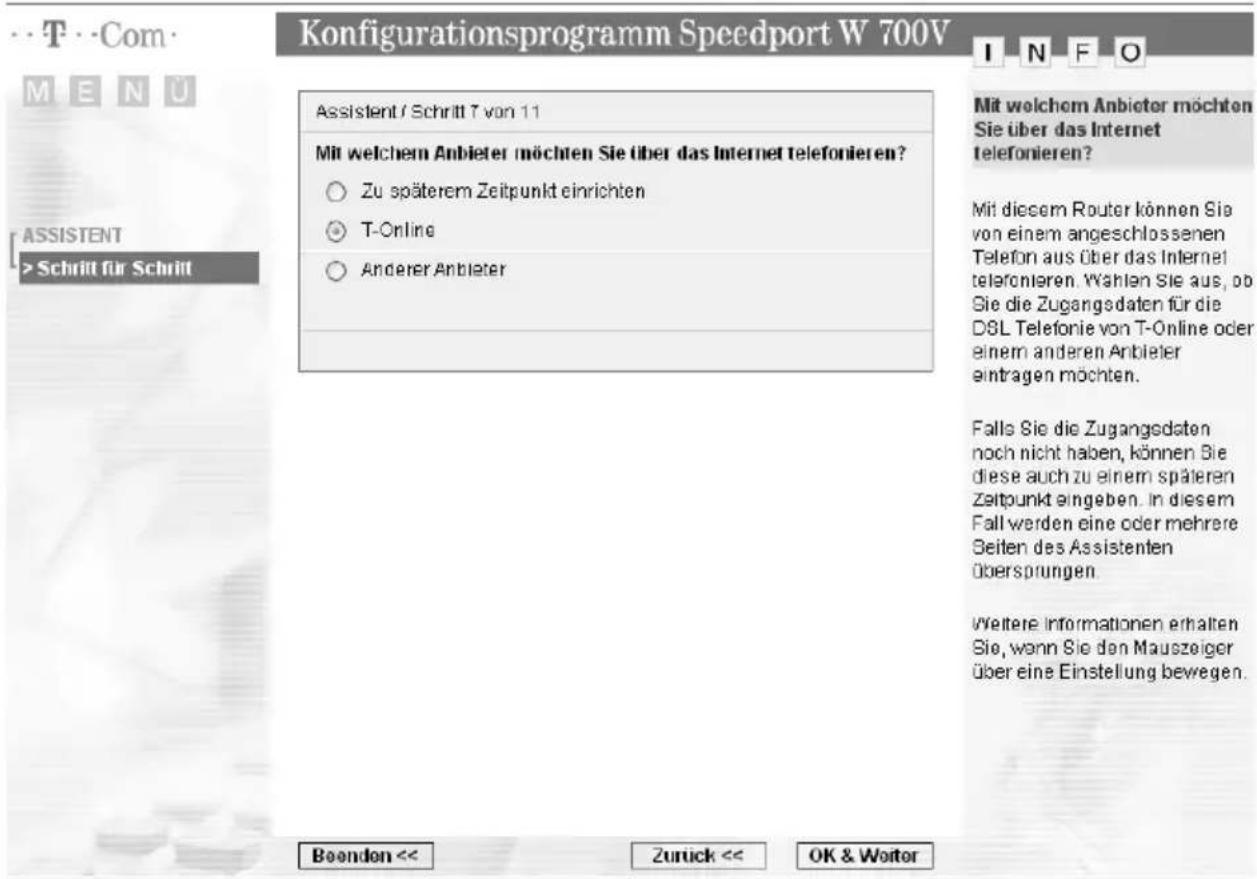
Konfigurationsprogramm Speedport W 700V INFO Assistent / Schritt T von 11 Mit welchem Anbieter möchten Sie über das Internet telefonieren? ○ Zu späterem Zeitpunkt einrichten ● T-Online ○ Anderer Anbieter Mit welchem Anbieter möchten Sie über das Internet telefonieren? Mit diesem Router können Sie von einem angeschlossenen Telefon aus über das Internet telefonieren. Wahlen Sie aus, ob Sie die Zugangsdaten für die DSL Telefonie von T-Online oder einem anderen Anbieter eintragen möchten. Falls Sie die Zugangsdaten noch nicht haben, können Sie diese auch zu einem späteren Zeitpunkt eingeben. In diesem Fall werden eine oder mehrere Seiten des Assistenten Übersprungen. Weitere Informationen erhalten Sie, wenn Sie den Mauszeiger über eine Einstellung bewegen. Beenden << Zurück << OK & WeiterMit Ihrem Speedport W 700V können Sie von einem angeschlossenen Telefon aus über das Internet telefonieren. Falls Sie die Zugangsdaten für die DSL-Telefonie noch nicht haben, können Sie diese auch zu einem späteren Zeitpunkt eingeben. In diesem Fall werden die entsprechenden Seiten des Assistenten übersprungen und sie können noch Einstellungen für Ihren Telefonanschluss über Festnetz vornehmen (siehe Seite 37).
Wählen Sie aus, ob Sie die Zugangsdaten für die DSL-Telefonie von T-Online oder einem anderen Anbieter eintragen möchten.
→Klicken Sie auf OK & Weiter.
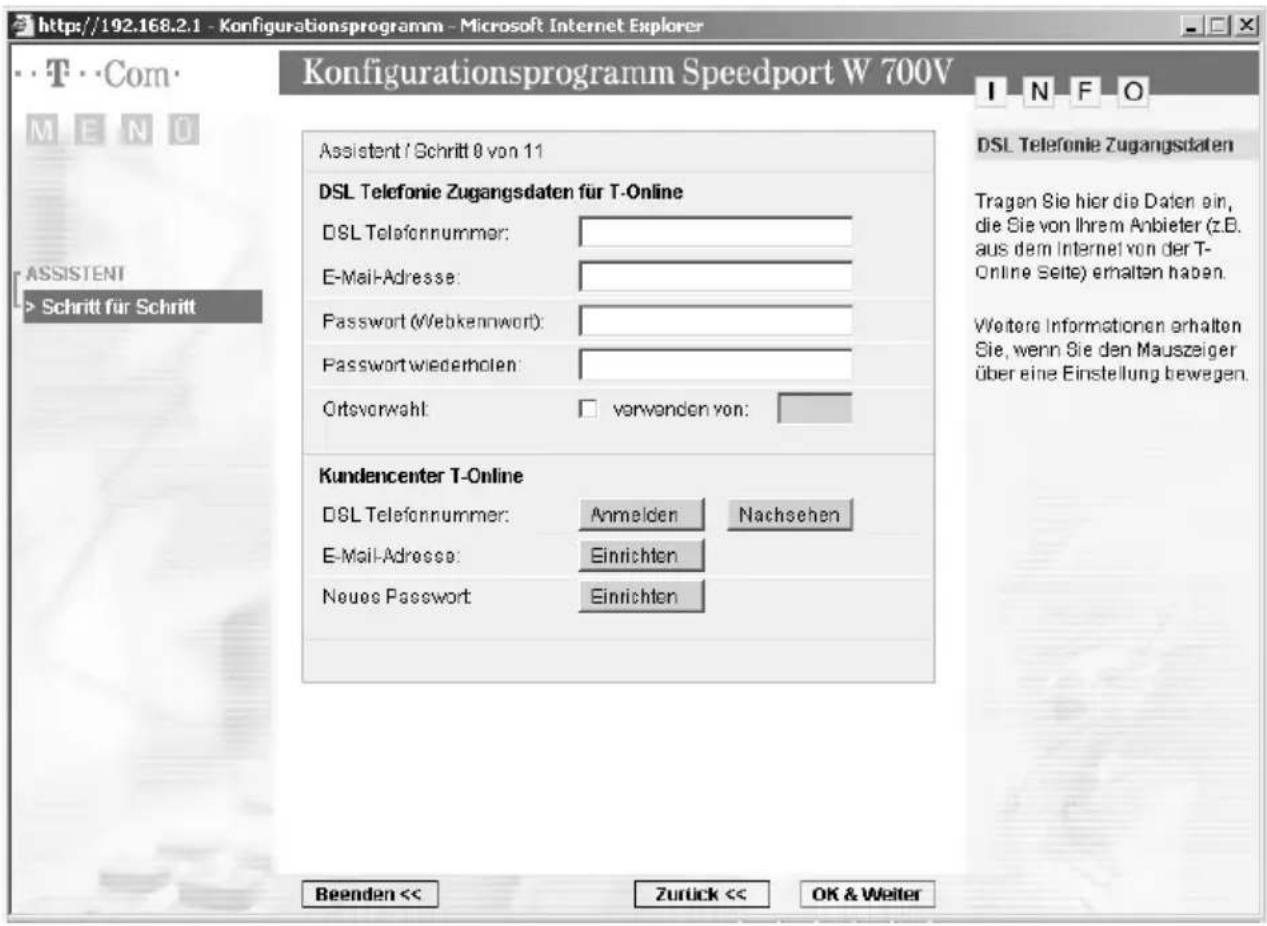
Im nächsten Schritt tragen Sie die Zugangsdaten für DSL-Telefonie ein, die Sie von Ihrem Anbieter erhalten haben. Das folgende Fenster zeigt die Eingabe der DSL-Telefonie-Zugangsdaten am Beispiel des Service-providers T-Online.
text_image
http://192.168.2.1 - Konfigurationsprogramm - Microsoft Internet Explorer Konfigurationsprogramm Speedport W 700V ASSISTENT / Schritt 8 von 11 DSL Telefonie Zugangsdaten für T-Online DSL Telefonnummer: E-Mail-Adresse: Password (Webkennwort): Password wiederholen: Ortsvorwahl: □ verwenden von: Kundencenter T-Online DSL Telefonnummer: Anmelden Nachsehen E-Mail-Adresse: Einrichten Neues Password Einrichten Beenden << Zurück << OK & Weiter INFO DSL Telefonie Zugangsdaten Tragen Sie hier die Daten ein, die Sie von Ihrem Anbieter (z.B. aus dem Internet von der T- Online Seite) erhalten haben. Weitere Informationen erhalten Sie, wenn Sie den Mauszeiger über eine Einstellung bewegen.DSL-Telefonie-Zugangsdaten für T-Online
→Tragen Sie die DSL Telefonnummer ein, die Sie bei der Anmeldung erhalten haben.
→Tragen Sie die E-Mail-Adresse ein, die zur DSL-Telefonnummer gehört.
→ Tragen Sie Ihr Passwort (Webkennwort) ein und bestätigen Sie es durch nochmalige Eingabe im Feld darunter.
→Wenn Sie die Option Ortsvorwahl aktivieren, können Sie Ihre Ortsvorwahl in das Feld eintragen. Wenn Sie ein Ortsgespräch über Internet führen, d. h. eine Telefonnummer eingeben, die nicht mit einer 0 beginnt, dann wird diese Nummer automatisch durch die Ortsvorwahl ergänzt.
Tipp
Wenn Sie bei den Router-Einstellungen die Option Automatisch verbinden gewählt haben und dies beibehalten wollen, dauert es ein paar Sekunden, bis eine Verbindung aufgebaut wird, wenn Sie ein Telefongespräch über Internet führen wollen. Sie sind bei dieser Verbindungsoption über Ihre DSL-Telefonnummer nur erreichbar, wenn Sie eine Verbindung zum Internet hergestellt haben.
Kundencenter T-Online:
→ Wenn Sie sich bereits für DSL-Telefonieren angemeldet haben, können Sie Ihre DSL Telefonnummer nachsehen.
Wenn Sie bereits über eine E-Mail-Adresse und ein Passwort von T-Online verfügen, können Sie sich hier auch kostenlos für DSL-Telefonie anmelden.
→Falls Sie noch keine E-Mail-Adresse von T-Online haben, klicken Sie auf Einrichten Sie benötigen eine E-Mail-Adresse für DSL-Telefonie.
→Wenn Sie Ihr Passwort vergessen haben, klicken Sie auf Einrichten. Sie benötigen ein Passwort für DSL-Telefonie.
→Klicken Sie auf OK & Weiter, um die Einstellungen zu übernehmen.
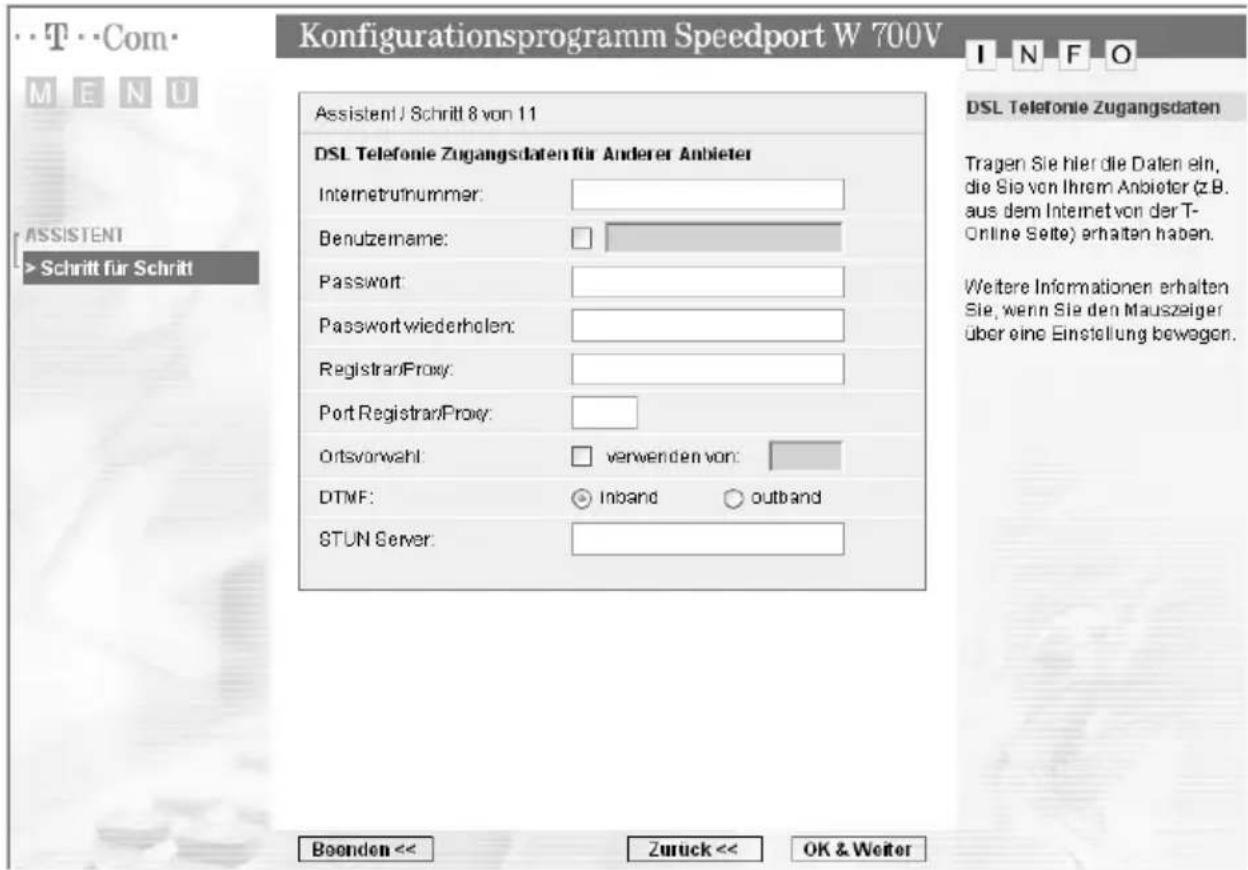
DSL-Telefonie-Zugangsdaten für andere Anbieter
text_image
Konfigurationsprogramm Speedport W 700V INFO ASSISTENT > Schritt für Schritt Assistent/ Schritt 8 von 11 DSL Telefonie Zugangsdaten für Anderer Anbieter Internetnummer: Benutzername: Password: Password wiederholen: Registrar/Proxy: Port Registrar/Proxy: Ortsvorwahl: DTMF: STUN Server: DSL Telefonie Zugangsdaten Tragen Sie hier die Daten ein, die Sie von Ihrem Anbieter (z.B. aus dem Internet von der T- Online Seite) erhalten haben. Weitere Informationen erhalten Sie, wenn Sie den Mauszeiger über eine Einstellung bewegen. Boenden << Zurück << OK & Weiter→ Geben Sie die Daten ein, die Sie von Ihrem Anbieter erhalten haben: Internetrufnummer, Benutzername, Passwort, Registrar/Proxy, Port Registrar/Proxy, DTMFund STUNServer.
Die übrigen Einstellungen entsprechen den Einstellungen für T-Online (siehe Seite 35).
→Klicken Sie auf OK & Weiter, um die Einstellungen zu übernehmen.
Die eingegebenen Daten werden geprüft. Das Ergebnis wird in einem Popup angezeigt. Wenn die Verbindung nicht zustande kommt, erhalten Sie in diesem Fenster Hinweise zu möglichen Fehlern und Korrekturen.
Im nächsten Schritt nehmen Sie Einstellungen für den Festnetzanschluss des Telefons vor.
text_image
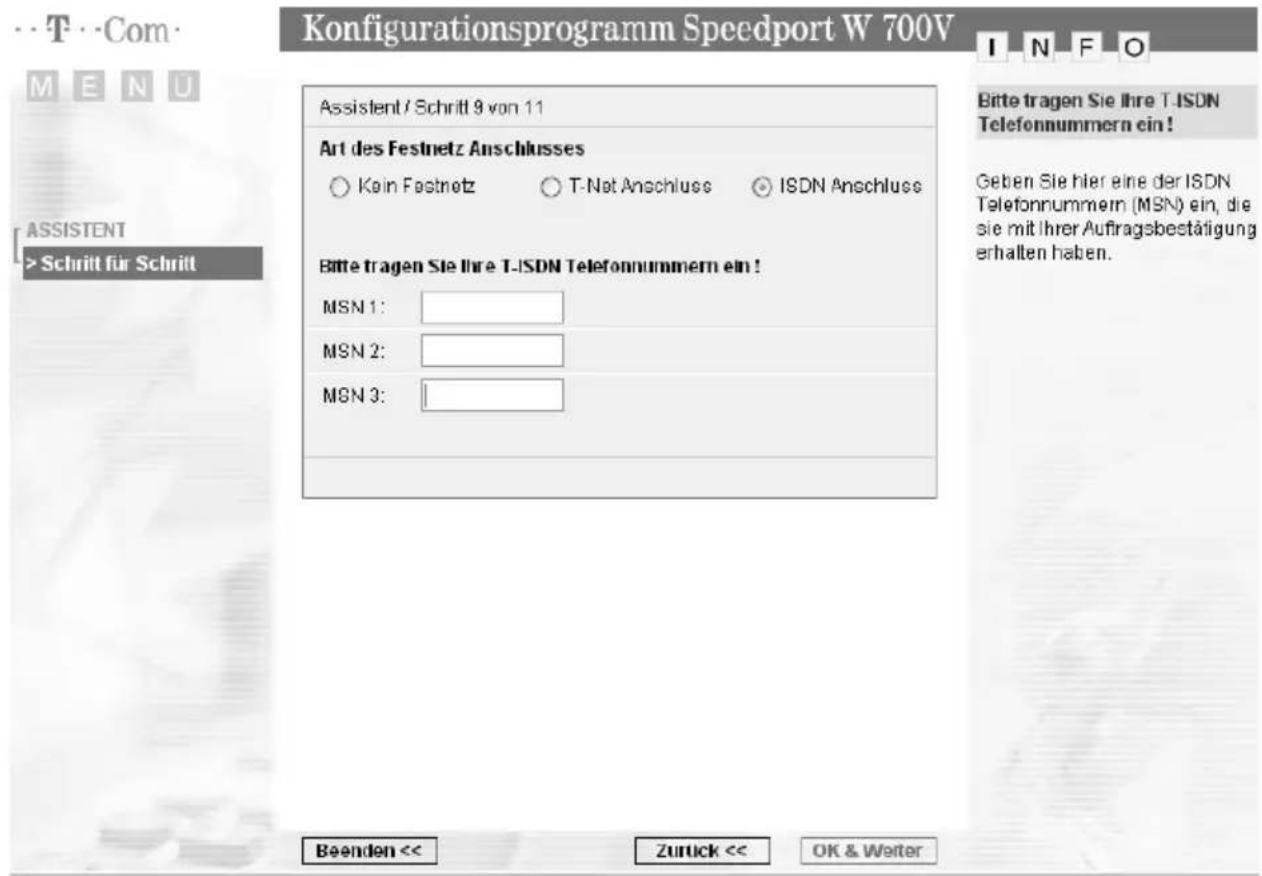
Konfigurationsprogramm Speedport W 700V M E N U ASSISTENT > Schritt für Schritt Assistent / Schritt 9 von 11 Art des Festnetz Anschlusses ○ Kein Festnetz ○ T-Net Anschluss ● ISDN Anschluss Bitte tragen Sie Ihre T-ISDN Telefonnummern ein ! MSN 1: ____ MSN 2: ____ MSN 3: ____ Beeenden << Zurück << OK & Weiter I N F O Bitte tragen Sie Ihre T-ISDN Telefonnummern ein ! Geben Sie hier eine der ISDN Telefonnummern (MSN) ein, die sie mit ihrer Auftragsbestätigung erhalten haben.Sie können auf dieser Seite wählen, ob Sie einen Festnetzanschluss zum Telefonieren verwenden wollen und ggf. die Art des Festnetzanschlusses auswählen. Letztere Option steht nur zur Verfügung, wenn die Art des Festnetzanschlusses nicht vom Speedport W 700V automatisch erkannt wurde.
→Wählen Sie die Art des Festnetzanschlusses: analog (T-Net) oder ISDN.
→ Falls Sie einen ISDN-Anschluss haben, tragen Sie Ihre ISDN-Telefonnummern (MSN) ein.
→Klicken Sie auf OK & Weiter, um die Einstellungen zu übernehmen.
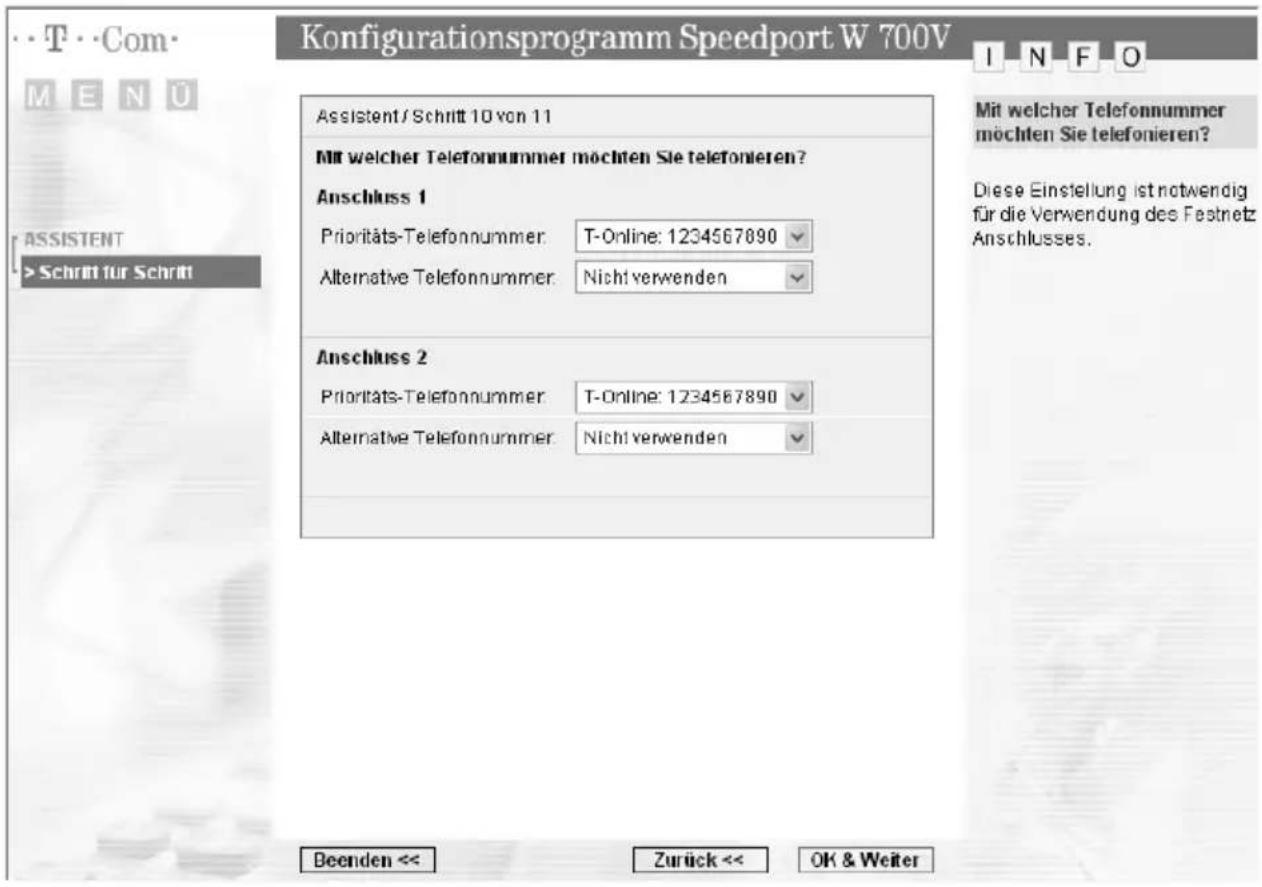
Im nächsten Schritt legen Sie fest, mit welchem Telefonanschluss des Speedport W 700V Sie über Festnetz bzw. DSL-Telefonie telefonieren wollen.
text_image
Konfigurationsprogramm Speedport W 700V ASSISTENT/Schritt 10 von 11 Mit welcher Telefonnummer möchten Sie telefonieren? Anschluss 1 Prioritäts-Telefonnummer: T-Online: 1234567890 Alternative Telefonnummer: Nicht verwenden Anschluss 2 Prioritäts-Telefonnummer T-Online: 1234567890 Alternative Telefonnummer: Nicht verwenden Deenden << Zurück << OK & Weiter Mit welcher Telefonnummer möchten Sie telefonieren? Diese Einstellung ist notwendig für die Verwendung des Festnetz Anschlusses.In den Auswahlfeldern für Anschluss 1 und Anschluss 2 sind jeweils die Telefonnummern enthalten, die Sie für DSL-Telefonie und Ihren Festnetzanschluss in den vorhergehenden Seiten eingetragen haben. Sie können für jeden Anschluss zwei Telefonnummern auswählen, z. B. für Internet-Telefonie und Festnetztelefonie.
→ Wenn Sie mit einem Telefonanschluss am Speedport W 700V über Internet telefonieren wollen, wählen Sie die T-Online Nummer für DSL-Telefonie.
→ Wenn Sie mit einem Telefonanschluss am Speedport W 700V über Festnetz telefonieren wollen:
- Wählen Sie eine ISDN-Rufnummer aus der Liste, wenn Sie einen ISDN-Anschluss nutzen.
- Wenn Sie einen analogen Anschluss haben, wählen Sie die Option T-Net-Anschluss.
→Klicken Sie auf OK & Weiter, um die Einstellungen zu übernehmen.
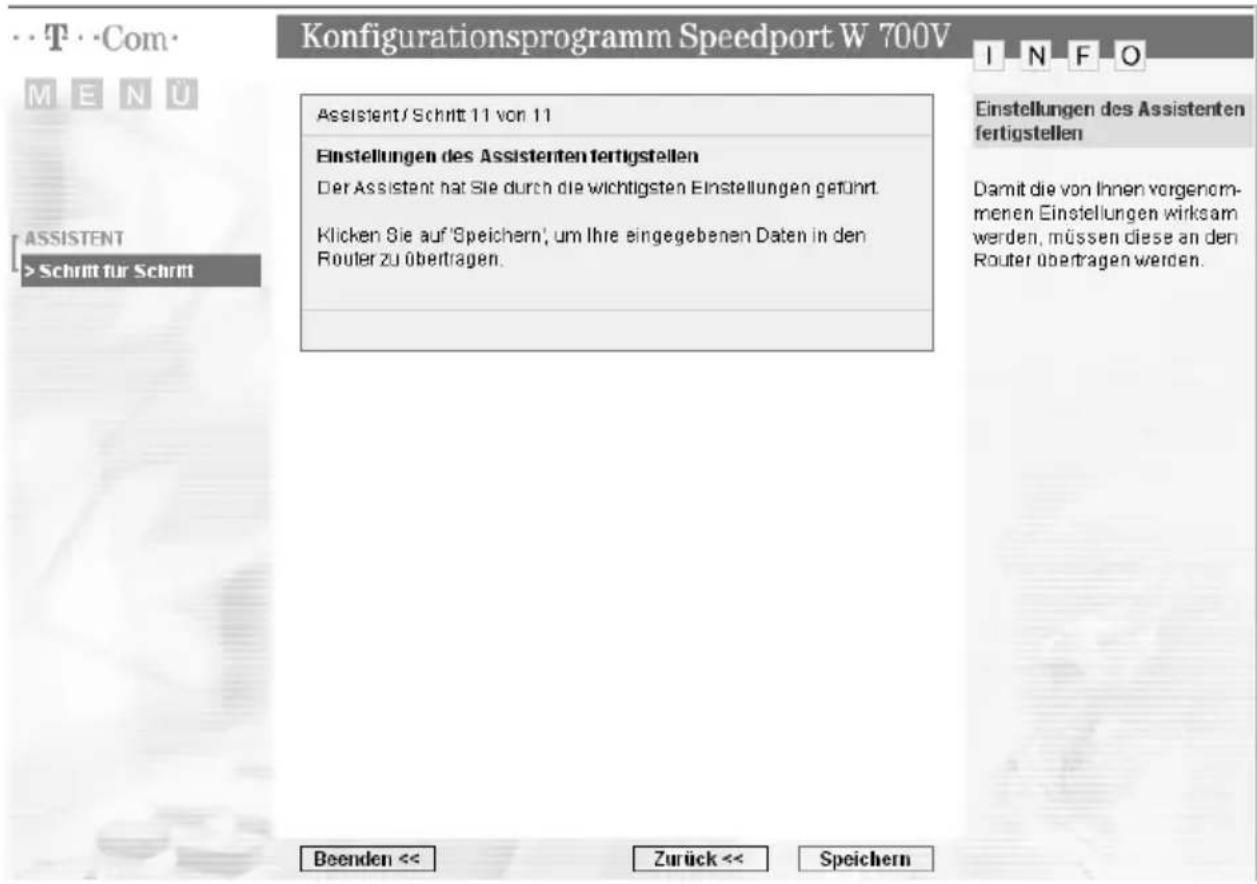
Die Einstellungen mit dem Assistenten sind damit abgeschlossen.
text_image
Konfigurationsprogramm Speedport W 700V M E N Ü ASSISTENT > Schritt für Schritt Assistent/ Schritt 11 von 11 Einstellungen des Assistenten fertigstellen Der Assistent hat Sie durch die wichtigsten Einstellungen geführt. Klicken Sie auf 'Speichern', um Ihre eingegebenen Daten in den Router zu übertragen. Beenden << Zurück << Speichern I N F O Einstellungen des Assistenten fertigstellen Damit die von Ihnen vorgenom- menen Einstellungen wirksam werden, müssen diese an den Router übertragen werden.→Klicken Sie auf Speichern, um die von Ihnen eingegebenen Daten in den Speedport W 700V zu übertragen.
Der Speedport W 700V wird nach Abschluss der Datenübertragung neu gestartet. Es erscheint danach wieder die Startseite.
Wenn die Konfiguration erfolgreich war, wird nun eine Internetverbindung aufgebaut. Dies wird auf der Startseite angezeigt.
→ Wenn keine Internetverbindung aufgebaut wurde, klicken Sie auf Internet verbinden.
Wenn eine Internetverbindung aufgebaut ist, leuchtet die Online-LED Ihres Speedport W 700V. Falls keine Verbindung zustande kommt, überprüfen Sie bitte noch einmal die von Ihnen eingegebenen Daten. Wiederholen Sie den Anmeldevorgang mit dem Assistenten.
→ Sie können die Internetverbindung unterbrechen, indem Sie auf die Schaltfläche Internet trennen klicken.
Um den Zugang zum Internet für alle verbundenen PCs zu sperren, klicken Sie auf Internet sperren. Es erscheint dann die Schaltfläche Internet freischalten. Klicken Sie auf diese Schaltfläche, um die Sperre wieder aufzuheben.
Status
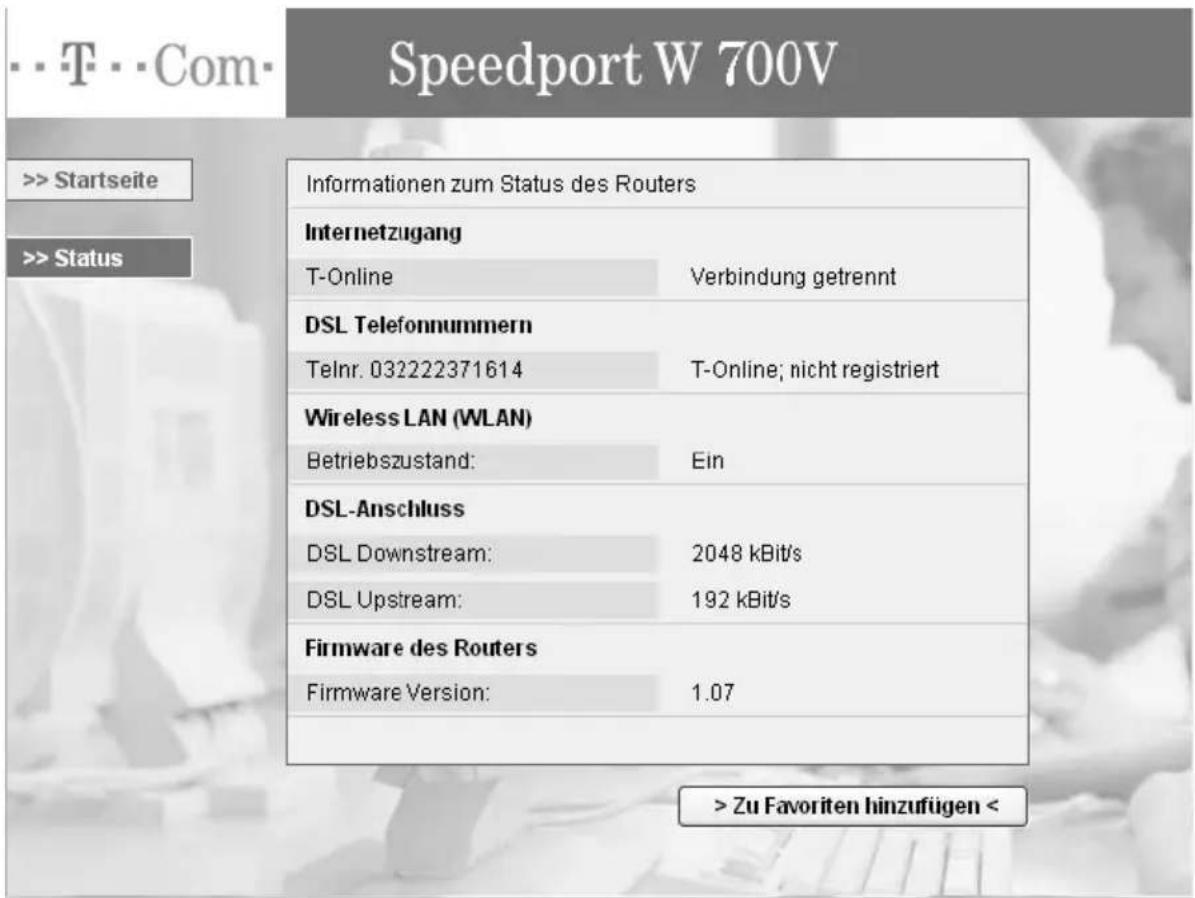
Auf der Seite zum Starten des Konfigurationsprogramms gibt es die Möglichkeit, ohne Eingabe des Passwortes eine Übersicht über den Betriebszustand des Speedport W 700V zu erhalten.
→Klicken Sie auf der Startseite auf die Schaltfläche >>Status.
text_image
Speedport W 700V Informationen zum Status des Routers Internetzugang T-Online Verbindung getrennt DSL Telefonnummern Telnr. 032222371614 T-Online; nicht registriert Wireless LAN (WLAN) Betriebszustand: Ein DSL-Anschluss DSL Downstream: 2048 kBit/s DSL Upstream: 192 kBit/s Firmware des Routers Firmware Version: 1.07 > Zu Favoriten hinzufügen <Es erscheint eine Übersicht zum Betriebszustand folgender Funktionen:
- Internetzugang
- DSL-Telefonnummern
- Wireless LAN (WLAN)
- DSL-Anschluss
- Firmware des Routers
Wenn Sie auf die Schaltfläche Zu Favoriten hinzufügen klicken, können Sie diese Status-Seite zu den Favoriten in Ihrem Internet-Browser hinzufügen. Sie können diese Seite dann jederzeit aufrufen (wenn der Speedport W 700V eingeschaltet und der PC damit verbunden ist), ohne das Konfigurationsprogramm extra zu starten.
Automatische Konfiguration
Der Speedport W 700V ist mit einer automatischen Konfigurationsfunktion (genannt „Automatische Konfiguration“) ausgestattet. Diese Funktion konfiguriert Ihren Speedport W 700V automatisch für den Internetzugang und die DSL-Telefonie von T-Online International AG, ohne dass Sie selbst Einstellungen vornehmen müssen. Hierzu müssen Sie lediglich den Speedport W 700V an Ihren DSL-Anschluss anschließen.
Die Automatische Konfiguration wird aktuell nur an T-Online DSL-Anschlüssen auf Basis von VDSL2 (Very High Speed Digital Subscriber Line) wie z.B. VDSL 25 oder VDSL 50 unterstützt. Dazu müssen Sie den Speedport W 700V mit einem VDSL-Modem an Ihren VDSL2-Anschluss anbinden. Wenn Sie Ihren Speedport W 700V manuell konfigurieren möchten, können Sie dies nach der automatischen Konfiguration tun, in dem Sie das Konfigurationsprogramm aufrufen.
Wenn Sie einen DSL-Anschluss auf Basis von ADSL- oder ADSL2+-Technologie besitzen, müssen Sie Ihren Speedport W 700V manuell konfigurieren. Die manuelle Konfiguration wird in dieser Bedienungsanleitung beschrieben.
Voraussetzungen für eine automatische Konfiguration sind:
T-Online ist Ihr Provider für Ihren Internetzugang und ggf. für die DSL-Telefonie.
Sie haben einen T- Online VDSL-Anschluss (z. B. VDSL 25 oder VDSL 50) und ein entsprechendes externes Modem (z. B. ein Speedport 300 HS).
■Sie haben die Auftragsbestätigungen von T-Online erhalten.
Die in den Auftragsbestätigungen genannten Termine liegen nicht in der Zukunft.
Falls diese Voraussetzungen noch nicht erfüllt sind, sollten Sie zuerst die Basiskonfiguration Ihres Speedport W 700V manuell vornehmen (siehe Seite 20) und danach die DSL-Verbindung herstellen (siehe Seite 11).

Wenn Sie bereits manuell Einstellungen im Konfigurationsprogramm vorgenommen haben, kann die Automatische Konfiguration nicht ausgeführt werden.
Ablauf der Automatischen Konfiguration
- Unmittelbar nach dem Einschalten des Speedport W 700V und des externen Modems (z. B. Speedport 300HS) startet die Automatische Konfiguration. Ihr Speedport W 700V baut über das Internet eine gesicherte Verbindung zu T-Online auf.
- T-Online Systeme identifizieren Ihren DSL-Anschluss und senden, falls erforderlich, ein Update der Betriebssoftware (Firmware) des Speedport W 700V.
- Dann schicken T-Online Systeme Ihre T-Online Zugangsdaten und ggf. Ihre DSL-Telefonie-Zugangsdaten. Ihr Speedport W 700V empfängt diese Daten und wird für den T-Online Zugang und ggf. für die DSL-Telefonie konfiguriert.
Basiskonfiguration
- Zum Abschluss wird die Internetverbindung zu T-Online abgebaut und eine reguläre Verbindung mit Ihren Zugangsdaten aufgebaut..
Der Fortlauf der Automatischen Konfiguration wird auf dem Speedport W 700V mit der Leuchtanzeige
„Status“ (siehe Seite IV) angezeigt:
| Zustand Beschreibung | |
| Aus Keine Statusinformationen vorhanden, aktuell erfolgt keine automatische Konfiguration. | |
| Ein, blinkt langsam Verbindungsaufbau zu T-Online. | |
| Ein, blinkt schnell Keine Verbindung zu T-Online möglich, Automatische Konfiguration kann nicht durchgeführt werden. | |
| Ein, stetig Automatische Konfiguration läuft. |
Fertig! Jetzt können Sie über DSL ins Internet gehen und telefonieren.
Hinweise für DSL-Telefonie-Nutzer
Dauerverbindung einschalten:
Wenn Sie als DSL-Telefonie-Nutzer ständig unter Ihrer DSL-Rufnummer (032/xxxxxxxx) erreichbar sein möchten, sollte Ihre DSL-Verbindung permanent online sein. Dazu können Sie am Speedport W 700V für Ihren Internet-Zugang die Option „Dauerverbindung“ einschalten. Ihre Speedport ist dann dauerhaft online und wählt sich bei Abbrüchen der Internet-Verbindung automatisch erneut ein.
Um die Option „Dauerverbindung“ einzuschalten, gehen Sie im Konfigurationsprogramm des Speedport W 700V wie folgt vor:
- Zum Aufrufen des Konfigurationsprogramms schalten Sie Ihr PC ein und öffnen Sie Ihren Internet-Browser.
- Geben Sie in die Adresszeile Ihres Browsers die Adresse 192.168.2.1 ein und drücken Sie die Eingabetaste. Die Benutzeroberfläche des Speedports W 700V wird geöffnet.
- Klicken Sie auf Konfiguration starten.
- Geben Sie Ihr Passwort für das Konfigurationsprogramm ein, voreingestellt ist „0000“ und klicken Sie auf OK Die Startseite wird geöffnet.
- Klicken Sie auf der Startseite des Konfigurationsprogramms auf den Menüpunkt Netzwerk und dann auf Internetzugang Wählen Sie unter Dauerverbindung die Option Ein und speichern Sie Ihre Einstellung mit einem Klick auf Speichern ab.
Ausführliche Informationen zum Aufrufen des Konfigurationsprogramms finden Sie im Abschnitt „Konfigurationsprogramm aufrufen“ auf S. 21.
DSL-Telefonie-Nummer nachschauen:
Nach der automatischen Konfiguration können Sie in der Betriebssoftware des Speedport W 700V Ihre DSL-Telefonie-Nummer nachschauen.
- Rufen Sie das Konfigurationsprogramms auf wie bei „Hinweise für DSL-Telefonie-Nutzer“ auf S. 42 beschrieben.
- Klicken Sie auf der Startseite des Konfigurationsprogramms auf den Menüpunkt Übersicht. Ihre DSL-Telefonie-Nummer wird ange zeigt.
Speedport W 700V nutzen
Nachdem Sie Ihren Speedport W 700V angeschlossen und konfiguriert haben, steht er sofort allen angeschlossenen PCs zur Verfügung.
In diesem Kapitel finden Sie Hinweise und Beispiele für folgende Anwendungsmöglichkeiten:
■Einsatzmöglichkeiten (siehe unten)
■Im Internet Surfen (Seite 49)
Telefonfunktionen und Telefonieren (Seite 50)
Einsatzmöglichkeiten
Anschluss an das Internet
Ihr Speedport W 700V ermöglicht den Zugang aller angeschlossenen PCs zum Internet. Um den Zugang ins öffentliche Netzwerk (Internet) zu erhalten, benötigen Sie einen DSL-Anschluss, z. B. T-DSL, der Ihnen von einem Dienstanbieter (Provider) wie T-Com zur Verfügung gestellt wird.
DSL ist ein Zusatz zum Telefon-Festnetz. Sie können es sowohl für das analoge Telefonnetz (T-Net) als auch für ISDN (z. B. T-ISDN) beantragen. Der Speedport W 700V unterstützt die Übertragungsstandards ADSL und ADSL2+.
ADSL
(Asymmetrical Digital Subscriber Line = Asymmetrischer, digitaler Benutzeranschluss) Ihr Speedport W 700V ist für dieses Übertragungsverfahren ausgelegt und beinhaltet bereits das dafür notwendige Modem.
Asymmetrisch bedeutet, dass die Übertragung vom Internet zum Anwender (downstream) schneller ist als vom Anwender zum Internet (upstream). Die Geschwindigkeit hängt vom aktuell verwendeten Übertragungsprotokoll ab.
Da bei T-DSL der Datenstrom über einen Splitter (Trennvorrichtung) von den Kanälen für die Nicht-Datendienste abgetrennt wird, stehen Ihnen die vom Grunddienst vorliegenden Leitungen (analog: eine Leitung, eine Rufnummer, ISDN: zwei Leitungen, mindestens drei Rufnummern (MSN)) auch dann zur Verfügung, wenn Ihre PCs im Internet kommunizieren.
Darüberhinaus haben Sie die Möglichkeit, ein externes Modem, z. B. ein VDSL2-Modem anzuschließen und anstelle des internen Modems zu verwenden.
Aufbau eines lokalen Netzwerks
Mit dem Speedport W 700V können Sie ein lokales Netzwerk (Local Area Network, LAN), z. B. ein Heimnetzwerk, aufbauen. Alle PCs dieses Netzwerks können miteinander kommunizieren und erhalten den Zugang zum Internet.
Sie haben verschiedene Möglichkeiten des Netzaufbaus. Sie können mit dem Speedport W 700V
■ ein drahtloses lokales Netzwerk (WLAN) aufbauen.
■ ein kabelgebundenes lokales Netzwerk (Ethernet) aufbauen.
ein lokales Netzwerk, bestehend aus drahtlosen und kabelgebundenen Netzwerkkomponenten aufbauen.
gemeinsam mit dem Repeater Speedport W 100XR (oder einem zweiten Speedport W 700V, anderen Repeatern oder WLAN-Routern) die Reichweite Ihres drahtlosen lokalen Netzwerkes erweitern.
Drahtloses lokales Netzwerk (WLAN)
Im drahtlosen lokalen Netzwerk (WLAN) wird die Verbindung zwischen den PCs über Funk hergestellt. Die PCs müssen dazu mit einem WLAN-Adapter (z. B. einer Speedport W 100card) gemäß Standard IEEE 802.11b oder 802.11g ausgestattet sein.
Tipp
Auch wenn Sie ein drahtloses Netzwerk betreiben wollen, empfehlen wir, dass Sie einen PC über ein Ethernet-Kabel an den Speedport W 700V anschließen. Dieser PC kann zum Verwalten des Speedport W 700V und des Netzwerks dienen.
Für drahtlose Netzwerke unterscheidet man zwei Betriebsarten:
Ad-hoc-Modus
Infrastruktur-Modus
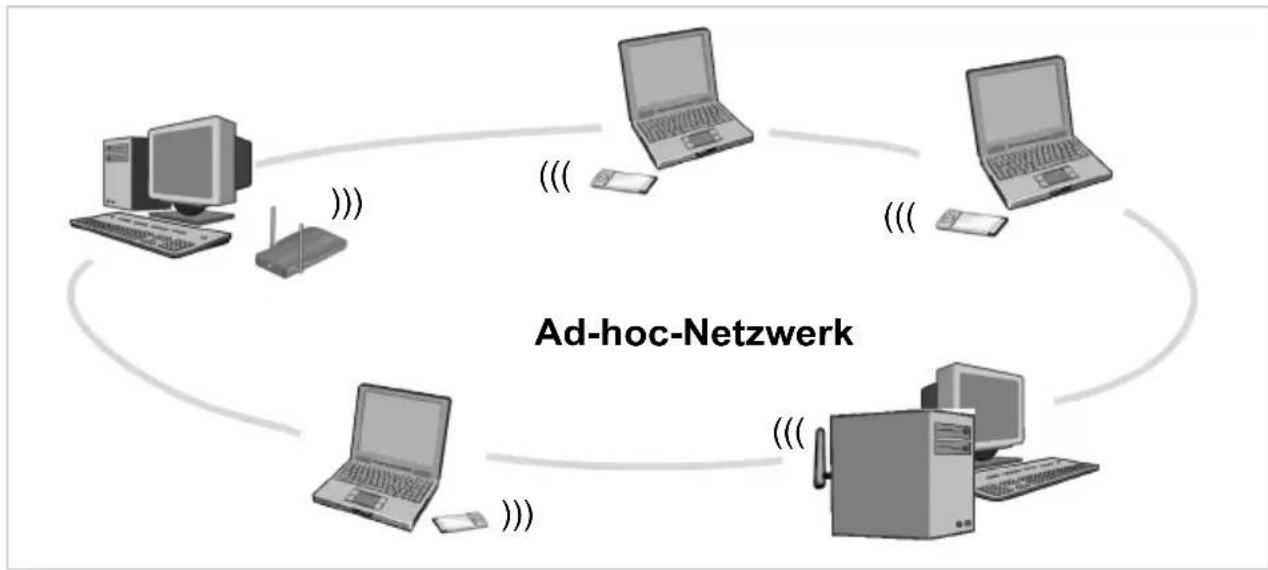
Ad-hoc-Netzwerk
Ad-hoc-Netzwerke besitzen keine feste Netzinfrastruktur. Die PCs, Notebooks oder anderen mobilen Netzkomponenten, die direkt und drahtlos miteinander kommunizieren, formen das Netzwerk „ad hoc“, also bei Bedarf. Alle Netzwerkkomponenten sind gleichberechtigt. Anwendungsgebiete für Ad-hoc-Netzwerke finden sich überall dort, wo Kommunikationsnetze schnell und ohne existierende Netzinfrastruktur aufgebaut werden sollen und die Teilnehmer mobil sind.
Das Ad-hoc-Netzwerk ist ein drahtloses Netzwerk, das ohne den Einsatz eines Access Point oder Routers aufgebaut wird.
flowchart
graph TD
    A["Computer 1"] -->|Wireless Signal| B["Router"]
    C["Computer 2"] -->|Wireless Signal| B
    D["Computer 3"] -->|Wireless Signal| B
    E["Computer 4"] -->|Wireless Signal| B
    B --> F["Ad-hoc-Netzwerk"]
    F --> G["Server"]
    style A fill:#f9f,stroke:#333
    style C fill:#f9f,stroke:#333
    style D fill:#f9f,stroke:#333
    style E fill:#f9f,stroke:#333
    style F fill:#ccf,stroke:#333
Infrastruktur-Netzwerk
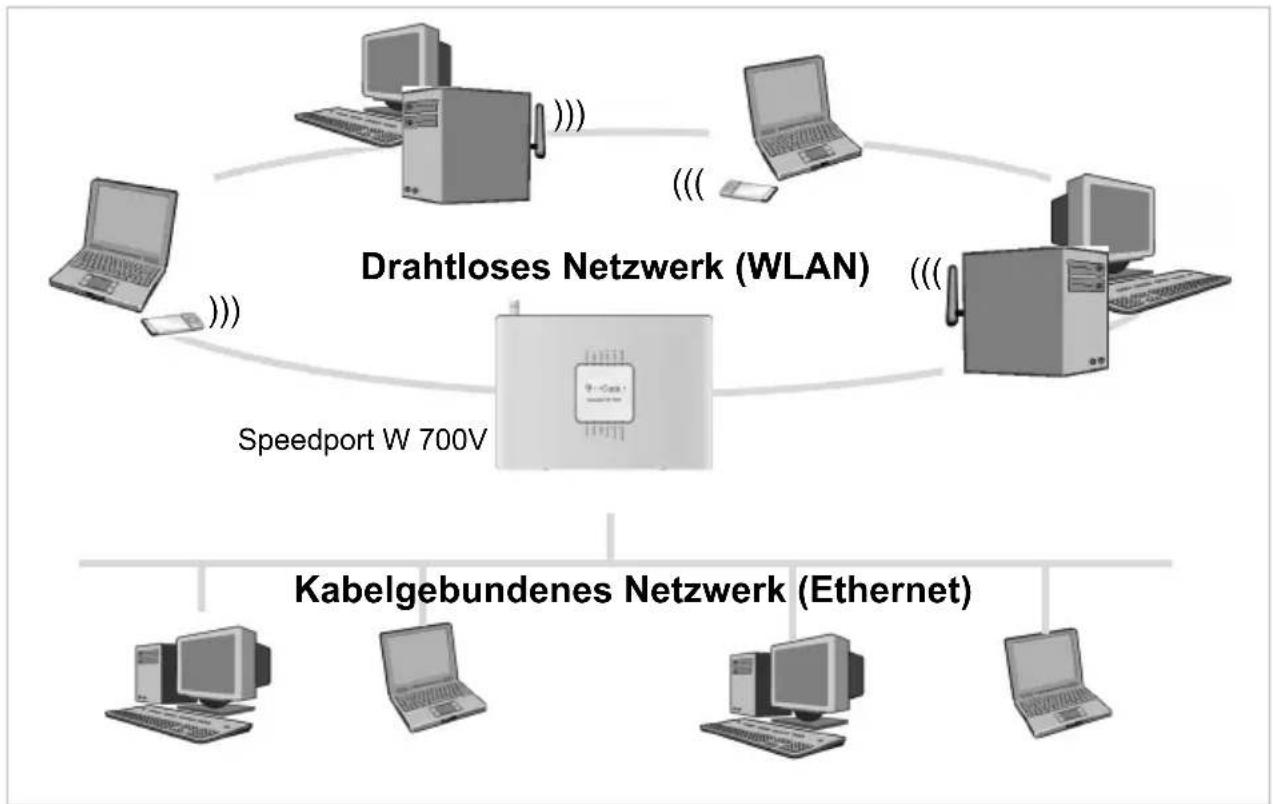
Der Infrastruktur-Modus dient dazu, drahtlose und kabelgebundene Netzwerke miteinander zu verbinden.
Der Speedport W 700V bietet die Funktionalität eines Access Point. Sie können mit seiner Hilfe
drahtlos oder mit Kabel verbundene PCs an das Internet anschließen und
drahtlos verbundene PCs mit einem Ethernet-Netzwerk verbinden.
Zusätzlich zu den mobilen Stationen benötigt der Infrastruktur-Modus einen Access Point (Zugangspunkt). Im Infrastruktur-Modus findet die Kommunikation zwischen den Stationen im Netzwerk immer über einen Access Point statt. Anders als beim Ad-hoc-Modus, baut der Access Point das drahtlose Netzwerk dauerhaft auf. Jede Station, die Teil des drahtlosen Netzwerks sein will, muss sich beim Access Point anmelden, bevor ihr erlaubt wird, Daten auszutauschen. Der Einsatz eines Access Points vergrößert außerdem die Reichweite des drahtlosen Netzwerks.
Der Access Point kann die Verbindung von den mobilen Stationen eines drahtlosen Netzwerks zu einem kabelgebundenen LAN (Ethernet) oder zum Internet herstellen. In diesem Fall spricht man von der Router-Funktionalität des Speedport W 700V. Der Router leitet Datenpakete, die nicht an Stationen seines Netzwerks gerichtet sind, nach „draußen“ weiter und übergibt Datenpakete, die von „außen“ kommen, an die richtige Station seines Netzwerks.
Kopplung eines drahtlosen Netzwerks (WLAN) an ein Ethernet (LAN)
Eine wesentliche Stärke drahtloser Netzwerke ist die Möglichkeit, einfach mit existierenden Ethernet-Netzwerken zusammenarbeiten zu können. Sie können ein drahtloses Netzwerk aufbauen, um mobile Stationen mit einem existierenden kabelgebundenen Netzwerk zu verbinden. Dies erfordert von allen Stationen des drahtlosen Netzwerks, dass sie im Infrastruktur-Modus arbeiten.
flowchart
graph TD
    A["Drahtloses Netzwerk (WLAN)"] --> B["Speedport W 700V"]
    B --> C["Kabelgebundenes Netzwerk (Ethernet)"]
    C --> D["Computer 1"]
    C --> E["Computer 2"]
    C --> F["Computer 3"]
    C --> G["Computer 4"]
    C --> H["Computer 5"]
    C --> I["Computer 6"]
    style A fill:#f9f,stroke:#333
    style B fill:#ccf,stroke:#333
    style C fill:#cfc,stroke:#333
    style D fill:#fcc,stroke:#333
    style E fill:#fcc,stroke:#333
    style F fill:#fcc,stroke:#333
    style G fill:#fcc,stroke:#333
    style H fill:#fcc,stroke:#333
    style I fill:#fcc,stroke:#333
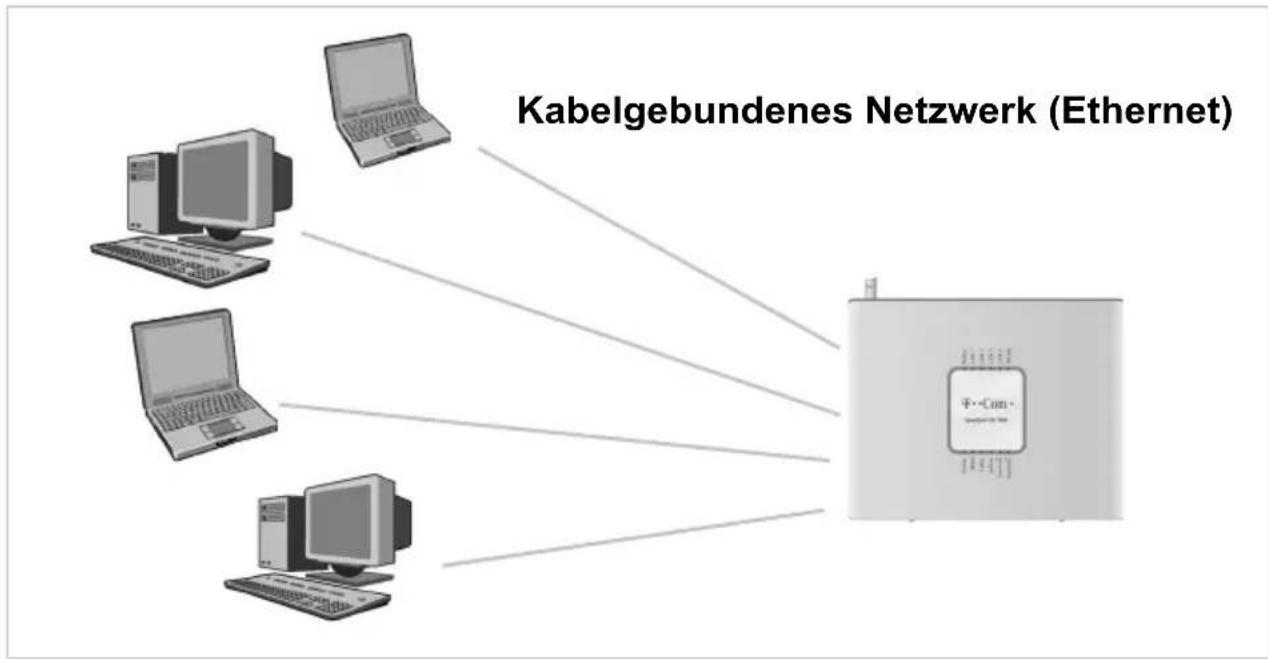
Kabelgebundenes lokales Netzwerk (Ethernet)
Im kabelgebundenen lokalen Netzwerk wird die Verbindung zwischen den PCs über eine Ethernet-Verkabelung hergestellt. Der Speedport W 700V besitzt dazu vier Ethernet-LAN-Ports zum Anschluss von vier PCs. Die PCs müssen mit einer Netzwerkkarte (Ethernet-Netzwerkadapter) ausgestattet sein, die über ein Netzwerkkabel (Ethernet-Kabel) mit einem LAN-Port des Routers verbunden ist. Neue PCs sind häufig schon ab Werk mit einem entsprechenden Anschluss ausgestattet. Netzwerkkabel (Cat. 5) erhalten Sie im Fachhandel.
flowchart
graph TD
    A["Computer 1"] --> D["Central Device"]
    B["Computer 2"] --> D
    C["Computer 3"] --> D
    E["Computer 4"] --> D
    F["Computer 5"] --> D
    D --> G["Data Unit"]
    style D fill:#f9f,stroke:#333
Das im Lieferumfang enthaltene gelbe Ethernet-Kabel dient dem Anschluss eines Netzwerkgerätes, z. B. eines PCs.

Wenn Sie das kabelgebundene LAN über die vier Ports hinaus erweitern wollen: Die für den Betrieb notwendigen Hubs (Anschlussgerät für sternförmige Netzwerke) oder Switches (selbststeuernder Hub), ebenso wie die notwendigen Ethernet-Kabel zum Anschluss an Hub oder Switch sind nicht im Lieferumfang enthalten.
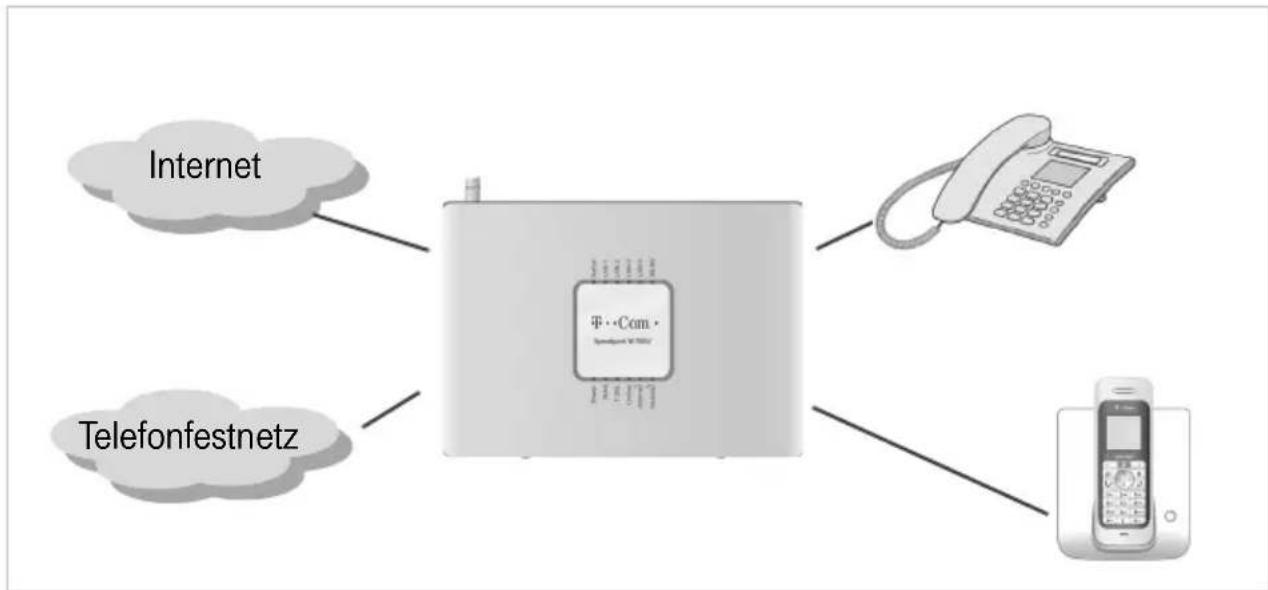
DSL-Telefonie und Anschluss von analogen Telefonen
Der Speedport W 700V ermöglicht die Kombination von Festnetz- und DSL-Telefonie (VoIP) für zwei analoge Telefone.
Damit können Sie die Vorteile beider Technologien optimal einsetzen. Sie können die günstigen Tarife der DSL-Telefonie ohne zusätzliche Telefongeräte nutzen. Außerdem haben Sie weiterhin die Möglichkeit, Ihren analogen oder ISDN-Festnetzanschluss zu verwenden. Welche Art des Telefonierens für Sie günstiger ist, hängt von Ihrem Telefonverhalten und von den jeweiligen Tarifangeboten Ihrer Dienstanbieter ab. Der Speedport W 700V lässt Ihnen jederzeit die freie Wahl.
flowchart
graph LR
    A["Internet"] --> B["Central Device"]
    C["Telefonfestnetz"] --> B
    D["Com"] --> B
    E["Telephone"] --> B
An den Anschlüssen für Telefone können Sie zwei beliebige analoge Telefone oder Basisstationen für schnurlose Telefone (DECT-Telefone) anschließen. Wenn Sie einen ISDN-Anschluss haben, können Sie diesen Anschluss über das Konfigurationsprogramm des Speedport W 700V konfigurieren.
Für die Konfiguration der DSL-Telefonie benötigen Sie die entsprechenden Zugangsdaten Ihres DSL-Telefonie-Anbieters.
Selbstverständlich können Sie auch weiterhin DSL-Telefonie über einen der am Speedport W 700V angeschlossenen PCs betreiben. In diesem Fall muss der PC mit Lautsprecher und Mikrofon oder Headset und einer vollduplexfähigen Soundkarte ausgestattet sein und über die notwendige Software verfügen.
Beachten Sie bitte, dass die telefonische Erreichbarkeit über das Internet nur bei aktiver Internetverbindung gegeben ist.
Im Internet Surfen
Zum Surfen im Internet starten Sie bitte den Internet-Browser auf Ihrem PC. Im Regelfall wird die Startseite angezeigt, die der Browser als Standard ausgewählt hat. Es können mehrere Benutzer in Ihrem Netzwerk gleichzeitig im Internet surfen.
Telefonfunktionen und Telefonieren
In diesem Kapitel wird beschrieben, welche Funktionen des Speedport W 700V Sie am Telefon nutzen können. Die Einstellung der Telefonfunktionen mittels Konfigurationsprogramm ist im Kapitel "Telefonie" auf Seite 95 beschrieben.
Externe Verbindungen sind alle Anrufe über Ihren Festnetzanschluss (Analog oder ISDN) oder über Internet (DSL-Telefonie). Interne Verbindungen sind Gespräche zwischen den am Router angeschlossenen Telefonen.

Leistungsmerkmale (z. B. T-Net, T-ISDN) für externe Verbindungen müssen von Ihrem Telefonnetzbetreiber an Ihrem Telefonanschluss freigeschaltet sein. Sie können diese Leistungsmerkmale wie gewohnt nutzen, auch wenn Sie Ihr Telefon an den Speedport W 700V angeschlossen haben.
Informationen darüber finden Sie in der Auftragsbestätigung für Ihren Telefonanschluss oder erhalten Sie bei Ihrem Telefonnetzbetreiber.
Telefongespräche führen
Sie können im Konfigurationsprogramm des Speedport W 700V einstellen, mit welchem der beiden Anschlüsse Sie über Festnetz bzw. über Internet (DSL-Telefonie) telefonieren wollen. Sie können außerdem einstellen, ob externe Gespräche automatisch geführt werden oder erst nach Vorwahl einer 0. Eine ausführliche Anleitung zu diesen Konfigurationseinstellungen finden Sie im Kapitel "Telefonie" auf Seite 95.
Extern telefonieren
-
Voreinstellung im Konfigurationsprogramm: automatisch
-
Heben Sie den Hörer ab (es ertönt das Freizeichen für Festnetz- oder DSL-Telefonie).
-
Wählen Sie die gewünschte Nummer.
-
Voreinstellung im Konfigurationsprogramm: 0 vorwählen
-
Heben Sie den Hörer ab (es ertönt das Freizeichen für interne Gespräche).
- Wählen Sie 0.
- Wählen Sie die gewünschte Nummer.
Anzeige der Rufnummer beim Gesprächspartner
Wenn Sie in den Konfigurationseinstellungen (siehe Seite 100) die Funktion Telefonnummern unterdrückenaktiviert haben, können Sie trotzdem Ihre Telefonnummer für das akutelle Gespräch beim Gesprächspartner sichtbar machen.
→Wählen Sie #31# und dann die Rufnummer Ihres Gesprächspartners.
Anrufweiterschaltung
Anrufweiterschaltung können Sie im Konfigurationsprogramm des Speedport W 700V einrichten (siehe Seite 106).
Intern telefonieren
-
Voreinstellung: automatisch extern telefonieren
-
Heben Sie den Hörer ab (es ertönt das Freizeichen für externe Gespräche).
-
Drücken Sie die Taste R (Sie hören den Wählton für interne Gespräche) und wählen Sie *1 für Gespräche zum Anschluss 1 bzw. *2 zum Anschluss 2.
-
Voreinstellung: interne Gespräche
-
Heben Sie den Hörer ab (Sie hören den Wählton für interne Gespräche).
-
Wählen Sie *1 für Gespräche zum Anschluss 1 bzw. *2 zum Anschluss 2.
-
Annahme eines Anrufes
Sie können einen Anruf, der beim anderen Anschluss des Speedport W 700V eingeht, an Ihrem Anschluss annehmen: Nehmen Sie den Hörer ab und wählen Sie *09#.
Erweiterte Möglichkeiten
Die in diesem Abschnitt beschriebenen Funktionen, die Ihnen beim Telefonieren über Speedport W 700V zur Verfügung stehen, gelten sowohl für externe als auch für interne Telefongespräche.
Makeln von Telefongesprächen
Besteht neben einem aktuellen Gespräch 1 eine Rückfrageverbindung zu einem Gesprächspartner 2, so können Sie mit der Rückfragetaste beliebig oft zwischen den zwei Gesprächen hin- und herschalten.
Am analogen Anschluss können Sie dieses Leistungsmerkmal nur für das Hin- und Herschalten zu einem internen Gesprächspartner oder zu einem Gesprächspartner, der über eine Internetrufnummer zu erreichen ist, nutzen.
| Funktion Tastenkombination Beschreibung | ||
| Rückfrage- zu externer Rufnummer- zu internem Anschluss | R0 Rufnummer R^* Internnummer | Wählen Sie R0 Rufnummer, wenn Sie während eines Gespräches eine Rückfrage bei einer anderen externen Telefonnummer einleiten wollen.Wählen Sie R^* , wenn Sie die Rückfrage an den anderen internen Anschluss richten wollen. |
| Anklopfen annehmen/zwischen zwei Gesprächen wechseln | R2 Drücken Sie R2, um | während eines Gespräches ein ankommendes Gespräch anzunehmen. Die Verbindung zum ersten Gespräch wird gehalten.Durch erneutes Drücken von R2 können Sie zum jeweils wartenden Anrufer wechseln.Wenn Sie das erste Gespräch vorher beenden, klingelt Ihr Telefon und Sie können den zweiten Anruf wie gewohnt entgegennehmen. |
| Anklopfen ablehnen | R0 Drücken Sie R0, um | während eines Gespräches ein ankommendes Gespräch abzulehnen. Der zweite Anrufer hört dann das Besetztzeichen. |
| Ein Gespräch beenden | R1 Drücken Sie R1, um | das aktuelle Gespräch zu beenden. Sie wechseln zum wartenden Gespräch. |
Konferenzschaltung zwischen drei Teilnehmern
| Funktion Tastenkombination Beschreibung | ||
| Konferenzschaltung | R3 Wenn Sie ein Gespräch führen und ein zweites Gespräch nach Anklopfen wartet (siehe oben), drücken Sie erst R2, um das wartende Gespräch anzunehmen und dann R3, um eine Konferenzschaltung zwischen den beiden Gesprächsteilnehmern und Ihnen zu ermöglichen. | |
| Konferenzschaltung been-den und Gespräche getrennt weiterführen | R2 Drücken Sie R2, um die Konferenzschaltung zu beenden.Sie sind dann wieder mit dem vorher aktiven Gespräch verbunden, das vorher wartende Gespräch ist nun wieder in der Warteposition. | |
| Konferenzschaltung been-den | Hörer auflegen Legen Sie den Hörer auf, um alle Gespräche zu beenden. | |
Akustische Signale des Telefons
Sie können Festnetz- und DSL-Telefonie anhand der Signale und Ruftöne des Telefons unterscheiden. Als Voreinstellung werden alle externen Telefonate an beiden Anschlüssen über Festnetz geführt. Die aktuelle Zuordnung hängt von den Konfigurationseinstellungen ab, die Sie für die beiden Telefonanschlüsse vorgenommen haben (siehe Seite 100).
Die folgende Darstellung zeigt Ihnen Dauer und Intervall der einzelnen Hörtöne und Ruftakte eines Telefons für Festnetz- und für DSL-Telefonie:
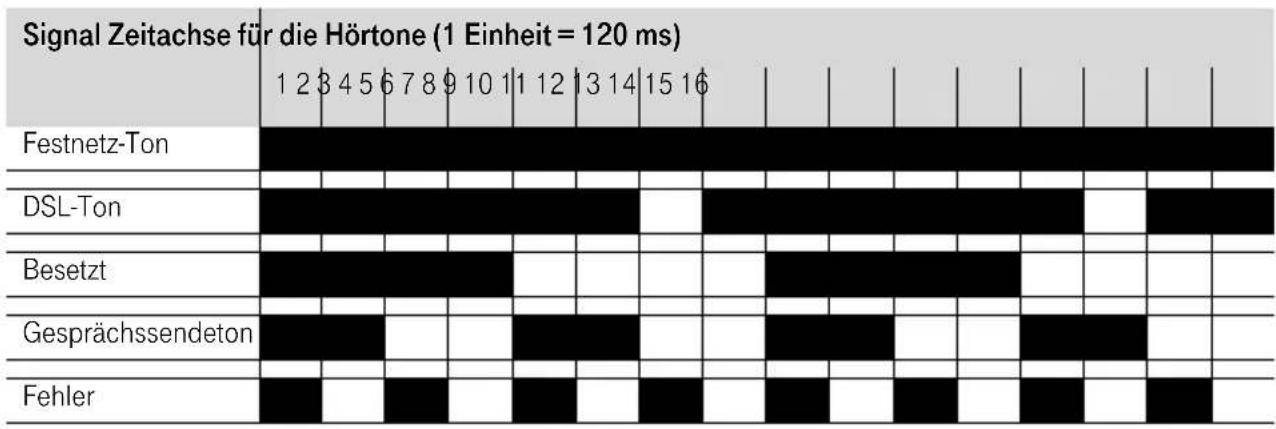
other
| Event | Start | End | Frequency | |-------|-------|-----|---------| | Festnetz-Ton | 12345678910111213141516 | 12345678910111213141516 | 12345678910111213141516 | | DSL-Ton | 12345678910111213141516 | 12345678910111213141516 | 12345678910111213141516 | | Besetzt | 12345678910111213141516 | 12345678910111213141516 | 12345678910111213141516 | | Gesprächssendeton | 12345678910111213141516 | 12345678910111213141516 | 12345678910111213141516 | | Fehler | 12345678910111213141516 | 12345678910111213141516 | 12345678910111213141516 |
Die nachfolgende Tabelle zeigt, welchen Signalton Sie in Abhängigkeit der konfigurierten Verbindungen und eingestellten Anrufzuordnung hören:
| Voreinstellung für gehendes Telefonat Festnetz Verfügbar | Festnetzstatus Status DSL-Telefonie Rufton | ||
| Verfügbar | Festnetz-Ton | ||
| Verfügbar | Besetzt | Festnetz-Ton | |
| Verfügbar | Keine Verbindung | Festnetz-Ton | |
| Besetzt | Verfügbar | DSL-Ton | |
| Besetzt | Keine Verbindung | Besetzt | |
| Keine Verbindung | Verfügbar | DSL-Ton | |
| Keine Verbindung | Besetzt | Besetzt | |
| Keine Verbindung | Keine Verbindung | Interner Wählton | |
| Voreinstellung für gehendes Telefonat DSL-Telefonie Verfügbar | Festnetzstatus Status DSL-Telefonie Rufton | ||
| Verfügbar DSL-Ton | |||
| Besetzt Verfügbar DSL-Ton | |||
| Keine Verbindung Verfügbar DSL-Ton | |||
| Verfügbar Besetzt Festnetz-Ton | |||
| Keine Verbindung Besetzt Besetzt | |||
| Verfügbar Keine Verbindung Festnetz-Ton | |||
| Besetzt Keine Verbindung Besetzt | |||
| Keine Verbindung Keine Verbindung Interner Wählton | |||
WLAN über Telefon aktivieren oder deaktivieren
- WLAN am Speedport W 700V über das Telefon aktivieren: Nehmen Sie den Hörer ab und wählen Sie *91#.
- WLAN am Speedport W 700V über das Telefon deaktivieren: Nehmen Sie den Hörer ab und wählen Sie #91#.
Erweiterte Konfiguration
In diesem Kapitel erfahren Sie, wie Sie weitere Funktionen Ihres Speedport W 700V aktivieren und konfigurieren können, z. B. um die Sicherheit Ihres Netzbetriebes zu erhöhen, komfortables Telefonieren über Internet und Festnetz zu ermöglichen, eigene Dienste im Internet verfügbar zu machen oder die Reichweite Ihres WLAN zu vergrößern.
Die erweiterte Konfiguration erfolgt ebenfalls mit Hilfe des Konfigurationsprogramms (siehe Seite 20).
Aufrufen des Konfigurationsprogramms
Um auf die Konfigurationsoberfläche des Speedport W 700V zuzugreifen, gehen Sie wie folgt vor:
→Starten Sie Ihren Internet-Browser.
→ Geben Sie in der Adressleiste die URL des Konfigurationsprogramms ein. Voreinstellung ist 192.168.2.1.
→Drücken Sie die Eingabetaste.
Es erscheint die Seite zum Starten des Konfigurationsprogramms.
→Klicken Sie auf die Schaltfläche Konfiguration starten.
Nach kurzer Zeit wird das Fenster zum Anmelden angezeigt.
→Klicken Sie in das Eingabefeld und geben Sie das Passwort ein.
→Klicken Sie auf OK.

Haben Sie sich vertippt, erscheint über dem Eingabefeld: „Falsches Passwort! Bitte versuchen Sie es erneut“
Sie können dann das Passwort richtig eingeben.
Nach kurzer Zeit wird die Startseite angezeigt.
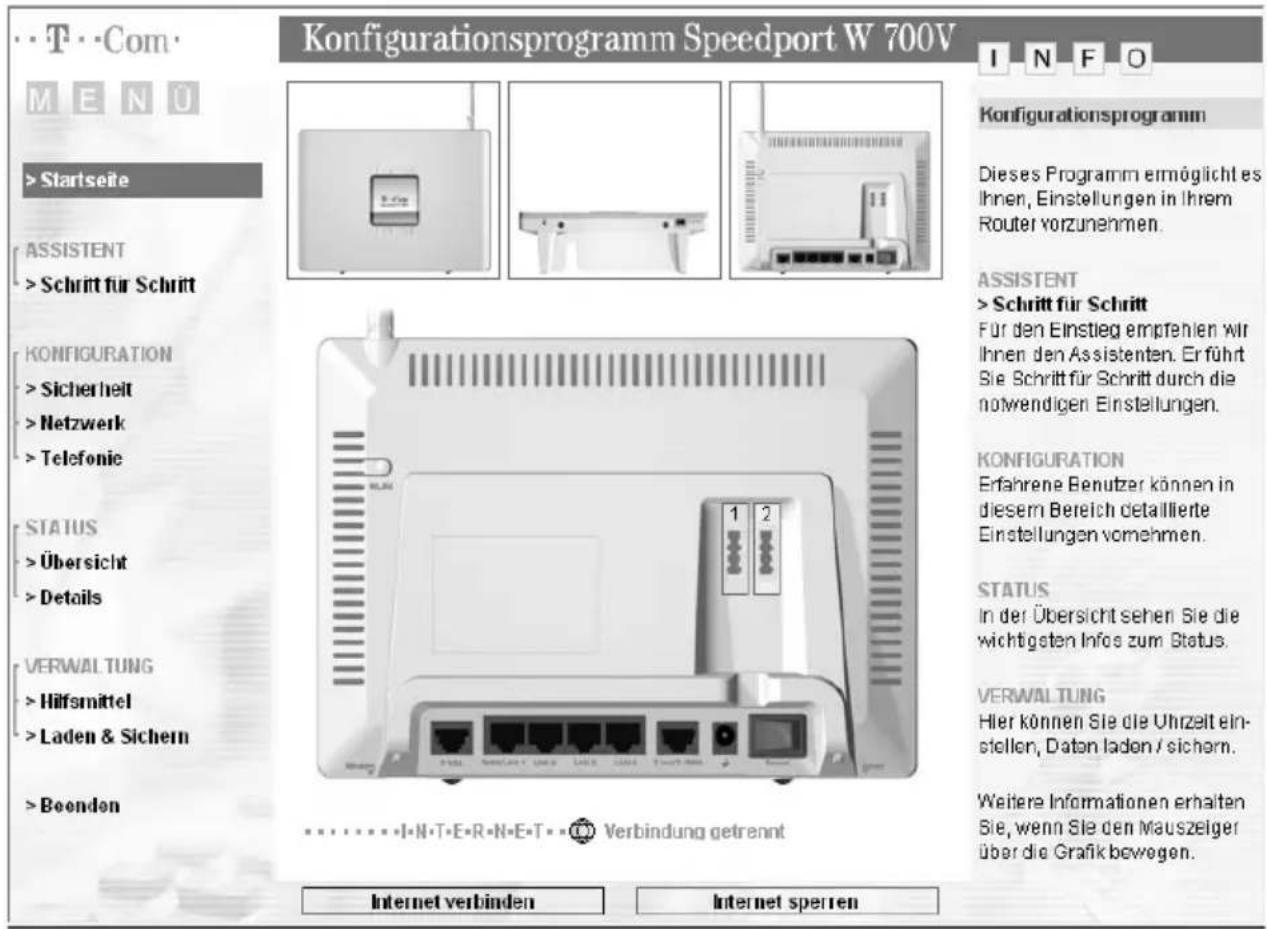
text_image
Konfigurationsprogramm Speedport W 700V I N F O M E N U > Startseite ASSISTENT > Schritt für Schritt KONFIGURATION > Sicherheit > Netzwerk > Telefonie STATUS > Übersicht > Details VERWALTUNG > Hilfsmittel > Laden & Sichern > Boonden Internet verbinden Internet sperren Konfigurationsprogramm Dieses Programm ermöglicht es Ihnen, Einstellungen in Ihrem Router vorzunehmen. ASSISTENT > Schritt für Schritt Für den Einstieg empfehlen wir Ihnen den Assistenten. Erführt Sie Schritt für Schritt durch die notwendigen Einstellungen. KONFIGURATION Erfahrene Benutzer können in diesem Bereich detaillierte Einstellungen vornehmen. STATUS In der Übersicht sehen Sie die wichtigsten Infos zum Status. VERWALTUNG Hier können Sie die Uhrzeit einstellen, Daten laden / sichern. Weitere Informationen erhalten Sie, wenn Sie den Mauszeiger über die Grafik bewegen. Verbindung getrennt
Haben Sie sich angemeldet und finden für ca. 10 Minuten keine Aktivitäten in einem der Fenster statt, z. B. Eingaben, werden Sie vom Speedport W 700V abgemeldet und es erscheint erneut das Anmelde-Fenster. Eventuell eingeleitete Funktionseingaben werden abgebrochen.
Wenn Sie bestimme Einstellungen, z. B. für Firewall, WAN, NAT oder WLAN vorgenommen haben, startet der Speedport W 700V automatisch neu. Das Konfigurationsprogramm bleibt während dieses Vorgangs sichtbar.
Das Konfigurationsprogramm stellt die folgenden Menüs zur Verfügung:
Assistent Schritt-für-Schritt-Hilfe zur schnellen Konfiguration des Internetzugangs um DSL-Telefonie. Dies ist im Kapitel "Basiskonfiguration" auf Seite 20 beschrieben.
Konfiguration Sicherheit Hier können Sie Sicherheitseinstellungen für Ihren Netzbetrieb vornehmen, z. B. ein Passwort für den Zugriff auf die Konfigurationsoberfläche des Speedport W 700V setzen oder Firewall-Einstellungen vornehmen (siehe Seite 58).
Netzwerk
Hier können Sie Einstellungen für den Netzbetrieb vornehmen, z. B. die IP-Adresse ändern, DHCP ein- oder ausschalten, den Router als virtuellen Server einrichten und vieles mehr (siehe Seite 73).
Telefonie
Hier können Sie u. a. Wählregeln, Notrufnummern oder Anrufweiterschaltung einrichten (siehe Seite 95).
Status Hier können Sie sich Informationen über den Zustand und die Konfiguration des Speedport W 700V ausgeben lassen (siehe Seite 110).
Verwaltung Hilfsmittel
Hier können Sie ein Firmware-Update durchführen und den Router neu starten (Reboot, siehe Seite 115).
Laden & Sichern
Hier können Sie die Konfiguration Ihres Routers sichern und eine gesicherte Version wieder in den Router laden. Außerdem können Sie den Router auch wieder auf die Werkseinstellungen zurücksetzen (siehe Seite 118).
Beenden Beendet das Konfigurationsprogramm.
Durch Klicken auf den gewünschten Eintrag im linken Fensterbereich MENÜ werden für jedes Menü die einzelnen Funktionen angezeigt.
Im rechten Fensterbereich INFO finden Sie Informationen zum gewählten Menü. Wenn Sie den Mauszeiger über einzelne Menüpunkte bewegen, erscheinen weitere Detail-Informationen zum Menüpunkt.
Sicherheit für den Netzbetrieb
Sie können den Speedport W 700V und die angeschlossenen PCs umfassend gegen unberechtigten Zugriff innerhalb Ihres lokalen Netzes und von außen aus dem Internet schützen. Folgende Funktionen bietet das Menü Sicherheit.
Zugangsschutz (System-Passwort)
Schutz gegen Angriffe (Firewall, Filterfunktion)
■ Wireless LAN Einstellungen (Verschlüsselung, MAC-Filterung)
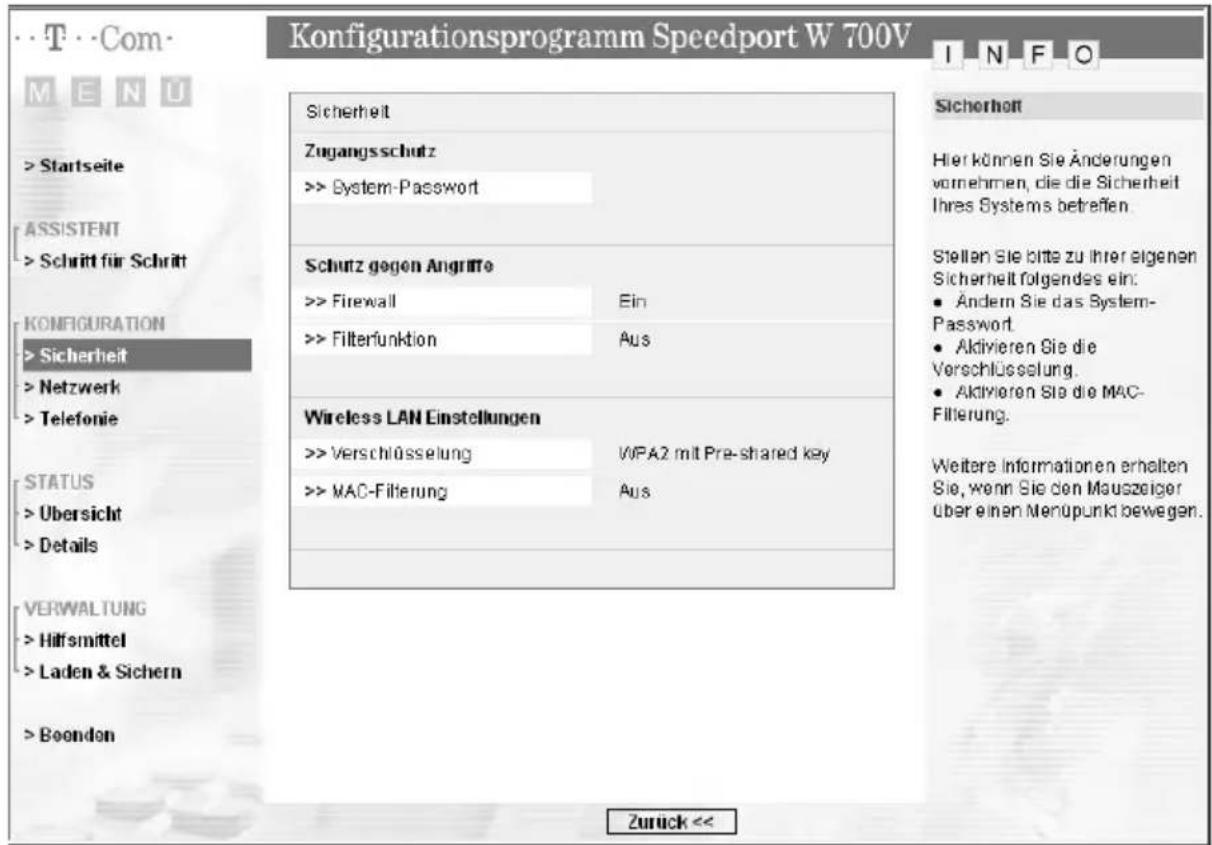
text_image
Konfigurationsprogramm Speedport W 700V Sicherheit Zugangsschutz >> System-Password Schutz gegen Angriffe >> Firewall Ein >> Filterfunktion Aus Wireless LAN Einstellungen >> Verschlüsselung WPA2 mit Pre-shared key >> MAC-Filterung Aus Sicherheit Hier können Sie Änderungen vornehmen, die die Sicherheit Ihres Systems betreffen. Stellen Sie bitte zu ihrer eigenen Sicherheit folgendes ein: • Ändern Sie das System-Password • Aktivieren Sie die Verschlüsselung. • Aktivieren Sie die MAC-Filterung. Weitere Informationen erhalten Sie, wenn Sie den Mauszeiger über einen Menupunkt bewegen. Zurück <<Zugangsschutz zum Konfigurationsprogramm einrichten
Das Konfigurationsprogramm des Speedport W 700V ist mit einem Zugangsschutz versehen. Bei Erstinbetriebnahme lautet das voreingestellte Passwort 0000. Falls Sie dieses Passwort nicht bereits bei der Basiskonfiguration mit dem Assistenten geändert haben, sollten Sie ein anderes Passwort vergeben. Sie sollten dieses Passwort aus Sicherheitsgründen regelmäßig ändern.
→Klicken Sie im Menü Sicherheit auf den Eintrag System-Passwort.
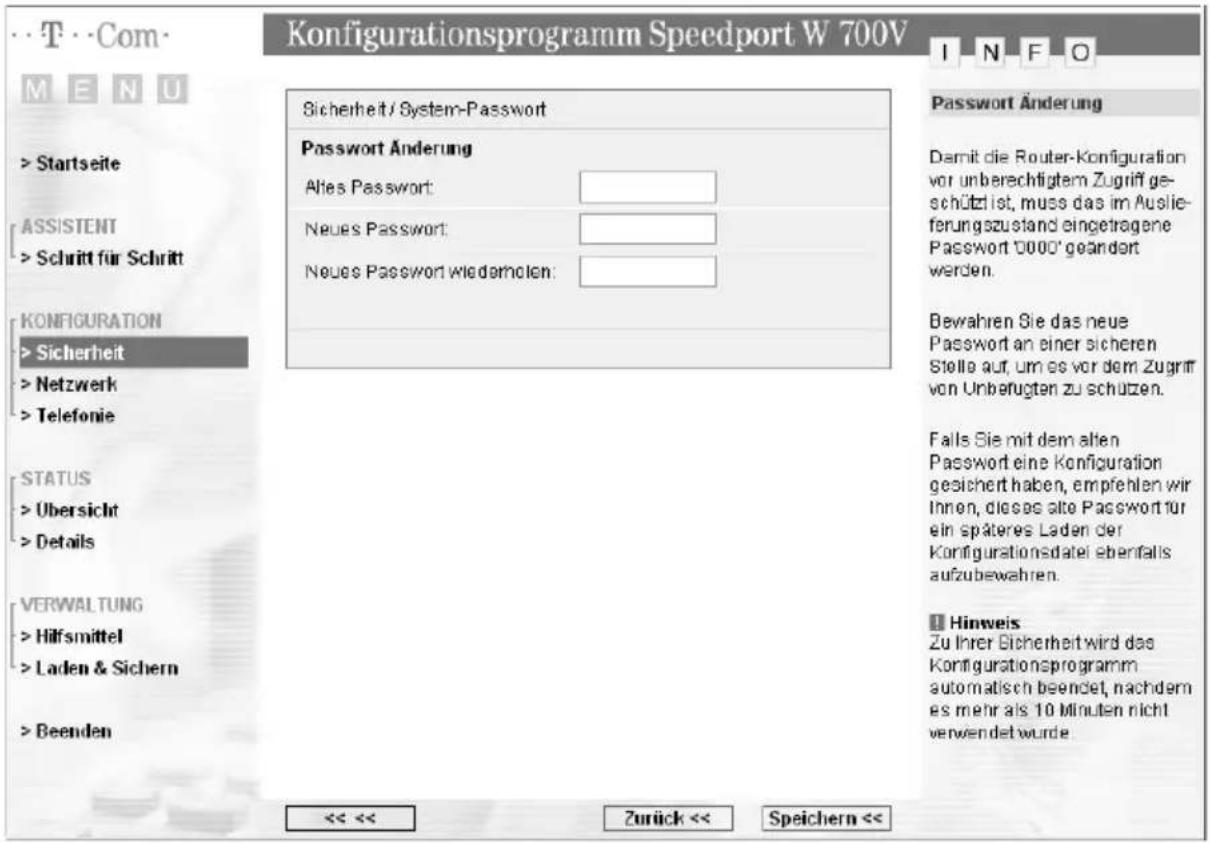
text_image
Konfigurationsprogramm Speedport W 700V INFO Sicherheit / System-Password Password Änderung Altes Passwort: Neues Passwort: Neues Passwort wiederholen: Password Änderung Damit die Router-Konfiguration vor unberechtigtem Zugriff geschützt ist, muss das im Auslieferungszustand eingetragene Passwort '0000' geändert werden. Bewahren Sie das neue Password an einer sicheren Stelle auf, um es vor dem Zugriff von Unberugten zu schützen. Falls Sie mit dem alten Password eine Konfiguration gesichert haben, empfehlen wir Ihnen, dieses alte Passwort für ein späteres Laden der Konfigurationsdatel ebenfalls aufzubewahren. Hinweis Zu Ihrer Sicherheit wird das Konfigurationsprogramm automatisch beendet, nachdem es mehr als 10 Minuten nicht verwendet wurde. << << Zurück << Speichern <<→Geben Sie im Feld Altes Passwort das alte Passwort ein. Bei Auslieferung ist das 0000.
→Geben Sie im Feld Neues Passwort ein neues Passwort ein und wiederholen Sie dieses im Feld darunter.
Das Passwort darf aus höchstens 12 Zeichen bestehen. Groß- und Kleinschreibung werden berücksichtigt. Vermeiden Sie Eigennamen und allzu offensichtliche Begriffe. Mischen Sie Buchstaben und Zahlen.

Wenn Sie Ihr Passwort vergessen haben, müssen Sie Ihren Speedport W 700V zurücksetzen. Dazu drücken Sie mindestens fünf Sekunden lang die Reset-Taste auf der Rückseite des Geräts. Beachten Sie, dass Sie damit alle Einstellungen auf die Werkseinstellungen zurücksetzen. Es ist dann wieder das Passwort 0000 vergeben.
→Klicken Sie auf Speichern, um die Einstellungen zu übernehmen,
Schutz gegen Angriffe von außen einrichten
Die Firewall-Funktionen des Speedport W 700V umfassen verschiedene Schutzfunktionen für das lokale Netzwerk. Sie können:
Ihr Netzwerk vor Hacker-Angriffen schützen,
den Zugang von lokalen Benutzern zum Internet einschränken oder ganz sperren,
■bestimmte PCs aus der Firewall ausschließen.

Bei falschen Einstellungen kann es zu Systemstörungen kommen.
Firewall
→Klicken Sie im Menü Sicherheit auf den Eintrag Firewall.
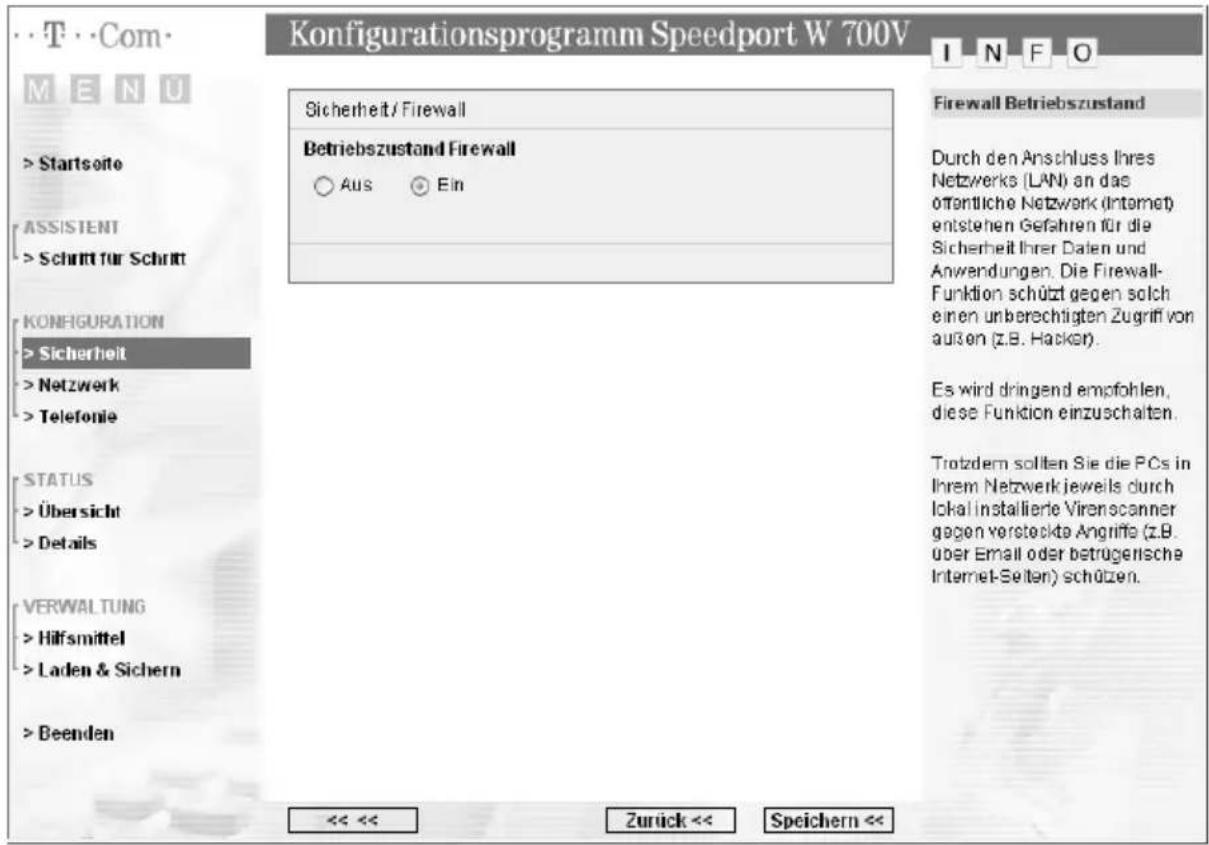
text_image
Konfigurationsprogramm Speedport W 700V INFO Sicherheit / Firewall Betriebszustand Firewall Aus Ein Firewall Betriebszustand Durch den Anschluss Ihres Netzwerks (LAN) an das öffentliche Netzwerk (Internet) entstehen Gefahren für die Sicherheit Ihrer Daten und Anwendungen. Die Firewall- Funktion schützt gegen solch einen unberechtigten Zugriff von außen (z.B. Hacker). Es wird dringend empfohlen, diese Funktion einzuschalten. Trotzdem sollten Sie die PCs in Ihrem Netzwerk jeweils durch lokal installierle Viren scanner gegen versteckte Angriffe (z.B. über Email oder betrugentsche Internet-Seiten) schützen. << << Zurück << Speichern <<Die Firewall ist im Lieferzustand aktiviert.

Aus Sicherheitsgründen empfehlen wir, die Aktivierung der Firewall nicht zu ändern. Die Systemleistung wird davon nicht beeinträchtigt.
→Wenn Sie die Firewall deaktivieren wollen, markieren Sie die Option Aus und klicken Sie auf Speichern.
Filterfunktion
Unter dem Oberbegriff Filterfunktion bietet der Speedport W 700V folgende Schutzfunktionen:
URL-Sperren
Sie können einzelne Internetseiten über die Eingabe der URL sperren oder mittels Schlüsselwörtern verhindern, dass Web-Seiten angezeigt werden, die diese Schlüsselwörter enthalten.
Sperrzeitregeln
Sie können Zeitpläne für die Sperrung des Internetzugangs festlegen. Diese Zeitpläne können Sie dann einzelnen PCs zuweisen.
PC-Liste für Filterfunktionen
Sie können festlegen, für welche PCs in Ihrem Netzwerk der Zugriff auf das Internet eingeschränkt werden soll. Sie können für jeden PC individuell dauerhaft oder über eine Terminregel bestimmte vordefinierte oder benutzerdefinierte Sperren festlegen. Der Betriebszustand der Liste ist als Voreinstellung aktiviert.
→Klicken Sie im Menü Sicherheit auf den Eintrag Filterfunktion.
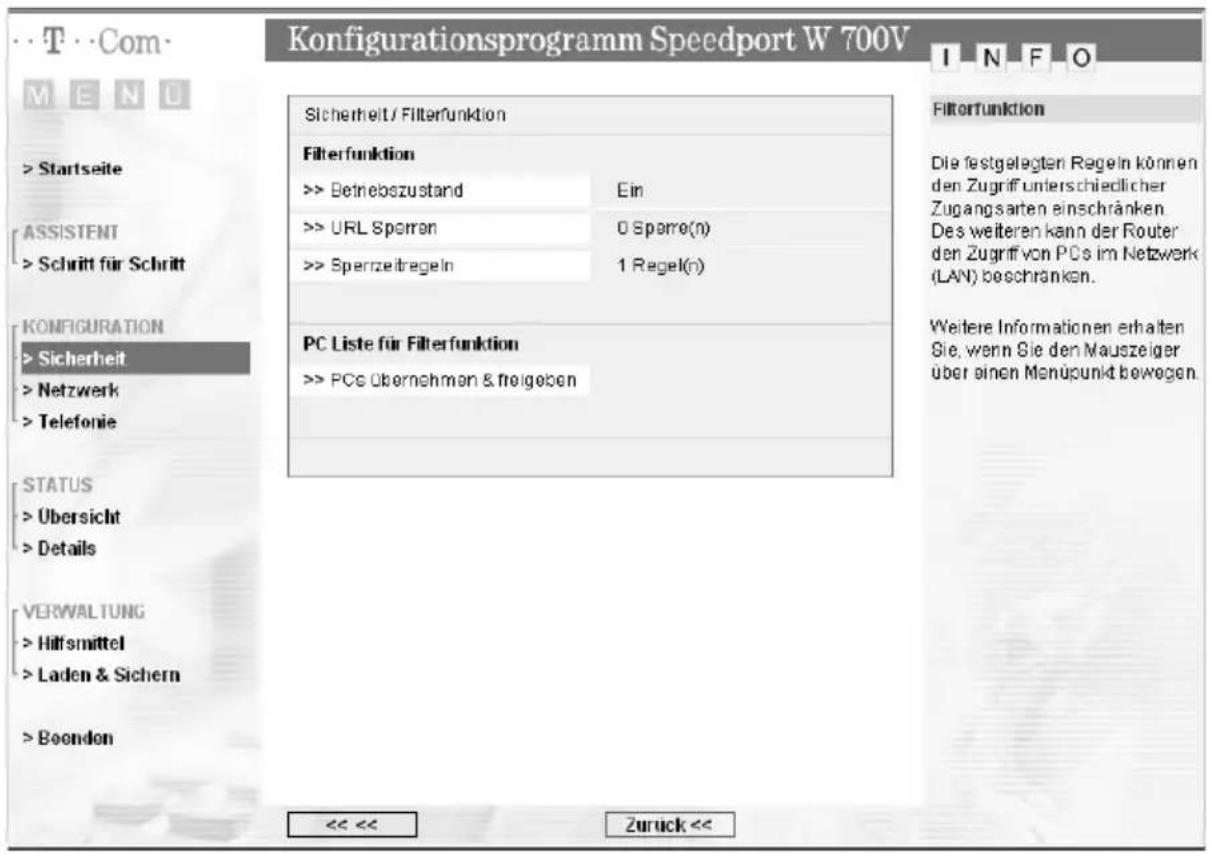
text_image
Konfigurationsprogramm Speedport W 700V Sicherheit / Filterfunktion Filterfunktion >> Betnebszustand Ein >> URL Sperron 0 Sperre(n) >> Sperzeitregeln 1 Regel(n) PC Liste für Filterfunktion >> PCs Übernchmen & freigeben Filterfunktion Die festgelegten Regel können den Zugriff unterschiedlicher Zugangsarten einschränken Des weiteren kann der Router den Zugriff von PCs im Netzwerk (LAN) beschränken. Weitere Informationen erhalten Sie, wenn Sie den Mauszeiger über einen Menüpunkt bewegen. << << Zuruck <<→ Wenn Sie die Filterfunktionen ausschalten wollen, klicken Sie auf den Menüpunkt Betriebszustand.
→Markieren Sie die Option Aus und klicken Sie auf die Schaltfläche Speichern
Es erscheint wieder die Seite der Filterfunktion. Die PC-Liste für Filterfunktion ist nun deaktiviert.
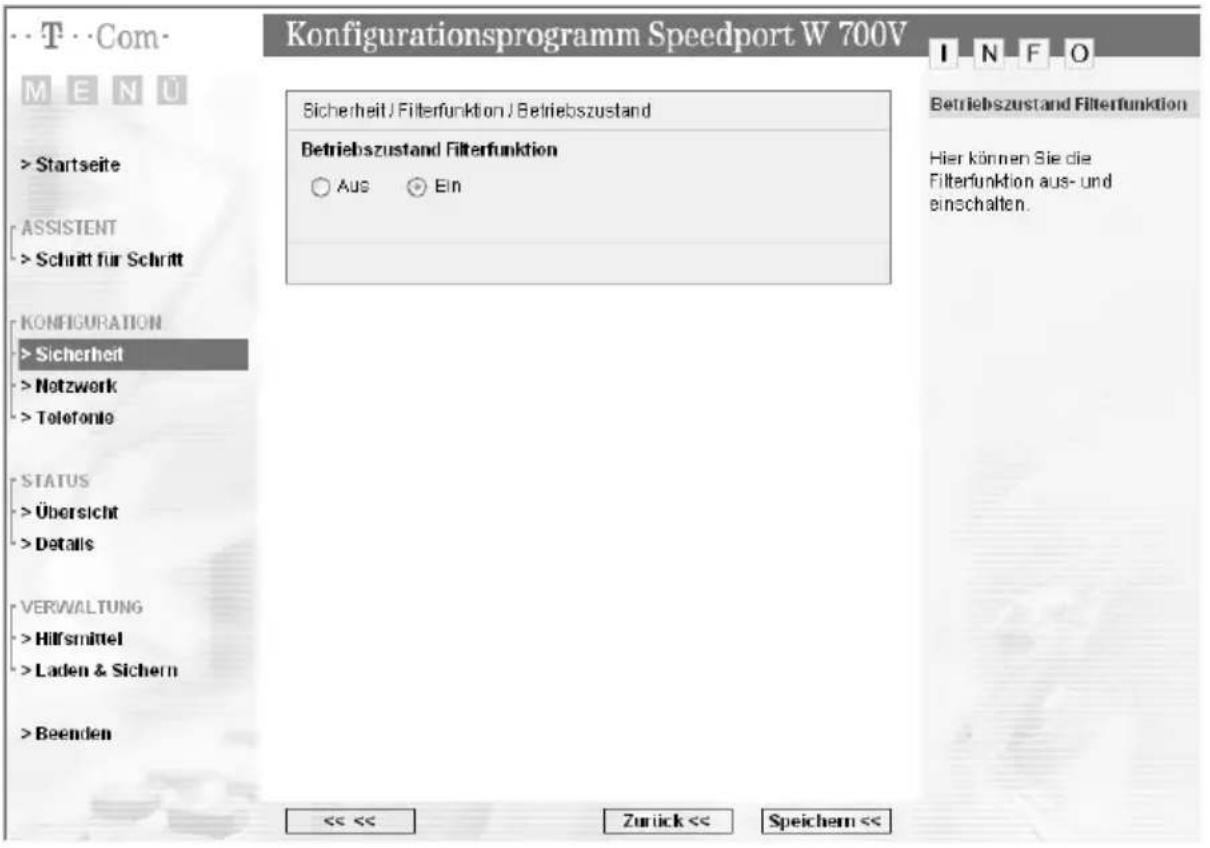
text_image
Konfigurationsprogramm Speedport W 700V M E N U Sicherheit / Filterfunktion / Betriebszustand Betriebszustand Filterfunktion Aus Ein KONFIGURATION >Sicherheit >Netzwerk >Teloforte STATUS >Übersicht >Details VERWALTUNG >Hilfsmittel >Laden & Sichern >Beenden << << Zurück << Speichern <<Zugangskontrolle zum Internet
Um eine Zugangskontrolle für die PCs Ihres lokalen Netzwerks zum Internet einzurichten, müssen Sie über eine Filterfunktion eine Liste der PCs mit ihren spezifischen Zugriffrechten erzeugen. Gehen Sie dazu wie folgt vor:
- Definieren Sie eine oder mehrere Sperrzeitregeln, mit denen Sie festlegen, wann eine Sperre aktiv sein soll.
- Definieren Sie die gegebenenfalls URL-Sperren.
- Legen Sie fest, für welchen PC welche Sperre gelten soll.
Sperrzeitregeln definieren
Über den Menüpunkt Sperrzeitregeln legen Sie fest, zu welchen Uhrzeiten und an welchen Tagen die Schutzfunktion wirksam sein soll. Sie können maximal 10 Regeln definieren.

Wenn Sie keine eigenen Sperrzeitregeln definieren, gelten alle Schutzfunktionen zu jeder Zeit.
Wählen Sie im Menü Sicherheit-Filterfunktion den EintragSperrzeitregeln.
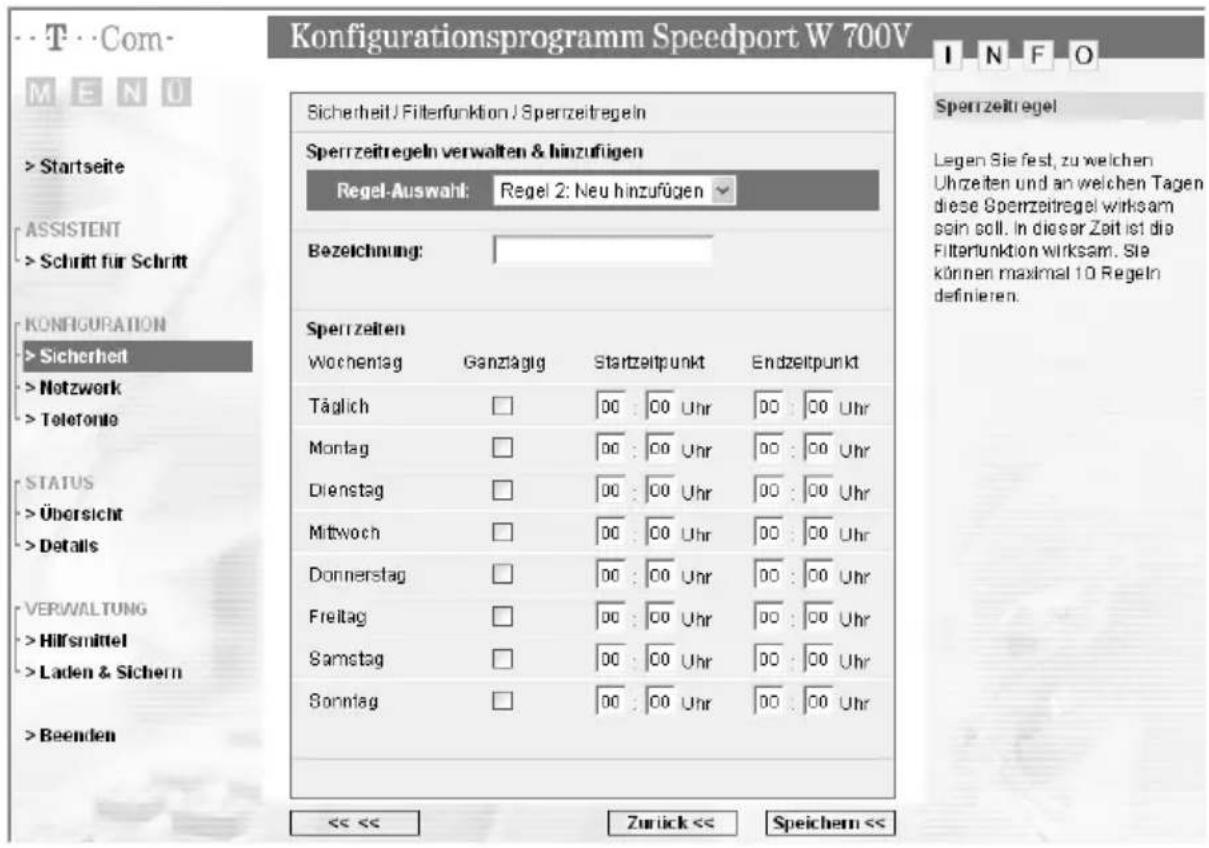
text_image
Konfigurationsprogramm Speedport W 700V Sicherheit / Filterfunktion / Sperzeitregeln Sperrzeitregeln verwalten & hinzufügen Regel-Auswahl: Regel 2: Neu hinzufügen Bezeichnung: Sperrzeiten Wochentag Ganztägig Startzeitpunkt Endzeitpunkt Täglich □ 00 : 00 Uhr 00 : 00 Uhr Montag □ 00 : 00 Uhr 00 : 00 Uhr Dienstag □ 00 : 00 Uhr 00 : 00 Uhr Mitwoch □ 00 : 00 Uhr 00 : 00 Uhr Donnerstag □ 00 : 00 Uhr 00 : 00 Uhr Freitag □ 00 : 00 Uhr 00 : 00 Uhr Samstag □ 00 : 00 Uhr 00 : 00 Uhr Sonntag □ 00 : 00 Uhr 00 : 00 Uhr << << Zurick << Speichern << Sperrzeitregel Legen Sie fest, zu welchen Uhrzeiten und an welchen Tagen diese Sperrzeitregel wirksam sein soll. In dieser Zeit ist die Filterfunktion wirksam. Sie können maximal 10 Regeln definieren.In der Liste Regel-Auswahl sehen Sie Regel 2 Neu hinzufügen. Regel 1 ist vorgegeben mit der Festlegung Immer sperren.
→ Damit Sie die neue Sperrzeitregel später einem oder mehreren PCs zuordnen können, geben Sie bitte einen eindeutigen Namen im Feld Bezeichnung ein.
→ Geben Sie für jeden gewünschten Tag an, in welchem Zeitraum die Sperre aktiv sein soll. Aktivieren Sie entweder die Option Ganztägig oder geben Sie den Start- und Endzeitpunkt im Format hh:mm ein.
→Klicken Sie auf Speichern.
Es öffnet sich dann wieder das Fenster Filterfunktion.
→ Wenn Sie weitere Sperrzeitregeln definieren wollen, wiederholen Sie die beschriebenen Schritte.
→Wenn Sie eine Regel löschen wollen, klicken Sie auf die Schaltfläche Löschen.
URL (Internetseiten) sperren
Wählen Sie im Menü Sicherheit – Filterfunktion den Eintrag URL Sperren.
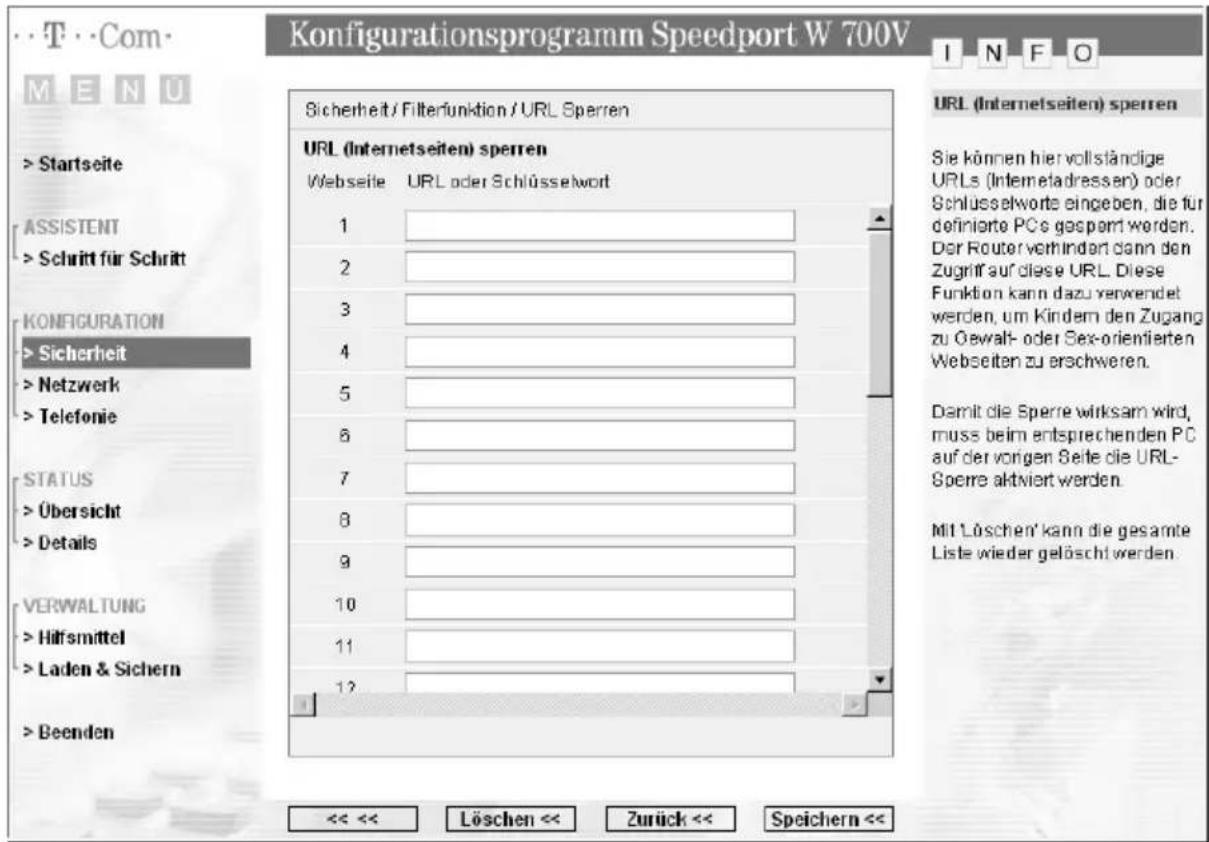
text_image
Konfigurationsprogramm Speedport W 700V Sicherheit / Filterfunktion / URL Sperren URL (Internetseiten) sperren Website URL oder Schlüsselwort 1 2 3 4 5 6 7 8 9 10 11 12 << << Löschen << Zurick << Speichern << Startseite ASSISTENT > Schritt für Schritt KONFIGURATION > Sicherheit > Netzwerk > Telefonie STATUS > Übersicht > Details VERWALTUNG > Hilfsmittel > Laden & Sichern > Beenden I N F O URL (Internetseiten) sperren Sie können hier vollständige URLs (Internetadressen) oder Schlüsselworte eingeben, die für definierte PCs gesperrt werden. Der Router verhindert dann den Zugriff auf diese URL. Diese Funktion kann dazu verwendet werden, um Kindern den Zugang zu Gewalt- oder Sex-orientierten Webseiten zu erschweren. Damit die Sperre wirksam wird, muss beim entsprechenden PC auf der vorigen Seite die URL-Sperre aktiviert werden. Mit Löschen' kann die gesamte Liste wieder gelöscht werden.→ Geben Sie hier URLs, Domänen (Internetadressen) oder Schlüsselwörter in URLs an, die gesperrt werden sollen. Sie können über Schlüsselwort-Filterung verhindern, dass Web-Seiten angezeigt werden, deren URL diese Schlüsselwörter enthält.
Sie können auch verhindern, dass eine Internetseite mit einer bestimmten URL-Adresse angezeigt wird.
Beispiel: URL http://www.abcd.com/produkte
Genau die Internetseite http://www.abcd.com/produkte wäre gesperrt. Sie können bis zu 30 Einträge vornehmen.
→Klicken Sie auf Speichern.

Bitte beachten Sie, dass die vergebene Sperre auf Schlüsselwörter, URLs und Domänen immer für alle PCs gültig ist, für die die Filterfunktion und die Option URL Sperre aktiviert sind (siehe Seite 66).
PCs zum Sperren auswählen
Nun können Sie nacheinander für jeden PC festlegen, welche Sperre für ihn definiert werden soll.
Um die PCs festzulegen, für die Sie eine Sperre definieren wollen, gehen Sie wie folgt vor:
→Wählen Sie im Menü Sicherheit – Filterfunktion den Eintrag PCs übernehmen & freigeben.
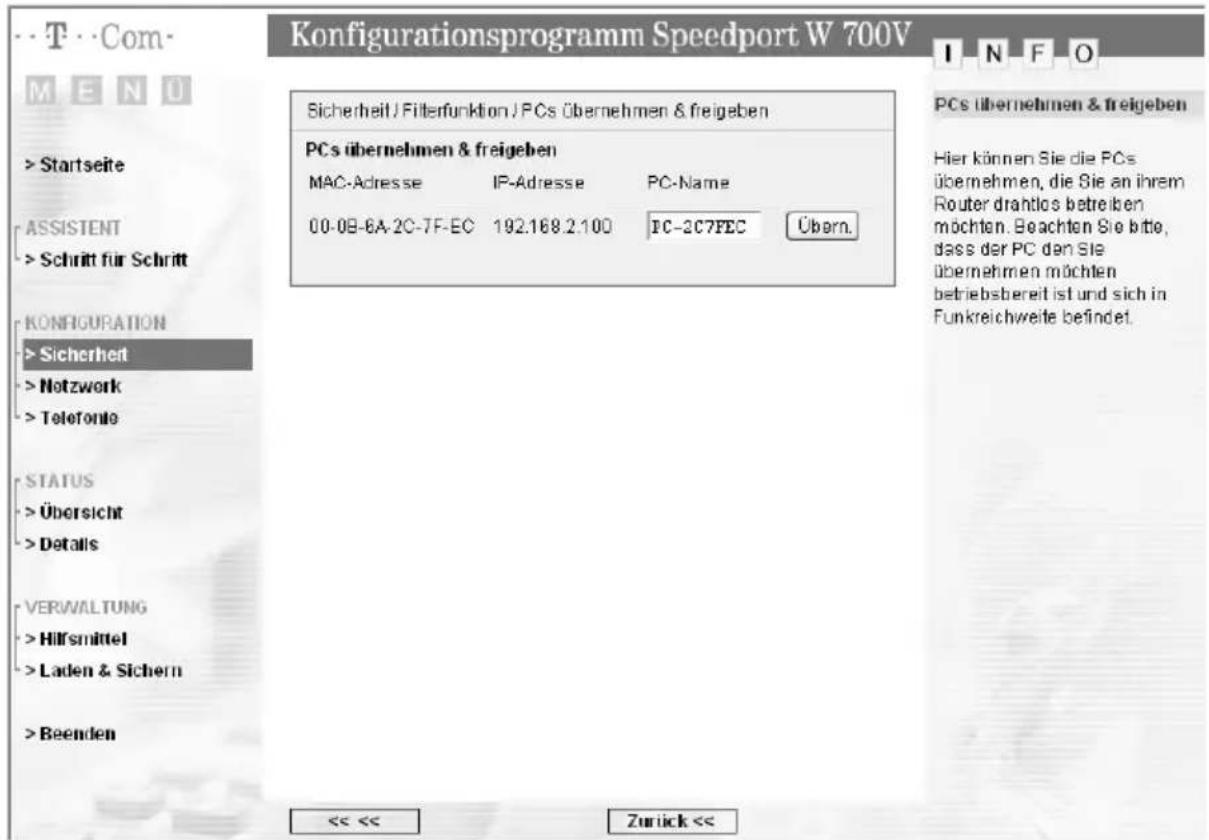
text_image
Konfigurationsprogramm Speedport W 700V Sicherheit / Filterfunktion / PCs übernehmen & freigeben PCs übernehmen & freigeben MAC-Adresse IP-Adresse PC-Name 00-08-6A-2C-7F-EC 192.168.2.100 PC-2C7FEC Übern. KONFIGURATION >Sicherheit >Notzwerk >Teloronte STATUS >Übersicht >Details VERWALTUNG >Hilfsmittel >Laden & Sichern >Beenden << << Zurick <<In dieser Liste sehen Sie zunächst alle PCs, die zur Zeit am Speedport W 700V angemeldet sind.
→Klicken Sie auf die Schaltfläche Übern., um den PC in die Liste zu übernehmen.
Die Übernahme der PCs in diese Liste ist auch für andere Einstellungen im Netzwerk erforderlich.
→Wenn Sie einen PC freigeben wollen, klicken Sie auf die Schaltfläche Freig.
→Klicken Sie auf die Schaltfläche Zurück
Es wird dann wieder die Seite Filterfunktion angezeigt. Hier sehen Sie nun die Liste der übernommenen PCs.
→ Klicken Sie auf den PC, für den Sie eine Filterfunktion definieren wollen.
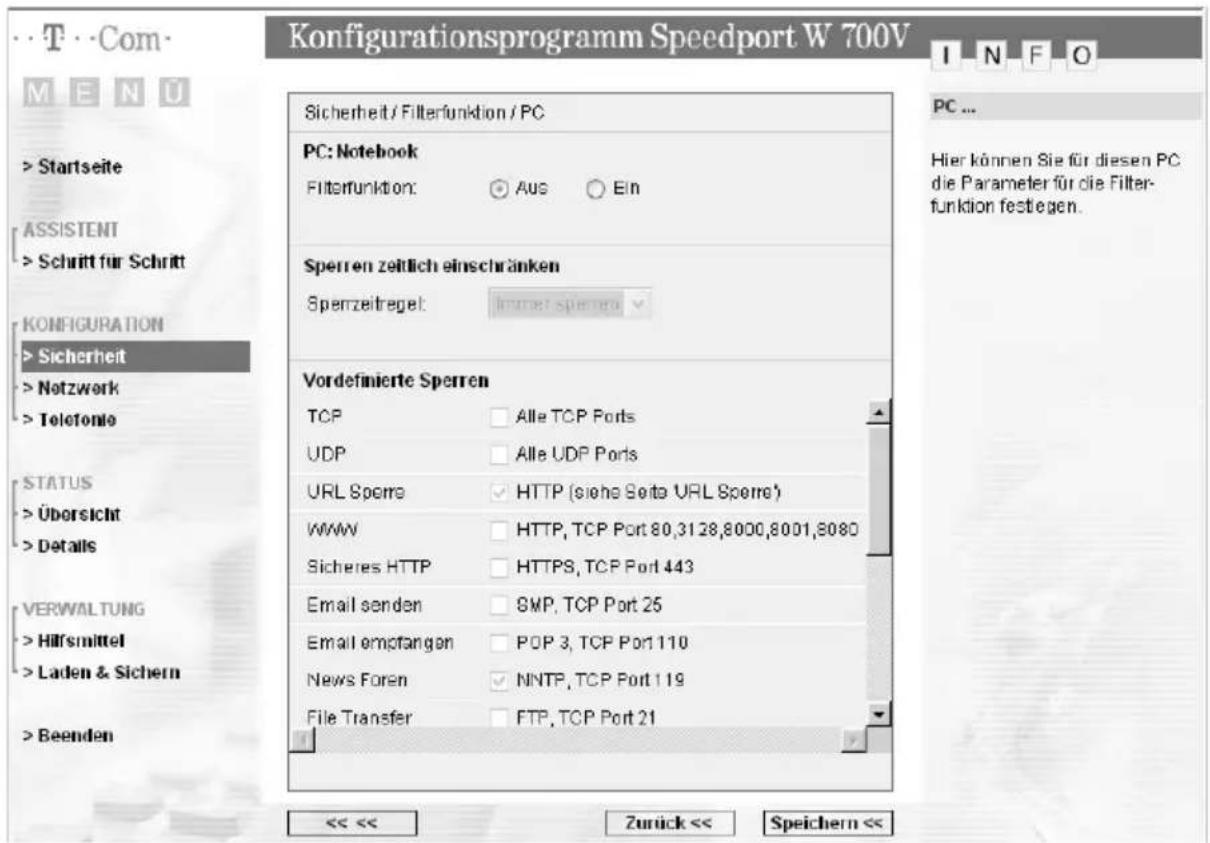
text_image
Konfigurationsprogramm Speedport W 700V Sicherheit / Filterfunktion / PC PC: Notebook Filterfunktion: Aus Ein Sperren zeitlich einschränken Sperzeitregel: Immer Sperrn Vordefinierte Sperren TCP Alle TCP Ports UDP Alle UDP Ports URL Spere HTTP (siehe Seite URL Spere) WWW HTTP, TCP Port 80,3128,8000,8001,8080 Sicheres HTTP HTTPS, TCP Port 443 Email senden SMP, TCP Port 25 Email empfangen POP 3, TCP Port 110 News Foren NNTP, TCP Port 119 File Transfer FTP, TCP Port 21 << << Zurick << Speichern <<→Aktivieren Sie für die Filterfunktion die OptionEin.
→In der Auswahlliste Sperrzeitregel werden alle Sperrzeitregeln angeboten, die Sie bisher definiert haben.
→Wählen Sie die gewünschte Sperrzeitregel aus. Wenn Sie keine andere Regel auswählen, gilt die Regel Immer sperren.
Markieren Sie in der Tabelle Vordefinierte Sperren die Dienste, die für den angegebenen PC gesperrt werden sollen.
- Wenn Sie eigene Ports zum Sperren definieren wollen, können Sie diese unter dem Punkt Benutzerdefinierte Sperre am Ende der Seite eintragen.
- Wenn Sie das Kästchen neben WWW markieren, ist der Zugang zu allen Internetseiten gesperrt.
- Wenn Sie das Kästchen neben URL Sperre markieren, ist der Zugang zu allen Internetseiten gesperrt, für die Sie eine URL-Sperre definiert haben (siehe Seite 64).
→Klicken Sie auf Speichern, um Ihre Einstellungen zu sichern.
Einstellungen zur Sicherheit des drahtlosen lokalen Netzwerks
Wenn Sie vertrauliche Daten über drahtlose Kanäle übertragen, empfehlen wir Ihnen, eine Verschlüsselung an Ihren drahtlosen Netzwerkkomponenten zu aktivieren. Standardmäßig ist Ihr Speedport W 700V für WPA/WPA2 mit Pre-shared key vorkonfiguriert. Sie finden den Schlüssel auf dem Typenschild auf der Rückseite des Geräts (siehe Seite 18). Falls Unbefugte Zugang zu Ihrem Speedport W 700V haben könnten, sollten Sie diesen Schlüssel ändern.
Wenn Sie Komponenten in Ihrem kabellosen Netzwerk verwenden, die WPA/ WPA2 nicht unterstützen, können Sie hier als Verschlüsselungsmodus WEP einstellen.
Ihr Speedport W 700V bietet Ihnen drei Verschlüsselungsmöglichkeiten an:
■WPA2 mit Pre-shared key
■WPA/WPA2 mit Pre-shared key
WEP
WPA2 und WPA verwenden dynamische Schlüssel, basierend auf dem Protokoll TKIP (Temporal Key Integration Protocol) bzw. AES (Advanced Encryption Standard) und bieten höchste Sicherheit. Wir empfehlen Ihnen, WPA2 mit Pre-shared key als Verschlüsselung zu wählen, wenn dies von allen Komponenten Ihres Netzwerkes unterstützt wird. Jeder PC (WLAN-Adapter), der auf ein WPA-geschütztes drahtloses Netzwerk zugreifen möchte, muss auch WPA unterstützen. Informationen dazu, ob und wie Sie WPA auf Ihrem PC einsetzen können, finden Sie in der Bedienungsanleitung Ihres WLAN-Adapters.

Um die Verschlüsselung einzustellen, empfehlen wir Ihnen, den PC, mit dem Sie die Konfiguration vornehmen, über Kabel an den Speedport W 700V anzuschließen. Es besteht sonst die Gefahr, dass bei fehlerhafter Einstellung der Verschlüsselung die Verbindung zum Speedport W 700V unterbrochen wird und Sie das Gerät auf die Werkseinstellungen zurücksetzen müssen.
→Wählen Sie im Menü Sicherheit den Eintrag Verschlüsselung.
Es wird zunächst die an Ihrem Speedport W 700V voreingestellte Verschlüsselung angezeigt, bzw. die Einstellung, die Sie in der Basiskonfiguration vorgenommen haben.
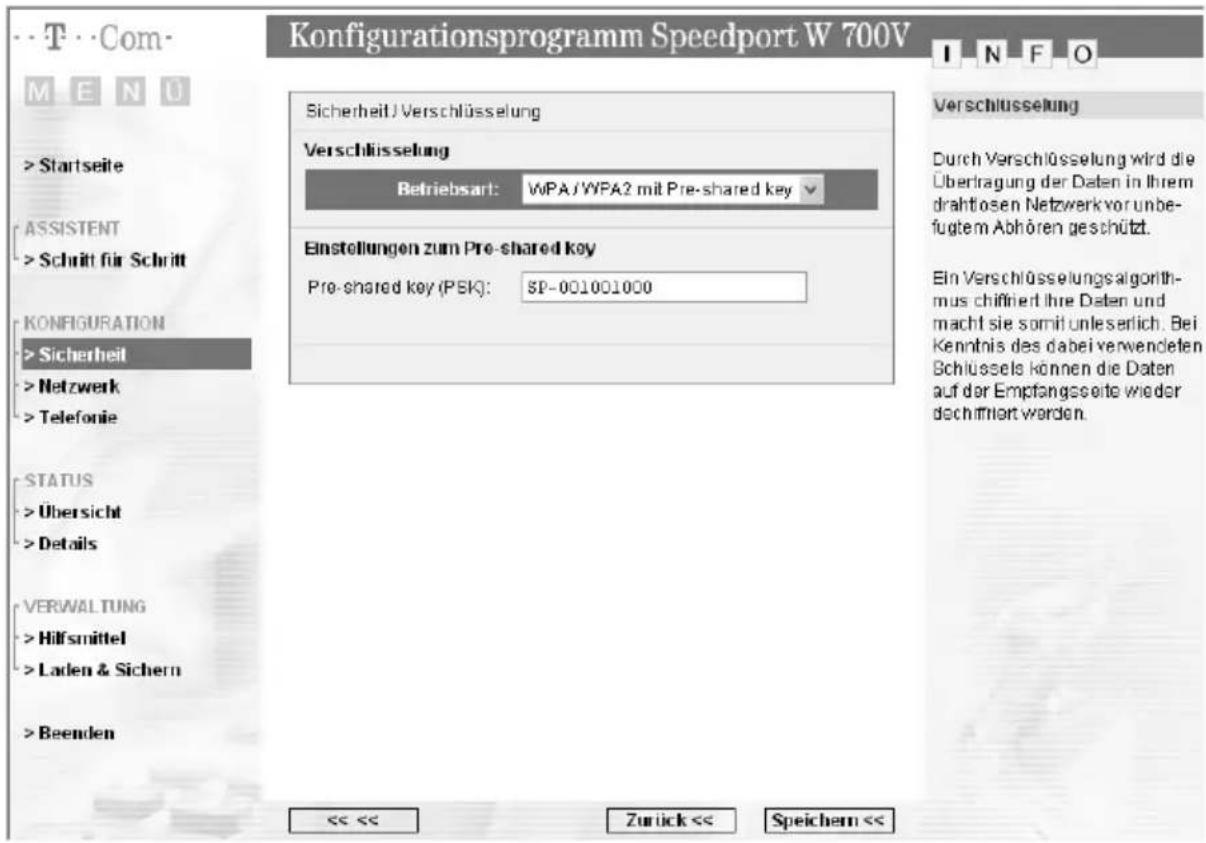
text_image
Konfigurationsprogramm Speedport W 700V M E N U Sicherheit / Verschlüsselung Verschlüsselung Betriebsart: WPA / WPA2 mit Pre-shared key Einstellungen zum Pre-shared key Pre-shared key (PEK): SP-001001000 Status Übersicht Details VERWALTUNG Hilfsmittel Laden & Sichern Beenden << << Zurück << Speichern << I N F O Verschlüsselung Durch Verschlüsselung wird die Übertragung der Daten in Ihrem drahtösen Netzwerk vor unbefugtem Abhören geschützt. Ein Verschlüsselungsalgorithmus chiffriert ihre Daten und macht sie somit unleserlich. Bei Kenntnis des dabei verwendeten Schlüssels können die Daten auf der Empfangsseite wieder dochiffiert werden.→Wenn Sie die Verschlüsselung ändern wollen, wählen Sie die gewünschte Betriebsart der Verschlüsselung.
- WEP ist eine Verschlüsselung für Funksignale in drahtlosen Netzwerken gemäß Standard IEEE 802.11.
- Wählen Sie die Option WPA2 mit Pre-shared key, wenn WPA2 von allen Komponenten in Ihrem drahtlosen Netzwerk unterstützt wird.
- Wählen Sie die Option WPA/WPA2 mit Pre-shared key, wenn einige oder alle Komponenten des drahtlosen Netzwerks nur WPA unterstützen.
- Wenn Sie keine Verschlüsselung der Daten wollen (z. B. wenn Sie kein drahtloses Netzwerk betreiben), wählen Sie die Option Aus.
WPA2- und WPA/WPA2-Verschlüsselung
WPA und WPA2 erhöhen die Sicherheit im drahtlosen Netzwerk durch ein neues Verfahren der Schlüsselvergabe (TKIP, Temporal Key Integration Protocol) bzw. den neuen Verschlüsselungsalgorithmus AES (Advanced Encryption Standard) mit 128-, 192- oder 256-Bit-Schlüsseln. Dabei wird der Zugangscode aus einer Kombination von MAC-Adresse und einem frei zu vergebenden Schlüssel erzeugt. Bei beiden Modi wird der Schlüssel fortlaufend verändert. Dadurch wird eine höhere Sicherheit erreicht. WPA und WPA2 können parallel im selben Netzwerk verwendet werden.
Die Einstellungen sind für beide Betriebsarten, WPA2 bzw. WPA/WPA2 mit Pre-shared key gleich. Verwenden Sie WPA2 mit Pre-shared key, wenn dies von allen Komponenten Ihres drahtlosen Netzwerkes unterstützt wird.
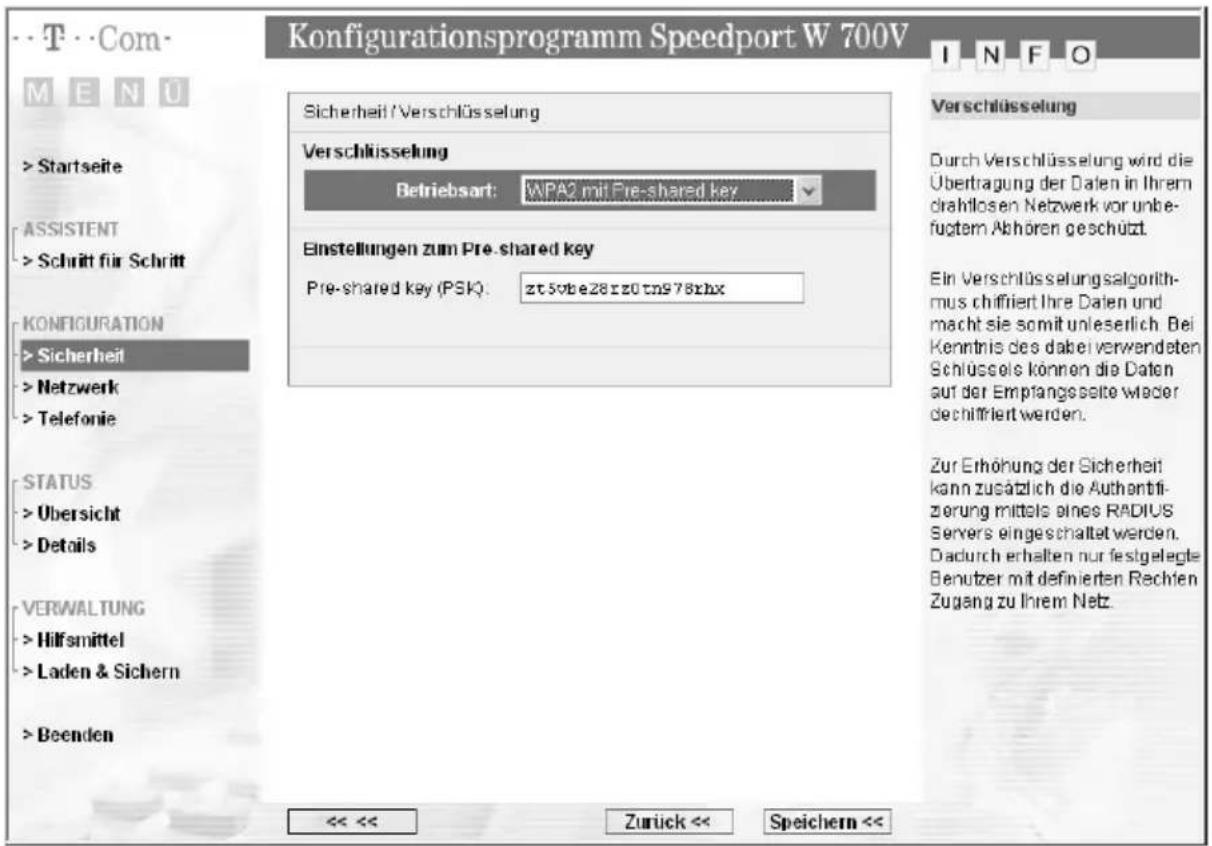
text_image
Konfigurationsprogramm Speedport W 700V INFO Sicherheit / Verschlüsselung Verschlüsselung Betriebsart: WPA2 mit Pre-shared key Einstellungen zum Pre-shared key Pre-shared key (PSK): zt50be28rz0tn978rhx Verschlüsselung Durch Verschlüsselung wird die Übertragung der Daten in Ihrem drahllosen Netzwerk vor unbefugtem Abhören geschützt Ein Verschlüsselungsalgorithmus chiffriert Ihre Daten und macht sie somit unleserlich. Bei Kenntnis des dabei verwendeten Schlüssels können die Daten auf der Empfangsseite wieder de chiffriert werden. Zur Erhöhung der Sicherheit kann zusätzlich die Authentifizierung mittels eines RADIUS Servers eingeschaltet werden. Dadurch erhalten nur festgelegte Benutzer mit definierten Rechten Zugang zu Ihrem Netz. << << Zurück << Speichern <<→Geben Sie im Feld Pre-shared key (PSK) einen Schlüssel bestehend aus mindestens 8 und höchstens 63 Zeichen ein.
→ Notieren Sie sich den Schlüssel und bewahren Sie ihn sicher auf.
→Klicken Sie auf Speichern.

Die Funkverbindung wird so lange unterbrochen, bis Sie die WPA-Verschlüsselung auch an den WLAN-Adaptern Ihrer PCs eingerichtet haben.
WEP-Verschlüsselung
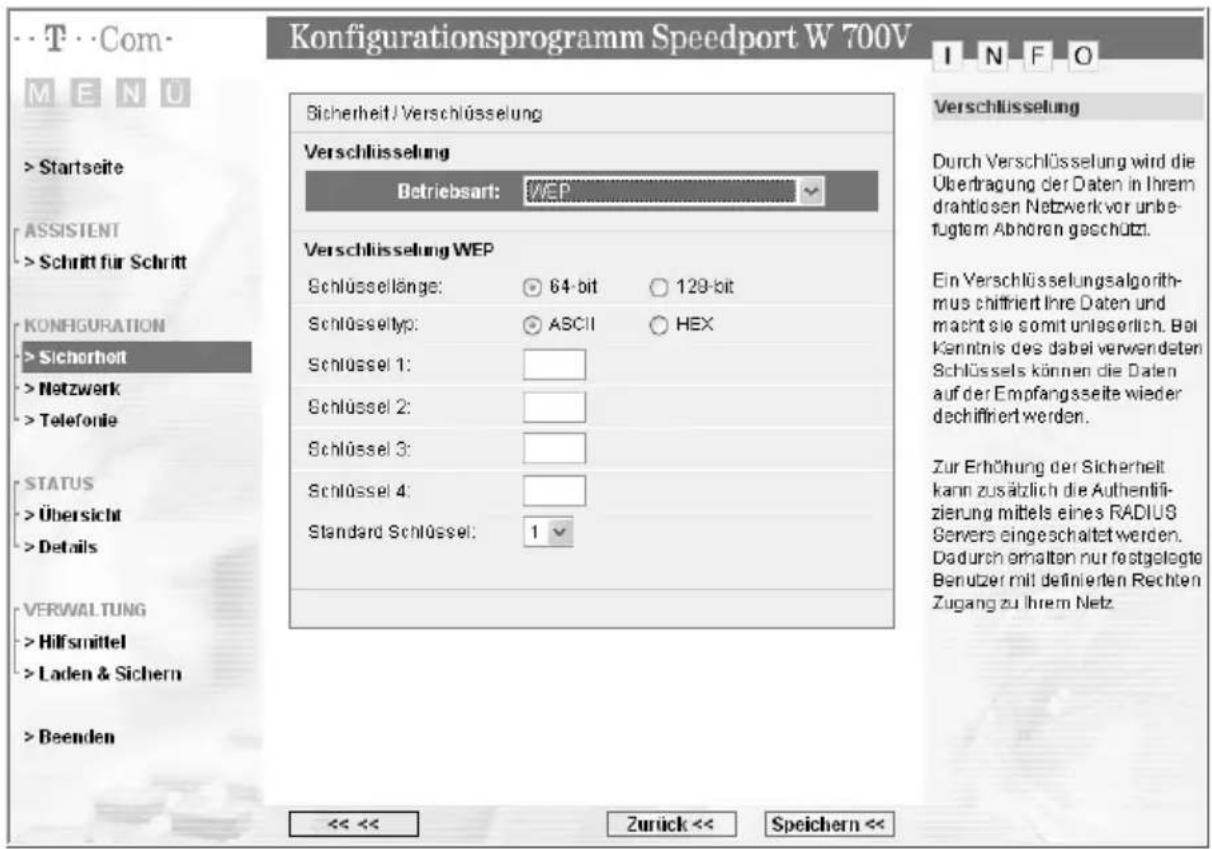
text_image
Konfigurationsprogramm Speedport W 700V Sicherheit / Verschlüsselung Verschlüsselung Betriebsart: WEP Verschlüsselung WEP Schlüsselänge: 64-bit 129-bit Schlüsseltyp: ASCII HEX Schlüssel 1: Schlüssel 2: Schlüssel 3: Schlüssel 4: Standard Schlüssel: 1 KONFIGURATION >Sicherheit >Netzwerk >Telefonie STATUS >Übersicht >Details VERWALTUNG >Hilfsmittel >Laden & Sichern >Beenden << << Zurick << Speichern << I N F O Verschlüsselung Durch Verschlüsselung wird die Übertragung der Daten in Ihrem drahtlosen Netzwerk vor unbefugtem Abhören geschützt. Ein Verschlüsselungsalgorithmus chiffriert Ihre Daten und macht sie somit unlaserlichen. Bei Kenntnis des dabei verwendeten Schlüssels können die Daten auf der Empfangsseite wieder dechiffriert werden. Zur Erhöhung der Sicherheit kann zusätzlich die Authentifizierung mittels eines RADIUS Servers eingeschaltet werden. Dadurch ermalten nur festgelegte Benutzer mit definierten Rechten Zugang zu Ihrem Netz.→Wählen Sie die gewünschte Schlüssellänge aus: 64 oder 128 Bit. Empfohlen wird der 128-Bit-Modus, da er die Verschlüsselung sicherer macht.
→Wählen Sie den Schlüsseltyp: ASCII oder HEX.
Wenn Sie als Schlüsseltyp Hex wählen, können Sie die Zeichen 0 bis 9 sowie A bis F verwenden.
- Bei einer Verschlüsselungstiefe von 64 Bit ist der Schlüssel genau 10 Zeichen lang.
- Bei einer Verschlüsselungstiefe von 128 Bit ist der Schlüssel genau 26 Zeichen lang.
Wenn Sie als Schlüsseltyp ASCII wählen, können Sie die Zeichen 0 bis 9, A bis Z, a bis z sowie die Sonderzeichen aus dem ASCII-Zeichensatz verwenden.
- Bei einer Verschlüsselungstiefe von 64 Bit ist der Schlüssel genau 5 Zeichen lang.
- Bei einer Verschlüsselungstiefe von 128 Bit beträgt die Schlüssellänge genau 13 Zeichen.
→Sie können 1 bis 4 Schlüssel in die entsprechenden Felder eingeben.
Wählen Sie nun die Nummer des Standard Schlüssel den Sie aktuell verwenden wollen.
→ Notieren Sie den Wert für den ausgewählten Schlüssel, bevor Sie auf Speichern klicken. Sie benötigen diesen Wert, um die WLAN-Adapter Ihrer PCs entsprechend zu konfigurieren.
→Klicken Sie auf Speichern, um die Einstellungen zu übernehmen,

Die Funkverbindung wird so lange unterbrochen, bis Sie den WEP-Schlüssel auch an den WLAN-Adaptern Ihrer PCs eingerichtet haben.
MAC-Filterung
Wenn Sie die MAC-Filterung verwenden, können Sie bis zu 32 PCs festlegen, die drahtlosen Zugang zu Ihrem lokalen Netzwerk erhalten sollen. Allen anderen wird der Zugang verwehrt. Die Zugangskontrolle erfolgt über die MAC-Adressen der PCs. Die MAC-Adresse ist die physikalische Adresse des WLAN-Adapters eines PCs. Sie finden die MAC-Adresse in der Regel auf dem Typenschild des Geräts. Weitere Informationen zur Ermittlung der MAC-Adresse finden Sie auf Seite 138.
→Wählen Sie im Menü Sicherheit den Eintrag MAC-Filterung.
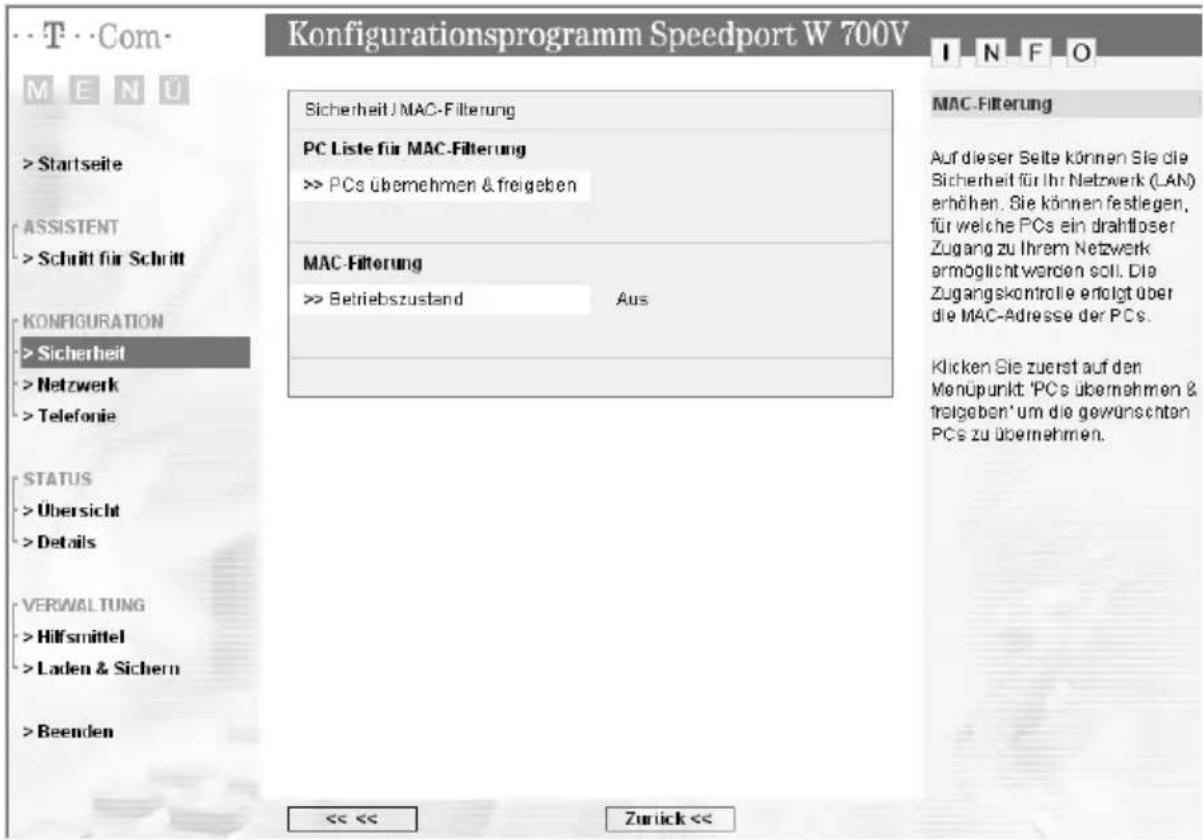
text_image
Konfigurationsprogramm Speedport W 700V INFO Sicherheit / MAC-Filterung PC Liste für MAC-Filterung >> PCs übernehmen & freigeben MAC-Filterung >> Betriebszustand Aus MAC-Filterung Auf dieser Seite können Sie die Sicherheit für Ihr Netzwerk (LAN) erhöhen. Sie können festiegen, für welche PCs ein drahtloser Zugang zu Ihrem Netzwerk ermöglicht werden soll. Die Zugangskontrolle erfolgt über die MAC-Adresse der PCs. Klicken Sie zuerst auf den Menupunkt 'PCs übernehmen & treigeben' um die gewünschten PCs zu übernehmen. << << Zurick <<
Falls Sie den PC, über den Sie Ihren Speedport W 700V konfigurieren, drahtlos mit dem Speedport W 700V verbunden haben, müssen Sie diesen in die MAC-Filtertabelle eintragen, bevor Sie den MAC-Adressfilter aktivieren. Sie haben sonst keinen Zugang mehr zum Konfigurationsprogramm des Speedport W 700V. Wir empfehlen, den Konfigurations-PC über einen LAN-Anschluss mit Ihrem Speedport W 700V zu verbinden. Sollten Sie versehentlich alle PCs vom Zugang zum Speedport W 700V ausgeschlossen haben, müssen Sie ihn vollständig zurücksetzen (siehe Seite 145).
→Klicken Sie auf den Menüpunkt PCs übernehmen & freigeben.
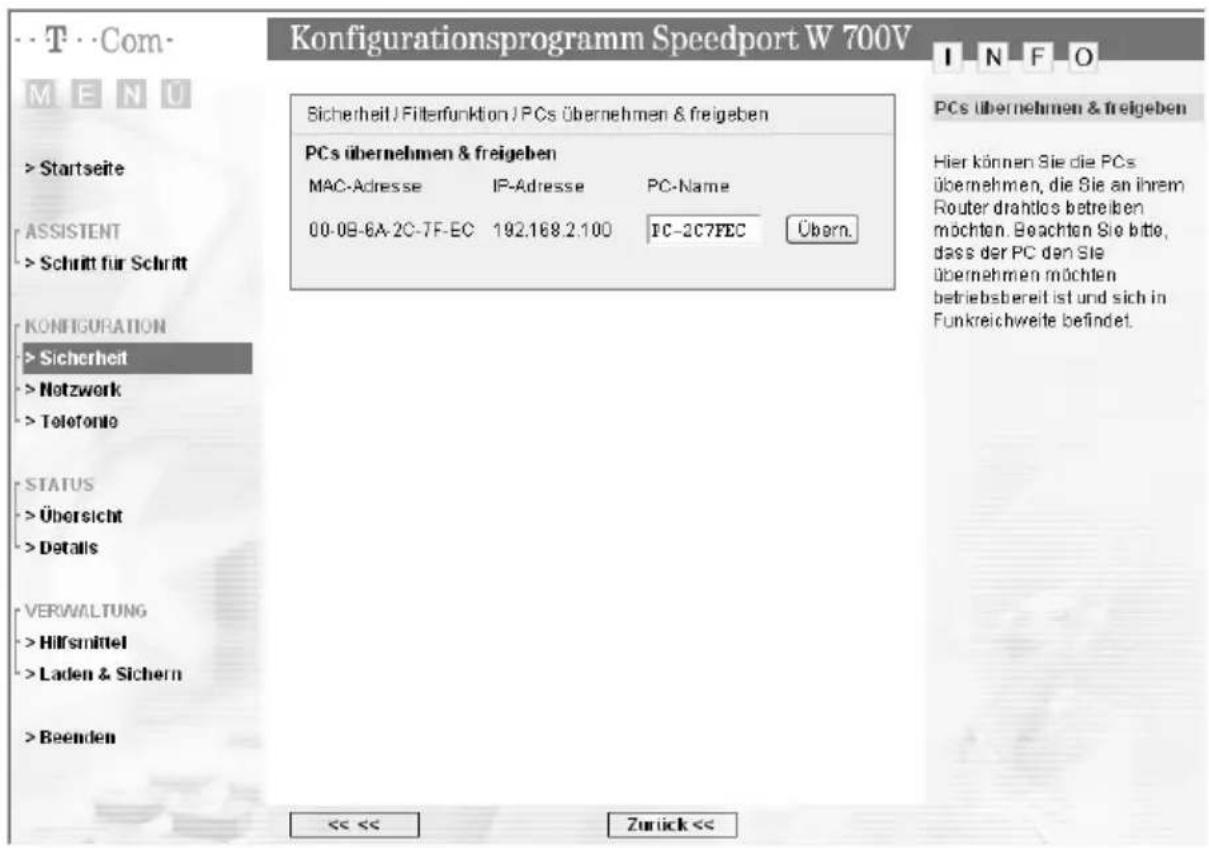
text_image
Konfigurationsprogramm Speedport W 700V Sicherheit / Filterfunktion / PCs übernehmen & freigeben PCs übernehmen & freigeben MAC-Adresse IP-Adresse PC-Name 00-08-6A-2C-7F-EC 192.168.2.100 PC-2C7FEC Übern. KONFIGURATION > Sicherheit > Notzwerk > Telefono STATUS > Übersicht > Details VERWALTUNG > Hilfsmittel > Laden & Sichern > Beenden << << Zurick <<→Klicken Sie auf die Schaltfläche Übern., um den PC über den Speedport W 700V zu betreiben.
→Wenn Sie einen PC freigeben wollen, klicken Sie auf die Schaltfläche Freig.
Die Übernahme der PCs in dieser Liste ist auch für andere Einstellungen im Netzwerk erforderlich.
→Wenn Sie alle Einträge vorgenommen haben, klicken Sie auf Zurück.
Die Seite MAC-Filterung wird wieder angezeigt. Hier sehen Sie die Liste der übernommenen PCs.
→ Damit die MAC-Adressen zugreifender PCs überprüft werden, klicken Sie auf Betriebszustand und aktivieren im nächsten Fenster die Option Ein

Wenn der PC, mit dem Sie die Konfiguration durchführen, nicht in der Liste der übernommenen PCs enthalten ist und drahtlos mit dem Speedport W 700V verbunden ist, erhalten Sie einen Hinweis. Die Aktivierung der MAC-Filterung ist erst möglich, wenn dieser PC in der Liste enthalten ist.
→Klicken Sie auf Speichern.
Netzwerkeinstellungen
Im Menü Netzwerk können Sie Einstellungen für folgende Bereiche Ihres Netzbetriebs vornehmen:
■Internetzugang (siehe Seite 74)
■Lokales Netzwerk (Seite 76)
DHCP-Funktion (Seite 77)
Wireless LAN (WLAN) – vom Speedport W 700V verwaltetes drahtloses Netzwerk (Seite 78)
■Einstellungen für Repeater (Seite 80)
■ PPPoE Pass-Through (Seite 81)
NAT & Portregeln (Seite 82)
■Dynamisches DNS (Seite 92)
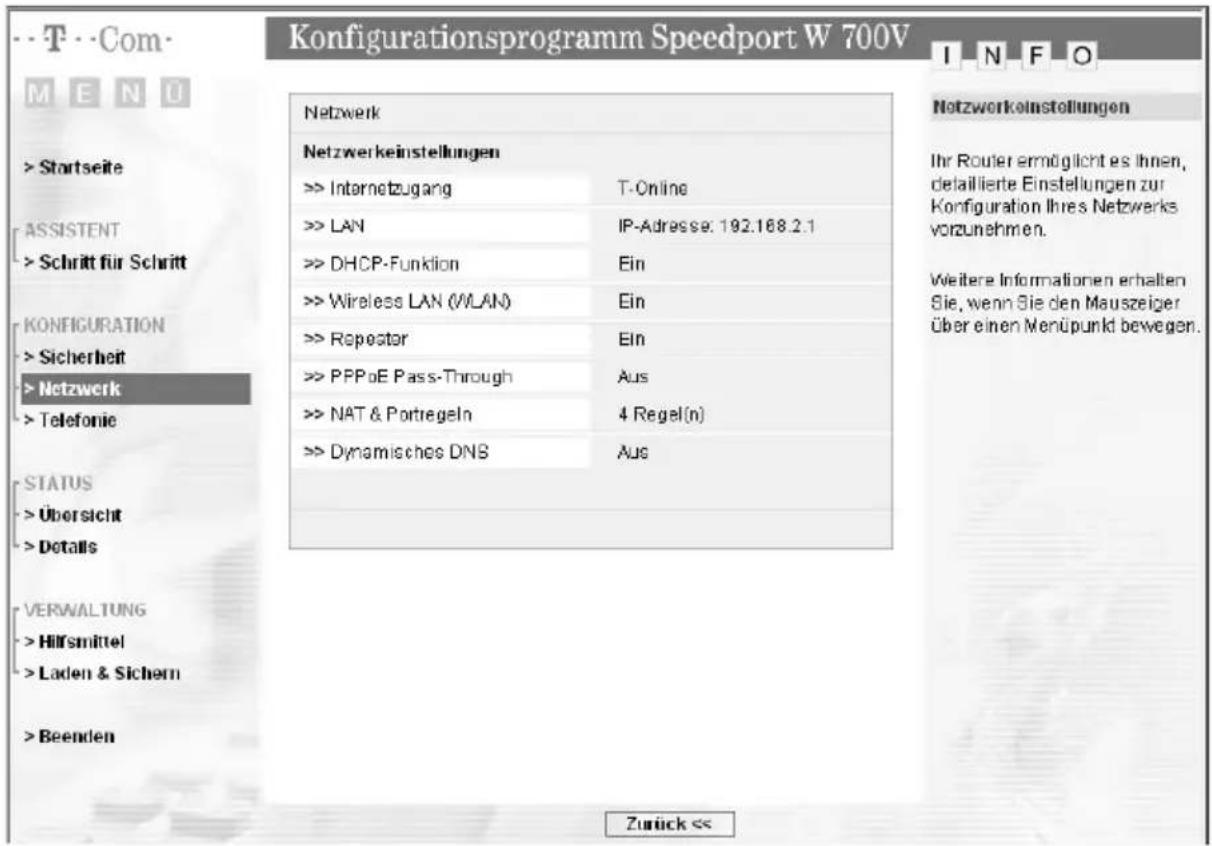
text_image
Konfigurationsprogramm Speedport W 700V INFO Netzwerk Netzwerkeinstellungen >> Internetzugang T-Online >> LAN IP-Adresse: 192.168.2.1 >> DHCP-Funktion Ein >> Wireless LAN (WLAN) Ein >> Repector Ein >> PPPoE Pass-Through Aus >> NAT & Portregeln 4 Regel(n) >> Dynamisches DNS Aus >Startseite ASSISTENT >Schritt für Schritt KONFIGURATION >Sicherheit >Netzwerk >Telefonie STATUS >Übersicht >Details VERWALTUNG >Hilfsmittel >Laden & Sichern >Beenden Zurück <<Internetzugang
Das Menü Internetzugang bietet Ihnen Funktionen, über die Sie Ihren Internetzugang einrichten und konfigurieren können. Normalerweise haben Sie diese Konfiguration bereits über den Assistenten vorgenommen und Sie verwenden den Funktionsbereich Netzwerk - Internetzugang nur zur Überprüfung oder um etwas zu ändern.
→Wählen Sie im Menü Netzwerk den Eintrag Internetzugang.
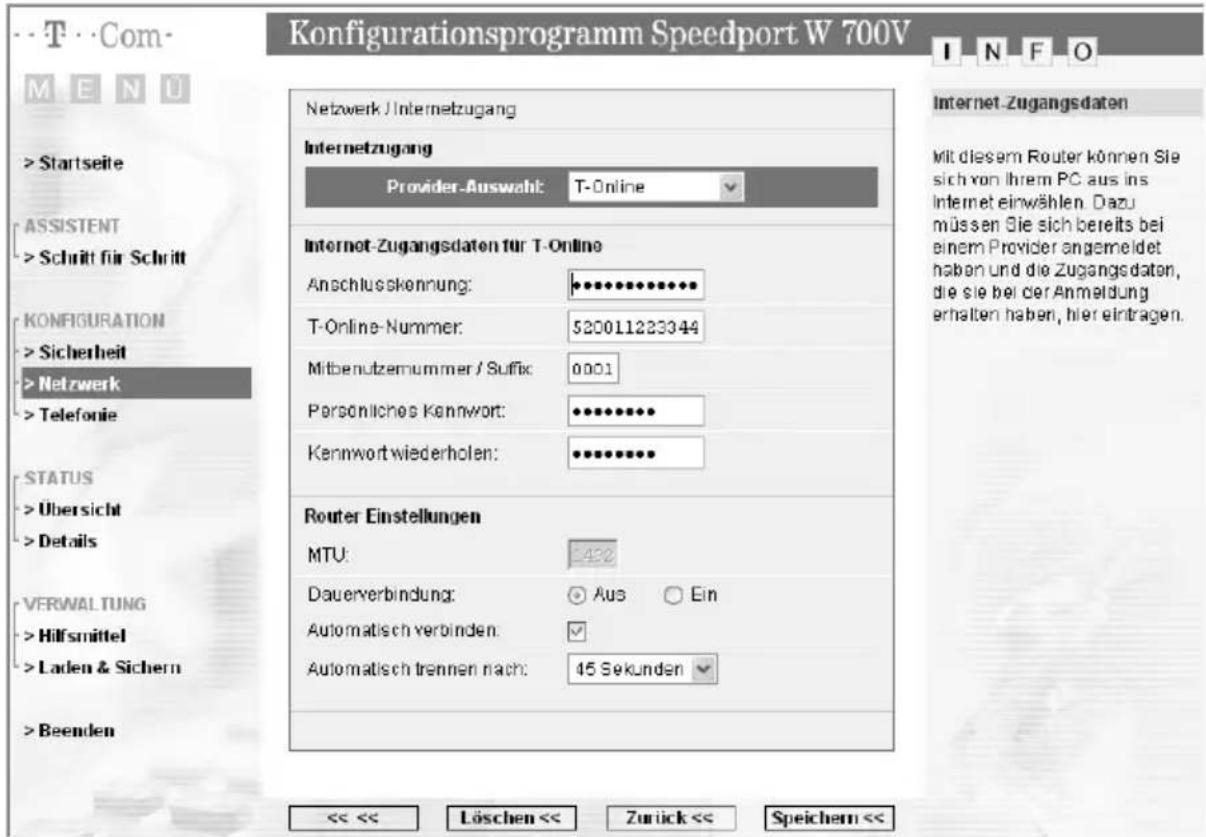
text_image
Konfigurationsprogramm Speedport W 700V M E N U T Com- M E N U > Startseite ASSISTENT > Schritt für Schritt KONFIGURATION > Sicherheit > Netzwerk > Telefonie STATUS > Übersicht > Details VERWALTUNG > Hilfsmittel > Laden & Sichern > Beenden Netzwerk / Internetzugang Internetzugang Provider-Auswahl: T-Online Internet-Zugangsdaten für T-Online Anschlusskennung: ••••••••••••• T-Online-Nummer: 520011223344 Mitbenutznummer / Suffix: 0001 Persönliches Kennwort: •••••••••• Kennwort wiederholen: •••••••••• Router Einstellungen MTU: 452 Dauerverbindung: ○ Aus ○ Ein Automatisch verbinden: ✓ Automatisch trennen nach: 45 Sekunden ✓ << << Löschen << Zurick << Speichern <<→Wählen Sie Ihren Provider (Dienstanbieter): T-Online oder Anderer Provider.
Internetzugangsdaten für T-Online
→Geben Sie Anschlusskennung, T-Online-Nummer, Mitbenuterznummer / Suffix und Persönliches Kennwort ein.
→Wiederholen Sie das Kennwort noch einmal im entsprechenden Feld.
Internetzugangsdaten für andere Provider
Wenn Sie einen anderen Provider haben, geben Sie die Daten ein, die Sie von ihm erhalten haben:
→ Benutzername: Tragen Sie den Benutzernamen ein, den Sie von Ihrem Provider erhalten haben.
→ Kennwort : Tragen Sie hier das Kennwort ein, das Ihnen Ihr Provider genannt hat, und wiederholen Sie es zur Kontrolle.
→ Name des Dienstes: Falls Ihnen von Ihrem Internetanbieter der Name eines Dienstes angegeben wurde, tragen Sie ihn hier bitte ein.
→ Primärer DNS-Server : Haben Sie von Ihrem Provider eine DNS-Adresse erhalten, geben Sie sie hier ein. Ansonsten müssen Sie nichts eingeben.
→ Sekundärer DNS-Server: Hier können Sie die IP-Adresse eines alternativen DNS-Servers eingeben.
Router-Einstellungen
Sie können hier Einstellungen zur Dauer und zum Trennen der Internetverbindung des Speedport W 700V einstellen.
MTU
Die MTU (Maximum Transmission Unit) gibt an, wie viele Bytes an Daten in einem Datenpaket übertragen werden. Wenn Sie T-Online oder eine T-DSL Variante als Provider ausgewählt haben, ist der entsprechende Wert eingetragen und sollte nicht verändert werden. Wenn Sie einen anderen Provider haben, tragen Sie den entsprechenden Wert in das Feld ein.
Dauerverbindung
Wenn Sie diese Option aktivieren, ist Ihr Speedport W 700V immer mit dem Internet verbunden. Wenn Sie einen zeitbasierten Internettarif haben, kann diese Einstellung hohe Kosten verursachen.
Falls Sie T-Online als Provider gewählt haben und Sie die Dauerverbindung eingeschaltet haben, wird aus technischen Gründen einmal täglich eine Trennung der Verbindung zum Internet vorgenommen. Sie haben die Möglichkeit, aus einer Liste die Zeitspanne auszuwählen, in der diese Zwangstrennung vorgenommen werden soll.
Automatisch verbinden
Automatisch verbinden bedeutet, dass Anwendungen wie z. B. Internet-Browser, Messenger und E-Mail automatisch eine Verbindung zum Internet aufbauen, wenn Sie gestartet werden. Sie können diese Funktion deaktivieren, um Kosten zu sparen, wenn Sie einen zeitbasierten Tarif haben.
■ Automatisch trennen nach
Dies ist die Zeit, nach der die Internetverbindung automatisch getrennt wird, wenn keine Daten übertragen werden. Die Zeit ist auf 3 Minuten voreingestellt.
→Wenn Sie alle Einstellungen vorgenommen haben, klicken Sie auf Speichern.
LAN
Über die LAN-Konfiguration können Sie eine IP-Adresse für den Speedport W 700V festlegen.
Die voreingestellte IP-Adresse des Speedport W 700V ist 192.168.2.1. Es handelt sich hierbei um die private IP-Adresse des Speedport W 700V. Das ist die Adresse, über die der Speedport W 700V im lokalen Netzwerk erreichbar ist. Diese Adresse kann aus dem Bereich der möglichen Adressen frei vergeben werden (192.168. ...).
→Wählen Sie im Menü Netzwerk den Eintrag LAN
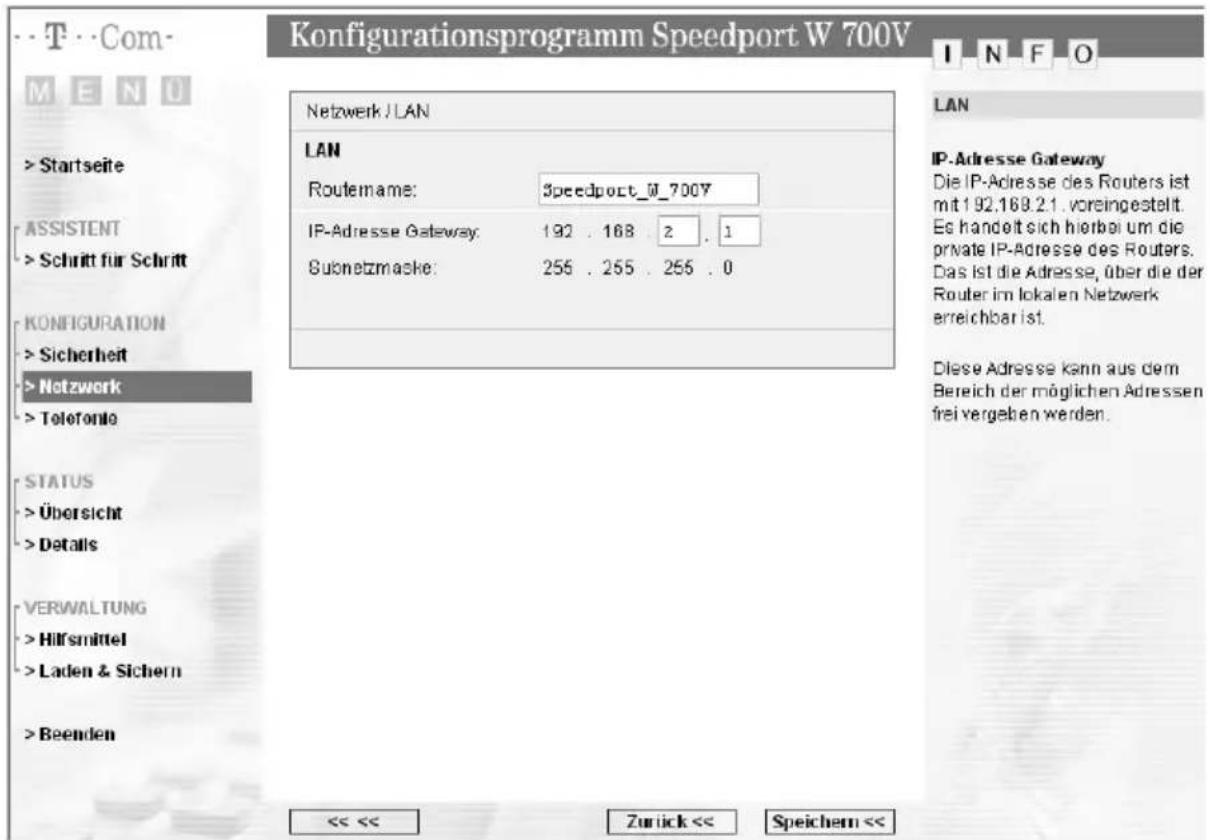
text_image
Konfigurationsprogramm Speedport W 700V I N F O M E N U Netzwerk / LAN LAN Route name: Speedport_W_700V IP-Adresse Gateway: 192 . 168 . 2 . 1 Subnetzmaske: 255 . 255 . 255 . 0 KONFIGURATION > Sicherheit > Netzwerk > Telefonte STATUS > Übersicht > Details VERWALTUNG > Hilfsmittel > Laden & Sichern > Beenden << << Zurick << Speichern << LAN IP-Adresse Gateway Die IP-Adresse des Routers ist mit 192.168.2.1. voreingestellt. Es handelt sich hierbei um die private IP-Adresse des Routers. Das ist die Adresse, über die der Router im lokalen Netzwerk erreichbar ist. Diese Adresse kann aus dem Bereich der möglichen Adressen frei vergeben werden.→ Der Name Ihres Speedport W 700V im Feld Routername dient der Identifikation im lokalen Netzwerk. Sie können diesen Namen ändern.
→ Wenn Sie dem Speedport W 700V eine andere IP-Adresse zuweisen wollen, geben Sie diese Adresse im Feld IP-Adresse Gateway ein.

Wir empfehlen, eine Adresse aus einem Adressbereich, der für den privaten Gebrauch reserviert ist, zu verwenden. Dies ist der Adressbereich 192.168.0.1 – 192.168.255.254.
Die Subnetzmaske ist fest auf 255.255.255.0 eingestellt. Der Wert dient der Information für erfahrene Benutzer.
→Klicken Sie auf Speichern, um die Einstellungen zu übernehmen,
DHCP
Der Speedport W 700V verfügt über einen DHCP-Server (Dynamic Host Configuration Protocol), der bei Auslieferung aktiviert ist. DHCP ist ein Netzwerkprotokoll zum Steuern einer automatischen Netzkonfiguration über Netzadressen (IP-Adressen) für TCP/IP. Die IP-Adressen der PCs werden damit automatisch durch den Speedport W 700V vergeben.
Tipp
Ist der DHCP-Server des Speedport W 700V aktiviert, konfigurieren Sie die Netzwerkeinstellung der PCs so, dass die Option IP-Adresse automatisch beziehen eingestellt ist. Lesen Sie dazu das Kapitel „Automatisches Beziehen der IP-Adresse einstellen“ auf Seite 130.
Wenn Sie den DHCP-Server des Speedport W 700V deaktivieren, müssen Sie den PCs über die Netzwerkeinstellung eine feste IP-Adresse zuweisen. Eine Beschreibung dazu finden Sie auf Seite 140.
Mischbetrieb ist möglich; wenn der DHCP-Server aktiv ist, kann der Speedport W 700V sowohl PCs mit fester IP-Adresse verwalten als auch PCs über DHCP anschließen.
Der DHCP-Server ist standardmäßig aktiviert. Bei Bedarf können Sie ihn deaktivieren.
→Klicken Sie im Menü Netzwerk auf DHCP.
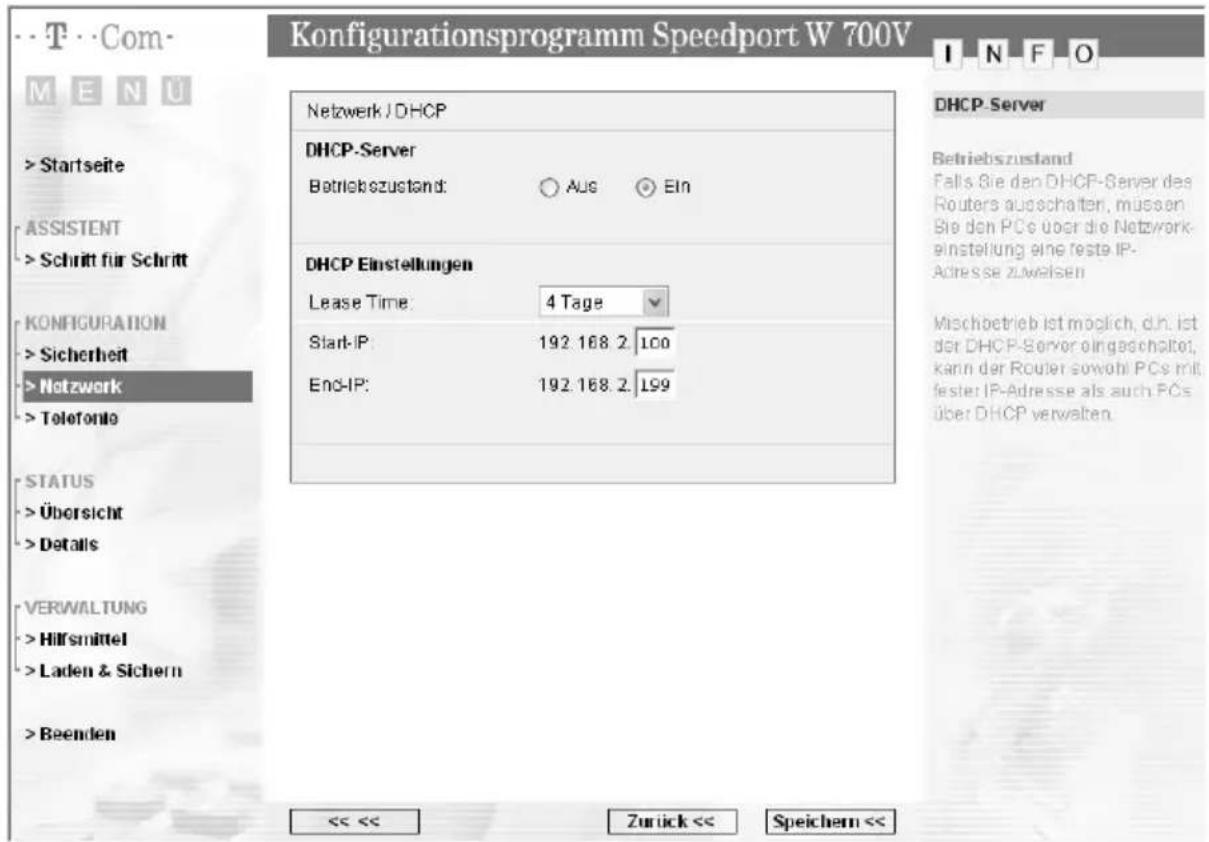
text_image
Konfigurationsprogramm Speedport W 700V M E N U T Com- M E N U Startseite ASSISTENT > Schritt für Schritt KONFIGURATION > Sicherheit > Netzwerk > Teletonio STATUS > Übersicht > Details VERWALTUNG > Hilfsmittel > Laden & Sichern > Beenden Netzwerk / DHCP DHCP-Server Betriebszustand: ○ Aus ○ Ein DHCP Einstellungen Lease Time: 4 Tage Start-IP: 192.168.2.100 End-IP: 192.168.2.199 DHCP Server Betriebszustand Falls Sie den DHCP-Server des Routers ausschatten, müssen Sie den PCs über die Netzwork- einstellung eine feste IP- Adresse zuweisen Mischbetrieb ist möglich, d.h. ist der DHCP-Server eingeschaltet, kann der Router sowohl PCs mit fester IP-Adresse als auch PCs über DHCP verwalten. << << Zurick << Speichern <<→Wenn der DHCP-Server aktiviert ist, wählen Sie über die Lease Time den Zeitraum, in dem die PCs die ihnen zugewiesenen IP-Adressen behalten und nicht wechseln.
Erweiterte Konfiguration
→Definieren Sie über die Start-IP und End-IP den Bereich von IP-Adressen, die der Speedport W 700V für die automatische Vergabe der IP-Adressen an die PCs verwenden soll.
→Klicken Sie auf Speichern, um die Einstellungen zu übernehmen,
Wireless LAN - Konfiguration für das drahtlose lokale Netzwerk
Damit die drahtlos verbundenen Netzwerkkomponenten (z. B. PCs oder Notebooks) miteinander kommunizieren können, müssen sie einen gemeinsamen Funkkanal und die gleiche SSID (Service Set ID = Kennzeichnung der zugehörigen Netzwerkgruppe) verwenden. Der Speedport W 700V wird mit einer individuellen SSID ausgeliefert. Sie entnehmen diese dem Typenschild des Geräts.
Sie können im Menü Netzwerk-Wireless LAN (WLAN) außerdem den Übertragungsmodus und die Sendeleistung für die drahtlose Datenübertragung wählen.
→Wählen Sie im Menü Netzwerk den Eintrag Wireless LAN (WLAN)
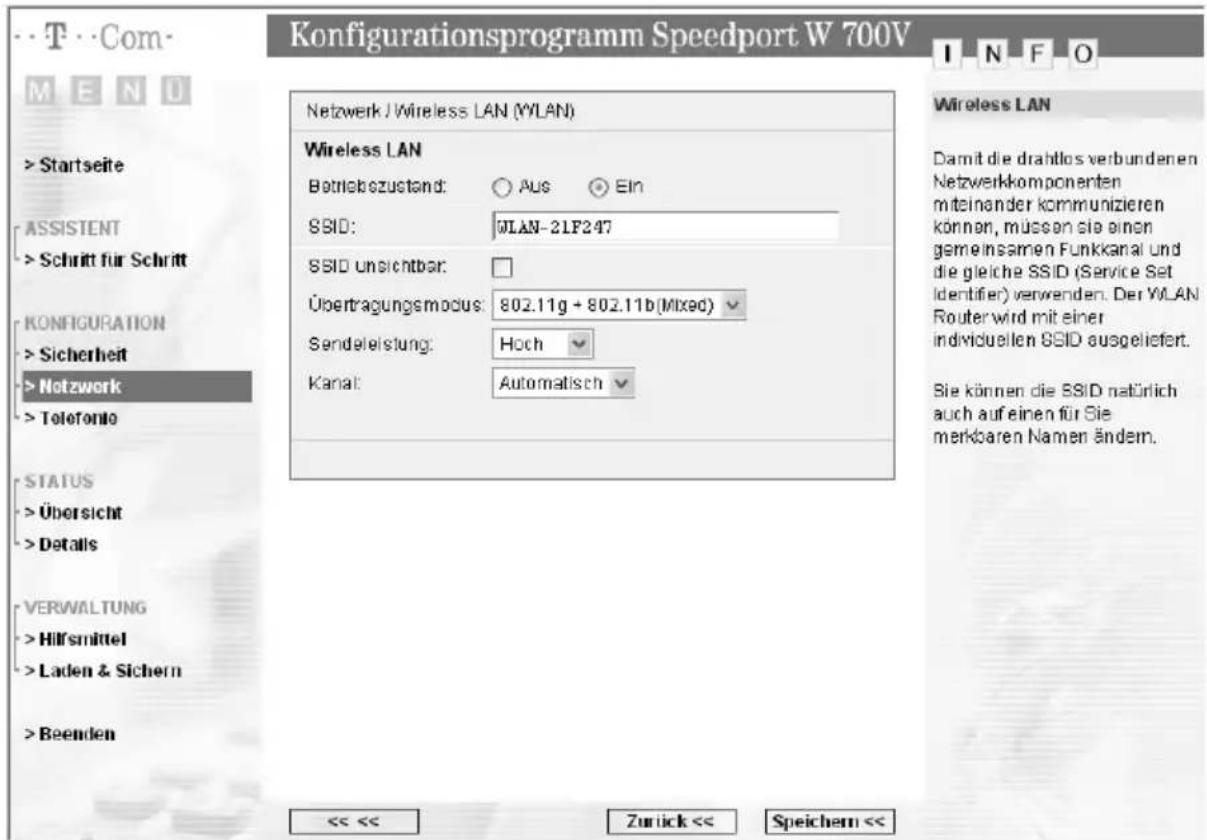
text_image
Konfigurationsprogramm Speedport W 700V M E N U T Com- M E N U Startseite ASSISTENT > Schritt für Schritt KONFIGURATION > Sicherheit > Notzwerk > Telefondo STATUS > Übersicht > Details VERWALTUNG > Hilfsmittel > Laden & Sichern > Beenden Netzwerk / Wireless LAN (WLAN) Wireless LAN Betriebszustand: Aus Ein SSID: WLAN-21F247 SSID unsichtbar: Übertragungsmodus: 802.11g + 802.11b(Mixed) Sendeleistung: Hoch Kanal: Automatisch << << Zurick << Speichern << Wireless LAN Damit die drahtlos verbundenen Netzwerkkomponenten miteinander kommunizieren können, müssen sie einen gemeinsamen Funkkanal und die gleiche SSID (Service Set Identifier) verwenden. Der WLAN Router wird mit einer individuellen SSID ausgeliefert. Sie können die SSID natürlich auch auf einen für Sie merkbaren Namen ändern.■Wenn Sie die Option Aus für den Betriebszustand markieren, ist das Funkmodul ausgeschaltet. Der Speedport W 700V ist nicht mehr über einen drahtlosen Zugang zu erreichen.
SSID
Damit die drahtlos verbundenen Netzwerkkomponenten (z. B. PCs oder Notebooks) miteinander kommunizieren können, müssen sie die gleiche SSID (Service Set ID) verwenden. Ihr Speedport W 700V hat eine voreingestellte individuelle SSID, die auf der Seite angezeigt wird. Sie finden sie auch auf dem Typenschild auf der Rückseite des Geräts (siehe Seite 18). Aus Sicherheitsgründen sollten Sie diese SSID ändern, wenn Unbefugte Zugang zu Ihrem Gerät haben könnten.
Geben Sie einen neuen Namen für die SSID ein. Er darf aus bis zu 32 Zeichen bestehen (Ziffern, Zeichen und Sonderzeichen). Groß- und Kleinschreibung werden unterschieden. Verwenden Sie eine Bezeichnung, die keine Rückschlüsse auf die Identität des WLAN zulässt, d. h. keine Nach- oder Firmennamen. Notieren Sie sich den Namen. Sie benötigen ihn für die Anmeldung Ihrer PCs im drahtlosen Netzwerk.
SSID unsichtbar.
Wenn Sie die Option nicht aktivieren, wird die SSID beim Funkverkehr immer mitgesendet und bei PCs im drahtlosen Netzwerk angezeigt. Unbefugtes Eindringen in Ihr drahtloses Netzwerk ist damit leichter möglich.
Übertragungsmodus
Der Übertragungsmodus gibt an, ob die drahtlose Übertragung nach dem Standard IEEE 802.11b oder IEEE 802.11g (802.11g + 802.11b(Mixed)) erfolgt oder ob nur die Übertragung nach IEEE 802.11g bzw. 802.11b zugelassen werden soll. Der wesentliche Unterschied zwischen beiden Standards ist die Übertragungsgeschwindigkeit: IEEE 802.11b – maximal 11 Mbps, IEEE 802.11g – maximal 54 Mbps. Nutzen die Geräte im drahtlosen Netzwerk unterschiedliche Standards, sollten Sie hier die Voreinstellung 802.11g + 802.11b(Mixed) beibehalten.
Sendeleistung
Wir empfehlen Ihnen, die Sendeleistung so zu wählen, dass die Reichweite den räumlichen Gegebenheiten Ihres lokalen Netzes angepasst ist. Eine deutlich größere Reichweite ermöglicht leichter unbefugtes Abhören Ihrer drahtlosen Datenübertragung.
Kanal
Funkkanal, über den Speedport W 700V mit anderen drahtlosen Netzwerkkomponenten kommuniziert. Sie müssen einen gemeinsamen Funkkanal verwenden.

Die verfügbaren Kanaleinstellungen können durch länderspezifische Regelungen eingeschränkt sein. Die Anzahl der verfügbaren Kanäle wird dadurch festgelegt. Möglicherweise unterstützen daher einige WLAN-Adapter nicht alle Kanäle.
→Klicken Sie auf Speichern, um die Einstellungen zu übernehmen,
Repeater konfigurieren
Mit Hilfe eines Repeaters können Sie die Funkabdeckung Ihres drahtlosen Netzwerks erweitern. Ein Repeater – aufgestellt innerhalb der Reichweitengrenze eines drahtlosen Netzwerks – leitet den Datenverkehr dieses Netzwerks in seinen eigenen Funkbereich weiter. Diese Technik ermöglicht den Aufbau von drahtlosen Netzwerken, die ein viel größeres Gebiet abdecken, als dies allein mit dem Speedport W 700V möglich wäre. Ändert sich der Standort eines PCs im Netzwerk und er ist nicht mehr direkt über den Access Point, sondern über den Repeater verbunden, bleiben seine Verbindungen davon unberührt (Roaming). Auch der Speedport W 700V oder ein anderer Access Point kann als Repeater eingesetzt werden.
Wenn Sie zur Vergrößerung der Reichweite des Speedport W 700V einen Repeater nutzen wollen, dann müssen Sie dies über die Seite Repeater explizit zulassen.
→Wählen Sie im Menü Netzwerk den Eintrag Repeater.
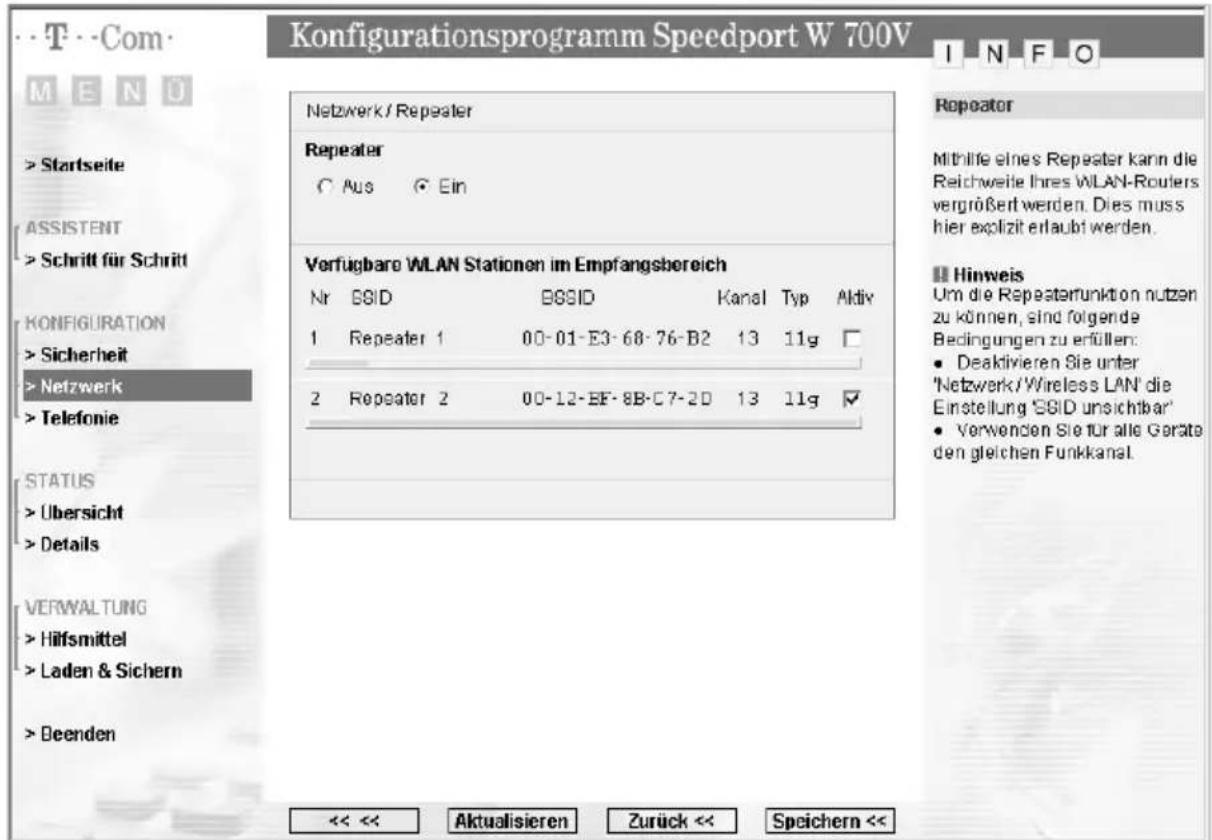
text_image
Konfigurationsprogramm Speedport W 700V INFO Netzwerk/Repeater Repeater Aus Ein Verfügbare WLAN Stationen im Empfangsbereich Nr BSSID BSSID Kanal Typ Aktiv 1 Repeater 1 00-01-E3-68-76-B2 13 11g 2 Repeater 2 00-12-EF-8B-C7-2D 13 11g << << Aktualisieren Zurück << Speichern << Repeator Mithlife eines Repeater kann die Reichweite Ihres WLAN-Routers vergrößert werden. Dies muss hier explizit erlaubt werden. Hinweis Um die Repesterfunktion nutzen zu können, sind folgende Bedingungen zu erfüllen: • Deaktivieren Sie unter 'Netzwerk/Wireless LAN' die Einstellung 'SGID unsichtbar' • Verwenden Sie für alle Geräte den gleichen Funkkanal.→Markieren Sie unter Repeater die Option Ein.
→ Auf der Seite wird eine Liste aller erreichbaren Repeater angezeigt. Um die Anzeige zu erneuern, klicken Sie auf Aktualisieren.
→Markieren Sie das Kästchen Aktiv in der Zeile des Access Points, den Sie als Repeater nutzen wollen.
→Klicken Sie auf Speichern, um die Einstellungen zu übernehmen.
Tipp
Damit die Verbindung hergestellt werden kann, muss am Repeater der gleiche Funkkanal eingestellt sein wie am Speedport W 700V.
PPPoE Pass-Through
Die Funktion PPPoE Pass-Through ermöglicht PCs in Ihrem Netzwerk, eigene Internetverbindungen über PPPoE (Point to Point Protocol over Ethernet) aufzubauen. Bis zu 10 solcher PPPoE-Verbindungen sind gleichzeitig möglich. Die normale Router-Funktion wird durch die PPPoE Pass-Through-Funktion nicht beeinträchtigt.

Beachten Sie bitte, dass die Firewall-Funktionalität des Speedport W 700V für PCs nicht wirksam ist, die diese Funktion verwenden. Zum Schutz vor Angriffen aus dem Internet wird empfohlen, eine entsprechende Software-Firewall auf diesen PCs zu installieren.
→Wählen Sie PPPoE Pass-Through im MenüNetzwerk.
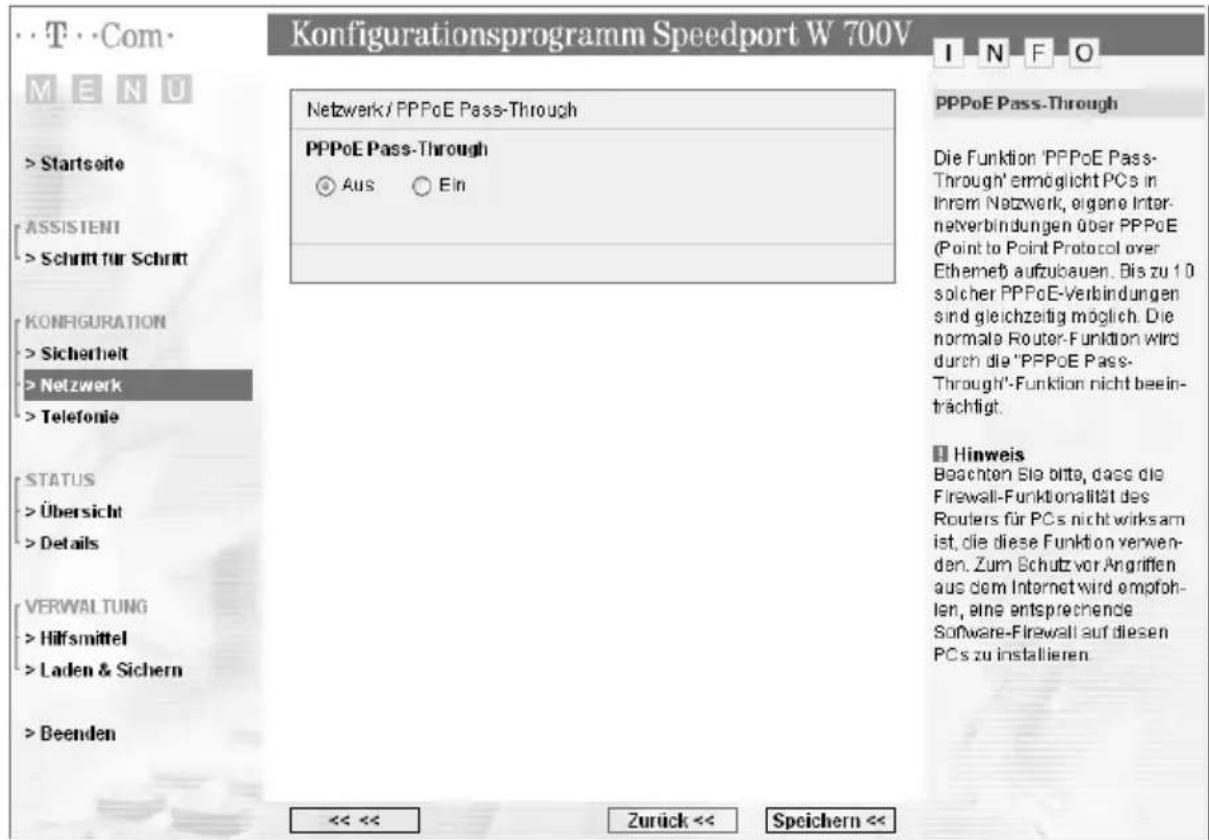
text_image
Konfigurationsprogramm Speedport W 700V M E N U > Startseite > ASSISTENT > Schritt für Schritt KONFIGURATION > Sicherheit > Netzwerk > Telefonie STATUS > Übersicht > Details VERWALTUNG > Hilfsmittel > Laden & Sichern > Beenden Netzwerk/ PPPoE Pass-Through PPPoE Pass-Through Aus Ein PPPoE Pass-Through Die Funktion 'PPPoE Pass-Through' ermöglicht PCs in Ihrem Netzwerk, eigene Internetverbindungen über PPPoE (Point to Point Protocol over Ethernet) aufzubauen. Bis zu 10 solcher PPPoE-Verbindungen sind gleichzeitig möglich. Die normale Router-Funktion wird durch die 'PPPoE Pass-Through'-Funktion nicht beeinträchtigt. Hinweis Beachten Sie bitte, dass die Firewall-Funktionalität des Routers für PCs nicht wirksam ist, die diese Funktion verwenden. Zum Schutz vor Angriffen aus dem Internet wird empfohlen, eine entsprechende Software-Firewall auf diesen PCs zu installieren. << << Zurück << Speichern <<→Aktivieren Sie die Option Ein, wenn Sie PPPoE Pass-Through nutzen wollen.
Bei Auslieferung des Geräts ist die Funktion PPPoE Pass-Through aktiviert. Sie wird deaktiviert, wenn Sie einen Internetzugang eingerichtet haben.
→Klicken Sie auf Speichern, um die Einstellungen zu übernehmen.
NAT & Portregeln
Der Speedport W 700V ist mit der NAT-Funktion (Network Address Translation) ausgestattet. Die NAT-Funktion sorgt dafür, dass einzelne PCs nicht direkt aus dem Internet angesprochen werden können.
Der Speedport W 700V erhält vom Internetprovider eine öffentliche IP-Adresse dynamisch zugewiesen. Die lokalen IP-Adressen der PCs im lokalen Netzwerk werden auf die öffentliche IP-Adresse des Speedport W 700V umgesetzt. Das heißt, dass die Kommunikation jedes PCs des lokalen Netzwerks im Internet unter der IP-Adresse des Speedport W 700V stattfindet. Ein Vorteil ist, dass für mehrere PCs nur ein Internetzugang beim Internetanbieter vorhanden sein muss. Ein weiterer Vorteil ist, dass so die lokalen IP-Adressen der PCs nach außen unbekannt bleiben und damit kein direkter Zugriff auf die PCs des lokalen Netzwerks möglich ist. Der Speedport W 700V weiß, welcher PC welche Internetanwendung gestartet hat, und sorgt dafür, dass jeder lokale Benutzer mit den richtigen Daten versorgt wird.
Die NAT-Funktion schützt vor unerwünschten Zugriffen aus dem Internet. Es werden keine Daten aus dem Internet in Ihr lokales Netzwerk gelassen, die nicht explizit von einem PC des lokalen Netzwerks angefordert wurden.
Der Speedport W 700V öffnet die Zugänge (Ports) für die Internetanwendungen, die von einzelnen PCs aufgerufen werden (z. B. für E-Mail, FTP oder HTTP) und schließt sie wieder nach dem Beenden der Anwendung.
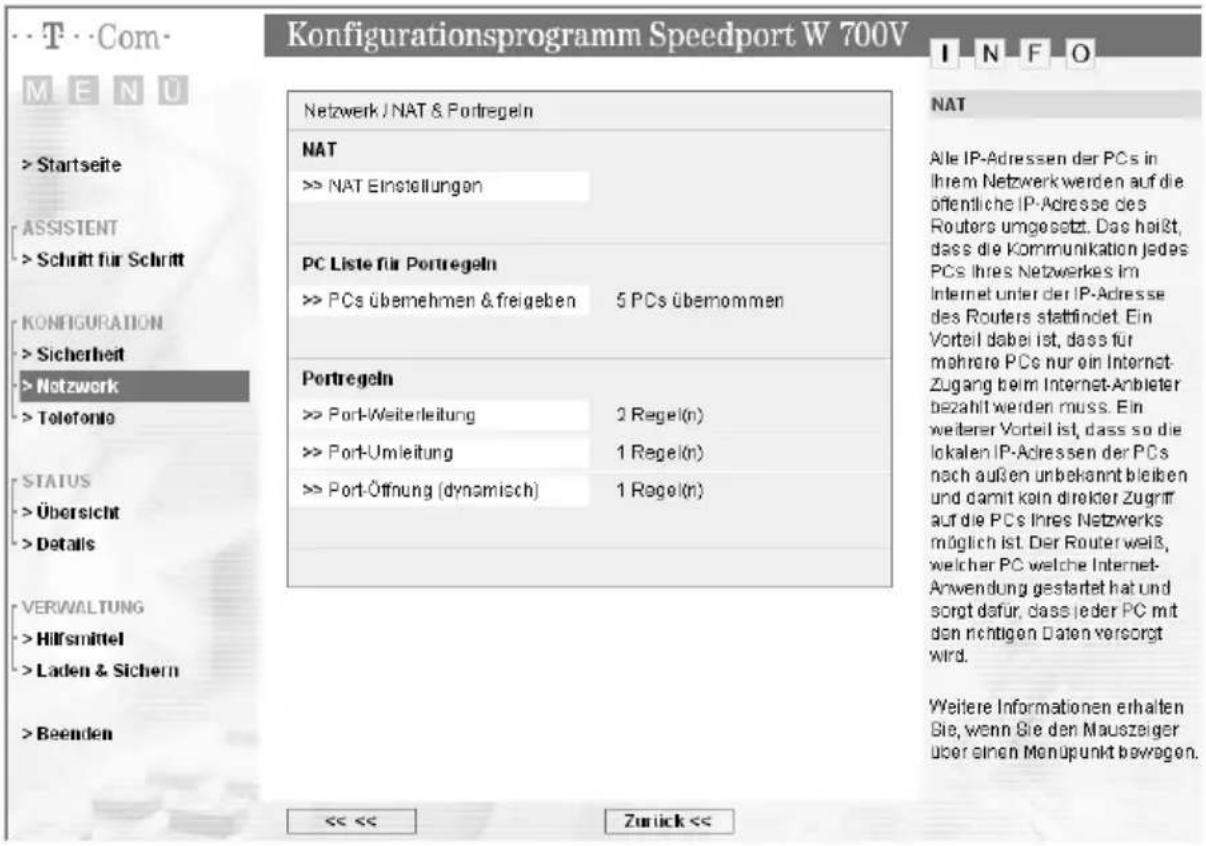
text_image
Konfigurationsprogramm Speedport W 700V M E N U Netzwerk / NAT & Portregeln NAT >> NAT Einstellungen PC Liste für Portregeln >> PCs übernehmen & freigeben 5 PCs überommen Portregeln >> Port-Weiterleitung 2 Regel(n) >> Port-Umleitung 1 Regel(n) >> Port-Öffnung (dynamisch) 1 Regel(n) NAT Alle IP-Adressen der PCs in Ihrem Netzwerk werden auf die öffentliche IP-Adresse des Routers umgesetzt. Das heißt, dass die Kommunikation jedes PCs Ihres Netzwerkes im Internet unter der IP-Adresse des Routers stattfindet. Ein Vorteil dabei ist, dass für mehrere PCs nur ein Internet-Zugang beim Internet-Anbleter bezahlt werden muss. Ein weiterer Vorteil ist, dass so die lokalen IP-Adressen der PCs nach außen unbekannt bleiben und damit kein direkter Zugriff auf die PCs Ihres Netzwerks möglich ist. Der Router weiß, welcher PC welche Internet-Anwendung gestartet hat und sorgt dafür, dass jeder PC mit den richtigen Daten versorgt wird. Weitere Informationen erhalten Sie, wenn Sie den Mauszeiger über einen Menüpunkt bewegen. << << Zurück <<Über den Funktionsbereich Netzwerk – NAT & Portregeln können Sie
■ Einen Standardserver festlegen (s. S. 84).
Sie können festlegen, ob Sie einen Standardserver verwenden möchten. Wenn Sie einen Standardserver definieren, empfängt er die Datenpakete von den Ports, die nicht definiert worden sind. Wenn Sie keinen Standardserver definieren, werden alle Pakete von nichtdefinierten Ports abgewiesen. Der Standardserver könnte beispielsweise eine Spielekonsole sein.
■ die Port-Weiterleitung (Port Forwarding) einstellen (s. S. 85).
Wenn Sie in Ihrem Netzwerk z. B. einen Web-Server, einen FTP-Server oder einen E-Mail-Server betreiben wollen, dann müssen Sie Port-Weiterleitung einrichten.
■ Port-Umleitung einrichten (s. S. 88).
Wenn Sie in Ihrem Netzwerk z. B. einen zweiten Web-Server betreiben wollen, müssen Sie die Port-Umleitung einrichten. Port-Umleitung ist ein Sonderfall der Port-Weiterleitung, bei der öffentliche und private Ports verschieden sind.
■ Port-Öffnung (Port Triggering) konfigurieren (s. S. 90).
Manche Anwendungen wie etwa Spiele und Netzkonferenzen im Internet funktionieren nicht, wenn Network Address Translation (NAT) aktiviert ist. Wenn Sie solche Anwendungen trotzdem ausführen wollen, müssen Sie Port-Öffnung konfigurieren.
Standardserver festlegen
Wählen Sie NAT Einstellungen, wenn Sie einen Standardserver festlegen wollen.
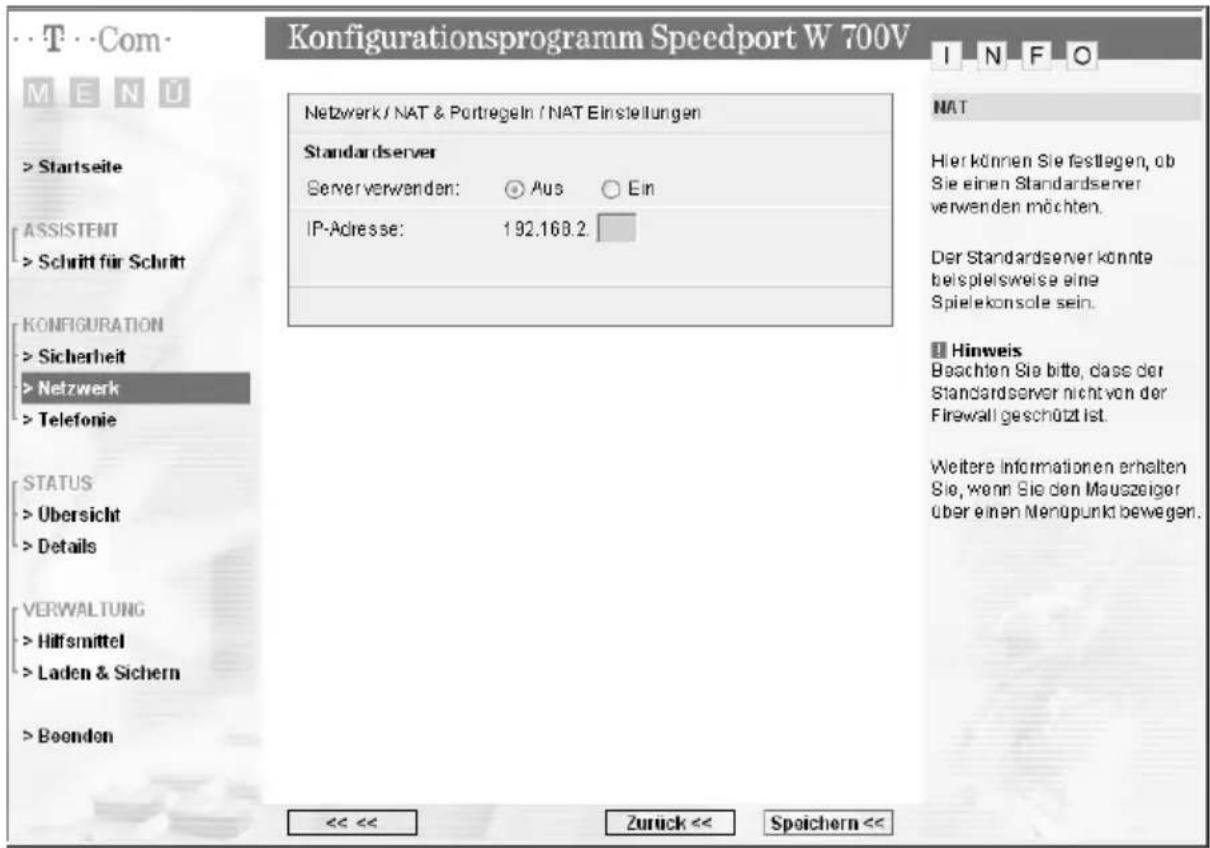
text_image
Konfigurationsprogramm Speedport W 700V M E N U T Com- M E N U > Startseite ASSISTENT > Schritt für Schritt KONFIGURATION > Sicherheit > Netzwerk > Telefonie STATUS > Übersicht > Details VERWALTUNG > Hilfsmittel > Laden & Sichern > Beonden Netzwerk / NAT & Portregeln / NAT Einstellungen Standardserver Server verwenden: ○ Aus ○ Ein IP-Adresse: 192.168.2 NAT Hier können Sie festlegen, ob Sie einen Standardserver verwenden möchten. Der Standardserver könnte beispielsweise eine Spielekonsle sein. Hinweis Beschten Sie bitte, dass der Standardserver nicht von der Firewall geschützt ist. Weitere Informationen erhalten Sie, wenn Sie den Mauszeiger über einen Menupunkt bewegen. << << Zurück << Speichern <<
Beachten Sie bitte, dass der Standardserver nicht von der Firewall geschützt ist. Verwenden Sie unbedingt eine Firewall-Software, wenn Sie einen Standardserver verwenden wollen. Andernfalls ist die Gefahr von Hacker-Angriffen und Virenbefall auf diesem Server sehr groß.
→ Markieren Sie Ein für Server verwenden.
→ Tragen Sie die IP-Adresse des Servers ein.
→Klicken Sie auf Speichern, um die Einstellungen zu übernehmen.
PCs übernehmen und freigeben
Die Funktionen Port-Weiterleitung und Port-Umleitung können nur für PCs eingerichtet werden, die am Speedport W 700V angemeldet sind. Wenn Sie die PCs Ihres Netzwerkes bereits bereits bei den Sicherheitseinstellungen am Speedport W 700V angemeldet haben (s. S. 71), gilt die Übernahme dieser PCs auch für die NAT-Einstellungen.
→ Um PCs in die Liste zu übernehmen oder freizugeben, klicken Sie auf den den Menüpunkt PCs übernehmen & freigeben.
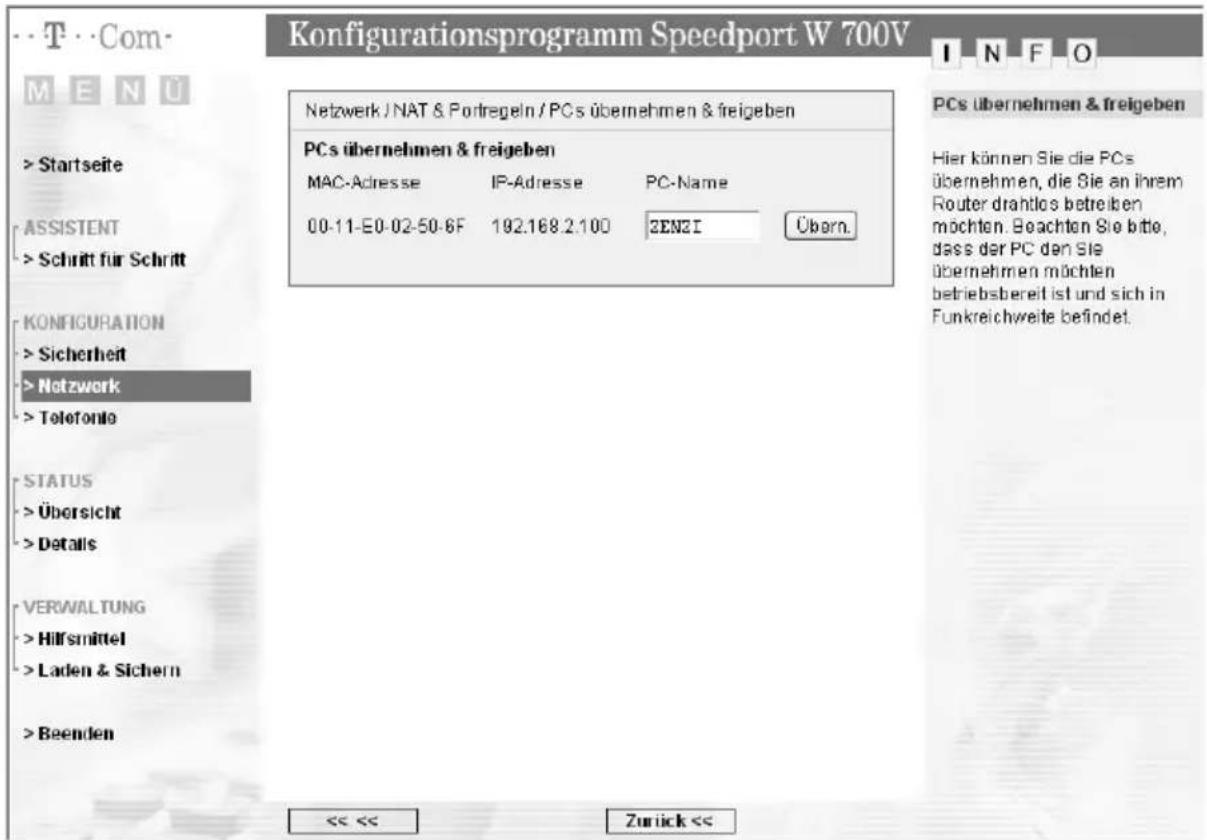
text_image
Konfigurationsprogramm Speedport W 700V M E N U Netzwerk / NAT & Portregeln / PCs übernehmen & freigeben PCs übernehmen & freigeben MAC-Adresse IP-Adresse PC-Name 00-11-E0-02-50-6F 192.168.2.100 2ENZI Übern. KONFIGURATION >Sicherheit >Netzwerk >Telofondo STATUS >Übersicht >Details VERWALTUNG >Hilfsmittel >Laden & Sichern >Beenden << << Zurick << I N F O PCs übernehmen & freigeben Hier können Sie die PCs übernehmen, die Sie an ihrem Router drahtlos betreiben möchten. Beachten Sie bitte, dass der PC den Sie übernehmen möchten betriebsbereit ist und sich in Funkreichweite befindet.→Klicken Sie auf die Schaltfläche Übern., um den PC über den Speedport W 700V zu betreiben.
Dadurch erhält dieser PC immer die zugewiesene IP-Adresse.
→ Die Übernahme der PCs in dieser Liste gilt auch für die MAC-Filterung (s. S. 71).
→Wenn Sie einen PC freigeben wollen, klicken Sie auf die Schaltfläche Freig.
→Wenn Sie alle Einträge vorgenommen haben, klicken Sie auf Zurück.
Port-Weiterleitung
Wenn Sie Dateien oder Web-Dienste, die sich auf einem PC Ihres lokalen Netzwerks befinden, anderen Internetnutzern anbieten wollen, richten Sie diesen PC als Server ein (z. B. als FTP- oder HTTP-Server). Die NAT-Funktion des Speedport W 700V lässt allerdings normalerweise nicht zu, dass von „außen“ auf PCs des lokalen Netzwerks zugegriffen wird. Um Dienste von lokalen PCs im Internet zur Verfügung zu stellen, müssen Sie deshalb Port-Weiterleitung einrichten.
Nach außen übernimmt der Speedport W 700V die Rolle des Servers. Er empfängt die Anforderungen ferner Benutzer unter seiner öffentlichen IP-Adresse und leitet diese automatisch auf lokale PCs um. Die privaten IP-Adressen der Server im lokalen Netzwerk bleiben geschützt.
Internetdienste werden über festgelegte Portnummern angesprochen (z. B. Port Nr. 80 für WWW-Seiten). Für die Umleitung der Dienstanforderungen an den Server, der den Dienst tatsächlich zur Verfügung stellt, benötigt der Speedport W 700V eine Abbildungstabelle für die Portnummern.
Diese Abbildungstabelle müssen Sie erstellen.
Erweiterte Konfiguration
Damit Sie für Ihren Speedport W 700V Port-Weiterleitung einrichten können, müssen die folgenden Voraussetzungen erfüllt sein:
Die IP-Adressen der PCs, die als Server eingerichtet sind, müssen fest vergeben sein.
Die IP-Adresse dient der eindeutigen Identifizierung einer Netzkomponente. IP-Adressen können fest oder dynamisch vergeben sein. Dies legen Sie bei der Netzwerkkonfiguration der PCs fest. In vielen Fällen werden die IP-Adressen dynamisch vergeben und können sich damit bei jedem Aufbau einer Netzverbindung ändern.
Damit der Speedport W 700V weiß, an welchen PC er Dienstanforderungen weiterleiten soll, müssen die PCs immer dieselbe IP-Adresse haben.
- Sie müssen die IP-Adressen der PCs, die als Server eingerichtet sind, kennen.

Sollten Sie vergessen haben, welche IP-Adressen Sie vergeben haben, können Sie die IP-Adresse an jedem PC über das Betriebssystem herausfinden (siehe Seite 138).
Wählen Sie im Menü Netzwerk – NAT & Portregeln den Eintrag Port-Weiterleitung.
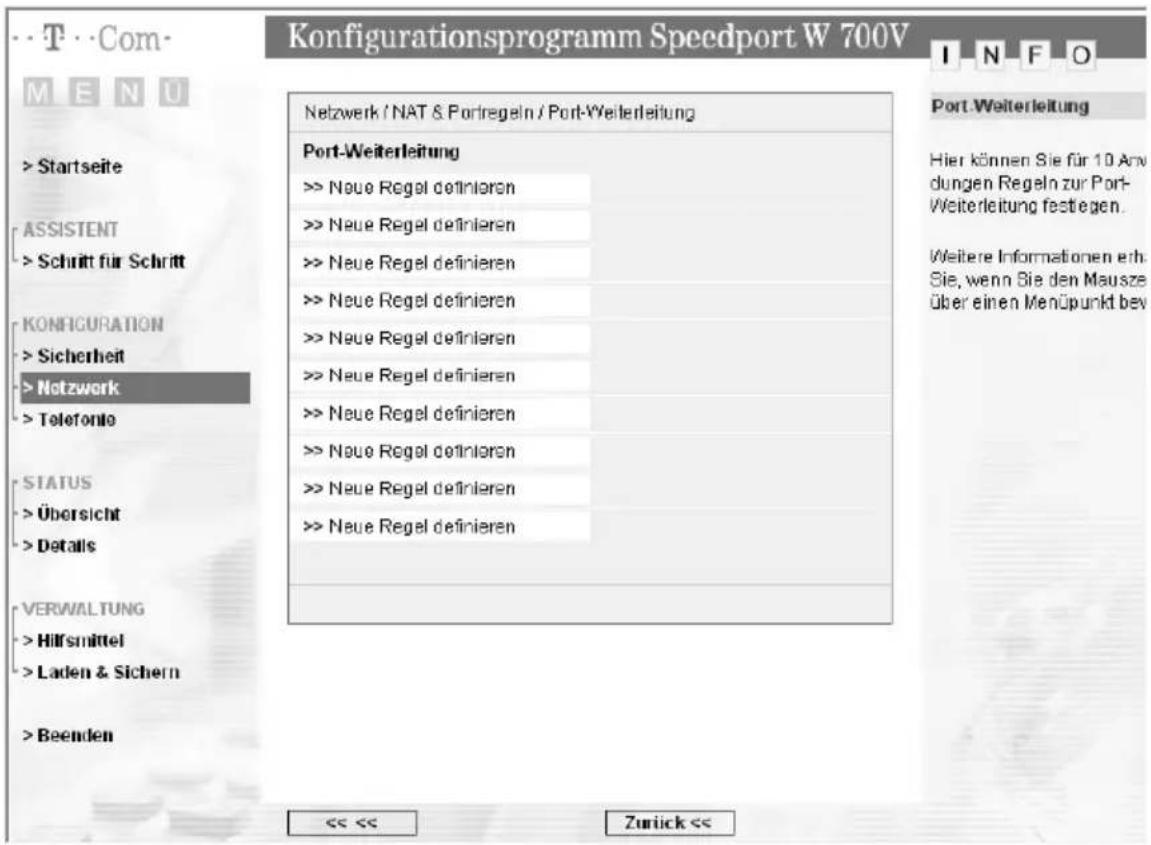
text_image
Konfigurationsprogramm Speedport W 700V INFO M E N U Netzwerk / NAT & Portregeln / Port-Weiterleitung Port-Weiterleitung >> Neue Regel definieren >> Neue Regel definieren >> Neue Regel definieren >> Neue Regel definieren >> Neue Regel definieren >> Neue Regel definieren >> Neue Regel definieren >> Neue Regel definieren >> Neue Regel definieren >> Neue Regel definieren >> Neue Regel definieren >> Neue Regel definieren >> Neue Regel definieren >> Neue Regel definieren >> Neue Regel definieren >> Neue Regel definieren >> Neue Regel definieren >> Neue Regel definieren >> Neue Regel definieren >> Neue Regel definieren >> Neue Regel definieren >> Neue Regel definieren >> Neue Regel definieren >> Neue Regel definieren >> Neue Regel definieren >> Neue Regel definieren >> Neue Regel definieren >> Neue Regel definieren >> Neue Regel definieren >> Neue Regel definieren >> Neue Regel definieren >> Neue Regel definieren >> Neue Regel definieren >> Neue Regel definieren >Startseite ASSISTENT >Schritt für Schritt KONFIGURATION >Sicherheit >Notzwerk >Telefonio STATUS >Übersicht >Details VERWALTUNG >Hilfsmittel >Laden & Sichern >Beenden << << Zurick <<→ Sie können für bis zu 10 Anwendungen Regeln zur Port-Weiterleitung definieren.
→Klicken Sie auf Neue Regel definieren, um eine neue Regel festzulegen.
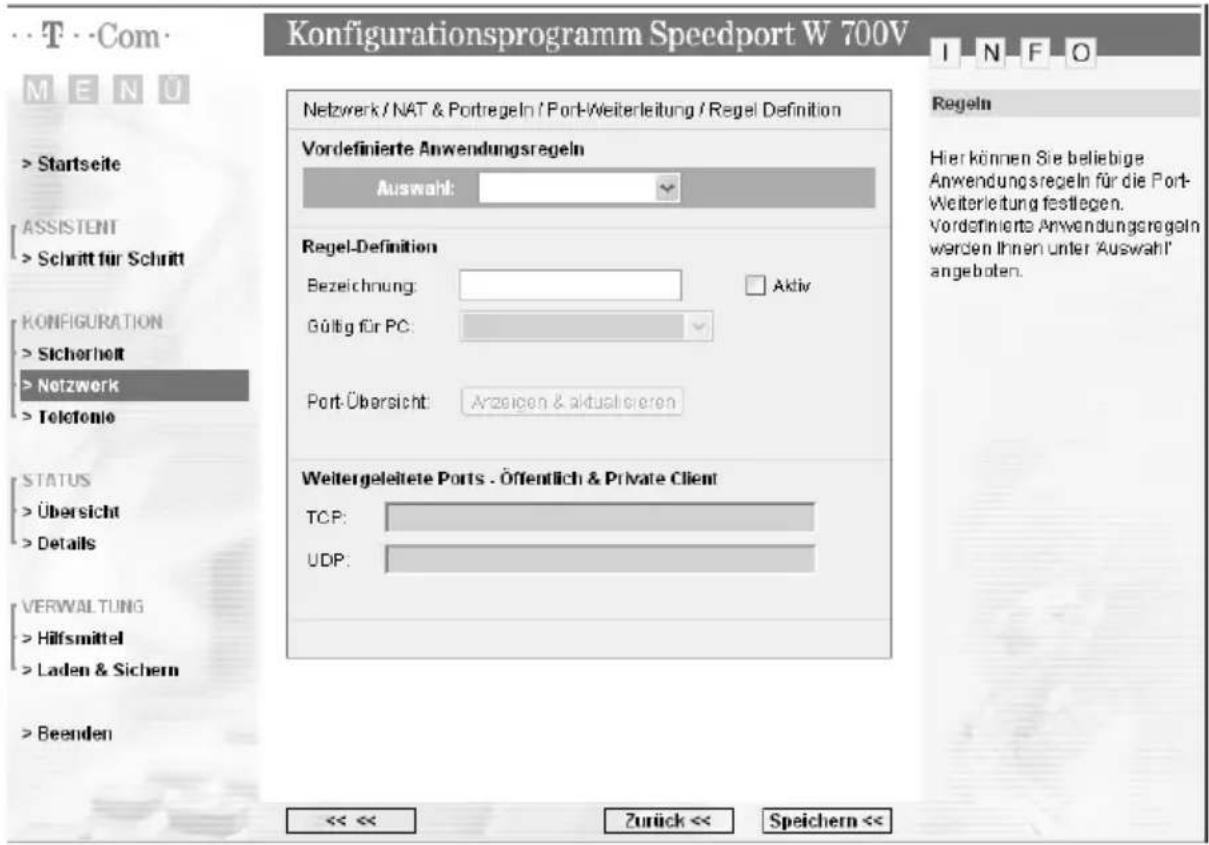
text_image
Konfigurationsprogramm Speedport W 700V T -Com MENU > Startseite ASSISTENT > Schritt für Schritt KONFIGURATION > Sicherheit > Netzwerk > Telefonie STATUS > Übersicht > Details VERWALTUNG > Hilfsmittel > Laden & Sichern > Beenden Netzwerk / NAT & Portregeln / Port-Weiterleitung / Regel Definition Vordefinierte Anwendungsregeln Auswahl: Regel-Definition Bezeichnung: Gültig für PC: Port-Übersicht: Arzeigen & aktuslicieren Weitergeleitete Ports - Öffentlich & Private Client TCP: UDP: << << Zurück << Speichern <<Vordefinierte Anwendungsregel auswählen
→Wählen Sie aus der Liste Vordefinierte Anwendungsregeln eine Regel aus.
Es werden dann automatisch in den entsprechenden Feldern der Name und die Ports für diese Regel eingetragen und die Regel ist aktiviert.
→ Sie können nun aus der Liste der am Speedport W 700V angemeldeten PCs (siehe Seite 84) diejenigen auswählen, für die die Regel gelten soll.
■ Neue Regel definieren
→Geben Sie im Feld Bezeichnung einen Namen für diese neue Regel ein.
→Aktivieren Sie die Regel durch Markieren der Option Aktiv.
→Tragen Sie in den Feldern TCP bzw. UDP Portnummern oder Bereiche von Portnummern ein, unter denen von außen auf den Dienst zugegriffen wird.
Auflistungen von Ports werden durch Komma getrennt (z. B. 80, 88, 90), Portbereiche durch ein Minuszeichen anzeigt (z. B. 50–55, 95–100).
Hier einige wichtige Portnummern von Internetdiensten:
| Anwendung Protokoll Portnummer | |
| Telnet TCP 23 | |
| FTP TCP 21 | |
| SMTP TCP 25 | |
| POP3 TCP 110 | |
| H.323 TCP 1720 | |
| SNMP UDP 161 | |
| SNMP Trap | UDP 162 |
| HTTP | TCP 80 |
| HTTPS | TCP 443 |
| PPTP | TCP 1723 |
| PC Anywhere | TCP 5631 |
| PC Anywhere | UDP 5632 |
→ Sie können nun aus der Liste der am Speedport W 700V angemeldeten PCs (siehe Seite 71) diejenigen auswählen, für die die Regel gelten soll.
Die Port-Übersicht zeigt Ihnen an, welche Ports von bereits definierten und gespeicherten Regeln verwendet werden.
→Klicken Sie hierzu auf die Schaltfläche Anzeigen & aktualisieren.
Bei weitergeleiteten Ports sind der öffentliche und der private Port immer gleich.
→Klicken Sie auf Speichern, um die Einstellungen zu übernehmen.
Port-Umleitung
Wenn Sie in Ihrem Netzwerk z. B. einen zweiten Web-Server betreiben möchten, dann müssen Sie eine Port-Umleitung definieren. In diesem Fall sind der öffentliche und der private Port verschieden.
Wählen Sie im Menü Netzwerk-NAT & Portregeln den Eintrag Port-Umleitung.

text_image
Konfigurationsprogramm Speedport W 700V M E N U Netzwerk / NAT / Port-Umleitung Port-Umleitung >> Neue Regel definieren >> Neue Regel definieren >> Neue Regel definieren >> Neue Regel definieren >> Neue Regel definieren >> Neue Regel definieren >> Neue Regel definieren >> Neue Regel definieren >> Neue Regel definieren >> Neue Regel definieren >> Neue Regel definieren Port-Umleitung Hier können Sie für 10 Anwendungen Regeln zur Port-Umleitung festiegen. Weftere Informationen erhalten Sie, wenn Sie den Mauszeiger über einen Menüpunkt bewegen. >Startseite ASSISTENT >Schritt für Schritt KONFIGURATION >Sicherheit >Netzwerk >Telefonie STATUS >Übersicht >Details VERWALTUNG >Hilfsmittel >Laden & Sichern >Beenden << << Zurück <<Sie können für bis zu 10 Anwendungen Regeln zur Port-Umleitung definieren.
→Klicken Sie auf Neue Regel definieren, um eine neue Regel festzulegen.
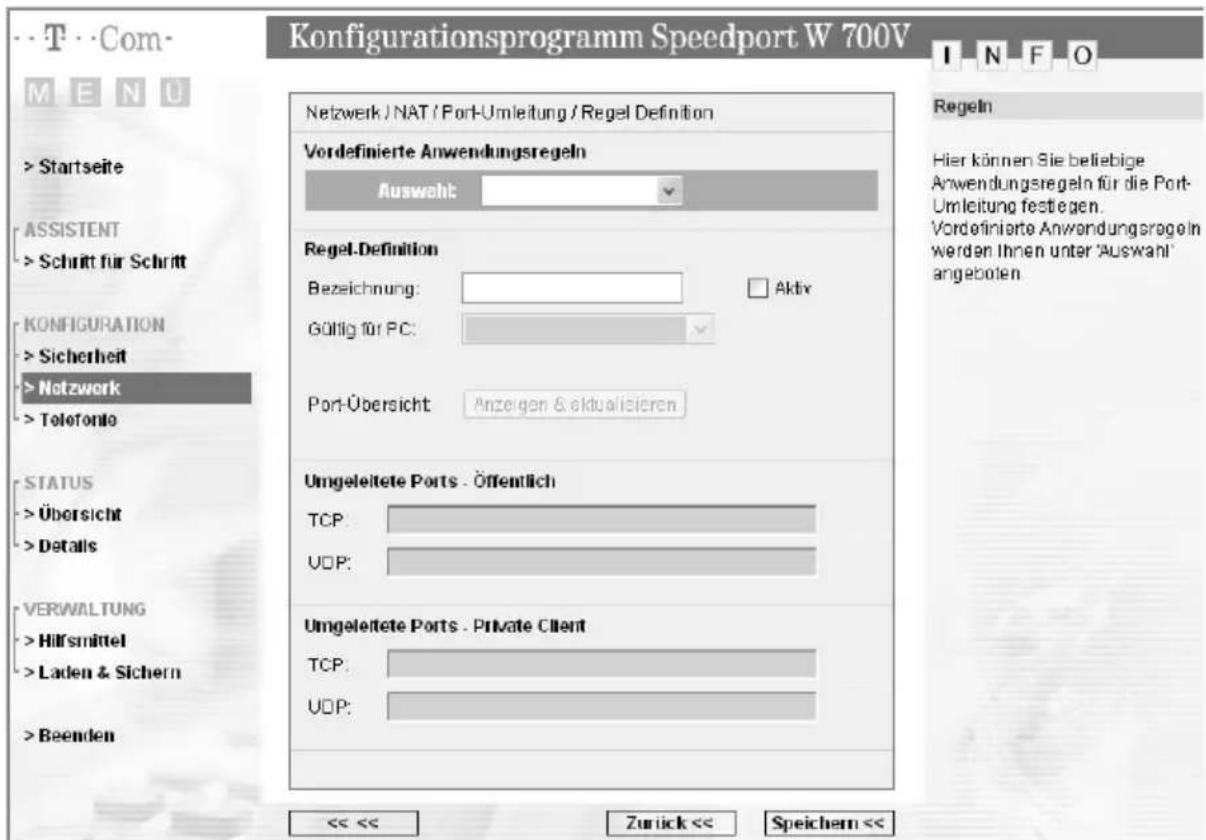
text_image
Konfigurationsprogramm Speedport W 700V M E N U T Com- M E N U Startseite ASSISTENT > Schritt für Schritt KONFIGURATION > Sicherheit > Netzwerk > Telefondo STATUS > Übersicht > Details VERWALTUNG > Hilfsmittel > Laden & Sichern > Beenden Netzwerk / NAT / Port-Umleitung / Regel Definition Vordefinierte Anwendungsregeln Auswahlt: Regel-Definition Bezeichnung: Aktiv Gültig für PC: Port-Übersicht Anzeigen & aktualisieren Umgeleitete Ports - Öffentlich TCP: UOP: Umgeleitete Ports - Private Client TCP: UOP: << << Zurick << Speichern <<Vordefinierte Anwendungsregel auswählen
→Wählen Sie aus der Liste Vordefinierte Anwendungsregeln eine Regel aus.
Es werden dann automatisch in den entsprechenden Feldern der Name und die Ports für diese Regel eingetragen.
→ Sie können nun aus der Liste der am Speedport W 700V angemeldeten PCs (siehe Seite 84) diejenigen auswählen, für die die Regel gelten soll.
■ Neue Regel definieren
→Geben Sie im Feld Bezeichnungeinen Namen für die neue Regel ein.
→Aktvieren Sie die Regel durch Markieren der Option Aktiv.
→Tragen Sie unter Umgeleitete Ports - Öffentlich in den Feldern TCP bzw. UDP Portnummern oder Bereiche von Portnummern ein, unter denen von außen auf den Dienst zugegriffen wird.
Auflistungen von Ports werden durch Komma getrennt (z. B. 80, 88, 90), Portbereiche durch ein Minuszeichen anzeigt (z. B. 50–55, 95–100).
→Tragen Sie unter Umgeleitete Ports - Private Client in den Feldern TCP bzw. UDP Portnummern oder Bereiche von Portnummern ein, auf die von außen zugegriffen wird.
Auflistungen von Ports werden durch Komma getrennt (z. B. 80, 88, 90), Portbereiche durch ein Minuszeichen anzeigt (z. B. 50–55, 95–100).
→ Sie können nun aus der Liste der am Speedport W 700V angemeldeten PCs (siehe Seite 71) diejenigen auswählen, für die die Regel gelten soll.
Die Port-Übersicht zeigt Ihnen an, welche Ports von bereits definierten Regeln verwendet werden.
→Klicken Sie hierzu auf die Schaltfläche Anzeigen & aktualisieren.
→Klicken Sie auf Speichern, um die Einstellungen zu übernehmen,
Port-Öffnung (dynamisch)
Manche Anwendungen, wie etwa Spiele im Internet oder Internetkonferenzen, benötigen mehrere Verbindungen, das heißt mehrere Ports, über welche die Teilnehmer miteinander kommunizieren können. Außerdem muss für diese Anwendungen auch die Möglichkeit zugelassen sein, dass Anforderungen von Teilnehmern aus dem Internet direkt an Teilnehmer im lokalen Netzwerk gerichtet werden. Diese Anwendungen können also zunächst nicht funktionieren, wenn Network Address Translation (NAT) aktiviert ist. Wenn Sie solche Anwendungen trotzdem ausführen wollen, müssen Sie Port-Öffnung (Port-Triggering) konfigurieren. Das bedeutet:
Sie legen für die Anwendung einen so genannten Trigger-Port fest und das Protokoll (TCP oder UDP), das dieser Port verwendet. Sie ordnen diesem Trigger-Port die öffentlichen Ports zu, die für die Anwendung geöffnet werden müssen.
Der Speedport W 700V überprüft alle ausgehenden Daten nach Portnummer und Protokoll. Erkennt er eine Übereinstimmung von Port und Protokoll mit einem definierten Trigger-Port, öffnet er die zugeordneten öffentlichen Ports und merkt sich die IP-Adresse des PCs, der die Daten gesendet hat. Kommen nun Daten aus dem Internet über einen dieser öffentlichen Ports zurück, lässt er diese Daten durch und leitet sie an den richtigen PC weiter. Die Kommunikation startet immer von einem PC innerhalb des lokalen Netzwerks. Wird ein Trigger-Port von außen angesprochen, wird das vom Speedport W 700V ignoriert.

Eine Anwendung, für die Port-Öffnung konfiguriert ist, kann zu einer Zeit immer nur von einem Teilnehmer im lokalen Netzwerk ausgeführt werden.
Solange die öffentlichen Ports geöffnet sind, können Sie auch von Unberechtigten benutzt werden, um Zugriff auf einen PC im lokalen Netzwerk zu erhalten.

Um Trigger-Port, Protokoll und öffentliche Ports einer Anwendung zu konfigurieren, benötigen Sie Informationen über die Ports und Protokolle, die eine Anwendung verwendet. Diese Informationen finden Sie in der Dokumentation zu dieser Anwendung oder auf der Web-Seite des Anbieters. Einige häufig genutzte Anwendungen sind an Ihrem Speedport W 700V bereits vorkonfiguriert.
→Wählen Sie im Menü Netzwerk – NAT & Portregeln den Eintrag Port-Öffnung (dynamisch).
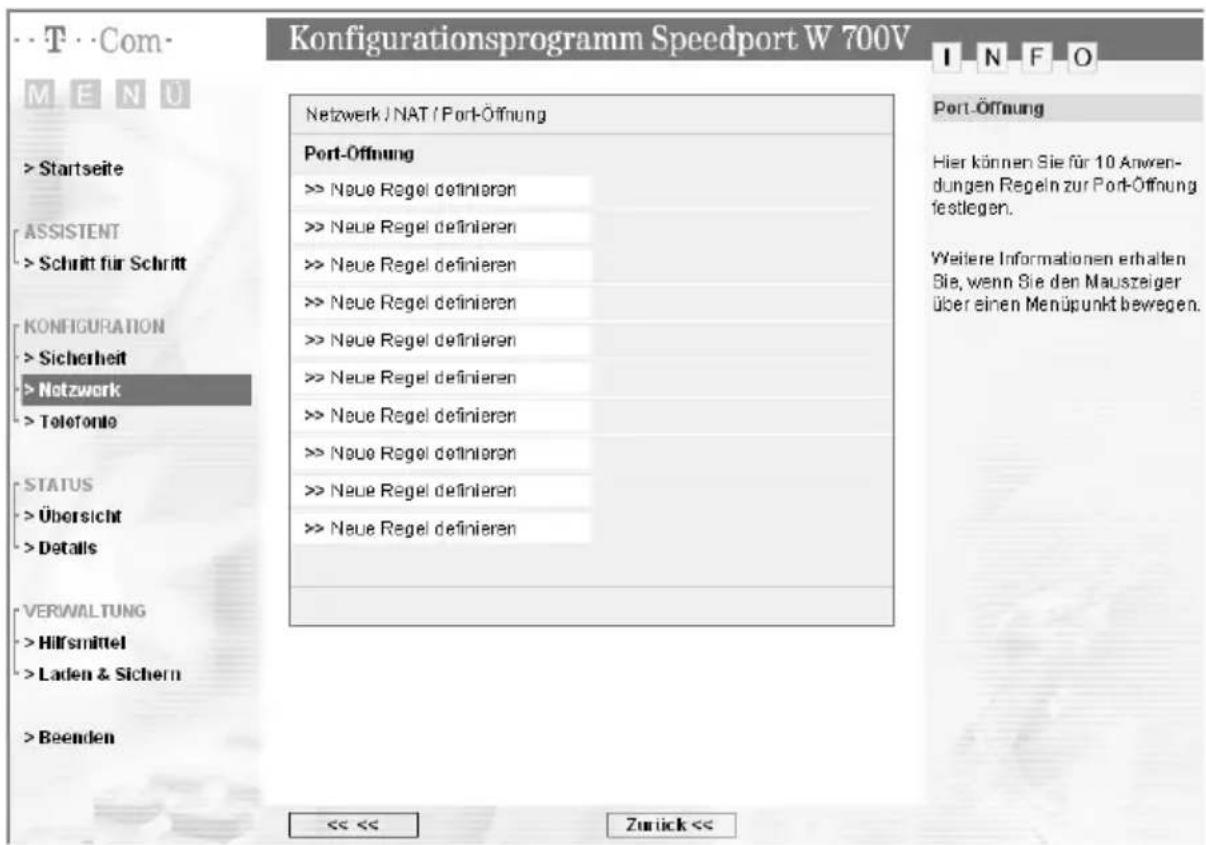
text_image
Konfigurationsprogramm Speedport W 700V M E N U Netzwerk / NAT / Port-Öffnung Port-Öffnung >> Neue Regel definieren >> Neue Regel definieren >> Neue Regel definieren >> Neue Regel definieren >> Neue Regel definieren >> Neue Regel definieren >> Neue Regel definieren >> Neue Regel definieren >> Neue Regel definieren >> Neue Regel definieren >> Neue Regel definieren >> Neue Regel definieren >> Neue Regel definieren ... PORT-Öffnung Hier können Sie für 10 Anwendungen Regeln zur Port-Öffnung festlegen. Weitere Informationen erhalten Sie, wenn Sie den Mauszeiger über einen Menüpunkt bewegen. >Startseite ASSISTENT >Schritt für Schritt KONFIGURATION >Sicherheit >Netzwerk >Teleronto STATUS >Übersicht >Details VERWALTUNG >Hilfsmittel >Laden & Sichern >Beenden << << Zurick <<Sie können für bis zu 10 Anwendungen Regeln zur Port-Öffnung definieren.
→Klicken Sie auf Neue Regel definieren, um eine neue Regel festzulegen.
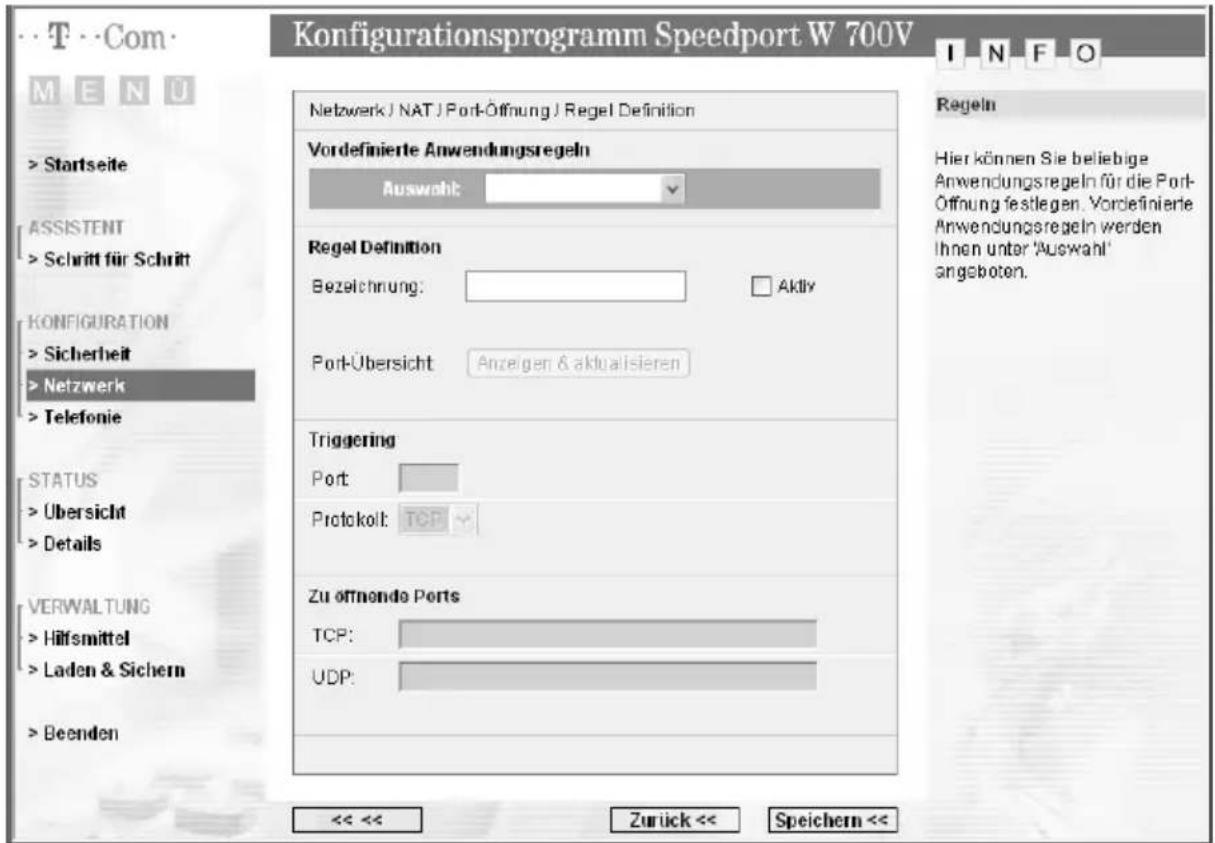
text_image
Konfigurationsprogramm Speedport W 700V M E N U T Com M E N U Startseite ASSISTENT Schritt für Schritt KONFIGURATION Sicherheit Netzwerk Telefonie STATUS Übersicht Details VERWALTUNG Hilfsmittel Laden & Sichern Beenden Netzwerk / NAT / Port-Öffnung / Regel Definition Vordefinierte Anwendungsregeln Auswahlt: Regel Definition Bezeichnung: Aktiv Port-Übersicht Anzeigen & aktualisieren Triggering Port: Protokolt: TCP Zu offnende Ports TCP: UDP: << << Zurück << Speichern << I N F O Regeln Hier können Sie beliebige Anwendungsregeln für die Port- Öffnung festlegen. Vordefinierte Anwendungsregeln werden Ihnen unter 'Auswahl' angeboten.→Wählen Sie aus der Liste eine vordefinierte Anwendungsregel.
→Klicken Sie auf Speichern.
→ Wenn Sie eine eigene Regel für Port-Öffnung definieren wollen, tragen Sie den Namen für diese Regel im Feld Bezeichnung ein und markieren die Option Aktiv.
→Tragen Sie den Trigger-Port in das Feld neben Port ein.
→Wählen sie das zugehörige Protokoll aus der Liste.
→ Tragen Sie die zu öffnenden Ports im entsprechenden Feld (Protokoll) ein. Die Informationen finden Sie in der Dokumentation zur Anwendung.
→Klicken Sie auf Speichern, um die Einstellungen zu übernehmen,
Dynamisches DNS (DynDNS) – Domänennamen bei dynamischer IP-Adresse zuordnen
Wenn Sie im Internet einen eigenen Dienst (z. B. eine eigene Homepage) zur Verfügung stellen, ist diese über einen Domänennamen (z. B. www.meine-domain.de) erreichbar. Diesem Domänennamen ist die öffentliche IP-Adresse Ihres Speedport W 700V zugeordnet. Wenn Ihr Internetprovider für den Internetanschluss Ihres Heimnetzwerks die IP-Adresse dynamisch vergibt, dann kann sich diese IP-Adresse des Speedport W 700V ändern. Damit ist die Zuordnung zu Ihrem Domänennamen nicht mehr gegeben.
Die Zuordnung von Domänennamen (z. B. www.meine-domain.de) und IP-Adressen (z. B. 199.350.721.1) wird über den Domain Name Service (DNS) realisiert. Für dynamische IP-Adressen wird dieser Service durch das so genannte Dynamic DNS (DynDNS) ergänzt. Es ermöglicht die Nutzung eines PCs mit wechselnder IP-Adresse als Server im Internet. DynDNS stellt sicher, dass ein Dienst im Internet unabhängig von der aktuellen IP-Adresse immer unter dem gleichen Domänennamen angesprochen werden kann.
In unserem Fall ist es nicht ein PC, sondern der Speedport W 700V, der für alle PCs des lokalen Netzwerks die Verbindung ins Internet realisiert und über den der Dienst eines PCs im Internet bereitgestellt wird.
Der Speedport W 700V muss DynDNS eines Service-Anbieters nutzen, um einen Dienst auf einem PC in seinem Heimnetzwerk im Internet bereitstellen zu können. Über DynDNS können Sie dem Speedport W 700V einen individuellen, festen Domänennamen im Internet zuweisen, auch wenn er keine feste IP-Adresse hat.
Es gibt im Internet verschiedene Anbieter, die DynDNS zur Verfügung stellen. Mit einem Speedport W 700V können Sie z. B. folgendes Serviceangebot nutzen: http://www.dyndns.org
Informationen darüber, wie Sie den DynDNS-Service eines bestimmten Anbieters nutzen können, finden Sie auf der jeweiligen Internetseite.
→Wählen Sie im Menü Netzwerkden Eintrag Dynanmisches DNS.
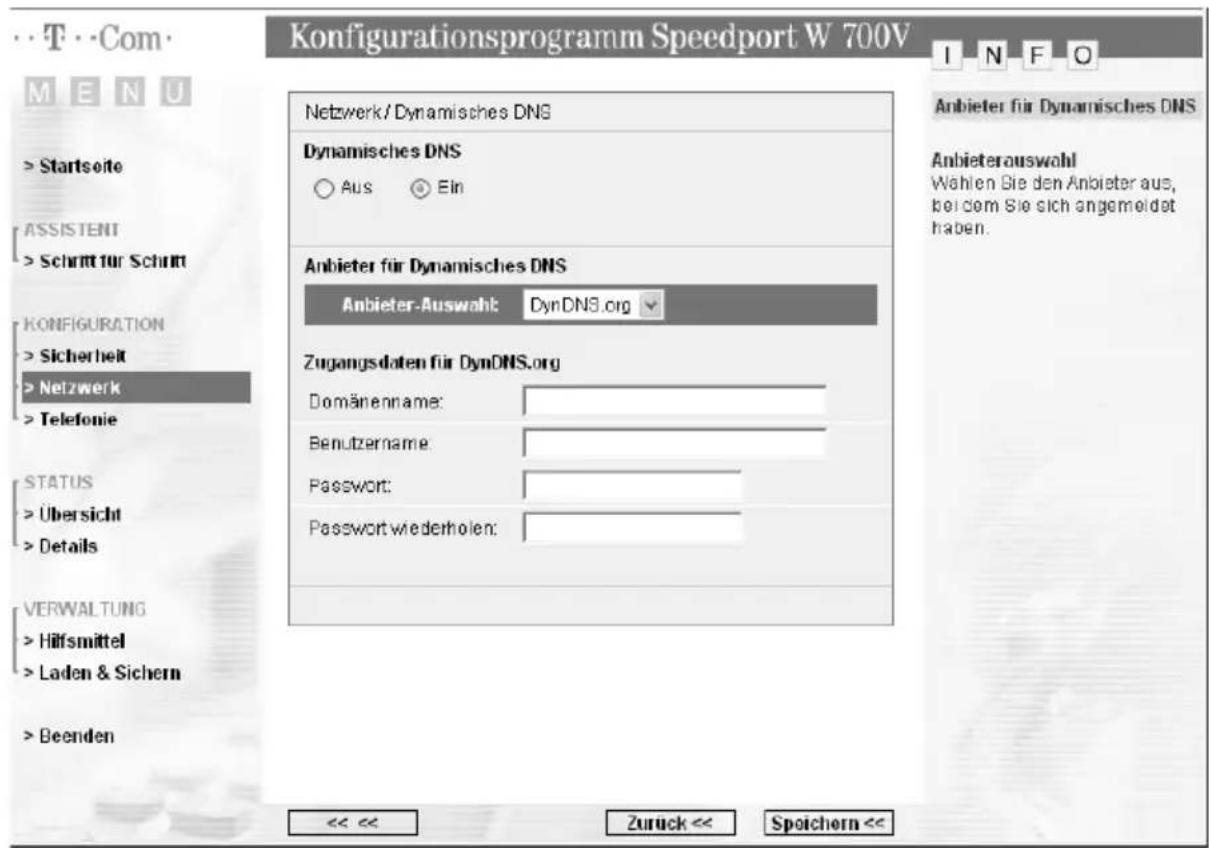
text_image
Konfigurationsprogramm Speedport W 700V M E N U Netzwerk/Dynamisches DNS Dynamisches DNS Aus Ein Anbieter für Dynamisches DNS Anbieter-Auswahlt: DynDNS.org Zugangsdaten für DynDNS.org Domänenname: Benutzername: Password: Password wiederholen: Anbieter für Dynamisches DNS Anbieterauswahl Wahlen Sie den Anbieter aus, bei dem Sie sich angemeidet haben. Startseite ASSISTENT > Schritt für Schritt KONFIGURATION > Sicherheit > Netzwerk > Telefonie STATUS > Übersicht > Details VERWALTUNG > Hilfsmittel > Laden & Sichern > Beenden << << Zuruck << Speichern <<→Aktivieren Sie die Funktion mit der Option Ein.
→Wählen sie den gewünschten Anbieter aus der Liste.
Erweiterte Konfiguration
→ Geben Sie die geforderten Benutzerdaten ein. Die Werte dazu haben Sie von Ihrem DynDNS-Anbieter bei Ihrer Anmeldung erhalten.
→Klicken Sie auf Speichern, um die Einstellungen zu übernehmen.
Telefonie
Ihr Speedport W 700V bietet als Nebenstellenanlage mit zwei Anschlüssen für analoge Telefone oder Faxgeräte umfangreiche Möglichkeiten für das Telefonieren über Internet (DSL-Telefonie) und Festnetz (analoger Telefonanschluss oder ISDN).
Im Menü Telefonie des Konfigurationsprogramm haben Sie umfangreiche Möglichkeiten, Einstellungen für DSL- und Festnetz-Telefonie vorzunehmen. Sie können
die Telefonnummern für DSL-Telefonie und Festnetzanschluss eintragen, ändern oder löschen und den beiden Telefonanschlüssen des Speedport W 700V Nummern für Anrufe zuordnen (siehe Seite 96),
■ die beiden Telefonanschlüsse konfigurieren (siehe Seite 100),
■ weitere Funktionen wie Wahlregeln, Notrufnummern, Anrufweiterschaltung und Anklopfen konfigurieren (siehe Seite 104).
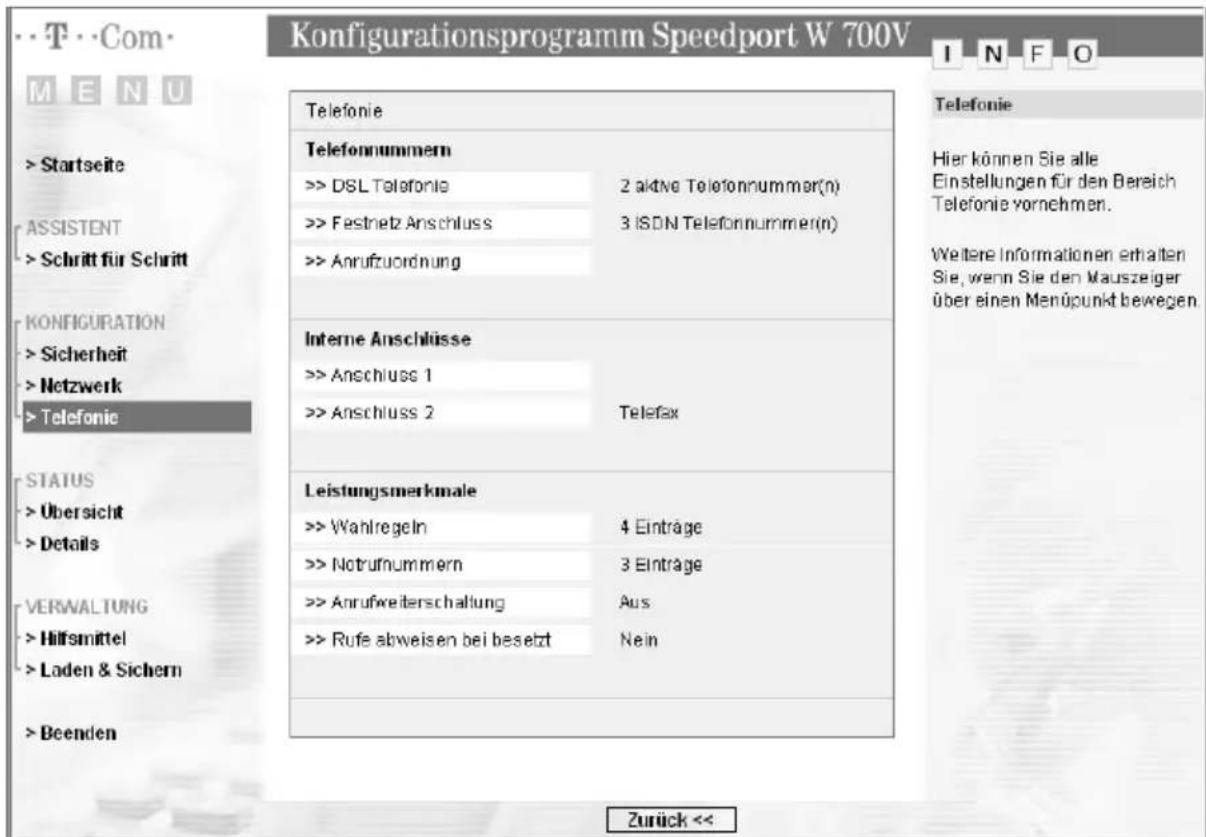
text_image
Konfigurationsprogramm Speedport W 700V M E N U Telefonie Telefonnummern >> DSL Telefonie 2 aktive Telefonnummer(n) >> Festnetz Anschluss 3 ISDN Telefonnummer(n) >> Anrufzuordnung Interne Anschlüsse >> Anschluss 1 >> Anschluss 2 Telefax LEISTungsmerkmale >> Wahlregeln 4 Einträge >> Notrummern 3 Einträge >> Anrufweiterschaltung Aus >> Rufe abweisen bei besetzt Nein Zurück <<Telefonnummern
DSL-Telefonie
Sie können verschiedene Telefonnummern für DSL-Telefonie und die zugehörigen Zugangsdaten eintragen und verwalten – auch von unterschiedlichen Anbietern.
Wählen Sie im Menü Telefonie - Telefonnummernden Eintrag DSL Telefonie.
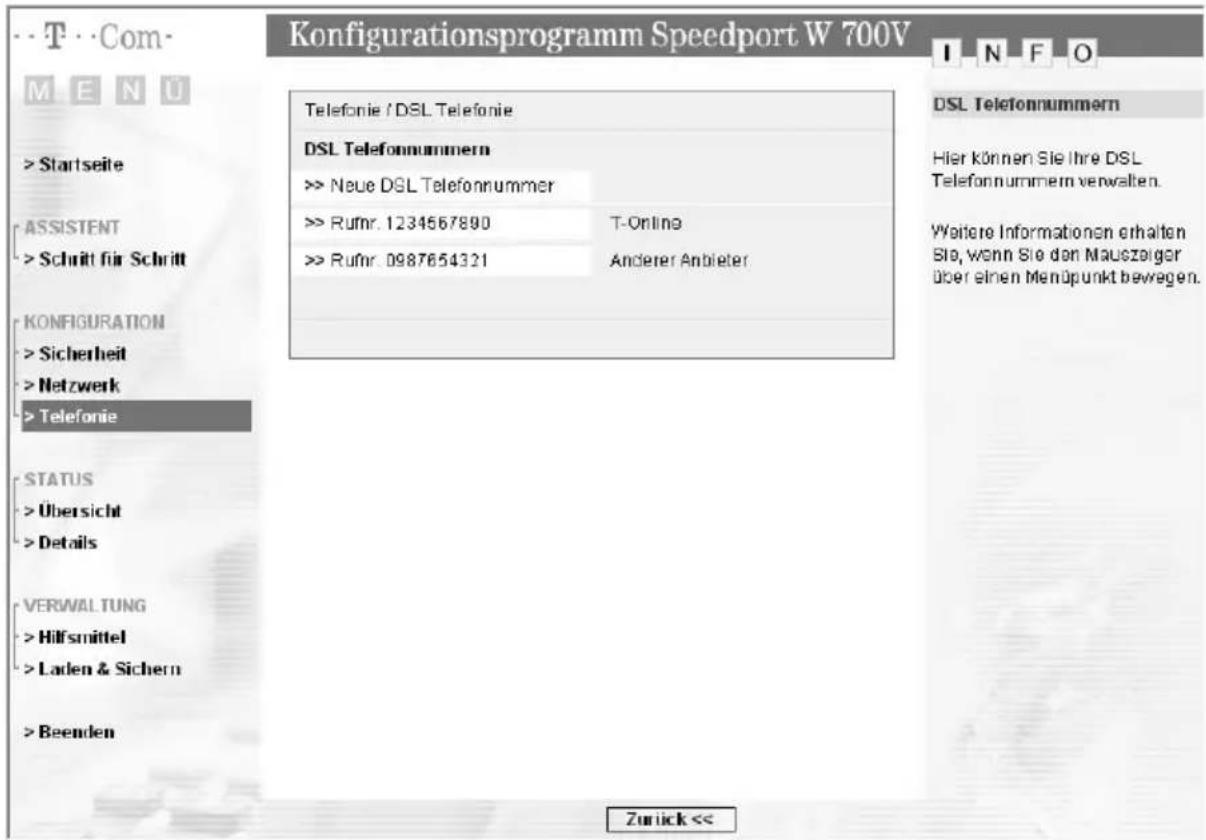
text_image
Konfigurationsprogramm Speedport W 700V M E N U Telefonie / DSL Telefonie DSL Telefonnummern >> Neue DSL Telefonnummer >> Rumr. 1234567890 T-Online >> Rumr. 0987654321 Anderer Anbieter KONFIGURATION >> Sicherheit >> Netzwerk >> Telefonie STATUS >> Übersicht >> Details VERWALTUNG >> Hilfsmittel >> Laden & Sichern >> Beenden Zurück <<Wenn die DSL-Telefonie bereits konfiguriert ist, werden die Telefonnummer und der Anbieter angezeigt.
→ Klicken Sie auf die Telefonnummer, wenn Sie den Eintrag ändern oder löschen wollen.
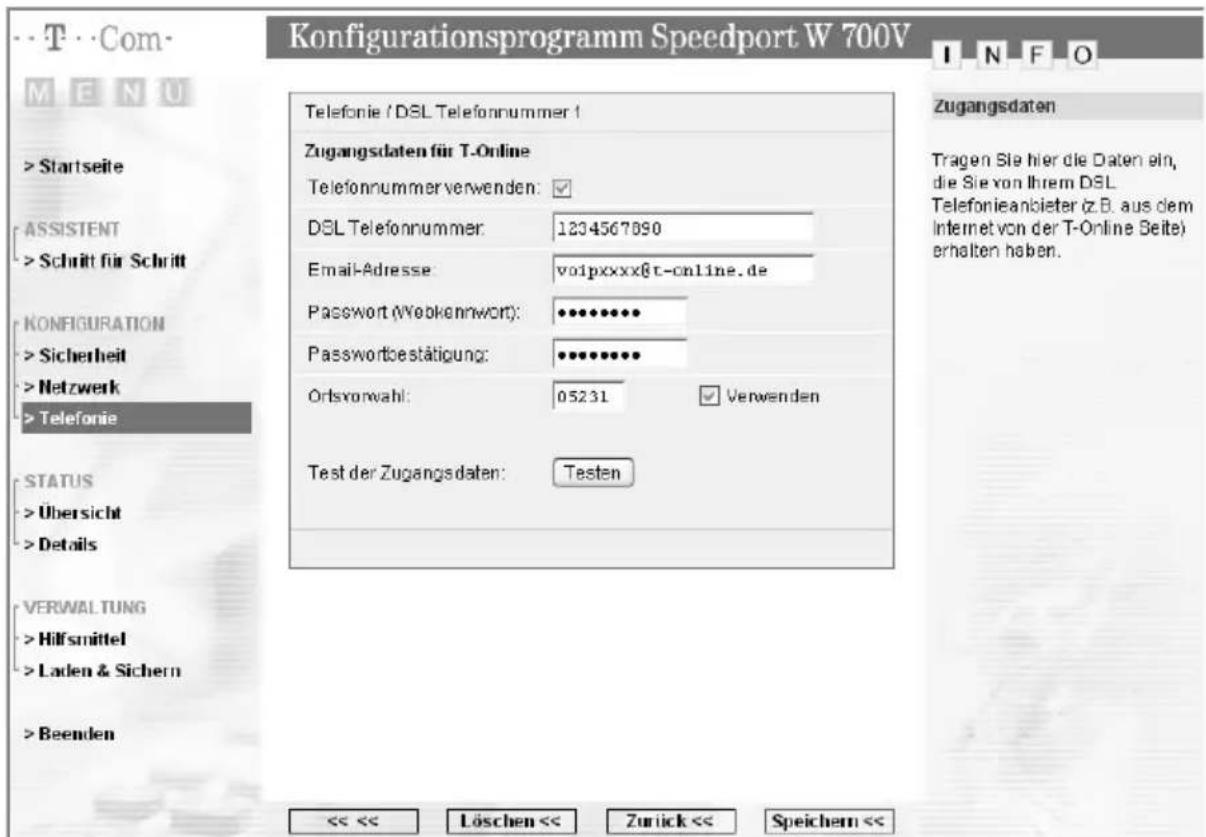
text_image
Konfigurationsprogramm Speedport W 700V INFO Telefonie / DSL Telefonnummer 1 Zugangsdaten für T-Online Telefonnummer verwenden: DSL Telefonnummer: 1234567890 Email-Adresse: voipxxxx@t-online.de Password (Webkennwort): ••••••••• Passwordbestätigung: ••••••••• Ortsvorwahl: 05231 ▼ Verwenden Test der Zugangsdaten: Testen >Startseite >ASSISTENT >Schritt für Schritt >NONFIGURATION >Sicherheit >Netzwerk >Telefonie >STATUS >Übersicht >Details >VERWALTUNG >Hilfsmittel >Laden & Sichern >Beenden << << Löschen << Zurick << Speichern << Zugangsdaten Tragen Sie hier die Daten ein, die Sie von Ihrem DSL Telefonieanbieter (z.B. aus dem Internet von der T-Online Seite) erhalten haben.→ Ändern Sie die Daten, wenn Sie neue Daten von Ihrem Anbieter erhalten haben.
→Deaktivieren Sie die Option Telefonnummer verwenden, wenn Sie die Nummer zur Zeit nicht verwenden wollen.
→Klicken Sie auf Löschen, wenn Sie diesen Zugang zur DSL-Telefonie löschen wollen.
→Klicken Sie auf Speichern, um die Einstellungen zu übernehmen.
→ Klicken Sie auf der Seite DSL Telefonie auf Neue DSL Telefonnummer, wenn Sie einen neuen Eintrag vornehmen wollen.
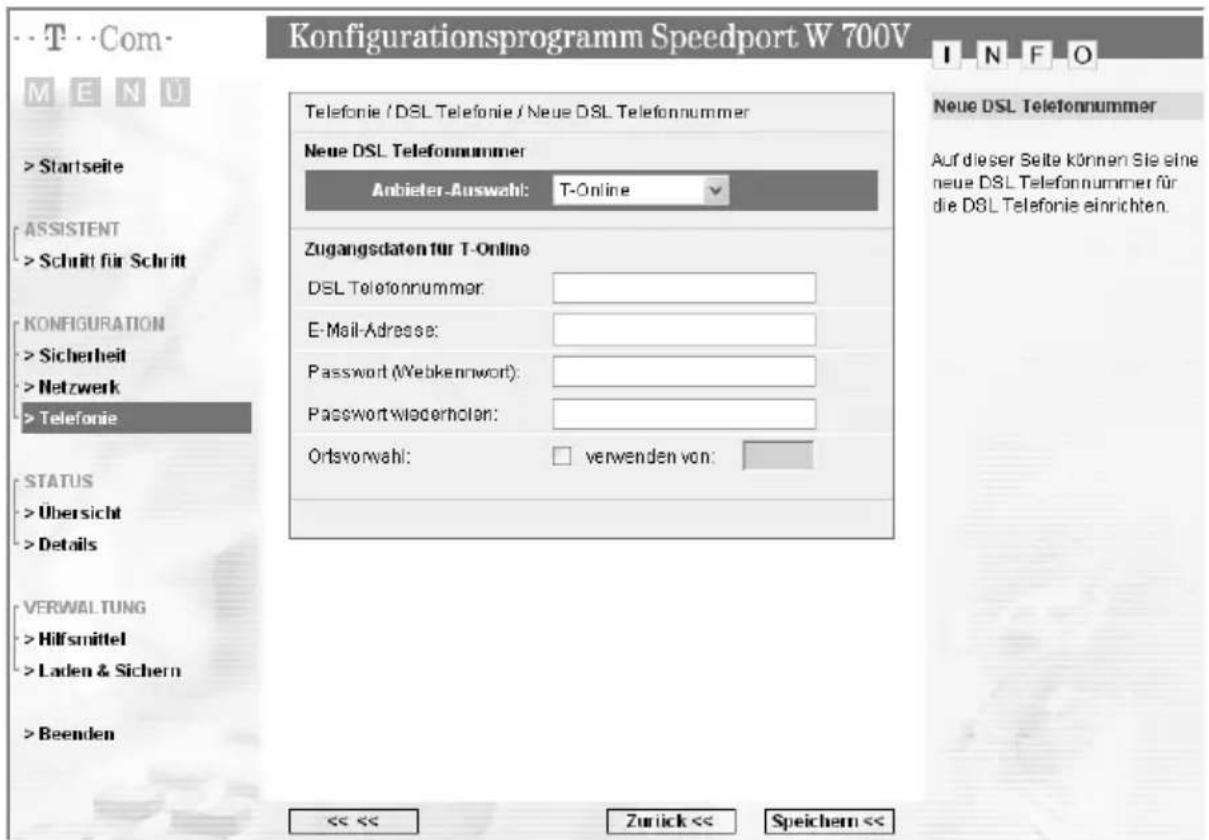
text_image
Konfigurationsprogramm Speedport W 700V M E N U T Com M E N U Startseite ASSISTENT Schritt für Schritt KONFIGURATION Sicherheit Netzwerk Telefonie STATUS Übersicht Details VERWALTUNG Hilfsmittel Laden & Sichern Beenden Telefonie / DSL Telefonie / Neue DSL Telefonnummer Neue DSL Telefonnummer Anbieter-Auswahl: T-Online Zugangsdaten für T-Online DEL Telefonnummer: E-Mail-Adresse: Password (Webkennwort): Passwortwiederholen: Ortsvorwahl: verwenden von: << << Zurick << Speichern << Neue DSL Telefonnummer Auf dieser Seite können Sie eine neue DSL Telefonnummer für die DSL Telefonie einrichten.→Wählen Sie als Anbieter T-Online oder Anderer Anbieter
→Tragen Sie die Zugangsdaten Ihres Anbieters für DSL-Telefonie ein.
→Wenn Sie die Option Ortsvorwahl aktivieren, können Sie Ihre Ortsvorwahl in das Feld eintragen. Wenn Sie ein Ortsgespräch über Internet führen, d. h. eine Telefonnummer eingeben, die nicht mit einer 0 beginnt, dann wird diese Nummer automatisch durch die Ortsvorwahl ergänzt.
→Klicken Sie auf Speichern, um die Einstellungen zu übernehmen.
Die Daten werden überprüft. Es erscheint dann ein Informationsfenster (Popup), das Sie über den Erfolg bzw. Misserfolg der Registrierung informiert.

Wenn Sie DSL-Telefonie nutzen, geben Sie beim angeschlossenen Telefon keine Netzkennzahl für Call-by-Call ein, da diese Telefonnummern nicht über das Internet angewählt werden können.

Sollten Sie einen anderen Anbieter für DSL-Telefonie verwenden, dann erkundigen Sie sich bitte bei Ihrem Anbieter, welche Angaben Sie machen müssen.
Festnetzanschluss
Wählen Sie im Menü Telefonie - Telefonnummernden Eintrag Festnetz-Anschluss.
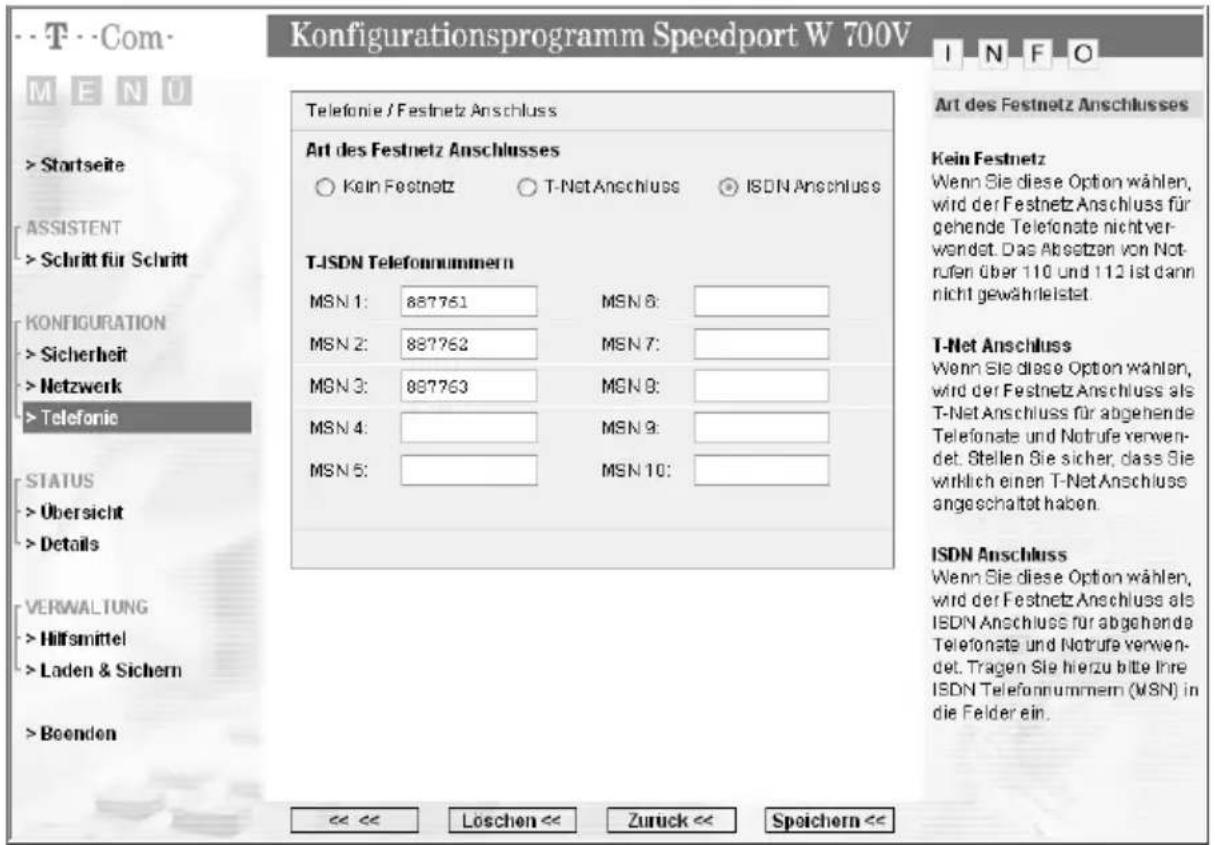
text_image
Konfigurationsprogramm Speedport W 700V M E N U T --Com- INFO Telefonie / Festnetz Anschluss Art des Festnetz Anschlusses ○ Kein Festnetz ○ T-Net Anschluss ● ISDN Anschluss T-ISDN Telefonnummern MSN 1: 887761 MSN 8: MSN 2: 887762 MSN 7: MSN 3: 887763 MSN 8: MSN 4: MSN 5: MSN 10: Art des Festnetz Anschlusses Kein Festnetz Wenn Sie diese Option wählen, wird der Festnetz Anschluss für gehende Telefonate nicht ver- wendet. Das Ansotzen von Not- rufen über 110 und 112 ist dann nicht gewährleistet. T-Net Anschluss Wenn Sie diese Option wählen, wird der Festnetz Anschluss als T-Net Anschluss für abgehende Telefonate und Notrufe verwen- det. Stellen Sie sicher, dass Sie wirklich einen T-Net Anschluss angeschaftet haben. ISDN Anschluss Wenn Sie diese Option wählen, wird der Festnetz Anschluss als IBDN Anschluss für abgehende Telefonate und Notrufe verwen- det. Tragen Sie hierzu bitte ihre IBDN Telefonnummern (MSN) in die Felder ein. << << Löschen << Zuruck << Speichern <<→Wählen Sie die Art des Festnetzanschlusses:
- T-Net oder ISDN.
Wenn die Anschlussart automatisch erkannt wurde, stehen diese Optionen nicht zur Verfügung.
- Wenn Sie die Option Kein Festnetz wählen, wird der Festnetzanschluss für abgehende Telefonate nicht verwendet.

Wenn Sie den Festnetzanschluss für abgehende Telefonate nicht verwenden wollen, ist das Absetzen von Notrufen über 110 und 112 nicht gewährleistet.
- T-Net-Anschluss: Wählen Sie diese Option für abgehende Telefonate und Notrufe, wenn Sie einen analogen T-Net-Anschluss an Ihrem Speedport W 700V angeschlossen haben.
- ISDN-Anschluss: Wählen Sie diese Option für abgehende Telefonate und Notrufe, wenn Sie einen ISDN-Anschluss an Ihrem Speedport W 700V angeschlossen haben. Tragen Sie in diesem Fall die T-ISDN-Telefonnummern (MSN) in die Liste ein, soweit Sie dies nicht schon im Assistenten vorgenommen haben.
Anrufzuordnung
Sie können für jede Telefonnummer festlegen, bei welchen internen Anschlüssen (am Speedport W 700V angeschlossenen Telefonen) es klingeln soll, wenn ein Anruf ankommt.
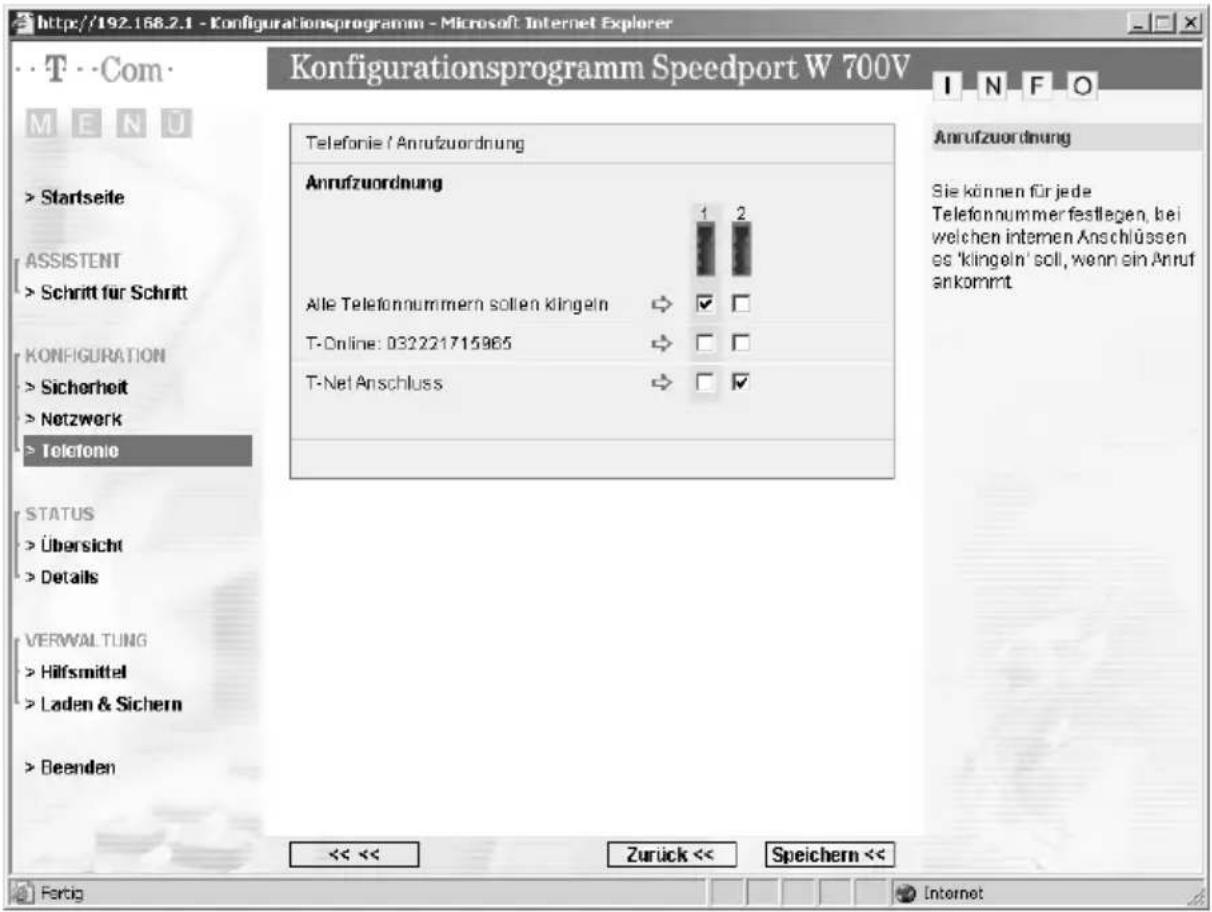
text_image
http://192.168.2.1 - Konfigurationsprogramm - Microsoft Internet Explorer Konfigurationsprogramm Speedport W 700V T -Com M E N U Telefonie / Anrufzuordnung Anrufzuordnung 1 2 Alle Telefonnummern sollen klingeln → ✓ □ T-Online: 032221715965 → □ □ T-Net Anschluss → □ ✓ Anrufzuordnung Sie können für jede Telefonnummer festlegen, bei welchen internen Anschlüssen es 'klingeln' soll, wenn ein Anruf ankommt. TELFTONIO STATUS Übersicht Details VERWALTUNG Hilfsmittel Laden & Sichern Beenden << << Zurück << Speichern << Fertig Internet→Wählen Sie die Option Alle Telefonnummern sollen klingeln, wenn alle eingehende Anrufe bei einem internen Anschluss klingeln sollen.
→ Wenn Sie einzelnen Telefonnummern einen Anschluss zuordnen wollen, deaktivieren Sie die Option Alle Telefonnummern sollen klingeln und markieren anschließend die entsprechenden Kontrollkästchen für die gewünschten Telefonnummern.
Interne Anschlüsse
Im Menüeintrag Interne Anschlüsse des Menüs Telefonie können Sie jeweils für die beiden Telefonanschlüsse des Speedport W 700V folgende Einstellungen vornehmen:
Sie können bestimmen, mit welcher Telefonnummer Sie abgehende Telefonate führen wollen.
■Sie können den Anschluss mit einem Namen kennzeichnen.
Sie können festlegen, ob Sie für abgehende Anrufe eine 0 vorwählen wollen.
→Wählen Sie zunächst den Eintrag Anschluss 1.
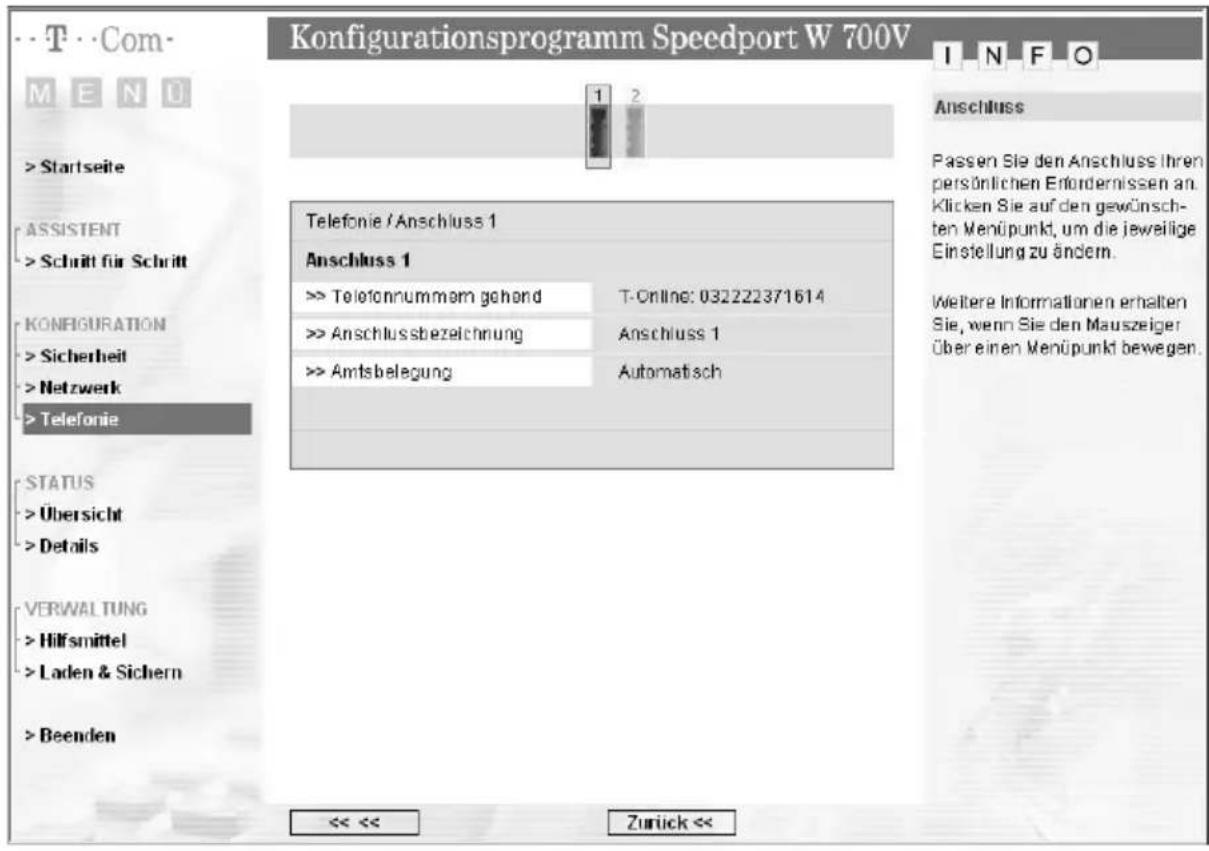
text_image
Konfigurationsprogramm Speedport W 700V INFO 1 2 Startseite ASSISTENT > Schritt für Schritt KONFIGURATION > Sicherheit > Netzwerk > Telefonie STATUS > Übersicht > Details VERWALTUNG > Hilfsmittel > Laden & Sichern > Beenden Telefonie / Anschluss 1 Anschluss 1 >> Telefonnummern gehend T-Online: 032222371614 >> Anschlussbezeichnung Anschluss 1 >> Amtsbelegung Automatisch << << Zurick <<→Klicken Sie auf Telefonnummern gehend
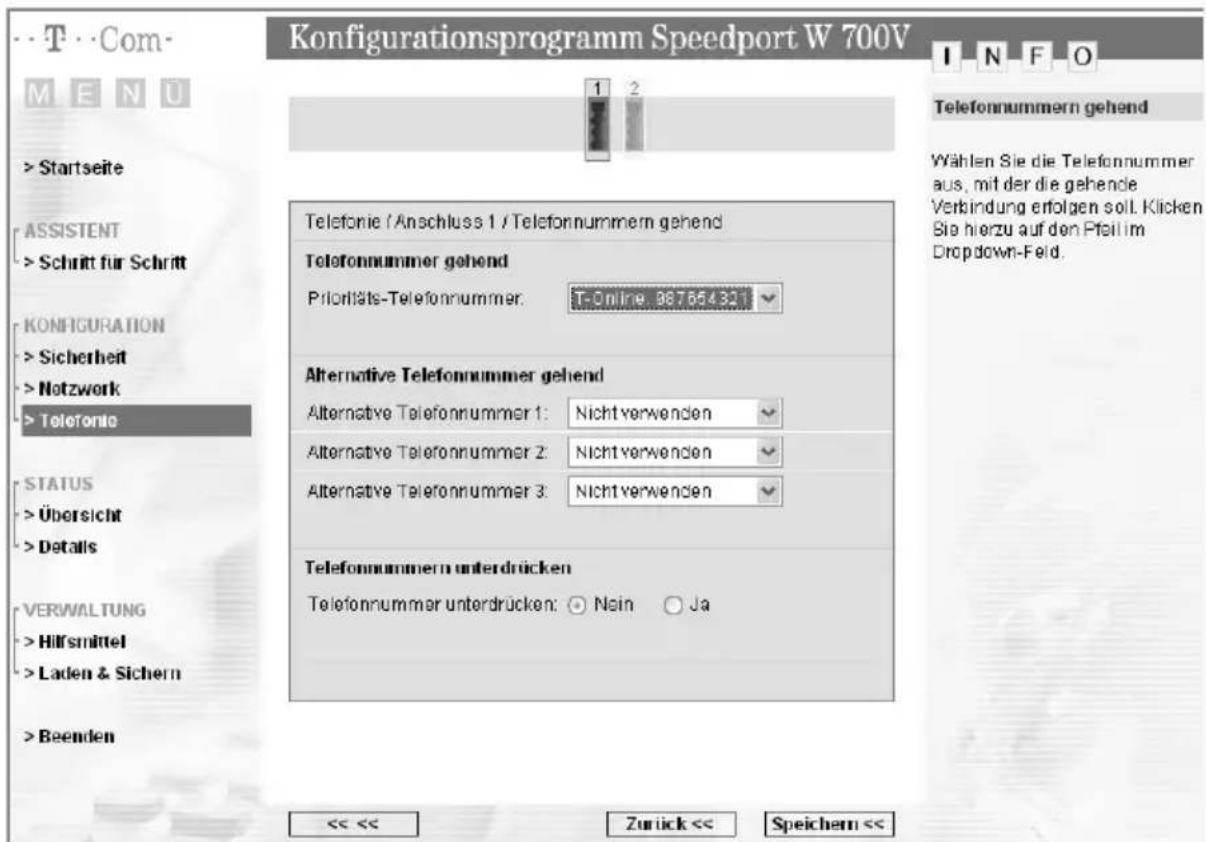
text_image
Konfigurationsprogramm Speedport W 700V INFO Telefonnummern gehend Wählen Sie die Telefonnummer aus, mit der die gehende Verbindung erfolgen soll. Klicken Sie hierzu auf den Pfeil im Dropdown-Feld. 1 2 Telefonie (Anschluss 1) / Telefonnummern gehend Telefonnummer gehend Prioritäts-Telefonnummer: T-Online.987654321 Alternative Telefonnummer gehend Alternative Telefonnummer 1: Nicht verwenden Alternative Telefonnummer 2: Nicht verwenden Alternative Telefonnummer 3: Nicht verwenden Telefonnummern unterdrücken Telefonnummer unterdrücken: ○ Nein ○ Ja << << Zurick << Speichern <<Wählen Sie im Aufklappfeld Prioritäts-Telefonnummer die Nummer aus, mit der Sie die abgehende Verbindung führen wollen.
Erweiterte Konfiguration
Wählen Sie weitere alternative Telefonnummern in den Feldern, die verwendet werden sollen, wenn die Prioritäts-Telefonnummer belegt oder nicht verfügbar ist. Wenn Sie keine alternativen Telefonnummern verwenden wollen, belassen Sie die Einstellung Nicht verwenden.
→Über die Option Telefonnummern unterdrücken können Sie festlegen, ob Ihre Telefonnummer beim Gesprächspartner angezeigt werden soll.
→Klicken Sie auf Speichern, um die Einstellungen zu übernehmen.
→Klicken Sie auf den Eintrag Anschlussbezeichnung.
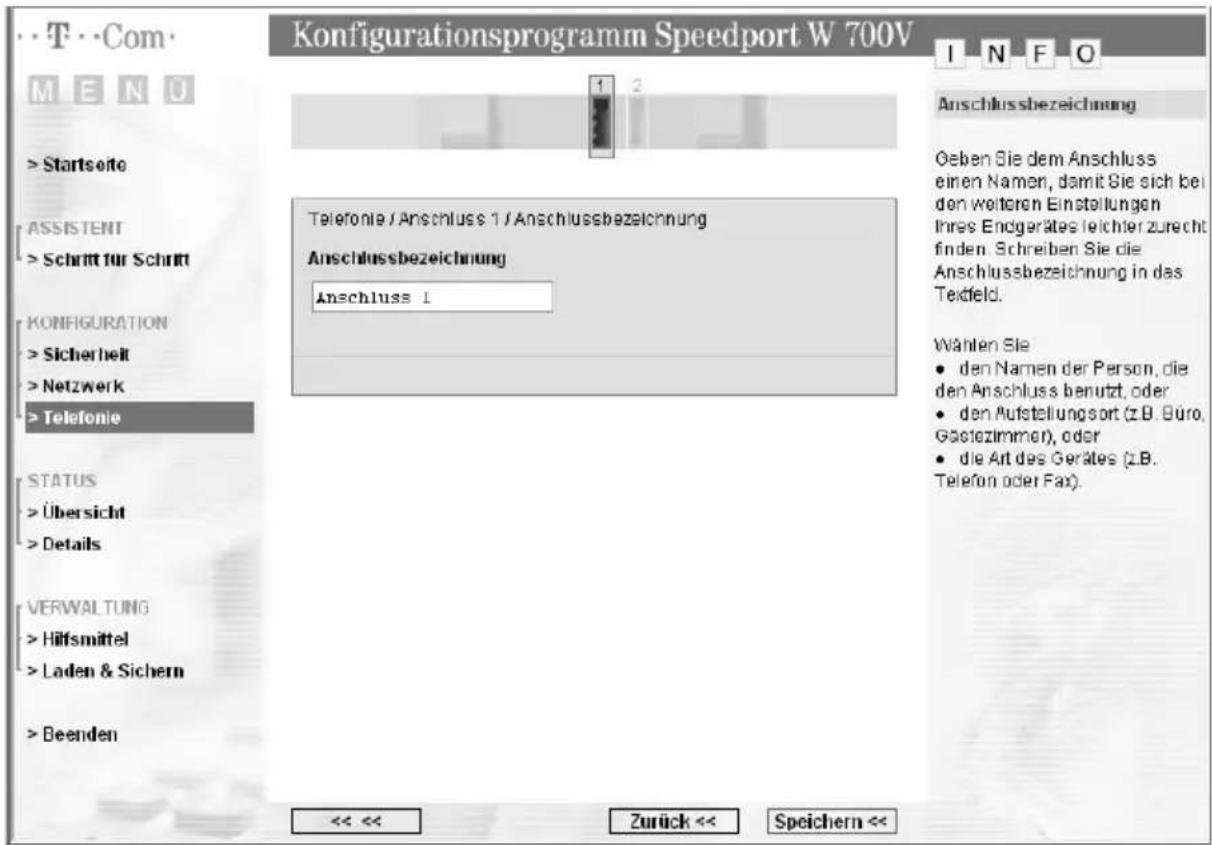
text_image
Konfigurationsprogramm Speedport W 700V I N F O M E N U 1 2 > Startseite ASSISTENT > Schritt für Schritt KONFIGURATION > Sicherheit > Netzwerk > Telefonie STATUS > Übersicht > Details VERWALTUNG > Hilfsmittel > Laden & Sichern > Beenden Telefonie / Anschluss 1 / Anschlussbezeichnung Anschlussbezeichnung Anschluss 1 << << Zurück << Speichern << Anschlussbezeichnung Ogeben Sie dem Anschluss einen Namen, damit Sie sich bei den weiteren Einstellungen ihres Endgerätes leichter zurecht finden. Schreiben Sie die Anschlussbezeichnung in das Textfeld. Wählen Sie • den Namen der Person, die den Anschluss benutzt, oder • den Aufstellungsort (z.B. Büro, Gästezimmer), oder • die Art des Gerätes (z.B. Telefon oder Fax).→ Tragen Sie einen Namen für den Anschluss ein, damit Sie sich bei den weiteren Einstellungen für Ihr Endgerät leichter orientieren können. Sie können z. B. den Aufstellort für das Telefon, die Person, die es benutzt oder die Art des Geräts (Telefon oder Fax) wählen.
→Klicken Sie auf Speichern, um die Einstellungen zu übernehmen.
→Klicken Sie auf den Eintrag Amtsbelegung.
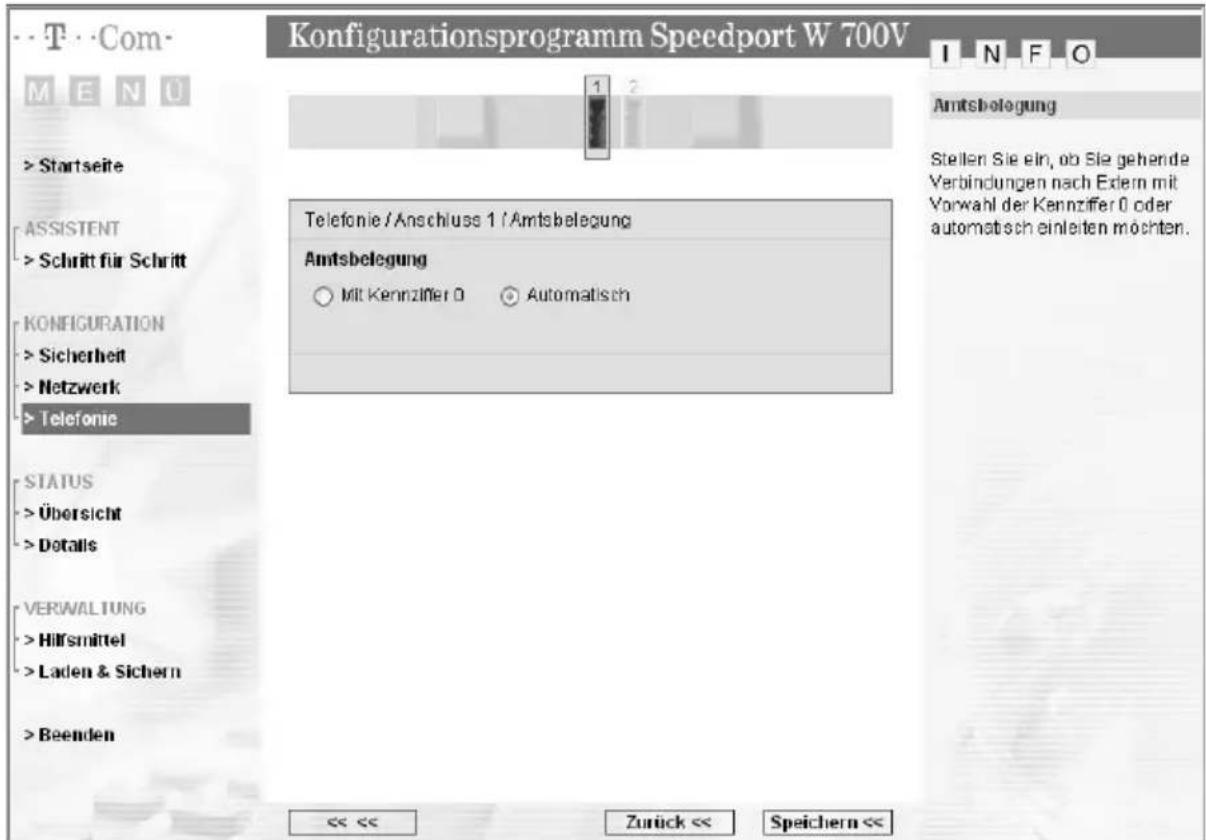
text_image
Konfigurationsprogramm Speedport W 700V INFO Amtsbelegung Stellen Sie ein, ob Sie gehende Verbindungen nach Extern mit Vorwahl der Kennziffer 0 oder automatisch einleiten möchten. Telefonie / Anschluss 1 / Amtsbelegung Amtsbelegung Mit Kennziffer 0 Automatisch KONFIGURATION Sicherheit Netzwerk Telefonie STATUS Übersicht Details VERWALTUNG Hilfsmittel Laden & Sichern Beenden << << Zurick << Speichern <<→ Wenn abgehende Verbindungen mit Eingabe der Kennziffer 0 erfolgen sollen, dann markieren Sie die entsprechende Option. Andernfalls wird die Verbindung automatisch eingeleitet.
→Klicken Sie auf Speichern, um die Einstellungen zu übernehmen.

Wenn Sie die Option mit Kennziffer 0 wählen, ist keine Wahl aus der Anrufliste eines Telefons möglich.
Sie können nun den Anschluss 2 auf die gleiche Weise konfigurieren.
Leistungsmerkmale
Sie können für die Telefonanschlüsse des Speedport W 700V eine Reihe weiterer praktischer Einstellungen vornehmen, wie die Einrichtung von Wahlregeln (welche Nummern über welche Anschlüsse angewählt werden sollen), Eintragen von Notrufnummern, Einrichtung von Anrufweiterschaltung und Abweisung von Anrufen bei besetztem Anschluss.
Wahlregeln
→Wählen Sie im Menü Telefonie - Leistungsmerkmale den Eintrag Wahlregeln.
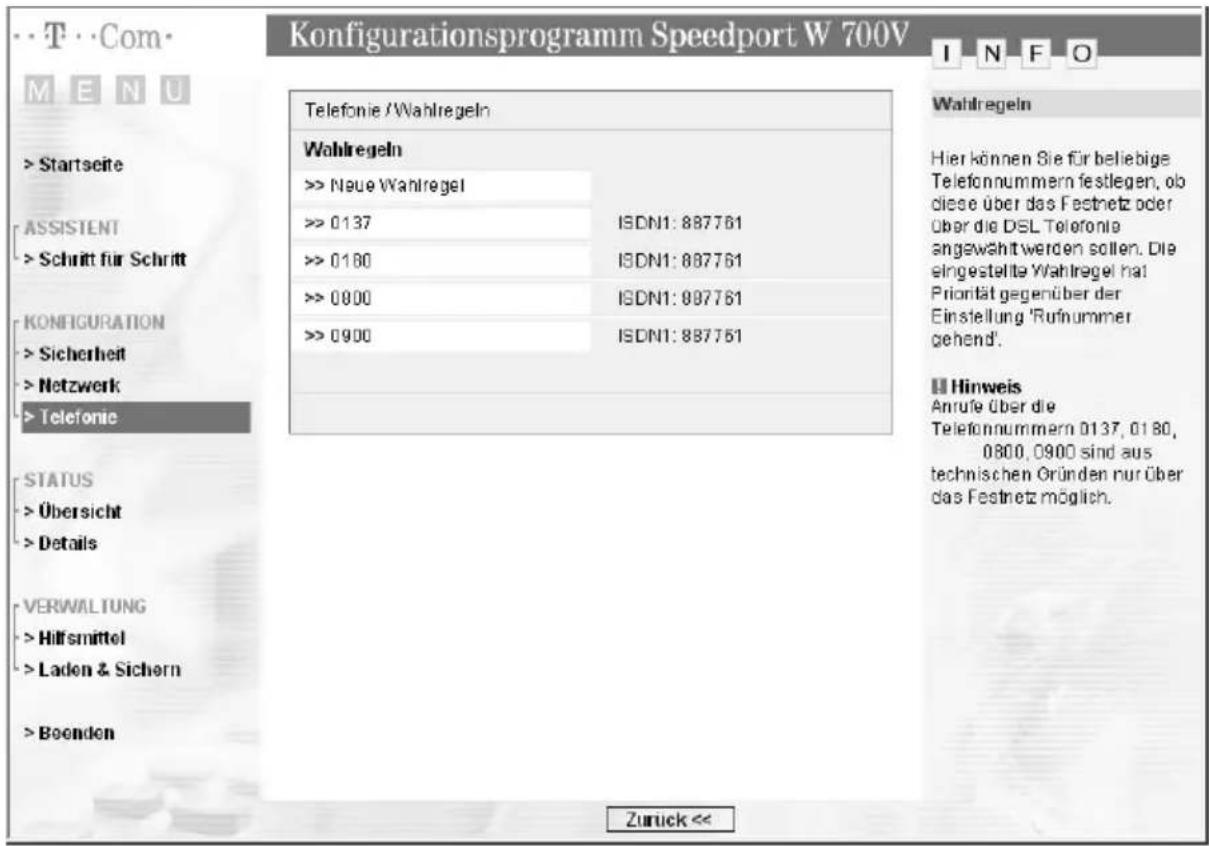
text_image
Konfigurationsprogramm Speedport W 700V INFO Telefonie / Wahlregeln Wahlregeln >> Neue Wahlregel >> 0137 ISBN1: 887761 >> 0180 ISBN1: 887761 >> 0800 ISBN1: 897761 >> 0900 ISBN1: 887761 KONFIGURATION >Sicherheit >Netzwerk >Telefonie STATUS >Übersicht >Details VERWALTUNG >Hilfsmittel >Laden & Sichern >Boenden Zurück << Wahlregeln Hier können Sie für beliebige Telefonnummern festlegen, ob diese über das Festnetz oder über die DSL Telefonis angewahlt werden sollen. Die eingestellte Wahlregel hat Priorität gegenüber der Einstellung 'Rufnummer gehend'. Hinweis Anrufe über die Telefonnummern 0137, 0180, 0800, 0900 sind aus technischen Gründen nur über das Festnetz möglich.Sie finden als Voreinstellung bereits die Telefonnummern 0137, 0180, 0800 und 0900 einer Festnetznummer zugeordnet. Anrufe über diese Telefonnummern sind aus technischen Gründen nur über das Festnetz möglich.
→Klicken sie auf Neue Wahlregel, um eine weitere Wahlregel zu definieren.
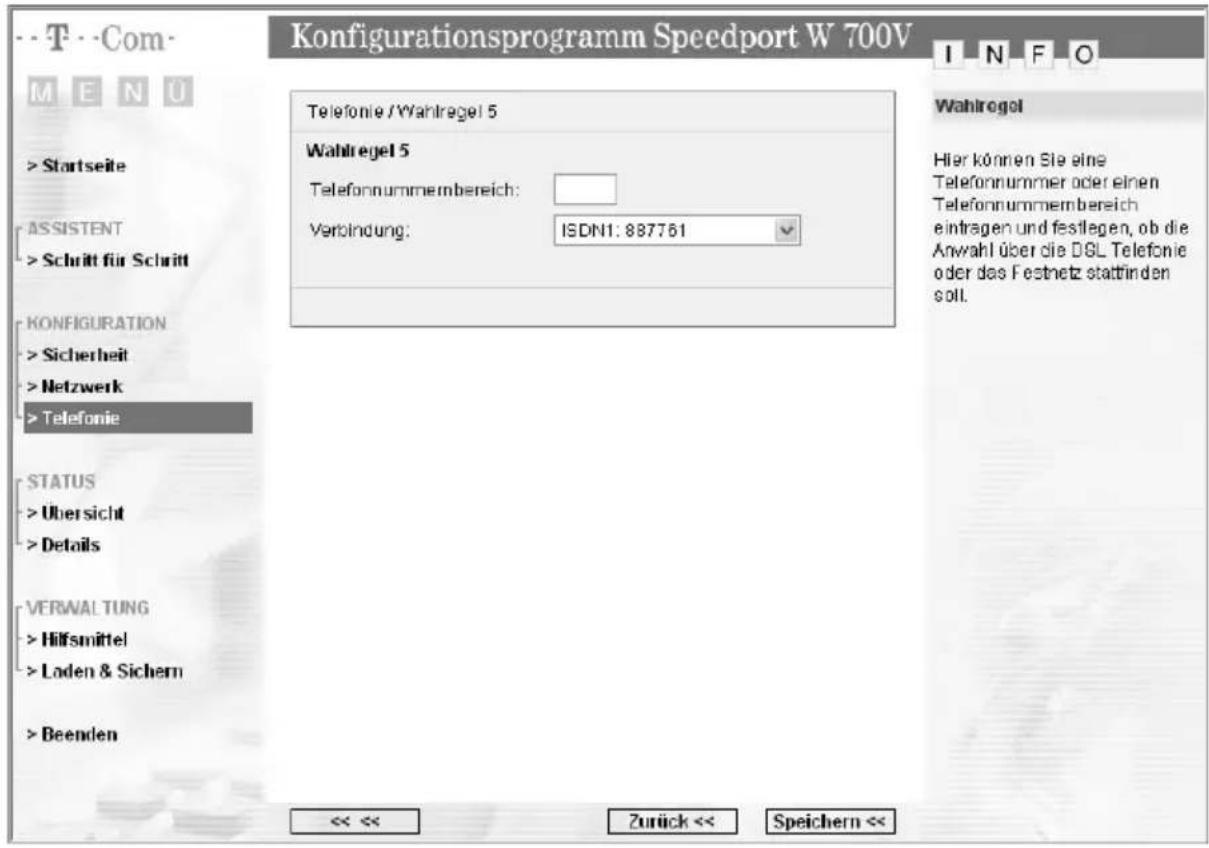
text_image
Konfigurationsprogramm Speedport W 700V INFO Telefonie / Wahlregel 5 Wahlregel 5 Telefonnummembereich: Verbindung: ISDN1: 887761 KONFIGURATION Sicherheit Netzwerk Telefonie STATUS Übersicht Details VERWALTUNG Hilfsmittel Laden & Sichern Beenden Wahlregel Hier können Sie eine Telefonnummer oder einen Telefonnummembereich eintragen und festlegen, ob die Anwahl über die DSL Telefonie oder das Festnetz stattfinden soil. << << Zurück << Speichern <<→ Tragen Sie eine Telefonnummer oder einen Telefonnummernbereich (z. B. eine Orts- oder Ländervorwahl oder die ersten einheitlichen Ziffern der Telefonnummer einer Firma) ein und wählen Sie, ob die Verbindung über die DSL-Telefonie oder eine Festnetznummer erfolgen soll.
→Klicken Sie auf Speichern, um die Einstellungen zu übernehmen.
Klicken Sie auf eine Wahlregel, um sie zu ändern oder zu löschen, und bestätigen Sie diese Änderung wieder mit Klicken auf Speichern.
Notrufnummern
Notrufnummern können von jedem Anschluss aus angewählt werden. Sie werden aus Sicherheitsgründen immer über den Festnetzanschluss geführt. Laufende Gespräche werden sofort abgebrochen. Die Notrufnummern 110, 112 und 19222 sind voreingestellt und können nicht gelöscht oder geändert werden.
Wählen Sie im Menü Telefonie - Leistungsmerkmale den Eintrag Notrufnummern
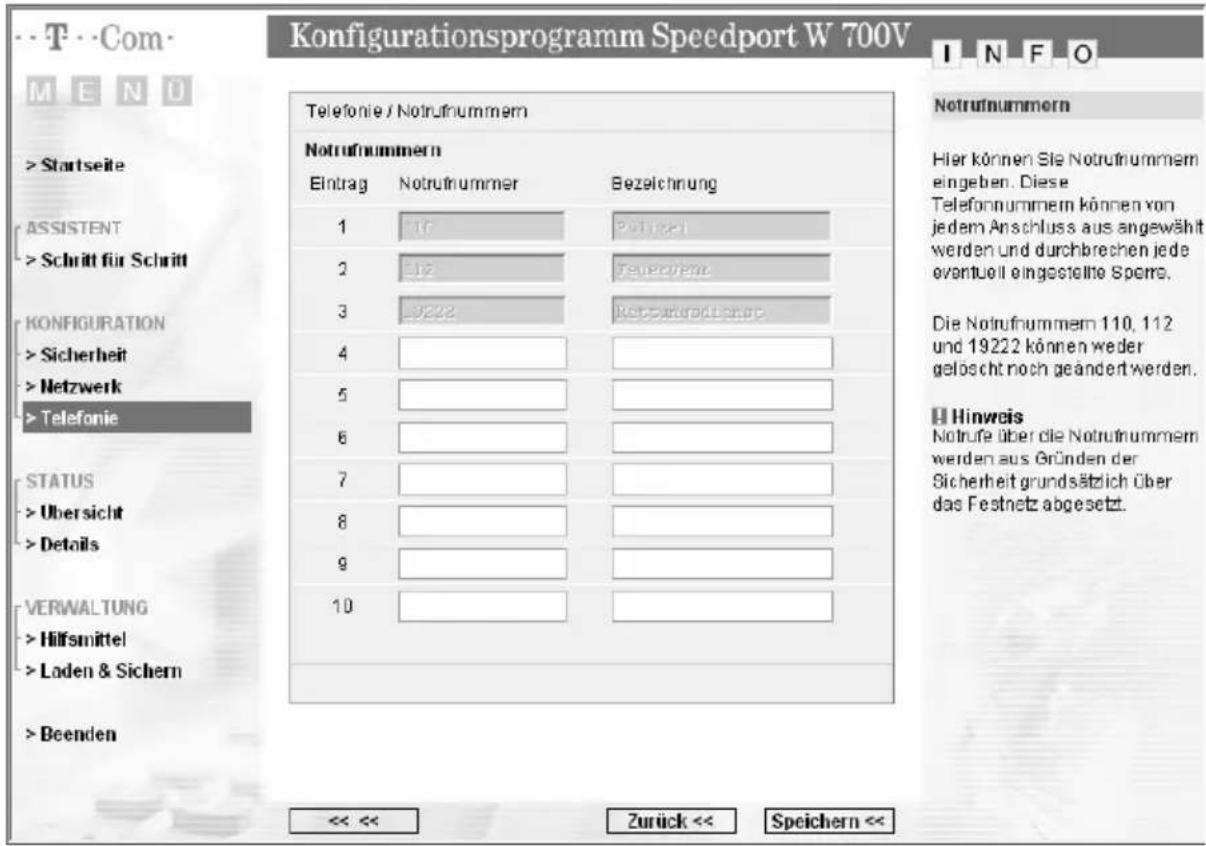
text_image
Konfigurationsprogramm Speedport W 700V INFO Telefonie / Notrufnummern Notrufnummern Eintrag Notrufnummer Bezeichnung 1 15 Politget 2 12 Telektent 3 9222 Retzerpatischen 4 5 6 7 8 9 10 <<<< Zurück<Anrufweiterschaltung
Anrufweiterschaltung ermöglicht Ihnen, für einzelne Telefonnummern Ihrer Anlage oder für alle Telefonnummern eine Weiterleitung eingehender Telefonanrufe unter verschiedenen Voraussetzungen festzulegen. Wählen Sie im Menü Telefonie - Leistungsmerkmale den Eintrag Anrufweiterschaltung. text_image
Konfigurationsprogramm Speedport W 700V M E N U • T • Com • M E N U • Startseite ASSISTENT • Schritt für Schritt KONFIGURATION • Sicherheit • Netzwerk • Telefonie STATUS • Übersicht • Details VERWALTUNG • Hilfsmittel • Laden & Sichern • Beenden Telefonie / Anrufweiterschaltung Anrufweiterschaltung im Netz Weiter schalten: ○ Deaktiviert ◆ Einzelne ○ Alle Weitergeschaltete Telefonnummer Telefonnummer: T-Online: 032222371614 Einstellungen Zu Zielrufinummer: ○ AWS Sofort ○ AWS Bei Besetzt ○ AWS Bei Nichtmelden ○ AWS Bei Nichtmelden oder Besetzt << << Zurück << Speichern <<Rufe abweisen bei besetzt
 Diese Funktion steht nur für ISDN-Anschlüsse zur Verfügung. Anrufer erhalten den Besetzton, wenn die Funktion Rufe abweisen bei besetzt aktiviert ist und auf der betreffenden Telefonnummer ein Gespräch geführt wird. Weitere Anrufe werden auch dann nicht angenommen, wenn die betreffende Telefonnummer zusätzlich einem anderen Anschluss zugeordnet ist. Wenn die Funktion nicht aktiviert ist, wird angeklopft und der Anrufer erhält einen entsprechenden Hinweis. →Wählen Sie im Menü Telefonie - Leistungsmerkmale den Eintrag Rufe abweisen bei besetzt text_image
Konfigurationsprogramm Speedport W 700V INFO Telefonie / Rufe abweisen bei besetzt Rufe abweisen bei besetzt (busy on busy) Nein Ja Rufe abweisen bei besetzt (busy on busy) Wenn Sie 'Rufe abweisen bei Besetzt' mit der Option 'Ja' einschalten, dann wird an dem internen Anschluss an dem Sie telefonieren kein welterer Anruf signalisiert. Wenn an allen Internen Anschlüssen bereits telefoniert wird, dann erhält der Anrufer den Besetztion. KONFIGURATION Sicherheit Netzwerk Telefonie STATUS Übersicht Details VERWALTUNG Hilfsmittel Laden & Sichern Beenden << << Zurick << Speichern <<Administration des Speedport W 700V
Die Bedienoberfläche des Speedport W 700V enthält noch einige hilfreiche Funktionen für die Verwaltung Ihres Speedport W 700V. Sie können: sich über Konfiguration und Status des Speedport W 700V informieren (Seite 110), ■ ein Firmware-Update des Speedport W 700V durchführen (Seite 123), den Speedport W 700V neu starten (Seite 117), ■ die Konfigurationsdaten des Speedport W 700V sichern und bei Bedarf wiederherstellen oder auf die Werkseinstellungen zurücksetzen (Seite 121). text_image
Konfigurationsprogramm Speedport W 700V INFO Konfigurationsprogramm Dieses Programm ermöglicht es Ihnen, Einstellungen in Ihrem Router vorzunehmen. ASSISTENT > Schritt für Schritt Für den Einstieg empfehlen wir Ihnen den Assistenten. Erführt Sie Schritt für Schritt durch die notwendigen Einstellungen. KONFIGURATION Erfahrene Benutzer können in diesem Bereich detaillierte Einstellungen vornehmen. STATUS In der Übersicht sehen Sie die wichtigsten Infos zum Status. VERWALTUNG Hier können Sie die Uhrzeit einstellen, Daten laden / sichem. Weitere Informationen erhalten Sie, wenn Sie den Mauszeiger über die Grafik bewegen. Internet verbinden Internet sperron Startseite ASSISTENT > Schritt für Schritt KONFIGURATION > Sicherheit > Netzwerk > Telefonie STATUS > Übersicht > Details VERWALTUNG > Hilfsmittel > Laden & Sichern > Beenden Verbindung getrenntStatus des Speedport W 700V anzeigen
Das Menü Status zeigt Informationen über Konfiguration und Status des Speedport W 700V an. Im Menüpunkt Übersicht erhalten Sie Informationen zum Status folgender Funktionen: Internetzugang DSL-Telefonnummer Wireless LAN (WLAN) DSL-Anschluss Firmware-Version text_image
Konfigurationsprogramm Speedport W 700V M E N U Status - Übersicht Internetzugang Keine Zugangsdaten 1. DSL Telefonnummer Telnr. 1234567 Fehlerhatte Zugangsdaten Wireless LAN (WLAN) Betriebszustand: Ein DSL-Anschluss DSL Downstream: 0 kBit/s DSL Upstream: 0 kBit/s Firmware des Routers Firmware Version: 0.16.000 Übersicht Hier erhalten Sie eine Übersicht über den Status Ihres Routers in den Rubriken: • Internetzugang • DSL Telefonnummern • Wireless LAN (WLAN) • DSL Anschluss • Firmware des Routers. >Startseite >ASSISTENT > Schritt für Schritt KONFIGURATION > Sicherheit > Notzwerk > Telefonte > STATUS > Übersicht > Details > VERWALTUNG > Hilfsmittel > Laden & Sichern > Beenden Zurick <<text_image
Konfigurationsprogramm Speedport W 700V I N F O M E N U Details Status >> Sicherheit >> Netzwerk >> DHCP-Server >> Router Zugangsversuche >> DSL >> Wireless LAN (WLAN) >> DEL Telefonnummern >> Weitere Informationen Telefonie-Listen >> Anruferliste >> Gesprächsdaten Details Sie können das Statusfensier verwenden, um den Status der Verbindung der WANLAN Schnittstellen des Gateways zu überwachen, die Firmware und Hardware Versionsnummer zu prüfen, eventuelle unbefugte Versuche des Zugangs zu Ihrem Netzwerk zu erkennen und ebenso, um Informationen über alle Rechner (Clients) zu erhalten, die mit Ihrem Netzwerk verbunden sind. Weitere Informationen erhalten Sie, wenn Sie den Mauszeiger über einen Menüpunkt bewegen. >Startseite ASSISTENT >Schritt für Schritt KONFIGURATION >Sicherheit >Netzwerk >Telafonio >Übersicht >Details VERWALTUNG >Hilfsmittel >Laden & Sichern >Beenden Zurück <<Sicherheit
Firewall Zeigt an, ob die Firewall aktiviert ist. Sie aktivieren die Firewall über den Menüeintrag Sicherheit – Firewall (siehe Seite 60). Filterfunktion Zeigt an, ob ein Filter für den Zugang zum Internet gesetzt ist. Sie definieren einen Zugangsfilter über den Menüeintrag Sicherheit – Filterfunktion (siehe Seite 62). Sperrzeitregel Zeigt an, wie viele Sperrzeitregeln für die Zugangssteuerung definiert sind. Sie definieren eine Sperrzeitregel über den Menüeintrag Sicherheit – Filterfunktion – Sperrzeitregeln (siehe Seite 62). URL Sperren Zeigt an, wie viele URL-Sperren gesetzt sind. Sie definieren eine URL-Sperre über den Menüeintrag Sicherheit – Filterfunktion – URL Sperren (siehe Seite 64). Verschlüsselung Zeigt an, ob die Verschlüsselung eingeschaltet ist. Sie aktivieren die Verschlüsselung über den Menüeintrag Sicherheit – Verschlüsselung (siehe Seite 70). MAC Filtertabelle Zeigt an, ob die MAC-Filtertabelle aktiviert ist und wie viele Einträge darin vorhanden sind. Die MAC-Filtertabelle enthält die MAC-Adressen aller WLAN-Adapter, die drahtlosen Zugang zum Speedport W 700V haben. Sie erstellen die MAC-Filtertabelle über den Menüeintrag Sicherheit– MAC Filtertabelle (siehe Seite 71).Netzwerk
LAN Informationen zum lokalen Netzwerk Router-Name Name des Speedport W 700V IP Adresse Router IP-Adresse des Speedport W 700V. Sie ändern die IP-Adresse des Routers über den Menüeintrag Netzwerk-LAN (siehe Seite 76). Subnetzmaske Subnetzmaske des Speedport W 700V. Sie können nur die letzte Ziffer ändern (über den Menüeintrag Netzwerk-LAN, siehe Seite 76). In der Regel sollte die Subnetzmaske unverändert bleiben. MAC Adresse LAN MAC-Adresse des internen LAN-Ports des Speedport W 700V. DHCP-Server Zeigt an, ob der DHCP-Server des Speedport W 700V eingeschaltet ist oder nicht. Sie können den DHCP-Server über den Menüeintrag Netzwerk-LAN ein- oder ausschalten (siehe Seite 76). Zeigt an, ob der DHCP-Server aktiv ist. Ist er aktiv, vergibt der Speedport W 700V für alle PCs seines lokalen Netzes, die in ihrer Netzwerkkonfiguration die Option IP-Adresse automatisch beziehen eingestellt haben, die IP-Adresse automatisch. Internetverbindung Zeigt an, welche und ob eine Verbindung zum Internet besteht.DHCP-Server
Hier werden alle derzeit als DHCP-Client angemeldeten PCs mit IP-Adresse, MAC-Adresse und Name des PCs angezeigt. text_image
Konfigurationsprogramm Speedport W 700V Status / DHCP-Server DHCP-Server Informationen über alle aktuell durch DHCP mit dem Gateway verbundenen Rechner: ip=192.168.2.1.01 mac=00-11-E0-02-50-6F name=ZENZI KHESER Hier sehen Sie Informationen über die aktuell durch DHCP mit dem Routerverbundenen PCs (Client-PCs). Status Übersicht Details VERWALTUNG Hilfsmittel Laden & Sichern Beenden << << Zurick << AktualisierenRouter-Zugangsversuche
Es werden alle erfolgreichen und misslungenen Versuche eines Zugangs zu Ihrem Netzwerk mit Datum und Uhrzeit protokolliert. text_image
Konfigurationsprogramm Speedport W 700V Status / Router Zugangsversuche Router Zugangsversuche Es werden alle Versuche eines Zugangs zu Ihrem Netzwerk gezeigt. 01.08.2003 00:40:21 192.168 2.101 Anmeldung erfolgreich. 01.08.2003 00:36:34 sende ACK an 192.168.2.101 01.08.2003 00:36:31 sende ACK an 192.168.2.101 01.08.2003 00:36:31 sende ACK an 192.168.2.101 01.08.2003 00:00:29 sende ACK an 192.168.2.101 Status Übersicht Details VERWALTUNG Hilfsmittel Laden & Sichern Beenden << << Löschen Zurick << Aktualisieren Router Zugangsversuche Hier sehen Sie das Protokoll aller sicherheitsrelevanten Vorgänge in Ihrem Netzwerk Mit 'Löschen' können Sie die gesamten Einträge aus der Liste entfernen.DSL
Hier finden Sie technische Informationen zu Ihrem DSL-Anschluss und Ihrem Modem.Wireless LAN (WLAN)
| Betriebszustand | Zeigt an, ob die Funk-Schnittstelle des Speedport W 700V aktiviert ist oder nicht. Es können sich nur PCs drahtlos an den Speedport W 700V anmelden, wenn diese Schnittstelle aktiv ist. Sie aktivieren die Wireless-Schnittstelle über den Menüeintrag Netzwerk-Wireless LAN (WLAN) (siehe Seite 78). |
| SSID | Service Set ID des Speedport W 700V. Sie ändern die SSID über den Menü-eintrag Netzwerk-Wireless LAN (WLAN) (siehe Seite 78). |
| SSID unsichtbar | Zeigt an, ob der Speedport W 700V die SSID bei allen Datenübertragungen mitsendet oder nicht. Im Auslieferungszustand und nachZurücksetzen auf Werkseinstellungen wird die SSID ausgesendet. |
| MAC Adresse WLAN | MAC-Adresse des Wireless-Moduls des Speedport W 700V. |
DSL-Telefonnummern
Hier finden Sie die von Ihnen konfigurierten DSL-Telefonnummern und Informationen zum Status.■Weitere Informationen
Datum/Uhrzeit Aktuelles Datum und aktuelle Uhrzeit. Wie die Zeit ermittelt wird, können Sie über die Funktion Hilfsmittel – Datum & Uhrzeit festlegen (siehe Seite 116). Firmware Version Version der Firmware Boot Code Version Version des Teils der Firmware, die für das Booten zuständig ist ADSL Modem Code Version Version der Firmware des integrierten ADSL-Modems Hardware Version Version der Hardware Seriennummer: Seriennummer des GerätsTelefonielisten
Hier finden Sie in der Anruferliste Informationen über alle eingegangenen Gespräche, unter Gesprächsdaten die entsprechende Informationen über die ausgehenden Gespräche: - Zeitpunkt (Datum und Uhrzeit) - Telefonnummer - Anschlussnummer - Dauer des Gesprächs  Die Telefonielisten werden gelöscht, wenn Sie den Speedport W 700V ausschalten.Hilfsmittel zur Administration
Im Menüpunkt Hilfsmittel können Sie das Zeitmanagement des Speedport W 700V festlegen (siehe Seite 116), ■ Automatische Konfiguration ausschalten (nur bei Verwendung eines VDSL-Modems, Seite 117) den Speedport W 700V neu starten (Reboot, Seite 117). text_image
Konfigurationsprogramm Speedport W 700V INFO M E N O Hilfsmittel Hilfsmittel >> Datum & Uhrzeit 07.08.2006, 16:37 Uhr >> Automatische Konfiguration Ein >> Reboot Letzier 07.08.2006, 16:36 Uhr Hilfsmittel Hier können Sie allgemeine Einstellungen vornehmen. Weitere Informationen erhalten Sie, wenn Sie den Mauszeiger über einen Manupunkt bewegen. KONFIGURATION > Sicherheit > Netzwerk > Telefonie STATUS > Übersicht > Details VERWALTUNG > Hilfsmittel > Laden & Sichern > Beenden Zurück <<Datum und Uhrzeit einstellen
Um Datum und Zeit Ihres Speedport W 700V über einen Zeitserver einzustellen, gehen Sie wie folgt vor: →Wählen Sie im Menü Hilfsmittel den Eintrag Datum & Uhrzeit text_image
Konfigurationsprogramm Speedport W 700V INFO Hilfsmittel / Datum & Uhrzeit Datum & Uhrzeit Datum und Zeit aktuell: 17.01.2006, 17:55 Uhr Zeitserver angeben: http1.sda.t-online.de Datum & Uhrzeit Ogeben Sie einen Zeitserver an, von dem das aktuelle Datum und die Uhrzeit übernommen werden kann. In der Werkseinstellung ist der T-Online Zeitserver mit folgender Bezeichnung eingetragen: http1.sda.t-online.de Ändern Sie dies nur, wenn Sie sicher sind, dass sie einen anderen funktionierenden Zeitserver angeben können. Datum und Uhrzeit werden automatisch von diesem Zeit- server im Internet bezogen. Dies geschieht in folgenden Fallen: • Wenn der Router einge- schaltet wird. • Täglich einmal, aber nur wern der Router Online ist << << Zurück << Speichern <<ntp1.sda.t-online.de
Ändern Sie dies nur, wenn Sie sicher sind, dass sie einen anderen funktionierenden Zeitserver angeben können. Datum und Uhrzeit werden automatisch von diesem Zeitserver im Internet bezogen. Dies geschieht in folgenden Fällen: - Wenn der Speedport W 700V eingeschaltet wird. - Alle zwei Stunden, sobald der Speedport W 700V online ist. →Klicken Sie auf Speichern, um die Einstellungen zu übernehmen.Automatische Konfiguration (Automatische Provisionierung)
Wenn Sie Ihren Speedport W 700V mit einem externen VDSL-Modem verwenden, können Sie als T-Online-Kunde eine automatische Konfiguration für Ihren Speedport W 700V ausführen lassen (siehe Seite 41). Die automatische Konfiguration startet auch, wenn Sie Ihren Speedport W 700V auf Werkseinstellungen (siehe Seite 121) zurückgesetzt haben. Über die Seite Automatische Konfiguration können Sie gegebenenfalls die automatische Konfiguration ausschalten oder wieder einschalten. Wenn Sie das interne ADSL-Modem verwenden, ist diese Funktion ohne Einfluss auf den Betrieb Ihres Speedport W 700V. text_image
Konfigurationsprogramm Speedport W 700V INFO M E N U Hilfsmittel / Automatische Konfiguration Automatische Konfiguration Aus Ein Startseite ASSISTENT Schrift für Schrift KONFIGURATION Sicherheit Netzwerk Telefonie STATUS Übersicht Details VERWALTUNG Hilfsmittel Laden & Sichern Beenden << << Zurück << Speichern << Automatische Konfiguratie Die Funktion 'Automatische Konfiguration' ermöglicht es Ihrem Router, die Zugangs von T-Online selbsttätig und Netzwerk / Internetzugang' einzutragen. Wenn Sie dies nicht wünsch können Sie die automatisch Konfiguration hier ausschaltReboot - Speedport W 700V neu starten
Wenn der Speedport W 700V nicht mehr ordnungsgemäß arbeitet, können Sie ihn neu starten. Anschließend ist der Speedport W 700V wieder betriebsbereit. →Wählen Sie im Menü Hilfsmittel den Eintrag Reboot text_image
Konfigurationsprogramm Speedport W 700V INFO Hilfsmittel / Reboot Reboot durchführen Wenn Sie bei Ihrem Router einen Reboot durchführen möchten, dann bestätigen Sie jetzt mit 'OK' Reboot durchführen Falls das System nicht mehr korrekt antwortet oder in irgendeiner Form aufhört zu arbeiten, können Sie ein Reboot durchführen. Ihre Einstellungen werden dabei nicht verändert. Um den Reboot auszulösen, klicken Sie auf 'OK'. Der Reboot ist beendet, wenn die Betriebsanzeige aufhört zu blinken. KONFIGURATION > Sicherheit > Netzwerk > Telefonie STATUS > Übersicht > Details VERWALTUNG > Hilfsmittel > Laden & Sichern > Beenden << << Zurück << OK <<Daten laden und sichern
Wenn Sie Ihren Speedport W 700V nach Ihren Wünschen konfiguriert haben, ist es sinnvoll, diese Konfiguration zu sichern. Sollten die Einstellungen versehentlich gelöscht oder überschrieben werden, können Sie jederzeit auf diese Sicherung zurückgreifen. Sie können Ihre Sicherung auch wieder in den Speedport W 700V laden, wenn weiterreichende Konfigurationen dazu geführt haben, dass der Speedport W 700V nicht mehr so arbeitet wie erwartet. Sollten Sie über keine gültige Sicherung verfügen, können Sie den Speedport W 700V auch wieder auf die Werkseinstellungen zurücksetzen. In diesem Fall gehen alle Ihre Konfigurationseinstellungen verloren, auch das eingestellte Passwort. (Es gilt wieder das voreingestellte Passwort 0000). Sie können auch die Sicherheitseinstellungen Ihres Speedport W 700V sichern, um sie nach einem Zurücksetzen auf die Werkseinstellungen wieder zu importieren. Wenn ein neuer Firmware-Stand zur Verfügung gestellt wird, können Sie im Bereich Laden & Sichern außerdem ein Firmware-Update durchführen. text_image
Konfigurationsprogramm Speedport W 700V INFO Laden & Sichern Konfigurationsdaten >> Konfiguration laden >> Konfiguration sichern >> Werkseinstellung Sicherheitseinstellungen für WLAN >> Importieren >> Sichem Firmware >> Firmwareupdate Version 1.0 Startseite ASSISTENT > Schritt für Schritt KONFIGURATION > Sicherheit > Netzwerk > Telefonie STATUS > Übersicht > Details VERWALTUNG > Hilfsmittel > Laden & Sichern > Beenden Zurück <<Sicherung der Konfigurationsdaten
→Wählen Sie im Menü Laden & Sichern den Eintrag Konfiguration sichern. Das Sichern der Konfigurationsdatei des Speedport W 700V wird gestartet. Wählen Sie im anschließend geöffneten Dateiauswahl-Fenster ein Verzeichnis auf Ihrem lokalen PC aus, in dem die Konfigurationsdatei unter dem Namen backup\_config.bin gespeichert werden soll. Bestätigen Sie mit Speichern. Ist der Vorgang abgeschlossen, sind die aktuellen Konfigurationsdaten des Speedport W 700V in der angegebenen Datei gesichert.Konfigurationsdaten laden
→Wählen Sie im Menü Laden & Sichern den Eintrag Konfiguration laden text_image
Konfigurationsprogramm Speedport W 700V M E N U Laden & Sichern / Konfiguration laden Laden einer gesicherten Konfiguration Durchsuchen... Startseite ASSISTENT > Schritt für Schritt KONFIGURATION > Sicherheit > Netzwerk > Telefonie STATUS > Übersicht > Details VERWALTUNG > Hilfsmittel > Laden & Sichern > Beenden << << Zurück << OK << Laden einer gesicherten Konfiguration Sie haben die Möglichkeit, eine bereits gesicherte Konfiguration wieder zu laden. Geben Sie hier den Speicherort und -namen der Konfigurations-Datei ein. Alternatively können Sie ihren PC nach der Datei durchsuchen. Wenn Sie anschließend mit 'OK' bestätigen, wird die Konfiguration geladen und in ihren Router übernommen.Werkseinstellungen wiederherstellen
Diese Funktion setzt den Speedport W 700V zurück auf die Werkseinstellungen. Alle Ihre persönlichen Konfigurationen gehen verloren, auch das Passwort. →Wählen Sie im Menü Laden & Sichern den Eintrag Werkseinstellung text_image
Konfigurationsprogramm Speedport W 700V M E N U Laden & Sichern / Werkseinstellung Werkseinstellung wiederherstellen Wenn Sie die Werkseinstellung wiederherstellen möchten, dann bestätigen Sie jetzt mit 'OK'. KONFIGURATION >Sicherheit >Netzwerk >Telefonie STATUS >Übersicht >Details VERWALTUNG >Hilfsmittel >Laden & Sichern >Beenden << << Zurück << OK << I N F O Werksinstellung wiederherstellen Sie können Ihren Router wieder auf die Werkseinstellung zurücksetzen. Hinweis Beachten Sie bitte, dass hierbei die bisherigen Einstellungen überschrieben werden. Wenn Sie die bisherigen Einstellungen aufbewahren möchten, empfehlen wir Ihnen, die bisherige Konfiguration in einer externe Datei zu sichern, bevor Sie die Werkseinstellung wiederherstellen. << << Zurück << OK <<Sicherheitseinstellungen für WLAN sichern
Sie können die Sicherheitseinstellung für Ihr drahtloses Netzwerk (SSID und Verschlüsselung) in einer Datei auf Ihrem PC sichern. Sie können die Daten ggf. wieder importieren (siehe Seite 122), wenn Sie Ihren Speedport W 700V auf Werkseinstellungen zurückgesetzt haben. Außerdem können Sie diese Daten zur Konfigurierung von WLAN-Adaptern verwenden. →Wählen Sie im Menü Hilfsmittel - Laden & Sichern den EintragSichern. → Klicken Sie im Dialogfenster auf Speichern und wählen Sie im Dateiauswahlfenster den Ort für die Sicherung. Um die Sicherheitseinstellungen auch in die Konfiguration der WLAN-Adapter Ihrer PCs importieren zu können, ist es sinnvoll, die Daten auch auf einem Speichermedium, z. B. einem USB-Stick oder einer CD-ROM zu speichern. →Bestätigen Sie mit Speichern. Es werden die Sicherheitseinstellungen für WLAN gespeichert.Sicherheitseinstellungen für WLAN importieren
Sie können die Sicherheitseinstellung für Ihr drahtloses Netzwerk (SSID und Verschlüsselung) wieder in Ihren Speedport W 700V importieren. Die Sicherung der Daten können Sie im Assistenten vornehmen (siehe Seite 31 oder wie auf Seite 123 beschrieben). →Wählen Sie im Menü Hilfsmittel - Laden & Sichern den Eintrag/Importieren. text_image
Konfigurationsprogramm Speedport W 700V M E N U Laden & Sichern / Importieren Importieren von Sicherheitseinstellungen Durchsuchen... Importieren von Sicherheitseinstellungen Startseite ASSISTENT Schritt für Schritt KONFIGURATION Sicherheit Netzwerk Telefonie STATUS Übersicht Details VERWALTUNG Hilfsmittel Laden & Sichern Beenden << << Zurück << OK << Importieren von Sicherheitseinstellungen Sie haben die Möglichkeit, bereits gespeicherte Sicherheitseinstellungen wieder zu importieren. Geben Sie hier den Speicherort und -namen der Datei mit den Sicherheitseinstellungen ein. Alternatively können Sie ihren PC nach der Datei durchsuchen. Wenn Sie anschließend mit 'OK' bestätigen, werden die Sicherheitseinstellungen importiert und in Ihren Router übernommen.Firmware-Update
Firmware ist der Teil des Programms im Speedport W 700V, in dem die gesamte Funktionalität des Geräts gespeichert ist. Die Funktionalität wird kontinuierlich weiterentwickelt. Bei Bedarf kann die Firmware an neue Gegebenheiten angepasst werden.  Die Deutsche Telekom empfiehlt die Aktualisierung der Firmware nur dann, wenn dies notwendig ist. Bitte informieren Sie sich zuvor über Neuerungen und Software-Updates auf der Internetseite der T-COM. →Wählen Sie im Menü Laden & Sichern den Eintrag Firmwareupdate. text_image
Konfigurationsprogramm Speedport W 700V INFO Laden & Sichern / Firmwareupdate Schritt 1: Firmware im Router Vorhandene Firmware überprüfen: Version 1.07 Schritt 2: T-Com Downloadcenter Neue Firmware-Datei herunterladen: Herunterladen Schritt 3: Firmware aktualisieren Datei mit Firmware auf dem PC: Durchsuchen... Firmwareupdate Dieser Menüpunkt ermöglicht das Aktualisieren der Firmware des Routers mittels einer Datei, die Ihnen von der Deutschen Telekom AG zur Verfügung gestellt wird. Hinweis Beachten Sie bitte, dass Ihr Router nach dem Firmware-update neu gestartet werden muss. Dabei werden alle bestehenden Verbindungen unterbrochen. << << Zurück << OK <<Anhang
Dieser Anhang enthält die folgenden Informationen: ■Lokales Netzwerk einrichten (siehe unten) ■Behandlung von IP-Adressen (Seite 135) ■ Generelles Reset (Hard-Reset) (Seite 145) ■Leuchtanzeigen (Seite 146) ■Selbsthilfe bei Problemen (Seite 148) ■Technischer Kundendienst (Seite 153) CE-Zeichen (Seite 153) ■Technische Daten (Seite 154) Gewährleistung (Seite 155) ■Reinigen (Seite 155) Rücknahme von alten Geräten (Seite 156)Lokales Netzwerk einrichten
Bei den Betriebssystemen Windows® XP und Windows® 2000 werden PCs in der Regel automatisch in das lokale Netzwerk eingebunden. Wenn dies nicht der Fall ist, z. B. weil die Standardeinstellungen für das Betriebssystem verändert wurden, müssen Sie diese Einbindung manuell vornehmen. Unter Windows® 98/ME müssen Sie in jedem Fall Ihr lokales Netzwerk einrichten, wenn der PC nicht bereits vorher in ein Netzwerk eingebunden war. Netzwerk einrichten bedeutet: Das Netzwerkprotokoll TCP/IP muss installiert sein. Dies ist bei Windows® XP und Windows® 2000 standardmäßig bereits bei Auslieferung der Fall. Wenn Sie einen PC mit Windows® 98 haben, sollten Sie das überprüfen und gegebenenfalls die Installation durchführen (siehe Seite 126). Die Netzwerkkonfiguration muss auf „automatisches Beziehen der IP-Adresse“ eingestellt sein. Dies ist die Standard-Einstellung bei Windows® XP und Windows® 2000 bei Auslieferung und bei Windows® 98/ME nach der Installation von TCP/IP. Gegebenenfalls müssen Sie das überprüfen und ändern (siehe Seite 130).Anhang
Sie sollten zunächst einen PC über ein Ethernet-Kabel an den LAN-Port des Speedport W 700V anschließen und die Netzwerkeinstellungen für diesen PC konfigurieren. Über diesen PC können Sie dann die Konfiguration des Speedport W 700V durchführen. Danach können Sie weitere PCs kabelgebunden über einen Switch/Hub oder drahtlos anschließen.Voraussetzung:
Sie haben den Anschluss des Speedport W 700V an den Splitter wie im Kapitel „Inbetriebnahme“ beschrieben durchgeführt. → Schließen Sie den Speedport W 700V an die Ethernet-Buchse des gewünschten PCs oder an einen Hub (Anschlussgerät für sternförmige Netze) oder Switch (selbststeuernder Hub) in einem bestehenden LAN an.Prüfen der Netzanbindung der Ethernet-Karte
Prüfen Sie nun, ob für die Ethernet-Karte das TCP/IP-Protokoll installiert ist. Sollte für die Ethernet-Karte kein TCP/IP-Protokoll installiert sein, kann keine Verbindung zum Speedport W 700V aufgebaut werden und Sie können keinerlei Konfiguration durchführen. Dieser Vorgang wird am Beispiel des Betriebssystems Windows® 98 SE gezeigt.  Ist die Ethernet-Karte nicht an TCP/IP gebunden, müssen Sie die Bindung vornehmen. War beim Installieren des Betriebssystems das Übernehmen der Netzwerkprotokolle noch nicht vorgesehen, werden Sie im Verlauf des Vorgangs aufgefordert, Ihre CD-ROM mit dem Betriebssystem einzulegen. →Wählen Sie Start – Einstellungen – Systemsteuerung. Es wird die Windows-Systemsteuerung geöffnet. text_image
Systemsteuerung Datei Bearbeiten Ansicht Wechseln zu Favoriten ? Zurück Vorwärts Aufwärts Ausschneiden Kopieren Einflügen Rückgängig Löschen Adresse Systemsteuerung Akustische Signale Anzeige Benutzer Datum/Uhrzeit Drucker Energieverwaltung Gamecontroller Hardware Interneoptionen Kennwörter Ländereinstellungen Maus Modems Multimedia Netzwerk ODBC-Datenque... Schuiftalien Software Symantec LiveUpdate System Testatur Telefonie 22 Objekt(e) ArbeitsplatzAnhang
Markieren Sie in dem sich öffnenden Fenster die Bezeichnung der Ethernet-Karte, die in Ihrem PC installiert und mit dem Speedport W 700V verbunden ist. text_image
Netzwerk Konfiguration | Identifikation | Zugriffssteuerung | Die folgenden Netzwerkkomponenten sind installiert: Client für Microsoft-Netzwerke DFÜ-Adapter Realtek RTL8029(AS) PCI Ethernet NIC NE2000-kompatibles Gerät Hinzufügen... Entfernen Eigenschaften Primäre Netzwerkanmeldung: Client für Microsoft-Netzwerke Datei- und Druckerfreigabe... Beschreibung Eine Netzwerkkarte ist eine Hardwarekomponente, über die der Computer an das Netzwerk angeschlossen wird. OK Abbrechentext_image
Netzwerkcomponententyp wählen Klicken Sie auf die zu installierende Netzwerkkomponente Client Netzwerkkarte Protokoll Dienst Hinzufügen... Abbrechen Protokolle ermöglichen den Datenaustausch: Computern. Zwei Computer müssen dasselbe verwenden, um Daten austauschen zu könne Netzwerkprotokoll auswählen Klicken Sie auf das Netzwerkprotokoll, das installiert werden soll, und dann auf "OK". Wenn Sie über eine Installationsdiskette für die Komponente verfügen, klicken Sie auf "Diskette". Hersteller: Banyan IBM Microsoft Novell Netzwerkprotokolle: Microsoft 32-Bit DLC Microsoft DLC NetBEUI TCP/IP WAN-Unterstützung für ATM Winsock2 ATM-Dienstanbieter Diskette... OK Abbrechentext_image
Netzwerk Konliguration | Identifikation | Zugriffssteuerung Die folgenden Netzwerkkomponenten sind installiert: Client für Microsoft-Netzwerke DFÜ-Adapter Realtek RTL8029(AS) PCI Ethernet NIC NE2000-kompatibles Gerät TCP/IP -> DFÜ-Adapter TCP/IP -> Realtek RTL8029(AS) PCI Ethernet NIC Hinzufügen... Entfernen Eigenschaften Primäre Netzwerkanmeldung: Client für Microsoft-Netzwerke Datei- und Druckerfreigabe... Beschreibung Eine Netzweirkkarte ist eine Hardwarekomponente, über die der Computer an das Netzwerk angeschlossen wird. OK AbbrechenAnhang
→ Entfernen Sie das TCP/IP-Protokoll für die Komponenten, die es nicht benötigen. Dies erhöht die Sicherheit Ihres Netzwerks. →Klicken Sie auf OK. Ein Hinweisfenster sagt Ihnen, dass Ihre Einstellungen erst nach einem Neustart des PCs wirksam werden. →Bestätigen Sie dieses Fenster mit OK. Ihr PC wird neu gestartet.Automatisches Beziehen der IP-Adresse einstellen
Ihr Speedport W 700V ist mit einem DHCP-Server ausgestattet, der die Adressierungen in Ihrem lokalen Netzwerk (LAN) selbsttätig vornimmt. Im Regelfall müssen Sie nichts unternehmen, da bei der Installation von TCP/IP das Funktionsfeld IP-Adresse automatisch beziehen gesetzt und als lokale Domäne Arbeitsgruppe eingetragen ist. Wenn Sie jedoch Ihren Speedport W 700V in ein bereits bestehendes Netz mit von Ihnen vergebenen Adressbereichen, Domänennamen oder Subnetzen einbinden oder wenn Sie das Konfigurationsprogramm (siehe „Basiskonfiguration“ auf Seite 20) nicht auf Anhieb starten können, sollten Sie die Eigenschaften von TCP/IP überprüfen.Unter Windows® XP, Windows® 2000
→Klicken Sie auf Start – Einstellungen und wählen Sie Systemsteuerung. Wählen Sie Netzwerk- und Internetverbindungen, klicken Sie anschließend auf das Symbol Netzwerkverbindungen. → Führen Sie einen Doppelklick auf die LAN-Verbindung aus, über die Sie mit dem Speedport W 700V verbunden sind. text_image
Status von LAN-Verbindung Allgemein Netzwerkunterstützung Verbindung Status: Verbindung hergestellt Dauer: 01:30:26 Übertragungsrate: 100,0 MBit/s Aktivität Gesendet Pakete: 52.945 | Eigenschaften Deaktivieren Eigenschaften von LAN-Verbindung Allgemein Erweitert Verbindung herstellen unter Verwendung von: SiS 900-Based PCI Fast Ethernet Adapter Konfigurieren... Diese Verbindung verwendet folgende Elemente: QoS-Paketplaner AEGIS Protocol (IEEE 802.1x) v2.3.1.9 Internetprotokoll (TCP/IP) Installieren... Deinstallieren Eigenschaften Beschreibung TCP/IP, das Standardprotokoll für WAN-Netzwerke, das den Datenaustausch über verschiedene, miteinander verbundene Netzwerke ermöglicht. Symbol bei Verbindung im Infobereich anzeigen OK Abbrechentext_image
Eigenschaften von Internet Protocol (TCP/IP) Allgemein Alternative Konfiguration IP-Einstellungen können automatisch zugewiesen werden, wenn das Netzwerk diese Funktion unterstützt. Wenden Sie sich andernfalls an den Netzwerkadministrator, um die geeigneten IP-Einstellungen zu beziehen. IP-Adresse automatisch beziehen Folgende IP-Adresse verwenden: IP-Adresse: ...... Subnetzmaske: ...... Standardgateway: ...... DNS-Serveradresse automatisch beziehen Folgende DNS-Serveradressen verwenden: Bevorzugter DNS-Server: ...... Alternativer DNS-Server: ...... Erweitert... OK AbbrechenUnter Windows® 98 SE, ME
→Klicken Sie auf Start –Einstellungen –Systemsteuerung →Doppelklicken Sie auf das Symbol Netzwerk text_image
Systemsteuerung Datei Bearbeiten Ansicht Wechselzu Ecvorten ? Druck Vorware Aufwarts Ausschnaden Kopieren Einfügen Rückgängig Löschen Adresse Systemsteuerung Akustische Signale Anzeige Berutzer Datum/Uhrzeit Drucker Energieverwaltung Gamecontroller Hardware Internetoptionen Kennwöiter Ländereinstellungen Maus Modems Multimedia Network DDBC Dakenque... (32Bt) Schriftarten Software Symantec LiveUpdate System Teatalur Telefonie 22 Objekt(e) Arbotsplatztext_image
Netzwerk Konfiguration Identifikation Zugniffssteuerung Die folgenden Netzwerkkomponenten sind installiert: Client für Microsoft-Netzwerke Microsoft Family Logon DFÜ-Adapter Realtek RTL8029(AS) PCI Ethernet NIC TCP/IP -> DFÜ-Adapter TCP/IP -> Realtek RTL8029(AS) PCI Ethernet NIC Hinzufugen... Entfernen Eigenschaften Primäre Netzwerkanmeldung: Microsoft Family Logon Datei- und Druckerfreigabe... Beschreibung Das Microsoft TCP/IP-Protokoll dient zum Herstellen von Internet- und WAN-Verbindungen. OK AbbrechenAnhang
→Klicken Sie auf die Schaltfläche Eigenschaften, die nun aktiv ist. Sie können auch auf den TCP/IP-Eintrag doppelklicken. Das Fenster Eigenschaften wird dann sofort geöffnet. text_image
Eigenschaften von TCP/IP Bindungen Erweitert NetBIOS DNS-Konfiguration Gateway WINS-Konfiguration IP-Adresse Diesem Computer kann automatisch eine IP-Adresse zugewiesen werden. Wenn im Netzwerk IP-Adressen nicht automatisch vergeben werden, holen Sie beim Netzwerkadministrator eine Adresse ein, und geben Sie diese unten ein. IP-Adresse automatisch beziehen IP-Adresse festlegen: IP-Adresse Subnet Mask: OK AbbrechenBehandlung von IP-Adressen
IP-Adressen aktualisieren
Besonders in den Fällen, in denen Sie Ihren Speedport W 700V in ein bestehendes LAN einbinden, kann es vorkommen, dass der DHCP-Server des Speedport W 700V keinen Zugriff auf die Adressierung des Client-PCs erhält. Führen Sie in diesem Fall – abhängig vom Betriebssystem – folgende Schritte aus:Windows® XP
→Öffnen Sie das Fenster LAN-Verbindung(Status von LAN-Verbindung) über Start - Systemsteuerung - Netzwerkverbindungen. →Öffnen Sie das Register Netzwerkunterstützung. →Klicken Sie auf Reparieren.Windows® XP, Windows® 2000, Windows® 98/ME
Durch Verwenden der Eingabeaufforderung, einem Fenster, in dem Sie Kommandos auf Betriebssystemebene eingeben können, können Sie die Adressierung aktualisieren.  Verwenden Sie nur die im Folgenden angegebenen Befehle und achten Sie auf korrekte Schreibweise. Andernfalls erhalten Sie nicht das gewünschte Ergebnis. Manche Befehle können zur Zerstörung des Betriebssystems führen! Voraussetzung: Ihr PC ist eingeschaltet und mit dem Speedport W 700V verbunden. Ihr Speedport W 700V ist angeschlossen, die Leuchtanzeigen Power und LAN leuchten.Anhang
→Öffnen Sie die Eingabeaufforderung. In der Regel finden Sie diese unter Start - Programme-Zubehör - Eingabeaufforderung (Alternativ: Start - Ausführen, cmd (Windows® XP/2000) bzw. command (Windows® 98/ME) eingeben und auf OKklicken.) text_image
C:\WINDOWS>text_image
C:\WINDOWS>IPCONFIG Windows-IP-Konfiguration Ethernetadapter Drahtlose Netzwerkverbindung: Verbindungsspezifisches DNS-Suffix: IP-Adresse. . . . . . . . . . . . : 192.168.2.101 Subnetzmaske. . . . . . . . . . . . : 255.255.255.0 Standardgateway . . . . . . . . . . : 192.168.2.1 C:\WINDOWS>text_image
C:\WINDOWS>IPCONFIG Windows-IP-Konfiguration Ethernetadapter Drahtlose Netzwerkverbindung: Verbindungsspezifisches DNS-Suffix: IP-Adresse. . . . . . . . . . . . : 192.168.2.101 Subnetzmaske. . . . . . . . . . . . : 255.255.255.0 Standardgateway . . . . . . . . . . . : 192.168.2.1 C:\WINDOWS>IPCONFIG /RELEASE "Drahtlose Netzwerkverbindung" Windows-IP-Konfiguration Ethernetadapter Drahtlose Netzwerkverbindung: Verbindungsspezifisches DNS-Suffix: IP-Adresse. . . . . . . . . . . . : 0.0.0.0 Subnetzmaske. . . . . . . . . . . : 0.0.0.0 Standardgateway . . . . . . . . . . : C:\WINDOWS>text_image
C:\WINDOWS>IPCONFIG /RELEASE "Drahtlose Netzwerkverbindung" Windows-IP-Konfiguration Ethernetadapter Drahtlose Netzwerkverbindung: Verbindungsspezifisches DNS-Suffix: IP-Adresse. . . . . . . . . . . . . : 0.0.0.0 Subnetzmaske. . . . . . . . . . . . : 0.0.0.0 Standardgateway . . . . . . . . . . . : C:\WINDOWS>IPCONFIG /RENEW "Drahtlose Netzwerkverbindung" Windows-IP-Konfiguration Ethernetadapter Drahtlose Netzwerkverbindung: Verbindungsspezifisches DNS-Suffix: IP-Adresse. . . . . . . . . . . . : 192.168.2.101 Subnetzmaske. . . . . . . . . . . : 255.255.255.0 Standardgateway . . . . . . . . . : 192.168.2.1 C:\WINDOWS>IP- und MAC-Adressen im Netzwerk ermitteln
Für einige der Einstellungen, die Sie vornehmen können, benötigen Sie die IP-Adresse oder die MAC-Adresse der betroffenen PCs und die Portnummer der Anwendung, die über das öffentliche Netz oder über das lokale Netzwerk läuft. Jeder PC und jede Komponente in Ihrem lokalen Netz ist eindeutig gekennzeichnet durch die IP-Adresse. Ihr Speedport W 700V betreut einen Adressbereich, der die IP-Adressen 192.168.2.100 bis 192.168.2.199 umfasst, wenn Sie bei der LAN-Konfiguration keine anderen Festlegungen getroffen haben (siehe dazu Seite 76). Da die IP-Adressen aller PCs, die vom Speedport W 700V erreicht werden sollen, in diesem Bereich liegen müssen, genügt es, wenn Sie die Ziffern hinter dem letzten Punkt kennen. Bei vielen Netzwerkadaptern finden Sie die MAC-Adresse auf dem Typenschild des Geräts. → Unter Windows® XP (SP 2) finden Sie die MAC-Adresse und die IP-Adresse auch im Fenster LAN-Verbindung(Status von LAN-Verbindung), Register Netzwerkunterstützung (über Start - Systemsteuerung - Netzwerkverbindungen). Die IP- und MAC-Adressen der im Netz aktiven PCs finden Sie in einer Liste auf der Statusseite des Konfigurationsprogramms. So finden Sie diese Liste: Wählen Sie im Menü Status den Menüpunkt Details und dann den Eintrag Logbuch DHCP-Server. text_image
Konfigurationsprogramm Speedport W 700V M E N U Status / DHCP-Server DHCP-Server Informationen über alle aktuell durch DHCP mit dem Gateway verbundenen Rechner: lp=192.168.2.1.01 mac=00-11-E0-02-50-6F name=ZENZI KONFIGURATION > Sicherheit > Notzwerk > Telefondo STATUS > Übersicht > Details VERWALTUNG > Hilfsmittel > Laden & Sichern > Beenden << << Zurick << Aktualisieren DHCP-Server Hier sehen Sie Informationen über die aktuell durch DHCP mit dem Router verbundenen PCs (Client-PCs).IP-Adressen fest vergeben
Die IP-Adresse dient der eindeutigen Identifizierung einer Netzkomponente. Sie können IP-Adressen fest oder dynamisch vergeben. Dies wird bei der Netzkonfiguration der PCs festgelegt. In vielen Fällen werden die IP-Adressen dynamisch vergeben und können sich damit bei jedem Anmelden am Netzwerk ändern. Für einige Anwendungen muss jedoch sichergestellt sein, dass die PCs jederzeit dieselbe IP-Adresse haben. Dies gilt z. B. für einige Firewall-Funktionen (siehe Seite 60) oder für das Einrichten von Port-Weiterleitung (siehe Seite 85). Wenn Sie bei der Installation festgelegt haben, dass die IP-Adressen automatisch vergeben werden sollen, können Sie das nachträglich über die Netzwerkkonfiguration der PCs ändern. Die Netzwerkkonfiguration unterscheidet sich für die verschiedenen Windows-Betriebssysteme. Sie finden im Folgenden die Beschreibung für Windows® 98, für Windows® XP und für Windows® 2000.Private IP-Adressen
Private IP-Adressen für die PCs Ihres lokalen Netzes bestimmen Sie selbst. Nutzen Sie dazu Adressen aus einem Adressbereich, der für den privaten Gebrauch reserviert ist. Dies ist der Adressbereich 192.168.0.1 – 192.168.255.254 Beispiel: PC 1:192.168.15.1 PC 2: 192.168.15.2 usw.  Beachten Sie jedoch, dass die ersten drei Adressteile für alle Netzkomponenten (einschließlich Speedport W 700V) identisch sein müssen. Richtig ist z. B.: Router-Adresse: 192.168.2.1 PC 1: 192.168.2.12 PC 2: 192.168.2.60 ... Falsch wäre z. B.: Router-Adresse: 192.168.2.1 PC 1: 192.168.3.2 PC 2: 192.168.4.3 Wenn Sie mit Windows ^® XP oder Windows ^® 2000 arbeiten, lesen Sie im folgenden Abschnitt, wie Sie die IP-Adresse fest vergeben. Wenn Sie mit Windows ^® 98 arbeiten, lesen Sie bitte auf Seite 142 weiter.Windows® XP, Windows® 2000
→Klicken Sie auf Start – Einstellungen – Systemsteuerung und klicken Sie auf Netzwerkverbindungen. → Führen Sie einen Doppelklick auf die LAN-Verbindung aus, mit der Sie mit dem Speedport W 700V verbunden sind. →Klicken Sie auf Eigenschaften. →Markieren Sie Internetprotokoll (TCP/IP) und klicken Sie noch einmal auf Eigenschaften. text_image
Eigenschaften von Internetprotokoll (TCP/IP) Allgemein IP-Einstellungen können automatisch zugewiesen werden, wenn das Netzwerk diese Funktion unterstützt. Wenden Sie sich andernfalls an den Netzwerkadministrator, um die geeigneten IP-Einstellungen zu beziehen. ○ IP-Adresse automatisch beziehen ● Folgende IP-Adresse verwenden: IP-Adresse: 192 . 168 . 2 . 61 Subnetzmaske: 255 . 255 . 255 . 0 Standardgateway: 192 . 168 . 2 . 1 ○ DNS-Serveradresse automatisch beziehen ● Folgende DNS-Serveradressen verwenden: Bevorzugter DNS-Server: 192 . 168 . 2 . 1 Alternativer DNS-Server: . . . . Erweitert... OK AbbrechenWindows® 98
→Starten Sie die Netzwerkkonfiguration. Wählen Sie dazu Start - Einstellungen - Systemsteuerung-Netzwerk Wählen Sie im Fenster Netzwerk im Register Konfiguration den TCP/IP-Eintrag für Ihre Netzwerkkarte bzw. Ihren Netzwerkadapter aus. Achten Sie bitte darauf, dass Sie den richtigen TCP/IP-Eintrag auswählen, falls in der Auswahlliste mehrere angeboten werden. →Klicken Sie auf Eigenschaften. text_image
Eigenschaften von TCP/IP Bindungen Erweitert NetBIOS DNS-Konfiguration Gateway WINS-Konfiguration IP-Adresse Diesem Computer kann automatisch eine IP-Adresse zugewiesen werden. Wenn im Netzwerk IP-Adressen nicht automatisch vergeben werden, holen Sie beim Netzwerk-administrator eine Adresse ein, und geben Sie diese unten ein. IP-Adresse automatisch beziehen IP-Adresse festlegen: IP-Adresse: 192.168.2.10 Subnet Mask: 255.255.255.0 OK Abbrechentext_image
Eigenschaften von TCP/IP Bindungen Erweitert NetBIOS DNS-Konfiguration Gateway WINS-Konfiguration IP-Adresse Der erste Gateway in der Liste der installierten Gateways entspricht dem Standard-Gateway. Die Reihenfolge in der Liste entspricht der Reihenfolge, in der diese Computer verwendet werden. Neuer Gateway: 192.168.2 . 1 Hingzulügen Installierte Gateways: 192.168.2.1 Erfeiten OK AbbrechenTipp
Ein Gateway realisiert den Übergang zwischen zwei Netzwerken unterschiedlicher Architektur. In diesem Fall ist dies der Speedport W 700V, der den Übergang zwischen dem lokalen TCP/IP-Netz und dem WAN (z. B. dem Internet) realisiert. →Tragen Sie in das Feld Neuer Gateway die IP-Adresse des Speedport W 700V ein und klicken Sie auf Hinzufügen.Anhang
→Öffnen Sie das Register DNS-Konfiguration. text_image
Eigenschaften von TCP/IP Gateway WINS-Konfiguration IP-Adresse Bindungen Erweitert NetBIOS DNS-Konfiguration DNS deaktivieren DNS aktivieren Host Domäne: Suchreihenfolge für DNS-Server 192.168.2.1 Hinzufügen Entfernen Suchreihenfolge für Domänensulfix Hinzufügen Entfernen OK AbbrechenGenerelles Reset (Hard-Reset)
Ihr Gerät enthält vertrauliche Daten, deren Bekanntgabe Ihnen schaden kann. Dazu gehören z. B. die von Ihrem Dienstanbieter überlassenen Daten wie Ihre Anschlusskennung und Ihr Kennwort. Mittels dieser Daten könnten Fremde zu Ihren Lasten im Internet surfen, Ihre E-Mails abrufen und andere, sicherheitssensitive Vorgänge ausführen. Deshalb sollten Sie bei Ihrem Speedport W 700V unbedingt ein generelles Reset durchführen, bevor Sie das Gerät, z. B. wegen Reparatur oder zum Wiederaufbereiten, aus der Hand geben. Ein generelles Reset ist auch notwendig, wenn Sie Ihr Passwort vergessen haben und Sie keinen Zugang mehr zum Konfigurationsprogramm haben. In diesem Fall müssen Sie den Speedport W 700V vollständig neu konfigurieren. Falls Sie als T-Online-Kunde ein externes VDSL2-Modem verwenden, ist die automatische Konfiguration (siehe Seite 41) wieder aktiviert. natural_image
3D diagram of a mechanical component with labeled ports (ext./int. and Reset), no readable text or symbols beyond labelsLeuchtanzeigen
text_image
Status LAN 1 LAN 2 LAN 3 LAN 4 WLAN T··Com · Speedport W 700 V Power WAN T-DSL Online Internet Festnetz| LED Zustand Beschreibung | ||
| Power Ein, stetig Gerät eingeschaltet und betriebsbereit. | ||
| WAN Aus Gerät wird mit dem internen ADSL-Modem betrieben. | ||
| T-DSL | Ein, stetig | T-DSL-Verbindung ist aufgebaut. |
| Blinkt schnell T-DSL-Verbindung wird aufgebaut. | ||
| Blinkt langsam Es ist kein DSL angeschlossen. | ||
| Aus Es ist ein externes VDSL2-Modem angeschlossen. | ||
| Online Aus Es besteht keine Verbindung zum Internet. | ||
| Internet (DSL-Telefonie) | Aus DSL-Telefonie ist nicht eingerichtet oder ausgeschaltet. | |
| Ein, stetig DSL-Telefonie ist eingerichtet. | ||
| Blinkt langsam Es wird über DSL-Telefonie (VoIP) telefoniert. | ||
| Blinkt schnell Fehler in der Anmeldung beim Provider (Benutzername, Kennwort). | ||
| Festnetz Aus | Es ist keine Festnetz-Telefonie eingerichtet. | |
| Ein, stetig Es besteht eine Festnetzverbindung. | ||
| Blinkt langsam Es wird gerade über Festnetz telefoniert. | ||
| Blinkt schnell Fehler in der Festnetzverbindung. | ||
| WLAN Ein, stetig WLAN ist eingeschaltet. | ||
| LAN1-4 | Ein, stetig LAN-Verbindung existiert. | |
| Blinkt Datenübertragung über LAN-Port. | ||
| Aus Derzeit ist kein betriebsbereites Gerät angeschlossen. | ||
| Status Aus Keine Statusinformationen vorhanden, aktuell erfolgt keine automatische Konfiguration. | ||
Selbsthilfe bei Problemen
Wenn sich Ihr Speedport W 700V einmal nicht wie gewünscht verhält, versuchen Sie, den Fehler zunächst mit Hilfe der folgenden Tabellen selbst zu beheben. Allgemeine Probleme und Probleme im lokalen Netz| Problem Mögliche Ursache Abhilfe | ||
| Auf der Vorderseite leuchtet keine LED. | Der Speedport W 700V ist ohne Strom. | Prüfen Sie, ob der Stecker des Netzteils richtig im Gerät sitzt.Prüfen Sie, ob die Steckdose, in der das Netzteil steckt, Strom führt. Verwenden Sie dafür ein Gerät, von dem Sie wissen, dass es funktioniert, z. B. eine Schreibtischlampe. |
| Es leuchtet keine der LED für das kabelgebundene LAN. | Die Stecker auf der Rückseite Ihres Speedport W 700V sind nicht richtig eingesteckt.Die angeschlossenen Geräte sind nicht eingeschaltet. | Prüfen Sie den Sitz der Stecker.Schalten Sie die angeschlossenen Geräte ein. |
| Nach einem Aktualisieren der Firmware funktioniert Ihr Speedport W 700V nicht mehr. | Während der Speedport W 700V mit dem Aktualisieren beschäftigt war, wurde er stromlos (vom Stromnetz getrennt, Stromstörung). | Führen Sie ein generelles Reset durch (s. S. V). Führt das nicht zum Erfolg, rufen Sie den Technischen Kundendienst an (s. S. 153). |
| Sie können nicht auf einen anderen PC im kabelgebundenen LAN zugreifen. | Die PCs sind nicht auf automatische IP-Adresse eingestellt.Die PCs sind nicht an TCP/IP gebunden.Auf dem PC läuft eine Firewall. | Prüfen Sie die Eigenschaften von TCP/IP (s. S. 130).Prüfen Sie die Netzanbindung der Netzwerk-Karte des betreffenden PCs (s. S. 126).Erlauben Sie der Firewall das Zugreifen von anderen PCs. |
| Ihres externes Modem funktioniert nicht mit Ihrem Speedport W 700V. | Der Schalter int./ext. an der Unter-seite des Geräts steht auf int.Sie haben den Schalter auf ext.gestellt, aber den Speedport W 700V danach nicht neu gestartet.Das externe Modem ist kein VDSL2-Modem. | Stellen Sie den Schalter auf ext. und starten Sie den Speedport W 700V neu (s. S. V).Starten Sie den Speedport W 700V neu (s. S. V).Schließen sie ein VDSL2-Modem an. |
| Es besteht keine WLAN-Verbindung (Funknetz) zwischen Speedport W 700V und PCs. | WLAN ist am Speedport W 700V ausgeschaltet.Die Verschlüsselung am Speedport W 700V stimmt nicht mit der Verschlüsselung an den WLAN-Adaptern überein. | Schalten Sie WLAN mit der Taste auf der Rückseite des Speedport W 700V ein (s. S. V).Prüfen Sie bei Ihren WLAN-Adaptern, welcher Verschlüsselungsmodus unterstützt wird und stellen Sie die entsprechende Verschlüsselung am Speedport W 700V und an den WLAN-Adaptern ein (s. S. 67). |
| Ein PC im WLAN (Funknetz) kann nicht auf den Speedport W 700V zugreifen. | Die Netzeinstellungen des betreffenden PCs sind nicht korrekt. | Ein PC im Funknetz, der auf den Speedport W 700V zugreifen will, muss die gleichen Einstellungen wie der Speedport W 700V besitzen. Gleichen Sie die Einstellungen an (s. S. 78). |
Internetzugang
Problem Mögliche Ursache Abhilfe| Es ist nicht möglich, eine Internet-verbindung aufzubauen. | Der Schalter zum Umschalten zwischen internem ADSL-Modem und externem VDSL2-Modem ist falsch eingestellt. | Stellen Sie den Schalter auf der Unterseite des Speedport W 700V auf int., wenn Sie das interne DSL-Modem verwenden und starten Sie den Router neu (s. S. V). |
| Sie können nicht auf bestimmte Web-Seiten zugreifen. | Die Web-Seiten sind durch den Administrator des Speedport W 700V gesperrt. | Entsperren Sie die Seite, wenn Sie Administratorrechte haben (Sie sind im Besitz des Passwortes für den Zugang zum Konfigurationsprogramm) oder fragen Sie den Administrator. |
| Problem Mögliche Ursache Abhilfe | ||
| Sie können keine DSL-Telefongespräche führen, obwohl Ihr Anschluss erfolgreich eingerichtet ist. | Die Anschlusskennung ist keinem ausgehenden Anschluss zugeordnet.Das Gerät hat keine Internetverbindung und kann sich somit nicht für DSL-Telefonie anmelden. | Ordnen Sie Ihre Anschlusskennung einem ausgehenden Anschluss zu (s. S. 100).Überprüfen Sie, ob die Online-LED leuchtet (s. S. IV).Stellen Sie sicher, dass bei der Konfiguration der Internetzugangsdaten Dauerverbindung eingestellt ist (s. S. 28). |
| Gespräche im Ortsnetz bekommen immer die Meldung „Kein Anschluss unter dieser Nummer“. | Es wurde keine Ortsvorwahl gewählt. | Verwenden Sie auch für Telefonaate ins Ortsnetz immer die Ortsvorwahl oder tragen Sie die Ortsvorwahl bei der Konfiguration der Anschlusskennung ein (s. S. 98). |
| Sie haben einen ISDN-Festnetzanschluss. Anrufe aus dem oder ins Festnetz funktionieren jedoch nicht. | Das Telefonkabel ist nicht korrekt. | Verbinden Sie den T-Net/T-ISDN-Anschluss am Speedport W 700V mit dem ISDN-Anschluss des NTBA und den NTBA mit dem Splitter (s. S. 13). |
| Eingehende Anrufe aus dem Festnetz klingeln nicht. | Die Festnetznummern sind im Konfigurationsprogramm des Speedport W 700V falsch oder nicht zugeordnet. | Ordnen Sie die Festnetznummern Anschluss 1 und/ oder Anschluss 2 zu (s. S. 100). |
Aufrufen des Konfigurationsprogramms
| Problem Mögliche Ursache Abhilfe | ||
| Nach Eingabe der IP-Adresse des Speedport W 700V wird in Ihrem Browser angezeigt: „Die Seite konnte nicht gefunden werden“. | Sie haben eine falsche IP-Adresse eingegeben. | Prüfen Sie die IP-Adresse. Standard ist 192.168.2.1. |
| Das Konfigurationsprogramm ist nicht mehr zugänglich. | Führen Sie ein generelles Reset aus (s. S. 145). | |
| Der Downloadmanager des T-Online Browsers öffnet sich beim Aufruf des Konfigurationsprogramms. | Schließen Sie diese Anwendung und versuchen Sie anschließend, das Konfigurationsprogramm mit einem anderen Browser aufzurufen. | |
| Es wird beim Aufruf des Konfigurationsprogramms automatisch eine DFÜ-Verbindung aufgebaut. | Es ist eine DFÜ-Verbindung konfiguriert. | Sie müssen den automatischen Aufbau einer DFÜ-Verbindung untersagen. Führen Sie die folgenden Schritte aus:1. Klicken Sie in Windows Start-Einstellungen - Systemsteuerung - Internetoptionen2. Klicken und wechseln Sie auf das Register Verbindungen3. Markieren Sie das Optionsfeld Keine Verbindung wählen.4. Klicken Sie auf OK |
| Das Konfigurationsprogrammwird nicht gestartet. | Proxyserver und automatischesKonfigurationsskript werden verwendet. | 1. Klicken Sie in Windows aufStart - Einstellungen - Systemsteuerung - Internetoptionen.2. Klicken und wechseln Sie aufdas Register Verbindungen .3. Klicken Sie unter LAN-Einstellungen auf Einstellungen undentfernen Sie alle Haken.4. Klicken Sie auf OKund wieder auf OK |
| Popups sind nicht zugelassen. Überprüfen Sie, ob Ihr Browserdie Anzeige von Popups zulässt(s. S. 21). | ||
| JavaScript Die Ausführung von JavaScriptmuss im Browser aktiviert sein.1. Klicken Sie in Windows aufStart - Einstellungen - Systemsteuerung - Internetoptionen.2. Klicken und wechseln Sie aufdas Register Sicherheit.3. Klicken Sie auf Standardstu-fe.4. Klicken Sie auf OK | ||