Speedport W 900V - Router T-Mobile - Kostenlose Bedienungsanleitung
Finden Sie kostenlos die Bedienungsanleitung des Geräts Speedport W 900V T-Mobile als PDF.


Benutzerfragen zu Speedport W 900V T-Mobile
0 Frage zu diesem Gerät. Beantworten Sie die, die Sie kennen, oder stellen Sie Ihre eigene.
Eine neue Frage zu diesem Gerät stellen
Laden Sie die Anleitung für Ihr Router kostenlos im PDF-Format! Finden Sie Ihr Handbuch Speedport W 900V - T-Mobile und nehmen Sie Ihr elektronisches Gerät wieder in die Hand. Auf dieser Seite sind alle Dokumente veröffentlicht, die für die Verwendung Ihres Geräts notwendig sind. Speedport W 900V von der Marke T-Mobile.
BEDIENUNGSANLEITUNG Speedport W 900V T-Mobile
text_image
Speedport W 900V BedienungsanleitungSymbole
Verwendete Symbole
Telefonhörer abheben.
Telefonhörer auflegen.
J Gespräch führen.
Rufnummer oder Kennziffer wählen.
Sie hören einen Quittungston.
Dreierkonferenz.
R Signaltaste (auch Flash- oder Rückfragetaste) drücken.
* Die Stern-Taste ist ein Trenn- oder Startzeichen in einer Programmierung.
# Die Raute-Taste ist ein Trenn- oder Startzeichen in einer Programmierung.
0 ... 9 Wählen Sie bestimmte Ziffern.
Symbole des DECT-Telefons Sinus 300i Pack


Drücken Sie die rechte Auswahltaste.
Drücken Sie die Steuerungstaste.
Warnzeichen
Tipp
Dieses Zeichen weist Sie auf nützliche Hinweise und zusätzliche Informationen hin.

Das Ausrufezeichen markiert wichtige Informationen und Hinweise, die Sie auf jeden Fall befolgen sollten, um Fehlfunktionen zu vermeiden.
Stand der Dokumentation 09/2006
Inhaltsverzeichnis
Symbole 1
Sicherheitshinweise 6
Handhabung des Speedport W 900V....6
Weitergabe des Speedport W 900V an Dritte....7
Willkommen 8
Lieferumfang....9
Leuchtdioden des Speedport W 900V 10
Betriebsvoraussetzungen des Speedport W 900V 11
Leistungsmerkmale des Speedport W 900V 11
Speedport W 900V in Betrieb nehmen 13
Montage....13
Speedport W 900V an die Stromversorgung anschließen 15
Speedport W 900V am DSL anschließen 16
Speedport W 900V am ISDN oder am analogen Telefonanschluss anschließen... 17
Analoge Endgeräte am Speedport W 900V anschließen 18
ISDN-Telefone anschließen 20
ISDN-TK-Anlagen anschließen 21
Speedport W 900V am Computer anschließen 22
Speedport W 900V kabellos über WLAN mit einem Computer verbinden ..... 24
Nach dem Anschluss an den Computer 29
Automatische Konfiguration für den Speedport W 900V....30
Mit SpeedportW 900V ins Internet 34
Speedport W 900V mit dem Assistenten als DSL-Router einrichten.... 34
Eine Internetverbindung mit dem DSL-Router Speedport W 900V aufbauen..... 46
Mit Speedport W 900V telefonieren 47
Telefonieren mit dem Speedport W 900V....47
Speedport W 900V für die DSL Telefonie einrichten 48
Anmeldedaten und DSL Telefonnummer für die DSL Telefonie eingeben. . . . . . . . 50
Den Nebenstellen des Speedport W 900V DSL Telefonnummern
und Festnetzrufnummer zuweisen 50
Leistungsmerkmale für die Telefonie konfigurieren 51
DECT-Telefon mit Speedport W 900V als Basisstation nutzen.... 54
Anrufbeantworter des Speedport W 900V 56
Anrufbeantworter mit den DECT-Telefonen Sinus 300i Pack
und Sinus 500i Pack bedienen....57
Anrufbeantworter mit dem Telefon bedienen.... 63
Was Sie über die DSL Telefonie mit Speedport W 900V wissen sollten....64
ISDN-Telefone einrichten 66
ISDN-TK-Anlagen am Speedport W 900V. 69
Speedport W 900V am Telefon einrichten 72
Allgemeines....72
Speichern neuer Einstellungen....72
Zuweisen von Mehrfachrufnummern.... 73
Abgangsrufnummer....74
Anrufweiterschaltung in der Ortsvermittlungsstelle am ISDN-Anschluss. 74
Anrufweiterschaltung in der Ortsvermittlungsstelle am analogen Anschluss ..... 77
Rufumleitung über den Speedport W 900V....79
Anklopfschutz am ISDN-Anschluss 82
Anklopfschutz am analogen Anschluss.... 83
Rufnummernübermittlung ausgehender Rufe unterdrücken (CLIR). 84
Rufnummernanzeige eingehender Rufe ermöglichen (CLIP). 84
Anzeige der Zielrufnummer beim Anrufer unterdrücken (COLR / COLP)....85
WLAN-Funktion....86
Speedport W 900V bedienen 88
Funktion der Rückfragetaste 88
Extern telefonieren....88
Kurzwahl....90
Vanity-Kurzwahl....91
Intern telefonieren 91
Rückfrage/Halten....92
Vermitteln 93
Externes Vermitteln 93
Anklopfen....94
Makeln 95
Dreierkonferenz 96
Parken....97
Rückruf bei Besetzt 98
Rückruf bei Nichtmelden 98
Heranholen eines Gespräches (Pickup) 99
Raumüberwachung / Babyphone 99
Fangen 101
Keypad-Sequenzen nutzen 101
Frequenzbereich....104
WLAN-Reichweite vergrößern mit WDS (Wireless Distributed System) ..... 105
USB Host Controller 109
USB-Geräte anschließen.... 109
USB-Massenspeicher 110
USB-Drucker 111
Druckerport einrichten in Windows XP und Windows 2000....112
Druckertreiber installieren in Windows XP / 2000 113
USB-Hub 114
Ratgeber 115
Was bei der Verkabelung zu beachten ist.... 115
DHCP-Server 115
Problembehandlung 118
Fehler beim Öffnen der Benutzeroberfläche 118
LAN- und WLAN-Verbindungen 118
WLAN-Verbindung....118
Speedport W 900V über eine LAN-Verbindung immer erreichen ..... 119
Das Funknetzwerk wird nicht angezeigt....120
WLAN-Verbindung wird nicht aufgebaut....121
IP-Einstellungen 122
Anhang 127
Technischer Kundendienst.... 127
Gewährleistung für Speedport W 900V....128
Technische Daten....129
Zurücksetzen (Reset).... 129
Akustische Signalisierung 130
Stichwortverzeichnis 131
CE-Konformitätserklärung 134
Recycling....134
Sicherheitshinweise

Bevor Sie den Speedport W 900V aufstellen oder benutzen, beachten Sie unbedingt die Anweisungen dieser Anleitung. Der Gesetzgeber fordert, dass wir Ihnen wichtige Hinweise für Ihre Sicherheit geben und Sie darauf hinweisen, wie Sie Schäden am Gerät und anderen Einrichtungen vermeiden. Wenn Sie diese Anleitung nicht beachten, haftet die Deutsche Telekom AG nicht für Schäden, die aus fahrlässiger oder vorsätzlicher Missachtung der Anweisungen in dieser Anleitung entstehen!
Handhabung des Speedport W 900V
Öffnen Sie den Speedport W 900V nicht. Durch unbefugtes Öffnen des Gehäuses und unsachgemäße Reparaturen können Gefahren für die Benutzer des Gerätes entstehen und der Gewährleistungsanspruch erlischt.
Der Speedport W 900V ist nach den Richtlinien der Europäischen Union (CE-Zertifikation) geprüft und ermöglicht den Anschluss aller analogen Telekommunikationsgeräte, die ebenfalls eine CE-Zertifikation besitzen.
Lassen Sie keine Flüssigkeiten in das Innere des Speedport W 900V eindringen, da sonst elektrische Schläge oder Kurzschlüsse die Folge sein könnten.
Stecken und lösen Sie während eines Gewitters keine Leitungsverbindungen und installieren Sie den Speedport W 900V nicht.
Der Speedport W 900V ist nur für Anwendungen innerhalb eines Gebäudes vorgesehen. Verlegen Sie die Leitungen nicht im Freien und nur so, dass niemand darauf treten oder darüber stolpern kann.
- Betreiben Sie den Speedport W 900V nur mit dem im Lieferumfang enthaltenen Netzteil.
Nehmen Sie den Speedport W 900V so in Betrieb, wie es im Abschnitt „Speedport W 900V in Betrieb nehmen“ ab Seite 13 beschrieben ist.
Weitergabe des Speedport W 900V an Dritte
Wenn Sie Ihren Speedport W 900V an Dritte weitergeben oder verkaufen, dann empfehlen wir Ihnen, vorher den Speedport W 900V auf die Werkseinstellungen zurückzusetzen. Nur so gehen Sie sicher, dass neue Besitzer des Speedport W 900V nicht mit Ihren Zugangsdaten ins Internet gehen und über DSL telefonieren.
Zum Zurücksetzen des Speedport W 900V auf die Werkseinstellungen lesen Sie den Abschnitt „Zurücksetzen (Reset)“ ab Seite 129.
Willkommen
Herzlichen Glückwunsch, dass Sie sich für den Speedport W 900V der Deutschen Telekom, T-Com entschieden haben. Der Speedport W 900V ist eine Kommunikationszentrale für den DSL- und Festnetz-Anschluss. Der Speedport W 900V verbindet einen oder mehrere Computer mit Ihrem DSL-Anschluss. Jeder angeschlossene Computer kann über den Speedport W 900V ins Internet gelangen. Als WLAN Access Point bietet Ihnen der Speedport W 900V die Möglichkeit, Ihre Computer kabellos mit dem DSL-Anschluss zu verbinden.
Telefonanlage für Internet- und Festnetztelefonie
Speedport W 900V ist eine Telefonanlage zum Anschluss von analogen Endgeräten. Sie können zwei analoge Telefone am Speedport W 900V anschließen. Mit beiden angeschlossenen Telefonen können Sie über das Internet oder das Festnetz telefonieren.
Anschluss von Computern und anderen netzwerkfähigen Geräten
Der Speedport W 900V verfügt über vier Netzwerkanschlüsse (LAN-Anschlüsse). Hier können Sie vier Computer oder andere netzwerkfähige Geräte, beispielsweise Spielekonsolen, direkt anschließen und über einen Netzwerk-Hub oder -Switch weitere Computer anschließen. Zudem können Sie zusätzliche Computer kabellos über WLAN mit dem Speedport W 900V verbinden.
Alle an den Speedport W 900V angeschlossenen Computer sind zu einem Netzwerk verbunden und können untereinander auf freigegebene Dateien und Drucker zugreifen.
Internetverbindung für alle Computer
Alle mit dem Speedport W 900V verbundenen Computer können auf das Internet zugreifen. Die Internetverbindung wird von dem Speedport W 900V aufgebaut. Dazu müssen im Speedport W 900V die Internetzugangsdaten eingetragen sein. Der Speedport W 900V arbeitet damit als DSL-Router und alle Computer können die Internetverbindung gleichzeitig nutzen.
Schutz durch integrierte Firewall
Da der Speedport W 900V als DSL-Router betrieben wird, schützt die integrierte Firewall Ihr Netzwerk vor Angriffen aus dem Internet.
WLAN Access Point
Der Speedport W 900V ist ein WLAN Access Point. Computer, die mit einem WLAN-Adapter ausgerüstet sind, können kabellos mit dem Speedport W 900V verbunden werden.
Unterstützte Betriebssysteme
Über den Netzwerkanschluss oder über WLAN kann der Speedport W 900V mit Windows-Betriebssystemen, dem Betriebssystem Linux oder mit Apple-Computern mit dem Betriebssystem Mac OS X verwendet werden.
Lieferumfang
Wenn Sie die Verpackung geöffnet und ausgepackt haben, liegt folgender Packungsinhalt vor Ihnen:
■1 Speedport W 900V
■1 Steckernetzteil mit Verbindungskabel zum Anschluss an das Stromnetz
1 DSL-Kabel (Länge: 1,8 m, grau) für den Anschluss des Speedport W 900V an den DSL-Splitter
1 ISDN/analog-Kabel (Länge: 1,8 m, grau) für den Anschluss des Speedport W 900V an den ISDN-NTBA oder den analogen Telefonanschluss
1 Netzwerkkabel (Länge: 1,8 m, gelb) zum Anschluss des Speedport W 900V an einen Computer oder einen Netzwerk-Hub oder -Switch
1 TAE/RJ45-Adapter zum Anschluss des Speedport W 900V an das analoge Telefonnetz
■1 Installationsanleitung
1 Bedienungsanleitung mit den wichtigsten Hinwiesen für die Bedienung des Speedport W 900V.
1 CD-ROM mit detaillierten Informationen zu Anschluss und Konfiguration des Speedport W 900V, sowie erweiterten Hinweisen zur WLAN-Technologie und Problembehandlung. Sie finden diese Informationen in der PDF-Datei SPEEDPORT_W_900V_LBA.PDF.
Leuchtdioden des Speedport W 900V
Die Leuchtdioden des Speedport W 900V haben folgende Bedeutung:
| LED Farbe | Bedeutung | |
| Power | grün | leuchtet dauerhaft, wenn die Stromzufuhr besteht und der Speedport W 900V betriebsbereit ist |
| WAN grün leuchtet dauerhaft, wenn der Modem-Umschalter auf den VDSL2-Modem-Betrieb geschaltet ist (Modem-Umschalter auf „ext.“) | ||
| T-DSL grün blinkt, wenn die Verbindung zu T-DSL unterbrochen ist leuchtet dauerhaft, wenn der T-DSL-Anschluss betriebsbereit und das interne ADSL-Modem aktiv ist (Modem-Umschalter auf „int.“) | ||
| Online grün blinkt schnell, wenn die Internet-Zugangsdaten fehlerhaft sind leuchtet dauerhaft, wenn eine Internetverbindung besteht | ||
| Internet grün blinkt, wenn eine Telefonverbindung über DSL besteht blinkt schnell, wenn die Zugangsdaten für die DSL Telefonie fehlerhaft sind leuchtet dauerhaft, wenn ein Zugang für die DSL Telefonie eingerichtet ist | ||
| Festnetz grün blinkt, wenn eine Telefonverbindung über Festnetz besteht leuchtet dauerhaft, wenn der Speedport W 900V mit dem ISDN verbunden ist | ||
| Status grün blinkt, wenn versucht wird die automatische Konfiguration für den Speedport W 900V zu starten blinkt schnell, wenn die automatische Konfiguration fehlgeschlagen ist leuchtet dauerhaft, wenn der Speedport W 900V automatisch konfiguriert wird | ||
| LAN 1-LAN 4 grün blinkt, wenn Daten übertragen werden leuchtet dauerhaft, wenn ein Netzwerkkabel gesteckt und eine Verbindung zum Computer hergestellt ist | ||
| WLAN | grün leuchtet dauerhaft, wenn die WLAN-Funktion aktiv ist | |
Betriebsvoraussetzungen des Speedport W 900V
Für den Betrieb des Speedport W 900V müssen folgende Voraussetzungen erfüllt sein:
■1 T-DSL-Anschluss der Deutschen Telekom AG
1 ISDN-Mehrgeräteanschluss nach dem Euro-ISDN-Protokoll oder ein analoger Telefonanschluss
1 Javascript-fähiger Internetbrowser (zum Beispiel Internet Explorer ab Version 5.5, Firefox ab Version 0.9, Mozilla ab Version 1.7, Netscape ab Version 7.1 oder Opera ab Version 8)
Wenn Sie den Speedport W 900V über einen seiner LAN-Anschlüsse mit Computern, Spielekonsole und anderen netzwerkfähigen Geräten verbinden möchten, stellen Sie sicher, dass diese Geräte ebenfalls über LAN-Anschlüsse verfügen (z. B. Netzwerkkarte Standard-Ethernet 10/100 Base-T).
Wenn Sie den Speedport W 900V kabellos mit WLAN anschließen möchten, benötigen Sie einen Computer mit einem WLAN-Adapter (nach IEEE 802.11b/g).
Leistungsmerkmale des Speedport W 900V
DSL-Modem / Router
DHCP-Server
WLAN Access Point
■Firewall mit IP-Masquerading/NAT
Bis zu 10 Rufnummern oder DSL Telefonnummern pro Nebenstelle
■Halten, Rückfragen, Makeln
Gespräche vermitteln intern/extern
■Dreierkonferenz intern/extern
Rufumleitung intern/extern
Rückruf bei Besetzt/bei Nichtmelden intern/extern
Direktruf
Anrufweiterschaltung
■ Anklopfen/Anklopfschutz
■Interne kostenfreie Gespräche
Rufnummernübertragung zur Nebenstelle (CLIP)
Übermittlung der eigenen Rufnummer unterdrücken
■ Zielrufnummer zum Anrufer übertragen/unterdrücken
■Heranholen eines Rufes (Pickup)
■Spontane Amtsholung möglich
■Rufe abweisen bei Besetzt (Busy-on-Busy)
■SMS/MMS im Festnetz (mit SMS-/MMS-fähigen Endgeräten)
■Verbindungsdatenerfassung kommend/gehend
Raumüberwachung/Babyphone
Keypads
■Gezielte Rufnummern-Belegung
■Fangen böswilliger Anrufer
Parken am ISDN-Bus
MFV-Nachwahl
Speedport W 900V in Betrieb nehmen Montage, Installation und Konfiguration
Dieses Kapitel beschreibt die unterschiedlichen Anschlussmöglichkeiten und die Installation des Speedport W 900V. Dazu gehören die folgenden Arbeitsschritte:
■Speedport W 900V aufstellen
Speedport W 900V an die Stromversorgung, das DSL und das ISDN oder den analogen Telefonanschluss anschließen
Analoge Endgeräte an Speedport W 900V anschließen
Speedport W 900V an den Computer anschließen
Montage
Stellen Sie den Speedport W 900V an einem geeigneten Ort auf. Der Ort sollte trocken, staubfrei und ohne direkte Sonneneinstrahlung sein. Wenn Sie den Speedport W 900V mit einer Kabelverbindung an Ihren Computer anschließen möchten, beachten Sie die zur Verfügung stehenden Kabellängen, das heißt, stellen Sie das Gerät in Computernähe auf.
Um den Speedport W 900V an der Wand aufzuhängen, führen Sie die folgenden Schritte aus:
Montage
- Montieren Sie die im Lieferumfang enthaltene Halterung an der Wand.
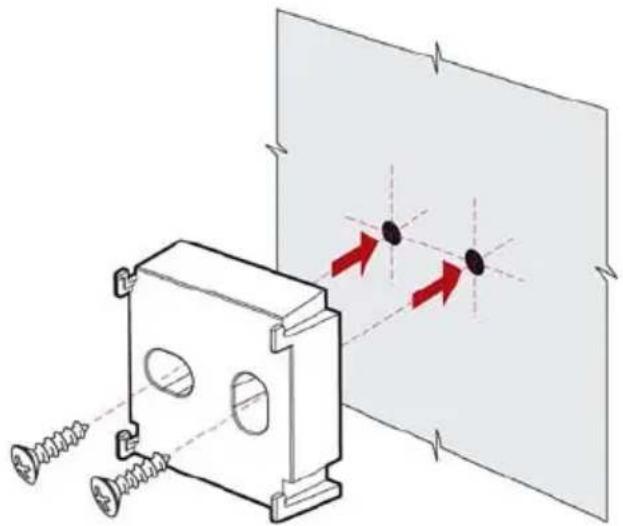
Montage der Wandhalterung für Speedport W 900V
- Stecken Sie den Speedport W 900V auf die Wandhalterung.
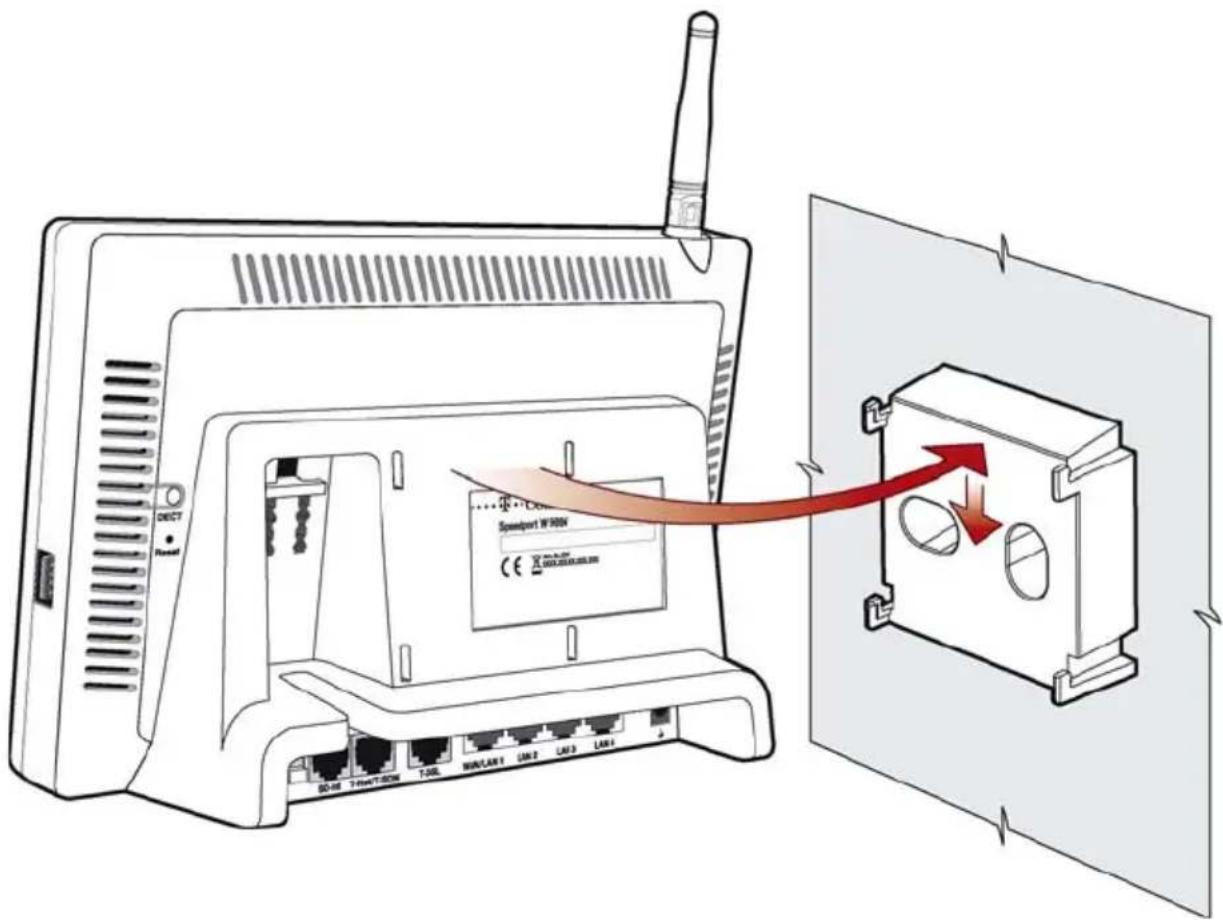
text_image
DECT Speedport W/EN CE DC-48 T/R/NT/CC/W T-DEL WIN/LAN1 LAN2 LAN3 LAN1 +Speedport W 900V auf die Wandhalterung stecken
Speedport W 900V an die Stromversorgung anschließen
Um den Speedport W 900V an die Stromversorgung anzuschließen, führen Sie die folgenden Schritte aus:
- Stellen Sie den Speedport W 900V so hin, dass Ihnen die Buchsenleiste zugewandt ist.
- Nehmen Sie das Netzteil zur Hand und stecken Sie den kleinen Stecker des Netzteils in die Buchse ganz rechts auf der Buchsenleiste des Speedport W 900V.
- Stecken Sie das andere Ende des Netzteils in die Steckdose der Stromversorgung.
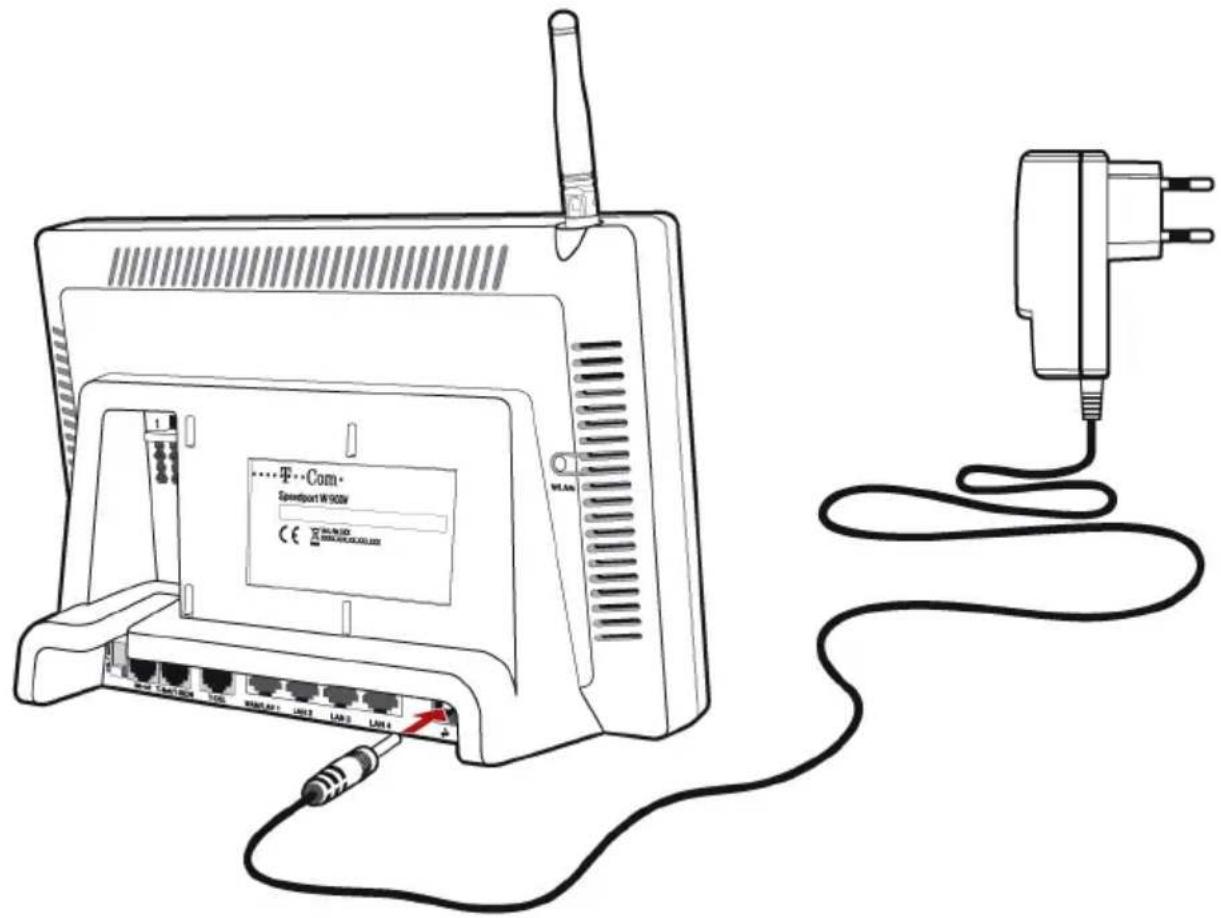
Anschluss des Speedport W 900V an die Stromversorgung
- Die grüne Leuchtdiode „Power“ beginnt zu blinken. Nach einigen Sekunden leuchtet sie dauerhaft und signalisiert damit die Betriebsbereitschaft des Speedport W 900V.
Speedport W 900V am DSL anschließen
Um den Speedport W 900V am DSL anzuschließen, führen Sie die folgenden Schritte aus:
- Nehmen Sie das DSL-Kabel (grau) zur Hand.
- Schließen Sie das eine Kabelende an der mit „T-DSL“ beschrifteten Buchse auf der Buchsenleiste des Speedport W 900V an.
- Schließen Sie dann das andere Kabelende an der mit „DSL“ beschrifteten Buchse des DSL-Splitters an.
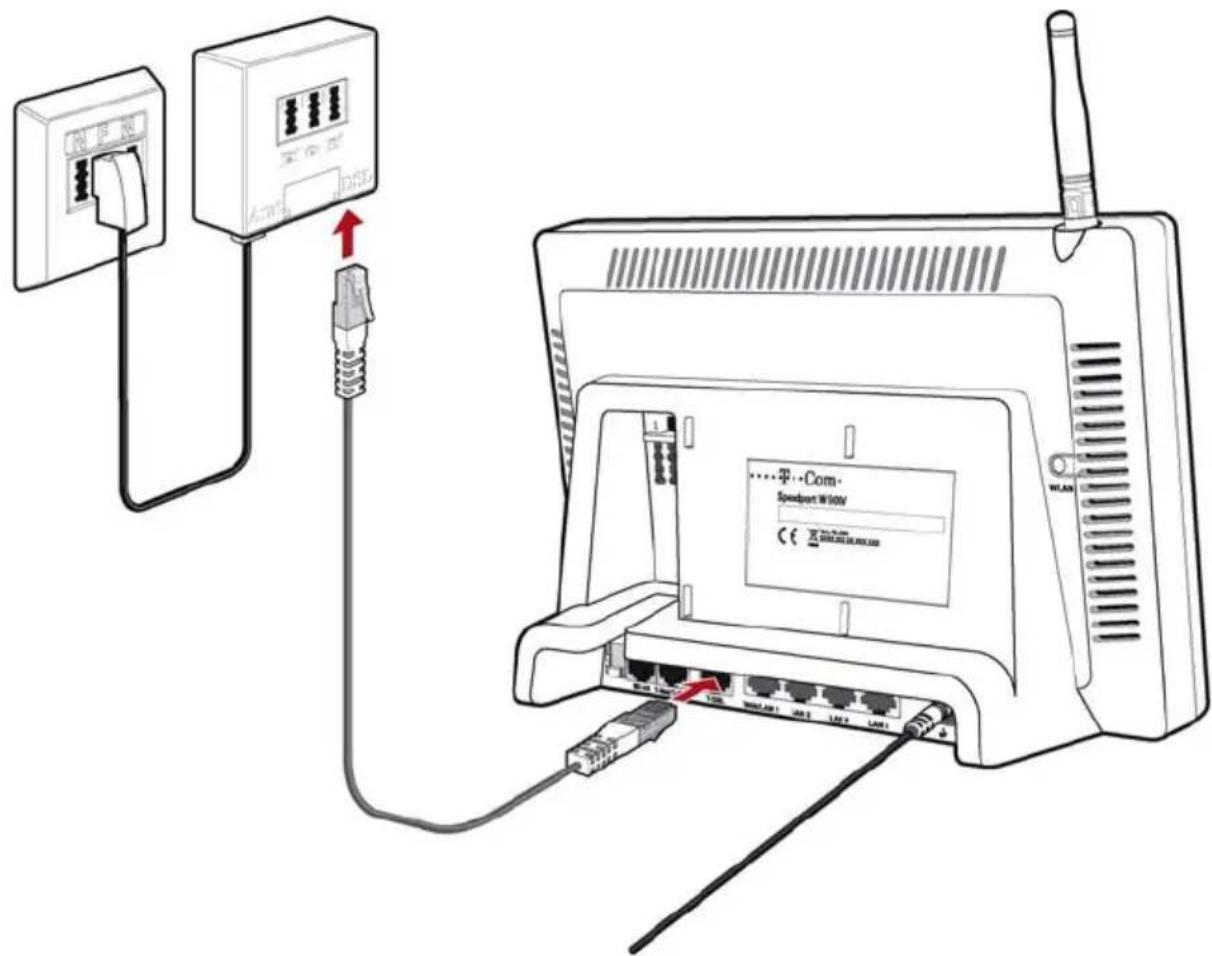
Anschluss des Speedport W 900V am DSL-Splitter
- Die grüne Leuchtdiode „T-DSL“ beginnt zu blinken. Nach kurzer Zeit leuchtet sie dauerhaft und signalisiert damit, dass der Speedport W 900V für Internetverbindungen über DSL bereit ist.
Speedport W 900V am ISDN oder am analogen Telefonanschluss anschließen
Sie können den Speedport W 900V an einem ISDN-Anschluss oder an einem analogen Telefonanschluss anschließen. Führen Sie dafür die folgenden Schritte aus:
- Nehmen Sie das ISDN/analog-Kabel (grau) zur Hand.
- Schließen Sie das eine Kabelende an der mit „T-Net/T-ISDN“ beschrifteten Buchse des Speedport W 900V an.
- Wenn Sie über einen ISDN-Anschluss verfügen, dann schließen Sie das andere Kabelende an einer Anschlussbuchse Ihres ISDN-NTBAs an.
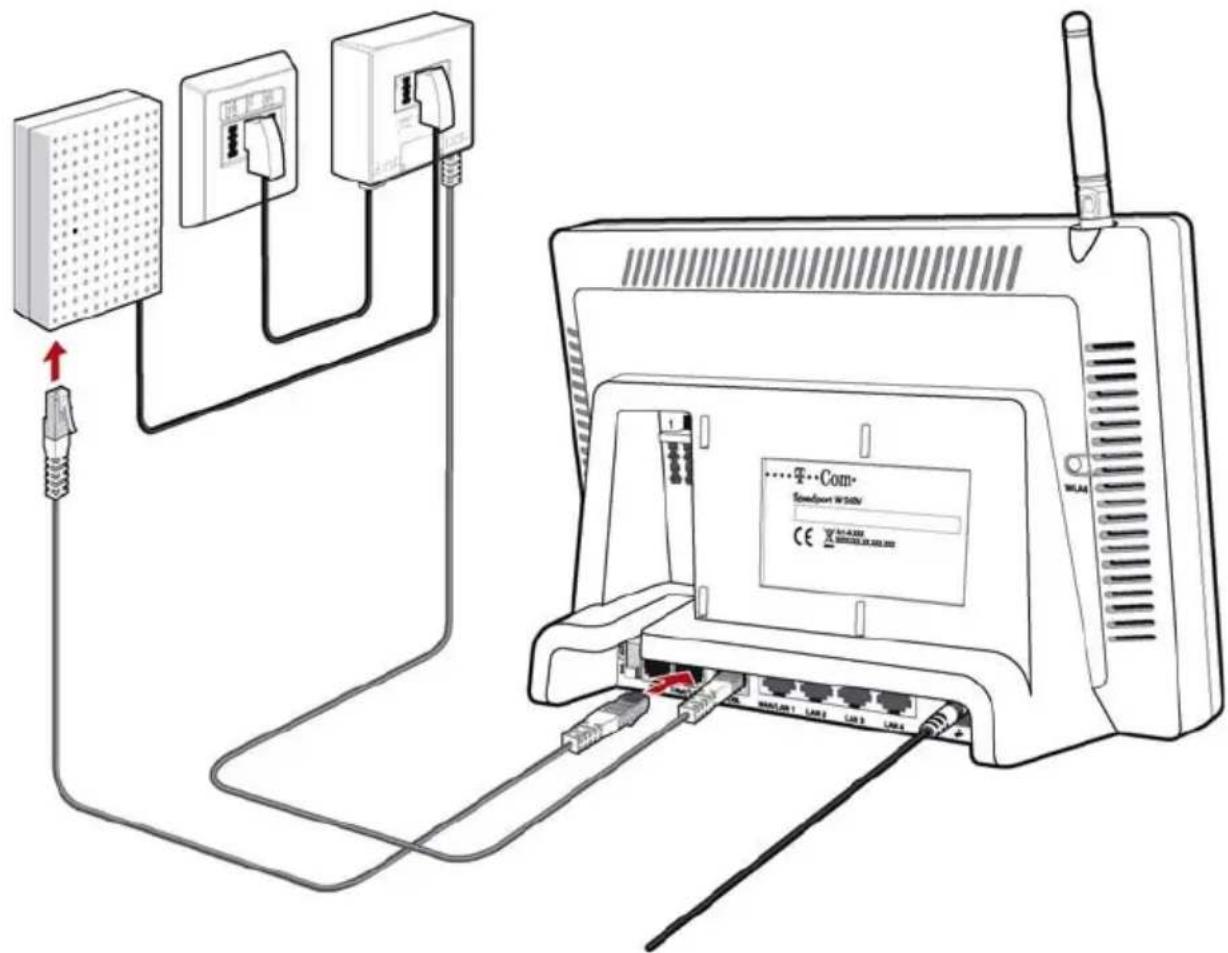
Anschluss des Speedport W 900V am ISDN-NTBA
Verfügen Sie neben einem DSL-Anschluss lediglich über einen analogen Telefonanschluss, dann schließen Sie am anderen Kabelende zunächst den im Lieferumfang enthaltenen TAE/RJ45-Adapter an. Schließen Sie den Speedport W 900V dann mit dem TAE-Stecker an der mit „F“ beschrifteten Buchse Ihres DSL-Splitters an.
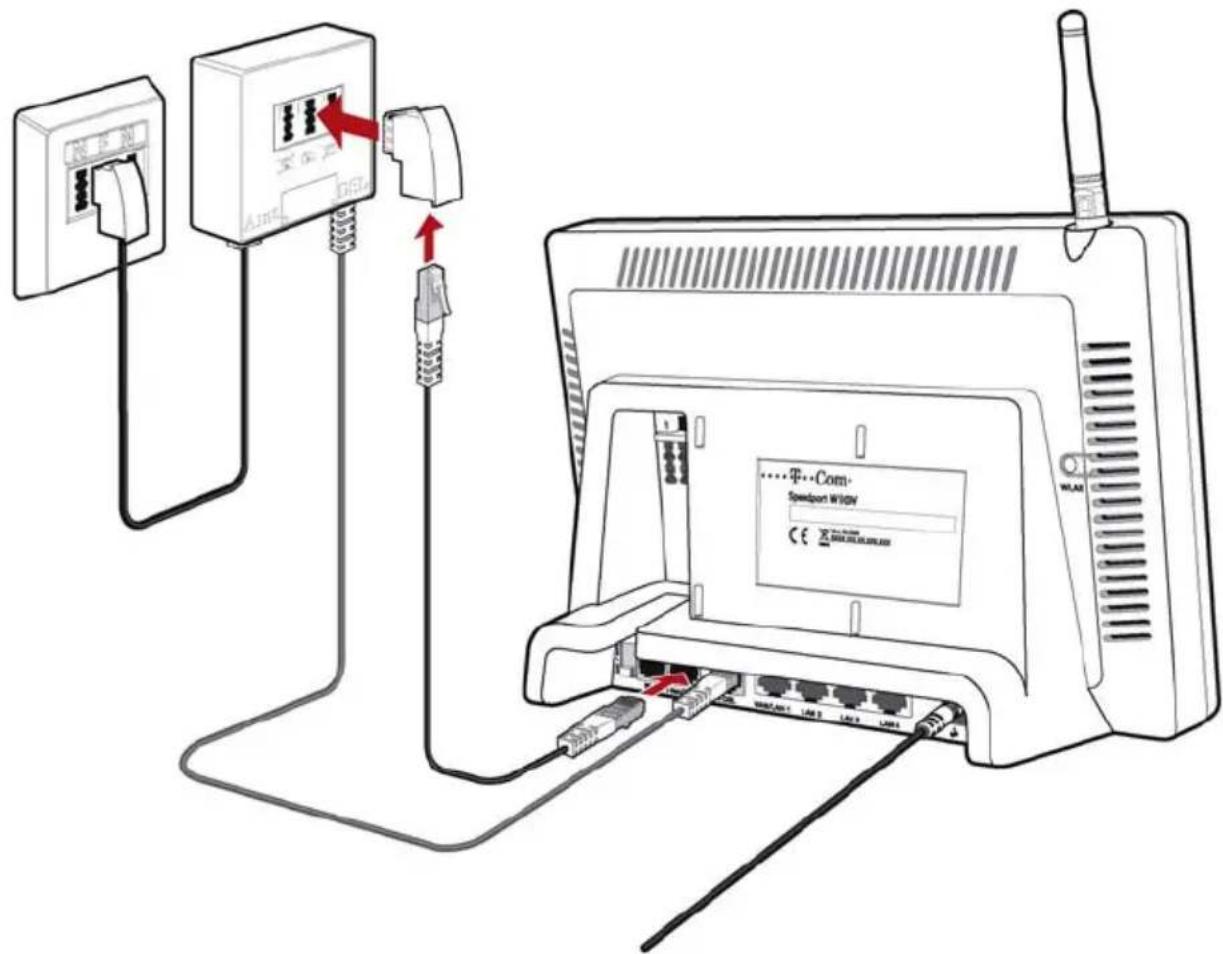
Anschluss des Speedport W 900V am DSL und dem analogen Telefonanschluss über den DSL-Splitter
Analoge Endgeräte am Speedport W 900V anschließen
Um den Speedport W 900V zum Telefonieren über das Internet oder den analogen Festnetzanschluss nutzen zu können, müssen Sie ein analoges Telefon an die Anlage anschließen.
Speedport W 900V ist nach den Richtlinien der Europäischen Union (CE-Zertifikation) geprüft und ermöglicht den Anschluss aller analogen Telekommunikationsgeräte, die ebenfalls eine CE-Zertifikation besitzen.
Führen Sie den folgenden Schritt aus:
Stecken Sie den TAE-Stecker Ihres analogen Telefons in eine der TAE-Buchsen auf der Rückseite des Speedport W 900V.
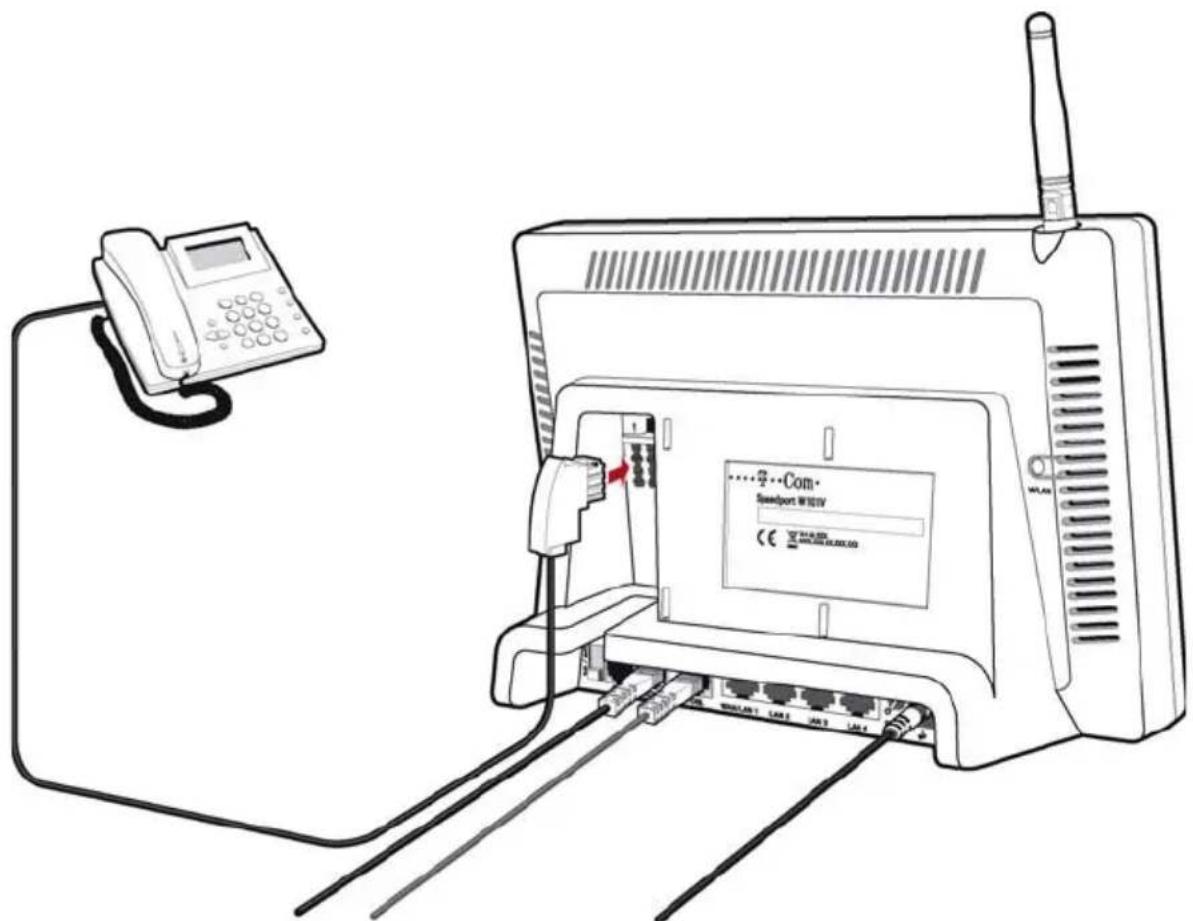
Anschluss eines analogen Telefons
Beide TAE-Buchsen der Nebenstellen sind universell codiert und damit für den Anschluss beliebiger analoger Endgeräte wie Telefone, Anrufbeantworter oder Faxgeräte geeignet. Die Adressierung der Endgeräte an den Nebenstellen des Speedport W 900V erfolgt dann über DSL Telefonnummern beziehungsweise die analoge Rufnummer, die Sie von der Deutschen Telekom AG für Ihren T-DSL- oder T-Net-Anschluss erhalten haben. Alle Rufnummern können gezielt über die Benutzeroberfläche des Speedport W 900V den Nebenstellen zugewiesen werden. Lesen Sie dazu auch das Kapitel „Telefonverbindungen“ ab Seite 47.
ISDN-Telefone anschließen
Wenn Sie ein ISDN-Telefon haben, dann können Sie dieses Telefon an den Speedport W 900V anschließen und sowohl über das Internet als auch über das Festnetz telefonieren. Mit entsprechender Anschlussverkabelung können bis zu acht ISDN-Telefone angeschlossen werden.
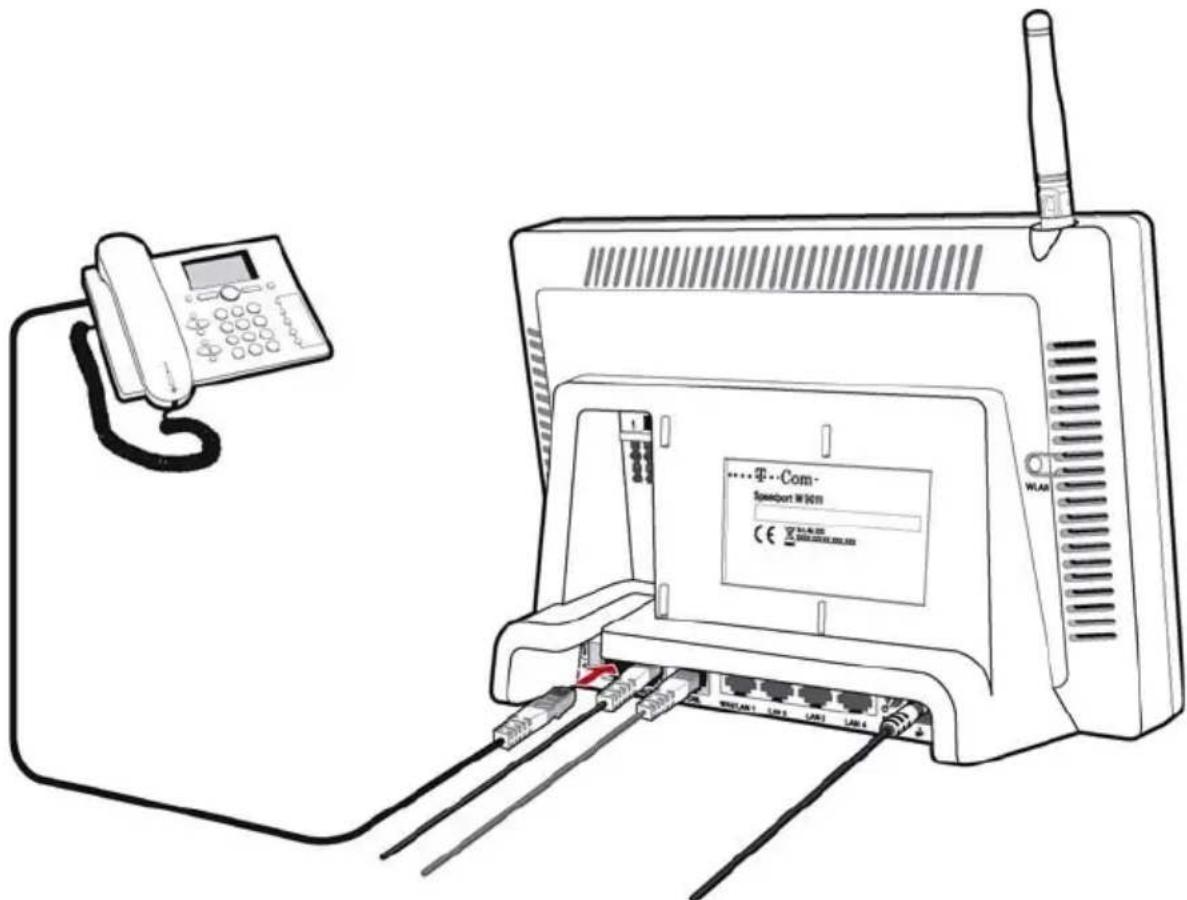
Anschluss eines ISDN-Telefons an den Speedport W 900V
Verwenden Sie ein ISDN-Kabel zum Anschließen eines ISDN-Telefons und führen Sie folgende Schritte aus:
- Verbinden Sie ein Ende des ISDN-Kabels mit dem ISDN-Telefon.
- Verbinden Sie das andere Ende des ISDN-Kabels mit dem Anschluss „S 0-int“ des Speedport W 900V.

Zum Einrichten Ihrer ISDN-Telefone am S₀-Anschluss beachten Sie bitte auch die Hinweise im Abschnitt „ISDN-Telefone einrichten“ auf Seite 66.
ISDN-TK-Anlagen anschließen
Wenn Sie über eine ISDN-TK-Anlage verfügen, dann können Sie diese TK-Anlage an den Speedport W 900V anschließen. Mit den an die TK-Anlage angeschlossenen Telefonen können Sie sowohl über das Internet als auch über das Festnetz telefonieren.

Die ISDN-TK-Anlage muss einen Mehrgeräteanschluss unterstützen. Beachten Sie zum Einrichten Ihrer ISDN-TK-Anlage am S _0 -Anschluss bitte auch die Hinweise im Abschnitt „ISDN-TK-Anlagen am Speedport W 900V“ auf Seite 69.

Anschluss einer ISDN-TK-Anlage an den Speedport W 900V
Verwenden Sie ein ISDN-Kabel zum Anschließen von ISDN-TK-Anlagen und führen Sie folgende Schritte aus:
- Verbinden Sie ein Ende des ISDN-Kabels mit der ISDN-TK-Anlage.
- Stecken Sie das andere Ende des ISDN-Kabels in die mit „S 0-int "beschriftete Buchse.
Speedport W 900V am Computer anschließen
Der Speedport W 900V kann auf zwei unterschiedliche Arten mit dem Computer verbunden werden:
über die Netzwerkanschlüsse (LAN-Anschlüsse)
kabellos mit WLAN
Ein Computer kann immer nur auf eine dieser beiden Arten mit dem Speedport W 900V verbunden sein.
Wenn Sie mehrere Computer gleichzeitig mit dem Speedport W 900V verbinden möchten, dann haben Sie folgende Möglichkeiten:
An den Netzwerkanschlüssen des Speedport W 900V können Sie bis zu vier Computer direkt anschließen oder an einem der Netzwerkanschlüsse einen Netzwerk-Hub oder -Switch anschließen und damit alle Leistungsmerkmale des Speedport W 900V für weitere Computer oder ein ganzes Netzwerk bereitstellen.
Kabellos mit WLAN können Sie mehrere Computer gleichzeitig mit dem Speedport W 900V verbinden und damit alle Leistungsmerkmale des Speedport W 900V für ein ganzes Netzwerk bereitstellen.
Die genannten Möglichkeiten, einen oder mehrere Computer am Speedport W 900V anzuschließen, können Sie beliebig kombinieren.
Beispiele:
Anschluss von bis zu vier Computern an den Netzwerkanschlüssen von Speedport W 900V und gleichzeitiger, kabelloser Anschluss von mehreren Computern über WLAN.
Anschluss eines Netzwerks über einen der Netzwerkanschlüsse von Speedport W 900V und gleichzeitiger, kabelloser Anschluss mehrerer Computer über WLAN. Auf diese Weise können zwei unterschiedliche Netzwerke am Speedport W 900V angeschlossen werden.
Voraussetzungen für den Anschluss des Speedport W 900V am Computer
Beachten Sie beim Anschluss des Speedport W 900V am Computer folgende Voraussetzungen:
Wenn Sie den Speedport W 900V über einen der Netzwerkanschlüsse an einen Computer anschließen möchten, dann überprüfen Sie, ob Ihr Computer über einen Netzwerkanschluss verfügt.

Ein Netzwerkanschluss ist meist mit dem nebenstehenden Netzwerksymbol oder mit der Beschriftung „LAN“ gekennzeichnet.
Wenn Sie den Speedport W 900V kabellos mit WLAN (Wireless LAN) mit einem Computer verbinden möchten, dann muss in dem Computer ein WLAN-Adapter nach dem Standard IEEE 802.11b (bis zu 11 Mbit/s) oder 802.11g (bis zu 54 Mbit/s) eingebaut sein.
Speedport W 900V über ein Kabel am LAN-Anschluss des Computers anschließen
Über ein Netzwerkkabel kann der Speedport W 900V direkt an einen Computer angeschlossen werden.
Der Anschluss über das Netzwerkkabel erfolgt betriebssystemunabhängig. Alle Computer, die über den LAN-Anschluss angeschlossen werden, müssen über eine Netzwerkkarte (Ethernet-Karte) verfügen.
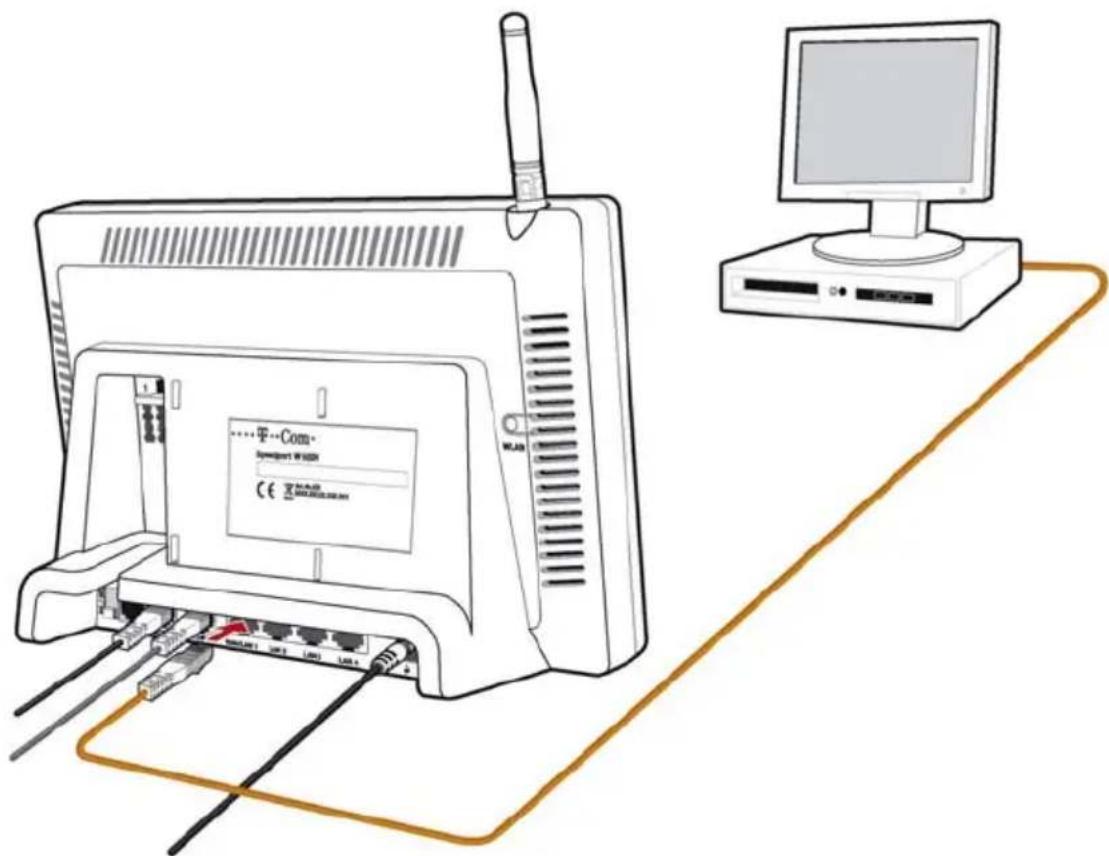
Anschluss des Speedport W 900V an die Netzwerkkarte eines Computers
- Nachdem Sie den Speedport W 900V wie auf Seite 15 beschrieben an das Stromnetz und DSL angeschlossen haben, schalten Sie Ihren Computer ein.
Wenn Sie mit einem Linux-Betriebssystem arbeiten, dann konfigurieren Sie Ihre Netzwerkkarte mit der Einstellung „DHCP“ per YaST, falls dies noch nicht geschehen ist. - Schließen Sie ein Ende des gelben Netzwerkkabels an die Netzwerkkarte des Computers an.
- Schließen Sie das andere Ende des Netzwerkkabels an einem Netzwerkanschluss des Speedport W 900V an. Die Netzwerkanschlüsse sind mit „WAN/LAN 1“, „LAN 2“, „LAN 3“ und „LAN 4“ beschriftet.
- Lesen Sie nun die Hinweise im Abschnitt „Nach dem Anschluss an den Computer“ auf Seite 29.
Tipp
Es ist keine Treiberinstallation auf dem Computer notwendig.
Speedport W 900V kabellos über WLAN mit einem Computer verbinden
Der Speedport W 900V kann über WLAN kabellos mit einem Computer verbunden werden. Sie benötigen für jeden Computer, den Sie über WLAN mit dem Speedport W 900V verbinden wollen, einen kompatiblen WLAN-Adapter.
Weitere Informationen zum Thema WLAN erhalten Sie im Kapitel „WLAN – Wireless Local Area Network“ ab Seite 102.
Voreinstellungen im Speedport W 900V
Standardmäßig wir der Speedport W 900V mit voreingestellten Werten für die WLAN-Sicherheit ausgeliefert. Diese Werte müssen Sie auch am Computer mit dem WLAN-Adapter eingeben, um erfolgreich eine WLAN-Verbindung herstellen zu können.
Folgende Werte sind im Speedport W 900V werksseitig voreingestellt:
| Einstellung voreingestellter Wert | |
| SSID (Name des Funknetzwerks) Individueller Wert, siehe Typenschild | |
| Methode der Verschlüsselung TKIP (WPA) | |
| Verschlüsselung WPA-PSK | |
| Typ der Authentisierung / Anmeldung Open Key | |
| Netzwerkmodus Infrastruktur | |
| Kanal 11 | |
Wenn Sie verschlüsselte WLAN-Verbindungen aufbauen möchten, beachten Sie die folgenden Anleitungen.
Speedport W 900V mit dem WLAN-Adapter eines Computers verbinden
- Wenn noch nicht geschehen, schalten Sie Ihren Computer ein.
- Installieren Sie den WLAN-Adapter zusammen mit der zugehörigen Software in Ihrem Computer. Beachten Sie dabei die Hinweise in der zugehörigen Dokumentation.
- Nach Abschluss der Installation, steht Ihnen in der Regel eine Benutzeroberfläche zur Steuerung der WLAN-Verbindungen zur Verfügung. In den Windows-Betriebssystemen können Sie die Benutzeroberfläche über ein herstellerspezifisches Symbol in der Taskleiste oder über das Startmenü öffnen.
- Um eine WLAN-Verbindung zum Speedport W 900V aufzubauen, können Sie die im Betriebssystem vorhandene WLAN-Software oder die herstellerspezifische Benutzeroberfläche verwenden.
Im Folgenden erhalten Sie zwei Beschreibungen: eine für die Vorgehensweise mit den WLAN-Verbindungs-einstellungen in Windows XP und eine für die Vorgehensweise mit der herstellerspezifischen Benutzeroberfläche.
Falls Sie mit dem Betriebssystem Windows XP arbeiten, wird empfohlen, die Einstellungen für den WLAN-Adapter mit den WLAN-Verbindungseinstellungen in Windows XP vorzunehmen.

In beiden Beschreibungen werden die im Abschnitt „Voreinstellungen im Speedport W 900V“ auf Seite 24 angegebenen Werte verwendet. Wenn Sie die voreingestellten Werte (wie SSID und Verschlüsselung) im Speedport W 900V geän-
dert haben, dann müssen Sie für den Aufbau der WLAN-Verbindung die geänderten Werte nehmen oder über eine LAN-Verbindung die Anlage auf Werkseinstellungen zurücksetzen.
WLAN-Verbindung mit den WLAN-Verbindungseinstellungen in Windows XP aufbauen

Um die WLAN-Verbindung mit den WLAN-Verbindungseinstellungen in Windows XP aufzubauen, muss Service Pack 2 auf Ihrem Computer installiert sein. Überprüfen Sie über „Arbeitsplatz / Systeminformationen anzeigen“, ob Service Pack 2 auf Ihrem Computer installiert ist. Wenn Service Pack 2 nicht installiert ist, installieren Sie es über Microsoft Windows Update bevor Sie die nächsten Schritte ausführen.
- Öffnen Sie über das Startmenü die „Systemsteuerung“ und klicken Sie auf die Kategorie „Netzwerk- und Internetverbindungen“.
- Klicken Sie auf das Symbol „Netzwerkverbindungen“.
- Markieren Sie den Eintrag „Drahtlose Netzwerkverbindung“ und öffnen Sie über das Kontextmenü das Fenster „Eigenschaften“.
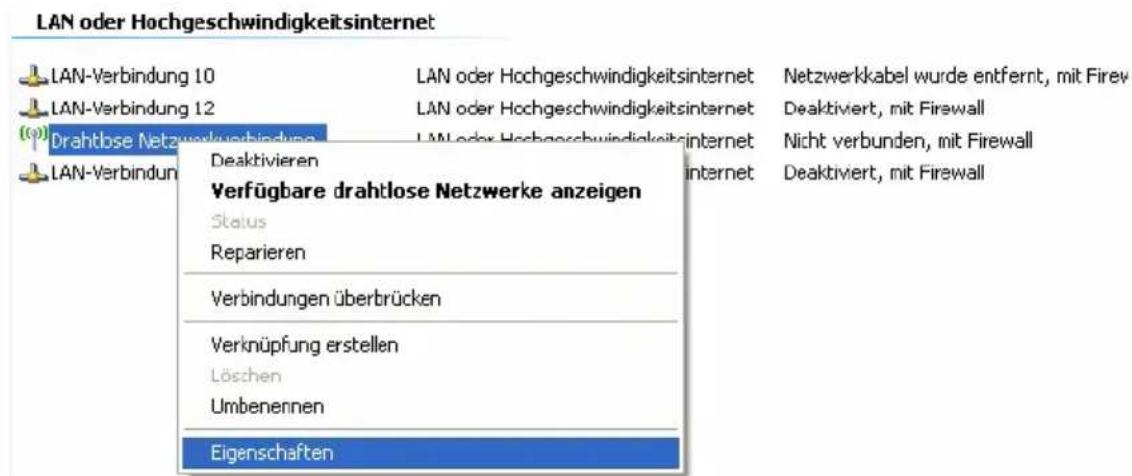
text_image
LAN oder Hochgeschwindigkeitsinternet LAN-Verbindung 10 LAN oder Hochgeschwindigkeitsinternet Netzwerkkabel wurde entfernt, mit Firew LAN-Verbindung 12 LAN oder Hochgeschwindigkeitsinternet Deaktiviert, mit Firewall (Drahtlose Netzwerke anzeigen) Deaktivieren Verfügbare drahtlose Netzwerke anzeigen Status Reparieren Verbindungen überbrücken Verknüpfung erstellen Löschen Umbenennen EigenschaftenEigenschaftenfenster für Drahtlose Netzwerkverbindung öffnen
Das Fenster „Eigenschaften von Drahtlose Netzwerkverbindung“ wird geöffnet.
- Aktivieren Sie auf der Registerkarte „Drahtlosnetzwerke“ die Einstellung „Windows zum Konfigurieren der Einstellungen verwenden“ und klicken Sie dann im Bereich „Bevorzugte Netzwerke“ auf die Schaltfläche „Hinzufügen“.
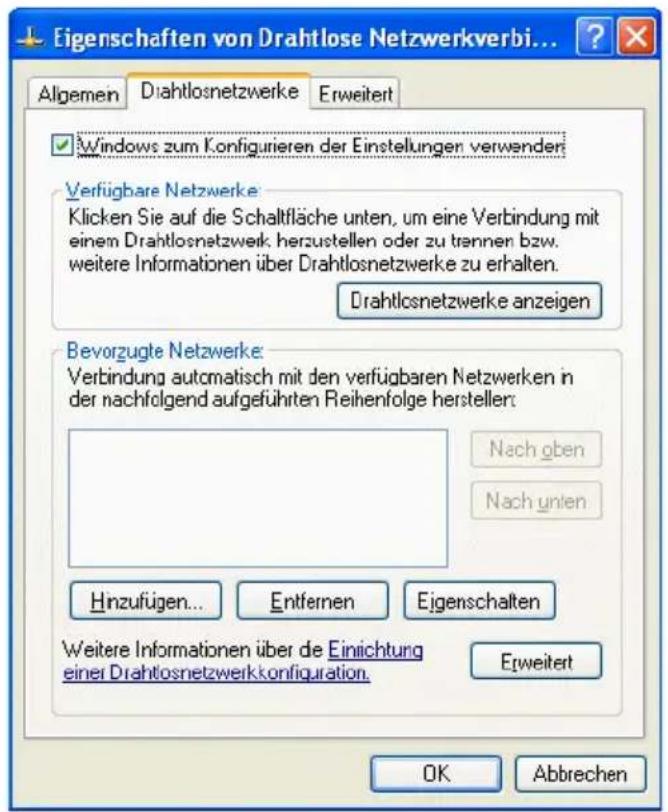
text_image
Eigenschaften von Drahtlose Netzwerkverbi... Algemein Drahtlosnetzwerke Erweitert Windows zum Konfigurieren der Einstellungen verwenden Verfügbare Netzwerke Klicken Sie auf die Schaltfläche unten, um eine Verbindung mit einem Drahtlosnetzwerk herzustellen oder zu trennen bzw. weitere Informationen über Drahtlosnetzwerke zu erhalten. Drahtlosnetzwerke anzeigen Bevorzugte Netzwerke Verbindung automatisch mit den verfügbaren Netzwerken in der nachfolgend aufgeführten Reihenfolge herstellen: Nach oben Nach unten Hinzufügen... Entfernen Eigenschaften Weitere Informationen über de Einichtung einer Drahtlosnetzwerkkonfiguration. Erweitert OK AbbrechenEigenschaften von Drahtlose Netzwerkverbindung
Das Fenster „Drahtlose Netzwerkeigenschaften“ wird geöffnet.
- Tragen Sie auf der Registerkarte „Zuordnung“ den Namen Ihres Funknetzwerkes (SSID) und Ihren Netzwerkschlüssel ein. Sie finden diese Angaben auf dem Typenschild auf der Geräterückseite Ihres Speedport W 900V.
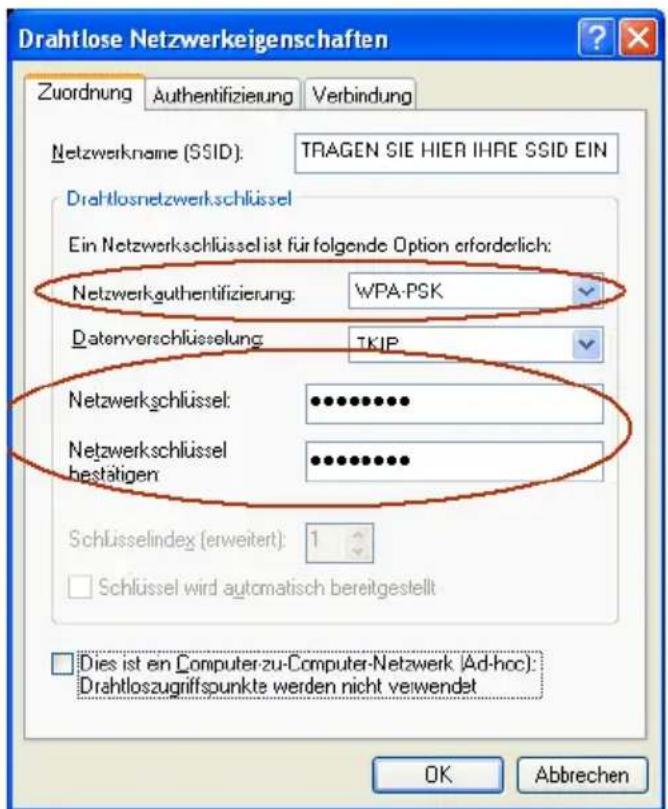
text_image
Drahtlose Netzwerkeigenschaften Zuordnung Authentifizierung Verbindung Netzwerkname (SSID): TRAGEN SIE HIER IHRE SSID EIN Drahtlosnetzwerkschlüssel Ein Netzwerkschlüssel ist für folgende Option erforderlich: Netzwerkauthentifizierung: WPA-PSK Datenverschlüsselung TKIP Netzwerkschlüssel: ••••••••••• Netzwerkschlüssel bestätigen ••••••••••• Schlüsselindex (erweitert): 1 □ Schlüssel wird automatisch bereitgestellt □ Dies ist ein Computer-zu-Computer-Netzwerk (Ad-hoc): Drahtloszugriffspunkte werden nicht verwendet OK AbbrechenEinstellungen WPA-Datenverschlüsselung in Windows XP
- Klicken Sie im Fenster „Drahtlose Netzwerkeigenschaften“ auf die Schaltfläche „OK“.
- Klicken Sie im Fenster „Eigenschaften von Drahtlose Netzwerkverbindung“ auf die Schaltfläche „OK“.
Die WLAN-Verbindung wird nun aufgebaut. Sollte es beim Aufbau der WLAN-Verbindung Probleme geben, dann überprüfen Sie die WLAN-Einstellungen wie im Abschnitt „WLAN-Verbindung wird nicht aufgebaut“ auf Seite 121 beschrieben.
WPA und Windows XP
WPA wird von Windows® XP unterstützt. Sollte WPA nicht oder nicht zu Ihrer Zufriedenheit auf Ihrem Rechner mit Windows XP als Betriebssystem laufen, kann es sein, dass
■Service Pack 2 (SP2) nicht installiert ist.
■ ein Update der WPA Software unter XP notwendig wird.
Das im Folgenden beschriebene Vorgehen kann dann notwendig werden. Das Upgrade einer Software auf einem Rechner, im Besonderen des Betriebssystems, bedeutet immer einen Eingriff in eine bestehende Betriebssystemstruktur. Durch Updates können Störungen in der Windows Registry und bei Programmverknüp-
fungen entstehen. T-Com kennt nicht die Komplexität Ihres Rechners und der installierten Software. Aus diesem Grund kann T-Com für eventuelle auftretende Störungen, Datenverlust oder Rechnerabsturz in keinem Fall haftbar gemacht werden. Das Update für WPA befindet sich auf dem Download Server von Microsoft.
WLAN-Verbindung mit der herstellerspezifischen Benutzeroberfläche aufbauen

Für die folgenden Schritte benötigen Sie Ihre SSID und einen Netzwerkschlüssel. Sie finden diese Angaben auf dem Typenschild auf der Geräterückseite Ihres Speedport W 900V.
- Tragen Sie Ihre SSID (Name des Funknetzwerks) in der Benutzeroberfläche ein.
Wenn das Funknetzwerk des Speedport W 900V nicht angezeigt wird, dann beachten Sie die Hinweise im Abschnitt „Das Funknetzwerk wird nicht angezeigt“ auf Seite 120.
- Tragen Sie Ihren Netzwerkschlüssel in der Benuteroberfläche ein.
Bestätigen Sie Ihre Angaben über die dafür vorgesehene Schaltfläche (zum Beispiel „OK“, „Senden“, „Absenden“ oder „Verbinden“).
Nach dem Anschluss an den Computer
Nachdem Sie den Speedport W 900V mit einem Computer oder einem Netzwerk-Hub oder -Switch verbunden haben, können Sie die Anlage nach Ihren Bedürfnissen einrichten. Beachten Sie dafür bitte, dass es zwei Möglichkeiten gibt, wie der Speedport W 900V für Verbindungen mit dem Internet genutzt werden kann.
Speedport W 900V als DSL-Router nutzen
Als DSL-Router kann der Speedport W 900V für Internetverbindungen, für die DSL Telefonie und für die Festnetztelefonie genutzt werden. Dafür müssen zunächst die Zugangsdaten, die Sie von Ihrem Internet- und Ihrem DSL Telefonieanbieter erhalten haben sowie Ihre Festnetznummern in dem Speedport W 900V eingetragen werden. So baut der Speedport W 900V dann die Internetverbindung für alle angeschlossenen Computer über den selben Internetzugang auf und über die angeschlossenen Telefone können Internet- und Festnetztelefonverbindungen hergestellt werden. Zum Eintragen der Zugangsdaten und der Rufnummern stellt der Speedport W 900V eine komfortable Benutzerober-
fläche bereit, in der Ihnen ein Assistent Schritt für Schritt bei der Ersteinrichtung der Anlage hilft. Wie Sie den Speedport W 900V als DSL-Router einrichten, ist im Abschnitt „Speedport W 900V mit dem Assistenten als DSL-Router einrichten“ auf Seite 34 beschrieben.
Speedport W 900V als DSL-Modem nutzen
Als DSL-Modem kann der Speedport W 900V für Internetverbindungen und für die Festnetztelefonie genutzt werden.
Um die Anlage für Internetverbindungen zu nutzen, muss auf den angeschlossenen Computern mit den Zugangsdaten des Internetanbieters eine DFÜ-Netzwerkverbindung eingerichtet oder eine Internetzugangssoftware installiert werden. So baut jeder Computer die Internetverbindungen selbst auf.
Um die Anlage für die Festnetztelefonie zu nutzen, müssen Sie keine Einstellungen in dem Speedport W 900V vornehmen. Weitere Hinweise finden Sie im Abschnitt „Speedport W 900V für die DSL Telefonie einrichten“ ab Seite 48.
Automatische Konfiguration für den Speedport W 900V
Wenn Sie über einen DSL-Anschluss von T-Online auf Basis von VDSL2 verfügen, dann können Sie Ihren Speedport W 900V automatisch für den Internetzugang und die DSL Telefonie konfigurieren.
Der Speedport W 900V ist mit einer automatischen Konfigurationsfunktion ausgestattet. Diese Funktion konfiguriert Ihren Speedport W 900V automatisch für den Internetzugang und die DSL Telefonie der T-Online International AG, ohne dass Sie selbst Einstellungen vornehmen müssen.
Die automatische Konfiguration wird aktuell nur an T-Online DSL-Anschlüssen auf Basis von VDSL2 wie beispielsweise VDSL 25 und VDSL 50 unterstützt. Dazu müssen Sie den Speedport W 900V mit einem VDSL-Modem an Ihren VDSL2-Anschluss anbinden. Wenn Sie Ihren Speedport W 900V manuell konfigurieren möchten, können Sie dies nach der automatischen Konfiguration tun, in dem Sie das Konfigurationsprogramm des Speedport W 900V aufrufen.

Wenn Sie einen DSL-Anschluss auf Basis von ADSL- oder ADSL2+-Technologie besitzen, müssen Sie Ihr Speedport W 900V manuell konfigurieren.
Voraussetzungen für die automatische Konfiguration
Um die automatische Konfiguration mit dem Speedport W 900V nutzen zu können, müssen Sie die folgenden Voraussetzungen erfüllen:
■ Sie verfügen über einen DSL-Anschluss (Basis VDSL2) von T-Online.
Sie haben die Auftragsbestätigung für Ihren DSL-Anschluss von T-Online erhalten und der DSL-Anschluss ist freigeschaltet.
Sie haben Ihren Speedport W 900V angeschlossen und eingeschaltet wie unter „Montage, Installation und Konfiguration“ ab Seite 13 beschrieben.

Wenn Sie Ihren DSL-Anschluss von einem anderen Internetanbieter als T-Online bekommen, und wenn Ihr DSL-Anschluss nicht auf Basis von VDSL2 arbeitet, dann kann die automatische Konfiguration nicht durchgeführt werden. Richten Sie Ihren Speedport W 900V in diesem Fall mit dem Einrichtungsassistenten des Konfigurationsprogramms von Speedport W 900V ein. Lesen Sie dafür die Informationen in „Mit Speedport W 900V ins Internet“ auf Seite 34 und „Mit Speedport W 900V telefonieren“ auf Seite 47.
Speedport W 900V automatisch konfigurieren
Um den Speedport W 900V automatisch zu konfigurieren führen Sie die folgenden Schritte aus:
- Legen Sie den Schalter „int./ext.“ der Speedport W 900V auf Position „ext.“
-
Schließen Sie ein externes VDSL-Modem (z. B. Speedport 300HS) an Ihren Speedport W 900V an. Das VDSL-Modem muss an einem freien Anschluss des DSL-Splitters und an der Anschlussbuchse „WAN/LAN 1“ des Speedport W 900V angeschlossen werden. Beachten Sie dabei auch die Dokumentation Ihres VDSL-Modems.
-
Verbinden Sie ihr externes VDSL-Modem mit dem Stromnetz.
-
Unmittelbar nach dem Einschalten des Speedport W 900V startet die automatische Konfiguration. Ihr Speedport W 900V baut über das Internet eine gesicherte Verbindung zu T-Online auf. T-Online identifiziert Ihren DSL-Anschluss und sendet, falls erforderlich, ein Firmware-Update für den Speedport W 900V.
-
Die T-Online-Systeme senden Ihre Internetzugangsdaten an den Speedport W 900V. Der Speedport W 900V empfängt diese Daten und wird für den T-Online-Zugang konfiguriert.
Wenn Sie für Ihren T-Online-Anschluss auch Zugangsdaten für die DSL Telefonie beauftragt haben, dann werden die entsprechenden Daten ebenfalls automatisch konfiguriert.
- Abschließend wird die Internetverbindung zu T-Online wieder getrennt.
Der Fortlauf der automatischen Konfiguration wird auf dem Speedport W 900V mit der Leichdiode „Status“ angezeigt. Details hierzu finden Sie im Abschnitt „Leuchtdioden des Speedport W 900V“ auf Seite 10.
Dauerverbindung für die DSL Telefonie einrichten
Nach der automatischen Konfiguration der DSL Telefonie ist die Funktion „Dauerverbindung“, auf Basis derer der Speedport W 900V immer online ist, deaktiviert.
Wenn Sie unter Ihrer DSL-Rufnummer immer erreichbar sein möchten, muss der Speedport W 900V immer online sein. Dazu muss die Funktion „Dauerverbindung“ im Konfigurationsprogramm aktiviert sein:
- Wählen Sie auf der Startseite des Konfigurationsprogramms die Menüpunkte „Netzwerk“ und „Internetzugang“.
-
Auf der nächsten Seite nehmen Sie die Einstellungen für die Dauerverbindung im Bereich „Router-Einstellungen vor.
-
Aktivieren Sie die Option „Dauerverbindung“ mit „Ein“. Ihr Speedport W 900V ist nun immer mit dem Internet verbunden.
-
Falls Sie T-Online als Internetanbieter gewählt und „Dauerverbindung“ aktiviert ist, erscheint das Feld „Zwangstrennung“ mit einer Auswahlliste, aus der Sie eine Zeitspanne wählen können, in der aus technischen Gründen einmal täglich die Internetverbindung getrennt wird.
-
Speichern Sie Ihre Einstellungen mit „OK & Weiter“.

Überprüfen Sie Ihren Internettarif. Aktivieren Sie die Einstellung „Dauerverbindung“ nur, wenn Sie eine DSL-Flatrate oder einen Volumentarif haben. Bei zeitbasiertem Internettarif kann diese Einstellung hohe Kosten verursachen.
DSL-Rufnummer nachsehen
Nach der automatischen Konfiguration können Sie im der Konfigurationsprogramms des Speedport W 900V Ihre DSL-Rufnummer nachsehen:
-
Öffnen Sie Ihren Internet-Browser.
-
Geben Sie in die Adresszeile des Internetbrowsers „speedport.ip“ oder „192.168.2.1“ ein und bestätigen Sie mit der Taste „Enter“. Die Benutzeroberfläche des Speedport W 900V wird geöffnet.
Sollte die Benutzeroberfläche nicht starten, dann lesen Sie bitte die Hinweise im Abschnitt „Fehler beim Öffnen der Benutzeroberfläche“ auf Seite 118.
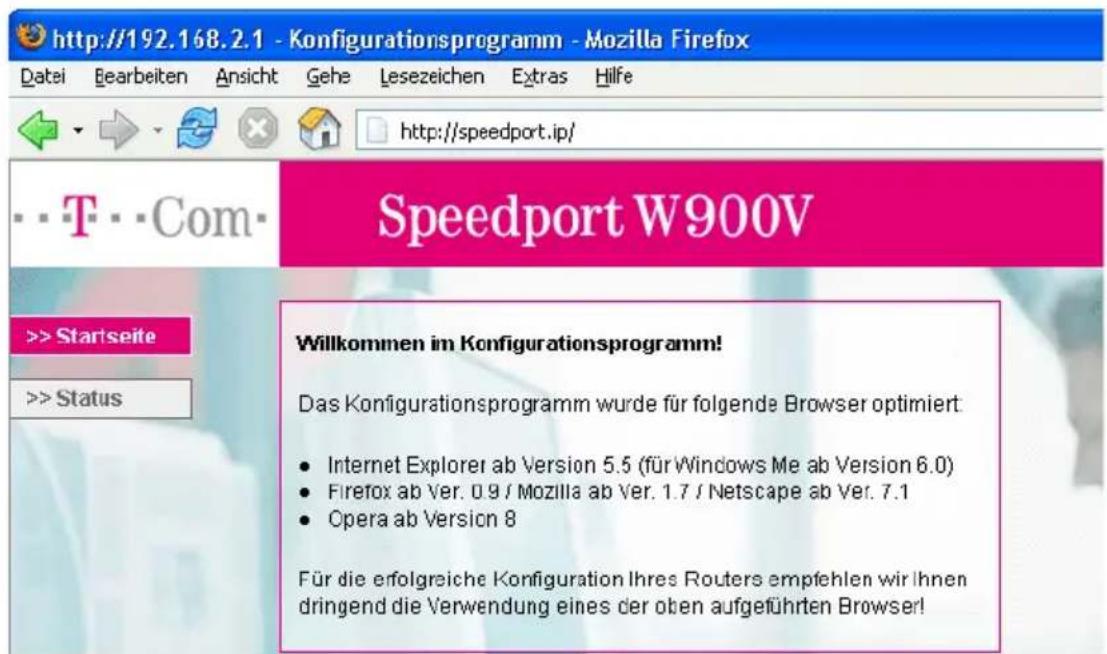
text_image
http://192.168.2.1 - Konfigurationsprogramm - Mozilla Firefox Datei Gearbeiten Ansicht Gehe Lesezeichen Extras Hilfe http://speedport.ip/ ···T···Com· Speedport W900V >> Startseite >> Status Willkommen im Konfigurationsprogramm! Das Konfigurationsprogramm wurde für folgende Browser optimiert: • Internet Explorer ab Version 5.5 (für Windows Me ab Version 6.0) • Firefox ab Ver. 0.9 / Mozilla ab Ver. 1.7 / Netscape ab Ver. 7.1 • Opera ab Version 8 Für die erfolgreiche Konfiguration Ihres Routers empfehlen wir Ihnen dringend die Verwendung eines der oben aufgeführten Browser!Startbildschirm des Konfigurationsprogramms Speedport W 900V.
- Klicken Sie auf den Menüpunkt „Status“ und lesen Sie im Bereich „DSL-Telefonnummern“ Ihre DSL-Rufnummer ab.
Mit Speedport W 900V ins Internet Internetverbindungen
Für Internetverbindungen können Sie den Speedport W 900V als DSL-Router oder als DSL-Modem nutzen. In beiden Fällen müssen Sie über die Zugangsdaten eines Internetanbieters verfügen.
Wenn Sie den Speedport W 900V als DSL-Router einrichten möchten, dann führen Sie die Einrichtungsschritte im folgenden Abschnitt „Speedport W 900V mit dem Assistent als DSL-Router einrichten“ durch.
Wenn Sie den Speedport W 900V als DSL-Modem nutzen möchten, dann richten Sie eine DFÜ-Netzwerkverbindung ein oder installieren Sie eine Internetzugangssoftware auf allen angeschlossenen Computern und führen Sie folgende Schritte aus:
- Bauen Sie mit Hilfe der DFÜ-Netzwerkverbindung oder der Internetzugangssoftware eine Verbindung zu Ihrem Internetanbieter auf.
- Starten Sie auf Ihrem Computer einen Internetbrowser. Sie können jetzt im Internet surfen.
Hinweise zu den beiden Betriebsarten des Speedport W 900V finden Sie auch im Abschnitt „Nach dem Anschluss an den Computer“ auf Seite 29.
Speedport W 900V mit dem Assistenten als DSL-Router einrichten
Mit dem Konfigurationsprogramm Speedport W 900V können Sie einen Internetzugang und alle weiteren Funktionen des Speedport W 900V einrichten.
Um einen Internetzugang mit dem Konfigurationsprogramm Speedport W 900V einzurichten, führen Sie die folgenden Schritte aus:
-
Starten Sie Ihren Computer und öffnen Sie einen Internetbrowser.
-
Geben Sie in die Adresszeile des Internetbrowsers „speedport.ip“ oder „192.168.2.1“ ein und bestätigen Sie mit der Taste „Enter“. Die Benutzeroberfläche des Speedport W 900V wird geöffnet. Klicken Sie auf „Konfiguration starten“.
Sollte die Benutzeroberfläche nicht starten, dann lesen Sie bitte die Hinweise im Abschnitt „Fehler beim Öffnen der Benutzeroberfläche“ auf Seite 118.
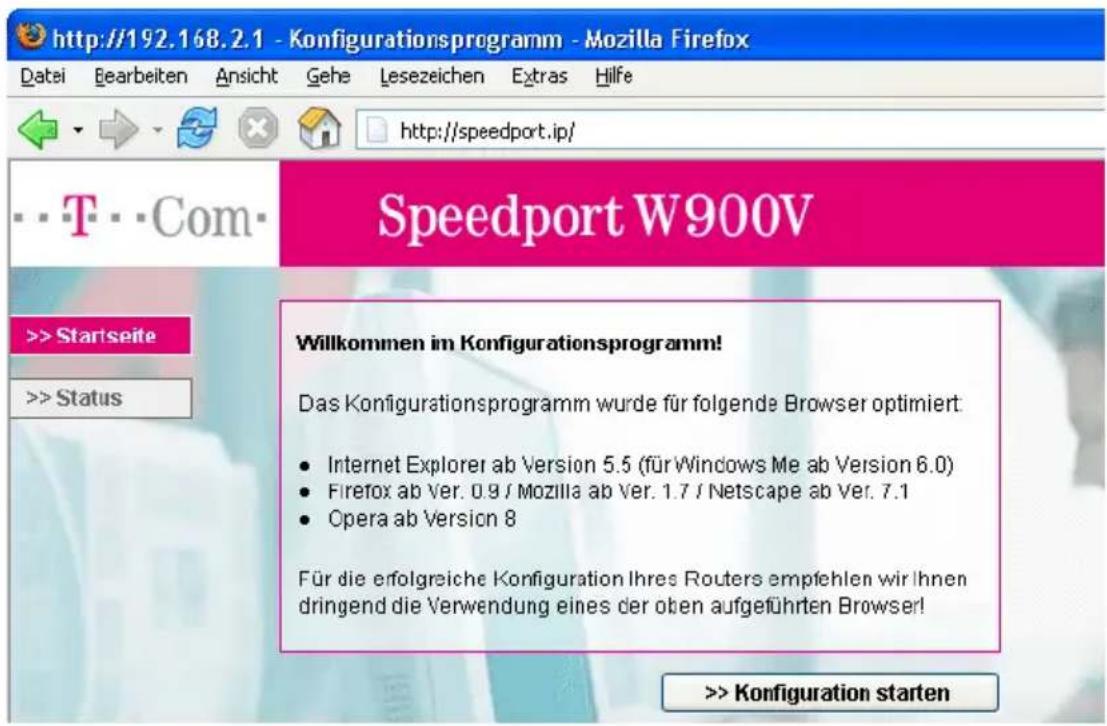
text_image
http://192.168.2.1 - Konfigurationsprogramm - Mozilla Firefox Datei Bearbeiten Ansicht Gehe Lesezeichen Extras Hilfe http://speedport.ip/ T Com Speedport W900V >> Startseite >> Status Willkommen im Konfigurationsprogramm! Das Konfigurationsprogramm wurde für folgende Browser optimiert: • Internet Explorer ab Version 5.5 (für Windows Me ab Version 6.0) • Firefox ab Ver. 0.9 / Mozilla ab Ver. 1.7 / Netscape ab Ver. 7.1 • Opera ab Version 8 Für die erfolgreiche Konfiguration Ihres Routers empfehlen wir Ihnen dringend die Verwendung eines der oben aufgeführten Browser! >> Konfiguration startenStartbildschirm des Konfigurationsprogramms Speedport W 900V.
- Der Zugang zu den Router-Konfigurationsdaten wird durch ein Passwort geschützt. Im Auslieferungszustand lautet das Passwort „0000“. Geben Sie dieses Passwort ein und bestätigen Sie mit „OK“. Im weiteren Verlauf der Einrichtung haben Sie die Möglichkeit, dieses Passwort zu ändern.
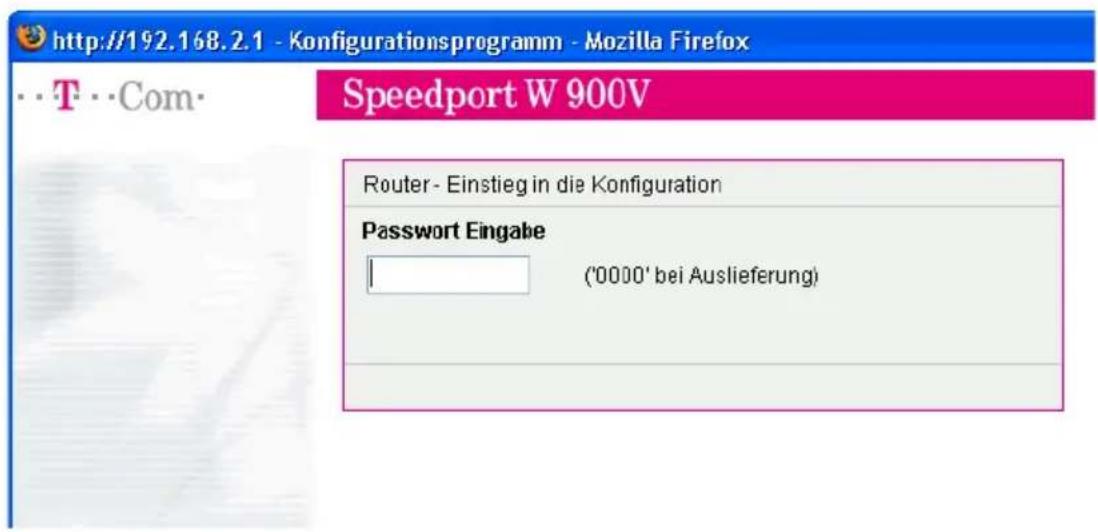
text_image
http://192.168.2.1 - Konfigurationsprogramm - Mozilla Firefox ···T···Com· Speedport W 900V Router - Einstieg in die Konfiguration Password Eingabe ('0000' bei Auslieferung)- Klicken Sie im Menü „Assistent“ auf den Menüpunkt „Schritt für Schritt“.
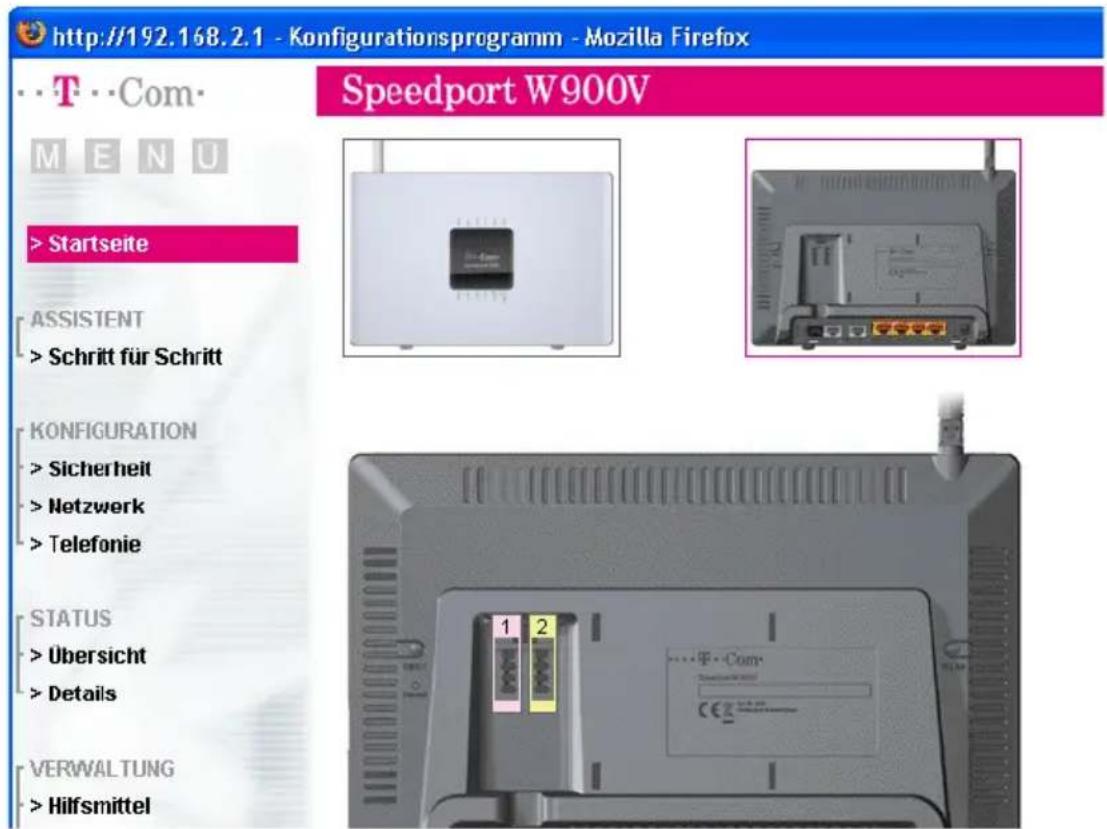
text_image
http://192.168.2.1 - Konfigurationsprogramm - Mozilla Firefox • T • Com • Speedport W900V M E N U > Startseite ASSISTENT > Schritt für Schritt KONFIGURATION > Sicherheit > Netzwerk > Telefonie STATUS > Übersicht > Details VERWALTUNG > HilfsmittelKonfigurationsprogramm Speedport W 900V: Start des Assistenten „Schritt für Schritt“.
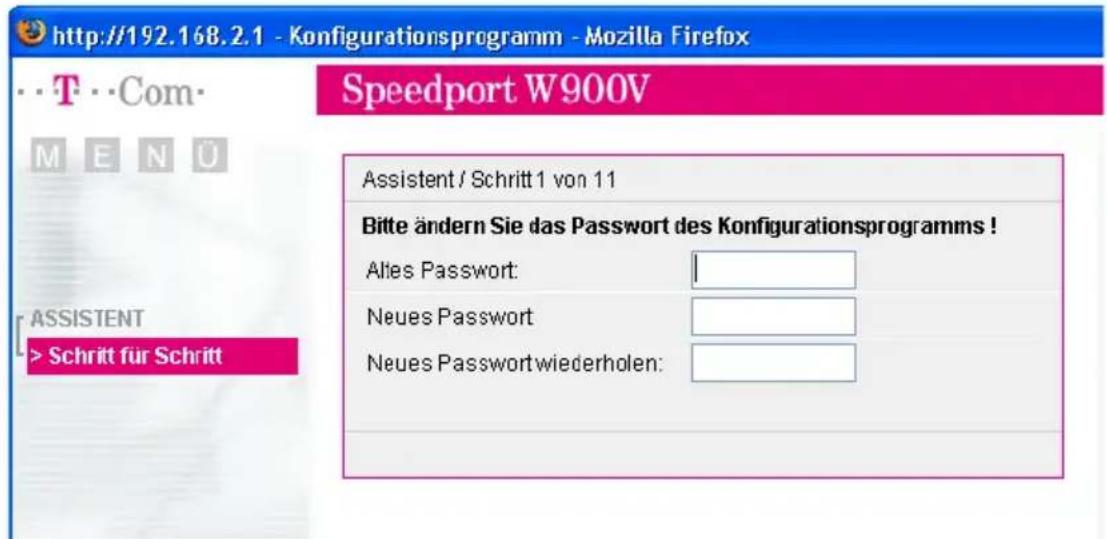
- Geben Sie in Feld „Altes Passwort“ noch „0000“ einmal ein. Wenn Sie das voreingesellte Passwort durch ein neues ersetzen möchten, tragen Sie ein maximal 12-stelliges Passwort im Feld „Neues Passwort“ ein und bestätigen Sie es im Feld „Neues Passwort wiederholen“. Klicken Sie auf „OK & Weiter“.
text_image
http://192.168.2.1 - Konfigurationsprogramm - Mozilla Firefox Speedport W900V Assistent / Schritt 1 von 11 Bitte ändern Sie das Passwort des Konfigurationsprogramms ! Altes Passwort: Neues Passwort: Neues Passwortwiederholen:Schritt 1: Eingabe eines Passworts für das Konfigurationsprogramm des Speedport W 900V
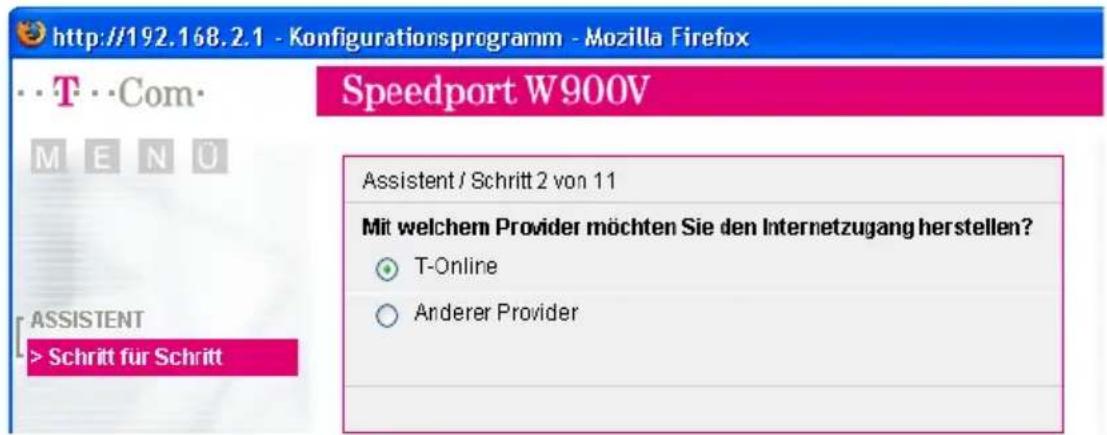
- Geben Sie an mit welchem Internetanbieter (Provider) ein Internetzugang hergestellt werden soll. Klicken Sie auf „OK & Weiter“.
text_image
http://192.168.2.1 - Konfigurationsprogramm - Mozilla Firefox Speedport W900V Assistent / Schritt 2 von 11 Mit welchem Provider möchten Sie den Internetzugang herstellen? T-Online Anderer Provider ASSISTENT > Schritt für SchrittSchritt 2: Angabe des Internetanbieters.
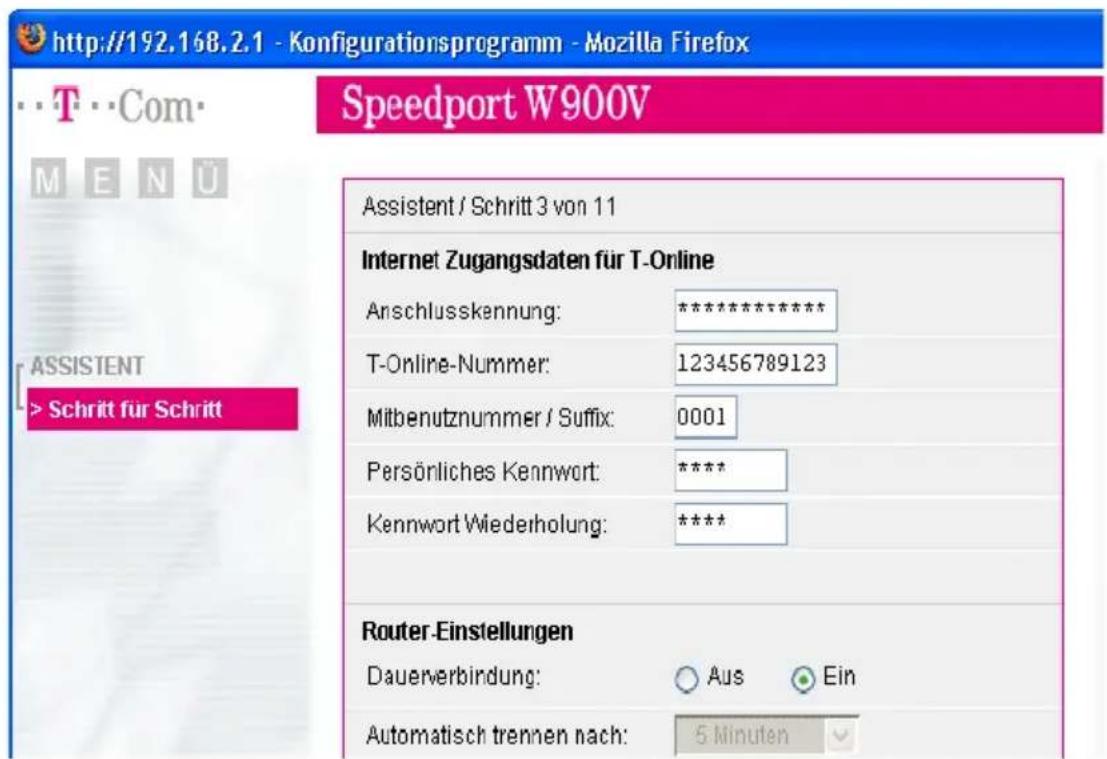
- Geben Sie die Internetzugangsdaten ein, die Sie von Ihrem Internetanbieter erhalten haben.
- Wenn Sie bei der DSL Telefonie für Anrufe aus dem Internet immer erreichbar sein möchten, dann aktivieren Sie die Funktion „Dauerverbindung“. Nähere Informationen zur Funktion „Dauerverbindung“ finden Sie in der ausführlichen Online-Hilfe im „Info“-Bereich der Benutzeroberfläche des Speedport W 900V. Klicken Sie auf „OK & Weiter“.
text_image
http://192.168.2.1 - Konfigurationsprogramm - Mozilla Firefox Speedport W900V T Com M E N Ü ASSISTENT > Schritt für Schritt Assistent / Schritt 3 von 11 Internet Zugangsdaten für T-Online Anschlusskennung: ********** T-Online-Nummer: 123456789123 Mitbenutznummer / Suffix: 0001 Persönliches Kennwort: **** Kennwort Wiederholung: **** Router-Einstellungen Dauerverbindung: Aus Ein Automatisch trennen nach: 5 MinutenSchritt 3: Angabe der Internetzugangsdaten am Beispiel des Anbieters T-Online.
-
Der Speedport W 900V überprüft nun Ihren Internetzugang mit den von Ihnen eingegebenen Zugangsdaten. Nach erfolgreicher Überprüfung wird ein Informationsfenster eingeblendet. Klicken Sie auf „OK“.
-
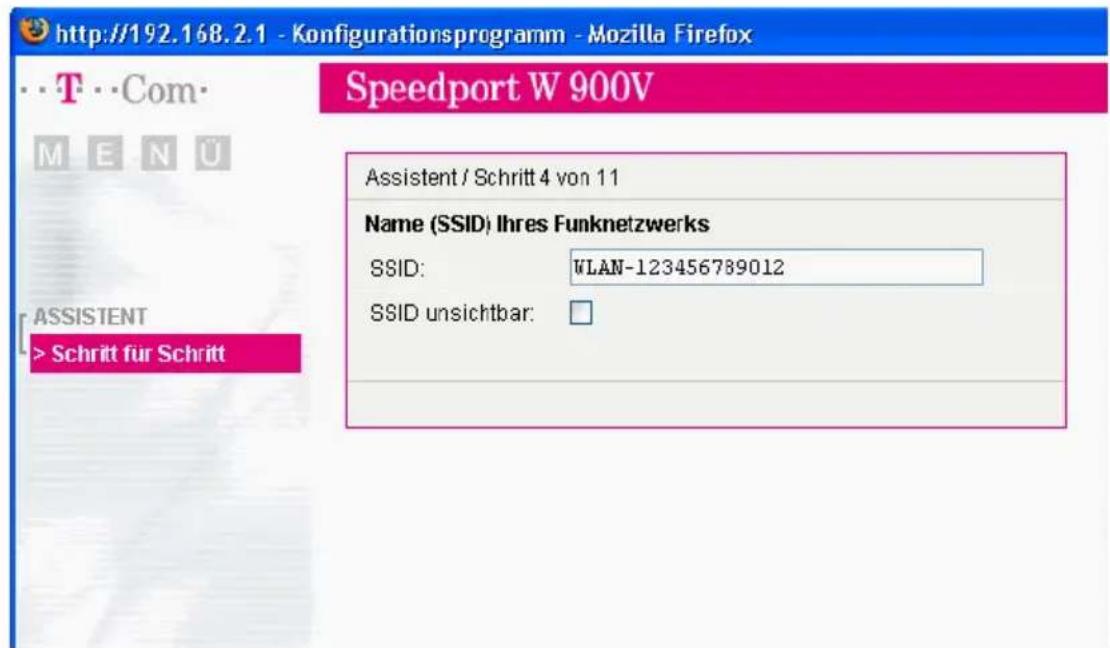
Drahtlos verbundene Netzwerkkomponenten, zum Beispiel PCs oder Notebooks, können nur miteinander kommunizieren, wenn Sie die gleiche SSID (Service Set Identifier) verwenden. Die SSID ist der Name des Funknetzwerkes. Ab Werk ist ein eindeutiger Name für Ihr WLAN-Funknetzwerk vergeben.
Der Name ist in der Benutzeroberfläche voreingestellt. Sie finden die SSID auch auf dem Typenschild auf der Rückseite des Speedport W 900V. Sie können diesen Namen übernehmen oder ändern. Klicken Sie dann auf „OK & Weiter“.
text_image
http://192.168.2.1 - Konfigurationsprogramm - Mozilla Firefox Speedport W 900V Assistent / Schritt 4 von 11 Name (SSID) Ihres Funknetzwerks SSID: WLAN-123456789012 SSID unsichtbar: □ ASSISTENT > Schritt für SchrittSchritt 4: Übernehmen oder ändern des Namens des WLAN-Funknetzwerks.
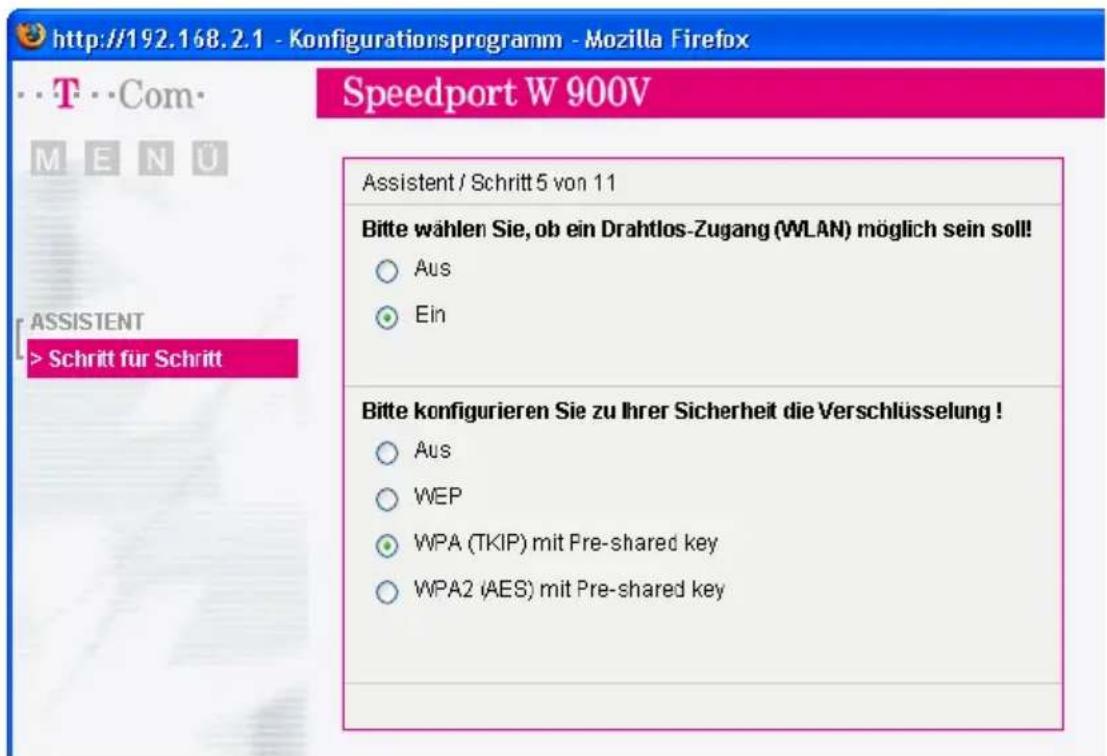
- Geben Sie an, wie Ihr WLAN-Funknetzwerk verschlüsselt werden soll. Speedport W 900V verschlüsselt Ihr WLAN-Funknetzwerk ab Werk mit „WPA (TKIP) mit Pre-share-key“. Wir empfehlen Ihnen dringend dieses Verschlüsselungsverfahren zu verwenden oder mit „WPA2 (AES) mit Pre-share-key“ zu verschlüsseln, wenn Ihr WLAN-Adapter bereits WPA2 unterstützt. Klicken Sie auf „OK & Weiter“.
text_image
http://192.168.2.1 - Konfigurationsprogramm - Mozilla Firefox Speedport W 900V Assistent / Schritt 5 von 11 Bitte wählen Sie, ob ein Drahtlos-Zugang (WLAN) möglich sein soll! Aus Ein Bitte konfigurieren Sie zu Ihrer Sicherheit die Verschlüsselung ! Aus WEP WPA (TKIP) mit Pre-shared key WPA2 (AES) mit Pre-shared keySchritt 5: Auswahl der Verschlüsselung für das WLAN-Funknetzwerk.
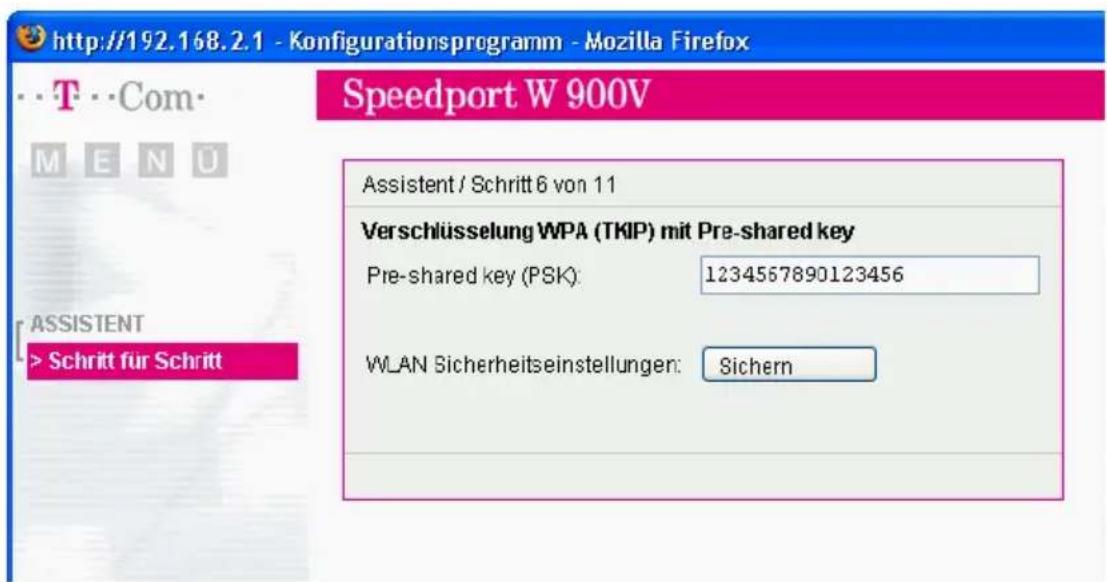
- Wenn Sie die WPA-Verschlüsselung gewählt haben, dann wird ein ab Werk vergebenes Passwort für Ihr WLAN-Funknetzwerk angezeigt. Sie können dieses Passwort übernehmen oder ändern. Geben Sie dazu ein beliebiges Passwort ein. Klicken Sie dann auf „OK & Weiter“.
text_image
http://192.168.2.1 - Konfigurationsprogramm - Mozilla Firefox Speedport W 900V Assistent / Schritt 6 von 11 Verschlüsselung WPA (TKIP) mit Pre-shared key Pre-shared key (PSK): 1234567890123456 WLAN Sicherheitseinstellungen: Sichern ASSISTENT > Schritt für SchrittSchritt 6: Eingabe des Passworts für das WLAN-Funknetzwerk.
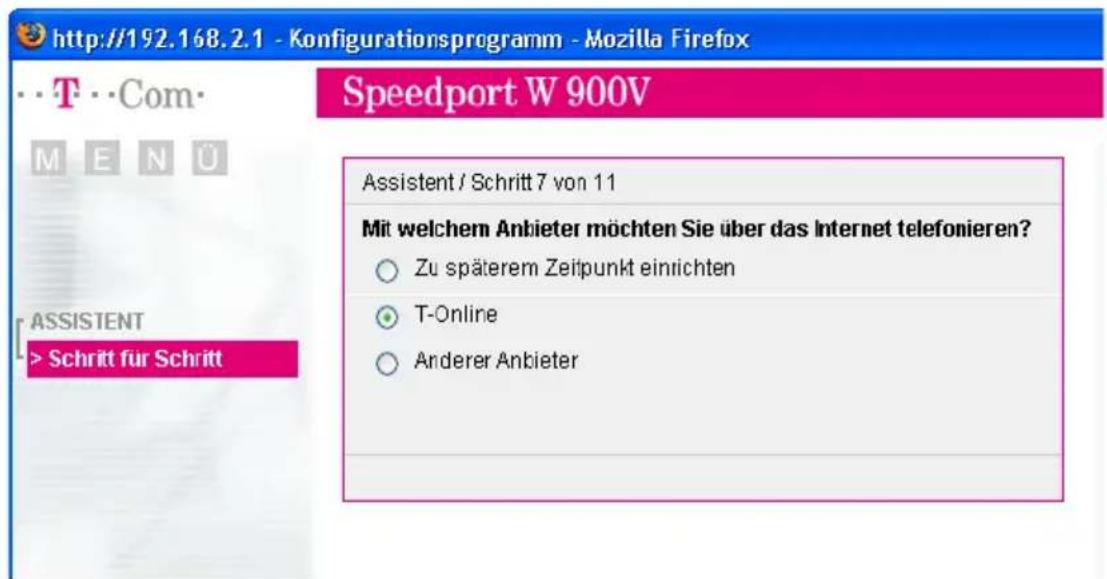
- Jetzt können Sie den Speedport W 900V für die DSL Telefonie einrichten. Dafür müssen Sie über die Zugangsdaten eines DSL Telefonianbieters verfügen. Wenn Sie noch nicht über die Zugangsdaten eines DSL Telefonianbieters verfügen, dann können Sie den Speedport W 900V natürlich auch zu einem späteren Zeitpunkt für die DSL Telefonie einrichten. Lesen Sie in diesem Fall weiter unter „Zugangsdaten für die DSL Telefonie später einrichten“ auf Seite 43.
Um den Speedport W 900V für die DSL Telefonie einzurichten, wählen Sie Ihren DSL Telefonieanbieter aus. Klicken Sie dann auf „OK & Weiter“.
text_image
http://192.168.2.1 - Konfigurationsprogramm - Mozilla Firefox Speedport W 900V Assistent / Schritt 7 von 11 Mit welchem Anbieter möchten Sie über das Internet telefonieren? ○ Zu späterem Zeitpunkt einrichten ● T-Online ○ Anderer Anbieter ASSISTENT > Schritt für SchrittSchritt 7: Auswahl des DSL Telefonieanbieters.
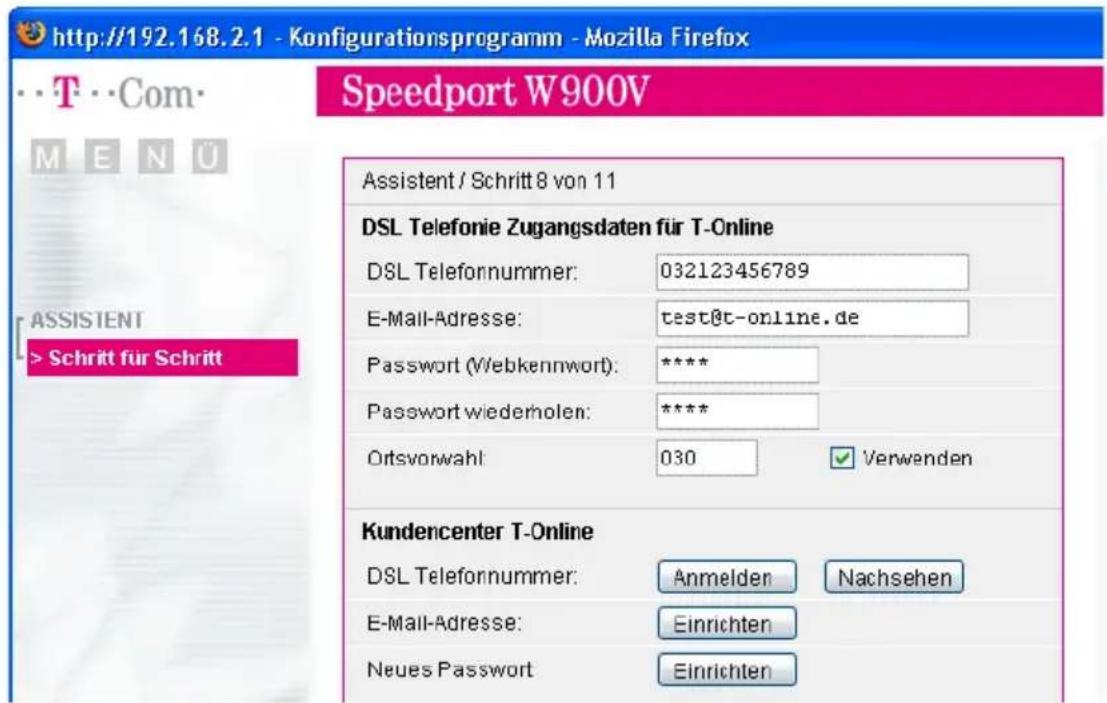
- Geben Sie im Bereich „DSL Telefonie“ Ihre Zugangsdaten für die DSL Telefonie ein.
- Wenn Sie sich bei T-Online bereits für die DSL Telefonie angemeldet haben, dann können Sie im Bereich „Kundencenter T-Online“ über „Nachsehen“ Ihre DSL Telefonnummer abrufen.
- Wenn Sie bereits über eine E-Mail-Adresse und ein Passwort von T-Online verfügen, können Sie sich hier auch kostenlos für die DSL-Telefonie anmelden.
- Für die DSL-Telefonie benötigen Sie eine E-Mail-Adresse und ein Passwort von T-Online. Falls Sie dies noch nicht haben, klicken Sie auf „Einrichten“.
- Klicken Sie auf „OK & Weiter“.
text_image
http://192.168.2.1 - Konfigurationsprogramm - Mozilla Firefox Speedport W900V Assistent / Schritt 8 von 11 DSL Telefonie Zugangsdaten für T-Online DSL Telefonnummer: 032123456789 E-Mail-Adresse: test@t-online.de Password (Webkennwort): ***** Password wiederholen: ***** Ortsvorwahl: 030 Verwenden Kundencenter T-Online DSL Telefonnummer: Anmelden Nachsehen E-Mail-Adresse: Einrichten Neues Password EinrichtenSchritt 8: Eingabe der Zugangsdaten für die DSL Telefonie.
- Der Speedport W 900V überprüft nun Ihren DSL Telefoniezugang mit den von Ihnen eingegebenen Zugangsdaten. Nach erfolgreicher Überprüfung wird ein Informationsfenster eingeblendet. Klicken Sie auf „OK“.
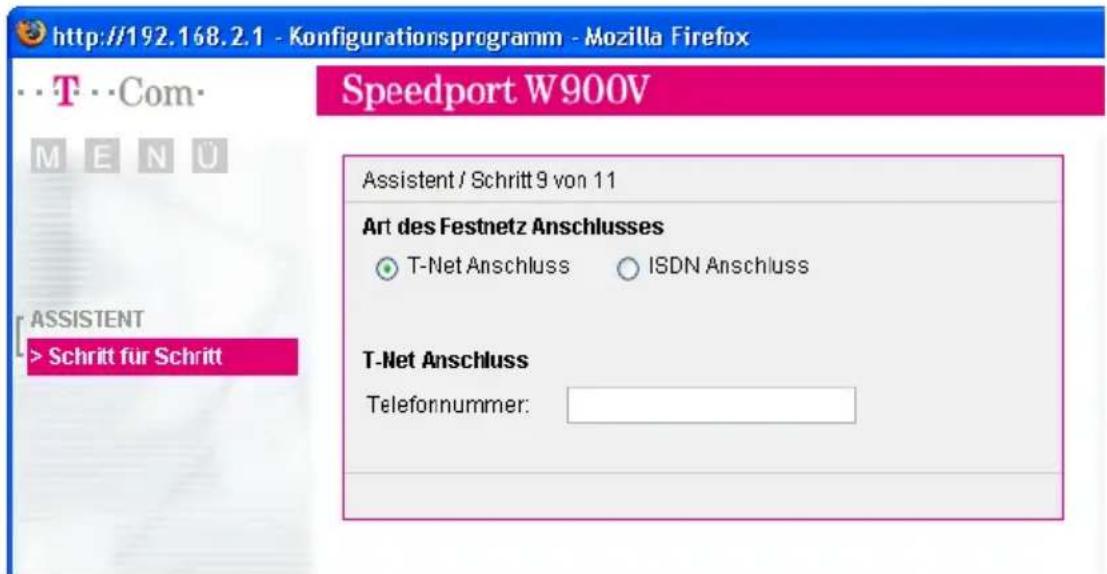
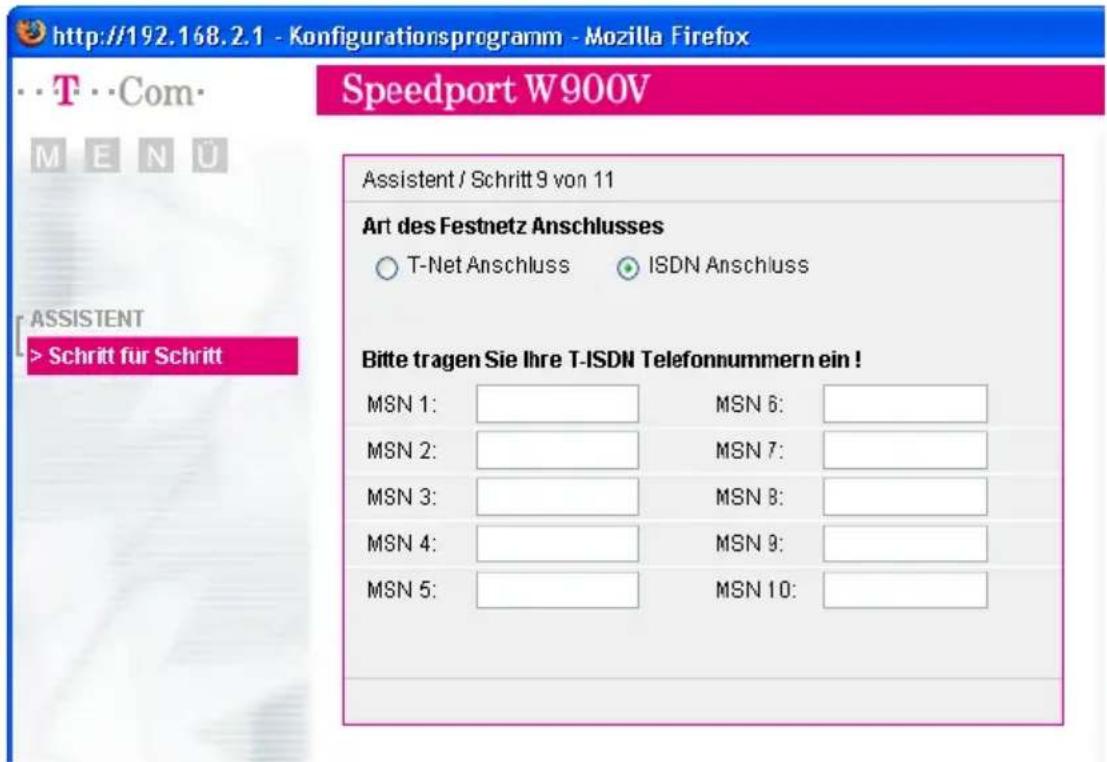
- Wählen Sie die Art Ihres Festnetzanschlusses und geben Sie die Rufnummer Ihres T-Net-Anschlusses beziehungsweise Ihre ISDN-Rufnummern ein.
text_image
http://192.168.2.1 - Konfigurationsprogramm - Mozilla Firefox Speedport W900V Assistent / Schritt 9 von 11 Art des Festnetz Anschlusses T-Net Anschluss ISDN Anschluss T-Net Anschluss Telefonnummer:Schritt 9: Auswahl der Art des Festnetzanschlusses und Eingabe der Telefonnummer am T-Net-Anschluss
text_image
http://192.168.2.1 - Konfigurationsprogramm - Mozilla Firefox Speedport W900V Assistent / Schritt 9 von 11 Art des Festnetz Anschlusses ○ T-Net Anschluss ○ ISDN Anschluss Bitte tragen Sie Ihre T-ISDN Telefonnummern ein ! MSN 1: MSN 6: \ MSN 2: MSN 7: \ MSN 3: MSN 8: \ MSN 4: MSN 9: \ MSN 5: MSN 10:Schritt 9: Auswahl der Art des Festnetzanschlusses und Eingabe der MSNs am ISDN-Anschluss
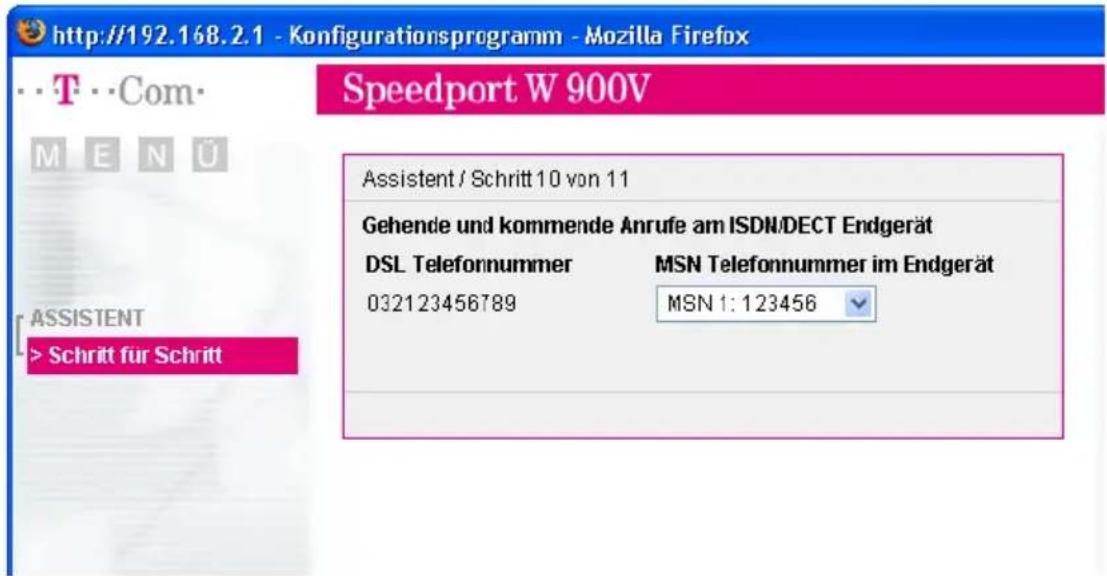
- Sie können einer MSN Telefonnummer, die an Ihrem ISDN- oder DECT Telefon eingerichtet ist, eine DSL Telefonnummer zuordnen. Damit werden Telefonverbindungen, die über diese MSN Telefonnummer ausgehen mit der zugeordneten DSL Telefonnummer über das Internet hergestellt. Rufe, die auf der DSL Telefonnummer einkommen, werden an die zugeordnete MSN Telefonnummer weitergeleitet und an dem entsprechenden ISDN- oder DECT Telefon signalisiert.
text_image
http://192.168.2.1 - Konfigurationsprogramm - Mozilla Firefox Speedport W 900V Assistent / Schritt 10 von 11 Gehende und kommende Anrufe am ISDN/DECT Endgerät DSL Telefonnummer MSN Telefonnummer im Endgerät 032123456789 MSN 1: 123456 ASSISTENT > Schritt für SchrittSchritt 10: Zuordnung einer MSN Telefonnummer an eine DSL Telefonnummer
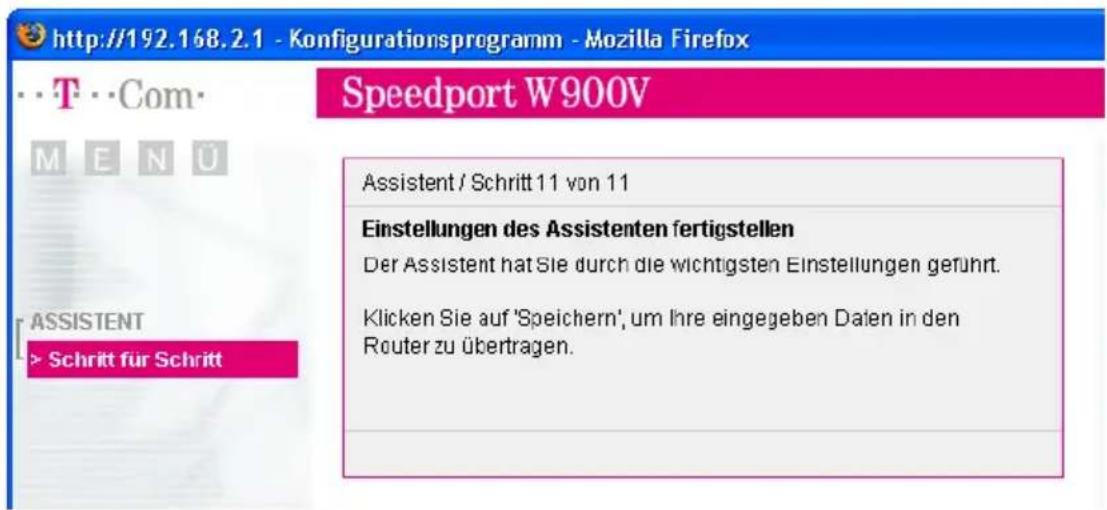
- Damit haben Sie die wichtigsten Einstellungen durchgeführt. Klicken Sie abschließend auf „Speichern“, um die eingegebenen Daten an den Speedport W 900V zu übergeben und zu speichern.
text_image
http://192.168.2.1 - Konfigurationsprogramm - Mozilla Firefox Speedport W900V Assistent / Schritt 11 von 11 Einstellungen des Assistenten fertigstellen Der Assistent hat Sie durch die wichtigsten Einstellungen gerührt. Klicken Sie auf 'Speichern', um Ihre eingegeben Daten in den Router zu übertragen.Schritt 11: Einstellungen fertigstellen.
Alle mit dem Speedport W 900V verbundenen Computer haben nun die Möglichkeit, gleichzeitig auf das Internet zuzugreifen.
Zugangsdaten für die DSL Telefonie später einrichten
Führen Sie die folgenden Schritte aus:
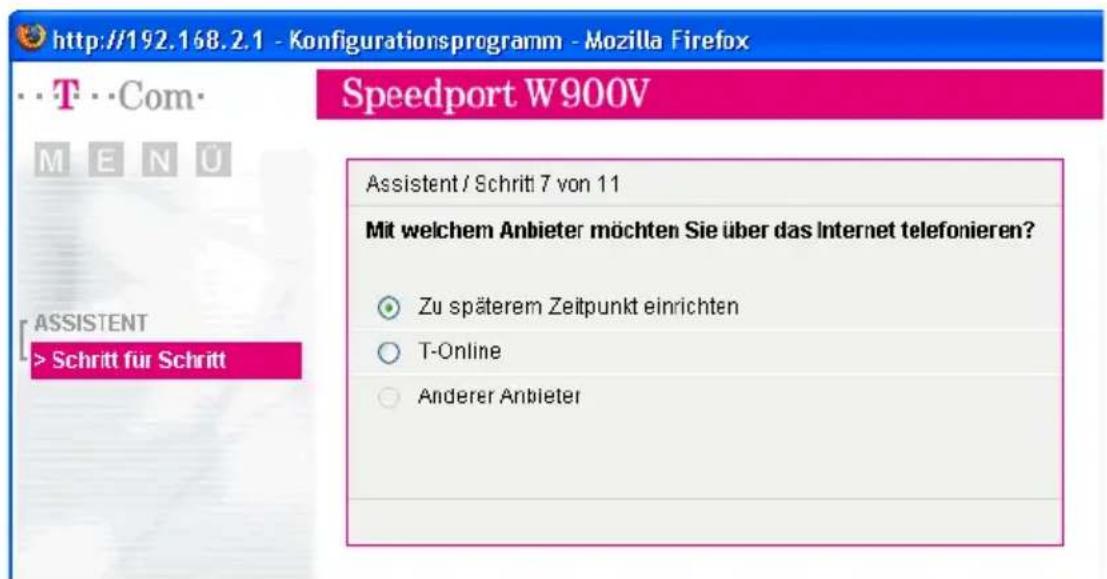
- Markieren Sie die Option „Zu einem späteren Zeitpunkt einrichten“. Klicken Sie auf „OK & Weiter“.
text_image
http://192.168.2.1 - Konfigurationsprogramm - Mozilla Firefox Speedport W900V Assistent / Schritt 7 von 11 Mit welchem Anbieter möchten Sie über das Internet telefonieren? Zu späterem Zeitpunkt einrichten T-Online Anderer Anbieter ASSISTENT > Schritt für SchrittSchritt 7: DSL Telefonieanbieter zu einem späteren Zeitpunkt einrichten.
- Es ist noch keine DSL-Telefonnummer eingerichtet. Alle Anschlüsse telefonieren über den Festnetzanschluss. Klicken Sie auf „OK & Weiter“.
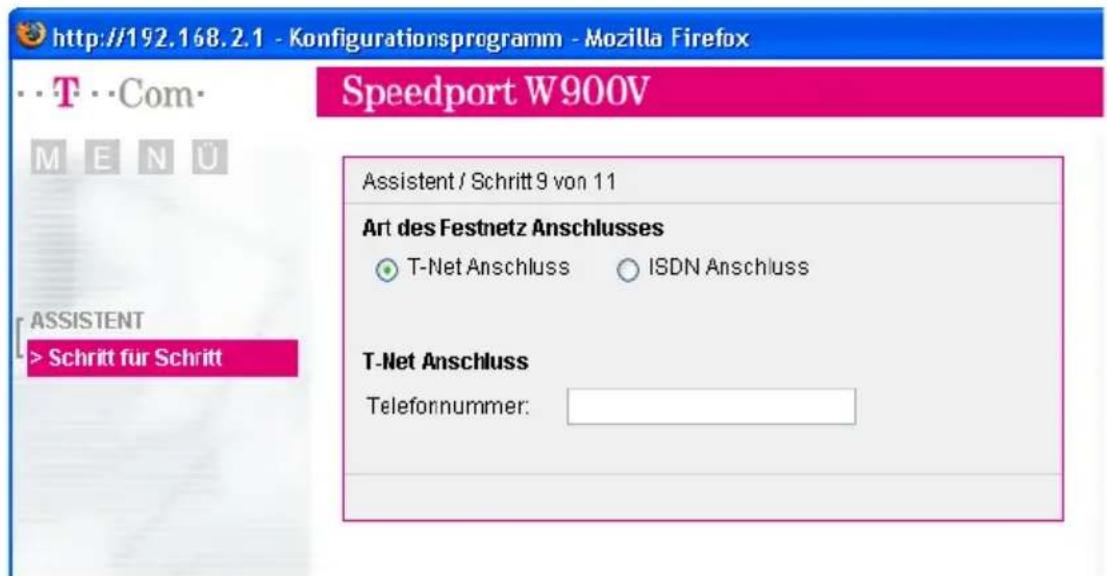
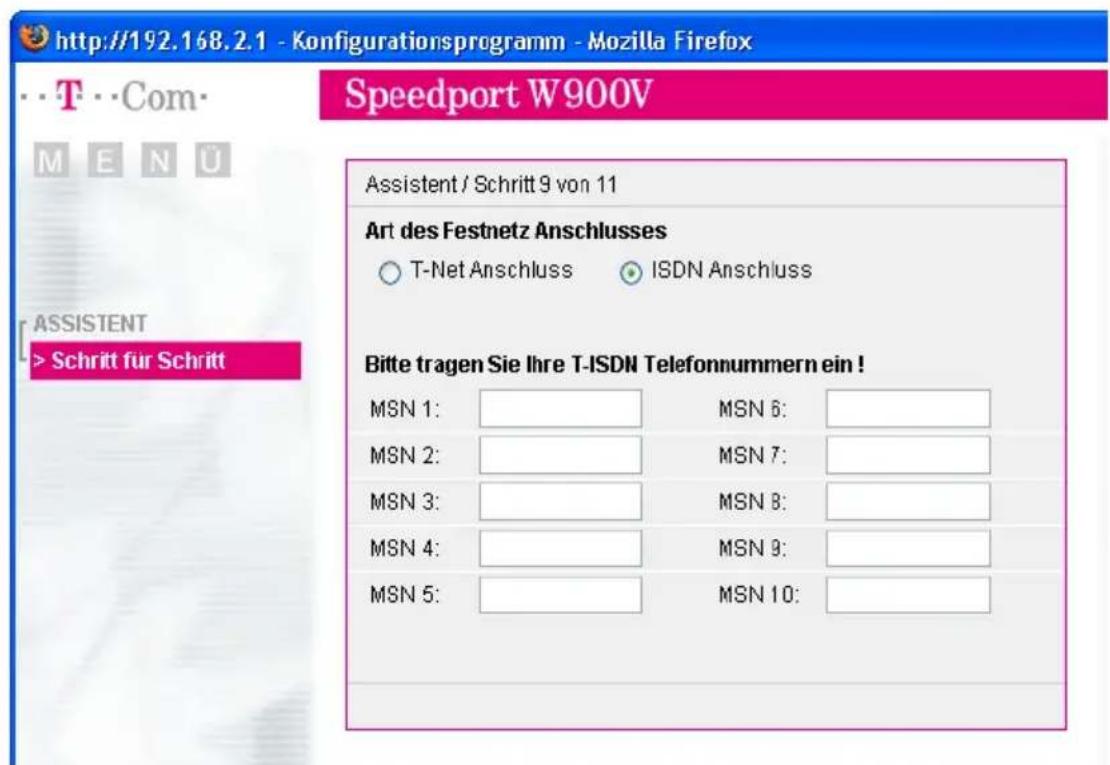
- Wählen Sie die Art Ihres Festnetzanschlusses und geben Sie die Rufnummer Ihres T-Net-Anschlusses beziehungsweise Ihre ISDN-Rufnummern ein.
text_image
http://192.168.2.1 - Konfigurationsprogramm - Mozilla Firefox Speedport W900V Assistent / Schritt 9 von 11 Art des Festnetz Anschlusses T-Net Anschluss ISDN Anschluss T-Net Anschluss Telefonnummer:Schritt 9: Auswahl der Art des Festnetzanschlusses und Eingabe der Telefonnummer am T-Net-Anschluss
text_image
http://192.168.2.1 - Konfigurationsprogramm - Mozilla Firefox Speedport W900V Assistent / Schritt 9 von 11 Art des Festnetz Anschlusses ○ T-Net Anschluss ○ ISDN Anschluss Bitte tragen Sie Ihre T-ISDN Telefonnummern ein ! MSN 1: ________ MSN 6: ________ MSN 2: ________ MSN 7: ________ MSN 3: ________ MSN 8: ________ MSN 4: ________ MSN 9: ________ MSN 5: ________ MSN 10: ________Schritt 9: Auswahl der Art des Festnetzanschlusses und Eingabe der MSNs am ISDN-Anschluss
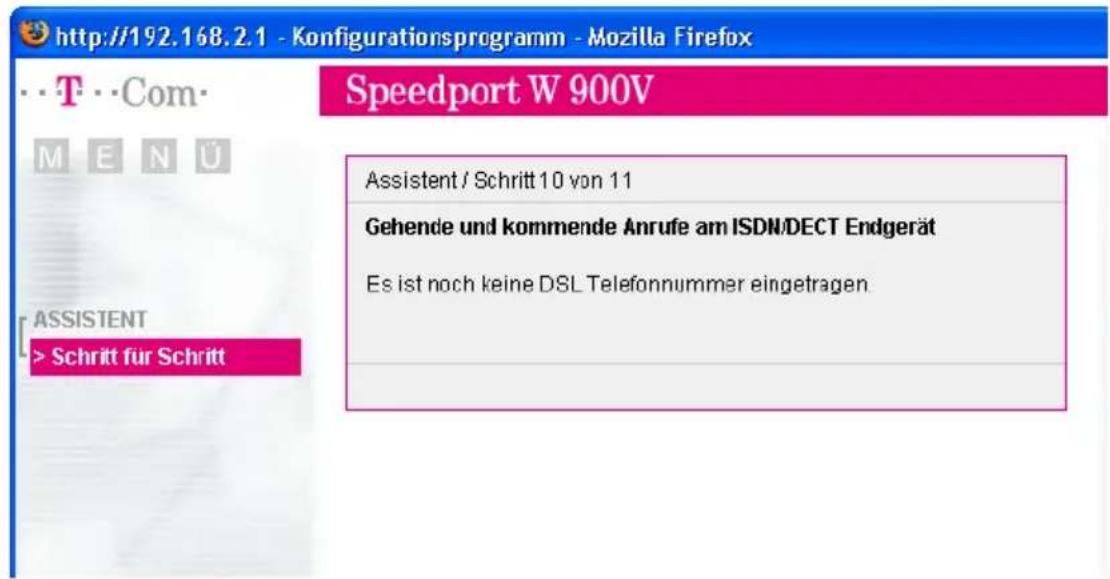
- Sie können einer MSN Telefonnummer, die an Ihrem ISDN- oder DECT Telefon eingerichtet ist, eine DSL Telefonnummer zuordnen. Damit werden Telefonverbindungen, die über diese MSN Telefonnummer ausgehen mit der zugeordneten DSL Telefonnummer über das Internet hergestellt. Rufe, die auf der DSL Telefonnummer einkommen, werden an die zugeordnete MSN Telefonnummer weitergeleitet und an dem entsprechenden ISDN- oder DECT Telefon signalisiert.
Um diesen Service nutzen zu können, müssen Sie eine DSL Telefonnummer einrichten.
text_image
http://192.168.2.1 - Konfigurationsprogramm - Mozilla Firefox Speedport W 900V Assistent / Schritt 10 von 11 Gehende und kommende Anrufe am ISDN/DECT Endgerät Es ist noch keine DSL Telefonnummer eingetragen. ASSISTENT > Schritt für SchrittSchritt 10: Anschluss eines Faxgeräts an Nebenstelle 2 des Speedport W 900V.
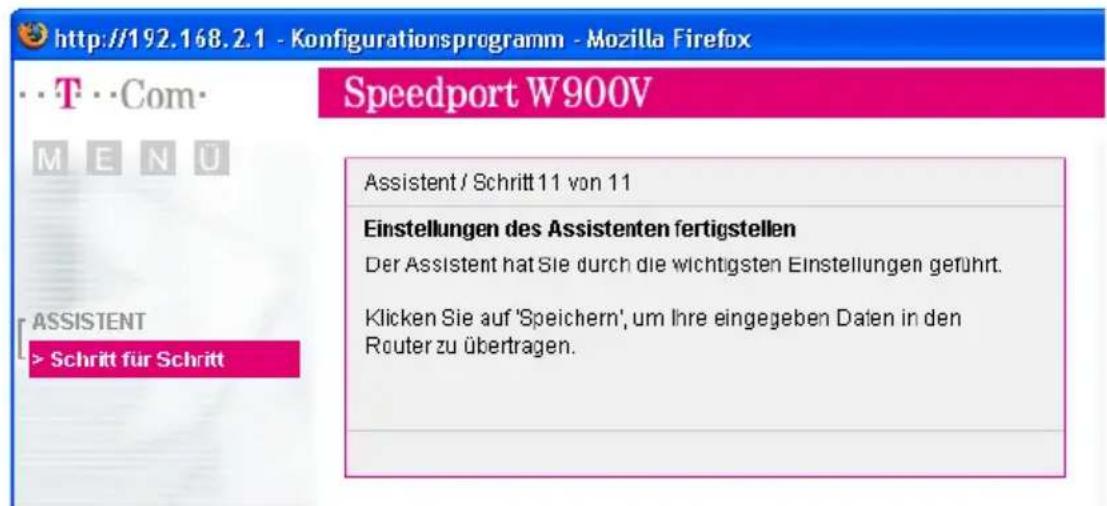
- Damit haben Sie die wichtigsten Einstellungen durchgeführt. Klicken Sie abschließend auf „Speichern“, um die eingegebenen Daten an den Speedport W 900V zu übergeben und zu speichern.
text_image
http://192.168.2.1 - Konfigurationsprogramm - Mozilla Firefox Speedport W900V Assistent / Schritt 11 von 11 Einstellungen des Assistenten fertigstellen Der Assistent hat Sie durch die wichtigsten Einstellungen geführt. Klicken Sie auf 'Speichern', um Ihre eingegeben Daten in den Router zu übertragen.Schritt 11: Einstellungen fertigstellen.
- Schließen Sie die Einstellungen mit „Speichern“ ab.
Alle mit dem Speedport W 900V verbundenen Computer haben nun die Möglichkeit, gleichzeitig auf das Internet zuzugreifen.
Tipp
Um die DSL Telefonie zu einem späteren Zeitpunkt einzurichten, beachten Sie bitte die Hinweise im Kapitel „Speedport W 900V für die DSL Telefonie einrichten“ auf Seite 48.
Eine Internetverbindung mit dem DSL-Router Speedport W 900V aufbauen
Um eine Internetverbindung aufzubauen, sind keine weiteren Schritte erforderlich. Sie können auf jedem Computer, der an den Speedport W 900V angeschlossen ist, einen Internetbrowser starten und im Internet surfen.

Stellen Sie sicher, dass alle Computer, die diesen Internetzugang nutzen sollen, ihre IP-Adresse automatisch von dem Speedport W 900V beziehen. Hinweise dazu erhalten Sie im Abschnitt „IP-Einstellungen“ auf Seite 122.
Mit SpeedportW 900V telefonieren Telefonverbindungen
Als Nebenstellenanlage bietet der Speedport W 900V komfortable Möglichkeiten für die Festnetz- und die DSL Telefonie. In diesem Kapitel wird beschrieben, wie Sie die Anlage in der Benutzeroberfläche des Speedport W 900V für die Festnetz- und die DSL Telefonie einrichten können.
Telefonieren mit dem Speedport W 900V
Der Speedport W 900V ist so eingerichtet, dass Sie die Anlage sofort nach dem Anschluss analoger Endgeräte, ohne weitere Einstellungen, an analogen Anschlüssen für Telefonverbindungen in das Festnetz nutzen können. An den Nebenstellen der Anlage („1“ und „2“) sind folgende Grundeinstellungen eingerichtet:
einkommende Rufe können an beiden Nebenstellen angenommen werden – die angeschlossenen Endgeräte klingeln gleichzeitig
■ von beiden Nebenstellen können Gespräche geführt werden
Wenn Sie außerdem mit dem Speedport W 900V am DSL-Anschluss über das Internet telefonieren wollen, dann müssen Sie die Anlage in der Benutzeroberfläche des Speedport W 900V einrichten. Lesen Sie dafür die Hinweise im folgenden Abschnitt.
Tipp
Wenn Sie den Speedport W 900V mit dem Assistenten bereits für die DSL Telefonie eingerichtet haben (siehe „Speedport W 900V mit dem Assistenten als DSL-Router einrichten“ auf Seite 34), müssen Sie die folgenden Schritte nicht ausführen.
!
Bei einem Stromausfall sind keine Telefonverbindungen möglich.
!
Die Audioeigenschaften älterer, schnurloser, nicht netzgespeister Telefone können in unmittelbarer Nähe des Speedport W 900V erheblich beeinträchtigt werden. Betreiben Sie Geräte dieser Art daher in einem Mindestabstand von einem Meter zum Speedport W 900V, um Störgeräusche auf ein Minimum zu reduzieren.
Speedport W 900V für die DSL Telefonie einrichten
Dieses Kapitel beschreibt, wie Sie den Speedport W 900V für Telefonverbindungen über das Internet einrichten. Dafür müssen Sie die folgenden fünf Schritte ausführen:
- Benutzeroberfläche des Speedport W 900V öffnen
- Anmeldedaten für die DSL Telefonie eingeben
- Telefonnummern auf die angeschlossenen Endgeräte (Nebenstellen „1“ und „2“ an dem Speedport W 900V) zuweisen
- Wahlregeln für die Internet- und für die Festnetztelefonie vergeben
Benutzeroberfläche des Speedport W 900V öffnen
Mit dem Konfigurationsprogramm können Sie den Speedport W 900V für die DSL Telefonie einrichten.
Führen Sie die folgenden Schritte aus:
- Starten Sie Ihren Computer und öffnen Sie einen Internetbrowser.
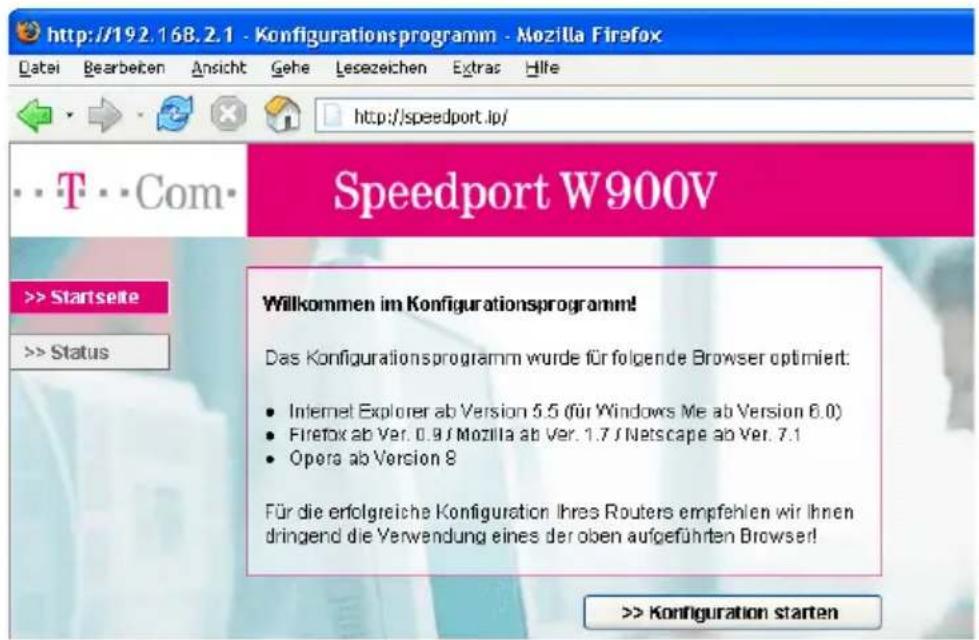
- Geben Sie in die Adresszeile des Internetbrowsers „speedport.ip“ oder „192.168.2.1“ ein und bestätigen Sie mit der Taste „Enter“. Die Benutzeroberfläche des Speedport W 900V wird geöffnet. Klicken Sie auf „Konfiguration starten“.
text_image
http://192.168.2.1 - Konfigurationsprogramm - Mozilla Firefox Datei Bearbeiten Ansicht Gehe Lesezeichen Extras Hilfe http://speedport.jp/ ···T···Com· Speedport W900V >> Startseite >> Status Willkommen im Konfigurationsprogramm! Das Konfigurationsprogramm wurde für folgende Browser optimiert: • Internet Explorer ab Version 5.5 (für Windows Me ab Version 6.0) • Firefox ab Ver. 0.9 J Mozilla ab Ver. 1.7 J Netscape ab Ver. 7.1 • Opera ab Version 8 Für die erfolgreiche Konfiguration Ihres Routers empfehlen wir Ihnen dringend die Verwendung eines der oben aufgeführten Browser! >> Konfiguration startenBegrüßungsbildschirm des Konfigurationsprogramms Speedport W 900V.
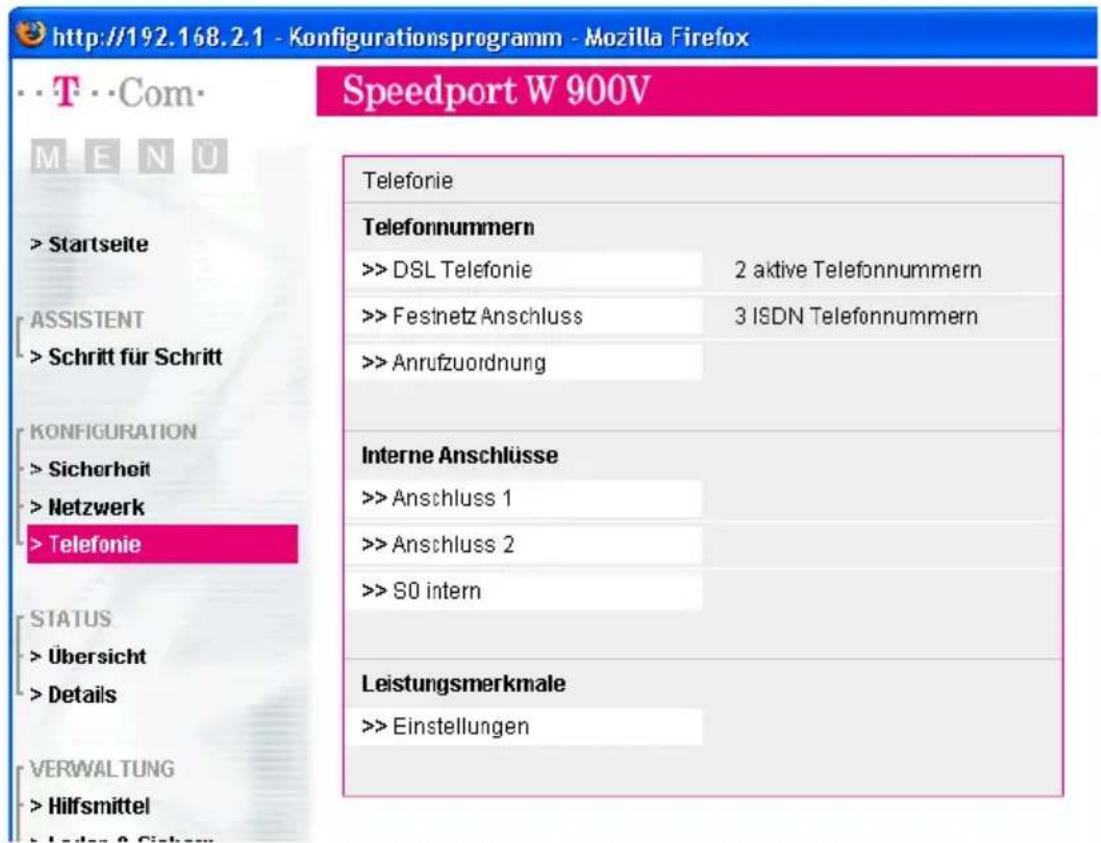
- Klicken Sie im Menü „Konfiguration“ auf den Menüpunkt „Telefonie“.

Sollte die Benutzeroberfläche nicht starten, dann lesen Sie bitte die Hinweise im Abschnitt „Fehler beim Öffnen der Benutzeroberfläche“ auf Seite 118.
text_image
http://192.168.2.1 - Konfigurationsprogramm - Mozilla Firefox Speedport W 900V Telefonie Telefonnummern >> DSL Telefonie 2 aktive Telefonnummern >> Festnetz Anschluss 3 ISDN Telefonnummern >> Anrufzuordnung Interne Anschlüsse >> Anschluss 1 >> Anschluss 2 >> S0 intern Leistungsmerkmale >> EinstellungenKonfigurationsprogramm Speedport W 900V: Konfigurationsmenü „Telefonie“.
Im Menü „Telefonie“ können Sie alle Telefonie-Einstellungen des Speedport W 900V einrichten. Dies sind zum Beispiel:
■Anmeldedaten für die DSL Telefonie eingeben
den Nebenstellen des Speedport W 900V DSL Telefonnummern und Festnetzrufnummer zuweisen
■Leistungsmerkmale für die Telefonie einrichten
Für nähere Informationen beachten Sie die Hinweise in den folgenden Abschnitten.
Anmeldedaten und DSL Telefonnummer für die DSL Telefonie eingeben
Führen Sie die folgenden Schritte aus:
- Öffnen Sie die Benutzeroberfläche des Speedport W 900V.
- Klicken Sie im Menü „Konfiguration“ auf den Menüpunkt „Telefonie“.
- Klicken Sie unter „Telefonnummern“ auf den Eintrag „DSL Telefonie“.
- Klicken Sie auf den Eintrag „Neue DSL Telefonnummer“.
- Wählen Sie einen DSL Telefonieanbieter aus, geben Sie Ihre DSL Telefonie-Zugangsdaten ein und klicken Sie auf die Schaltfläche „Speichern“.
Um weitere DSL Telefonnummern einzurichten, wiederholen Sie die Schritte vier und fünf.
Den Nebenstellen des Speedport W 900V DSL Telefonnummern und Festnetzrufnummer zuweisen
Nachdem Sie die DSL Telefonnummer(n) an den Speedport W 900V übergeben haben, reagieren die Nebenstellen der Anlage („1“ und „2“) zunächst noch gleichzeitig auf alle eingehenden Anrufe. Um zu erreichen, dass die angeschlossenen Endgeräte nur auf bestimmte Rufnummern reagieren, weisen Sie die DSL Telefonnummer(n) und die Festnetzrufnummer auf die Nebenstellen des Speedport W 900V zu. Damit bestimmen Sie gleichzeitig, mit welcher Verbindungsart Telefonverbindungen ausgeführt werden – über das Festnetz oder über das Internet.
Führen Sie die folgenden Schritte aus:
- Öffnen Sie die Benutzeroberfläche des Speedport W 900V.
- Klicken Sie im Menü „Konfiguration“ auf den Menüpunkt „Telefonie“.
- Klicken Sie unter „Telefonnummern“ auf den Eintrag „Anrufzuordnung“.
- Klicken Sie auf die Optionsfelder, um festzulegen, welche Anschlüsse bei eingehenden Rufen reagieren sollen.
- Klicken Sie auf die Schaltfläche „Speichern“.
Tipp
Im Menü „Telefonie“ können Sie unter dem Menüpunkt „Interne Anschlüsse“ beide Nebenstellen an Ihre persönlichen Erfordernisse anpassen.
Tipp
Wenn Sie SMS/MMS an den analogen Nebenstellen nutzen möchten, konfigurieren Sie in der Anrufzuordnung die ankommende Nummer nur für die gewünschte Nebenstelle an der das SMS/MMS-fähige Telefon angeschlossen ist.
Leistungsmerkmale für die Telefonie konfigurieren
Der Speedport W 900V unterstützt Leistungsmerkmale für die Telefonie.
Leistungsmerkmale, die vom Speedport W 900V bereitgestellt werden, werden in der Benutzeroberfläche des Speedport W 900V konfiguriert. Dies sind die Leistungsmerkmale „Anrufbeantworter“, „Wahlregeln“, „Telefonbuch“, „Anrufweiterschaltung“ und „Rufe abweisen bei Besetzt“.
Telefonspezifische Leistungsmerkmale, wie die dauerhafte Rufnummernunterdrückung, werden auf zwei unterschiedliche Arten, in Abhängigkeit von dem von Ihnen verwendeten Telefon, konfiguriert.
- Verwenden Sie ein schnurloses DECT-Telefon oder ein ISDN-Telefon, dann konfigurieren Sie telefonspezifische Leistungsmerkmale direkt an Ihrem Telefon ein.
- Verwenden Sie ein analoges Telefon an einer der TAE-Buchsen (Anschluss 1 und 2) des Speedport W 900V, dann konfigurieren Sie telefonspezifische Leistungsmerkmale in der Benut-zeroberfläche des Speedport W 900V unter „Konfiguration / Telefonie / Interne Anschlüsse“.
Anrufbeantworter
Ihr Speedport W 900V verfügt über einen digitalen Anrufbeantworter. Um den Anrufbeantworter des Speedport W 900V einzurichten, führen Sie die folgenden Schritte aus:
- Öffnen Sie die Benutzeroberfläche des Speedport W 900V.
- Klicken Sie im Menü „Konfiguration“ auf den Menüpunkt „Telefonie“.
- Klicken Sie unter „Leistungsmerkmale“ auf den Eintrag „Einstellungen“.
-
Klicken Sie auf „Anrufbeantworter“.
-
Schalten Sie den Anrufbeantworter ein und nehmen Sie die gewünschten Einstellungen vor. Beachten Sie dabei die Hinweise in der Direkthilfe der Benutzeroberfläche.
-
Klicken Sie auf die Schaltfläche „Speichern“.
Tipp
Der Anrufbeantworter des Speedport W 900V kann auch per Telefon bedient wwerden. Lesen Sie dafür die Hinweise im Abschnitt „Anrufbeantworter des Speedport W 900V“ ab Seite 56.
Wahlregeln
Mit den Wahlregeln können Sie die Verbindungsart von Telefonverbindungen in der Benutzeroberfläche des Speedport W 900V beeinflussen.

Beachten Sie, dass die Verbindungsart von Notrufnummern nicht verändert werden kann. Verbindungen zu Notrufnummern werden immer über eine Festnetzverbindung hergestellt.
Führen Sie die folgenden Schritte aus:
- Öffnen Sie die Benutzeroberfläche des Speedport W 900V.
- Klicken Sie im Menü „Konfiguration“ auf den Menüpunkt „Telefonie“.
- Klicken Sie unter „Leistungsmerkmale“ auf den Eintrag „Einstellungen“.
-
Klicken Sie auf „Wahlregeln“.
-
Im Bereich „Wahlregeln“ können Sie die Verbindungsart für Rufnummernbereiche festlegen. Verbindungen zu Rufnummernbereichen, für die eine Wahlregel vergeben ist, werden ausschließlich über die angegebene Verbindungsart hergestellt.
Über den Eintrag „Neue Wahlregel“ können Sie beliebig viele Wahlregeln definieren.
- Klicken Sie auf die Schaltfläche „Speichern“.
Tipp
In den Kapiteln „Speedport W 900V am Telefon einrichten“ ab Seite 72 und „Speedport W 900V bedienen“ ab Seite 88 finden Sie eine Sammlung von Befehlen für die Konfiguration und Bedienung des Speedport W 900V über die Tastatur eines angeschlossenen Telefons.
Telefonbuch
Im Telefonbuch können Sie Ihre Gesprächsteilnehmer aufnehmen und ihnen eine Kurzwahl zuordnen. Um einen neunen Gesprächspartner im Telefonbuch einzutragen führen Sie die folgenden Schritte aus:
- Öffnen Sie die Benutzeroberfläche des Speedport W 900V.
- Klicken Sie im Menü „Konfiguration“ auf den Menüpunkt „Telefonie“.
- Klicken Sie unter „Leistungsmerkmale“ auf den Eintrag „Einstellungen“.
- Klicken Sie auf „Telefonbuch“.
- Klicken Sie auf „Neuer Eintrag“.
Füllen Sie die Felder aus und beachten Sie gegebenenfalls die Hinweise in der Direkthilfe der Benut-zeroberfläche.
- Klicken Sie auf die Schaltfläche „Speichern“.

Weitere Hinweise zu Kurzwahlen und Vanity-Kurzwahlen finden Sie auf Seite 90 in dieser Bedienungsanleitung.
Anrufweiterschaltung
Mit dem Speedport W 900V können Sie Anrufe auf einen anderen Anschluss weiterleiten. Um eine Anrufweiter- terschaltung einzurichten, führen Sie die folgenden Schritte aus:
- Öffnen Sie die Benutzeroberfläche des Speedport W 900V.
- Klicken Sie im Menü „Konfiguration“ auf den Menüpunkt „Telefonie“.
- Klicken Sie unter „Leistungsmerkmale“ auf den Eintrag „Einstellungen“.
- Klicken Sie auf „Anrufweiterschaltung“.
- Klicken Sie auf „Neue Weiterschaltung“.
- Wählen Sie die Telefonnummer aus für die einkommende Rufe weitergeschaltet werden sollen.
-
Geben Sie unter „Einstelleungen“ an wohin und in welchem Fall die Weiterschaltung erfolgen soll. Beachten Sie gegebenenfalls die Hinweise in der Direkthilfe der Benutzeroberfläche.
-
Klicken Sie auf die Schaltfläche „Speichern“.
Rufe abweisen bei Besetzt
Mit der Funktion „Rufe abweisen bei Besetzt“ erhalten Anrufer das Besetztzeichen, wenn ein Gespräch geführt. Sie können diese Funktion deaktivieren, wenn Sie möchten, dass weitere Anrufe möglich sind, auch wenn auf einem Anschluss bereits ein Gespräch geführt wird.
Um die Funktion „Rufe abweisen bei Besetzt“ ein- und auszuschalten, führen Sie die folgenden Schritte aus:
- Öffnen Sie die Benutzeroberfläche des Speedport W 900V.
- Klicken Sie im Menü „Konfiguration“ auf den Menüpunkt „Telefonie“.
- Klicken Sie unter „Leistungsmerkmale“ auf den Eintrag „Einstellungen“.
- Klicken Sie auf „Rufe abweisen bei Besetzt“.
-
Klicken Sie auf die Schaltfläche „Speichern“.
-
Wählen Sie „Ja“ oder „Nein“ und beachten Sie gegebenenfalls die Hinweise in der Direkthilfe der Benutzeroberfläche.

Wenn Sie die Funktion „Rufe abweisen bei Besetzt“ aktivieren und parallel dazu die Funktion „Anklopfschutz“ deaktivieren, dann können Rufe, die während einer bereits bestehenden Verbindung einkommen, weiterhin signalisiert werden.
DECT-Telefon mit Speedport W 900V als Basisstation nutzen
Sie können den Speedport W 900V als Basisstation für schnurlose Telefone nach DECT-Standard nutzen.

Die T-Com-Modelle Sinus 300i Pack und Sinus 500i Pack sind für Schnurlosverbindungen mit dem Speedport W 900V optimiert. Mit eingeschränktem Funktionsumfang können aber auch beliebige andere GAP-fähige DECT-Telefone eingesetzt werden.
Um ein DECT-Telefon mit dem Speedport W 900V als Basisstation nutzen zu können, müssen Sie die beiden Geräte miteinander bekanntmachen. Dafür melden Sie das DECT-Telefon zunächst am Speedport W 900V an und teilen ihm dann direkt am Mobilteil eine Rufnummer für einkommende und ausgehende Verbindungen zu. Die dafür notwendigen Prozeduren finden Sie in der Bedienungsanleitung des entsprechenden DECT-Telefons.
DECT-Telefon Sinus 300i Pack oder Sinus 500i Pack am Speedport W 900V anmelden
Tipp
Die Anmeldung der DECT-Telefone Sinus 300i Pack und Sinus 500i Pack erfolgt identisch. In dieser Beschreibung werden die Symbole des Sinus 300i Pack verwendet.
| Befehl Handlung | |
 | Drücken Sie „Menü“. Wählen Sie „Einstellungen“. Bestätigen Sie mit „OK“. |
 | Wählen Sie „Registrieren“. Bestätigen Sie mit „OK“. |
 | Wählen Sie „MT anmelden“. Bestätigen Sie mit „OK“. |
 | Wählen Sie die Basis aus, an der das Mobilteil angemeldet werden soll. Bestätigen Sie mit „OK“.Basen, an denen Ihr Mobilteil bereits angemeldet ist, werden mit „(Aktiv)“ angezeigt.Die Basisstation Sinus 300i Pack trägt den Namen „Basis 1“. |
| Geben Sie den System-PIN der Basisstation (im Auslieferungszustand „0 0 0 0“) ein.Bestätigen Sie mit „OK“. | |
 | Wählen Sie eine interne Nummer für das Mobilteil aus oder lassen Sie sich über „automatisch“ eine freie Rufnummer zuteilen. Bestätigen Sie mit „OK“.Drücken Sie die „DECT“-Taste auf der Rückseite des Speedport W 900V für ca. 10 Sekunden.Das Display des Mobilteils zeigt „Anmeldung läuft“. |
| Ist die Anmeldung erfolgreich gewesen, sehen Sie im Display den Namen des Nutzers und die interne Rufnummer Ihres Mobilteils. | |
DECT-Telefon Sinus 300i Pack am Speedport W 900V abmelden
Um das Sinus 300i Pack am Speedport W 900V abzumelden, führen Sie die folgenden Schritte aus:
| Befehl Handlung | |
 | Drücken Sie „Menü“. Wählen Sie „Einstellungen“. Bestätigen Sie mit „OK“. |
 | Wählen Sie „Registrieren“. Bestätigen Sie mit „OK“. |
| [830] | Geben Sie den PIN ein (nur wenn er vom Lieferzustand „0000“ abweicht). Bestätigen Sie mit „OK“. |
 | Wählen Sie „MT abmelden“. Bestätigen Sie mit „OK“. |
 | Wählen Sie die interne Rufnummer des Mobilteil aus. Bestätigen Sie mit „OK“. Bestätigen Sie die Sicherheitsabfrage des Mobilteils mit „Ja“.Die erfolgreiche Abmeldung wird im Display bestätigt. |
Anrufbeantworter des Speedport W 900V
Der Speedport W 900V verfügt über einen integrierten Anrufbeantworter mit folgenden Leistungsmerkmalen:
■vorprogrammierte Ansage und Schlussansage (nicht löschbar)
■ zusätzliche Ansage und Schlussansage (frei zu besprechen)
■maximale Nachrichtenaufzeichnung ca. 20 Minuten
zwei Betriebsarten
- Ansage mit Nachrichtenaufzeichnung
- Hinweisansage ohne Nachrichtenaufzeichnung
Benachrichtigung per SMS über den Eingang neuer Nachrichten auf dem Anrufbeantworter
Für die Bedienung und Konfiguration des Speedport W 900V-Anrufbeantworters beachten Sie die HInweise in den folgenden Abschnitten „Anrufbeantworter mit den DECT-Telefonen Sinus 300i Pack und Sinus 500i Pack bedienen“ ab Seite 57 und „Anrufbeantworter mit dem Telefon bedienen“ auf Seite 63.
Anrufbeantworter mit den DECT-Telefonen Sinus 300i Pack und Sinus 500i Pack bedienen

Die T-Com-Modelle Sinus 300i Pack und Sinus 500i Pack sind für die Bedienung des Anrufbeantworters des Speedport W 900V optimiert. Mit eingeschränktem Funktionsumfang können aber auch andere GAP-fähige DECT-Telefone eingesetzt werden.
Anrufbeantworter ein-/ausschalten
| Befehl Handlung | |
 | Drücken Sie „Menü“. Wählen Sie „Anrufbeantworter“. Bestätigen Sie mit „OK“. |
 | Wählen Sie „AB Ein/Aus“. Bestätigen Sie mit „OK“. |
 | Wählen Sie „Ein“ oder „Aus“. Bestätigen Sie mit „Sichern“. |
Ansage für Betrieb mit Nachrichtenaufzeichnung aufsprechen
| Befehl Handlung | |
 | Drücken Sie „Menü“. Wählen Sie „Anrufbeantworter“. Bestätigen Sie mit „OK“. |
 | Wählen Sie „Ansagen“. Bestätigen Sie mit „OK“. |
 | Wählen Sie „Ansage aufnehmen“. Bestätigen Sie mit „OK“. |
 | Wählen Sie „Ansage + Aufnahme“. Bestätigen Sie mit „OK“. |
 | Wählen Sie „Ansage 1“. Drücken Sie „Aufnehm.“. Sprechen Sie die Ansage auf.Eine bereits aufgesprochene Ansagen wird durch „benutzt“ (ben.) gekennzeichnet. Diese kann erst nach dem Löschen neu besprochen werden. |
| [w5xw] | Drücken Sie „Anhören“, um die Ansage zu beenden. Die Ansage wird gesichert und automatisch abgespielt.Drücken Sie während des Abspielens „Sichern“, wird die Ansage gespeichert und das Abspielen abgebrochen. |
Ansage für Betrieb ohne Nachrichtenaufzeichnung aufsprechen
| Befehl Handlung | |
 | Drücken Sie „Menü“. Wählen Sie „Anrufbeantworter“. Bestätigen Sie mit „OK“. |
 | Wählen Sie „Ansagen“. Bestätigen Sie mit „OK“. |
 | Wählen Sie „Ansage aufnehmen“. Bestätigen Sie mit „OK“. |
 | Wählen Sie „Hinweisansage“. Bestätigen Sie mit „OK“. |
 | Wählen Sie „Ansage 1“. Drücken Sie „Aufnehm.“. Sprechen Sie die Ansage auf.Eine bereits aufgesprochene Ansagen wird durch „benutzt“ (ben.) gekennzeichnet.Diese kann erst nach dem Löschen neu besprochen werden. |
 | Drücken Sie „Anhören“, um die Ansage zu beenden. Die Ansage wird gesichert und automatisch abgespielt. Drücken Sie während des Abspielens „Sichern“, wird die Ansage gespeichert und das Abspielen abgebrochen. |
Ansage überprüfen
| Befehl Handlung | |
 | Drücken Sie „Menü“. Wählen Sie „Anrufbeantworter“. Bestätigen Sie mit „OK“. |
 | Wählen Sie „Ansagen“. Bestätigen Sie mit „OK“. |
 | Wählen Sie „Ansage anhören“. Bestätigen Sie mit „OK“. |
 | Wählen Sie „Ansage + Aufnahme“, „Hinweisansage“ oder „Schlussansage“. Bestätigen Sie mit „OK“. |
 | Drücken Sie „Anhören“.Die aktive Ansage wird durch „benutzt“ (ben.) gekennzeichnet. |
Ansage auswählen
| Befehl Handlung | |
 | Drücken Sie „Menü“. Wählen Sie „Anrufbeantworter“. Bestätigen Sie mit „OK“. |
 | Wählen Sie „Ansagen“. Bestätigen Sie mit „OK“. |
 | Wählen Sie „Ansage auswählen“. Bestätigen Sie mit „OK“. |
| [CA5] | Wählen Sie „Ansage + Aufnahme“, „Hinweisansage“ oder „Schlussansage“. Bestätigen Sie mit „OK“. |
 | Die aktive Ansage wird durch „benutzt“ (ben.) gekennzeichnet. Wählen Sie „Anhören“, um die Ansage abzuspielen. |
| [cwhz] | Bestätigen Sie Ihre Auswahl mit „Sichern“ oder kehren Sie mit „Zurück“ zur Auswahl zurück. |
Ansage löschen
| Befehl Handlung | |
 | Drücken Sie „Menü“. Wählen Sie „Anrufbeantworter“. Bestätigen Sie mit „OK“. |
 | Wählen Sie „Ansagen“. Bestätigen Sie mit „OK“. |
 | Wählen Sie „Ansage anhören“. Bestätigen Sie mit „OK“. |
 | Wählen Sie „Ansage + Aufnahme“ oder „Hinweisansage“. Bestätigen Sie mit „OK“. |
 | Wählen Sie „Anhören“, um die Ansage abzuspielen. Die aktive Ansage wird durch „benutzt“ (ben.) gekennzeichnet. |
 | Drücken Sie während des Abspielens „Löschen“, wird die Ansage gelöscht. |

Die vorprogrammierte Ansage kann nicht gelöscht werden.
Einstellungen ändern
| Befehl Handlung | |
| Drücken Sie „Menü“. Wählen Sie „Anrufbeantworter“. Bestätigen Sie mit „OK“. |
| Wählen Sie „Einstellungen“. Bestätigen Sie mit „OK“. |
Die Optionen des Menüs „Einstellungen“ sind:
| Befehl Ansage verzögern | |
 | Wählen Sie „Ansage-Verzög.“.Mit der Ansageverzögerung stellen Sie die Zeit ein, die verstreichen soll, bevor der An-rufbeantworter einen eintreffenden Anruf annimmt. |
 | Bestätigen Sie die Einstellung mit „Sichern“. |
| Befehl Zeitbegrenzung | |
 | Wählen Sie „Zeitbegrenzung“.Mit der Zeitbegrenzung geben Sie die maximale Länge je Nachricht vor. |
 | Bestätigen Sie die Einstellung mit „Sichern“. |
| Befehl Ändern der PIN | |
 | Wählen Sie „Fernbedien-PIN“.Ändern der PIN für die Abfrage/Bedienung des Anrufbeantworters „aus der Ferne“ mit einem MFV-fähigen Telefon. |
 | Bestätigen Sie die Einstellung mit „Sichern“. |
Nachrichten abspielen
| Befehl Handlung | |
| Drücken Sie „Menü“. Wählen Sie „Anrufbeantworter“. Bestätigen Sie mit „OK“. | |
| Wählen Sie „Nachr. spielen“. Bestätigen Sie mit „OK“. | |
| Wählen Sie eine Nachricht aus und bestätigen Sie mit „OK“. Die Nachricht wird abgespielt.Mit „Pause“ wird die Wiedergabe unterbrochen; mit „Löschen“ wird die gerade abgespielte Nachricht gelöscht.Wenn alle vorhandenen Nachrichten abgespielt wurden, hören Sie einen Doppelton. | |
| Tipp | Beachten Sie die Reihenfolge beim Abspielen der Nachrichten: Erst werden die neuen Nachrichten abgespielt, beginnend mit der ältesten und dann die bereits abgehörten Nachrichten, ebenfalls beginnend mit der ältesten Nachricht. |
Tipp
Alte Nachrichten löschen
| Befehl Handlung | |
 | Drücken Sie „Menü“. Wählen Sie „Anrufbeantworter“. Bestätigen Sie mit „OK“. |
 | Wählen Sie „Nachr. löschen“. Bestätigen Sie mit „OK“. |
 | Bestätigen Sie die Sicherheitsabfrage mit „Ja“. Alle Nachrichten werden gelöscht. |
Aufnahmezeit / Restkapazität
| Befehl Handlung | |
 | Drücken Sie „Menü“. Wählen Sie „Anrufbeantworter“. Bestätigen Sie mit „OK“. |
 | Wählen Sie Aufnahmezeit“. Bestätigen Sie mit „OK“. Sie erhalten eine Information über die restliche Aufnahmekapazität des Anrufbeantworters. |
Fernabfrage

Das Telefon, mit dem Sie die Fernabfrage durchführen, muss in der Lage sein, während einer Verbindung Tonwahlimpulse (DTMF / MFV) zu senden.
Für die Fernabfrage Ihres Anrufbeantworters führen Sie die folgenden Schritte aus:
Ändern Sie die ab Werk voreingestellte PIN Ihres Speedport W 900V. Lesen Sie dazu den Abschnitt „Ändern der PIN“ auf Seite 60
Wählen Sie die Rufnummer Ihres Anschlusses.
- Wenn der Anrufbeantworter ausgeschaltet ist, meldet er sich nach 10 Rufsignalen (ca. 50 s). Die Sprachansage „Bitte geben Sie Ihren PIN-Code ein“ fordert Sie auf, eine vierstellige Fernbedien-PIN einzugeben. Mit erfolgreicher Codeeingabe befinden Sie sich im Hauptmenü des Anrufbeantworters.
- Wenn der Anrufbeantworter eingeschaltet ist, meldet er sich nach der eingestellten Anzahl der Rufsignale. Sie hören die eingestellte Sprachansage. Drücken Sie, während Sie die Ansage hören, die Sterntaste. Sie hören die Ansage „Bitte geben Sie Ihren PIN-Code ein“. Geben Sie jetzt die vierstellige Fernabfrage-PIN ein. Mit erfolgreicher Codeeingabe befinden Sie sich im Hauptmenü des Anrufbeantworters.
■Menü-Optionen (Fernabfrage)
Im Hauptmenü werden Sie durch Sprachansagen geführt. Nach Auswahl einer der aufgeführten Hauptmenüpunkte können gegebenenfalls weitere Untermenüpunkte angesagt werden.
| Befehl Handlung | |
| 1 | Nachrichten abhören |
| 2 | Alte Nachrichten löschen |
| 3 | Anrufbeantworter ein-/ausschalten |
| 4 | Antwortmodus auswählen |
| 5 | Neue Ansage aufnehmen |
| 0 | Aktuelles Menü noch einmal anhören |
| # | Aus jedem Untermenü ins Hauptmenü |
Anrufbeantworter mit dem Telefon bedienen

Das Telefon, mit dem Sie den Anrufbeantworter bedienen, muss in der Lage sein, Tonwahlimpulse (DTMF / MFV) zu senden.
Um den Anrufbeantworter mit einem beliebigen DECT- oder ISDN-Telefon zu bedienen, führen Sie die folgenden Schritte aus:
| Befehl Handlung | |
| Nehmen Sie den Hörer ab. | |
| Geben Sie den nebenstehenden Tastencode ein. Das Hauptmenü des Anrufbeantworters wird geöffnet und Sie werden durch Sprachansagen geführt. | |
Folgende Hauptmenüpunkte stehen zur Auswahl:
| Befehl Handlung | |
| 1 | Nachrichten abhören |
| 2 | Alte Nachrichten löschen |
| 3 | Anrufbeantworter ein-/ausschalten |
| 4 | Antwortmodus auswählen |
| 5 | Neue Ansage aufnehmen |
| 0 | Aktuelles Menü noch einmal anhören |
| # | Aus jedem Untermenü ins Hauptmenü |
Nach Auswahl einer der aufgeführten Hauptmenüpunkte können ggf. weitere Untermenüpunkte angesagt werden. Folgen Sie diesen Sprachansagen.
Um den Anrufbeantworter zu verlassen, führen Sie die folgenden Schritte aus:
| Befehl Handlung | |
| Legen Sie den Hörer auf. | |
Was Sie über die DSL Telefonie mit Speedport W 900V wissen sollten
Im Internet findet jede Art der Datenübertragung mit Hilfe des Internetprotokolls IP (Internet Protocol) statt. IP arbeitet paketorientiert. Das heißt, eine zu übertragende Datenmenge wird in eine Anzahl von Datenpaketen zerlegt und IP sorgt für den Transport der einzelnen Datenpakete durch das Internet. Auch Sprache wird auf diese Weise über das Internet übertragen.
Im Gegensatz dazu wird bei der Festnetztelefonie die Datenübertragung leitungsorientiert durchgeführt. Dabei werden die Daten in einem zusammenhängenden Datenstrom übertragen.
Bei der paketorientierten Übertragung im Internet können Paketverluste nicht grundsätzlich ausgeschlossen werden. Dies kann unter ungünstigen Umständen dazu führen, dass die Sprachqualität bei der DSL Telefonie geringer ausfällt als bei der Festnetztelefonie.
Dauerverbindung
Wenn Sie für Anrufe aus dem Internet immer erreichbar sein möchten, dann aktivieren Sie in der Benutzeroberfläche die Funktion „Dauerverbindung“.

Nähere Informationen zur Funktion „Dauerverbindung“ finden Sie in der ausführlichen Online-Hilfe im „Info“-Bereich der Benutzeroberfläche des Speedport W 900V.
Anruf-Szenarios
Wenn Sie neben Ihrer/Ihren Festnetzufnummer(n) eine DSL Telefonnummer für den Speedport W 900V eingerichtet haben, dann können Ihre Telefonate einen Teilnehmer auf unterschiedliche Arten erreichen und Sie können auf unterschiedliche Arten erreicht werden.
Mit dem vollständig eingerichteten Speedport W 900V können Sie Telefonverbindungen ...
... über eine Festnetzverbindung zu einer Festnetzrufnummer herstellen
... über eine Internetverbindung zu einer Festnetzrufnummer herstellen
... über eine Internetverbindung zu einer DSL Telefonnummer herstellen
Mit dem vollständig eingerichteten Speedport W 900V sind Sie für andere Teilnehmer ...
... mit Ihrer Festnetzrufnummer aus dem Festnetz erreichbar
... mit Ihrer Festnetzufnummer aus dem Internet erreichbar
... mit Ihrer DSL Telefonnummer aus dem Internet erreichbar
Nähere Informationen zum Einrichten des Speedport W 900V finden Sie in der ausführlichen Online-Hilfe im „Info“-Bereich der Benutzeroberfläche des Speedport W 900V und in den Übersichtsgrafiken in den Abschnitten „ISDN-Telefone einrichten“ ab Seite 66 und „ISDN-TK-Anlagen am Speedport W 900V“ ab Seite 69.
Bandbreitenmanagement mit dem Speedport W 900V
Der Speedport W 900V verfügt über ein integriertes Bandbreitenmanagement. Diese Funktion kontrolliert den gesamten ein- und ausgehenden Datenverkehr über DSL und stellt damit sicher, dass eine Telefonverbindung über das Internet nicht durch Surfen beeinträchtigt wird. Dafür passt der Speedport W 900V alle Up- und Downloads an die jeweils verfügbare Restbandbreite an und ermöglicht durch eine konstante Bandbreite, dass Telefonate in guter Sprachqualität über das Internet geführt werden können. Da der Speedport W 900V außerdem DSL Telefonieverbindungen vor Internetdatenverbindungen priorisiert, werden unerwünschte Störungen weitgehend vermieden. Es gilt aber auch für die DSL Telefonie: ist die Kapazität erreicht, hört der Anrufer ein Besetztzeichen.
ISDN-Telefone einrichten
Sie können am Speedport W 900V bis zu acht ISDN-Telefone anschließen. Die ISDN-Telefone schließen Sie am ISDN S₀-Anschluss „S₀-int“ an.
Für die Internettelefonie werden folgende ISDN-Dienste unterstützt:
Sprache, Telefonie, Audio 3.1 und Fax G2/G3.
Alle weiteren ISDN-Leistungsmerkmale werden am ISDN-Anschluss unterstützt. Ausgehende Verbindungen mit diesen ISDN-Dienstekennungen werden automatisch über den ISDN-Anschluss geleitet.
ISDN-Telefonen Internet- und Festnetzrufnummern zuweisen
Wenn die angeschlossenen ISDN-Telefone nur auf bestimmte Rufnummern reagieren sollen, müssen Sie in den ISDN-Telefonen MSNs einrichten.
Ob Anrufe über Festnetz oder Internet geführt werden, legen Sie auf die folgende Weise fest:
■Im ISDN-Telefon sind keine MSNs eingerichtet
- Wenn im ISDN-Telefon keine MSNs eingerichtet sind, können Sie eine DSL Telefonnummer, die Sie im Speedport W 900V eingerichtet haben, direkt am ISDN/DECT-Telefon konfigurieren.
Im ISDN-Telefon sind MSNs eingerichtet
- ISDN/DECT-Telefonen, in denen bereits eine MSN für ausgehende Verbindungen konfiguriert ist, können Sie in der Benutzeroberfläche des Speedport W 900V jeweils eine DSL Telefonnummer zuordnen. Dafür öffnen Sie in der Benutzeroberfläche das Menü „Konfiguration / Telefonie / Sintern & DECT / Gehende Telefonie“ und ordnen einer MSN eine DSL Telefonnummer für ausgehende Verbindungen zu. Ausgehende Anrufe werden damit über das Internet geführt. - Ordnen Sie einer in den ISDN/DECT-Telefonen konfigurierten MSN keine DSL Telefonnummer zu, dann wird der ausgehende Anruf über das Festnetz hergestellt.
Tipp
Wie Sie die MSN-Einrichtung vornehmen, entnehmen Sie bitte der Benutzerdokumentation Ihres ISDN/DECT-Telefons.
Beispielkonfiguration für ausgehende Telefonverbindungen
Die Abbildung zeigt den Speedport W 900V am ISDN Festnetzanschluss. Beachten Sie, dass an einem analogen Festnetzanschluss (T-Net) nur eine Festnetzufnummer zur Verfügung steht.
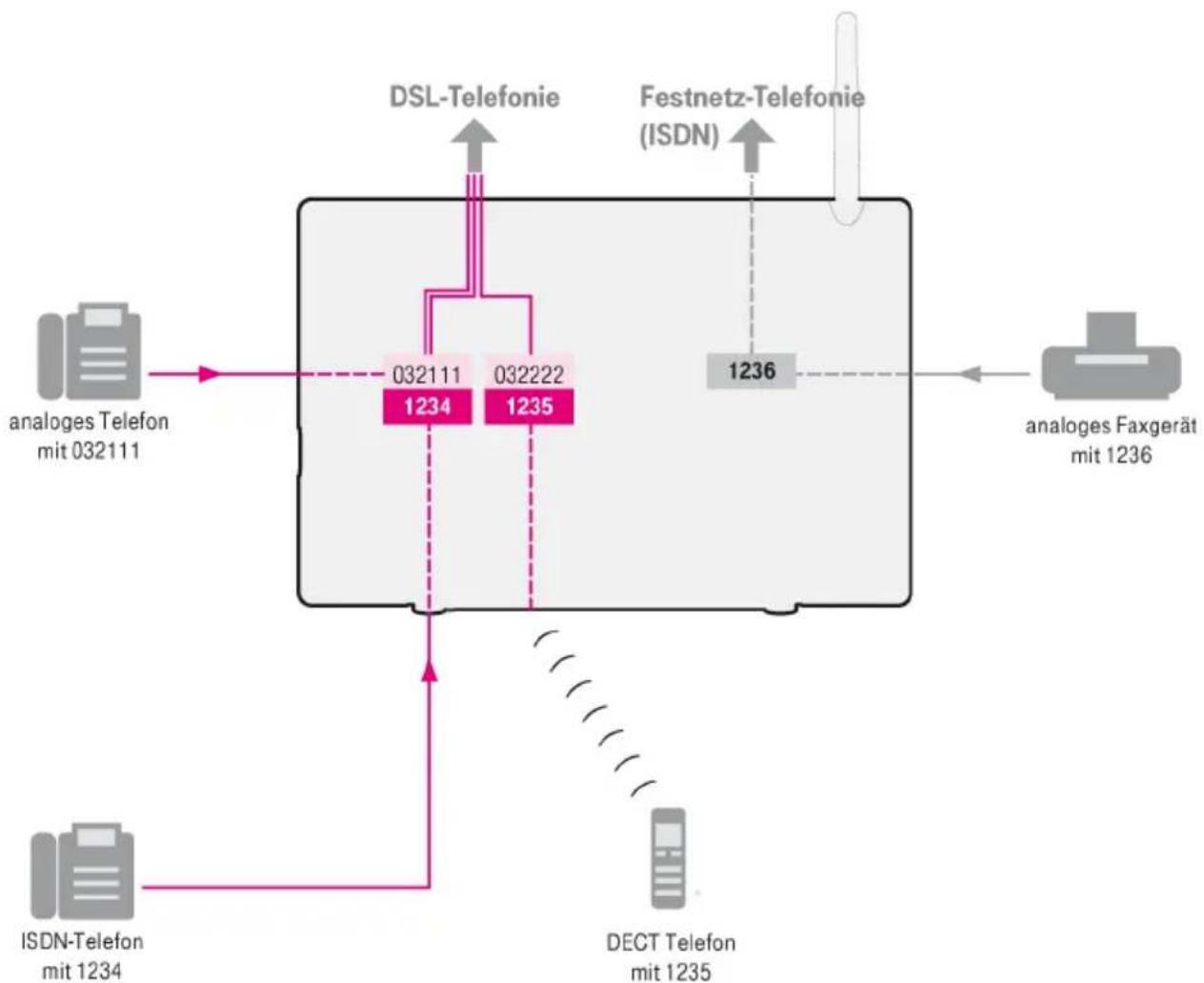
flowchart
graph TD
    A["analoges Telefon mit 032111"] --> B["032111 1234"]
    B --> C["032222 1235"]
    D["DECT Telefon mit 1235"] --> E["1236"]
    F["Festnetz-Telefonie (ISDN)"] --> G["DSL-Telefonie"]
    G --> H["Analoges Faxgerät mit 1236"]
    I["ISDN-Telefon mit 1234"] --> J["Analoges Telefon"]
Speedport W 900V: MSN Telefonnummern sind DSL Telefonnummern für ausgehende Anrufe zugeordnet
| Telefon | mit Telefonnummer | ist zugeordnet | verbindet über |
| ISDN Telefon 1234 (ISDN-MSN) 032111 (DSL-Rufnummer) DSL | |||
| DECT telefon 1235 (ISDN-MSN) 032222 (DSL-Rufnummer) DSL | |||
| analoges Telefon 032111 (DSL-Rufnummer) / DSL | |||
| analoges Faxgerät 1236 (ISDN-MSN) / Festnetz | |||
Beispielkonfiguration für einkommende Telefonverbindungen
Die Abbildung zeigt den Speedport W 900V am ISDN Festnetzanschluss. Beachten Sie, dass an einem analogen Festnetzanschluss (T-Net) nur eine Festnetzrufnummer zur Verfügung steht.

flowchart
graph TD
    A["analoges Telefon mit 032111"] --> B["032111 oder 032222 werden angerufen"]
    B --> C["032111"]
    B --> D["032222"]
    B --> E["1234"]
    B --> F["1235"]
    G["Festnetzrufnummern 1234, 1235 oder 1236 werden angerufen"] --> H["1236"]
    I["ISDN"] --> J["1234"]
    I --> K["1235"]
    L["ANALOGES Faxgerät mit 1236"] --> M["1236"]
    N["DECT Telefon mit 1235"] --> O["1235"]
    P["IDL"] --> Q["Internetrufnummern 032111 oder 032222 werden angerufen"]
    Q --> R["1234"]
    Q --> S["1235"]
Speedport W 900V: DSL Telefonnummern sind MSN Telefonnummern für einkommende Anrufe zugeordnet
| Anruf auf Telefonnummer ist zugeordnet Telefon klingelt | |
| 032111 1234 (ISDN-MSN) ISDN Telefon | analoges Telefon |
| 032222 1235 (ISDN-MSN) DECT Telefon | |
| 1234 / ISDN Telefon | |
| 1235 / DECT Telefon | |
| 1236 / analoges Faxgerät |
ISDN-TK-Anlagen am Speedport W 900V
Am ISDN S₀-Anschluss „S₀-int“ des Speedport W 900V können Sie ISDN-TK-Anlagen anschließen.
Für die Internettelefonie werden folgende ISDN-Dienste unterstützt:
Sprache, Telefonie, Audio 3.1 und Fax G2/G3.
Alle weiteren ISDN-Leistungsmerkmale werden am ISDN-Anschluss unterstützt. Ausgehende Verbindungen mit diesen ISDN-Dienstekennungen werden automatisch über den ISDN-Anschluss geleitet.

Beim Anschluss von Telefonanlagen wird nur der ISDN-Mehrgeräteanschluss unterstützt.
ISDN-TK-Anlagen, in denen bereits MSNs für ausgehende Verbindungen konfiguriert sind, können Sie jeweils eine DSL Telefonnummer in der Benutzeroberfläche des Speedport W 900V zuordnen. Dafür öffnen Sie in der Benutzeroberfläche das Menü „Konfiguration / Telefonie / S _0 intern & DECT / Gehende Telefonie“ und ordnen einer MSN eine DSL Telefonnummer für ausgehende Verbindungen zu. Ausgehende Anrufe werden damit über das Internet geführt.
Ordnen Sie den MSNs, die in der ISDN-TK-Anlage konfiguriert sind keine DSL Telefonnummern zu, werden ausgehende Anrufe weiterhin über das Festnetz hergestellt.
Tipp
Wie Sie die MSN-Einrichtung vornehmen, entnehmen Sie bitte der Benutzerdokumentation Ihrer ISDN-TK-Anlage.

Um den fehlerfreien Faxbetrieb zu gewährleisten, sollten Faxverbindungen über das Festnetz geführt werden. Achten Sie deshalb darauf, dass der Rufnummer Ihres an der TK-Anlage angeschlossenen Faxgerätes keine DSL Rufnummer zugeordnet ist.
Beispielkonfiguration für ausgehende Telefonverbindungen
Die Abbildung zeigt den Speedport W 900V am ISDN Festnetzanschluss. Beachten Sie, dass an einem analogen Festnetzanschluss (T-Net) nur eine Festnetzufnummer zur Verfügung steht.
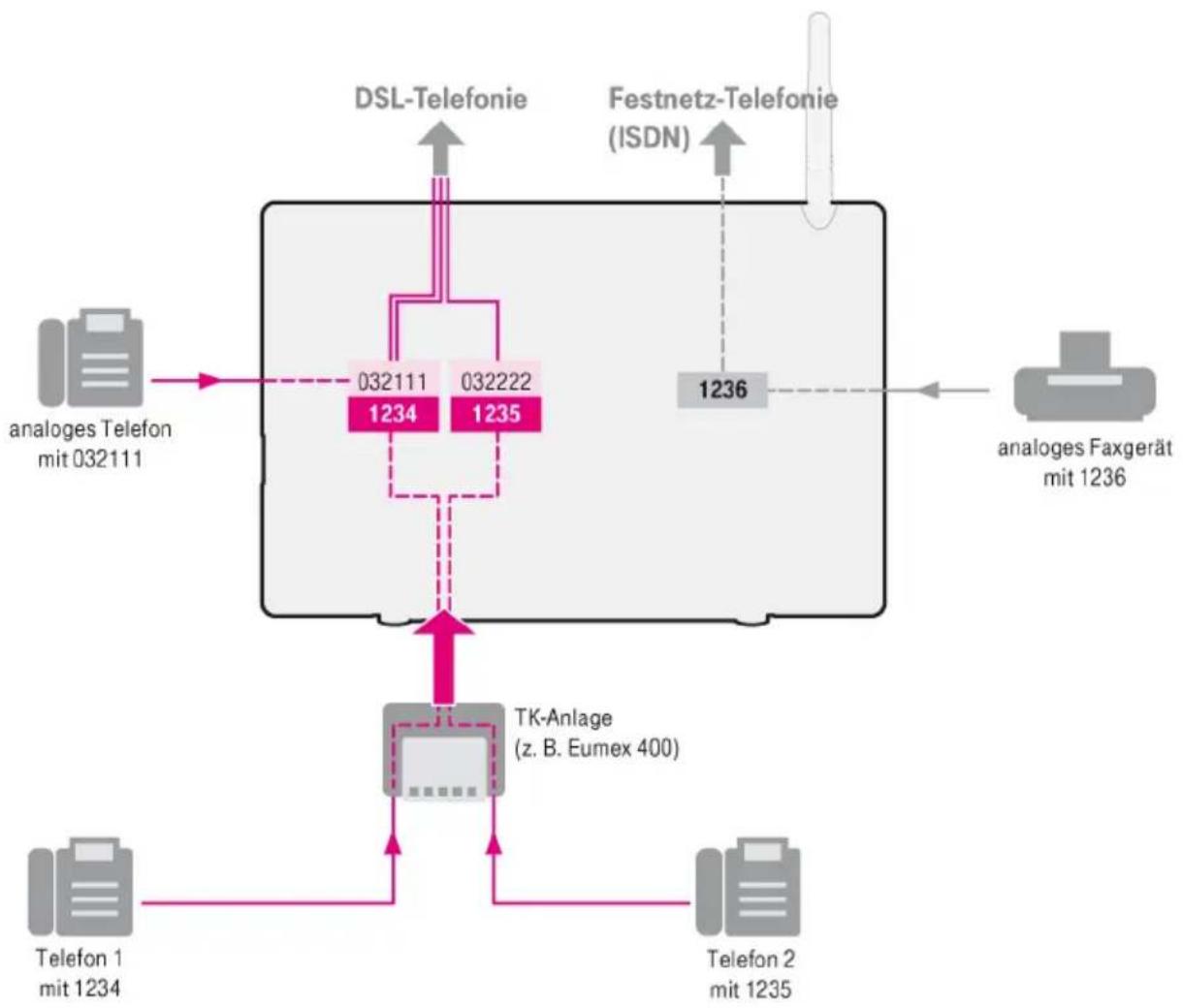
flowchart
graph TD
    A["analoges Telefon mit 032111"] --> B["032111 1234"]
    B --> C["032222 1235"]
    C --> D["TK-Anlage (z. B. Eumex 400)"]
    D --> E["Telefon 1 mit 1234"]
    D --> F["Telefon 2 mit 1235"]
    G["analoges Faxgerät mit 1236"] --> H["1236"]
    I["DSL-Telefonie"] --> C
    J["Festnetz-Telefonie (ISDN)"] --> H
Speedport W 900V: MSN Telefonnummern sind DSL Telefonnummern für ausgehende Anrufe zugeordnet
| Telefon | mit Telefonnummer | ist zugeordnet | verbindet über |
| Telefon 1 1234 (ISDN-MSN) 032111 (DSL-Rufnummer) DSL | |||
| Telefon 2 1235 (ISDN-MSN) 032222 (DSL-Rufnummer) DSL | |||
| analoges Telefon 032111 (DSL-Rufnummer) / DSL | |||
| analoges Faxgerät 1236 (ISDN-MSN) / Festnetz | |||
Beispielkonfiguration für einkommende Telefonverbindungen
Die Abbildung zeigt den Speedport W 900V am ISDN Festnetzanschluss. Beachten Sie, dass an einem analogen Festnetzanschluss (T-Net) nur eine Festnetzufnummer zur Verfügung steht.
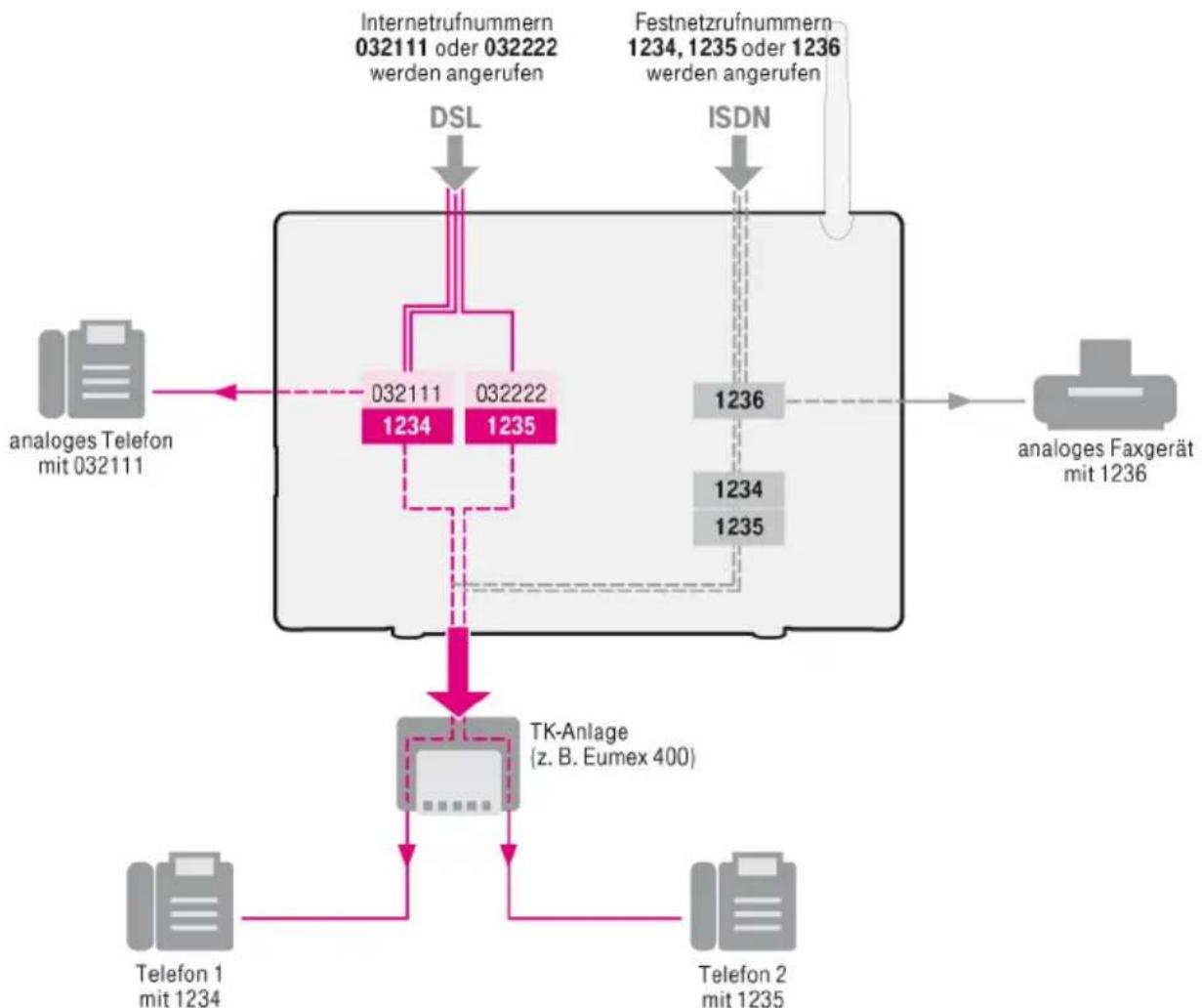
flowchart
graph TD
    A["analoges Telefon mit 032111"] --> B["032111 oder 032222 werden angerufen"]
    B --> C["DSL"]
    D["Festnetzufnummern 1234, 1235 oder 1236 werden angerufen"] --> E["ISDN"]
    E --> F["1236"]
    G["analoges Faxgerät mit 1236"] --> H["1234"]
    G --> I["1235"]
    J["Telefon 1 mit 1234"] --> K["TK-Anlage (z. B. Eumex 400)"]
    L["Telefon 2 mit 1235"] --> K
    K --> M["1234"]
    K --> N["1235"]
Speedport W 900V: DSL Telefonnummern sind MSN Telefonnummern für einkommende Anrufe zugeordnet
| Anruf auf Telefonnummer ist zugeordnet Telefon klingelt | |
| 032111 1234 (ISDN-MSN) Telefon 1 | analoges Telefon |
| 032222 1235 (ISDN-MSN) Telefon 2 | |
| 1234 / Telefon 1 | |
| 1235 / Telefon 2 | |
| 1236 / analoges Faxgerät |
Speedport W 900V am Telefon einrichten Konfiguration per Telefon
Allgemeines

Zur Programmierung des Speedport W 900V eignen sich ausschließlich Telefone mit Tonwahlverfahren (Mehrfrequenzwahlverfahren).
Korrekt vorgenommene Programmierungen werden mit einem positiven Quittungston (einmaliger Quittungston von 1 s Dauer) bestätigt. Ist die Programmierung fehlgeschlagen – etwa durch eine falsche Tastenkombination – hören Sie einen negativen Quittungston (wiederholter unterbrochener Quittungston von 0,125 s Dauer).
Eine Übersicht der Hörtöne finden Sie unter „Akustische Signalisierung“ auf Seite 130.
Speichern neuer Einstellungen
Speichern bezieht sich hier immer auf alle aktuellen Einstellungen. Es ist daher nicht unbedingt notwendig, nach jeder vorgenommenen Einstellung zu speichern. Sie können durchaus erst alle gewünschten Einstellungen für den Speedport W 900V vornehmen und abschließend dauerhaft speichern.
Dauerhaft speichern
| Tastaturbefehl Beschreibung | |
| ↑ | Nehmen Sie den Hörer ab. |
| # | 9 1 * * Mit der nebenstehenden Tastenkombination speichern Sie vorgenommene Einstellungen des Speedport W 900V dauerhaft ab. |
| ↓ | Legen Sie den Hörer auf. |
Laden von dauerhaft gespeicherten Einstellungen
| Tastaturbefehl Beschreibung | |
| ↑ Nehmen Sie den Hörer ab. | |
| # 9 0 * * Mit der nebenstehenden Tastenkombination können Sie die zuletzt dauerhaft gespeicherten Einstellungen aus dem Speicher laden.Damit haben Sie die Möglichkeit, unerwünschte Einstellungen, die Sie noch nicht dauerhaft gespeichert haben, rückgängig zu machen. | |
| ↓ Legen Sie den Hörer auf. |

Es werden alle Einstellungen, die Sie seit dem letzten Speichern vorgenommen haben, überschrieben! Speichern Sie deshalb nach allen relevanten Änderungen.
Zuweisen von Mehrfachrufnummern
Mehrfachrufnummern (MSNs) sind die Rufnummern, die Sie von der Deutschen Telekom AG für Ihren ISDN-Anschluss erhalten haben. Sie müssen sie den Nebenstellen des Speedport W 900V zuordnen. Die Zuweisung der MSNs können Sie zentral von einem Telefon aus für alle anderen Endgeräte vornehmen.
NSt Wenn Sie im Folgenden aufgefordert werden, eine Nebenstellennummer (NSt) einzugeben, dann geben Sie bitte die Ziffer „1“ oder „2“ ein; je nachdem, welche Nebenstelle Sie konfigurieren möchten.
MSN Wenn Sie im Folgenden aufgefordert werden, die Mehrfachrufnummer einzugeben, geben Sie bitte jeweils die vollständige MSN (ohne Ortsvorwahl) Ihrer Wahl ein.
Zuweisen einer MSN auf eine Nebenstelle
Zur Zuweisung einer MSN auf eine Nebenstelle gehen Sie wie folgt vor:
| Tastaturbefehl Handlung | |
| ↑ Nehmen Sie den Hörer ab. Je nachdem, wie Ihre Nebenstelle eingerichtet ist, hören Sie nun den Ton der spontanen Amtsholung oder den internen Wählton. | |
| # 0 1 NSt * MSN * | Geben Sie die nebenstehende Tastenkombination ein.Möchten Sie einer Nebenstelle neben der ersten MSN noch weitere zuordnen, ersetzen Sie die Tastenfolge „01“ durch „02“ bzw. „03“. Sie können einer Nebenstelle mit dem Speedport W 900 V Konfigurationsprogramm bis zu zehn MSNs zuweisen. |
| # 9 1 * * Speichern Sie Ihre Einstellungen durch Eingabe der nebenstehenden Tastenkombination. | |
| ↓ Legen Sie den Hörer auf. | |
Abgangsrufnummer
Die erste MSN, die Sie einer Nebenstelle zuordnen, ist die Abgangsrufnummer. Mit dieser Telefonnummer meldet sich der Speedport W 900V bei der Gegenstelle. Verfügt die Gegenstelle beispielsweise über ein Telefon mit Rufnummernanzeige, dann wird dort immer die erste zugeordnete MSN dieser Nebenstelle angezeigt.

Von der Vermittlungsstelle der Deutschen Telekom AG werden nur freigeschaltete MSNs übertragen. Falls ein Endgerät eine unbekannte MSN sendet, überträgt die Vermittlungsstelle anstelle der unbekannten MSN die erste bekannte MSN.
Anrufweiterschaltung in der Ortsvermittlungsstelle am ISDN-Anschluss
Die Organisation der Anrufweiterschaltung erfolgt in der Vermittlungsstelle Ihres ISDN-Anbieters. Daher muss der Speedport W 900V für eine Anrufweiterschaltung an einem ISDN-Anschluss angeschlossen sein. Dann können mit einer Anrufweiterschaltung Rufe an einen externen Anschluss weitergeleitet werden. Die Anrufweiterschaltung ist entgeltpflichtig und kann nicht für die Rufumleitung an DSL Telefonnummern genutzt werden. Sie können aber angeben, ob Sie einen ankommenden Ruf sofort, verzögert oder bei besetzter Leitung
umleiten möchten. Diese Einstellungen können Sie für beide Nebenstellen und für jede MSN gesondert speichern. Bei den Anschlüssen T-ISDN Komfortanschluss, T-ISDN 100, T-ISDN calltime 120 und T-ISDN xxI ist die Anrufweiterschaltung im Grundpreis enthalten.

Wenn Sie die Anrufweiterschaltung in der Ortsvermittlungsstelle nutzen möchten, informieren Sie sich, ob dieses Leistungsmerkmal an Ihrem Anschluss zur Verfügung steht.

Richten Sie die Anrufweiterschaltung nicht parallel zur Rufumleitung über den Speedport W 900V ein. Beachten Sie dazu auch die HInweise unter „Rufumleitung über den Speedport W 900V“ auf Seite 79.
ZRN/MSN
Geben Sie bei der folgenden Konfiguration die Mehrfachrufnummer (MSN) und die Zielrufnummer (ZRN) ein, für die die Anrufweiterschaltung geschaltet werden soll.

Mit der Anrufweiterschaltung können Sie die T-NetBox nutzen. Dazu muss als Zielrufnummer die Rufnummer 0800/330 24 24 in der Anrufweiterschaltung angegeben werden.
Anrufweiterschaltung sofort
Ankommende Rufe werden sofort zur Zielrufnummer umgeleitet. Sie können die Anrufweiterschaltung für eine beliebige MSN oder für alle MSNs festlegen.
Anrufweiterschaltung sofort für eine beliebige MSN einschalten
| Tastaturbefehl Handlung | |
| ↑ Nehmen Sie den Hörer ab. | |
| * 2 1 * ZRN * MSN # | Geben Sie die nebenstehende Tastenkombination ein. |
| ■ Warten Sie den positiven Quittungston ab. | |
| ↓ Legen Sie den Hörer auf. |
Anrufweiterschaltung sofort für eine beliebige MSN ausschalten
| Tastaturbefehl Handlung | |
| ↑ Nehmen Sie den Hörer ab. | |
| * 2 1 * * MSN # | Geben Sie die nebenstehende Tastenkombination ein. |
| ■ Warten Sie den positiven Quittungston ab. | |
| ↓ Legen Sie den Hörer auf. |
Anrufweiterschaltung verzögert
Ankommende Rufe werden nach 20 Sekunden (ca. fünf Klingelzeichen) zur Zielrufnummer umgeleitet. Sie können die Anrufweiterschaltung für eine beliebige MSN oder für alle MSNs festlegen.
Anrufweiterschaltung verzögert für eine beliebige MSN einschalten
| Tastaturbefehl Handlung | |
| ↑ Nehmen Sie den Hörer ab. | |
| * 6 1 * ZRN * MSN # | Geben Sie die nebenstehende Tastenkombination ein. |
| Warten Sie den positiven Quittungston ab. | |
| Legen Sie den Hörer auf. |
Anrufweiterschaltung verzögert für eine beliebige MSN ausschalten
| Tastaturbefehl Handlung | |
| ↑ Nehmen Sie den Hörer ab. | |
| * 6 1 * * MSN # | Geben Sie die nebenstehende Tastenkombination ein. |
| ■ Warten Sie den positiven Quittungston ab. | |
| ↓ Legen Sie den Hörer auf. |
Anrufweiterschaltung bei besetzt
Anrufweiterschaltung bei besetzt für eine beliebige MSN einschalten
| Tastaturbefehl Handlung | |
| ↑ Nehmen Sie den Hörer ab. | |
| * 6 7 * ZRN * MSN # | Geben Sie die nebenstehende Tastenkombination ein. |
| ■ Warten Sie den positiven Quittungston ab. | |
| ↓ Legen Sie den Hörer auf. |
Anrufweiterschaltung bei besetzt für eine beliebige MSN ausschalten
| Tastaturbefehl Handlung | |
| ↑ Nehmen Sie den Hörer ab. | |
| * 6 7 * * MSN # | Geben Sie die nebenstehende Tastenkombination ein. |
| ■ Warten Sie den positiven Quittungston ab. | |
| ↓ Legen Sie den Hörer auf. |
Anrufweiterschaltung in der Ortsvermittlungsstelle am analogen Anschluss
Wahlweise können Sie angeben, ob Sie einen ankommenden Ruf sofort, verzögert oder bei besetzter Leitung umleiten möchten. Diese Einstellungen können Sie für beide Nebenstellen gesondert speichern.

Wenn Sie die Anrufweiterschaltung in der Ortsvermittlungsstelle nutzen möchten, informieren Sie sich, ob dieses Leistungsmerkmal an Ihrem Anschluss zur Verfügung steht.
ZRN
Geben Sie bei der folgenden Konfiguration die Zielrufnummer (ZRN) ein, für die die Anrufweiterschaltung geschaltet werden soll.
Tipp
Mit der Anrufweiterschaltung können Sie die T-NetBox nutzen. Dazu muss als Zielrufnummer die Rufnummer 0800/330 24 24 in der Anrufweiterschaltung angegeben werden.
Anrufweiterschaltung sofort
Ankommende Rufe werden sofort zur Zielrufnummer umgeleitet.
Anrufweiterschaltung sofort einschalten
| Tastaturbefehl Handlung | |
| ↑ Nehmen Sie den Hörer ab. | |
| * # * 2 1 * ZRN # | Geben Sie die nebenstehende Tastenkombination ein. |
| Warten Sie die Ansage ab. | |
| Legen Sie den Hörer auf. |
Anrufweiterschaltung sofort ausschalten
| Tastaturbefehl Handlung | |
| ↑ Nehmen Sie den Hörer ab. | |
| * # # 2 1 # Geben Sie die nebenstehende Tastenkombination ein. | |
| Warten Sie die Ansage ab. | |
| Legen Sie den Hörer auf. |
Anrufweiterschaltung verzögert
Ankommende Rufe werden nach 20 Sekunden (ca. fünf Klingelzeichen) zur Zielrufnummer umgeleitet.
Anrufweiterschaltung verzögert einschalten
| Tastaturbefehl Handlung | |
| ↑ Nehmen Sie den Hörer ab. | |
| * # * 6 1 * ZRN # | Geben Sie die nebenstehende Tastenkombination ein. |
| Warten Sie die Ansage ab. | |
| Legen Sie den Hörer auf. |
Anrufweiterschaltung verzögert ausschalten
| Tastaturbefehl Handlung | |
| ↑ Nehmen Sie den Hörer ab. | |
| * # # 6 1 # Geben Sie die nebenstehende Tastenkombination ein. | |
| ■ Warten Sie die Ansage ab. | |
| ↓ Legen Sie den Hörer auf. |
Anrufweiterschaltung bei besetzt
Anrufweiterschaltung bei besetzt einschalten
| Tastaturbefehl Handlung | |
| ↑ Nehmen Sie den Hörer ab. | |
| * # * 6 7 * ZRN # | Geben Sie die nebenstehende Tastenkombination ein. |
| • Warten Sie die Ansage ab. | |
| ↓ Legen Sie den Hörer auf. |
Anrufweiterschaltung bei besetzt ausschalten
| Tastaturbefehl Handlung | |
| ↑ Nehmen Sie den Hörer ab. | |
| * # # 6 7 # Geben Sie die nebenstehende Tastenkombination ein. | |
| Warten Sie die Ansage ab. | |
| Legen Sie den Hörer auf. |
Rufumleitung über den Speedport W 900V
ISDN analog VoIP
Mit der Rufumleitung über den Speedport W 900V können Sie Anrufe, die an den Telefonen des
Speedport W 900V eingehen, auf einen internen oder externen Anschluss umleiten. Da diese Art der Rufumleitung im Speedport W 900V organisiert wird, sind Rufumleitungen auf eine andere Nebenstelle kostenfrei.
Die Rufumleitung auf einen externen Anschluss erfolgt über den zweiten B-Kanal und ist entgeltpflichtig. Wird der Speedport W 900V an einem analogen Telefonanschluss betrieben, dann können einkommende Rufe nur an eine andere Nebenstelle oder an numerische DSL Telefonnummern umgeleitet werden.
Für eine Rufumleitung über den Speedport W 900V können Sie angeben, unter welchen Bedingungen ein ankommender Ruf umgeleitet werden soll. Sie können zwischen sechs verschiedenen Varianten wählen. Die Einstellungen können Sie für beide Nebenstellen gesondert speichern.

Richten Sie keine Rufumleitung über den Speedport W 900V ein, wenn Sie bereits eine Anrufweiterschaltung in der Ortsvermittlungsstelle eingerichtet haben. Beachten Sie dazu die Hinweise unter „Anrufweiterschaltung in der Ortsvermittlungsstelle am ISDN-Anschluss“ auf Seite 74.
Rufumleitung sofort (ohne Klingeln)
| Tastaturbefehl Handlung | |
| ↑ Nehmen Sie den Hörer ab. | |
| # 4 1 NSt * ZRN/NSt * | Geben Sie die nebenstehende Tastenkombination ein. |
| # 9 1 * * Warten Sie den positiven Quittungston ab. | |
| ↓ Legen Sie den Hörer auf. |
Rufumleitung nach dem dritten Klingeln
| Tastaturbefehl Handlung | |
| ↑ Nehmen Sie den Hörer ab. | |
| # 4 2 NSt * ZRN/NSt * | Geben Sie die nebenstehende Tastenkombination ein. |
| # 9 1 * * Warten Sie den positiven Quittungston ab. | |
| ↓ Legen Sie den Hörer auf. |
Rufumleitung bei besetzter Leitung
| Tastaturbefehl Handlung | |
| ↑ Nehmen Sie den Hörer ab. | |
| # 4 3 NSt * ZRN/NSt * | Geben Sie die nebenstehende Tastenkombination ein. |
| # 9 1 * * Warten Sie den positiven Quittungston ab. | |
| ↓ Legen Sie den Hörer auf. |
Rufumleitung nach dem dritten Klingeln oder bei besetzter Leitung
| Tastaturbefehl Handlung | |
| ↑ Nehmen Sie den Hörer ab. | |
| # 4 4 NSt * ZRN/NSt * | Geben Sie die nebenstehende Tastenkombination ein. |
| # 9 1 * * Warten Sie den positiven Quittungston ab. | |
| ↓ Legen Sie den Hörer auf. |
Rufumleitung sofort mit gleichzeitigem Klingeln
| Tastaturbefehl Handlung | |
| ↑ Nehmen Sie den Hörer ab. | |
| # 4 5 NSt * ZRN/NSt * | Geben Sie die nebenstehende Tastenkombination ein. |
| # 9 1 * * Warten Sie den positiven Quittungston ab. | |
| ↓ Legen Sie den Hörer auf. |
Rufumleitung mit der Funktion „Direktruf“
Ein Direktruf leitet den Verbindungsaufbau mit der eingerichteten Rufnummer durch Abheben des Telefonhörers nach ca. 30 Sekunden ein. Es muss keine Rufnummer gewählt werden
| Tastaturbefehl Handlung | |
| ↑ Nehmen Sie den Hörer ab. | |
| # 4 7 NSt * ZRN * | Geben Sie die nebenstehende Tastenkombination ein. |
| # 9 1 * * Warten Sie den positiven Quittungston ab. | |
| ↓ Legen Sie den Hörer auf. |
Deaktivieren der Rufumleitung
| Tastaturbefehl Handlung | |
| ↑ Nehmen Sie den Hörer ab. | |
| # 4 0 NSt * ZRN/NSt * | Geben Sie die nebenstehende Tastenkombination ein. |
| # 9 1 * * Warten Sie den positiven Quittungston ab. | |
| ↓ Legen Sie den Hörer auf. |
Anklopfschutz am ISDN-Anschluss
Für jede Nebenstelle kann das Anklopfen ein- und ausgeschaltet werden. Einige Faxgeräte und Modems werten das Anklopfzeichen unter Umständen falsch aus. Sollten derartige Probleme auftreten, aktivieren Sie für diese Nebenstellen den Anklopfschutz.

Bei aktiviertem „Anklopfen“ können Modem- und Faxverbindungen gestört werden.
Aktivieren des Anklopfschutzes
| Tastaturbefehl Handlung | |
| ↑ Nehmen Sie den Hörer ab. | |
| # 2 NSt * 1 * | Geben Sie die nebenstehende Tastenkombination ein. |
| # 9 1 * * Speichern | Sie Ihre Einstellungen durch Eingabe der nebenstehenden Tastenkombination. |
| ↓ Legen Sie den Hörer auf. | |
Deaktivieren des Anklopfschutzes
| Tastaturbefehl | Handlung |
| ↑ Nehmen Sie den Hörer ab. | |
| # 2 NSt * 0 * | Geben Sie die nebenstehende Tastenkombination ein. |
| # 9 1 * * Speichern | Sie Ihre Einstellungen durch Eingabe der nebenstehenden Tastenkombination. |
| ↓ Legen Sie den Hörer auf. | |

Wenn Sie die Funktion „Anklopfschutz“ deaktivieren und parallel dazu die Funktion „Rufe abweisen bei Besetzt“ aktivieren, dann können Rufe, die während einer bereits bestehenden Verbindung einkommen, weiterhin signalisiert werden.
Anklopfschutz am analogen Anschluss
Für jede Nebenstelle kann das Anklopfen ein- und ausgeschaltet werden. Einige Faxgeräte und Modems werten das Anklopfzeichen unter Umständen falsch aus. Sollten derartige Probleme auftreten, aktivieren Sie für diese Nebenstellen den Anklopfschutz.

Bei aktiviertem „Anklopfen“ können Modem- und Faxverbindungen gestört werden.
Aktivieren des Anklopfschutzes
| Tastaturbefehl Handlung | |
| ↑ | Nehmen Sie den Hörer ab. |
| * | # # 4 3 # |
| ↓ | Legen Sie den Hörer auf. |
Deaktivieren des Anklopfschutzes
| Ta statu rbefehl Handlung | |
| ↑ | Nehmen Sie den Hörer ab. |
| * | # * 4 3 # |
| ↓ | Legen Sie den Hörer auf. |

Wenn Sie die Funktion „Anklopfschutz“ deaktivieren und parallel dazu die Funktion „Rufe abweisen bei Besetzt“ aktivieren, dann können Rufe, die während einer bereits bestehenden Verbindung einkommen, weiterhin signalisiert werden.
Rufnummernübermittlung ausgehender Rufe unterdrücken (CLIR)
Die Funktion CLIR (Calling Line Identification Restriction) verhindert, dass Ihre Rufnummer bei ausgehenden Rufen auf dem Anzeigefeld des Telefons Ihres Gesprächspartners eingeblendet wird. Die Funktion CLIR ist im Auslieferungszustand deaktiviert. Sie können CLIR dauerhaft oder für einzelne Verbindungen aktivieren.
Aktivieren der dauerhaften Rufnummernunterdrückung
| Tastaturbefehl Handlung | |
| ↑ Nehmen Sie den Hörer ab. | |
| # 5 1 NSt * 1 * | Geben Sie die nebenstehende Tastenkombination ein. |
| # 9 1 * * Speichern Sie Ihre Einstellungen durch Eingabe der nebenstehenden Tas- tenkombination. | |
| ↓ Legen Sie den Hörer auf. | |
Deaktivieren der dauerhaften Rufnummernunterdrückung
| Tastaturbefehl Handlung | |
| ↑ Nehmen Sie den Hörer ab. | |
| # 5 1 NSt * 0 * | Geben Sie die nebenstehende Tastenkombination ein. |
| # 9 1 * * Speichern Sie Ihre Einstellungen durch Eingabe der nebenstehenden Tas- tenkombination. | |
| ↓ Legen Sie den Hörer auf. | |
Rufnummernanzeige eingehender Rufe ermöglichen (CLIP)
Die Funktion CLIP (Calling Line Identification Presentation) ermöglicht, dass die Rufnummer der Anrufer – extern und intern – auf dem Anzeigefeld Ihres Telefons angezeigt wird.

Beachten Sie, dass Sie das Leistungsmerkmal CLIP nur nutzen können, wenn Ihr Telefon CLIP unterstützt.
Die Funktion CLIP ist im Auslieferungszustand aktiviert. Sie können CLIP dauerhaft deaktivieren und wieder aktivieren.
Deaktivieren der Rufnummernanzeige
| Tastaturbefehl Handlung | |
| ↑ Nehmen Sie den Hörer ab. | |
| # 5 0 NSt * 0 * | Geben Sie die nebenstehende Tastenkombination ein. |
| # 9 1 * * Speichern Sie Ihre Einstellungen durch Eingabe der nebenstehenden Tas- tenkombination. | |
| ↓ Legen Sie den Hörer auf. | |
Aktivieren der Rufnummernanzeige
| Tastaturbefehl Handlung | |
| ↑ Nehmen Sie den Hörer ab. | |
| # 5 0 NSt * 1 * | Geben Sie die nebenstehende Tastenkombination ein. |
| # 9 1 * * Speichern Sie Ihre Einstellungen durch Eingabe der nebenstehenden Tas- tenkombination. | |
| ↓ Legen Sie den Hörer auf. | |
Anzeige der Zielrufnummer beim Anrufer unterdrücken (COLR / COLP)
Standardmäßig wird einem Anrufer immer die Mehrfachrufnummer (MSN) der Nebenstelle übermittelt, die er angerufen hat. Nehmen Sie aber den Anruf an einer anderen Nebenstelle entgegen, kann dem Anrufer auch die MSN dieser Nebenstelle angezeigt werden, wenn er über ein entsprechendes ISDN-Telefon verfügt und das Leistungsmerkmal an seinem Anschluss aktiviert hat. Soll dem Anrufer die MSN der anderen Nebenstelle verborgen bleiben, dann können Sie die Übermittlung der Zielrufnummer zum Anrufer unterdrücken. So wird dem Anrufer weiterhin die von ihm angewählte Nummer übermittelt. Die Übermittlung der Zielrufnummer kann für jede Nebenstelle separat ein -und ausgeschaltet werden. In den Werkseinstellungen des Speedport W 900V ist die Übermittlung der Zielrufnummer zum Anrufer dauerhaft aktiv.
Übermittlung der Zielrufnummer dauerhaft deaktivieren
Um die Übermittlung der Zielrufnummer dauerhaft zu deaktivieren (COLR), führen Sie die folgenden Schritte aus:
| Tastaturbefehl Handlung | |
| ↑ Nehmen Sie den Hörer ab. | |
| # 5 3 NSt * 1 * | Geben Sie die nebenstehende Tastenkombination ein. |
| # 9 1 * * Speichern Sie Ihre Einstellungen durch Eingabe der nebenstehenden Tas- tenkombination. | |
| ↓ Legen Sie den Hörer auf. | |
Übermittlung der Zielrufnummer dauerhaft aktivieren
Um die Übermittlung der Zielrufnummer wieder dauerhaft einzuschalten (COLP), führen Sie die folgenden Schritte aus:
| Tastaturbefehl Handlung | |
| ↑ Nehmen Sie den Hörer ab. | |
| # 5 3 NSt * 0 * | Geben Sie die nebenstehende Tastenkombination ein. |
| # 9 1 * * Speichern Sie Ihre Einstellungen durch Eingabe der nebenstehenden Tas- tenkombination. | |
| ↓ Legen Sie den Hörer auf. | |
WLAN-Funktion
Mit den folgenden Befehlen können Sie die WLAN-Funktion ein- und ausschalten.
Aktivieren der WLAN-Funktion
| Tastaturbefehl Handlung | |
| ↑ | Nehmen Sie den Hörer ab. |
| * | 9 1 # |
| ↓ | Legen Sie den Hörer auf. |
Deaktivieren der WLAN-Funktion
| Tastaturbefehl Handlung | |
| ↑ | Nehmen Sie den Hörer ab. |
| # | 9 1 # |
| ↓ | Legen Sie den Hörer auf. |
SpeedportW 900V bedienen
Bedienung per Telefon
In diesem Kapitel wird die Bedienung des Speedport W 900V am Telefon beschrieben.
Funktion der Rückfragetaste

Stellen Sie an Ihrem analogen Telefon unbedingt die Funktion der Rückfragetaste auf „kurzen Flash“. Speedport W 900V unterstützt Flash-Zeiten von 80 bis 310 ms.
Extern telefonieren
ISDN analog VoIP
Wählen extern mit spontaner Amtsholung
| Tastaturbefehl Handlung | |
| Nehmen Sie den Hörer ab. Sie erhalten sofort das Amtszeichen, da die Nebenstelle auf spontane Amtsholung eingestellt ist. | |
| Wählen Sie die gewünschte externe Rufnummer. | |
Wählen extern mit Konfiguration Nebenstelle
| Tastaturbefehl Handlung | |
| Nehmen Sie den Hörer ab. Sie hören den internen Wählton. | |
| Wählen Sie die Ziffer „0“. Sie erhalten nun eine Amtsleitung. | |
| Wählen Sie die gewünschte externe Rufnummer. | |
Wählen extern mit Wahlregeln
Sie haben die Möglichkeit, die Verbindungsart für ausgehende Verbindungen unabhängig von den Einstellungen in der Anlage zu bestimmen. Dafür geben Sie vor der Anwahl einer Rufnummer einen der folgenden Tastaturbefehle an Ihrem Telefon ein:
| Tastaturbefehl Handlung | |||
| * 1 1 # | stellt für diesen Wählvorgang eine Verbindung ins Festnetz her | ||
| * 1 2 # | stellt für diesen Wählvorgang eine Verbindung ins Internet her | ||
Wählen extern mit alternativen Telefonnummern
Standardmäßig werden ausgehende Verbindungen mit der Priotritäts-Telefonnummer einer Nebenstelle hergestellt. Ausgehende Verbindungen können aber auch mit den alternativen Telefonnummern, die an einer Nebenstelle eingerichtet sind, hergestellt werden. Um eine Verbindung mit einer alternativen Telefonnummer einer Nebenstelle herzustellen, führen Sie die folgenden Schritte aus:
| Tastaturbefehl Handlung | |
| * 2 # | stellt die Verbindung mit der ersten alternativ Telefonnummer her, die an der Nebenstelle eingerichtet ist |
| * 3 # | stellt die Verbindung mit der zweiten alternativ Telefonnummer her, die an der Nebenstelle eingerichtet ist |
Wählen extern mit verkürztem Wahlvorgang
Der Speedport W 900V erkennt automatisch, wenn die Eingabe einer Rufnummer beendet ist, benötigt für diesen Vorgang aber einige Sekunden nach Eingabe der letzten Ziffer. Um den Wählvorgang zu verkürzen, wählen Sie nach Eingabe der letzten Ziffer einer Rufnummer zusätzlich „#“.
| Tastaturbefehl Handlung | |
| signalisiert dem Speedport W 900V, dass die Eingabe einer Rufnummer beendet ist und kann so den Wählvorgang verkürzen | |
Wählen extern mit Unterdrückung der eigenen Rufnummer (CLIR)
Wenn Sie diese Funktion aktivieren, wird verhindert, dass Ihre Rufnummer auf dem Anzeigefeld des Telefons Ihres Gesprächspartners eingeblendet wird. Gehen Sie wie folgt vor:
| Tastaturbefehl Handlung | |
| ↑ | Nehmen Sie den Hörer ab. |
| * | 3 1 # Geben Sie nebenstehende Tastenkombination ein. Sie hören jetzt das Amtszeichen. |
| Wählen Sie die von Ihnen gewünschte Nummer. | |

Wählen Sie bei Aktivierung der CLIR-Funktion auch dann keine „0“, wenn Sie von einer Nebenstelle ohne spontane Amtsholung telefonieren.
Sie müssen die oben beschriebene CLIR-Funktion jedesmal aktivieren, wenn Sie eine Unterdrückung der Anzeige Ihrer Rufnummer wünschen.

Dieses Leistungsmerkmal müssen Sie gegebenenfalls für Ihren Anschluss freischalten lassen.
Kurzwahl
ISDN analog VoIP
In der Benutzeroberfläche des Speedport W 900V können Sie bis zu 100 Rufnummern in der Kurzwahlliste speichern. Alle Kurzwahlnummern bestehen aus einer zweistelligen Ziffernfolge zwischen „00“ und „99“. Beachten Sie dazu auch die Hinweise im Info-Bereich der Benutzeroberfläche.
Um ein Gespräch über eine Kurzwahlnummer einzuleiten, gehen Sie wie folgt vor:
| Tastaturbefehl Handlung | |
| ↑ | Nehmen Sie den Hörer ab. |
| * | * 7 Geben Sie nebenstehende Tastenkombination ein. |
| 0 0 - 9 9 Wählen Sie die gewünschte Kurzwahlnummer. | |
| # | Mit der nebenstehende Taste schließen Sie die Kurzwahl ab. |
Vanity-Kurzwahl
ISDN analog VoIP
In der Benutzeroberfläche des Speedport W 900V können Sie einer Telefonnummer zusätzlich zur numerischen Kurzwahlnummer auch eine Buchstabenfolge, einen so genannten Vanity-Code, zuordnen. Diese Buchstabenfolge kann zwei bis acht Buchstaben enthalten (zum Beispiel Namen) und alternativ zu der entsprechenden Kurzwahl-Nummer gewählt werden. Der Vanity-Code wird bei der Eingabe vom Speedport W 900V überprüft. Sollte der Vanity Code mit einer bereits eingerichteten Kurzwahl übereinstimmen, werden Sie aufgefordert, den Code zu ändern.
Um ein Gespräch über eine Kurzwahlnummer einzuleiten, gehen Sie wie folgt vor:
| Tastaturbefehl Handlung | |
| ↑ | Nehmen Sie den Hörer ab. |
| * | 8 Geben Sie nebenstehende Tastenkombination ein. |
| Wählen Sie den gewünschten Vanity Code. | |
| # | Mit der nebenstehende Taste schließen Sie die Vanity-Kurzwahl ab. |
Intern telefonieren
ISDN analog VoIP
Alle Gespräche, die zwischen den am Speedport W 900V angeschlossenen Telefonen – analogen wie ISDN/DECT-Telefonen – geführt werden, sind interne Telefonate. Diese Telefonate sind kostenlos.
Wählen intern mit spontaner Amtsholung
| Tastaturbefehl Handlung | |
| ↑ Nehmen Sie den Hörer ab. Sie erhalten sofort das Amtszeichen, da die Nebenstelle auf spontane Amtsholung eingestellt ist. | |
| R oder * * | Wählen Sie die Rückfragetaste oder drücken Sie zweimal die Stern-Taste. Sie hören den internen Wählton. |
| 1 oder 2oder5 0oder5 * MSN# | ■Wählen Sie die „1“ oder „2“ für den Anruf angeschlossener analoger Telefone.■Wählen Sie die „50“ für den Anruf aller ISDN/DECT-Telefone.■Wählen Sie eine MSN für den Anruf von ISDN/DECT-Telefonen, bei denen diese MSN als Rufnummer konfiguriert ist. |
Wählen intern mit Konfiguration Nebenstelle
| Tastaturbefehl Handlung | |
| ↑ | Nehmen Sie den Hörer ab. Sie hören den internen Wählton. |
| ■ | 1 oder 2 |
| oder | |
| ■ | 5 0 |
| oder | |
| ■ | 5 * MSN# |
Rückfrage/Halten
ISDN analog VoIP
Mit der Funktion „Rückfrage / Halten“ haben Sie die Möglichkeit, ein aktuelles Gespräch zu halten, um eine Rückfrage zu einem zweiten Gesprächspartner zu starten. So können Sie im Raum eine Rückfrage erledigen oder zur Rücksprache einen zweiten Gesprächspartner anrufen. Der Gesprächspartner im gehaltenen Zustand hört diese Rückfrage nicht. Haben Sie Ihre Rückfrage erledigt, können Sie die Verbindung zu Ihrem ersten Gesprächspartner wieder aufnehmen.
Gehen Sie folgendermaßen vor, um ein Gespräch zu halten und es dann wieder zurückzuholen:
| Tastaturbefehl Handlung | |
| Gespräch 1 | Sie führen gerade mit Gesprächspartner 1 ein Gespräch. |
| R * * Geben Sie die nebenstehende Tastenkombination ein. Gesprächspartner 1 wird damit gehalten und die Rückfrage eingeleitet. | |
| Um eine Verbindung zu Gesprächspartner 2 aufzubauen, geben Sie die gewünschte Nebenstellennummer oder nach Eingabe der „0“ die externe Rufnummer ein. | |
| Gespräch 2 | Nimmt die Gegenstelle ab, können Sie mit Gesprächspartner 2 ein Gespräch führen. |
| R | Ist der Anschluss von Gesprächspartner 2 besetzt oder meldet dieser sich nicht, drücken Sie erneut die Rückfragetaste, um zu Gesprächspartner 1 zurückzukehren. |
| R 1 Möchten Sie nach Ihrem Gespräch von Gesprächspartner 2 zu Gesprächspartner 1 zurückkehren, geben Sie die nebenstehende Tastenkombination ein. Die Rückfrage ist damit beendet. | |

Wenn Sie zum Beenden der Rückfrage nur die Rückfragetaste drücken, dann bleibt die Verbindung zu Gesprächspartner 2 bestehen, bis dieser die Verbindung beendet. Es fallen weiterhin Verbindungskosten an.
Verbindung alternativ beenden
| Tastaturbefehl Handlung | |
| Gespräch | Alternativ zum Drücken der Tastenkombination können Sie auch den Hörer auflegen und damit die Verbindung zum Gesprächspartner 2 selbst beenden. Sie erhalten ein Klingelzeichen und sind nach Abnehmen des Hörers wieder mit Gesprächspartner 1 verbunden. |
| Durch Auflegen des Hörers beenden Sie das Gespräch. | |
Vermitteln
Mit der Funktion „Vermitteln“ haben Sie die Möglichkeit, ein aktuelles Gespräch an die andere Nebenstelle des Speedport W 900V zu vermitteln. Gehen Sie dazu wie folgt vor:
| Tastaturbefehl Handlung | |
| Gespräch1 | Sie führen gerade mit Gesprächspartner 1 ein Gespräch. |
| R * * Geben Sie die nebenstehende Tastenkombination ein. Gesprächspartner 1 wird damit gehalten. | |
| Um eine Verbindung zu Gesprächspartner 2 aufzubauen, wählen Sie dessen Nebenstellennummer. | |
| Gespräch 2 | Sie sprechen nun mit Gesprächspartner 2. |
| Zum Vermitteln eines Gespräches zwischen Gesprächspartner 1 und Gesprächspartner 2 legen Sie einfach den Hörer auf. | |
Externes Vermitteln
ISDN analog VoIP
Mit der Funktion externes Vermitteln haben Sie die Möglichkeit, zwei externe Gesprächspartner miteinander zu verbinden. Die Gesprächsvermittlung erfolgt über Ihren Speedport W 900V.
Wenn Sie den Speedport W 900V an einem ISDN-Anschluss betreiben, dann können Sie Externes Vermitteln (ECT) auch als ISDN-Leistungsmerkmal für Ihren Anschluss freischalten lassen. ECT schaltet dann beide B-Kanäle Ihres Anschlusses nach erfolgreicher Verbindung der externen Gesprächspartner wieder frei, verursacht als ISDN-Leistungsmerkmal aber in der Regel weitere Kosten.
Gehen Sie dafür folgendermaßen vor:
| Tastaturbefehl Handlung | ||
| ↑ | Nehmen Sie den Hörer ab. | |
| ■■ | Wählen Sie die Rufnummer des externen Gesprächspartners. Beginnen Sie Ihr Gespräch. | |
| R | Geben Sie die nebenstehende Tastenkombination ein. | |
| ■■ | Wählen Sie im Anschluss an die „0“ die Rufnummer Ihres zweiten externen Gesprächspartners. Sie können das zweite externe Gespräch führen, während die Leitung zu Ihrem ersten externen Gesprächspartner gehalten wird. | |
| Möchten Sie nun selbst die Verbindungen beenden, während die beiden externen Gesprächspartner weiter miteinander sprechen, können Sie die beiden Teilnehmer miteinander verbinden. | ||
| R | 4 Geben Sie die nebenstehende Tastenkombination ein. Die gehaltene und die aktive Verbindung werden miteinander verbunden. Die externen Gesprächspartner setzen das Gespräch fort, während Sie die Verbindung beenden. | |
| ↓ | Legen Sie den Hörer auf. | |
Anklopfen
ISDN analog VoIP
Die Funktion „Anklopfen“ informiert Sie während eines Gesprächs, wenn Sie ein weiterer externer Teilnehmer sprechen möchte. Der einkommende externe Ruf wird durch einen Anklopfton im Hörer signalisiert. Sie können dann innerhalb von 30 Sekunden mit dem neuen Gesprächspartner eine Verbindung aufbauen.
Nach 30 Sekunden wird das anklopfende Gespräch abgewiesen.
| Tastaturbefehl Handlung | |
| R 2 | Geben Sie die nebenstehende Tastenkombination ein, um ein anklopfendes Gespräch anzunehmen. |
| R 1 | Mit der nebenstehenden Tastenkombination können Sie zu Ihrer bestehenden Verbindung zurückkehren.Sie können auch durch Beenden des bestehenden Gespräches dauerhaft zum anklopfenden Gespräch wechseln. Dann ertönt nach dem Auflegen des Hörers ein Klingeln. Heben Sie den Hörer erneut ab, werden Sie mit dem neuen Gesprächspartner verbunden. |
| R 0 | Zum Abweisen eines Anklopfers geben Sie nebenstehende Tastenkombination ein. |
Makeln
ISDN analog VoIP
Besteht neben einem aktuellen Gespräch 1 eine Rückfrageverbindung zu einem Gesprächspartner 2, so können Sie mit der Rückfragetaste beliebig oft zwischen den zwei Gesprächen hin- und herschalten.
Gehen Sie zum Makeln folgendermaßen vor:
| Tastaturbefe hl Handlung | |
| Gespräch 1 | Sie führen gerade mit Gesprächspartner 1 ein Gespräch. |
| R * * Geben Sie die nebenstehende Tastenkombination ein. Gesprächspartner 1 ist damit gehalten und die Rückfrage eingeleitet. | |
| Um eine Verbindung zu Gesprächspartner 2 aufzubauen, geben Sie die gewünschte Nebenstellennummer oder nach Eingabe der „0“ die externe Rufnummer ein. | |
| Gespräch 2 | Nimmt die Gegenstelle ab, können Sie mit Gesprächspartner 2 ein Gespräch führen. |
| R 2 Möchten Sie zu Gesprächspartner 1 zurückkehren, geben Sie die nebenstehende Tastenkombination ein. | |
| Gespräch 1 | Sie sprechen jetzt wieder mit Gesprächspartner 1. |
| R 2 Um wieder mit Gesprächspartner 2 zu sprechen, drücken Sie erneut die nebenstehende Tastenfolge. Auf diese Weise können Sie zwischen Gesprächspartner 1 und 2 makeln. | |
Das Makeln kann auf verschiedene Arten beendet werden:
| Tastaturbefehl Handlung | |
| Der Gesprächspartner in momentaner Halteposition legt auf. Die aktiv Sprechenden können ihr Gespräch fortsetzen. | |
| R1 | Sie beenden die Rückfrage zum Rückfragepartner durch nebenstehende Tastenkombination und nehmen damit die Verbindung zum Gesprächspartner 1 erneut auf. |
| Alternativ zur Eingabe der Tastenkombination können Sie auch den Hörer auflegen und damit selbst die Verbindung beenden. Sie erhalten ein Klingelzeichen und sind nach Abnehmen des Hörers mit dem Gesprächspartner aus der Halteposition verbunden. | |
Dreierkonferenz
ISDN analog VoIP
Mit dem Speedport W 900V können Sie Dreierkonferenzen per Telefon abhalten. Dabei können zwei externe und ein interner oder zwei interne und ein externer Gesprächsteilnehmer ein Konferenzgespräch miteinander führen.
Eine Dreierkonferenz führen Sie wie folgt:
| Tastaturbefehl Handlung | |
| ↑ | Nehmen Sie den Hörer ab. |
| Wählen Sie die Rufnummer des externen oder des internen Gesprächspartners. Beginnen Sie Ihr Gespräch. | |
| R | Geben Sie die nebenstehende Tastenkombination ein. |
| Um eine Verbindung zu Gesprächspartner 2 aufzubauen, geben Sie die gewünschte Nebenstellennummer oder nach Eingabe der „0“ die externe Rufnummer ein. | |
| R | 3 Geben Sie die nebenstehende Tastenkombination ein. |
| Führen Sie das Konferenzgespräch. Jeder der externen Gesprächspartner kann auflegen; Sie führen das Gespräch in diesem Fall mit dem verbleibenden Gesprächsteilnehmer weiter. | |
| Sie beenden die Konferenz, indem Sie den Hörer auflegen. | |
| R | 2 Genau wie beim Makeln können Sie auch bei einer Dreierkonferenz zum ursprünglichen Gesprächsteilnehmer zurückschalten. Drücken Sie dazu die Rückfragetaste und die Ziffer 2. Die Konferenz ist damit beendet und Sie sprechen jetzt mit dem Gesprächspartner, mit dem Sie vor Beginn der Dreierkonferenz gesprochen haben. Das zweite Gespräch wird gehalten. Zwischen beiden Gesprächspartnern können Sie durch die erneute Eingabe der obenstehenden Tastenkombination hin- und herschalten. |
Parken
ISDN
Mit der Funktion „Parken“ haben Sie die Möglichkeit, ein aktuelles Gespräch am §-Bus zu parken. Dieses Gespräch kann dann von einem anderen ISDN-Endgerät (z.B. einem ISDN-Telefon), das zusammen mit dem Speedport W 900V an Ihrem Basisanschluss angeschlossen ist, wieder aufgenommen werden.
Gehen Sie folgendermaßen vor, um ein Gespräch zu parken:
| Tastaturbefehl Handlung | |
| √ Sie führen gerade mit Gesprächspartner 1 ein Gespräch. | |
| R Drücken Sie die Rückfragetaste. Die Verbindung zu Gesprächspartner 1 wird damit gehalten. | |
| * 1 PC * | Geben Sie die nebenstehende Tastenkombination ein. Tippen Sie für „PC“ den Parkcode ein.Der Parkcode besteht entweder aus einer einstelligen Ziffer von 0-9 oder einer zweistelligen Zahl von 00-99. |
Sie hören einen positiven Quittungston, wenn das Parken erfolgreich durchgeführt wurde. Beim negativen Quittungston ist entweder ein Bedienungsfehler aufgetreten oder die Parken-/Wiederaufnahme-Funktion ist gesperrt (möglicherweise wurde der Parkcode bereits verwendet).
| Tastaturbefehl Handlung | |
| ↓Nach einem positiven Quittungston können Sie den Hörer jetzt auflegen, ohne die Verbindung abzubauen. Das Gespräch ist für 2 Minuten in der Vermittlungsstelle geparkt. |
Um das Gespräch wieder aufzunehmen, gehen Sie folgendermaßen vor:
| Tastaturbefehl Handlung | |
| ↑ Nehmen Sie den | Hörer wieder ab. (Es darf kein Gespräch gleichzeitig gehalten sein, da der Speedport W 900V sonst versucht, dieses zu parken.) |
| *1 PC * | Geben Sie die nebenstehende Tastenkombination ein. Tippen Sie für „PC“ den Parkcode ein.Der Parkcode, der entweder aus einer einstelligen Ziffer von 0-9 oder einer zweistelligen Zahl von 00-99 besteht, muss genau dem zum Parken angegebenen Parkcode entsprechen. |
Rückruf bei Besetzt
ISDN
Wenn Sie eine externe oder interne Rufnummer wählen und diese besetzt ist, hören Sie ein Signal, sobald die Leitung frei wird: Ihr Telefon klingelt 20 Sekunden wie bei einem externen Ruf. Wenn Sie jetzt Ihren Hörer abheben, wird die Rufnummer des von Ihnen gewünschten Gesprächspartners automatisch gewählt.
| Tastaturbefehl Handlung | |
| Sie haben eine Rufnummer gewählt und hören das Besetztzeichen. | |
| Wählen Sie innerhalb von 20 Sekunden die Ziffer „5“. | |
| Sie hören einen positiven Quittungston. | |
| Legen Sie den Hörer auf. Sobald der von Ihnen angewählte Gesprächspartner sein Gespräch beendet hat, erhalten Sie den Wiederanruf. | |
| Heben Sie den Hörer ab. Die Nummer Ihres Gesprächspartners wird gewählt. |
Rückrufwünsche werden nach 45 Minuten bzw. nach erfolgreicher Durchführung gelöscht. Pro Mehrfachrufnummer (MSN) können Sie maximal drei Rückrufaufträge aktivieren.
Rückruf bei Nichtmelden
ISDN
Dieses Leistungsmerkmal gilt sowohl für externe als auch für interne Verbindungen. Für externe Verbindungen müssen Sie das Leistungsmerkmal gegebenenfalls bei Ihrem ISDN-Anbieter freischalten lassen. Nach erfolgter Freischaltung aktivieren Sie die Funktion über Ihr Telefon. Pro Mehrfachrufnummer (MSN) können Sie maximal drei Rückrufaufträge aktivieren.
Zur Aktivierung dieser Funktion gehen Sie wie folgt vor:
| Tasta turbefehl Handlung | |
| Sie haben eine Rufnummer gewählt und hören einen Freiton. | |
| 5 | Wird das Gespräch nicht entgegengenommen, wählen Sie die Ziffer „5“. |
| Sie hören einen positiven Quittungston. | |
| Legen Sie den Hörer auf. | |
Ist der Gesprächspartner wieder erreichbar und führt von seinem Apparat ein Gespräch, erkennt die Funktion das Beenden dieses Gesprächs und leitet den Rückruf ein.
| Tastaturbefehl Handlung | |
| Ihr Telefon klingelt. | |
| Heben Sie den Hörer ab. Die Rufnummer der Gegenstelle wird automatisch gewählt. | |
| Das Telefon der Gegenstelle klingelt. |
Heranholen eines Gespräches (Pickup)
Wenn ein anderes Telefon klingelt, dann haben Sie mit der Pickup-Funktion die Möglichkeit, das Gespräch auf Ihr Telefon zu holen. Sie können Gespräche von bekannten und unbekannten Nebenstellennummern heranholen. Lesen Sie dazu auch die Hinweise in der Datei TELEFON.PDF auf der Speedport W 900V-CD.
Um ein Gespräch von einer unbekannten Nebenstelle auf Ihr Telefon zu holen, führen Sie die folgenden Schritte aus:
| Tastaturbefehl Handlung | |
| ↑ | Nehmen Sie den Hörer ab. |
| * | 0 9 Geben Sie die nebenstehende Tastenkombination ein. |
| / | Das Gespräch wird herangeholt. Die Verbindung mit dem Anrufer ist hergestellt. |
Diese Funktion kann auch dazu benutzt werden, eingehende Anrufe, die schon von einem Anrufbeantworter an einer anderen Nebenstelle entgegen genommen wurden, heranzuholen. Voraussetzung dafür ist, dass an der Nebenstelle, an der der Anrufbeantworter angeschlossen ist, die Funktion „Anrufbeantworter“ aktiviert ist.
Raumüberwachung / Babyphone
Mit der Funktion „Raumüberwachung / Babyphone“ können Sie Ihre Telefone für die akustische Raumüberwachung einsetzen.

Für die Raumüberwachung ist die Verwendung eines Telefons mit Freisprecheinrichtung vorteilhaft.
Raumüberwachung einrichten
| Tastaturbefehl Handlung | |
| ↑ Nehmen Sie den Hörer ab oder aktivieren Sie die Freisprecheinrichtung Ihres Telefons. | |
| * 4 Pegel * Nummer # | Geben Sie die nebenstehende Tastenkombination ein.Geben Sie für „Pegel“ einen Ansprechpegel mit den Werten „1“ (empfindlichster Ansprechpegel) bis „8“ an. Wird im Raum die Lautstärke für den eingestellten Ansprechpegel erreicht, wird eine Verbindung zu einer von Ihnen gewünschten Rufnummer aufgebaut.Tippen Sie für „Nummer“ die Rufnummer ein, die angerufen werden soll. Sie können die Nummer der anderen internen Nebenstelle oder einer beliebigen externen Rufnummer einrichten. |
| ↑ | Legen Sie den Hörernicht auf. Die Raumüberwachung ist damit aktiv. |
Raumüberwachung nutzen
| Tastaturbefehl Handlung | |
| In dem zu überwachenden Raum wurde die Lautstärke des Ansprechpegels erreicht. Die Verbindung zur angegebenen Rufnummer wird hergestellt. Nehmen Sie den Hörer ab. | |
| Schließen Sie die Raumüberwachung mit Auflegen des Hörers ab. Frühestens nach einer Minute wird ein neuer Ruf generiert. | |
| NSt Wenn Sie selbst eine Raumüberwachung einleiten möchten, dann können Sie eine Nebenstelle mit aktivierter Raumüberwachung auch durch Anwahl von der anderen Nebenstelle direkt abhören. | |
Raumüberwachung deaktivieren
| Tastaturbefehl Handlung | |
| Legen Sie den Hörer des Telefons auf, an dem Sie die Raumüberwachung aktiviert haben. | |
Fangen
ISDN
Mit Hilfe des Leistungsmerkmals „Fangen“ können Sie böswillige Anrufer identifizieren. Sie müssen dieses Leistungsmerkmal bei Ihrem ISDN-Anbieter freischalten lassen. Nach erfolgter Freischaltung aktivieren Sie die Funktion über Ihr Telefon.
Drücken Sie während des Gespräches oder nach Auflegen des Anrufers folgende Tastenkombination:
| Tastaturbefehl Handlung | |
| R * 3 9 # | Geben Sie die nebenstehende Tastenkombination ein, um das Leistungsmerkmal „Fangen“ zu aktivieren. |
| R 2 | Drücken Sie die Rückfragetaste und dann die Ziffer „2“. |
| Legen Sie den Hörer auf. | |
Nähere Angaben zu diesem Leistungsmerkmal erhalten Sie von Ihrem ISDN-Anbieter.
Keypad-Sequenzen nutzen
ISDN analog VoIP
Der Speedport W 900V bietet die Funktion „Keypad“. Diese Funktion ermöglicht die Steuerung von Netzleistungsmerkmalen durch die Eingabe von Zeichen und Ziffernfolgen über die Telefontastatur. Diese Tastatureingaben heißen Keypad-Sequenzen. Mit Hilfe von Keypad-Sequenzen können Sie Netzleistungsmerkmale nutzen, die nicht direkt im Lieferumfang des Speedport W 900V enthalten sind. Die Keypad-Sequenzen werden Ihnen von Ihrem Telefonanbieter mitgeteilt.
Keypad-Sequenz eingeben bei spontaner Amtsholung:
| Tastaturbefehl Handlung | |
| ↑ | Nehmen Sie den Hörer ab. |
| * | Seq Geben Sie die nebenstehende Tastenkombination ein. |
| „Seq“ steht für die Keypad-Sequenz, die Sie von Ihrem ISDN-Anbieter erhalten haben. | |
Keypad-Sequenz eingeben bei interner Amtsholung:
| Tastaturbefehl Handlung | |
| ↑ | Nehmen Sie den Hörer ab. |
| 0 | Seq Geben Sie die nebenstehende Tastenkombination ein. |
| „Seq“ steht für die Keypad-Sequenz, die Sie von Ihrem ISDN-Anbieter erhalten haben. | |
WLAN - Wireless Local Area Network Funktechnologie sicher nutzen
WLAN (Wireless Local Area Network) ist eine Funktechnologie, die es ermöglicht, ohne Verkabelung Ethernet-Netzwerke sowie den Zugang zum Internet bereitzustellen. Auf diese Weise können sich mehrere Benutzer einen kabellosen Internetzugang teilen. Mit einem Notebook und einem WLAN-Adapter ist eine Internetverbindung an Orten mit öffentlichen WLAN Access Points, wie zum Beispiel auf Flughäfen, problemlos möglich.
Standards
Vom Institute of Electrical and Electronic Engineers (IEEE) wurden die WLAN-Standards IEEE 802.11b, IEEE 802.11g und IEEE 802.11i definiert.
IEEE 802.11b und IEEE 802.11g
Mit der 802.11b-Technologie kann eine Übertragungsrate von bis zu 11 Mbit/s erreicht werden, mit der 802.11g-Technologie sind bis zu 54 Mbit/s möglich. Speedport W 900V unterstützt beide Standards. WLAN-Adapter, die auf einem der beiden Standards basieren, können Verbindungen zum Speedport W 900V aufbauen.
Die Reichweite innerhalb von WLANs hängt sehr stark vom verwendeten WLAN-Adapter sowie den baulichen Gegebenheiten ab.
IEEE 802.11i
Mit dem Standard IEEE 802.11i wurde das WLAN-Sicherheitskonzept erweitert. Stellvertretend für 802.11i wird oft auch der Begriff WPA2 verwendet. WPA2 ist eine Erweiterung des bekannten Sicherheitsmechanismus WPA (Wi-Fi Protected Access). Der WPA-Mechanismus sieht für die Verschlüsselung das Verfahren TKIP (Temporary Key Integrity Protocol) vor. Im WPA2-Mechanismus ist zusätzlich das Verschlüsselungsverfahren AES-CCM definiert, das auf dem Verfahren AES (Advanced Encryption Standard) basiert. Durch CCM (Counter with CBC-MAC) wird festgelegt, wie das AES-Verfahren auf WLAN-Pakete angewendet wird.
Der Speedport W 900V unterstützt den WLAN-Standard IEEE 802.11i und somit den WPA2-Mechanismus.
Sicherheit
Innerhalb von Funknetzwerken sollte dem Thema Sicherheit eine besondere Bedeutung zukommen. Die Funksignale können auch außerhalb der Büroräume oder der Wohnung empfangen und zu missbräuchlichen Zwecken genutzt werden.
Für ein WLAN muss deshalb sichergestellt werden, dass sich keine unberechtigten Benutzer anmelden und den Internetzugang oder freigegebene Netzwerkressourcen nutzen können.
In Speedport W 900V gibt es auf unterschiedlichen Ebenen Einstellungen, die zur Sicherheit Ihres WLANs und somit zur Sicherheit Ihrer Computer beitragen.
Verschlüsselung
Die wichtigste Sicherheitseinstellung ist die Verschlüsselung. Der Speedport W 900V unterstützt die beiden Sicherheitsmechanismen WEP (Wired Equivalent Privacy), WPA (Wi-Fi Protected Access) und WPA2 folgendermaßen:
Innerhalb des WEP-Mechanismus wird ein statischer Schlüssel festgelegt, der für die Verschlüsselung der Nutzdaten verwendet wird. Der Schlüssel muss auch in den WLAN-Einstellungen der WLAN-Klienten eingetragen werden.
Die Mechanismen WPA und WPA2 sehen eine Authentifizierung während des Verbindungsaufbaus vor. Dafür legen Sie ein WPA-Kennwort fest.
Für die Verschlüsselung der Nutzdaten wählen Sie nun ein Verschlüsselungsverfahren aus:
TKIP bei Verwendung des WPA-Mechanismus oder AES bei Verwendung des WPA2-Mechanismus.
Die Nutzdaten werden mit einem automatisch generierten Schlüssel verschlüsselt. Der Schlüssel wird in periodischen Abständen neu generiert.
Die Länge des verwendeten WPA-Netzwerkschlüssels muss zwischen 8 und 63 Zeichen liegen. Um die Sicherheit zu erhöhen, sollte der Netzwerkschlüssel jedoch aus mindestens 20 Zeichen bestehen. Verwenden Sie neben Ziffern und Buchstaben auch andere Zeichen und mischen Sie Groß- und Kleinschreibung.
In den Werkseinstellungen des Speedport W 900V ist eine WPA-Verschlüsselung mit dem Verschlüsselungsverfahren TKIP voreingestellt.
Frequenzbereich
Das Verschlüsselungsverfahren, das Sie in dem Speedport W 900V einstellen, muss auch von Ihrem WLAN-Adapter unterstützt werden. Um die besten Sicherheitseinstellungen vorzunehmen, die mit dem Speedport W 900V und Ihrem WLAN-Adapter möglich sind, beachten Sie bitte die folgenden Empfehlungen:
Ihr WLAN-Adapter unterstützt WPA2 (das heißt er unterstützt den 802.11i-Standard)
Wählen Sie den WPA-Mechanismus und das Verschlüsselungsverfahren AES aus.
Ihr WLAN-Adapter unterstützt den WPA-Mechanismus aber nicht den WPA2-Mechanismus
Wählen Sie den WPA-Mechanismus und das Verschlüsselungsverfahren TKIP aus.
Ihr WLAN-Adapter unterstützt weder den WPA- noch den WPA2-Mechanismus
Wählen Sie den WEP-Mechanismus aus und ersetzen Sie den im Speedport W 900V voreingestellten Pre-shared key durch einen individuellen Wert.

Es wird dringend empfohlen, einen WLAN-Adapter einzusetzen, der WPA oder WPA2 unterstützt. WEP ist veraltet und mit WEP verschlüsselte Daten können binnen weniger Stunden entschlüsselt werden.
Zugangsschutz
Der Zugriff auf die Benutzeroberfläche des Speedport W 900V kann mit einem Kennwort geschützt werden. Bei aktiviertem Zugangsschutz sind die Einstellungen im Speedport W 900V vor unberechtigtem Zugriff geschützt. Verwenden Sie als Kennwörter möglichst ungewöhnliche Zeichenfolgen. Vermeiden Sie Geburtsdaten oder Namen.
Netzwerkname (SSID)
Für die SSID ist ab Werk ein individueller Wert eingestellt. Ändern Sie die SSID sobald als möglich.
Frequenzbereich
WLAN nutzt den Frequenzbereich bei 2,4 GHz im ISM-Band. WLAN arbeitet somit, wie auch Bluetooth, im hochfrequenten Bereich. Auch Mikrowellengeräte und schnurlose Telefone nutzen diesen Frequenzbereich. Innerhalb von WLANs, die in der Nähe solcher Geräte betrieben werden, kann es deshalb zu Störungen kommen. In der Regel wird dadurch lediglich die Übertragungsrate beeinträchtigt, zum Verbindungsabbau oder zu Datenverlusten kommt es dadurch nicht.
Für WLAN sind in Europa im 2,4 GHz-Bereich 13 Kanäle vorgesehen. Ein Kanal hat eine Bandbreite von 22 MHz. Der Abstand zwischen zwei benachbarten Kanälen beträgt 5 MHz. Das heißt, direkt nebeneinander liegende Kanäle überschneiden sich und es kann zu gegenseitigen Störungen kommen. Wenn in einem kleinen Umkreis mehrere WLANs betrieben werden, dann sollten zwischen jeweils zwei benutzen Kanälen ein Abstand von mindestens 5 Kanälen liegen. Wenn beispielsweise für ein WLAN Kanal 1 gewählt ist, dann können Sie für ein zweites WLAN die Kanäle 7 bis 13 wählen. Der Mindestabstand ist dabei immer eingehalten.
WLAN-Kanäle im 2,4 GHz-Bereich:
| Kanal Frequenz (MHz) | ||||
| 1 | 2 | 4 | 1 | 2 |
| 2 | 2 | 4 | 1 | 7 |
| 3 | 2 | 4 | 2 | 2 |
| 4 | 2 | 4 | 2 | 7 |
| 5 | 2 | 4 | 3 | 2 |
| 6 | 2 | 4 | 3 | 7 |
| 7 | 2 | 4 | 4 | 2 |
| 8 | 2 | 4 | 4 | 7 |
| 9 | 2 | 4 | 5 | 2 |
| 10 2457 | ||||
| 11 2462 | ||||
| 12 2467 | ||||
| 13 2472 | ||||
WLAN-Reichweite vergrößern mit WDS (Wireless Distributed System)
Der Speedport W 900V unterstützt WDS (Wireless Distributed System). Mit WDS können Sie die Reichweite in Ihrem kabellosen Netzwerk vergrößern.
Beachten Sie die folgenden Hinweise:
Um die Reichweite Ihres kabellosen Netzwerks zu vergrößern, benötigen Sie mindestens einen zusätzlichen WLAN Access Point oder Repeater. Das kabellose Netzwerk Ihres Speedport W 900V kann mit bis zu vier WLAN Access Points/Repeatern erweitert werden.
Alle WLAN Access Points/Repeater, die im erweiterten kabellosen Netzwerk eingesetzt werden, müssen WDS (Wireless Distributed System) unterstützen und dafür eingerichtet werden.
Wenn der Speedport W 900V am DSL angeschlossen ist und im Betriebszustand „Repeater“ betrieben wird, stellt er für alle weiteren WLAN Access Points/Repeater im erweiterten kabellosen Netzwerk die Verbindung zum Internet bereit. Alle anderen WLAN Access Points/Repeater werden nur am Strom angeschlossen und stellen über eine WLAN-Verbindung mit dem Speedport W 900V die Verbindung zum Internet her.
Stellen Sie sicher, dass die WLAN-Verbindung der am Netzwerk beteiligten WLAN Access Points/Repeater verschlüsselt erfolgt.
Stellen Sie sicher, dass alle am Netzwerk beteiligten WLAN Access Points/Repeater den gleichen Funkkanal verwenden.
Stellen Sie sicher, dass jede IP-Adresse im erweiterten kabellosen Netzwerk nur einmal vergeben ist.
Speedport W 900V für WDS einrichten
Führen Sie die folgenden Schritte aus:
- Starten Sie Ihren Computer und öffnen Sie einen Internetbrowser.
- Geben Sie in die Adresszeile des Internetbrowsers „speedport.ip“ oder „192.168.2.1“ ein und bestätigen Sie mit der Taste „Enter“. Die Benutzeroberfläche des Speedport W 900V wird geöffnet.
- Klicken Sie auf „Konfiguration starten“.
- Klicken Sie auf „Netzwerk“.
- Klicken Sie auf „Repeater“.
- Klicken Sie auf die Option „Ein“.
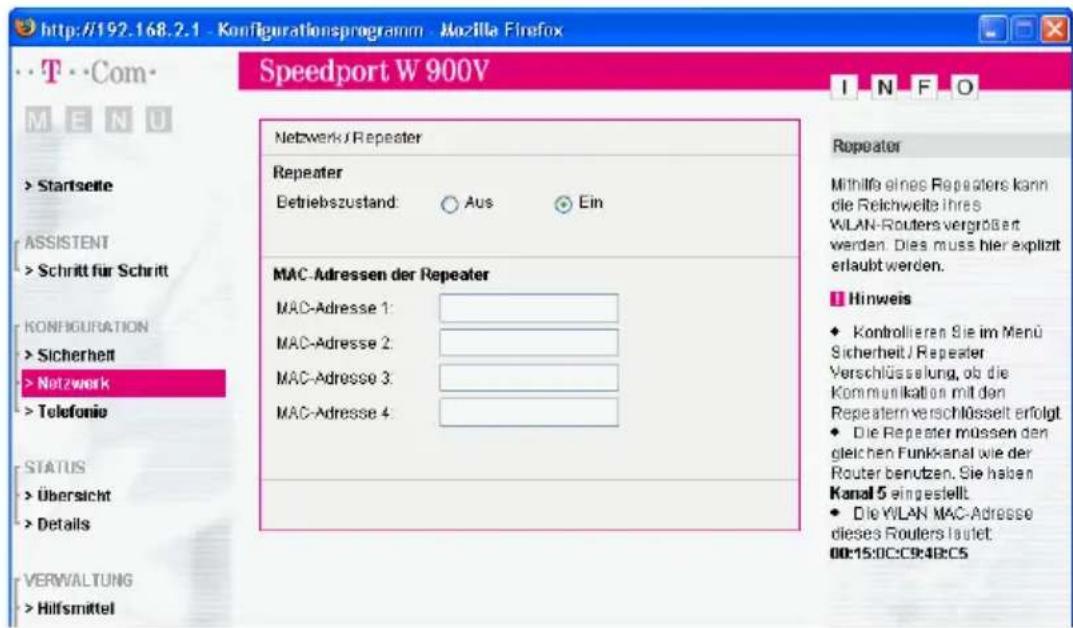
text_image
http://192.168.2.1 - Konfigurationsprogramm - Mozilla Firefox Speedport W 900V M E N U > Startseite ASSISTENT > Schritt für Schritt KONFIGURATION > Sicherheit > Netzwerk > Telefonio STATUS > Übersicht > Details VERWALTUNG > Hilfsmittel Netzwerk / Repeater Repeater Betriebszustand: Aus Ein MAC-Adressen der Repeater MAC-Adresse 1: MAC-Adresse 2: MAC-Adresse 3: MAC-Adresse 4: Repeater Mithilfo eines Repeaters kann die Reichweite Ihres WLAN-Routers vergrößert werden. Dies muss hier explizit erlaubt werden. Hinweis • Kontrollieren Sie im Menü Sicherheit / Repeater Verschlüsselung, ob die Kommunikation mit den Repeatern verschlüsselt erfolgt • Die Repeater müssen den gleichen Funkkanal wie der Router benutzen. Sie haben Kanal 5 eingestellt. • Die WLAN MAC-Adresse dieses Routers lautet. 00:15:0C:C9:4B:C5Konfigurationsprogramm Speedport W 900V: Konfigurationsmenü „Netzwerk/Repeater“
- Tragen Sie die MAC-Adressen der Repeater ein, mit denen Sie Ihr kabelloses Netzwerk erweitern möchten und klicken Sie auf „Speichern“.
Verschlüsseln der Verbindung
Um die Verbindung zwischen Ihrem Speedport W 900V und den Repeatern zu verschlüsseln, führen Sie die folgenden Schritte aus:
- Klicken Sie auf „Sicherheit“.
- Klicken Sie auf „Repeater Verschlüsselung“.

Einstellungen, die Sie im Menü „Sicherheit / Repeater Verschlüsselung“ vornehmen, haben keinen Einfluss auf Einstellungen, die Sie im Menü „Sicherheit / Verschlüsselung“ vorgenommen haben.
- Wählen Sie unter Betriebsart „WEP“ aus, wählen Sie im Bereich „Verschlüsselung WEP“ einen Schlüsseltyp aus und tragen Sie einen Schlüssel im Feld „Schlüssel“ ein und klicken Sie auf „Speichern“.
Damit ist der Speedport W 900V für WDS eingerichtet. Lesen Sie nun die Hinweise im folgenden Abschnitt „Einstellungen an den Repeatern“.
Einstellungen an den Repeatern
Alle WLAN Access Points/Repeater, die Sie für die Erweiterung Ihres kabellosen Netzwerks mit dem Speedport W 900V einsetzen, müssen ebenfalls eingerichtet werden. Beachten Sie die folgenden Hinweise:
Beachten Sie für die WDS-Einstellungen der WLAN Access Points/Repeater die Dokumentationen der jeweiligen Hersteller.
Am DSL angeschlossen stellt der Speedport W 900V die Internetverbindung für alle weiteren WLAN Access Points/Repeater im Netzwerk bereit. Stellen Sie daher sicher, dass die Funktion „DHCP“ für alle WLAN Access Points/Repeater, die nicht direkt am DSL angeschlossen sind, deaktiviert ist. Wie Sie die DHCP-Einstellungen des Speedport W 900V ändern, lesen Sie unter „DHCP-Server in der Benutzeroberfläche ein- und ausschalten“ auf Seite 116.
Tragen Sie die MAC-Adresse des Speedport W 900V in alle WLAN Access Points/Repeater ein, die im kabellosen Netzwerk betrieben werden.
Jeder WLAN Access Point/Repeater, der im kabellosen Netzwerk betrieben wird, muss über eine eindeutige IP-Adresse im Netzwerk erreichbar sein. Stellen Sie daher sicher, dass jede IP-Adresse nur einmal vergeben ist. Die IP-Adresse des Speedport W 900V ändern Sie im Konfigurationsprogramm im Menü „Konfiguration/Netzwerk/LAN“.
USB Host Controller USB-Geräte gemeinsam nutzen
Der Speedport W 900V verfügt über einen so genannten USB Host Controller. Ein USB Host Controller stellt einen USB-Anschluss zur Verfügung, an den Sie USB-Zubehör, das heißt USB-Geräte, anschließen können. Der USB Host Controller des Speedport W 900V eignet sich für den Anschluss folgender USB-Geräte:
USB-Massenspeicher (Festplatten oder Speicher-Sticks)
USB-Drucker
USB-Hubs
USB-Geräte anschließen
Einige der USB-Geräte, zum Beispiel Speicher-Sticks, werden direkt in den USB-Anschluss des USB Host Controllers gesteckt. Andere, beispielsweise ein USB-Drucker, werden über ein USB-Kabel am USB Host Controller angeschlossen.
Beim Anschluss eines USB-Geräts über ein USB-Kabel stecken Sie das Kabelende mit dem flachen Stecker in den USB-Anschluss des USB Host Controllers. Das Kabelende mit dem quadratischen Stecker stecken Sie in den USB-Anschluss Ihres USB-Geräts.
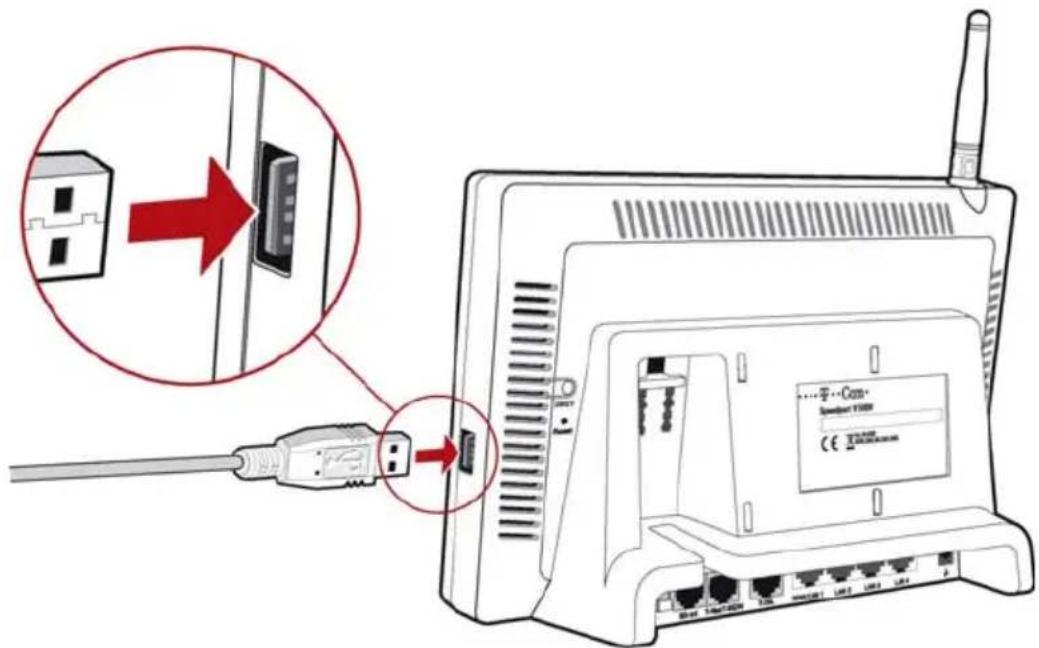
Ein USB-Kabel am USB Host Controller anschließen
USB-Massenspeicher
USB-Massenspeicher sind Festplatten und Speicher-Sticks.
Unterstützte Dateisysteme
Der USB Host Controller unterstützt bei den Massenspeichern die Dateisysteme FAT und FAT32.
Das USB-Massenspeichergerät anschließen
Ein USB-Massenspeichergerät können Sie entweder direkt am USB Host Controller anschließen oder über einen USB-Hub (siehe Abschnitt „USB-Hub“ auf Seite 114).
Zugriffsrechte und Kennwortschutz für die USB-Massenspeichergeräte einrichten
Im Konfigurationsprogramm des Speedport W 900V können Sie Zugriffsrechte und einen Kennwortschutz für die USB-Massenspeichergeräte einrichten.
- Öffnen Sie einen Internetbrowser auf einem an den Speedport W 900V angeschlossenen Computer.
- Öffnen Sie das Konfigurationsprogramm Speedport W 900V (siehe Abschnitt „Speedport W 900V mit dem Assistenten als DSL-Router einrichten“ auf Seite 34).
- Richten Sie im Menü „Konfiguration / Sicherheit / USB Massenspeicher“ den Passwortschutz für die USB-Massenspeichergeräte ein und entscheiden Sie, ob Daten auf dem Massenspeicher nur gelesen oder auch verändert und geschrieben werden dürfen.

Die Zugriffsrechte und der Kennwortschutz gelten für alle USB-Massenspeicherge-räte. Eine individuelle Vergabe pro USB-Massenspeichergerät ist nicht möglich.
Auf die Daten im USB-Massenspeicher zugreifen
USB-Massenspeichergeräte, die direkt oder über einen USB-Hub an den Speedport W 900V angeschlossen sind, werden im Konfigurationsprogramm im Menü „Status / Details / USB-Anschluss“ mit ihrem Gerätenamen angezeigt.
Der Zugriff auf die im USB-Massenspeicher abgelegten Daten erfolgt mittels FTP (File Transfer Protocol):
Klicken Sie im Menü „Details / USB-Anschluss“ auf den Gerätenamen des Massenspeichergeräts oder öffnen Sie einen Internetbrowser und geben Sie im Adressfeld „FTP://speedport.ip“ ein.
In Ihrem Internetbrowser wird Ihnen die Ordnerstruktur des USB-Massenspeichergeräts angezeigt.
Wenn Sie einen Microsoft Internet Explorer verwenden, dann können Sie nun einfach Dateien von Ihrem Massenspeicher auf Ihren Computer kopieren und umgekehrt (beispielsweise per „Drag and drop“). Wenn Sie einen anderen Browser verwenden, dann informieren Sie sich in der zugehörigen Dokumentation darüber, wie Sie über FTP Dateien austauschen können.
Dateien vom Massenspeicher können Sie erst ausführen oder in einem geeigneten Programm öffnen, nachdem Sie sie auf Ihren Computer oder in Ihr lokales Netzwerk kopiert haben.
USB-Drucker
Der Speedport W 900V verfügt über einen Drucker-Server, was es Ihnen ermöglicht, einen an den USB Host Controller angeschlossenen USB-Drucker als Netzwerkdrucker zu nutzen. Der Drucker steht somit allen Computern zur Verfügung, die an den Speedport W 900V angeschlossen sind.
Beachten Sie beim Anschluss eines Druckers bitte Folgendes:
Es werden ausschließlich Drucker unterstützt, die sich unter der Geräteklasse „Drucker“ ansprechen lassen. Beachten Sie bitte, dass einige Multifunktionsgeräte (zum Beispiel Fax-Scanner-Drucker-Kombinationen) sich nicht unter der USB-Geräteklasse „Drucker“ ansprechen lassen.
■Hostbasierte Drucker, die beispielsweise nach dem GDI-System arbeiten, werden am Speedport W 900V nicht unterstützt.
Bei Multifunktionsgeräten (Drucker mit zusätzlichen Funktionen, wie Fax- oder Scan-Funktion) wird nur die Druckfunktion unterstützt.
Falls Ihr Drucker über einen mitgelieferten Statusmonitor verfügt, können Sie diesen eventuell nicht nutzen.
Auf jedem Computer, von dem aus Sie den Netzwerkdrucker nutzen wollen, müssen Sie einen Druckerport einrichten und anschließend den passenden Druckertreiber installieren. Über den Druckerport werden Druckaufträge an die IP-Adresse des Drucker-Servers im lokalen Netzwerk weitergeleitet.
Druckerport einrichten in Windows XP und Windows 2000
In diesen Betriebssystemen können Sie den bereits vorhandenen Standard TCP/IP-Porttreiber benutzen.
- Stellen Sie sicher, dass der Speedport W 900V am Computer angeschlossen und erreichbar ist.
Der Speedport W 900V ist erreichbar, wenn Sie das Speedport W 900 V Konfigurationsprogramm öffnen können (siehe Abschnitt „Internetverbindungen“ ab Seite 34). - Klicken Sie im Start-Menü auf den Eintrag „Drucker und Faxgeräte“.
-
Doppelklicken Sie im Fenster „Drucker und Faxgeräte“ auf „Drucker hinzufügen“.
Der Druckerinstallations-Assistent wird gestartet. -
Klicken Sie auf „Weiter“.
-
Markieren Sie die Option „Lokaler Drucker, der an den Computer angeschlossen ist“ und stellen Sie sicher, dass die Einstellung „Plug & Play-Drucker automatisch ermitteln und installieren“ deaktiviert ist.
Diese Auswahl müssen Sie treffen, da dieser Druckerport sich am Computer wie ein lokaler Anschluss verhält.
-
Klicken Sie auf „Weiter“.
-
Markieren Sie die Option „Einen neuen Anschluss erstellen:“ und wählen Sie im Listenfeld „Standard TCP/IP Port“ aus. Klicken Sie auf „Weiter“.
Der „Assistent zum Hinzufügen eines Standard-TCP/IPDruckerports“ wird gestartet.
-
Klicken Sie im Willkommensfenster auf „Weiter“.
-
Tragen Sie im Feld „Druckername oder IP-Adresse“ den Ausdruck „speedport.ip“ ein.
Im Feld „Portname“ wird Ihre Eingabe ebenfalls angezeigt. Der Eintrag in diesem Feld wird in der Liste der Druckerports angezeigt. Sie können diesen Eintrag ändern.
- Klicken Sie auf „Weiter“.
Im nächsten Fenster erhalten Sie die Information, dass das Gerät nicht ermittelt werden konnte, und dass zusätzliche Portinformationen erforderlich sind.
-
Markieren Sie im Bereich „Gerätetyp“ die Option „Benutzerdefiniert“ und klicken Sie auf „Weiter“.
-
Klicken Sie zum Beenden des Assistenten auf „Fertig stellen“.
Der „Druckerinstallations-Assistent“ zur Installation des Druckertreibers wird gestartet.
- Wenn Sie den Druckertreiber sofort installieren wollen, dann klicken Sie auf „Weiter“ und folgen Sie den Anweisungen im Abschnitt „Druckertreiber mit dem Druckerinstallations-Assistenten installieren“ auf Seite 113.
Wollen Sie den Druckertreiber zu einem späteren Zeitpunkt installieren, dann brechen Sie nun den Druckerinstallations-Assistenten ab.
Druckertreiber installieren in Windows XP / 2000
Wen Sie den Druckerport für den Speedport W 900V auf einem Computer bereits eingerichtet haben und erst zu einem späteren Zeitpunkt den Druckertreiber installieren wollen, dann gehen Sie folgendermaßen vor:
-
Führen Sie zunächst die Schritte 1 bis 6 so wie im Abschnitt „Druckerport einrichten in Windows XP und Windows 2000“ auf Seite 112 beschrieben aus.
-
Markieren Sie im Fenster „Druckeranschluss auswählen“ die Option „Folgenden Anschluss verwenden“ und wählen Sie im Listenfeld den für den Speedport W 900V eingerichteten Druckerport aus. Klicken Sie auf „Weiter“.
Der „Druckerinstallations-Assistent“ zur Installation des Druckertreibers wird gestartet.
- Legen Sie nun die Hinweise im folgenden Abschnitt.
Druckertreiber mit dem Druckerinstallations-Assistenten installieren
Wählen Sie in der Liste „Hersteller“ die Herstellerbezeichnung für den an den Speedport W 900V angeschlossenen USB-Drucker aus und wählen Sie dann in der Liste „Drucker“ die exakte Modellbezeichnung aus.
Sollte der Hersteller oder das Modell nicht in den Listen aufgeführt sein, dann verwenden Sie eine Installationsdiskette oder -CD mit den entsprechenden Angaben und klicken Sie auf „Datenträger“.
Im Fenster „Druckerfreigabe“ markieren Sie die Option „Drucker nicht freigeben“.
USB-Hub
Sie können am USB Host Controller einen USB-Hub anschließen. Ein USB-Hub ist ein Gerät zur Erweiterung vorhandener USB-Anschlüsse.
An den USB-Hub können Sie zwei USB-Massenspeicher und einen USB-Drucker oder drei USB-Massenspeicher (wie Festplatte, Speicherstick) anschließen.

Wenn Sie mehr als ein USB-Gerät ohne eigene Stromversorgung an den Speedport W 900V anschließen, dann beachten Sie bitte, dass gemäß der USB-Spezifikation die Gesamtstromaufnahme den Wert 500 mA nicht übersteigen darf.
Ratgeber
Weiterführende Hinweise
Der Ratgeber enthält weiterführende Hinweise zu folgenden Themen:
■ Was bei der Verkabelung zu beachten ist
DHCP-Server
Was bei der Verkabelung zu beachten ist
Die Verkabelung des Speedport W 900V kann problemlos verlängert werden. Kabel in passender Länge können Sie im Computerfachhandel kaufen. Bedenken Sie, dass die Leitungsqualität mit Vergrößerung des Abstandes von der Vermittlungsstelle abnehmen kann.
Beachten Sie beim Kauf der Kabel die folgenden Hinweise:
| maximale Länge Kabeleigenschaften | |
| Netzwerkkabel 100 m Netzwerkkabel 10bT, 1.1 verdrahtet, STP | |
| DSL-Kabel 20 m Netzwerkkabel 10bT, 1.1 verdrahtet, UTP | |
| ISDN-/analog-Kabel 10 m Netzwerkkabel 10bT, 1.1 verdrahtet, UTP | |
DHCP-Server
Der Speedport W 900V verfügt über einen eigenen DHCP-Server. In den Werkseinstellungen ist der DHCP-Server standardmäßig aktiviert. Jeder mit dem Speedport W 900V verbundene Computer bekommt somit bei jedem Neustart vom DHCP-Server eine IP-Adresse zugewiesen.

Die Computer können ihre IP-Adresse nur dann vom DHCP-Server erhalten, wenn in den IP-Einstellungen der Computer die Einstellung „IP-Adresse automatisch beziehen“ aktiviert ist. Siehe dazu Abschnitt „IP-Einstellungen“ ab Seite 122. Innerhalb eines Netzwerks darf immer nur ein DHCP-Server aktiv sein.
DHCP-Server in der Benutzeroberfläche ein- und ausschalten
Zu den Einstellungen für den DHCP-Server gelangen Sie folgendermaßen:
- Öffnen Sie das Menü „Konfiguration / Netzwerk“ in der Benutzeroberfläche des Speedport W 900V.
- Klicken Sie auf die Schaltfläche „DHCP“. Jetzt können Sie den DHCP-Server ein- und ausschalten.
IP-Adressbereich des DHCP-Servers
In jedem IP-Netzwerk sind die Adressen zwischen 20 und 200 im vierten Block der IP-Adresse für den DHCP-Server reserviert.
Im Falle der werksseitig vorgegebenen Einstellungen stehen dem DHCP-Server jeweils die folgenden Adressbereiche zur Verfügung:
- Adressbereich des DHCP-Servers: 192.168.2.20 - 200
Feste IP-Adressen bei aktiviertem DHCP-Server
Wenn Sie einzelnen Computern, die mit dem Speedport W 900V verbunden sind, trotz aktivierten DHCP-Servers feste IP-Adressen geben wollen, dann müssen Sie in den IP-Einstellungen dieser Computer die Einstellung „IP-Adresse automatisch beziehen“ deaktivieren und die feste IP-Adresse manuell in den dafür vorgesehenen Feldern eintragen.
Die IP-Adressen, die Sie an die Computer vergeben, dürfen nicht aus dem IP-Adressbereich des DHCP-Servers stammen. Die IP-Adressen müssen aus dem Subnetz des Speedport W 900V stammen.
Für die werksseitig vorgegebenen Einstellungen stehen somit folgenden IP-Adressen zu Verfügung:
-192.168.2.2 - 19
-192.168.2.201 - 253
Jede IP-Adresse darf nur einmal vergeben werden.
Feste IP-Adressen bei nicht aktiviertem DHCP-Server
Wenn Sie den DHCP-Server des Speedport W 900V deaktivieren, dann müssen Sie jedem Computer, der mit dem Speedport W 900V verbunden ist, eine feste IP-Adresse zuweisen. Andernfalls ist der Speedport W 900V nicht erreichbar.
Die IP-Adressen, die Sie den Computern zuweisen, müssen aus dem richtigen IP-Netzwerk kommen. Das heißt, die IP-Adressbereiche, aus denen Sie die IP-Adressen vergeben können, ergeben sich aus den IP-Einstellungen in dem Speedport W 900V.
Für die vorgegebenen Werkseinstellungen sind in den folgenden Tabellen die zur Verfügung stehenden IP-Adressbereiche angegeben. Ebenfalls in den Tabellen angegeben sind die Adressen für Subnetzmaske, Standardgateway und DNS-Server. Diese Angaben werden in den IP-Einstellungen der Computer benötigt:
| Einstellungen Adressen | |
| IP-Adressen aus diesem IP-Adressbereich können an die Computer vergeben werden: | 192.168.2.2 - 250 |
| Subnetzmaske: 255.255.255.0 | |
| Standardgateway: 192.168.2.1 | |
| DNS-Server: 192.168.2.1 |
Problembehandlung
Fehler beim Öffnen der Benutzeroberfläche
LAN- und WLAN-Verbindungen
Sie haben den Speedport W 900V über eine LAN- oder WLAN-Verbindung an einen Computer angeschlossen und die IP-Einstellungen in dem Speedport W 900V entsprechen den vorgegebenen Werkseinstellungen. Beim Versuch, die Benutzeroberfläche zu öffnen, erhalten Sie jedoch eine Fehlermeldung. Überprüfen Sie bitte folgende Punkte:
■Stellen Sie sicher, dass alle Kabelverbindungen fest stecken.
Die IP-Adressen der angeschlossenen Computer müssen automatisch zugewiesen werden (siehe „IP-Einstellungen“ ab Seite 122).
Geben Sie im Internetbrowser als Adresse statt „speedport.ip“ die IP-Adresse „192.168.2.1“ ein.
WLAN-Verbindung
Sie haben eine WLAN-Verbindung zum Speedport W 900V aufgebaut, aber mit den Eingaben „speedport.ip“ oder „192.168.2.1“ können Sie die Benutzeroberfläche nicht öffnen.
IP-Einstellungen prüfen
Voraussetzung für diese Überprüfung ist, dass die IP-Einstellungen in dem Speedport W 900V den vorgegebenen Werkseinstellungen entsprechen.
Stellen Sie sicher, dass der Computer seine IP-Adresse automatisch vom DHCP-Server des Speedport W 900V bezieht. Wie Sie diese Einstellung überprüfen und gegebenenfalls ändern, wird im Abschnitt „IP-Einstellungen“ ab Seite 122 beschrieben.
Einstellungen des WLAN-Adapters überprüfen
Öffnen Sie die WLAN-Software, über die Sie die Einstellungen für den WLAN-Adapter vornehmen, und gehen Sie folgendermaßen vor:
■Geben Sie den Schlüssel im hexadezimalen Format statt im ASCII-Format ein.
Stellen Sie sicher, dass für die Art der Anmeldung oder Authentifizierung „Open“ oder „Open key“ eingestellt ist.
In der WLAN-Software von Windows XP müssen Sie dafür die Einstellung „Netzwerkauthentifizierung (gemeinsamer Modus)“ deaktivieren. Die Einstellung befindet sich auf der Registerkarte „Zuordnung“ im Fenster „Drahtlose Netzwerkeigenschaften“.
Überprüfen Sie den Schlüsselindex. Bei der Erstinbetriebnahme muss der Schlüsselindex „1“ sein.
Wenn in Ihrer WLAN-Software vier Felder für die Schlüsseleingabe zur Verfügung stehen, „Schlüssel 1“ bis „Schlüssel 4“, dann müssen Sie den Schlüssel im Feld „Schlüssel 1“ eingeben.
In der WLAN-Software von Windows XP gibt es nur das Feld „Netzwerkschlüssel“ für die Schlüsseleingabe. Den Schlüsselindex müssen Sie im Feld „Schlüsselindex (erweitert)“ einstellen. Die Einstellung befindet sich auf der Registerkarte „Zuordnung“ im Fenster „Drahtlose Netzwerkeigenschaften“.
Wenn dieses Vorgehen nicht zum Erfolg führt, dann ändern Sie die Einstellungen im Speedport W 900V so, wie im Abschnitt „Einstellungen im Speedport W 900V ändern“ ab Seite 120 beschrieben.
Speedport W 900V über eine LAN-Verbindung immer erreichen
Der Speedport W 900V verfügt über eine feste IP-Adresse, die nicht veränderbar ist, und über die der Speedport W 900V immer erreichbar bleibt. Es handelt sich dabei um folgende IP-Adresse: 192.168.2.254
Um die Benutzeroberfläche des Speedport W 900V über diese Adresse zu erreichen, gehen Sie folgendermaßen vor:
- Verbinden Sie den Speedport W 900V und den Computer über das gelbe Netzwerkkabel (siehe Abschnitt „Speedport W 900V über ein Kabel am LAN-Anschluss des Computers anschließen“ ab Seite 23).
Falls bereits eine WLAN-Verbindung existiert, deaktivieren Sie die WLAN-Verbindung.
-
Notieren Sie die IP-Einstellungen des Computers.
-
Ändern Sie die IP-Einstellungen, indem Sie folgende feste IP-Adresse eintragen: 192.168.2.150
- Nachdem Sie die Benutzeroberfläche des Speedport W 900V wieder erreicht haben, sollten Sie die IP-Einstellungen des Speedport W 900V überprüfen und gegebenenfalls korrigieren.
- Nehmen Sie in den IP-Einstellungen des Computers wieder die Einstellungen vor, die Sie sich notiert haben, und verbinden Sie den Computer gegebenenfalls wieder so mit dem Speedport W 900V, wie es ursprünglich der Fall war (WLAN).
Das Funknetzwerk wird nicht angezeigt
Beim Einstellen des WLAN-Adapters wird das Funknetzwerk „Speedport W 900V“ nicht angezeigt.
Einstellungen des WLAN-Adapters überprüfen
Stellen Sie sicher, dass in der WLAN-Software, mit der Sie die Einstellungen für den WLAN-Adapter vornehmen, als Netzwerkmodus „Infrastruktur“ und nicht „Ad-hoc“ eingestellt ist.
In der WLAN-Software von Windows XP nehmen Sie diese Einstellung über die Schaltfläche „Erweitert“ auf der Registerkarte „Drahtlose Netzwerke“ im Fenster „Eigenschaften von Drahtlose Netzwerkverbindung“ vor. Wählen Sie im Fenster „Erweitert“ die Einstellung „Nur Zugriffspunktnetzwerke (Infrastruktur)“ aus.
Wenn das Funknetzwerk immer noch nicht angezeigt wird, dann fahren Sie mit dem nächsten Punkt fort.
Einstellungen im Speedport W 900V ändern
- Bauen Sie über den LAN-Anschluss eine Verbindung zum Speedport W 900V auf und öffnen Sie die Benutzeroberfläche.
- Öffnen Sie das Menü „Verwaltung / Laden & Sichern“.
- Klicken Sie auf die Schaltfläche „Werkseinstellungen“ und bestätigen Sie mit „OK“.
- Bauen Sie die LAN-Verbindung wieder ab (Verbindungskabel entfernen) und versuchen Sie erneut eine WLAN-Verbindung aufzubauen.
Wenn auch dieses Vorgehen nicht zum Erfolg führt, dann überprüfen Sie die Installation des WLAN-Adapters und nehmen Sie gegebenenfalls Kontakt mit dem Hersteller des WLAN-Adapters auf.
WLAN-Verbindung wird nicht aufgebaut
Wenn Sie für die WLAN-Verbindung die WLAN-Verbindungseinstellungen in Windows XP nutzen, dann stellen Sie sicher, dass die Einstellungen mit den Angaben in der folgenden Beschreibung übereinstimmen und versuchen Sie dann erneut, die Verbindung aufzubauen. In der Beschreibung wird von den werksseitigen Vorteinstellungen in Speedport W 900V ausgegangen:
| Einstellung voreingestellter Wert | |
| SSID (Name des Funknetzwerks) Individueller Wert, siehe Typenschild | |
| Methode der Verschlüsselung TKIP (WPA) | |
| Verschlüsselung WPA-PSK | |
| Typ der Authentisierung/Anmeldung Open Key | |
| Netzwerkmodus Infrastruktur | |
| Kanal 11 |
WLAN-Verbindungseinstellungen in Windows XP
- Markieren Sie im Fenster „Netzwerkverbindungen“ den Eintrag „Drahtlose Netzwerkverbindung“ und öffnen Sie über das Kontextmenü das Fenster „Eigenschaften“.
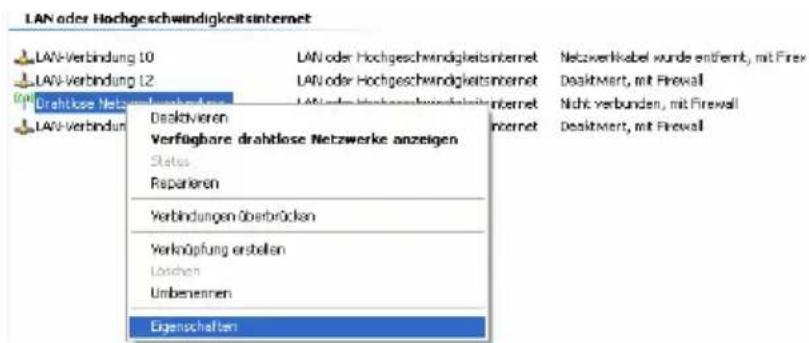
text_image
LAN oder Hochgeschwindigkeitsinternet LAN-Verbindung 10 LAN-Verbindung 12 Drahtlose Netzwerke anzeigen LAV-verbindn Deaktivieren Verfügbare drahtlose Netzwerke anzeigen Status Reparieren Verbindungen überbrücken Verknüpfung erstellen Loschen Umbenennen Eigenschaften Netzverkabel wurde entfernt, mit Firex Desaktiert, mit Firewall Nicht verbunden, mit Firewall Desaktiert, mit FirewallEigenschaften für Drahtlose Netzwerkverbindung öffnen
Das Fenster „Eigenschaften von Drahtlose Netzwerkverbindung“ wird geöffnet.
- Stellen Sie sicher, dass auf der Registerkarte „Drahtlosnetzwerke“ die Einstellung „Windows zum Konfigurieren der Einstellungen verwenden“ aktiviert ist.
- Klicken Sie im Bereich „Bevorzugte Netzwerke“ auf die Schaltfläche „Hinzufügen“. Das Fenster „Drahtlose Netzwerkeigenschaften“ wird geöffnet.
IP-Einstellungen
- Auf der Registerkarte „Zuordnung“ tragen Sie den Namen Ihres Funknetzwerkes (SSID) und Ihren Netzwerkschlüssel ein. Beide Angaben finden Sie auf dem Typenschild auf der Geräterückseite Ihres Speedport W 900V. Die weiteren Einstellungen müssen mit denen in der folgenden Abbildung übereinstimmen:
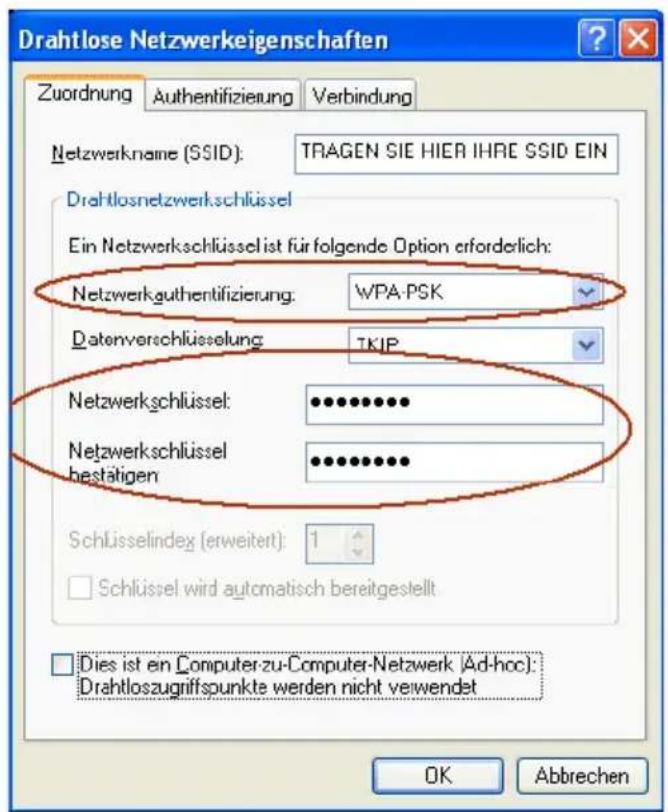
text_image
Drahtlose Netzwerkeigenschaften Zuordnung Authentifizierung Verbindung Netzwerkname (SSID): TRAGEN SIE HIER IHRE SSID EIN Drahtlosnetzwerkschlüssel Ein Netzwerkschlüssel ist für folgende Option erforderlich: Netzwerkauthentifizierung: WPA-PSK Datenverschlüsselung TKIP Netzwerkschlüssel: ••••••••••• Netzwerkschlüssel bestätigen ••••••••••• Schlüsselindex (erweitert): 1 □ Schlüssel wird automatisch bereitgestellt □ Dies ist ein Computer-zu-Computer-Netzwerk (Ad-hoc): Drahtloszugriffspunkte werden nicht verwendet OK AbbrechenEinstellungen WPA-Datenverschlüsselung in Windows XP
IP-Einstellungen
Der Speedport W 900V verfügt über einen eigenen DHCP-Server. Das bedeutet, dass den angeschlossenen Computern ihre IP-Adresse vom Speedport W 900V zugewiesen wird. Die angeschlossenen Computer müssen dafür so eingerichtet sein, dass sie ihre IP-Adresse vom Speedport W 900V automatisch beziehen können. Die Schritte zur Überprüfung und Einstellung dieser Option unterscheiden sich in den verschiedenen Betriebssystemen. Lesen Sie dazu den Abschnitt für Ihr Betriebssystem.

Wenn der Speedport W 900V in einem Netzwerk betrieben wird, dann darf in diesem Netzwerk kein anderer DHCP-Server aktiviert sein.
Linux
Ausführliche Grundlagen und Hilfestellungen zum Thema Netzwerkkonfiguration unter Linux finden Sie z.B. unter: http://www.linuxhaven.de/dlhp/HOWTO/DE-Netzwerk-HOWTO-4.html.
IP-Adresse automatisch beziehen in Windows XP
In Windows XP gehen Sie folgendermaßen vor:
- Unter „Start / Systemsteuerung / Netzwerk- und Internetverbindungen / Netzwerkverbindungen“ doppelklicken Sie die LAN-Verbindung der Netzwerkkarte, die mit dem Speedport W 900V verbunden ist.
- Klicken Sie auf die Schaltfläche „Eigenschaften“.
- Wählen Sie in der Liste „Internetprotokoll (TCP/IP)“ und klicken Sie auf „Eigenschaften“.
- Aktivieren Sie die Optionen „IP-Adresse automatisch beziehen“ und „DNS-Serveradresse automatisch beziehen“.
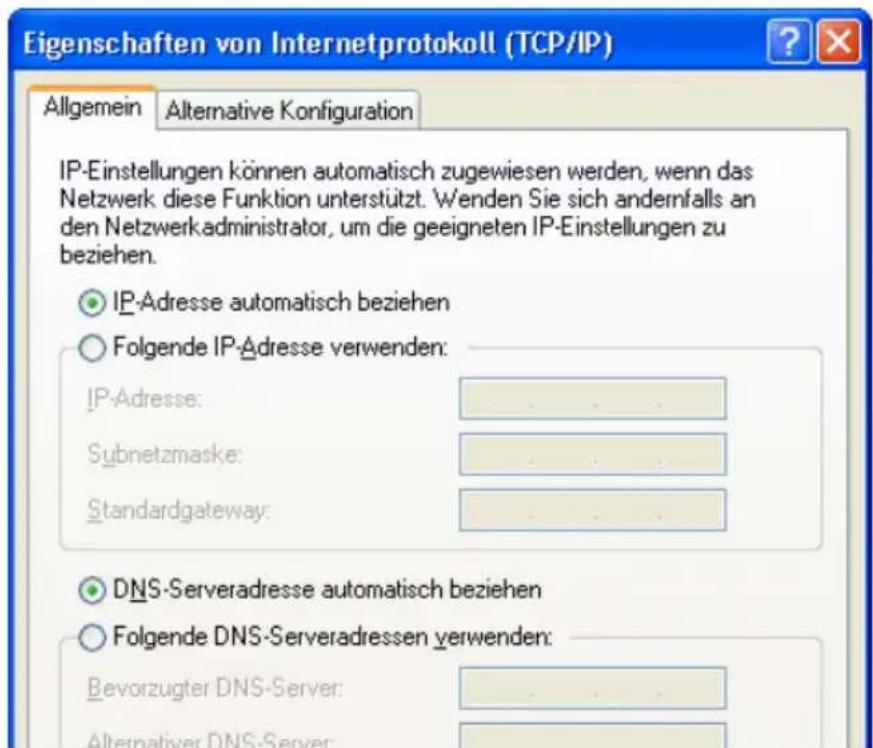
text_image
Eigenschaften von Internetprotokoll (TCP/IP) Allgemein Alternative Konfiguration IP-Einstellungen können automatisch zugewiesen werden, wenn das Netzwerk diese Funktion unterstützt. Wenden Sie sich andernfalls an den Netzwerkadministrator, um die geeigneten IP-Einstellungen zu beziehen. IP-Adresse automatisch beziehen Folgende IP-Adresse verwenden: IP-Adresse: Subnetzmaske: Standardgateway: DNS-Serveradresse automatisch beziehen Folgende DNS-Serveradressen verwenden: Bevorzugter DNS-Server: Alternative DNS-Server:Eigenschaften des Internetprotokolls (TCP/IP)
- Bestätigen Sie die Auswahl mit „OK“.
Der Computer erhält nun eine IP-Adresse vom Speedport W 900V.
IP-Adresse automatisch beziehen in Windows Me/98
In Windows Me/98 gehen Sie folgendermaßen vor:
Halten Sie Ihre Windows-CD bereit, da Sie diese für Änderungen der Netzwerkeinstellungen möglicherweise benötigen.
- Wählen Sie „Start / Einstellungen / Systemsteuerung“.
- Öffnen Sie den Eintrag „Netzwerk“ mit einem Doppelklick.
- Wählen Sie in der Liste die mit einem Pfeil dargestellte Bindung „(TCP/IP) ->
“ mit einem Doppelklick.
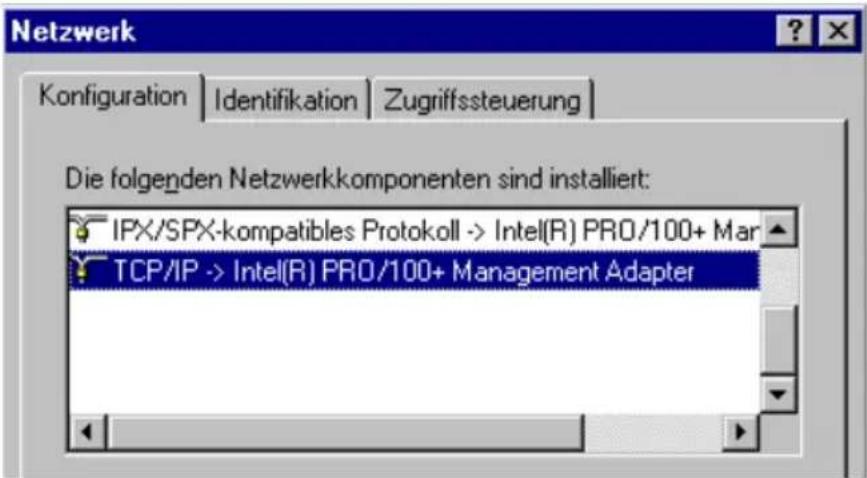
text_image
Netzwerk Konfiguration Identifikation Zugriffssteuerung Die folgenden Netzwerkkomponenten sind installiert: IPX/SPX-kompatibles Protokoll -> Intel(R) PRO/100+ Mar TCP/IP -> Intel(R) PRO/100+ Management AdapterTCP/IP-Bindung an eine Netzwerkkarte
- Aktivieren Sie Option „IP-Adresse automatisch beziehen“.
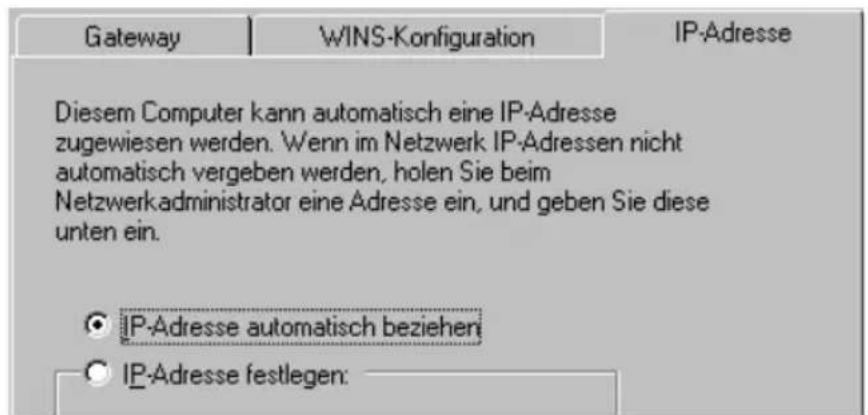
text_image
Gateway | WINS-Konfiguration | IP-Adresse Diesem Computer kann automatisch eine IP-Adresse zugewiesen werden. Wenn im Netzwerk IP-Adressen nicht automatisch vergeben werden, holen Sie beim Netzwerkadministrator eine Adresse ein, und geben Sie diese unten ein. IP-Adresse automatisch beziehen IP-Adresse festlegen:Option „IP-Adresse automatisch beziehen“
- Aktivieren Sie auf der Registerkarte „DNS-Konfiguration“ die Option „DNS deaktivieren“.
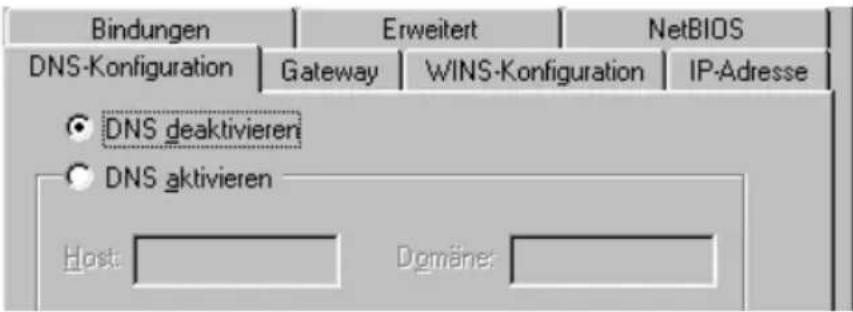
text_image
Bindungen Erweitert NetBIOS DNS-Konfiguration Gateway WINS-Konfiguration IP-Adresse DNS deaktivieren DNS aktivieren Host: Dornahre:Option „DNS deaktivieren“
- Bestätigen Sie die Auswahl mit „OK“.
Der Computer erhält nun eine IP-Adresse vom Speedport W 900V.
IP-Adresse automatisch beziehen in Windows 2000
In Windows 2000 gehen Sie folgendermaßen vor:
- Wählen Sie „Start / Einstellungen / Netzwerk- und DFÜ-Verbindungen“.
- Wählen Sie mit einem Doppelklick die LAN-Verbindung der mit dem Speedport W 900V verbundenen Netzwerkkarte.
- Klicken Sie auf die Schaltfläche „Eigenschaften“.
- Wählen Sie in der Liste „Internetprotokoll (TCP/IP)“ mit einem Doppelklick aus.
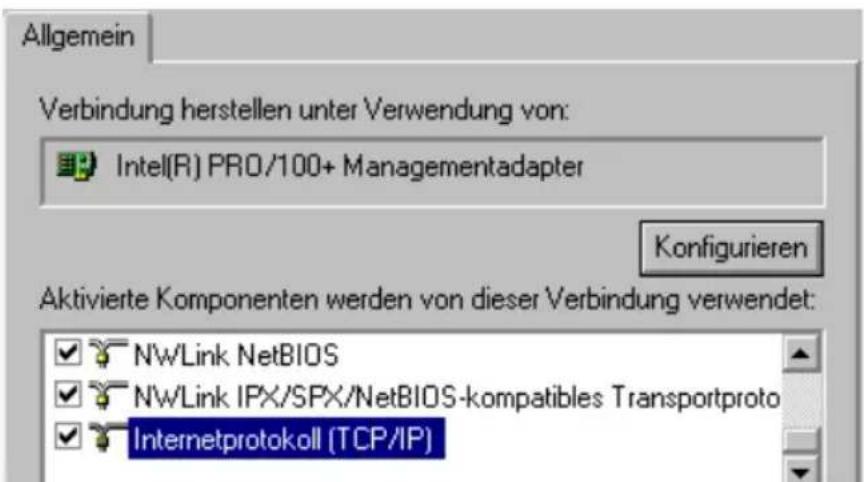
text_image
Allgemein Verbindung herstellen unter Verwendung von: Intel(R) PRO/100+ Managementadapter Konfigurieren Aktivierte Komponenten werden von dieser Verbindung verwendet: NwLink NetBIOS NwLink IPX/SPX/NetBIOS-kompatibles Transportproto Internetprotokoll (TCP/IP)Eigenschaften der LAN-Verbindung einer Netzwerkkarte
IP-Einstellungen
- Aktivieren Sie Optionen „IP-Adresse automatisch beziehen“ und „DNS-Serveradresse automatisch beziehen“.
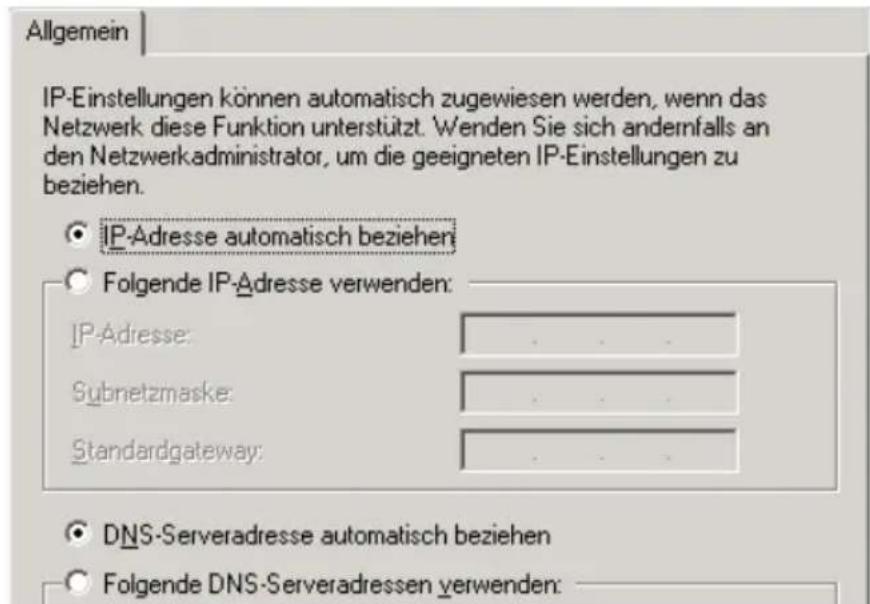
text_image
Allgemein IP-Einstellungen können automatisch zugewiesen werden, wenn das Netzwerk diese Funktion unterstützt. Wenden Sie sich andernfalls an den Netzwerkadministrator, um die geeigneten IP-Einstellungen zu beziehen. IP-Adresse automatisch beziehen Folgende IP-Adresse verwenden: IP-Adresse: Subnetzmaske: Standardgateway: DNS-Serveradresse automatisch beziehen Folgende DNS-Serveradressen verwenden:Option „IP-Adresse automatisch beziehen“
- Bestätigen Sie die Auswahl mit „OK“.
Der Computer erhält nun eine IP-Adresse vom Speedport W 900V.
IP-Adresse automatisch beziehen in Mac OS X
In den Mac OS X-Betriebssystemen gehen Sie zur Einstellung der TCP/IP-Eigenschaften folgendermaßen vor:
- Wählen Sie im Apfelmenü „Systemeinstellungen“.
- Klicken Sie im Fenster „Systemeinstellungen“ das Symbol „Netzwerk“.
- Wählen Sie im Fenster „Netzwerk“ im Menü „Zeigen“ die Option „Ethernet (integriert)“.
- Wechseln Sie auf die Registerkarte „TCP/IP“ und wählen Sie im Menü „IPv4 konfigurieren“ die Option „DHCP“.
- Klicken Sie „Jetzt aktivieren“.
Anhang
Technischer Kundendienst
Bei der Arbeit mit dem Speedport W 900V werden sicherlich auch einmal Fragen auftauchen. In diesem Kapitel erhalten Sie Hinweise auf Informationsquellen, die Sie bei der täglichen Arbeit mit Speedport W 900V unterstützen. Über das Internet erhalten Sie weitere Informationen, Produktbeschreibungen und Updates.
Informationen und Updates
Informationen zum Speedport W 900V finden Sie hier:
■ Installationsanleitung
In der Benutzeroberfläche des Speedport W 900V wird im „Info“-Bereich eine ausführliche Online-Hilfe angezeigt. Zusätzliche Informationen erhalten Sie, wenn Sie mit der Maus über Eingabefelder oder Texte in der Benutzeroberfläche fahren.
Über das Internet hält die Deutsche Telekom Antworten auf häufig gestellte Fragen zu Ihren Produkten bereit. Dort können Sie auch neueste Software-Updates herunterladen. Rufen Sie die folgende Adresse auf:
www.telekom.de/faq
Unterstützung durch den Support
Tipp
Bitte nutzen Sie zuerst die oben beschriebenen Informationsquellen, bevor Sie den Support anrufen!
Bei technischen Problemen mit Ihrem Speedport W 900V können Sie sich während der üblichen Geschäftszeiten an die Service-Hotline 0180/5 1990 wenden. Der Verbindungspreis bei einem Anruf aus dem Festnetz der Deutschen Telekom AG beträgt 0,12 € pro angefangene 60 Sekunden.
Bereiten Sie folgende Informationen für Ihren Berater vor:
Welches Betriebssystem verwenden Sie (z. B. Windows XP oder Windows Me)?
Ist der Speedport W 900V per WLAN oder mit dem Netzwerkkabel angeschlossen?
Mit welcher Firmware arbeitet der Speedport W 900V? Die Firmware-Version finden Sie in der Benutzeroberfläche des Speedport W 900V unter „Status / Übersicht“.
Vermuten Sie eine Störung Ihres Anschlusses, wenden Sie sich bitte an den Service Ihres Netzbetreibers. Für den Netzbetreiber Deutsche Telekom AG steht Ihnen der T-Service unter freecall 0800/3302000 zur Verfügung.
Für allgemeine Fragen zu DSL und Ihrem T-DSL- oder T-Net-Anschluss wenden Sie sich bitte an Ihren T-Punkt oder die Kundenberatung unter freecall 0800/3301000.
Gewährleistung für Speedport W 900V
Der Händler, bei dem das Gerät erworben wurde (Deutsche Telekom AG oder Fachhändler), leistet für Material und Herstellung des Telekommunikationsendgerätes eine Gewährleistung von 2 Jahren ab der Übergabe.
Dem Käufer steht im Mangelfall zunächst nur das Recht auf Nacherfüllung zu. Die Nacherfüllung beinhaltet entweder die Nachbesserung oder die Lieferung eines Ersatzproduktes. Ausgetauschte Geräte oder Teile gehen in das Eigentum des Händlers über.
Bei Fehlschlagen der Nacherfüllung kann der Käufer entweder Minderung des Kaufpreises verlangen oder von dem Vertrag zurücktreten und, sofern der Mangel von dem Händler zu vertreten ist, Schadensersatz oder Ersatz vergeblicher Aufwendungen verlangen.
Der Käufer hat festgestellte Mängel dem Händler unverzüglich mitzuteilen. Der Nachweis des Gewährleistungsanspruchs ist durch eine ordnungsgemäße Kaufbestätigung (Kaufbeleg, ggf. Rechnung) zu erbringen.
Schäden, die durch unsachgemäße Behandlung, Bedienung, Aufbewahrung sowie durch höhere Gewalt oder sonstige äußere Einflüsse entstehen, fallen nicht unter die Gewährleistung, ferner nicht der Verbrauch von Verbrauchsgütern, wie z. B. Druckerpatronen, und wiederaufladbaren Akkumulatoren.
Vermuten Sie einen Gewährleistungsfall mit Ihrem Telekommunikationsendgerät, können Sie sich während der üblichen Geschäftszeiten an die T-Service Hotline 0180 / 5 1990 wenden. Der Verbindungspreis beträgt 0,12 € pro angefangene 60 Sekunden bei einem Anruf aus dem Festnetz der Deutschen Telekom. Erfahrene Techniker beraten Sie und stimmen mit Ihnen das weitere Vorgehen ab.
Technische Daten
■Abmessungen: ca. 15,5 x 23 x 7cm
■Netzspannung für das Steckernetzteil: 230Volt / 50Hertz
■Leistungsaufnahme im Leerlauf mit WLAN: ca. 5,8 Watt
■Leistungsaufnahme im Leerlauf ohne WLAN: ca. 4,9 Watt
Maximale Leistungsaufnahme im Betrieb: ca. 13 Watt
Der Datendurchsatz an den analogen Nebenstellen entspricht der Norm V.34 (am ISDN-Anschluss)
Wahlverfahren an den analogen Nebenstellen: MFV
Zulässige Umgebungstemperaturen im Betriebsfall: +5°C bis +40°C
Zulassung: Dieses Gerät ist für die Verwendung in Deutschland bestimmt.
Zurücksetzen (Reset)
Der Speedport W 900V kann in die Werkseinstellungen zurückgesetzt werden. Führen Sie dafür die folgenden Schritte aus:
Führen Sie einen spitzen Gegenstand, zum Beispiel einen Zahnstocher, in die kleine, mit „Reset“ bezeichnete Öffnung auf der Rückseite Ihres Speedport W 900V.
Drücken Sie ca. 5 Sekunden lang auf die in der Öffnung verborgenen Taste.
Lassen Sie die Reset-Taste dann los und warten Sie ca. 25 Sekunden bis der Speedport W 900V das Zurücksetzen durch einmaliges Blinken aller 12 Leichdioden bestätigt.
Der Speedport W 900V wird neu gestartet. Alle Einstellungen, die Sie bereits vorgenommen haben sind damit gelöscht.
Akustische Signalisierung
Die folgende Darstellung zeigt Ihnen Dauer und Intervall der einzelnen Hörtöne und Ruftakte eines Telefons, das an den Speedport W 900V angeschlossen ist.
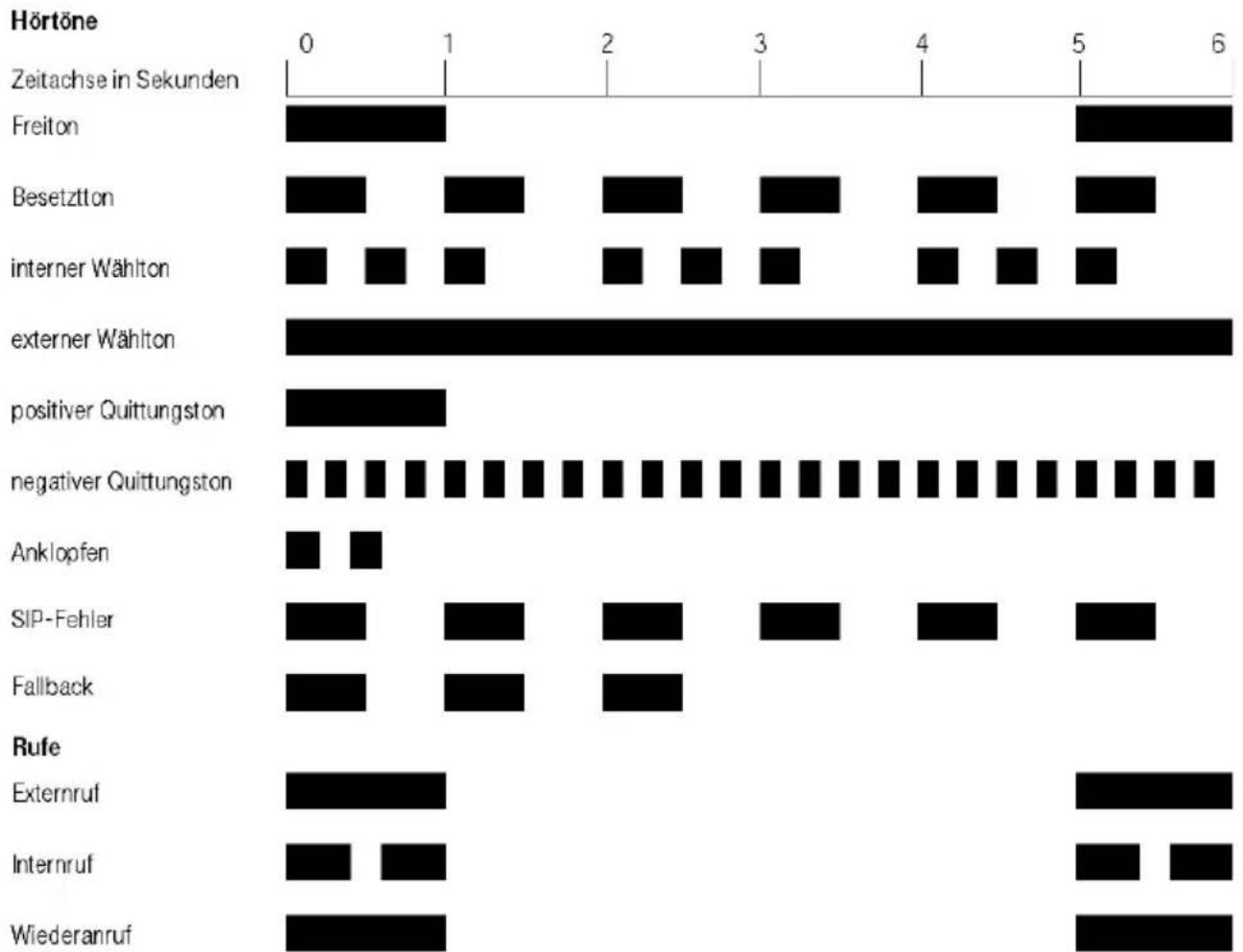
bar
Hörtöne | Zeitachse in Sekunden | 0 | 1 | 2 | 3 | 4 | 5 | 6 | |---|---|---|---|---|---|---|---| | Freiton | [ ] | [ ] | [ ] | [ ] | [ ] | [ ] | [ ] | Besetzton | [ ] | [ ] | [ ] | [ ] | [ ] | [ ] | [ ] | interner Wählton | [ ] | [ ] | [ ] | [ ] | [ ] | [ ] | [ ] | externer Wählton | [ ] | [ ] | [ ] | [ ] | [ ] | [ ] | [ ] | | positiver Quittungston | [ ] | [ ] | [ ] | [ ] | [ ] | [ ] | [ ] | negativer Quittungston | [ ] | [ ] | [ ] | [ ] | [ ] | [ ] | [ ] | Anklopfen | [ ] | [ ] | [ ] | [ ] | [ ] | [ ] | [ ] | SIP-Fehler | [ ] | [ ] | [ ] | [ ] | [ ] | [ ] | [ ] | Fallback | [ ] | [ ] | [ ] | [ ] | [ ] | [ ] | [ ] Rufe | | Externruf | [ ] | [ ] | [ ] | [ ] | [ ] | [ ] | [ ] | Internruf | [ ] | [ ] | [ ] | [ ] | [ ] | [ ] | [ ] | Wiederanruf | [ ] | [ ] | [ ] | [ ] | [ ] | [ ] | [ ] |Hörtöne und Ruftakte des Speedport W 900V am angeschlossenen Telefon
Stichwortverzeichnis
A
Abgangsrufnummer.... 74
Anklopfen 94
Anklopfschutz.... 82, 83
Anmeldedaten vergeben 50
Anrufbeantworter
allgemeines.... 56
bedienen
mit DECT-/ ISDN-Telefon...... 63
mit Telefon der Sinus-Serie...... 57
Fernabfrage.... 62
Anruf-Szenarios 64
Anrufweiterschaltung ..... 53, 74, 77
sofort....75, 78
verzögert.... 76, 78
Anschluss
am Computer.... 22
an Computer über WLAN ..... 24
analoge Endgeräte.... 18
analoger Telefonanschluss...... 17
DSL....16
ISDN-Telefone 20
ISDN-TK-Anlage.... 21
Strom.... 15
Automatische Konfiguration..... 10, 30
B
Babyphone....99
Bandbreitenmanagement...... 65
Basisstation, Speedport W 900V als. 54
C
CE-Konformitätserklärung .....134
CLIP 84
CLIR....84
COLP 85
COLR....85
D
DECT-Telefon abmelden.... 56
DECT-Telefon anmelden 54
DHCP-Server.... 115, 122
Direktruf 81
Dokumentation, Stand der......1
Dreierkonferenz.... 96
Druckeranschluss einrichten......112
Druckertreiber installieren
Windows XP/2000 ......113
DSL Telefonie....47, 64
E
Einstellungen, neue speichern...... 72
Extern telefonieren 88
Externes Vermitteln 93
F
Fangen....101
Frequenzbereich....104
Funktechnologie WLAN ....102
G
GAP....54, 57
Gespräch
heranholen....99
parken....97
Gewährleistung......128
Stichwortverzeichnis
H
Handhabung des Speedport W 900V.6
Hinweise 6
Hinweise, weitere ....115
|
Informationen......127
Installation
Hardware 13
Intern telefonieren 91
Internetverbindung aufbauen 46
IP-Adresse....122
dynamische.... 46
ISDN-Telefone einrichten 66
ISDN-TK-Anlagen einrichten...... 69
K
Keypad....12, 101
Konfiguration automatisieren...... 30
Kurzwahl 90
L
LAN-Anschluss 11
Leistungsmerkmale 11
Leuchtdioden.... 10
Lieferumfang....9
M
Mac OS X....126
Makeln....95
Montagevorbereitungen 13
MSN zuweisen.... 74
MSN, zuweisen von.... 73
N
Nebenstellen einrichten.... 50
NSt 73
P
Parken 97
Pickup....99
Problembehandlung......118
R
Ratgeber 115
Raumüberwachung.... 99
Recycling....134
Repeater....106, 107
Repeater Verschlüsselung......107
Reset....129
Rückfrage / Halten.... 92
Rückfragetaste...... 88
Rückruf bei Besetzt...... 98
Rückruf bei Nichtmelden...... 98
Rufe abweisen bei Besetzt......54
Rufnummernanzeige......84
Rufnummernübermittlung unterdrücken 84
Rufumleitung.... 79
S
Signalisierung, akustische......130
Speedport W 900V
als DSL-Modem nutzen 30
als DSL-Router nutzen...... 29
am Telefon bedienen 88
am Telefon einrichten.... 72
anschließen 15
Assistent.... 34
aufhängen.... 13
einrichten.... 34
für Telefonie einrichten...... 48
Spielekonsole 11
SSID....25
Störgeräusche...... 47
Stromausfall 47
Stromversorgung.... 15
Support......127
Symbole, verwendete......1
T
TAE-Buchsen, Codierung der...... 19
Technische Daten......129
Technischer Kundendienst......127
Telefonbuch.... 53
Telefonie, Leistungsmerkmale konfigu-
rieren 51
Telefonieren.... 47
extern....88
intern....91
T-NetBox nutzen....75, 77
U
Updates....127
USB Host Controller....109
USB-Drucker 111
USB-Massenspeicher....110
USB-Zubehör 109
USB-Drucker....109
USB-Hubs 109
USB-Massenspeicher .....109
V
Vanity-Rufnummern 91
Verkabelung......115
Vermitteln.... 93
Voraussetzungen.... 11
W
Wahlregeln....52
Wahlregeln, wählen mit.... 89
Wählvorgang verkürzen 89
Wandhalterung ....14
Warnzeichen....1
WDS....105
Weitergabe an Dritte 7
WLAN
Frequenzbereich....104
Funktion 86
mit einem Computer verbinden .24
Reichweite vergrößern......105
Sicherheit......103
Standards....102
Verbindung, herstellerspezifisch 29
Verbindungseinstellungen in Win-
dows XP....26
Verschlüsselung......103
WLAN-Adapter 25
Zugangsschutz ....104
Z
Zielrufnummer unterdrücken .....85
ZRN....75, 77
Zurücksetzen......129
CE-Konformitätserklärung
Dieses Gerät erfüllt die Anforderungen der folgenden EU-Richtlinie:
1999/5/EG Richtlinie über Funkanlagen und Telekommunikationsendeinrichtungen und die gegenseitige Anerkennung ihrer Konformität


Die Konformität des Produktes mit der oben genannten Richtlinie wird durch das CE-Zeichen bestätigt.
Die Konformitätserklärung kann unter folgender Adresse eingesehen werden:
Deutsche Telekom AG
T-Com Zentrale
CE-Management
Postfach 1227
48542 Steinfurt
Recycling
Rücknahme von alten Produkten
Hat Ihr Speedport W 900V ausgedient, nimmt die Deutsche Telekom AG von ihr gemietete oder bei ihr gekaufte Geräte in den T-Punkten kostenlos zurück. Die Deutsche Telekom AG zerlegt die Endgeräte fachgerecht und führt sie dem Recycling zu.
Tipp
Ihr Gerät enthält geheime Daten, deren Bekanntgabe Ihnen zum Schaden gereichen kann. Wollen Sie das Gerät z. B. entsorgen oder weitergeben, setzen Sie das Gerät zurück auf die Werkseinstellungen.
Rücknahme von CD-ROM
Ihre nicht mehr benötigte Produkt-CD-ROM nimmt die Deutsche Telekom AG in den T-Punkten kostenlos zurück und führt sie der Wiederverwertung zu.
Herausgeber:
Deutsche Telekom AG