Sinus 154 DSL - Router T-Mobile - Kostenlose Bedienungsanleitung
Finden Sie kostenlos die Bedienungsanleitung des Geräts Sinus 154 DSL T-Mobile als PDF.


Benutzerfragen zu Sinus 154 DSL T-Mobile
0 Frage zu diesem Gerät. Beantworten Sie die, die Sie kennen, oder stellen Sie Ihre eigene.
Eine neue Frage zu diesem Gerät stellen
Laden Sie die Anleitung für Ihr Router kostenlos im PDF-Format! Finden Sie Ihr Handbuch Sinus 154 DSL - T-Mobile und nehmen Sie Ihr elektronisches Gerät wieder in die Hand. Auf dieser Seite sind alle Dokumente veröffentlicht, die für die Verwendung Ihres Geräts notwendig sind. Sinus 154 DSL von der Marke T-Mobile.
BEDIENUNGSANLEITUNG Sinus 154 DSL T-Mobile
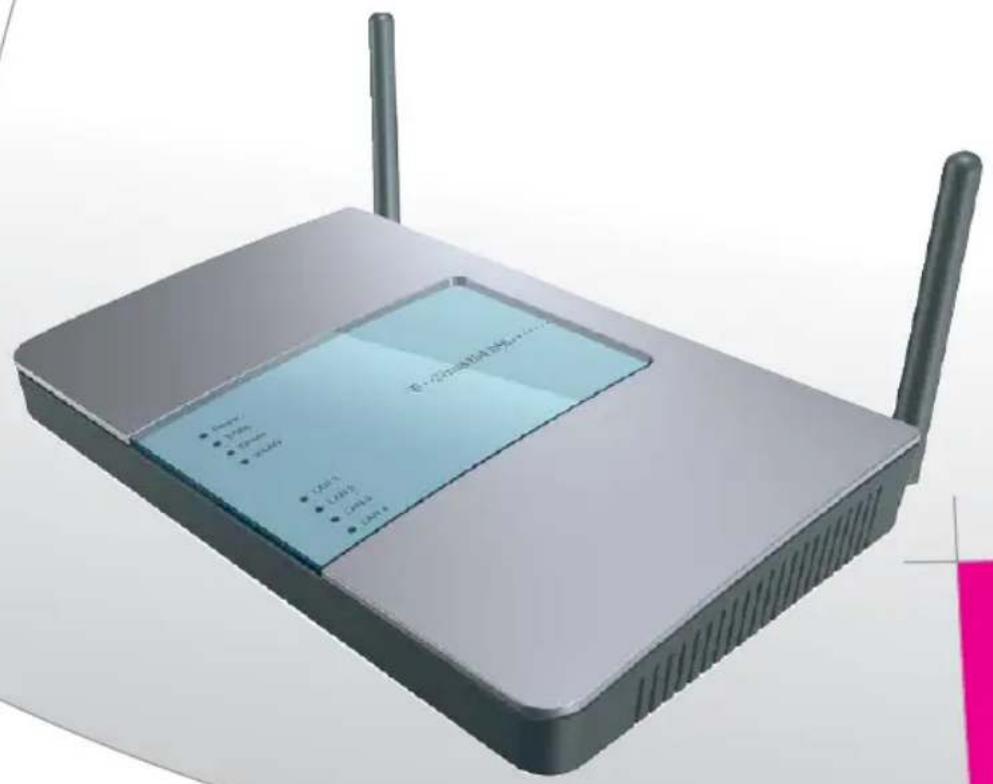
T-Sinus 154 DSL Bedienungsanleitung
Beachten Sie die folgenden Hinweise, um sich vor körperlichen Schäden zu bewahren:
- Öffnen Sie niemals das Gerät oder das Steckernetzteil selbst.
Berühren Sie niemals die Steckkontakte mit spitzen und metallischen Gegenständen.
Während eines Gewitters dürfen Sie das Gerät nicht installieren. Sie sollten auch keine Leitungsverbindungen stecken oder lösen, um sich nicht der Gefahr eines elektrischen Schlags auszusetzen.
Verlegen Sie die Leitungen so, dass niemand darauf treten oder darüber stolpern kann. - Betreiben Sie das Gerät nur mit dem mitgelieferten Netzteil SNG 3-acc (12 VDC/1A) und schließen Sie es nur an Stromsteckdosen an, die den im Typenschild angegebenen Werten entsprechen. Fassen Sie das Netzteil nicht mit nassen Händen an.

Beachten Sie beim Aufstellen, Anschließen und Bedienen des T-Sinus 154 DSL unbedingt die folgenden Hinweise:
Bei Auf-Tisch-Betrieb: Stellen Sie das Gerät auf eine rutschfeste Unterlage!
Bei Wandmontage: Achten Sie darauf, dass beim Bohren der Dübellöcher keine in der Wand verlaufenden Leitungen oder Rohre beschädigt werden.
■ Stellen Sie das Gerät entfernt von:
- Wärmequellen,
– direkter Sonneneinstrahlung,
- anderen elektrischen Geräten auf.
■ Stellen Sie das Gerät nicht auf eine hitzeempfindliche Oberfläche.
Schützen Sie das Gerät vor Nässe, Staub, aggressiven Flüssigkeiten und Dämpfen und benutzen Sie es nicht in Feuchträumen (z. B. im Bad) oder in explosionsgefährdeten Bereichen.
■ Legen Sie keine Gegenstände auf dem Gerät ab. Die Lüftungsschlitze des T-Sinus 154 DSL müssen zur Luftzirkulation frei sein.
Schließen Sie die Kabel nur an den dafür vorgesehenen Dosen/Buchsen an. Schließen Sie nur zugelassenes Zubehör an.
■ Reinigen Sie das Gerät mit einem weichen, trockenen Tuch. Scharfe Reinigungsmittel oder Lösungsmittel sind nicht geeignet.
Das Gerät darf nur von autorisiertem Service-Personal repariert werden.
Eine Haftung der Deutschen Telekom AG für Schäden aus nicht bestimmungsgemäßem Gebrauch des T-Sinus 154 DSL kann nicht übernommen werden.
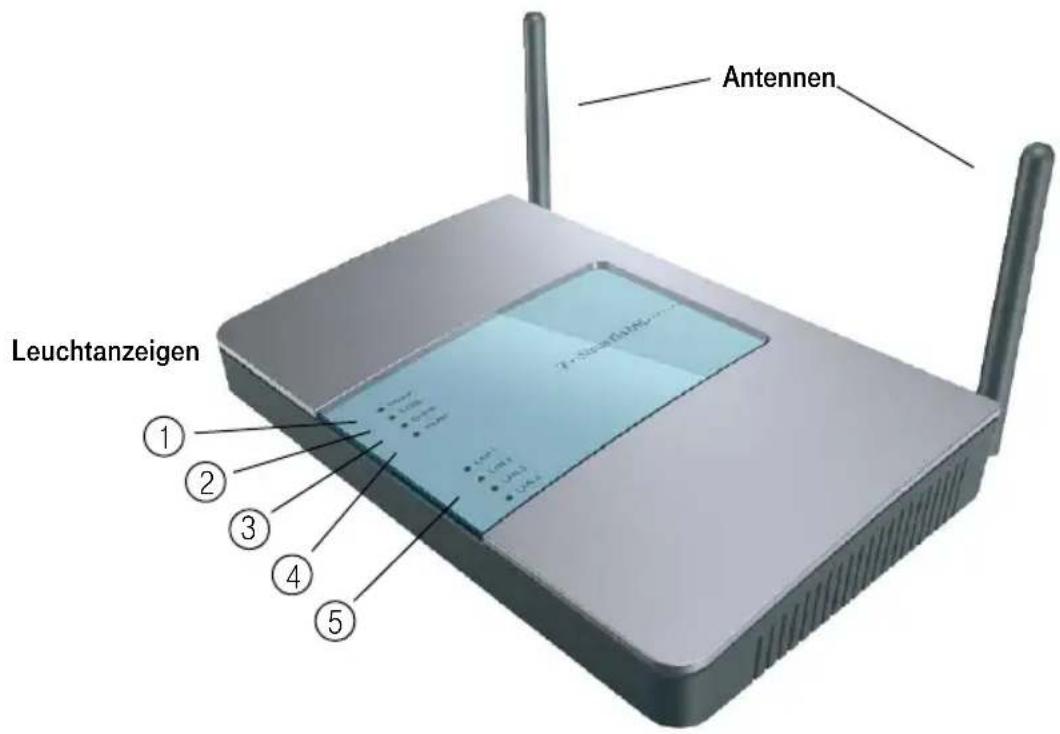
Gesamtansicht
Gesamtansicht
text_image
Antennen Leuchtanzeigen ① ② ③ ④ ⑤Leuchtanzeige Bedeutung
1 Power Zeigt den Betriebszustand an.
2 T-DSL Zeigt den Zustand des T-DSL-Anschlusses an.
3 Online Zeigt an, ob eine Verbindung zum Modem oder Netzwerk besteht.
4 WLAN Zeigt den Zustand der Funkverbindungen an.
5 LAN1 - LAN4 Zeigt den Zustand der LAN-Anschlüsse an.
Tipp
Detaillierte Informationen zu den Leuchtanzeigen finden Sie im Abschnitt „Leuchtanzeigen“ auf Seite 18.
Gesamtansicht
Anschlusselemente
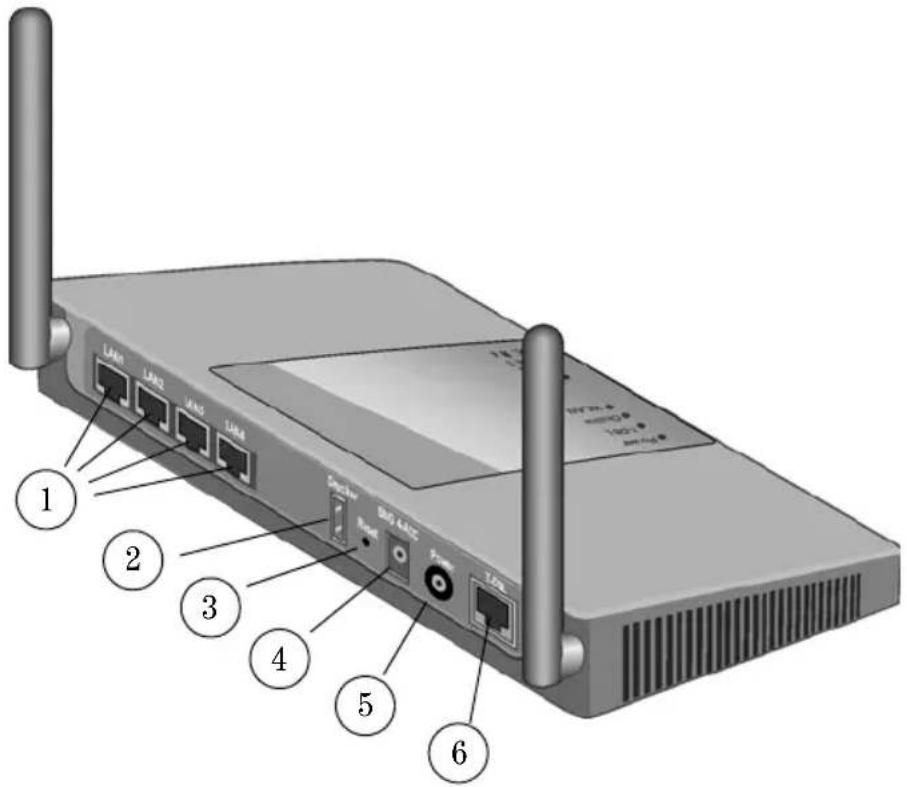
Auf der Rückseite des Geräts befinden sich die Anschlusselemente:
text_image
1 2 3 4 5 6| Anschluss Funktion | ||
| 1 LAN | 1 - LAN 4 Ethernet-Buchsen für den Anschluss von bis zu vier Rechnern oder weiteren Hubs/Switches (LAN) | |
| 2 Drucker Druckerschnittstelle (USB) | ||
| 3 Reset | Reset-Taste zum Zurücksetzen des GerätesWenn Sie die Reset-Taste 2 Sekunden lang drücken, wird der Router neu gestartet (Reboot).Wenn Sie die Reset-Taste 5 Sekunden lang drücken, wird die Konfiguration des Routers auf die Werkeinstellungen zurückgesetzt (s. S. 119). | |
| 4 SNG | 3-ACC Buchse zum Anschluss des Netzgerätes | |
| 5 Power | Schalter zum Ein- und Ausschalten des Gerätes | |
| 6 T-DSL | Buchse für den Anschluss an den Splitter | |
Inhaltsverzeichnis
Inhaltsverzeichnis
Sicherheitshinweise
Gesamtansicht
Anschlusselemente IV
Inhaltsverzeichnis
Einführung 3
Einsatzmöglichkeiten 4
Sicherheit im öffentlichen Netz: Firewall 8
Sicherheit im Funknetz: Verschlüsseln 9
Inbetriebnahme
Gerät auspacken 13
Aufstellort 14
Anschließen 15
Einbinden ins LAN 19
Allgemeines 19
Vorbereiten des einzubindenden Rechners/Netzwerkes 20
Basiskonfiguration
Das Konfigurationsprogramm 29
Basiskonfiguration des Netzzugangs mit dem Assistenten
(Schnellkonfiguration) 34
Erweiterte Konfiguration 37
Aufrufen des Konfigurationsprogramms für erweiterte Einstellungen ..... 37
Sicherheit für den Netzbetrieb 39
Netzwerkeinstellungen 60
Inhaltsverzeichnis
Administration des T-Sinus 154 DSL 79
Internet-Verbindung manuell starten oder beenden 79
Status des Routers anzeigen 80
Hilfsmittel zur Administration 85
Konfiguration sichern und laden 90
T-Sinus 154 DSL nutzen 93
Internet-Surfen und eMail 93
Druckerport für Netzwerkdrucker installieren 94
Hinweise zum Installieren eines Druckers 105
Anhang 107
Behandlung von IP-Adressen 107
Generelles Reset (Hard-Reset) 119
Selbsthilfe bei Störungen 120
Technischer Kundendienst 122
CE-Zeichen 122
Technische Daten 123
Gewährleistung 123
Reinigen 124
Rücknahme von alten Geräten 124
Stichwörter
Einführung
Herzlichen Glückwunsch, dass Sie sich für den T-Sinus 154 DSL der Deutschen Telekom AG, T-Com entschieden haben.
Der T-Sinus 154 DSL ist ein Breitband-Router mit integriertem DSL-Modem, der den Rechnern (Clients) in Inhausnetzen sowohl die Kommunikation untereinander als auch den Zugang zum Internet ermöglicht. Dabei unterstützt er kabelgebundene lokale Netzwerke (Ethernet-LAN) ebenso wie kabellose funkgesteuerte lokale Netzwerke (WLAN). Als SOHO-Router (Small Office, Home Office) ermöglicht er die Anbindung an ein öffentliches Netzwerk über xDSL, z. B. T-DSL, und übernimmt dabei den Verbindungsaufbau für alle Rechner.
In kleinen, kabelgebundenen Netzwerken dient er zudem als 4-Port-Switch, d. h. als Verteiler. Dadurch können Sie ohne weiteres ein kabelgebundenes LAN von bis zu vier Rechnern aufbauen. Wird Ihr Netzwerk größer, benötigen Sie zusätzliche Switches oder Sie erweitern ganz einfach ohne Mühe Ihr WLAN.
Zudem haben Sie die Möglichkeit, über die integrierte Druckerschnittstelle (USB) einen Drucker im Netzwerk zu installieren. Ihr T-Sinus 154 DSL arbeitet dann als Druckserver. Sie benötigen im Drucker keine teure Zusatzsoftware und Ethernet-Karte. Sie können somit konventionelle Drucker im Netzwerk für jeden Benutzer verfügbar machen, ohne dass er besonders ausgestattet oder an einem der Rechner angeschlossen sein muss. Einzige Voraussetzung: Der Drucker muss über einen USB-Port (universeller, serieller Bus) verfügen.
Ihr T-Sinus 154 DSL ermöglicht, dass mehrere Rechner im LAN über einen Anschluss auf das Internet zugreifen können.
Sicherheitsaspekte
Die T-Sinus 154-Produktreihe bietet umfangreiche Sicherheitsfunktionen gegen unberechtigte Zugriffe aus dem Internet auf die Rechner des lokalen Netzes, gegen Abhörversuche des Funkverkehrs im kabellosen Netzwerk und gegen Gebrauch der Kommunikationsmöglichkeiten durch unerwünschte Teilnehmer am Netzbetrieb. Nähere Informationen dazu finden Sie in den Abschnitten „Sicherheit im öffentlichen Netz: Firewall“ und „Sicherheit im Funknetz: Verschlüsseln“ ab Seite 8.
Tipp
Warenzeichen oder Handelsnamen, die in dieser Anleitung erscheinen, dienen der Kennzeichnung der Bedienschritte und bedeuten nicht, dass sie frei verfügbar sind. Sie sind in jedem Fall Eigentum des entsprechenden Inhabers der Rechte.
Einführung
Einsatzmöglichkeiten
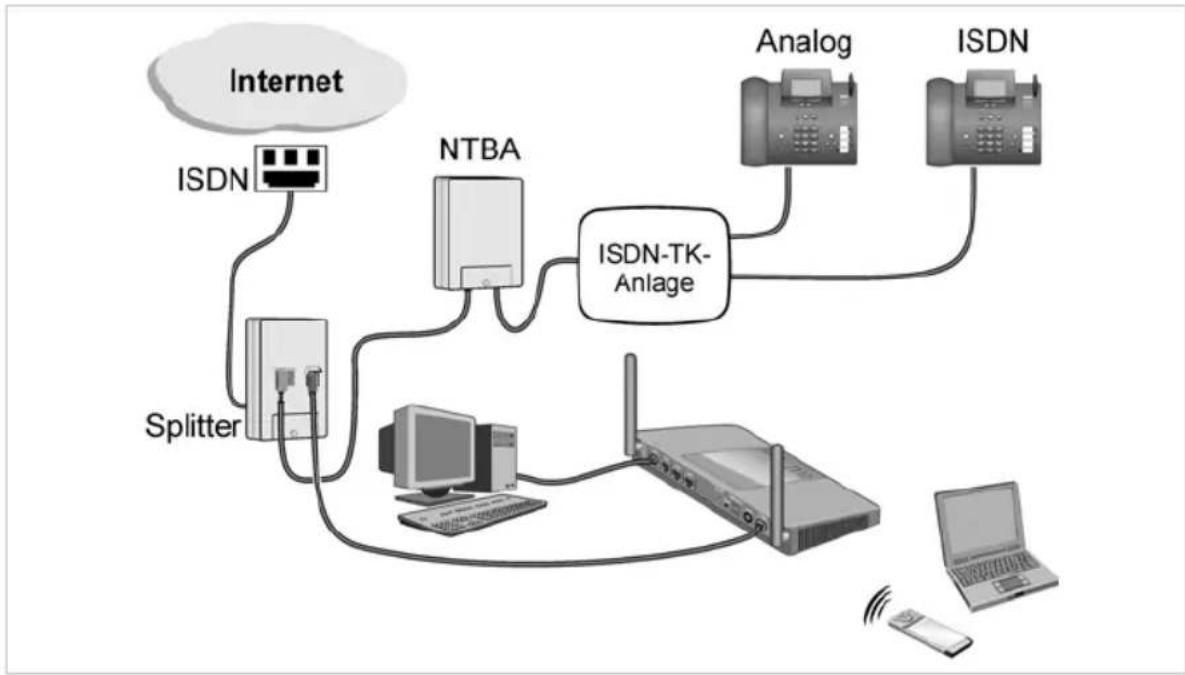
Anschluss ans öffentliche Netzwerk
Ihr T-Sinus 154 DSL ermöglicht den Zugang aller angeschlossenen Rechner zum Internet. Um den Zugang ins öffentliche Netzwerk zu erhalten, benötigen Sie einen DSL-Anschluss, z. B. T-DSL, der Ihnen von einem Dienstanbieter (Provider) wie T-Com zur Verfügung gestellt wird.
Tipp
DSL ist ein Zusatz zum Basisnetz. Sie können es sowohl für analoge Netzwerke als auch für das ISDN beantragen und z. B. über T-ISDN oder T-Net 100 realisieren.
flowchart
graph TD
    A["Internet"] --> B["ISDN"]
    B --> C["NTBA"]
    C --> D["ISDN-TK-Anlage"]
    D --> E["Analog"]
    D --> F["ISDN"]
    C --> G["Splitter"]
    G --> H["Computer"]
    H --> I["Router"]
    I --> J["Laptop"]
    I --> K["Mobile Device"]
ADSL
(Asymmetrical Digital Subscriber Line = Asymmetrischer, digitaler Benutzeranschluss) Ihr T-Sinus 154 DSL ist für dieses Übertragungsverfahren ausgelegt und beinhaltet bereits das dafür notwendige Modem.
Asymmetrisch bedeutet, dass in Richtung vom Internet zum Anwender (downstream) bei T-DSL in einem der drei möglichen Übertragungsprofile zum Beispiel bis zu 768 Kbps übertragen werden, vom Anwender ins Internet (upstream) bis zu 128 Kbps.
Einführung
Da bei T-DSL der Datenstrom über einen Splitter (Trennvorrichtung) von den Kanälen für die Nicht-Datendienste abgetrennt wird, stehen Ihnen die vom Grunddienst vorliegenden Leitungen (analog: eine Leitung, eine Rufnummer, ISDN: zwei Leitungen, mindestens drei Rufnummern (MSN)) auch dann zur Verfügung, wenn Ihre Rechner im Internet kommunizieren.
Aufbau eines lokalen Netzwerks
Mit dem T-Sinus 154 DSL können Sie ein lokales Netzwerk, z. B. ein Heimnetz, aufbauen. Alle Rechner dieses Netzwerks können miteinander kommunizieren und erhalten den Zugang zum Internet.
Sie haben verschiedene Möglichkeiten des Netzaufbaus. Sie können
mit dem T-Sinus 154 DSL ein kabelgebundenes lokales Netzwerk (Ethernet) aufbauen.
- mit dem T-Sinus 154 DSL ein lokales Netzwerk bestehend aus kabellosen und kabelgebundenen Netzwerkkomponenten aufbauen.
durch den Einsatz mehrerer T-Sinus 154 DSL und dem Repeater T-Sinus 154 XR die Reichweite Ihres kabellosen lokalen Netzwerkes erweitern.
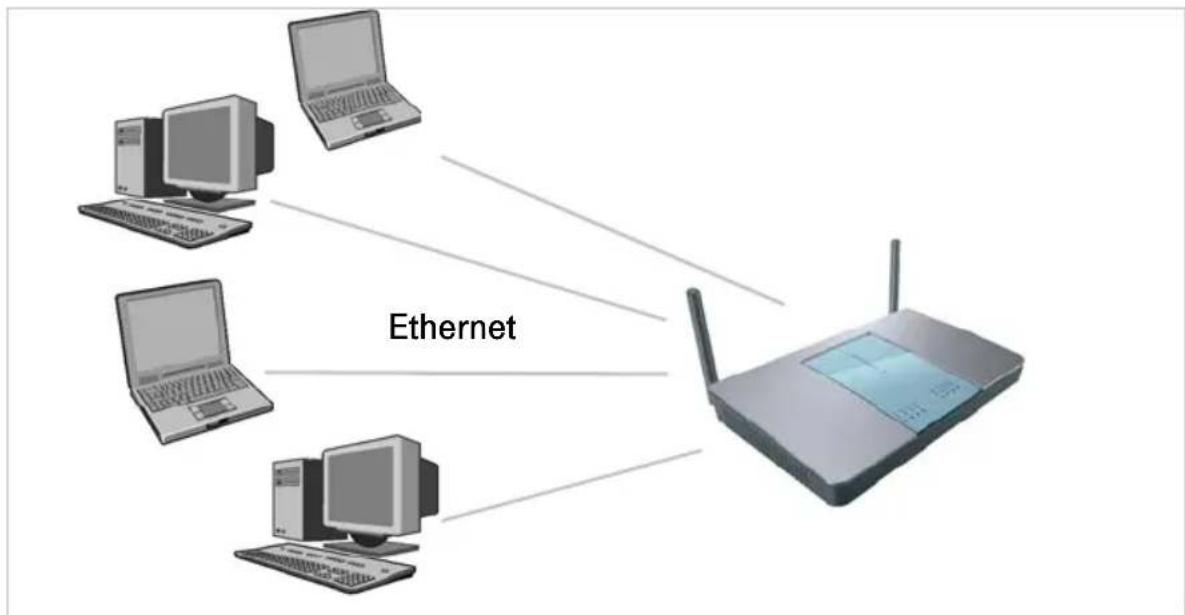
Kabelgebundenes lokales Netzwerk (Ethernet)
Im kabelgebundenen lokalen Netzwerk wird die Verbindung zwischen den Rechnern über eine Ethernet-Verkabelung hergestellt. Der T-Sinus 154 DSL besitzt dazu vier Ethernet-LAN-Ports zum Anschluss von vier Rechnern. Die Rechner müssen mit einem Ethernet-Netzwerkadapter ausgestattet sein, der über ein Ethernet-Kabel mit einem LAN-Port des Routers verbunden ist. Neue Rechner sind häufig schon ab Werk mit einem entsprechenden Anschluss ausgestattet. Ethernet-Kabel (CAT-5) erhalten Sie im Fachhandel.
flowchart
graph TD
    A["Computer 1"] --> E["Ethernet"]
    B["Computer 2"] --> E["Ethernet"]
    C["Computer 3"] --> E["Ethernet"]
    D["Laptop"] --> E["Ethernet"]
    E["Ethernet"] --> F["Rout"]
Einführung
Die im Lieferumfang enthaltenen Ethernet-Kabel dienen dem Anschluss an einen Rechner und den Splitter.

Wollen Sie das kabelgebundene LAN über die vier Ports hinaus erweitern: Die für den Betrieb notwendigen Hubs (Anschlussgerät für sternförmige Netzwerke) oder Switches (selbststeuernder Hub), ebenso wie die notwendigen Kabel (Patchkabel ISO/ IEC 119018 & EN 50173) zum Anschluss an Hub oder Switch sind nicht im Lieferumfang enthalten. Die Deutsche Telekom AG berät Sie gern in ihrem T-Punkt, über die Serviceline .. freecall 0800 330 1000 oder im Internet über http://www.telekom.de.
Kabelloses lokales Netzwerk (WLAN)
Im kabellosen lokalen Netzwerk (WLAN) wird die Verbindung zwischen den Rechnern über Funk hergestellt. Die PCs müssen dazu mit einem kabellosen Netzwerkadapter (WLAN-Adapter z. B. der T-Sinus 154card, der T-Sinus 154pcicard oder dem T-Sinus 154data) gemäß Standard IEEE 802.11b oder 802.11g ausgestattet sein.

Auch wenn Sie ein kabelloses Netzwerk betreiben wollen, empfehlen wir, dass Sie mindestens einen Rechner über ein Ethernet-Kabel an den Router anschließen. Der Grund für diesen Anschluss liegt im Besonderen darin, dass dieser Rechner zum Verwalten des Routers und des Netzwerks dient.
Für kabellose Netzwerke unterscheiden wir zwei Betriebsarten:
Ad-hoc-Modus
Infrastruktur-Modus
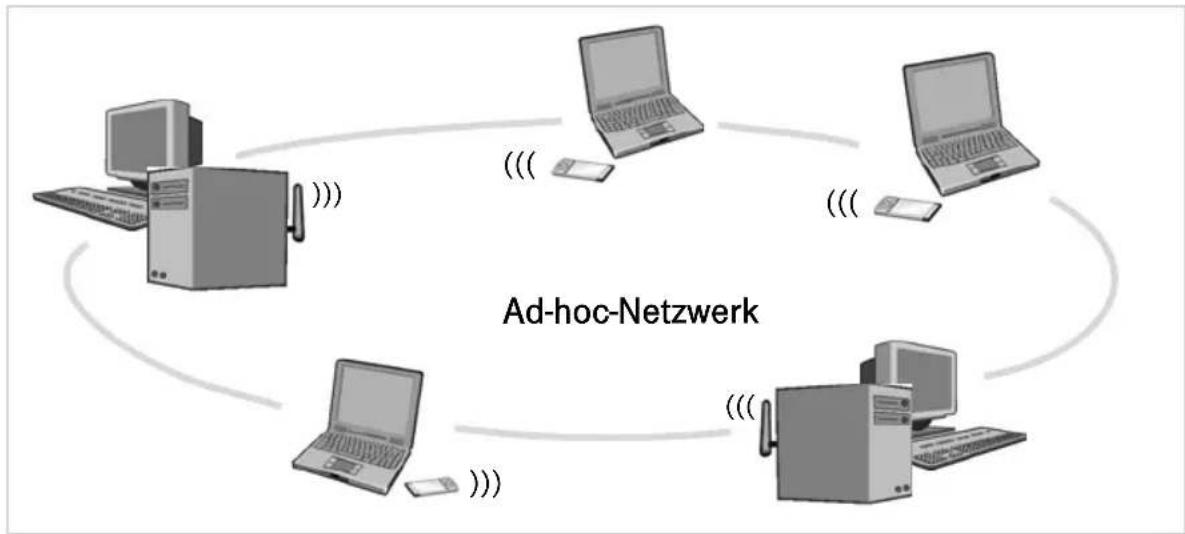
Ad-hoc-Netzwerk
Ad-hoc-Netzwerke besitzen keine feste Netzinfrastruktur. Die mobilen Netzkomponenten, die direkt und kabellos miteinander kommunizieren, formen das Netzwerk „ad hoc“, also bei Bedarf. Alle Stationen im Netzwerk sind gleichberechtigt. Anwendungsgebiete für Ad-hoc-Netzwerke finden sich überall dort, wo Kommunikationsnetze schnell und ohne existierende Netzinfrastruktur aufgebaut werden sollen und die Teilnehmer mobil sind.
Das Ad-hoc-Netzwerk ist ein kabelloses Netzwerk, das ohne den Einsatz eines Access Point oder Routers aufgebaut wird.
Einführung
flowchart
graph TD
    A["Desktop Computer"] -->|Wireless Signal| B["Laptop"]
    B -->|Wireless Signal| C["Desktop Computer"]
    C -->|Wireless Signal| D["Laptop"]
    D -->|Wireless Signal| E["Desktop Computer"]
    E -->|Wireless Signal| F["Laptop"]
    F -->|Wireless Signal| G["Desktop Computer"]
    G -->|Wireless Signal| H["Laptop"]
    H -->|Wireless Signal| I["Desktop Computer"]
    I -->|Wireless Signal| J["Laptop"]
    J -->|Wireless Signal| K["Desktop Computer"]
    K -->|Wireless Signal| L["Laptop"]
    L -->|Wireless Signal| M["Desktop Computer"]
    M -->|Wireless Signal| N["Laptop"]
    N -->|Wireless Signal| O["Desktop Computer"]
    O -->|Wireless Signal| P["Laptop"]
    P -->|Wireless Signal| Q["Desktop Computer"]
    Q -->|Wireless Signal| R["Laptop"]
    R -->|Wireless Signal| S["Desktop Computer"]
    S -->|Wireless Signal| T["Laptop"]
    T -->|Wireless Signal| U["Desktop Computer"]
    U -->|Wireless Signal| V["Laptop"]
    V -->|Wireless Signal| W["Desktop Computer"]
    W -->|Wireless Signal| X["Laptop"]
    X -->|Wireless Signal| Y["Desktop Computer"]
Infrastruktur-Netzwerk
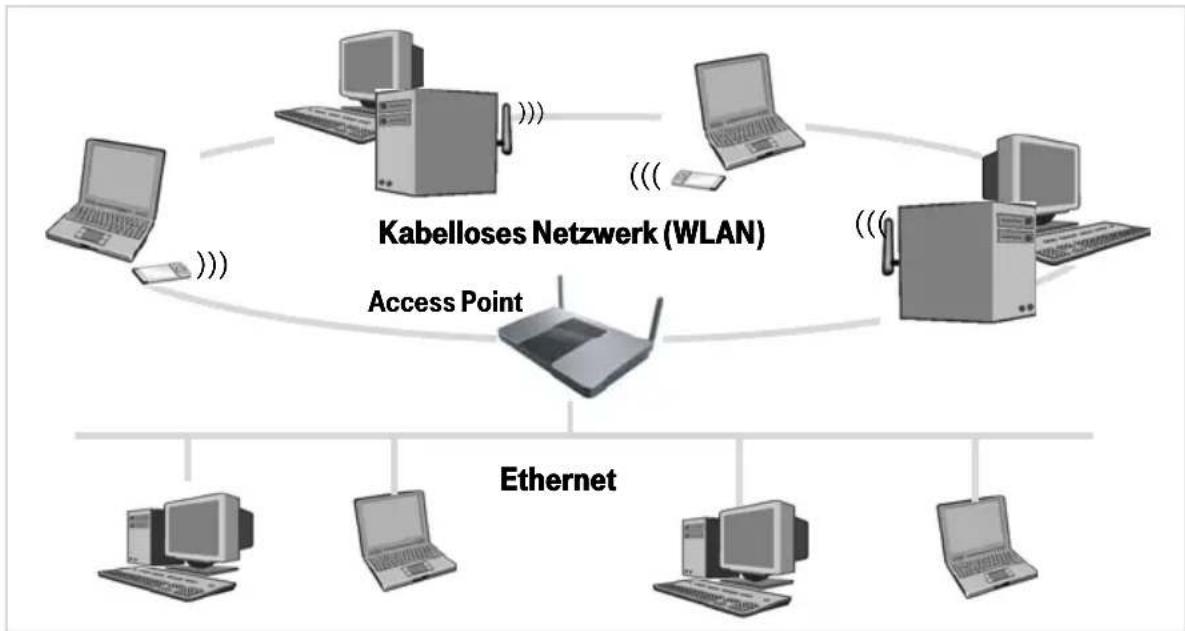
Der Infrastruktur-Modus dient dazu, kabellose und kabelgebundene Netzwerke miteinander zu verbinden. Zusätzlich zu den mobilen Stationen benötigt der Infrastruktur-Modus einen Access Point (Zugangspunkt). Im Infrastruktur-Modus findet die Kommunikation zwischen den Stationen im Netzwerk immer über einen Access Point statt. Anders als beim Ad-hoc-Modus, baut der Access Point das kabellose Netzwerk dauerhaft auf. Jede Station, die Teil des kabellosen Netzwerks sein will, muss sich beim Access Point anmelden, bevor ihr erlaubt wird, Daten auszutauschen. Der Einsatz eines Access Points vergrößert außerdem die Reichweite des kabellosen Netzwerks.
Der Access Point kann die Verbindung von den mobilen Stationen eines kabellosen Netzwerks zu einem kabelgebundenen LAN (Ethernet) oder zum Internet herstellen. In diesem Fall spricht man von der Router-Funktionalität des Gerätes. Der Router leitet Datenpakete, die nicht an Stationen seines Netzwerks gerichtet sind, nach „draußen“ weiter und übergibt Datenpakete, die von „außen“ kommen, an die richtige Station seines Netzwerks.
Der T-Sinus 154 DSL bietet die Funktionalität eines Access Point. Sie können mit seiner Hilfe
kabellos verbundene Rechner an das Internet anschließen und
kabellos verbundene Rechner mit einem Ethernet-Netzwerk verbinden.
Der Infrastruktur-Modus ist die Standard-Konfiguration für den T-Sinus 154 DSL.
Kopplung eines kabellosen Netzwerks (WLAN) an ein Ethernet (LAN)
Eine wesentliche Stärke kabelloser Netzwerke ist die Möglichkeit, einfach mit existierenden Ethernet-Netzwerken zusammenarbeiten zu können. Sie können ein kabelloses Netzwerk aufbauen, um mobile Stationen mit einem existierenden kabelgebundenen Netzwerk zu verbinden. Dies erfordert von allen Stationen des kabellosen Netzwerks, dass sie im Infrastruktur-Modus arbeiten.
Einführung
Sicherheit im öffentlichen Netz: Firewall
Jedes Netzwerk, ob kabelgebunden oder über Funk, kann durch technische Mittel abgehört werden.
Durch den Anschluss Ihres lokalen Netzwerks an das öffentliche Netzwerk entstehen nicht unerhebliche Gefahren für die Sicherheit Ihrer Daten und Anwendungen. Grundsätzlich sollten Sie, wie beim Einzelanschluss, Ihre Rechner durch Virenscanner gegen heimtückische, versteckte Angriffe von außen, z. B. über eMail, schützen.
Virenscanner schützen jedoch nicht gegen unberechtigten Zugriff von außen (Hacker). Um dieser Gefahr entgegenzutreten, bietet Ihr T-Sinus 154 DSL einen Schutz: Die Firewall-Funktion (siehe Seite 39).
Sie bietet folgende Schutz- und Steuerelemente:
- die Zugriffskontrolle für abgehenden Verkehr, bei der Sie für jeden Rechner mittels seiner IP-Adresse festlegen können, welche Internet-Dienste genutzt werden können.
- die URL-Sperre verhindert, dass von Ihren Rechnern unerwünschte Web-Seiten aufgerufen werden können.
Einführung
Zurückweisen von angeforderten Diensten (DoS = Denial of Services = Zurückweisen von Diensten) als vorbeugenden Schutz gegen Angriffe von Hackern, welche die Leistungskapazität Ihres Rechners für eigene Zwecke nutzen möchten.
- Mitschreiben der Vorgänge, die an der Firewall stattfinden (Real-time logging). Sie können dieses Logbuch auswerten und werden dadurch in die Lage versetzt, Ihre Schutzmaßnahmen weiterhin zu verbessern.
- Eine eMail, die Ihnen der Router schickt, gibt Ihnen Details über den Angreifer.
Wir empfehlen, dass Sie die Firewall zum Schutz gegen Angriffe einrichten und in Ihrem LAN/WLAN die dort möglichen Schutzmaßnahmen aktivieren.
Sicherheit im Funknetz: Verschlüsseln
Für Unbefugte ist es verhältnismäßig einfach, in kabelgebundene und kabellose Netzwerke einzudringen. Deswegen empfehlen wir im Funkverkehr den Einsatz der Verschlüsselung, wenn Sie Ihr kabelloses Inhausnetz mit Produkten der Familie T-Sinus 154 aufgebaut haben.
Ihr T-Sinus 154 DSL setzt, wie alle Produkte der Reihe T-Sinus 154, wirksame Verschlüsselungsverfahren ein, die Fremdzugriffe (hacking) ins Funknetz weitgehend ausschließen.
Ein Verschüsselungsverfahren verändert die Daten beim Senden nach einem von Ihnen bestimmbaren Schlüssel, so dass nur jemand, der diesen Schlüssel besitzt, den Zusammenhang und Inhalt des Datenstroms erkennen kann. Der Empfänger, der den gleichen Schlüssel einsetzt, entschlüsselt die Daten, die dann wieder wie zuvor zur Verfügung stehen.
Es gibt derzeit zwei Verfahren, die in kabellosen Netzen eingesetzt werden:
Dabei ist WEP das ältere Verfahren, das derzeit sehr häufig im Einsatz ist. WPA wurde entwickelt, um die von WEP gebotenen Sicherheit noch zu verbessern. Die Produkte der T-Sinus 154-Reihe unterstützen neben WEP den besonders hohen Sicherheitsstandard von WPA. Wenn Sie mit Geräten in Ihrem Netzwerk zusammenarbeiten, die WPA nicht unterstützten, können Sie den WEP-Verschlüsselungmechnismus verwenden.
Einführung
WEP
Beim WEP-Verfahren können Sie entweder selbst einen Schlüssel vergeben oder einen Schlüssel aus einem von Ihnen festgelegten Kennsatz generieren lassen.
Für das Errechnen des Schlüssels stehen zwei Sicherheitsstufen zur Verfügung:
64-Bit-Verschlüsselung: zum Errechnen des Schlüssels aus den Ausgangsinformationen, z. B. Ihrem Kennsatz, werden 64 Bit verwendet.
128-Bit-Verschlüsselung: zum Errechnen werden 128 Bit verwendet, womit einen höhere Sicherheit gegen Entschlüsselung erreicht werden kann.
Dieser komplexe Verschlüsselungsvorgang läuft für Sie verdeckt ab. Sie wählen nur die Sicherheitsstufe und geben einen Zeichensatz ein, aus dem für Sie der Schlüssel errechnet wird. Auf der Basis dieses Zeichensatzes werden Ihnen vier mögliche Schlüssel zur Verfügung gestellt, aus denen Sie, sozusagen als persönlicher Zufallsgenerator, einen auswählen.
Alle Stationen im Netzwerk verwenden den gleichen Schlüssel. Bewahren Sie deshalb den Schlüsselsatz und die Schlüsselnummer sicher vor dem Zugriff von Unbefugten auf. Wie Sie einen WEP-Schlüssel einrichten, ist im Abschnitt „WEP-Verschlüsselung“ auf Seite 52 beschrieben.
WPA
Zur Verbesserung der von WEP bereitgestellten Sicherheit, wurde WPA entwickelt. WPA verwendet den gleichen Verschlüsselungsmechanismus, benutzt jedoch zur Schlüsselerzeugung das Verfahren TKIP (Temporal Key Integrity Protocol). TKIP besteht aus vier Elementen: einem Schlüsselmix pro Paket, einem Nachrichtenintegritätscheck (MIC), einem Initialisierungsvektor mit verbesserten Auswahlregeln sowie einem Erneuerungsmechanismus für die Schlüssel. Der Schlüsselmix bezieht die MAC-Adesse des jeweiligen Gerätes mit ein. Dadurch benutzen nicht mehr alle Teilnehmer wei bei WEP den gleichen Schlüssel. Die verbesserten Auswahlregeln für die Initialisierungsvektoren und die Schlüsselerneuerung verhindern, dass der öffentlich übertragene Initialisierungsvektor je doppelt mit einem Schlüssel verwendet wird.
Wen Sie ein kleines Netzwerk (zu Hause oder im Büro) betreiben, dann ist die Verwendung der WPA-Verschlüsselung vollkommen ausreichend, um Ihr Netzwerk zu sichern. In diesem Fall definieren Sie für Ihren Router ein Kennwort (Pre-shared Key). Die Schlüsselerzeugung erfolgt automatisch. Wie Sie ein solches Kennwort einrichten ist im Abschnitt „WPA-Verschlüsselung“ auf Seite 56 beschrieben.
Um Zugang zum Router und damit zum kabellosen Netz zu erhalten, muss jeder Rechner dieses Kennwort für den Zugriff verwenden. Um WPA nutzen zu können, ist auf diesen Rechnern zusätzliche Software notwendig. Das System muss dazu mit dem Betriebssystem Windows® XP ausgestattet sein. Sie finden auf der Web-Seite von Microsoft® ein Update, mit dem Sie WPA auf Ihrem Rechner nachrüsten können. Die Konfiguration erfolgt dann mit dem Standard-Konfigurationstool für „Wireless Network Connections“ Ihres Windows-Systems. Weitere Informationen erhalten Sie auf der Web-Seite von Microsoft.
Einführung
802.1x
Bei größeren Netzwerken (z. B. in Unternehmen) sieht WPA eine zusätzliche Authentifizierung mittels eines im Standard IEEE 802.1x beschriebenen Verfahrens vor. Dabei wird für die Benutzerverwaltung ein Authentifizierungsserver eingesetzt. Dieser steuert die Anmeldung von Benutzern über Benutzerkennungen und Passwörter. In diesem Fall verwenden Sie für Ihren Router kein Kennwort (Pre-shared Key) sondern wählen die Option 802.1x (siehe Seite 56) und konfigurieren dann den Zugang zu einem Authentifizierungsserver (siehe Seite 57). Als Authentifizierungssever können Sie den Router-internen Tiny-Server oder einen externen Radius-Server verwenden.
Zugangskontrolle über MAC-Filter
Wenn Sie zudem noch Zugriffsrechte über MAC-Filter (Medium Access Control) an Ihrem Zugangspunkt (Access Point) einrichten, erreichen Sie optimale Sicherheit für Ihr lokales Netzwerk. Dabei werden ausschließlich diejenigen Rechner im kabellosen Netzwerk akzeptiert, deren MAC-Adresse Sie explizit in eine Filterliste eintragen. Dies ist im Abschnitt „MAC-Zugangskontrolle“ auf Seite 54 beschieben.
Einführung
Inbetriebnahme
Inbetriebnahme
Ihr T-Sinus 154 DSL ist ein hochwertiges Gerät, das nur dann zu Ihrer Zufriedenheit arbeitet, wenn Sie alle für die Inbetriebnahme notwendigen Voraussetzungen erfüllen. Das bedeutet, dass Sie z.B.
- das Gerät richtig konfigurieren,
– die Sicherheitsvorschriften beachten, - die Hinweise zum Aufstellort berücksichtigen,
- für die Systemvoraussetzungen sorgen.
Gerät auspacken
Verpackungsinhalt
Ein T-Sinus 154 DSL
■ Ein Steckernetzteil SNG 3-acc (12 VDC/1A)
■ Zwei Cat. 5 Ethernetkabel (1,80 m/3 m)
■ Eine CD-ROM mit Software und einer ausführlichen Bedienungsanleitung
■ Eine Kurzanleitung
Verpackungsinhalt überprüfen
Bevor Sie Ihren T-Sinus 154 DSL in Betrieb nehmen, sollten Sie zunächst sorgfältig überprüfen, ob irgendwelche Schäden
an der Verpackung darauf hindeuten, dass das Gerät beim Transport gestürzt ist!
am Gehäuse oder
am Steckernetzteil bzw. Netzkabel sichtbar sind!
Auf keinen Fall dürfen Sie das Gerät in Betrieb nehmen, wenn es beschädigt ist! Wenden Sie sich im Zweifelsfall an den Technischen Kundendienst von T-Com (siehe Seite 122).
Tipp
Heben Sie die Originalverpackung des Gerätes auf. Sie können Sie dann für einen Transport anlässlich eines Umzuges oder zum Versand des Gerätes verwenden.
Inbetriebnahme
Aufstellort
Der Aufstellort des T-Sinus 154 DSL muss sich in der Nähe einer Stromsteckdose befinden.
Wenn Sie am T-Sinus 154 DSL einen Drucker anschließen wollen, bedenken Sie, dass konventionelle Druckerkabel nicht länger als 5 m lang sein dürfen, um einen ungestörten Betrieb zu gewährleisten (Antennen-effekt).
Da die Verbindung des T-Sinus 154 DSL zum Splitter über Ethernetkabel stattfindet, ist die Entfernung unerheblich. Diese Kabel können bis zu 100 m störungsfrei überbrücken. Das im Lieferumfang enthaltene Kabel hat eine Länge von ca. 3 m. Sollten Sie ein längeres Kabel benötigen, erhalten Sie dieses im Fachhandel.
Für das Einbinden in Funknetze: Funkwellen werden durch Gegenstände und Wände gedämpft, deshalb sollte der Aufstellort so gewählt werden, dass möglichst wenig Hindernisse die Verbindung stören. Die Erfahrung hat gezeigt, dass mit einer Plazierung in oder über Tischhöhe die besten Ergebnisse erzielt werden.

Funkwellen können die Funktion anderer Geräte stören. Achten Sie bei der Aufstellung darauf.
Auf-Tisch-Betrieb
Ihr T-Sinus 154 DSL ist für den Tischbetrieb vorgesehen. Stellen Sie ihn so auf, dass die Abstrahlung der Antennen durch Gegenstände oder nahe Möbel nicht behindert wird.

Moderne Möbel sind mit einer unübersehbaren Vielfalt von Lacken und Kunststoffen beschichtet und werden mit unterschiedlichen Lackpflegemitteln behandelt. Es ist nicht auszuschließen, dass manche dieser Stoffe Bestandteile enthalten, die die Kunststofffüße angreifen und erweichen. Die so durch Fremdstoffe veränderten Gerätefüße können auf der Oberfläche der Möbel unliebsame Spuren hinterlassen. Außerdem können temperaturempfindliche Oberflächen durch die Wärmentwicklung des Geräts beschädigt werden.
Wandmontage
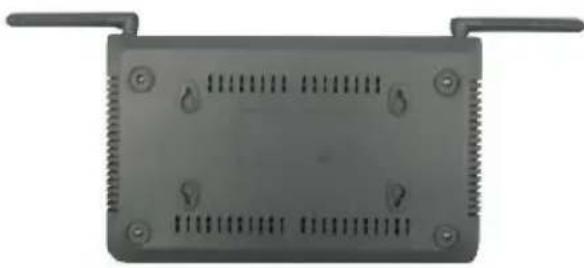
Sie können Ihren T-Sinus 154 DSL auch an der Wand befestigen. Dafür sind auf der Unterseite Bohrungen angebracht.
Wenn Sie diese Möglichkeit nutzen, befestigen Sie Schrauben an der Wand und hängen Sie das Gerät so an die Schrauben, dass die Anzeigen nach unten gerichtet sind und die Kabel von oben hinter dem Gerät vorbei geführt werden.
Tipp
Die für eine Wandmontage notwendigen Schrauben und Dübel sind nicht im Lieferumfang enthalten.
Anschließen

Ihr T-Sinus 154 DSL darf noch nicht an das Stromnetz angeschlossen sein und Rechner, die Sie über ein Ethernet-Kabel mit dem Gerät verbinden, müssen ausgeschaltet sein.
Stellen Sie den T-Sinus 154 DSL an der vorgesehenen Stelle auf.
Anschluss an das öffentliche Netz (Splitter)
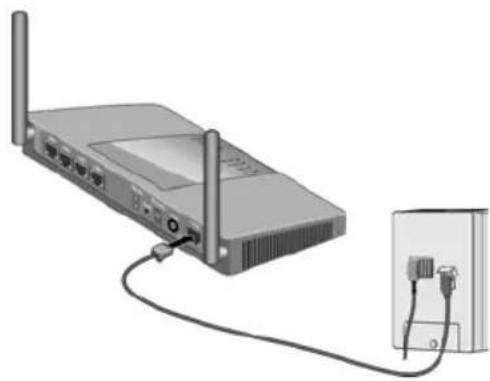
Für den Anschluss an den Splitter stecken Sie das im Lieferumfang enthaltene Ethernetkabel in die mit T-DSL gekennzeichnete Buchse an der Rückseite des Gerätes. Das andere Ende stecken Sie in den Splitter.
Inbetriebnahme
LAN-Verbindung herstellen
Kabellos:
Ein kabelloser Anschluss wird über einen kabellosen Netzwerkadapter hergestellt, der an Ihrem Rechner installiert sein muss. Dies kann ein T-Sinus 154data, eine T-Sinus 154card, eine T-Sinus 154pcicard oder ein anderer IEEE 802.11g- oder 802.11b-kompatibler kabelloser Netzwerkadapter sein.
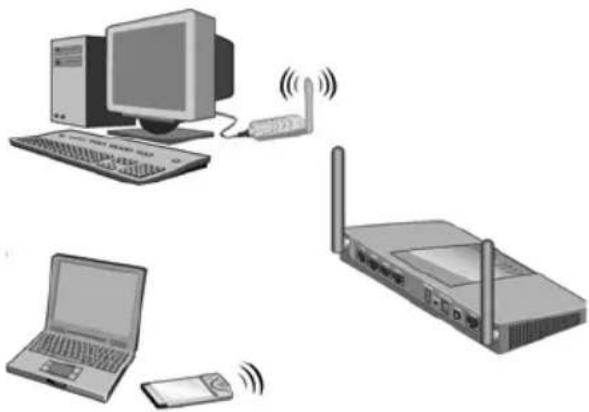
Sie definieren ein kabelloses Netzwerk, indem Sie allen Geräten eine identische SSID zuweisen. Die voreingestellte SSID des T-Sinus 154 DSL ist
WLAN.
Die SSID an den Netzwerkadaptern der T-Sinus 154-Produktreihe sind so eingestellt, dass sie den Router automatisch erkennen und Sie keine SSID einstellen müssen. Hinweise für andere Netzwerkadapter entnehmen Sie bitte den Bedienungsanleitungen zu diesen Geräten.
Ist am kabellosen Netzwerkadapter Ihres Rechners die richtige SSID eingetragen, wird die Funkverbindung automatisch hergestellt, wenn Sie Ihren Router an das Stromnetz anschließen.
Kabelgebunden:
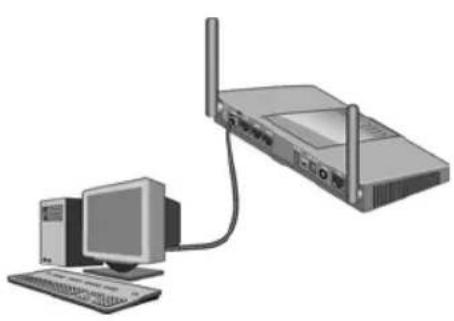
Stecken Sie das mitgelieferte Ethernetkabel in eine der mit LAN gekennzeichneten Buchsen an der Rückseite des Gerätes. Das andere Ende stecken Sie in die Buchse der Ethernet-Schnittstellenkarte an Ihrem Rechner. Auf diese Weise können Sie noch drei weitere Rechner anschließen.
Schalten Sie erst nach dem Anschließen den Rechner ein.
Inbetriebnahme
Anschluss an das Stromnetz
Für den Anschluss an das Stromnetz prüfen Sie, ob die Anschlusswerte der Stromsteckdose denen entsprechen, die für die Primärseite des Netzteils auf dem Typenschild angegeben sind. Stecken Sie das Steckernetzteil nur dann in die Stromsteckdose, wenn sie den Anforderungen entspricht.
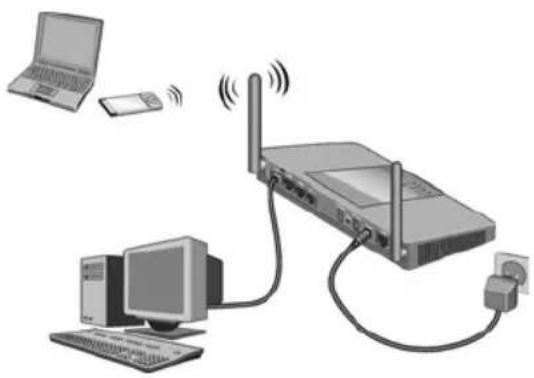
Stecken Sie den Stecker des dünnen Kabels in die Anschlussbuchse für das Netzteil am T-Sinus 154 DSL.

Um mögliche Schäden zu vermeiden, stecken Sie das Netzteil nie in eine Stromsteckdose, von der Sie nicht sicher sind, dass sie den auf dem Typenschild angegebenen Werten entspricht.
Antennen ausrichten
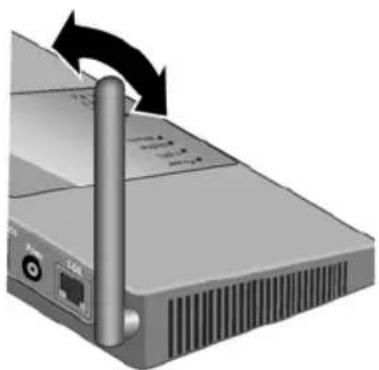
Richten Sie die beiden Antennen aus.
Wenn Sie eine möglichst große räumliche Abdeckung erreichen wollen, sollten die Antennen im rechten Winkel zueinander stehen. Eine größere Richtwirkung erzielen Sie, wenn die Antennen parallel ausgerichtet sind. Die Antennen sollten dann möglichst rechtwinklig zu der Richtung ausgerichtet sein, die zum Kommunikationspartner weist.
Das Konfigurations- und Überwachungsprogramm von Netz-
werkadaptern gibt Auskunft über die Qualität der Verbindung. Probieren Sie aus, welche Antennenstellung Ihren Bedingungen am Besten entspricht.
Inbetriebnahme
Einschalten
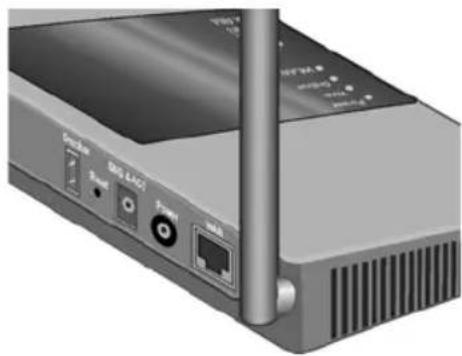
Schalten Sie den T-Sinus 154 DSL über die mit „Power“ beschriftete Taste auf der Rückseite des Gerätes ein.
Leuchtanzeigen
text_image
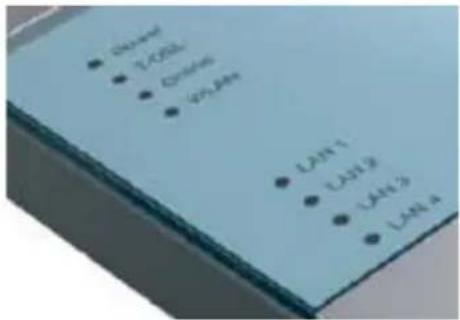
Open T/OBL Openout V/Pulse LAN 1 LAN 2 LAN 3 LAN 4Ihr T-Sinus 154 DSL ist mit Leuchtanzeigen (LED) ausgestattet, welche folgende Bedeutung haben:
LED Zustand Beschreibung
| Power Grün Gerät eingeschaltet und betriebsbereit | ||
| Aus Gerät ausgeschaltet oder nicht betriebsbereit | ||
| T-DSL | Grün, stetig | T-DSL-Verbindung ist aufgebaut |
| Grün, blinkend | T-DSL-Verbindung wird aufgebaut | |
| Aus | Keine T-DSL-Verbindung | |
| Online | Orange, stetig | Internetverbindung aufgebaut |
| Aus | Internetverbindung getrennt | |
| WLAN | Grün, blinkend | Datenübertragung über WLAN |
| Aus | Derzeit keine WLAN-Verbindung aktiv | |
| LAN 1-4 Grün, stetig | LAN-Verbindung existiert | |
| Datenübertragung über LAN-Port | ||
| Derzeit keine Verbindung | ||
Einbinden ins LAN
Um Ihr T-Sinus 154 DSL in Ihr lokales Netz einzubinden und um einen Zugang ins öffentliche Netz herzustellen, benötigen Sie keine spezielle Installationssoftware.
Das Einbinden ins LAN geschieht mit den Hilfsmitteln, die das Betriebssystem Windows® Ihres Rechners zur Verfügung stellt.
Das Herstellen einer Verbindung ins Internet, das Konfigurieren von IP-Adressen, die Anbindung ans Funknetz und Ähnliches, erfolgen mittels eines Web-basierten Konfiguration, die in der Firmware des T-Sinus 154 DSL enthalten ist. Über den von Ihnen verwendeten Internet-Browser (z. B. Internet Explorer 5.5 oder Netscape 7.0) können Sie den Assistenten aufrufen und werden dann Schritt für Schritt durch das Einrichten des Zugangs zum Internet über den DSL-Anschluss geleitet. Dies ist im Kapitel „Basiskonfiguration“ ab Seite 29 beschrieben. Zusätzlich bietet die Bedienoberfläche noch weitere Konfigurations- und Administrationsmöglichkeiten. Dies ist in den Kapiteln „Erweiterte Konfiguration“ ab Seite 37 und „Administration des T-Sinus 154 DSL“ ab Seite 79 beschrieben.
Die auf der im Lieferumfang enthaltenen CD-ROM vorliegende Installationssoftware dient dem Einrichten eines Druckerport (virtuelle Drucker-Schnittstelle im Rechner) für einen Netzwerkdrucker. Diese Software müssen Sie nicht installieren, wenn Sie keinen Netzwerkdrucker betreiben wollen. Das Einrichten eines Netzwerkdruckers ist im Abschnitt „Druckerport für Netzwerkdrucker installieren“ ab Seite 94 beschrieben.
Allgemeines
Im Regelfall kann das T-Sinus 154 DSL problemlos in Betrieb genommen werden, da die Rechner im Netz so konfiguriert sind, dass die IP-Adressen (numerische Kennzeichnung der Rechner im Netz) dynamisch vergeben werden. Dies entspricht üblicherweise der Standardeinstellung der Netzwerkkonfiguration unter Windows® Betriebssystemen. Da dies jedoch manchmal für Windows-Netze unter WINS (Windows Name Services) und dem Transportprotokoll NetBEUI geschieht, sollten Sie zunächst auf jedem der Rechner prüfen, ob bei Ihrer installierten Ethernet-Karte bzw. den kabellosen Netzwerkadaptern das TCP/IP Protokoll (Transmission Control Protocol/Internet Protocol) installiert ist. Ist dies nicht der Fall, müssen Sie dieses Protokoll hinzufügen (siehe Seite 20).
Ihr Router beinhaltet einen DHCP-Server (Dynamic Host Configuration Protocol). DHCP ist ein Netzwerkprotokoll zum Steuern einer automatischen Netzkonfiguration über Netzadressen (IP-Adressen) für TCP/IP. Der DHCP-Server des Routers teilt selbständig den Rechnern IP-Adressen zu. Die Netzwerkadapter der Rechner müssen so konfiguriert sein, dass sie die IP-Adresse automatisch beziehen (siehe Seite 24).
Einbinden ins LAN
Ebenso ist es wichtig, dass sich die Rechner und weiteren Einrichtungen des Netzes in derselben Domäne befinden. Domänen kennzeichnen bestimmte Netze oder Netzbereiche.
Sie können den T-Sinus 154 DSL dazu nutzen, um für alle Rechner einen Zugang zum Internet bereitzustellen. Wenn Sie zu diesem Zweck den Router in ein bestehendes Netz einbinden möchten, müssen Sie beachten, dass Sie nur Rechner in diesem Netz über den Router an das Internet anbinden können, die keinen direkten Internet-Zugang haben. Für Rechner mit direktem Internet-Zugang, die über den Router ins Internet sollen, müssen Sie vor dem Integrieren des T-Sinus 154 DSL die Einstellungen und Hardwarekomponeten für den direkten Internet-Zugang entfernen.
Tipp
Sollte auf einem Ihrer Rechner eine spezielle Software für den Internetzugang und eMail installiert sein, so achten Sie darauf, dass dort der Zugang über LAN (Netzwerk) eingerichtet wird.
Vorbereiten des einzubindenden Rechners/Netzwerkes
Sie sollten zunächst einen Rechner über eine Ethernet-Verbindung an einen der LAN-Ports des T-Sinus 154 DSL anschließen und die Netzwerkeinstellungen für diesen Rechner konfigurieren. Über diesen Rechner können Sie dann die Konfiguration des T-Sinus 154 DSL durchführen. Danach können Sie weitere Rechner kabelgebunden oder kabellos anschließen.
Sie haben den Anschluss des T-Sinus 154 DSL an den Splitter wie im Kapitel „Inbetriebnahme“ beschrieben durchgeführt. Schließen Sie den T-Sinus 154 DSL an die Ethernet-Buchse des gewünschten Rechners oder an einen Hub (Anschlussgerät für sternförmige Netze) oder Switch (selbststeuernder Hub) in einem bestehenden LAN an.
Prüfen der Netzanbindung der Ethernet-Karte
Prüfen Sie nun, ob für die Ethernet-Karte das TCP/IP-Protokoll installiert ist. Sollte für die Ethernet-Karte kein TCP/IP-Protokoll installiert sein, kann keine Verbindung zum Router aufgebaut werden und Sie können keinerlei Konfiguration durchführen.
Dieser Vorgang wird am Beispiel des Betriebssystems Windows® 98 SE gezeigt. Das hier Beschriebene gilt in vergleichbarer Form für die Betriebssysteme Windows® ME und 2000. Windows® XP ist bereits von
Einbinden ins LAN
vornherein auf das Unterstützen eines DHCP-Servers ausgelegt und bindet im Regelfall Netzwerkkarten automatisch über TCP/IP in lokale Netze ein.
Tipp
Ist die Ethernet-Karte nicht an TCP/IP gebunden, müssen Sie die Bindung vornehmen. War beim Installieren des Betriebssystems das Übernehmen der Netzwerkprotokolle noch nicht vorgesehen, werden Sie im Verlauf des Vorgangs aufgefordert, Ihre CD-ROM mit dem Betriebssystem einzulegen.
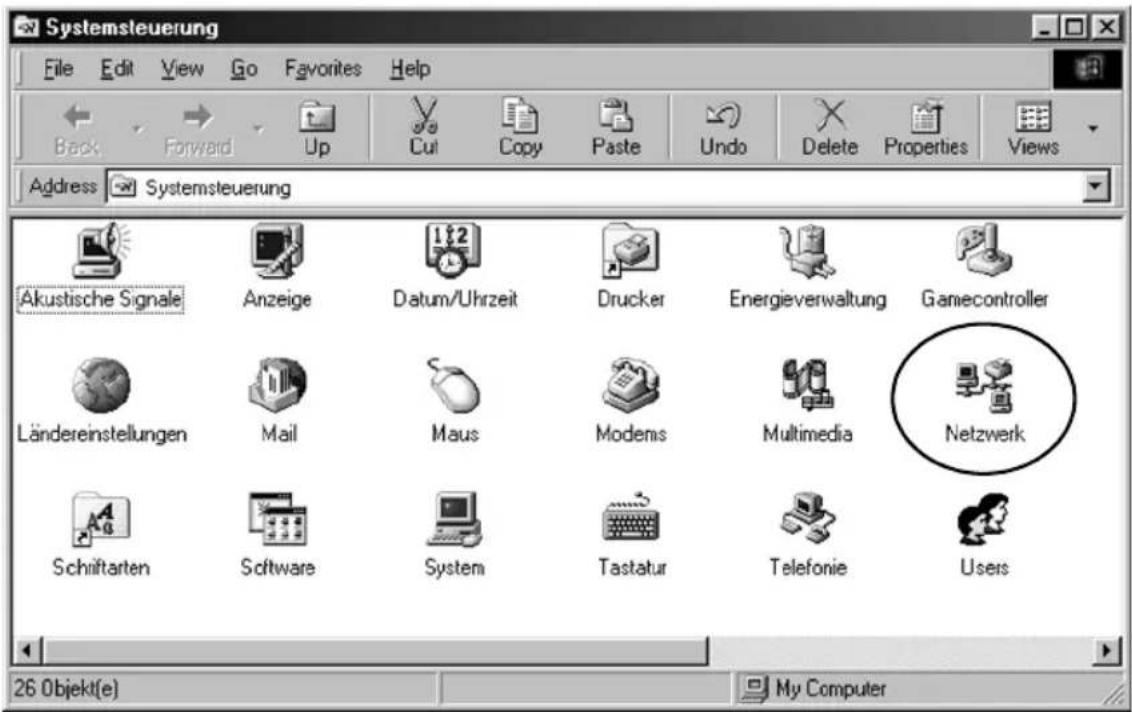
Wählen Sie Start – Einstellungen – Systemsteuerung.
Es wird die Windows-Systemsteuerung geöffnet.
text_image
Systemsteuerung File Edit View Go Favorites Help Back Forward Up Cut Copy Paste Undo Delete Properties Views Address Systemsteuerung Akustische Signale Anzeige Datum/Uhrzeit Drucker Energieverwaltung Gamecontroller Ländereinstellungen Mail Maus Modems Multimedia Netzwerk Schriftarten Software System Tastatur Telefonie Users 26 Objekt(e) My ComputerDoppelklicken Sie auf das Symbol Netzwerk.
Einbinden ins LAN
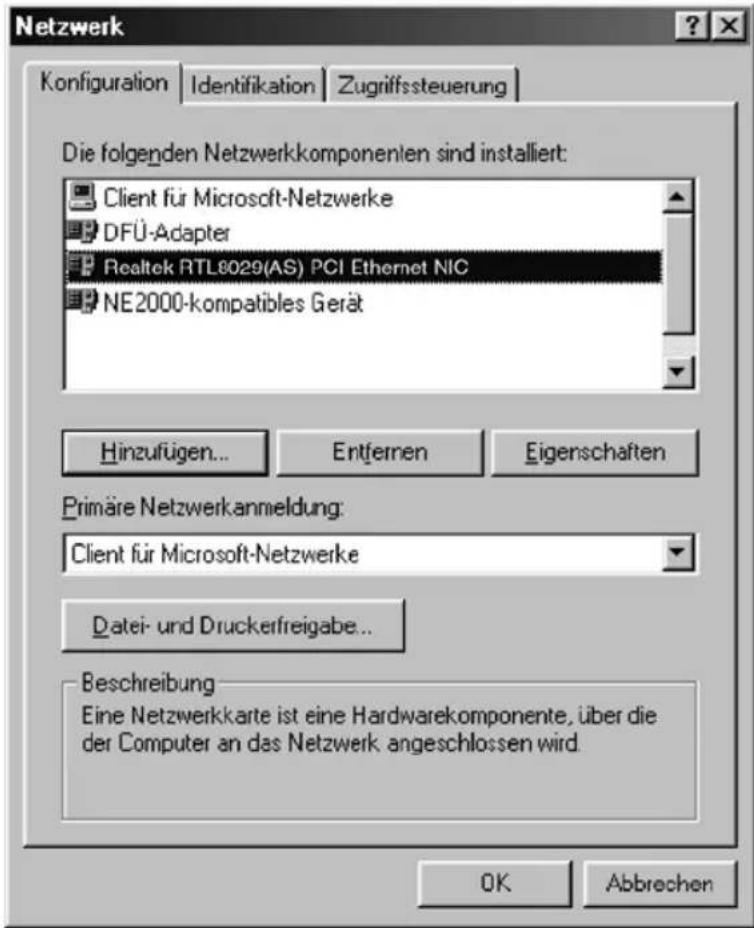
Markieren Sie in dem sich öffnenden Fenster die Bezeichnung der Ethernet-Karte, die in Ihrem Rechner installiert ist.
text_image
Netzwerk Konfiguration | Identifikation | Zugriffssteuerung Die folgenden Netzwerkkomponenten sind installiert: Client für Microsoft-Netzwerke DFÜ-Adapter Realtek RTL8029(AS) PCI Ethernet NIC NE2000-kompatibles Gerät Hinzufügen... Entfernen Eigenschaften Primäre Netzwerkanmeldung: Client für Microsoft-Netzwerke Datei- und Druckerfreigabe... Beschreibung Eine Netzwerkkarte ist eine Hardwarekomponente, über die der Computer an das Netzwerk angeschlossen wird. OK AbbrechenÜberprüfen Sie, ob es zusätzlich zu diesem Eintrag noch einen weiteren Eintrag für die Karte gibt, der mit TCP/IP -> beginnt.
Gibt es einen solchen Eintrag, ist das TCP/IP-Protokoll bereits installiert. Sie können den Vorgang abbrechen.
Gibt es noch keine TCP/IP-Eintrag, klicken Sie auf die Schaltfläche Hinzufügen.
Einbinden ins LAN
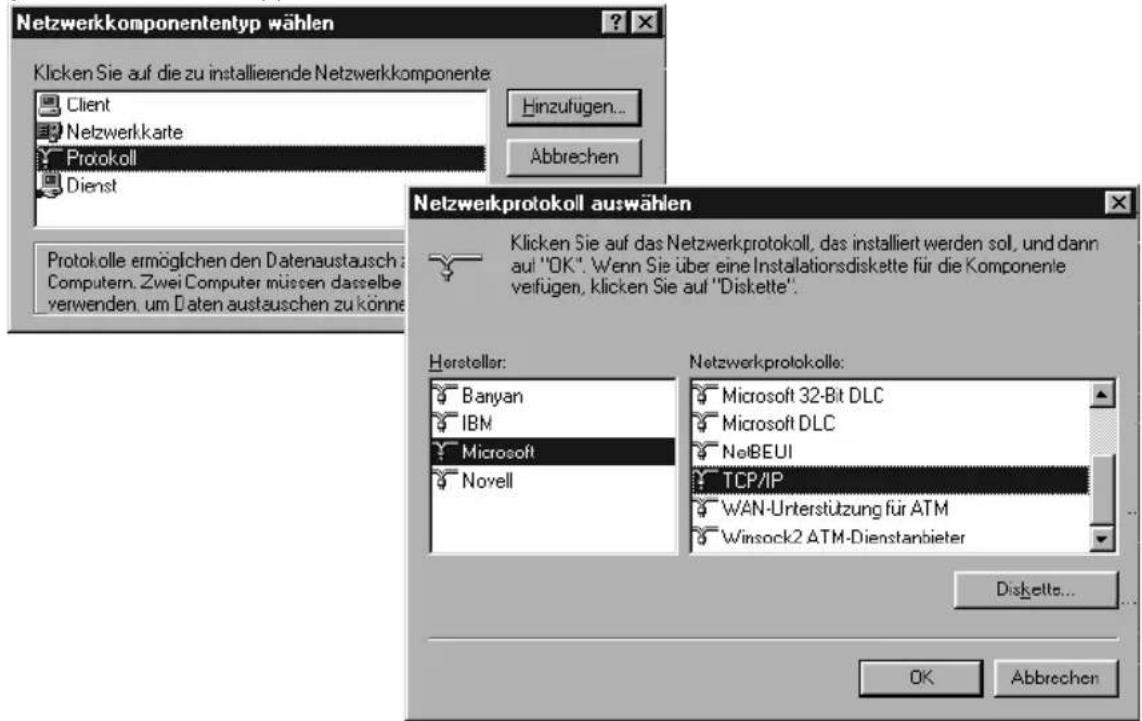
In dem sich öffnenden Fenster klicken Sie auf Protokoll und danach auf Hinzufügen. Sie können auch gleich auf Protokoll doppelklicken.
text_image
Netzwerkcomponententyp wählen Klicken Sie auf die zu installierende Netzwerkkomponente: Client Netzwerkkarte Protokoll Dienst Hinzufügen... Abbrechen Protokolle ermöglichen den Datenaustausch: Computern. Zwei Computer müssen dasselbe verwenden, um Daten austauschen zu könne Netzwerkprotokoll auswählen Klicken Sie auf das Netzwerkprotokoll, das installiert werden sol, und dann auf "OK". Wenn Sie über eine Installationsdiskette für die Komponente verfügen, klicken Sie auf "Diskette". Hersteller: Banyan IBM Microsoft Novell Netzwerkprotokolle: Microsoft 32-Bit DLC Microsoft DLC NetBEUI TCP/IP WAN-Unterstützung für ATM Winsock2 ATM-Dienstanbieter Diskette... OK AbbrechenMarkieren Sie zunächst im Feld Hersteller den Eintrag Microsoft. Markieren Sie danach im Feld Netzwerkprotokolle den Eintrag TCP/IP.
Klicken Sie dann auf OK.
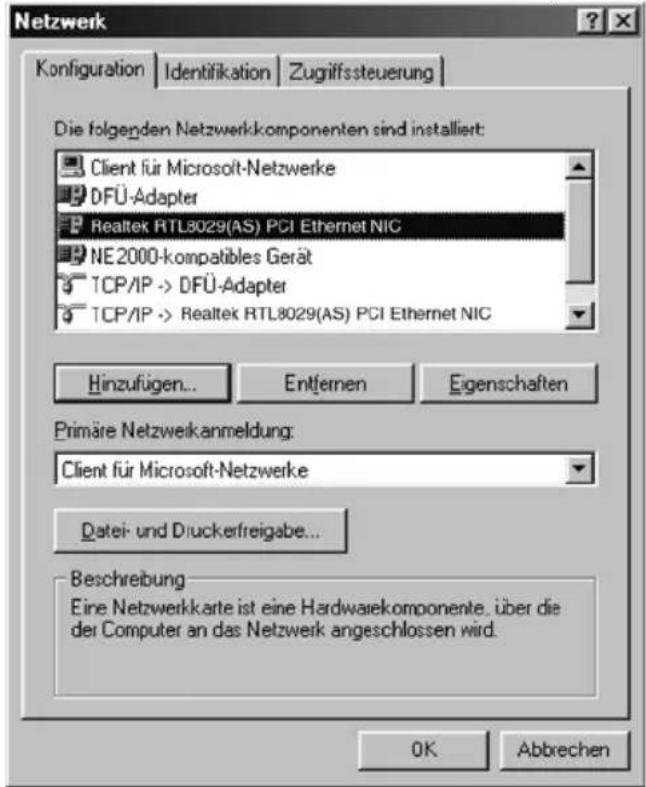
Sie sehen erneut das Fenster Netzwerk. Der TCP/IP-Eintrag für die Ethernet-Karte ist jetzt vorhanden.
text_image
Netzwerk Configuration | Identifikation | Zugriffssteuerung | Die folgenden Netzwerkkomponenten sind installiert: Client für Microsoft-Netzwerke DFÜ-Adapter Realtek RTL8029(AS) PCI Ethernet NIC NE2000-kompatibles Gerät TCP/IP -> DFÜ-Adapter TCP/IP -> Realtek RTL8029(AS) PCI Ethernet NIC Hinzufügen... Entfernen Eigenschaften Primäre Netzweikanmeldung: Client für Microsoft-Netzwerke Datei- und Druckerfreigabe... Beschreibung Eine Netzwerkkarte ist eine Hardwarekomponente, über die der Computer an das Netzwerk angeschlossen wird. OK AbbrechenEinbinden ins LAN
Klicken Sie auf OK.
Ein Hinweisfenster sagt Ihnen, dass Ihre Einstellung erst nach einem Neustart des Rechners wirksam wird.
■ Bestätigen Sie dieses Fenster mit OK.
Ihr Rechner wird neu gestartet.
Prüfen der Eigenschaften von TCP/IP
Ihr T-Sinus 154 DSL ist mit einem DHCP-Server ausgestattet, der die Adressierungen im Netz selbsttätig vornimmt. Im Regelfall müssen Sie nichts unternehmen, da bei der Installation von TCP/IP das Funktionsfeld IP-Adresse automatisch beziehen gesetzt und als lokale Domäne Arbeitsgruppe eingetragen ist. Binden Sie jedoch Ihren T-Sinus 154 DSL in ein bereits bestehendes Netz mit von Ihnen vergebenen Adressbereichen, Domänennamen oder Subnetzen ein oder können Sie das Konfigurationsprogramm nicht auf Anhieb starten, sollten Sie die Eigenschaften von TCP/IP überprüfen.
Einbinden ins LAN
Unter Windows® XP
Klicken Sie auf Start und wählen Sie Systemsteuerung.
Wählen Sie Netzwerk- und Internetverbindungen, klicken Sie anschließend auf das Symbol Netzwerkverbindungen.
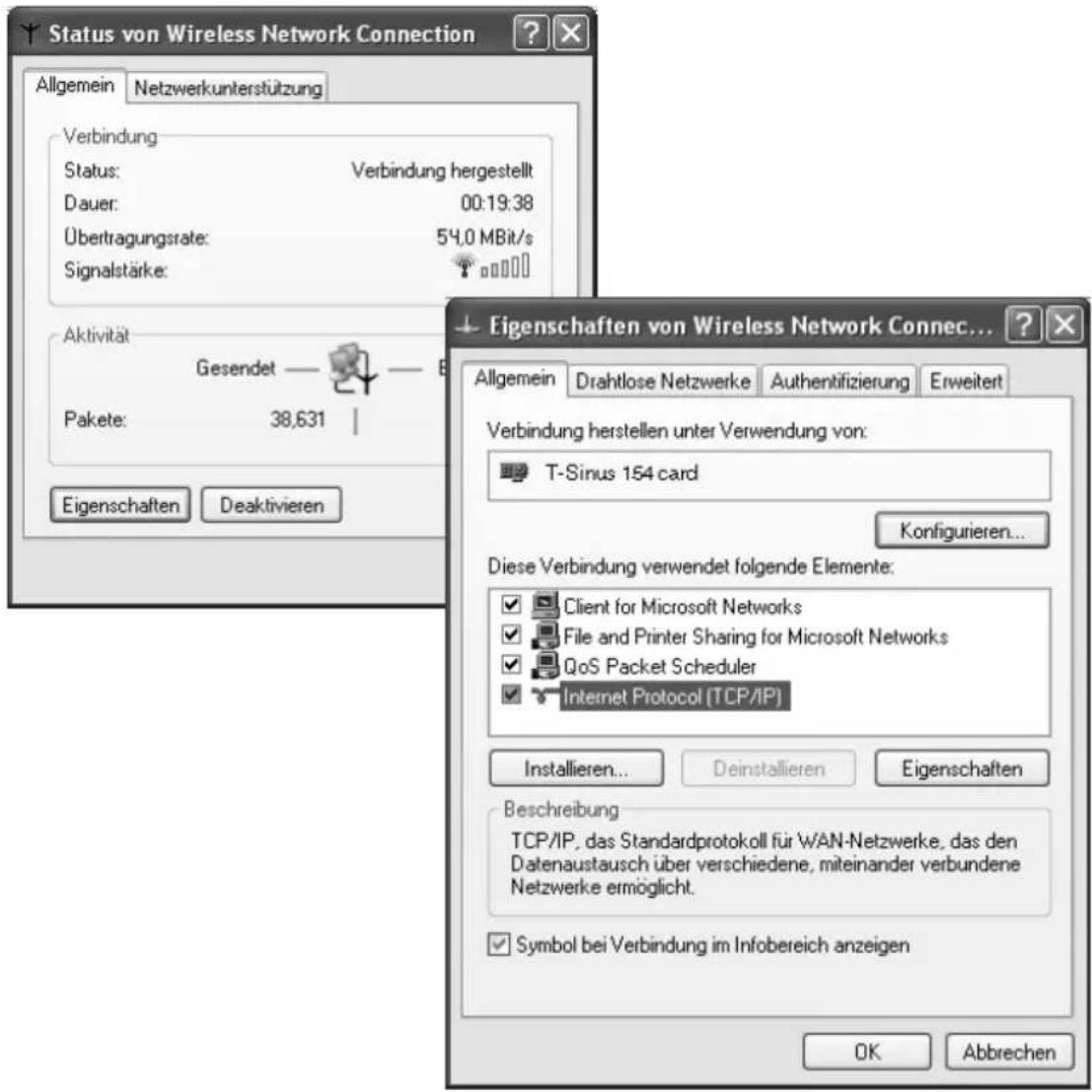
■ Führen Sie dann einen Doppelklick auf die LAN-Verbindung aus, über die Sie mit dem Router verbunden sind.
text_image
Status von Wireless Network Connection Allgemein Netzwerkunterstützung Verbindung Status: Verbindung hergestellt Dauer: 00:19:38 Übertragungsrate: 54,0 MBit/s Signalstärke: Aktivität Gesendet Pakete: 38,631 | Eigenschaften Deaktivieren Eigenschaften von Wireless Network Connec... Allgemein Drahtlose Netzwerke Authentifizierung Erweitert Verbindung herstellen unter Verwendung von: T-Sinus 154 card Konfigurieren... Diese Verbindung verwendet folgende Elemente: Client for Microsoft Networks File and Printer Sharing for Microsoft Networks QoS Packet Scheduler Internet Protocol (TCP/IP) Installieren... Deinstallieren Eigenschaften Beschreibung TCP/IP, das Standardprotokoll für WAN-Netzwerke, das den Datenaustausch über verschiedene, miteinander verbundene Netzwerke ermöglicht. Symbol bei Verbindung im Infobereich anzeigen OK AbbrechenKlicken Sie auf Eigenschaften.
Einbinden ins LAN
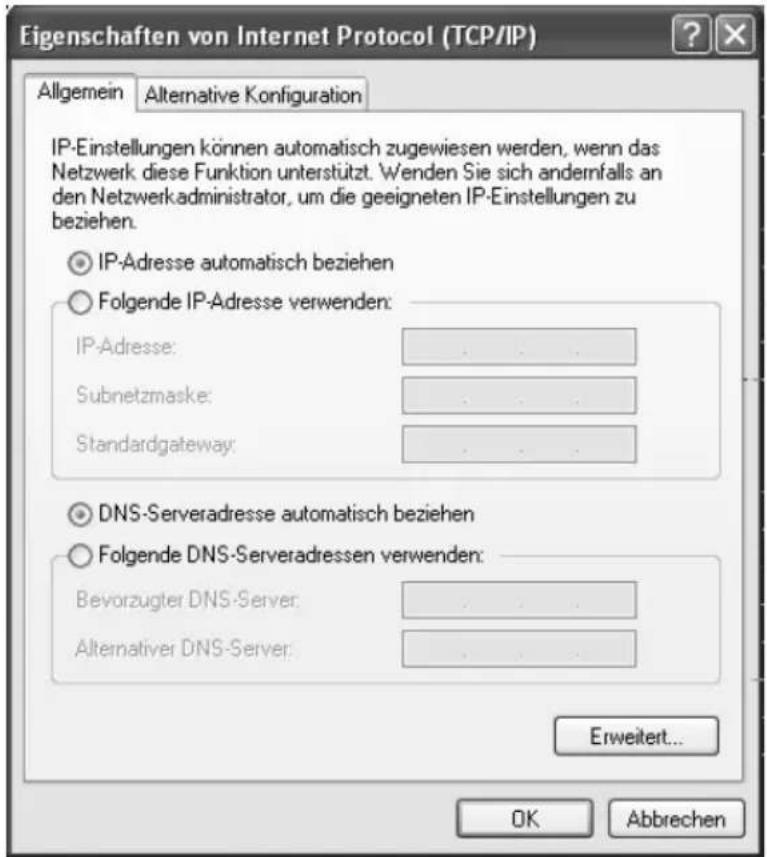
Markieren Sie Internetprotokoll (TCP/IP) und klicken Sie noch einmal auf Eigenschaften.
text_image
Eigenschaften von Internet Protocol (TCP/IP) Allgemein Alternative Konfiguration IP-Einstellungen können automatisch zugewiesen werden, wenn das Netzwerk diese Funktion unterstützt. Wenden Sie sich andernfalls an den Netzwerkadministrator, um die geeigneten IP-Einstellungen zu beziehen. IP-Adresse automatisch beziehen Folgende IP-Adresse verwenden: IP-Adresse: ... Subnetzmaske: ... Standardgateway: ... DNS-Serveradresse automatisch beziehen Folgende DNS-Serveradressen verwenden: Bevorzugter DNS-Server: ... Alternativer DNS-Server: ... Erweitert... OK AbbrechenSind die Optionen IP-Adresse automatisch beziehen und DNS-Serveradresse automatisch beziehen bereits aktiviert, so ist Ihr Rechner bereits für DHCP konfiguriert. Klicken Sie auf Abbrechen und schließen Sie die weiteren Fenster mit OK, um Ihre Netzwerkkonfiguration zu sichern.
Sind die Optionen IP-Adresse automatisch beziehen und DNS-Serveradresse automatisch beziehen nicht aktiviert, aktivieren Sie diese Option und klicken Sie auf OK. Schließen Sie die weiteren Fenster.
Einbinden ins LAN
Unter Windows® 98 SE, ME
Die Konfiguration unter Windows 2000 erfolgt weitgehend analog.
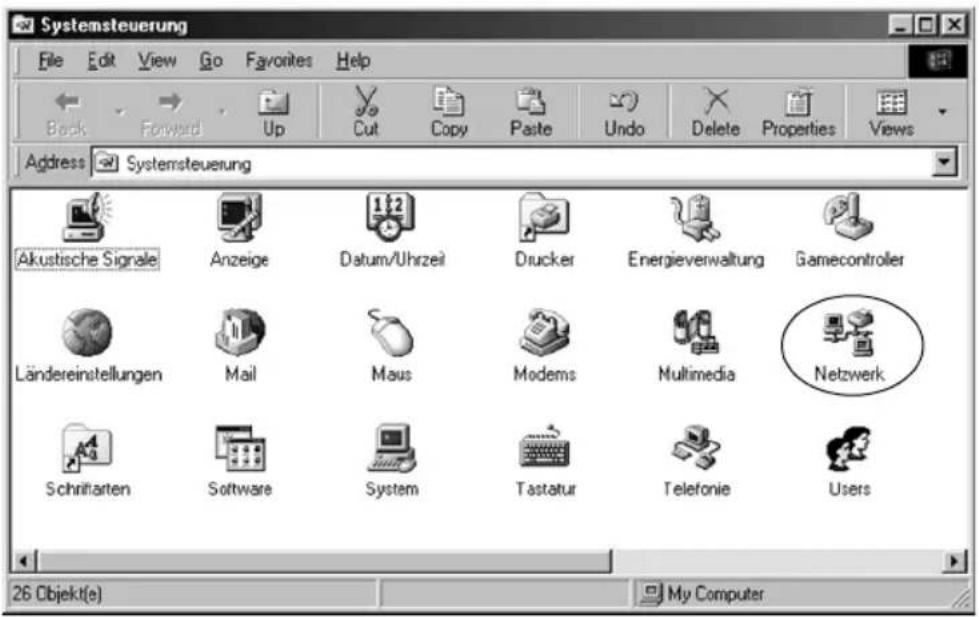
Klicken Sie auf Start – Einstellungen – Systemsteuerung.
Doppelklicken Sie auf das Symbol Netzwerk.
text_image
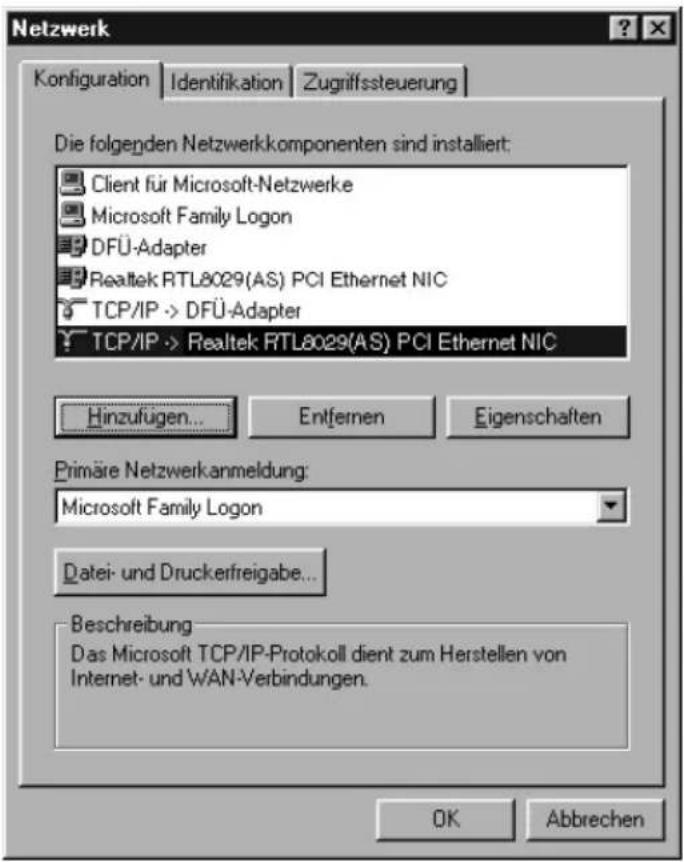
Systemsteuerung File Edit View Go Favorites Help Back Forward Up Cut Copy Paste Undo Delete Properties Views Address Systemsteuerung Akustische Signale Anzeige Datum/Uhrzeit Drucker Energieverwaltung Gamecontroller Ländereinstellungen Mail Maus Modems Multimedia Netzwerk Schriftarten Software System Tastatur Telefonie Users 26 Objekt(e) My ComputerKlicken Sie in dem sich öffnenden Fenster auf den TCP/IP-Eintrag für die Ethernet-Karte.
text_image
Netzwerk Konfiguration | Identifikation | Zugriffssteuerung Die folgenden Netzwerkkomponenten sind installiert: Client für Microsoft-Netzwerke Microsoft Family Logon DFÜ-Adapter Realtek RTL8029(AS) PCI Ethernet NIC TCP/IP -> DFÜ-Adapter TCP/IP -> Realtek RTL8029(AS) PCI Ethernet NIC Hinzufügen... Entfernen Eigenschaften Primäre Netzwerkanmeldung: Microsoft Family Logon Datei- und Druckerfreigabe... Beschreibung Das Microsoft TCP/IP-Protokoll dient zum Herstellen von Internet- und WAN-Verbindungen. OK AbbrechenEinbinden ins LAN
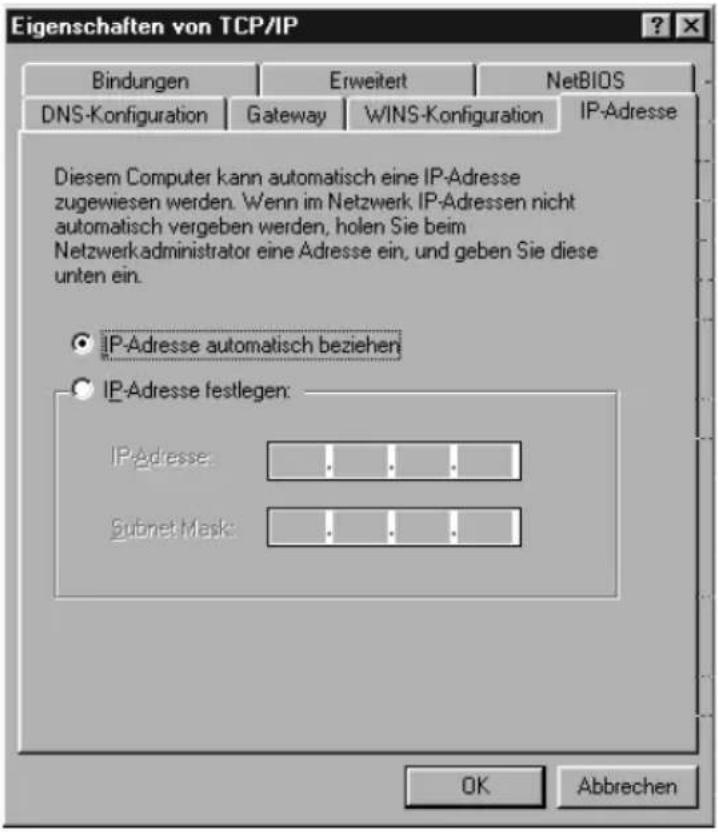
Klicken Sie auf die Schaltfläche Eigenschaften, die nunmehr aktiv ist. Sie können auch auf den TCP/IP-Eintrag doppelklicken, das Fenster Eigenschaften wird dann sofort geöffnet.
text_image
Eigenschaften von TCP/IP Bindungen Erweitert NetBIOS DNS-Konfiguration Gateway WINS-Konfiguration IP-Adresse Diesem Computer kann automatisch eine IP-Adresse zugewiesen werden. Wenn im Netzwerk IP-Adressen nicht automatisch vergeben werden, holen Sie beim Netzwerkadministrator eine Adresse ein, und geben Sie diese unten ein. IP-Adresse automatisch beziehen IP-Adresse festlegen: IP-Adresse: .... .... .... Subnet Masks: .... .... .... OK AbbrechenDie Registerkarte IP-Adresse muss ähnlich der oben stehenden aussehen.
Das Funktionsfeld IP-Adresse automatisch beziehen muss markiert sein.
In den Feldern unter IP-Adresse festlegen darf sich kein Eintrag befinden.
Klicken Sie auf OK.
Ein Hinweisfenster sagt Ihnen, dass Ihre Einstellung erst nach einem Neustart des Rechners wirksam wird.
■ Bestätigen Sie dieses Fenster mit OK.
Ihr Rechner wird neu gestartet.
Basiskonfiguration
Basiskonfiguration
Ihr T-Sinus 154 DSL ist im Lieferzustand bereits so vorkonfiguriert, dass er im Regelfall ohne umfangreiche Feinkonfiguration in einer Vielzahl von Netzen lauffähig ist. Sie müssen lediglich Ihren Internet-Zugang konfigurieren.
Tipp
Sie können das erste Einrichten Ihres T-Sinus 154 DSL sowohl über einen Rechner im kabelgebundenen Netz (wie empfohlen und im Folgenden beschrieben), als auch über einen Rechner im Funknetz durchführen. Die Vorgehensweise ist gleich. Späteres Konfigurieren, wenn Sie den T-Sinus 154 DSL bereits in das WLAN eingebunden haben, kann auch über eine kabellose Verbindung erfolgen.
Tipp
Bevor Sie mit dem Konfigurieren beginnen, legen Sie bitte die Unterlagen (Auftragsbestätigung), die Sie nach Ihrer Anmeldung bei einem Dienstanbieter, z. B. T-Online International, erhalten haben, griffbereit. Sie benötigen die Angaben mit den persönlichen Daten, damit Sie eine Verbindung ins Netz aufbauen können.
Das Konfigurationsprogramm
Das Konfigurationsprogramm ist eine HTML-basierte Konfigurationsoberfläche, die Sie Schritt für Schritt durch die Konfiguration leitet. Dabei erhalten Sie ausführliche Informationen über die auszuführenden Schritte.
Das Konfigurationsprogramm bietet Ihnen:
■ Den Assistenten (in der Folge im Detail beschrieben)
Über den Assistenten führen Sie eine Schnellkonfiguration durch. Er führt Sie durch die Bereiche, die für den Betrieb unabdingbar sind. Diese Schritte sind auch für den Laien schnell erfolgreich durchführbar.
Erweiterte Konfigurationsmöglichkeiten (beschrieben ab S. 37)
Hier haben Sie die Möglichkeit, zusätzliche Einstellungen vorzunehmen, wie z. B. das Einrichten einer Firewall, der Verschlüsselung, spezieller LAN-Konfigurationen und Ähnliches. Einige der hier vorliegenden Möglichkeiten erfordern zusätzliches Wissen über Netze, deren Betrieb und Topologie.
Basiskonfiguration
Konfigurationsprogramm aufrufen
Sie rufen das Konfigurationsprogramm mit einem Internet-Browser auf. Sie können dafür den Browser verwenden, der auf Ihrem Rechner installiert ist und den Sie für sich als Ihren Standard-Browser verwenden (!Internet ab Version 5.5, Netscape ab V7.0). Das Vorgehen ist in allen Fällen das gleiche.
Im Beispiel für den Einstieg in das Konfigurationsprogramm wird der Internet Explorer® der Microsoft Corporation verwendet. Sie können jedoch ebenso gut Netscape Navigator® oder andere verwenden.

Beachten Sie bitte, das die Einstellungen Ihres Browsers das Anzeigen von Popups akzeptieren muss. Außerdem darf im Browser kein Proxy konfiguriert sein, Java Script muss aktiviert sein und es darf kein automatisches Konfigurationsskript verwendet werden.
Das Konfigurationsprogramm wird mittels einer URL (Uniform Resource Locator = definierte Adresse in einem Netz für bestimmte Dokumente oder Anwendungen) aufgerufen. Diese Adresse ist bei Auslieferung 192.168.2.1 mit der Subnetzmaske 255.255.255.0.
Sie haben, wie in Kapitel „Inbetriebnahme“ beschrieben, Ihren T-Sinus 154 DSL angeschlossen und gegebenenfalls die Protokollanbindung der Ethernet-Karte und die Eigenschaften von TCP/IP überprüft (Kapitel „Einbinden ins LAN“). Ihr Router ist eingeschaltet (die Leuchtanzeige Power leuchtet), die physische Verbindung zum Splitter besteht (die Leuchtanzeige T-DSL leuchtet stetig), ebenso wie die Leuchtanzeige für das WLAN. In dem Block der Leuchtanzeigen für das lokale Netz leuchten die oberen Leuchtanzeigen für die Ports, an denen Sie die Ethernetkabel des LAN angeschlossen haben, stetig, als Hinweis dafür, dass das LAN funktionsfähig ist. Die Leuchtanzeigen blinken sporadisch als Zeichen dafür, dass Verkehr im Netz herrscht.
Klicken Sie auf das Symbol des von Ihnen verwendeten Internet-Browsers, z. B.
für den Internet Explorer®, oder
für den Netscape®,
oder jeden anderen Internet-Browser.
Sie können die Anwendung auch über Start – Programme aufrufen, sich aus der Liste den Browser aussuchen und darauf klicken.
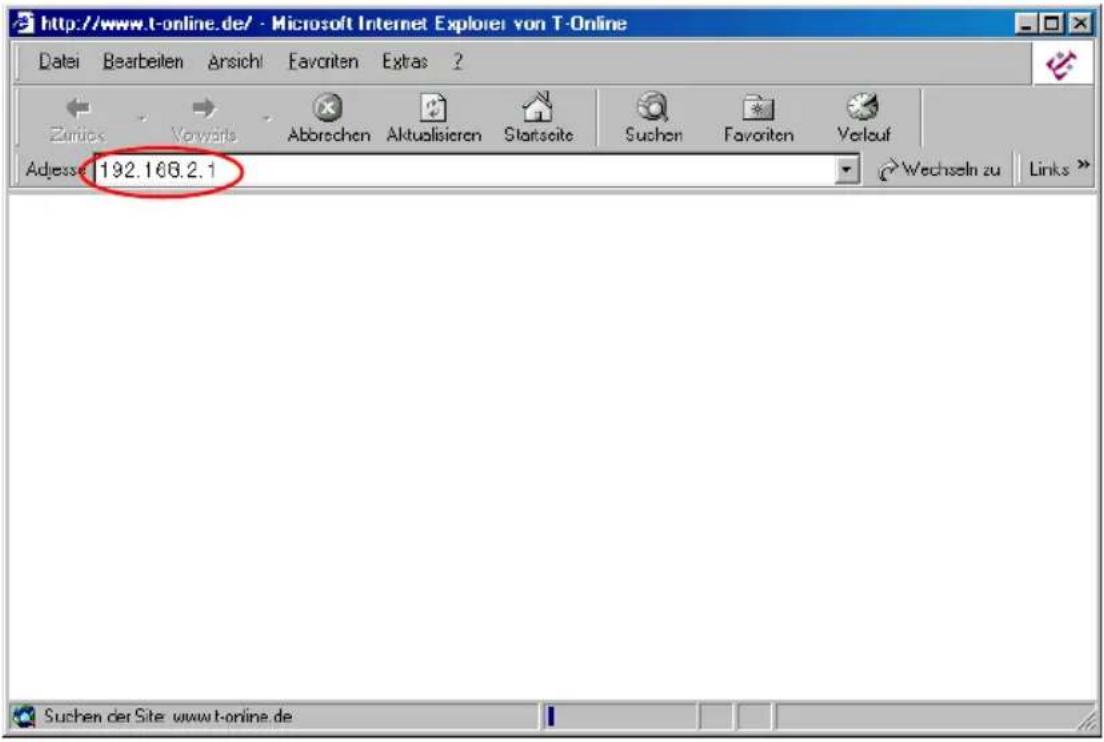
Das Fenster des von Ihnen gewählten Browsers wird geöffnet (der gezeigte Internet Explorer® dient nur als Beispiel).
Basiskonfiguration
Es kann sein, dass der Browser versucht, eine Verbindung ins Netz aufzubauen. Brechen Sie diesen Vorgang durch Drücken der Taste ESC auf der Tastatur Ihres Rechners ab.
text_image
http://www.t-online.de/ - Microsoft Internet Explorer von T-Online Datei Bearbeiten Ansicht Favoriten Extras ? Zurios Vorwärts Abbrevchen Aktualisieren Startseite Suchen Favoriten Verlauf Adjesse 192.168.2.1 Wechseln zu Links Suchen der Site: www.t-online.de■ Geben Sie in der Adressleiste die URL des Konfigurationsprogramms ein: 192.168.2.1

Geben Sie als URL nur die IP-Adresse 192.168.2.1 ein. Sie können auch http:// und dann die IP-Adresse eingeben, aber nicht www. Das Konfigurationsprogramm wird in diesem Fall nicht gefunden, es erscheint „Seite nicht verfügbar“.
- Drücken Sie die Zeilenschalttaste (Return, Enter).
Basiskonfiguration
Anmelden beim Konfigurationsprogramm
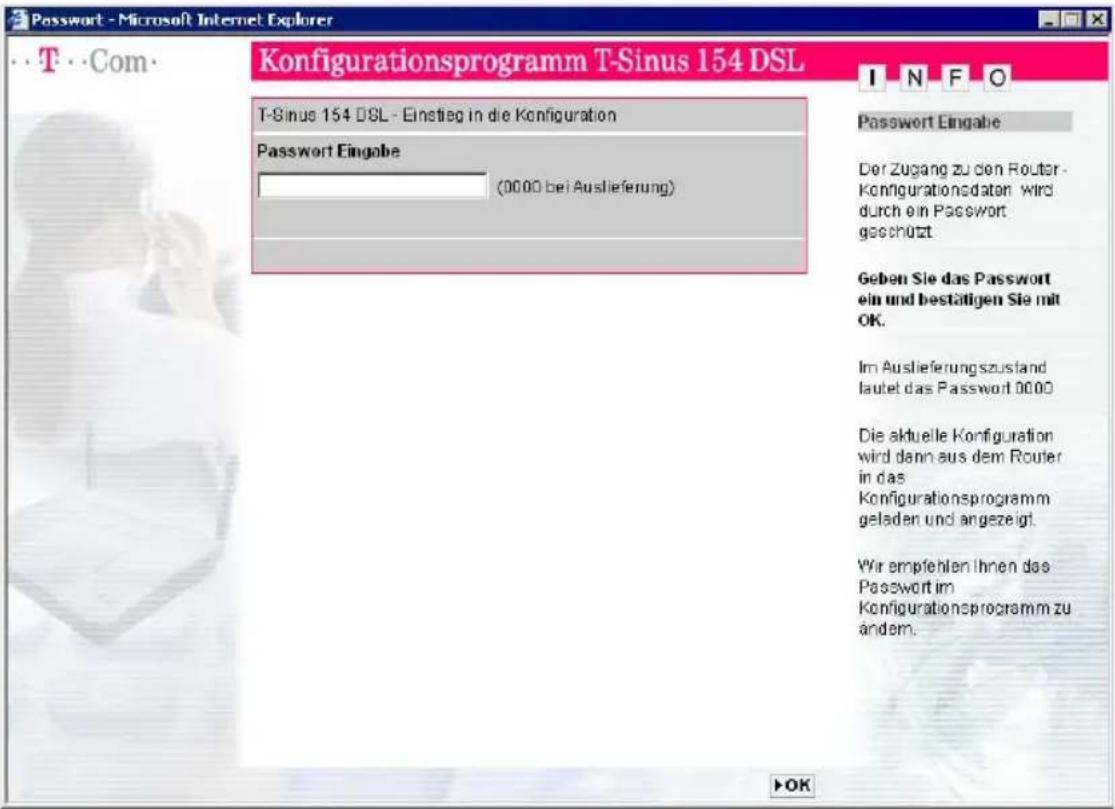
Nach kurzer Zeit wird das Fenster zum Anmelden angezeigt.
text_image
Password - Microsoft Internet Explorer T··Com Konfigurationsprogramm T-Sinus 154 DSL T-Sinus 154 DSL - Einstieg in die Konfiguration Password Eingabe (0000 bei Auslieferung) I N F O Passwort Eingabe Der Zugang zu den Router- Konfigurationsdaten wird durch ein Passwort geschütt Geben Sie das Passwort ein und bestätigen Sie mit OK. Im Auslieferungszustand laufet das Password 0000 Die aktuelle Konfiguration wird dann aus dem Router in das Konfigurationsprogramm geladen und angezeigt. Wir empfehlen Ihnen das Passwort im Konfigurationsprogramm zu andem. OKTipp
Wird das Fenster nach kurzer Zeit nicht geöffnet und erscheint statt dessen das Fenster „Seite nicht verfügbar“, haben Sie die URL falsch eingegeben oder die Gateway-Adresse auf Ihrem Rechner wurde nicht oder falsch vergeben. Prüfen Sie die Eigenschaften von TCPI/IP (siehe S. 24). Führt auch das nicht zum Erfolg, siehe Abschnitt „Behandlung von IP-Adressen“ auf S. 107.
Tipp
Der Konfigurator erscheint auch dann nicht, wenn in der Browser-Konfiguration die Option „automatisches Konfigurationsskript“ aktiviert ist. In diesem Fall müssen Sie die Option deaktivieren. Außerdem dürfen die Browser-Einstellungen das Anzeigen von Popups nicht verhinder. Stellen Sie sicher, dass im Browser kein Proxy konfiguriert und Java Script aktiv ist.
Basiskonfiguration
Im Lieferzustand ist das Passwort 0000.
Klicken Sie in das Eingabefeld und geben Sie 0000 ein.
Klicken Sie auf OK.
Tipp
Wir empfehlen dringend, nach der Basiskonfiguration ein anderes Passwort als das des Lieferzustandes zu vergeben. In der Beschreibung der erweiterten Konfiguration wird die Vergabe eines neuen Passwortes beschrieben (siehe Seite 40).
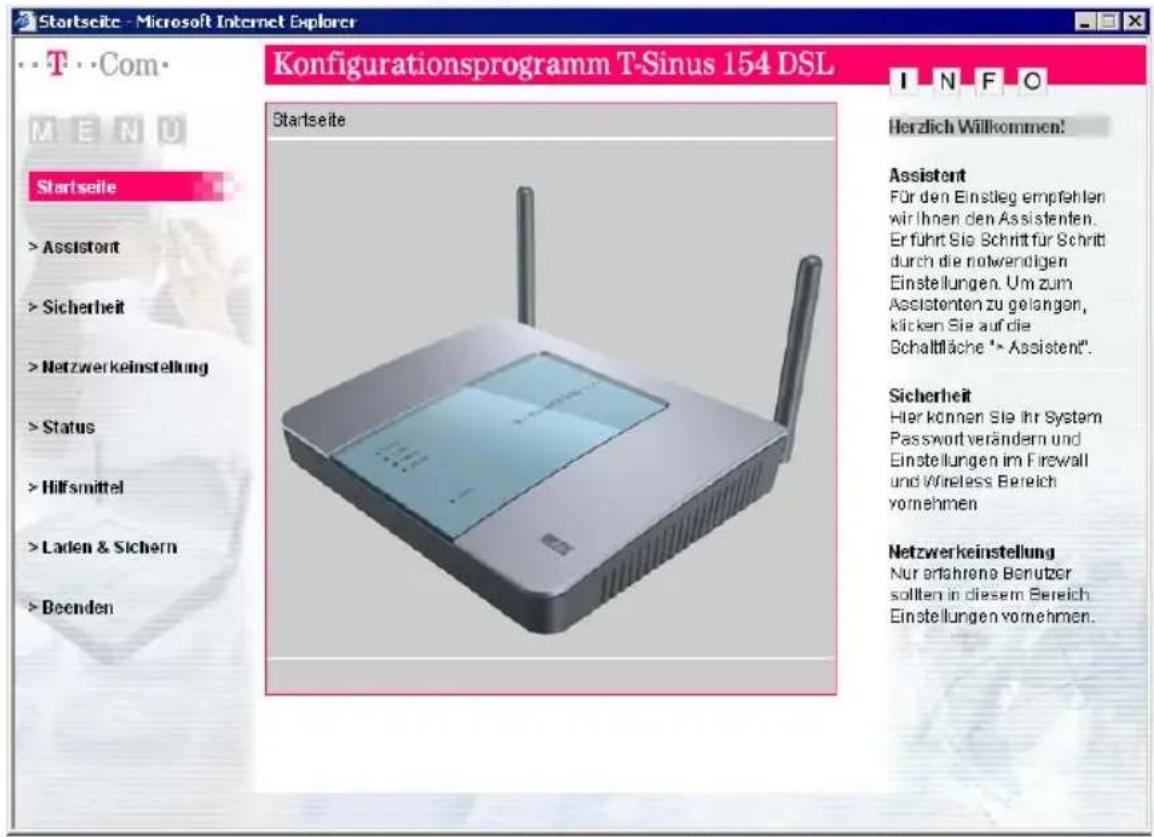
Nach kurzer Zeit wird die Startseite angezeigt.
text_image
Startseite - Microsoft Internet Explorer Konfigurationsprogramm T-Sinus 154 DSL Startseite M E N U Startseite > Assistort > Sicherheit > Netzwerkeinstellung > Status > Hilfsmittel > Laden & Sichern > Beenden I N F O Herzlich Willkommen! Assistent Für den Einstieg empfehlen wir Ihnen den Assistenten. Erführt Sie Schritt für Schritt durch die notwendigen Einstellungen. Um zum Assistenten zu gelangen, klicken Sie auf die Schaltfläche -> Assistent". Sicherheit Hier können Sie ihr System Passwort verändern und Einstellungen im Firewall und Wireless Bereich vornehmen. Netzwerkeinstellung Nur erfahrene Benutzer sollten in diesem Bereich Einstellungen vornehmen.Basiskonfiguration
Basiskonfiguration des Netzzugangs mit dem Assistenten (Schnellkonfiguration)
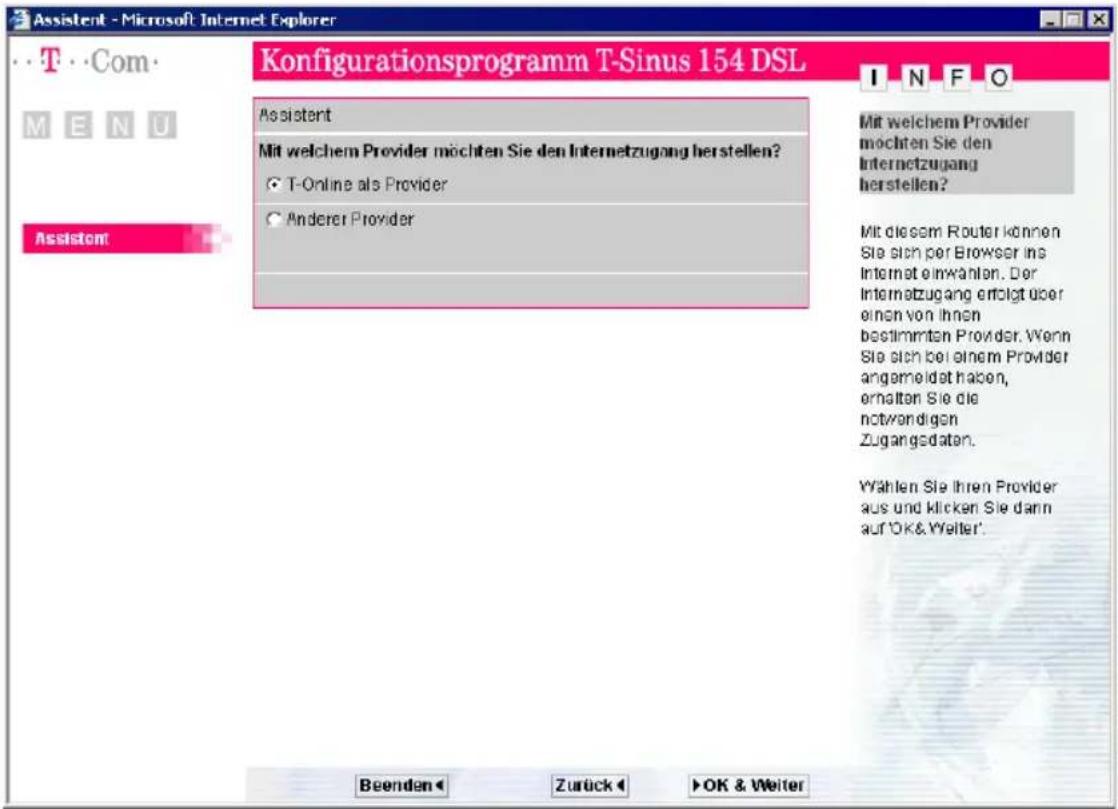
Für die Basiskonfiguration steht Ihnen der Assistent zur Verfügung, der Sie Schritt für Schritt durch die Konfiguration Ihres Internet-Anschlusses führt.
■ Führen Sie den Mauszeiger auf Assistent und klicken Sie darauf.
text_image
Assistent - Microsoft Internet Explorer T Com M E N U Konfigurationsprogramm T-Sinus 154 DSL I N F O Assistent Mit welchem Provider möchten Sie den Internetzugang herstellen? ● T-Online als Provider ○ Anderer Provider Mit welchem Provider möchten Sie den Internetzugang herstellen? Mit diesem Router können Sie sich per Browser ins Internet einwahlen. Der Internetzugang erfolgt über einen von Ihnen bestimmten Provider. Wenn Sie sich bei einem Provider angemeldet haben, erhalten Sie die notwendigen Zugangdaten. Wählen Sie Ihren Provider aus und klicken Sie dann auf 'OK & Weiter'. Assistant Beenden◀ Zurück◀ ▶OK & Weiter■ Markieren Sie, ob Ihr Provider (Dienstanbieter) T-Online ist oder ob Sie den Service eines anderen Anbieters nutzen.
■ Kicken Sie auf OK & Weiter.
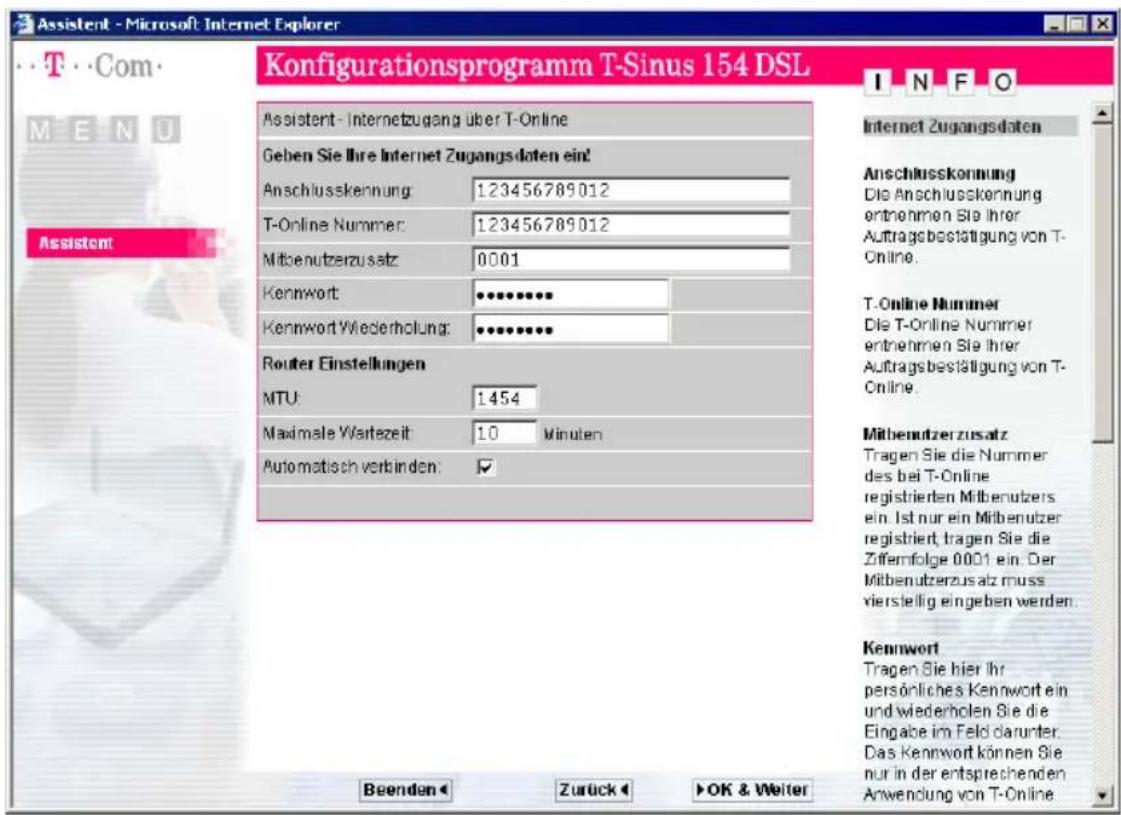
Im folgenden Fenster (hier als Beispiel das Fenster für die Anmeldung bei T-Online) müssen Sie Ihre Anschlussdaten eingeben. Die hier geforderten Daten wurden Ihnen von Ihrem Dienstanbieter in einem Geheimumschlag vorgegeben.
Basiskonfiguration
text_image
Assistent - Microsoft Internet Explorer Konfigurationsprogramm T-Sinus 154 DSL I N F O Assistent - Internetzugang über T-Online Geben Sie Ihre Internet Zugangsdaten ein! Anschlusskennung: 123456789012 T-Online Nummer: 123456789012 Mitbenutzerzusatz: 0001 Kennwort: ••••••••• Kennwort Wiederholung: ••••••••• Router Einstellungen MTU: 1454 Maximale Wartezeit: 1.0 Minuten Automatisch verbinden: ✓ Internet Zugangsdaten Anschlusskennung Die Anschlusskennung entnehmen Sie Ihrer Auftragsbestätigung von T-Online. T-Online Nummer Die T-Online Nummer entnehmen Sie Ihrer Auftragsbestätigung von T-Online. Mitbenutzerzusatz Tragen Sie die Nummer des bei T-Online registrierden Mitbenutzers ein Ist nur ein Mitbenutzer registriert, tragen Sie die Zifferfolge 0001 ein. Der Mitbenutzerzusatz muss vierstellig eingeben werden. Kennwort Tragen Sie hier Ihr persönliches Kennwort ein und wiederholen Sie die Eingabe im Feld darunter. Das Kennwort können Sie nur in der entsprechenden Anwendung von T-Online
Bewahren Sie diese Daten unzugänglich für Unbefugte auf, denn mittels dieser Angaben könnten Fremde in Ihrem Namen und auf Ihre Kosten im Internet surfen.
Internet Zugangsdaten
■ Geben Sie Anschlusskennung, T-Online-Nummer, Mitbenutzerzusatz und das Kennwort ein.
■ Wiederholen Sie das Kennwort noch einmal im entsprechenden Feld.
Router Einstellungen
Für diese Einstellungen gibt es voreingestellte Werte. Wenn Sie diese Werte beibehalten wollen, müssen Sie keine weiteren Angaben machen. Klicken Sie in diesem Fall auf OK & Weiter.
Bei Bedarf können Sie die folgenden Router-Einstellungen ändern:
MTU (Maximum Transmission Unit)
Die MTU definiert die maximale Länge eines Datenpaketes, das auf einmal über das Netz transportiert werden kann. Diesen Wert können Sie normalerweise beibehalten.
Maximale Wartezeit
Basiskonfiguration
Dies ist die Zeit, nach der die Internet-Verbindung automatisch getrennt wird, wenn keine Daten übertragen werden. Die Zeit ist auf 5 Minuten voreingestellt.

Wenn Sie hier 0 einstellen, wird die Sitzung nie automatisch abgebaut.
■ Automatisches Verbinden
Automatisches Verbinden bedeutet, dass Anwendungen wie z. B. Web-Browser, Messenger und eMail automatisch eine Verbindung zum Internet aufbauen, wenn Sie gestartet werden. Dies kann zu hohen Verbindungskosten führen, wenn Sie keine Flatrate nutzen. Diese Funktion lässt sich am T-Sinus 154 DSL ausschalten, um die Kosten zu reduzieren.
■ Wenn Sie alle Einstellungen vorgenommen haben, klicken Sie auf OK & Weiter.
Zugangsdaten für andere Provider
Wenn Sie einen anderen Provider als T-Online beauftragt haben, müssen Sie zusätzlich zu den oben genannten Angaben noch Folgendes einstellen:
Feste IP Adresse
Wurde Ihnen von Ihrem Dienstanbieter eine Adresse genannt, z. B. weil Sie bei T-Com eine feste Leitung beauftragt haben, tragen Sie die Adresse hier ein.
DNS Adresse
Haben Sie von Ihrem Dienstanbieter eine DNS-Adresse erhalten, geben Sie sie hier ein. Ansonsten müssen Sie nichts eingeben.
Klicken Sie auf OK & Weiter.
Die Einstellungen mit dem Assistenten sind damit abgeschlossen.
Klicken Sie noch einmal auf OK & Weiter, um zur Startseite zurückzukehren.
■ Geben Sie im Browser die URL www.telekom.de ein. Die Startseite der Deutschen Telekom wird geöffnet.
Wird jedoch statt der Startseite das Statusfenster (siehe Seite 79) angezeigt, konnte keine Verbindung ins Internet zu Ihrem Dienstanbieter aufgebaut werden.
Klicken Sie auf die Schaltfläche Verbinden. Kommt immer noch keine Verbindung zu Stande, war eine der Eingaben bei Ihrer Anmeldung falsch, z. B. ein Zahlendreher oder Ähnliches. Wiederholen Sie den Anmeldevorgang mit dem Assistenten.
Erweiterte Konfiguration
Erweiterte Konfiguration
In diesem Kapitel erfahren Sie, wie Sie weitere Funktionen, die z. B. der Sicherheit Ihres Netzbetriebes dienen, einrichten können.
Die erweiterte Konfiguration erfolgt ebenfalls mit Hilfe des Konfigurationsprogramms (siehe Seite 29).
Aufrufen des Konfigurationsprogramms für erweiterte Einstellungen
Um auf die Konfigurationsoberfläche des T-Sinus 154 DSL zuzugreifen, gehen Sie wie folgt vor:
■ Starten Sie Ihren Web-Browser.
■ Geben Sie in der Adressleiste die URL des Konfigurationsprogramms ein: 192.168.2.1
- Drücken Sie die Zeilenschalttaste (Return, Enter).
Nach kurzer Zeit wird das Fenster zum Anmelden angezeigt.
Klicken Sie in das Eingabefeld und geben Sie das Passwort ein.
Klicken Sie auf OK.
Tipp
Haben Sie sich vertippt, erscheint das Fenster „Falsches Passwort!“. Gehen Sie mit der Schaltfläche Zurück Ihres Browsers wieder in das Login-Fenster.
Geben Sie das Passwort richtig ein.
Erweiterte Konfiguration
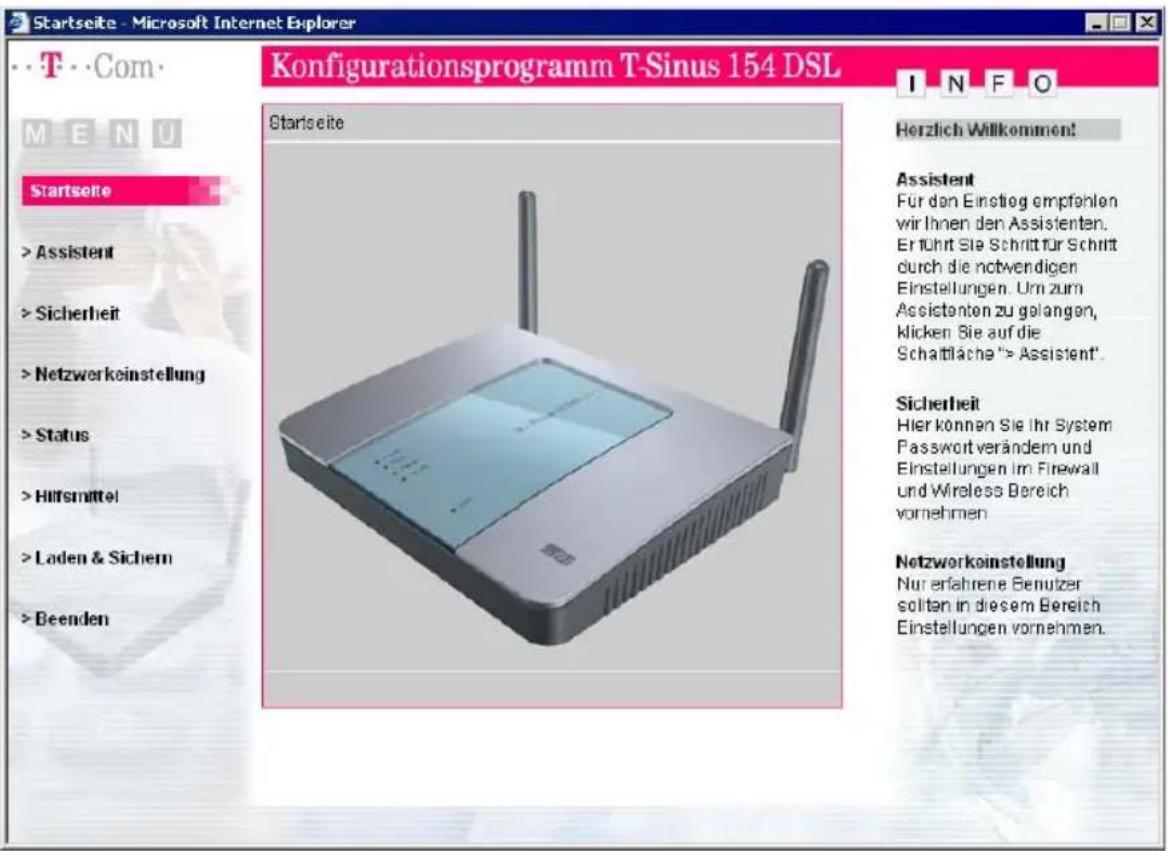
Nach kurzer Zeit wird die Startseite angezeigt.
text_image
Startseite - Microsoft Internet Explorer Konfigurationsprogramm T-Sinus 154 DSL I N F O M E N U Startseite Herzlich Willkommen! Assistant Für den Einstieg empfehlen wir Ihnen den Assistenten. Er führt Sie Schritt für Schritt durch die notwendigen Einstellungen. Um zum Assistenten zu gelangen, Micken Sie auf die Schaftläche " > Assistent". Sicherheit Hier können Sie Ihr System Passwort verändem und Einstellungen im Firewall und Wireless Bereich vornehmen. Netzwerkoinstellung Nur erfahrene Benutzer solten in diesem Bereich Einstellungen vornehmen.Tipp
Haben Sie sich angemeldet und finden für ca. 5 Minuten keine Aktivitäten in einem der Fenster statt, z. B. Eingaben, werden Sie vom Router abgemeldet und es erscheint erneut das Anmelde-Fenster. Eventuell eingeleitete Funktionseingaben werden abgebrochen.
Das Konfigurationsprogramm stellt die folgenden Menüs zur Verfügung:
| Assistent | Schritt-für-Schritt-Hilfe zur schnellen Konfiguration des Internet-Zugangs. Dies wurde im Kapitel „Basiskonfiguration“ auf Seite 29 beschrieben. |
| Sicherheit | Hier können Sie Sicherheitseinstellungen für Ihren Netzbetrieb vornehmen, z. B. ein Passwort für den Zugriff auf die Konfigurationsoberfläche setzen oder Fire-wall-Einstellungen vornehmen (siehe Seite 39). |
| Netzwerkeinstellungen | Hier können Sie Einstellungen für den Netzbetrieb vornehmen, z.B. die IP-Adresse ändern, DHCP ein- oder ausschalten, den Router als virtuellen Server einrichten und vieles mehr (siehe Seite 60). |
| Status Hier können Sie sich Informationen über den Zustand und die Konfiguration Ihres T-Sinus 154 DSL ausgeben lassen (siehe Seite 80). | |
Erweiterte Konfiguration
Hilfsmittel
Hier können Sie einen Rechner für die Fernverwaltung festlegen, ein Firmware-Update durchführen und den Router neu starten (Reboot) (siehe Seite 85).
Laden & Sichern
Hier können Sie die Konfiguration Ihres Routers sichern und eine gesicherte Version wieder in den Router laden. Außerdem können Sie den Router auch wieder auf die Werkseinstellungen zurücksetzen (siehe Seite 90).
Beenden Beendet das Konfigurationsprogramm.
Durch Klicken auf den gewünschten Eintrag werden für jedes Menü die einzelnen Funktionen angezeigt.
Sicherheit für den Netzbetrieb
Sie können Ihren T-Sinus 154 DSL und die angeschlossenen Rechner umfassend gegen unberechtigten Zugriff innerhalb Ihres lokalen Netzes und von außen aus dem Internet schützen. Folgende Funktionen bietet das Menü Sicherheit:
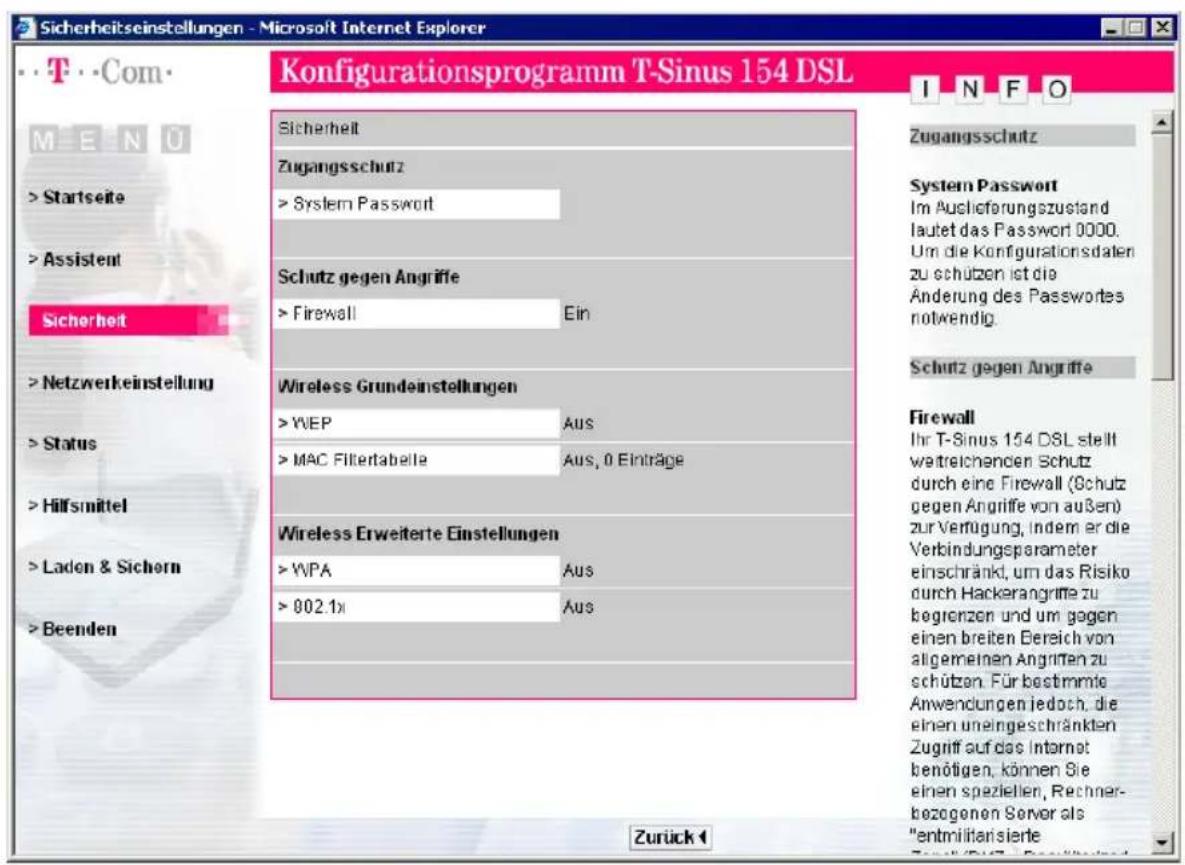
text_image
Sicherheitseinstellungen - Microsoft Internet Explorer Konfigurationsprogramm T-Sinus 154 DSL I N F O M E N U > Startseite > Assistent Sicherheit > Netzwerkeinstellung > Status > Hilfsmittel > Laden & Sichern > Beenden Sicherheit Zugangsschutz > System Password Schutz gegen Angriffe > Firewall Ein Wireless Grundeinstellungen > WEP Aus > MAC Filtertabelle Aus, 0 Einträge Wireless Erweiterte Einstellungen > WPA Aus > 802.1x Aus Zurück ↑ Zugangsschutz System Passwort Im Auslieferungszustand lautet das Passwort 0000. Um die Konfigurationsdaten zu schützen ist die Änderung des Passwortes notwendig. Schutz gegen Angriffe Firewall Ihr T-Sinus 154 DSL stellt weitreichenden Schutz durch eine Firewall (Schutz gegen Angriffe von außen) zur Verfügung, indem er die Verbindungsparameter einschränkt, um das Risiko durch Hackerangriffe zu begrenzen und um gage einen breiten Bereich von allgemeinen Angritten zu schützen. Für bestimmte Anwendungen jedoch, die einen uneingeschränkten Zugriff auf das Internet benötigen, können Sie einen speziellen, Rechner- bezogenen Server als "entmilitarisierte Zurück ↑Erweiterte Konfiguration
Zugangsschutz zum Konfigurationsprogramm einrichten
Nach der Installation ist die Konfiguration Ihres Routers standardmäßig mit dem Passwort 0000 gesichert. Damit niemand unbefugt Änderungen an der Konfiguration vornehmen kann, sollten Sie ein anderes Passwort vergeben und dieses Passwort von Zeit zu Zeit ändern.
Klicken Sie im Menü Sicherheit auf den Eintrag System Passwort.
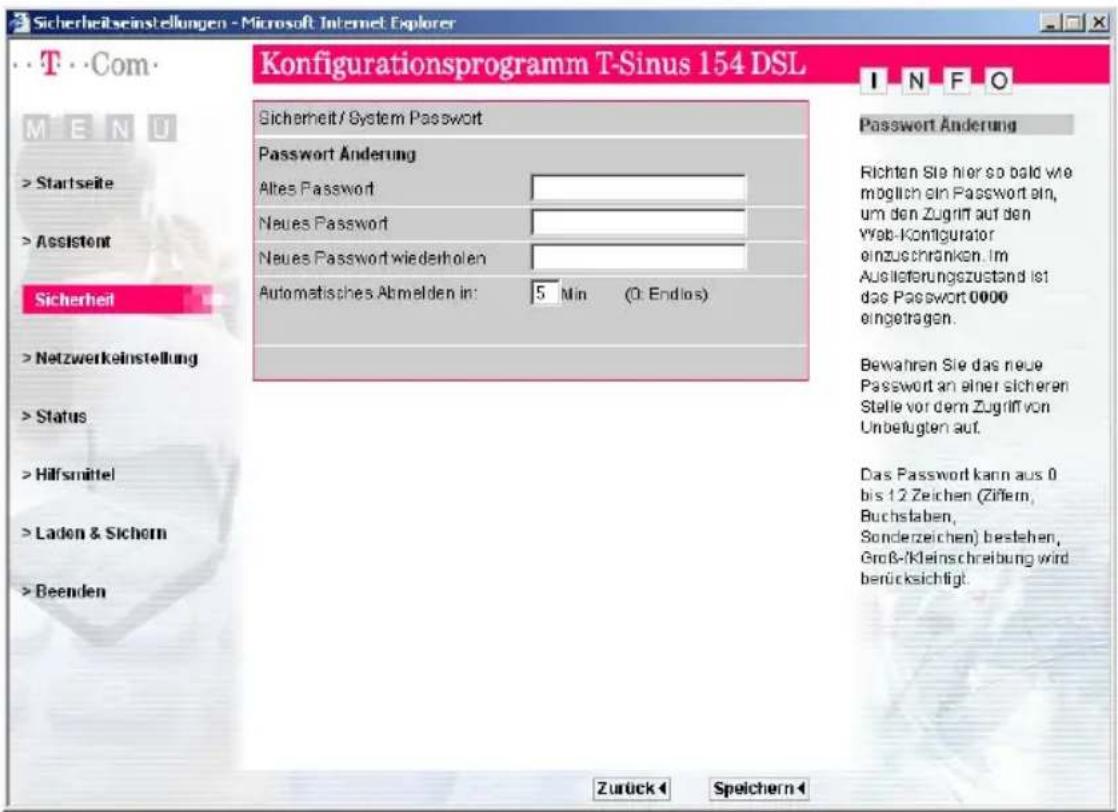
text_image
Sicherheitseinstellungen - Microsoft Internet Explorer Konfigurationsprogramm T-Sinus 154 DSL Sicherheit/System Password Password Änderung Altes Password Neues Password Neues Password wiederholen Automatisches Abmelden in: 5 Min (0 Endlos) Sicherheit >Startseite >Assistent Sicherheit >Netzwerkeinstellung >Status >Hilfsmittel >Laden & Sichern >Beenden Zurück Speichern I N F O Password Änderung Richten Sie hier so bald wie möglich ein Passwort ein, um den Zugriff auf den Web-Konfigurator einzuschranken. Im Auslieferungszustand ist das Passwort 0000 eingetragen. Bewahren Sie das neue Password an einer sicheren Stelle vor dem Zugriff von Unbefugten auf. Das Password kann aus 0 bis 12 Zeichen (Ziffern, Buchstaben, Sonderzeichen) bestehen, Groß-/Kleinschreibung wird berücksichtigt.■ Geben Sie im Feld Altes Passwort das alte Passwort ein. Bei Auslieferung ist das 0000.
■ Geben Sie im Feld Neues Passwort ein neues Passwort ein und wiederholen Sie dieses im Feld darunter.
Das Passwort darf höchstens 12 Zeichen lang sein. Groß- und Kleinschreibung werden berücksichtigt. Vermeiden Sie Eigennamen und allzu offensichtliche Begriffe. Mischen Sie Buchstaben, Zahlen und Sonderzeichen.
Tipp
Wenn Sie Ihr Passwort vergessen haben, müssen Sie Ihren Router zurücksetzen. Dazu drücken Sie mindestens fünf Sekunden lang die Reset-Taste auf der Rückseite des Geräts. Beachten Sie, dass Sie damit alle Einstellungen auf die Werkseinstellungen zurücksetzen. Es ist dann wieder das Passwort 0000 vergeben.
Erweiterte Konfiguration
■ Überprüfen Sie den Wert im Feld Wartezeit.
Hier können Sie angeben, nach welcher Zeitspanne die Konfigurationssitzung automatisch abgebaut werden soll, wenn keine Eingabe mehr erfolgt. Standardmäßig sind hier 10 Minuten eingestellt.
Stellen Sie hier aus Sicherheitsgründen einen kleineren Wert ein.

Wenn Sie hier 0 einstellen, wird die Sitzung nie automatisch abgebaut.
Um die Einstellungen zu übernehmen, klicken Sie auf Speichern.
Schutz gegen Angriffe von außen einrichten
Die Firewall-Funktionen des T-Sinus 154 DSL umfassen verschiedene Schutzfunktionen für das lokale Netzwerk. Sie können
Ihr Netzwerk vor Hacker-Angriffen schützen,
den Zugang von lokalen Benutzern zum Internet einschränken oder ganz sperren,
■ bestimmte Rechner aus der Firewall ausschließen.
Tipp
Da die Firewall die Systemperformance nicht beeinträchtigt, empfehlen wir die Aktivierung der Firewall.

Bei falschen Einstellungen kann es zu Systemstörungen kommen.
Erweiterte Konfiguration
Firewall aktivieren
Klicken Sie im Menü Sicherheit auf den Eintrag Firewall.
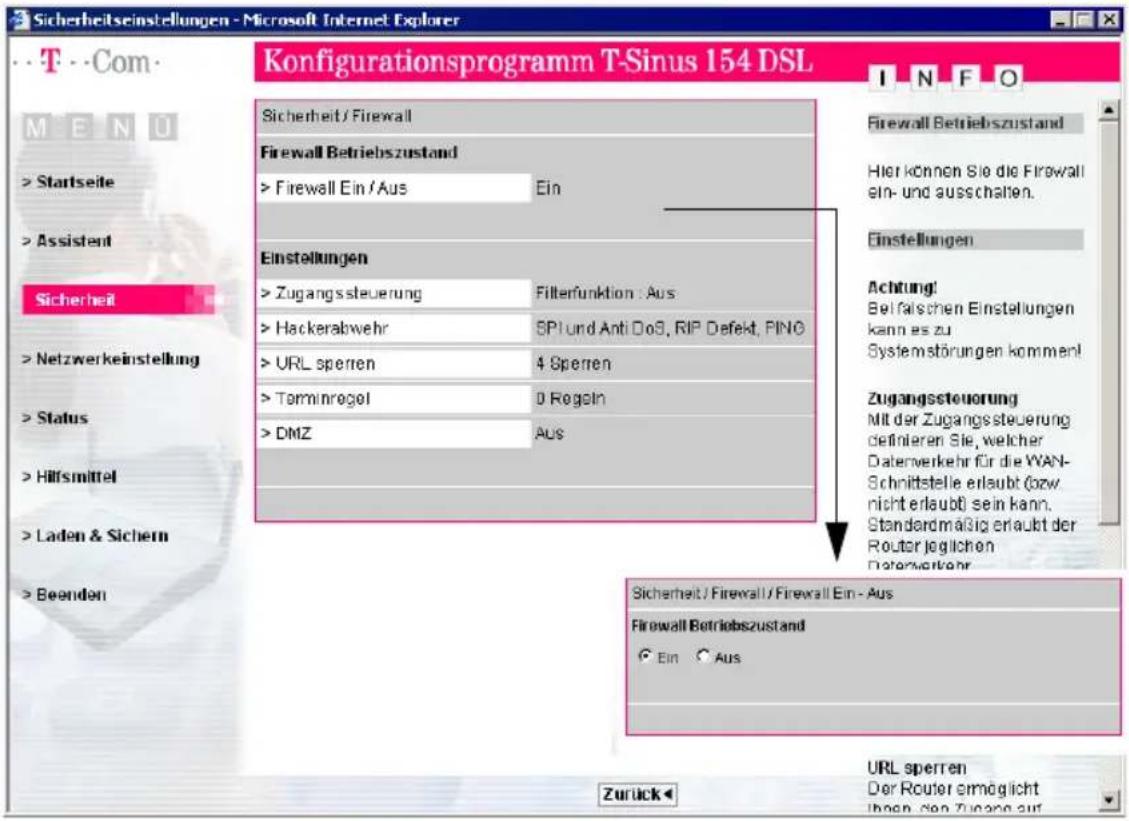
text_image
Sicherheitseinstellungen - Microsoft Internet Explorer T --Com M E N U > Startseite > Assistent Sicherheit > Netzwerkeinstellung > Status > Hilfsmittel > Laden & Sichern > Beenden Konfigurationsprogramm T-Sinus 154 DSL Sicherheit / Firewall Firewall Betriebszustand > Firewall Ein / Aus Ein Einstellungen > Zugangssteuerung Filterfunktion : Aus > Hackerabwehr SPI und Anti DoB, RIP Defekt, PINO > URL sperren 4 Gperren > Terminregel 0 Rogeln > DMZ Aus Sicherheit / Firewall / Firewall Ein - Aus Firewall Betriebszustand ● Ein ○ Aus I N F O Firewall Betriebszustand Hier können Sie die Firewall ein- und ausschalten. Einstellungen Achtung! Betrischen Einstellungen kann es zu Systemstörungen kommen! Zugangssteuerung Mit der Zugangssteuerung definierten Sie, welcher Datenverkehr für die WAN-Schnittstelle erlaubt (ozv nicht erlaubt) sein kann. Standardmäßig erlaubt der Router jeglichen Datenverkehr. Zurück URL sperren Der Router ermöglicht ihgen, den Zugangs aufKlicken Sie auf Firewall Ein/Aus.
Es wird ein weiteres Fenster angezeigt, in dem Sie den Firewall-Betriebszustand festlegen können.
Markieren Sie Ein.
Klicken Sie auf Speichern.
Die Firewall-Funktionen sind damit aktiviert.
Abwehr gegen Hacker-Angriffe
Wenn Sie die Firewall-Funktion Ihres Routers aktiviert haben, überwacht und begrenzt der Router den Zugang von eingehendem Verkehr über den T-DSL-Anschluss mit einer Funktion, die Stateful Packet Inspection (SPI) genannt wird. Damit erkennt und verhindert der Router bestimmte Typen von Angriffen aus dem Netzwerk, wie z. B. Denial-of-Service (DoS). DoS-Angriffe richten sich an Geräte und Netzwerke mit einer Verbindung ins Internet. Es ist dabei nicht in erster Linie das Ziel, Daten zu stehlen, sondern ein Gerät oder Netzwerk so lahm zu legen, dass Netzressourcen nicht mehr zugänglich sind. Ein typischer Hacker-Angriff kann dann z. B. darin bestehen, dass ein fremder Rechner sich als das lahm gelegte Gerät ausgibt und an seiner Stelle die an Ihn gerichteten Daten empfängt.
Über die Funktion Hackerabwehr können Sie die Standard-Firewall-Einstellungen ändern und veranlassen, dass Sie von einem Hacker-Angriffsversuch über eMail benachrichtigt werden.
Erweiterte Konfiguration
■ Wählen Sie im Menü Sicherheit den Eintrag Firewall.
Klicken Sie auf Hackerabwehr.
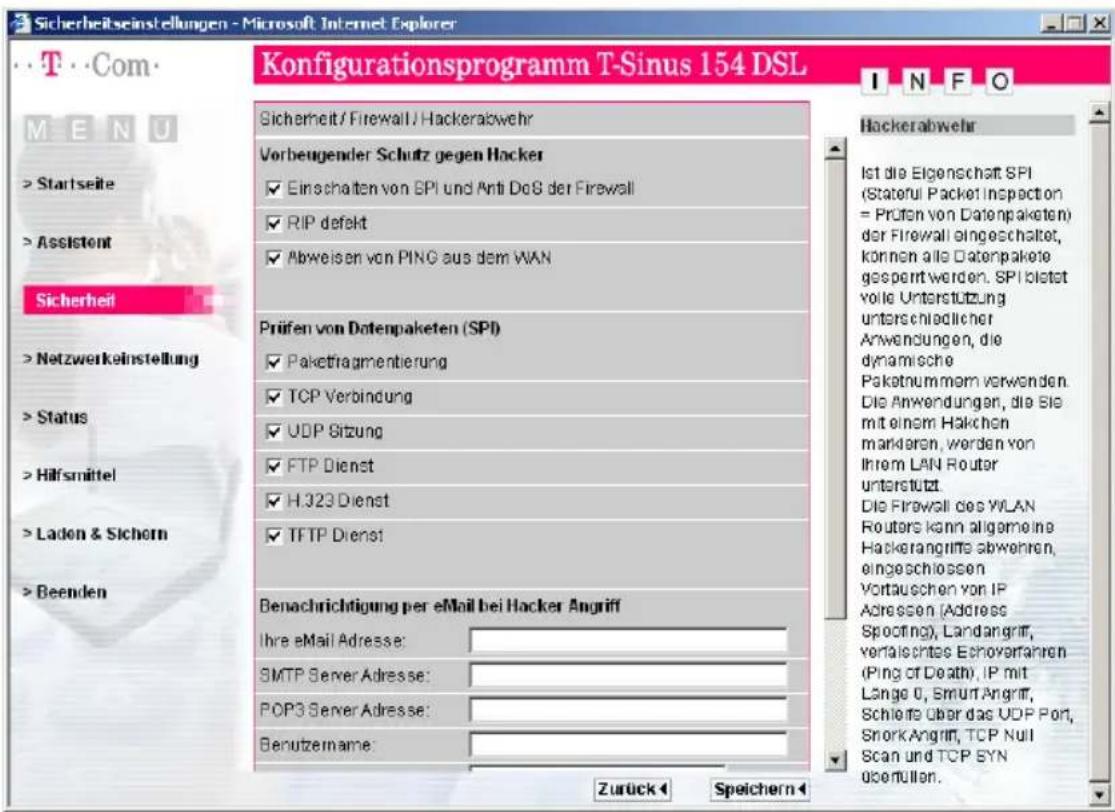
text_image
Sicherheitseinstellungen - Microsoft Internet Explorer Konfigurationsprogramm T-Sinus 154 DSL I N F O Sicherheit / Firewall / Hackerabwehr Vorbeugender Schutz gegen Hacker ✓ Einschalten von SPI und Anti DoS der Firewall ✓ RIP defekt ✓ Abweisen von PING aus dem WAN Prüfen von Datenpaketen (SPI) ✓ Paketfragmentierung ✓ TCP Verbindung ✓ UDP Bitzung ✓ FTP Dienst ✓ H.323 Dienst ✓ TFTP Dienst Benachrichtigung per eMail bei Hacker Angriff Ihre eMail Adresse: SMTP Server Adresse: POP3 Server Adresse: Benutzername: Hackerabwehr Ist die Eigenschaft SPI (Stateful Packet Inspection = Prüfen von Datenpaketen) der Firewall eingeschaltet, können alle Datenpakete gespernt werden. SPI bietet volle Unterstützung unterschiedlicher Anwendungen, die dynamische Paketnummern verwenden. Die Anwendungen, die Sie mit einem Hakchen markaren, werden von Ihrem LAN Router unterstützt. Die Firewall des WLAN Routers kann allgemeine Hackerrangriffe abwehen, eingeschlossen Vortauschen von IP Adressen (Address Spoting), Landangrif, verlaichtes Echoverfahren (Ping of Death). IP mit Lange 0, Emurt Angrift, Schlerte über das UDP Port, Snork Angrift, TCP Null Scan und TCP SYN überfallen. Zurück SpeichernSie können die folgenden Funktionen aktivieren oder deaktivieren:
■ Einschalten von SPI und Anti DoS Firewall
Der Router überwacht den eingehenden Datenverkehr. Ist diese Option aktiviert, werden nur eingehende Datenpakete von den Anwendungen durchgelassen, die Benutzer Ihres lokalen Netzwerkes aktiviert haben. Alle anderen Datenpakete werden abgewiesen.
Welche Anwendungen für eingehenden Verkehr freigegeben werden, legen Sie unter Prüfen von Datenpaketen (SPI) fest. Wenn Sie hier beispielsweise nur FTP Dienst markieren, wird jeglicher eingehende Verkehr gesperrt bis auf die Daten der FTP-Verbindungen, die vom lokalen Netzwerk aus initiiert wurden.
RIP defekt
RIP ist ein Protokoll, über das Router Informationen über ihre Netzwerke austauschen. Fehlerhafte RIP-Pakete verlangsamen den Datenfluss und können provoziert werden, um ein Netzwerk lahm zu legen. Ist diese Option aktiviert, erkennt die Firewall fehlerhafte RIP-Pakete und verwirft sie.
Erweiterte Konfiguration
■ Abweisen von PING aus dem WAN
Mit dem Kommando ping kann man feststellen, ob ein Rechner über das Netzwerk erreichbar ist. Wenn Sie diese Option aktivieren, werden alle Versuche, mit ping auf den Router zuzugreifen, abgewehrt. Damit ist er von außen unsichtbar.
Benachrichtigung per eMail bei Hacker-Angriff
Sie können veranlassen, dass Sie mit einer eMail über einen möglichen Hacker-Angriff benachrichtigt werden. Geben Sie in den Dialogfeldern Folgendes ein:
– Ihre eMail-Adresse, über die Sie bei Hacker-Angriffen verständigt werden wollen,
- die Adresse des SMTP-Servers (eMail-Servers) Ihres Internet-Anbieters, z. B. mailto.t-online.de,
- die Adresse des POP 3-Servers,
- einen Benutzernamen und ein zugehöriges Kennwort.
Um die Einstellungen zu übernehmen, klicken Sie auf Speichern.
Zugangssteuerung zum Internet
Unter dem Überbegriff Firewall bietet der T-Sinus 154 DSL folgende Schutzfunktionen:
Komplette Abschottung eines Rechners
Damit können Sie jeglichen Zugriff auf Web-Seiten von einem bestimmten Rechner aus unterbinden.
Schlüsselwort-Filterung
Damit können Sie verhindern, dass Web-Seiten angezeigt werden, deren URL bestimmte, zuvor definierte Schlüsselwörter enthält ( siehe auch Seite 52).
Beispiel: Schlüsselwort abcd
Eine Web-Seite mit der URL http://www.abcd.com wäre gesperrt.
URL-Filterung
Damit können Sie verhindern, dass eine Webseite mit einer bestimmten URL-Adresse angezeigt wird.
Beispiel: URL http://www.abcd.com/produkte
Genau die Web-Seite http://www.abcd.com/produkte wäre gesperrt.
Domänen-Blocking
Damit können Sie eine bestimmte URL-Adresse und alle nachgelagerten URL-Adressen sperren, sofern deren Adresse mit derselben Zeichenkette beginnt.
Beispiel: Domäne http://www.abcd.com
Alle Web-Seiten, die mit http://www.abcd.com beginnen, wären gesperrt, z.B.
http://www.abcd.com aber auch http://www.abcd.com/produkte,
http://www.abcd.com/service, http://www.abcd.com/produkte/Produktbilder/bild1.htm usw.
Erweiterte Konfiguration
■ Zeitliche Begrenzung von Sperren
Sie können eine einzelne Sperrzeit oder auch Zeitpläne definieren, an denen bestimmte Sperren wirksam werden sollen. Diese zeitlichen Festlegungen können Sie mit den vier oben genannten Sperrmechanismen verbinden.
Zugangskontrolle zum Internet
Um eine Zugangskontrolle für die Rechner Ihres lokalen Netzwerkes zum Internet einzurichten, müssen Sie über eine Filterfunktion eine Liste der Rechner mit ihren spezifischen Zugriffrechten erzeugen. Gehen Sie dazu wie folgt vor:
- Definieren Sie eine oder mehrere Terminregeln, mit denen Sie festlegen, wann eine Sperre aktiv sein soll.
- Definieren Sie die URL-Sperren.
- Legen Sie fest, für welchen Rechner welche Sperre gelten soll.
- Aktivieren Sie die Filterfunktion.
Terminregeln definieren
Über den Menüpunkt Terminregel legen Sie fest, zu welchen Uhrzeiten und an welchen Tagen die Schutzfunktion wirksam sein soll. Sie können maximal 10 Regeln definieren.
Tipp
Wenn Sie keine eigenen Terminregeln definieren, gelten alle Schutzfunktionen zu jeder Zeit.
Erweiterte Konfiguration
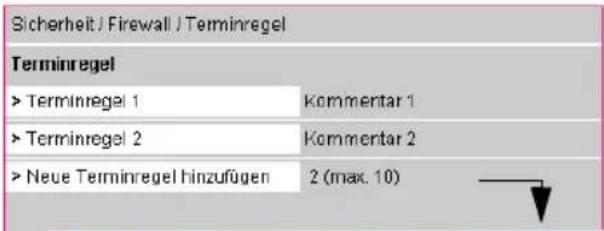
Wählen Sie im Menü Sicherheit den Eintrag Terminregel.
Sind bereits Terminregeln definiert, werden Sie angezeigt.
text_image
Sicherheit / Firewall / Terminregel Terminregel > Terminregel 1 Kommentar 1 > Terminregel 2 Kommentar 2 > Neue Terminregel hinzufügen 2 (max. 10)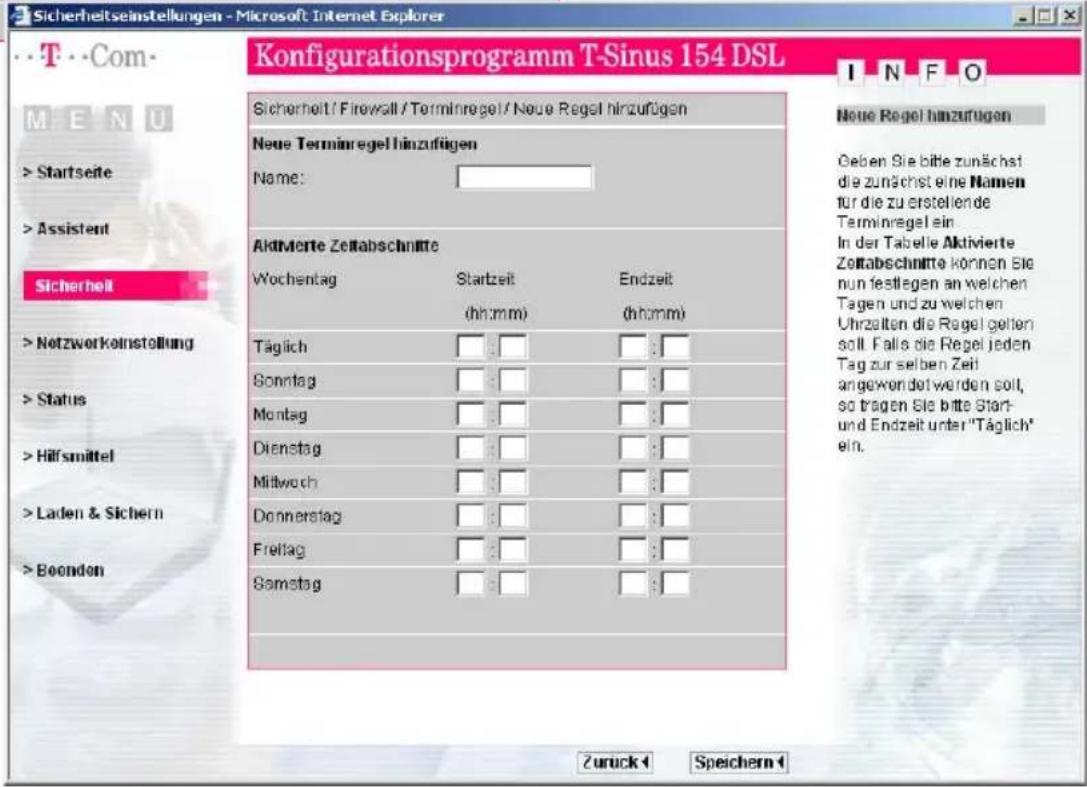
text_image
Sicherheitseinstellungen - Microsoft Internet Explorer T··Com M E N U > Startseite > Assistent Sicherheit > Netzwerkoinstellung > Status > Hilfsmittel > Laden & Sichern > Boonden Konfigurationsprogramm T-Sinus 154 DSL Sicherheit / Firewall / Terminregel / Neue Regel hinzufügen Name: Aktiverte Zeitabschnittete Wochentag Startzeit Endzeit (hh:mm) (hh:mm) Täglich : : : : Sonntag : : : : Montag : : : : Dienstag : : : : Mitwoch : : : : Donnerstag : : : : Freitag : : : : Samstag : : : : Zurück SpeichernKlicken Sie auf Neue Terminregel hinzufügen.
- Damit Sie diese Terminregel später einem oder mehreren Rechnern zuordnen können, geben Sie bitte einen eindeutigen Kommentar in das Kommentarfeld ein.
Geben Sie für jeden Tag an, in welchem Zeitraum die Sperre aktiv sein soll. Leere Felder werden automatisch mit 0 belegt.
Klicken Sie auf Speichern.
Geben Sie nacheinander alle Terminregeln ein, die Sie definieren möchten. Sie werden in der Liste angezeigt.
Erweiterte Konfiguration
Zugriff auf bestimmte Internet-Seiten unterbinden
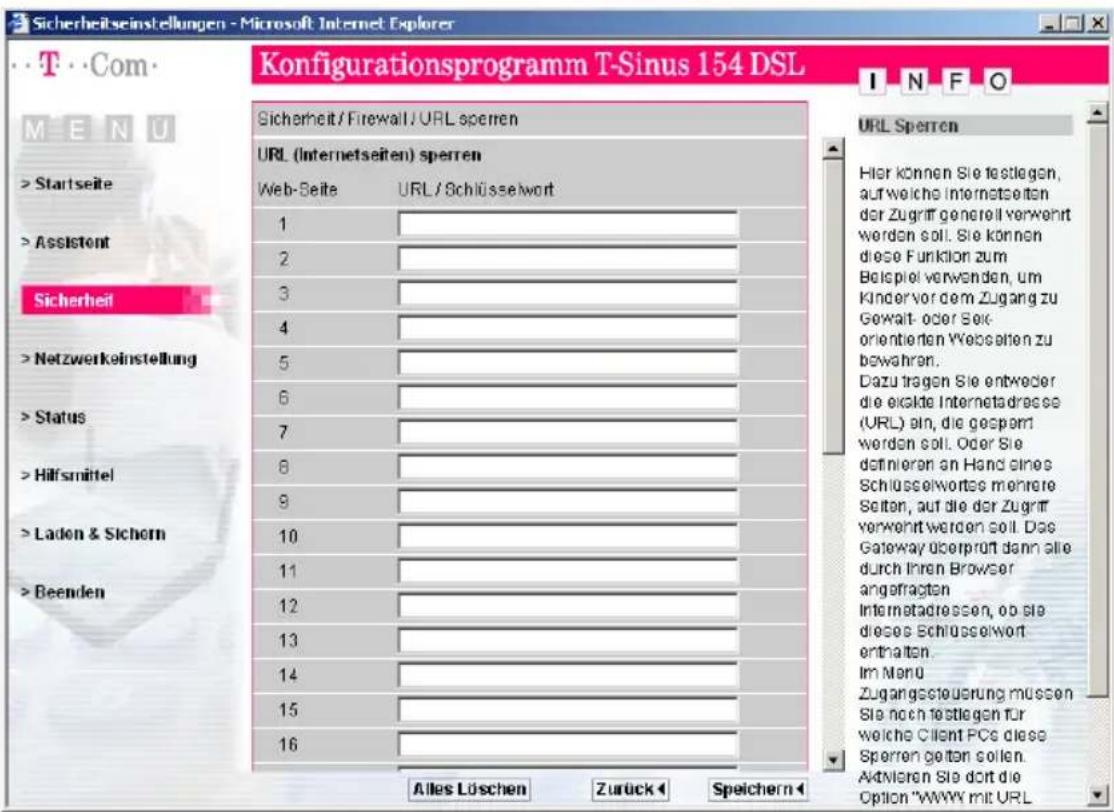
■ Wählen Sie im Menü Sicherheit den Eintrag URL Sperre.
text_image
Sicherheitseinstellungen - Microsoft Internet Explorer TCom Konfigurationsprogramm T-Sinus 154 DSL INFO Sicherheit / Firewall / URL sperren URL (Internetseiten) sperren Web-Seite URL / Schlüsselwort 1 2 3 4 5 6 7 8 9 10 11 12 13 14 15 16 Hier können Sie festlegen, auf welche Internetseiten der Zugriff generell verwahrt werden soll. Sie konnen diese Funktion zum Beispiel verwenden, um Kindervor dem Zugang zu Gewalt- oder Soic- orientierten Websellen zu bewahren. Dazu tragen Sie entweder die exekte Internetadresse (URL) ein, die gesperrt werden soll. Oder Sie definieren an Hand eines Schlüsselwortes mehrere Seiten, auf die der Zugriff verwahrt werden soll. Das Gateway überprüft dann alle durch ihren Browser angefragten Internetadressen, ob sie dieses Schlüsselwort enthalten. Im Menü Zugangsteuerung müssen Sie noch festlegen für welche Client PCs diese Sperren getten sollen. Aktivieren Sie dort die Option "WWW mit URLGeben Sie hier Schlüsselwörter in URLs, ganze URLs oder Domänen an, die gesperrt werden sollen. Sehen Sie dazu die Beispiele auf Seite 44. Sie können bis zu 30 Einträge vornehmen.
Klicken Sie auf Speichern.
Tipp
Bitte beachten Sie, dass die vergebene Sperre auf Schlüsselwörter, URLs und Domänen immer für alle Rechner gültig ist, für die WWW mit URL Sperre gesetzt ist (siehe Seite 49).
Rechner zum Sperren auswählen
Nun können Sie nacheinander für jeden Rechner festlegen, welche Sperre für ihn definiert werden soll.
Um die Rechner festzulegen, für die Sie eine Sperre definieren wollen, gehen Sie wie folgt vor:
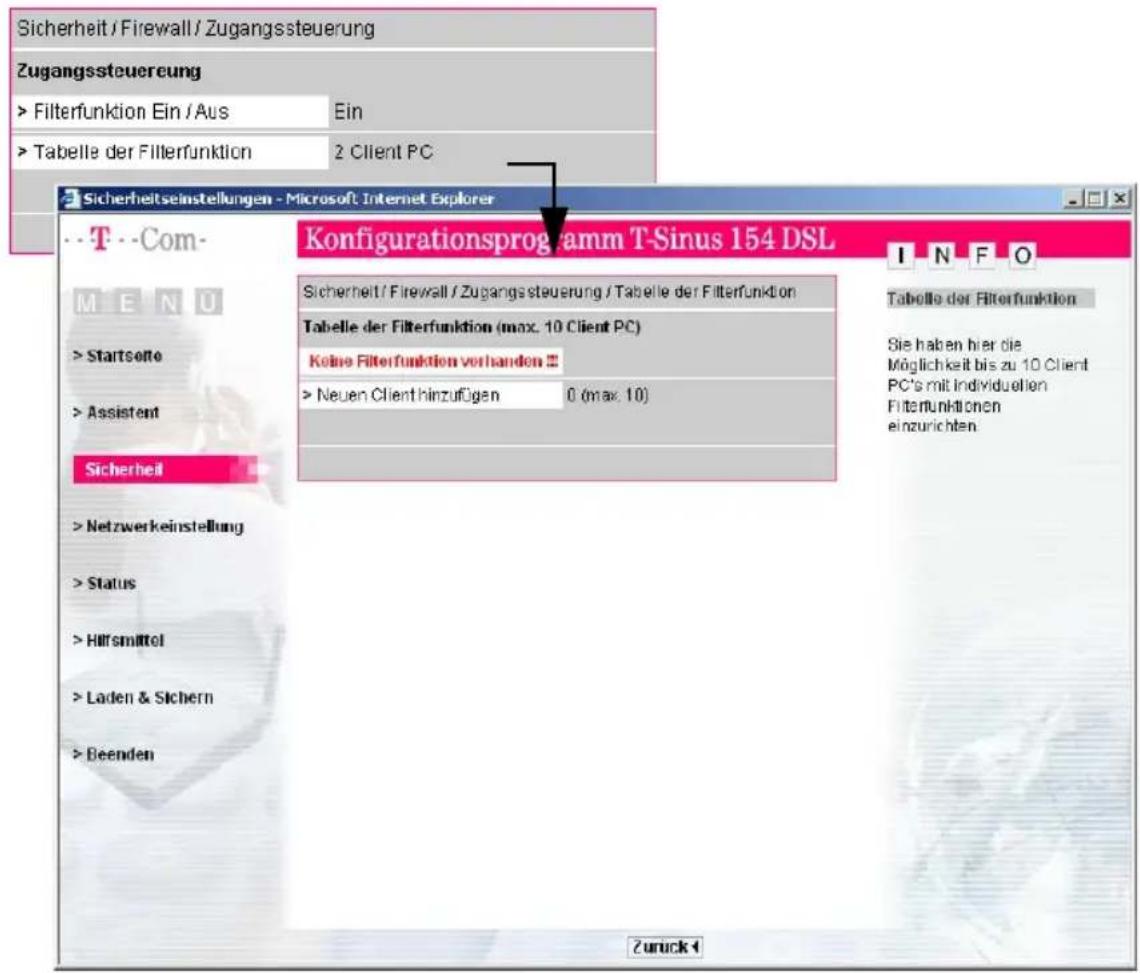
Wählen Sie im Menü Sicherheit den Eintrag Zugangsteuerung – Tabelle der Filterfunktion.
Erweiterte Konfiguration
Befinden sich bereits Einträge in der Tabelle, werden sie angezeigt.
text_image
Sicherheit / Firewall / Zugangssteuerung Zugangssteuereung > Filterfunktion Ein / Aus Ein > Tabelle der Filterfunktion 2 Client PC Sicherheitseinstellungen - Microsoft Internet Explorer T--T --Com- M E N U > Startsoite > Assistent Sicherheit > Netzwerkeinstellung > Status > Hilfsmittel > Laden & Sichern > Beenden Konfigurationsprogramm T-Sinus 154 DSL Sicherheit / Firewall / Zugangssteuerung / Tabelle der Filterfunktion Tabelle der Filterfunktion (max. 10 Client PC) Keine Filterfunktion vorhanden ⚪ > Neuen Client hinzufügen 0 (max. 10) I N F O Tabelle der Filterfunktion Sie haben hier die Möglichkeit bis zu 10 Client PC's mit individuellen Filterfunktionen einzurichten. ZurückErweiterte Konfiguration
- Tragen Sie alle Rechner in die Liste ein, für die Sie Filterregeln (Terminregeln oder URL-Sperren) definieren wollen. Klicken Sie dazu auf Neuen Client hinzufügen.
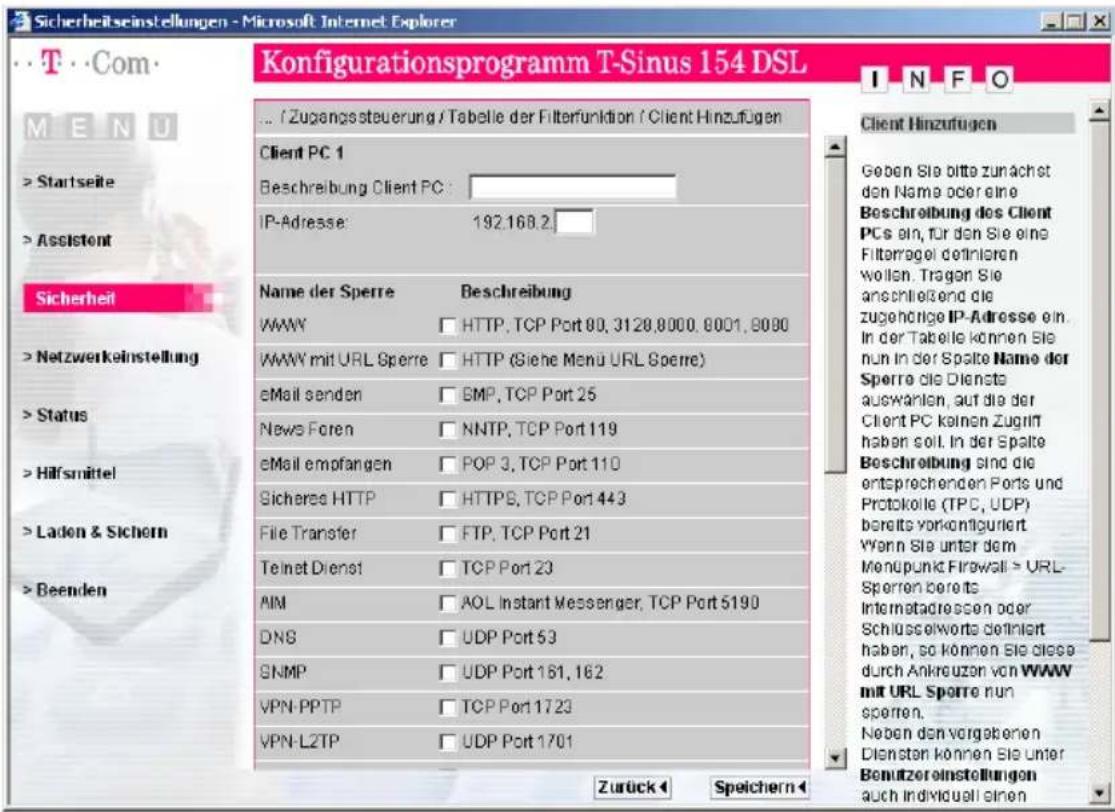
text_image
Sicherheitseinstellungen - Microsoft Internet Explorer TCom M E N U > Startseite > Assistent Sicherheit > Netzwerkeinstellung > Status > Hilfsmittel > Laden & Sichern > Beenden Konfigurationsprogramm T-Sinus 154 DSL I N F O ... / Zugangssteuerung / Tabelle der Filterfunktion / Client Hinzufügen Client PC 1 Beschreibung Client PC: IP-Adresse: 192.168.2 Name der Sperrre Beschreibung WWW HTTP, TCP Port 80, 3128,8000, 8001, 9090 WWW mit URL Sperrre HTTP (Siehe Menu URL Sperrre) eMail senden BMP, TCP Port 25 News Foren NNTP, TCP Port 119 eMail empfangen POP 3, TCP Port 110 Sicheres HTTP HTTPS, TCP Port 443 File Transfer FTP, TCP Port 21 Telnet Dienst TCP Port 23 AIM AOL Instant Messenger, TCP Port 5190 DNS UDP Port 53 SNMP UDP Port 161, 162 VPN-PPTP TCP Port 1723 VPN-LZTP UDP Port 1701 Zurück Speichern Client Hinzufugen Geben Sie bitte zunächst den Name oder eine Beschreibung des Client PCs ein, für den Sie eine Filterragel definieren wollen. Tragen Sie anschließend die zugehörige IP-Adresse ein. In der Tabelle können Sie nun in der Spalte Name der Sporre die Dienste auswahlen, auf die der Client PC keinen Zugriff haben soll. In der Spalte Beschreibung sind die entsprechenden Ports und Protokolle (TPC, UDP) bereits vorkontguriert. Wenn Sie unter dem Menupunkt Firewall > URL-Sperren bereits Intematadressen oder Schlusselworte definiert haben, so können Sie diese durch Ankreuzan von WWW mit URL Sporre nun sperren. Neben den vorgabenen Diensten können Sie unter Benutzereinstellungen auch individuell einen■ Geben Sie eine Beschreibung für den Rechner ein.
■ Tragen Sie die IP-Adresse in das dafür vorgesehene Eingabefeld ein.
Tipp
Wie Sie die IP-Adresse des Rechners ermitteln können, ist im Anhang auf Seite 110 beschrieben.
■ Markieren Sie in der Tabelle die Dienste, die für den angegebenen Rechner gesperrt werden sollen.
- Wenn Sie eigene Ports zum Sperren definieren wollen, können Sie diese unter dem Punkt Benutzereinstellungen am Ende der Seite eintragen.
- Wenn Sie das Kästchen neben WWW markieren, ist der Zugang zu allen Internet-Seiten gesperrt.
- Wenn Sie das Kästchen neben WWW mit URL Sperre markieren, ist der Zugang zu allen Internet-Seiten gesperrt, für die Sie eine URL-Sperre definiert haben (siehe Seite 47).
Gehen Sie mit der Verschiebeleiste an das Ende der Seite. In der Auswahlliste Terminregel werden alle Terminregeln angeboten, die Sie bisher definiert haben.
Wählen Sie die gewünschte Terminregel aus. Wenn Sie Immer Sperren auswählen, ist die Regel immer gültig.
Klicken Sie auf Speichern, um Ihre Einstellungen zu sichern.
Erweiterte Konfiguration
Filterfunktion aktivieren
Damit die von Ihnen vorgenommenen Einstellungen für die Zugangskontrolle zum Internet in Kraft treten, muss die Filterfunktion aktiviert sein.
Wählen Sie im Menü Sicherheit den Eintrag Firewall.
Klicken Sie auf Zugangssteuerung.
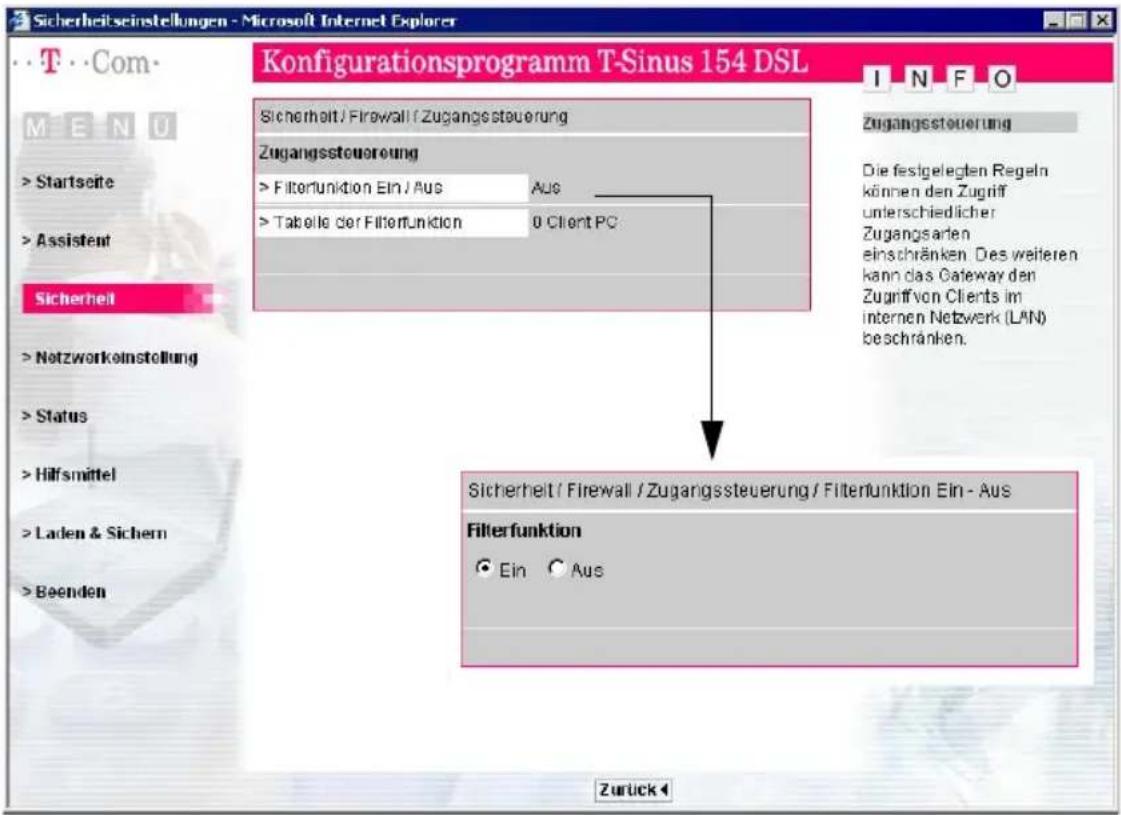
text_image
Sicherheitseinstellungen - Microsoft Internet Explorer TCom M E N U > Startseite > Assistent Sicherheit > Netzworkeinstellung > Status > Hilfsmittel > Laden & Sichern > Beenden Konfigurationsprogramm T-Sinus 154 DSL Sicherheit / Firewall / Zugangssteuerung Zugangssteuerung > Filterfunktion Ein / Aus Aus > Tabelle der Filterfunktion 0 Client PC Sicherheit / Firewall / Zugangssteuerung / Filterfunktion Ein - Aus Filterfunktion ● Ein ○ Aus ZurückKlicken Sie auf Filterfunktion Ein/Aus.
Es wird ein weiteres Fenster angezeigt, in dem Sie die Filterfunktion in Kraft setzen können.
Markieren Sie Ein.
Klicken Sie auf Speichern.
Die Filterfunktion ist damit aktiviert.
Firewall für bestimmte Rechner öffnen (DMZ)
Manche Anwendungen können hinter einer Firewall nicht richtig funktionieren, weil sie einen uneingeschränkten Datenverkehr in beide Richtungen benötigen. In diesem Fall können Sie für Rechner, auf denen solche Anwendungen laufen, eine so genannte freigegebene Zone (DMZ) definieren.
Tipp
Um DMZ-Rechner einzurichten, müssen Sie sicherstellen, dass die Rechner immer die gleiche IP-Adresse haben. Das heißt:
■ die IP-Adressen müssen fest vergeben sein (siehe Seite 114) oder
■ die Lease Time für die dynamische Adressvergabe muss auf Ständig eingestellt sein (siehe Seite 61).
Wählen Sie im Menü Sicherheit den Eintrag DMZ.
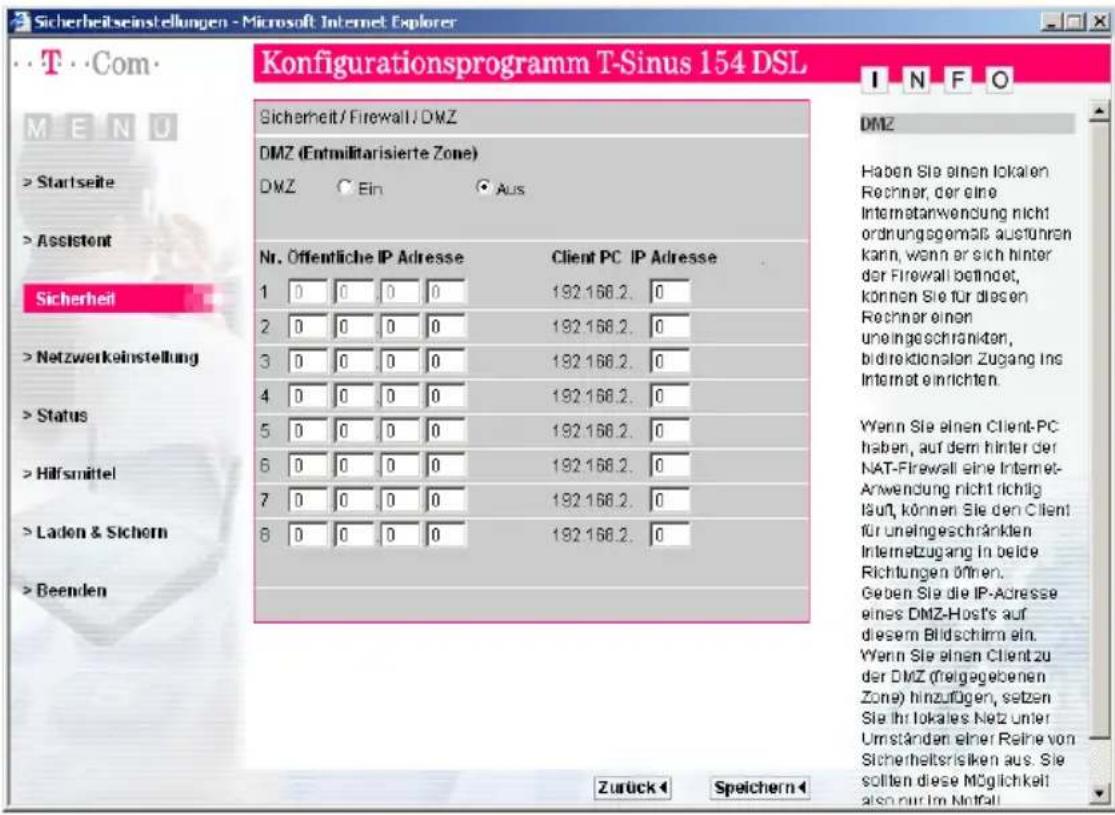
text_image
Sicherheitseinstellungen - Microsoft Internet Explorer T Com M E N U > Startseite > Assistent Sicherheit > Netzwerkeinstellung > Status > Hilfsmittel > Laden & Sichern > Beenden Konfigurationsprogramm T-Sinus 154 DSL Sicherheit / Firewall / DMZ DMZ (Entmilitarisierte Zone) DMZ Ein Aus Nr. Öffentliche IP Adresse Client PC IP Adresse 1 0 0 0 0 192.166.2. 0 2 0 0 0 0 192.166.2. 0 3 0 0 0 0 192.166.2. 0 4 0 0 0 0 192.166.2. 0 5 0 0 0 0 192.166.2. 0 6 0 0 0 0 192.166.2. 0 7 0 0 0 0 192.166.2. 0 8 0 0 0 0 192.166.2. 0 Zurück Speichern DMZ Haben Sie einen lokalen Rechner, der eine Internetanwendung nicht ordnungsgemäß ausführen kann, wenn er sich hinter der Firewall befindet, können Sie für diesen Rechner einen uneingeschränkten, bidirectionalen Zugang ins Internet einrichten. Wenn Sie einen Client-PC haben, auf dem hinter der NAT-Firewall eine Internet-Anwendung nicht richtig lauf, können Sie den Client für uneingeschränkten Internetzugang in beide Richtungen öffnen. Geben Sie die IP-Adresse eines DMZ-Host's auf diesem Bildschirm ein. Wenn Sie einen Client zu der DMZ (freigegebenen Zone) hinzufügen, setzen Sie ihr lokales Netz unter Umständen einer Reine von Sicherheitseriken aus. Sie sollten diese Möglichkeit also nur im NotfallUnter Öffentliche IP-Adresse steht an erster Stelle die öffentliche IP-Adresse des Routers. Wenn Sie weitere öffentliche IP-Adessen haben, geben Sie sie darunter ein.
Erweiterte Konfiguration
Geben Sie unter Client PC IP Adresse die IP-Adressen der Rechner ein, für die Sie die Firewall-Funktionen außer Kraft setzen wollen.

Beachten Sie, dass diese Rechner dann nicht mehr vor unberechtigten Zugriffen aus dem Internet geschützt sind und ein Sicherheitsrisiko für Ihr Netzwerk sein können. Sie sollten diese Option also wirklich nur im Notfall verwenden.
Um die Einstellungen zu übernehmen, klicken Sie auf Speichern.
Grundeinstellungen zur Sicherheit des kabellosen lokalen Netzwerks
WEP-Verschlüsselung
Um die WEP-Verschlüsselung an Ihren kabellosen Netzwerkkomponenten zu aktivieren, müssen Sie die folgenden Schritte ausführen:
- Aktivieren Sie die WEP-Verschlüsselung an Ihrem T-Sinus 154 DSL und erzeugen Sie einen 64- oder 128-Bit-Schlüssel. Notieren Sie sich den erzeugten Schlüssel.
- Aktivieren Sie die WEP-Verschlüsselung an den kabellosen Netzwerkadaptern und geben Sie dort den erzeugten 64- oder 128-Bit-Schlüssel ein.
Um die WEP-Verschlüsselung am T-Sinus 154 DSL einzustellen, gehen Sie wie folgt vor:
■ Wählen Sie im Menü Sicherheit den Eintrag WEP.

text_image
Sicherheitseinstellungen - Microsoft Internet Explorer Konfigurationsprogramm T-Sinus 154 DSL I N F O Sicherheit/WEP WEP WEP - Betriebszustand: Ein Aus WEP - Modus: Statisch Dynamisch Schlüssel - Einstellungen für Statisches WEP WEP - Schlüssellange: 64-bit 128-bit Kennsatz (1-32 Zeichen) Schlüssel eintragen Schlüssel 1: Schlüssel 2: Schlüssel 3: Schlüssel 4: Standard Schlüssel Nr: 1 WEP Durch Verschlüsselung schützen Sie die Übertragung Ihrer Daten in drahtlosen Netzwerken vor unbefugtem Abhören. Ein Verschlüsselungsa Algorithmus chntriert ihre Daten und macht sie somt unlesorich. Bei Kenntnis des dabei verwendeten Schlüssels können die Daten auf der Empfangselle wieder dechaffriert werden. Der zur Zeit am weltesten verbrechte Verschlüsselungsstandard ist WEP (Wired Equivalent Privacy). WEP - Betriebszustand Bite aktivieren Sie nach Inbetriebnahme Ihres Gerätes so bald wie möglich die Verschlüsselung und konfigurieren Sie die nachfolgenden Punkte Zurück SpeichernErweiterte Konfiguration
■ Setzen Sie den WEP-Betriebszustand auf Ein.
Haben Sie den WEP-Modus Statisch markiert, generieren Sie den Schlüssel wie unten beschrieben. Das Auswahlfeld Dynamisch markieren Sie, wenn Sie für die Authentifizierung der Clients in Ihrem Netzwerk einen RADIUS-Server nach 802.1x einsetzen.
Schlüsseleinstellungen für statisches WEP
Wählen Sie den gewünschten WEP-Modus aus: 64- oder 128-Bit.
Wenn Sie den WEP-Schlüssel automatisch generieren wollen, markieren Sie die Option Kennsatz und geben Sie in das nebenstehende Feld eine Folge von 1 bis 32 Zeichen ein. Klicken Sie anschließend auf Schlüssel generieren. Im WEP-Modus 64-Bit werden 4 Schlüssel erzeugt, im WEP-Modus 128-Bit wird 1 Schlüssel erzeugt.
Wenn Sie den WEP-Schlüssel selbst vergeben wollen, darf das Kästchen neben Kennsatz nicht markiert sein. Zur Eingabe der Schlüssel klicken Sie bitte auf Schlüssel eintragen. Anschließend können Sie 1 bis 4 Schlüssel in die nebenstehenden Felder eingeben. Die Anzahl der einzutragenden Zeichen hängt von der gewählten WEP-Schlüssellänge ab:
- Für einen 64-Bit-Schlüssel: 10 hexadezimale Zeichen, z.B. 33 7C 61 65 6F
- Für einen 128-Bit Schlüssel: 26 hexadezimale Zeichen, z.B. 22 67 64 87 67 63 84 B6 0F CD 28 E2 FD
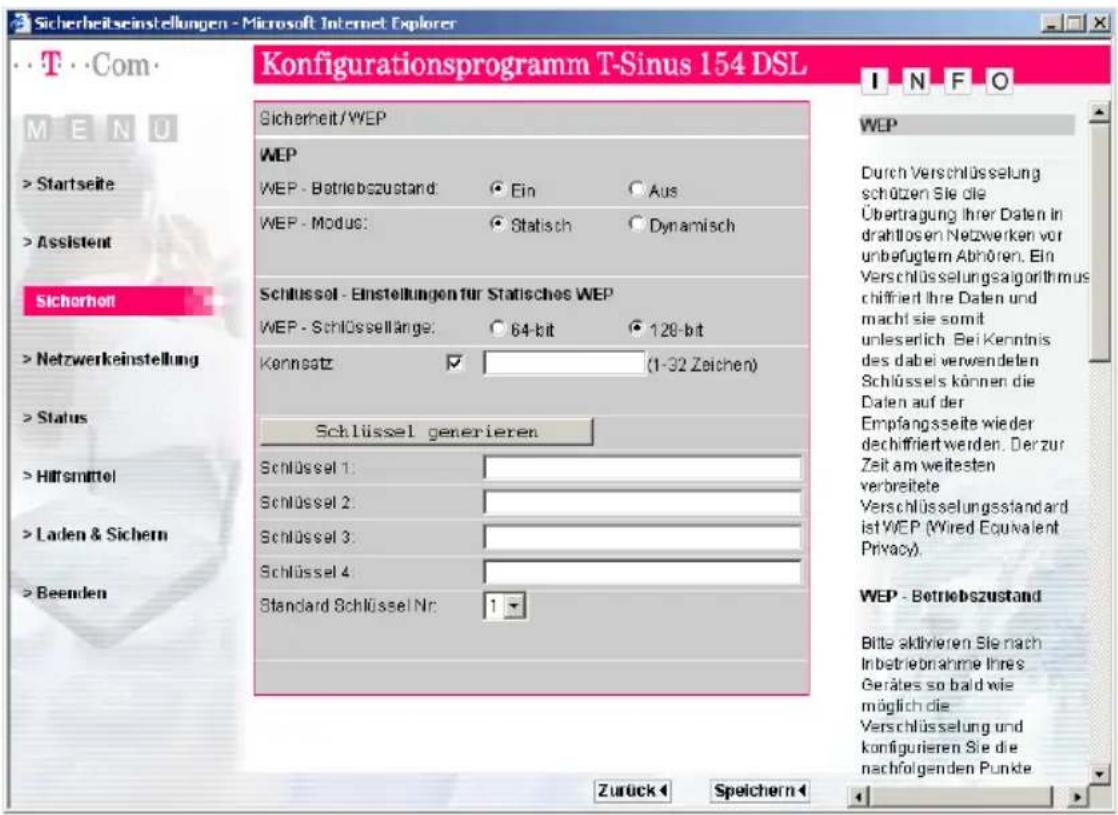
text_image
Sicherheitseinstellungen - Microsoft Internet Explorer T Com M E N U > Startseite > Assistent Sicherheit > Netzwerkeinstellung > Status > Hilfsmittel > Laden & Sichern > Beenden Konfigurationsprogramm T-Sinus 154 DSL Sicherheit/WEP WEP WEP - Betriebszustand: Ein Aus WEP - Modus: Statisch Dynamisch Schlüssel - Einstellungen für Statisches WEP WEP - Schlüssellänge: 64-bit 128-bit Kennetz (1-32 Zeichen) Schlüssel generieren Schlüssel 1: Schlüssel 2: Schlüssel 3: Schlüssel 4: Standard Schlüssel Nr: 1 I N F O WEP Durch Verschlüsselung schützen Sie die Übertragung Ihrer Daten in drahllosen Netzwerken vor unbefugtem Abhören. Ein Verschlüsselungsaiordnurschiffriert Ihre Daten und macht sie somt unleserlich. Bei Kenntnis des dabei verwendeten Schlüssels können die Daten auf der Empfangsseite wieder dechiffriert werden. Der zur Zeit am weitesten verbreitete Verschlüsselungsstandard ist WEP (Wired Equivalent Privacy). WEP - Betriebszustand Bitte aktivieren Sie nach Inbetriebnahme Ihres Gerätes so bald wie möglich die Verschlüsselung und konfigurieren Sie die nachfolgenden Punkte Zurück SpeichernErweiterte Konfiguration
Wählen Sie nun die Standard Schlüssel Nr. des Schlüssels, den Sie aktuell verwenden wollen.

Sobald Sie auf Schlüssel eintragen klicken, werden bereits vorhandene Schlüssel gelöscht. Sie müssen dann in jedem Fall die Schlüssel neu eintragen oder erneut generieren lassen.
Notieren Sie unbedingt den Wert für den ausgewählten Schlüssel, bevor Sie auf Speichern klicken. Nach dem Speichern werden die Schlüssel nicht mehr in Klartext, sondern nur noch verschlüsselt angezeigt. Sie benötigen diesen Wert, um die kabellosen Netzwerkadapter entsprechend zu konfigurieren.
■ Verwenden Sie für Ihre Konfiguration nicht die Werte dieses Beispiels.
■ Um obige Einstellungen zu übernehmen, klicken Sie auf Speichern.

Die Funkverbindung wird so lange unterbrochen, bis Sie den WEP-Schlüssel auch an den Netzwerkadaptern eingerichtet haben.
MAC-Zugangskontrolle
Auf der Seite MAC-Filtertabelle können Sie bis zu 32 Rechner festlegen, die kabellosen Zugang zu Ihrem lokalen Netzwerk erhalten sollen. Allen anderen wird der Zugang verwehrt. Die Zugangskontrolle erfolgt über die MAC-Adresse der Rechner. Die MAC-Adresse eines Rechners ermitteln Sie mit dem Kommando Ipconfig /all über die Eingabeaufforderung des Windows-Betriebssystems.
Die MAC-Adresse ist die physische Adresse des Netzwerkadapters eines Rechners.
Wählen Sie im Menü Sicherheit den Eintrag MAC-Filtertabelle.
Erweiterte Konfiguration

text_image
Sicherheitseinstellungen - Microsoft Internet Explorer T Com- M E N U > Startseite > Assistent Sicherheit > Netzwerkoinstellung > Status > Hilfsmittel > Laden & Sichern > Beenden Konfigurationsprogramm T-Sinus 154 DSL Sicherheit/ MAC Filtertabelle MAC Filtertabelle Ein Aus Regel Nr. Client PC MAC Adresse 1 2 3 4 5 6 7 8 9 10 11 12 13 I N F O MAC Filtertabelle Diese Funktion ermöglicht Innen die Konfiguration eines MAC-Filters. Ist dieser aktiviert, haben nur Rechner mit WLAN-Netzwerkarten einen Netzugang, deren MAC-Adressen hier eingetragen sind. Zurück Speichern- Damit die MAC-Adressen zugreifender Rechner überprüft werden, aktivieren Sie unter MAC-Filtertabelle die Option Ja.
■ Geben Sie die MAC-Adressen der Rechner, denen Sie den Zugang gewähren wollen, unter Client PC MAC Adresse manuell ein.
■ Wenn Sie alle Einträge vorgenommen haben, klicken Sie auf Speichern.

Wenn Sie den Rechner, über den Sie den Router konfigurieren, kabellos mit dem Router verbunden haben, müssen Sie diesen in die MAC-Filtertabelle eintragen, bevor Sie den MAC-Adressfilter aktivieren. Sie haben sonst keinen Zugang mehr zur Bedienoberfläche des Routers. Wir empfehlen, den Konfigurationsrecher über einen LAN-Anschluss mit dem Router zu verbinden. Sollten Sie versehentlich alle Rechner vom Zugang zum Router ausgeschlossen haben, müssen Sie den Router vollständig zurücksetzen (siehe Seite 119).
Erweiterte Konfiguration
Erweiterte Einstellungen zur Sicherheit des kabellosen lokalen Netzwerks
WPA-Verschlüsselung
WPA erhöht die Sicherheit im kabellosen Netzwerk durch ein neues Verfahren der Schlüsselvergabe (TKIP, Temporal Key Integration Protocol). Dabei wird der Zugangscode aus einer Kombination von MAC-Adresse und einem frei zu vergebenden Schlüssel erzeugt. WPA unterstützt außerdem den Einsatz eines Authentifizierungs-Servers.
Wählen Sie im Menü Sicherheit den Eintrag WPA.
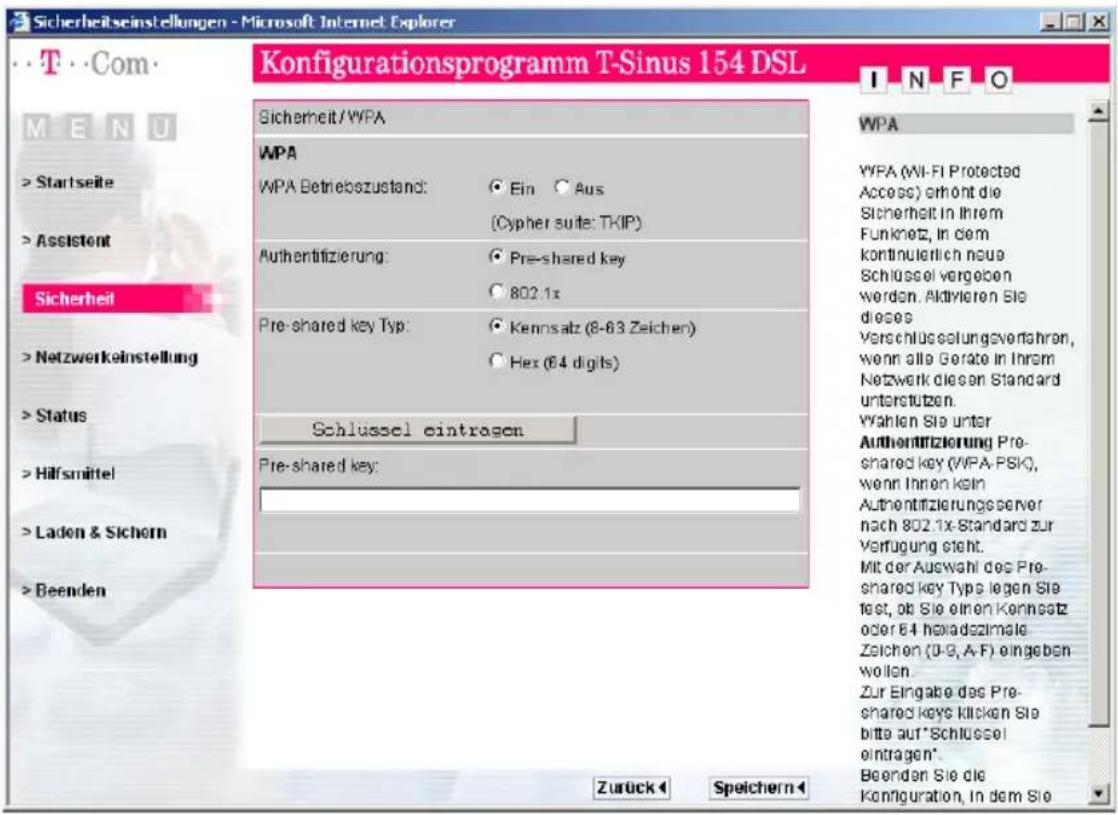
text_image
Sicherheitseinstellungen - Microsoft Internet Explorer T Com M E N U > Startseite > Assistent Sicherheit > Netzwerkeinstellung > Status > Hilfsmittel > Laden & Sichern > Beenden Konfigurationsprogramm T-Sinus 154 DSL Sicherheit/WPA WPA WPA Betriebszustand: Ein Aus (Cypher suite: TKIP) Authentifizierung: Pre-shared key 802.1x Pre-shared key Typ: Kennsalz (8-63 Zeichen) Hex (64 digits) Schlüssel eintragen Pre-shared key: Zurück Speichern I N F O WPA WPA (WI-FI Protected Access) erhöht die Sicherheit in Ihrem Funketz, in dem kontinuierlich neue Schlüssel vergeben werden. Aktivieren Sie dieses Verschlüsselungsverfahren, wenn alle Geräte in Ihrem Netzwerk diesen Standard unterstituten. Wahlen Sie unter Authentifizierung Pre- shared key (WPA-PSK), wenn Ihnen kein Authentifizierungsserver nach 802.1x Standard zur Verfügung steht. Mit der Auswahl des Pre- shared key Type legen Sie test, ob Sie einen Kennestz oder 64 holladsztimale Zeichen (D-9, A-F) eingeben wollen. Zur Eingabe des Pre- shared keys klicken Sie bitte auf "Schlüssel eintragen". Beenden Sie die Konfiguration, In dem Sie■ Setzen Sie den WPA-Betriebszustand auf Ein.
Wählen Sie unter Authentifizierung die Option Pre-Shared key, wenn Ihnen kein Authenfizierungs-Server zur Verfügung steht.
Geben Sie unter Pre-shared key Typ an, ob ein Kennsatz von 8-63 beliebigen Zeichen oder ein hexadezimaler Wert von genau 64 Zeichen (0-9, A-F) verwendet werden soll.
Klicken Sie anschließend auf Schlüssel eintragen, und geben Sie im Feld Pre-shared key die entsprechende Zeichenfolge ein.
Wenn Ihnen ein Authentifizierungsserver zur Verfügung steht, wählen Sie unter Authentifizierung die Option 802.1x. Sie müssen dann die Konfiguration für 802.1x durchführen (siehe Seite 57).
■ Wenn Sie alle Einträge vorgenommen haben, klicken Sie auf Speichern.
Erweiterte Konfiguration
802.1x
Der Standard 802.1x gestattet WLAN-Anwendern die sichere und einfache Anbindung an leitungsgebundene oder kabellose Netzwerke. Dazu müssen Sie eine Authentifizierung gemäß 802.1x einrichten. Authentifizieren bedeutet das Beglaubigen des Rechtes eines Zugangs oder eines Vorgehens. Diese Daten werden benötigt, um Zugang zu einem Authentifizierungs-Server zu erhalten. Als Authentifizierungs-Server wird entweder der Router-interne Tiny-Server oder ein externer Radius-Server benutzt.
Tiny-Server:
Server auf dem Router, der die Zugangsdaten der Teilnehmer überprüft. Wenn Sie diese Funktionalität nutzen wollen, muss auf den angeschlossenen Rechner jeweils ein Tiny-Client installiert sein.
Radius-Server: Router leitet die Zugangsdaten an einen externen Server weiter.
Sie müssen zunächst den Eintrag auf der Seite WPA vornehmen. Markieren Sie dort unter Authentifizierung die Option 802.1x (siehe Seite 56).
Tiny Server
Der Router verfügt über einen integrierten Tiny-Server zur lokalen Identifizierung der Benutzer. Er kann die Authentifizierung von bis zu 30 Benutzern vornehmen.
Tipp
Tiny Client vom Internet beziehen.
- Wenn Sie den Router-internen Tiny-Server nutzen, wählen Sie im Menü Sicherheit den Eintrag 802.1x – Tiny Server.
Erweiterte Konfiguration
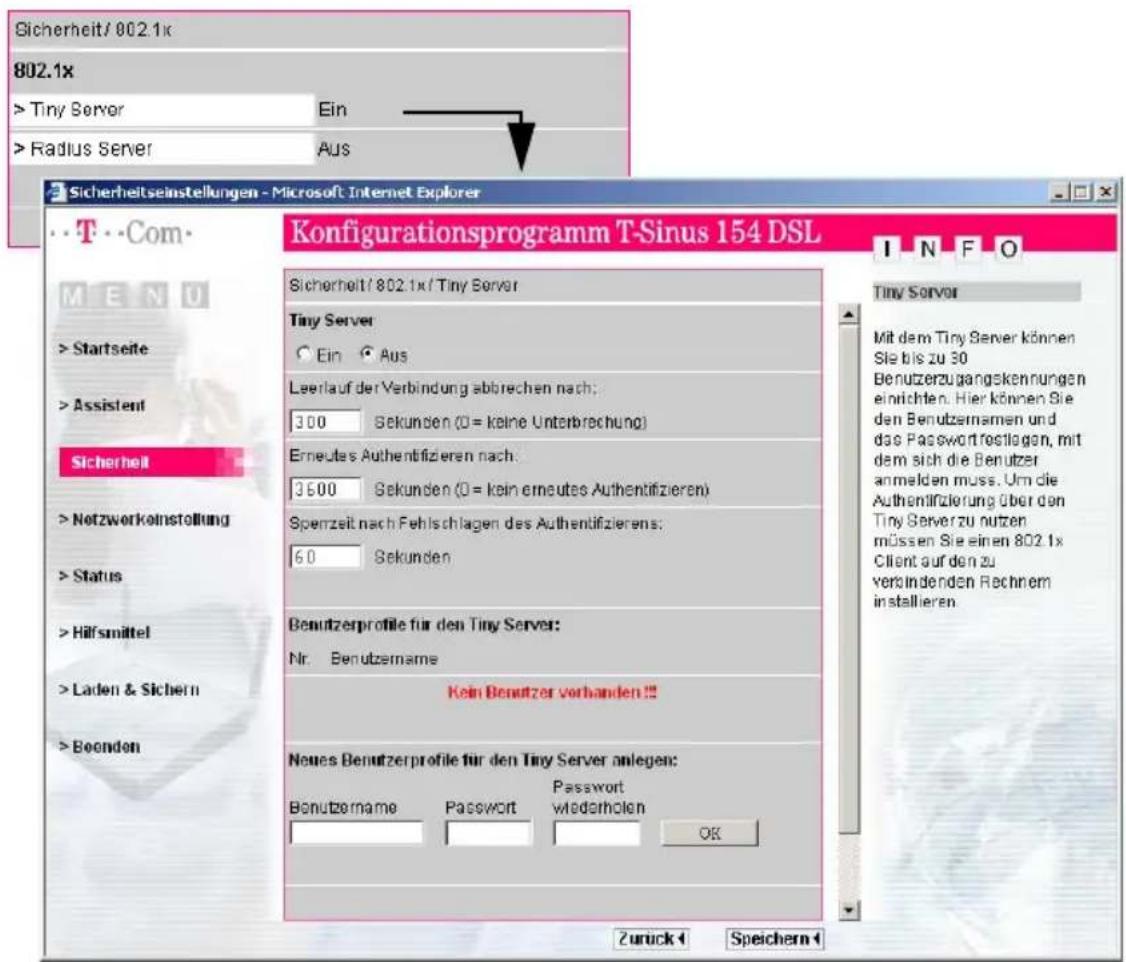
text_image
Sicherheit/ 802.1x 802.1x > Tiny Server Ein > Radius Server Aus Sicherheitseinstellungen - Microsoft Internet Explorer Konfigurationsprogramm T-Sinus 154 DSL INFO T--Com- M E N U > Startseite > Assistent Sicherheit > Notzwerkoinstellung > Status > Hilfsmittel > Laden & Sichern > Bocenden Sicherheit/ 802.1x / Tiny Server Tiny Server Ein Aus Leerlauf der Verbindung abbrechen nach: 300 Sekunden (0 = keine Unterbrechung) Erneutes Authentifizieren nach: 3600 Sekunden (0 = kein erneutes Authentifizieren) Sperzeit nach Fehlschlagen des Authentifizierens: 60 Sekunden Benutzerprofile für den Tiny Server: Nr. Benutzername Kein Benutzer vorhanden!! Neues Benutzerprofile für den Tiny Server anlegen: Benutzername Passwort Password wiederholen OK Zurück SpeichernAuf dieser Seite richten Sie Benutzerprofile für Benutzer ein, die zum Zugriff auf den Router zugelassen werden sollen. Um Zugang zum Router zu erhalten, muss ein Benutzer dieses Benutzerprofil verwenden.
Der Tiny-Server ist eingeschaltet, wenn die Option Ein markiert ist.
Die voreingestellten Werte im oberen Bereich der Seite können Sie beibehalten.
- Leerlauf der Verbindung abbrechen nach gibt die Zeit in Sekunden an, nach der eine Sitzung beendet wird, wenn keine Eingaben mehr vorgenommen wurden.
- Erneutes Authentifizieren nach gibt an, nach welcher Zeit sich der angeschlossenen Client erneut authentifizieren muss.
- Sperrzeit nach Fehlschlagen des Authentifizierens gibt an, wie lange nach einer erfolglosen Authentifizierung kein neuer Anmeldeversuch zugelassen wird.
Geben Sie Benutzername und Passwort in die entsprechenden Felder ein und wiederholen Sie das Passwort.
Klicken Sie auf OK. Das Benutzerprofil wird in die Liste der Benutzerprofile eingetragen.
■ Wenn Sie alle Einträge vorgenommen haben, klicken Sie auf Speichern.
Erweiterte Konfiguration
Radius Server
- Wenn Sie einen externen Radius-Server nutzen, wählen Sie im Menü Sicherheit den Eintrag 802.1x – Radius Server.
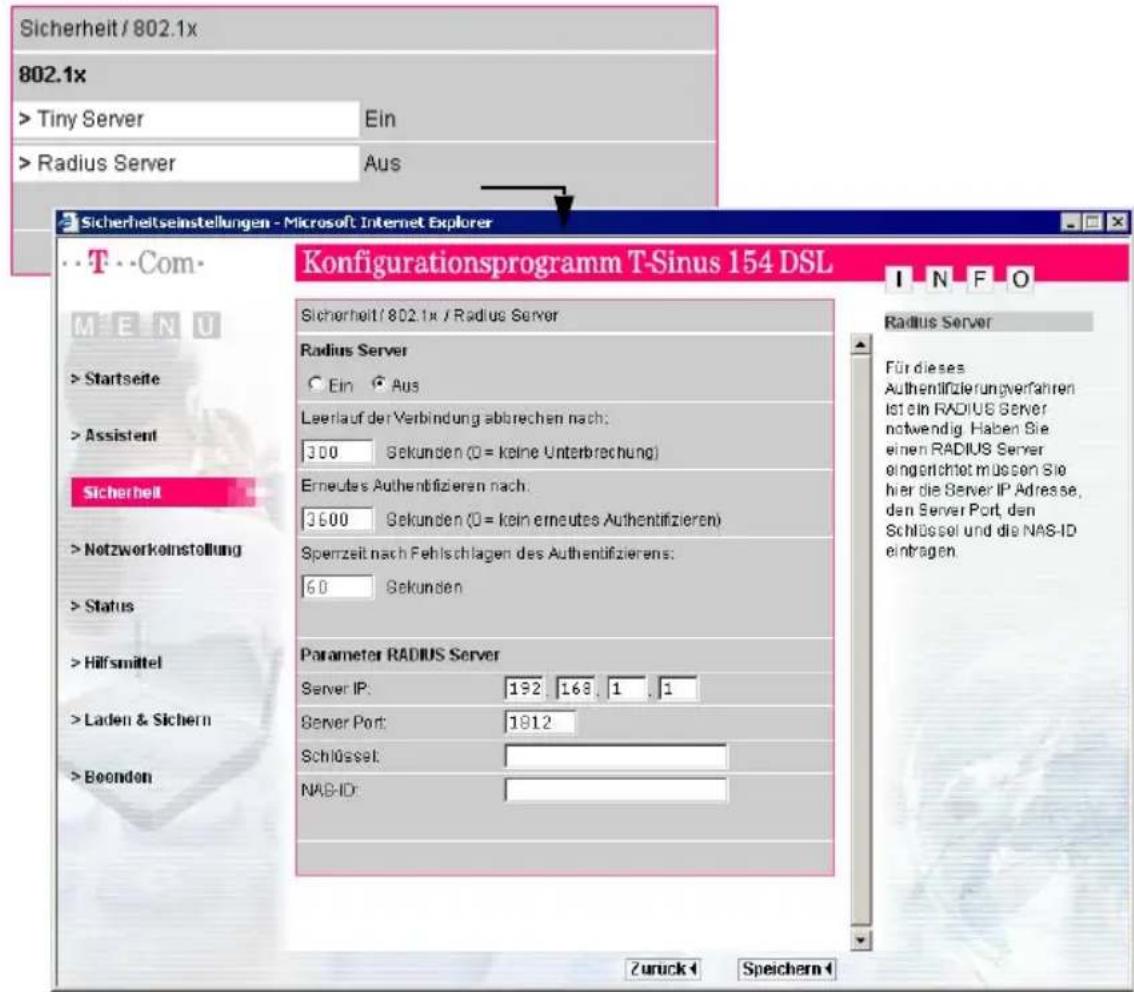
text_image
Sicherheit / 802.1x 802.1x > Tiny Server Ein > Radius Server Aus Sicherheitseinstellungen - Microsoft Internet Explorer T Com M E N U > Startseite > Assistent Sicherheit > Notzwerkoinstellung > Status > Hilfsmittel > Laden & Sichern > Boonden Konfigurationsprogramm T-Sinus 154 DSL INFO Sicherheit/802.1x / Radius Server Radius Server Ein Aus Leerlauf der Verbindung abbrechen nach: 300 Sekunden (0 = keine Unterbrechung) Erneutes Authentifizieren nach: 3600 Sekunden (0 = kein erneutes Authentifizieren) Sperrzeit nach Fehlschlagen des Authentifizierens: 60 Sekunden Parameter RADIUS Server Server IP: 192 168 1 . 1 Server Port: 1812 Schlüssel: NAS-ID: Zurück Speichern Radius Server Für dieses Authentifizierungverfahren ist ein RADIUS Server notwendig. Haben Sie einen RADIUS Server eingertichtet müssen Sie hier die Server IP Adrease, den Server Port, den Schlüssel und die NAS-ID eintragen.Der Router benutzt die Dienste eines Radius-Servers, wenn die Option Ein markiert ist.
■ Geben Sie die IP-Adresse des Servers ein und den Port, über den der Radius-Server kommuniziert (standardmäßig 1812).
■ Geben Sie einen Schlüssel entsprechend der Konventionen des Radius-Servers ein, den der Server zur Authentifizierung verwenden soll.
■ Geben Sie eine NAS-ID ein. Dies ist die Identifikation des NAS-Servers (Network Access Server).
■ Die voreingestellten Werte im oberen Bereich der Seite können Sie beibehalten.
■ Wenn Sie alle Einträge vorgenommen haben, klicken Sie auf Speichern.
Erweiterte Konfiguration
Netzwerkeinstellungen
Im Menü Netzwerkeinstellungen können Sie Einstellungen für folgende Bereiche Ihres Netzbetriebes vornehmen:
■ WAN – Anschluss an das Internet (siehe unten)
■ LAN – lokales vom Router verwaltetes Netzwerk (siehe Seite 61)
Wireless – vom Router verwaltetes kabeloses Netzwerk (siehe Seite 63)
■ Repeater – Einstellungen für Repeater (siehe Seite 66)
NAT – Einrichten der NAT-Funktionalität (Network Address Translation) für den Betrieb von eigenen Internet-Servern (siehe Seite 67)
■ DDNS – Einrichten des dynamischen DNS (siehe Seite 75)
■ UPnP – Ein- oder Ausschalten der UPnP-Funktionalität des Routers (siehe Seite 76)
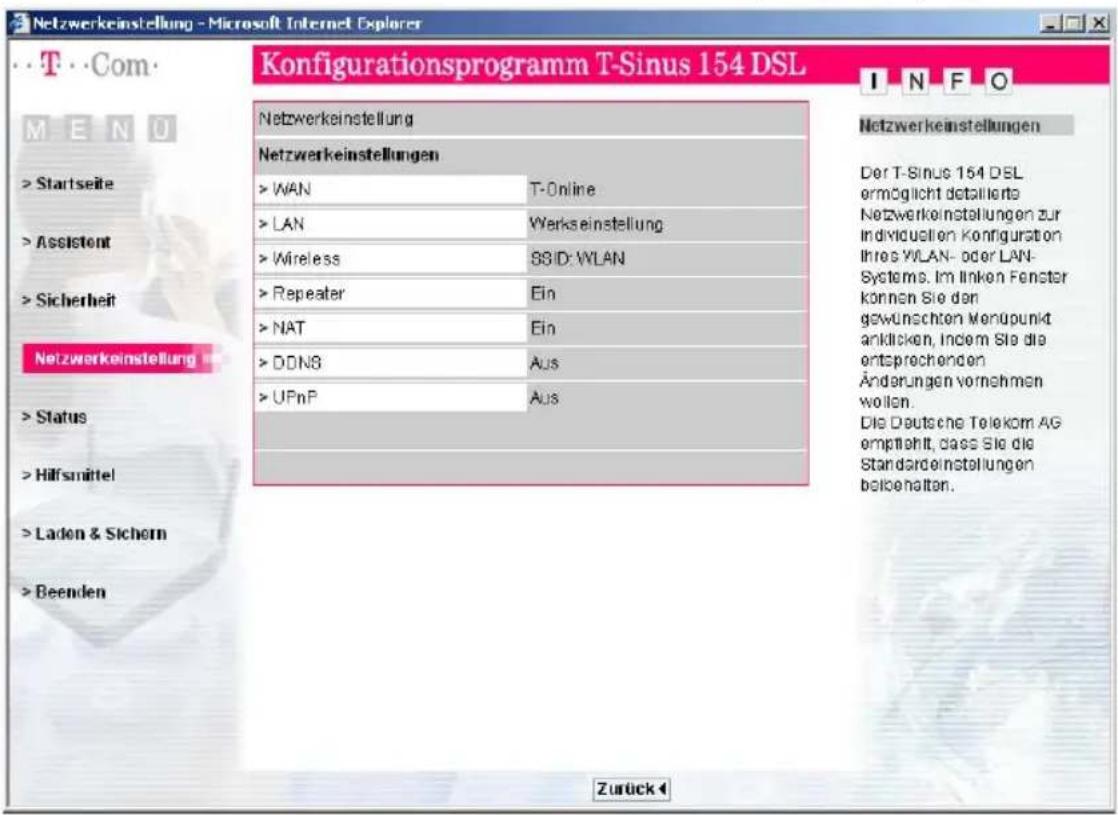
text_image
Netzwerkeinstellung - Microsoft Internet Explorer Konfigurationsprogramm T-Sinus 154 DSL M E N U > Startseite > Assistent > Sicherheit Netzwerkeinstellung > Status > Hilfsmittel > Laden & Sichern > Beenden Netzwerkeinstellung Netzwerkeinstellung > WAN T-Online > LAN Werkseinstellung > Wireless 83:D: WLAN > Repeater Ein > NAT Ein > DDNS Aus > UPnP Aus Netzwerkeinstellungen Der T-Sinus 154 DEL ermöglicht detaillerte Netzwerkeinstellungen zur individuellen Konfiguration ihres WLAN- oder LAN-Systems. Im linken Fenster können Sie den gewünschten Menüpunkt anklicken, Indem Sie die entsprechenden Änderungen vornehmen wollen. Die Deutsche Telekom AG empfleihlt, dass Sie die Standardeinstellungen beibehalten. ZurückWAN
Das Menü WAN bietet Ihnen Funktionen, über die Sie Ihren Internet-Zugang einrichten und konfigurieren können. Normalerweise haben Sie diese Konfiguration bereits über den Assistenten vorgenommen und Sie verwenden den Funktionsbereich Netzwerkeinstellung - WAN nur zur Überprüfung oder um etwas zu ändern.
Wählen Sie im Menü Netzwerkeinstellungen den Eintrag WAN.
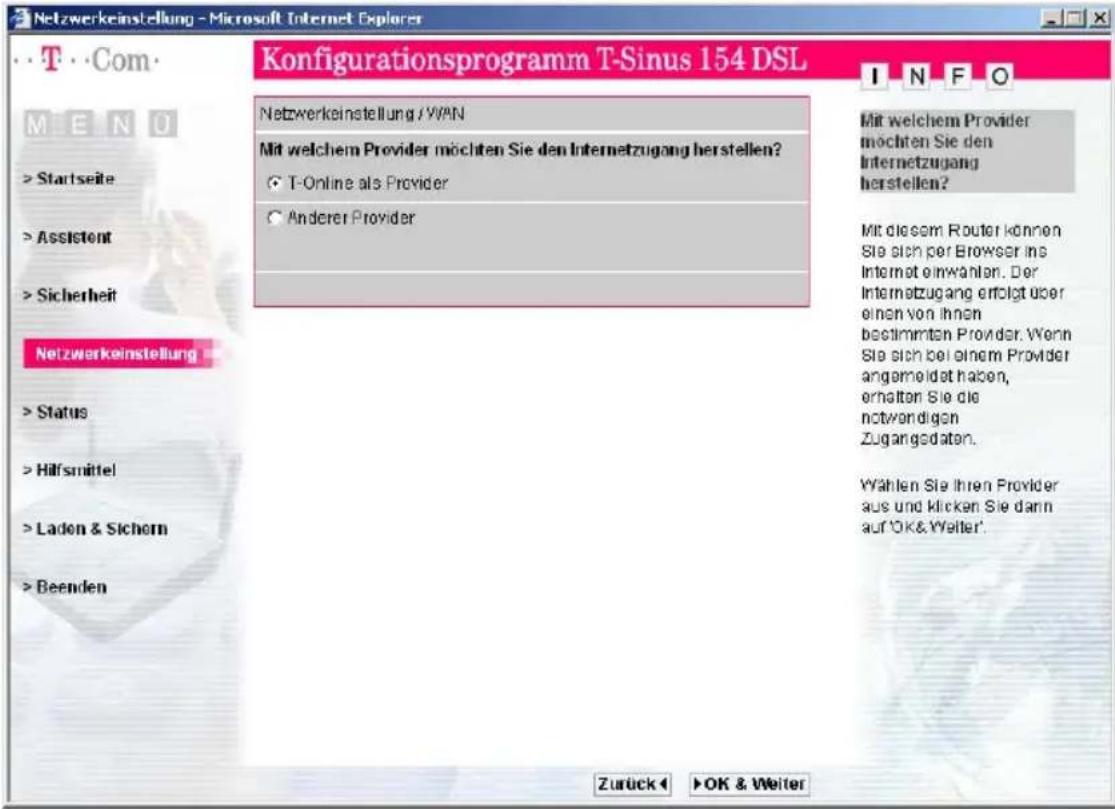
text_image
Netzwerkeinstellung - Microsoft Internet Explorer TCom MEN O > Startseite > Assistent > Sicherheit Netzwerkeinstellung > Status > Hilfsmittel > Laden & Sichern > Beenden Konfigurationsprogramm T-Sinus 154 DSL Netzwerkeinstellung / WAN Mit welchem Provider möchten Sie den Internetzugang herstellen? ○ T-Online als Provider ○ Anderer Provider I N F O Mit welchem Provider möchten Sie den Internetzugang herstellen? Mit diesem Router können Sie sich per Browser ins Internet einwahlen. Der Internetzugang erfolgt über einen von ihnen bestimmten Provider. Wenn Sie sich bei einem Provider angemeldet haben, erhalten Sie die notwendigen Zugangdaten. Wählen Sie Ihren Provider aus und klicken Sie dann auf 'OK&Weiter'. Zurück ▶ OK & WeiterDas weitere Vorgehen ist analog zur Arbeit mit dem Assistenten. Lesen Sie dazu im Abschnitt „Basiskonfiguration des Netzzugangs mit dem Assistenten (Schnellkonfiguration)“ ab Seite 34.
LAN
Über die LAN-Konfiguration können Sie
■ eine IP-Adresse für den Router festlegen und
festlegen, ob der Router die IP-Adressen für die Rechner Ihres lokalen Netzwerkes automatisch vergeben soll oder nicht.
Die voreingestellte IP-Adresse des Routers ist 192.186.2.1. Es handelt sich hierbei um die private IP-Adresse des Routers. Das ist die Adresse, über die der Router im lokalen Netzwerk erreichbar ist. Diese Adresse kann aus dem Bereich der möglichen Adressen frei vergeben werden (192.168....).
Erweiterte Konfiguration
Der Router verfügt über einen DHCP-Server, der bei Auslieferung aktiviert ist. Die IP-Adressen der Rechner werden damit automatisch durch den Router vergeben.
Tipp
Ist der DHCP-Server des Routers aktiviert, konfigurieren Sie die Netzwerkeinstellung der Rechner so, dass die Option IP-Adresse automatisch beziehen eingestellt ist. Lesen Sie dazu das Kapitel „Prüfen der Eigenschaften von TCP/IP“ auf Seite 24.
Wenn Sie den DHCP-Server des Routers deaktivieren, müssen Sie den Rechnern über die Netzwerkeinstellung eine feste IP-Adresse zuweisen. Eine Beschreibung dazu finden Sie auf Seite 114.
Mischbetreib ist möglich, d.h. ist der DHCP-Server aktiv, kann der Router sowohl Rechner mit fester IP-Adresse verwalten als auch Rechner über DHCP anschließen.
Wählen Sie im Menü Netzwerkeinstellungen den Eintrag LAN.

text_image
Netzwerkeinstellung - Microsoft Internet Explorer T Com M E N U > Startseite > Assistent > Sicherheit Netzwerkeinstellung > Status > Hilfsmittel > Laden & Sichern > Beenden Konfigurationsprogramm T-Sinus 154 DSL I N F O Netzwerkeinstellung / LAN LAN IP Adresse (Gateway): 192 168 2 1 IP Subnetmaske: 255 255 255 0 DHCP Server Ein Aus Weitere Einstellungen Lease Time: Ständig Start-IP: 192 168 2 100 End-IP: 192 168 2 199 Domainname: LAN Sie können den DHCP (Dynamic Host Configuration Protocol = dynamisches Protokoll zum Steuern einer automatischen Netzwerkkontiguration) einschalten, um den Rechnem Im Netz dynamisch IP Adressen zuzuordnen oder Filterfunktionen für ausgewählte Netzrechner oder Protokolle einzustellen. Das Gateway muss eine IP Adresse für das lokale Netz besitzen Lease Time Gütigkeitsdauer der vom DHCP vergebenen IP Adressen Start-IP: Start des IP Bereiches END-IP: Ende des IP Bereiches Zurück SpeichernWenn Sie dem Router eine andere IP-Adresse zuweisen wollen, geben Sie diese Adresse im Dialogfeld IP-Adresse ein.
Tipp
Wir empfehlen eine Adresse aus einem Adressbereich, der für den privaten Gebrauch reserviert ist, zu verwenden. Dies ist der Adressbereich 192.168.0.0 - 192.168.255.254.
Erweiterte Konfiguration
Die Subnetzmaske ist standardmäßig auf 255.255.255.0 eingestellt. Sie können nur die letzte Stelle ändern. Wenn kein besonderer Grund vorliegt, sollten Sie die Subnetzmaske beibehalten.
Der DHCP-Server ist standardmäßig aktiviert. Bei Bedarf können Sie ihn deaktivieren.
Wenn der DHCP-Server aktiviert ist, dann gibt die Lease Time den Zeitraum an, in dem die Rechner die ihnen zugewiesenen IP-Adressen behalten und nicht wechseln. Für kleine Netzwerke können Sie die Anschlusszeit auf Ständig setzen. Das bedeutet, dass eine IP-Adresse zeitlich unbegrenzt zugewiesen ist.
- Start-IP und End-IP definieren den Bereich von IP-Adressen, die der Router für die automatische Vergabe der IP-Adressen an die Rechner verwenden soll.
Tipp
Die ersten drei Felder der Start- und End-IP-Adresse müssen immer identisch sein mit den ersten drei Feldern der IP-Adresse des Routers, da die Subnetzmaske in jedem Fall 255.255.255.x ist. Dies bedeutet, dass die ersten drei Adressteile für alle Netzkomponenten identisch sein müssen.
■ Um die Einstellungen zu übernehmen, klicken Sie auf Speichern.
Unter Domänenname können Sie hier noch einen Domänennamen für Ihren Router im lokalen Netzwerk angeben.
Wireless - Konfiguration für das kabellose Netzwerk
Damit die kabellos verbundenen Netzwerkkomponenten miteinander kommunizieren können, müssen Sie einen gemeinsamen Funkkanal und die gleiche SSID (Service Set Identifier) verwenden.
Der T-Sinus 154 DSL wird mit der SSID WLAN ausgeliefert. Aus Sicherheitsgründen sollten Sie diese SSID ändern und die Broadcast-Funktion (Unsichtbar) ausschalten.
Erweiterte Konfiguration
Wählen Sie im Menü Netzwerkeinstellungen den Eintrag Wireless.
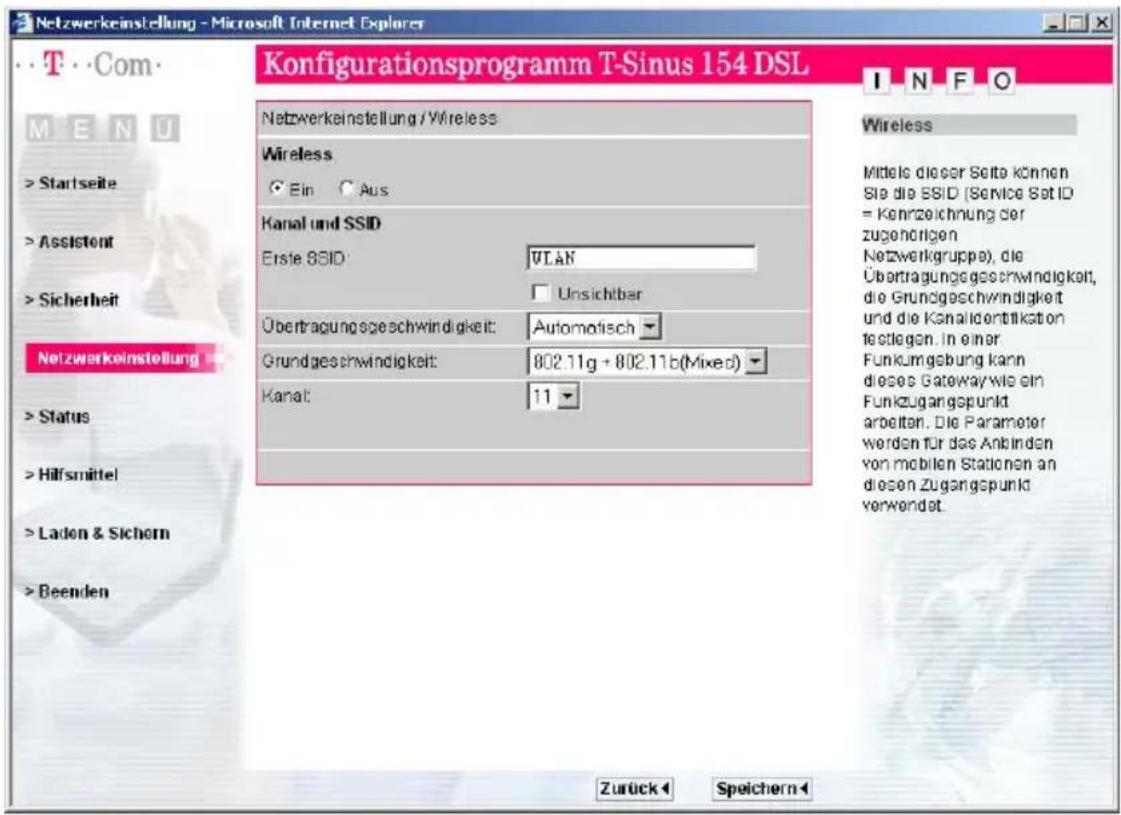
text_image
Netzwerkeinstellung - Microsoft Internet Explorer T Com M E N U > Startseite > Assistant > Sicherheit Netzwerkeinstellung > Status > Hilfsmittel > Laden & Sichern > Beenden Konfigurationsprogramm T-Sinus 154 DSL I N F O Wireless Ein Aus Kanal und SSID Erste SSID: VLAN Unsichtbar Übertragungsgeschwindigkeit: Automotisch Grundgeschwindigkeit: 802.11g + 802.11b(Mixed) Kanal: 11 Wireless Mittels dieser Seite können Sie die SSID (Service Set ID = Kenzeichnung der zugehörigen Netzwerkgruppe), die Übertragungsgeschwindigkeit, die Grundgeschwindigkeit und die Kanalidentifikation testlegen. In einer Funkumgebung kann dieses Gateway wie ein Funkzugangspunkt arbeiten. Die Parameter werden für das Anbinden von mobilen Stationen an diesen Zugangspunkt verwendet. Zurück SpeichernWenn Sie das Entscheidungsfeld Aus im Bereich Wireless markieren, ist das Funkmodul ausgeschaltet. Der Router ist nicht mehr über einen kabellosen Zugang zu erreichen.
Erste SSID
Damit die kabellos verbundenen Netzwerkkomponenten miteinander kommunizieren können, müssen Sie die gleiche SSID (Service Set Identifier) verwenden.
Geben Sie eine Zeichenkette Ihrer Wahl ein. Es wird nach Groß- und Kleinbuchstaben unterschieden. Sie darf aus bis zu 32 alphanumerischen Zeichen bestehen.

Die Verbindung zu kabellosen Netzwerkadaptern, die keine gültige SSID verwenden, wird so lange unterbrochen, bis auch dort die SSID eingetragen ist.
Unsichtbar
Ist die Option deaktiviert, sendet der T-Sinus 154 DSL die SSID bei allen Datenübertragungen mit und die SSID Ihres Routers wird an Rechnern, die über einen kabellosen Netzwerkadapter verfügen, angezeigt. In diesem Fall können Unberechtigte, die den Funkverkehr abhören, über die SSID Zugang zu Ihrem lokalen Netzwerk erhalten.
Erweiterte Konfiguration
Wenn Sie die Option Unsichtbar aktivieren, wird die SSID Ihres Routers nicht angezeigt. Dies erhöht die Sicherheit gegen unbefugtes Eindringen in das kabellose Netzwerk. Merken Sie sich dann jedoch die SSID. Sie benötigen Sie zum Anmelden des Rechners an ihren Router.
Übertragungsgeschwindigkeit
Die Übertragungsgeschwindigkeit ist abhängig von der gewählten Grundgeschwindigkeit. Die jeweils möglichen Werte werden in der Auswahlliste angeboten. Sie sollten hier die Voreinstellung Auto beibehalten.
Grundgeschwindigkeit
Die Grundgeschwindigkeit gibt an, ob die kabellose Übertragung nach dem Standard IEEE 802.11b oder IEEE 802.11g erfolgt oder ob beide Übertragungsarten möglich sind (Mixed). Der wesentliche Unterschied zwischen beiden Standards ist die Übertragungsgeschwindigkeit: IEEE 802.11b – maximal 11 Mbps, IEEE 802.11g – maximal 54 Mbps. Nutzen die Geräte im kabellosen Netzwerk unterschiedliche Standards, sollten Sie hier die Voreinstellung Mixed beibehalten.
Außerdem können Sie noch den Wert 802.11g Turbo einstellen. In diesem Fall lässt der Router zu, dass ein Netzwerkadapter die Turbo-Funktionalität nutzt. Will ein Netzwerkadapter Daten an den Router übertragen, kann er die Verbindung zum Router exklusiv beanspruchen (Datenübertragung in nur eine Richtung) und damit den Datendurchsatz erhöhen.
Kanal
Funkkanal, über den das T-Sinus 154 DSL mit anderen kabellosen Netzwerkkomponenten kommuniziert. Damit die kabellos verbundenen Netzwerkkomponenten miteinander kommunizieren können, müssen Sie einen gemeinsamen Funkkanal verwenden.
Tipp
Die verfügbaren Kanaleinstellungen können durch örtliche Regelungen eingeschränkt sein. Die Anzahl der verfügbaren Kanäle wird dadurch festgelegt. Sie sollten diese Einstellung nicht ohne zwingenden Grund ändern.
Um die Einstellungen zu übernehmen, klicken Sie auf Speichern.
Erweiterte Konfiguration
Repeater konfigurieren
Wenn Sie zur Vergrößerung der Reichweite Ihres T-Sinus 154 DSL einen Repeater nutzen wollen, dann können Sie dies über die Seite Repeater konfigurieren.
Tipp
Sie müssen auf der Seite Netzwerkeinstellungen – Wireless die Option Unsichtbar deaktiviert haben, um die Funktion zu nutzen.
Wählen Sie in der Menüleiste den Eintrag Repeater.
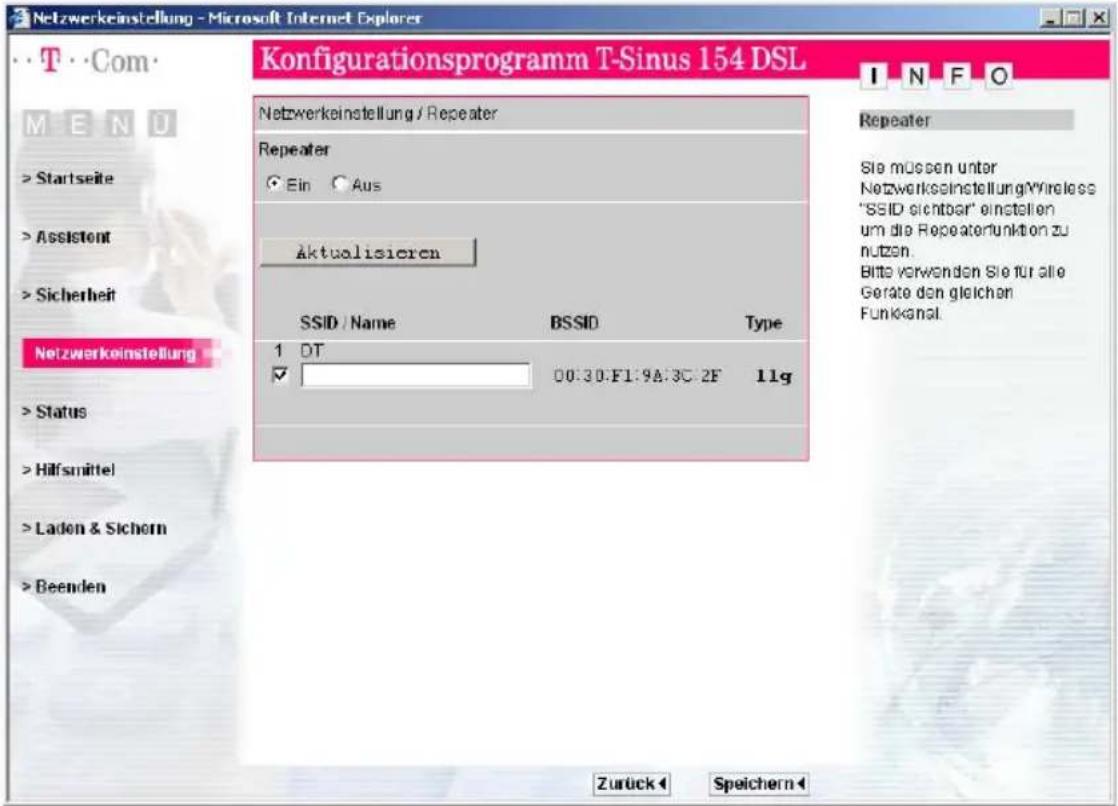
text_image
Netzwerkeinstellung - Microsoft Internet Explorer TCom M E N U > Startseite > Assistent > Sicherheit Netzwerkeinstellung > Status > Hilfsmittel > Laden & Sichern > Beenden Konfigurationsprogramm T-Sinus 154 DSL I N F O Repeater Ein Aus Aktualisieren SSID / Name BSSID Type 1 DT ✓ 00:30:F1:9A:3C:2F 11g Zurück Speichern■ Markieren Sie unter Repeater das Enscheidungsfeld Ein.
Auf der Seite wird eine Liste aller erreichbaren Repeater angezeigt. Um die Anzeige zu erneuern, klicken Sie auf Aktualisieren.
■ Markieren Sie das Entscheidungfeld neben den Namen des Repeaters, den Sie nutzen wollen.
In dem Feld daneben können Sie dem Gerät einen Namen geben, um es in der Tabelle leichter zu identifizieren, wenn mehrere Geräte mit Repeater-Funktion zur Verfügung stehen.
Um die Einstellungen zu übernehmen, klicken Sie auf Speichern.
Tipp
Damit die Verbindung hergestellt werden kann, muss am Repeater der gleiche Funkkanal eingestelt sein, wie am Router.
NAT
Ihr T-Sinus 154 DSL ist mit der NAT-Funktion (Network Address Translation) ausgestattet. Die NAT-Funktion bildet eine Firewall gegen unberechtigte Zugriffe aus dem Internet.
Alle lokalen IP-Adressen der Rechner im lokalen Netzwerk werden auf die öffentliche IP-Adresse des Routers umgesetzt. Das heißt, dass die Kommunikation jedes Rechners des lokalen Netzwerkes im Internet unter der IP-Adresse des Routers stattfindet. Ein Vorteil ist, dass für mehrere Rechner nur ein Internet-Zugang beim Internet-Anbieter bezahlt werden muss. Ein weiterer Vorteil ist, dass so die lokalen IP-Adressen der Rechner nach außen unbekannt bleiben und damit kein direkter Zugriff auf die Rechner des lokalen Netzwerks möglich ist. Der Router weiß, welcher Rechner welche Internet-Anwendung gestartet hat, und sorgt dafür, dass jeder lokale Benutzer mit den richtigen Daten versorgt wird.
Es werden keine Daten aus dem Internet in Ihr lokales Netzwerk gelassen, die nicht explizit von einem Rechner des lokalen Netzwerks angefordert wurden.
Der Router öffnet nur einen Port für jede Internet-Anwendung, z. B. für eMail, FTP oder HTTP.
Über den Funktionsbereich Netzwerkeinstellung – NAT können Sie
■ die Adressumsetzung einstellen.
Wenn Sie mehrere öffentliche IP-Adressen zur Verfügung haben, können Sie diese zusätzlich zu der IP-Adresse des Routers für die Internet-Verbindungen Ihrer Rechners nutzen. Dazu konfigurieren Sie die Adressumsetzung.
■ den Router als virtuellen Server einrichten.
Wenn Sie Dateien oder Web-Dienste, die sich auf einem Rechner Ihres lokalen Netzwerkes befinden, anderen Internet-Benutzern anbieten wollen, müssen Sie den Router als virtuellen Server einrichten.
Spezialanwendungen konfigurieren.
Manche Anwendungen, wie etwa Spiele, Netzkonferenzen oder Telefonieren im Internet, funktionieren nicht, wenn Network Address Translation (NAT) aktiviert ist. Wenn Sie solche Anwendungen trotzdem ausführen wollen, müssen Sie diese als „Spezialanwendungen“ konfigurieren.
Erweiterte Konfiguration
NAT-Funktion ein- oder ausschalten
Die NAT-Funktion ist standardmäßig eingeschaltet. Wenn kein zwingender Grund vorliegt, sollten Sie dies auch nicht ändern, da dies die Sicherheit Ihres Netzwerks beeinträchtigen kann.
Um die NAT-Funktion auszuschalten:
Wählen Sie im Menü Netzwerkeinstellungen den Eintrag NAT.
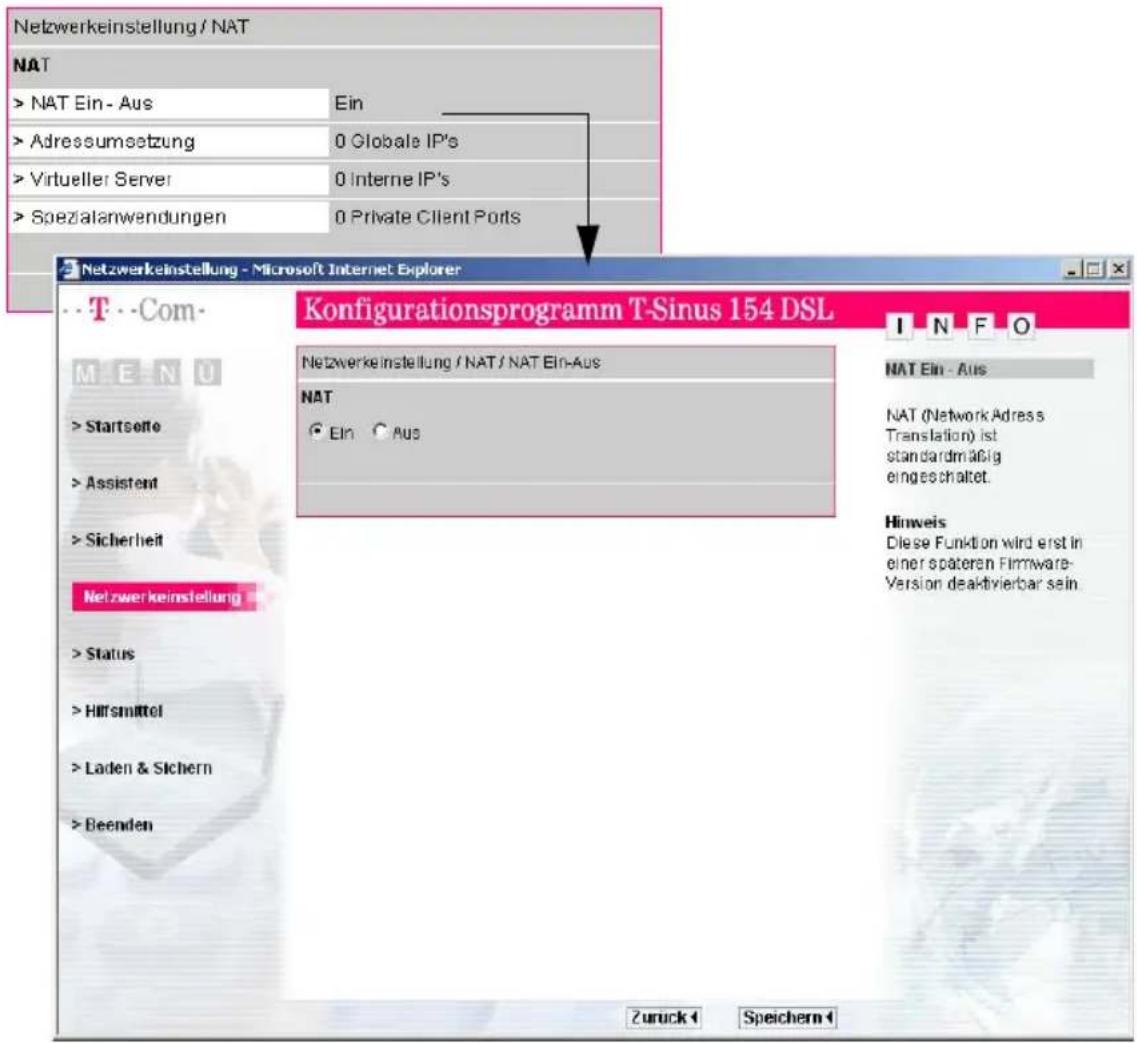
text_image
Netzwerkeinstellung / NAT NAT > NAT Ein - Aus Ein > Adressumsetzung 0 Globale IP's > Virtueller Server 0 Interne IP's > Spezialanwendungen 0 Private Client Ports Netzwerkeinstellung - Microsoft Internet Explorer T - Com- M E N U > Startseite > Assistent > Sicherheit Netzwerkeinstellung > Status > Hilfsmittel > Laden & Sichern > Beenden Konfigurationsprogramm T-Sinus 154 DSL NAT ENI NAT Ein - Aus NAT (Network Adress Translation) ist standardmäßig eingeschaltet. Hinweis Diese Funktion wird erst in einer späteren Firmware- Version deaktivierbar sein Zuruck SpeichernMarkieren Sie das Entscheidungsfeld Aus bzw. Ein, um die NAT-Funktion ein- bzw. auszuschalten.
Um die Einstellungen zu übernehmen, klicken Sie auf Speichern.
Adressumsetzung
Ist die NAT-Funktion eingeschaltet, werden standardmäßig alle lokalen IP-Adressen der Rechner im lokalen Netzwerk auf die öffentliche IP-Adresse des Routers abgebildet. Wenn Sie in Ihrem lokalen Netzwerk viele Teilnehmer haben, kann es sinnvoll sein, bei Ihrem Internet-Anbieter mehrere öffentliche IP-Adressen zu
Erweiterte Konfiguration
beantragen. Über die Adressabbildung legen Sie dann fest, welche lokalen IP-Adressen über welche öffentliche IP-Adresse auf das Internet zugreifen.
Tipp
Beachten Sie, dass auch bei Nutzung mehrerer öffntlicher IP-Adressen alle Verbindungen eine Hardware-Schnittstelle, den T-DSL-Port, teilen. Sie erzielen keine Steigerung des Datendurchsatzes.
Wählen Sie im Menü Netzwerkeinstellungen den Eintrag NAT – Adressumsetzung.
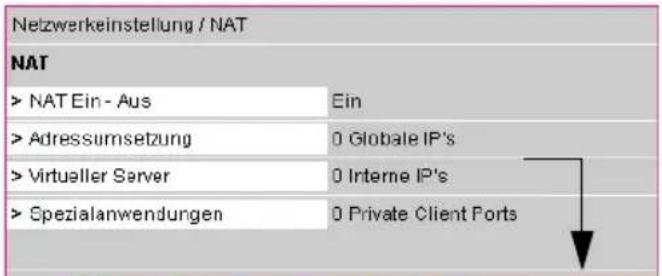
text_image
Netzwerkeinstellung / NAT NAT >NAT Ein - Aus Ein > Adressumsetzung 0 Globale IP's >Virtueller Server 0 Interne IP's >Spezialanwendungen 0 Private Client Ports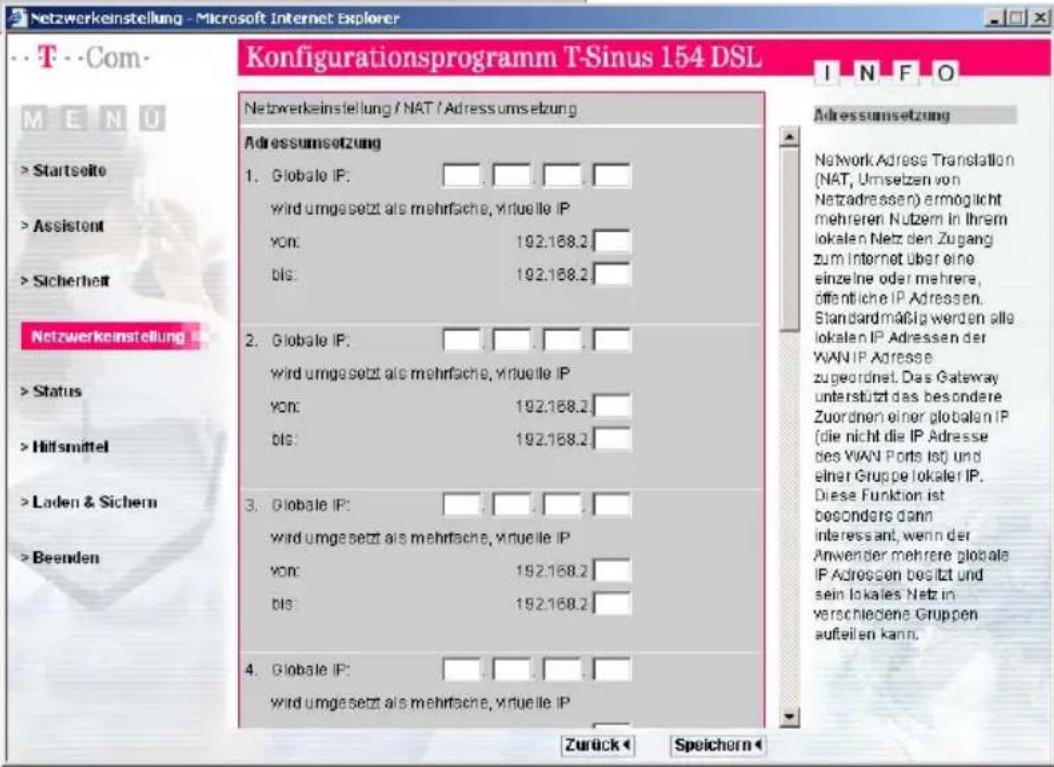
text_image
Netzwerkeinstellung - Microsoft Internet Explorer T--Com- Konfigurationsprogramm T-Sinus 154 DSL M E N U > Startseite > Assistent > Sicherheit Netzwerkeinstellung > Status > Hilfsmittel > Laden & Sichern > Beenden Netzwerkeinstellung / NAT / Adressumsetzung Adressumsetzung 1. Globale IP: wird umgesetzt als mehrfache, virtuelle IP von: 192.168.2 bis: 192.168.2 2. Globale IP: wird umgesetzt als mehrfache, virtuelle IP von: 192.168.2 bis: 192.168.2 3. Globale IP: wird umgesetzt als mehrfache, virtuelle IP von: 192.168.2 bis: 192.168.2 4. Globale IP: wird umgesetzt als mehrfache, virtuelle IP Adressumsetzung Network Adress Translation (NAT, Umsetzen von Netzadressen) ermöglicht mehreren Nutzern in Ihrem lokalen Netz den Zugang zum Internet über eine einzelne oder mehrere, öffentliche IP Adressen. Standardmäßig werden alle lokalen IP Adressen der WAN IP Adresse zugeordnet. Das Gateway unterstützt das besondere Zuordnen einer globalen IP (die nicht die IP Adresse des WAN Ports Ist) und einer Gruppe lokaler IP. Diese Funktion ist besonders dann interessant, wenn der Anwender mehrere globale IP Adressen besitzt und sein lokales Netz in verschiedene Gruppen aufteilen kann. Zurück Speichern■ Geben Sie die öffentlichen IP-Adressen, die Sie gemeinsam nutzen wollen, jeweils in die Felder Globale IP ein.
Geben Sie jeweils darunter einen Bereich von lokalen IP-Adressen ein, welche diese öffentliche IP-Adresse gemeinsam nutzen sollen.
Um die Einstellungen zu übernehmen, klicken Sie auf Speichern.
Erweiterte Konfiguration
Router als virtuellen Server einrichten
Wenn Sie Dateien oder Web-Dienste, die sich auf einem Rechner Ihres lokalen Netzwerkes befinden, anderen Internet-Benutzern anbieten wollen, richten Sie diesen Rechner als Server ein (z. B. als FTP- oder HTTP-Server). Die NAT-Funktion des Routers lässt allerdings normalerweise nicht zu, dass von „außen“ auf Rechner des lokalen Netzwerks zugegriffen wird. Um Dienste von lokalen Rechnern im Internet zur Verfügung zu stellen, müssen Sie deshalb den Router als einen virtuellen Server einrichten.
Nach außen übernimmt der Router die Rolle des Servers. Er empfängt die Anforderungen ferner Benutzer unter seiner öffentlichen IP-Adresse und leitet diese automatisch auf lokale Rechner um. Die privaten IP-Adressen der Server im lokalen Netzwerk bleiben geschützt.
Internet-Dienste werden über festgelegte Portnummern angesprochen. Für die Umleitung der Dienstanforderungen an den Server, der den Dienst tatsächlich zur Verfügung stellt, benötigt der Router eine Abbildungstabelle für die Portnummern.
Diese Abbildungstabelle müssen Sie erstellen.
Damit Sie Ihren Router als virtuellen Router einrichten können, müssen die folgenden Voraussetzungen erfüllt sein:
■ Die IP-Adressen der Rechner, die als Server eingerichtet sind, müssen fest vergeben sein.
Die IP-Adresse dient der eindeutigen Identifizierung einer Netzkomponente. IP-Adressen können fest oder dynamisch vergeben sein. Dies legen Sie bei der Netzwerkkonfiguration der Rechner fest. In vielen Fällen werden die IP-Adressen dynamisch vergeben und können sich damit bei jedem Aufbau einer Netzverbindung ändern.
Damit der Router weiß, an welchen Rechner er Dienstanforderungen weiterleiten soll, müssen die Rechner immer dieselbe IP-Adresse haben. Deshalb müssen Sie die dynamische Vergabe ausschalten oder bei der LAN-Konfiguration des Routers die Anschlusszeit auf Ständig setzen (siehe Seite 61).
- Sie müssen die IP-Adresse der Rechner, die als Server eingerichtet sind, kennen.
Tipp
Sollten Sie vergessen haben, welche IP-Adressen Sie vergeben haben, können Sie die IP-Adresse an jedem Rechner mit dem Kommando ipconfig herausfinden. Öffnen Sie dazu die Eingabeaufforderung an dem entsprechenden Rechner und geben Sie das Kommando ein.
Erweiterte Konfiguration
Wählen Sie im Menü Netzwerkeinstellungen den Eintrag Virtueller Server.
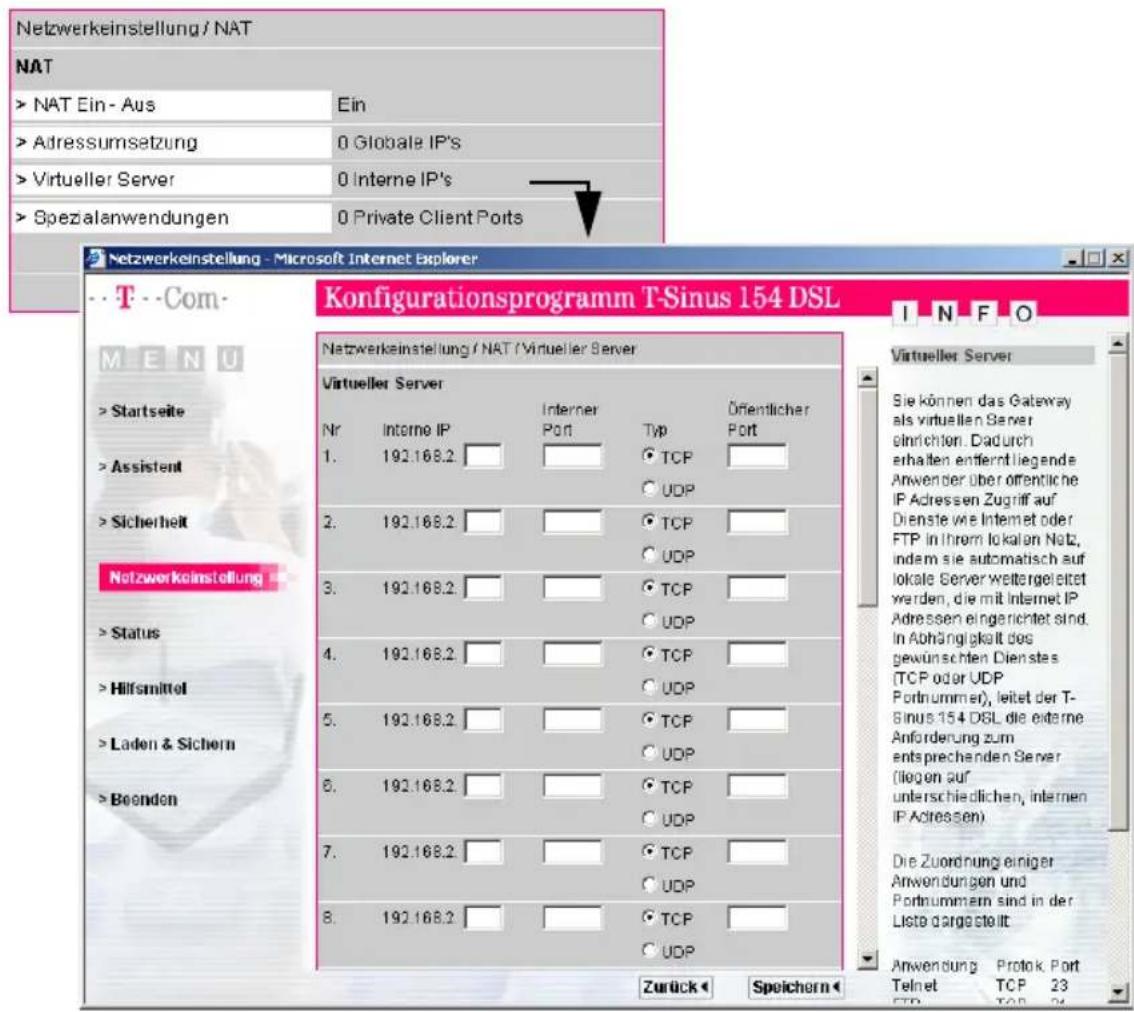
text_image
Netzwerkeinstellung / NAT NAT > NAT Ein - Aus Ein > Adressumsetzung 0 Globale IP's > Virtueller Server 0 Interne IP's > Spezialanwendungen 0 Private Client Ports Netzwerkeinstellung - Microsoft Internet Explorer T--Com- M E N U > Startseite > Assistent > Sicherheit Netzwerkeinstellung > Status > Hilfsmittel > Laden & Sichern > Beenden Konfigurationsprogramm T-Sinus 154 DSL I N F O Netzwerkeinstellung / NAT / Virtueller Server Virtueller Server Nr Interne IP Interner Port Typ Öffentlicher Port 1. 192.168.2 TCP UDP 2. 192.168.2 TCP UDP 3. 192.168.2 TCP UDP 4. 192.168.2 TCP UDP 5. 192.168.2 TCP UDP 6. 192.168.2 TCP UDP 7. 192.168.2 TCP UDP 8. 192.168.2 TCP UDP Zurück Speichern Virtueller Server Sie können das Gateway als virtuellen Server einrichten. Dadurch erhalten entfernt liegende Anwender über öffentliche IP Adressen Zugriff auf Dienste wie Internet oder FTP in ihrem lokalen Netz, indem sie automatisch auf lokale Server weitergeleitet werden, die mit Internet IP Adressen eingerichtet sind. In Abhängigkeit des gewünschten Dienstes (TCP oder UDP Portnummer), leitet der T- Sinus 154 DSL die externe Anforderung zum entsprechenden Server (llogen auf unterschiedlichen, internen IP Adressen) Die Zuordnung einiger Anwendungen und Portnummern sind in der Lista dargestellt Anwendung Protok Port Telnet TCP 23■ Geben Sie unter Interne IP die IP-Adresse des Rechners an, der den Dienst zur Verfügung stellt.
■ Geben Sie unter Interner Port die Portnummer an, unter der der Dienst zur Verfügung steht.
Wählen Sie unter Typ aus, ob es sich um einen TCP- oder einen UDP-Dienst handelt.
Geben Sie unter Öffentlicher Port an, unter welcher Portnummer von außen auf den Dienst zugegriffen wird.
Hier einige wichtige Portnummern von Internet-Diensten:
| Anwendung Protokoll Portnummer | |
| Telnet TCP 23 | |
| FTP TCP 21 | |
| SMTP TCP 25 | |
| POP3 TCP 110 | |
| H.323 TCP 1720 | |
| SNMP UDP 161 | |
| SNMP Trap UDP 162 |
Erweiterte Konfiguration
| Anwendung Protokoll Portnummer | |
| HTTP TCP 80 | |
| PPTP TCP 1723 | |
| PC Anywhere TCP 5631 | |
| PC Anywhere UDP 5632 |
■ Um die Einstellungen zu übernehmen, klicken Sie auf Speichern.
Spezialanwendungen
Manche Anwendungen, wie etwa Spiele im Internet oder Internet-Konferenzen, benötigen mehrere Verbindungen, das heißt mehrere Ports, über die die Teilnehmer miteinander kommunizieren können. Außerdem muss für diese Anwendungen auch die Möglichkeit zugelassen sein, dass Anforderungen von Teilnehmern aus dem Internet an Teilnehmer im lokalen Netzwerk gerichtet werden. Diese Anwendungen können also zunächst nicht funktionieren, wenn Network Address Translation (NAT) aktiviert ist. Wenn Sie solche Anwendungen trotzdem ausführen wollen, müssen Sie diese als Spezialanwendungen konfigurieren. Das bedeutet:
Sie legen für die Anwendung einen so genannten Quell-Port fest und das Protokoll (TCP oder UDP), das dieser Port verwendet. Sie ordnen diesem Quell-Port die öffentlichen Ports zu, die für die Anwendung geöffnet werden müssen.
Der Router überprüft alle ausgehenden Daten nach Portnummer und Protokoll. Erkennt er eine Übereinstimmung von Port und Protokoll mit einem definierten Quell-Port, öffnet er die zugeordneten öffentlichen Ports und merkt sich die IP-Adresse des Rechners, der die Daten gesendet hat. Kommen nun Daten aus dem Internet über einen dieser öffentlichen Ports zurück, lässt er diese Daten durch und leitet sie an den richtigen Rechner weiter. Die Kommunikation startet immer von einem Rechner innerhalb des lokalen Netzwerks. Wird ein Quell-Port von außen angesprochen, wird das vom Router ignoriert.

Eine Anwendung, die als Spezialanwendung konfiguriert ist, kann zu einer Zeit immer nur von einem Teilnehmer im lokalen Netzwerk ausgeführt werden.
Solange die öffentlichen Ports geöffnet sind, können Sie auch von Unberechtigen benutzt werden, um Zugriff auf einen Rechner im lokalen Netzwerk zu erhalten.

Um Quell-Port, Protokoll und öffentliche Ports einer Spezialanwendung zu konfigurieren, benötigen Sie Informationen über die Ports und Protokolle, die eine Anwendung verwendet. Diese Informationen finden Sie in der Dokumentation zu dieser Anwendung oder auf der Web-Seite des Anbieters. Einige häufig genutzte Anwendungen sind an Ihrem Router bereits vorkonfiguriert.
Erweiterte Konfiguration
Wählen Sie im Menü Netzwerkeinstellungen den Eintrag Spezialanwendungen.
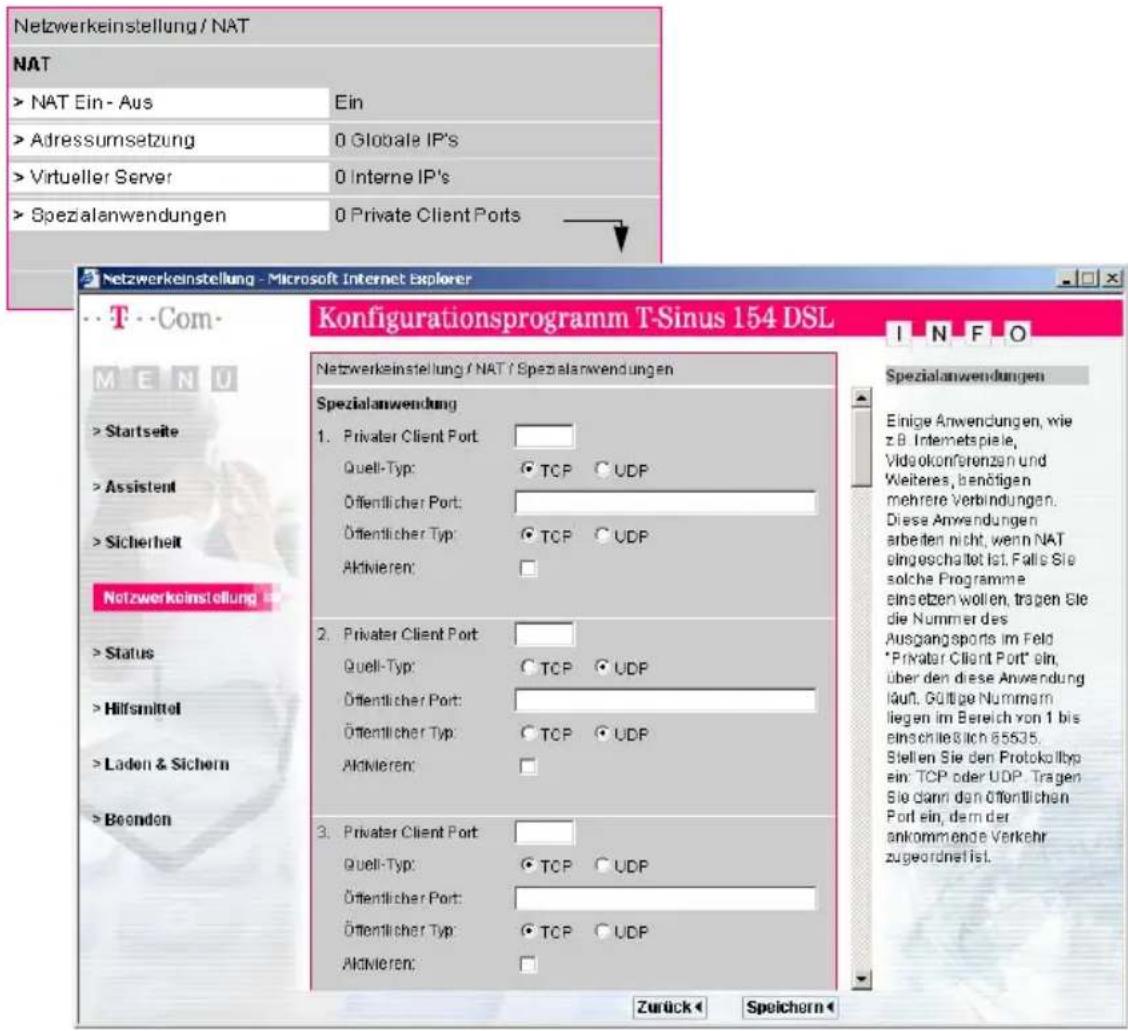
text_image
Netzwerkeinstellung / NAT NAT > NAT Ein - Aus Ein > Adressumsetzung 0 Globale IP's > Virtueller Server 0 Interne IP's > Spezialanwendungen 0 Private Client Ports Netzwerkeinstellung - Microsoft Internet Explorer T--Com- MENU > Startseite > Assistent > Sicherheit Netzwerkeinstellung > Status > Hilfsmittel > Laden & Sichern > Beenden Konfigurationsprogramm T-Sinus 154 DSL I N F O Spezialanwendung Netzwerkeinstellung / NAT / Spezialanwendungen Spezialanwendung 1. Privater Client Port: Quell-Typ: TCP UDP Öffentlicher Port: Öffentlicher Typ: TCP UDP Aktivieren: 2. Privater Client Port: Quell-Typ: TCP UDP Öffentlicher Port: Öffentlicher Typ: TCP UDP Aktivieren: 3. Privater Client Port: Quell-Typ: TCP UDP Öffentlicher Port: Öffentlicher Typ: TCP UDP Aktivieren: Zurück SpeichernNun können Sie
■ Die voreingestellte Konfiguration für bestimmte Anwendungen aktivieren.
■ Anwendungen als Spezialanwendungen konfigurieren.
Erweiterte Konfiguration
Voreingestelle Konfiguration aktivieren
Verschieben Sie die Seite mit der Verschiebeleiste nach unten. Im unteren Bereich der Seite finden Sie ein Liste bevorzugter Anwendungen, z. B. Spiele.
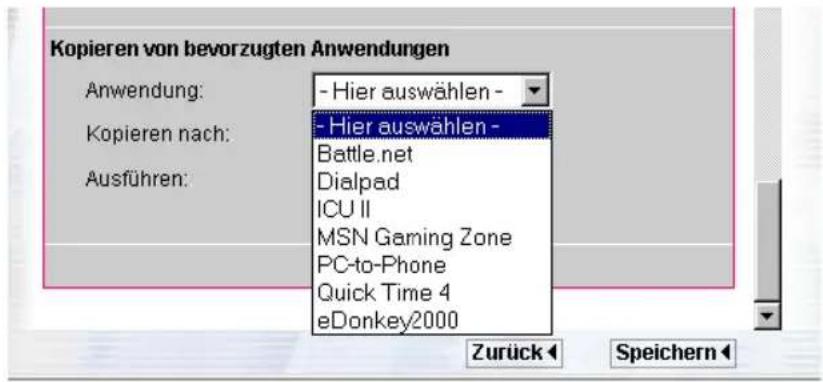
text_image
Kopieren von bevorzugten Anwendungen Anwendung: - Hier auswählen - Kopieren nach: - Hier auswählen - Ausführen: Battle.net Dialpad ICU II MSN Gaming Zone PC-to-Phone Quick Time 4 eDonkey2000 Zurück SpeichernWählen Sie eine Anwendung aus der Auswahlliste.
Wählen Sie unter Kopieren nach auf welchen Platz der Liste der Eintrag übertragen werden soll.
Klicken Sie auf OK.
Wählen Sie auf Wunsch weitere Anwendungen und kopieren Sie diese in die Liste.
Klicken Sie auf Speichern.
Spezialanwendung konfigurieren
Um Anwendungen, die nicht in der Liste der bevorzugten Anwendungen enthalten sind, als Spezialanwendungen zu konfigurieren, müssen Sie die notwendigen Einstellungen für den Quell-Port, die öffentlichen Ports und die verwendeten Protokolle aus der Dokumentation zur Anwendung entnehmen. Halten Sie diese bereit und gehen Sie dann wie folgt vor:
■ Tragen Sie eine Portnummer für den Quell-Port ein (Wertebereich zwischen 0 und 65535).
Der Quell-Port ist einer der Ports, die von der Anwendung lokal verwendet werden. Normalerweise ist das der Port, über den die Anwendung gestartet wird. Erhält der Router ein Datenpaket für diesen Port aus dem lokalen Netzwerk, öffnet er den oder die Ports, die unter Öffentlicher Port eingetragen sind, für Zugriffe aus dem Internet.
Geben Sie unter Öffentlicher Port eine oder mehrere Portnummern ein (Wertebereich zwischen 0 und 65535).
Dies sind die Ports, über die der Zugriff von außerhalb (Internet) zugelassen wird.
Mehrere Portnummern trennen Sie durch Komma, einen Bereich von Portnummer geben Sie mit Bindestrich an.
Wählen Sie unter Öffentlicher Typ den Protokoll-Typ, der für Zugriffe von außerhalb zugelassen werden soll.
Erweiterte Konfiguration
■ Markieren Sie Aktivieren.
■ Um die Einstellungen zu übernehmen, klicken Sie auf Speichern.
DDNS – Domänennamen bei dynamischer IP-Adresse zuordnen
Ein Dienst, den Sie im Internet zur Verfügung stellen, ist über einen Domänennamen zugreifbar. Diesem Domänennamen ist die IP-Adresse Ihres Routers zugeordnet. Wenn Ihr Internet-Provider für den WAN-Anschluss Ihres lokalen Netzwerks die IP-Adresse dynamisch vergibt, dann kann sich die IP-Adresse des Routers ändern. Damit ist die Zuordnung zum Domänennamen nicht mehr gegeben.
Die Zuordnung von Domänennamen und IP-Adressen wird über den Domain Name Service (DNS) realisiert. Für dynamische IP-Adressen wird dieser Service jetzt durch das so genannte Dynamic DNS (DynDNS) ergänzt. Es ermöglicht die Nutzung eines Rechners mit wechselnder IP-Adresse als Server im Internet. DynDNS stellt sicher, dass ein Dienst im Internet unabhängig von der aktuellen IP-Adresse immer unter dem gleichen Domänennamen angesprochen werden kann.
In unserem Fall ist es nicht ein Rechner, sondern der T-Sinus 154 DSL, der für alle Rechner des lokalen Netzwerks die Verbindung ins Internet realisiert und über den der Dienst eines Rechners im Internet bereitgestellt wird.
Über den DynDNS-Service können Sie Ihrem T-Sinus 154 DSL einen individuellen, festen Domänennamen im Internet zuweisen, auch wenn er keine feste IP-Adresse hat.
Es gibt im Internet verschiedene Anbieter, die kostenlos einen DynDNS-Service zur Verfügung stellen. Mit dem T-Sinus 154 DSL können Sie den Service von
http://www.dyndns.org und
http://www.TZO.com
nutzen.
Wenn Sie den Service eines dieser DynDNS-Anbieters nutzen, dann ist Ihr Dienst als Sub-Domäne der Domäne des Anbieters erreichbar. Würden Sie z. B. den DynDNS-Service von dyndns.org nutzen, wäre Ihr Web-Server mit dem Namen „MeinServer“ als „MeinWebServer.dyndns.org“ im Internet zu erreichen.
Informationen darüber wie Sie den DynDNS-Service eines bestimmten Anbieters nutzen können, finden Sie auf der jeweiligen Internet-Seite.
Erweiterte Konfiguration
Wählen Sie im Menü Netzwerkeinstellungen den Eintrag DDNS.
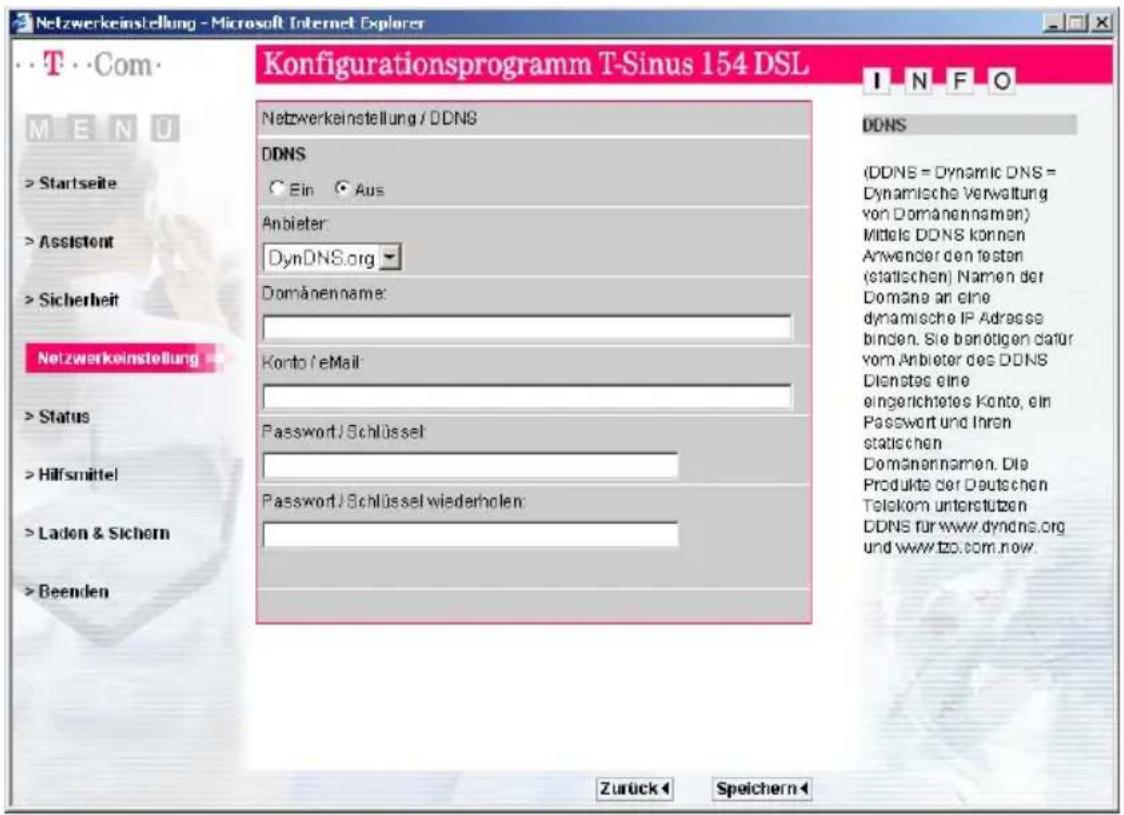
text_image
Netzwerkeinstellung - Microsoft Internet Explorer T Com M E N U > Startseite > Assistant > Sicherheit Netzwerkeinstellung > Status > Hilfsmittel > Laden & Sichern > Beenden Konfigurationsprogramm T-Sinus 154 DSL I N F O Netzwerkeinstellung / DDNS DDNS Ein Aus Anbieter: DynDNS.org Domainenname: Konto / eMail: Password / Schlüssel Password / Schlüssel wiederholen: DDNS (DDNS = Dynamic DNS = Dynamische Verwaltung von Domänennamen) Mittels DDNS können Anwender den testen (statischen) Namen der Domane an eine dynamische IP Adresse binden. Sie benötigen dafür vom Anbieter des DDNS Dienstes eine eingerichetes Konto, ein Passwort und Ihren statischen Domainennamen. Die Produkte der Deutschen Telekom unterstützen DDNS für www.dyndns.org und www.tzo.com.now. Zurück SpeichernGeben Sie die geforderten Benutzerdaten ein. Die Werte dazu haben Sie von Ihrem DynDNS-Anbieter bei Ihrer Anmeldung erhalten.
■ Aktivieren Sie die Funktion mit der Option Ein.
Um die Einstellungen zu übernehmen, klicken Sie auf Speichern.
UPnP
UPnP-Technologie (Universal Plug and Play) wurde zur spontanen Vernetzung von Heim- oder Büronetzwerken konzipiert. Geräte, die UPnP unterstützen, führen automatisch ihre Netzwerkkonfiguration durch, wenn Sie an ein Netzwerk angeschlossen werden. Sie stellen ebenfalls automatisch eigene Dienste zur Verfügung oder erkennen und nutzen Dienste anderer Geräte im Netzwerk.
Tipp
Der Rechner muss dazu mit dem Betriebssystem Windows® ME oder Windows® XP ausgestattet sein. Überprüfen Sie gegebenenfalls, ob die UPnP-Funktionalität im Betriebssystem Ihres Rechners installiert ist. Auch bei Windows® XP- oder Windows® ME-Systemen kann es erforderlich sein, die UPnP-Komponenten Ihres Betriebssystems nachzuinstallieren. Ziehen Sie dazu das Betriebssystem-Handbuch Ihres Rechners zu Rate.
Erweiterte Konfiguration
Wenn Sie UPnP im Betriebssystem Ihres Rechners installiert und auf dem Router aktiviert haben, erscheint ein Symbol für Ihren T-Sinus 154 DSL in der Taskleiste des Rechners. An Windows® XP-Systemen wird das Symbol auch in den Netzwerkverbindungen angezeigt. Durch Klicken auf dieses Symbol gelangen Sie direkt auf die Konfigurationsseiten des T-Sinus 154 DSL.
Um die UPnP-Funktion des Routers zu aktivieren:
Wählen Sie im Menü Netzwerkeinstellungen den Eintrag UPnP.
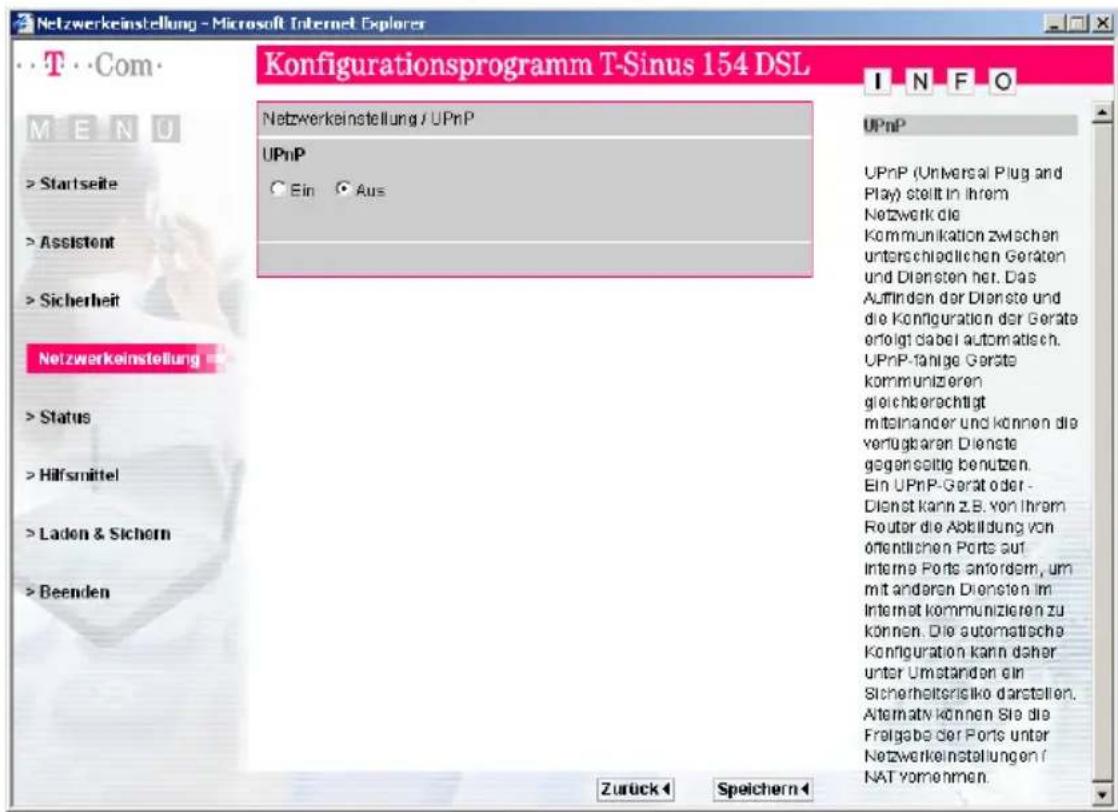
text_image
Netzwerkeinstellung - Microsoft Internet Explorer TCom M E N U > Startseite > Assistent > Sicherheit Netzwerkeinstellung > Status > Hilfsmittel > Laden & Sichern > Beenden Konfigurationsprogramm T-Sinus 154 DSL Netzwerkeinstellung / UPnP UPnP Ein Aus UPnP (Universal Plug and Play) stellt in ihrem Netzwerk die Kommunikation zwischen unterschiedlichen Geraten und Diensten her. Das Auffinden der Dienste und die Konfiguration der Geräte erfolgt dabei automatisch. UPnP-fahige Geräte kommunizieren gleichberechtigt miteinander und können die verfügbaren Dienste gegenseitig benutzen. Ein UPnP-Gerät oder - Dienst kann z.B. von Ihrem Router die Abbildung von öffentlichen Ports auf Interne Ports anfordern, um mit anderen Diensten im Internet kommunizieren zu können. Die automatische Konfiguration kann daher unter Umstanden ein Sicherheitserliko darstellen. Alternativ können Sie die Freigabe der Ports unter Netzwerkeinstellungen / NAT vornommen. Zurück SpeichernAktivieren Sie UPnP.
Klicken Sie auf Speichern.
Erweiterte Konfiguration
Administration des T-Sinus 154 DSL
Die Bedienoberfläche des T-Sinus 154 DSL enthält noch einige hilfreiche Funktionen für die Verwaltung Ihres Routers. Sie können
■ eine Verbindung zum Internet manuell auf- oder abbauen (siehe unten),
■ sich über Konfiguration und Status des Routers informieren (siehe Seite 80),
■ einen Rechner für die Fernverwaltung festlegen (siehe Seite 87),
■ ein Firmware-Update des Routers durchführen (siehe Seite 88),
■ den Router neu starten (siehe Seite 89),
- die Konfigurationsdaten des Routers sichern und bei Bedarf wiederherstellen oder auf die Werkseinstellungen zurücksetzen (siehe Seite 90).
Internet-Verbindung manuell starten oder beenden
Sie können eine Verbindung zum Internet manuell starten oder beenden. Wenn Sie z. B. bei der Konfiguration der WAN-Schnittstelle die Option Automatisch Verbinden ausgeschaltet haben, dann bauen Internet-Anwendungen (z. B. Ihr Browser oder Ihre eMail-Anwendung) nicht automatisch eine Verbindung auf, wenn sie gestartet werden. In diesem Fall müssen Sie die Verbindung manuell aufbauen, wenn sie benötigt wird, und auch wieder beenden, wenn Sie sie nicht mehr brauchen.
Administration des T-Sinus 154 DSL
Um eine Verbindung zum Internet manuell zu starten oder zu beenden:
■ Wählen Sie im Menü Status den Eintrag Internet.
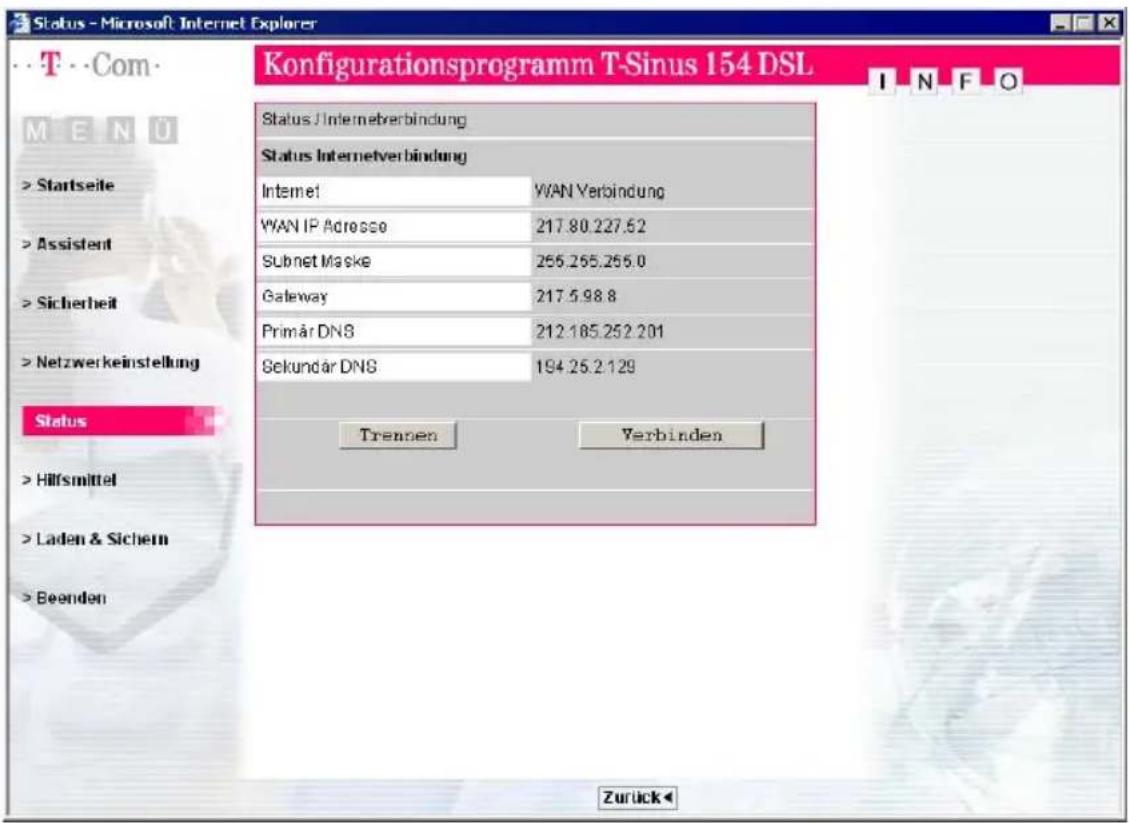
text_image
Status - Microsoft Internet Explorer TCom MENÜ > Startseite > Assistent > Sicherheit > Netzwerkeinstellung Status > Hilfsmittel > Laden & Sichern > Beenden Konfigurationsprogramm T-Sinus 154 DSL Status / Internetverbindung Status Internetverbindung Internet WAN Verbindung WAN IP Adresse 217.80.227.62 Subnet Maske 265.265.265.0 Gateway 217.5.98.8 Primär DNS 212.185.252.201 Sekundär DNS 194.25.2.129 Trennen Verbinden ZurückKlicken Sie auf Verbinden, um eine Verbindung ins Internet aufzubauen.
Klicken Sie auf Trennen, um eine bestehende Verbindung zu trennen.
Status des Routers anzeigen
Das Menü Status zeigt Informationen über Konfiguration und Status des Routers an. Sie können sich Informationen zu folgenden Themen ausgeben lassen:
Information allgemein
Datum / Uhrzeit Aktuelles Datum und aktuelle Uhrzeit. Wie die Zeit ermittelt wird, können Sie über die Funktion Hilfsmittel – Datum - Uhrzeit festlegen (siehe Seite 85).
IP Adresse Lokale IP-Adresse des Routers. Diese IP-Adresse können Sie über die Funktion Netzwerkeinstellungen – LAN ändern (siehe Seite 61).
Subnet Mask Subnetzmaske des Netzes.
Administration des T-Sinus 154 DSL
| DHCP Server Zeigt an, ob der DHCP-Server aktiv ist. Ist er aktiv, vergibt der Router für alle Rechner seines lokalen Netzes, die in ihrer Netzwerkkonfiguration die Option IP-Adresse automatisch beziehen eingestellt haben, die IP-Adresse automatisch. | |
| Anzahl DHCP Clients | Zeigt an, wie viele Rechner derzeit als DHCP-Client vom Router mit IP-Adressen versorgt werden. |
| Runtime Code Version (Ablauf) | Version der Ablauf-Firmware |
| Boot Code Version Version der Boot-Firmware | |
| ADSL Modem Code | Version der Firmware des integrierten ADSL-Modems |
| Version | |
| LAN MAC Adresse MAC-Adresse des internen LAN-Ports des Routers | |
| WAN MAC Adresse MAC-Adresse des öffentlichen WAN-Port des Routers | |
| Hardware Version Version der Hardware | |
| Serien Nr.: Seriennummer des Geräts | |
Internet
Auf der Status-Seite Internet wird angezeigt, ob derzeit eine Verbindung ins Internet besteht oder nicht.
Außerdem können Sie hier eine Verbindung manuell auf- oder abbauen (siehe Seite 79).
Besteht eine Internet-Verbindung, werden die folgenden Informationen angezeigt:
WAN IP Adresse IP-Adresse des WAN-Anschlusses des Routers.
Subnet Maske Subnetzmaske, die für den WAN-Anschluss gilt.
Gateway IP-Adresse des im Internet für den Router zuständigen Gateways.
Primär DNS IP-Adresse des ersten DNS-Servers.
Sekundär DNS IP-Adresse des alternativen DNS-Servers.
Sicherheit
| Firewall | Zeigt an, ob die Firewall aktiviert ist. Sie aktivieren die Firewall über die FunktionSicherheit - Firewall(siehe Seite 42). |
| Zugangssteuerung | Zeigt an, ob ein Filter für den Zugang zum Internet gesetzt ist. Sie definieren einen Zugangsfilter über die FunktionSicherheit – Firewall – Zugangssteuerung(siehe Seite 45). |
| URL Sperren | Zeigt an, wie viele URL-Sperren gesetzt sind. Sie definieren eine URL-Sperre über die FunktionSicherheit – Firewall – URL sperren(siehe Seite 47). |
| Terminregel | Zeigt an, wie viele Terminregeln für die Zugangssteuerung definiert sind. Sie definieren eine Terminregel über die FunktionSicherheit – Firewall – Terminregel(siehe Seite 45). |
Administration des T-Sinus 154 DSL
DMZ Zeigt an, ob die DMZ-Funktion eingeschaltet ist oder nicht. Sie konfigurieren
DMZ über die Funktion Sicherheit – Firewall – DMZ (siehe Seite 51).
WEP Zeigt an, ob die WEP-Verschlüsselung eingeschaltet ist. Sie schalten die
WEP-Verschlüsselung über die Funktion Sicherheit – WEP ein (siehe Seite 52).
MAC Filtertabelle Zeigt an, ob die MAC-Filtertabelle aktiviert ist und wie viele Einträge darin vorhanden sind. Die MAC-Filtertabelle enthält die MAC-Adressen aller Netzwerkadapter, die kabellosen Zugang zum Router haben. Sie erstellen eine MAC-Filtertabelle über die Funktion Sicherheit – MAC Filtertabelle (siehe Seite 54).
WPA Zeigt an, ob die WPA-Verschlüsselung eingeschaltet ist. Sie schalten die WPA-Verschlüsselung über die Funktion Sicherheit – WPA ein (siehe Seite 56).
802.1x Zeigt an, ob die Authentifizierung nach dem Standard 802.1x eingeschaltet ist und welcher Authentifizierung-Server verwendet wird.
WLAN
Wireless Zeigt, ob die Wireless-Schnittstelle des Routers aktiviert ist oder nicht. Es können sich nur Rechner kabellos an den Router anmelden, wenn diese Schnittstelle aktiv ist. Sie aktivieren bzw. deaktivieren die Wireless-Schnittstelle über den Menüeintrag Netzwerkeinstellungen – Wireless (siehe Seite 63).
SSID Service Set Identifier des Routers. Die SSID können Sie über den Menüeintrag Netzwerkeinstellungen – Wireless ändern (siehe Seite 63).
SSID unsichtbar Zeigt, ob der Router die SSID bei allen Datenübertragungen mitsendet oder nicht. Sie können diese Funktion aus Sicherheitsgründen im Menü Netzwerkeinstellungen – Wireless ausschalten (siehe Seite 63).
MAC Adresse MAC-Adresse des Wireless-Moduls des Routers.
Administration des T-Sinus 154 DSL
Logbuch Sicherheit
Im Logbuch Sicherheit werden alle erfolgreichen und misslungenen Anmelde-Versuche am Konfigurationsprogramm des Routers mit Datum und Uhrzeit protokolliert.
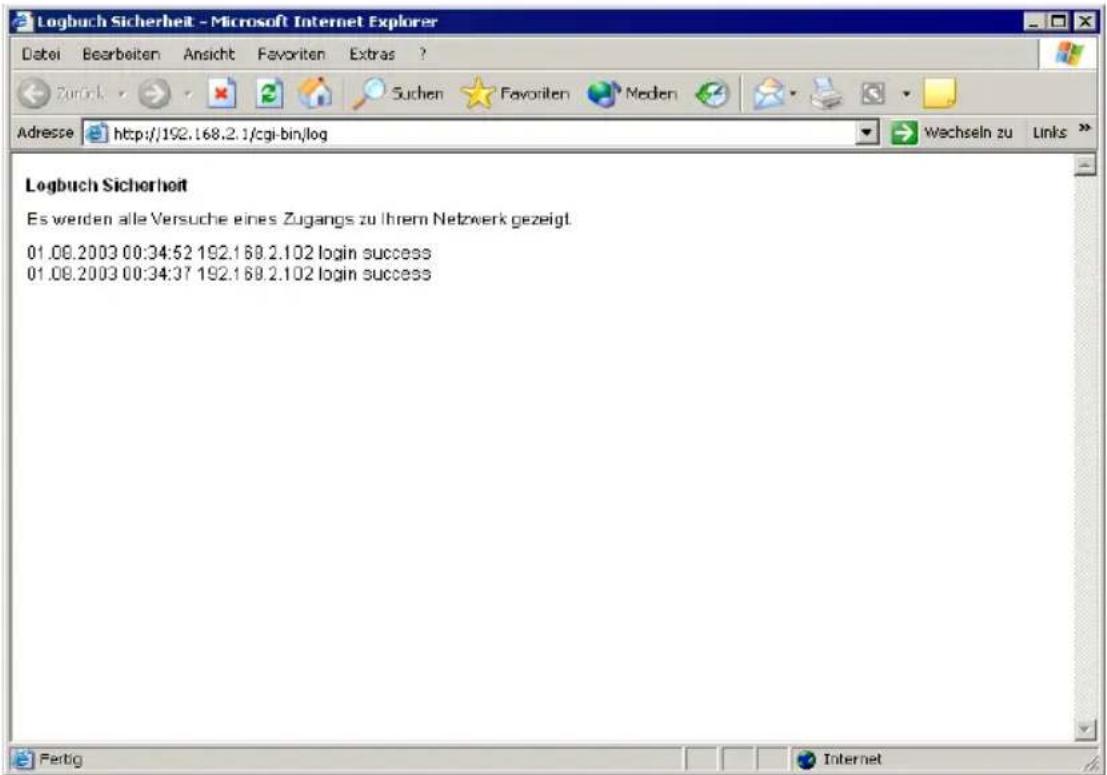
text_image
Logbuch Sicherheit Es werden alle Versuche eines Zugangs zu Ihrem Netzwerk gezeigt 01.08.2003 00:34:52 192.168.2.102 login success 01.08.2003 00:34:37 192.168.2.102 login successAdministration des T-Sinus 154 DSL
Logbuch DHCP Rechner
Im Logbuch DHCP Rechner sind alle derzeit als DHCP-Client angemeldeten Rechner mit IP-Adresse, MAC-Adresse und Rechnername eingetragen.
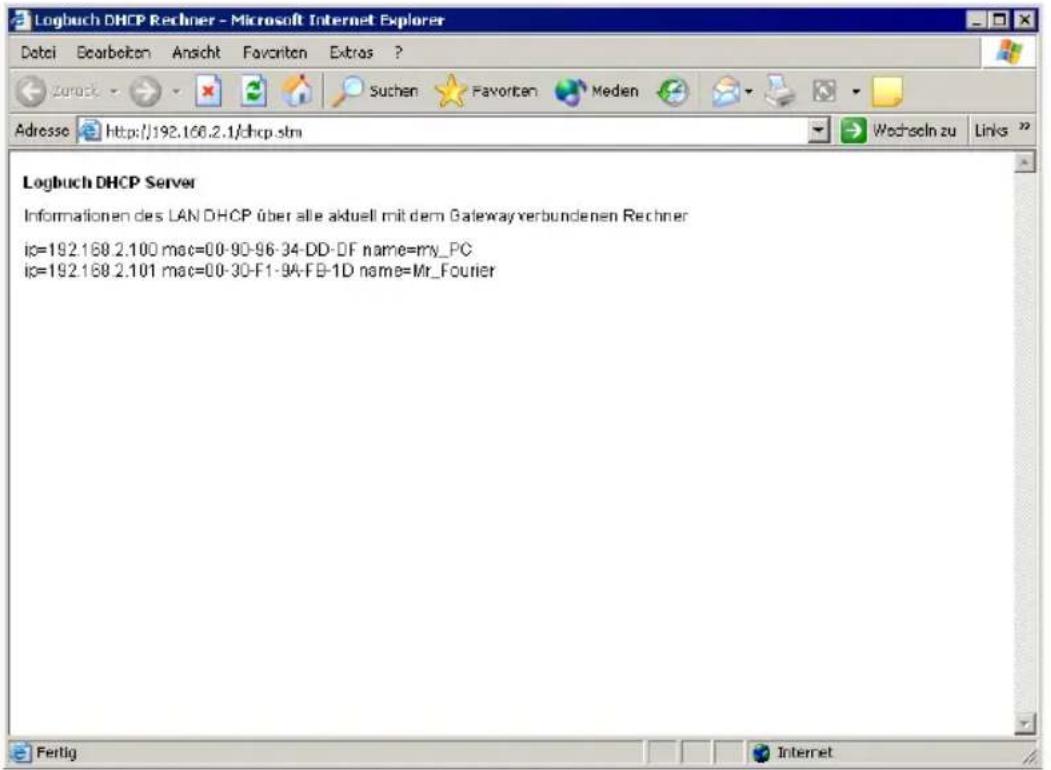
text_image
Logbuch DHCP Server Informationen des LAN DHCP über alle aktuell mit dem Gatewayverbundenen Rechner ic=192.168 2.100 mac=00-90-96-34-DD-DF name=my_PC ic=192.168 2.101 mac=00-30-F1-9A-FB-1D name=Mr_FourierAdministration des T-Sinus 154 DSL
Hilfsmittel zur Administration
Im Funktionsbereich Hilfsmittel können Sie
■ das Zeitmanagement des Routers festlegen (siehe unten),
■ einen Rechner für die Fernverwaltung festlegen (siehe Seite 87),
■ ein Firmware-Update durchführen (siehe Seite 88),
■ den Router neu starten (Reboot) (siehe Seite 89).
Datum und Uhrzeit einstellen
Sie können Datum und Uhrzeit Ihres Routers manuell einstellen oder dazu einen Zeit-Server nutzen.
Um Zeit oder Zeitzone Ihres Routers manuell einzustellen, gehen Sie wie folgt vor:
Wählen Sie im Menü Hilfsmittel den Eintrag Datum - Uhrzeit – Manuelle Einstellung.
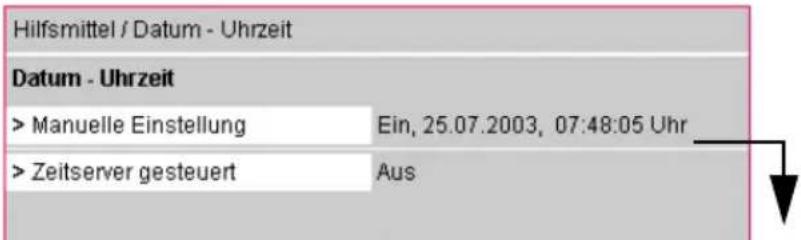
text_image
Hilfsmittel / Datum - Uhrzeit Datum - Uhrzeit > Manuelle Einstellung Ein, 25.07.2003, 07:48:05 Uhr > Zeitserver gesteuert Aus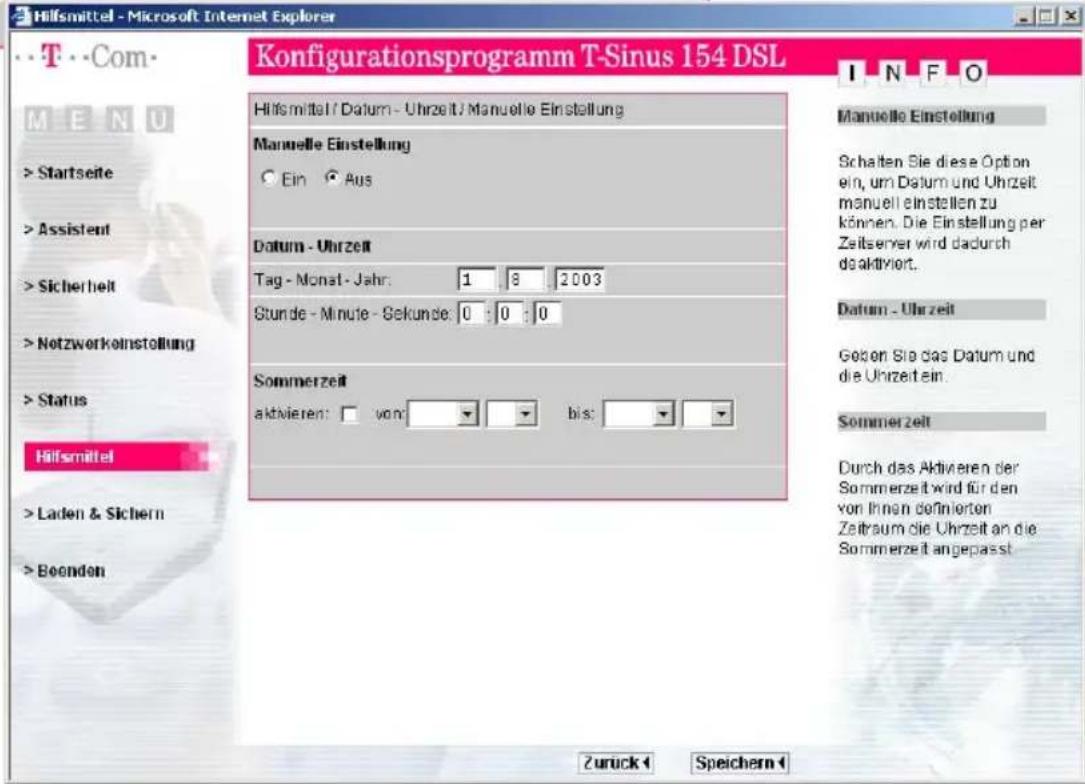
text_image
Hilfsmittel - Microsoft Internet Explorer T Com M E N U > Startseite > Assistent > Sicherheit > Notzwerkeinstellung > Status Hilfsmittel >Laden & Sichern > Boenden Konfigurationsprogramm T-Sinus 154 DSL Hilfsmittel / Datum - Uhrzeit / Manuelle Einstellung Manuelle Einstellung Ein Aus Datum - Uhrzeit Tag - Monat - Jahr: 1 8 2003 Stunde - Minute - Sekunde: 0 0 0 Sommerzeit aktivieren: von: bis: Zuruck Speichern I N F O Manuelle Einstellung Schalten Sie diese Option ein, um Datum und Uhrzeit manuell einstellen zu können. Die Einstellung per Zeitserver wird dadurch daktiviert. Datum - Uhrzeit Geben Sie das Datum und die Uhrzeit ein. Sommerzeit Durch das Aktivieren der Sommerzeit wird für den von Ihnen definierten Zeitraum die Uhrzeit an die Sommerzeit angepasstUm die Dienste eines Zeit-Servers zu nutzen, gehen Sie wie folgt vor:
Administration des T-Sinus 154 DSL
Wählen Sie im Menü Hilfsmittel den Eintrag Datum – Uhrzeit – Zeitserver gesteuert.
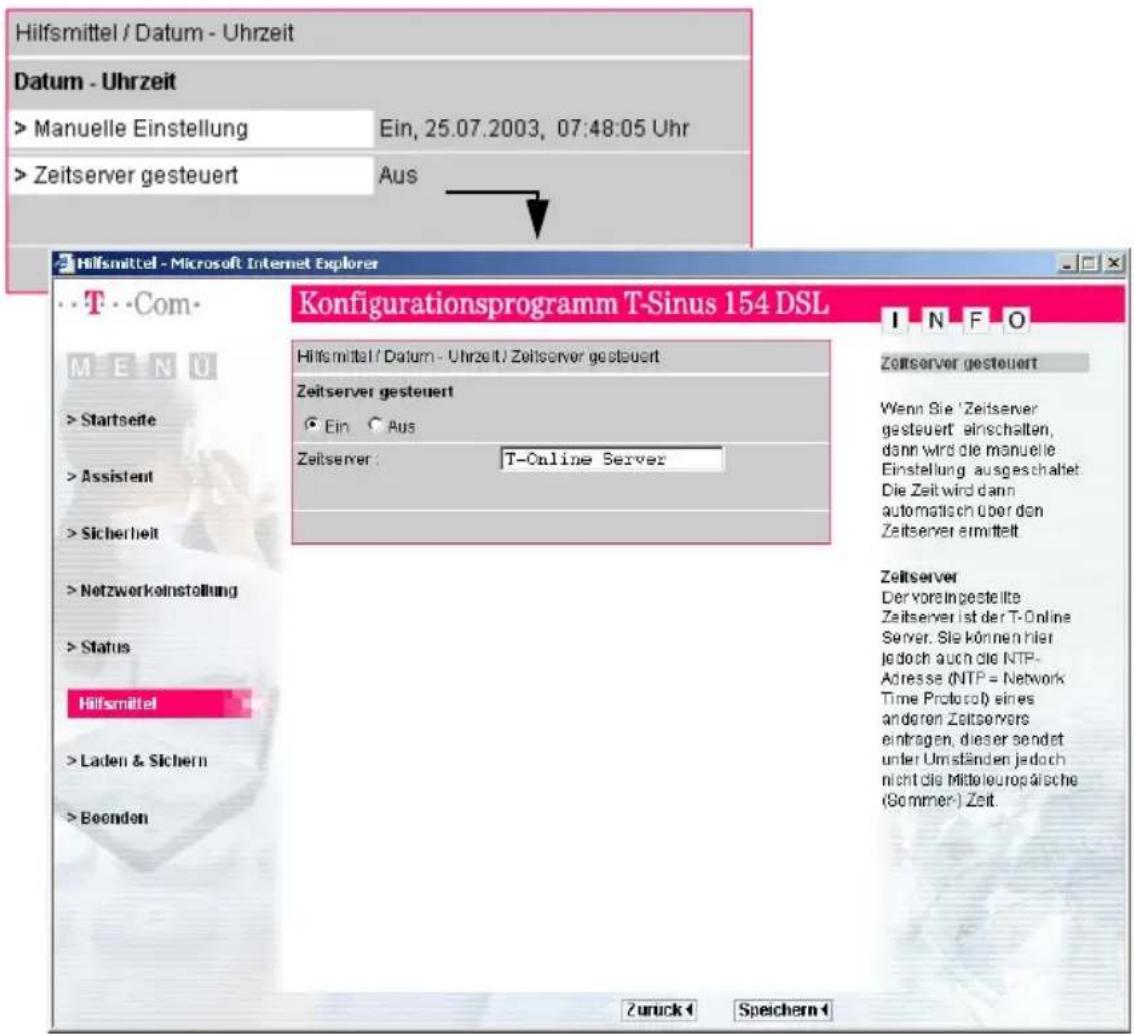
text_image
Hilfsmittel / Datum - Uhrzeit Datum - Uhrzeit > Manuelle Einstellung Ein, 25.07.2003, 07:48:05 Uhr > Zeitserver gesteuert Aus Hilfsmittel - Microsoft Internet Explorer T -Com M E N U > Startseite > Assistent > Sicherheit > Notzwerkoinstellung > Status Hilfsmittel > Laden & Sichern > Boenden Konfigurationsprogramm T-Sinus 154 DSL Hilfsmittel / Datum - Uhrzeit / Zeitserver gesteuert Zeitserver gesteuert Ein Aus Zeitserver : T-Online Server I N F O Zeitserver gesteuert Wenn Sie 'Zeitserver gesteuert' einschalten, dann wird die manuelle Einstellung ausgeschaltet. Die Zeit wird dann automatisch über den Zeitserver ermittelt Zeitserver Der voringestellte Zeitserver ist der T-Online Server. Sie können hier jedoch auch die NTP-Adresse (NTP = Network Time Protocol) eines anderen Zeitservers eintragen, dieser sendet unter Umständen jedoch nicht die Mitteleuropäische (Sommer) Zeit. Zuruck SpeichernWenn die Option Ein markiert ist, übernimmt der Router seine Systemzeit von dem im Feld Zeitserver eingetragenen System.
Um die Einstellungen zu übernehmen, klicken Sie auf Speichern.
Fernverwaltung
Über die Fernverwaltung kann ein Rechner, der sich nicht in Ihrem lokalen Netzwerk befindet, den T-Sinus 154 DSL mit Hilfe eines Standard-Web-Browsers konfigurieren.
Wählen Sie im Menü Hilfsmittel den Eintrag Fernverwaltung.
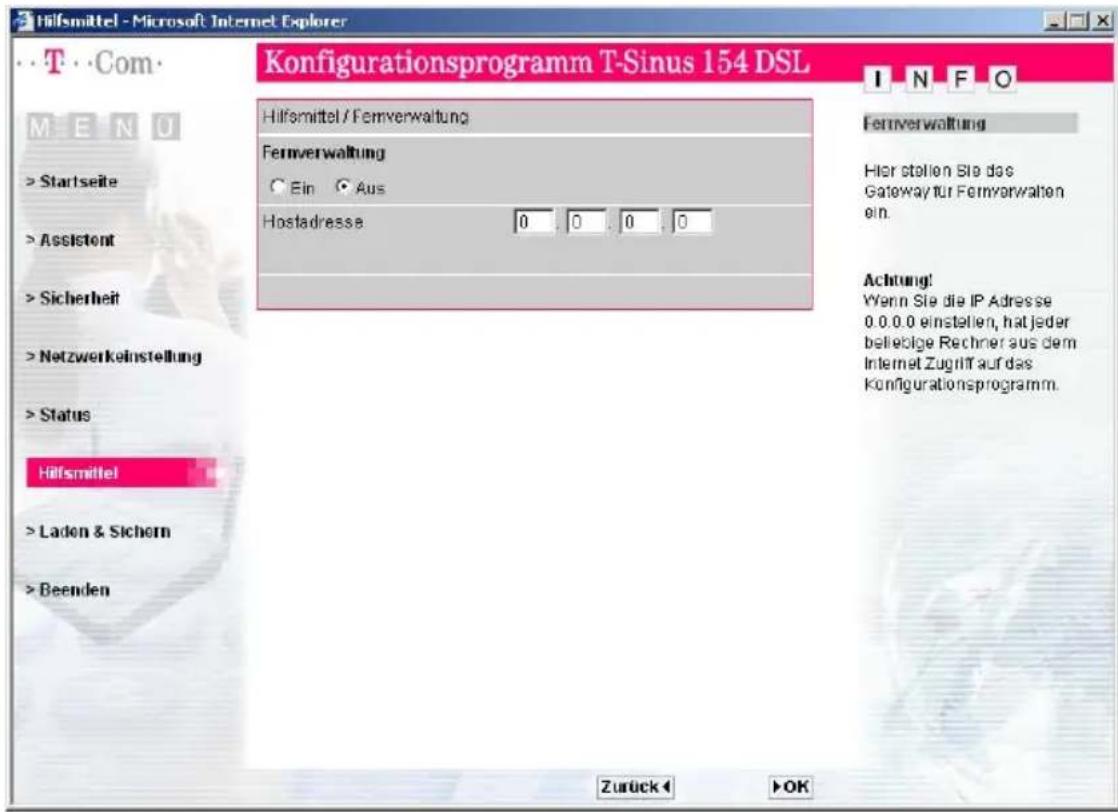
text_image
Hilfsmittel - Microsoft Internet Explorer T··Com M E N U > Startseite > Assistant > Sicherheit > Netzwerkeinstellung > Status Hilfsmittel > Laden & Sichern > Beenden Konfigurationsprogramm T-Sinus 154 DSL Hilfsmittel / Fernverwaltung Fernverwaltung Ein Aus Hostadresse 0 0 0 0 I N F O Fernverwaltung Hier stellen Sie das Gateway für Fernverwahlen ein. Achtung! Wenn Sie die IP Adresse 0.0.0.0 einstellen, hat jeder beliebige Rechner aus dem Internet Zugriff auf das Konfigurationsprogramm. Zurück OK■ Markieren Sie die Option Ein.
Geben Sie als Hostadresse die IP-Adresse des Rechners ein, der von außerhalb Ihres lokalen Netzwerkes Zugriff auf das Konfigurationsprogramm des Routers haben soll.

Beachten Sie, dass der Internet-Anbieter dem Rechner eventuell die IP-Adresse dynamisch zuweist und sich diese damit ändern kann.

Wenn Sie die IP-Adresse 0.0.0.0 angeben, darf jeder beliebige Rechner den T-Sinus 154 DSL verwalten.
■ Um die Einstellungen zu übernehmen, klicken Sie auf OK.
Administration des T-Sinus 154 DSL
Firmware-Update
Firmware ist der Teil des Programms in Ihrem T-Sinus 154 DSL, in dem die gesamte Funktionalität des Routers gespeichert ist. Sie haben ein gutes Produkt erworben. Dennoch kann es sein, dass die Firmware an neue Gegebenheiten angepasst wird. Sie finden dann dieses neue Programm im Internet unter www.telekom.de/faq und den Verzweigungen zu den entsprechenden Downloads.
Laden Sie sich zunächst aus dem Internet eine neue Version der Firmware für Ihren T-Sinus 154 DSL herunter.
Wählen Sie im Menü Hilfsmittel den Eintrag Firmware Update.
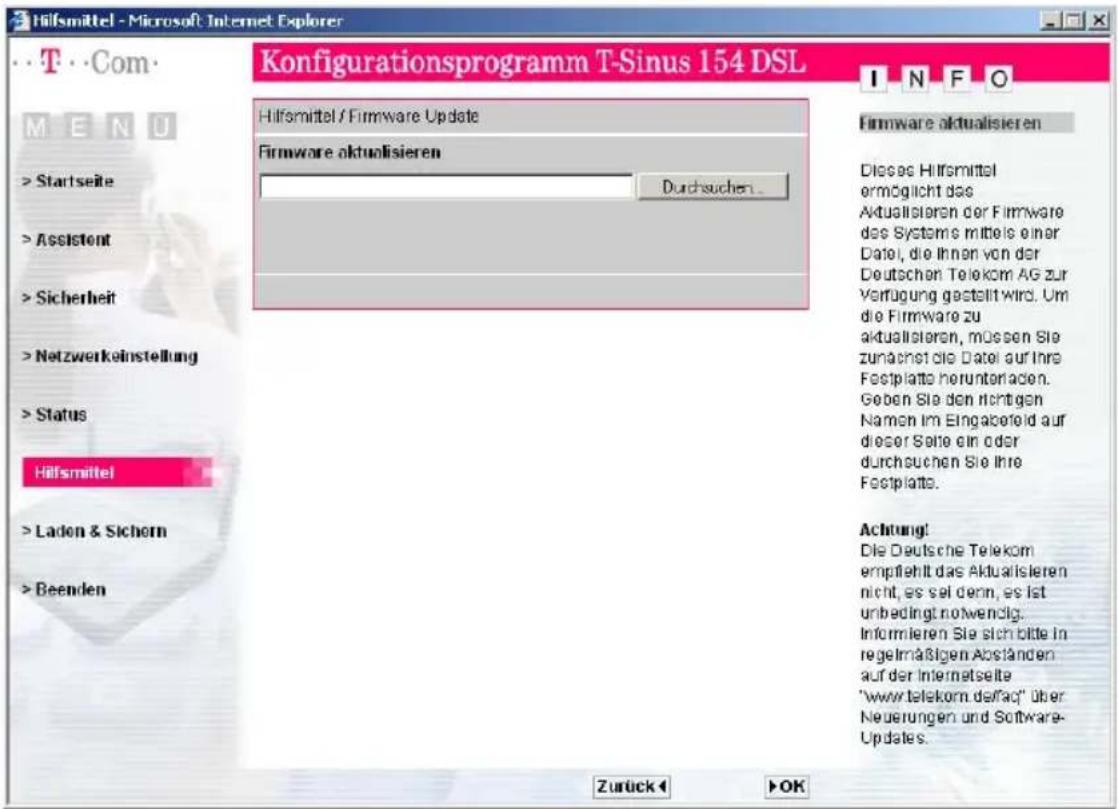
text_image
Hilfsmittel - Microsoft Internet Explorer Konfigurationsprogramm T-Sinus 154 DSL INFO Hilfsmittel / Firmware Update Firmware aktualisieren Durchsuchen... Firmware aktualisieren Dieses Hilfsmittel ermöglich das Aktualisierten der Firmware des Systems mittels einer Datei, die Ihnen von der Deutschen Telekom AG zur Verfügung gestellt wird. Um die Firmware zu aktualisierten, müssen Sie zunächst die Datei auf Ihre Festplatte herunterladen. Geben Sie den richtigen Namen im Eingabefeld auf dieser Seite ein oder durchsuchen Sie Ihre Festplatte. Achtung! Die Deutsche Telekom empfehlt das Aktualisierten nicht, es sei deren, es ist unbedingt notwendig. Informieren Sie sich bitte in regelmäßigen Abständen auf der Internetseite 'www.telekom des/faq' über Neuerungen und Software- Updates. Zurück ▶ OKKlicken Sie auf die Schaltfläche Durchsuchen. Wählen Sie aus dem Dateiauswahl-Fenster das Verzeichnis, in dem Sie die von www.telekom.de heruntergeladene Datei abgelegt haben.
Doppelklicken Sie auf die Datei. Der gesamte Pfad zu dieser Datei wird in dem Feld über Durchsuchen angezeigt.
Klicken Sie auf OK. Ihr T-Sinus 154 DSL wird auf den neuesten Stand gebracht.

Lösen Sie keine weiteren Funktionen aus, bis die Leuchtanzeigen des T-Sinus 154 DSL aufgehört haben zu blinken. Schalten Sie das Gerät unter gar keinen Umständen in diesem Zustand aus. Es könnte beschädigt werden.
Reboot - Router neu starten
Wenn der Router nicht mehr ordnungsgemäß arbeitet, können Sie ihn zurücksetzen. Der Router wird neu gestartet und ist dann wieder betriebsbereit.
Wählen Sie im Menü Hilfsmittel den Eintrag Reboot.
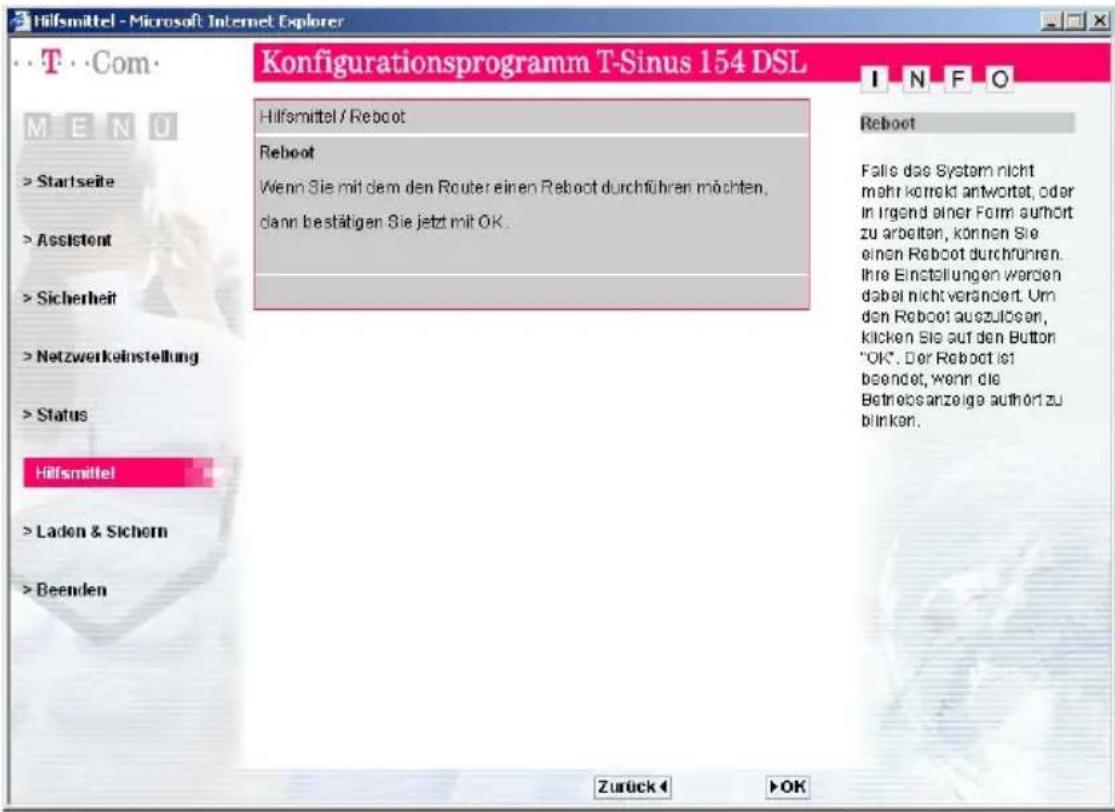
text_image
Hilfsmittel - Microsoft Internet Explorer Konfigurationsprogramm T-Sinus 154 DSL M E N U > Startseite > Assistent > Sicherheit > Netzwerkeinstellung > Status Hilfsmittel > Laden & Sichern > Beenden Hilfsmittel / Reboot Reboot Wenn Sie mit dem den Router einen Reboot durchführen möchten, clann bestätigen Sie jetzt mit OK. Reboot Falls das System nicht mehr korrekt antwortet, oder in Irgend einer Form aufwort zu arbeiten, können Sie einen Reboot durchrühren. Ihre Einstellungen werden dabei nicht verändert. Um den Reboot auszüssen, klicken Sie auf den Button "OK". Der Reboot ist beendet, wenn die Betriebsanzeige authort zu blinken. Zurück ▶ OKKlicken Sie auf OK. Sie erhalten ein Dialogfenster, in dem Sie den Auftrag noch einmal bestätigen müssen.
Es dauert eine Weile, bis der Router wieder gestartet ist. Zum Ausführen einer weiteren Konfigurationsmaßnahme müssen Sie sich neu anmelden.
Tipp
Der Router wird auch neu gebootet, wenn Sie die Reset-Taste auf der Rückseite zwei Sekunden drücken oder wenn Sie den Router aus- und wieder einschalten (siehe Seite IV).
Administration des T-Sinus 154 DSL
Konfiguration sichern und laden
Wenn Sie Ihren Router nach Ihren Wünschen konfiguriert haben, so ist es sinnvoll, diese Konfiguration zu sichern. Sollten die Einstellungen versehentlich gelöscht oder überschrieben werden, können Sie jederzeit auf diese Sicherung zurückgreifen. Sie können eine von Ihnen gesicherte Version Ihrer Konfiguration auch wieder in den Router laden, wenn weiterreichende Konfigurationen dazu geführt haben, dass der Router nicht mehr so arbeitet, wie erwartet.
Sollten Sie über keine gültige Sicherung verfügen, können Sie den Router auch wieder auf die Werkseinstellungen zurücksetzen. In diesem Fall gehen alle Ihre Konfigurationseinstellungen verloren (auch das eingestellte Passwort).
Sicherung der Konfigurationsdaten
Wählen Sie im Menü Laden & Sichern den Eintrag Sichern.
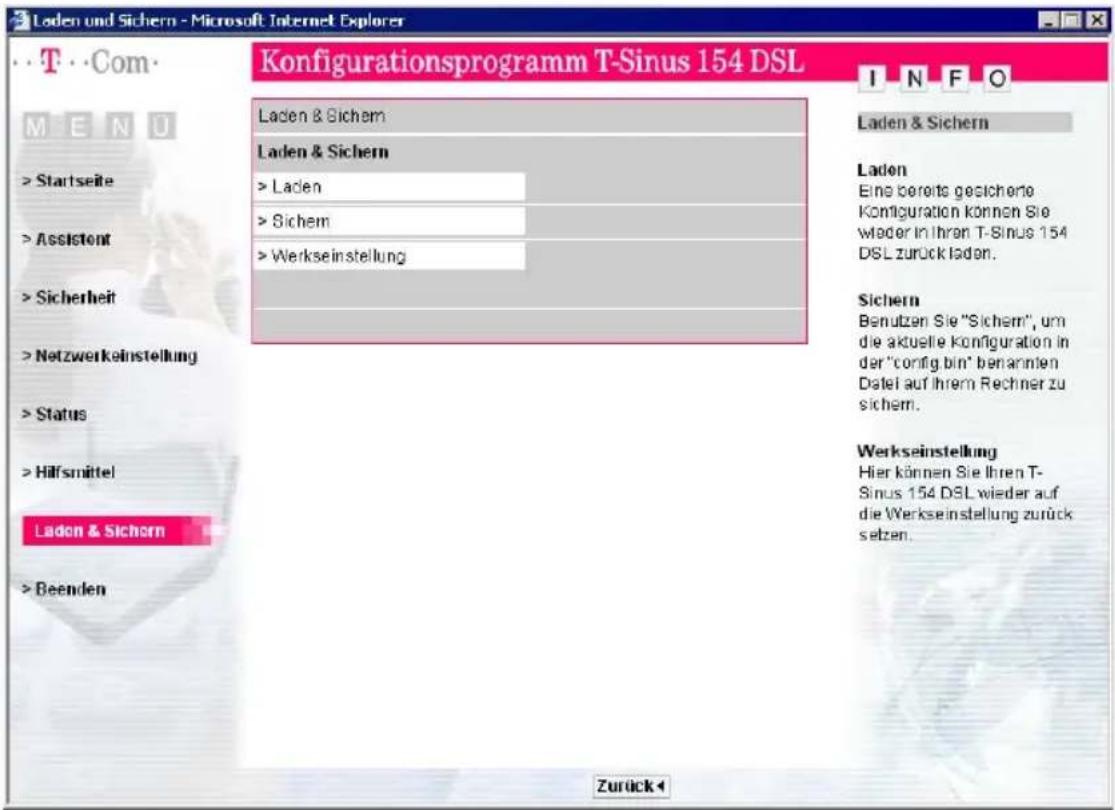
text_image
Laden und Sichern - Microsoft Internet Explorer TCom M E N U > Startseite > Assistent > Sicherheit > Netzwerkeinstellung > Status > Hilfsmittel Laden & Sichern > Beenden Konfigurationsprogramm T-Sinus 154 DSL Laden & Sichern Laden & Sichern >Laden >Sichem > Werkseinstellung Laden & Sichern Laden Eine bereits gesicherte Kontiguration können Sie wieder in Ihren T-Sinus 154 DSL zurück laden. Sichern Benutzen Sie "Sichern", um die aktuelle konfiguration in der "config bin" benannten Datel auf ihrem Rechner zu sichern. Werkseinstellung Hier können Sie Ihren T- Sinus 154 DSL wieder auf die Werkseinstellung zurück setzen. ZurückIhr Browser öffnet ein Fenster, in dem Sie das Sichern der Konfigurationsdatei des Routers starten können. Bestätigen Sie mit OK. Wählen Sie dann ein Verzeichnis auf Ihrem lokalen Rechner aus, in dem die Konfigurationsdatei gespeichert werden soll und geben Sie einen Namen für die Datei an. Bestätigen Sie noch einmal mit OK.
Ist der Vorgang abgeschlossen, sind die aktuellen Konfigurationsdaten des Routers in der angegebenen Datei gesichert.
Sicherung laden
Wählen Sie im Menü Laden & Sichern den Eintrag Laden.
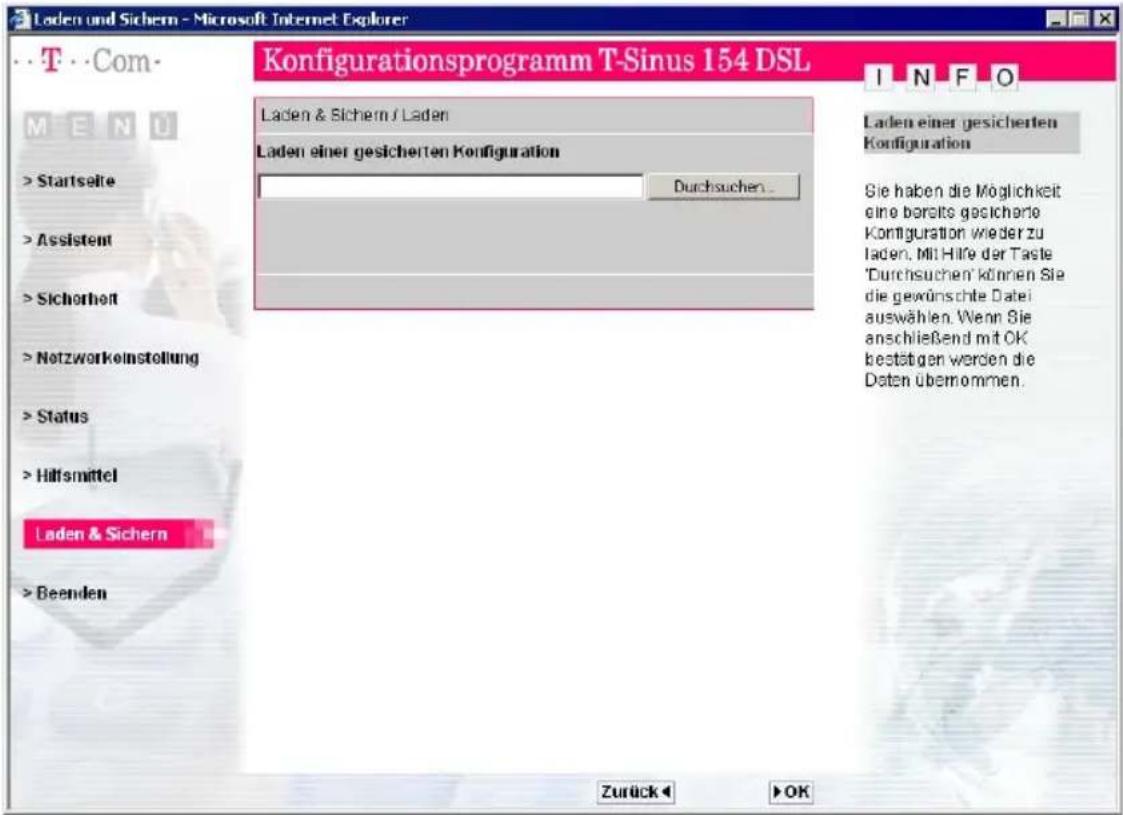
text_image
Laden und Sichern - Microsoft Internet Explorer TCom- M E N U > Startseite > Assistent > Sicherheit > Netzwerkinstellung > Status > Hilfsmittel Laden & Sichern > Beenden Konfigurationsprogramm T-Sinus 154 DSL Laden & Sichern / Laden Laden einer gesicherten Konfiguration Durchsuchen... I N F O Laden einer gesicherten Konfiguration Sie haben die Möglichkeit eine bereits gesicherte Konfiguration wieder zu laden. Mit Hilfe der Taste 'Durchsuchen' können Sie die gewünschte Datei auswählen. Wenn Sie anschließend mit OK bestätigen werden die Daten übernommen. Zurück ▶ OKKlicken Sie auf die Schaltfläche Durchsuchen. Wählen Sie aus dem Dateiauswahl-Fenster das Verzeichnis, in dem Sie die Sicherungsdatei abgelegt haben.
Doppelklicken Sie auf die Datei. Der gesamte Pfad zu dieser Datei wird in dem Feld über Durchsuchen angezeigt.
Klicken Sie auf OK. Die gesicherte Konfiguration wird geladen.
Administration des T-Sinus 154 DSL
Werkseinstellungen wiederherstellen
Diese Funktion setzt den Router zurück auf die Werkseinstellungen. Alle Ihre persönlichen Konfigurationen gehen verloren, auch das Passwort.
Wählen Sie im Menü Laden & Sichern den Eintrag Werkseinstellung.
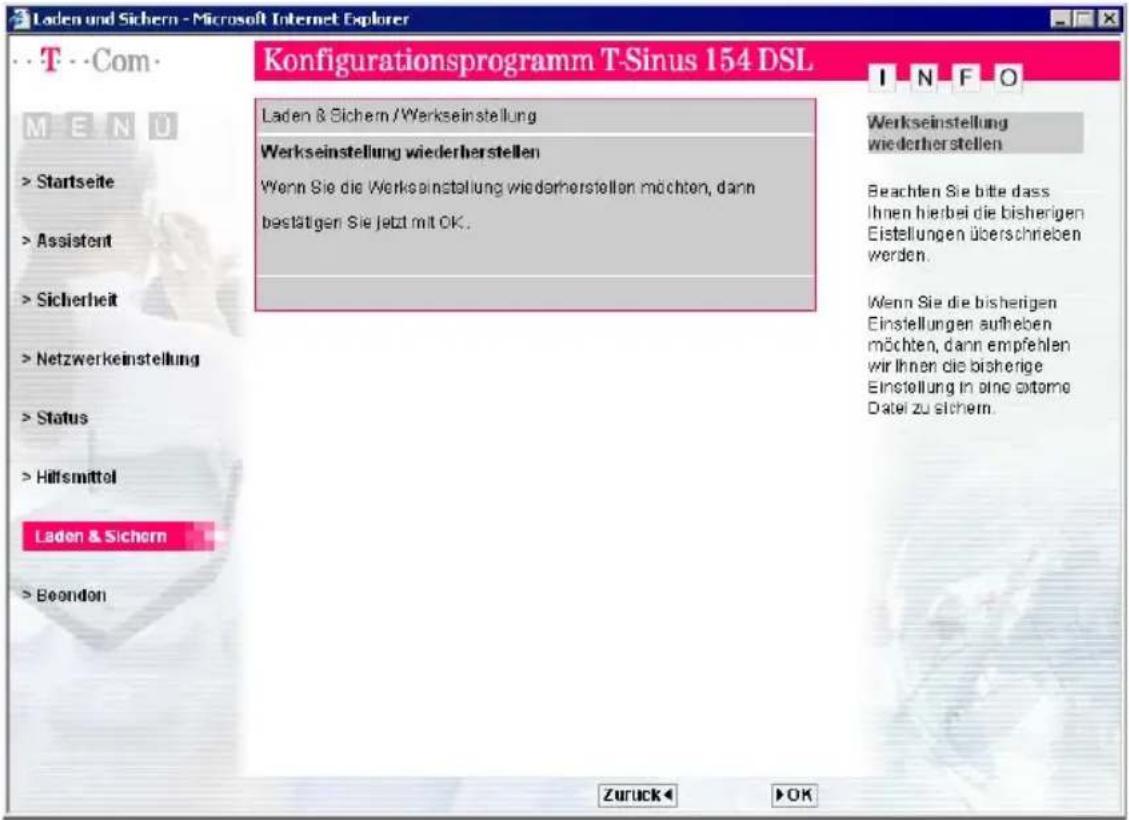
text_image
Laden und Sichern - Microsoft Internet Explorer T --Com M E N U > Startseite > Assistent > Sicherheit > Netzwerkeinstellung > Status > Hilfsmittel Laden & Sichern > Beandon Konfigurationsprogramm T-Sinus 154 DSL Laden & Sichern / Werkseinstellung Werkseinstellung wiederherstellen Wenn Sie die Werkseinstellung wiederherstellen möchten, dann bestätigen Sie jetzt mit OK. Zurück ▶ OK I N F O Werkseinstellung wiederherstellen Beachten Sie bitte dass Ihnen hierbei die bisherigen Eistellungen überschrieben werden. Wenn Sie die bisherigen Einstellungen aufheben möchten, dann empfehlen wir Ihnen die bisherige Einstellung in eine oxtomo Datei zu sichem.Klicken Sie auf OK. Die Werkseinstellungen werden wiederhergestellt.

Sie können die Werkseinstellungen auch über die Reset-Taste wiederherstellen (siehe Seite 119). Diese Möglichkeit können Sie nutzen, wenn der Zugang zum Konfigurationsprogramm des Routers nicht mehr möglich ist.
T-Sinus 154 DSL nutzen
Nachdem Sie Ihren Router eingerichtet haben, steht er sofort allen Rechnern, die sich im Netzwerk befinden und die Sie zugelassen haben, zur Verfügung.
Damit von den einzelnen Rechnern schnell auf die Dienste Internet und eMail zugegriffen werden kann, empfehlen wir, dass Sie das Symbol Ihres Internet-Browsers und das Ihrer eMail-Anwendung in die Task-Leiste unten im Windows-Desktop legen. Das erspart Ihnen das häufige Blättern in Start – Programme. Wie Sie Internet und eMail nutzen ist im folgenden Abschnitt beschrieben.
Um einen Drucker am T-Sinus 154 DSL nutzen zu können, müssen Sie den Drucker noch als Netzdrucker einrichten. Lesen Sie dazu den Abschnitt „Druckerport für Netzwerkdrucker installieren“ auf S. 94.
Internet-Surfen und eMail
Zum Surfen klicken Sie auf das Internet Symbol des von Ihnen ausgewählten Browsers. Im Regelfall wird die Startseite angezeigt, die der Browser als Standard ausgewählt hat. Es können beliebig viele der Rechner in Ihrem Netzwerk gleichzeitig im Internet surfen.
Durch Einstellungen im Browser, die meist unter Extras – Optionen zu finden sind, kann jeder Benutzer auf seinem Rechner eigene Einstellungen vornehmen, z. B. welche Startseite er möchte, ob Cookies übernommen werden sollen, ob temporäre Internet-Dateien längere Zeit aufbewahrt werden sollen und Ähnliches.
Wie Sie Ihren Browser konfigurieren, entnehmen Sie bitte der Online-Hilfe des jeweiligen Browsers.

Einstellungen in den Bereichen Sicherheit und Verbindungen, die nicht zwischen den Einstellungen des Browsers und Ihres Routers abgestimmt sind, können zu Störungen im Netzbetrieb führen.
Um eMails zu empfangen oder zu senden, klicken Sie auf das Symbol der eMail-Anwendung, die Sie zu Ihrem Standard gewählt haben. Der Zugriff auf die eMail erfolgt über die Konten, die in Ihrer eMail-Anwendung festgelegt sind. Es können nicht mehrere gleichzeitig auf ein und dieselbe Mailbox zugreifen.
Auch für die eMail können Sie Einstellungen vornehmen. Wie das geht, entnehmen Sie bitte der Online-Hilfe Ihrer jeweiligen eMail-Anwendung.
Tipp
Wir empfehlen, dass nicht jeder Anwender an den verschiedenen Rechnern Einstellungen vornehmen darf. Manche der Einstellungen können zu kostenpflichtigen Diensten führen.
T-Sinus 154 DSL nutzen
Druckerport für Netzwerkdrucker installieren
Einführung
Ein Netzwerkdrucker ist ein Drucker, auf dem Sie Ihre Dokumente drucken können, ohne dass er an Ihrem Rechner, z. B. an LPT1, der Parallelschnittstelle, angeschlossen ist. Das hat den Vorteil, dass Sie im Netzwerk diesen Drucker nur einmal benötigen. Alle Rechner, für die er freigegeben ist, können darauf zugreifen und damit arbeiten.
Tipp
Bei Multifunktionsgeräten (Kombination aus Drucker, Kopierer oder Fax) wird nur die Druckerfunktionalität unterstützt.
In den meisten Fällen ist ein solcher Drucker an einem anderen Rechner im Netzwerk angeschlossen. Das bietet zwar den oben angesprochenen Vorteil, hat aber gravierende Nachteile:
Der Drucker kann von den anderen nur dann genutzt werden, wenn der Rechner, an dem er angeschlossen ist, eingeschaltet wurde.
Ihr Druckauftrag, den Sie an den Rechner schicken, an dem der Drucker hängt, belastet die Leistung (Ressourcen) dieses Rechners.
Ihr T-Sinus 154 DSL ist mit einem USB-Druckeranschluss ausgesattet. Dadurch haben Sie alle Vorteile eines Netzwerkdruckers, ohne die oben erwähnten Nachteile:
Das Netzwerk, und damit auch der Drucker, ist immer bereit (natürlich müssen der T-Sinus 154 DSL und der Drucker selbst eingeschaltet sein).
Dadurch, dass er an dem USB-Druckerport Ihres T-Sinus 154 DSL angeschlossen ist, belastet er keinen anderen Rechner im Netzwerk.
Um diese Möglichkeit zu schaffen, müssen Sie einmal an jedem Rechner, der den Netzwerkdrucker benutzen möchte, zunächst einen Druckerport einrichten. Ein Druckerport ist eine Schnittstelle des Rechners, die den Druckauftrag an eine IP-Adresse im Netzwerk weiterleitet.
Haben Sie diesen Port eingerichtet, müssen Sie noch den Druckertreiber installieren.

Das Gerät unterstützt den USB-Standard 1.1. Dennoch kann es bei einigen Druckern zu Problemen kommen, weil teilweise dieser Standard von den Herstellern nicht vollkommen eingehalten wird. T-Com kann deshalb dafür keine Haftung übernehmen.
Standard TCP/IP-Druckerport unter Windows® XP/2000 installieren
Sie können den in diesem Betriebssystem vorhandenen Standard-TCP/IP-Porttreiber benutzen. Stellen Sie sicher, das der T-Sinus 154 DSL angeschlossen und im Netzwerk erreichbar ist. Ein Drucker muss zu diesem Zeitpunkt nicht am USB-Port Ihres T-Sinus 154 DSL angeschlossen sein. Die folgenden Abbildungen zeigen die Installation auf Windows® XP. Die Installation auf Windows 2000 ist im Wesentlichen identisch.
Klicken Sie auf Start und in dem sich öffnenden Fenster auf Drucker und Faxgeräte.
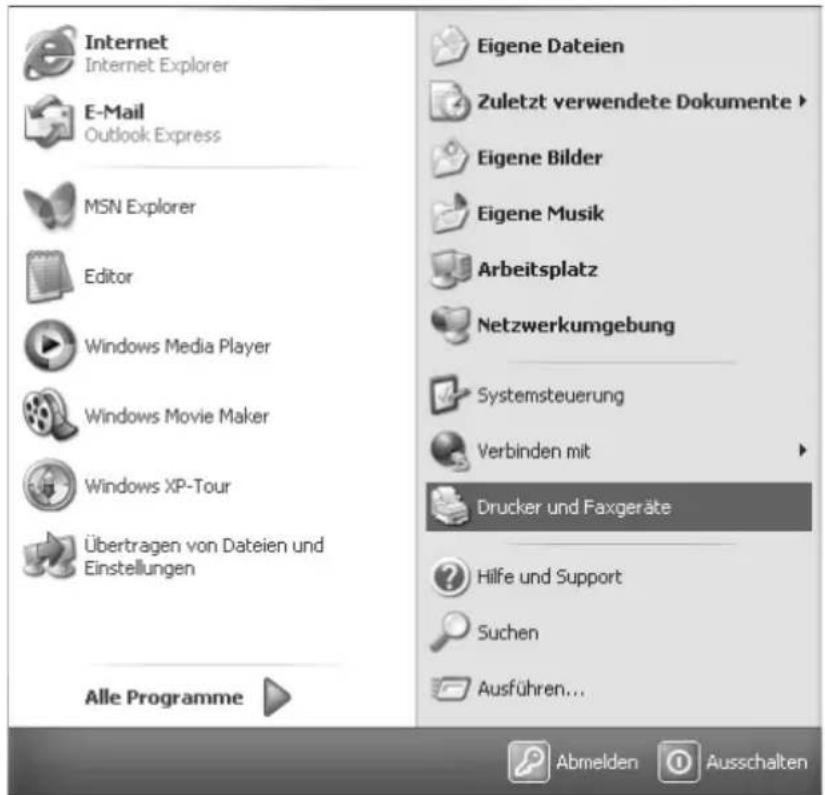
text_image
Internet Internet Explorer E-Mail Outlook Express MSN Explorer Editor Windows Media Player Windows Movie Maker Windows XP-Tour Übertragen von Dateien und Einstellungen Alle Programme Eigene Dateien Zuletzt verwendete Dokumente > Eigene Bilder Eigene Musik Arbeitsplatz Netzwerkumgebung Systemsteuerung Verbinden mit Drucker und Faxgeräte Hilfe und Support Suchen Ausführen... Abmelden AusschaltenDoppelklicken Sie in dem Fenster, das sich geöffnet hat, auf Drucker hinzufügen.
T-Sinus 154 DSL nutzen
Der Assistent zum Installieren eines Druckers wird geöffnet.
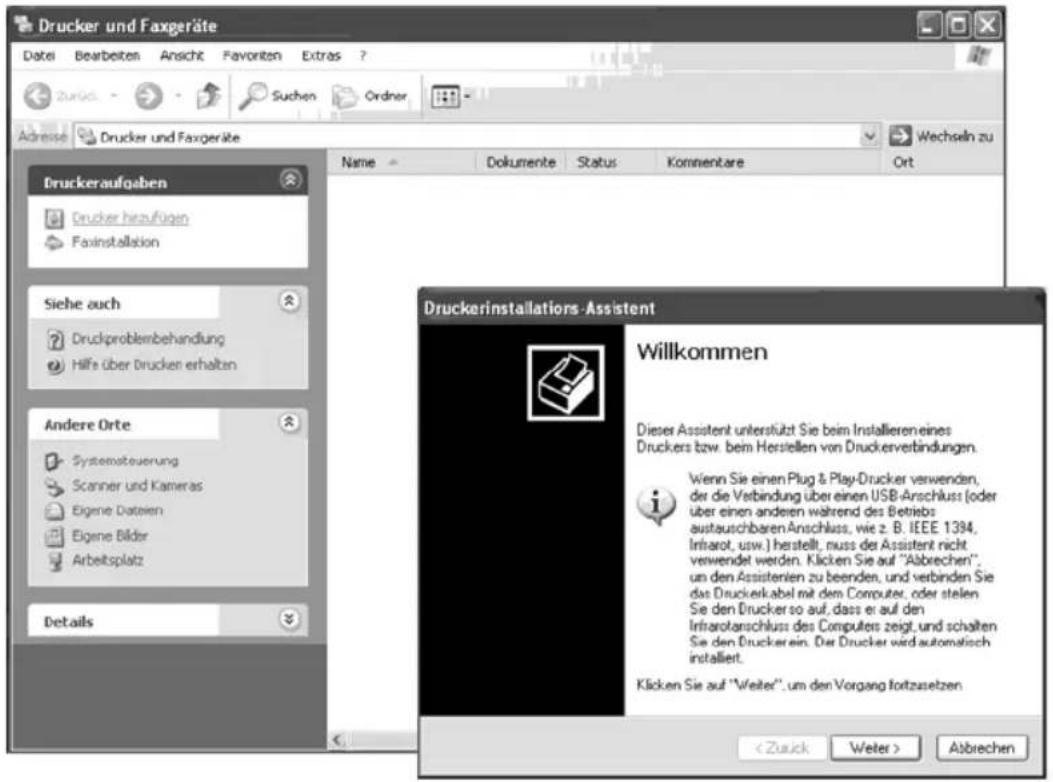
text_image
Drucker und Faxgeräte Datei Bearbeiten Ansicht Favoriten Extras ? Zurich - Suchen Ordner Adresse Drucker und Faxgeräte Druckeraufgaben Drucker herzuflagen Faxinstallation Siehe auch Druckproblembehandlung Hilfe über Drucker erhalten Andere Orte Systemsteuerung Scanner und Kameras Eigene Datenien Eigene Bilder Arbeitsplatz Details Name Dokumente Status Kommentare Ort Druckerinstallations-Assistent Willkommen Dieser Assistent unterstützt Sie beim Installieren eines Druckers bzw. beim Herstellen von Druckerverbindungen. Wenn Sie einen Plug & Play-Drucker verwenden, der die Verbindung über einen USB-Anschluss (oder über einen anderen während des Betriebs austauschbarenAnschluss, wie z. B. IEEE 1384, Infarot, usw.) herstellt, muss der Assistent nicht vwendet werden. Klicken Sie auf "Abrechen". un den Assisten zu beenden, und verbinden Sie das Druckerkabel mit dem Computer, oder stellen Sie den Drucker so auf, dass er auf den Infarotanschluss des Computers zeigt, und schalten Sie den Druckerein. Der Drucker wird automatisch installiert. Klicken Sie auf "Weiter", um den Vorgang fortzusetzenKlicken Sie im Drucker-Assistenten auf Weiter.
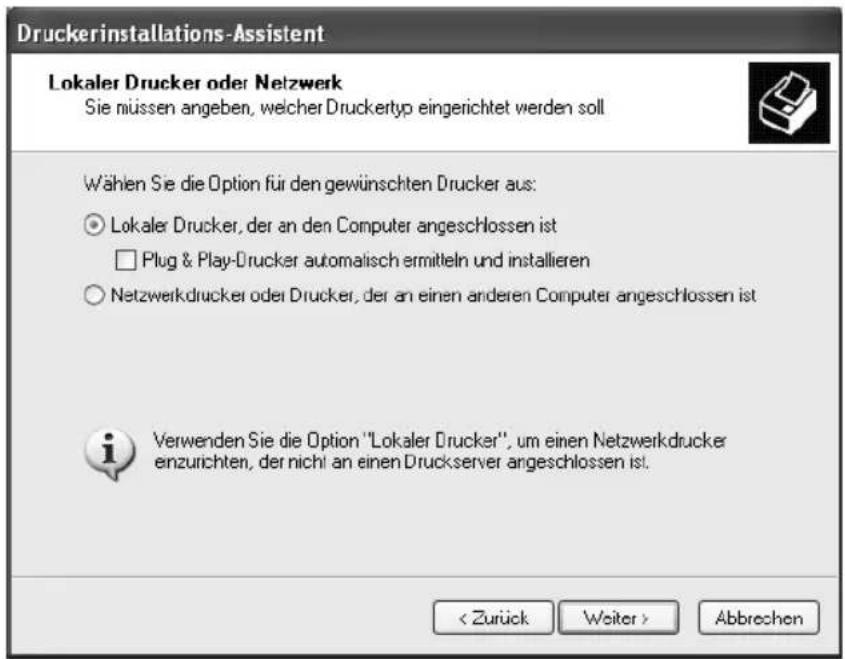
text_image
Druckerinstallations-Assistent Lokaler Drucker oder Netzwerk Sie müssen angeben, welcher Druckertyp eingerichtet werden soll Wählen Sie die Option für den gewünschten Drucker aus: ○ Lokaler Drucker, der an den Computer angeschlossen ist □ Plug & Play-Drucker automatisch ermitteln und installieren ○ Netzwerkdrucker oder Drucker, der an einen anderen Computer angeschlossen ist i Verwenden Sie die Option "Lokaler Drucker", um einen Netzwerkdrucker enzurichten, der nicht an einen Druckserver angeschlossen ist. < Zurück Weiter > AbbrevchenDer Druckerport, den Sie installieren, wird sich wie ein zusätzlicher Parallelanschluss am Rechner verhalten. Deswegen muss in diesem Fenster das Entscheidungsfeld vor Lokaler Drucker markiert sein.
T-Sinus 154 DSL nutzen
In dem Markierungskästchen Plug & Play-Drucker darunter darf sich kein Häkchen befinden. Sollte sich eines darin befinden, klicken Sie darauf, um es zu entfernen.
Klicken Sie auf Weiter.
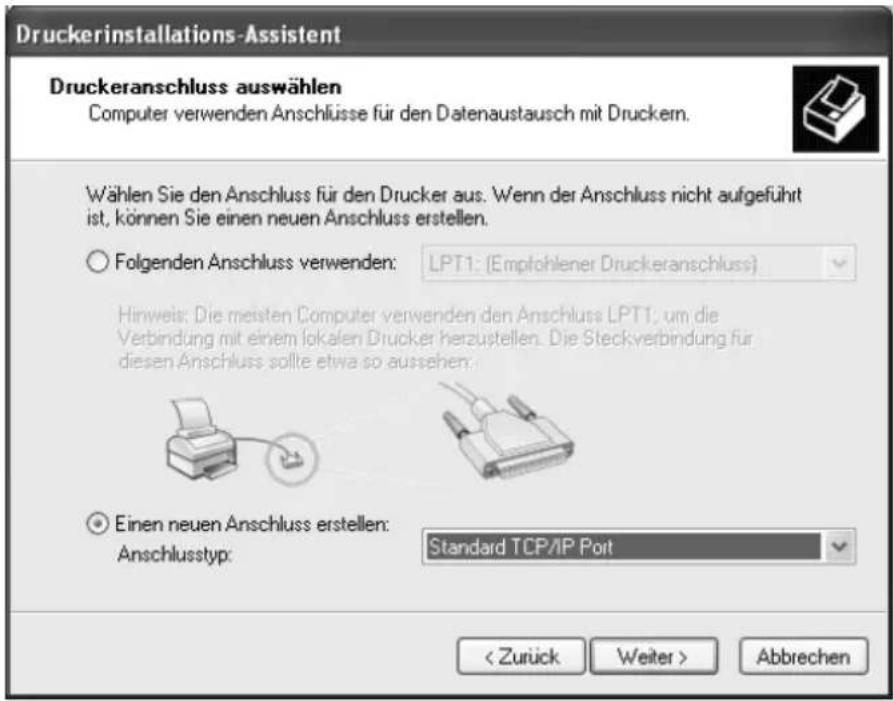
text_image
Druckerinstallations-Assistent Druckeranschluss auswählen Computer verwenden Anschlüsse für den Datenaustausch mit Druckern. Wählen Sie den Anschluss für den Drucker aus. Wenn der Anschluss nicht aufgeführt ist, können Sie einen neuen Anschluss erstellen. ○ Folgenden Anschluss verwenden: LPT1: (Empfohlener Druckeranschluss) Hinweis: Die meisten Computer verwenden den Anschluss LPT1; um die Verbindung mit einem lokalen Drucker herzustellen. Die Steckverbindung für diesen Anschluss sollte etwa so aussehen. ○ Einen neuen Anschluss erstellen: Anschlusstyp: Standard TCP/IP Port < Zurück Weiter > AbbrechenKlicken Sie in das Entscheidungsfeld Einen neuen Anschluss erstellen.
Wählen Sie dann aus dem Auswahlmenü des danebenliegenden Feldes den Eintrag Standard TCP/IP-Port.
Klicken Sie auf Weiter.
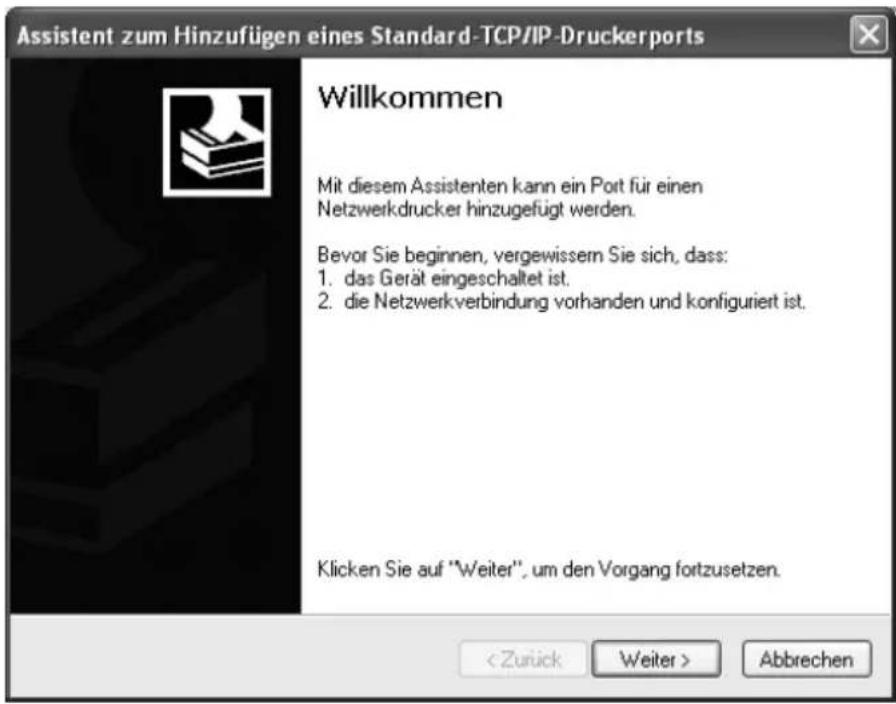
text_image
Assistent zum Hinzufügen eines Standard-TCP/IP-Druckerports Willkommen Mit diesem Assistenten kann ein Port für einen Netzwerkdrucker hinzugefügt werden. Bevor Sie beginnen, vergewissem Sie sich, dass: 1. das Gerät eingeschaltet ist. 2. die Netzwerkverbindung vorhanden und konfiguriert ist. Klicken Sie auf "Weiter", um den Vorgang fortzusetzen.T-Sinus 154 DSL nutzen
Klicken Sie in dem Assistenten zum Einrichten eines Standard-TCPI/IP-Ports auf Weiter.
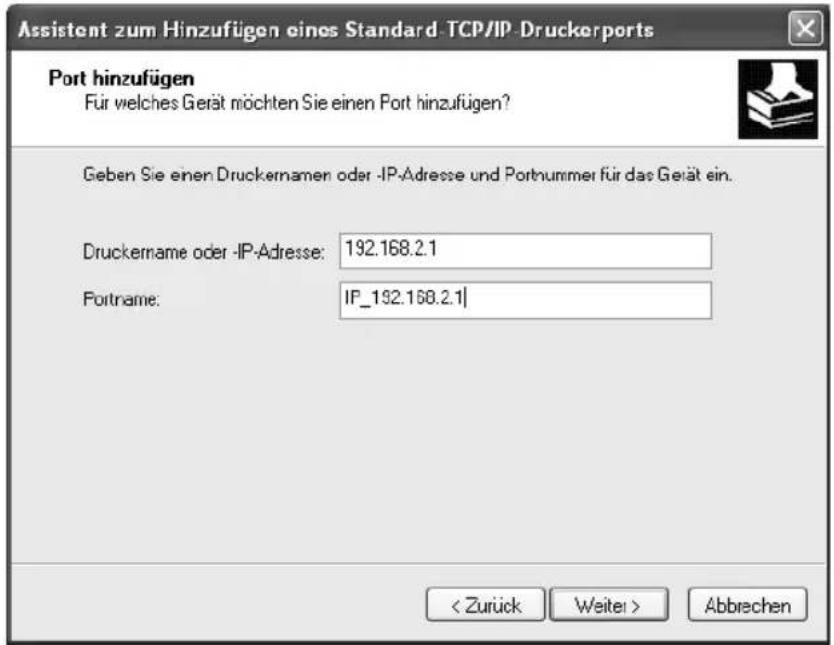
text_image
Assistent zum Hinzufügen eines Standard TCP/IP Druckerports Port hinzufügen Für welches Gerät möchten Sie einen Port hinzufügen? Geben Sie einen Druckernamen oder -IP-Adresse und Portnummer für das Gerät ein. Druckername oder -IP-Adresse: 192.168.2.1 Portname: IP_192.168.2.1 < Zurück Weiter > AbbrechenGeben Sie im Eingabefeld Druckername oder IP-Adresse die IP-Adresse des Druck-Servers (T-Sinus 154 DSL) ein: z. B. 192.168.2.1.
In dem zweiten Feld wird Ihre Eingabe wiederholt angezeigt.
Doppelklicken Sie in das Feld Portname und geben Sie einen Namen ein. Dieser Name erscheint in der Liste der Druckerports. Nennen Sie diesen Port z. B. T-Sinus 154.
Klicken Sie auf Weiter.
Da Windows® XP im Regelfall bei der Installation eines Druckerports zunächst nach einer Netzwerk-karte sucht, wird das Fenster Zusätzliche Portinformationen erforderlich angezeigt.
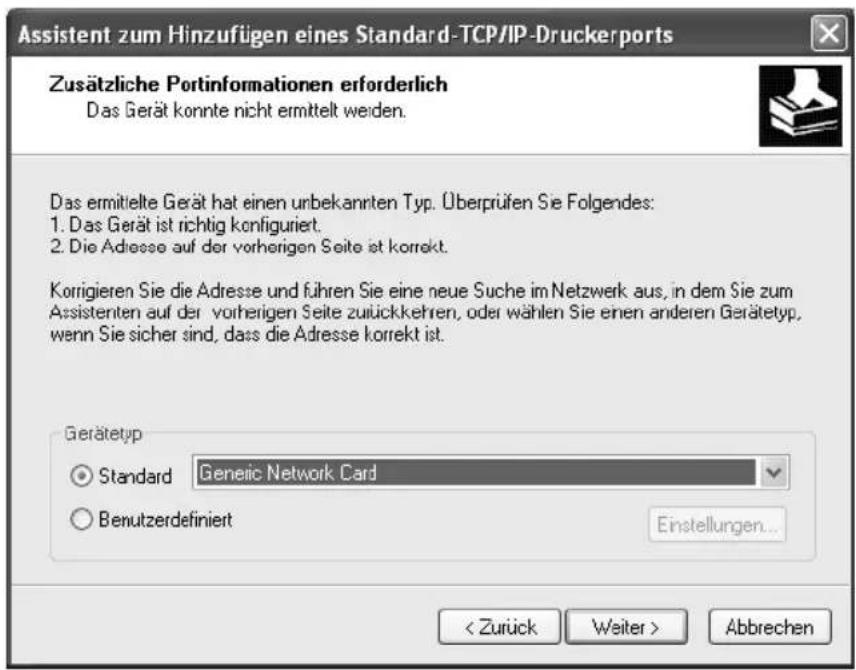
text_image
Assistent zum Hinzufügen eines Standard-TCP/IP-Druckerports Zusätzliche Portinformationen erforderlich Das Gerät konnte nicht ermittelt werden. Das ermittelte Gerät hat einen unbekannten Typ. Überprüfen Sie Folgendes: 1. Das Gerät ist richtig konfiguriert. 2. Die Adresse auf der vorherigen Seite ist korrekt. Korrigieren Sie die Adresse und führen Sie eine neue Suche im Netzwerk aus, in dem Sie zum Assistenten auf der vorherigen Seite zurückkehren, oder wählen Sie einen anderen Gerätetyp, wenn Sie sicher sind, dass die Adresse korrekt ist. Gerätetyp Standard Generic Network Card Benutzerdefiniert Einstellungen... < Zurück Weiter > AbbrechenT-Sinus 154 DSL nutzen
Wählen Sie aus der Liste mit Standard-Gerätetypen den angebotenen Typ Network Print Server (1 port) (Druckserver mit einem Druckeranschluss).
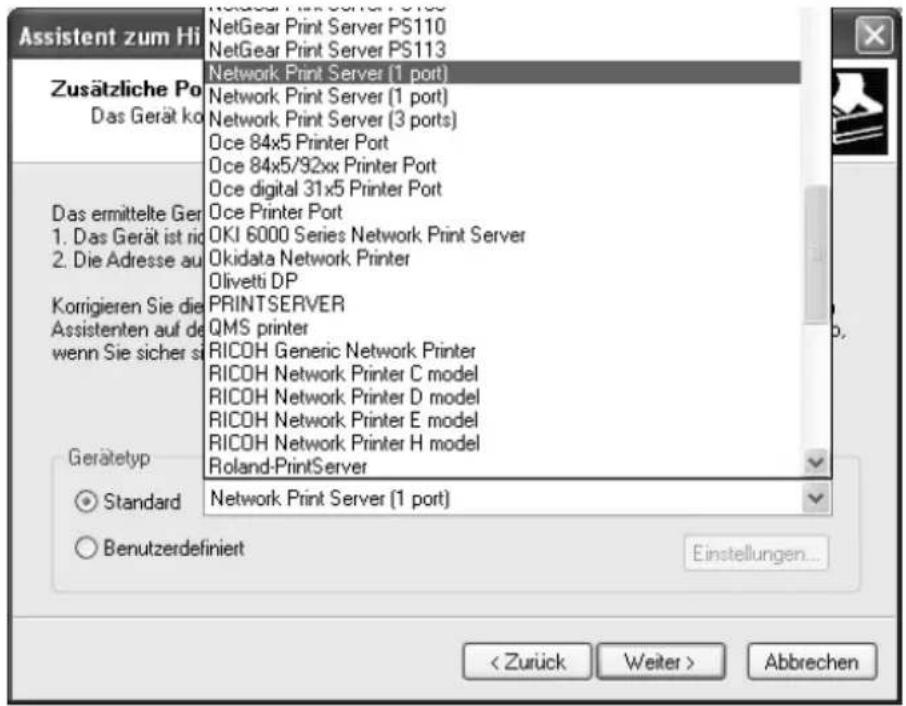
text_image
Assistent zum Hi NetGear Print Server PS110 NetGear Print Server PS113 Zusätzliche Port Das Gerät k Network Print Server (1 port) Network Print Server (1 port) Network Print Server (3 ports) Oce 84x5 Printer Port Oce 84x5/92xx Printer Port Oce digital 31x5 Printer Port Oce Printer Port OKI 6000 Series Network Print Server Okidata Network Printer Olivetti DP PRINTSERVER QMS printer RICOH Generic Network Printer RICOH Network Printer C model RICOH Network Printer D model RICOH Network Printer E model RICOH Network Printer H model Roland-PrintServer Korrigieren Sie die Assistenten auf de wenn Sie sicher si Gerätetyp Standard Network Print Server (1 port) Benutzerdefiniert Einstellungen... < Zurück Weiter > AbbrechenKlicken Sie auf Weiter.
Das Fenster zum Beenden des Assistenten wird geöffnet und zeigt Ihnen alle Einstellungen, die Sie vorgenommen haben.
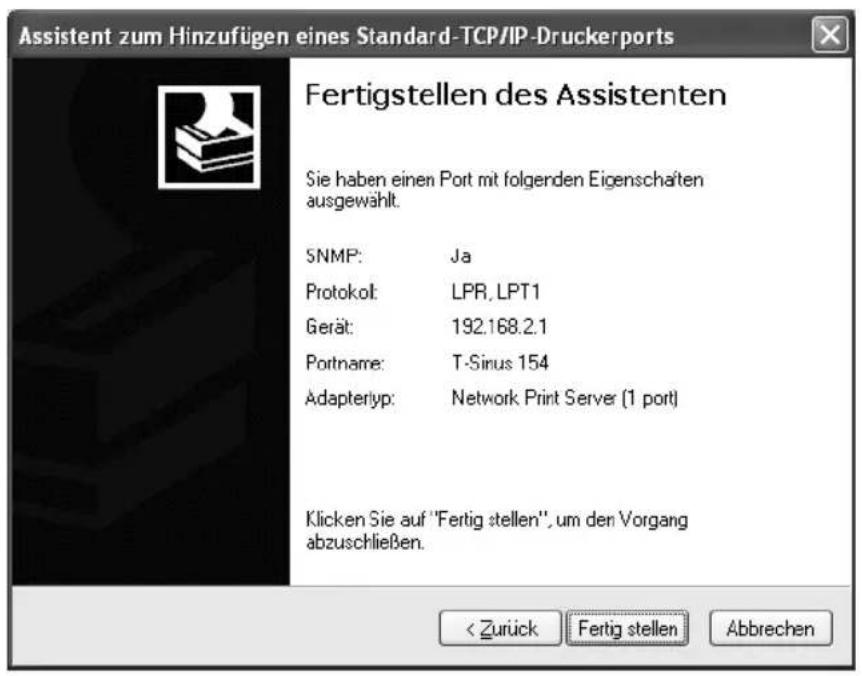
text_image
Assistent zum Hinzufügen eines Standard-TCP/IP-Druckerports Fertigstellen des Assistenten Sie haben einen Port mit folgerden Eigenschaften ausgewählt. SNMP: Ja Protokol: LPR, LPT1 Gerät: 192.168.2.1 Portname: T-Sinus 154 Adaptertyp: Network Print Server (1 port) Klicken Sie auf "Fertig stellen", um den Vorgang abzuschließen. < Zurück Fertig stellen AbbrechenKlicken Sie auf Fertig stellen.
T-Sinus 154 DSL nutzen
Im Anschluss an das Fertigstellen des Assistenten zur Installation des Druckerports wird der Druckerinstallations-Assistent geöffnet.

text_image
Druckerinstallations-Assistent Druckersoftware installieren Der Hersteller und das Modell bestimmen, welche Druckersoftware zu verwenden ist. Wählen Sie den Hersteller und das Modell des Druckers aus. Klicken zum Verwenden einer Installationsdiskette auf "Datentrager". Informieren Sie sich in der Dokumentation für kompatible Druckersoftware, falls der Drucker nicht aufgeführt ist. Hersteller Agfa Alps Apollo Apple APS-PS Drucker AGFA-AccuSet v52.3 AGFA-AccuSetSF v52.3 AGFA-AccuSet 800 AGFA-AccuSet 800SF v52.3 Dieser Treiber ist digital signiert. Warum ist Treibersignierung wichtig? Windows Update Datentiäger... < Zurück Weiter > AbbrechenMöchten Sie sofort einen Drucker für diesen Port installieren, klicken Sie auf Weiter und folgen Sie den Hinweisen des Druckerinstallations-Assistenten.
Möchten Sie erst später einen Drucker installieren, klicken Sie auf Abbrechen.

Der Drucker-Server des T-Sinus 154 DSL arbeitet nicht bi-direktional. Er wertet keine Antwort-Nachrichten des Druckers aus. Stellen Sie dehalb bitte sicher, dass Ihr Drucker ebenfalls nur uni-direktional konfiguriert ist. Entsprechende Druckereinstellungen nehmen Sie über Start – Einstellungen – Drucker für Ihren Drucker vor.
Spätere Installation eines Druckers an den TCP/IP-Port
Wenn Sie später einen Drucker an diesen Port binden, beginnen Sie wie oben für das Installieren des Druckerports beschrieben.
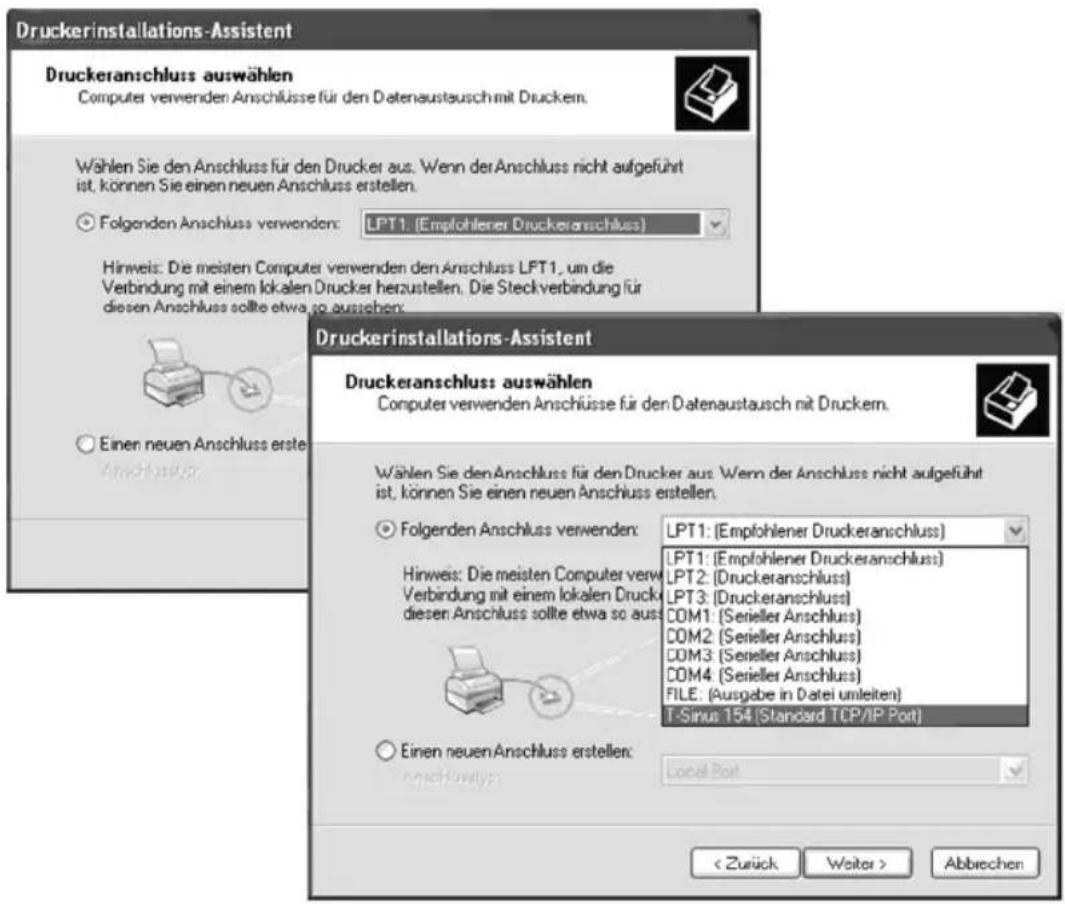
text_image
Druckerinstallations-Assistent Druckeranschluss auswählen Computer verwenden Anschlüsse für den Datenaustausch mit Druckern. Wählen Sie den Anschluss für den Drucker aus. Wenn der Anschluss nicht aufgeführt ist, können Sie einen neuen Anschluss erstellen. ○ Folgenden Anschluss verwenden: LPT1. (Empfohlener Druckeranschluss) Hinweis: Die meisten Computer verwenden den Anschluss LPT1, um die Verbindung mit einem lokalen Drucker herzustellen. Die Steckverbindung für diesen Anschluss sollte etwa so aussehen. ○ Einen neuen Anschluss erste Anschluss. Druckerinstallations-Assistent Druckeranschluss auswählen Computer verwenden Anschlüsse für den Datenaustausch mit Druckern. Wählen Sie den Anschluss für den Drucker aus. Wenn der Anschluss nicht aufgeführt ist, können Sie einen neuen Anschluss erstellen. ○ Folgenden Anschluss verwenden: LPT1: (Empfohlener Druckeranschluss) LPT1: (Empfohlener Druckeranschluss) LPT2: (Druckeranschluss) LPT3: (Druckeranschluss) COM1: (Serieller Anschluss) COM2: (Serieller Anschluss) COM3: (Serieller Anschluss) COM4: (Serieller Anschluss) FILE: (Ausgabe in Datei umleiten) T-Sinus 154 [Standard TCP/IP Port] ○ Einen neuenAnschluss erstellen: Local Port < Zurück Weiter > AbbrechenKlicken Sie jedoch in diesem Fall im Fenster Druckeranschluss auswählen auf das Auswahlmenü.
Wählen Sie aus der Liste den Anschluss, den Sie eingerichtet haben: T-Sinus 154 (Standard TCP/IP Port).
Klicken Sie auf Weiter und beenden Sie die Installation des Druckertreibers, wie sie durch die weiteren Fenster vorgegeben wird.
Tipp
Sie können unter Windows® XP auch den Treiber verwenden, der auf der CD-ROM des Lieferumfangs enthalten ist. Verfahren Sie dann wie im Folgenden für die Betriebssysteme 98 SE und ME beschrieben ist. Der Ablauf ist der gleiche, nur die Fenster sehen etwas anders aus. Führen Sie mit Ihrem Rechner nach der Installation einen Neustart durch, auch wenn Windows® XP Sie nicht dazu auffordert.
T-Sinus 154 DSL nutzen
Druckertreiber unter Windows® 98 SE/ME installieren
Der folgende Abschnitt beschreibt das Installieren unter den Betriebssystemen Windows® 98 SE/ME, da bei diesen Betriebssystemen das Vorgehen und die angezeigten Fenster einander sehr ähnlich sind.
Sie haben Ihr Netzwerk installiert und es ist lauffähig.
■ Legen Sie die im Lieferumfang enthaltene CD-ROM in das CD-ROM- oder DVD-Laufwerk Ihres Rechners.
Warten Sie, bis das Begrüßungsfenster der CD-ROM erscheint.
Klicken Sie auf T-Sinus 154 DSL.
Klicken Sie auf Druckerport-Treiber für Windows® 98 SE/ME.
Das Begrüßungsfenster für die Installation des Porttreibers wird geöffnet.
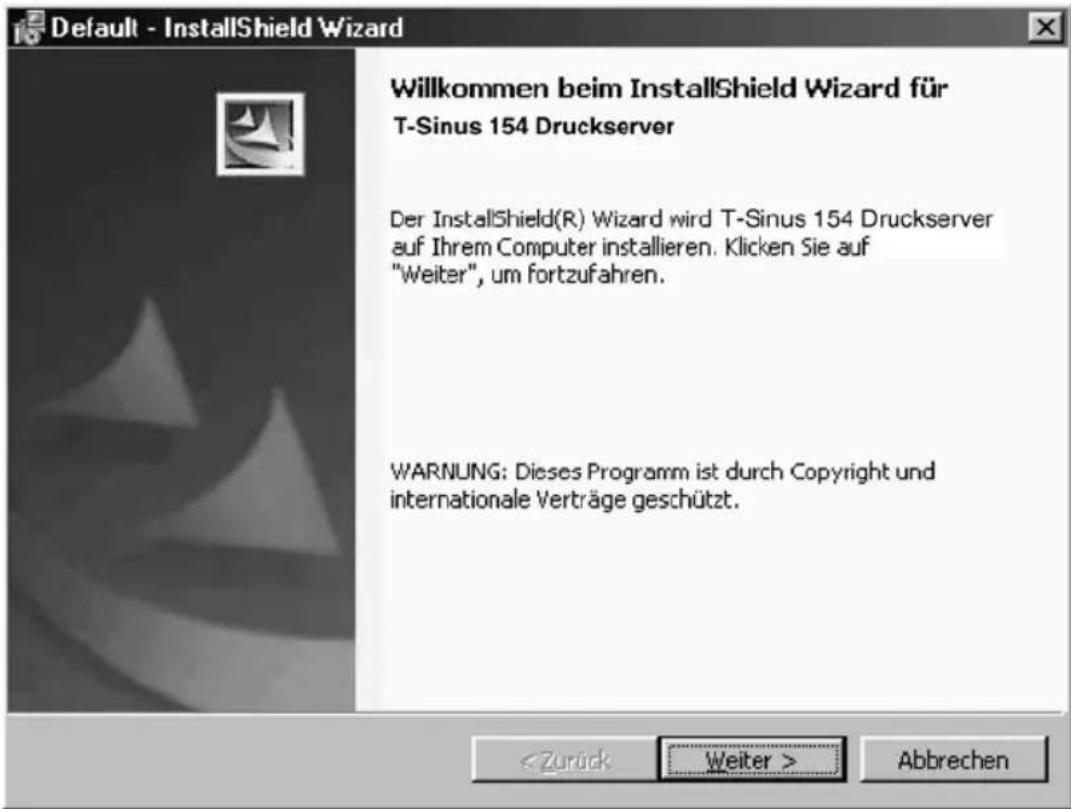
text_image
Default - InstallShield Wizard Willkommen beim InstallShield Wizard für T-Sinus 154 Druckserver Der InstallShield(R) Wizard wird T-Sinus 154 Druckserver auf Ihrem Computer installieren. Klicken Sie auf "Weiter", um fortzufahren. WARNUNG: Dieses Programm ist durch Copyright und internationale Verträge geschützt.■ Lesen Sie die darin enthaltenen Hinweise sorgfältig.
Klicken Sie auf Weiter.
T-Sinus 154 DSL nutzen
Es wird das Fenster geöffnet, in dem Sie wählen können, wie Sie den Druckertreiber installieren wollen.
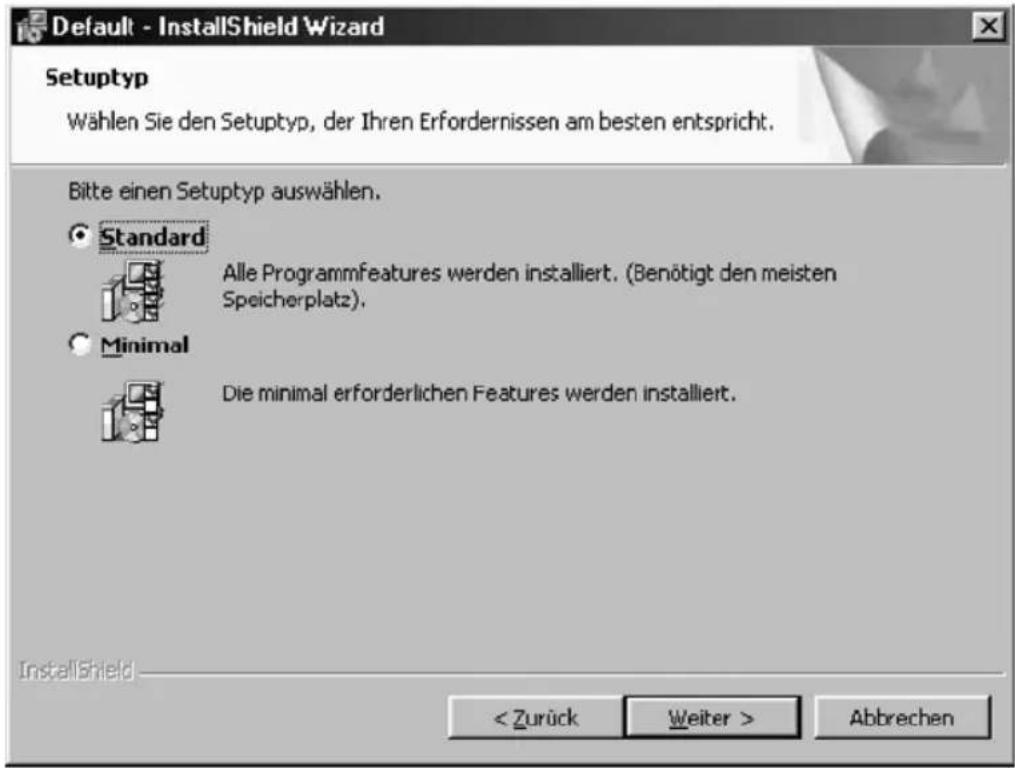
text_image
Default - InstallShield Wizard Setuptyp Wählen Sie den Setuptyp, der Ihren Erfordernissen am besten entspricht. Bitte einen Setuptyp auswählen. Standard Alle Programmfeatures werden installiert. (Benötigt den meisten Speicherplatz). Minimal Die minimal erforderlichen Features werden installiert. InstallShield < Zurück Weiter > AbbrechenLassen Sie die Markierung auf Standard und klicken Sie auf Weiter.
Es wird das Fenster geöffnet, in welchem Ihnen angezeigt wird, wo der Port für den Druckserver installiert wird.
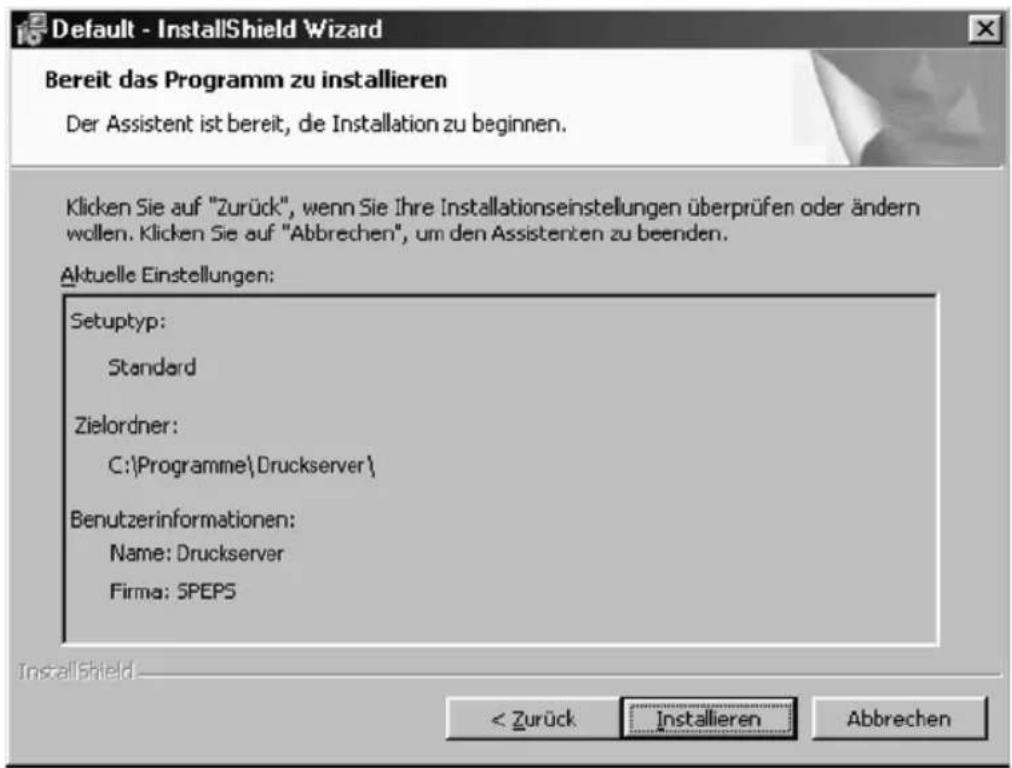
text_image
Default - InstallShield Wizard Bereit das Programm zu installieren Der Assistent ist bereit, de Installation zu beginnen. Klicken Sie auf "Zurück", wenn Sie Ihre Installationseinstellungen überprüfen oder ändern wollen. Klicken Sie auf "Abbrechen", um den Assistenten zu beenden. Aktuelle Einstellungen: Setuptyp: Standard Zielordner: C:\Programme\Druckserver\ Benutzerinformationen: Name: Druckserver Firma: SPEPS InstallShield < Zurück Installieren AbbrechenT-Sinus 154 DSL nutzen
Klicken Sie auf Installieren.
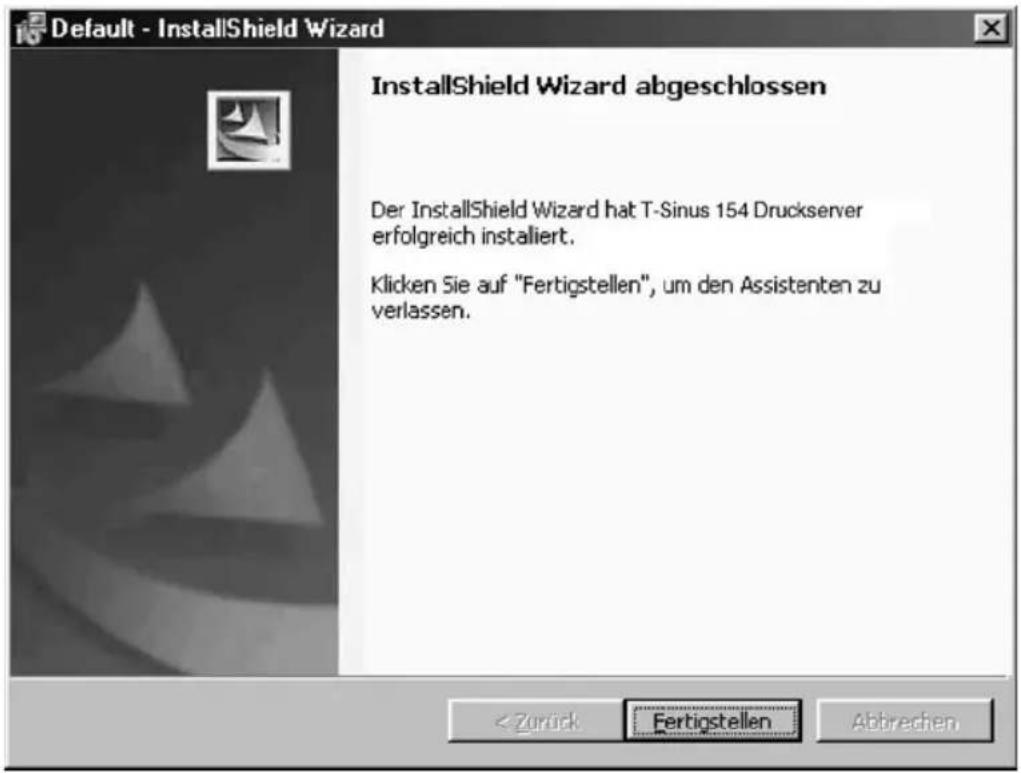
text_image
Default - InstallShield Wizard InstallShield Wizard abgeschlossen Der InstallShield Wizard hat T-Sinus 154 Druckserver erfolgreich installiert. Klicken Sie auf "Fertigstellen", um den Assistenten zu verlassen.Die notwendigen Dateien werden auf Ihren Rechner kopiert und ausgeführt. Nachdem alle Daten auf Ihren Rechner übertragen wurden, werden Sie aufgefordert die Installation des Porttreibers abzuschließen.
Klicken Sie auf Fertigstellen.
■ Starten Sie Ihren Rechner neu.
Damit haben Sie den Druckerport installiert, sozusagen eine zusätzliche Druckerschnittstelle in Ihrem Rechner eingebaut. Dieser Port ist universell. Sie können jeden Drucker, der über einen USB-Anschluss verfügt, darüber steuern.
Sie müssen diese Installation an jedem Rechner durchführen, der diesen Drucker im Netzwerk nutzen soll.
Eventuell müssen Sie noch die IP-Adresse für den Drucker richtigstellen.
Wählen Sie Start – Einstellungen – Drucker, markieren Sie den Drucker und öffenen mit der rechten Maustste das Kontextmenü.
Wählen Sie Eigenschaften und öffnen Sie die Registerkarte Details.
Wählen Sie den Port aus und klicken Sie auf Anschlusseinstellungen.
- Ändern Sie gegebenenfalls die IP-Adresse. Sie muss die selbe sein wie die des Routers.
Hinweise zum Installieren eines Druckers
Nach dem Installieren des Druckerports, können Sie noch nicht sofort drucken. Der Druckerport ist nichts weiter als eine zusätzliche Schnittstelle an Ihrem Rechner, vergleichbar mit dem USB-Port. Dadurch gilt ein Drucker, den Sie an diesem Port installieren, auch als lokaler Drucker, obgleich er sich im Netzwerk und unter Umständen entfernt von Ihnen befindet.
Sie müssen an diesen Port noch den Drucker anschließen und konfigurieren.
Schließen Sie den Drucker an der USB-Schnittstelle an Ihrem T-Sinus 154 DSL an.
Das Installieren des Druckers erfolgt wie bei jedem anderen Drucker auch:
Gehen Sie über Start – Einstellungen – Drucker und klicken Sie auf Neuer Drucker.
Klicken Sie in dem sich öffnenden Fenster auf Weiter.
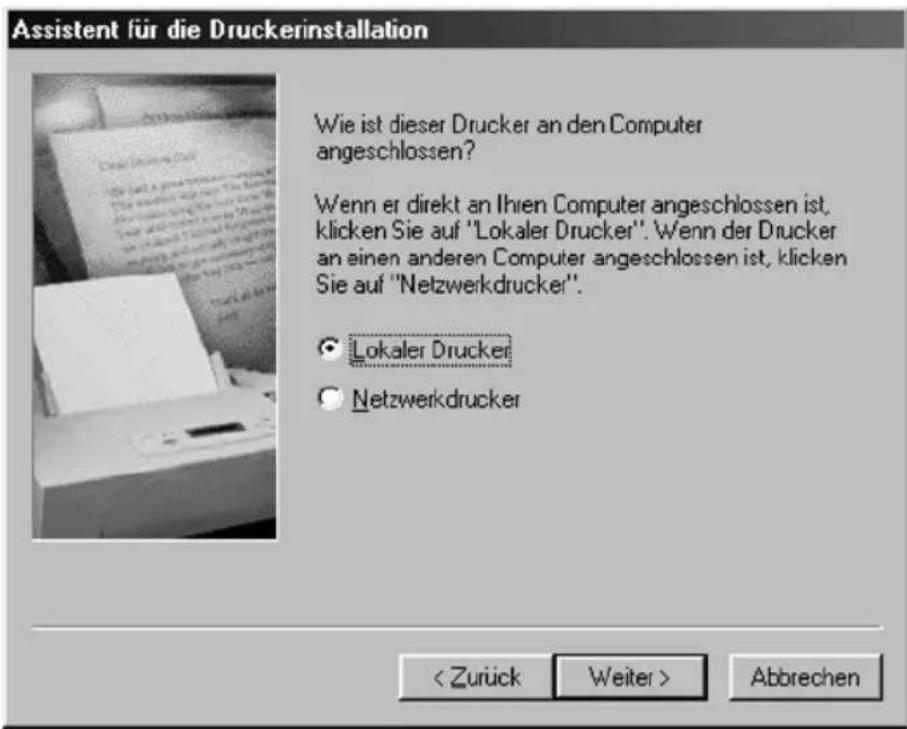
text_image
Assistent für die Druckerinstallation Wie ist dieser Drucker an den Computer angeschlossen? Wenn er direkt an Ihren Computer angeschlossen ist, klicken Sie auf "Lokaler Drucker". Wenn der Drucker an einen anderen Computer angeschlossen ist, klicken Sie auf "Netzwerkdrucker". ● Lokaler Drucker ○ Netzwerkdrucker < Zurück Weiter > AbbrechenVerfahren Sie wie Ihnen beim Assistenten zur Druckerinstallation vorgegeben. Beachten Sie dabei: In dem Fenster, in dem Sie aufgefordert werden, den Ort des Druckers festzulegen, wählen Sie Lokaler Drucker (im Regelfall Standardeinstellung).
Klicken Sie dann auf Weiter.
T-Sinus 154 DSL nutzen
■ Fahren Sie mit der Installation des Druckers fort. Wählen Sie Ihren Drucker und klicken Sie auf Weiter.
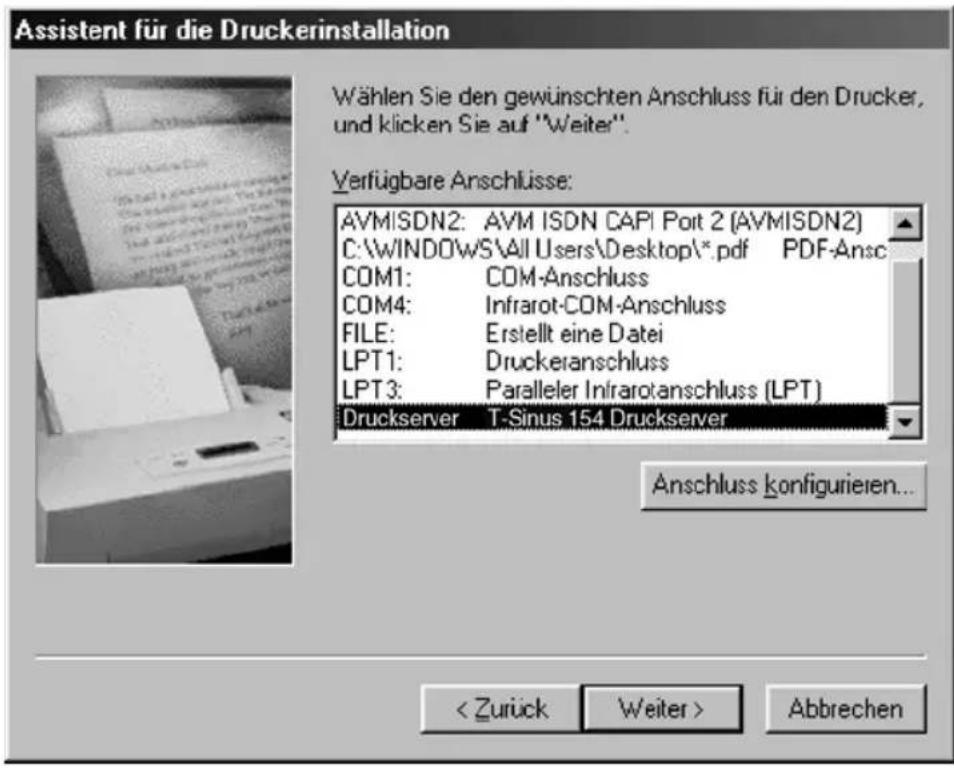
text_image
Assistent für die Druckerinstallation Wählen Sie den gewünschten Anschluss für den Drucker, und klicken Sie auf "Weiter". Verfügbare Anschlüsse: AVMISDN2: AVM ISDN CAPI Port 2 (AVMISDN2) C:\WINDOWS\All Users\Desktop*.pdf PDF-Ansch COM1: COM-Anschluss COM4: Infrarot-COM-Anschluss FILE: Erstellt eine Datei LPT1: Druckeranschluss LPT3: Paralleler Infrarotanschluss (LPT) Druckserver T-Sinus 154 Druckserver Anschluss konfigurieren... < Zurück Weiter > AbbrechenWenn das Fenster erscheint, in welchem Sie aufgefordert werden, die Anschlussart einzugeben, doppelklicken Sie auf die Portbezeichnung, Druckserver T-Sinus 154 DSL Druckserver.
■ Fahren Sie danach mit der Installation des Druckers fort und beenden Sie sie.

Der Drucker-Server des T-Sinus 154 DSL arbeitet nicht bi-direktional. Er wertet keine Antwort-Nachrichten des Druckers aus. Stellen Sie dehalb bitte sicher, dass Ihr Drucker ebenfalls nur ein-direktional konfiguriert ist.
Anhang
Anhang
Dieser Anhang enthält die folgenden Informationen
■ Behandlung von IP-Adressen (siehe unten)
■ Generelles Reset (Hard-Reset) (siehe Seite 119)
■ Selbsthilfe bei Störungen (siehe Seite 120)
■ Technischer Kundendienst (siehe Seite 122)
CE-Zeichen (siehe Seite 122)
■ Technische Daten (siehe Seite 123)
■ Gewährleistung (siehe Seite 123)
■ Reinigen (siehe Seite 124)
Rücknahme von alten Geräten (siehe Seite 124)
Behandlung von IP-Adressen
IP-Adressen aktualisieren
Besonders in den Fällen, in denen Sie Ihren T-Sinus 154 DSL in ein bestehendes LAN einbinden, das bereits konfiguriert ist, kann es vorkommen, dass der DHCP-Server des Routers keinen Zugriff auf die Adressierung des Client-Rechners erhält. Sie können dann von diesem Rechner nicht auf das Konfigurationsprogramm zugreifen.
Dies geschieht meist aufgrund spezieller Einträge in die Windows-Systemregistrierung. In diesen Bereich sollten Sie auf keinen Fall eingreifen.
Durch Verwenden der Eingabeaufforderung von DOS (Disk Operating System; ein Betriebssystem der Microsoft® Corporation) können Sie die Adressierung aktualisieren.

Verwenden Sie nur die im Folgenden angegebenen Befehle und achten Sie auf korrekte Schreibweise. Andernfalls erhalten Sie nicht das gewünschte Ergebnis. Manche Befehle unter DOS können zur Zerstörung des Betriebssystems führen!
Voraussetzung: Ihr Rechner ist eingeschaltet und mit dem Router verbunden. Ihr T-Sinus 154 DSL ist angeschlossen, die Leuchtanzeigen Power, T-DSL, Online und LAN leuchten.
Anhang
- Öffnen Sie die MS-DOS-Eingabeaufforderung. In der Regel finden Sie diese unter Start – Programme – Zubehör – MS-DOS-Eingabeaufforderung.
text_image
C:\WINDOWS>Das Fenster zeigt die Oberfläche des Betriebssystems DOS. In diesem Betriebssystem ist im Regelfall die Maus unwirksam. Sie müssen alle Funktionen durch manuelle Eingaben und Auslösen mit der Taste Enter (Zeilenschalttaste) durchführen. Die Schreibmarke sitzt bereits an der richtigen Stelle und blinkt.
Geben Sie den Befehl IPCONFIG ein und drücken Sie die Taste Enter (Zeilenschalt-Taste).
Nach kurzer Zeit wird die Konfiguration aller Ihrer Netzwerkadapter angezeigt. Häufig ist es nur eine einzige. Sind es mehrere, beachten Sie den Namen der Karte, die für die Anbindung ins LAN zuständig ist.
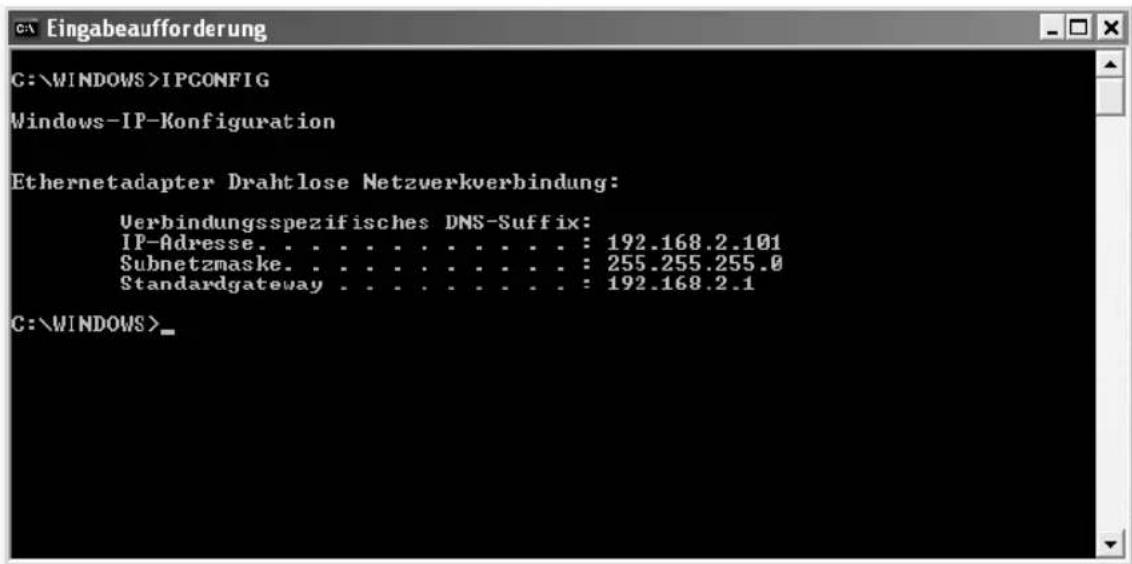
text_image
C:\WINDOWS>IPCONFIG Windows-IP-Konfiguration Ethernetadapter Drahtlose Netzverkverbindung: Verbindungsspezifisches DNS-Suffix: IP-Adresse. . . . . . . . . . . . : 192.168.2.101 Subnetzmaske. . . . . . . . . . . . : 255.255.255.0 Standardgateway . . . . . . . . . . . : 192.168.2.1 C:\WINDOWS>Wichtig ist die Adresse in der Zeile Standardgateway. Dort muss 192.168.2.1 stehen.
Anhang
Geben Sie an der Einfügemarke das Kommando IPCONFIG /RELEASE und dann den Namen des Neztwerkadapters ein, der die richtige IP-Adresse erhalten soll, im Beispiel „Drahtlose Netzwerkverbindung“.
Beispiel: IPCONFIG /RELEASE "Drahtlose Netzwerkverbindung"
Die Anführungszeichen müssen Sie angeben, wenn der Name ein Leerzeichen enthält. Sie können den Namen auch mit einer Wildcard (Stellvertretenzeichen) angeben.
Beispiel: IPCONFIG /RELEASE Draht*
Dieses Kommando würde alle Netzwerkkarten betreffen, deren Name mit Draht beginnt.
- Drücken Sie die Taste Enter (Zeilenschalt-Taste).
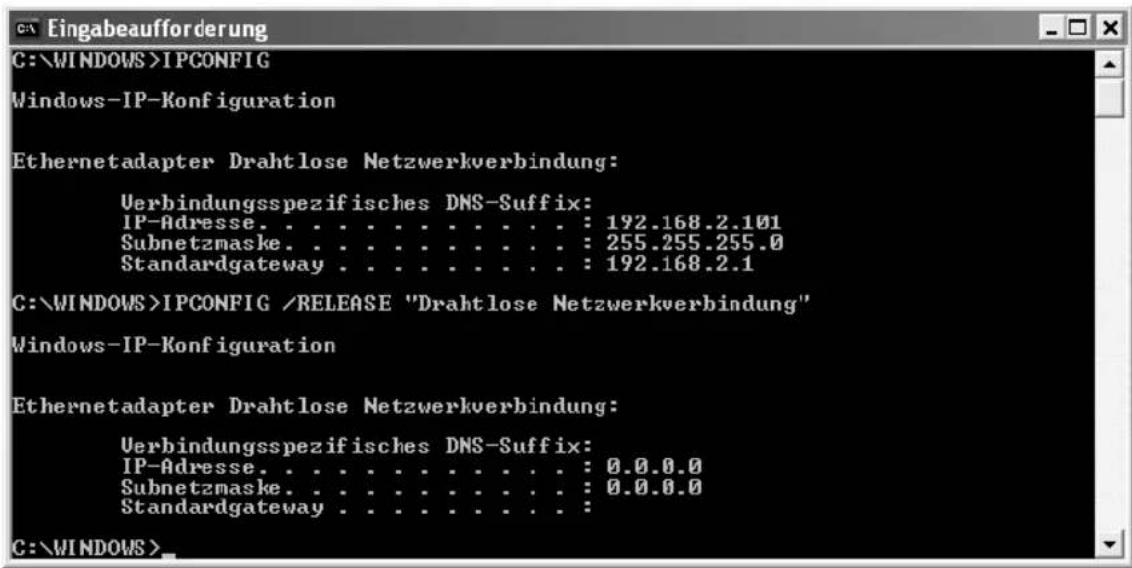
text_image
C:\WINDOWS>IPCONFIG Windows-IP-Konfiguration Ethernetadapter Drahtlose Netzwerkverbindung: Verbindungsspezifisches DNS-Suffix: IP-Adresse. . . . . . . . . . . : 192.168.2.101 Subnetzmaske. . . . . . . . . . . : 255.255.255.0 Standardgateway . . . . . . . . . . : 192.168.2.1 C:\WINDOWS>IPCONFIG /RELEASE "Drahtlose Netzwerkverbindung" Windows-IP-Konfiguration Ethernetadapter Drahtlose Netzwerkverbindung: Verbindungsspezifisches DNS-Suffix: IP-Adresse. . . . . . . . . . . : 0.0.0.0 Subnetzmaske. . . . . . . . . . . : 0.0.0.0 Standardgateway . . . . . . . . . : C:\WINDOWS>Jegliche Zuordnung zu IP-Adressen wird aufgehoben.
- Geben Sie an der Einfügemarke das Kommando IPCONFIG /RENEW und den Namen des Netzwerkadapters ein, der die richtige IP-Adresse erhalten soll, , im Beispiel „Drahtlose Netzwerkverbindung“.
Beispiel: IPCONFIG /RENEW "Drahtlose Netzwerkverbindung"
Anhang
- Drücken Sie die Taste Enter (Zeilenschalt-Taste).
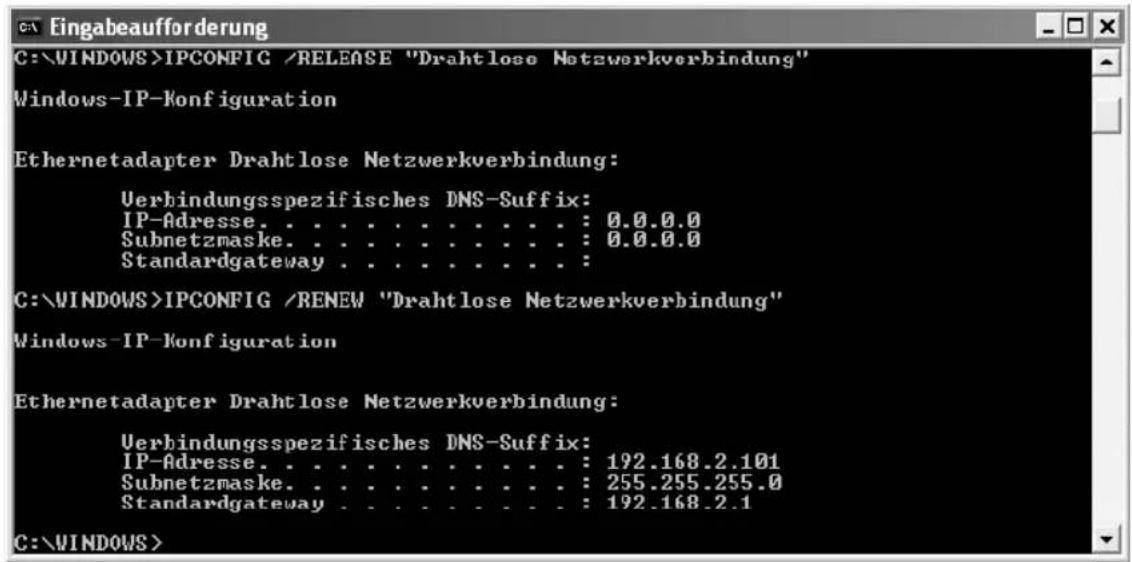
text_image
C:\WINDOWS>IPCONFIG /RELEASE "Drahtlose Netzwerkverbindung" Windows-IP-Konfiguration Ethernetadapter Drahtlose Netzwerkverbindung: Verbindungsspezifisches DNS-Suffix: IP-Adresse. . . . . . . . . . . . : 0.0.0.0 Subnetzmaske. . . . . . . . . . . . : 0.0.0.0 Standardgateway . . . . . . . . . . . : C:\WINDOWS>IPCONFIG /RENEW "Drahtlose Netzwerkverbindung" Windows-IP-Konfiguration Ethernetadapter Drahtlose Netzwerkverbindung: Verbindungsspezifisches DNS-Suffix: IP-Adresse. . . . . . . . . . . . : 192.168.2.101 Subnetzmaske. . . . . . . . . . . : 255.255.255.0 Standardgateway . . . . . . . . . : 192.168.2.1 C:\WINDOWS>Es werden nun IP-Adressen zugewiesen. Unabhängig von Einstellungen unter Windows, erkennt der Rechner nunmehr die Gateway-Adresse des Routers und fügt sie als Standardadresse ein:
192.168.2.1.
Geben Sie an der Einfügemarke EXIT ein. Das DOS-Fenster wird geschlossen. Der Rechner kehrt zum Windows -Arbeitsplatz (Desktop) zurück.
Fahren Sie nun fort, wie im Kapitel „Basiskonfiguration“ auf Seite 29 beschrieben.
Tipp
Es kann sein, dass auch andere Rechner in Ihrem Netz aus den gleichen Gründen nicht über den DHCP-Server erreicht werden. In solchen Fällen müssen Sie das oben Beschriebene auch an diesen Rechnern durchführen.
IP- und MAC-Adressen im LAN ermitteln
Für einige der Einstellungen, die Sie vornehmen können, benötigen Sie die IP-Adresse oder die MAC-Adresse der betroffenen Rechner und die Portnummer der Anwendung, die über das öffentliche Netz oder über das LAN läuft.
Jeder Rechner und jede Komponente in Ihrem lokalen Netz ist eindeutig gekennzeichnet durch die IP-Adresse. Ihr Router betreut einen Adressbereich, der die IP-Adressen 192.168.2.100 bis 192.168.2.199 umfasst, wenn Sie bei der LAN-Konfiguration keine anderen Festlegungen getroffen haben (siehe dazu Seite 61). Da die Rechner, wenn sie vom T-Sinus 154 DSL erreicht werden sollen, in diesem Bereich liegen müssen, genügt es, wenn Sie die Ziffern hinter dem letzten Punkt kennen. Die IP- und MAC-Adressen der im Netz aktiven Rechner finden Sie in einer Liste auf der Statusseite des Konfigurationsprogramms.
Und so finden Sie diese Liste:
Anhang
Wählen Sie aus dem Menü Status den Eintrag Logbuch DHCP-Rechner.
Logbuch DHCP Server
Informationen des LAN DHCP über alle aktuell mit dem Gateway verbundenen Rechner ip=192.168 2.100 mac=00-90-96-34-DD-DF name=my_PC ip=192.168 2.101 mac=00-30-F1-9A-FB-1D name=Mr_Fourier
Das Logbuch mit den aktuell am Router angemeldeten Rechnern wird geöffnet. Es zeigt für jeden angemeldeten Rechner die IP-Adresse, die MAC-Adresse und den Rechnernamen.
Da Sie diese Informationen auch noch an anderer Stelle benötigen können, empfehlen wir, dass Sie sich- diese Seite über die Druckerfunktion Ihres Browsers ausdrucken lassen.
IP-Adresse im öffentlichen Netz ermitteln
Für einige der Funktionen Ihres Routers benötigen Sie die IP-Adresse des gewünschten Partners im öffentlichen Netz. Ist Ihnen diese IP-Adresse nicht bekannt, kennen Sie aber die zugehörende URL, können Sie die IP-Adresse ermitteln lassen.

Ist die Zuordnung der IP-Adresse zu dieser URL dynamisch, wird Ihnen die zu diesem Zeitpunkt aktuelle IP-Adresse angegeben.
Zum Ermitteln der öffentlichen IP-Adresse setzen Sie die DOS-Eingabeaufforderung ein. Durch den Befehl ping können Sie das Netz nach einer URL durchsuchen lassen und erhalten dabei die öffentliche IP-Adresse.

Verwenden Sie nur die im Folgenden angegebenen Befehle und achten Sie auf korrekte Schreibweise. Andernfalls erhalten Sie nicht das gewünschte Ergebnis. Manche Befehle unter DOS können zur Zerstörung des Betriebssystems führen!
Voraussetzung: Ihr Rechner ist eingeschaltet, Ihr T-Sinus 154 DSL ist angeschlossen und eingeschaltet und über Ethernet-Kabel oder WLAN mit dem Rechner verbunden.
■ Stellen Sie eine Verbindung ins öffentliche Netz her:
Anhang
Klicken Sie auf das Symbol Ihres Browsers und öffnen Sie eine Webseite, z. B. www.telekom.de. Es wird automatisch eine Verbindung aufgebaut. Sie können auch über die Konfigurationsseite Status – Internet die Verbindung ins Internet herstellen.
text_image
T - Online - Startseite - Microsoft Internet Explore von T-Online Rodei Bearbeiten Ansicht Favoriten Eglas 2 Adreite http://www.t-online.de/ Wechselzu Links T - Online News Finance Sports Games Music Movies Info Startseite Themen Lifestyle Retsen Kariere & Wissen Computer Gesundheit Kids Community & Chat Premium Handy & Mobil Service T-Online eCommerce Stopping Additions & more T-Online Shop Prapaid Aufladung Lutterie & mehr Reisebuchung Voruna's Dreams Shop Dienste e-mail Banking Private Homepage SRS & MRS Messenger Fotoservice Wollore Dienste Business Dienste Suchcenter Kundencenter T-Online & Partner Auto Bad Premium Wer wird Millionär spielen Das Online-Game exclusively bei T-Online. oseir Suchcenter Suche im Internet Suchen Profsuche Produkt-Suche Hilfe Anzeige Der Fonds für alle ist da! 100% Kapitalgarantie. 10% bonus. Fundes des Monats Sports Videos: Bayer stürmt an die Spitze Leverkusen schlagt Frankfurt glücklich, Stuttgart spielt gegen Hertha BSC nur rems. mehr bei Sports Hochzeit im All Außerirdisches Ereignis. mehr bei News Struck Vir Ort in Kabui T - Online Vision Games on Demand Games-Abo Neu im Abo: Rainbow Six und Besch Life. mehr Cool Xavier und RZA Shopping Relaxen! Massage-Geral Stahl 149 zur 35 € Monats-Kontaklinssan Zara Troflemsamt Lifestyle Models tragen durchsichtige KI. Dessous sind schon. Damit Mann sie auch sieht, haben Designer auf der Body Look in Leipzig ihre Ideen präsentiert mehr bei Lifestyle Deutsche Telekom T Deutsche Telekom I Com Bergrüßungsprekter Rechnung Online Model auf der Body Look. Foto. drip) WebEasy Forteste Präserzim im Netz - Kursanfrage http://lifestyle.t-online.de/life/star/ICP/co-start1.html- Öffnen Sie die MS-DOS-Eingabeaufforderung.
Das Symbol für die Eingabeaufforderung kann sich bereits im Startmenü befinden. Im Regelfall finden Sie sie jedoch unter Start - Programme - Zubehör - MS-DOS-Eingabeaufforderung
Klicken Sie auf die Programmzeile MS-DOS-Eingabeaufforderung.
Das Fenster zeigt die Oberfläche des Betriebssystems DOS. Das Fenster sieht ähnlich dem unten stehenden aus.
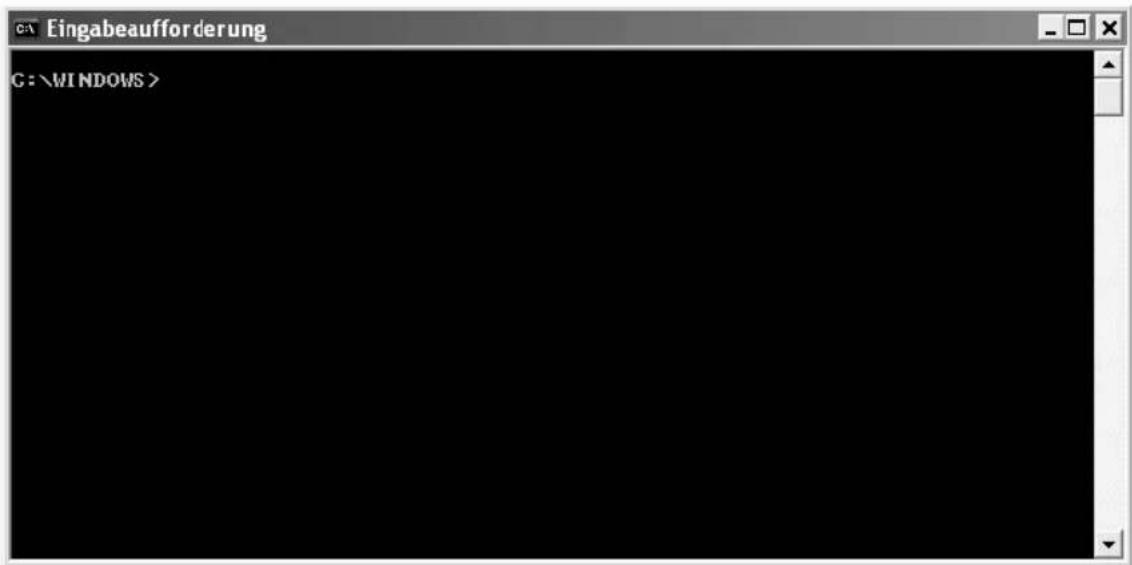
text_image
C:\WINDOWS>Anhang
In diesem Betriebssystem ist im Regelfall die Maus unwirksam. Sie müssen alle Funktionen durch manuelle Eingaben durchführen.
Geben Sie an der Einfügemarke den Befehl ping ein, betätigen Sie die Leer-Taste und geben Sie dann die gesamte URL der Webseite ein, von welcher Sie die IP-Adresse erfahren möchten.
Beispiel: ping www.t-online.de
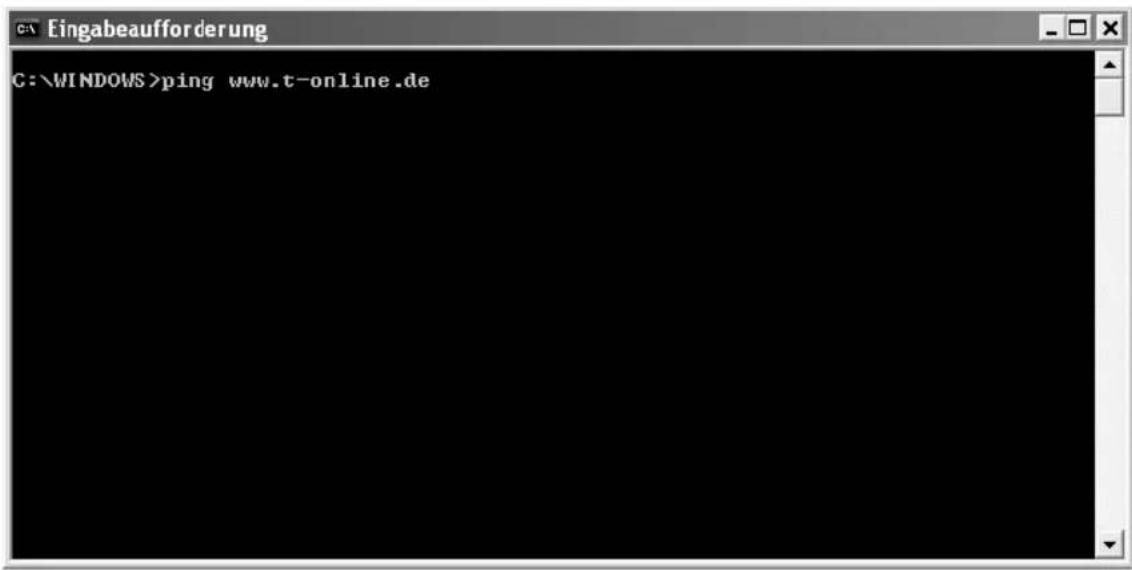
text_image
C:\WINDOWS>ping www.t-online.deDrücken Sie die Taste Enter (Zeilenschaltung, Return).
Ihr Rechner durchsucht das Netz und es erscheint ein dem folgenden ähnliches Fenster.
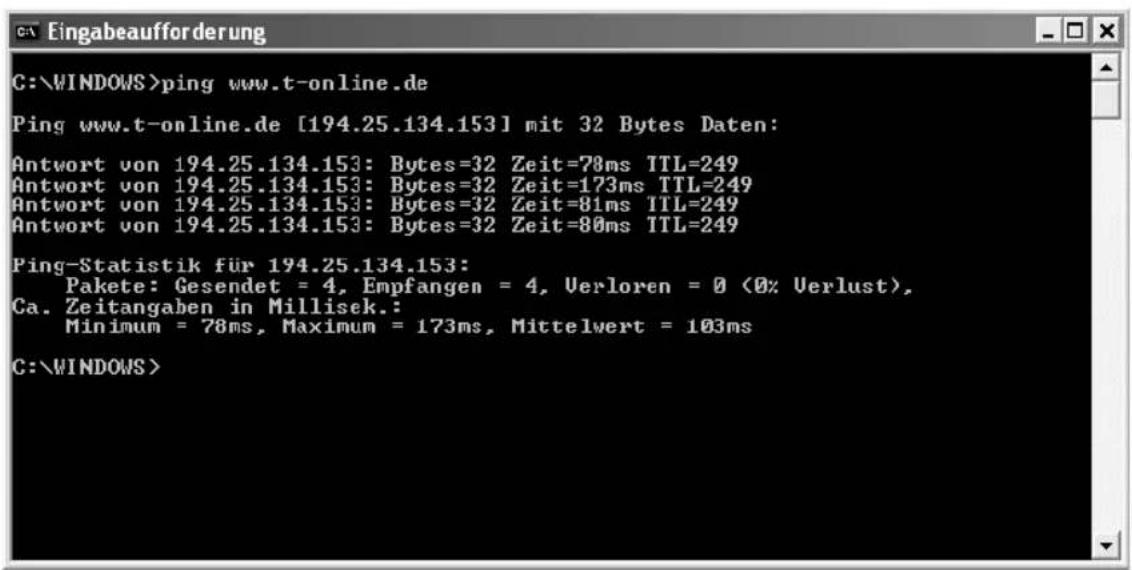
text_image
C:\WINDOWS>ping www.t-online.de Ping www.t-online.de [194.25.134.153] mit 32 Bytes Daten: Antwort von 194.25.134.153: Bytes=32 Zeit=78ms TTL=249 Antwort von 194.25.134.153: Bytes=32 Zeit=173ms TTL=249 Antwort von 194.25.134.153: Bytes=32 Zeit=81ms TTL=249 Antwort von 194.25.134.153: Bytes=32 Zeit=80ms TTL=249 Ping-Statistik für 194.25.134.153: Pakete: Gesendet = 4, Empfangen = 4, Verloren = 0 (0% Verlust), Ca. Zeitangaben in Millisek.: Minimum = 78ms, Maximum = 173ms, Mittelwert = 103ms C:\WINDOWS>Die in den Zeilen Antwort von... angegebene IP-Adresse entspricht derjenigen, die der DNS-Server des öffentlichen Netzes für die von Ihnen eingegebene URL ermittelt hat.
Schreiben Sie sich die Adresse auf und verlassen Sie dann die DOS-Eingabeaufforderung.
Geben Sie an der Einfügemarke exit ein und drücken Sie die Taste Enter (Zeilenschaltung, Return). Das Fenster wird geschlossen.
Anhang
IP-Adressen fest vergeben
Die IP-Adresse dient der eindeutigen Identifizierung einer Netzkomponente. Sie können IP-Adressen fest oder dynamisch vergeben. Dies wird bei der Netzkonfiguration der Rechner festgelegt. In vielen Fällen werden die IP-Adressen dynamisch vergeben und können sich damit bei jedem Anmelden am Netzwerk ändern.
Für einige Anwendungen muss jedoch sichergestellt sein, dass die PCs jederzeit dieselbe IP-Adresse haben. Dies gilt z. B. für einige Firewall-Funktionen (siehe Seite 41) oder für das Einrichten virtueller Server (siehe Seite 70).
Wenn Sie bei der Installation festgelegt haben, dass die IP-Adressen automatisch vergeben werden sollen, können Sie das nachträglich über die Netzwerkkonfiguration der Rechner ändern.
Die Netzwerkkonfiguration unterscheidet sich zwischen den verschiedenen Windows-Betriebssystemen. Sie finden im Folgenden die Beschreibung für Windows® 98, für Windows® XP und für Windows® 2000.
Private IP-Adressen
Private IP-Adressen für die PCs Ihres lokalen Netzes bestimmen Sie selbst. Nutzen Sie dazu Adressen aus einem Adressbereich, der für den privaten Gebrauch reserviert ist. Dies ist der Adressbereich
192.168.0.0 - 192.168.255.254
Beispiel:
PC 1: 192.168.15.1
PC 2: 192.168.15.2 usw.
Tipp
Beachten Sie jedoch, dass als Subnetz-Maske 255.255.255.0 verwendet werden muss.
Dies bedeutet, dass die ersten drei Adressteile für alle Netzkomponenten (einschließlich Router) identisch sein müssen.
Richtig ist z. B.:
Router-Adresse: 192.168.2.1
PC 1: 192.168.2.12
PC 2: 192.168.2.60 ...
Falsch wäre z. B.:
Router-Adresse: 192.168.2.1
PC 1: 192.168.3.2
PC 2: 192.168.4.3
Anhang
Netzwerkeinstellungen ändern
Gehen Sie zunächst vor, wie in Abschnitt „Prüfen der Eigenschaften von TCP/IP“ auf Seite 24 beschrieben.
- Starten Sie die Netzwerkkonfiguration. Wählen Sie dazu Start – Einstellungen – Systemsteuerung – Netzwerk.
Wählen Sie im Fenster Netzwerk im Register Konfiguration den TCP/IP-Eintrag für Ihre Netzwerkkarte bzw. Ihren Netzwerkadapter aus. Achten Sie bitte darauf, dass Sie den richtigen TCP/IP-Eintrag auswählen, falls in der Auswahlliste mehrere angeboten werden.
■ Klicken Sie auf Eigenschaften.
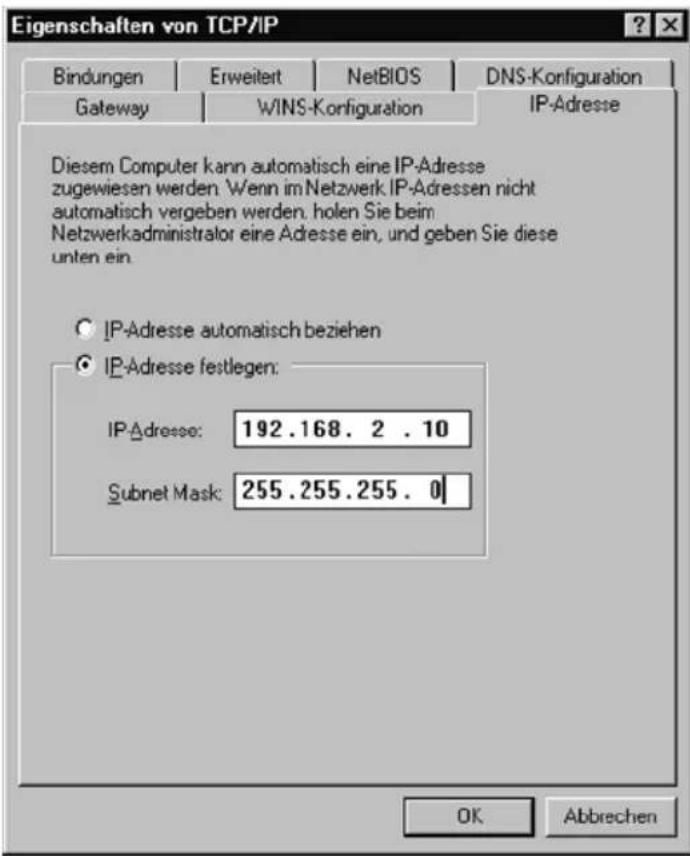
text_image
Eigenschaften von TCP/IP Bindungen Erweitert NetBIOS DNS-Konfiguration Gateway WINS-Konfiguration IP-Adresse Diesem Computer kann automatisch eine IP-Adresse zugewiesen werden. Wenn im Netzwerk IP-Adressen nicht automatisch vergeben werden, holen Sie beim Netzwerkadministrator eine Adresse ein, und geben Sie diese unten ein. IP-Adresse automatisch beziehen IP-Adresse festlegen: IP-Adresse: 192.168.2 .10 Subnet Mask: 255.255.255.0 OK AbbrechenKlicken Sie auf das Register IP-Adresse und aktivieren Sie die Option IP-Adresse festlegen.
Tragen Sie in das Feld IP-Adresse die IP-Adresse für den Rechner ein. Beachten Sie dabei die Hinweise auf Seite 114.
■ Tragen Sie in das Feld Subnet Mask die Subnetzmaske 255.255.255.0 ein.
Anhang
- Öffnen Sie das Register Gateway.
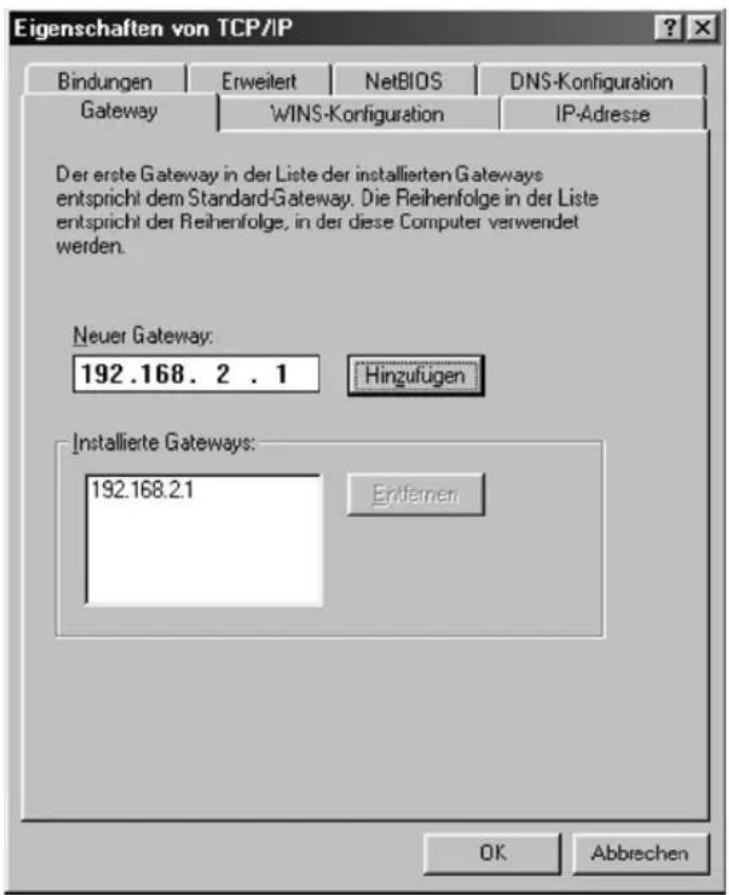
text_image
Eigenschaften von TCP/IP Bindungen Erweitert NetBIOS DNS-Konfiguration Gateway WINS-Konfiguration IP-Adresse Der erste Gateway in der Liste der installierten Gateways entspricht dem Standard-Gateway. Die Reihenfolge in der Liste entspricht der Reihenfolge, in der diese Computer verwendet werden. Neuer Gateway: 192.168. 2 . 1 Hinzufügen Installierte Gateways: 192.168.2.1 Entfernen OK AbbrechenTipp
Ein Gateway realisiert den Übergang zwischen zwei Netzwerken unterschiedlicher Architektur. In unserem Fall ist dies der T-Sinus 154 DSL, der den Übergang zwischen dem lokalen TCP/IP-Netz und dem WAN realisiert.
■ Tragen Sie in das Feld Neuer Gateway die IP-Adresse des Routers ein und klicken Sie auf Hinzufügen.
Anhang
- Öffnen Sie das Register DNS-Konfiguration.
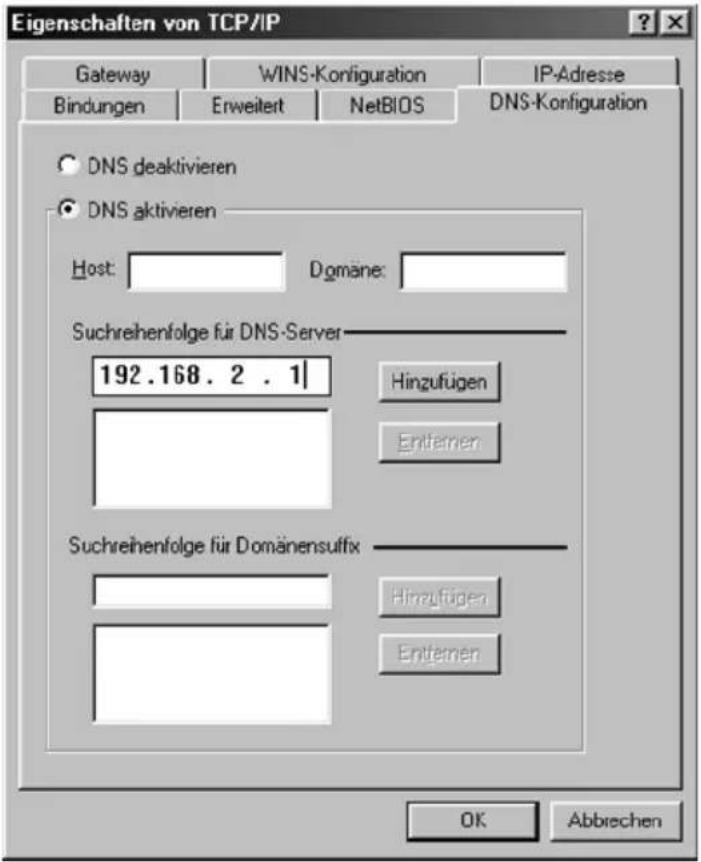
text_image
Eigenschaften von TCP/IP Gateway WINS-Konfiguration IP-Adresse Bindungen Erweitert NetBIOS DNS-Konfiguration DNS deaktivieren DNS aktivieren Host: Domäne: Suchreihenfolge für DNS-Server 192.168.2.1 Hinzufügen Entremen Suchreihenfolge für Domänensuffix Hinzufügen Entremen OK Abbrechen■ Aktivieren Sie DNS aktivieren.
Geben Sie die IP-Adresse des Routers unter Suchreihenfolge für DNS-Server ein.
Klicken Sie auf Hinzufügen.
Klicken Sie zweimal auf OK, um das Fenster Netzwerk zu schließen.
■ Starten Sie Ihr Netzwerk neu.
Windows® XP, Windows® 2000
Zum Einstellen einer festen IP-Adresse für einen Rechner gehen Sie wie folgt vor:
Klicken Sie auf Start – Systemsteuerung, wählen Sie Netzwerk- und Internetverbindungen und klicken Sie anschließend auf das Symbol Netzwerkverbindungen.
Führen Sie einen Doppelklick auf die LAN-Verbindung aus, mit der Sie mit dem Router verbunden sind.
Klicken Sie auf Eigenschaften.
Klicken Sie im Register Allgemein noch einmal auf Eigenschaften.
Anhang
Markieren Sie Internetprotokoll (TCP/IP) und klicken Sie auf Eigenschaften.
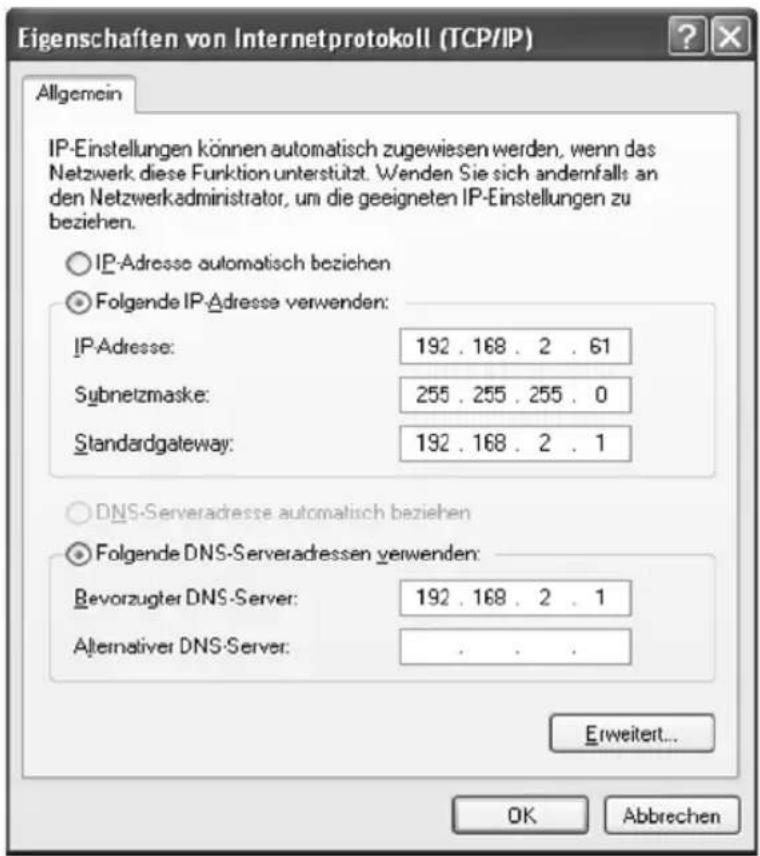
text_image
Eigenschaften von Internetprotokoll (TCP/IP) Allgemein IP-Einstellungen können automatisch zugewiesen werden, wenn das Netzwerk diese Funktion unterstützt. Wenden Sie sich anderemfalls an den Netzwerkadministrator, um die geeigneten IP-Einstellungen zu beziehen. IP-Adresse automatisch beziehen Folgende IP-Adresse verwenden: IP-Adresse: 192 . 168 . 2 . 61 Subnetzmaske: 255 . 255 . 255 . 0 Standardgateway: 192 . 168 . 2 . 1 DNS-Serveradresse automatisch beziehen Folgende DNS-Serveradressen verwenden: Bevorzugter DNS-Server: 192 . 168 . 2 . 1 Alternativer DNS-Server: . Erweitert... OK Abbrechen■ Aktivieren Sie die Option Folgende IP-Adresse verwenden.
Tragen Sie in das Feld IP-Adresse die IP-Adresse für den Rechner ein. Beachten Sie dabei die Hinweise auf Seite 114.
■ Tragen Sie in das Feld Subnetzmaske die Subnetzmaske 255.255.255.0 ein.
■ Tragen Sie in das Feld Standardgateway die IP-Adresse des Routers ein.
Aktivieren Sie die Option Folgende DNS-Serveradressen verwenden.
Tragen Sie in das Feld Bevorzugter DNS-Server die IP-Adresse des Routers ein.
Klicken Sie auf OK bzw. Schließen, um jedes Fenster zu schließen.
■ Starten Sie Ihr Netzwerk neu.
Anhang
Generelles Reset (Hard-Reset)
Ihr Gerät enthält geheime Daten, deren Bekanntgabe Ihnen schaden kann. Dazu gehören, z. B. die von Ihrem Dienstanbieter überlassenen Daten wie Ihre Anschlusskennung und Kennwort. Mittels dieser Daten könnten Fremde zu Ihren Lasten im Internet surfen, Ihre eMails abrufen und andere, Sicherheits-sensitive Vorgänge ausführen. Aus diesen Gründen ist es unabdingbar, dass Sie Ihren T-Sinus 154 DSL einem gene- rellen Reset unterziehen, bevor Sie das Gerät, z. B. wegen Reparatur oder zum Wiederaufbereiten außer Hand geben.
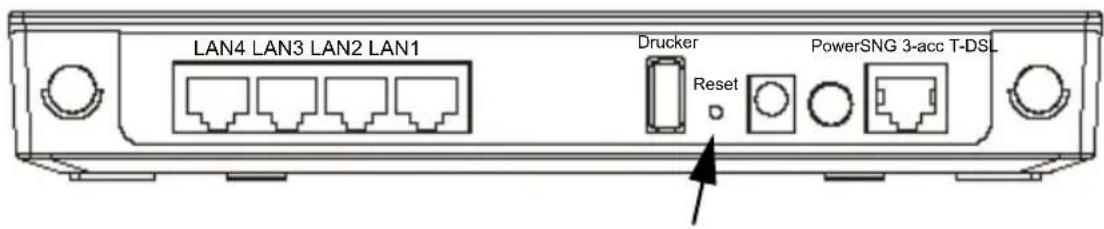
text_image
LAN4 LAN3 LAN2 LAN1 Drucker Reset PowerSNG 3-acc T-DSLIhr T-Sinus 154 DSL muss am Stromnetz angeschlossen sein.
- Drücken Sie mit einem spitzen Gegenstand, z. B. einem Zahnstocher, in die kleine, mit Reset bezeichnete Öffnung und drücken Sie auf die darunter verborgene, kleine Taste mindesten 5 Sekunden lang.
Warten Sie ca 90 Sekunden, bevor Sie den T-Sinus 154 DSL vom Stromnetz trennen.
Jetzt sind alle Ihre Daten gelöscht und durch die Werkseinstellungen ersetzt worden. Sie können das Gerät außer Hand geben.
Anhang
Selbsthilfe bei Störungen
Wenn Ihr Gerät sich einmal nicht wie gewünscht verhält, versuchen Sie zunächst mit Hilfe der folgenden Tabelle sich selbst zu helfen.
| Problem Mögliche Ursache Abhilfe | ||
| Auf der Vorderseite leuchtet keine LED. | Der Router ist ohne Strom. Prüfen | Sie, ob der Stecker des Netzteils richtig im Gerät sitzt. Prüfen Sie, ob die Steckdose, in der das Netzteil steckt, Strom führt. Verwenden Sie dafür ein Gerät, von dem Sie wissen, dass es funktioniert, z. B. eine Schreibtischlampe. |
| Es leuchtet keine der LED für das kabelgebundene LAN. | Der/die Stecker auf der Rückseite Ihres Routers sind nicht richtig eingesteckt. | Prüfen Sie den Sitz der Stecker. |
| Sie können nicht auf einen anderen Rechner im kabelgebundenen LAN zugreifen. | Die Rechner sind nicht auf automatische IP-Adresse eingestellt. Die Rechner sind nicht an TCP/IP gebunden. | Prüfen Sie die Eigenschaften von TCP/IP (siehe Seite 24). Prüfen Sie die Netzanbindung der Ethernet-Karte des betreffenden Rechners (siehe Seite 20). |
| Ein Rechner im WLAN (Funknetz) kann nicht auf den Router zugreifen und wird nicht im kabelgebundenen Netz erkannt. | Die Netzeinstellungen des betreffenden Rechners sind nicht korrekt. | Ein Rechner im Funknetz, der auf den Router zugreifen will, muss die gleichen Einstellungen wie der Router besitzen. Gleichen Sie die Einstellungen an (siehe Seite 63). |
| Sie können nicht auf bestimmte Web-Seiten zugreifen. | Die Web-Seiten sind gesperrt. Entsperrren Sie die Seite, wenn Sie Administratorrechte haben (Sie sind im Besitz des Passwortes für den Zugang zum Konfigurationsprogramm), oder fragen Sie den Administrator. | |
Anhang
| Problem Mögliche Ursache Abhilfe | ||
| Nach Klicken auf das Symbol Ihres Web-Browsers wird Ihre Startseite nicht angezeigt. Statt dessen erscheint: Die Seite konnte nicht gefunden werden. | Die Zeit, in welcher die Verbindung bestehen bleibt (Wartezeit), wurde überschritten und die Verbindung abgebaut. | Melden Sie sich am Konfigurationsprogramm an. Gehen Sie auf die Statusseite und klicken Sie auf Verbinden. Klicken Sie dann auf den Browser. |
| Nach Eingabe der IP-Adresse des T-Sinus 154 DSL wird in Ihrem Browser angezeigt: Die Seite konnte nicht gefunden werden. | Sie haben eine falsche IP-Adresse eingegeben. | Prüfen Sie die IP-Adresse. |
| Sie stellen fest, dass sich Unbefugte an Ihren Daten/Rechnern zu schaffen gemacht haben . | Unzureichende Sicherheitsmaßnahmen | Verstärken Sie die Sicherheitsmaßnahmen, siehe dazu Seite 40, Seite 41 und Seite 44. |
| Nach einem Aktualisieren der Firmware funktioniert Ihr Router nicht mehr. | Während der Router mit dem Aktualisieren beschäftigt war, wurde er stromlos (vom Stromnetz getrennt, Stromstörung). | Führen Sie ein Generelles Reset durch (siehe Seite 119). Führt das nicht zum Erfolg, rufen Sie den Technischen Kundendienst an (siehe Seite 122). |
| Druckaufräge an den Netzdrucker werden nicht oder nicht vollständig ausgeführt. | Der Drucker-Server des T-Sinus 154 DSL arbeitet nicht bi-direktional. Er wertet keine Antwort-Nachrichten des Druckers aus. | Stellen Sie sicher, dass Ihr Drucker nur ein-direktional konfiguriert ist. Entsprechende Druckereinstellungen nehmen Sie über Start – Einstellungen – Drucker für Ihren Drucker vor. |
Besteht das Problem weiterhin, steht Ihnen unsere Hotline zur Verfügung. Die Rufnummer finden Sie im Kapitel "Technischer Kundendienst".
Anhang
Technischer Kundendienst
Bei technischen Problemen mit Ihrem T-Sinus 154 DSL können Sie sich während der üblichen Geschäftszeiten an die Hotline 0180 5 1990 des Technischen Kundendienstes von T-Com wenden. Der Verbindungspreis beträgt 0,120 EUR pro angefangene 60 Sekunden bei einem Anruf aus dem Festnetz von T-Com. Erfahrene Techniker beraten Sie auch zur Bedienung Ihres T-Com-Gerätes.
Die Seriennummer des Produktes finden Sie auf dem Typenschild unten am Gerät.
Vermuten Sie eine Störung Ihres Anschlusses, so wenden Sie sich bitte an den Kundendienst Ihres Netzbetreibers. Für den Netzbetreiber T-Com steht Ihnen der Technische Kundendienst unter
freecall 0800 330 1000 zur Verfügung.
Tipp
Ihr Gerät enthält geheime Daten, deren Bekanntgabe Ihnen schaden kann. Wollen Sie das Gerät. z. B. zur Reparatur geben, führen Sie ein Hard-Reset aus (siehe Seite 119).
CE-Zeichen
CE 0682①
Dieses Gerät erfüllt die Anforderungen der EU-Richtlinie:
1999/5/EG Richtlinie über Funkanlagen und Telekommunikationsend-einrichtungen und die gegenseitige Anerkennung ihrer Konformität.
Die Konformitätserklärung kann unter folgender Adresse eingesehen werden:
Deutsche Telekom AG
T-Com, Bereich Endgeräte
CE Management Steinfurt
Sonnenschein 38
48565 Steinfurt
Anhang
Technische Daten
Modell: T-Sinus 154 DSL
DSL Standard: ADSL G.dmt, 1TR112(UR2)
Anschluss zum Splitter: RJ45
WLAN Standard IEEE 802.11g / IEEE 802.11b
Frequenzbereich: 2.400-2.4835 GHz (IEEE 802.11g)
Anzahl Funkkanäle: 13
Max. Anzahl Clients: 253
Max. Reichweite Ca. 30m in Gebäuden
Ca. 300 m im Freien bei Sichtkontakt
Übertragungrate Wireless: IEEE 802.11b: 1,2,5.5,11 Mbps
Ethernet-Schnittstellen: 4 x RJ-45, 10/100 BaseTX-Autosensing, integrierter Switch
Ethernetkabel: Cat. 5
Betriebssysteme USB Druckerport: Windows 98SE/ ME / 2000 / XP
Browser: MS Internet Explorer, ab Version 5.5, Netscape ab Version 7.0
Sicherheit: WEP 64bit / 128 bit, WPA, MAC Filter, MAC Association Control, NAT, Firewall
Gerätekonfiguration: über HTTP
Versorgungsspannung: 230 V / 50-60 Hz
Zulässige Umgebungstemperatur: 0 °C bis 40 °C
Abmessungen: 218 x 135 x 30 mm (ohne Antennen)
Gewicht: ca. 400g
Zulassung CE-Zertifizierung entsprechend R&TTE Richtlinie, zugelassen für Deutschland
Gewährleistung
Der Händler, bei dem das Gerät erworben wurde (T-Com oder Fachhändler), leistet für Material und Herstellung des Telekommunikationsendgerätes eine Gewährleistung von 2 Jahren ab der Übergabe.
Dem Käufer steht im Mangelfall zunächst nur das Recht auf Nacherfüllung zu. Die Nacherfüllung beinhaltet entweder die Nachbesserung oder die Lieferung eines Ersatzproduktes. Ausgetauschte Geräte oder Teile gehen in das Eigentum des Händlers über.
Anhang
Bei Fehlschlagen der Nacherfüllung kann der Käufer entweder Minderung des Kaufpreises verlangen oder von dem Vertrag zurücktreten und, sofern der Mangel von dem Händler zu vertreten ist, Schadensersatz oder Ersatz vergeblicher Aufwendungen verlangen.
Der Käufer hat festgestellte Mängel dem Händler unverzüglich mitzuteilen. Der Nachweis des Gewährleistungsanspruchs ist durch eine ordnungsgemäße Kaufbestätigung (Kaufbeleg, ggf. Rechnung) zu erbringen.
Schäden, die durch unsachgemäße Behandlung, Bedienung, Aufbewahrung, sowie durch höhere Gewalt oder sonstige äußere Einflüsse entstehen, fallen nicht unter die Gewährleistung, ferner nicht der Verbrauch von Verbrauchsgütern, wie z. B. Druckerpatronen, und wiederaufladbaren Batterien (Akkumulatoren).
Vermuten Sie einen Gewährleistungsfall mit Ihrem Telekommunikationsendgerät, können Sie sich während der üblichen Geschäftszeiten an die Hotline 0180 5 1990 des Technischen Kundendienstes von T-Com wenden. Der Verbindungspreis beträgt 0,12 EUR pro angefangene 60 Sekunden bei einem Anruf aus dem Festnetz der T-Com. Erfahrene Techniker beraten Sie und stimmen mit Ihnen das weitere Vorgehen ab.
Reinigen
Reinigen - wenn's nötig wird
Wischen Sie den T-Sinus 154 DSL einfach mit einem leichten feuchten Tuch oder mit einem Antistatiktuch ab. Verwenden Sie ein ganz leicht angefeuchtetes Tuch. Vermeiden Sie trockene oder nasse Tücher!
Vermeiden Sie den Einsatz von Lösungs-, Putz- und Scheuermitteln! Sie schaden nur dem Gerät.
Rücknahme von alten Geräten
Hat Ihr T-Sinus 154 DSL ausgedient, nimmt der Händler (T-Com oder Fachhändler) von ihm gemietete oder bei ihm gekaufte Geräte in seinem Ladengeschäft kostenlos zurück.
T-Com entsorgt es fachgerecht, ob gemietet oder gekauft. Ihr Gerät wird zerlegt. Die Materialien arbeiten wir getrennt auf. Den Kunststoff führen wir dem Recycling zu. Die Elektronik wird in ihre Bestandteile Kupfer, Eisen und Stahl aufgetrennt und wieder verwendet.
Tipp
Ihr Gerät enthält geheime Daten, deren Bekanntgabe Ihnen schaden kann. Wollen Sie das Gerät z. B. zur Reparatur geben, führen Sie ein Hard-Reset aus (siehe Seite 119).
Stichwörter
Numerics
4-Port-Hub 3
802.11b 16,65
802.11g 16,65
802.1x 57
A
Access Point 7
Ad-hoc-Modus 6
Ad-hoc-Netz 6
Adressbereich für IP-Adressen .20, 62, 110, 114
Adressumsetzung 67
- konfigurieren 68
ADSL 4
Altgerät 124
Anschluss
- Drucker......IV
- LAN IV
- Netzgerät .....IV
-T-D S L....IV
Anschluss an das öffentliche Netz herstellen . 15
Anschlussdaten 34
Auf-Tisch-Betrieb 14
ausschalten IV
Authentifizierungs-Server 57
Authentifizierungsserver 11
automatisches Verbinden mit dem Internet .. 36
B
Basiskonfiguration 29,34
Bedienoberfläche 37
Breitband-Router 3
Broadcast 63,65
C
CE-Zeichen 122
D
Datum einstellen 85
DDNS 75
Denial of Service-Angriff siehe DoS-Angriff
DHCP 19
- Log bu c.h....84
DHCP-Server 19,24
- des Routers 62
Dienstanbieter 4,34
DMZ 51
DNS-Adresse für Internet-Anschluss .....36
- Windows XP. 26
DNS-Server 117
Domäne 20
Domäne sperren 47
Domänen-Blocking 44
Domänename 63,75
- IP-Adresse zuordnen 75
DoS (Denial of Services) 43
DOS, Betriebssystem 108
DoS-Angriff 42
- an TCP/IP-Port installieren ....101
- anschließen 105
- Anschluss. IV
DNS-Konfiguration
Drucker
Stichwörter
Drucker-Assistent 96
Druckerport (TCP/IP)
- installieren 95
Druckerschnittstelle
- integriert 3
- konfigurieren 94
Druckertreiber installieren
- Windows® 98, 2000 ....102
- Windows®.X.P....101
DSL-Modem 3
dynamisches DNS 75
DynDNS siehe dynamisches DNS
E
Einbinden ins LAN 19
Eingabeaufforderung 108,112
einschalten IV
eMail 93
erweiterte Konfiguration 37
Ethernet 3,5,7
Ethernet-Karte 19
- Netzanbindung prüfen 20
Ethernet-Netz mit kabellosem Netz koppeln ... 7
EXIT 110
F
Fehlersuche 120
Fernverwaltung 87
feste IP-Adresse
- für Internet-Anschluss 36
- für Rechner im lokalenNetz 114
feste IP-Adresse vergeben
- Windows® 2000 ....117
- Windows®.9.8....115
- Windows®.X.P....117
Filterfunktion für Internet-Zugang aktivieren .. 50
Firewall 8,41,44
- aktivieren 42
-einschalten 42
- für Rechner öffnen .....51
Firmware-Update 88
Flatrate 36
freigegebene Zone siehe DMZ
FTP, Portnummer 71
Funkkanal 63
-einstellen 65
G
Gateway 116
Gateway eintragen
- Windows®.9.8....116
- Windows® XP, 2000 .... 118
Gesamtansicht ....III
Gewährleistung 123
Grundgeschwindigkeit 65
H
H.323, Portnummer 71
Hacker-Angriff 41, 42
- A b w e h r....42
- Benachrichtigung 44
Hard-Reset 119
Heimnetzwerk 5
Hostadresse für Fernverwaltung .....87
Hotline 122
HTTP, Portnummer 72
|
IEEE 802.1x 11
Informationen
- an ze i g.e.n....80
Infrastruktur-Modus 7
Infrastruktur-Netz 7
Installationssoftware 19
Stichwörter
Internet 7
Internet-Browser 19,30
Internet-Dienst 70
Internet-Konferenzen 72
Internet-Surfen 93
Internet-Verbindung
- automatisch trennen 36
-starten 79
- trennen 79
Internet-Zugang 20
-einschränk en. 45
Internet-Zugangsdaten 35
Internet-Zugriff 4
IP-Adresse 19
- Adressbereich ....62, 114
-aktualisieren 107
- automatisch beziehen19, 26, 28
- automatisch vergeben.....61
-dynamisch....19,75
- ermitteln 110
- fest....70
- fest vergeben ....62, 114
- I o k a.l. 67
- öffentlich 67, 70, 111
- p r i v a.t....71, 114
- Zuordnung von Domänennamen .....75
IP-Adresse des Routers 61
IP-Adresspool 63
IPCONFIG 108
IPCONFIG/ALL 54
IPCONFIG/RELEASE 109
IPCONFIG/RENEW 109
ipconfig-Kommando 70
K
kabelgebundenes Netz 5
kabelgebundenes Netzwerk 5
kabelloser Netzwerkadapter 6,16
kabelloses Netzwerk
- A d - h o c - M o.d.u.s....6
- Infrastruktur-Modus 7
Kennwort 35
Kommando
- e x i t....110
- ip config....70
Konfiguration
- I ad en....91
- sichern....90
Konfigurationsprogramm 29,38
- anmelden bei 32
- beenden....39
- Menüs....38
- starten.... 30,37
- Startseite....33
- Web-basiert 19
Konfigurationssitzung
- Zeitüberschreitung bei Inaktivität .....41
Konformitätserklärung 122
Kundendienst 122
L
LAN 7
LAN-Anschlüsse IV
LAN-Konfiguration
- des Routers 61
LAN-Verbindung herstellen
- kabelgebunden....16
- kabellos 16
Lease Time 63
Leuchtanzeigen ....III, 18
Logbuch DHCP Rechner 84
Logbuch Sicherheit ....83
lokales Netz 5
Stichwörter
M
MAC-Adresse 54
- ermitteln 110
MAC-Filter 11
MAC-Filtertabelle 54
Maximum Transmission Unit siehe MTU
Mitbenutzerzusatz 35
mobiles Netzwerk 6
Modem 4
MTU 35
N
Nachrichtenintegritätscheck 10
NAT 67
-ein-/ausschalten 68
- Konfiguration 67
Netz
- A d - h o.c. 6
- Infrastruktur 7
- kabelgebunden...... 5
- öffentlich 4
Netzgerät, Anschluss .....IV
Netzkomponente, mobil 6
Netzkonfiguration starten 21
Netzwerkadapter
-Ethernet....5
- k a b e l l.o.s....6
- Konfiguration anzeigen 108
Netzwerkdrucker 94
Netzwerkeinstellungen 60
0
öffentliche IP-Adresse 111
öffentlicher Port 74
öffentlicher Typ 74
öffentliches Netz 4
P
Passwort
- ä n d e r n. 40
- vergeb.e.n....40
- voreingestellt ....33
PC Anywhere, TCP Portnmmer .....72
PC Anywhere, UDP-Portnummer .....72
ping-Kommando aus Internet abweisen .....44
POP3, Portnummer 71
Port
- für Anwendung öffnen 72
- öffentlicher Port 72
- Quell-Port 72
Portnummer
- Abbildung 70
- öffentlich 71
- priv a.t....71
Portnummern von Internet-Diensten .....71
Power-Schalter IV
PPTP, Portnummer 72
Provider 4,34
Q
Quell-Port 72,74
R
Radius-Server 11,57
-nutz e.n. 59
Reboot 89
Rechner
- a b s c h o t.t.e.n. 44
- Sperre festlegen 47
- vom Internet abschotten ....47
Rechnernamen 111
Recycling 124
Reichweite vergrößern 5
reinigen 124
Stichwörter
Repeater
- konfigurieren 66
Reset, generell 119
Reset-Taste IV
RIP-Fehler 43
Router IV, 3, 5
- als virtuellen Server einrichten 70
- booten....89
- Einstellungen 35
- für kabelgebundenes Netzwerk 5
-IP-Adresse.61
- Konfigurationsdatei 90
- Konfigurationsprogramm starten ..... 37
- mit Passwort sichern 40
- neu starten .....IV
- öffentliche IP-Adresse 67
- Status-Anzei.g.e....80
- vor Hacker-Angriff schützen 42
- zurücksetzen IV
Router-Einstellungen 35
Rücknahme 124
Rückseite IV
S
Schlüsselwort in URL-Sperren 47
Schlüsselwort-Filterung 44
Schnellkonfiguration 34
Schutzfunktionen 44
Selbsthilfe 120
Sicherheit im Netz 39
- Konfiguration anzeigen 81
Sicherheitshinweise .....II
Sicherheitsmaßnahmen 8
Sicherung der Konfiguration 90
SMTP, Portnummer 71
SNMP Trap, Portnummer 71
SNMP, Portnummer 71
Sperre
- D o m ä n.e....47
- zeitliche Begrenzung.....45
- Zeitregel definieren .....45
Spezialanwendung 67
Spezialanwendung konfigurieren .....72
-m an u e ll....74
- voreingestellt 74
SPI 43
SPI (Stateful Packet Inspection) siehe SPI
Spiele im Internet 72
Splitter 5,6
- anschließen an ....15
- Anschluss....IV
SSID 16,63
- einstellen 64
- erste 64
- nicht sich t. b. a. r....65
- sichtbar.... 64,82
- voreingestellt 63
Startseite 33
Status anzeigen 80
Störungen
- Fehlerbehandlung 120
Stromnetz
- anschließen an 17
Subnetzmaske 20,63,115,118
Switch 3
T
TCP/IP-Eigenschaften überprüfen .....24
TCP/IP-Port für Drucker 101
TCP/IP-Protokoll 20
- installieren 23
T-DSL 3
Stichwörter
technische Daten 123
Telnet, Portnummer 71
Terminregel 45
Tiny-Server 11,57
TKIP (Temporal Key Integration Protocol) .... 56
TKIP (Temporal Key Integrity Protocol) ..... 10
T-Online 34
T-Online-Nummer 35
T-Sinus 154
- Möglichkeiten 5
- Netzwerkadapter 6
U
Übertragungsgeschwindigkeit 65
Uhrzeit einstellen 85
Universal Plug and Play siehe UPnP
UPnP 76
URL 30
URL-Sperre 8,44
-einrichthen 47
USB 3
V
Verpackungsinhalt 13
Verschlüsselung im Funkverkehr 9
virtueller Server 67,70
-einrichten 70
W
Wandmontage 15
WAN-Einstellungen 61
Werkseinstellung wiederherstellen
- über Konfigurationsprogramm .....92
- über Reset-Taste 119
WLAN 3,6,7
-Betriebsarten 6
- Konfiguration anzeigen ....82
WLAN-Adapter 6
WPA-Verschlüsselung
- einstellen 56
WWW-Sperre 49
X
xDSL
- Anschluss an 3
Z
Zeit-Server 85
Zugang zum Internet 8
-einschränk.e.n....45
- gewähren....45
-sperren....45
Zugang zum lokalen Netzwerk
- gewähren....54
-sperren....54
CE 0682①
Herausgeber:
Deutsche Telekom AG
T-Com, Bereich Endgeräte
Postfach 20 00
53105 Bonn
MNr.: 40204867
Stand: Oktober 2003