Teledat 530 - Router T-Mobile - Kostenlose Bedienungsanleitung
Finden Sie kostenlos die Bedienungsanleitung des Geräts Teledat 530 T-Mobile als PDF.


Benutzerfragen zu Teledat 530 T-Mobile
0 Frage zu diesem Gerät. Beantworten Sie die, die Sie kennen, oder stellen Sie Ihre eigene.
Eine neue Frage zu diesem Gerät stellen
Laden Sie die Anleitung für Ihr Router kostenlos im PDF-Format! Finden Sie Ihr Handbuch Teledat 530 - T-Mobile und nehmen Sie Ihr elektronisches Gerät wieder in die Hand. Auf dieser Seite sind alle Dokumente veröffentlicht, die für die Verwendung Ihres Geräts notwendig sind. Teledat 530 von der Marke T-Mobile.
BEDIENUNGSANLEITUNG Teledat 530 T-Mobile
Beachten Sie beim Aufstellen, Anschließen und Bedienen des Teledat Router unbedingt die folgenden Hinweise:
■ Bei Auf-Tisch-Betrieb: Stellen Sie das Gerät auf eine rutschfeste Unterlage!
Achten Sie darauf, dass die Lüftungsschlitze nie verdeckt werden!
Bei Wandmontage: Achten Sie darauf, dass Sie beim Bohren der Dübellöcher keine in der Wand verlaufenden Leitungen oder Rohre treffen.
■ Verlegen Sie die Anschlussschnüre unfallsicher!
- Stellen Sie das Gerät entfernt von
- Wärmequellen,
- direkter Sonneneinstrahlung,
- anderen elektrischen Geräten auf.
Schützen Sie das Gerät vor Nässe, Staub, aggressiven Flüssigkeiten und Dämpfen.
■ Schließen Sie die Anschlussschnüre nur an den dafür vorgesehenen Dosen an.
- Niemals
- das Gerät selbst öffnen!
- Steckkontakte mit spitzen und metallischen Gegenständen berühren!
■ Reinigen Sie das Gerät mit einem weichen, feuchten Tuch. Reinigungsmittel oder Lösungsmittel sind nicht geeignet.
Benutzen Sie das Gerät nicht in Feuchträumen (z. B. Bad) oder in explosionsgefährdeten Bereichen.
Den Teledat Router nur mit dem mitgeliefertem Netzteil betreiben. Das Netzteil nicht mit nassen Händen anfassen. Nur an Stromsteckdosen anschließen, die den im Typenschild angegebenen Werten entsprechen.
Das Gerät darf nur vom autorisierten Service-Personal repariert werden.
■ Eine Haftung der Deutschen Telekom AG für Schäden aus nicht bestimmungsgemäßem Gebrauch des Teledat Router kann nicht übernommen werden.
Gesamtansicht
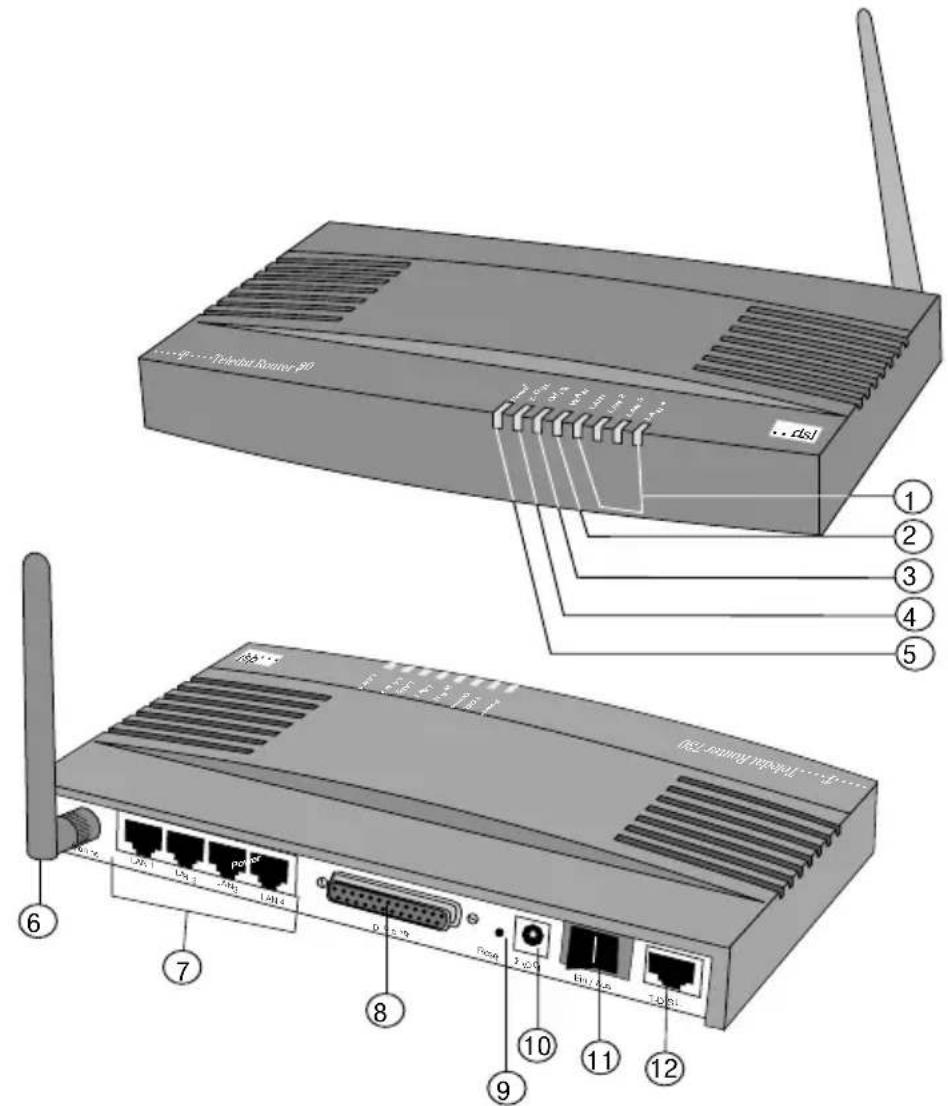
1 LED für LAN Anschlüsse 7 LAN-Anschlüsse (Ethernet)
2 Nur Teledat Router 730: LED für WLAN Betrieb
8 Parallelport (Centronics) zum Anschluss des Netzwerkdruckers
3 Online LED für Aktivität im T-DSL 9 Reset-Taste
4 T-DSL synchronisiert 10 Buchse zum Anschluss des Steckernetzteils
5 Betriebsanzeige 11 Ein-/Ausschalter
6 Antenne 12 T-DSL Anschluss (Verbindung zum Splitter)
Inhaltsverzeichnis
Sicherheitshinweise ....II
Gesamtansicht .... III
Inhaltsverzeichnis IV
Einleitung.... 1
Sicherheit im öffentlichen Netz: Firewall 2
Teledat Router 730: Sicherheit im Funknetz: Verschlüsseln 2
Inbetriebnahme 3
Verpackungsinhalt 3
Gerät auspacken 3
Verpackungsinhalt überprüfen 4
Vorbereiten 4
Zugang ins öffentliche Netz 5
Teledat Router 530: Netzwerk, Topologie 6
Teledat Router 730: Netzwerk, Topologie 6
Aufstellort 8
Auf-Tisch-Betrieb 8
Wandmontage 8
Anschließen 9
Teledat Router 730: Antenne anbringen und ausrichten 9
Anschließen an das Stromnetz 10
Beide Modelle: Anzeigen 10
Einbinden ins LAN 11
Allgemeines 12
Vorbereiten des einzubindenden Rechners/Netzwerkes 12
Prüfen der Netzanbindung der Ethernetkarte. 12
Prüfen der Eigenschaften von TCP/IP 16
Konfigurieren 19
Der Web-Konfigurator 19
Schnellkonfiguration 20
Beispiel eines Antrags 24
Erweiterte Einstellungen 26
Aufrufen des Web-Konfigurators für die erweiterten Einstellungen 26
Allgemein: Portnummer und IP Adressen im LAN und öffentlich 28
IP und MAC Adresse im LAN ermitteln 28
IP Adresse im öffentlichen Netz ermitteln 28
Portnummern ermitteln 30
Systemeinstellungen 31
Passwort Einstellung 31
Fernverwalten einstellen 32
DNS (System der Verwaltung von Domänennamen) 33
ADSL (WAN Einstellungen) 33
ISP (Internet Service Provider = Internet Dienstanbieter) einstellen 34
Status des ADSL 35
LAN Einstellungen 35
Teledat Router 730: Wireless Einstellung (Funknetz) 36
Kanal und SSID einstellen 37
Verschlüsselung (empfohlen) 38
MAC Filter 40
NAT Einstellung (Netzadressen) 41
Umsetzen von Adressen 42
Virtueller Server 43
Spezialanwendungen 43
Firewall 44
Zugangskontrolle 45
URL Sperre 47
Terminregel 48
Entdecken von Angriffen (Hackerabwehr) 49
DMZ (Demilitarisierte Zone, nicht empfohlen) 51
VPN (Netz im Netz) 52
IPsec, Aufbau der Endpunkte 52
PPTP 54
SNMP (Einfaches Netzwerk Management Protokoll) 55
SNMP Community 55
SNMP Trap 56
Tools (Konfigurationswerkzeuge) 57
Konten einrichten 57
Konfigurationshilfsmittel 58
Firmware aktualisieren 60
Soft-Reset 62
Status 62
Internet-surfen und eMail 63
Internet-Surfen 64
eMail 64
Druckerport für Netzwerkdrucker installieren 64
Allgemein 64
Druckerport unter XP mit Standard TCP/IP installieren 65
Spätere Installation eines Druckers an das XP TCP/IP Port 68
Druckertreiber unter Windows 98, Me und 2000 installieren....69
Hinweise zum Installieren eines Druckers 71
Anhang 73
IP Adresse für das Gateway über DOS vergeben 73
Selbsthilfe bei Störungen 75
Generelles Reset (Hard-Reset) 76
Service 76
CE-Zeichen 77
Technische Daten 77
Gewährleistung 79
Reinigen 80
Recycling 80
Stichwortverzeichnis 81
Einleitung
info
Dieses Handbuch beschreibt sowohl den Teledat Router 530, als auch den Teledat Router 730. Treffen Funktionen oder Vorgehen nur auf eines der Modelle zu, wird darauf hingewiesen.
Ihr Teledat Router ist ein Breitband-Router („intelligentes“ Verbindungselement zwischen Netzen) mit integriertem DSL-Modem, der den Rechnern (Clients) in kabelgebundenen (Teledat Router 730: Auch in kabellosen) Inhausnetzen (LAN = Local Area Network) den Zugang zum Internet ermöglicht. Um Verbindung ins DSL-Netz (z. B. T-DSL) zu erhalten, benötigen Sie kein zusätzliches DSL-Modem mehr.
Sie schließen den Teladat Router direkt an den Splitter (trennt am Netzzugang die Leitung in Telefonie/Datendienste) an.
Als SOHO-Router (Small Office, Home Office) unterstützt er die Anbindung an xDSL, z. B. T-DSL. Als Servicekomponente im LAN (Teledat: Auch WLAN = Wireless LAN = kabelloses (funkgesteuertes), lokales Netz) übernimmt er den Verbindungsaufbau zum öffentlichen Netz.
In kleinen Netzen dient er zudem als 4-Port Hub/Switch (Verteiler in einem Netz). Dadurch können Sie ohne weiteres ein kabelgebundenes LAN von bis zu vier Rechnern (Teledat Router 730: Zusätzlich zu einem Funknetz) aufbauen. Wird Ihr kabelgebundenes Netzwerk größer, benötigen Sie zusätzliche Hubs/Switches.
Zudem haben Sie die Möglichkeit durch die integrierte, parallele Druckerschnittstelle (Centronics) einen Drucker im Netzwerk zu installieren. Ihr Teledat Router arbeitet dann zusätzlich als Print-Server. Sie benötigen keine teuere Zusatzsoftware und Ethernetkarte. Sie können einen konventionellen Drucker im Netz für jeden verfügbar machen, ohne dass der Drucker besonders ausgestattet oder an einem der Rechner angeschlossen sein muss. Einzige Voraussetzung: Der Drucker muss über ein Parallelport (konventionelle Anschlussbuchse) verfügen. Drucker, die nur über USB (Universeller, serieller Bus) anschließbar sind, können nicht eingesetzt werden.
Ihr Teledat Router ermöglicht, dass mehrere Rechner im LAN über einen Anschluss auf das Internet zugreifen können.
info
Warenzeichen oder Handelsnamen, die in dieser Anleitung erscheinen, dienen dem Verständlichmachen der Bedienschritte und bedeuten nicht, dass sie frei verfügbar sind. Sie sind in jedem Fall Eigentum des entsprechenden Inhabers der Rechte.
Sicherheit im öffentlichen Netz: Firewall
Jedes Netz, ob kabelgebunden oder über Funk, kann durch technische Mittel abgehört werden.
Durch den Anschluss Ihres lokalen Netzes an das öffentliche Netz entstehen nicht unerhebliche Gefahren für die Sicherheit Ihrer Daten und Anwendungen. Da viele Angriffe über die eMail erfolgen, müssen Sie wie beim Einzelanschluss Ihre Rechner durch Virenscanner gegen heimtückische, versteckte Angriffe von außen schützen.
Virenscanner schützen jedoch nicht gegen unberechtigten Direktzugriff von Außen (Hacker). Um dieser Gefahr entgegen zu treten, bietet Ihr Teledat Router einen Schutz: Die Firewall-Funktion (siehe Seite 44).
Sie bietet Schutz- und Steuerelemente durch
- die Zugriffskontrolle für abgehenden und ankommenden Verkehr, bei der Sie mittels der IP-(Internet-Protokoll-) oder MAC (Medium Access Control) Adresse festlegen können, welcher Art von Verbindungen aufgebaut und welche Daten abgefragt werden können.
- die URL Sperre verhindert, dass von Ihren Rechnern unerwünschte Web-Seiten aufgerufen werden können.
- Hackerabwehr verhindert durch Prüfen der Datenpakete (SPI = Stateful Packet Inspection), dass Unbefugte über das Internet Zugang in Ihr Netz erhalten.
- Zurückweisen von angeforderten Diensten (DoS = Denial of Services = Zurückweisen von Diensten), die Ihr LAN und Ihre Rechner lahmlegen können.
- Mitschreiben der Vorgänge, die an der Firewall stattfinden ( Real-time logging). Sie können dieses Logbuch auswerten und werden dadurch in die Lage versetzt Ihre Schutzmaßnahmen weiterhin zu verbessern.
Wir empfehlen, dass Sie die Firewall zum Schutz gegen Angriffe einrichten und in Ihrem LAN/WLAN die dort möglichen Schutzmaßnahmen aktivieren. Haben Sie zum Beispiel Ihr kabelloses Inhausnetz mit Produkten der Familie Teledat Router aufgebaut, empfehlen wir den Einsatz der Verschlüsselung im Funkverkehr.
Teledat Router 730: Sicherheit im Funknetz: Verschlüsseln
Bei einem Funknetz genügt ein verhältnismäßig kostengünstiges Gerät, ein Frequenzscanner, um die Übertragungsfrequenz und somit den Verbindungsweg zu finden und anzuzapfen. Jedes Notebook mit Funkmodul ist damit ausgerüstet. Das muss noch nicht einmal in unmittelbarer Nähe des Senders sein. Es genügt, dass man sich im Funkbereich befindet. Jeder mobile Rechner, z. B. ein Notebook, mit Ihr Teledat Router 730 setzt, wie alle Produkte der Reihe Teledat Router 730, ein hochwirksames Verschlüsselungsverfahren ein, das Fremdzugriffe (hacking) ins Funknetz weitestgehend ausschließt. Das Verfahren (WEP = Wired Equivalent Privacy = dem Kabel vergleichbare Sicherheit) „würfelt“ die Daten beim Senden nach einem von Ihnen bestimmbaren Schlüssel dergestalt durcheinander, dass niemand,
der nicht diesen Schlüssel besitzt, den Zusammenhang und Inhalt des Datenstroms erkennen kann. Der Empfänger, der den gleichen Schlüssel einsetzt, ordnet die Daten, die dann wieder wie zuvor zur Verfügung stehen.
Für das Errechnen des Schlüssels stehen zwei Sicherheitsstufen zur Verfügung:
- Ein Algorithmus (wiederholter Rechenvorgang), der zum Errechnen des Schlüssels aus den Ausgangsinformationen, z. B. Ihrem Schlüsselsatz, 64 Bit verwendet. Eine höchst sichere Methode.
- Ein Algorithmus, der zum Errechnen 128 Bit verwendet. Eine Methode, die ein Vielfaches an Möglichkeiten zur ersteren bietet. Sie kostet in der Anwendung jedoch auch mehr Zeit.
Dieser komplexe Vorgang ist für Sie ganz einfach.
Sie wählen die Methode und geben einen Satz ein, aus dem für Sie der Schlüssel errechnet wird. Dieser Satz kann bis zu 30 Zeichen enthalten. Groß- und Kleinbuchstaben gelten als unterschiedliche Zeichen. Auf Grund dieses Satzes werden Ihnen vier mögliche Schlüssel zur Verfügung gestellt, aus denen Sie, sozusagen als persönlicher Zufallsgenerator, einen auswählen.
Alle Stationen im Netz verwenden den gleichen Schlüssel, der technisch äußerst schwer zu knacken ist. Bewahren Sie deshalb den Schlüsselsatz und die Schlüsselnummer sicher vor dem Zugriff von Unbefugten auf.
Wenn Sie zudem noch Zugriffsrechte über MAC-Filter (Medium Access Control) an Ihrem Zugangspunkt (Access Point) einrichten, erreichen Sie optimale Sicherheit für Ihr lokales Netz.
Inbetriebnahme
Ihr Teledat Router ist ein hochwertiges Gerät, das nur dann zu Ihrer Zufriedenheit arbeitet, wenn Sie alle für die Inbetriebnahme notwendigen Voraussetzungen erfüllt haben.
Verpackungsinhalt
Gerät auspacken
Teledat Router 530: Verpackungsinhalt
■ Ein Teledat Router 530
■ Ein Steckernetzteil 12VDC/1A
■ Ein Cat. 5 Ethernetkabel, Länge ca. 3,0 m
■ Ein Cat. 5 Ethernetkabel, Länge ca. 2,0 m
■ Eine CD-ROM mit Software
■ Eine Installationsanleitung mit Kurzanleitung in Deutsch und Englisch
■ Eine ausführliche Bedienungsanleitung
Teledat Router 730: Verpackungsinhalt
■ Ein Teledat Router 730
Ein Steckernetzteil
■ Eine Antenne
■ Ein Cat.5 Ethernetkabel, Länge ca. 3,0 m
■ Ein Cat.5 Ethernetkabel, Länge ca. 2,0 m
■ Eine CD-ROM mit Software
■ Eine Installationsanleitung mit Kurzanleitung in Deutsch und Englisch
■ Eine ausführliche Bedienungsanleitung
Verpackungsinhalt überprüfen
Bevor Sie Ihren Teledat Router in Betrieb nehmen, sollten Sie zunächst sorgfältig überprüfen, ob irgendwelche Schäden
an der Verpackung darauf hindeuten, dass das Gerät beim Transport gestürzt ist!
■ am Gehäuse oder
am Steckernetzteil bzw. Netzkabel sichtbar sind!
Auf keinen Fall dürfen Sie das Gerät in Betrieb nehmen, wenn es beschädigt ist! Wenden Sie sich im Zweifelsfall an unseren Service unter der Rufnummer 01805 346 868. Der Verbindungspreis beträgt 0,12 € pro angefangene 60 Sekunden bei einem Anruf aus dem Festnetz der Deutschen Telekom (Stand September 2002).
info
Heben Sie die Originalverpackung des Gerätes auf. Sie können Sie dann für einen Transport anlässlich eines Umzuges oder zum Versand des Gerätes verwenden.
Vorbereiten
Bevor Sie mit dem Aufstellen und der Inbetriebname beginnen, legen Sie fest,
- welcher Art das öffentliche Netz ist, über das Sie die Daten senden und empfangen
- welcher Art das Netz ist, das über den Teledat Router Zugang ins öffentliche Netz erhalten soll.
Diese Überlegungen sind wichtig um festzustellen, welche Komponenten Sie gegebenenfalls noch zusätzlich benötigen.
Zugang ins öffentliche Netz
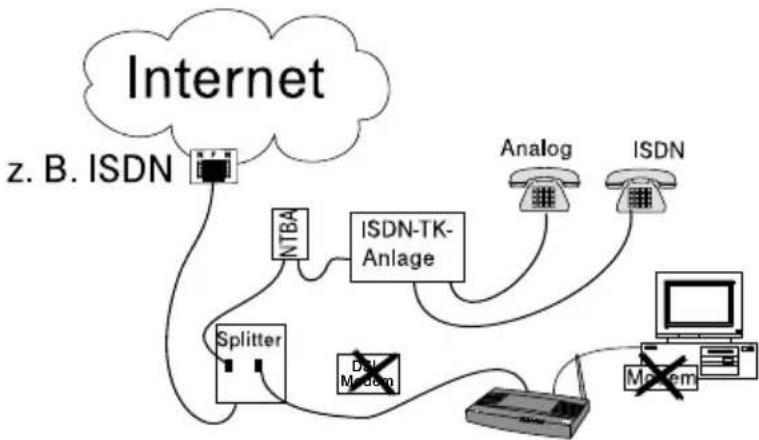
Sie benötigen für den Zugang ins öffentliche Netz, z. B. T-ISDN oder T-Net 100, einen ADSL Anschluss, z. B. T-DSL.
ADSL
(Asymmetrical Digital Subscriber Line = Asymmetrischer, digitaler Benutzeranschluss). Ihr Teledat Router ist für dieses Übertragungsverfahren ausgelegt. Dieser Netztyp erlaubt ungleich höhere Übertragungsraten als andere Netze.
flowchart
graph TD
    A["Internet"] --> B["ISDN"]
    B --> C["Antenna"]
    C --> D["Antenna Modem"]
    D --> E["Antenna Modem"]
    E --> F["Computer"]
    G["NTBA"] --> H["ISDN-TK-Anlage"]
    H --> I["Analog"]
    I --> J["ISDN"]
    K["Splitter"] --> L["Antenna Modem"]
    L --> M["Antenna Modem"]
    M --> N["Antenna Modem"]
    style A fill:#f9f,stroke:#333
    style B fill:#ccf,stroke:#333
    style G fill:#cfc,stroke:#333
    style H fill:#fcc,stroke:#333
    style I fill:#cff,stroke:#333
    style J fill:#ffc,stroke:#333
    style K fill:#fcc,stroke:#333
    style L fill:#ffc,stroke:#333
    style M fill:#fcc,stroke:#333
Asymmetrisch bedeutet, dass beim Empfangen aus dem Netz (downstream) bei T-DSL 768 kbps übertragen werden, beim Senden ins Netz (upstream) 128 kbps.
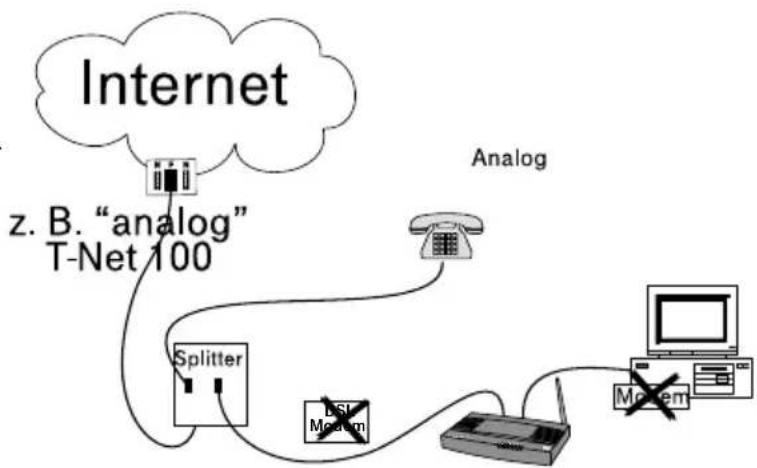
Da bei T-DSL der Datenstrom über einen Splitter (Trennvorrichtung) von den Leitungen für die Nicht-Datendienste abgetrennt wird, stehen Ihnen die vom Grunddienst vorliegenden Leitungen (analog: Eine Leitung, ISDN: Zwei Leitungen) auch dann zur Verfügung, wenn Ihre Rechner im Internet kommunizieren.
Die im Lieferumfang enthaltenen Ethernet-kabel dienen dem Anschluss des Teledat Routers an den Splitter und an einen Rechner mit Ethernetkarte.
flowchart
graph TD
    A["Internet"] --> B["Splitter"]
    B --> C["Analog"]
    C --> D["Router"]
    D --> E["Computer"]
    B --> F["DSL Medium"]
    F --> G["Switch"]
    style A fill:#f9f,stroke:#333
    style B fill:#ccf,stroke:#333
    style C fill:#cfc,stroke:#333
    style D fill:#fcc,stroke:#333
    style E fill:#cff,stroke:#333
    style F fill:#ffc,stroke:#333
    style G fill:#cfc,stroke:#333
| info | Da T-DSL ein Zusatz zum Basisnetz ist, können Sie es sowohl für analoge Netze als auch für das ISDN beauftragen. |
| info | Die für den Betrieb notwendigen Hubs oder Switches (Anschlussgeräte für sternförmige Netze), ebenso wie die notwendigen Kabel (Patchkabel ISO/IEC 119018 & EN 50173) zum Anschluss an Hub oder Switch sind nicht im Lieferumfang enthalten. Besorgen Sie sich diese Komponenten, bevor Sie mit der Installation beginnen. Die Deutsche Telekom AG berät Sie gern in ihrem T-Punkt, über die Serviceline freecall 0800 330 1000 oder im Internet über http://www.telekom.de. |
Teledat Router 530: Netzwerk, Topologie
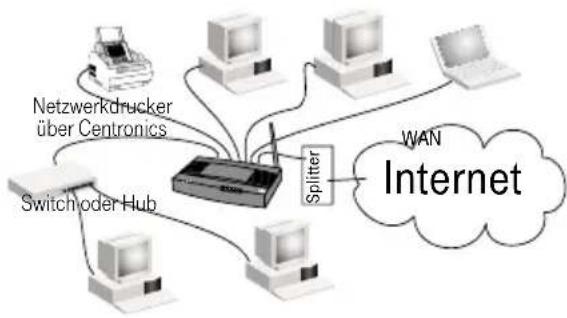
Ihr Teledat Router 530 dient als Router/Gateway in kabelgebundenen Ethernetinstallationen.
Bis zu vier Rechner können direkt über die Anschlüsse des Teledat Router 530 miteinander verbunden werden. Alle angeschlossenen Rechner haben direkten Zugang ins Internet.
Ist Ihr Netzwerk größer, oder kommen im Laufe der Zeit weitere Rechner hinzu, nehmen Sie einen der Anschlüsse des Teledat Router 530 und verbinden Sie ihn mit einem Hub/Switch, um dort die weiteren Rechner anzuschließen. Natürlich können Sie auch einen Accesspoint (Zugangspunkt für ein Funknetz) in das Netz integrieren, um mobilen Rechnern, oder solchen, bei denen ein Verkabeln schwierig ist, einzubinden.
Über die Parallelschnittstelle können Sie einen Drucker ins Netz einbinden, der für Alle erreichbar ist.
Teledat Router 730: Netzwerk, Topologie
Da Ihr Teledat Router 730 sowohl für reine Funk-basierte LAN als Router dienen kann, als auch für kabelgebundene Ethernetinstallationen, ist es für den Aufstellort wichtig, welche Infrastruktur (Art, Aufbau und Leistung) Ihr Netzwerk haben wird.
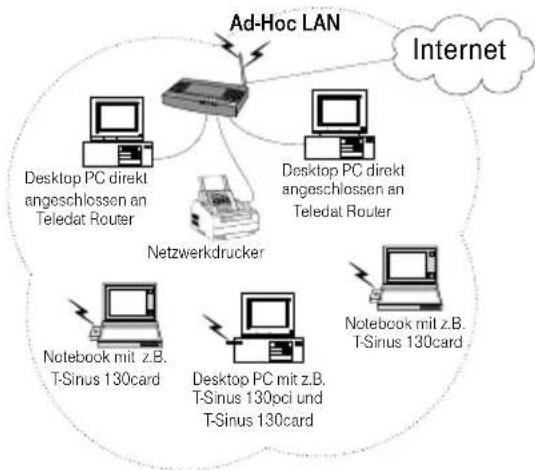
flowchart
graph TD
    A["Ad-Hoc LAN"] --> B["Desktop PC direkt angeschlossen an Teledat Router"]
    A --> C["Desktop PC direkt angeschlossen an Teledat Router"]
    A --> D["Netzwerkdrucker"]
    A --> E["Notebook mit z.B. T-Sinus 130card"]
    A --> F["Desktop PC mit z.B. T-Sinus 130pci und T-Sinus 130card"]
    A --> G["Notebook mit z.B. T-Sinus 130card"]
    H["Internet"] --> A
Geschlossenes, Funk-basiertes Netz (Gruppen LAN, Ad Hoc LAN)
Diese Art LAN besteht aus einzelnen PC, von denen jeder mit einem Funkmodul, z. B. T-Sinus 130card, ausgestattet ist, über das sie miteinander kommunizieren. Diese Art ist interessant für private Netze zu Hause, wo im Gebäude oder der Wohnung eine Verkabelung schwierig oder unerwünscht ist. Das Gleiche gilt für kleinere Büros. Deswegen wird eine solche Struktur auch SOHO-LAN (Small Office, Home Office) bezeichnet. In diese Netzart lassen sich auf die gleiche Weise auch Notebooks einbinden.
Sie können an Ihrem Teledat Router 730, der auch eine Parallelschnittstelle einschließt, einen Drucker im Netzwerk installieren, Voraussetzung, dieser Drucker besitzt eine konventionelle Centronics-Buchse.
Soll bei einem solchen Netz der Zugang ins Internet über den Teledat Router 730 erfolgen, sollte mindestens einer der Rechner über Ethernet mit dem Router verbunden sein. Der Anschluss erfolgt durch eines der beiden im Lieferumfang enthaltenen Ethernetkabel.
Der Grund für diesen Anschluss liegt im Besonderen darin, dass dieser Rechner zum Verwalten des Routers und des Netzwerkes dient.
Für diese Art Netz benötigen Sie also für die Inbetriebnahme einen Rechner mit Ethernetkarte und das zweite Ethernetkabel des Lieferumfangs und weitere, falls Sie mehrere Rechner anschließen möchten. Ansonsten gilt, was unter dem Kapitel "Zugang ins öffentliche Netz" gesagt wurde.
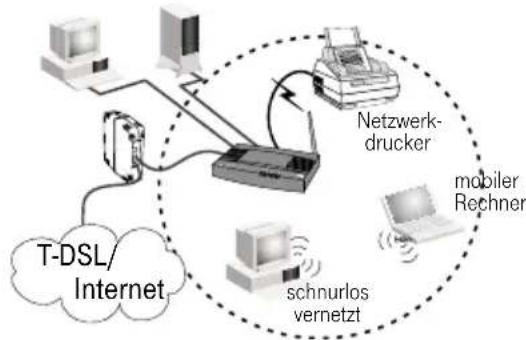
flowchart
graph TD
    A["T-DSL/Internet"] --> B["Serviziellen"]
    B --> C["Netzwerk-drucker"]
    C --> D["mobiler Rechner"]
    D --> E["schnurlos vernetzt"]
    E --> B
    style A fill:#f9f,stroke:#333
    style B fill:#ccf,stroke:#333
    style C fill:#cfc,stroke:#333
    style D fill:#fcc,stroke:#333
    style E fill:#cff,stroke:#333
Gemischtes LAN, Funk-basiert und kabelgebunden, Infrastruktur-LAN
Diese Art Netz verbindet über einen Zugangspunkt (Access Point) fest verkabelte Netze (z. B. eine Gruppe im Erdgeschoss eines Hauses (Arbeitszimmer)) mit PC in anderen Stockwerken (z. B. denen der Kinder), die Daten untereinander austauschen und den gleichen Zugang über den Teledat Router 730 ins öffentliche Netz nutzen möchten.
Setzen Sie den Teledat Router 730 ein. Schließen Sie ihn gegebenenfalls an die anderen Hubs/Switches für die anderen, kabelgebundenen Rechner an. Er ist damit Zugangspunkt für die drahtlosen Rechner und für alle Rechner das Gateway und der Router ins Internet.
Sie benötigen in diesem Fall das zweite Ethernetkabel des Lieferumfangs für die Verbindung des am Teledat Router 730 angeschlossenen Rechners und weitere, falls Sie mehrere Rechner anschließen möchten. Ansonsten gilt, was unter dem Kapitel "Zugang ins öffentliche Netz" gesagt wurde.
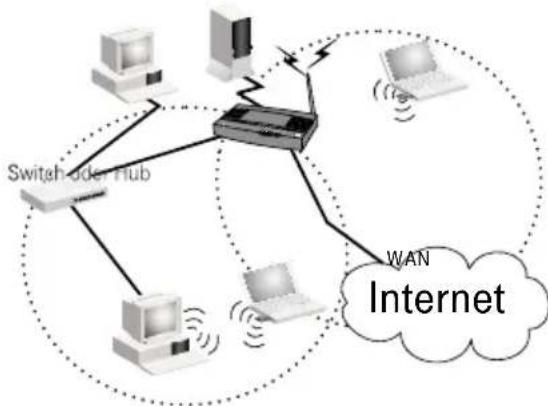
Infrastruktur-LAN, kabelgebunden und mehrere Funk-LAN mit mobilen (roaming) PC
Wie oben, jedoch können hier mehrere Funk-LAN mittels mehrerer Zugangspunkte mit dem kabelgebundenen Netz verbunden werden. Mobile PC, z. B.
Notebooks, können dem einen oder dem anderen, oder auch beiden zugeordnet werden. Werden sie von einem Netz in den Bereich des anderen getragen (roaming), können sie mit dem Notebook in diesem neuen Netz kommunizieren.
Schließen Sie den Teledat Router 730 an einem der Hubs an, an dem auch die anderen, kabelgebundenen Rechner angeschlossen sind.
Sie benötigen in diesem Fall das zweite Ethernetkabel des Lieferumfangs. Ansonsten gilt, was unter dem Kapitel "Zugang ins öffentliche Netz" gesagt wurde.
Aufstellort
Der Aufstellort des Teledat Router muss sich in der Nähe einer Stromsteckdose befinden.
Wollen Sie einen Netzwerkdrucker einsetzen, bedenken Sie, dass konventionelle Druckerkabel nicht länger als 2,50 m lang (Antenneneffekt) sein dürfen, um einen ungestörten Betrieb zu gewährleisten. Der Aufstellort wird dadurch auch abhängig vom Aufstellort des Druckers.
Teledat Router 730: Für das Einbinden in Funknetze: Funkwellen werden durch Gegenstände und Wände gedämpft, deshalb sollte der Aufstellort so gewählt werden, dass möglichst wenig Hindernisse im Wege sind. Die Erfahrung hat gezeigt, dass Tischhöhe oder darüber die besten Ergebnisse bringt. Die in den Technischen Daten (siehe Seite 77) angegebenen Werte beziehen sich auf ungestörte Übertragungswege. Stahlbetonwände, Stahltresore o. ä. beeinträchtigen die Reichweite.
info
Funkwellen können in andere Geräte einstrahlen und deren Funktion stören. Achten Sie bei der Aufstellung darauf.
Auf-Tisch-Betrieb
Ihr Teledat Router ist für den Tischbetrieb vorgesehen. Teledat Router 730: Stellen Sie ihn dergestalt auf, dass die Abstrahlung der Antenne nicht behindert wird.
Die heutigen Möbel sind mit einer unübersehbaren Vielfalt von Lacken und Kunststoffen beschichtet und werden mit unterschiedlichen Lackpflegemitteln behandelt. Es ist nicht auszuschließen, dass manche dieser Stoffe Bestandteile enthalten, die die Kunststofffüße angreifen und erweichen. Die so durch Fremdstoffe veränderten Gerätefüße können auf der Oberfläche der Möbel unliebsame Spuren hinterlassen. Die Deutsche Telekom AG kann aus verständlichen Gründen für derartige Schäden nicht haften.
Wandmontage
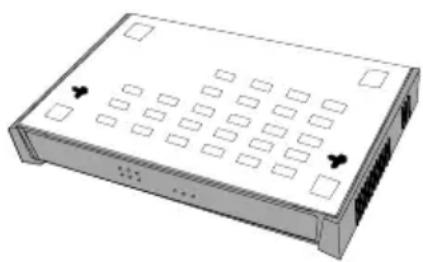
Sie können Ihren Teledat Router auch an der Wand befestigen. Dafür sind auf der Unterseite Bohrungen angebracht.
Durch die Art der Bohrungen können Sie das Gerät senkrecht oder waagrecht an der Wand anbringen.
Achten Sie bei dem Befestigungsort darauf, dass die Anzeigen (LED an der Frontseite) sichtbar bleiben und die Kabel nicht stark geknickt werden.

Beachten Sie beim Anbringen der Schrauben alle handwerklichen Vorsichtsmaßnahmen, z. B. beim Bohren und Dübeln. Aus verständlichen Gründen kann die Deutsche Telekom AG nicht für dadurch entstehende Schäden haften.
Anschließen
Das hier beschriebene Anschließen gilt für beide Modelle, auch wenn der Teledat Router 730 abgebildet wird. Stellen Sie den Teledat Router an der vorgesehenen Stelle auf.
Teledat Router 730: Antenne anbringen und ausrichten
Schrauben Sie die im Lieferumfang enthaltene Stabantenne auf die, an der Rückseite des Gerätes hervorstehende Antennenbuchse. Achten Sie darauf, die Antenne beim Aufstecken nicht zu verkanten, damit das Gewinde nicht beschädigt wird. Wenden Sie keine Gewalt an.
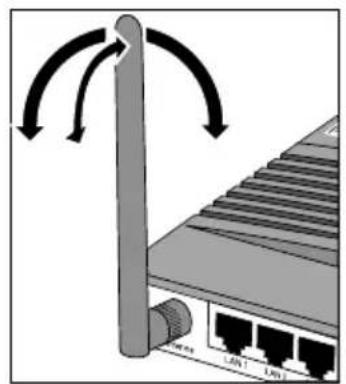
Richten Sie die Antenne auf.
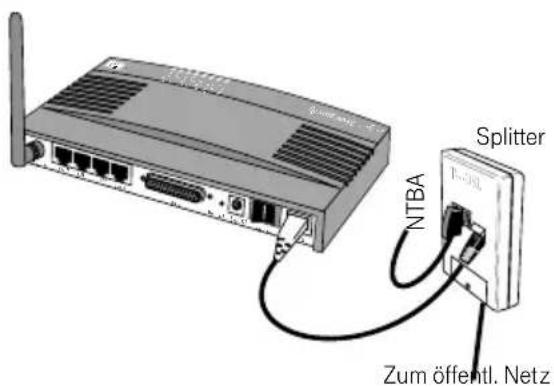
text_image
Zum öffentl. Netz NTBA SplitterFür den Anschluss an den Splitter stecken Sie das im Lieferumfang enthaltene Ethernetkabel in die mit T-DSL gekennzeichnete Buchse an der Rückseite des Teledat Router. Das andere Ende stecken Sie in den Splitter.
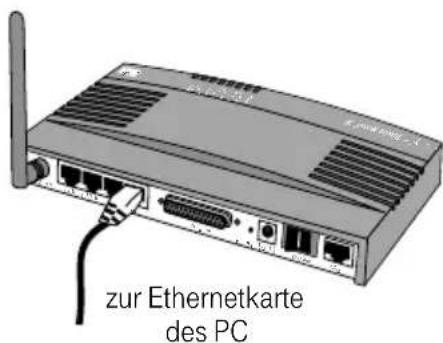
text_image
zur Ethernetkarte des PCFür den Anschluss an das lokale, kabelgebundene
Netz (LAN), stecken Sie das zweite, im Lieferumfang enthaltene Ethernetkabel in eine der mit LAN gekennzeichneten Buchsen an der Rückseite des Gerätes. Das andere Ende stecken Sie in die Buchse der Ethernet-Schnittstellenkarte an Ihrem Rechner. Auf diese Weise können Sie noch drei weitere Rechner anschließen.
Anschließen an das Stromnetz

Stecken Sie das Netzteil nie in eine Stromsteckdose, von der Sie nicht sicher sind, dass sie den auf dem Typenschild angegebenen Werten entspricht: Netzteil und Gerät können zerstört werden, Sie können körperlichen Schaden erleiden.
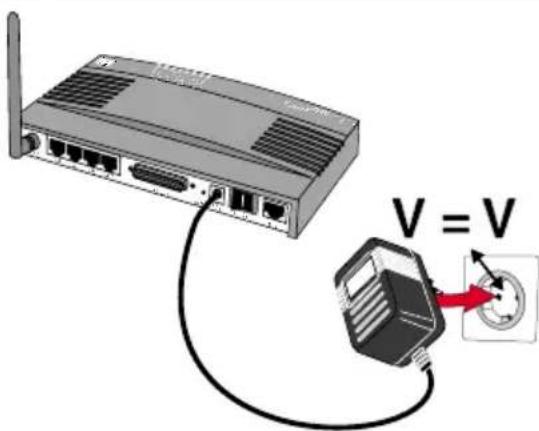
text_image
V = VFür den Anschluss an das Stromnetz, prüfen Sie, ob die Anschlusswerte der Stromsteckdose denen entsprechen, die für die Primärseite des Netzteils auf dem Typenschild angegeben sind. Stecken Sie das Steckernetzteil nur dann in die Stromsteckdose, wenn sie den Anforderungen entspricht.
Stecken Sie den Stecker des dünnen Kabels in die Anschlussbuchse (siehe Seite III) für das Netzteil am Teledat Router.
Schließen Sie das Netzteil über eine eigene Steckdose an.
Schalten Sie nun den Router am Hauptschalter an der Rückseite des Gerätes ein. Die mit Power gekennzeichnete LED leuchtet stetig grün.
Ihr Teledat Router beginnt die Synchronisationsroutine mit dem DSL. Die mit T-DSL gekennzeichnete LED blinkt vier Mal in langsamen Rhythmus (Training). Beim vierten Mal blinkt zusätzlich die rechts daneben liegende LED kurz auf. Danach leuchtet die ADSL-LED stetig: Ihr Router läuft synchron mit dem DSL.
Beide Modelle: Anzeigen
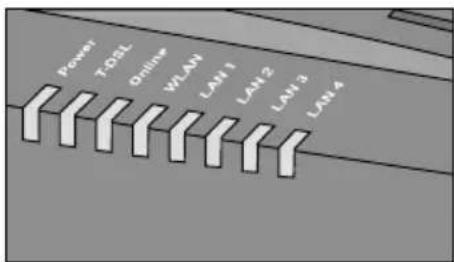
text_image
Power T-DEL Onlink WLAN LAN 1 LAN 2 LAN 3 LAN 4Ihr Teledat Router ist mit Leuchtanzeigen (LED) ausgestattet, die folgende Bedeutung haben:
LED Zustand Modelle Beschreibung
1 Power Grün 530, 730 Gerät eingeschaltet und betriebsbereit
2 T-DSL Grün, stetig 530, 730 T-DSL Schleife aufgebaut
Grün, blinkt
Aus
Aufbau (Training)
Kein ADSL
LED Zustand Modelle Beschreibung
3 Online Grün, stetig Aus
530, 730 Es besteht eine kostenpflichtige Verbindung zum ISP. Keine Verbindung zum Internet-Service-Provider
4 WLAN Grün, stetig Grün, blinkt
730 WLAN (Funknetz) verfügbar Sendet/empfängt Daten
5 LAN 1-4 Grün, stetig Gelb, stetig blinkt jeweils
530, 730 Verbindung mit 100 Mbps Verbindung mit 10 Mbps Sendet/empfängt Daten
Einbinden ins LAN
Um Ihren Teledat Router in Ihr lokales Netz einzubinden und um einen Zugang ins öffentliche Netz herzustellen, benötigen Sie keine spezielle Installationssoftware.
Das Einbinden ins LAN geschieht mit den Hilfsmitteln, die das Betriebssystem (Windows® 98, 98SE, Me, XP, 2000, MAC OS ab 8.5) Ihres Rechners zur Verfügung stellt.
Das Herstellen einer Verbindung ins Internet und das Konfigurieren von IP Adressen, Teledat Router 730: Anbindung ans Funknetz und Ähnliches, geschieht mittels des Web-basierten Konfigurators (HTML-basierter Assistent für das Konfigurieren der Zugangsdaten), der in der Firmware des Teledat Router enthalten ist. Über den von Ihnen verwendeten Internetbrowser (z. B. Internet Explorer oder Netscape) können Sie den Konfigurator aufrufen und werden dann Schritt für Schritt durch das Einrichten des Zugangs zum Netz geleitet.
Die auf der im Lieferumfang enthaltenen CD-ROM vorliegende Installationssoftware für den Teledat Router dient dem Einrichten eines Druckerports (virtuelle Drucker-Schnittstelle im Rechner) für einen Netzwerkdrucker, da dieser Drucker nicht an einer der Buchsen am Rechner (LPT1) direkt angeschlossen wird. Diese Software müssen Sie nicht installieren, wenn Sie keinen Netzwerkdrucker betreiben wollen. Wollen Sie jedoch einen Drucker als Knoten im Netz betreiben, benötigen Sie sie auf jedem der Rechner, welche diesen Drucker nutzen möchten. Für die Installation des Druckers, die Sie ebenfalls an jedem der Rechner vornehmen müssen, verwenden Sie die im Lieferumfang des Druckers enthaltenen Treiber oder einen derjenigen, die im Betriebssystem des Rechners für diesen Drucker vorliegen.
Allgemeines
Im Regelfall ist das Betreiben des Teledat Routers ohne Probleme, wenn die Rechner im Netz dergestalt konfiguriert sind, dass die IP Adressen (numerische Kennzeichnung der Rechner im Netz) dynamisch verwaltet werden. Dies entspricht im Regelfall der Standardeinstellung der Netzwerkkonfiguration unter Windows® Betriebssystemen. Da dies meist jedoch für Windows-Netzwerke unter WINS (Windows Name Services) und dem Transportprotokoll NetBEUI geschieht, sollten Sie auf jedem der Rechner im Netz prüfen, ob die bei Ihnen installierte Ethernetkarte an TCP/IP gebunden ist. Ist dies nicht der Fall, müssen Sie diese Bindung herbeiführen.
Ihr Router beinhaltet einen DHCP-Server (Dynamic Host Configuration Protocol = dynamisches Netzwerkprotokoll zum Steuern einer automatischen Netzwerkkonfiguration über Netzwerkadressen für TCP/IP), der selbständig den Rechnern Adressen für das Netzwerk-Transportprotokoll TCP/IP (Transmission Control Protocol/Internet Protocol) zuteilt.
Ebenso ist es wichtig, dass sich die Rechner und weiteren Einrichtungen des Netzes in der selben Domäne (Kennzeichnung eines Netzes oder Netzbereiches, definiert über IP Adressbereiche (Subnetze), auch über Namen) befinden.
Mit dem Teledat Router können Sie allen Rechnern einen Netzzugang ins Internet gewährleisten. Besitzen Sie ein bestehendes Netz, in das Sie zu diesem Zweck den Router einbinden möchten, und befindet sich in diesem Netz ein Rechner, der auch über den Router ins Web soll, aber bereits über einen direkten Zugang zum Internet verfügt, z. B. mittels Com-Schnittstelle oder USB über ein Modem, integriertes Modem, oder eine zusätzliche, zweite Ethernetkarte zu T-DSL oder ISDN, sollten Sie diese Einstellungen und eventuellen Hardwarekomponenten vor dem Integrieren des Teledat Router entfernen.
Ist auf einem der Rechner ein Bedien-Center für Internet und eMail installiert, z. B. das Start-Center von T-Online, deinstallieren Sie auch jede Komponente dieses Centers (Start - Einstellungen - Systemsteuerung - Software). Im Regelfall sind diese Center nicht für den mehrfachen Zugriff über ein lokales Netz mit Router geeignet. Gegebenenfalls können die dadurch im Rechner vorhandenen Einstellungen mit denen kollidieren, die Sie für den Zugriff über den Router vornehmen.
Vorbereiten des einzubindenden Rechners/Netzwerkes
Sie haben den Anschluss an den Splitter wie vorn (siehe Seite 9) beschrieben durchgeführt. Schließen Sie nun den Teledat Router an die Ethernetbuchse des gewünschten Rechners oder an einen Hub (Anschlussgerät für sternförmige Netze) oder Switch (selbststeuernder Hub) in einem bestehenden LAN an. Ihr Router muss eingeschaltet sein und die LED für T-DSL muss stetig grün leuchten.
Prüfen der Netzanbindung der Ethernetkarte.
Dieser Vorgang wird an dem Betriebssystem Windows® Me dargestellt. Das Beschriebene gilt in vergleichbarer Form für die Betriebssysteme Windows® 98, 98SE, und 2000. Windows® XP ist bereits von
vornherein auf das Unterstützen eines DHCP-Servers ausgelegt und bindet im Regelfall Netzwerkkarten über TCP/IP in lokale Netze ein.
Wollen Sie den Teledat Router in einem Netz mit MacIntosh Rechnern verwenden, beachten Sie bitte das Handbuch zum Betriebssystem, um das Vorgehen zum Einbinden von TCP/IP zu erfahren.
info
Ist die Ethernetkarte nicht an TCP/IP gebunden, müssen Sie die Bindung vornehmen. War beim Installieren des Betriebssystems das Übernehmen der Netzwerkprotokolle nicht vorgesehen, werden Sie im Verlauf des Vorgangs aufgefordert, Ihre CD-ROM mit dem Betriebssystem einzulegen.
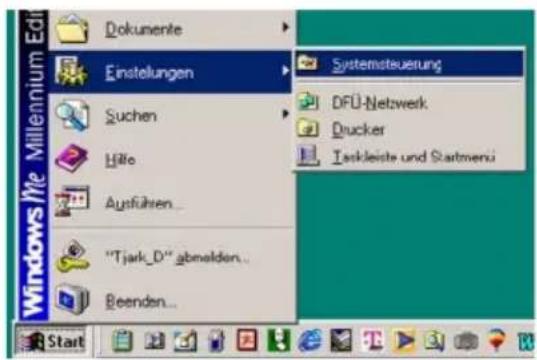
text_image
Dokumente Einstellungen Suchen Hille Ausführten... "Tjark_D" abnalden... Beenden... Systemsteuerung DFÜ-Netzwerk Drucker Terkleiste und Startmenu StartKlicken Sie auf Start.
Führen Sie den Mauszeiger über Einstellungen auf Systemsteuerung und klicken Sie darauf.
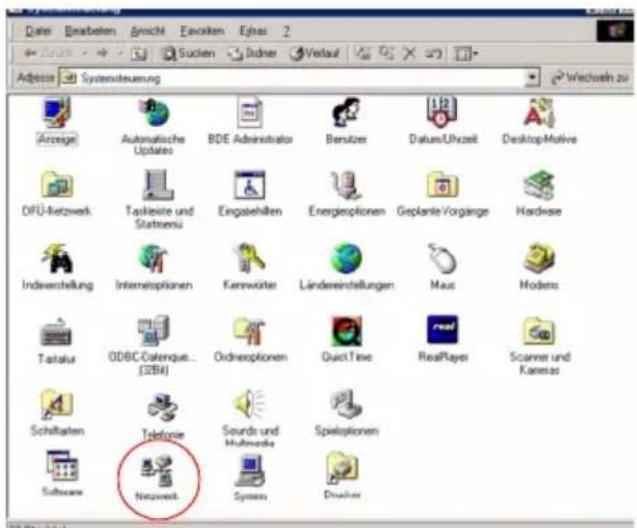
text_image
Date Beabeten Amicht Evolken Etnas 2 Suchen Dinner Verlauf Adesso Systemsteuerung Anzeige Automatische Updates BDE Administrator Berützer Datum/Ufzelt Desktop-Motive DFU-Ketzwerk Taskleite und Statusenz Eingstehalten Energiesoptionen Geplante Vorgänge Hardware Indienstellung Internetoptionen Kennwörter Ländererstellungen MaaS Modens Textatur ODBC-Catenque... [32Bl] Ordneroptionen QuickTime RealPlayer Scanner und Keresso Schlaferten Telephone Sounds und Multimarks Spieloptionen Software Network Systems DrushesDoppelklicken Sie auf das Symbol Netzwerk.
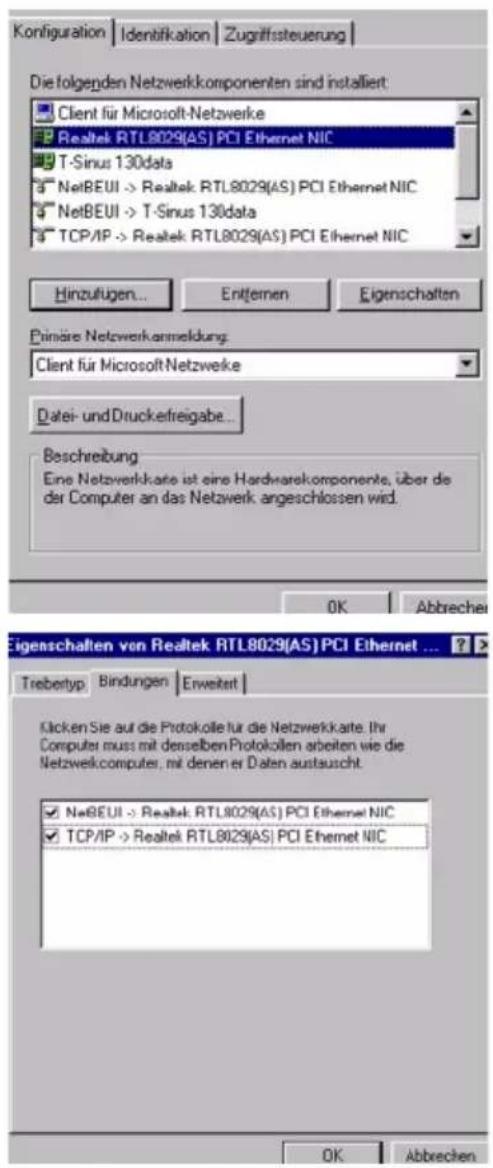
text_image
Konfiguration | Identifikation | Zugriffssteuerung Die folgenden Netzwerkkomponenten sind installiert: Client für Microsoft-Netzwerke Realtek RTL8029(AS) PCI Ethernet NIC T-Sinus 130data NetBEUI -> Realtek RTL8029(AS) PCI Ethernet NIC NetBEUI -> T-Sinus 130data TCP/IP -> Realtek RTL8029(AS) PCI Ethernet NIC Hinzufügen... Entjernen Eigenschaften Primäre Netzwerkanmeldung: Client für Microsoft-Netzweke Datei- und Druckefreigabe... Beschreibung Eine Netzverkkate ist eine Hardwarekomponente, über de der Computer an das Netzwerk angeschlossen wird. OK Abbrechen Eigenschaften von Realtek RTL8029(AS) PCI Ethernet ... Trebentyp Bindungen Erweitet Klicken Sie auf die Protokolle für die Netzverkkate. Ihr Computer muss mit desselben Protokollen arbeiten wie die Netzwerkcomputer, mit denen er Daten austauscht. NetBEUI -> Realtek RTL8029(AS) PCI Ethernet NIC TCP/IP -> Realtek RTL8029(AS) PCI Ethernet NIC OK AbbrechenKlicken Sie in dem sich öffnenden Fenster auf die Bezeichnung der Ethernetkarte, die in Ihrem Rechner installiert ist, um sie zu markieren.
Klicken Sie auf den Button Eigenschaften, der nunmehr aktiv ist.
Sie können auch die Bezeichnung der Ethernetkarte doppelklicken, das Fenster Eigenschaft wird dann sofort geöffnet.
text_image
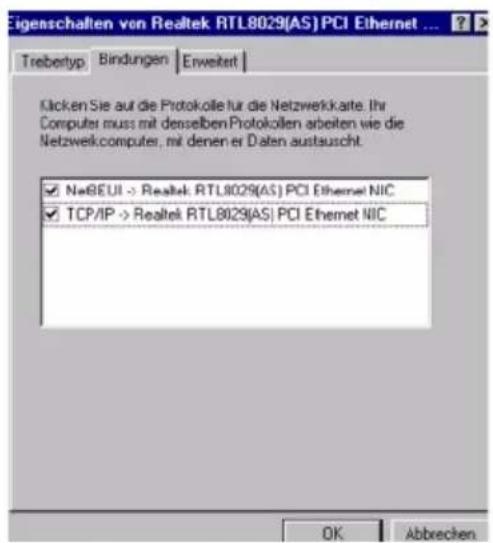
Eigenschaften von Realtek RTL8029(AS) PCI Ethernet ... Trebertyp Bindungen Erwekt Klicken Sie auf die Protokolle für die Netzwerkarte. Ihr Computer muss mit desselben Protokollen arbeiten wie die Netzwerkcomputer, mit denen er Daten austauscht. NEBUEI -> Realtek RTL8029(AS) PCI Ethernet NIC TCP/IP -> Realtek RTL8029(AS) PCI Ethernet NIC OK AbbrevienKlicken Sie auf die Registerkarte Bindungen. Ist auf dieser Karte bereits TCP/IP eingetragen und das Markierungskästchen mit einem Haken versehen, brauchen Sie nichts weiter zu tun.
Liegt TCP/IP ohne Haken vor, klicken Sie in das Markierungskästchen, um den Haken zu setzen.
Liegt TCP/IP nicht vor, müssen Sie es installieren und an die Ethernetkarte binden.
Klicken Sie in allen Fällen auf OK.
info
Liegt bereits eine Anbindung an NetBEUI vor, müssen Sie diese nicht entfernen. Sie können dieses Protokoll dazu verwenden, dass Rechner in Ihrem Netz, die keinen Zugang zum Internet erhalten sollen, ohne großen Konfigurationsaufwand über dieses Protokoll erreichbar bleiben.
text_image
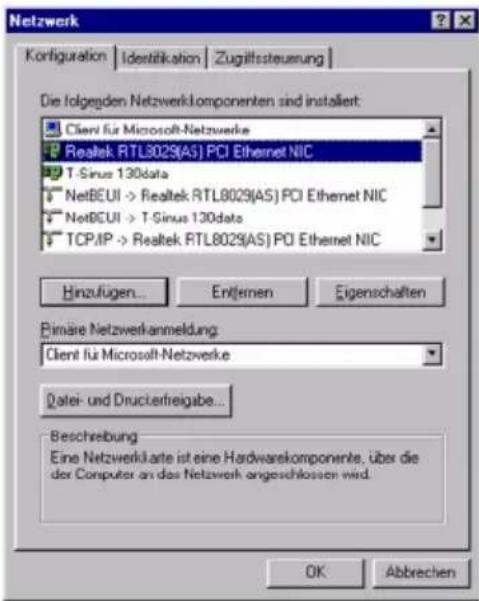
Netzwerk Korfiguration | Identifikation | Zugilfssteuerung | Die folgegen Netzwerkcomponenten sind installiert: Client für Microsoft-Netzwerke Realtek RTL8029(AS) PCI Ethernet NIC T-Sinus 130data NetBEUI -> Realtek RTL8029(AS) PCI Ethernet NIC NetBEUI -> T-Sinus 130data TCP/IP -> Realtek RTL8029(AS) PCI Ethernet NIC Hinzufügen... Entlernen Eigenschaften Primäre Netzwerkanmeldung: Client für Microsoft-Netzwerke Datei- und Druckerfreigabe... Beschreibung Eine Netzwerklaute ist eine Hardwarekomponente, über die der Computer an das Netzwerk angeschlossen wird. OK Abbrechen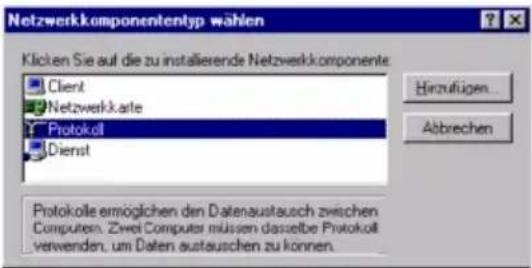
text_image
Netzwerkkomponententyp wählen Klicken Sie auf die zu installierende Netzwerkcomponente: Client Netzwerkkarte Protokoll Dienst Protokolle ermöglichen den Datenaustausch zwischen Computer. Zwei Computer müssen dasselbe Protokoll verwenden, um Daten austauschen zu können.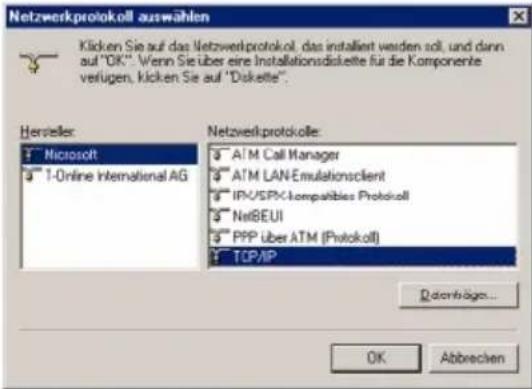
text_image
Netzwerkprotokoll auswählen Klicken Sie auf das Netzwerkprotokoll, das installiert werden soll, und dann auf "OK". Wenn Sie über eine Installationsdiskette für die Komponente verlugen, klicken Sie auf "Diskette". Hersteller: 1" Microsoft 2" 1-Online International AG Netzwerkprotokolle: 3" ATM Call Manager 4" ATM LAN Emulsionscient 5" IRN/SPX kompatibles Protokoll 6" NetBEUI 7" PPP über ATM (Protokoll) 8" TCP/IP Dendräge... OK AbbrechenSie sehen wieder das Fenster Netzwerk.
War bereits TCP/IP mit einem Haken versehen, oder haben Sie einen Haken gesetzt, klicken Sie auf OK.
War TCP/IP nicht angebunden, klicken Sie auf den Button Hinzufügen.
In dem sich öffnenden Fenster klicken Sie auf Protokoll und danach auf Hinzufügen.
Sie können auch gleich auf Protokoll doppelklicken.
Im Regelfall bekommen Sie ein Fenster, ähnlich dem nebenstehenden, angezeigt.
Klicken Sie zunächst im Feld Hersteller auf Microsoft, um zu markieren.
Klicken Sie danach im Feld Netzwerkprotokolle auf TCP/IP, um zu markieren.
Klicken Sie dann auf OK.
text_image
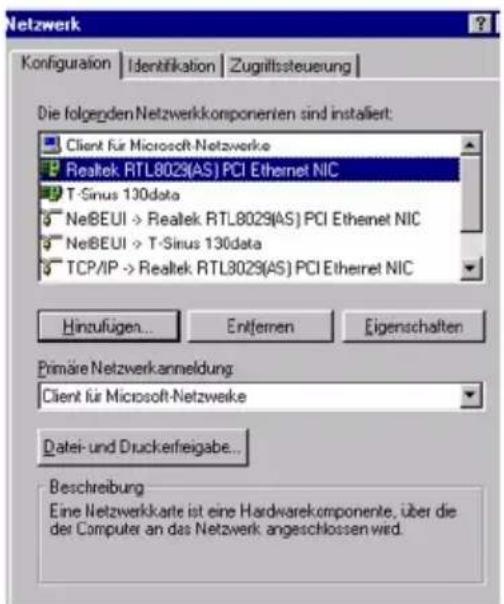
Netzwerk Configuration | Identifikation | Zugriffssteuerung | Die folgenden Netzwerkkomponenten sind installiert: Client für Microsoft-Netzwerke Realtek RTL8029(AS) PCI Ethernet NIC T-Sinus 130data NeBEUI -> Realtek RTL8029(AS) PCI Ethernet NIC NeBEUI -> T-Sinus 130data TCP/IP -> Realtek RTL8029(AS) PCI Ethernet NIC Hinzufügen... Entfernen Eigenschaften Primäre Netzwerkanneldung: Client für Microsoft-Netzweke Datei- und Druckerfreigabe... Beschreibung Eine Netzwerkkarte ist eine Hardwarekomponente, über die der Computer an das Netzwerk angeschlossen wird.Sie sehen erneut das Fenster Netzwerk.
Klicken Sie auf OK.
Ein Hinweisfenster sagt Ihnen, dass Ihre Einstellung erst nach einem Neustart des Rechners wirksam wird.
Bestätigen Sie dieses Fenster mit OK.
Ihr Rechner wird neu gestartet.
Prüfen der Eigenschaften von TCP/IP
Ihr Teledat Router ist mit einem DHCP-Server ausgestattet, der die Adressierungen im Netzwerk selbsttätig vornimmt. Im Regelfall müssen Sie nichts unternehmen, da bei der Installation von TCP/IP das Funktionsfeld IP-Adresse automatisch beziehen gesetzt und als lokale Domäne Arbeitsgruppe eingetragen ist. Binden Sie jedoch Ihren Teledat Router in ein bereits bestehendes Netz ein mit von Ihnen vergebenen Adressbereichen, Domänennamen oder Subnetzen, oder funktioniert das weiter hinten Beschriebene (Konfigurieren mit dem Web-Konfigurator) nicht auf Anhieb, sollten Sie die Eigenschaften von TCP/IP überprüfen.
Unter Windows® 98, 98SE, Me und 2000.
text_image
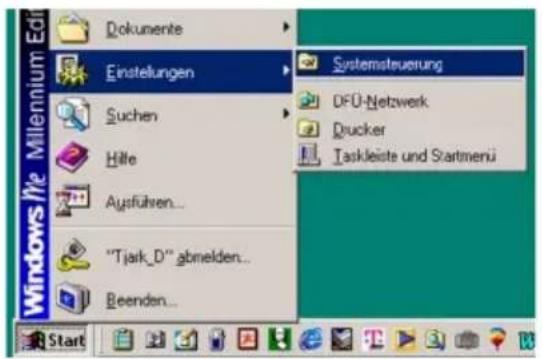
Dokumente Einstellungen Suchen Hilfe Ausführen... "Tjark_D" abmelden... Beenden... Systemsteuerung DFU-Netzwerk Drucker Taskleiste und Startmenü StartKlicken Sie auf Start.
Führen Sie den Mauszeiger über Einstellungen auf Systemsteuerung und klicken Sie darauf.
text_image
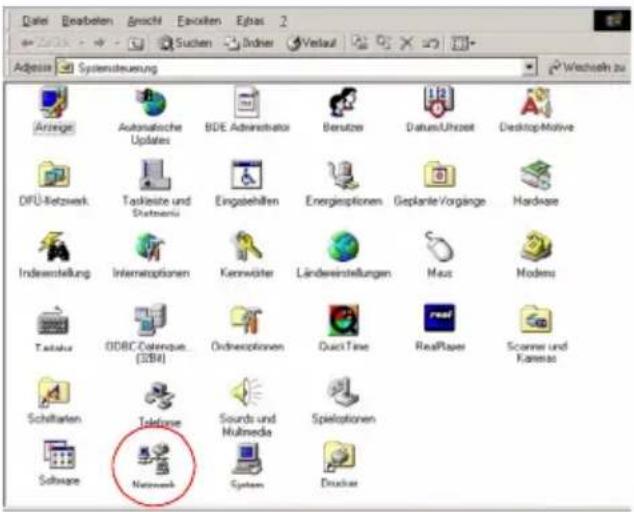
Date Bearbeiten Spricht Favorites Erbas 2 Suchen Dinier Verlauf Adopsis Systemsteuerung Wacheln zu Arreige Automatische Updates BDE Administrator Berutzer Datum/Übrzeit Desktop-Motive DFU-Netzwerk Taskeste und Shortcuts Eingabehilten Energeptionen Geplante-Vorgänge Hardware Indeserstellung Interneptionen Kennwister Ländereinstellungen Mats Modems Textura ODBC-Catenque (3284) Ordneoptionen QuickTime RealPlayer Scanner und Karena Schellarten Telephone Sounds und Multimedia Spieloptionen Software Network System Druckee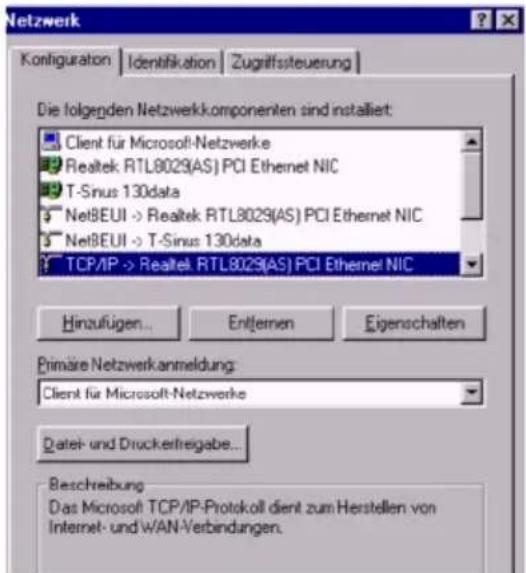
text_image
Netzwerk Kontiguration | Identifikation | Zugriffssteuerung | Die folgenden Netzwerkkomponenten sind installiert: Client für Microsoft-Netzwerke Realtek RTL8029(AS) PCI Ethernet NIC T-Sinus 130data NetBEUI -> Realtek RTL8029(AS) PCI Ethernet NIC NetBEUI -> T-Sinus 130data TCP/IP -> Realtek RTL8029(AS) PCI Ethernet NIC Hinzufügen... Entfernen Eigenschaften Primäre Netzwerkanmeldung: Client für Microsoft-Netzwerke Datei- und Druckerfregabe... Beschreibung Das Microsoft TCP/IP-Protokoll dient zum Herstellen von Internet- und WAN-Verbindungen.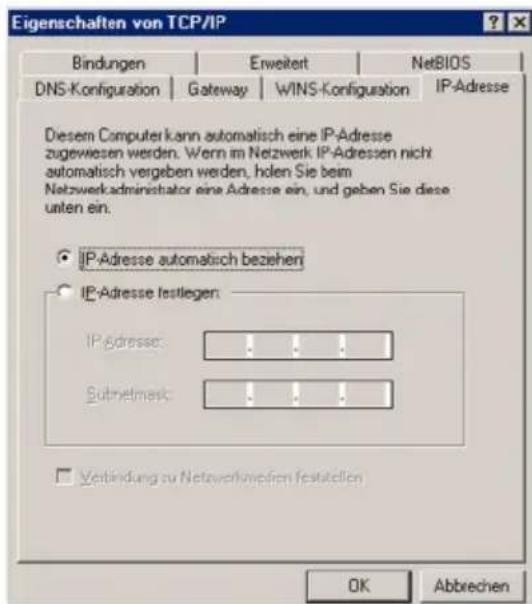
text_image
Eigenschaften von TCP/IP Bindungen Erweitert NetBIOS DNS-Konfiguration Gateway WINS-Konfiguration IP-Adresse Diesem Computer kann automatisch eine IP-Adresse zugewiesen werden. Wern im Netzwerk IP-Adressen nicht automatisch vergeben werden, holen Sie beim Netzwerkadministrator eine Adresse ein, und geben Sie diese unten ein. IP-Adresse automatisch beziehen IP-Adresse festlegen: IP-adresse: . Subnetmask: . Verbindung zu Netzverkoption feststellen OK AbbrechenDoppelklicken Sie auf das Symbol Netzwerk.
Klicken Sie in dem sich öffnenden Fenster auf das TCP/IP, das in Verbindung mit der Ethernetkarte angezeigt wird.
Klicken Sie auf den Button Eigenschaften, der nunmehr aktiv ist.
Sie können auch TCP/IP doppelklicken, das Fenster Eigenschaft wird dann sofort geöffnet.
Die Registerkarte IP-Adressen muss ähnlich der nebenstehenden aussehen.
Im Entscheidungsfeld vor der Zeile IP-Adresse automatisch beziehen, muss sich ein Punkt befinden.
In den Feldern unter IP-Adresse festlegen darf sich kein Eintrag befinden.
Klicken Sie auf OK.
Ein Hinweisfenster sagt Ihnen, dass Ihre Einstellung erst nach einem Neustart des Rechners wirksam wird.
Bestätigen Sie dieses Fenster mit OK.
Ihr Rechner wird neu gestartet.
Unter Windows® XP
Unter Windows XP ist das Vorgehen von den Schritten her gleich, nur dass die sich öffnenden Fenster anders aussehen.
Da Windows XP bereits in der Grundkonfiguration stärker Netzwerk-orientiert ist als die Vorläuferbetriebs-systeme, ist die Inbetriebnahme des Systems im Regelfall auf die Einstellungen mittels Web-Assistenten/Konfigurator beschränkt.
Konfigurieren
Ihr Teledat Router ist im Lieferzustand bereits so vorkonfiguriert, dass er im Regelfall ohne umfangreiche Feinkonfiguration in einer Vielzahl von Netzen lauffähig ist.
| info | Sie können das Einrichten Ihres Teledat Router sowohl über einen PC im kabelgebundenen Netz (empfohlen und im Folgenden beschrieben), als auch mit dem Teledat Router 730 über einen im Funknetz befindlichen PC durchführen. Die Vorgehensweise ist die gleiche. Für die Erstinbetriebnahme empfehlen wir auch für den Teledat Router 730 jedoch das Konfigurieren über Rechner mit Kabelanbindung. |
| info | Bevor Sie mit dem Konfigurieren beginnen, legen Sie bitte die Unterlagen (Auftragsbestätigung), die Sie nach Ihrer Anmeldung bei einem Provider, z. B. T-Online International, erhalten haben, griffbereit. Sie benötigen die Angaben mit den persönlichen Daten, damit Sie eine Verbindung ins Netz aufbauen können. |
Der Web-Konfigurator
Der Web-Konfigurator ist eine HTML-basierte Dokumentation, die Sie mittels Erläuterungen und Links (Verknüpfungen zu weiterer Information und zu ausführbaren Programmen) Schritt für Schritt durch das Konfigurieren leitet.
Der Web-Konfigurator ist in zwei Bereiche aufgeteilt:
- Der Assistent (in der Folge im Detail beschrieben) führt Sie durch die wenigen Bereiche, die für den Betrieb unabdingbar sind (Schnellkonfiguration). Diese Schritte sind auch für den Laien erfolgreich durchführbar. Sie können danach jederzeit eine Feinkonfiguration durchführen.
- Der Konfigurator (siehe Seite 26) bietet Ihnen die Möglichkeit zusätzliche Einstellungen vorzunehmen, wie z. B. das Einrichten einer Firewall, der Verschlüsselung, spezieller LAN Konfigurationen. Einige der hier vorliegenden Möglichkeiten erfordern etwas Wissen über Netzwerke, deren Betrieb und Topologie.
Der Web-Konfigurator wird mittels einer URL (Uniform Resource Locator = definierte Adresse in einem Netzwerk für bestimmte Dokumente oder Anwendungen) aufgerufen.
Diese Adresse lautet bei Auslieferung 192.168.1.1 mit der Subnetzmaske 255.255.255.0.
Sie rufen den Web-Konfigurator mit einem Internet-Browser auf. Sie können dafür den Browser verwenden, der auf Ihrem Rechner installiert ist und den Sie für sich als Ihren Standard-Browser verwenden möchten.
Im Beispiel für den Einstieg in den Web-Konfigurator wird der Internet Explorer® der Microsoft Corporation verwendet. Sie können jedoch ebenso gut Netscape Navigator® oder andere verwenden.
Schnellkonfiguration
Mit dieser Art der Konfiguration, die über den Assistenten durchgeführt wird, kommen Sie auf einfachste Weise zur ersten Verbindung ins Internet. Sie erstellen damit eine Basiskonfiguration für den Netzzugang, die Sie später jederzeit über den Konfigurator verfeinern können.
Sie haben, wie weiter vorn (siehe Seite 9) beschrieben, Ihren Teledat Router angeschlossen und gegebenenfalls die Protokollanbindung der Ethernetkarte und die Eigenschaften von TCP/IP überprüft. Sie haben den Router eingeschaltet (die LED Power und T-DSL leuchten stetig). In dem Block der Kontrolllampen für das lokale Netz leuchtet/leuchten die LED für die Ports, an denen Sie das/die Ethernetkabel des LAN angeschlossen haben, als Hinweis dafür, dass das LAN funktionsfähig ist. Gegebenenfalls blinken sie sporadisch als Zeichen dafür, dass Verkehr im Netz herrscht.
Klicken Sie auf das Symbol des von Ihnen verwendeten Internet-Browsers, z. B.

für den Internet Explorer, oder

für den Netscape Navigator, oder
jeden anderen Internet-Browser.
Sie können die Anwendung auch aufrufen über Start - Programme, sich aus der Liste den Browser aussuchen und darauf klicken.
text_image
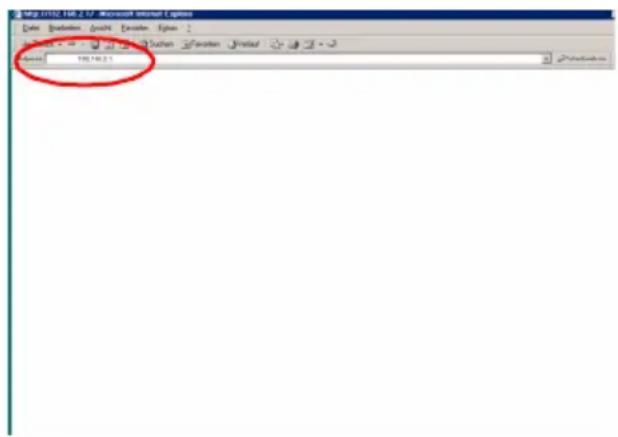
http://100.14.57 - Microsoft Internet Explorer Date: 10/03/2017 File Edit View Insert Options Name: 100.14.5.1 Printed PrintedDas Fenster des von Ihnen gewählten Browsers wird geöffnet (der gezeigte Internet Explorer® ist nur als Beispiel zu werten und nicht ausschließlich notwendig für das Ausführen des Web-Konfigurators).
Es kann sein, dass der Browser versucht eine Verbindung ins Netz aufzubauen. Brechen Sie diesen Vorgang durch Drücken der Taste ESC auf der Tastatur Ihres Rechners ab.
Geben Sie in der Adressleiste die URL des Web-Konfigurators ein: 192.168.1.1
Drücken Sie die Zeilenschalttaste (Return, Enter).
text_image
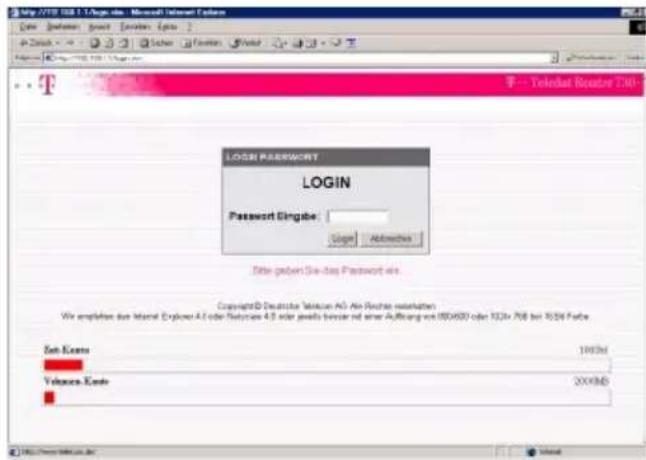
Login PASSWORD LOGIN Password Dingabe: Login Login Edite gegen Sie das Password als Copyright© Deutsche Telekom AG: An Rechte wachmten. We empfahen den Internet Explorer 4.0 oder Netflix 4.5 oder jeweels bewor und einer Auftrag von 188/630 oder 103x 708 bei 103x Faife. Set Keefe 100%fd Telephone Keefe 200%fdNach kurzer Zeit wird das Fenster zum Einloggen ähnlich dem nebenstehenden angezeigt.
Im Lieferzustand ist das Passwort 1234.
Klicken Sie in das Eingabefeld und geben Sie 1234 ein.
Klicken Sie auf Login.
Wird das Fenster nach kurzer Zeit nicht geöffnet, und erscheint statt dessen das Fenster „Seite nicht verfügbar“, haben Sie die URL falsch eingegeben oder die Gateway Adresse auf Ihrem Rechner wurde nicht oder falsch vergeben. Prüfen Sie die Eigenschaften von TCPI/IP (siehe Seite 16). Führt auch das nicht zum Erfolg, siehe „Adresse über DOS vergeben“ (siehe Seite 73).
text_image
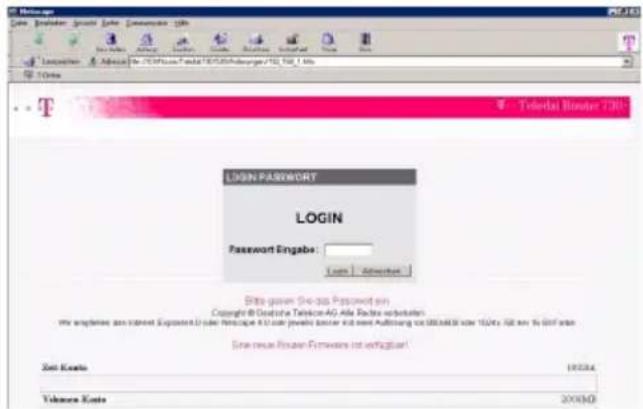
Login Password Engabe: Login Sina-wei: 190000 Telenor-Koate 2000NDWird statt des oben Gezeigten ein Login Fenster mit dem Hinweis „Eine neue Router-Firmware ist verfügbar!“ gezeigt, können Sie über das Fenster „Tools - Firmware aktualisieren“ (siehe Seite 57) eine neue Firmware vom Telekom Server laden und in Ihren Router installieren.
| info | Es ist möglich, dass Sie im Login Fenster zwei Balken sehen: Zeit Konto und Volumen Konto.Die Balken zeigen Ihnen im Verhältnis zu den am Ende der Balken stehenden Grenzwerten an:Zeit Konto: Wieviel Stunden bestand bereits Verbindung ins Internet,Volumen Konto: Wieviel MB wurden bereits geladen und versandt,Details (siehe Seite 57). |
| info | In der Feinkonfiguration mit dem Konfigurator (siehe Seite 26) wird auch die Vergabe eines Passwortes beschrieben. Wir empfehlen dringend, ein Passwort einzugeben. Tun Sie es nicht, ist die Anwendung ungeschützt und jeder/jede kann sich Zugang zu Ihren Einstellungen verschaffen. |

text_image
File Edit View Insert Tools Help Set Edit View Insert Tools Help in Web - > - < > < > < > < > < > < > < > < > < > < > < > < > < > < > < > < > < > < > < > < > < > < > < > < > < > < > < > < > < > < > < > < > < > < > < > < > < > < > < > < > < > < > < > < > < > < > < > < > < > < > < > T - Tablata 10
text_image
WBBHbemnungs In Teckelter Router 730 ist die keine Erträchtung um für Netzwerk über T-DGL zum dem Internet zu verbinden. Die kreditkulture und zugleich ohne festeige Interleistnahme empfindigt es linken, gesells nach kurzter Zeit, eine Veränderung im Internet aufbauwaren. Um Router zu konfigursieren nehen, ihrer der „Erträchtungsorientiert“ und der „Künftigener“ zu Verfügung. Der Router wird mit bestimendes Vissenstände ausgeführt, so dass für Netzwerk von Anfang an mit sowie gewissen „Grundsicherheit“ vor Hacky gezeichnett ist.


Nach kurzer Zeit wird das Einstiegsfenster gezeigt.
Sie haben die Wahl zwischen dem Assistenten (den wir jetzt verwenden möchten; Schnellkonfiguration) und dem Konfigurator (der für besondere Einstellungen dient).
Führen Sie den Mauszeiger auf Assistent und klicken Sie darauf.
text_image
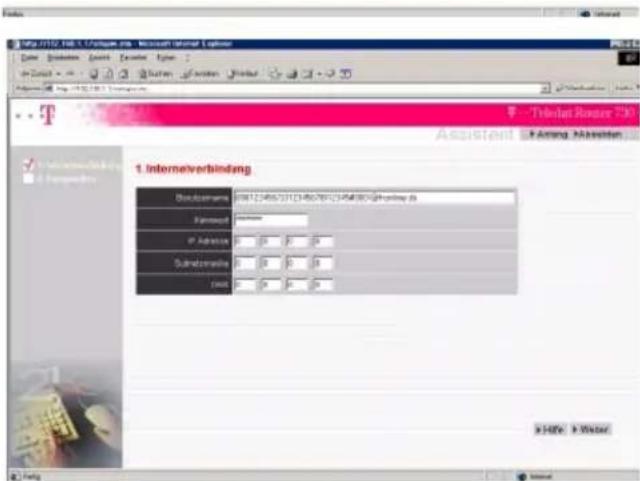
1. Internetverbindung Subscribers: 20012/4/05/2012/4/07/2012/4/08/2012/4/09/2012/4/10/2012/4/11/2012/4/12/2012/4/13/2012/4/14/2012/4/15/2012/4/16/2012/4/17/2012/4/18/2012/4/19/2012/4/20/2012/4/21/2012/4/22/2012/4/23/2012/4/24/2012/4/25/2012/4/26/2012/4/27/2012/4/28/2012/4/29/2012/4/30/2012/4/31/2012/4/32/2012/4/33/2012/4/34/2012/4/35/2012/4/36/2012/4/37/2012/4/38/2012/4/39/2012/4/40/2012/4/41/2012/4/42/2012/4/43/2012/4/44/2012/4/45/2012/4/46/2012/4/47/2012/4/48/2012/4/49/2012/4/50/2012/4/51/2012/4/52/2012/4/53/2012/4/54/2012/4/55/2012/4/56/2012/4/57/2012/4/58/2012/4/59/2012/4/60/2012/4/61/2012/4/62/2012/4/63/2012/4/64/2012/4/65/2012/4/66/2012/4/67/2012/4/68/2012/4/69/2012/4/70/2012/4/71/2012/4/72/2012/4/73/2012/4/74/2012/4/75/2012/4/76/2012/4/77/2012/4/78/2012/4/79/2012Unser Beispiel basiert auf den Angaben der nächsten Seite.
Nach kurzer Zeit wird das Fenster für die Authentifizierung bei Ihrem Provider gezeigt.
Die hier geforderten Daten wurden Ihnen von Ihrem Provider vertraulich übergeben.
Bewahren Sie diese Daten unzugänglich für Unbefugte auf, denn mittels dieser Angaben könnten Fremde auf Ihren Namen und zu Ihren Kosten im Internet surfen.
Am Beispiel einer Auftragsbestätigung von T-Online soll Ihnen das Ausfüllen dieses Fensters erläutert werden:
Benutzername: Der Benutzername setzt sich aus fünf Angaben zusammen:
- ① Anschlusskennung (in der Beispieleingabe fett dargestellt),
- ② T-Online-Nr. (in der Beispieleingabe normal dargestellt),
-
Rautezeichen
- Mitbenutzernummer (4-stellig), im Regelfall 0001 (in der Beispieleingabe fett dargestellt),
- gefolgt von @ und dem Domänennamen des Providers (in der Beispieleingabe normal dargestellt), im Beispiel t-online.de.
Beispiel:
① ② AnschlusskennungT-Online Nr. #Mitbenutzer@Domäne. 00035254987995402405456987#0001@t-online.de
Durch die Eingabe des Benutzernamens wie oben dargestellt, haben Sie sich bei Ihrem Provider identifiziert.
Aus Gründen der Sicherheit müssen Sie jetzt noch nachweisen, dass Sie die Berechtigung des Zugangs haben. Dazu dient das Passwort.
- Kennwort: Das Kennwort ③, das Sie hier eingeben, entspricht dem, das Ihnen vom Provider gegeben wurde. Lesen Sie dieses Kennwort aus der Auftragsbestätigung ab und geben Sie es ein. Geben Sie es in der Zeile darunter zu Kontrolle ein zweites Mal ein.
- IP Adresse: Wurde Ihnen von Ihrem Provider eine Adresse genannt, z. B. weil Sie eine feste Leitung bei der Deutschen Telekom beauftragt haben, tragen Sie die Adresse hier ein.
- Die Subnetzmaske bezieht sich auf Ihr lokales Netz. Geben Sie hier nichts ein, wenn Sie keine IP Adresse von Ihrem Dienstanbieter erhalten haben.
- DNS: Auch hier brauchen Sie nichts einzugeben, es sei denn, Ihr Provider verlangt es.
- Klicken Sie auf Weiter.
text_image
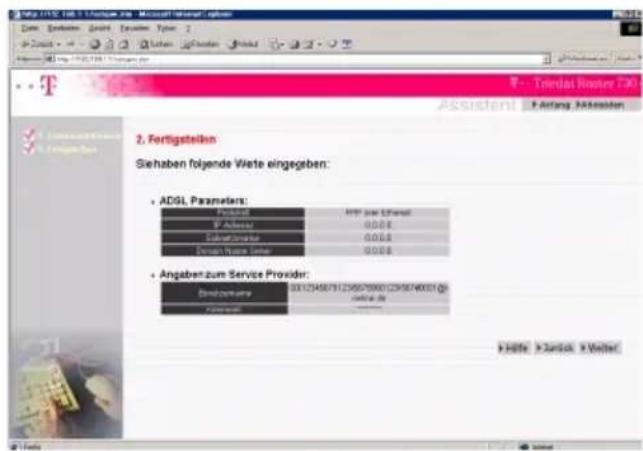
Trendat Router 230 Assistant: Anfang Akkesson 2. Fertigsteilen Siehaben folgende Werte eingeben: ADGL Parameters: V. Advers Sachworbeter Dramen Voraer Tierer NTP vor Enerst 000,00 000,00 000,00 Angaben zum Service Provider: Bridgsumme 001/245879/256570901/256574003@ davita.de KHSFE: KausGK: KVerberNach kurzer Zeit wird ein Fenster gezeigt, das die von Ihnen eingegebenen Daten und die Netzkonfiguration zeigt.
Prüfen Sie die Daten.
Entdecken Sie einen Fehler, klicken Sie auf den „Zurück“ Button oben rechts in Ihrem Browser und korrigieren Sie den Fehler.
Ist alles richtig, klicken Sie im Fenster auf Weiter.
Ihre Daten werden auf den Router übernommen.
Düsseldorf, den 01.01.0000
Auftragsbestätigung
T-Online - Nr
091131410099

Anschluss - Nr:
091131410099 0000
Buchungskonto – Nr: Fernmeldekontonummer
Sehr geehrte Kundin, sehr geehrter Kunde,
den von ihnen erteilten Auftrag haben wir ausgeführt.
Bei Problemen können Sie uns unter den auf der Rückseite aufgeführten kostenfreien Telefonnummern erreichen.
Bei Rückfragen geben Sie bitte ihre o.g. T-Online-Nr. an.
Es gelten die Allgemeinen Geschäftsbedingungen "T-Online (Nutzer)" sowie die zusätzlichen
Geschäftsbedingungen 'Private Homepage' und die zusätzlichen Nutzungsbedingungen 'eMail-Dienet'.
Bitte beachten Sie auch den Hinweis zum Datenschutz.
Ihre Anschlusskennung lautet:
000123456789
Ihr persönliches Kennwort lautet:
8888888


Bitte ändern Sie das oben angegebene Kennwort nach der ersten Benutzung von T-Online über die Seite *72#. Zudem empfehlen wir unseren Kunden, das Kennwort (Passwort) nicht auf der Festplatte abzuspeichern, da dieses ein Sicherheitsrisiko darstellen kann.
Mit freundlichen Grüßen
Ihr T-Online Team
Um Missbrauch zu verhindern, sollten Sie die Anschlusskennung bzw. das persönliche Kennwort vor anderen Personen geheimhalten (z.B. bei Vorführungen auf Messen), da wir Ihnen leider auch die Preise berechnen müssen, die durch Mitbenutzer oder unbefugte Benutzung ihrer Kennung entstanden sind, wenn und soweit Sie diese Nutzung zu vertreten haben. Hinweise für den Zugang zu T-Online finden Sie in der Zeitschrift "T-Online für Einsteiger".
Hausanschrift
T-Online International AG, Kundenverwaltung
Postanschrift
Postfach 10 40 44, 40031 Düsseldorf
Telekontakte
Telefon (800 330 5000), Telefax 0800 330 5030, eMail: Auftrags-Service@t-online.de


AnschlusskennungT-Online Nr. #Mitbenutzer@Domäne.
00035254987995402405456987#0001@t-online.de

text_image
TENIAT Ruster 130 Assistant > Anfang: Abbreviation Status Die karten der Deutschen Verrechen, um die Gruppe der Veränderung von MHA/ADL-Verkaech des Betriebs zu überlieben, die Formare und Nettoes Versicherungen zu können, eventierte betriebliche Versuche des Zugänge zu ihren Nettoes zu stellen und stellen, um Informationen aber die DOS-Verkaechischer (Claring) zu erfüllen, die in ihren Nettoes verkauchte sind. Attende DKKR 100/100/2018.06.20 BITDAU 1 ADOL Verkaechs MAGW P: 217.09.08.97 Deutsch Markt: 200.05.2018 Deutsch Markt: 217.6.98.83 Feste DNS: 212.15.203.9 Seizende DNS: 194.25.2.128 Veränder Tages CATUMAY B-Adriazie: 122.163.1 Schussendwerte: 298.256.299.8 DOP - Denerer: 201 Fenvalt: 03n PfSA: Apt PPRT-Dater Link 1: Auto PPRT-Dater Link 1: Gelebre Link 2: Gelebre Duckverluste: Vachlslarst INFORMATION Auszki DOS-Clusters: Versien-Rodder Code (Mobilierland) S-34 (Cap.34/34/34/34/34/34) Versien-Best Code: V10 ADOL-Maier Code Version: 4.9.1 LAB MAC Adressor: 00/08-48/08/08 WAR MAC Adressor: 00/08-48/08/08-CD Nordner Service: 00 Seinen Nr: A00000008 Logbuch Sicherheit El werden alle Versuche einer Zugänge zu ihren Nettoes praktokiert. 01/15/1978 106.14.153 PPOR gel: DP-217-229,6x.VT 01/01/1978 106.14.153 Energiee nach Passwasser: 08 01/15/1978 106.14.153 PPOR gel: MPX-SPYWarten Sie mit dem Betätigen irgend einer Funktion, bis das Statusfenster angezeigt wird.
Automatisch wird das Statusfenster angezeigt. Detaillierte Erläuterung zu diesem Fenster finden Sie weiter hinten (siehe Seite 62).
Wichtig ist im Augenblick, was unter dem Punkt Internet angezeigt wird: Bei ADSL erscheint Verbunden. Das bedeutet, dass Sie „im Netz“ sind.
Geben Sie in der Adresszeile Ihres Browsers, z. B. www.telekom.de ein.
Die Startseite der Deutschen Telekom wird geöffnet.
info
Sollte im Statusfenster „Getrennt“ angezeigt werden, klicken Sie auf den Button Verbinden. Kommt immer noch keine Verbindung zu Stande, war eine der Eingaben auf der Seite „Internetverbindung“ falsch. Wiederholen Sie den Anmeldevorgang.
Klicken Sie dafür auf den Button „Anfang“ in der rechten, oberen Ecke des Statusfensters und klicken Sie auf den Assistenten.
Erweiterte Einstellungen
In diesem Kapitel erfahren Sie, wie Sie weitere Funktionen, die z. B. der Sicherheit dienen, einrichten können.
Die erweiterten Einstellungen erfolgen mit Hilfe des Web-Konfigurators.
Aufrufen des Web-Konfigurators für die erweiterten Einstellungen
text_image
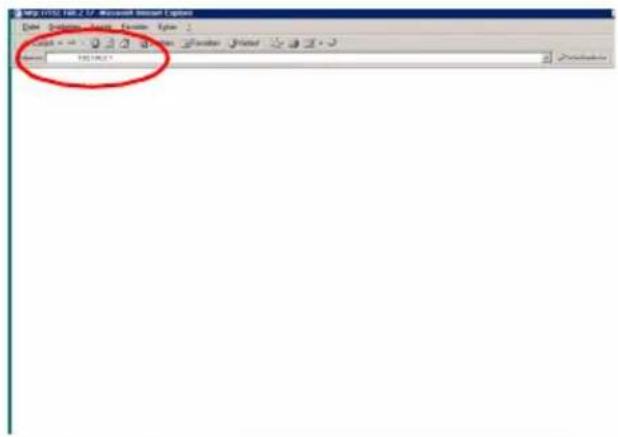
http://10.10.2.17 - Microsoft Internet Explorer Data Systems Tools Tools Tools Name: 10.10.2.17 DescriptionSie haben das Fenster des von Ihnen gewählten Browsers geöffnet (der gezeigte Internet Explorer® ist nur als Beispiel zu werten und ist nicht ausschließlich notwendig für das Ausführen des Web-Konfigurators).
Geben Sie in der Adressleiste die URL des Web-Konfigurators ein: 192.168.1.1
Drücken Sie die Zeilenschalttaste (Return, Enter).
text_image
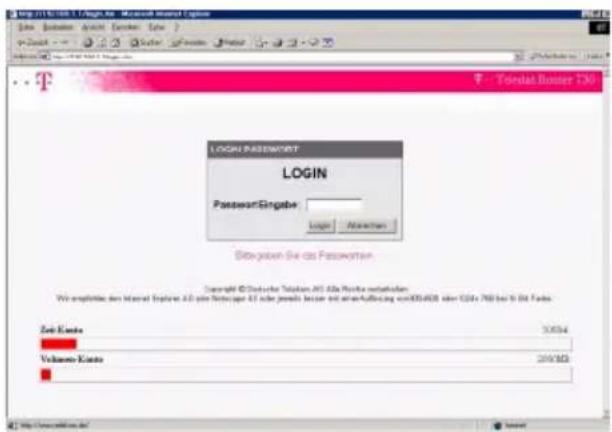
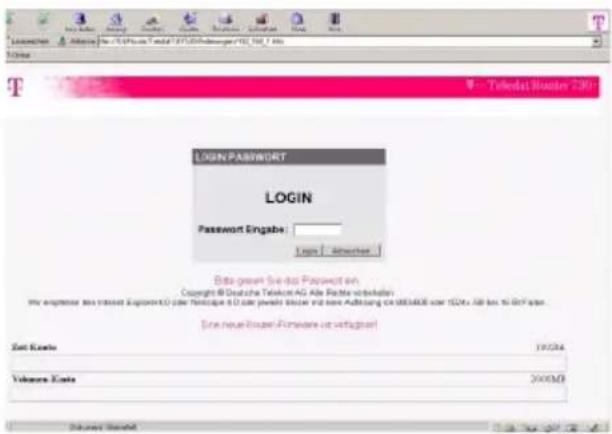
Login Password LOGIN PasswordEingabe: Login Mainstream Sibgelsen Sie das Passwerten Zu: Kanto 30054 Vakano-Kanto 26938Nach kurzer Zeit wird das Fenster zum Einloggen in den Konfigurator angezeigt.
Haben Sie bereits ein Passwort eingerichtet:
Klicken Sie in das Eingabefeld Passwort.
Geben Sie das Passwort ein und klicken Sie auf den Login Button.
Haben Sie sich vertippt, erscheint das Fenster „Falsches Passwort!“. Gehen Sie mit dem Zurück-Button Ihres Browsers wieder in das Login-Fenster.
Geben Sie das Passwort richtig ein.
Im Lieferzustand ist das Passwort 1234.
Klicken Sie in das Eingabefeld.
Geben Sie die Ziffern 1 2 3 4 ein.
Klicken auf den Login Button.
Wird das Login Fenster mit dem Hinweis „Eine neue Router-Firmware ist verfügbar!“ gezeigt, können Sie über das Fenster „Tools - Firmware aktualisieren“ (siehe Seite 57) eine neue Firmware vom Telekom Server laden und in Ihren Router installieren.
text_image
Login PASSWORD LOGIN Password Eingabe: Login Data-great Sie das Passwert an. Copyright © Deutsche Telekom AG Alle Fälle-Verbindeln my engineer des Inserst ExpressO pater Nisquote 8 U am pristet sowie und noch Aufsitzung erkllektete oder 100% Ab es to 60% ases. [see neue Euler-Firmware at verfügbar] Set Keate 19/2024 Yohware Keate 2000MD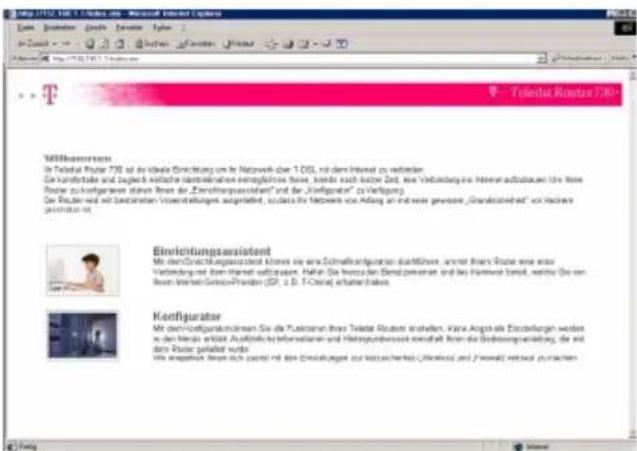
text_image
Einrichtungsassistent Mit den Einrichtungsassistent können sie eine Schmalfristigungen durchgeführt, an dem ihren Rüste eine anderer Verbindung mit dem Internet auftrassen. Nahin Sie horsen der Fremdkonzernat und das Fremdkonzernat, welche Sie von Steuern Steueren Gesundanzen (GP, 2 & 3. T-Oral) schliert haben. Kündigulator Mit den einrichtungsassistenten Sie die Funktionären ihren Telestar Rüste ernehmen. Kana Angstäte Einzellungen werden in den Herbst entfällt Ausfallte informationäre und Mehrzusübungen erweitigt. Kunden die Beiträgeveränderung, die mit dem Rüste gelahrt wurde. Sie erwähigt, koreich sich sonst ist ihre Einrichtungen (zuk Katsunberke, Cildestes) und 2 mbwelt verkauf, je nachieren.Nach kurzer Zeit wird das Einstiegsfenster zum Konfigurator gezeigt.
Sie haben die Wahl zwischen dem Assistenten (siehe Seite 20) und dem Konfigurator (den wir hier verwenden möchten).
Führen Sie den Mauszeiger auf Konfigurator und klicken Sie darauf.
text_image
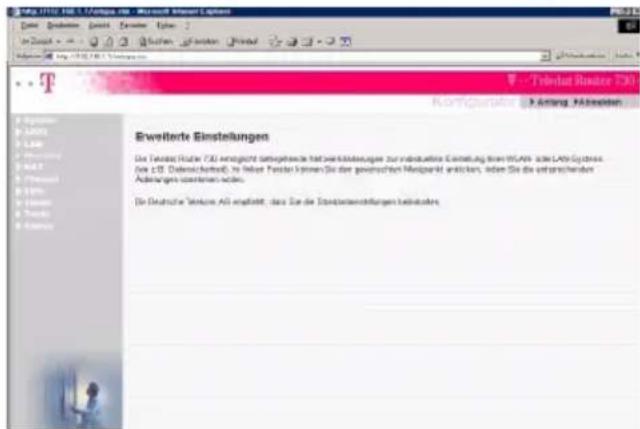
Tidelat Reader 730 Erlößerte Einstellungen Die Tideler Rechte (TA) erwertigt betriebende hat von kreditenungen zur identifikte Entwicklung vom WILAR, als LAN Systemes. Zus i D. Düsseldorf, in Inser Forder können Sie der gewährlich Wertpankt entwickeln, denen Sie die entsprechenden Anderungen verfüllen werden. Die Deutsche Telekom All erwartet, dass Sie die Sondereinrichtungen beizuleären.Das Fenster Erweiterte Einstellungen wird geöffnet.
In der Menüliste links sehen Sie die Bereiche, in denen Sie besondere Einstellungen vornehmen können.
info
Sie haben sich in den Konfigurator eingeloggt. Finden für ca. eine Minuten (einstellbar) keine Aktivitäten in diesem Fenster statt, z. B. Eingaben, werden Sie im Router abgemeldet. Es erscheint erneut das Login Fenster.
Unter den, in der Menüliste aufgeführten Funktionen, können Sie durch Klicken auf den gewünschten Begriff Funktionsbereiche für Einstellungen wählen.
In den Feldern, in denen Sie Einstellungen vornehmen, kommen auch die beiden Buttons (Schaltflächen) Löschen und Hilfe vor.
Löschen bedeutet, dass die gerade getätigten Eingaben wieder entfernt werden. Sollten diese Eingaben bereits vorliegende, gespeichert Daten ersetzen, werden wieder diese Daten angezeigt. Löschen wirkt sich nicht auf gespeicherte Daten aus.
Hilfe bedeutet, dass ein Fenster geöffnet wird, das Ihnen weitere Informationen zu dem offenen Fenster für die Einstellungen zur Verfügung stellt.
Allgemein: Portnummer und IP Adressen im LAN und öffentlich
Für viele der Einstellungen, die Sie vornehmen können, benötigen Sie die IP Adresse der betroffenen Rechner und die Portnummer der Anwendung, die über das öffentliche Netz oder über das LAN läuft.
IP und MAC Adresse im LAN ermitteln
Jeder Rechner und jede Komponente in Ihrem lokalen Netz ist eindeutig gekennzeichnet durch die IP Adresse. Ihr Router betreut einen Adressbereich, der im Regelfall die IP Adressen 192.168.1.1 bis 192.168.1.255 umfasst. Da die Rechner, wenn sie von dem Teledat Router erreicht werden sollen, in diesem Bereich liegen müssen, genügt bei den meisten Einstellungen, wenn Sie die letzte Stelle (maximal drei Ziffern) kennen. Die im Netz aktiven IP Adressen finden Sie in einer Liste auf der Statusseite des Web-Konfigurators.
Und so finden Sie diese Liste:
Klicken Sie in der Menüliste auf Status.
Logbuch DHCP Rechner
Informationen des LAN DHCP über alle aktuell mit dem Gateway verbundenen Rechner.
text_image
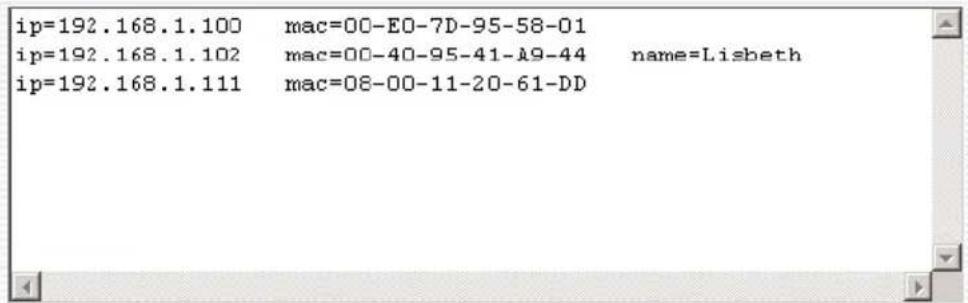
ip=192.168.1.100 mac=00-E0-7D-95-58-01 ip=192.168.1.102 mac=00-40-95-41-A9-44 name=Lisbeth ip=192.168.1.111 mac=08-00-11-20-61-DDDas Statusfenster wird geöffnet. Im unteren Bereich dieses Fensters finden Sie eine Liste, ähnlich der nebenstehenden.
Im Beispiel sind die Rechner und Drucker des IP Bereiches 192.168.1 mit den Endstellen .100, .102 und .111 aktiv. Daneben werden die zugehörenden MAC Adressen angezeigt.
Da Sie diese Informationen (IP und MAC Adressen) an anderer Stelle benötigen können, empfehlen wir, dass Sie sich diese Seite über die Druckerfunktion Ihres Browsers ausdrucken lassen.
IP Adresse im öffentlichen Netz ermitteln
Für einige der Funktionen Ihres Routers benötigen Sie die IP Adresse des gewünschten Partners im öffentlichen Netz. Ist Ihnen diese IP Adresse nicht bekannt, kennen Sie aber die zugehörende URL, können Sie die IP Adresse ermitteln lassen.
info
Ist die Zuordnung der IP Adresse zu dieser URL dynamisch, wird Ihnen die zu diesem Zeitpunkt aktuelle IP Adresse angegeben.
Zum Ermitteln der öffentlichen IP Adresse setzen Sie die DOS (Disk Operating System; ein Betriebssystem der Microsoft® Corporation) Eingabeaufforderung ein. Durch den Befehl Ping können Sie das Netz nach einer URL durchsuchen lassen und erhalten dabei die öffentliche IP Adresse.

Verwenden Sie nur die im Folgenden angegebenen Befehle und achten Sie auf korrekte Schreibweise. Andernfalls erhalten Sie nicht das gewünschte Ergebnis. Manche Befehle unter DOS können zur Zerstörung des Betriebssystems führen!
Voraussetzung: Ihr Rechner ist eingeschaltet, Ihr Teledat Router ist angeschlossen und eingeschaltet und mit dem Rechner verbunden (über Ethernetkabel oder Teledat Router 730: Auch WLAN).
Stellen Sie eine Verbindung ins öffentliche Netz her:
- Klicken Sie auf das Symbol des Browsers Ihrer Wahl und öffnen Sie eine Webseite.
text_image
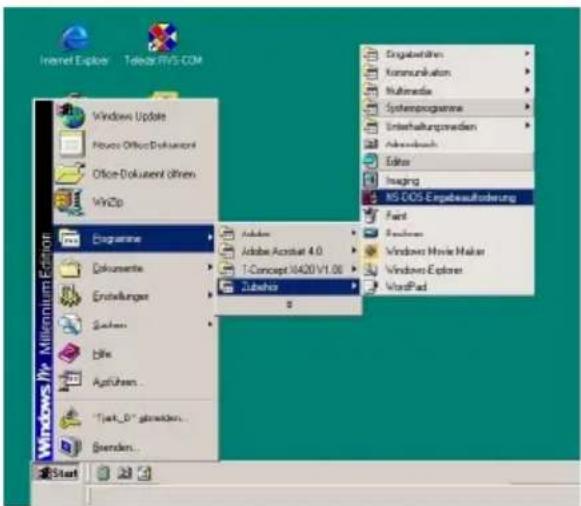
Internet Explorer Telez MR5.COM Windows Update Phone Office Document Office-Dokument Others WinZip Ergonne Dokumente Erstellungen Sachem blike Appliemen... "Jark_D" genommen... Sendem... Start Adobe Acrobat 4.0 T-Concept 10420 V1.06 Zubaher Eingabwahlen Kommunikation Multimedia Systemprogramme Interhaltungspredien Abhandbuch Editor Imaging MS OOS-Ergebnisierung Fert Emotion Windows Movie Maker Windows Explorer VordPadÖffnen Sie die MS DOS Eingabeaufforderung.
Das Symbol für die Eingabeaufforderung kann sich bereits im Startmenü befinden. Im Regelfall finden Sie sie jedoch bestimmt unter
Start → Programme → Zubehör → MS-DOS Eingabe-aufforderung
Klicken Sie auf die Programmzeile MS-DOS Eingabeauf- forderung.
text_image
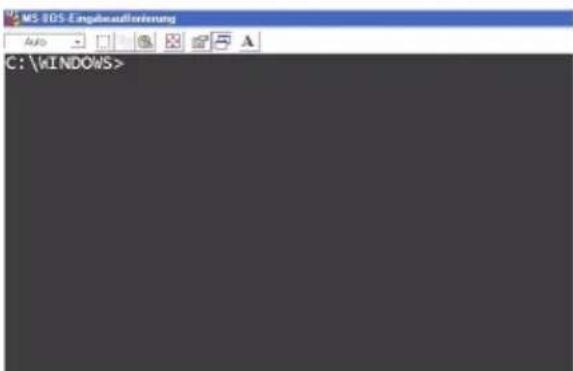
MS-8DS-EingiberSoftware Auto A C:\WINDOWS>Das Fenster zeigt die Oberfläche des Betriebssystems DOS. Das Fenster sieht ähnlich dem nebenstehenden aus.
In diesem Betriebssystem ist im Regelfall die Maus unwirksam. Sie müssen alle Funktionen durch Eingaben und manuelles Auslösen durchführen.
text_image
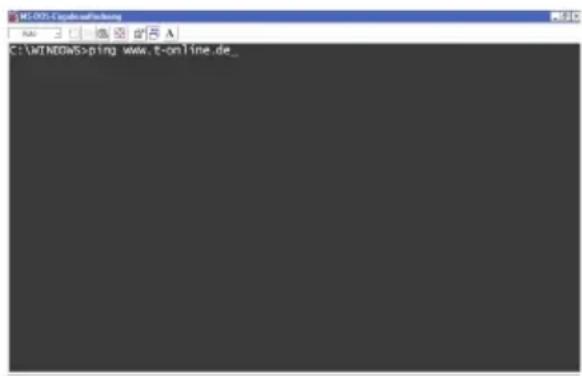
MS-003-Georgetown C:\WINDOWS>ping: www.t-online.de_Geben Sie an der Einfügemarke den Befehl ping ein.
Geben Sie danach einen Leerschritt ein und schreiben Sie die gesamte URL der Webseite, von welcher Sie die IP Adresse erfahren möchten, z. B. www.t-online.de.
Drücken Sie die Enter Taste (Zeilenschaltung, Return).
text_image
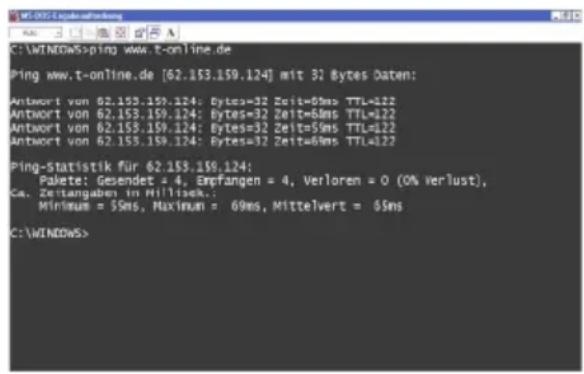
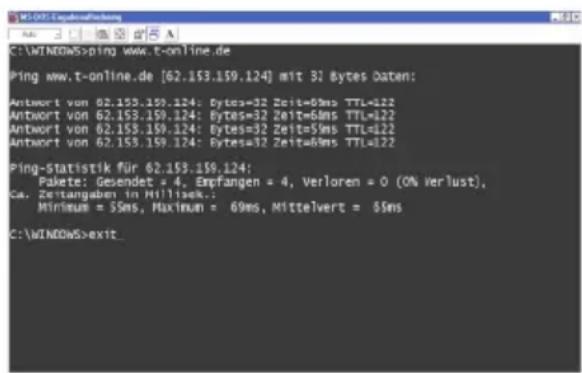
C:\WINDOWS>ping www.t-online.de Ping www.t-online.de [62.153.159.124] mit 32 Bytes Daten: Antwort von 62.153.159.124: Bytes=32 Zeit=50ms TTL=122 Antwort von 62.153.159.124: Bytes=32 Zeit=50ms TTL=122 Antwort von 62.153.159.124: Bytes=32 Zeit=50ms TTL=122 Antwort von 62.153.159.124: Bytes=32 Zeit=60ms TTL=122 Ping-Statistik für 62.153.159.124: Pakete: Gesendet = 4, Erpfangen = 4, Verloren = 0 (0% verlust), Ca. Zeitangaben in Millisek.: Minimum = 50ms, Maximum = 69ms, Mittelvert = 65ms C:\WINDOWS>Ihr Rechner durchsucht das Netz und es erscheint ein, dem Nebenstehenden ähnliches Fenster. Die in den Zeilen Antwort von angegebene IP Adresse entspricht derjenigen, die der DNS Server (DNS = Domain Name System = System des Umsetzens von numerischen IP Adressen in leicht les- und merkbare alphanumerische Adressen) des öffentlichen Netzes für die von Ihnen eingegebene URL ermittelt hat.
text_image
C:\WINDOWS>ping www.t-online.de Ping www.t-online.de [62.153.159.124] mit 31 Bytes Daten: Antwort von 62.153.159.124: Bytes=32 Zeit=50ms TTL=122 Antwort von 62.153.159.124: Bytes=32 Zeit=60ms TTL=122 Antwort von 62.153.159.124: Bytes=32 Zeit=50ms TTL=122 Antwort von 62.153.159.124: Bytes=32 Zeit=60ms TTL=122 Ping-Statistik für 62.153.159.124: Pakete: Gesendet = 4, Empfangen = 4, Verloren = 0 (0% Verlust), Ca. Zeitangaben in Mittlasek.: Minimum = 5ms, Maximum = 69ms, Mittelvert = 5ms C:\WINDOWS>exit_Schreiben Sie sich die Adresse auf und verlassen Sie dann das DOS.
Geben Sie an der Einfügemarke exit ein.
Drücken Sie die Enter Taste (Zeilenschaltung, Return).
Das DOS Fenster wird geschlossen.
Portnummern ermitteln
Über TCP werden gleichzeitig unterschiedliche Daten ausgetauscht. Die Vergabe der Portnummern dient der Identifikation der verschiedenen Datenströme, die TCP gleichzeitig abarbeitet. Über diese Portnummern erfolgt der gesamte Datenaustausch zwischen TCP und den Anwendungsprozessen. Die Vergabe der Portnummern an Anwendungsprozesse geschieht dynamisch und wahlfrei. Für bestimmte, häufig benutzte Anwendungsprozesse sind feste Portnummern (Assigned Numbers) vergeben. Diese Portnummern benötigen Sie, um z. B. die Adressumsetzung (siehe Seite 41) genau zuordnen zu können.
Im Kapitel Firewall (siehe Seite 44) wird beschrieben, wie Sie Ihr Netz gegen Angriffe von außen schützen können. In dem Kapitel Zugangskontrolle (siehe Seite 45), in dem detailliert darauf hingewiesen wird, wie Sie bestimmte Dienste oder Anwendungen sperren können, ist eine Tabelle enthalten, welche die im Teledat Router als aktiv erkannten Ports aufführt.
Um zu dieser Tabelle zu gelangen, verfahren Sie wie folgt:
Klicken Sie in im Fenster Erweiterte Einstellungen in der Menüliste auf Firewall.
Klicken Sie in dem sich öffnenden Fenster in der Menüliste auf Zugangskontrolle.
Klicken Sie in dem sich öffnenden Fenster auf den Punkt: PC hinzufügen.
| Name des Dienstes | Genase Beschreibung | Blocking |
| WWW | HTTP, TCP Port 80, 3128, 8000, 8080, 8661 | |
| WWW mit URL Sporre | HTTP (Ref URL Blocking Site Page) | |
| eMail worden | SMTP, TCP Port 26 | |
| eMail empfangen | POP3, TCP Port 111 | |
| News Foren | HTTP, TCP Port 115 | |
| Sichere HTTP | HTTPS, TCP Port 46 | |
| Datenzübetragung | FTP, TCP Port 21 | |
| MSN Messenger | TCP Port 1863 | |
| Telnet Service | TCP Port 23 | |
| AIM | AOL Instaat Messenger, TCP Port 5190 | |
| NetMeeting | H.323, TCP Port 1720 | |
| DNS | UDP Port 53 | |
| SNMP | UDP Port 161, 162 | |
| VPN-PPTP | TCP Port 1723 | |
| VPN-L2TP | UDP Port 1701 | |
| TCP | All TCP Port | |
| UDP | All UDP Port |
In dem sich öffnenden Fenster finden Sie eine Tabelle ähnlich der nebenstehenden.
Da Sie diese Informationen auch noch an anderer Stelle benötigen können, empfehlen wir, dass Sie sich diese Seite über die Druckerfunktion Ihres Browsers ausdrucken lassen.
Systemeinstellungen
text_image
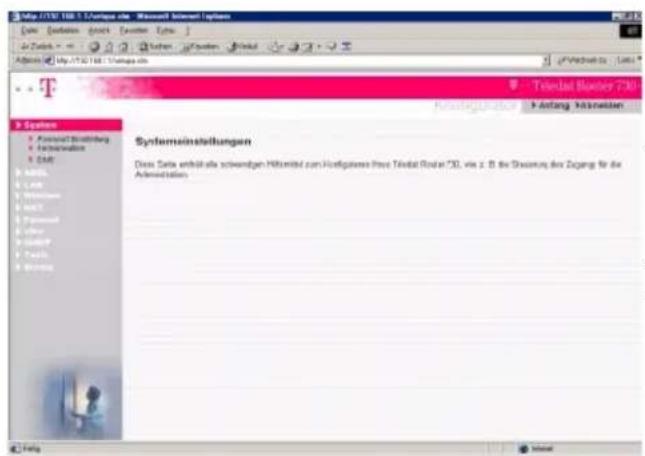
Mie 0736 USB 1. Eurolog.de - Microsoft Internet Explorer [ ] [ ] [ ] [ ] [ ] [ ] [ ] [ ] [ ] [ ] [ ] [ ] [ ] [ ] [ ] [ ] [ ] [ ] [ ] [ ] [ ] [ ] [ ] [ ] [ ] [ ] [ ] [ ] [ ] [ ] [ ] [ ] [ ] [ ] [ ] [ ] [ ] [ ] [ ] [ ] [ ] [ ] [ ] [ ] [ ] [ ] [ ] [ ] [ ] [ ] [ ] ( ) Télreal Blaster 738 Systeminstellungen Dass Seite entstehle schwertigen Hilfamilial zum Konfigüsse ohne Térsal Röster 738, wie z. B. die Steuern des Zugangs für die AdministrationUnter diesem Oberbegriff finden Sie Funktionen, die dem Verwalten Ihres Routers dienen. Um zu den möglichen Einstellungen zu gelangen, verfahren Sie wie folgt:
Klicken Sie im Fenster Erweiterte Einstellungen oder jedem anderen, offenen Fenster, das die Menüliste zeigt, auf System.
Das nebenstehende Fenster wird geöffnet. Sie sehen alle Funktionen, die Sie einstellen können.
info
Klicken Sie in einem geöffneten Fenster auf eine Funktion in der Menüliste, wird das aktive Fenster geschlossen. Eventuell dort eingegebene Daten werden nicht in den Router übertragen.
Passwort Einstellung
Das Passwort (Lieferzustand: 1234), das Sie hier einrichten, gilt für die Login Seite zum Konfigurator. Sie schützen damit die Verwaltung Ihres Routers gegen unbefugten Zugriff. Wir empfehlen dringend ein Passwort anders als das des Lieferzustandes einzurichten.
text_image
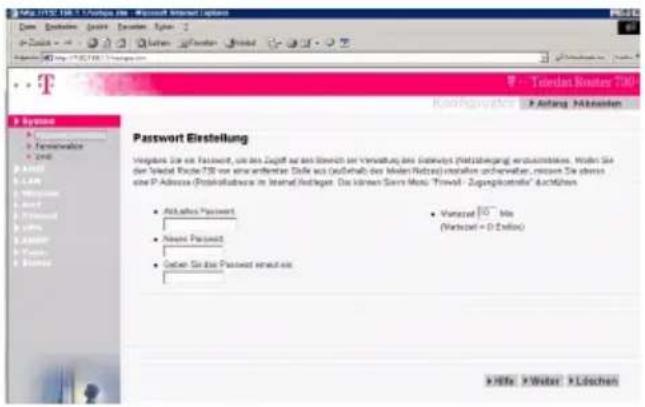
Password Einstellung • Aktivaus Passwert • Nennt Passwert • Osten Sie das Passwert erneutigt. • Verteil 10 - Min (Verteil = 0.25min) X:866; X:Water; X:LöchenKlicken Sie bei geöffnetem Fenster Systemeinstellung auf Passwort Einstellung. Das nebenstehende Fenster wird geöffnet.
Um ein Passwort eingeben und ändern zu können, müssen Sie zunächst das bestehende eingeben.
Klicken Sie in das Eingabefeld „Aktuelles Passwort“ und geben Sie das Passwort ein (Bei Erstinbetriebnahme: 1234).
Klicken Sie in das Eingabefeld „Neues Passwort“ und geben Sie das neue Passwort ein.
Klicken Sie in das Eingabefeld für die Eingabewiederholung und geben Sie das neue Passwort erneut ein.
Wartezeit einstellen: In diesem Fenster können Sie auch festlegen, wie lange der Konfigurator geöffnet bleiben soll, wenn keine Aktivitäten, z. B. Eingaben oder Blättern, stattfinden.
Klicken Sie in das Eingabefeld Wartezeit und geben Sie die Dauer in Minuten ein (Lieferzustand: 10 Min.). Die Eingabe einer Null bedeutet, dass der Konfigurator nie geschlossen wird (nicht empfohlen).
Haben Sie alle Ihre Einstellungen vorgenommen, klicken Sie auf Weiter. Ihre Daten werden übernommen. Das Fenster „Systemeinstellungen“ wird geöffnet.
Fernverwalten einstellen
Wenn diese Funktion eingeschaltet ist (Lieferzustand: Aus) können Sie gestatten, dass ein entfernt liegender Rechner aus dem Netz auf Ihr LAN zugreifen kann, um Einstellungen vorzunehmen. Ist die Funktion eingeschaltet, aber als Hostadresse 0.0.0.0 eingetragen, kann jeder Rechner im Internet auf Ihr LAN zugreifen (gefährlich).
text_image
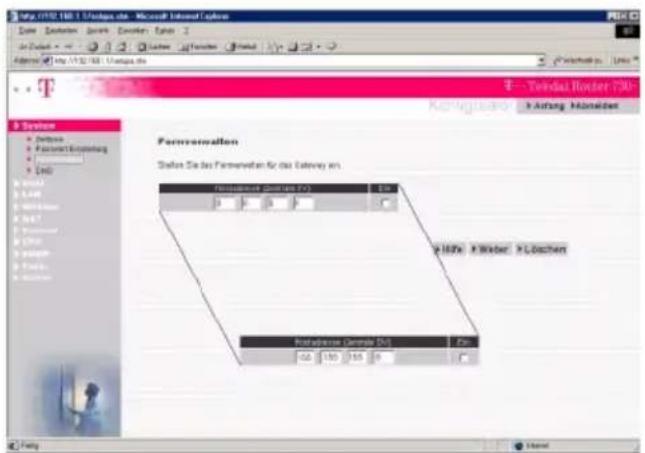
Form viewer Staden Sie das Form viewer für das Gateway an. Form viewer - 100% 100% 50% Form viewer - 100% 50% 100% Form viewer - 100% 50% 100% Form viewer - 100% 50% 100% Form viewer - 100% 50% 100% Form viewer - 100% 50% 100% Form viewer - 100% 50% 100% Form viewer - 100% 50%Klicken Sie bei geöffnetem Fenster Systemeinstellung auf Fernverwalten. Das nebenstehende Fenster wird geöffnet.
Klicken Sie in das Markierungsfeld Ein, um ein Häkchen zu setzen.
Geben Sie in den vier IP Adressfeldern die IP Adresse des berechtigten Rechners ein (jeweils drei Stellen pro Feld).
Klicken Sie auf Weiter. Ihre Daten werden übernommen.
info
Wenn Sie das Fernverwalten eingeschaltet haben, kann der Router nur noch von dem als Hostrechner eingetragenen Rechner konfiguriert werden. Versuchen Sie sich von einem anderen Rechner in den Webkonfigurator einzuloggen, erhalten Sie eine Fehlermeldung.
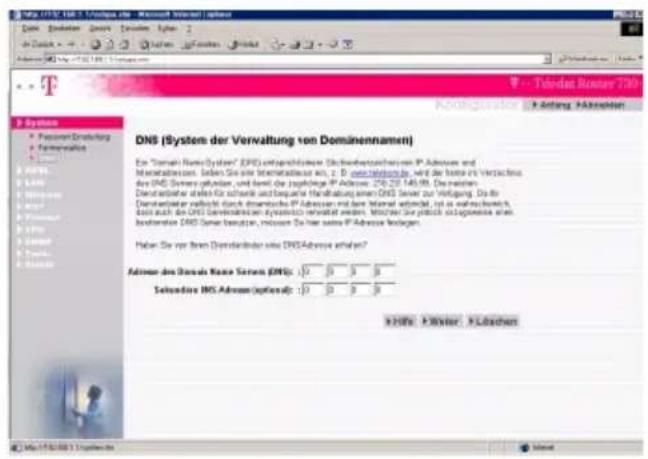
DNS (System der Verwaltung von Domänennamen)
In diesem Fenster müssen Sie Eingaben vornehmen, wenn Ihnen Ihr Provider bestimmte Server als Zugang zum DNS (Domain Name System/Server) mitgeteilt hat. Das DNS kann als eine Art Stichwortverzeichnis betrachtet werden. Es setzt die, für Menschen leichter verständlichen Namen einer URL in eine rein numerische IP Adresse um.
text_image
DNS (System der Verwaltung von Dominennamen) Ein "Domain Name System" (DNS) entgezeichnetes Steuerberzschwerben IP Adverse und Materabreisen. Seinen Sie eine International aus, z. D. www.birkschäte, wird die keine für Verlustens dare DNS Server aufkosten, und damit die jappflege IP Adverse: 250.23.148,98. Derweiten. Dauerbarter stellen für schlier und besondere Handhablung einen DNS Server zur Verfügung. Da die Dauerbarter nachst durch dreierliche IP Adverse mit dem maximal entwicklung, ist es währendlich. Kast auch das DNS Devorsbeschen systemeln kreditel werden. Minister die jepezial anträge des bestandem DNS Server besonder, müssen Die hier seine IP Adverse Definition. Haben Sie vor ihm Dauerbarter sowie DNS-Adverse erfolgt? Admirer des Domain Name Serien (DNS): 1: 0 0 0 0 Seizuides DNS Adverse (option): 1: 0 0 0 0 In Mio P. Water P. Loschen http://112-0011/ systems.deKlicken Sie bei geöffnetem Fenster Systemeinstellung auf DNS. Das nebenstehende Fenster wird geöffnet.
Geben Sie in die obere der beiden Zeilen in die vier Eingabefelder die IP Adresse ein, die Ihnen von Ihrem Provider als DNS Adresse angegeben wurde.
Geben Sie in die zweite Zeile eine sekundäre Adresse ein, falls Sie eine solche von Ihrem Provider erhalten haben.
Klicken Sie auf Weiter. Ihre Daten werden übernommen.
ADSL (WAN Einstellungen)
text_image
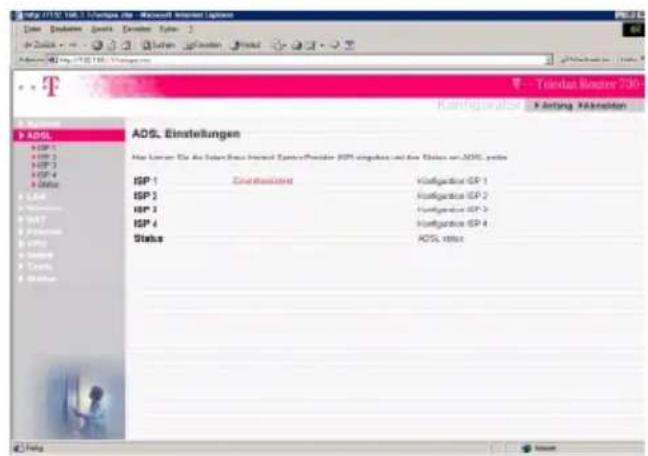
ADSL HSP 1 HSP 2 HSP 3 HSP 4 Status Ardel Bud Bud Bud Bud Bud Bud Bud Bud Bud Bud Bud Bud Bud Bud Bud Bud Bud Bud Bud Bud Bud Bud Bud Bud Bud Bud Bud Bud Bud Bud Bud Bud Bud BudUnter diesem Oberbegriff finden Sie Funktionen, die dem Konfigurieren Ihres ADSL Zugangs dienen. Um zu den möglichen Einstellungen zu gelangen, verfahren Sie wie folgt:
Klicken Sie im Fenster Erweiterte Einstellungen oder jedem anderen, offenen Fenster, das die Menüliste zeigt, auf ADSL.
Das nebenstehende Fenster wird geöffnet. Sie sehen alle Funktionen, die Sie einstellen können.
In der Liste der Provider sehen Sie, welche bereits mit welchem Providernamen belegt sind.
ISP (Internet Service Provider = Internet Dienstanbieter) einstellen
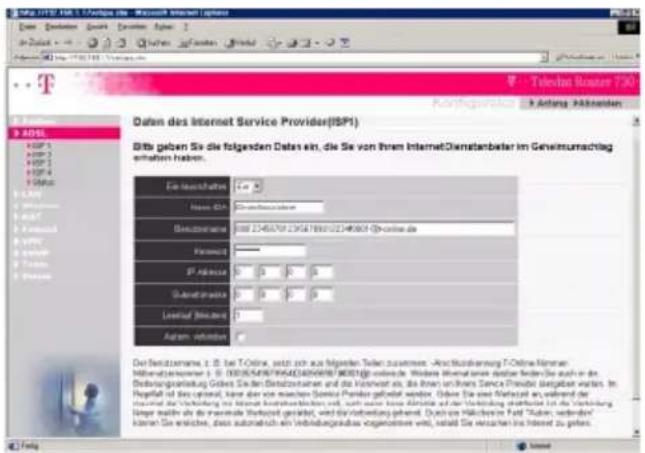
Sie können auf Ihrem Router den Zugang von bis zu vier Internet Service Providern verwalten.
info
Es kann immer nur ein Provider aktiv sein. Dieser Anbieter wird in der Liste im Fenster ADSL rot angezeigt. Aktivieren Sie einen anderen Anbieter, wird der aktuelle ausgeschaltet.
text_image
Telechat Router 730 Data des Internet Service Provider(ISP) Sitz geben Sie die folgenden Daten ein, die Sie von Ihrem InternetClematenbeter im Gewinnmachtag ernehmen haben. Einstellungen Hörsen DIN Dienstellungen Benzsatznahme 2001-21456799 21961199102348003 @-online.de Forecast IP address Substruktur Lastfall (Mbitro) Agramin -vertriebs Der Bestutznahme: 1.0. bei T-Online, jetzt sich aus folgenden Teilen zusammem -Anschutzierung F-Online-Mitaran Mitaran@Internet 1.0. 001/05/2019/05/24/06/06/07/08/08@-online.de. Werteine Internet einer sonstige finden Sie auch in das Deutschungskaufung Gobes Sie den Bestutznahme und die Konzwert zu, die Ihrer im Ihrer Service Provider beregeben worden. Im Regegen für Kredit, kann der von aktienen Service Provider gehalten werden. Dies Sie nicht nachhaltet an während der rechnete die Veränderung mit Internet Konzinschaftungen wird, soch eine Höhe Alters und der Veränderung aufwendet in die Vorüber- gänger werden als die finanzielle Konzinschaft gewalten, wird zurbedingte gehalten. Durch sie Währlicher Fand "Schön" verbindlich dieren Sie einschließlich, dass automatisch ein Veränderungskaufung eigenerinigt wird, stellt Sie resuchten in Internet zu gehen.Klicken Sie bei geöffnetem Fenster ADSL auf eine der vier ISP Positionen. Das nebenstehende Fenster wird geöffnet.
Klicken Sie auf den Öffnenpfeil neben dem Feld Ein/Aus, um festzulegen, ob der Provider bei einer Verbindung aktiv werden soll. Wählen Sie die gewünschte Funktion durch Daraufklicken. Wenn Sie Ein wählen, wird der andere, eventuell aktive Provider inaktiv.
Geben Sie im nächsten Feld den Namen des Providers ein. Dieser Name erscheint in der Liste unter ADSL.
Geben Sie den Benutzernamen ein, wie unter Schnellkonfiguration (siehe Seite 20) beschrieben.
Geben Sie das Kennwort ein, das Ihnen von Ihrem Provider mitgeteilt wurde.
Geben Sie die IP Adresse und die sekundäre IP Adresse ein, wenn sie Ihnen von Ihrem Provider mitgeteilt wurde.
Geben Sie eine Wartezeit ein, nach deren Ablauf die Verbindung getrennt wird, falls keine Aktivität stattfindet (Lieferzustand: 1 Minute).
In dem Feld Autom. verbinden sollte sich ein Häkchen befinden, wenn Sie möchten, dass die Verbindung ins Internet ganz einfach durch Klicken auf das Symbol Ihres Browsers aufgebaut wird.
info
Haben Sie in dem Feld Autom. verbinden kein Häkchen gesetzt, können Sie eine erneute Verbindung nur erreichen, indem Sie im Konfigurator auf den Menüpunkt Status und in diesem Fenster auf Verbinden klicken. Ein einfaches Klicken auf das Symbol Ihres Internetbrowsers genügt in diesem Fall nicht.
Klicken Sie auf Weiter. Ihre Daten werden übernommen.
Status des ADSL
Es handelt sich um ein reines Informationsfenster, in dem Sie keine Einstellungen vornehmen können. Die in diesem Fenster angezeigten Informationen sind von Interesse, falls Sie einmal die Hotline anrufen müssen, um das Netzverhalten prüfen zu lassen. Ebenso ist es interessant für Netzadministratoren.
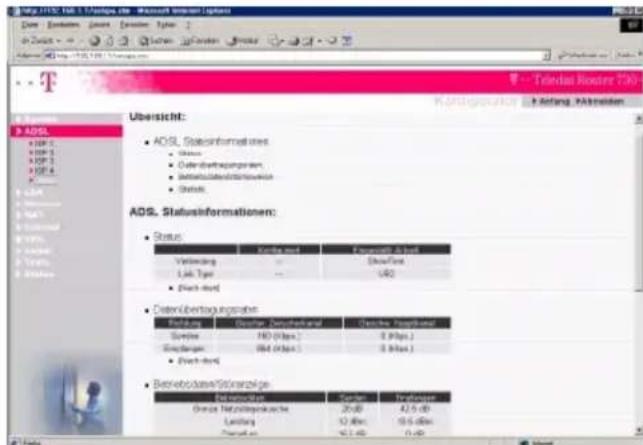
Klicken Sie bei geöffnetem Fenster ADSL auf Status. Das nebenstehende Fenster wird geöffnet.
Durch Klicken auf die Rollpfeile oder Schieben der Rollbalken mit der Maus, können Sie weitere Informationen einsehen.
LAN Einstellungen
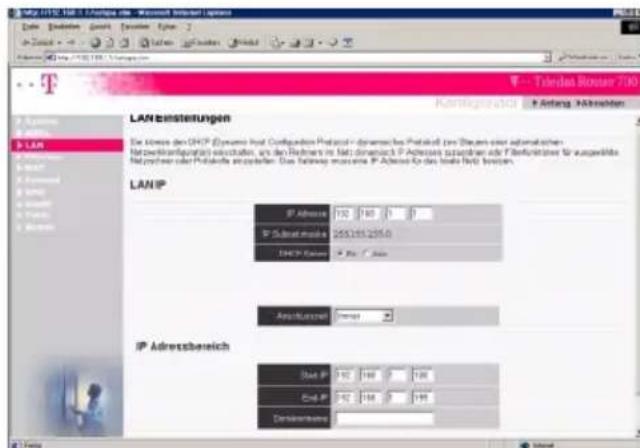
Unter diesem Oberbegriff finden Sie Funktionen, die dem Konfigurieren Ihres LAN dienen. Um zu den möglichen Einstellungen zu gelangen, verfahren Sie wie folgt:
Klicken Sie im Fenster Erweiterte Einstellungen oder jedem anderen, offenen Fenster, das die Menüliste zeigt, auf LAN.
Das nebenstehende Fenster wird geöffnet. Sie sehen alle Funktionen, die Sie einstellen können.
Im Regelfall müssen Sie in diesem Fenster nichts einstellen, da diese Werte von Ihrem Teledat Router vorgegeben werden.
Sie können jedoch auch die Adressierung in Ihrem LAN nach eigenen Gesichtspunkten anpassen.
In dem Bereich LAN IP können Sie die Gatewayadresse ändern. Das kann notwendig werden, wenn Sie im LAN weitere Komponenten haben (Router, Gateways, Netzwerkdrucker o. ä), deren IP Adressen oder Adressbereich mit denen des Teledat Router kollidieren.
Geben Sie in den entsprechenden Zeilen die jeweiligen IP Adressen ein (pro Eingabefeld maximal drei Ziffern 0 - 255), die Ihrer eigenen Netzstruktur entspre-
chen.
Das oben Gesagte gilt auch für den IP Adressbereich.
Im Feld DHCP Server können Sie durch Klicken in das entsprechende Entscheidungsfeld den DHCP Server ein- oder ausschalten. Wir empfehlen den DHCP Server eingeschaltet zu lassen. Wenn Sie ihn ausschalten, müssen Sie jede Adresse im Netz, ob für Rechner, Drucker oder andere Knoten, selbst festlegen und verwalten.
Haben Sie den DHCP Server eingeschaltet, könne Sie in dem darunter liegenden Feld einstellen, über welchen Zeitraum er eingeschaltet bleiben soll (Lieferzustand: Immer).
Im Bereich IP Adressbereich können Sie festlegen, welche IP Adressen in Ihrem lokalen Netz innerhalb einer Domäne liegen. Geben Sie bei Start-IP die IP Adresse ein, die in der letzten Stelle (maximal 3 Ziffern) den kleinsten Wert hat, bei End-IP die mit dem höchsten Wert.
Wenn Sie in dem Start- und End-IP eingegeben haben, ist es sinnvoll, auch einen Domänennamen zu vergeben. Wählen Sie einen Namen für diese Rechnergruppe, der Ihnen später deutlich macht, welche Gruppe sich unter diesem Namen findet, z. B. Vertrieb.
Klicken Sie auf Weiter. Ihre Daten werden übernommen.
Teledat Router 730: Wireless Einstellung (Funknetz)
Der Zugang zu dieser Seite ist über den Teledat Router 530 nicht möglich.
Ihr Teledat Router 730 ist nicht nur ein Gateway ins Internet, ein Router für Ihr LAN und ein Druckserver für Ihre Rechner. Er ist zudem Zugangspunkt (Access Point) für WLAN (lokale Funknetze), mit dem Sie mobile Rechner, oder Rechner, die nur schwer an ein Kabelnetz anschließbar sind, in Ihr lokales Netz einbinden können.
Funknetze sind Sicherheits-sensitiv (siehe Seite 2). Aus diesem Grund sollten Sie wenigstens eine der unter dieser Menügruppe durchführbaren Maßnahmen einsetzen.
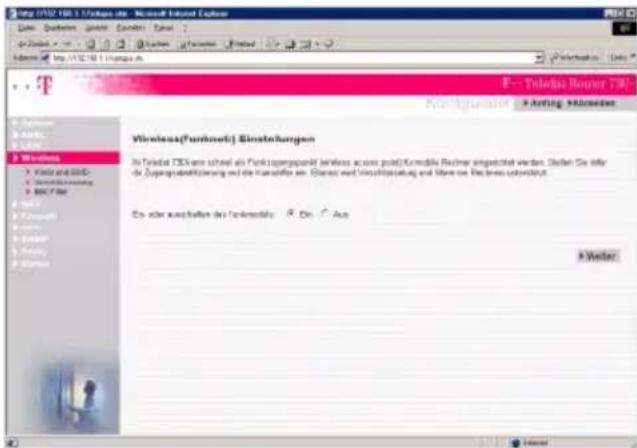
text_image
http://1932.188.1/14/02 www.misnet.Europe Gesamt: Dachinen, GmbH, Deutschland, Tokyo http://1932.188.1/14/02 T Worwings Virtal and SSD- Verkaufrikaierung MCF/Bar KuS Kurzuk Kurzuk Kurzuk Kurzuk Kurzuk Kurzuk Kurzuk Kurzuk Kurzuk Kurzuk Kurzuk Kurzuk Kurzuk Kurzuk Kurzuk Kurzuk Kurzuk Kurzuk Kurzuk Kurzuk Kurzuki Kurzuki Kurzuki Kurzuki Kurzuki Kurzuki Kurzuki Kurzuki Kurzuki Kurzuki Kurzuki Kurzuki Kurzuki Kurzuki Kurzuki Kurzuki Kurzuki Kurzuki Kurzuki Kurzuki Kurzaki Kurzaki Kurzaki Kurzaki Kurzaki Kurzaki Kurzaki Kurzaki Kurzaki Kurzaki Kurzaki Kurzaki Kurzaki Kurzaki Kurzaki Kurzaki Kurzaki Kurzaki Kurzaki Kurzaki Kurzakii Kurzakii Kurzakii Kurzakii Kurzakii Kurzakii Kurzakii Kurzakii Kurzakii Kurzakii Kurzakii Kurzakii Kurzakii Kurzakii Kurzakii Kurzakii Kurzakii Kurzaikii Kurzaikii Kurzaikii Kurzaikii Kurzaikii Kurzaikii Kurzaikii Kurzaikii Kurzaikii Kurzaikii Kurzaikii Kurzaikii Kurzaikii Kurzaikii Kurzaikii Kurzaikii Kurzaikii Kuraikii Kuraikii Kuraikii Kuraikii Kuraikii Kuraikii Kuraikii Kuraikii Kuraikii Kuraikii Kuraikii KuraikiiUnter diesem Oberbegriff finden Sie Funktionen, die dem Konfigurieren Ihres WLAN dienen. Um zu den möglichen Einstellungen zu gelangen, verfahren Sie wie folgt:
Klicken Sie im Fenster Erweiterte Einstellungen oder jedem anderen, offenen Fenster, das die Menüliste zeigt, auf Wireless.
Das nebenstehende Fenster wird geöffnet. Sie sehen alle Funktionen, die Sie einstellen können.
Haben Sie keine Rechner im Netz, die mittels Funkmodulen angeschlossen werden sollen, klicken Sie in das Entscheidungsfeld Aus. Klicken Sie dann auf Weiter. Damit ist dieses Fenster abgeschlossen.
Sollen Rechner kabellos ins Netz eingebunden werden, klicken Sie in das Entscheidungsfeld Ein.
Klicken Sie dann auf Weiter.
Kanal und SSID einstellen
Rechner in einem WLAN müssen auf dem gleichen Kanal senden/empfangen und der gleichen Identität angehören. Die Einstellungen hierzu können Sie in diesem Fenster vornehmen. Die Einstellungen des Lieferzustandes gewährleisten im Regelfall einen problemlosen Aufbau eines Funknetzes:
- SSID (Identität): WLAN
- Übertragungsgeschwindigkeit: Automatisch
- Grundgeschwindigkeit: Automatisch
- Kanal: Automatisch.
- SSID aussenden: Ja
- Verschlüsselung: Aus
Bei ausgeschalteter Verschlüsselung ist Ihr Funknetz leicht angreifbar.
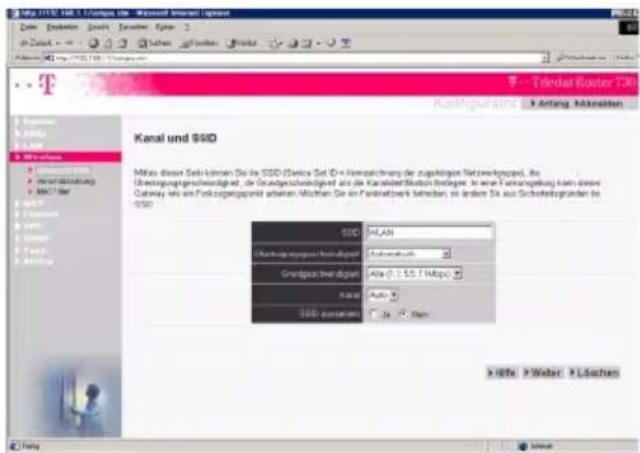
text_image
Kanal und SSD Mikau dieser Sells können Sie die SSD (Service Set ID = Herstellung der zugeiligten Netzwerkspapital). Die Übertragungsgeschäftigkeit, die Grundgeschäftigkeit als die Karafinder Station betrieben. Sie nur 1 Verzugsatzung kann diese Guitswir von ein Forderzugsgegen und anderen Mischern Sie ein Karafinder bei unter den Sie aus Sicherungsgröden Sie SSD. SIC: WLAN Überträge umgewinn/Verkaufwand Gewährliche diper Auto Auto SSD ausgaben Jw. Wm. > Hörfe > Water > LöschenInsbesondere für die Identität ist es sinnvoll, dass Sie eine eigene verwenden.
Klicken Sie bei geöffnetem Fenster Wireless auf Kanal und SSID. Das nebenstehende Fenster wird geöffnet.
Doppelklicken Sie in das Eingabefeld bei ESSID, um die vorliegende Bezeichnung zu markieren und geben Sie Ihre Bezeichnung für das Funknetz ein.
Die weiteren Einstellungen nehmen Sie mit Hilfe der Aufklappmenüs vor.
Haben Sie jedoch ein Netz, dass sich nicht mit anderen WLAN überschneidet, oder möchten Sie kein „Netz im Netz“ aufbauen, empfehlen wir die Standardeinstellungen beizubehalten.
Um die Einstellungen zu ändern, klicken Sie auf den Aufklapppfeil der jeweiligen Funktion. Wählen Sie durch Daraufklicken die gewünschte Einstellung.
Die Funktion „SSID aussenden“ bedeutet, dass während des Scannens (Prüfens) eines Funknetzes die eingestellte SSID angezeigt wird (entspricht dem Lieferzustand, Einstellung: Nein). Möchten Sie jedoch, dass Ihre SSID auf anderen Rechnern angezeigt werden kann, klicken Sie in das Entscheidungsfeld vor Nein.
Wenn Sie Ihre Einstellungen durchgeführt haben, klicken Sie auf Weiter. Ihre Daten werden übernommen.
info
Beachten Sie, dass alle Rechner in einem Netz die gleiche SSID besitzen, die gleiche Verschlüsselung verwenden, auf dem gleichen Kanal und der gleichen Geschwindigkeit senden müssen, sonst können sie nicht miteinander kommunizieren.
Verschlüsselung (empfohlen)
Das Verschlüsseln bietet die Möglichkeit einen Verschlüsselungstyp (siehe Seite 2) für den Funkverkehr im Netz einzustellen. Sie erreichen damit, dass sich kein Unbefugter in Ihr Funknetz einklinken kann. Es stehen zwei Verschlüsselungsarten zur Verfügung: 64 Bit (schnellere Methode) und 128 Bit (sicherere Methode).
Verschlüsselungsart und dazu gehörender Schlüssel müssen auf allen Rechnern in Ihrem Netz gleich sein, damit die PC sich untereinander verstehen.
Ist „Aus“ (Lieferzustand) eingestellt, ist keines der Eingabefelder aktiv (mangelhafte Sicherheit, erleichtert aber zunächst den Aufbau des Netzes).
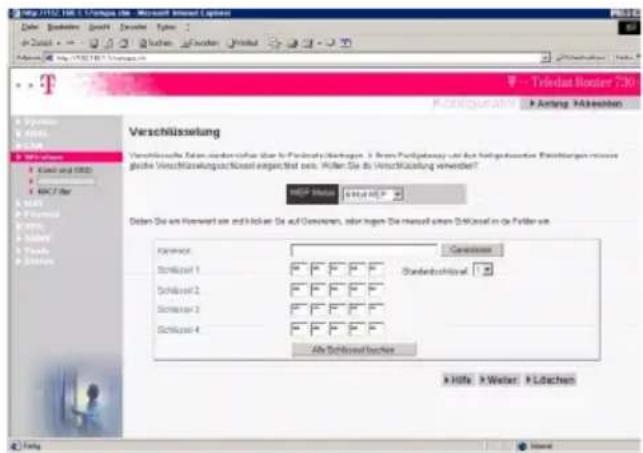
text_image
http://123.100.1.1/1986 - https://msmlv.com/sapiere Defer: Scharitas, Zuschaff, Zuschaff, Zuschaff, Zuschaff, Zuschaff, Zuschaff, Zuschaff, Zuschaff, Zuschaff, Zuschaff, Zuschaff, Zuschaff, Zuschaff, Zuschaff, Zuschaff, Zuschaff, Zuschaff, Zuschaff, Zuschaff, Zuschaff, Zuschaff, Zuschaff, Zuschaff, Zuschaff, Zuschaff, Zuschff, Zuschaff, Zuschaff, Zuschaff, Zuschaff, Zuschaff, Zuschaff, Zuschaff, Zuschaff, Zuschaff, Zuschaff, Zuschaff, Zuschaff, Zuschaff, Zuschaff, Zuschaff, Zuschaff, Zuschaff, Zuschaff, Zuschaff, Zuschaff, Zuschaff, Zuschaff, Zuschaff, Zuschaff, Zuschaf Transfass T Trledat Border 730 P-Configurative Anfang /Akquisition Verschlüsselung Verschlüsselte Daten underkenn über in Poincenten Abbragen. X Burs Poinktendau und Aus fälligkeitenen Verschlüsselungen zwischen gleiche Verschlüsselungs-Nassel-spectrischen des. Wahlen Die die Verschlüsselung verwendet? HELP Status K-Nett M.P. Defer Sie am Herwert an und karten Sie auf Genommen, aber legen Sie manuf einen Schlussel in die Folher von Konzern: Schlussel 1 Schlussel 2 Schlussel 3 Schlussel 4 Gesamt Standardzahlwert Alb Schlussel durches X Hifa X Weiter X Lötchen FolbyKlicken Sie bei geöffnetem Fenster Wireless auf Verschlüsselung. Das nebenstehende Fenster wird geöffnet.
Klicken Sie auf den Aufklapppfeil neben dem Feld WEP Modus und wählen Sie den Verschlüsselungsmodus:
64-bit: Sicher.
128-bit: Sehr sicher, aber langsamer.
Zum Erstellen des Schlüssels haben Sie zwei Möglichkeiten:
Von Hand (komplex) oder über Erkennungssatz (einfach)
Von Hand: Sie sehen vier Zeilen, die jeweils einen Schlüssel darstellen.
Wählen Sie eine Zeile aus und doppelklicken Sie in das erste Eingabefeld, um den darin befindlichen Eintrag zu markieren.
Geben Sie zwei hexadezimale Zeichen ein (0-9 und A-F). Verfahren Sie gleichermaßen mit den vier weiteren Eingabefeldern der Zeile.
Wählen Sie im Aufklappmenü des Feldes Standardschlüssel die Nummer, die der Zeile entspricht, in welche Sie den Schlüssel eingegeben haben.
Schreiben Sie die eingegebenen Ziffern auf, denn die gleichen müssen auf den anderen, kabellosen Rechnern ebenfalls eingegeben werden, beziehungsweise vorliegen. Verwahren Sie das Merkblatt an einem sicheren Ort auf, um es vor dem Zugriff Unbefugter zu schützen.
Klicken Sie auf Weiter. Ihre Daten werden übernommen.
Über Kennwort: Diese Methode ist einfach. Geben Sie einen Satzein, der bis zu 30 Zeichen lang sein darf. Groß- und Kleinbuchstaben gelten als unterschiedliche Zeichen.
Klicken Sie in das Feld Kennwort und schreiben Sie den Satz.
Klicken Sie auf Generieren. Ihr Teledat Router 730 errechnet vier Schlüssel.
Wählen Sie im Aufklappmenü des Feldes Standardschlüssel die Nummer, die der Zeile entspricht, deren Schlüssel Sie verwenden möchten.
Schreiben Sie den Satz auf, denn der gleiche muss auf den anderen, kabellosen Rechnern ebenfalls eingegeben werden, beziehungsweise der errechnete Schlüssel mit der gleichen Schlüsselnummer vorliegen. Verwahren Sie das Merkblatt an einem sicheren Ort auf, um es vor dem Zugriff Unbefugter zu schützen.
Mit dem Button Alle Schlüssel löschen, können Sie alle Schlüssel löschen,
auch die über ein Kennwort erstellten. Beachten Sie jedoch, dass bei eingeschaltetem WEP die Rechner, bei denen noch ein Schlüssel vorliegt, nicht mehr mit dem Rechner, bei dem der Schlüssel gelöscht wurde, kommunizieren können.
Klicken Sie auf Weiter. Ihre Daten werden übernommen.
MAC Filter
Dieser Filter steuert die Berechtigung zum Zugang auf das Netz über Adressen der MAC-Ebene (Medium Access Control = Zugangssteuerung auf das Übertragungsmedium). Nur schnurlos angebundene Rechner (Clients), deren MAC-Adresse in einer, im Teledat Router gespeicherten Liste enthalten sind (siehe Status, (siehe Seite 62)), haben Zugriff auf das Netz.
MAC-Adressen werden von einer internationalen Organisation für jedes einzelne Gerät, das Zugang zu einem Netz erzeugen kann, vergeben. Das bedeutet, dass jede dieser Adressen weltweit einmalig ist.
Die MAC-Adresse für den Teledat Router 730 finden Sie auf einem Aufkleber auf dem Gerät. MAC Adressen für Netzwerkkarten in kabelgebundenen Rechnern sind auf der Karte vermerkt.
Sie können die MAC Adresse von im Netz aktiven Rechnern auch über die Status-Seite des Web-Konfigurators ermitteln (siehe Seite 62).
info
Der Einsatz des MAC Filters in der Funktion „Zugelassen“ ist ein wirksamer Schutz gegen Fremdzugriff. Er schränkt jedoch die Möglichkeiten des Netzes ein, da nur die angegebenen Rechner, maximal 32, im Netz aktiv sein können.
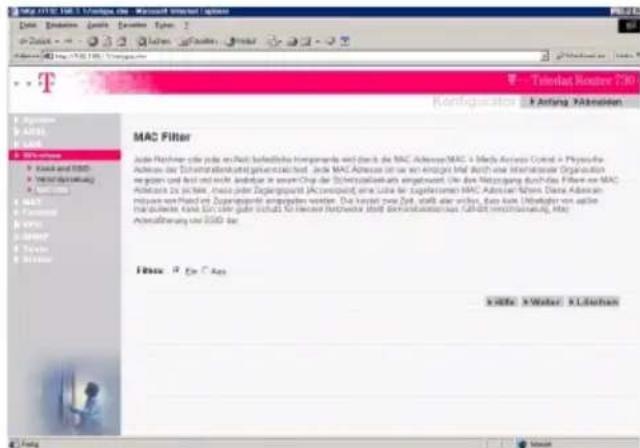
text_image
MAC FILTER Jade Flücker oder jeke en Port (bedelliche components war durch die MAC Adenzen MAC + Medy Adenzen Control + Physische Adenzen die Schammellkraftungsverkaufwand. Jade MAC Adenzen ist sie er einziget wird durch eine Interlusive Organisation auf dem und nicht und nicht anderer in einem Chip der Schottzinsleistens angegeben. Und die Netzgebung durch das Filter von MAC Adenzen zu sichere, ohne jeke Zugangspunkt JACs corresponding, eine Liele für zugelastem MAC Adenzen. Diese Adenzen mit jeke von Port und Zugangspunkt angegeben werden. Die sonst zum Zeit, stellt aber würde, zum kann, Umwagen von aktiven die sonst wir sei jeke sichelt. Niederer Handwerte wird denordatenzenes Kullwert immaterieln, aber Ameräßung von 2000 bis Fitz: R. Ein C. App Kolfe: X-Mater: X-LiebachKlicken Sie bei geöffnetem Fenster Wireless auf MAC Filter. Das nebenstehende Fenster wird geöffnet.
Klicken Sie in das Entscheidungsfeld Ein, wenn Sie den MAC Filter einschalten möchten, Aus, wenn Sie das nicht wollen.
Klicken Sie auf Weiter. Ihre Eingaben werden übernommen.
Haben Sie Aus eingestellt, ist der Vorgang abgeschlossen.
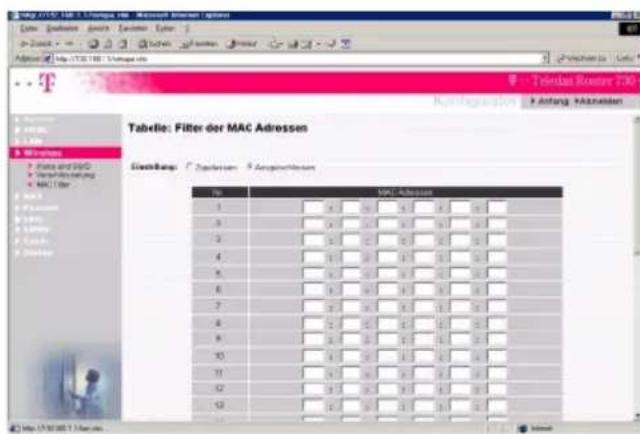
text_image
MAC Adressen Tabelle: Filter der MAC Adressen Schnittungs: Zuschreises 9 Anpassgeschäften No MAC Adressen 1 2 3 4 5 6 7 8 9 10 11 12 13 Tehrendes Rostes 730 Kontkreisierung Anfang Abzahlen http://www.mst.com.cnHaben Sie Ein eingestellt, erscheint das nebenstehende Fenster:
Es wird eine Eingabeliste geöffnet, in welche Sie bis zu 32 MAC Adressen eintragen können.
Sie können in der Zeile Einstellung die Rechte der in der Liste enthaltenen MAC Adressen einstellen:
Zugelassen: Die Rechner mit diesen MAC Adressen sind in Ihrem LAN berechtigt, alle anderen nicht. Das gilt auch für externe Rechner.
Ausgeschlossen: Die Rechner mit diesen MAC
Adressen sind in Ihrem LAN nicht berechtigt, alle anderen sind berechtigt. Das gilt auch für externe Rechner.
text_image
http://1234568.com.cn www.1234568.com.cn Email: 1234568.com.cn Password: 010-879-5000 Email: 1234568.com.cn Email: 1234568.com.cn Email: 1234568.com.cn Email: 1234568.com.cn Email: 1234568.com.cn Email: 1234568.com.cn Email: 1234568.com.cn Email: 1234568.com.cn Email: 1234 Email: 1234 Email: 1234 Email: 1234 Email: 1234 Email: 1234 Email: 1234 Email: 1234 Email: 1234 Email: 1234 Email: 1234 Email: 1234 Email: 1234 Email:1234 Email:1234 Email:1234 Email:1234 Email:1234 Email:1234 Email:1234 Email:1234 Email:1234 Email:1234 Email:1234 Email:1234 Email:1234 Email:1234 Email:10000000000000000000000000000000000000000000000000000000000000000000000000000000000000000000000000000 Tudan Border 776 Forming Address / Setting Address email: mail: email: mail: mail: mail: mail: mail: mail: mail: mail: mail: mail: mail: mail: mail: mail: mail: mail: mail: mail: mail: mail: mail: mail: mail: mail: mail: mail: mail: mail: mail: mail: mail: mail: mail: mail: mail: mail: mail: mail: mail: mail: mail: mail: mail: mail: mail: mail: mail: mail: mail: mail: email:Tragen Sie die einzelnen Stellen der MAC Adressen in die Zeilen ein.
Klicken Sie auf Weiter. Die Daten werden übernommen.
Sie können diese Liste später erneut öffnen und neue Adressen hinzufügen, bestehende durch Eingabe einer neuen Adresse in der gleichen Zeile überschreiben oder löschen, indem Sie in die einzelnen Stellen Nullen eintragen.
Haben Sie Ihre Eingaben vorgenommen, klicken Sie auf Weiter. Ihre Daten werden übernommen.
NAT Einstellung (Netzadressen)
NAT (Network Address Translation = Umsetzung der Router-Netzwerkadresse in eine Internet-Netzwerkadresse) ist ein Verfahren, bei dem sich mehrere Rechner in einem Netzwerk eine IP-Adresse für den Internet-Zugang teilen. Es hat außerdem den Sicherheitseffekt, dass die IP-Adressen der Rechner innerhalb des Netzwerkes nicht nach aussen kommuniziert werden und deshalb gegen direkte Angriffe aus dem Internet geschützt sind.
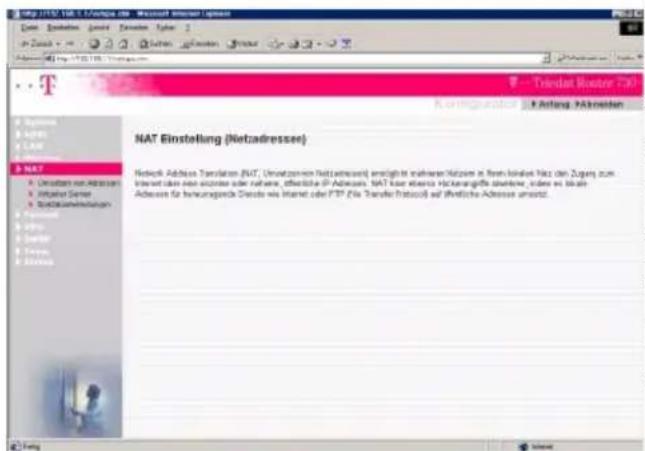
text_image
http://195.1001.com/ - Microsoft Internet Explorer NAT Einstellung (Netzadresses) Network Address Translation (NET, Umsatzverre Netzadresser) erfolgt in zahlener Netzern in Euro-Indique Nitz den Zugen zum Internet werden eine erwartete oder andere, öffentliche IP Adresses. NAT sowie etwas nichtanerfügbis überlöse, sind es ähnliche Adresses für hennungsweise Dienst wie Internet oder FTP (File Transfer Protocol) auf öffentliche Adresses umstät.Unter diesem Oberbegriff finden Sie Funktionen, die dem Konfigurieren Ihrer NAT (Adressumsetzung) dienen. Um zu den möglichen Einstellungen zu gelangen, verfahren Sie wie folgt:
Klicken Sie im Fenster Erweiterte Einstellungen oder jedem anderen, offenen Fenster, das die Menüliste zeigt, auf NAT.
Das nebenstehende Fenster wird geöffnet. Sie sehen alle Funktionen, die Sie einstellen können.
Für das Umsetzen von Netzadressen benötigen Sie sowohl die IP Adressen der betroffenen Rechner, als auch die Portnummer der Anwendung, welche die Transportprotokolle TCP/IP und UDP/IP nutzen.
Wie Sie Portnummern und IP Adressen finden, können Sie auf Seite 28 nachlesen.
Umsetzen von Adressen
In diesem Fenster können Sie einrichten, dass globale IP Adressen auf lokale Adressen umgesetzt werden.
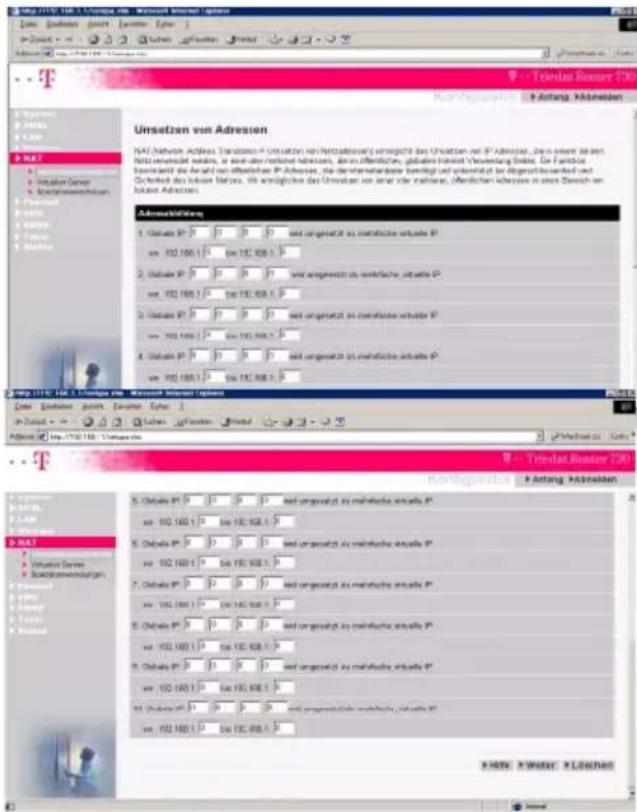
text_image
Umselzen von Adressen NAT/Adversen Address Transaktion - Umselzen von Netzschulst und umsetzt das Umselzen von IP Adressen, durch sonstlichen Netzschulst werden, als eine der Verrechte Adressen, sind umsetzt, geläten Inhalt-Verwaltung (Gebel. Die Partite Beteilen) des Anfall von öffentliche IP Adressen, die der interwertequote beziegt und untertrakt bei Abgesamt besamte und Ochlekt des führer Betriebs. We ermöglichtes das Umselzen von einer oder mehreren, überlöchen Adressen in einem Dienst an aktuar Adressen. Administratflow 1. Umselze IP: 0 0 0 0 0 und umsetzt zu mehrliche aktuelle IP ver. 192.160.1 0 bis 192.160.1 0 2. Umselze IP: 0 0 0 0 0 und umsetzt zu mehrliche aktuelle IP ver. 192.160.1 0 bis 192.160.1 0 3. Umselze IP: 0 0 0 0 0 und umsetzt zu mehrliche aktuelle IP ver. 192.160.1 0 bis 192.160.1 0 4. Umselze IP: 0 0 0 0 0 und umsetzt zu mehrliche aktuelle IP ver. 192.160.1 0 bis 192.160.1 0 Torten: Torten Kontagieratris: F Antang Adressen 5. Umselze IP: 0 0 0 0 0 und umsetzt zu mehrliche aktuelle IP ver. 192.160.1 0 bis 192.160.1 0 6. Umselze IP: 0 0 0 0 0 und umsetzt zu mehrliche aktuelle IP ver. 192.160.1 0 bis 192.160.1 0 7. Umselze IP: 0 0 0 0 0 und umsetzt zu mehrliche aktuelle IP ver. 192.160.1 0 bis 192.160.1 0 8. Umselze IP: 0 0 0 0 0 und umsetzt zu mehrliche aktuelle IP ver. 192.160.1 0 bis 192.160.1 0 9. Umselze IP: 0 0 0 0 0 und umsetzt zu mehrliche aktuelle IP ver. 192.160.1 0 bis 192.160.1 0 Torten: Torten Kontagieratris: F Antang Adressen Torten: Torten Kontagieratris: F Antang AdressenKlicken Sie bei geöffnetem Fenster NAT auf Umsetzen von Adressen. Das nebenstehende Fenster wird geöffnet.
Geben Sie in der ersten Zeile die IP Adresse des Rechners/Dienstes oder anderen Knoten ein, der Sie intern eine andere Adresse zuordnen möchten. Geben Sie pro Eingabefeld jeweils eine Zahlengruppe der IP Adresse ein.
In der zweiten Zeile wird Ihnen der zur Verfügung stehende IP Adressbereich Ihres Netzes angezeigt.
Die letzte Stelle ist ein Eingabefeld, in welches Sie die letzte Stelle (max. 3 Ziffern) der Adresse des gewünschten Rechners im LAN eintragen.
Sie können bis zu 20 Adressumsetzungen vornehmen.
Haben Sie Ihre Eingaben getätigt, klicken Sie auf Weiter. Ihre Daten werden übernommen.
Virtueller Server
Virtuelle Server bieten den Vorteil, dass Sie mit begrenztem Aufwand an Ressourcen auch außenliegenden Rechnern Zugriff auf Dienste Ihres Netzes zur Verfügung stellen können. Anfragen nach einem Dienst werden auf einen lokalen Server umgeleitet, der diesen Dienst bietet (z. B. Filetransfer über UDP). In Abhängigkeit des gewünschten Dienstes (TCP oder UDP Portnummer) leitet der Teledat Router die externe Anforderung zum entsprechenden Server.
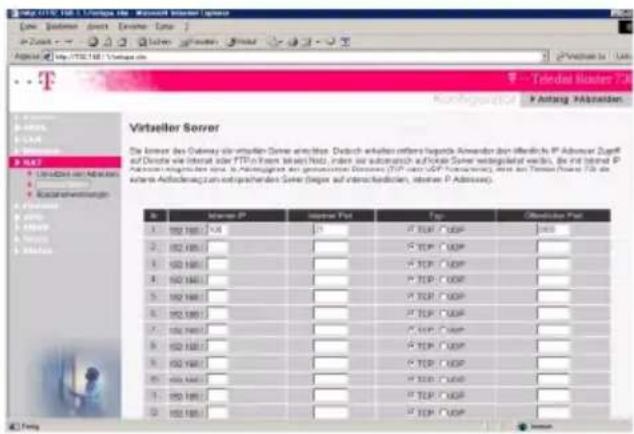
text_image
Virtzeller Server Die kenter des Galiciais vor vortenden Söme anerlöse. Deutsch erleihen aktienes Anwenden der Marklich's IP Advanced Zugarf auf Dentsa wie Inletel oder TTP in Euroen (Mio) Nost, anders wir auterauch aufkore Söme werteigelsat werden, bis ist inletel IP Advanced angivieren, als Schlagung am genutzschäften. (GTP - und GCP) Pensionschöfen, wird am Ternase (Inletel) für, sichere Anforderungen zum entsprachenden Söme (kenter auf unterscheideten, zwischen P-Adresser).Klicken Sie bei geöffnetem Fenster NAT auf Virtueller Server. Das nebenstehende Fenster wird geöffnet.
Es werden Ihnen die ersten drei Stellen des IP Adressbereiches in Ihrem LAN angezeigt. Geben Sie in der vierten Stelle, die ein Eingabefeld ist, die letzte Stelle (bis zu drei Ziffern) des Rechners ein, der die Funktion übernehmen soll.
Geben Sie im nächsten Feld die Portnummer dieser IP Adresse und deren Anwendung ein.
Klicken Sie in das Entscheidungskästchen des Protokolltyps, welcher der Serverfunktion zu Grunde liegen soll. Er wird meist durch den Anwendungstyp vorgegeben und ist in der Liste der Portnummern ersichtlich.
Geben Sie im nächsten Feld die Portnummer ins öffentliche Netz ein.
Haben Sie alle Ihre Eingaben getätigt, klicken Sie auf Weiter. Ihre Daten werden übernommen.
Spezialanwendungen
Das Verwenden der Adressumsetzung NAT kann dazu führen, dass manche Internetanwendungen nicht mehr oder nur eingeschränkt arbeiten, denn einige Anwendungen, wie z. B. Internetspiele, Videokonferenzen und weiteres, benötigen mehrere Verbindungen auf einmal. Diese Anwendungen arbeiten nicht, wenn NAT eingeschaltet ist. Müssen Sie solche Programme einsetzen, legen Sie das Ausgangsport im Feld "Quell-Port" fest, über das im Regelfall diese Anwendung läuft.
Sie können bis zu 20 Einträge vornehmen.
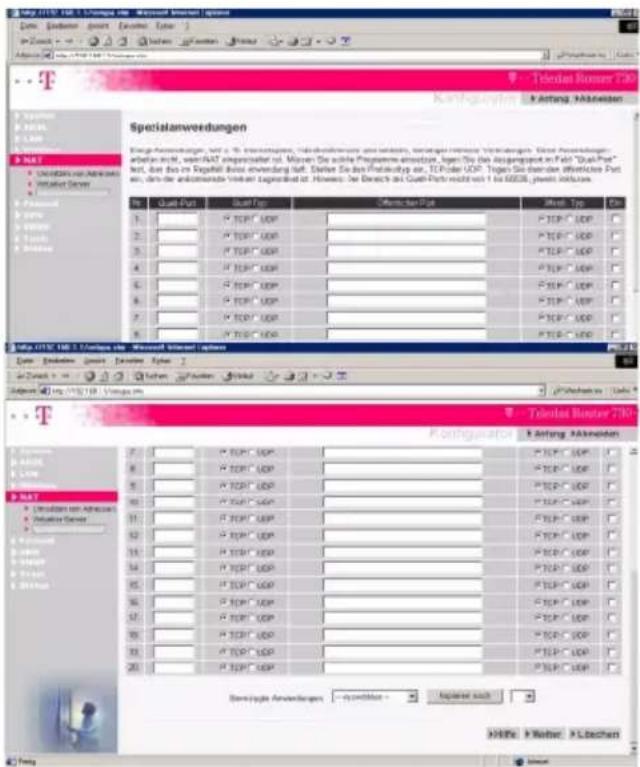
text_image
Spezialanweedungen Ausgewinnungen, vor es. 30 insorgungen, übräteinbarkeit und sonstige, entwerten Influss Veränderungen. Zahl behandiger erworben nicht, wie ist ASAT ausgesender ist. Maren Sie sichte Programme erwartet, haben Sie die Ausgangsart in Fall "Qual-Port" net, das bis im Produkt abass anwendung fest. Daten Sie den Produktung an. TCP-Port UDP. Tagen Sie durches öffentliche Part en, dass die andererende Immert Laggedeist ist. However, der Bereich des Qual-Port wird nicht ist in 6008, jeinditenden. Produkt: 100% (100% / 100%) (100% / 100%) Produkt - Anwenden Produkt - Anwenden Produkt - Anwenden Produkt - Anwenden Produkt - Anwenden Produkt - Anwenden Produkt - Anwenden Produkt - Anwenden Produkt - Anwenden Produkt - Anwenden Produkt - Anwenden Produkt - Anwenden Produkt - Anwenden Produkt - Anwenden Produkt - Anwenden Produkts: 100% Produkt - Anwenden Produkt - Anwenden Produkt - Anwenden Produkt - Anwenden Produkt - Anwenden Produkt - Anwenden Produkt - Anwenden Produkt - Anwenden Produkt - Anwenden Produkt - Anwenden Produkt - Anwenden Produkt - Anwenden Produkt - Anwenden Produkt - Anwenden ProduKT: 100% ProduKT: 100% ProduKT: 100% ProduKT: 100% ProduKT: 100% ProduKT: 100% ProduKT: 100% ProduKT: 100% ProduKT: 100% ProduKT: 100% ProduKT: 100% ProduKT: 100% ProduKT: 100% ProduKT: Anwenden Produkt - Anwenden Anwenden auch Aflange und Bflange und Cflange und Dflange und Eflange und Fflange und Gflange und Hflange und Iflange und Jflange und Kflange und Lflange und Mflange und Nflange und Oflange und Pflange und Qflange und Rflange und Sflange und Tflange und Uflange und Vflange und Wflange und Xflange und Yflange und Zflange und Aflange und Bflange und Cflange und Dflange und Eflange und Fflange und Gflange und Hflange und Iflange und Jflange und Kflange und Lflange und Mflange und Nflange und Oflange und Pflange und Qflange und Rflange und Sflange und Tflange and Uflange und Vflange and Wflange and Xflange and Yflange and Zflange and Aflange and Bflange and Cflange and Dflange and Eflange and Fflange and Gflange and Hflange and Iflange and Jflange and Kflange and Lflange andKlicken Sie bei geöffnetem Fenster NAT auf Spezialanwendungen. Das nebenstehende Fenster wird geöffnet.
Geben Sie in dem Eingabefeld Quellport die Portnummer ein, über welche die Anwendung läuft.
Klicken Sie in eines der Entscheidungskästchen für das Protokoll, über das die Anwendung läuft.
Geben Sie im nächsten Feld die Portnummer für das öffentliche Netz ein.
Klicken Sie in eines der Entscheidungskästchen für das Protokoll im öffentlichen Netz.
Durch Klicken in das folgende Markierungskästchen können Sie festlegen, ob diese Einstellung ein- oder ausgeschaltet sein soll. Da die Anwendung gewissermaßen einen Bruch der NAT darstellt, ist es sinnvoll, die hier getätigten Einstellungen nur dann wirksam werden zu lassen, wenn diese gebraucht werden.
Am unteren Ende dieses Fensters sind bereits einige Internetdienste zusammengefasst und mit den korrekten Einstellungen vorbereitet. Möchten Sie diese eine dieser Dienste nutzen, öffnen Sie das Aufklappmenü und wählen Sie den Dienst, z. B. ein Filesharingsystem.
Öffnen Sie danach das neben „Kopieren nach“ liegende Menü und wählen Sie die Zeile der Liste, in welche die Einstellungen für diesen Dienst übertragen werden sollen.
Haben Sie alle Ihre Eingaben getätigt, klicken Sie auf Weiter. Ihre Daten werden übernommen.
Firewall
In dem Kapitel Firewall (Schutzwall gegen Angriffe von außen und Missbrauch von innen) finden Sie eine Reihe von Maßnahmen, die der Sicherheit Ihres Netzes und Ihrer Rechner dienen:
- Zugangskontrolle = Sie legen fest, wer Zugang zu Ihrem Netz erhält.
- URL Sperre = Sie sperren bestimmte Internetseiten gegen Zugriff aus Ihrem LAN.
- Terminregel = Sie legen fest, wann Ihre Einstellungen wirksam werden sollen.
- Entdecken von Angriffen = Sie setzen die Abwehr gegen bekannte Hackermethoden eines Angriffs in Kraft.
- DMZ = Sie schaffen einen Bereich außerhalb der Firewall für bestimmte Rechner, die ungestörten Zugang ins Internet benötigen.
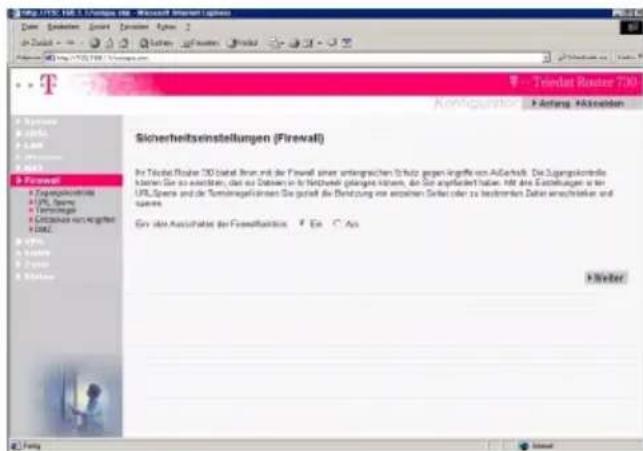
text_image
Sicherheitseinstellungen (Firewall) Für Tücksel-Rußen 320 mbal, zum mit der Firewall einer untergrischen Schutz gegen insgesamt Abschäft. Die Jungenskontrollte kosten Sie so ausstehen, die um Dritten in den Betriebene gelängend karten, das zur anzahlenden Hatten. Mit das Einstellungen ist bei URL-Speere und der Turnmengeläumen Sie geltet die Betragung vor einenem Sicher oder zu bestimmten Daten einschließlich und davon. Ein den Aussichtete der Firewallfunktion: 1 Ein 2 Aus MitarerAuf dieser Seite finden Sie Funktionen, die der Sicherheit Ihres Netzes und Ihrer Rechner dienen. Um zu den möglichen Einstellungen zu gelangen, verfahren Sie wie folgt:
Klicken Sie im Fenster Erweiterte Einstellungen oder jedem anderen, offenen Fenster, das die Menüliste zeigt, auf Firewall.
Sie sehen die Funktionen, die Sie zur Sicherheit Ihres Netzes einrichten können.
Grundsätzlich können Sie hier die Firewall-Funktion
ein- oder ausschalten. Wir empfehlen Ihnen die Firewall immer eingeschaltet zu lassen.
Zugangskontrolle
Die Zugangskontrolle gestattet dem Anwender festzulegen, welche Art von Datenverkehr von wem am WAN Port zugelassen oder verboten ist. Das schließt Filtern von IP- und MAC Adressen ein.
Teledat Router 730: Dieses Filtern ist zusätzlich zu dem im Kapitel Wireless (siehe Seite 40) Beschriebenen und schließt auch kabelgebundene und globale (öffentliche IP) ein.
Da Sie in dieser Funktion Rechner durch die IP Adresse und MAC Adresse sperren können, kann es vorkommen, dass unerwünschte Effekte auftreten. Schalten Sie dann diese Funktion wieder aus und überprüfen Sie Ihre Eingaben genau. Meist liegt es an einer falsch eingegebenen IP oder MAC Adresse.
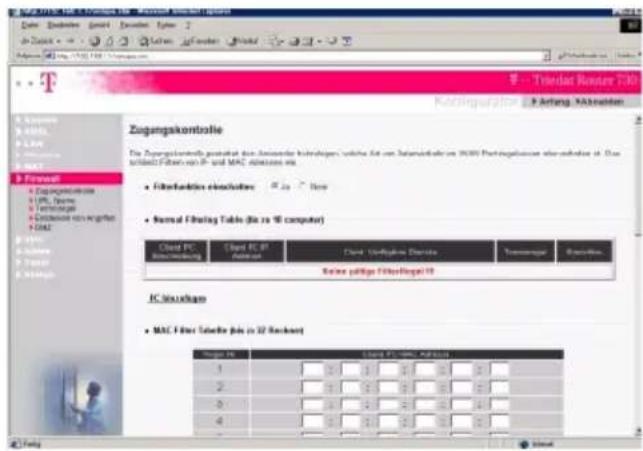
text_image
Zugangskontrolle Die Zugangskontrolle gestaltet das Anschlende beizulegen sowie die mit Betriebfristiges 2005 Portugalkosten als anlieben ist. Das aktiefet Filter von P- und MAC directions im. • Fiberfonds einschlossen: 16 to 7 here • Normal Fibrating Table (bis in 16 computer) Close PC Emissioning Close PC @ Access Close Unifizielle Dette Transmitte Revision Kina pafige Fibrating II PC Stuckano • MAC Filter Selective (bis in 32 Reckart)Klicken Sie bei geöffnetem Fenster Firewall auf Zugangskontrolle. Das nebenstehende Fenster wird geöffnet.
Filterfunktion einschalten: Klicken Sie in das Entscheidungsfeld Ja, wenn die Filterfunktion wirksam sein soll.
Das Feld Normale Filter Tabelle (bis zu 10 Rechner) zeigt Ihnen die Rechner oder Komponenten im Netz, die eine Zugangs- oder Ausgangseinschränkung erhalten haben.
Bei der Erstinbetriebnahme, wenn noch kein Eintrag stattgefunden hat, erscheint hier der Hinweis Keine gültige Filter-Regel.
In der Eingabeliste MAC Filter Tabelle können Sie MAC Adressen von den Rechnern oder Netzkomponenten eingeben, denen Sie keinen Zugang in Ihr Netz gewähren möchten. Geben Sie pro Zeile die vollständige Adresse ein. Eine Stelle der Adresse besteht aus zwei hexadezimalen Zeichen (0-9 und A-F). Sie können bis zu 32 Adressen eingeben. Gehen Sie bei der Auswahl vorsichtig vor,
denn das Eingeben einer falschen Adresse kann Ihr gesamtes Netz stören.
Mit der Funktion PC hinzufügen können Sie gezielt bestimmten Rechnern im LAN den Zugang zu bestimmten Diensten oder Leistungsmerkmalen unterbinden.
Klicken Sie auf PC hinzufügen. Das folgende Fenster wird geöffnet.
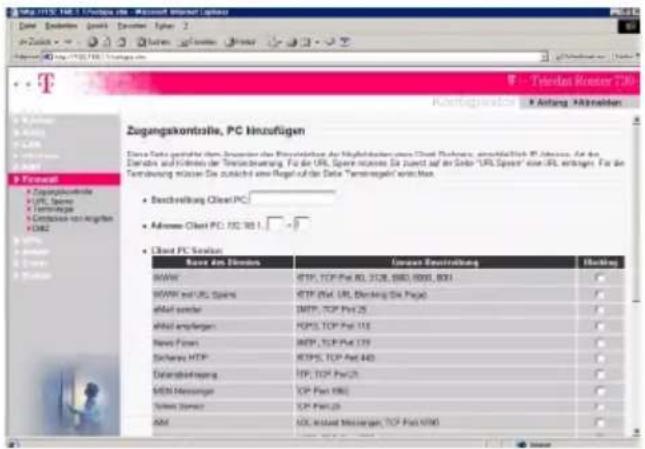
text_image
Zugangskontsliche, PC Inzuflügen - Beschreibung Client.PC - Adverse Client.PC: ISO 100.1 - Cloud PC Service Base des Donuts Umsen Entwicklung Holding MWWV HTTP, TCP Port 80, 3728, 9883, 0000, 8001 MWWV und URL Spreads HTTP (Net URL, Ordering The Page) eMail sender HTTP, TCP Port 25 Mail angegeben HIPS, TCP Port 115 New Focus HTTP, TCP Port 179 Sachwa HTTP HTTPS, TCP Port 443 Delanzierung TCP, TCP Port 21 MSN Messages TCP Port 196 Token Source TCP Port 25 Add TCP, Internet Messages, TCP Port 196Geben Sie in dem Eingabefeld Beschreibung Client PC einen Namen ein, der in Normale Filter Tabelle erscheint und Ihnen hilft die Übersicht zu behalten. In dem vorher gezeigten Fenster wurde Drucker als Bezeichnung eingegeben.
In dem Feld Adresse Client PC können Sie eine bestimmte Adresse oder einen Adressbereich eingeben. Im Beispiel des Rechners Empfang wurde als letzte Stelle der IP Adresse in beiden Eingabefeldern die letzte Stelle der IP des Rechners eingegeben: 37 und 37.
Wollen Sie einen Adressbereich abdecken, geben Sie im ersten Eingabefeld der Adresse die letzte Stelle (maximal drei Ziffern) des ersten Rechners ein, im zweiten Eingabefeld die letzte Stelle des letzten Rechners. Alle Rechner, die in diesem Bereich liegen, erhalten die gleichen Einschränkungen.
In der darunter liegenden Liste sehen Sie alle Dienste, die in Ihrem LAN angeboten werden, inklusive der jeweiligen Ports.
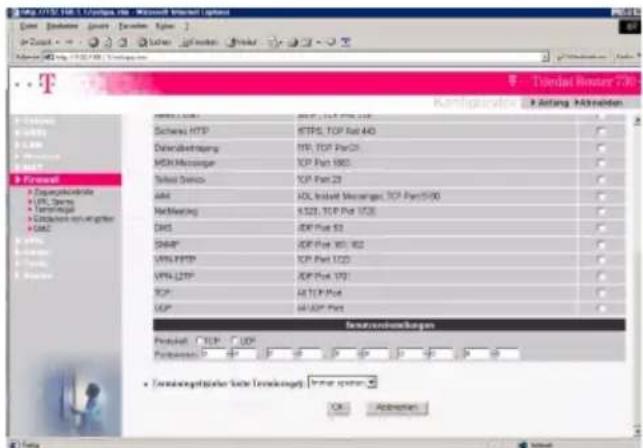
text_image
T100 T100 T100 T100 Internet Explorer Sachau HTTP DNS: TCP Port 443 DNS: TCP Port21 DNS: TCP Port 1863 DNS: TCP Port 23 DNS: DNS: TCP Port 5700 DNS: TCP Port 5728 DNS: TCP Port 52 DNS: TCP Port 501-502 DNS: TCP Port 1723 DNS: TCP Port 177 TCP: TCP Port TCP: TCP Port Network Connections Product: TCP - UDP Parameters: • Terminal Internet Server Networking: Inner system OK AcceptableRollen Sie mit den Rollpfeilen oder dem Rollbalken durch die Liste und klicken Sie in das Markierungskästchen ganz rechts von der Funktion, deren Anwendung eingeschränkt werden soll, z. B. Zugang zum Internet, wenn dieser/diese Rechner nicht im Internet surfen sollen.
Sie können den Rechnern auch mehrere Funktionen aus der Liste zuordnen.
info
Möchten Sie dem Rechner, den Sie oben definiert haben, später noch den Zugang zu bestimmten Internetseiten sperren (beschrieben unter der Funktion URL Sperre (siehe Seite 47)), müssen Sie hier bereits den Tabellenpunkt WWW mit URL Sperre mit einem Häkchen versehen.
Wollen Sie nicht, wie oben beschrieben, bestimmte Funktionen einschränken, sondern einen Dienstbereich, stehen Ihnen die Zeilen unterhalb der Tabelle zur Verfügung.
Unter Diensten wird hier das Protokoll im Netz gemeint. Klicken Sie in das Entscheidungskästchen des Dienstes, TCP oder UDP, den Sie einschränken möchten.
Geben Sie in der Zeile darunter das Port (zwei Mal die gleiche Nummer in die beiden Eingabefelder) oder den Port Bereich (im ersten Eingabefeld = Anfangsport, im zweiten Eingabefeld = Endport) ein, welche die Einschränkung für den am Anfang benannten Rechner bewirken sollen. Sie brauchen hier nicht unbedingt etwas einzugeben, wenn Sie die gewünschten Einschränkungen bereits durch die Tabelle realisieren konnten.
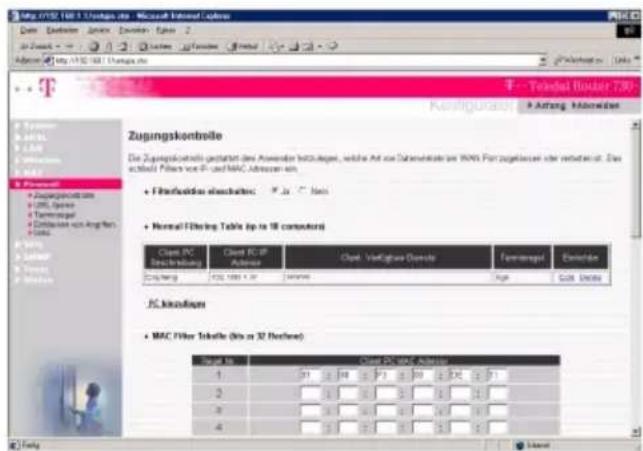
text_image
Zugungskonbole Die Zugungskonbole gestalten das Anwenden Introdugen, welche Akt wie Datenverluste als 100% For zugekosten oder veratoren ist. Das aktiven Föters von 0- und MAC Absorzen ist. • Forderfonds einschreibungen: • Ja • Na • Normal Filtering Table (up to 18 command) Class PC Beschreibung Class PC @ Address Class. Verfügbare Oursatz Fermengelt Einstellen Crednung 202.1003.4.27 2009/06 Kap Golb. Umsatz PC konsolidaten • MAC Filter Tschelle (Nis zu 32 Konsoliden) Signal Nr. Class PC MAC Address 1 2 3 4 5 6 7 8 9 10 11 12 13 14 15 16 17 18 19 20 21 22 23 24 25 26 27 28 29 30 31 32 33 34 35 36 37 38 39 40 41 42 43 44 45 46 47 48 49 50 51 52 53 54 55 56 57 58 59 60 61 62 63 64 65 66 67 68 69 70 71 72 73 74 75 76 77 78 79 80 81 82 83 84 85 86 87 88 89 90 91 92 93 94 95 96 97 98 99 100Am unteren Ende dieses Fenster können Sie noch die Terminregel (siehe Seite 48) festlegen. Klicken Sie dafür auf den Öffnenpfeil neben dem Feld und wählen Sie die gewünschte Regel.
Haben Sie alle Eingaben durchgeführt und genau geprüft, klicken Sie auf OK. Ihre Daten werden übernommen.
In unserem Beispiel werden die Daten wie nebenstehend dargestellt
info
Sie können zu jedem späteren Zeitpunkt Ihre Einstellungen ändern oder löschen. Rufen Sie dafür dieses Fenster auf: Firewall - Zugangskontrolle und klicken Sie in der Tabelle Normale Filter Tabelle in der Spalte Einrichten auf Löschen (der Eintrag dieser Zeile wird gelöscht), oder auf Bearbeiten (das Fenster PC hinzufügen wird geöffnet). Verfahren Sie beim Bearbeiten wie oben beschrieben.
Haben Sie alle Ihre Einstellungen vorgenommen und befinden Sie sich wieder im Einstiegsfenster Zugangskontrolle, klicken Sie auf Weiter. Ihre Daten werden übernommen.
URL Sperre
Unter diesem Menüpunkt können Sie einstellen, dass bestimmte Web-Seiten nicht aufgerufen werden können. Geben Sie dafür die URL (Uniform Resource Locator = definierte Adresse in einem Netzwerk für bestimmte Dokumente oder Anwendungen) oder das zu dieser Seite gehörende Schlüsselwort ein. Sie benötigen dazu die IP Adresse des Rechners, den Sie sperren möchten.
Den Rechner, dem Sie hier die Zugangsrechte zu einer oder mehreren Internetseiten sperren möchten, müssen Sie weiter vorn unter der Funktion Zugangskontrolle (siehe Seite 45) bereits definiert und bei dem Tabellenpunkt WWW mit URL Sperre ein Häkchen gesetzt haben.
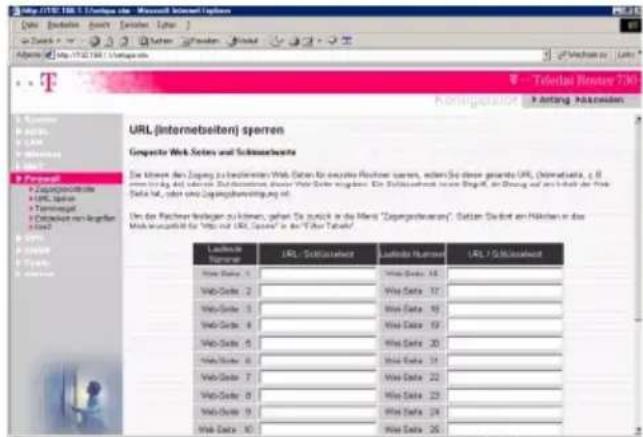
text_image
URL (Internebasierten) sprenn Gesamte Web Sets und Schussenswerte Ludris 100 Web Date: 1 Web Date: 2 Web Date: 3 Web Date: 4 Web Date: 5 Web Date: 6 Web Date: 7 Web Date: 8 Web Date: 9 Web Date: 10 URL - Solluzahlzeit Ludris Number URL / Solluzahlzeit Wise Data: 12 Wise Data: 13 Wise Data: 14 Wise Data: 15 Wise Data: 16 Wise Data: 17 Wise Data: 18 Wise Data: 19 Wise Data: 20 Wise Data: 21 Wise Data: 22 Wise Data: 23 Wise Data: 24 Wise Data: 25Klicken Sie bei geöffnetem Fenster Firewall auf URL Sperre. Das nebenstehende Fenster wird geöffnet.
Klicken Sie in eins der Eingabefelder und geben Sie die komplette URL der Seite, oder ein Schlüsselwort ein.
Beispiel einer fiktiven Internetseite:
www.autodiebe.de
Geben Sie die korrekte URL ein, wird nur diese Seite gesperrt.
Geben Sie jedoch als Schlüsselwort auto ein, werden alle Seiten gesperrt, bei denen die Buchstaben-
folge auto in der URL vorkommt.
Haben Sie alle Ihre Eingaben vorgenommen, klicken Sie auf Weiter. Ihre Daten werden übernommen.
Durch den Button Alles Löschen können Sie zu jeder Zeit, auch nachträglich, diese Eingaben löschen.
Terminregel
Sie können festlegen, wann die Einschränkungen, die Sie bei der Funktion Zugangskontrolle für einen oder mehrere Rechner eingestellt haben, wirksam werden sollen. Möchten Sie z. B. nicht, dass Ihr schulpflichtiges Kind am Nachmittag statt Hausaufgaben zu machen im Internet surft, können Sie einstellen, dass der Tabellenpunkt WWW, den Sie mit einem Häkchen versehen haben, nur in der Zeit von 12:00 Uhr bis 18:30 wirksam ist.
Sie können bis zu 10 Regeln eingeben.
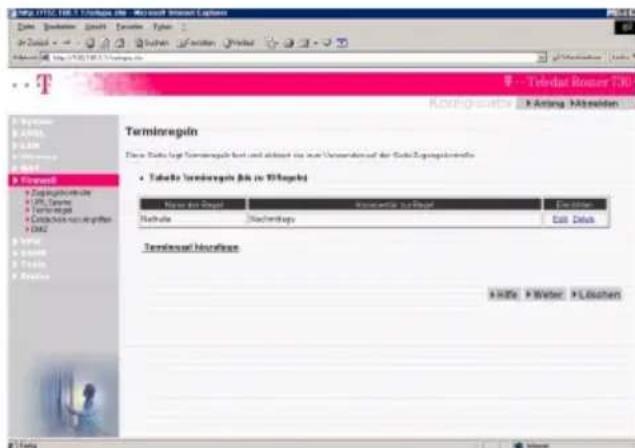
text_image
http://1234/TSX-17.com/ - Microsoft Internet Explorer Name: Version: Edit: Export: Export TYPICALS TYPICALS TYPICALS TYPICALS TYPICALS TYPICALS TYPICALS TYPICALS TYPICALS TYPICALS TYPICALS TYPICALS TYPICALS TYPICALS TYPICALS TYPICALS TYPICALS TYPICALS TYPICALS TYPICALS TYPICAL S TYPICAL S TYPICAL S TYPICAL S TYPICAL S TYPICAL S TYPICAL S TYPICAL S TYPICAL S TYPICAL S TYPICAL S TYPICAL S TYPICAL S TYPICAL S TYPICAL S TYPICAL S TYPICAL S TYPICAL S TYPICAL S TYPICAL S TYPICALS TYPICALS TYPICALS TYPICALS TYPICALS TYPICALS TYPICALS TYPICALS TYPICALS TYPICALS TYPICALS TYPICALS TYPICALS TYPICALS TYPICALS TYPICALS TYPICALS TYPICALS TYPICALS TYPICALs TYPICALs TYPICALs TYPICALs TYPICALs TYPICALs TYPICALs TYPICALs TYPICALs TYPICALs TYPICALs TYPICALs TYPICALs TYPICALs TYPICALs TYPICALs TYPICALs TYPICALs TYPICALs TYPICALs TYPICAL s TYPICALs TYPICALs TYPICALs TYPICALs TYPICALs TYPICALs TYPICALs TYPICALs TYPICALs TYPICALs TYPICALs TYPICALs TYPICALs TYPICALs TYPICALs TYPICALs TYPICALs TYPICALs TYPICALs TYPICALi TYPICALi TYPICALi TYPICALi TYPICALi TYPICALi TYPICALi TYPICALi TYPICALi TYPICALi TYPICALi TYPICALi TYPICALi TYPICALi TYPICALi TYPICALi TYPICALi TYPICALi TYPICALi TYPICALi TYPICALj TYPICALj TYPICALj TYPICALj TYPICALj TYPICALj TYPICALj TYPICALj TYPICALj TYPICALj TYPICALj TYPICALj TYPICALj TYPICALj TYPICALj TYPICALj TYPICALj TYPICALjKlicken Sie bei geöffnetem Fenster Firewall auf Terminregel. Das nebenstehende Fenster wird geöffnet.
Es werden bereits eingestellte Termine in einer Liste angezeigt.
Zum Erstellen einer neuen Regel klicken Sie auf Terminregel hinzufügen.
Das folgende Fenster öffnet sich.
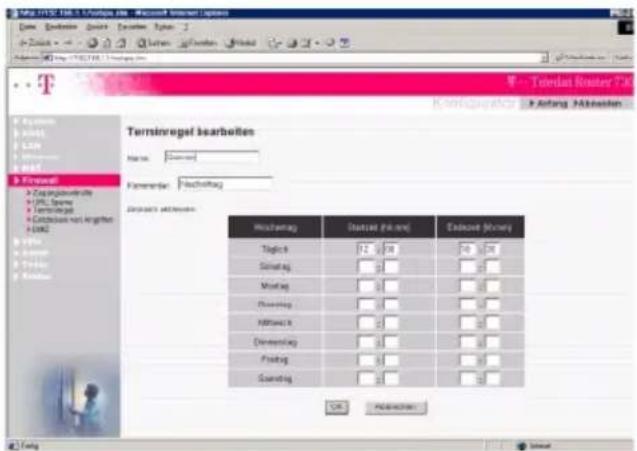
text_image
Tördias Ruster 7.0 Kontographische Anfang: Mohnstoffen Terminsregel bearbeiten Name: Daimler Parameter: Pachschlag Japart der aktivenen Machanag Daimler (Risner) Endose (Mohn) Tagisch 12 28 28 28 Simstag 2 2 2 Munkag 2 2 2 Dienstag 2 2 2 Nikovack 2 2 2 Dienstag 2 2 2 Friedag 2 2 2 Gesamtag 2 2 2 OK PachminderGeben Sie in dem oberen Feld der Regel einen Namen ein, damit Sie sie später, wenn Sie die Regel anwenden wollen, auch erkennen.
Sie können einen Kommentar zu dieser Regel eingeben, müssen es aber nicht.
Wählen Sie den Zeitraum, in dem die Regel wirksam werden soll: Täglich oder an einem bestimmten Tag in der Woche.
Klicken Sie in das Eingabefeld der Startuhrzeit dieser Zeile und geben Sie die Stunden der Uhrzeit ein.
Betätigen Sie die Tabulatortaste und geben Sie die Minuten ein.
Mit erneutem Drücken der Tab-Taste kommen Sie in die Eingabefelder für die Enduhrzeit. Geben Sie dort die gewünschten Werte ein.
Haben Sie Ihre Eingaben getätigt, klicken Sie auf OK. Ihre Daten werden übernommen. Die neue Regel wird in der Liste der Startseite dieser Funktion übernommen.
info
Sie können die Eingaben jederzeit ändern oder löschen, indem Sie auf der Startseite dieser Funktion auf Löschen oder Bearbeiten klicken.
Entdecken von Angriffen (Hackerabwehr)
Durch die Funktion SPI (Stateful Packet Inspection = Prüfen von Datenpaketen) kann Ihr Teledat Router Inhalt und Verhalten von Datenpaketen überprüfen. Dadurch wird der Angriff durch Hacker erschwert und allgemeine Angriffe verhindert.
Die Firewall Ihres Teledat Router kann allgemeine Hackerangriffe abwehren, eingeschlossen Vortäuschen von IP Adressen (Address Spoofing), Landangriff, verfälschtes Echoverfahren (Ping of Death), IP mit Länge 0, Smurf Angriff, Schleife über das UDP Port, Snork Angriff, TCP Null-Scan und TCP SYN überfüllen.
Die im Lieferzustand vorliegenden Einstellungen sollte nur derjenige ändern, der sich in lokalen und Weitverkehrsnetzen und den Transport- und Anwendungsprotokollen (ISO Sieben-Schichten Modell) auskennt.
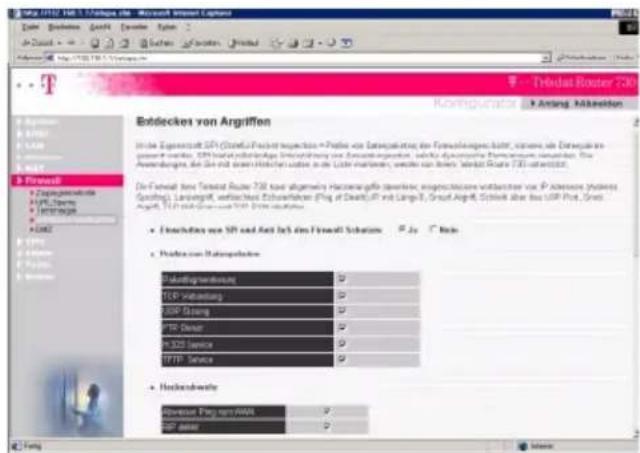
text_image
Teladas Router 230 Beideckes von Argriffen In die Eigenkapital SPI (Gesamt-Pakital) verkaufen - Preis vor Entstungskosten für Ertragsteuerungs bestät, sowie als Entstungskosten garnte werden. SPI kredit entstiegungen Immaterielle und Veränderung, welche Ausgewinnte Vermögens verwerten. Die Anwendungen, die Sie mit einem Hellen sowie in die Lizen marketen, wurde von bilanzi. Istakt Räse (100) aufsicht. De Finadalt vom Textal Ruter 738 kann abgenommen Haierangfristige bewertete, ausgeschäften verbundenen vor P. Adversen, Plurten, Geringer, Landenburg, verfaschen Schuldinger (Flag of Death), PF und Large B, Quart-Augr-B, Schild über das SGP Post, Green Antgelt, T.P. und Geringer und 2000 Primekurs. - Einrichtung von SPI und Akt vor den Finadalt Solutione P. Jo Note - Rechnung von Halmerschinen Kauftragveränderung TCP-Volfgang TCP-Singel TP-Dauer P-322 Service TPF-Service - Heckenabweite Davonien Flag von A400 SP-ServiceKlicken Sie bei geöffnetem Fenster Firewall auf Entdecken von Angriffen. Das nebenstehende Fenster wird geöffnet.
Im Lieferzustand ist die Erkennung von Angriffen und die Hackerabwehr aktiviert. Es wird dringend empfohlen, diesen Schutz beizubehalten.
Lassen Sie die in den einzelnen Feldern gesetzten Häkchen, denn alle diese Funktionen schützen Sie gegen hinterlistige Angriffe.
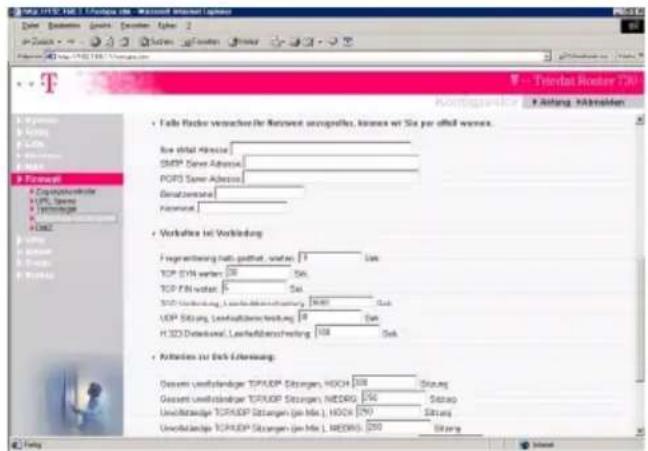
text_image
Telerat Reader T34 File Edit View Insert View Help • Fails Flücker versuchter für Netwert erzeugelles, können wir Sie auf alt werden. Ris offital Akreises SMP® Server Adressor PGPS Server Adressor Gesetzversorge Rivertual • Verkaufte für Verbindung Fagererberung mit pathut, vorten: 1 TCP SYN verilen: 20 TCP SYN vorten: 5 TCP Verbindung, Leachfäßverschreibung: 1000 UDP Satzung, Leachfäßverschreibung: 18 HCDD Derivate, Leachfäßverschreibung: 108 • Aktivales für Eich-Effeneinigung: Gesamt unverbindender TOP/DEP Strängen, HOCH: 100 Gesamt unverbindender TOP/DEP Strängen, MEDICI: 150 Unverbindende TOP/DEP Strängen (ge Mio. I), HOCH: 200 Unverbindende TOP/DEP Strängen (ge Mio. I, MEDICI): 200Eine Interessante Funktion ist die Benachrichtigung über Hackerangriffe mittels eMail.
Die Daten, die Sie in diese Felder eingeben, sind die selben, die Sie für Ihr eMail-Konto verwenden. Diese Daten verlassen nicht Ihr Umfeld. Sie werden im Router abgelegt und dienen dazu, dass Ihnen ihr Teledat Router 730 oder 530 im Falle von Versuchen des Eindringens in Ihr Netz und Ihre Rechner, seine Auswertungen per Mail zustellt. Sie erfahren dabei Detail-genau, wie der Angriff erfolgte und häufig sogar konkrete Daten über den Eindringling, wie Ort, Telefonnr. u. ä.
info
Wenn Sie diese Funktion aktivieren, erhalten Sie keine Mailer Daemons mehr, die Ihr eMail Provider versendet, wenn eine eMail nicht beim Empfänger angeliefert werden konnte.
Wenn Sie über die Rollpfeile oder den Rollbalken ein Stück nach unten gehen, sehen Sie weitere Möglichkeiten. Auch hier empfehlen wir die Einstellungen beizubehalten, da Sie ein Optimum an Sicherheit bieten, ohne das Netz, den Router und die Rechner zu sehr zu belasten.
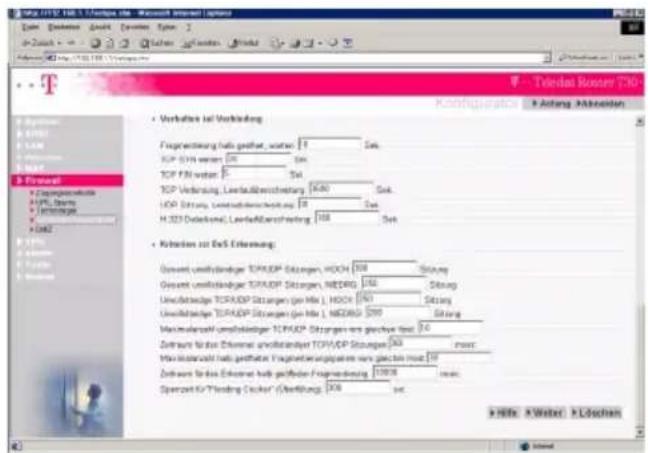
text_image
T - Telephone Router (TX) Kontpapiere P Anfang Akkwalen • Vorbales in Verbindung Fragwerteing hals gehefe, waten: 1 TCP SYN waten: 200 TCP FN waten: 5 TCP Verbindung, Leekabberrechnung: 6480 TCP Strang, Leekabberrechnung: 18 H.323 Dodekane, Leekabberrechnung: 168 • Kibsten in Es Efernung: Gesamt unifühender TCP/IP Strungen, HOCH: 168 Gesamt unifühender TCP/IP Strungen, NETDWG: 168 Unifühender TCP/IP Strungen (gen Mio.) HOCH: 168 Unifühender TCP/IP Strungen (gen Mio.) NETDWG: 168 Maximalerwert unifühender TCP/IP Strungen wets gehefe, net: 16 Zobware für das Ethernet undverbindender TCP/IP Strungen: 168 Zobware für das Ethernet hals gehefe Fragwerteigkeiten wets gehefe net: 16 Zobware für das Ethernet hals gehefe Fragwerteigkeiten: 1688 Sponsor für "Funding Cocker" (Verbindung: 168) • Note: A Water: X LOachenDas zuvor Gesagte gilt auch für die DoS (Denial of Service). Diese Art von Angriffen richtet sich darauf aus, Ihrem Netz den Zugang ins Internet zu blockieren, indem Anforderungen ans Netz abgewiesen werden.
Klicken Sie auf Weiter. Ihre Daten werden übernommen.
DMZ (Demilitarisierte Zone, nicht empfohlen)
DMZ (Demilitarized Zone) bedeutet, dass ein Rechner in dieser Zone sich außerhalb der von Ihnen eingerichteten Schutzmaßnahmen befindet. Das kann notwendig werden, wenn Sie einen Rechner in Ihrem Netz betreiben, der uneingeschränkt bidirektionalen Zugriff auf das Internet und auf die Filetransfer-Netze haben muss, um richtig zu funktionieren. Diese Fälle sind jedoch recht selten und sollten genauestens überlegt werden. Nicht nur, dass dieser Rechner schutzlos ist, als Knoten in Ihrem LAN kann er Probleme, die ihm von außen zugespielt werden, ins Heimatnetz übertragen.
Welche Rechner außerhalb des Schutzbereiches liegen sollen, bestimmen Sie durch deren IP Adresse in Verbindung mit einer öffentlichen IP Adresse. Wie Sie eine öffentliche IP Adresse zu einer URL herausfinden, siehe Seite 28.
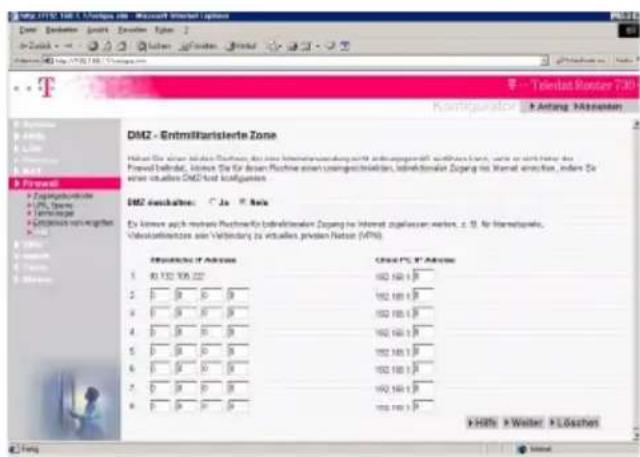
text_image
DMZ - Entmilitarisierte Zone Höhe: Die einer Innen der Machine, die einer Internationale und nicht anhangeneuf, wirkten Sie nicht haben der Provoel behandel, jetzt Sie für diesen Machine einen unvergeschrieben, unterleihenden Zugang im Internet einschlag, indem Sie werte zu finden DMZ/und konfigümlen. DMZ deskhalter: Ja Raie Die können auch mehrere Machine für entmilitarisierte Zugang im Internet zuglassen werden, z. 30. Für Internetpreis, Verkaufzeitende von Verbindung zu vortuellen pränen Nielsen (MP). 10.132.106.227 102.100.1 102.100.1 102.100.1 102.100.1 102.100.1 102.100.1 102.100.1 102.100.1 102.100.1 102.100.1 Höhe: Walter: F.LöschenKlicken Sie bei geöffnetem Fenster Firewall auf DMZ. Das nebenstehende Fenster wird geöffnet.
Klicken Sie in der Zeile DMZ einschalten: in das Entscheidungsfeld Ja.
In der Spalte Öffentliche IP Adresse sehen Sie die IP, mit welcher Sie zu diesem Zeitpunkt verbunden sind.
Darunter können Sie noch weitere eingeben. Häufig ist das aber nicht notwendig.
In der Spalte unter Client PC IP Adresse sehen Sie den in Ihrem Netz vorliegenden Adressbereich, bei
dem das letzte Feld der Adresse mit 0 (Null) gekennzeichnet ist.
Vervollständigen Sie diese Adresse mit der IP Nummer des Rechners, den Sie außerhalb der Firewall aufstellen möchten.
Klicken Sie auf Weiter. Ihre Daten werden übernommen.
VPN (Netz im Netz)
Mit diesen Eigenschaften Ihres Teledat Router können Sie einen virtuellen Tunnel quer durch das Internet zu entfernt liegenden Rechnern aufbauen. In diesem Tunnel können Sie sicher Daten übertragen und Zugriffe auslösen. Ein Tunnel lässt sich nicht im lokalen Netz aufbauen.
text_image
VPIE Einstellung VPSI-Einstellung, sonst Nettoverhöp gewöhein aus sichen Veränderung zwischen andererlegende Tagen und mehr Umschüttens anlagewerk. Dafür wird ein eigenen und zwei Klassifel Forder im Handel aufgegen, um Daten, soher zu übertragen.Unter diesem Oberbegriff finden Sie Funktionen, die dem Konfigurieren eines virtuellen Tunnels dienen. Um zu den möglichen Einstellungen zu gelangen, verfahren Sie wie folgt:
Klicken Sie im Fenster Erweiterte Einstellungen oder jedem anderen, offenen Fenster, das die Menüliste zeigt, auf VPN.
In diesem Fenster sehen Sie die Funktionen, die Ihnen zur Verfügung gestellt werden.
IPsec, Aufbau der Endpunkte
Über dieses Fenster können Sie durch Festlegen der Endpunkte einen sicheren Tunnel zwischen Rechnern aufbauen und konfigurieren. IPsec (IPsec = IP security protocol = ein, die Verbindung sicherndes Übertragungsprotokoll) ist dafür zuständig.
Ein Tunnel lässt sich nur zwischen zwei Rechnern aufbauen, die nicht im gleichen, lokalen Netz liegen. Es können bis zu drei Tunneln aufgebaut werden, jedoch kann immer nur ein Client-Tunnel aktiv sein.
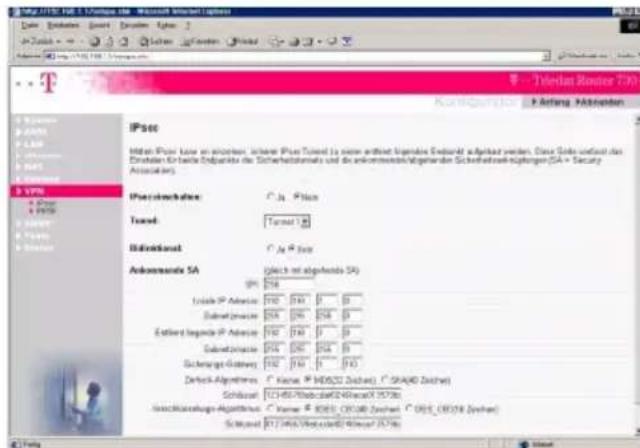
text_image
IPsec Mitteln Poiner kase en anschlert, sicherer Poiner Turned in einem entstet legendte Endwert aufgekehrt werden. Diese Söde umstand das Ersteilen für feste Engänge des Sicherheitsformats und den erkommissionen/abgehenden Sicherheitsrechnungen (SA = Security Anschlert) IPsec/schelten: ○ Ja · Plan Turned: Turned 1 Bilanzkauf: ○ Ja · Pass Arkonnende SA (durch mit abgehende SA) SP: 254 Locale IP Adverse: 192 240 3 0 Subnetzinsatz: 258 296 358 0 Erfeld begende IP Adverse: 192 240 3 0 Subnetzinsatz: 258 296 358 0 Sicherungs-Gatev: 192 240 3 0 Derivate Algeführten: ○ Klose: # H0522 Zachart; ○ SHAID Zachart Schulzer: TC1-457/Bestadorf24/Hersat X5756 Gesetzkonzernlage-Algeführten: ○ Klose: # B051 C0510 Zachart; ○ B051 C0518 Zachart Schulzer: TC1-456/Bestadorf24/Hersat X5756Klicken Sie bei geöffnetem Fenster VPN auf IPsec. Das nebenstehende Fenster wird geöffnet.
Klicken Sie in dem Feld IPsec einschalten auf das Entscheidungsfeld Ja, wenn Sie einen Tunnel aufbauen möchten.
Klicken Sie in der Zeile Tunnel auf das Pull-Down-Menü, um festzulegen, welcher Tunnel es werden soll. Es stehen Ihnen 1 bis 3 zur Verfügung.
Legen Sie durch Klicken in das Entscheidungsfeld fest, ob der Tunnel bidirektional arbeiten soll.
Im nächsten Bereich legen Sie fest, welche Sicherheitsmaßnahmen ergriffen werden sollen und welche IP Adressen (Rechner) einbezogen werden. Die Sicherheitsmaßnahmen sind für ankommende und abgehende Datenpakete gleich.
Im Feld SPI raten wir dazu, den angebotenen Wert beizubehalten.
Bei Lokale IP Adresse geben Sie die IP Adresse des Rechners ein, welcher der Endpunkt des Tunnels im Heimatnetz sein soll. Da der mögliche Adressbereich bereits angezeigt wird, müssen Sie nur die letzte Stelle der IP Adresse (maximal drei Ziffern) eingeben.
Im Regelfall brauchen Sie in der Subnetzmaske nichts einzugeben, da diese vom Router generiert wird.
Geben Sie die IP Adresse des entfernt liegenden Rechners ein. Im Regelfall müssen Sie hier die gesamte IP Adresse eingeben.
Bei dem nächsten Punkt müssen Sie im Regelfall nichts eingeben.
Der Sicherungs-PC dient dem Ablauf der Sitzung im Tunnel und ist ein Rechner aus dem Heimatnetz. Im Regelfall ist es der Rechner, von dem aus der Router verwaltet wird.
Bei dem Zerhackalgorithmus raten wir, die Voreinstellung beizubehalten. Da die verbundenen Rechner jedoch den gleichen Algorithmus verwenden müssen, kann es sein, dass Sie den Zerhacker an den Partnerrechner anpassen. Lassen Sie sich dafür vom Partner die entsprechenden Werte geben. Achten Sie darauf, dass kein Unbefugter Einsicht erhält.
Geben Sie als nächstes einen Zerhacker-Schlüssel ein. Dieser Schlüssel muss der gleiche sein, der auch auf dem entfernt liegenden Rechner verwendet wird. Sie müssen sich also absprechen. Der Schlüssel besteht aus hexadezimalen Zahlen (Ziffern 0-9 und A-F).
Bei der Einstellung für die Verschlüsselung raten wir ebenfalls, die Voreinstellung beizubehalten. Ist das aus den oben genannten Gründen nicht möglich, sprechen Sie sich ab.
Geben Sie als nächstes einen Schlüssel für die Verschlüsselung ein. Dieser Schlüssel muss der gleiche sein, der auch auf dem entfernt liegenden Rechner verwendet wird. Sie müssen sich also absprechen. Der Schlüssel besteht aus hexadezimalen Zahlen (Ziffern 0-9 und A-F).
Haben Sie alle Werte eingegeben, klicken Sie auf Weiter. Ihre Daten werden übernommen.
info
Alle Werte, die Sie hier eingeben, werden auch dann beibehalten, wenn Sie IPsec ausschalten. Sie können also Ihre drei möglichen Tunnel auf Dauer gespeichert erhalten. Wollen Sie einen Tunnel ändern, geschieht das durch Überschreiben der bestehenden Werte. Wollen Sie einen Tunnel löschen, genügt es, wenn Sie die letzte Stelle der IP Adressen auf Null setzen.
PPTP
Sie können an dem unter IPsec aufgebauten Tunnel noch Einstellungen vornehmen.
text_image
PPTP Durch Anwendungen der PPTP Tunnel-Produktete finanzielle der Térsatz Route 730 des Einlagen in das 14% über das nearest vor allem wertfallen (H) auf. Dette Seite anfang den Dienstbezümler und des Portenamt für die Annahme, damit es gestaltet ist, sich aus der Parten in das AUMansstrategien, abienne wie die IP Admissen, auf welche die Zugänge. Anschaffnote No. Bestandung 1 2 3 4 5 6 7 8 9 10 11 12 Bestandung: Loschen Bestandung: Loschen Bestandung: Loschen Bestandung: Loschen Bestandung: Loschen Bestandung: Loschen Bestandung: Loschen Bestandung: LoschenKlicken Sie bei geöffnetem Fenster VPN auf PPTP (Point-to-Point Tunneling Protocol = Protokoll für abgesicherte Punkt zu Punkt Übertragung). Das nebenstehende Fenster wird geöffnet.
Das Fenster zeigt eine Liste aller Benutzer, die sich von dem entfernt liegenden Rechner einloggen dürfen.
Im unteren Bereich dieses Fensters können Sie den Adressbereich definieren, in dem der Tunnel angelegt sein darf. Geben Sie dort die gewünschte Anfangs IP ein und danach die End IP.
Um einen neuen Client anzulegen, oder um einen bestehenden zu ändern, klicken Sie auf Bearbeiten. Ein weiteres Fenster öffnet sich.
text_image
Einstellungen für den FPTP Tunnel Die klinen sinterler, nach welche Zeitkauer und Verkehr Start auf eine PPP Sitzung abdeckten und. Elsevier wirern Sie sichelte, et der Torsof als Client oder als Tener anderer. Es ist länger für sie aktive FPTP Client gestaltet. Die einem Client Tunnel werden sowie Nicht, als nach Rodermaus (LAR ou LAR) anderter. Der Torsof hara is eigenschaftel weiter, dieser automatisch mit das Dener eutrend, einer Verkehr in Motor angegeben. Sachanluss Hörschweiz Lumaf von 0 p.m. p b p b p Gesamtverkauf 0 p p p Gesamt von 0 p p p FPTP Client Hof Reversicherungen OK AktionenGeben Sie in dem Feld Benutzername den Namen des Benutzers ein. Dieser Name hat nichts zu tun mit dem Namen, den Sie eingeben müssen, um von Ihrem Provider erkannt zu werden.
Geben Sie das zugehörige Kennwort ein.
Geben Sie die Wartezeit ein, in Minuten, nach welcher Zeit die Sitzung beendet werden soll, wenn kein Verkehr im Tunnel vorliegt.
Geben Sie die IP Adresse des entfernt liegenden Rechners ein.
Geben Sie die dazugehörende Subnetzmaske ein.
Geben Sie die IP Adresse des Gateways ein.
Legen Sie fest, durch Setzen eines Häkchens in den Markierungskästchen, welchen Funktionsumfang der Rechner erhalten soll.
Klicken Sie auf OK. Ihre Daten werden übernommen. Das Fenster Einstellungen für den PPTP Tunnel wird wieder geöffnet und zeigt in der Liste den neuen Clienten.
Setzen Sie in der Liste in der äußerst rechten Spalte in der Zeile des Namens, der aktiviert werden soll, ein Häkchen.
Klicken Sie auf Weiter. Ihre Daten werden übernommen.
Im Statusfenster wird Ihnen in der Spalte „Gateway“ angezeigt, welcher Tunnel und welcher Client aktiv ist.
SNMP (Einfaches Netzwerk Management Protokoll)
SNMP (Simple Network Management Protocol) ist ein Management (Verwaltungs-/Steuerungsprotokoll), das über TCP und UDP angesiedelt ist. Es gestattet dem Netzadministrator, im Netz dargestellt als SNMP Agent, auch aus der Ferne das Netz zu überwachen. Zudem kann es dazu dienen, Rechnergruppen (IP Adressen) zusammenzuschließen (Community).
text_image
SNMP Einstellung Das Railway stellt SNMP (Simple Network Management Protocol = einzelnen Protocol zur Nettoverwaltung, Eigenschaften für geschlossenen (Community) und ihre Input Informationes zur Verfügung.Unter diesem Oberbegriff finden Sie Funktionen, die dem Konfigurieren von SNMP Funktionen dienen. Um zu den möglichen Einstellungen zu gelangen, verfahren Sie wie folgt:
Klicken Sie im Fenster Erweiterte Einstellungen oder jedem anderen, offenen Fenster, das die Menüliste zeigt, auf SNMP.
In diesem Fenster sehen Sie die Funktionen, die Ihnen zur Verfügung gestellt werden.
SNMP Community
Unter Community versteht man das logische, virtuelle Zusammenfassen von IP Adressen im Rahmen der Steuerungsfunktionen von SNMP. Das Community-Konzept ist lokal dem Agenten (Proxy Agent) zugewiesen. Der Agent baut eine Community für jede gewünschte Kombination der Authentifizierung, der Zugangskontrolle und von Charakteristiken für Proxies (Proxy = Stellvertreter = Simulation einer Funktion gegenüber dem Netzwerkmanagement) auf. Unter diesem Agenten erhält jede Community einen eigenen, unverwechselbaren Namen und die Managementstationen innerhalb dieser Community werden mit diesem Namen versehen und müssen ihn bei jeder Get-Operation (Zugriff zum Abholen) verwenden. Der Agent kann mehrere Communities aufbauen, deren Managementstationen sich überlappen.

text_image
SNMP Community Is bereich im SNMP wird die Anfangsicht, eine SNMP Agentie und eine Heine von SNMP Managerle aber Sicherheitsrechnungen beschränkten. Das Community-Konop ist mit dem Agentie zugewissen. Der Agent best eine Community für jeve gewinnliche Provisions der Abbreviation, der Anfangschnitt und der Chausstendente für Private auf. Unter-davem Agentie erklift jeite Community oder spänen, anlieveschafter Nahen und der Managementstrassetetzt einschließlich Community werden nicht. Diese feste erfasste und rechtsige für den später Die Operatives (Signif zum Abbrevien) werden. Der Agent loss analyses Cenarchiert software,对其Managementstrasse ist zu befrappert. In Community Logit Outs 1 2 3 4 5 X Haze X Wasser P LüchenKlicken Sie bei geöffnetem Fenster SNMP auf SNMP Community. Das nebenstehende Fenster wird geöffnet.
In diesem Fenster können Sie die Rechte einrichten, die andere Mitglieder der Community in Ihrem Netz haben sollen. Im Regelfall müssen Sie hier nichts tun.
SNMP Trap
Treten in einem durch SNMP überwachten Netzwerk unvorhergesehene Ereignisse ein, kann die betroffene Station (Agent) eine Meldung an das Netzwerkmanagement senden (Trap). Auf Grund dieser Meldung können Aktivitäten eingeleitet werden, oder es wird um weitere Informationen nachgefragt.
Sie können bis zu fünf Managementstationen definieren.
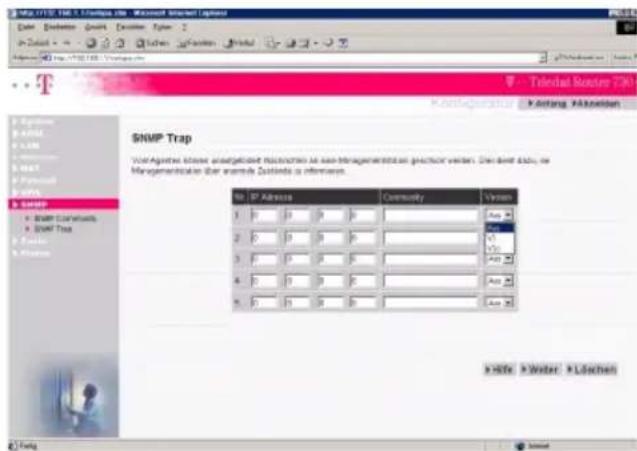
text_image
SNMP Trap Wol-Agentes klasse anatgeltetechniken in aan-Managementstation geachtiver werden. Die damit dazu, de Managementstation über andere Zustands is informen. ID: IP Address Community Views 1 2 3 4 5 2 3 4 5 6 3 4 5 6 7 4 5 6 7 8 SNMP Trap Wol-Agentes klasse anatgeltetechniken in aan-Managementstation geachtiver werden. Die damit dazu, de Managementstation über andere Zustands is informen. SNMP Trap Wol-Agentes klasse anatgeltetechniken in aan-Managementstation geachtiver werden. Die damit dazu, de Managementstation über andere Zustands is informen.Klicken Sie bei geöffnetem Fenster SNMP auf SNMP Trap. Das nebenstehende Fenster wird geöffnet.
Das Fenster zeigt eine Liste aller Benutzer, die sich von dem entfernt liegenden Rechner einloggen dürfen.
Geben Sie die IP Adresse des Rechners ein, den Sie als Managementstation festlegen. Geben Sie alle Stellen der Adresse ein (4x maximal drei Ziffern).
Geben Sie die Bezeichnung der Community ein, in der sich diese Station befindet.
Diese Bezeichnung kann durchaus identisch mit der Ihrer Netzwerkbenennung sein. In Netzen unter Windows häufig Arbeitsgruppe.
Stellen Sie ein, wo sich die Station befindet:
Aus = Sie definieren keine Station, Ihre Eingaben werden nicht übernommen. V1 = Die Station befindet sich im gleichen Netz. V2c = Es handelt sich um eine entfernt liegende Station.
Haben Sie Ihre Einstellungen getätigt, klicken Sie auf Weiter. Ihre Daten werden übernommen, es sei denn, Sie haben Aus gewählt.
Tools (Konfigurationswerkzeuge)
Ihr Teledat Router bietet Ihnen Hilfsmittel, mit denen Sie zusätzliche Funktionen einrichten, die Konfiguration wiederherstellen oder eine neue Firmware laden können.
text_image
http://123.108.1.Volgs.de - Microsoft Internet Explorer Gesamt: 100% Sachan: 100% Kapital: 100% Tobacco: 100% Tobacco: 100% Tobacco: 100% Tobacco: 100% Tobacco: 100% Tobacco: 100% Tobacco: 100% Tobacco: 100% Tobacco: 100% Tobacco: 100% Tobacco: 100% Tobacco Einstellungen der Hilfsmittel Gesamt: Gaste anwend gemäßliche Hilfsmittel zur Verfügung, wie sichens oder wird bestandet vor Käußerungsverbriefungen, oder aktualisierten der Fremdkos des Systemen.Unter diesem Oberbegriff finden Sie Funktionen, die dem Konfigurieren von zusätzlichen Funktionen dienen. Um zu den möglichen Einstellungen zu gelangen, verfahren Sie wie folgt:
Klicken Sie im Fenster Erweiterte Einstellungen oder jedem anderen, offenen Fenster, das die Menüliste zeigt, auf Tools.
Das nebenstehende Fenster öffnet sich und zeigt Ihnen die möglichen Funktionen, die Sie hier aufrufen können.
Konten einrichten
Durch das Einrichten von Konten haben Sie ein gutes Hilfsmittel, um die Verweildauer und/oder das Datenvolumen Ihrer Internetaufenthalte zu bestimmen. Dieses Wissen kann Sie unterstützen, wenn Sie einen Tarifwechsel bei Ihrem Internet Service Provider (ISP) planen. Die auf dem Konto ausgewiesenen Werte dienen der Übersicht. Ausschlaggebend sind die in der Rechnung Ihres Providers ausgewiesenen Daten.
Der Zustand Ihres Kontos wird auf der Login Seite gezeigt. Die Länge des roten Balkens gibt an, wie viel des eingestellten Wertes/der Werte bereits verbraucht ist.
text_image
Konten einsrichten Die Faktose der Kostel gibt keine andere ähnliche, wie die Zeit und die Überrechnung zu bestimmt, die das US$ in Interests vorwerte werden. Sie kann kostern einschließlich bei der Kostel beizule für einen Vision, gewögenen Tarf biohens Zentra Produkte foliar. Die auf den Hoides ausgewerteten Werte darzen der Ubersicht zusätzigkeiten sind der den Entwicklung eines Gessere Produkte ausgewerteten Daten. Hoides kein oder ausschalten: 2014 Aus Abschreibungsdatum nicht ernehmen: 125 des Monats Ar der Ostenkostenplanen: F. Pauszahl für Partei F. Deratwicklung F. Vollmesserstellung F. Berlin History Records: In Mio. 9 March 9, 2014Klicken Sie bei geöffnetem Fenster Tools auf Konto. Das nebenstehende Fenster wird geöffnet.
Klicken Sie in eines der Entscheidungsfelder Ein oder Aus, um das Konto zu aktivieren/deaktivieren.
Geben Sie den Tag des Monats ein, zwischen dem und den gleichen Tag des Folgemonats die Werte zusammengefasst werden sollen.
Klicken Sie in eines der Entscheidungskästchen, das Ihren augenblicklich mit dem Provider geschlossenen Vertrag am nächsten kommt.
Geben Sie in die jeweiligen Eingabefelder die Werte ein, die Ihr Vertrag beinhaltet.
Bei Stunden: Die Zahl vor dem Schrägstrich gibt die bereits aufgelaufene Zeit in Stunden an.
Bei Volumen: Die Zahl vor dem Schrägstrich gibt die bereits übertragenen MB an.
Am unteren Ende dieses Fensters werden Ihnen die bisher erreichten Werte angezeigt.
Haben Sie Ihre Eingaben getätigt, klicken Sie auf Weiter. Die Daten werden übernommen.
Konfigurationshilfsmittel
Die Konfigurationshilfsmittel helfen Ihnen, falls der Router einmal nicht so funktioniert, wie Sie es erwarten. Das kann hervorgerufen werden, wenn Sie beim Konfigurieren Werte eingeben, welche die Funktionsweise stören.
text_image
Tenderat Router 730 Kofigurationshilfsmittel Status Bar: "Sichens", um die aktierte Entwicklung des Gateways in den "backup"; lang nur, beziehbar. Dette auf haben, hinscher zu spärkum. Sie karten: "Widderhorschaften" verwendet, um die geschiederte fertigkeiten wieder in steuer Teldelak Flotzer CD to lassen. Abwandt dazu, siehe. Die "Wiesensänderungen" anders besondere, um das Gadsatz ein Markt über die Strukturierung durchführen zu lezen und um die Währkonszahlungen andererverhalten. Sichens Widderhorschaften Widderhorsahlungen 1 Hille 2 WeiterKlicken Sie bei geöffnetem Fenster Tools auf Konfigurationshilfsmittel. Das nebenstehende Fenster wird geöffnet.
Klicken Sie in das Entscheidungsfeld vor der Funktion, die Sie ausführen möchten:
Sichern = Speichert die bestehende Konfiguration Ihres Routers in einer Datei namens
backup_config.exe (oder einem von Ihnen vergebenen Namen (nicht empfohlen)) auf einem von Ihnen anzugebenden Verzeichnis auf Ihrem Rechner.
Wiederherstellen = Sie können eine von Ihnen gesicherte Version Ihrer Konfiguration wieder in den Router laden. Dies ist immer dann sinnvoll, wenn weiterreichende Konfigurationen dazu geführt haben, dass der Router nicht mehr so arbeitet, wie erwartet.
Werkseinstellungen = Setzt den Router zurück auf die Werkseinstellungen. Alle Ihre persönlichen Konfigurationen gehen verloren, auch das Passwort. Die Zugangsdaten zum Netz bleiben erhalten.
Haben Sie Ihre Wahl getroffen, klicken Sie auf Weiter. Das Fenster für die gewählte Funktion wird geöffnet.
Sie haben Sichern gewählt:
text_image
Dateisdownload Downloaden einer Dates von diesen Otl. backup_config.exe von 152.169.1.1 Wie mochten Sie mit dieser Dates verlahen? • Die Dates von ihrem aktuellen Otl öffnen • Dato auf Datenhager spechen • Dato von Daten hases Typummer bestahgen OK Abbrachen Weitere InfoEin Fenster, wie Sie es auch beim Herunterladen von Dateien aus dem Internet finden, wird geöffnet.
Folgen Sie den Anweisungen dieses Fensters.
Wählen Sie in dem Explorer-ähnlichen Fenster das Verzeichnis und den Ordner, in dem Sie die Sicherungsdatei speichern möchten.
Klicken Sie auf Speichern und dann auf Schließen.
Sie haben Wiederherstellen gewählt:
text_image
Wiederherstellen Wieder-Go der Pfehl und das Flattet als Eichengesaktien aus und Wirkte Sie auf "Walter". Sie werden adaptiert, als beiziert werden. Sie wird sich die Wiederherstellen durchgeführt einschinen. Konzernschafter 100% X-Walter X-LabwaltowKlicken Sie auf die Schaltfläche Durchsuchen. Wählen Sie aus dem Explorer-ähnlichen Fenster das Verzeichnis und den Ordner, in dem Sie die Sicherungsdatei abgelegt haben.
Doppelklicken Sie auf die Datei. Der gesamte Pfad zu dieser Datei wird in dem Feld neben Durchsuchen angezeigt.
Klicken Sie auf Weiter. Der Zustand, wie er zum Zeitpunkt des Sicherns auf dem Router vorgelegen hat, wird wieder hergestellt.
Sie haben Werkseinstellung gewählt:
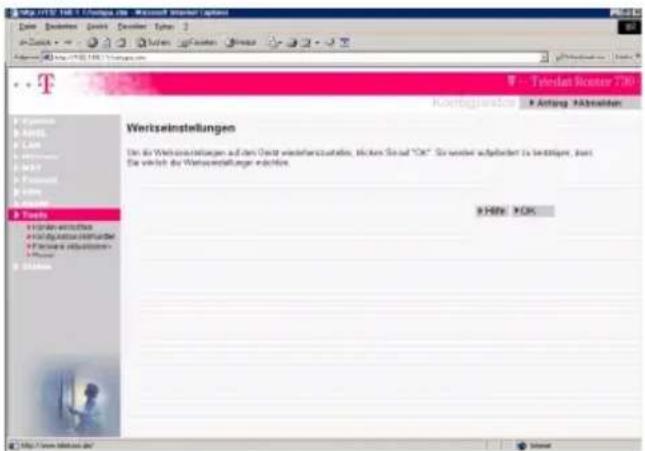
text_image
Wertzeinstellungen Die die Wertzeinstellungen auf dem Gerät weiterhaltet, hücken Sie auf "OK". Sie werden aufbetetet zu beizulegen, jetzt die verleiht die Wertzeinstellungen erleihlt. OK OK http://www.wertzeinstip.comWenn Sie in diesem Fenster auf Weiter klicken, werden die Werkseinstellungen (Lieferzustand) wieder hergestellt. Alle Ihre persönlichen Einstellungen gehen verloren.
Klicken Sie auf Weiter, wenn Sie das wirklich wollen. Haben Sie sich anders entschieden, klicken Sie in der Funktionsleiste Ihres Browsers auf Zurück, oder klicken Sie in dem Fenster auf Abmelden.

Bei allen diesen Funktionen: Lösen Sie keine weiteren Funktionen aus, bis der Router aufgehört hat zu blinken und wieder ein Funktionsfenster angezeigt wird. Schalten Sie den Router unter gar keinen Umständen in diesem Zustand aus. Er könnte zerstört werden.
Firmware aktualisieren
Firmware ist der Teil des Programms in Ihrem Teledat Router, in dem die gesamte Funktionalität des Routers gespeichert ist. Sie haben ein gutes Produkt erworben. Dennoch kann es sein, dass die Firmware an neue Gegebenheiten angepasst wird. Neue Programme stellt die Deutsche Telekom auf einem Firmware-Server im Internet zur Verfügung.
Sie können Ihren Teledat Router so einrichten (Lieferzustand), dass er bei jedem Einschalten auf diesem Server nachschaut, ob eine neue Firmware vorliegt. Lassen Sie Ihren Router dauerhaft eingeschaltet, macht er diese Prüfung automatisch alle 14 Tage. Liegt eine neue Version vor, wird Ihnen das im Login Fenster angezeigt.
Firmwaresuche aktivieren/deaktivieren
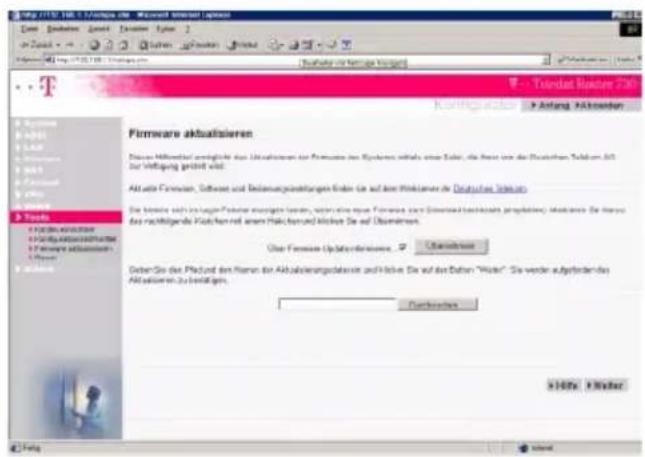
text_image
Telordat Wireless 7.30 Firmware aktualisieren Diese Artikelkapital ausgewicht des Aktualitätenen der Firmware des Systemes inklusive einer Ester, die Post von der Deutschen Telefon 241 Der Verfügung gestellt wird. Aktiva Firmware, Software und Betreuungszeitungen für die auf dem Weiterinnen der Deutschen Internet. Die sonstige sich im Leipzig-Potester zusätzigen latent, zwischen ohne Firmware zum Digitalikreditrischen proprietoren, Methodique Sie werden das nachteilgende Kreditzen mit einem Halkon und kitchen Sie auf Obersetzen. Über Firmware Updatesüberswirn. Überkursatz Geben Sie der Plicard den Rahmen der Aktualierungsdatum und kühne Sie auf den Planet "Walter". Sie werden aufgeführten das Aktialieren zu beizügen. Furksverbes +100% +90%Klicken Sie im Fenster Tools auf Firmware aktualisieren.
Wenn Sie möchten, dass Ihr Router auf dem Telekom Server nach neuen Firmwareversionen sucht, brauchen Sie hier nichts zu unternehmen. Der Router ist bereits dafür eingerichtet. Sie können mit dem Zurück Button Ihres Browsers das Fenster wieder verlassen.
Möchten Sie jedoch nicht, dass der Router diese Prüfung durchführt (nicht empfohlen), klicken Sie in das Markierungskästchen neben „Über Firmware infor-
mieren“, um das Häkchen zu entfernen.
Klicken Sie dann auf Weiter. Ihre Einstellung wird übernommen.
info
Möchten Sie später doch über neue Firmware informiert werden, verfahren Sie wie oben beschrieben, um das Häkchen wieder zu setzen.
Firmware aktualisieren
Im Login Fenster wurden Sie darauf hingewiesen, dass auf dem Telekom Server eine neue Firmware für Ihren Teledat Router zur Verfügung steht.
text_image
licken Sie auf Übernehmen. Update informieren: ✓ Übernehmen gsdatei ein und klicken Sie auf den Button "Weite" Durchsuchen...Rufen Sie zunächst wie weiter vorn beschrieben (siehe Seite 57) das Fenster Tools auf und öffnen Sie dann das Fenster Firmware aktualisieren.
Das bereits oben gezeigte Fenster wird geöffnet.
Klicken Sie auf den Button Übernehmen. Das Fenster, wie es auch für das Herunterladen von Dateien aus dem Internet Verwendung findet, wird geöffnet.
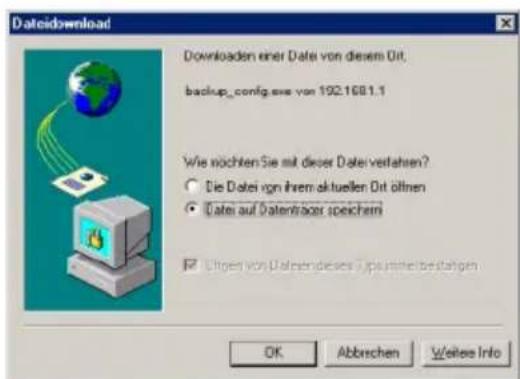
text_image
Dateidownload Downloaden einer Datei von diesem Ort. backup_config.exe von 192.1681.1 Wie möchten Sie mit dieser Datei verfahren? • Die Datei von ihrem aktuellen Ort öffnen • Datei auf Datentracer speichem ✓ Uitigen von Datenendeses Jypstelle bestehen OK Abbrischen Weitere InfoDas Entscheidungsfeld vor „Datei auf Datenträger speichern“ ist markiert.
Klicken Sie auf OK.
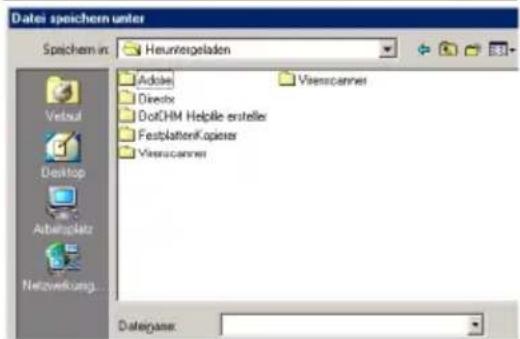
text_image
Datei speichem unter Speichem in: Heunivergeladen Adobe Directx DotCHM Helpile ersteller FestplattenKopener Viterracanner Datejans:Das Fenster zum Speichern einer heruntergeladenen Datei wird geöffnet. Haben Sie keine Änderungen an den Einstellungen Ihres Betriebssystems vorgenommen, wählt Windows im Regelfall automatisch den Ordner, in welchen zuletzt Dateien abgelegt wurden. Sie können sich aber auch zuvor einen eigenen Ordner angelegt haben.
Da der Dateiname automatisch in das Feld „Dateiname:“ eingetragen wird, klicken Sie auf Speichern.
Die Datei mit der neuen Firmware wird vom Telekom Server im Internet auf Ihren Rechner in das gewählte Verzeichnis übernommen.
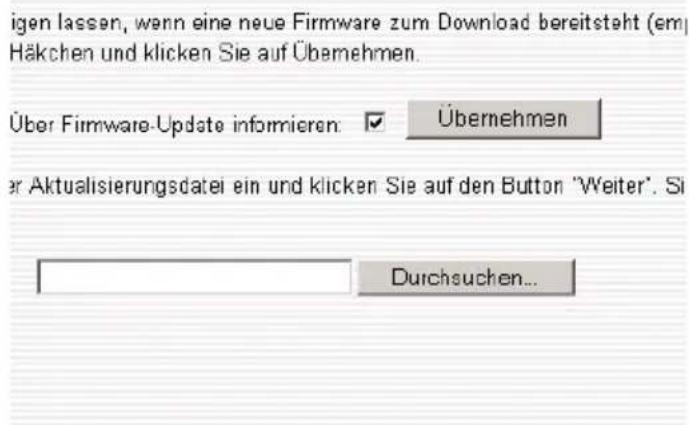
text_image
igen lassen, wenn eine neue Firmware zum Download bereitsteht (em) Häkchen und klicken Sie auf Übernehmen. Über Firmware-Update informieren: ☑ Übernehmen er Aktualisierungsdatel ein und klicken Sie auf den Button "Weiter". Si Durchsuchen...Sobald das Fenster zum Speichern geschlossen wurde, klicken Sie auf Durchsuchen.
Ein Fenster, ähnlich dem Windows Explorer® wird geöffnet. Wählen Sie das Verzeichnis, in welchem Sie die Datei der Firmware abgelegt haben und doppelklicken Sie auf diese Datei.
Der Dateiname und der gesamte Pfad wird in dem Feld neben dem Button Durchsuchen angezeigt.
Klicken Sie auf den Button Weiter.
Die neue Firmware wird auf Ihrem Router installiert. Das kann einige Minuten
dauern. Nach erfolgreichem Installieren wird wieder das Login Fenster angezeigt.

Lösen Sie keine weiteren Funktionen aus, bis der Router aufgehört hat zu blinken und das Login Fenster erschienen ist. Schalten Sie den Router unter gar keinen Umständen in diesem Zustand aus. Er könnte zerstört werden.
Soft-Reset
Für den Fall, dass Ihr Teledat Router einmal nicht mehr so funktioniert, wie Sie es erwarten, können Sie die Einstellungen des Gerätes zurücksetzen. Verwenden Sie dazu diese Reset-Funktion, die zwar die Grundeinstellungen wieder herstellt, jedoch Ihre persönlichen Einstellungen und Zugangsdaten nicht beeinflusst. Dieses Soft (weiche) Reset ist daher nur geeignet, die Funktionalität aufrecht zu erhalten, nicht jedoch dazu, alle Daten zu löschen, bevor Sie das Gerät aus der Hand geben, z. B. für eine Reparatur.

Wollen Sie das Gerät aus der Hand geben, verwenden Sie das generelle Reset (siehe Seite 76).
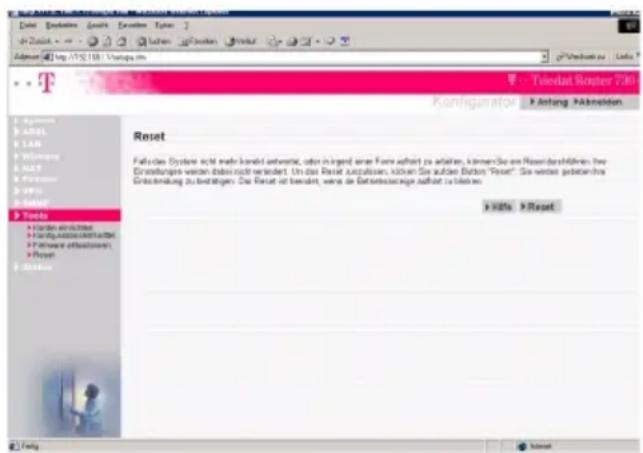
text_image
Reset Falls das System nicht mehr konski entwickel, oder in irgend einer Form aktiviert zu aktiven, können Sie um Rieschrechnen. Die Ertragsteilen werden dabei nicht verändert. Um das Riesch auspassiven, kommen Sie aktiven Button "Reset". Sie werden geteten ihre Entwicklung zu bedeignen. Das Reset ist bewert, wenn die Datenbezierten jetzt ist blokend. Katzes ResetKlicken Sie bei geöffnetem Fenster Tools auf Reset. Das nebenstehende Fenster wird geöffnet.
Wenn Sie in diesem Fenster auf Weiter klicken, werden Ihre Einstellungen zurückgesetzt, alle persönlichen Daten bleiben erhalten.
Klicken Sie auf Weiter, wenn Sie das wirklich wollen. Haben Sie sich anders entschieden, klicken Sie in der Funktionsleiste Ihres Browsers auf Zurück, oder klicken Sie in dem Fenster auf Abmelden.

Lösen Sie keine weiteren Funktionen aus, bis der Router aufgehört hat zu blinken. Schalten Sie den Router unter gar keinen Umständen in diesem Zustand aus. Er könnte zerstört werden.
Status
Das Statusfenster stellt Ihnen Informationen über Ihr lokales Netz und über Ihren Zugang zum Internet zur Verfügung. Dadurch können Sie bei Störungen feststellen, wo ein Problem liegen könnte. Ebenso erfahren Sie hier die IP Adressen und die MAC Adressen und Namen der aktiven Rechner in Ihrem LAN.
So gehen Sie vor, um das Status-Fenster aufzurufen:
Klicken Sie im Fenster Erweiterte Einstellungen auf Status.
Das Statusfenster wird geöffnet und zeigt Ihnen:
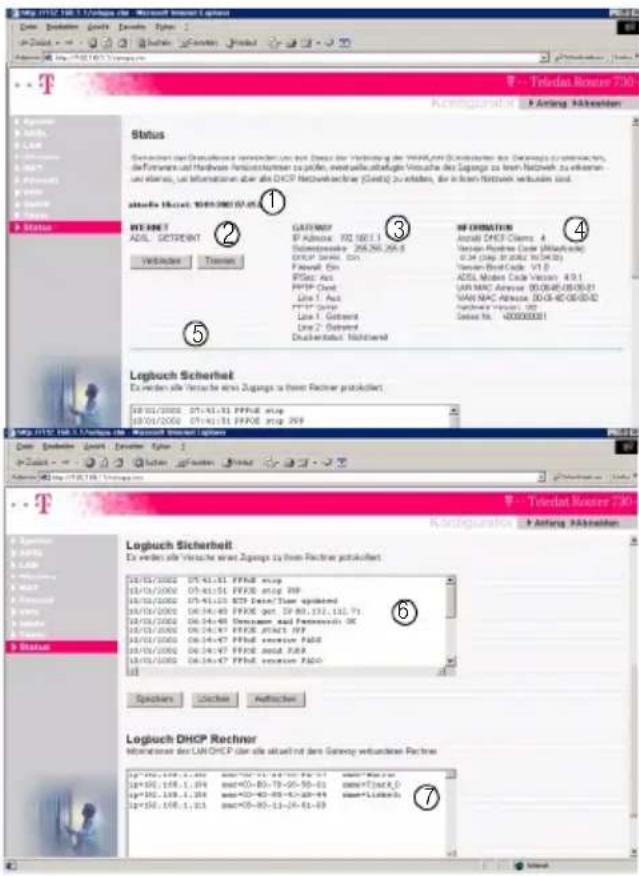
text_image
Logbuch Sicherheit Ex werden alle Versuche eine Zugänge zu einem Rechner publikiert. 04/03/2002 07-01-01 PPPDB. wcp 05/03/2002 07-01-01 PPPDB. wcp 2PP 06/03/2002 07-01-01 BTP Deuts/Tierer spokend 07/03/2002 08-04-01 PPPDB. gpt. 2P 80,132,110,71 08/03/2002 08-04-01 Densamme und Partenaktie: UK 09/03/2002 08-04-01 PPPDB. wgt.2P 997 10/03/2002 08-04-01 PPPDB. wgt.2P 997 11/03/2002 08-04-01 PPPDB. wgt.2P 997 Logbuch DHCP Rechner Mitarikminder des LM-DHP über die aktuell mit dem Entwicklung verwandener Rechner. #Trendan Router 730 Aneinkorporation / Anfang Aktivaten Status Sachwerten der Grundbesondere verbindenden Ums den Dussels der Verbindung der Währung von Sachanzen des Gesellschafts zu erwirkschen, die Formware und Hardware hinterkosten aus PDA, answertwirkungsbezogene Verzüche des Zugänge zu extern Handwerk zu erwirken und erfasien, und informationan aber die DHCP Nettoverkehr (Gentz) zu erwähn, die in extern Handwerk verwäuben sind. aktiva Absatz: 1093-2001 07-01-01 INTERNET ADSL GETRENT Verbindeter Tensions GATWOMY IP Address: 192 1681.1 Sobstessquote: 256,256,256.5 DHCP wets. Ein Favonell Ein PGSec Aus PPFP Oxtel Line 1 Akt PPFP Syste Line 1. Gebuera Line 2. Gebuera Duchterhalt: Nichtwert INFORMATION Anzahl DHCP Clients: A Version RHOP Code (Währung) V34 (Step 24.2) to 16.3(8) Versen Boot Code: V1.0 ADSL Model Code Version: 4.9.1 UAR MAC Annexor: 05.06.45-05.05.31 VAN MAC Annexor: 05.05-4C-05-05-4D Hapachka Virus: 192 Selex No.: 400000081 Logbuch Sicherheit Ex werden alle Versuche eine Zugänge zu extern Rechner publikiert. EB 03/2002 07-01-01 PPPDB. wcp EB 03/2002 07-01-01 PPPDB. wcp 2PP Logbuch Sicherheit Ex werden alle Versuche eine Zugänge zu extern Rechner publikiert. EB 03/2002 07-01-01 PPPDB. wcp EB 03/2002 07-01-15 BTP Deuts/Tierer spokend EB 03/2002 08-04-01 PPPDB. gpt. 2P 80,132,110,71 EB 03/2002 08-04-01 Densamme und Partenaktie: UK EB 03/2002 08-04-15 PPPDB. wgt.2P 997 EB 03/2002 08-04-15 PPPDB. wgt.2P 997 Logbuch DHCP Rechner Mitarikminder des LM-DHP über die aktuell mit dem Entwicklung verwandener Rechner. Logbuch DHCP Rechner Mitarikminder des LM-DHP über die aktuell mit dem Entwicklung verwandener Rechner. Logbuch DHCP Rechner- Aktuelles Datum und die Uhrzeit als UTC* Angabe
- Informationen über Ihre Verbindung ins Internet. Die hier aufgeführte Gateway IP Adresse ist die Ihres Providers.
- Aktuelle Daten Ihres Teledat Router
- Allgemeine Informationen
- Über diese Buttons können Sie eine Verbindung ins Internet aufbauen oder trennen.
- Dieses Logbuch zeigt Ihnen, wer zu welcher Zeit Zugang zu Ihrem Netz hatte oder es versuchte.
- Dieses Logbuch zeigt Ihnen alle zur Zeit aktiven Rechner in Ihrem LAN und deren MAC Adresse. Wenn Sie den unteren Balken zum Verschieben ganz nach rechts schieben, sehen Sie die Namen der Rechner, die zu diesen Adressen gehören.
info
* UTC (Universal Time Coordinated = Netzzeit) ist die rechtsgültige Zeitangabe, wie sie in ATM und DSL Netzen zur Verfügung gestellt wird. Da diese Zeitangabe eine generelle Zeit ist, die in Deutschland nicht der lokalen Zeit entspricht, müssen Sie während der Sommerzeit eine Stunde dazu zählen.
Internet-surfen und eMail
Nachdem Sie Ihren Router eingerichtet haben, steht er sofort allen den Rechnern, die sich im lokalen Netz befinden und die Sie zugelassen haben, als Internet Gateway zur Verfügung.
Damit von den einzelnen Rechnern schnell auf die Dienste Internet und eMail zugegriffen werden kann, empfehlen wir, dass Sie das Symbol Ihres Internet-Browsers und das Ihrer eMail-Anwendung in die Task-
Leiste unten im Windows-Schreibtisch (Desktop) legen. Das erspart Ihnen das häufige Blättern in Start-Programme.
Internet-Surfen
Zum Surfen klicken Sie auf das Internet Symbol des von Ihnen ausgewählten Browsers. Im Regelfall wird die Startseite angezeigt, die der Browser als Standard ausgewählt hat. Es können beliebig viele der Rechner in Ihrem Netz gleichzeitig im Internet surfen.
Durch Einstellungen im Browser, die meist unter „Extras - Optionen“ zu finden sind, kann jeder Nutzer auf seinem Rechner eigene Einstellungen vornehmen, z. B. welche Startseite er möchte, ob Cookies übernommen werden sollen, ob temporäre Internetdateien längere Zeit aufbewahrt werden sollen und ähnliches.
Wie Sie Ihren Browser konfigurieren, entnehmen Sie bitte der Onlinehilfe des jeweiligen Browsers.
!!!
Einstellungen in den Bereichen „Sicherheit“ und „Verbindungen“, die nicht zwischen den Einstellungen des Browsers und Ihres Routers abgestimmt sind, können zu Störungen im Netzbetrieb führen.
Um eMails zu empfangen oder zu senden, klicken Sie auf das Symbol der eMail Anwendung, die Sie zu Ihrem Standard gewählt haben. Der Zugriff auf die eMail erfolgt über die Konten, die in Ihrer eMail Anwendung festgelegt sind. Es können nicht mehrere Anwender gleichzeitig auf ein und dieselbe Mailbox zugreifen.
info
Wir empfehlen, dass nicht jeder Anwender an den verschiedenen Rechnern Einstellungen vornehmen darf. Manche der Einstellungen können kostenpflichtig sein oder werden.
Druckerport für Netzwerkdrucker installieren
Allgemein
Ein Netzwerkdrucker ist ein Drucker, auf dem Sie Ihre Dokumente drucken können, ohne dass er an Ihrem Rechner, z. B. an LPT1, der Parallelschnittstelle, angeschlossen ist. Das hat den Vorteil, dass Sie im Netz diesen Drucker nur einmal benötigen. Alle Rechner, für die er freigegeben ist, können darauf zugreifen und damit arbeiten.
In den meisten Fällen ist ein solcher Drucker an einem anderen Rechner im Netz angeschlossen. Das bietet zwar den oben angesprochenen Vorteil, hat aber gravierende Nachteile:
- Der Drucker kann von den anderen nur dann genutzt werden, wenn der Rechner, an dem er angeschlossen ist, eingeschaltet wurde.
- Ihr Druckauftrag, den Sie an den Rechner schicken, an dem der Drucker hängt, belastet die Leistung (Ressourcen) dieses Rechners.
- Sie verlieren die Kontrolle über Ihren Druckauftrag, denn bei Fehlermeldungen, z. B. fehlende Schriftarten, erscheinen diese auf dem anderen Rechner.
Ihr Teledat Router bietet Ihnen alle Vorteile eines Netzwerkdruckers, ohne einen der erwähnten Nachteile:
- Das Netz, und damit auch der Drucker, ist immer bereit (natürlich muss der Drucker selbst eingeschaltet sein).
- Dadurch, dass er an dem Druckerport Ihres Teledat Router angeschlossen ist, belastet er keinen anderen Rechner im Netz.
- Sie geben den Druckauftrag nicht ab. Eventuelle Störungsmeldungen des Druckers, z. B. fehlende Schriftarten, werden Ihnen sofort und direkt gemeldet. Sie können schnell reagieren.
Um diese Möglichkeit zu schaffen, müssen Sie einmal an jedem Rechner, der diesen „echten“ Netzwerkdrucker benutzen möchte, zunächst ein Druckerport einrichten. Ein Druckerport ist eine virtuelle Schnittstelle im Rechner, die den Druckauftrag an eine IP Adresse im Netz weiterleitet.
Haben Sie dieses Port eingerichtet, können Sie den Drucker installieren.
Druckerport unter XP mit Standard TCP/IP installieren
Sie können den in diesem Betriebssystem vorhandenen Standard-TCP/IP Porttreiber benutzen.
Stellen Sie sicher, das der Router angeschlossen und im Netzwerk erreichbar ist. Ein Drucker muss zu diesem Zeitpunkt nicht am Parallelport Ihres Teledat Routers angeschlossen sein.
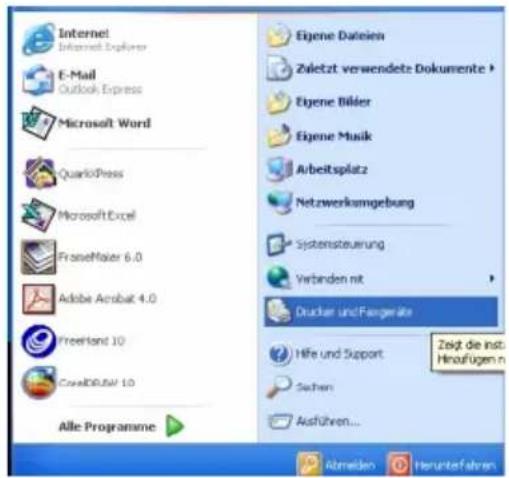
text_image
Internet E-Mail Outlook Express Microsoft Word QuarkoPress Microsoft Excel FraselMaser 6.0 Adobe Acrobat 4.0 FreeHand 10 CoreDBR4.10 Alle Programme Eigene Dateien Zuletzt verwendete Dokumente > Eigene Bilder Eigene Musik Arbeitsplatz Netzwerkamgebung Systemssteuerung Verbinden mit Drucker und Fargente Höfe und Support Zeit die inst. Hinaufügen n Sachen Ausführen... Abmelden terunterfahrenKlicken Sie auf Start und in dem sich öffnenden Fenster auf Drucker und Faxgeräte.
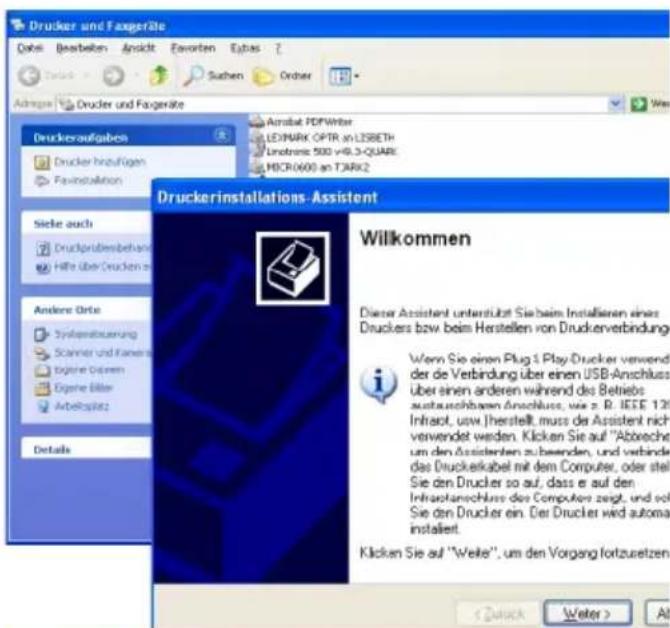
text_image
Drucker und Faggerite Ochel Bearbeilen Ansicht Favoriten Eptas Adiagni Drucker und Faggerite Druckeraufgaben Drucker hizufügen Favinstallation Siele auch Druckprübersbehann Hilfe über Drucken Andere Orts Systematruierung Scanner und Kanaer logene Oweren Eigene Biller Arbeitsplatz Details Arrabat PDFWriter LEDMARK OPTR an LSSBETH Linobrass 500 v4.3-QUARE MCR1600 an TARK2 Druckerinstallations-Assistent Willkommen Diese Assistant unterstützt Sie beim Installieren eines Druckers bzw. beim Herstellen von Druckerverbindung Wern Sie einen Plug 1 Play Drucker verwend der de Verbindung über einen USB-Anschluss über einen anderen während des Betriebs austauschpassen Anschluss, wie z. R. IEEE 12% Infract, usw. Herstellt muss die Assistent nicht verwendet werden. Klicken Sie auf "Abbrecht um den Assistenten zu beenden, und verbinde das Druckerkabel mit dem Computer, oder stell Sie den Drucker so auf, dass e auf den Infrauchanochluss des Computers zeigt, und sol Sie den Drucker ein. Der Drucker wird automa installiert. Klicken Sie auf "Weile", um den Vorgang fortzusetzen < Back Weiter > AltDoppelklicken Sie in dem Fenster, das sich geöffnet hat, auf Drucker hinzufügen.
Der Assistent zum Installieren eines Druckers wird geöffnet.
Klicken Sie im Drucker Assistenten auf Weiter.
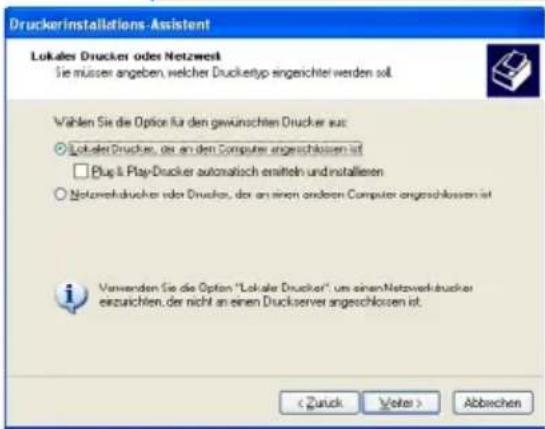
text_image
Druckerinstallations-Assistent Lokaler Drucker oder Netzwerk Sie müssen angeben, welcher Duckertyp eingeschter werden soll. Wahlen Sie die Option für den gewünschten Drucker aus: ○ Lokaler Drucker, der an den Computer angeschlossen ist □ Plug & Play-Drucker automatisch ermitteln und installieren ○ Netzerbrucker oder Drucker, der an einen anderen Computer angeschlossen ist i Vomenden Sie die Option "Lokaler Drucker", um einen Netzerbrucker ezunachten, der nicht an einem Druckserver angeschlossen ist.Der Druckerport, den Sie installieren, wird sich wie ein zusätzlicher Parallelanschluss am Rechner verhalten. Deswegen muss in diesem Fenster das Entscheidungsfeld vor Lokaler Drucker markiert sein. Ist das nicht der Fall, klicken Sie in das Kästchen.
In dem Markierungskästchen Plug & Play-Drucker darunter, darf sich kein Häkchen befinden. Sollte sich eines darin befinden, klicken Sie darauf, um es zu entfernen.
Klicken Sie auf Weiter.
Klicken Sie in das Entscheidungsfeld Einen neuen Anschluss erstellen, um es zu markieren.
Klicken Sie dann in das Pull-Down-Menü des deneben liegenden Feldes und wählen Sie Standard TCP/IP-Port.
Klicken Sie auf Weiter.

text_image
Druckerinstallations-Assistent Druckerschluss auswählen Computes verwenden Anschluss für den Datenaustausch mit Drucken. Wählen Sie den Anschluss für den Drucker aus. Wenn der Anschluss nicht aufgeführt ist, können Sie einen neuen Anschluss erstellen. ○ Folgenden Anschluss verwenden: LP11 (Einstelliges Druckerschluss) (www.theinstalls)Compute verwenden den Anschluss LP11, wie je. Verbindung von einem später Drucker kurzkeiten. Die Stock Verbindung von daten Anschluss sollte eine in aussehen. ○ Einen neuen Anschluss erstellen: Anschlusstyp: Standard TCP/IP Pet
text_image
Assistent zum Hinzufügen eines Standard-TCP/IP-Druckerports Willkommen Hit diesem Assistenten kann ein Port für einen Netzwerkdrucker hinzugeligt werden. Bevor Sie beginnen, vergewissem Sie sich, das: 1. das Gerät eingeschäfte ist. 2. de Netzwerkverbindung vorhanden und konfiguriert ist. Klicken Sie auf "Weiter", um den Vergang fortzusetzen.Klicken Sie in dem Assistenten zum Einrichten eines Standard TCPI/IP-Ports auf Weiter.
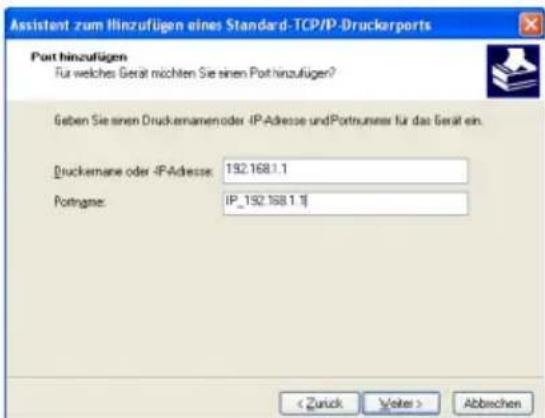
text_image
Assistant zum Hinzufügen eines Standard-TCP/IP-Druckerports Port hinzufügen Für welches Gerät möchten Sie einen Port hinzufügen? Geben Sie einen Druckernamen oder 4P-Adresse und Portnummer für das Gerät ein. Druckernane oder 4P-Adresse: 192.168.1.1 Portingne: IP_192.168.1.1 < Zurück Weiter > AbbrechenGeben Sie im Eingabefeld Druckername oder IP-Adresse die IP Adresse des Routers ein: 192.168.1.1.
In dem zweiten Feld wird Ihre Eingabe wiederholt angezeigt. Doppelklicken Sie in das Feld Portname, um den Eintrag zu markieren, und geben Sie einen Namen ein. Dieser Name erscheint in der Liste der Druckerports. Nennen Sie dieses Port z. B. Teledat. Im Verlauf der weiteren Beschreibung wird auf diese Bezeichnung Bezug genommen.
Klicken Sie auf Weiter.
Da XP im Regelfall bei der Installation eines Druckerports zunächst nach einer Netzwerkkarte sucht, wird das Fenster Zusätzliche Portinformationen erforderlich angezeigt.
Da die Eingaben, die Sie vorgenommen haben, richtig waren, müssen Sie einen anderen Gerätetyp wählen.
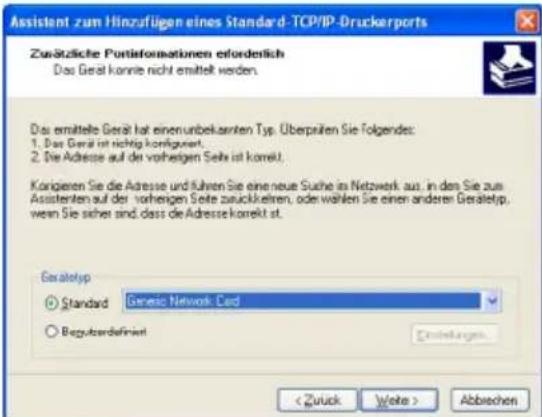
text_image
Assistent zum Hinzufügen eines Standard-TCP/IP-Druckerports Zusätzliche Portafformationen erforderlich Das Gerät konnte nicht ermittelt werden. Das ermittelte Gerät hat einerunbekannten Typ. Überprüfen Sie Folgender: 1. Das Gerät ist richtig korrigiert. 2. Die Adresse auf der vorheigen Seite ist korrikt. Korigieren Sie die Adresse und führen Sie eine neue Suche im Netzwerk aus, in den Sie zum Assistenten auf der vorheigen Seite zurückleihen, oder wählen Sie einen anderen Gesetetyp, wern Sie sicher sind, dass die Adresse korrekt ist. Geratetyp ○ Standard Genetic Network Cad ○ Regulatordefiniert Einbecksges. < Zuck Weite > AbbrechenKlicken Sie auf das Pull-Down-Menü und wählen Sie aus den angebotenen Typen:
Network Print Server (1 port).
(Druckserver mit einem Druckeranschluss)
Klicken Sie auf Weiter.
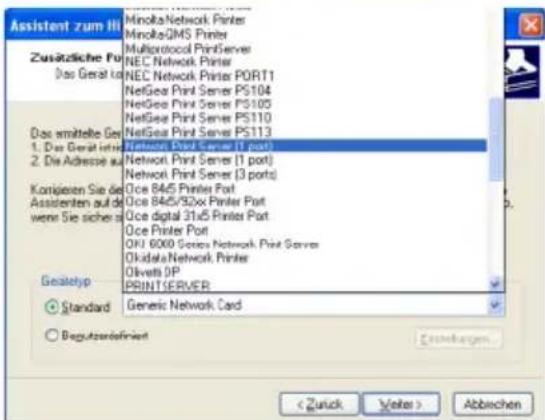
text_image
Assistent zum H: Zusätzliche Port Das Gerät ist Das sonstete Ges. 1. Das Gerät ist 2. Die Adresse auf Kompleten Sie die Assistenten auf de werte Sie sicher Gesletyp Standard Regutzerdefiniert MinoltaNetwork Printer MinoltaQMS Printer Multiprotocol PrintServer NEC Network Printer NEC Network Printer PORT1 NetGeo Print Server PS104 NetGeo Print Server PS105 NetGeo Print Server PS110 NetGeo Print Server PS113 Network Print Server (1 port) Network Print Server (1 port) Network Print Server (3 ports) Oce 84/5 Printer Port Oce 84/5/32xx Printer Port Oce digital 31/5 Printer Port Oce Printer Port OKI 6000 Series Network Print Server Okadala Network Printer Olivetti DP PRINT SERVER Generic Network Card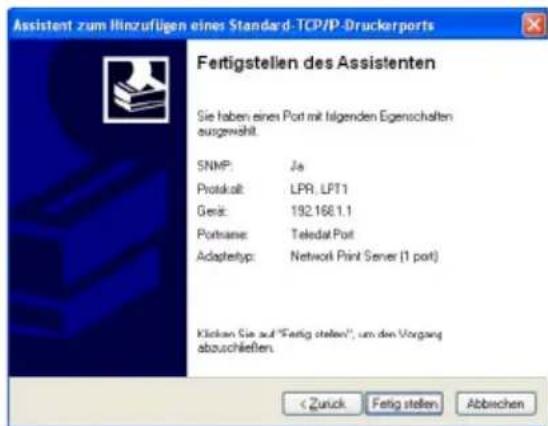
text_image
Assistent zum Hinzufügen einer Standard-TCP/P-Druckerports Fertigstellen des Assistenten Sie haben eines Port mit folgenden Eigenschaften ausgewählt. SNMP: Ja Protokolt: LPR. LPT1 Gesit: 192.168.1.1 Portname: Teledal Port Adaptetyp: Network Print Server (1 port) Klicken Sie auf "Fertig stellen", um den Vorgang abzuschleften. < Zurück Fertig stellen AbbrachenDas Fenster zum Beenden des Assistenten wird geöffnet und zeigt Ihnen alle Einstellungen, die Sie vorgenommen haben.
Klicken Sie auf Fertigstellen.
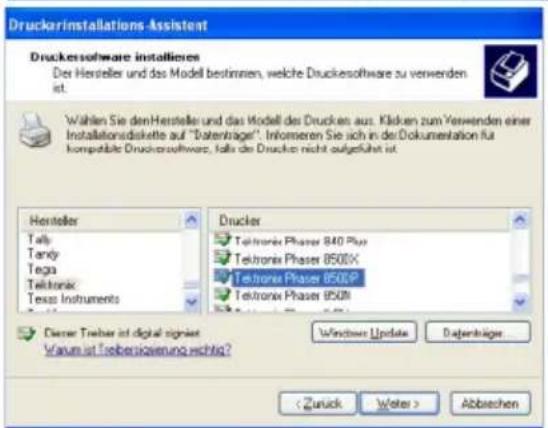
text_image
Druckersinstallations-Assistant Druckersoftware installieres Der Hersteller und das Modell bestimmen, welche Druckersoftware zu verwenden ist. Wahlen Sie den Hersteller und das Modell des Drucken aus. Käufen zum Verwenden einer Installationsdokette auf "Datentrags". Informeren Sie sich in der Dokumentation für kompatible Druckersoftware, falls die Drucker nicht aufgeführt ist. Hersteller Tally Tandy Tega Tektronik Texas Instruments Drucker Tektronik Phaser 840 Plus Tektronik Phaser 8500X Tektronik Phaser 8500P Tektronik Phaser 8500N Dieser Treiber ist digital signiert Vorum ist Tebersicherung nicht? Windows Update Datumläge < Zurück Welter > AbbrachenIm Anschluss an das Fertigstellen des Assistenten zur Installation des Druckerports wird der Druckerinstallations-Assistent geöffnet.
Möchten Sie sofort einen Drucker für dieses Port installieren, klicken Sie auf Weiter und folgen Sie den Hinweisen des Druckerinstallations- Assistenten.
Möchten Sie erst später einen Drucker installieren, klicken Sie auf Abbrechen.
Spätere Installation eines Druckers an das XP TCP/IP Port
Wenn Sie später einen Drucker an dieses Port binden, beginnen Sie wie oben für das Installieren des Druckerports beschrieben.
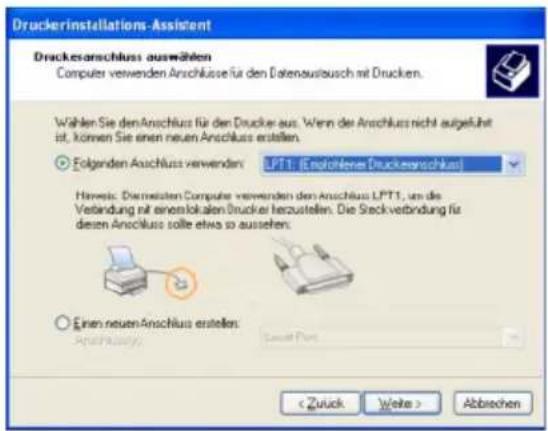
text_image
Druckerinstallations-Assistent Druckerschluss auswählen Computer verwenden Anschluss für den Datenaustausch mit Drucken. Wahlen Sie den Anschluss für den Drucker aus. Wenn der Anschluss nicht aufgeführt ist, können Sie einen neuen Anschluss erstellen. ○ Folgenden Anschluss verwenden: LPT1 (Eukohöne Druckerschluss) Härveis: Darmalaten Computer verwenden den Anschluss LPT1, um die Verbindung mit einem lokalen Drucker herzustellen. Die Streckverbindung für diesen Anschluss sollte etwa so aussehen. ○ Einen neuen Anschluss erstellen: Anschluss Saufall Port < Zurück Weile > AbbrechenKlicken Sie jedoch in diesem Fall im Fenster Druckeranschluss auswählen auf das Pull-Down-Menü.
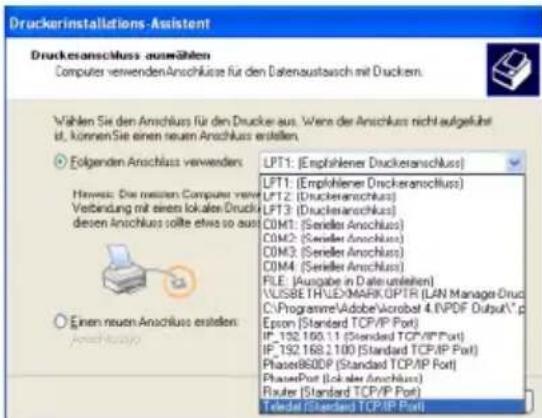
text_image
Druckerinstallations-Assistent Druckersanschluss auswählen Computer verwendenAnschluss für den Datenaustausch mit Duckern. Wählen Sie den Anschluss für den Drucker aus. Waren der Anschluss nicht aufgeführt it, können Sie einen neuen Anschluss erstellen. Efolgenden Anschluss verwenden: Hewness: Die sonsten Computer view Verbindung mit einem lokales Druckier dens Anschluss sollte etwa so aus Einen neuen Anschluss erstellen: LPT1: [Empfohlener Druckersanschluss] LPT1: [Empfohlener Druckersanschluss] LPT2: [Druckersanschluss] LPT3: [Druckersanschluss] COM1: (Series Anschluss) COM2: (Series Anschluss) COM3: (Series Anschluss) COM4: (Series Anschluss) FILE: [Ausgabe in Date uillehen] VUSBETH/LED/MARKOPTR (LAN Manager Drug C:\Programme\Adobe\Microber 4\PDF Output\* Epson (Standard TCP/IP Port) IP_192.168.1.1 (Standard TCP/IP Port) IP_192.168.1.100 (Standard TCP/IP Port) Phase680DP (Standard TCP/IP Port) PhasePort (Linker Anschluss) Router (Standard TCP/IP Port) T-Mobile (Standard TCP/IP Port)Wählen Sie aus der Liste das Port, das Sie eingerichtet haben: Teledat (Standard TCP/IP Port).
Klicken Sie auf Weiter und beenden Sie die Installation des Druckertreibers, wie durch die weiteren Fenster vorgegeben wird.
info
Sie können unter XP auch den Porttreiber verwenden, der auf der CD-ROM des Lieferumfangs enthalten ist. Verfahren Sie dann wie im Folgenden für die Betriebssysteme 98, Me und 2000 beschrieben ist. Der Ablauf ist der gleiche, nur die Fenster sehen etwas anders aus. Führen Sie mit Ihrem Rechner nach der Installation einen Neustart durch, auch wenn XP Sie nicht dazu auffordert.
Druckertreiber unter Windows 98, Me und 2000 installieren
Der folgende Abschnitt beschreibt das Installieren unter den Betriebssystemen Windows® 98, 98SE, Me und 2000, da bei diesen Betriebssystemen das Vorgehen und die angezeigten Fenster einander sehr ähnlich sind.
Und so installieren Sie den Treiber für das Druckerport:
Sie haben Ihr Netzwerk installiert und es ist lauffähig.
Legen Sie die im Lieferumfang enthaltene CD-ROM in das CD-ROM- oder DVD-Laufwerk Ihres Rechners.
Warten Sie, bis das Begrüßungsfenster der CD-ROM erscheint.
Klicken Sie auf Teledat.
Klicken Sie auf Druckerport-Treiber.
text_image
Teledat Druckserver - InstallShield Wizard Willkommen beim InstallShield Wizard für Teledat Druckserver Der InstallShield(R) Wizard wird Teledat Druckserver auf then Computer installieren. Kloben Sie auf "Weter", un fortzufahren. WARNING: Dieses Programa ist durch Copyright und internationale Verträge geschützt.Das Begrüßungsfenster für die Installation des Porttreibers wird geöffnet.
Lesen Sie die darin enthaltenen Hinweise sorgfältig.
Klicken Sie auf Weiter.
text_image
Tekdat Druckserver - InstallShield Wizard Zielordner Klicken Sie auf "Weiter", um diesen Ordner zu installieren oder Klicken Sie auf "Änder", um in einen anderen Ordner zu installieren. Installere Tekdat Druckserver nach: C:\Programme\Druckserver\Es wird das Fenster geöffnet, in dem Sie den Ordner benennen können, in dem der Porttreiber abgelegt und ausgeführt wird. Klicken Sie dafür auf Ändern und wählen Sie den gewünschten Ordner aus
Wir empfehlen die vorgeschlagene Bezeichnung beizubehalten. Das erleichtert bei Gesprächen mit der T-Hotline eine eventuelle Störungssuche.
Klicken Sie auf Weiter.
text_image
Telstat Druckserver - InstallShield Wizard Bereit das Programm zu installieren Der Assistent ist bereit, die Installation zu beginnen. Klicken Sie auf "Zurück", wenn Sie ihre Installaktionsenstellungen überprüfen oder ändern wollen. Klicken Sie auf "Abbrechen", uns den Assistenten zu beenden. Aktuelle Einstellungen: Setuptyp: Zeordner: C:\Programme\Druckserver\ Benutzerinformationen: Name: Tark Firm: Inpatient < Zurück Installieren AbbrechenEs wird das Fenster geöffnet, in welchem Ihnen angezeigt wird, wo das Port für den Druckserver installiert wird. Mit dem Zurück-Button können Sie zurückblättern, um eventuell Änderungen vorzunehmen.
Klicken Sie auf Installieren.
text_image
Teledot Druckserver - InstallShield Wizard InstallShield Wizard abgeschlossen Der InstallShield Wizard hat Teledot Druckserver erfolgreich installiert. Kichen Sie auf "Fertigstellen", um den Assisterten zu verlassen.Die notwendigen Dateien werden auf Ihren Rechner kopiert und ausgeführt.
Nachdem alle Daten auf Ihren Rechner übertragen wurden, werden Sie aufgefordert die Installation des Porttreibers abzuschließen.
Klicken Sie auf Fertigstellen.
text_image
Teledat Druckserver - InstallShield Wizard Si müssen Ihren Computer neu starten, damit die geänderte Konfiguration von T-Sinus 100 Komfort Druckserver worksam wird. Klicken Sie auf "Ja", um den Computer jetzt neu zu starten, oder auf "Iain", um den Computer später manuell neu zu starten. No MainDanach erscheint ein Fenster, in welchem Sie zum Neustarten Ihres Rechners aufgefordert werden. Wir raten dazu, den Neustart sofort durchzuführen (wie eingestellt).
Klicken Sie auf JA.
Damit haben Sie das Druckerport installiert, sozusagen eine zusätzliche Druckerschnittstelle in Ihrem Rechner eingebaut. Dieses Port ist universell. Sie können im Regelfall jeden beliebigen Drucker, der über einen Parallelanschluss verfügt, darüber steuern.
Sie müssen diese Installation an jedem Rechner durchführen, der dieses Druckerport im Netzwerk nutzen soll.
info
Unter Windows® XP werden Sie nicht zum Neustart aufgefordert. Führen Sie ihn dennoch durch.
Hinweise zum Installieren eines Druckers
Nach dem Installieren des Druckerports, können Sie noch nicht drucken. Das Druckerport ist nichts weiter als eine zusätzliche Schnittstelle an Ihrem spezifischen Rechner, vergleichbar mit dem Parallel-Port (Centronics). Dadurch gilt ein Drucker, den Sie an diesem Port installieren, auch als lokaler Drucker, obgleich er sich im Netzwerk und unter Umständen entfernt von Ihnen befindet.
Sie müssen an dieses Port noch den Drucker anschließen und konfigurieren.
Schließen Sie den Drucker an der Parallel-Schnittstelle an Ihrem Teledat Router an.
Das Installieren des Druckers erfolgt wie bei jedem anderen Drucker auch:
Gehen Sie über „Start - Einstellungen - Drucker“ und klicken Sie auf „Neuer Drucker“. Bei Windows XP gehen Sie über „Start - Drucker und Faxgeräte“ und klicken Sie auf „Drucker hinzufügen“.
Verfahren Sie wie Ihnen in dem Assistenten zur Druckerinstallation vorgegeben wird. Beachten Sie dabei:
text_image
Assistant für die Druckinstallation We ist diese Drucker anders Computer angeschlossen? Weien er dielei an ihren Computer angeschlossen ist, kissen Sie auf "Lukulee Drucker". Weien der Drucker er einem anderen Computer angeschlossen ist, kissen Sie auf "Netzweidrucker". ○ Lukulee Drucker ○ Netzweidrucker < Zürich Weiter > AbbrachenIn dem Fenster, in dem Sie aufgefordert werden, den Ort des Druckers festzulegen, wählen Sie lokaler Drucker (im Regelfall Standardeinstellung).
Klicken Sie dann auf Weiter.
Fahren Sie mit der Installation des Druckers fort.
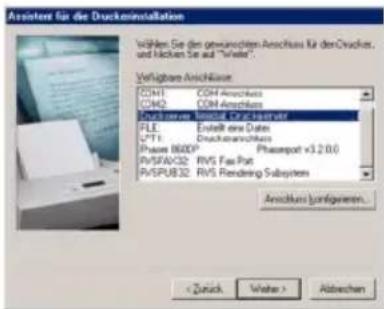
text_image
Assistent für die Druckeininstallation Wählen Sie den gewürstigen Anschuss für den Druckin, und Hellen Sie auf "Verlust". Verfügbare Anschlasse: COM1: COM Anschuss COM2: COM Anschuss RVS 600000. RVS 600000. RVS 600000. RVS 600000. RVS 600000. RVS 600000. RVS 600000. RVS 600000. RVS 600000. RVS 600000. RVS 600000. PLE: Envielt eine Daten PTT: Druckin Anschluss Phase 860DP: Phasospot v3.2.0.0 RVS/SAV/C32: RVS Fax Post RVS/SPU832: RVS Rendering Subsystem Anschlasse füngfragenen...Wenn das Fenster erscheint, in welchem Sie aufgefordert werden, die Anschlussart einzugeben, doppelklicken Sie auf die Portbezeichnung, Druckserver Teledat.
Fahren Sie danach mit der Installation des Druckers fort und beenden Sie sie, wie Ihnen vom Assistenten vorgegeben wird.
Anhang
IP Adresse für das Gateway über DOS vergeben
Besonders in den Fällen, in denen Sie Ihren Teledat Router in ein bestehendes LAN einbinden, das bereits strukturiert wurde, kann es vorkommen, dass der DHCP Server des Routers keinen Zugriff auf die Adressierung des Client-PC erhält. Dies geschieht meist auf Grund spezieller Einträge in die Windows Systemregistrierung. In diesen Bereich sollten Sie auf keinen Fall eingreifen.
Durch Verwenden der Eingabeaufforderung von DOS (Disk Operating System; ein Betriebssystem der Microsoft® Corporation) können Sie die Adressierung aktualisieren.

Verwenden Sie nur die im Folgenden angegebenen Befehle und achten Sie auf korrekte Schreibweise. Andernfalls erhalten Sie nicht das gewünschte Ergebnis. Manche Befehle unter DOS können zur Zerstörung des Betriebssystems führen!
Voraussetzung: Ihr Rechner ist eingeschaltet, Ihr Teledat Router ist angeschlossen und eingeschaltet und mit dem Rechner verbunden (über Ethernetkabel oder Teledat Router 730: Auch WLAN).
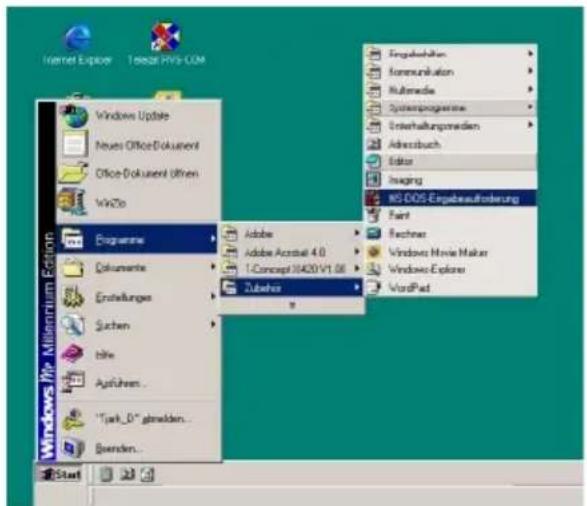
text_image
Internet Explorer Testas PVS.COM Windows Update Newen Office Dokument Office-Dokument Others WinZip Programme Dokumente Erstellungs Suchen File Agriführen... "Tick_D" geworden... Bornden... Start Ergalschinen Kommunikation Rubmedie Systemprogramme Enterhaltungsmaden Adressbuch Editor Imaging MS DOS-Ergebnautrisierung Faint Fachner Windows Movie Maker Windows Explorer VordPadÖffnen Sie die MS DOS Eingabeaufforderung.
Im Regelfall finden Sie sie unter
Start → Programme → Zubehör → MS-DOS Eingabe-aufforderung
Klicken Sie auf MS-DOS Eingabeaufforderung.
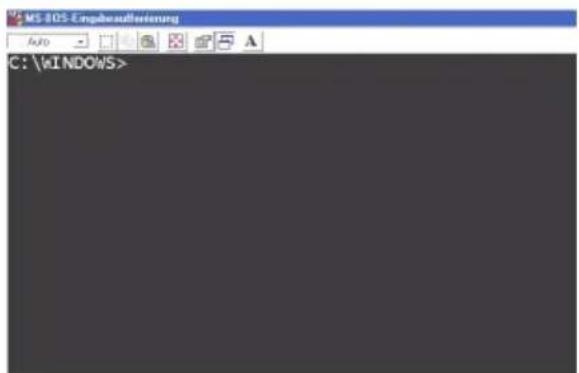
text_image
MS iOS Einkbauförung C:\WINDOWS>Das Fenster zeigt die Oberfläche des Betriebssystems DOS.
In diesem Betriebssystem ist im Regelfall die Maus unwirksam. Sie müssen alle Funktionen durch Eingaben und manuelles Auslösen durchführen.
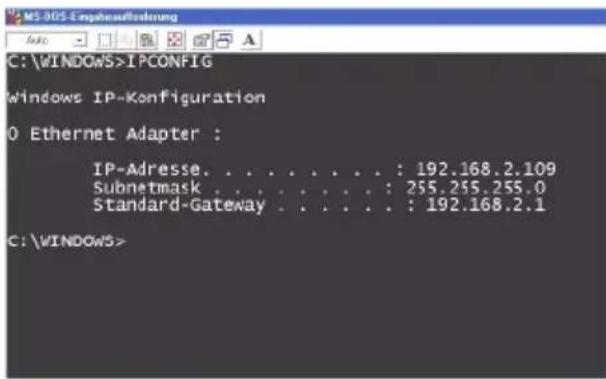
text_image
C:\WINDOWS>IPCONFIG Windows IP-Configuration 0 Ethernet Adapter : IP-Adresse. . . . . . . . . : 192.168.2.109 Subnetmask . . . . . . . . : 255.255.255.0 Standard-Gateway . . . . . . : 192.168.2.1 C:\WINDOWS>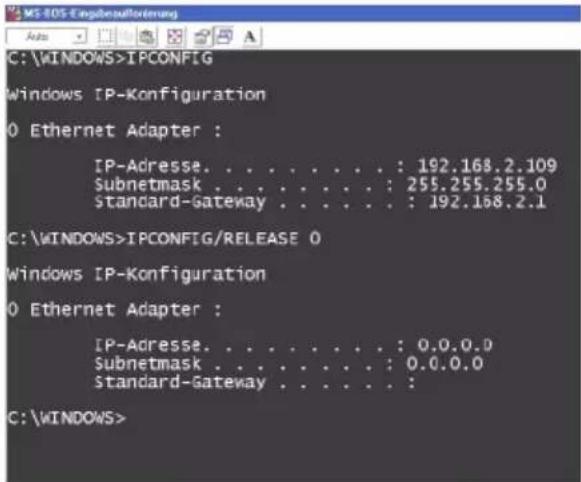
text_image
C:\WINDOWS>IPCONFIG Windows IP-Konfiguration 0 Ethernet Adapter : IP-Adresse. . . . . . . . . : 192.168.2.109 Subnetmask . . . . . . . . : 255.255.255.0 standard-Gateway . . . . . . : 192.168.2.1 C:\WINDOWS>IPCONFIG/RELEASE 0 Windows IP-Konfiguration 0 Ethernet Adapter : IP-Adresse. . . . . . . . . : 0.0.0.0 Subnetmask . . . . . . . : 0.0.0.0 standard-Gateway . . . . . . C:\WINDOWS>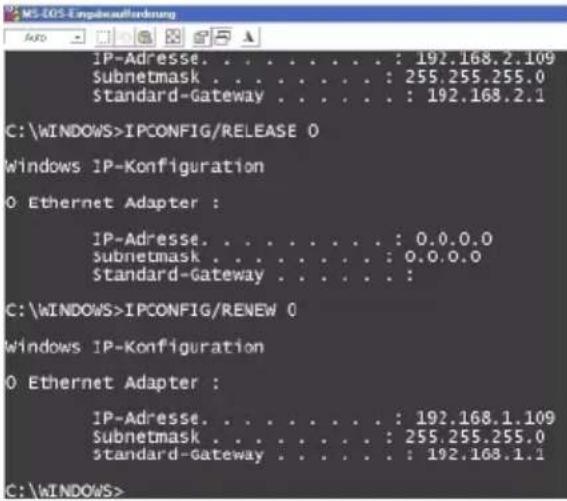
text_image
MS-IO5 Empinkaufordnung A#D: IP-Adresse. . . . . . . . . . : 192.168.2.109 Subnetmask . . . . . . . . . : 255.255.255.0 Standard-Gateway . . . . . . . : 192.168.2.1 C:\WINDOWS>IPCONFIG/RELEASE 0 Windows IP-Konfiguration 0 Ethernet Adapter : IP-Adresse. . . . . . . . . : 0.0.0.0 Subnetmask . . . . . . . . : 0.0.0.0 Standard-Gateway . . . . . . . C:\WINDOWS>IPCONFIG/RENEW 0 Windows IP-Konfiguration 0 Ethernet Adapter : IP-Adresse. . . . . . . . . : 192.168.1.109 Subnetmask . . . . . . . : 255.255.255.0 Standard-Gateway . . . . . : 192.168.1.1 C:\WINDOWS>Geben Sie den Befehl IPCONFIG ein und drücken Sie die Enter-Taste (Zeilenschalt-Taste).
Nach kurzer Zeit wird die Konfiguration aller Ihrer Netzwerkkarten angezeigt. Häufig ist es nur eine einzige. Sind es mehrere, beachten Sie die laufende Nummer der Karte, die für die Anbindung ins LAN zuständig ist. Wichtig ist die Adresse in der Zeile Standard-Gateway. Dort muss 192.168.1.1 stehen.
Geben Sie an der Einfügemarke IPCONFIG ein. Geben Sie danach einen Schrägstrich / ein und schreiben Sie RELEASE.
Machen Sie über die Tastatur einen Leerschritt und geben Sie die Nummer des Etherneradapters ein, der die richtige IP Adresse erhalten soll, im Beispiel 0.
Drücken Sie die Enter-Taste (Zeilenschalt-Taste).
Jegliche Zuordnung zu IP Adressen wird aufgehoben.
Geben Sie an der Einfügemarke IPCONFIG ein. Geben Sie danach einen Schrägstrich / ein und schreiben Sie RE-NEW.
Machen Sie über die Tastatur einen Leerschritt und geben Sie die Nummer des Etherneradapters ein, der die richtige IP Adresse erhalten soll, im Beispiel 0.
Drücken Sie die Enter-Taste (Zeilenschalt-Taste).
Es werden IP Adressen zugewiesen. Unabhängig von Einstellungen unter Windows, erkennt der Rechner nunmehr die Gateway Adresse und fügt sie als Standardadresse ein: 192.168.1.1.
Geben Sie an der Einfügemarke EXIT ein. Das DOS Fenster wird geschlossen. Der Rechner kehrt auf den Windows Desktop zurück.
Fahren Sie nun fort wie im Kapitel „Konfigurieren“ (siehe Seite 19) beschrieben.
info
Es kann sein, dass auch andere Rechner in Ihrem Netz aus den gleichen Gründen nicht über den DHCP Server erreicht werden. In solchen Fällen müssen Sie das oben Beschriebene auch an diesen Rechnern durchführen
| Problem Mögliche Ursache Abhilfe | ||
| Auf der Vorderseite leuchtet keine LED. | Der Router ist ohne Strom, obwohl der Ein-/Ausschalter aufEin steht. | Prüfen Sie, ob der Stecker des Netzteils richtig im Gerät sitzt.Prüfen Sie, ob die Steckdose, in der das Netzteil steckt, Strom führt. Verwenden Sie dafür ein Gerät, von dem Sie wissen, dass es funktioniert, z. B. eine Schreibtischlampe. |
| Es leuchtet keine der LED für das kabelgebundene LAN. | Der/die Stecker auf der Rückseite Ihres Routers sind nicht richtig eingesteckt. | Prüfen Sie den Sitz der Stecker, sowohl am Router als auch am Rechner. |
| Sie können nicht auf einen anderen Rechner im kabelgebundenen oder WLAN zugreifen. | Die Rechner sind nicht auf automatische IP eingestellt.Die Rechner sind nicht an TCP/IP gebunden. | Prüfen Sie die Eigenschaften von TCP/IP (siehe Seite 16).Prüfen Sie die Netzanbindung der Ethernetkarte des betreffenden Rechners (siehe Seite 12). |
| Ein Rechner im WLAN kann nicht auf den Router zugreifen und wird nicht im kabelgebundenen Netz erkannt. | Die Netzeinstellungen des betreffenden Rechners sind nicht korrekt. | Ein Rechner im WLAN, der auf den Router zugreifen will, benötigt die gleichen Einstellungen wie der Router. Gleichen Sie die Einstellungen an (siehe Seite 36). |
| Sie können nicht auf bestimmte Web-Seiten zugreifen. | Die Web-Seiten sind gesperrt. | Entsperren Sie die Seite, wenn Sie Administratorrechte haben (Sie sind im Besitz des Passwortes für den Zugang zum Web-Konfigurator), oder fragen Sie den Administrator. |
| Nach Eingabe der IP Adresse des Teledat Router wird in Ihrem Browser angezeigt: Die Seite konnte nicht gefunden werden. | Sie haben eine falsche IP Adresse eingegeben. | Prüfen Sie die IP Adresse. |
| Sie stellen fest, dass sich Unbefugte an Ihren Daten/Rechnern zu schaffen gemacht haben | Unzureichende Sicherheitsmaßnahmen | Verstärken Sie die Sicherheitsmaßnahmen, siehe dazu Seite 36 und 44. |
Generelles Reset (Hard-Reset)
Ihr Gerät enthält geheime Daten, deren Bekanntgabe Ihnen zum Schaden gereichen kann. Dazu gehören, z. B. die von Ihrem Provider überlassenen Daten, wie Ihre Anschlusskennung und Kennwort. Mittels dieser Daten könnten Fremde zu Ihren Lasten im Internet surfen, Ihre eMails abrufen und andere, Sicherheits-sensitive Vorgänge ausführen. Aus diesen Gründen ist es unabdingbar, dass Sie Ihren Teledat Router einem generellen Reset unterziehen, bevor Sie das Gerät, z. B. wegen Reparatur oder zur Wiederaufbereitung, außer Hand geben.
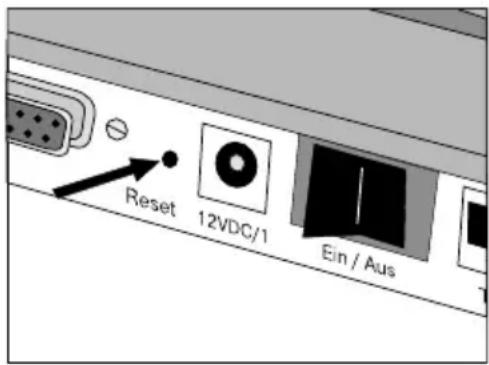
text_image
Reset 12VDC/1 Ein / AusIhr Teledat Router muss am Stromnetz angeschlossen sein.
Drücken Sie dazu mit einem spitzen Gegenstand, z. B. einem Zahnstocher, in die kleine, mit Reset bezeichnete Öffnung und drücken Sie auf die darunter verborgene, kleine Taste.
Warten Sie ca 90 Sekunden, bevor Sie den Teledat Router vom Stromnetz trennen.
Jetzt sind alle Ihre Daten gelöscht und durch die Werkseinstellungen ersetzt worden.
Sie können das Gerät außer Hand geben.
Service
Bei technischen Problemen mit Ihrem Teledat Router können Sie sich während der üblichen Geschäftszeiten an die T-Service Hotline 01805 346 868 wenden. Der Verbindungspreis beträgt 0,12 € pro angefangene 60 Sekunden bei einem Anruf aus dem Festnetz der Deutschen Telekom (Stand September 2002). Erfahrene Techniker beraten Sie auch zur Bedienung Ihres Telekom-Gerätes.
Vermuten Sie eine Störung Ihres Anschlusses, so wenden Sie sich bitte an den Service Ihres Netzbetreibers. Für den Netzbetreiber Deutsche Telekom steht Ihnen der T-Service unter 0800 830 1000 zur Verfügung.
| info | Ihr Gerät enthält geheime Daten, deren Bekanntgabe Ihnen zum Schaden gereichen kann. Wollen Sie das Gerät. z. B. zur Reparatur geben, führen Sie ein Hard-Reset aus (siehe Seite 76). |
CE-Zeichen

Dieses Gerät erfüllt die Anforderungen der EU-Richtlinie:
1999/5/EG Richtlinie über Funkanlagen und Telekommunikationsendeinrichtungen und die gegenseitige Anerkennung ihrer Konformität.
Die Konformität mit der o. a. Richtlinie wird durch das CE-Zeichen auf dem Gerät bestätigt.
Die Konformitätserklärung kann unter folgender Adresse eingesehen werden:
Deutsche Telekom AG
Geschäftsbereich Endgeräte
CE-Management
Sonnenschein 38
48565 Steinfurt
Technische Daten
WLAN Nur Teledat Router 730
Max. Anzahl Funkkanäle Entspr. ETSI: 13
Max. Anzahl Clients 64
Max. Reichweite
(ca., im Freien, bei Sichtkontakt)
bei 11 Mbps: 180 m
bei 5,5 Mbps: 300 m
bei 2 Mbps: 450 m
bei 1 Mbps: 550 m
Funkzellentrennung
(für bewegliche Teilnehmer)
ca. 60 m zwischen den Teledat Router 730
Netzkonfiguration Zugangspunkt (Access Point), Router, Gateway für Funk-LAN
Übertragungsgeschwindigkeit 1, 2, 5, 5, oder 11 Mbps
Frequenzbereich (ETSI) 2.400-2.4835 GHz
Empfindlichkeit bei 1, 2, 5,5 Mbps: Mind. -82 dBm bei 11 Mbps: Mind. -78 dBm
Modulation CCK, BPSK, QPSK
Feldstärke > +15 dBm
Sicherheit Verschlüsselung 64 bit / 128 bit, Filter für MAC Adressen
Standards IEEE 802.11b
Kabelgebundenes LAN Teledat Router 530 und Teledat Router 730
| Netzkonfiguration | Anschluss an 10/100 Ethernet LAN über Stecker RJ45; Anschluss an Splitter über RJ45; |
| Übertragungsgeschwindigkeit 10/100 Mbps | |
| Ethernetkabel Cat. 5, 10/100 Base-T STP | |
| Stecker RJ 45 | |
| Sicherheit | Firewall mit: Zugangskontrolle über IP- und MAC-Adressfilterung, URL Sperre, Terminsteuerung für Sicherheitseinstellungen, Prüfung der Datenpakete über SPI, Hackerabwehr durch DoS, Abweisen von Ping und RIP, Zusätzlich VPN mit IPsec und PPTP.Einrichten Einer DMZ Zone außerhalb der Firewall für besondere Anwendungen.IEEE 802.3 10BaseT |
| Standards | |
Allgemein Teledat Router 530 Teledat Router 730
| Stromversorgung | Steckernetzteil 12VDC/1A, Primär: 220-240 V~, 50-60 Hz | |
| Sekundär: 12 V=, 1 A | ||
| Betriebsbedingungen | Temperatur: 0 - 50 °C, 10% - 90% relative Luftfeuchte (nicht kondensierend) | |
| Abmessungen LxBxH (in cm) | 21,5x13,5x3,5 | 21,5x17,5x3,5(mit angelegten Antennen) |
| Gewicht ca. 730 | ca. 790 g | |
| Anzeigen | Betrieb, T-DSL Verbindung und aktiv, Port angeschlossen, Port aktiv | Betrieb, T-DSL Verbindung und aktiv, WLAN aktiv, Port angeschlossen, Port aktiv |
Betriebssysteme (Druckerport) Windows 98 / Me / 2000 / XP
Zulassungen CE: EN55022 Klasse B, EN55024,
Funk: FCC Teil 15(B), ETS 300 329,
RCR STD-33A
Sicherheit: CSA/NTRL (CSA 22.2
Nr. 950 & UL 1950), EN60950
(TÜV/GS)
Stoß/Vibrationen/Fall: IEC 68-2-34/
IEC 68-2-32
Gewährleistung
Haben Sie das Produkt direkt bei der Deutschen Telekom, z. B. im T-Punkt oder beim T-Versand, gekauft, gilt Folgendes :
Die Deutsche Telekom AG leistet für Material und Herstellung des Telekommunikationsendgerätes eine Gewährleistung von 2 Jahren ab der Übergabe.
Dem Käufer steht im Mangelfall zunächst nur das Recht auf Nacherfüllung zu. Die Nacherfüllung beinhaltet entweder die Nachbesserung oder die Lieferung eines Ersatzproduktes. Ausgetauschte Geräte oder Teile gehen in das Eigentum der Deutschen Telekom AG über.
Bei Fehlschlagen der Nacherfüllung kann der Käufer entweder Minderung des Kaufpreises verlangen oder von dem Vertrag zurücktreten und, sofern der Mangel von der Deutschen Telekom zu vertreten ist, Schadensersatz verlangen.
Der Käufer hat festgestellte Mängel der Deutschen Telekom AG unverzüglich mitzuteilen. Der Nachweis des Gewährleistungsanspruchs ist durch eine ordnungsgemäße Kaufbestätigung (Kaufbeleg, ggf. Rechnung) zu erbringen.
Schäden, die durch unsachgemäße Behandlung, Bedienung, Aufbewahrung, sowie durch höhere Gewalt oder sonstige äußere Einflüsse entstehen, fallen nicht unter die Gewährleistung, ferner nicht der Verbrauch von Verbrauchsgütern, wie z. B. Druckerpatronen und wiederaufladbaren Akkumulatoren.
Behebt eine Servicestelle der Deutschen Telekom AG anerkannte gewährleistungspflichtige Mängel, so werden keine Nebenkosten berechnet. Fracht- und Versandkosten für den billigsten Rückversand innerhalb der Bundesrepublik Deutschland gehen dabei zu Lasten der Deutschen Telekom AG.
Haben Sie das Produkt bei einem Fachhändler oder in einem Fachmarkt gekauft, gilt Folgendes:
Ihre Ansprechstelle für Leistungen aus Gewährleistungsverpflichtungen ist der Fachhändler, bei dem Sie das Gerät erworben haben.
Der Fachhändler leistet für Material und Herstellung des Telekommunikationsendgerätes eine Gewährleistung von 2 Jahren ab der Übergabe.
Dem Käufer steht im Mangelfall zunächst nur das Recht auf Nacherfüllung zu. Die Nacherfüllung beinhaltet entweder die Nachbesserung oder die Lieferung eines Ersatzproduktes. Ausgetauschte Geräte oder Teile gehen in das Eigentum des Fachhändlers über.
Bei Fehlschlagen der Nacherfüllung kann der Käufer entweder Minderung des Kaufpreises verlangen oder von dem Vertrag zurücktreten und, sofern der Mangel von dem Fachhändler zu vertreten ist, Schadensersatz verlangen.
Der Käufer hat festgestellte Mängel dem Fachhändler unverzüglich mitzuteilen. Der Nachweis des Gewährleistungsanspruchs ist durch eine ordnungsgemäße Kaufbestätigung (Kaufbeleg, ggf. Rechnung) zu erbringen.
Schäden, die durch unsachgemäße Behandlung, Bedienung, Aufbewahrung, sowie durch höhere Gewalt oder sonstige äußere Einflüsse entstehen, fallen nicht unter die Gewährleistung, ferner nicht der Verbrauch von Verbrauchsgütern, wie z. B. Druckerpatronen, und wiederaufladbaren Akkumulatoren.
Reinigen
Wischen Sie den Teledat Router von Zeit zu Zeit mit einem leicht feuchten, fusselfreien Tuch oder mit einem Antistatiktuch ab, niemals mit einem trockenen Tuch (wegen statischer Aufladung).
Vremeiden Sie bitte den Einsatz von aggressiven Putz- und Scheuermitteln.
Recycling
Hat Ihr Teledat Router ausgedient? Bringen Sie ihn zu uns!
Die Deutsche Telekom AG entsorgt es fachgerecht, ob gemietet oder gekauft. Ihr Gerät wird zerlegt. Die Materialien arbeiten wir getrennt auf. Den Kunststoff führen wir dem Recycling zu. Die Elektronik wird in ihre Bestandteile Kupfer, Eisen und Stahl aufgetrennt und wiederverwendet.
| info | Ihr Gerät enthält geheime Daten, deren Bekanntgabe Ihnen zum Schaden gereichen kann. Wollen Sie das Gerät. z. B. zur Reparatur geben, führen Sie ein Hard-Reset aus (siehe Seite 76). |
Stichwortverzeichnis
A
Ad Hoc LAN 6
Adresse
- Webkonfigurator 19
Adressen umsetzen 42
ADSL 5, 33
aktualisieren, Firmware 60
Anbindung Netzwerkkarten 13
Anschlusskennung 22
Anschlusswerte
- Stromsteckdose 10
anzapfen 2
Art der Verschlüsselung 38
Assistenten 20
Aufstellort 6, 8
ausgedient 80
Auspacken 3
B
Basiskonfiguration 20
Bedien-Center 12
beschädigt 4
Betriebssysteme 11, 12
Browser
- Einstellungen 64
C
Centronics 71
CE-Zeichen 77
D
Daten 77
DHCP-Server 12
Dienstanbieter, mehrere 34
DNS 33
Domain Name System 33
DOS 29,73
DoS 2
downstream 5
Druckauftrag 65
Drucker anschließen 71
Druckerport 11, 65, 71
Druckerport, Betriebssysteme 69
Druckerschnittstelle 71
Druckserver 36, 65
E
Eigenschaften
- TCP/IP 16
Eingabeaufforderung 29
Einschaltroutine 10
Einschränkungen, Zugang 46
einstellen
- Fernverwalten 32
- LAN 35
- Einstellungen 64
eMails 64
Ermitteln einer IP Adresse 28
Ermitteln einer Portnummer 30
ESC 20
Ethernetkarte
- Protokollanbindung 12
F
Fernverwalten 32
Filtern von IP- und MAC Adressen 45
Firewall 2
Frequenzscanner 2
Funkmodul 6
G
Gateway 36
Gemischtes LAN 7
Gesamtabbildung III
Getrennt 25
Gruppen LAN 6
H
Hacker 2
Hackerabwehr 2
hacking 2
Handelsnamen 1
Hilfsmittel 57
Hub 12
Hubs 5
|
Infrastruktur-LAN 7
Installationssoftware 11
Installieren
- Drucker 71
installieren
- Druckerport unter XP 65
Internet 5
IP Adressierung über DOS 73
IP im öffentlichen Netz 28
ISP 34
K
Kennwort 23
Konten 57
L
Lackpflegemittel 8
LAN
- einbinden ins 11
Leuchtanzeigen 10
Logbuch 2
M
MAC-Adresse 40
Medium Access Control 40
Mitbenutzernummer 22
Mitschreiben der Vorgänge 2
N
NAT 42
NetBEUI 12, 14
Netzwerkdrucker 64
Netzwerkmanagement 56
Netzzugang 20
0
öffentliche IP 28
Originalverpackung 4
P
Parallelschnittstelle 64
Passwort 23, 31
Patchkabel 5
Ping 29
Portnummern 30
PPTP 54
Print Server 65
Protokollanbindung 20
Putzmittel 80
R
Rautezeichen 22
Ressourcen 65
Router 1, 36
S
Schlüssel 2
Schlüssel 128 Bit 3
Schlüssel 64 Bit 3
Serviceline 5
Sicherheitshinweise II
Sicherheitsstufen 3
Sichern 58
SNMP 55, 56
SNMP Trap 56
Start-Center 12
Status, ADSL 35
Stromsteckdose 8
Stunden 57
Subnetzmaske 23
Surfen 63
Switch 5, 12
Symbol
- Internet-Browser 63
Synchronisationsroutine 10
System 31
Systemregistrierung 73
T
Tarifwechsel 57
Task-Leiste 63
TCP/IP
- Eigenschaften 16
T-Online-Nr. 22
Topologie 6
Transport 4
T-Service 77
Tunnel 54
U
Übertragungswege 8
Umzuges 4
Unterlagen Dienstanbieter 19
upstream 5
URL IP suchen 29
URL Sperre 2
v
V1 56
V2c 56
Verpackungsinhalt 4
Verschlüsseln 2
Verschlüsselungsart 38
Verschlüsselungsverfahren 2
Virenscanner 2
virtuelle Schnittstelle 65
Virtuelle Server 43
virtueller Tunnel 52
Volumen 58
Volumen Konto 21
W
Warenzeichen 1
Wartezeit 32, 34
Web-Konfigurator 19
- Adresse 19
Web-Seite sperren 47
WEP 2
Werkseinstellungen 58
Wiederherstellen 58
Windows XP 18
WLAN 37
Z
Zeit Konto 21
Zerstörung 29, 73
Zugangskontrolle 45
Zugriffskontrolle 2
Zurückweisen von angeforderten
Diensten 2
Herausgeber:
Deutsche Telekom AG
MNr. 40 197 603
Änderungen vorbehalten
Stand 09/2002