
MiniBeam PF1500 - Projektor LG - Kostenlose Bedienungsanleitung
Finden Sie kostenlos die Bedienungsanleitung des Geräts MiniBeam PF1500 LG als PDF.


| Produkttyp | Mini-Beamer (DLP) |
| Modell | MiniBeam PF1500 |
| Marke | LG |
| Auflösung | HD (1280 x 720 Pixel) |
| Helligkeit | 600 ANSI-Lumen |
| Kontrastverhältnis | 100.000:1 |
| Lichtquelle | LED (bis zu 30.000 Std.) |
| Projektionsgröße | 25 – 100 Zoll (Diagonale) |
| Projektionsentfernung | 0,6 – 3,0 m |
| Wurfverhältnis | 1,4:1 |
| Lautsprecher | 1 x 3 W (Mono) |
| Anschlüsse | 1 x HDMI 1.4, 1 x USB 2.0 (Typ A), 1 x 3,5-mm-Klinke |
| Drahtlos | Wi-Fi 802.11 b/g/n, Miracast, WiDi |
| Energieversorgung | AC 100–240 V, 50/60 Hz |
| Leistungsaufnahme | Betrieb: 70 W, Standby: < 0,5 W |
| Abmessungen (B x H x T) | 277 x 161 x 99 mm (ohne Füße) |
| Gewicht | 1,2 kg |
| Betriebsumgebung | 5 °C bis 35 °C, Luftfeuchtigkeit 20–80 % |
| Keystone-Korrektur | Automatisch (vertikal ± 30°) |
| Spielzeit (eingebauter Akku) | Nicht zutreffend (Netzbetrieb) |
| Zubehör | Netzkabel, Fernbedienung, Kurzanleitung |
| Farben | Weiß |
Häufig gestellte Fragen - MiniBeam PF1500 LG
Benutzerfragen zu MiniBeam PF1500 LG
0 Frage zu diesem Gerät. Beantworten Sie die, die Sie kennen, oder stellen Sie Ihre eigene.
Eine neue Frage zu diesem Gerät stellen
Laden Sie die Anleitung für Ihr Projektor kostenlos im PDF-Format! Finden Sie Ihr Handbuch MiniBeam PF1500 - LG und nehmen Sie Ihr elektronisches Gerät wieder in die Hand. Auf dieser Seite sind alle Dokumente veröffentlicht, die für die Verwendung Ihres Geräts notwendig sind. MiniBeam PF1500 von der Marke LG.
BEDIENUNGSANLEITUNG MiniBeam PF1500 LG
Lesen Sie die Sicherheitsinformationen aufmerksam durch, bevor Sie dieses Produkt zum ersten Mal verwenden.
PF1500
LIZENZEN
Die unterstützten Lizenzen sind von Modell zu Modell verschieden. Weitere Informationen zu den Lizenzen erhalten Sie unter www.lg.com.

DOLBY. DIGITAL PLUS

In Lizenz von Dolby Laboratories gefertigt. Dolby und das Doppel-D-Symbol sind Warenzeichen von Dolby Laboratories.
Dieses DivX Certified® Gerät wurde strengen Tests unterzogen, um zu gewährleisten, dass DivX®-Videos abgespielt werden können. Um gekaufte DivX-Filme abzuspielen, registrieren Sie Ihr Gerät zuerst unter vod.divx.com. Den Registrierungscode finden Sie im DivX VOD-Abschnitt im Einstellungsmenü Ihres Gerätes.
DivX Certified® für die Wiedergabe von DivX®-Videos bis zu 1080p HD, einschließlich Premium-Content.
DivX®, DivX Certified® und zugehörige Logos sind Warenzeichen von DivX, LLC und werden unter einer Lizenz verwendet.
Abgedeckt durch die DivX-Patente 7,295,673; 7,515,710; RE45,052 und andere, verfügbar unter www.divx.com/patents

Die Begriffe HDMI und HDMI High-Definition Multimedia Interface sowie das HDMI-Logo sind Marken oder eingetragene Marken von HDMI Licensing, LLC in den Vereinigten Staaten und anderen Ländern.

dts® 2.0+Digital Out
• Die Abbildung kann von Ihrem Projektor abweichen. - Das OSD-Menü (am Bildschirm angezeigtes Menü) Ihres Projektors kann sich leicht von dem in diesem Handbuch beschriebenen Menü unterscheiden.
SICHERHEITSVORKEHRUNGEN
Bitte beachten Sie die Sicherheitshinweise. Dadurch vermeiden Sie Unfälle und die unsachgemäße Nutzung des Produkts.
- Hinweise zu Sicherheitsvorkehrungen werden in Form von ACHTUNG und VORSICHT wie folgt erteilt:

ACHTUNG
Die Nichteinhaltung der Anweisungen kann zu schweren Verletzungen und sogar zum Tod führen.

VORSICHT
Die Nichteinhaltung der Anweisungen kann zu Personenschäden oder Beschädigung des Produkts führen.
- Lesen Sie das Benutzerhandbuch sorgfältig durch, und halten Sie es griffbereit.

ACHTUNG/VORSICHT
STROMSCHLAGGEFAHR -
NICHT ÖFFNEN


Das Blitzsymbol in einem gleichschenkligen Dreieck soll den Benutzer darauf aufmerksam machen, dass im Gehäuse des Geräts eine nicht isolierte „gefährliche Spannung“ vorhanden ist, sodass die Gefahr eines Stromschlags besteht.

Das Ausrufezeichen in einem gleichschenkligen Dreieck soll den Benutzer darauf aufmerksam machen, dass die dem Gerät beiliegende Dokumentation wichtige Betriebs- und Wartungsanweisungen enthält.
ACHTUNG/VORSICHT
- DAS GERÄT DARF WEDER REGEN NOCH FEUCHTIGKEIT AUSGESETZT WERDEN. ES BESTEHT BRAND- BZW. STROMSCHLAGGEFAHR.
Lesen Sie diese Sicherheitshinweise.
Bewahren Sie diese Sicherheitshinweise gut auf.
Befolgen Sie alle Warnhinweise. Halten Sie sich an alle Anweisungen.
Innenraum-Aufstellung

ACHTUNG
- Verwenden Sie den Projektor nicht im Freien, und setzen Sie das Gerät nicht Feuchtigkeit oder Wasser aus. — Da das Produkt nicht wasserdicht ist, besteht bei Kontakt mit Wasser die Gefahr von Brand oder Stromschlag.
- Stellen Sie den Projektor niemals an einem Ort mit direkter Sonneneinstrahlung oder in der Nähe von Wärmequellen wie z. B. Heizungen, Kaminen oder Öfen auf. – Andernfalls besteht Brandgefahr.
- Bewahren Sie keine brennbaren Stoffe wie Sprays in der Nähe des Projektors auf.
— Andernfalls besteht Brandgefahr.
- Lassen Sie nicht zu, dass sich Kinder an den Projektor hängen oder auf ihn hinaufklettern.
— Der Projektor könnte herunterfallen und schwere oder tödliche Verletzungen verursachen.
- Stellen Sie das Produkt nur an Stellen mit ausreichender Belüftung auf, also weder in einem Regal oder Schrank noch auf Teppichen oder sonstigen weichen Unterlagen.
— Andernfalls besteht Brandgefahr aufgrund erhöhter Innentemperatur.
- Stellen Sie das Produkt nicht in der Nähe von Wasserdampf-, Öl- oder Ölnebelquellen, z. B. Luftbefeuchtern oder Küchenzeilen, auf.
— Andernfalls besteht Explosionsgefahr, Stromschlaggefahr oder Korrosionsgefahr.
- Befestigen Sie das Produkt nicht an der Wand oder Zimmerdecke, wenn sich diese in der Nähe von Öl- oder Ölnebelquellen befindet.
— Andernfalls kann es zu Schäden am Gerät kommen, oder es kann herunterfallen. Dies kann zu Verletzungen führen.
- Stellen Sie den Projektor an einem möglichst staubfreien Ort auf.
- Andernfalls besteht Brandgefahr.
- Betreiben Sie den Projektor nicht an feuchten Orten, wie z. B. in einem Badezimmer.
- Andernfalls besteht Brandgefahr oder Stromschlaggefahr.
- Achten Sie darauf, dass weder Tischdecken noch Vorhänge die Belüftungsöffnungen verdecken.
- Andernfalls besteht Brandgefahr aufgrund erhöhter Innentemperatur.
- Die Betriebsumgebung muss gut belüftet werden. Der Abstand des Projektors zur Wand sollte mindestens 30 cm betragen.
- Andernfalls besteht Brandgefahr aufgrund erhöhter Innentemperatur.

VORSICHT
- Wenn Sie den Projektor auf einem Tisch aufstellen, achten Sie darauf, dass er nicht zu dicht an der Tischkante steht.
- Andernfalls könnte der Projektor herunterfallen, was zu Verletzungen und Schäden am Gerät führen könnte. Verwenden Sie einen Schrank oder Ständer, der für den Projektor geeignet ist.
- Wenn Sie den Projektor bewegen, schalten Sie ihn zuvor aus, und entfernen Sie den Stecker und das Kabel.
- Andernfalls kann das Netzkabel beschädigt werden, was zu Bränden oder Stromschlägen führen kann.
- Stellen Sie den Projektor nicht auf eine instabile oder vibrierende Oberfläche, z. B. ein wackliges Regal oder eine geneigte Fläche.
- Er könnte herunterfallen und Verletzungen verursachen.
- Achten Sie darauf, dass der Projektor beim Anschließen von externen Geräten nicht umkippt.
- Andernfalls kann es zu Verletzungen oder zu einer Beschädigung des Projektors kommen.
Stromquellen

ACHTUNG
- Zum Ausschalten des Geräts wird der Gerätestecker verwendet.
- Stellen Sie sicher, dass das Gerät in der Nähe der Steckdose platziert ist, an die es angeschlossen ist, und die Steckdose leicht erreichbar ist.
- Das Erdungskabel muss angeschlossen sein.
- Achten Sie darauf, dass das Erdungskabel angeschlossen ist, um Stromschläge zu vermeiden. Falls keine Erdung des Geräts möglich ist, beauftragen Sie einen Elektriker mit der Installation eines Überlastungsschalters.
Schließen Sie die Erdung niemals an die Telefonleitung, den Blitzableiter oder Gasrohre an.
- Der Netzstecker muss vollständig in die Steckdose gesteckt werden.
- Eine instabile Verbindung kann zu einem Brand führen.
- Stellen Sie keine schweren Gegenstände auf das Netzkabel.
- Andernfalls besteht Brandgefahr oder Stromschlaggefahr.
- Berühren Sie den Netzstecker niemals mit feuchten Händen.
- Andernfalls besteht Stromschlaggefahr.
- Schließen Sie nicht zu viele Geräte an eine Mehrfachsteckdose an.
– Andernfalls besteht Brandgefahr aufgrund von Überhitzung der Steckdose.
- Netzstecker und Steckdose sollten stets staubfrei sein.
– Andernfalls besteht Brandgefahr.
- Um die Stromversorgung auszuschalten, ziehen Sie den für einen einfachen Zugriff positionierten Netzstecker heraus.

VORSICHT
- Ziehen Sie das Kabel nur am Netzstecker heraus.
– Ein beschädigtes Kabel kann einen Brand auslösen.
- Stellen Sie sicher, dass weder Stromkabel noch Steckdose beschädigt, manipuliert, stark geknickt, verdreht, verzogen, zusammengedrückt oder erwärmt wurden. Verwenden Sie das Produkt nicht, wenn die Steckdose lose ist.
– Andernfalls besteht Brandgefahr oder Stromschlaggefahr.
- Halten Sie das Netzkabel von jeglichen Wärmequellen entfernt.
— Die Isolierung des Kabels könnte schmelzen und einen Brand oder Stromschlag verursachen.
- Stellen Sie den Projektor an einem Ort auf, an dem niemand über das Netzkabel stolpern oder darauf steigen kann, sodass das Netzkabel oder der Stecker nicht beschädigt werden kann.
— Andernfalls besteht Brandgefahr oder Stromschlaggefahr.
- Schalten Sie den Projektor nicht ein oder aus, indem Sie den Netzstecker einstecken oder ziehen. (Verwenden Sie den Netzstecker nicht als Netzschalter.)
— Dies kann zu einem Stromschlag führen oder das Gerät beschädigen.
- Berühren Sie das Ende des Netzkabels nicht mit einem leitenden Gegenstand, während der Netzstecker mit der Steckdose verbunden ist. Berühren Sie außerdem niemals den Netzstecker direkt nach dem Abziehen aus der Wandsteckdose.
— Andernfalls besteht Stromschlaggefahr.
- Verwenden Sie nur das offizielle Stromkabel, welches von LG Electronics, Inc. bereitgestellt wird. Andere Netzkabel dürfen nicht verwendet werden.
— Andernfalls besteht Brandgefahr oder Stromschlaggefahr.
Während des Betriebs

ACHTUNG
- Stellen Sie keine Gegenstände, die Flüssigkeit enthalten (z. B. Vase, Blumentopf, Tasse, Kosmetika oder Medikamente), und keine Ziergegenstände wie Kerzen usw. auf den Projektor.
- Es besteht Brand- und Stromschlaggefahr oder Verletzungsgefahr durch Herunterfallen.
- Im Fall von starken Stoßeinwirkungen oder Beschädigungen am Gehäuse muss das Gerät ausgeschaltet, der Netzstecker gezogen und ein autorisierter Kundendienst kontaktiert werden.
— Andernfalls besteht Stromschlaggefahr.
- Führen Sie keine Metallteile wie Münzen, Haarklemmen oder ähnliches und keine brennbaren Stoffe wie Papier oder Streichhölzer in den Projektor ein.
– Andernfalls besteht Brand- oder Stromschlaggefahr.
- Sollten Flüssigkeiten oder Fremdkörper in den Projektor gelangen, muss der Projektor ausgeschaltet, der Netzstecker gezogen und der Kundendienst kontaktiert werden.
— Andernfalls besteht Brandgefahr oder Stromschlaggefahr.
- Achten Sie darauf, dass Kinder die ausgetauschten Batterien aus der Fernbedienung nicht verschlucken. Bewahren Sie sie außerhalb der Reichweite von Kindern auf.
- Wenn ein Kind eine Batterie verschluckt, konsultieren Sie umgehend einen Arzt.
- Öffnen Sie niemals die Abdeckungen des Projektors.
- Es besteht erhöhte Stromschlaggefahr.
- Schauen Sie bei eingeschaltetem Projektor niemals direkt in das Objektiv.
- Das starke Licht kann Ihre Augen schädigen.
- Bei eingeschalteter Lampe oder kurz nach dem Ausschalten sollten Belüftung und Lampe nicht berührt werden, da diese sehr heiß werden.
- Sollte in dem Raum, in dem sich der Projektor befindet, Gas austreten, berühren Sie weder den Projektor noch die Steckdose. Öffnen Sie zur Belüftung das Fenster.
- Durch Funkenschlag kann es zu einem Brand oder zu Verbrennungen kommen.
- Trennen Sie das Stromkabel während eines Gewitters von der Steckdose.
- Dies verhindert Stromschlag oder Schäden am Projektor.
- Verwenden Sie den Projektor nicht in der Nähe von elektronischen Geräten, die ein starkes Magnetfeld erzeugen.
- Ziehen Sie die Plastikverpackung, in die das Gerät verpackt war, nicht über den Kopf.
- Es besteht Erstickungsgefahr.
- Berühren Sie den Projektor nicht über eine längere Zeit, wenn dieser eingeschaltet ist.
- Wenn Sie ein Spiel spielen, bei dem Sie eine Spielkonsole mit einem Projektor verbinden, wird ein Abstand von mehr als viermal die Anzeigendiagonale empfohlen.
- Stellen Sie sicher, dass das Verbindungskabel lang genug ist. Andernfalls könnte das Gerät herunterfallen und Verletzungen oder einen Geräteschaden verursachen.
- Platzieren Sie den Projektor oder seine Fernbedienung mit Batterien nicht in einer Umgebung mit extrem hoher Temperatur.
– Andernfalls besteht Brandgefahr.

VORSICHT
- Stellen Sie keine schweren Gegenstände auf den Projektor.
– Sie könnten herunterfallen und schwere Verletzungen verursachen.
- Achten Sie während des Transports darauf, dass das Objektiv nicht beschädigt wird.
- Berühren Sie niemals das Objektiv. - Das Objektiv könnte beschädigt werden.
- Verwenden Sie keine scharfen Werkzeuge wie Messer oder Hammer für den Umgang mit dem Projektor, dadurch kann das Gehäuse beschädigt werden.
- Falls kein Bild angezeigt wird oder kein Ton zu hören ist, verwenden Sie den Projektor nicht weiter. Schalten Sie den Projektor aus, ziehen Sie den Netzstecker, und wenden Sie sich an unseren Kundendienst.
– Andernfalls besteht Brandgefahr oder Stromschlaggefahr.
- Schützen Sie den Projektor vor herunterfallenden Gegenständen oder Schlägen. — Dies kann zu Schäden am Projektor oder zu Verletzungen führen.
- Es wird ein Abstand von mindestens dem 5- bis -7-Fachen der Anzeigendiagonale empfohlen.
- Wenn Sie über einen längeren Zeitraum in einem zu geringen Abstand auf die Bildwand sehen, kann dies Ihre Sehstärke beeinträchtigen.
- Blockieren Sie den Lichtstrahl vom Projektor nicht mit einem Buch oder einem anderen Gegenstand.
- Ein längerer Kontakt mit dem Lichtstrahl kann zum Brand führen. Außerdem kann das Objektiv durch die reflektierte Wärme überhitzen und beschädigt werden. Deaktivieren Sie die AV-Funktion, um die Projektion vorübergehend zu unterbrechen, oder schalten Sie das Gerät aus.
- Starten Sie den Projektor nicht mit hoher Lautstärkeeinstellung. — Eine hohe Lautstärke kann das Gehör schädigen.
- Verwenden Sie keine elektrischen Geräte mit Hochspannung in der Nähe des Projektors (z. B. einen elektrischen Insektenvernichter). Dies kann zu Fehlfunktionen führen.
Reinigung

ACHTUNG
- Besprühen Sie den Projektor zur Reinigung auf keinen Fall mit Wasser. Stellen Sie sicher, dass kein Wasser in den Projektor gelangt.
- Andernfalls besteht Brandgefahr oder Stromschlaggefahr.
- Wenn vom Projektor Rauch oder ungewöhnliche Gerüche ausgehen oder Fremdkörper in den Projektor gefallen sind, schalten Sie den Projektor aus, ziehen Sie den Netzstecker, und kontaktieren Sie unseren Kundendienst. — Andernfalls besteht Brandgefahr oder Stromschlaggefahr.
- Verwenden Sie ein Druckluftspray, ein weiches Tuch oder einen mit Objektivreinigungsflüssigkeit oder Alkohol getränkten Wattetupfer, um Staub oder Flecken von der vorderen Linse des Projektionsobjektivs zu entfernen.

VORSICHT
- Wenden Sie sich einmal im Jahr an Ihren Verkäufer oder unseren Kundendienst, damit die innenliegenden Bauteile des Geräts fachgerecht gereinigt werden.
- Wenn Sie den Projektor längere Zeit nicht reinigen, sammelt sich Staub an, der einen Brand oder eine Beschädigung des Projektors verursachen kann.
- Ziehen Sie vor der Reinigung der Kunststoffteile (z. B. des Gehäuses) zuerst den Netzstecker. Verwenden Sie ein weiches Tuch. Benutzen Sie weder Sprühflaschen noch nasse Tücher. Verwenden Sie niemals einen Glasreiniger, für Autos oder in der Industrie verwendete Reinigungsmittel, aggressive Mittel oder Wachs, Benzol, Alkohol usw. Solche Mittel können den Projektor beschädigen.
— Dies kann zu einem Brand, einem elektrischen Schlag oder zur Beschädigung des Geräts (Verformung und Korrosion) führen.
- Wischen Sie nicht sofort über das optische System (Objektiv, Spiegel), nachdem das Produkt ausgeschaltet wurde oder während es verwendet wird. Um jedes Teil des Produkts zu reinigen, ziehen Sie den Netzstecker und wischen Sie vorsichtig mit einem weichen Tuch. Benutzen Sie weder Sprühflaschen noch nasse Tücher. Verwenden Sie weder Reinigungsmittel, Fahrzeug- oder Industriepolitur und Scheuermittel noch Wachs, Benzol, Alkohol, Wasser usw. für
die Haupteinheit oder das optische System (Objektiv, Spiegel), da dies zu Schäden am Produkt führen kann.
— Dies kann zu einem Brand, einem elektrischen Schlag oder zur Beschädigung des Geräts (Verformung und Korrosion) führen.
- Ziehen Sie vor der Reinigung den Netzstecker aus der Steckdose.
— Andernfalls besteht Stromschlaggefahr.
Sonstiges

ACHTUNG
- Wenn Sie den Raum verlassen, platzieren Sie den Projektor außerhalb der Reichweite von Tieren und ziehen Sie den Stecker aus der Steckdose.
— Die Verwendung eines beschädigten Netzkabels kann zu einem Kurzschluss oder Brand führen.
- Verwenden Sie den Projektor nicht in der Nähe elektronischer Präzisionsgeräte oder von Geräten, die schwache Funksignale senden.
— Dies kann die Funktionsweise des Produkts beeinträchtigen und zu Unfällen führen.
- Nur ein qualifizierter Techniker darf den Projektor demontieren oder Änderungen am Gerät vornehmen. Wenden Sie sich zur Inspektion, Einstellung oder Reparatur an Ihren Verkäufer oder unseren Kundendienst.
— Andernfalls besteht Brandgefahr oder Stromschlaggefahr.
- Sehen Sie nicht direkt in das sich im Betrieb befindende Objektiv. Dies könnte zu Augenschäden führen.
- Das Gerät enthält keine vom Benutzer zu wartenden Teile. Der Kontakt mit Hochspannungsteilen kann zu Schock und sogar zu tödlichen Stromschlägen führen.
- Sorgen Sie für eine gute Belüftung, und blockieren Sie nicht die Luftzufuhr um die Einheit. Dies könnte zu Verletzungen und interner Überhitzung führen.
- Berühren Sie niemals das Objektiv. Dies kann zu Verbrennungen führen oder das Objektiv beschädigen. Das Objektiv und die Einheit können während und nach der Verwendung sehr HEISS sein. Verwenden Sie die Einheit mit Vorsicht, und lassen Sie sie abkühlen.
- Verwenden Sie nur eine geerdete Steckdose.
- Halten Sie die Abluftöffnungen frei.
- Andernfalls besteht Brandgefahr oder Stromschlaggefahr.
- Halten Sie sich an die Wartungsrichtlinien für eine optimale Nutzung, und nutzen Sie nur einen autorisierten Kundendienst.

VORSICHT
- Verwenden Sie keine neue Batterie zusammen mit einer gebrauchten Batterie.
- Beschädigte oder ausgelaufene Batterien können zu Schäden oder Verletzungen führen.
- Bei längerem Nichtgebrauch sollte der Netzstecker des Projektors abgezogen werden.
- Staubansammlungen können aufgrund von Überhitzung, Entzündung oder einer schlechteren Isolierung zu Bränden oder Stromschlägen führen.
- Verwenden Sie nur den angegebenen Batterietyp.
- Beschädigte oder ausgelaufene Batterien können zu Schäden oder Verletzungen führen.
- Entsorgen Sie verwendete Batterien ordnungsgemäß.
- Andernfalls besteht Explosionsgefahr oder Brandgefahr. Die Entsorgungsart kann sich je nach Land und Region unterscheiden. Entsorgen Sie den Akkusatz wie vorgeschrieben.
- Werfen Sie den Akku nicht, und bauen Sie ihn nicht auseinander.
- Andernfalls kann es aufgrund eines Akkuschadens zu einem Brand oder einer Explosion kommen.
- Lagern Sie Batterien nicht in der Nähe von Metallobjekten wie Schlüsseln oder Büroklammern.
- Überstrom kann einen schnellen Anstieg der Temperatur verursachen, der zu einem Brand oder Verbrennungen führen kann.
- Lagern Sie Batterien nicht in der Nähe von Wärmequellen wie Heizgeräten.
- Dies kann zu einem Brand führen oder das Gerät beschädigen.
- Lagern Sie Batterien nicht bei Temperaturen über 60 °C oder bei hoher Luftfeuchtigkeit.
- Andernfalls besteht Explosionsgefahr oder Brandgefahr.
- Bewahren Sie Batterien und Fernbedienung außerhalb der Reichweite von Kindern auf.
- Dies verhindert Verletzungen oder Schäden am Gerät.
- Stellen Sie sicher, dass der Akku ordnungsgemäß eingesetzt wurde.
- Andernfalls besteht Explosionsgefahr oder Brandgefahr.
- Benutzen Sie für den Batterieaustausch denselben Batterietyp.
- Falscher Austausch von Batterien kann zum Brand führen.
Risikogruppe 2
VORSICHT Von diesem Gerät geht potenziell gefährliche optische Strahlung aus. Sehen Sie nicht direkt in die leuchtende Lampe. Ihre Augen könnten geschädigt werden.
INHALT
LIZENZEN 2
SICHERHEITSVORKEHRUNGEN 3
VORBEREITUNG 16
Lieferumfang 16
Optionales Zubehör 17
Teile und Komponenten 18
- Hauptteil
- Seite
- Rückseite
Verwenden der Joystick-Taste
21
- Grundfunktionen – Einstellen des Menüs 22
Statusanzeigen des Projektors
22
Installation 23
– Hinweise zum Aufstellen des Projektors 23 – Projektionsabstand nach Anzeigeformat 24 – Aufstellen des Projektors auf dem Stativ 26 – Kensington-Sicherheitssystem 27
MAGIC-FERNBEDIENUNG
28
- Registrieren der Magic-Fernbedienung 30 – Erneutes Registrieren der Magic-Fernbedienung 30
- Verwendung der Magic-Fernbedienung 31
VERWENDEN DES PRO-
JEKTORS 32
20 Projektorbetrieb 32
- Erste Einrichtung 32
- Positionieren und
21 Scharfstellen des Bilds 35
– Verwendung des Projektors 36
36
Weitere Optionen 37
- Formatanpassung 37
- Verwenden der Funktion
„Kantenanpassung“ (4 Eckpunkte) 38
Wechseln des Eingabegeräts 39
- Verwenden von SIMPLINK 41
- Verwenden des Schnellmenüs 43
Wählen der Toneinstellungen 44
- Wählen des Audioausgangs 44
UNTERHALTUNG 46
Verwenden von Smart-Funktionen 46
- Wählen des Audioausgangs
UNTERHALTUNG 46
Verwenden von Smart-Funktionen 46
- Verwendung des
Homescreens 46
— Verwenden von MY APPS 47
- Ändern von Objekten in MY
APPS 47
Netzwerkverbindung herstellen 48
- One-Click-
Netzwerkverbindung 48
— Herstellen einer
Netzwerkverbindung mit
Experteneinstellungen 48
— Verwenden der Funktion „Wi-
Fi Direct" 49
— Tipps für
Netzwerkeinstellungen 50
SMARTSHARE 51
Vor der ersten Verwendung 51
— Anschließen eines USB-Geräts 51
— Entfernen eines USB-Geräts 51
Verwenden von SmartShare™ 5
— Ansehen von Videos 54
— Anzeigen von Fotos 56
— Wiedergabe von Musik 57
— Anzeigen von Dateien 58
— Einstellen von Funktionen für SmartShare™ 59
Verwenden der Funktion SCREEN SHARE (Miracast™/Intel's WiDi) 61
— Einstellen von Funktionen für
SmartShare TM 59
Verwenden der Funktion SCREEN SHARE
(Miracast™/Intels WiDi) 61
- Verwenden der Funktion
Verbinden über DLNA 62
- Verbinden eines
DLNA-authentifizierten
Smartphones 62
- Verbinden über DLNA DMR
(Digital Media Renderer) 63
— Verbinden über einen DLNA-
DMP (Digital Media Player)
63
— Installation und Einrichtung
der PC-Anwendung
SmartShare™ 64
— Falls DLNA nicht funktioniert
65
Verwenden eines Premium-Dienstes
- Verwenden von
Bezahlinhalten 67
– Premium zurücksetzen 68
Verwenden von LG Smart World
- Anmelden mit LG
SmartWorld 70
— Installation einer App auf
dem Projektor 70
- Verwalten eigener
Informationen 71
Verwenden der Suchfunktion 72
Verwenden der
Spracherkennung 73
— Verwenden dieser Funktion über die Suche 73 - Verwenden dieser Funktion im Internet 73
Verwenden der Voice Mate-
Funktion 75
- Was ist Spracherkennung? 75 — Hinweise zur Verwendung von Voice Mate 76
- Weitere Funktionen von Voice Mate 76
Avatar anzeigen 77
— Verwenden des Avatars 77
Verwenden der
Internetfunktion 78
Häufig gestellte Fragen zum
Projektor 79
VERWENDEN ERWEITER-
TER FUNKTIONEN 84
Verwenden des Remote-
Bildschirms 84
— Verwenden des Remote-Bildschirms 84 — Bedienen eines mit dem Projektor verbundenen Geräts mithilfe des Remote-Bildschirms 84
So verwenden Sie die
Universalsteuerung 85
Verwenden eines USB-
Eingabegeräts für den
Projektor 86
- Verwenden einer kabelgebundenen/kabellosen USB-Maus 86
- Verwenden einer kabelgebundenen/kabellosen USB-Tastatur 86
3D-FUNKTION 87
Beim Betrachten in 3D 87
Voraussetzungen zum
Betrachten von 3D-Bildern 90
- Verwenden von Brillen des Typs DLP-LINK (DLP-Ready) 91
3D-Bilder anzeigen 91
- Unterstützter 3D-Modus 92
ANPASSEN VON EINSTEL-
LUNGEN 93
EINSTELLUNGEN 93
Einstellungen unter BILD 94
TON-Einstellungen 101
ZEIT-Einstellungen 104
Einstellungen im Menü
SPERREN 105
OPTIONS-Einstellungen 106
NETZWERK-Einstellungen 109
SUPPORT 111
VERBINDEN EXTERNER GERÄTE 112
Anschluss eines HD-Receivers, DVD-Players, Videorekorders oder externen Geräts 113
- HDMI-Anschluss 113 — HDMI-zu-DVI-Verbindung 114
- AV-Anschluss 114
- Komponenten-Anschluss 115
Verbinden mit einem PC 116
— HDMI-Anschluss 116 — HDMI-zu-DVI-Verbindung 116
Anschluss eines Notebooks 117
— HDMI-Anschluss 117
Anschließen von Kopfhörern 118
Anschluss eines
Digitalverstärkers 119
Verwenden der
Spiegelungsfunktion eines
Mobiltelefons 120
— MHL-Anschluss 120
WARTUNG 121
Reinigung 121
– Reinigen des Objektivs 121 - Reinigung des
Projektorgehäuses 121
INFORMATION 122
Aktualisieren der Projektor-Software 122
Prüfen Sie vor dem Melden eines Problems Folgendes: 123
- Allgemein 123 — Bild 123
- Ton 124 — Probleme mit PC-Verbindungen 125 — Probleme bei der Wiedergabe von Spielfilmen in Meine Medien 126
TECHNISCHE DATEN 128
SYMBOLE 133
VORBEREITUNG
Die Abbildungen unterscheiden sich möglicherweise von Ihrem Gerät.
Lieferumfang
Mit dem Projektor geliefertes Zubehör ist unten dargestellt.
Zubehör kann ohne vorherige Ankündigung geändert werden.
Neues Zubehör kann ergänzt und altes entfernt werden.
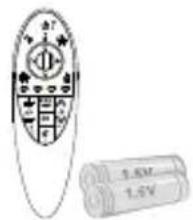
Magic-Fernbedienung Zwei AA-Batterien
Netzteil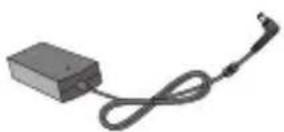
Benutzerhandbuch
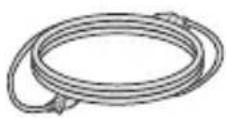
Composite-Adapter Netzkabel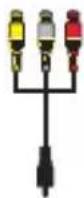
- Verwenden Sie beim Verbinden eines HDMI- oder USB-Kabels oder eines USB-Flash-Laufwerks mit einem HDMI- oder USB-Anschluss ein Produkt mit einer Breite von maximal 18 mm und einer Höhe von maximal 10 mm.
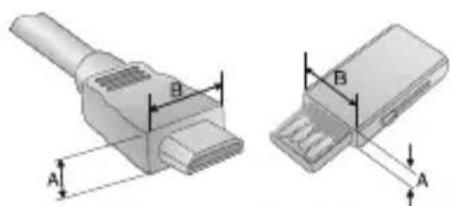
- Beim gleichzeitigen Anschluss von zwei USB-Geräten sollte jedes eine Einfassung von weniger als 8,5 mm Dicke haben.
- Falls das USB-Kabel oder das USB-Flash-Laufwerk nicht mit dem USB-Anschluss des Projektors kompatibel ist, verwenden Sie ein Verlängerungskabel, das USB 2.0 unterstützt.
• Verwenden Sie ein zertifiziertes Kabel mit HDMI-Logo. - Wenn Sie kein zertifiziertes HDMI-Kabel verwenden, zeigt der Bildschirm eventuell nichts an, oder ein Verbindungsfehler tritt auf. (Empfohlene Typen von HDMI-Kabeln)
- Hochgeschwindigkeits-HDMI-Kabel
- Hochgeschwindigkeits-HDMI-Kabel mit Ethernet
Optionales Zubehör
Die optionalen Zubehörteile können Sie in einem Elektronikfachgeschäft, in einem Online-Shop oder bei dem Einzelhändler, bei dem Sie das Produkt gekauft haben, erwerben. Optionales Zubehör kann ohne vorherige Ankündigung geändert werden.
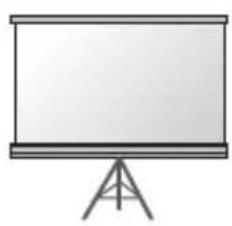
Projektionsbildschirm, Stativ, HDMI-Kabel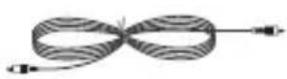
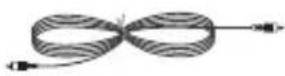
Videokabel, Audiokabel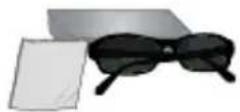
3D-Brille
(DLP-LINK- oder
DLP-Ready-Typ)
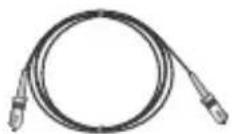
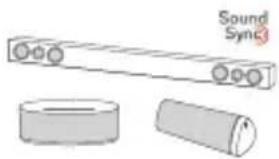
Glasfaserkabel LG Audiogerät MHL-Kabel Komponentenkabel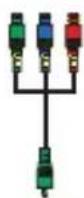
Teile und Komponenten
Der Projektor wurde mit Hochpräzisionstechnologie gefertigt. Dennoch können auf der Projektionsfläche möglicherweise permanent kleine schwarze und/oder farbige Punkte (rot, blau, grün) erscheinen. Dies ist keine Fehlfunktion, sondern ein durch das Herstellungsverfahren bedingter, normaler Effekt.
Hauptteil
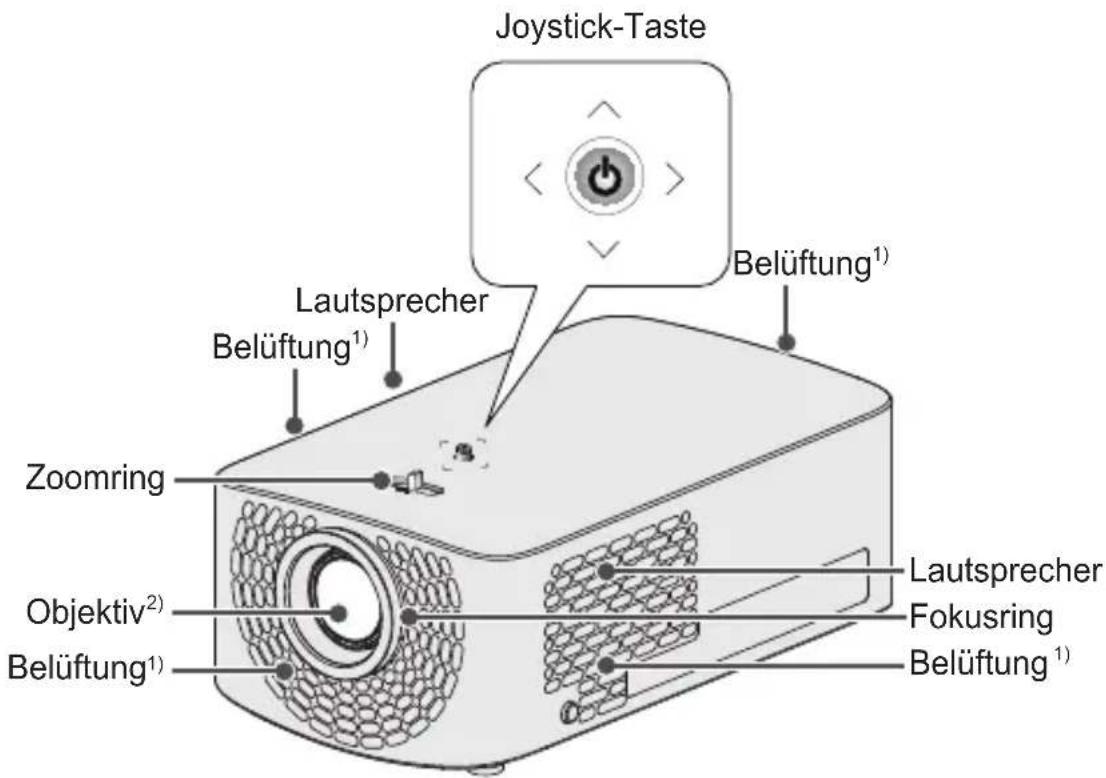
1) Halten Sie Abstand zum Belüftungsbereich, da er sehr heiß wird. 2) Berühren Sie während des Projektorbetriebs niemals das Objektiv. Das Objektiv könnte beschädigt werden.
Seite
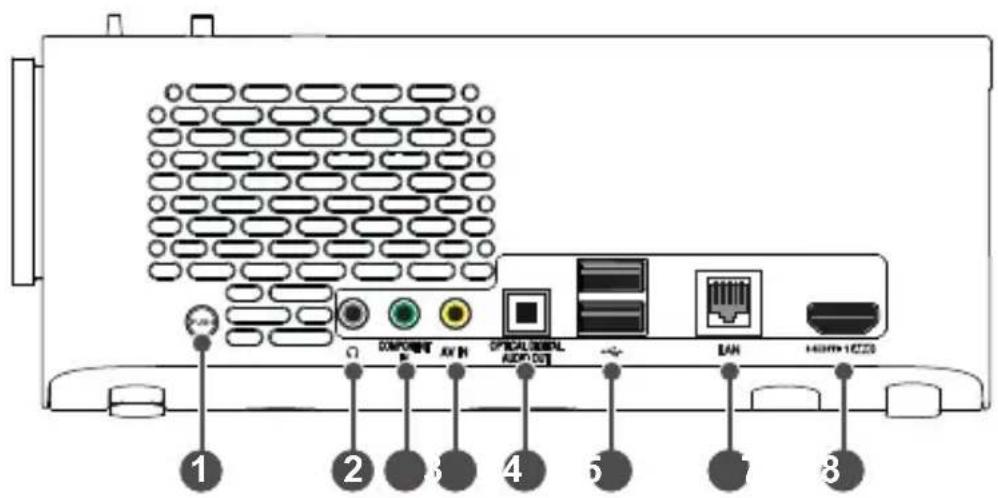
| Beschreibung | |
| 1 | Taste PUSH |
| 2 | ( Kopfhörerbuchse) |
| 3 | COMPONENT IN-Anschluss |
| 4 | AV IN-Anschluss |
| 5 | OPTICAL DIGITAL AUDIO OUT-Anschluss |
| 6 | (USB-Anschluss) |
| 7 | LAN-Anschluss |
| 8 | HDMI1 ARC Anschluss |
Rückseite
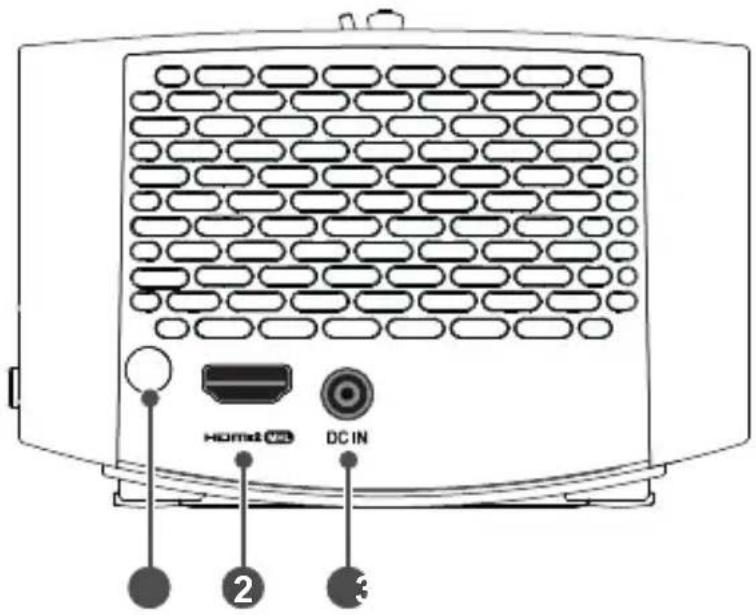
| Nr. | Beschreibung |
| 1 | IR-Empfänger |
| 2 | HDMI2 MHL Anschluss |
| 3 | DC IN-Anschluss |
Verwenden der Joystick-Taste
Sie können den Projektor bedienen, indem Sie die entsprechende Taste drücken oder den Joystick nach links, rechts, oben oder unten bewegen.
Grundfunktionen
 | Einschalten | Drücken Sie bei ausgeschaltetem Projektor einmal kurz die Joystick-Taste, und lassen Sie sie dann wieder los. |
 | Ausschalten | Drücken Sie bei eingeschaltetem Projektor ein paar Sekunden lang einmal die Joystick-Taste, und lassen Sie sie dann wieder los. (Wenn jedoch die Menütaste auf dem Bildschirm zu sehen ist, können Sie durch Drücken und Halten der Joystick-Taste das Menü verlassen.) |
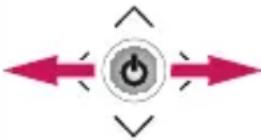 | Lautstärkesteuerung | Legen Sie Ihren Finger auf die Joystick-Taste, und bewegen Sie ihn nach links oder rechts. Sie können die Lautstärke regeln. |
 | Nach oben/Nach unten/Nach links/Nachrechts | Wenn Sie den Joystick nach oben, unten, links oder rechts bewegen, können Sie den Cursor bewegen, um die Menüelemente auszuwählen. |

HINWEIS
- Bewegen Sie die Joystick-Taste nach oben, unten, links oder rechts. Achten Sie darauf, die Joystick-Taste nicht zu drücken. Wenn Sie die Taste drücken, während Sie den Joystick bewegen, funktioniert die Lautstärkeregelung möglicherweise nicht, und der Cursor bewegt sich vielleicht nicht mehr.
Einstellen des Menüs
Drücken Sie bei eingeschaltetem Projektor die Joystick-Taste einmal.
Sie können die Menüelemente (○, ○) einstellen, indem Sie die
Joystick-Taste nach links, rechts, oben oder unten bewegen. Navigieren Sie zu dem gewünschten Menüelement, und drücken Sie dann die Joystick-Taste einmal, um das Element auszuwählen.
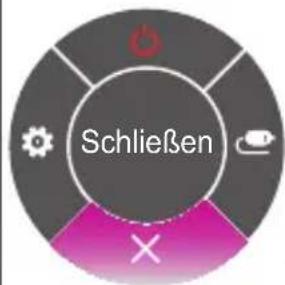 |  | Minibeam ausschalten | Schaltet das Gerät aus. |
 | Eingangsliste | Ändert die Eingangsquelle. | |
 | Schließen | Blendet Bildschirmmenüs aus und ruft das Projektor-Bild auf. | |
 | Einstellungen | Zeigt das Menü „Einstellungen“ an. |
Statusanzeigen des Projektors
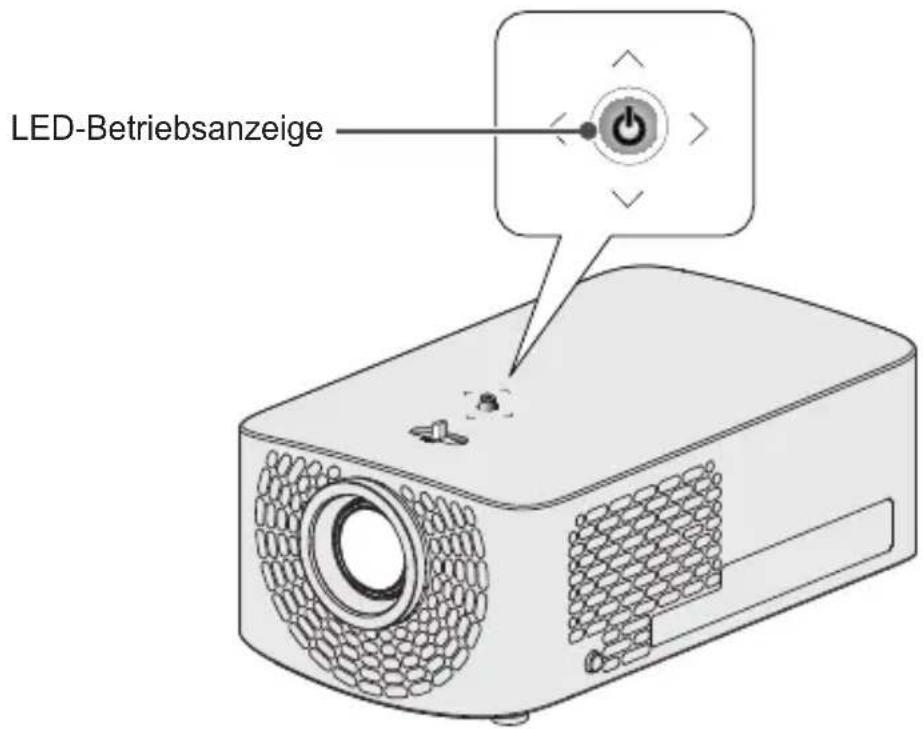
| LED-Betriebsanzeige | |
| Rot | Standby-Modus |
| Aus | Der Projektor läuft im normalen Betrieb, wenn die Betriebsanzeige leuchtet. |
Installation
Hinweise zum Aufstellen des Projektors
• Stellen Sie den Projektor in einer gut belüfteten Umgebung auf.
- Um zu verhindern, dass sich das Innere des Projektors überhitzt, stellen Sie den Projektor an einem gut belüfteten Ort auf. Stellen Sie keine Gegenstände in der Nähe des Projektors auf. Dadurch können Belüftungsöffnungen verdeckt werden. Werden die Belüftungsöffnungen verdeckt, erhöht sich die Innentemperatur des Projektors.
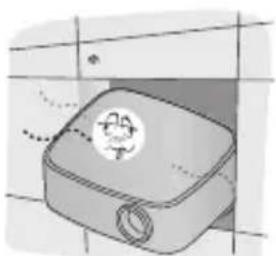
- Stellen Sie den Projektor nicht auf Teppichen oder Vorlegern auf. Wenn sich der Belüftungseinlass des Projektors an der Unterseite befindet, sorgen Sie dafür, dass die Belüftungsöffnung nicht verdeckt ist, und verwenden Sie den Projektor auf einer festen, ebenen Fläche.

- Achten Sie darauf, dass keine Fremdkörper wie Papierstückchen oder ähnliches in den Projektor gelangen.

— Halten Sie nach allen Seiten des Projektors einen angemessenen Abstand (mindestens 30 cm).
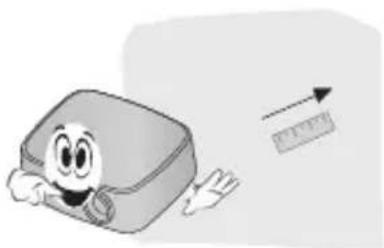
- Stellen Sie den Projektor nicht in einer heißen, kalten oder feuchten Umgebung auf.
- Stellen Sie den Projektor an einem möglichst staubfreien Ort auf.
– Andernfalls besteht Brandgefahr.
- Öffnen Sie niemals die Abdeckungen des Projektors. Es besteht erhöhte Stromschlaggefahr.
- Der Projektor wurde mit Hochpräzisionstechnologie gefertigt. Dennoch können auf der Projektionsfläche möglicherweise permanent kleine schwarze und/oder farbige Punkte (rot, blau, grün) erscheinen. Dies ist keine Fehlfunktion, sondern ein durch das Herstellungsverfahren bedingter, normaler Effekt. • Die Fernbedienung funktioniert u. U. nicht, falls eine Lampe mit elektronischem Vorschaltgerät bzw. mit drei Wellenlängen verwendet wird. Tauschen Sie die Lampe gegen eine Lampe internationaler Norm aus, sodass die Fernbedienung störungsfrei funktioniert.
- Befestigen Sie die Deckenhalterung mit den Schrauben M4 x 8 mm am Projektor, um diesen an der Decke anzubringen.
Projektionsabstand nach Anzeigeformat
1 Stellen Sie den Projektor auf eine stabile, ebene Fläche neben den PC oder neben der Audio/Video-Quelle. 2 Stellen Sie den Projektor mit ausreichendem Abstand zur Projektionsfläche auf. Der Abstand zwischen dem Projektor und der Projektionsfläche ist maßgeblich für die tatsächliche Bildgröße. 3 Richten Sie den Projektor so aus, dass das Objektiv rechtwinklig zur Projektionsfläche abstrahlt. Trifft das Licht nicht senkrecht auf die Projektionsfläche auf, erscheint das Bild geneigt, und die Bildqualität wird beeinträchtigt. Um die Verzerrung zu korrigieren, verwenden Sie die Funktion „Kantenanpassung“. (Siehe Seite 38) 4 Schließen Sie das Netzkabel des Projektors und des verbundenen Geräts an eine Netzsteckdose an.
Verhältnis der nach oben gerichteten Projektion: 100 %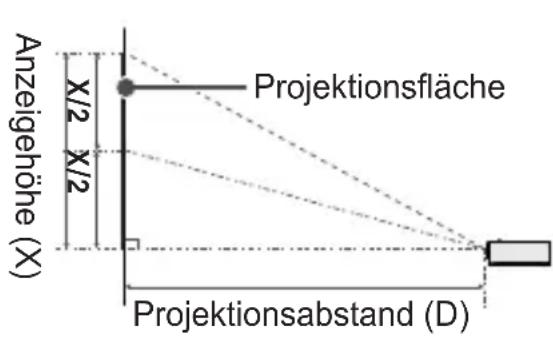
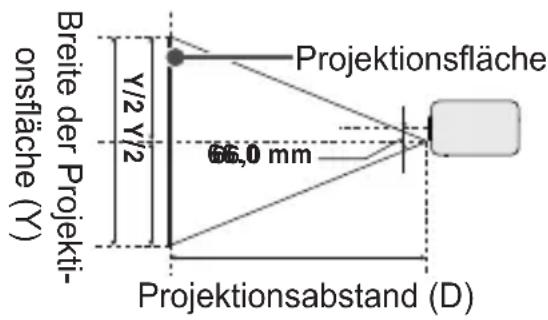
| 16:9-Format (Breit) | |||
| Bildschirmdiagonale(mm) | Bildschirmbreite(Y) (mm) | Bildschirmhöhe(X) (mm) | Projektionsabstand(D) (mm) |
| 762 664 374 | 905 | ||
| 889 775 436 | 1.061 | ||
| 1.016 886 498 | 1.230 | ||
| 1.143 996 560 | 1.371 | ||
| 1.270 1.107 | 623 1.526 | ||
| 1.397 1.218 | 685 1.682 | ||
| 1.524 1.328 | 747 1.837 | ||
| 1.651 1.439 | 809 1.992 | ||
| 1.778 1.550 | 872 2.147 | ||
| 1.905 1.660 | 934 2.302 | ||
| 2.032 1.771 | 996 2.458 | ||
| 2.159 1.882 | 1.058 2.613 | ||
| 2.286 1.992 | 1.121 2.768 | ||
| 2.413 2.103 | 1.183 2.923 | ||
| 2.540 2.214 | 1.245 3.078 | ||
| 2.667 2.324 | 1.308 3.234 | ||
| 2.794 2.435 | 1.370 3.388 | ||
| 2.921 2.546 | 1.432 3.544 | ||
| 3.048 2.657 | 1.494 3.698 | ||
| 16:9-Format (Tele) | |||
| Bildschirmdiagonale(mm) | Bildschirmbreite(Y) (mm) | Bildschirmhöhe(X) (mm) | Projektionsabstand(D) (mm) |
| 693 604 340 | 905 | ||
| 808 704 396 | 1.061 | ||
| 924 805 453 | 1.230 | ||
| 1.039 906 509 | 1.371 | ||
| 1.155 1.006 | 566 1.526 | ||
| 1.270 1.107 | 623 1.682 | ||
| 1.385 1.208 | 679 1.837 | ||
| 1.501 1.308 | 736 1.992 | ||
| 1.616 1.409 | 792 2.147 | ||
| 1.732 1.509 | 849 2.302 | ||
| 1.847 1.610 | 906 2.458 | ||
| 1.963 1.711 | 962 2.613 | ||
| 2.078 1.811 | 1.019 2.768 | ||
| 2.194 1.912 | 1.075 2.923 | ||
| 2.309 2.013 | 1.132 3.078 | ||
| 2.425 2.113 | 1.189 3.234 | ||
| 2.540 2.214 | 1.245 3.388 | ||
| 2.655 2.314 | 1.302 3.544 | ||
| 2.771 2.415 | 1.358 3.698 | ||
Aufstellen des Projektors auf dem Stativ
• Sie können den Projektor auf ein Kamerastativ montieren. - Wie unten dargestellt, können Sie den Projektor anstelle einer Kamera auf das Stativ montieren. - Zur Stabilisierung des Stativs sollte eine Fixierschraube mit einer Standardgröße von max. 4,5 mm verwendet werden. Die maximal zulässige Größe für die Fixierschraube beträgt 5,5 mm. (Wenn sie länger als die maximal zulässige Größe ist, kann dies zu Schäden am Projektor führen.)
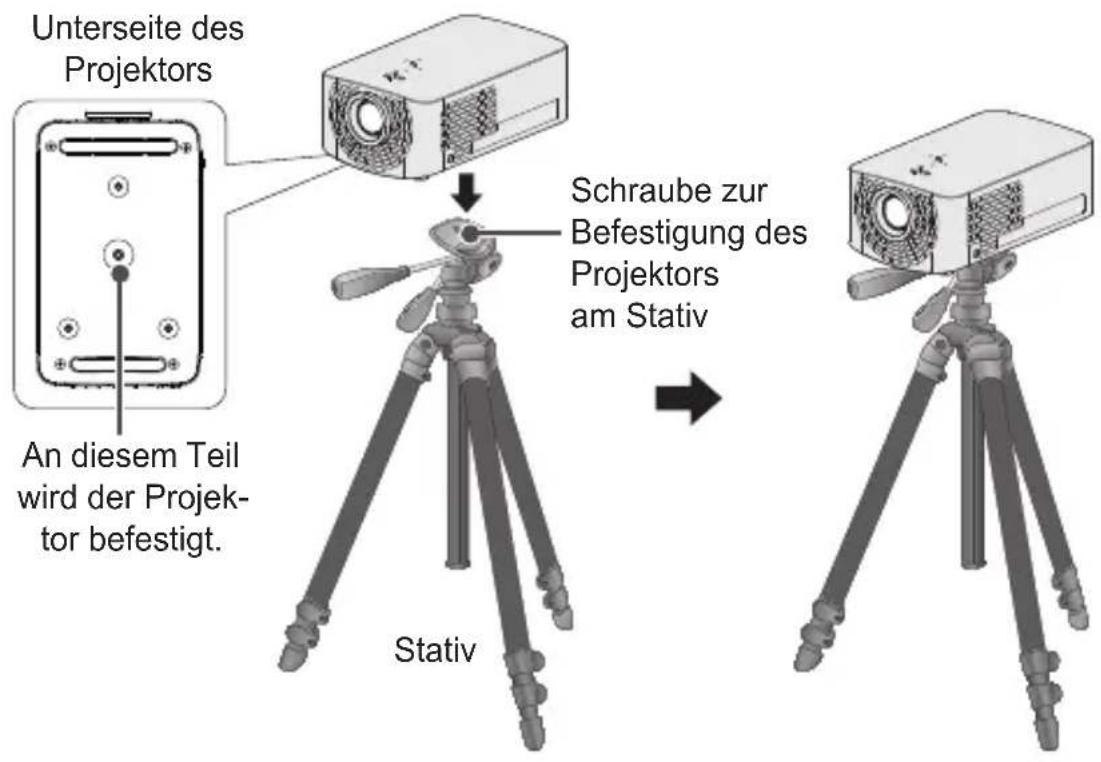

VORSICHT
- Wenn Sie ein Stativ verwenden, achten Sie darauf, dass keine äußere Kraft auf das Stativ einwirkt. Sonst könnte der Projektor beschädigt werden.
- Stellen Sie das Stativ nicht auf einer instabilen Oberfläche auf.
- Verwenden Sie unbedingt ein Stativ mit einer maximal zulässigen Last von 3 kg oder mehr.
- Für die sichere Verwendung des Projektors platzieren Sie die Beine des Stativs so breit und stabil wie möglich, und verbinden Sie den Projektor unbedingt sicher mit dem Stativ.
Kensington-Sicherheitssystem
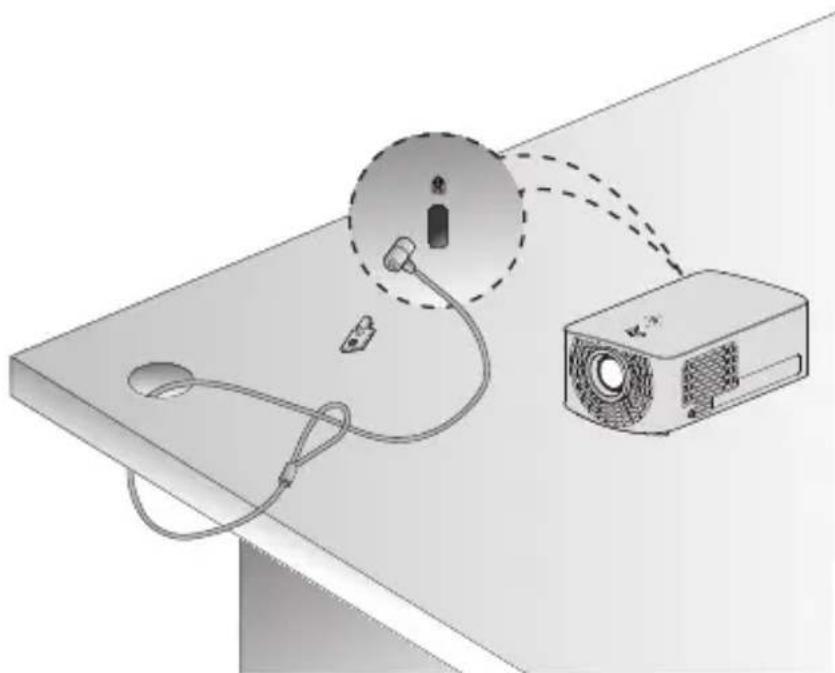
- Dieser Projektor verfügt als Antidiebstahlmechanismus über einen standardmäßigen Anschluss für ein Kensington-Sicherheitssystem. Schließen Sie ein Kensington-Sicherheitskabel wie unten abgebildet an.
- Weitere Informationen zur Installation und Bedienung finden Sie im Benutzerhandbuch zum Kensington-Sicherheitssystem. • Das Kensington-Sicherheitssystem ist optionales Zubehör. • Was ist Kensington?
Kensington ist ein Unternehmen, das Sicherheitssysteme für Notebooks und andere Elektrogeräte anbietet. Website: http://www.kensington.com
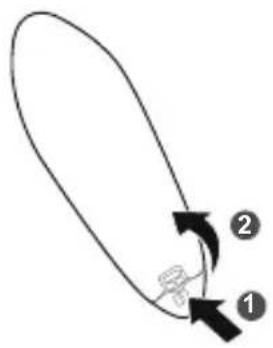
Wenn die Meldung für den niedrigen Batteriestand bei Verwendung des Projektors angezeigt wird, tauschen Sie die Batterien aus.
Drücken Sie wie in der Abbildung gezeigt auf die Oberseite der Batterieabdeckung und schieben Sie die Abdeckung nach unten. Setzen Sie zwei neue, identische Batterien (1,5 V, AA) mit den Polen + und - in der richtigen Richtung in die Fernbedienung ein.
- Verwenden Sie keine neue Batterie zusammen mit einer gebrauchten Batterie.
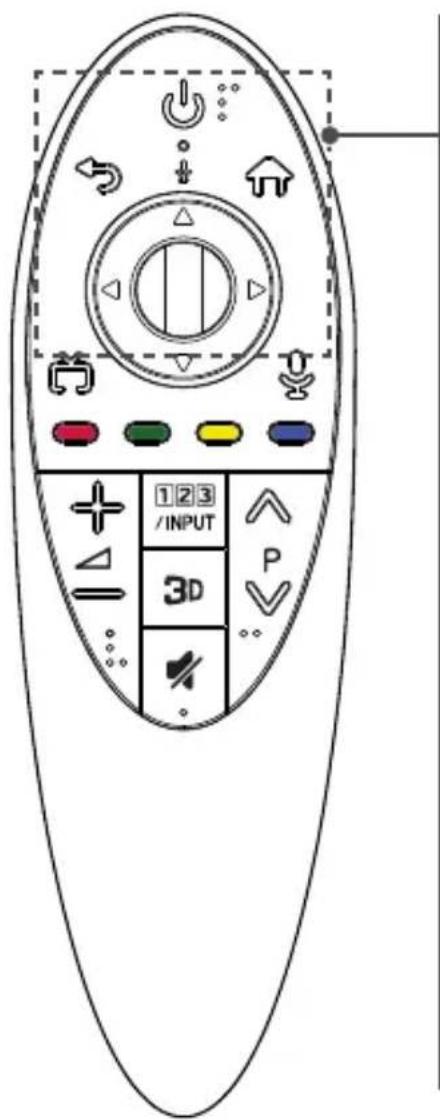

(EIN/AUS)
Schaltet den Projektor ein oder aus.
△ ▽ ◁ ▷ (Nach oben/Nach unten/Nach links/Nach rechts)
Drücken Sie die Tasten Nach oben/Nach unten/Nach links/Nach rechts, um im Menü zu navigieren.
Wenn Sie die Tasten △ ▽ ◁ ▶ drücken, während der Zeiger verwendet wird, verschwindet der Zeiger von dem Bildschirm, und die Magic-Fernbedienung funktioniert wie eine herkömmliche Fernbedienung. Um den Zeiger erneut auf dem Bildschirm anzuzeigen, schütteln Sie die Magic-Fernbedienung nach links und rechts.

(ZURÜCK)
Zurück zum vorherigen Bildschirm.

(Home)
Zugriff auf das Startmenü.

Rad(OK)
Drücken Sie auf die Mitte der Rad-Taste, um ein Menü auszuwählen.
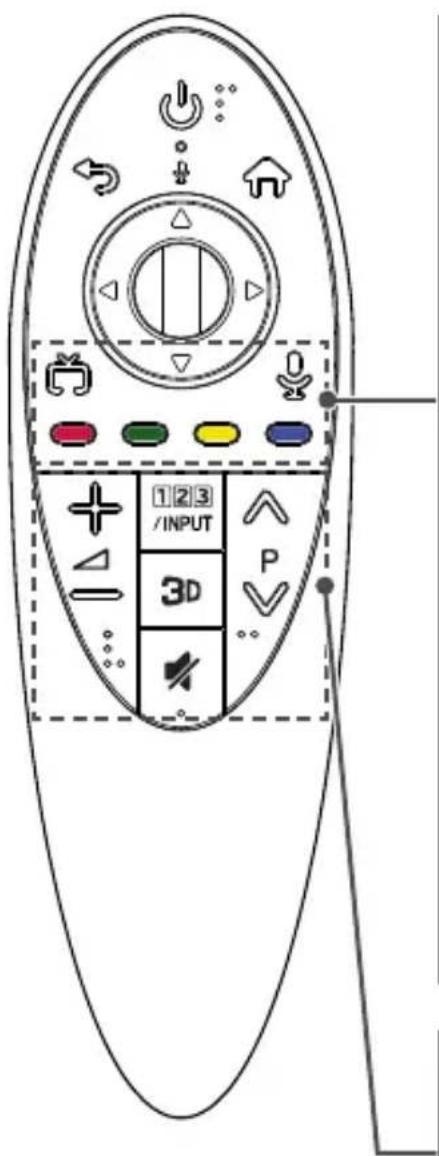

(BEENDEN)
Ändert die Eingangsquelle.

(Spracherkennung)
Um die Spracherkennungsfunktion zu nutzen, ist eine Netzwerkverbindung erforderlich.
- Drücken Sie die Taste für die Spracherkennung.
- Beginnen Sie zu sprechen, wenn das Fenster zur Spracherkennung auf der linken Seite des Projektors erscheint.
* Halten Sie die Magic-Fernbedienung maximal 10 cm von Ihrem Gesicht entfernt. * Wenn Sie zu schnell oder zu langsam sprechen, kann die Spracherkennung fehlschlagen. * Die Erkennungsrate kann je nach den Merkmalen des Benutzers (Stimme, Aussprache, Betonung, Sprechgeschwindigkeit) und der Umgebung (Geräusche und Lautstärke des Projektors) variieren.
Farbige Tasten
Öffnen Sonderfunktionen in manchen Menüs.

Regelt die Lautstärke.
123
/INPUT
Zeigt den Remote-Bildschirm an.
* Durch Drücken und Halten der Taste /INPUT wird ein Menü zur Auswahl eines externen Gerätes, das mit dem Projektor verbunden ist, angezeigt.

Ansicht von 3D-Videos.

(STUMM)
Stellt den Ton aus.

Springt zur vorherigen/nächsten Seite.
| 1 | Wird angezeigt, wenn Sie die Taste Rad(OK) auf der Magic-Fernbedienung drücken. Überprüfen Sie die Informationen zum externen Eingang. | 2 | Wenn Sie während des Projektorbetriebs auf die linke untere Ecke des Bildschirms zeigen und den Zeiger gedrückt halten, wird das Symbol MY APPS angezeigt. Durch Klicken auf das Symbol wird das Menü MY APPS angezeigt. |
Registrieren der Magic-Fernbedienung
Um die Magic-Fernbedienung zu verwenden, registrieren Sie sie zuerst bei Ihrem Projektor.
1. Legen Sie Batterien in die Magic-Fernbedienung ein, und schalten Sie den Projektor ein. 2. Richten Sie die Magic-Fernbedienung auf den Projektor, und drücken Sie auf Rad (OK). - Sollte die Registrierung der Magic-Fernbedienung fehlgeschlagen sein, schalten Sie den Projektor aus, und versuchen Sie es erneut.
Erneutes Registrieren der Magic-Fernbedienung
1. Halten Sie zum Trennen der Verbindung zwischen der Magic-Fernbedienung und dem Projektor gleichzeitig die Tasten (Home) und (ZURÜCK) fünf Sekunden lang gedrückt.
2. Drücken Sie die Taste 📍 Rad (OK) in Richtung Projektor, um die Magic-Fernbedienung erneut zu registrieren.
- Durch Drücken und Halten der Taste (BEENDEN) können Sie die Magic-Fernbedienung zugleich zurücksetzen und erneut registrieren.
Verwendung der Magic-Fernbedienung
- Wenn kein Zeiger auf dem Bildschirm angezeigt wird, schütteln Sie die Magic-Fernbedienung leicht. Daraufhin wird auf dem Bildschirm ein Zeiger angezeigt.
- Der Zeiger verschwindet, wenn die Fernbedienung für einen bestimmten Zeitraum nicht verwendet wird.
- Wenn Sie den Zeigersignalsender beim Zeigen auf den Projektor nach oben/unten/links/rechts bewegen, bewegt sich der Zeiger.
- Wenn der Zeiger nicht ordnungsgemäß funktioniert, bewegen Sie die Magic-Fernbedienung ca. 10 Sekunden lang nicht, und versuchen Sie es dann erneut.
- - Wenn Sie die Navigationstaste drücken, während Sie den Zeiger über den Bildschirm bewegen, verschwindet der Zeiger, und die Magic-Fernbedienung funktioniert wie eine normale Fernbedienung.
- Verwenden Sie die Fernbedienung innerhalb einer effektiven Entfernung von 10 Metern. Wenn Sie die Fernbedienung aus größeren Entfernungen verwenden oder wenn sich zwischen Fernbedienung und Projektor Hindernisse befinden, können Funktionsstörungen auftreten.
- Elektronische Geräte in unmittelbarer Umgebung können ebenfalls Funktionsstörungen verursachen. Geräte wie Mikrowellen oder WLAN-Verbindungen nutzen denselben Frequenzbereich (2,4 GHz) wie die Magic-Fernbedienung und können daher Funktionsstörungen hervorrufen.
- Achten Sie darauf, dass die Fernbedienung nicht gegen harte Objekte, wie z. B. auf Möbelstücke oder auf den Boden, schlägt.
VERWENDEN DES PROJEKTORS
Projektorbetrieb
Erste Einrichtung
Bei den in diesem Benutzerhandbuch abgebildeten Menübildschirmen handelt es sich um Beispielabbildungen, die die Benutzer bei der Bedienung des Geräts unterstützen. Sie weichen möglicherweise vom tatsächlichen Bildschirm ab.
1 Schließen Sie das Netzkabel ordnungsgemäß an. 2 Warten Sie einen Augenblick, und drücken Sie dann die EIN/AUS-Taste auf der Fernbedienung oder die Joystick-Taste. 3 Wenn Sie den Projektor zum ersten Mal einschalten, erscheint ein Bildschirm wie unten abgebildet. Hier können Sie Einstellungen für eine einfachere Verwendung des Projektors vornehmen.
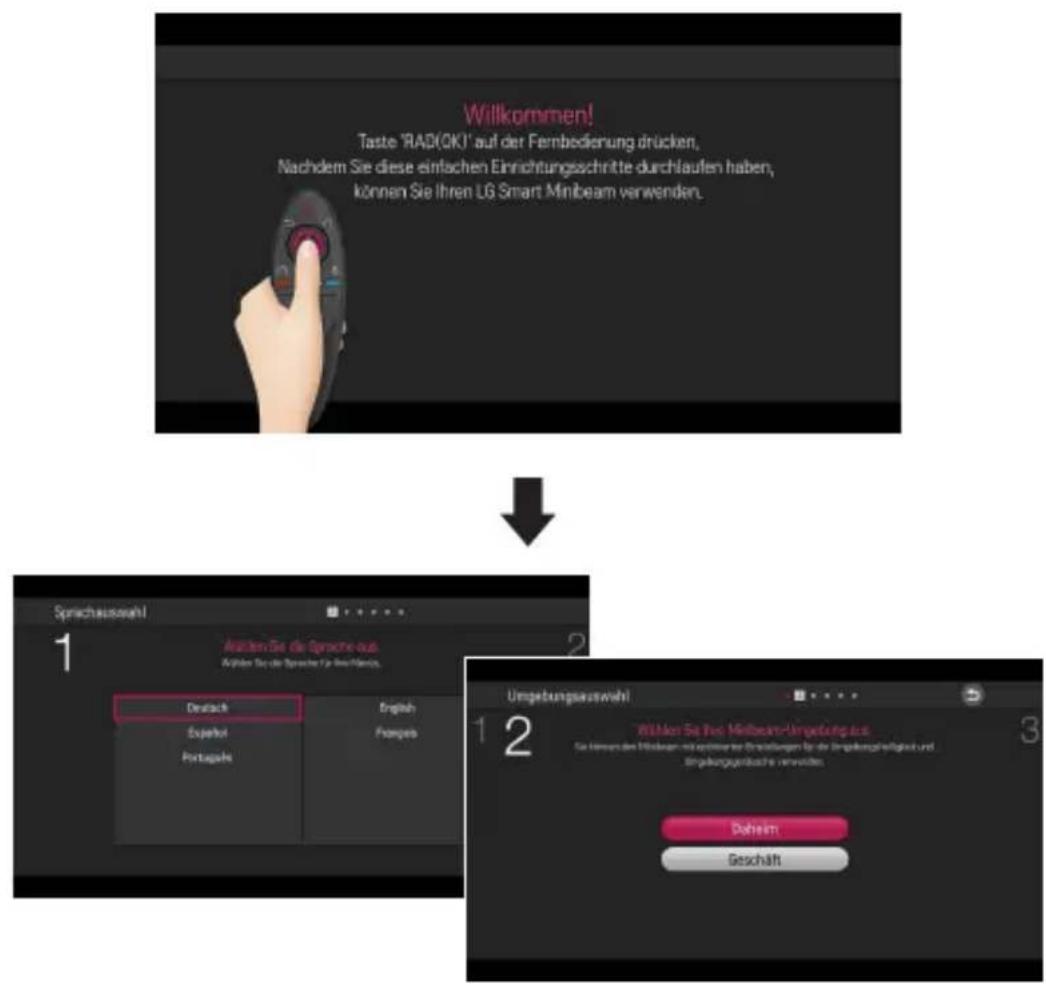
- Demo im Geschäft wird verwendet, wenn das Produkt im Geschäft ausgestellt wird. Der Bildmodus wird nach einer bestimmten Zeit automatisch auf die Grundeinstellung zurückgesetzt. Sie können Daheim auswählen, um das Produkt zu Hause zu verwenden.

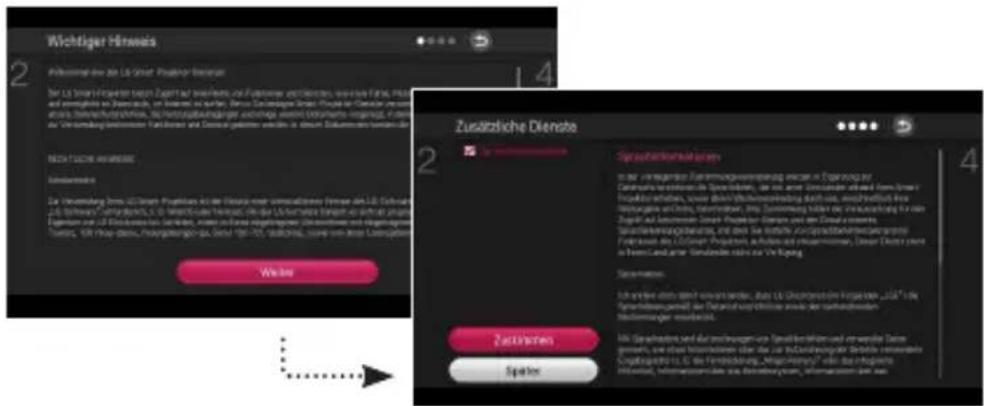

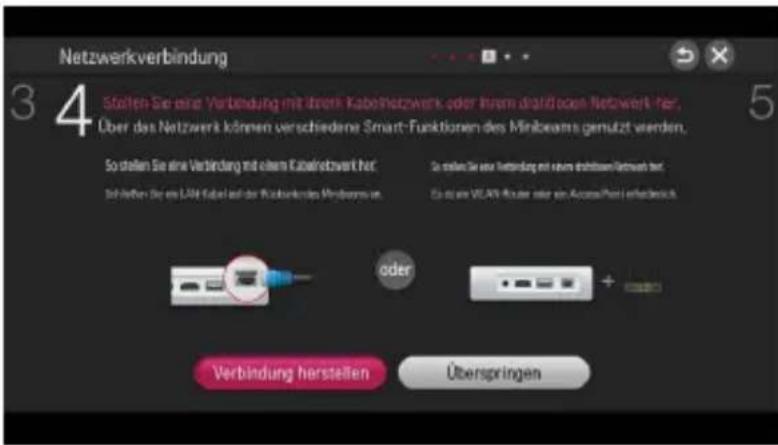

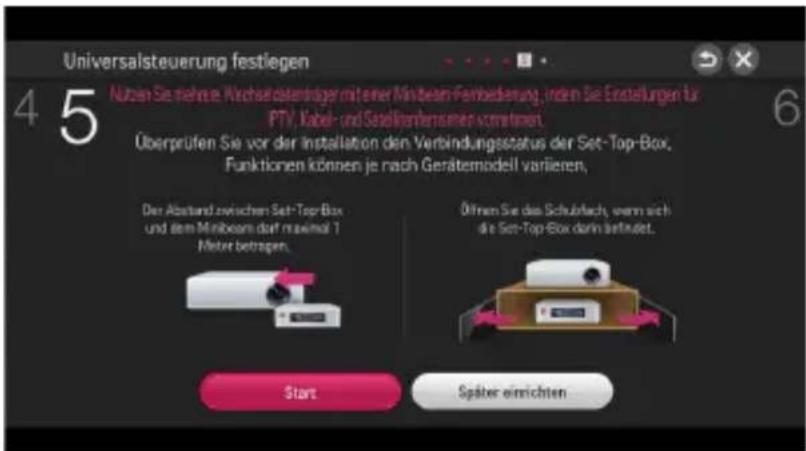

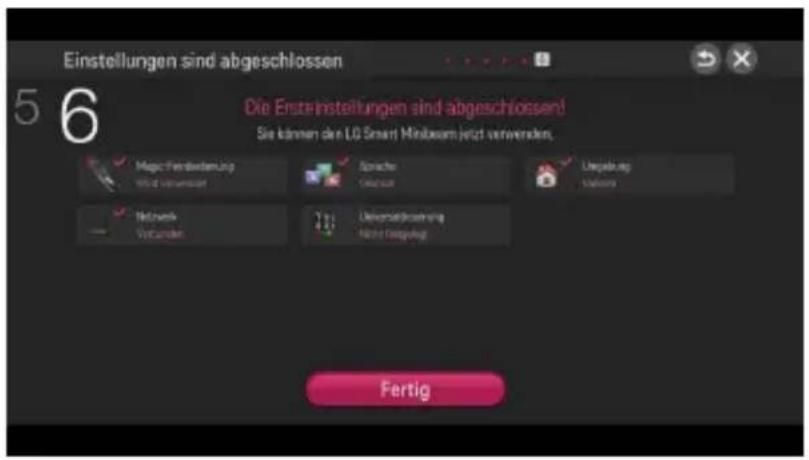
— Die Einrichtung ist abgeschlossen, wenn Sie die obigen Einstellungen ausgewählt haben.
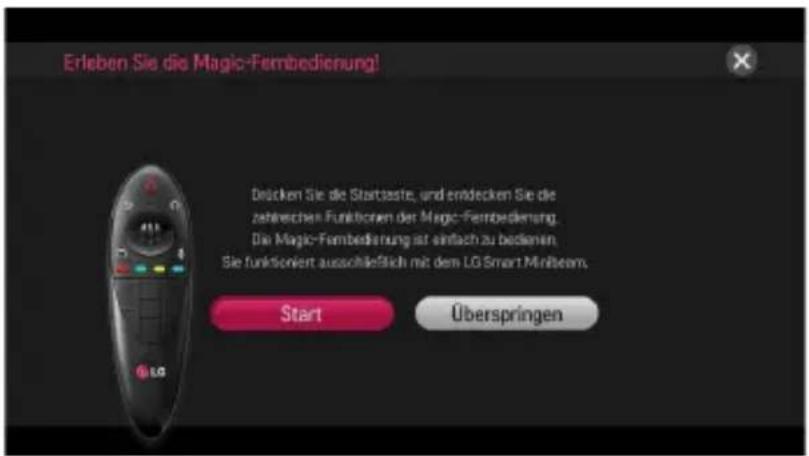

HINWEIS
- Zum Ändern des Modus während des Projektorbetriebs wählen Sie (Home) → EINSTELLUNGEN → OPTION und dann Moduseinstellung.
Positionieren und Scharfstellen des Bilds
Prüfen Sie, ob das Bild auf der Projektionsfläche scharf und vollständig angezeigt wird.
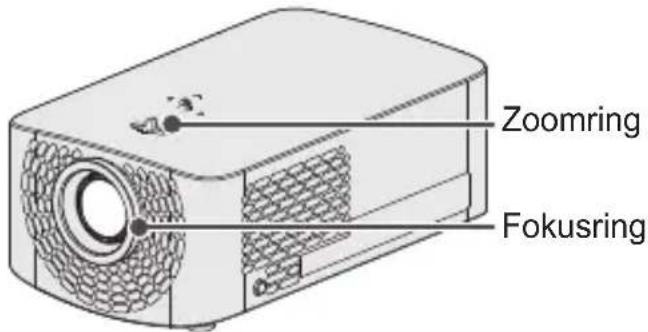
• Drehen Sie am Fokusring, um den Bildfokus einzustellen. - Drehen Sie am Zoomring, um die Bildgröße einzustellen. Stellen Sie die Höhe des Fußes an der Unterseite des Projektors ein, um das Bild nach oben bzw. unten zu bewegen.
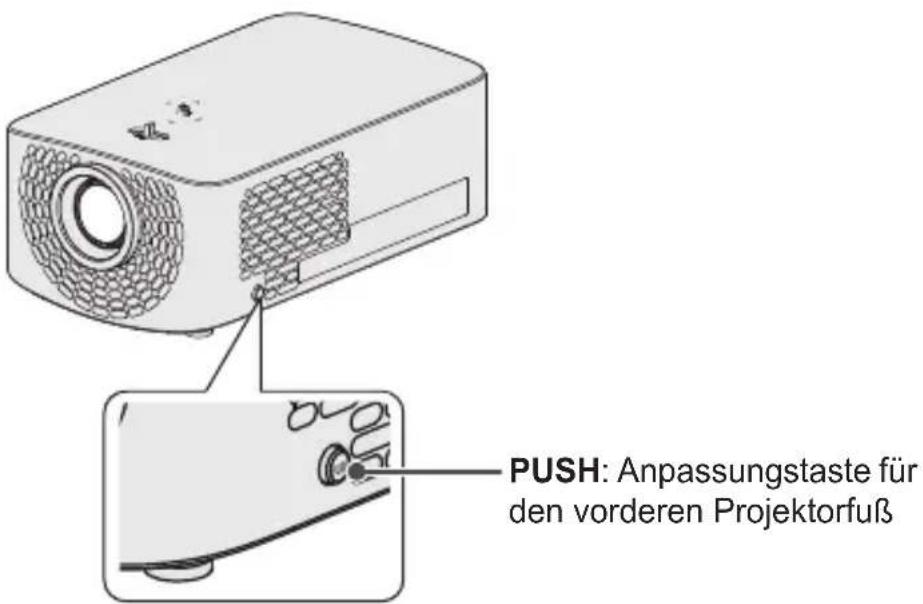
- Halten Sie die Taste PUSH gedrückt, und bewegen Sie den Projektor nach oben bzw. unten, bis das Bild korrekt positioniert ist.
- Wenn Sie die Taste PUSH loslassen, bleibt der vordere Projektorfuß in der aktuellen Position.
Verwendung des Projektors
1 Schalten Sie den Projektor im Standby-Modus mit der Taste EIN/AUS ein. 2 Wählen Sie 📋 (Home) → EINGANGSLISTE und dann das gewünschte Eingangssignal. 3 Stellen Sie den Projektor während des Betriebs mit folgenden Tasten ein.
| Taste Beschreibung | |
| P | Springt zur vorherigen/nächsten Seite. |
| + - △ | Regelt die Lautstärke. |
| (STUMM) | Schaltet den Ton des Projektors stumm. |
4 Schalten Sie den Projektor mit der Taste EIN/AUS aus.
Weitere Optionen
Formatanpassung
Wählen Sie 📂 (Home) → EINSTELLUNGEN → BILD → Format aus.
Wählt das Format aus.
| Menü Beschreibung | |
| 16:9 Passt die Bildgröße an die Breite der Projektionsfläche an. | |
| Just Scan | Zeigt Videobilder in Originalgröße an, ohne dass Teile am Rand abgeschnitten werden.Im HDMI- und Component-Modus (über 720p) ist die Funktion Just Scan verfügbar. |
| Auto | Wenn Ihr Projektor ein Widescreen-Signal empfängt, wechselt er automatisch auf das gesendete Bildformat. |
| Volle Breite | Wenn Ihr Projektor ein Widescreen-Signal empfängt, können Sie das Bild horizontal oder vertikal in linearen Proportionen so anpassen, dass es den gesamten Bildschirm ausfüllt.Im AV-Modus steht Volle Breite zur Verfügung. |
| 4:3 Passt Bilder auf den früheren Standard 4:3 an. | |
| 14:9 | Mit dieser Option können Sie Bilder/Filme, die im 14:9 Format vorliegen, in diesem Format ansehen. Das Format 14:9 wird ähnlich wie das Format 4:3 dargestellt, nur dass es nach oben oder unten verschoben ist. |
| Zoom | Passt die Bildgröße an die Breite der Projektionsfläche an. Der obere und untere Bildbereich sind möglicherweise abgeschnitten. |
| Kino-Zoom 1 | Bringt das Bild auf Kinoformat (2,35:1) und vergrößert die Anzeige auf dieses Format. |

HINWEIS
- Bei Verwendung eines externen Geräts kann es in diesen Fällen zum Einbrennen kommen:
– ein Video mit stehendem Bild (z. B. Netzwerkname)
- 4:3-Format über einen längeren Zeitraum
Verwenden Sie diese Funktionen mit Vorsicht.
• Die verfügbaren Bildgrößen können je nach Eingangssignal variieren. - Für den HDMI-PC-Eingang stehen nur die Anzeigeformate 4:3 und 16:9 zur Verfügung.
Verwenden der Funktion „Kantenanpassung“ (4 Eckpunkte)
Die Funktion „Kantenanpassung“ (4 Eckpunkte) ermöglicht die Anpassung der horizontalen und vertikalen Seiten des projizierten Bildes im Fall eines geneigten Projektors, dessen Winkel nicht dem der Projektionsfläche entspricht. Diese Funktion stellt sicher, dass das projizierte Bild nicht verzerrt wird.
Verwenden Sie diese Funktion nur, wenn der Projektor nicht im optimalen Winkel angebracht werden kann. „Kantenanpassung“ kann zu einem Verlust an Bildqualität führen.
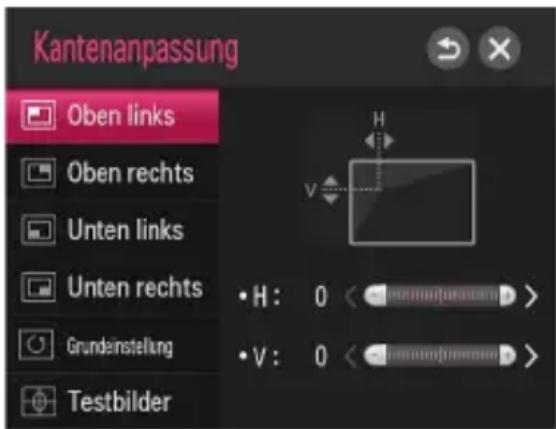
1 Wählen Sie 📂 (Home) → EINSTELLUNGEN → OPTION → Kantenanpassung. 2 Der Wertebereich von Kantenanpassung ist wie folgt:
– Oben links (H: 0 bis 100, V: 0 bis 100) – Oben rechts (H: -100 bis 0, V: 0 bis 100) – Unten links (H: 0 bis 100, V: -100 bis 0) – Unten rechts (H: -100 bis 0, V: -100 bis 0)
3 Drücken Sie die Taste 📄 Rad(OK).

HINWEIS
- Bei Verwendung von Autom. Trapez(Vertikal) wird der aktuell eingestellte Wert für Kantenanpassung auf den Wert geändert, der mit Autom. Trapez(Vertikal) eingestellt wurde.
Wechseln des Eingabegeräts
Externen Eingang wählen
Wählt den externen Eingang aus.
- Wählen Sie (Home) → EINGANGSLISTE, oder drücken Sie auf der Fernbedienung die Taste INPUT, um den Bildschirm zur Signalquellenauswahl anzuzeigen.
- Verbundene Quellen werden zuerst angezeigt. AV ist jedoch immer aktiviert.
- Wählen Sie mit der Taste INPUT auf der Fernbedienung ein Eingangssignal aus, um den Projektor mit der gewünschten Quelle zu verbinden. Sie können die Tasten oder verwenden, um zwischen den einzelnen Signalquellen umzuschalten.
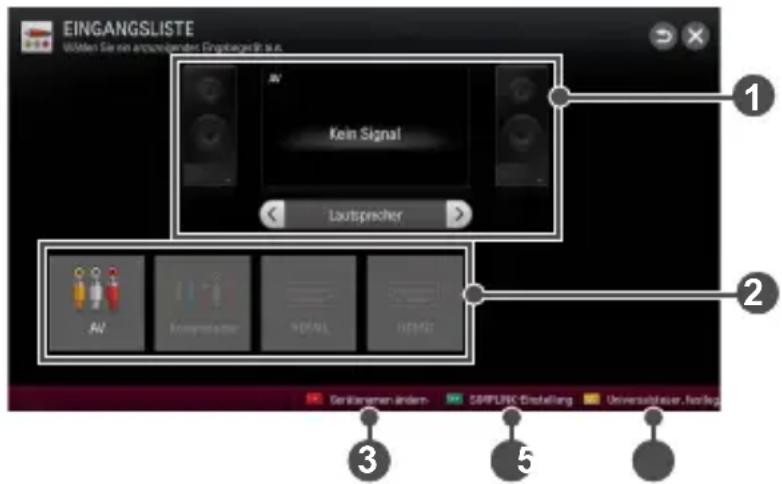
| Beschreibung | |
| 1 | Wählt den Lautsprecher aus. |
| 2 | Wählt den Eingang aus. |
| 3 | Ändert den Namen des externen Geräts, das an den externen Anschluss angeschlossen ist. |
| 4 | Zum Einstellen von SIMPLINK. |
| 5 | Zum Einstellen von Universalsteuerung. |
Hinzufügen einer Eingangsbezeichnung
Zeigt an, welches Gerät an welchem Eingang angeschlossen ist.
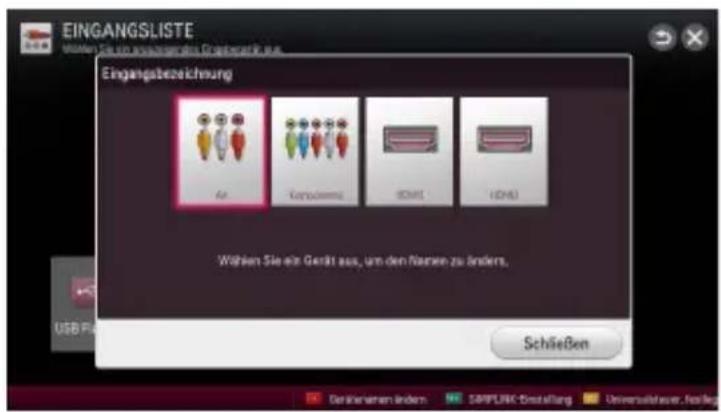
1 Wählen Sie 📋 (Home) → EINGANGSLISTE, oder drücken Sie auf der Fernbedienung die Taste INPUT, um den Bildschirm zur Signalquellenauswahl anzuzeigen. 2 Drücken Sie die Rote Taste. 3 Drücken Sie die Taste oder ▷, um den gewünschten Eingang auszuwählen, und drücken Sie die Taste Rad(OK). 4 Wählen Sie mit der Taste △, ▽ oder ▷ einen Gerätenamen aus.
Verwenden von SIMPLINK
SIMPLINK ist eine Funktion, mit der Sie verschiedene Multimediageräte bequem per Projektor-Fernbedienung über das SIMPLINK-Menü steuern und bedienen können.
1 Verbinden Sie mit einem HDMI-Kabel den HDMI-Anschluss des Projektors mit dem HDMI-Ausgang des SIMPLINK-Geräts. Stellen Sie bei Heimkino-Geräten mit SIMPLINK-Funktion wie oben angegeben die Verbindung zwischen den HDMI-Anschlüssen her. Verwenden Sie ein Glasfaserkabel, um den Anschluss OPTICAL DIGITAL AUDIO OUT des Projektors mit dem optischen digitalen Audioeingang des SIMPLINK-Geräts zu verbinden. 2 Wählen Sie 📋 (Home) → MY APPS → SIMPLINK. Das SIMPLINK-Menü wird angezeigt. 3 Wählen Sie im SIMPLINK-Menü SIMPLINK-Einstellung aus. Das Fenster „Setup SIMPLINK“ wird eingeblendet. 4 Schalten Sie im Fenster für das SIMPLINK-Setup die SIMPLINK-Funktion auf Ein. 5 Schließen Sie das Fenster „Setup SIMPLINK“. 6 Wählen Sie das zu steuernde Gerät über 📝 (Home) → MY APPS → SIMPLINK aus.

HINWEIS
- Diese Funktion ist nur bei Geräten mit dem SIMPLINK-Logo (S) verfügbar. Stellen Sie sicher, dass das externe Gerät das SIMPLINK-Logo trägt.
- Um die SIMPLINK-Funktion nutzen zu können, müssen Sie ein High-Speed-HDMI®-Kabel mit CEC-Funktion (Consumer Electronics Control) verwenden. Bei High-Speed-HDMI®-Kabeln wird Pin 13 für den Informationsaustausch zwischen den Geräten verwendet.
- Wählen Sie Audio-/Video-Dateien eines Geräts mit der Heimkino-Funktion aus, oder aktivieren Sie sie, um die Tonausgabe auf die Externe Lautsprecher umzustellen.
- Schließen Sie zur Wiedergabe über einen externen Lautsprecher ein Glasfaserkabel (separat erhältlich) oder ein HDMI-ARC-fähiges Gerät über den HDMI-ARC-Anschluss an.
- Das Wechseln zu einem externen Eingang hält die mit SIMPLINK betriebenen Geräte an. • Die Verwendung von Geräten eines Drittanbieters mit HDMI-CEC-Funktionen kann zu Funktionsstörungen führen.
- Stellen Sie eine Verbindung über ein Glasfaserkabel (separat erhältlich) her, um die externen Lautsprecher zu verwenden.
Anweisungen zu SIMPLINK-Funktionen
| Menü Beschreibung | |
| Direktwiedergabe | Der Inhalt des Multimediageräts wird sofort über den Projektor wiedergegeben. |
| Multimediagerät auswählen | Lässt Sie das gewünschte Gerät über das SIM-PLINK-Menü auswählen und dann direkt über den Projektor steuern. |
| Disk-Wiedergabe | Steuert das Multimediagerät mit der Projektor-Fernbedienung. |
| Alle Geräte ausschalten | Ist unter SIMPLINK-Einstellung die Funktion Automatisches Ein-/Ausschalten aktiviert, werden auch alle angeschlossenen SIMPLINK-Geräte ausgeschaltet, wenn der Projektor ausgeschaltet wird. |
| Sync Stromversorgung ein | Ist unter SIMPLINK-Einstellung die Funktion Automatisches Ein-/Ausschalten aktiviert, wird auch der Projektor eingeschaltet, wenn ein SIM-PLINK-Gerät eingeschaltet wird. |
| Lautsprecher | Wählt den Lautsprecher entweder des Heimki-no-Geräts oder des Projektors. |
Verwenden des Schnellmenüs
Sie können häufig verwendete Menüs anpassen.
1 Wählen Sie (Home) → MY APPS → Schnellmenü. 2 Wählen Sie mit der Taste oder ein Menü aus, und drücken Sie die Taste Rad(OK).
| Menü Beschreibung | |
| Format Passt die Bildgröße an. | |
| Bildmodus Ändert den Bildmodus. | |
| Ton-Modus Wählt den Ton-Modus aus. | |
| Sleep Timer | Der Projektor wird zur vorab eingestellten Zeit ausgeschaltet. |
| Energie sparen | Reduziert den Stromverbrauch, indem die maximale Bildschirmhelligkeit angepasst wird. |
| AV-Modus | Legt das Genre fest. |
| Modus | |
| Aus Sie können mit den Einstellungen im Video/Audio-Menü schauen. | |
| Sport Optimiert Video-/Audioeinstellungen für Sport. | |
| Kino Stellt die optimalen Video-/Audioeinstellungen für Filme ein. | |
| Spiel Stellt die optimalen Video/Audioeinstellungen für Spiele ein. | |
| USB-Gerät Ermöglicht das sichere Entfernen eines USB-Geräts. | |
3 Navigieren Sie mit den Tasten △, und durch die folgenden Menüs.
Wählen der Toneinstellungen
Wählen des Audioausgangs
Verwenden des Projektor-Lautsprechers
Die Tonausgabe erfolgt über den Projektor-Lautsprecher.
• (Home) → EINSTELLUNGEN → TON → Audioausgang → Lautsprecher
Externe Lautsprecher verwenden
Die Tonausgabe erfolgt über den Lautsprecher, der mit dem optischen oder HDMI-Anschluss (ARC-Anschluss) verbunden ist.
SIMPLINK wird unterstützt.
• (Home) → EINSTELLUNGEN → TON → Audioausgang → Externe Lautsprecher (Optisch/HDMI ARC)
Digitale Audioausgabe verwenden
Stellt Digitale Audioausgabe ein.
• (Home) → EINSTELLUNGEN → TON → Audioausgang → Externe Lautsprecher (Optisch/HDMI ARC) → Digitale Audioausgabe
| Ele-ment | Audioeingang Digitale Audioausgabe |
| Auto-ma-tisch | MPEG PCM |
| Dolby Digital Dolby Digital | |
| Dolby Digital Plus Dolby Digital | |
| HE-AAC Dolby Digital | |
| PCM Alle PCM | |
Anschließen und Verwenden von LG-Audiogeräten
Ein LG Audiogerät bietet Ihnen ganz einfach einen vollen und kräftigen Klang.
• (Home) → EINSTELLUNGEN → TON → Audioausgang → LG-Ton-synchronisation (Optisch) Schließen Sie ein LG-Audiogerät mit dem Logo Sound Sync am Anschluss OPTICAL DIGITAL AUDIO OUTPUT an.
Anschließen und Verwenden von Bluetooth-Geräten
Die Audiowiedergabe erfolgt über das Bluetooth-Gerät.
• (Home) → EINSTELLUNGEN → TON → Audioausgang → Bluetooth • Die folgenden Geräte können mit dem Projektor verbunden werden: LG BTS1, LG HBS-700, LG HBS-730, LG HBS-800 (Verfügbarkeit ggf. länderabhängig.) - Zur drahtlosen Verbindung, wenn keine Verbindung zum Gerät hergestellt wird. Prüfen Sie die Stromversorgung des zu verbindenden Geräts und ob das LG Audiogerät einwandfrei arbeitet. - Wenn zwei oder mehr Geräte erkannt werden, wird das zuerst erkannte Gerät zuerst verbunden. Um mehr erkannte Geräte zur Verbindung anzuzeigen, drücken Sie die Taste Weitere anzeigen. - Produkte von anderen Herstellern sind möglicherweise nicht kompatibel.
Anschließen und Verwenden eines Kopfhörers
Die Audioausgabe erfolgt über den Kopfhörer.
• (Home) → EINSTELLUNGEN → TON → Audioausgang → Kopfhörer - Wenn Sie während des Projektorbetriebs einen Kopfhörer anschließen, wird dieser automatisch erkannt und als Audioausgang verwendet.
UNTERHALTUNG
Verwenden von Smart-Funktionen
Verwendung des Homescreens
- Drücken Sie die Taste (Home) auf der Fernbedienung.
Da alle Projektorfunktionen auf nur einem Bildschirm abrufbar sind, ist der Zugriff auf die vielen Inhalte und Anwendungen über das schnell und einfach zu bedienende und nach Themen wie MY APPS usw. sortierte Menü sehr bequem.
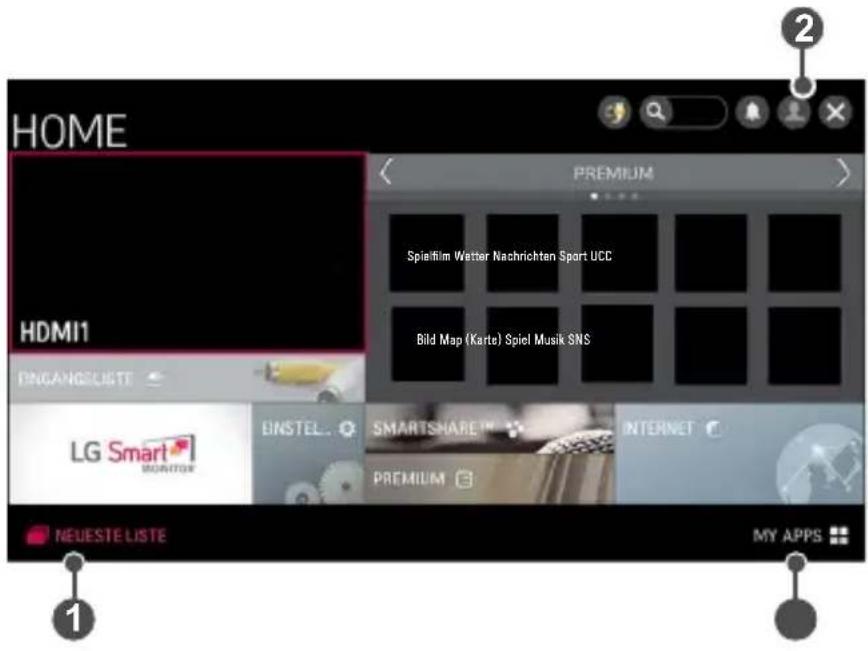
| Beschreibung | |
| 1 | NEUESTE LISTE |
| 2 | Anmelden |
| 3 | MY APPS |
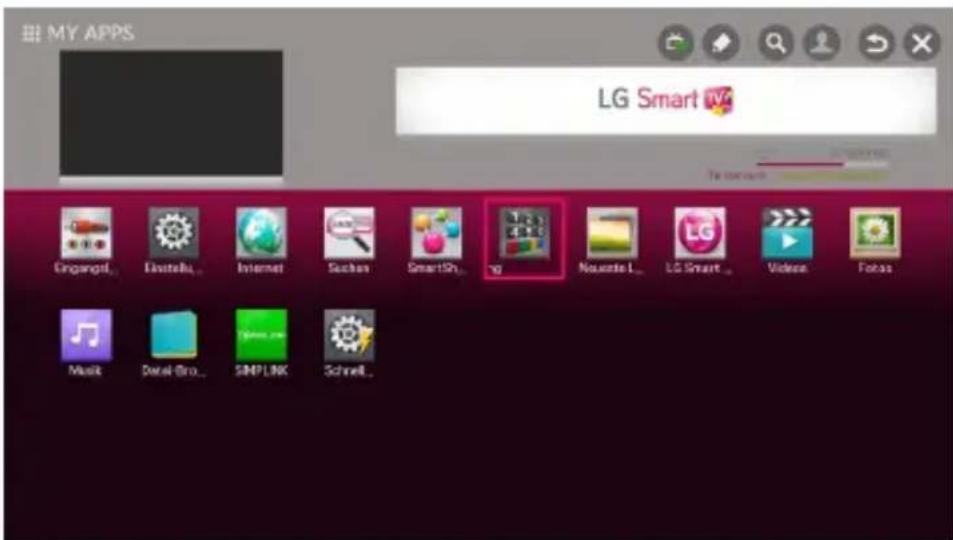
Verwenden von MY APPS
• Home → MY APPS - Wählen Sie links unten auf dem Homescreen MY APPS. - Überprüfen Sie die vorinstallierten Apps und die Apps, die Sie heruntergeladen haben.
Ändern von Objekten in MY APPS
- Wählen Sie 📋 (Home) → MY APPS → ◆ (Bearbeiten).
- Wählen Sie auf der Seite MY APPS im oberen Bildschirmbereich (Bearbeiten) aus, um Apps zu verschieben oder zu löschen. Beachten Sie hierbei, dass System-Apps verschoben, aber nicht gelöscht werden können.
- Wenn Sie für Ihr Gerät eine Magic-Fernbedienung besitzen, können Sie die Reihenfolgen von Elementen ändern oder Elemente löschen, indem Sie die App-Symbole ziehen.
Netzwerkverbindung herstellen
Für die Nutzung der Smart-Funktionen wird ein kabelloses oder kabelgebundenes Netzwerk benötigt.
Wenn Sie mit dem Netzwerk verbunden sind, können Sie Premium-Inhalte, LG SmartWorld, DLNA und vieles mehr nutzen.
One-Click-Netzwerkverbindung
Stellt auf einfache Weise eine Verbindung mit einem kabelgebundenen/drahtlosen Netzwerk her.
- Wählen Sie 📋 (Home) → EINSTELLUNGEN → NETZWERK → Netzwerkverbindung zum automatischen Herstellen einer Verbindung mit einem verfügbaren Netzwerk. Folgen Sie den Eingabeaufforderungen auf dem Projektor.
Herstellen einer Netzwerkverbindung mit
Experteneinstellungen
Für den Gebrauch in speziellen Netzwerkumgebungen, wie etwa in Büros (wenn eine statische IP verwendet wird).
- Wählen Sie 📋 (Home) → EINSTELLUNGEN → NETZWERK → Netzwerkverbindung → Verbindung herstellen (→ Liste verfügbarer Netzwerke) → Manuelle Einrichtung.
1 Wählen Sie eine Netzwerkverbindung aus, entweder kabelgebunden oder kabellos.
2 Wenn Sie die Verbindung über Wi-Fi herstellen, nutzen Sie eine der folgenden Netzwerkverbindungsmöglichkeiten.
| Element Beschreibung | |
| Liste der Zugangspunkte | Stellt eine Verbindung mit einem aus der Liste gewählten Netzwerk her. |
| SSID-Eingabe | Stellt eine Verbindung mit einem manuell eingegebenen Netzwerk her. |
| WPS-PBC | Stellt ganz einfach eine Verbindung her, indem an einem PBC-kompatiblen Router die entsprechende Taste gedrückt wird. |
| WPS-PIN | Stellt ganz einfach eine Verbindung her, indem auf der Weboberfläche des Routers dessen PIN eingegeben wird. |
Verwenden der Funktion „Wi-Fi Direct“
Wi-Fi Direct ist eine Funktion, mit der Sie Ihren Projektor mit einem Wi-Fi Direct-Gerät ohne Internetverbindung verbinden können. Mit SmartShare™ können Sie Dateien anzeigen, die auf einem über Wi-Fi Direct verbundenen Gerät gespeichert sind.
- Wählen Sie 📂 (Home) → EINSTELLUNGEN → NETZWERK → Wi-Fi Direct.
1 Schalten Sie Wi-Fi Direct auf Ein. (Wenn Sie es nicht verwenden, sollten Sie es auf Aus schalten) 2 Aktivieren Sie die Wi-Fi Direct-Einstellungen an dem Gerät, mit dem Sie eine Verbindung herstellen möchten. 3 Es wird eine Liste der Geräte angezeigt, die mit dem Projektor verbunden werden können. 4 Wählen Sie ein Gerät aus, das Sie verbinden möchten. 5 Wählen Sie Ja, wenn die Verbindungsanfrage eingeblendet wird. 6 Wenn das zu verbindende Gerät die Anfrage akzeptiert, wird die Verbindung über Wi-Fi Direct hergestellt.
Tipps für Netzwerkeinstellungen
- Verwenden Sie ein Standard-LAN-Kabel (Cat5 oder höher mit RJ45-Stecker, 10-Base-T- oder 100-Base-TX-LAN-Port).
- Beim Zurücksetzen des Modems können Netzwerkverbindungsprobleme auftreten. Um das Problem zu lösen, schalten Sie das Gerät aus und trennen es vom Anschluss. Schließen Sie es dann wieder an, und schalten Sie es ein.
- LG Electronics ist weder verantwortlich für Probleme bei der Netzwerkverbindung noch für Beeinträchtigungen und Fehler, die im Zusammenhang mit der Netzwerkverbindung auftreten.
- Je nach Internet-Dienstanbieter kann es vorkommen, dass eine Netzwerkverbindung nicht ordnungsgemäß funktioniert.
- Für die Nutzung eines DSL-Dienstes ist ein DSL-Modem erforderlich. Für die Nutzung eines Kabeldienstes ist ein Kabelmodem erforderlich. Es ist evtl. nur eine begrenzte Zahl Netzwerkverbindungen verfügbar, und die Projektor-Netzwerkeinstellung ist, je nach Vertrag mit dem Internet Service Provider (ISP), möglicherweise nicht verfügbar. (Wenn nur ein Gerät pro Leitung zulässig und bereits der PC angeschlossen ist, können andere Geräte nicht verwendet werden.)
- Drahtlose Netzwerke können von Interferenzen anderer Geräte, die das 2,4-GHz-Frequenzband nutzen, beeinträchtigt werden (schnurlose Telefone, Bluetooth-Geräte oder Mikrowellen-Geräte). Störungen können auch durch Geräte verursacht werden, welche das 5-GHz-Frequenzband nutzen, z. B. andere Wi-Fi-Geräte.
- Je nach Wireless-Umgebung kann die Übertragungsgeschwindigkeit des Netzwerks begrenzt sein.
- Sie müssen gegebenenfalls das gesamte Heimnetzwerk ausschalten, damit kein Netzwerkverkehr fließt.
- Für eine Verbindung über einen Router muss dieser drahtlose Verbindungen unterstützen, und die entsprechende Funktion des Geräts muss aktiviert sein. Bei Fragen zur Verfügbarkeit einer drahtlosen Verbindung über Ihren Router wenden Sie sich an Ihren Dienstanbieter.
- Prüfen Sie die SSID- und Sicherheitseinstellungen des Routers, um eine Verbindung über diesen herzustellen. Beachten Sie die entsprechende Dokumentation für SSID- und Sicherheitseinstellungen des Routers.
- Falsche Einstellungen an Netzwerkgeräten (kabelgebundene/drahtlose Geräte zur gemeinsamen Nutzung einer Verbindung, Hubs) können dazu führen, dass die Verbindung des Projektors langsam läuft oder nicht richtig funktioniert. Installieren Sie die Geräte ordnungsgemäß gemäß den Angaben in den entsprechenden Betriebsanleitungen, und sorgen Sie für korrekte Netzwerkeinstellungen. • Die Verbindungsart kann bei Routern je nach Hersteller variieren.
SMARTSHARE
SmartShare ist der Name einer Funktion zum Teilen und Verwenden von Inhalten, die USB-Anschlüsse, SCREEN SHARE (Miracast™, Intel's WiDi), DLNA usw. umfasst.
Vor der ersten Verwendung
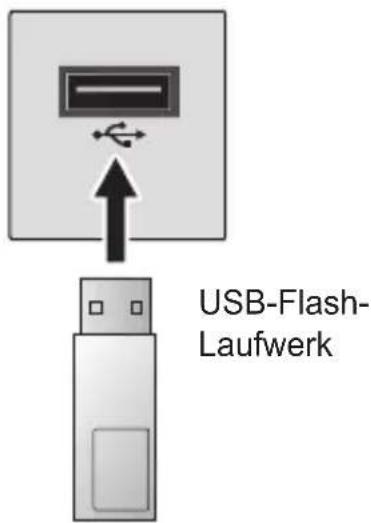
Anschließen eines USB-Geräts
Schließen Sie das USB-Gerät (externe Festplatte, USB-Speicherstick) an den USB-Anschluss des Projektors an, damit Sie auf dem USB-Speichergerät enthaltene Inhalte auf dem Projektor anzeigen können. Sie können keine Daten auf dem USB-Gerät speichern oder löschen. Schließen Sie wie unten dargestellt ein USB-Flash-Laufwerk an.
Entfernen eines USB-Geräts
1 Wählen Sie (Home) → MY APPS → Schnellmenü. 2 Navigieren Sie mit der Taste ◀ oder ▷ zu USB-Gerät, und drücken Sie die Taste Rad(OK). 3 Wählen Sie das USB-Gerät aus, das Sie entfernen möchten. Warten Sie auf die Bestätigungsmeldung, dass das USB-Gerät sicher entfernt werden kann.

HINWEIS
- Wenn Sie es zu früh herausziehen, kann dies zu Funktionsstörungen des Projektors oder des USB-Speichergeräts führen.
- Sobald ein USB-Gerät zum Entfernen ausgewählt worden ist, kann nicht mehr von ihm gelesen werden. Entfernen Sie das USB-Speichergerät, und schließen Sie es dann wieder an.
Tipps zur Verwendung von USB-Geräten
- Falls das USB-Speichergerät ein eingebautes automatisches Erkennungsprogramm hat oder falls es seinen eigenen Treiber verwendet, funktioniert es möglicherweise nicht.
- Einige USB-Speichergeräte funktionieren möglicherweise nicht oder nur fehlerhaft.
- Bei der Verwendung eines USB-Verlängerungskabels wird das USB-Gerät möglicherweise nicht erkannt, oder es funktioniert nicht ordnungsgemäß.
- Verwenden Sie nur USB-Speichergeräte, die mit dem Dateisystem Windows FAT32 oder NTFS formatiert sind.
- In Bezug auf externe USB-Festplatten wird empfohlen, nur solche Geräte zu verwenden, die mit einer Nennspannung von weniger als 5 V und einer Nennstromstärke von weniger als 500 mA betrieben werden.
- Es wird empfohlen, einen USB-Hub oder ein Festplattenlaufwerk mit Stromversorgung zu verwenden. (Falls die Stromversorgung nicht ausreichend hoch ist, wird das USB-Speichergerät möglicherweise nicht ordnungsgemäß erkannt.)
- Es wird empfohlen, USB-Flash-Laufwerke mit maximal 32 GB oder USB-Festplatten mit maximal 2 TB Kapazität zu verwenden.
- Falls eine USB-Festplatte mit Energiesparfunktion nicht ordnungsgemäß funktionieren sollte, schalten Sie sie aus und dann wieder ein. Weitere Informationen finden Sie im Benutzerhandbuch der externen USB-Festplatte.
- Die Daten auf einem USB-Speichergerät können beschädigt werden. Wichtige Dateien sollten Sie daher auf anderen Geräten sichern. Datenverwaltung und -pflege liegt in der Verantwortung des Benutzers, und der Hersteller haftet nicht bei Datenverlust.
Verwenden von SmartShare™
1 Drücken Sie auf der Magic-Fernbedienung die Taste (Home). 2 Wählen Sie SMARTSHARE™.
Sie können Fotos, Musik, Videos und Dokumente über den Projektor öffnen, indem Sie ein USB-Gerät oder ein Heimnetzwerk (DLNA) verbinden. Es werden die Foto-, Musik-, Video- und Dokumentdateien aller Geräte angezeigt, die mit dem Projektor verbunden sind. (Dokumentdateien werden nur von Geräten angezeigt, die über USB verbunden sind.)
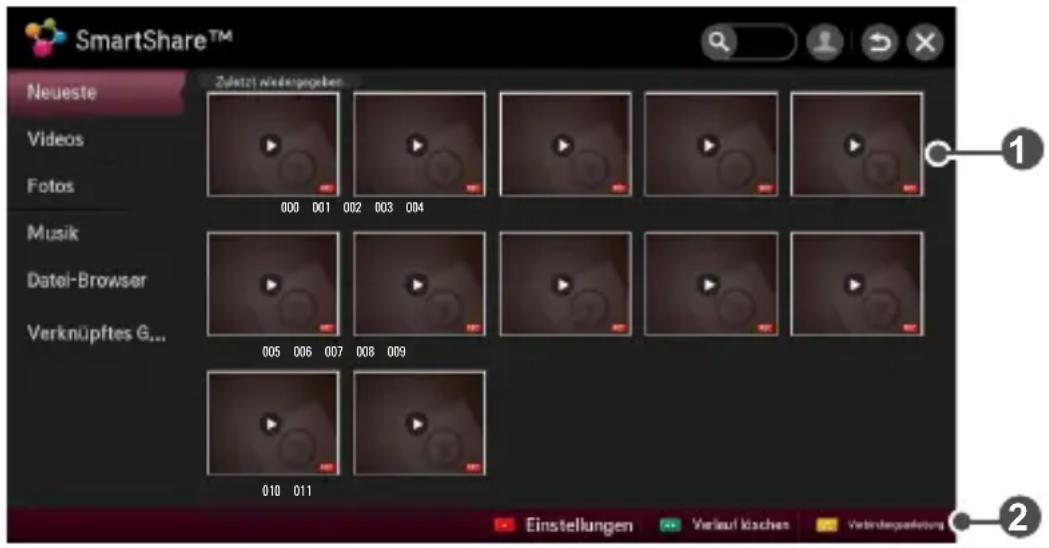
| Beschreibung | |
| 1 | Zeigt Foto-/Musik-/Video-/Dokumentdateien auf allen mit dem Projektor verbundenen Geräten an. |
| 2 | Zeigt die Anleitung zum Verbinden von PCs, Smartphones, USB-Geräten etc. an. |
Ansehen von Videos
Unter Videos werden Filme angezeigt, die auf dem angeschlossenen USB-Gerät gespeichert sind.
Steuert die Wiedergabe und legt die Optionen während der Videowiedergabe fest.
Wiedergabe von Videos – Warnhinweise
- Untertitel, die vom Benutzer erstellt wurden, funktionieren möglicherweise nicht korrekt.
- Die Video- und Untertiteldateien müssen im selben Ordner abgelegt werden. Damit die Untertitel korrekt angezeigt werden können, müssen die Video- und Untertiteldateien denselben Namen haben.
- Untertitel auf einem NAS (Network Attached Storage)-Gerät werden abhängig von Hersteller und Modell möglicherweise nicht unterstützt.
- Streams, die GMC (Global Motion Compensation) oder Qpel (Quarterpel Motion Estimation) enthalten, werden nicht unterstützt. • H.264-/AVC-Profile werden bis Level 4.1 unterstützt. • Die zulässige Dateigröße ist von der Kodierung abhängig. • Windows Media Audio wird nur in Version 2 und höher unterstützt. • Das Main-Profil von AAC wird nicht unterstützt.
- Videodateien, die mit bestimmten Encodern erstellt wurden, können möglicherweise nicht wiedergegeben werden.
- Videodateien in anderen als den hier angegebenen Formaten können möglicherweise nicht wiedergegeben werden.
- Die Wiedergabe von Videodateien, die auf einem USB-Gerät gespeichert sind, das High-Speed nicht unterstützt, funktioniert möglicherweise nicht ordnungsgemäß.
- Der Projektor unterstützt den DTS-Audiocodec bei der Wiedergabe von Videos über USB/HDMI.
Steuern der Videowiedergabe
Die Wiedergabe wird mit folgenden Tasten gesteuert:

Zeigt die gerade wiedergegebene Position an. Verwenden Sie die Taste oder um vor- oder zurückzuspringen.
| Element | Beschreibung | |
| Fährt mit der normalen Wiedergabe fort. | ||
| II | Pausiert die Videowiedergabe. | |
| III >> | Zeigt den Film in Zeitlupe an. | |
| Durch Drücken dieser Taste wird die Wiedergabegeschwindigkeit um eine Stufe geändert. | ||
| |<<|> | Gibt die vorherige/nächste Datei wieder. | |
| 3DWechselt zum 3D-Bildschirm. | ||
| Option Legt Optionen fest. | ||
Anzeigen von Fotos
Sie können sich die auf einem angeschlossenen Gerät gespeicherten Fotos ansehen.
Steuern der Foto-Ansicht
Die Wiedergabe wird mit folgenden Tasten gesteuert:
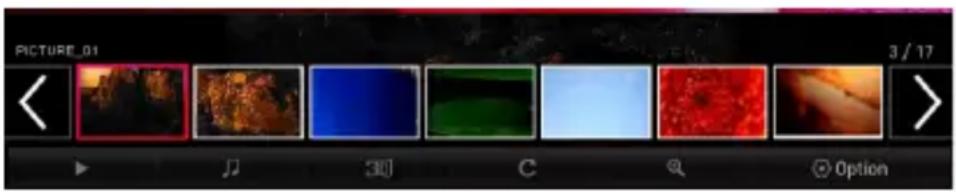
| Element | Beschreibung |
 | Wählt das vorherige bzw. das nächste Foto aus. |
| [7T02] | Falls kein Foto ausgewählt wurde, werden alle Fotos im aktuellen Ordner als Diashow angezeigt. Werden nur einige Fotos ausgewählt, werden diese als Diashow angezeigt.Legen Sie dieDia-Show-Geschwindigkeitim MenüOption→Wählen Sie die Foto-Ansicht aus. fest. |
| [K6Y0] | Während der Vollbildanzeige von Fotos können Sie Musik hören.Wählen Sie dazu die OptionBGMim MenüOption→Wählen Sie die Foto-Ansicht aus.. |
| 3DWechselt zum 3D-Bildschirm. | |
 | Dreht Fotos.Dreht das Foto um 90°, 180°, 270°, 360° im Uhrzeigersinn.Fotos können nicht gedreht werden, wenn sie breiter sind als die Höhe der maximal unterstützten Auflösung. |
| [3404] | Vergrößert oder verkleinert das Foto.Verwenden Sie die TastenNach oben/Nach unten/Nach links/Nachrechts, um eine Seite auszuwählen, und drücken Sie dann die TasteRad(OK). |
| Option | Ein Popup-Fenster für die Einstellung wird angezeigt. |
Wiedergabe von Musik
Sie können Audio-Dateien wiedergeben, die auf dem angeschlossenen Gerät gespeichert sind.
Steuern der Musikwiedergabe
Die Wiedergabe wird mit folgenden Tasten gesteuert:
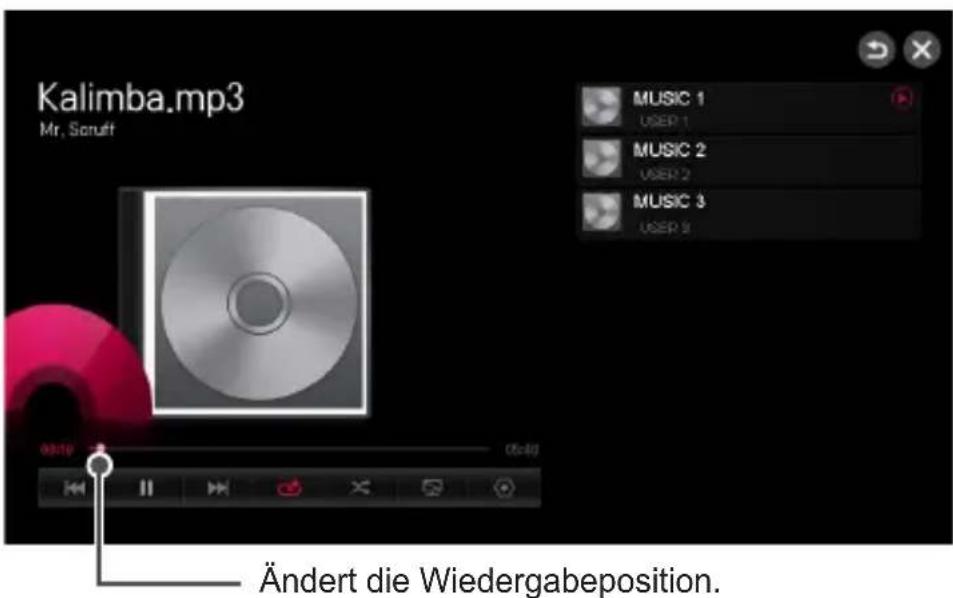
| Element | Beschreibung |
| Gibt die vorherige/nächste Datei wieder. | |
| Pausiert die Musikwiedergabe. | |
| Fährt mit der normalen Wiedergabe fort. | |
| Aktiviert die wiederholte Wiedergabe. | |
| Aktiviert die zufällige Wiedergabe. | |
| Spielt Musik bei abgeschalteter Projektoranzeige. | |
| Legt Optionen für die Musikliste fest. |
- Wenn Sie das USB-Gerät verwenden, werden keine Zeitangaben auf dem Bildschirm angezeigt.
Anzeigen von Dateien
Sie können sich die auf dem angeschlossenen Gerät gespeicherten Dokumentdateien ansehen.
Unterstützte Dateiformate
XLS, XLSX, DOC, DOCX, PPT, PPTX, TXT, PDF, HWP
Microsoft Office, Versionen 97/2000/2002/2003/2007
Adobe PDF Version 1.0/1.1/1.2/1.3/1.4
HWP Version 2007
- Dokumente werden im Datei-Browser neu angeordnet, sodass sie möglicherweise in anderer Weise angezeigt werden als auf einem PC.
- Bei Dokumenten, die Bilder enthalten, erscheint die Auflösung während der Neuanordnung u. U. geringer.
- Bei großen Dokumenten oder bei Dokumenten mit zahlreichen Seiten kann der Ladevorgang etwas länger dauern.
- Nicht unterstützte Schriftarten werden u. U. durch Alternativ-Schriftarten ersetzt.
- Der Datei-Browser lässt sich eventuell nicht öffnen, wenn Office-Dokumente angezeigt werden sollen, die mehrere hochauflösende Bilder enthalten. In diesem Fall müssen Sie die Dateigröße der Bilder verringern, die Datei auf einem USB-Speichergerät speichern und den Datei-Browser erneut ausführen. Alternativ können Sie Ihren PC an einen Projektor anschließen und die Datei auf Ihrem PC öffnen.
Durchsuchen mit dem Datei-Browser
Die Wiedergabe wird mit folgenden Tasten gesteuert:
- Drücken Sie die Taste P, um zur vorherigen oder zur nächsten Seite zu gehen.
- Drücken Sie die Taste, um das Dokument zu vergrößern oder zu verkleinern.
Drücken Sie die Taste OK.
Drücken Sie die Tasten Nach oben/Nach unten/Nach links/Nach rechts, um zu den Optionen Zur Seite oder Zoom zu navigieren.
![[208 %] test.txt 1/1 1 KB Zur Seite Zoom Option Liste](/content/2026/05/801285/images/d08f2fda14af75b1dc96ff6373796847c868111da9057d0ca77dc6cee492255d.jpg)
| Element | Beschreibung |
| Zur Seite | Navigiert zur gewünschten Seite. |
| Zoom Vergrößert oder verkleinert das Dokument. | |
| Option Legt Optionen für den Datei-Browser fest. | |
| Liste Kehrt zurück zur Anzeige der Liste. | |
Einstellen von Funktionen für SmartShare™
Wählen Sie (Home) → SMARTSHARE™ → Einstellungen.
Ändert Einstellungen zur Inhaltswiedergabe mit SmartShare™.
Erweiterte Einstellungen
| Element Beschreibung | |
| Name meines Minibeams | Ändert den Namen, der angezeigt wird, wenn von anderen Geräten nach dem Projektor gesucht wird. |
| Netzwerkstatus Überprüft die Netzwerkverbindung. | |
| Wi-Fi Direct | Ermöglicht Funktionen wie Wi-Fi Direct und WiDi über drahtlose Verbindungen. |
| Automatische Wiedergabe bei Empfang | Einstellung, ob vor der Wiedergabe von Inhalten, die von anderen Geräten freigegeben sind, gefragt werden soll. |
| DivX(R) VOD | Registriert oder deregistriert das Gerät für DivX. Prüft den DivX-Registrierungscode für die Wiedergabe von DivX-geschützten Videos. Die Registrierung erfolgt auf http://vod.divx.com.Verwendet den Registrierungscode zum Leihen oder Kaufen von Filmen auf www.divx.com/vod.Geliehene oder gekaufte DivX-Dateien können nicht wiedergegeben werden, wenn der DivX-Registrierungscode eines anderen Geräts verwendet wird. Verwenden Sie nur den DivX-Registrierungscode, den Sie mit diesem Gerät erhalten haben.Umgewandelte Dateien, die nicht dem Standard-DivX-Codec entsprechen, können möglicherweise nicht wiedergegeben werden oder fehlerhafte Bilder oder fehlerhaften Ton erzeugen. |
Verlauf löschen
Um den Inhalt des Verlaufs zu löschen, drücken Sie die Taste Verlauf löschen. Nutzen Sie die Inhalte unter dem Menü Neueste.
Von SmartShare™ unterstützte Dateien
• Maximale Datenübertragungsrate: 20 Mbit/s (Megabit pro Sekunde) - Unterstützte externe Untertitelformate: *.smi, *.srt, *.sub (MicroDVD, SubViewer 1.0/2.0), *.ass, *.ssa, *.txt (TMPlayer), *.psb (PowerDivX), *.dcs (DLP Cinema) - Unterstützte interne Untertitelformate: XSUB (unterstützt interne Untertitel, generiert von DivX6)
Unterstützte Videocodecs
Maximale Auflösung: 1.920 x 1.080 bei 30p
| Endung | Codecs | |
| .asf.wmv | Video | VC-1 Erweitertes Profil, VC-1 Einfaches Profil und Hauptprofil |
| Audio | WMA Standard, WMA 9 Professional | |
| .divx.avi | Video | DivX3.11, DivX4, DivX5, DivX6, XViD, H.264/AVC, Motion JPEG, MPEG-4 Part 2 |
| Audio | MPEG-1 Layer I, II, MPEG-1 Layer III (MP3), Dolby Digital, Dolby Digital Plus, LPCM, ADPCM, DTS | |
| .mp4.m4v.mov | Video | H.264/AVC, MPEG-4 Part 2 |
| Audio | AAC, MPEG-1 Layer III (MP3) | |
| .3gp.3g2 | Video | H.264/AVC, MPEG-4 Part 2 |
| Audio | AAC, AMR-NB, AMR-WB | |
| .mkv | Video | H.264/AVC |
| Audio | HE-AAC, Dolby Digital | |
| .ts, .trp,.tp, .mts,.m2ts | Video | H.264/AVC, MPEG-2, VC-1 |
| Audio | MPEG-1 Layer I, II, MPEG-1 Layer III (MP3), Dolby Digital, Dolby Digital Plus, AAC | |
| .vob | Video | MPEG-1, MPEG-2 |
| Audio | Dolby Digital, MPEG-1 Layer I, II, DVD-LPCM | |
| .mpg.mpeg | Video | MPEG-1, MPEG-2 |
| Audio | MPEG-1 Layer I, II, MPEG-1 Layer III (MP3), AAC | |
Unterstützte Musikdateitypen
| Dateityp | Element Info | |
| mp3 | Bitrate 32 Kbit/s bis 320 Kbit/s | |
| Abtastfrequenz | 16 kHz bis 48 kHz | |
| Unterstützung | MPEG1, MPEG2, Layer2, Layer3 | |
Verfügbare Fotodatei
| Dateityp Element Info | ||
| 2D(jpeg, jpg, jpe) | JPEG | Minimum: 64 x 64Maximum:- Normal: 15.360 (B) x 8.640 (H)- Progressive: 1.920 (B) x 1.440 (H) |
| 3D (jps) JPS | Minimum: 64 x 64Maximum:- Normal: 15.360 (B) x 8.640 (H) | |
| 3D (mpo) | MPO | 4:3-Format: 3.648 x 2.7362.592 x 1.9442.048 x 1.5363:2 Format: 3.648 x 2.432 |
Verwenden der Funktion SCREEN SHARE (Miracast™/Intel's WiDi)
Verwenden der Funktion Miracast™/Intel's WiDi
Auf Ihrem Projektor können Sie den Bildschirm eines Geräts mit den Technologien Miracast™ und Intel WiDi anzeigen. Wenden Sie sich an den Hersteller des Geräts, um zu erfahren, ob Ihr Gerät diese Funktion unterstützt.
- Wählen Sie (Home) → EINSTELLUNGEN → NETZWERK → Miracast™/Intel's WiFi.
1 Stellen Sie Miracast™/Intel's WiDi auf Ein. (Wenn Sie es nicht verwenden, sollten Sie es auf Aus schalten) 2 Aktivieren Sie an dem Gerät, mit dem Sie eine Verbindung herstellen möchten, die Einstellungen für Miracast™/Intel's WiDi. 3 Es wird eine Liste der Geräte angezeigt, die mit dem Projektor verbunden werden können. 4 Wählen Sie ein Gerät aus, das Sie verbinden möchten. 5 Wählen Sie Ja, wenn die Verbindungsanfrage eingeblendet wird. 6 Wenn das zu verbindende Gerät die Anfrage akzeptiert, wird die Verbindung mit Miracast™/Intel's WiDi hergestellt.
- Wenn Wi-Fi Direct auf Aus geschaltet ist und Miracast™/Intel's WiDi auf Ein geschaltet wird, schaltet sich Wi-Fi Direct automatisch auf Ein.
- Wenn Sie die Funktion Miracast™/Intel's WiDi auf Aus schalten, kehrt Wi-Fi Direct zur vorherigen Einstellung zurück.

HINWEIS
- Für eine Verbindung über Intel's WiDi wird empfohlen, das Notebook in direkter Nähe aufzubauen.
- Obwohl eine Verbindung über Intel's WiDi auch ohne einen Router aufgebaut werden kann, wird dennoch empfohlen, zunächst eine Verbindung zu einem Router aufzubauen, um optimale Leistung zu garantieren.
- Sie können Ihren Projektor nicht mit einem Gerät verbinden, das nicht von LG Electronics stammt, selbst wenn dieses Gerät erkannt wird.
- Es wird empfohlen, Geräte mit einem 5-GHz-Router zu verbinden. • Die Wiedergabegeschwindigkeit ist abhängig von den Umgebungsbedingungen.
- Weitere Informationen finden Sie im Benutzerhandbuch des zu verbindenden Geräts.
Verbinden über DLNA
Mit DLNA (Digital Living Network Alliance) können Sie auf Ihrem PC oder Server gespeicherte Video-, Musik- und Fotodateien abspielen bzw. ansehen, indem Sie den Projektor in einem Heimnetzwerk verwenden.
Verbinden eines DLNA-authentifizierten Smartphones
Der Projektor und das Smartphone müssen sich im selben Netzwerk befinden.
1 Prüfen Sie, ob auf Ihrem Smartphone WLAN aktiviert ist. 2 Installieren und starten Sie die App zum Teilen von Inhalten auf dem Smartphone. 3 Führen Sie „Inhalt meines Mobiltelefons teilen“ aus. 4 Wählen Sie aus, welche Art von Inhalt (Video/Musik/Foto) wiedergegeben werden soll. 5 Wählen Sie die Video-, Musik- oder Fotodatei aus, die auf dem Projektor wiedergegeben werden soll. 6 Wählen Sie Zur Playlist hinzufügen aus. 7 Wählen Sie den Projektornamen auf dem Gerät aus, von dem Sie Inhalte wiedergeben möchten. (Den Modellnamen des Projektors finden Sie auf der Produktkennzeichnung.) 8 Mit Wiedergabe wird die ausgewählte Datei auf dem Projektor angezeigt.
Verbinden über DLNA DMR (Digital Media Renderer)
Von PCs mit Windows 7 oder Windows 8 sowie von DLNA-zertifizierten Geräten (z. B. Mobiltelefonen), die über ein Netzwerk mit dem Projektor verbunden sind, können Sie Musik, Videos und Fotos über den Projektor wiedergeben, ohne ein weiteres Programm installieren zu müssen.
1 Konfigurieren Sie den Projektor und den PC für dasselbe Netzwerk. Konfigurieren Sie den unter Windows 7 oder Windows 8 laufenden PC für das Netzwerk. 2 Klicken Sie mit der rechten Maustaste auf den Musik-/Video-/Foto-Ordner, dessen Inhalt Sie abspielen/anzeigen möchten, und verwenden Sie die unter Windows 7 oder 8 verfügbare Funktion Remote-Wiedergabe. Wenn Sie Medieninhalte von einem anderen Gerät, z. B. einem Mobiltelefon, wiedergeben möchten, konsultieren Sie das Benutzerhandbuch zu diesem Gerät. 3 Auch wenn mehrere Projektoren oder andere Geräte angeschlossen sind, wird der Inhalt nur auf einem einzigen Gerät wiedergegeben. Die Abspielgeschwindigkeit kann durch die Übertragungsgeschwindigkeit des Netzwerks beeinflusst werden.
Verbinden über einen DLNA-DMP (Digital Media Player)
Wenn die PC-Anwendung SmartShare™ auf Ihrem PC installiert ist, können Sie Ihre Musik-/Video-/Foto-Dateien am Projektor über ein Heimnetzwerk wiedergeben.
1 Konfigurieren Sie den Projektor und den PC für dasselbe Netzwerk. Damit DLNA funktioniert, müssen der Projektor und alle anderen Geräte über den gleichen Router verbunden sein. 2 Installieren Sie die PC-Anwendung SmartShare™ auf Ihrem PC, nachdem Sie sie von der Website heruntergeladen haben. Vor der Installation sollten Sie alle ausgeführten Programme beenden, auch die Firewall und Anti-Virus-Programme. 3 Der Server sollte laufen, damit Sie die freigegebene Datei auf Ihrem Projektor anschauen können.
- Zum Aufrufen von Websiteinformationen wählen Sie 📋 (Home) → EINSTELLUNGEN → SUPPORT → Produkt/Dienstinfo.
- Informationen zur Verwendung der PC-Anwendung SmartShare™ finden Sie in der Software-Hilfe.
Installation und Einrichtung der PC-Anwendung
SmartShare™
Installieren Sie die SmartShare™-PC-Anwendung (DLNA) auf Ihrem PC.
1 Laden Sie die Setup-Datei über den nachfolgenden Pfad herunter, um die DLNA-Funktion zu nutzen. http://www.lg.com/de/support/smart-share
2 Installieren Sie die heruntergeladene DLNA-Anwendung.
3 Wenn die Installation abgeschlossen ist, können Sie das Programm ausführen.

HINWEIS
- DLNA oder der Media Link-Dienst sind nur verfügbar, wenn der Projektor und andere Geräte über einen einzelnen Router verbunden sind.
- Die Programmgeschwindigkeit kann durch die Systemleistung und die Netzwerkumgebung verzögert werden.
Falls DLNA nicht funktioniert
- Falls eine DLNA-Funktion nicht ordnungsgemäß funktioniert, überprüfen Sie die Netzwerkeinstellungen.
- Um 1080p-Videos über DLNA wiederzugeben, ist ein 5-GHz-Router erforderlich.
Ein 2,4-GHz-Zugriffspunkt kann zu häufigem Puffern oder anderen Problemen führen.
- DLNA funktioniert in einem drahtlosen Netzwerk möglicherweise nicht ordnungsgemäß. Es wird die Verwendung einer kabelgebundenen Verbindung empfohlen.
- Multi-Audiowiedergabe und interne Untertitel werden im DLNA-Modus nicht unterstützt.
- Wenn mehrere Projektoren mit einem einzigen Server im DLNA-Modus verbunden sind, werden je nach Serverleistung Inhalte möglicherweise nicht ordnungsgemäß wiedergegeben.
- Je nach DLNA-Gerät werden Untertitel möglicherweise nicht unterstützt.
- DLNA funktioniert möglicherweise nicht in allen Netzwerkumgebungen ordnungsgemäß. • Die DLNA-Funktion ist bei manchen Routern, die Multicasting nicht unterstützen, nicht verfügbar. Weitere Informationen finden Sie im Handbuch zum Zugriffspunkt, oder wenden Sie sich an den Hersteller.
- Je nach DLNA-Serverumgebung kann es Unterschiede bei den unterstützten Dateitypen geben, auch bei solchen, die vom Projektor unterstützt werden.
- Wenn in einem Ordner zu viele Unterordner oder Dateien sind, kann es zu Fehlfunktionen kommen.
- Möglicherweise werden Informationen über vom DLNA-Server importierte Dateien nicht korrekt angezeigt.
- Die SmartShare™-PC-Anwendung wird für die Wiedergabe von Videountertiteln von einem DLNA-Server empfohlen.
- Zum nachträglichen Hinzufügen einer Untertiteldatei nehmen Sie die Freigabe des gemeinsam genutzten Ordners zurück, und setzen Sie ihn zurück.
- DRM-Dateien, die sich auf einem Server mit der PC-Anwendung SmartShare™ befinden, werden nicht wiedergegeben.
Verwenden eines Premium-Dienstes
• Home → PREMIUM - Mit diesem Dienst erhalten Sie jederzeit und völlig problemlos Zugriff auf eine breite Vielfalt an Inhalten, wie beispielsweise Videos, Nachrichten und UCC, solange Sie mit dem Netzwerk verbunden sind. Mit Premium-Inhalten haben Sie Zugriff auf länderspezifische Dienste, bei denen regionale kulturelle Eigenheiten aber auch globale Inhalte berücksichtigt werden.
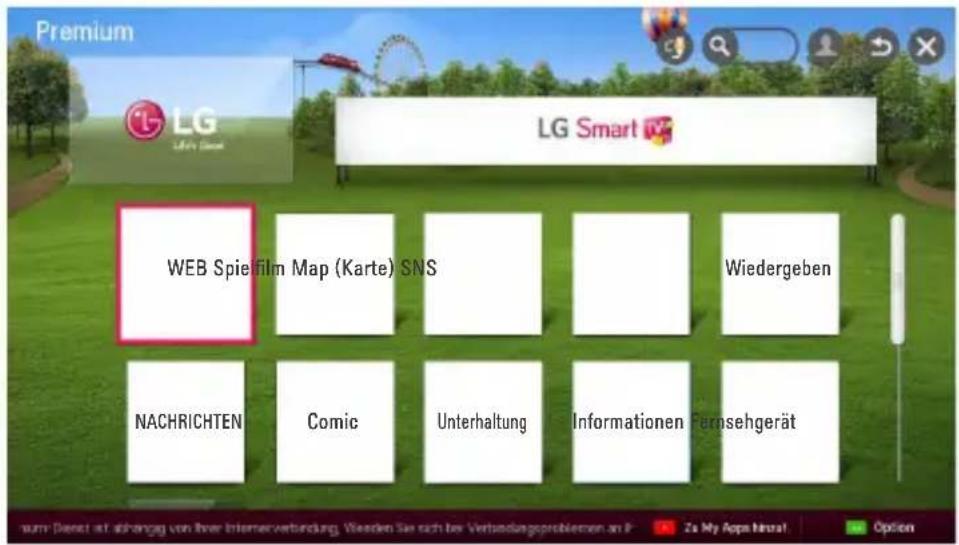
Verwenden von Bezahlinhalten
Einige Premium-Inhalte stehen als gebührenpflichtiger Dienst zur Verfügung. Verwenden Sie für den Erwerb gebührenpflichtiger Dienste entweder das eigene Abrechnungssystem von LG Electronics oder das des jeweiligen Inhaltsanbieters.
Wenn Sie das Abrechnungssystem von LG nutzen, können Sie Bezahlinhalte nach einer Anmeldung für den LG-Projektor erwerben.
Die Anmeldung können Sie über den Anmeldebildschirm des Projektors oder die LG-Website (www.lgappstv.com) vornehmen. Danach können Sie sich bei dem Projektor und auf der Website mit nur einer ID anmelden.
1. Klicken Sie auf "Anmelden" oben rechts auf dem Homescreen, um sich anzumelden. 2. Gehen Sie zu dem gewünschten Premium-Dienst. (Für einige Premiumdienste ist eine separate Registrierung nach der Registrierung für den Premiumdienst erforderlich.) 3. Nach Überprüfung der Preis- und Leistungsangaben zu dem Inhalt klicken Sie auf die Schaltfläche "Kaufen". (Abhängig vom Inhalt gibt es möglicherweise Beschränkungen für den verfügbaren Zeitraum und die verfügbare Anzahl an Registrierungen.) 4. Sobald der Einkauf abgeschlossen ist, können Sie Ihre Inhalte mit einem Klick auf "Kaufen" anzeigen. 5. Wählen Sie im oberen Menü des Homescreens Ihre ID aus, und kontrollieren Sie den Verlauf der Einkäufe über "Meine Seite" → "Zahlungsabfrage". Diese Informationen sind auch unter "Meine Seite" → "Einkaufsverlauf" der Website (www.lgappstv.com) verfügbar.
Premium zurücksetzen
• (Home) → PREMIUM → Option → Initialisierung von Premium - So werden die Premium-Liste, die Premium-Informationen, die Ländereinstellungen und die Anmeldedaten des Benutzers zurückgesetzt. Wenn während einer Premium-Aktualisierung ein Fehler auftritt, wird das Problem durch eine Zurücksetzung behoben.

HINWEIS
- Das Angebot von Inhaltsanbietern kann ohne vorherige Ankündigung zur Verbesserung der Servicequalität geändert oder gelöscht werden. Rufen Sie bei Fragen, zur Fehlerbehebung oder für aktuelle Informationen über den Inhalt die Website der jeweiligen Inhaltsanbieter auf. LG Electronics übernimmt keine Haftung für Inhaltsdienste und zugehörige Informationen, einschließlich einer Diensteinstellung, durch externe Anbieter.
- Die Qualität des Premium-Diensts ist abhängig vom Internetanschluss. Wenden Sie sich bei Fragen bezüglich der Internetgeschwindigkeit oder bei anderen Dienstproblemen an Ihren Internet Service Provider (ISP).
- Für eine optimale Dienstqualität abonnieren Sie einen Internetdienst mit einer Transferrate von 4,0 Mbit/s (1,5 Mbit/s oder schneller). Wenden Sie sich bei sämtlichen Problemen im Zusammenhang mit der Geschwindigkeit der Internetverbindung an Ihren ISP (Internetdienstanbieter).
- Manche Dienstanbieter bieten ggf. Inhalte an, die für Minderjährige nicht geeignet sind. Hier ist elterliche Umsicht erforderlich.
Verwenden von LG Smart World
- Wählen Sie (Home) → MY APPS → LG Smart World.
LG SmartWorld ist ein Projektor-Anwendungsdienst, der über den Projektordienst zur Verfügung gestellt wird. Sie können zahlreiche kostenlose und kostenpflichtige Apps herunterladen und verwenden, u. a. aus den Bereichen Bildung, Unterhaltung und Nachrichten.
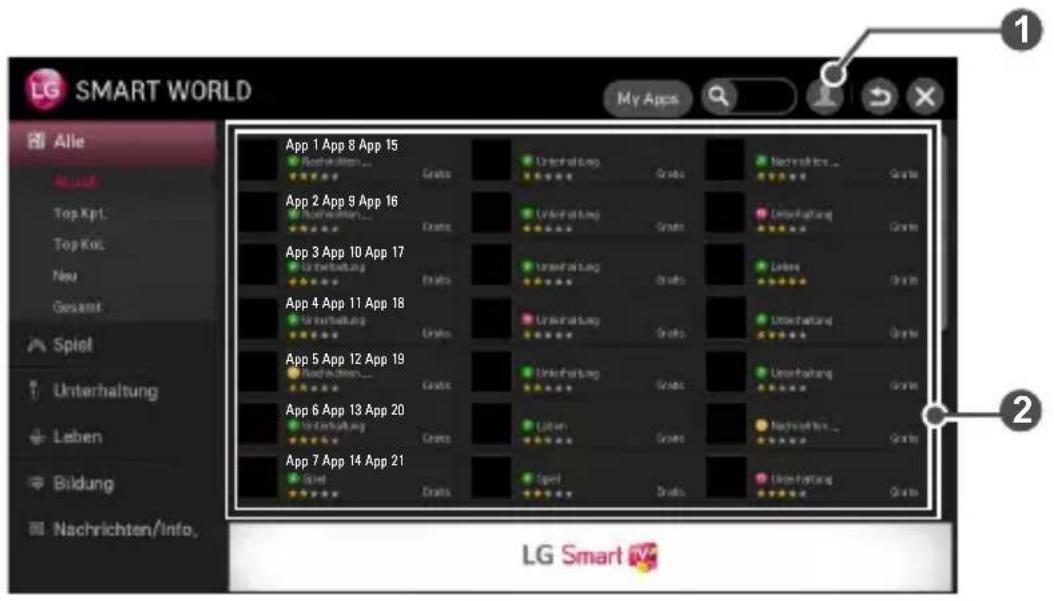
| Beschreibung | |
| 1 | Melden Sie sich an.Wenn Sie sich anmelden, wird die ID angezeigt.Wenn Sie die ID auswählen, können Sie Meine Seite und Abmelden auswählen. |
| 2 | Wählen Sie die App aus, die Sie installieren möchten. |
Anmelden mit LG SmartWorld
• (Home) → Anmelden
Zum Herunterladen und Ausführen von Apps ist eine Anmeldung erforderlich.
1 Wählen Sie Anmelden aus, und stimmen Sie den rechtlichen Hinweisen zu. 2 Geben Sie die ID und das Passwort ein. 3 Geben Sie im Feld „Passwort bestätigen“ erneut das Passwort ein. 4 Drücken Sie die Taste Rad(OK), um die Anmeldung abzuschließen.

HINWEIS
- Sie können sich auf Ihrem Projektor oder auf der Website (www.lgappstv.com) als Mitglied anmelden.
- Nach der Anmeldung als Mitglied melden Sie sich bei Ihrem Projektor mit der gleichen ID an.
- Mit einer einzigen ID können Sie sich bei bis zu fünf Projektoren anmelden. • Die Website (www.lgappstv.com) ist nicht in allen Ländern verfügbar.
Installation einer App auf dem Projektor
• (Home) → MY APPS → LG Smart World
Zum Herunterladen und Ausführen von Apps ist eine Anmeldung erforderlich.
1 Klicken Sie im oberen Bereich des Homescreens auf die Taste Anmelden, um sich anzumelden. 2 Öffnen Sie die LG Smart World-Karte. 3 Wählen Sie eine gewünschte App aus der Liste aus. 4 Überprüfen Sie die Details der App, und wählen Sie dann Installieren oder Kaufen. 5 Vergewissern Sie sich, dass Sie über die nötigen Funktionen oder das Projektorzubehör verfügen, um die App zu installieren, und drücken Sie dann die Taste Rad(OK). 6 Bei kostenpflichtigen Apps sind eine Zahlung und eine Authentifizierung des Erwerbs erforderlich. 7 Gehen Sie nach der abgeschlossenen Installation auf Ausführen, um die App sofort zu starten. Wenn Sie die App nicht sofort ausführen möchten, wählen Sie Schließen. Wenn Sie die App später ausführen möchten, wählen Sie My Apps, um die Liste der auf dem Projektor installierten Apps durchzusehen.

HINWEIS
- Sie können Apps über den PC oder den Projektor kaufen, Sie müssen sie jedoch auf dem Projektor installieren und ausführen.
- Wenn Sie auf dem Projektor nicht genügend Speicherplatz haben, können Sie Apps auf ein USB-Speichergerät herunterladen, das Sie über den Projektor für USB-Apps angeschlossen haben. Auf einem USB-Gerät gespeicherte Apps können über den Bildschirm MY APPS ausgeführt, gelöscht und verschoben werden.
- Ein USB-Flashlaufwerk, auf dem Apps gespeichert sind, kann nicht zum Speichern anderer Daten verwendet werden. (Nur für USB-Apps)
Verwalten eigener Informationen
• (Home) → MY APPS → LG Smart World
1 Melden Sie sich an. 2 Wählen Sie im oberen Bereich des Bildschirms die derzeit angemeldete ID aus. 3 Wählen Sie Meine Seite aus. 4 Es können die Mitgliedsinformationen, die Liste der erworbenen Apps und die Liste der auf dem Projektor installierten Apps verwaltet werden.
| Element | Beschreibung |
| Meine Informationen | Zeigt grundlegende Informationen über die derzeit angemeldete ID an. Zum Ändern Ihrer Mitgliedsinformationen besuchen www.lgappstv.com auf Ihrem PC. |
| Zahlungsabfrage | Zeigt den Zahlungsverlauf der angemeldeten ID an. |
| Erworbene Apps | Zeigt die Liste der erworbenen Apps für die angemeldete ID an.Sie können erworbene Apps löschen und neu installieren. |
Verwenden der Suchfunktion
• (Home) → MY APPS → Suchen - Sie können Apps und Inhalte mit der Suchfunktion des LG-Projektors suchen. Wenn Sie über das Eingabegerät, z. B. die Fernbedienung, Schlüsselwörter eingeben, können Sie Apps von LG SmartWorld und bestimmte Inhalte des Premium-Dienstes finden. Es stehen auch Links zur Websuche zur Verfügung. Wenn Sie SmartShare™ verwenden, können Sie auch SmartShare™-Inhalte suchen. Die Suchkategorien und Inhaltstypen unterscheiden sich je nach Land und werden fortlaufend aktualisiert.
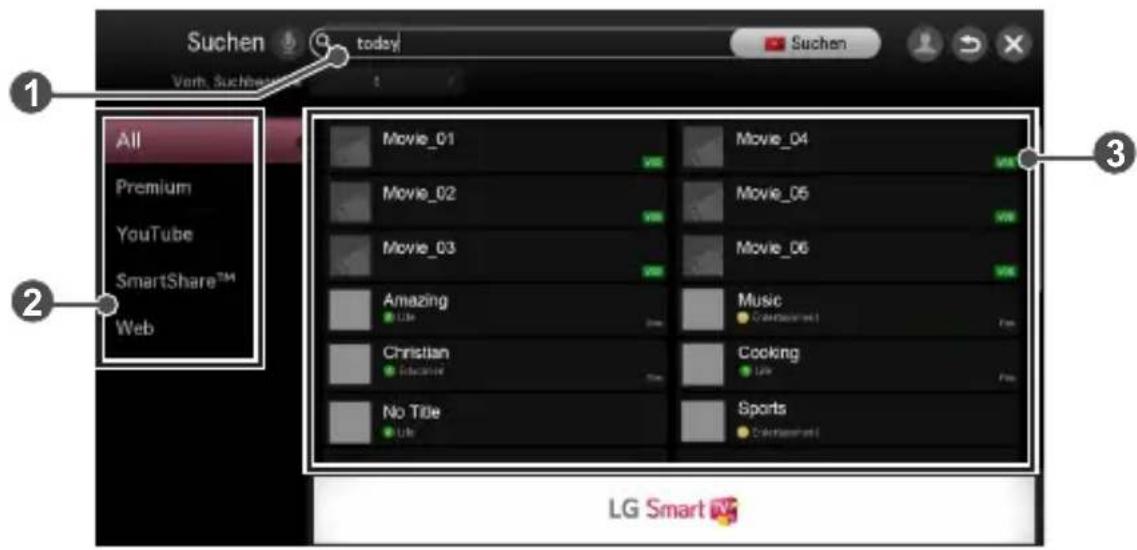
| Beschreibung | |
| 1 | Suchbegriffe eingeben. |
| 2 | Suchergebniskategorie |
| 3 | Suchergebnisse |
Verwenden der Spracherkennung
Verwenden dieser Funktion über die Suche
1 Wählen Sie 📋 (Home) → MY APPS → Suchen. Wählen Sie das Spracherkennungs-Symbol auf der linken Seite des Textfelds. 2 Wenn das Fenster „Spracherkennung“ erscheint, sprechen Sie langsam und deutlich. 3 Wenn die Sprachsuche abgeschlossen ist, wird das Fenster „Ähnliche Begriffe“ angezeigt. Wenn dieses Fenster kein passendes Ergebnis enthält, drücken Sie auf Wiederh., und versuchen Sie es erneut. Wählen Sie das ähnlichste Ergebnis aus, das dann im Textfeld angezeigt wird. Drücken Sie die Taste „Suchen“, um das gewünschte Ergebnis zu finden.
Verwenden dieser Funktion im Internet
1 Wählen Sie 📋 (Home) → INTERNET. Zeigen Sie mit dem Zeiger der Magic-Fernbedienung auf das Textfeld einer Portalseite, um die virtuelle Tastatur zu öffnen. 2 Wählen Sie auf der virtuellen Tastatur das Spracherkennungs-Symbol auf der linken Seite des Textfelds. 3 Wenn das Fenster „Spracherkennung“ erscheint, sprechen Sie langsam und deutlich. 4 Wenn die Sprachsuche abgeschlossen ist, wird das Fenster „Ähnliche Begriffe“ angezeigt. Wenn dieses Fenster kein passendes Ergebnis enthält, drücken Sie auf Wiederh., und versuchen Sie es erneut. Wählen Sie das ähnlichste Ergebnis aus, das dann im Textfeld angezeigt wird. Drücken Sie auf der Website auf „Suchen“, um das gewünschte Ergebnis zu finden.

HINWEIS
• Die Website (www.lgappstv.com) ist nicht in allen Ländern verfügbar. - Wenn Sie es erneut versuchen, während das erkannte Ergebnis im Textfeld steht, wird das erste Ergebnis durch das neue ersetzt. - Sie können die Sprachsuche verwenden, wenn Sie die Taste auf der Magic-Fernbedienung drücken, selbst wenn auf dem Bildschirm die QWERTZ-Tastatur angezeigt wird. - Überprüfen Sie die Netzwerkverbindung, bevor Sie die Spracherkennungsfunktion verwenden. - Sie sollten die Fernbedienung nicht weiter als 10 cm von Ihrem Gesicht entfernt halten. - Wenn Sie zu schnell oder zu langsam sprechen, kann die Spracherkennung fehlschlagen. • Die Erkennungsrate kann je nach den Merkmalen des Anwenders (Stimme, Aussprache, Betonung, Sprechgeschwindigkeit) und der Umgebung (Geräusche und Lautstärke des Projektors) variieren. - Zum Ändern der Sprache für die Spracherkennung wählen Sie (Home) → EINSTELLUNGEN → OPTION → Sprache (Language) → Sprache für die Sprachsuche. - Den Avatar können Sie unter (Home) → EINSTELLUNGEN → OPTION → Avatar anzeigen ein- und ausschalten.
Verwenden der Voice Mate-Funktion
Was ist Spracherkennung?
Mit Voice Mate können gewünschte Programme und Inhalte per Stimmbefehl gesucht und der Projektor eingestellt werden.
1 Drücken Sie auf der Magic-Fernbedienung die Taste für die Spracherkennung. 2 Wenn die Stimmleiste auf der linken Seite des Bildschirms aktiviert ist, sagen Sie, was Sie ansehen möchten.
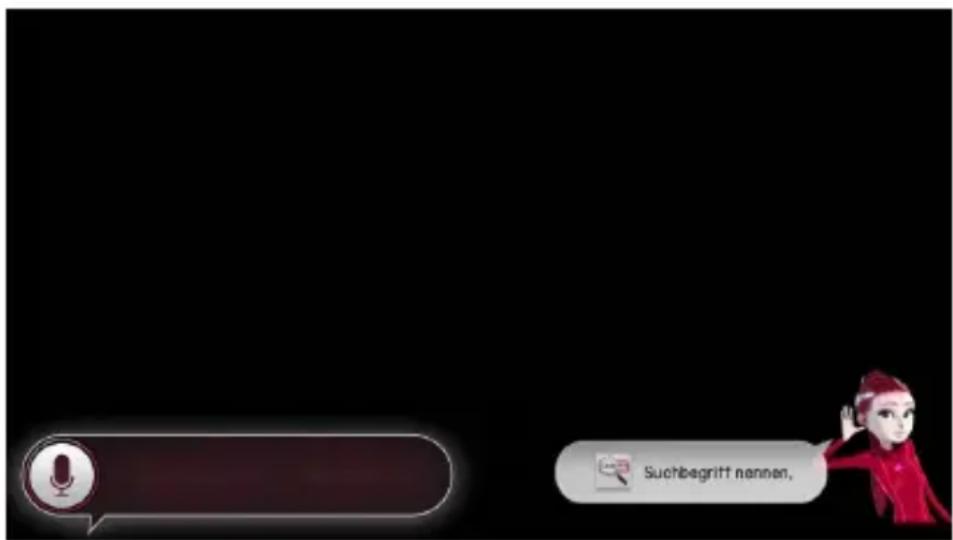
3 Drücken Sie bei aktivierter Sprachsuche die Taste OK, um die unterstützte Sprache in der Sprachanleitung anzuzeigen.
Hinweise zur Verwendung von Voice Mate
- Damit alle Funktionen und Dienste von Voice Mate verwendet werden können, müssen Smart Wizard und die Zeit eingestellt werden. Netzwerk, Region, automatische Einstellung und Universalsteuerung werden über Smart Wizard eingestellt.
- Zur Verwendung von Voice Mate müssen Sie das Netzwerk, die Zeit, die Region und die automatische Einstellung einrichten.
- Legen Sie Ihre Sprache fest, um Voice Mate zu verwenden.
- Die Sprache für die Sprach-Suchfunktion können Sie unter (Home) → EINSTELLUNGEN → OPTION → Sprache (Language) → Sprache für die Sprachsuche ändern.
- Den Avatar können Sie unter (Home) → EINSTELLUNGEN → OPTION → Avatar anzeigen auf Ein oder Aus stellen.
- Richten Sie die Universalsteuerung auf die Set-Top-Box, wenn Sie Voice Mate dafür verwenden.
- Wenn Sie einen Befehl sprechen, halten Sie die Fernbedienung mit einem Abstand von bis zu 10 cm vor Ihr Gesicht.
- Wenn Sie zu schnell oder zu langsam sprechen, kann die Spracherkennung fehlschlagen.
- Die Erkennungsrate für Voice Mate hängt von den Merkmalen des Anwenders (Stimme, Aussprache, Betonung, Sprechgeschwindigkeit) und der Umgebung (Geräusche und Lautstärke des Projektors) ab.
- Falls Ihre Spracheingabe nicht korrekt erkannt wird, funktioniert Voice Mate möglicherweise nicht wie gewünscht.
Weitere Funktionen von Voice Mate
Sie können mithilfe von Voice Mate auf verschiedene Projektorfunktionen zugreifen.
| Element Beschreibung | |
| Empfehlung und Suche | Sie können Inhaltsdateien empfehlen und suchen. |
| Informationen und Internet | Sie können auch andere Informationen, z. B. das aktuelle Wetter, suchen. |
- Je nach Land stehen unterschiedliche Funktionen zur Verfügung.
- Weitere unterstützte Beispiele finden Sie im Benutzerhandbuch für Spracherkennung.
Avatar anzeigen
Verwenden des Avatars
• (Home) → EINSTELLUNGEN → OPTION → Avatar anzeigen
Sie können den Avatar für die Spracherkennung verwenden. Der Avatar informiert Sie über den Status der Spracherkennung und hilft Ihnen bei der korrekten Sprachaufzeichnung.
- Wenn Sie die Funktion „Avatar anzeigen“ auf „Ein“ stellen, erscheint der Avatar unten rechts auf dem Bildschirm.
- Die Spracherkennung wird auch dann unterstützt, wenn die Funktion „Avatar anzeigen“ auf „Aus“ gestellt ist.
- Der Sprechblasen-Hinweis für die Funktion „Avatar anzeigen“ kann je nach Funktion, Sprache und Modell der Spracherkennung variieren.
Verwenden der Internetfunktion
• (Home) → INTERNET - Sie können die URL manuell auf dem Projektor eingeben oder Websites besuchen, die Sie den Favoriten hinzugefügt haben.
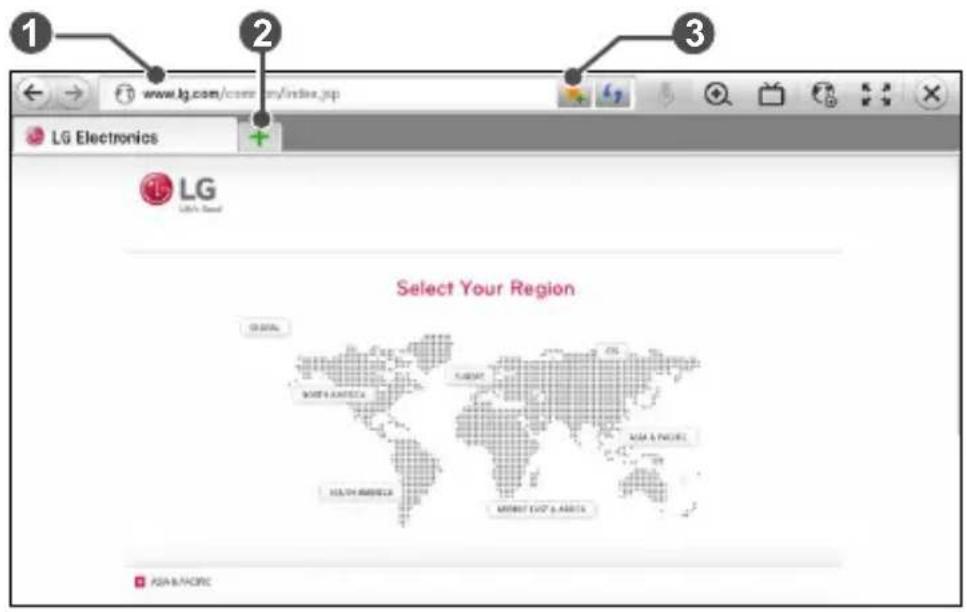
| Beschreibung | |
| 1 | Geben Sie die Webadresse ein. |
| 2 | Wählen Sie, wenn Sie mehrere Webbrowser öffnen. |
| 3 | Fügen Sie die aktuelle Seite zu den Favoriten hinzu. |
- Internet unterstützt Flash bis Version 11, aber keine plattformabhängigen Technologien wie ActiveX.
- Internet funktioniert nur mit dem vorinstallierten Plug-in.
- Internet ist nur mit folgenden Mediendateiformaten kompatibel: JPEG/PNG/GIF.
- Internet wird bei unzureichendem Speicher beendet.
- Für das Internet werden die auf dem Projektor installierten Schriftarten verwendet, die möglicherweise je nach wiedergegebenem Inhalt nicht ordnungsgemäß angezeigt werden.
- Internet unterstützt kein Herunterladen von Dateien und Schriftarten.
- Internet ist für den Projektor konzipiert und funktioniert daher teilweise anders als ein PC-Browser.
- Internet ist ein Projektor-Browser und wird bei Wiedergabe mancher Inhaltsdateien möglicherweise nicht ordnungsgemäß ausgeführt.
Häufig gestellte Fragen zum Projektor
Sie müssen sich anmelden, um LG SmartWorld nutzen zu können.
Sie können sich auf Ihrem Projektor oder auf der LG-Website (www.lgappstv.com) anmelden. Kostenlose Apps sind sofort nach der Anmeldung verfügbar.
Sie können kostenpflichtige Apps unter Verwendung Ihrer registrierten Kreditkarte auf der Website oder über Guthaben erwerben. Kostenpflichtige Apps können auch direkt beim Anbieter erworben werden.
| Problem Lösung | |
| Beim Öffnen des Menüs wird immer die Meldung „Initialisierung“ angezeigt. | Die Meldung Initialisierung zeigt an, wie lange es dauert, den Mikroprozessor und die Hardware neu zu starten und die Netzwerk-kommunikation sowie die Kommunikation mit SDP einzurichten (Geräteauthentifizierung und Download grundlegender Informationen). Dies dauert etwa 20 Sekunden und stellt einen normalen Prozess dar. |
| Bei Verwendung von Internetfunktionen werden einige Web-seiten leer angezeigt. | Das Internet am Projektor unterstützt Flash bis zu Version 11. Andere Dateiformate als die Folgenden werden möglicherweise nicht wiedergegeben: JPEG, PNG, GIF. |
| Beim Besuchen einer Website wird das Internet automatisch geschlossen. | Wenn der Speicher aufgrund von zu vielen Bildinformationen auf der Webseite nicht ausreicht, kann der Browser geschlossen werden. |
| Ich habe mich bereits auf dem Projektor angemeldet. Muss ich mich auch auf der Website (www.lgappstv.com) anmelden? | Wenn Sie sich über Ihren Projektor anmelden, ist keine zusätzliche Anmeldung auf der LG-Webseite (www.lgappstv.com) notwendig.Nachdem Sie sich über Ihren Projektor angemeldet haben, können Sie sich auf der LG-Website anmelden, indem Sie die gleiche ID, das gleiche Passwort und einige zusätzliche Informationen zum Abschluss des E-Mail-Verifizierungsvorgangs eingeben. |
| Kann jedes Familienmitglied eine andere ID auf demselben Projektor verwenden? | Sie können mehrere IDs auf einem Projektor registrieren und verwenden.Zum Prüfen der auf dem Projektor registrier-ten IDs wählen Sie (Home) → Anmelden → ID-Liste.Sie können die Liste der mit den einzelnen IDs gekauften Apps anzeigen. Sie können aber auch alle von den einzelnen IDs installierten Apps unter (Home) → Anmelden → Meine Seite anzeigen. |
| Was mache ich, wenn ich meine ID vergessen habe? | Wenn Sie sich mit einem PC angemeldet haben, verwenden Sie bei Bedarf die Funktion „ID vergessen?“ auf der Website (www. lgappstv.com).Wenn Sie sich auf dem Projektor angemeldet haben, prüfen Sie die ID unter (Home) → Anmelden → ID suchen. |
| Ich habe eine App auf der LG-Website (www.lgappstv.com) gekauft. Wie kann ich die App auf dem Projektor verwenden? | Um gekaufte Apps auf dem Projektor anzuzeigen, melden Sie sich an, und öffnen Sie das Menü „Erworbene Apps“.Wählen Sie oben im Homescreen die ID aus, und prüfen Sie die App in Meine Seite → Erworbene Apps. |
| Kann ich einen Verlauf meiner erworbenen Apps anzeigen? | Wählen Sie oben im Homescreen die ID aus, und prüfen Sie die App in Meine Seite → Erworbene Apps.Melden Sie sich bei der Website (www. lgappstv.com) an, und wählen Sie Meine Seite → Einkaufsverlauf. |
| Ich habe eine bezahlte App gelöscht. Muss ich erneut dafür zahlen, um sie wieder herunterzuladen? | Wenn eine erworbene App versehentlich gelöscht wurde, können Sie sie erneut herunterladen und neu installieren, ohne sie noch einmal kaufen zu müssen, solange sie bereitgestellt wird.Wählen Sie oben im Homescreen die ID aus, und laden Sie die Apps über Meine Seite → Erworbene Apps erneut herunter. (Abhängig von der Softwareversion werden bereits erworbene Apps möglicherweise nicht wieder heruntergeladen oder nicht ausgeführt.) |
| Kann ich Apps von LG SmartWorld des LG-Projektors sowohl auf dem Projektor als auch auf einem PC verwenden? | Überprüfen Sie, ob das Projektormodell LG SmartWorld unterstützt.Die Apps von LG SmartWorld des LG-Projektors können nur auf einem LG-Projektor verwendet werden.Sie können die Apps auf der Website (www.lgappstv.com) kaufen, aber nicht auf einem PC oder Mac verwenden. Bedenken Sie dies beim Kauf. |
| Wie kann ich prüfen, welche ID derzeit beim Projektor ange-meldet ist? | Wählen Sie oben im Homescreen die ID aus, und prüfen Sie die derzeit angemeldet ID unter Meine Seite → Meine Informationen. |
| Ich habe eine App auf dem Projektor installiert. Wo kann ich die installierte App prüfen? | Wählen Sie (Home) → MY APPS. Alle auf dem Projektor installierten bezahlten und kostenlosen Apps werden angezeigt. |
| Die auf dem Bild-schirm angezeigte App-Größe unterscheidet sich von der tatsächlichen App-Größe auf dem Projektor. | Die auf dem Bildschirm angezeigte App-Größe enthält den zusätzlichen Speicherplatz, der für das Installierten von Apps erforderlich ist, und kann sich daher von der tatsächlich installierten App-Größe unterscheiden. |
| Ich habe mein Passwort für den Projektor vergessen. Was soll ich machen? | Wenn Sie bei der Registrierung auf dem Projektor nur eine ID und ein Passwort eingeben, können Sie das Passwort im Verlustfall nicht mehr wiederherstellen. Erstellen Sie eine neue ID, und registrieren Sie sich mit dieser ID.Wenn Sie bei der Registrierung auf dem Projektor oder auf der LG-Website (www.lgappstv.com) neben Ihrer ID und Ihrem Passwort weitere Informationen zur Verfügung stellen, können Sie Ihr Passwort auf der LG-Website wiederherstellen. |
| Muss ich Zahlungsinformationen auf der Website speichern, um bezahlte Apps zu kaufen? | Folgende Zahlungsarten sind beim Kauf von Apps auf Ihrem Projektor verfügbar: Kreditkarte, Guthaben und Abrechnung über Carrier.Zum Kauf kostenpflichtiger Apps mit einer Kreditkarte oder mit Guthaben müssen Sie eine Kreditkarte auf der LG-Website (www. lgappstv.com) registriert haben bzw. über ausreichend Guthaben verfügen. Sie können bezahlte Apps auch über Anbieterrechnungen kaufen, wenn Ihre Kreditkartendetails nicht bei der Website registriert sind oder Sie nicht über ausreichend Guthaben verfügen. Die folgenden Zahlungsarten stehen beim Kauf von bezahlten Apps auf der Website zur Verfügung: Kreditkarte oder Guthaben. |
| Kann ich eine gekauf-te App zurückgeben? | Sie können als Mitglied keine Rückerstattung anfordern, weil Sie es sich nach dem Kauf anders überlegt haben.Wenn ein Schaden am Produkt vorliegt bzw. bei der Verwendung des Produkts ein Problem aufgetreten ist, das nicht durch Sie verschuldet wurde, können Sie eine Rückerstattung beantragen. Es muss jedoch ein stichhaltiger Grund dargelegt werden, damit die Rückerstattung genehmigt werden kann. |
| Sollte ich für meine ID nur eine E-Mail-Adresse verwenden? | Für die Registrierung neuer Mitglieder wurde das ID-Format von einer Abfolge aus Buchstaben und Ziffern zu Ihrer E-Mail-Adresse geändert.Sie können bei der Registrierung nur eine E-Mail-Adresse für Ihre ID verwenden. |
| Muss ich mein ID-Format zu einer E-Mail-Adresse abändern? | Für die Registrierung neuer Mitglieder wurde das ID-Format von einer Abfolge aus Buchstaben und Ziffern zu E-Mail-Adressen geändert.Wenn Sie bereits Mitglied sind, können Sie Ihre bisherige ID weiter verwenden oder diese zu einer E-Mail-Adresse abändern. |
| Was ist das LG-Konto? | Das LG-Konto ermöglicht es Ihnen, sich bei allen LG Smart Service-Websites mit nur einer ID und einem Passwort anzumelden. Mit Ihrem LG-Konto können Sie die folgenden Dienste nutzen:LG Projector, LG Smart World (nicht in allen Ländern), LG Smart ThinQ und LG Smart Air Conditioning etc.Für einige Dienste werden möglicherweise zusätzliche Informationen benötigt. |
VERWENDEN ERWEITERTER FUNKTIONEN
Verwenden des Remote-Bildschirms
Verwenden des Remote-Bildschirms
Drücken Sie auf der Magic-Fernbedienung die Taste 123
Wählen Sie mithilfe der Magic-Fernbedienung eine Schaltfläche auf dem in der Anzeige dargestellten Remote-Bildschirm.
• Die Art der Schaltflächen auf dem Remote-Bildschirm ist je nach Region oder Art des verbundenen Geräts verschieden. • Die Abbildung kann von Ihrem Projektor abweichen.
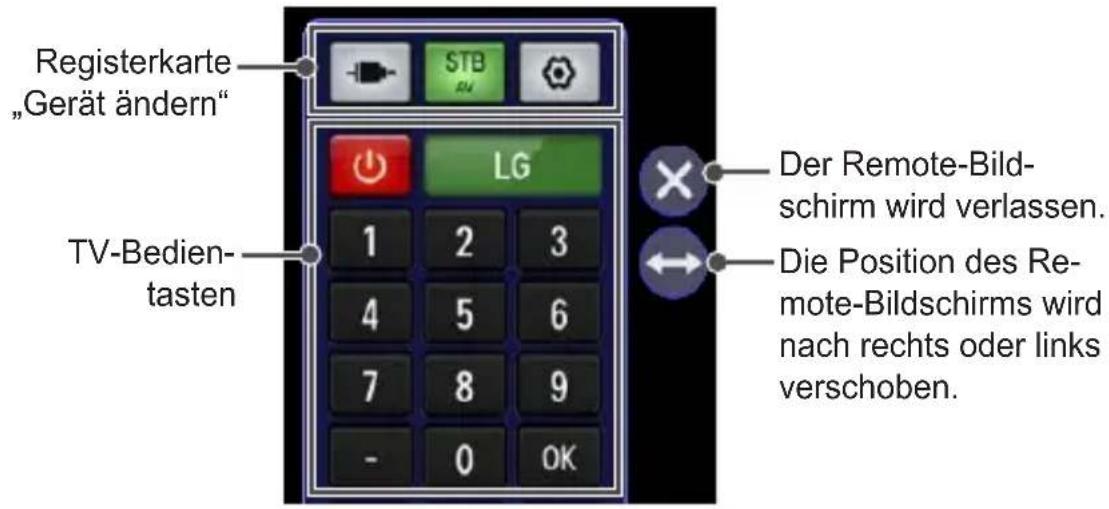
Bedienen eines mit dem Projektor verbundenen Geräts mithilfe des Remote-Bildschirms
Sie können ein über SIMPLINK oder MHL verbundenes Gerät mit dem Remote-Bildschirm bedienen.
1 Überprüfen Sie, ob das Gerät mit dem Projektor verbunden ist. 2 Drücken Sie auf der Magic-Fernbedienung die Taste 1783 wählen Sie anschließend auf der Registerkarte „Gerät ändern“ das Gerät aus, das Sie bedienen möchten. Der Remote-Bildschirm, mit dem das Gerät bedient werden kann, wird angezeigt.
— Dies funktioniert möglicherweise mit einigen Tasten nicht.
So verwenden Sie die Universalsteuerung
Mit der Magic-Fernbedienung können Sie eine Set-Top-Box, einen Blu-ray-Player, eine Heimkinoanlage usw. bedienen.
1 Überprüfen Sie, ob das Gerät, das Sie einrichten möchten, mit dem Projektor verbunden ist. 2 Drücken Sie auf der Magic-Fernbedienung die Taste 128 wählen Sie anschließend auf der Registerkarte „Gerät ändern“ das Symbol des Geräts aus, das Sie ändern möchten. Wenn das gewünschte Gerät nicht vorhanden ist, wählen Sie auf der Registerkarte (Signalquellenauswahl) und dann das gewünschte externe Gerät. Wenn die Einrichtung abgeschlossen ist, wird auf der Registerkarte „Gerät ändern“ der Name des ausgewählten Geräts angezeigt.
3 Wenn Sie auf der Registerkarte „Gerät ändern“ ein Gerät auswählen, wird auf der Anzeige der Remote-Bildschirm angezeigt, mit dem das Gerät bedient werden kann.
Um weitere Bedientasten zu sehen, wählen Sie unten auf dem Remote-Bildschirm.
Ändern oder Löschen der Universalsteuerungs-Einstellungen
1 Drücken Sie auf der Magic-Fernbedienung die Taste 128 wählen Sie (Signalquellenauswahl).
2 Wählen Sie im unteren Bereich des zu ändernden Geräts Einstellung ändern oder Einstellung abbrechen.
- Überprüfen Sie beim Ändern der Einstellung, ob das Gerät, das geändert werden soll, eingeschaltet ist.
- Für jeden Typ kann ein Gerät eingerichtet werden.
- Mit dem Remote-Bildschirm können Sie nur die Geräte von Marken oder Herstellern bedienen, die auf dem Einrichtungsbildschirm zur Auswahl stehen.
- Wenn Sie eine Verbindung zu einem Netzwerk herstellen, bevor Sie die Universalsteuerung einstellen, ist eine Aktualisierung für die aktuelle Herstellerliste verfügbar.
- Möglicherweise funktionieren je nach Modell des externen Geräts einige Tasten nicht.
- Platzieren Sie das Gerät für einen reibungslosen Betrieb in der Nähe des Projektors.
- Wenn sich das Gerät in einer Schublade befindet, öffnen Sie die Schublade.
- Wählen Sie 📋 (Home) → MY APPS → Universalsteuerung oder 📋 (Home) → EINGANGSLISTE → Universalsteuer. festleg., und fügen Sie ein Gerät hinzu, bzw. ändern oder löschen Sie ein Gerät.
Verwenden eines USB-Eingabegeräts für den Projektor
Verwenden einer kabelgebundenen/kabellosen USB-Maus
Verbinden Sie die Maus mit dem USB-Anschluss. Verwenden Sie die Maus, um den Mauszeiger auf der Projektionsfläche zu bewegen, und wählen Sie das gewünschte Menü aus.
| Maus Magic-Fernbedienung | |
| Taste „Nach links“ | OK-Taste auf der Magic-Fernbedienung |
| Radtaste Radtaste auf der Magic-Fernbedienung | |
• Die rechte und die Spezialtasten der Maus funktionieren bei dem Projektor nicht. - Die Verwendbarkeit von kabellosen USB-Mäusen und -Tastaturen wird möglicherweise durch Hochfrequenzumgebungen und die Entfernung beeinträchtigt.
Verwenden einer kabelgebundenen/kabellosen USB-
Tastatur
Verbinden Sie die Tastatur mit dem USB-Anschluss. Wenn Sie die Suchfunktion und das Internet verwenden, können Sie Text über die Tastatur eingeben.
- Bei manchen Anzeigen ist eine Texteingabe nicht möglich.
- Es wird empfohlen, ein Produkt zu verwenden, das auf Kompatibilität mit dem LG-Projektor getestet wurde. LOGITECH K200, LOGITECH K400, MICROSOFT Comfort Curve 2000, MICROSOFT MS800 und LG Electronics ST-800
- Sie können die Eingabesprache ändern, indem Sie die Spracheinstellungstaste (oder die rechte Alt-Taste) auf Ihrer Tastatur drücken.
3D-FUNKTION
3D ist eine Technologie, bei der in schneller Folge für die beiden Augen unterschiedliche Einzelbilder (Frames) angezeigt werden, wodurch der Eindruck eines dreidimensionalen Raumes entsteht.
Beim Betrachten in 3D

ACHTUNG
- Das Ansehen von 3D-Videos oder -Bildern über längere Zeit aus zu kurzer Entfernung kann zu Ermüdung der Augen führen.
- Wenn Sie die projizierte Anzeige oder ein projiziertes Spiel über einen längeren Zeitraum mit der 3D-Brille betrachten, kann dies Schwindelgefühle und eine Ermüdung der Augen hervorrufen.
- Personen mit chronischen Krankheiten (Epilepsie, Herz-Kreislauf-Erkrankung, blutdruckbezogene Krankheiten usw.), schwangere Frauen und Personen mit schwerer Kinetose sollten 3D-Videos meiden.
- Außerdem sollten 3D-Inhalte von Personen mit Stereoblindheit oder Störungen des räumlichen Sehens nicht angesehen werden. Dies kann Doppelsehen oder Sehstörungen verursachen.
- Wenn Sie an Strabismus (Schielen), Amblyopie (Schwachsichtigkeit) oder Astigmatismus (Hornhautverkrümmung) leiden, haben Sie unter Umständen Probleme bei der Tiefenerkennung und fühlen aufgrund der Doppelbilder eine schnellere Ermüdung oder andere Symptome. Wir empfehlen, dass sich betroffene Personen öfter ausruhen als andere Zuschauer.
- Durch die realitätsnahe Darstellung von 3D reagieren manche Menschen erschrocken oder übererregt.
- Stellen Sie vor dem Ansehen von 3D-Bildern zerbrechliche Gegenstände und Gegenstände, die leicht umfallen können, außer Reichweite.
- Stellen Sie sicher, dass Sie sich nicht verletzen können, wenn Sie Reflexbewegungen ausführen, um den realitätsnahen 3D-Bildern auszuweichen.
• Warnung vor photosensitiven Anfällen
— Bei manchen Benutzern können Anfälle oder andere anormale Symptome auftreten, wenn sie Blitzlicht oder bestimmten Mustern in einem Videospiel ausgesetzt werden. Wenn in der Krankheitsgeschichte Ihrer Familie Epilepsie aufgetreten ist oder Familienmitglieder Anfälle erlitten haben, lassen Sie sich vor dem Ansehen von 3D-Bildern bitte von Ihrem Arzt beraten.
Sollte bei Ihnen eines der folgenden Symptome erkennbar sein, während Sie ein 3D-Video betrachten, unterbrechen Sie sofort und legen Sie eine Pause ein:
— Schwindelgefühl, Wahrnehmungsstörungen, Zucken der Augen oder Gesichtsmuskeln, ungewollte Bewegungen, Krämpfe, Bewusstseinsverlust, Verwirrung, Orientierungslosigkeit oder Übelkeit. Verschwindet das Symptom nicht von allein, suchen Sie einen Arzt auf.
- Sie können das Risiko photosensitiver Anfälle minimieren, indem Sie sich vorsorglich an folgende Empfehlungen halten:
— Machen Sie nach einer Stunde Betrachten von 3D-Bildern eine Pause von 5 bis 15 Minuten. - Haben Ihre Augen ein unterschiedliches Sehvermögen, muss dies vor Betrachten eines 3D-Videos korrigiert werden.
- Stellen Sie sicher, dass das 3D-Video genau vor Ihnen auf Augenhöhe wiedergegeben wird.
- Wenn Kopfschmerzen, Müdigkeit oder Schwindelgefühle auftreten, unterbrechen Sie sofort die Betrachtung von 3D-Bildern.
- Schauen Sie sich 3D-Bilder nicht über längere Zeit an, wenn Sie müde oder krank sind.

VORSICHT
- Besonders bei Kindern ist bei der Betrachtung von 3D-Videos Vorsicht geboten.
Beim Betrachten von 3D-Videos
- Für Kinder unter 5 Jahren ist das Ansehen von 3D-Bildern nicht zu empfehlen. Die Entwicklung ihrer Augen könnte beeinträchtigt werden.
- Bei Kindern bis 10 Jahren ist die Entwicklung ihrer Augen noch nicht abgeschlossen. Sie haben möglicherweise den Drang, den Bildschirm zu berühren oder dagegen zu springen. Anleitung und Aufsicht durch Erwachsene wird empfohlen.
- Da der Augenabstand bei Kindern geringer ist als bei Erwachsenen, bemerken Kinder normalerweise einen größeren Unterschied bei den Bildern, die sie mit jedem Auge sehen. Daher ist ihre Fähigkeit zur Tiefenerkennung bei der Betrachtung eines 3D-Videos ausgeprägter als bei Erwachsenen.
- Kinder und Jugendliche bis zu einem Alter von 19 Jahren reagieren möglicherweise sensibel auf die Lichtstimuli von 3D-Inhalten. Übermäßiger Medienkonsum wird bei Müdigkeit nicht empfohlen.
- Ältere Zuschauer haben möglicherweise eine geringere Tiefenerkennung als jüngere Zuschauer. Halten Sie beim Ansehen von Videos stets den Mindestabstand ein.
- Betrachten Sie 3D-Bilder nur aus der optimalen Entfernung und im optimalen Winkel.
- Bei falschem Betrachtungswinkel oder falscher Entfernung können Sie das 3D-Video möglicherweise nicht ansehen. 3D-Bilder können nicht in Liegeposition betrachtet werden.
- Nach dem Einschalten des Projektors kann es während der Initialisierung vorkommen, dass die Bilder für links und rechts sich überlagern. Die Darstellung wird nach einiger Zeit optimiert.
- Es kann eine Weile dauern, bis Sie sich an das 3D-Bild gewöhnt haben, wenn Sie kurz weggeschaut haben und anschließend das 3D-Bild wieder betrachten.
- Bei der Verwendung einer fluoreszierenden Lichtquelle mit drei Wellenlängen (50 Hz bis 60 Hz) oder in der Nähe von Fenstern kann es zu leichtem Flackern der 3D-Bilder kommen. In diesem Fall empfiehlt es sich, die Vorhänge zuzuziehen und Lampen zu dimmen. • Als 3D-Brille kann nur der Typ DLP-LINK (DLP-Ready) verwendet werden.
- 3D-Bilder können gegebenenfalls nicht korrekt betrachtet werden, wenn sich Gegenstände zwischen Projektor und 3D-Brille befinden.
- Stellen Sie den 3D-Projektor so weit wie möglich von anderen Geräten entfernt auf.
- Wenn zukünftig ein 3D-Sendeformat zum Standard wird, das von diesem Projektor nicht unterstützt wird, ist möglicherweise ein zusätzliches Gerät wie eine Set-Top-Box erforderlich.
Achten Sie bei der Verwendung von 3D-Brillen auf Folgendes:
- Verwenden Sie die 3D-Brille nicht anstelle Ihrer normalen Brille, Sonnenbrille oder Schutzbrille. – Dies kann zu Verletzungen führen.
- Bewahren Sie 3D-Brillen nicht an sehr heißen oder sehr kalten Orten auf. Dadurch kann sich die Brille verbiegen. Vermeiden Sie die Verwendung verbogener Brillen.
- Lassen Sie 3D-Brillen nicht fallen oder mit anderen Gegenständen in Berührung kommen.
– Es könnte zu Fehlfunktionen kommen.
- Die Gläser der 3D-Brillen sind kratzempfindlich. Verwenden Sie zur Reinigung stets ein weiches, sauberes Tuch.
• Staubpartikel auf dem Tuch können Kratzer verursachen.
- Kratzen Sie nicht mit scharfen Gegenständen über die Gläser der 3D-Brille, und verwenden Sie keine chemischen Reinigungsmittel. Wenn die Gläser zerkratzt sind, wird der 3D-Effekt möglicherweise beeinträchtigt.
Voraussetzungen zum Betrachten von 3D-Bildern
* Optimaler Betrachtungswinkel: Oben/Unten/Links/Rechts 9° Empfohlener Betrachtungsabstand: 3 m bis 5 m Empfohlene Bildschirmgröße: 101 cm
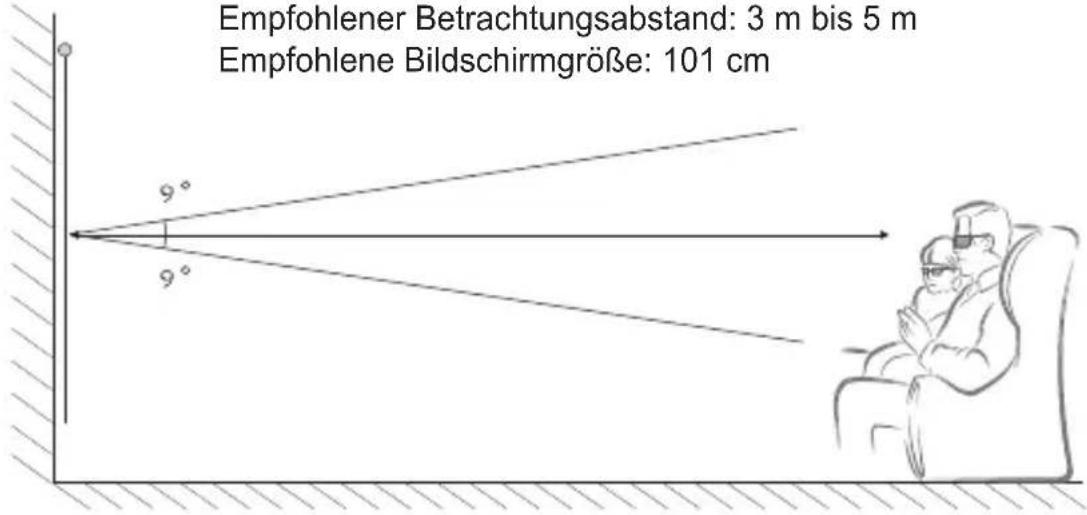
* 3D-Videos sollten nur in einem abgedunkelten Raum betrachtet werden.

HINWEIS
• Die Paarigkeit mit einer DLP-LINK-Brille wird durch die Intensität beeinflusst, in der das Licht von der Projektionsfläche reflektiert wird. Daher kann es passieren, dass die Paarigkeit mit der DLP-LINK-Brille nicht ordnungsgemäß funktioniert, wenn das reflektierte Licht nicht hell genug ist. Probleme können auftreten, wenn die Umgebung zu hell ist, die Projektionsfläche zu groß oder wenn der höchste Energiesparmodus aktiviert ist. - Einige Menüs stehen während der Wiedergabe eines 3D-Videos nicht zur Verfügung. - Sie können ein 3D-Video nur dann korrekt wiedergeben, wenn beim Projektor die Option für das 3D-Format ausgewählt wurde.
Verwenden von Brillen des Typs DLP-LINK (DLP-Ready)
1 Drücken Sie während des Betrachtens von 3D-Bildern, die vom Projektor ausgestrahlt werden, die Tasten an der Brille. 2 Beim Drücken der Tasten flackert die Brille, während sie mit den 3D-Bildern synchronisiert wird. (Das Flackern ist als Betriebsmethode für Brillen des Typs DLP-LINK einzigartig. Es kann je nach Brillentyp unterschiedlich ausfallen.) 3 Wenn die Brille während des Betrachtens des 3D-Films flackert oder andere Probleme auftreten, schalten Sie erst das Licht aus, um die Umgebung abzudunkeln. Wenden Sie sich mit Fragen zur Brille an den Händler des Projektors.
3D-Bilder anzeigen
Die 3D-Filmtechnologie nutzt den leichten Unterschied zwischen dem linken und rechten Auge, um Bilder auf dem Projektor wie in einem echten dreidimensionalen Raum erscheinen zu lassen.
1 Geben Sie einen 3D-Film wieder. 2 Drücken Sie die Taste 3Dm 3D zu aktivieren. 3 Schalten Sie die 3D-Brille ein und setzen Sie sie auf. 4 Drücken Sie während der 3D-Wiedergabe die Taste 3 auf der Fernbedienung, um die 3D-Ansicht zu beenden. 5 Wählen Sie die 3D-Einstellungen, um die Wiedergaberichtung eines Bilds zu ändern. Wählen Sie eine Anzeige mit einer besseren 3D-Qualität. - Wenn Sie die 3D-Taste während des Betrachtens erneut drücken, gelangen Sie zurück zur 2D-Ansicht.
* Der 3D-Typ kann je nach Eingangssignal variieren.
Unterstützter 3D-Modus
| Signal | Auflösung | Horizontale Frequenz (kHz) | Vertikale Fre-quenz (Hz) | Unterstützte 3D-Videoformate | |
| HDMI | 720p 1.280 x 720 | 37,5 50 | Nebeneinander(Halb), Oben und Unten | ||
| 45 60 | |||||
| 75 50 | Frame Packing | ||||
| 89,9 / 90 | 59,94 / 60 | ||||
| 1080i | 1.920 x 1.080 | 28,125 50 | Nebeneinander(Halb), Oben und Unten | ||
| 33,7 60 | |||||
| 1080p | 1.920 x 1.080 | 27 24 | Nebeneinander(Halb), Oben und Unten | ||
| 33,7 30 | |||||
| 53,95 / 54 | 23,98 / 24 | Frame Packing | |||
| 56,3 50 | Nebeneinander(Halb), Oben und Unten, Single Frame Sequential | ||||
| 67,5 60 | |||||
| USB10 | 80p | 1.920 x 1.080 | 33,75 30 | Nebeneinander, Oben und Unten, JPS, MPO(Foto) | |
ANPASSEN VON EINSTELLUNGEN
EINSTELLUNGEN
1 Drücken Sie die Taste (Home), und wählen Sie EINSTELLUNGEN. 2 Wählen Sie das gewünschte Element mit der Taste oder aus, und drücken Sie die Taste Rad(OK). 3 Stellen Sie mit der Taste △, ▽ oder die gewünschte Funktion ein, und drücken Sie die Taste Rad(OK). 4 Drücken Sie die Taste ZURÜCK), wenn Sie fertig sind.
| Menü Beschreibung | |
| BILDStellt die optimale Bildqualität ein. | |
| TONStellt die Tonqualität und die Lautstärke ein. | |
| ZEIT | Stellt die Uhrzeit und alle uhrzeitabhängigen Funktionen ein. |
| SPERREN Sperrt Inhalt oder externen Eingang. | |
| OPTION Passt die allgemeinen Einstellungen an. | |
| NETZWERK | Legt die Netzwerkeinstellungen fest. |
| SUPPORT Zeigt die Projektorinformationen an. | |
Einstellungen unter BILD
1 Drücken Sie die Taste (Home), und wählen Sie EINSTELLUNGEN. 2 Wählen Sie mit der Taste △ oder ▽ BILD, und drücken Sie die Taste ●Rad(OK). 3 Stellen Sie mit der Taste △, ▽ ◀ oder ▶ die gewünschte Funktion ein, und drücken Sie die Taste ○ Rad(OK).
- Um zum vorherigen Modus zurückzukehren, drücken Sie die Taste (ZURÜCK).
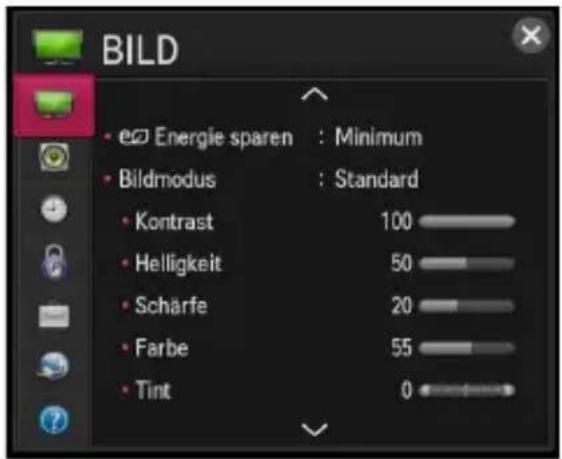
Im Folgenden werden die verfügbaren Bildeinstellungen beschrieben.
| Menü Beschreibung | ||
| Energie sparen | Reduziert den Stromverbrauch, indem die maximale Bildschirmhelligkeit angepasst wird. | |
| Modus | ||
| Minimum/Mittel/Maximum | Wendet den vorgegebenen Modus Energie sparen an.- Wenn Energie sparen auf Minimum eingestellt ist und die Umgebungstemperatur 35 °C oder mehr beträgt, wird Energie sparen deaktiviert. | |
| Bildmodus | Wählt den Bildmodus aus, der für die jeweilige Umgebung oder das Programm optimiert ist. Für jeden Modus können Sie auch erweiterte Optionen anpassen. | |
| Modus | ||
| Lebhaft | Maximiert die visuellen Effekte des Videos.Verstärkt Kontrast, Helligkeit und Schärfe für die Anzeige lebhafter Bilder. | |
| Standard | Zeigt Bilder mit den Standardeinstellungen für Kontrast, Helligkeit und Schärfe an. | |
| Kino | Optimiert das Bild für die Spielfilmwiedergabe. | |
| Sport | Optimiert den Bildmodus für Sport.Spielfeld und Trikots werden in leuchtenden Farben und kristallklaren Bildern dargestellt – auch bei schnellen Bewegungen. | |
| Spiel Optimiert das Bild für schnelle Spiele. | ||
| Expert1/Expert2 | Menü zum Einstellen der Bildqualität, mit denen Experten und Liebhaber beste Bilder auf dem Projektor genießen können.- Der Expert-Modus dient Experter für die Bildabstimmung zum Steuern und Abstimmen mithilfe eines bestimmten Bildes. Bei normalen Bildern sind die Effekte möglicherweise nicht offensichtlich. | |
| Kontrast | Passt den Unterschied zwischen hellen und dunklen Bereichen des Bildschirms an. | |
| Helligkeit Passt die gesamte Bildschirmhelligkeit an. | ||
| Schärfe | Passt die Schärfe der Grenzen zwischen hell und dunkel an. Horizontale und vertikale Schärfe sind nur in den Modi Expert1/Expert2 verfügbar. | |
| Farbe | Passt die Farben der Projektion an dunkler oder heller. | |
| Tint Passt die Farbbalance zwischen Rot und Grün an. | ||
| Erweiterte Steuerung (Experteneinstellung) | Passt die erweiterten Einstellungen an. | |
| Bildoption Legt optionale Einstellungen fest. | ||
| Bild zurücksetzen | Setzt die benutzerdefinierten Werte zurück.Es wird jeder Bildmodus zurückgesetzt. Wählen Sie den Bildmodus, der auf die Grundeinstellungen zurückgesetzt werden soll. | |
| 3D | Sie können den 3D-Modus auf Ein oder Aus stellen. | |
| 3D-Einstellungen | Passt unterschiedliche Einstellungen der 3D-Bildgebung an. | |
| Modus | ||
| 3D-Modus | Für die entsprechende 3D-Tiefe.3D-Tiefe: zur Einstellung der 3D-Tiefe zwischen Vordergrundobjekt(en) und Hintergrund.3D-Blickpunkt: Der 3D-Anzeige-modus kann auf näher oder weiter weg vom Betrachter eingestellt werden. | |
| 3D-Klangverstärkung | Bietet für 3D optimierten Ton. | |
| 3D-Mustererken-nung | Hiermit wird der 3D-Modus automatisch basierend auf der Eingabe aktiviert bzw. deaktiviert. | |
| Normale Bildansicht | Hiermit wird ein 3D-Signal in 2D umgewandelt. | |
| 3D-Anzeige-korrektur | Schaltet zwischen Bildern des 3D-Videos links/rechts um. | |
| Format Passt die Bildgröße an. | ||
| Picture Wizard III | Verwenden Sie die Fernbedienung, und folgen Sie den Anweisungen des Bildassistenten, um die optimale Bildqualität ohne teure Mustergeräte oder Hilfe von Spezialisten zu kalibrieren. Folgen Sie den Anweisungen, um die optimale Bildqualität zu erhalten. | |
Erweiterte Steuerung
| Menü Beschreibung | ||
| Dynamischer Kontrast | Passt den Kontrast und die Farbe auf die optimale Stufe entsprechend der Helligkeit der Projektion an. | |
| Dynamische Farbe | Passt die Farben für eine natürlichere Farbwiedergabe an. | |
| Farbskala | Wählt den Farbbereich aus, der wiedergegeben werden kann.Standard: zeigt die Originalfarben des Eingangssignals unabhängig von den Anzeigefunktionen an.Breit: Nutzt den erweiterten Farbraum für die Anzeige. | |
| Bevorzugte Farbe | Hautfarbe | Das Hautfarbenspektrum kann separat festgelegt werden, um die vom Benutzer definierte Hautfarbe anzuwenden. |
| Farbe des Grases | Das Spektrum für natürliche Farben (Wiesen, Berge usw.) kann separat festgelegt werden. | |
| Farbe des Himmels | Die Himmelsfarbe wird separat festgelegt. | |
| Super Resolution | Sorgt für ein kristallklares Bild mit schärferen Details in Bereichen, in denen das Bild verschwommen oder unklar ist. | |
| Gamma | Legt die Tonwertkurve entsprechend der Ausgabe des Bildsignals im Verhältnis zum Eingangssignal fest. | |
Experteneinstellung
| Menü Beschreibung | |
| Dynamischer Kontrast | Passt den Kontrast und die Farbe auf die optimale Stufe entsprechend der Helligkeit der Projektion an. |
| Super Resolution | Sorgt für ein kristallklares Bild mit schärferen Details in Bereichen, in denen das Bild verschwommen oder unklar ist. |
| Farbskala | Wählt den Farbbereich aus, der wiedergegeben werden kann.Standard: zeigt die Originalfarben des Eingangssignals unabhängig von den Anzeigefunktionen an.Breit: Nutzt den erweiterten Farbraum für die Anzeige. |
| Konturenverstärkung | Für ein klareres und ausgeprägteres Bild mit natürlich dargestellten Kanten des Films. |
| Farbfilter | Filtert ein spezifisches Farbspektrum in RGB-Farben zur genauen Feinabstimmung der Farbsättigung und des Farbtons. |
| Expertenmuster | Muster, die für Expertenanpassung verwendet werden. |
| Gamma | Legt die Tonwertkurve entsprechend der Ausgabe des Bildsignals im Verhältnis zum Eingangssignal fest. |
| Weißabgleich | Stellt den Weißabgleich ein. Detaillierte Einstellungen können wie folgt vorgenommen werden. |
| a. Methode: 2-Punkt- Muster: Innen, Außen- Punkte: Tief, Hoch-Rot/Grün/Blau Der Einstellungsbereich für jede Farbe liegt zwischen -50 und +50.- Auf alle Eingänge anwenden: Die Werte von Weißabgleich werden auf alle Eingangsmodi angewendet.b. Methode: 20-Punkt IRE- Muster: Innen, Außen- IRE (Institute of Radio Engineers) ist die Einheit zur Anzeige des Pegels eines Videosignals und kann auf 5,10,15, ... 100 eingestellt werden. Feinabstimmungen können wie folgt vorgenommen werden.- Rot/Grün/Blau: Der Einstellungsbereich liegt zwischen -50 und +50.- Auf alle Eingänge anwenden: Die Werte von Weißabgleich werden auf alle Eingangsmodi angewendet. | |
| Farbmanagement | Zur Anpassung der Farben Rot/Grün/Blau/Türkis/Magenta/Gelb. Mit dieser Funktion kann ein Experte unter Verwendung eines Testbilds die Farbtöne einstellen. Es können sechs Farben (Rot/Grün/Blau/Türkis/Magenta/Gelb) einzeln angepasst werden, ohne die Einstellung der anderen Farben zu beeinflussen. Möglicherweise erkennen Sie die Änderungen der Farbeinstellungen auf einem normalen Bild nicht.- Sättigung Rot/Grün/Blau/Türkis/Magenta/Gelb, Tint Rot/Grün/Blau/Türkis/Magenta/Gelb, Leuchtdichte Rot/Grün/Blau/Türkis/Magenta/Gelb:Der Einstellungsbereich liegt jeweils zwischen -30 und +30. |
* Je nach Eingangssignal und anderen Bildeinstellungen kann der Umfang der Elemente zum Anpassen variieren.
Bildoption
| Menü Beschreibung | |
| Rauschunterdrückung | Unterdrückt das Bildschirmrauschen im Video. |
| MPEG-Rauschunterdrückung | Eliminiert das beim Erstellen von digitalen Bildsignalen generierte Rauschen. |
| Schwarzwert | Passt die Helligkeit oder Dunkelheit der Projektion entsprechend dem Schwarzwert des Bildeingangs mithilfe der Dunkelheit (des Schwarzwerts) der Projektion an. |
| Echtes Kino Optimiert den Bildschirm für Spielfilme. | |
| TruMotion | Korrigiert Bilder, sodass Bildfolgen flüssiger wieder-gegeben werden. |
| Modus | |
| Weich De-Judder-Wert ist auf 3 eingestellt. | |
| Löschen De-Judder-Wert ist auf 7 eingestellt. | |
| Benutzer De-Judder kann manuell eingestellt werden.De-Judder: Mit dieser Funktion kann das Ruckeln der Anzeige angepasst werden. | |
| Aus Der De-Judder-Wert ist auf 0 eingestellt. | |
| Farbtemp. | Stellt die Farben der Anzeige insgesamt entsprechend Ihren Vorlieben ein.Wählen Sie zwischenWarm,Natural,Kaltund Mittel. |
* Bei einem Videosignal von 60 Hz funktioniert TruMotion eventuell nicht.
TON-Einstellungen
1 Drücken Sie die Taste (Home), und wählen Sie EINSTELLUNGEN. 2 Wählen Sie mit den Tasten △ oder ▽ TON, und drücken Sie die Taste ○ Rad (OK). 3 Stellen Sie mit der Taste △, ▽, ◀ oder ▶ die gewünschte Funktion ein, und drücken Sie die Taste ○ Rad (OK).
- Um zum vorherigen Modus zurückzukehren, drücken Sie die Taste (ZURÜCK).
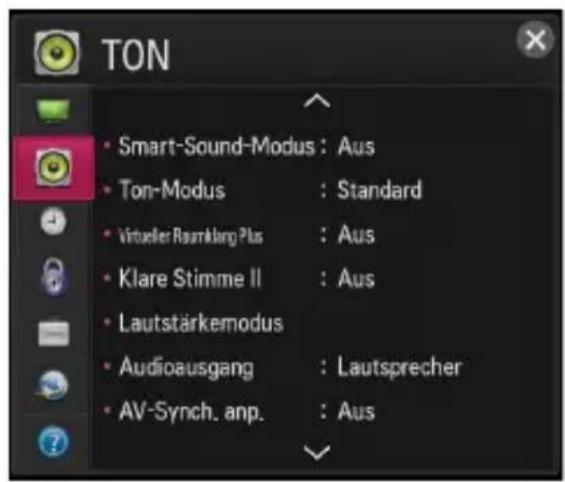
Im Folgenden werden die verfügbaren Audioeinstellungen beschrieben.
| Menü Beschreibung | ||
| Smart-Sound-Modus | Bietet den optimalen Klang für jeden Inhaltstyp. • Bei aktiviertem Smart-Sound-Modus werden Ton-Modus, Virtueller Raumklang Plus und Klare Stimme II automatisch angepasst. | |
| Ton-Modus | Wählt den Ton-Modus aus. | |
| Modus | ||
| Standard Passend für alle Video-Arten. | ||
| Nachrichten/Musik/Kino/Sport/Spiel | Optimiert den Ton passend zum festgelegten Genre. | |
| Benutzereinstellung | Regelt die Lautstärke. • 100 Hz/300 Hz/1 kHz/3 kHz/10 kHz: stellt den EQ durch manuelles Regeln der Frequenzbänder ein. • Grundeinstellung: setzt den vom Benutzer geänderten Equalizerwert zurück. | |
| Virtueller Raumklang Plus | Ermöglicht realistischen 5.1-Kanal-Stereoklang aus zwei Lautsprechern. • Ist Klare Stimme II auf Ein geschaltet, kann Virtueller Raumklang Plus nicht ausgewählt werden. | |
| Klare Stimme II | Verstärkt die Klarheit der Stimmen. | |
| Lautstärke-modus | Stellt verschiedene Modi zur Lautstärkeregelung ein. | |
| Modus | ||
| Auto. Lautstärke | Schaltet Auto. Lautstärke auf Ein. Die Lautstärke kann von Signal zu Signal unterschiedlich sein. Die Lautstärke wird beim Signalwechsel für einen bequemen Projektorbetrieb automatisch angepasst. | |
| Audioausgang | Stellt den Audioausgang des Projektors ein. | |
| Modus | ||
| Lautsprecher | Die Tonausgabe erfolgt über den Projektor-Lautsprecher. | |
| Externe Lautsprecher (Optisch/HDMI ARC) | Die Tonausgabe erfolgt über den Lautsprecher, der mit dem optischen Anschluss verbunden ist. SIMPLINK wird unterstützt. • Digitale Audioausgabe Stellt die digitale Audioausgabe ein. | |
| LG-Tonsynchronisation (Optisch) | Die Tonausgabe erfolgt über ein LG Audiogerät, das mit dem Anschluss OPTICAL DIGITAL AUDIO OUTPUT verbunden ist. | |
| Bluetooth | Die Audiowiedergabe erfolgt über das Bluetooth-Gerät. | |
| Kopfhörer | Die Tonausgabe erfolgt über Kopfhörer. • Kopfhörer werden automatisch erkannt und verbunden, wenn der Projektoreingeschaltet ist. | |
| AV-Synch.anp. | Synchronisiert Video und Audio direkt, wenn sie nicht übereinstimmen. Wenn Sie AV-Synch. anp. auf Ein schalten, können Sie die Tonausgabe (Projektor-Lautsprecher, SPDIF oder Bluetooth) an das Bild anpassen. | |
| Modus | ||
| Lautsprecher | Stellt die Tonsynchronisation des eingebauten Projektor-Lautsprechers ein. Mit den Tasten „+“ und „-“ kann die Audioausgabe mit dem Video synchronisiert werden. | |
| Externe Lautsprecher | Anpassung der Tonsynchronisation für externe Lautsprecher, etwa für mit dem digitalen Audioausgabeanschluss verbundene Lautsprecher, LG-Audiogerät, Projektorlautsprecher, SPDIF und Kopfhörer. Mit den Tasten „+“ und „-“ kann die Audioausgabe mit dem Video synchronisiert werden. | |
| Bluetooth | Passt die Synchronisation zwischen dem Video und der Audioausgabe des Bluetooth-Geräts an.- Diese Funktion ist nur verfügbar, we ein Bluetooth-Gerät verbunden ist.- Die Audio-Synchronisierung kann je nach Hersteller variieren.- Wenn Video und Musik von einem verbundenen USB-Laufwerk wiedergegeben wird, kann AV-Synch. anp. auch über das Menü Wählen Sie die Audio-Einstellungen aus. eingestellt werden. | |
| Bypass | Gibt Übertragungssignale oder Audio-signale eines externen Geräts ohne Audioverzögerung wieder. Audiosignale werden möglicherweise schneller als Videosignale wiedergegeben, da die Verarbeitung der Videosignale des Projektors länger dauert. | |
| Toneinstellungen | Balance: stellt Balance links/rechts ein. | |
ZEIT-Einstellungen
1 Drücken Sie die Taste (Home), und wählen Sie EINSTELLUNGEN. 2 Verwenden Sie die Taste △ oder ▽, um ZEIT auszuwählen, und drücken Sie die Taste ○ Rad (OK). 3 Stellen Sie mit der Taste △, ▽, ◀ oder ▶ die gewünschte Funktion ein, und drücken Sie die Taste ○ Rad (OK).
- Um zum vorherigen Modus zurückzukehren, drücken Sie die Taste (ZURÜCK).
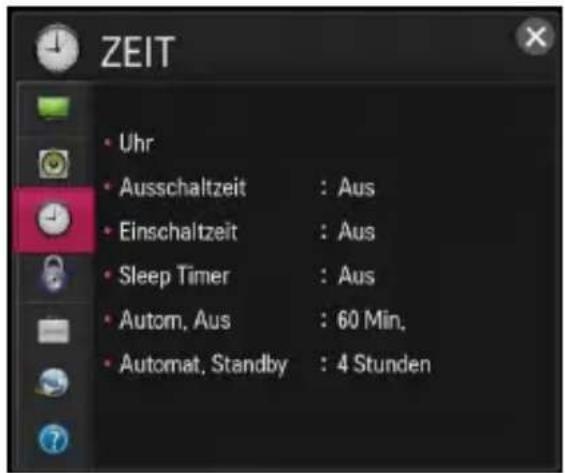
Im Folgenden werden die verfügbaren Zeiteinstellungen beschrieben.
| Menü Beschreibung | |
| Uhr | Überprüft oder ändert während des Projektorbetriebs die Uhrzeit.Stellt Uhrzeit und Datum manuell ein, wenn die automatische Einstellung nicht mit der aktuellen Uhrzeit übereinstimmt. |
| Ausschalt-zeit/Ein-schaltzeit | Einschaltzeit/Ausschaltzeit auswählen. Wählen Sie Aus für Wiederholung, um Einschaltzeit/Ausschaltzeit abzubrechen.Um die Einschaltzeit/Ausschaltzeit zu verwenden, stellen Sie die aktuelle Uhrzeit korrekt ein.Auch wenn die Funktion Einschaltzeit aktiviert ist, wird der Projektor nach 120 Minuten automatisch abgeschaltet, wenn in dieser Zeit keine Taste betätigt wurde. |
| Sleep Timer | Schaltet den Projektor nach einer festgelegten Anzahl von Minuten aus.Zum Abbrechen des Sleep Timers, wählen Sie Aus. |
| Autom. Aus | Wenn der Projektor kein Eingangssignal empfängt oder keine Eingabe über die Tasten erfolgt, schaltet er sich nach Ablauf der eingestellten Zeit automatisch ab. |
| Automat. Standby | Wenn Sie eine bestimmte Zeit lang keine Taste am Projektor oder auf der Fernbedienung betätigen, schaltet sich der Projektor automatisch ab. |
Einstellungen im Menü SPERREN
1 Drücken Sie die Taste (Home), und wählen Sie EINSTELLUNGEN. 2 Verwenden Sie die Taste △ oder ▽, um SPERREN auszuwählen, und drücken Sie die Taste ○ Rad (OK).
- Zum Aufrufen des Menüs SPERREN geben Sie das voreingestellte 4-stellige Passwort ein. Werkseitig ist 0000 als Passwort festgelegt.
3 Stellen Sie mit der Taste △, ▽, ◀ oder ▶ die gewünschte Funktion ein, und drücken Sie die Taste ○ Rad (OK).
- Um zum vorherigen Modus zurückzukehren, drücken Sie die Taste (ZURÜCK).
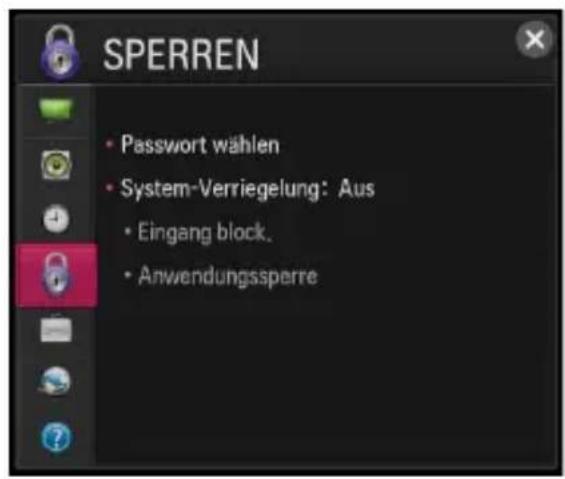
Im Folgenden werden die verfügbaren Sperreinstellungen beschrieben.
| Menü Beschreibung | ||
| Passwort wählen | Damit können Sie das Projektorpasswort festlegen oder ändern.Werkseitig ist 0000 als Passwort festgelegt. | |
| System-Verriege-lung | Gestattet nur bestimmten externen Eingang.Schalten Sie die System-Verriegelung auf Ein. | |
| Element | ||
| Eingang block. Sperrt die Eingangsquelle. | ||
| Anwendungssperre | Sperrt die Anwendung. | |
OPTIONS-Einstellungen
1 Drücken Sie die Taste (Home), und wählen Sie EINSTELLUNGEN. 2 Verwenden Sie die Taste △ oder ▽, um OPTION auszuwählen, und drücken Sie die Taste ○ Rad (OK). 3 Stellen Sie mit der Taste △, ▽, ◀ oder ▶ die gewünschte Funktion ein, und drücken Sie die Taste ○ Rad (OK).
- Um zum vorherigen Modus zurückzukehren, drücken Sie die Taste (ZURÜCK).
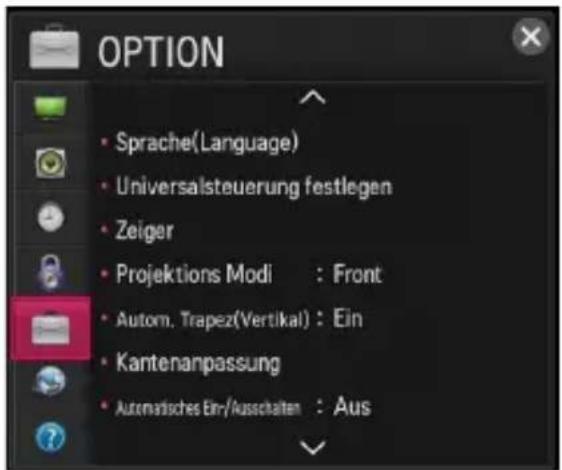
Im Folgenden werden die unter „Option“ verfügbaren Einstellungen beschrieben.
| Menü Beschreibung | ||
| Sprache(Language) | Dient zur Auswahl der Menü Sprache (Language) und der Sprache für die Sprachsuche. | |
| Element | ||
| Menü Sprache(Language) | Legt die Anzeigesprache für das Menü fest. | |
| Sprache für die Sprachsuche | Wählen Sie die Sprache für die Spracherkennung. | |
| Universalsteuerungfestlegen | Mit der Magic-Fernbedienung können Sie eine Set-Top-Box, einen Blu-ray-Player, eine Heimkinoanlage usw. bedienen. | |
| Zeiger | Stellen Sie die Geschwindigkeit und die Form des auf der Projektionsfläche angezeigten Zeigers ein. | |
| Geschwindigkeit | Stellt die Bewegungsgeschwindigkeit des Zeigers ein. | |
| Format | Wählen Sie aus verschiedenen Optionen die Form des Zeigers aus. | |
| Größe Wählen | Sie die Größe des Zeigers aus. | |
| Ausricht. | Stellen Sie diese Option auf Ein. Kommt es zur falschen Ausrichtung zwischen dem Zeiger und der tatsächlichen Richtung, in die die Fernbedienung zeigt, bewegen Sie die Magic-Fernbedienung nach links und rechts, um die Ausrichtung zu korrigieren. Der Zeiger ändert automatisch seine Ausrichtung zur Mitte und erleichtert dadurch die Steuerung.Wenn sie auf Aus eingestellt ist, funktioniert die Ausrichtungsfunktion nicht, selbst wenn Sie die Magic-Fernbedienung nach links oder rechts bewegen. | |
| Projektions Modi | Mit dieser Funktion wird das projizierte Bild auf den Kopf gestellt bzw. horizontal gedreht. | |
| Autom.Trapez(Vertikal) | Mit der Funktion Autom. Trapez(Vertikal) kann eine rechteckige Anzeige erreicht werden, indem die Trapezzahl automatisch eingestellt wird, wenn das Bild durch Neigung des Projektors trapezförmig dargestellt wird.Bei Verwendung von Autom. Trapez(Vertikal) wird der aktuell eingestellte Wert für Kantenanpassung auf den Wert geändert, der mit Autom. Trapez(Vertikal) eingestellt wurde. | |
| Element | ||
| Ein Stellt die | Trapeznummer automatisch ein. | |
| Aus Stellt die | Trapeznummer manuell ein. | |
| Kantenanpassung | Um zu verhindern, dass das Bild trapezförmig angezeigt wird, passt die Funktion Kantenanpassung die obere und untere Breite des Bilds an, wenn der Projektor nicht im rechten Winkel zur Bildwand steht. | |
| Automatisches Ein-/Ausschalten | Schaltet den Projektor automatisch ein, wenn das Netz-kabel angeschlossen wird. | |
| Element | ||
| Ein | Wenn das Netzkabel angeschlossen wird, schaltet der Projektor sich automa-tisch ein. | |
| Aus | Wenn das Netzkabel angeschlossen wird, schaltet der Projektor sich in den Standby-Modus. | |
| Höhenlagen-modus | Wenn der Projektor in einer Höhe über 1200 Meter ver-wendet wird, schalten Sie diesen Modus ein.Andernfalls kann sich der Projektor überhitzen, oder die Schutzfunktion kann aktiviert werden. Wenn dies geschieht, schalten Sie den Projektor aus, und schalten Sie ihn nach ein paar Minuten wieder ein. | |
| Autom. Ein-gangssuche | Sucht automatisch nach Eingangssignalen und zeigt, sofern vorhanden, deren Typ an. Diese Option ist nur für externe Signalquellen (HDMI, AV und Component) verfügbar. | |
| Sprechbla-senhilfe | Aktiviert/deaktiviert die Sprachblasenhilfe. | |
| Steuergerä-teliste | Zeigt die Liste der Steuergeräte an, die an den Projektor angeschlossen sind. | |
| Avatar anzeigen | Schaltet den Avatar ein oder aus. | |
| Werksein-stellung | Löscht alle optionalen Einstellungen und setzt auf die Standard-Werkseinstellungen zurück. Nach Abschluss der Initialisierung schaltet sich der Projektor eigenständig aus und wieder ein.Wenn System-Verriegelung aktiviert ist, öffnet sich ein Popup-Fenster zur Passworteingabe.Schalten Sie während der Initialisierung das Gerät nicht aus. | |
| Modusein-stellung | Wählen Sie Standard oder Geschäft. Für die private Nutzung wählen Sie Standard. Geschäft ist für Demonstrationszwecke im Geschäft gedacht. | |
NETZWERK-Einstellungen
1 Drücken Sie die Taste (Home), und wählen Sie EINSTELLUNGEN. 2 Verwenden Sie die Taste △ oder ▽, um NETZWERK auszuwählen, und drücken Sie die Taste ○ Rad(OK). 3 Stellen Sie mit der Taste △, ▽ ◀ oder ▶ die gewünschte Funktion ein, und drücken Sie die Taste ○ Rad(OK).
- Um zum vorherigen Modus zurückzukehren, drücken Sie die Taste (ZURÜCK).
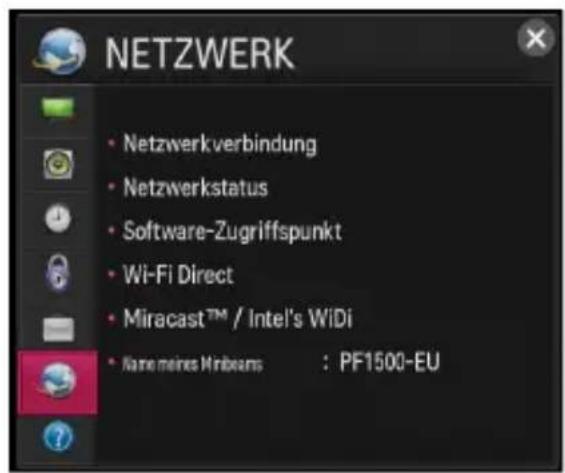
Im Folgenden werden die verfügbaren Netzwerkeinstellungen beschrieben.
| Menü Beschreibung | ||
| Netzwerk-verbindung | Stellt eine Verbindung zu einem Netzwerk her. | |
| Netzwerk-status | Zeigt den Verbindungsstatus des Netzwerks an. | |
| Software-Zugriffs-punkt | Mit dieser Funktion können Sie eine kabelgebundene Internetverbindung mit dem Projektor in eine kabellose Verbindung umwandeln und so mehrere externe Geräte verbinden oder per WLAN im Internet surfen. | |
| Soft-ware-Zugriffs-punkt | Kann auf Ein/Aus eingestellt werden. | |
| Sicher-heits-schlüssel | Stellt die WLAN-Sicherheitsnummer ein.Sie können den Sicherheitsschlüssel mit einer zwischen 8 und 64 Zeichen langen Kombination aus englischen Buchstaben und Zahlen einstellen.Die Standardeinstellung ist LG123456. | |
| Um die Funktion Software-Zugriffspunkt zu aktivieren, muss der Projektor eingeschaltet sein und über eine kabelgebundene Internetverbindung verfügen.Es können bis zu vier externe Geräte angeschlossen werden.Wenn die Funktion Software-Zugriffspunkt eingestellt ist, sind die Funktionen Wi-Fi Direct und MiracastTM nicht mehr verfügbar. Sie müssen die Funktion Software-Zugriffspunkt auf Aus stellen, um die Funktionen Wi-Fi Direct und MiracastTM nutzen zu können. | ||
| Wi-Fi Direct | Wi-Fi Direct ist eine Funktion, mit der Sie Ihren Projektormit einem Wi-Fi Direct-Gerät ohne Internetverbindung verbinden können. | |
| MiracastTM / Intel's WiDi | Mit MiracastTM können Sie Video und Audio von einem tragbaren Gerät kabellos über den Projektor wiedergeben.Intel's WiDi ermöglicht Ihnen die Anzeige eines Note-bookschirms über den Projektor ohne Kabel. | |
| Name meines Minibeams | Ändert den Namen, der angezeigt wird, wenn von anderen Geräten nach dem Projektor gesucht wird. | |
SUPPORT
1 Drücken Sie die Taste (Home), und wählen Sie EINSTELLUNGEN. 2 Verwenden Sie die Taste △ oder ▽, um SUPPORT auszuwählen, und drücken Sie die Taste 📄 Rad(OK). 3 Stellen Sie mit der Taste △, ▽ ◀ oder ▶ die gewünschte Funktion ein, und drücken Sie die Taste ○ Rad(OK).
- Um zum vorherigen Modus zurückzukehren, drücken Sie die Taste (ZURÜCK).
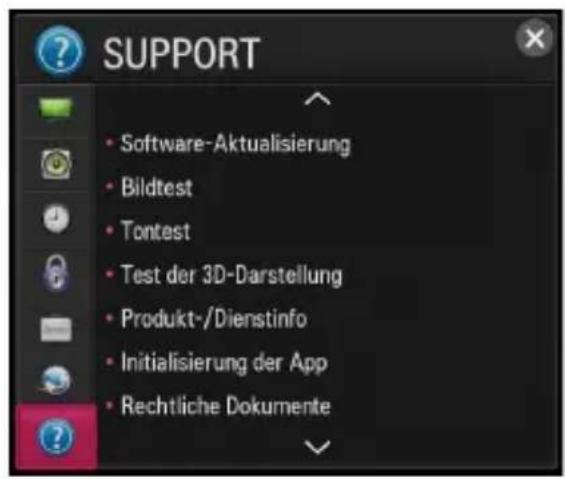
Im Folgenden werden die verfügbaren Support-Einstellungen beschrieben.
| Menü Beschreibung | |
| Software-Aktualisierung | Aktualisiert auf die aktuelle Software. |
| Bildtest Prüft | ob ein Videosignal ordnungsgemäß angezeigt wird. |
| Tontest | Prüft, ob ein Audiosignal ordnungsgemäß ausgegeben wird. |
| Test der 3D-Darstellung | Prüft, ob ein 3D-Bild ordnungsgemäß ausgegeben wird. |
| Produkt-/Dienstinfo | Zeigt Produkt-/Dienstinformationen an. |
| Initialisierung der App | Wenn nach Software-Aktualisierungen Probleme auftreten, versuchen Sie das System zu initialisieren.Während der Initialisierung startet der Projektor automatisch neu. |
| Rechtliche Dokumente | Sie können dierechtlichen Dokumentelesen und haben die Wahl, diesen zuzustimmen oder Ihre Einwilligung zu widerrufen. |
| Selbstdiagnose | Unterstützt die Fehlerbehebung bei Funktionsproblemen, die während der Verwendung des Produkts auftreten können. |
VERBINDEN EXTERNER GERÄTE
Sie können verschiedene externe Geräte mit dem Projektor verbinden.
![graph TD A["Computer/Notebook"] --> B["USB"] C["Digitales Gerät"] --> B D["Kopfhörer"] --> B E["Mobiltelefon"] --> B F["Video/DVD"] --> G["LG Audiogerät"] H["Spielkonsole"] --> G B --> I["Protractor"] G --> I I --> J["USB"] I --> K["Mobile/Telefon"]](/content/2026/05/801285/images/b43657ec768bb04996da21d49b9ba803b7bedd06d541eb120fe088db92a6e640.jpg)
HDMI – Seite 113
Composite (AV) – Seite 114
Komponente – Seite 115
USB-Gerät – Seite 51
Kopfhörer – Seite 118
Digitalverstärker – Seite 119
Mobiltelefon (MHL) – Seite 120
Anschluss eines HD-Receivers, DVD-Players, Videorekorders oder externen Geräts
Verbinden Sie einen HD-Receiver, DVD-Player, Videorekorder oder ein externes Gerät mit dem Projektor, und wählen Sie den entsprechenden Eingangsmodus.
HDMI-Anschluss
Mit einem HDMI-Kabel können Sie höchste Bild- und Tonqualität genießen.
Verbinden Sie den HDMI1 ARC -Anschluss des Projektors über ein HDMI-Kabel mit dem HDMI-Ausgang des Geräts, das Sie verbinden möchten. Video- und Audio-Ausgabe erfolgen gleichzeitig. Sie können auch Hervze NEIL
Drücken Sie die Taste INPUT auf der Fernbedienung, um HDMI auszuwählen. Sie können jeden HDMI-Eingang zum Anschließen verwenden.
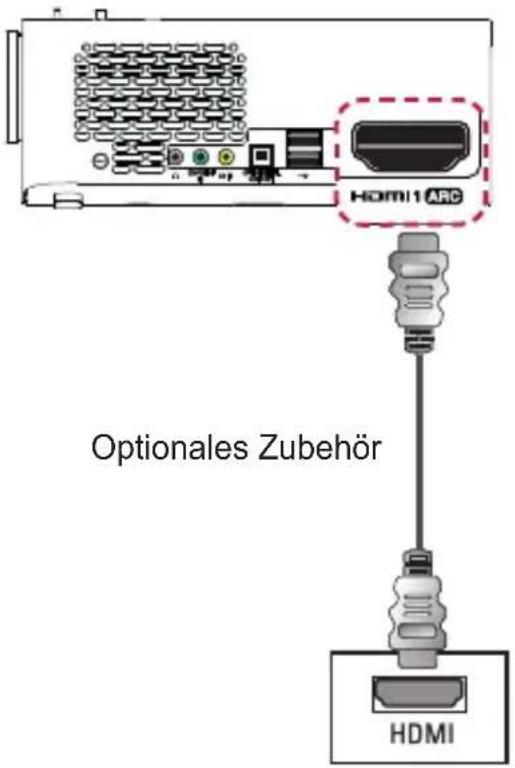

HINWEIS
- Externe Audiogeräte, die SIMPLINK und ARC unterstützen, müssen über den HDMI1 ARC-Anschluss angeschlossen werden.
- Wenn der Anschluss mit einem High-Speed-HDMI®-Kabel erfolgt, gibt ein externes Audiogerät, das ARC unterstützt, SPDIF ohne zusätzliches optisches Audiokabel aus und unterstützt die SIM-PLINK-Funktion.
HDMI-zu-DVI-Verbindung
Verwenden Sie ein HDMI-zu-DVI-Kabel, um den HDMI ARC
schluss des Projektors mit dem DVI OUT-Anschluss zu verbinden.
Verwenden Sie für die Audioausgabe ein Audiokabel. Sie können auch
HDMI2 MHL verwenden.
Drücken Sie die Taste INPUT auf der Fernbedienung, um HDMI auszuwählen. Sie können jeden HDMI-Eingang zum Anschließen verwenden.
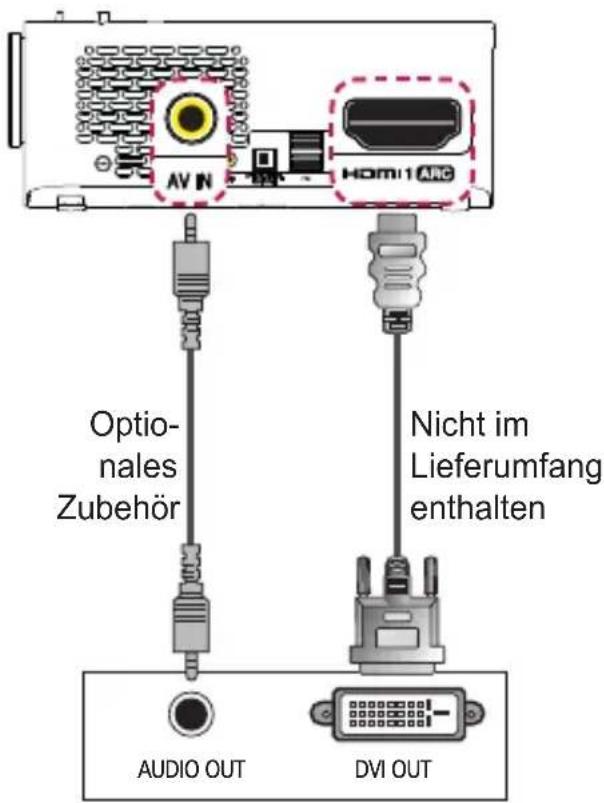
AV-Anschluss
Verbinden Sie die Ausgänge eines externen Geräts über ein AV-Kabel mit dem Eingang AV IN des Projektors. Drücken Sie die Taste INPUT auf der Fernbedienung, um AV auszuwählen.
Prüfen Sie, ob die Kabel entsprechend der Farbkodierung korrekt angeschlossen sind.
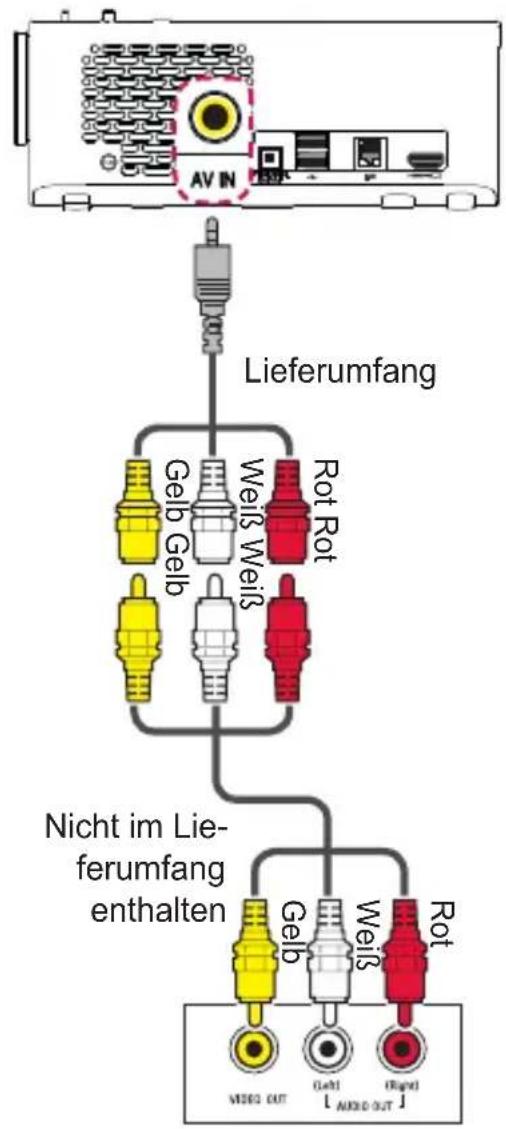
Komponenten-Anschluss
Sehen Sie Videos, indem Sie den Komponenten-Anschluss eines externen Geräts mit dem Anschluss COMPONENT IN des Projektors verbinden. Drücken Sie die Taste INPUT auf der Fernbedienung, um Komponente auszuwählen. Prüfen Sie, ob die Kabel entsprechend der Farbkodierung korrekt angeschlossen sind.
A)![graph TD A["COMPONENT IN AV IN"] --> B["Optionales Zubehör"] A --> C["Lieferumfang"] C --> D1["Grün: Blau, Rot"] C --> D2["Grün: Blau, Rot"] C --> D3["Grün: Blau, Rot"] C --> D4["Grün: Blau, Rot"] C --> D5["Grün: Blau, Rot"] D1 --> E1["VIDEO OUT"] D2 --> E2["VIDEO OUT"] D3 --> E3["VIDEO OUT"] D4 -->…](/content/2026/05/801285/images/f4d7111bdb2ddf6f89259acf7ab4b4bab73de4bc6caa743941081aa4c1d31de3.jpg)
B)![COMPONENT AV IN Lieferumfang Weiß Rot Gelb Grün Blau Rot Nicht im Lieferumfang enthalten Grün Blau Rot [Left] [Right] AUDIO OUT Nicht im Lieferumfang enthalten Weiß Rot](/content/2026/05/801285/images/e4ef6304b4fd6e4762a1b04492368375d5cc2a2748d183445887839945bf377c.jpg)
Verbinden mit einem PC
Der Projektor unterstützt Plug & Play. Ihr PC erkennt den Projektor automatisch, sodass kein Treiber installiert werden muss.
HDMI-Anschluss
Verbinden Sie den HDMI1 ARC-Anschluss des Projektors über ein HDMI-Kabel mit dem HDMI-Ausgang Ihres PCs. Video- und Audio-Ausgabe erfolgen gleichzeitig. Sie können auch HOME2014
Drücken Sie die Taste INPUT auf der Fernbedienung, um HDMI auszuwählen. Sie können jeden HDMI-Eingang zum Anschließen verwenden.
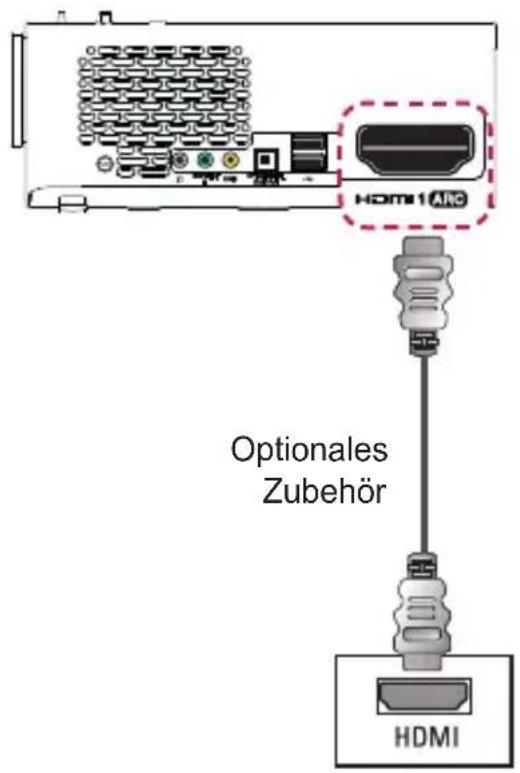
HDMI-zu-DVI-Verbindung
Verwenden Sie ein HDMI-zu-DVI-Kabel, um den HDMI1 ARC-Anschluss des Projektors mit dem DVI OUT-Anschluss zu verbinden.
Verwenden Sie für die Audioausgabe ein Audiokabel. Sie können auch HDMI2 MHL verwenden.
Drücken Sie die Taste INPUT auf der Fernbedienung, um HDMI auszuwählen. Sie können jeden HDMI-Eingang zum Anschließen verwenden.
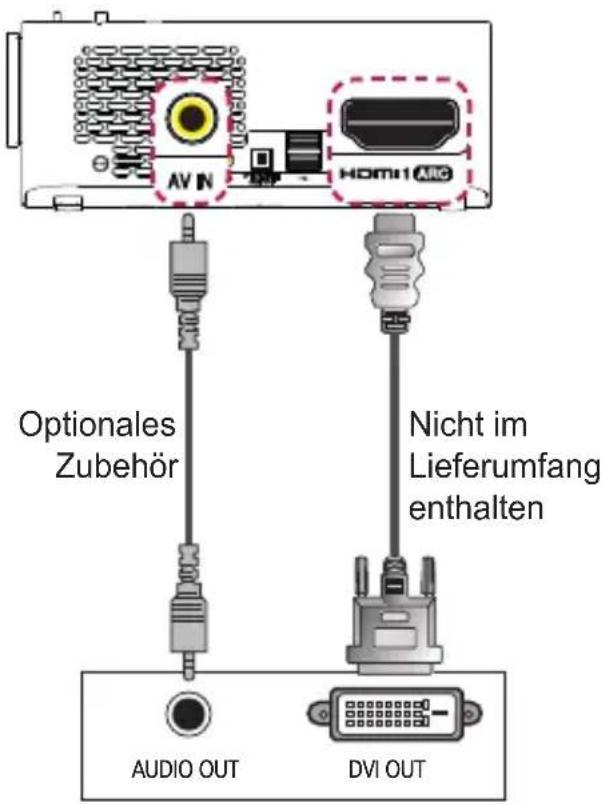

HINWEIS
- Für eine optimale Bildqualität wird empfohlen, einen HDMI-Anschluss zu verwenden.
- Abhängig von der Grafikkarte funktioniert Video im DOS-Modus bei Einsatz eines HDMI-zu-DVI-Kabels möglicherweise nicht.
- Im PC-Modus kann es hinsichtlich Auflösung, vertikalem Muster, Kontrast oder Helligkeit zu Rauschen kommen. Wenn Rauschen auftritt, stellen Sie den PC auf eine andere Auflösung ein, ändern Sie die Bildwiederholrate, oder passen Sie Helligkeit und Kontrast im Menü BILD an, bis das Bild optimal ist. • Die Synchronisierungswellenformen für den Signaleingang für horizontale und vertikale Frequenzen sind voneinander getrennt.
- Je nach Grafikkarte ist es möglich, dass manche Auflösungseinstellungen verhindern, dass das Bild ordnungsgemäß auf dem Bildschirm positioniert wird.
- Wenn Sie den DVI-Ausgang eines PCs verwenden, müssen Sie analoges Audio getrennt anschließen.
- Bei Verwendung des HDMI/DVI-Kabels wird nur eine einfache Verbindung unterstützt.
Anschluss eines Notebooks
Sie können den Projektor an ein Notebook anschließen, um verschiedene Funktionen zu verwenden.
HDMI-Anschluss
Verbinden Sie den HDMI1 ARC
-Anschluss des Projektors über ein HDMI-Kabel mit dem HDMI-Ausgang Ihres Notebooks. Video- und Audio-Ausgabe erfolgen gleichzeitig. Sie können auch HDMI2 MHL verwenden.
Drücken Sie die Taste INPUT auf der Fernbedienung, um HDMI auszuwählen. Sie können jeden HDMI-Eingang zum Anschließen verwenden.
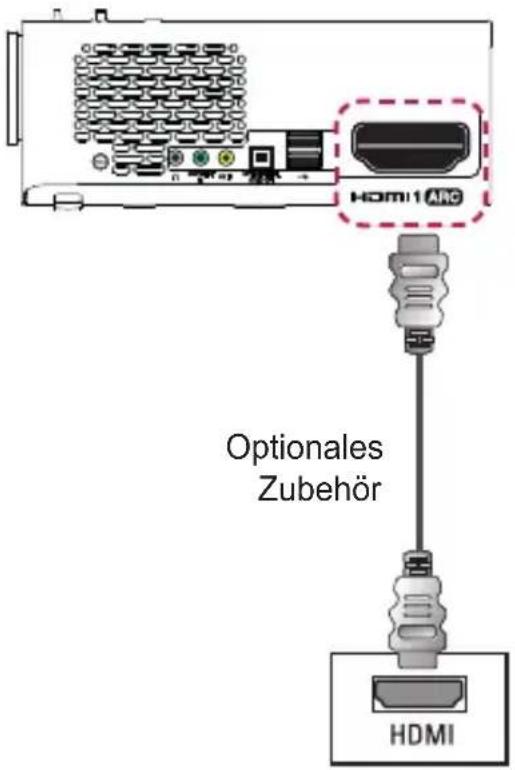
Die nachfolgende Tabelle zeigt Beispiele für das Umschalten der Ausgabe. Weitere Informationen finden Sie unter „Externer Ausgang“, „Anschluss eines externen Monitors“ oder ähnlichen Abschnitten im Benutzerhandbuch Ihres Computers.
| Marke | Umschalten der Ausgabe |
| NEC[Fn]+[F3] | |
| Panasonic | [Fn]+[F3] |
| Toshiba [Fn]+[F5] | |
| IBM[Fn]+[F7] | |
| Sony [Fn]+[F7] | |
| Fujitsu | [Fn]+[F10] |
| LG[Fn]+[F7] | |
| Samsung [Fn]+[F4] | |
| Macintosh | Passen Sie das Bedienfeld an, um das Spiegeln nach dem Startvorgang zu aktivieren. |
Anschließen von Kopfhörern
Sie können sich den Ton über Kopfhörer anhören.
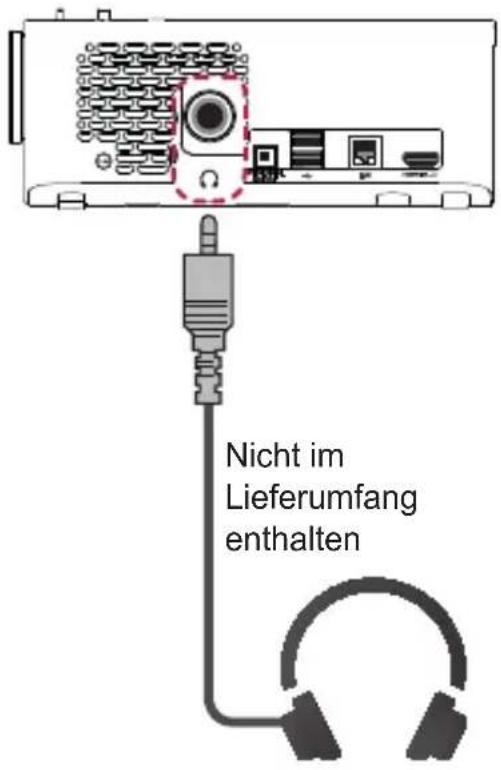
Anschluss eines Digitalverstärkers
Verbinden Sie den digitalen Audioeingang eines Digitalverstärkers über ein Glasfaserkabel mit dem Anschluss OPTICAL DIGITAL
AUDIO OUT des Projektors. Der Ausgang eines Verstärkers mit Digitalwandler muss auf das gewünschte Audioformat eingestellt sein. Wenn Sie ein HDMI-Kabel zum Anschließen einer Heimkinoanlage verwenden, oder wenn Sie den optischen Ausgang an ein externes Audiogerät anschließen, stellen Sie Audioausgang auf Externe Lautsprecher (Optisch/HDMI ARC), wie unten dargestellt. Wenn die Lautsprecher von Projektor und Heimkinoanlage oder externem Audiogerät gleichzeitig in Betrieb sind, kommt es zu Echoeffekten
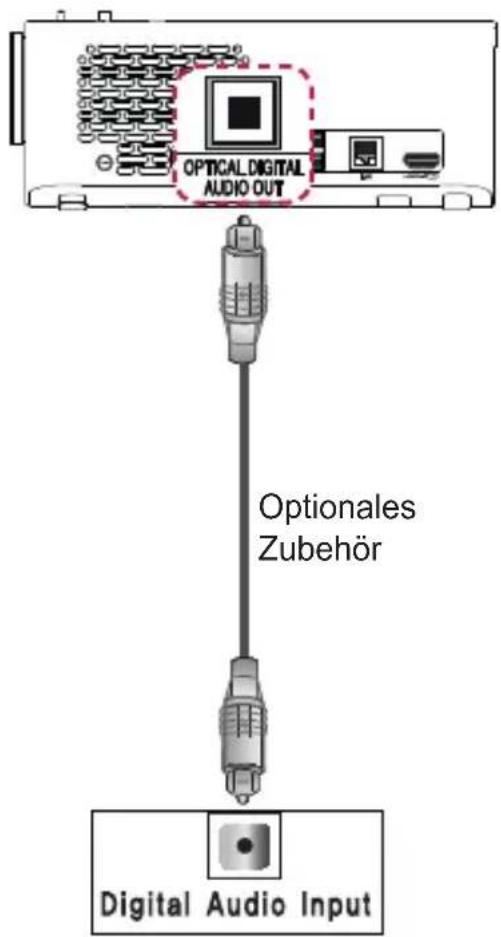

HINWEIS
- Beachten Sie das Benutzerhandbuch des Audiogeräts, das Sie anschließen möchten.
- Wenn Sie dieses Gerät mit anderen Geräten verbinden, schalten Sie alle Geräte vorher aus, und trennen Sie sie vom Stromnetz. • Die Audioausgabe dieses Geräts verfügt über eine hohe Audiobandbreite. Beachten Sie dies beim Einstellen der Lautstärke des Receivers. Lautsprecher können durch unerwartet hohe Frequenzen beschädigt werden.
- Wenn der Anschluss OPTICAL DIGITAL AUDIO OUT des Projektors an den digitalen Audioeingang eines Digitalverstärkers und gleichzeitig der analoge Audioausgang des Digitalverstärkers an den Audioeingang des Projektors angeschlossen wird, entsteht eine Rückkopplung, was zu Störgeräuschen führen kann. Entfernen Sie eine der beiden Verbindungen, um dies zu verhindern. (Dies gilt auch für Heimkinoanlagen.)
Verwenden der Spiegelungsfunktion eines Mobiltelefons
MHL-Anschluss
Mobile High-Definition Link (MHL) ist eine Schnittstelle zum Verbinden eines Mobiltelefons mit dem Projektor und zur Wiedergabe von Video- und Audiosignalen des Mobiltelefons über den Projektor.
Dies gilt nur für Geräte, bei denen ein HDMI-Eingang MHL unterstützt.
(Wenden Sie sich an den Hersteller Ihres Mobilgeräts, um zu erfahren, ob Ihr Gerät MHL-zertifiziert ist.)
Prüfen Sie, ob Ihr Projektor MHL unterstützt.
Verwenden Sie ein für MHL vorgesehenes Kabel.
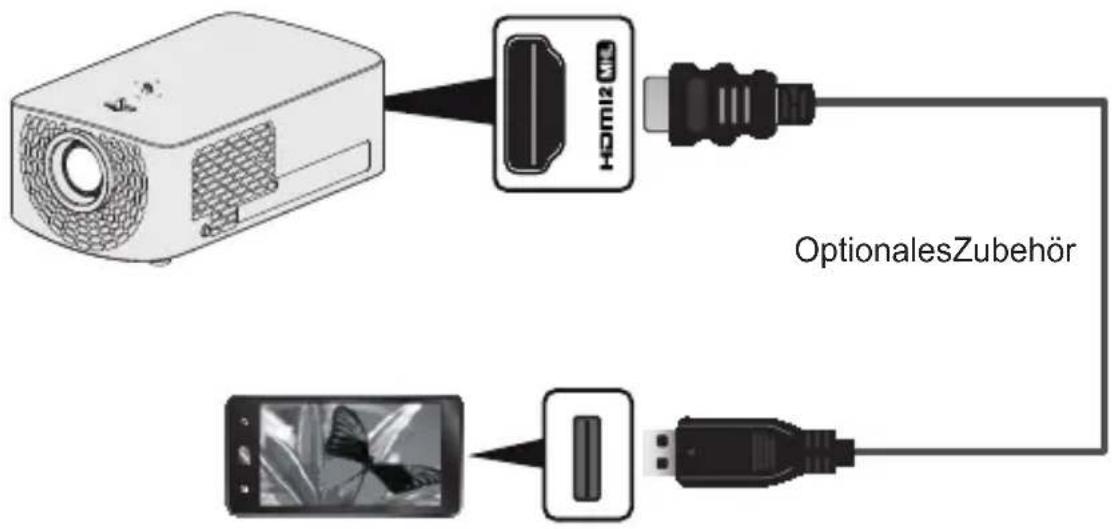

HINWEIS
- Wenn Sie ein Mobiltelefon über den Anschluss-H2712 MHL anschließen, sehen Sie die Anzeige des Mobiltelefons über den Projektor.
— Dies gilt nur für Mobiltelefone, die MHL unterstützen. — Sie können für einige Anwendungen die Fernbedienung verwenden.
• Trennen Sie das MHL-Kabel vom Projektor, wenn:
— die MHL-Funktion deaktiviert ist. – Ihr Mobilfunkgerät im Standby-Modus vollständig geladen ist.
WARTUNG
Reinigen Sie Ihren Projektor regelmäßig, um optimale Betriebsbedingungen zu gewährleisten.
Reinigung
Reinigen des Objektivs
Falls sich auf dem Objektiv Staub oder Flecken befinden, muss das Objektiv gereinigt werden.
Verwenden Sie ein Druckluftspray oder Reinigungstuch, um das Objektiv zu reinigen.
Zum Entfernen von Staub oder Flecken verwenden Sie ein Druckluftspray oder einige Tropfen Reinigungsflüssigkeit auf einem Tupfer oder weichem Tuch, um das Objektiv mit nur leichtem Druck mit kreisenden Bewegungen zu reinigen.
Bitte beachten Sie, dass beim direkten Aufsprühen des Reinigungsmittels auf das Objektiv Flüssigkeit ins Gerät eindringen kann.
Reinigung des Projektorgehäuses
Ziehen Sie vor dem Reinigen des Projektorgehäuses den Netzstecker.
Um Staub oder Flecken vom Objektiv zu entfernen, verwenden Sie ausschließlich ein trockenes, fusselfreies, nicht-scheuerndes Tuch.
Verwenden Sie niemals Alkohol, Benzin, Lösungsmittel oder andere chemische Reinigungsmittel, die das Gehäuse angreifen können.
INFORMATION
Aktualisieren der Projektor-Software
Verwenden Sie die Software-Aktualisierung, um die Software zu überprüfen und auf die neueste Version zu aktualisieren.
Es kann auch manuell nach verfügbaren Aktualisierungen gesucht werden.
1 Drücken Sie die Taste 📋 (Home), und wählen Sie EINSTELLUNGEN. 2 Wählen Sie SUPPORT aus, und gehen Sie zu Software-Aktualisierung.
| Element Beschreibung | |
| Software-Aktualisierung | Wählen Sie die Einstellung Ein.Wenn eine Aktualisierung verfügbar ist, werden Sie zum Ausführen der Aktualisierung aufgefordert. |
| Modus für automatische Aktualisierung | Wenn eine Aktualisierung verfügbar ist, startet diese automatisch ohne Aufforderung. |
| Versionsaktualisierung prüfen | Es wird die letzte Versionsaktualisierung geprüft.Wenn eine Aktualisierung verfügbar ist, kann der Downloadvorgang manuell durchgeführt werden. |
- Beim Start der Aktualisierung öffnet sich für kurze Zeit ein Fenster zum Aktualisierungsfortschritt. Nach einer bestimmten Zeit schließt sich das Fenster wieder.
• Die aktuelle Version erhalten Sie über eine Internetverbindung.
- Wenn keine Softwareaktualisierung vorgenommen wird, können bestimmte Funktionen u. U. nicht genutzt werden.
Prüfen Sie vor dem Melden eines Problems Folgendes:
Falls folgende Symptome auftreten, führen Sie bitte die nachfolgenden Prüfungen und Einstellungen durch. Möglicherweise liegt kein Defekt vor.
Allgemein
| Problem Lösung | |
| Nach Einschalten des Projektors gibt es eine Verzögerung, bevor das Bild voll sichtbar ist. | Das ist kein Problem. Das Bildrauschen, das auftreten kann, wenn der Projektor zum ersten Mal eingeschaltet wird, wird entfernt. |
Bild

(Home) → EINSTELLUNGEN → SUPPORT → Bildtest
Führen Sie erst einen Bildtest durch, um zu prüfen, ob das Bildsignal normal ausgegeben wird.
Wenn es beim Testbild kein Problem gibt, überprüfen Sie die Anschlüsse der externen Geräte.
| Problem Lösung | |
| Vorübergehend werden vibrierende horizontale/vertikale Linien und Netz-muster angezeigt. | Ein solches Problem kann aufgrund von starken elektromagnetischen Interferenzen auftreten. Schalten Sie andere elektrische Geräte, wie z. B. Mobiltelefone, Elektrowerkzeuge und andere kleine elektrische Geräte, aus. |
| Wenn das Gerät an eine HDMI®-Quelle angeschlossen ist, ist die Anzeige inaktiv oder undeutlich. | Überprüfen Sie die Spezifikationen des HDMI®-Kabels. Falls Ihr HDMI®-Kabel nicht originär ist, kann es ein, dass Bilder auftauchen und verblassen oder nicht ordnungsgemäß angezeigt werden.Überzeugen Sie sich, dass alle Kabel sicher angeschlossen sind. Wenn Verbindungen nicht richtig hergestellt sind, werden Bilder möglicherweise nicht ordnungsgemäß angezeigt. |
| Funktioniert nicht mit einem USB-Speichergerät. | Überprüfen Sie, dass das USB-Kabel Version 2.0 oder höher unterstützt. |
Ton

(Home) → EINSTELLUNGEN → SUPPORT → Tontest
Führen Sie erst einen Tontest durch, um zu prüfen, ob das Tonsignal normal ausgegeben wird.
Wenn es beim Testton kein Problem gibt, überprüfen Sie angeschlossene externe Geräte.
| Problem Lösung | |
| Die Anzeige auf dem Bildschirm funktioniert, aber es ist kein Ton da. | Prüfen Sie, ob die Audioausgabeeinstellungen für den Projektor richtig konfiguriert sind. |
| Die Lautstärke ändert sich, wenn ich den Sender wechsle. | Die Lautstärke kann bei den einzelnen Sendern unterschiedlich sein.Schalten Sie Auto. Lautstärke auf Ein. |
| Kein Ton bei Anschluss an eine HDMI-/USB-Quel-le. | Vergewissern Sie sich, dass es sich beim HDMI®-Kabel um ein Hochgeschwindigkeitskabel handelt.Überprüfen Sie, dass das USB-Kabel Version 2.0 oder höher unterstützt.Verwenden Sie nur regelgerechte Musik-dateien (*mp3). |
Probleme mit PC-Verbindungen
| Problem Lösung | |
| Nach Anschluss an den Computer erscheint keine Anzeige auf der Projektionsfläche. | Vergewissern Sie sich, dass Computer und Projektor ordnungsgemäß verbunden sind.Schalten Sie den Projektor mit der Fernbedienung aus und dann erneut ein.Starten Sie den PC bei eingeschaltetem Projektor erneut.Prüfen Sie, dass die Auflösung korrekt eingestellt ist, wenn Sie den PC als Signalquelle verwenden.Schließen Sie das HDMI-Kabel neu an. |
| Nachdem Sie den Computer über das HDMI-Kabel ange-schlossen haben, ist kein Ton da. | Überprüfen Sie anhand der Herstelleranga-ben zur Grafikkarte des Computers, ob sie Sprachausgabe über den HDMI-Ausgang unterstützt. (Grafikkarten im DVI-Ausgang erfordern die Verbindung über ein separates Kabel für den Ton.) |
| Bei Anschluss an den Computer ist das an-gezeigte Bild teilweise abgeschnitten oder zu einer Seite verscho-ben. | Stellen Sie die Auflösung anders ein, damit der PC als Signalquelle unterstützt wird.(Wenn das nicht funktioniert, starten Sie den Computer neu.) |
Probleme bei der Wiedergabe von Spielfilmen in Meine Medien
| Problem Lösung | |
| Ich kann die in der Filmliste aufgeführten Dateien nicht wiedergeben. | Überprüfen Sie, ob Sie die betreffende Datei auf dem USB-Speichergerät über den Computer wiedergeben können.Überprüfen Sie, ob Dateien mit dieser Dateiendung unterstützt werden. |
| Die Fehlermeldung „Diese Datei ist ungültig“ wird angezeigt, oder die Bildwiedergabe ist gestört, obwohl der Ton in Ordnung ist. | Überzeugen Sie sich, dass die Datei über den Videoplayer des Computers einwandfrei wiedergegeben wird. (Prüfen Sie, ob die Datei beschädigt ist.)Überprüfen Sie, ob die Auflösung vom Computer unterstützt wird.Vergewissern Sie sich, dass der Video-/Audio-Codec unterstützt wird.Vergewissern Sie sich, dass die Bildwechselfrequenz unterstützt wird. |
| Die Fehlermeldung „Audio not supported (Audio nicht unterstützt)“ wird angezeigt, oder die Tonwiedergabe ist gestört, obwohl das Bild in Ordnung ist. | Überzeugen Sie sich, dass die Datei über den Videoplayer des Computers einwandfrei wiedergegeben wird. (Prüfen Sie, ob die Datei beschädigt ist.)Vergewissern Sie sich, dass der Audio-Codec vom Computer unterstützt wird.Vergewissern Sie sich, dass die Bitrate unterstützt wird.Vergewissern Sie sich, dass die Abtastrate unterstützt wird. |
| Die Untertitel werden nicht angezeigt. | Überzeugen Sie sich, dass die Datei über den Videoplayer des Computers einwandfrei wiedergegeben wird. (Prüfen Sie, ob die Datei beschädigt ist.)Stellen Sie sicher, dass die Videodatei den gleichen Namen hat wie die Datei mit den Untertiteln.Überzeugen Sie sich, dass Videodatei und Untertitel-Datei im selben Ordner gespeichert sind.Überzeugen Sie sich, dass das Format der Untertitel-Datei unterstützt wird.Überzeugen Sie sich, dass die Sprache der Untertitel unterstützt wird. (Untertitel-Dateien können mit Notepad geöffnet werden, um die Sprache zu prüfen.) |
• Die Abbildung kann von Ihrem Projektor abweichen. - Informationen zur Inanspruchnahme des Kundendienstes erhalten Sie im folgenden Menü.

(Home) → EINSTELLUNGEN → SUPPORT → Produkt-/Dienstinfo
TECHNISCHE DATEN
| MODELLE | PF1500 (PF1500-EU) | |
| Auflösung (Pixel) 1 | 920 (Horizontal) × 1.080 (Vertical) | |
| Format 16:9 (Horizontal:Vertical) | ||
| Konsolengröße (mm) | 11,896 | |
| Projektionsabstand (Videogröße) | Breit: 0,91 m bis 3,70 m (76,2 cm bis 304,8 cm)Tele: 0,91 m bis 3,70 m (69,3 cm bis 277,1 cm) | |
| Verhältnis der nach oben gerichteten Projektion | 100 % | |
| Funktionsbereich der Fernbedienung | 6 m | |
| Stromquellen AC 100–240 V, 50 Hz/ 60 Hz | ||
| Stromverbrauch 100 W | ||
| Netzteil | 19 V –5,79 A(Eingang: 100–240 V bei 50/60 Hz) | |
| Audioausgang 3 W | + 3 W | |
| Videoeingang | NTSC M / PAL-B, D, G, H, I / PAL M / PAL N /PAL 60 / SECAM | |
| Höhe (mm) 84 (ohne Fuß)/ 87 (mit Fuß) | ||
| Breite (mm) 132 | ||
| Tiefe (mm) 213 (ohne Objektiv)/ 220 (mit Objektiv) | ||
| Gewicht (g) 1.500 | ||
| USB-Gerät 5 V; 0,5 A (max.) | ||
| Betriebsumgebung | Temperatur | |
| Betrieb 0 °C bis 40 °C | ||
| Lagerung | -20 °C bis 60 °C | |
| Relative Feuchte | ||
| Betrieb 0 % bis 80 % | ||
| Lagerung | 0 % bis 85 % | |
* Änderungen der Inhalte dieses Handbuchs sind im Zuge von Aktualisierungen der Gerätefunktionen vorbehalten.
HDMI – unterstützter Modus
| Auflösung | Horizontale Frequenz (kHz) | Vertikale Frequenz (Hz) |
| 720 x 480 | 31,469 59,94 | |
| 31,5 60 | ||
| 720 x 576 31,25 50 | ||
| 1.280 x 720 | 37,5 50 | |
| 45 60 | ||
| 44,96 59,94 | ||
| 1.920 x 1.080 | 28,125 50 | |
| 33,75 60 | ||
| 33,72 59,94 | ||
| 56,25 50 | ||
| 67,5 60 | ||
| 67,432 59,94 | ||
| 27 24 | ||
| 26,973 23,976 | ||
| 33,75 30 | ||
| 33,716 29,97 |
Unterstützte HDMI-Modi (PC)
| Auflösung | Horizontale Frequenz (kHz) | Vertikale Frequenz (Hz) |
| 640 x 480 31,469 | 59,94 | |
| 800 x 600 37,879 | 60,31 | |
| 1.024 x 768 48,363 | 60,00 | |
| 1.152 x 864 54,348 | 60,053 | |
| 1.360 x 768 47,712 | 60,015 | |
| 1.280 x 1.024 63,981 | 60,020 | |
| 1.920 x 1.080 67,5 60,00 |
- Empfängt der Projektor ein ungültiges Signal, wird dieses nicht ordnungsgemäß auf der Anzeige angezeigt, oder es wird eine Meldung wie Kein Signal oder Ungültiges Format angezeigt.
- Der Projektor unterstützt den DDC1/2B-Typ als Plug & Play-Funktion (automatische Erkennung von PC-Monitoren).
- 1.920 x 1.080 wird als beste Bildqualität im PC-Modus empfohlen.
Informationen zu Komponenten-Anschlüssen
| Komponenten-Anschlüsse am Projektor | Y | PB | PR |
| Video-Ausgänge am DVD-Player | Y | PB | PR |
| Y B-Y R-Y | |||
| Y Cb Cr | |||
| Y Pb Pr | |||
| Signal Komponente | |
| 480i / 576i O | |
| 480p / 576p O | |
| 720p / 1080i O | |
| 1080p | O(nur 50 Hz / 60 Hz) |
Anmerkungsinformationen zu Open-Source-Software
Den Quellcode unter GPL, LGPL, MPL sowie weiteren Open-Source-Lizenzen, der in diesem Produkt enthalten ist,
können Sie unter http://opensource.lge.com herunterladen.
Neben dem Quellcode stehen dort auch alle Lizenzbedingungen, auf die verwiesen wird, Garantieausschlüsse sowie Urheberrechtshinweise zum Download bereit.
LG Electronics stellt Ihnen gegen eine Gebühr (für Distribution, Medien, Versand und Verwaltung) auch den Quellcode auf CD-ROM bereit. Wenden Sie sich per E-Mail an LG Electronics:
opensource@lge.com. Dieses Angebot ist drei (3) Jahre ab Kaufdatum des Produkts gültig.
SYMBOLE
 | Steht für Wechselstrom (AC). |
 | Steht für Gleichstrom (DC). |
| [7x7D] | Steht für Geräte der Klasse II. |
 | Steht für Standby. |
| Steht für „EIN“ (Einschalten). | |
| Steht für gefährliche Spannung. |

LG
Life's Good

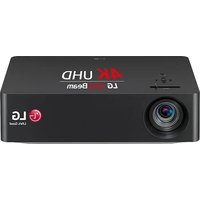
- LIZENZEN
- SICHERHEITSVORKEHRUNGEN
- ACHTUNG
- VORSICHT
- ACHTUNG/VORSICHT
- INNENRAUM-AUFSTELLUNG
- STROMQUELLEN
- WÄHREND DES BETRIEBS
- REINIGUNG
- SONSTIGES
- RISIKOGRUPPE
- INHALT
- VORBEREITUNG
- MAGIC-FERNBEDIENUNG
- UNTERHALTUNG
- VERWENDEN VON SMART-FUNKTIONEN
- NETZWERKVERBINDUNG HERSTELLEN
- SMARTSHARE
- VOR DER ERSTEN VERWENDUNG
- ANZEIGEN VON FOTOS
- VERWENDEN DER FUNKTION SCREEN SHARE
- (MIRACAST™/INTELS WIDI)
- VERBINDEN ÜBER DLNA
- VERWENDEN EINES PREMIUM-DIENSTES
- VERWENDEN VON LG SMART WORLD
- VERWENDEN DER SUCHFUNKTION
- VERWENDEN DER
- SPRACHERKENNUNG
- VERWENDEN DER VOICE MATE
- FUNKTION
- AVATAR ANZEIGEN
- HÄUFIG GESTELLTE FRAGEN ZUM
- VERWENDEN ERWEITER
- TER FUNKTIONEN
- VERWENDEN DES REMOTE
- BILDSCHIRMS
- SO VERWENDEN SIE DIE
- UNIVERSALSTEUERUNG
- VERWENDEN EINES USB
- EINGABEGERÄTS FÜR DEN
- PROJEKTOR
- D-FUNKTION
- BEIM BETRACHTEN IN 3D
- VORAUSSETZUNGEN ZUM
- BETRACHTEN VON 3D-BILDERN
- D-BILDER ANZEIGEN
- ANPASSEN VON EINSTEL
- LUNGEN
- EINSTELLUNGEN IM MENÜ
- VERBINDEN EXTERNER GERÄTE
- WARTUNG
- INFORMATION
- LIEFERUMFANG
- OPTIONALES ZUBEHÖR
- TEILE UND KOMPONENTEN
- HAUPTTEIL
- SEITE
- RÜCKSEITE
- VERWENDEN DER JOYSTICK-TASTE
- HINWEIS
- EINSTELLEN DES MENÜS
- STATUSANZEIGEN DES PROJEKTORS
- INSTALLATION
- HINWEISE ZUM AUFSTELLEN DES PROJEKTORS
- PROJEKTIONSABSTAND NACH ANZEIGEFORMAT
- AUFSTELLEN DES PROJEKTORS AUF DEM STATIV
- KENSINGTON-SICHERHEITSSYSTEM
- (EIN/AUS)
- △ ▽ ◁ ▷ (NACH OBEN/NACH UNTEN/NACH LINKS/NACH RECHTS)
- (ZURÜCK)
- (HOME)
- RAD(OK)
- (BEENDEN)
- (SPRACHERKENNUNG)
- FARBIGE TASTEN
- (STUMM)
- REGISTRIEREN DER MAGIC-FERNBEDIENUNG
- ERNEUTES REGISTRIEREN DER MAGIC-FERNBEDIENUNG
- VERWENDUNG DER MAGIC-FERNBEDIENUNG
- VERWENDEN DES PROJEKTORS
- PROJEKTORBETRIEB
- ERSTE EINRICHTUNG
- POSITIONIEREN UND SCHARFSTELLEN DES BILDS
- VERWENDUNG DES PROJEKTORS
- WEITERE OPTIONEN
- FORMATANPASSUNG
- VERWENDEN DER FUNKTION „KANTENANPASSUNG“ (4 ECKPUNKTE)
- WECHSELN DES EINGABEGERÄTS
- EXTERNEN EINGANG WÄHLEN
- HINZUFÜGEN EINER EINGANGSBEZEICHNUNG
- VERWENDEN VON SIMPLINK
- VERWENDEN DES SCHNELLMENÜS
- WÄHLEN DER TONEINSTELLUNGEN
- WÄHLEN DES AUDIOAUSGANGS
- VERWENDEN DES PROJEKTOR-LAUTSPRECHERS
- EXTERNE LAUTSPRECHER VERWENDEN
- DIGITALE AUDIOAUSGABE VERWENDEN
- ANSCHLIESSEN UND VERWENDEN VON LG-AUDIOGERÄTEN
- ANSCHLIESSEN UND VERWENDEN VON BLUETOOTH-GERÄTEN
- ANSCHLIESSEN UND VERWENDEN EINES KOPFHÖRERS
- VERWENDUNG DES HOMESCREENS
- VERWENDEN VON MY APPS
- ÄNDERN VON OBJEKTEN IN MY APPS
- ONE-CLICK-NETZWERKVERBINDUNG
- HERSTELLEN EINER NETZWERKVERBINDUNG MIT
- EXPERTENEINSTELLUNGEN
- VERWENDEN DER FUNKTION „WI-FI DIRECT
- TIPPS FÜR NETZWERKEINSTELLUNGEN
- ANSCHLIESSEN EINES USB-GERÄTS
- ENTFERNEN EINES USB-GERÄTS
- TIPPS ZUR VERWENDUNG VON USB-GERÄTEN
- VERWENDEN VON SMARTSHARE™
- ANSEHEN VON VIDEOS
- WIEDERGABE VON VIDEOS – WARNHINWEISE
- STEUERN DER VIDEOWIEDERGABE
- STEUERN DER FOTO-ANSICHT
- WIEDERGABE VON MUSIK
- STEUERN DER MUSIKWIEDERGABE
- ANZEIGEN VON DATEIEN
- UNTERSTÜTZTE DATEIFORMATE
- DURCHSUCHEN MIT DEM DATEI-BROWSER
- EINSTELLEN VON FUNKTIONEN FÜR SMARTSHARE™
- VERLAUF LÖSCHEN
- VON SMARTSHARE™ UNTERSTÜTZTE DATEIEN
- UNTERSTÜTZTE VIDEOCODECS
- VERWENDEN DER FUNKTION SCREEN SHARE (MIRACAST™/INTEL'S WIDI)
- VERWENDEN DER FUNKTION MIRACAST™/INTEL'S WIDI
- VERBINDEN EINES DLNA-AUTHENTIFIZIERTEN SMARTPHONES
- VERBINDEN ÜBER DLNA DMR (DIGITAL MEDIA RENDERER)
- VERBINDEN ÜBER EINEN DLNA-DMP (DIGITAL MEDIA PLAYER)
- INSTALLATION UND EINRICHTUNG DER PC-ANWENDUNG
- SMARTSHARE™
- FALLS DLNA NICHT FUNKTIONIERT
- VERWENDEN VON BEZAHLINHALTEN
- PREMIUM ZURÜCKSETZEN
- ANMELDEN MIT LG SMARTWORLD
- (HOME) → ANMELDEN
- INSTALLATION EINER APP AUF DEM PROJEKTOR
- (HOME) → MY APPS → LG SMART WORLD
- VERWALTEN EIGENER INFORMATIONEN
- VERWENDEN DER SPRACHERKENNUNG
- VERWENDEN DIESER FUNKTION ÜBER DIE SUCHE
- VERWENDEN DIESER FUNKTION IM INTERNET
- VERWENDEN DER VOICE MATE-FUNKTION
- WAS IST SPRACHERKENNUNG
- HINWEISE ZUR VERWENDUNG VON VOICE MATE
- WEITERE FUNKTIONEN VON VOICE MATE
- VERWENDEN DES AVATARS
- VERWENDEN DER INTERNETFUNKTION
- HÄUFIG GESTELLTE FRAGEN ZUM PROJEKTOR
- VERWENDEN ERWEITERTER FUNKTIONEN
- VERWENDEN DES REMOTE-BILDSCHIRMS
- BEDIENEN EINES MIT DEM PROJEKTOR VERBUNDENEN GERÄTS MITHILFE DES REMOTE-BILDSCHIRMS
- SO VERWENDEN SIE DIE UNIVERSALSTEUERUNG
- ÄNDERN ODER LÖSCHEN DER UNIVERSALSTEUERUNGS-EINSTELLUNGEN
- VERWENDEN EINES USB-EINGABEGERÄTS FÜR DEN PROJEKTOR
- VERWENDEN EINER KABELGEBUNDENEN/KABELLOSEN USB-MAUS
- VERWENDEN EINER KABELGEBUNDENEN/KABELLOSEN USB
- TASTATUR
- BEIM BETRACHTEN VON 3D-VIDEOS
- ACHTEN SIE BEI DER VERWENDUNG VON 3D-BRILLEN AUF FOLGENDES
- VORAUSSETZUNGEN ZUM BETRACHTEN VON 3D-BILDERN
- VERWENDEN VON BRILLEN DES TYPS DLP-LINK (DLP-READY)
- ANPASSEN VON EINSTELLUNGEN
- EINSTELLUNGEN
- EINSTELLUNGEN UNTER BILD
- TON-EINSTELLUNGEN
- ZEIT-EINSTELLUNGEN
- EINSTELLUNGEN IM MENÜ SPERREN
- OPTIONS-EINSTELLUNGEN
- NETZWERK-EINSTELLUNGEN
- SUPPORT
- ANSCHLUSS EINES HD-RECEIVERS, DVD-PLAYERS, VIDEOREKORDERS ODER EXTERNEN GERÄTS
- HDMI-ANSCHLUSS
- HDMI-ZU-DVI-VERBINDUNG
- AV-ANSCHLUSS
- KOMPONENTEN-ANSCHLUSS
- VERBINDEN MIT EINEM PC
- ANSCHLUSS EINES NOTEBOOKS
- ANSCHLIESSEN VON KOPFHÖRERN
- ANSCHLUSS EINES DIGITALVERSTÄRKERS
- VERWENDEN DER SPIEGELUNGSFUNKTION EINES MOBILTELEFONS
- MHL-ANSCHLUSS
- REINIGEN DES OBJEKTIVS
- REINIGUNG DES PROJEKTORGEHÄUSES
- AKTUALISIEREN DER PROJEKTOR-SOFTWARE
- PRÜFEN SIE VOR DEM MELDEN EINES PROBLEMS FOLGENDES
- BILD
- TON
- (HOME) → EINSTELLUNGEN → SUPPORT → TONTEST
- ANMERKUNGSINFORMATIONEN ZU OPEN-SOURCE-SOFTWARE
- SYMBOLE
- LG
Marke : LG
Modell : MiniBeam PF1500
Kategorie : Projektor