
CineBeam PF50KS - Projektor LG - Kostenlose Bedienungsanleitung
Finden Sie kostenlos die Bedienungsanleitung des Geräts CineBeam PF50KS LG als PDF.


| Produkttyp | Videoprojektor (Full HD LED-Pico-Beamer) |
| Modell | LG CineBeam PF50KS |
| Abmessungen (B x T x H) | 170 mm x 178 mm x 52,3 mm (mit Objektiv und Standfuß) |
| Gewicht | 910 g |
| Stromversorgung | Netzteil (19 V, 3,42 A) oder integrierter Akku (Lithium-Ionen) |
| Leistungsaufnahme | 65 W (max.) |
| Akku-Laufzeit | Bis zu 2,5 Stunden (im Energiesparmodus „Max“) |
| Auflösung | 1920 x 1080 Pixel (Full HD) |
| Projektionsgröße | 25 bis 100 Zoll Diagonale |
| Projektionsabstand | 791 mm bis 3.177 mm |
| Konnektivität | 2x HDMI, USB-A (2.0), USB-C (mit DisplayPort Alt Mode und Power Delivery), LAN, 3,5 mm Kopfhörerausgang |
| Lautsprecher | 2 x 1 W (Stereo) |
| Smart-TV-Funktionen | LG webOS (Smart-Plattform), LG Content Store, LG TV Plus App, Bildschirmspiegelung |
| Besondere Merkmale | Integrierter Akku, automatische Trapezkorrektur, manueller Fokus, Kensington-Schloss, Stativgewinde |
| Reinigung und Pflege | Objektiv: Druckluft oder weiches Tuch; Gehäuse: trockenes, fusselfreies Tuch; keine chemischen Reiniger |
| Sicherheitshinweise | Nicht öffnen, nicht Feuchtigkeit aussetzen, ausreichend Abstand zur Wand (mind. 30 cm), nicht in direktem Lichtstrahl blicken |
| Ersatzteile / Reparatur | Akku durch LG Service austauschbar; optionale Fernbedienung (AN-MR650A) und Kabel erhältlich |
| Lieferumfang | Projektor, Fernbedienung, AAA-Batterien (2x), Netzteil, Netzkabel, Bedienungsanleitung |
| Betriebstemperatur | 0 °C bis 40 °C |
| Lagerungstemperatur | -20 °C bis 60 °C |
Häufig gestellte Fragen - CineBeam PF50KS LG
Benutzerfragen zu CineBeam PF50KS LG
0 Frage zu diesem Gerät. Beantworten Sie die, die Sie kennen, oder stellen Sie Ihre eigene.
Eine neue Frage zu diesem Gerät stellen
Laden Sie die Anleitung für Ihr Projektor kostenlos im PDF-Format! Finden Sie Ihr Handbuch CineBeam PF50KS - LG und nehmen Sie Ihr elektronisches Gerät wieder in die Hand. Auf dieser Seite sind alle Dokumente veröffentlicht, die für die Verwendung Ihres Geräts notwendig sind. CineBeam PF50KS von der Marke LG.
BEDIENUNGSANLEITUNG CineBeam PF50KS LG
Lesen Sie die Sicherheitsinformationen aufmerksam durch, bevor Sie dieses Produkt zum ersten Mal verwenden.
PF50KS
PF50KG
LIZENZEN
Die unterstützten Lizenzen sind von Modell zu Modell verschieden. Weitere Informationen zu den Lizenzen erhalten Sie unter www.lg.com.

Die Begriffe HDMI und HDMI High-Definition Multimedia Interface sowie das HDMI-Logo sind Marken oder eingetragene Marken von HDMI Licensing Administrator, Inc. in den Vereinigten Staaten und anderen Ländern.
In Lizenz von Dolby Laboratories gefertigt. Dolby, Dolby Vision, Dolby Audio, Dolby Atmos und das Doppel-D-Symbol sind Warenzeichen von Dolby Laboratories.
Informationen zu DTS-Patenten finden Sie unter http://patents.dts.com. Hergestellt unter Lizenz von DTS Licensing Limited. DTS, das Symbol sowie DTS und das Symbol zusammen, DTS 2.0 Channel, DTS 2.0+Digital Out, DTS-HD und DTS Virtual:X sind eingetragene Marken oder Marken von DTS, Inc. in den Vereinigten Staaten und/oder anderen Ländern. © DTS, Inc. Alle Rechte vorbehalten.
USB Type-C™ und USB-C™ sind Marken des USB Implementers Forum.

HINWEIS
• Die Abbildung kann von Ihrem Projektor abweichen. - Das OSD-Menü (am Bildschirm angezeigtes Menü) Ihres Projektors kann sich leicht von dem in diesem Handbuch beschriebenen Menü unterscheiden.
SICHERHEITSVORKEHRUNGEN
Bitte beachten Sie die Sicherheitshinweise. Dadurch vermeiden Sie Unfälle und die unsachgemäße Nutzung des Produkts.
- Hinweise zu Sicherheitsvorkehrungen werden in Form von ACHTUNG und VORSICHT wie folgt erteilt.

ACHTUNG Die Nichteinhaltung der Anweisungen kann zu schweren Verletzungen und sogar zum Tod führen.

VORSICHT: Nichteinhaltung der Anweisungen kann zu schweren Verletzungen oder Beschädigung des Produkts führen.
- Lesen Sie das Benutzerhandbuch sorgfältig durch und halten Sie es griffbereit.

ACHTUNG/VORSICHT
STROMSCHLAGGEFAHR - NICHT ÖFFNEN


Das Blitzsymbol in einem gleichschenkligen Dreieck soll den Benutzer darauf aufmerksam machen, dass im Gehäuse des Geräts eine nicht isolierte „gefährliche Spannung“ vorhanden ist, sodass die Gefahr eines Stromschlags besteht.
aufmerksam machen, dass im Gehäuse des Geräts eine nicht isolierte „gefährliche Spannung“ vorhanden ist, sodass die Gefahr eines Stromschlags besteht.

Das Ausrufezeichen in einem gleichschenkligen Dreieck soll den Benutzer darauf aufmerksam machen, dass die dem Gerät beiliegende Dokumentation wichtige Betriebs- und Wartungsanweisungen enthält.
aufmerksam machen, dass die dem Gerät beiliegende Dokumentation wichtige Betriebs- und Wartungsanweisungen enthält.
ACHTUNG/VORSICHT
— DAS GERÄT DARF WEDER REGEN NOCH FEUCHTIGKEIT AUSGESETZT WERDEN. ES BESTEHT BRAND- BZW. STROMSCHLAGGEFAHR.
Lesen Sie diese Sicherheitshinweise.
Bewahren Sie diese Sicherheitshinweise gut auf.
Sicherheitshinweise gut auf.
Befolgen Sie alle Warnhinweise.
Halten Sie sich an alle Anweisungen.
Innenraum-Aufstellung

ACHTUNG
- Verwenden Sie den Projektor nicht im Freien, und setzen Sie das Gerät nicht Feuchtigkeit oder Wasser aus.
- Da das Produkt nicht wasserdicht ist, besteht bei Kontakt mit Wasser die Gefahr von Brand oder Stromschlag.
- Stellen Sie den Projektor niemals an einem Ort mit direkter Sonneneinstrahlung oder in der Nähe von Wärmequellen wie z. B. Heizungen, Kaminen oder Öfen auf.
- Andernfalls besteht Brandgefahr.
- Bewahren Sie keine brennbaren Stoffe wie Sprays in der Nähe des Projektors auf.
- Andernfalls besteht Brandgefahr.
- Lassen Sie nicht zu, dass sich Kinder an den Projektor hängen oder auf ihn hinaufklettern.
- Der Projektor könnte herunterfallen und schwere oder tödliche Verletzungen verursachen.
- Montieren Sie das Produkt nur an Stellen mit ausreichender Belüftung, also weder in einem Regal oder Schrank noch auf Teppichen oder sonstigen weichen Unterlagen.
- Andernfalls besteht Brandgefahr aufgrund erhöhter Innentemperatur.
- Stellen Sie das Produkt nicht in der Nähe von Wasserdampf-, Öl- oder Ölnebelquellen, z. B. Luftbefeuchtern oder Küchenzeilen, auf.
- Andernfalls besteht Explosionsgefahr, Stromschlaggefahr oder Korrosionsgefahr.
- Befestigen Sie das Produkt nicht an der Wand oder Zimmerdecke, wenn sich diese in der Nähe von Öl- oder Ölnebelquellen befindet.
— Andernfalls kann es zu Schäden am Gerät kommen, oder es kann herunterfallen. Dies kann zu Verletzungen führen.
- Stellen Sie den Projektor an einem möglichst staubfreien Ort auf.
— Andernfalls besteht Brandgefahr.
- Betreiben Sie den Projektor nicht an feuchten Orten, wie z. B. in einem Badezimmer.
— Andernfalls besteht Brandgefahr oder Stromschlaggefahr.
- Achten Sie darauf, dass weder Tischdecken noch Vorhänge die Belüftungsöffnungen verdecken.
— Andernfalls besteht Brandgefahr aufgrund erhöhter Innentemperatur.
• Die Betriebsumgebung muss gut belüftet werden. Der Abstand des Projektors zur Wand sollte mindestens 30 cm betragen.
— Andernfalls besteht Brandgefahr aufgrund erhöhter Innentemperatur.

VORSICHT
- Wenn Sie den Projektor auf einem Tisch aufstellen, achten Sie darauf, dass er nicht zu dicht an der Tischkante steht.
— Andernfalls könnte der Projektor herunterfallen, was zu Verletzungen und Schäden am Gerät führen könnte. Verwenden Sie einen Schrank oder Ständer, der für den Projektor geeignet ist.
- Wenn Sie den Projektor bewegen, schalten Sie ihn zuvor aus, und entfernen Sie den Stecker und das Kabel.
— Andernfalls kann das Netzkabel beschädigt werden, was zu Bränden oder Stromschlägen führen kann.
- Stellen Sie den Projektor nicht auf eine instabile oder vibrierende Oberfläche, z. B. ein wackliges Regal oder eine geneigte Fläche.
— Er könnte herunterfallen und Verletzungen verursachen.
- Achten Sie darauf, dass der Projektor beim Anschließen von externen Geräten nicht umkippt.
— Andernfalls kann es zu Verletzungen oder zu einer Beschädigung des Projektors kommen.
Stromquellen

ACHTUNG
• TRENNEN DES GERÄTS VON DER STROMVERSORGUNG
— Ziehen Sie den Netzstecker, um das Gerät vom Stromnetz zu trennen. Für Notfälle muss der Netzstecker stets gut erreichbar sein.
- Das Erdungskabel muss angeschlossen werden. (Außer bei Geräten, die nicht geerdet sind.)
— Achten Sie darauf, das Erdungskabel anzuschließen, um Stromschläge zu vermeiden. Falls keine Erdung des Geräts möglich ist, beauftragen Sie einen Elektriker, einen Überlastungsschalter zu installieren. Schließen Sie die Erdung niemals an die Telefonleitung, den Blitzableiter oder Gasrohre an.
- Der Netzstecker muss vollständig in die Steckdose gesteckt werden.
— Eine instabile Verbindung kann zu einem Brand führen.
- Stellen Sie keine schweren Gegenstände auf das Netzkabel.
— Andernfalls besteht Brandgefahr oder Stromschlaggefahr.
- Berühren Sie den Netzstecker niemals mit feuchten Händen.
— Andernfalls besteht Stromschlaggefahr.
- Schließen Sie nicht zu viele Geräte an eine Mehrfachsteckdose an.
- Andernfalls besteht Brandgefahr aufgrund von Überhitzung der Steckdose.
- Halten Sie Netzadapter, Netzkabel und die verwendete Steckdose frei von Staub oder Fremdkörpern.
- Andernfalls besteht Brandgefahr.
- Wenn der Projektor oder der Netzadapter rauchen oder Brandgeruch absondern, beenden Sie unverzüglich die Nutzung des Produkts. Ziehen Sie das Netzkabel aus der Steckdose, und wenden Sie sich an den Kundendienst.
- Andernfalls besteht Brandgefahr.
- Um die Stromversorgung auszuschalten, ziehen Sie den für einen einfachen Zugriff positionierten Netzstecker heraus.

VORSICHT
- Greifen Sie stets den Stecker, um den Netzadapter oder das Netzkabel zu entfernen.
- Andernfalls kann es zu einem Brand kommen oder das Gerät beschädigt werden.
- Achten Sie darauf, dass das Netzkabel des Netzadapters nicht dauerhaft geknickt wird.
- Wenn das Netzkabel über einen langen Zeitraum übermäßig geknickt wird, kann das Innenkabel brechen. Dies kann zu einem Brand oder Stromschlag führen.
- Stellen Sie sicher, dass weder Stromkabel noch Steckdose beschädigt, manipuliert, stark geknickt, verdreht, verzogen, zusammengedrückt oder erwärmt wurden. Verwenden Sie das Produkt nicht, wenn die Steckdose lose ist.
- Andernfalls besteht Brandgefahr oder Stromschlaggefahr.
- Halten Sie das Netzkabel von jeglichen Wärmequellen entfernt.
— Die Isolierung des Kabels könnte schmelzen und einen Brand oder Stromschlag verursachen.
- Stellen Sie den Projektor an einem Ort auf, an dem niemand über das Netzkabel stolpern oder darauf steigen kann, sodass das Netzkabel oder der Stecker nicht beschädigt werden können.
— Andernfalls besteht Brandgefahr oder Stromschlaggefahr.
- Schalten Sie den Projektor nicht ein oder aus, indem Sie den Netzstecker einstecken oder ziehen. (Verwenden Sie den Netzstecker nicht als Netzschalter.)
— Dies kann zu einem Stromschlag führen oder das Gerät beschädigen.
- Berühren Sie das Ende des Netzkabels nicht mit einem leitenden Gegenstand, während der Netzstecker mit der Steckdose verbunden ist. Berühren Sie außerdem niemals den Netzstecker direkt nach dem Abziehen aus der Wandsteckdose.
— Andernfalls besteht Stromschlaggefahr.
- Verwenden Sie nur das offizielle Stromkabel, welches von LG Electronics, Inc. bereitgestellt wird. Andere Netzkabel dürfen nicht verwendet werden.
— Andernfalls besteht Brandgefahr oder Stromschlaggefahr.
- Falls Wasser oder Fremdkörper in den Netzadapter, das Netzkabel oder das Innere des Projektors gelangen, schalten Sie den Projektor aus, indem Sie die Power-Taste drücken. Entfernen Sie alle Kabel, und wenden Sie sich anschließend an den Kundendienst.
— Andernfalls besteht Brandgefahr oder Stromschlaggefahr.
• Die Oberfläche des Netzadapters ist heiß. Halten Sie den Netzadapter von Kindern fern, und vermeiden Sie es, den Netzadapter während der Verwendung zu berühren.
- Zerlegen Sie die Netzteile (Netzadapter, Netzkabel usw.) nicht.
— Dies kann zu Schäden am Netzkabel führen und einen Brand oder Stromschlag verursachen.
- Verbinden Sie den Netzadapter und das Netzkabel fest miteinander.
— Andernfalls kann es zu Funktionsausfällen oder einem Brand kommen.
- Stellen Sie keine schweren Gegenstände auf das Netzkabel und den Netzadapter, üben Sie keinen Druck auf diese Teile aus, und vermeiden Sie Beschädigungen.
— Dies kann zu einem Brand führen oder das Gerät beschädigen.
- Verwenden Sie immer den mitgelieferten Netzadapter oder einen von LG Electronics genehmigten und zertifizierten Netzadapter.
— Die Verwendung anderer Netzadapter kann dazu führen, dass der Bildschirm flackert.
Während des Betriebs

ACHTUNG
- Stellen Sie keine Gegenstände, die Flüssigkeit enthalten (z. B. Vase, Blumentopf, Tasse, Kosmetika oder Medikamente), und keine Ziergegenstände wie Kerzen usw. auf den Projektor.
— Es besteht Brand- und Stromschlaggefahr oder Verletzungsgefahr durch Herunterfallen.
- Im Fall von starken Stoßeinwirkungen oder Beschädigungen am Gehäuse muss das Gerät ausgeschaltet, der Netzstecker gezogen und ein autorisierter Kundendienst kontaktiert werden.
— Andernfalls besteht Stromschlaggefahr.
- Führen Sie keine Metallteile wie Münzen, Haarklemmen oder ähnliches und keine brennbaren Stoffe wie Papier oder Streichhölzer in den Projektor ein.
— Andernfalls besteht Brand- oder Stromschlaggefahr.
- Achten Sie darauf, dass Kinder die ausgetauschten Batterien der Fernbedienung nicht verschlucken. Bewahren Sie sie außerhalb der Reichweite von Kindern auf.
- Wenn ein Kind eine Batterie verschluckt, konsultieren Sie umgehend einen Arzt.
- Öffnen Sie niemals die Abdeckungen des Projektors.
- Es besteht erhöhte Stromschlaggefahr.
- Schauen Sie bei eingeschaltetem Projektor niemals direkt in das Objektiv.
- Das starke Licht kann Ihre Augen schädigen.
- Bei eingeschalteter Lampe oder kurz nach dem Ausschalten sollten Belüftung und Lampe nicht berührt werden, da diese sehr heiß werden.
- Sollte in dem Raum, in dem sich der Projektor befindet, Gas austreten, berühren Sie weder den Projektor noch die Steckdose. Öffnen Sie zur Belüftung das Fenster.
- Durch Funkenschlag kann es zu einem Brand oder zu Verbrennungen kommen.
- Trennen Sie das Stromkabel während eines Gewitters von der Steckdose.
- Dies verhindert Stromschlag oder Schäden am Projektor.
- Verwenden Sie den Projektor nicht in der Nähe von elektronischen Geräten, die ein starkes Magnetfeld erzeugen.
- Bewahren Sie die Plastikfolie, die als Verpackung verwendet wurde, außerhalb der Reichweite von Kindern auf.
- Bei unsachgemäßer Handhabung besteht Erstickungsgefahr.
- - Berühren Sie den Projektor nicht über eine längere Zeit, wenn dieser eingeschaltet ist.
- - Wenn Sie ein Spiel spielen, bei dem Sie eine Spielkonsole mit einem Projektor verbinden, wird ein Abstand von mehr als viermal die Anzeigendiagonale empfohlen.
- Stellen Sie sicher, dass das Verbindungskabel lang genug ist. Andernfalls könnte das Gerät herunterfallen und Verletzungen oder einen Geräteschaden verursachen.
- Platzieren Sie den Projektor oder seine Fernbedienung mit Batterien nicht in einer Umgebung mit extrem hoher Temperatur.
- Andernfalls besteht Brandgefahr.

VORSICHT
• Stellen Sie keine schweren Gegenstände auf den Projektor. - Sie könnten herunterfallen und schwere Verletzungen verursachen. - Achten Sie während des Transports darauf, dass das Objektiv nicht beschädigt wird. - Berühren Sie niemals das Objektiv. - Das Objektiv könnte beschädigt werden. - Verwenden Sie keine scharfen Werkzeuge wie Messer oder Hammer für den Umgang mit dem Projektor, dadurch kann das Gehäuse beschädigt werden. - Falls kein Bild angezeigt wird oder kein Ton zu hören ist, verwenden Sie den Projektor nicht weiter. Schalten Sie den Projektor aus, ziehen Sie den Netzstecker, und wenden Sie sich an unseren Kundendienst.
- Andernfalls besteht
Brandgefahr oder
Stromschlaggefahr.
• Schützen Sie den Projektor vor herunterfallenden Gegenständen oder Schlägen.
- Dies kann zu Schäden am Projektor oder Verletzungen führen.
- Es wird ein Abstand von mindestens dem 5- bis 7-Fachen der Anzeigendiagonale empfohlen.
- Wenn Sie über einen längeren Zeitraum in einem zu geringen Abstand auf die Bildwand sehen, kann dies Ihre Sehstärke beeinträchtigen.
- Blockieren Sie den Lichtstrahl vom Projektor nicht mit einem Buch oder einem anderen Gegenstand. - Ein längerer Kontakt mit dem Lichtstrahl kann zu Brand führen. Außerdem kann das Objektiv durch die reflektierte Wärme überhitzen und beschädigt werden. Deaktivieren Sie die AV-Funktion, um die Projektion vorübergehend zu unterbrechen, oder schalten Sie das Gerät aus.
- Starten Sie den Projektor nicht mit hoher Lautstärkeeinstellung. - Eine hohe Lautstärke kann das Gehör schädigen.
- Verwenden Sie keine elektrischen Geräte mit Hochspannung in der Nähe des Projektors (z. B. einen elektrischen Insektenvernichter). Dies kann zu Fehlfunktionen führen.
Reinigung

ACHTUNG
- Besprühen Sie den Projektor zur Reinigung auf keinen Fall mit Wasser. Stellen Sie sicher, dass kein Wasser in den Projektor gelangt.
- Andernfalls besteht Brandgefahr oder Stromschlaggefahr.
- Wenn vom Projektor Rauch oder ungewöhnliche Gerüche ausgehen oder Fremdkörper in den Projektor gefallen sind, schalten Sie den Projektor aus, ziehen Sie den Netzstecker, und kontaktieren Sie unseren Kundendienst.
- Andernfalls besteht Brandgefahr oder Stromschlaggefahr.

VORSICHT
- Wenden Sie sich einmal im Jahr an Ihren Verkäufer oder unseren Kundendienst, damit die innenliegenden Bauteile des Geräts fachgerecht gereinigt werden.
- Wenn Sie den Projektor längere Zeit nicht reinigen, sammelt sich Staub an, der einen Brand oder eine Beschädigung des Projektors verursachen kann.
- Ziehen Sie vor der Reinigung der Kunststoffteile (z. B. des Gehäuses) zuerst den Netzstecker. Benutzen Sie weder Sprühflaschen noch nasse Tücher. Verwenden Sie niemals einen Glasreiniger, für Autos oder in der Industrie verwendete Reinigungsmittel, aggressive Mittel oder Wachs, Benzol, Alkohol usw. Solche Mittel können den Projektor beschädigen.
- Dies kann zu einem Brand, einem elektrischen Schlag oder zur Beschädigung des Geräts (Verformung und Korrosion) führen.
- Wischen Sie nicht sofort über das optische System (Objektiv, Spiegel), nachdem das Produkt ausgeschaltet wurde oder während es verwendet wird. Um jedes Teil des Produkts zu reinigen, ziehen Sie den Netzstecker, und wischen Sie vorsichtig mit einem weichen Tuch. Benutzen Sie weder Sprühflaschen noch nasse Tücher. Verwenden Sie weder Reinigungsmittel, Fahrzeug- oder Industriepolitur und Scheuermittel noch Wachs, Benzol, Alkohol, Wasser usw. für die Haupteinheit oder das optische System (Objektiv, Spiegel), da dies zu Schäden am Produkt führen kann.
- Dies kann zu einem Brand, einem elektrischen Schlag oder zur Beschädigung des Geräts (Verformung und Korrosion) führen.
- Ziehen Sie vor der Reinigung den Netzstecker aus der Steckdose.
- Andernfalls besteht Stromschlaggefahr.
Batterienutzung

VORSICHT
- Laden Sie den Akku ausschließlich mit dem mitgelieferten Ladegerät auf. Ansonsten kann der Akku beschädigt oder ein Brand verursacht werden.
- Verwenden Sie immer von LG Electronics, Inc. genehmigte und zertifizierte Akkus. Andernfalls besteht Brand- und Explosionsgefahr.
- Wenn die Batterie ausläuft oder einen Geruch verströmt, stellen Sie ihre Verwendung sofort ein, und nehmen Sie Kontakt mit dem Kundendienst von LG Electronics auf.
- Der Akku enthält Lithium-Ionen. Behandeln Sie das Gerät daher vorsichtig. Andernfalls besteht Explosions- oder Brandgefahr.
Andere

ACHTUNG
- Wenn Sie den Raum verlassen, platzieren Sie den Projektor außerhalb der Reichweite von Tieren, und ziehen Sie den Stecker aus der Steckdose. — Die Verwendung eines beschädigten Netzkabels kann zu einem Kurzschluss oder Brand führen.
- Verwenden Sie den Projektor nicht in der Nähe von Präzisionsgeräten oder von Geräten, die ein schwaches Funksignal senden. — Dies kann die Funktionsweise des Produkts beeinträchtigen und zu Unfällen führen.
- Nur ein qualifizierter Techniker darf den Projektor demontieren oder Änderungen am Gerät vornehmen. Wenden Sie sich zur Inspektion, Einstellung oder Reparatur an Ihren Verkäufer oder unseren Kundendienst. — Andernfalls besteht Brandgefahr oder Stromschlaggefahr.
- Sorgen Sie für eine gute Belüftung, und blockieren Sie nicht die Luftzufuhr um die Einheit. Dies könnte zu Verletzungen und interner Überhitzung führen.
- Berühren Sie niemals das Objektiv. Dies kann zu Verbrennungen führen oder das Objektiv beschädigen. Das Objektiv und die Einheit können während und nach der Verwendung sehr HEISS sein. Verwenden Sie die Einheit mit Vorsicht, und lassen Sie sie abkühlen.
- Verwenden Sie nur eine geerdete Steckdose. (Außer bei Geräten, die nicht geerdet sind.)
- Halten Sie die Abluftöffnungen frei.
— Andernfalls besteht Brandgefahr oder Stromschlaggefahr.
- Halten Sie sich für eine optimale Nutzung an die Wartungsrichtlinien, und nutzen Sie nur einen autorisierten Kundendienst.
- Bewahren Sie die Batterien und die Fernbedienung außerhalb der Reichweite von Kindern auf.
— Dies verhindert Verletzungen oder Schäden am Gerät.

VORSICHT
- Der Projektor darf nicht für einen längeren Zeitraum im Freien verwendet oder gelagert werden.
- Verwenden Sie keine neue Batterie zusammen mit einer gebrauchten Batterie.
— Beschädigte oder ausgelaufene Batterien können zu Schäden oder Verletzungen führen.
- Bei längerem Nichtgebrauch sollte der Netzstecker des Projektors abgezogen werden. — Staubansammlungen können aufgrund von Überhitzung, Entzündung oder einer schlechteren Isolierung zu Bränden oder Stromschlägen führen.
- Verwenden Sie nur den angegebenen Batterietyp.
- Beschädigte oder ausgelaufene Batterien können zu Schäden oder Verletzungen führen.
- Achten Sie darauf, dass Sie Batterien mit Batterien vom selben Typ austauschen.
- Bei fehlerhaftem Batteriekontakt ist die Batterie möglicherweise schnell verbraucht, oder die Fernbedienung wird nicht ordnungsgemäß funktionieren.
- Entsorgen Sie verwendete Batterien ordnungsgemäß.
- Andernfalls besteht Explosionsgefahr oder Brandgefahr. Die Entsorgungsart kann sich je nach Land und Region unterscheiden.
- Entsorgen Sie den Akkusatz wie vorgeschrieben.
- Werfen Sie den Akku nicht, und bauen Sie ihn nicht auseinander. — Andernfalls kann es aufgrund eines Akkuschadens zu einem Brand oder einer Explosion kommen.
- Lagern Sie Batterien nicht in der Nähe von Metallobjekten wie Schlüsseln oder Büroklammern.
- Überstrom kann einen schnellen Anstieg der Temperatur verursachen, der zu einem Brand oder Verbrennungen führen kann.
- Lagern Sie Batterien nicht in der Nähe von Wärmequellen wie Heizgeräten.
— Dies kann zu einem Brand führen oder das Gerät beschädigen.
- Lagern Sie Batterien nicht bei Temperaturen über 60 °C oder bei hoher Luftfeuchtigkeit.
— Andernfalls besteht Explosionsgefahr oder Brandgefahr.
• Stellen Sie sicher, dass der Akku ordnungsgemäß eingesetzt wurde.
— Andernfalls besteht Explosionsgefahr oder Brandgefahr.
• Falscher Austausch von Batterien kann zu Bränden führen.
- Akku: Bewahren Sie das Zubehör (Akku etc.) an einem sicheren Ort auf, der nicht für Kinder zugänglich ist.
Risikogruppe 2
VORSICHT Von diesem Gerät geht potenziell gefährliche optische Strahlung aus. Sehen Sie nicht direkt in die leuchtende Lampe. Ihre Augen könnten geschädigt werden.
Dieses Etikett befindet sich an der Unterseite des Produkts, und die Sprache könnte abweichen.
INHALT
LIZENZEN 2
SICHERHEITSVORKEHRUNGEN 3
VORBEREITUNG 16
Lieferumfang 16
Optionales Zubehör 17
Teile und Komponenten 18
- Haupteinheit
- Rückseite
Verwenden der Tasten 21
- Grundfunktionen — Einstellen des Menüs 22
Statusanzeigen des Projektors 22
Installation 23
— Hinweise zum Aufstellen des Projektors 23 — Projektionsabstand nach
Anzeigeformat 24
— Aufstellen des Projektors auf dem Stativ 25 — Kensington-Sicherheitssystem
FERNBEDIENUNG 27
VERWENDEN DES
PROJEKTORS 30
Verwenden des Akkus 30
Zeitliche Informationen zur
Verwendung des Akkus 32
— Scharfstellen des Bildes 33 — Verwendung des Projektors 34
VERBINDEN EXTERNER
GERÄTE 35
HDMI-Anschluss 36
— Anschluss eines HD-Receivers, DVD-Players oder externen Geräts 36 — Verbinden mit einem PC 37 — Anschluss eines Laptops 38
18 Verbindung mit einem USB-C-Kabel 39
19 - Computer-/Laptop- und
Telefonverbindung 39
21 Anschließen von Kopfhörern 40
— Anschließen von Kopfhörern 40
Anschließen eines Smart-Geräts
(Smartphone, Tablett, usw.) 41
— Slimport-unterstützte Geräte 41 — Apple Lightning Digital AV
Adapter-unterstützte Geräte 41
— Apple Digital AV Adapter
(30-polig)-unterstützte Geräte41
WARTUNG 42
Reinigung 42
- Reinigen des Objektivs 42 — Reinigung des
Projektorgehäuses 42
TECHNISCHE DATEN 43
SYMBOLE 48
VORBEREITUNG
Die Abbildungen unterscheiden sich möglicherweise von Ihrem Gerät.
Lieferumfang
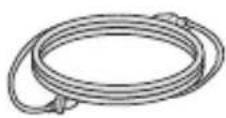
Mit dem Projektor geliefertes Zubehör ist unten dargestellt. Zubehör kann ohne vorherige Ankündigung geändert werden. Neues Zubehör kann ergänzt und altes entfernt werden.
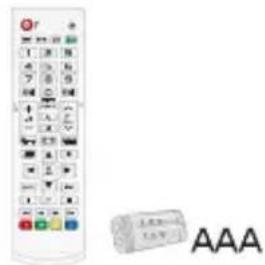
Fernbedienung Zwei AAA-Batterien
Benutzerhandbuch
Netzteil Netzkabel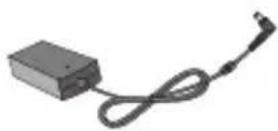
- Verwenden Sie beim Verbinden eines HDMI- oder USB-Kabels oder eines USB-Flash-Laufwerks mit einem HDMI- oder USB-Anschluss ein Produkt mit einer Breite von maximal 18 mm und einer Höhe von maximal 10 mm. Falls das USB-Kabel oder das USB-Flash-Laufwerk nicht mit dem USB-Anschluss des Projektors kompatibel ist, verwenden Sie ein Verlängerungskabel, das USB 2.0 unterstützt.
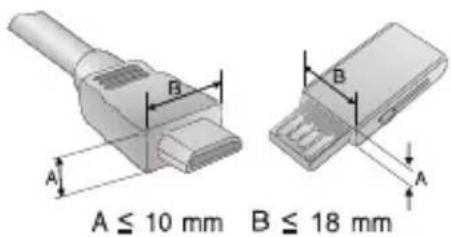
- Verwenden Sie ein zertifiziertes Kabel mit HDMI-Logo. - Wenn Sie kein zertifiziertes HDMI-Kabel verwenden, zeigt der Bildschirm eventuell nichts an, oder ein Verbindungsfehler tritt auf. (Empfohlene Typen von HDMI-Kabeln)
- Hochgeschwindigkeits-HDMI-Kabel
- Hochgeschwindigkeits-HDMI-Kabel mit Ethernet
Optionales Zubehör
Die optionalen Zubehörteile können Sie in einem Elektronikfachgeschäft, in einem Online-Shop oder bei dem Einzelhändler, bei dem Sie das Produkt gekauft haben, erwerben. Optionales Zubehör kann ohne vorherige Ankündigung geändert werden.
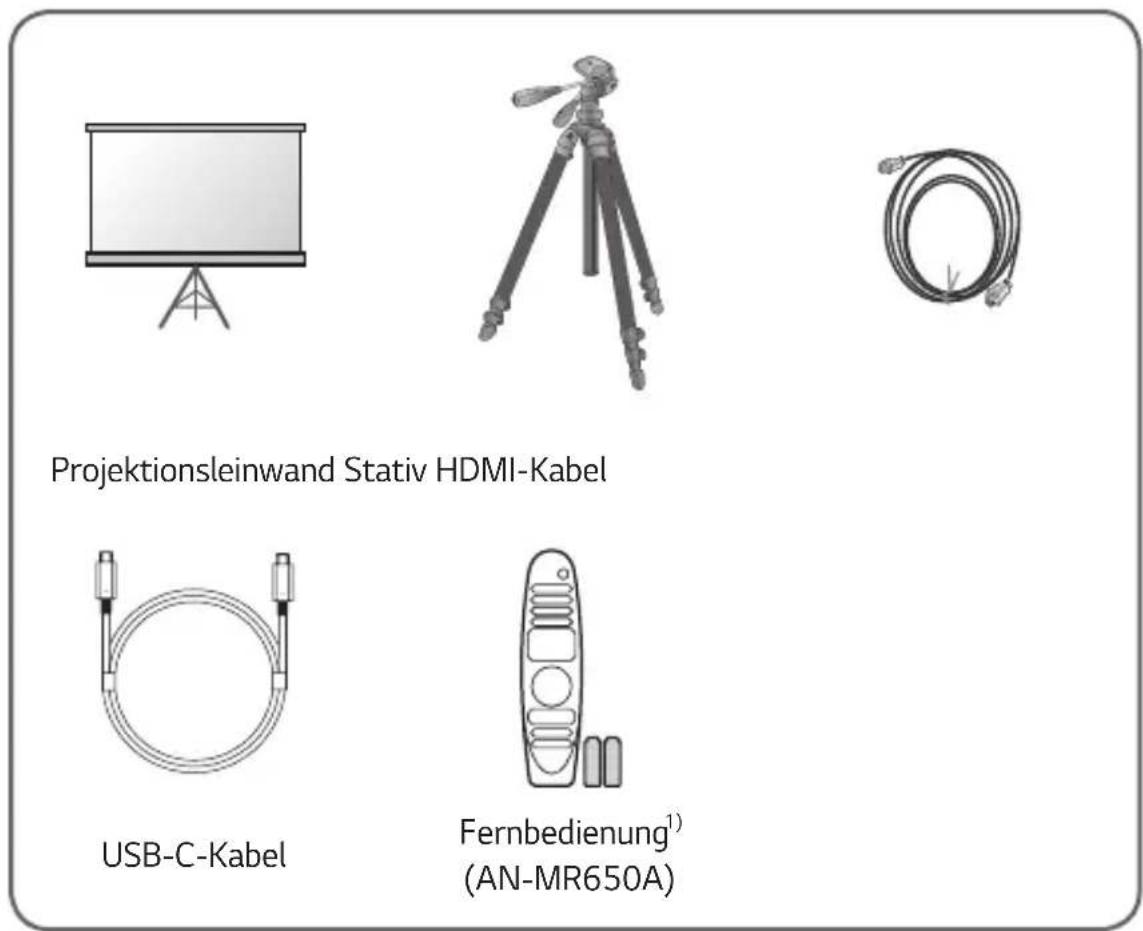
1) Einige Funktionen der Magic Remote funktionieren möglicherweise nicht.
Teile und Komponenten
Der Projektor wurde mit Hochpräzisionstechnologie gefertigt. Dennoch erscheinen auf der Projektionsfläche möglicherweise permanent kleine schwarze und/oder helle Punkte (rot, blau, grün). Dies ist keine Fehlfunktion, sondern ein durch das Herstellungsverfahren bedingter, normaler Effekt.
Haupteinheit
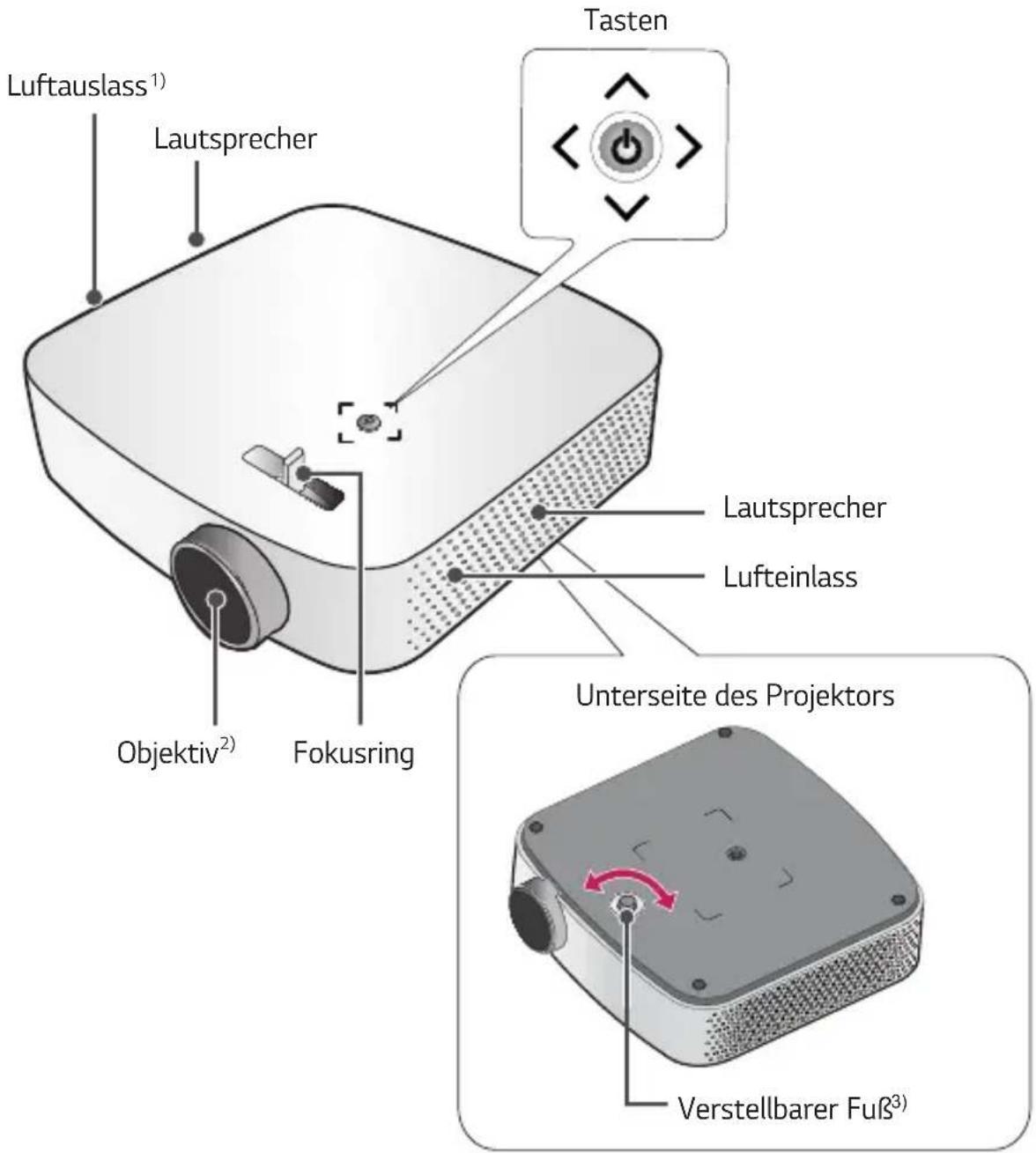
1) Halten Sie Abstand zum Belüftungsbereich, da er sehr heiß wird. 2) Berühren Sie während des Projektorbetriebs niemals das Objektiv. Das Objektiv könnte beschädigt werden. (Halten Sie das Objektiv von scharfen Gegenständen fern.) 3) Drehen Sie den verstellbaren Fuß nach links oder rechts, um den Winkel anzupassen.
Rückseite
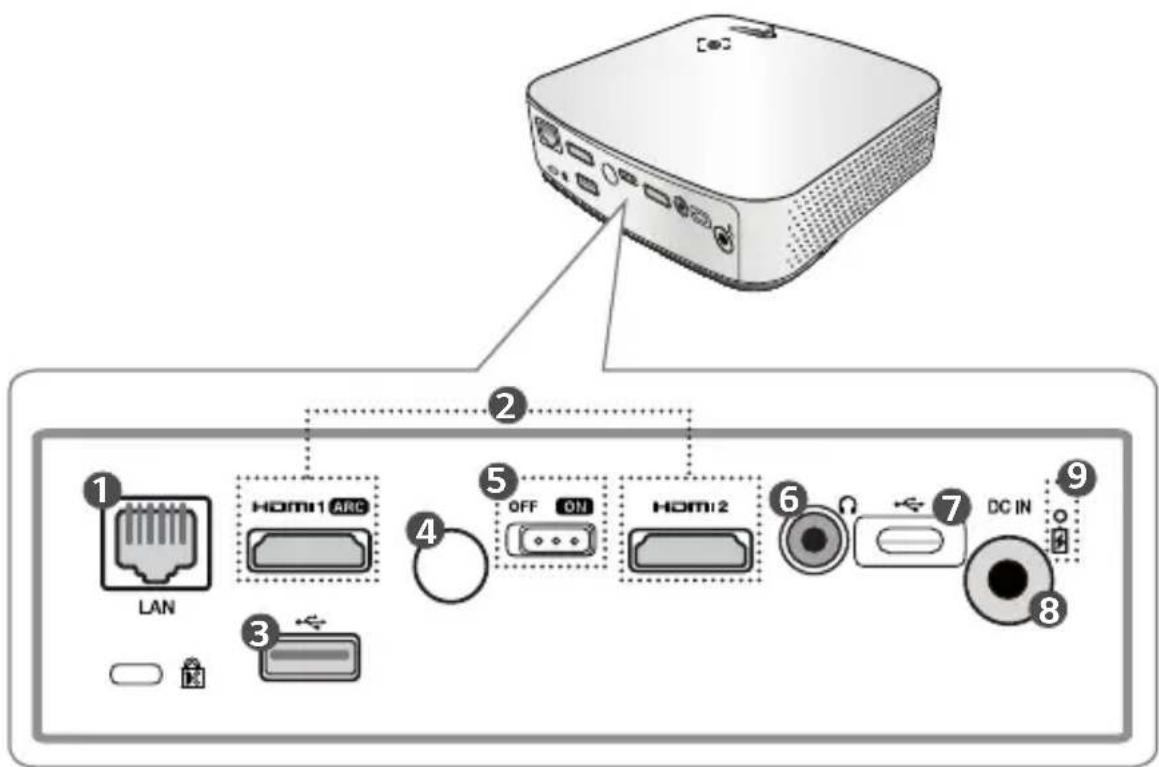
| Nr. Beschreibung | |
| 1 | LAN-Anschluss |
| 2 | HOMI Anschluss |
| 3 | (USB 2.0-Anschluss) |
| 4 | IR-Empfänger |
| 5 | OFF / ONalterON: Schaltet den Projektor ein und versetzt ihn in den Standby-Modus.OFF: Schaltet den Projektor vollständig aus.Stellen Sie den Schalter auf OFF: Wenn Sie den Projektor bewegen oder über einen längeren Zeitraum nicht verwenden. |
| 6 | Ω (Kopfhörerbuchse) |
| 7 | ⇔ (USB-C-Anschluss) |
| 8 | DC IN-Anschluss |
| 9 | Ladezustandsanzeige des Akkus– Rot: Ladezeit– Grün: Ladevorgang abgeschlossen |
Verwenden der Tasten
Sie können den Projektor durch Drücken der Taste bedienen.
Grundfunktionen
 | Einschalten Drücken Sie die Ein-/Ausschalttaste einmal, während der Projektor ausgeschaltet ist. | |
 | Ausschalten (Gedrückt halten) | Halten Sie die Ein-/Aus-Taste länger als 3 Sekunden gedrückt, während der Projektor eingeschaltet ist. |
 | Lautstärke-regelung | Passen Sie die Lautstärke durch Drücken der Links-/Rechts-Taste an. |
 | Nach oben/Nach unten/Nach links/Nach rechts | Bewegen oder Festlegen der Funktionen des Cursors. |
Einstellen des Menüs
Drücken Sie die Ein-/Ausschalttaste einmal, während der Projektor eingeschaltet ist.
Drücken Sie die Tasten Oben, Unten, Links und Rechts, um ein Menüelement anzusteuern (☐). Navigieren Sie zu dem gewünschten
Menüelement, und drücken Sie dann einmal die Ein-/Ausschalttaste, um das Element auszuwählen.
 | Schaltet das Gerät aus. |
 | Ändert die Eingangsquelle. |
 | Blendet Bildschirmmenüs aus und ruft das Projektor-Bild auf. |
 | Zeigt das Menü „Einstellungen“ an. |
Statusanzeigen des Projektors
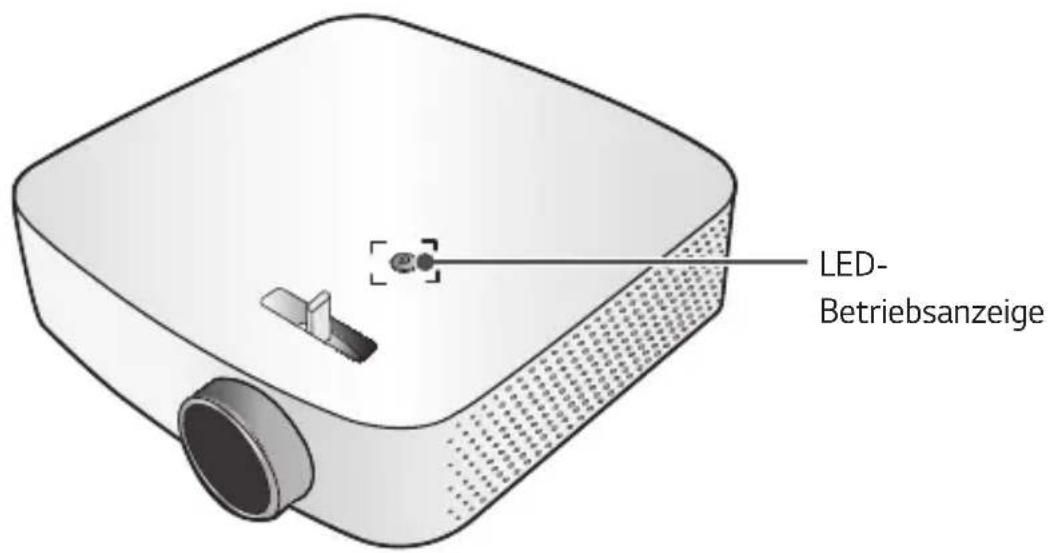
| LED-Betriebsanzeige | |
| Rot | Standby-Modus |
| Aus | Der Projektor läuft im normalen Betrieb, wenn die Betriebsanzeige leuchtet. / Wenn der Ein-/Aus-Schalter des Projektors auf OFF ist. |
LED-Betriebsanzeige
Installation
Hinweise zum Aufstellen
des Projektors
• Stellen Sie den Projektor in einer gut belüfteten Umgebung auf.
Um zu verhindern, dass sich das Innere des Projektors überhitzt, stellen Sie den Projektor an einem gut belüfteten Ort auf. Stellen Sie keine Gegenstände in der Nähe des Projektors auf, da diese die Belüftungsöffnungen verdecken könnten. Wenn die Belüftungsöffnungen verdeckt sind, erhöht sich die Innentemperatur des Projektors.
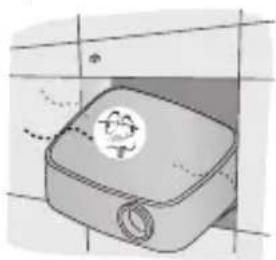
Stellen Sie den Projektor nicht auf Teppichen oder Vorlegern auf. Wenn sich der Belüftungseinlass des Projektors an der Unterseite befindet, sorgen Sie dafür, dass die Belüftungsöffnung nicht verdeckt ist, und verwenden Sie den Projektor auf einer festen, ebenen Fläche.

Achten Sie darauf, dass keine Fremdkörper wie Papierstückchen oder ähnliches in den Projektor gelangen.

Halten Sie nach allen Seiten des Projektors einen angemessenen Abstand (mindestens 30 cm) ein.
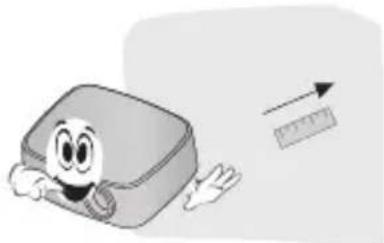
- Stellen Sie den Projektor nicht in einer heißen, kalten oder feuchten Umgebung auf. Stellen Sie den Projektor an einem möglichst staubfreien Ort auf.
Andernfalls besteht Brandgefahr.
- Öffnen Sie niemals die Abdeckungen des Projektors. Es besteht erhöhte Stromschlaggefahr.
- Der Projektor wurde mit Hochpräzisionstechnologie gefertigt. Dennoch erscheinen auf der Projektionsfläche möglicherweise permanent kleine schwarze und/oder helle Punkte. Dies ist keine Fehlfunktion, sondern ein durch das Herstellungsverfahren bedingter, normaler Effekt. Die Fernbedienung funktioniert u. U. nicht, falls eine Lampe mit elektronischem Vorschaltgerät bzw. mit drei Wellenlängen verwendet wird. Tauschen Sie die Lampe gegen eine Lampe internationaler Norm aus, sodass die Fernbedienung störungsfrei funktioniert.
Projektionsabstand nach Anzeigeformat
1. Stellen Sie den Projektor auf eine stabile, ebene Fläche neben den PC oder neben der Audio/Video-Quelle. 2. Stellen Sie den Projektor mit ausreichendem Abstand zur Projektionsfläche auf. Der Abstand zwischen dem Projektor und der Projektionsfläche ist maßgeblich für die tatsächliche Bildgröße. 3. Richten Sie den Projektor so aus, dass das Objektiv rechtwinklig zur Projektionsfläche abstrahlt. Trifft das Licht nicht senkrecht auf die Projektionsfläche auf, erscheint das Bild geneigt, und die Bildqualität wird beeinträchtigt. Um die Verzerrung zu korrigieren, verwenden Sie die Kantenanpassung-Funktion. 4. Schließen Sie das Netzkabel des Projektors und des verbundenen Geräts an eine Netzsteckdose an.
Verhältnis der nach oben gerichteten Projektion: 100 %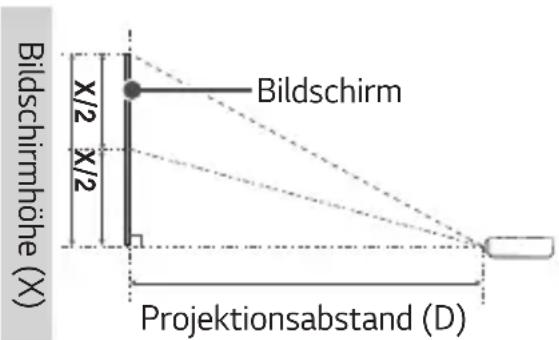
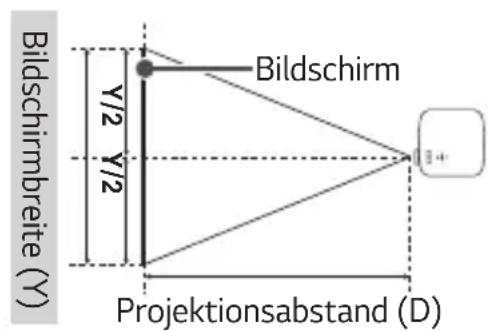
| 16:9 Format | ||||
| Bildschirmdiagonale | Bildschirmbreite (Y) (mm) | Bildschirmhöhe (X) (mm) | Projektionsabstand (D) (mm) | |
| (Zoll) (mm) | ||||
| 25 635 | 553 311 79 | 1 | ||
| 30 762 | 664 374 95 | 1 | ||
| 40 1.01 | 6 886 498 | 1.266 | ||
| 50 1.27 | 0 1.107 623 | 1.583 | ||
| 60 1.52 | 4 1.328 747 | 1.900 | ||
| 70 1.77 | 8 1.550 872 | 2.216 | ||
| 80 2.03 | 2 1.771 996 | 2.533 | ||
| 90 2.28 | 6 1.992 | 1.121 | 2.849 | |
| 100 | 2.540 2.214 | 1.245 | 3.177 | |
- Die Zahlen in der oben stehenden Tabelle hängen von der Installationsumgebung ab.
Aufstellen des Projektors auf dem Stativ
• Sie können den Projektor auf ein Kamerastativ montieren. Wie unten dargestellt, können Sie den Projektor anstelle einer Kamera auf das Stativ montieren. - Zur Stabilisierung des Stativs sollte eine Fixierschraube mit einer Standardgröße von max. 4,5 mm verwendet werden. Die maximal zulässige Größe für die Fixierschraube beträgt 5,5 mm. (Wenn sie länger als die maximal zulässige Größe ist, kann dies zu Schäden am Projektor führen.)
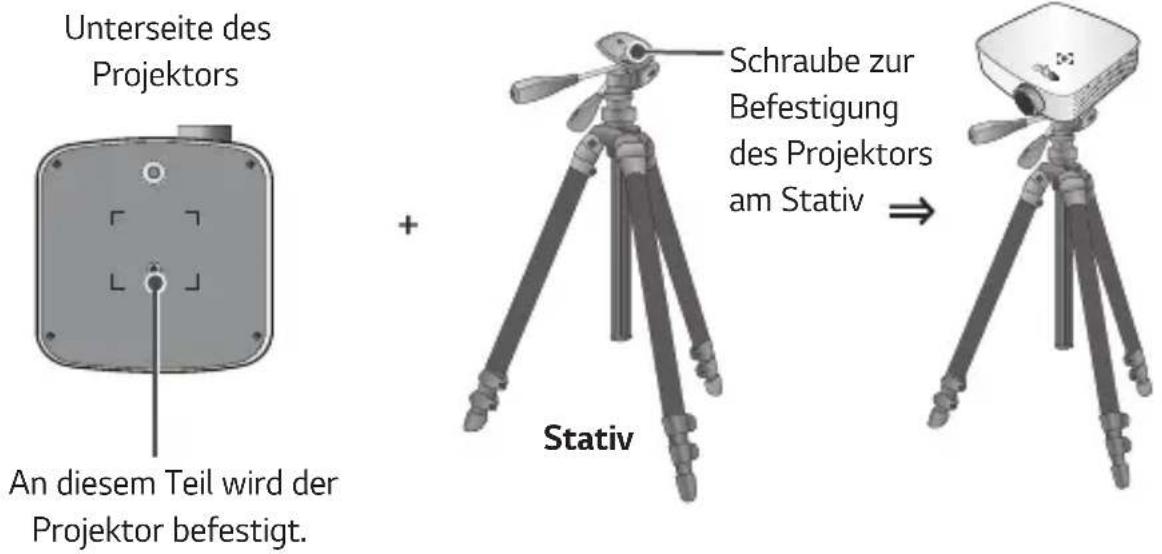

VORSICHT
- Wenn Sie ein Stativ verwenden, achten Sie darauf, dass keine äußere Kraft auf das Stativ einwirkt. Sonst könnte der Projektor beschädigt werden. • Stellen Sie das Stativ nicht auf einer instabilen Oberfläche auf.
- Verwenden Sie unbedingt ein Stativ mit einer maximal zulässigen Last von 3 kg oder mehr.
- Für die sichere Verwendung des Projektors platzieren Sie die Beine des Stativs so breit und stabil wie möglich, und verbinden Sie den Projektor unbedingt sicher mit dem Stativ.
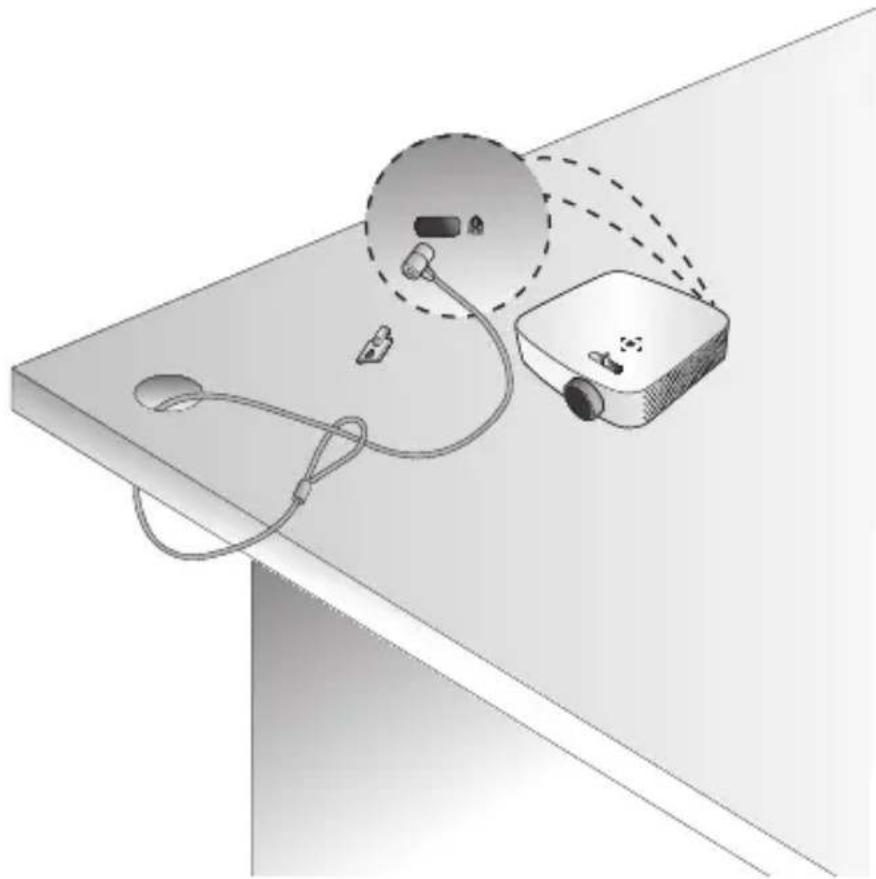
Kensington-Sicherheitssystem
- Dieser Projektor verfügt als Antidiebstahlmechanismus über einen standardmäßigen Anschluss für ein Kensington-Sicherheitssystem. Schließen Sie ein Kensington-Sicherheitskabel wie unten abgebildet an.
- Weitere Informationen zur Installation und Bedienung finden Sie im Benutzerhandbuch zum Kensington-Sicherheitssystem. • Das Kensington-Sicherheitssystem ist optionales Zubehör. • Was ist Kensington?
Kensington ist ein Unternehmen, das Sicherheitssysteme für Laptops und andere Elektrogeräte anbietet. Website: http://www.kensington.com
Öffnen Sie das Batteriefach an der Rückseite der Fernbedienung, und setzen Sie die im Batteriefach angegebenen Batterien mit den Polen in die richtige Richtung ein. Verwenden Sie zwei neue Batterien des gleichen Typs (1,5 V-AAA).
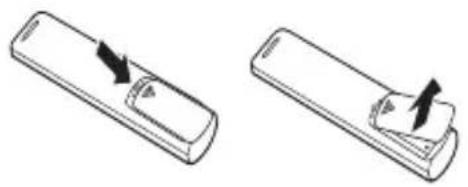
- Verwenden Sie keine neue Batterie zusammen mit einer gebrauchten Batterie.
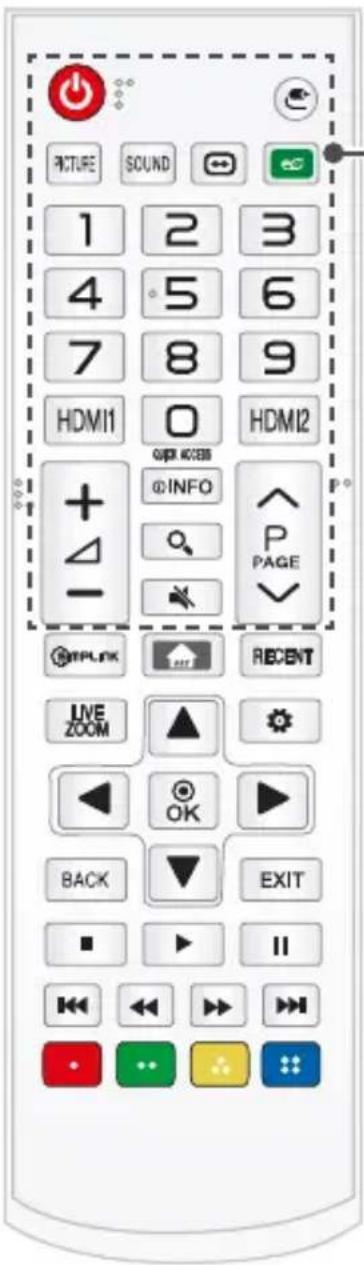
(EIN/AUS) Schaltet den Projektor ein und aus.
(EINGANG) Ändert die Eingangsquelle.
PICTURE Ändert den Bildmodus.
SOUND Ändert den Ton-Modus.
(Seitenverhältnis) Ändert das Seitenverhältnis des Bildschirms.
e∅ (Energie sparen) Reduziert den Stromverbrauch, indem die maximale Bildschirmhelligkeit angepasst wird.
Zifferntasten Dienen zur Eingabe von Zahlen.
HDMI1 Wechselt den Eingang auf HDMI1.
HDMI2 Wechselt den Eingang auf HDMI2.
QUICK ACCESS * Sie können auf die Anwendung zugreifen, indem Sie die Zifferntasten wie registriert verwenden.
+4-Regelt die Lautstärke.
©INFO Zeigt Informationen zum aktuellen Programm.
(SUCHE) Suche nach Inhalten wie Filmen und anderen Videos. Sie können auch das Internet durchsuchen, indem Sie Ihre Suchbegriffe in das Suchfeld eingeben.
(STUMM) Stellt den Ton aus.
- Wenn Sie die Taste (STUMM) drücken und halten, wird das Menü: Barrierefreiheit angezeigt.
P PASpringt zur vorherigen/nächsten Seite.
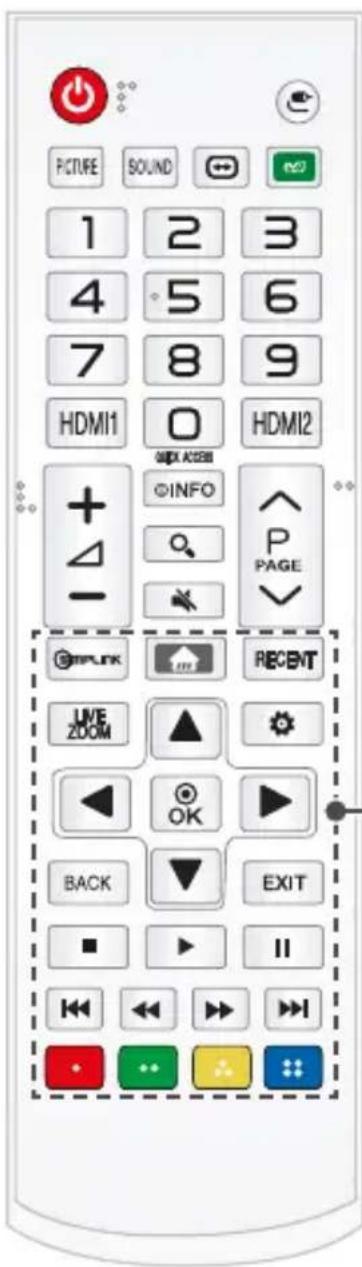
SIMPLINK Ermöglicht den Gebrauch von SIMPLINK Funktionen.
Zugriff auf das Startmenü.
- Wenn Sie die Taste gedrückt halten, wird die vorherige Historie angezeigt.
RECENT Zeigt den aktuellen Verlauf an.
LIVE ZOOM Wenn Sie den ausgewählten Bereich vergrößern, können Sie ihn im Vollbildmodus betrachten.
Die Tasten Hoch/Runter/Links/Rechts stellen die Funktion ein oder bewegen den Cursor.
OK ☐ Zum Auswählen der aktuellen Einstellung und zum Speichern von Änderungen.
(Schnelleinstellungen) Öffnet die Schnelleinstellungen.
BACK Zurück zum vorherigen Bildschirm.
EXIT Schließt alle On-Screen-Menüs und wechselt zur Projektor-Wiedergabe.
■, ▶, || ■, Bedientasten für Medieninhalte
Farbige Tasten
Öffnen Sonderfunktionen in manchen Menüs.
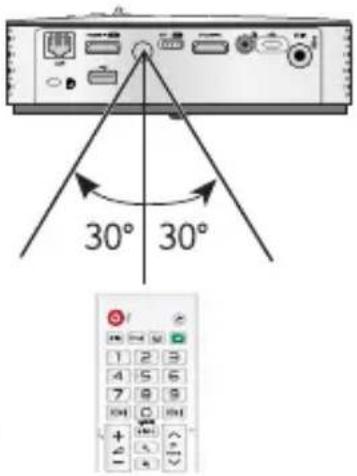
- Der optimale Abstand für die Verwendung der Fernbedienung beträgt max. 6 m (links/rechts), außerdem sollte der Winkel zum IR-Empfänger 30 Grad nicht überschreiten.
- Beim Anschluss über Kabel beträgt der Abstand für die Verwendung der Fernbedienung max. 3 m (links/rechts), außerdem sollte der Winkel zum IR-Empfänger 30 Grad nicht überschreiten.
- Für einen reibungslosen Betrieb müssen Sie darauf achten, dass der IR-Empfänger nicht durch Gegenstände verdeckt wird.
- Achten Sie beim Transport der Fernbedienung in der Tragetasche darauf, dass die Tasten nicht durch den Projektor, die Kabel, die Bedienungsanleitung oder andere Zubehörteile gedrückt werden. Ansonsten könnte sich die Lebensdauer der Batterien erheblich verkürzen.
VERWENDEN DES PROJEKTORS
Verwenden des Akkus
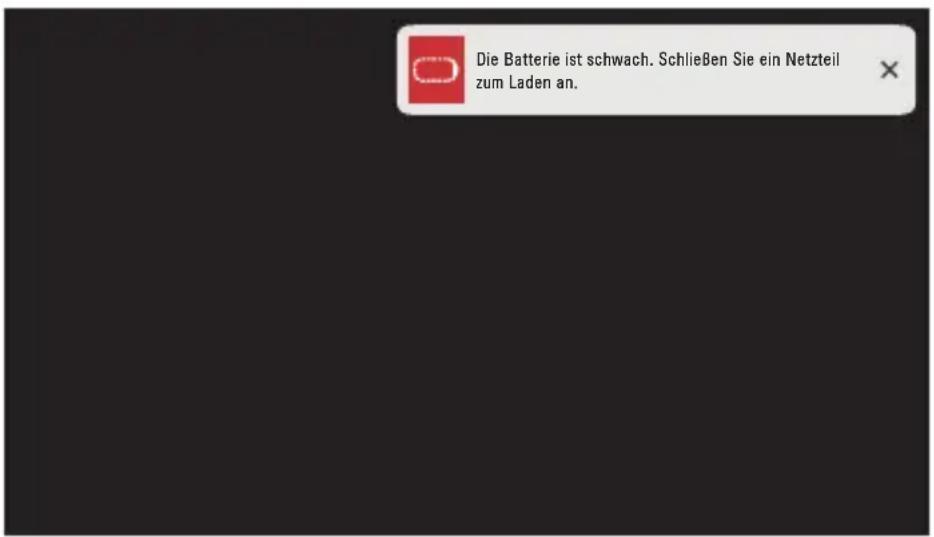
- Sie wird bei niedrigem Akkuladestand angezeigt („Energie sparen“ wechselt in den Maximalmodus und wird deaktiviert).
- Wenn die Meldung für den niedrigen Batteriestand angezeigt wird, schließen Sie die Stromversorgung an und laden die Batterie wieder auf.
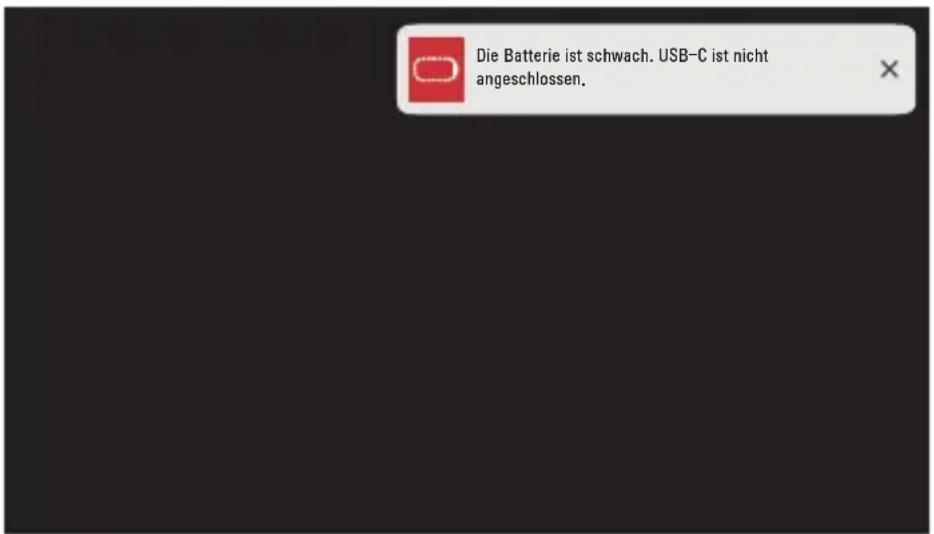
- Sie wird angezeigt, wenn die Batterie während der USB-C-Verbindung schwach ist. Wenn die Anzeige erscheint, wird die USB-C-Verbindung getrennt.
- Laden Sie den Akku auf, wenn diese Meldung angezeigt wird.
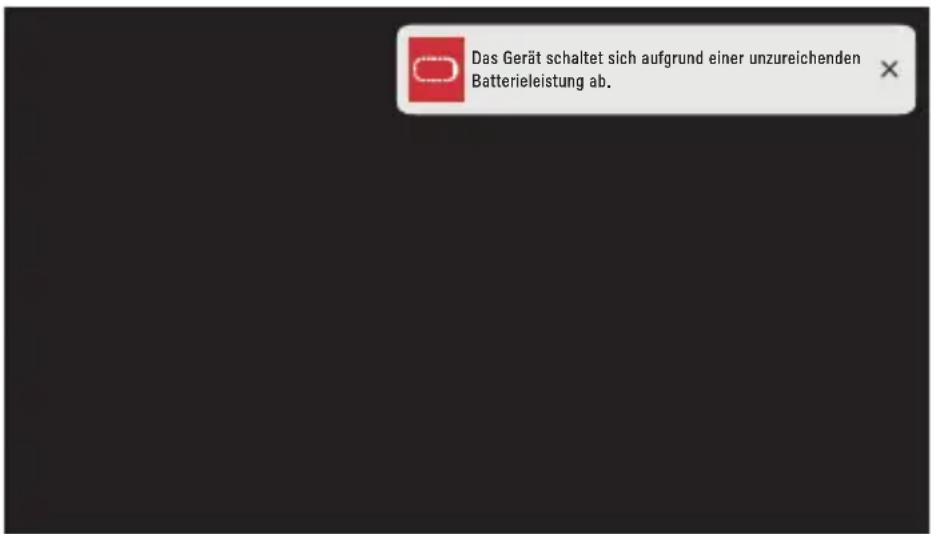
- Wenn der Akku fast leer ist, wird eine entsprechende Meldung angezeigt.
- Wenn der Akku fast leer ist, schaltet sich der Projektor sofort ab.
- Wenn der Akku leer ist, kann der Projektor nur eingeschaltet werden, nachdem er an die Stromversorgung angeschlossen wurde.
- Wenn die Stromversorgung über USB-C erfolgt, kann das Gerät erst wieder eingeschaltet werden, nachdem der Akku mindestens 2 Minuten lang aufgeladen wurde.
Zeitliche Informationen zur Verwendung des Akkus
| Status Zeit und Anzeige | |
| Ladezeit Ca. 3 | Stunden (Im Standby während des Ladevorgangs) |
| Nutzungs-dauer | Bis zu 2,5 Stunden(Verfügbare Akkulaufzeit: bis zu 2,5 Stunden, wenn der Modus „Energie sparen“ auf „Max.“ eingestellt ist.) |
| Akkula-destands-anzeige |  Schritt 1 Schritt 2 Schritt 3 Schritt 4 Schritt 5 Vollbild Schritt 1 Schritt 2 Schritt 3 Schritt 4 Schritt 5 Vollbild |
- Überprüfen Sie den Batteriestand in der oberen rechten Ecke des Bildschirms, indem Sie die Taste auf der Fernbedienung drücken.
- Wenn Sie den Projektor längere Zeit nicht verwenden, sollte der Akku zu 40 - 50 Prozent entladen sein.
- Der Akku wird automatisch aufgeladen, sobald der Projektor an eine Steckdose angeschlossen wird.
- Laden Sie den Akku vor der ersten Verwendung des Projektors vollständig auf. • Die im Handbuch angegebene Standard-Akkulaufzeit basiert auf von LG durchgeführten Messungen. Die tatsächliche Zeit kann je nach Nutzung variieren. • Die Akkulaufzeit kann je nach Sendungstyp, Betriebstemperatur, Nutzungsdauer und Benutzerpräferenzen unterschiedlich sein.
- Da der Akku ein Verschleißteil ist, verringert sich seine Betriebsdauer mit der Zeit. Sobald sich die Betriebsdauer des Akkus um die Hälfte reduziert hat, ersetzen Sie ihn durch einen neuen Akku von einem LG Electronics-Kundendienst.
Scharfstellen des Bildes
Prüfen Sie, ob das Bild auf der Projektionsfläche scharf und vollständig angezeigt wird.
- → Build→Fokus→Test
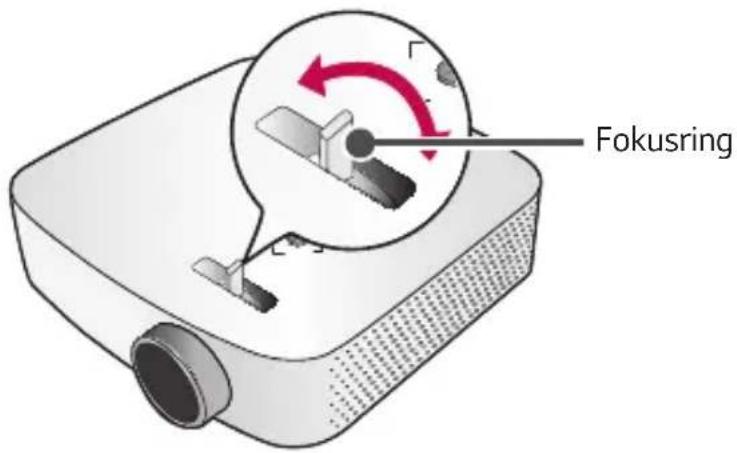
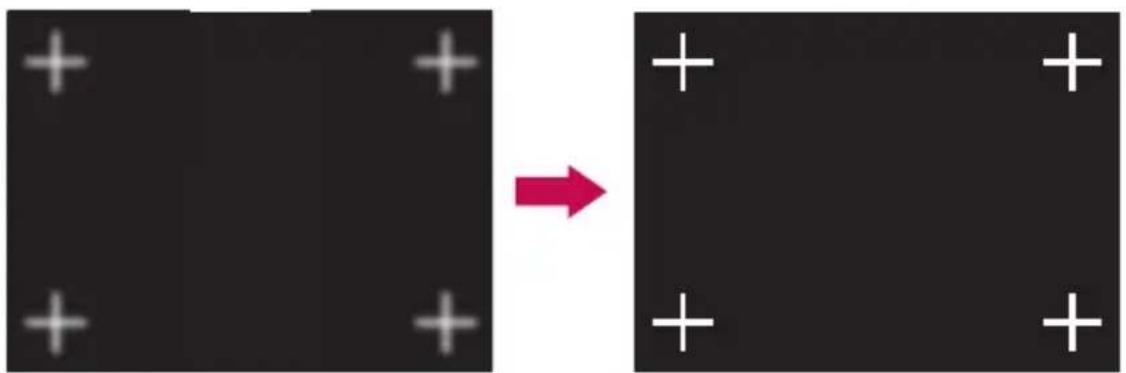
Nutzen Sie zum Scharfstellen des Bildes die Fokus-Test Funktion, um den Fokusring langsam nach rechts oder links einzustellen, während Sie die + Markierung auf dem Bildschirm betrachten. Der Fokus ist optimal, sobald die linke und rechte Seite des Bildschirms ausgeglichen wirken.
Verwendung des Projektors
1 Schließen Sie das Netzkabel ordnungsgemäß an. 2 Stellen Sie den Schalter OFF / ON an der Rückseite auf ON, und drücken Sie die Taste (EIN/AUS) am Projektor oder der Fernbedienung. (Wenn der Schalter auf OFF gestellt ist, wird der Projektor nicht eingeschaltet.)
3 Wählen Sie in der Anzeige zur Sprachauswahl eine Sprache aus.
4 Wählen Sie im Bildschirm Zuhause-/Demo-Modus den gewünschten Einstellungsmodus aus.
(Demo-Modus wird verwendet, wenn das Produkt im Geschäft ausgestellt wird. Der Bildmodus wird nach einer bestimmten Zeit automatisch zurückgesetzt. Sie können Zuhause-Modus auswählen, um das Produkt zu Hause zu verwenden.)
5 Wählen Sie (EINGANG) → Alle Eingänge und dann das gewünschte Eingangssignal.
6 Stellen Sie den Projektor während des Betriebs mit folgenden Tasten ein.
| Taste Beschreibung | |
| Springt zur vorherigen/nächsten Seite. | |
| +Δ- | Regelt die Lautstärke. |
| (STUMM) | Schaltet den Ton des Projektors stumm. |
7 Schalten Sie den Projektor mit der Taste ⏻ (EIN/AUS) aus.
7 Schalten Sie den Projektor mit der Taste ⏻ (EIN/AUS) aus.
VERBINDEN EXTERNER GERÄTE
Sie können verschiedene externe Geräte mit dem Projektor verbinden.
![graph TD A["Computer/Notebook"] --> B["Central Display"] C["DVD USB"] --> B D["USB-C"] --> B E["Kopfhörer"] --> B F["Spielkonsole"] --> B G["Mobiltelefon"] --> B H["Chipbox"] --> B I["Camera"] --> B J["Desktop Computer"] --> B K["Digitalis Gerät"] --> B](/content/2026/05/801284/images/6953417aba88271c546c172db16bc36a01e53e1fc64785f2447904bf462a601c.jpg)
HDMI - Seite 36, 37, 38
USB-C – Seite 39
Kopfhörer – Seite 40
HDMI-Anschluss
Verbinden Sie einen HD-Receiver, DVD-Player oder ein externes Gerät mit dem Projektor, und wählen Sie den entsprechenden Eingangsmodus. Sie können jeden HDMI-Eingang zum Anschließen verwenden.
• (EINGANG) → Alle Eingänge → HDMI1/HDMI2
Anschluss eines HD-Receivers, DVD-Players oder externen Geräts
Mit einem HDMI-Kabel können Sie höchste Bild- und Tonqualität genießen.
Verbinden Sie den HDMI-Anschluss des Projektors über ein HDMI-Kabel mit dem HDMI-Ausgang des Geräts, das Sie verbinden möchten. Video- und Audio-Ausgabe erfolgen gleichzeitig.
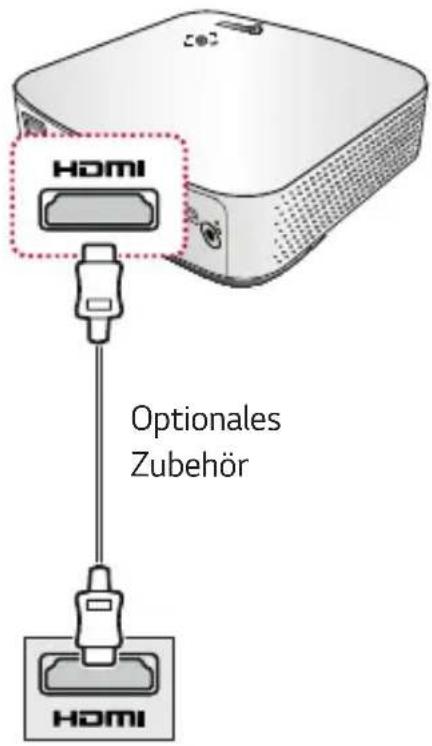

HINWEIS
- Externe Audiogeräte, die SIMPLINK und ARC unterstützen, müssen über den HDMI1-ARC-Anschluss angeschlossen werden.
- Wenn der Anschluss mit einem High-Speed-HDMI®-Kabel erfolgt, gibt ein externes Audiogerät, das ARC unterstützt, SPDIF ohne zusätzliches optisches Audiokabel aus und unterstützt die SIMPLINK-Funktion.
Verbinden mit einem PC
Der Projektor unterstützt Plug and Play. Ihr PC erkennt den Projektor automatisch, sodass kein Treiber installiert werden muss.
Verbinden Sie den H-Anschluss des Projektors über ein HDMI-Kabel mit dem HDMI-Ausgang Ihres PCs. Video- und Audio-Ausgabe erfolgen gleichzeitig.
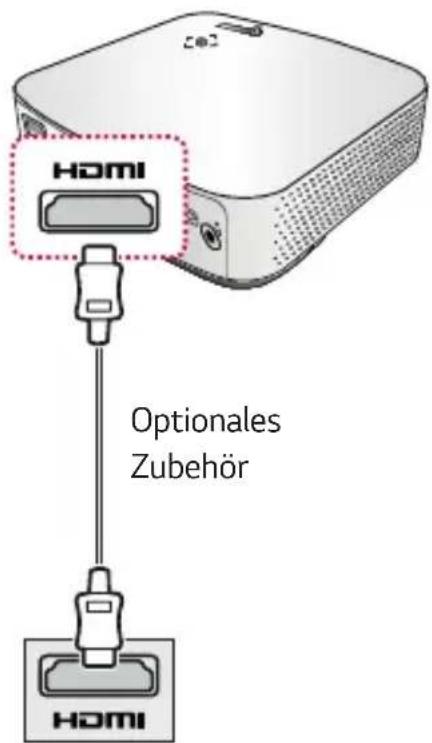
Anschluss eines Laptops
Sie können den Projektor an einen Laptop anschließen, um verschiedene Funktionen zu verwenden.
Verbinden Sie den H-Anschluss des Projektors über ein HDMI-Kabel mit dem HDMI-Ausgang Ihres Laptops. Video- und Audio-Ausgabe erfolgen gleichzeitig.
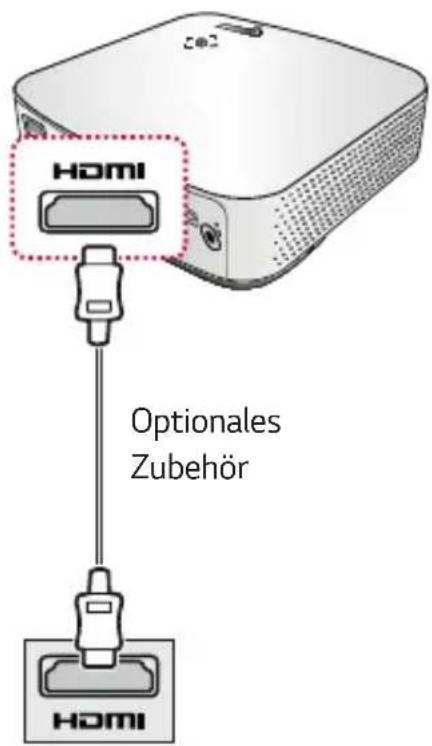
Beispiele zum Umschalten der Ausgangseinstellungen beim Anschluss eines Laptops
Die nachfolgende Tabelle zeigt Beispiele für das Umschalten der Ausgabe. Weitere Informationen finden Sie unter Externer Ausgang, Anschluss eines externen Monitors oder ähnlichen Abschnitten im Benutzerhandbuch Ihres Computers.
| Marke | Umschalten der Ausgabe |
| NEC [Fn]+[F3] | |
| Panasonic [Fn]+[F3] | |
| TOSHIBA [Fn]+[F5] | |
| IBM | [Fn]+[F7] |
| SONY [Fn]+[F7] | |
| Fujitsu [Fn]+[F10] | |
| LG [Fn]+[F7] | |
| Samsung [Fn]+[F4] | |
| Macintosh | Passen Sie das Bedienfeld an, um das Spiegeln nach dem Startvorgang zu aktivieren. |
Verbindung mit einem USB-C-Kabel
Computer-/Laptop- und
Telefonverbindung
• (EINGANG) → Alle Eingänge → USB-C
Nutzen Sie ein USB-C-Kabel, um den USB-C-Anschluss des Projektors mit dem USB-C-Ausgang Ihres PCs, Laptops oder Mobiltelefons zu verbinden. Wenden Sie sich an den Hersteller Ihres Mobilgeräts, um zu erfahren, ob Ihr Gerät USB-C-zertifiziert ist. Video- und Audio-Ausgabe erfolgen gleichzeitig.
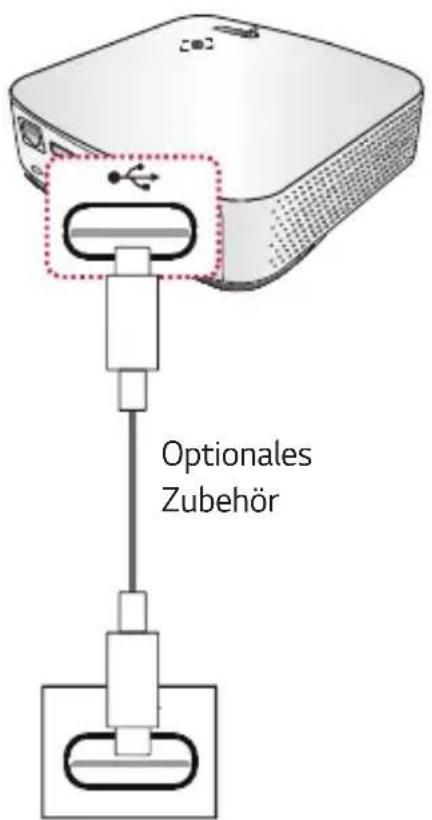
PC/ Laptop/Telefon

HINWEIS
• PD (Power Delivery) und DP-Alternativmodus werden unterstützt. — Bei der Nutzung von PD (Power Delivery) ist je nach Kabel möglicherweise ein USB-C-Adapter erforderlich. • Die Funktion funktioniert je nach den Spezifikationen des angeschlossenen Geräts, dem USB-C-Kabelstatus und der Umgebung möglicherweise nicht richtig. • Die PD-Ladefunktion ist abhängig vom angeschlossenen Gerät. • Die Ladefunktion kann bei manchen Geräten (MacBook Pros usw.) anders funktionieren. - Prüfen Sie die Auflösung der angeschlossenen Geräte, bevor Sie den DP-Alternativmodus nutzen.
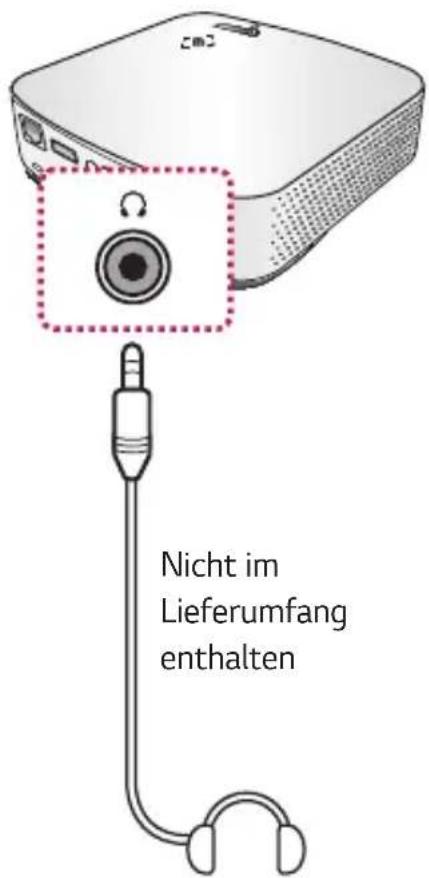
Anschließen von Kopfhörern
Anschließen von Kopfhörern
Sie können sich den Ton über Kopfhörer anhören.
Anschließen eines Smart-Geräts (Smartphone, Tablet usw.)
• (EINGANG) → Alle Eingänge → HDMI1/HDMI2 • Die Abbildungen können vom eigentlichen Produkt abweichen.
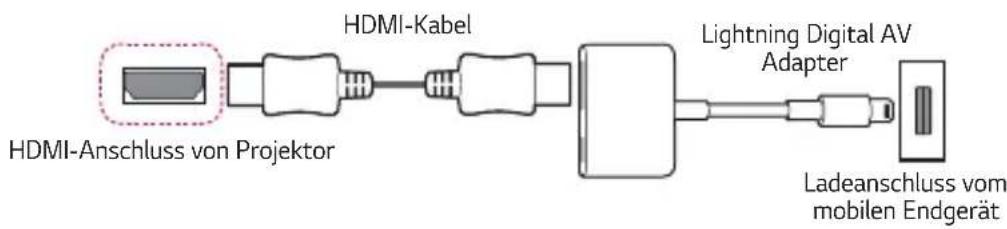
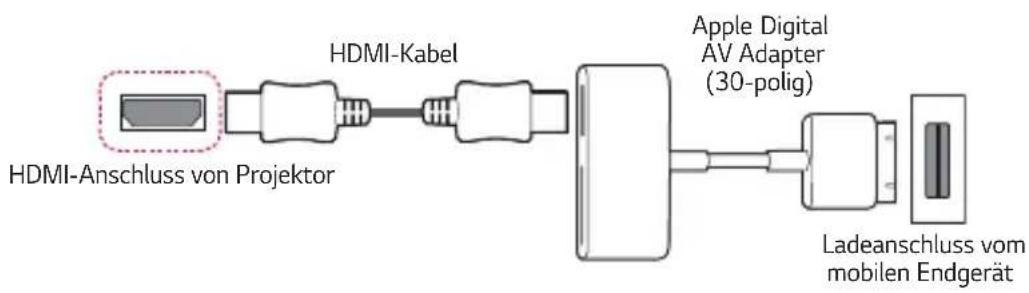
Schließen Sie das mobile Endgerät über ein Kabel 1) an den Projektor an, und legen Sie HDMI für den externen Eingang des Projektors fest. Der Smartgerät-Bildschirm wird daraufhin über den Projektor angezeigt. Sie können jeden HDMI-Eingang zum Anschließen verwenden.
Für modellspezifische Anweisungen bezüglich der Verwendung der kabelgebundenen Verbindung wenden Sie sich bitte an den Hersteller Ihres mobilen Endgerätes.
Die Unterstützung für mobile Endgeräte hängt vom jeweiligen Hersteller ab.
1) Beispiele für das Herstellen einer Verbindung zwischen Kabeln und verschiedenen mobilen Endgeräten (Kabel separat erhältlich)
Slimport-unterstützte Geräte
![graph LR A["HDMI-Anschluss von Projektor"] --> B["HDMI-Kabel"] B --> C["Slimport-Adapter"] C --> D["Ladeanschluss vom mobilen Endgerät"] C --> E["USB-Anschluss von Projektor"] E --> F["Ladekabel vom mobilen Endgerät"] E --> G["Ladegerät"]](/content/2026/05/801284/images/f394dcbd98364d5497ba5ad15db2b5dd96f41d7765c324dbd28b83fd863c20e7.jpg)
Apple Lightning Digital AV Adapter-unterstützte Geräte
Apple Digital AV Adapter (30-polig)-unterstützte Geräte
WARTUNG
Reinigen Sie Ihren Projektor regelmäßig, um optimale Betriebsbedingungen zu gewährleisten.
Reinigung
Reinigen des Objektivs
- Falls sich auf dem Objektiv Staub oder Flecken befinden, muss das Objektiv gereinigt werden.
- Reinigen Sie das Objektiv vorsichtig mit Druckluft, einem Baumwolltuch oder einem weichen Lappen, um Staub oder Flecken zu entfernen.
- Wischen Sie das Objektiv nicht während oder direkt nach der Verwendung des Produkts ab.
- Verwenden Sie für die Reinigung des Objektivs keine Industrie- oder Autoreinigungsmittel, Scheuermittel, Wachs, Benzol, Alkohol usw.; solche Mittel können das Gerät beschädigen.
Reinigung des Projektorgehäuses
- Ziehen Sie vor dem Reinigen des Projektorgehäuses den Netzstecker.
- Um Staub oder Flecken vom Objektiv zu entfernen, verwenden Sie ausschließlich ein trockenes, fusselfreies, nicht-scheuerndes Tuch.
- Verwenden Sie niemals Alkohol, Benzin, Lösungsmittel oder andere chemische Reinigungsmittel, die das Gehäuse angreifen können.
TECHNISCHE DATEN
| MODELLE | PF50KS (PF50KS-EU)PF50KG (PF50KG-GL)PF50KG (PF50KG-SP) | |
| Auflösung (Pixel) 1920 (Horizontal) × 1080 (Vertical) 1) | ||
| Format 16:9 (Horizontal:Vertical) | ||
| Projektionsabstand(Bildschirmdiagonale) | 791 mm bis 3.177 mm(635 mm bis 2.540 mm [25 Zoll ~ 100 Zoll]) | |
| Verhältnis der nach oben gerichteten Projektion | 100 % | |
| Funktionsbereich der Fernbedienung | 6 m (max.) | |
| Stromverbrauch 65 W | ||
| Netzteil | Hersteller : APDModelle : DA-65G19 | |
| 19 V 3,42 A(Eingang: 100–240 V bei 50/60 Hz) | ||
| Audioausgang 1 W + 1 W | ||
| Höhe 49 mm (Ohne Standfuß) / 52,3 mm (Mit Standfuß) | ||
| Breite 170,0 mm | ||
| Tiefe 170,0 mm (Ohne Objektiv) / 178,0 mm (Mit Objektiv) | ||
| Gewicht 910 g | ||
| USB-Gerät | USB 2.0Standard-A | Ausgang: 5 V; 0,5 A (max.) |
| USB Type-C | Ausgang: 5 V; 1 A (max.)Eingang: 5 V/2 A, 9 V/2 A, 15 V/2 A, 20 V/2 A (max.) | |
1) Full-HD-Auflösung mit 2,1 Millionen einzelnen Pixeln, die von der XPR-Videoverarbeitung (Expanded Pixel Resolution) projiziert werden.
| MODELLE | PF50KS (PF50KS-EU) PF50KG (PF50KG-GL) PF50KG (PF50KG-SP) | |
| Betriebsbedingungen | Temperatur | |
| Betrieb 0 °C bis 40 °C | ||
| Lagerung -20 °C bis 60 °C | ||
| Relative Feuchte | ||
| Betrieb 0 % | bis 80 % | |
| Lagerung 0 | % bis 85 % | |
- Verwenden Sie nur die in der Bedienungsanleitung angegebenen Netzteile.
- Änderungen der Inhalte dieses Handbuchs sind im Zuge von Aktualisierungen der Gerätefunktionen vorbehalten.
HDMI-/USB-C-unterstützter Modus (DTV)
| Auflösung | Horizontale Frequenz (kHz) | Vertikale Frequenz (Hz) |
| 640 x 480p | 31,46 59,94 | |
| 31,50 60,00 | ||
| 720 x 480p | 31,47 59,94 | |
| 31,50 60,00 | ||
| 1280 x 720p | 44,96 59,94 | |
| 45,00 60,00 | ||
| 1920 x 1080i | 33,72 59,94 | |
| 33,75 60,00 | ||
| 1920 x 1080p | 26,97 23,97 | |
| 27,00 24,00 | ||
| 33,71 29,97 | ||
| 33,75 30,00 | ||
| 67,43 59,94 | ||
| 67,50 60,00 |
HDMI-/USB-C-unterstützter Modus (PC)
| Auflösung | Horizontale Frequenz (kHz) | Vertikale Frequenz (Hz) |
| 640 x 350 31,46 | 70,09 | |
| 720 x 400 31,46 | 70,08 | |
| 640 x 480 31,46 | 59,94 | |
| 800 x 600 37,87 | 60,31 | |
| 1024 x 768 48,36 | 60,00 | |
| 1152 x 864 54,34 | 60,05 | |
| 1280 x 1024 63,98 | 60,02 | |
| 1360 x 768 47,71 | 60,01 | |
| 1920 x 1080 67,5 | 60,00 |
- Empfängt der Projektor ein ungültiges Signal, wird dieses nicht ordnungsgemäß auf der Anzeige angezeigt, oder es wird eine Meldung wie „Kein Signal“ oder „Ungültiges Format“ angezeigt.
- Der Projektor unterstützt den DDC1/2B-Typ als Plug-and-Play-Funktion (automatische Erkennung von PC-Monitoren). • 1920 x 1080 wird als beste Bildqualität im PC-Modus empfohlen.
Information: Hinweis bezüglich Open-Source-Software
Um den in diesem Gerät verwendeten Quellcode unter GPL, LGPL, MPL sowie weiteren Open-Source-Lizenzen zu erhalten, besuchen Sie bitte http://opensource.lge.com.
Neben dem Quellcode stehen dort alle verwiesenen Lizenzbedingungen, Garantieausschlüsse sowie Urheberrechtshinweise zum Download bereit.
LG Electronics bietet gegen eine kostendeckende Gebühr (Medium, Versand und Bearbeitung) den Quellcode auf CD-ROM an. Senden Sie dazu eine Anfrage per E-Mail an: opensource@lge.com.
Dieses Angebot gilt bis drei Jahre nach der letzten Auslieferung des Produkts. Dieses Angebot gilt für jeden Empfänger dieser Information.
SYMBOLE
| ~ | Steht für Wechselstrom (AC). |
| --- | Steht für Gleichstrom (DC). |
| ☐ | Steht für Geräte der Klasse II. |
| ∅ | Steht für Standby. |
| | | Steht für „EIN“ (Einschalten). |
| ⚡ | Steht für gefährliche Spannung. |

LG
Life's Good
ÜBER DEN LG-PROJEKTOR
Die Abbildung kann von Ihrem Projektor abweichen.
Das OSD-Menü (am Bildschirm angezeigtes Menü) Ihres Projektors kann sich leicht von dem in diesem Handbuch beschriebenen Menü unterscheiden.
Grün: die Tasten und Texte, die auf der Projektionsfläche angezeigt werden sollen.
INHALT
ÜBER DEN LG-PROJEKTOR 4
Startseitentutorial 4
— Verwenden der Home-Funktion des LG-Projektors 4
Netzwerkeinstellung 8
— Netzwerkeinstellung
WIE DER PROJEKTOR BEDIENT WIRD 10
Verwenden des Remote-Bildschirms 10
Einrichten der Universalsteuerung 12
SIMPLINK (HDMI-CEC) 13
— Verwenden von SIMPLINK 13
Verwenden der LG TV Plus-App 15
Verwenden einer Tastatur und Maus 18
— Verwenden einer drahtgebundenen/drahtlosen USB-Maus 18
— Verwenden einer drahtgebundenen/drahtlosen USB-Tastatur 18
Verwenden eines Gamepads 19
WIE SIE VERSCHIEDENE INHALTE VERWENDEN 20
LG Content Store 20
Erstellen einer Wunschliste 21
— Verwenden von Meine Inhalte 21
8 Erstellen eines Kontos 22 — Erstellen eines LG-Kontos 22
Kontoverwaltung 23 — Verwalten Ihres LG-Kontos 23
App & Inhalte verwenden 24 — Installieren von Apps 24
Wiedergeben von VOD-Inhalten 25
Suchen nach Inhalten 26 — Suchen 26 — Suchen nach Inhalten 26
WIEDERGEBEN VON DATEIEN ANDERER GERÄTE 27
Foto und Video 27
— Anzeigen von Fotos und Videos 27 — Foto-Player 28 — Video-Player 30 — Unterstützte Videodateien 32 — Hinweise zur Videowiedergabe 34
Musik 35
— Wiedergeben von Musik 35
- Verwenden des Musik-Players 36
Datei-Browser 39
— Anzeigen von Dateien 39 — Durchsuchen mit dem Datei-Browser 40
Verbinden mit USB-Geräten 42
— Tipps zur Verwendung eines USB-Speichergeräts 43
USB-Speichergeräts 43
Teilen eines Smartphones 44
— Teilen von Inhalten mit einem Smartphone 44
Anzeigen eines Smartphones 46
— Anzeigen des Bildschirms eines Mobilgeräts mit dem Projektor 46
— Anzeigen des Bildschirms eines Mobilgeräts mit dem Projektor 46
Mobilgeräts mit dem Projektor 46
Teilen eines PCs 47
— Was ist die Funktion „Inhalt teilen“? 47
Anzeigen eines PCs 50
— Anzeigen eines PC-Bildschirms auf dem Projektor 50
VORTEILE VON SMART PROJEKTOR 51
Vergrößern in der Projektoranzeige 51
Vergrößerungsaufnahme 53
— Starten der Vergrößerungsaufnahme 53
Verwenden von „Mein Starter“ 55
Verwendung des Internets 57
— Verwenden des Webbrowsers 57
Benachrichtigungen 60
— Verwenden von Benachrichtigungen 60
ÜBERBLICK ÜBER MÖGLICHE EINSTELLUNGEN 61
Schnelleinstellungen 61
— Schnelles Verwenden der Funktion „Einstellung“ 61
Bild-Einstellungen 62
Ton-Einstellungen 69
Netzwerk 76
Allgemein 78
Sicherheit-Einstellungen 86
Barrierefreiheit 87
Software-Updates 88
FEHLERBEHEBUNG 89
Probleme beim Betrieb 89
Probleme mit dem Bildschirm 90
Probleme mit dem Ton 91
Probleme mit PC-Verbindungen 92
Foto und Video Probleme bei der
Wiedergabe von Filmen 93
Probleme mit der
Netzwerkverbindung 95
Probleme mit dem LG-Konto 97
Probleme mit Inhalten 98
Probleme mit dem Internetbrowser 98
ÜBER DEN LG-PROJEKTOR
Startseitentutorial
Verwenden der Home-Funktion des LG-Projektors
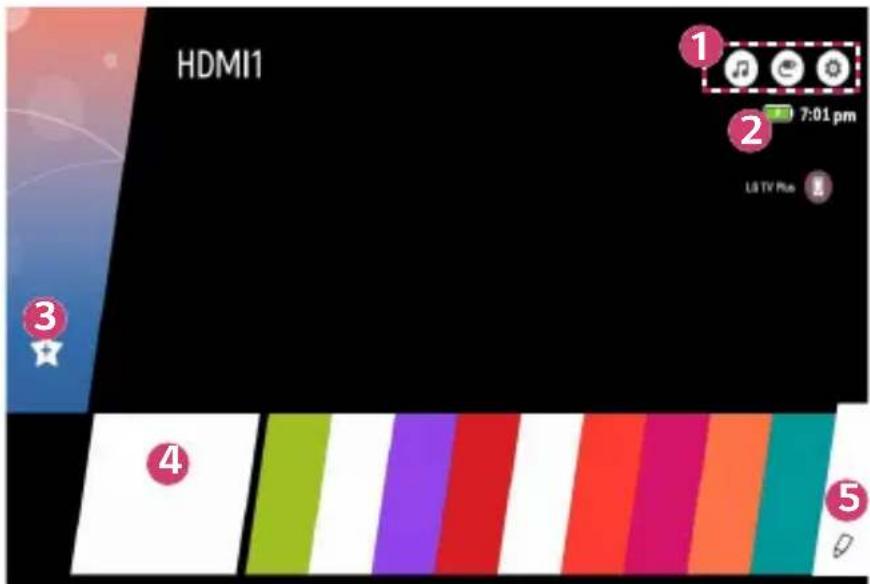
Sie können den Homescreen öffnen, indem Sie die Taste auf der
Fernbedienung drücken. Sie können häufig verwendete Anwendungen auf einem einzelnen Bildschirm kombinieren und somit jederzeit die gewünschte Funktion nutzen.
| Beschreibung | ||
| 1 |  | Sie können während der Musikwiedergabe die anderen Funktionen des Projektors nutzen.• Diese Funktion ist nur bei bestimmten Modellen verfügbar. |
 | Sie können auf einen anderen Eingang umschalten oder Einstellungen ändern. | |
 | Sie können ganz einfach die Einstellungen Ihres Projektors ändern.Wählen Sie für die erweiterte Einrichtung aus. | |
| 2 | Zeigt die verbleibende Batterielebensdauer an.• Diese Funktion ist nur bei bestimmten Modellen verfügbar. | |
| 3 | Das Hinzufügen von Inhalten, die Sie mögen, ist einfach und schnell. (Diese Funktion wird in einigen Ländern nicht unterstützt. Wenn Sie die Funktion auswählen, werden Sie zum LG Content Store weitergeleitet.)• Diese Funktion ist nur bei bestimmten Modellen verfügbar. | |
| 4 | Dies ist eine Liste der kürzlich verwendeten Apps. Wählen Sie für den Zugriff auf die Liste der kürzlich verwendeten Apps dieses Element aus. Drücken und halten Sie dann die Taste mit demRad (OK) oder der TasteOK. Sie können alle vor kurzem verwendeten Apps in der Liste anzeigen.• Diese Funktion ist nur bei bestimmten Modellen verfügbar. | |
| 5 | Sie können alle auf dem Projektor installierten Apps ausführen, verschieben und löschen. | |
Verwendung der Liste zuletzt verwendeter Funktionen
Für den Zugriff auf die Liste der zuletzt verwendeten Apps drücken und halten Sie die Taste auf der Fernbedienung, oder drücken und halten Sie ein vor kurzem verwendetes Element auf dem Homescreen. Sie können alle kürzlich verwendeten Apps ausführen oder beenden.
• Das Bildschirmmenü (OSD) des Projektors hängt vom Modell ab.
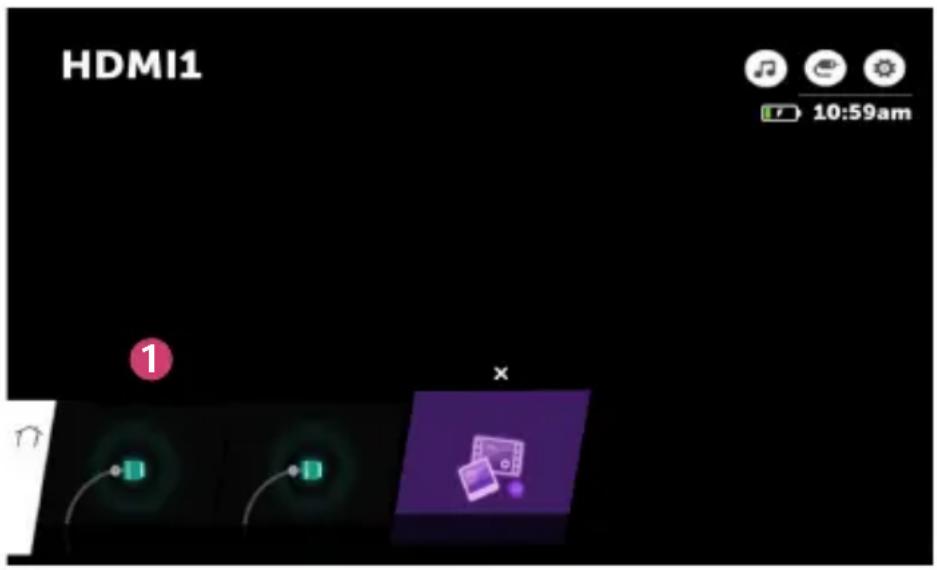
| Beschreibung | |
| 1 | Beenden Sie die App. |
Verwalten von Apps
Sie können eine Liste aller auf Ihrem Projektor installierten Apps anzeigen, die Positionen der Apps ändern oder Apps löschen.
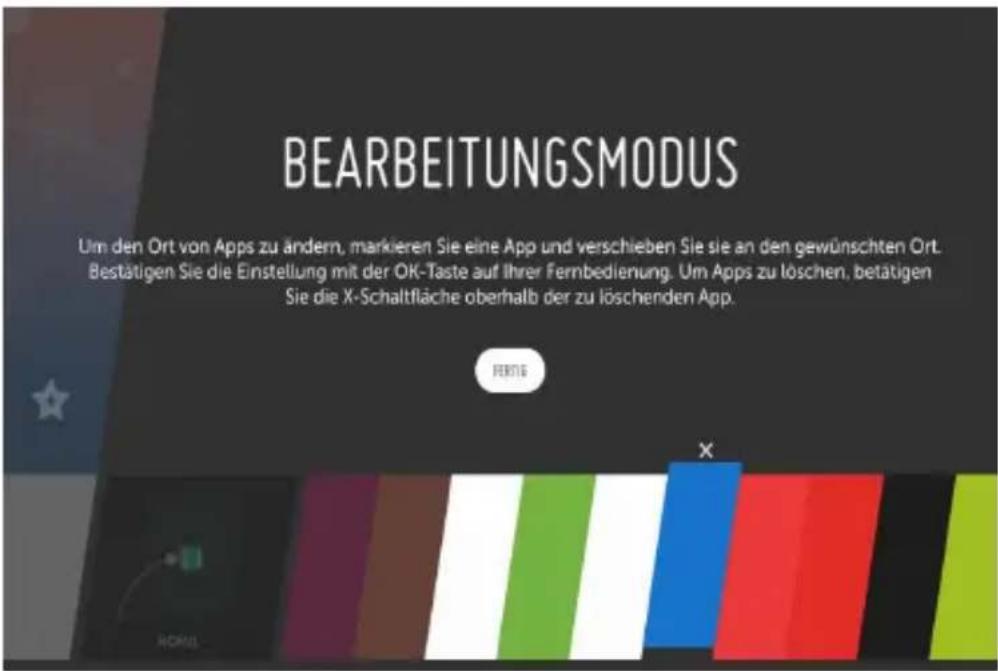
1 Wählen Sie die App aus, die Sie bearbeiten möchten, und drücken und halten Sie dann die Taste mit dem Rad (OK) oder die Taste OK auf der Fernbedienung. Dadurch wird die App in den Bearbeitungsmodus gesetzt. 2 Um die App an die gewünschte Position zu verschieben, gehen Sie zu der Position, und drücken Sie die Taste mit dem Rad (OK) oder die Taste OK. Um eine App zu löschen, wählen Sie das Symbol über der App aus.
- Sie können vor dem Verlassen des Bearbeitungsmodus so viele Apps verschieben und löschen, wie Sie wollen.
- Sie können Apps auch über die Tasten auf der Fernbedienung verschieben.
3 Wenn Sie die Bearbeitung abgeschlossen haben, klicken Sie auf FERTIG, um den App-Bearbeitungsmodus zu beenden.
- Einige Apps können nicht bearbeitet werden.
Stoppen der aktuellen Funktion
• Das Bildschirmmenü (OSD) des Projektors hängt vom Modell ab.
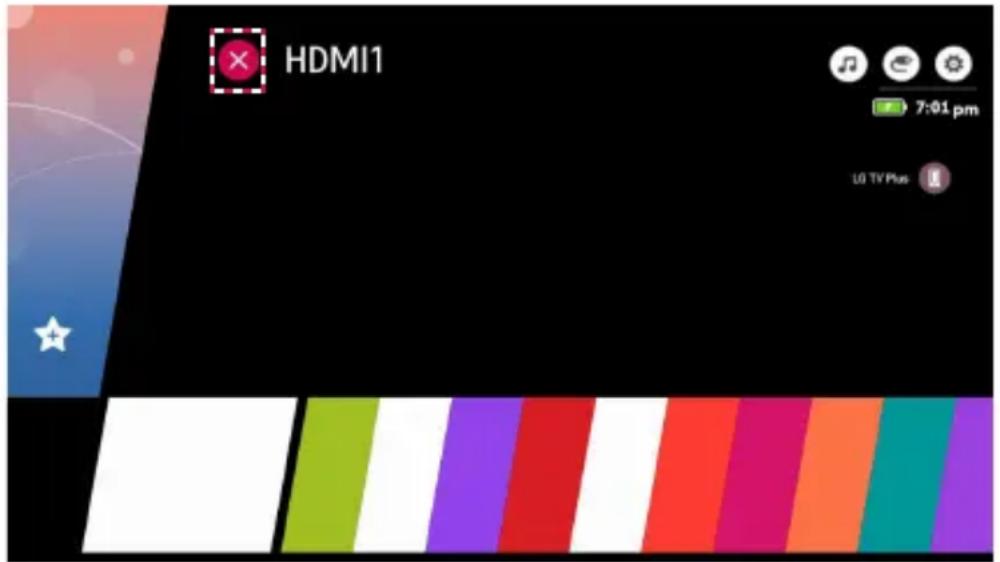
1 Drücken Sie die Taste auf der Fernbedienung. 2 Wählen Sie mithilfe der Fernbedienung den Anwendungsnamen in der linken oberen Ecke des Bildschirms aus, um das Symbol zum Schließen anzuzeigen. 3 Wählen Sie das neben dem Anwendungsnamen angezeigte Symbol zum Schließen, um die aktuell verwendete Anwendung zu beenden.
Netzwerkeinstellung
Netzwerkeinstellung
Wenn Sie Einstellungen für das Netzwerk konfigurieren, können Sie verschiedene Services wie Online-Inhalte und -Anwendungen verwenden.
Einrichten eines kabelgebundenen Netzwerks
1 Schließen Sie den LAN-Anschluss des Projektors über ein LAN-Kabel an den Router an. Der Router muss zuvor mit dem Internet verbunden werden. 2 Drücken Sie die Taste 🎨 (Schnelleinstellungen) auf der Fernbedienung und wählen Sie 🎨 Netzwerk Drahtgebundene Verbindung (Ethernet). Dadurch wird die kabelgebundene Netzwerkverbindung gestartet. - Wenn der Router DHCP unterstützt, stellt der Projektor automatisch eine Verbindung zum Netzwerk her, wenn Sie den Projektor über ein LAN-Kabel an das Netzwerk anschließen.
Einrichten eines kabellosen Netzwerks
1 Schalten Sie den mit dem Internet verbundenen Router ein. 2 Drücken Sie die Taste 🎨 (Schnelleinstellungen) auf der Fernbedienung und wählen Sie ⬆ → Netzwerk → Wi-Fi-Verbindung. Dadurch wird die kabellose Netzwerkverbindung gestartet. 3 Wenn die Netzwerksuche abgeschlossen ist, wird die Liste der für eine Verbindung verfügbaren Netzwerke angezeigt. 4 Wählen Sie ein Netzwerk aus, zu dem Sie eine Verbindung herstellen möchten. Wenn Ihr kabelloser Router mit einem Kennwort geschützt ist, geben Sie das Kennwort für den Router ein.
Warnhinweise zur Netzwerkeinrichtung
- Verwenden Sie ein Standard-LAN-Kabel (Anschluss an Cat7 oder höher mit RJ45-Stecker, 10 Base-T oder 100 Base TX LAN-Port).
- Einige Probleme mit der Netzwerkverbindung können möglicherweise durch ein Zurücksetzen des Modems behoben werden. Um das Problem zu lösen, schalten Sie das Gerät aus, und trennen Sie es vom Anschluss. Schließen Sie es dann wieder an, und schalten Sie es ein.
- LG Electronics ist weder verantwortlich für Probleme bei der Netzwerkverbindung noch für Beeinträchtigungen oder Fehler, die im Zusammenhang mit der Netzwerkverbindung auftreten.
- Aufgrund der Netzwerkeinstellungen oder des Internetdienstanbieters funktioniert die Netzwerkverbindung möglicherweise nicht ordnungsgemäß.
- Für den DSL-Service ist ein DSL-Modem und für den Kabelservice ein Kabelmodem zu verwenden. Da möglicherweise nur eine beschränkte Anzahl an Netzwerkverbindungen verfügbar ist, kann je nach Vertrag mit dem Internetdienstanbieter möglicherweise kein Projektor als Netzwerkgerät angeschlossen werden. (Wenn laut Vertrag höchstens ein Gerät pro Leitung zulässig ist, darf nur der bereits verbundene PC verwendet werden.)
- Bei einem kabellosen Netzwerk kann es zu Interferenzen durch andere Geräte kommen, die die 2,4-GHz-Frequenz verwenden (schnurloses Telefon, Bluetooth-Gerät oder Mikrowellenherd). Zwar können Interferenzen auch bei Verwendung der 5-GHz-Frequenz auftreten, doch ist dies weniger wahrscheinlich.
- Je nach kabelloser Umgebung kann die Übertragungsgeschwindigkeit des kabellosen Netzwerks begrenzt sein.
- Das Nichtabschalten aller lokalen Heimnetzwerke kann zu übermäßigem Datenverkehr auf einigen Geräten führen.
- Das Zugriffsgerät muss kabellose Verbindungen unterstützen. Außerdem muss auf dem Gerät die kabellose Verbindungsfunktion aktiviert sein, damit dieses eine Zugriffspunkt-Verbindung herstellen kann. Wenden Sie sich an Ihren Dienstanbieter, um Informationen zur Verfügbarkeit kabelloser Verbindungen auf dem Zugriffspunkt zu erhalten.
- Überprüfen Sie die SSID- und Sicherheitseinstellungen des Zugriffspunkts. Beachten Sie die entsprechende Dokumentation für SSID- und Sicherheitseinstellungen des Routers.
- Falsche Einstellungen an Netzwerkgeräten (kabelgebundene/drahtlose Geräte zur gemeinsamen Nutzung einer Verbindung, Hubs) können dazu führen, dass der Projektor langsamer läuft oder nicht ordnungsgemäß funktioniert. Installieren Sie die Geräte ordnungsgemäß gemäß dem entsprechenden Netzwerk und den Angaben in den entsprechenden Betriebsanleitungen. • Die Verbindungsart kann bei den Zugriffspunkten je nach Hersteller variieren.
WIE DER PROJEKTOR BEDIENT WIRD
Verwenden des Remote-Bildschirms
Sie können die an Ihren Projektor angeschlossenen Geräte unter Verwendung des auf Ihrer Projektionsfläche angezeigten Remote-Bildschirm steuern.
• Diese Funktion ist nur bei bestimmten Modellen verfügbar.
1 Drücken Sie die Taste auf der Magic-Fernbedienung. 2 Wählen Sie mit der Magic-Fernbedienung die gewünschte Taste auf dem Remote Bildschirm, der auf Ihrer Projektionsfläche angezeigt wird.
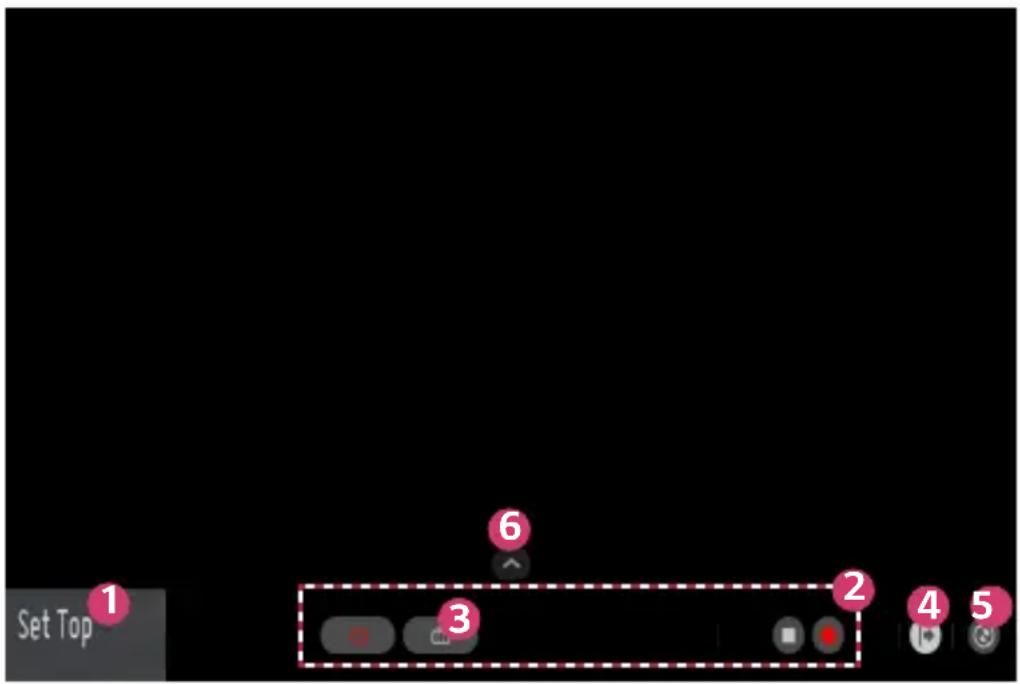
| Beschreibung | |
| 1 | Konfigurieren Sie für an Ihren Projektor angeschlossene externe Geräte Universalsteuerung einrichten.Wenn Sie ein Gerät auswählen, wechselt der Remote-Bildschirm zur Fernsteuerung für das Gerät.Wenn eine Ton leiste angeschlossen ist, kann der Remote-Bildschirm als Fernsteuerung für die Tonleiste verwendet werden. |
| 2 | Die für das ausgewählte Gerät passenden Tasten werden angezeigt. |
| 3 | Sie können Bildschirmaufnahmen von der Projektionsfläche machen. Diese Funktion ist nur bei bestimmten Modellen verfügbar.Sie können Bildschirmaufnahmen mithilfe der App Foto und Video anzeigen/löschen. |
| 4 | Es werden Ihnen weitere Fernsteuerungstasten angezeigt. |
| 5 | Sie können die App Geräteanschluss starten. Sie können die Universalfernbedienung starten. |
| 6 | Sie können die Position der Bildschirmfernbedienung ändern. |
• Diese Funktion kann nur mit der Magic-Fernbedienung genutzt werden. - Wenn sie nicht im Lieferumfang enthalten ist, kann die Magic-Fernbedienung separat erworben werden. • Die auf dem Remote-Bildschirm angezeigten Tastenarten hängen von der Region und der Art des angeschlossenen Gerätes ab. - Einige Funktionen und Dienste werden möglicherweise je nach Modell oder Region nicht bereitgestellt.
Einrichten der Universalsteuerung
Sie können Geräte wie Set-Top-Box, Blu-ray-Player oder Heimkino mit der Magic-Fernbedienung oder Slim-Fernbedienung steuern.
• Diese Funktion ist nur bei bestimmten Modellen verfügbar.
1 Stellen Sie sicher, dass das einzurichtende Gerät an Ihren Projektor angeschlossen ist.
2 Drücken Sie die Taste auf der Fernbedienung und wählen Sie oben rechts. (Drücken Sie die Taste auf der Fernbedienung.)
3 Wählen Sie Alle Eingänge und gehen Sie zu EINGÄNGE.
4 Wählen Sie in EINGÄNGE den Eingangsmodus, mit dem das Gerät angeschlossen ist.
5 Wenn Sie Universalsteuerung einrichten drücken, können Sie die Universalsteuerung einrichten. Folgen Sie den Anweisungen auf dem Bildschirm, um das Einrichten abzuschließen.
- Wenn Sie die Einstellungen der Universalsteuerung ändern oder abbrechen möchten, gehen Sie zu Alle Eingänge und wählen Sie Universalsteuerung bearbeiten.
- Sie können die Universalsteuerung außerdem in m → Geräteanschluss einrichten.
- Das geht nur mit der Magic-Fernbedienung oder der Slim-Fernbedienung. (Die im Lieferumfang enthaltene Fernbedienung hängt vom Gerät ab.)
- Wenn sie nicht im Lieferumfang enthalten ist, kann die Magic-Fernbedienung separat erworben werden.
• Diese Funktion ist nur in bestimmten Ländern verfügbar.
- Stellen Sie beim Ändern der Einstellungen sicher, dass das zu ändernde Gerät eingeschaltet ist.
• Sie können pro Typ ein Gerät einrichten.
- Wenn Sie vor dem Einrichten der Universalsteuerung Verbindung mit einem Netzwerk herstellen, wird das neueste Update für die Liste unterstützter Hersteller verfügbar.
- Abhängig vom Modell des externen Gerätes funktionieren einige Tasten möglicherweise nicht.
- Platzieren Sie das Gerät für reibungslosen Betrieb in der Nähe des Projektors.
- Wenn sich ein Hindernis vor dem Gerät befindet, kann es das Signal möglicherweise nicht richtig empfangen. Wenn sich das Gerät in einer Schublade befindet, öffnen Sie bitte die Schublade.
SIMPLINK (HDMI-CEC)
Verwenden von SIMPLINK
Sie können verschiedene über HDMI angeschlossene Multimedia-Geräte problemlos mit der Fernbedienung des Projektors steuern und verwenden.
1. Verbinden Sie den SIMPLINK-HDMI-Ausgangsport über ein HDMI-Kabel mit dem HDMI-IN-Port des Projektors. 2. Drücken Sie die Taste 🎨 (Schnelleinstellungen) auf der Fernbedienung und wählen Sie ⚫ Allgemein > SIMPLINK (HDMI-CEC). 3. Stellen Sie SIMPLINK (HDMI-CEC) auf Ein. 4. Stellen Sie Automatische Synchronisierung der Stromversorgung auf Ein oder Aus. (Wenn Automatische Synchronisierung der Stromversorgung auf Ein gestellt ist, wird durch das Einschalten eines über SIMPLINK verbundenen Geräts auch der Projektor eingeschaltet. Wenn Sie den Projektor ausschalten, wird auch das Gerät ausgeschaltet.) 5. Schalten Sie das angeschlossene Gerät ein. Wenn der Projektor eine automatische Verbindung zu dem Gerät herstellt, schaltet sich der Eingang um. Falls das Gerät nicht automatisch mit dem Projektor verbunden wird, klicken Sie auf die Schaltfläche (EINGANG).
• Diese Funktion ist nur bei Geräten mit dem SIMPLINK-Logo möglich. Überprüfen Sie, ob sich auf dem externen Gerät ein SIMPLINK-Logo befindet. Es kann zu Problemen bei der Verwendung des Geräts kommen, wenn es nicht die erforderlichen Voraussetzungen erfüllt. - Es wird ein Hochgeschwindigkeits-HDMI®-Kabel mit CEC-Funktion (Consumer Electronics Control) benötigt, um SIMPLINK nutzen zu können. Pol 13 des Hochgeschwindigkeits-HDMI®-Kabels wird für den Datentransfer von einem Gerät zum anderen verwendet. - Wenn Sie Ton an dem externen Audiogerät ausgeben möchten, das über das HDMI-Kabel angeschlossen ist, stellen Sie SIMPLINK (HDMI-CEC) auf Ein.
Unterstützte SIMPLINK-Funktionen
- Sofortwiedergabe
Wenn Sie ein Multimedia-Gerät starten, können Sie sofort Inhalte von diesem Gerät auf dem Projektor sehen, ohne irgendetwas steuern zu müssen.
• Steuern von Geräten mit der Fernbedienung des Projektors
Ermöglicht es dem Benutzer, Multimedia-Geräte mit der Fernbedienung des Projektors zu bedienen, um Inhalte anzuschauen.
— Die Zeiger-Funktion der Magic-Fernbedienung kann eingeschränkt sein.
— Diese Funktion ist nur bei bestimmten Modellen verfügbar.
• Hauptstromversorgung aus
Wenn Sie die Option Automatische Synchronisierung der Stromversorgung in den SIMPLINK (HDMI-CEC)-Einstellungen auf Ein einstellen und Ihr Projektor ausgeschaltet ist, werden die über SIMPLINK an Ihren Projektor angeschlossenen Geräte ebenfalls ausgeschaltet. Ebenso wird Ihr Projektor ausgeschaltet, wenn Sie ein über SIMPLINK an Ihren Projektor angeschlossenes Gerät ausschalten.
— Diese Funktion ist nur für bestimmte Geräte verfügbar.
• Hauptstromversorgung ein
Wenn Sie die Option Automatische Synchronisierung der Stromversorgung in den SIMPLINK (HDMI-CEC)-Einstellungen auf Ein einstellen, wird durch das Einschalten eines über SIMPLINK verbundenen Geräts auch der Projektor eingeschaltet.
- Wenn SIMPLINK (HDMI-CEC) auf Aus gestellt ist, kann Automatische Synchronisierung der Stromversorgung nicht auf Ein gestellt werden.
Verwenden der LG TV Plus-App
Sie können die Funktionen Ihres Projektors mit der App steuern, wenn diese auf Ihrem Smartgerät installiert ist.
1 Laden Sie die App LG TV Plus je nach Betriebssystem des Smartgeräts vom Apple App Store oder vom Google Play Store herunter. 2 Drücken Sie die Taste 🎨 (Schnelleinstellungen) auf der Fernbedienung, und wählen Sie 🌐 Netzwerk. 3 Stellen Sie die Option LG Connect Apps auf Ein. 4 Verbinden Sie den Projektor und das Smartgerät mit demselben WLAN. 5 Starten Sie die LG TV Plus-App auf Ihrem Smartgerät. 6 Tippen Sie auf die Start-Schaltfläche, um nach Projektoren zu suchen, die mit Ihrem Smartgerät verbunden werden können. 7 Wählen Sie den gewünschten Projektor in der Liste der Suchergebnisse aus. Auf der Projektionsfläche wird ein PIN-Code angezeigt. 8 Geben Sie den PIN-Code in die LG TV Plus-App ein, um das Smartgerät mit dem Projektor zu verbinden. 9 Sie können den Projektor über die Schaltflächen auf dem Bildschirm des Smartgeräts steuern.
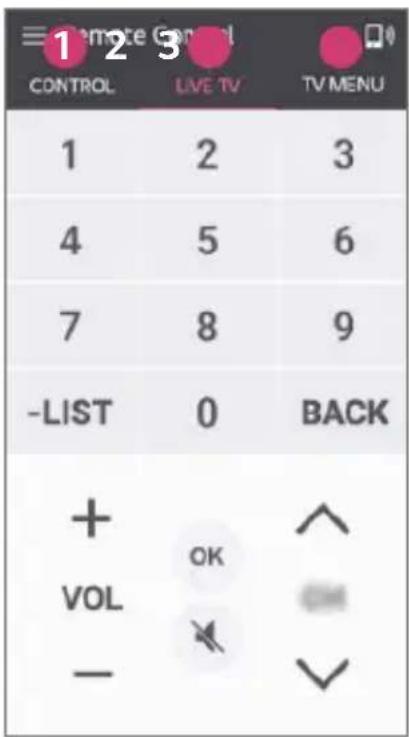
| Beschreibung | |
| 1 | Sie können dieselben Funktionen wie den Zeiger und die Pfeiltasten von Magic Remote verwenden. |
| 2 | Sie können ohne Fernbedienung die Lautstärke anpassen oder andere Anpassungen vornehmen. |
| 3 | Sie können eine auf Ihrem Projektor installierte App öffnen oder die Funktionseinstellungen konfigurieren, wie etwa das Umschalten zwischen Eingangssignalen. |
- Der Bildschirm und die Funktionen der App können jederzeit ohne vorherige Ankündigung geändert werden. • Die verfügbaren Funktionen können je nach Land und Betriebssystem unterschiedlich sein.
Verwenden von Magic Mobile Connection
Mit Magic Mobile Connection können Sie die auf verschiedenen Smartgeräten gespeicherten Inhalte über Ihren Projektor anzeigen lassen.
- Es wird empfohlen, Android-Smartgeräte mit „Lollipop“ oder aktuelleren Android-Versionen zu verwenden.
Verbinden eines Smartgerät mit Magic Mobile Connection
Stellen Sie folgendermaßen eine Verbindung her:
1 Installieren Sie die LG TV Plus-App auf dem Smartgerät. 2 Verbinden Sie Ihren Projektor und Ihr Smartgerät mit demselben Netzwerk. 3 Führen Sie die LG TV Plus-App aus, und stellen Sie eine Verbindung zu Ihrem Projektor her. Folgen Sie dafür den Anweisungen auf dem Bildschirm. 4 Drücken Sie die Taste 📂 und eine Liste verbundener Smartgeräte erscheint auf der rechten Seite des Bildschirms. 5 Wählen Sie das gewünschte Smartgerät aus. - Android-Smartgeräte versuchen beim Betreten des Netzwerkbereichs automatisch, die Verbindung wiederherzustellen, nachdem erstmals eine Verbindung hergestellt wurde.
Teilen von Inhalten mit Magic Mobile Connection
Sie können auf Ihrem Smartgerät gespeicherte Inhalte über Ihren Projektor anzeigen lassen.
1 Führen Sie die LG TV Plus-App auf Ihrem Smartgerät aus. 2 Sie können die gewünschten Inhalte für Ihren Projektor festlegen. - Je nach Land werden möglicherweise unterschiedliche Funktionen unterstützt. - Welche Funktionen unterstützt werden, hängt vom Betriebssystem Ihres Smartgeräts ab.
Verwenden einer Tastatur und Maus
Verwenden einer drahtgebundenen/drahtlosen USB-Maus
Verbinden Sie die Maus mit dem USB-Anschluss. Verwenden Sie die Maus, um den Mauszeiger auf der Projektionsfläche zu bewegen, und wählen Sie das gewünschte Menü aus.
• Die rechte Taste und die Sondertasten der Maus funktionieren nicht. - Bei Verwendung einer drahtlosen USB-Maus/-Tastatur kann die Funktionalität durch Entfernung und Verbindungsqualität beeinträchtigt werden.
Verwenden einer drahtgebundenen/drahtlosen USB-Tastatur
Verbinden Sie die Tastatur mit dem USB-Anschluss. Über eine angeschlossene Tastatur können Sie Text eingeben.
- Bei manchen Bildschirmen ist eine Texteingabe nicht möglich.
- Es wird empfohlen, ein Produkt zu verwenden, das auf Kompatibilität mit LG Projektoren getestet wurde. — LOGITECH K360, LOGITECH K400, LOGITECH K750, LG Electronics MKS-1200
- Sie können die Eingabesprache ändern, indem Sie die Spracheinstellungs-Taste (oder die rechte Alt-Taste) drücken. Die Sprache kann auch geändert werden, indem Sie gleichzeitig die Strg- und die Leertaste drücken. • Die drahtlose USB-Tastatur kann möglicherweise vom Gebrauchsabstand und der Drahtlosumgebung beeinflusst werden.
- Verwenden Sie die Bildschirmtastatur auf Ihrem Projektor oder eine USB-Tastatur, um Text in das Textfeld einzugeben.
Verwenden eines Gamepads
Schließen Sie Ihr Gamepad an den USB-Port des Projektors an, wenn für das Spiel ein Gamepad benötigt wird.
- Es wird empfohlen, ein Gamepad zu verwenden, das auf Kompatibilität mit LG Projektoren getestet wurde.
- LOGITECH F310, LOGITECH F510, LOGITECH F710, LOGITECH Rumblepad 2, schnurloses LOGITECH Rumblepad 2, LOGITECH Dual Action Gamepad, MICROSOFT Xbox 360 Controller (Kabel), SONY Playstation(R)3 Controller
WIE SIE VERSCHIEDENE INHALTE VERWENDEN
LG Content Store
- Diese Funktion ist nur bei bestimmten Modellen verfügbar.
Sie können Apps aus verschiedenen Kategorien herunterladen und verwenden, wie Bildung, Unterhaltung, Lifestyle, Nachrichten und Spiele.
1 Drücken Sie die Taste auf der Fernbedienung. 2 Starten Sie die Anwendung LG Content Store.
- Diese Funktion ist nur in bestimmten Ländern verfügbar. - Funktionen können in manchen Ländern eingeschränkt sein. - Der Inhalt kann je nach Modell oder Land variieren. - Passen Sie auf, wenn Kinder das Gerät verwenden. Kinder können über dieses Produkt Zugriff auf unangemessene Inhalte erlangen. - Sie können unangemessene Online-Inhalte blockieren, indem Sie den Zugriff auf einige Apps, wie z. B. den Internetbrowser, einschränken. Einschränkungen
können unter (Schnelleinstellungen)

Anwendungssperren festgelegt werden.
Empfohlene Inhalte auf dem Hauptbildschirm
Der Hauptbildschirm des LG Content Store zeigt die beliebtesten Inhalte für jede Kategorie an. Wählen Sie einen beliebigen Inhalt, um dessen Details anzuzeigen.
- Für diese Funktion wird eine Internetverbindung benötigt.
Erstellen einer Wunschliste
• Diese Funktion ist nur bei bestimmten Modellen verfügbar.
Verwenden von Meine Inhalte
Indem Sie Ihre gewünschten Inhalte zu Meine Inhalte hinzufügen, können Sie die Inhalte zu jeder Zeit einfach und schnell nutzen.
1. Drücken Sie die Taste Teil Ihrer Fernbedienung. 2. Wählen Sie Meine Inhalte oben links auf dem Bildschirm aus. 3. Wählen Sie Inhalte hinzufügen. 4. Suchen Sie nach Inhalten. 5. Wählen Sie die gewünschten Inhalte aus den Suchergebnissen aus, die Sie zu Meine Inhalte hinzufügen möchten.
- Sie können auch aus empfohlenen Inhalten auswählen, die unter dem Suchfeld angezeigt werden, und sie direkt zu Meine Inhalte hinzufügen.
• Diese Funktion ist nur in bestimmten Ländern verfügbar.
- Die Art der Inhalte, die Sie zu Meine Inhalte hinzufügen können, kann je nach Land variieren.
- Sie müssen über eine Netzwerkverbindung verfügen, damit Sie diese Funktion verwenden können.
- Sie können hinzugefügte Inhalte in der gleichen Weise verschieben/löschen, wie Sie Apps verwalten.
- Einige der zu Meine Inhalte hinzugefügten Inhalte stehen möglicherweise aufgrund von Umständen im Einflussbereich des Anbieters nicht zur Verfügung.
Erstellen eines Kontos
• Diese Funktion ist nur bei bestimmten Modellen verfügbar.
Erstellen eines LG-Kontos
In Kontoverwaltung können Sie mit Ihrer E-Mail-Adresse ein neues LG-Konto erstellen.
1. Drücken Sie die Taste 🎨 (Schnelleinstellungen) auf der Fernbedienung und wählen Sie ⬆ → Allgemein → Kontoverwaltung. 2. Wählen Sie KONTO ERSTELLEN. Lesen und akzeptieren Sie die Nutzungsbedingungen. 3. Geben Sie eine ID und ein Passwort ein. Ihre ID muss Ihre E-Mail-Adresse sein. 4. Geben Sie Ihr Geburtsdatum ein. 5. Wählen Sie OK. Gehen Sie zu Ihrem E-Mail-Eingang, um Ihre E-Mail-Adresse zu bestätigen. Bestätigen Sie Ihre E-Mail-Adresse, bevor die Zeit abläuft. 6. Melden Sie sich mit Ihrem neuen Konto an, um den Dienst verwenden zu können. - Für die Erstellung eines Kontos ist eine Internetverbindung erforderlich. • Die erforderlichen Informationen können je nach Land variieren. - Vorhandene IDs ohne E-Mail-Adresse können in Ihre E-Mail-Adresse umgewandelt werden. - Sie können sich auch mit Ihrem Facebook- oder Google-Konto anmelden. (Andere Funktionen als das Anmelden sind möglicherweise nicht verfügbar.) - Je nach Alter können Sie den Dienst möglicherweise nicht verwenden.
Kontoverwaltung
• Diese Funktion ist nur bei bestimmten Modellen verfügbar.
Verwalten Ihres LG-Kontos
Sie können die Informationen Ihres LG-Kontos verwalten.
1 Drücken Sie die Taste ⚙️ (Schnelleinstellungen) auf der Fernbedienung. 2 Gehen Sie zu ⬆ → Allgemein → Kontoverwaltung, um sich anzumelden.
Persönliche Daten
Sie können die Daten des Kontos, bei dem Sie gerade angemeldet sind, anzeigen oder bearbeiten.
Sie können das Passwort ändern oder BEARBEITEN auswählen, um Ihre persönlichen Daten zu bearbeiten.
Diese Funktion ist nur in bestimmten Ländern verfügbar.
App & Inhalte verwenden
• Diese Funktion ist nur bei bestimmten Modellen verfügbar.
Installieren von Apps
Sie können mit Ihrem LG-Konto verschiedene Apps auf dem Projektor installieren.
1 Drücken Sie die Taste auf der Fernbedienung. 2 Starten Sie die Anwendung LG Content Store. 3 Wählen Sie die gewünschte Kategorie aus den oben auf dem Bildschirm angezeigten Kategorien aus. Die Liste der verfügbaren Apps in der gewählten Kategorie wird angezeigt. 4 Wählen Sie eine App in der Liste aus, die Sie einrichten möchten. 5 Lesen Sie die Details zur App, und drücken Sie dann auf Installieren. 6 Nach Abschließen der Installation können Sie die App sofort ausführen. • Die verfügbaren Kategorien können je nach Land oder Dienststatus variieren. - Wenn nicht genügend Speicherplatz auf dem Projektor vorhanden ist, können Sie die Apps installieren, indem Sie ein externes Speichergerät anschließen. - Einige USB-Speichergeräte werden möglicherweise nicht unterstützt oder funktionieren nicht korrekt. - USB-Treiber mit Apps von anderen LG TV-Geräten oder LG Projektoren können nicht verwendet werden.
Wiedergeben von VOD-Inhalten
• Diese Funktion ist nur bei bestimmten Modellen verfügbar.
Sie können Serien, Filme und mehr umgehend per Streaming in Echtzeit genießen.
1 Drücken Sie die Taste auf der Fernbedienung. 2 Starten Sie die Anwendung LG Content Store. 3 Wählen Sie die gewünschte Kategorie aus den oben auf dem Bildschirm angezeigten Kategorien aus, zum Beispiel TV-Shows und Filme. Die Liste der in der gewählten Kategorie verfügbaren Inhalte wird angezeigt. 4 Wählen Sie ein Element in der Liste aus. 5 Lesen Sie die Details zum jeweiligen Inhalt, und drücken Sie dann Jetzt ansehen. 6 Wählen Sie eine Wiedergabeoption. Möglicherweise ist eine App erforderlich, um den Inhalt mit der gewählten Wiedergabeoption wiederzugeben. Wenn diese App noch nicht installiert ist, müssen Sie sie installieren, um den Inhalt wiederzugeben. 7 Der Inhalt wird mit der gewählten Option wiedergegeben. • Diese Funktion ist nur in bestimmten Ländern verfügbar. • Die verfügbaren Kategorien können je nach Land oder Dienststatus variieren. - Um Inhalte für Erwachsene wiederzugeben, müssen Sie einen Altersnachweis erbringen.
Suchen nach Inhalten
Suchen
Die Option Suchen erlaubt es Ihnen, nach zahlreichen Inhalten und Informationen zu suchen. Sie können nach Dateien wie Bild-, Video-, Audio- und Aufnahmedateien suchen.
Suchen nach Inhalten
1 Führen Sie Suchen aus, indem Sie die Taste 🔒 (SUCHE) auf der Fernbedienung drücken. 2 Sie können nach zahlreichen Inhalten und Informationen suchen, indem Sie die gewünschten Suchbegriffe eingeben.
![WEIGHTS SCHLOSSLEWDER FOR DES SUCHEN LG x DBU 3 2 3 4 5 6 7 8 9 0 +•[ ] q m e r t z u i o p Au a s d f g h j x l ? ◆ g y x c x a n m . Suchen Alle löschen](/content/2026/05/801284/images/5c639600e69f8519af42a843571d6760d946e3ea3183b00f196d4ee09d092ae1.jpg)
| Beschreibung | |
| 1 | Geben Sie den gewünschten Suchbegriff ein. |
| 2 | Passen Sie die Einstellungen der Funktionen vonSuchenan. Einige Apps bieten eine Funktion, mit der Sie Inhalten auf Ihrem Projektor suchen können. Wenn Sie eine Suche in einer solchen App durchführen, wird dieser Suchvorgang inSuchendurchgeführt. |
- Suchergebnisse variieren je nach Region, Netzwerkeinstellungen und der Frage, ob Sie den allgemeinen Geschäftsbedingungen zugestimmt haben.
WIEDERGEBEN VON DATEIEN ANDERER GERÄTE
Foto und Video
Anzeigen von Fotos und Videos
Sie können Fotos und Videos mithilfe der App Foto und Video anzeigen.
1 Drücken Sie die Taste auf Ihrer Fernbedienung. 2 Führen Sie die App Foto und Video aus. 3 Wählen Sie das gewünschte Speichergerät aus. 4 Wählen Sie das gewünschte Foto oder Video aus, und betrachten Sie es.
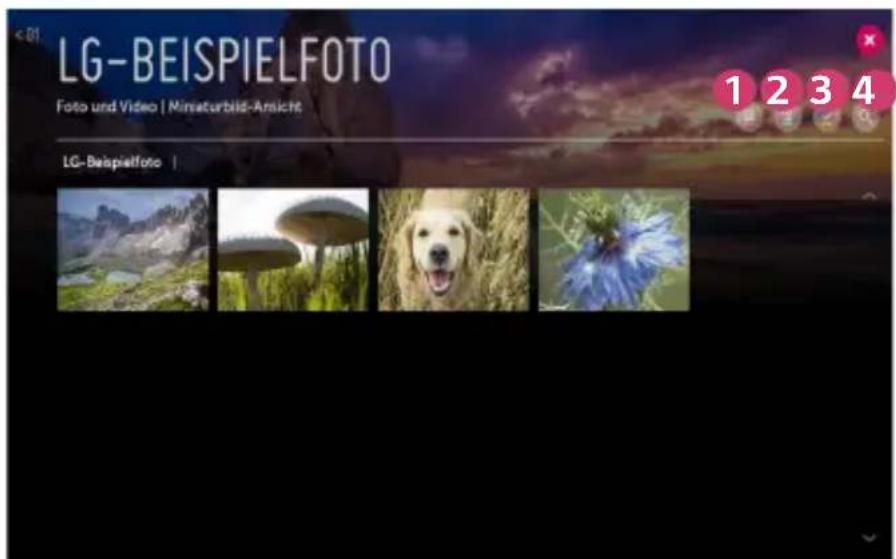
| Beschreibung | |
| 1 | Wählen Sie die gewünschte Art von Inhalten und die Anzeigemethode aus. |
| 2 | Wählen Sie die gewünschten Inhalte aus, und löschen Sie sie. (Inhalte, die über ein anderes Gerät geteilt werden, können nicht gelöscht werden.) |
| 3 | Wählen Sie den Inhalt aus, den Sie wiedergeben möchten. Sie können nur die gleiche Art von Inhalten auswählen, die Sie zuerst ausgewählt haben. |
| 4 | Starten Sie Suchen. |
- Sind mehr als 40.000 Inhaltselemente vorhanden, werden manche Inhalte möglicherweise nicht in der Liste angezeigt.
Foto-Player
Wenn Sie ein Foto in der App Foto und Video auswählen, wird der Foto-Player ausgeführt. Hier können Sie Ihre gespeicherten Fotos ansehen.
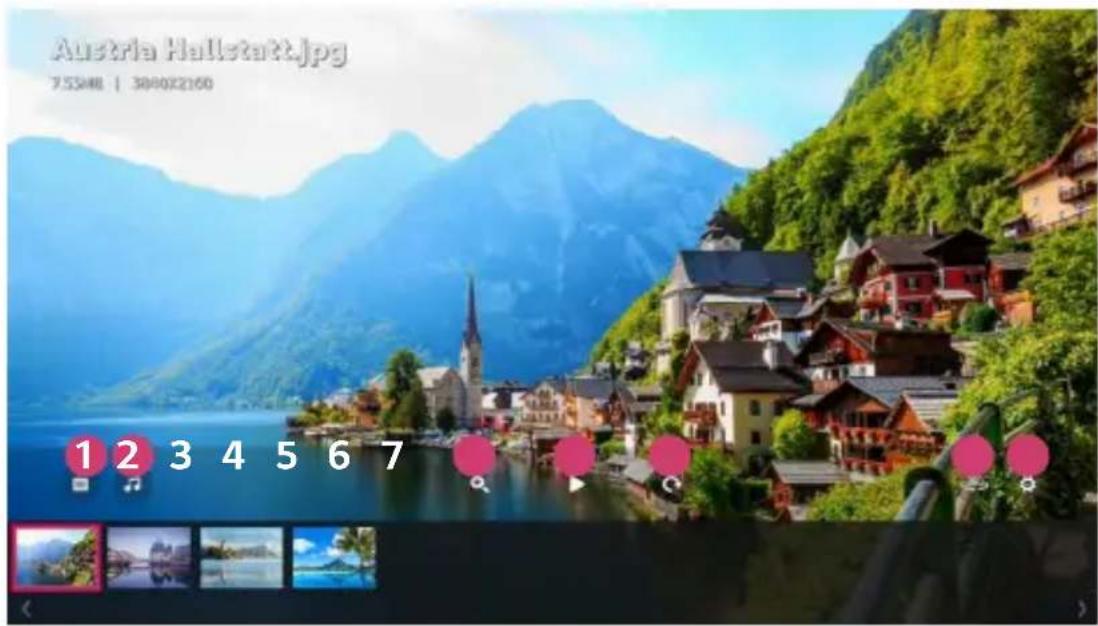
| Beschreibung | |
| 1 | Zurück zur Liste mit allen Inhalten. |
| 2 | Über den Musik-Player können Sie Hintergrundmusik abspielen. |
| 3 | Sie können Fotos vergrößern oder verkleinern. |
| 4 | Startet die Diashow. |
| 5 | Dreht Fotos. |
| 6 | 360-Grad-Fotos können in 360 Grad angezeigt werden.• Die Verwendung des 360 Grad-Modus bei einem normalen Foto kann das Bild verzerren.• Diese Funktion ist nur bei bestimmten Modellen verfügbar. |
| 7 | Hier können Sie die Fotogröße ändern oder die Geschwindigkeit sowie Effekte der Diashow anpassen. |
Unterstützte Fotodateitypen
| Dateityp Format Auflösung | ||
| .jpeg.jpg.jpe | JPEG | Minimum: 64 x 64MaximumNormales Modell: 15360 (B) x 8640 (H)Progressive: 1920 (B) x 1440 (H) |
| .png PNG | Minimum: 64 x 64Maximum: 5760 (B) x 5760 (H) | |
| .bmp BMP | Minimum: 64 x 64Maximum: 1920 (B) x 1080 (H) | |
Video-Player
Wenn Sie ein Video in der App Foto und Video auswählen, wird der Video-Player ausgeführt. Hier können Sie Ihre gespeicherten Videos ansehen.
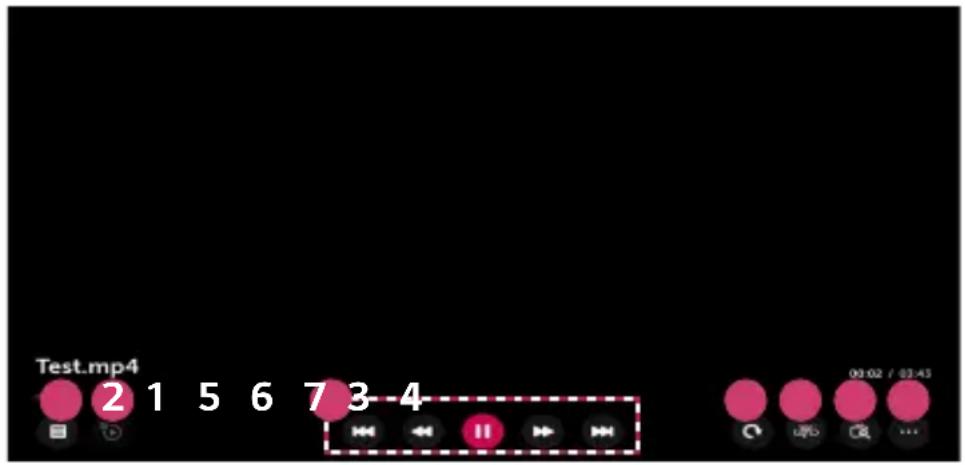
| Beschreibung | |
| 1 | Zurück zur Liste mit allen Inhalten. |
| 2 | Sie können weitere Inhalte auswählen, während ein Video abgespielt wird. Rufen Sie dazu die Wiedergabeliste auf. |
| 3 | Sie können die Wiedergabe-Grundfunktionen von Videos einstellen. |
| 4 | Gedrehte Videos.• Diese Funktion ist nur bei bestimmten Modellen verfügbar. |
| 5 | 360-Grad-Videos können in 360 Grad angezeigt werden.• Die Verwendung des 360 Grad-Modus bei einem normalen Video kann die Videos verzerren.• Diese Funktion ist nur bei bestimmten Modellen verfügbar. |
| 6 | Wenn Sie die Projektionsfläche vergrößern, können Sie Bilder größer als im Original anzeigen. |
| 7 | Sie können weitere Optionen festlegen. |
Einstellen weiterer Optionen
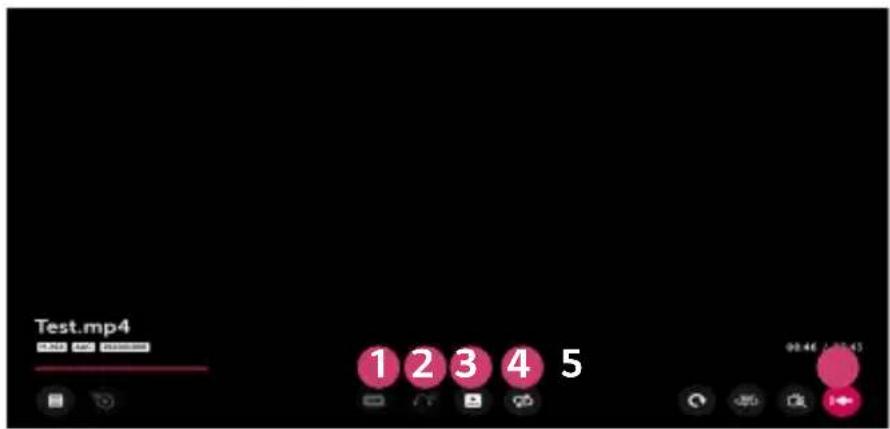
| Beschreibung | |
| 1 | Sie können Untertitel-Einstellungen ändern. |
| 2 | Sie können Audiospuren festlegen. |
| 3 | Sie können „Wiedergabe fortsetzen“ wählen, um die Wiedergabe bei der zuletzt gezeigten Szene wieder aufzunehmen. |
| 4 | Sie können die automatische Wiedergabe festlegen.Wenn Sie die automatische Wiedergabe festlegen, wird automatisch das nächste Video abgespielt, sobald ein Video zu Ende ist. |
| 5 | Zurück zur Liste mit allen Inhalten. |
Unterstützte Videodateien
Maximale Datenübertragungsrate:
Full-HD-Video H.264 1920 x 1080@60P BP/MP/HP@L4.2 40 Mbps HEVC 1920 x 1080@60P MP@L4.1, Main10 Profile@L4.1 40 Mbps • ULTRA HD-Video (nur ULTRA HD-Modell) [Abhängig vom Modell.] H.264 4096 × 2160@60P BP/MP/HP@L5.1 60 Mbps HEVC 4096 × 2160@60P MP@L5.1, Main10 Profile@L5.1 60Mbps
Unterstützte externe Untertitel:
Unterstützte Formate für interne Untertitel
- Matroska (mkv) : Sub Station Alpha (SSA), Advanced Sub Station Alpha (ASS), SRT • MP4 (mp4): Timed Text
Unterstützte Videocodecs
| Endung Codecs | ||
| .asf.wmv | Video | VC-1 Advanced Profile (außer für WMVA), VC-1 Simple und Main Profile |
| Audio | WMA Standard (außer für WMA v1/ WMA Speech) | |
| .avi | Video | XViD (außer für GMC mit 3 Warp Points), H.264/AVC, Motion JPEG, MPEG-4 |
| Audio | MPEG-1 Layer I, II, MPEG-1 Layer III (MP3), Dolby Digital, LPCM, ADPCM, DTS | |
| .mp4.m4v.mov | Video H.264 | /AVC, MPEG-4, HEVC |
| Audio | Dolby Digital, Dolby Digital Plus, AAC, MPEG-1 Layer III (MP3) | |
| .3gp.3g2 | Video H.264 | /AVC, MPEG-4 |
| Audio AAC, | AMR-NB, AMR-WB | |
| .mkv | Video | MPEG-2, MPEG-4, H.264/AVC, VP8, VP9, HEVC |
| Audio | Dolby Digital, Dolby Digital Plus, AAC, PCM, DTS, MPEG-1 Layer I, II, MPEG-1 Layer III (MP3) | |
| .ts.trp.tp.mts | Video H.264 | /AVC, MPEG-2, HEVC |
| Audio | MPEG-1 Layer I, II, MPEG-1 Layer III (MP3), Dolby Digital, Dolby Digital Plus, AAC, PCM | |
| .mpg.mpeg.dat | Video MPEG-1, MPEG-2 | |
| Audio MPEG-1 Layer I, II, MPEG-1 Layer III (MP3) | ||
| .vob | Video MPEG-1, MPEG-2 | |
| Audio Dolby | Digital, MPEG-1 Layer I, II, DVD-LPCM | |
Hinweise zur Videowiedergabe
- Einige vom Benutzer erzeugte Untertitel funktionieren möglicherweise nicht ordnungsgemäß.
- Die Video- und Untertiteldateien müssen im selben Ordner abgelegt werden. Damit Untertitel ordnungsgemäß angezeigt werden können, stellen Sie sicher, dass die Videodatei und die Untertiteldatei den gleichen Namen haben.
- Untertitel auf einem Network Attached Storage (NAS)-Gerät werden abhängig von Hersteller und Modell möglicherweise nicht unterstützt. Streams, die Global Motion Compensation (GMC) und Quarterpel Motion Estimation (Qpel) beinhalten, werden nicht unterstützt.
- Abspielbare Dateigrößen können je nach Kodierungsbedingungen variieren.
- Es werden nur Windows Media Audio V7 und höhere Versionen unterstützt. Das AAC-Main-Profil wird nicht unterstützt.
- Videodateien, die mit einigen Encodern erstellt wurden, können möglicherweise nicht wiedergegeben werden.
- Videodateien in anderen als den angegebenen Formaten werden möglicherweise nicht ordnungsgemäß wiedergegeben.
- Unter Umständen werden Videodateien, die auf einem USB-Speichergerät gespeichert sind, das keine Hochgeschwindigkeitswiedergabe unterstützt, nicht korrekt wiedergegeben.
- DTS-Codecs werden nur für die Wiedergabe von USB- und HDMI-Videodateien unterstützt.
ULTRA HD-Video (nur ULTRA HD-Modell)
[Abhängig vom Modell.]
ULTRA HD-Video (nur ULTRA HD-Modell): 3840 x 2160, 4096 x 2160 - Einige HEVC-codierte ULTRA HD-Videos, die keine offiziell von LG angebotenen Inhalte sind, werden möglicherweise nicht abgespielt. Einige Codecs können erst nach einem Softwareupgrade unterstützt werden.
| Endung Codecs | ||
| mkv / mp4 / ts | Video H.264/AVC, HEVC | |
| Audio Dolby Digital, Dolby Digital Plus, AAC | ||
Musik
Wiedergeben von Musik
Sie können Musik mit der App Musik wiedergeben.
1 Drücken Sie die Taste auf Ihrer Fernbedienung. 2 Starten Sie die Anwendung Musik. 3 Wählen Sie das gewünschte Speichergerät aus. Sie können die gewünschten Songs auf allen Ihren Speichergeräten auswählen und sie zu MEINE WIEDERGABELISTE hinzufügen. 4 Wählen Sie die von Ihnen gewünschten Musiktitel aus, um sie sich anzuhören.
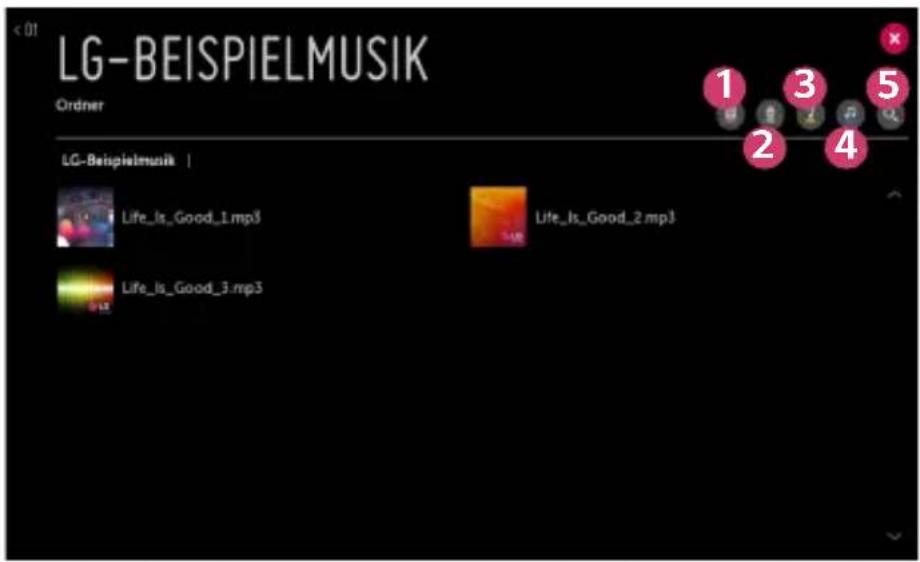
| Beschreibung | |
| 1 | Wählen Sie die gewünschte Art der Inhaltsliste aus. |
| 2 | Wählen Sie die Inhalte aus, und löschen Sie sie.(Inhalte, die über ein anderes Gerät geteilt werden, können nicht gelöscht werden.) |
| 3 | Wählen Sie Inhalte aus, und fügen Sie sie zu Meine Wiedergabeliste hinzu. |
| 4 | Öffnen Sie den Musik-Player. |
| 5 | Starten Sie SUCHEN. |
- Sind mehr als 5.000 Inhaltselemente vorhanden, werden manche Inhalte möglicherweise nicht in der Liste angezeigt.
Verwenden des Musik-Players
Mit dem Musikplayer können Sie Musik aus anderen Apps auswählen und sie als Hintergrundmusik verwenden.
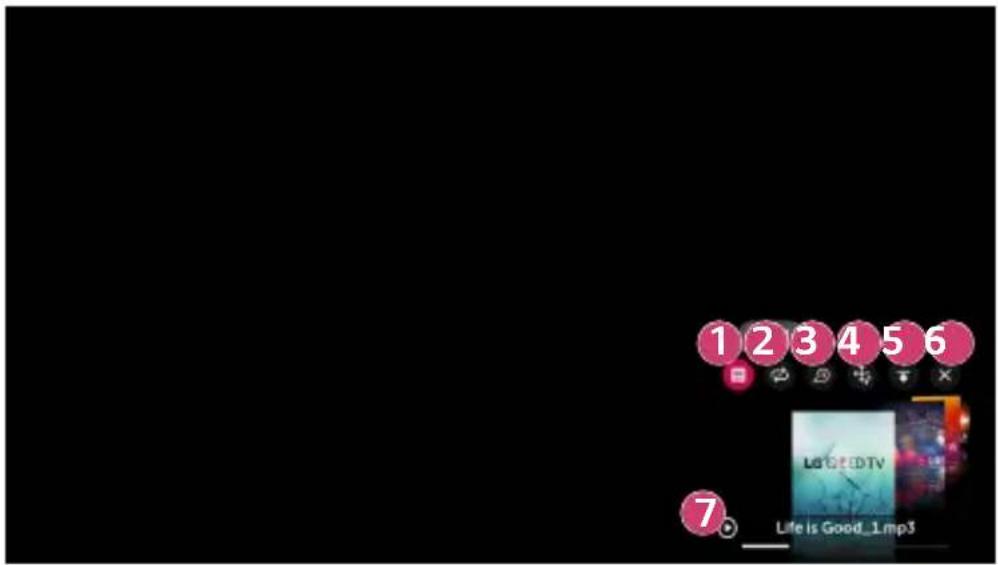
| Beschreibung | |
| 1 | Sie können Musik vom gewählten Speichergerät abspielen. |
| 2 | Sie können wiederholte Wiedergabe und zufällige Wiedergabe einstellen. |
| 3 | Die konfigurierbaren Elemente variieren je nach Modell. : Sie können den Bildschirm bei der Musikwiedergabe abschalten oder den Musikplayer im Vollbildmodus anzeigen lassen. : Sie können den Bildschirm bei der Musikwiedergabe abschalten oder den Musikplayer im Vollbildmodus anzeigen lassen. : Sie können Musik bei ausgeschaltetem Bildschirm anhören. : Sie können Musik bei ausgeschaltetem Bildschirm anhören. |
| 4 | Sie können die Position des Musik-Players ändern. |
| 5 | Sie können den Musik-Player minimieren. |
| 6 | Diese Funktion schließt den Musik-Player. |
| 7 | Liedtexte sind bei Musikdateien verfügbar, welche diese anbieten. Bei einigen Musikdateien können Sie eine Liedtextabschnitt auswählen und die Wiedergabeposition verändern.Die Liedtextfunktion wird nur von einigen Geräten unterstützt.Der Liedtext wird abhängig von den Liedtextdaten in der Musikdatei möglicherweise nicht synchron angezeigt. |
- Öffnen Sie den Musik-Player erneut, indem Sie die Taste + △ - auf Ihrer Fernbedienung drücken.
- Für einige Funktionen kann der Musik-Player möglicherweise nicht verwendet werden. • Sie können den Musik-Player auch wie folgt ausführen:
— Wählen Sie in der App Musik das Symbol 🎯 aus. - Wählen Sie beim Anzeigen von Fotos in der App Foto und Video das Symbol aus.
Audioformat
| Dateiformat Element Info | ||
| .mp3 | Bitrate 32 kbit/s bis 320 kbit/s | |
| Abtastfrequenz 16 kHz bis 48 kHz | ||
| Unterstützung MPEG-1, MPEG-2 | ||
| Kanäle mono, stereo | ||
| .wav | Bitrate - | |
| Abtastfrequenz 8 kHz bis 96 kHz | ||
| Unterstützung PCM | ||
| Kanäle mono, stereo | ||
| .ogg | Bitrate 64 kbit/s bis 320 kbit/s | |
| Abtastfrequenz 8 kHz bis 48 kHz | ||
| Unterstützung Vorbis | ||
| Kanäle mono, stereo | ||
| .wma | Bitrate 128 kbit/s bis 320 kbit/s | |
| Abtastfrequenz 8 kHz bis 48 kHz | ||
| Unterstützung WMA | ||
| Kanäle bis zu 6 Kanäle | ||
| .flac | Bitrate - | |
| Abtastfrequenz 8 kHz bis 96 kHz | ||
| Unterstützung FLAC | ||
| Kanäle mono, stereo | ||
• Die Anzahl der unterstützten Kanäle kann je nach Abtastfrequenz variieren.
Datei-Browser
Anzeigen von Dateien
Sie können sich die auf dem angeschlossenen Gerät gespeicherten Dokumentdateien ansehen.
1 Drücken Sie die Taste auf Ihrer Fernbedienung. 2 Starten Sie die Anwendung Datei-Browser. 3 Wählen Sie das gewünschte Speichergerät aus. 4 Wählen Sie das gewünschte Dokument zur Anzeige aus.
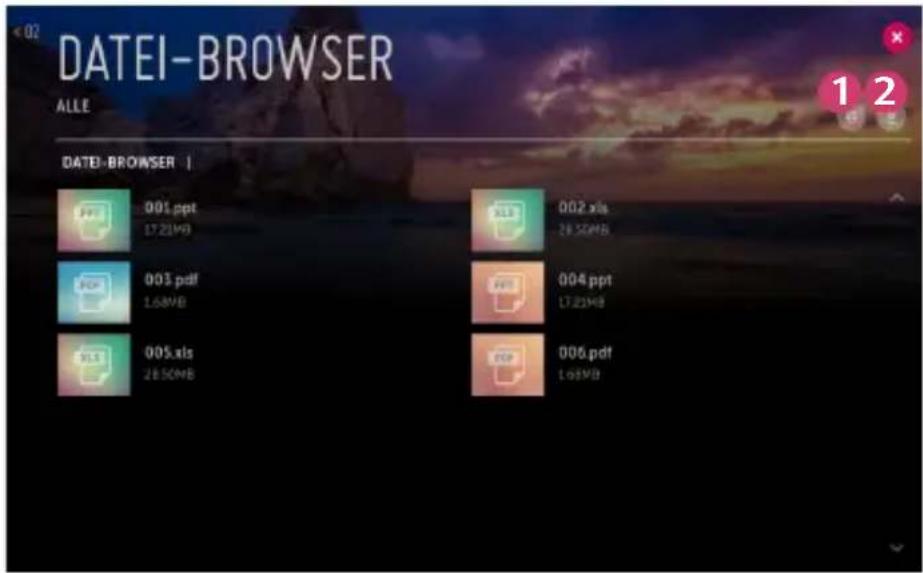
| Beschreibung | |
| 1 | Wählen Sie die gewünschte Art von Inhalten und die Anzeigemethode aus. |
| 2 | Wählen Sie die gewünschten Inhalte aus, und löschen Sie sie. (Inhalte, die über ein anderes Gerät geteilt werden, können nicht gelöscht werden.) |
- Sind mehr als 40.000 Inhaltselemente vorhanden, werden manche Inhalte möglicherweise nicht in der Liste angezeigt.
Durchsuchen mit dem Datei-Browser
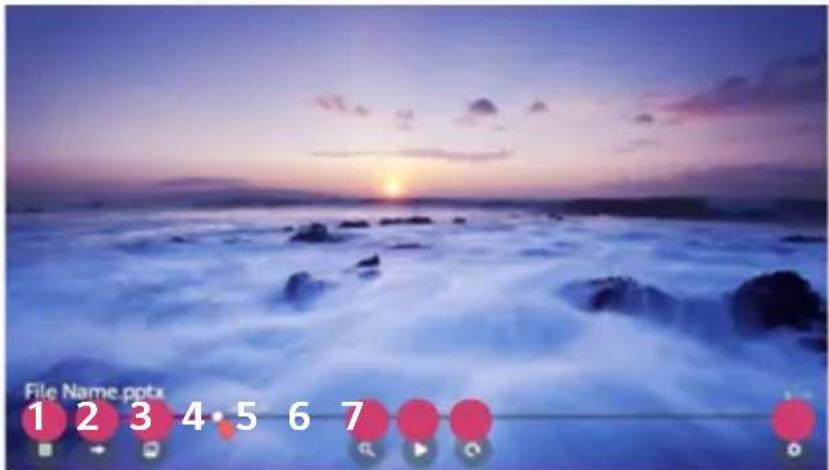
| Beschreibung | |
| 1 | Zurück zur Liste mit allen Inhalten. |
| 2 | Navigiert zur gewünschten Seite. |
| 3 | Legt die Optionen für die Diashow fest. |
| 4 | Vergrößert oder verkleinert das Dokument. |
| 5 | Startet die Diashow. |
| 6 | Dreht das Dokument. |
| 7 | Legt die Optionen des Datei-Browsers fest. |
Unterstützte Dateiformate
XLS, XLSX, DOC, DOCX, PPT, PPTX, TXT, PDF, HWP
Microsoft Office, Versionen 97/2000/2002/2003/2007/2010/2013/2016
Adobe PDF Version 1.0/1.1/1.2/1.3/1.4
Hangul Version 2007
- Dokumente werden im Datei-Browser neu angeordnet, sodass sie möglicherweise in anderer Weise angezeigt werden als auf einem PC.
- Bei Dokumenten, die Bilder enthalten, erscheint die Auflösung während der Neuanordnung u. U. geringer.
- Bei großen Dokumenten oder bei Dokumenten mit zahlreichen Seiten kann der Ladevorgang etwas länger dauern.
- Nicht unterstützte Schriftarten werden u. U. durch Alternativ-Schriftarten ersetzt.
- Der Datei-Browser lässt sich eventuell nicht öffnen, wenn Office-Dokumente angezeigt werden sollen, die mehrere hochauflösende Bilder enthalten. In diesem Fall müssen Sie die Dateigröße der Bilder verringern, die Datei auf einem USB-Speichergerät speichern und den Datei-Browser erneut ausführen. Alternativ können Sie Ihren PC an einen Projektor anschließen und die Datei auf Ihrem PC öffnen.
Verbinden mit USB-Geräten
Schließen Sie ein USB-Speichergerät (externe Festplatte, USB-Speicherstick) an den USB-Anschluss des Projektors an, damit Sie die Inhalte des USB-Speichergeräts auf dem Projektor genießen können.
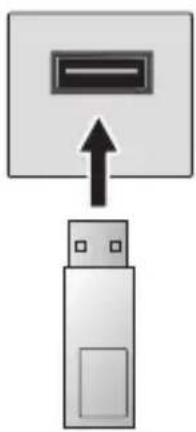
USB-C-Flash-Laufwerk

Nur bei Modellen mit USB-C-Unterstützung.
- Prüfen Sie vor der Nutzung von USB-C-Speichermedien, ob USB 2.0 unterstützt wird.
- Manche Funktionen funktionieren möglicherweise abhängig vom USB-C-auf-USB-A-Kabel oder -Adapter nicht.
Tipps zur Verwendung eines USB-Speichergeräts
- Ein USB-Speichergerät mit integriertem automatischen Erkennungsprogramm oder eigenem Treiber wird möglicherweise nicht erkannt.
- Einige USB-Speichergeräte werden möglicherweise nicht unterstützt oder funktionieren nicht korrekt.
- Bei der Verwendung eines USB-Verlängerungskabels wird das USB-Speichergerät möglicherweise nicht erkannt, oder es funktioniert nicht ordnungsgemäß.
- Verwenden Sie ausschließlich USB-Speichergeräte, die unter dem Betriebssystem Windows mit dem Dateisystem FAT32 oder NTFS formatiert wurden.
- Es wird empfohlen, eine externe USB-Festplatte zu verwenden, die mit einer Nennspannung von maximal 5 V und einer Nennstromstärke von maximal 500 mA betrieben wird.
- Es wird empfohlen, einen USB-Hub oder ein Festplattenlaufwerk mit eigener Stromversorgung zu verwenden. (Falls die Stromversorgung nicht ausreichend hoch ist, wird das USB-Speichergerät möglicherweise nicht ordnungsgemäß erkannt.)
- Es wird ein USB-Flash-Laufwerk mit maximal 32 GB oder eine USB-Festplatte mit maximal 2 TB Speicherkapazität empfohlen.
- Wenn eine externe USB-Festplatte mit Stromspar-Modus nicht funktioniert, schalten Sie die Festplatte aus und wieder ein, damit sie ordnungsgemäß funktioniert. Weitere Informationen dazu entnehmen Sie dem Benutzerhandbuch der USB-Festplatte.
- Die Daten auf dem USB-Speichergerät können beschädigt sein, daher wird empfohlen, eine Sicherheitskopie aller wichtigen Dateien anzufertigen. Die Verantwortung für die Verwaltung der Dateien liegt beim Benutzer. Der Hersteller trägt dafür keine Verantwortung.
- Wählen Sie das angeschlossene USB-Gerät unter EINGÄNGE aus, und klicken Sie auf die Schaltfläche AUSWERFEN, um das USB-Speichergerät zu trennen. Trennen Sie das USB-Speichergerät, ohne zuvor AUSWERFEN auszuwählen, kann bei Ihrem Projektor oder Speichergerät ein Fehler auftreten.
Sie gelangen zu EINGÄNGE, indem Sie (EINGANG) → Alle Eingänge wählen.
• Weitere Informationen zu anderen Verbindungsmethoden finden Sie unter

Geräteanschluss.
- Wählen Sie das angeschlossene USB-Gerät unter EINGÄNGE aus, und klicken Sie auf die Schaltfläche FORMAT, um das USB-Speichergerät zu formatieren. Nach der Formatierung werden alle Dateien von dem USB-Speichergerät entfernt und als NTFS- oder FAT32-Dateisystem formatiert.
- Wenn Sie ein USB-Speichergerät anschließen, wird möglicherweise ein Ordner oder eine Datei für die Bereitstellung von Smart Projektor-Diensten (z. B. das Speichern und Abrufen von Miniaturbildern) erstellt.
Teilen eines Smartphones
Teilen von Inhalten mit einem Smartphone
Mit „Inhalt teilen“ können Sie Videos, Musik und Fotos wiedergeben, die Sie auf Ihrem mit demselben Netzwerk verbundenen Smartphone gespeichert haben.
Verbinden Ihres Projektors mit einem Smartphone
1 Drücken Sie die Taste auf der Fernbedienung. 2 Führen Sie die Anwendung Geräteanschluss aus. 3 Wählen Sie Smartphone aus. 4 Folgen Sie der Anleitung in Geräteanschluss.
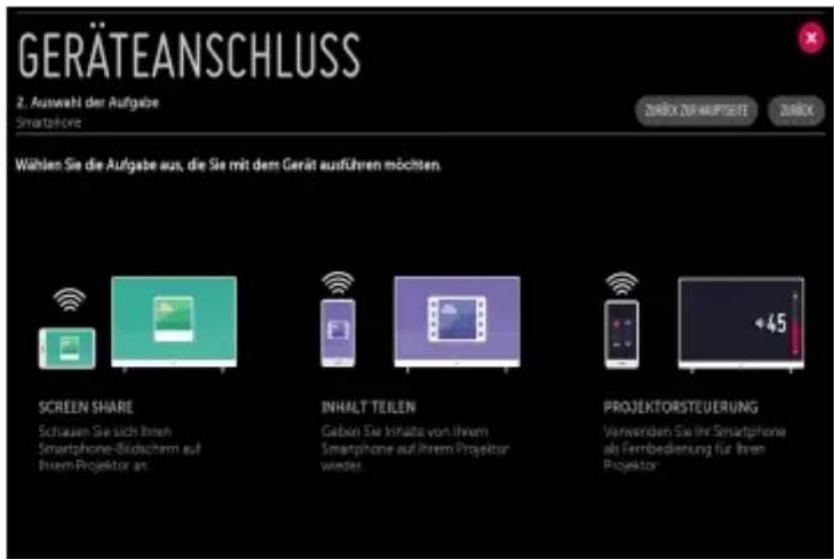
Bitte beachten Sie vor dem Teilen von Inhalten unbedingt folgende
Hinweise
- Wenn die Funktion „Inhalt teilen“ nicht einwandfrei funktioniert, prüfen Sie Ihre Netzwerkeinstellungen.
- Die Funktion funktioniert in einem drahtlosen Netzwerk möglicherweise nicht ordnungsgemäß. Es wird empfohlen, eine Verbindung zum kabelgebundenen Netzwerk herzustellen.
- Je nach Netzwerkumgebung arbeitet die Funktion möglicherweise nicht ordnungsgemäß.
- Wenn mehrere Anzeigegeräte mit einem Gerät verbunden sind, wird der Inhalt je nach Serverleistung möglicherweise nicht richtig wiedergegeben.
- Um ein Video mit 1080p über die Funktion „Inhalt teilen“ anzusehen, ist ein Router erforderlich, der die 5-GHz-Frequenz verwendet. Wird ein 2,4-GHz-Router verwendet, wird das Video möglicherweise nicht korrekt wiedergegeben.
- Untertitel werden nicht auf allen verbundenen Geräten unterstützt.
- Wenn eine Untertiteldatei später hinzugefügt wird, deaktivieren Sie den gemeinsamen Ordner, und aktivieren Sie ihn dann wieder. • Die DRM-Dateien im verbundenen Gerät lassen sich nicht wiedergeben.
- Selbst wenn das Dateiformat vom Projektor unterstützt wird, kann das unterstützte Dateiformat je nach Umgebung des verbundenen Geräts abweichen.
- Befinden sich in einem Ordner zu viele Dateien bzw. Unterordner, ist eine ordnungsgemäße Funktion nicht sichergestellt.
- Möglicherweise werden die Informationen über die vom verbundenen Gerät importierte Datei nicht korrekt angezeigt.
- Je nach Kodierung werden manche Streams möglicherweise im Modus „Inhalt teilen“ nicht wiedergegeben.
Anzeigen eines Smartphones
Anzeigen des Bildschirms eines Mobilgeräts mit dem
Projektor
1 Drücken Sie die Taste auf Ihrer Fernbedienung. 2 Starten Sie die Anwendung Screen Share. 3 Aktivieren Sie den Miracast-Modus auf dem Mobilgerät. 4 Ihr Projektor wird im Menü in der Liste der verfügbaren Geräte angezeigt. 5 Wählen Sie Ihren Projektor, um eine Verbindung herzustellen. 6 Die Meldung „Verbindung wird hergestellt ...“ wird angezeigt. 7 Sobald die Verbindung hergestellt ist, zeigt der Projektor den Bildschirm des verbundenen Geräts an.
- Um für eine zuverlässige Verbindung zu sorgen, installieren Sie immer die aktuellste Version des Betriebssystems auf Ihrem Gerät, das Sie mit dem Projektor verbinden möchten.
- Möglicherweise können Geräte, die nicht von LGE stammen, nicht verbunden werden, auch wenn diese gefunden wurden.
- Verbinden Sie das Gerät mit einem 5-GHz-Router, da die Leistung durch die Wireless-Umgebung beeinflusst werden kann. • Die Wiedergabegeschwindigkeit ist abhängig von den Umgebungsbedingungen.
- Der Wert ist von Gerät zu Gerät verschieden. Weitere Informationen zu dem Gerät, zu dem Sie eine Verbindung herstellen möchten, finden Sie in der entsprechenden Benutzeranleitung.
- Stellen Sie den EMPFANGSMODUS auf Ein, nachdem Sie die Anwendung Screen Share gestartet haben. Sie können das Gerät auch verbinden, wenn Sie die Anwendung Screen Share nicht starten.
- EMPFANGSMODUS kann die Leistung Ihrer Drahtlosverbindung bei einer bestehenden Verbindung mit einem Zugriffspunkt beeinflussen. Falls es zu Problemen im Zusammenhang mit der WLAN-Leistung kommt, wird empfohlen, EMPFANGSMODUS auszuschalten.
- Wenn die Verbindung wiederholt ausfällt, schalten Sie den Projektor und das Gerät, zum dem eine Verbindung hergestellt werden soll, aus und wieder ein, und versuchen Sie es erneut.
Teilen eines PCs
Was ist die Funktion „Inhalt teilen“?
Mit „Inhalt teilen“ können Sie Videos, Musik und Fotos wiedergeben, die auf einem PC gespeichert sind.
Wiedergeben von Inhalten mithilfe von Freigabesoftware auf dem PC
Unter Windows 7, Windows 8.1 oder Windows 10 können Sie Musik, Videos oder Fotos ohne Installation eines zusätzlichen Programms auf Ihrem Projektor wiedergeben.
1. Konfigurieren Sie den Projektor und den PC für dasselbe Netzwerk. Konfigurieren Sie auch einen PC mit Windows 7, Windows 8.1 oder Windows 10 für dasselbe Netzwerk. 2. Klicken Sie mit der rechten Maustaste auf die gewünschte Musik-, Video- oder Fotodatei, und wählen Sie in Windows 7, Windows 8.1 oder Windows 10 mit der Funktion „Wiedergeben auf“ das Modell aus, um die Auswahl wiederzugeben. Informationen zur Wiedergabe auf anderen Geräten wie einem Mobiltelefon finden Sie im entsprechenden Benutzerhandbuch. - Auch wenn mehrere Projektoren oder andere Geräte verbunden sind, wird die ausgewählte Datei nur über ein Gerät wiedergegeben. Die Wiedergabegeschwindigkeit ist von der Netzwerkverbindung abhängig.
Wiedergeben von auf dem PC gespeicherten Inhalten mithilfe der PC-Anwendung SmartShare
Sie können die PC-Anwendung SmartShare dazu verwenden, um auf Ihrem PC gespeicherte Musik, Videos oder Fotos mit Ihrem Heimnetzwerk zu verbinden und auf Ihrem Projektor wiederzugeben.
1. Konfigurieren Sie den Projektor und den PC, auf dem SmartShare installiert ist, für dasselbe Netzwerk. - Der SmartShare-Dienst ist nur verfügbar, wenn der Projektor und der Server-PC mit demselben Router verbunden sind. 2. Laden Sie SmartShare von der LG-Website herunter, und installieren Sie SmartShare auf Ihren PC. Beenden Sie vor der Installation alle derzeit ausgeführten Programme auf dem PC einschließlich Firewall oder Virussoftware. 3. Führen Sie SmartShare aus, und konfigurieren Sie die Einstellungen für die gemeinsame Nutzung. 4. Geteilte Videos und Fotos werden über die Anwendung Foto und Video auf dem Projektor wiedergegeben. Geteilte Musikdateien werden über die Anwendung Musik auf dem Projektor wiedergegeben. - Der Server muss laufen, damit Sie die freigegebene Datei auf Ihrem Projektor anschauen können. - Sie finden Informationen von der Website unter 📂 → Geräteanschluss → PC → INHALT TEILEN. • Informationen zur Verwendung der PC-Anwendung SmartShare finden Sie in der Hilfe der Software.
Bitte beachten Sie vor dem Teilen von Inhalten unbedingt folgende
Hinweise
- Wenn die Funktion „Inhalt teilen“ nicht einwandfrei funktioniert, prüfen Sie Ihre Netzwerkeinstellungen.
- Die Funktion funktioniert in einem drahtlosen Netzwerk möglicherweise nicht ordnungsgemäß. Es wird empfohlen, eine Verbindung zum kabelgebundenen Netzwerk herzustellen.
- Wenn mehrere Geräte mit einem Gerät verbunden sind, wird der Inhalt je nach Serverleistung möglicherweise nicht korrekt wiedergegeben.
- Je nach Netzwerkumgebung arbeitet die Funktion möglicherweise nicht ordnungsgemäß.
- Um ein Video mit 1080p über die Funktion „Inhalt teilen“ anzusehen, ist ein Router erforderlich, der die 5-GHz-Frequenz verwendet. Wird ein 2,4-GHz-Router verwendet, wird das Video möglicherweise nicht korrekt wiedergegeben.
- Die Funktion „Inhalt teilen“ wird eventuell nicht von einem Router unterstützt, der Multicast nicht unterstützt. Weitere Informationen dazu entnehmen Sie dem Benutzerhandbuch des Routers. Wenden Sie sich alternativ an den Hersteller.
- Untertitel werden nicht auf allen verbundenen Geräten unterstützt.
- Zur Darstellung von Untertiteln wird die PC-Anwendung SmartShare empfohlen.
- Wenn eine Untertiteldatei später hinzugefügt wird, deaktivieren Sie den gemeinsamen Ordner, und aktivieren Sie ihn dann wieder. • Die DRM-Dateien im verbundenen Gerät lassen sich nicht wiedergeben.
- Selbst wenn das Dateiformat vom Projektor unterstützt wird, kann das unterstützte Dateiformat je nach Umgebung des verbundenen Geräts abweichen.
- Befinden sich in einem Ordner zu viele Dateien bzw. Unterordner, ist eine ordnungsgemäße Funktion nicht sichergestellt.
- Möglicherweise werden die Informationen über die vom verbundenen Gerät importierte Datei nicht korrekt angezeigt.
- Je nach Kodierung werden manche Streams möglicherweise im Modus „Inhalt teilen“ nicht wiedergegeben.
Anzeigen eines PCs
Anzeigen eines PC-Bildschirms auf dem Projektor
Kabellos verbinden
1 Drücken Sie die Taste auf der Fernbedienung. 2 Sie können die Anwendung Screen Share starten. 3 Fügen Sie ein kabelloses Anschlussgerät auf Ihrem PC hinzu. Starten Sie Intel® WiDi, wenn das Betriebssystem Ihres PC Windows 7 oder Windows 8.1 ist. 4 Ihr Projektor wird nun in der Liste der verfügbaren Geräte angezeigt. 5 Wählen Sie Ihren Projektor und fordern Sie eine Verbindung an. 6 Sobald die Verbindung hergestellt ist, zeigt der Projektor den Bildschirm des verbundenen Geräts an.
- Um für eine zuverlässige Verbindung zu sorgen, installieren Sie immer die aktuellste Version des Betriebssystems auf Ihrem Gerät, das Sie mit dem Projektor verbinden möchten.
- Es wird empfohlen, diese Funktion auf kurze Entfernung zu verwenden.
- Obwohl es auch ohne einen kabellosen Router angeschlossen werden kann, wird der Anschluss Ihres Gerätes an einen 5 GHz-Router empfohlen, da die Leistung sonst von der umliegenden kabellosen Umgebung beeinträchtigt werden kann.
- Es werden Verbindungen über Intel® WiDi Version 3.5 unterstützt.
• Die Wiedergabegeschwindigkeit ist abhängig von den Umgebungsbedingungen.
- Der Wert weicht von der Windows-Version ab. Weitere Informationen zu dem Gerät, zu dem Sie eine Verbindung herstellen möchten, finden Sie in der entsprechenden Benutzeranleitung.
- Stellen Sie EMPFANGSMODUS auf Ein, nachdem Sie die Anwendung Screen Share gestartet haben. Sie können eine Verbindung herstellen, ohne die Anwendung Screen Share zu starten.
- Wenn EMPFANGSMODUS aktiviert ist, kann dies die Leistung Ihrer Drahtlosverbindung bei einer bestehenden Verbindung mit einem Zugriffspunkt beeinflussen. Falls es zu Problemen im Zusammenhang mit der WLAN-Leistung kommt, schalten Sie EMPFANGSMODUS aus.
- Weitere Informationen erhalten Sie über die Anwendung Screen Share.
- Wenn die Verbindung wiederholt ausfällt, schalten Sie den Projektor und das Gerät, zu dem eine Verbindung hergestellt werden soll, aus und wieder ein, und versuchen Sie es erneut.
Per Kabel verbinden
Verbinden Sie PC und Projektor über ein HDMI-Kabel.
VORTEILE VON SMART PROJEKTOR
Vergrößern in der Projektoranzeige
Wenn Sie die Projektionsfläche vergrößern, können Sie Bilder größer als im Original anzeigen.
Drücken Sie beim Abspielen eines Videos die Taste an der Fernbedienung oder die Taste 📁 Rad (OK) an der Magic-Fernbedienung, um LIVE ZOOM STARTEN auszuwählen, das in der unteren rechten Ecke des Bildschirms angezeigt wird.
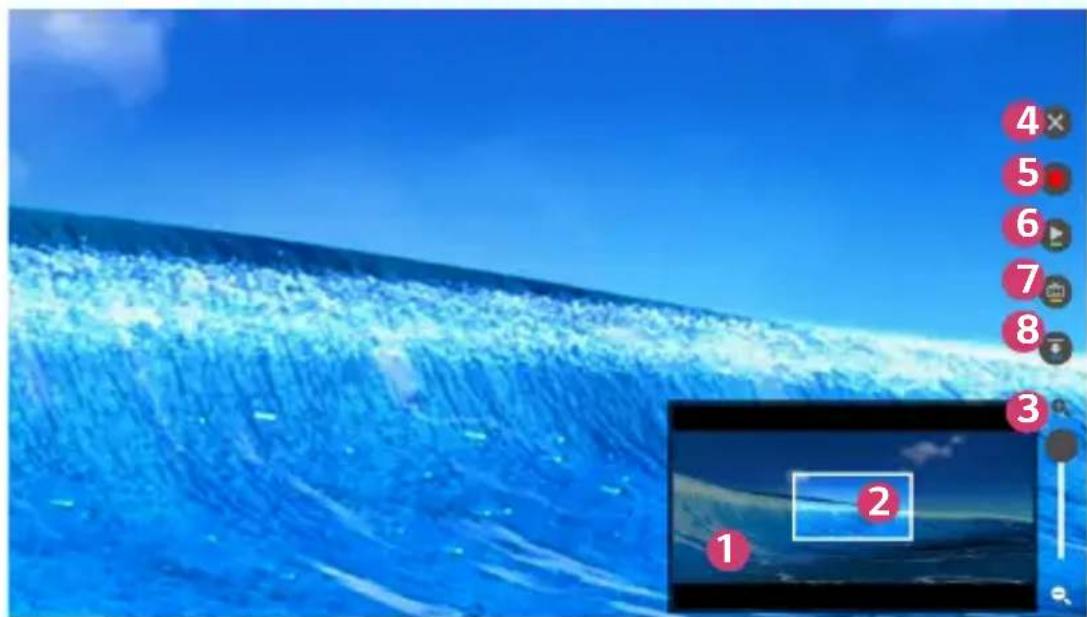
| Beschreibung | |
| 1 | Der Originalbildschirm vor dem Vergrößern wird im Unterbildschirm angezeigt. |
| 2 | Dies zeigt den auf dem Hauptbildschirm angezeigten vergrößerten Bereich. |
| 3 | Sie können mit der Vergrößerungsleiste auf dem Hauptbildschirm vergrößern und verkleinern. |
| 4 | Beim Drücken dieser Taste ist Live-Vergrößerung abgeschaltet.• Diese Funktion ist nur bei bestimmten Modellen verfügbar. |
| 5 | Beim Ansehen eines Videos von einem USB-SpeichergerätSie können die Aufnahme durch Vergrößern des Videos auf Ihrem USB-Speichergerät starten. Weitere Informationen erhalten Sie über die Anwendung Zoom-Aufnahme.Diese Funktion ist nur bei bestimmten Modellen verfügbar.Diese Funktion kann nur mit der Magic-Fernbedienung genutzt werden. |
| 6 | Sie können Pause drücken oder den derzeitigen Bildschirm wieder aufnehmen. |
| 7 | Sie können Bildschirmaufnahmen von Ihrem aktuellen Bildschirm machen.Sie können Bildschirmaufnahmen mithilfe der App Foto und Video anzeigen. |
| 8 | Sie können den Unterbildschirm ausblenden. |
- Um die Funktion zu verlassen und zum Originalbildschirm zurückzukehren, drücken Sie oder. EXIT Sie können die Funktion auch über die Tasten Back der Fernbedienung verlassen.
- Wenn Sie eine andere App auf einem vergrößerten Bildschirm starten, schließt sich die Funktion.
Verändern der Position eines vergrößerten Bildschirms
- Methode 1. Bewegen Sie auf dem Hauptbildschirm den Zeiger der Magic-Fernbedienung an die gewünschte Position und drücken Sie die Taste Rad (OK).
- Methode 2. Ziehen Sie mit dem Zeiger Ihrer Magic-Fernbedienung den vergrößerten Bereich auf dem Unterbildschirm an die gewünschte Position.
- Methode 3. Wählen Sie mit der Magic-Fernbedienung auf dem Unterbildschirm den Bereich, den Sie vergrößern möchten.
- Sie können den Bildschirm auch mit den Tasten ◀/▷/△/▽ auf Ihrer Fernbedienung bewegen.
Vergrößerungsaufnahme
Starten der Vergrößerungsaufnahme
Durch Vergrößern des Videoinhalts auf Ihrem USB-Speichergerät können Sie die Zoom-Aufnahme starten.
• Diese Funktion ist nur bei bestimmten Modellen verfügbar. 1 Drücken Sie in der Foto- und Video-App beim Abspielen eines Videos die Taste auf der Fernbedienung oder die Taste Rad (OK) auf der Magic-Fernbedienung, um LIVE ZOOM STARTEN auszuwählen, das in der unteren rechten Ecke des Bildschirms angezeigt wird. 2 Wenn Sie auf der rechten Bildschirmseite drücken, startet die Zoom-Aufnahme.
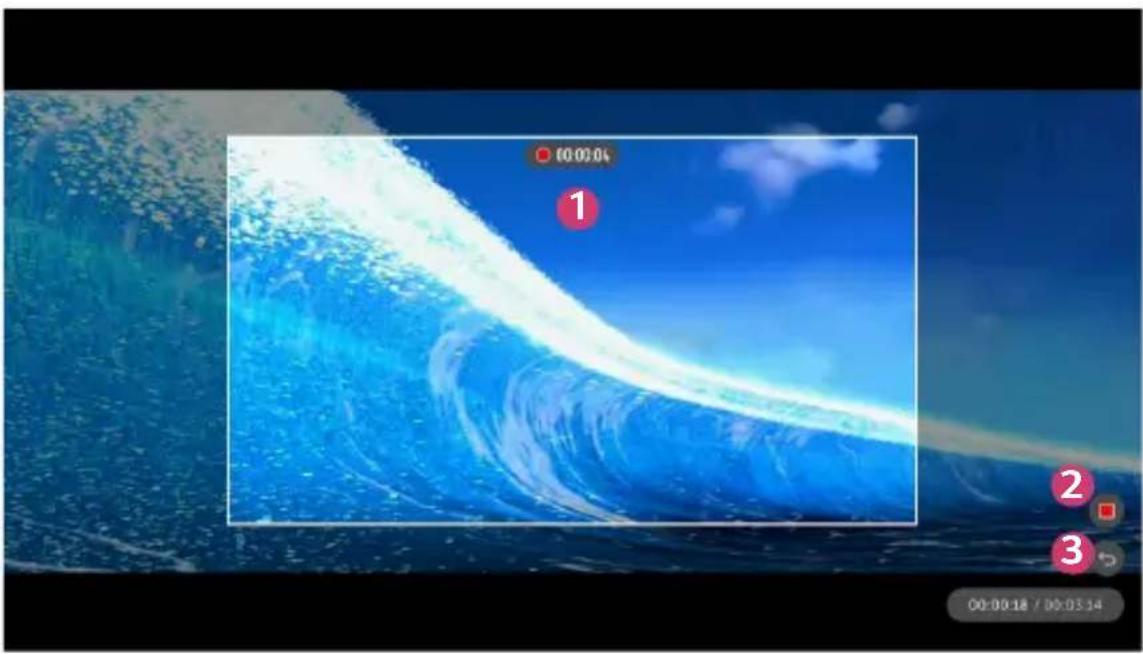
| Beschreibung | |
| 1 | Zeigt die Zone, in der Zoom-Aufnahme läuft.Sie können die Vergrößerung durch Navigieren mit der Taste Rad (OK) auf der Magic-Fernbedienung einstellen.Bewegen Sie zum Verschieben der Aufnahmezone den Zeiger der Magic-Fernbedienung zu einer gewünschten Position auf dem Bildschirm und drücken Sie die Taste Rad (OK).Oder ziehen Sie sie mit dem Zeiger der Magic-Fernbedienung an die gewünschte Position. |
| 2 | Stoppen und die Zoom-Aufnahme speichern. |
| 3 | Ohne Speichern des Inhalts der Zoom-Aufnahme kehren Sie zum vorherigen Live Zoom-Status zurück. |
• Diese Funktion kann nur mit der Magic-Fernbedienung genutzt werden. - Diese Funktion kann nur für auf Ihrem USB-Speichergerät gespeicherte Videoinhalte genutzt werden. - Zoom-Aufnahme-Dateien werden am gleichen Ort wie der Original-Videoinhalt gespeichert. - Wenn der Original-Videoinhalt gelöscht wird, können Zoom-Aufnahme-Dateien nicht abgespielt werden. - Zoom-Aufnahme-Dateien können nur auf einem LG-Projektor abgespielt werden, der diese Funktion unterstützt.
Verwenden von „Mein Starter“
Mithilfe von Mein Starter können Sie Informationen über Ihren Projektor anzeigen lassen, z. B. die aktuelle Zeit, das Wetter und Zeitpläne, die Sie Ihrem Smartgerät hinzugefügt haben.
• Diese Funktion ist nur bei bestimmten Modellen verfügbar. - Durch das Einrichten von Mein Starter auf Ihrem Projektor oder in der LG TV Plus-App können Sie Mein Starter automatisch zu einem festgelegten Zeitpunkt ausführen lassen, wobei Ihr Projektor eingeschaltet wird. - Einige Funktionen sind erst verfügbar, nachdem Sie die LG TV Plus-App auf Ihrem Smartgerät installiert haben.
Einrichten auf dem Projektor
1 Drücken Sie die Taste 🎨 (Schnelleinstellungen) auf Ihrer Fernbedienung. 2 Wählen Sie → Allgemein → Timer → Einschalt-Timer → Mein Starter einstellen und schalten Sie die Option auf Ein.
Einrichten über die LG TV Plus-App
1 Laden Sie die LG TV Plus-App aus dem App-Store Ihres Smartgeräts herunter. 2 Verbinden Sie Ihr TV-Gerät und Ihr Smartgerät mit demselben Netzwerk. 3 Führen Sie die LG TV Plus-App auf Ihrem Smartgerät aus. 4 Wählen Sie Mein Starter in der LG TV Plus-App aus, und konfigurieren Sie die Optionen.
Anzeigen eines Zeitplans mit „Mein Starter“
Konfigurieren Sie das Teilen von Zeitplänen mit Ihrem Projektor in der LG TV Plus-App, indem Sie den Anweisungen folgen. Danach können Sie die Zeitpläne auf Ihrem Projektor anzeigen lassen, die Sie auf Ihren Smartgeräten hinzugefügt haben.
• Das Bildschirmmenü (OSD) des Projektors hängt vom Modell ab.
1 Drücken Sie die Taste
2 MEIN STARTER STARTEN, indem Sie die Zeit auswählen, die in der oberen rechten Ecke des Bildschirms angezeigt wird.
- Wenn keine Zeit angezeigt wird, konfigurieren Sie die Zeit für Ihren Projektor.
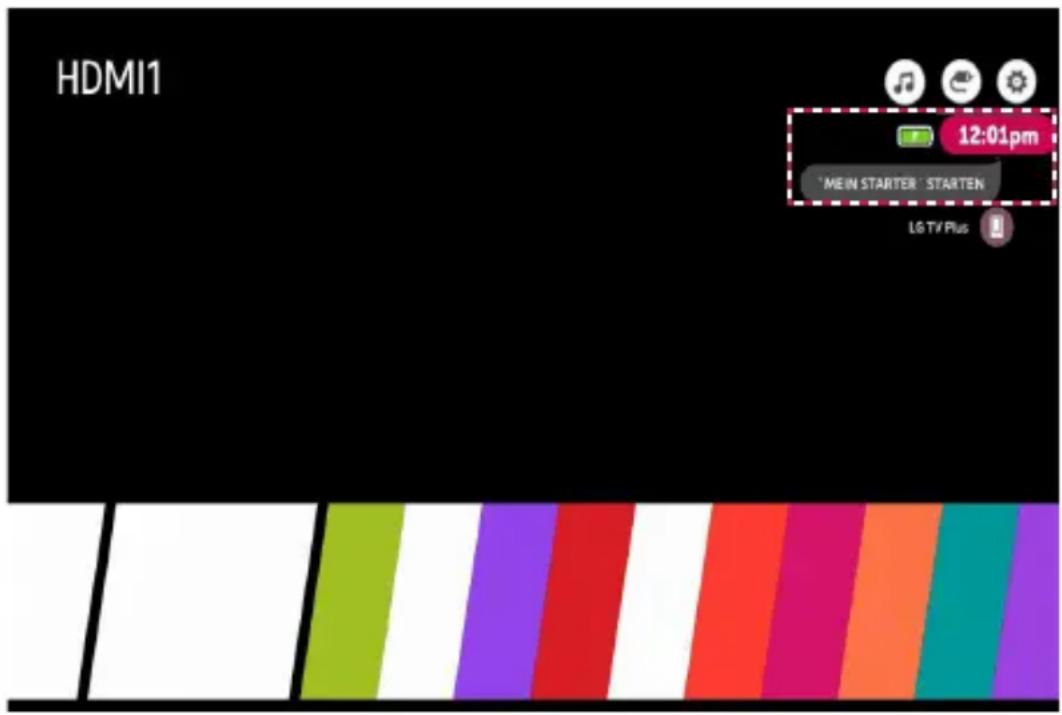
- Wenn mehrere Smartgeräte Zeitpläne mit Ihrem Projektor teilen, wird der Zeitplan angezeigt, der sich auf dem Smartgerät befindet, das zuletzt für das Teilen von Zeitplänen verbunden wurde.
- Sie können Zeitpläne teilen, ohne Mein Starter einstellen zu konfigurieren.
Verwendung des Internets
Verwenden des Webbrowsers
Sie können eine Website aufrufen, indem Sie die Webadresse in die Adresszeile eingeben. Wenn Sie einen Suchbegriff eingeben, werden die zugehörigen Informationen über die Suchmaschine gefunden.
1 Drücken Sie die Taste auf der Fernbedienung. 2 Starten Sie die Anwendung Webbrowser.
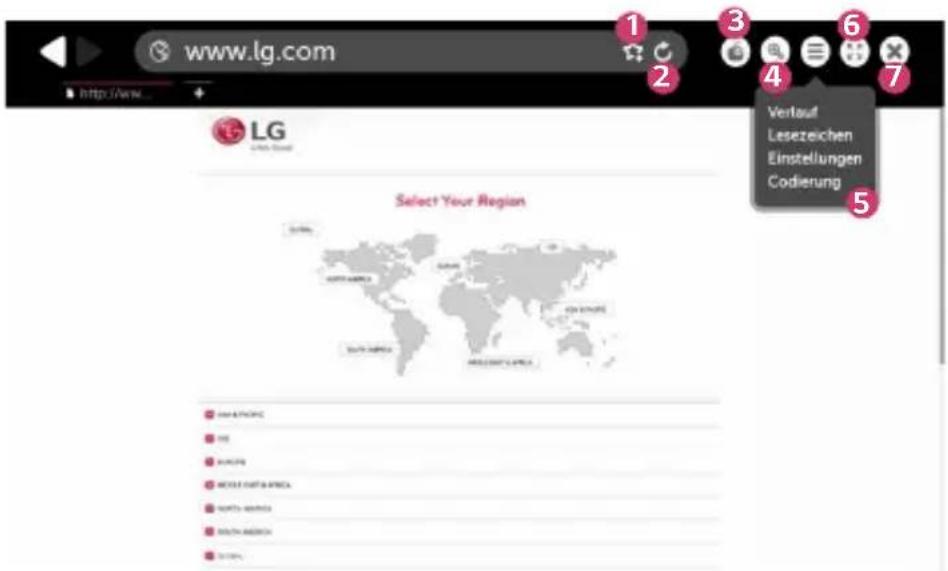
| Beschreibung | |
| 1 | Sie können die aktuelle Seite zum Startbildschirm hinzufügen oder die aktuelle Seite zu den Lesezeichen hinzufügen oder daraus löschen.(Eine Seite, die dem Homescreen hinzugefügt wurde, kann nur auf diesem gelöscht werden. In diesem Fall wird die Seite nicht aus den Lesezeichen gelöscht.) |
| 2 | Aktualisiert die aktuelle Seite. |
| 3 | Ein-/Ausschalten der Funktion Mini TV. |
| 4 | Vergrößert oder verkleinert den Bildschirm. |
| 5 | Verlauf: Sie können die Verlaufsliste öffnen oder löschen.Lesezeichen: Sie können die Lesezeichenliste öffnen oder löschen.Einstellungen: Sie können einfache Einstellungen für den Browser konfigurieren.Codierung: Sie können die Sprache ändern, wenn Inhalte auf der Webseite nicht richtig angezeigt werden. |
| 6 | Sie können den Browser im Vollbildmodus verwenden. Um zum Originalbildschirm zurückzukehren, verwenden Sie die Fernbedienung, und bewegen Sie den Zeiger in den oberen Bereich des Bildschirms. Darauf hin wirdVollbildmodus Ausangezeigt. |
| 7 | Beenden Sie denWebbrowser. |
- Der Webbrowser unterstützt nur HTML5-Medien und kein Flash-Plug-in. • Der Webbrowser unterstützt keine Plug-in-Installation.
- Über den Webbrowser können möglicherweise keine anderen Medienformate abgespielt werden als JPEG/PNG/GIF.
- Der Webbrowser wird unter Umständen geschlossen, wenn nicht genügend Speicherplatz vorhanden ist.
- Im Webbrowser werden nur Schriften verwendet, die auch vom Projektor genutzt werden. Daher kann es sein, dass Texte in anderen Schriften dargestellt werden als auf dem PC.
- Über den Webbrowser können keine Dateien und Schriften heruntergeladen werden.
- Da es sich beim Webbrowser um einen Projektor-Browser handelt, funktioniert er möglicherweise anders als ein PC-Browser.
- Da es sich beim Webbrowser um einen Projektor-Browser handelt, werden manche Inhalte unter Umständen nicht korrekt wiedergegeben.
- Achten Sie darauf, dass Kinder keine unangemessenen Inhalte aufrufen, da dieses Produkt mit dem Internet verbunden werden kann.
- Der Zugriff auf einige Apps, einschließlich Web Browser, kann eingeschränkt werden, um unangemessene Online-Inhalte zu blockieren.
- Konfigurieren Sie die Einstellungen unter ⚙️ (Schnelleinstellungen) → ⋮ → Sicherheit → Anwendungssperren.
Webbrowser einstellen
Drücken Sie oben im Bildschirm auf, und wählen Sie Einstellungen.
- Beim Start
Sie können für die Startseite des Browsers auf "Neuer Tab"-Seite öffnen/Da weitermachen, wo ich aufgehört habe/Startseite: festlegen.
- Suchmaschinen
Sie können die Standardsuchmaschine auswählen.
• Empfohlene Seiten
Sie können die Einstellungen so ändern, dass Empfohlene Seiten angezeigt werden.
Empfohlene Seiten und Am Häufigsten Besuchte Websites werden in einem neuen Tab angezeigt.
Empfohlene Seiten sind in Ihrem Land möglicherweise nicht verfügbar.
Wählen Sie zum Ausblenden von Empfohlene Seiten „Aus“ in den Einstellungen.
• Lesezeichenleiste Immer Anzeigen
Sie können die Einstellungen so ändern, dass die Lesezeichen-Leiste immer angezeigt wird.
• Privater Browser-Modus
Sie können die Einstellungen so konfigurieren, dass keine Daten nach der Suche gespeichert werden.
- Websites filter
- Freigegebene Websites: Sie können die Einstellungen so konfigurieren, dass nur die zuvor registrierten Webseiten geöffnet werden.
- Blockierte Websites: Sie können die Einstellungen so konfigurieren, dass spezielle Websites blockiert werden.
* Um die Funktion „Websites filtern“ zu verwenden, müssen Sie das Projektor-Passwort eingeben.
Werkseitig ist „0000“ als Passwort festgelegt.
Benachrichtigungen
Verwenden von Benachrichtigungen
Die Benachrichtigungen werden in Echtzeit von verschiedenen Apps und LG-Diensten übertragen. Sie zeigt den Status der Apps an, die derzeit ausgeführt werden, und ermöglicht es Ihnen, alle Benachrichtigungen an einem Ort aufzurufen, zu löschen und auszuführen.
1 Drücken Sie die Taste auf der Fernbedienung. 2 Starten Sie die Anwendung Benachrichtigungen.
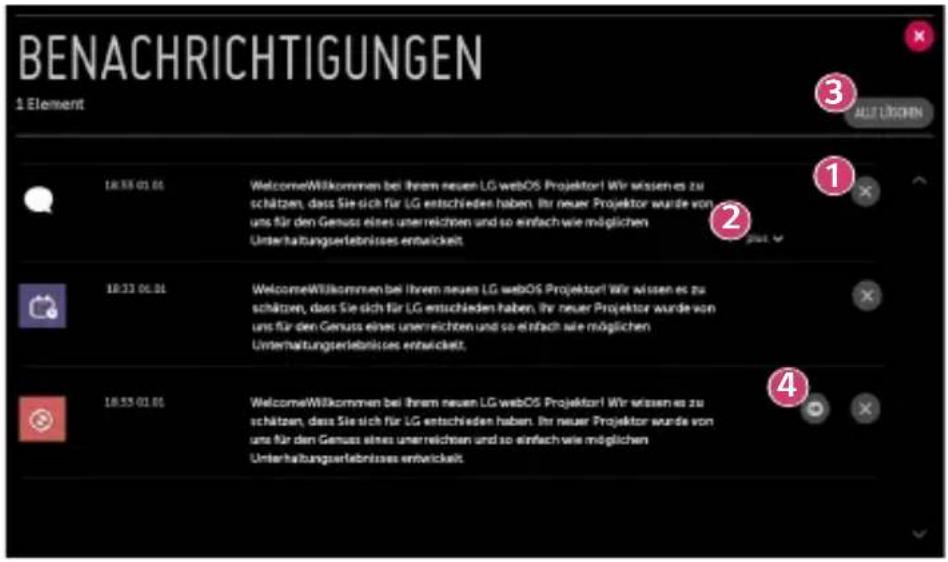
| Beschreibung | |
| 1 | Sie können Benachrichtigungen löschen. |
| 2 | Um sich längere Benachrichtigungen komplett anzuschauen, drücken Sie auf mehr. |
| 3 | Sie können alle Benachrichtigungen löschen. |
| 4 | Sie können die App starten oder zur URL wechseln. |
ÜBERBLICK ÜBER MÖGLICHE EINSTELLUNGEN
Die Optionen können abhängig vom Hersteller variieren.
Schnelleinstellungen
Schnelles Verwenden der Funktion „Einstellung“
Drücken Sie die Taste (schnelleinstellungen) auf der Fernbedienung. Zeigt schnell und einfach einige Steuerungsmöglichkeiten wie Bildmodus, Format, Audioausgabe und mehr an.

| Beschreibung | |
| 1 | Schließen der Schnelleinstellungen. |
| 2 | Anpassen der Optionen für Bildmodus. |
| 3 | Anpassen der Optionen für Format. |
| 4 | Auswählen des Audioausgabe. |
| 5 | Sie können die Schlummerfunktion einstellen. |
| 6 | Einstellen des Projektions Modi. |
| 7 | Festlegen weiterer Optionen. |
Bild-Einstellungen
Bildmodus
(Schnelleinstellungen) → ⬇ → Bild → Einstellungen für den Bildmodus → Bildmodus
Wählen Sie den Bildmodus aus, der am besten zu Ihrer Umgebung, Ihren Vorlieben oder Ihrem Videotyp passt.
Die Optionen können abhängig vom Hersteller variieren.
Die verfügbare Auswahl an Bildmodi kann je nach Eingangssignal variieren.
Beim Abspielen von Inhalten eines Onlinedienstes kann der Bildmodus geändert werden, um sich dem abgespielten Inhalt anzupassen.
Lebhaft: Sorgt für ein klares Bild durch Erhöhung von Kontrast, Helligkeit und Schärfe.
- Standard
Zeigt das Bild in normalem Kontrast, normaler Helligkeit und Schärfe an.
Kino
Optimiert den Bildschirm für Filme.
- Sport
Optimiert den Bildschirm für Sportsendungen. Auch schnelle Bewegungen wie das Schießen oder Werfen eines Balls werden auf dem Bildschirm deutlich wiedergegeben.
- Spiel
Optimiert den Bildschirm für Spiele.
HDR-Effekt
Mit dieser Funktion können Sie durch Korrektur der hellen und dunklen Bereiche der Anzeige ein dynamischeres und klareres Bild genießen. Diese Funktion bietet auch dann ein realistisches Bild, wenn die Abstufung des Quellbildes grobkörnig ist.
- Wenn Sie den Bildmodus auf HDR-Effekt einstellen, können Sie einige der Einstellungen für den Bildmodus nicht verwenden.
- Diese Funktion ist nur bei bestimmten Modellen verfügbar.
• Technicolour Experte
Optimierte Farben von Technicolours berühmten Farbwissenschaftlern, die an Hollywoods Premiuminhalten arbeiten.
— Diese Funktion ist nur bei bestimmten Modellen verfügbar.
• Experte (Heller Raum)/Experte (Dunkler Raum)
Hiermit können Profis und alle anderen, denen gute Bildqualität wichtig ist, die optimale Qualität selbst einstellen.
Einstellungen für den Bildmodus

(Schnelleinstellungen) → ⋮ → Bild → Einstellungen für den Bildmodus
Diese Funktion erlaubt eine genaue Einstellung des ausgewählten Bildmodus.
- Kontrast
Passt den Kontrast an, um den Unterschied zwischen den hellen und dunklen Bildbereichen zu steuern. Werte, die näher an 100 liegen, entsprechen einem stärkeren Unterschied.
Helligkeit
Passt die gesamte Bildschirmhelligkeit an. Werte, die näher an 100 liegen, entsprechen einem helleren Bildschirm.
• Schärfe
Passt die Bildschärfe an, um Konturen schärfer und klarer darzustellen. Je näher der Wert an 50 liegt, desto schärfer und klarer ist das Bild.
• V Schärfe
Stellt die Schärfe des senkrechten Kontrastrands ein.
• H Schärfe
Stellt die Schärfe des waagerechten Kontrastrands ein.
Farbtiefe
Schwächt die Farben auf dem Bildschirm ab oder verstärkt sie. Werte, die näher an 100 liegen, entsprechen dunkleren Farben.
Farbton
Passt die Balance zwischen den Farben Rot und Grün auf dem Bildschirm an. Je näher der Wert an Rot 50 liegt, desto höher ist der Rotanteil der Farbe. Je näher der Wert an Grün 50 liegt, desto höher ist der Grünanteil der Farbe.
• Farbtemperatur
Passt die Farbtemperatur Kalt/Mittel/Warm/Normal an.
— Die von Ihnen vorgenommenen Einstellungen gelten nur für den aktuell ausgewählten Eingabemodus. Um die aktuelle Bildeinstellung auf alle Eingangsmodi anzuwenden, wählen Sie "Auf alle Eingänge anwenden".
— Die verfügbaren Optionen hängen vom Eingangssignal und dem ausgewählten Bildmodus ab.
• Auf alle Eingänge anwenden
Speichert die aktuellen benutzerdefinierten Einstellungswerte für den aktuell ausgewählten Bildmodus für alle Eingänge.
Zurücksetzen
Durch diese Option werden die Bildeinstellungen zurückgesetzt.
— Sie können die Bildmodi separat zurücksetzen. Wählen Sie den Bildmodus aus, den Sie zurücksetzen möchten, und aktivieren Sie ihn.
Erweiterte Steuerung/Experteneinstellung
Passt Bildschirmeinstellungen für einzelne Bildmodi an.
(Schnelleinstellungen) → ⬇ → Bild → Einstellungen für den Bildmodus → Erweiterte Steuerung
• Dynamischer Kontrast
Optimiert je nach Bildhelligkeit den Unterschied zwischen den hellen und den dunklen Bereichen des Bildschirms.
• Dynamische Farbe
Passt Farbton und Sättigung des Bildes so an, dass eine lebhaftere und lebendigere Darstellung entsteht.
- Bevorzugte Farbe
Passt die Farbtöne von Haut, Gras und Himmel an Ihre Vorlieben an.
Farbumfang
Wählt den angezeigten Farbbereich aus.
Super Resolution
Schärft die verschwommenen oder nicht erkennbaren Teile des Bilds.
- Gamma
Passt die mittlere Helligkeit des Bildes an.

(Schnelleinstellungen) → ⬇ → Bild → Einstellungen für den Bildmodus
→ Experteneinstellung
Mit dem Bildmodus „Experteneinstellung“ können die folgenden Funktionen genutzt werden.
• Dynamischer Kontrast
Optimiert je nach Bildhelligkeit den Unterschied zwischen den hellen und den dunklen Bereichen des Bildschirms.
Super Resolution
Schärft die verschwommenen oder nicht erkennbaren Teile des Bilds.
Farbumfang
Wählt den angezeigten Farbbereich aus.
Kantenschärfer
Für ein klareres und ausgeprägteres Bild mit natürlich dargestellten Kanten des Films.
Farbfilter
Filtert ein spezifisches Farbspektrum in RGB-Farben zur genauen Feinabstimmung der Farbsättigung und des Farbtons.
- Weißabgleich
Passt die Farbtemperatur individuell an.
• Farbverwaltungssystem
Diese Funktion wird von Experten zum Anpassen von Farben mit einem Testmuster aus sechs Farben (Rot/Grün/Blau/Cyan/Magenta/Gelb) ohne Auswirkung auf die anderen Farbbereiche verwendet. Bei normalen Bildern führen diese Anpassungen möglicherweise nicht zu wahrnehmbaren Farbänderungen.
— Die verfügbaren Optionen hängen vom Eingangssignal und dem ausgewählten Bildmodus ab.
- Gamma
Passt die mittlere Helligkeit des Bildes an.
Bildoptionen

(Schnelleinstellungen) → ⋮ → Bild → Einstellungen für den Bildmodus
→ Bildoptionen
Passt weitere Einstellungen an, um das Bild weiter zu optimieren.
• Rauschunterdrückung
Entfernt kleine Bildpunkte, die willkürlich erzeugt werden, um ein gestochen scharfes Bild anzuzeigen.
• MPEG-Rauschunterdrückung
Verringert das beim Erstellen digitaler Videosignale auftretende Bildrauschen.
• Schwarzwert
Passt die Dunkelheit der Projektion an, um die Bildschirmhelligkeit und den Kontrast zu kompensieren.
Echtes Kino
Zeigt die Bilder in Kinoqualität an.
TruMotion
Diese Funktion ist nur bei bestimmten Modellen verfügbar.
Optimiert die Bildqualität bei schnellen Bildern.
— Aus: Schaltet TruMotion aus.
— Flüssig: Glättet schnelle Bilder. — Klar: Macht schnelle Bilder klarer.
— Klar Plus: Macht schnelle Bilder mit Hilfe der Hintergrundlichtsteuerung klarer. - Benutzer: Stellt Entruckeln/Schärfen manuell ein.
- Entruckeln: Passt das Ruckeln auf dem Bildschirm an. • Schärfen: Mindert den Verwischeffekt von Bewegungen.
- Die erweiterten Einstellungen können nur im Benutzer-Modus geändert werden. • Die verfügbaren Optionen hängen vom Eingangssignal und dem ausgewählten Bildmodus ab. • Die konfigurierbaren Elemente variieren je nach Modell.
Format

(Schnelleinstellungen) → ⋮ → Bild → Einstellungen des
Seitenverhältnisses - Format
Die Optionen können abhängig vom Hersteller variieren.
Die verfügbare Auswahl an Formaten kann je nach Eingangssignal variieren.
16:9 Zeigt ein Bildformat von 16:9 an. Original Ändert das Bildformat auf 4:3 oder 16:9, je nach eingehendem Videosignal. 4:3 Zeigt ein Bildformat von 4:3 an. - Vertikaler Zoom Mit Zoom-Verhältnis einstellen und Bildschirmposition einstellen können Sie die vertikale Abmessung des Bildschirms einstellen und ihn vertikal ausrichten. • Zoom in alle Richtungen
Mit Zoom-Verhältnis einstellen und Bildschirmposition einstellen können Sie die horizontale/vertikale/diagonale Abmessung des Bildschirms einstellen und ihn horizontal/vertikal ausrichten.
Just Scan

(Schnelleinstellungen) → ⋮ → Bild → Einstellungen des Seitenverhältnisses → Just Scan
Wenn Sie diese Funktion auf Ein schalten, können Sie den Inhalt im Format der Inhaltsquelle ansehen. Wenn der Rand des Bildschirms unscharf ist, schalten Sie ihn auf Aus.
Wenn Sie diese Funktion auf Ein schalten, können Sie den Inhalt im Format der Inhaltsquelle ansehen. Wenn der Rand des Bildschirms unscharf ist, schalten Sie ihn auf Aus.
Steht die Einstellung auf Automatisch, wechselt die Funktion zwischen Ein und Aus, je nach den im Videosignal enthaltenen Informationen.
• Die Elemente, die ausgewählt werden können, hängen vom aktuellen Eingang ab.
(Schnelleinstellungen) → ⬇ → Bild → Energiesparen

Reduziert den Stromverbrauch, indem die maximale Bildschirmhelligkeit angepasst wird.
Reduziert den Stromverbrauch, indem die maximale Bildschirmhelligkeit angepasst wird.
• Minimum/Mittel/Maximum Wendet den vorgegebenen Modus Energiesparen an. - Wird eine Meldung zum niedrigen Akkuladestand angezeigt, wechselt „Energie sparen“ in den Maximalmodus und wird deaktiviert. — Diese Funktion ist nur bei bestimmten Modellen verfügbar.
Bildtest

(Schnelleinstellungen) → ⬆ → Bild → Bildtest
Durchführung eines Bildtests, um zu überprüfen, ob Bildsignale normal ausgegeben werden, und Lösen eventueller Probleme durch Auswahl der relevanten Bildschirmoption.
Wenn das Testbild keine Fehler aufweist, prüfen Sie verbundene externe Geräte.
Fokus-Test

(Schnelleinstellungen) → ⬆ → Bild → Fokus-Test
Prüfung des Fokus des Projektorbildes.
Nutzen Sie zum Scharfstellen des Bildes die Fokus-Test Funktion, um den Fokusring langsam nach rechts oder links einzustellen, während Sie die + Markierung auf dem Bildschirm betrachten. Der Fokus ist optimal, sobald die linke und rechte Seite des Bildschirms ausgeglichen wirken. Stellen Sie sicher, dass sich das Gerät nicht bewegt, während Sie den Bildfokus einstellen.
• Diese Funktion ist nur bei bestimmten Modellen verfügbar.
Ton-Einstellungen
Smart Sound-Modus

(Schnelleinstellungen) → ⬆ → Ton → Smart-Sound-Modus
Automatische Tonoptimierung auf Grundlage der Art des Inhalts.
Diese Einstellung ist nur für den internen Projektor-Lautsprecher verfügbar.
Klicken Sie in der Liste auf Ein, um diesen Modus zu aktivieren.
- Wenn diese Funktion eingeschaltet ist, kann der Ton-Modus nicht manuell angepasst werden. • Diese Funktion ist nur bei bestimmten Modellen verfügbar.
Klangmodus

(Schnelleinstellungen) → ⬆ → Ton → Sound-Modus → Klangmodus
Sie können für die einzelnen Genres den passendsten Ton-Modus auswählen.
- Standard Optimiert den Klang für alle Arten von Inhalten. Kino Optimiert den Klang für Kinos.
- Klare Stimme III Verstärkt die Klarheit der Stimmen.
Sport
Optimiert den Klang für Sport.
Musik
Optimiert den Klang für Musik.
Spiel
Optimiert den Klang für Spiele.
Einstellungen Sound-Modus

(Schnelleinstellungen) → ⋮ → Ton → Sound-Modus
Sie können die Funktionen Virtual Surround Plus/ULTRA Surround, Equalizer und Zurücksetzen nur verwenden, wenn Klangmodus auf Standard gestellt ist. Die Optionen können abhängig vom Hersteller variieren.
Balance Sie können die Lautstärke der linken und rechten Lautsprecher einstellen. • Virtual Surround Plus / ULTRA Surround Genießen Sie mit dem virtuellen Multikanal-Surround-Sound eine realistische Klanglandschaft. Equalizer Sie können den gewünschten Klang einstellen, indem Sie den Equalizer anpassen. (100 Hz/300 Hz/1 kHz/3 kHz/10 kHz) Zurücksetzen Die Klangeffekteinstellungen können zurückgesetzt werden.
Audioausgabe
Die Optionen können abhängig vom Hersteller variieren.
Wiedergeben des Tons über die integrierten Projektor-Lautsprecher

(Schnelleinstellungen) → ⋮ → Ton → Audioausgabe → Interner
Projektor-Lautsprecher
Der Ton wird über die integrierten Projektor-Lautsprecher wiedergegeben.
Ton über ein externes Audiogerät wiedergegeben, das mit dem optischen digitalen Anschluss oder dem HDMI (ARC)-Anschluss verbunden ist.
Der Ton wird über ein externes Audiogerät wiedergeben, das mit dem digitalen optischen Anschluss oder dem HDMI (ARC)-Anschluss verbunden ist.
Aktivieren Sie SIMPLINK, um den Ton über HDMI (ARC) wiederzugeben.
- Wenn Sie bei aktiviertem SIMPLINK Aus auswählen, wird die
Tonausgabeeinstellung auf die Standardeinstellung zurückgesetzt, um die unterbrechungsfreie Tonwiedergabe zu gewährleisten.
• Nur Modell PF50K:

(Schnelleinstellungen) → ⋮ → Ton → Audioausgabe →
Audioausgang (HDMI ARC)
- Nur Modell HU80K:

(Schnelleinstellungen) → ⋮ → Ton → Audioausgabe →
Audioausgang (Optisch/HDMI ARC)
Konfigurieren der Einstellungen für digitale Audioausgabe
• Nur Modell PF50K:

(Schnelleinstellungen) → ⋮ → Ton → Audioausgabe →
Audioausgang (HDMI ARC) - Digitale Audioausgabe
• Nur Modell HU80K:

(Schnelleinstellungen) → ⬆ → Ton → Audioausgabe →
Audioausgang (Optisch/HDMI ARC) - Digitale Audioausgabe
- Diese Einstellungen sind nur verfügbar, wenn Audioausgang (Optisch/HDMI ARC)/Interner Projektor-Lautsprecher + Audio-Ausgabe (optisch) ausgewählt ist.
Sie können die Einstellungen für Digitale Audioausgabe konfigurieren.
| Audioeingang Digitale Audioausgabe | ||
| Automatisch | MPEG PCM | |
| Dolby Digital Dolby Digital | ||
| Dolby Digital Plus | (Optisch) Dolby Digital 1) (HDMI ARC) Dolby Digital Plus | |
| HE-AAC Dolby Digital | ||
| DTS DTS/PCM | ||
| DTS Express DTS/PCM | ||
| DTS-HD MA PCM/DTS | ||
| PCM Alle PCM | ||
1) Nur bei Modellen mit optischem Digitalanschluss verfügbar.
Verbinden und Verwenden eines Audiogeräts mit Unterstützung für LG Sound Sync (optisch)

(Schnelleinstellungen) → ⬆ → Ton → Audioausgabe → LG Sound Sync (optisch)
Sie können ein Audiogerät, das LG Sound Sync (Optisch) unterstützt, mit dem optischen digitalen Audioausgabe-Anschluss verbinden, um den Projektor-Ton in besserer Qualität und komfortabler genießen zu können.
- Nur bei Modellen mit optischem Digitalanschluss verfügbar.
- Mit der Projektor-Fernbedienung können Sie die Lautstärke des angeschlossenen Geräts einstellen.
Kabelloses Verbinden und Verwenden eines Audiogeräts

(Schnelleinstellungen) → ⬆ → Ton → Audioausgabe → LG Sound Sync
/ Bluetooth
Sie können eine drahtlose Verbindung mit einem Bluetooth-Audiogerät oder einem Bluetooth-Headset herstellen, um den Ton Ihres Projektors in besserer Qualität und bequemer genießen zu können.
- Wenn Sie vor kurzem ein Gerät verbunden haben, das von der Tonleiste unterstützt wird, versucht die Funktion LG Sound Sync automatisch, eine Verbindung mit diesem Gerät herzustellen.
- Bei einigen Geräten versucht diese Funktion automatisch, eine Verbindung zum kürzlich verbundenen Gerät herzustellen, sobald der Projektor eingeschaltet wird.
- Es wird empfohlen, ein Audiogerät, das LG Sound Sync unterstützt, mithilfe von LG TV oder LG Sound Sync zu verbinden.
- Drücken Sie auf GERÄTEAUSWAHL, um die verbundenen Geräte bzw. die Geräte, mit denen eine Verbindung hergestellt werden kann, anzuzeigen.
- Mit der Projektor-Fernbedienung können Sie die Lautstärke des angeschlossenen Geräts einstellen.
- Wenn sich das Gerät nicht verbinden lässt, prüfen Sie die Stromversorgung des Geräts, zu dem eine Verbindung hergestellt werden soll, und vergewissern Sie sich, dass das Audiogerät ordnungsgemäß funktioniert.
- Je nach Art des Bluetooth-Geräts kann es sein, dass keine ordnungsgemäße Verbindung hergestellt wird oder dass Anomalien wie unsynchronisiertes Video und Audio auftreten.
- Der Ton stottert gegebenenfalls, oder die Klangqualität verschlechtert sich eventuell, wenn: — das Bluetooth-Gerät zu weit vom Projektor entfernt ist,
- wenn sich Gegenstände zwischen dem Bluetooth-Gerät und dem Projektor befinden oder — wenn gleichzeitig Geräte mit Funkwellen wie Mikrowelle oder WLAN verwendet werden. • Die gemeinsame Nutzung von Lautsprechern, die Dualmodus/2-Kanalmodus unterstützen, und der Magic-Fernbedienung kann die Nutzbarkeit der Lautsprecher einschränken.
Verwenden von Audioausgang (Line-Out)/Kabelgebundene Kopfhörer
(Schnelleinstellungen) → ☐ → Ton → Audioausgabe → Audioausgang (Line-Out)/Kabelgebundene Kopfhörer
Wählen Sie Kabelgebundene Kopfhörer oder Audioausgang (Line-Out) aus, um die Tonwiedergabe je nach verbundenem Gerät zu optimieren.
- Wenn Sie kabelgebundene Kopfhörer anschließen und der Projektor eingeschaltet ist, werden diese automatisch erkannt und zur Tonwiedergabe verwendet.
Ton gleichzeitig über die integrierten Projektor-Lautsprecher und ein externes Audiogerät wiedergeben
Sie können den Ton gleichzeitig über mehrere Geräte ausgeben.
- Interner Projektor-Lautsprecher + Audio-Ausgabe (optisch) verwenden
(Schnelleinstellungen) → ⬆ → Ton → Audioausgabe → Interner Projektor-Lautsprecher + Audio-Ausgabe (optisch)
— Der Ton wird gleichzeitig über die integrierten Projektor-Lautsprecher und das Audiogerät ausgegeben, das über den digitalen optischen Audioausgang verbunden ist.
— Nur bei Modellen mit optischem Digitalanschluss verfügbar.
- Interner Projektor-Lautsprecher + Kopfhörer mit Kabel verwenden
(Schnelleinstellungen) → ⬆ → Ton → Audioausgabe → Interner Projektor-Lautsprecher + Kopfhörer mit Kabel
— Der Ton wird gleichzeitig über die integrierten Projektor-Lautsprecher und die Kopfhörer Option Kabelgebundene Kopfhörer wiedergegeben.
Auto. Lautstärke

(Schnelleinstellungen) → ⬆ → Ton → Auto. Lautstärke
Stellen Sie die Option auf Ein, damit sich die Lautstärke automatisch einstellt.
Diese Funktion ist nur bei bestimmten Modellen verfügbar.
AV-Sync. Einstellen

(Schnelleinstellungen) → ⋮ → Ton → AV-Sync. Anpassen
Stellt die Tonsynchronisation des aktiven Lautsprechers ein.
Je näher am Minuszeichen (-), desto schneller erfolgt die Audioausgabe. Je näher am Pluszeichen (+), desto später erfolgt die Audioausgabe im Vergleich zur Standardeinstellung.
(Falls Audioausgabe auf LG Sound Sync/Bluetooth eingestellt ist, kann der Audioausgang jedoch nur schneller eingestellt werden. Je näher am Pluszeichen (+), desto früher erfolgt in diesem Fall die Audioausgabe im Vergleich zur Standardeinstellung.)
Bei Auswahl von Bypass wird der Ton ohne Audioverzögerung über externe Geräte wiedergegeben. Die Audioausgabe erfolgt möglicherweise vor der Videoausgabe. Dies ist auf die Verarbeitungsdauer des Videoeingangssignals durch den Projektor zurückzuführen.
Audiotest

(Schnelleinstellungen) → ⬇ → Ton → Audiotest
Führen Sie einen Audiotest durch, um zu überprüfen, ob Tonsignale normal ausgegeben werden, und lösen Sie eventuelle Probleme durch Auswahl der relevanten Bildschirmoption.
Wenn der Test keine Fehler ergibt, prüfen Sie verbundene externe Geräte.
- Der Ton kann nur mit dem integrierten Projektor-Lautsprecher getestet werden.
Netzwerk
Name des Projektors

(Schnelleinstellungen) → ⋮ → Netzwerk → Name des Projektors
Sie können den Namen, den Sie für den Smart Projektor im Netzwerk verwenden möchten, über die Bildschirmtastatur eingeben.
- Es können bei der Verwendung des englischen Alphabets bis zu 30 Zeichen eingegeben werden.
Drahtgebundene Verbindung (Ethernet)

(Schnelleinstellungen) → ⬆ → Netzwerk → Drahtgebundene
Verbindung (Ethernet)
Der Projektor verbindet sich automatisch mit einem Netzwerk, wenn eine Kabelverbindung vorhanden ist.
Um die Einstellungen zur Netzwerkverbindung zu ändern, wählen Sie
Bearbeiten in den Netzwerkeinstellungen.
Wi-Fi-Verbindung

(Schnelleinstellungen) → ⋮ → Netzwerk → Wi-Fi-Verbindung
Wenn Sie den Projektor für ein drahtloses Netzwerk eingerichtet haben, können Sie eine Verbindung zu den verfügbaren drahtlosen Internet-Netzwerken herstellen.
• Verstecktes W-LAN hinzufügen
Wenn Sie den Netzwerknamen direkt eingeben, können Sie sich mit einem drahtlosen Netzwerk verbinden.
• Über WPS-PBC verbinden
Stellt ganz einfach eine Verbindung her, indem an einem PBC-kompatiblen Router die entsprechende Taste gedrückt wird.
• Über WPS-PIN verbinden
Stellt ganz einfach eine Verbindung her, indem auf der Weboberfläche des Zugriffpunkts dessen PIN eingegeben wird.
• Erweiterte Wi-Fi-Einstellungen
Wenn Sie Netzwerk-Informationen direkt eingeben, können Sie sich mit einem drahtlosen Netzwerk verbinden.
Wi-Fi Direct

(Schnelleinstellungen) → ⋮ → Netzwerk → Wi-Fi Direct
Wi-Fi Direct ist eine Funktion, mit der Sie Ihren Projektor mit einem Gerät mit aktiviertem Wi-Fi Direct ohne einen kabellosen Router verbinden können. Dateien, die auf über Wi-Fi Direct angeschlossenen Geräten gespeichert sind, können Sie in der App Foto und Video und der App Musik öffnen.
1 Aktivieren Sie Wi-Fi Direct auf dem Gerät, mit dem Sie eine Verbindung herstellen möchten. 2 Es wird eine Liste der Geräte angezeigt, die mit dem Projektor verbunden werden können. 3 Wählen Sie ein Gerät aus, das Sie verbinden möchten. 4 Wenn das gewünschte Gerät die Anforderung bestätigt, wird eine Verbindung über Wi-Fi Direct hergestellt. 5 Wählen Sie über die App LG TV Plus oder die Inhaltsfreigabefunktion die Video-, Musik- und Foto-Dateien auf dem entsprechenden angeschlossenen Gerät aus, die Sie auf Ihrem Projektor öffnen möchten. 6 Dateien, die auf über Wi-Fi Direct angeschlossenen Geräten gespeichert sind, können Sie in der App Foto und Video und der App Musik öffnen.
LG Connect Apps

(Schnelleinstellungen) → ⋮ → Netzwerk → LG Connect Apps
LG Connect Apps ermöglicht Apps (z. B. Foto-Apps oder
Mobilgerätfernbedienungen) den Zugriff auf und die Steuerung von bestimmten Funktionen auf Ihrem Projektor.
Stellen Sie die Option LG Connect Apps auf Ein. (Wenn Sie sie nicht mehr benötigen, sollten Sie sie wieder auf Aus setzen.)
- Wenn Sie alle Geräte von Ihrem Projektor trennen möchten, klicken Sie auf PAIRING AUFHEBEN auf Ihrem Bildschirm.
Allgemein
Sprache

(Schnelleinstellungen) → ⋮ → Allgemein → Sprache (Language)
Sie können die auf dem Bildschirm angezeigte Menüsprache auswählen.
- Menüsprache
Sie können eine der Menüsprachen auswählen, die auf dem Bildschirm angezeigt werden soll.
• Tastatursprache
Legen Sie die Sprache für die Bildschirmtastatur fest.
Standort

(Schnelleinstellungen) → ⋮ → Allgemein → Standort
Sie können die Standorteinstellung Ihres Smart Projektors ändern.
• Postleitzahl des Dienstbereichs
Mit dieser Funktion legen Sie den Empfangsbereich des Projektors durch die Eingabe Ihrer Postleitzahl fest.
• Land für LG-Dienste
Falls Automatisch festlegen nicht eingestellt wurde, kann das Land auch manuell ausgewählt werden.
- Sie müssen das Land manuell einstellen, wenn keine Verbindung mit dem Netzwerk besteht.
- Die konfigurierbaren Elemente variieren je nach Land.
Zeit & Datum

(Schnelleinstellungen) → ⋮ → Allgemein → Zeit & Datum
Sie können die Uhrzeit während des Projektorbetriebs überprüfen oder ändern.
• Automatisch festlegen
Automatische Einstellung der auf der Projektionsfläche angezeigten Zeit über das Netzwerk.
Sie können Uhrzeit und Datum manuell einstellen, falls die automatisch eingestellte Zeit nicht korrekt ist.
• Benutzerdefinierte Zeitzone
Wenn Benutzerdefiniert im Bereich Zeitzone ausgewählt ist, wird das Menü Benutzerdefinierte Zeitzone angezeigt.
Schlummerfunktion

(Schnelleinstellungen) → ⬇ → Allgemein → Timer → Schlummerfunktion
Der Projektor wird zur vorab eingestellten Zeit ausgeschaltet.
Der Projektor wird zur vorab eingestellten Zeit ausgeschaltet.
Wenn Sie die Schlummerfunktion deaktivieren möchten, stellen Sie sie auf Aus.
Einschalt-Timer/Ausschalt-Timer

(Schnelleinstellungen) → ⋮ → Allgemein → Timer → Einschalt-Timer/
Ausschalt-Timer
Sie können die Einschalt-/Ausschalt-Zeit für den Projektor einstellen.
Wählen Sie Aus, wenn Sie den Einschalt-Timer/Ausschalt-Timer nicht einstellen möchten.
- Damit Sie Einschalt-Timer/Ausschalt-Timer verwenden können, müssen Sie die Zeit korrekt einstellen.
- Wenn Sie 120 Minuten lang keine Tasten drücken, wird der Projektor automatisch ausgeschaltet, auch wenn der Projektor aufgrund der in Einschalt-Timer eingestellten Zeit eingeschaltet wurde.
Autom. Aus

(Schnelleinstellungen) → ⋮ → Allgemein → Timer → Autom. Aus
Wenn der Projektor kein Signal empfängt oder keine Eingabe über die Tasten erfolgt, schaltet er sich nach Ablauf der eingestellten Zeit automatisch ab.
Mein Starter einstellen

(Schnelleinstellungen) → ⋮ → Allgemein → Timer → Einschalt-Timer →
Mein Starter einstellen
Wenn Sie Mein Starter einstellen auf Ihrem Projektor oder in der LG TV Plus App auf einem Mobilgerät einstellen, können Sie personalisierte Informationen wie z.B. Wetter oder Zeitpläne über Ihren Projektor erhalten. Stellen Sie Mein Starter einstellen auf Aus.
• Diese Funktion ist nur bei bestimmten Modellen verfügbar. • Die konfigurierbaren Elemente variieren je nach Land. - Sie können Wetterinformationen nur anzeigen, wenn Sie mit einem Netzwerk verbunden sind.
Kontoverwaltung

(Schnelleinstellungen) → ⋮ → Allgemein → Kontoverwaltung
Verwalten Sie Ihre Kontoinformationen und -einstellungen.
• Diese Funktion ist nur bei bestimmten Modellen verfügbar.
Eco-Modus

(Schnelleinstellungen) → ⋮ → Allgemein → Eco-Modus
Legen Sie die Energieoptionen fest, um den Stromverbrauch zu senken.
• Autom. Ausschalten
Der Projektor wird automatisch ausgeschaltet, sobald für einen festgelegten Zeitraum keine Benutzereingabe stattgefunden hat.
- HDD-Eco-Modus
Wenn Sie diesen Modus auf Ein stellen, wechselt die an den Projektor angeschlossene USB-Festplatte in den Energiesparmodus, wenn sie über einen längeren Zeitraum nicht verwendet wurde.
Mobiler Projektor ein

(Schnelleinstellungen) → Allgemein → Mobiler Projektor Ein
Wenn Über Wi-Fi einschalten oder Über Bluetooth einschalten auf Ein gestellt sind, können Sie den Projektor mit einer Anwendung einschalten, die Mobiler Projektor ein unterstützt, und den Bildschirm der Anwendung mit dem Projektor anzeigen.
- Die Funktion Über Wi-Fi einschalten muss in einer App auf einem Smart-Gerät genutzt werden, das diese Funktion unterstützt. • Die Funktion Über Bluetooth einschalten kann nur mit bestimmten LG Electronics-Smartphones genutzt werden. • Der Projektor muss an ein Netzwerk angeschlossen sein. • Der Projektor muss eingesteckt sein.
- Der Projektor und das Gerät, das verwendet werden soll, müssen mit demselben Netzwerk verbunden sein.
- Um zum ersten Mal eine Verbindung herzustellen, stellen Sie sicher, dass das zu verwendende Gerät für die Verbindungsherstellung bereit ist. • Diese Funktion ist nur in bestimmten Ländern verfügbar. • Diese Funktion ist nur bei bestimmten Modellen verfügbar.
SIMPLINK (HDMI-CEC)

(Schnelleinstellungen) → ⋮ → Allgemein → SIMPLINK (HDMI-CEC)
Sie können verschiedene über HDMI verbundene Multimedia-Geräte problemlos mit der Fernbedienung des Projektors steuern und verwenden.
Autom. Trapez

(Schnelleinstellungen) → ⋮ → Allgemein → Autom. Trapez
Mit der Funktion Autom. Trapez kann eine rechteckige Anzeige erreicht werden, indem die Trapezverzerrung automatisch eingestellt wird, wenn das Bild durch Neigung des Projektors trapezförmig dargestellt wird.
Ein: Stellt die Trapezverzerrung automatisch ein. Aus: Stellt die Trapezverzerrung manuell ein.
Stellt die Trapezverzerrung manuell ein.
Trapez
(Schnelleinstellungen) → ⋮ → Allgemein → Trapez
Um zu verhindern, dass das Bild trapezförmig angezeigt wird, passt die Trapezfunktion die obere und untere Breite des Bilds an, wenn der Projektor nicht im rechten Winkel zur Bildwand steht.
Projektions Modi
(Schnelleinstellungen) → ⋮ → Allgemein → Projektions Modi
Mit dieser Funktion wird das projizierte Bild auf den Kopf gestellt bzw. horizontal gedreht.
Automatisches Ein-/Ausschalten
(Schnelleinstellungen) → Allgemein → Automatisches Ein-/Ausschalten
Schaltet den Projektor automatisch ein, wenn das Netzkabel angeschlossen wird. Mit einem Akku ausgestattete Modelle schalten sich jedoch sofort ein, sobald der Netzschalter auf ON gestellt wird.
- Nur Modell PF50K:
— Ein: Wenn der Netzschalter des Projektors auf ON gestellt wird, schaltet sich der Projektor ein. — Aus: Wenn der Netzschalter des Projektors auf ON gestellt wird, schaltet sich der Projektor aus.
• Nur Modell HU80K:
— Ein: Wenn das Netzkabel angeschlossen wird, schaltet der Projektor sich automatisch ein. — Aus: Wenn das Netzkabel angeschlossen wird, schaltet der Projektor sich in den Standby-Modus.
Höhenlagen-Modus

(Schnelleinstellungen) → ⋮ → Allgemein → Höhenlagen-Modus
Wenn der Projektor in einer Höhe über 1.200 Meter verwendet wird, schalten Sie bitte diesen Modus ein.
Andernfalls kann sich der Projektor überhitzen, oder die Schutzfunktion kann aktiviert werden. Wenn dies geschieht, schalten Sie den Projektor aus, und schalten Sie ihn nach ein paar Minuten wieder ein.
• Diese Funktion ist nur bei bestimmten Modellen verfügbar.
Kabellose LG-Tastatur

(Schnelleinstellungen) → ⋮ → Allgemein → Kabellose LG-Tastatur
Diese Funktion gibt Ihnen die Möglichkeit, eine drahtlose LG Tastatur an Ihr Gerät anzuschließen.
Schalten Sie das Gerät ein, stellen Sie das Gerät auf Pairing-Modus, und klicken Sie dann auf VERBINDEN auf der Projektionsfläche.
- Unterstützte Tastatur — LG Rolly Keyboard
- Wenn bereits zuvor eine Verbindung zu einer drahtlosen LG Tastatur bestand, wird die Verbindung beim Einschalten des Projektors automatisch wieder hergestellt.
- Um die vorhandene Verbindung zu trennen, klicken Sie auf TRENNEN. • Diese Funktion ist nur bei bestimmten Modellen verfügbar.
Hilfe zu Einstellungen

(Kabellose LG-Tastatur) → ⋮ → Allgemein → Hilfe zu Einstellungen
Wenn Sie die Einstellungsmenüs auswählen, werden Ihnen Hinweise zu den Einstellungen angezeigt. Aktivieren bzw. deaktivieren Sie das Beschreibungsfeld unter „Einstellungen“.
Bildschirmschoner

(Schnelleinstellungen) → ⋮ → Allgemein → Bildschirmschoner
Wenn die angezeigte App seit einer Stunde keine Eingabe durch den Benutzer festgestellt hat, wird sie durch einen Bildschirmschoner ersetzt.
Auf Werkseinstellungen zurücksetzen

(Schnelleinstellungen) → ⋮ → Allgemein → Auf Werkseinstellungen zurücksetzen
Setzen Sie den Projektor auf die Werkseinstellungen zurück. Dadurch werden die Standardwerte der Einstellungen wiederhergestellt.
Der Projektor schaltet sich nach dem Zurücksetzen automatisch aus und wieder ein.
- Wenn Sicherheit auf Ein geschaltet ist, müssen Sie das Kennwort eingeben, um Auf Werkseinstellungen zurücksetzen zu aktivieren. • Schalten Sie während der Initialisierung das Gerät nicht aus.
- Wir empfehlen, den Projektor mit Auf Werkseinstellungen zurücksetzen zurückzusetzen, bevor Sie ihn an Dritte verkaufen oder übergeben.
Über diesen Projektor

(Schnelleinstellungen) → ⋮ → Allgemein → Über diesen Projektor
Sehen Sie sich die Informationen zu unserem Kundendienst an. (Software-Update, Projektor-Info, Benutzervereinbarungen u.v.m.)
Selbstdiagnose

(Schnelleinstellungen) → ⋮ → Allgemein → Selbstdiagnose
Unterstützt die Fehlerbehebung bei Funktionsproblemen, die während der Verwendung des Produkts auftreten können.
HDMI ULTRA HD Deep Colour

(Schnelleinstellungen) → ⋮ → Allgemein → HDMI ULTRA HD Deep
Colour
Wenn das an den HDMI-Eingang angeschlossene Gerät auch ULTRA HD Deep Colour unterstützt, kann Ihr Bild klarer sein.
Wenn das Gerät diese Funktion nicht unterstützt, funktioniert es jedoch möglicherweise nicht richtig. Ändern Sie in diesem Fall die ULTRA HD Deep Colour-Einstellung des Projektors auf Aus.
• Unterstützte Anzeigeauflösung
– Ein: Unterstützt 4K@60Hz (4:4:4, 4:2:2 und 4:2:0) — Aus: Unterstützt 4K@60Hz (4:2:0)
| Auflösung Bildrate (Hz) | Farbtiefe/Sättigungsabtastung | |||
| 8 Bit 10 Bit 12 Bit | ||||
| 3840 x 2160p4096 x 2160p | 5059,9460 | YCbCr 4:2:0 | YCbCr\ 4:2:01) | |
| YCbCr 4:2:2 1) | ||||
| YCbCr 4:4:4 1) | - | - | ||
| RGB 4:4:4 1) | - | - | ||
| 1) Unterstützt, wenn HDMI ULTRA HD Deep Colour auf Ein geschaltet ist. | ||||
• Die Einstellungen sind nur für den aktuell benutzten HDMI-Eingang austauschbar. - Sie können für jeden HDMI-Anschluss unterschiedliche Einstellungen festlegen. • Diese Funktion ist nur bei bestimmten Modellen verfügbar.
Umschalten von Projektormodi

(Schnelleinstellungen) → ⬇ → Allgemein → Zuhause-/Demo-Modus
Sie können zwischen Zuhause-Modus und Demo-Modus wählen.
Wählen Sie für die Verwendung des Projektors zu Hause die Option Zuhause-Modus.
Demo-Modus ist nur für die Verwendung in Geschäften geeignet. Durch Auswahl des Modus „Store“ werden für Vorführungszwecke optimierte Einstellungen vorgenommen.
Sicherheit-Einstellungen
• Legen Sie Sicherheit auf Ein fest. - Werkseitig ist „0000“ als Passwort festgelegt. Ist Frankreich als Land ausgewählt, lautet das Passwort nicht „0000“, sondern „1234“. • Die konfigurierbaren Elemente variieren je nach Modell.
Anwendungssperren

(Schnelleinstellungen) → ⋮ → Sicherheit → Anwendungssperren →
Wählen Sie die Anwendungen aus, die Sie sperren möchten.
Sie können Anwendungen sperren und entsperren.
• Die Gerätesperre ist für die aktuell ausgeführte Anwendung nicht sofort verfügbar.
Eingangssperren

(Schnelleinstellungen) → ⋮ → Sicherheit → Eingangssperren →
Wählen Sie die Eingänge aus, die gesperrt werden sollen.
Sie können die Eingangssperren aktivieren oder deaktivieren.
Passwort zurücksetzen

(Schnelleinstellungen) → ⋮ → Sicherheit → Passwort zurücksetzen
Setzen Sie das Passwort für den Projektor zurück oder ändern Sie es.
Barrierefreiheit
Zeiger-Optionen

(Schnelleinstellungen) → ⬆ → Barrierefreiheit → Zeiger-Optionen
Sie können die gewünschte Geschwindigkeit und Form des Zeigers auf dem Bildschirm einstellen.
Transparenz des Menüs

(Schnelleinstellungen) → ⋮ → Barrierefreiheit → Transparenz des Menüs
Menüs
Sie können die Transparenz von Menü-Bildschirmen für einige der auf der Projektionsfläche dargestellten Funktionen einstellen.
Wenn Sie diese Option auf Aus einstellen, werden Menü-Bildschirme nicht transparent dargestellt.
Hoher Kontrast

(Schnelleinstellungen) → Barrierefreiheit → Hoher Kontrast
Wenn diese Funktion auf Ein gestellt ist, passt sie den Hintergrund einiger Menüs auf dem Bildschirm und die Schriftfarben an, um den Kontrast zwischen hellen und dunklen Bereichen hervorzuheben.
- Der Effekt verschwindet zeitweise, wenn Sie die Einstellungen von Bildmodus oder Format konfigurieren.
Software-Updates
Nutzen Sie Software-Update, um nach der neuesten Version zu suchen und diese zu erhalten.

(Schnelleinstellungen) → ⋮ → Allgemein → Über diesen Projektor
| Menü Beschreibung | |
| AUF UPDATES PRÜFEN | Beim Prüfen auf die neueste Updateversion können Sie Updates nur dann durchführen, wenn eine Updatedatei oder eine neuere Version verfügbar ist.Der Projektor prüft automatisch Ihre Softwareversion, doch Sie können nötigenfalls auch eine manuelle Prüfung durchführen. |
| Automatische Updates zulassen | Wenn Automatische Updates zulassen ausgewählt ist, startet das Update ohne Nachfrage automatisch, wenn ein Update verfügbar ist.Wenn Automatische Updates zulassen nicht ausgewählt ist, startet das Update erst nach Nachfrage, wenn ein Update verfügbar ist. |
• Die konfigurierbaren Elemente variieren je nach Land. • Die neueste Version kann über eine Internetverbindung bezogen werden. - Wenn das Softwareupdate nicht durchgeführt wird, funktionieren bestimmte Funktionen möglicherweise nicht richtig.
FEHLERBEHEBUNG
Sollte bei der Verwendung des Produkts eines der unten aufgeführten Probleme auftreten, überprüfen Sie bitte die unten aufgeführten Punkte. Möglicherweise handelt es sich nicht um ein Problem mit dem Produkt.
Informationen zum Kundendienst bei Produktproblemen sind auf dem Projektor verfügbar unter: ⚙️ (Schnelleinstellungen) → ⚫ → Allgemein → Über Diesen Projektor.
Probleme beim Betrieb
Nach dem Einschalten ist für längere Zeit kein Bild zu sehen.
- Diese Situation kann durch einen Rauschunterdrückungsvorgang bedingt sein, der eventuelles Rauschen während des Einschaltens beseitigt. Dies bedeutet nicht, dass das Produkt defekt ist.
Der Zeiger der Magic-Fernbedienung wird nicht auf dem Bildschirm angezeigt.
[Abhängig vom Land]
- Möglicherweise sind die Batterien Ihrer Magic-Fernbedienung leer. Tauschen Sie die Batterien aus, und registrieren Sie Ihre Magic-Fernbedienung erneut. Die Anleitung dafür finden Sie unter MAGIC-FERNBEDIENUNG im Benutzerhandbuch. • Dies gilt nur für Modelle, welche die Magic-Fernbedienung unterstützen.
Ich kann den Projektor nicht einschalten.
- Bitte stellen Sie sicher, dass der Netzstecker Ihres Projektors in der Steckdose steckt.
- Wenn Sie eine Mehrfachsteckdose benutzen, stellen Sie sicher, dass diese richtig funktioniert.
- Versuchen Sie, den Projektor mit Hilfe des Schalters am Projektor einzuschalten.
Hier steht, dass der Bildschirm kein Signal hat.
- Achten Sie darauf, dass das HDMI-Kabel ordentlich an Ihren Projektor angeschlossen ist. • Gehen Sie zu, um den angeschlossenen Eingang auszuwählen.
- Stellen Sie sicher, dass das externe Gerät, wie z.B. die Set-Top-Box oder der Blu-ray-Player, eingeschaltet ist.
Das Gerät funktioniert nicht mit einem USB-Speichergerät.
- Überprüfen Sie, ob USB-Gerät und USB-Kabel Version 2.0 oder höher unterstützen.
Probleme mit dem Bildschirm
Führen Sie zuerst einen ⚙️ (Schnelleinstellungen) → ⬇ → Bild → Bildtest durch, um nach Anomalien im Projektor zu suchen.
Wenn Sie eine Set-Top-Box nutzen, schalten Sie sie aus und dann wieder ein. Stellen Sie sicher, dass die Set-Top-Box richtig an den Projektor angeschlossen ist.
Das Bild bewegt sich, nachdem kurzzeitig senkrechte/waagerechte Linien und ein Netzmuster zu sehen waren.
- Verwenden Sie keine Geräte wie schnurlose Telefone, Haartrockner oder elektrisch betriebene Bohrmaschinen usw., da diese Störungen durch elektronische Hochfrequenzgeräte wie einen anderen Projektor oder starke elektromagnetische Quellen verursacht werden.
Ich sehe vertikale Linien in allen vier Richtungen auf dem Bildschirm, oder die Farben sind verschwommen, wenn ich den Anschluss an HDMI versuche.
• (Schnelleinstellungen) → ⬆ → Bild → Einstellungen des
Seitenverhältnisses → Just Scan
Stellen Sie Just Scan auf Aus.
Just Scan zeigt das Originalbild, wie es ist. Sie können auf dem Bildschirm Rauschen in allen vier Richtungen sehen, wenn das Signal Rauschen enthält.
Bei Verwendung eines HDMI-Kabels ist der Bildschirm schwarz oder das Bild verschwommen.
- Überprüfen Sie, ob das HDMI®-Kabel die vorgeschriebenen Standards erfüllt. Falls es sich nicht um ein zertifiziertes HDMI®-Kabel handelt, ist es möglich, dass der Bildschirm flackert oder nichts angezeigt wird.
- Überprüfen Sie, ob das Kabel richtig angeschlossen ist. Eine inkorrekte Verbindung kann zu Bildschirmflackern führen.
Probleme mit dem Ton
(Schnelleinstellungen) → ⚠️ → Ton → Audiotest einen Test durch, um den Projektor auf eventuelle Fehler zu überprüfen.
Wenn Sie eine Set-Top-Box nutzen, schalten Sie sie aus und dann wieder ein. Stellen Sie sicher, dass die Set-Top-Box richtig an den Projektor angeschlossen ist.
Es wird ein einwandfreies Bild angezeigt, aber ich höre nichts.
• (Schnelleinstellungen) → ⋮ → Ton → Audioausgabe
Überprüfen Sie, ob Audioausgabe auf Interner Projektor-Lautsprecher + Audio-Ausgabe (optisch) oder Interner Projektor-Lautsprecher eingestellt ist.
Wenn Sie eine Set-Top-Box benutzen, gibt es keinen Ton, wenn Sie die Lautstärke der Set-Top-Box oder des Projektors auf 0 gestellt oder sie stummgeschaltet haben. Stellen Sie die Lautstärke auf ein angemessenes Niveau ein.
Es ist kein Ton zu hören, wenn ich eine Verbindung über den HDMI-/USB-Anschluss herstelle.
- Überprüfen Sie, ob Sie ein Hochgeschwindigkeits-HDMI-Kabel verwenden.
- Überprüfen Sie, ob USB-Gerät und USB-Kabel Version 2.0 oder höher unterstützen.
- Verwenden Sie Musikdateien in üblichen Formaten (*.mp3, *.wav, *.ogg, *.wma).
Probleme mit PC-Verbindungen
Nach dem Verbinden mit einem PC wird kein Bild angezeigt.
- Überprüfen Sie, ob der PC richtig mit dem Projektor verbunden ist. • Schalten Sie den Projektor mit der Fernbedienung aus und dann erneut ein.
- Starten Sie den PC bei eingeschaltetem Projektor erneut.
- Überprüfen Sie, ob die eingestellte Bildschirmauflösung einen PC als Signalquelle unterstützt.
- Überprüfen Sie für die Verwendung von zwei Monitoren, ob der PC oder das Notebook den Modus für zwei Monitore unterstützt. • Schließen Sie das High-Speed-HDMI-Kabel erneut an.
- Wenn der RGB-Ausgang des PC an den HDMI-Eingang des Projektors angeschlossen ist, nutzen Sie einen RGB-HDMI-Adapter. Sie sehen nichts auf dem Bildschirm, wenn Sie einen HDMI-RGB-Adapter benutzen.
Es ist kein Ton zu hören, wenn der PC über ein HDMI-Kabel verbunden ist.
- Wenden Sie sich an den Hersteller Ihrer Grafikkarte, um die HDMI-Audioausgabe zu überprüfen. (Grafikkarten für die Verwendung mit Dateien im DVI-Format müssen getrennt über ein Audiokabel angeschlossen werden.)
Nach dem Verbinden mit einem PC verschwindet das Bild oder wird auf eine Seite verschoben.
- Stellen Sie eine Auflösung ein, die den PC als Signalquelle unterstützt. (Starten Sie den PC nach dem Ändern der Auflösung neu.)
Foto und Video: Probleme bei der Wiedergabe von Filmen
Für weitere Informationen zu unterstützten Dateien siehe „WIEDERGEBEN VON DATEIEN ANDERER GERÄTE“.
Ich finde Dateien in der Anwendung Foto und Video nicht.
- Überprüfen Sie, ob Sie die Dateien auf dem USB-Speichergerät auf einem PC wiedergeben können.
- Stellen Sie sicher, dass Dateien mit dieser Dateiendung unterstützt werden.
Die Meldung „Diese Datei wird nicht unterstützt“ wird angezeigt, oder der Ton wird normal wiedergegeben, aber nicht das Bild.
- Überprüfen Sie, ob die Datei ohne Probleme mit dem Videoplayer eines PCs wiedergegeben werden kann. Überprüfen Sie zudem, ob die Datei beschädigt ist.
- Stellen Sie sicher, dass Dateien mit dieser Dateiendung unterstützt werden.
- Überprüfen Sie, ob die Auflösung unterstützt wird.
- Überprüfen Sie, ob der Video-Codec unterstützt wird.
- Überprüfen Sie, ob die Bildrate unterstützt wird.
Die Meldung „Audio wird nicht unterstützt“ wird angezeigt, oder das Bild wird normal wiedergegeben, aber nicht der Ton.
- Überprüfen Sie, ob die Datei ohne Probleme mit dem Videoplayer eines PCs wiedergegeben werden kann. Überprüfen Sie zudem, ob die Datei beschädigt ist. Stellen Sie sicher, dass Dateien mit dieser Dateiendung unterstützt werden.
- Überprüfen Sie, ob der Audio-Codec unterstützt wird.
- Überprüfen Sie, ob die Bitrate unterstützt wird.
- Überprüfen Sie, ob die Abtastrate unterstützt wird.
- Überprüfen Sie, ob die Audiokanaltrennung unterstützt wird.
Es sind keine Untertitel zu sehen.
- Überprüfen Sie, ob die Datei ohne Probleme mit dem Videoplayer eines PCs wiedergegeben werden kann. Überprüfen Sie zudem, ob die Datei beschädigt ist.
- Überprüfen Sie, ob Videodatei und Untertiteldatei denselben Namen haben.
- Überprüfen Sie außerdem, ob Videodatei und Untertiteldatei im selben Ordner gespeichert sind.
- Überprüfen Sie, ob das Format der Untertiteldatei unterstützt wird.
- Überprüfen Sie, ob die Sprache unterstützt wird. (Die Sprache der Untertiteldatei können Sie überprüfen, indem Sie die Datei im Editor öffnen.)
- Wenn die Untertitel-Codierung falsch eingestellt ist, werden Untertitel möglicherweise nicht korrekt angezeigt. Wählen Sie ... auf dem Bedienfeld unten auf dem Videowiedergabebildschirm aus, und ändern Sie den Wert im Bereich CODESEITE.
- Wenn Sie eine auf einem anderen Gerät gespeicherte Videodatei mithilfe der Funktion für Inhaltsfreigabe wiedergeben, sind die Untertitel möglicherweise nicht verfügbar, je nachdem, welches Programm Sie verwenden.
Probleme mit der Netzwerkverbindung
Sie können den Status der Netzwerkverbindung wie unten gezeigt prüfen.
• (Schnelleinstellungen) → ⋮ → Netzwerk → Drahtgebundene Verbindung (Ethernet) • (Schnelleinstellungen) → ⚠ → Netzwerk → Wi-Fi-Verbindung → Erweiterte Wi-Fi-Einstellungen

Wenn ein X neben dem Projektor erscheint
- Prüfen Sie den Projektor oder den Zugriffspunkt (Router).
- Überprüfen Sie den Verbindungsstatus des Projektors, des Zugriffspunkts (Router) und des Kabelmodems.
- Schalten Sie die Geräte in folgender Reihenfolge aus und wieder an:
- Kabelmodem. Warten Sie, bis das Kabelmodem zurückgesetzt wurde.
- AP (Router). Warten Sie, bis der AP (Router) zurückgesetzt wurde.
- Projektor.
- Wenn Sie eine kabellose Verbindung verwenden, ändern Sie die SSID (den Namen des Netzwerks) und den kabellosen Kanal des Zugriffspunkts (Router).
- Wenn Sie eine feste IP verwenden, geben Sie die IP direkt ein.
- Wenden Sie sich an Ihren Internetdienstanbieter oder die Firma des APs (Router).

Wenn ein X neben dem Gateway erscheint
- Prüfen Sie den Zugriffspunkt (Router) oder wenden Sie sich an Ihren Internetdienstanbieter.
- Ziehen Sie das Netzkabel des Zugriffspunkts (Router) und des Kabelmodems heraus und warten Sie 10 Sekunden. Stecken Sie das Netzkabel wieder in die Steckdose, und schalten Sie die Geräte wieder ein.
- Initialisieren Sie den Zugangspunkt (Router) bzw. das Kabelmodem (Zurücksetzen).
- Wenden Sie sich an Ihren Internetdienstanbieter oder die Firma des APs (Router).
- Prüfen Sie auf der Website des Zugriffspunkt-(Router-)Herstellers, ob die neueste Firmwareversion auf Ihrem Router installiert ist.

Wenn ein X neben dem DNS erscheint
- Prüfen Sie den Zugriffspunkt (Router) oder wenden Sie sich an Ihren Internetdienstanbieter.
- Ziehen Sie das Netzkabel des Kabelmodems oder des Zugriffspunkts (Router) heraus und warten Sie 10 Sekunden. Stecken Sie das Netzkabel wieder in die Steckdose, und schalten Sie die Geräte wieder ein.
- Wenn das Kabelmodem bzw. der Zugriffspunkt (Router) die Initialisierung (Zurücksetzen) beendet hat, versuchen Sie erneut, eine Verbindung herzustellen.
- Prüfen Sie, ob die MAC-Adresse des Projektors/Zugriffspunkts (Router) bei Ihrem Internetdienstanbieter registriert ist. (Die MAC-Adresse, die im Bereich des Netzwerkstatusfensters angezeigt wird, muss bei Ihrem Internetdienstanbieter registriert sein.)
Probleme mit dem LG-Konto
In bestimmten Ländern kann der Zugriff auf die Website (www.lgappstv.com) eingeschränkt sein.
Ich habe mich bereits über den Projektor registriert. Muss ich mich auf der Website (www.lgappstv.com) trotzdem noch einmal registrieren?
- Wenn Sie sich bereits über den Projektor registriert haben, müssen Sie dies nicht noch einmal auf der Website tun. Sie können sich mit derselben ID und demselben Passwort und einigen Zusatzinformationen zur E-Mail-Verifizierung auf der LG-Website anmelden.
Können Familienmitglieder verschiedene IDs auf demselben Projektor verwenden?
• Sie können mehrere IDs pro Projektor registrieren.
Ich habe meine ID / mein Passwort vergessen. Was soll ich machen?
- Sie können das Passwort per E-Mail zurücksetzen, indem Sie auf das Feld PASSWORT VERGESSEN? im Anmeldebildschirm klicken.
- Wenn Sie sich über einen PC angemeldet haben, können Sie Ihre ID / Ihr Passwort über die Website ermitteln (www.lgappstv.com).
Probleme mit Inhalten
Auf der Startseite werden keinerlei Inhalte angezeigt.
- Diese Funktion ist nur in bestimmten Ländern verfügbar. Möglicherweise werden keine Inhalte angezeigt, wenn die Ländereinstellung geändert wurde. Stellen Sie das Land ein, von dem aus Sie den Dienst nutzen möchten: (Schnelleinstellungen) → Allgemein → Standort → Land für LG-Dienste.
- Sie können Inhalte, die gelöscht wurden, möglicherweise nicht wiedergeben. Bitte installieren Sie die entsprechende App erneut. - Die Art der unterstützten Inhalte variiert abhängig vom Land. - Die angebotenen Inhalte unterliegen Änderungen und Unterbrechungen von Seiten des Dienstanbieters.
Probleme mit dem Internetbrowser
Im Internet sind Teile einer bestimmten Website nicht zu sehen.
- Der Webbrowser unterstützt nur HTML5-Medien und kein Flash-Plug-in.
- Der Webbrowser unterstützt keine Plug-in-Installation.
- Über den Webbrowser können möglicherweise keine anderen Medienformate abgespielt werden als JPEG/PNG/GIF. • Sie können Anhänge oder Bilder nicht speichern.
Der Webbrowser wird automatisch geschlossen, wenn ich eine Website aufrufe.
- Das Schließen des Webbrowsers wird möglicherweise erzwungen, wenn nicht genug Speicher für die Bildinformationen einer Website verfügbar ist.

LG
Life's Good

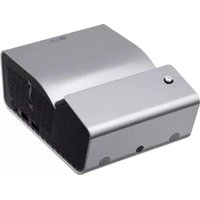
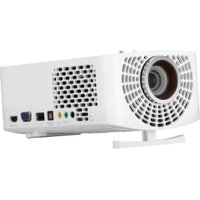
- LIZENZEN
- HINWEIS
- SICHERHEITSVORKEHRUNGEN
- ACHTUNG/VORSICHT
- LESEN SIE DIESE SICHERHEITSHINWEISE
- INNENRAUM-AUFSTELLUNG
- ACHTUNG
- VORSICHT
- STROMQUELLEN
- WÄHREND DES BETRIEBS
- REINIGUNG
- BATTERIENUTZUNG
- ANDERE
- RISIKOGRUPPE
- INHALT
- VORBEREITUNG
- LIEFERUMFANG
- OPTIONALES ZUBEHÖR
- TEILE UND KOMPONENTEN
- VERWENDEN DER TASTEN
- STATUSANZEIGEN DES PROJEKTORS
- INSTALLATION
- FERNBEDIENUNG
- VERWENDEN DES
- PROJEKTORS
- VERWENDEN DES AKKUS
- ZEITLICHE INFORMATIONEN ZUR
- VERWENDUNG DES AKKUS
- VERBINDEN EXTERNER
- GERÄTE
- HDMI-ANSCHLUSS
- VERBINDUNG MIT EINEM USB-C-KABEL
- ANSCHLIESSEN VON KOPFHÖRERN
- ANSCHLIESSEN EINES SMART-GERÄTS
- (SMARTPHONE, TABLETT, USW.)
- WARTUNG
- TECHNISCHE DATEN
- SYMBOLE
- HAUPTEINHEIT
- RÜCKSEITE
- EINSTELLEN DES MENÜS
- HINWEISE ZUM AUFSTELLEN
- DES PROJEKTORS
- PROJEKTIONSABSTAND NACH ANZEIGEFORMAT
- AUFSTELLEN DES PROJEKTORS AUF DEM STATIV
- KENSINGTON-SICHERHEITSSYSTEM
- FARBIGE TASTEN
- VERWENDEN DES PROJEKTORS
- ZEITLICHE INFORMATIONEN ZUR VERWENDUNG DES AKKUS
- SCHARFSTELLEN DES BILDES
- → BUILD→FOKUS→TEST
- VERWENDUNG DES PROJEKTORS
- VERBINDEN EXTERNER GERÄTE
- ANSCHLUSS EINES HD-RECEIVERS, DVD-PLAYERS ODER EXTERNEN GERÄTS
- VERBINDEN MIT EINEM PC
- ANSCHLUSS EINES LAPTOPS
- BEISPIELE ZUM UMSCHALTEN DER AUSGANGSEINSTELLUNGEN BEIM ANSCHLUSS EINES LAPTOPS
- COMPUTER-/LAPTOP- UND
- TELEFONVERBINDUNG
- ANSCHLIESSEN EINES SMART-GERÄTS (SMARTPHONE, TABLET USW.)
- SLIMPORT-UNTERSTÜTZTE GERÄTE
- APPLE LIGHTNING DIGITAL AV ADAPTER-UNTERSTÜTZTE GERÄTE
- APPLE DIGITAL AV ADAPTER (30-POLIG)-UNTERSTÜTZTE GERÄTE
- REINIGEN DES OBJEKTIVS
- REINIGUNG DES PROJEKTORGEHÄUSES
- INFORMATION: HINWEIS BEZÜGLICH OPEN-SOURCE-SOFTWARE
- LG
- ÜBER DEN LG-PROJEKTOR
- WIE DER PROJEKTOR BEDIENT WIRD
- WIE SIE VERSCHIEDENE INHALTE VERWENDEN
- WIEDERGEBEN VON DATEIEN ANDERER GERÄTE
- DATEI-BROWSER
- VERBINDEN MIT USB-GERÄTEN
- TEILEN EINES SMARTPHONES
- ANZEIGEN DES BILDSCHIRMS EINES MOBILGERÄTS MIT DEM PROJEKTOR
- TEILEN EINES PCS
- ANZEIGEN EINES PCS
- VORTEILE VON SMART PROJEKTOR
- VERGRÖSSERN IN DER PROJEKTORANZEIGE
- VERGRÖSSERUNGSAUFNAHME
- VERWENDEN VON „MEIN STARTER
- VERWENDUNG DES INTERNETS
- BENACHRICHTIGUNGEN
- ÜBERBLICK ÜBER MÖGLICHE EINSTELLUNGEN
- SCHNELLEINSTELLUNGEN
- BILD-EINSTELLUNGEN
- TON-EINSTELLUNGEN
- NETZWERK
- ALLGEMEIN
- SICHERHEIT-EINSTELLUNGEN
- BARRIEREFREIHEIT
- SOFTWARE-UPDATES
- FEHLERBEHEBUNG
- PROBLEME BEIM BETRIEB
- PROBLEME MIT DEM BILDSCHIRM
- PROBLEME MIT DEM TON
- PROBLEME MIT PC-VERBINDUNGEN
- FOTO UND VIDEO PROBLEME BEI DER
- WIEDERGABE VON FILMEN
- PROBLEME MIT DER
- NETZWERKVERBINDUNG
- PROBLEME MIT DEM LG-KONTO
- PROBLEME MIT INHALTEN
- PROBLEME MIT DEM INTERNETBROWSER
- STARTSEITENTUTORIAL
- VERWENDEN DER HOME-FUNKTION DES LG-PROJEKTORS
- VERWENDUNG DER LISTE ZULETZT VERWENDETER FUNKTIONEN
- VERWALTEN VON APPS
- STOPPEN DER AKTUELLEN FUNKTION
- NETZWERKEINSTELLUNG
- EINRICHTEN EINES KABELGEBUNDENEN NETZWERKS
- EINRICHTEN EINES KABELLOSEN NETZWERKS
- WARNHINWEISE ZUR NETZWERKEINRICHTUNG
- VERWENDEN DES REMOTE-BILDSCHIRMS
- EINRICHTEN DER UNIVERSALSTEUERUNG
- SIMPLINK (HDMI-CEC)
- VERWENDEN VON SIMPLINK
- UNTERSTÜTZTE SIMPLINK-FUNKTIONEN
- SOFORTWIEDERGABE
- STEUERN VON GERÄTEN MIT DER FERNBEDIENUNG DES PROJEKTORS
- HAUPTSTROMVERSORGUNG AUS
- HAUPTSTROMVERSORGUNG EIN
- VERWENDEN DER LG TV PLUS-APP
- VERWENDEN VON MAGIC MOBILE CONNECTION
- VERBINDEN EINES SMARTGERÄT MIT MAGIC MOBILE CONNECTION
- TEILEN VON INHALTEN MIT MAGIC MOBILE CONNECTION
- VERWENDEN EINER TASTATUR UND MAUS
- VERWENDEN EINER DRAHTGEBUNDENEN/DRAHTLOSEN USB-MAUS
- VERWENDEN EINER DRAHTGEBUNDENEN/DRAHTLOSEN USB-TASTATUR
- VERWENDEN EINES GAMEPADS
- LG CONTENT STORE
- EMPFOHLENE INHALTE AUF DEM HAUPTBILDSCHIRM
- ERSTELLEN EINER WUNSCHLISTE
- VERWENDEN VON MEINE INHALTE
- ERSTELLEN EINES KONTOS
- ERSTELLEN EINES LG-KONTOS
- KONTOVERWALTUNG
- VERWALTEN IHRES LG-KONTOS
- PERSÖNLICHE DATEN
- APP & INHALTE VERWENDEN
- INSTALLIEREN VON APPS
- WIEDERGEBEN VON VOD-INHALTEN
- SUCHEN NACH INHALTEN
- SUCHEN
- FOTO UND VIDEO
- ANZEIGEN VON FOTOS UND VIDEOS
- FOTO-PLAYER
- VIDEO-PLAYER
- EINSTELLEN WEITERER OPTIONEN
- UNTERSTÜTZTE VIDEODATEIEN
- MAXIMALE DATENÜBERTRAGUNGSRATE
- UNTERSTÜTZTE EXTERNE UNTERTITEL
- UNTERSTÜTZTE FORMATE FÜR INTERNE UNTERTITEL
- HINWEISE ZUR VIDEOWIEDERGABE
- ULTRA HD-VIDEO (NUR ULTRA HD-MODELL)
- MUSIK
- WIEDERGEBEN VON MUSIK
- VERWENDEN DES MUSIK-PLAYERS
- ANZEIGEN VON DATEIEN
- DURCHSUCHEN MIT DEM DATEI-BROWSER
- UNTERSTÜTZTE DATEIFORMATE
- NUR BEI MODELLEN MIT USB-C-UNTERSTÜTZUNG
- TIPPS ZUR VERWENDUNG EINES USB-SPEICHERGERÄTS
- GERÄTEANSCHLUSS
- TEILEN VON INHALTEN MIT EINEM SMARTPHONE
- VERBINDEN IHRES PROJEKTORS MIT EINEM SMARTPHONE
- BITTE BEACHTEN SIE VOR DEM TEILEN VON INHALTEN UNBEDINGT FOLGENDE
- HINWEISE
- ANZEIGEN EINES SMARTPHONES
- ANZEIGEN DES BILDSCHIRMS EINES MOBILGERÄTS MIT DEM
- PROJEKTOR
- WAS IST DIE FUNKTION „INHALT TEILEN
- WIEDERGEBEN VON INHALTEN MITHILFE VON FREIGABESOFTWARE AUF DEM PC
- WIEDERGEBEN VON AUF DEM PC GESPEICHERTEN INHALTEN MITHILFE DER PC-ANWENDUNG SMARTSHARE
- ANZEIGEN EINES PC-BILDSCHIRMS AUF DEM PROJEKTOR
- KABELLOS VERBINDEN
- PER KABEL VERBINDEN
- VERÄNDERN DER POSITION EINES VERGRÖSSERTEN BILDSCHIRMS
- STARTEN DER VERGRÖSSERUNGSAUFNAHME
- EINRICHTEN AUF DEM PROJEKTOR
- EINRICHTEN ÜBER DIE LG TV PLUS-APP
- ANZEIGEN EINES ZEITPLANS MIT „MEIN STARTER
- VERWENDEN DES WEBBROWSERS
- WEBBROWSER EINSTELLEN
- BEIM START
- SUCHMASCHINEN
- EMPFOHLENE SEITEN
- LESEZEICHENLEISTE IMMER ANZEIGEN
- PRIVATER BROWSER-MODUS
- WEBSITES FILTER
- VERWENDEN VON BENACHRICHTIGUNGEN
- SCHNELLES VERWENDEN DER FUNKTION „EINSTELLUNG
- BILDMODUS
- (SCHNELLEINSTELLUNGEN) → ⬇ → BILD → EINSTELLUNGEN FÜR DEN BILDMODUS → BILDMODUS
- EINSTELLUNGEN FÜR DEN BILDMODUS
- (SCHNELLEINSTELLUNGEN) → ⋮ → BILD → EINSTELLUNGEN FÜR DEN BILDMODUS
- KONTRAST
- HELLIGKEIT
- SCHÄRFE
- V SCHÄRFE
- H SCHÄRFE
- FARBTIEFE
- FARBTON
- FARBTEMPERATUR
- AUF ALLE EINGÄNGE ANWENDEN
- ZURÜCKSETZEN
- ERWEITERTE STEUERUNG/EXPERTENEINSTELLUNG
- (SCHNELLEINSTELLUNGEN) → ⬇ → BILD → EINSTELLUNGEN FÜR DEN BILDMODUS → ERWEITERTE STEUERUNG
- DYNAMISCHER KONTRAST
- DYNAMISCHE FARBE
- BEVORZUGTE FARBE
- FARBUMFANG
- SUPER RESOLUTION
- GAMMA
- (SCHNELLEINSTELLUNGEN) → ⬇ → BILD → EINSTELLUNGEN FÜR DEN BILDMODUS
- → EXPERTENEINSTELLUNG
- KANTENSCHÄRFER
- FARBFILTER
- WEISSABGLEICH
- FARBVERWALTUNGSSYSTEM
- BILDOPTIONEN
- → BILDOPTIONEN
- RAUSCHUNTERDRÜCKUNG
- MPEG-RAUSCHUNTERDRÜCKUNG
- SCHWARZWERT
- ECHTES KINO
- TRUMOTION
- FORMAT
- (SCHNELLEINSTELLUNGEN) → ⋮ → BILD → EINSTELLUNGEN DES
- SEITENVERHÄLTNISSES - FORMAT
- JUST SCAN
- (SCHNELLEINSTELLUNGEN) → ⋮ → BILD → EINSTELLUNGEN DES SEITENVERHÄLTNISSES → JUST SCAN
- WENN SIE DIESE FUNKTION AUF EIN SCHALTEN, KÖNNEN SIE DEN INHALT IM FORMAT DER INHALTSQUELLE ANSEHEN. WENN DER RAND DES BILDSCHIRMS UNSCHARF IST, SCHALTEN SIE IHN AUF AUS
- (SCHNELLEINSTELLUNGEN) → ⬇ → BILD → ENERGIESPAREN
- REDUZIERT DEN STROMVERBRAUCH, INDEM DIE MAXIMALE BILDSCHIRMHELLIGKEIT ANGEPASST WIRD
- BILDTEST
- (SCHNELLEINSTELLUNGEN) → ⬆ → BILD → BILDTEST
- FOKUS-TEST
- (SCHNELLEINSTELLUNGEN) → ⬆ → BILD → FOKUS-TEST
- SMART SOUND-MODUS
- (SCHNELLEINSTELLUNGEN) → ⬆ → TON → SMART-SOUND-MODUS
- KLANGMODUS
- (SCHNELLEINSTELLUNGEN) → ⬆ → TON → SOUND-MODUS → KLANGMODUS
- EINSTELLUNGEN SOUND-MODUS
- (SCHNELLEINSTELLUNGEN) → ⋮ → TON → SOUND-MODUS
- AUDIOAUSGABE
- KONFIGURIEREN DER EINSTELLUNGEN FÜR DIGITALE AUDIOAUSGABE
- VERBINDEN UND VERWENDEN EINES AUDIOGERÄTS MIT UNTERSTÜTZUNG FÜR LG SOUND SYNC (OPTISCH)
- (SCHNELLEINSTELLUNGEN) → ⬆ → TON → AUDIOAUSGABE → LG SOUND SYNC (OPTISCH)
- KABELLOSES VERBINDEN UND VERWENDEN EINES AUDIOGERÄTS
- (SCHNELLEINSTELLUNGEN) → ⬆ → TON → AUDIOAUSGABE → LG SOUND SYNC
- BLUETOOTH
- TON GLEICHZEITIG ÜBER DIE INTEGRIERTEN PROJEKTOR-LAUTSPRECHER UND EIN EXTERNES AUDIOGERÄT WIEDERGEBEN
- AUTO. LAUTSTÄRKE
- (SCHNELLEINSTELLUNGEN) → ⬆ → TON → AUTO. LAUTSTÄRKE
- AV-SYNC. EINSTELLEN
- (SCHNELLEINSTELLUNGEN) → ⋮ → TON → AV-SYNC. ANPASSEN
- AUDIOTEST
- (SCHNELLEINSTELLUNGEN) → ⬇ → TON → AUDIOTEST
- NAME DES PROJEKTORS
- (SCHNELLEINSTELLUNGEN) → ⋮ → NETZWERK → NAME DES PROJEKTORS
- DRAHTGEBUNDENE VERBINDUNG (ETHERNET)
- (SCHNELLEINSTELLUNGEN) → ⬆ → NETZWERK → DRAHTGEBUNDENE
- VERBINDUNG (ETHERNET)
- WI-FI-VERBINDUNG
- (SCHNELLEINSTELLUNGEN) → ⋮ → NETZWERK → WI-FI-VERBINDUNG
- WI-FI DIRECT
- (SCHNELLEINSTELLUNGEN) → ⋮ → NETZWERK → WI-FI DIRECT
- LG CONNECT APPS
- (SCHNELLEINSTELLUNGEN) → ⋮ → NETZWERK → LG CONNECT APPS
- SPRACHE
- (SCHNELLEINSTELLUNGEN) → ⋮ → ALLGEMEIN → SPRACHE (LANGUAGE)
- MENÜSPRACHE
- TASTATURSPRACHE
- STANDORT
- (SCHNELLEINSTELLUNGEN) → ⋮ → ALLGEMEIN → STANDORT
- POSTLEITZAHL DES DIENSTBEREICHS
- LAND FÜR LG-DIENSTE
- ZEIT & DATUM
- (SCHNELLEINSTELLUNGEN) → ⋮ → ALLGEMEIN → ZEIT & DATUM
- SCHLUMMERFUNKTION
- (SCHNELLEINSTELLUNGEN) → ⬇ → ALLGEMEIN → TIMER → SCHLUMMERFUNKTION
- DER PROJEKTOR WIRD ZUR VORAB EINGESTELLTEN ZEIT AUSGESCHALTET
- EINSCHALT-TIMER/AUSSCHALT-TIMER
- (SCHNELLEINSTELLUNGEN) → ⋮ → ALLGEMEIN → TIMER → EINSCHALT-TIMER
- AUSSCHALT-TIMER
- AUTOM. AUS
- (SCHNELLEINSTELLUNGEN) → ⋮ → ALLGEMEIN → TIMER → AUTOM. AUS
- MEIN STARTER EINSTELLEN
- (SCHNELLEINSTELLUNGEN) → ⋮ → ALLGEMEIN → TIMER → EINSCHALT-TIMER →
- (SCHNELLEINSTELLUNGEN) → ⋮ → ALLGEMEIN → KONTOVERWALTUNG
- ECO-MODUS
- (SCHNELLEINSTELLUNGEN) → ⋮ → ALLGEMEIN → ECO-MODUS
- MOBILER PROJEKTOR EIN
- (SCHNELLEINSTELLUNGEN) → ALLGEMEIN → MOBILER PROJEKTOR EIN
- (SCHNELLEINSTELLUNGEN) → ⋮ → ALLGEMEIN → SIMPLINK (HDMI-CEC)
- AUTOM. TRAPEZ
- (SCHNELLEINSTELLUNGEN) → ⋮ → ALLGEMEIN → AUTOM. TRAPEZ
- TRAPEZ
- (SCHNELLEINSTELLUNGEN) → ⋮ → ALLGEMEIN → TRAPEZ
- PROJEKTIONS MODI
- (SCHNELLEINSTELLUNGEN) → ⋮ → ALLGEMEIN → PROJEKTIONS MODI
- AUTOMATISCHES EIN-/AUSSCHALTEN
- (SCHNELLEINSTELLUNGEN) → ALLGEMEIN → AUTOMATISCHES EIN-/AUSSCHALTEN
- NUR MODELL PF50K
- NUR MODELL HU80K
- HÖHENLAGEN-MODUS
- (SCHNELLEINSTELLUNGEN) → ⋮ → ALLGEMEIN → HÖHENLAGEN-MODUS
- KABELLOSE LG-TASTATUR
- (SCHNELLEINSTELLUNGEN) → ⋮ → ALLGEMEIN → KABELLOSE LG-TASTATUR
- HILFE ZU EINSTELLUNGEN
- (KABELLOSE LG-TASTATUR) → ⋮ → ALLGEMEIN → HILFE ZU EINSTELLUNGEN
- BILDSCHIRMSCHONER
- AUF WERKSEINSTELLUNGEN ZURÜCKSETZEN
- ÜBER DIESEN PROJEKTOR
- SELBSTDIAGNOSE
- HDMI ULTRA HD DEEP COLOUR
- (SCHNELLEINSTELLUNGEN) → ⋮ → ALLGEMEIN → HDMI ULTRA HD DEEP
- COLOUR
- UMSCHALTEN VON PROJEKTORMODI
- (SCHNELLEINSTELLUNGEN) → ⬇ → ALLGEMEIN → ZUHAUSE-/DEMO-MODUS
- ANWENDUNGSSPERREN
- (SCHNELLEINSTELLUNGEN) → ⋮ → SICHERHEIT → ANWENDUNGSSPERREN →
- EINGANGSSPERREN
- (SCHNELLEINSTELLUNGEN) → ⋮ → SICHERHEIT → EINGANGSSPERREN →
- PASSWORT ZURÜCKSETZEN
- (SCHNELLEINSTELLUNGEN) → ⋮ → SICHERHEIT → PASSWORT ZURÜCKSETZEN
- ZEIGER-OPTIONEN
- TRANSPARENZ DES MENÜS
- MENÜS
- HOHER KONTRAST
- NACH DEM EINSCHALTEN IST FÜR LÄNGERE ZEIT KEIN BILD ZU SEHEN
- DER ZEIGER DER MAGIC-FERNBEDIENUNG WIRD NICHT AUF DEM BILDSCHIRM ANGEZEIGT
- ICH KANN DEN PROJEKTOR NICHT EINSCHALTEN
- HIER STEHT, DASS DER BILDSCHIRM KEIN SIGNAL HAT
- DAS GERÄT FUNKTIONIERT NICHT MIT EINEM USB-SPEICHERGERÄT
- DAS BILD BEWEGT SICH, NACHDEM KURZZEITIG SENKRECHTE/WAAGERECHTE LINIEN UND EIN NETZMUSTER ZU SEHEN WAREN
- BEI VERWENDUNG EINES HDMI-KABELS IST DER BILDSCHIRM SCHWARZ ODER DAS BILD VERSCHWOMMEN
- ES IST KEIN TON ZU HÖREN, WENN ICH EINE VERBINDUNG ÜBER DEN HDMI-/USB-ANSCHLUSS HERSTELLE
- NACH DEM VERBINDEN MIT EINEM PC WIRD KEIN BILD ANGEZEIGT
- ES IST KEIN TON ZU HÖREN, WENN DER PC ÜBER EIN HDMI-KABEL VERBUNDEN IST
- NACH DEM VERBINDEN MIT EINEM PC VERSCHWINDET DAS BILD ODER WIRD AUF EINE SEITE VERSCHOBEN
- FOTO UND VIDEO: PROBLEME BEI DER WIEDERGABE VON FILMEN
- ICH FINDE DATEIEN IN DER ANWENDUNG FOTO UND VIDEO NICHT
- DIE MELDUNG „DIESE DATEI WIRD NICHT UNTERSTÜTZT“ WIRD ANGEZEIGT, ODER DER TON WIRD NORMAL WIEDERGEGEBEN, ABER NICHT DAS BILD
- DIE MELDUNG „AUDIO WIRD NICHT UNTERSTÜTZT“ WIRD ANGEZEIGT, ODER DAS BILD WIRD NORMAL WIEDERGEGEBEN, ABER NICHT DER TON
- ES SIND KEINE UNTERTITEL ZU SEHEN
- PROBLEME MIT DER NETZWERKVERBINDUNG
- WENN EIN X NEBEN DEM PROJEKTOR ERSCHEINT
- WENN EIN X NEBEN DEM GATEWAY ERSCHEINT
- WENN EIN X NEBEN DEM DNS ERSCHEINT
- AUF DER STARTSEITE WERDEN KEINERLEI INHALTE ANGEZEIGT
- IM INTERNET SIND TEILE EINER BESTIMMTEN WEBSITE NICHT ZU SEHEN
- DER WEBBROWSER WIRD AUTOMATISCH GESCHLOSSEN, WENN ICH EINE WEBSITE AUFRUFE
Marke : LG
Modell : CineBeam PF50KS
Kategorie : Projektor